

Page 1
1_Itcov.fm Page 1 Thursday, December 13, 2001 4:09 PM
SyncMaster150MP
SyncMaster170MP
(Per il sistema PAL)
Monitor TFT-LCD
Istruzioni
per l'utente
“Questo apparecchio e fabbricato conformita al D.M.28.08.95 n.548
ed particolare a quanto specificato nell Art.2,comma 1”
Page 2
•
•
1_Itcov.fm Page 2 Thursday, December 13, 2001 4:09 PM
Per una migliore visualizzazione
1. Per ottenere una migliore qualità d'immagine, regolare la risoluzione del computer e
l'indice di riattivazione dello schermo (indice di refresh) come descritto qui di seguito,
selezionando il pannello di controllo. Se non è fornita la migliore qualità d'immagine in
TFT-LCD, si rischia di ottenere sullo schermo un'immagine di qualità irregolare.
Risoluzione: 15” 1024 x 768 • Frequenza verticale (indice di refresh): 60 Hz
17” 1280 x 1024
2. Il pannello TFT LCD è fabbricato facendo uso la tecnologia di semiconduttori sofisticati
con una precisione del 99,999% utilizzata per questo prodotto. Ma i pixel dei colori
ROSSO, VERDE, BLU e BIANCO a volte possono apparire più brillanti o si possono
visualizzare alcuni pixel neri. Cio' non è dovuto ad una cattiva qualità e si puo' quindi far
uso del prodotto in tutta sicurezza.
Il numero di pixel TFT LCD contenuti in tale prodotto, per esempio, è di 2.359.296 (15”),
3.932.160 (17”).
3. Per pulire esternamente il monitor ed il pannello, utilizzare un panno morbido ed asciutto
leggermente imbevuto di un prodotto detergente raccomandato per tale scopo e lucidare.
Spolverare leggermente lo schermo a cristalli liquidi (LCD) senza effettuare alcuna
pressione; si rischierebbe, in tal caso di provocare una macchia.
FrançaisDeutschEspañolPortuguese EnglishItaliano
4. Qualora non foste soddisfatti della qualità dell'immagine, potete eseguire direttamente
sullo schermo la "funzione di auto regolazione" che appare con una finestra che si attiva
quando viene premuto il tasto fine. Se, in seguito alla regolazione automatica, si nota
ancora del brusio di fondo, utilizzare la funzione FINE/COARSE.
Page 3
2_It150MP170MPtoc.fm Page 1 Wednesday, November 7, 2001 3:41 PM
Indice
Istruzioni di sicurezza. . . . . . . . . . . . . . . . . . . . . . . . . . . . . . . . . . . . . . . . . . . . . . . . . . . . . . . . . 2
Disimballaggio del Monitor . . . . . . . . . . . . . . . . . . . . . . . . . . . . . . . . . . . . . . . . . . . . . . . . . . .3
Installazione del Monitor LCD . . . . . . . . . . . . . . . . . . . . . . . . . . . . . . . . . . . . . . . . . . . . . . . . 4
Impostazione di una workstation ergonomica . . . . . . . . . . . . . . . . . . . . . . . . . . . . . . . . . 4
Posizione del monitor . . . . . . . . . . . . . . . . . . . . . . . . . . . . . . . . . . . . . . . . . . . . . . . . . 4
Altezza della workstation . . . . . . . . . . . . . . . . . . . . . . . . . . . . . . . . . . . . . . . . . . . . . . 4
Angolo di visione . . . . . . . . . . . . . . . . . . . . . . . . . . . . . . . . . . . . . . . . . . . . . . . . . . . . 4
Slot per dispositivo di sicurezza Kensington . . . . . . . . . . . . . . . . . . . . . . . . . . . . . . . . . . 4
Collegamento del monitor LCD . . . . . . . . . . . . . . . . . . . . . . . . . . . . . . . . . . . . . . . . . . . . 5
Plug and Play . . . . . . . . . . . . . . . . . . . . . . . . . . . . . . . . . . . . . . . . . . . . . . . . . . . . . . . . . . 6
Installazione del driver video . . . . . . . . . . . . . . . . . . . . . . . . . . . . . . . . . . . . . . . . . . . . . . 6
Funzione di autoverifica (Self-Test Feature Check - STFC) . . . . . . . . . . . . . . . . . . . . . . . . . 6
Aiuto . . . . . . . . . . . . . . . . . . . . . . . . . . . . . . . . . . . . . . . . . . . . . . . . . . . . . . . . . . . . . . . . 7
Tempo di riscaldamento . . . . . . . . . . . . . . . . . . . . . . . . . . . . . . . . . . . . . . . . . . . . . . . . . 7
Regolazione del monitor LCD . . . . . . . . . . . . . . . . . . . . . . . . . . . . . . . . . . . . . . . . . . . . . . . . . 8
Comandi utente . . . . . . . . . . . . . . . . . . . . . . . . . . . . . . . . . . . . . . . . . . . . . . . . . . . . . . . . 8
Salvataggio automatico . . . . . . . . . . . . . . . . . . . . . . . . . . . . . . . . . . . . . . . . . . . . . . . . . . . 9
Funzioni di accesso diretto . . . . . . . . . . . . . . . . . . . . . . . . . . . . . . . . . . . . . . . . . . . . . . . 10
Blocco Sblocco OSD . . . . . . . . . . . . . . . . . . . . . . . . . . . . . . . . . . . . . . . . . . . . . . . . . . 10
Display comandi utente (OSD) . . . . . . . . . . . . . . . . . . . . . . . . . . . . . . . . . . . . . . . . . . . . . 11
Accesso al Sistema menù . . . . . . . . . . . . . . . . . . . . . . . . . . . . . . . . . . . . . . . . . . . . . 11
Funzioni e regolazioni OSD . . . . . . . . . . . . . . . . . . . . . . . . . . . . . . . . . . . . . . . . . . . . 12
Appendice . . . . . . . . . . . . . . . . . . . . . . . . . . . . . . . . . . . . . . . . . . . . . . . . . . . . . . . . . . . . . . . 20
Tramite telecomando . . . . . . . . . . . . . . . . . . . . . . . . . . . . . . . . . . . . . . . . . . . . . . . . . . . . 20
PowerSaver . . . . . . . . . . . . . . . . . . . . . . . . . . . . . . . . . . . . . . . . . . . . . . . . . . . . . . . . . . . .22
Risoluzione dei problemi . . . . . . . . . . . . . . . . . . . . . . . . . . . . . . . . . . . . . . . . . . . . . . . . . 23
Specifiche tecniche . . . . . . . . . . . . . . . . . . . . . . . . . . . . . . . . . . . . . . . . . . . . . . . . . . . . 26
Assegnazione pin . . . . . . . . . . . . . . . . . . . . . . . . . . . . . . . . . . . . . . . . . . . . . . . . . . . . . . 28
Modalità di visualizzazione . . . . . . . . . . . . . . . . . . . . . . . . . . . . . . . . . . . . . . . . . . . . . . . . 29
Installazione di dispositivi di supporto conformi VESA . . . . . . . . . . . . . . . . . . . . . . . . . 31
Supporto retrattile. . . . . . . . . . . . . . . . . . . . . . . . . . . . . . . . . . . . . . . . . . . . . . . . . . . . . . .32
Manutenzione del monitor LCD . . . . . . . . . . . . . . . . . . . . . . . . . . . . . . . . . . . . . . . . . . . 32
Attaching a wall or Arm mounting device . . . . . . . . . . . . . . . . . . . . . . . . . . . . . . . . . . . . 33
English
FrançaisDeutschEspañolPortu-
Italiano 1
Italiano
Page 4
3_It150MP170MPsaf.fm Page 2 Wednesday, November 7, 2001 3:41 PM
Istruzioni di sicurezza
Prima di inserire il cavo di alimentazione a c.a. nella presa dell’alimentatore a c.c., accertarsi
1
che la tensione indicata sull’alimentatore a c.c. corrisponda a quella dell’energia elettrica erogata nella propria zona.
Non introdurre assolutamente alcun oggetto metallico nelle feritoie del corpo del monitor a
2
Liquid cristal display (LCD). Ciò può provocare pericolo di scosse elettriche.
Per evitare scosse elettriche, non toccare mai l’interno del monitor LCD. L’involucro del monitor
3
LCD deve essere aperto solo da un tecnico qualificato.
Non utilizzare il monitor LCD nel caso in cui il cavo di alimentazione sia danneggiato. Non
4
appoggiare oggetti sul cavo di alimentazione e disporlo in modo tale che non vi si possa
inciampare.
Per scollegare il monitor LCD dalla presa elettrica, ricordarsi di afferrare la spina e non il cavo.
5
Le aperture presenti all’esterno del monitor LCD servono per la ventilazione. Per evitare
6
surriscaldamenti, tali aperture non devono essere ostruite o coperte. Inoltre, evitare di utilizzare
il monitor LCD su un letto, un divano, un tappeto o qualunque altra superficie morbida. Così
facendo si potrebbero bloccare le aperture di ventilazione poste nella parte inferiore dello
schermo. Se si posiziona il monitor LCD in una libreria o in un altro spazio chiuso, accertarsi che
la ventilazione sia adeguata.
Posizionare il monitor LCD in un luogo in cui l’umidità e la presenza di polvere siano minime.
7
Non esporre il monitor LCD alla pioggia né utilizzarlo in prossimità di acqua (in cucina, vicino ad
8
una piscina, ecc.). Se il monitor LCD dovesse accidentalmente bagnarsi, staccarlo
dall’alimentazione e rivolgersi immediatamente ad un rivenditore autorizzato. Ove necessario, è
possibile pulire il monitor con un panno umido. Tuttavia, ricordarsi sempre di staccare il monitor
LCD dall’alimentazione prima di compiere tale operazione.
Appoggiare il monitor LCD su una superficie solida e maneggiarlo con cura. Lo schermo è in
9
vetro, con una superficie anteriore in plastica, e può danneggiarsi se viene lasciato cadere, e in
caso di urti o graffiature. Non pulire il pannello frontale con materiali chetonici (ad esempio:
acetone), alcool etilico, toluene, acido etilico, metile o cloruro: tali materiali possono
danneggiare il pannello.
Posizionare il monitor LCD in prossimità di una presa c.a. facilmente accessibile.
10
Se il monitor LCD non funziona in modo normale – in particolare, se produce rumori inconsueti o
11
emana odori – staccarlo immediatamente dall’alimentazione e rivolgersi ad un centro di
assistenza o ad un rivenditore autorizzato.
Temperature elevate possono causare problemi. Non utilizzare il monitor LCD in un luogo in cui
12
sia direttamente esposto ai raggi solari e tenerlo lontano da radiatori, stufe, camini o altre fonti
di calore.
Staccare il monitor LCD dall’alimentazione se dovesse restare inutilizzato per un periodo di
13
tempo prolungato.
Staccare il monitor LCD dalla presa c.a. prima di qualunque intervento di riparazione.
14
ATTENZIONE
RISCHIO DI SCOSSE ELETTRICHE
NON APRIRE
ATTENZIONE: PER RIDURRE IL RISCHIO DI SCOSSE ELETTRICHE, NON SMONTARE IL
COPERCHIO (O IL PANNELLO POSTERIORE). ALL’INTERNO SONO CONTENUTI PEZZI NON
RIPARABILI DALL’UTENTE. AFFIDARE L’ESECUZIONE DELLE RIPARAZIONI A TECNICI
QUALIFICATI.
Italiano 2
Page 5
4_It150MP170MPbody.fm Page 3 Tuesday, September 25, 2001 9:57 AM
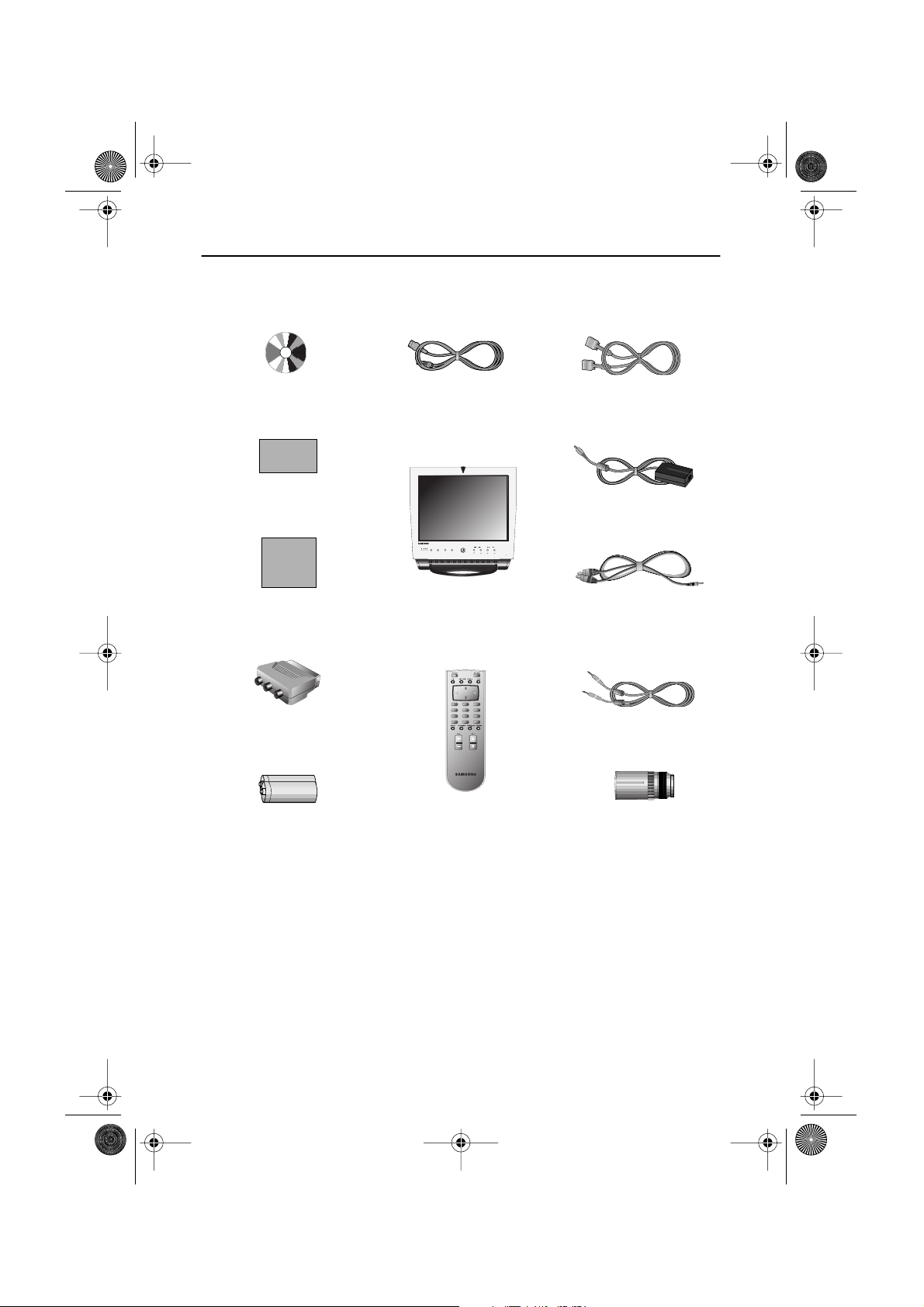
Disimballaggio del Monitor
Assicurarsi che i seguenti articoli siano presenti nella confezione del monitor. Nel caso in cui
qualche articolo risulti mancante, contattare il proprio rivenditore.
CD di installazione
(Non disponibile in tutti i paesi)
Scheda di garanzia
(Non disponibile in tutti i paesi)
Manuale
Jack Scart
Batterie
(AAAx 2)
Cavo di alimentazione
TVV2V1PC
Source
SyncMaster 150MP
CHMenuExitPIP
VOL
Monitor
3
2
1
6
5
4
9
8
7
Display
Pre.CH
0
Telecomando
Cavo segnale D-Sub a 15 pin
Adattatore DC
Cavo Stereo-RCA
(opzionale)
Cavo Stereo-Stereo
Connettore PAL NTSC
(opzionale)
Italiano 3
Page 6
4_It150MP170MPbody.fm Page 4 Tuesday, September 25, 2001 9:57 AM
Installazione del Monitor LCD
Impostazione di una workstation ergonomica
Prima di installare il monitor, leggere le indicazioni di seguito riportate.
Posizione del monitor
Scegliere una posizione che esponga il monitor alla riflessione minima di luce proveniente da
lampade o finestre, solitamente ad angolo retto rispetto a una finestra.
Altezza della workstation
Collocare il monitor con liquid cirstal display(LCD) in modo tale che la parte superiore dello
schermo risulti leggermente al di sotto del livello degli occhi dell’utente, quando questi sia
seduto comodamente.
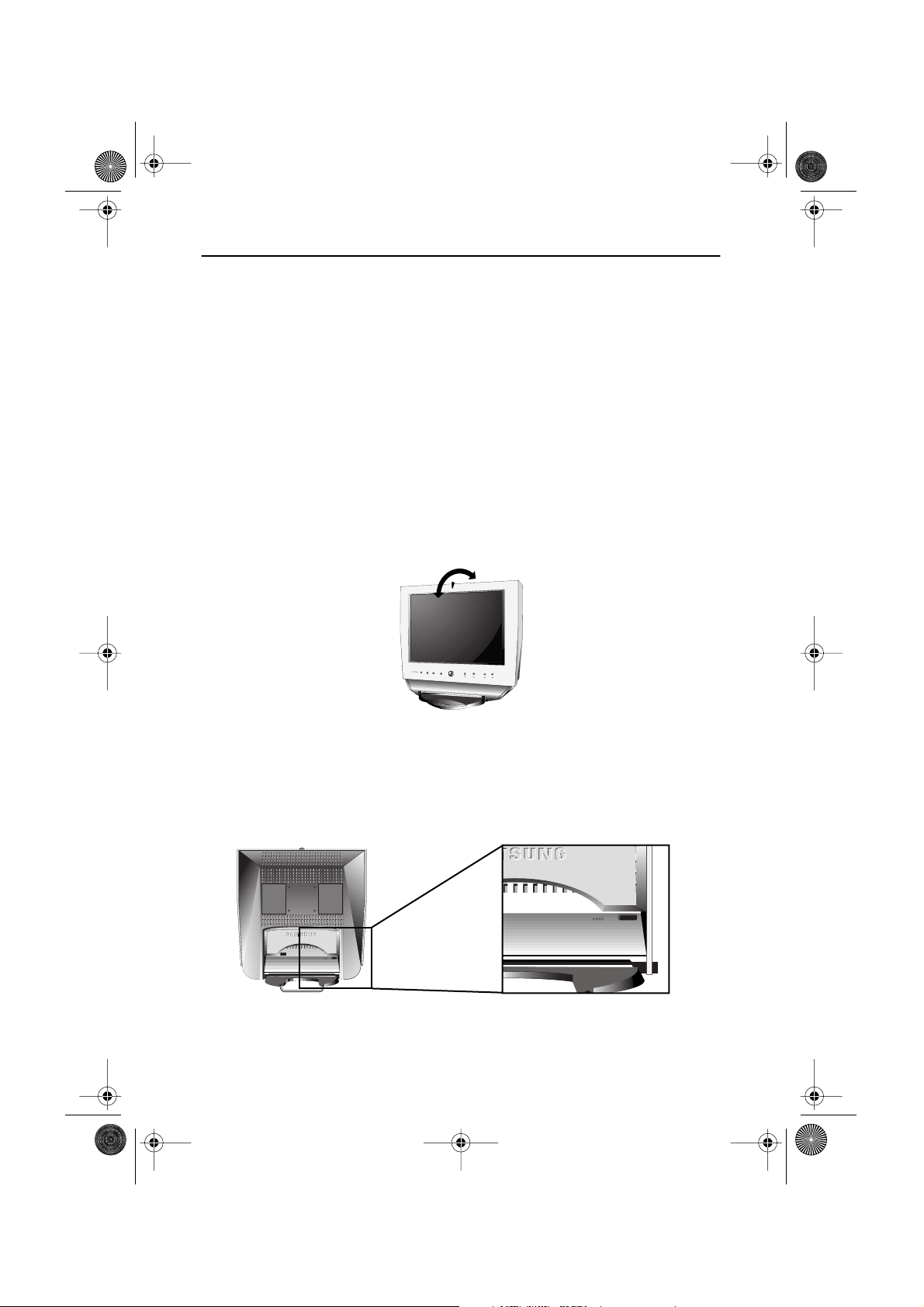
Angolo di visione
Inclinate lo schermo fino a che non vi trovate a vostro agio a lavorare con il vostro monitor.
Figura 1. Inclinare lo schermo
Slot per dispositivo di sicurezza Kensington
Questo monitor offre la possibilità di collegare un dispositivo di sicurezza di tipo Kensington.
Il lucchetto Kensington non è compreso. Per le istruzioni di installazione consultare la
documentazione relativa al dispositivo di sicurezza.
Figura 2. Posizione dello slot per dispositivo di sicurezza Kensington
Italiano 4
Page 7

4_It150MP170MPbody.fm Page 5 Tuesday, September 25, 2001 9:57 AM
Installazione del Monitor LCD
Collegamento del monitor LCD
IN OUT
1
2
Figura 3. Collegamento
Collegare il cavo di alimentazione all'adattatore CC e collegare il jack dell'adattatore
1
alla porta di alimentazione CC12V posta sul retro del monitor.
Collegare il cavo del segnale alla porta video del vostro computer.
2
Collegare il cavo RCA o il cavo S-VHS al vostro DVD, VCR o fotocamera.
3
(Cavo RCA & cavo S-VHS non incluso)
Collegare le sorgenti audio (computer, DVD, VCR o fotocamera) ai relativi ingressi
4
audio (Ain (S), Ain (stereo)).
Collegare l'impianto audio esterno alla porta Line-out (uscita linea).
5
Collegare le cuffie all'uscita cuffie.
6
3
DVD or VCR
4
5
6
7
Collegare l'antenna o cavo CATV alla porta "Antenna".
7
Accendere il computer ed il monitor.
8
Se necessario, installate il driver video per il monitor. (vedere "Installazione del Driver
9
Video" a pagina 6)
Dopo che il vostro monitor è stato installato con successo, avviate il programma Auto
10
Adjustment. (vedere a pagina 12)
Italiano 5
Page 8
4_It150MP170MPbody.fm Page 6 Tuesday, September 25, 2001 9:57 AM
Installazione del Monitor LCD
Plug and Play
Grazie all’adozione della nuova soluzione Plug and Play
complicate procedure di installazione. L’utente potrà collegare il proprio monitor a un
computer compatibile con lo standard "Plug and Play", evitando ogni apprensione e rischio di
errore. Il PC è in grado di identificare facilmente il nuovo monitor e di configurarsi per operare
in abbinamento ad esso. Il monitor a pannello piatto comunica automaticamente al sistema i
propri dati estesi di identificazione display (EDID, Extended Display Identification data)
tramite i protocolli di canale dati display (DDC, Display Data Channel) per permettere al PC di
configurarsi automaticamente per l’utilizzo del monitor a pannello piatto. Se il PC in uso
richiede l'uso di uno specifico driver video, seguire le istruzioni di seguito riportate a seconda
del sistema operativo utilizzato.
Installazione del driver video
I driver necessari all'installazione del monitor sono forniti sul CD in dotazione al prodotto. Per
ulteriori informazioni si prega di fare riferimento alle istruzioni per l'installazione dei driver
allegati al pacchetto CD.
®
sono state eliminate lunghe e
VESA
Funzione di autoverifica (STFC: Self-Test Feature Check)
Il monitor è dotato di una funzione di autoverifica che consente di verificare il corretto
funzionamento del monitor stesso. Assicurarsi che il PC sia stato selezionato come sorgente
primaria e che il LED indicatore di sorgente "PC" sia acceso. Se il vostro monitor e computer
sono collegati in modo corretto ma lo schermo del monitor rimane scuro e l'indicatore di
alimentazione del monitor lampeggia, eseguire il test automatico del monitor seguendo le
indicazioni riportate di seguito:
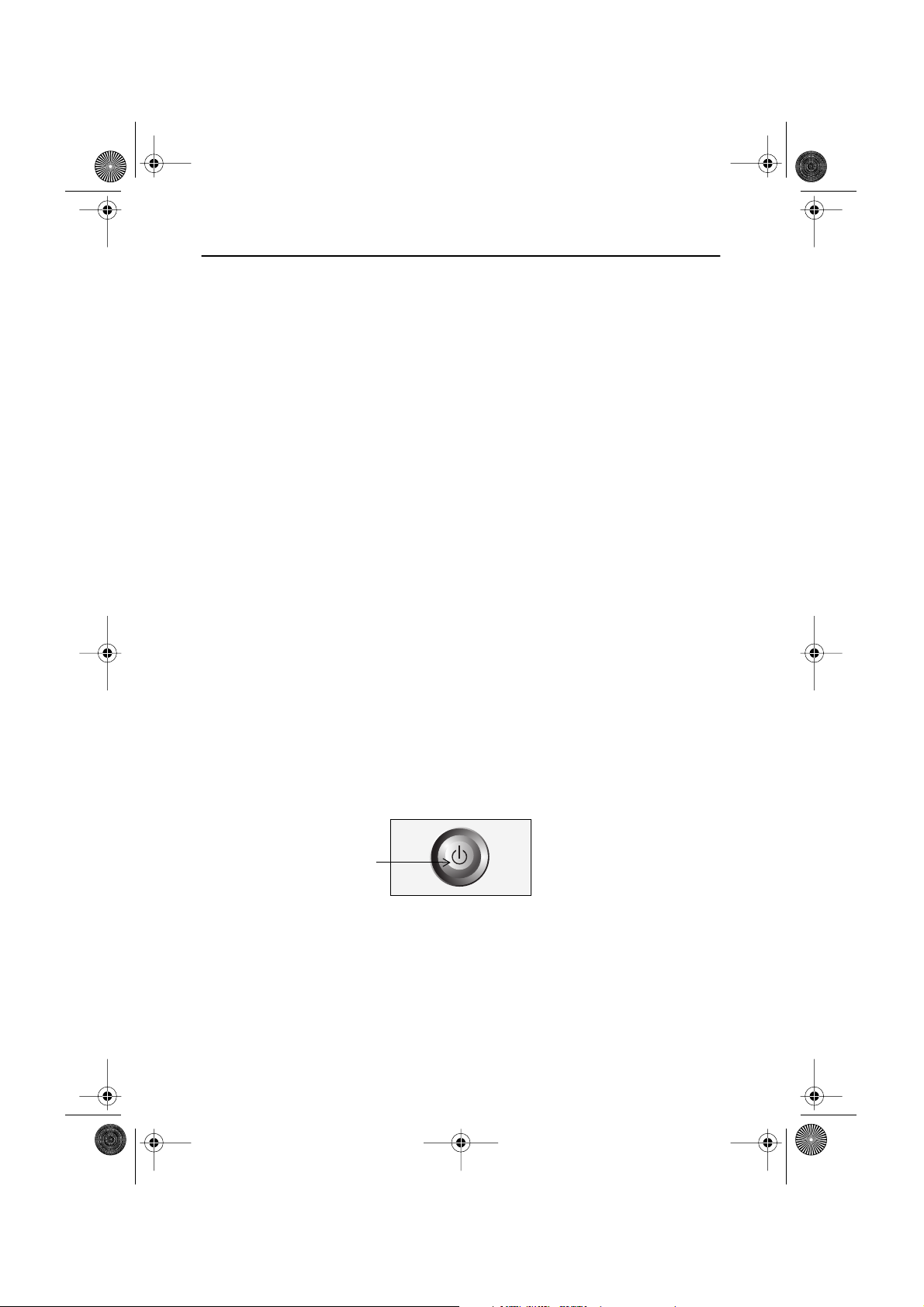
Indicatore di alimentazione
Figura 4. Indicatore di alimentazione
1
Spegnere sia il computer che il monitor.
2
Scollegare il cavo del segnale video dal retro del computer.
3
Accendere il monitor.
Italiano 6
Page 9
4_It150MP170MPbody.fm Page 7 Tuesday, September 25, 2001 9:57 AM
Installazione del Monitor LCD
Se il monitor funziona in modo correto, verrà visualizzata una finestra bianca con all'interno il
logo ovale Samsung ed il messaggio di errore "Contr. Cavo Segnali" in rosso:
Contr. Cavo Segnali
Figura 5. Schermata autodiagnostica del monitor
Questa finestra di dialogo appare in fase di funzionamento qualora si scollegasse o
dammeggiasse il cavo video.
4
Spegnere il monitor e riattaccare il cavo video; quindi accendere il computer e il monitor.
Se dopo la procedura precedente il monitor rimane vuoto, verificare il controller video e il
computer; il monitor funziona correttamente.
Aiuto
Se il monitor non visualizza un’immagine, controllare i collegamenti dei cavi e consultare il
paragrafo "Risoluzione dei problemi" a pagina 23. Se la qualità dell’immagine visualizzata non
è perfetta, avviare la Regolazione automatica (vedere a pagina 11) e consultare il paragrafo
"Regolazione del Monitor LCD" a pagina 8 o "Risoluzione dei problemi" a pagina 23.
Tempo di riscaldamento
Tutti i monitor LCD hanno bisogno di tempo per stabilizzarsi termicamente la prima volta che
vengono accesi ogni giorno. Per questo motivo, per ottenere regolazioni dei parametri più
precise, lasciar scaldare (lasciar acceso) il monitor per almeno 20 minuti prima di effettuare
eventuali regolazioni dello schermo.
Italiano 7
Page 10
4_It150MP170MPbody.fm Page 8 Tuesday, September 25, 2001 9:57 AM
Regolazione del monitor LCD
Comandi utente
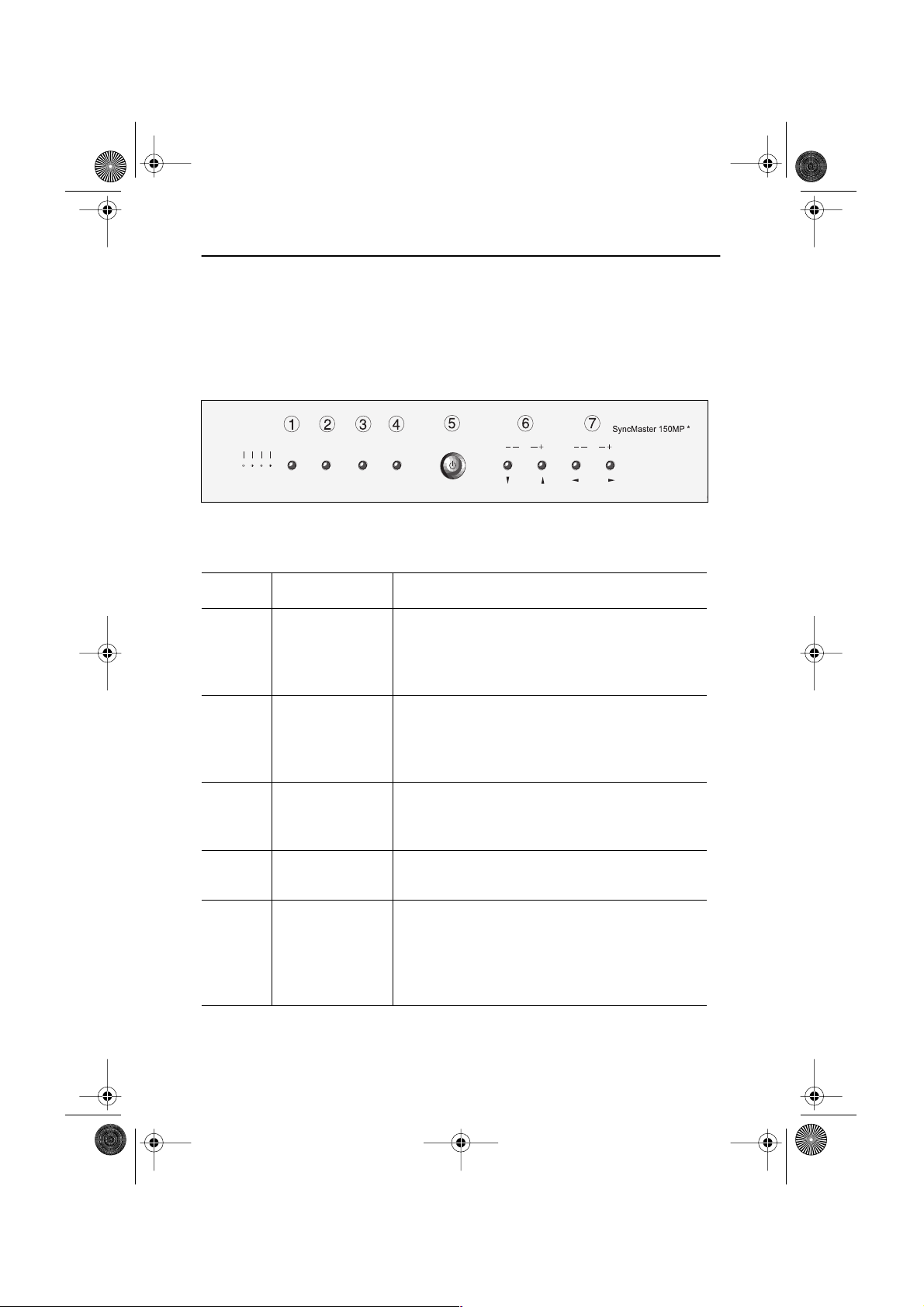
Il vostro monitor LCD vi permette di regolare agevolmente le caratteristiche dell’immagine
visualizzata. Tutte queste regolazioni vengono effettuate tramite i pulsanti posti sul lato
anteriore del monitor. Mentre si agisce su questi pulsanti per effettuare le regolazioni, un
menu a video mostra i rispettivi valori numerici che vengono modificati.
TVV2V1PC
Source
* 17" : SyncMaster 170MP
Figura 6. Posizioni dei comandi utente
No. Nome Descrizione
Seleziona una sorgente video.
■
Quattro LED indicatori di sorgente sulla sinistra
1 Sorgente
■
del pulsante di controllo indicano la sorgente
video correntemente attiva.
Attiva direttamente la finestra PIP (Picture-in-
■
2 PIP
3
Exit
4 Menu
Picture).
Da PIP a video a schermo pieno.
■
■
PIP spento.
Esce dai menu e sottomenu.
■
Esce dal sistema OSD.
■
■
Spegnere il PIP.
■
Attiva il menu OSD e seleziona la funzione evidenziata.
CHMenuExitPIP
VOL
5 Alimentazione
■
Accende/Spegne il monitor.
■
Indica lo stato del monitor.
-Verde : Funzionamento normale.
-Ambra : Modo risparmio energetico o cavo
segnale non collegato.
Italiano 8
Page 11
6
4_It150MP170MPbody.fm Page 9 Tuesday, September 25, 2001 9:57 AM
Regolazione del monitor LCD
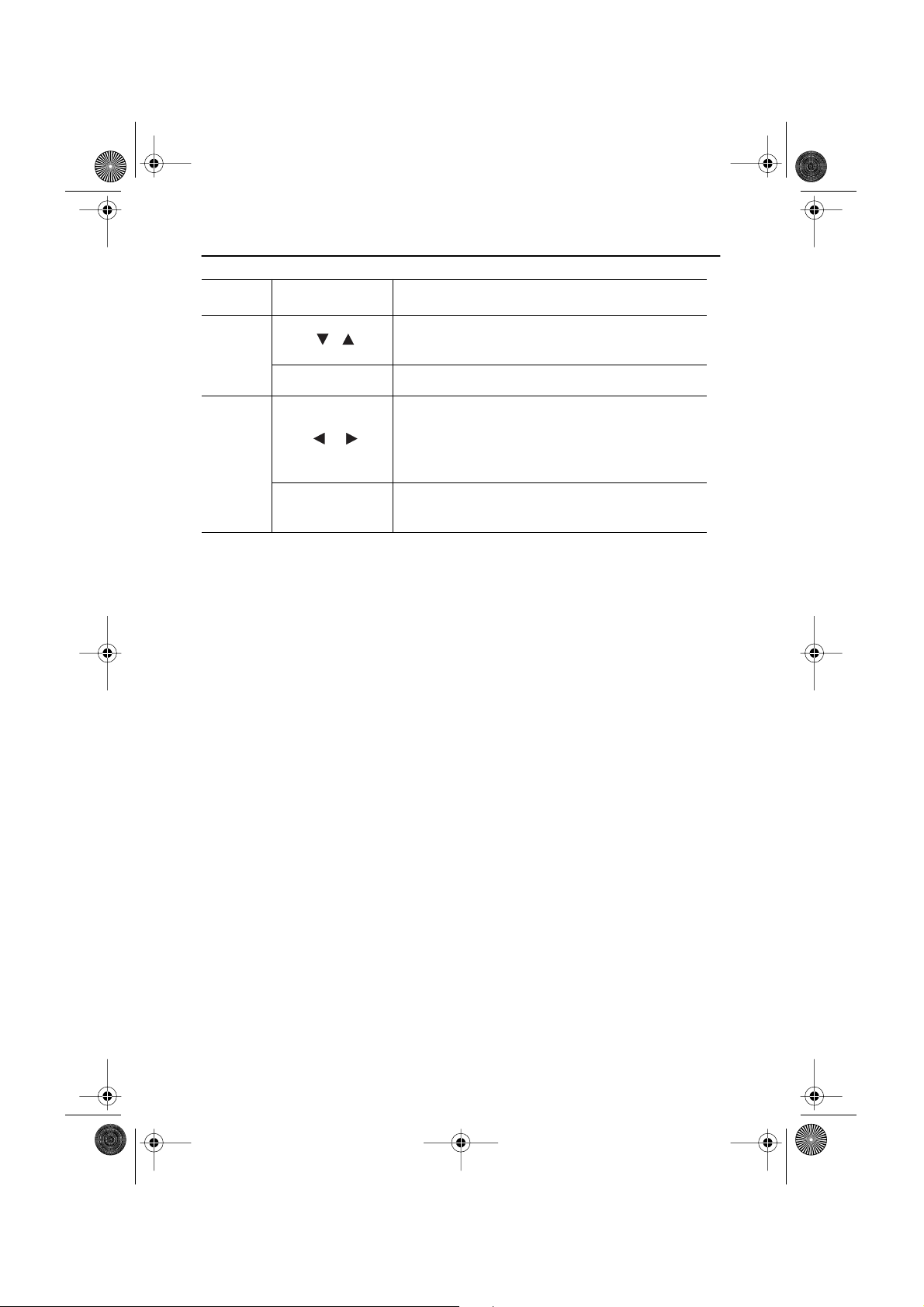
No. Nome Descrizione
■
Sposta il selettore verso il basso o l'alto nel
menu OSD.
- CH +
7
- VOL +
Aumenta o diminuisce il numero del canale.
■
■
Sposta il selettore verso sinistra o destra nel
menu OSD.
Increases or decreases the values of the
■
selected function.
■
Aumenta o diminuisce il livello del volume
audio.
Salvataggio automatico
Quando si visualizza il menu a video e si lascia una finestra di regolazione attiva sullo
schermo per tre secondi circa senza premere altri pulsanti, il monitor salva automaticamente
le regolazioni effettuate. Queste modifiche vengono memorizzate in un’area utente del
monitor. The monitor can save adjustments for up to 5 user modes. Nel 150MP i modi
precaricati o predefiniti di fabbrica sono 9 (11 nel 170MP), uno per ciascun segnale di
frequenza come riportato dalla tabella 7 a pagina 29. Se non avete effettuato regolazioni, il
menu su schermo scompare ed il monitor non salva le informazioni.
Italiano 9
Page 12
4_It150MP170MPbody.fm Page 10 Tuesday, September 25, 2001 9:57 AM
Regolazione del monitor LCD
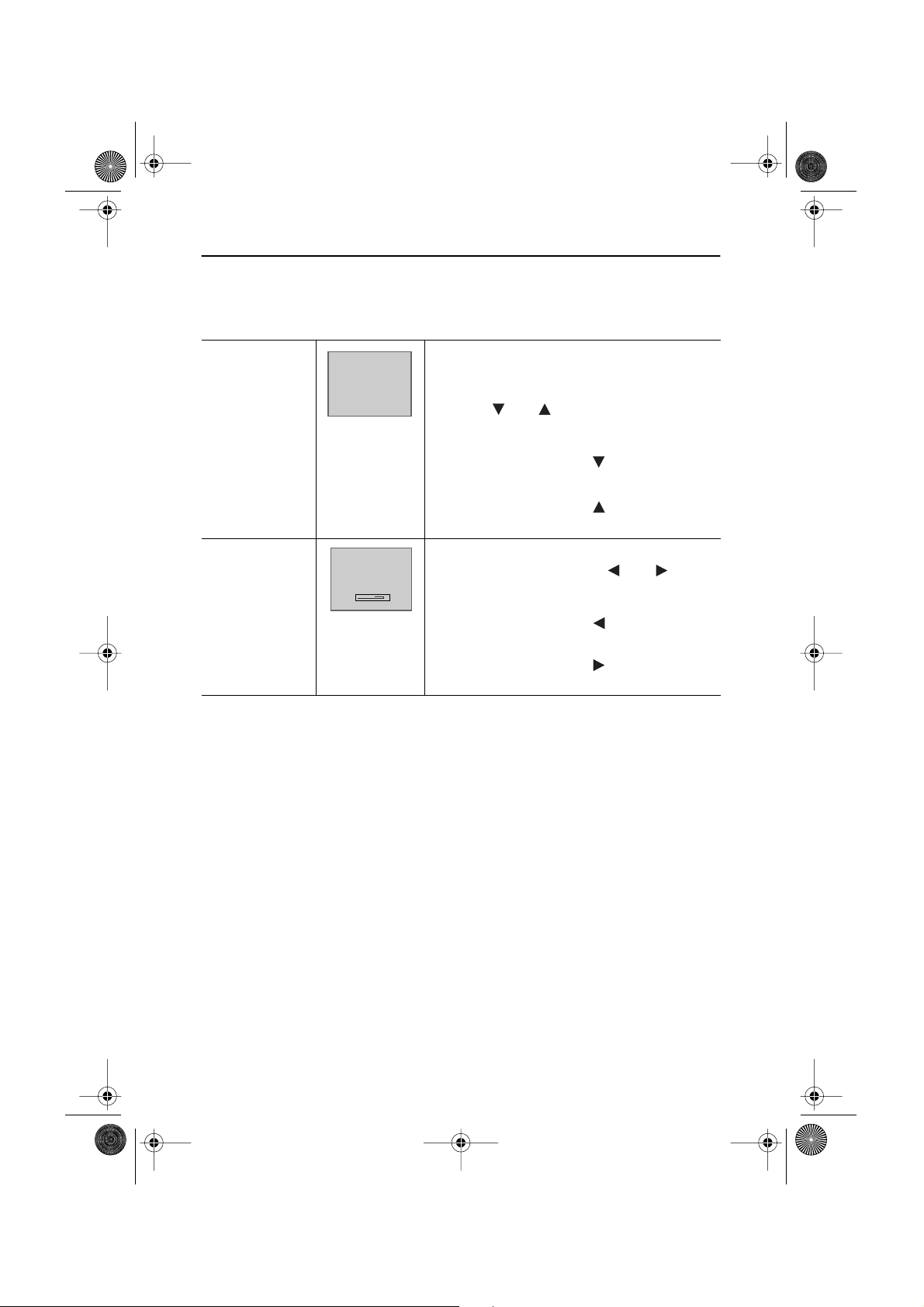
Funzioni di accesso diretto
Durante la visione della TV a tutto schermo o nel modo PIP
P_
Programma
50
Volume
Valido solamente dopo avere effettuato
"Programma canale automatico" Quando il menu
OSD non è visualizzato sullo schermo, premere il
pulsante " " o " " per selezionare il numero
di canale del programma.
Premere il pulsante " " per diminuire il
1
numero del canale.
Premere il pulsante " " per aumentare il
2
numero del canale.
Quando il menu OSD non e visualizzato sullo
schermo, premere il pulsante " " o " " per
regolare il volume.
Premere il pulsante "
1
volume.
Premere il pulsante " " per aumentare il
2
volume.
" per diminuire il
Blocco/Sblocco OSD
Questa funzione permette la registrazione delle impostazioni correnti in modo che non
possano essere modificate involontariamente, pur permettendo allo stesso momento la
regolazione della Luminosità, Contrasto, Canale e Volume. Usando la medesima procedura è
possibile sbloccare i comandi OSD in qualsiasi momento.
Con la schermata OSD disattivata, premere e tenere premuto il pulsante Menu per almeno 5
secondi per bloccare o sbloccare i comandi. Con l'eccezione delle schermate seguenti
quando bloccato, alla base di ciascun menu OSD verrà visualizzato il messaggio
"BLOCCATO":
• Luminosità
• Contrasto
• Canali
• Volume
Italiano 10
Page 13
4_It150MP170MPbody.fm Page 11 Tuesday, September 25, 2001 9:57 AM
Regolazione del monitor LCD
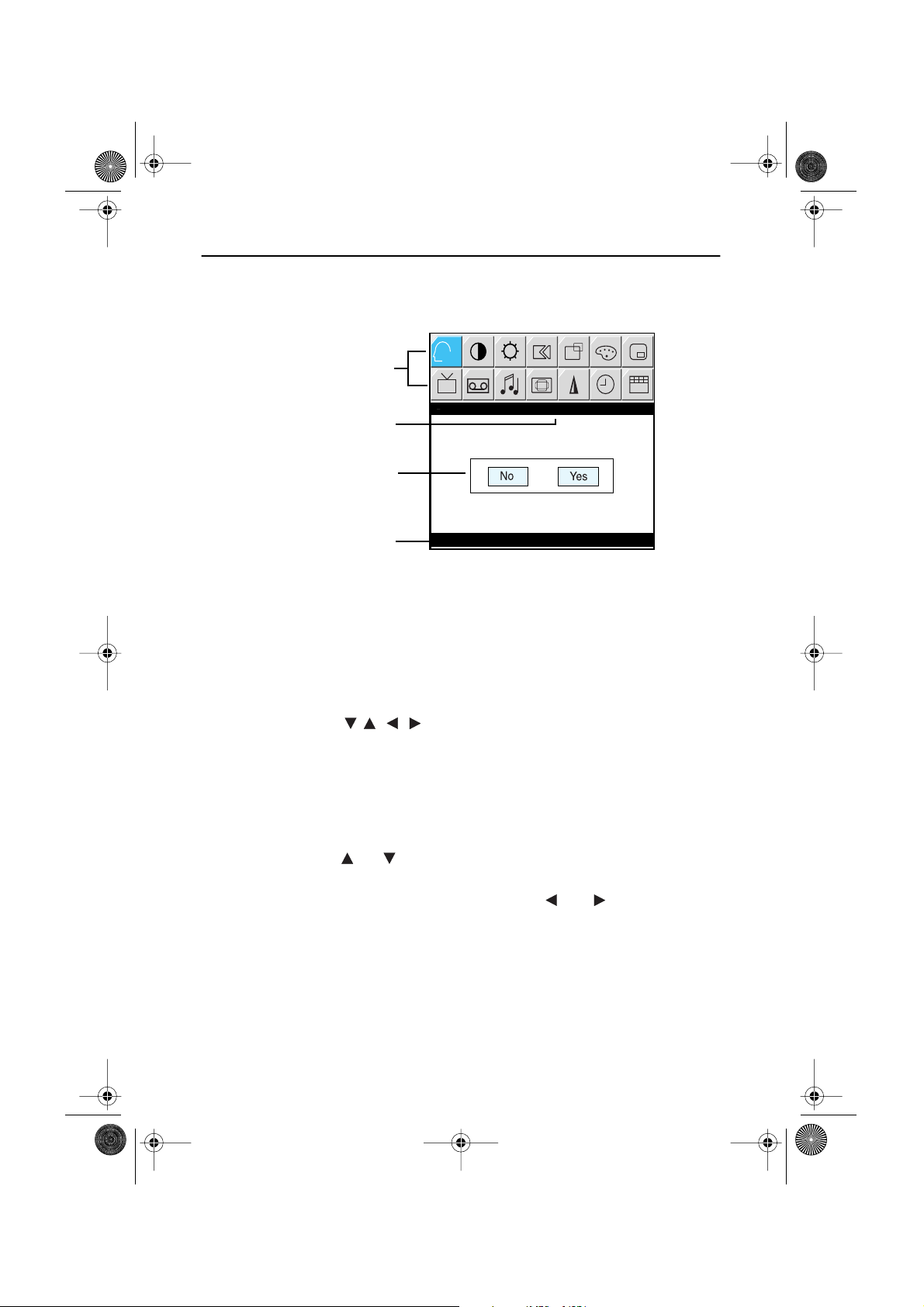
Display comandi utente (OSD)
Icone delle funzioni
Nome della funzione
Per le impostazione
Display su Schermo
Figura 7. Display comandi utente (OSD)
AUTO
AUTO ADJUSTMENT
Auto Adjustment
Press Menu Key
Accesso al Sistema menù
Con OSD disattivato, premete il pulsante Menu per attivarlo e visualizzate il menù OSD.
1
Usare i pulsanti "
2
un’icona all’altra, il nome della funzione cambia a seconda della funzione o gruppo di
funzioni rappresentate dall’icona. Per un elenco completo di tutte le funzioni disponibili sul monitor vedere la Tabella 1 alla pagina seguente.
Premete il pulsante Menu una volta per attivare la funzione evidenziata poi seguire le
3
indicazioni dello Strumento Suggerimenti (Tool Tip) per selezionare la funzione
regolarne i valori.
Usare i pulsanti " " e " " per selezionare il sottomenu, e premere il pulsante
4
Menu una volta per attivare il sottomenu selezionato.
Dopo aver selezionato una funzione, usare i pulsanti "
5
regolazioni. La barra scorrevole d'impostazione si sposta a l'indicatore dei valori numerici cambia per riflettere le regolazioni avvenute.
" per passare da una funzione all'altra . Passando da
" e " " per effeffuare le
NOTA: L'indicatore dei valori numerici rappresenta soltanto un punto di riferimento e
non riflette un valore misurabile.
Premere il pulsante Esci (Exit) varie volte per tornare al menu principale e selezion-
6
are un'altra funzione o per uscire dal menu OSD.
Italiano 11
Page 14
4_It150MP170MPbody.fm Page 12 Tuesday, September 25, 2001 9:57 AM
Regolazione del monitor LCD
Funzioni e regolazioni OSD
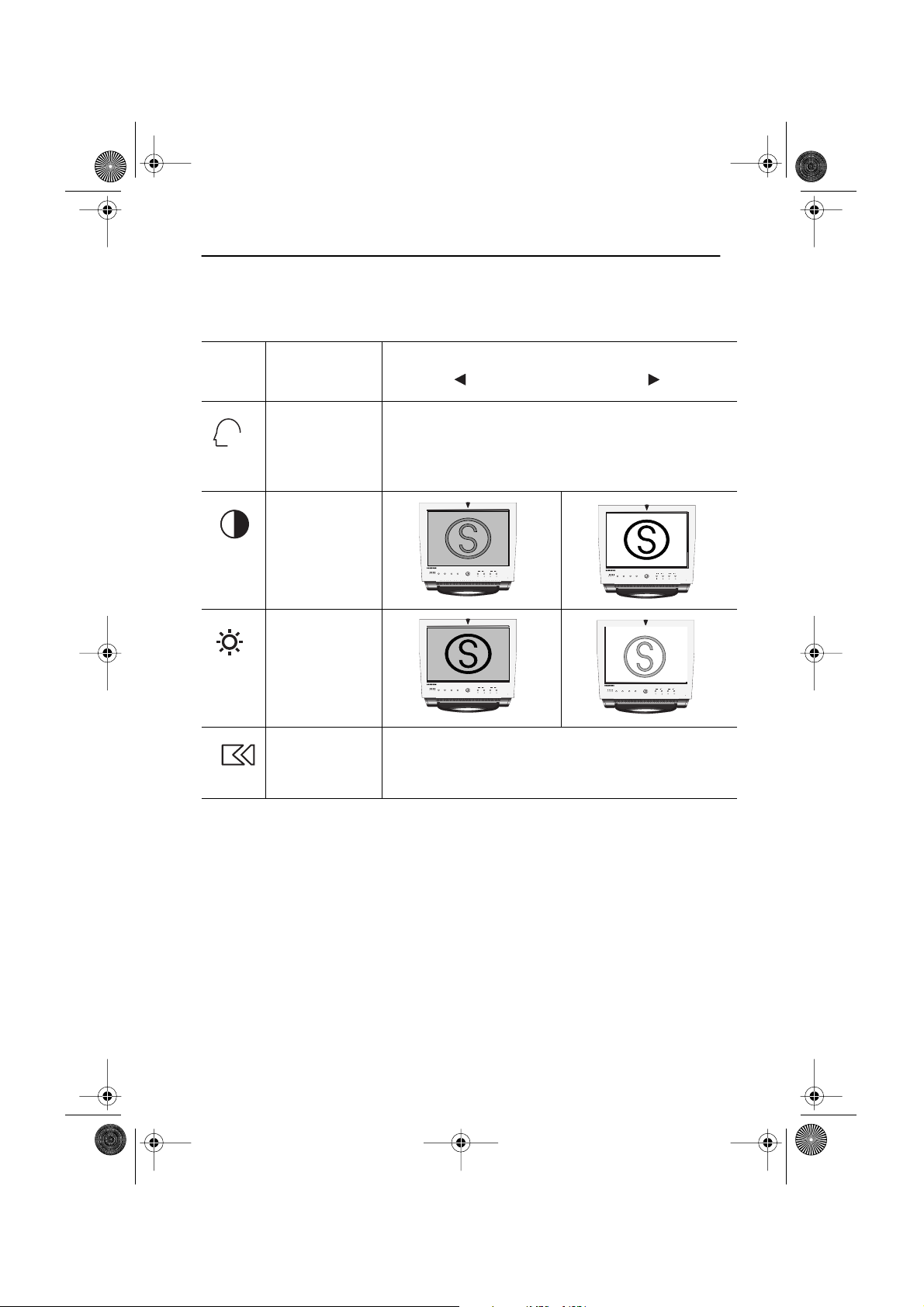
Tabella 1. Comandi video
Icona
AUTO
Menu e
Sottomenu
Auto Regolaz.
Contrasto
Luminosità
Blocco
Immagine
Descrizione delle funzioni
La "Regolazione automatica" permette la regolazione
automatica del monitor sul segnale video in entrata. I valori
relative a fine, grezzo e posizione vengono regolati
automaticamente.
SyncMaster 150MP
TVV2V1PC
Source
TVV2V1PC
Source
CHMenuExitPIP
VOL
SyncMaster 150MP
CHMenuExitPIP
VOL
TVV2V1PC
Source
TVV2V1PC
Source
SyncMaster 150MP
CHMenuExitPIP
VOL
SyncMaster 150MP
CHMenuExitPIP
VOL
II Blocco lmmagine è utilizzato per la messa a punto al
meglio dell'immasgine mediante la rimozione dei ronzii che
rendono le immagini instabili con sfarfallii e righe.
Italiano 12
Page 15
4_It150MP170MPbody.fm Page 13 Tuesday, September 25, 2001 9:57 AM
Regolazione del monitor LCD
Tabella 1. Comandi video (Segue)
Icona
Menu e
Sottomenu
■
Sintonizz. fine
■
Sintonizz. base
Descrizione delle funzioni
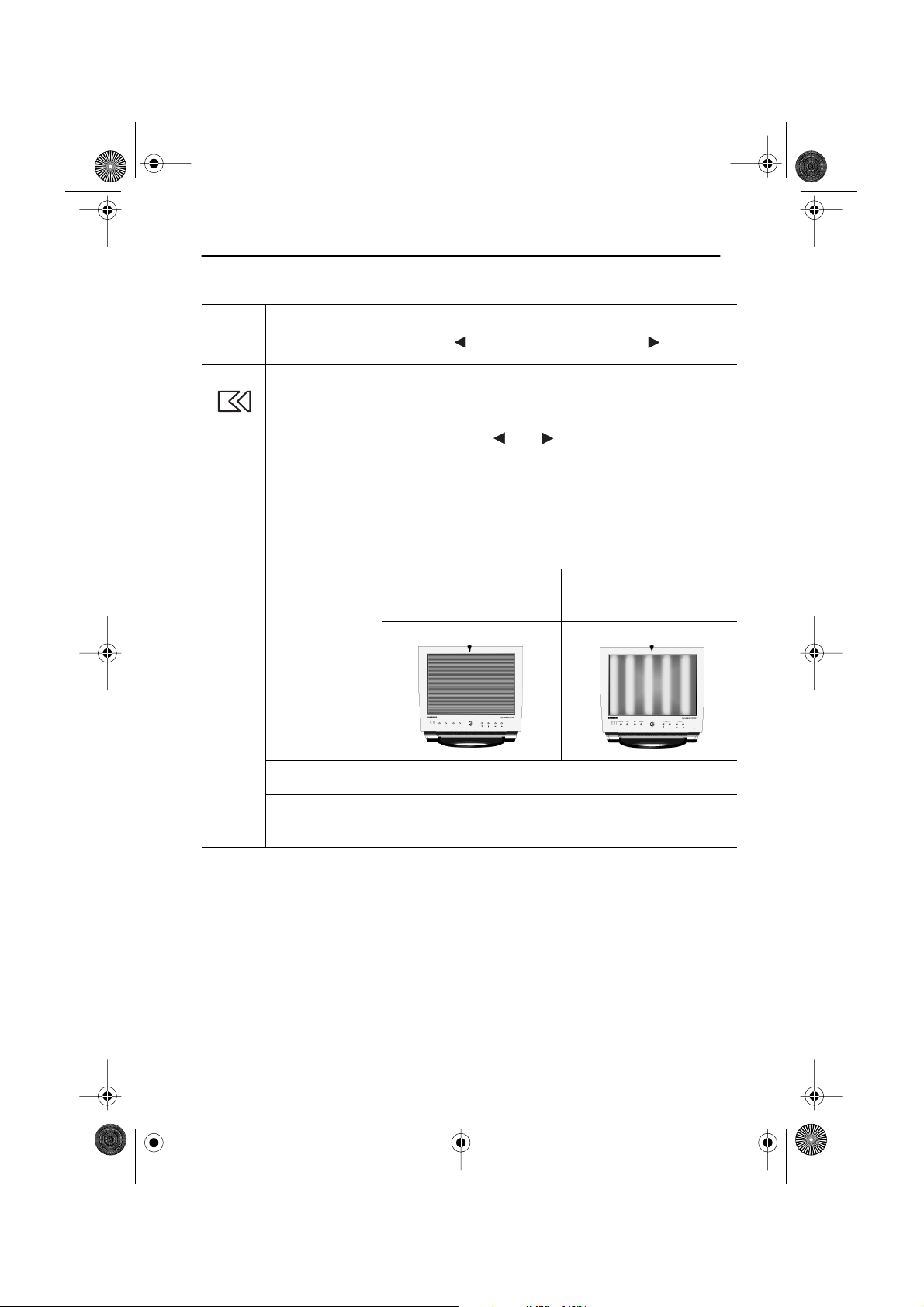
La regolazione Fine e Ruvida vi permette di regolare
secondo le vostre preferenze la qualità dell'immagine del
vostro monitor.
Usate i pulsanti "
" e " " per rimuovere i disturbi.
Se con la regolazione Sintonizz. fine non si ottengono
risultati soddisfacenti, utilizzare la regolazione Sintonizz.
base e quindi nuovamente Sintonizz. fine. Questa funzione
può modificare la larghezza dell'immagine visualizzata.
Utilizzare la funzione Posiz. Orizz. per centrare l'immagine
visualizzata sullo schermo.
Quando il valore Fine non è
corretto.
Quando il valore Grezzo non
è corretto.
Informazioni Visualizza il modo corrente di visualizzazione.
■
■
Reset I parametri relativi alla posizione ed al bloccaggio
dell'immagine sono sostituiti con i valori di fabbrica.
Italiano 13
Page 16
4_It150MP170MPbody.fm Page 14 Tuesday, September 25, 2001 9:57 AM
Regolazione del monitor LCD
Tabella 1. Comandi video (Segue)
Icona
Menu e
Sottomenu
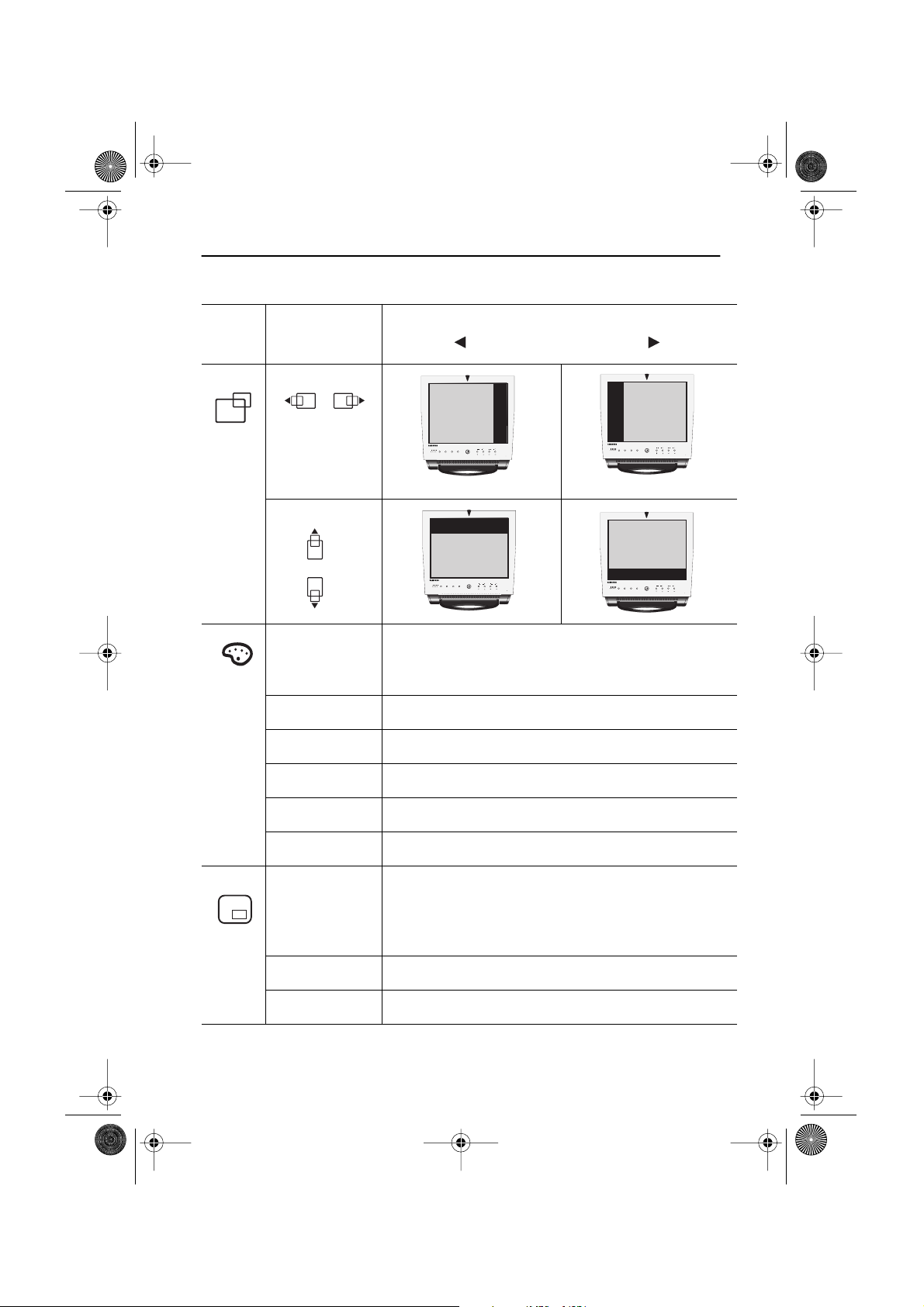
Posiz. Orizzon.
TVV2V1PC
Source
Posiz. Vertic.
TVV2V1PC
Source
Colore
La tonalità del colore può essere modificata da bianco rossiccio a bianco azzurrognolo Anche i componenti individuali
di colore sono regolabili dall'utente.
■
Modalitá 1 Bianco rossastro.
■
Modalitá 2 Bianco semplice.
Descrizione delle funzioni
SyncMaster 150MP
CHMenuExitPIP
VOL
SyncMaster 150MP
CHMenuExitPIP
VOL
SyncMaster 150MP
TVV2V1PC
Source
TVV2V1PC
Source
CHMenuExitPIP
VOL
SyncMaster 150MP
CHMenuExitPIP
VOL
■
Modalitá 3 Bianco azzurrognolo.
■
Modo utente Modificabile dall'utente.
Reset I parametri del colore sono sostituiti con i valori di fabbrica.
■
PIP(Picture-inPicture)
Quando al monitor sono collegati dispositivi A/V esterni quali
VCR, DVD o RF (cavo TV), il PIP permette di visionare il video
da questi dispositivi in una finestrella sovraimposta al
segnale proveniente dal PC.
■
Dimensioni Ridimensionare la finestra PIP.
■
Posizione Modificare la posizione della finestra PIP.
Italiano 14
Page 17
4_It150MP170MPbody.fm Page 15 Tuesday, September 25, 2001 9:57 AM
Regolazione del monitor LCD
Tabella 1. Comandi video (Segue)
Icona
Secondo i dati rilevati nel corso dei test presso il nostro Laboratorio di R&S, il "programma
*
automatico canali" impiega circa 8 minuti per effettuare la scansione di 70 canali. La scansione può avere una durata più o meno lunga a seconda del numero di canali.
Menu e
Sottomenu
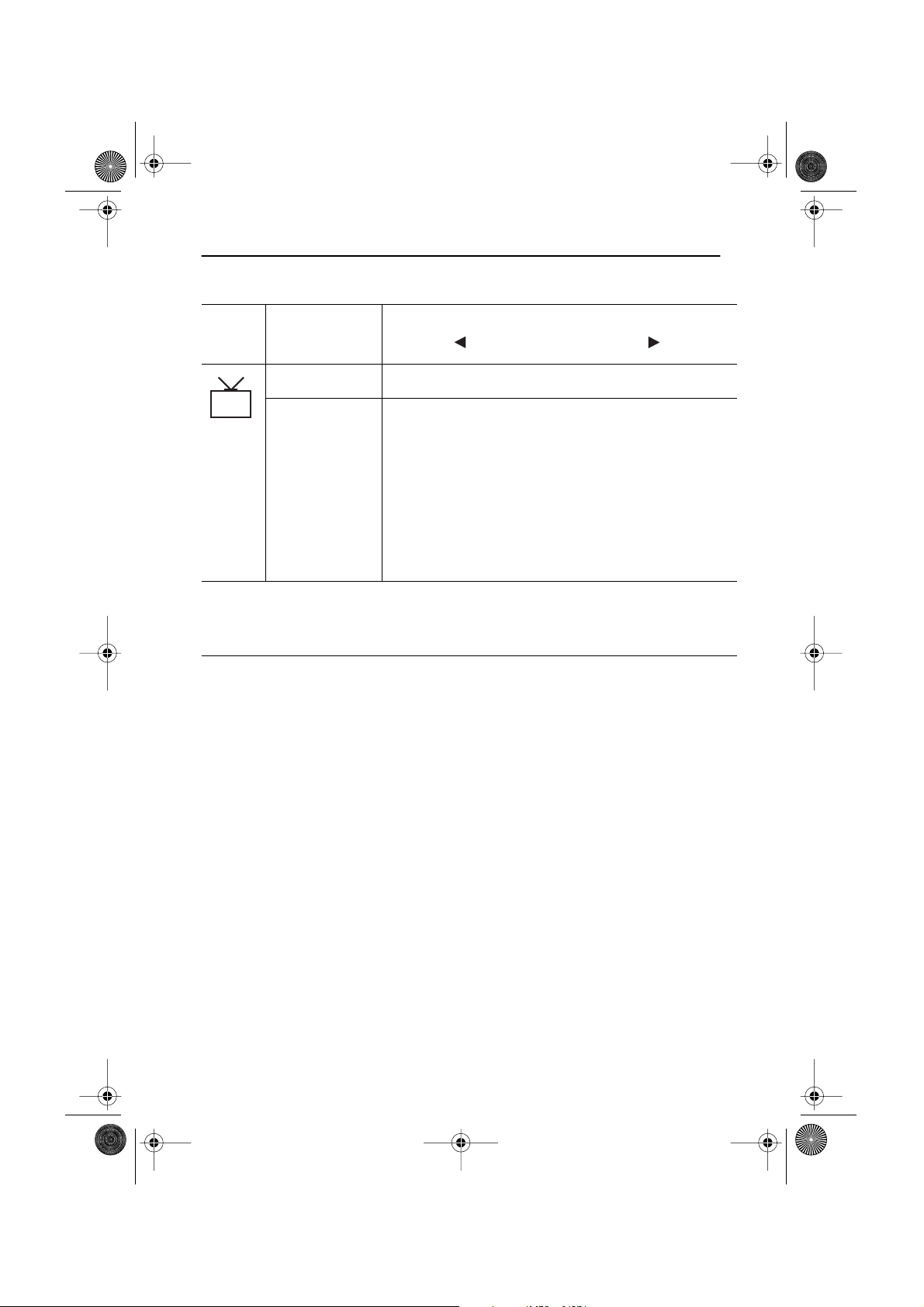
Impostazioni TV Il sistema dei canali può essere impostato in diversi modi.
■
Sistema di
*
ricezione
Selezionare un sistema di canali impiegato nella vostra
regione. (Vedere "I sistemi di trasmissione PAL" a pagina 30)
CCIR
AUSTRALIA
Quando si seleziona un sistema di canali, viene chiesto se si
desidera effettuare "programma automatico dei canali".
Selezionare "OK" per eseguire il "programma automatico dei
canali" o selezionare "Annulla" per selezionare un sistema
dei canali diverso.
Descrizione delle funzioni
Italiano 15
Page 18
4_It150MP170MPbody.fm Page 16 Tuesday, September 25, 2001 9:57 AM
Regolazione del monitor LCD
Tabella 1. Comandi video (Segue)
Icona
Menu e
Sottomenu
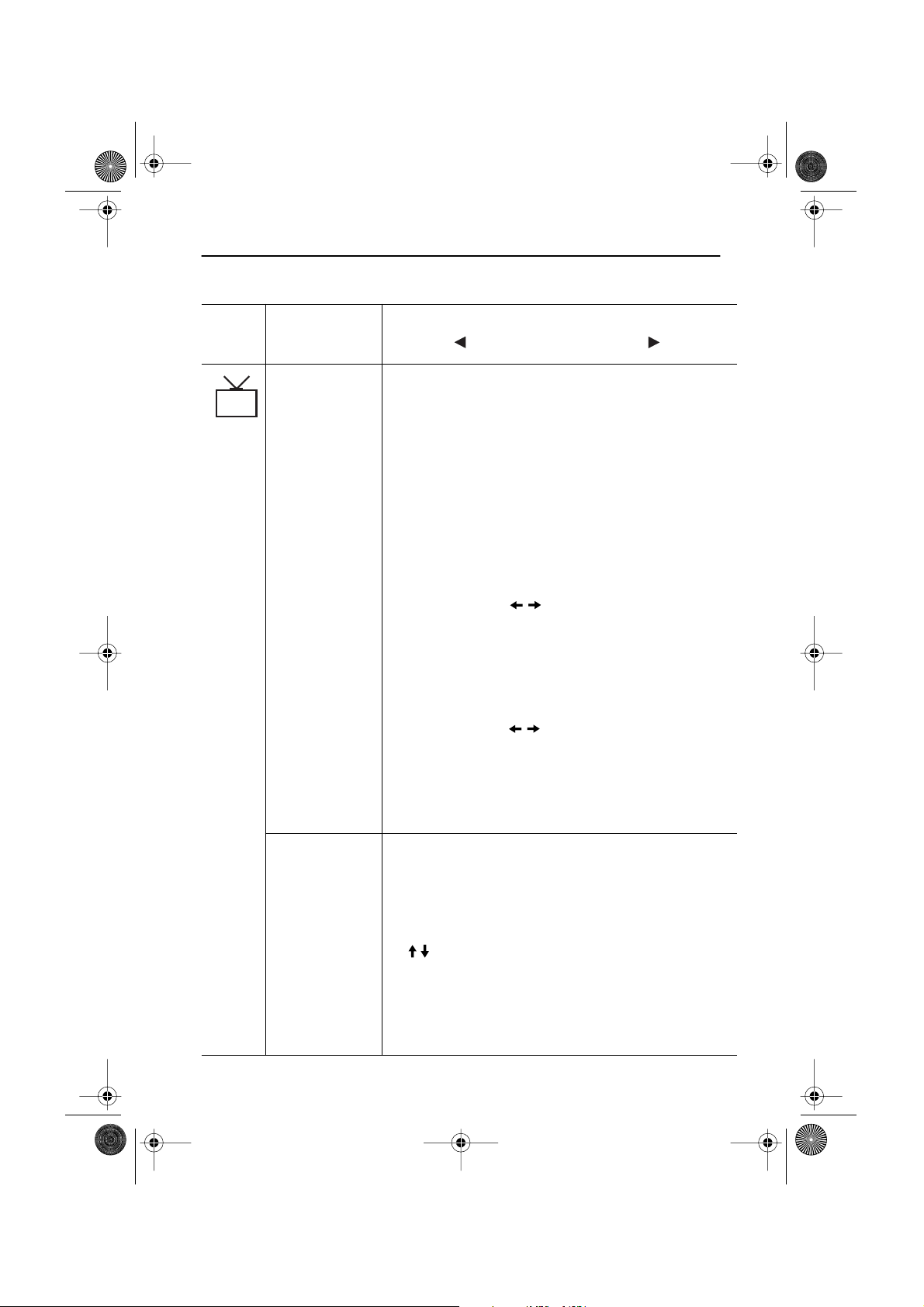
■
Ricerca
manuale canali
Descrizione delle funzioni
A causa della debolezza del segnale o una configurazione
errata dell'antenna, alcuni dei canali non possono essere
sintonizzati correttamente o vi può essere un abbinamento
errato del numero del canale reale e canale del programma.
Usare questo menu per eseguire la sintonia fine e
intraprendere le eventuali azioni correttive necessarie.
• Programma: I numeri di programma vengono offerti in
modo sequenziale basato sull'ordine di ricerca del
programma automatico dei canali.
• Canale: I numeri di canale vengono assegnati in
conformità alla tabella CCIR o tabella dei canali
standard australiana.
• Salva
- Usare i pulsanti per eseguire la regolazione
della sintonia fine della qualità dell'immagine dopodichè
selezionare il menu "Salva". Ora premere il pulsante
"Menu" per salvare il canale dopo avere effettuato la
sintonia fine.
• Aggiungi
- Usare questa funzione per aggiungere un canale reale.
- Usare i pulsanti per selezionare un canale desid-
erato dopodiché selezionare il menu "Aggiungi".
Adesso premere il pulsante "Menu" per aggiungere il
canale.
• Cancella
- Usare questo menu per annullare l'operazione corrente.
Sistema stereo • Nella maggioranza dei casi, l'impianto stereo viene
■
rilevato automaticamente. Tuttavia, nel caso vi fossero
dei problemi audio, usare questo menu per selezionare
manualmente il sistema stereofonico impiegato.
Currently selected stereo system is highlighted and you
can change the stereo system manually. Usare i pulsanti
per selezionare un sistema stereo.
B/G A2
B/G NICAM
I NICAM
D/K NICAM
Italiano 16
Page 19
4_It150MP170MPbody.fm Page 17 Tuesday, September 25, 2001 9:57 AM
Regolazione del monitor LCD
Tabella 1. Comandi video (Segue)
Icona
Menu e
Sottomenu
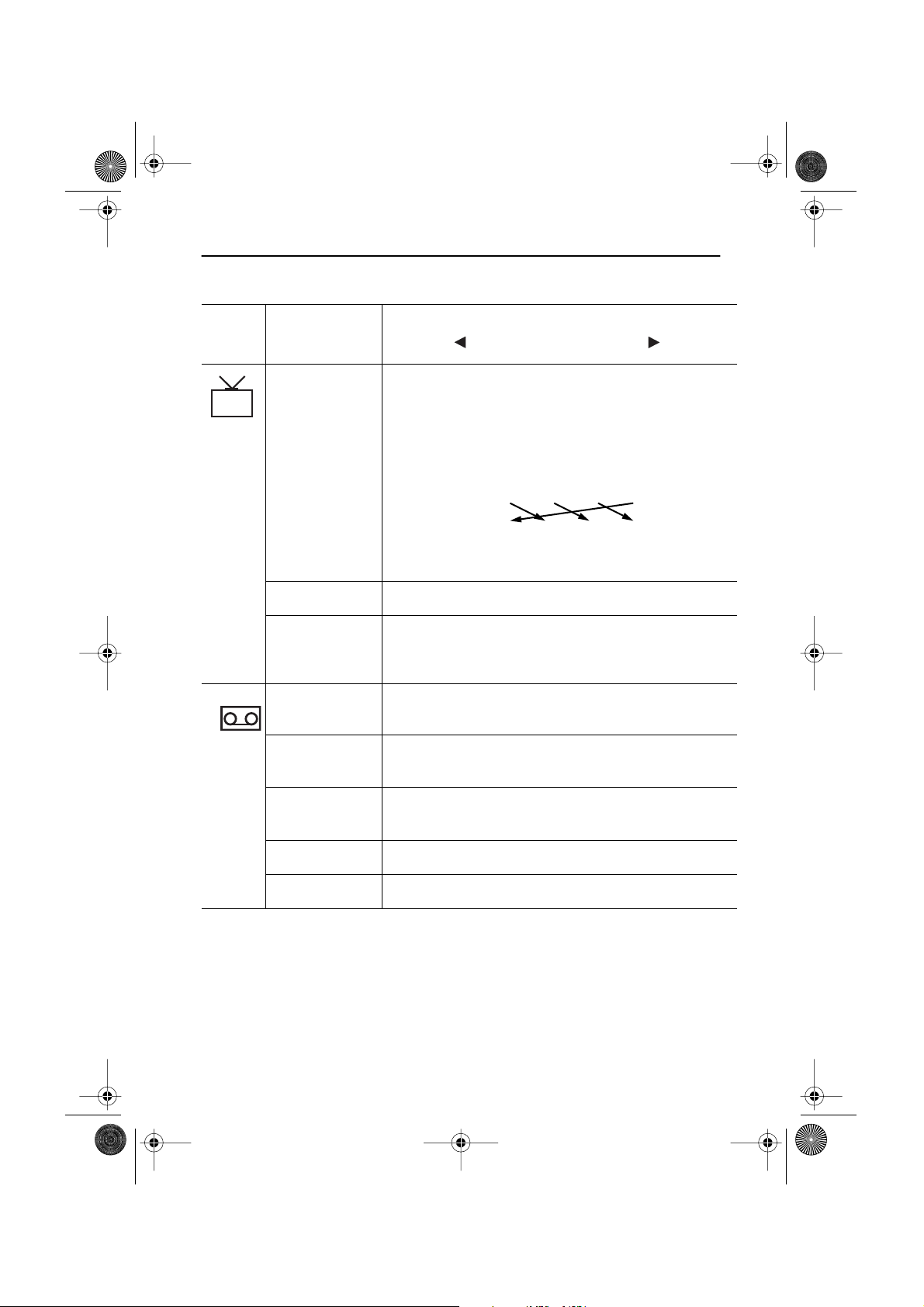
■
Ordinamento
canali
Tramite questo menu è possibile riorganizzare l'ordine dei
canali. Se si desidera porre P5 prima di P2, vedere l'esem-
Descrizione delle funzioni
pio riportato sotto.
Esempio) Da : P5
A : P2
Prima: P1 P2 P3 P4 P5
Nuovo: [P1 P5 P2 P3 P4 ]
P1 P2 P3 P4 P5
■
Memorizza Selezionare il menu "registra" per salvare l'impostazione.
Cancella
■
canale corrente
Selezionare un canale che si desidera cancellare tramite il
menu "da", dopodiche selezionare "Cancella canale" per
cancellare il canale selezionato.
ControlIo Video Questa funzione è attiva se viene selezionata una sorgente
video diversa dal PC. (DVD, VCR, TV)
Contrasto Regolare il contrasto del video o TV senza influire sul con-
■
trasto RVB del PC.
Luminosità Regolare la luminosità del video o TV senza influire sulla
■
luminosità RVB del PC.
■
Nitidezza Regolare la nitidezza dell'immagine video o TV.
Colore Cambia la pienezza del colore.
■
Italiano 17
Page 20
4_It150MP170MPbody.fm Page 18 Tuesday, September 25, 2001 9:57 AM
Regolazione del monitor LCD
Tabella 1. Comandi video (Segue)
Icona
Menu e
Sottomenu
Descrizione delle funzioni
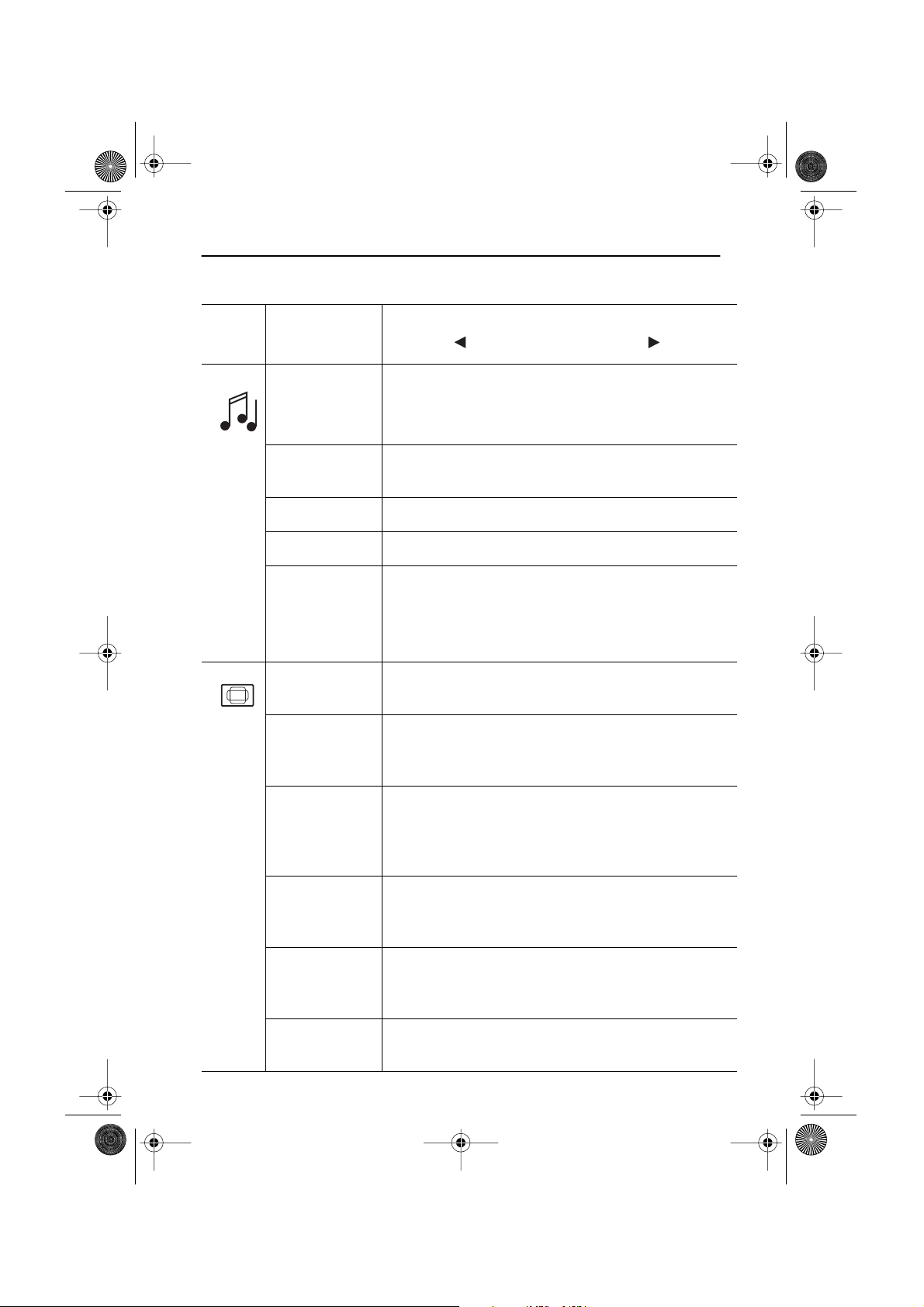
Controllo Audio Il monitor è dotato di un amplificatore audio stereo ad alta
fedeltà integrato. Il circuito audio elabora il segnale audio
proveniente dalle diverse sorgenti di ingresso esterne quali
DVD, VCR, TV o PC.
■
Seleziona sorg.
Seleziona una sorgente audio da PC, DVD, VCR o TV.
audio
■
Bassi Bassi: Enfatizza l'audio a bassa frequenza.
■
Alti Alti: Enfatizza l'audio ad alta frequenza.
Mute Elimina temporaneamente l'audio.
■
NOTA : La funzione di muto viene annullata quando si
cambia canale, regola il volume, attiva il PIP o si accede al
menu MTS tramite il monitor o il telecomando.
Dimens.
Ingrandi.
■
Espanso 1
La dimensione dell'immagine visualizzata può essere
regolata in diversi modi.
Ridimensiona l'immagine in modo da riempire l'intero schermo.
(si applica solamente a RVB del PC : 150MP )
(applicabile sia al PC RVB che al video : 170MP )
Espanso 2 Aumenta le dimensioni dell'immagine mantenendo il rap-
■
porto dell'aspetto originale.
(si applica solamente a RVB del PC : 150MP )
(applicabile sia al PC RVB che al video : 170MP )
■
Normale Mostra l'immagine in entrata così com'è.
(si applica solamente a RVB del PC : 150MP )
(applicabile sia al PC RVB che al video : 170MP )
■
Zoom L'immagine può essere ingrandita fino a 64 volte l'immagine
originale. È possibile effettuare una panoramica
dell'immagine originale.
■
Immagine
nascosta
Spostare l'immagine ingrandita orizzontalmente e verticalmente.
Italiano 18
Page 21
4_It150MP170MPbody.fm Page 19 Tuesday, September 25, 2001 9:57 AM
Regolazione del monitor LCD
Tabella 1. Comandi video (Segue)
Icona
Menu e
Sottomenu
Definizione
immagine
L'immagine mostrata può essere ammorbidita o resa più
contrastata.
Descrizione delle funzioni
• Massima
• Alta
• Medio
• Narmale
• Bassa
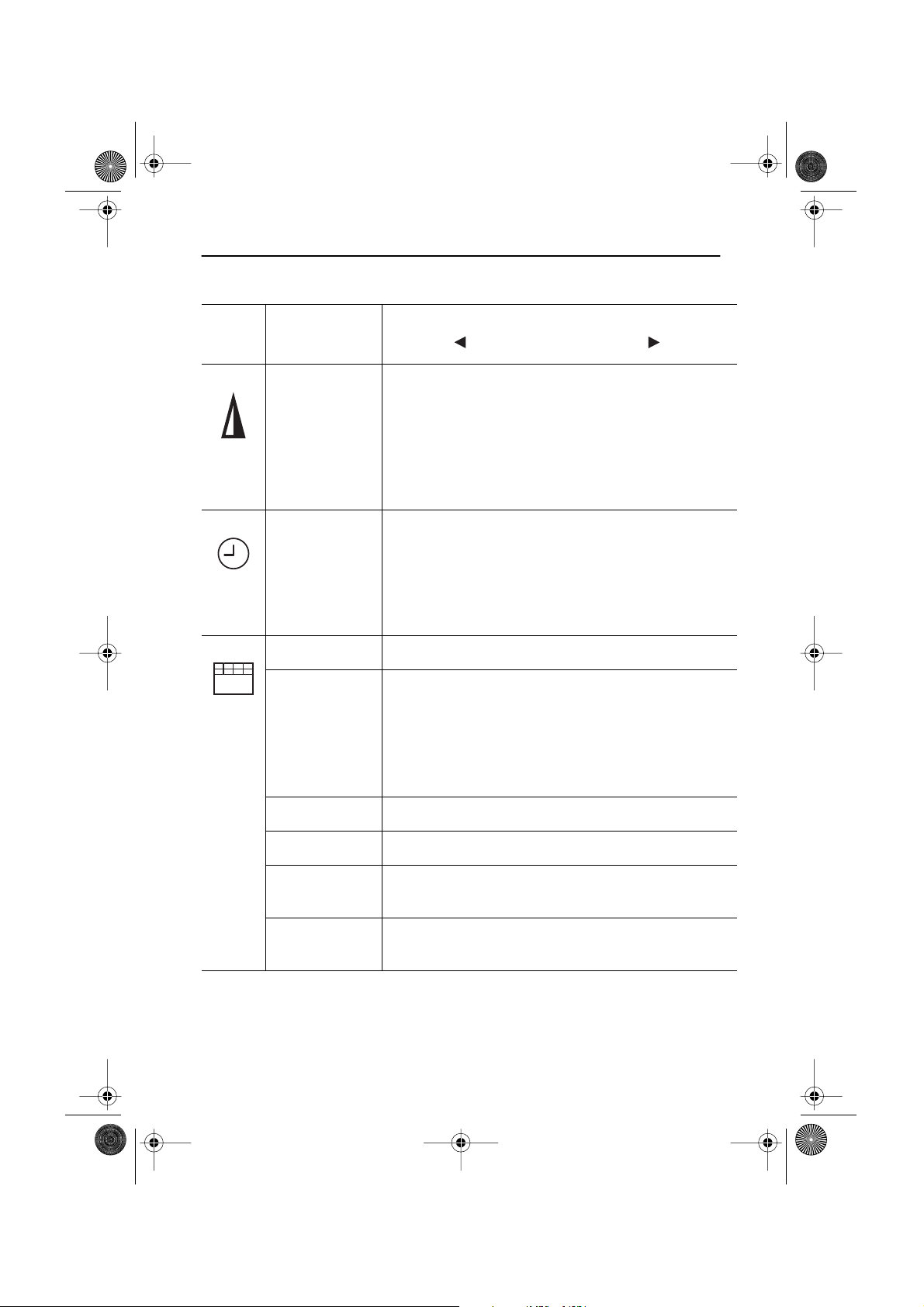
Autospegnimento
Il sistema di monitoraggio viene automaticamente spento se
viene selezionato uno di tre intervalli.
30 min.
60 min.
120 min.
Controllo OSD La lingua del OSD e l'aspetto possono essere modificati.
■
Lingua English
Deutsch
Español
Français
Italiano
Svenska
Posizione Spostare la finestra OSD in direzione verticale e orizzontale.
■
■
Mezzo Tono Modifica l'opacità dello sfondo del OSD.
■
Durata Il numero di secondi per cui il OSD rimarrà visibile prima di
scomparire.
■
Beep Abilita o disabilita il suono generato al tocco dei tasti di
controllo.
Italiano 19
Page 22
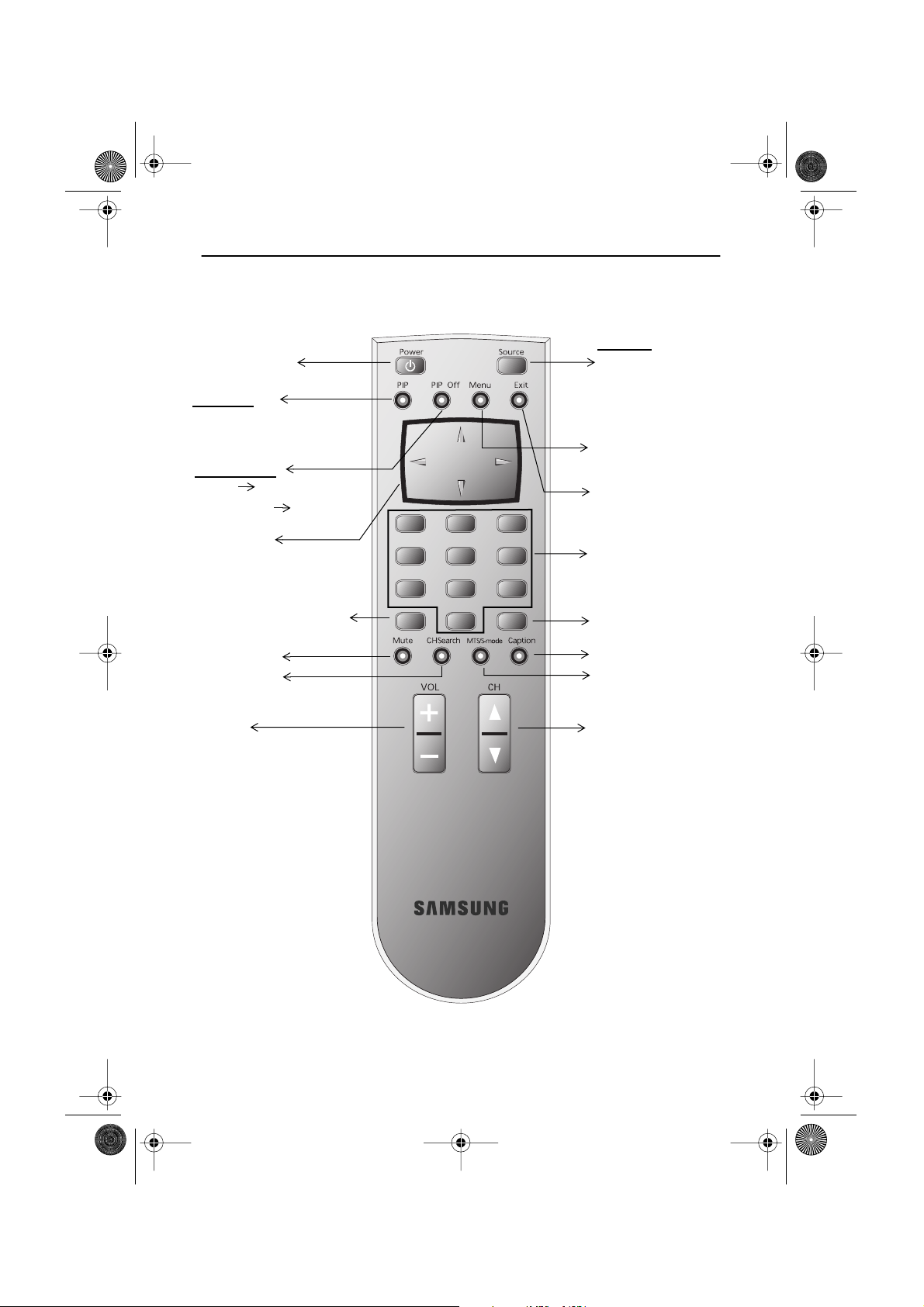
4_It150MP170MPbody.fm Page 20 Tuesday, September 25, 2001 9:57 AM
Appendice
Tramite telecomando
Alomentazione
Acceso/Spento
PIP
• PIP acceso
• Schermo pieno
PIP Spento
• PIP PC
• Pieno(PIP) PC
PIP Posizione
Visualizza le impostazioni
correnti
(Canale/Stereo/Mono/Dual)
Disattiva audio
Ricerca canale
Volume
1
4
7
Display
Sorgente
• PC
• V1
• V2
• TV
Attivo il OSD
Disattiva il OSD, PIP
2
5
8
0
3
6
9
Pre.CH
Tastierino numerico
per l'accesso diretto ai
canali.
Canale precedente
Didascalia
Modo MTS (USA) o
modo S-mode (Europa)
Canale
Italiano 20
Page 23
4_It150MP170MPbody.fm Page 21 Tuesday, September 25, 2001 9:57 AM
Appendice
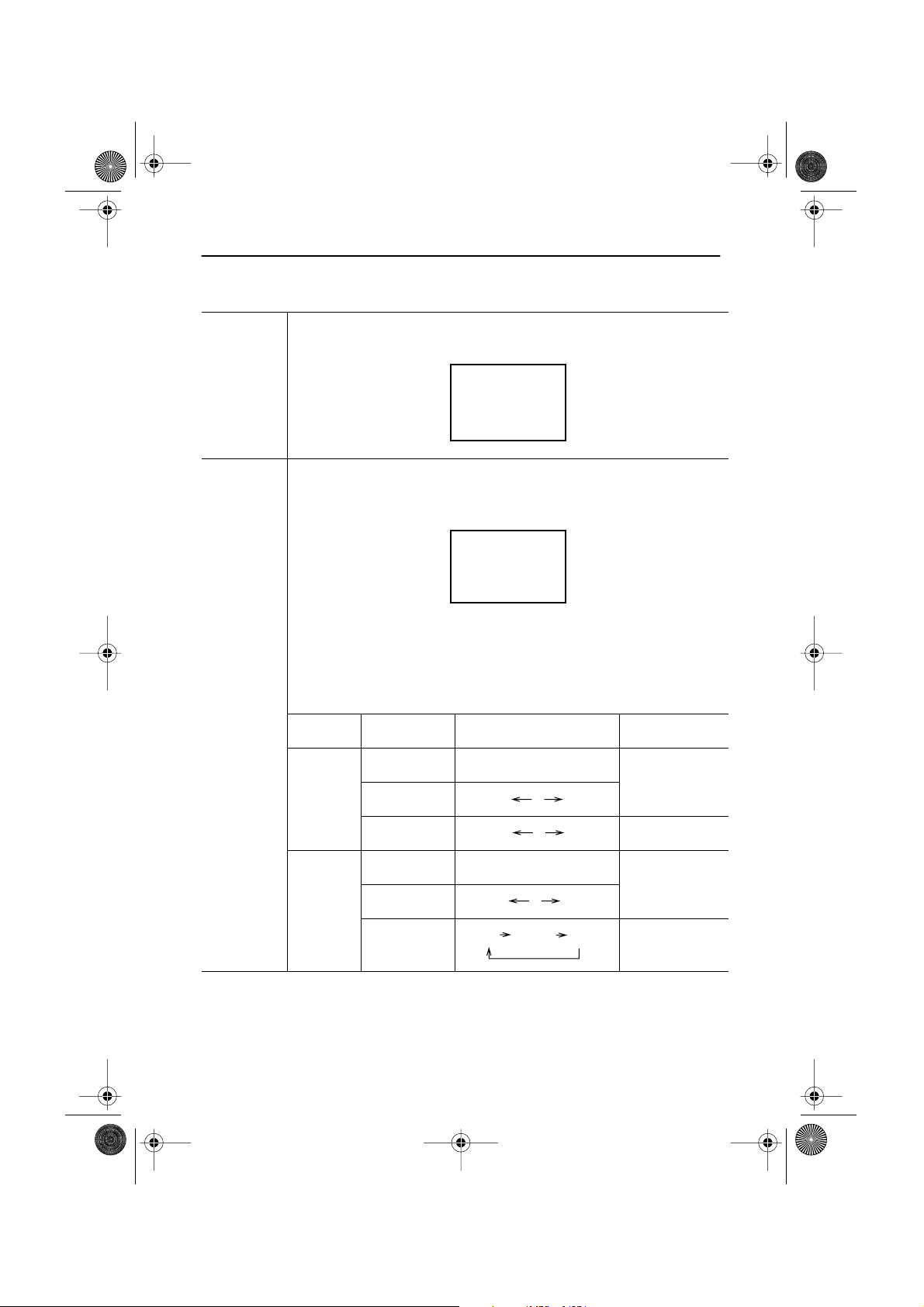
■
Funzioni a cui si può accedere solo tramite telecomando
Video Indica il numero del canale corrente ed il tipo di audio nell'angolo superiore
destro dello schermo.
P12
Stereo
MTS/SModalitá
Con questo pulsante è possibile impostare il modo audio. Alla pressione di
questo pulsante, viene visualizzato il modo audio corrente nell'angolo inferiore sinistro dello schermo.
Stereo
Nota) I SyncMaster 150/170MP sono forniti di una funzione di rilevamento
automatico dello stereo. Quindi, a seconda dei tipi di audio , il monitor
modifica automaticamente la frequenza del proprio modo audio da Mono a
Stereo e viceversa.
Tipo diaudio MTS/S-Mode Difetto
FM
Stereo
Mono Mono
Stereo Mono Stereo
Modifica automatica
Duale Duale1 Duale2 Duale1
NICAM Mono Mono
Stereo Mono Stereo
Modifica automatica
Duale Mono Duale1 Duale2 Duale1
Italiano 21
Page 24
4_It150MP170MPbody.fm Page 22 Tuesday, September 25, 2001 9:57 AM
Appendice
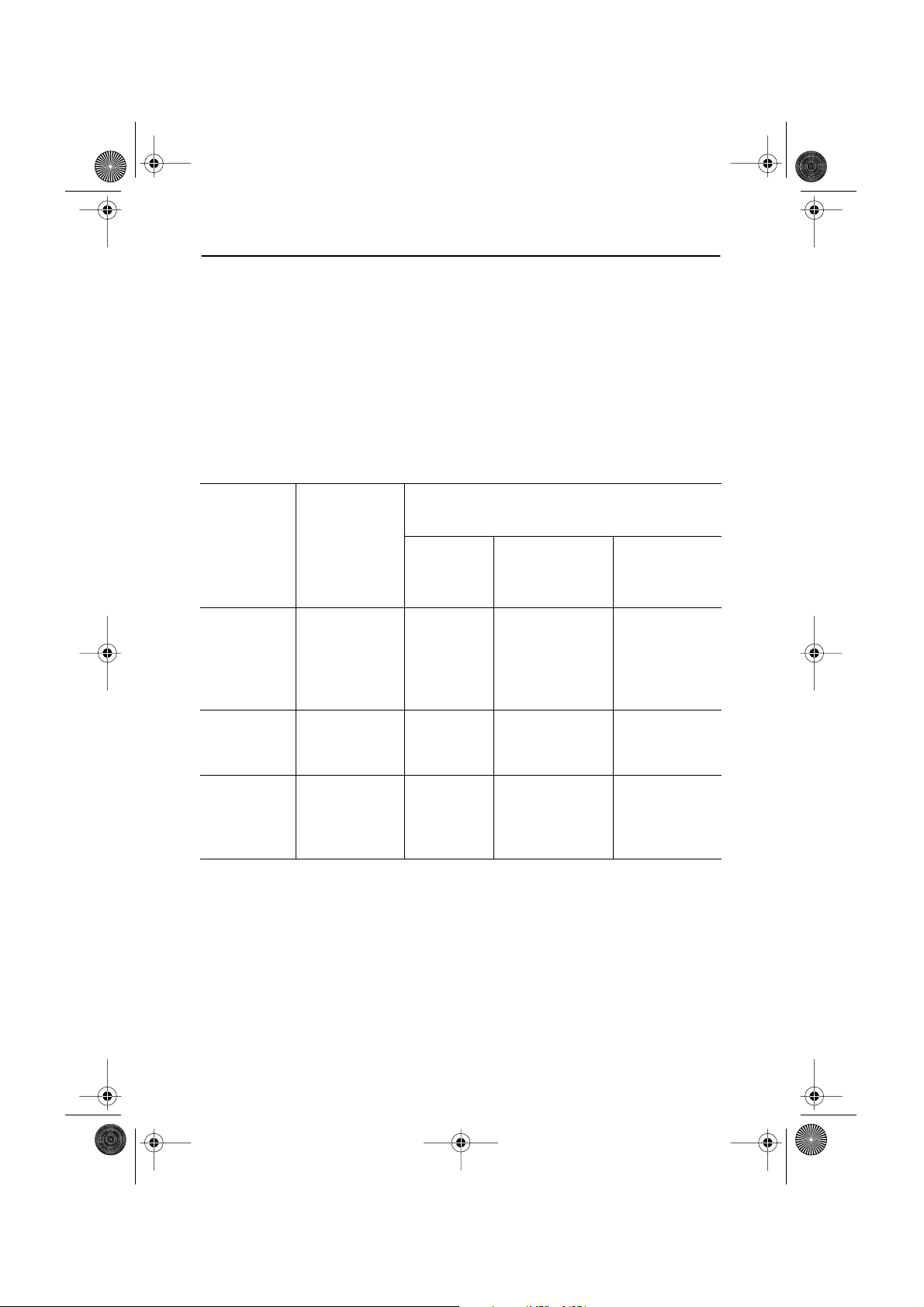
PowerSaver
Questo monitor è dotato di un sistema incorporato di gestione dell’energia detto PowerSaver.
Tale sistema consente di risparmiare energia attivando una modalità a basso consumo del
monitor quando questo non è stato utilizzato per un certo lasso di tempo. Sono previste le
seguenti modalità di funzionamento: "Acceso", "Attesa", "Sleep", e "Deep Sleep". Il sistema
PowerSaver funziona con una scheda video DPMS VESA-compatibile installata nel computer.
Utilizzare un’utilità software installata nel computer per impostare questa funzione.
Per dettagli, vedere la Tabella 2.
Tabella 2. Modalità di risparmio energetico
Modalità funzione risparmio energetico
(EPA/NUTEK/ENERGY 2000)
Stato
Funzionamento
normale
Modalità di
Attesa
Modalità Sleep
Posizione A1
Modalità Deep
Posizione A2
Sleep
Sincro.
orizzontale
Sincro.
verticale
Video
Indicatore di
Alimentazione
Consumo
di energia
NOTA: Questo monitor riprende automaticamente il normale funzionamento al ripristino della
sincronizzazione orizzontale e verticale. A tale scopo è sufficiente che l’utente muova
il mouse o prema un tasto qualsiasi della tastiera del computer.
Questo monitor è EPA ENERGY STAR
viene utilizzato con un computer provvisto della funzionalità DPMS VESA.
Per risparmiare energia, spegnere il monitor deve quando non serve o ci si assenta dal luogo
di lavoro per periodi prolungati.
Attivo
Attivo
Attivo
Verde Giallo
150MP :
33W (massimale)
170MP :
52W (massimale)
Inattivo
Attivo
Oscurato
Meno di 3W Meno di 3W Meno di 3W
®
compatibile e NUTEK/ENERGY 2000 compatibile se
Attivo
Inattivo
Oscurato
Giallo
lampeggiante
(Intervallo 0,5 sec)
Inattivo
Inattivo
Oscurato
Giallo
lampeggiante
(Intervallo 1 sec)
Italiano 22
Page 25
4_It150MP170MPbody.fm Page 23 Tuesday, September 25, 2001 9:57 AM
Appendice
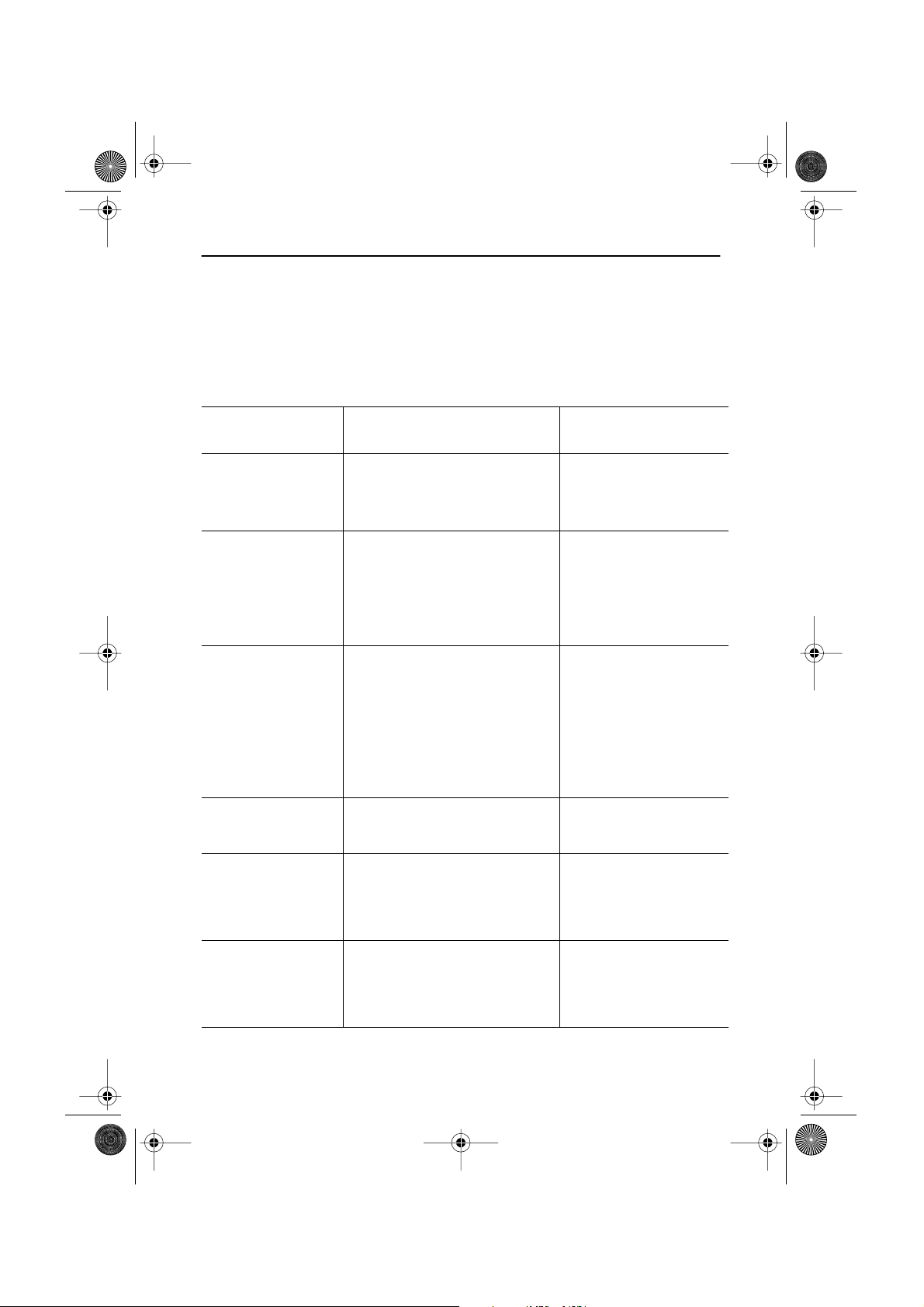
Risoluzione dei problemi
Se si incontrano problemi nell’impostazione o nell’utilizzo del monitor LCD, si può cercare di
risolverli personalmente. Prima di contattare l’assistenza clienti, provare le azioni suggerite
che sono adeguate al problema.
Tabella 3. Risoluzione dei problemi – Immagine
Ciò che si vede... Azione suggerita Riferimento
Lo schermo è vuoto e
l’indicatore di alimentazione è spento
Messaggio "Contr.
Cavo Segnali"
Messaggio
"Sincronismo Errato"
L’immagine è troppo
chiara o troppo scura
Le barre orizzontali
sembrano sfarfallare,
distorcersi o tremolare sull’immagine
Verificare che il cavo di alimen-
■
tazione sia ben collegato e che il
monitor LCD sia acceso.
■
Assicurarsi che il cavo del segnale sia ben fissato al PC o alle
altre sorgenti video.
■
Accertarsi che il PC o le sorgenti
video siano accesi.
Verificare la risoluzione mas-
■
sima e la frequenza
dell'adattatore video.
■
Comparare questi valori ai dati
contenuti nello Schema frequenze di sincronizzazione delle
modalità di visualizzazione.
Regolare Luminosità e Contrasto.
■
Regolare la funzione Sintonizz.
■
fine.
Connessione del monitor
LCD, pagina 5.
Connessione del monitor
LCD, pagina 5.
Modalità di visualizzazione,
pagina 29.
Luminosità, pagina 12.
Contrasto, pagina 12.
Blocco Immagine, Sintonizz. fine, pagina 12 ~13.
Le barre verticali sembrano sfarfallare, distorcersi o tremolare
sull’immagine.
Regolare la funzione Sintonizz.
■
base, quindi regolare la funzione
Sintonizz. fine.
Italiano 23
Blocco Immagine, Sintonizz. base, pagina 12~13.
Blocco Immagine, Sintonizz. fine, pagina 12~13.
Page 26
4_It150MP170MPbody.fm Page 24 Tuesday, September 25, 2001 9:57 AM
Appendice
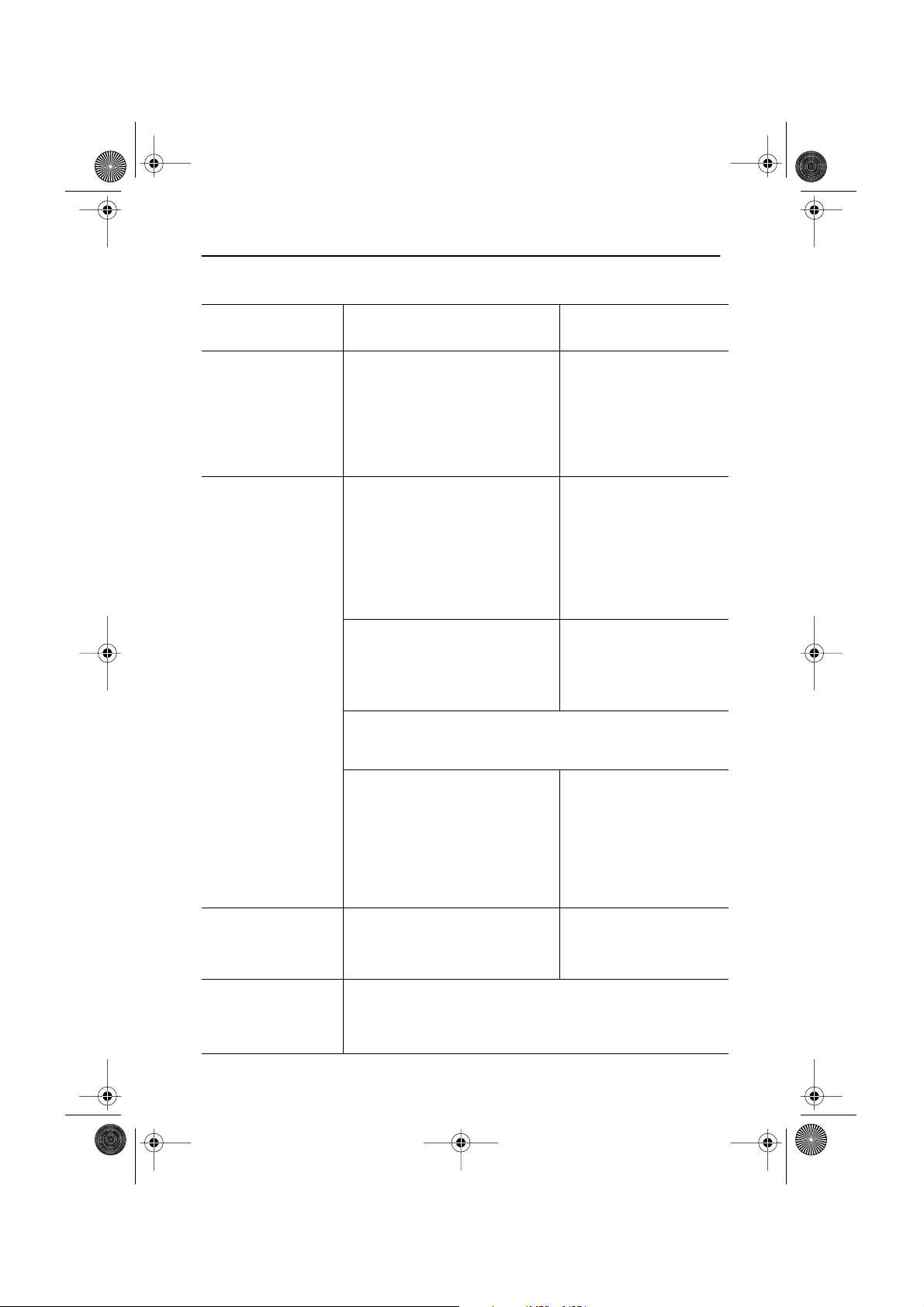
Tabella 3. Risoluzione dei problemi – Immagine (Segue)
Ciò che si vede... Azione suggerita Riferimento
Lo schermo è vuoto e
l’indicatore di
alimentazione è giallo
fisso oppure lam
peggia ogni 0,5 o 1
secondo.
L'immagine non è
stabile e sembra
vibrare.
■
Il monitor sta utilizzando il
PowerSaver, pagina 22.
proprio sistema di gestione
dell'alimentazione.
■
Muovere il mouse o premere un
tasto qualsiasi della tastiera del
computer.
■
Controllare che la risoluzione e la
frequenza video del PC o della
Modalità di visualizzazione,
pagina 29.
scheda video corrisponda a una
modalità disponibile per il
monitor. Controllare sul proprio
computer: Pannello di controllo,
Schermo, Impostazioni.
■
Se l'impostazione non è corretta,
usare il programma di utilità del
Installazione del Driver
video, pagina 6.
computer per modificare le
impostazioni dello schermo.
NOTA: Il monitor supporta funzioni di visualizzazione multiscan
entro il seguente campo di frequenza:
■
Frequenza orizzontale:
150MP : 30 kHz ~ 69 kHz
170MP : 30 kHz ~ 81kHz
■
Frequenza verticale:
56 Hz ~ 85 Hz
L'immagine non è
centrata sullo
schermo.
Serve il software del
driver del monitor.
■
Frequenza di refresh massima:
150MP: 1024 x 768 @ 85 Hz
170MP: 1280 x 1024 @ 76Hz
Regolare le impostazioni di
■
posizione orizzontale e verticale.
■
Scaricare il driver da Internet al seguente indirizzo:
Posiz. Orizzon., pagina 14.
Posiz. Vertic., pagina 14.
http://www.samsung-monitor.com
http://www.samsungmonitor.com (USA oniy)
Italiano 24
Page 27
4_It150MP170MPbody.fm Page 25 Tuesday, September 25, 2001 9:57 AM
Appendice
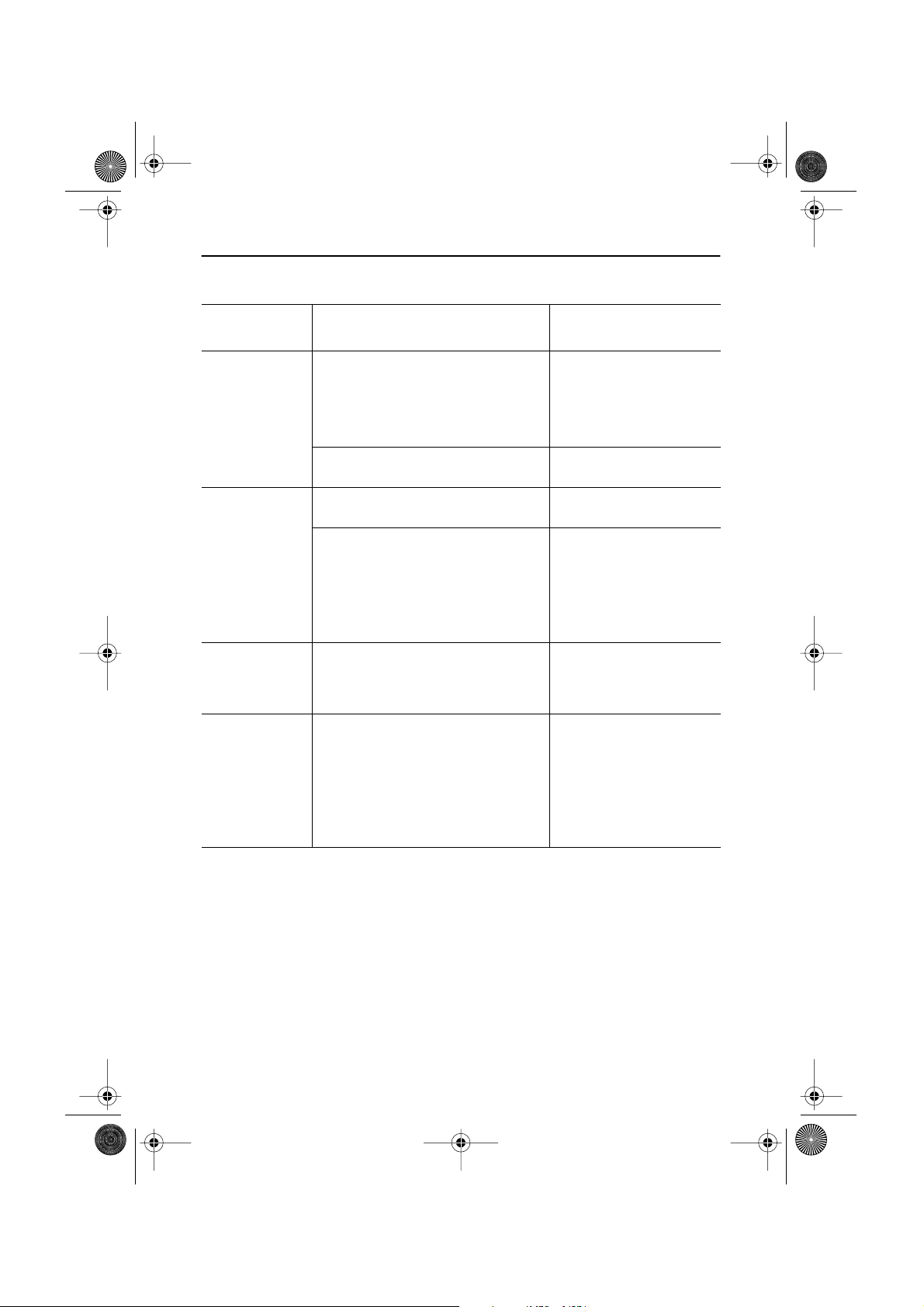
Tabella 4. Risoluzione dei problemi – Audio e TV
Problema Azione suggerita Riferimento
Suono non presente
Il livello del
suono è troppo
basso
Il suono ha toni
troppo alti o
troppo bassi
Non viene
ricevuto il
segnale TV
■
Assicurarsi che il cavo audio sia ben
collegato sia alla porta di ingresso
Connessione del monitor
LCD, pagina 5.
audio del monitor che la porta audio
di uscita della scheda audio.
Controllare il livello del volumel. Controllo Audio, pagina 18.
■
■
Controllare il livello del volumel. Controllo Audio, pagina 18.
■
Se il volume è ancora troppo basso
dopo aver impostato il comando al
massimo, verificare il comando del
volume sul software o sulla scheda
Fare riferimento alla documentazione del proprio
computer, della scheda
audio o del software.
audio del computer.
Regolare gli Alti ed i Bassi al livello
■
Controllo Audio, pagina18.
corretto.
Controllare il "sistema di canali" veri-
■
ficando la giustezza della scelta del
Vedere "I sistemi di trasmissione PAL" a pagina 30.
sistema di canali.
■
Selezionare "programma automatico
canali" per la configurazione automatica del sistema canali.
Italiano 25
Page 28
4_It150MP170MPbody.fm Page 26 Tuesday, September 25, 2001 9:57 AM
Appendice
Specifiche tecniche
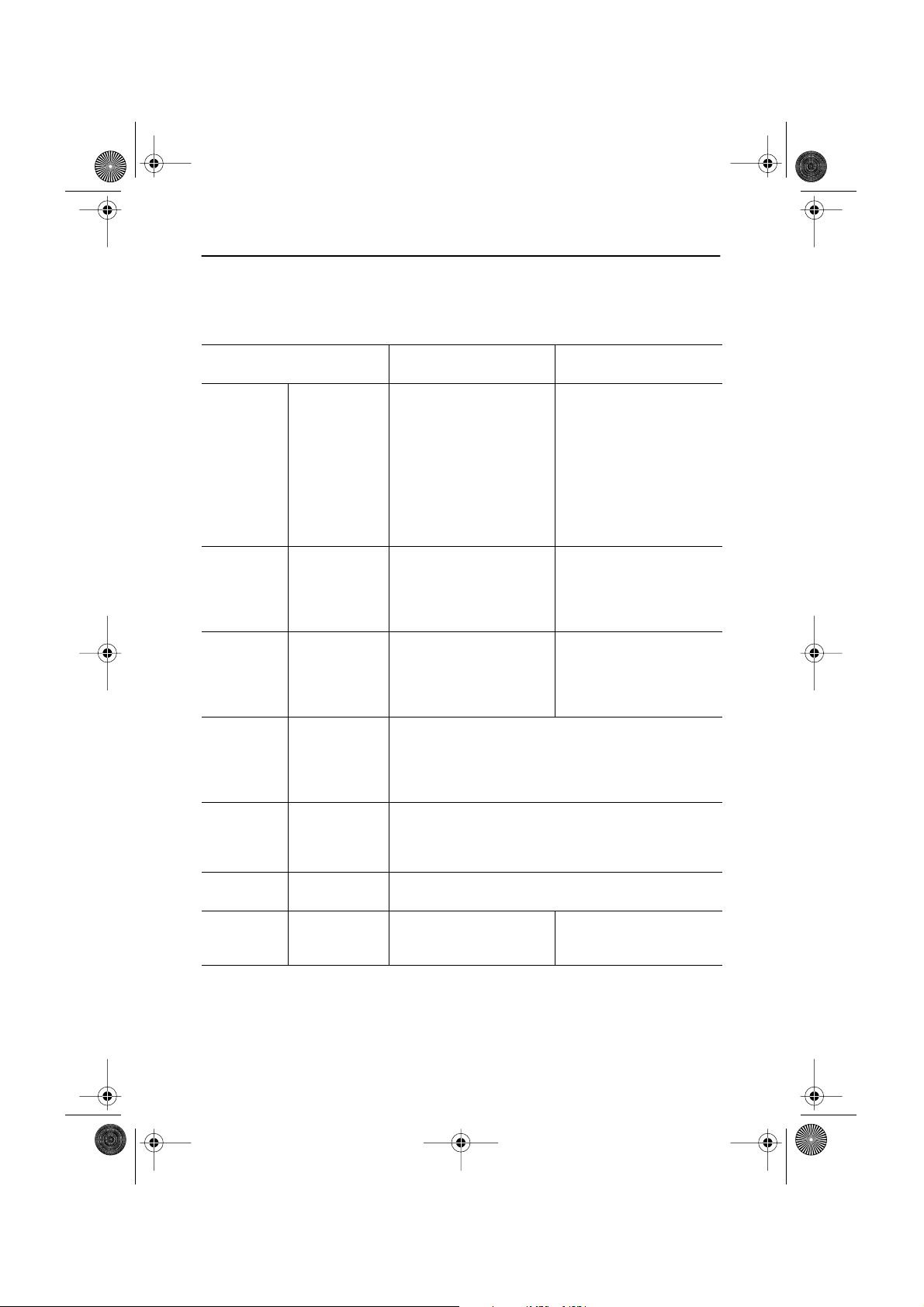
Tabella 5. Specifiche tecniche e ambientali
150MP 170MP
Panello Dimensione
* Frequenza Orizzontale
Risoluzione
schermo
Segnale di
ingresso
TV, Video Colore system
Dimensione
schermo
Tipo
Pixel pitch
Angolo di visione
Verticale
Colore schermo
Modalità
ottimale
Modalità
massimale
Sincr.
Segnale video
Suono system
Video fórma
15,0” Diagonal
304,1 (H) x 228,1 (V) mm
a-si TFT active matrix
0,297 (H) x 0,297 (V) mm
70/70/60/60 (L/R/U/D)
(Dependendo do fabricante da
tela, o ângulo de visão pode
ser diferente do especificado)
30 ~ 69 kHz
56 ~ 85 Hz
16,777,216 colori
1024 x 768 @ 60 Hz
1024 x 768 @ 85 Hz
H/V Separato, TTL, P. or N.
H/V Composito, TTL, P. or N.
Sincr. sul verde 0,3 Vp-p, N.
0,7 Vp-p @ 75 ohm
PAL
B/G, D/K, I
CVBS, S-VHS
17,0” Diagonal
338 (H) x 270 (V) mm
a-si TFT active matrix
0,264 (H) x 0,264 (V) mm
80/80/80/80 (L/R/U/D)
(Dependendo do fabricante da
tela, o ângulo de visão pode
ser diferente do especificado)
30 ~ 81 kHz
56 ~ 85 Hz (~XGA)
60 ~ 76 Hz (SXGA)
16,777,216 colori
1280 x 1024 @ 60 Hz
1280 x 1024 @ 76 Hz
Video Colore system PAL/NTSC
Alimentazione Ingresso
*
Riferimento ai modi Segnale standard, pagina 29.
Risposta
100-240 V c.a. (60/50Hz)
DC 12V/3A
Italiano 26
100-240 V c.a. (60/50Hz)
DC 12V/4,5A
Page 29
4_It150MP170MPbody.fm Page 27 Tuesday, September 25, 2001 9:57 AM
Appendice
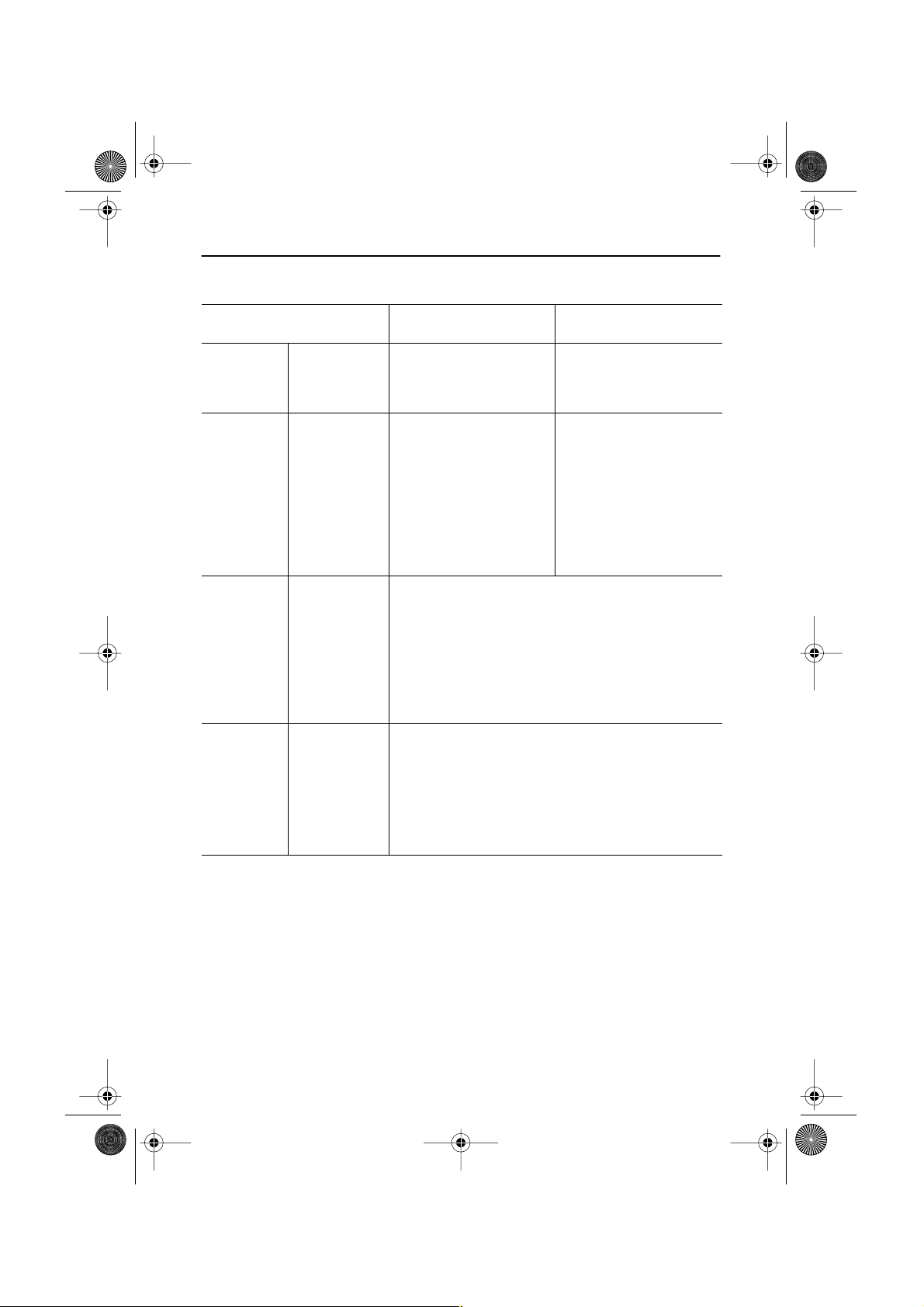
Tabella 5. Specifiche tecniche e ambientali
150MP 170MP
Consumo di
energia
Dimensioni /
Peso
Osservazioni
di carattere
ambientale
Caratteristiche
audio
Massimo
risparmio
energia
Unita (LxAxP):
Corpo del
monitor
Con supporto
Quando piegato
Temperatura
d’esercizio
Umidità
d’esercizio
Temperatura
d’immagazzinaggio
Umidità
d’immagazzinaggio
Ingresso audio 1
Ingresso audio 2
Uscita linea
(Uscita audio)
Cuffie uscita
Risposta di
frequenza
33 W
< 3 W
15,0 x 15,0 x 2,2 inch / 9,7 lbs
(382 x 380 x 57 mm / 4.4 kg )
15,0 x 15,0 x 6,0 inch / 9,7 lbs
(382 x 380 x 153 mm / 4,4 kg)
15,0 x 17,7 x 2,4 inch / 9,7 lbs
(382 x 450 x 61 mm / 4,4 kg)
50 ˚F - 104 ˚F (10 ˚C - 40 ˚C)
10% to 80%
-13 ˚F - 113 ˚F (-25 ˚C - 45 ˚C)
5% - 95%
Spinotto RCA Rosso(D) Bianco(S), 0,5Vrms (-9dB)
3,5ø Spinotto RCA, 0,5Vrms (-9dB)
3,5ø Spinotto RCA, 0,7Vrms (-7dB)
Massimale 10mW Uscita (3,5ø Spinotto RCA 32 Ω )
RF: 80Hz - 15kHz (a- 3dB)
A/V: 80Hz - 20kHz (a - 3dB)
52 W
< 3 W
17,6 x 17,2 x 2,48 inch/14,3lbs
(448 x 438 x 63 mm / 6,5 kg)
17,6 x 17,2 x 8,15 inch/14,3lbs
(448 x 438 x 207 mm / 6,5 kg)
17,6 x 20,5 x 2,75 inch/14,3lbs
(448 x 522 x 70 mm / 6,5 kg)
Italiano 27
Page 30
4_It150MP170MPbody.fm Page 28 Tuesday, September 25, 2001 9:57 AM
Appendice
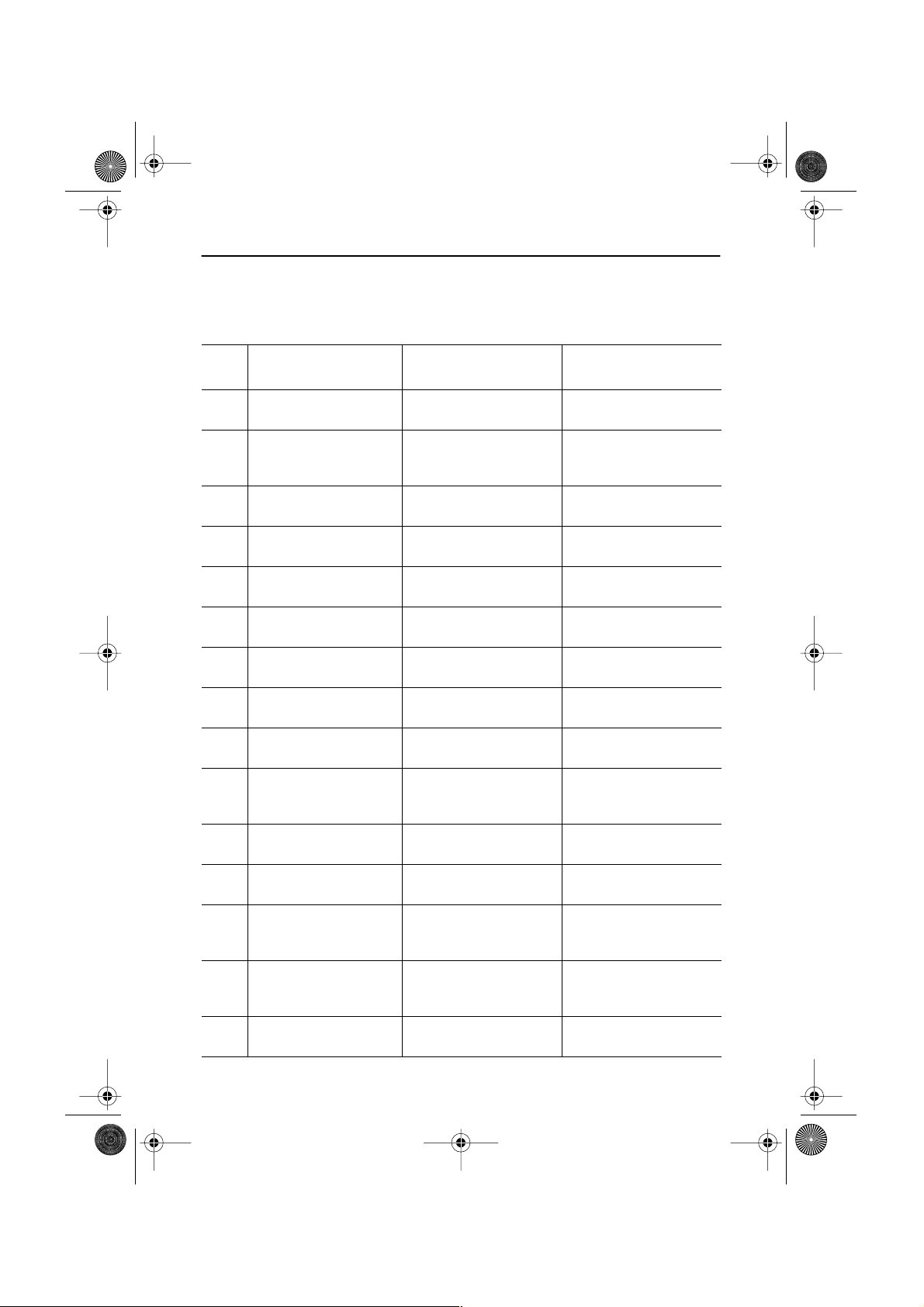
Assegnazione pin
Tabella 6. Connettore D-sub a 15 pin
Pin Separate H/V Composite H/V Sync-on-green
1 Rosso Rosso Rosso
2 Verde Verde Verde + Sincronizzazione
Orizz./Vert.
3 Blu Blu Blu
4 GND GND GND
5 GND (Ritorno DDC) GND (Ritorno DDC) GND (Ritorno DDC)
6 GND-Rosso GND-Rosso GND-Rosso
7 GND-Verde GND-Verde GND-Verde
8 GND-Blu GND-Blu GND-Blu
9 Disconnesso Disconnesso Disconnesso
10 GND-Sincronizzazione/
Autoverifica
11 GND GND GND
12 DDC _SDA DDC _SDA DDC _SDA
13 Sincronizzazione orizzon-
tale
14 Sincronizzazione verti-
cale
15 DDC _SCL DDC _SCL DDC _SCL
GND-Sincronizzazione/
Autoverifica
Sincronizzazione Orizzon./
Vertic.
Non usato Non usato
GND-Sincronizzazione/
Autoverifica
Non usato
Italiano 28
Page 31
4_It150MP170MPbody.fm Page 29 Tuesday, September 25, 2001 9:57 AM
Appendice
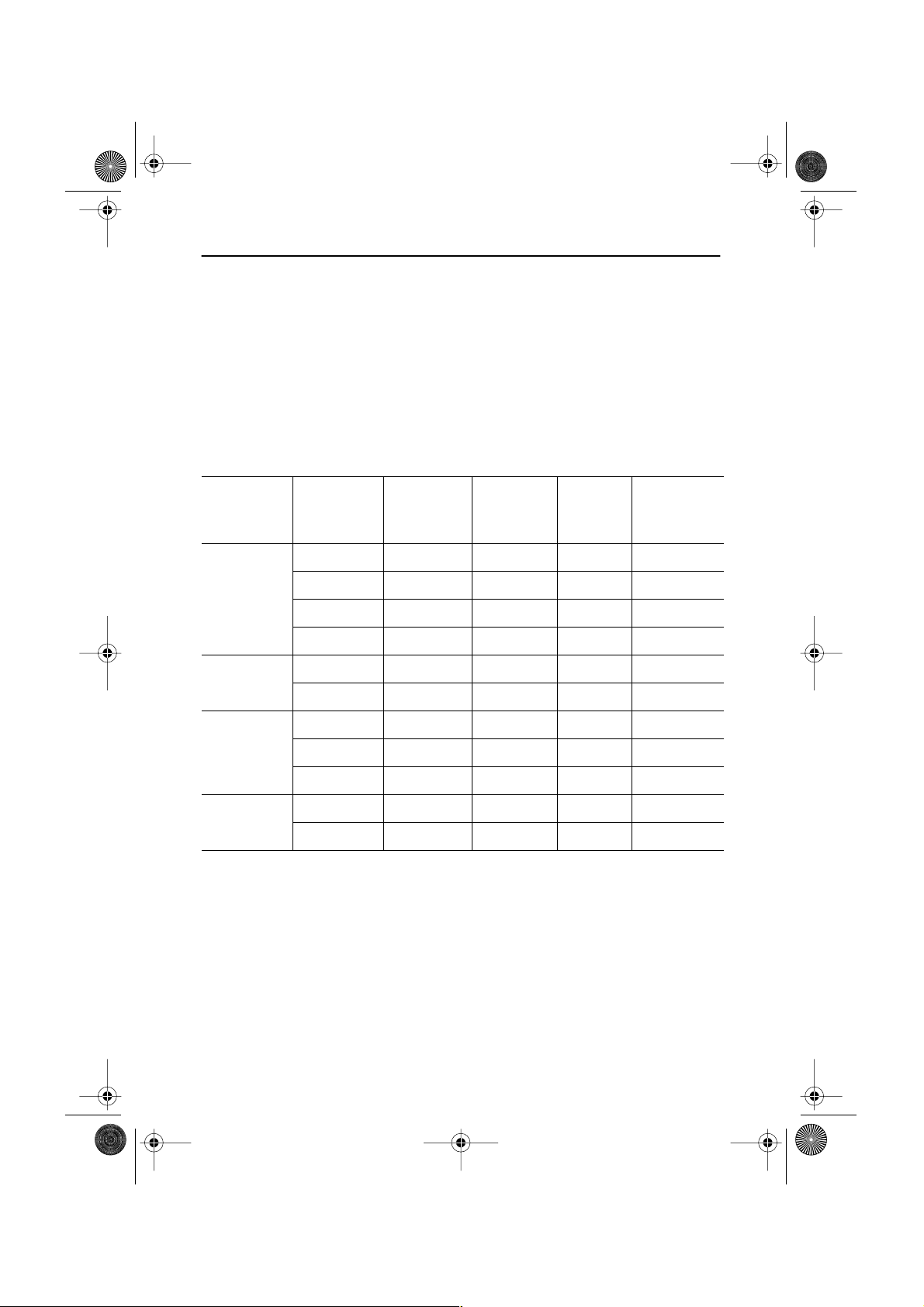
Modalità di visualizzazione
Se il segnale proveniente dal sistema corrisponde al modo segnale standard, lo schermo
viene regolato automaticamente. Se il segnale proveniente dal sistema non corrisponde al
modo segnale standard, regolare il modo facendo riferimento alla guida dell'utente della
scheda video, poiché è possibile che lo schermo non visualizzi alcuna immagine o che sia
accesa solo la spia del LED di accensione. Per le modalità di visualizzazione elencate di
seguito, l’immagine dello schermo è stata ottimizzata in fabbrica.
Tabella 7. Modalità di sincronizzazione preimpostate
Mode Risoluzióne
720 x 400 31,469 70,087 28,322 –/+
VGA
SVGA
XGA
SXGA
(170MP oniy )
640 x 480 31,469 59,940 25,175 –/–
640 x 480 37,500 75,000 31,500 –/–
640 x 480 43,269 85,008 36,000 –/–
800 x 600 46,875 75,000 49,500 +/+
800 x 600 53,674 85,061 56,250 +/+
1024 x 768 48,363 60,004 65,000 –/–
1024 x 768 60,023 75,029 78,750 +/+
1024 x 768 68,677 84,997 94,500 +/+
1280 x 1024 63,981 60,020 108,000 +,–/+,–
1280 x 1024 79,976 75,025 135,000 +/+
Horizontal
Frequency
(kHz)
Vertical
Frequency
(Hz)
Pixel Clock
Frequency
(MHz)
Sync Polarity
(H/V)
Italiano 29
Page 32
4_It150MP170MPbody.fm Page 30 Tuesday, September 25, 2001 9:57 AM
Appendice
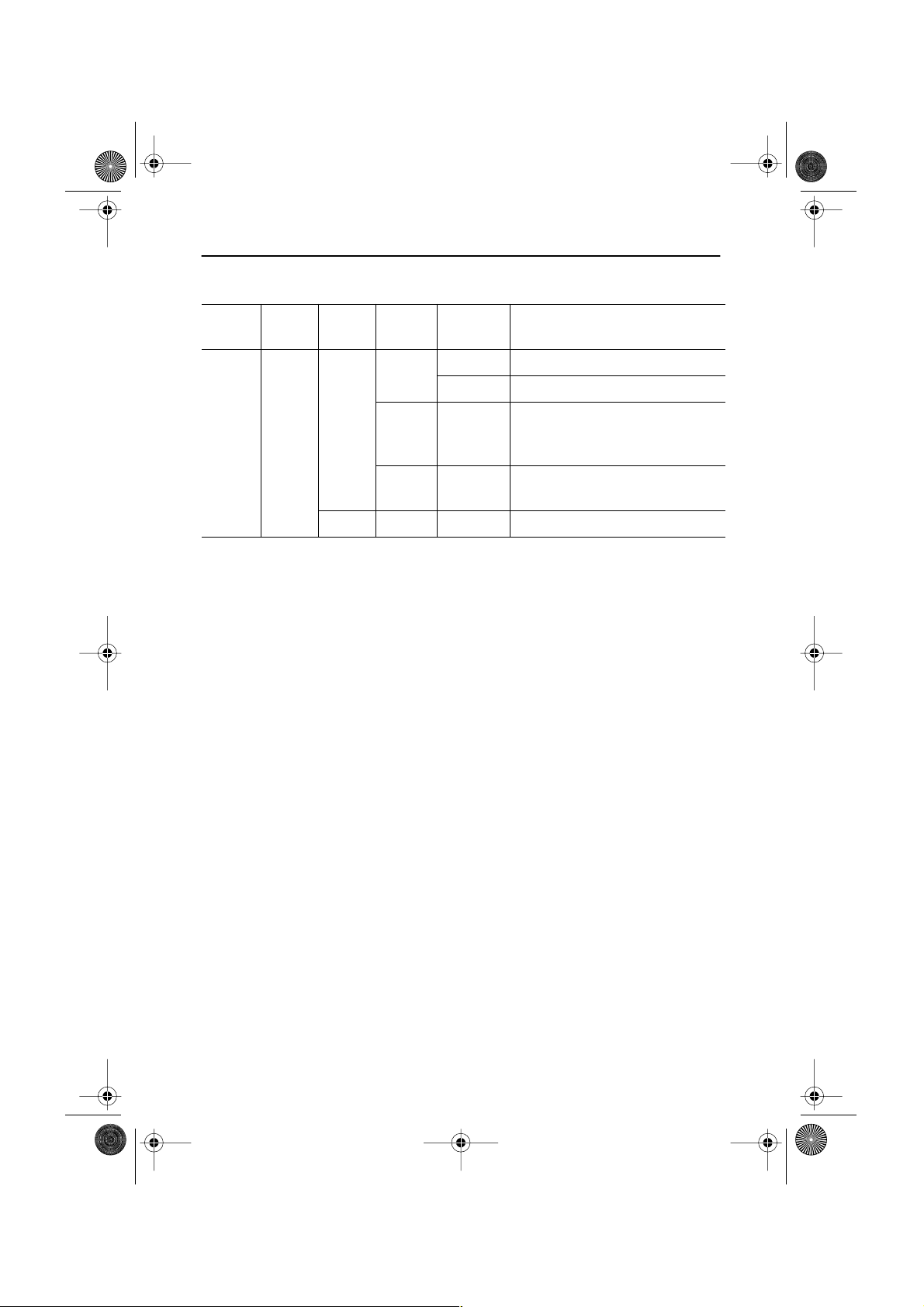
Tabella 8. I sistemi di trasmissione PAL
Nome
Modella
150MP
170MP
Sistema
Colore
PAL
Sistema
Audio
Sistema
Stereo
B/G
NICAM CCIR
Sconosci
I NICAM CCIR Regno Unito, Hongkong
Standard
Canali
A2
uto
CCIR Germania, Austria, Svizzera, Olanda
AUSTRALIA Australia
CCIR
Svezia, Spagna, Danimarca, Norvegia, Finlandia, Belgio, Islanda, Portogallo, Malaysia, Singapore, Tailandia
India, Israele, Kuwait, Giordania,
Jugoslavia
Paesi
Italiano 30
Page 33
4_It150MP170MPbody.fm Page 31 Tuesday, September 25, 2001 9:57 AM
Appendice
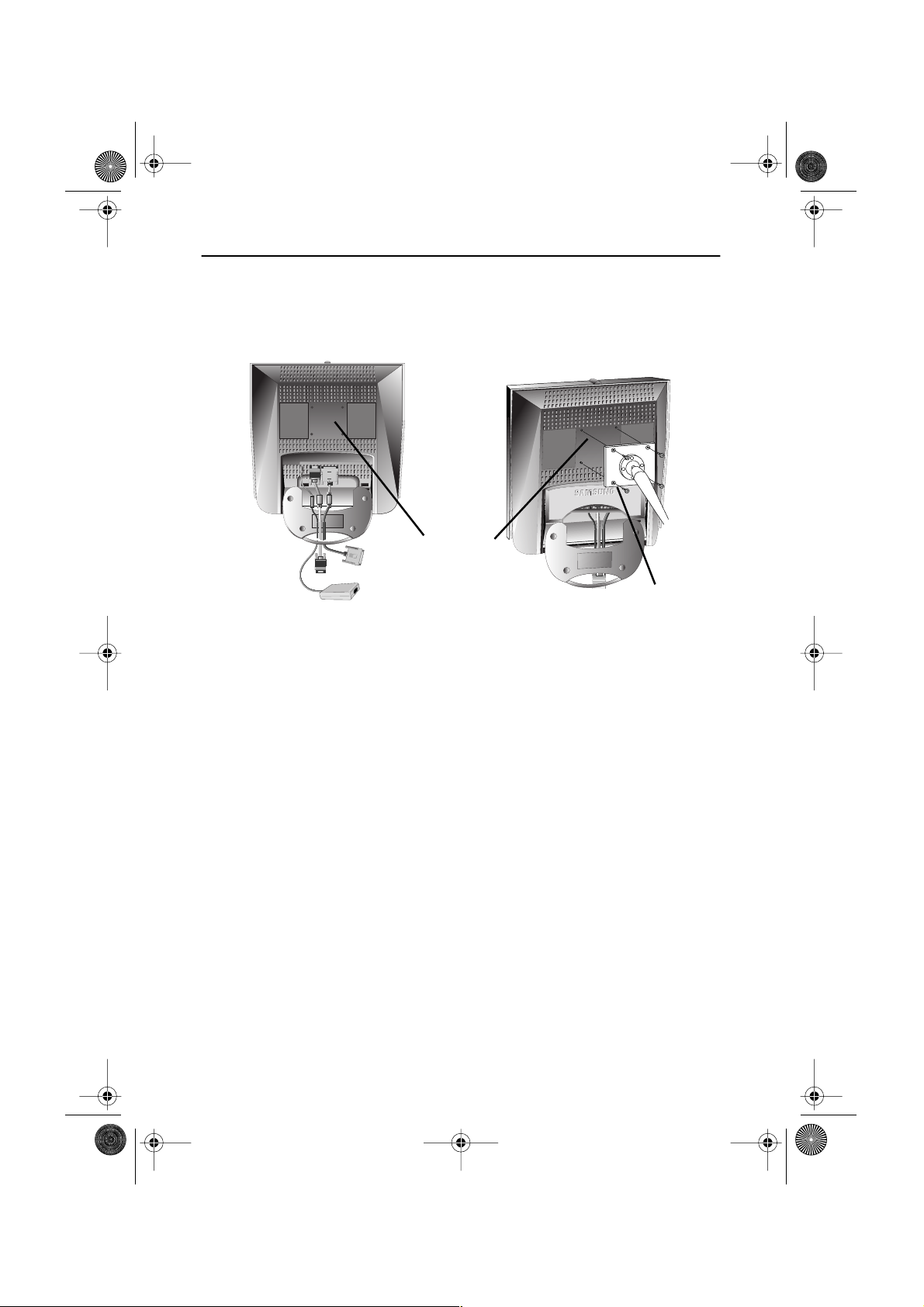
Installazione di dispositivi di supporto conformi VESA
Fare riferimento alla pagina 33 per le istruzioni relative a come piegare la base.
Punto di montaggio
sul coperchio
posteriore
Montaggio
Align the mounting interface pad with the holes in the rear cover mounting pad and secure it
with the four screws that came with the arm-type base, wall mount hanger or other bases.
Italiano 31
Page 34
4_It150MP170MPbody.fm Page 32 Tuesday, September 25, 2001 9:57 AM
Appendice
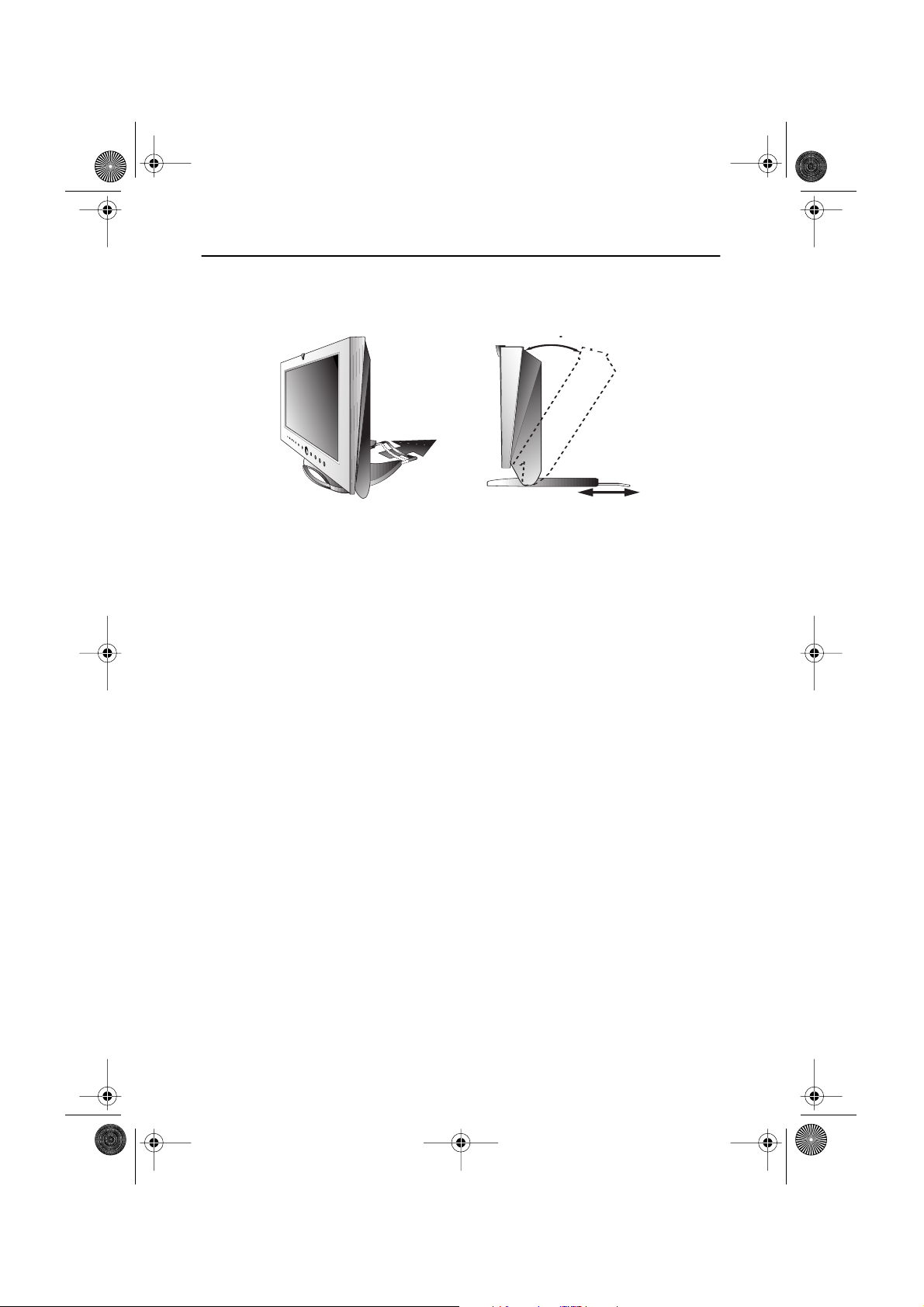
Supporto retrattile
15
NOTA: *Per una maggiore stabilità quando si inclina il monitor all'indietro si prega di
estrarre la sezione retrattile posteriore del supporto L'angolo massimo di
inclinazione è di 15 gradi all'indietro. Si prega di non inclinare il monitor oltre
l'estensione specificata. L'uso della forza per piegare il monitor oltre
l'estensione specificata può danneggiare permanentemente la meccanica del supporto.
Manutenzione del monitor LCD
ATTENZIONE: Per prevenire il rischio di folgorazione, non smontare il guscio del monitor
(fatta eccezione per accedere ai connettori dei cavi come descritto a pagina 5) Gli utenti non
possono effettuare interventi di assistenza e riparazione sul monitor La manutenzione a
carico dell'utente è limitata alla pulizia come descritto di seguito: operazioni di pulizia,
secondo quanto descritto di seguito:
Prima di procedere con la pulizia staccare il prodotto dall'alimentazione di rete.
■
Per pulire il lo schermo del monitor piatto, inumidire leggermente un panno
morbido con acqua o liquido detergente dolce. Se possibile, usare un tessuto
speciale per la pulizia dello schermo, o una soluzione compatibile con il
rivestimento antistatico.
Per pulire il guscio del monitor, usare un panno inumidito leggermente con un
■
liquido detergente dolce.
■
Non usare mai materiale detergente infiammabile per pulire il monitor LCD o qualsiasi altra apparecchiatura elettrica.
Italiano 32
Page 35
4_It150MP170MPbody.fm Page 33 Tuesday, September 25, 2001 9:57 AM
Appendice
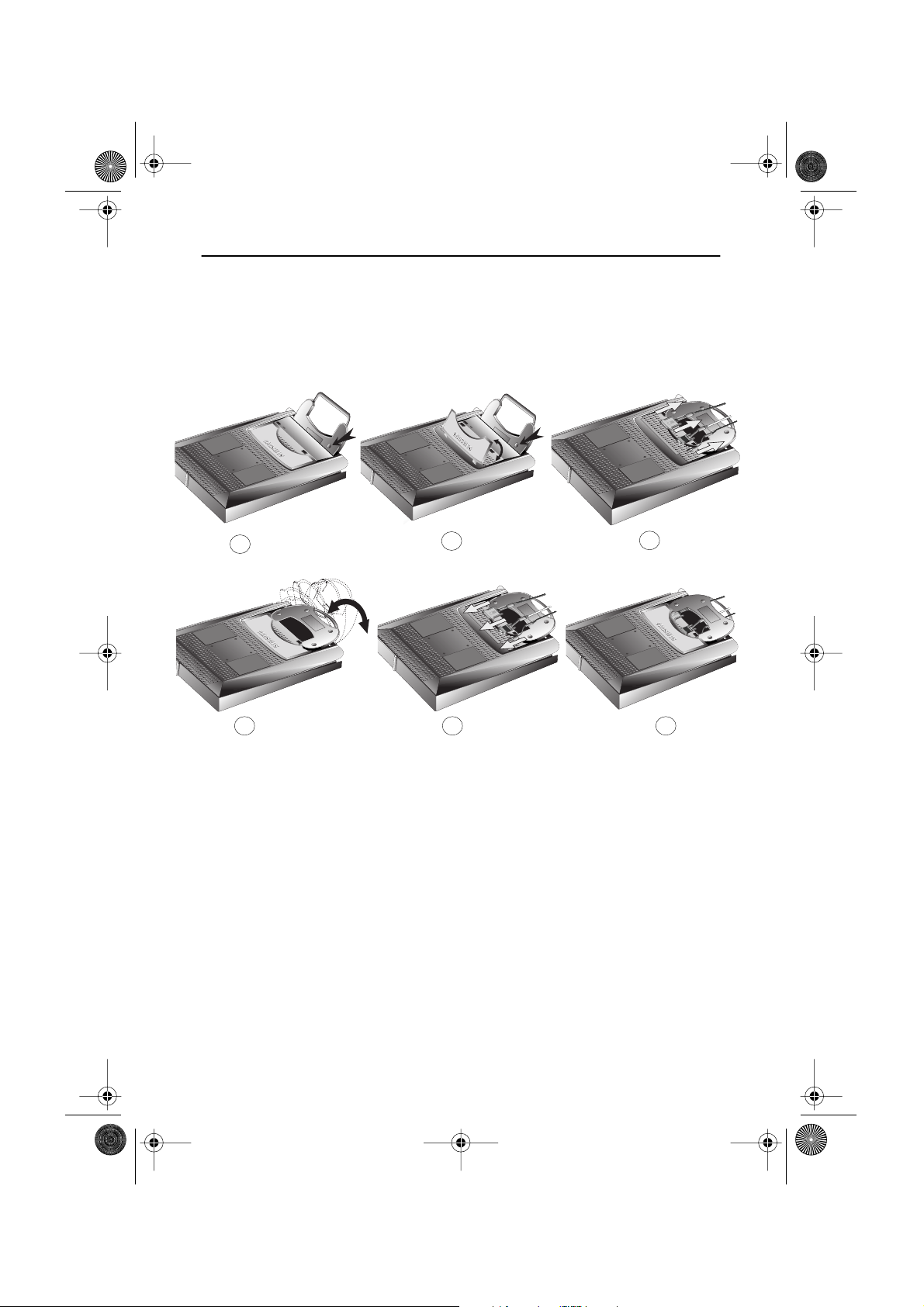
Attaching a wall or Arm mounting device
Il monitor è compatibile con lo standard VESA di montaggio da usare con svariati tipi di
dispositivi di montaggio VESA. Per l'installazione di qualsiasi tipo di dispositivo di montaggio
VESA, si prega di seguire le istruzioni seguenti:
1
4 5 6
Disporre il monitor LCD a faccia in giù su una superficie piatta su un cuscino o un altro
1
materiale morbido per proteggere lo schermo.
Rimuovere il coperchio del connettore.
2
Rimuovere eventuali cavi collegati al monitor.
3
Premere il pulsante "FOLD"(piega) sullo stand e piegare il monitor all'indietro fino a
4
quando il supporto non si trova in posizione eretta.
Collegare gli eventuali cavi rimossi al punto 3.
5
2
3
Rimettere il coperchio del connettore rimosso al punto 2.
6
Adesso siete pronti per l'installazione del dispositivo di montaggio alla Parete/Braccio
7
a seconda delle vostre necessità.
Italiano 33
 Loading...