

Page 1

SyncMaster 1200NF
Monitor a cores
Manual do
Proprietário
Page 2

As informações neste documento são sujeitas a mudanças sem prévio aviso.
© 2000 Samsung Electronics Co., Ltd. Todos os direitos reservados.
É estritamente proibida a reprodução de qualquer modo sem a permissão por escrito da Samsung
Electronics Co., Ltd.
O
Logotipo da Samsung
Ltd.;
Microsoft, Windows e Windows NT
VESA, DPMS e DDC
nome e o logotipo da
Agency (EPA). A Samsung Electronics Co., Ltd. como sócia da E
satisfaz os regulamentos da E
e
SyncMaster
são marcas comerciais registradas da Samsung Electronics Co.,
são marcas comerciais registradas da Microsoft Corporation;
são marcas comerciais registradas da Video Electronics Standard Association, o
NERGY STAR
E
são marcas comerciais registradas da U. S. Enviromental Protection
determinou que este produto
NERGY STAR
NERGY STAR
para a energia eficiente. Os nomes de todos os demais
produtos aqui mencionados podem ser marcas registradas ou marcas comerciais registradas dos
respectivos proprietários.
Page 3

Indice
Instruções de Segurança . . . . . . . . . . . . . . . . . . . . . . . . . . . . . . . . . . . . . . . . . . . . . . . . . . . . . . . . . . . . . . . . . . . . . . . . 2
Desembalar o Monitor . . . . . . . . . . . . . . . . . . . . . . . . . . . . . . . . . . . . . . . . . . . . . . . . . . . . . . . . . . . . . . . . . . . . . . . . . . 3
Regulação do Monitor . . . . . . . . . . . . . . . . . . . . . . . . . . . . . . . . . . . . . . . . . . . . . . . . . . . . . . . . . . . . . . . . . . . . . . . . . . 4
Conexão do Monitor . . . . . . . . . . . . . . . . . . . . . . . . . . . . . . . . . . . . . . . . . . . . . . . . . . . . . . . . . . . . . . . . . . . . . . . . 4
Plug and Play . . . . . . . . . . . . . . . . . . . . . . . . . . . . . . . . . . . . . . . . . . . . . . . . . . . . . . . . . . . . . . . . . . . . . . . . . . . . . 5
Instalação do Driver de Vídeo . . . . . . . . . . . . . . . . . . . . . . . . . . . . . . . . . . . . . . . . . . . . . . . . . . . . . . . . . . . . . . . . 5
Windows® 98 . . . . . . . . . . . . . . . . . . . . . . . . . . . . . . . . . . . . . . . . . . . . . . . . . . . . . . . . . . . . . . . . . . . . . . . . . . . 5
Windows® 95 . . . . . . . . . . . . . . . . . . . . . . . . . . . . . . . . . . . . . . . . . . . . . . . . . . . . . . . . . . . . . . . . . . . . . . . . . . . 6
Recurso para Verificação Auto-teste . . . . . . . . . . . . . . . . . . . . . . . . . . . . . . . . . . . . . . . . . . . . . . . . . . . . . . . . . . . 6
Para Obter Ajuda . . . . . . . . . . . . . . . . . . . . . . . . . . . . . . . . . . . . . . . . . . . . . . . . . . . . . . . . . . . . . . . . . . . . . . . . . . 7
Tempo para Aquecimento . . . . . . . . . . . . . . . . . . . . . . . . . . . . . . . . . . . . . . . . . . . . . . . . . . . . . . . . . . . . . . . . . . . 7
Ajuste do Monitor . . . . . . . . . . . . . . . . . . . . . . . . . . . . . . . . . . . . . . . . . . . . . . . . . . . . . . . . . . . . . . . . . . . . . . . . . . . . . 8
Controles do Usuário . . . . . . . . . . . . . . . . . . . . . . . . . . . . . . . . . . . . . . . . . . . . . . . . . . . . . . . . . . . . . . . . . . . . . . . 8
Salvar Automaticamente . . . . . . . . . . . . . . . . . . . . . . . . . . . . . . . . . . . . . . . . . . . . . . . . . . . . . . . . . . . . . . . . . . . . 9
Acesso Direto para o Recurso . . . . . . . . . . . . . . . . . . . . . . . . . . . . . . . . . . . . . . . . . . . . . . . . . . . . . . . . . . . . . . . . 9
Informação . . . . . . . . . . . . . . . . . . . . . . . . . . . . . . . . . . . . . . . . . . . . . . . . . . . . . . . . . . . . . . . . . . . . . . . . . . . 9
Recursos do Menu . . . . . . . . . . . . . . . . . . . . . . . . . . . . . . . . . . . . . . . . . . . . . . . . . . . . . . . . . . . . . . . . . . . . . . . . 10
Posição . . . . . . . . . . . . . . . . . . . . . . . . . . . . . . . . . . . . . . . . . . . . . . . . . . . . . . . . . . . . . . . . . . . . . . . . . . . . . 10
Tamanho . . . . . . . . . . . . . . . . . . . . . . . . . . . . . . . . . . . . . . . . . . . . . . . . . . . . . . . . . . . . . . . . . . . . . . . . . . . . 10
Zoom . . . . . . . . . . . . . . . . . . . . . . . . . . . . . . . . . . . . . . . . . . . . . . . . . . . . . . . . . . . . . . . . . . . . . . . . . . . . . . . 11
Ajuste Padrão . . . . . . . . . . . . . . . . . . . . . . . . . . . . . . . . . . . . . . . . . . . . . . . . . . . . . . . . . . . . . . . . . . . . . . . . 11
Pincushion/Trapézio . . . . . . . . . . . . . . . . . . . . . . . . . . . . . . . . . . . . . . . . . . . . . . . . . . . . . . . . . . . . . . . . . . . 12
Paralelo/Rotação . . . . . . . . . . . . . . . . . . . . . . . . . . . . . . . . . . . . . . . . . . . . . . . . . . . . . . . . . . . . . . . . . . . . . 12
Equilibrio/Linear . . . . . . . . . . . . . . . . . . . . . . . . . . . . . . . . . . . . . . . . . . . . . . . . . . . . . . . . . . . . . . . . . . . . . . 13
Equíl.Linearli.Vert . . . . . . . . . . . . . . . . . . . . . . . . . . . . . . . . . . . . . . . . . . . . . . . . . . . . . . . . . . . . . . . . . . . . . 13
Balanc.Linearli.Vert. . . . . . . . . . . . . . . . . . . . . . . . . . . . . . . . . . . . . . . . . . . . . . . . . . . . . . . . . . . . . . . . . . . . 14
Ajuste Padrão . . . . . . . . . . . . . . . . . . . . . . . . . . . . . . . . . . . . . . . . . . . . . . . . . . . . . . . . . . . . . . . . . . . . . . . . 14
Cor . . . . . . . . . . . . . . . . . . . . . . . . . . . . . . . . . . . . . . . . . . . . . . . . . . . . . . . . . . . . . . . . . . . . . . . . . . . . . . . . 15
Ajuste Padrão . . . . . . . . . . . . . . . . . . . . . . . . . . . . . . . . . . . . . . . . . . . . . . . . . . . . . . . . . . . . . . . . . . . . . . . . 15
Limpa Moiré . . . . . . . . . . . . . . . . . . . . . . . . . . . . . . . . . . . . . . . . . . . . . . . . . . . . . . . . . . . . . . . . . . . . . . . . . 16
Foco . . . . . . . . . . . . . . . . . . . . . . . . . . . . . . . . . . . . . . . . . . . . . . . . . . . . . . . . . . . . . . . . . . . . . . . . . . . . . . . 16
Pureza . . . . . . . . . . . . . . . . . . . . . . . . . . . . . . . . . . . . . . . . . . . . . . . . . . . . . . . . . . . . . . . . . . . . . . . . . . . . . . 17
Convergência . . . . . . . . . . . . . . . . . . . . . . . . . . . . . . . . . . . . . . . . . . . . . . . . . . . . . . . . . . . . . . . . . . . . . . . . 17
Nitidez . . . . . . . . . . . . . . . . . . . . . . . . . . . . . . . . . . . . . . . . . . . . . . . . . . . . . . . . . . . . . . . . . . . . . . . . . . . . . 18
Ajuste Padrão . . . . . . . . . . . . . . . . . . . . . . . . . . . . . . . . . . . . . . . . . . . . . . . . . . . . . . . . . . . . . . . . . . . . . . . . 18
Desmagnetizar . . . . . . . . . . . . . . . . . . . . . . . . . . . . . . . . . . . . . . . . . . . . . . . . . . . . . . . . . . . . . . . . . . . . . . . 19
Restabelecimento . . . . . . . . . . . . . . . . . . . . . . . . . . . . . . . . . . . . . . . . . . . . . . . . . . . . . . . . . . . . . . . . . . . . 19
Sincronismo . . . . . . . . . . . . . . . . . . . . . . . . . . . . . . . . . . . . . . . . . . . . . . . . . . . . . . . . . . . . . . . . . . . . . . . . . 20
Nível de Vídeo . . . . . . . . . . . . . . . . . . . . . . . . . . . . . . . . . . . . . . . . . . . . . . . . . . . . . . . . . . . . . . . . . . . . . . . 20
Conector . . . . . . . . . . . . . . . . . . . . . . . . . . . . . . . . . . . . . . . . . . . . . . . . . . . . . . . . . . . . . . . . . . . . . . . . . . . . 21
USB . . . . . . . . . . . . . . . . . . . . . . . . . . . . . . . . . . . . . . . . . . . . . . . . . . . . . . . . . . . . . . . . . . . . . . . . . . . . . . . . 21
Posição do Menu . . . . . . . . . . . . . . . . . . . . . . . . . . . . . . . . . . . . . . . . . . . . . . . . . . . . . . . . . . . . . . . . . . . . . 22
Tempo do Menu . . . . . . . . . . . . . . . . . . . . . . . . . . . . . . . . . . . . . . . . . . . . . . . . . . . . . . . . . . . . . . . . . . . . . . 22
Idiomas . . . . . . . . . . . . . . . . . . . . . . . . . . . . . . . . . . . . . . . . . . . . . . . . . . . . . . . . . . . . . . . . . . . . . . . . . . . . . 23
Ajuste Auto. Tam/Imag. . . . . . . . . . . . . . . . . . . . . . . . . . . . . . . . . . . . . . . . . . . . . . . . . . . . . . . . . . . . . . . . . 23
Apêndice . . . . . . . . . . . . . . . . . . . . . . . . . . . . . . . . . . . . . . . . . . . . . . . . . . . . . . . . . . . . . . . . . . . . . . . . . . . . . . . . . . . 24
Economia de Energia . . . . . . . . . . . . . . . . . . . . . . . . . . . . . . . . . . . . . . . . . . . . . . . . . . . . . . . . . . . . . . . . . . . . . . 24
Solução de Problemas . . . . . . . . . . . . . . . . . . . . . . . . . . . . . . . . . . . . . . . . . . . . . . . . . . . . . . . . . . . . . . . . . . . . . 25
Especificações. . . . . . . . . . . . . . . . . . . . . . . . . . . . . . . . . . . . . . . . . . . . . . . . . . . . . . . . . . . . . . . . . . . . . . . . . . . . 26
Atribuição dos Pinos . . . . . . . . . . . . . . . . . . . . . . . . . . . . . . . . . . . . . . . . . . . . . . . . . . . . . . . . . . . . . . . . . . . . . . . 27
Modos de Visualização. . . . . . . . . . . . . . . . . . . . . . . . . . . . . . . . . . . . . . . . . . . . . . . . . . . . . . . . . . . . . . . . . . . . . 28
Português 1
Page 4
Instruções de Segurança
Antes de ligar o cabo de alimentação elétrica CA num adaptador para alimentação de tomada
1
CC, certifique-se que a designação de voltagem do adaptador de corrente contínua corresponda
com a alimentação elétrica local.
Nunca enfie quaisquer objetos de metal na aberturas do monitor. Se o fizer, pode criar perigo
2
de choque elétrico.
Para evitar choques elétricos, nunca toque o interior do monitor. Somente um técnico
3
qualificado pode abrir a caixa do monitor.
Nunca use o monitor se o cabo elétrico estiver estragado. Não permita que qualquer coisa
4
permaneça em cima do cabo elétrico, e mantenha o cabo elétrico afastado de lugares onde
alguém pode tropeçar no mesmo.
Certifique-se que pega pelo plugue e não pelo cabo, quando for desligar o monitor da tomada
5
elétrica.
Há aberturas no monitor para ventilação. Para evitar superaquecimento, estas aberturas
6
precisam não estar bloqueadas nem cobertas. Além disso, evite usar o monitor em cima de uma
cama, sofá, tapete ou noutras superfícies macias. Se o fizer, é possível que as aperturas do
fundo do monitor para a ventilação sejam bloqueadas. Se colocar o monitor numa estante ou
qualquer móvel fechado, certifique-se que é possível uma ventilação adequada.
Coloque o monitor num lugar com baixa umidade e poeira mínima.
7
Não exponha o monitor a chuva nem use-o perto de água (na cozinha, perto da piscina etc.). Se
8
o monitor acidentalmente molhar-se, tire o plugue da tomada e contate um revendedor
autorizado imediatamente. É possível limpar o monitor com um pano úmido, quando for preciso,
mas certifique-se que antes tirou o plugue da tomada.
Coloque o monitor numa superfície sólida e maneje-o com cuidado.
9
Posicione o monitor perto de uma tomada elétrica com fácil acesso.
10
Se o monitor não estiver funcionando normalmente – especialmente se houver quaisquer
11
ruídos ou odores não usuais provenientes do monitor – tire imediatamente o plugue da tomada
e contate um revendedor ou um centro de serviços autorizado.
As altas temperaturas podem causar problemas. Não use o monitor sob luz direta do sol e
12
mantenha-o afastado de aquecedores, fogões, lareiras e outras fontes de calor.
Tire o plugue do monitor da tomada se não for usar o monitor durante um longo período de
13
tempo.
Tire o plugue do monitor da tomada elétrica antes de quaisquer operações de assistência.
14
CUIDADO
RISCO DE CHOQUE ELÉTRICO
NÃO ABRA
CUIDADO : PARA REDUZIR O RISCO DE CHOQUE ELÉTRICO,
NÃO RETIRE A TAMPA (NEM O FUNDO),
NÃO HÁ PEÇAS QUE PODEM SER MANEJADAS PELO USUÁRIO.
CONSULTE PESSOAL QUALIFICADO PARA A ASSISTÊNCIA TÉCNICA
Português 2
Page 5
Desembalar o Monitor
V
V
V
V
R
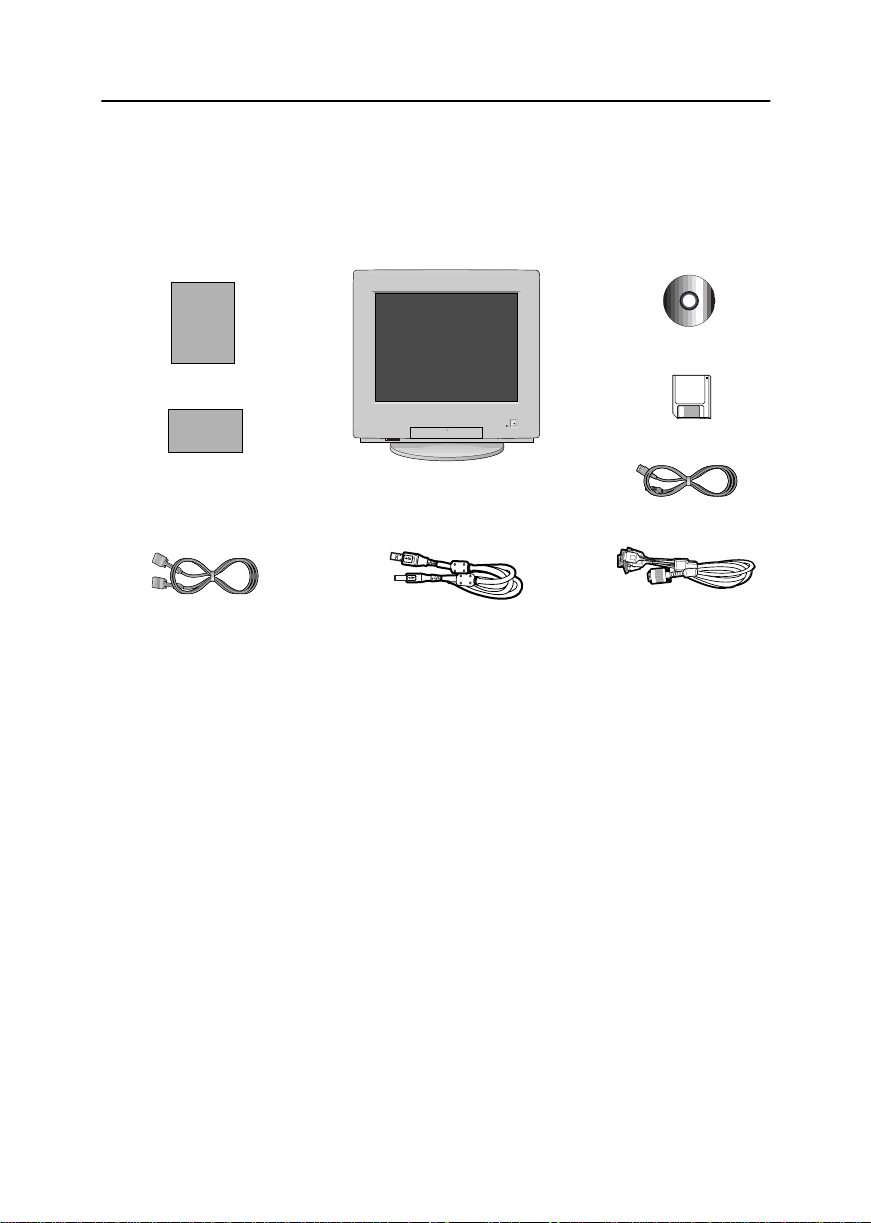
Certifique-se que os seguintes itens são fornecidos com o monitor. Se estiver faltando
qualquer item, contate o seu revendedor.
Controlador do Monitor
Manual
Disquete do USB
Cartão de Garantia
(Não disponîvel em todos os
locais)
Cabo de Conexão
Monitor e Base
Cabo USB
Cabo Elétrico
Cabo BNC
(Opcional)
Português 3
Page 6
Regulação do Monitor
Conexão do Monitor
R
H/V
V
6
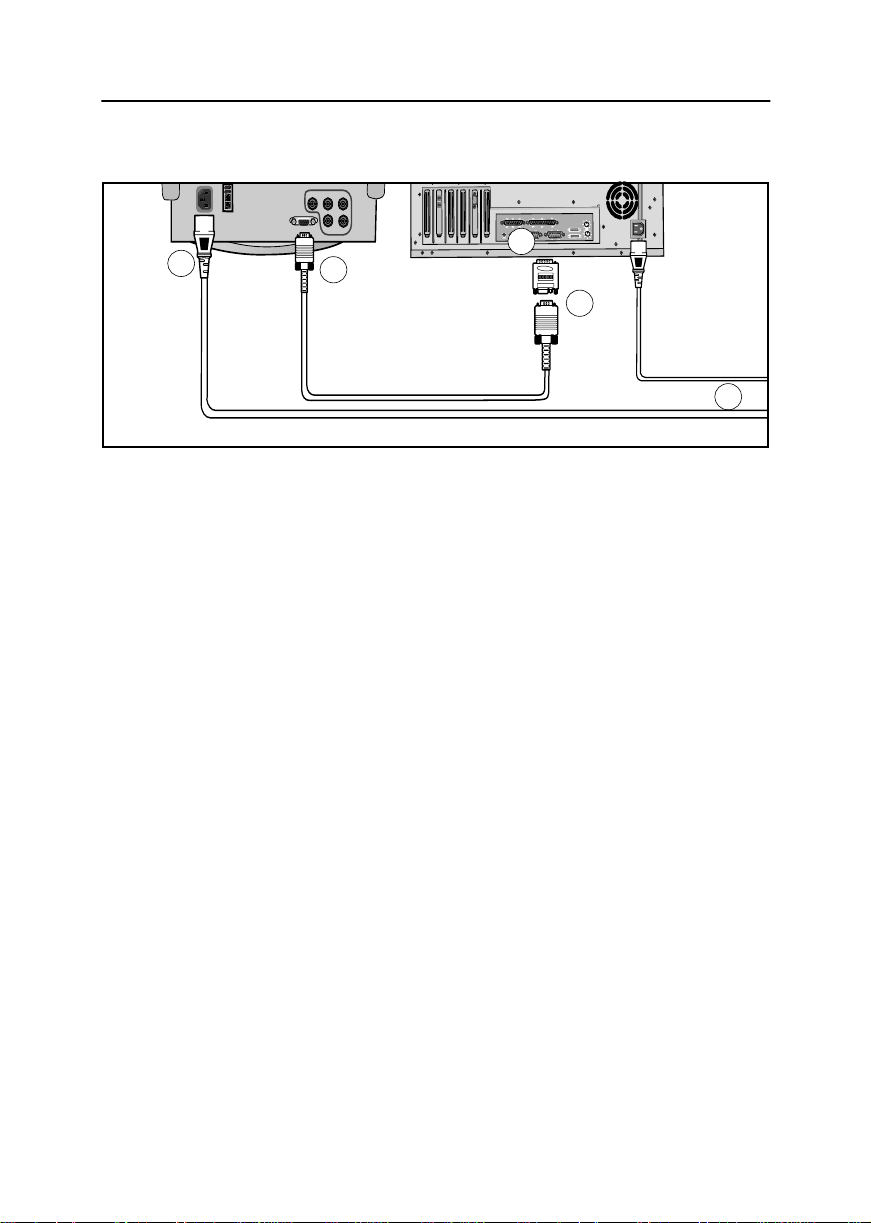
Figura 1. Cabo de Conexão
Desligue o computador e tire o plugue da tomada.
1
Ligue o cabo de conexão na porta de conexão D-SUB ou BNC na parte de trás do
2
monitor.
Se for um computador IBM compatível, passe para a operação 5. Se for um
3
computador MacIntosh, ligue a outra ponta do cabo de conexão a um adaptador para
MacIntosh. (não incluido)
2
5
3
7
Siga as instruções fornecidas com o adaptador para ajustar os pinos no adaptador, se
4
for preciso.
Ligue o cabo de conexão (com um adaptador, se for preciso) à porta vídeo na parte de
5
trás do computador. Esta porta pode ser diretamente coligada ao computador, ou
pode ser parte de um adaptador vídeo, placa de vídeo ou placa gráfica.
Ligue o cabo elétrico do monitor à porta elétrica na parte de trás do monitor.
6
Ligue as cabos elétricos do computador e do monitor numa tomada próxima.
7
Ligue o computador e o monitor. Se houver imagem no monitor, a instalação foi
8
completada.
Português 4
Page 7

Regulação do Monitor
Plug and Play
Adotamos a nova solução Plug and Play da VESA® eliminando regulações complicadas e
demoradas. A mesma permite instalar o monitor num sistema compatível com Plug and Play
sem as dificuldades nem a confusão usuais. O sistema do computador consegue facilmente
identificar e configurar-se para a utilização com o monitor. Este monitor automaticamente
informa ao sistema do computador os próprios dados de Extended Display Identification
(EDID – Identificação Extensa de Visualização) mediante protocolos Display Data Channel
(DDC – Canal dos Dados de Visualização) de maneira que o sistema do computador possa
automaticamente configurar-se para a utilização da visualização com painel plano. Se o
sistema do computador precisar de um driver de vídeo, siga as instruções fornecidas a
seguir, dependendo do sistema operacional que o computador usar.
Instalação do Driver de Vídeo
Quando o sistema operacional solicitar o driver de monitor, use o disquete do driver
fornecido com este monitor. A instalação do driver é ligeiramente diferente dependendo do
sistema operativo. Siga as indicações apropriadas para o sistema operativo que possuir.
Windows® 98
Windows® 98 vão detectar automaticamente o novo monitor e iniciar o “Assistente
1
para adicionar novo hardware” se os drivers ainda não estiverem instalados. Clique
no botão
Avançar
para procurar os drivers.
Marque a caixa de seleção do driver no disquete para instalar os drivers a partir do
2
disquete fornecido com o monitor e clique no botão
Confira se Windows encontrou o driver no disquete e clique novamente no botão
3
Avançar
Para instalar ou atualizar manualmente o driver, execute as seguintes operações :
Clique em
1
CONFIGURAÇÕES, AVANÇADO,
inicia-se o “Assistente para adicionar novo hardware”.
Siga as mesmas instruções fornecidas para as operações acima.
2
para instalar o driver.
INICIAR, CONFIGURAÇÕES, PAINEL DE CONTROLE,
guia do
Português 5
MONITOR, ALTERAR.
Avançar
.
guia de
Desta maneira
Page 8

Regulação do Monitor
Windows® 95
Para determinar a versão de Windows® 95 que o computador está usando, clique com o
botão direito do mouse no ícone
selecione
Siga as instruções fornecidas a seguir dependendo da versão do sistema operativo de
Windows® 95 que houver.
Versão 4.00.950A
1
Propriedades.
Clique em
CONFIGURAÇÕES DO VÍDEO, ALTERAR TIPO DE MONITOR, ALTERAR, COM
DISCO.
INICIAR, CONFIGURAÇÕES, PAINEL DE CONTROLE,
Meu Computador
É possível ver o número da versão na seção
da área de trabalho de Windows e
Geral
em “Sistema”.
guia das
Digite a letra da unidade de disquete na caixa e clique
2
Versão 4.00.950B
Clique em
1
PROPRIEDADES AVANÇADAS,
Digite a letra da unidade na caixa e clique
2
INICIAR, CONFIGURAÇÕES, PAINEL DE CONTROLE,
guia do
MONITOR, COM DISCO.
OK
OK,
.
Recurso para Verificação Auto-teste
Este monitor dispõe de recursos para auto-teste que possibilitam verificar se o monitor está
funcionando apropriadamente. Se o monitor e o computador estiverem coligados
apropriadamente, mas a tela do monitor permanecer escura. e o indicador de corrente
estiver piscando, execute o auto-teste do monitor realizando as seguintes operações :
Desligue seja o computador que o monitor.
1
Desligue o plugue da conexão vídeo da parte de trás do computador.
2
Ligue o monitor
3
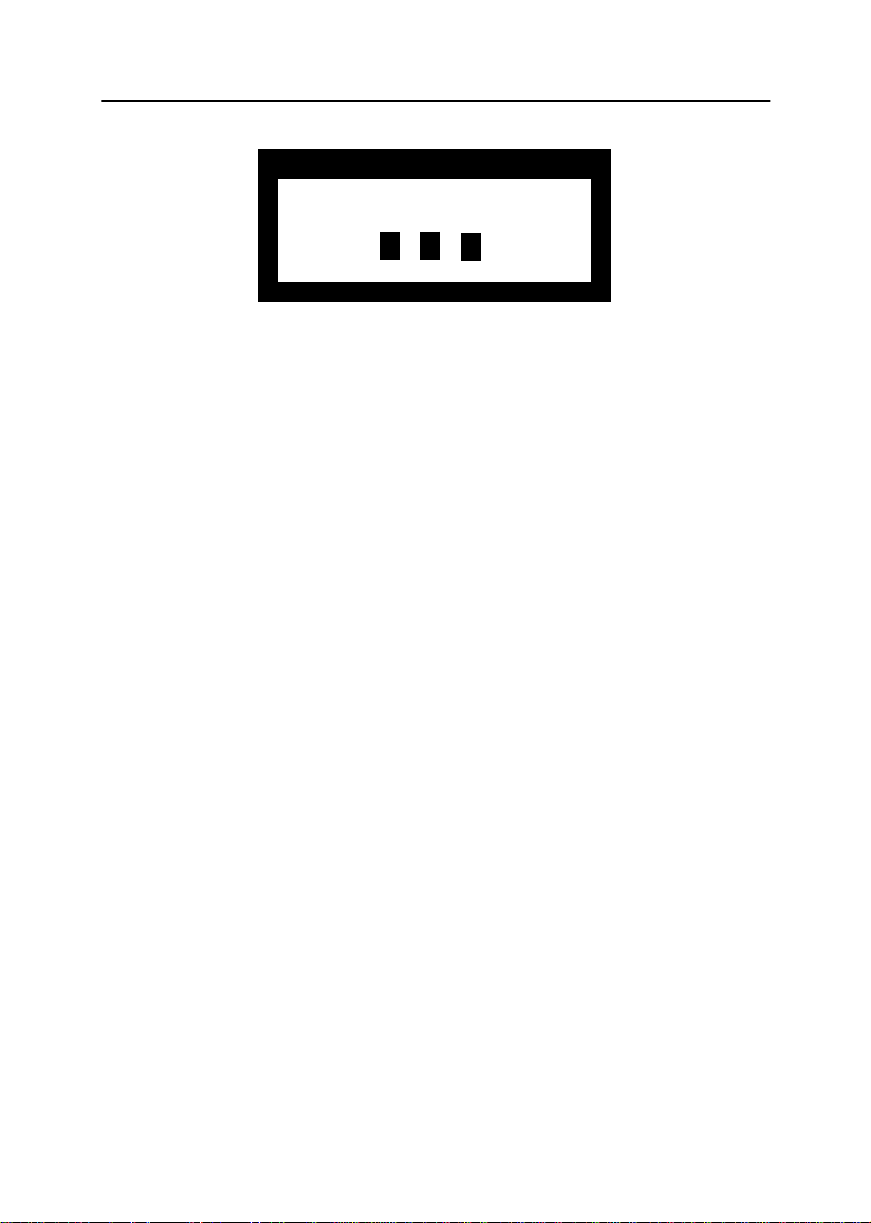
Se o monitor estiver funcionando apropriadamente, vai ver uma caixa branca com uma borda
vermelha e um texto em preto dentro, da maneira apresentada na seguinte ilustração.
Português 6
Page 9
Regulação do Monitor
Desconectado
Verificar Conexão
Figura 2. Tela do auto-teste do monitor
As três caixas dentro da borda são vermelha, verde e azul. Se qualquer destas caixas não
aparecer, significa que há um problema no monitor. Estas caixas também vão aparecer
durante o funcionamento normal se o cabo de conexão soltar-se ou estragar-se.
Desligue o monitor e ligue novamente a conexão vídeo, em seguida ligue seja o
4
computador que o monitor.
Se a tela do monitor permanecer preta depois do procedimento anterior, verifique o
controlador de vídeo e o sistema do computador; o monitor está funcionando
apropriadamente.
Para Obter Ajuda
Se o monitor não tiver nenhuma imagem, verifique as conexões do cabo e consulte a
Resolução de Problemas na página 25.
Tempo para Aquecimento
Todos os monitores precisam de tempo para chegar à estabilidade térmica, cada dia, a
primeira vez que for ligado. Portanto, para obter configurações mais precisas dos
parâmetros, deixe o monitor aquecer-se (ligado) pelo menos 30 minutos antes de realizar
regulações da tela.
Português 7
Page 10
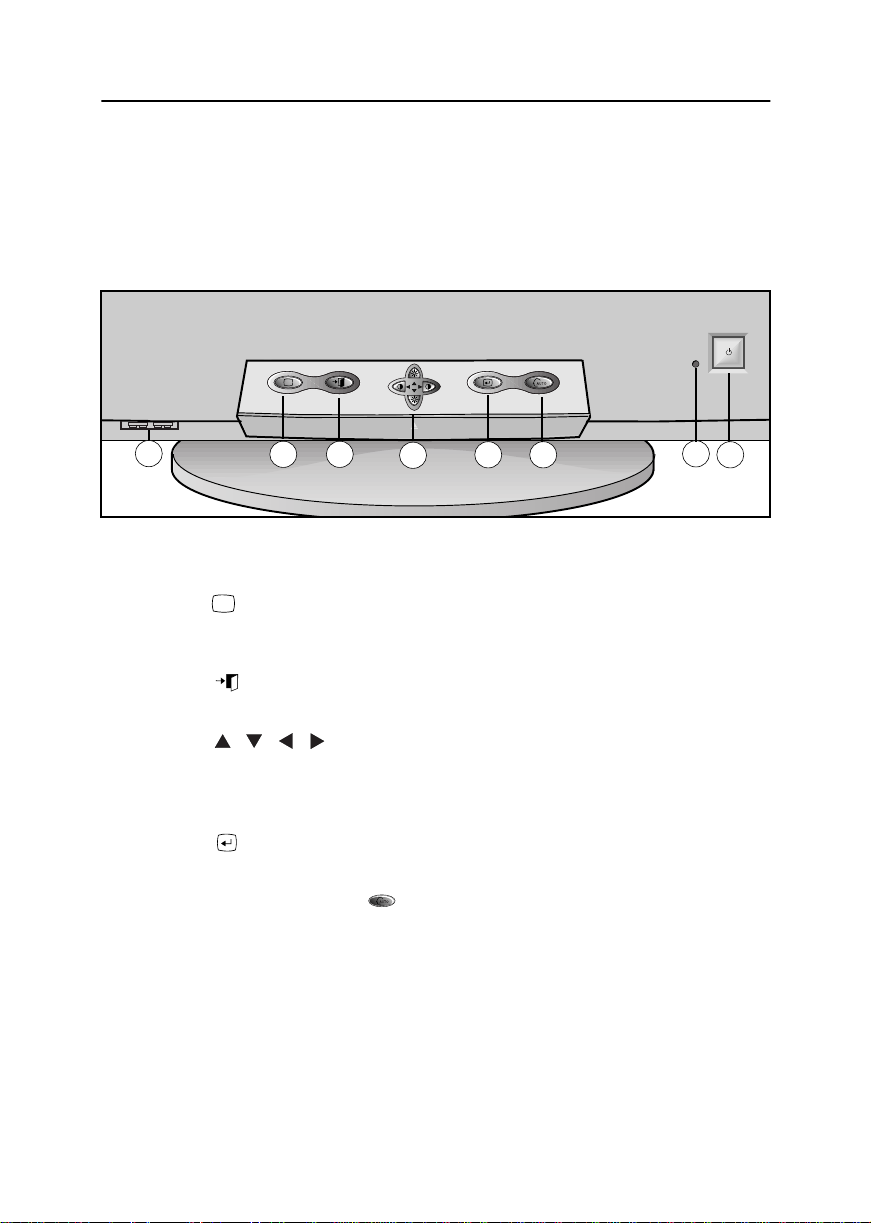
Ajuste do Monitor
Controles do Usuário
O monitor para computador SyncMaster da Samsung possibilita facilmente ajustar as
características da imagem visualizada. Todos estes ajustes são realizados usando os botões
de controle da frente do monitor. Estes botões comandam o menu na tela, que mostra a
configuração do monitor e permite mudar esta configuração.
i
8
Figure 3. Localização dos Controles do usuário
Botão( ) de Informações
1
Use este botão para visualizar as freqüências horizontal e vertical e a resolução
recebida do computador ou placa de vídeo.
Botão ( ) SAIR
2
Use este botão para sair do menu ativo ou de OSD.
Botões,,,
3
Estes botões permitem realçar e ajustar itens do menu. Estes botões permitem
também o acesso directo aos comandos das funções de Contraste e Brilho. Todos os
menus automaticamente salvam os ajustes 3 segundos depois que parar de regular.
Botão ( ) MENU
4
Use este botão para abrir OSD e ativar um item de menu realçado.
Botão medida automática( )
5
Activa a função de ajuste automático da medida.
Indicador de alimentação
6
Esta luz acende-se verde durante o normal funcionamento e acende-seamarela
quando estiverem a ser realizados ajustes.
i
2
1
3
4
5
6
7
Botão de Corrente
7
Use este botão para ligar e desligar o monitor.
Conexão USB
8
Ligue o cabo USB do monitor na conexão USB na frente do monitor.
Português 8
Page 11
Ajuste do Monitor
Salvar Automaticamente
Sempre que abrir o menu na tela e deixar ativa uma janela de ajuste cerca de 3 segundos
sem apertar mais nenhum botão, o monitor vai salvar automaticamente quaisquer ajustes
que tenham sido efetuados. Estas mudanças são salvadas numa área do usuário do
computador. O monitor pode salvar ajustes para até 10 diferentes modos de usuários.
Possui também 8 modos predefinidos ou precarregados na fábrica, um para cada freqüência
de conexão da maneira enumerada nas Modalidades de Visualização na
página 28.
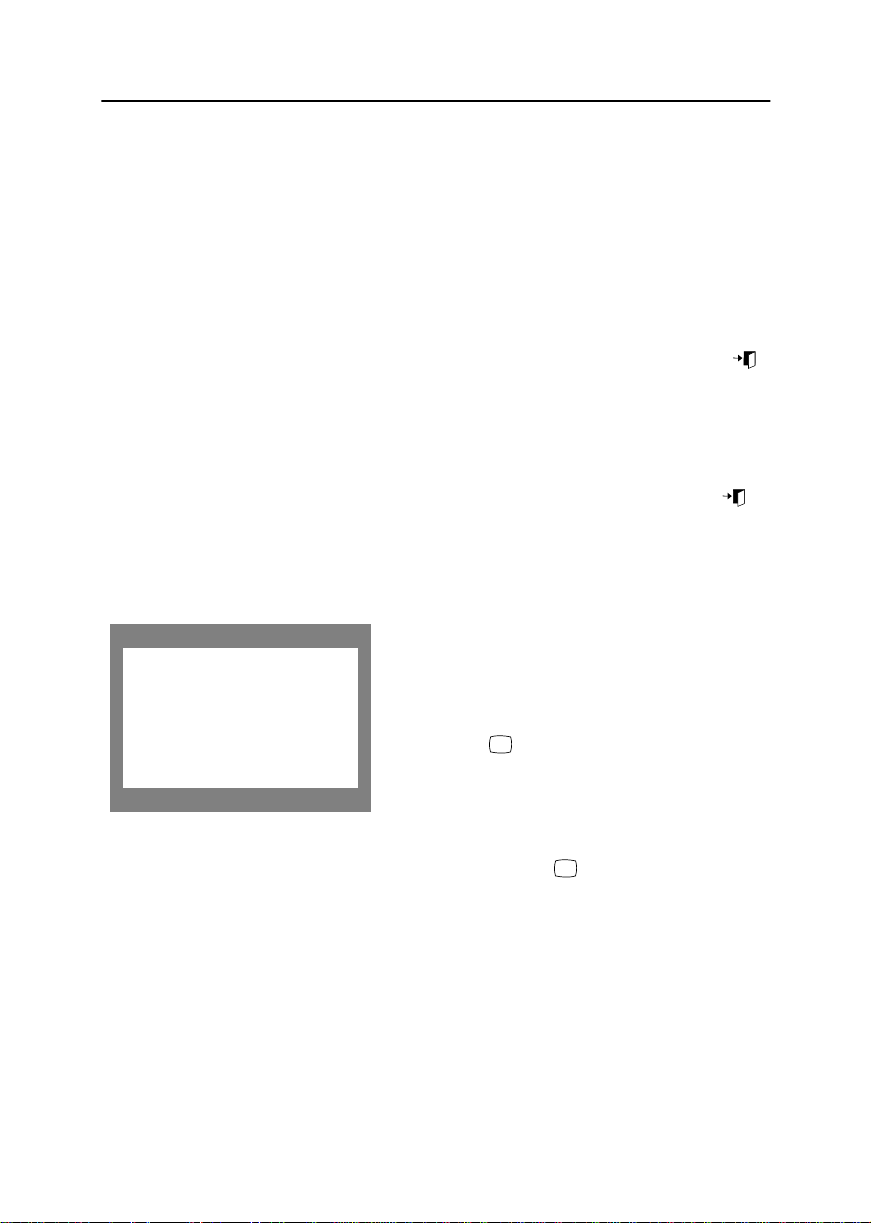
Se não tiverem sido realizados ajustes, o menu na tela desaparece e o monitor não vai salvar
nada. Para sair sem salvar as mudanças que tiverem sido feitas, aperte o botão
antes de passarem 3 segundos.
Acesso Direto para o Recurso
O acesso para o recurso descrito nesta página e a página seguinte pode ser rápido, basta
tocar um botão.Quando tiver terminado de ajustar um recurso, aperte o botão
para desligar o menu ou deixe o tempo limite do OSD esgotar-se para desaparecer
automaticamente.
Informação
SAIR
SAIR
()
()
Informa•‹o
Frequency Range:
H: 30 - 121kHz
V: 50 - 185Hz
Recommended Timing:
1600x1200 / 85Hz
Serial Number:
37k/70 640x350
As informação nesta tela mostram freqüências
horizontal e vertical atuais e disponíveis e
resolução da visualização.
Com o menu desligado, aperte o
1
botão uma vez para ver as informação
i
sobre o monitor. As freqüências horizontal/
vertical atuais recebidas do computador ou
placa de vídeo são apresentadas ao longo
da parte de baixo.
Aperte o botão mais uma vez para ver os
2
modos de usuário definidos.
Use o botão para rolar a visualização dos
3
modos de fábrica.
Observação : Estas telas não permitem quaisquer
mudanças da configuração; são
apenas para informação.
Português 9
i
Page 12
Ajuste do Monitor
Recursos do Menu
Há acesso a todos os seguintes recursos mediante o sistema de menu na tela do monitor.
Realize as seguintes operações para ajustar os recursos.
Depois de estarem terminados os ajustamentos, premir o botão
menu principal. Seguidamente, premir outra vez
SAIR
para desligar o menu.
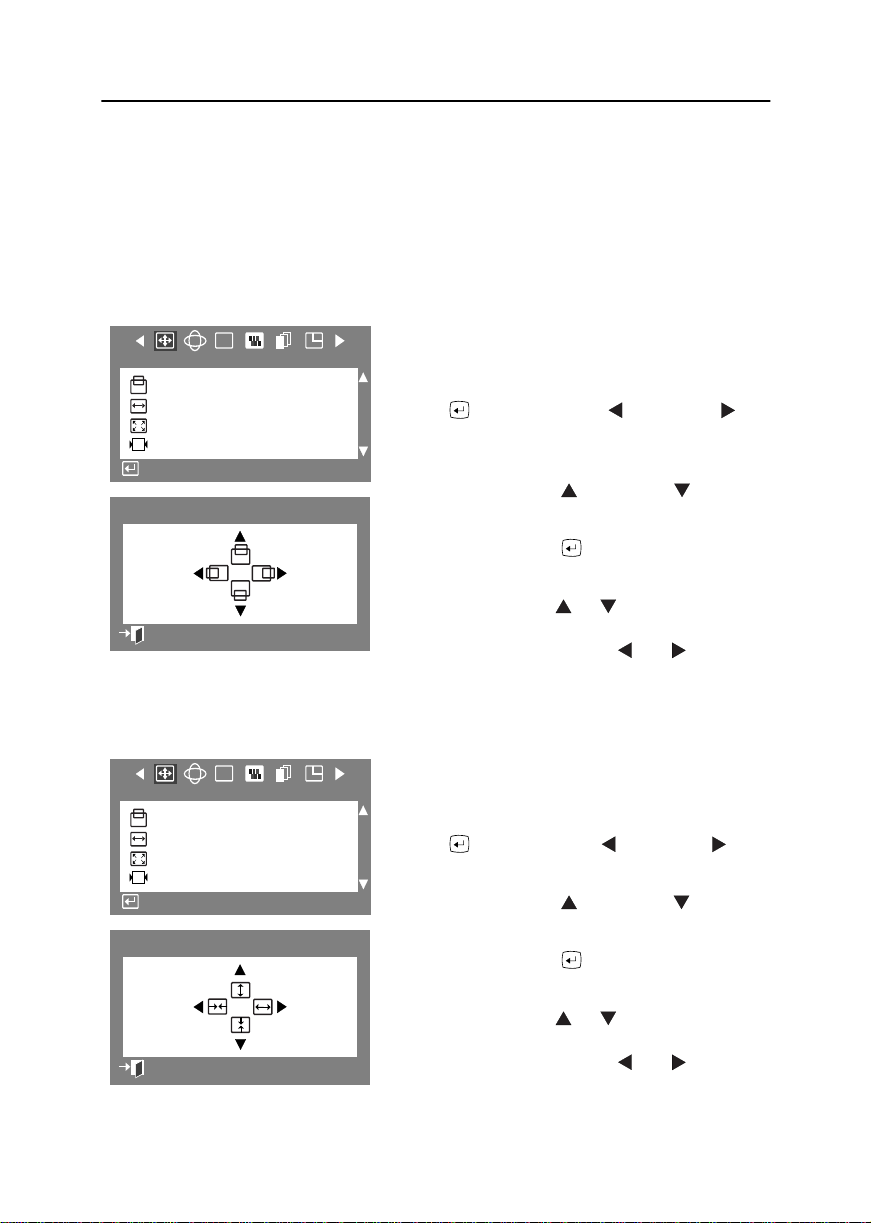
Posição
Posi•‹o/Tamanho
:
Seleciona
:
Menu Anterior
RGB
Posi•‹o
Tamanho
Zoom
Ajuste Padr‹o
Posi•‹o
Siga estas instruções para mudar a posição da
visualização do inteiro monitor.
Com o menu desativado, aperte o botão
1
2
2
3
8
4
. Aperte o botão ou o botão
até a tela “Posição / Tamanho” ser
visualizada.
Aperte o botão ou o botão para
selecionar
Aperte o botão para abrir a tela de
ajuste da posição.
Use os botões e para mudar a
posição vertical da área de visualização do
monitor; use os botões ou para
mudar a posição horizontal da área de
visualização do monitor.
Posição.
Tamanho
Posi•‹o/Tamanho
:
Seleciona
:
Menu Anterior
RGB
Posi•‹o
Tamanho
Zoom
Ajuste Padr‹o
Tamanho
33
Siga estas instruções para mudar o tamanho da
visualização da área do inteiro monitor.
Com o menu desativado, aperte o botão
1
2
3
3
4
. Aperte o botão ou o botão até
a tela “Posição / Tamanho” ser visualizada.
Aperte o botão ou o botão para
selecionar
Aperte o botão para abrir a tela de
ajuste do tamanho.
Use os botões e para mudar o
tamanho vertical da área de visualização do
monitor; use os botões ou para
mudar o tamanho horizontal da área de
visualização do monitor.
Tamanho.
SAIR
para regressar ao
Português 10
Page 13
Zoom
Posi•‹o/Tamanho
:
Seleciona
:
Menu Anterior
RGB
Posi•‹o
Tamanho
Zoom
Ajuste Padr‹o
Zoom
Ajuste Padrão
Ajuste do Monitor
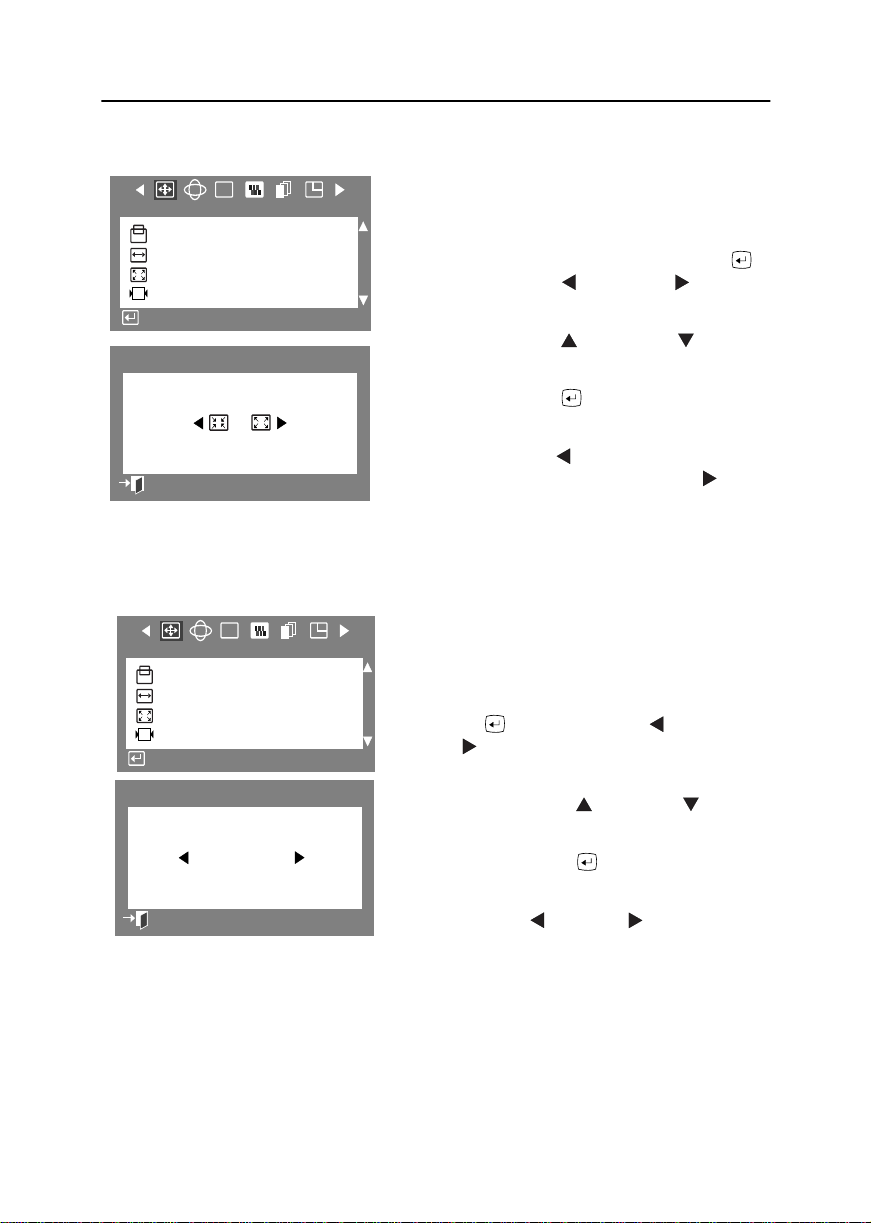
Siga estas instruções para obter uma visualização
de grande plano ou pelo contrário, mais distante da
área de visualização do monitor.
Com o menu desativado, aperte o botão .
1
Aperte o botão ou o botão até a
tela “Posição / Tamanho” ser visualizada.
Aperte o botão ou o botão para
2
selecionar
Aperte o botão para abrir a tela de
3
ajuste do zoom.
Use os botões para diminuir a área de
4
visualização da tela; use os botões para
aumentar a área de visualização da tela.
Zoom.
RGB
Posi•‹o/Tamanho
Posi•‹o
Tamanho
Zoom
Ajuste Padr‹o
:
Seleciona
Posi•‹o/Tamanho
SIM NÌO
Menu Anterior
:
Use o recurso de chamada para restabelecer estas
definições do monitor nos respectivos níveis
originais; Posição, Medida e Zoom somente.
Com o menu desactivado, carregue na
1
tecla . Carregue na tecla ou na tecla até ser visualizada a janela de
“Posição/Tamanho”.
Carregue na tecla ou na tecla para
2
seleccionar
Carregue na tecla para abrir a janela de
3
ajuste de Ajuste Padrão.
Use a tecla ou a tecla para ajustar as
4
definições de Ajuste Padrão.
Português 11
Ajuste Padrão.
Page 14
Ajuste do Monitor
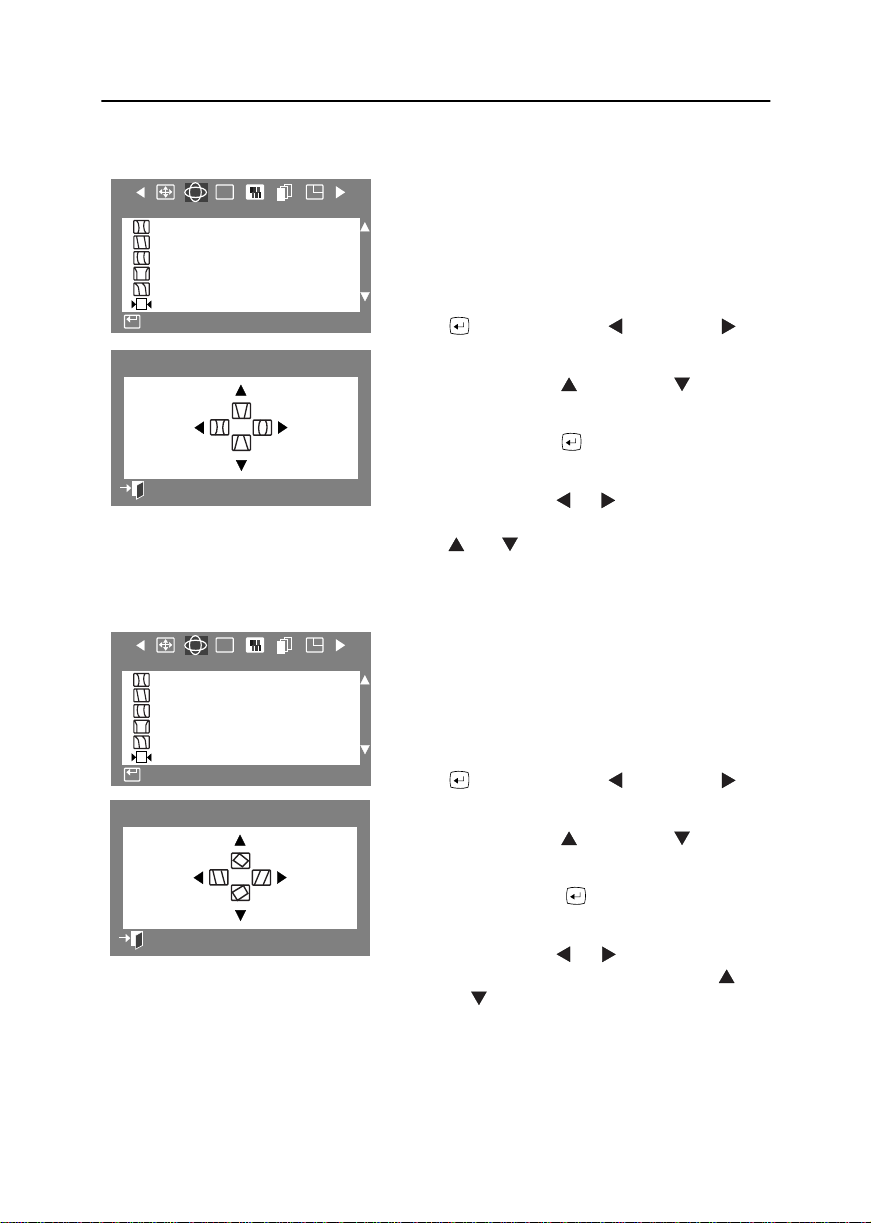
Pincushion/Trapézio
RGB
Geometria
Pincushion/TrapŽzio
Paralelo/Rota•‹o
Equil’brio/Linear
Equil.Linearli.Vert
Balanc.Linearli.Vert
Ajuste Padr‹o
:
Seleciona
Pincushion/TrapŽzio
Menu Anterio
:
Paralelo/Rotação
RGB
Geometria
Pincushion/TrapŽzio
Paralelo/Rota•‹o
Equil’brio/Linear
Equil.Linearli.Vert
Balanc.Linearli.Vert
Ajuste Padr‹o
:
Seleciona
paralelo/rota•‹o
21
35
2
2
Ajuste a configuração do pincushion quando os
lados da visualização estiverem côncavos ou
convexos; ajuste a configuração do trapézio quando
a parte alta ou a parte baixa da visualização inteira
estiver grande ou pequena demais.
Com o menu desativado, aperte o botão
1
2
3
4
Ajuste a configuração do paralelogramo quando a
visualização estiver inclinada para a esquerda ou
para a direita; ajuste a configuração de rotação
quando a visualização inteira estiver virada para a
esquerda ou para a direita.
1
2
. Aperte o botão ou o botão
até a tela “Geometria” ser visualizada.
Aperte o botão ou o botão para
selecionar
Aperte o botão para abrir a tela de
ajuste Pincushion/Trapézio.
Use os botões e para ajustar a
configuração do pincushion; use os botões
trapézio.
Com o menu desativado, aperte o botão
até a tela “Geometria” ser visualizada.
Aperte o botão ou o botão para
selecionar
Pincushion/Trapézio.
ou para ajustar a configuração do
. Aperte o botão ou o botão
Paralelo/Rotação.
:
:
Menu Anterior
17
17
Aperte o botão para abrir a tela de
3
ajuste de Paralelo/Rotação.
Use os botões e para ajustar a
4
configuração paralela; use os botões
ou para ajustar a configuração da
rotação.
Português 12
Page 15
Equilibrio/Linear
RGB
Geometria
Pincushion/TrapŽzio
Paralelo/Rota•‹o
Equilibrio/Linear
Equ’l.Linearli.Vert
Balanc.Linearli.Vert
Ajuste Padr‹o
:
Seleciona
Equil”brio/Linear
Ajuste do Monitor
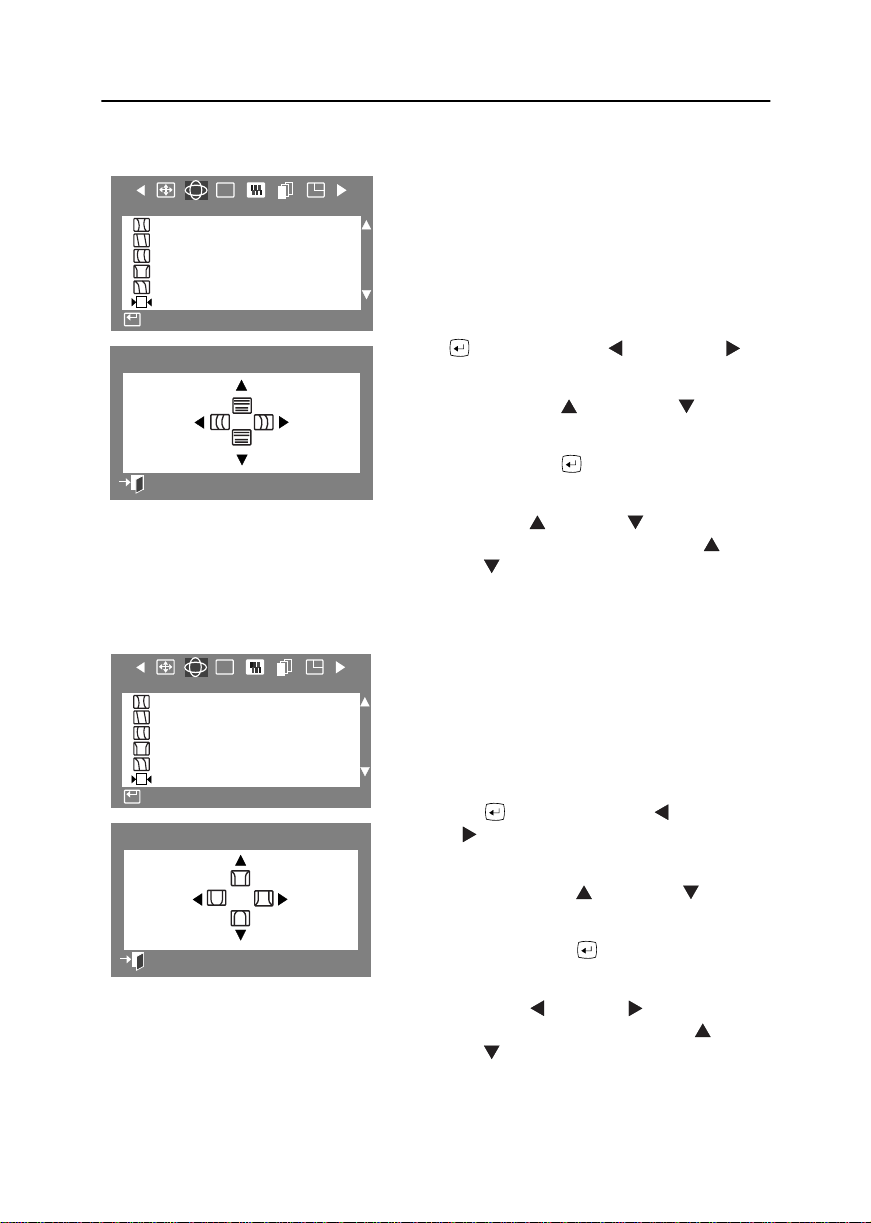
Ajuste a configuração do Ajuste de Linhas quando
os lados da visualização estiverem curvos ambos
para a esquerda ou para a direita. Ajuste as
definições trapezoidais quando a parte superior ou
inferior do ecrã janela estiver excessivamente
grande ou pequena.
Com o menu desativado, aperte o botão
1
. Aperte o botão ou o botão
até a tela “Geometria” ser visualizada.
Menu Anterior
:
Equíl.Linearli.Vert
RGB
Geometria
Pincushion/TrapŽzio
Paralelo/Rota•‹o
Equilibrio/Linear
Equ’l.Linearli.Vert
Balanc.Linearli.Vert
Ajuste Padr‹o
:
Seleciona
Equil.Linearli.Vert
:
Menu Anterior
44
53
15
Aperte o botão ou o botão para
2
selecionar
Aperte o botão para abrir a tela de
3
ajuste do Ajuste de Linhas.
Use a tecla ou a tecla para ajustar as
4
definições trapezoidais. Use a tecla ou a
tecla para ajustar as definições
trapezoidais.
Ajuste as definições do Paralelogramo quando o
ecrãestiver inclinado para a esquerda ou para a
direita; ajuste as definições do Rotação quando o
inteiro ecrã estiver inclinado para a esquerda ou
para a direita.
Com o menu desactivado, carregue na
1
tecla . Carregue na tecla ou na tecla até a janela “Geometria” ser
visualizada.
3
Carregue na tecla ou na tecla para
2
seleccionar
Carregue na tecla para abrir a janela de
3
ajuste de Equíl.Linearli.Vert.
Equilbrio/Linear.
Equíl.Linearli.Vert.
Use a tecla ou a tecla para ajustar as
4
definições de Paralelo; use a tecla ou a
tecla para ajustar a definição de Rotação.
Português 13
Page 16
Balanc.Linearli.Vert
RGB
Geometria
Pincushion/TrapŽzio
Paralelo/Rota•‹o
Equilibrio/Linear
Equ’l.Linearli.Vert
Balanc.Linearli.Vert
Ajuste Padr‹o
Seleciona
:
Balanc.Linearli.Vert
Ajuste do Monitor
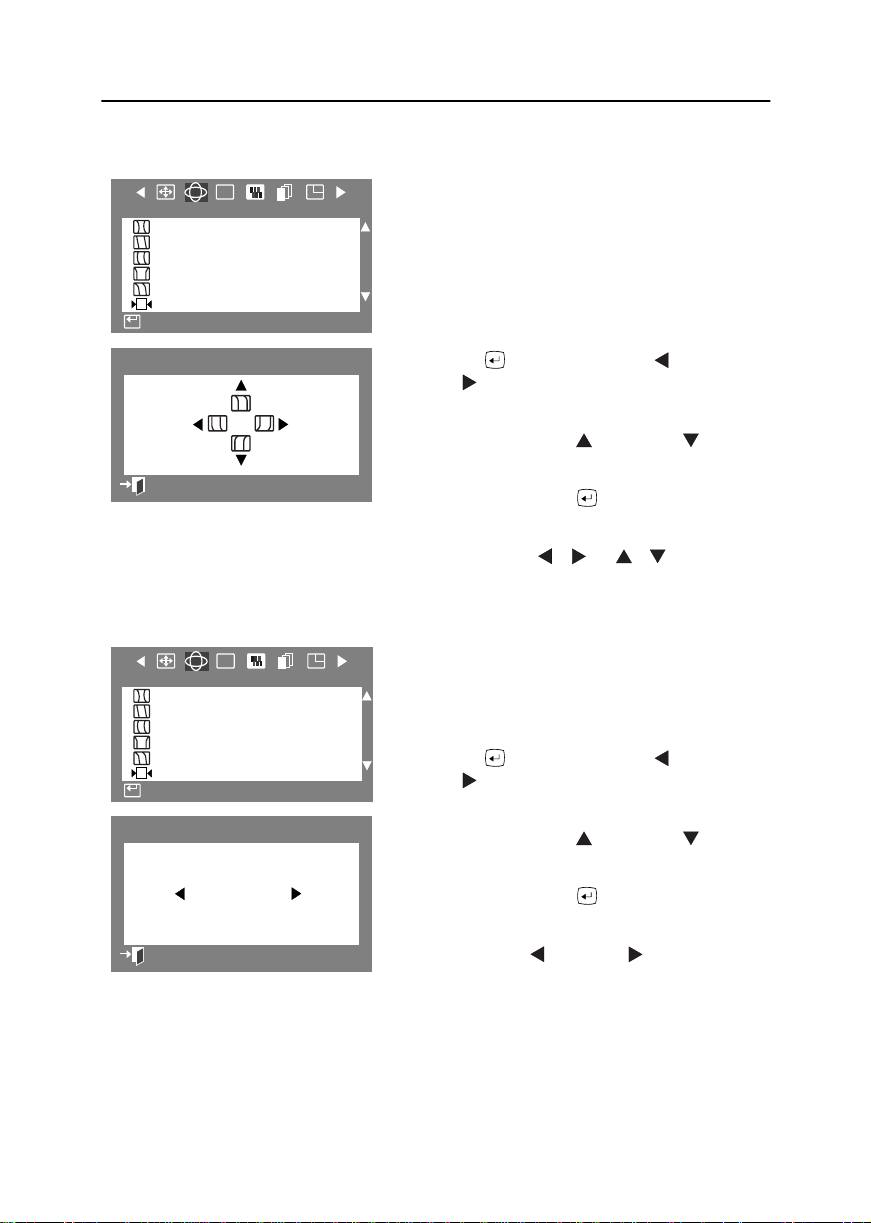
Ajuste a correcção do canto de Equilíbrio
Pinbalance quando os lados do ecrã visualização
estiverem côncavos ou convexos; ajuste a
correcção do canto de equilíbrio ponbalance
quando a parte superior ou inferior do ecrã estiver
excessivamente grande ou pequena.
Com o menu desactivado, carregue na
1
tecla . Carregue na tecla ou na tecla até a janela “Geometria” ser
3
visualizada.
:
Menu Anterior
Ajuste Padrão
RGB
Geometria
Pincushion/TrapŽzio
Paralelo/Rota•‹o
Equilibrio/Linear
Equ’l.Linearli.Vert
Balanc.Linearli.Vert
Ajuste Padr‹o
Seleciona
:
Geometria
SIM NAO
Menu Anterior
:
15
Carregue na tecla ou na tecla para
2
seleccionar
Carregue na tecla para abrir a janela de
3
ajuste do Balanc.Linearli.Vert.
Use as tecla / ou / para ajustar
4
a correcção do Balanc.Linearli.Vert.
Use o recurso de chamada para restabelecer as
definições da Geometria nos respectivos níveis
originais.
Com o menu desactivado, carregue na
1
tecla . Carregue na tecla ou na tecla até a janela “Geometria” ser
visualizada.
Carregue na tecla ou na tecla para
2
seleccionar a
Carregue na tecla para abrir a janela de
3
ajuste de Ajuste Padrão.
Use a tecla ou a tecla para ajustar as
4
definições de Ajuste Padrão.
Balanc.Linearli.Vert.
Ajuste Padrão.
Português 14
Page 17
Cor
Ajuste do Monitor
RGB
Cor
Cor1
Cor2
Cor3
Ajuste Padr‹o
:
Seleciona
Cor1
9300 9300K 5000
R
G
B
:
Menu Anterior
Cor 2
9300 9300K 5000
R
G
B
Menu Anterior
:
Cor 3
9300 9300K 5000
R
G
B
Menu Anterior
:
0
0
0
0
0
0
0
0
0
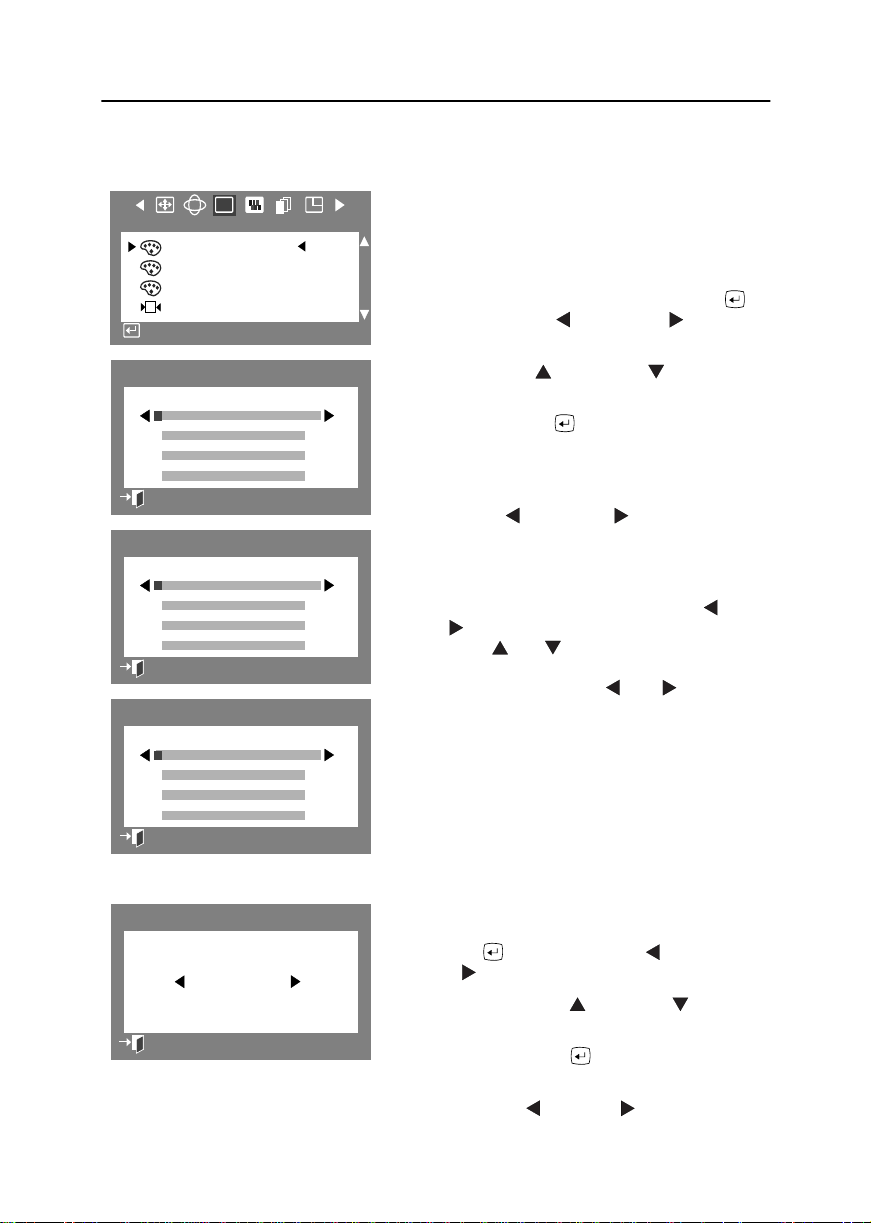
A temperatura das cores é a medida do “calor” das
cores de uma imagem. O intervalo disponível é entre
5.000 e 9.300. Realize as seguinte operações para
mudar a temperatura das cores e ajustar
individualmente os controles R, G e B.
Com o menu desativado, aperte o botão .
1
Aperte o botão ou o botão até a tela
“Cor” ser visualizada.
Use o botão ou o botão para
2
selecionar Cor 1, Cor 2 ou Cor 3.
Aperte o botão para abrir a tela de ajuste
3
de “Cor 1”, “Cor 2” ou “Cor 3”.
A temperatura atual das cores é mostrada
4
realçada no intervalo entre 9.300 e 5.000. Use
o botão ou o botão para ajustar a
temperatura das cores.
Ajuste a temperatura das cores da maneira
5
mais próxima possível da temperatura
desejada usando somente os botões e
. Para a regulação fina da tonalidade, use o
botão ou para selecionar R
(Rvermelho), G (Gverde), ou B (Bazul), em
seguida use os botões ou até chegar
à coloração desejada.
Observação : O ajuste padrão não restabelece a
configuração das cores.
Ajuste Padrão
Cor
SIM NÌO
Menu Anterior
:
Use o recurso de chamada para restabelecer as
definições de cores nos respectivos níveis originais.
Com o menu desactivado, carregue na
1
tecla . Carregue na tecla ou na tecla até a janela “Cor” ser visualizada.
Carregue na tecla ou na tecla para
2
seleccionar a Ajuste Padrão.
Carregue na tecla para abrir a janela de
3
ajuste de Chamada.
Use a tecla ou a tecla para ajustar as
4
definições de Chamada.
Português 15
Page 18
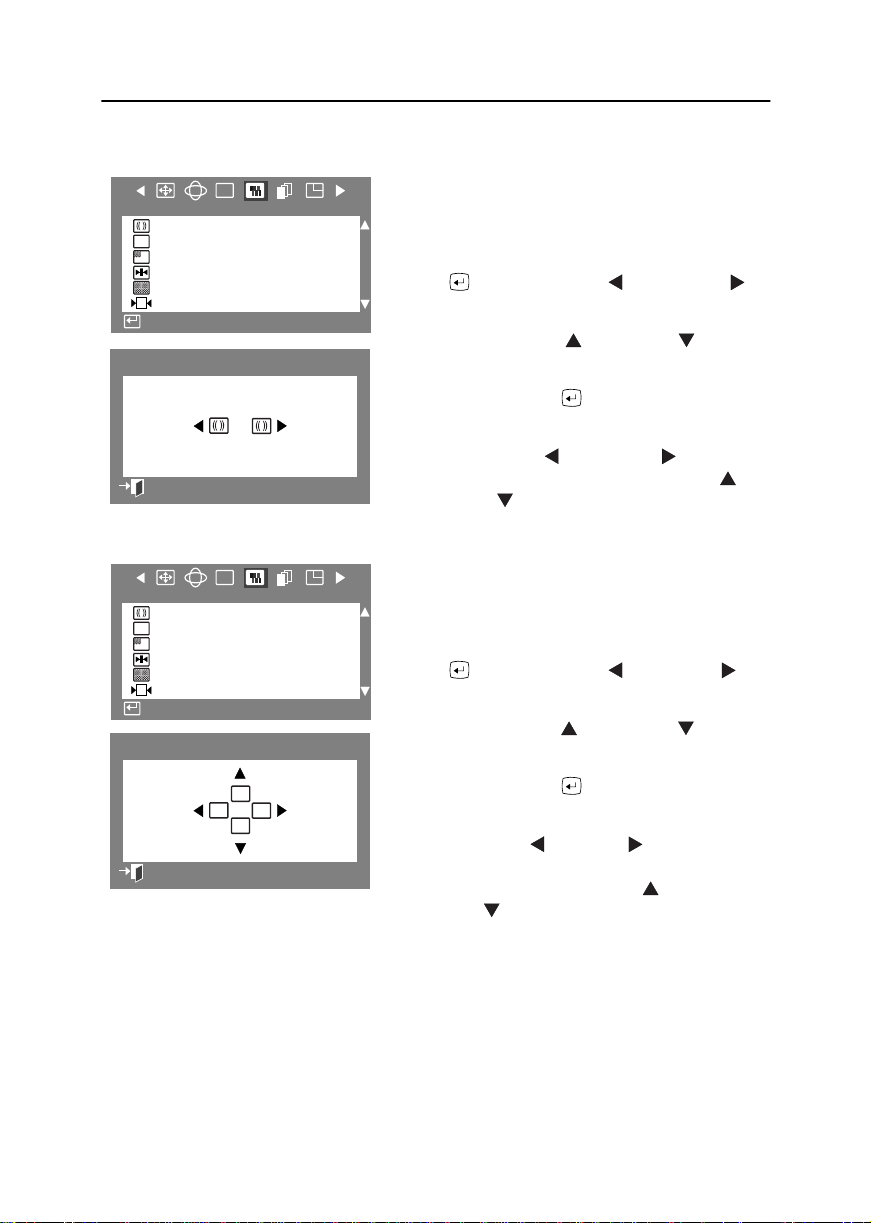
Limpa Moiré
RGB
Limpa Moire
Foco
F
Pureza
Converg•ncia
Nitidez
Ajuste Padr‹o
:
Seleciona
Limpa Moire
:
Menu Anterior
Foco
RGB
Limpa Moire
Foco
F
Pureza
Converg•ncia
Nitidez
Ajuste Padr‹o
Seleciona
:
Foco
Ajuste do Monitor
Um padrão “moiré” pode aparecer na tela, parece
Tela
70
Tela
uma série de círculos ou arcos concêntricos. Para
eliminar este padrão, use o ajuste Limpa Moiré.
Com o menu desativado, aperte o botão
1
. Aperte o botão ou o botão
até a tela “Tela” OSD ser visualizada.
Aperte o botão ou o botão para
2
selecionar Limpa Moire.
Aperte o botão para abrir a tela de
3
ajuste de Limpa Moire.
Use o botão ou o botão para
4
ajustar o moiré horizontal; use a tecla ou
a tecla para ajustar o moiré vertical.
Use o controle de foco quando a imagem
visualizada na tela não for nítida em todas as
áreas.
Com o menu desativado, aperte o botão
1
. Aperte o botão ou o botão
até a tela “Tela” OSD ser visualizada .
Aperte o botão ou o botão para
2
selecionar Foco.
Fh
:
Menu Anterior
Fv
Fv
Fh
2
17
Aperte o botão para abrir a tela de
3
ajuste do Foco.
Use a tecla ou a tecla para ajustar o
4
foco ao longo das áreas da esquerda e da
direita do ecrã. Use a tecla ou a
tecla para ajustar a área central do ecrã.
Português 16
Page 19
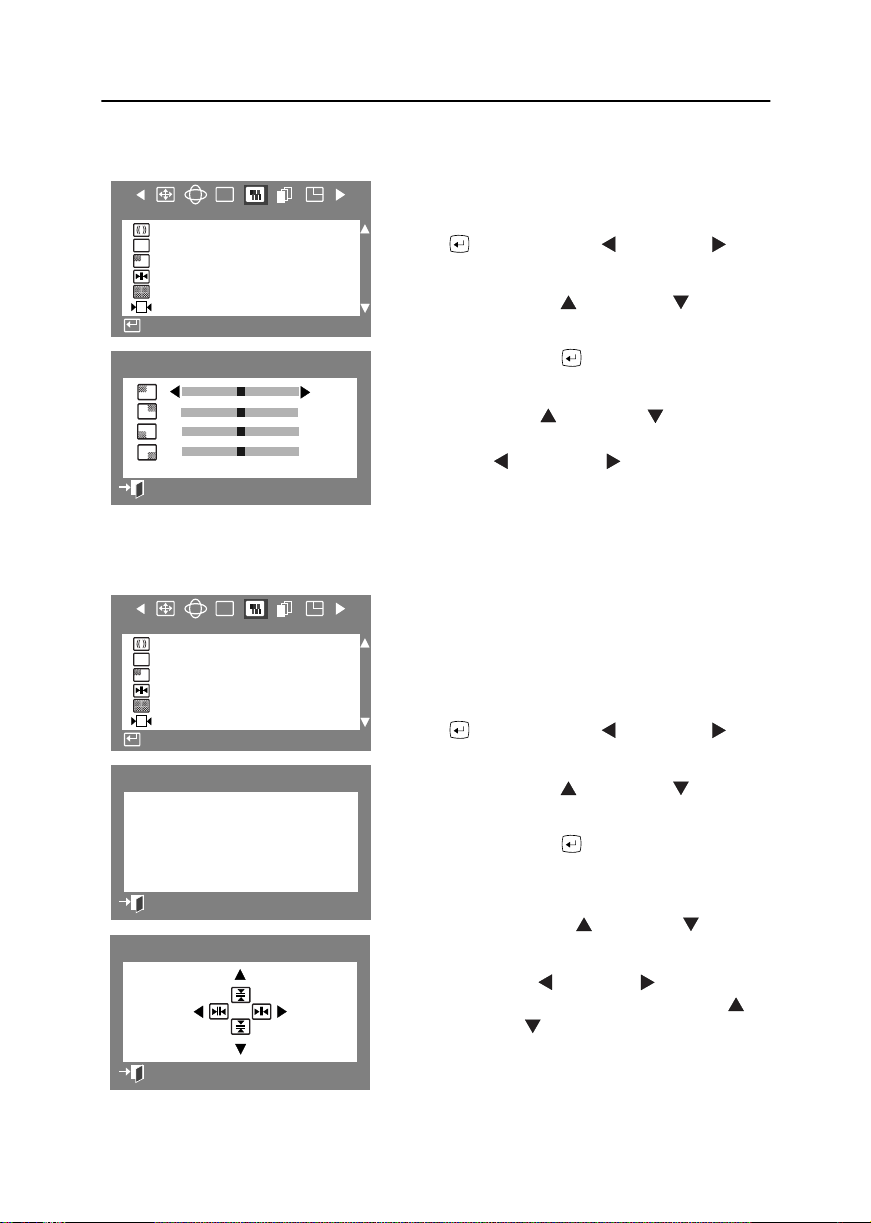
Pureza
Ajuste do Monitor
RGB
Limpa Moire
Foco
F
Pureza
Converg•ncia
Nitidez
Ajuste Padr‹o
:
Seleciona
Menu Anterior
:
Tela
Pureza
Convergência
RGB
Limpa Moire
Foco
F
Pureza
Converg•ncia
Nitidez
Ajuste Padr‹o
Seleciona
:
:
Menu Anterior
Tela
Converg•ncia
Est‡tico
Topo
Base
Est‡tico
0
0
0
0
Ajuste a pureza da cor para a imagem geral.
Com o menu desativado, aperte o botão
1
2
3
4
Convergênica influsencia a clareza da imagem.
Ajuste convergênica horizontal ou vertical para
alinhar apropridamente os pontos de cor que
formam a imagem.
1
2
3
4
. Aperte o botão ou o botão até
a tela “Tela” OSD ser visualizada.
Aperte o botão ou o botão para
selecionar Pureza.
Aperte o botão para obter acesso à
janela de regulação da pureza.
Use o botão ou o botão para
seleccionar a área de regulação; use o
botão ou o botão para realizar a
regulação.
Com o menu desativado, aperte o botão
. Aperte o botão ou o botão até
a tela “Tela” OSD ser visualizada.
Aperte o botão ou o botão para
selecionar Convergênica.
Aperte o botão para abrir a tela de
ajuste da Convergênica reeglage de la
Convergence.
Carregue na tecla ou na tecla para
seleccionar estático, topo ou base.
:
Menu Anterior
50
50
Use o botão ou o botão para a ajustar
5
a Convergênica horizontal; use o botão
ou o botão para ajustar a Convergênica
vertical.(Estático, Topo ou Base).
Português 17
Page 20
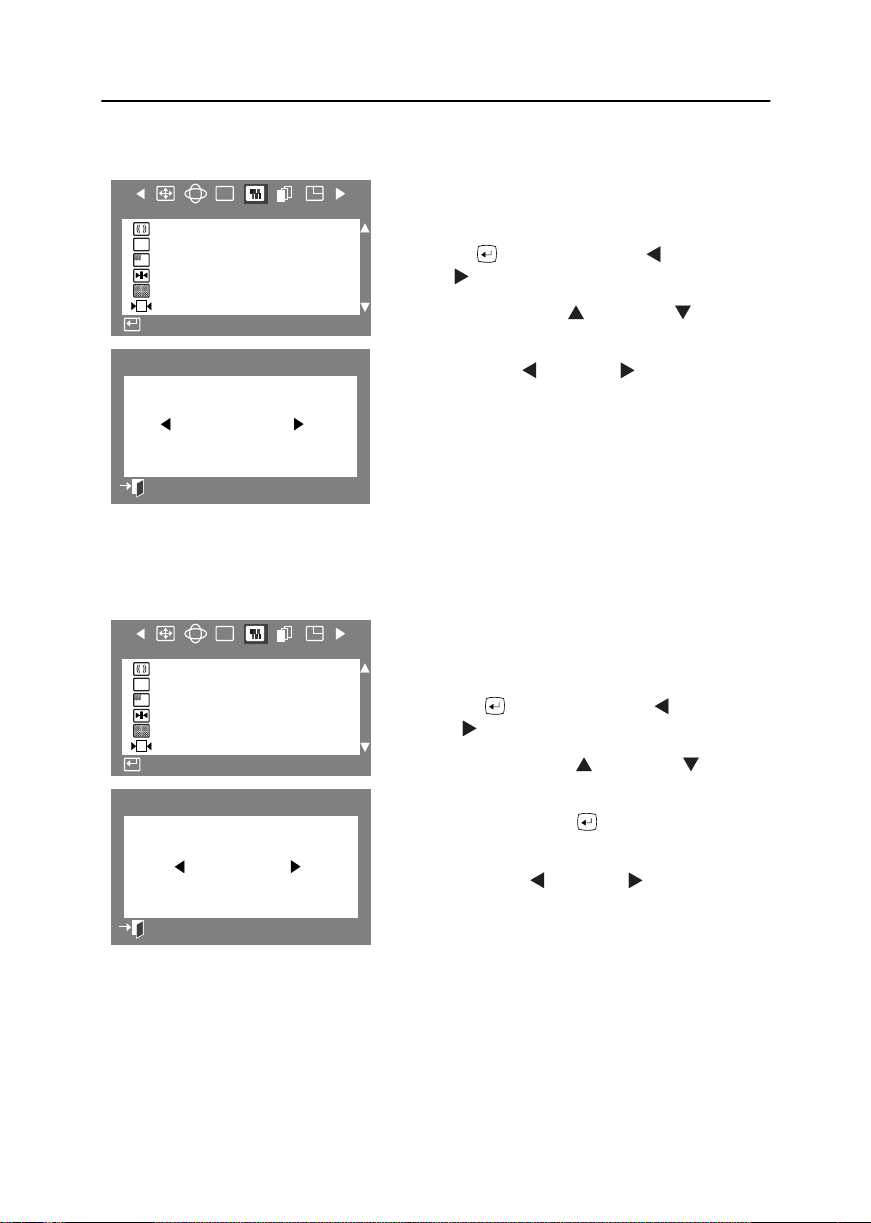
Nitidez
Ajuste do Monitor
RGB
Limpa Moire
Foco
F
Pureza
Converg•ncia
Nitidez
Ajuste Padr‹o
:
Seleciona
Menu Anterior
:
Tela
Nitidez
Suavizar a Imagem
Ajuste Padrão
RGB
Limpa Moire
Foco
F
Pureza
Converg•ncia
Nitidez
Ajuste Padr‹o
:
Seleciona
Menu Anterior
:
Tela
Tela
SIM NÌO
Ajuste a nitidez da imagem geral.
Com o menu desactivado, carregue na
1
tecla . Carregue na tecla ou na tecla até ser visualizado “ecrã”.
Carregue na tecla ou na tecla para
2
seleccionar Nitidez.
Use a tecla ou a tecla para ajustar
3
Normal ou Texto.
Use o recurso de chamada para restabelecer as
definições do Ecrã nos respectivos níveis originais.
Com o menu desactivado, carregue na
1
tecla . Carregue na tecla ou na tecla até a janela “Tela” ser visualizada.
Carregue na tecla ou na tecla para
2
seleccionar a Ajuste Padrão.
Carregue na tecla para abrir a janela de
3
Ajuste Padrão.
Use a tecla ou a tecla para ajustar as
4
definições de Chamada.
Português 18
Page 21
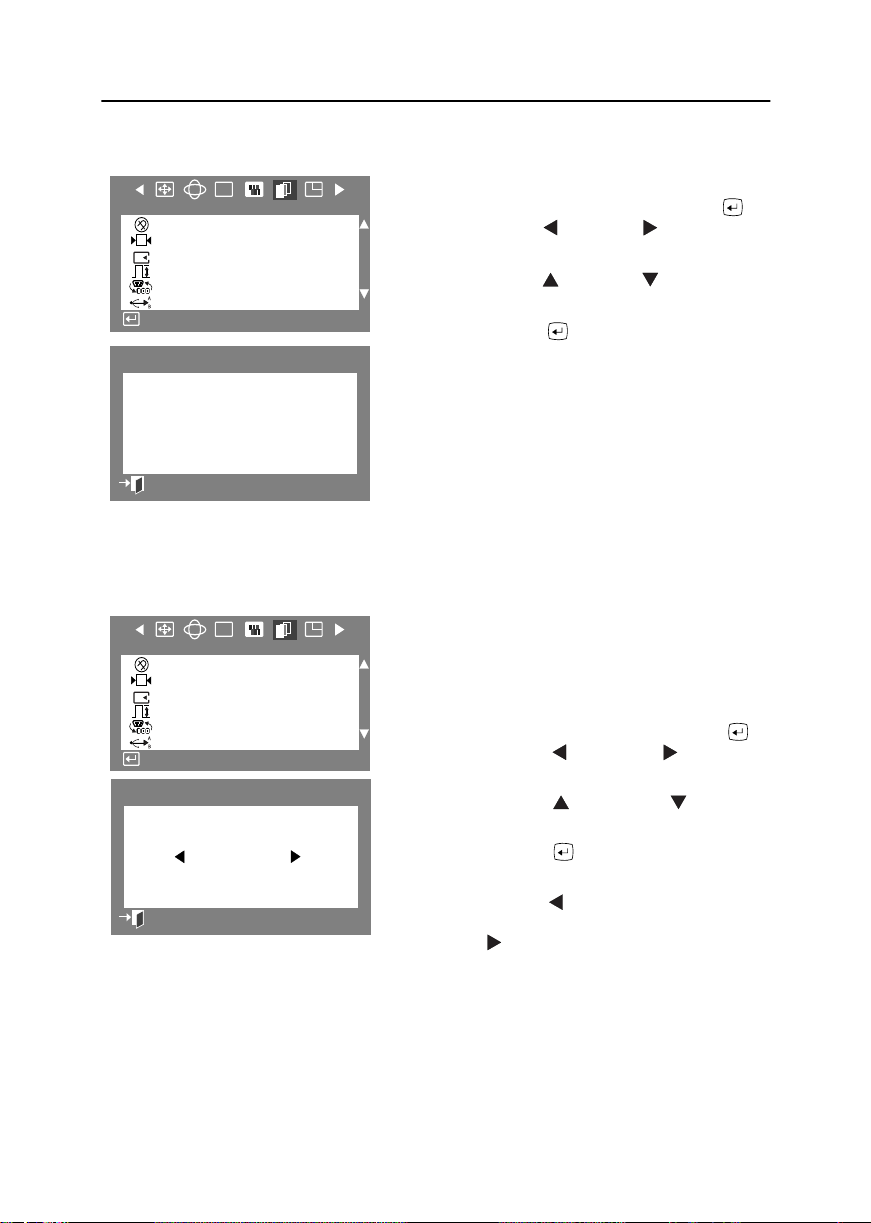
Ajuste do Monitor
Desmagnetizar
RGB
Avan•ado
Desmagnetizar
Restabelecimento
+++
Sincronismo
G
N’vel de V’deo
Conector
USB
Seleciona
:
Desmagnetizar
Desmagnetizando
:
Menu Anterior
Restabelecimento
RGB
Avan•ado
Desmagnetizar
Restabelecimento
+++
Sincronismo
G
N’vel de V’deo
Conector
USB
:
Seleciona
Restabelecimento
SIM NÌO
Menu Anterior
:
Use o recurso de chamada para restabelecer as
definicoes Avancadas nos niveis originais.
Com o menu desativado, aperte o botão .
1
Aperte o botão ou o botão até a tela
“Avançado” ser visualizada.
Aperte o botão ou o botão para
2
selecionar Desmagnetizar.
Aperte o botão para executar a função de
3
desmagnetizar. Aparece a tela a mensagem:
Desmagnetizando.
...
Observação: Pode ser que o monitor assobie
4
momentaneamente, as cores das
imagens podem mudar e a imagem vai
tremer alguns segundos. Estes efeitos
são normais.
Depois de alguns segundos, volta o menu
principal de desmagnetizar
Use o recurso do ajuste padrão para restabelecer as
seguintes configurações do monitor nos níveis
originais: Posição, Medida, Pincushion, Trapezoidal,
Paralelogramo, Pinbalance, Rotação e Eliminar
Moiré.
Com o menu desativado, aperte o botão .
1
Aperte o botão ou o botão até a tela
“Avançado” ser visualizada.
Aperte o botão ou o botão para
2
selecionar Restabelecimento.
Aperte o botão para abrir a tela de
3
seleção do Restabelecimento.
Aperte o botão para selecionar SIM. Se
4
não desejar restabelecer o monitor, use o
botão para selecionar NÃO.
Observação
CUIDADO
: Se selecionar “SIM”, todas as
: esta operação restabelece todos os
dados na área da memória do usuário
para os atuais modos de conexão.
Português 19
configurações enumeradas acima
serão restabelecidas. Todas as demais
configurações permanecerão as
mesmas.
Page 22
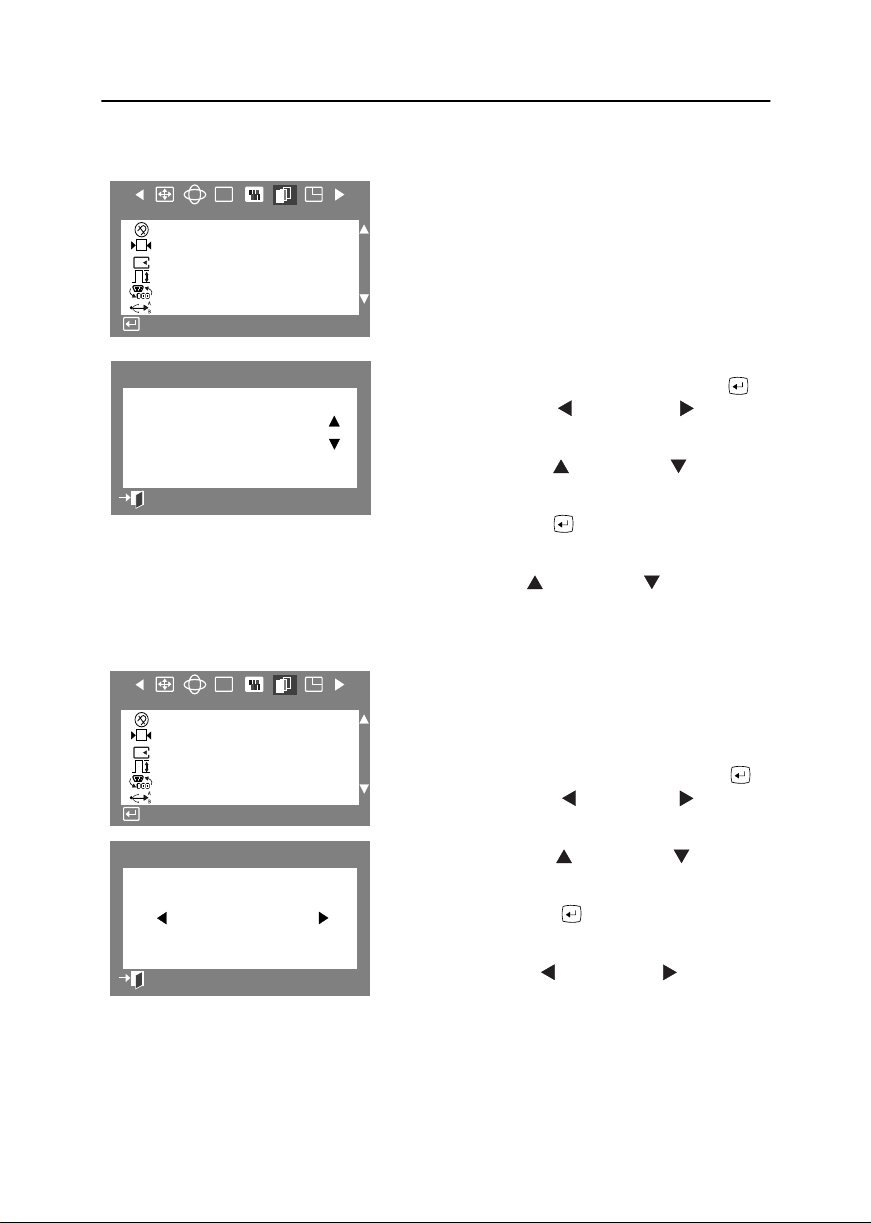
Sincronismo
Ajuste do Monitor
RGB
Avan•ado
Desmagnetizar
Restabelecimento
+++
Sincronismo
G
N’vel de V’deo
Conector
USB
Seleciona
:
Sincronismo
Separado
Sinc. no verde
:
Menu Anterior
Nível de Vídeo
RGB
Avan•ado
Desmagnetizar
Restabelecimento
+++
Sincronismo
G
N’vel de V’deo
Conector
USB
:
Seleciona
N’vel de V’deo
Use este menu para restabelecer o monitor no tipo
certo de sincronismo. Selecione “Separado” se o
computador estiver enviando sinais de
sincronização separados. Selecione “Sinc. no
verde” se o computador esperar que o monitor se
sincronize com os sinais verdes que envia.
Consulte o manual do usuário do computador ou
da placa de vídeo para determinar a configuração
certa.
Com o menu desativado, aperte o botão .
1
Aperte o botãoe ou o botão até a
tela “Avançado” ser visualizada.
Aperte o botão ou o botão para
2
selecionar Sincronismo.
Aperte o botão para abrir a tela de
3
seleção do tipo de entrada sincronizada.
Use o botão ou o botão para
4
selecionar Separado ou Sinc. no verde.
Algumas placas de vídeo usam sinais vídeo
maiores do que 1.0 V., isto faz que a visualização
seja muito brilhante. Para estas placas de vídeo,
use este recurso para selecionar o nível 1.0 V.
Com o menu desativado, aperte o botão .
1
Aperte o botão ou o botão até a
tela “Avançado” ser visualizada.
Aperte o botão ou o botão para
2
selecionar Nível de Vídeo.
0.7 V 1.0 V
:
Menu Anterior
Aperte o botão para abrir a tela de
3
seleção do nível de entrada do vídeo.
Use o botão ou o botão para
4
selecionar 0.7 V ou 1.0 V.
Português 20
Page 23
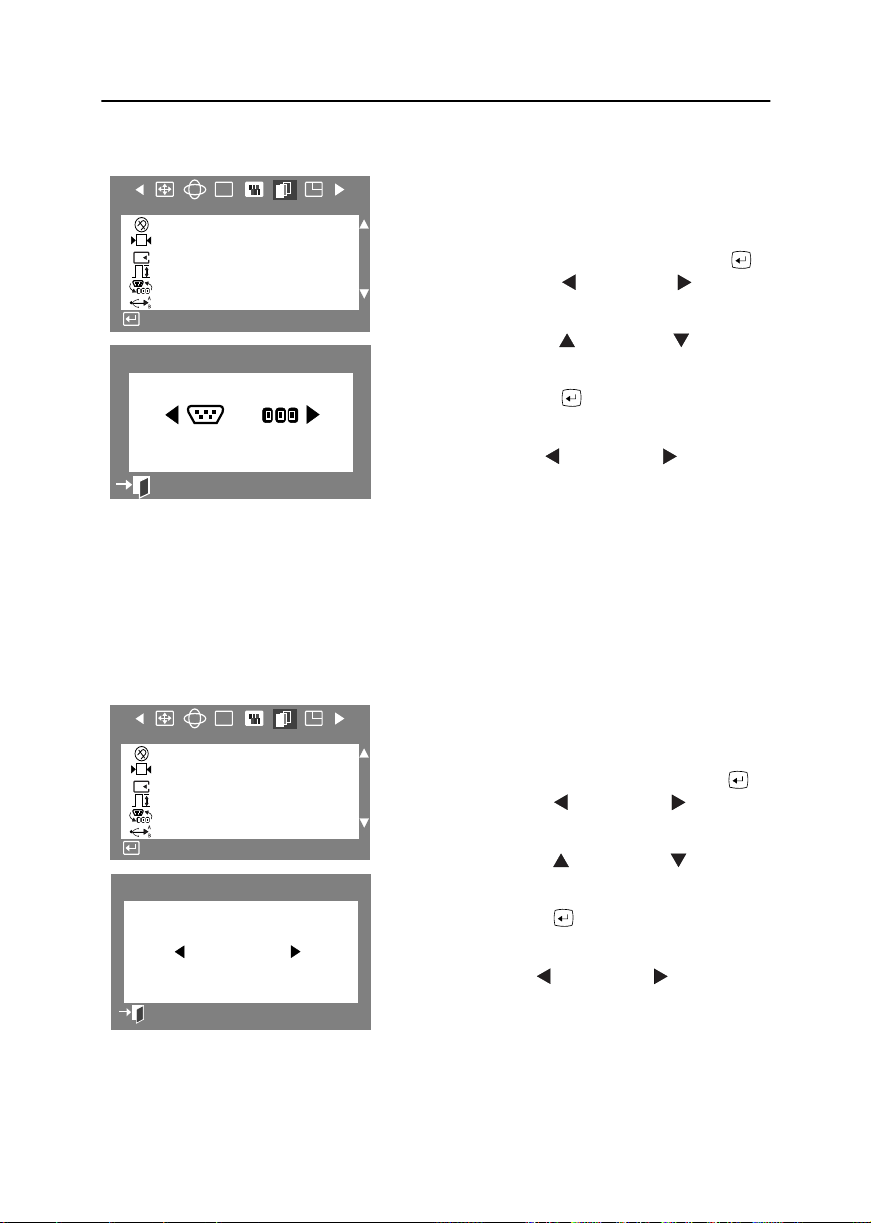
Conector
Desmagnetizar
Restabelecimento
+++
Sincronismo
G
N’vel de V’deo
Conector
USB
:
Seleciona
D-SUB BNC
Menu Anterior
:
RGB
Avan•ado
Conector
Ajuste do Monitor
Use este menu para selecionar a fonte de sinal
ligada à entrada da conexão BNC ou a fonte de
sinal ligada à entrada de conexão D-SUB.
Com o menu desativado, aperte o botão .
1
Aperte o botão ou o botão até a
tela “Avançado” ser visualizada.
Aperte o botão ou o botão button to
2
para selecionar Conector.
Aperte o botão para abrir a tela de
3
seleção Conector.
Use o botão ou o botão para
4
selecionar D-SUB ou BNC.
Observação : Quando tiver terminado, aguarde uns
segundos e a tela vai apagar-se e em
seguida visualizar a imagem da nova fonte
de sinal (Outro computador). É preciso ligar
um cabo em ambas as entradas para poder
usar esta função.
USB
Desmagnetizar
Restabelecimento
+++
Sincronismo
G
N’vel de V’deo
Conector
USB
:
Seleciona
:
Menu Anterior
RGB
Avan•ado
USB
A B
Use este menu para escolher dentre as portas
anteriores A ou B.
Com o menu desativado, aperte o botão .
1
Aperte o botão ou o botão até a
tela “Avançado” ser visualizada.
Aperte o botão ou o botão button to
2
para selecionar USB.
Aperte o botão para abrir a tela de
3
seleção USB.
Use o botão ou o botão para
4
selecionar A ou B.
Português 21
Page 24
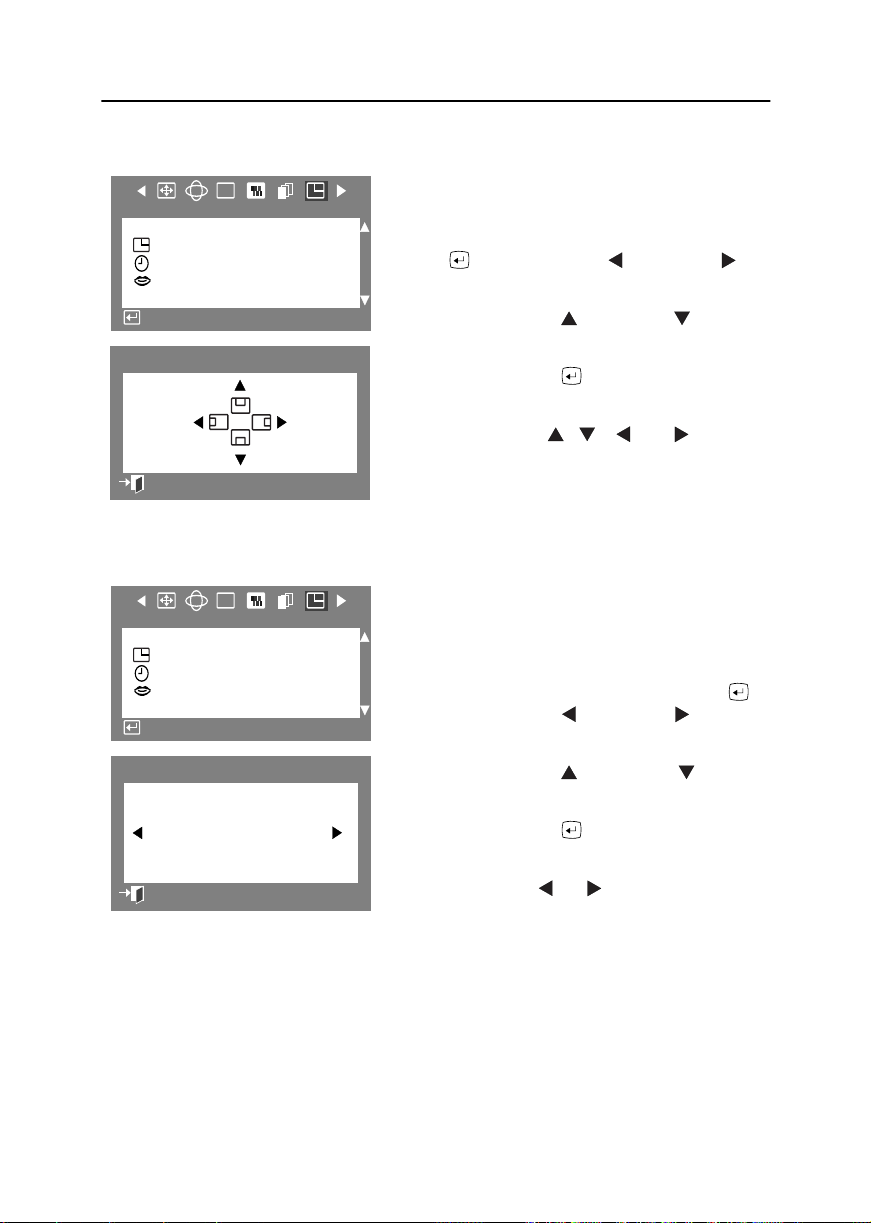
Ajuste do Monitor
Posição do Menu
RGB
Menu
Posi•‹o do Menu
Tempo do Menu
Idiomas
Seleciona
:
Posi•‹o do Menu
:
Menu Anterior
Tempo do Menu
RGB
Menu
Posi•‹o do Menu
Tempo do Menu
Idiomas
:
Seleciona
Tempo do Menu
60
É possível mudar a posição na qual o menu OSD
aparece no monitor.
Com o menu desativado, aperte o botão
1
2
3
0
4
O menu vai automaticamente desativar-se se
nenhum ajuste for realizado durante um
determinado tempo. É possível regular o prazo de
tempo que o menu aguarda antes de se desativar.
1
2
. Aperte o botão ou o botão
até a tela “Menu” ser visualizada.
Aperte o botão ou o botão para
selecionar Posição do Menu.
Aperte o botão para abrir a tela de
ajuste da posição do menu.
Use o botões , , ou para
colocar o menu na posição que preferir.
Com o menu desativado, aperte o botão .
Aperte o botão ou o botão até a
tela “Menu” ser visualizada.
Aperte o botão ou o botão para
selecionar Tempo do Menu.
3 7 10 20 50
Menu Anterior
:
(Segundos)
Aperte o botão para abrir a tela de
3
ajuste do tempo do menu.
Use o botão ou para selecionar 3, 7,
4
10, 20 ou 50 segundos. O valor default é de
10 segundos.
Português 22
Page 25
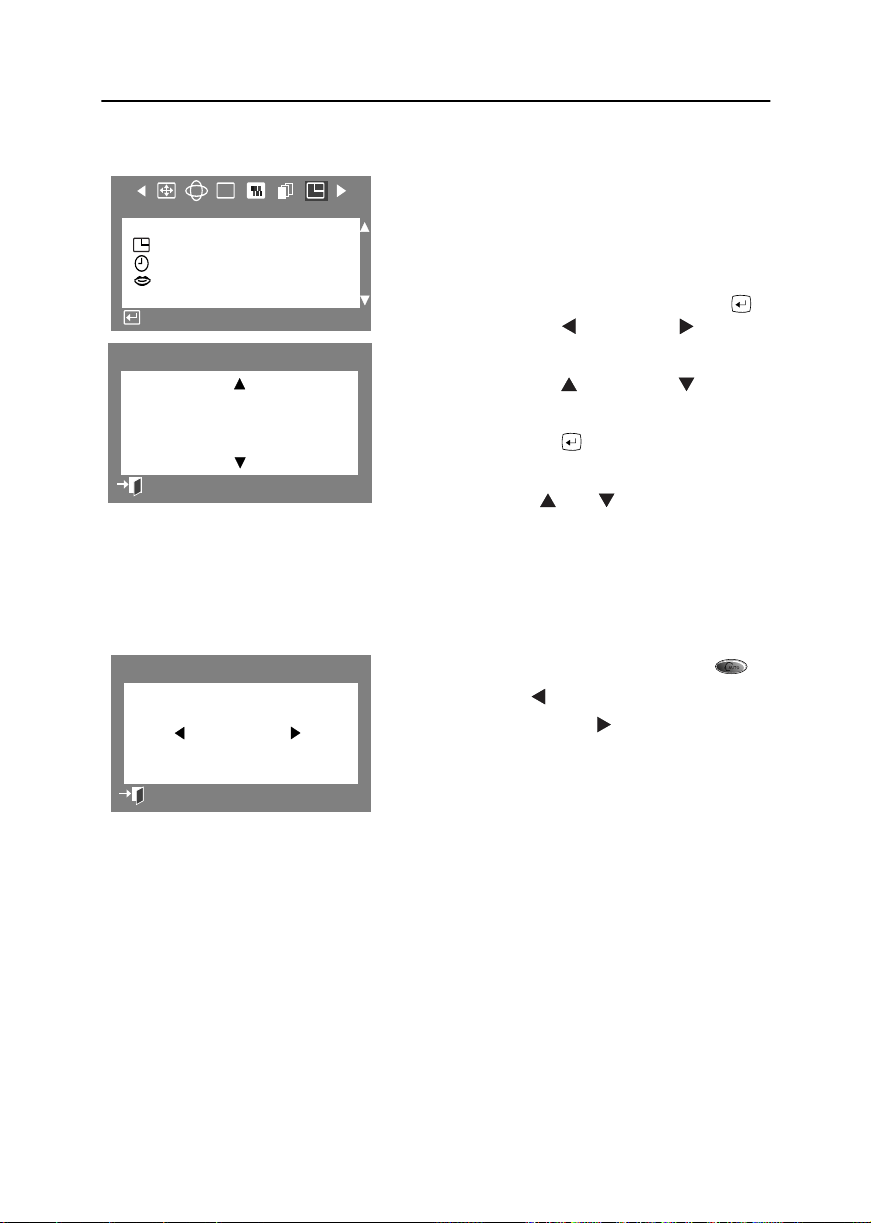
Ajuste do Monitor
Idiomas
RGB
Menu
Posi•‹o do Menu
Tempo do Menu
Idiomas
:
Seleciona
Idiomas
Svenska
Portugu•s
Italiano
Menu Anterior
:
Ajuste Auto. Tam/Imag
Realize as seguintes operações para mudar o
idioma usado no menu. O idioma escolhido influi
somente no idioma de OSD. Não exerce nenhum
efeito em qualquer software executado pelo
computador.
Com o menu desativado, aperte o botão .
1
Aperte o botão ou o botão até a
tela “Menu” ser visualizada.
Aperte o botão ou o botão para
2
selecionar Idiomas.
Aperte o botão para abrir a tela de
3
seleção dos idiomas.
Use o botão ou para selecionar o
4
idioma que desejar usar. É possível
selecionar um dos nove seguintes idiomas
(inglês, coreano, russo, sueco, português,
italiano, francês, espanhol ou alemão).
Ajuste Auto. Tam/Imag
SIM NÌO
Sair
:
Com o menu desacitvado, carregue no botão .
Carregue no botão para ajustar a medida
automaticamente e o botão para cancelar.
Português 23
Page 26
Apêndice
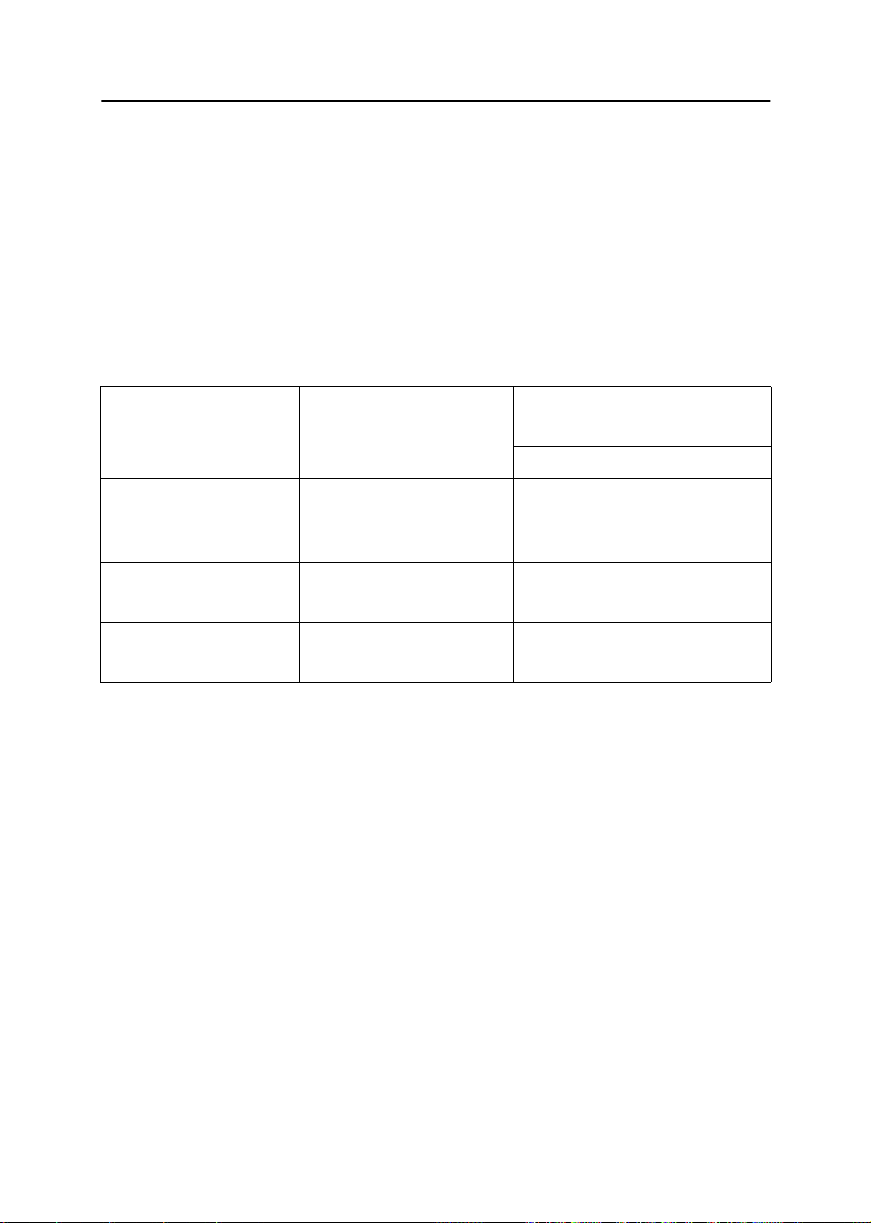
Economia de Energia
Este monitor possui um sistema interno de gestão de energia denominado Economia de
Energia. Este sistema de gestão de energia economiza energia comutando o monitor para
um modo com baixa energia quando não for usado durante um determinado período de
tempo.
Este sistema de gestão de energia funciona com uma placa de vídeo em conformidade com
VESA DPMS instalada no computador. Um utilitário software instalado no computador é
usado para instalar este recurso.Veja os detalhes na tabela a seguir
Tabela 1. Modos de Economia de Energia
Modo de Funcionamento com
Estado Funcionamento Normal
Economia de Energia
Modo Desligado
Sinc. Horizontal
Sinc. Vertical
Vídeo
Indicador
de Corrente
Consumo de
Energia
Observação : Este monitor vai voltar automaticamente para o funcionamento normal quando
o sincronismo horizontal e vertical voltar. Isto acontece quando for movido o
mouse do computador ou apertada uma tecla do teclado.
Este monitor é em conformidade com EPA ENERGY STAR® e em conformidade com NUTEK
quando utilizado com um computador equipado com funcionalidade VESA DPMS.
Para a conservação de energia, desligue o monitor quando não for necessário, ou quando não
for utilizado durante longos períodos.
Ativo
Ativo
Ativo
Verde Verde Piscando
150 W (Máx.)
145 W (Nominal)
Inativo
Inativo
Apagado
(intervalo de 1 seg.)
Menos de 3 W
Português 24
Page 27
Apêndice
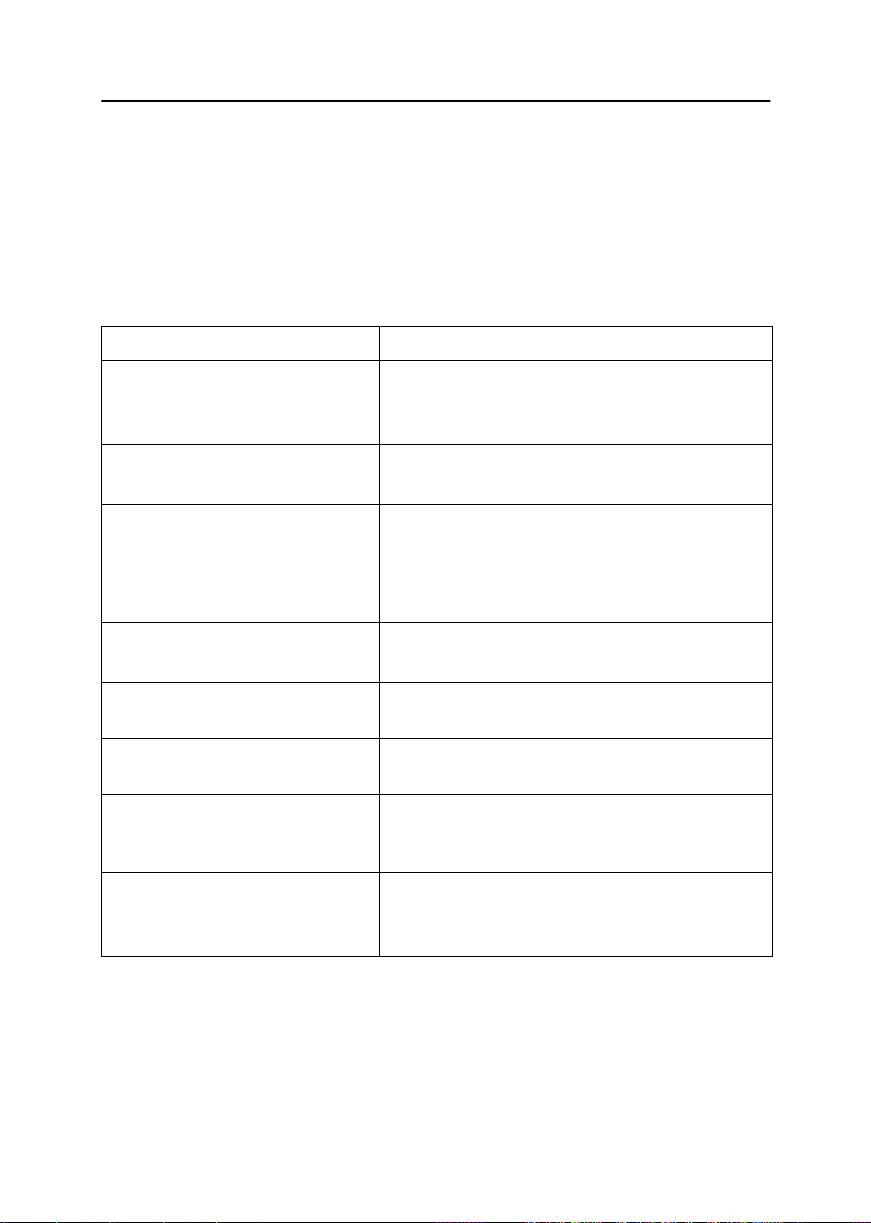
Solução de Problemas
Antes de chamar a assistência técnica, verifique as informações deste seção, para ver se é
possível resolver pessoalmente alguns problemas
Se precisar de assistência técnica, ligue para o número de telefone no cartão da garantia, o
número do telefone na contracapa deste manual ou contate o seu revendedor.
Tabela 2. Solução de Problemas
Sintoma Ação corretiva
Não há imagem na tela
• Confira se os plugues do monitor e do
computador estão na tomada e se os aparelhos
estão ligados.
É visualizado “Desconectado
Verificar Conexão”
É visualizado “Fora de Sincronismo”
A imagem está clara demais ou
escura demais
A imagem está grande demais ou
pequena demais
As cores estão destorcidas com
áreas escuras ou na sombra
O indicador de corrente está âmbar,
âmbar/verde piscando ou âmbar
piscando
Precisa do software do driver do
monitor
• Verifique as conexões do cabo entre o
computador e o monitor.
• Verifique a resolução máxima e a freqüência na
porta vídeo do computador.
• Compare estes valores com os dados na tabela
Modos de Visualização, na página 28.
• Ajuste as configurações do Brilho ou do
Contraste.
• Ajuste a configuração do Tamanho.
• Acione o recurso para Desmagnetização
• O monitor está usando o sistema de gestão de
energia
• É possível carregar o driver do sito internet
http: //www.samsung-monitor.com
http: //www.samsungmonitor.com (USA somente)
Português 25
Page 28
Apêndice
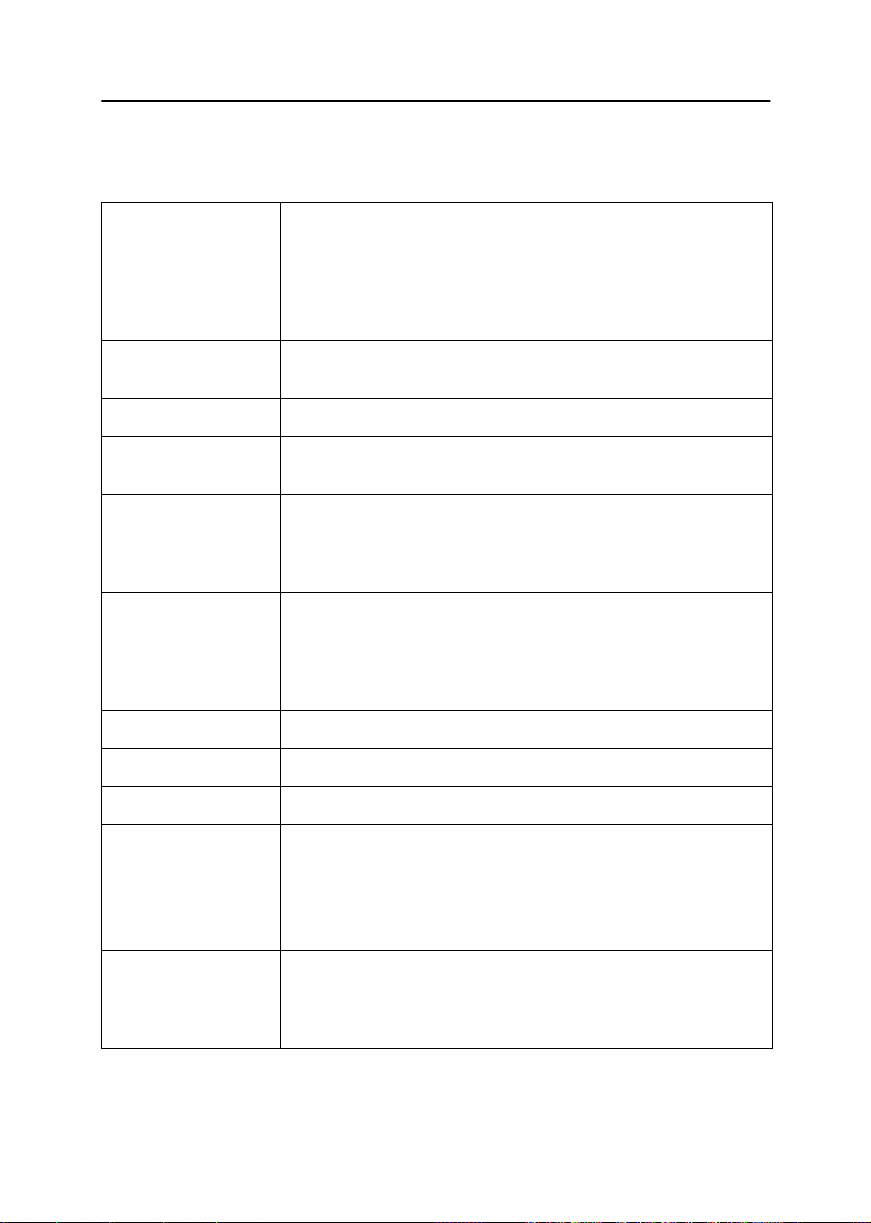
Especificações
Tablea 3. Especificações
Tubo de Imagem 55 cm (22”) [50,8 cm (20”) Visualizáveis]
Superfície plana, Deflação de 90°
Dot pitch: 0,24mm
Tratamento de camadas múltiplas com propriedades antielectrostáticas.
Fósforo de persistência média-curta
Sincronismo Horizontal : 30 kHz a 121 kHz (Automática)
Vertical : 50 Hz a 185 Hz (Automática)
Cores de Visualização Cores Ilimitadas
Resolução Máxima Horizontal : 2048 pontos
Vertical : 1536 pontos
Visualização Ativa Horizontal: 395,0 ± 3 mm (15,55” ± 0,12”)
Vertical : 296,0 ± 3 mm (11,65” ± 0,12”)
(O tamanho da visualização ativa depende do modo de conexão e
da seleção do tamanho de imagem)
Sinal de Entrada,
Terminado
Relógio Pixel Máximo 340 MHz
Alimentação Elétrica 100-240 Volts CA ± 10%, 60 Hz/50 Hz ± 3 Hz
Consumo de Energia 160 W. (Máximo)
Dimensões/Peso
(L x P x A)
Considerações
Ambientais
OBSERVAÇÃO : O projeto e as especificações estão sujeitos a mudança sem prévio aviso.
Sinal vídeo : Vídeo analógico 0.7 Vpp positivo a 75 W
Sinc. separado : Nível TTL, positivo ou negativo
Sinc. composto : Nível TTL, positivo ou negativo
Sinc. no verde : Sinc. composto 0,3 Vpp negativo
(Vídeo 0.7 Vpp positivo)
Aparelho: 500 x 476 x 510 mm; 31,5 kg
19,7 x 18,7 x 20,1pol; 69,4 Ibs
Caixa:
(Todas as medidas são aproximadas)
Temperatura de Funcionamento : 32° até 104° F (20° C até 40° C)
Temperatura de Armazenagem : -4° até 113° F (20° C até 45° C)
634 x 625 x 642 mm; 36,5 kg
25,0 x 24,6 x 25,3 pol; 80,5Ibs
Umidade : 10 % até 80 %
Umidade : 15 % até 95 %
Português 26
Page 29
Apêndice
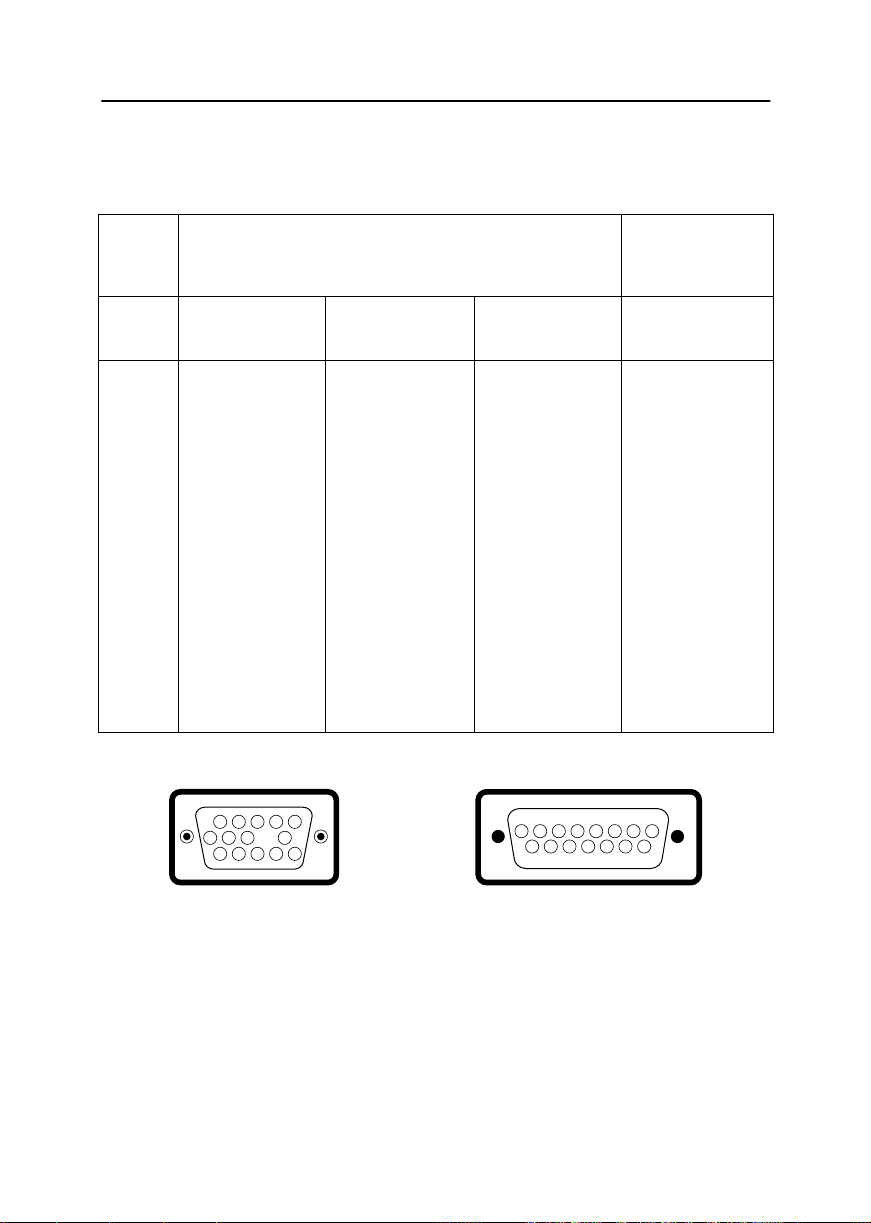
Atribuição dos Pinos
Tablea 4. Conexão D-SUB de 15 pinos
Tipo de
Sinc.
N.° do
Lado de 15 Pinos do Cabo de Conexão
( Figura 1 )
Separado Composto Sinc. no Verde Apple MacIntosh
Pino
1
2
3
4
5
6
7
8
9
10
Vermelho
Verde
Azul
GND
Retorno DDC
GND-R
GND-G
GND-B
Reservado
GND-Sinc./Auto-
Rastreamento
11
12
13
14
15
GND
Dados DDC
Sinc. Hor.
Sinc. Ver.
Relógio DDC
Vermelho
Verde
Azul
GND
Retorno DDC
GND-R
GND-G
GND-B
Reservado
GND-Sinc./Auto-
Rastreamento
GND
Dados DDC
Sinc. Hor.
Não utilizado
Relógio DDC
Vermelho
Verde + Sinc.
Azul
GND
Retorno DDC
GND-R
GND-G
GND-B
Reservado
GND-Sinc./Auto-
Rastreamento
GND
Dados DDC
Não utilizado
Não utilizado
Relógio DDC
Figura 1 : Tipo Macho Figura 2 : Tipo Macho
Adaptador
doCabo
( Figura 2 )
GND-R
Vermelho
H/V Sinc.
Sentido 0
Verde
GND-G
Sentido 1
Reservado
Azul
Sentido 2
GND
Sinc. Vert.
GND-B
GND
Sinc. Hor.
1 2 3 4 5
6 7 8X10
11 12 13 14 15
Português 27
1 2 3 4 5 6 7 8
9 10 11 12 13 14 15
Page 30
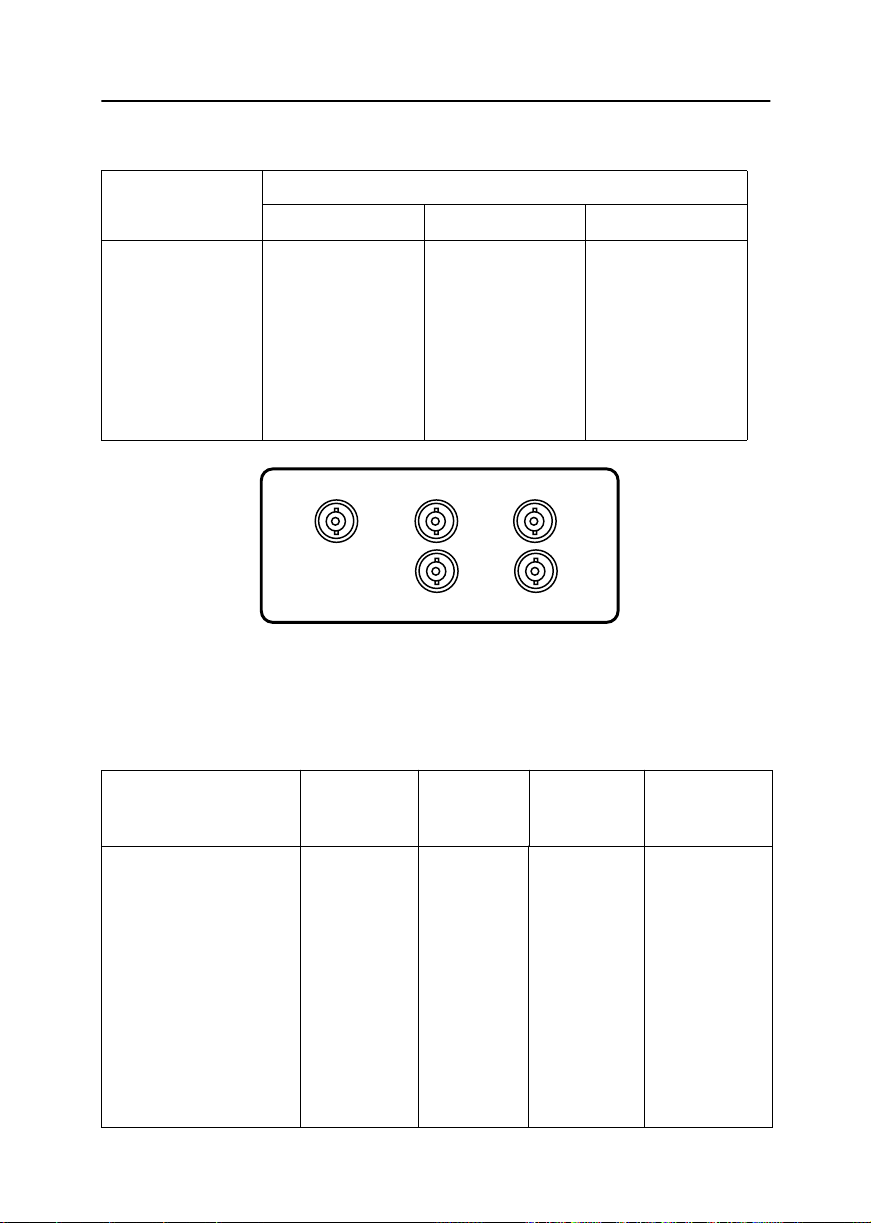
Tablea 5. Conexões BNC
Apêndice
Atribuição dos
Pinos
Sinc. no verde Sinc. Composto
Sinais
Sinc. Separado.
R Vermelho Vermelho Vermelho
G Verde + Sinc. Verde + Sinc. Verde
B Azul Azul Azul
H/V NC H/V Sinc. Comp. Sinc. Hor.
V NC NC Sinc. Ver.
NC = Não conectado
R
G
H/V
B
V
Modos de Visualização
Para os modos de visualização apresentados a seguir, a imagem da tela foi otimizada durante
a fabricação.
Tablea 6. Modos preestabelecidos
Modo de Visualização
IBM, VGA2, 720 x 400 31,469 70,087 28,322 –/+
IBM, VGA3, 640 x 480 31,469 59,940 25,175 –/–
VESA, 800 x 600 53,674 85,061 56,250 +/+
VESA, 1024 x 768 68,677 84,997 94,500 +/+
VESA, 1152 x 864 67,500 75,000 108,00 +/+
VESA, 1280 x 1024 91,146 85,024 157,500 +/+
VESA, 1600 x 1200 106,250 85,000 229,500 +/+
VESA, 1920 x 1440 112,73 75,000 297,59 –/+
Freqüência
Horizontal
(kHz)
Freqüência
Vertical
(Hz)
Português 28
Relógio Pixel
(MHz)
Polaridade
Sinc.
(H/V)
 Loading...