

Page 1
Page 2
Russian > Главная > Информации > Служба
Главная страница Система Экранных
Правила безопасности Устранение неисправностей
Информация Список Проверок
Электричество Вопросы и Ответы
Установка Функция Самопроверки
Чистка
Разное
Введение Технические Характеристики
Распаковка Общие Технические Характеристики
Передняя панель Экономайзер
Задняя панель Фабричной Настройки Дисплея
Нижняя часть монитора
Установка Информации
Подключение Вашего Монитора Служба
Инсталлирование Монитора-Драйвера Термины
Автоматическая Установка Регултор
Ручная Установка Естественный Цвет
Установка Подставки Полномочия
Page 3
Russian > Главная > Правила безопасности > Информация
Информация
Электричество
Установка
Чистка
Разное
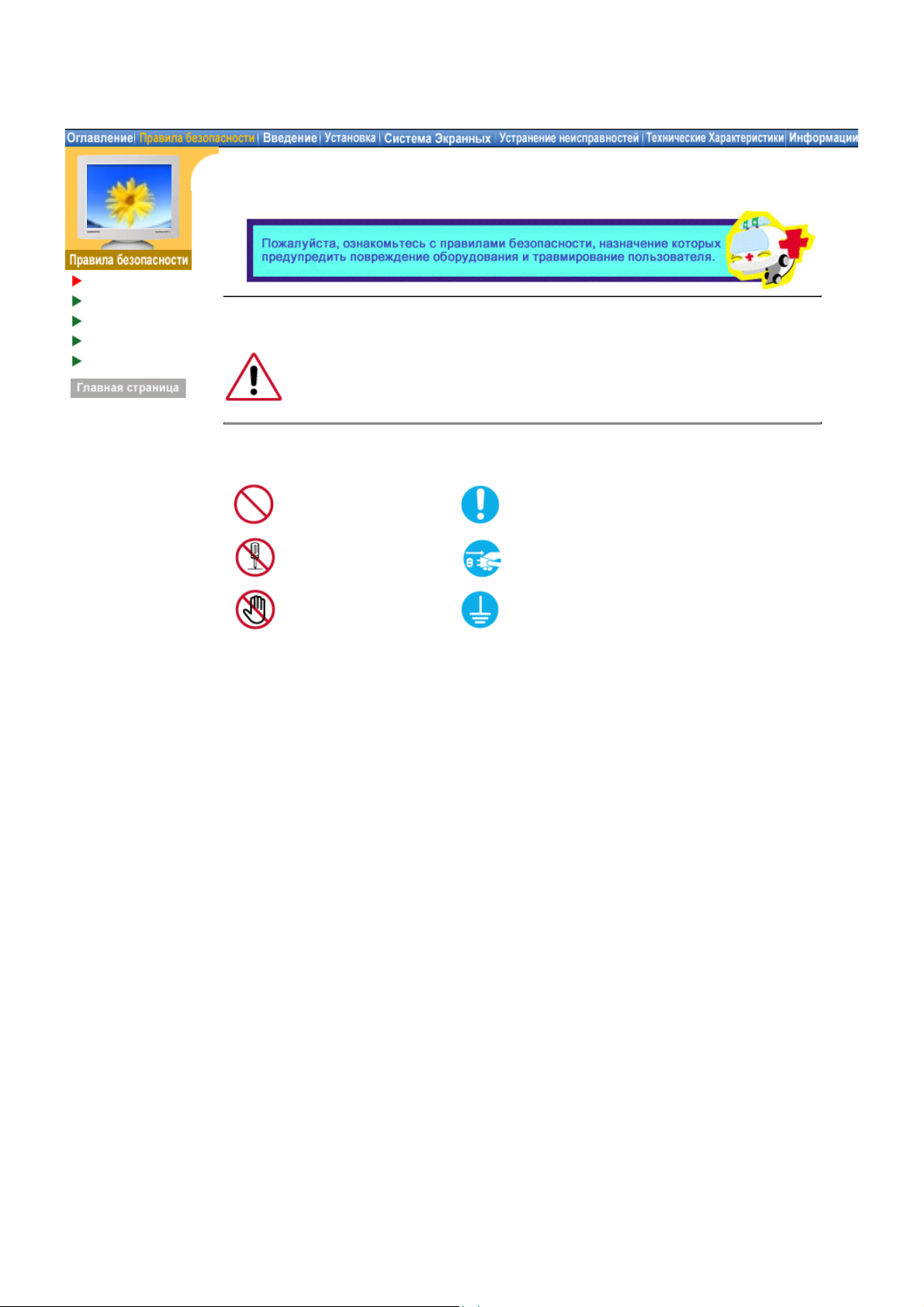
Предупреждение/Осторожно
Невыполнение указаний, обозначенных этим символом, может привести к
телесным травмам и повреждениям оборудования.
Информация об условленных стандартах
Запрещено Важно прочесть и постоянно об этом помнить
Не разбирать Отсоединить штепсель от розетки
Не трогать
Заземление, предупреждающее
электрический шок
Page 4
Russian > Главная > Правила безопасности > Электричество
Если не используется в течение длительного времени, установите Ваш
компьютер в режиме экономии электропитания. Если используется
хранитель экрана, приведите его в активное состояние.
Информация
Электричество
Установка
Чистка
Разное
Если Ваш монитор маленького размера, или если на нем одно и
z
то же изображение держится в течение длительного времени, вы
можете увидеть теневое изображение, возникающее из-за
повреждения флюоресцентного покрытия монитора.
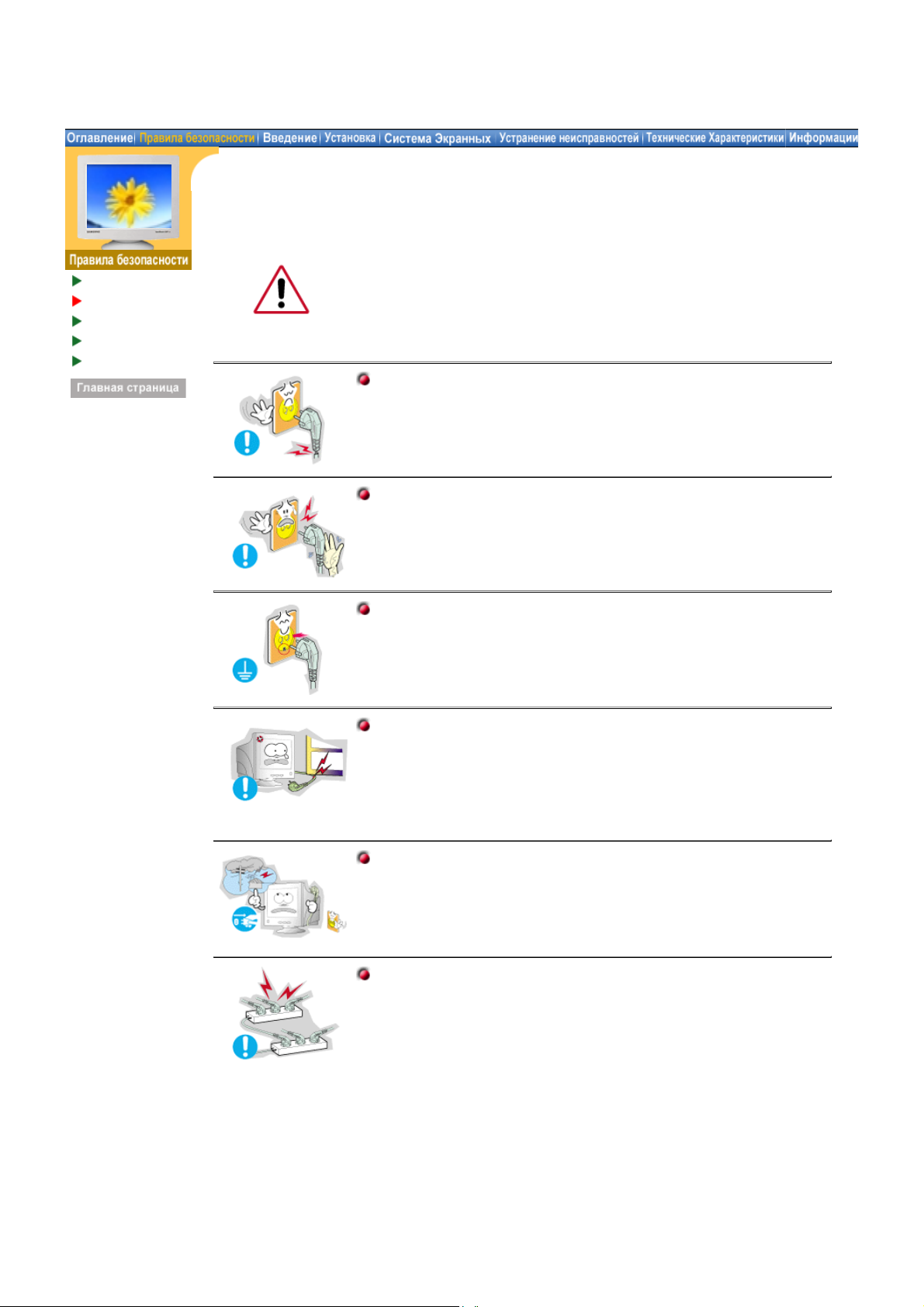
Не используйте поврежденный или плохо закрепленный
штепсель.
Это может вызвать электрический шок или загорание.
z
Не тяните штепсель из розетки за шнур и не трогайте его
влажными руками.
Это может вызвать электрический шок или загорание.
z
Используйте только заземленные по правилам штепсель и
розетку.
Неправильное заземление может вызвать электрический шок
z
или повреждение оборудования.
Не допускайте излишнего изгибания шнура со штепселем и не
помещайте на них тяжелые предметы, что может вызвать
повреждение.
Невыполнение этого правила может вызвать электрический
z
шок или загорание.
Отсоединяйте штепсель от розетки во время шторма и грозы, а
также в случае, когда компьютер подолгу не используется.
Невыполнение этого правила может вызвать электрический
z
шок или загорание.
Не подсоединяйте слишком много удлинителей и штепселей в
одну розетку.
Это может вызвать загорание.
z
Page 5
Информация
Электричество
Установка
Чистка
Разное
Russian > Главная > Правила безопасности > Установка
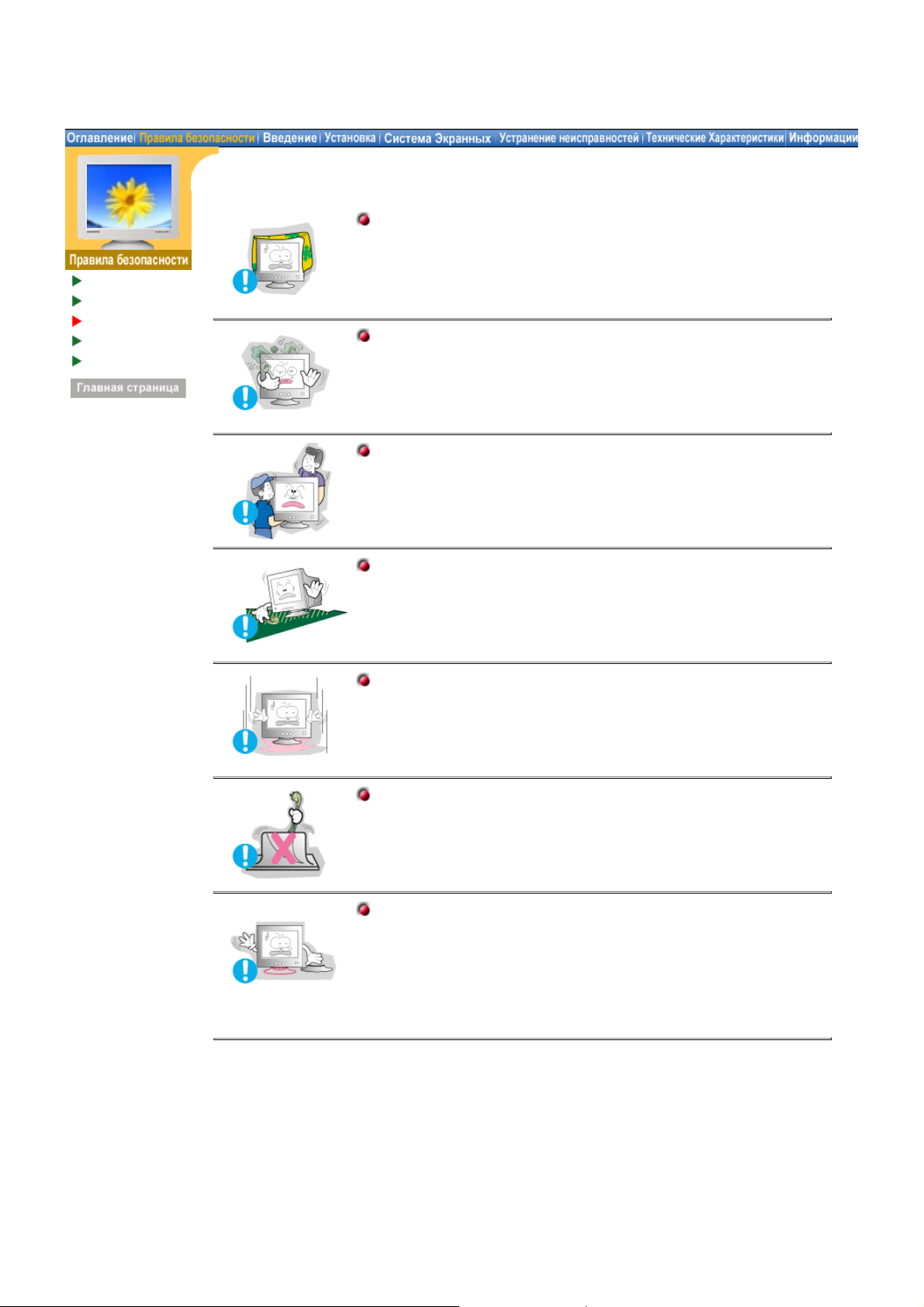
Не закрывайте вентиляционные отверстия на корпусе
монитора.
Плохая вентиляция может вызвать повреждение или
z
загорание.
Устанавливайте монитор в сухом и непыльном месте.
В противном случае это может привести к короткому
z
замыканию или загоранию внутри монитора.
Передвигая монитор, не уроните его.
Это может привести к его повреждению или к телесным
z
травмам.
Устанавливайте монитор на плоской устойчивой поверхности.
Падая, он может нанести травму.
z
Опускайте монитор на преназначенное место с осторожностью.
Его можно повредить или сломать.
z
Не ставьте монитор экраном вниз.
Его поверхность может быть повреждена
z
Не используйте монитор без его подставки.
Он может сломаться или вызвать загорание из-за плохой
z
вентиляции.
Если монитор должен использоваться без комплектующей
z
подставки, примите меры по обеспечению достаточной
вентиляции.
Page 6
Информация
Электричество
Установка
Чистка
Разное
Russian > Главная > Правила безопасности > Чистка
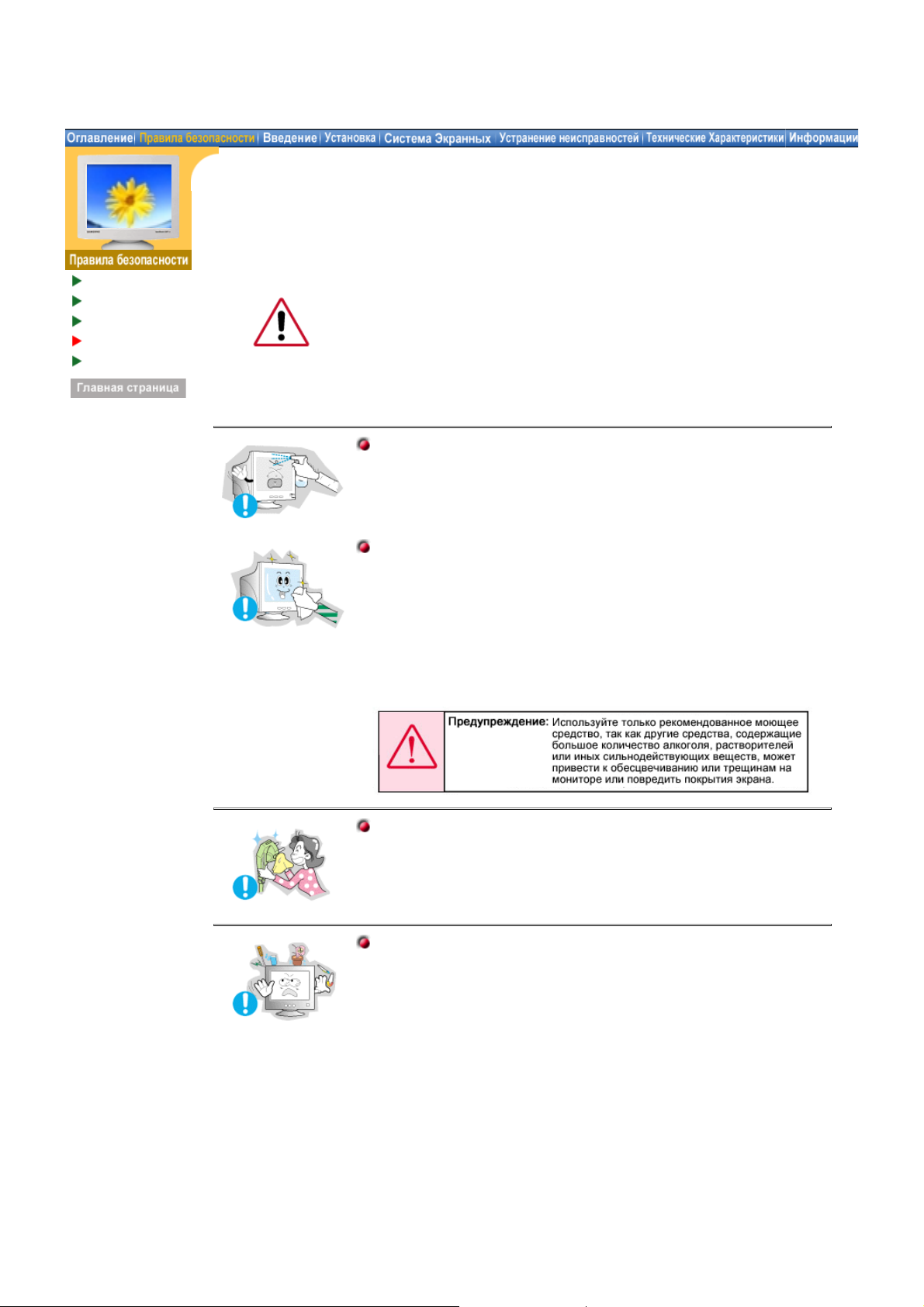
Очищайте корпус монитора или поверхность его экрана слегка влажной
мягкой тканью.
Не мойте экран монитора водой. Используйте не слишком
сильнодействующее моющее средство, разведенное в воде.
(Некоторые моющие средства содержат значительное количество
растворителей на базе алкоголя, что может привести к повреждению
(изменению цвета) или трещинам на корпусе монитора. Также может
пострадать антибликующее и антистатическое покрытие экрана).
Перед использованием разведите моющее средство водой (в
соотношении 1:10).
Не опрыскивайте монитор моющим средством.
Пропитайте рекомендованным моющим средством мягкую
ткань.
Это поможет предотвратить повреждение покрытий экрана
z
или образование трещин, обесцвечивания и других дефектов
на корпусе монитора.
Вы можете приобрести рекомендованное моющее средство в
z
любом центре технического обслуживания фирмы Самсунг.
Если соединительный шнур между штепселем и розеткой
ржавый или грязный, почистите его как следует сухой тканью.
Грязный соединительный шнур может вызвать электрический
z
шок или загорание.
Не ставьте на монитор стакан с водой, химические вещества
или мелкие металлические предметы.
Это может вызвать повреждения, электрический шок или
z
загорание.
Если посторонее вещество попадет в монитор, отключите его
z
от сети и обратитесь за помощью в центр технического
обслуживания.
Page 7
Информация
Электричество
Установка
Чистка
Разное
Russian > Главная > Правила безопасности > Чистка
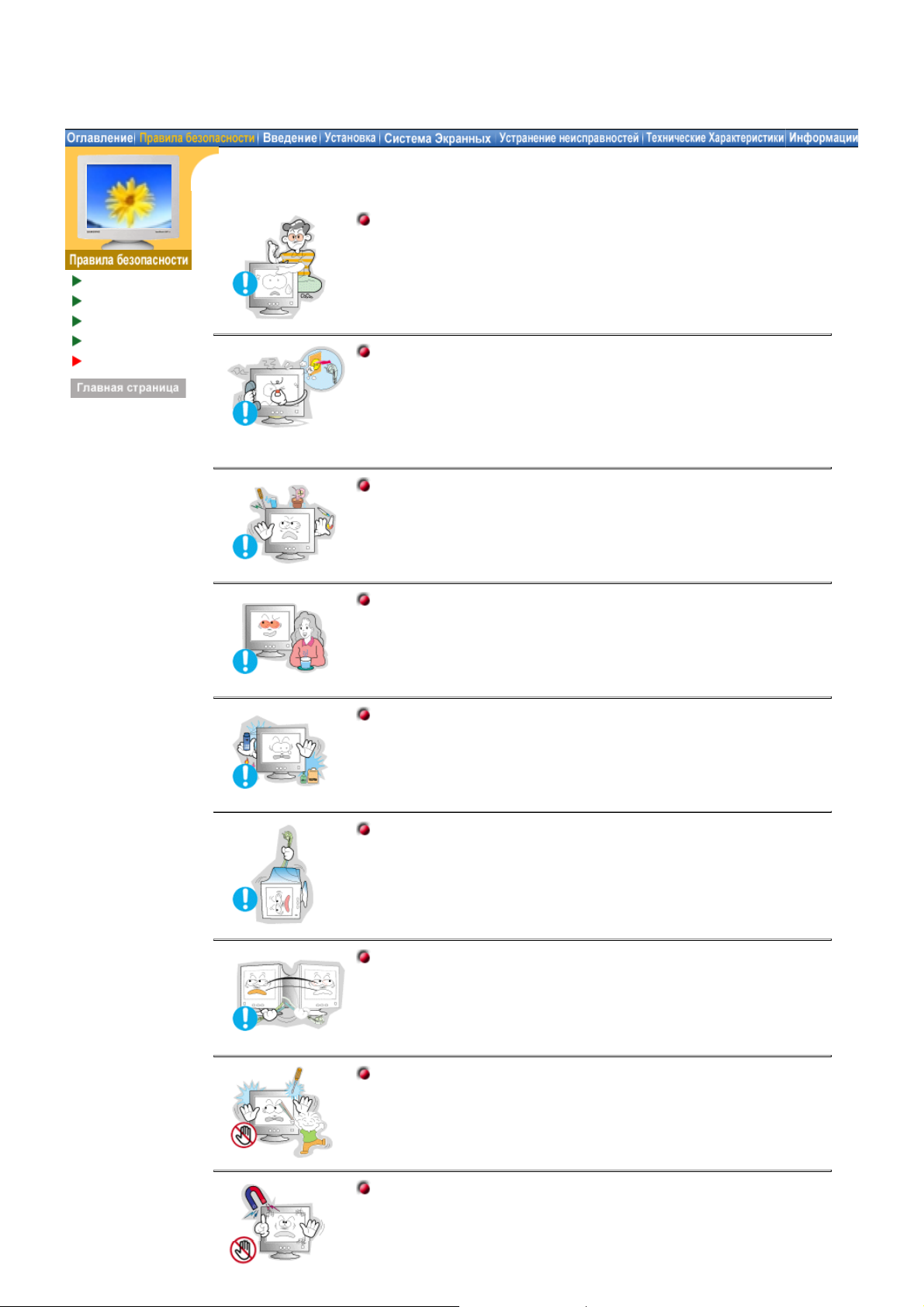
Не снимайте крышку или заднюю панель. Находящиеся внутри
части монитора не подлежат обслуживанию пользователем.
Это может вызвать электрический шок или загорание.
z
Обслуживание должно проводиться квалифицированным
z
техническим персоналом.
Если монитор не работает нормально - в особенности, если из
него идут необычные звуки или запахи - немедленно отключите
его от сети и обратитесь к авторизованному дилеру или в центр
технического обслуживания.
Это может вызвать электрический шок или загорание.
z
Не ставьте на монитор тяжелые предметы.
Это может вызвать электрический шок или загорание.
z
После часа работы на мониторе, дайте глазам отдых на 5 минут.
Это уменьшит их усталость.
z
Не используйте и не храните горючие вещества возле
монитора.
Это может привести к взрыву или загоранию.
z
Не передвигайте монитор, дергая за шнур или сигнальный
кабель.
Это может вызвать поломку, электрический шок или загорание
z
из-за повреждения.кабеля.
Не старайтесь подвинуть монитор влево или вправо, дергая за
шнур или сигнальный кабель.
Это может вызвать поломку, электрический шок или загорание
z
из-за повреждения.кабеля.
Никогда не вставляйте металлические предметы в отверстия на
мониторе.
Это может вызвать электрический шок, загорание или травму.
z
Держите монитор в стороне от магнитных материалов.
Это может вызвать потерю цвета на мониторе.
z
Page 8

Russian > Главная > Введение > Распаковка
Распаковка
Передняя панель
Задняя панель
Нижняя часть
монитора
Монитор и подставка
(Некоторые модели могут быть
оборудованы подставкой.)
Пожалуйста, проверьте, все ли
нижеперечисленные части находятся в
упаковке вместе с монитором. Если чего-то не
хватает, свяжитесь с Вашим дилером.
Кабель электропитания
Сигнальный Кабель
Подставка
Краткая инструкция по установке
Гарантийный талон
(выдается не во всех регионах)
Руководство пользователя и
инсталляционный компакт-диск.
Page 9
Распаковка
Передняя
панел
Задняя панель
Нижняя часть
монитора
Russian > Главная >Введение > Передняя панел
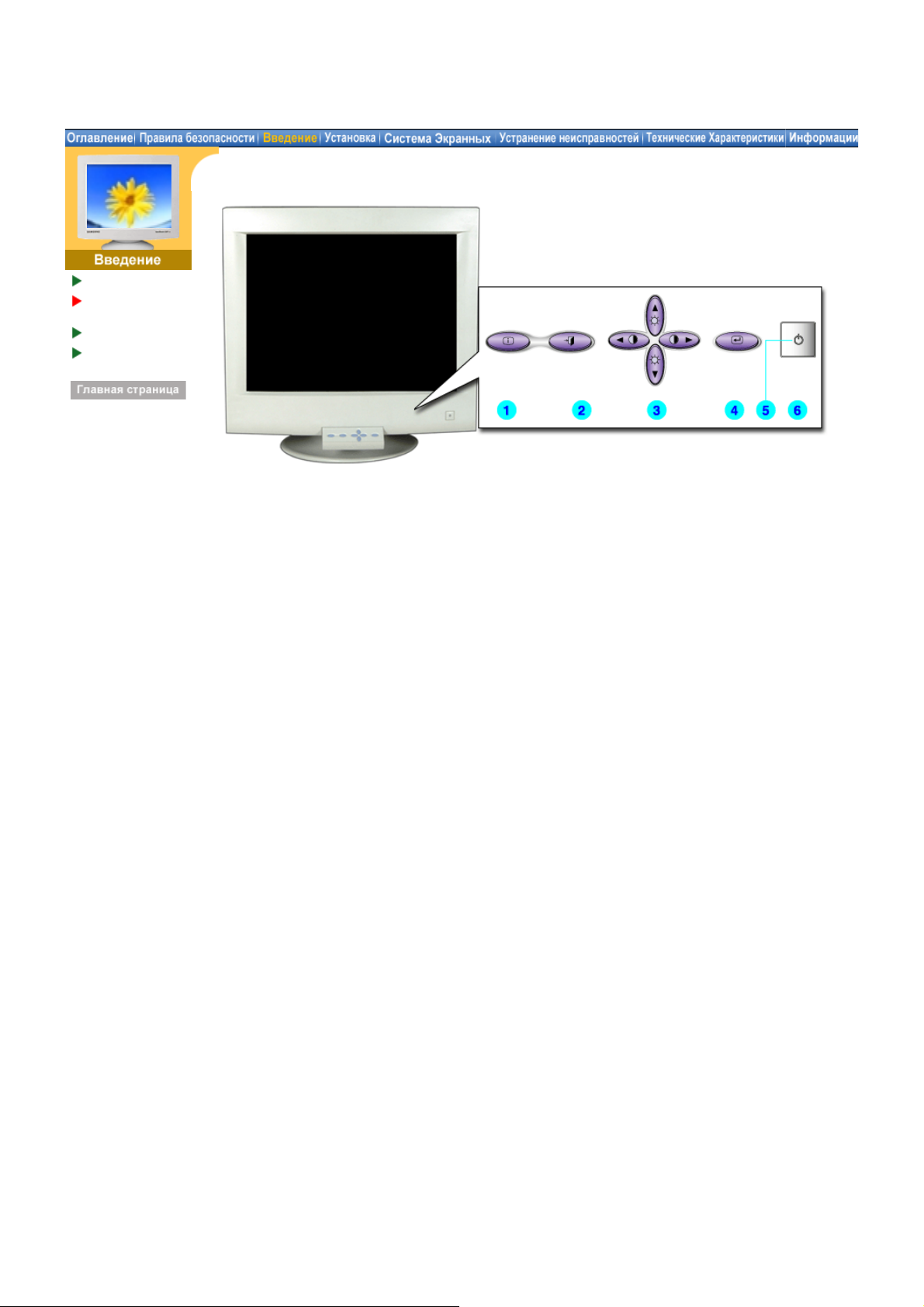
1. Клавиша
Информации
Можно проверить выбранную Вами частоту (настройка
пользователя), полярность сигналов, частоту, установленную на
заводе при покупке (заводская настройка), разрешение и другие
настройки.
2. Клавиша Exit
Используется для выхода из активного или экранного меню
(Выход)
3. Кнопки
Регулировки
4. Клавиша Menu
Данные клавиши позволяют выделять и регулировать определенные
пункты в меню.
Открывает экранное меню и активирует выделенную функцию
(Меню)
5. Индикатор
режима питания
Этот свет медленно сменяется на зеленый цвет в нормальном
режиме работы и резко сменяется на зеленый, когда на мониторе
сохраняются Ваши персональные настройки.
6. Клавиша-
Включает и выключает монитор.
выключатель
Примечание: Раздел Экономайзер содержит дальнейшую информацию, касающуюся
функций режима экономии электропитания. Для сохранения энергии, отключайте монитор,
если он не нужен, или если он остается неиспользованным в течение долгого времени.
Page 10
Распаковка
Передняя панел
Задняя панель
Нижняя часть
монитора
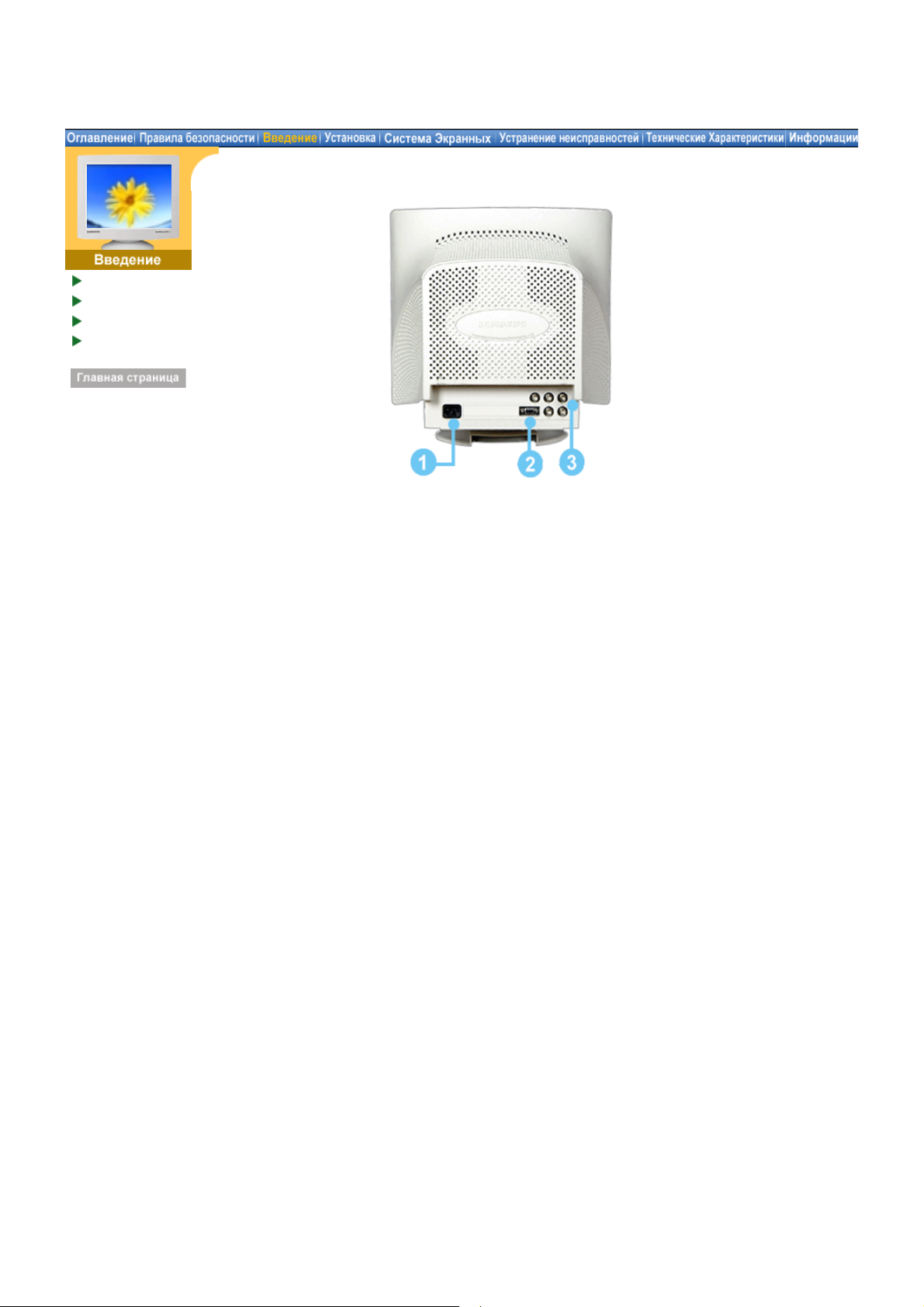
(Конфигурация задней панели монитора может различаться в разных моделях.)
1. Порт питания
2. Сигнальный Порт
3. Разъемы BNC
Russian > Главная >Введение> Задняя панель
Подключите силовой шнур монитора к сетевому разъему на задней
панели монитора.
Присоедините сигнальный кабель к 15- pin D-SUB коннектору на
задней панели монитора.
Подсоедините сигнальный кабель к сигнальному порту BNC,
расположенному на задней с тороне монитора.
Примечание:
Пойдите на Подключение Вашего Монитора за дальнейшей информацией,
касающейся подключения кабеля.
Page 11
Распаковка
Передняя панел
Задняя панель
Нижняя часть
монитора
Russian > Главная >Введение> Нижняя часть м онитора
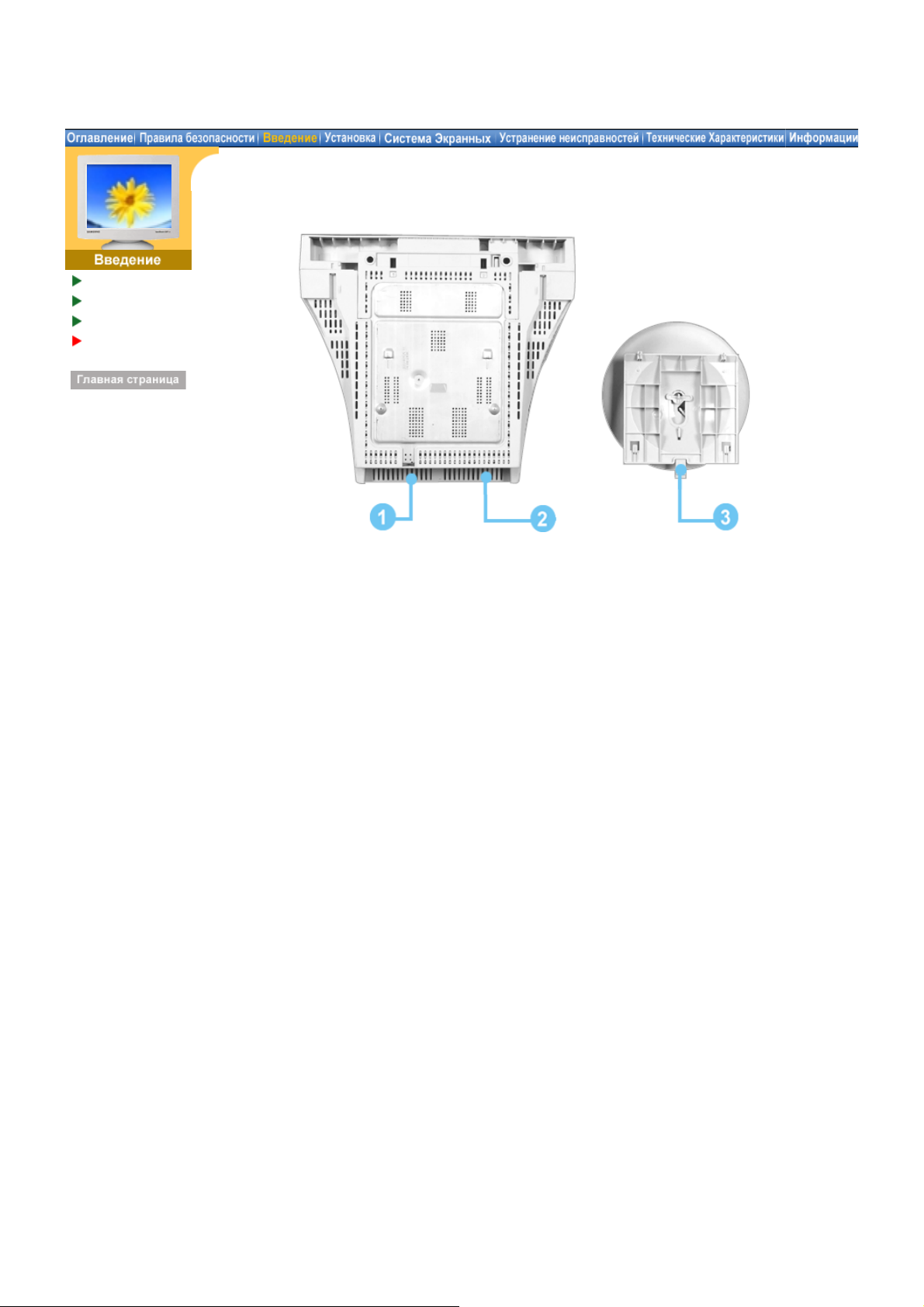
1. Сигнальный Порт
2. Порт питания
3. Наклонно-вращающаяся
подставка
Присоедините сигнальный кабель к 15- pin D-SUB
коннектору на задней панели монитора.
Подключите силовой шнур монитора к сетевому разъему
на задней панели монитора.
Подставка отделяется от монитора.
Page 12
Подключение
Вашего
Монитора
Инсталлирование
МонитораДрайвера
Установка
Подставки
Russian > Главная > Установка > Подключение Вашего Монитора
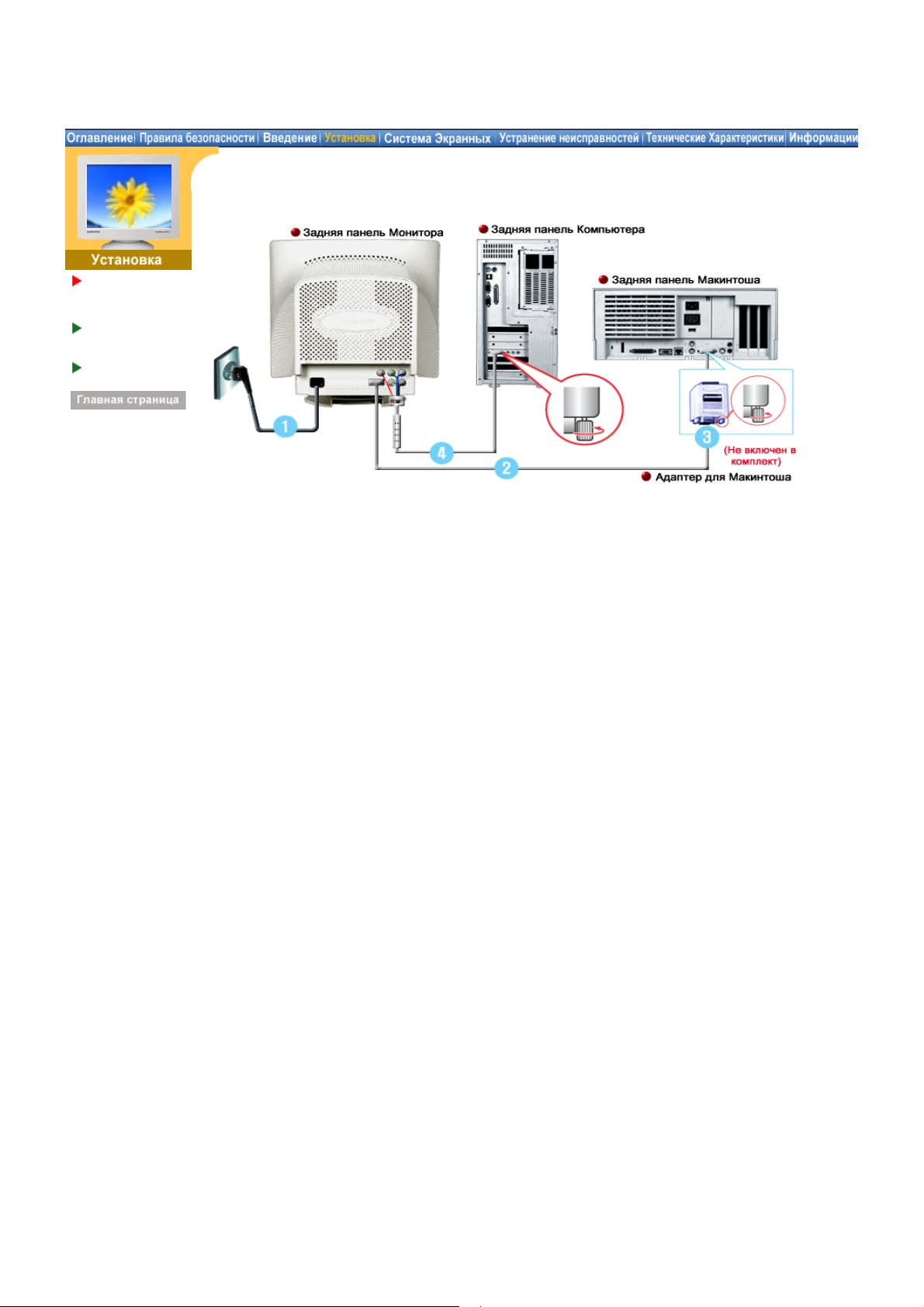
1. Подсоедините электрический шнур Вашего монитора к разъему питания на задней
панели монитора. Включите шнур в ближайшую розетку.
2. Присоедините сигнальный кабель к 15- pin D-SUB коннектору на задней панели
монитора.
Подсоедините сигнальный кабель к порту монитора, расположенному на задней стороне
компьютера, видеоплате, видеокарте или графической карте.
3. Если используется компьютер системы Макинтош, подсоедините кабель к адаптеру
Макинтоша, и установите штырьки на адаптере (Адаптер отсутствует в поставке). Для
PC-совместимых компьютеров адаптер не нужен.
4. Подсоедините сигнальный кабель к сигнальному порту BNC, расположенному на задней
с тороне монитора/компьютер/компьютер.
5. Включите компьютер и монитор. Если на мониторе появилось изображение, установка
закончена.
Page 13
Russian > Главная > Установка > Инсталлирование Монитора-Драйвера
Подключение
Вашего Монитора
Инсталлирован
ие МонитораДрай вера
Установка
Подставки
Следуя приглашениям операционной системы, установите CD-ROM,
прилагаемый к монитору.Порядок установки драйвера может несколько
отличаться в различных системах. Следуйте указаниям, соответстующим
Вашей операционной системе.
Приготовьте чистый диск и скачайте файл программы по установке драйвера с
Интернет-сайта, приведенного ниже.
Internet web site : http://www.samsung-monitor.com/ (По всему миру)
z
http://www.samsungusa.com/monitor/ (США)
http://www.samsungmonitor.com.cn/ (Китай)
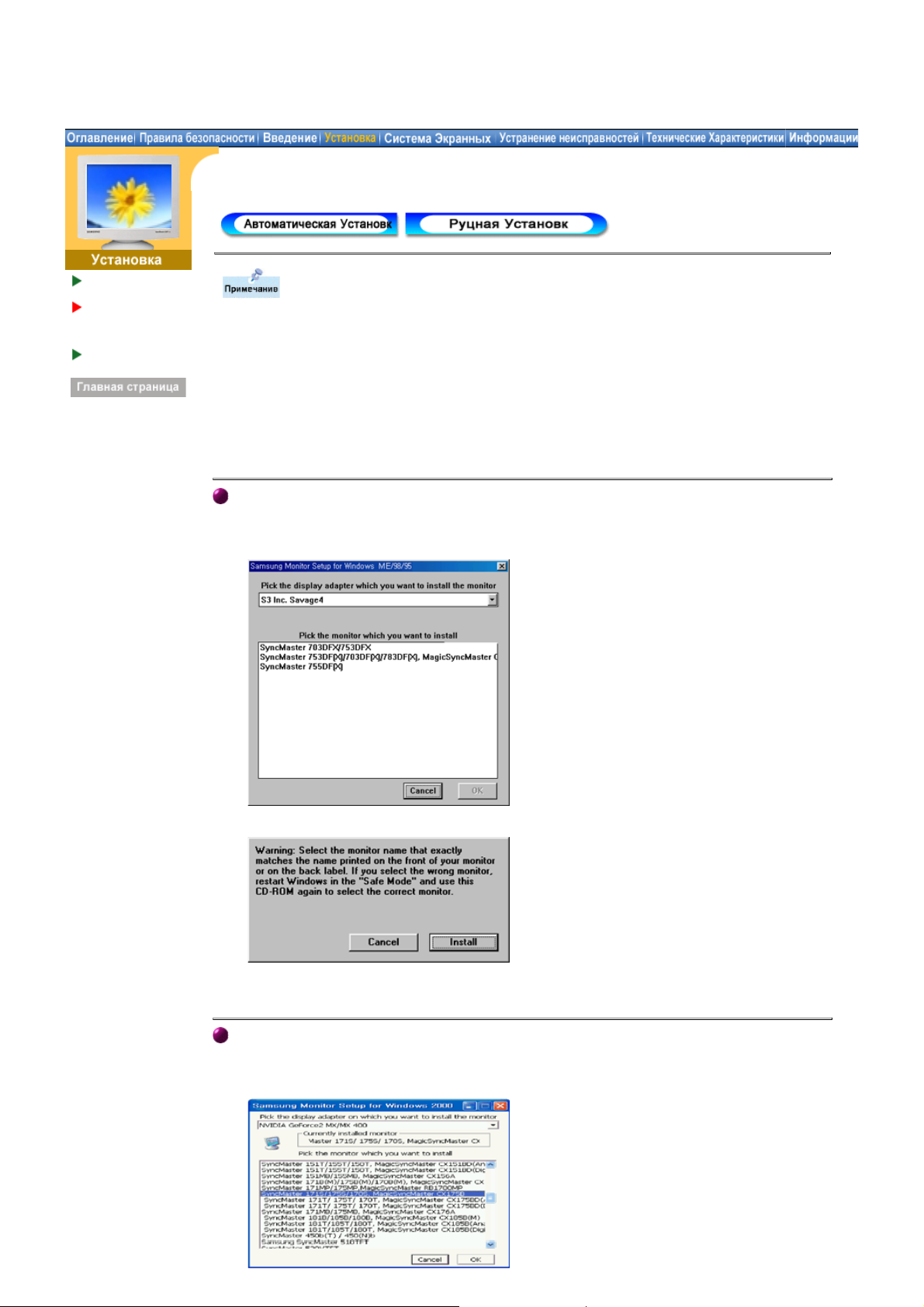
Windows ME/98/95
1. Вставьте диск в дисковод.
2. Нажмите "Windows ME/98/95 Driver".
3. Выберите модель Вашего монитора из списка, затем нажмите кнопку "OK".
4. В окне «Предупреждение» нажмите кнопку «Установка».
5. Установка драйвера монитора завершена.
Windows XP/2000
1. Вставьте диск в дисковод.
2. Нажмите "Windows XP/2000 Driver".
3. Выберите модель Вашего монитора из списка, затем нажмите кнопку "OK".
Page 14
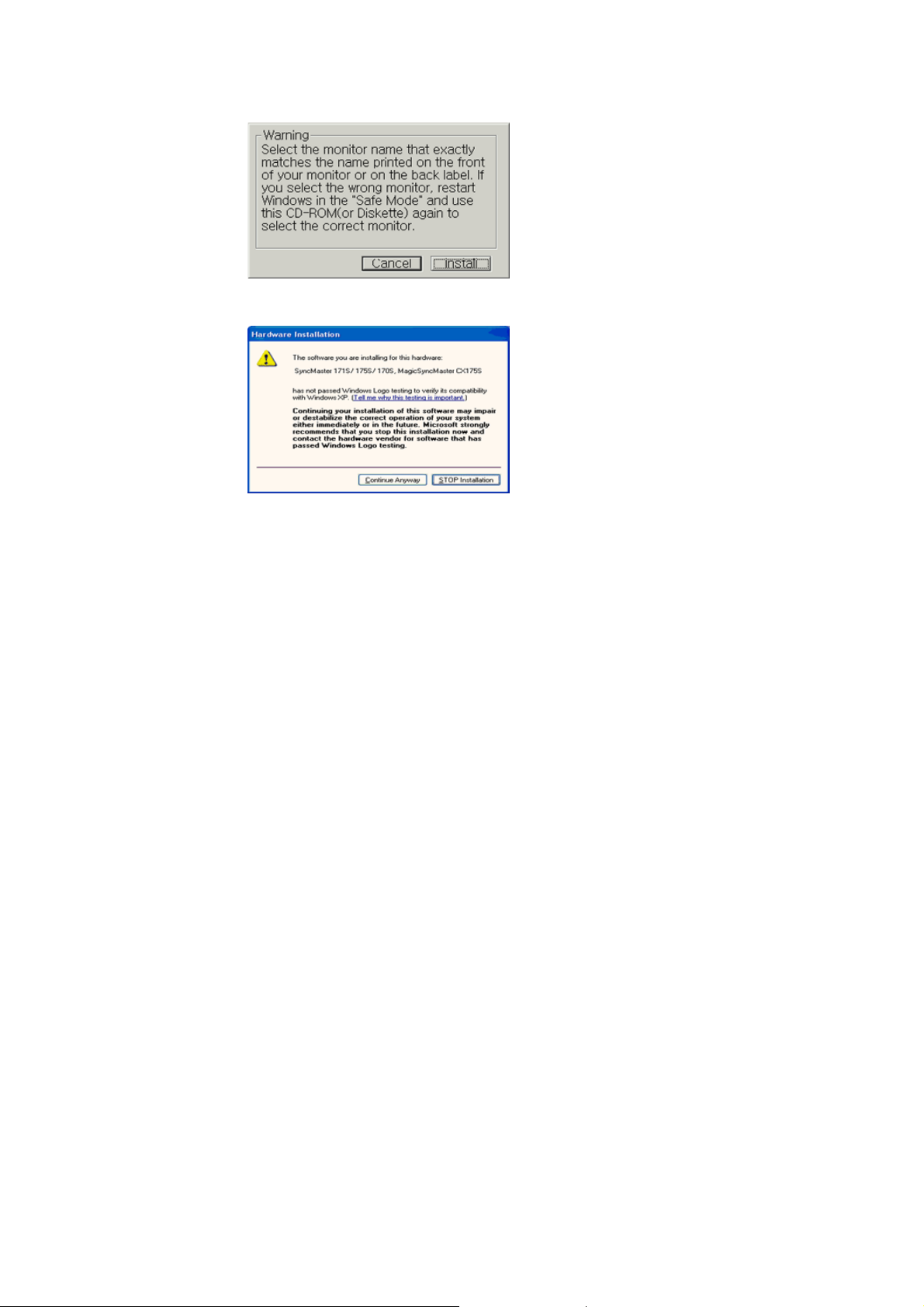
4. В окне «Предупреждение» нажмите кнопку «Установка».
5. Если далее появляется окно «Сообщение», нажмите «Продолжить в любом случае».
Далее нажмите кнопку "OK".
Безопасность драйвера данного монитора гарантируется логотипом компании
майкрософт, и его установка не повредит Вашей системе.
Зарегистрированный драйвер будет размещен на домашней странице мониторов
компании Самсунг.
http://www.samsungusa.com/monitor/
6. Установка драйвера монитора завершена.
Page 15
Russian>Главная>Установка>Инсталлирование Монитора-Драйвера
Подключение Ваш
его Монитора
Инсталлирован
ие МонитораДрай вера
Установка
Подставки
Windows XP
Windows 2000
|
Windows Me
|
Windows 98
|
Windows 95
|
Windows NT
|
|
Linux
Следуя приглашениям операционной системы, установите CD-ROM,
прилагаемый к монитору.Порядок установки драйвера может несколько
отличаться в различных системах. Следуйте указаниям, соответстующим
Вашей операционной системе.
Приготовьте чистый диск и скачайте файл программы по установке драйвера с
Интернет-сайта, приведенного ниже.
Internet web site : http://www.samsung-monitor.com/ (По всему миру)
z
http://www.samsungusa.com/monitor/ (США)
http://www.samsungmonitor.com.cn/ (Китай)
Операционная Система Microsoft® Windows® XP
1. Вставьте диск в дисковод.
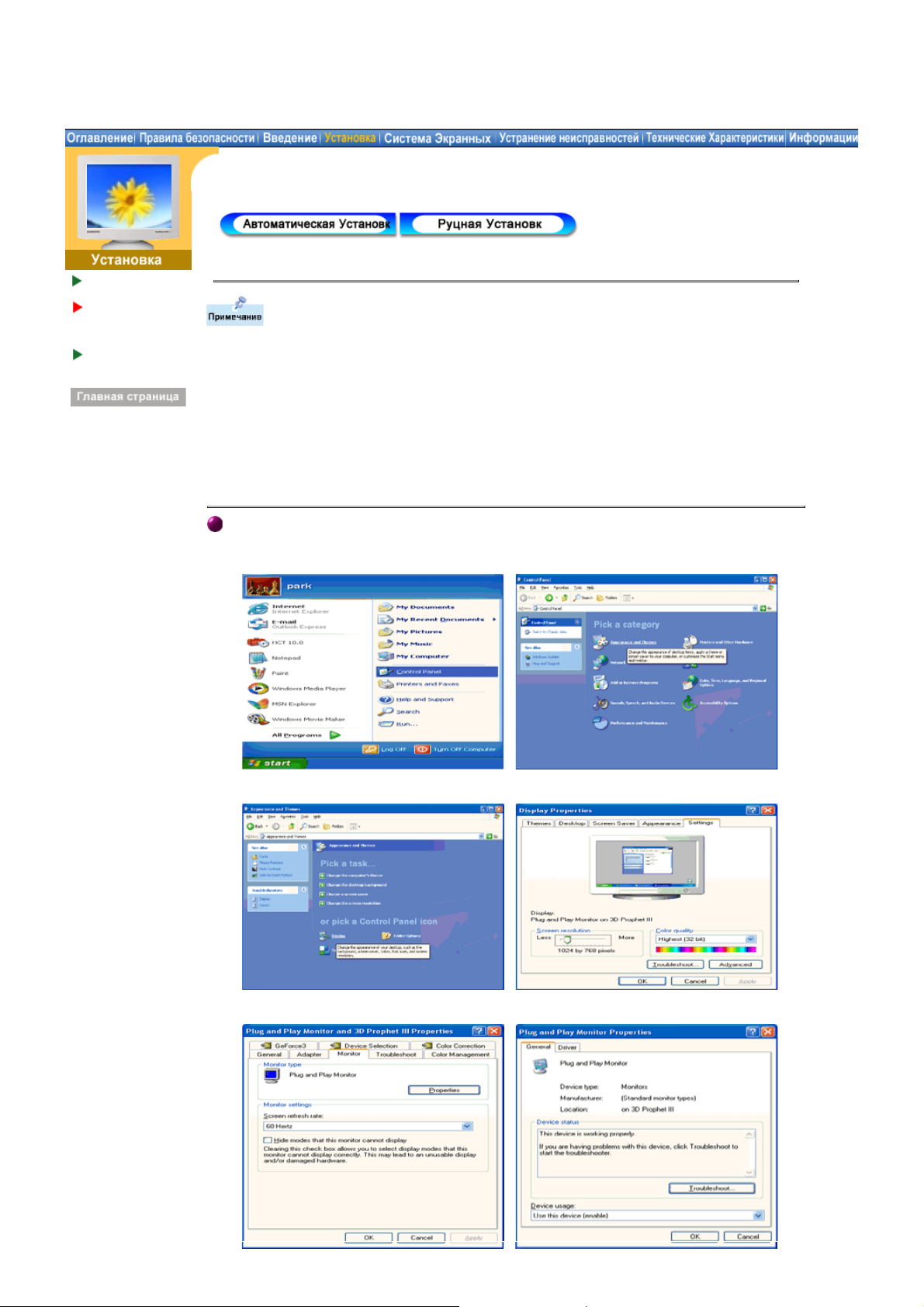
2. Нажмите "Старт " > "Панель Управления", далее "Оформление и Темы".
3. Нажмите "Изображение " и выберите «Настройки», затем «Подробно»
4. Зайдите в «Свойства» на закладке «Монитор» и выберите закладку «Драйвер».
Page 16
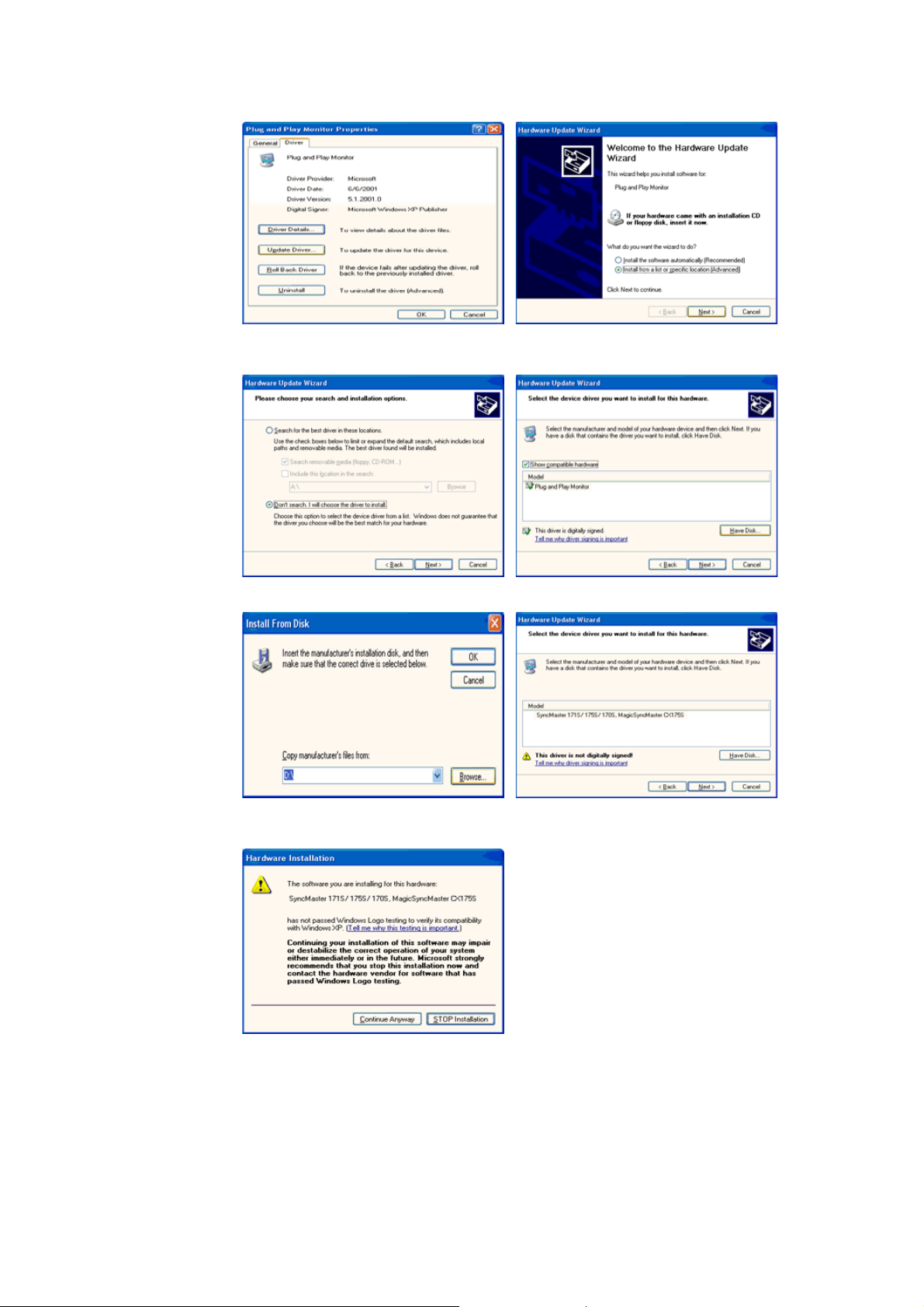
5. Нажмите «Обновить драйвер», затем выберите «Установить из списка или...»,
затем нажмите кнопку «Далее».
6. Выберите «Не осуществлять поиск, я...», затем нажмите кнопку «Далее» и надмите
«Установить с диска».
7. Нажмите «Обзор» и выберите папку A:\(D:\driver), затем выберите модель Вашего
монитора из списка. Нажмите «Далее».
8. Если далее появляется окно «Сообщение», нажмите «Продолжить в любом
случае». Далее нажмите кнопку "OK".
Безопасность драйвера данного монитора гарантируется логотипом компании
майкрософт, и его установка не повредит Вашей системе.
Зарегистрированный драйвер будет размещен на домашней странице мониторов
компании Самсунг.
http://www.samsungusa.com/monitor/
9. Нажмите кнопку «Закрыть», затем кнопку «ОК»
Page 17
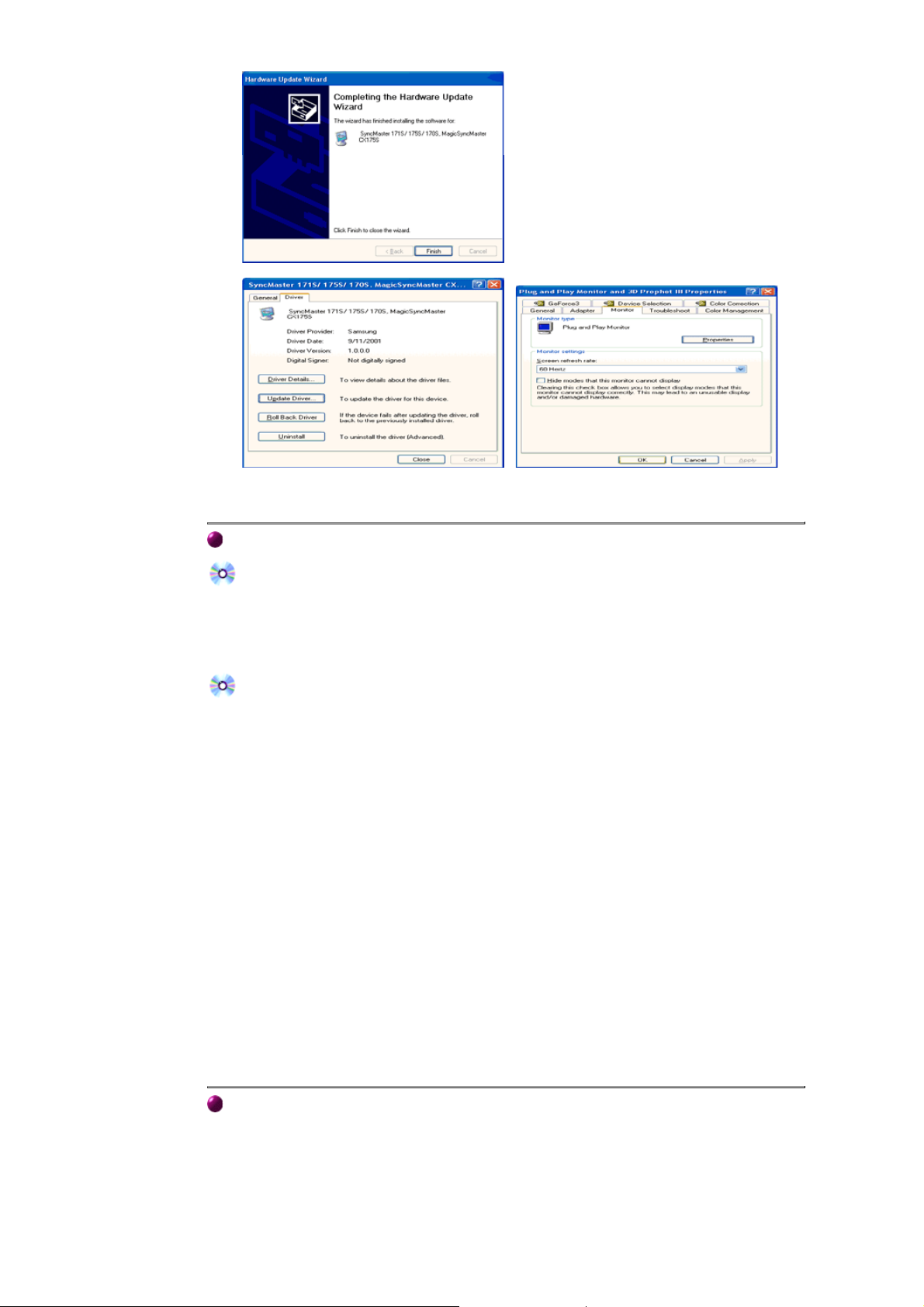
10. Установка драйвера монитора завершена.
Операционная Система Microsoft® Windows® 2000
Когда Вы увидите на мониторе сообщение "Цифровая подпись не найдена",
сделайте следующее.
1. Выберите ОК в окне Вставить Диск.
2. Нажмите на клавишу Просмотр в окне Выбор Файла.
3. Выберите A:\(D:\driver), нажмите на клавишу Открыть, и затем на клавишу ОК.
Инструкция по Ручной Установке Программного Обеспечения для Монитора.
1. Нажмите на клавиши Старт, Установки, Панель Управления.
2. Дважды нажмите на икону Дисплей.
3. Выберите клавишу Установки, затем нажмите на клавишу Спец. Функции.
4. Выберите Монитор.
Вариант 1: Если клавиша "Свойства" неактивна, это значит, что
Вариант 2:
5. Нажмите на клавишу Драйвер, а затем на Обновить Драйвер и на клавишу Далее.
6. Выберите "Покажите список известных драйверов для данного оборудования, чтобы
я мог выбрать подходящий драйвер", затем нажмите на клавишу Далее, а затем
Выбрать диск.
7. Нажмите на клавишу Выбор, а затем выберите A:\(D:\driver).
8. Нажмите на клавишу Открыть, а затем на ОК.
9. Выберите модель Вашего монитора, затем нажмите на клавишу Далее, и снова на
клавишу Далее.
10. Нажмите на клавишу Конец, а затем на клавишу Закрыть.
конфигурация монитора правильная.
Пожалуйста, остановите инсталляцию.
Если клавиша Свойства активна, нажмите на нее. Пожалуйста,
выполняйте следующие шаги последовательно.
Если Вы увидите сообщение "Цифровая подпись не найдена", нажмите на клавишу
Да.
И нажмите на клавишу Конец, а затем на клавишу Закрыть.
Операционная Система Microsoft® Windows® Millennium
1. Нажмите на клавиши Старт, Установки, Панель Управления.
2. Дважды нажмите на икону Дисплей.
3. Выберите закладку Настройка и нажмите кнопку Подробно.
4. Выберите закладку МониторЛ.
5. Нажмите кнопку Изменить в закладке Тип монитора.
6. Выберите Указать расположение драйвера.
7. Выберите Показать весь список драйверов, затем нажмите Далее.
Page 18

8.Н
ажмите кнопку Установить с диска.
р
9. Укажите путь A:\(D:\driver), затем нажмите ОК.
10. Выберите Показать все устройства, затем выберите модель монитора,
присоединенного к Вашему компьютеру и нажмите ЋОКЛ.
11. Несколько раз нажмите кнопку ЋЗакрыть или ОК пока не закроется окно Свойства.
(На экране может повиться предупреждение или другое сообщение, в этом случае
просто нажмите ОК.)
Операционная Система Microsoft® Windows® 98
1. Нажмите на клавиши Старт, Установки, Панель Управления.
2. Дважды нажмите на икону Дисплей.
3. Выберите клавишу Установки, затем нажмите на клавишу Спец. Функции.
4. Выберите Монитор.
5. Нажмите кнопку Изменить в закладке Тип монитора, затем нажмите Далее.
6. Выберите Показать весь список драйверов, затем нажмите Далее.
7. Нажмите кнопку Установить с диска, затем нажмите кнопку Обзор
8. Укажите путь A:\(D:\driver), затем нажмите ОК.
9. Появится диалоговое окно Выбор устройства. Выберите ЋПоказать все
устройстваЛ, затем выберите модель монитора, присоединенного к Вашему
компьютеру и нажмите ОК.
10. Несколько раз нажмите кнопку ЋЗакрыть или ЋОКЛ пока не закроется окно
Свойства.
Операционная Система Microsoft® Windows® 95
Сначала выясните, установлена ли на Вашем компьютере версия Windows 95, путем
нажатия правой клавиши мыши на икону Мой Компьютер на Рабочем Столе, и избрав
Свойства. Номер версии указан в разделе Система. В соответствии с Вашей версией
осуществите необходимые шаги.
Версия 4.00.950A
1. Нажмите последовательно на клавиши Пуск, Установки, Панель Управления, а
затем дважды на Экран.
2. В окне Свойства Экрана, нажмите на клавишу Установки, а затем на Выбор Типа
Дисплея.
3. В окне Выбор Типа Дисплея нажмите на клавишу Изменить, а затем на Выбор
Диска.
4. Нажмите кнопку Обзор. Укажите путь A:\(D:\driver) нажмите ОК.
5. В окне Выбор Устройства нажмите на клавишу подходящей модели монитора, а
затем на клавишу ОК.
6. Несколько раз нажмите кнопку ЋЗакрыть или ОК пока не закроется окно Свойства.
Версия 4.00.950B
1. Нажмите последовательно на клавиши Пуск, Установки, Панель Управления, а
затем дважды на Экран.
2. В окне Свойства Монитора нажмите на клавишу Установки, а затем на Спец.
Функции".
3. В окне Дополнительные Свойства Монитора, нажмите на клавишу Монитор, а
затем на Изменить.
4. В окне Выбор Устройства нажмите на клавишу Выбор Диска.
5. Нажмите кнопку Обзор. Укажите путь A:\(D:\driver) нажмите ОК.
6. В окне Выбор Устройства нажмите на клавишу подходящей модели монитора, а
затем на клавишу ОК.
7. Несколько раз нажмите кнопку ЋЗакрыть или ОК пока не закроется окно Свойства.
Операционная Система Microsoft® Windows® NT
1. Нажмите последовательно на клавиши Пуск, Установки, Панель Управления, а
затем дважды на Экран.
2. В окне Регистрация Информации о Дисплее нажмите на клавишу Установки , а
затем на Все
ежимы.
Page 19

р
3. Выберите желаемые функции (Разрешение, Количество цветов и Частота по
вертикали), а затем нажмите на клавишу ОК.
4. Нажмите на клавишу Применить, если после тестирования экран работает
нормально. Если же экран не работает нормально, перейдите к другому состоянию
(более низкому разрешению, другому цвету или частоте).
Примечание: Если у Вас нет функции Все режимы, выберите уровень разрешения
и частоту по вертикали в соответствии с Предварительно установленные режимы
синхронизации в данной инструкции.
Операционная система Линукс.
Чтобы пользоваться X-Window, нужно создать файл X86Config, что является файлом
установок системы.
1. После создания файла "X86Config" нажмите на клавишу Ввод на первом и на
втором экране.
2. Третий экран служит для установки мыши.
3. Подсоедините мышь к компьютеру.
4. Следующий экран нужен для выбора Клавиатуры.
5. Выберите Клавиатуру для Вашего компьютера.
6. Следующий экран нужен для установк и Вашего монитора.
7. Прежде всего, установите частоту по горизонтали для Вашего монитора. (Можно
выйти на частоту напрямую).
8. Установите частоту по вертикали для Вашего монитора (Можно выйти на частоту
напрямую).
9. Войдите в название модели Вашего монитора. Эта информация не окажет
влияния на непосредственное выполнение X-Window.
10. На этом установка функций Вашего монитора закончена.
Выполните X-Window после установки другого требуемого оборудования.
Page 20
Подключение
Вашего Монитора
Инсталлирование
Видео-Драйвера
Установка
Подставки
Russian > Главная > Установка > Установка Подставки
Наклонно-Вращающейся
Присоединение и Снятие подставки
|
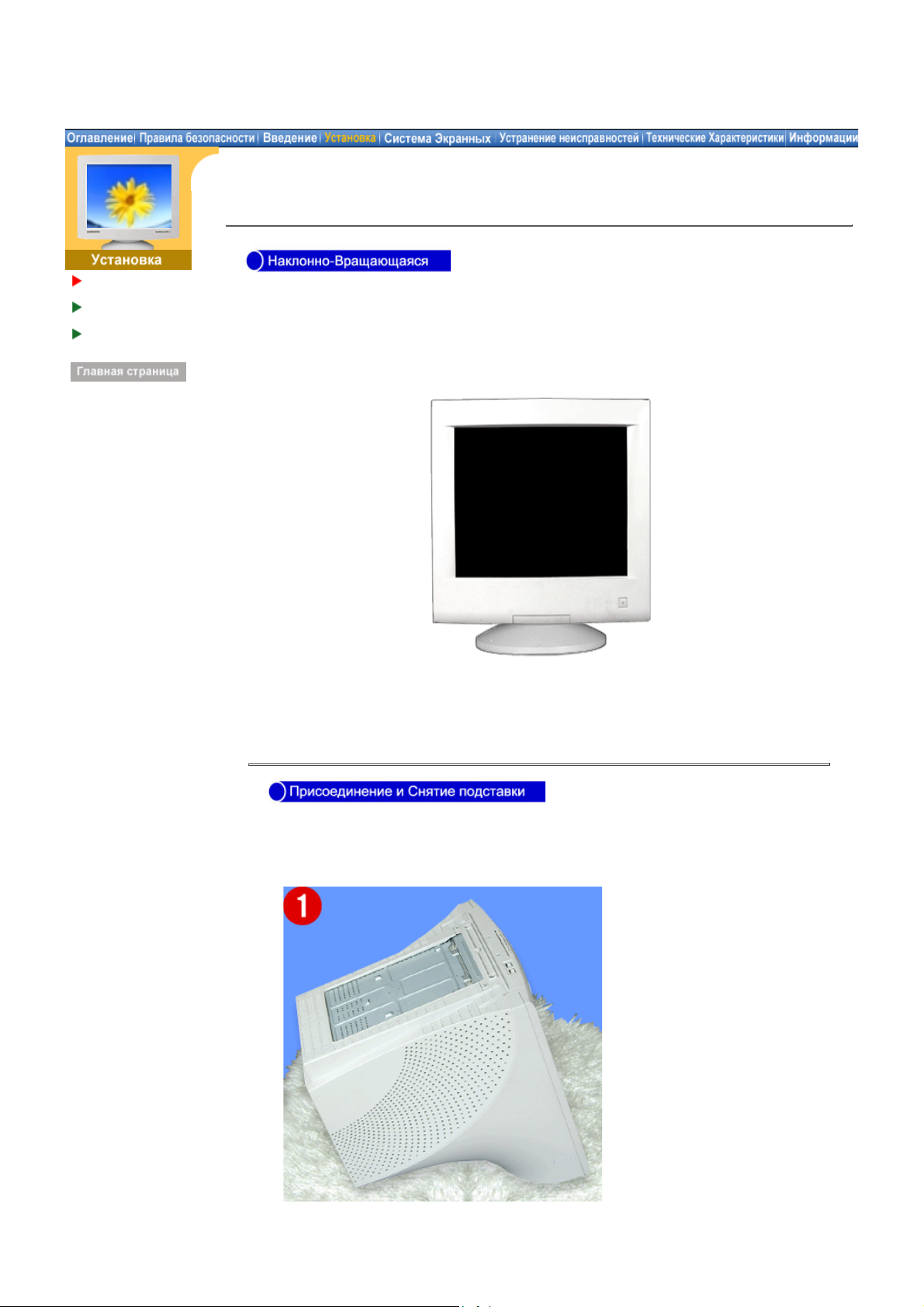
С помощью встроенной подставки Вы можете наклонять и/или вращать монитор для
достижения удобного уг ла зрения.
Примечание:
Подставка разъемная.
Если монитор и подставка поставлены по отдельности, соедините их согласно
нижеследующей инструкции.
Монтаж Подставки
Page 21

д
1. Переверните монитор вверх ногами на плоской поверхности.
2. Подгоните выступы на основании к пазам в нижней части монитора.
3. Прижмите подставку к монитору так, чтобы выступы полностью вошли в пазы.
4. Продолжайте прижимать подставку к монитору, пока не услышите щелчок запора,
означающий, что соединение произошло.
* Не сгибайте зажим.
Отделение Подставки.
5. Сожмите и потяните на себя запор на подставке.
6. Сдвиньте подставку по направлению к задней панели монитора, а затем
приподнимите подставку, отделяя ее.
Примечание: подставка присоединяется к монитору только в одной позиции.
Page 22
Система Экранных Меню
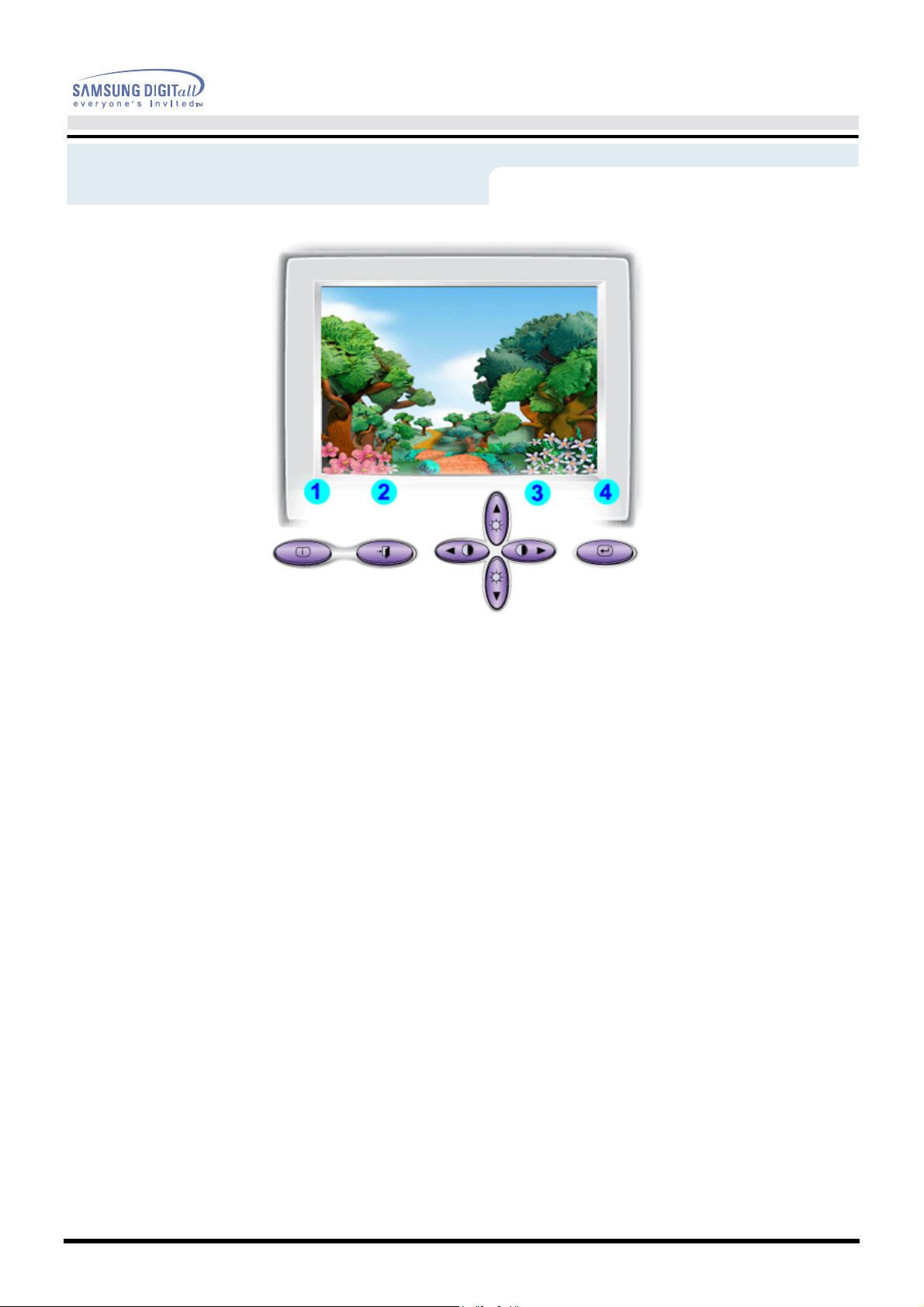
1. Клавиша ИнформацииМожно проверить выбранную Вами
частоту (настройка пользователя), полярность сигналов,
частоту, установленную на заводе при покупке (заводская
настройка), разрешение и другие настройки.
2. Клавиша Выход (Exit)используется для выхода из активного
или экранного меню.
3. Клавиши выборапозволяют выделять и выбирать разделы
меню.
4. Клавиша Меню(Menu)открывает экранное меню и активирует
выделенную функцию.
Page 23
Система Экранных Меню
Яркость/Контраст
Блокировка/Разблокировка
Меню
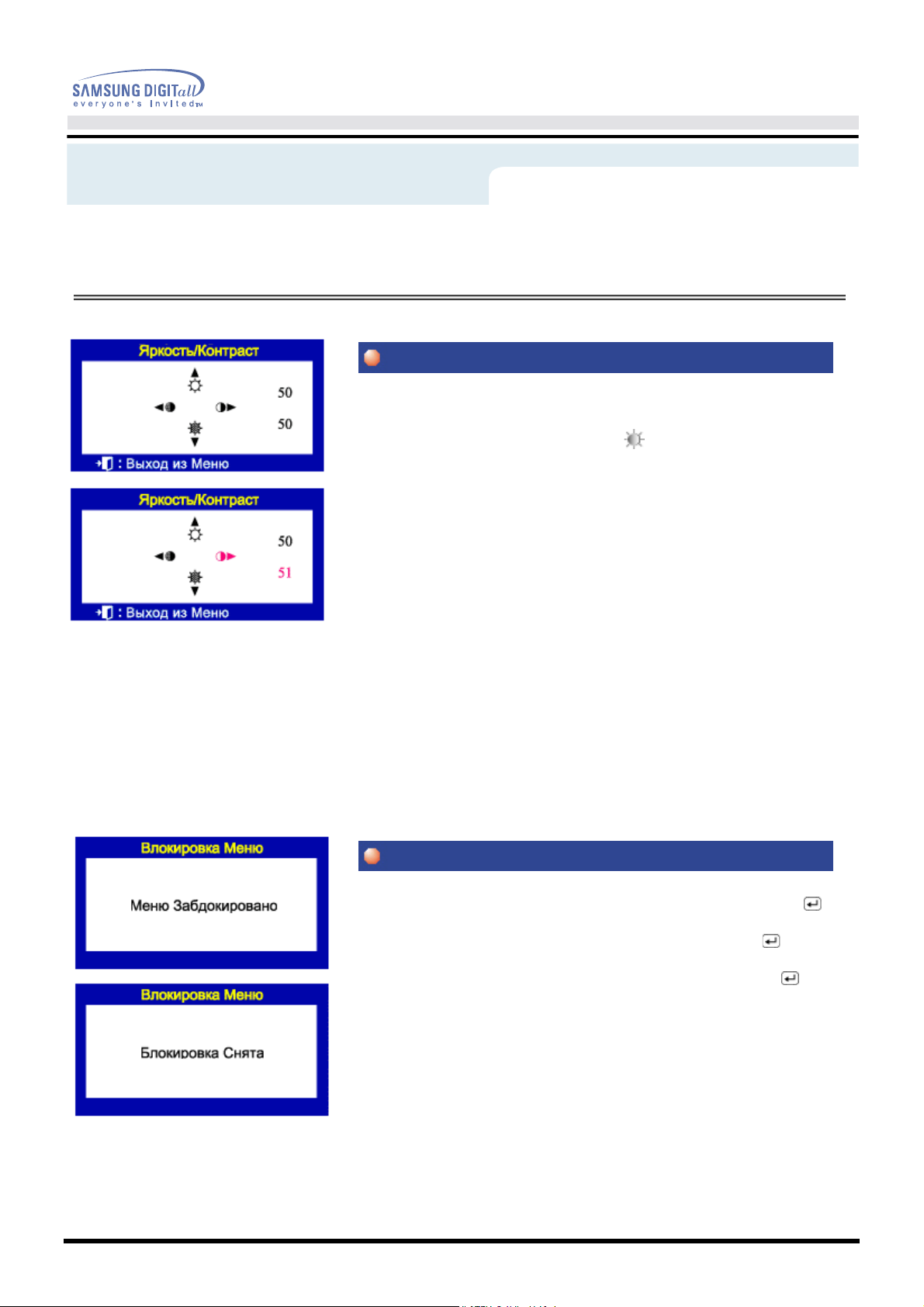
Выполните регулировку Яркость и Контраст.
1. Нажимайте кнопку
Яркости/Контраста.
2. Нажимайте кнопку
▼
для понижения яркости.
3. Нажимайте кнопку
◀
для понижения контраст .
Kak peгyлиpoвать
◀▶ (◑
▲
▶
)или ▲▼() Появится экран
для увеличения яркости или клавишу
для увеличения яркости или клавишу
1. Для Меню Эаблоки установокровано нажмите кнопку МЕНЮ() и
удерживайте ее в нажатом положении в течение не менее 10 с
(В этом случае, даже если Вы нажмете клавишу Меню (),
контрольное меню не выйдет на печать.)
2. Для Блокировка Cнята установок нажмите кнопку МЕНЮ () и
удерживайте ее в нажатом положении в течение не менее 10 с.
Page 24
Система Экранных Меню
Позиция
Размер
Меню
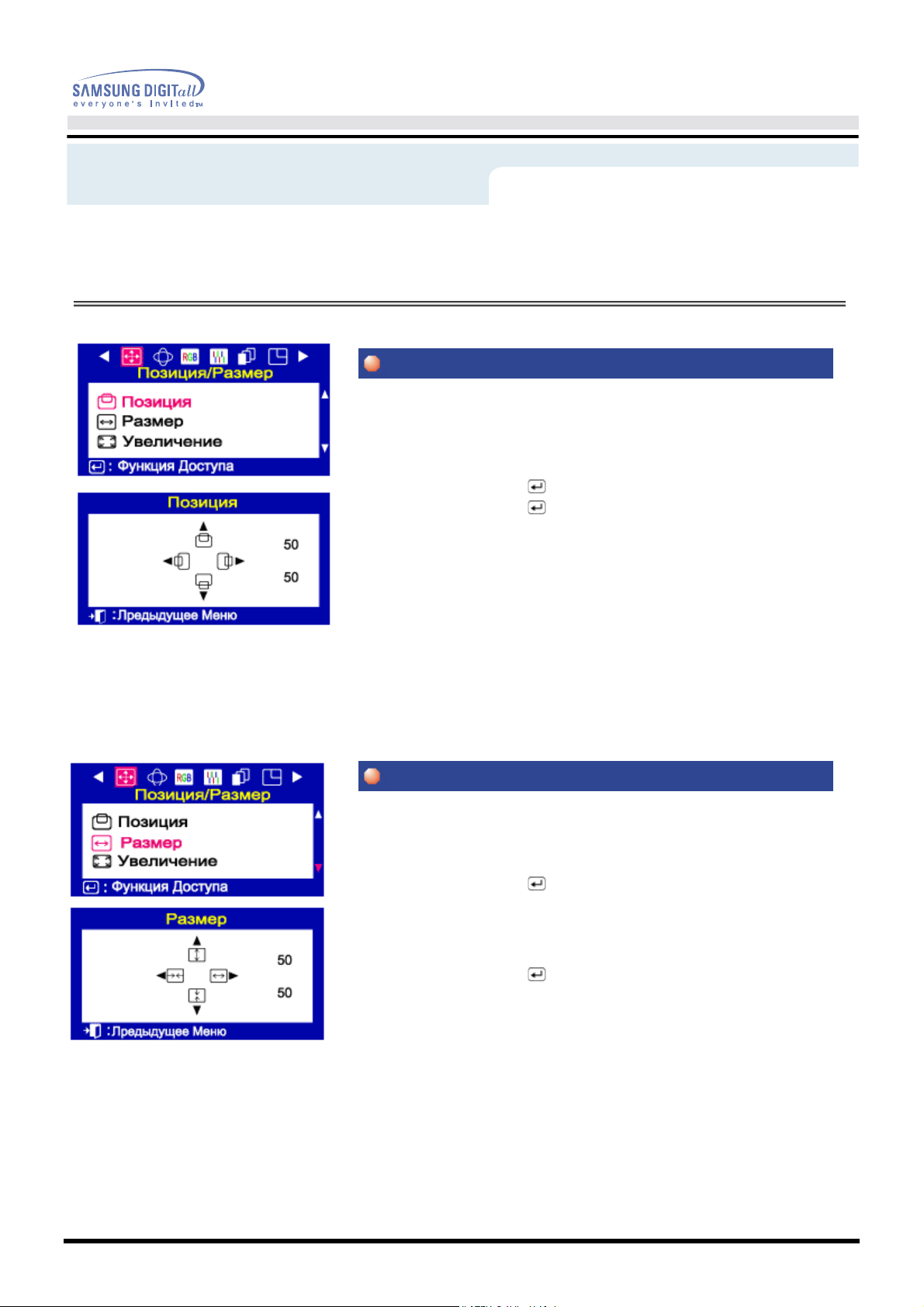
Для изменения позиция всего изображения на экране монитора
выполните описанные ниже операции.
1. Нажмите кнопку меню ( ).
2. Нажмите кнопку меню ( ), чтобы открыть экран регулировки
положения изображения.
3. Используйте кнопку
области монитора в вертикальном направлении; используйте кнопку
◀
или▶i для изменения положения видимой области монитора в
горизонтальном направлении.
Kak peгyлиpoвать
▲
или▼ для изменения положения видимой
Для изменения размера всего изображения на экране монитора
выполните описанные ниже операции
1. Нажмите кнопку меню ( ).
2. Нажимайте кнопку
Позиция/Размер.
С помощью кнопки
3. Нажмите кнопку меню ( ), чтобы открыть экран регулировки
размера изображения.
4. Используйте кнопку
размера видимой области монитора; используйте кнопку
для изменения горизонтального размера видимой области монитора.
◀
или▶ до тех пор, пока не появится экран
▲
или ▼ выберите пункт меню Разме.
▲
или ▼ для изменения вертикального
◀
или▶
Page 25
Система Экранных Меню
Увеличение
Параллелограмм/Вращение
Меню
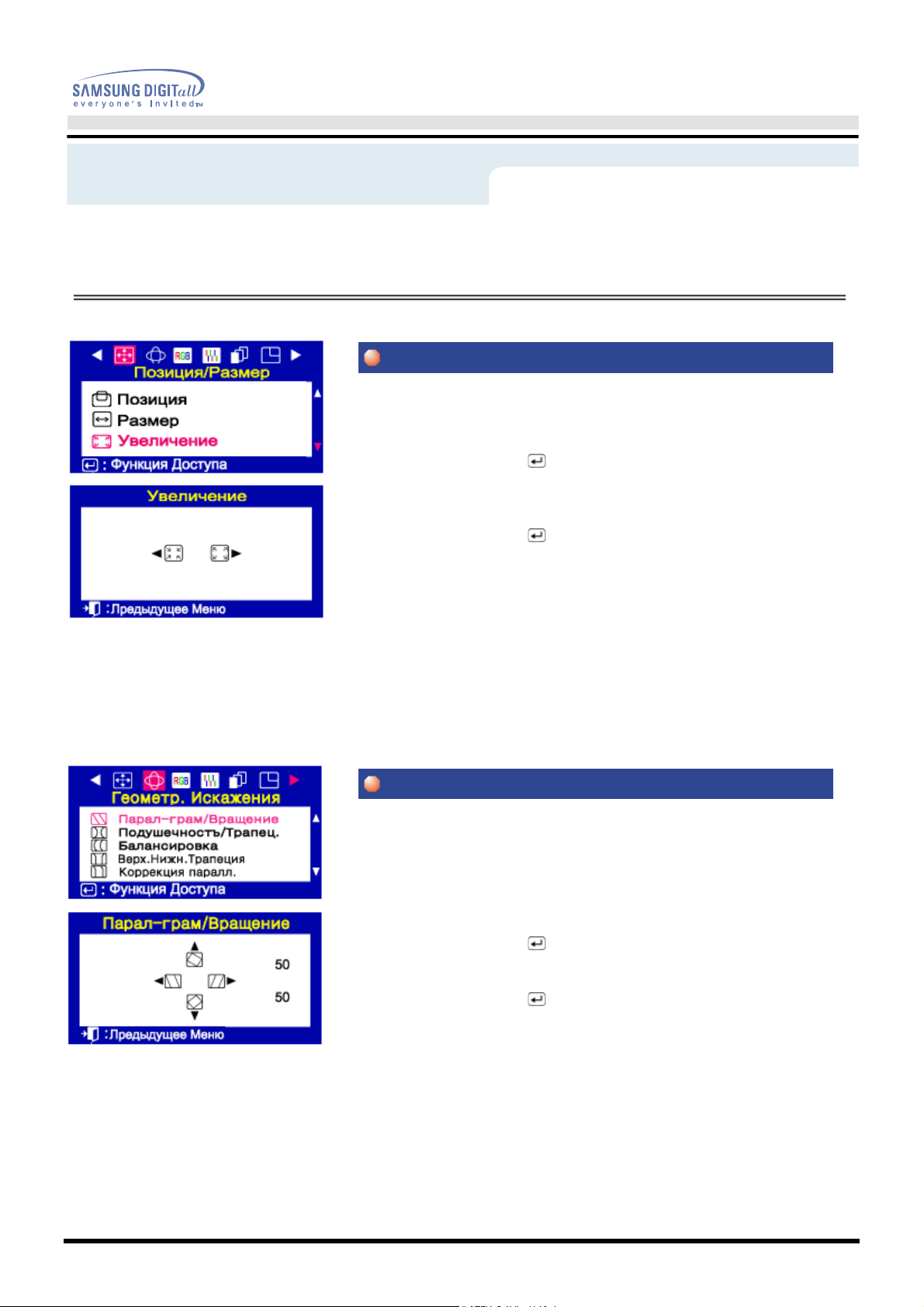
Для приближения или удаления видимой области монитора
выполните описанные ниже операции.
1. Нажмите кнопку меню ( ).
2. Нажимайте кнопку
Позиция/Размер.
С помощью кнопки
3. Нажмите кнопку меню ( ), чтобы открыть экран регулировки
увеличения изображения.
4. Используйте кнопку
области экрана; используйте кнопку
области экрана.
Kak peгyлиpoвать
◀
или▶ до тех пор, пока не появится экран
▲
или ▼ выберите пункт меню Увеличение.
◀
для уменьшения видимой
▶
для увеличения видимой
Параллелограмм/Вращение Выполните регулировку
параллелограмм, когда одна из сторон изображения наклонена
вправо или влево; выполните
регулировку вращение, когда все изображение имеет наклон
вправо или влево.
1. Нажмите кнопку меню ( ).
2. Нажимайте кнопку
Геометр.Искажения.
3. Нажмите кнопку меню ( ), чтобы открыть экран регулировки
Параллелограмм/Вращение.
4. Используйте кнопку
изображения; используйте кнопку
вращения изображения.
◀
или▶ до тех пор, пока не появится экран
◀
или▶ для регулировки параллельности краев
▲
или ▼ для регулировки
Page 26
Система Экранных Меню
Подушечность/Трапец
Балансировка
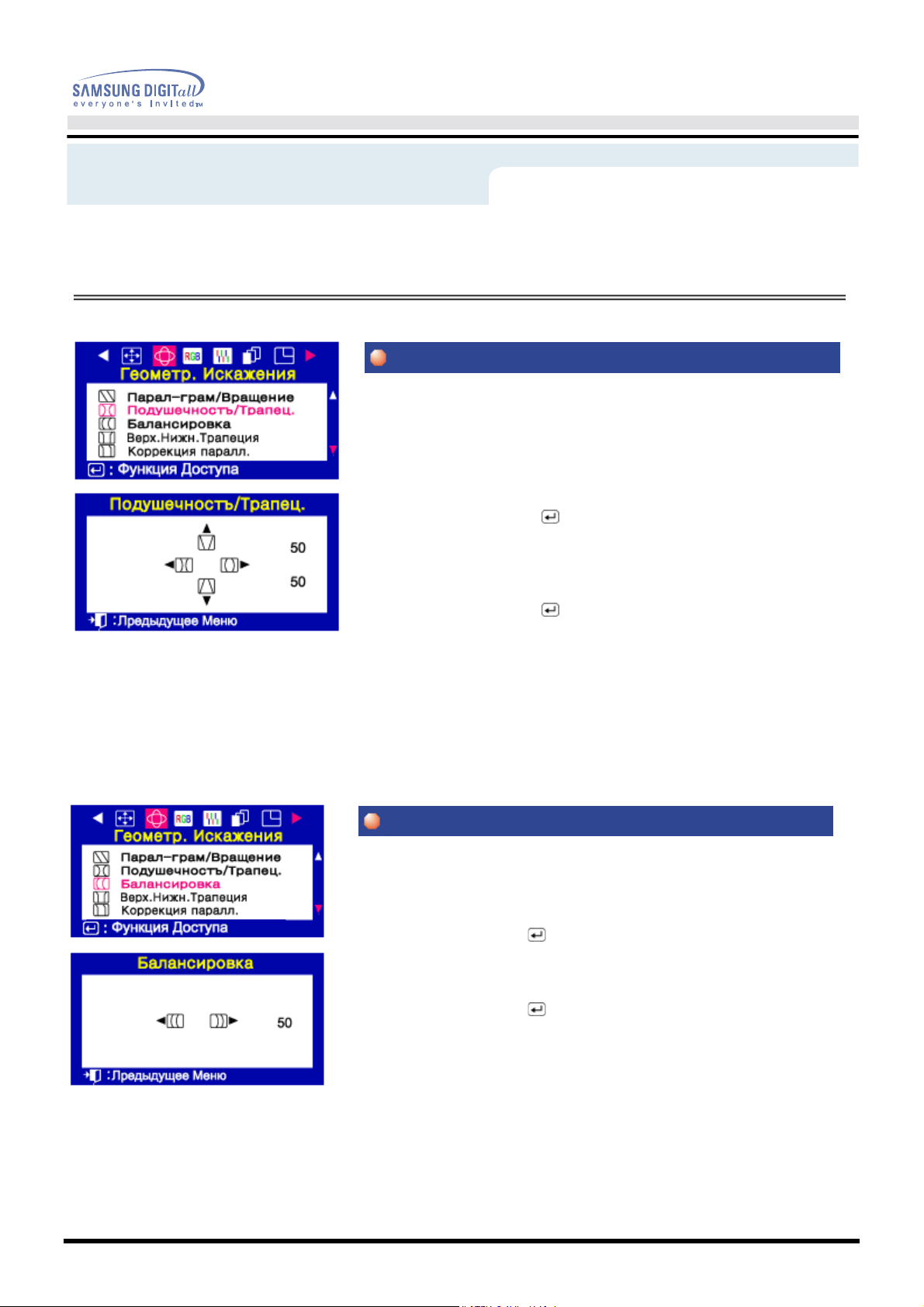
изображения; используйте кнопку
Меню
Выполните регулировку выгибание краев, когда вертикальные
края изображения выгнуты наружу или внутрь; выполните
регулировку трапеция, когда
верхний край изображения больше или меньше нижнего края
изображения.
1. Нажмите кнопку меню ( ).
2. Нажимайте кнопку
Геометр. Искажения.
С помощью кнопки
Подушечность/Трапец.
3. Нажмите кнопку меню ( ), чтобы открыть экран
Подушечность/Трапец.
4. Используйте кнопку
Kak peгyлиpoвать
◀
или▶ до тех пор, пока не появится экран
▲
или ▼ выберите пункт меню
◀
или▶ для регулировки выгибания краев
▲
или ▼ для регулировки трапеции.
й край изображения больше или меньше нижнего края
изображения.
1. Нажмите кнопку меню ( ).
2. Нажимайте кнопку
Искажения.С помощью кнопки
Балансировка.
3. Нажмите кнопку меню ( ), чтобы открыть экран регулировки
Балансировка.
4. Используйте кнопку
краев изображения.
◀
или▶ до тех пор, пока не появится экран Геометр.
▲
или ▼ выберите пункт меню
◀
или▶ для выравнивания вертикальных
Page 27
Система Экранных Меню
Верх. Нижн. Трапеция
Коррекция паралл
Меню
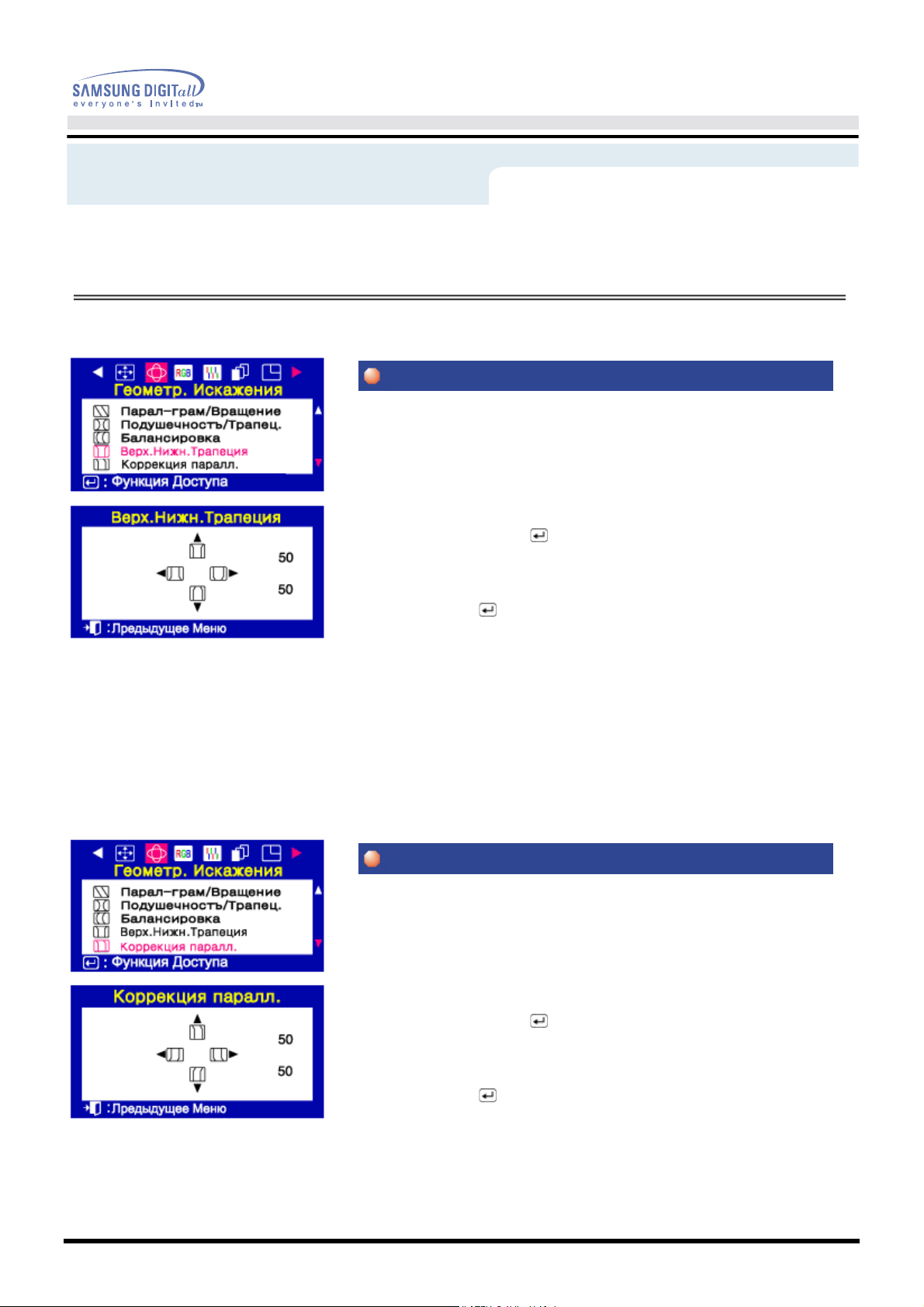
Необходимо проводить регулировку угла Верх. Нижн. Трапеция,
когда боковые границы экрана вогнуты внутрь или выступают
наружу; Также
необходимо проводить регулировку угла верхней и нижней
трапеций, когда верх или низ экран а слишком велики или малы.
1. Нажмите кнопку Меню ( ).
2. Удерживайте кнопку
Искажения. Нажмите кнопки
нижней трапеций.
3. Нажмите Меню (), чтобы открыть экран регулировки угла Верх.
Нижн. Трапеция.
4. Для регулировки угла Верх. Нижн. Трапеция
используйте кнопки
Kak peгyлиpoвать
◀
или▶ пока не появится экран Геометр.
▲
или ▼ для выбора угла верхней и
◀▶
или
▲▼
Необходимо проводить регулировку параллельной коррекции,
когда боковые границы экрана вогнуты внутрь или выступают
наружу; Также необходимо
проводить параллельную коррекцию, когда верх или низ экрана
слишком велики или малы.
1. Нажмите кнопку Меню ( ).
2. Удерживайте кнопку
Искажения. Нажмите кнопки
паралл.
3. Нажмите Меню (), чтобы открыть экран регулировки Коррекция
паралл.
4. Для регулировки Коррекция паралл. используйте кнопки
◀
или▶ пока не появится экран Геометр.
▲
или ▼ для выбора угла Коррекция
◀▶
или ▲▼.
Page 28
Система Экранных Меню
Цвета1
Цвета
2
Меню
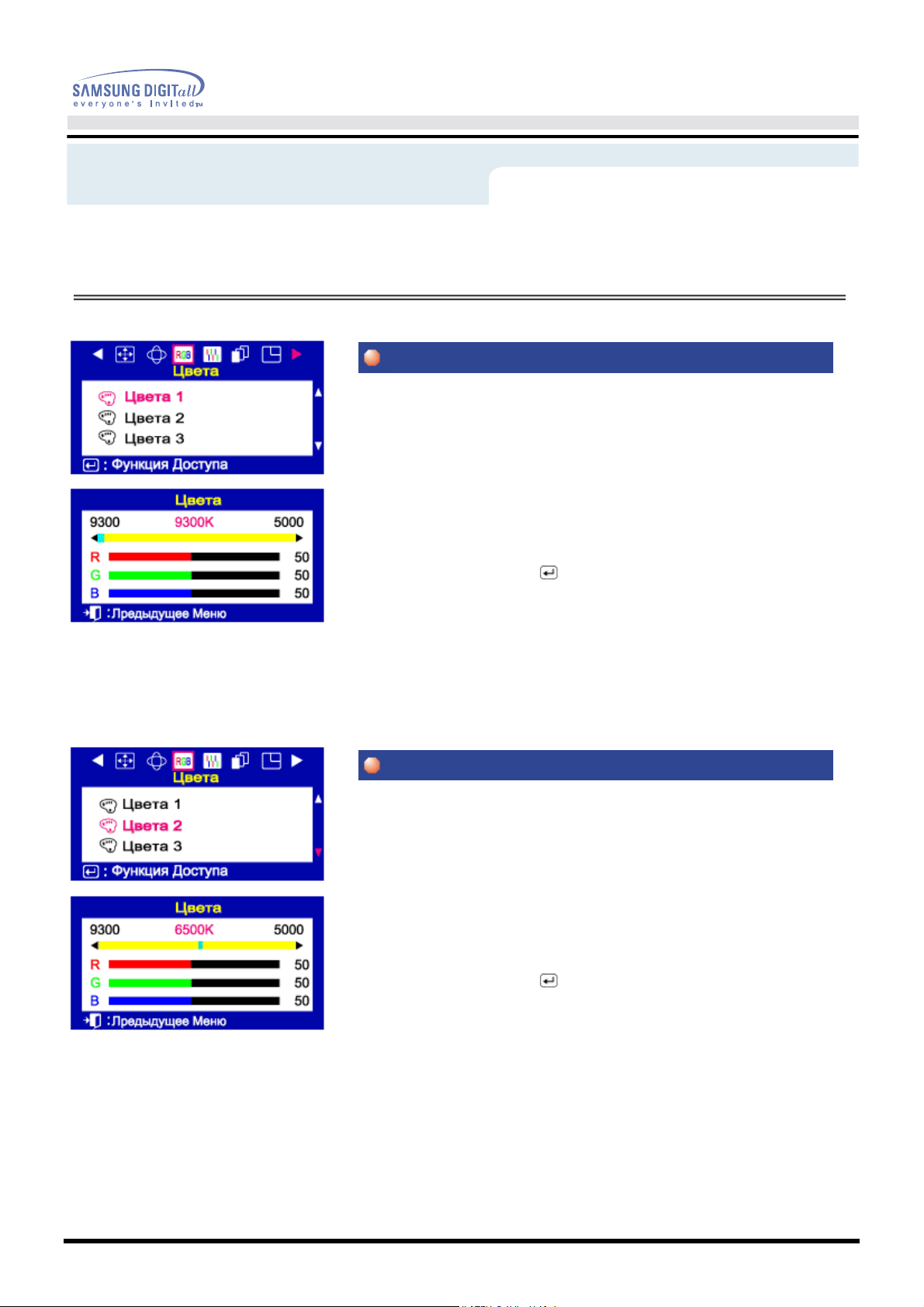
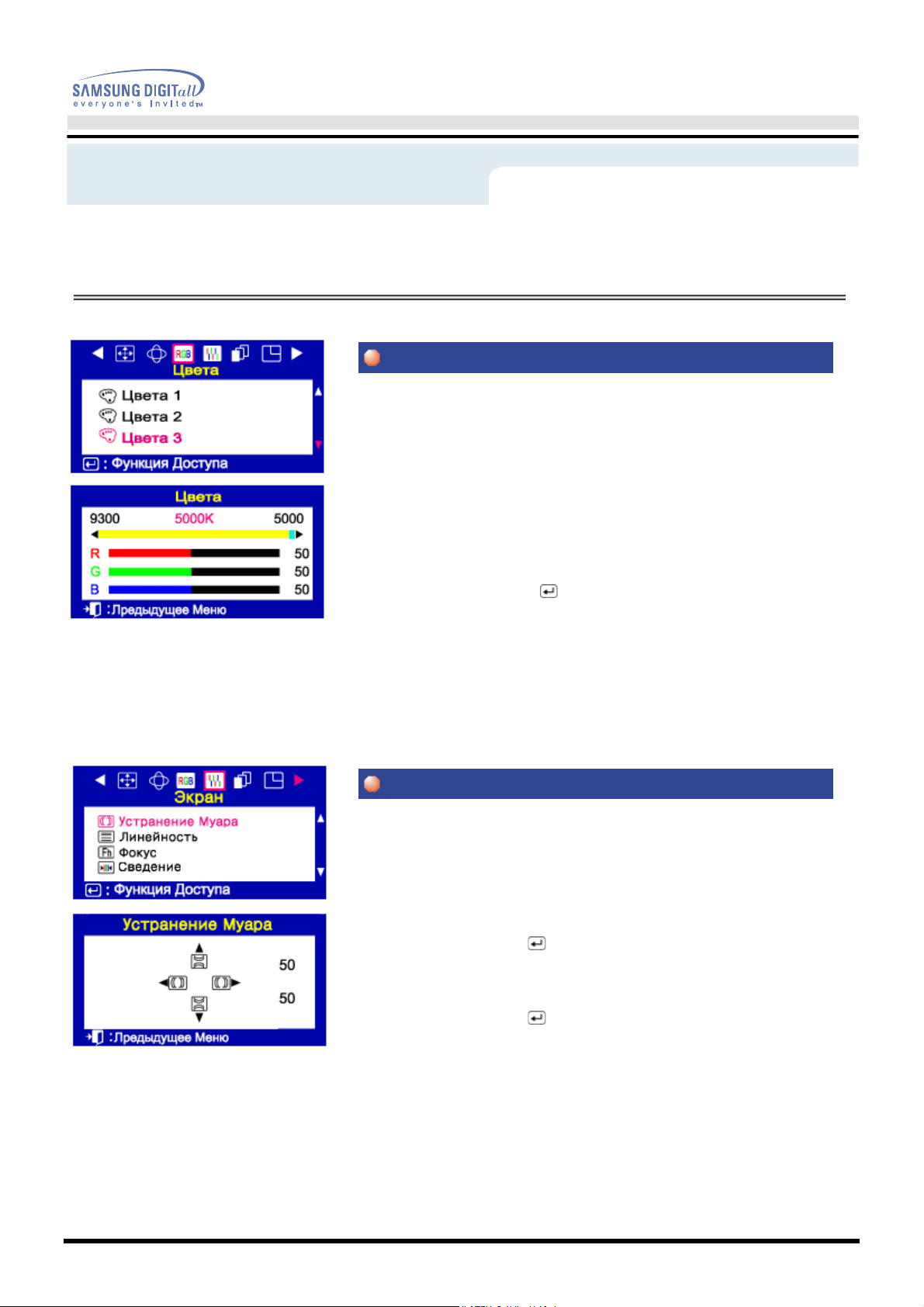
Цветовая температура является мерой теплоты цвето в
изображения. Цветовая температура может регулир оваться в
диапазоне от 5000 К до 9300 К.
Для изменен ия цветовой температуры и отдельной регулировки ц
ветовых составляющ их R (красный), G (зеленый), B (с иний)
выполните описанные
ниже операции. Примечание: Функция восстановления и сходных
уста новок не возвращает установки цвета на исходные зн ачения.
1. При выключенном меню() нажмите кнопку.
2. Нажимайте кнопку
С помощью кнопки
3. Нажмите кнопку , чтобы открыть экран регулировки Цвета 1.
4. Отрегулируйте цветовую температуру с помощью кнопки
Kak peгyлиpoвать
◀
или▶ до тех пор, пока не появится экран Цвета.
▲
или ▼ выберите пункт меню Цвета 1.
◀
или▶ .
Цветовая температура является мерой теплоты цвето в
изображения. Цветовая температура может регулир оваться в
диапазоне от 5000 К до 9300 К.
Для изменен ия цветовой температуры и отдельной регулировки ц
ветовых составляющ их R (красный), G (зеленый), B (с иний)
выполните описанные
ниже операции. Примечание: Функция восстановления и сходных
уста новок не возвращает установки цвета на исходные зн ачения.
1. При выключенном меню() нажмите кнопку.
2. Нажимайте кнопку
С помощью кнопки
3. Нажмите кнопку , чтобы открыть экран регулировки Цвета 2.
4. Отрегулируйте цветовую температуру с помощью кнопки
◀
или▶ до тех пор, пока не появится экран Цвета.
▲
или ▼ выберите пункт меню Цвета 2.
◀
или▶ .
Page 29
Система Экранных Меню
Цвета
3
Устранение муара
Меню
Цветовая температура является мерой теплоты цвето в
изображения. Цветовая температура может регулир оваться в
диапазоне от 5000 К до 9300 К.
Для изменен ия цветовой температуры и отдельной регулировки ц
ветовых составляющ их R (красный), G (зеленый), B (с иний)
выполните описанные
ниже операции. Примечание: Функция восстановления и сходных
уста новок не возвращает установки цвета на исходные зн ачения.
1. При выключенном меню() нажмите кнопку.
2. Нажимайте кнопку
С помощью кнопки
3. Нажмите кнопку , чтобы открыть экран регулировки Цвета 3.
4. Отрегулируйте цветовую температуру с помощью кнопки
Kak peгyлиpoвать
◀
или▶ до тех пор, пока не появится экран Цвета.
▲
или ▼ выберите пункт меню Цвета 3.
◀
или▶ .
На экра не монитора может появиться муар в виде серии
концентрических окружностей или дуг. Для устранения муара
выполните описанную ниже
регулировку.
1. Нажмите кнопку меню ( ).
2. Нажимайте кнопку меню
Устранение муара.С помощью кнопки
пункт меню Зкран.
3. Нажмите кнопку меню ( ) , чтобы открыть экран регулировки
Устранение муара.
4. Используйте кнопку
горизонтальном направлении; используйте кнопку
устранения муара в вертикальном направлении.
◀
или▶ до тех пор, пока не появится экран
▲
или ▼ выберите
◀
или▶ для устранения муара в
▲
или ▼ для
Page 30
Система Экранных Меню
Линейность
Фокус
Меню
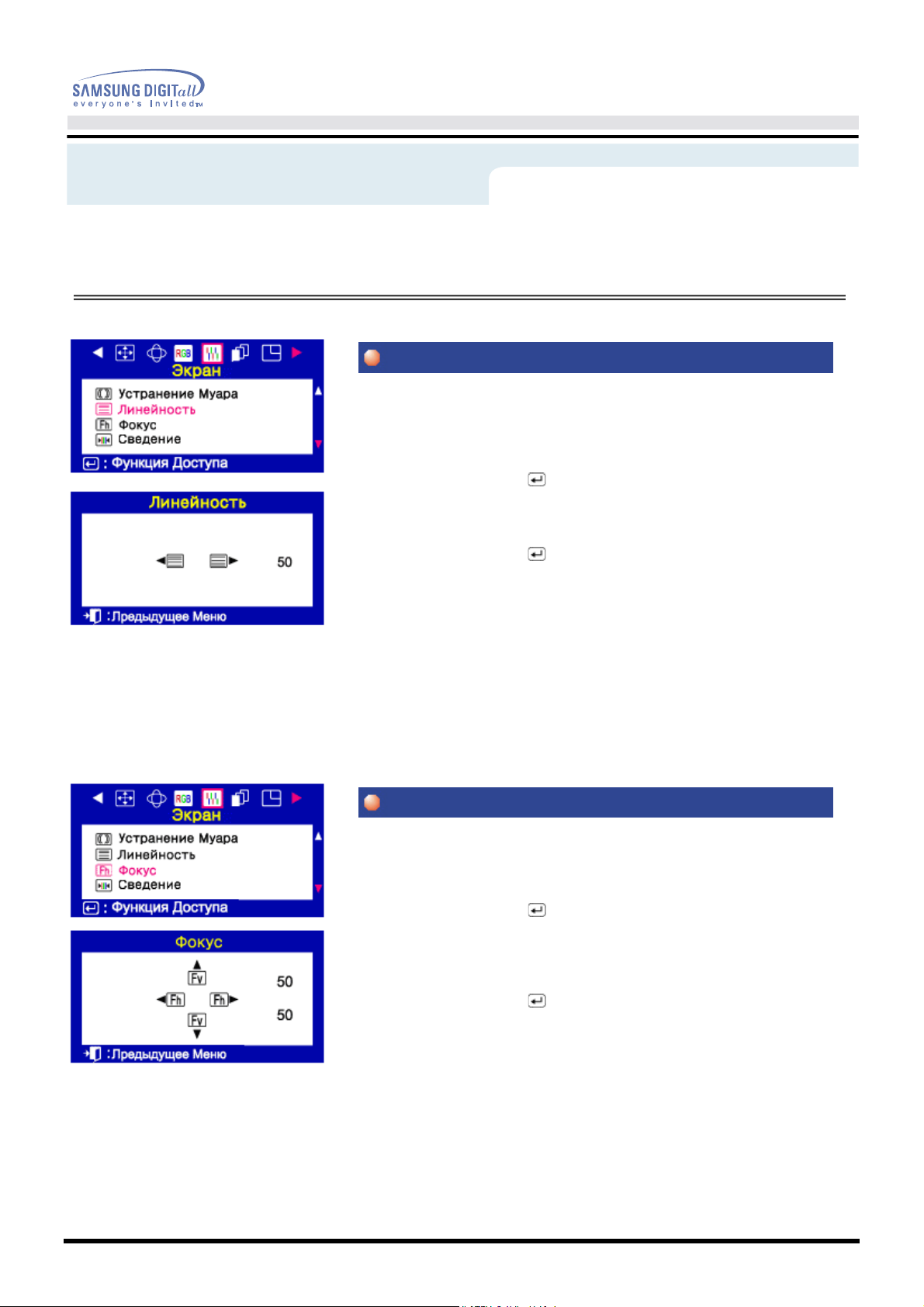
Выполните регулировку линейность, когда изображение сжато
слева, справа, или снизу, сверху.
1. Нажмите кнопку меню ( ).
2. Нажимайте кнопку
Геометр. Искажения.
С помощью кнопки
3. Нажмите кнопку меню ( ), чтобы открыть экран Линейность.
4. Используйте кнопку
в вертикальном направлении.
Kak peгyлиpoвать
◀
или▶ до тех пор, пока не появится экран
▲
или ▼ выберите пункт меню Линейность.
◀
или▶ для регулировки линейности изображения
ировка изображения производится, когда все воспроизводимое на
экране изображение является нерезким.
1. Нажмите кнопку меню ( ).
2. Нажимайте кнопку
меню
Экран.С помощью кнопки
3. Нажмите кнопку меню ( ), чтобы открыть экран регулировки
фокуса.
4. Используйте кнопку
левой и правой частях экрана. Используйте кнопку или для
регулировки фокуса изображения в центральной части экрана.
◀
или▶ до тех пор, пока не появится экранное
▲
или ▼ выберите пункт меню Фокус.
▲
или ▼ для регулировки фокуса изображения в
Page 31
Система Экранных Меню
Сведение
Размагничивание
Меню
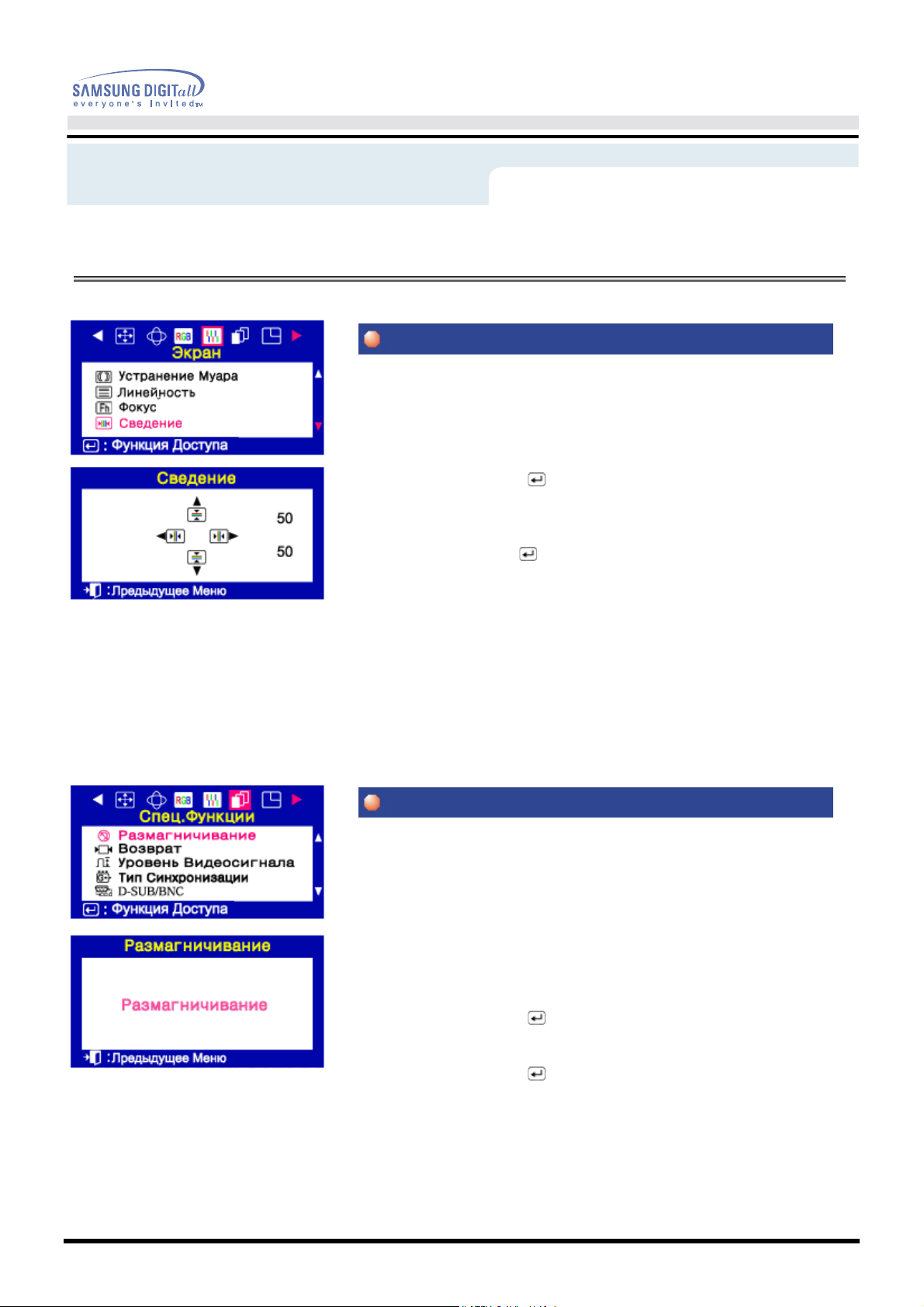
Сведение ЭЛТ оказывает влияние на качество изображения.
Отрегулируйте сведение лучей по горизонтали и вертикали для
того, чтобы точно
совместить цветные точки, из которых состоит изображение.
1. Нажмите кнопку меню ( ) .
2. Нажимайте кнопку
меню "Экран".
С помощью кнопки
3. Нажмите кнопкуменю() , чтобы открыть экран регулировки
сведения.
4. Используйте кнопку
горизонтали; используйте кнопку
лучей по вертикали.
Kak peгyлиpoвать
◀
или▶ до тех пор, пока не появится экранное
▲
или ▼ выберите пункт меню Сведение.
◀
или▶ для регулировки сведения лучей по
▲
или ▼ для регулировки сведения
Функция размагничивания кинескопа устраняет нарушения
чистоты цвета изображения, вызванные магнитными полями. Не
пользуйтесь функцией
размагничивания чаще чем один раз в течение 30 минут.ПР
ИМЕЧАНИЕ: Кратковременный гудящий звук, изменение цвета и
дрожание изображения в
течение нескольких секунд не являются признаками
неисправности.
1. Нажмите кнопку меню ( ).
2. Нажимайте кнопку
Спец.Функции.
3. Нажмите кнопку меню ( ), чтобы выполнить размагничивание
кинескопа. Появляется экран размагничивания Через несколько
секунд осуществляется возврат в главное меню размагничивания.
◀
или▶ до тех пор, пока не появится экран
Page 32
Система Экранных Меню
Возврат
Уровень видеосигнала
4. Нажмите кнопку
хотите выполнить сброс установок монитора на исходные значения,
нажмите кнопку
Меню
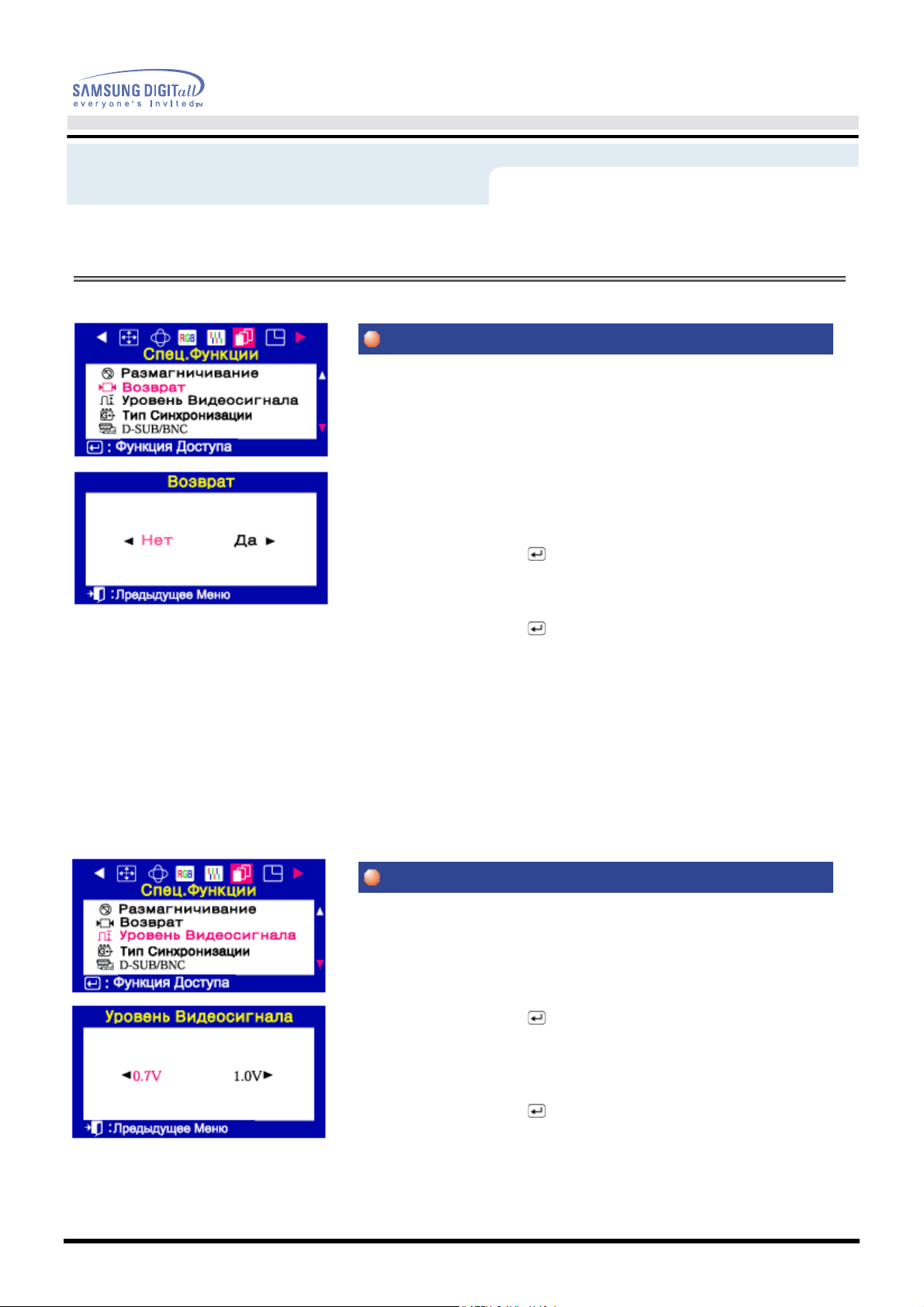
Используйте функцию восстановления исходных установок для
возвращения следующих установок монитора на исходные:
Позиция, Размер,
Подушечность, Трапециевидность,
Параллелограмм,Балансировка, Вращение и Устранение муара.ПР
ИМЕЧАНИЕ: Если вы выбрали ДА, то все
перечисленные выше установки сбрасываются на исходные
значения. Все остальные установки остаются без изменения.
1. Нажмите кнопку меню ( ).
2. Нажимайте кнопку
пец.Функции".
С помощью кнопки
3. Нажмите кнопку меню ( ), чтобы открыть экран восстановления
исходных установок.
Kak peгyлиpoвать
◀
или▶ до тех пор, пока не появится экран "С
▲
или ▼ выберите пункт меню Возврат.
◀
, чтобы выбрать ДА. Если вы не
▶
, чтобы выбрать НЕТ.
Некоторые видеокарты используют видеосигналы с уровнем
выше 1,0 В, что вызывает слишком большую яркость экрана . Для
таких видеокарт
выберите установку уровня сигнала 1,0 V.
1. Нажмите кнопку меню ( ).
2. Нажимайте кнопку
меню "Спец.Функции".
С помощью кнопки
видеосигнала.
3. Нажмите кнопку меню ( ), чтобы открыть экран выбора уровня
входного сигнала.
4. Используйте кнопку
◀
или▶ до тех пор, пока не появится экранное
▲
или ▼ выберите пункт меню Уровень
◀
или▶ для выбора установки 0,7 В или 1,0 В. к
Page 33
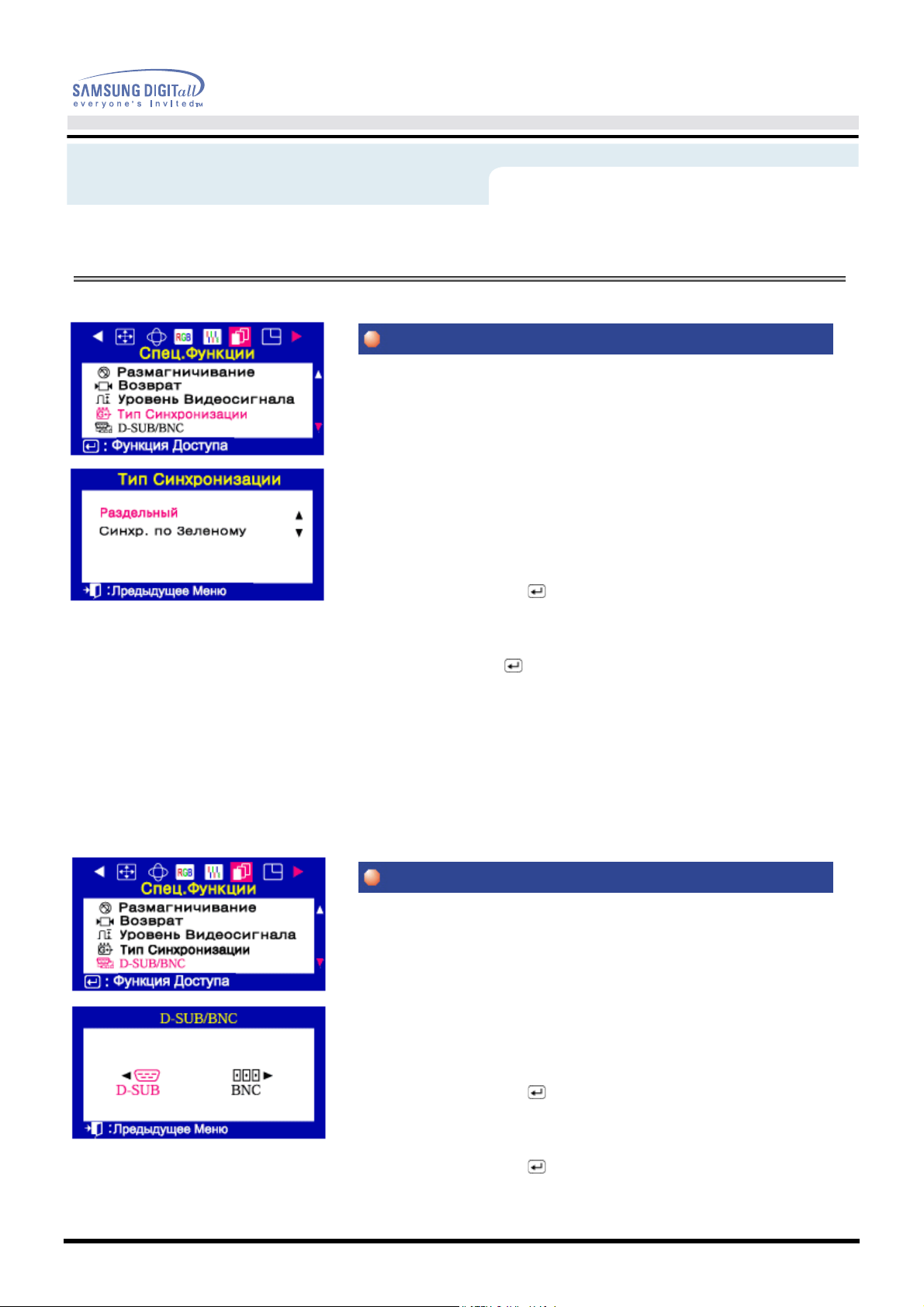
Система Экранных Меню
Тип Синхронизации
D-SUB/BNC
3. Нажмите кнопку (), чтобы открыть экран выбора типа входного
сигнала синхронизации.
4. Используйте кнопку
Раздельный или Синхр. по Зеленому.
Меню
Используйте это меню для установки в мониторе правильного типа
сигнала синхронизации. Выберите пункт Раздельный , если
компьютер передает
отдельный сигнал синхронизации. Выберите пункт Синхр. по
Зеленому, если компьютер готов к синхронизации монитора с
помощью посылаемого
компьютером сигнала зеленой составляющей. Для определения
правильной установки обратитесь к руководству по эксплуатации
компьютера или
видеокарты.
1. Нажмите кнопку меню ( ).
2. Нажимайте кнопку
пец.Функции".
С помощью кнопки
Kak peгyлиpoвать
◀
или▶ до тех пор, пока не появится экран "С
▲
или ▼ выберите пункт меню Тип Синхронизации.
▲
или ▼ для выбора пункта
Используйте это меню для выбора источника сигнала,
подключенного ко входному разъему BNC и для выбора источника
сигнала, подключенного ко входному разъему D-SUB.ПР
ИМЕЧАНИЕ: После окончания выполнения этой установки
подождите несколько секунд, изображение исчезнет, а затем на
экране появится изображение, поступающее с нового источника
сигнала (другой компьютер). Для использования этой функции
кабель должен быть подсоединен к обоим входам.
1. Нажмите кнопку меню ( ).
2. Нажимайте кнопку
" С пец.Функции". С помощью кнопки
D-SUB/BNC.
3. Нажмите кнопку меню ( ), чтобы открыть экран выбора
D-SUB/BNC.
4. Используйте кнопку
◀
или▶до тех пор, пока не появится экран
▲
или ▼ выберите пункт меню
◀
или▶ для выбора D-SUB или BNC.
Page 34
Система Экранных Меню
Положение Меню
Время Вывода Меню
Меню
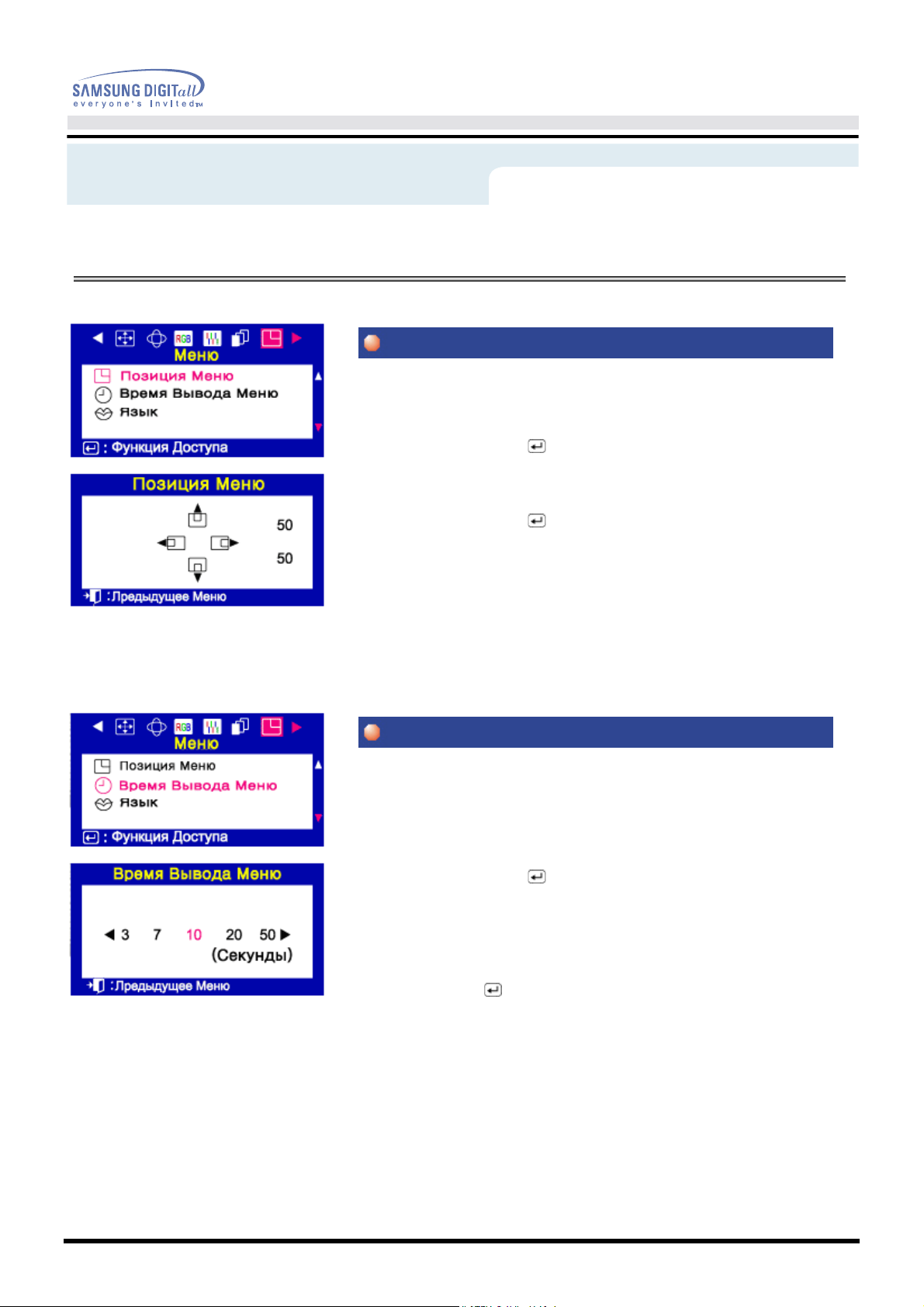
Позиция Меню Вы можете изменить положение экранного меню на
мониторе.
1. Нажмите кнопку меню ( ).
2. Нажимайте кнопку
меню "Меню".
С помощью кнопки
3. Нажмите кнопку меню ( ), чтобы открыть экран регулировки
положения меню.
4. Используйте кнопку
нужное положение на экране.
Kak peгyлиpoвать
◀
или▶ до тех пор, пока не появится экранное
▲
или ▼ выберите пункт меню Позиция Меню .
▲,▼, ◀
или▶ для установки меню в
Меню автоматически выключается, если в течение определенного
промежутка времени регулировки не производятся. Длительность
воспроизведения меню на экране монитора вы можете выбрать
самостоятельно.
1. Нажмите кнопку меню ( ).
2. Нажимайте кнопку
"Меню".
С помощью кнопки
Меню.
3. Нажмите кнопку (), чтобы открыть экран выбора длительности
воспроизведения меню.
4. Используйте кнопку
Установка по умолчанию - 10 с
◀
или▶ до тех пор, пока не появится экран
▲
или ▼ выберите пункт меню Время Вывода
◀
или▶ для выбора 3, 7, 10, 20 или 50 с.
Page 35
Система Экранных Меню
Язык
Режим
Меню
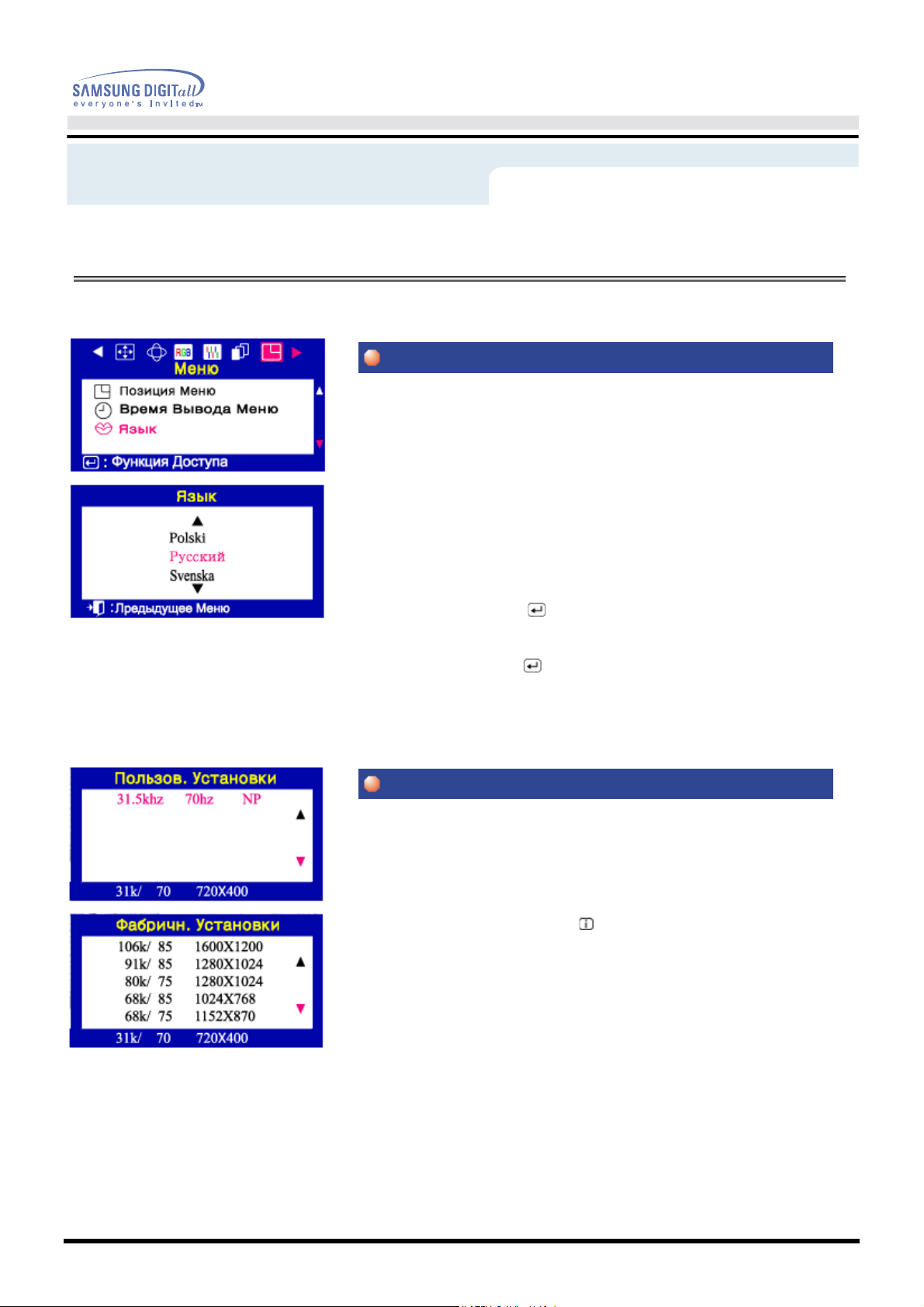
Для изменения языка экранн ых меню выполните описанные ниже
операции. Вы можете выбрать один из 10 имеющихся языков
(English (английский), German (немецкий), French (французский),
Italian (итальянский), Portuguese (португальский), Spanish
(испанский), Swedish (шведский),Russian (русский),
Polish(Польский) или Magyar(венгерский). (Польский и венгерский
языки могут быть не доступны на некоторых изделиях.) ПР
ИМЕЧАНИЕ: Выбор языка оказывает влияние только на экранные
меню и экранную информацию. Он не влияет на программы,
выполняемые в компьютере.
1. Нажмите кнопку меню ( ).
2. Нажимайте кнопку
меню "Меню".С помощью кнопки или выберите пункт меню Язык.
3.Нажмите кнопку меню (), чтобы открыть экран выбора языка.
4. Используйте кнопку
Kak peгyлиpoвать
◀
или▶ до тех пор, пока не появится экранное
▲
или ▼ для выбора нужного языка.
Можно проверить выбранную Вами частоту (настройка
пользователя), полярность сигналов, частоту, установленную на
заводе при покупке (заводская настройка), разрешение и другие
настройки.
1. Нажмите кнопку Информации().
2. Используйте кнопку
или режима по умолчанию.
▼
для просмотра режима установки пользователя
Page 36
Список
Проверок
Вопросы и Ответы
Функция
Самопроверки
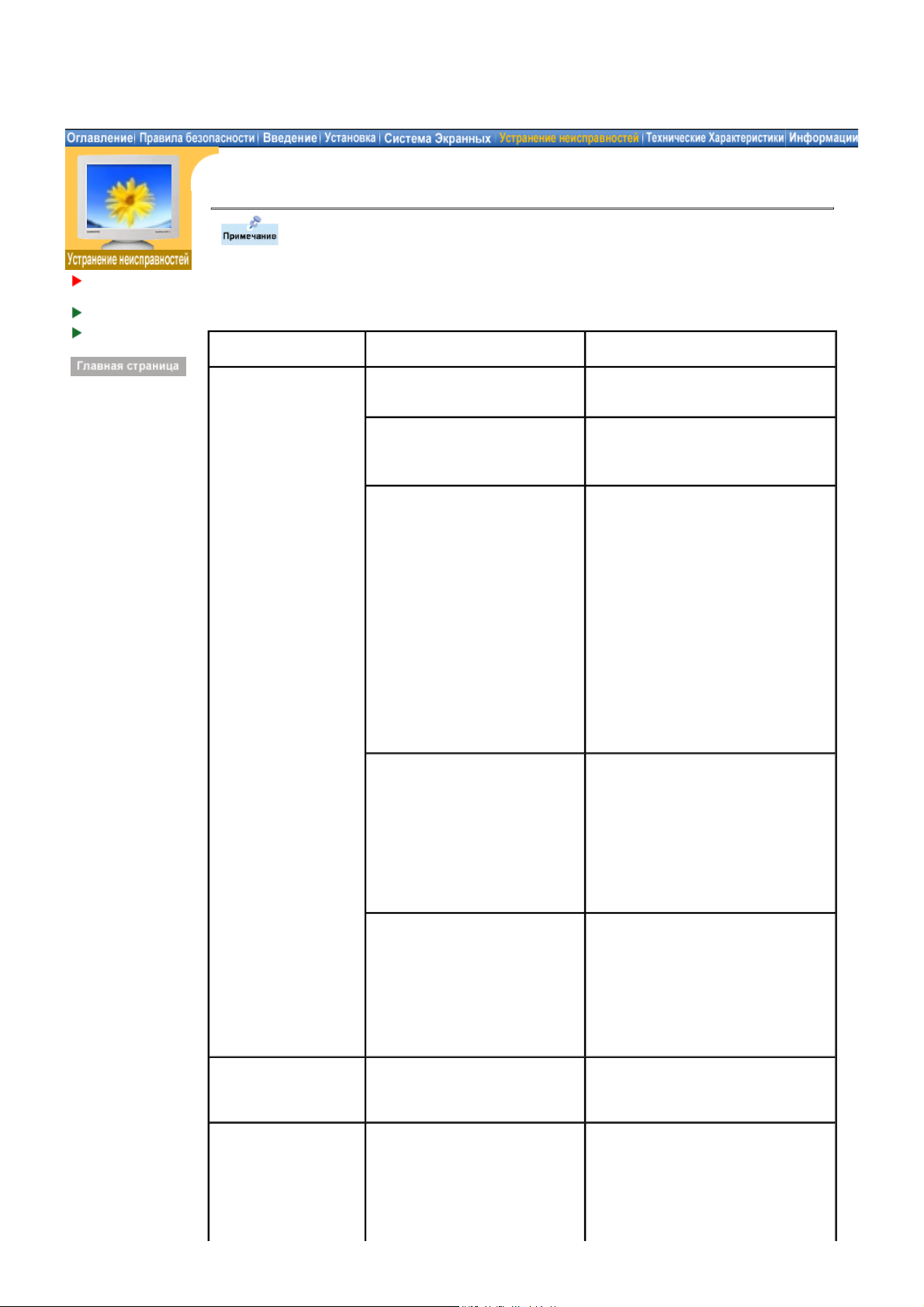
Неисправность Список Проверок Решение
Отсутствует
изображение на
экране.
Я не могу
включить монитор.
Russian > Главная > Устранение неисправностей > Список Проверок
Перед тем, как обратиться эа помощью в сервисную службу прочитайте данный
раздел руководства и попытайтесь устранить проблему самостоятельно. Если
же Вам действительно нужна помощь, позвоните, пожалуйста, по телефону,
либо указанному в гарантийном талоне, либо на задней облож ке данной
инструкции, либо свяжитесь с Вашим дилером.r.
Правильно ли подсоединен
силовой шнур?
Появилось сообщение Нет
подключения, проверьте
Проверьте подсоединение и
включение электропитания.
Проверьте соединения
сигнального кабеля.
кабель?
Если электропитание
подается, перезагрузите
компьютер снова, чтобы
увидеть первоначальный
экран (экран загрузки),
который должен бы
появиться.
Вы видите на экране
сообщение Частота
Превышена?
На экране нет изображения.
Мигает ли индикатор питания
на мониторе с интервалом в 1
секунду?
Если изображение
первоначального экрана (экрана
загрузки) появилось, загрузите
компьютер в безопасном режиме
(безопасный режим для Windows
98/95), а затем измените частоту
видеокарты.
(Обратитесь к Фабричной
Настройке Дисплея).
Примечание: Если изображение
первоначального экрана (экрана
загрузки) не появилось,
обращайтесь в центр техниче
ского обслуживания или к Ва шему
дилеру.
Это сообщение появляется, когда
сигнал от видеокарты превышает
максимальное разрешение и
частоту.
Подрегулируйте максимальное
разрешение и частоту в
соответствии с параметрами
Вашего монитора.
Монитор работает в режиме
Экономайзер.
Нажмите на любую клавишу на
клавиатуре или подвиньте мышь,
чтобы активировать монитор и
восстановить изображение на
экране.
Я не вижу
Экранного Меню.
Изображение на
экране дрожит.
Не закрыли ли Вы Экранное
Меню во избежание
изменений?
Проверьте конфигурацию
монитора, чтобы убедиться
что он находится в режиме
черезстрочной развертки.
(Режим черезстрочной
развертки: частота по
вертикали 43 Гц, 87 Гц (I), и
Верните изображение на экран
путем нажатия на клавишу МЕНЮ
в течение 10 секунд.
Сигнал от видеокарты превышает
максимальное разрешение и
частоту монитора.
Page 37
так далее)
Искажение цветов
или переход на
черно-белое
изображение.
Неожиданно
началась
разбалансировка
экрана.
Есть ли поблизости такие
устройства как блок питания,
динамик или высоковольтные
провода?
Стабильно ли напряжение в
сети?
Изображение также может дрожать или трястись в случае
какой-либо проблемы с видеокартой или с материнской платой
компьютера.
Похоже ли одноцветное
изображение на экране, как
если бы Вы смотрели на него
через целофан?
Искажение цветов после
перехода на какую-то
программу или в результате
столкновения двух программ?
Правильно ли установлена
видеокарта?
Вы заменили видеокарту или
драйвер?
Вы подрегулировали
разрешение и частоту на
мониторе?
Передвиньте монитор подальше
от всего, что может излучать
сильное магнитное поле.
Изображение может дрожать или
трястись в определенное время
суток из-за колебаний напряжения.
Поверьте сигнал подключения
кабеля.
Убедитесь, что видеокарта плотно
сидит в разъеме.
Перезагрузите компьютер.
Установите ее в соответствии с
инструкциями к видеокарте.
Подрегулируйте Положение и
Размер Изображения по
отношению к экрану.
Подрегулируйте разрешение и
частоту на видеокарте.
(Обратитесь к Фабричной
Настройке Дисплея)
Потеря фокуса или
невозможность
отрегулировать
экран.
Изображение на
экране частично
искажено.
Индикатор мигает,
нона экране нет
изображения.
Экран показывает
только 16 цветов.
Эти цвета
изменяются при
замене
видеокарты.
Экран может разбалансироваться из-за периода сигнала
видеокарты.
Отрегулируйте Положение изображения по отношению к экрану.
Вы подрегулировали
разрешение и частоту на
мониторе?
Есть ли поблизости такие
устройства как блок питания,
динамик или высоковольтные
провода?
Проверьте в меню "Частота",
правильно ли отрегулирована
частота?
HПравильно настроены цвета
для Windows?
Подрегулируйте разрешение и
частоту на видеокарте.
(Обратитесь к Фабричной
Настройке Дисплея).
Используйте функцию
"Размагничивание".
Держите монитор подальше от
любых магнитных материалов.
Поставьте нужную частоту в
соответствии с инструкцией к
видеокарте и Фабричной
Настройкой Дисплея.
(Максимальная частота для
каждого разрешения может
отличаться у разных мониторов.)
Для Windows 95/98/XP/2000:
Настройте цвета нажатием на
клавиши Панель Управления,
Монитор, Установки.
Для Windows 3.1:
Настройте цвета на экране,
используя настройки VGA,
связанные с видеокартой.
Page 38
Правильно ли установлена
видеокарта?
Установите видеокарту в
соответствии с инструкцией к
видеокарте.
Появилось
сообщение
"Неизвестный
монитор,
обнаружен
монитор Plug &
Play (VESA DDC)".
Проверьте по следующим параметрам, есть ли неисправности в мониторе.
1. Проверьте, правильно ли подсоединены к компьютеру электрический шнур и кабель.
2. Проверьте, не издает ли компьютер более трех звуковых сигналов при включении.
(Если да, необходимо техническое обслуживание материнской платы компьютера).
3. Если Вы поставили новую видеокарту или если Вы смонтировали компьютер, проверьте,
установлены ли драйвер видеоадаптера и драйвер монитора.
4. Проверьте, как установлена горизонтальная развертка: на 75 Гц или на 85 Гц.
(Не ставьте выше 60 Гц при максимальном разрешении.)
5. Если возникает проблема с установкой драйвера (видео)адаптера, переведите
компьютер в Безопасный Режим, удалите Адаптер Дисплея через функции Панель
Управления, Система, Администратор Устройств, а затем перезагрузите компьютер,
чтобы переинсталлировать драйвер (видео)адаптера.
Примечание:
Если проблема возникает повторно, свяжитесь с авторизованным дилером..
Инсталлирован ли драйвер
монитора?
Посмотрите в инструкции к
видеокарте, может ли быть
поддержана функция Plug &
Play (VESA DDC).
Инсталлируйте драйвер монитора
в соответствии с инструкциями по
инсталлированию драйвера.
Инсталлируйте драйвер монитора
в соответствии с инструкциями по
инсталлированию драйвера.
Page 39
Russian > Главная > Устранение неисправностей > Вопросы и Ответы
Вопрос Ответ
Список Проверок
Вопросы и
Ответы
Функция
Самопроверки
Как можно изменить частоту? Частота изменяется путем изменения конфигурации
видеокарты.
Заметьте, что поддержка видеокарты зависит от
версии используемого драйвера.
(Подробно об этом в в инструкциях к компьютеру или
к видео.)
Как можно отрегулировать
разрешение?
Windows 95/98/XP/2000: Настройте разрешение через
функции Панель
Управления, Дисплей, Установки.
Windows 3.1: Измените разрешение и цвета,
используя VGA утилиты, поставляемые вместе с
видеокартой
* Свяжитесь с изготовителем видеокарты для
уточнений.
Как настроить функцию Экономии
Энергии?
Windows 95/98/XP/2000: Настройте функцию через
BIOS-SETUP в компьютере или в экранной защите.
(Посмотрите в инструкции к Windows/Computer)
Windows 3.1: Настройте функцию, используя VGA
утилиты, поставляемые вместе с видеокартой
От монитора исходит неб ольшой
шум, когда он вк лючен.
Это нормально, так как металическая коро бка и
электромагнит, встроенный для блок ировки
электромагнитных волн, могут прои зводить
небольшой шум, взаимодействуя друг с другом.
Как нужно чистить корпус и экран? Отключите шнур от сети, затем протрите монитор
мягкой тканью, используя моющий раствор или воду.
Не оставляйте на поверхности монитора остатков
моющего средства или царапин.
Не допускайте попадания воды внутрь монитора.
Page 40
Список Проверок
перенесите в другое помещение.
Вопросы и Ответы
Функция
Самопроверки
Russian > Главная > Устранение неисправностей > Функция Самопроверки
Функция Самопроверки | Предупреждения | Окружающая среда | Полезные Советы
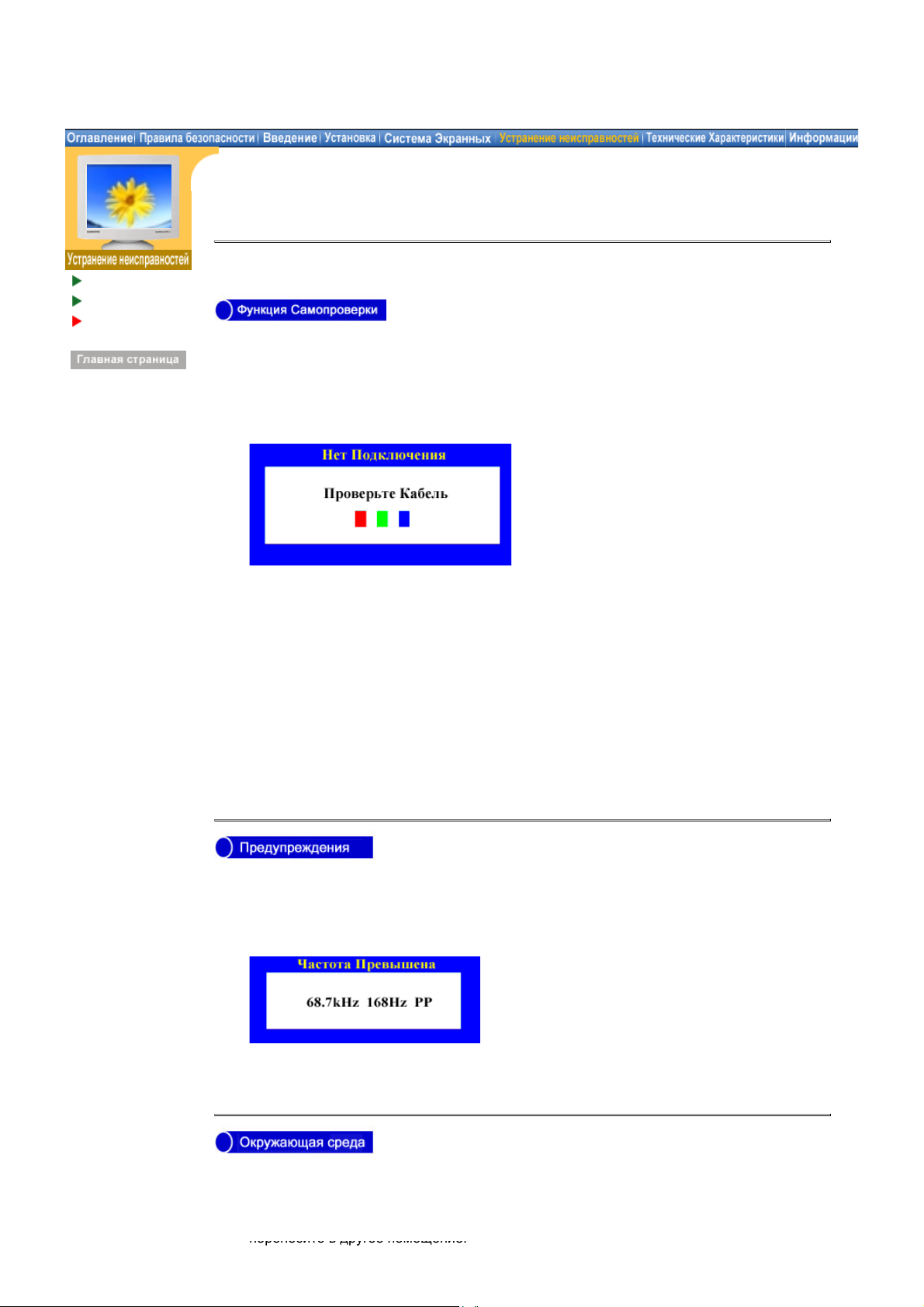
В мониторе имеется функция автотестирования, которая позволяет повериь,
правильно лп работает монир.
1. Выключите Ваши компьютер и монитор.
2. Отсоедините видеокабель от задней панели компьютера.
3. Включите монитор.
Если монитор функционирует нормально.
Отсутствие одного из этих квадратов может означать проблемы с монитором.Этот
квадрат может появиться и во время нормальной работы, если кабель отсоединен
или поврежден.
4. Выключите Ваш монитор и подсоедините видеокабель, затем включите Ваши
компьютер и монитор.
Если экран монитора остается пустым после проделанных процедур, проверьте
видеокарту и компьютер; Ваш монитор работает нормально.
Если что-то не в порядке со входным сигналом, на экране появляется сообщение
или экран гаснет, хотя индикатор электропитания включен. Такое сообщение
может означать, что монитор оказался без синхронизации или что нужно
проверить сигнальный кабель.
1. Если рядом с монитором находятся какие-либо громкоговорители, выключите их и
Место и положение монитора могут влиять на качество работы и другие свойства
монитора.
Page 41

2. Удалите все электронные приборы, такие как радио, вентиляторы, часы и телефоны за
пределы 3 футов (одного метра) от монитора.
3. Проведите размагничивание монитора после удаления подобных приборов от его
местонахождения.
z
Монитор воспроизводит визуальные сигналы, получаемые от компьютера.
Следовательно, проблемы с компьютером или видеокартаой могут быть причиной
пропажи изображения на мониторе, потери в цвете, шума, повышения частоты,и т.п. В
таком случае сначале поищите источник проблемы, а затем свяжитесь с центром
технического обслуживания или с Вашим дилером.
Оценка рабочего состояния монитора
z
Если на экране нет изображения или появилось сообщение "Частота Превышена",
отсоедините кабель от компьютера, пока монитор находится во включенном состоянии.
{
Если на экране появляется сообщение или экран становится белым, это означает,
что монитор находится в рабочем состоянии.
{
В таком случае ищите проблему в компьютере.
Page 42
Общие
Экономайзер
Фабричной
Настройки
Дистплея
Russian > Главная > Технические Характеристики > Общие
Общие
Название Модели SyncMaster 1100p plus
Электронно-лучевая трубка
Тип 21 дюймов (53 см) FST CRT (видимый размер 50,8 см)
Отклонение 90 °
Зерно 0,21 мм (По горизонтали)
Тип экрана Алюминированная триада экрана с черной матрицей.
Инварная теневая маска,предотвращающая вздутие.
Полислойс антистатическим покрытием
Максимальное Разрешение
1800 Точек, 1440 Строк @ 76 Гц Дисплей без мерцания
Видимый Размер Экрана
По горизонтали 393 ± 3 мм
По вертикали 294,5 ± 3 мм
Синхронизация
По горизонтали 30 ~ 115 кГц
По вертикали 50 ~ 160 Гц
Входной Сигнал
Видеосигнал R(красный)G(зеленый)B(синий), 0,7 Vpp положительный при 75
ом
Cинхронизации сигнал Отдельный синхронизация, на уровне TTL, положительная или
отрицательная, Cинхронизация на зеленом
Цвет Дисплея
Неограниченно
Максимальная частота
320 МГц
Электронабжение
90 ~ 264в Переменный ток, 60/50Гц ± 3Гц
Потребляемая мощность
140 Ватт (максимум), 125 Ватт (Норма)
Размеры (ШхДхВ)
504 x 492 x 508 мм (с подставой)
Вес
26,1 кг
Климатические условия
Рабочая температура: от 32°F ~ 104°F(0°C ~ 40°C)
Влажность: 10% ~ 80%, Некондесирующийся
хранения температура: от -4°F ~113°F (-20°C ~ 45°C)
Влажность: 5% ~ 95%, Некондесирующийся
Совместимость с Plug & Play
Этот монитор может быть установлен на любой из совместимых с Plug & Play систем.
Взаимодействие между монитором и компьютером обеспечивает наилучшие условия для
Page 43

работы и настройки монитора.В большинстве случаев монитор настраивается
автоматически,
если только пользователь не пожелает выбрать другие параметры.
Примечание: В конструкцию аппарата и его технические характеристики могут
вноситься изменения без предварительного уведомления "Жизненный цикл-7лет"
Page 44
Общие
Экономайзер
Фабричной
Настройки
Дистплея
Russian > Главная > Технические Характеристики > Экономайзер
В этот монитор встроена система управления электропитанием, называемая Экономайзер.
Эта система экономит электроэнергию путем переключения Вашего монитора на режим
пониженного потребления электричества, когда он бездействует в течение определенного
времени. Монитор автоматически возвращается к нормальной работе, когда Вы
передвигаете мышь или нажимаете на любую клавишу на клавиатуре. В целях экономии
электроэнергии выключайте монитор, когда он не в работе или когда Вы оставляете его на
долгое время. Система Экономайзер работает на совместимой с VESA DPMS видеокарте,
встроенной в Ваш компьютер. Используйте программную утилиту, инсталлированную в Ваш
компьютер для применения этой функции.
Электропитания
Потребляемая
Состояние Нормальная Работа
Индикатор
Зеленый Зеленый, Мигающий
125 Вт (Норма)
мощность
140 Вт (Максимум)
Этот монитор совместим с EPA E
используется с компьютером, снабженным функциями VESA DPMS.
Как партнер E
NERGY STAR
соответствует рекомендациям E
энергопользования.
Режим-Электропитание Отключено
(EPA/ENERGY 2000)
Менее чем 2Вт
NERGY STAR
®
, Самсунг заверяет, что этот монитор
NERGY STAR
®
и ENERGY2000, когда
®
в отношении эффективного
Page 45
Общие
Экономайзер
Фабричной
Настройки
Дистплея
Russian > Главная > Технические Характеристики > Фабричной Настройки Дистплея
Если поступающий с компьютера сигнал такой же, как нижеследующая предварительно
Фабричной Настройки Дистплея, произойдет автоматическая саморегулировка экрана.
Однако, если сигнал отличается, экран может опустеть, хотя индикатор включен.
Подрегулируйте экран в соответствии с инструкциями к видеокарте.
Таблица 1. Фабричной Настройки Дистплея
Частота по
Режим Дисплея
Гор изонтали
(кГц)
IBM, 640 x 480 31,469 59,940 25,175 -/-
Частота по
Вертикали
(Гц)
Частота (МГц)
Синхронизация
Полярности
IBM, 720 x 400 31,469 70,087 28,322 -/+
VESA, 640 x 480 43,269 85,008 36,000 -/-
VESA, 800 x 600 53,674 85,061 56,250 +/+
VESA, 1024 x 768 68,677 84,997 94,500 +/+
VESA, 1280 x 1024 79,976 75,025 135,00 +/+
VESA, 1280 x 1024 91,146 85,024 157,50 +/+
VESA, 1600 x 1200 106,250 85,000 229,50 +/+
Частота по Горизонтали
Время на прорисовывание одной строки, соединяющей правый и
левый края экрана по горизонтали, называется Горизонтальным
Периодом,а обратное Горизонтальному Периоду число называется
Частотой по Горизонтали. Единица измерения: кГц.
Частота по Вертикали
Подобно флуоресцентной лампе, экран должен воспроизвести одно
то же изображение множество раз в секунду, чтобы пользователь
смог его увидеть. Частота таких повторов называется Частотой по
Вертикали, или Частотой Обновления. Единица измерения: Гц.
(H/V)
Page 46
Служба
Термины
Регултор
Естественный
Цвет
Полномочия
Russian > Главная > Информации > Служба
U.S.A. :
Samsung Computer Products Customer Service
400 Valley Road, Suite 201, Mt. Arlington, NJ 07856
Tel. : (973)601-6000, 1-800-SAMSUNG (1-800-726-7864)
Fax. : (973)601-6001
http://www.samsungusa.com/monitor/
BRAZIL :
Samsung Eletronica da Amazonia Ltda.
R. Prof. Manoelito de Ornellas, 303, Terro B
Chacara Sto. Antonio, CEP : 04719-040
Sao Paulo, SP
SAC : 0800 124 421
http://www.samsung.com.br/
CANADA :
Samsung Electronics Canada Inc.
7037 Financial Drive
Mississauga, Ontario L5N 6R3
Tel. : 1-800-SAMSUNG (1-800-726-7864)
Fax. : (905) 542-1199
http://www.samsung.ca/
COLOMBIA :
Samsung Electrinics Colombia
Cra 9 No 99A-02 Of. 106
Bogota, Colombia
Tel.: 9-800-112-112
Fax: (571) 618 - 2068
http://www.samsung-latin.com/
e-mail : [email protected]
PANAMA :
Samsung Electronics Latinoamerica( Z.L.) S.A.
Calle 50 Edificio Plaza Credicorp, Planta Baja
Panama
Tel. : (507) 210-1122, 210-1133
Tel : 800-3278(FAST)
http://www.samsung-latin.com/
PERU
Servicio Integral Samsung
Av.Argentina 1790 Lima1. Peru
Tel: 51-1-336-8686
Fax: 51-1-336-8551
http://www.samsungperu.com/
GERMANY :
TELEPLAN Rhein-Main GmbH
Feldstr. 16
64331 Weiterstadt
T. 06151/957-1306
F. 06151/957-1732
* DM 0,24/MIN.
http://www.samsung.de/
AUSTRALIA :
Samsung Electronics Australia Pty Ltd.
Customer Response Centre
7 Parkview Drive, Homebush Bay NSW 2127
Tel : 1300 362 603
http://www.samsung.com.au/
ITALY :
Samsung Electronics Italia S.p.a.
Via C. Donat Cattin, 5
20063 Cernusco s/Naviglio (MI)
Servizio Clienti: 199.153.153
http://www.samsung-italia.com/
ESPAÑA :
Page 47

Samsung Electronics Comercial Iberica, S.A.
Ciencies, 55-65 (Poligono Pedrosa) 08908
Hospitalet de Llobregat (Barcelona)
Tel. : (93) 261 67 00
Fax. : (93) 261 67 50
http://samsung.es/
United Kingdom :
Samsung Electronics (UK) Ltd.
Samsung House, 225 Hook Rise South
Surbiton, Surrey KT6 7LD
Tel. : (0208) 391 0168
Fax. : (0208) 397 9949
< European Service Center & National Service >
Stafford Park 12 Telford, Shropshire, TF3 3BJ
Tel. : (0870) 242 0303
Fax. : (01952) 292 033
http://samsungservice.co.uk/
THAILAND :
HAI SAMSUNG SERVICE CENTER
MPA COMPLEX BUILDING,1st-2nd Floor
175 SOI SUEKSA VIDHAYA SATHON SOI 12
SILOM ROAD ,SILOM,BANGRAK
BANGKOK 10500
TEL : 0-2635-2567
FAX : 0-2635-2556
SOUTH AFRICA :
Samsung Electronics,5 Libertas Road, Somerset Office Park,
Bryanston Ext 16. Po Box 70006, Bryanston,2021, South Africa
Tel : 0027-11-549-1621
Fax : 0027-11-549-1629
http://www.samsung.co.za/
UKRAINE :
SAMSUNG ELECTRONICS REPRESENTATIVE OFFICE IN UKRAINE
4 Glybochitska str.
Kiev, Ukraine
Tel. 8-044-4906878
Fax 8-044-4906887
Toll-free 8-800-502-0000
http://www.samsung.com.ua/
SWEDEN/DENMARK/NORWAY/FINLAND :
Samsung Electronics AB
Box 713
S-194 27 UPPLANDS VÄSBY
SVERIGE
Besöksadress : Johanneslundsvägen 4
Samsung support Sverige: 020-46 46 46
Samsung support Danmark : 8088-4646
Samsung support Norge: 8001-1800
Samsung support Finland: 0800-118001
Tel +46 8 590 966 00
Fax +46 8 590 966 50
http://www.samsung.se/
HUNGARY :
Samsung Electronics Magyar Rt
1039, Budapest, Lehel u. 15-17.
Tel: 36 1 453 1100
Fax: 36 1 453 1101
http://www.samsung.hu/
FRANCE :
SAMSUNG ELECTRONICS FRANCE Service
Paris Nord 2
66 rue des Vanesses
BP 50116 Villepinte
95950 Roissy CDG Cedex
Tel : 08 25 08 65 65
Fax : 01 48 63 06 38
http://www.samsungservices.com/
PORTUGAL :
SAMSUNG ELECTRONICA PORTUGUESA S.A.
Rua Mário Dioniso, Nº2 - 1°Drt. 2795-140 LINDA-A-VELHA
Tel. 214 148 114/100 Fax. 214 148 133/128
Free Line 800 220 120
Page 48

http://www.samsung.pt/
NETHERLANDS/BELGIUM/LUXEMBOURG :
Samsung Electronics Benelux B. V.
Fleminglaan 12 2289 CP Rijiswijk, NEDERLANDS
Service and informatielijn ;
Belgium :0800-95214, http://www.samsung.be/
Netherlands : 0800-2295214, http://www.samsung.nl/
CHILE :
SONDA S.A.
Teatinos 550, Santiago Centro, Santiago, Chile
Fono: 56-2-5605000 Fax: 56-2-5605353
56-2-800200211
http://www.sonda.com/
http://www.samsung.cl/
MEXICO :
Samsung Electronics Mexico S.A. de C.V.
Saturno 44 Col. Nueva Industrial Vallejo
Del. Gustavo A. Madero C.P. 07700
Mexico D.F.
Tel. 01 57 47 51 00
Fax. 01 57 47 52 02
RFC: SEM950215S98
http://www.samsung.com.mx/
IMPORTADO POR: SAMSUNG ELECTRONICS MEXICO S.A. DE C.V.
EXPORTADO POR: SAMSUNG ELECTRONICS CO.,LTD.
SATURNO 44 COL. NVA. INDUSTRIAL VALLEJO
DEL. GUSTAVO A. MADERO C.P. 07700
MEXICO D.F. TEL. 5747-5100
RFC: SEM950215S98
JOONG-ANG DAILY NEWS BLDG.
7 SOON-WHA-DONG CHUNG-KU,
C.P.O BOX 2775, 1144 SEOUL, KOREA
Page 49
Служба
Термины
Регултор
Естественный
Цвет
Полномочия
Russian > Главная > Информации > Термины
Зернистость
Изображение на мониторе слагается из красных, зеленых и синих точек.Чем плотнее
сидят точки, тем выше разрешение.Расстояние между двумя точками одного цвета
называется "Зернистость". Единица измерения: Гц
Vertical Frequency
Экран переписывается заново по несколько раз в секунду, чтобы создать изображение,
видимое для пользователя.Частота таких повторов в секунду называется Частотой по
Вертикали, или Частотой Обновления. Единица измерения: Гц.
Пример: Если вспышка света повторяется 60 раз в секунду, это оценивается в
60 Гц.
В таком случае заметно мерцание. Чтобы избежать этой проблемы,
применяется Режим Без Мерцания, основанный на частоте по вертикали в 70
Гц.
Частота по Горизонтали
Время на прорисовывание одной строки, соединяющей правый и левый края экрана по
горизонтали, называется Горизонтальным Периодом. Обратное Горизонтальному
Периоду число называется Частотой по Горизонтали. Единица измерения: кГц.
Методы черезстрочной и не-черезстрочной развертки
Показ горизонтальных линий на экране в порядке сверху вниз называется методом нечерезстрочной развертки, тогда как показ по очереди сначала нечетных линий, а потом
четных, называется методом черезстрочной развертки.В большинстве мониторов
используется метод не-черезстрочной развертки, что обеспечивает четкое изображение.
Метод черезстрочной развертки это тот метод, который используется в телевизорах.
Plug & Play (автоматическая настройка)
Эта функция отвечает за наилучшее качество экрана путем обеспечения автоматического
обмена информацией между компьютером и монитором.Этот монитор следует
международным стандартам VESA DDC для функции Plug & Play (автоматическая
настройка).
Разрешение
Количество точек по горизонтали и вертикали, используемое для создания изображения
на экране, называется "разрешением". Эта цифра показывает точность изображения.
Высокое разрешение хорошо изпользовать для комплексных задач, посколько на экране
можно показать больше изобразительной информации.
Пример: Если разрешение равно 1024 X 768, то это означает, что изображение на экране
состоит из 1024 точек по горизонтали (горизонтальное разрешение) и 768 строк
по вертикали (вертикальное разрешение).
Page 50
Служба
Термины
Регултор
Естественный
Цвет
Полномочия
Russian > Главная > Информации > Регултор
FCC Information
User Instructions
The Federal Communications Commission Radio Frequency Interference Statement includes the
following warning:
Note:
This equipment has been tested and found to comply with the limits for a Class B digital
device, pursuant to Part 15 of the FCC Rules. These limits are designed to provide reasonable
protection against harmful interference in a residential installation. This equipment generates,
uses, and can radiate radio frequency energy and, if not installed and used in accordance with
the instructions, may cause harmful interference to radio communications. However, there is no
guarantee that interference will not occur in a particular installation. If this equipment does cause
harmful interference to radio or television receptions, which can be determined by turning the
equipment off and on, the user is encouraged to try to correct the interference by one or more of
the following measures:
z
Reorient or relocate the receiving antenna.
z
Increase the separation between the equipment and receiver.
z
Connect the equipment into an outlet on a circuit different from that to which the receiver is
connected.
z
Consult the dealer or an experienced radio/TV technician for help.
User Information
Changes or modifications not expressly approved by the party responsible for compliance could
void the user's authority to operate the equipment. If necessary, consult your dealer or an
experienced radio/television technician for additional suggestions. You may find the booklet
called How to Identify and Resolve Radio/TV Interference Problems helpful. This booklet was
prepared by the Federal Communications Commission. It is available from the U.S. Government
Printing Office, Washington, DC 20402, Stock Number 004-000-00345-4.
Warning
User must use shielded signal interface cables to maintain FCC compliance for the product.
Declaration of conformity for products Marked with FCC Logo
This device complies with Part 15 of the FCC Rules. Operation is subject to the following two
conditions: (1) this device may not cause harmful interference, and (2) this device must accept
any interference received, including interference that may cause undesired operation.
The party responsible for product compliance:
SAMSUNG ELECTRONICS CO., LTD
America QA Lab of Samsung
85 West Tasman Drive
San Jose, CA 95134 USA
Tel) 408-544-5124
Fax) 408-544-5191
Provided with this monitor is a detachable power supply cord with IEC320 style terminations. It
may be suitable for connection to any UL Listed personal computer with similar configuration.
Before making the connection, make sure the voltage rating of the computer convenience outlet
is the same as the monitor and that the ampere rating of the computer convenience outlet is
equal to or exceeds the monitor voltage rating.
For 120 Volt applications, use only UL Listed detachable power cord with NEMA configuration 515P type (parallel blades) plug cap. For 240 Volt applications use only UL Listed Detachable
power supply cord with NEMA configuration 6-15P type (tandem blades) plug cap.
IC Compliance Notice
This Class B digital apparatus meets all requirements of the Canadian Interference-Causing
Equipment Regulations of ICES-003.
Page 51
MPR II Compliance
This monitor complies with SWEDAC(MPR II) recommendations for reduced electric and
magnetic fields.
European Notice (Europe only)
Products with the CE Marking comply with both the EMC Directive (89/336/EEC), (92/31/EEC),
(93/68/EEC) and the Low Voltage Directive (73/23/EEC) issued by the Co mmission of the
European Community.
Compliance with these directives implies conformity to the following European Norms:
z EN55022:1998+A1:2000 - Radio Frequency Interference
z EN55024:1998 - Electromagnetic Immunity
z EN61000-3-2:1995+A1/A2:1998 - Power Line Harmonics
z EN61000-3-3:1995 - Voltage Fluctuations
PCT Notice
TCO'95-Ecological requirements for personal computers (TCO'95 applied model only)
AB general requirements
AB2 Written Eco-document acompanying the products
Congratulations! You have just purchased a TCO'95 approved and labelled product! Your choice
has provided you with a product developed for professional use. Your purchase has also
contributed to reducing the burden on the environment and to the further development of
environmentally-adapted electronic products.
Why do we have environmentally-labelled monitors?
In many countries, environmental labelling has become an established method for encouraging
the adaptation of goods and services to the environment.The main problem as far as monitors
and other electronic equipment are concerned is that environmentally harmful substances are
used both in the products and during their manufacture. Since it has not been possible so far for
the majority of electronic equipment to be recycled in a satisfactory way, most of these potentially
damaging substances sooner or later enter Nature.
There are also other characteristics of a monitor, such as energy consumption levels, that are
important from both the working and natural environment viewpoints. Since all types of
conventional electricity generation have a negative effect on the environment (acidic and climateinfluencing emissions, radioactive waste, etc.) it is vital to conserve energy. Electronic equipment
in offices consumes an enormous amount of energy, since it is often routinely left running
continuously.
Page 52

What does labelling involve?
This product meets the requirements for the TCO'95 scheme, which provides for international
environmental labelling of monitors. The labelling scheme was developed as a joint effort by the
TCO (The Swedish Confederation of Professional Employees), Naturskyddsforeningen (The
Swedish Society for Nature Conservation) and NUTEK (The National Board for Industrial and
Technical Development in Sweden).
The requirements cover a wide range of issues: environment, ergonomics, usability, emission of
electrical and magnetic fields, energy consumption and electrical and fire safety.
The environmental demands concern among other things restrictions on the presence and use of
heavy metals, brominated and chlorinated flame retardants, CFCs (freons), and chlorinated
solvents. The product must be prepared for recycling and the manufacturer is obliged to have an
environmental plan, which must be adhered to in each country where the company conducts its
operations policy. The energy requirements include a demand that the monitor after a certain
period of inactivity shall reduce its power consumption to a lower level, in one or more stages.
The length of time to reactivate the monitor shall be reasonable for the user.
Labelled products must meet strict environmental demands, for example in respect of the
reduction of electric and magnetic fields, along with physical and visual ergonomics and good
usability.
TCO Development Unit 1996-11-29
On the page this folder you will find a brief summary of the environmental requirements met by
this product.
The complere environmental criteria document may be ordered from:
TCO Development Unit
S-11494 Stockholm
Sweden
Fax: +46 8 782 92 07
E-mail (Internet):
Current information regarding TCO'95-approved and labelled products may also
be obtained via the Internet, using the address:
http://www.tco-info.com/
TCO'95 is a co-operative project between(3 logos)
Environmental Requirements
Brominated flame retardants are present in printed circuit boards, cables, wires, casings and
housings. In turn, they delay the spread of fire. Up to thirty percent of the plastic in a computer
casing can consist of flame retardant substances. These are related to another group of
environmental toxins, PCBs, which are suspected to give rise to similar harm, including
reproductive damage in fish eating birds and mammals, due to the bioaccumulative processes.
Flame retardants have been found in human blood and researchers fear that disturbances in
foetus development may occur.
z
TCO'95 demand requires that plastic components weighing more than 25 grams must not
contain organically bound chlorine and bromine.
Lead
Lead can be found in picture tubes, display screens, solders and capacitors. Lead damages the
nervous system and in higher doses, causes lead poisoning.
z
TCO'95 requirement Permits the inclusion of lead since no replacement has yet been
developed.
Cadmium
Cadmium is present in rechargeable batteries and in the colour generating layers of certain
computer displays. Cadmium damages the nervous system and is toxic in high doses.
z
TCO'95 requirement states that batteries may not contain more than 25 ppm (parts per
million) of cadmium. The colour-generating layers of display screens must not contain any
cadmium.
Mercury
Mercury is sometimes found in batteries, relays and switches. Mercury damages the nervous
system and is toxic in high doses.
z
TCO'95 requirement states that batteries may not contain more than 25 ppm (parts per
million) of mercury. It also demands that no mercury is present in any of the electrical or
electronics components concerned with the display unit.
CFCs (freons)
CFCs (freons) are sometimes used for washing printed circuit boards and in the manufacturing of
expanded foam for packaging. CFCs break down ozone and thereby damage the ozone layer in
the stratosphere, causing increased reception on Earth of ultraviolet light with consequent
Page 53

increased risks of skin cancer (malignant melanoma)
.
z
The relevant TCO'95 requirement: Neither CFCs nor HCFCs may be used during the
manufacturing of the product or its packaging.
TCO'99-Ecological requirements for personal computers (TCO'99 applied model only)
Congratulations!
You have just purchased a TCO'99 approved and labelled product! Your choice has provided you
with a product developed for professional use. Your purchase has also contributed to reducing
the burden on the environment and also to the further development of environmentally adapted
electronics products.
This product meets the requirements for the TCO'99 scheme which provides for an international
environmental and quality labelling labelling of personal computers. The labelling scheme was
developed as a joint effort by the TCO(The Swedish Confederation of Professional Employees),
Svenska Naturskyddsforeningen(The Swedish Society for Nature Conservation), Statens
Energimyndighet(The Swedish National Energy Administration) and SEMKO AB.
The requirements cover a wide range of issuse: environment, ergonomics, usability, reduction of
electric and magnetic fields, energy consumption and electrical safety.
Why do we have environmentally labelled computers?
In many countries, environmental labelling has become an established method for encouraging
the adaptation of goods and services to the environment. The main problem, as far as computers
and other electronics equipment are concerned, is that environmentally harmful substances are
used both in the products and during their manufacture. Since it is not so far possible to
satisfactorily recycle the majority of electronics equipment, most of these potentially damaging
substances sooner or later enter nature.
There are also other characteristics of a computer, such as energy consumption levels, that are
important from the viewpoints of both the work (internal) and natural (external) environments.
Since all methods of electricity generation have a negative effect on the environment (e.g. acidic
and climate-influencing emissions, radioactive waste), it is vital to save energy. Electronics
equipment in offices is often left running continuously and thereby consumes a lot of energy.
What does labelling involve?
The environmental demands has been developed by Svenska Naturskyddsforeningen (The
Swedish Society for Nature Conservation). These demands impose restrictions on the presence
and use of heavy metals, brominated and chlorinated flame retardants, CFCs(freons)and
chlorinated solvents, among other things. The product must be prepared for recycling and the
manufacturer is obliged to have an environmental policy which must be adhered to in each
country where the company implements its operational policy.
The energy requirements include a demand that the computer and/or display, after a certain
period of inactivity, shall reduce its power consumption to a lower level in one or more stages.
The length of time to reactivate the computer shall be reasonable for the user.
Below you will find a brief summary of the environmental requirements met by this product. The
complete environmental criteria document may be ordered from:
TCO Development
SE-114 94 Stockholm, Sweden
Fax: +46 8 782 92 07
Email (Internet):
Current information regarding TCO'99 approved and labelled products may also be obtained via
the Internet, using the address:
Environmental requirements
Flame retardants
Flame retardants are present in printed circuit boards, cables, wires, casings and housings. Their
purpose is to prevent, or at least to delay the spread of fire. Up to 30% of the plastic in a
computer casing can consist of flame retardant substances. Most flame retardants contain
http://www.tco-info.com/
Page 54

bromine or chloride, and those flame retardants are chemically related to another group of
environmental toxins, PCBs. Both the flame retardants containing bromine or chloride and the
PCBs are suspected of giving rise to severe health effects, including reproductive damage in fisheating birds and mammals, due to the bio-accumulative* processes. Flame retardants have been
found in human blood and researchers fear that disturbances in foetus development may occur.
The relevant TCO'99 demand requires that plastic components weighing more than 25 grams
must not contain flame retardants with organically bound bromine or chlorine. Flame retardants
are allowed in the printed circuit boards since no substitutes are available.
Cadmium**
Cadmium is present in rechargeable batteries and in the colour-generating layers of certain
computer displays. Cadmium damages the nervous system and is toxic in high doses. The
relevant TCO'99 requirement states that batteries, the colour-generating layers of display screens
and the electrical or electronics components must not contain any cadmium.
Mercury**
Mercury is sometimes found in batteries, relays and switches. It damages the nervous system
and is toxic in high doses. The relevant TCO'99 requirement states that batteries may not contain
any mercury. It also demands that mercury is not present in any of the electrical or electronics
components associated with the labelled unit. There is however one exception. Mercury is, for the
time being, permitted in the back light system of flat panel monitors as today there is no
commercially available alternative. TCO aims on removing this exception when a Mercury free
alternative is available.
CFCs (freons)
The relevant TCO'99 requirement states that neither CFCs nor HCFCs may be used during the
manufacture and assembly of the product. CFCs (freons) are sometimes used for washing
printed circuit boards. CFCs break down ozone and thereby damage the ozone layer in the
stratosphere, causing increased reception on earth of ultraviolet light with e.g. increased risks of
skin cancer (malignant melanoma) as a consequence.
Lead**
Lead can be found in picture tubes, display screens, solders and capacitors. Lead damages the
nervous system and in higher doses, causes lead poisoning. The relevant TCO'99 requirement
permits the inclusion of lead since no replacement has yet been developed.
* Bio-accumulative is defined as substances which accumulate within living organisms.
** Lead, Cadmium and Mercury are heavy metals which are Bio-accumulative.
Page 55

Congratulations!
The display you have just purchased carries the TCO’03
Displays label. This means that your display is designed,
manufactured and tested according to some of the strictest
quality and environmental requirements in the world. This
makes for a high performance product, designed with the
user in focus that also minimizes the impact on our natural
environment.
Some of the features of the TCO’03 Display requirements:
Ergonomics
• Good visual ergonomics and image quality in order to improve the working environment
for the user and to reduce sight and strain problems. Important parameters are luminance,
contrast, resolution, reflectance, colour rendition and image stability.
Energy
• Energy-saving mode after a certain time – beneficial both for the user and the
environment
• Electrical safety
Emissions
• Electromagnetic fields
• Noise emissions
Ecology
• The product must be prepared for recycling and the manufacturer must have a certified
environmental management system such as EMAS or ISO 14 000
• Restrictions on
o chlorinated and brominated flame retardants and polymers
o heavy metals such as cadmium, mercury and lead.
The requirements included in this label have been developed by TCO Development in cooperation with scientists, experts, users as well as manufacturers all over the world. Since the
end of the 1980s TCO has been involved in influencing the development of IT equipment in a
more user-friendly direction. Our labelling system started with displays in 1992 and is now
requested by users and IT-manufacturers all over the world.
For more information, please visit
www.tcodevelopment.com
Page 56
Russian > Главная > Информации > Естественный Цвет
Служба
Термины
Регултор
Естественный
Цвет
Полномочия
Естественный Цвет(Программное обеспечение Natural Color)
Программа Natural Color является решением этой проблемы. Это система управления
цветом, разработанная компанией Самсунг Электроникс совместно с Исследовательским
Институтом Электроники и Телекоммуникаций Р. Корея (ETRI). Данная система доступна
только на мониторах Самсунг и позволяет достигнуть одинакового качества цветов,
выводимых на принтер или сканер, с цветами монитора. Для получения более подробной
информации нажмите Помощь (F1) в программе.
Способ установки программы Natural Color
Вставьте компакт диск, поставляемый вместе с монитором Самсунг, в дисковод для
компакт-дисков. Далее, Вы увидите экран установки программы. Для начала установки
нажмите Natural Color на экране установки. Для установки программы вручную вставьте
диск, поставляемый вместе с монитором Самсунг, в дисковод для компакт-дисков,
нажмите кнопку СТАРТ в операционной системе Windows, затем нажмите кнопку ЗАПУСК.
Введите: D:\color\eng\setup.exe затем нажмите <Ввод >. (Если дисковод, в который
вставлен диск называется не D:\, введите название действующего дисковода.)
Удаление программы Natural Color
В меню [Старт] выберите [Настройка]/[Панель Управления], затем дважды щелкните на
кнопке [Установка/Удаление программ].
Выберите Natural Color из списка, затем нажмите кнопку [Добавить/Удалить].
Page 57
Служба
Термины
Регултор
Естественный
Цвет
Полномочия
Russian > Главная > Информации > Полномочия
Данные, содержащиеся в этом документе, могут быть изменены без
предварительного уведомления. © 2003 Самсунг Электроникс Ко. Лтд. Все права
защищены.
Воспроизведение в какой бы-то ни было форме без письменного разрешения от Samsung
Electronics Co., Ltd. строго запрещено.
Samsung Electronics Co., Ltd. не несет ответственности за ошибки или случайные
действия или последующие повреждения, полученные в связи с установлением, работой
или использованием данного материала.
Samsung являются зарегистрированными торговыми марками Samsung Electronics Co.,
Ltd.; Microsoft,, Windows и Windows NT являются зарегистрированными торговыми
марками Корпорации Майкрософт; VESA, DPMS и DDC являются зарегистрированными
торговыми марками Ассоциации Видео Электроникс Стандарт; Название и лого ENERGY
®
STAR
Защиты Окружающей Среды (EPA). Как партнер ENERGY STAR
этот монитор соответствует рекомендациям ENERGY STAR
являются зарегистрированными торговыми марками Американского Агентства
®
, Самсунг заверяет, что
®
в отношении эффективного
энергопользования. Все остальные названия продукции, упомянутые в данном документе,
могут являться торговыми марками или зарегистрированными торговыми марками их
уважаемых владельцев.
 Loading...