

Page 1

GT-S5230
Používateľská
príručka
Page 2

Používanie tejto
Ikony v pokynoch
Najskôr sa oboznámte s ikonami použitými v tejto
príručke:
príručky
Táto používateľská príručka je určená na to, aby
vás oboznámila s funkciami a vlastnosťami vášho
mobilného telefónu. Stručné pokyny nájdete
v častiach "Predstavenie vášho mobilného
telefónu", "Zloženie a príprava vášho mobilného
telefónu", a "Používanie základných funkcií".
ii
Upozornenie
spôsobiť zranenie vás alebo iných osôb
Výstraha
spôsobiť poškodenie telefónu alebo
iného zariadenia
Poznámka
dodatočné informácie
X
Pozri
informáciami; napríklad: X s. 12
(znamená "pozri stranu 12")
– situácie, ktoré by mohli
– situácie, ktoré by mohli
– poznámky, rady alebo
– stránky so súvisiacimi
Page 3

→
[]
Nasledujúci krok
alebo menu, ktoré musíte vybrať, aby
ste vykonali určitú akciu; napríklad:
V režime Menu vyberte Správy →
Vytvoriť správu (znamená Správy,
potom Vytvoriť správu)
Hranaté zátvorky
napríklad: [ ] (znamená vypínacie
tlačidlo/tlačidlo ukončenia menu)
– poradie možností
– tlačidlá telefónu;
Informácia o autorských právach
Práva na všetky technológie a produkty, ktoré sú
súčasťou tohto zariadenia, sú majetkom
príslušných vlastníkov:
• Bluetooth® je registrovaná ochranná známka
spoločnosti Bluetooth SIG, Inc. na celom svete
– Bluetooth QD ID: B015178.
• Java™ je ochranná známka spoločnosti
Sun Microsystems, Inc.
• Windows Media Player® je registrovaná
ochranná známka spoločnosti Microsoft
Corporation.
Používanie tejto príručky
iii
Page 4

Informácie k bezpečnosti a
používaniu ............................................... 1
Obsah
iv
Bezpečnostné upozornenia ........................1
Bezpečnostné opatrenia.............................4
Dôležité informácie k používaniu................ 6
Predstavenie vášho mobilného
telefónu .................................................. 12
Vybalenie..................................................12
Rozvrhnutie telefónu.................................13
Tlačidlá .....................................................14
Displej .......................................................15
Ikony .........................................................15
Zloženie a príprava vášho
mobilného telefónu ............................... 17
Vloženie karty SIM a batérie.....................17
Nabíjanie batérie.......................................19
Vloženie pamäťovej karty (voliteľné) ........20
Page 5

Používanie základných funkcií ............ 21
Zapnutie a vypnutie telefónu.....................21
Používanie dotykového displeja ............... 22
Prístup do menu .......................................23
Používanie widgetov.................................24
Prístup k informáciám pomocníka ............24
Prispôsobenie si telefónu..........................25
Používanie základných funkcií pre
volanie ......................................................26
Odosielanie a prezeranie správ................ 28
Pridávanie a vyhľadávanie kontaktov ....... 31
Používanie základných funkcií
fotoaparátu................................................32
Počúvanie hudby ......................................33
Prehliadanie webu ....................................35
Používanie pokročilých funkcií ........... 37
Používanie pokročilých funkcií
pre volanie ................................................37
Používanie pokročilých funkcií kontaktov .39
Používanie pokročilých funkcií
pre zasielanie správ..................................41
Používanie pokročilých funkcií
pre fotoaparát ...........................................42
Používanie pokročilých
hudobných funkcií.....................................46
Používanie nástrojov a aplikácií .......... 50
Používanie bezdrôtovej funkcie
Bluetooth...................................................50
Aktivácia a odoslanie tiesňovej správy ..... 52
Obsah
v
Page 6

Aktivácia mobilného stopára.....................53
Uskutočnenie falošných hovorov.............. 53
Nahrávanie a prehrávanie hlasových
poznámok .................................................54
Úpravy obrázkov.......................................55
Obsah
Tlač obrázkov ...........................................57
Odoslanie fotografií a
videozáznamov na web ............................58
Používanie Java hier a aplikácií ...............59
Synchronizácia dát ...................................60
Používanie čítačky RSS ...........................60
Vytvorenie a zobrazenie svetových hodín 61
Nastavenie a používanie upozornení ....... 62
Používanie kalkulačky ..............................63
Prevod mien alebo jednotiek ....................63
Nastavenie časovača................................ 63
vi
Používanie stopiek....................................64
Vytvorenie novej úlohy..............................64
Vytvorenie textovej poznámky.................. 64
Správa kalendára......................................64
Riešenie problémov ................................ a
Register ....................................................d
Page 7

Informácie k
bezpečnosti a
používaniu
Aby ste zabránili nebezpečným alebo
nelegálnym situáciám a zaistili špičkový výkon
mobilného telefónu, riaďte sa nasledujúcimi
pokynmi.
Bezpečnostné upozornenia
Uchovávajte telefón mimo dosahu
malých detí a domácich zvierat.
Uchovávajte telefón a všetko príslušenstvo mimo
dosahu malých detí a zvierat. Pri prehltnutí
malých dielcov môže dôjsť k uduseniu alebo
vážnemu zraneniu.
Chráňte svoj sluch
Používanie slúchadiel s vysokou
hlasitosťou môže poškodiť sluch.
Používajte iba minimálnu hlasitosť
nutnú na to, aby ste počuli konverzáciu
alebo hudbu.
1
Page 8

Inštalujte mobilné telefóny a
vybavenie opatrne
Zaistite, aby boli mobilné telefóny a súvisiace
vybavenie vo vozidle pevne uchytené.
Neumiestňujte telefón ani vybavenie do
Informácie k bezpečnosti a používaniu
priestoru, do ktorého môže pri aktivácii
zasahovať airbag. Nesprávne nainštalované
bezdrôtové zariadenie môže spôsobiť vážne
zranenie pri rýchlom nafúknutí airbagu.
Manipulujte s batériami a nabíjačkami
a likvidujte ich opatrne
• Používajte iba batérie a nabíjačky spoločnosti
Samsung určené priamo pre váš telefón.
Nekompatibilné batérie a nabíjačky môžu
spôsobiť vážne zranenia alebo poškodenie
telefónu.
• Nevhadzujte batérie ani telefón do ohňa.
Pri likvidácii batérií alebo telefónu sa riaďte
všetkými miestnymi predpismi.
2
•Neklaďte batérie ani telefón na vykurovacie
zariadenia (napríklad mikrovlnná rúra, kachle
či radiátor) ani do nich. Prehriate batérie môžu
explodovať.
• Nikdy batériu nerozbíjajte ani neprepichujte.
Nevystavujte batériu vysokému tlaku. Ten by
mohol viesť k vnútornému skratu a prehriatiu.
Zabráňte rušeniu kardiostimulátorov
Mobilný telefón udržujte minimálne 15 cm
od kardiostimulátora, aby nedošlo k vzájomnému
rušeniu. Toto je odporúčanie výrobcov
a nezávislej výskumnej skupiny, Wireless
Technology Research. Ak máte dôvod sa
domnievať, že váš telefón ruší kardiostimulátor
alebo iné lekárske zariadenie, okamžite telefón
vypnite a obráťte sa na výrobcu kardiostimulátora
alebo lekárskeho zariadenia.
Page 9

Vypínajte telefón vo výbušnom
prostredí
Nepoužívajte telefón pri benzínovom čerpadle
alebo v blízkosti palív či chemikálií. Vypnite
telefón zakaždým, keď vás na to vyzýva varovný
symbol alebo pokyny. Telefón by mohol spôsobiť
výbuch alebo požiar v priestore, v ktorom sa
skladuje palivo alebo chemikálie, v prekladiskách
alebo v priestoroch s výbušninami. Neukladajte
ani neprevážajte horľavé kvapaliny, plyny alebo
výbušné látky v rovnakej časti vozidla ako
telefón, jeho časti či príslušenstvo.
Obmedzenie nebezpečenstva
zranenia spôsobeného opakujúcim sa
pohybom
Počas používania držte telefón uvoľnene, tlačte
tlačidlá zľahka, používajte špeciálne funkcie,
ktoré znižujú počet nutných stlačení tlačidiel
(napríklad šablóny a prediktívne zadávanie textu)
a často odpočívajte.
Informácie k bezpečnosti a používaniu
3
Page 10

Bezpečnostné opatrenia
Vždy šoférujte bezpečne
Informácie k bezpečnosti a používaniu
Nepoužívajte telefón pri vedení motorového
vozidla a dodržujte všetky predpisy, ktoré
obmedzujú používanie mobilného telefónu počas
šoférovania. Ak je to možné, používajte súpravu
handsfree.
Dodržujte všetky bezpečnostné
upozornenia a predpisy
Riaďte sa predpismi, ktoré obmedzujú
používanie mobilného telefónu v určitých
oblastiach.
4
Používajte len príslušenstvo
schválené spoločnosťou Samsung
Pri používaní nekompatibilného príslušenstva
môže dôjsť k poškodeniu telefónu alebo
k zraneniu.
Vypnite mobilný telefón v blízkosti
zdravotníckych prístrojov
Telef ó n môž e r uši ť lekárske prístroje
v nemocniciach a zdravotníckych zariadeniach.
Dodržujte všetky predpisy, upozornenia a pokyny
lekárskeho personálu.
Na palube lietadla vypnite telefón
alebo jeho bezdrôtové funkcie
Telef ó n môž e r uši ť prístroje lietadla. Dodržujte
všetky predpisy leteckej spoločnosti a na výzvu
ich zamestnancov vypnite telefón alebo aktivujte
režim, v ktorom sú vypnuté bezdrôtové funkcie.
Page 11

Chráňte batérie a nabíjačky pred
poškodením
• Nevystavujte batérie veľmi nízkym ani veľmi
vysokým teplotám (pod 0° C/32° F alebo nad
45° C/113° F). Extrémne teploty môžu znížiť
nabíjaciu kapacitu a životnosť batérií.
•Zabráňte kontaktu batérií s kovovými
predmetmi. Inak by mohlo dôjsť k prepojeniu
kladného a záporného pólu batérie, čo by malo
za následok dočasné alebo trvalé poškodenie
batérie.
• Nikdy nepoužívajte poškodenú nabíjačku
alebo batériu.
Manipulujte s telefónom opatrne
a rozumne
•Chráňte telefón pred vodou – tekutiny môžu
spôsobiť vážne poškodenie. Nemanipulujte
s telefónom mokrými rukami. Ak dôjde
k poškodeniu telefónu vodou, môže byť
zrušená platnosť záruky výrobcu.
• Nepoužívajte a neskladujte telefón v prašnom,
znečistenom prostredí, aby ste zabránili
poškodeniu pohyblivých častí.
• Telefón je komplexný elektronický prístroj –
chráňte ho pred nárazmi a manipulujte s ním
opatrne, aby ste zabránili vážnemu
poškodeniu.
• Nenanášajte na telefón farbu, pretože farba
môže zablokovať pohyblivé dielce a zabrániť
správnej funkčnosti.
Informácie k bezpečnosti a používaniu
5
Page 12
• Ak váš telefón má blesk fotoaparátu, alebo
svietidlo, nepoužívajte ho v blízkosti očí detí,
alebo zvierat.
• Pri vystavení magnetickému poľu môže dôjsť k
poškodeniu telefónu. Nepoužívajte puzdrá na
Informácie k bezpečnosti a používaniu
prenášanie a príslušenstvo s magnetickým
uzáverom a chráňte telefón pred dlhodobým
vystavením magnetickému poľu.
Ochrana pred rušením iných
elektronických prístrojov
Telefón vysiela signály na rádiovej frekvencii
(RF), ktoré môžu rušiť netienené alebo
nedostatočne tienené elektronické vybavenie,
napríklad kardiostimulátory, audiofóny, lekárske
prístroje a ďalšie elektronické prístroje
v domácnosti alebo vozidlách. Ak dôjde
k akýmkoľvek problémom s rušením, obráťte sa
na výrobcu elektronického zariadenia.
6
Dôležité informácie k
používaniu
Používajte telefón v normálnej polohe
Nedotýkajte sa internej antény telefónu.
Tento telefón môže opravovať iba
kvalifikovaný personál
Ak bude telefón opravovaný nekvalifikovanou
osobou, môže dôjsť k poškodeniu telefónu
a bude zrušená platnosť záruky.
Zaistenie maximálnej životnosti
batérie a nabíjačky
• Nenabíjajte batérie dlhšie než týždeň, prílišné
nabíjanie môže skrátiť životnosť batérie.
• Nepoužívané batérie sa časom vybíjajú a pred
použitím je nutné ich znovu nabiť.
Page 13

• Ak nie je nabíjačka používaná, odpojte ju
od napájania.
• Používajte batérie iba na stanovený účel.
Manipulujte so SIM kartami
a pamäťovými kartami opatrne
• Nevyberajte kartu, keď telefón prenáša
informácie alebo k nim pristupuje. Mohlo by
tak dôjsť k strate dát alebo poškodeniu karty
alebo telefónu.
•Chráňte karty pred silnými nárazmi, statickou
elektrinou a elektrickým šumom z iných
zariadení.
• Časté zapisovanie a mazanie skracuje
životnosť pamäťových kariet.
• Nedotýkajte sa terminálov karty prstami alebo
kovovými predmetmi. Ak je znečistená, utrite
kartu mäkkou handričkou.
Zaistenie dostupnosti tiesňových
služieb
V niektorých oblastiach alebo za určitých
okolností nemusia byť z vášho telefónu možné
tiesňové volania. Pred cestovaním do vzdialených alebo nerozvinutých oblastí zistite
alternatívny spôsob, ktorým je možné
kontaktovať tiesňové služby.
Informácia o certifikácii SAR
(špecifická miera absorpcie)
Váš telefón spĺňa normy Európskej únie, ktoré
obmedzujú vystavenie ľudí energii na rádiovej
frekvencii vysielanej rádiovým a telekomunikačným zariadením. Tieto normy zabraňujú
predaju mobilných telefónov, ktoré prekračujú
maximálnu úroveň pre vystavenie (známe ako
špecifická miera absorpcie alebo SAR) s
hodnotou 2,0 watty na kilogram telesného
tkaniva.
Informácie k bezpečnosti a používaniu
7
Page 14

Počas testovania bola maximálna zaznamenaná
hodnota SAR pre tento model 0,531 wattu
na kilogram. Pri normálnom použití bude
skutočná hodnota SAR pravdepodobne oveľa
nižšia, pretože telefón vysiela len také množstvo
Informácie k bezpečnosti a používaniu
energie, ktoré je nutné na prenos signálu
na najbližšiu základňovú stanicu. Automatickým
vysielaním na nižšej úrovni, kedykoľvek je to
možné, telefón obmedzuje celkovú mieru
vystavenia energii na rádiovej frekvencii.
Vyhlásenie o zhode na zadnej strane tejto
príručky dokladá splnenie európskej smernice
o rádiovom zariadení a telekomunikačnom
koncovom zariadení (R&TTE) zo strany tohto
telefónu. Ďalšie informácie o SAR a súvisiacich
normách EÚ nájdete na webových stránkach
venovaných mobilným telefónom Samsung.
8
Správna likvidácia tohoto výrobku
(Elektrotechnický a elektronický odpad)
(Platné pre Európsku úniu a ostatné
európske krajiny so systémom
triedeného odpadu)
Toto označenie na výrobku,
príslušenstve alebo v sprievodnej
brožúre hovorí, že po skončení životnosti by
produkt ani jeho elektronické príslušenstvo (napr.
nabíjačka, náhlavná súprava, USB kábel) nemali
byť likvidované s ostatným domovým odpadom.
Prípadnému poškodeniu životného prostredia
alebo ľudského zdravia môžete predísť tým, že
budete tieto výrobky oddeľovať od ostatného
odpadu a vrátite ich na recykláciu.
Používatelia v domácnostiach by pre podrobné
informácie, ako ekologicky bezpečne naložiť s
týmito výrobkami, mali kontaktovať buď predajcu,
ktorý im ich predal, alebo príslušný úrad v mieste
ich bydliska.
Page 15

Priemyselní používatelia by mali kontaktovať
svojho dodávateľa a preveriť si podmienky
kúpnej zmluvy. Tento výrobok a ani jeho
elektronické príslušenstvo by nemali byť
likvidované spolu s ostatným priemyselným
odpadom.
Správna likvidácia batérií v tomto
výrobku
(Aplikovateľné v krajinách Európskej
únie a v ostatných európskych
krajinách, v ktorých existujú systémy
separovaného zberu batérií)
Toto označenie na batérii, príručke alebo balení
hovorí, že batérie v tomto výrobku by sa po
skončení ich životnosti nemali likvidovať spolu s
ostatným domovým odpadom. V prípade
takéhoto označenia chemické symboly Hg, Cd
alebo Pb znamenajú, že batéria obsahuje ortuť,
kadmium alebo olovo v množstve presahujúcom
referenčné hodnoty smernice 2006/66/ES.
Pri nevhodnej likvidácii batérií môžu tieto látky
poškodiť zdravie alebo životné prostredie.
Za účelom ochrany prírodných zdrojov a podpory
opätovného použitia materiálu batérie likvidujte
oddelene od iných typov odpadou a recyklujte ich
prostredníctvom miestneho systému bezplatného
zberu batérií.
Vyhlásenie
Niektorý obsah a služby prístupné cez toto
zariadenie patria tretím stranám a sú chránené
autorským právom, patentmi, ochrannými
známkami alebo inými zákonmi o duševnom
vlastníctve. Tento obsah a služby sú poskytované
výhradne pre vaše osobné a nekomerčné
použitie. Žiadny obsah ani služby nesmiete
používať spôsobom, ktorý nie je povolený
majiteľom obsahu alebo poskytovateľom služieb.
Informácie k bezpečnosti a používaniu
9
Page 16

Bez obmedzenia platnosti vyššie uvedeného, ak
nemáte výslovné povolenie od príslušného
majiteľa obsahu alebo poskytovateľa služieb,
nesmiete obsah ani služby zobrazené pomocou
tohto zariadenia upravovať, kopírovať,
Informácie k bezpečnosti a používaniu
publikovať, nahrávať, odosielať, prenášať,
prekladať, predávať, vytvárať od nich odvodené
diela, využívať ich ani ich žiadnym spôsobom
distribuovať.
"OBSAH A SLUŽBY TRETÍCH STRÁN SÚ
POSKYTOVANÉ "AKO SÚ". SPOLOČNOSŤ
SAMSUNG NEPOSKYTUJE ŽIADNE ZÁRUKY
NA OBSAH ANI SLUŽBY, A TO ANI VÝSLOVNÉ
ANI IMPLIKOVANÉ. SPOLOČNOSŤ SAMSUNG
VÝSLOVNE ODMIETA AKÉKOĽVEK
IMPLIKOVANÉ ZÁRUKY, OKREM INÉHO
ZÁRUKY OBCHODOVATEĽNOSTI ALEBO
VHODNOSTI PRE URČITÝ ÚČEL.
10
SPOLOČNOSŤ SAMSUNG NEZARUČUJE
PRESNOSŤ, PLATNOSŤ, DOČASNOSŤ,
ZÁKONNOSŤ ANI ÚPLNOSŤ ŽIADNEHO
OBSAHU ANI SLUŽBY, KTORÉ BUDÚ
PRÍSTUPNÉ CEZ TOTO ZARIADENIE, A V
ŽIADNOM PRÍPADE, VRÁTANE NEDBALOSTI,
NEBUDE SPOLOČNOSŤ SAMSUNG
ZODPOVEDNÁ, ČI UŽ ZMLUVNE ALEBO
KVÔLI PREČINU, ZA ŽIADNE PRIAME,
NEPRIAME, NÁHODNÉ, ZVLÁŠTNE ANI
NÁSLEDNÉ ŠKODY, POPLATKY ZA PRÁVNE
ZASTÚPENIE, VÝDAJE ANI INÉ ŠKODY
VYPLÝVAJÚCE Z AKÝCHKOĽVEK
OBSIAHNUTÝCH INFORMÁCIÍ ALEBO Z
POUŽITIA AKÉHOKOĽVEK OBSAHU ALEBO
SLUŽBY VAMI ALEBO AKOUKOĽVEK TREŤOU
STRANOU, A TO ANI V PRÍPADE, ŽE
SPOLOČNOSŤ BOLA O MOŽNOSTI TAKÝCH
ŠKÔD INFORMOVANÁ."
Page 17

Služby tretích strán môžu byť kedykoľvek
ukončené alebo prerušené a spoločnosť
Samsung nevyhlasuje ani nezaručuje, že
akýkoľvek obsah alebo služba budú k dispozícii
po akékoľvek obdobie. Obsah a služby sú
prenášané tretími stranami pomocou sietí a
prenosových zariadení, nad ktorými spoločnosť
Samsung nemá kontrolu. Bez toho, aby bola
obmedzená všeobecnosť tohto vyhlásenia,
spoločnosť Samsung výslovne odmieta
akúkoľvek zodpovednosť za akékoľvek
prerušenie alebo pozastavenie akéhokoľvek
obsahu alebo služby, ktoré sú prístupné cez toto
zariadenie.
Spoločnosť Samsung nie je zodpovedná za
zákaznícky servis súvisiaci s obsahom a
službami. Všetky otázky a požiadavky súvisiace
s obsahom alebo službami by mali byť
smerované priamo na príslušných
poskytovateľov obsahu a služieb.
Informácie k bezpečnosti a používaniu
11
Page 18

Predstavenie
vášho
mobilného
telefónu
V tejto časti sa nachádzajú informácie o
rozvrhnutí telefónu, tlačidlách, displeji a ikonách.
12
Vybalenie
Skontrolujte, či sú v balení nasledujúce položky:
• Mobilný telefón
• Batéria
• Cestovný adaptér (nabíjačka)
• Používateľská príručka
Súčasti dodávané s telefónom sa môžu líšiť
v závislosti od softvéru a príslušenstva
dostupného vo vašej oblasti alebo
ponúkaného poskytovateľom služieb.
Dodatočné príslušenstvo môžete zakúpiť u
miestneho predajcu výrobkov Samsung.
Page 19

Rozvrhnutie telefónu
Na prednej strane telefónu sa nachádzajú
nasledujúce tlačidlá a prvky:
Slúchadlo
Tlačidlo
hlasitosti
Multifunkčný
konektor
Tlačidlo
volania
Tlačidlo Späť
Dotykový
displej
Vypínacie
tlačidlo/tlačidlo
pre ukončenie
menu
Mikrofón
Na zadnej strane telefónu sa nachádzajú
nasledujúce tlačidlá a prvky:
Objektív
fotoaparátu
Zrkadlo
Tlačidlo
uzamknutia
Tlačidlo
fotoaparátu
Kryt batérie
Vnútorná
anténa
Dotykový displej a tlačidlá je možné
zamknúť, aby ste sa vyhli nechcenej
aktivácii funkcií telefónu. Ak to chcete
urobiť, stlačte tlačidlo uzamknutia.
Predstavenie vášho mobilného telefónu
13
Page 20

Tlačidlá
Tlačidlo Funkcia
Predstavenie vášho mobilného telefónu
Vol anie
Späť
Vypínacie/
ukončenie
menu
14
Vytočenie alebo príjem hovoru;
v základnom režime umožňuje
vyvolanie posledných volaných
čísel, čísel zmeškaných hovorov
alebo čísel prijatých hovorov
V režime Menu sa vráti na
predchádzajúcu úroveň
Zapnutie alebo vypnutie telefónu
(stlačením a podržaním);
ukončenie hovoru; v režime
Menu umožňuje návrat do
hlavného menu alebo návrat do
základného režimu
Tlačidlo Funkcia
Hlasitosť
Uzamknutie
Fotoaparát
Nastavenie hlasitosti telefónu
Uzamknutie alebo odomknutie
dotykového displeja a tlačidiel
V základnom režime zapnutie
fotoaparátu; v režime fotoaparátu
vytvorenie fotografie alebo videa
Page 21

Displej
Displej telefónu sa skladá z nasledujúcich
oblastí:
Riadok ikon
Zobrazuje rôzne ikony
Textová a grafická časť
Zobrazuje správy, pokyny
a zadané informácie
Ikony
Informácie o ikonách, ktoré sa zobrazujú na
displeji.
Ikona Definícia
Sila signálu
Pripojené k sieti GPRS
Prenos dát v sieti GPRS
Pripojené k sieti EDGE
Prenos dát v sieti EDGE
Prebieha hlasový hovor
Je vložená pamäťová karta
Upozornenie aktívne
Prehliadanie webu
Predstavenie vášho mobilného telefónu
15
Page 22

Ikona Definícia
Predstavenie vášho mobilného telefónu
16
Pripojené k zabezpečenej webovej stránke
Roaming (mimo obvyklej oblasti služby)
Je aktívne presmerovanie hovorov
Bluetooth je aktívne
Pripojené slúchadlá Bluetooth alebo súprava
handsfree do automobilu
Synchronizované s počítačom
Nová textová správa (SMS)
Nová multimediálna správa (MMS)
Nová e-mailová správa
Nová hlasová správa
Ikona Definícia
Je aktívny normálna profil
Je aktívny tichý profil
Stav batérie
Aktuálny čas
Page 23

Zloženie a
príprava vášho
mobilného
telefónu
Začnite zostavením a nastavením
mobilného telefónu pre prvé použitie.
Vloženie karty SIM a batérie
Keď si predplatíte službu u poskytovateľa
mobilných služieb, dostanete kartu SIM
(Subscriber Identity Module), v ktorej budú
načítané podrobnosti o predplatnom, napríklad
PIN a voliteľné služby.
Inštalácia karty SIM a batérie:
1. Odstráňte kryt batérie.
Ak je telefón zapnutý, vypnite ho stlačením
a podržaním [ ].
17
Page 24
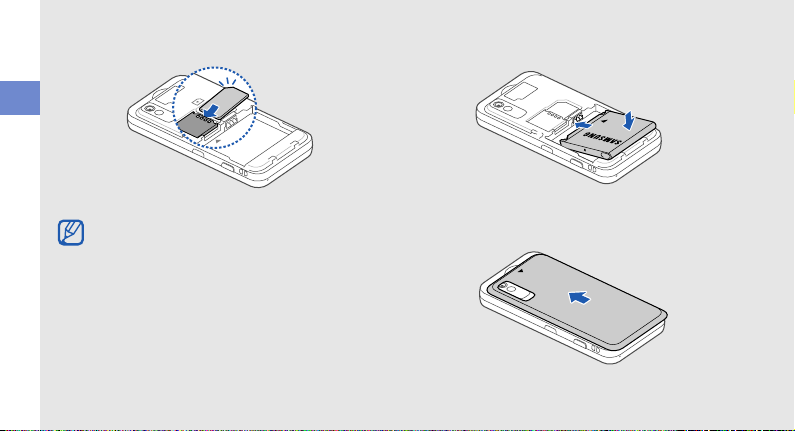
2. Vložte kartu SIM. 3. Vložte batériu.
Zloženie a príprava vášho mobilného telefónu
• Vložte kartu SIM do telefónu tak, aby
zlaté kontakty smerovali dole.
• Ak kartu SIM nevložíte, môžete používať
niektoré funkcie telefónu nesúvisiace so
sieťou a niektoré menu.
18
4. Vráťte kryt batérie späť na miesto.
Page 25
Nabíjanie batérie
Pred prvým použitím telefónu musíte nabiť
batériu.
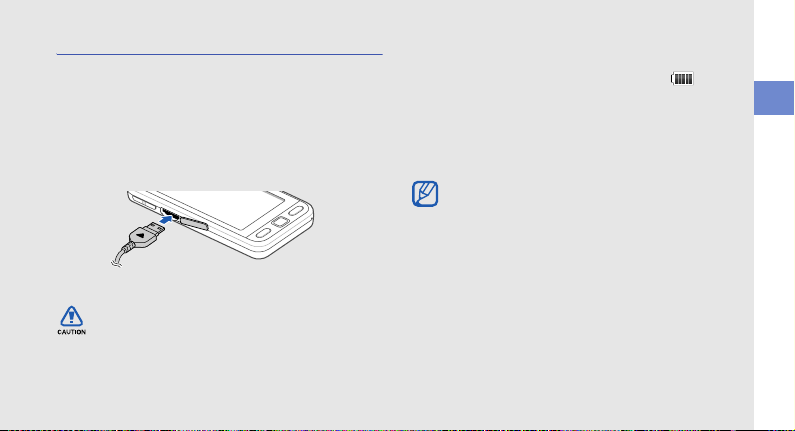
1. Otvorte kryt multifunkčného konektora na
boku telefónu.
2. Zapojte malý koniec cestovného adaptéra do
multifunkčného konektora.
Trojuholníčkom nahor
Nesprávne pripojenie cestovného adaptéra
môže spôsobiť vážne poškodenie telefónu.
Na poškodenia spôsobené nesprávnym
použitím sa nevzťahuje záruka.
3. Zapojte veľký koniec cestovného adaptéra do
elektrickej zásuvky.
4. Až bude batéria úplne nabitá (ikona sa už
nepohybuje), odpojte cestovný adaptér od
elektrickej zásuvky.
5. Odpojte cestovný adaptér od telefónu.
6. Zatvorte kryt multifunkčného konektora.
Informácie o indikátore vybitia batérie
Keď poklesne napätie batérie, telefón vydá
varovný tón a zobrazí správu informujúcu o
nízkom napätí batérie. Ikona batérie bude
prázdna a bude blikať. Ak napätie batérie
klesne príliš, telefón sa automaticky vypne.
Aby ste mohli telefón ďalej používať, nabite
batériu.
Zloženie a príprava vášho mobilného telefónu
19
Page 26
Vloženie pamäťovej karty
(voliteľné)
Aby ste mohli ukladať dodatočné multimediálne
súbory, musíte vložiť pamäťovú kartu. Váš
Zloženie a príprava vášho mobilného telefónu
telefón podporuje karty microSD™ s kapacitou
maximálne 8 GB (závisí od výrobcu a typu
pamäťovej karty).
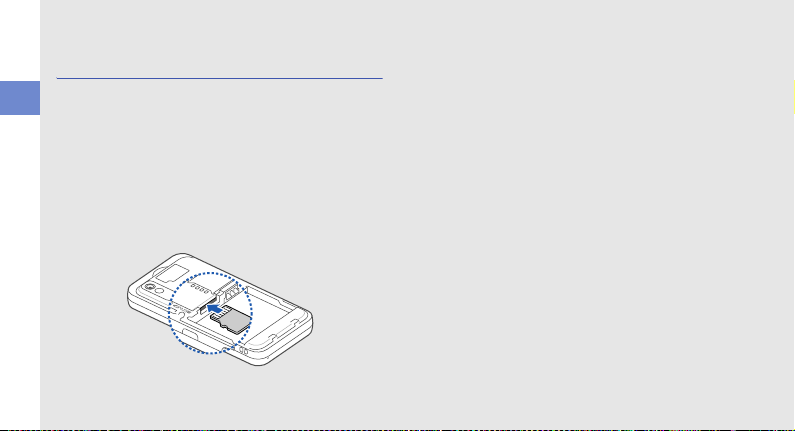
1. Odstráňte kryt batérie a batériu.
2. Vložte pamäťovú kartu tak, aby strana so
štítkom smerovala dole.
20
3. Zatlačte pamäťovú kartu do slotu pre
pamäťovú kartu, pokým sa nezaistí na
mieste.
4. Vložte batériu a vráťte kryt späť na miesto.
Ak chcete pamäťovú kartu vybrať, odstráňte kryt
batérie a batériu a potom ju vytiahnite zo slotu.
Page 27

Používanie
základných
funkcií
Naučte sa vykonávať základné operácie a
používať hlavné funkcie svojho mobilného
telefónu.
Zapnutie a vypnutie telefónu
Zapnutie telefónu:
1. Stlačte a podržte [ ].
2. Zadajte kód PIN a zvoľte Potvrdiť (ak je to
nutné).
Ak chcete telefón vypnúť, opakujte krok 1.
Aktivácia profilu offline
Po aktivácii profilu offline môžete používať tie
funkcie telefónu, ktoré nevyužívajú pripojenie k
sieti. Tento profil je vhodný, ak sa nachádzate na
miestach, na ktorých je zakázané používanie
bezdrôtových zariadení, napríklad v lietadle
alebo v nemocnici.
21
Page 28
Ak chcete aktivovať profil offline, v režime Menu
vyberte Nastavenia → Profily telefónu →
Offline.
Na miestach, na ktorých je zakázané
používanie bezdrôtových zariadení,
dodržujte všetky upozornenia a pokyny
Používanie základných funkcií
zamestnancov.
Používanie dotykového displeja
Na dotykovom displeji telefónu môžete
vykonávať nasledujúce činnosti:
Oboznámte sa so základnými úkonmi pre
používanie dotykového displeja.
Aby bolo používanie dotykového displeja čo
najefektívnejšie, odstráňte z displeja
ochrannú fóliu.
22
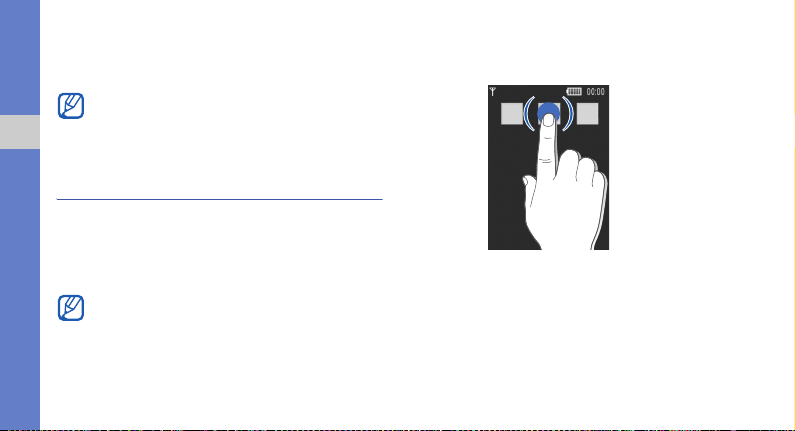
• Zvolením ikony otvoríte menu alebo spustíte
aplikáciu.
Page 29
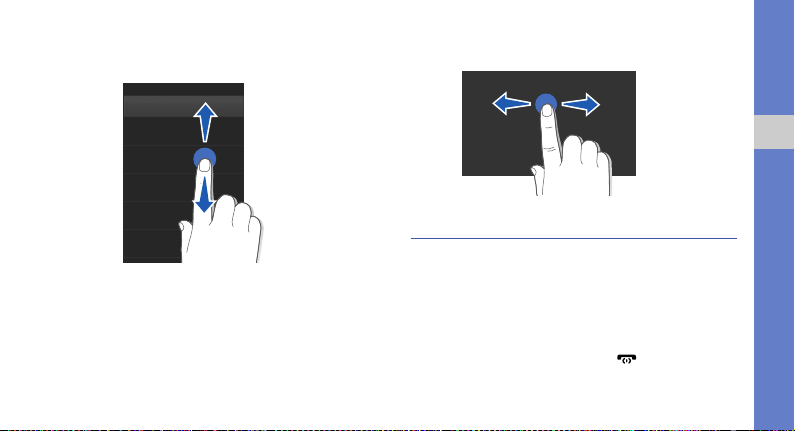
• Ťahaním prsta hore alebo dole môžete
prechádzať zvislé zoznamy.
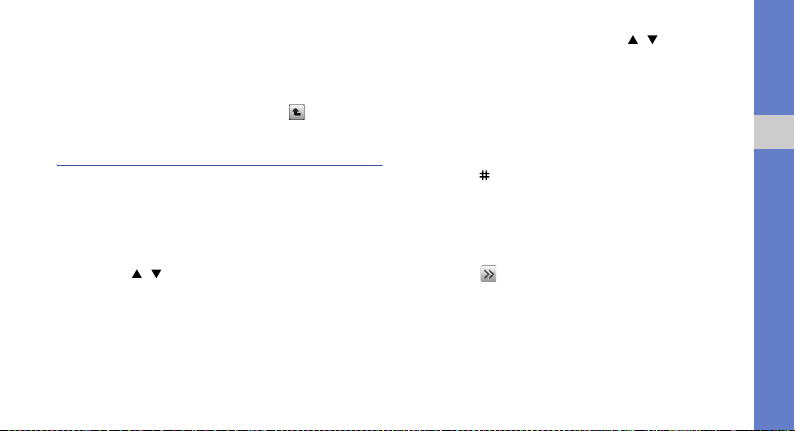
• Ťahaním prsta doľava alebo doprava môžete
prechádzať vodorovné zoznamy.
Používanie základných funkcií
Prístup do menu
Prístup do menu telefónu:
1. Zvolením Menu v základnom režime vstúpite
do režimu Menu.
2. Vyberte menu alebo možnosť.
3. Stlačením tlačidla Späť prejdete o úroveň
vyššie; dvojitým stlačením [ ] sa vrátite do
základného režimu.
23
Page 30

Používanie widgetov
Naučte sa používať widgety na paneli nástrojov.
• Niektoré widgety sa pripájajú k webovým
službám. Ak vyberiete webový widget,
môžu byť účtované dodatočné poplatky.
Používanie základných funkcií
• Dostupné widgety sa môžu líšiť v
závislosti od poskytovateľa služieb a
oblasti.
Otvorenie panela widgetov
V základnom režime otvoríte panel widgetov
zvolením šípky v ľavej dolnej časti obrazovky.
Môžete zmeniť usporiadanie widgetov na paneli
nástrojov alebo ich presunúť na základnú
obrazovku.
Pridanie widgetov na obrazovku
základného režimu
1. Otvorte panel widgetov.
24
2. Pretiahnite widget z panela nástrojov na
základnú obrazovku. Widget môžete
umiestniť kamkoľvek na obrazovke.
Zmena widgetov
1. V základnom režime zvoľte Nastavenia →
Displej a osvetlenie → Widget.
2. Vyberte widgety, ktoré chcete zaradiť na
panel nástrojov, a stlačte Uložiť.
Prístup k informáciám pomocníka
Naučte sa pristupovať k užitočným informáciám o
vašom telefóne.
1. Otvorte panel widgetov.
2. Zvoľte na paneli widgetov.
3. Otočte telefón doľava, aby ste ho držali na
šírku.
Page 31
4. Informácie o aplikácii alebo funkcii môžete
zobraziť vybraním témy.
5. Presunutím doprava alebo doľava získate
viac informácií. Ak sa chcete vrátiť na
predchádzajúcu úroveň, zvoľte .
Prispôsobenie si telefónu
Používanie telefónu môže byť efektívnejšie, keď
si ho upravíte podľa svojich potrieb.
Nastavenie hlasitosti tónu tlačidiel
V základnom režime nastavíte hlasitosť tlačidiel
stlačením [ / ].
Upravenie intenzity vibrácií na
dotykovom displeji
Môžete upraviť intenzitu vibrácií pri stlačení
displeja telefónu.
1. V základnom režime stlačte [ / ].
2. Zvoľte Vibrácia a nastavte intenzitu vibrácií.
Aktivácia alebo deaktivácia tichého
profilu
Ak chcete stlmiť zvuky alebo stlmenie zrušiť,
v základnom režime zvoľte Klávesnica a stlačte
a podržte .
Zmena zvonenia
1. V režime Menu vyberte Nastavenia → Profily
telefónu.
2. Zvoľte vedľa požadovaného profilu.
3. Vyberte možnosť Zvonenie hlasového
hovoru.
4. Vyberte zo zoznamu zvonenie a zvoľte
Uložiť.
5. Vyberte možnosť Uložiť.
25
Používanie základných funkcií
Page 32
Výber tapety (základný režim)
1. V režime Menu vyberte Nastavenia →
Displej a osvetlenie → Pozadie.
2. Prejdite doľava alebo doprava na obrázok.
3. Vyberte možnosť Nastaviť.
Používanie základných funkcií
Zamknutie telefónu
1. V režime Menu vyberte Nastavenia →
Zabezpečenie.
2. Vyberte možnosť Zap. pod položkou Zámok
telefónu.
3. Zadajte nové 4 až 8-miestne heslo a stlačte
Potvrdiť.
4. Zadajte nové heslo znovu a zvoľte Potvrdiť.
Pri prvom vstupe do menu, ktoré vyžaduje
heslo, budete vyzvaní na vytvorenie a
potvrdenie hesla.
26
Používanie základných funkcií pre
volanie
Naučte sa volať, prijímať hovory a používať
základné funkcie pre volanie.
Telefón počas hovoru automaticky uzamkne
dotykový displej a tlačidlá, aby predišiel
náhodným vstupom. Ak ho chcete
odomknúť, stlačte tlačidlo uzamknutia.
Vol anie
1. V základnom režime zvoľte Klávesnica a
zadajte smerové číslo oblasti a telefónne
číslo.
2. Stlačením → Hlasový hovor alebo
tlačidla [ ] číslo vytočíte.
3. Hovor ukončíte stlačením [ ].
Page 33
Príjem hovoru
1. Keď telefón zvoní, stlačte [ ].
2. Hovor ukončíte stlačením [ ].
Prichádzajúce hovory môžete odmietnuť
pomocou funkcie automatického
odmietnutia; v režime Menu vyberte
Nastavenia → Nastavenie aplikácií →
Hovor → Všetky hovory → Automaticky
odmietnuť → Zap
zoznam odmietnutých čísel zvolením čísel,
ktoré má telefón odmietať.
. Následne vytvorte
Nastavenie hlasitosti
Hlasitosť počas hovoru nastavíte stlačením
[ / ].
Použitie funkcie hlasitý hovor
1. Počas hovoru aktivujete funkciu hlasitý hovor
zvolením Reproduk. → Áno.
2. Zvolením Reproduk. prepnete späť na
slúchadlo.
V hlučnom prostredí budete mať pri
používaní funkcie hlasitý hovor ťažkosti s
tým, aby ste počuli osobu, s ktorou hovoríte.
Použitím klasického režimu telefónu
dosiahnete lepšiu kvalitu zvuku.
Používanie slúchadiel
Po pripojení dodaných slúchadiel k telefónu
môžete volať a prijímať hovory:
• Ak chcete znovu vytočiť posledné číslo, stlačte
tlačidlo slúchadiel, potom ho stlačte znovu a
podržte ho.
• Ak chcete hovor prijať, stlačte tlačidlo
slúchadiel.
• Ak chcete hovor ukončiť, stlačte tlačidlo
slúchadiel.
Používanie základných funkcií
27
Page 34

Odosielanie a prezeranie správ
Naučte sa odosielať a zobrazovať textové (SMS),
multimediálne (MMS) a e-mailové správy.
Odoslanie textovej alebo
multimediálnej správy
Používanie základných funkcií
1. V režime Menu vyberte Správy → Vytvoriť
správu → Správa.
2. Vyberte možnosť Ťuknutím pridáte
príjemcu → Zadať manuálne.
3. Zadajte cieľové číslo a zvoľte OK.
4. Vyberte možnosť Ťuknutím môžete pridať
text.
5. Zadajte text správy a zvoľte OK.
X
Zadávanie textu
Ak chcete správu odoslať ako textovú,
prejdite na krok 7. Ak chcete pripojiť
multimédiá, pokračujte krokom 6.
28
6. Zvoľte Pridať médiá a pridajte položku.
7. Zvolením Odoslať správu odošlite.
Odoslanie e-mailu
1. V režime Menu vyberte Správy → Vytvoriť
správu → E-mail.
2. Vyberte možnosť Ťuknutím pridáte
príjemcu → Zadať manuálne.
3. Zadajte e-mailovú adresu a zvoľte OK.
4. Vyberte možnosť Ťuknutím pridáte
predmet.
5. Zadajte predmet a zvoľte OK.
6. Vyberte možnosť Ťuknutím môžete pridať
text.
7. Zadajte text e-mailu a zvoľte OK.
8. Vyberte možnosť Pridať súbory → typ
položky a pripojte súbor (ak chcete).
9. Zvolením Odoslať správu odošlite.
Page 35
Zadávanie textu
Prostredníctvom dotykového displeja telefónu
môžete zadávať text a vytvárať správy alebo
poznámky.
Zmena metódy zadávania textu
Ak otvoríte textové vstupné pole, objaví sa
virtuálna klávesnica. Zvoľte rozbaľovacie menu
Klávesnica a zvoľte jednu z nasledujúcich metód
pre zadávanie textu.
• Klávesnica
• Pís. na c. obr.
• Pole písania 1
• Pole písania 2
Zadávanie textu pomocou virtuálnej
klávesnice
1. Zmena metódy zadávania textu na
Klávesnica.
2. Zadajte text zvolením príslušných virtuálnych
tlačidiel.
• Ak chcete zmeniť veľkosť písmen ale zadať
číslo alebo symbol, vyberte možnosť Abc.
• Ak chcete text zadávať v režime T9, zvoľte
možnosť T9.
Pri zadávaní textu môžete využiť nasledujúce
režimy:
Režim Funkcia
ABC
T9
Stlačte príslušné
na displeji nezobrazí požadovaný znak.
1. Stláčaním príslušných virtuálnych
tlačidiel zadajte celé slovo.
2. Keď sa slovo zobrazí správne,
vložte medzeru zvolením . Ak sa
správne slovo nezobrazí, vyberte
alternatívne slovo zo zoznamu,
ktorý sa objaví.
virtuálne tlačidlo
, až sa
Používanie základných funkcií
29
Page 36
Režim Funkcia
Režim
čísel
Režim
symbolov
Zadávanie textu ručným písmom cez celú
Používanie základných funkcií
Stlačením
zadajte číslo.
tlačidla
Stlačením
zadajte symbol.
tlačidla
príslušného virtuálneho
príslušného virtuálneho
obrazovku
1. Zmeňte metódu zadávania textu na Pís. na c.
obr.
2. Napíšte každé písmeno hocikde na
obrazovke.
Ak chcete zmeniť veľkosť písmen alebo zadať
číslo alebo symbol, vyberte možnosť Abc.
Zadávanie textu pomocou poľa č. 1 pre ručné
písmo.
1. Zmeňte metódu zadávania textu na Pole
písania 1.
30
2. Napíšte každé písmeno do oblasti pre písanie
v spodnej časti obrazovky.
Čísla a symboly píšte do stĺpca ?1 v pravej
spodnej časti oblasti pre písanie.
Zadávanie textu pomocou poľa č. 2 pre ručné
písmo.
1. Zmeňte metódu zadávania textu na Pole
písania 2.
2. Napíšte každé písmeno do oblasti pre písanie
v spodnej časti obrazovky.
Ak chcete zmeniť veľkosť písmen ale zadať
číslo alebo symbol, vyberte možnosť Abc.
Zobrazenie textovej alebo
multimediálnej správy
1. V režime Menu vyberte Správy → Doručené.
2. Vyberte textovú alebo multimediálnu správu.
Page 37
Zobrazenie e-mailu
1. V režime Menu vyberte Správy → Doručené
e-maily.
2. Vyberte účet.
3. Vyberte možnosť Stiahnuť.
4. Vyberte e-mail alebo záhlavie.
5. Ak ste vybrali záhlavie, môžete zobraziť telo
e-mailu zvolením Stiahnuť.
Pridávanie a vyhľadávanie
kontaktov
Nižšie je popísané základné používanie funkcie
Kontakty.
Pridanie nového kontaktu
1. V základnom režime zvoľte Klávesnica a
zadajte telefónne číslo.
2. Zvoľte → Pridať do Kontaktov → Nové.
3. Vyberte možnosť Tel efó n alebo SIM.
4. Zadajte informácie o kontakte.
5. Zvolením Uložiť pridáte kontakt do pamäte.
Nájdenie kontaktu
1. V režime Menu vyberte Kontakty.
2. Zvoľte pole pre vyhľadávanie, zadajte prvé
písmeno mena, ktoré chcete nájsť, a zvoľte
OK.
Prvé písmeno mena môžete taktiež vybrať
pretiahnutím .
3. Vyberte meno kontaktu zo zoznamu.
Po nájdení kontaktu môžete vykonať toto:
•vytočiť telefónne číslo kontaktu zvolením
• upraviť informácie o kontakte zvolením
Upraviť
Používanie základných funkcií
31
Page 38
Používanie základných funkcií
fotoaparátu
Naučte sa základy o vytváraní a prezeraní
fotografií a videozáznamov.
Po zapnutí fotoaparátu môže displej
Používanie základných funkcií
zhasnúť kvôli dočasnému elektrostatickému
výboju. Problém sa pokúste vyriešiť
opätovným zapnutím telefónu.
Fotografovanie
1. V základnom režime zapnite fotoaparát
stlačením tlačidla fotoaparátu.
2. Otočte telefón doľava, aby ste ho držali na
šírku.
3. Zamierte objektívom na predmet a vykonajte
požadované úpravy.
• Zvolením vyberte vyváženie farieb
obrazu.
32
• Zvolením vyberte časovú odmlku.
• Zvolením nastavte jas.
4. Stlačením tlačidla fotoaparátu vytvorte
fotografiu.
Fotografia sa automaticky uloží.
Po tom, čo ste vytvorili fotografie, môžete si ich
narýchlo zobraziť zvolením .
Prezeranie fotografií
1. V režime Menu vyberte Moje súbory →
Obrázky → Moje fotografie → súbor s
fotografiou.
2. Otočte telefón doľava, aby ste ho držali na
šírku.
• Prezerajte fotografie prechodom doprava
alebo doľava.
•Stlačením
priblíži
obrazovku zoomu opustíte.
→ alebo môžete obraz
ť alebo oddialiť. Stlačením tlačidla Späť
Page 39
Nahrávanie videozáznamov
1. V základnom režime zapnite fotoaparát
stlačením tlačidla fotoaparátu.
2. Otočte telefón doľava, aby ste ho držali na
šírku.
3. Zvolením aktivujte režim nahrávania.
4. Zamierte objektívom na predmet a vykonajte
požadované úpravy.
• Zvolením vyberte vyváženie farieb videa.
• Zvolením vyberte časovú odmlku.
• Zvolením nastavte jas.
5. Nahrávanie spustíte stlačením tlačidla
fotoaparátu.
6. Stlačením
nahrávanie zastavíte.
Videozáznam sa automaticky uloží.
Po tom, čo ste nahrali videá, môžete si ich
narýchlo zobraziť zvolením .
alebo
tlačidla fotoaparátu
Prehrávanie videozáznamov
V režime Menu vyberte Moje súbory → Videá →
Moje videoklipy → súbor s videozáznamom.
Počúvanie hudby
Nižšie je popísané ako počúvať hudbu s
prehrávačom hudby alebo FM rádiom.
Počúvanie FM rádia
1. Zapojte dodané slúchadlá do multifunkčného
konektora telefónu.
2. V režime Menu vyberte Aplikácie →
FM rádio.
3. Zvolením Áno spustíte automatické ladenie.
Rádio automaticky vyhľadá a uloží dostupné
stanice.
Pri prvom spustení FM rádia budete vyzvaní
na spustenie automatického ladenia.
Používanie základných funkcií
33
Page 40
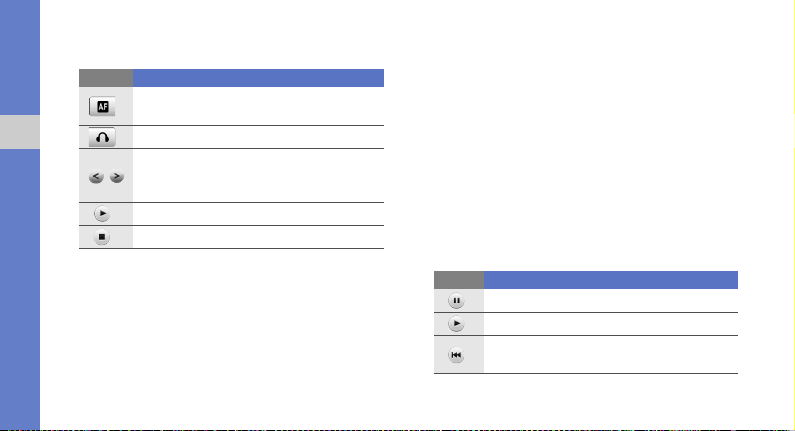
4. FM rádio môžete ovládať pomocou
nasledujúcich ikon:
Ikona Funkcia
Telefón opätovne naladí frekvencie
staníc
Používanie základných funkcií
Zmena výstupu zvuku.
Naladenie rozhlasovej stanice; výber
uloženej rozhlasovej stanice (stlačením
a podržaním)
Spustenie FM rádia
Vypnutie FM rádia
Počúvanie hudobných súborov
Začnite presunutím súborov do telefónu alebo na
pamäťovú kartu:
• Stiahnutím bezdrôtovo z webu. X s. 35
• Stiahnutím z počítača pomocou voliteľnej
aplikácie Samsung PC Studio. X s. 46
34
• Príjmom cez Bluetooth. X s. 51
• Skopírovaním súborov na pamäťovú kartu.
X
s. 46
• Synchronizáciou s aplikáciou Windows Media
Player 11. X s. 47
Po presunutí hudobných súborov do telefónu
alebo na pamäťovú kartu:
1. V režime Menu vyberte Hudba → Prehrávač
hudby.
2. Vyberte hudobnú kategóriu → hudobný súbor.
3. Prehrávanie môžete ovládať pomocou
nasledujúcich ikon:
Ikona Funkcia
Pozastavenie prehrávania
Prehrávanie
Preskočenie späť; vyhľadávanie späť v
súbore (stlačením a podržaním)
Page 41
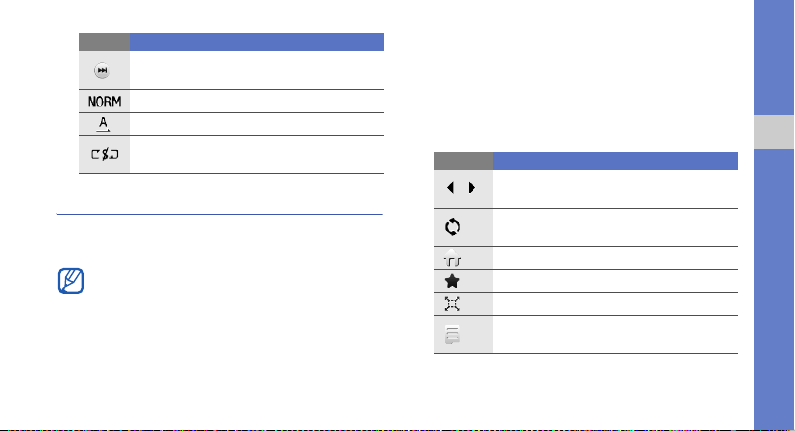
Ikona Funkcia
Preskočenie vpred; vyhľadávanie vpred
v súbore (stlačením a podržaním)
Výber typu ekvalizéra
Zmena režimu opakovania
Aktivácia režimu náhodného
prehrávania
Prehliadanie webu
Naučte sa prehliadať a ukladať svoje obľúbené
webové stránky.
• Prístup k webu a sťahovanie mediálneho
obsahu môže byť dodatočne spoplatnené.
• V závislosti od poskytovateľa služieb
môže byť menu prehliadača označené
ináč.
• Dostupné ikony sa môžu líšiť v závislosti
od poskytovateľa služieb a oblasti.
Prehliadanie webových stránok
1. Voľbou Prehliadač → Domov v režime Menu
otvoríte domovskú stránku vášho
poskytovateľa služieb.
2. Webové stránky môžete prehliadať pomocou
nasledujúcich ikon:
Ikona Funkcia
Prechod späť alebo vpred na webovej
stránke
Opakované načítanie aktuálnej
webovej stránky
Návrat na domovskú stránku
Otvorenie zoznamu uložených záložiek
Zmena režimu zobrazenia
Otvorenie zoznamu možností
prehliadača
Používanie základných funkcií
35
Page 42
Uloženie obľúbených webových
stránok
1. V režime Menu vyberte Prehliadač →
Záložky.
2. Vyberte možnosť Prid.
3. Zadajte názov stránky a webovú adresu
Používanie základných funkcií
(URL).
4. Vyberte možnosť Uložiť.
36
Page 43

Používanie
pokročilých
funkcií
Naučte sa vykonávať pokročilé operácie a
používať doplnkové funkcie svojho mobilného
telefónu.
Používanie pokročilých funkcií
pre volanie
Nižšie nájdete informácie o doplnkových
funkciách telefónu.
Zobrazenie a vytočenie čísel
zmeškaných hovorov
Na displeji telefónu sa zobrazujú hovory, ktoré
ste zmeškali. Vytočenie čísla zmeškaného
hovoru:
1. Z widgetu s upozorneniami na udalosti zvoľte
číslo zmeškaného hovoru, na ktoré chcete
zavolať.
2. Stlačením [ ] číslo vytočíte.
37
Page 44

Volanie posledného volaného čísla
1. V základnom režime zobrazíte zoznam
posledných čísel stlačením [ ].
2. Vyberte požadované číslo a vytočte ho
zvolením alebo [ ].
Používanie pokročilých funkcií
Podržanie hovoru alebo vyvolanie
podržaného hovoru
Zvolením Podržať hovor podržíte a stlačením
Načítať hovor vyvoláte.
Vytočenie druhého hovoru
Ak vaša sieť podporuje túto funkciu, môžete
počas hovoru vytočiť ďalšie číslo:
1. Zvolením Podržať podržíte prvý hovor.
2. Zvoľte Klávesnica, zadajte druhé číslo a
zvoľte Nový hovor alebo stlačte [ ].
38
3. Zvolením Prepnúť môžete medzi hovormi
prepínať.
4. Ak chcete ukončiť podržaný hovor, zvoľte
Podržaný → .
5. Aktuálny hovor ukončíte stlačením [ ].
Príjem druhého hovoru
Ak sieť podporuje túto funkciu, môžete prijať
druhý prichádzajúci hovor:
1. Druhý hovor prijmete stlačením [ ].
Prvý hovor bude automaticky podržaný.
2. Zvolením Prepnúť môžete medzi hovormi
prepínať.
Vytvorenie konferenčného hovoru
1. Zavolajte prvej osobe, ktorú chcete pridať do
konferenčného hovoru.
Page 45

2. Zatiaľ čo budete spojení s prvou osobou,
zavolajte druhej osobe.
Prvý hovor bude automaticky podržaný.
3. Po spojení s druhou osobou zvoľte Pripojiť.
4. Ďalších účastníkov môžete pridať
opakovaním krokov 2 a 3.
5. Ak chcete konferenčný hovor ukončiť, stlačte
[].
Volanie na medzinárodné číslo
1. V základnom režime zadáte znak + zvolením
Klávesnica a stlačením a podržaním 0.
2. Zadajte celé číslo, na ktoré chcete volať (kód
krajiny, smerové číslo oblasti a telefónne
číslo), a potom zvoľte → Hlasový hovor
alebo stlačte [ ].
Volanie kontaktu z časti Kontakty
Na čísla môžete volať priamo z časti Kontakty
pomocou uložených kontaktov. X s. 31
1. V režime Menu vyberte Kontakty.
2. Vyberte požadovaný kontakt.
3. Zvoľte vedľa čísla, ktoré chcete vytočiť →
.
Používanie pokročilých funkcií
kontaktov
Naučte sa vytvárať vizitky, nastavovať čísla pre
rýchlu voľbu a vytvárať skupiny kontaktov.
Vytvorenie vizitky
1. V režime Menu vyberte Kontakty → Ďalšie →
Moja vizitka.
Používanie pokročilých funkcií
39
Page 46

2. Zadajte svoje osobné údaje.
3. Vyberte možnosť Uložiť.
Svoju vizitku môžete odoslať priložením k
správe alebo k e-mailu alebo ju môžete
odoslať cez Bluetooth.
Nastavenie obľúbených čísel
Používanie pokročilých funkcií
1. V režime Menu vyberte Kontakty.
2. Zvoľte rozbaľovacie menu Kontakty →
Obľúbené.
3. Vyberte možnosť Pridať.
4. Vyberte kontakt.
Kontakt sa uloží na obľúbené číslo.
Prvých päť
priradených obľúbeným kontaktom () na
paneli s widgetmi.
40
obľúbených
čísel bude
Vytvorenie skupiny kontaktov
Vďaka vytvoreniu skupiny kontaktov môžete
jednotlivým skupinám priradiť názvy, zvonenia,
fotografie identifikujúce volajúceho a typ vibrácií
alebo zasielať správy a e-maily celej skupine.
Začnite vytvorením skupiny:
1. V režime Menu vyberte Kontakty.
2. Zvoľte rozbaľovacie menu Kontakty →
Skupiny.
3. Vyberte možnosť Vytvoriť skupinu.
4. Nastavte názov skupiny, fotografiu
identifikujúcu volajúceho, zvonenie pre
skupinu a typ vibrácií.
5. Vyberte možnosť Uložiť.
Page 47

Používanie pokročilých funkcií
pre zasielanie správ
Naučte sa vytvárať a používať šablóny pre
vytváranie nových správ a vytvorte si priečinok
správ.
Vytvorenie textovej šablóny
1. V režime Menu vyberte Správy → Šablóny →
Textové šablóny.
2. Otvorte okno novej šablóny zvolením Vytv.
3. Zvoľte
4. Zadajte text a zvoľte OK.
5. Vyberte možnosť Uložiť.
Vytvorenie multimediálnej šablóny
1. V režime Menu vyberte Správy → Šablóny →
pole pre zadanie textu.
Multimediálne šablóny.
2. Otvorte okno novej šablóny zvolením Vytv.
3. Vytvorte multimediálnu správu s predmetom a
požadovanými prílohami, ktorú použijete ako
šablónu. X s. 28
4. Vyberte možnosť Uložiť.
Vloženie textových šablón do nových
správ
1. Ak chcete vytvoriť novú správu, v režime
Menu vyberte Správy → Vytvoriť správu
→ typ správy.
2. Zvoľte Ďalšie → Vložiť → Textová šablóna
→ šablóna.
Vytvorenie správy z multimediálnej
šablóny
1. V režime Menu vyberte Správy → Šablóny
→ Multimediálne šablóny.
Používanie pokročilých funkcií
41
Page 48

2. Vyberte požadovanú šablónu.
3. Vyberte možnosť Odoslať.
Šablóna sa otvorí ako nová multimediálna
správa.
Vytvorenie priečinka pre
organizovanie správ
Používanie pokročilých funkcií
1. V režime Menu vyberte Správy → Moje
priečinky.
2. Vyberte možnosť Vytvoriť priečinok.
3. Zadajte názov nového priečinka a zvoľte OK.
Presuňte správy zo schránky Prijaté do vašich
priečinkov a zorganizujte si ich tak podľa vašich
požiadaviek.
42
Používanie pokročilých funkcií
pre fotoaparát
Tu sa naučíte ako vytvárať fotografie v rôznych
režimoch a prispôsobiť si nastavenia fotoaparátu.
Vytváranie fotografií pomocou volieb
už nastavených pre rôzne scény
1. Stlačením tlačidla fotoaparátu zapnite
fotoaparát.
2. Otočte telefón doľava, aby ste ho držali na
šírku.
3. Zvoľte → scéna → .
4. Vykonajte všetky potrebné úpravy.
5. Stlačením tlačidla fotoaparátu vytvorte
fotografiu.
Page 49

Vytváranie sérií snímok
1. Stlačením tlačidla fotoaparátu zapnite
fotoaparát.
2. Otočte telefón doľava, aby ste ho držali na
šírku.
3. Vyberte možnosť → .
4. Vykonajte všetky potrebné úpravy.
5. Stlačením a podržaním tlačidla fotoaparátu
vytvorte sériu snímok.
Vytváranie panoramatických snímok
1. Stlačením tlačidla fotoaparátu zapnite
fotoaparát.
2. Otočte telefón doľava, aby ste ho držali na
šírku.
3. Vyberte možnosť → .
4. Vykonajte všetky potrebné úpravy.
5. Stlačením tlačidla fotoaparátu vytvorte prvú
fotografiu.
6. Pomaly posuňte telefónom do vami
zvoleného smeru. Telefón vytvorí ďalšiu
snímku automaticky.
7. Opakovaním kroku 6 dokončite
panoramatickú snímku.
Vytváranie snímok v režime
zachytenia úsmevu
1. Stlačením tlačidla fotoaparátu zapnite
fotoaparát.
2. Otočte telefón doľava, aby ste ho držali na
šírku.
3. Vyberte možnosť → .
4. Stlačte tlačidlo fotoaparátu.
Používanie pokročilých funkcií
43
Page 50
5. Namierte objektív fotoaparátu na predmet.
Telefón rozozná ľudí v zábere a detekuje ich
úsmevy. Ak sa objekt usmeje, telefón
automaticky vytvorí snímku.
Vytváranie rozdelených fotografií
1. Stlačením tlačidla fotoaparátu zapnite
Používanie pokročilých funkcií
fotoaparát.
2. Otočte telefón doľava, aby ste ho držali na
šírku.
3. Vyberte možnosť → .
4. Vyberte rozloženie snímky.
5. Vykonajte všetky potrebné úpravy.
6. Stlačením tlačidla fotoaparátu vytvorte
snímky pre každý segment.
44
Vytváranie fotografií s dekoratívnymi
rámčekmi.
1. Stlačením tlačidla fotoaparátu zapnite
fotoaparát.
2. Otočte telefón doľava, aby ste ho držali na
šírku.
3. Vyberte možnosť → .
4. Zvoľte rámček.
5. Vykonajte všetky potrebné úpravy.
6. Stlačením tlačidla fotoaparátu vytvorte
fotografiu s rámčekom.
Page 51
Používanie volieb fotoaparátu
Pred vytváraním snímok zvolením máte
možnosť upraviť nasledujúce voľby:
Voľba Funkcia
Rozlíšenie
Efekty
Mer. expozicie
Kvalita obr
Pred vytváraním videa zvolením máte
možnosť upraviť nasledujúce voľby:
Voľba Funkcia
Rozlíšenie
Efekty
Kvalita videa
Zmena rozlíšenia
Použitie špeciálneho efektu
Voľba spôsobu merania expozície
Nastavenie kvality digitálnych
ázka
snímok
Zmena rozlíšenia
Použitie špeciálneho efektu
Nastavenie kvality videoklipov
Prispôsobenie nastavení fotoaparátu
Zvolením → získate prístup k
nasledujúcim nastaveniam:
Nastavenie Funkcia
Vodiaca čiara
Prezrieť
Zvuk spúšte
Záznam zvuku
Úložisko
Zobrazenie vodiacej mriežky
Nastavenie fotoaparátu, aby po
vytvorení snímky prepol na
obrazovku s ukážkou
Voľba zvuku, ktorý sprevádza
uzávierku fotoaparátu
Zapnutie alebo vypnutie zvuku
Voľba umiestnenia pre ukladanie
nových snímok a videoklipov
Používanie pokročilých funkcií
45
Page 52

Používanie pokročilých
hudobných funkcií
Naučte sa pripravovať hudobné súbory, vytvárať
zoznamy skladieb a ukladať rozhlasové stanice.
Kopírovanie hudobných súborov cez
Používanie pokročilých funkcií
aplikáciu Samsung PC Studio
1. V režime Menu vyberte Nastavenia →
Nastavenie telefónu → Spojenia s
počítačom → Samsung PC studio → Uložiť.
2. Spojte multifunkčný konektor na telefóne s
počítačom voliteľným dátovým káblom.
3. Spustite program Samsung PC Studio a
skopírujte súbory z počítača do telefónu.
Viac informácií nájdete v pomocníkovi k
programu Samsung PC Studio.
46
Skopírovanie hudobných súborov na
pamäťovú kartu
1. Vložte pamäťovú kartu.
2. V režime Menu vyberte Nastavenia →
Nastavenie telefónu → Spojenia s
počítačom → Veľkokapacitné pamäťové
zariadenie → Uložiť.
3. Dvojitým stlačením [ ] sa vráťte do
základného režimu.
4. Spojte multifunkčný konektor na telefóne s
počítačom voliteľným dátovým káblom.
Po pripojení sa v počítači zobrazí okno.
5. Otvorte priečinok a zobrazte súbory.
6. Skopírujte súbory z počítača na pamäťovú
kartu.
Page 53

Synchronizácia telefónu s aplikáciou
Windows Media Player
1. Vložte pamäťovú kartu.
2. V režime Menu vyberte Nastavenia →
Nastavenie telefónu → Spojenia s
počítačom → Prehrávač médií → Uložiť.
3. Dvojitým stlačením [ ] sa vráťte do
základného režimu.
4. Spojte voliteľným dátovým káblom
multifunkčný konektor na telefóne s
počítačom s nainštalovaným programom
Windows Media Player.
Po pripojení sa v počítači zobrazí okno.
5. Otvorte aplikáciu Windows Media Player, aby
ste mohli synchronizovať hudobné súbory.
6. Upravte alebo zadajte názov telefónu v okne,
ktoré sa zobrazí (ak je to nutné).
7. Vyberte a pretiahnite požadované hudobné
súbory do synchronizačného zoznamu.
8. Spustite synchronizáciu.
Vytvorenie zoznamu skladieb
1. V režime Menu vyberte Hudba → Prehrávač
hudby → Zoznamy skladieb.
2. Vyberte možnosť Vytv.
3. Zvoľte pole pre zadanie textu.
4. Zadajte názov pre nový zoznam skladieb a
zvoľte OK.
5. Ak chcete k zoznamu skladieb priradiť
obrázok, zvoľte Ťukn. Upravte a vyberte
obrázok alebo vytvorte novú fotografiu.
6. Zvoľte Uložiť.
7. Vyberte nový zoznam skladieb.
Používanie pokročilých funkcií
47
Page 54
8. Vyberte možnosť Prid. → Skladby.
9. Vyberte súbory, ktoré chcete zaradiť, a zvoľte
Pridať.
Prispôsobenie nastavení prehrávača
hudby
Používanie pokročilých funkcií
1. V režime Menu vyberte Hudba → Prehrávač
hudby.
2. Vyberte možnosť Nastavenia.
3. Upravte nastavenia a prispôsobte si tým
prehrávač hudby.
Voľba Funkcia
Prehrávanie
na pozadí
Hudobné
menu
48
Nastavenie, či sa má prehrávať
hudba na pozadí.
Voľba hudobných kategórií, ktoré
sa zobrazia na obrazovke
hudobnej knižnice.
4. Vyberte možnosť Uložiť.
Automatické uloženie rozhlasových
staníc
1. Zapojte dodané slúchadlá do multifunkčného
konektora telefónu.
2. V režime Menu vyberte Aplikácie → FM
rádio.
3. Vyberte možnosť Ďalšie → Automatické
ladenie.
4. Potvrďte akciu zvolením Áno (ak je to nutné).
Rádio automaticky vyhľadá a uloží dostupné
stanice.
Page 55
Nájdenie informácií o hudbe
Nižšie sa dozviete ako získať prístup k online
hudobným službám a informáciám o piesňach,
ktoré počúvate, kým ste v pohybe.
1. V režime Menu vyberte Hudba → Nájsť
hudbu.
2. Zvoľte možnosť Nájsť hudbu a pripojte sa na
server.
3. Po tom, ako ste telefón úspešne
zaregistrovali, zvoľte a nahrajte časť
hudby, ktorú chcete vyhľadať.
Niektorí poskytovatelia služieb nemusia túto
službu podporovať a databáza nemusí
obsahovať informácie o všetkých piesňach.
Používanie pokročilých funkcií
49
Page 56

Používanie
nástrojov a
aplikácií
Naučte sa pracovať s nástrojmi a doplnkovými
aplikáciami vo svojom mobilnom telefóne.
50
Používanie bezdrôtovej funkcie
Bluetooth
Nižšie je popísané pripojenie telefónu k iným
bezdrôtovým zariadeniam pre výmenu dát a
používanie handsfree funkcií.
Zapnutie bezdrôtovej funkcie
Bluetooth
1. V režime Menu vyberte Aplikácie →
Bluetooth.
2. Stlačením krúžku uprostred zapnite
Bluetooth.
3.
Aby ste umožnili ostatným zariadeniam
nájdenie telefónu, zvoľte
v časti Viditeľnosť telefónu → možnosť
viditeľnosti → Uložiť → Uložiť
Ak ste vybrali možnosť Vlastné, nastavte čas,
po ktorý bude telefón viditeľný.
Nastavenia → Zap.
.
Page 57

Nájdenie iných zariadení Bluetooth a
spárovanie s nimi
1. V režime Menu vyberte Aplikácie →
Bluetooth → Hľadať.
2. Vyberte a presuňte ikonu zariadenia do
stredu.
3. Zadajte kód PIN pre bezdrôtovú funkciu
Bluetooth alebo kód PIN pre Bluetooth
druhého zariadenia, ak ho má, a zvoľte OK.
Keď majiteľ druhého zariadenia zadá rovnaký
kód PIN alebo prijme pripojenie, spárovanie
bude dokončené.
V závislosti od zariadenia nemusí byť
zadanie kódu PIN nutné.
Odosielanie dát pomocou bezdrôtovej
funkcie Bluetooth
1. Vyberte súbor alebo položku, ktorú chcete
odoslať, z jednej z aplikácií telefónu.
2. Vyberte možnosť Odoslať cez alebo
Odoslať adresu U... → Bluetooth.
Príjem dát pomocou bezdrôtovej
funkcie Bluetooth
1. Zadajte kód PIN pre Bluetooth a zvoľte OK
(ak je to nutné).
2. Zvolením Áno potvrďte, že chcete prijať dáta
zo zariadenia (ak je to nutné).
Používanie vzdialeného režimu SIM
Vo vzdialenom režime SIM môžete uskutočňovať
alebo prijímať hovory pomocou pripojenej
handsfree súpravy Bluetooth do automobilu cez
kartu SIM vo vašom telefóne.
Aktivácia vzdialeného režimu SIM:
1. V režime Menu vyberte Aplikácie →
Bluetooth → Nastavenia.
Používanie nástrojov a aplikácií
51
Page 58

2. Vyberte možnosť Zap. pod položkou
Vzdialený režim SIM.
3. Vyberte možnosť Uložiť.
Ak chcete používať vzdialený režim SIM, vytvorte
Bluetooth spojenie z handsfree súpravy
Bluetooth do automobilu.
Používanie nástrojov a aplikácií
Handsfree súprava Bluetooth do automobilu
musí byť autorizovaná. Ak ju chcete
autorizovať, zvoľte zariadenie a vyberte
možnosť
Povoliť zariadenie
.
Aktivácia a odoslanie tiesňovej
správy
V núdzovej situácii môžete odoslať tiesňovú
správu so žiadosťou o pomoc.
Dostupnosť tejto funkcie závisí od oblasti
alebo poskytovateľa služieb.
52
1. V režime Menu vyberte Správy → Tiesňové
správy → Možnosti odosielania.
2. Zapnite funkciu tiesňových správ zvolením
Zap.
3. Zvolením poľa pre príjemcov otvorte zoznam
príjemcov.
4. Zvolením Kontakty otvorte zoznam
kontaktov.
5. Vyberte požadované kontakty a zvoľte Prid.
6. Vyberte telefónne číslo (ak je to nutné).
7. Príjemcov uložíte zvolením OK.
8. Zvoľte rozbaľovacie menu Raz a nastavte
počet opakovaných odoslaní tiesňovej správy.
9. Vyberte možnosť Uložiť → Áno.
Aby bolo možné tiesňovú správu odoslať,
dotykový displej a tlačidlá musia byť uzamknuté.
Stlačte štyrikrát [ / ].
Page 59

Po odoslaní tiesňovej správy budú všetky
funkcie telefónu deaktivované, pokým
nestlačíte tlačidlo uzamknutia.
Aktivácia mobilného stopára
Keď niekto do vášho telefónu vloží novú kartu
SIM, mobilný stopár automaticky odošle
kontaktné číslo dvom príjemcom, aby ste mali
možnosť telefón nájsť a získať ho späť. Aktivácia
mobilného stopára:
1. V režime Menu vyberte Nastavenia →
Zabezpečenie → Mobilný stopár.
2. Zadajte heslo a zvoľte Potvrdiť.
3. Mobilného stopára zapnete zvolením Zap.
4. Zvolením poľa pre príjemcov otvorte zoznam
príjemcov.
5. Vyberte pole pre zadanie príjemcov.
6. Zadajte telefónne číslo a zvoľte OK.
7. Príjemcov uložíte zvolením OK.
8. Vyberte pole pre zadanie odosielateľa.
9. Zadajte meno odosielateľa a zvoľte OK.
10.Vyberte možnosť Uložiť → Prij.
Uskutočnenie falošných hovorov
Keď sa budete chcieť dostať zo schôdzky alebo
nechcenej konverzácie, môžete nasimulovať
prichádzajúci hovor. Aby to vyzeralo, že s niekým
po telefóne hovoríte, môžete taktiež prehrať
nahraný hlas.
Záznam hlasu
1. V režime Menu vyberte Nastavenia →
Nastavenie aplikácií → Hovor → Falošný
hovor → Hlas falošného hovoru.
2. Vyberte možnosť Zap. pod položkou Hlas
falošného hovoru.
Používanie nástrojov a aplikácií
53
Page 60
3. Vyberte možnosť Nahrávanie hlasu.
4. Vyberte možnosť spustíte nahrávanie.
5. Hovorte do mikrofónu.
6. Až skončíte, zvoľte .
7. Stlačte tlačidlo Späť.
Používanie nástrojov a aplikácií
8. Vyberte možnosť Uložiť.
Uskutočnenie falošného hovoru
Keď chcete vytočiť falošný hovor, stlačte a
podržte tlačidlo [ ] v základnom režime.
Ak chcete zmeniť trvanie odmlky pred falošným
hovorom, v režime Menu vyberte Nastavenia →
Nastavenie aplikácií → Hovor → Falošný
hovor → Časovač falošného hovoru →
možnosť → Uložiť.
54
Nahrávanie a prehrávanie
hlasových poznámok
Naučte sa ovládať hlasový záznamník v telefóne.
Nahranie hlasovej poznámky
1. V režime Menu vyberte Aplikácie →
Diktafón.
2. Vyberte možnosť spustíte nahrávanie.
3. Nahovorte svoju poznámku do mikrofónu.
4. Až skončíte, zvoľte .
Hlasová poznámka sa uloží automaticky.
Prehranie hlasovej poznámky
1. V režime Menu vyberte Moje súbory →
Zvuky → Hlasové klipy.
2. Vyberte súbor.
Page 61
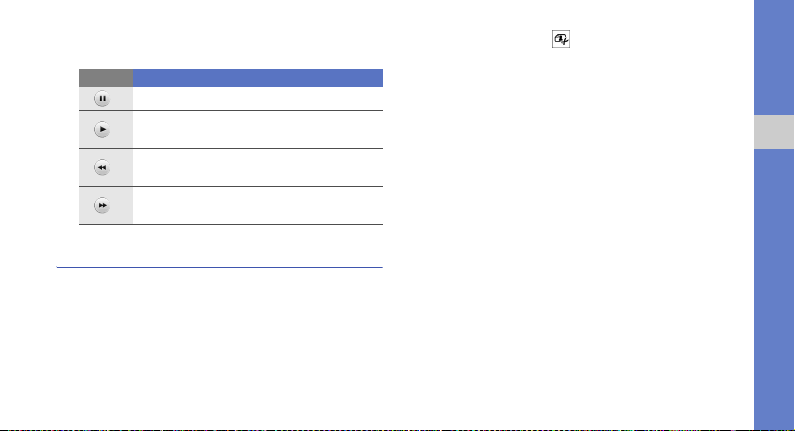
3. Prehrávanie môžete ovládať pomocou
nasledujúcich ikon:
Ikona Funkcia
Pozastavenie prehrávania
Prehranie alebo pokračovanie v
prehrávaní
Vyhľadávanie späť v súbore (stlačením
a podržaním)
Vyhľadávanie dopredu v súbore
(stlačením a podržaním)
Úpravy obrázkov
Naučte sa upravovať obrázky a používať
zaujímavé efekty.
Používanie efektov v obrázkoch
1. V režime Menu vyberte Moje súbory →
Obrázky → Moje fotografie → súbor s
fotografiou.
2. Vyberte možnosť .
3. Zvoľte Upraviť → Efekty → efekt (filter, štýl,
deformovať alebo čiastočné rozmazanie).
4. Vyberte variáciu efektu, ktorú chcete použiť, a
zvoľte Hotovo.
Ak chcete použiť efekt rozmazania na určitú
oblasť obrázka, presuňte obdĺžnik alebo
zmeňte jeho veľkosť a zvoľte Rozostrenie →
Hotovo.
5. Po skončení zvoľte Súbory → Uložiť ako.
6. Zvoľte umiestnenie v pamäti (ak je to nutné).
7. Zadajte nový názov súboru pre obrázok a
zvoľte OK.
Úpravy obrázka
1. Otvorte obrázok, ktorý chcete upraviť.
Postupujte podľa krokov 1 - 2 v časti
“Používanie efektov v obrázkoch”.
Používanie nástrojov a aplikácií
55
Page 62

2. Zvoľte Upraviť → Upraviť → možnosť úprav
(jas, kontrast alebo farba).
Ak chcete upraviť obrázok automaticky,
vyberte možnosť Automatická úroveň.
3. Upravte obrázok podľa potreby a zvoľte
Hotovo.
Používanie nástrojov a aplikácií
4. Uložte upravený obrázok pod novým názvom
súboru. Postupujte podľa krokov 5 - 7 v časti
“Používanie efektov v obrázkoch”.
Transformácia obrázka
1. Otvorte obrázok, ktorý chcete upraviť.
Postupujte podľa krokov 1 - 2 v časti
“Používanie efektov v obrázkoch”.
2. Vyberte možnosť Upraviť → Transformovať
→ Veľkosť, Otočiť alebo Prevrátiť.
3. Otočte alebo prevráťte obrázok podľa potreby
a zvoľte Hotovo.
56
Ak chcete zmeniť veľkosť obrázka, vyberte
veľkosť a zvoľte Uložiť → Hotovo.
4. Uložte upravený obrázok pod novým názvom
súboru. Postupujte podľa krokov 5 - 7 v časti
“Používanie efektov v obrázkoch”.
Orezanie obrázka
1. Otvorte obrázok, ktorý chcete upraviť.
Postupujte podľa krokov 1 - 2 v časti
“Používanie efektov v obrázkoch”.
2. Vyberte možnosť Upraviť → Orezať.
3. Presuňte obdĺžnik na oblasť, ktorú chcete
orezať, a zvoľte Orezať → Hotovo.
4. Uložte upravený obrázok pod novým názvom
súboru. Postupujte podľa krokov 5 - 7 v časti
“Používanie efektov v obrázkoch”.
Page 63

Vloženie vizuálneho prvku
1. Otvorte obrázok, ktorý chcete upraviť.
Postupujte podľa krokov 1 - 2 v časti
“Používanie efektov v obrázkoch”.
2. Zvoľte Upraviť → Vložiť → vizuálny prvok
(rámčekk, obrázok, klipart, emotikona alebo
text).
3. Vyberte vizuálny prvok alebo zadajte text a
zvoľte Hotovo.
4. Presuňte alebo zmeňte veľkosť vizuálneho
prvku a zvoľte Hotovo.
5. Uložte upravený obrázok pod novým názvom
súboru. Postupujte podľa krokov 5 - 7 v časti
“Používanie efektov v obrázkoch”.
Pridanie ručne písanej poznámky
1. Otvorte obrázok, ktorý chcete upraviť.
Postupujte podľa krokov 1 - 2 v časti
“Používanie efektov v obrázkoch”.
2. Vyberte možnosť Upraviť → Poznámka na
obrazovke.
3. Vyberte farbu a napíšte poznámku na displeji,
potom zvoľte Hotovo.
4. Uložte upravený obrázok pod novým názvom
súboru. Postupujte podľa krokov 5 - 7 v časti
“Používanie efektov v obrázkoch”.
Tlač obrázkov
V tejto časti nájdete informácie o tlači obrázkov
pomocou pripojenia USB alebo bezdrôtového
rozhrania Bluetooth.
Tlač obrázka pomocou pripojenia USB:
1. Pripojte telefón ku kompatibilnej tlačiarni
pomocou multifunkčného konektora.
2. Otvorte obrázok. X s. 32
3. Zvoľte Ďalšie → Tlačiť cez → USB.
Používanie nástrojov a aplikácií
57
Page 64
4. Nastavte možnosti tlače a vytlačte obrázok.
Tlač obrázka pomocou bezdrôtovej funkcie
Bluetooth:
1. Otvorte obrázok. X s. 32
2. Zvoľte Ďalšie → Tlačiť cez → Bluetooth.
3. Vyberte tlačiareň s rozhraním Bluetooth a
Používanie nástrojov a aplikácií
vykonajte spárovanie s tlačiarňou. X s. 51
4. Nastavte možnosti tlače a vytlačte obrázok.
Odoslanie fotografií a
videozáznamov na web
Naučte sa zdieľať svoje fotografie a videá na
webových stránkach pre zdieľanie fotografií a
blogoch.
Dostupnosť funkcie Komunity závisí od
oblasti alebo poskytovateľa služieb.
58
Nastavenie zoznamu obľúbených
cieľov
1. V režime Menu vyberte Komunity.
2. Zvolením Áno nastavte váš zoznam
obľúbených cieľov (ak je to nutné).
3. Zvolením Prijať potvrďte, že súhlasíte so
všeobecnými zmluvnými podmienkami.
Pri prvom otvorení funkcie
budete požiadaní o potvrdenie.
4. Vyberte ciele, ktoré chcete pridať, a zvoľte
Uložiť.
Ak ste vybrali možnosť Akt. z. bl., do
zoznamu sa automaticky pridajú nové ciele.
Ak chcete upraviť zoznam obľúbených
cieľov alebo zoznamy aktualizovať, na
obrazovke
Preferované zoznamy → Upraviť
Komunity
zvoľte
Komunity
Nastavenia →
.
Page 65
Odoslanie súboru
Aby ste mohli odoslať fotografie a videá, musíte
mať účty na webových stránkach pre zdieľanie
fotografií alebo blogoch.
1. V režime Menu vyberte Komunity.
2. Vyberte lokalitu, na ktorú chcete položku
odoslať.
3. Zadajte používateľské ID a heslo pre
umiestnenie.
4. Zvoľte Ťuknutím môžete pridať a vyberte
multimediálny súbor.
5. Zadajte údaje pre odoslanie a zvoľte
Odovzdať.
Používanie Java hier a aplikácií
V tejto časti nájdete informácie o používaní hier a
aplikácií využívajúcich technológiu Java.
V závislosti od softvéru telefónu nemusí byť
sťahovanie súborov java podporované.
Stiahnutie hier alebo aplikácií
1. V režime Menu vyberte Aplikácie → Hry a
ďalšie → Ďalšie hry.
Telefón sa pripojí k webovému serveru
prednastavenému poskytovateľom služieb.
2. Vyhľadajte hru alebo aplikáciu a stiahnite ju
do telefónu.
Hranie hier
1. V režime Menu vyberte Aplikácie → Hry a
ďalšie.
2. Vyberte hru zo zoznamu a postupujte podľa
pokynov na obrazovke.
Dostupné hry sa môžu líšiť v závislosti od
poskytovateľa služieb a oblasti. Ovládanie
hier a možnosti sa môžu líšiť.
Používanie nástrojov a aplikácií
59
Page 66

Spustenie aplikácií
1. V režime Menu vyberte Aplikácie → Hry a
ďalšie → aplikácia.
2. Zvolením Ďalšie otvorte zoznam rôznych
možností a nastavení pre aplikáciu.
Používanie nástrojov a aplikácií
Synchronizácia dát
V tejto časti nájdete informácie o synchronizácii
kontaktov, udalostí kalendára, úloh a poznámok s
definovaným webovým serverom.
Vytvorenie profilu pre synchronizáciu
1. V režime Menu vyberte Aplikácie →
Synchronizácia.
2. Zvoľte Prid. a zadajte parametre profilu.
3. Keď skončíte, vyberte možnosť Uložiť.
60
Spustenie synchronizácie
1. V režime Menu vyberte Aplikácie →
Synchronizácia.
2. Vyberte profil pre synchronizáciu.
3. Zvolením Pokračovať spustíte
synchronizáciu s určeným webovým
serverom.
Používanie čítačky RSS
Pomocou čítačky RSS môžete získať najnovšie
správy a informácie z obľúbených webových
stránok.
Pridanie adresy kanálu RSS
1. V režime Menu vyberte Aplikácie → Čítačka
RSS.
2. Vyberte možnosť Pridať.
Page 67

3. Vyberte pole pre zadanie adresy URL.
4. Zadajte adresu kanálu RSS a zvoľte OK.
Čítanie kanálov RSS
1. V režime Menu vyberte Aplikácie → Čítačka
RSS.
2. Zvolením Aktualizovať získajte najnovší
obsah.
3. Vyberte kategóriu kanálu → aktualizovaný
informačný kanál.
Funkcia automatickej aktualizácie nastaví
telefón tak, aby automaticky aktualizoval
kanály RSS v danom časovom intervale.
Funkcie automatickej aktualizácie môžete
aktivovať zvolením
→ Nastavenia → Predvoľby
Čítačka RSS → Ďalšie
.
Vytvorenie a zobrazenie
svetových hodín
Nižšie je popísané zobrazenie času v inej oblasti
a nastavenie zobrazenia svetových hodín na
displeji.
Zobrazenie svetových hodín
1. V režime Menu vyberte Organizér →
Svetový čas.
2. Posúvaním po mape sveta zvoľte časové
pásmo.
Vytvorenie svetových hodín
1. V režime Menu vyberte Organizér →
Svetový čas.
2. Vyberte možnosť → Pridať.
3. Vyberte časové pásmo.
Používanie nástrojov a aplikácií
61
Page 68
4. Letný čas nastavíte zvolením možnosti .
5. Svetové hodiny vytvoríte zvolením OK.
Svetové hodiny sú nastavené ako druhé
hodiny.
6. Zvolením Pridať pridáte ďalšie svetové
hodiny (krok 3).
Používanie nástrojov a aplikácií
Pridanie svetových hodín na displej
Prostredníctvom widgetu duálnych hodín môže
byť na displeji zobrazený čas vo dvoch rôznych
časových pásmach.
Po tom, čo ste vytvorili svetové hodiny:
1. V režime Menu vyberte Organizér →
Svetový čas.
2. Vyberte možnosť → Nastaviť ako druh....
3. Vyberte svetové hodiny, ktoré chcete pridať.
4. Vyberte možnosť Nastaviť.
62
Nastavenie a používanie
upozornení
Naučte sa nastaviť a ovládať upozornenia na
dôležité udalosti.
Nastavenie nového upozornenia
1. V režime Menu vyberte Upozornenia.
2. Vyberte možnosť Vytvoriť upozornenie.
3. Nastavte podrobnosti upozornenia.
4. Vyberte možnosť Uložiť.
Funkcia automatického zapnutia nastaví
telefón tak, aby sa automaticky zapol a
zazvonil v stanovenom čase, aj keď bude
vypnutý.
Page 69

Vypnutie upozornenia
Keď zvoní upozornenie:
• Bez posunutia môžete upozornenie vypnúť
pretiahnutím posúvača do polohy Stop.
• Pretiahnutím posúvača do polohy Stop
môžete vypnúť upozornenie s posunutím. Na
čas posunutia ho môžete stíšiť pretiahnutím
posúvača do polohy Posunúť budík.
Deaktivácia upozornenia
1. V režime Menu vyberte Upozornenia.
2. Zvoľte Vyp. vedľa upozornenia, ktoré chcete
deaktivovať.
Používanie kalkulačky
1. V režime Menu vyberte Organizér →
Kalkulačka.
2. Základné matematické operácie môžete
vykonávať pomocou tlačidiel, ktoré
zodpovedajú zobrazeniu kalkulačky.
Prevod mien alebo jednotiek
1. V režime Menu vyberte Organizér →
Prevodník → typ prevodu.
2. Zadajte meny alebo hodnoty a jednotky do
príslušných polí.
Nastavenie časovača
1. V režime Menu vyberte Aplikácie →
Časovač.
2. Zadajte hodiny alebo minúty, ktoré chcete
odpočítavať.
3. Zvolením Štart spustíte odpočítavanie.
Používanie nástrojov a aplikácií
63
Page 70

4. Po dokončení odpočítavania môžete vypnúť
upozornenie pretiahnutím posúvača do
polohy Stop.
Používanie stopiek
1. V režime Menu vyberte Aplikácie → Stopky.
Používanie nástrojov a aplikácií
2. Zvolením Štart spustíte stopky.
3. Zvolením Okruh zaznamenáte medzičasy.
4. Keď skončíte, vyberte možnosť Stop.
5. Zvolením Obn. vymažete zaznamenané časy.
Vytvorenie novej úlohy
1. V režime Menu vyberte Organizér → Úloha.
2. Vyberte možnosť Vytvoriť úlohu.
3. Zadajte podrobnosti o úlohe a zvoľte Uložiť.
64
Vytvorenie textovej poznámky
1. V režime Menu vyberte Organizér →
Poznámka.
2. Vyberte možnosť Vytvor. poznámku.
3. Zadajte text poznámky a zvoľte OK.
Správa kalendára
Naučte sa meniť zobrazenie kalendára a vytvárať
udalosti.
Zmena zobrazenia kalendára
1. V režime Menu vyberte Organizér →
Kalendár.
2. Vyberte možnosť Ďalšie → Denné
zobrazenie alebo Týždenné zobrazenie.
Page 71

Vytvorenie udalosti
1. V režime Menu vyberte Organizér →
Kalendár.
2. Vyberte možnosť Vytvoriť plán.
3. Podľa potreby zadajte podrobnosti o udalosti.
4. Vyberte možnosť Uložiť.
Zobrazenie udalostí
Zobrazenie udalostí daného dátumu:
1. V režime Menu vyberte Organizér →
Kalendár.
2. Vyberte dátum v kalendári.
3. Vybraním udalosti zobrazíte podrobnosti.
Zobrazenie udalostí podľa typu:
1. V režime Menu vyberte Organizér →
Kalendár.
2. Vyberte možnosť Zoznam plánov.
3. Vybraním udalosti zobrazíte podrobnosti.
Používanie nástrojov a aplikácií
65
Page 72
Riešenie problémov
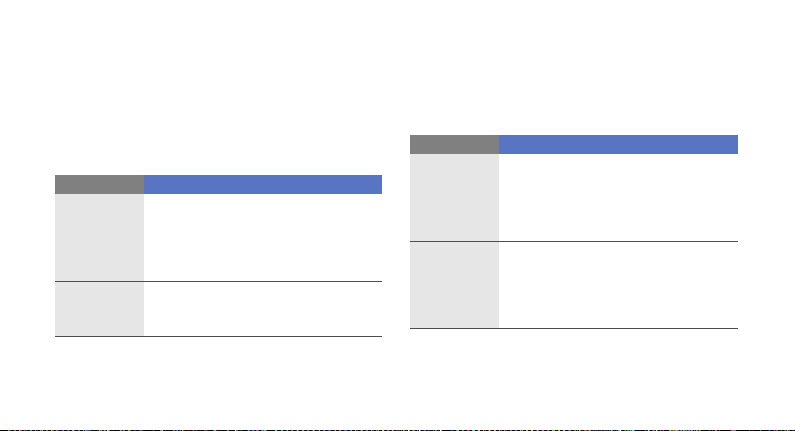
Ak máte s telefónom problémy, vykonajte pred kontaktovaním profesionálneho servisu tieto kroky.
Po zapnutí telefónu sa môže zobraziť
nasledujúca správa:
Správa Skúste problém vyriešiť takto:
Vložte SIM
kartu na
prístup k
službám
siete
Zámok
telefónu
a
Skontrolujte, či je karta SIM
správne vložená.
Keď je aktívna funkcia zámok
telefónu, musíte zadať heslo, ktoré
ste pre telefón nastavili.
Správa Skúste problém vyriešiť takto:
Pri prvom použití telefónu, alebo
PIN
PIN2
keď je nutné zadať kód PIN, musíte
zadať kód PIN dodaný s kartou
SIM. Túto funkciu môžete vypnúť
pomocou menu
Ak chcete vstúpiť do menu, ktoré
vyžaduje kód PIN2, musíte zadať
kód PIN2 dodaný s kartou SIM.
Informácie získate od
poskytovateľa služieb.
Zámok PIN
.
Page 73
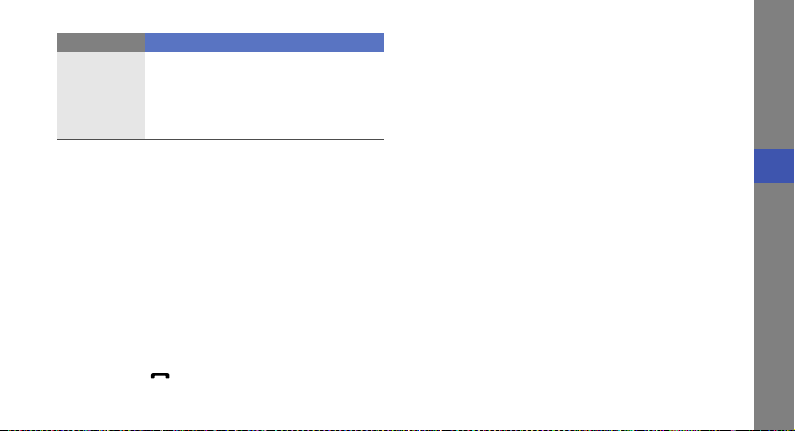
Správa Skúste problém vyriešiť takto:
Karta SIM je zablokovaná –
PUK
obvykle kvôli niekoľkonásobnému
zadaniu nesprávneho kódu PIN.
Musíte zadať kód PUK, ktorý ste
dostali od poskytovateľa služieb.
Na telefóne sa zobrazuje "Služba je
nedostupná" alebo "Chyba siete".
• Ak sa nachádzate v oblasti so slabým
signálom alebo zlým príjmom, môžete stratiť
príjem. Prejdite na iné miesto a skúste to
znovu.
• Bez predplatného nie je možné niektoré
možnosti používať. Podrobnosti získate
od svojho poskytovateľa služieb.
Zadali ste číslo, ale nebolo vytočené.
• Skontrolujte, či ste stlačili tlačidlo pre
vytočenie: [ ].
• Uistite sa, že ste pripojení do správnej
mobilnej siete.
• Skontrolujte, či ste pre toto telefónne číslo
nenastavili blokovanie hovorov.
Druhá strana sa vám nemôže dovolať.
• Skontrolujte, či je telefón zapnutý.
• Uistite sa, že ste pripojení do správnej
mobilnej siete.
• Skontrolujte, či ste pre toto telefónne číslo
nenastavili blokovanie hovorov.
Druhá strana vás nepočuje.
• Skontrolujte, či nezakrývate zabudovaný
mikrofón.
• Uistite sa, že je mikrofón blízko vašich úst.
• Ak používate slúchadlá, skontrolujte, či sú
správne pripojené.
Riešenie problémov
b
Page 74

Telefón vydáva zvukový signál a ikona batérie
bliká.
Napätie batérie je nízke. Aby ste mohli telefón
ďalej používať, nabite alebo vymeňte batériu.
Kvalita zvuku počas hovoru je zlá.
• Skontrolujte, či nezakrývate vnútornú anténu
telefónu.
• Ak sa nachádzate v oblasti so slabým
Riešenie problémov
signálom alebo zlým príjmom, môžete stratiť
príjem. Prejdite na iné miesto a skúste to
znovu.
Vybrali ste kontakt, ktorému chcete zavolať,
ale hovor sa nevytočil.
• Skontrolujte, či je v zozname kontaktov
uložené správne číslo.
• V prípade potreby číslo zadajte a uložte znovu.
c
Batéria sa správne nenabíja alebo sa telefón
niekedy sám vypína.
• Kontakty batérie môžu byť znečistené. Utrite
oba zlaté kontakty čistou, mäkkou handričkou
a skúste batériu nabiť znovu.
• Ak sa už batéria nenabíja úplne, riadne starú
batériu zlikvidujte a vymeňte ju za novú.
Prístroj je horúci na dotyk
Pri používaní viacerých aplikácií naraz využíva
prístroj viac energie a môže sa zahriať.
Toto je normálne a nemalo by to mať žiadny vplyv
na životnosť ani výkon prístroja.
Page 75

Register
batéria
indikátor vybitia batérie, 19
inštalácia, 17
nabíjanie, 19
Bluetooth
aktivácia, 50
odosielanie dát, 51
príjem dát, 51
vzdialený režim SIM, 51
časovač
pozri nástroje, časovač
čítačka RSS
pozri nástroje, čítačka RSS
falošné hovory
pozri volania,
uskutočňovanie falošných
hovorov
FM rádio
počúvanie, 33
uloženie stanice, 48
fotografie
pokročilé vytváranie, 42
úpravy, 55
základné vytváranie, 32
zobrazenie, 32
hlasitosť
hlasitosť hovoru, 27
hlasitosť tónu tlačidiel, 25
hlasové poznámky
nahrávanie, 54
prehrávanie, 54
hodiny
pozri svetové hodiny
internet
pozri webový prehliadač
d
Page 76

Java
prístup k aplikáciám, 60
spustenie hier, 59
sťahovanie, 59
kalendár
pozri nástroje, kalendár
kalkulačka
Register
pozri nástroje, kalkulačka
karta SIM 17
Komunity
pozri nástroje, mobilný blog
konferenčné hovory
pozri volania, konferenčný
hovor
e
kontakty
nájdenie, 31
pridanie, 31
vytváranie skupín, 40
mobilný stopár 53
multimédiá
pozri správy
nájdenie hudby 49
nástroje
časovač, 63
čítačka RSS, 60
editor obrázkov, 55
kalendár, 64
kalkulačka, 63
mobilný blog, 58
prevodník, 63
stopky, 64
upozornenie, 62
úloha, 64
obrázky
orezanie, 56
používanie efektov, 55
pridanie poznámok, 57
tlač, 57
transformácia, 56
úpravy, 55
vloženie vizuálnych
prvkov, 57
pamäťová karta 20
poznámka
pozri textové alebo hlasové
poznámky
Page 77

prehliadač
pozri webový prehliadač
prehrávač hudby
počúvanie hudby, 34
prispôsobenie, 48
synchronizácia, 47
vytváranie zoznamov
skladieb, 47
prevodník
pozri nástroje, prevodník
profil offline 21
rádio
pozri FM rádio
slúchadlá 27
správy
odosielanie multimédií, 28
odosielanie textu, 28
odoslanie e-mailu, 28
zobrazenie e-mailu, 31
zobrazenie multimédií, 30
zobrazenie textu, 30
stopky
pozri nástroje, stopky
svetové hodiny
nastavenie duálneho
zobrazenia, 62
vytvorenie, 61
zobrazenie, 61
synchronizácia
spustenie, 60
vytvorenie profilu, 60
šablóny
multimediálna, 41
textové, 41
vloženie, 41
tapeta 26
text
správy, 28
vytváranie poznámok, 64
zadávanie, 29
tiesňová správa 52
tichý profil 25
tóny tlačidiel 25
upozornenia
deaktivácia, 63
vypnutie, 63
vytvorenie, 62
Register
f
Page 78

videá
základné vytváranie, 33
zobrazenie, 33
vizitky 39
volania
konferenčný hovor, 38
medzinárodné čísla, 39
Register
podržanie hovoru, 38
pokročilé funkcie, 37
posledné volané čísla, 38
príjem ďalších hovorov, 38
príjem, 27
uskutočnenie, 26
uskutočňovanie falošných
hovorov, 53
vytáčanie čísel zmeškaných
hovorov, 37
g
vytáčanie ďalších
hovorov, 38
vyvolanie podržaných
hovorov, 38
z kontaktov, 39
základné funkcie, 26
zobrazenie zmeškaných
hovorov, 37
webový prehliadač
otvorenie domovskej
stránky, 35
pridávanie záložiek, 36
widgety 24
Windows Media Player 47
zámok
pozri zámok telefónu
zámok telefónu 26
zvonenie 25
Page 79
Vyhlásenie o zhode (R&TTE)
My, Samsung Electronics
vyhlasujeme na vlastnú zodpovednosť, že produkt
Mobilný telefón pre siete GSM : GT-S5230
ktorého sa vyhlásenie o zhode týka, je v zhode s nasledovnými
normami a/alebo inými normatívnymi dokumentmi.
Bezpečnost EN 60950-1 : 2001+A11:2004
Elektromagnetická EN 301 489-01 V1.6.1 (09-2005)
kompatibilita EN 301 489-07 V1.3.1 (11-2005)
SAR EN 50360 : 2001
Radio EN 301 511 V9.0.2 (03-2003)
Týmto vyhlasujeme, že [všetky základné testy rádiovej frekvencie
boli vykonané, a že] vyššie uvedený výrobok je v súlade so
všetkými základnými požiadavkami smernice 1999/5/EC.
EN 301 489-17 V1.2.1 (08-2002)
EN 62209-1 : 2006
EN 300 328 V1.7.1 (10-2006)
Procedúra vyhodnocovania súladu, uvedená v Článku 10 a
detailne popísaná v Prílohe[IV] Smernice 1999/5/EC, bola
dodržaná pod dohľadom nasledovných autorizovaných orgánov:
BABT, Balfour House, Churchfield Road,
Walton-on-Thames, Surrey, KT12 2TD, UK
Identification mark: 0168
Technická dokumentácia je uložená u:
Samsung Electronics QA Lab.
a je možné ju sprístupniť na požiadanie.
(zástupca v EÚ)
Samsung Electronics Euro QA Lab.
Blackbushe Business Park, Saxony Way,
Yateley, Hampshire, GU46 6GG, UK
2009.04.01
(miesto a dátum vydania) (meno a podpis oprávnenej osoby)
*
Toto nie je adresa servisného centra spoločnosti Samsung. Adresa a
telefónne číslo servisného centra spoločnosti Samsung sú uvedené na
záručnom liste; prípadne kontaktujte vášho dodávateľa v mieste, kde ste
telefón zakúpili.
*
*
Yong-Sang Park / vedúci manažér
Page 80
Niektoré údaje v tejto príručke sa nemusia zhodovať s vašim telefónom, v závislosti od softvéru telefónu alebo
poskytovateľa služieb.
World Wide Web
http://www.samsungmobile.com
Printed in Korea
Code No.:GH68-23696A
Slovak. 05/2009. Rev. 1.0
 Loading...