

Page 1
Page 2
사용자 안내문
본 제품을 구입해주셔서 감사합니다.
시스템을 설치하기 전에 이 설명서를 꼭 읽어보십시오.
보다 안전하고 편리하게 사용하실 수 있습니다.
3
A급 기기
업무용정보통신기기
이 기기는 업무용으로 전자파 적합 등록을 한 기기이오니 판매자
또는 사용자는 이 점을 주의하시기 바라며, 만약 잘못 판매 또는
구입하였을 때에는 가정용으로 교환하시기 바랍니다.
본 제품은 A급 기기로서 전자파 장해 검정을 합격한 기기임.
Copyrightⓒ SAMSUNG All rights Reserved
본 설명서의 저작권은 삼성전자주식회사에 있습니다. 이 설명서의 일부 혹은 전부를
삼성전자의 허가 없이 전자적, 기계적, 음향적인 어떤 수단으로도 재생산하거나 전송
할 수 없습니다.
이 설명서의 내용은 제품의 기능 향상 등을 이유로 변경될 수 있습니다.
은 삼성의 등록상표입니다.
SmartServer 210(SS210)
은 삼성전자의 등록상표입니다.
이외의 회사명이나 제품명은 해당 회사 소유의 등록상표입니다.
삼성서버 시스템은 삼성전자에서 인증한 옵션 제품(CPU, Memory, HDD, 각종 카드류 등)을
사용하도록 되어 있습니다.
따라서 사용자가 당사에서 인증받지 않은 옵션 제품을 임의로 사용하거나 수리한 경우 당사에서
A/S 책임을 지지 않습니다.
Page 3

4
주의
삼성서버를 사용하기 전에 반드시 본 설명서 앞부분에 있는 “삼성서버를 안전하고 편안하게 사
용하기 위해 지켜야 할 점
용하기 위해 지켜야 할 점
관한 주의사항에 대해 설명하고 있습니다.
본 설명서의 각 장에도 삼성서버와 작업을 할 때 지켜야 할 여러 가지 주의사항에 대해 언급하고
있습니다.
본 설명서에 언급된 주의사항을 반드시 준수하여 작업을 진행하도록 합니다.
”
을 먼저 읽고 작업해야 합니다. “삼성서버를 안전하고 편안하게 사
”
에는 삼성서버를 사용하는 중에 사용자가 반드시 지켜야 할 안전에
사용설명서 웹 사이트
SmartServer 210(SS210) 사용설명서
http://www.sec.co.kr
는 아래의 웹 사이트에서 다운로드할 수 있습니다.
Page 4
시작하기 전에
본 설명서를 이용할 수 있는 사용자
본 설명서는 삼성서버를 운영하고자 하는 관리자 혹은 서버 시스템에 대한 사전지식을 갖추고
있는 엔지니어를 주요 독자대상으로 하고 있습니다. 하지만, 시스템에 익숙하지 않은 분도 본
설명서를 참고하여 삼성서버에 대해 이해를 하는데 많은 도움이 될 것입니다. 서버 제품을 처
음 사용해 보거나, 사용이 익숙하지 않은 사용자는 설치하거나 사용하는 중에 반드시 구입처로
문의하여 전문가의 도움을 받도록 합니다.
설명서에 대한 소개
본 설명서의 내용은 삼성서버 시스템의 기본 사양을 기준으로 하여 제품 소개와 시스템 구조
및 보드에 관한 설명 그리고 삼성서버의 기능에 대한 설명 위주로 되어 있습니다.
삼성서버 시스템을 처음 대하는 사용자는 물론, 이전에 삼성서버와 비슷한 서버 시스템을 많이
다루어본 사용자라도 삼성서버 시스템을 사용하기 전에는 반드시 이 설명서의 내용을 차분히
읽어본 후 설명서 내의 주의 사항을 잘 기억한 후 제품을 다루도록 하는 것이 좋습니다.
이 설명서에는 삼성서버 시스템을 보다 잘 이해할 수 있도록 시스템의 구조와 설치 방법 등을
그림과 함께 자세히 설명하고 있습니다. 설치자가 임의로 하드웨어의 구성을 변경하거나 보드
를 함부로 교체하게 되면 대량의 데이터 손실이나 네트워크 서비스 중단 등의 치명적인 문제
가 발생할 수 있으므로 설명서의 지시 사항을 따르고, 주의 사항을 기억하면서 제품을 다루도
록 합니다.
5
설명서의 참고 문구에 대한 설명
설명서에 표시되어 있는 참고 문구는 다음과 같은 의미를 지닙니다.
참고 :
참고에는 삼성서버 시스템을 보다 다양하고 쉽게 사용할 수 있도록 여러 가지 정보들을 제공합니다.
Page 5
6
삼성서버를 안전하고 편안하게 사용하기 위해 지켜야 할 점
지금부터 설명할 내용은 사용자가 삼성서버를 안전하게 사용할 수 있도록 도움을 드리기 위한
것입니다. 삼성서버를 안전하게 사용하기 위해서 본 설명서내의 각종 주의나 안전 문구들을 반
드시 읽고 설명서 내의 지시에 따라 사용해 주시기 바랍니다.
“
삼성서버를 안전하고 편안하게 사용하기 위해 지켜야 할 점”은 사용자가 삼성서버를 사용하다
가 자칫 일어날 수 있는 위험을 예방하거나 재산상의 손해 등을 막기 위한 내용으로 구성되어
있습니다.
삼성서버의 설치, 작업, 사용하는 자세 등에 대한 자세한 설명을 본 설명서 내용을 참고하여
반드시 숙지하신 후 작업하기 바랍니다.
본 설명서는 삼성서버를 사용하는 사용자 혹은 관리자가 언제나 볼 수 있는 장소에 보관하시
기 바랍니다.
안전 지시사항과 표기
삼성서버를 사용하다가 발생될 수 있는 사용자의 손해나 서버의 기능상 손실을 피하기 위해 삼성
서버를 설치하기 전에 반드시 다음의 안전 지시사항과 정보를 읽고, 숙지해야 합니다.
다음 안전 기호들은 본 설명서 내에서 각 위험 정도에 따라 표시되어 나옵니다.
주의 :
이 표기와 함께 설명된 내용을 무시하면 사용자에게 사소한 개인적인 손해가 발생하거나 서버 제품의 특정 기능
을 제대로 사용하지 못할 수 있습니다.
경고 :
이 표기와 함께 설명된 내용을 무시하면 사용자에게 심각한 상해가 발생하거나 죽음에 이를 수 있는 위험한 상태
에 이를 수 있습니다.
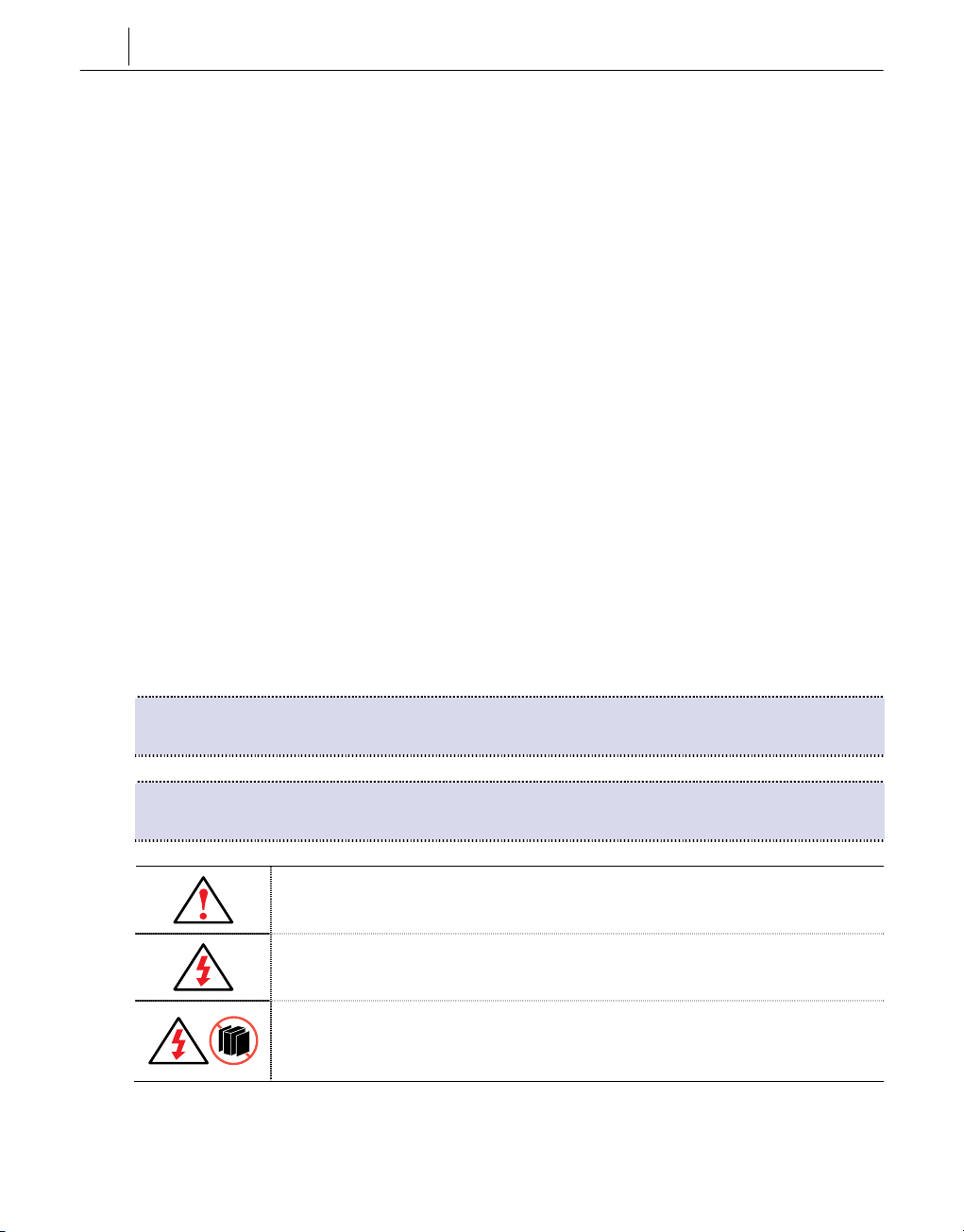
이 기호가 표시된 설명을 무시하면 잠재적인 위험에 노출될 우려가 있습니다.
이 기호가 표시된 안전 문구는 준수하지 않을 경우 사용자에게 심각한 상해가 발생하거나 죽음에
이를 수 있는 위험한 상태에 이를 수 있다는 것을 나타냅니다.
삼성서버 부품의 덮개는 함부로 열면 안됩니다. 부품 내부에는 위험한 전압, 전류 등이 흐를 수 있
습니다. 사용자가 임의로 수리하여 고장난 부품은 서비스를 받을 수 없으니 문제가 생긴 경우 반드
시 구입처에 문의하여 전문가의 도움을 받으십시오.
Page 6
7
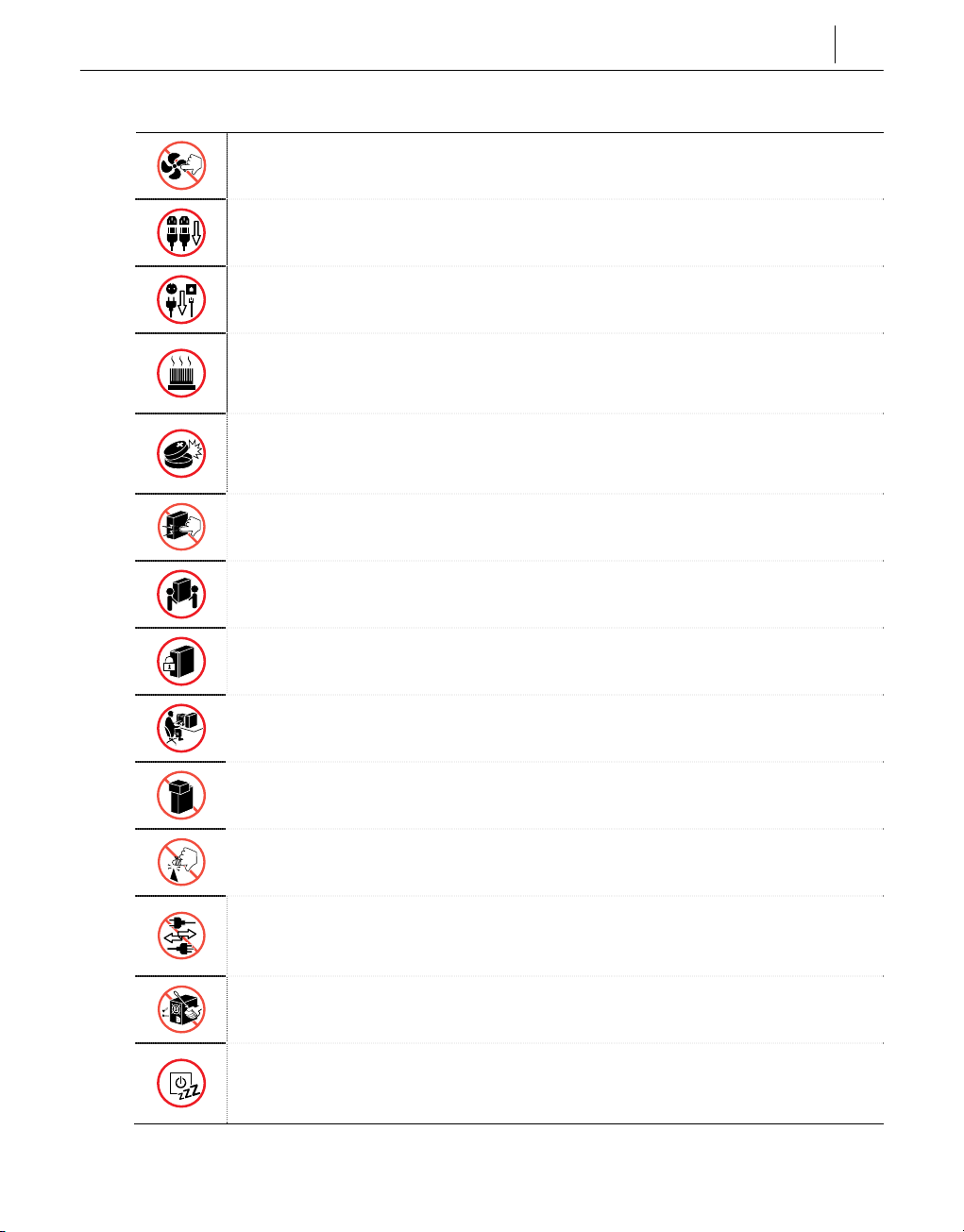
이 표기는 팬 날개를 잘못 만지면 상해를 입을 수 있으니 작동중인 팬 날개를 만지지 말라는 것을 나타냅
니다.
이 표기는 서버 시스템에 여러 개의 전원 코드가 있고 AC 전원이나 주전원을 차단시키려면 모든 전원 코
드를 뽑아야 함을 나타냅니다.
이 표기는 모든 AC 전원과 통신 회선을 차단하라는 표시입니다.
마이크로 프로세서와 Heatsink는 시스템이 작동되면 뜨거워질 수 있습니다. 또 보드에는 날카로운 핀이 있
을 수 있고 새시에는 뾰족한 모서리가 있을 수 있습니다. 그러므로 작동중인 시스템에 가까이 가거나 시스
템을 만질 때에는 반드시 장갑을 끼고 조심해서 작업을 해야 합니다.
삼성서버 시스템의 배터리를 잘못 교체하면 폭발의 위험이 있습니다. 배터리를 교체할 때에는 반드시 삼성
서버의 사용설명서 상에 명시된 것과 같거나 동일한 수준의 배터리로 교체해야 합니다. 이미 사용한 배터
리는 배터리 제조업체에서 표시해 둔 대로 처리하도록 합니다.
정전기에 민감한 부분을 표시합니다. 이런 부분을 만지기 전에 먼저 시스템의 접지 부분 (페인트 칠이 되지
않은 금속 표면)에 연결된 정전기 방지 탭을 착용하여 정전기 방지 작업을 해야 합니다.
삼성서버 제품의 무게에 따라 무거운 시스템은 둘 또는 그 이상의 사람이 들어올려야 합니다. 삼성서버를
운반하는 등의 작업을 할 때 도움을 줄 사람이 있는 것이 좋습니다.
삼성서버 시스템 운반 도중 상해를 입지 않으려면 시스템을 옮기거나 들어 올리기 전에 문을 제거하거나
잠가야 합니다. 문은 시스템의 무게를 지탱할 수 없습니다.
삼성서버 시스템은 전형적인 사무실 환경에서 사용하도록 설계되었습니다. 깨끗하고, 환기가 잘 되고, 충격
과 진동 그리고 강한 전자기장으로부터 떨어진 곳에 설치해야 합니다.
삼성서버 시스템 상단에 무거운 물건을 올려 놓으면 안됩니다.
데스크탑 형태의 서버 내부에는 날카로운 끝, 모서리 등이 있을 수 있습니다. 이런 부분의 작업을 할 일이
있으면 반드시 작업용 장갑을 끼어 손을 베는 등의 사고를 방지해야 합니다.
전원 코드를 사용자가 함부로 수리하려고 하면 안됩니다. 전원은 반드시 접지된 콘센트에 연결해야 합니다.
사용하려는 전원 코드가 시스템에서 요구하는 적합한 규격이 아닐 경우 반드시 당사가 추천하는 규격의 것
을 구해서 사용하셔야 합니다.
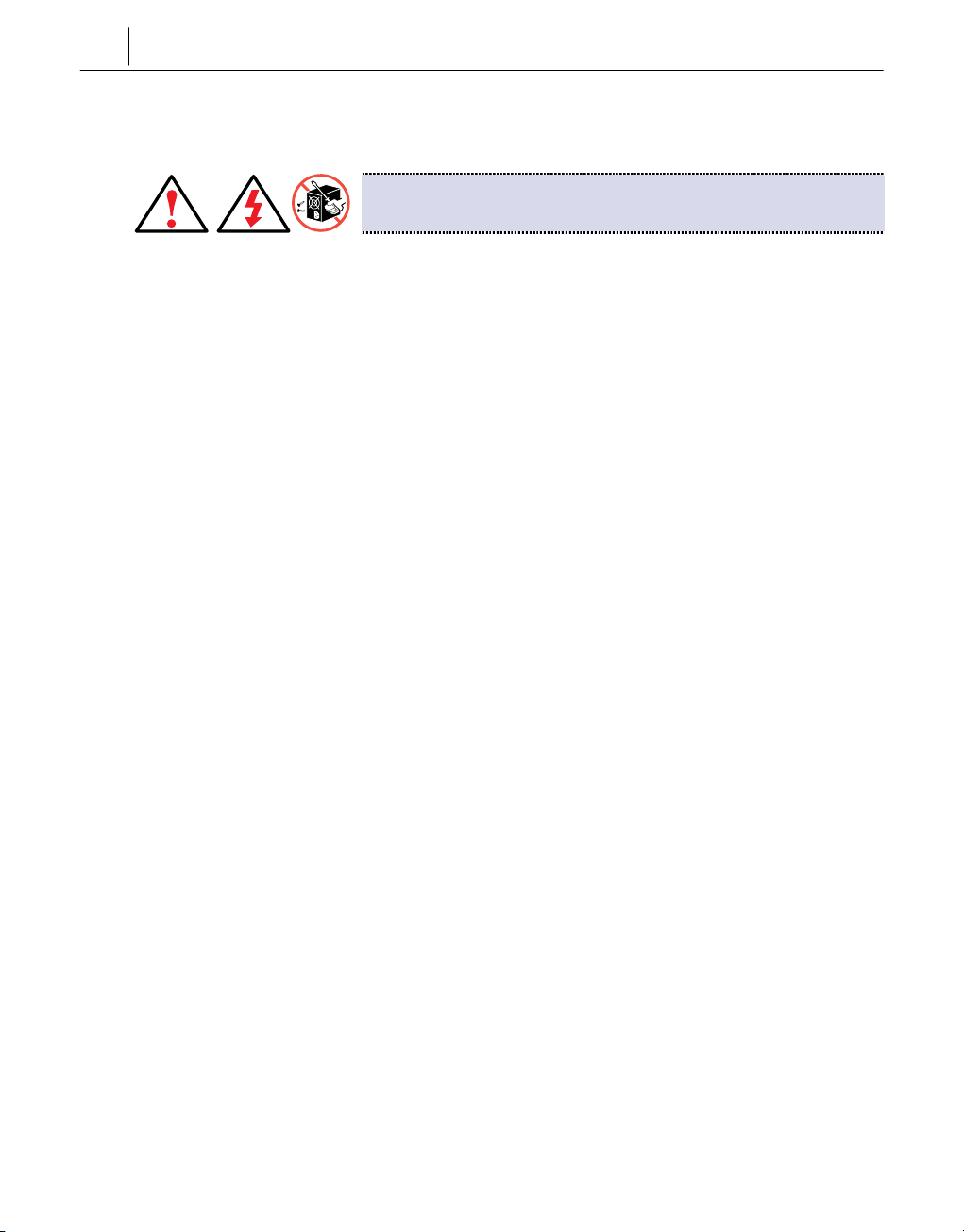
전원 공급기는 사용자가 임의로 수리하면 안 됩니다. 만약 전원 공급기를 수리해야 할 일이 생기면 구입처
로 문의하여 서비스를 신청하도록 합니다
본 시스템의 전원 버튼을 눌러 전원을 꺼도 전원 코드에 연결된 시스템 AC 전원은 꺼지지 않은 상태입니
다. 본 시스템에서 AC 전원을 완전히 차단하려면, 콘센트나 전원 공급기에서 각 AC 전원 코드의 전기 플
러그를 뽑아야 합니다.
Page 7
8
전원 코드 점검하기
y
AC 전원 코드가 삼성서버와 함께 제공되는 사용설명서에 기재된 규격의 코드가 아닐 경우
엔 그것을 사용자가 그대로 사용하거나 임의로 변경하면 안됩니다.
y
사용하려는 전원 코드가 AC 콘센트에 맞지 않으면 다음 표준에 따르는 것을 구해서 사용해
야 합니다.
- 전원 코드는 사용하려는 지역의 AC 전압 규격에 일치하는 것이어야 합니다.
- 벽면 콘센트에 꽂힐 전원 플러그 캡은 적어도 삼성서버의 전원에 공급되는 전류의 150%
정도의 규격을 갖추고 있어야 합니다.
- 전원 코드는 사용하려는 지역의 안전 검증을 받은 것이어야 합니다.
- 전원 공급기의 AC 콘센트에 꽂혀 있는 전원 코드 플러그 캡은 IEC Female 커넥터이어야
합니다.
주의 :
전원 시스템 사용으로 발생할 수 있는 전기 충격 사고를 피하기 위해 다음
과 같이 전원 시스템을 점검하도록 합니다.
- 전원 공급기 코드는 주요한 AC 전원 차단 장치입니다. 전원 콘센트는 장치 가까이 설치
되어야 하고 코드를 빼려고 할 때 쉽게 접근할 수 있는 위치에 있어야 합니다.
Page 8
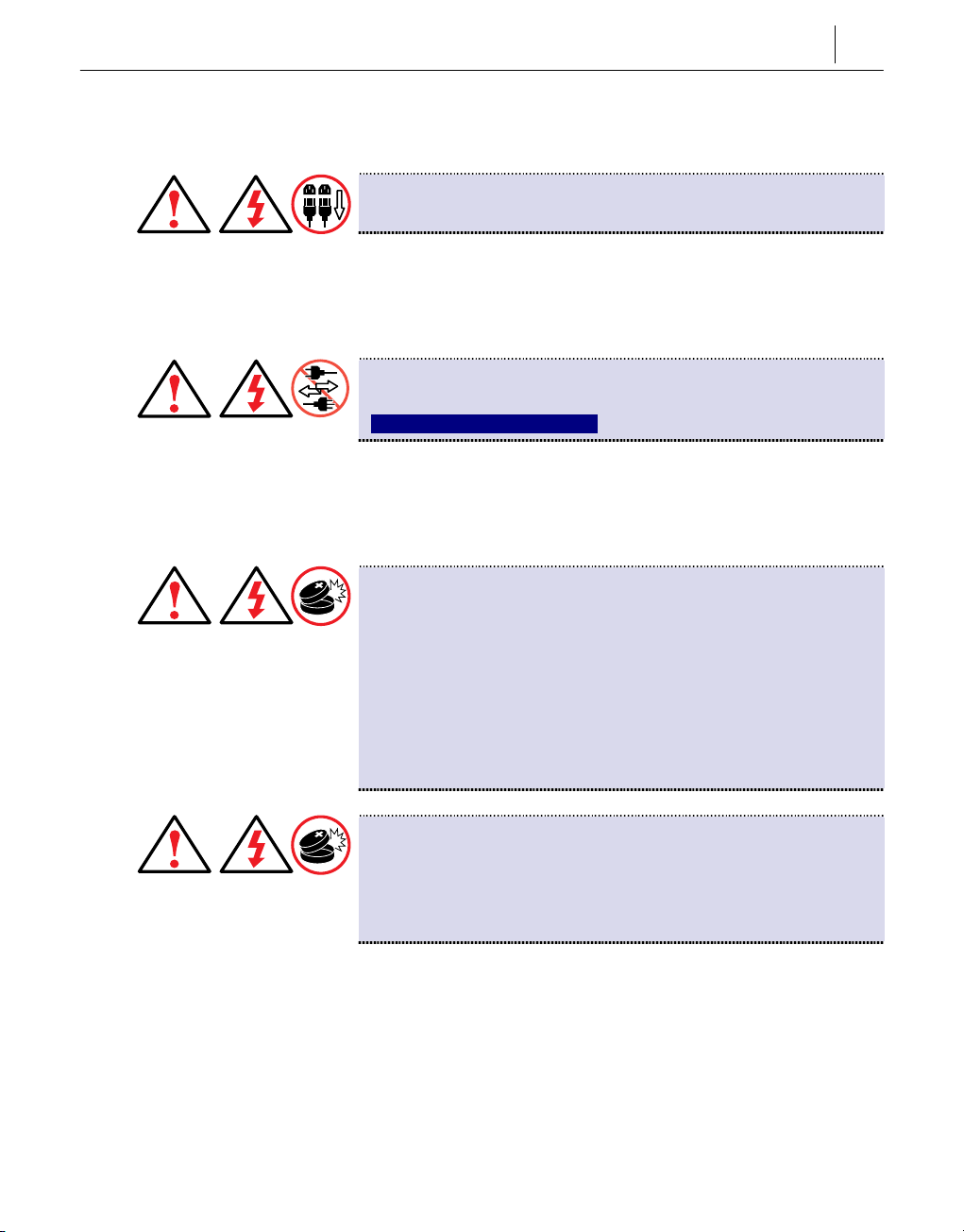
여러 개의 전원 코드를 사용하는 경우
주의 :
전기적인 충격을 피하기 위해 삼성서버 시스템 내부를 만지기 전에 반드시
시스템에 연결된 모든 AC 전원 코드를 뽑아야 합니다.
접지된 전원 콘센트
주의 :
전기적인 충격을 피하기 위해 시스템 전원 코드는 적절하게 접지된 콘센트
에 꽂아야 합니다.
반드시 접지된 콘센트에 연결하십시오.
배터리 사용시 주의할 점
주의 :
리튬 배터리를 교체할 때는 반드시 본 제품 구입처로 문의하여 전문가가 직
접 작업하도록 해야 합니다. 사용자가 임의로 리튬 배터리를 교체하지 않도록 합니
다. 리튬 배터리는 제대로 사용, 처리 또는 처분하지 않으면 폭발할 수 있습니다. 다
음 사항에 주의해야 합니다.
- 던지거나 물에 담그지 않도록 합니다.
- 100℃(212℉) 이상으로 가열하지 않도록 합니다.
- 수리하거나 분해하면 안됩니다.
또 배터리를 버릴 때에는 반드시 분리 수거하여 국가 규정에 어긋나지 않은 곳에
버려야 합니다.
주의 :
배터리 팩을 보관하거나 별도로 들고 다닐 경우 자동차 키, 클립 등과 같은
금속물체와 접촉을 피해야 합니다.
Â
배터리에 자동차 키, 클립 등과 같은 금속물체가 접촉되었을 경우 과도한 전류가
흐르게 되면 배터리 온도가 급격히 상승하여 배터리가 손상되거나 화재 또는 화
상이 발생될 수 있습니다.
9
Page 9
10
설치할 때 주의할 점
Â
Â
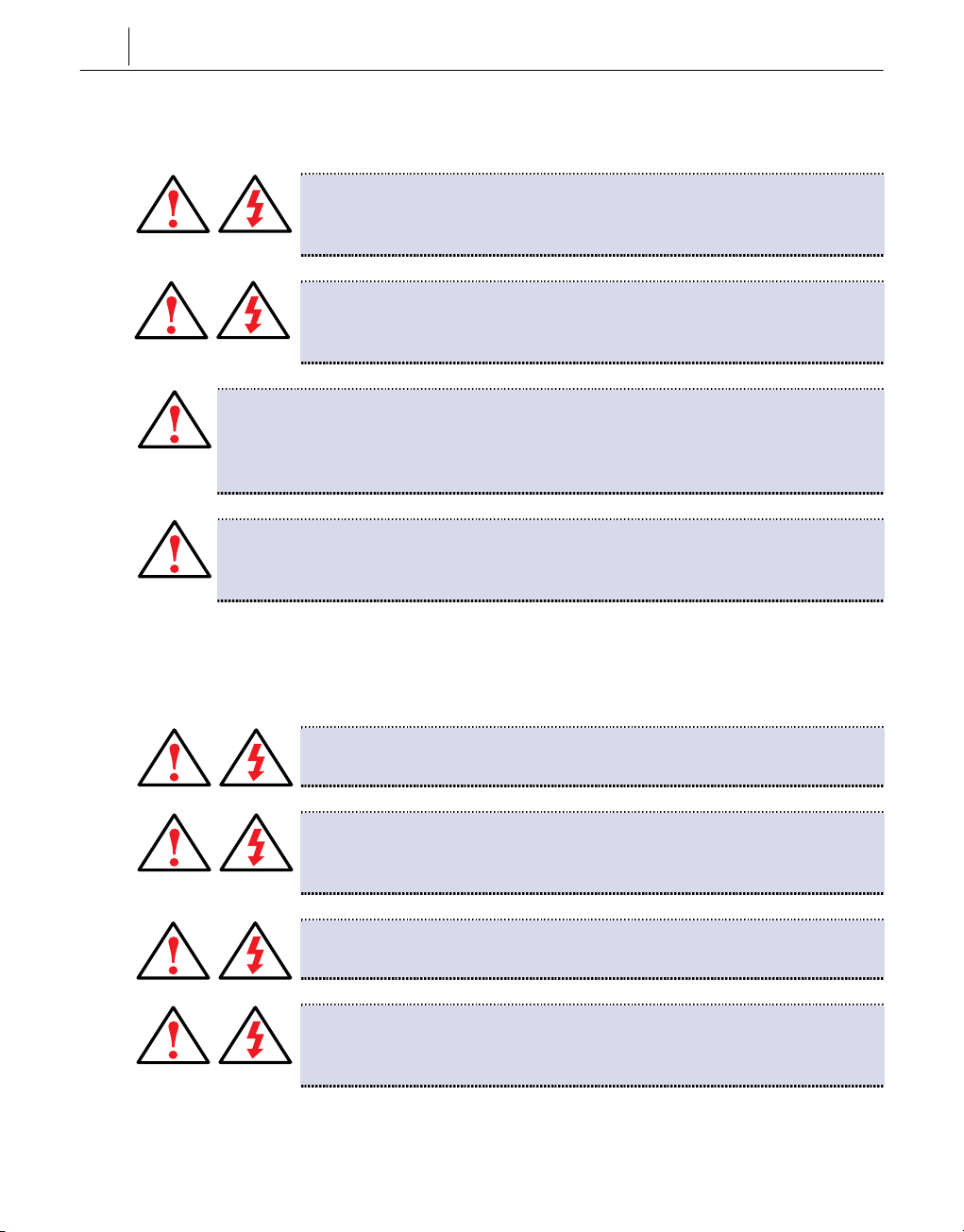
주의 :
삼성서버를 설치할 때 벽면과 삼성서버 사이의 공간이 15cm 이상이 되도록 하고, 그 사이에 어떠
한 방해물도 놓지 않도록 합니다.
Â
벽면과 삼성서버가 15Cm 이내의 거리일 경우 서버 내부의 온도가 상승할 수 있고 이런 경우 사용자가
서버와 접촉했을 때 화상을 입을 수 있습니다.
주의 :
삼성서버의 포트(구멍), 통풍구 등을 막지 않도록 하고, 서버 내부에 어떠한 것도 넣지 않도록 합니다.
Â
서버의 포트나 통풍구를 막거나 서버 내부에 어떤 물질을 집어 넣을 경우 서버 내부 부품이 손상을 입어
이로 인한 화재 또는 감전의 우려가 있습니다.
경고 :
습기가 있는 곳에는 삼성서버를 설치하지 않도록 합니다.
습기가 있는 곳에 삼성서버를 설치할 경우 감전의 위험이 있습니다. 삼성서버의 사용설명
서에 제시된 습도 내에서 제품을 사용하여야 합니다.
경고 :
삼성서버를 포장했던 비닐 포장지는 어린이 손이 닿지 않는 곳으로 잘 폐기하셔야 합
니다.
비닐 포장지를 머리에 쓰면 질식할 위험이 있습니다.
전원을 연결할 때 주의할 점
경고 :
젖은 손으로 전원 플러그를 만지지 않도록 합니다.
Â
젖은 손으로 전원 플러그를 만질 경우 감전의 위험이 있습니다.
경고 :
전원 플러그나 콘센트에서 소리가 날 경우 전원 플러그를 콘센트에서 빼낸 다음 서비
스 기사에게 연락합니다.
Â
이런 경우 전원 플러그가 콘센트에 꽂힌 채 그대로 두면 화재 또는 감전의 위험이 있습니다.
경고 :
전원 플러그를 꽂을 때는 콘센트에 완전하게 밀착시켜 꽂아야 합니다.
Â
전원 플러그가 콘센트에 완전하게 꽂히지 않은 채로 둘 경우 화재의 위험이 있습니다.
경고 :
멀티콘센트(연장케이블)를 사용할 때는 멀티콘센트에 표기된 정격(전압/전류) 범위를
넘지 않도록 합니다.
Â
멀티콘센트에 표기된 정격 범위를 넘어서 사용하게 되면 화재의 위험이 있습니다.
Page 10

11
경고 :
손상되거나 조립 상태가 헐거운 전원 플러그, 코드 및 콘센트는 사용하지 말아야 합
니다.
Â
손상되거나 조립 상태가 헐거운 전원 플러그, 코드 및 콘센트를 사용하는 경우 감전 및 화
재의 위험이 있습니다.
경고 :
전원 플러그를 뺄 때 코드의 줄 부분을 잡아 당기면 안됩니다. 반드시 전원 플러그를 잡
고 빼야 합니다.
Â
전원 플러그를 뺄 때 전원 코드의 줄 부분을 잡아 당겨서 빼면 코드가 손상될 수 있고 이
로 인해 감전 또는 화재의 위험이 있습니다.
경고 :
전원 코드를 무리하게 구부리지 않도록 하고 전원 코드가 무거운 물건에 눌려 손상되지
않도록 합니다.
Â
전원 코드가 무리하게 구부려지거나 무거운 물건에 눌려 손상되면 감전 또는 화재의 위험
이 있습니다.
경고 :
전원 부분이나 서버 내부에 물 또는 이물질이 들어간 경우 전원 플러그를 빼고 구입
처로 연락해야 합니다.
Â
전원 부분이나 서버 내부에 물 또는 이물질이 들어간 경우 서버 내부 부품의 손상으로 인
한 화재 또는 감전의 위험이 있습니다.
경고 :
전원 플러그/콘센트에 먼지가 쌓일 때는 반드시 청소해 주어야 합니다.
Â
전원 플러그나 콘센트에 먼지가 쌓이면 화재가 발생할 위험이 있습니다.
주의 :
접지단자가 있는 콘센트에 전원 플러그를 꽂아야 합니다.
Â
접지단자가 있는 콘센트에 전원 플러그를 꽂지 않으면 감전될 우려가 있습니다.
사용할 때 주의할 점
경고 :
Â
경고 :
삼성서버의 외관 및 내부를 청소하려면 작업 전에 연결된 전원 케이블을 반
드시 모두 다 빼야 합니다.
Â
감전의 위험 및 고장의 원인이 됩니다.
삼성서버의 위나 근처에 약품이나 물이 담긴 컵, 용기를 가까이 놓지 않도록 합니다.
약품이나 물, 기타 물질이 서버 내부로 침투되는 경우 서버 내부 부품이 손상될 우려가 있
고 이로 인한 화재 또는 감전의 위험이 있습니다.
Page 11
12
경고 :
자동차 안과 같이 밀폐된 곳에서 삼성서버가 직사광선에 노출되지 않도록 해야 합니다.
Â
밀폐된 곳에서 삼성서버의 내부 온도가 올라가서 제품의 모양이 변형되거나, 화재가 발생할 수
있습니다.
경고 :
키폰 교환기 사용시 전용 키폰에 연결된 전화선을 서버에 장착한 모뎀에 연결하지 않
도록 합니다.
Â
키폰 교환기 전화선을 서버에 장착된 모뎀에 연결하면 서버가 손상되거나 화재가 발생할
수도 있습니다.
경고 :
떨어뜨리거나 기타 다른 사유로 서버가 파손되었다면 먼저 전원을 차단하고 구입처로
문의하여 안전 점검을 받도록 합니다.
Â
서버가 파손된 상태에서 사용할 경우 감전 및 화재가 발생할 수 있습니다.
주의 :
촛불, 담뱃불 등을 서버 위에 올려 놓지 않도록 합니다.
Â
촛불, 담뱃불의 불씨로 인해 화재가 발생할 수 있습니다.
주의 :
삼성서버에 모뎀을 장착하여 사용하는 경우, 천둥 번개가 칠 때는 삼성서버의 전원
코드 및 전화선을 반드시 분리하고 모뎀과 전화를 사용하지 않도록 합니다.
Â
삼성서버에 모뎀을 장착하여 사용하는 경우 천둥 번개가 치면 감전 및 화재의 우려가 있습
니다.
주의 :
서비스를 받았다면 서비스가 완료된 후 반드시 서비스 기사에게 삼성서버가 작동하는 상태에서 안
전 점검을 수행토록 요구해야 합니다.
Â
안전 점검을 받지 않고 삼성서버를 작동시켰을 경우 감전 및 화재의 우려가 있습니다.
주의 :
삼성서버의 각종 커넥터나 포트에는 지정된 장비만 연결토록 합니다.
Â
지정되지 않은 장비를 연결한 경우 감전 및 화재의 우려가 있습니다.
주의 :
삼성서버에 장착된 플로피/CD-ROM 드라이브가 작동 중일 때는 eject button을 누르지 않도록 합
니다.
Â
플로피/CD-ROM 드라이브가 작동 중일 때 eject button을 누르면 플로피 디스켓/CD에 들어 있던 데이
터를 잃을 수 있으며, 디스크가 튀어 나와 상해가 발생될 수도 있습니다.
주의 :
삼성서버 내의 부품을 추가 장착하거나 별도로 장착한 부품을 제거하려고 할 때는 해당 부품을 구
입할 때 받은 설명서의 내용을 잘 읽어보고 그 설명서의 내용을 따라 해야 합니다.
Â
별도로 장착/제거하는 부품의 사용법에 대해 해당 부품의 설명서 내용을 따르지 않을 경우 해당 부품은
물론 삼성서버 자체에도 손상을 입힐 우려가 있습니다.
Page 12
13
주의 :
손상되거나 변형된 CD나 플로피 디스켓을 서버에 장착된 CD 드라이브나 플로피 디스크 드라이브
에 넣지 않아야 합니다.
Â
손상되거나 변형된 CD나 플로피 디스켓을 서버에 장착된 CD 드라이브나 플로피 디스크 드라이브에 넣
어서 해당 드라이브로 데이터를 읽을 경우 드라이브가 손상되거나 상해될 우려가 있습니다.
주의 :
삼성서버에서 연기나 이상한 냄새가 날 경우엔 사용을 중단하고 전원 플러그나 기타 전원 시스템을
모두 연결 해제한 다음 즉시 구입처로 문의하도록 합니다.
Â
삼성서버에서 연기나 이상한 냄새가 날 경우 사용을 계속하면 화재의 우려가 있습니다.
주의 :
데스크탑 형태의 서버의 경우 서버 뒷면의 옵션 카드 슬롯에 손을 넣지 않도록 주의합니다.
Â
옵션 카드 슬롯에 손을 넣었다가 상해 및 감전사고를 당할 수 있습니다. 가급적 비어 있는 옵션 카드 슬
롯에는 슬롯 덮개를 막아두는 것이 안전합니다.
주의 :
삼성서버를 깨끗이 닦고 싶을 때에는 서버의 전원을 완전히 차단한 후 반드시 컴퓨터 전용세척제를
이용하여 겉면만 닦아 내고 세척제가 완전히 건조 된 후에 서버 시스템을 작동하도록 합니다.
Â
세척제로 닦아낸 후 완전히 건조되지 않은 상태에서 서버를 작동할 경우 감전 및 화재의 우려가 있습니다.
Page 13
14
삼성서버의 기능 확장, 유지보수 등의 작업을 할 때 주의할 점
삼성서버의 기능 확장, 유지보수 등의 작업은 반드시 구입처의 전문가에게 의뢰해서 해야 합니
다.
사용자가 임의로 서버의 기능 확장, 유지보수 등의 작업을 하는 경우 사용자 신체상에 예기치
못한 상해를 입을 수 있으며 서버 제품 자체에도 고장이 날 수 있습니다.
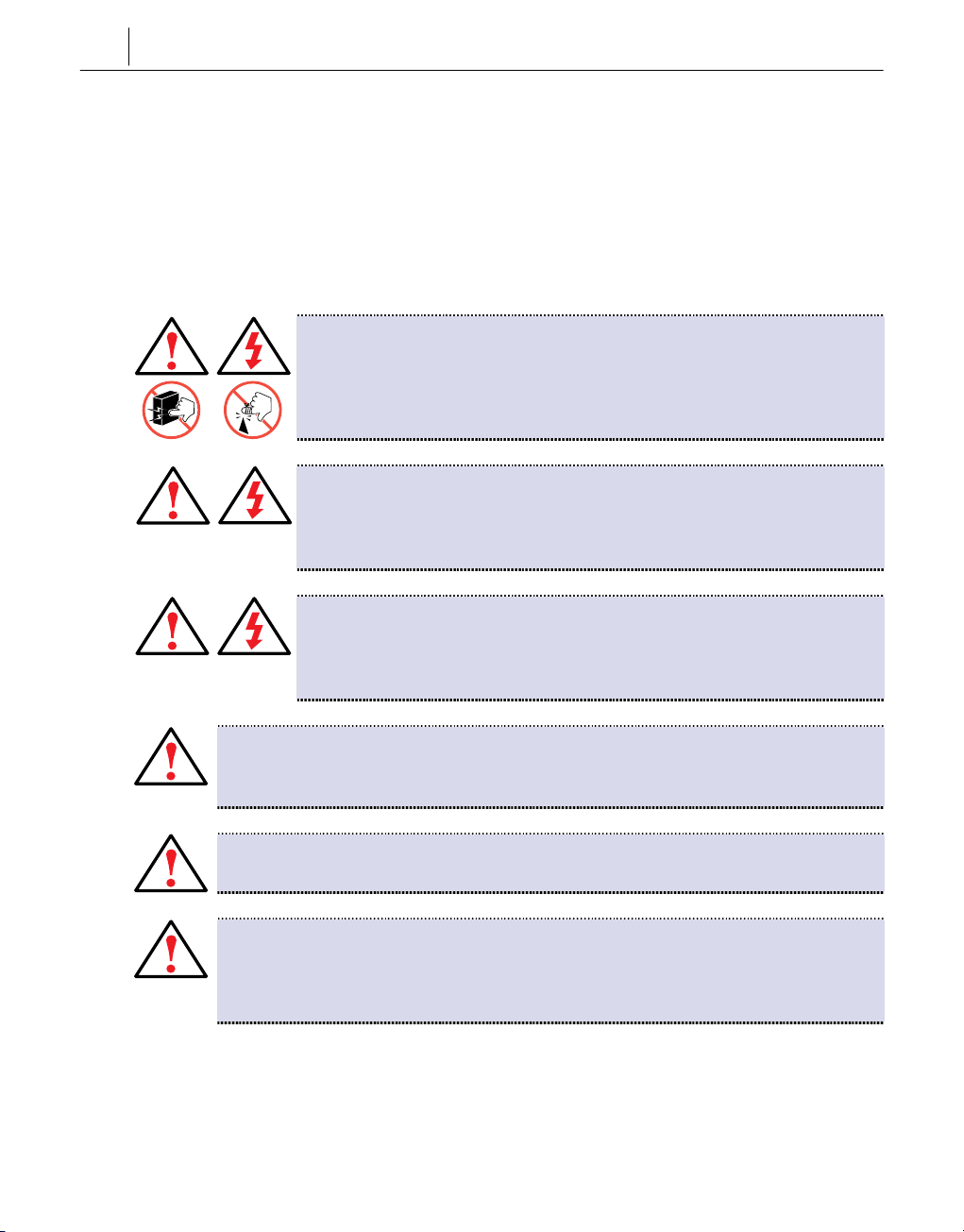
경고 :
삼성서버의 각 디바이스, 부품을 만질 때에는 방전 처리된 작업용 장갑을 끼고 조심해
서 작업해야 합니다.
Â
서버에 장착되는 각종 디바이스나 카드의 뒷면에 나온 납땜(lead frame) 등에 의해, 손을
베는 등 상해를 입을 수 있습니다.
경고 :
삼성서버의 내부를 열어 부품 교체 등 각종 작업을 완료하고 난 후엔 서버의 덮개를
반드시 먼저 닫고 전원을 연결해야 합니다.
Â
서버의 덮개를 닫지 않은 상태에서 전원을 연결한 경우 서버 내부의 각 부품에 잘못 접촉해
서 감전될 우려가 있습니다.
경고 :
삼성서버의 내부 수리나 점검은 절대로 고객이 직접 해서는 안됩니다. 반드시 구입처
로 문의해서 숙련된 전문가에게 맡겨야 합니다.
Â
고객이 직접 서버의 내부 수리나 점검을 하는 경우 감전, 화재 등 예기치 않은 사고로 고객이 피
해를 볼 수 있습니다.
주의 :
삼성서버 내부의 부품 및 디바이스를 빼내는 작업을 할 경우 빼낸 부품이나 디바이스를 떨어뜨리지
않도록 주의해야 합니다.
Â
떨어뜨린 부품이나 디바이스에 사용자가 상해를 입을 수 있으며, 삼성서버가 고장날 수 있습니다.
주의 :
삼성서버 내의 부품을 교체할 경우 반드시 삼성전자에서 승인된 부품만을 사용해야 합니다.
Â
삼성전자에서 승인된 부품을 사용하지 않을 경우 화재의 우려가 있으며, 삼성서버가 손상될 수 있습니다.
주의 :
삼성서버에 삼성전자에서 추천하는 제품 외의 주변기기를 연결하여 사용할 경우 반드시 구입처로
문의 후 사용해야 합니다.
Â
삼성전자에서 추천하지 않은 주변기기를 삼성서버에 연결하여 사용하는 경우 서버나 주변기기에 손상을
줄 우려가 있습니다.
Page 14
접근 덮개를 열기 전에 주의할 점
주의 :
개인적인 상해나 제품의 손상을 피하기 위해 삼성서버의 덮개를 열고 내부에서 작업
할 때는 반드시 다음의 안전 지시 사항을 따라야 합니다.
1. 삼성서버에 연결된 모든 주변 기기들의 전원을 끕니다.
2. 삼성서버의 전원 버튼을 눌러 전원을 끕니다.
3. 삼성서버 또는 콘센트로부터 모든 AC 전원 코드의 전기 플러그를 뽑아 줍니다.
4. 삼성서버 뒤쪽에 있는 I/O 커넥터에 연결된 모든 케이블과 통신 라인에 각각을 구별할 수
있도록 라벨을 붙인 다음 커넥터에서 빼냅니다.
5. 덮개를 열 때 풀어둔 모든 나사들을 별도로 잘 보관해 두어야 합니다. 삼성서버의 내부 부
품을 만지는 작업을 완료하고 나면 다시 원래의 나사로 덮개를 고정시켜 주어야 합니다.
6. 전원 공급기의 내부는 만지지 않도록 합니다. 전원 공급기는 사용자가 임의로 수리하면 안
됩니다. 수리가 필요할 때는 반드시 구입처에 문의하여 전문가에게 요청합니다.
7. 시스템 내부를 만지기 전에 먼저 시스템의 접지 부분(페인트 칠이 되지 않은 금속 표면)에
연결된 정전기 방지 탭을 착용하여 정전기 방지 작업을 해야 합니다.
8. 새시 덮개가 열려 있는 상태에서는 삼성서버 시스템을 작동하면 안됩니다.
15
팬 사용상 주의점
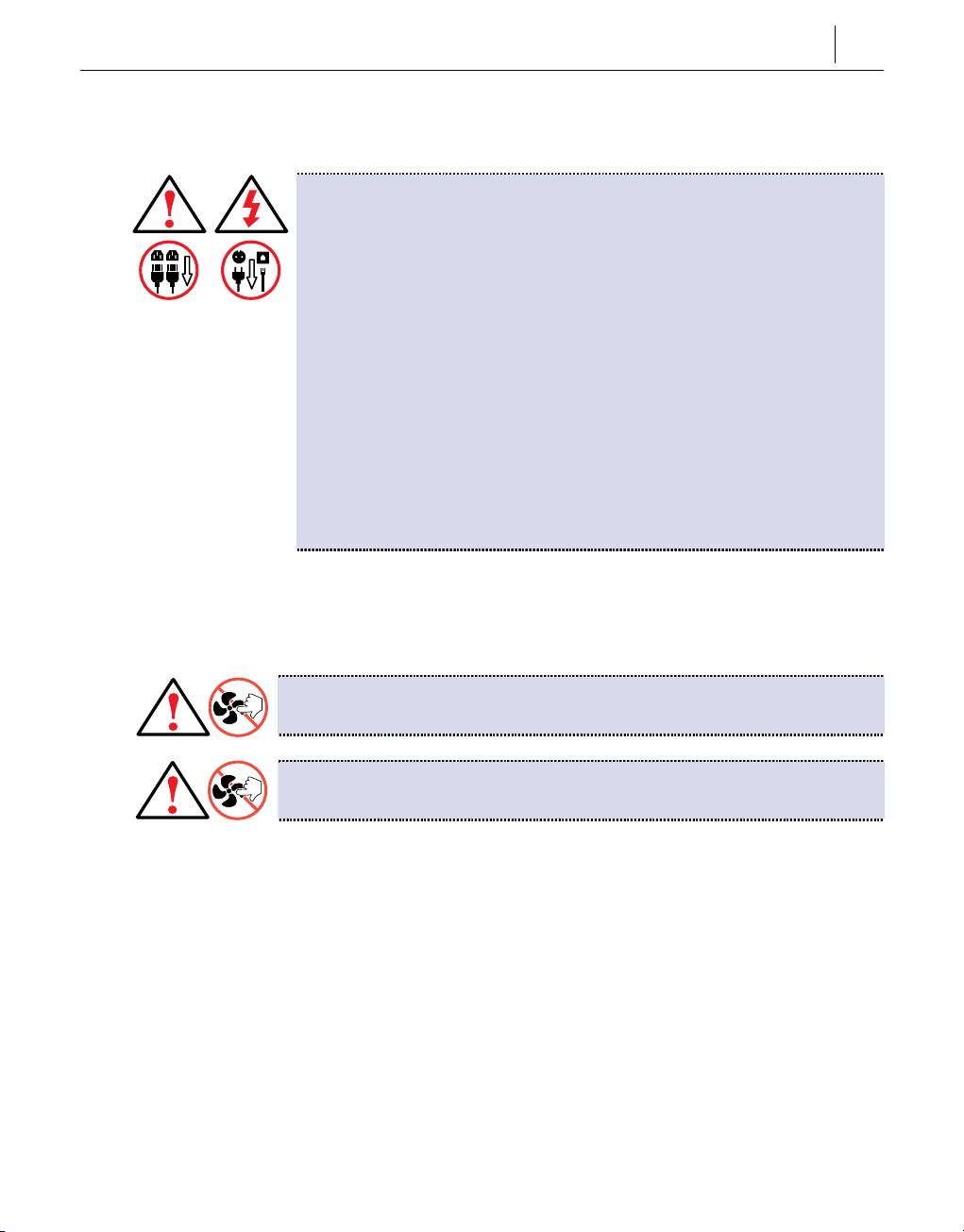
주의 :
작동하고 있는 팬의 날개를 만지면 상해를 입을 수 있습니다. 작동중인 팬의 날개는 만지
지 않도록 합니다.
주의 :
핫 스왑(Hot Swap) 기능이 있는 팬을 제거할 때 상해를 입지 않으려면 시스템에서 팬을
제거하기 전에 먼저 핫 스왑 팬 케이블을 연결해제 해야 합니다.
Page 15
16
정전기 방지를 위한 대책
주의 :
서버의 구성 부품들이 정전기에 아주 민감할 수 있기 때문에 다음의 주의 사항을 수행
하여 정전기로 인한 시스템 고장이나 사용자 피해가 일어나지 않도록 주의합니다.
y
손목에 정전기 방지 탭을 착용하고 서버의 금속부분에 그것을 접촉하여 정전기 방지를 합니다.
y
서버 내부 부품들을 만지기 전에 먼저 서버 새시의 금속 부분에 접촉합니다.
y
구성 부품들을 만지는 동안에도 정전기가 일어나지 않도록 서버 새시중 금속으로 된 부분에 몸
의 일부를 계속 접촉해 있도록 합니다.
y
구성 부품을 만지는 동안 몸을 필요 이상으로 움직이는 것은 피해야 합니다.
y
서버 부품(특히 보드)을 만질 때에는 반드시 끝의 모서리 부분만 잡아야 합니다.
y
서버 부품은 반드시 접지된 정전기 방지 표면에 두어야 합니다. 가능하면 포장지 대신 전도력이
있는 발포 패드를 사용하는 것이 좋습니다.
y
서버 부품들이 어떤 곳에서든 미끄러져 떨어지지 않게 해야 합니다.
냉각과 통풍에 대한 주의점
주의 :
서버 시스템 내부에 적당한 냉각과 통풍이 유지되도록 하기 위해 서버 시스템을 켜기 전에 항상 모
든 덮개를 덮어 주도록 합니다. 덮개를 연 상태에서 5분 이상 시스템을 동작하게 되면 서버 시스템 부품들
이 과열되고 손상되는 원인이 될 수 있습니다.
삼성서버를 들어올릴 때와 옮길 때 주의할 점
주의 :
전원 공급기에 있는 손잡이로 서버를 들어올리거나 움직이면 안됩니다.
주의 :
항공기를 이용하여 서버를 운반할 때에는 항공사에서 지시하는 대로 따라야 합니다.
Â
항공사에서 지시한 대로 서버를 항공기에 싣지 않았을 경우 항공 사고의 원인이 될 수 있습니다.
주의 :
삼성서버를 이동할 때에는 반드시 서버의 전원을 먼저 끄고, 서버에 연결되어
있는 모든 케이블을 분리한 후 이동하도록 합니다.
Â
서버의 전원을 먼저 끄고 케이블을 분리하는 일련의 작업을 먼저 수행하지 않고 서
버를 이동할 경우 서버가 손상될 수 있으며, 운반하는 사람이 케이블에 걸려 넘어져
상해를 입을 수 있습니다.
Page 16
랙 장비를 다룰 때 주의할 점
랙을 안전하게 설치하기 위해서 먼저 랙 공급업체에서 제시한 안전과 설치에 관한 주의 사항
을 충실히 따르도록 합니다. 다음은 랙 설치시 고려되어야 할 안전 사항에 대해 부가적으로 설
명한 것입니다. 다음 사항 역시 충실히 이행되어야 합니다.
랙에 장착할 서버의 모서리나 나사등 뾰족하거나 거친 부분에 손을 다치지 않도록 주의합니다. .
랙에 장착할 서버의 양 옆면은 랙에 장착할 수 있도록 나사나 레일이 부착되어 있습니다. 이 부분
을 잡고 서버를 랙에 장착해야 되는데 작업 도중 나사나 레일의 튀어나온 부분에 손을 다칠 수 있
습니다. 서버 시스템을 랙에 장착할 때에는 반드시 장갑을 끼고 안전 장치를 한 다음 작업을 진행
해야 합니다.
랙 장비를 고정시킵니다.
랙은 서버 시스템의 기능 확장을 위해 여러 개의 장비를 랙에 설치할 때 랙이 넘어지지 않도록 안전하고 움
직이지 않게 고정시켜야 합니다. 또한 랙에 설치된 다른 장치의 무게도 고려해야 합니다. 랙을 설치할 때에
는 랙 공급 업체의 지시대로 따라야 합니다.
메인 AC 전원 차단 장치 설치
전체 랙 장비를 위해서 반드시 AC 전원 차단 장치를 설치해야 합니다. 이 메인 차단
장치는 쉽게 접근이 가능해야 하고 시스템뿐만 아니라 전체 장치에 전원을 제어하는 장
치임을 라벨로 표시해 두어야 합니다.
정전기 방지를 위해 랙 장비 접지하기
전기적인 충격이 발생될 위험을 방지하려면 반드시 랙이 사용 지역의 전기 규칙에 따라 접지되어
야 합니다. 이를 위해서는 랙 자체가 별도의 접지 장치를 갖추고 있어야 합니다. 랙의 접지에 관한
자세한 내용은 반드시 사용 지역의 전기기사에게 조언을 받도록 합니다.
과부하 전류에 대한 방지 대책
삼성서버 시스템은 정격 전류 이상의 전류에 대해 보호가 되는 정격 전압원에 의해 동작하도록 설계되었습
니다. 만약 랙의 AC 전원이 정격 전류를 초과하면, 랙에 장착된 각 서버 시스템은 정격 전류 또는 그보다
적은 전류 보호가 되어야 합니다. 전류 보호를 추가로 하려면 초과 전류 어플리케이션을 위해 적합한 지역
내 안전 검증을 받아야 합니다.
사용 온도 제한
랙에 설치했을 때 시스템의 사용 온도는 10℃이하이거나 35℃이상이면 안 됩니다. 심한 온도 변화는 시스
템의 여러 가지 문제를 일으킬 수 있고 위험할 수 있습니다.
환기시 유의할 점
장비 랙은 적당한 냉각을 유지하기 위해 환기가 잘 되어야 합니다. 사용하는 랙과 제공된 통풍장치는 시스
템이 사용될 환경에 적당해야 합니다.
17
Page 17
18
경고
전원 공급기는 사용자가 임의로 수리하면 안됩니다. 전원 공급기에 문제가 있을 때에는 반드시 구입처의 전문
가에게 문의하도록 합니다. 여러 개의 전원 공급기가 장착된 서버 시스템도 있을 수 있습니다.
AC 전원 코드는 반드시 구입하신 서버와 함께 제공되는 제품 설명서에 명시된 규격과 일치하는 것을 사용하
여야 합니다. 여러 개의 전원 공급기를 장착하게 될 경우 각 전원 공급기 별로 별도의 AC 전원 코드를 연결해
야 됩니다.
삼성서버의 전원 버튼을 눌러 전원을 꺼도 전원 코드에 연결된 시스템 AC 전원은 꺼지지 않은 상
태입니다. 삼성서버에서 AC 전원을 완전히 차단하려면, 콘센트나 전원 공급기에서 각 AC 전원 코
드의 전기 플러그를 뽑아야 합니다. 전원 콘센트는 삼성서버 시스템과 가까이 설치되어 있어야 하
고 쉽게 접근이 가능해야 합니다.
개인적인 상해나 제품의 손상을 피하기 위해 삼성서버의 덮개를 열고 내부에서 작업할 때는 반드시 다음의 안
전 지시사항을 따라야 합니다.
1. 삼성서버 시스템에 연결된 모든 주변 기기들의 전원을 끕니다.
2. 삼성서버 시스템의 전원 버튼을 눌러 전원을 끕니다
3. 삼성서버 시스템 또는 콘센트로부터 모든 AC 전원 코드의 전기 플러그를 뽑아 줍니다.
4. 삼성서버 시스템 뒤쪽에 있는 I/O 커넥터에 연결된 모든 케이블에 각각을 구별할 수 있도록 라벨을 붙인
다음 커넥터에서 빼냅니다.
5. 삼성서버 시스템 내부를 만지기 전에 먼저 시스템의 접지 부분(페인트 칠이 되지 않은 금속 표면)에 연결된
정전기 방지 탭을 착용하여 정전기 방지 작업을 해야 합니다.
6. 새시 덮개가 열려 있는 상태에서는 본 시스템을 작동하면 안됩니다.
위와 같은 안전 조치를 모두 완전히 수행한 후에 다음과 같은 순서로 시스템 덮개를 엽니다.
1. 시스템에 잠금 자물쇠가 설치되어 있으면 열쇠로 자물쇠를 풉니다.
2. 덮개에 연결된 모든 나사를 풀어서 기억할 수 있는 장소에 보관합니다.
3. 덮개를 엽니다.
Page 18
전원, 전화 및 통신 케이블로부터 흘러 나오는 전류는 위험합니다.
이로 인한 전기 충격을 피하려면 다음의 주의 사항을 반드시 지켜야 합니다.
- 화재, 수해, 혹은 뇌우 발생시에는 삼성서버 시스템과 케이블 연결 작업을 하거나 기존에 연결되어 있던 케이블의 연결을
해제하는 작업, 그리고 삼성서버 시스템의 설치, 유지보수 또는 재구성 작업을 해서는 안됩니다.
- 모든 전원 코드를 적절히 배선 및 접지해야 합니다.
- 삼성서버 시스템에 연결될 모든 장비는 적절하게 배선된 콘센트에 연결해야 합니다.
- 화재, 수해 또는 제품 구조상의 손상이 있을 경우 장비의 전원을 절대 켜지 말아야 합니다.
전기 회로 차단기가 과부하 되면, 불이 나거나 쇼크를 받을 수 있습니다. 이러한 위험을 피하려면, 다음의 주의사항을 철
저히 지켜야 합니다.
1. 100-127V ac 전원 공급원에 연결할 경우, 각 전원 코드를 별도의 분기 회로에 연결합니다.
2. 200-240V ac 전원 공급원에 연결하고 분기 회로 차단기가
a. 13amps일 경우, 각 전원 코드를 별도의 분기 회로에 연결합니다.
b. 14amps일 경우, 3개 이상의 전원 코드를 같은 분기 회로에 연결하면 안됩니다.
c. 15amps일 경우, 3개까지의 전원 코드를 같은 분기 회로에 연결할 수 있습니다.
삼성서버 시스템에 레이저 제품(CD-ROMs, DVD 드라이브, 광 장치 등과 같은)이 설치되어 있을 경우 다음 사
항에 주의해야 합니다.
- 레이저 제품의 덮개를 열면 안됩니다. 레이저 제품의 덮개를 열었을 경우 위험한 레이저 광선에 노출될 수 있
습니다. 광선을 주시하거나 광학 기계를 직접 쳐다보지 않도록 하고 광선에 노출되지 않도록 해야 합니다.
- 레이저 제품의 내부 부품은 서비스 받을 수 없습니다.
- 삼성서버와 함께 제공되는 설명서에서 지정하지 않은 방식으로 레이저 제품을 다루거나 작동시켰을 때에는
위험한 레이저 광선에 노출될 수 있습니다.
시스템을 작동할 때에는 시스템 내부에 적당한 냉각과 통풍이 필요합니다. 그러므로 시스템을 작동하려면 반드
시 먼저 새시 덮개를 덮어야 합니다. 덮개를 덮지 않은 상태에서 시스템을 운영하면 시스템 부품에 손상을 입
힐 수 있습니다. 덮개를 덮기 전에 먼저 다음 작업을 실행해야 합니다.
1. 본 시스템 내부에 나사가 풀린 장비나 부품들을 그대로 두지 않았는지 먼저 확인합니다.
2. 케이블, 추가로 장착된 보드 그리고 다른 구성 요소들이 모두 제대로 장착되었는지 확인합니다.
3. 덮개를 새시에 덮고, 덮개를 열 때 풀어 놓은 나사를 이용하여 단단히 고정시켜 줍니다.
4. 허락되지 않은 사람이 함부로 시스템을 열고 내부를 만질 수 없도록 자물쇠를 이용하여 잠급니다.
5. 시스템 덮개를 열 때 빼놓았던 외부 케이블과 AC 전원 코드를 모두 다시 연결합니다.
경고 :
마이크로 프로세서와 heat sink는 시스템이 작동되면 뜨거워질 수 있습니다. 또 보드에는 날카로운 핀
이 있을 수 있고 새시에는 뾰족한 모서리가 있을 수 있습니다. 그러므로 작동중인 시스템에 가까이 가거나 시
스템을 만질 때에는 반드시 장갑을 끼고 조심해서 작업을 해야 합니다.
19
Page 19
20
경고 :
본 시스템의 배터리를 잘못 교체하면 폭발의 위험이 있습니다. 배터리를 교체할 때에는 반드시 본 시
스템의 사용설명서 상에 명시된 것과 같거나 동일한 수준의 배터리로 교체해야 합니다. 이미 사용한 배터리는
배터리 제조업체에서 표시해 둔 대로 처리하도록 합니다.
경고 :
본 시스템은 전형적인 사무실 환경에서 사용하도록 설계되었습니다. 본 시스템을 설치할 때에는 다음
사항을 고려하여 위치를 선정해야 합니다.
- 공기가 깨끗하고 공기 흐름이 원활한 곳
- 환기가 잘 되고 직사광선이 비치지 않으며 열이 없는 곳
- 진동이나 물리적인 충격을 받지 않을 곳
- 강한 전자파를 유발하는 전기 장치로부터 떨어진 곳
- 심한 뇌우가 일어날 가능성이 있는 지역에서는 뇌우 발생시에 전자파 방지기에 시스템을 꼽고 모뎀에서 통
신 회선을 분리합니다.
- 적절히 접지된 콘센트를 제공하는 곳
- 전원 공급기 코드를 만지는데 별 어려움이 없을 정도의 충분한 공간에 시스템을 설치하여야 합니다. 메인
전원을 끌려면 전원 코드를 빼야하기 때문입니다.
Page 20

데이터 유실에 관한 주의 사항 (하드 디스크 관리)
삼성서버에 장착된 하드 디스크의 데이터가 손상되지 않도록 다음 사항에 주의합니다.
y
하드 디스크는 외부 환경이나 사용 중 충격으로 인하여 불량이 발생될 수 있는 민감한 제품
이므로 손상되지 않도록 주의해야 합니다.
y
사용자의 부주의나 외부 환경으로 인해 하드 디스크 내의 데이터가 손상되었을 경우 사용자
의 책임이므로 컴퓨터 제조업체에서는 이에 대해 유무상의 어떠한 책임도 지지 않습니다.
y
서버의 분리나 설치 작업 중 외부 충격이 가해졌을 때 하드 디스크가 손상될 수 있습니다.
y
하드 디스크 동작 중에 절전 등으로 인하여 서버가 리셋(재시동)되거나 꺼졌을 때 손상될 수
있습니다.
y
바이러스 감염 등의 이유로 데이터가 복구할 수 없는 상태가 될 수 있습니다.
y
프로그램 실행 중 갑작스럽게 전원을 끄면 손상될 수 있습니다.
y
하드 디스크가 동작하고 있을 때 본체를 이동하거나 충격을 주면 파일이 손상되거나 배드
섹터가 발생할 수 있습니다.
하드 디스크 손상으로 인한 피해를 최소화하기 위하여 항상 데이터를 백업받아 놓도록 합니다.
21
Page 21
22
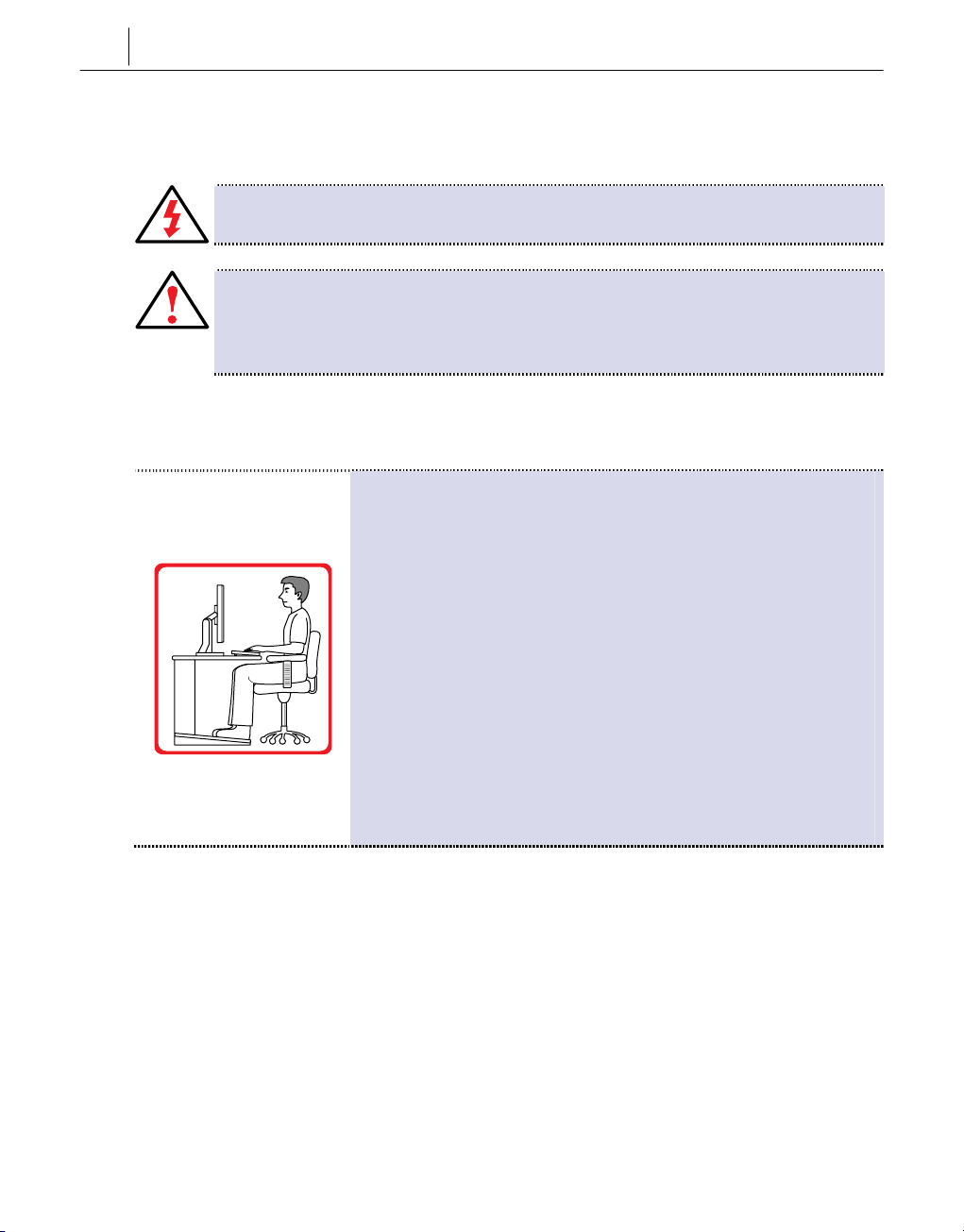
삼성서버를 사용할 때의 올바른 자세
경고 :
삼성서버를 사용할 때에는 다음에 안내된 자세로 작업을 하지 않은 경우 잘못된 자세와 습관으로
인체에 치명적인 부상을 입을 수 있습니다.
주의 :
아래 설명에 나오는 사항과 수치들은 평균치의 체격을 갖춘 사용자들에게 적용될 수 있도록 만들어
졌습니다. 만일 사용자가 평균치 체격과 많이 차이가 나는 체격 조건을 갖추었다면 본 설명서 내의 권고사항
을 적절히 수정해서 적용해야 할 것입니다. 예를 들어 사용자의 키가 보통 평균치보다 너무 클 경우 책상의
높이는 이 설명서에 표시된 것보다 높아야 할 것입니다.
앉는 자세
y
책상과 의자의 높이는 자신의 키에 맞도록 조정합니다.
사용자가 앉아서 키보드에 손을 올려 놓아 팔과 손이 90도 각도가 될 정도의 높
이가 되도록 해야 합니다.
y
의자의 높이는 앉았을 경우 발뒤꿈치가 들리지 않을 정도로 조정합니다.
y
손잡이가 있는 의자를 사용하는 것이 좋습니다.
y
누워서 서버를 사용하지 않도록 합니다. 반드시 앉은 자세에서 사용해야 합니다
y
작업을 할 때는 반드시 허리를 펴고 하는 게 좋습니다.
y
편안한 등받이가 있는 의자를 사용합니다.
y
앉아 있을 때는 다리의 중심을 의자에 두지 말고 발쪽에 둡니다.
y
전화를 받으며 사용할 경우 이어폰을 귀에 꽂고 합니다. 일반 전화를 어깨에 걸
치고 전화를 받으며 서버 작업을 할 경우 자세가 흐트러지고 몸에 균형을 잃을
수 있습니다.
y
서버로 작업을 하는 중 자주 사용하게 되는 물건은 작업 반경(손을 뻗었을 경우
닿는 곳) 내에 둡니다.
Page 22
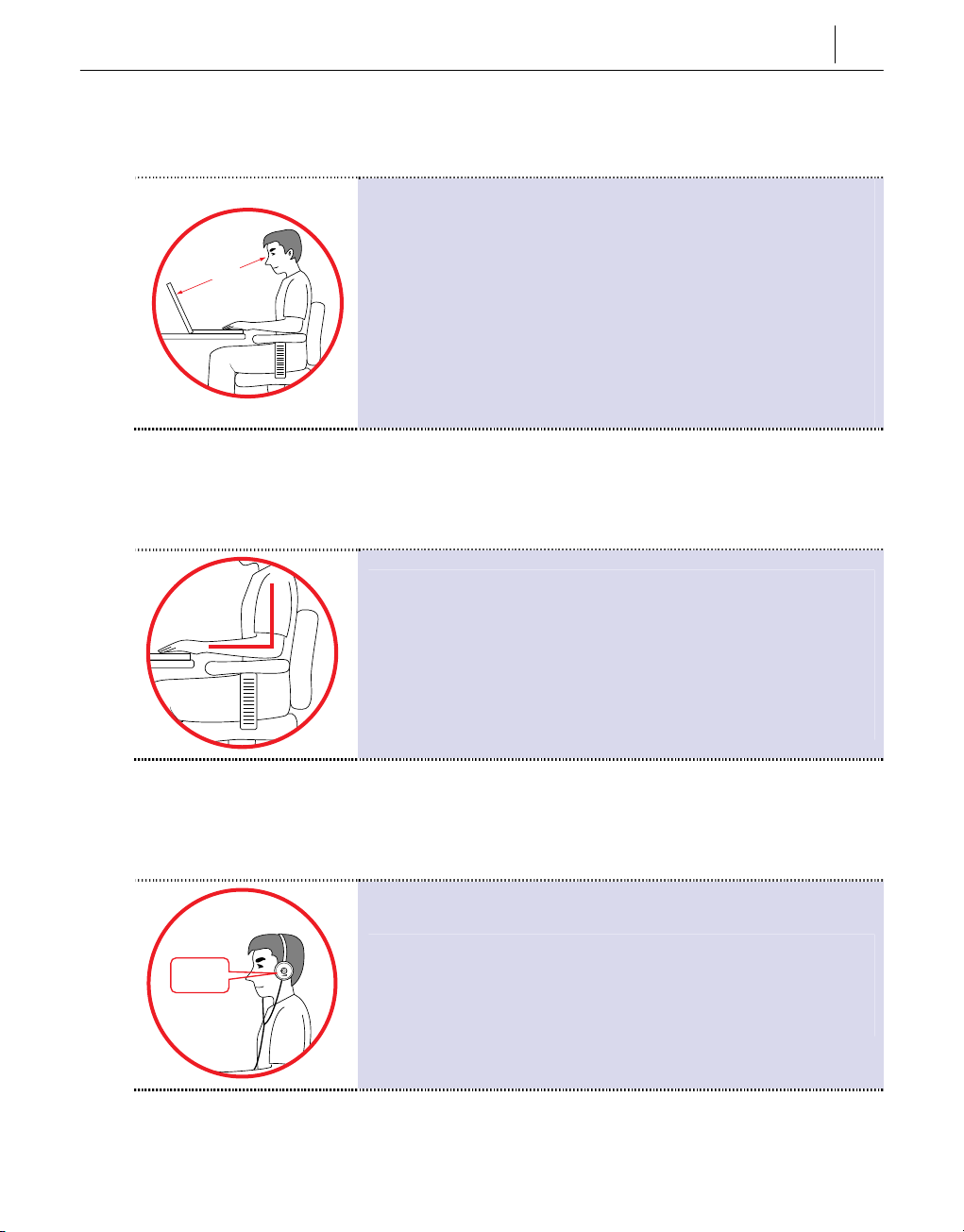
눈의 위치 (모니터 및 LCD)
23
50cm이상
y
모니터 및 LCD와 눈의 거리는 최소 50Cm 이상을 유지합니다.
y
모니터 및 LCD의 뒷부분은 눈높이에 맞추거나 혹은 눈높이 보다 낮게 맞춥니다.
y
모니터 및 LCD를 너무 밝지 않도록 조정해서 사용하도록 합니다.
y
모니터와 LCD의 화면을 항상 깨끗이 닦아서 작업을 합니다. .
y
LCD 화면을 칼과 같은 예리한 물건으로 긁으면 안됩니다.
y
서버로 작업을 할 때 안경을 쓰는 사용자라면 안경을 깨끗하게 닦은 후 작업을
시작합니다.
y
종이에 있는 자료를 보며 서버에 입력하고자 할 때에는 종이를 고정기로 고정시
켜 모니터의 높이와 비슷하게 맞추고 작업하는 것이 좋습니다.
손의 위치 (키보드 및 마우스)
y
팔꿈치에서 손까지 일직선이 되도록 합니다.
y
팔과 손목이 90도가 되도록 합니다.
y
키보드에 손바닥을 대고 사용하지 않도록 합니다.
y
마우스를 너무 힘을 주어 잡지 않도록 합니다.
y
키보드 및 터치패드를 너무 무리하게 누르지 않도록 합니다.
음량 조절 (헤드폰 및 스피커를 이용할 때)
y
음악 청취를 시작하기 전에 먼저 볼륨이 적당한지 확인합니다.
볼륨 확인
y
헤드폰을 사용하기 전에 먼저 볼륨이 적당한지 확인합니다.
y
헤드폰을 장시간 사용하는 것은 좋지 않습니다.
Page 23

24
사용시간 (휴식 시간)
y
서버로 한 시간 이상 작업을 해야 할 경우 50분 작업에 약 10분 이상의 휴식을 취하는 것이
좋습니다.
조명
y
서버로 작업을 할 때 책을 읽을 수 있는 정도의 밝기로 너무 어둡지 않은 조건에서 작업하
도록 합니다.
y
간접 조명을 사용하고, 커튼 등을 사용하여 모니터의 반사광을 차단하는 것이 좋습니다.
온도 외 조건
y
습도가 높거나 수증기가 많은 곳에서 삼성서버를 사용해서는 안됩니다. 삼성서버와 함께 제
공되는 사용설명서에 명시된 습도 내에서 사용하도록 합니다.
y
온도는 사용설명서에서 명시한 적정 온도 안에서 사용하도록 합니다.
Page 24

사용설명서의 구성
이 설명서는 총 9장과 4부록으로 구성되어 있습니다. 제품에 대한 기본 이해에서부터 사용시
거쳐가야 하는 과정별 설명을 기본 원칙으로 하고 사용자에 따라 필요한 부분만 골라서 읽을
수도 있도록 구성되어 있습니다.
삼성서버 SS210 시스템을 제대로 사용하려면 가능한 한 이 설명서의 내용을 각 장별로 순서대
로 읽어나가는 것이 좋은데 필요한 부분을 골라서 읽고자 하는 사용자를 위해 설명서의 작성
기준과 각 장의 내용을 다음과 같이 요약하였습니다.
제1장 “SmartServer 210 시스템 개요
반적인 내용에 대한 소개가 나와 있습니다.
제2장 “SmartServer 210 시스템 설치하기
사항, 설치 환경, 시스템의 연결 방법을 비롯하여 SS210 시스템의 기본 혹은 옵션 사양에서 하
드웨어가 어떻게 구성되어 있는지를 상세히 알 수 있는 부분입니다.
제3장 “시스템 BIOS 설정하기
”
가장 먼저 접하게 되는 과정인 BIOS 설정 프로그램에 대한 소개와 파라미터 설정 방법에 대한
설명을 합니다.
제4장 “SSU(System Setup Utility)
PCI 보드를 빼내는 등의 시스템 구성을 변경하였을 때 수행해야 할 프로그램인 SSU의 사용 방
법에 대해 설명합니다.
제5장 “SCSI Configuration 유틸리티 사용하기
SCSI 컨트롤러를 사용하기 전에 수행해주어야 하는 SCSI 구성 프로그램의 설정 방법에 대해 설
명합니다.
제6장 “SmartServer 210 시스템 하드웨어 구성 및 확장하기
시스템의 내부 구성과 메인 보드에 대해 살펴보고 메인 보드의 점퍼를 설정하는 방법에 대해
설명합니다. 또한 시스템 업그레이드를 위한 프로세서 추가 장착 방법, PCI 보드의 설치 방법,
메모리 확장 방법 등에 대하여 설명합니다.
제7장 “SmartServer 210 디바이스 장착하기
각종 디바이스(하드 디스크, CD-ROM 드라이브, CTD, DAT 드라이브, 플로피 디스크 드라이브,
전원 공급기)의 설치 방법 및 사용법에 대하여 설명합니다.
제8장 “Windows 2003 서버 설치하기
과정을 설명합니다.
”
에서는 SS210 시스템에 대한 제품 소개와 이 설명서의 전
”
에서는 SS210 시스템을 설치하기 전에 필요한 주의
에서는 SS210 시스템에 전원을 연결하면 시스템이 부팅되기 전에
”
에서는 SS210 시스템에 PCI 보드를 추가로 장착하거나 장착된
”
에서는 SS210 시스템에 기본으로 설치되어 있는
”
에서는 SS210 시스템의 덮개를 열어
”
에서는 SS210 시스템에 장착되어 사용할 수 있는
”
에서는 SS210 시스템에 Windows 2003 서버를 설치하는
25
Page 25

26
제9장 “ISM(Intel Server Management) 설치하기
Management)을 설치하는 방법에 대하여 설명합니다.
부록 A “문제 해결하기
”
에서는 SS210 시스템 사용 도중 발생할 수 있는 여러 가지 문제점에 대
한 해결 방법이 설명되어 있습니다.
“
부록 B
SmartServer 210 시스템을 랙에 장착하기
”
에서는 SS210 시스템에 레일을 장착하여 시스
템을 랙에 장착하는 방법에 대해 설명합니다.
“
부록 C
입출력 포트의 구성
”
에서는 SS210 시스템에 있는 각종 포트의 핀 설정에 대해 알아봅니
다.
부록 D “에러 메시지와 Beep 코드
”
에서는 SS210 시스템 사용시에 발생할 수 있는 에러 메시지
와 Beep 코드에 대해 알아봅니다.
”
에서는 SS210 시스템에 ISM(Intel Server
Page 26

목차
제1장 SmartServer 210 시스템 개요
........................................
27
1-1~1-8
주요 기능
시스템 살펴보기
랙 실장 모습
시스템 앞면 ................................................................................................................................ 1-4
시스템 뒷면 ................................................................................................................................ 1-6
윗 덮개와 앞면 덮개를 제거한 시스템 내부 ................................................................................. 1-7
SmartServer 210 시스템 사양
제2장 SmartServer 210 시스템 설치하기
설치하기 전에
제품 패키지 확인하기 ................................................................................................................. 2-1
물품 확인 .................................................................................................................................... 2-3
설치 환경 점검하기 ..................................................................................................................... 2-4
주변장치 연결하기
키보드/마우스 연결하기 ............................................................................................................... 2-6
모니터 연결하기 .......................................................................................................................... 2-7
네트워크 구성하기 ...................................................................................................................... 2-8
프린터 연결하기 ......................................................................................................................... 2-12
전원 연결하기 ............................................................................................................................ 2-12
백업 디바이스 연결하기
JBOD 연결하기
케이블 연결 모습
시스템 전원 켜기/끄기
전원 켜기 ................................................................................................................................... 2-18
전원 끄기 ................................................................................................................................... 2-19
......................................................................................................................................
............................................................................................................................
............................................................................................................................ 1-3
......................................................................................................
..............................
...............................................................................................................................
........................................................................................................................
..............................................................................................................
...........................................................................................................................
........................................................................................................................
................................................................................................................
2-1~2-20
1-1
1-3
1-8
2-1
2-6
2-15
2-16
2-17
2-18
제3장 시스템 BIOS 설정하기
시스템 전원 켜기
BIOS 설정 메뉴 사용법
Main 메뉴
Primary IDE Master 서브 메뉴 .................................................................................................... 3-8
Primary IDE Slave 서브 메뉴 ...................................................................................................... 3-12
Processor Settings 서브 메뉴 ...................................................................................................... 3-12
..........................................................................................................................
................................................................................................................
.....................................................................................................................................
.....................................................
3-1~3-42
3-2
3-5
3-6
Page 27

28
Advanced 메뉴
Security 메뉴
Server 메뉴
Boot 메뉴
Exit 메뉴
...........................................................................................................................
Memory Configuration 서브 메뉴 ................................................................................................ 3-16
PCI Configuration 서브 메뉴 ....................................................................................................... 3-17
I/O Device Configuration 서브 메뉴 ............................................................................................ 3-23
Advanced Chipset Control 서브 메뉴 .......................................................................................... 3-27
..............................................................................................................................
.................................................................................................................................
SYSTEM Management 서브 메뉴 ................................................................................................. 3-36
Console Redirection 서브 메뉴 .................................................................................................... 3-37
...................................................................................................................................
.....................................................................................................................................
3-14
3-28
3-33
3-39
3-41
제4장 SSU(System Setup Utility)
SSU를 사용하기 전에
메뉴 선택하기............................................................................................................................... 4-1
SSU 사용하기
SSU 실행하기 .............................................................................................................................. 4-2
도움말 보기 ................................................................................................................................ 4-5
SSU 사용 환경 설정하기 .............................................................................................................. 4-6
원하는 작업 수행하기
SSU 사용하기
부팅 디바이스 순서 지정하기 (MBA) ........................................................................................... 4-11
보안 기능 설정하기 (PWA) ......................................................................................................... 4-13
SEL Manager (SEL) 사용하기 ...................................................................................................... 4-18
SDR Manager (SDR) 사용하기 ..................................................................................................... 4-19
FRU Manager (FRU) 사용하기 .................................................................................................... 4-20
Platform Event Manager (PEM) 사용하기 .................................................................................... 4-21
SSU 종료하기
...................................................................................................................
...............................................................................................................................
...................................................................................................................
.............................................................................................................................
.............................................................................................................................
..............................................
4-1~4-30
제5장 SCSI Configuration 유틸리티 사용하기
SCSI Configuration 유틸리티 시작하기
설정할 SCSI 채널 선택하기(AIC
–
SCSI Configuration 유틸리티 기본 화면
SCSI Configuration 유틸리티의 키 사용법 .................................................................................... 5-4
......................................................................................
7902 SCSI 컨트롤러의 경우)
.....................................................................................
.....................
................................................
5-1~5-16
4-1
4-2
4-9
4-10
4-29
5-2
5-3
5-4
Page 28

Configure/View SCSI Controller Settings 메뉴
SCSI Disk Utilities 메뉴
SCSI Configuration 유틸리티 종료하기
.............................................................................................................
..........................................................................
....................................................................................
29
5-5
5-13
5-16
제6장 SmartServer 210 시스템 하드웨어 구성 및 확장하기
SCSI 컨트롤러
SCSI ID 설정하기 ......................................................................................................................... 6-2
하드 디스크 드라이브 장착하기
데이터 유실에 관한 주의 사항 (하드 디스크 관리) ...................................................................... 6-3
백플레인 보드 살펴보기
시스템 덮개 열기 작업에 필요한 물품
시스템 덮개 열기
시스템 덮개를 열기 전에 먼저 할 일 ......................................................................................... 6-11
윗면 앞쪽 덮개 열기 .................................................................................................................. 6-12
윗면 뒤쪽 덮개 열기 .................................................................................................................. 6-13
시스템 덮개 닫기
시스템 메인 보드 살펴보기
메모리 보드 장착하거나 빼내기
프로세서 장착하고 빼내기
메모리 확장하기
DIMM 장착 순서 ......................................................................................................................... 6-22
DIMM을 다룰 때 주의할 점 ........................................................................................................ 6-23
장착할 DIMM 선택시 주의할 점 .................................................................................................. 6-23
DIMM 장착 방법 ......................................................................................................................... 6-24
PCI 보드 장착하고 빼내기
메인 보드 점퍼 설정하기
메인 보드 점퍼 (블럭 JP4) 구성 ................................................................................................. 6-31
CMOS 삭제 기능 ........................................................................................................................ 6-32
패스워드 삭제 기능 .................................................................................................................... 6-34
..............................................................................................................................
....................................................................................................
................................................................................................................
.........................................................................................
........................................................................................................................
........................................................................................................................
.........................................................................................................
..................................................................................................
..........................................................................................................
..........................................................................................................................
..........................................................................................................
............................................................................................................
.. 6-1~6-34
6-2
6-3
6-8
6-9
6-11
6-14
6-15
6-17
6-19
6-22
6-26
6-31
Page 29

30
제7장 SmartServer 210 디바이스 장착하기
..........................
7-1~7-22
DAT 드라이브 장착하기
DAT 드라이브 사용하기 .............................................................................................................. 7-5
데이터 카트리지의 기록 방지 탭 (write protect tab) 설정하기 ..................................................... 7-8
AIT 드라이브 장착하기
LED 표시등 ................................................................................................................................ 7-10
AIT 테입 넣기와 빼내기 ............................................................................................................. 7-11
AIT 테입 드라이브 헤드 청소하기 .............................................................................................. 7-11
미디어 베이 교체하기
미디어 베이 제거하기 ............................................................... ................................................. 7-13
미디어 베이 장착하기 ............................................................... ................................................. 7-13
CD-ROM 드라이브 사용하기 ....................................................................................................... 7-14
하드 디스크 베이 교체하기
전원 공급기 장착하기
전원 공급기 제거하기 ............................................................... ................................................. 7-20
전원 공급기 장착하기 ............................................................... ................................................. 7-20
팬 장착하고 빼내기
팬 빼내기 ................................................................................................................................... 7-22
팬 장착하기 ............................................................... ................................................................ 7-22
제8장 Windows Server 2003 설치하기
Windows Server 2003에 대하여
Windows Server 2003 설치 준비하기
Windows Server 2003 설치 과정
...................................................................................................
.....................................................................................................
....................................................................................................
.............................................................................................
....................................................................................................
.......................................................................................................
..................................
..................................................................................................
..........................................................................................
.................................................................................................
8-1~8-14
7-4
7-9
7-12
7-16
7-18
7-21
8-1
8-2
8-3
제9장 ISM(Intel Server Management) 설치하기
설치하기 전에
ISM 설치하기
설치 준비 ................................................................................................................................... 9-13
설치하기 .............................................................................................................................. ...... 9-14
...............................................................................................................................
..............................................................................................................................
...............
9-1~9-16
9-1
9-13
Page 30

부록 A 문제해결(Troubleshooting)
...........................................
31
A-1~A-8
시스템 전원 문제
시스템 부팅시의 문제점
비디오 시스템 문제
기타 하드웨어 문제
네트워크 관련 문제
리눅스 관련 문제
UnixWare 7.1.2 관련 문제
Windows 2000 Advanced Server 관련 문제
..........................................................................................................................
................................................................................................................
.......................................................................................................................
.......................................................................................................................
.......................................................................................................................
..........................................................................................................................
...........................................................................................................
...............................................................................
부록 B SmartServer 210 시스템을 랙에 장착하기
시스템에 가이드 레일 부착하기
랙에 가이드 레일 장착하기
SmartServer 210 시스템 장착하기
부록 C 입출력 포트의 구성
VGA 비디오 포트
키보드와 마우스(PS/2) 포트
패러럴 포트
시리얼 포트
USB(Universal Serial Bus) 포트
10/100 Ethernet 포트
10/100/1000 Ethernet 포트
내부 SCA-2 HDD 커넥터
외부 SCSI 커넥터
.........................................................................................................................
..................................................................................................................................
..................................................................................................................................
..................................................................................................................
.........................................................................................................................
................................................................................................
.......................................................................................................
...........................................................................................
...........................................................
.......................................................................................................
.................................................................................................
........................................................................................................
............................................................................................................
..................
A-2
A-2
A-4
A-5
A-5
A-6
A-8
A-8
B-1~B-6
B-2
B-4
B-5
C-1~C-6
C-1
C-1
C-2
C-2
C-3
C-3
C-4
C-4
C-6
부록 D 에러 메시지와 Beep 코드
Standard BIOS POST 코드
Recovery BIOS POST 코드
BMC Beep 코드
에러 코드와 메시지
..........................................................................................................................
......................................................................................................................
.........................................................................................................
.........................................................................................................
..............................................
D-1~D-8
D-1
D-5
D-6
D-6
Page 31

32
표 목록
표 4-1
표 4-2
표 4-3
표 4-4
표 4-5
표 4-6
표 4-7
표 4-8
표 4-9
메뉴 선택 키
SSU 메뉴
SEL 메뉴
SDR 메뉴
FRU 메뉴
PEM 메뉴
PEP메뉴
BLA메뉴
EMP 메뉴
...................................................................................................................
...................................................................................................................
...................................................................................................................
.....................................................................................................................
.....................................................................................................................
................................................................................................................
..................................................................................................................
..................................................................................................................
..................................................................................................................
4-1
4-10
4-18
4-19
4-20
4-21
4-22
4-24
4-26
 Loading...