

Page 1

LCD 投影仪
用户说明
SP-L201 SP-L221 SP-L251
颜色和外观可能根据产品的不同而有所变化,并且出于性能
提高对规格进行的更改,恕不另行通知。
Page 2

目录
主要安全注意事项
使用前注意事项 . . . . . . . . . . . . . . . . . . . . . . . . . . . . . . . . . . . . . . . . . . . . 1-1
保管和维护 . . . . . . . . . . . . . . . . . . . . . . . . . . . . . . . . . . . . . . . . . . . . . . . . 1-2
安全注意事项 . . . . . . . . . . . . . . . . . . . . . . . . . . . . . . . . . . . . . . . . . . . . . . 1-3
安装和连接
包装清单 . . . . . . . . . . . . . . . . . . . . . . . . . . . . . . . . . . . . . . . . . . . . . . . . . . 2-1
安装投影仪 . . . . . . . . . . . . . . . . . . . . . . . . . . . . . . . . . . . . . . . . . . . . . . . . 2-2
调平可调脚架 . . . . . . . . . . . . . . . . . . . . . . . . . . . . . . . . . . . . . . . . . . . . . . 2-3
缩放和调焦 . . . . . . . . . . . . . . . . . . . . . . . . . . . . . . . . . . . . . . . . . . . . . . . . 2-4
屏幕大小和投影距离 . . . . . . . . . . . . . . . . . . . . . . . . . . . . . . . . . . . . . . . . 2-5
投影灯更换 . . . . . . . . . . . . . . . . . . . . . . . . . . . . . . . . . . . . . . . . . . . . . . . . 2-6
背面 . . . . . . . . . . . . . . . . . . . . . . . . . . . . . . . . . . . . . . . . . . . . . . . . . . . . . 2-7
设置 PC 环境 . . . . . . . . . . . . . . . . . . . . . . . . . . . . . . . . . . . . . . . . . . . . . . 2-8
支持的显示模式 . . . . . . . . . . . . . . . . . . . . . . . . . . . . . . . . . . . . . . . . . . . . 2-9
连接电源 . . . . . . . . . . . . . . . . . . . . . . . . . . . . . . . . . . . . . . . . . . . . . . . . . 2-10
连接 PC . . . . . . . . . . . . . . . . . . . . . . . . . . . . . . . . . . . . . . . . . . . . . . . . . 2-11
使用 HDMI/DVI 缆线连接 PC . . . . . . . . . . . . . . . . . . . . . . . . . . . . . . . . . 2-12
连接外部显示器 . . . . . . . . . . . . . . . . . . . . . . . . . . . . . . . . . . . . . . . . . . . 2-13
连接兼容 HDMI 的设备 . . . . . . . . . . . . . . . . . . . . . . . . . . . . . . . . . . . . . . 2-14
使用 D-Sub 缆线连接 AV 设备 . . . . . . . . . . . . . . . . . . . . . . . . . . . . . . . . 2-15
连接分量输出 AV 设备 . . . . . . . . . . . . . . . . . . . . . . . . . . . . . . . . . . . . . . 2-16
使用 Video/S-Video 缆线进行连接 . . . . . . . . . . . . . . . . . . . . . . . . . . . . . 2-17
连接外部扬声器 . . . . . . . . . . . . . . . . . . . . . . . . . . . . . . . . . . . . . . . . . . . 2-18
Kensington 防盗锁 . . . . . . . . . . . . . . . . . . . . . . . . . . . . . . . . . . . . . . . . 2-19
使用
产品功能 . . . . . . . . . . . . . . . . . . . . . . . . . . . . . . . . . . . . . . . . . . . . . . . . . 3-1
正面和顶部 . . . . . . . . . . . . . . . . . . . . . . . . . . . . . . . . . . . . . . . . . . . . . . . . 3-2
遥控器 . . . . . . . . . . . . . . . . . . . . . . . . . . . . . . . . . . . . . . . . . . . . . . . . . . . 3-3
LED 指示灯 . . . . . . . . . . . . . . . . . . . . . . . . . . . . . . . . . . . . . . . . . . . . . . . 3-4
使用屏幕调整菜单 (OSD:屏幕菜单) . . . . . . . . . . . . . . . . . . . . . . . . . . 3-5
解决方案
常见故障检查 . . . . . . . . . . . . . . . . . . . . . . . . . . . . . . . . . . . . . . . . . . . . . . 4-1
更多信息
规格 . . . . . . . . . . . . . . . . . . . . . . . . . . . . . . . . . . . . . . . . . . . . . . . . . . . . . 5-1
RS-232C 命令表 . . . . . . . . . . . . . . . . . . . . . . . . . . . . . . . . . . . . . . . . . . . . 5-2
ROHS . . . . . . . . . . . . . . . . . . . . . . . . . . . . . . . . . . . . . . . . . . . . . . . . . . . . 5-3
联系全球三星公司 . . . . . . . . . . . . . . . . . . . . . . . . . . . . . . . . . . . . . . . . . . . 5-4
Page 3

1 主要安全注意事项
1-1 使用前注意事项
本手册所用图标
图标 名称 含义
注意 表明功能可能无效或设置可能已被取消的情况。
注 表明实现某一功能的建议或提示。
使用本手册
• 使用本产品前请仔细阅读安全注意事项。
• 如出现问题,请参考 “故障排除”部分。
版权须知
如因产品性能的改善,本手册中的内容有所变更,恕不另行通知。
版权所有 © 2009 Samsung Electronics Co., Ltd. 保留所有权利。
Samsung Electronics, Co., Ltd. 保留本手册的版权。
未经 Samsung Electronics, Co., Ltd. 的书面许可,不得以任何形式对本手册的部分或完整内容进行复制、散布或使用。
主要安全注意事项
1-1
Page 4

1-2 保管和维护
清洁产品表面和镜头
请用柔软干燥的布进行清洁投影仪。
• 请勿使用易燃物质 (如苯、稀释剂)或湿布清洁本产品,否则可
能造成产品故障。
• 请勿使用指甲或尖锐物体刮擦屏幕,
否则可能会刮伤或损坏产品。
• 在清洁本产品的过程中,请勿将水直接喷到产品表面上。
如果产品进水,可能会引起火灾、触电或产品故障。
• 如果投影仪表面沾碰到水,则可能会出现白点。
产品的外观和颜色可能因型号而异。
清洁投影仪内部
要清洁投影仪内部,请联系服务中心。
• 如果投影仪内部积有灰尘或其他异物,请联系服务中心。
1-2
主要安全注意事项
Page 5

1-3 安全注意事项
安全注意事项图标
图标 名称 含义
警告 不遵守本符号提示的注意事项说明可能会导致严重伤害甚至死亡。
注意 不遵守本符号提示的注意事项说明可能会导致人身伤害或财产损失。
符号含义
请勿操作。
请勿拆卸。 必须从墙壁插座拔下电源插头。
请勿触碰。
电源相关内容
以下图片仅供参考,产品可能因型号和销售国或地区不同而有所差异。
警告
请插紧电源插头。
• 否则可能导致起火。
请勿使用破损的电源线或电源插头或松动的
电源插座。
必须遵守。
必须接地以避免触电。
请勿将多台电子设备的电源插头连接到一个
墙壁插座上。
• 否则,可能会因为墙壁插座过热引起火
灾。
切勿过度弯折或缠绕电源线并避免在电源线
上放置重物。
主要安全注意事项
• 否则可能导致触电或起火。
请勿用湿手插拔电源插头。
• 否则可能导致触电。
确保将电源线连接到接地的墙壁插座 (仅适
用 1 级绝缘设备)。
• 否则可能导致触电或人身伤害。
• 否则,可能会因为电源线破损,导致触
电或引起火灾。
移动本产品时,请关闭电源,并拔下电源线
和所有连接到本产品的缆线。
• 否则,可能会因为电源线破损,导致触
电或引起火灾。
1-3
Page 6

注意
安装相关内容
警告
在从墙壁插座上拔下电源插头时,请确保抓
住电源插头将插头拔下,切勿抓住电源线拔
插头。
• 否则,可能会导致触电或引起火灾。
在清洁本产品之前,请先拔下电源插头。
• 否则有触电或引起火灾的危险。
将电源插头连接到便于触及的墙壁插座上。
• 在产品出现问题时,必须拔下电源插头,
彻底切断电源。仅使用产品上的电源按
钮不能彻底切断电源。
请勿将产品安装在阳光直射环境下或炉火、
加热器等热源附近。
请勿通过插拔电源插座的方式来打开或关闭
本产品。(请勿将电源插头用作电源开关。)
将电源线远离热源。
请勿将产品安装在书柜或壁橱内等通风不良
的地方。
注意
• 否则可能会缩短产品使用寿命或引起火
灾。
在将本产品安装到柜子中或架子上时,请注
意本产品的前部是否全部被柜子或架子支撑
着。
• 否则,产品可能会坠落,造成产品损坏
或人身伤害。
• 请确保使用适合本产品尺寸的柜子或架
子。
将电源线远离加热器。
• 否则电源线的包层可能会熔化,从而导
致触电或火灾。
请勿将本产品安装在有灰尘、湿汽 (蒸气浴
室)、油、烟或有水 (雨水)的地方,也不
要将它安装在车辆上。
• 否则可能会导致触电或引起火灾。
请注意本产品的通风孔是否被桌布或窗帘阻
塞。
• 否则可能会因为产品内部过热而引起火
灾。
请轻拿轻放本产品。
• 否则可能会因为产品内部过热而引起火
灾。
在将本产品安装到柜子中或架子上时,请确
保本产品的前部没有突出柜子或架子。
• 否则,可能会造成产品坠落,导致产品
故障或人身伤害。
如果打雷或闪电,请拔下电源线。
• 否则,可能会导致触电或引起火灾。
请勿在多尘环境中安装本产品。
搬动本产品时小心不要使产品坠落。
• 否则可能会导致产品故障或造成人身伤
害。
请将本产品安装在儿童触及不到的地方。
1-3
• 否则可能会导致产品故障或造成人身伤
害。
• 如果儿童触碰本产品,可能会导致产品
坠落,造成人身伤害。
主要安全注意事项
Page 7

使用相关内容
请勿将筷子、硬币或发夹等金属物体或易燃
物体插入本产品的通风孔,端口等中。
• 如有异物或水进入本产品,请立即关闭
电源,拔下电源线,并与服务中心联系。
• 否则,可能会导致产品故障、触电或火
灾。
请勿拆卸或尝试修理或改装本产品。
• 当产品需要修理时,请联系服务中心。
请勿在本产品周围使用或放置易燃喷剂或物
品。
• 否则可能导致爆炸或起火。
请勿将花瓶、花盆、饮品、化妆品或药物等
液体容器或金属物体放置在本产品上。
• 如有异物或水进入本产品,请立即关闭
电源,拔下电源线,并与服务中心联系。
• 否则,可能会导致产品故障、触电或火
灾。
请勿让儿童将玩具、饼干等物品放置在本产
品上。
• 如果儿童试图伸手够这些物品,本产品
可能会坠落并伤害到儿童。
请勿直视灯泡发出的光线,或将投影光线射
向他人的眼睛。
• 否则会造成危险,特别是对小孩。
将电池从遥控器中取出后,小心不要让儿童
将电池吞下。电池要远离儿童。
• 如果吞下,请马上就医。
注意
如果产品发出异常声响、散发焦味或冒烟,
请立即拔下电源插头,并与服务中心联系。
• 否则,可能会导致触电或引起火灾。
电源插头的插脚或插孔上积有灰尘、进水或
有异物时,请予以清洁。
• 否则有触电或引起火灾的危险。
清洁本产品时,请先断开电源线的连接,再
用柔软的干布进行清洁。
• 请勿使用蜡、苯、酒精、稀释剂、驱蚊
剂、芳香剂、润滑剂或清洁剂等化学品
来清洁本产品。
这可能导致产品外部受损或印刷标记被
擦除。
如果长时间不使用本产品 (例外,离家外
出),请从墙壁插座上拔出电源线。
• 否则可能会使产品积尘,从而导致过热
或短路引起火灾或触电。
如果将本产品安装在使用条件变化很大的地
方,可能会由于环境问题产生严重的质量问
题。对此,您得先就相关事宜咨询本公司的
呼叫中心,然后才可安装本产品。
如有异物或水进入本产品,请立即关闭产品
电源,将电源线从墙壁插座拔下,并与服务
中心联系。
请勿在出现故障 (如没有声音或画面)时使
用本产品。
• 请立即关闭产品电源,将电源线从墙壁
插座上拔下,并联系服务中心。
发生煤气泄漏时,请勿触摸本产品或电源插
头,而要立即打开门窗通风。
• 如果出现火花,可能导致爆炸或起火。
• 如果打雷或闪电,切勿触碰电源线或天
线缆线。
请勿触摸本产品的镜头。
• 这可能会损坏镜头。
请勿使用刀或锤等工具触碰本产品的外部。
主要安全注意事项
• 在多尘、含有化学物质、高温或低温、
极其潮湿的地方,例如设备需要长期不
间断运行的机场或火车站等。
1-3
Page 8

当本产品跌落或外壳损坏时,请关闭电源并
拔下电源线。请与服务中心联系。
• 否则可能会引起火灾或导致触电。
要清洁前部投影镜头上的灰尘或污点,请使
用喷剂或蘸有中性清洁剂和水的湿布进行擦
拭。
请将遥控器放置在桌面上。
• 如果您不小心踩到遥控器,您可能会摔
倒并受伤,或有可能损坏产品。
请勿在产品运行时或电源关闭后立即触碰产
品的通风孔或投影灯罩以免被烫伤。
请勿打开本产品的任何护盖。
• 本产品内部有高压电流,这样做会产生
危险。
投影仪开启时,请小心操作,避免碰触有热
气流排出的通风孔。
请勿将遇热易损坏的物体放置在投影仪附
近。
投影仪内部每年至少需要清洁一次,请联系
服务中心执行此项工作。
在清洁本产品的过程中,请勿将水直接喷到
产品表面上或使用湿布。请勿使用清洁剂、
工业用或汽车上光剂、研磨剂、蜡、苯和酒
精等化学品来清洁本产品的任何塑料部件
(如投影仪外壳),否则可能会造成损坏。
请勿使用指定类别外的任何电池。
即使关闭了投影仪,通风孔在一段时间内仍
会很烫。请勿让手或身体碰触通风孔。
请小心操作,避免碰触投影仪的灯泡。灯泡
会很烫。
(儿童以及肌肤敏感人士更应注意这一点。)
1-3
主要安全注意事项
Page 9

2 安装和连接
2-1 包装清单
• 拆开产品包装,检查是否有以下物件。
• 保存包装盒,以免日后需要搬移产品。
投影仪
包装物件
快速安装指南 保修卡
遥控器/1 个电池 (CR 2025,
某些地区可能不提供)
(某些地区可能不使用)
清洁布 D-Sub 缆线
CD
电源线
安装和连接
2-1
Page 10

2-2 安装投影仪
安装投影仪,使投影仪射出的光柱与投影屏幕成直角。
• 调整投影仪的位置,使镜头位于投影屏幕的中心位置。如果投影屏幕未垂直安装,则投影屏幕上的画面无法成长方形。
• 请勿在光线明亮的地方安装投影屏幕。如果投影屏幕太亮,那么投射到投影屏幕上的画面将会不清楚。
• 如果需要在光线明亮的地方安装投影屏幕,请使用窗帘。
• 您可以将投影仪安装到以下位置:桌面正投/吊装正投/桌面背投/吊装背投。(要查阅安装位置设置)
要把投影仪安装到投影屏幕后方时观看画面
安装半透明的投影屏幕。
1. 选择 菜单 > 设置 > 安装 > 桌面背投
2. 选择 菜单 > 设置 > 安装 > 吊装背投
要把投影仪安装到投影屏幕前方时观看画面
将投影仪安装到您观看画面的一侧。
1. 选择 菜单 > 设置 > 安装 > 桌面正投
2. 选择 菜单 > 设置 > 安装 > 吊装正投
2-2
安装和连接
Page 11

2-3 调平可调脚架
为水平放置投影仪,请调整可调脚架。
本投影仪可以从参考点调节到最大 30 mm (约 12 度)的高度。
如果投影仪的位置不当,画面可能会出现梯形失真。
将 <自动梯形校正> 设置为 <开启>,系统将自动调整任何梯形校正。如果在自动调整后仍需微调,请使用 <垂直梯形失真校
正>。
安装和连接
2-3
Page 12

2-4 缩放和调焦
缩放旋钮:您可以转动缩放旋钮,以便在缩放范围内调整图像
大小。
聚焦环:转动聚焦环调整屏幕画面的焦距。
如果投影仪未安装在指定的投影距离范围之内 (请参阅屏幕大小和投影距离部分),则无法正常调焦。
2-4
安装和连接
Page 13

2-5 屏幕大小和投影距离
A. 屏幕/ Z. 投射距离 / Y’ . 镜头中心至图像底部的距离
将投影仪安装在平坦的表面上,利用可调脚架调平投影仪,以实现最佳的画面质量。如果画面不清晰,请通过缩放旋钮或聚焦环
进行调节,或前后移动投影仪。
屏幕大小 投射距离 偏移
M (对角线) X (水平) Y (垂直 ) Z (远摄) Z (广角 )
英寸 厘米 英寸 厘米 英寸 厘米 英寸 厘米 英寸 厘米 英寸 厘米
40 101.6 32 81.3 24 61.0 54.2 137.6 44.9 114.0 4.0 10.2
50 127.0 40 101.6 30 76.2 68.0 172.7 56.4 143.3 5.0 12.7
60 152.4 48 121.9 36 91.4 81.8 207.8 68.0 172.6 6.0 15.2
70 177.8 56 142.2 42 106.7 95.7 243.0 79.5 202.0 7.0 17.8
80 203.2 64 162.6 48 121.9 109.5 278.1 91.1 231.3 8.0 20.3
90 228.6 72 182.9 54 137.2 123.4 313.3 102.6 260.6 9.0 22.9
100 254.0 80 203.2 60 152.4 137.2 348.4 114.1 289.9 10.0 25.4
110 279.4 88 223.5 66 167.6 151.0 383.5 125.7 319.2 11.0 27.9
120 304.8 96 243.8 72 182.9 164.8 418.7 137.2 348.5 12.0 30.5
130 330.2 104 264.2 78 198.1 178.7 453.8 148.7 377.8 13.0 33.0
140 355.6 112 284.5 84 213.4 192.5 488.9 160.3 407.1 14.0 35.6
150 381.0 120 304.8 90 228.6 206.3 524.1 171.8 436.4 15.0 38.1
160 406.4 128 325.1 96 243.8 220.2 559.2 183.4 465.7 16.0 40.6
Y'
170 431.8 136 345.4 102 259.1 234.0 594.4 194.9 495.0 17.0 43.2
180 457.2 144 365.8 108 274.3 247.8 629.5 206.4 524.3 18.0 45.7
190 482.6 152 386.1 114 289.6 261.7 664.6 218.0 553.6 19.0 48.3
200 508.0 160 406.4 120 304.8 275.5 699.8 229.5 582.9 20.0 50.8
210 533.4 168 426.7 126 320.0 289.3 734.9 241.0 612.2 21.0 53.3
220 558.8 176 447.0 132 335.3 303.2 770.1 252.6 641.5 22.0 55.9
230 584.2 184 467.4 138 350.5 317.0 805.2 264.1 670.8 23.0 58.4
240 609.6 192 487.7 144 365.8 330.8 840.3 275.6 700.1 24.0 61.0
250 635.0 200 508.0 150 381.0 344.7 875.5 287.2 729.4 25.0 63.5
260 660.4 208 528.3 156 396.2 358.5 910.6 298.7 758.7 26.0 66.0
安装和连接
2-5
Page 14

屏幕大小 投射距离 偏移
M (对角线) X (水平) Y (垂直 ) Z (远摄) Z (广角 )
Y'
英寸 厘米 英寸 厘米 英寸 厘米 英寸 厘米 英寸 厘米 英寸 厘米
270 685.8 216 548.6 162 411.5 372.3 945.7 310.2 788.0 27.0 68.6
280 711.2 224 569.0 168 426.7 386.2 980.9 321.8 817.3 28.0 71.1
290 736.6 232 589.3 174 442.0 400.0 1016.0 333.3 846.6 29.0 73.7
300 762.0 240 609.6 180 457.2 413.9 1051.2 344.9 875.9 30.0 76.2
本投影仪的投影画面在 80 ~ 120 英寸的屏幕上显示的效果最佳。
2-5
安装和连接
Page 15

2-6 投影灯更换
投影灯更换注意事项
• 投影灯是一种消耗品。为获得最佳工作性能,请按使用时间更换投影灯。您可以在 “信息显示”(INFO 按钮)中查看投影灯
使用时间。
• 请使用推荐的投影灯进行更换。请使用相同型号的投影灯进行更换。
- 投影灯型号名称:NSHA230SS
- 投影灯制造商 :Ushio
- 如需滤光器购买方面的咨询,请参阅 '联系全球三星公司'.
• 在更换投影灯之前,请检查是否已经拔下电源线。
• 由于投影灯是高温高压产品,因此从拔下电源线时起到更换投影灯之前,至少需要等待一小时。
• 投影灯安装在投影仪的左侧 (从投影仪前面观察时)。
• 请勿将旧投影灯放在易燃物附近或儿童能够触及之处。否则会有燃烧或灼伤的危险。
• 使用合适的真空吸尘设备清除投影灯单元周围或内部的灰尘或异物。
• 操纵投影灯时,除把手以外,切勿触摸其任何部分。如果投影灯操纵方式不当,将影响画面质量,缩短其使用寿命。
• 在将投影仪倒置以更换投影灯前,请在平坦表面上垫一块软布以放置投影仪。
• 投影仪经过专门设计,在更换灯泡后,如果灯罩未完全组装好,投影仪将不会开始工作。如果投影仪无法正常工作, 请检查
LED 指示灯的运行状态。
投影灯内含汞,请按照国家、省市或当地的法律法规进行弃置。
投影灯更换程序
由于投影灯是高温高压产品,因此从拔下电源线时起到更换投影灯之前,至少需要等待一小时。
投影灯安装在投影仪的左侧 (从投影仪前面观察时)。
1. 如下图所示卸下螺钉,然后打开灯罩。
2. 如下图所示,卸下两 (2) 颗螺钉。
3. 握住投影灯的把手,将其拉出投影仪,如下图所示。
安装和连接
2-6
Page 16

按照与拆卸时相反的步骤组装新投影灯。
更换和清洁过滤器
更换投影仪过滤器的注意事项
• 过滤器安装在投影仪底部。
• 关闭投影仪电源,在投影仪充分散热冷却后,拔下电源线。
否则,投影仪部件可能会因为内部高温而受损。
• 在更换过滤器时,可能会带起灰尘。
• 如需滤光器购买方面的咨询,请参阅 '联系全球三星公司'.
更换或清洁投影仪过滤器的顺序。
1. 关闭投影仪电源,在投影仪充分散热冷却后,拔下电源线。
2. 将产品倒置,然后按箭头方向推动并取下过滤器护盖。 * 将产品倒置时,请务必在地板上铺放一块柔软的布料,以防造成产品
刮痕。
3. 更换或清洁过滤器。
• 清洁过滤器时,请使用用于计算机和小型电子产品的小型真空吸尘器进行清洁,或用流动清水冲洗。
• 在使用流动清水冲洗过滤器后,请确保完全干燥过滤器。湿气可能会导致过滤器腐蚀。
• 如果无法清除过滤器上的尘积物或过滤器发生磨损,则必须进行更换。
• 在更换或清洁投影仪过滤器后,请务必选择 Reset Filter Time (重设过滤器时间)选项。
通风孔
通风孔的位置
• 通风孔分别位于投影仪的左右两侧和底部。
2-6
安装和连接
Page 17

安装和连接
2-6
Page 18

2-7 背面
1. PC IN 输入端口 7. AUDIO OUT 输出端口
2. PC/DVI AUDIO IN 输入端口 8. [AV IN] R-AUDIO-L 输入端口
3. HDMI/DVI IN 输入端口 9. [AV IN] VIDEO 输入端口
4. 遥控器信号接收器
5. RS-232C 端口 (用于服务输入端口)
6. PC OUT 输出端口
10. [AV IN] S-VIDEO 输入端口
11. Kensington 防盗锁
12. 电源 输入端口
2-7
安装和连接
Page 19
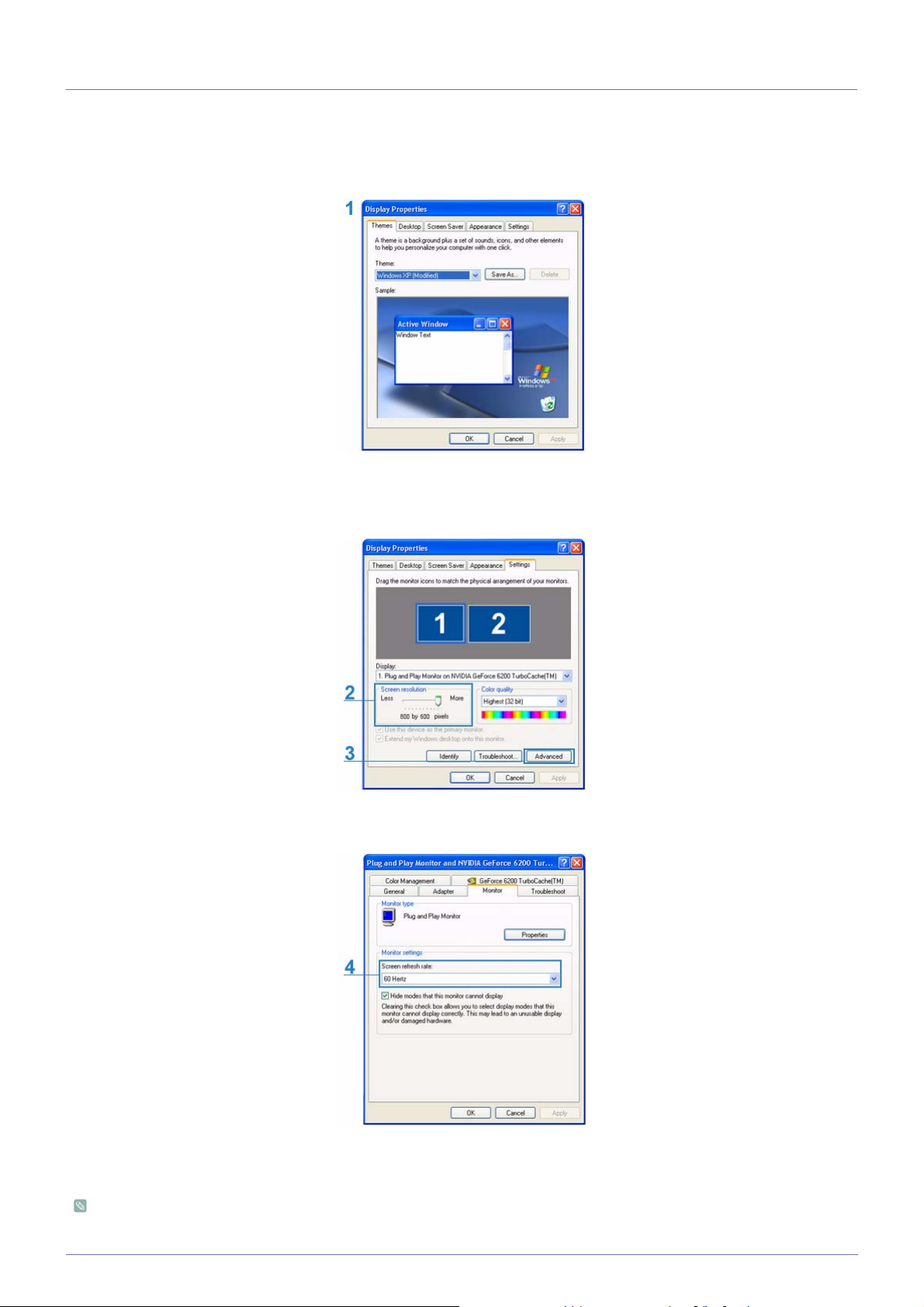
2-8 设置 PC 环境
在将 PC 连接到投影仪之前,请检查以下项目。
1. 在 Windows 桌面单击右键,并单击 [属性]。将出现 <显示属性> 选项卡。
2. 单击 [设置] 选项卡,并参考在本投影仪支持的显示模式表中描述的 <分辨率>,设置 <屏幕分辨率>。您不必更改 <颜色质量>
设置。
3. 按 [高级] 按钮。将出现另一个属性窗口。
4. 单击 [监视器] 选项卡,并参考 “支持的分辨率/尺寸模式”表中描述的 <场频>,设置 <屏幕刷新频率>。
这一操作可同时设置场频和行频。
5. 单击 [确定] 按钮关闭该窗口,并单击 <显示属性> 窗口的 [确定] 按钮关闭窗口。此时,计算机可能会开始自动重启。
6. 关闭 PC 并连接到投影仪。
• 根据计算机或 Windows 版本的差异,上述程序可能会有所变化。
(例如,图 1 中显示的是 [属性] 而非 [属性 (R)])
安装和连接
2-8
Page 20

• 本设备用作 PC 监视器时,支持的颜色质量最高为每一像素 32 位。
• 根据监视器厂商或 Windows 版本的差异,投影画面可能有所不同。
• 在将投影仪连接到 PC 时,请检查 PC 设置是否符合投影仪所支持的显示设置。如果不支持,则可能出现信号问题。
2-8
安装和连接
Page 21
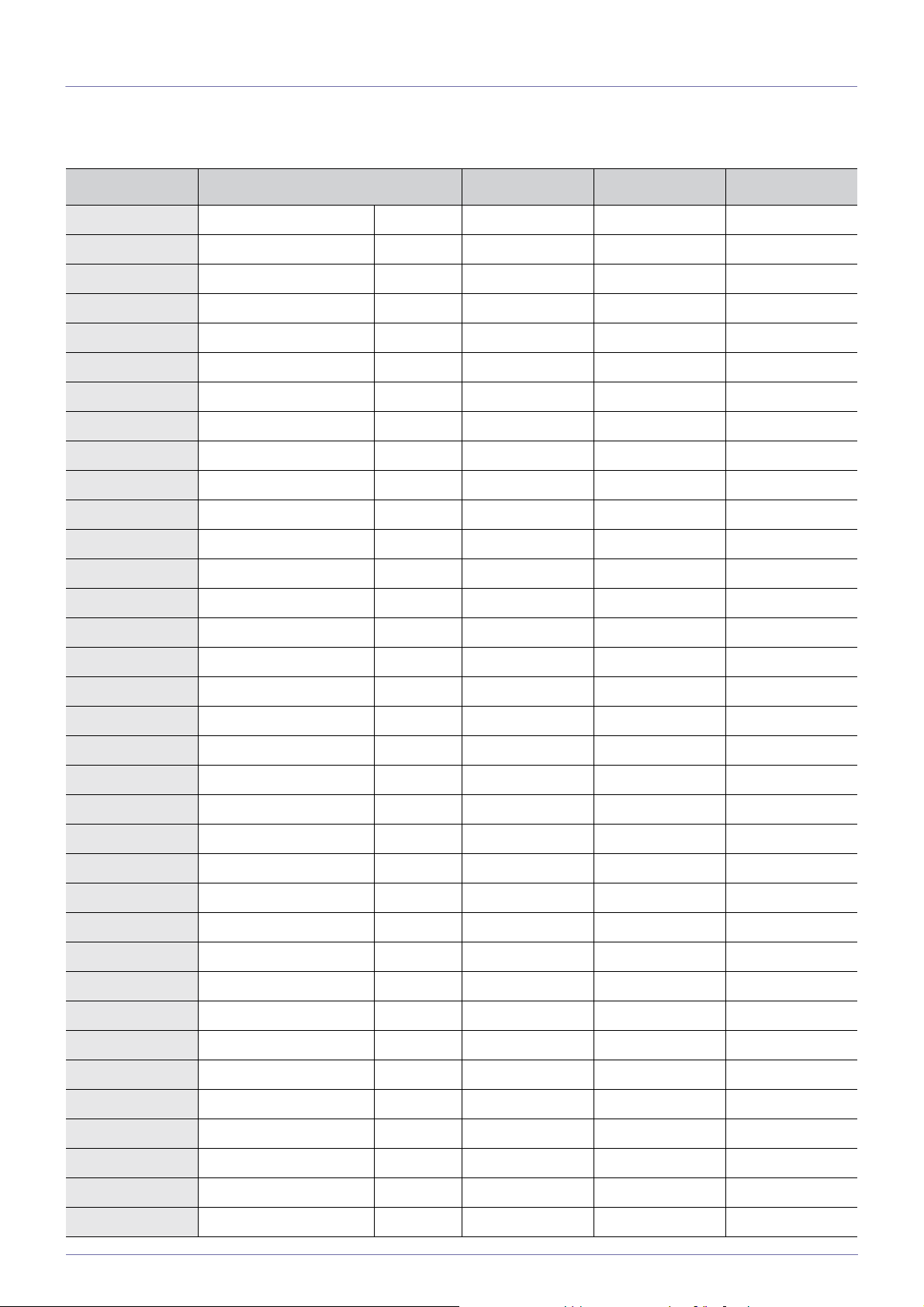
2-9 支持的显示模式
PC 预设时钟 (D-Sub/HDMI)
格式 分辨率
IBM 640 x 350 70Hz 31.469 70.086 25.175
IBM 640 x 480 60Hz 31.469 59.940 25.175
IBM 720 x 400 70Hz 31.469 70.087 28.322
VESA 640 x 480 60Hz 31.469 59.940 25.175
MAC 640 x 480 67Hz 35.000 66.667 30.240
VESA 640 x 480 70Hz 35.000 70.000 28.560
VESA 640 x 480 72Hz 37.861 72.809 31.500
VESA 640 x 480 75Hz 37.500 75.000 31.500
VESA 720 x 576 60Hz 35.910 59.950 32.750
VESA 800 x 600 56Hz 35.156 56.250 36.000
VESA 800 x 600 60Hz 37.879 60.317 40.000
VESA 800 x 600 70Hz 43.750 70.000 45.500
VESA 800 x 600 72Hz 48.077 72.188 50.000
VESA 800 x 600 75Hz 46.875 75.000 49.500
MAC 832 x 624 75Hz 49.726 74.551 57.284
行频 (KHZ) 场频 (HZ) 像素频率 (MHZ)
VESA 1024 x 768 60Hz 48.363 60.004 6 5.000
VESA 1024 x 768 70Hz 56.476 70.069 7 5.000
VESA 1024 x 768 72Hz 57.672 72.000 7 8.434
VESA 1024 x 768 75Hz 60.023 75.029 7 8.750
VESA 1152 x 864 60Hz 53.783 59.959 8 1.750
VESA 1152 x 864 70Hz 63.000 70.000 9 6.768
VESA 1152 x 864 72Hz 64.872 72.000 9 9.643
VESA 1152 x 864 75Hz 67.500 75.000 108.000
VESA 1280 x 720 60Hz 44.772 59.855 7 4.500
VESA 1280 x 720 70Hz 52.500 70.000 8 9.040
VESA 1280 x 720 72Hz 54.072 72.000 9 1.706
VESA 1280 x 720 75Hz 56.456 74.777 9 5.750
VESA 1280 x 768 60Hz 47.776 59.870 7 9.500
VESA 1280 x 768 75Hz 60.289 74.893 102.250
VESA 1280 x 800 60Hz 49.702 59.810 8 3.500
VESA 1280 x 800 75Hz 62.795 74.934 106.500
VESA 1280 x 960 60Hz 60.000 60.000 108.000
VESA 1280 x 960 70Hz 69.930 70.000 120.839
VESA 1280 x 960 72Hz 72.072 72.000 124.540
VESA 1280 x 960 75Hz 75.231 74.857 130.000
安装和连接
2-9
Page 22
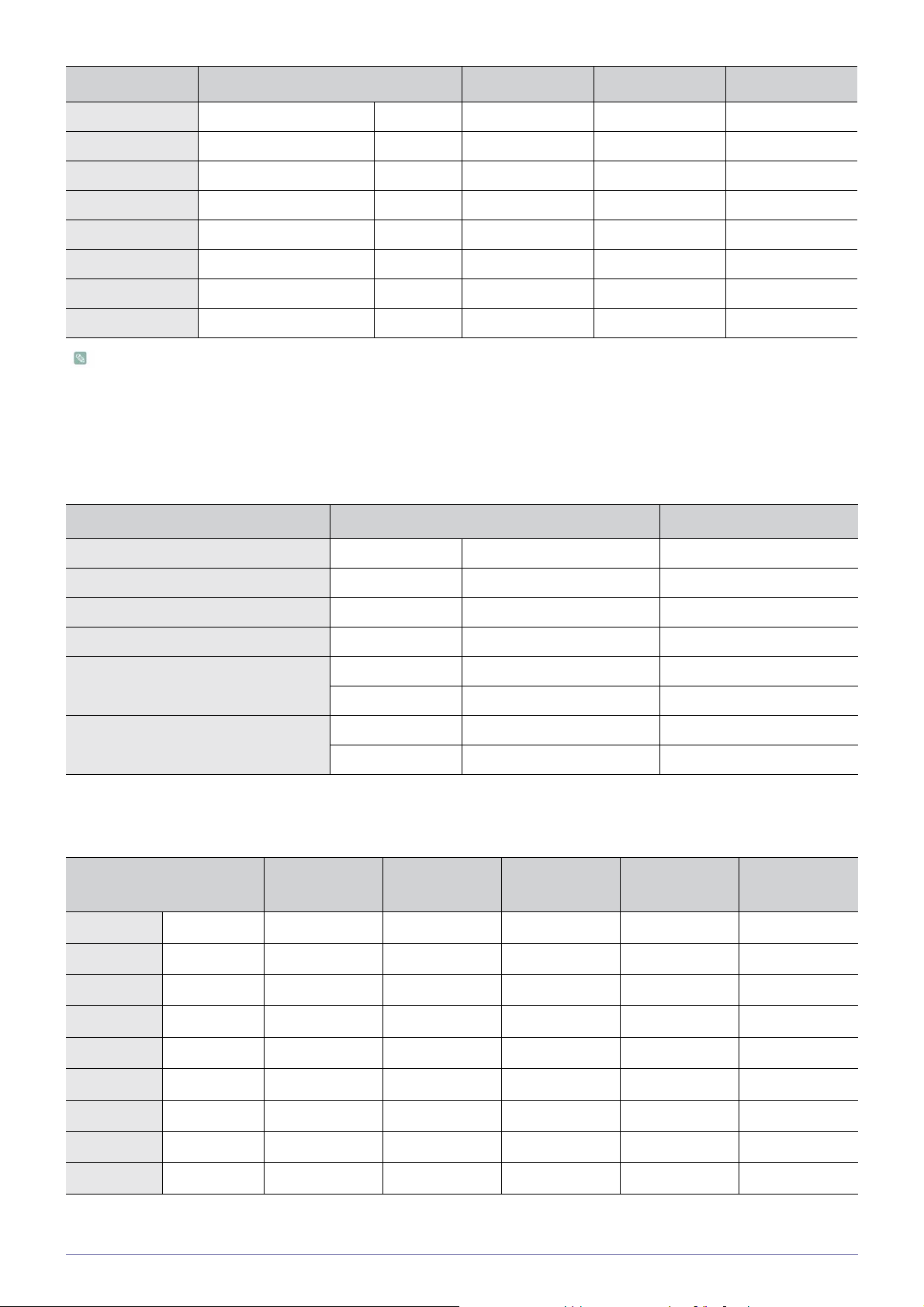
格式 分辨率
行频 (KHZ) 场频 (HZ) 像素频率 (MHZ)
VESA 1280 x 1024 60Hz 63.981 60.020 108.000
VESA 1280 x 1024 70Hz 74.620 70.000 128.943
VESA 1280 x 1024 72Hz 76.824 72.000 132.752
VESA 1280 x 1024 75Hz 79.976 75.025 135.000
VESA 1400 x 1050 60Hz 65.317 59.978 121.750
VESA 1440 x 900 60Hz 55.935 59.887 106.500
VESA 1440 x 900 75Hz 70.635 74.984 136.750
VESA 1600 x 1200 60Hz 75.000 60.000 162.000
针对上文提供的分辨率,如果输入分辨率低于或高于 1024x768 的信号,则投影仪内的 Scaler 芯片会将其转换为
1024x768。
当投影仪的实际分辨率 (1024x768) 和 PC 输出分辨率相同时,屏幕画面质量会达到最佳。
AV 预设时钟 (D-Sub)
格式 分辨率 扫描
BT.601 SMPTE 267M 480i 59.94Hz
BT.1358 SMPTE 293M 480p 59.94Hz
BT.601 576i 50Hz
BT.1358 576p 50Hz
SMPTE 296M 720p 59.94Hz/60Hz
BT.709 SMPTE 274M 1080i 59.94Hz/60Hz
AV 预设时钟 (HDMI)
格式 分辨率 扫描
EIA-861
EIA-861
EIA-861
格式1
格式1
格式2,3
640 x 480
640 x 480
720 x 480
720p 50Hz
1080i 50Hz
行频 (KHZ) 场频 (HZ)
逐行
逐行
逐行
59.940 31.469 25.175
60.000 31.500 25.200
59.940 31.469 27.000
隔行
逐行
隔行
逐行
逐行
逐行
隔行
隔行
像素频率
(MHZ)
2-9
EIA-861
EIA-861
EIA-861
EIA-861
EIA-861
EIA-861
格式2,3
格式4
格式4
格式5
格式5
格式17,18
720 x 480
1280 x 720
1280 x 720
1920 x 1080
1920 x 1080
720 x 576
逐行
逐行
逐行
隔行
隔行
逐行
60.000 31.500 27.027
59.939 44.955 74.175
60.000 45.000 74.250
59.939 33.716 74.175
60.000 33.750 74.250
50.000 31.250 27.000
安装和连接
Page 23
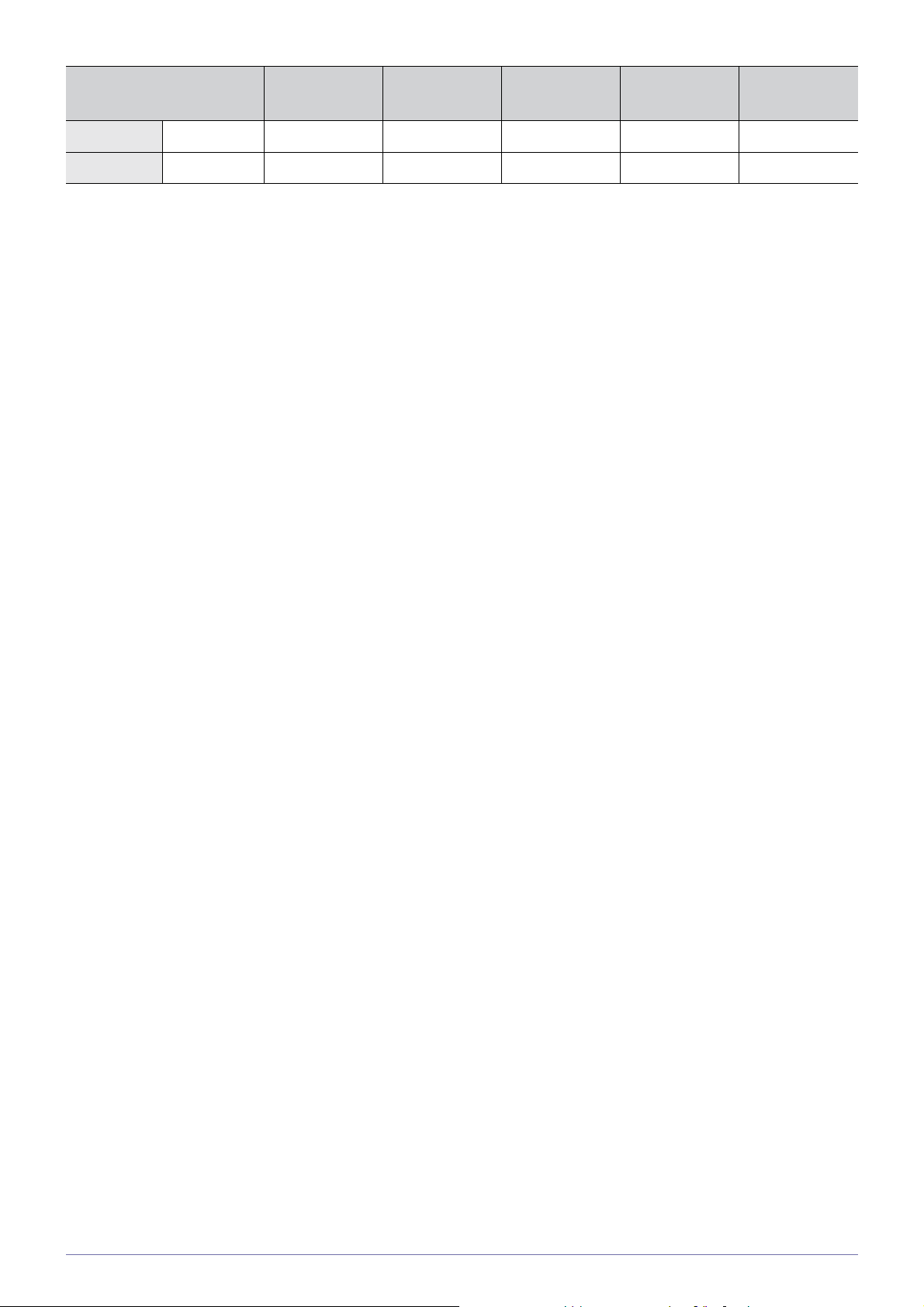
格式 分辨率 扫描
行频 (KHZ) 场频 (HZ)
像素频率
(MHZ)
EIA-861
EIA-861
格式19
格式20
1280 x 720
1920 x 1080
AV 预设时钟 (VIDEO/S-VIDEO)
NTSC, NTSC 4.43, PAL, PAL60, PAL-N, PAL-M, SECAM
逐行
隔行
50.000 37.500 74.250
50.000 28.125 74.250
安装和连接
2-9
Page 24
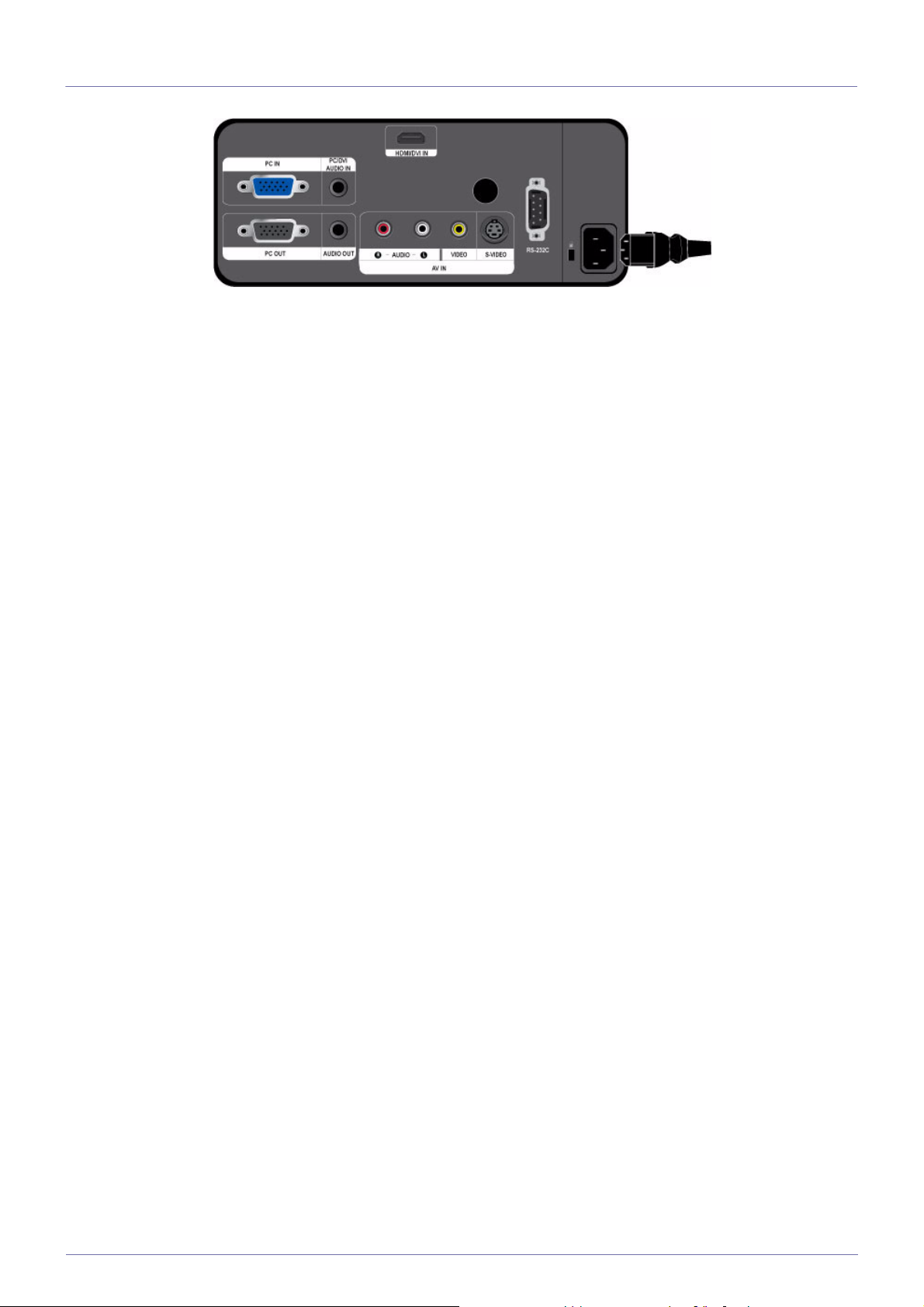
2-10 连接电源
1. 将电源线插入投影仪背面的电源端口。
2-10
安装和连接
Page 25
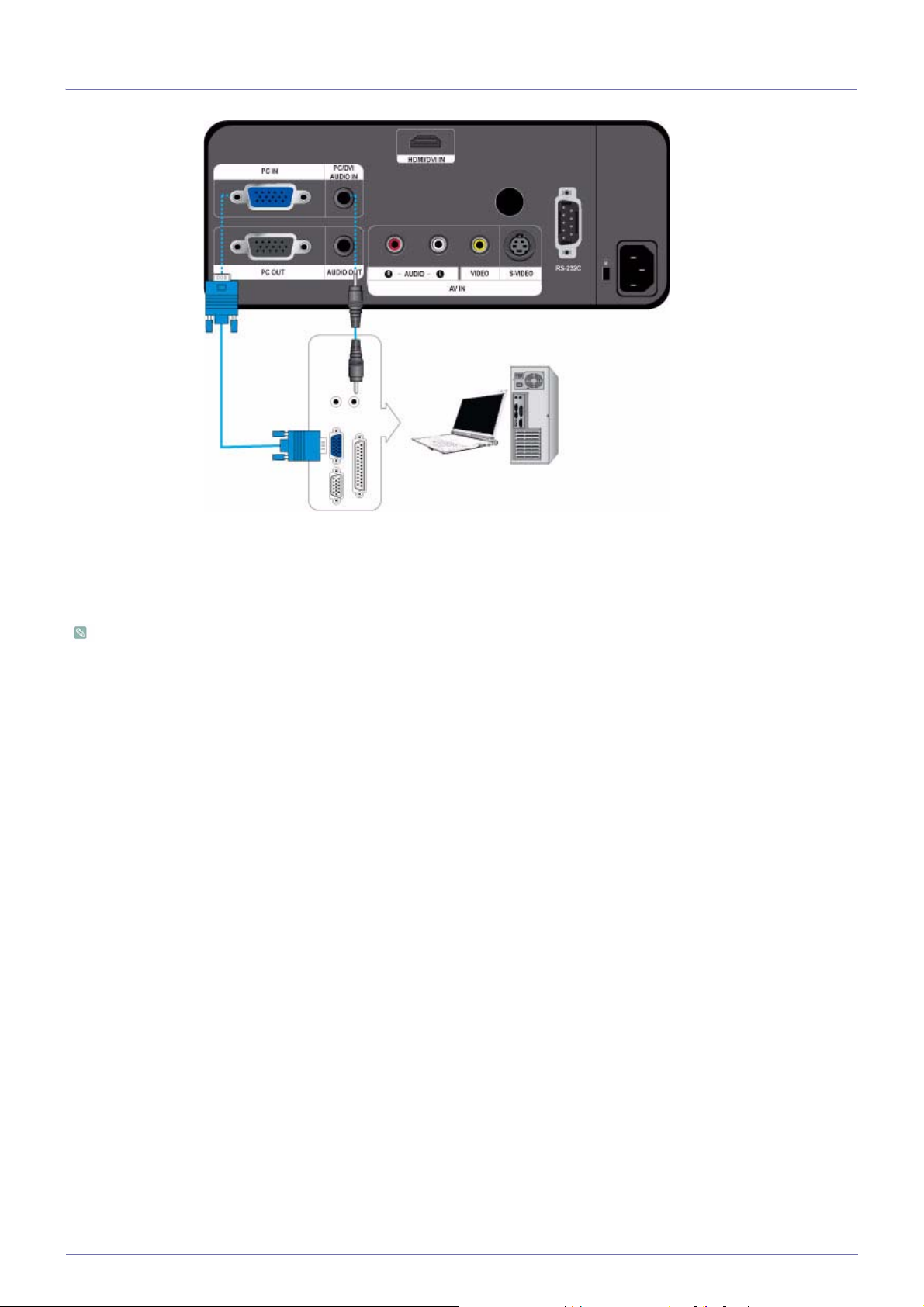
2-11 连接 PC
1. 用 PC 视频缆线将投影仪背面的 [PC IN] 端口连接到 PC 显示器的输出端口。
2. 在所有连接完毕后,连接投影仪和 PC 的电源线。
3. 使用音频缆线将投影仪的 [PC/DVI AUDIO IN] 输入端口连接至 PC 的扬声器输出端口。
本产品支持即插即用功能,因此,如果您使用的是 Window XP 操作系统,则不需要在您的 PC 上安装驱动程序。
使用投影仪
1. 打开投影仪,并按 [SOURCE] 按钮选择 <PC>。
如果 <PC> 模式不可用,请确保 PC 视频缆线已正确连接。
2. 打开 PC,必要时设置 PC 环境。
3. 调整屏幕 (<自动调整>)
安装和连接
2-11
Page 26
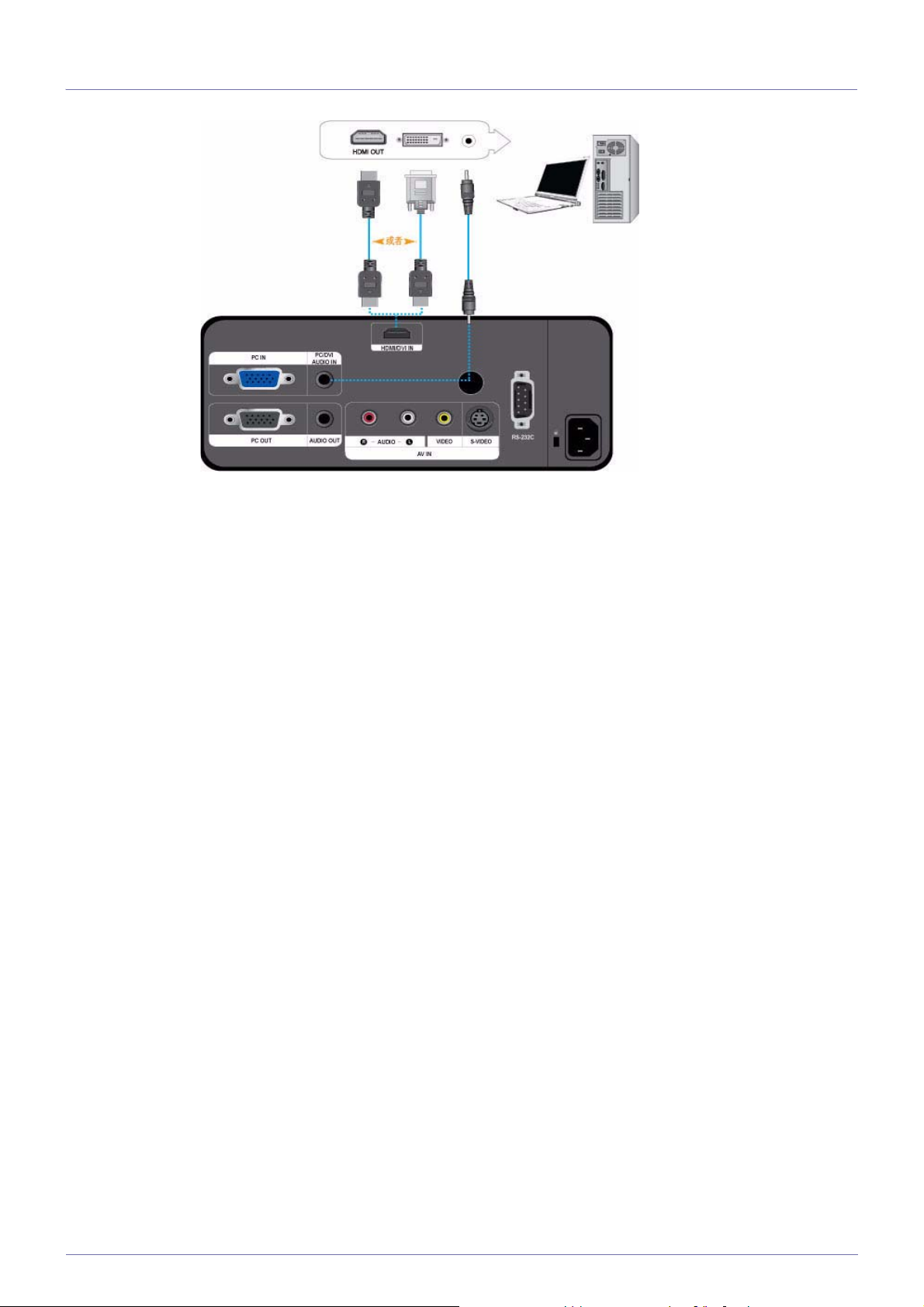
2-12 使用 HDMI/DVI 缆线连接 PC
检查您的 PC 和投影仪是否关闭。
1. 使用 HDMI/HDMI 或 HDMI/DVI 缆线 (未提供)连接投影仪的 [HDMI/DVI IN] 端口与 PC 的 HDMI 或 DVI 端口。
- 在连接到 PC 的 HDMI 端口时,请使用 HDMI 缆线 (未提供)。
- 有关支持的输入信号的信息,请参阅 "PC 预设时钟 (D-Sub/HDMI)"。
2. 使用音频线 (未提供)连接投影仪的 [PC/DVI AUDIO IN] 端口与 PC 的音频输出端口。 .
- 如果使用 HDMI/HDMI 缆线进行连接,则不需要连接音频线 (未提供)。
2-12
安装和连接
Page 27
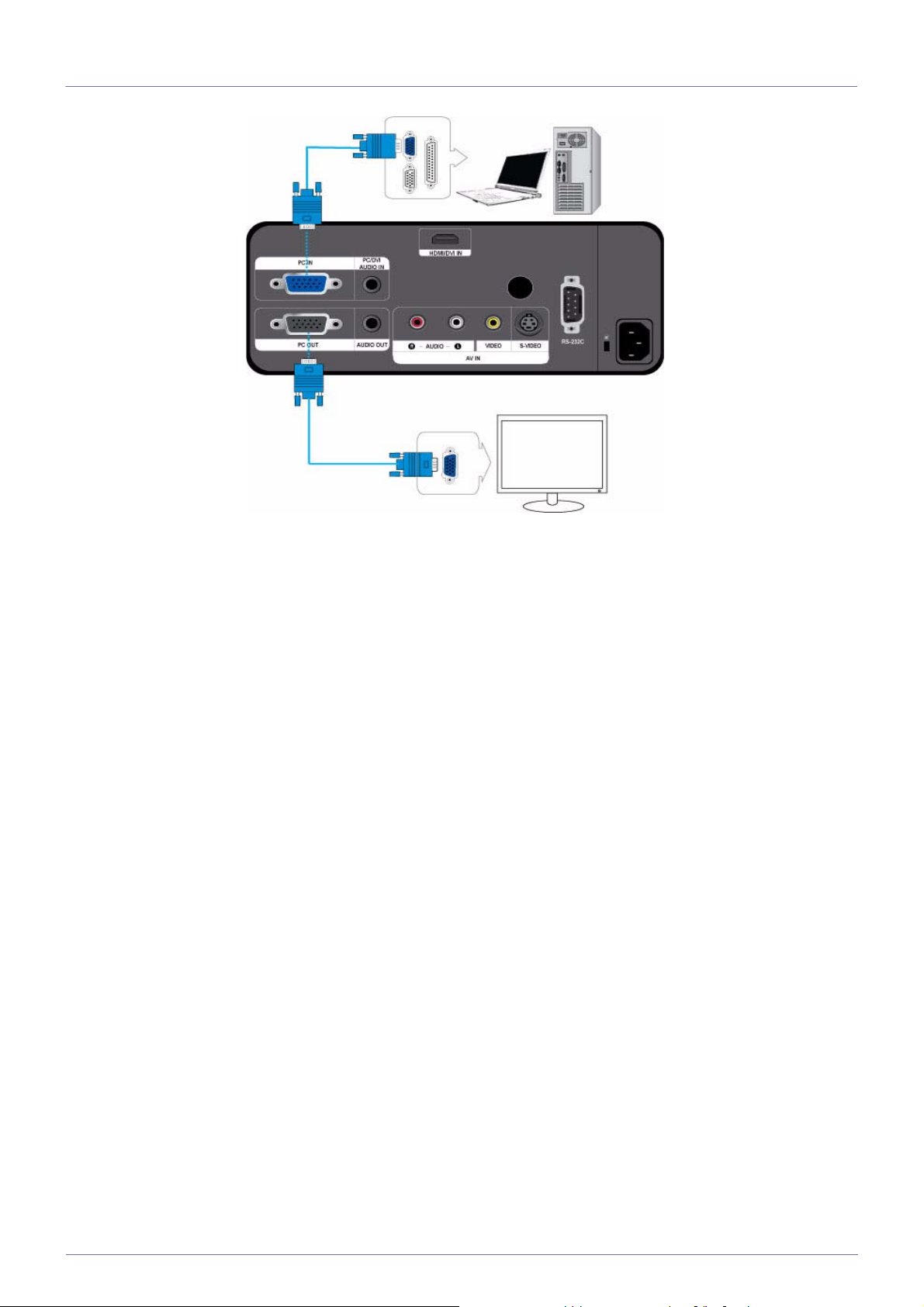
2-13 连接外部显示器
您可以同时在投影仪和单独的显示器上查看图像。
检查您的 PC 和投影仪是否关闭。
1. 使用 D-Sub 缆线连接投影仪背面的 [PC IN] 端口与 PC 的 D-Sub 端口。
2. 使用 D-Sub 缆线连接投影仪的 [PC OUT] 端口与显示器的 D-Sub 端口。
- 在使用 [PC OUT] 功能连接显示器时,请确保将您的 PC 连接到 [PC IN] 端口。
- 在按遥控器上的 [Blank] 按钮后,如果您在投影仪上看到空白画面和连接到 [PC OUT] 端口的显示器的画面,表明输出正常。
- [PC OUT] 功能无法在待机模式下运行。
安装和连接
2-13
Page 28
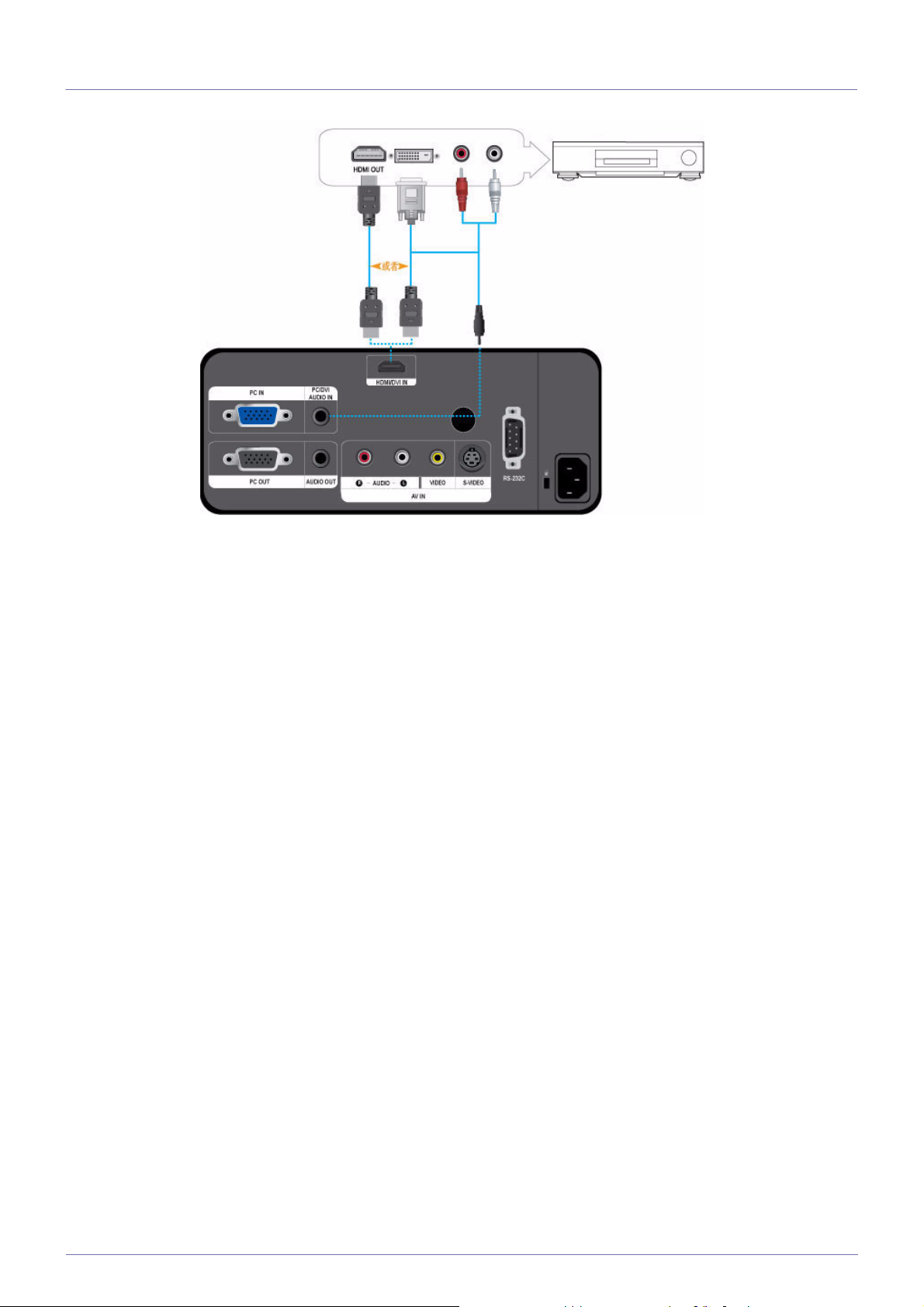
2-14 连接兼容 HDMI 的设备
首先,检查 AV 设备和您的投影仪是否关闭。
1. 使用 HDMI/DVI 缆线连接投影仪背面的 [HDMI/DVI IN] 端口与数字输出设备的 HDMI 或 HDMI/DVI 输出端口。
- 在连接数字输出设备的 HDMI 输出端口时,请使用 HDMI 缆线。
- 有关支持的输入信号的信息,请参阅 “AV 预设时钟 (HDMI)”。
2. 使用音频线 (未提供)连接投影仪的 [PC/DVI AUDIO IN] 端口与数字输出设备的音频输出端口。
- 如果使用 HDMI/HDMI 缆线进行连接,则不需要连接音频线 (未提供)。
2-14
安装和连接
Page 29
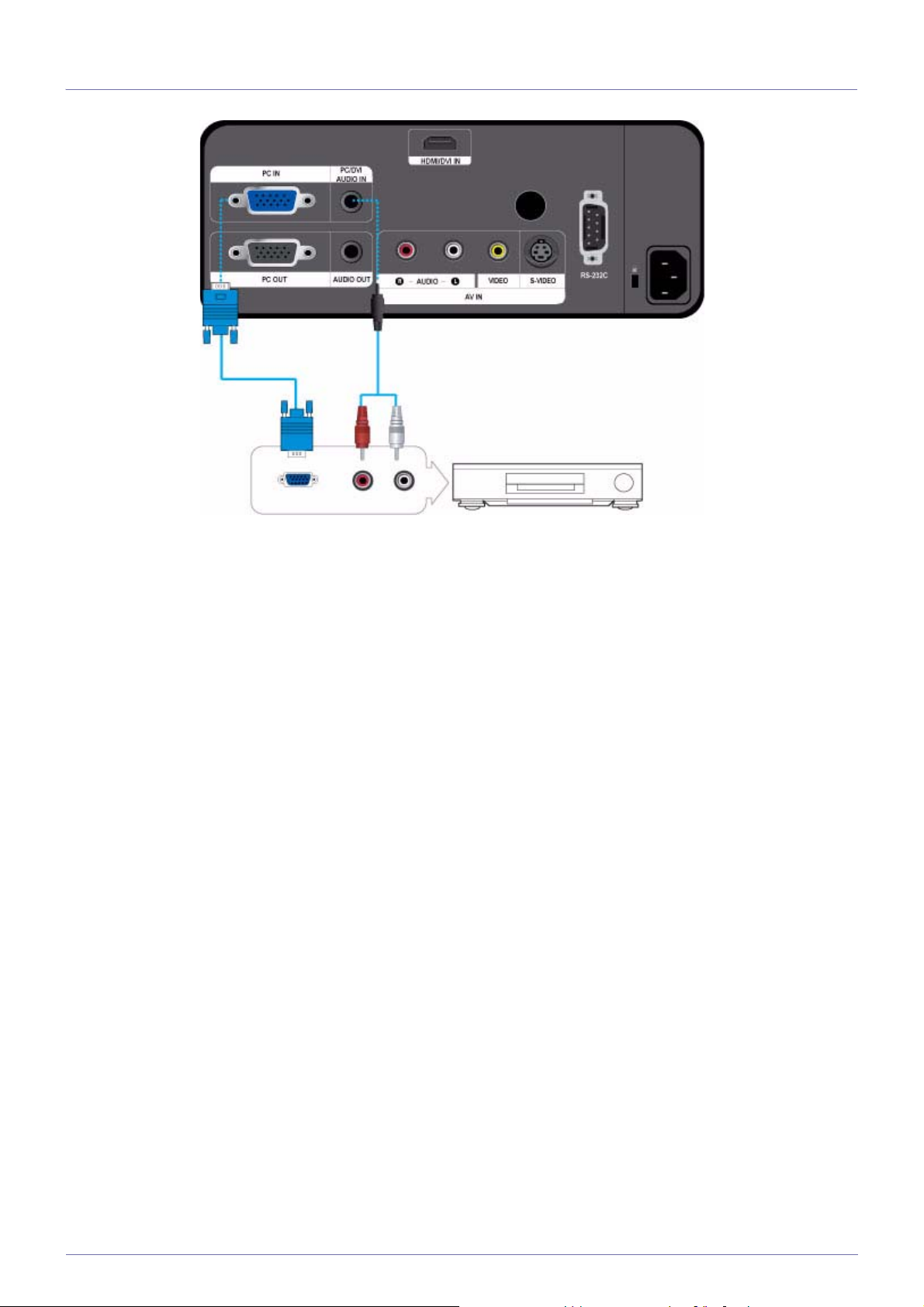
2-15 使用 D-Sub 缆线连接 AV 设备
首先,检查 AV 设备和您的投影仪是否关闭。
1. 使用 D-Sub 缆线连接投影仪背面的 [PC IN] 端口与 AV 设备的 D-Sub 端口。
- 有关支持的输入信号的信息,请参阅 “AV 预设时钟 (D-Sub)”。
2. 使用音频线 (未提供)连接投影仪背面的 [PC/DVI AUDIO IN] 端口与 AV 设备的音频输出端口。
安装和连接
2-15
Page 30
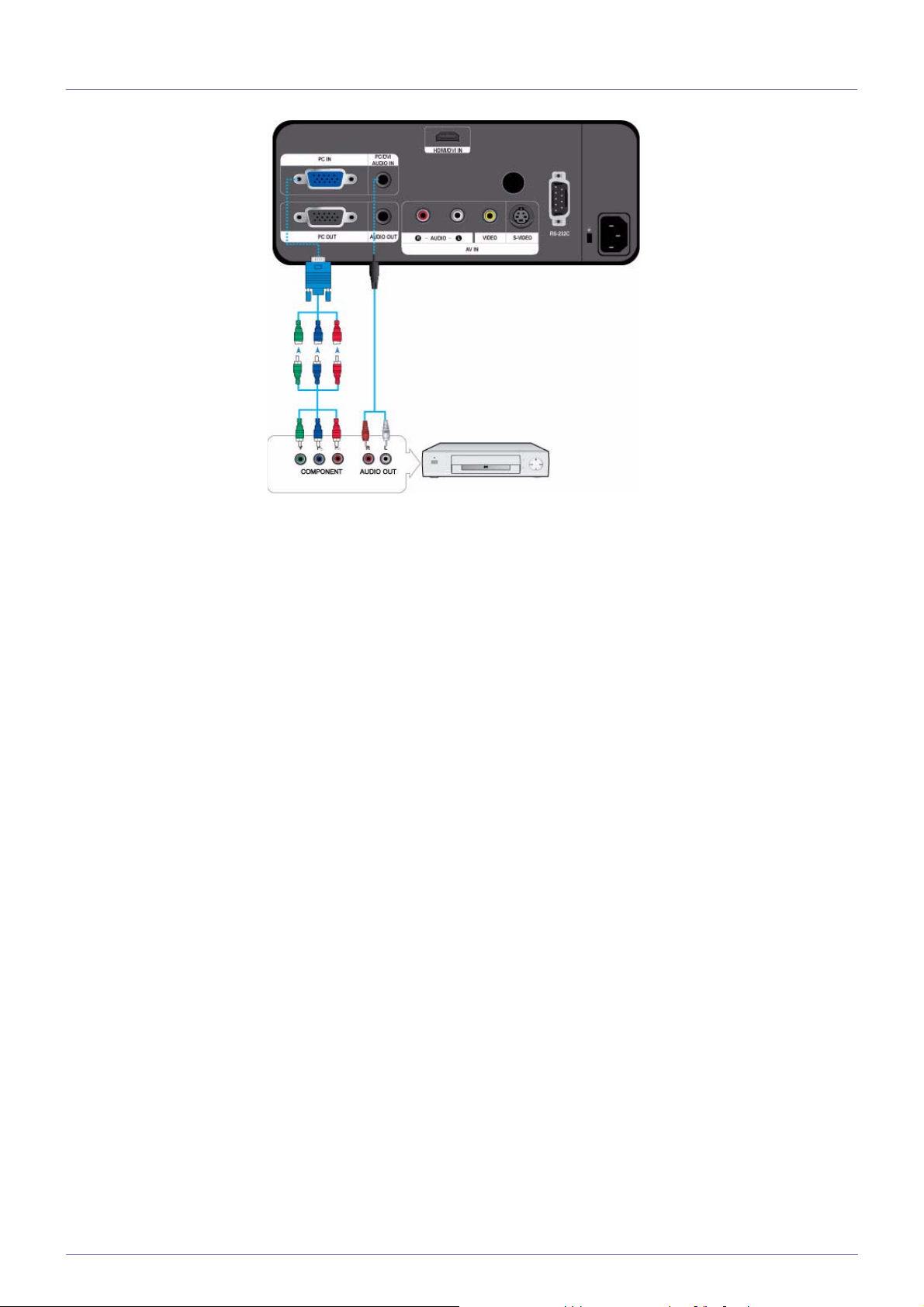
2-16 连接分量输出 AV 设备
首先,检查 AV 设备和您的投影仪是否关闭。
1. 使用 D-Sub/分量输入缆线 (未提供)连接投影仪背面的 [PC IN] 端口与 AV 设备的分量输入端口。
- 有关支持的输入信号的信息,请参阅 “AV 预设时钟 (D-Sub)”。
2. 使用音频线 (未提供)连接投影仪背面的 [PC/DVI AUDIO IN] 端口与 AV 设备的音频输出端口。
2-16
安装和连接
Page 31
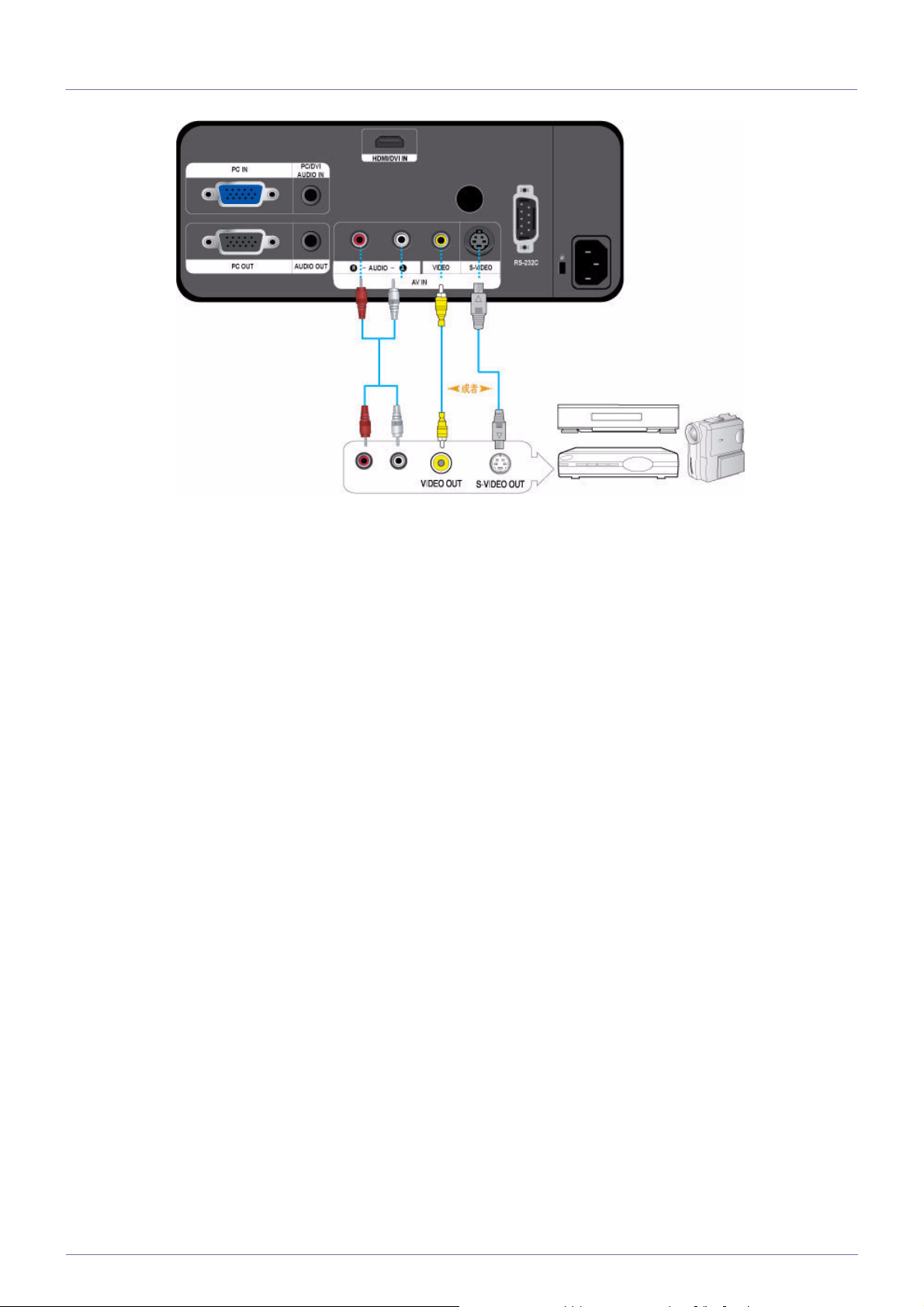
2-17 使用 Video/S-Video 缆线进行连接
首先,检查 AV 设备和您的投影仪是否关闭。
1. 使用视频线 (未提供)或 S-Video 缆线 (未提供)连接 [VIDEO] 或 [S-VIDEO] 端口与 AV 设备。
- 有关支持的输入信号的信息,请参阅 "AV 预设时钟 (VIDEO/S-VIDEO)".
2. 使用音频线 (未提供)连接投影仪背面的 [AV IN R-AUDIO-L] 端口与 AV 设备的音频输出端口。
安装和连接
2-17
Page 32
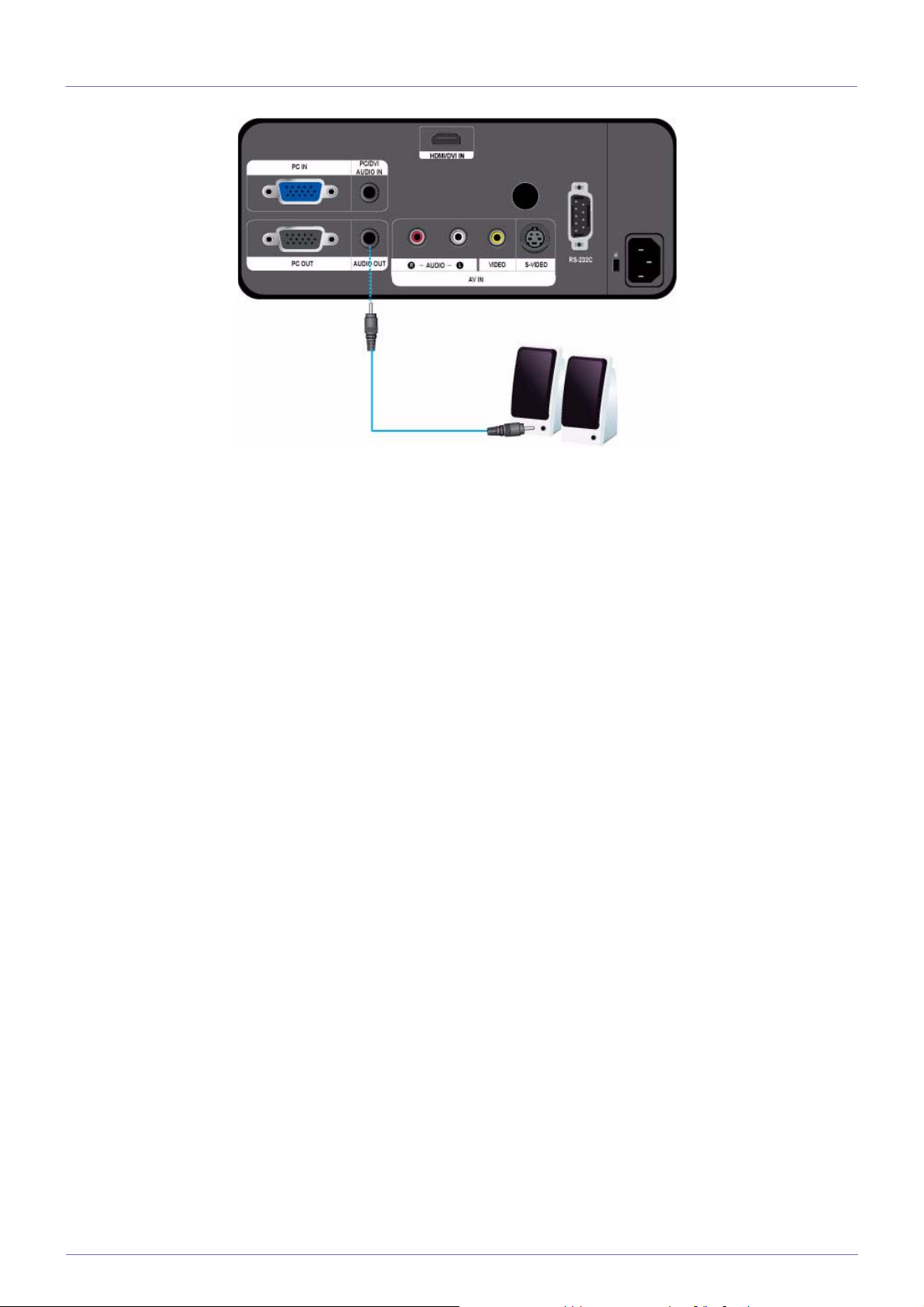
2-18 连接外部扬声器
您可以通过外部扬声器听声音,而无需使用投影仪的内置扬声器。
1. 准备适合外部扬声器的音频线 (未提供)。
2. 使用音频线将投影仪的 [AUDIO OUT] 端口连接到外部扬声器。
- 在使用外部扬声器时,内置扬声器不会工作,但是您可以使用投影仪的音量按钮 (或遥控器),调整外部扬声器的音量。
- [AUDIO OUT] 端口可输出所有音频信号。
2-18
安装和连接
Page 33
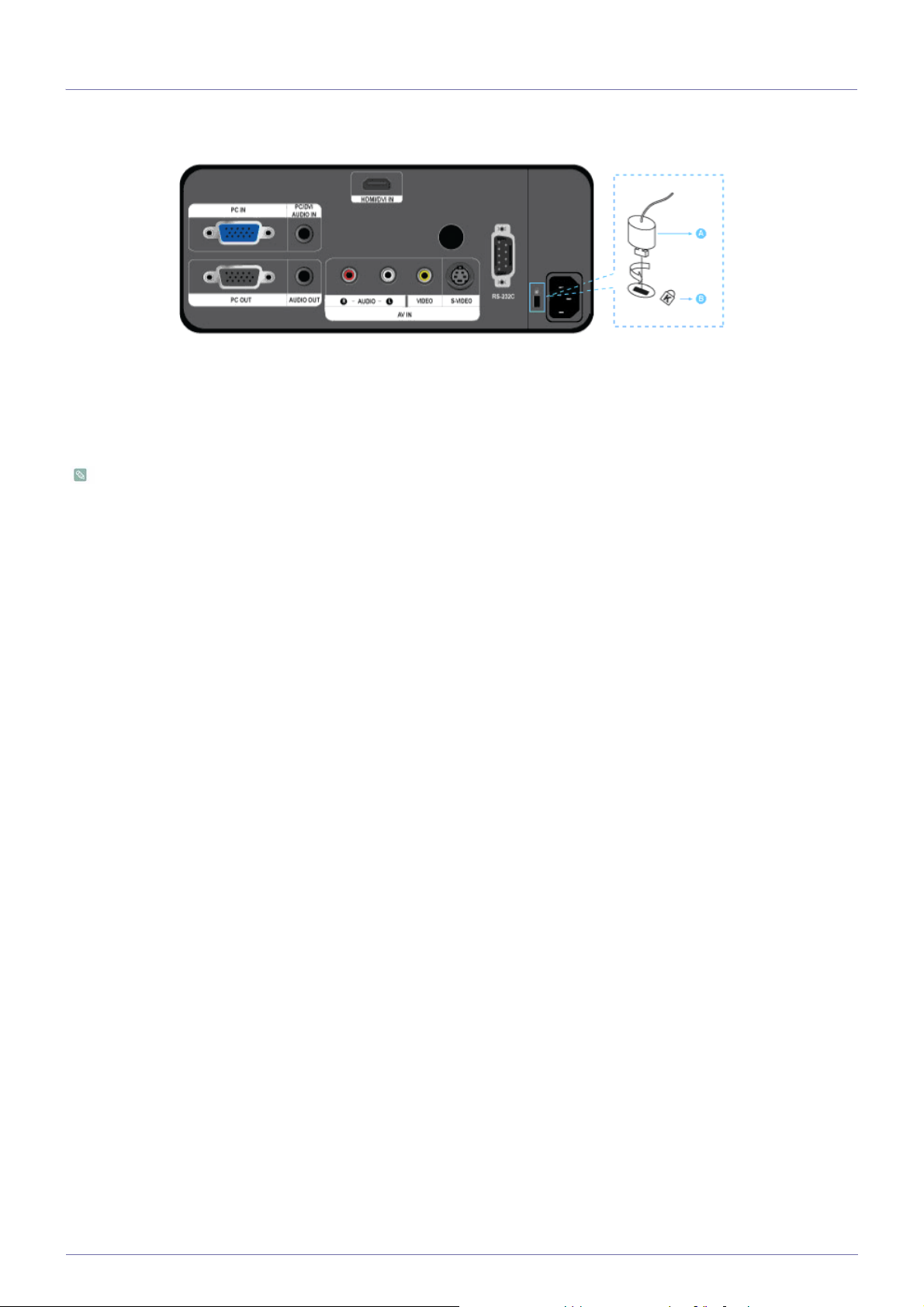
2-19 Kensington 防盗锁
Kensington 防盗锁 (未提供)是一种防盗装置,用户可通过它锁定产品,从而在公共场所安全地使用本产品。由于型号和生产厂
商不同,锁定装置的形状和使用方式不尽相同。有关详细信息,请参阅锁定装置随附的 《用户手册》。
锁定产品
1. 将锁定装置的锁定部件插入本产品上的 Kensington 锁孔中,然后按锁定方向旋转。
2. 连接 Kensington 防盗锁缆线。
3. 将 Kensington 防盗锁缆线固定在办公桌或重物上。
您可以在电子商店或网上商店购买锁定装置。
安装和连接
2-19
Page 34

3 使用
3-1 产品功能
1. 采用新型 LCD 技术的光学引擎
• 显示屏采用 1024x768 像素。
• 采用 3P-LCD 显示屏。
• SP-L201 :拥有 2000 流明亮度。
SP-L221 :拥有 2200 流明亮度。
SP-L251 :拥有 2500 流明亮度。
• 设计轻便紧凑,便于携带。
2. 风扇噪音最低
• 通过优化内部空气流和风扇安装结构,最大限度地降低了产品风扇产生的噪音。
3. 多种输入端口
• 提高了与外围设备 (例如 D-Sub 15P [支持数字电视信号]、 S-Video、 Video、 HDMI 等)的连接能力。
4. 音频输出
• 左右各配有两个立体声扬声器,并支持五段均衡器。
5. 自定义调整
• 可对该设备单元的各输入端口进行调整。
• 该设备单元带有一参考模式,可用于画面定位和调整。
3-1
使用
Page 35
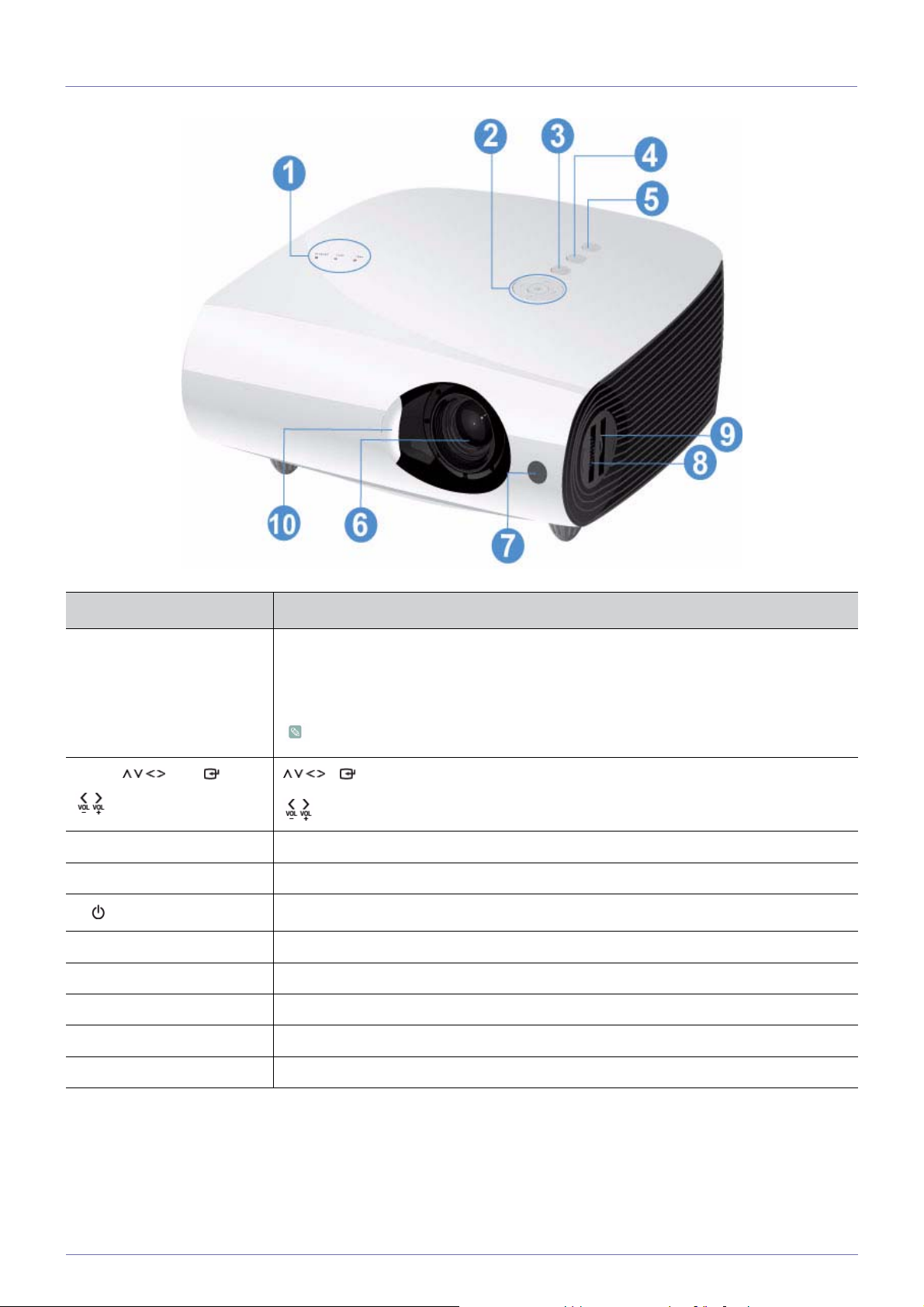
3-2 正面和顶部
名称
1.指示灯 - STAND BY (蓝色 LED)
- LAMP (蓝色 LED)
- TEMP (红色 LED)
请参阅 LED 指示灯。
2. 移动 /选择 /音量
按钮
/ :使用此按钮可移动到菜单中的某一项目或选择其中某一项目。
:使用此按钮调节音量。
3. MENU 按钮 用于显示菜单画面。
4. SOURCE 按钮 使用此按钮选择外部设备信号。
5. 按钮
6. 镜头
7. 遥控器信号接收器
用于打开或关闭投影仪的电源。
-
-
8. 聚焦环 用于调整焦距。
9. 缩放旋钮 用于放大或缩小图像尺寸。
描述
10. 镜头护盖
使用
-
3-2
Page 36
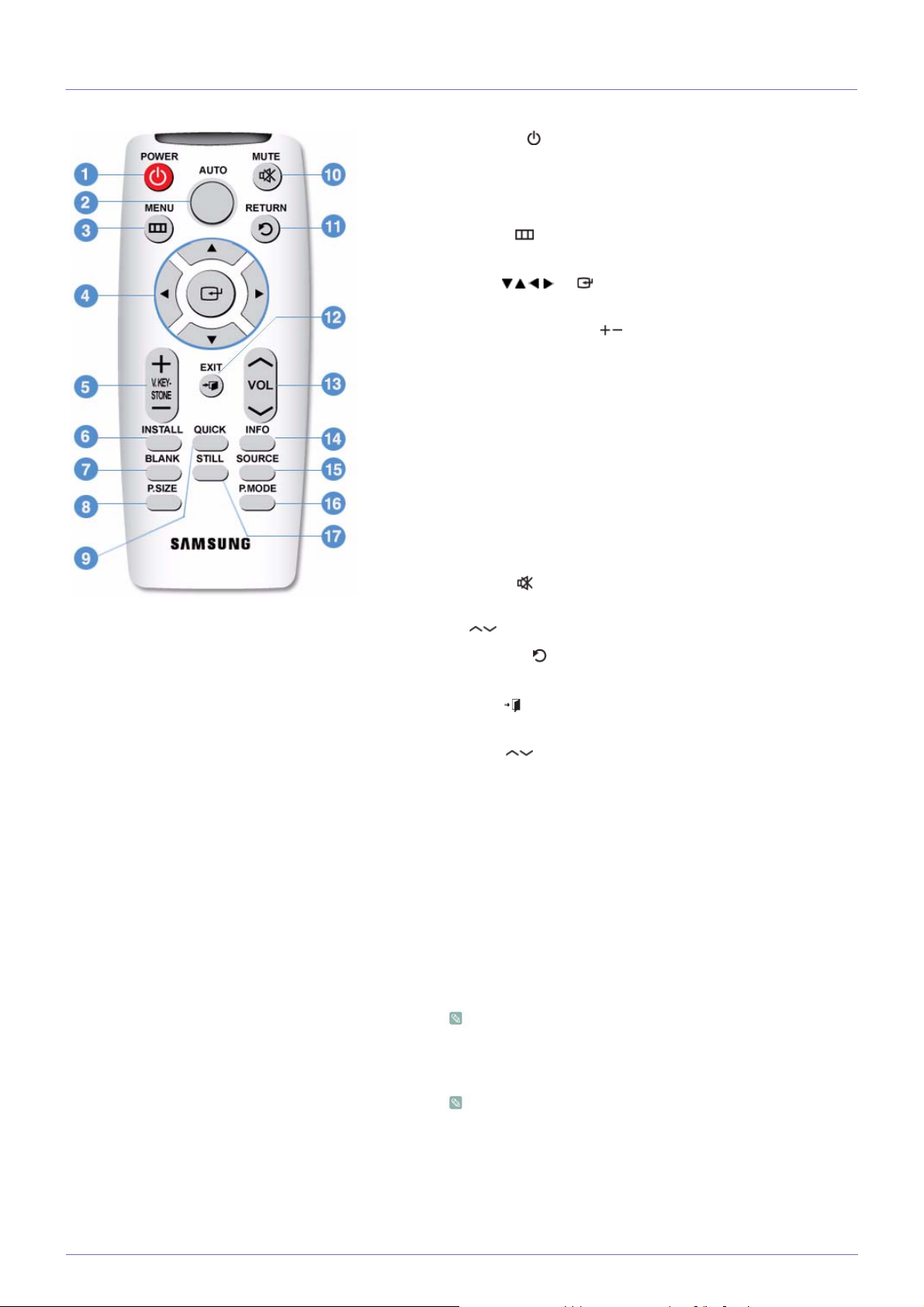
3-3 遥控器
1. POWER ( ) 按钮
使用此按钮打开或关闭本产品。
2. AUTO 按钮
自动调节图像。(仅在 <PC> 模式下可用)
3. MENU ( ) 按钮
用于显示菜单画面。
4. 移动 ( )/ ( ) 按钮
用于显示菜单画面。
5. V. KEYSTONE 按钮 ()
当画面呈梯形显示时,使用此按钮。
6. INSTALL 按钮
用于翻转投影图像。
7. BLANK 按钮
用于临时关闭视频和音频。
在按 [POWER] 按钮以外的任何按钮时,它会复位。
8. P.SIZE 按钮
用于调整图像画面的尺寸。
9. QUICK 按钮
利用此项可快速选择您上次使用的菜单。
10.MUTE ( ) 按钮
按下此按钮暂时静音。静音开启时,再次按 MUTE 或 VOL 按钮
(),以重新听到声音。
11.RETURN ( ) 按钮
返回到上一级菜单。
12.EXIT ( ) 按钮
用于退出菜单画面。
13.VOL ( ) 按钮
用于控制音量。
14.INFO 按钮
用于检查信号源、图像设置、 PC 画面调整以及灯泡使用寿命。
15.SOURCE 按钮
用于检查或选择外部设备的连接状态。
16.P.MODE 按钮
用于选择图像模式。
17.STILL 按钮
用于查看静止图像。
请将遥控器放置在桌面上。
如果您不小心踩到遥控器,您可能会摔倒并受伤,或有可能损
坏产品。
遥控器与本产品之间的最大工作距离约为 7 米。
3-3
使用
Page 37
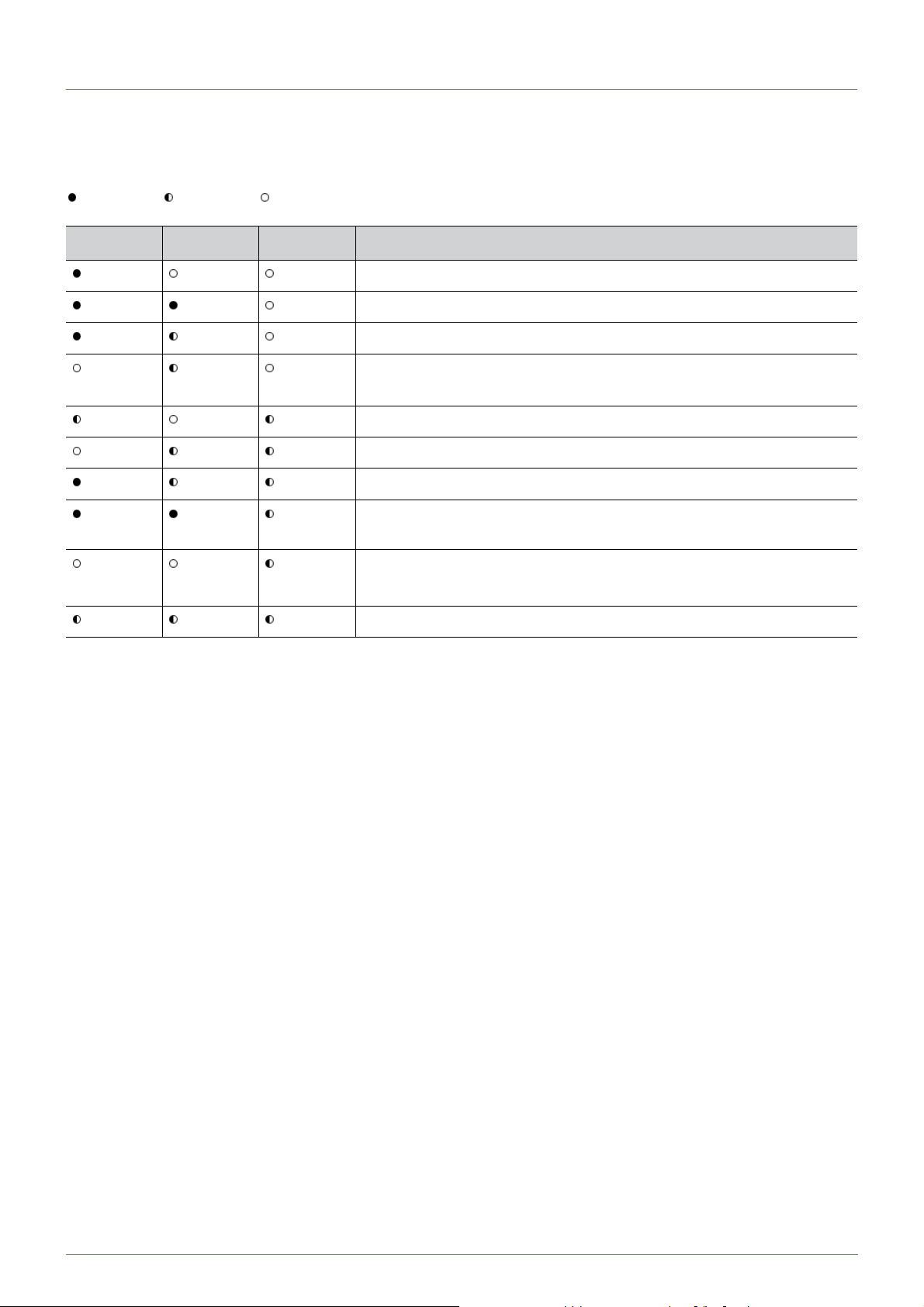
3-4 LED 指示灯
LED 指示灯
:指示灯开启 :指示灯闪烁 :指示灯关闭
STAND BY LAMP TEMP
排除指示灯故障
信息
按下遥控器或投影仪上的 [POWER] 按钮,将在 30 秒内出现画面。
投影仪运行状态正常。
在按下投影仪或遥控器上的 [POWER] 按钮后,投影仪准备运行时显示的状态。
按 [POWER] 按钮关闭投影仪,此时冷却系统启动,对投影仪内部进行冷却。
(操作大约持续 3 秒)
如果投影仪的内置冷却风扇运行异常,请参阅下表中的措施 1。
如果保护灯泡部件的灯罩无法正常关闭,请参阅下表中的措施 2。
这表明镜头护盖未完全打开。请参阅以下措施 3。
这表明投影仪内部温度升高,超过了运行温度限制,因此切换到冷却模式。请
参阅以下措施 4。
这表明投影仪内部温度升高,超过了运行温度限制,致使电源自动关闭。
请参阅以下措施 5。
灯泡在运行时出现故障。请参阅措施 6。
使用
3-4
Page 38
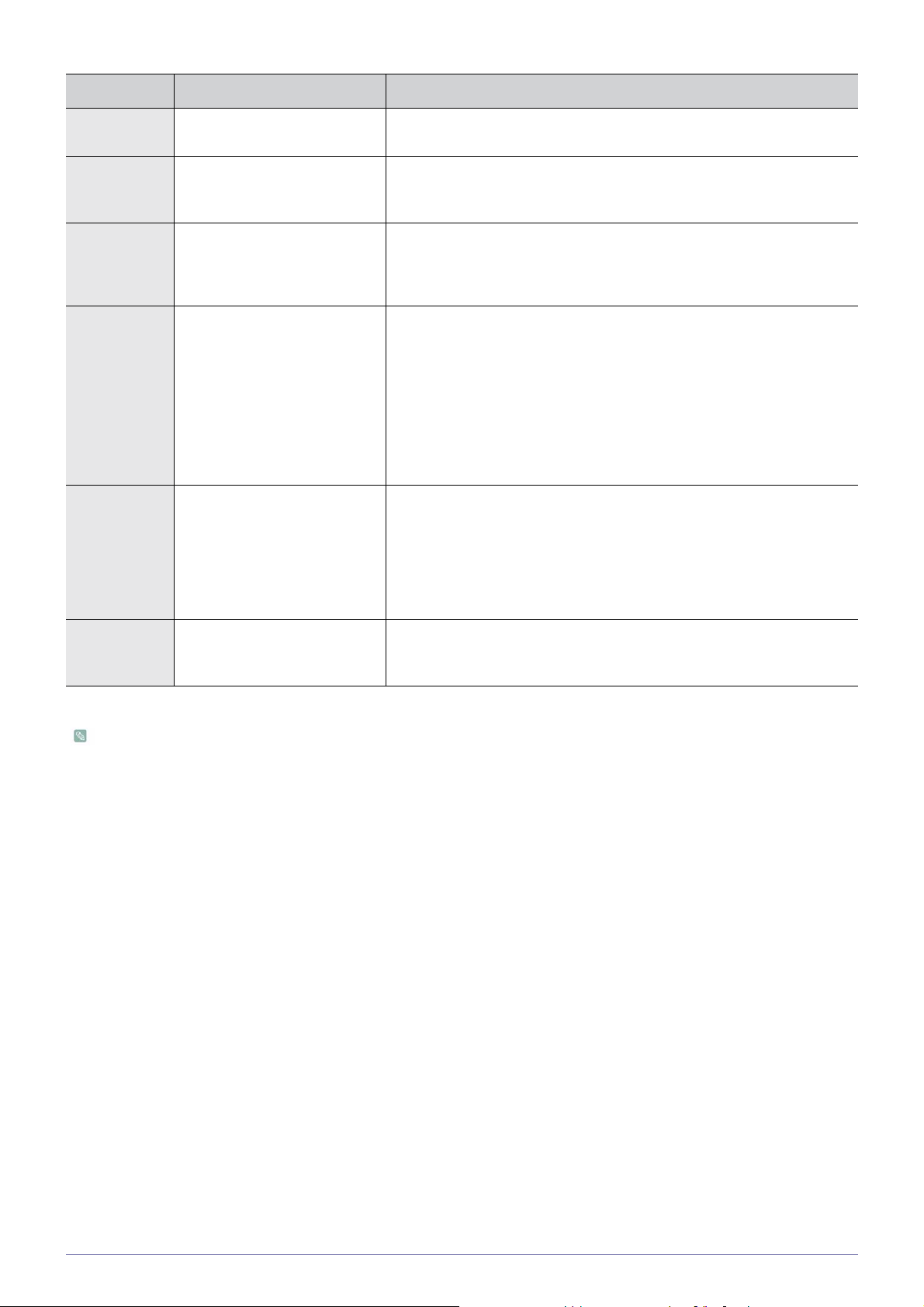
分类 状态 措施
措施 1 冷却风扇系统运行状态异常。 如果在断开并重新连接电源线后,再次打开投影仪时此故障现象仍然存
在,请联系产品供应商或我们的服务中心。
措施 2 保护灯泡部件的灯罩无法正常关
闭,或传感器系统运行状态异
检查投影仪侧面的螺钉是否正确固定,如果已正确固定,请联系您的产品
经销商或服务中心。
常。
措施 3 镜头护盖未完全打开的状态。 完全打开镜头护盖。
在操作投影仪时若镜头护盖未完全打开,视频和音频均会自动关闭。
在操作投影仪时若镜头护盖未完全打开,视频和音频均会自动关闭。
措施 4 这表明投影仪内部温度升高,超
过了运行温度限制,因此切换到
冷却模式。
如果投影仪的内部温度超过运行温度限制,则投影仪在自动关闭前会切换
到冷却模式。
* 冷却模式: 风扇转速提高且投影灯被强制切换为保存模式的状态。
请检查投影仪的通风孔是否被阻塞。
请检查空气过滤器是否被阻塞。
请确认投影仪周围环境的温度是否高于投影仪的标准温度范围。
请充分冷却投影仪,然后重新开启。
措施 5 如果投影仪的内部温度高于限制
范围,则会自动关闭。
请检查投影仪的通风孔是否被阻塞。
请检查空气过滤器是否被阻塞。
请确认投影仪周围环境的温度是否高于投影仪的标准温度范围。
请充分冷却投影仪,然后重新开启。
如果连续出现相同的问题,请联系产品经销商或服务中心。
措施 6 投影仪电源在异常关闭或在关闭
投影仪后又立即重新启动时,灯
关闭投影仪电源后,等待一定的时间让投影仪充分冷却,然后再打开电源
进行操作。如果连续出现相同的问题,请联系产品经销商或服务中心。
泡出现故障。
本投影仪使用冷却风扇系统来防止其温度过热。冷却风扇在运行时可能会产生噪音,但这并不会影响产品性能。对于噪音问
题,恕不更换或退货。
3-4
使用
Page 39
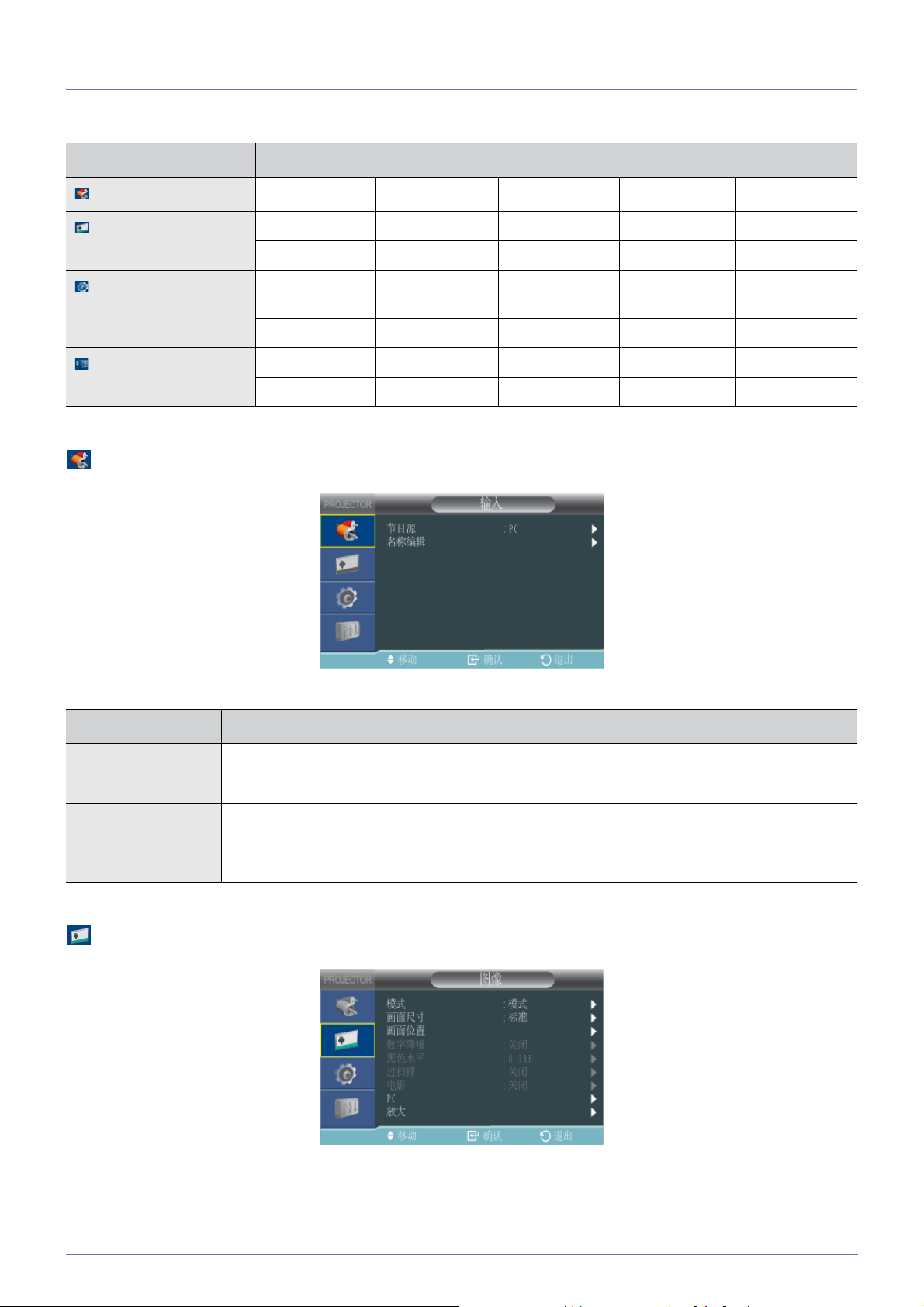
3-5 使用屏幕调整菜单 (OSD:屏幕菜单)
屏幕调整菜单 (OSD:屏幕菜单)结构
菜单 子菜单
输入
图像
设置
选项
3-5-1. 输入
节目源 名称编辑
模式 画面尺寸 画面位置 数字降噪 黑色水平
过扫描 电影
安装 灯模式 自动梯形校正 垂直梯形失真校正背景
测试图案 图像类型 字幕 复位
语言 菜单选项 伴音 过滤器检查时间 自动开机
睡眠定时器 信息
PC
放大
菜单 描述
节目源 您可以选择连接到投影仪进行播放的设备。
• <PC>-<AV>-<S-Video>-<HDMI>
名称编辑 您可以编辑连接到投影仪的设备的名称。
•<录像机>- <DVD>-<有线机顶盒>- <卫星电视接收器>-<PVR机顶盒>-<AV 接收器>-<游戏机>-<摄
像机>-<PC>-<DVI 设备>-<电视>-<网络电视>-<蓝光>-<高清DVD>-<DMA>
3-5-2. 图像
使用
3-5
Page 40
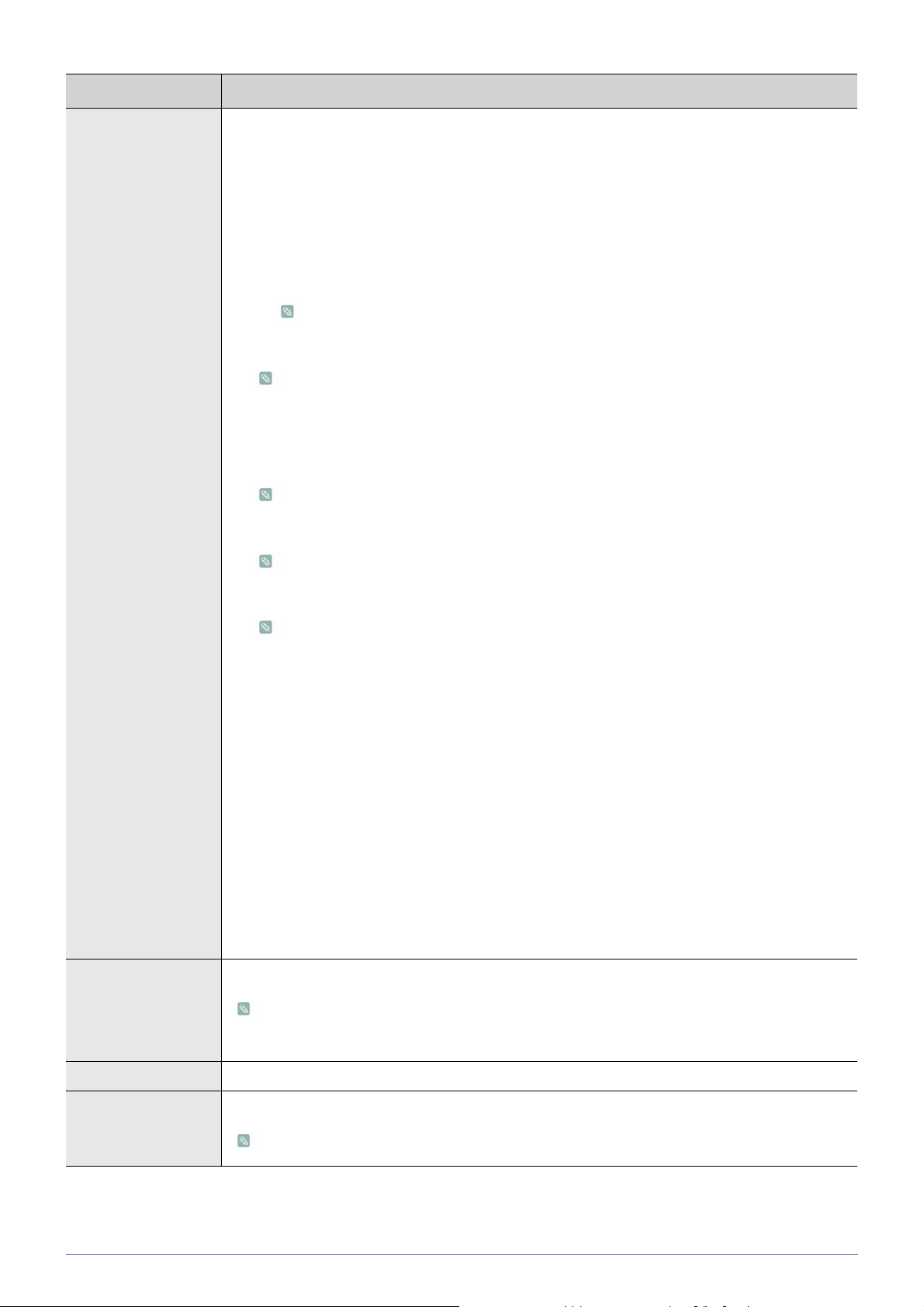
菜单 描述
模式 选择一个为您的投影仪自定义的画面状态,或根据需要更改画面模式。
•<模式>
•<标准>:此画面模式为各种情况下最常用的一种模式。
•<演示> :此模式适合于演示。
•<文本> :此模式适合于显示文字。
•<电影>:此模式适合于观看电影。
•<游戏机> : 静止画面中的文字显示时可能会失真。
静止画面中的文字显示时可能会失真。
•<用户>:此模式是可以使用 <模式> → <保存> 功能创建的自定义模式。
只有当输入信号为 PC 预设时钟 (D-Sub/HDMI) 信号时,演示和文本模式才会启用。
•<对比度>:用于调整投影图像与背景之间的对比度。
•<亮度>:用于调整整个图像的亮度。
•<清晰度>:用于调整图像轮廓的清晰度。
如果输入信号为 PC 预设时钟 (D-Sub/HDMI),则无法调整<清晰度>。
•<色度>:用于调整色彩的深浅。
如果输入信号为 PC 预设时钟 (D-Sub/HDMI),则无法调整<色度>。
•<色调>:用于通过绿色或红色增强获得更加自然的图像色调。
当输入信号为 PC 预设时钟 (D-Sub/HDMI) 以及 [S-Video] 和 [AV] 模式下的 PAL 和 SECAM
时,无法调整<色调>。
•<色温>:您可根据个人喜好选择色温。
• 出厂默认值:<9300K>, <8000K>, <6500K>, <5500K>
• 您可以根据个人喜好选择以下对象的色温。
<红增益>, <绿增益>, <蓝增益> :调整白电平的色温。
<红截止>, <绿截止>, <蓝截止> :调整黑电平的色温。
•<色温>-<红增益>-<绿增益>-<蓝增益>-<红截止>-<绿截止>-<蓝截止>
•<伽玛>:更改每个图像色调的亮度特性。
• 该值越大 (+),亮暗部分的对比度越高,
该值越小 (-),暗色部分越暗。
• 可调范围:-3 至 +3
•<保存>:您可以使用 <模式> → <用户> OSD,根据个人喜好保存所调整的屏幕状态。
•<复位>:将模式设置恢复为出厂默认值。
画面尺寸 您可以根据场景类型选择屏幕大小。
在输入信号为 PC 预设时钟 (D-Sub/HDMI) 时,不支持<放大1>/<放大2>。
•<标准>-<放大 1 >-<放大 2 >-<16 : 9>
画面位置 如果画面位置未对正,通过此功能进行调整。
数字降噪 在显示虚线或画面出现颤抖时,您可以启用降噪功能以获得更好的画面质量。
如果输入信号为 PC 预设时钟 (D-Sub/HDMI),则<数字降噪>不起作用。
3-5
使用
Page 41
菜单 描述
黑色水平 您可以根据输入信号选择信号亮度标准。 如果该标准不适用于输入信号,暗色部分可能会显示不清晰
或显示模糊。
只能为 [AV]、 [S-Video] 和 AV 预设时钟 (D-Sub) 模式的 480i 和 576i 信号以及 [HDMI] 模式的
RGB 信号设置黑色水平。
• 对于 [AV]、 [S-Video] 和 AV 预设时钟 (D-Sub) 模式的 480i 和 576i 信号。
•<0 IRE>:将信号暗色部分的亮度调为低。
• <7.5 IRE>:将信号暗色部分的亮度调为高。
• 对于 <HDMI> 模式的 RGB 信号
•<标准>:在常规环境中使用。
•<低> :在暗色部分显得太亮时使用。
过扫描 在图像边缘出现不必要的信息、画面、噪点时,您可以使用此功能剪切图像的边缘。
[AV] 和 [S-Video] 模式不支持该功能。
当输入信号为 AV 预设时钟[D-Sub] 或 AV 预设时钟[HDMI] 时,才支持此功能。
当关闭了<过扫描>时,尽管您可以查看图像的更多区域,但是图像边缘多余的额外部分也会显
示。在这种情况下,请打开 <过扫描>。
电影 在观看电影时,您可以使用此功能,设置最佳的电影播放模式。
电影模式提供最佳的电影显示设置。
<电影> 模式提供最佳的电影播放设置。
•<关闭>-<自动>
只有 [AV] 和 [S-Video] (480i 和 576i)信号支持<电影>模式。
PC
消除或减少造成画面质量不稳定 (如画面颤抖)的噪点。如果使用微调无法消除噪点,请将频率调至
最高,然后再次进行微调。
仅对于 D-Sub 端口的 PC 预设时钟(D-Sub/HDMI) 输入启用。
请参阅 PC 预设时钟 (D-Sub/HDMI)。
•<自动调整>:用于自动调整 PC 画面的频率和相位。
•<粗调>:用于在 PC 画面上显示垂直线时调整频率。
•<微调>:用于微调 PC 画面。
•<复位>:您可以使用此功能将 PC 菜单设置恢复为出厂设置值。
放大 将 PC 屏幕放大至 2X、 4X 或 8X。
只有在输入信号为 PC 预设时钟 (D-Sub/HDMI) 时才可以调整。
使用
3-5
Page 42
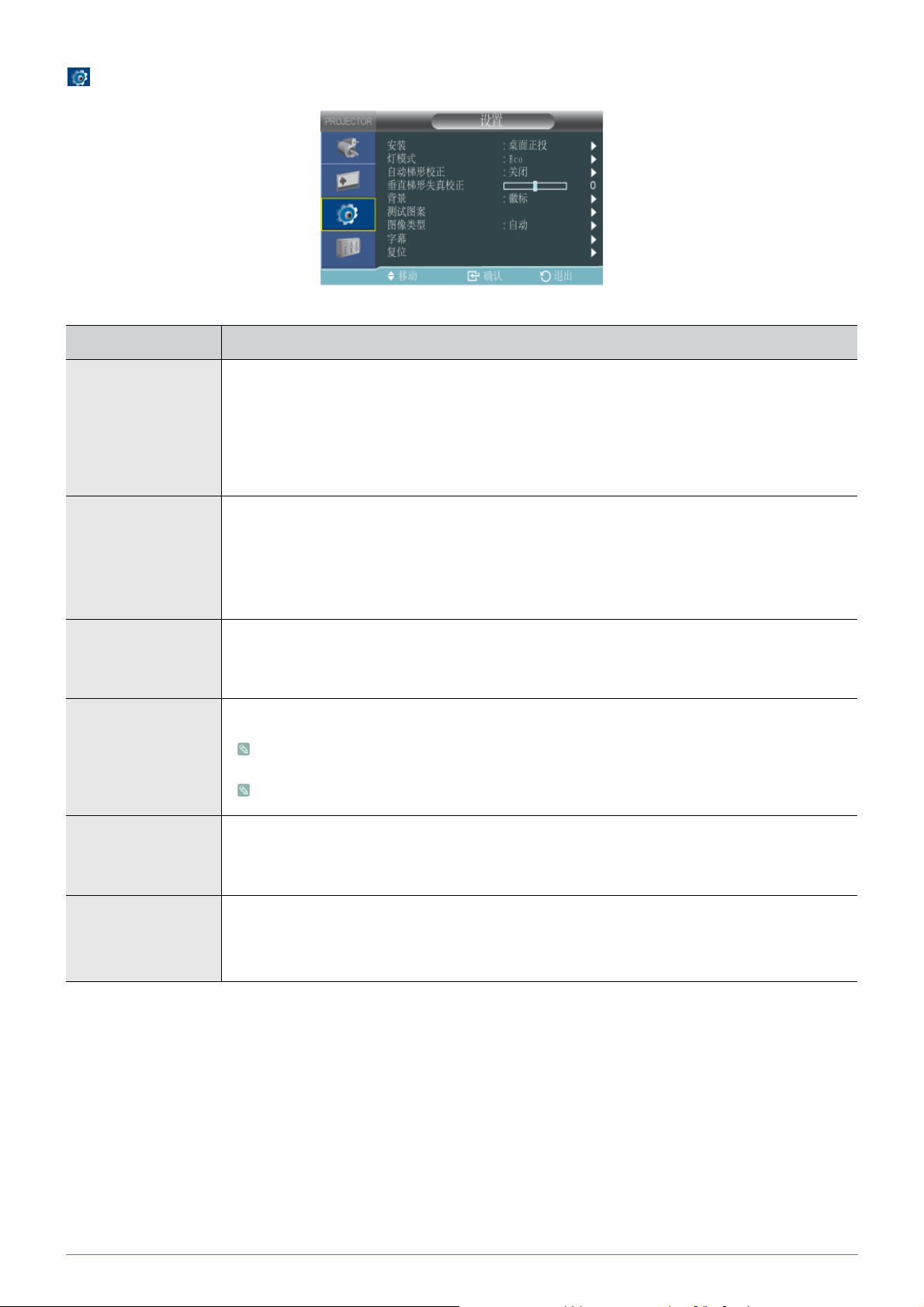
3-5-3. 设置
菜单 描述
安装 为在可能存在的缺陷的位置安装,您可以纵向/横向反转投影画面。
•<桌面正投>:正常图像
•<吊装正投>:水平/垂直反转画面
•<桌面背投>:水平反转画面
•<吊装背投>:垂直反转画面
灯模式 用于通过调整投影灯产生的光线来设置画面亮度。
•<Eco> :此模式经过优化,适用于尺寸低于 100 英寸的小屏幕。
为了延长投影灯的使用寿命并降低噪音和功耗,此模式降低了投影灯的亮度和功耗。
•<明亮>:此模式能够在环境光线较亮的情况下,将投影灯的亮度调到最大值。投影灯的亮度增
加,其使用寿命就会缩短,噪音和功耗也会增加。
自动梯形校正 如果视频画面扭曲或倾斜,您可将 <自动梯形校正> 功能设置为 <开启>,使 <垂直梯形失真校正> 功
能自动启动。
•<关闭>-<开启>
垂直梯形失真校正 如果视频画面扭曲或倾斜,您可以使用垂直梯形校正功能进行补偿。
进行梯形失真校正,投影仪的音频输出会暂时停止。
无法在屏幕菜单 (OSD) 中补偿梯形失真校正。
背景 当与投影仪相连的外部设备未输入信号时,您可以设置显示的 背景。收到信号时,您设置的背景将消
失并显示正常画面。
•<徽标 > -<蓝色 > -<黑色 >
测试图案 由投影仪自身生成。 由投影仪自身生成。用作安装投影仪的基础。
•<网格信号> :您可以检查画面是否失真。
•<屏幕大小> :您可以参考图像格式尺寸,例如, 1.33 :1 或 1.78 : 1.
3-5
使用
Page 43
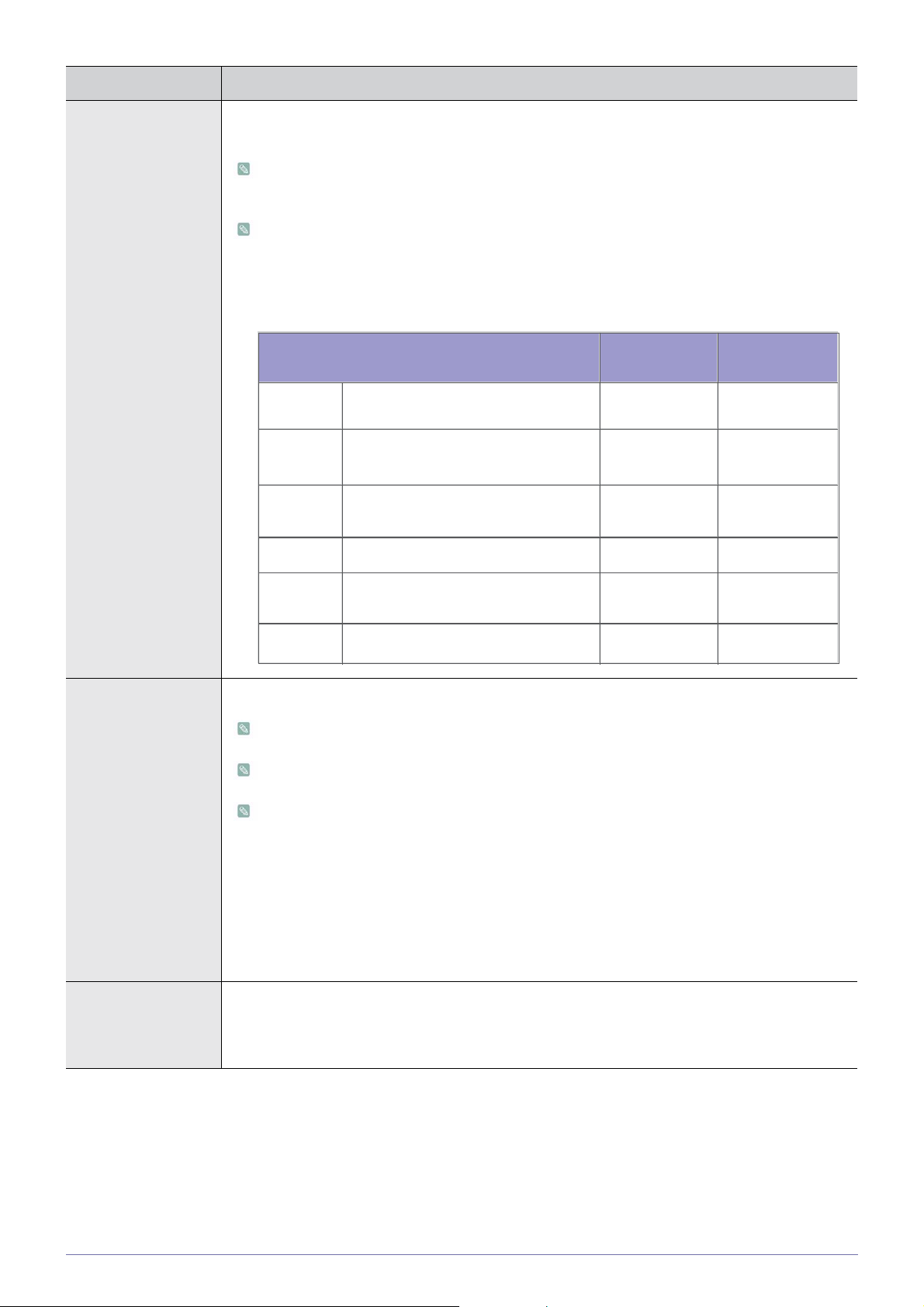
菜单 描述
5*%3&
Փ⫼
㡆ᑺ
⏙᱄ᑺ㡆䇗
3&㦰㓽ᬒ
ᇚ3&ⱘ5*%䕧ߎッষ䖲ࠄ'6XEッ
ষᯊ
ᇚ3&䖲ࠄ+'0,ッষᯊ
ᇚ$9䆒˄67%ǃ'9'ㄝ˅䖲ࠄ+'0,
ッষᯊ
㞾ࡼ䆒㕂
ᇚ$9䆒˄67%ǃ'9'ㄝ˅ⱘ5*%䕧ߎ
ッষ䖲ࠄ'6XEッষᯊ
ᇚ$9䆒˄67%ǃ'9'ㄝ˅ⱘ<3E3U䕧
ߎッষ䖲ࠄ'6XEッষᯊ
5*%$9
<3E3U$9
⽕⫼
⽕⫼
⫼
⫼
⫼
T
⫼
⫼
⫼
⽕⫼
⽕⫼
T
3&
$9
㞾ࡼ
图像类型 如果投影仪在 <PC> 或 <HDMI> 模式下未自动识别输入信号类型而导致画面质量异常,您可以强制设
置输入信号类型。
在 <PC> 模式下,只有当输入信号为 AV 预设时钟 (D-Sub) 时,才会启用此功能。但是,对于分
离 H/V 同步模式,只会为 1280 x 720p 59.94 Hz/60 Hz 信号启用此功能。
在 <HDMI> 模式下,只会对 AV 预设时钟 (HDMI) 信号中的 640x480p 59.94Hz/60 Hz 和
1280x720p 59.94Hz/60 Hz 信号启用此功能。
•<自动>-<RGB(PC)>-<RGB(AV)>-<YPbPr(AV)> : <PC> 模式
•<自动>-<PC>-<AV> : <HDMI> 模式
字幕 当外部模拟信号 (连接到 Video 或 S-Video 端子)中包含字幕信息时,系统将支持 <字幕> 功能。
复位 您可以使用此功能将各种设置恢复为出厂设置值。
<字幕> 功能在 <PC> (包括分量输入)或 <HDMI> 模式下将无法运行。
根据外部信号的不同,您可能需要更改频道或 <字段> 设置。
每个 <频道> 和 <字段> 中包含的信息各不相同。<字段><2> 中包含的信息是对 <字段><1> 中信
息的补充。
(例如,如果 <频道><1> 提供英文字幕, <频道><2> 将提供西班牙文字幕)
•<字幕> :<关闭>-<开启>
•<模式> :<字幕> -<文本>
•<频道> :<1>-<2>
•<字段> : <1>-<2>
•<出厂默认设置> :将设置更改为出厂默认设置。
•<重设过滤器时间> :重设过滤器时间。
使用
3-5
Page 44
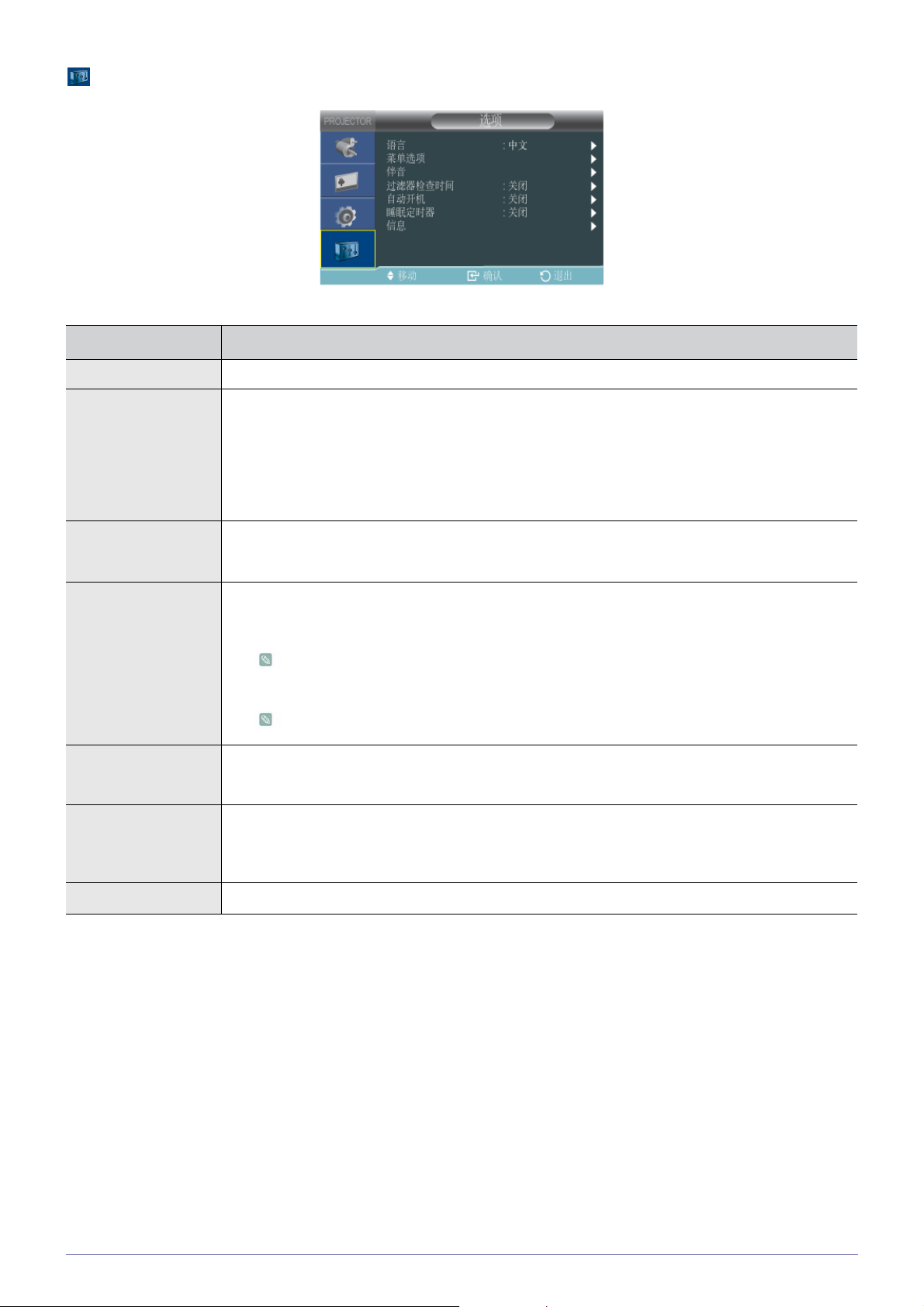
3-5-4. 选项
菜单 描述
语言 您可以选择菜单画面使用的语言。
菜单选项 •<位置>:您可以将菜单位置向上/向下/向左/向右移动。
•<透明度>:您可以设置菜单的透明度。
•<高>-<中>-<低>-<不透明>
•<显示时间>:您可以设置菜单的显示时间。
•<5 秒>-<10 秒>-<30 秒>-<60 秒>-<90 秒>-<120 秒>-<保留>
伴音 调整投影仪内置的 3W 立体声扬声器左右音频的平衡和均衡器。
•<平衡> - <100Hz> - <300Hz> - <1kHz > - <3kHz> - <10kHz>
过滤器检查时间 设置过滤器的检查期。(单位:小时)
•<关闭> - <100> - <200> - <400 > - <800>
如果过滤器的使用时间长于过滤器检查期,则每次打开投影仪时,均会显示过滤器检查消
息。
过滤器检查消息:“请检查过滤器,如有必要,请清洁或更换过滤器。”。
自动开机 如果为投影仪供电,则不用按电源按钮它就会自动打开。
•<关闭>-<开启>
睡眠定时器 如果指定时间内没有输入信号,则投影仪将自动关闭。(指定时间内没有按遥控器或投影仪顶部的任
何按钮)
•<关闭> - <10 分> - <20 分> - <30 分>
信息 您可以检查外部信号源、图像设置和 PC 图像调整。
3-5
使用
Page 45
4 解决方案
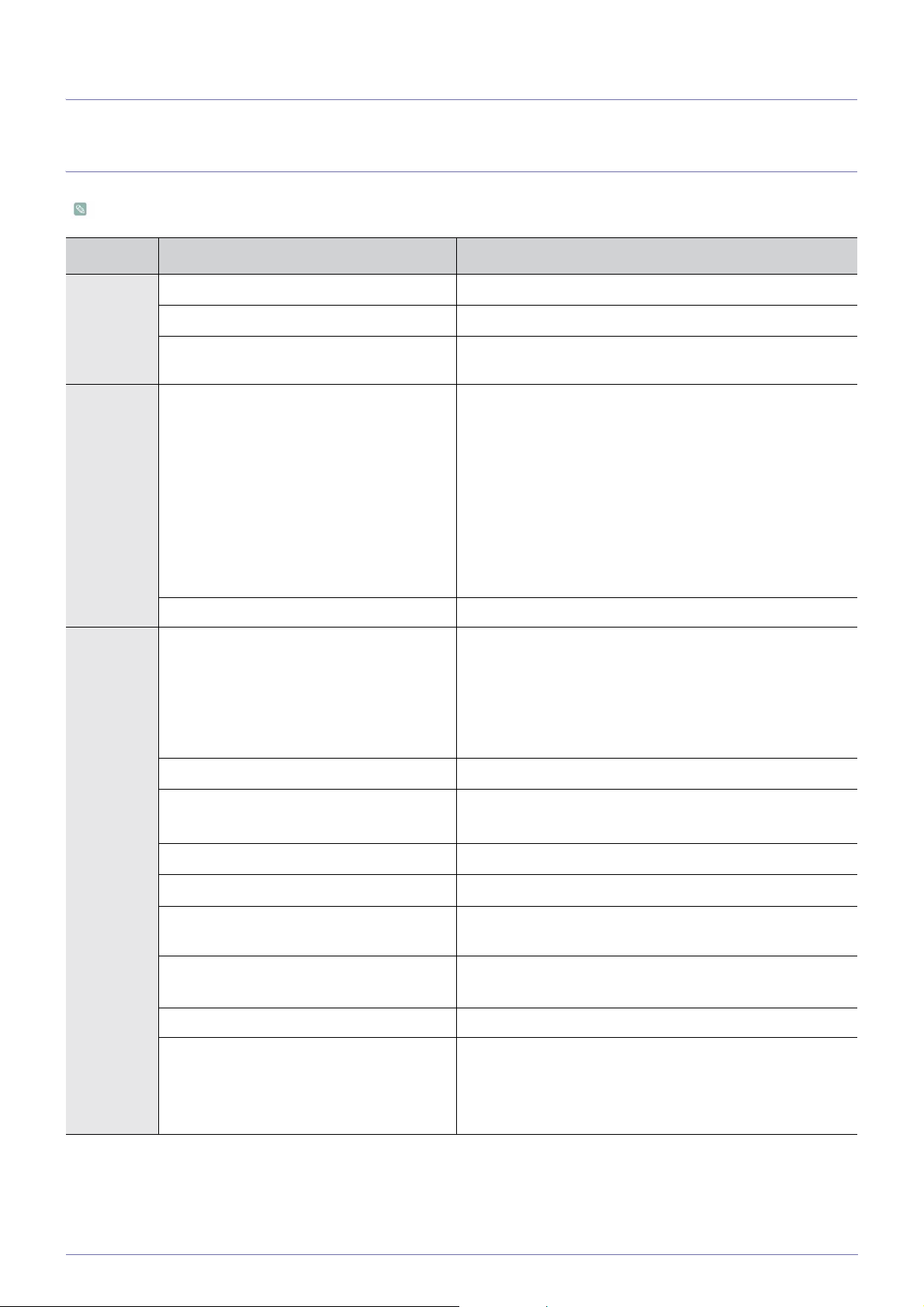
4-1 常见故障检查
在要求售后服务前请进行以下检查。如该问题仍然存在,请联系离您最近的三星电子服务中心。
故障现象
安装和连接 已断电。 请检查电源缆线的连接。
我想在天花板上安装投影仪。 天花板安装支架单独销售。请联系当地的产品分销商。
未选择外部信号源。 确保连接电缆 (视频)已正确连接到适当的端口。除非已正确
连接,否则设备将不可用。
菜单和遥控器 遥控器不起作用。 请确保选择了正确的外部信号源。
检查遥控器的电池。如果电池有问题,请使用推荐型号的新电
池进行更换。
请务必在约 7 米的距离内将遥控器对准设备背面的传感器。移
开遥控器和本产品之间的障碍物。
使用三路 (3-way) 灯泡或其他照明设施对投影仪的遥控传感器
直接照射可能会影响遥控器的灵敏度并造成遥控器故障。
请检查遥控器是否安装了电池。
请检查投影仪顶部的指示灯是否打开。
我无法选择菜单。 检查菜单是否显示为灰色。灰色菜单不可用。
屏幕和外部
来源
看不到画面图像。 确保投影仪的电源线在正确位置。
确保选择了正确的输入来源。
检查连接器是否已正确连接到投影机背面的端口上。
检查遥控器电池。
确保<色度>、 <亮度> 设置不是其最低值。
解决方案
颜色效果差。 调节 <色调> 和 <对比度>。
图像不清晰。 请调整焦距。
请检查投影距离屏幕是否太远或太近。
异常噪音。 如果异常声响一直存在,请与我们的服务中心联系。
运行LED 变亮。 请参阅根据 LED 指示灯采取纠正措施。
屏幕上出现线条。 在PC 模式中,频率不一致时,会出现杂乱的线条。 在高级显
示属性中调整显示卡的垂直频率。
从外部设备中看不到画面。 检查外部设备的运行情况,并检查投影仪菜单 <模式> 设置画
面中的调整项目 (例如 <亮度> 和 <对比度>)是否发生改变。
仅显示蓝屏。 请确保正确连接外部设备。请再次检查连接缆线。
屏幕显示为黑白色或单色,或者屏幕太暗或太
亮。
如上所述,检查菜单中的 <亮度>、<对比度> 和 <色度> 等调整
项目。
若要将各设置恢复为出厂默认值,则请运行菜单中的 <出厂默
认设置>。
解决方案
4-1
Page 46
5 更多信息
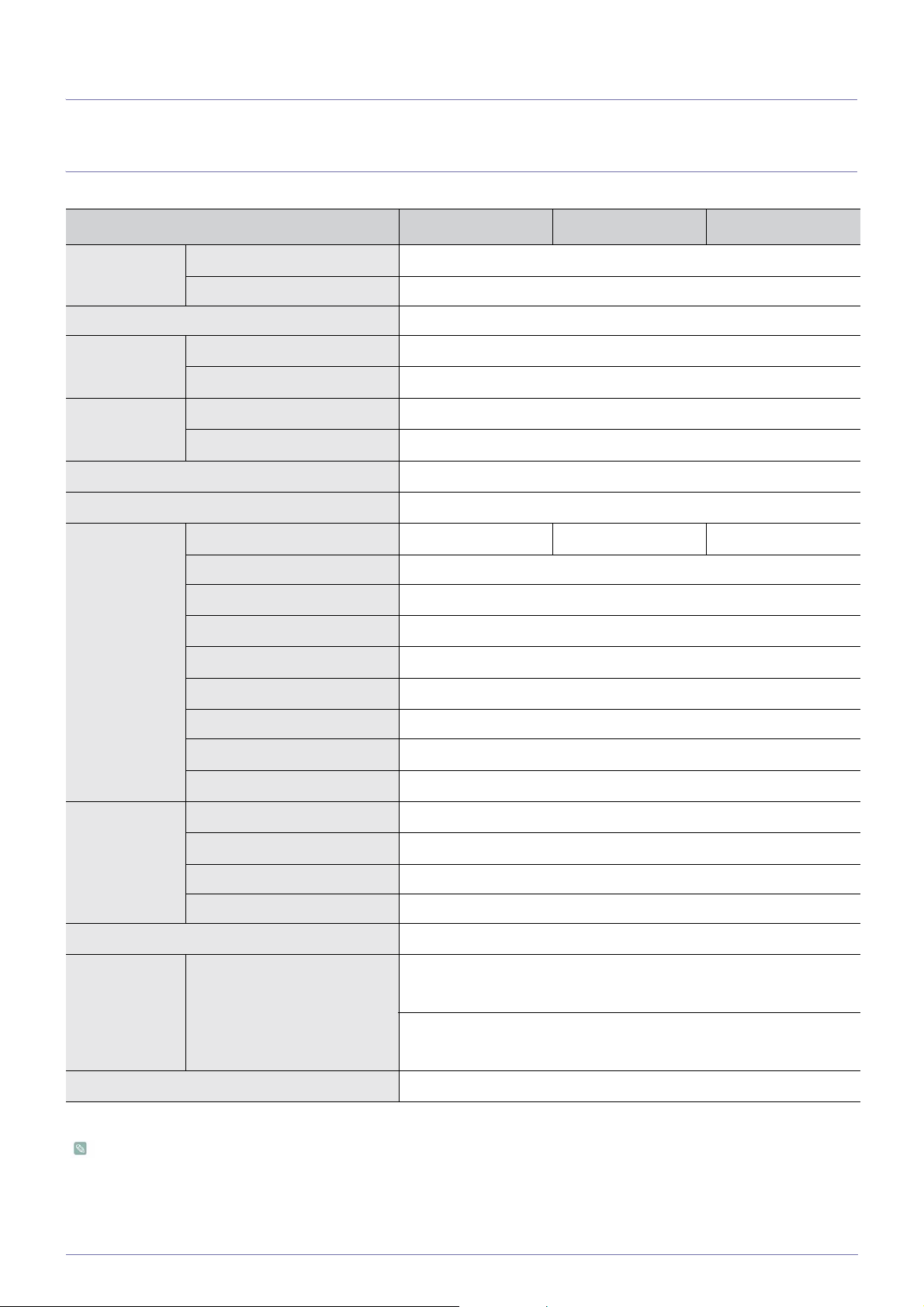
5-1 规格
型号
面板 画面尺寸 0.63 英寸 3P LCD
分辨率
高宽比
电源 功耗 270 W (关闭电源 : 低于 0.5W)
电压
灯泡 功耗
使用寿命 2,500 小时 (Eco : 3,000 小时 )
尺寸 29.1 x 28.9 x 12.7 厘米
重量 3.8千克
主要功能 亮度
对比度
画面尺寸 (对角线) 对角线 40 英寸 ~ 300 英寸
投影范围 1 米 ~ 10 米
梯形校正 垂直 (±20˚)
SP-L201 SP-L221 SP-L251
XGA (1024 x 768)
4:3
100~240V AC, 50/60Hz
203W ( Eco : 172W )
2,000 ANSI 2,200 ANSI 2,500 ANSI
500:1
缩放调节 手册
调焦 手册
镜头
缩放比
输入信号
扬声器 3W x 2 (立体声)
用户环境 温度和湿度 工作环境:温度 5 ˚C ~ 35 ˚C (41 ˚F ~ 95 ˚F),
噪音 Eco :30dB, 明亮 :32dB
此种 B 类设备适合家庭和办公应用。本设备已经经过 EMI 注册,适合在住宅区使用。本产品可在各个区域使用。 A 类产品
适合办公室使用。 A 类产品用于商业用途,而 B 类产品的电磁辐射小于 A 类产品。
D-Sub 15p
HDMI
Mini DIN x 1 S-Video
RCA x 1
F=1.65~1.93, f=18.5mm~2 2. 5mm
1:1.2
模拟 RGB, 模拟 YPbPr
数字 RGB, 数字 YCbCr
复视频
湿度 20 % ~ 80 % (无凝结)
存放环境:温度 -10 ˚C ~ 60 ˚C (-14 ˚F ~ 140 ˚F),
湿度 10 % ~ 90 % (无凝结)
5-1
更多信息
Page 47

在 LCD 投影仪中所使用的 LCD 显示屏分辨率达数十万精细像素。 与其他视频显示设备一样, LCD 显示屏可能包含不起作
用的坏像素。在装运产品时,确定坏像素的条件和 LCD 显示屏允许的坏像素数量,均按照 LCD 显示屏厂商和我公司规定的
相关标准进行了严格控制。虽然屏幕可能会存在一些坏点,但是这不会影响产品的整体屏幕质量和使用寿命。
更多信息
5-1
Page 48
5-2 RS-232C 命令表
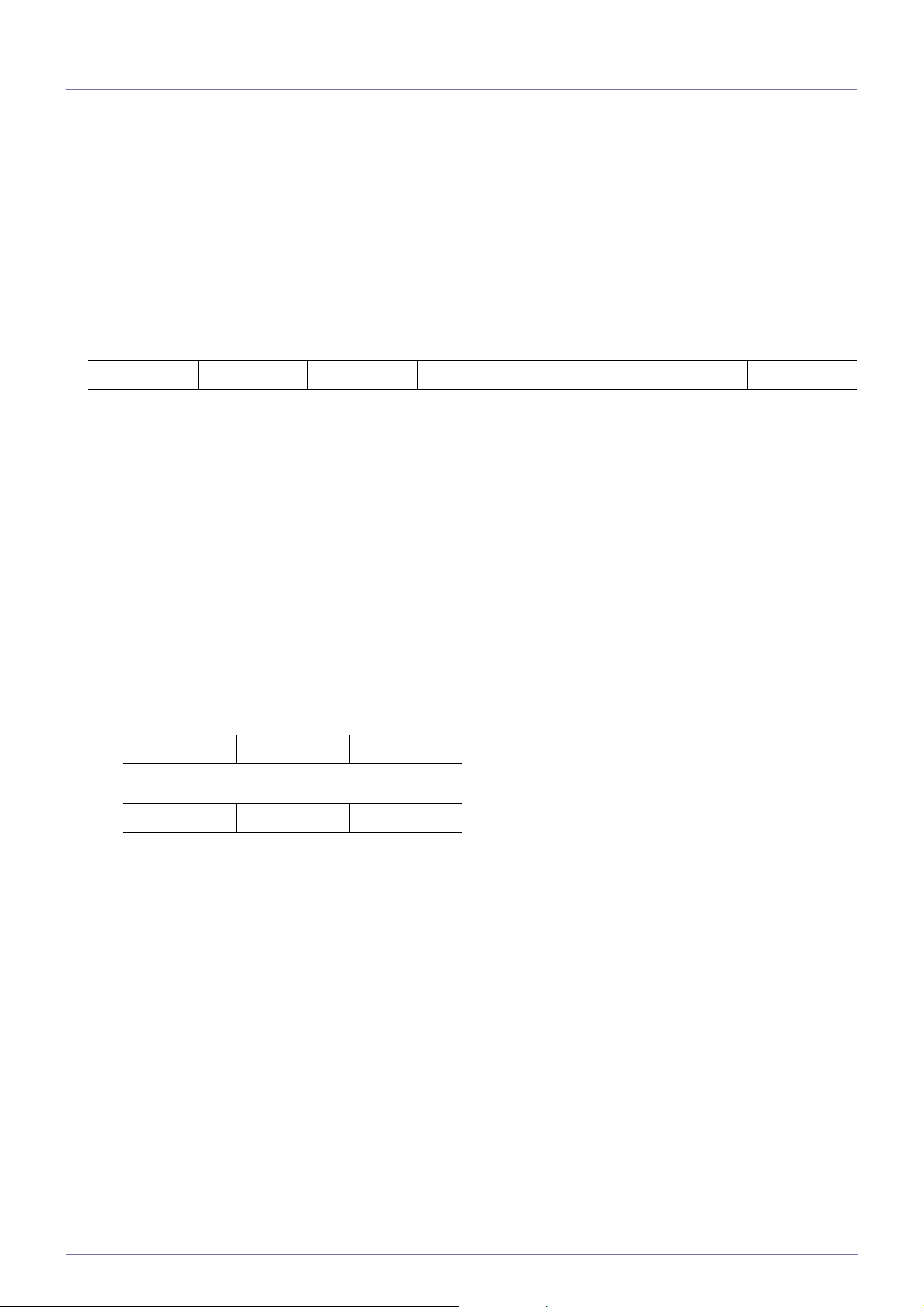
通信格式 (符合 RS232C 标准)
• 波特率:9,600 bps
• 奇偶校验位:无
• 数据位:8;停止位:1
• 流量控制:无
串行通信协议
1. 命令包结构 [7 个字节]
0x08 0x22 cmd1 cmd2 cmd3
• 命令包共含 7 个字节。
•0x08 和 0x22 两个字节表明该数据包用于串行通信。
• 紧接着的 4 个字节代表可由用户定义的预定义命令。
• 最后一个字节是校验和,用来检验当前数据包的有效性。
• 包头 [2 个字节]:固定为 0x08 和 0x22 的预定义值。
• Cmd1 [1 个字节]:命令列表中定义的首个代码值 (十六进制)
• Cmd2 [1 个字节]:命令列表中定义的第二个代码值 (十六进制)
• Cmd3 [1 个字节]:命令列表中定义的第三个代码值 (十六进制)
• 值 [1 个字节]:命令的输入参数 (默认为0) (十六进制)
•CS [1 个字节]:校验和 (除 CS 值之外的所有值之和的二补数)
2. 响应包结构 [3 个字节]
1. 成功
0x03 0x0C 0xF1
2. 失败
0x03 0x0C 0xFF
值
CS
5-2
• 如果所收到的由外部设备发送的数据包为有效值,则会发送 “成功”数据包。否则,发送 “失败”数据包。
• 以下情况下,将发送 “失败”数据包:
• 所收到的数据包长度大于或小于 7 个字节。
•2 个字节的包头值不是 0x08 和 0x22。
• 校验和不正确。
• 外部设备的失败检测
• 如果外部设备在 100 毫秒内未接收到 “成功”数据包,则会将其视作为 “失败”数据包。
更多信息
Page 49
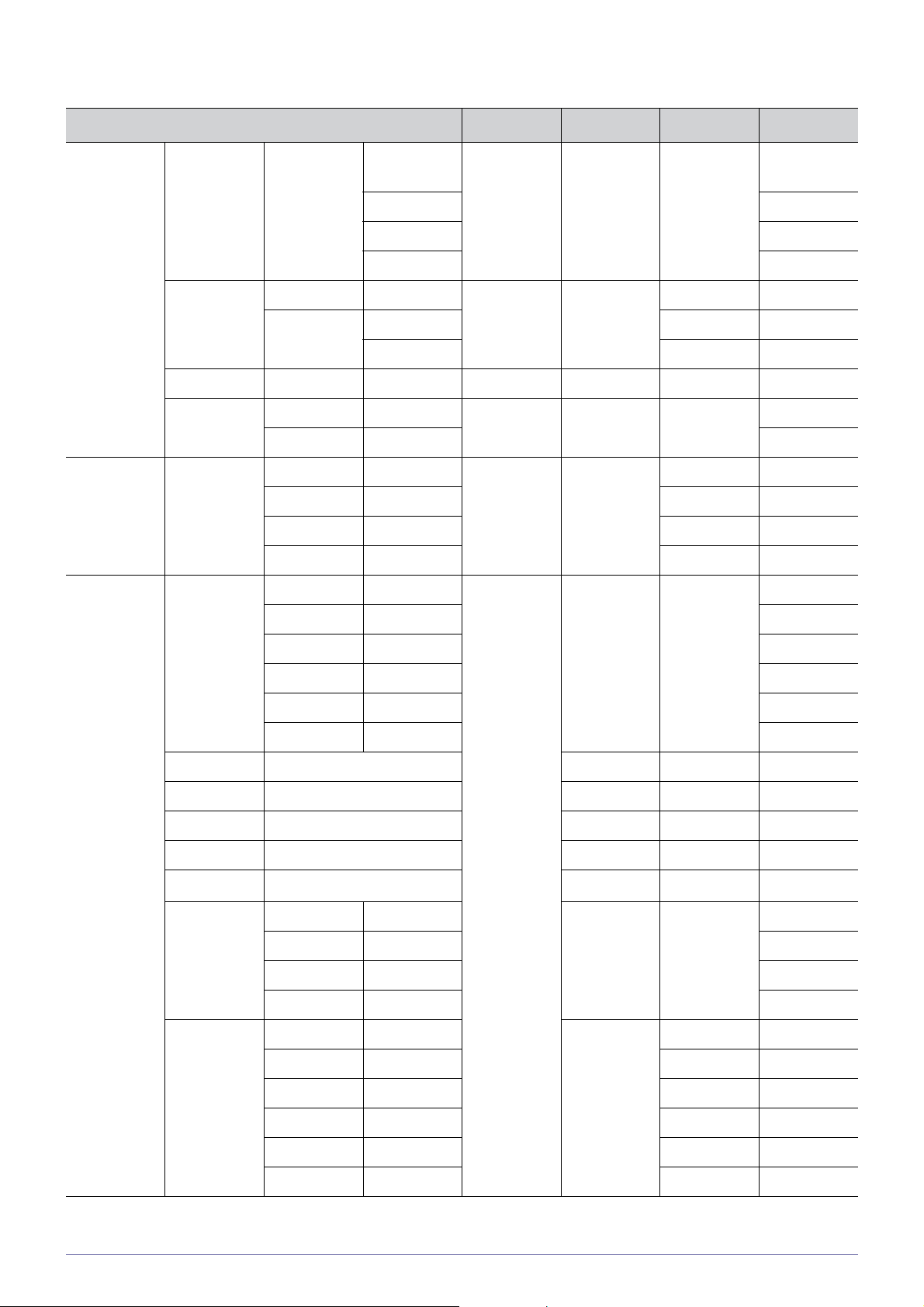
命令表
控制项
总则 电源 电源 显示屏 OSD /
电源打开
确定
取消
直接关机
音量 确定
连续 向上
向下
静音
Blank
输入 节目源
AV AV 0x0A 0x00 0x01 0
S-Video S-Video 0x02 0
PC PC 0x03 0
HDMI HDMI 0x04 0
开启
关闭
CMD1 CMD2 CMD3
0x00 0x00 0x00 0
0x01 0x00 0x00 (0~100)
0x01 0
0x02 0
0x02 0x00 0x00 0
0x03 0x00 0x00 0
值
1
2
3
1
图像 模式 标准
演示
文本
电影
游戏机
用户
对比度
亮度
清晰度
色度
色调 (绿/红) 绿50 / 红50
色温
白平衡 红截止
0~100 0X02 0x00 (0~100)
0~100 0X03 0x00 (0~100)
0~100 0X04 0x00 (0~100)
0~100 0X05 0x00 (0~100)
9300K 0x0A 0x00 1
8000K 2
6500K 3
5500K 4
0x0B 0X00 0x00 0
1
2
3
4
5
0x06 0x00 (0~100)
0x0B 0x00 (0~100)
更多信息
绿截止
蓝截止
红增益
绿增益
蓝增益
0x01 (0~100)
0x02 (0~100)
0x03 (0~100)
0x04 (0~100)
0x05 (0~100)
5-2
Page 50
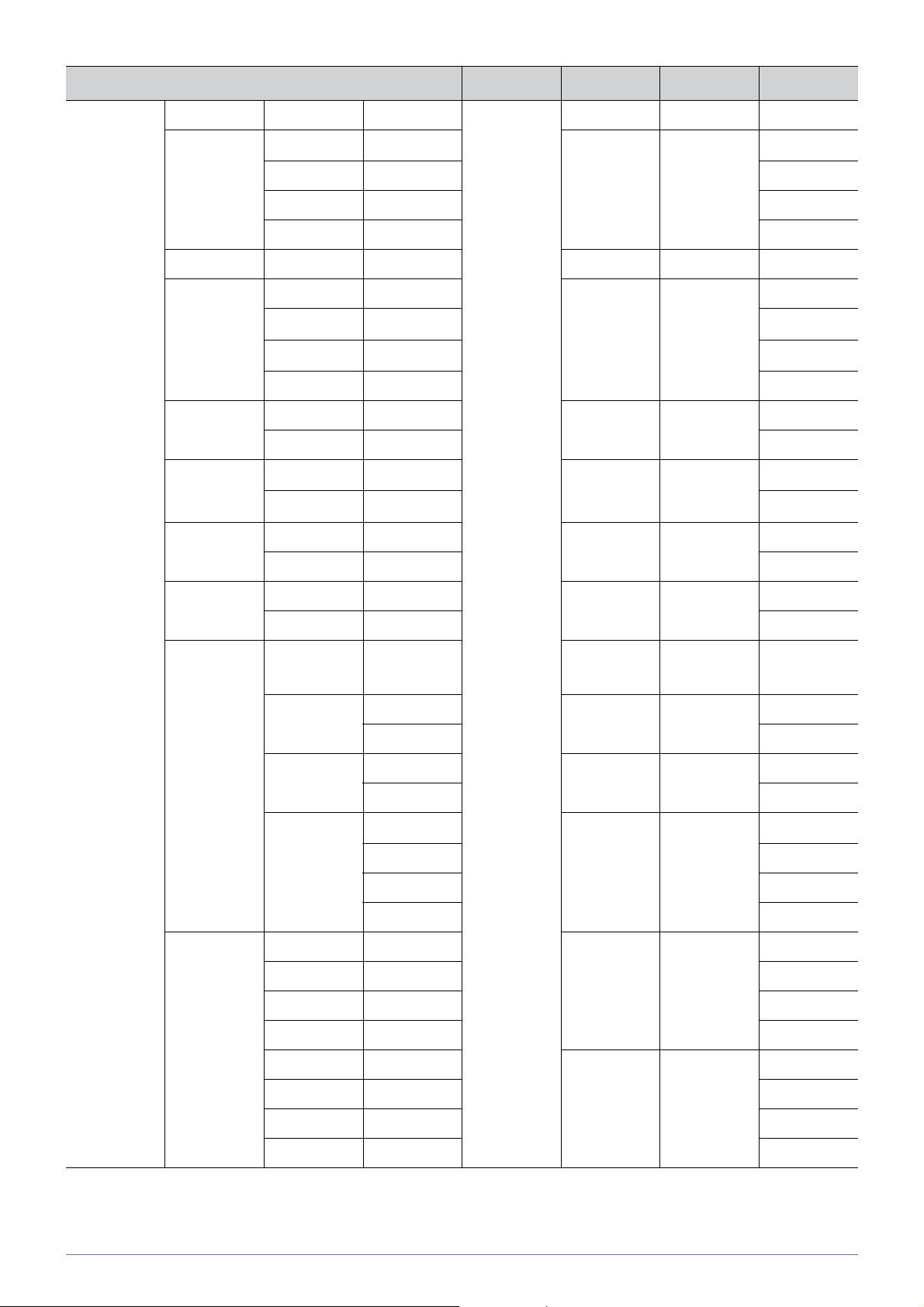
控制项
CMD1 CMD2 CMD3
值
图像 伽玛
保存 显示屏 OSD
复位
画面尺寸 标准
数字降噪 关闭
黑色水平 0 IRE/标准
过扫描 关闭
-3~3 0x0B 0x0C 0x00 (0~6)
0x0D 0x00 0
确定
取消
保存
0x0E 0x00 0
0x0F 0x00 0
放大 1
放大 2
16:9 3
0x10 0x00 0
开启
0x11 0x00 0
7.5 IRE/低
0x12 0x00 0
1
2
3
1
2
1
1
开启
电影 关闭
开启
PC
放大
自动调整
粗调 向上
微调 向上
复位 显示屏 OSD
X1 0x18 0x00 0
X2 1
X4 2
向下
向下
确定
取消
复位
1
0x13 0x00 0
1
0x14 0x00 0
0x15 0x00 0
1
0x16 0x00 0
1
0x17 0x00 0
1
2
3
5-2
x8 3
向左
向右
向上
向下
0x19 0x00 0
1
2
3
更多信息
Page 51
控制项
CMD1 CMD2 CMD3
值
图像 水平位置 连续 向左
向右
垂直位置 连续 向下
向上
0x0B 0x1A 0x00 0
1
0x1B 0x00 0
1
更多信息
5-2
Page 52
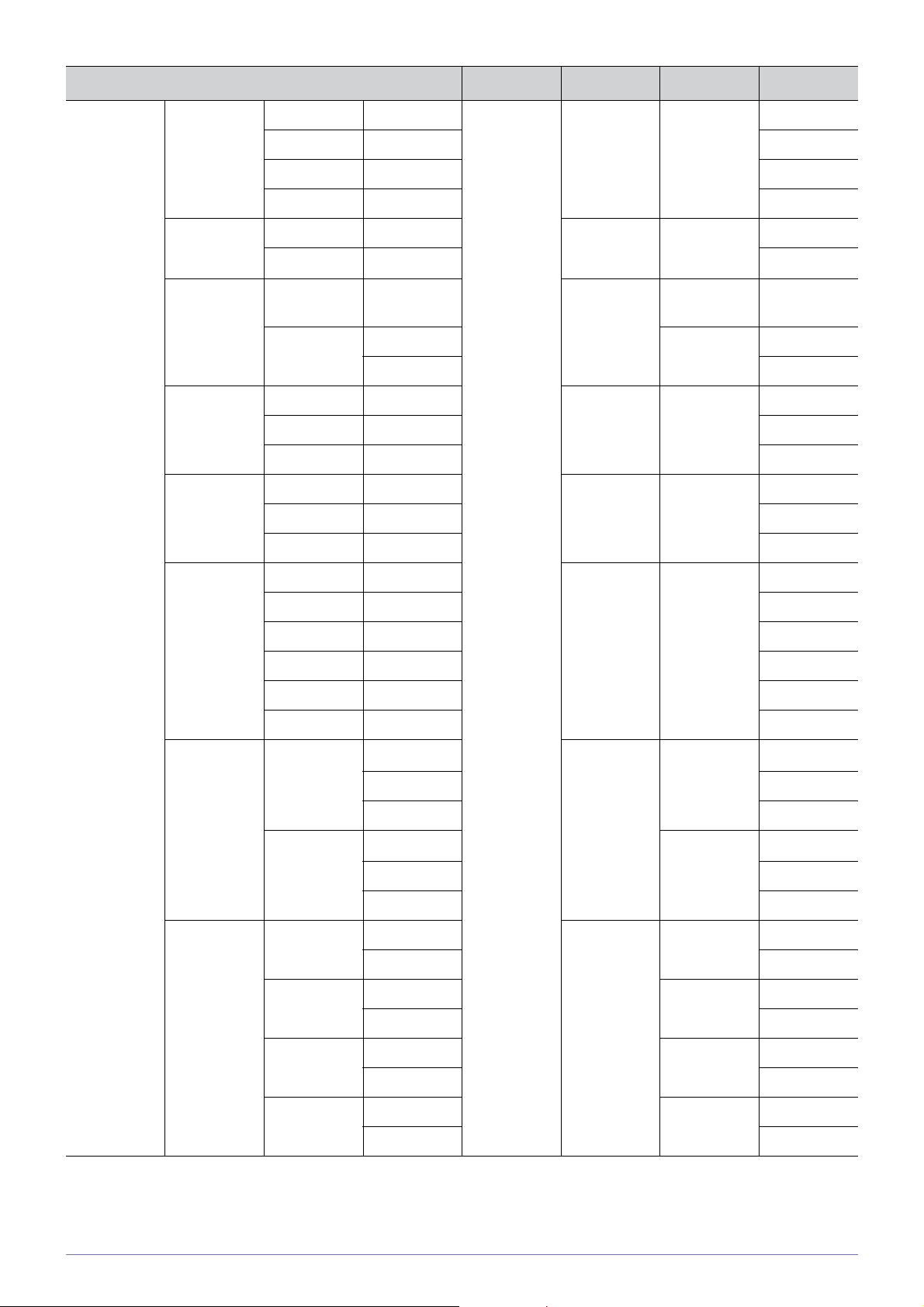
控制项
CMD1 CMD2 CMD3
值
设置 安装
灯模式
梯形失真校正垂直梯形失
背景 徽标
测试图案 网格信号
F-F 0x0C 0x00 0x00 0
F-C 1
R-F 2
R-C 3
Eco 0x01 0x00 0
明亮 1
-50~50 0x02 0x00 (0~100)
真校正
自动梯形校正关闭
开启
0x03 0x00 0
蓝色
黑色
0x04 0x00 0
屏幕大小
关闭图案
0x02 0
1
1
2
1
2
图像类型 自动
RGB(PC) 1
RGB(AV) 2
YCbCr(AV) 3
PC 4
AV 5
复位 出厂默认设
置
重设过滤器
时间
字幕 字幕 关闭
模式 字幕
显示屏 OSD
确定
取消
显示屏 OSD
确定
取消
开启
文本
0x05 0x00 0
0x06 0x00 0
1
2
0x01 0
1
2
0x07 0x00 0
1
0x01 0
1
5-2
频道
字段
10x020
21
10x030
21
更多信息
Page 53
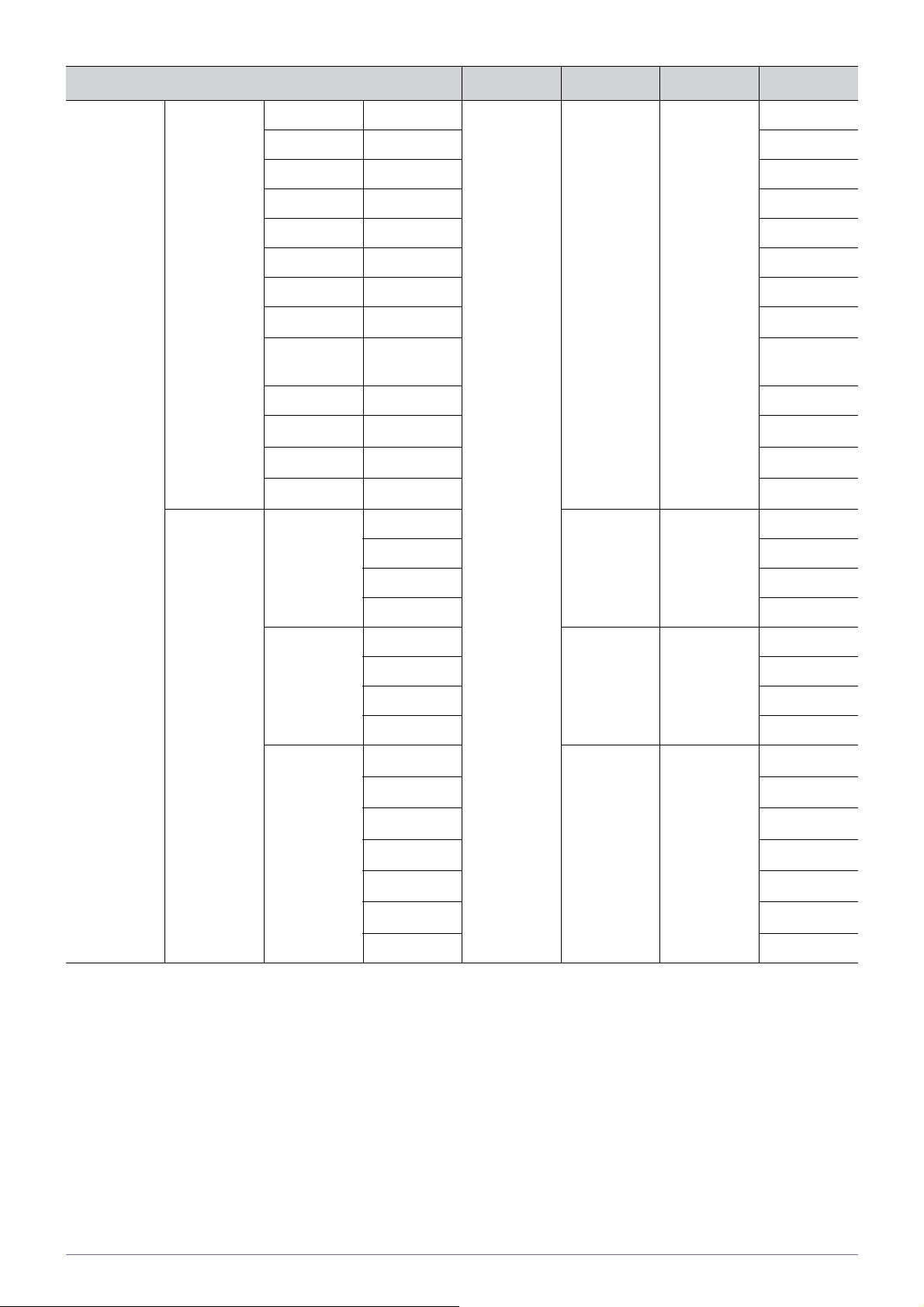
控制项
CMD1 CMD2 CMD3
值
选项 语言
菜单选项 位置 向左
English 0x0D 0x00 0x00 0
Deutsch 1
Nederlands 2
Español 3
Français 4
Italiano 5
Svenska 6
Portugu ê s
Русск
ий
中国语
한국어 0A
T ü rkçe 0B
ไทย 0C
0x01 0x00 0
向右
7
8
9
1
向上
向下
透明度 高
中
低
不透明
显示时间 5 秒
10 秒
30 秒
60 秒
90 秒
120 秒
保留
2
3
0x02 0x00 0
1
2
3
0x03 0x00 0
1
2
3
4
5
6
更多信息
5-2
Page 54
控制项
CMD1 CMD2 CMD3
值
选项 伴音 平衡 向上
向下
100Hz
300Hz
1KHz
3KHz
10KHz
过滤器检查时间关闭
100 1
200 2
400 3
向上
向下
向上
向下
向上
向下
向上
向下
向上
向下
0x0D 0x04 0x00 0
1
0x01 0
1
0x02 0
1
0x03 0
1
0x04 0
1
0x05 0
1
0x05 0x00 0
800 4
自动开机 关闭
开启
睡眠定时器 关闭
10 分
20 分
30 分
信息
0x06 0x00 0
1
0x07 0x00 0
1
2
3
0x08 0x00 0
5-2
更多信息
Page 55
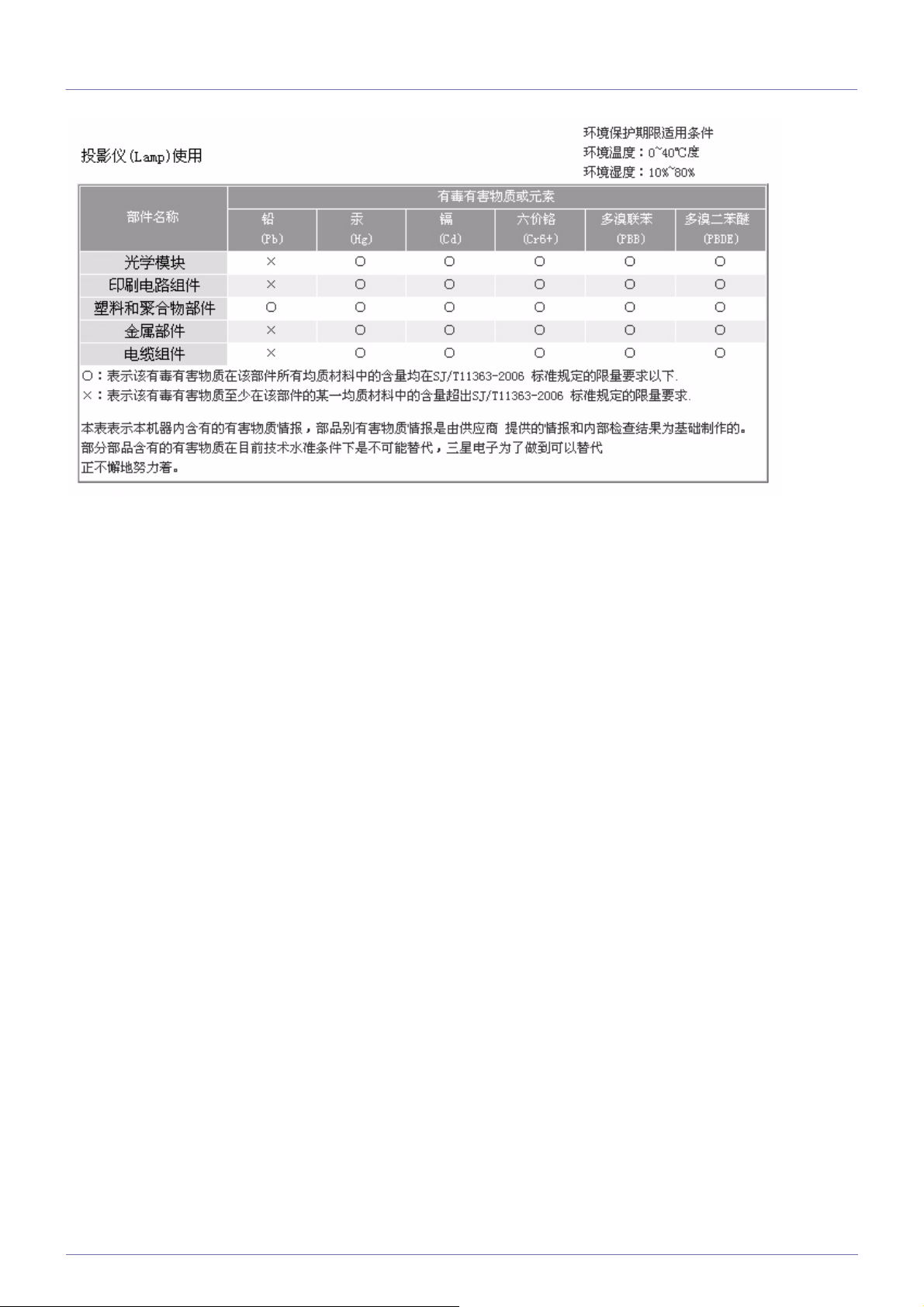
5-3 ROHS
我们承诺:
• 接收消费者寄回或送回的报废产品。
具体地址请拨打:400-810-5858进行咨询。
注:消费者承担邮寄,快递等相关费用。
本产品已经取得中国环境标志认证。:
• 环境标志表示本产品与同类产品相比,具有低毒少害,节约资源等环境优势,对保护人体健康及生态环境更有益。
您可以登陆www.sepa.gov.cn查询中国环境标志相关信息。
更多信息
5-3
Page 56
5-4 联系全球三星公司
• 如果您对三星的产品有任何疑问或意见,请与三星的客户服务中心联系。
NORTH AMERICA
U.S.A 1-800-SAMSUNG(726-7864) http://www.samsung.com/us
CANADA 1-800-SAMSUNG(726-7864) http://www.samsung.com/ca
MEXICO 01-800-SAMSUNG(726-7864) http://www.samsung.com/mx
LATIN AMERICA
ARGENTINA 0800-333-3733 http://www.samsung.com/ar
BRAZIL 0800-124-421
http://www.samsung.com/br
4004-0000
CHILE 800-SAMSUNG(726-7864) http://www.samsung.com/cl
COLOMBIA 01-8000112112 http://www.samsung.com/co
COSTA RICA 0-800-507-7267 http://www.samsung.com/latin
ECUADOR 1-800-10-7267 http://www.samsung.com/latin
EL SALVADOR 800-6225 http://www.samsung.com/latin
GUATEMALA 1-800-299-0013 http://www.samsung.com/latin
HONDURAS 800-7919267 http://www.samsung.com/latin
JAMAICA 1-800-234-7267 http://www.samsung.com/latin
NICARAGUA 00-1800-5077267 http://www.samsung.com/latin
PANAMA 800-7267 http://www.samsung.com/latin
PUERTO RICO 1-800-682-3180 http://www.samsung.com/latin
REP.DOMINICA 1-800-751-2676 http://www.samsung.com/latin
TRINIDAD & TOBAGO 1-800-SAMSUNG(726-7864) http://www.samsung.com/latin
VENEZUELA 0-800-100-5303 http://www.samsung.com/latin
EUROPE
AUSTRIA 0810 - SAMSUNG(7267864,€ 0.07/min) http://www.samsung.com/at
BELGIUM 02 201 2418 http://www.samsung.com/be (Dutch)
http://www.samsung.com/be_fr
(French)
CZECH REPUBLIC 800-SAMSUNG(800-726786) http://www.samsung.com/cz
DENMARK 8 - SAMSUNG (7267864) http://www.samsung.com/dk
EIRE 0818 717 100 http://www.samsung.com/ie
FINLAND 30 - 6227 515 http://www.samsung.com/fi
FRANCE 01 4863 0000 http://www.samsung.com/fr
GERMANY 01805 - SAMSUNG (7267864,€ 0.14/
http://www.samsung.de
Min)
5-4
更多信息
Page 57
EUROPE
HUNGARY 06-80-SAMSUNG(726-7864) http://www.samsung.com/hu
ITALIA 800-SAMSUNG(726-7864) http://www.samsung.com/it
LUXEMBURG 02 261 03 710 http://www.samsung.com/lu
NETHERLANDS 0900 - SAMSUNG (0900-7267864) (€
0,10/Min)
NORWAY 3 - SAMSUNG (7267864) http://www.samsung.com/no
POLAND 0 801 1SAMSUNG (172678 )
022 - 607 - 93 - 33
PORTUGAL 808 20 - SAMSUNG (7267864) http://www.samsung.com/pt
SLOVAKIA 0800-SAMSUNG(726-7864) http://www.samsung.com/sk
SPAIN 902 - 1 - SAMSUNG (902 172 678) http://www.samsung.com/es
SWEDEN 0771 726 7864 (SAMSUNG) http://www.samsung.com/se
SWITZERLAND 0848-SAMSUNG(7267864, CHF 0.08/
min)
U.K 0845 SAMSUNG (7267864) http://www.samsung.com/uk
CIS
BELARUS 810-800-500-55-500
ESTONIA 800-7267 http://www.samsung.com/ee
LATVIA 8000-7267 http://www.samsung.com/lv
http://www.samsung.com/nl
http://www.samsung.com/pl
http://www.samsung.com/ch
LITHUANIA 8-800-77777 http://www.samsung.com/lt
MOLDOVA 00-800-500-55-500
KAZAKHSTAN 8-10-800-500-55-500 http://www.samsung.com/kz_ru
KYRGYZSTAN 00-800-500-55-500
RUSSIA 8-800-555-55-55 http://www.samsung.ru
TADJIKISTAN 8-10-800-500-55-500
UKRAINE 8-800-502-0000 http://www.samsung.com/ua
http://www.samsung.com/ua_ru
UZBEKISTAN 8-10-800-500-55-500 http://www.samsung.com/kz_ru
ASIA PACIFIC
AUSTRALIA 1300 362 603 http://www.samsung.com/au
CHINA 400-810-5858
010-6475 1880
HONG KONG 3698 - 4698 http://www.samsung.com/hk
INDIA 3030 8282
1-800-3000-8282
1800 110011
http://www.samsung.com/cn
http://www.samsung.com/hk_en/
http://www.samsung.com/in
INDONESIA 0800-112-8888 http://www.samsung.com/id
JAPAN 0120-327-527 http://www.samsung.com/jp
更多信息
5-4
Page 58
ASIA PACIFIC
MALAYSIA 1800-88-9999 http://www.samsung.com/my
NEW ZEALAND 0800 SAMSUNG (0800 726 786) http://www.samsung.com/nz
PHILIPPINES 1-800-10-SAMSUNG(726-7864)
1-800-3-SAMSUNG(726-7864)
1-800-8-SAMSUNG(726-7864)
02-5805777
SINGAPORE 1800-SAMSUNG(726-7864) http://www.samsung.com/sg
THAILAND 1800-29-3232, 02-689-3232 http://www.samsung.com/th
TAIWAN 0800-329-999 http://www.samsung.com/tw
VIETNAM 1 800 588 889 http://www.samsung.com/vn
MIDDLE EAST & AFRICA
SOUTH AFRICA 0860-SAMSUNG(726-7864) http://www.samsung.com/za
TURKEY 444 77 11 http://www.samsung.com/tr
U.A.E 800-SAMSUNG(726-7864)
8000-4726
http://www.samsung.com/ph
http://www.samsung.com/ae
5-4
更多信息
 Loading...