

Page 1
Page 2

SMT-C7200/E
Bedienungsanleitung
Deutsch
Diese Sicherheitshinweise sollen die sichere Nutzung des Geräts gewährleisten
und Sachschäden vermeiden.
Bitte lesen Sie dieses Dokument für eine ordnungsgemäße Verwendung sorgfältig durch.
Page 3
Page 4
SICHERHEITSHINWEISE
Diese Sicherheitshinweise sollen die sichere Nutzung des Geräts gewährleisten und
Sachschäden vermeiden. Bitte lesen Sie sich dieses Dokument sorgfältig durch.
Gebrauch
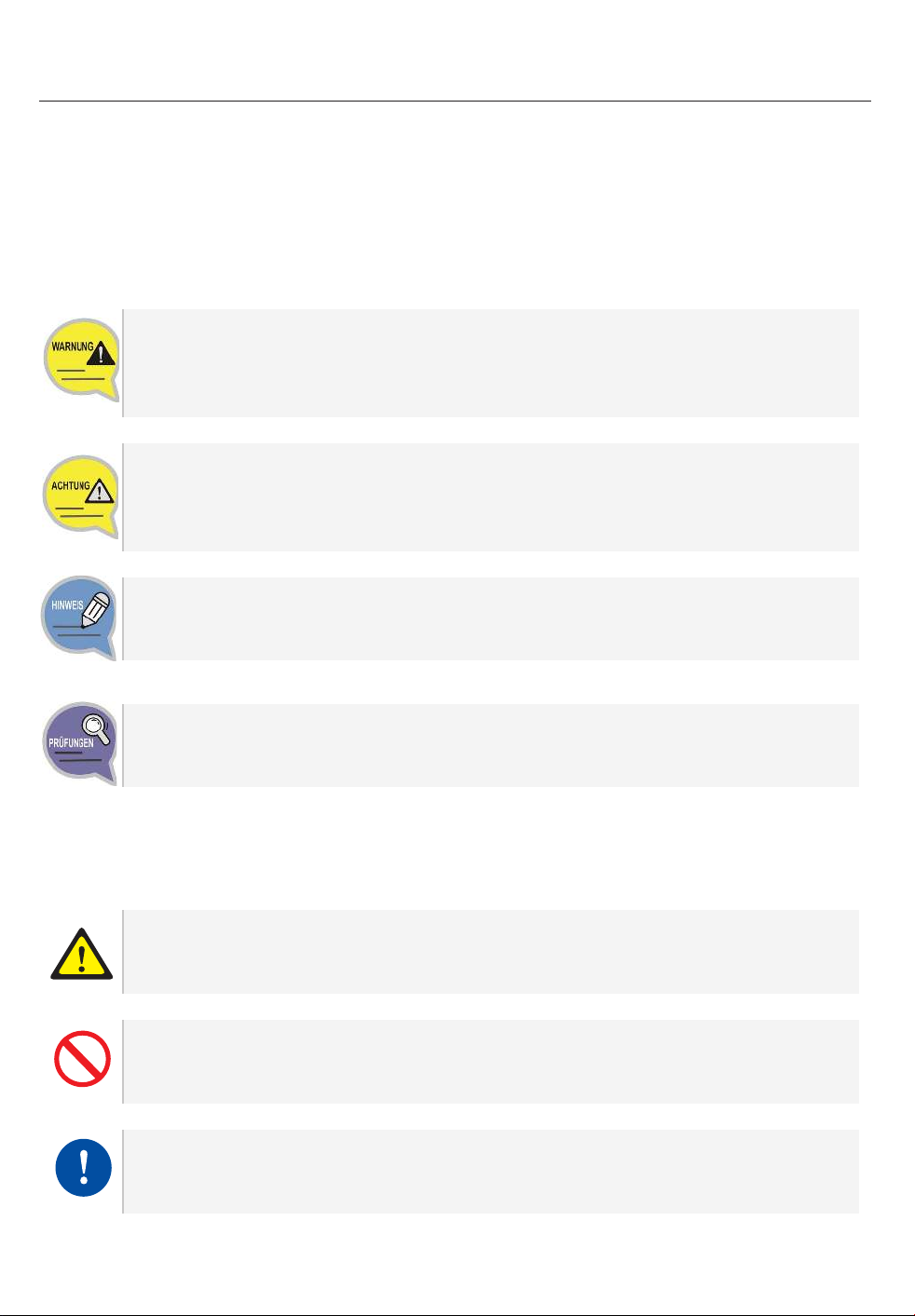
Warnung
Enthält Informationen oder Anleitungen, die Sie befolgen müssen zur Vermeidung
von Personenschäden oder Verletzungen mit Todesfolge.
Achtung
Enthält Informationen oder Anleitungen, die Sie befolgen müssen zur Vermeidung
eines Ausfalls oder einer Beschädigung Ihres Geräts.
Hinweis
Gibt zusätzliche Referenzinformationen an.
Prüfungen
Stellt Kontrollpunkte für den stabilen Systembetrieb zur Verfügung.
Symbole
Vorsicht
Allgemeine Vorsichtsmaßnahme
Einschränkung
Angabe, die eine bestimmte Handlung für das Produkt untersagt
Anweisung
Angabe, die zur Durchführung einer speziell erforderlichen Handlung anweist
Deutsch_1
Page 5
Strom
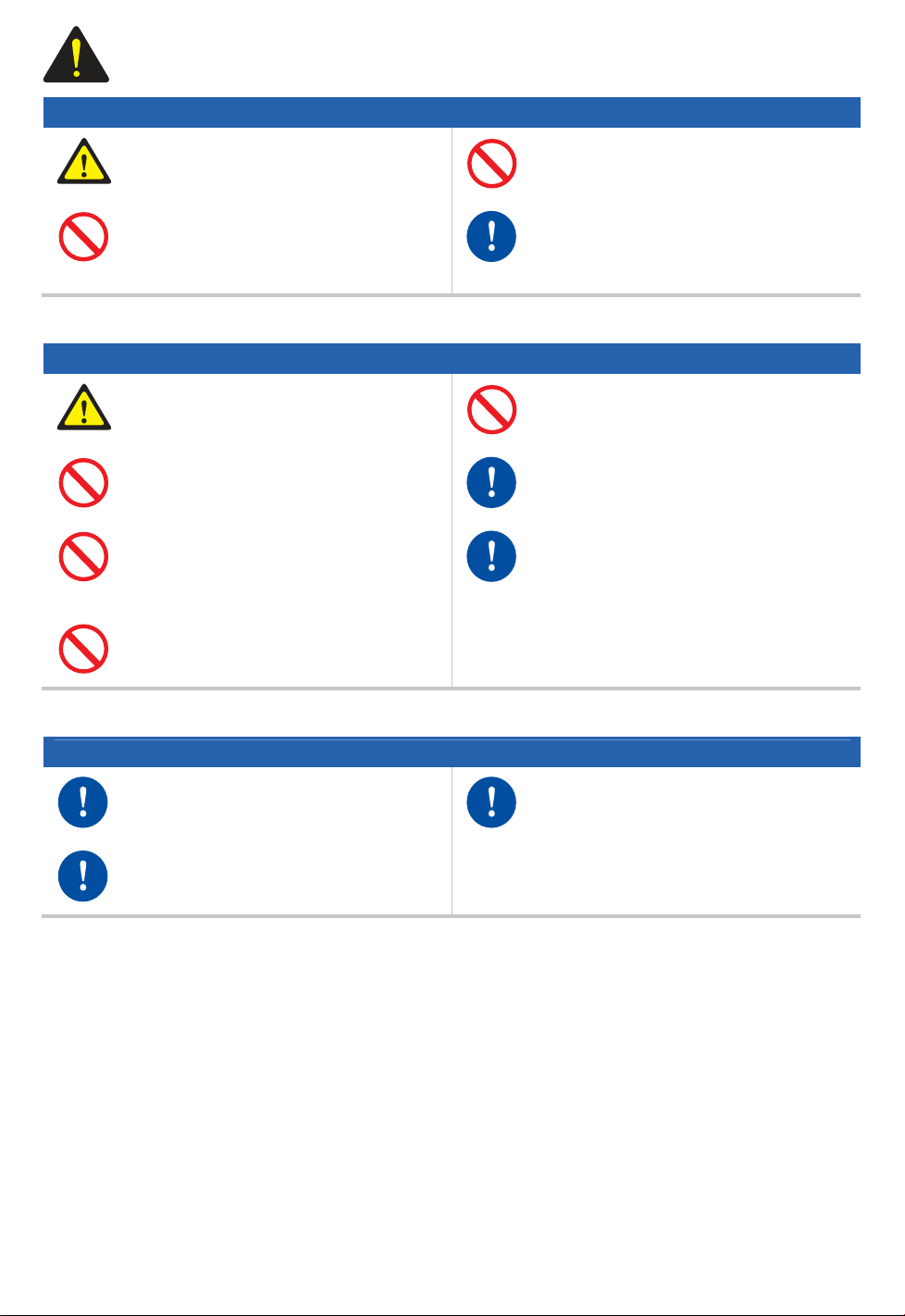
Warnung
#
Stecken Sie den Netzstecker in die
Steckdose.
Berühren Sie das Gehäuse, die
Netzkabel oder den Netzstecker nicht
mit feuchten Händen.
Installation/Wartung
Installieren Sie das Produkt in einem gut
belüfteten Raum.
Stellen Sie das Produkt nicht an
feuchten oder staubigen Orten oder in
der Nähe von Wärmequellen auf.
Halten Sie entflammbare Substanzen
und Sprays von dem Gerät fern.
Stellen Sie keine schweren
Gegenstände auf das Gerät.
Schließen Sie nicht mehrere Geräte
gleichzeitig an eine Steckdose an.
Wenn das Video-/Soundkabel nach dem
Anschließen heiß wird, ziehen Sie den
Netzstecker und kontaktieren Sie sofort
den Kundenservice.
Legen Sie nichts auf die Oberfläche.
Ziehen Sie den Netzstecker während
eines Gewitters oder bei längerem
Nichtgebrauch.
Ziehen Sie bei ungewöhnlichen
Geräuschen, Gerüchen oder bei
entweichendem Rauch sofort den
Netzstecker.
Allgemeines
Überprüfen Sie vor dem Anschließen
des Geräts, ob das Antennenkabel
richtig geerdet ist.
LED-Produkt der Klasse 1.
Dieses Produkt entspricht 21 CFR
Kapitel 1, Unterkapitel J.
2_ © SAMSUNG ELECTRONICS Co., Ltd.
Page 6
Strom
Achtung
#
Schließen Sie Ihren Fernseher an,
nachdem Sie durch Ziehen der
Netzstecker sowohl Fernseher als auch
das Gerät ausgeschaltet haben.
Stecken Sie den Netzstecker nicht ein,
bevor Sie das Netzkabel an das Gerät
angeschlossen haben.
Installation/Wartung
Installieren Sie das Produkt gemäß den
Anweisungen in der
Bedienungsanleitung.
Sprühen Sie kein Wasser direkt auf das
Gerät und benutzen Sie keine
chemischen Lösungsmittel wie Wachs,
Mückenspray, Alkohol oder
Reinigungsmittel.
Stellen Sie das Gerät nicht auf instabilen
Flächen auf.
Nicht auseinander bauen, reparieren
oder umbauen.
Die Steckdose sollte sich in der Nähe
des Geräts befinden und leicht
zugänglich sein.
Vor dem Anschluss an die
Stromversorgung sollten permanente
Schutzleiterverbindungen zur
Kabelverteilung vorgenommen werden.
Keine Verbindung zur Antenne.
Legen Sie keine Metallgegenstände wie
Anstecknadeln, Büroklammern oder
Münzen auf das Gerät.
Gefahr eines Stromschlags, NICHT
ÖFFNEN.
Benutzen Sie zum Reinigen des Geräts
ein weiches und trockenes Tuch.
Während des Betriebes des Gerätes
wird der Antennenkabel-Tuner heiß,
nicht berühren. Es besteht
Verbrennungsgefahr!
Vorsicht bei Datenverlust (Festplattenverwaltung)
1. Eine unsachgemäße Handhabung kann zu Datenverlusten führen.
- Setzen Sie die Festplatte keinerlei Erschütterungen aus. Dies kann die Festplatte beschädigen.
- Stellen Sie sicher, dass das Gerät während der Betriebszeit nicht bewegt oder deaktiviert
wird. Dies kann die Festplatte beschädigen.
2. Die Festplatte sowie die gespeicherten Daten können beschädigt werden.
- Die Festplatte oder die Daten können beschädigt werden, wenn das Gerät im laufenden
Betrieb der Festplatte durch einen kurzzeitigen Stromausfall ausgeschaltet oder
zurückgesetzt wird.
- Die auf der Festplatte enthaltenen Daten können aus verschiedenen Gründen (z.B. Viren)
unwiderruflich verloren gehen.
- Die Festplatte oder die Daten können beschädigt werden, wenn das Gerät während einer
aktiven Aufnahme oder der Wiedergabe ausgeschaltet wird.
Deutsch_3
Page 7
INHALTSVERZEICHNIS
SICHERHEITSHINWEISE 1
Gebrauch ................................................................................. 1
Symbole ................................................................................... 1
Warnung .................................................................................. 2
Achtung ................................................................................... 3
VOR INBETRIEBNAHME 6
Kabel-HD-DVR ........................................................................ 6
Hauptfunktionen des SMT-C7200/E ..................................... 6
Lieferumfang ........................................................................... 8
Namen und Funktionen .......................................................... 9
Vorderseite ...................................................................................... 9
Rückseite ...................................................................................... 11
Fernbedienung ..................................................................... 12
Bedienung eines Fernsehgeräts mit der Fernbedienung ........... 13
INSTALLATION 16
Installationsumgebung ........................................................ 16
Anschluss von Peripheriegeräten ...................................... 17
Anschluss an einen Fernseher mit HDMI-Anschluss .................. 18
Anschluss an ein Fernsehgerät mit SCART-Anschluss .............. 19
Anschluss an einen Videorekorder mit SCART-Anschluss ......... 20
Anschluss an einen Fernseher oder Videorekorder mit
Composite-Anschluss .................................................................. 21
Anschluss an ein digitales Audiosystem ..................................... 22
Anschluss an die Kabelanschlussdose (an das Kabelnetz) ........ 23
4_ © SAMSUNG ELECTRONICS Co., Ltd.
Page 8

Anschluss an einen Fernseher mit einem Antennenkabel .......... 24
Anschluss an einen Router .......................................................... 25
USB-Anschluss ............................................................................ 26
VERWENDUNG DES PRODUKTS 27
Installationsassistent ........................................................... 27
Grundlegende Bedienung ................................................... 32
Nutzung der Hauptfunktionen ............................................ 36
Hauptmenü ........................................................................... 39
Digitale Programmzeitschrift (EPG) ............................................. 40
Aufnahmen .................................................................................... 41
Select Video .................................................................................. 44
Suche ................................................................................ ............ 47
Einstellungen................................................................................. 52
FEHLERBEHEBUNG 64
ANHANG 66
TV-Herstellernummer .......................................................... 66
Produktdaten ....................................................................... 74
Kundenservice ..................................................................... 75
Allgemeine Geschäftsbedingungen für die Nutzung
von tvtv Services ................................................................. 76
Deutsch_5
Page 9

VOR INBETRIEBNAHME
Kabel-HD-DVR
Beim SMT-C7200/E handelt es sich um einen HD-DVR (Digitaler Video-Recorder),
d.h. einen HD-Video-Recorder für Kabelempfang.
Hauptfunktionen des SMT-C7200/E
HD-Bildanzeige
Unterstützt hochauflösende Videoausgabe bis zu 1080i und bietet Ihnen damit klare
und gestochen scharfe Bilder.
Dolby Digital Sound
Erzeugt einen realistischen Digitalsound durch Anschluss des Geräts an einen
Empfangsverstärker über den SPDIF-Ausgang, der Dolby Digital unterstützt.
Funktion Digitale Programmzeitschrift (EPG)
Mit Hilfe des EPG können Sie Programminformationen und Sendezeiten des
gewünschten Senders abrufen und die Sendungen planen, die Sie ansehen oder
aufnehmen möchten. Der EPG erscheint, wenn Sie die Taste „Programm” auf der
Fernbedienung drücken.
Aufnahmefunktionen
Es gibt drei mögliche Betriebsmodi.
- Live/Timeshift (zeitversetztes Fernsehen) + maximal drei Aufnahmen gleichzeitig
- Wiedergabe einer Aufnahme + maximal drei Aufnahmen gleichzeitig
- Maximal vier Aufnahmen gleichzeitig
Sie können eine Aufnahme immer anhalten, zurück- und vorspulen.
Timeshift (zeitversetztes Fernsehen)
Die Timeshift-Funktion nimmt eine Live-Sendung temporär auf und ermöglicht eine
einfache Navigation innerhalb der Sendung. Da die Sendung, die Sie live schauen,
temporär aufgenommen wird, können Sie verpasste Szenen der Live-Sendung
einfach erneut ansehen.
6_ © SAMSUNG ELECTRONICS Co., Ltd.
Page 10
Deutsch_7
Timeshift beginnt, wenn der Nutzer die Taste Pause ( ) drückt und wird
beendet, wenn der Nutzer die Taste Stopp (
) drückt.
Die Timeshift-Funktion nutzt den Timeshift-Puffer auf der Festplatte zur Aufnahme.
Sofortaufnahme
Automatische Aufnahme der aktuell ausgestrahlten Sendung. Eine vorübergehende
Aufnahme wird gestartet, wenn Sie vom aktuellen Sender auf einen anderen Sender
umschalten, und wird beendet, wenn Sie zu einem anderen Sender umschalten.
Beachten Sie, dass beim Beenden einer vorübergehenden Aufnahme diese gelöscht
und gleichzeitig eine neue Aufnahme gestartet wird.
Aufnahme
Sie können Fernseh- und Radiosendungen auf dem internen Speicher aufzeichnen,
indem Sie die Rec (
)-Taste auf der Fernbedienung oder an der Vorderseite des
Geräts drücken oder Sendungen z.B. über die digitale Programmzeitschrift zur
Aufnahme planen.
Page 11
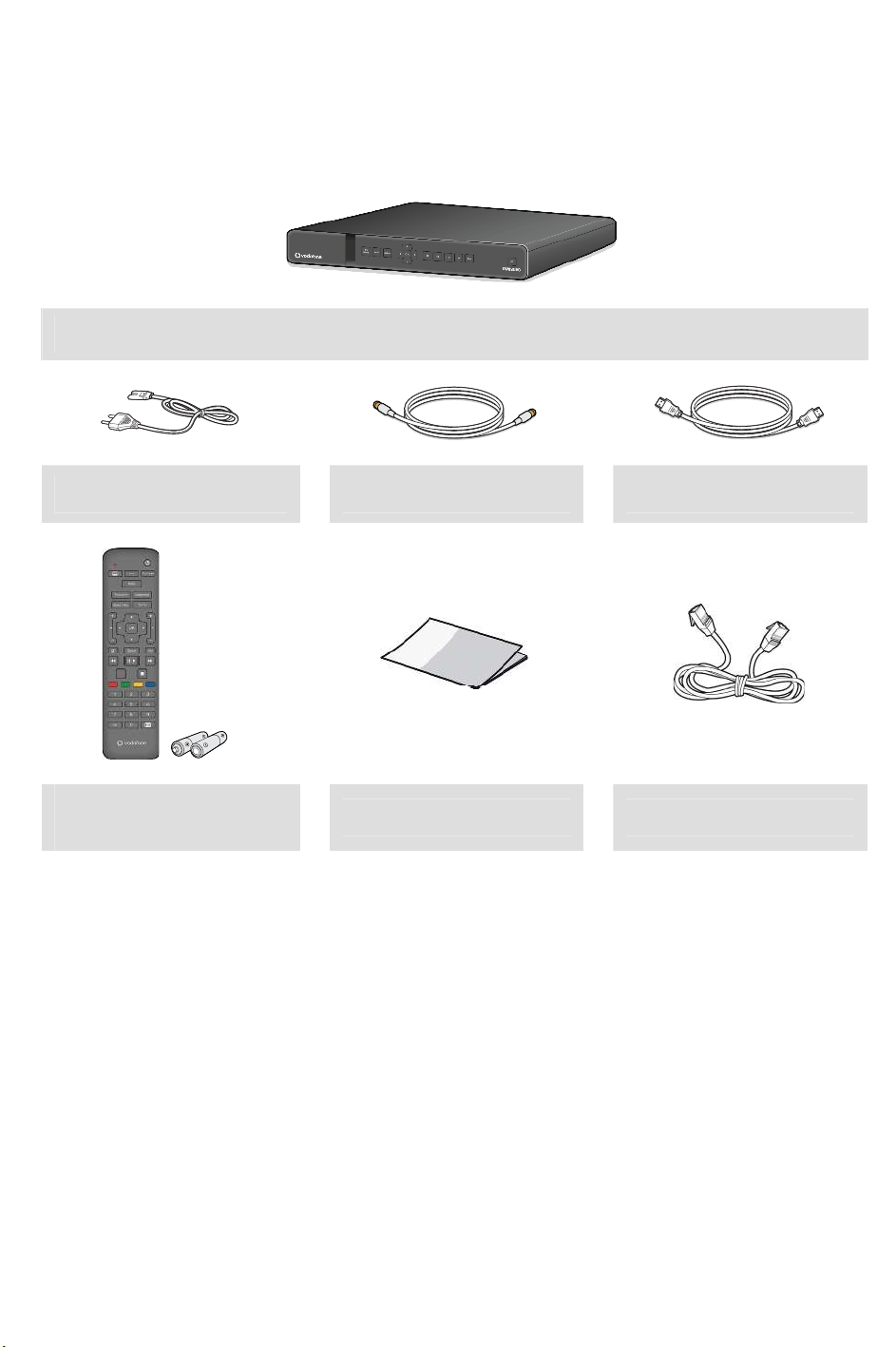
Lieferumfang
Bitte überprüfen Sie, ob die folgenden Bestandteile in der Produktverpackung
enthalten sind.
SMT-C7200/E
Netzkabel Antennenkabel Standard HDMI-Kabel
Fernbedienung
(mit 2 AAA-Batterien)
Bedienungsanleitung LAN Kabel
8_ © SAMSUNG ELECTRONICS Co., Ltd.
Page 12
Deutsch_9
Namen und Funktionen
Dieser Abschnitt beschreibt die Namen und Funktionen der Elemente an der Vorderund Rückseite des Geräts.
Vorderseite
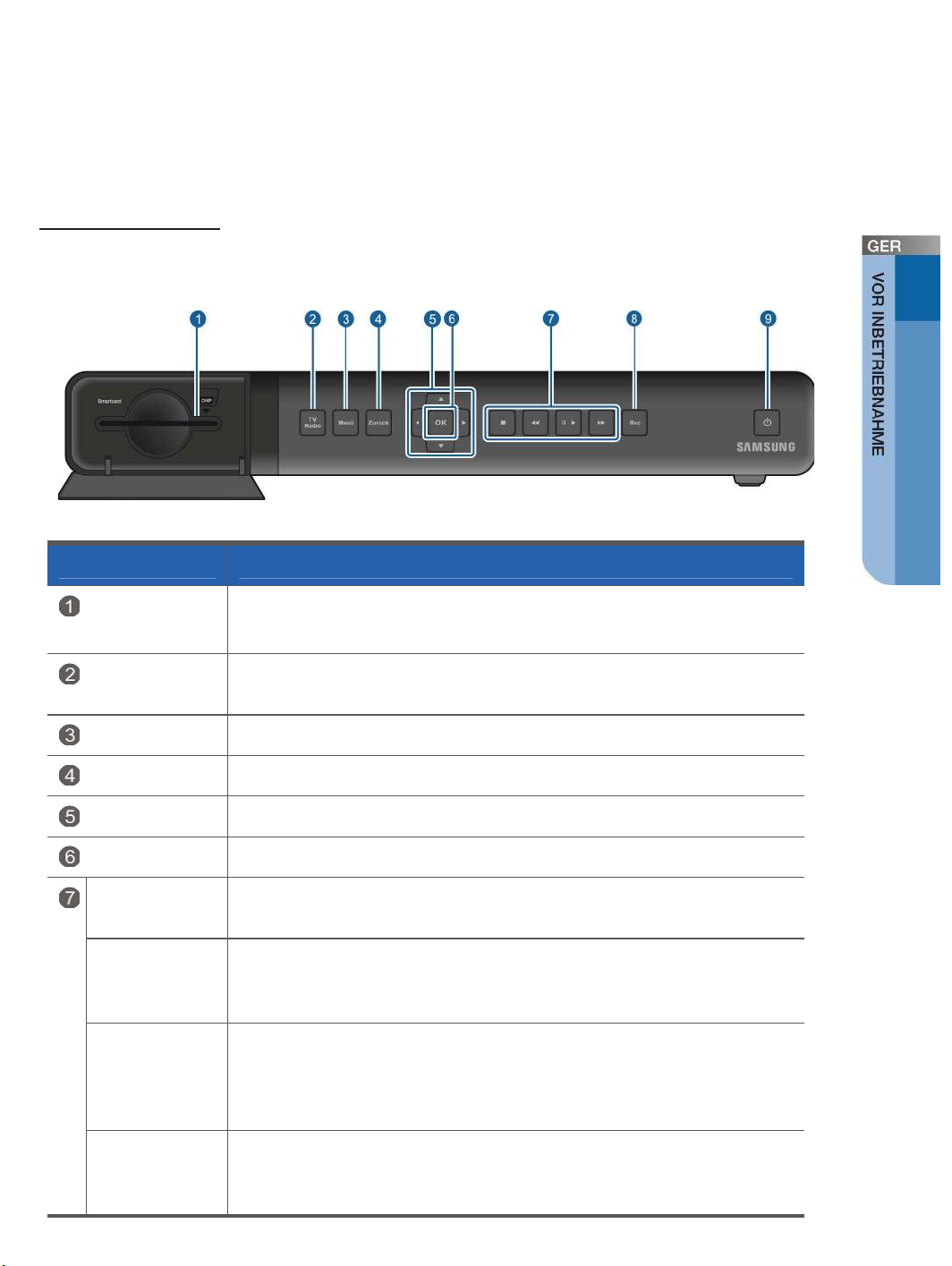
Dieser Abschnitt beschreibt die Elemente auf der Vorder- und Rückseite.
Benennung Beschreibung
Smartcard-
Steckplatz
öffnen
Smartcard mit dem goldenen Chip nach unten einsetzen.
TV/Radio Zwischen TV- und Radiosendern umschalten.
- Leuchtet grün im Radio-Modus
Menü Zeigt das Hauptmenü an.
Zurück Zurückkehren zum vorherigen Screen oder Modus.
Navigation Navigieren im ausgewählten Menü und die Funktion auswählen.
OK Auswahl
Stopp Aufnahme stoppen, Timeshift-Modus beenden und zur Live-
Sendung zurückkehren.
Zurückspulen Sendung oder Aufnahme zurückspulen/In der digitalen
Programmzeitschrift 24 Stunden zurückblättern.
- Blinkt grün, wenn Zurückspulen aktiv ist
Wiedergabe/
Pause
Sendung oder Aufnahme abspielen oder anhalten. TimeshiftModus starten.
- Leuchtet grün während der Wiedergabe
- Blinkt grün, wenn Pause aktiv ist
Vorspulen Sendung oder Aufnahme vorspulen. In der digitalen
Programmzeitschrift 24 Stunden vorblättern.
- Blinkt grün, wenn Vorspulen aktiv ist
Page 13

Benennung Beschreibung
Aufnahme Eine laufende Sendung aufnehmen oder eine Sendung zur
Aufnahme reservieren. Abbrechen einer Aufnahme, falls zur
Aufnahme reserviert.
- Leuchtet rot, wenn Aufnahme aktiv
- Leuchtet grün, wenn Aufnahme reserviert ist
Standby Status des Geräts in Standby-Modus oder aktiven Modus
ändern.
- Leuchtet rot im Standby-Modus
- Leuchtet grün im aktiven Betriebs-Modus
10_ © SAMSUNG ELECTRONICS Co., Ltd.
Page 14
Deutsch_11
Rückseite
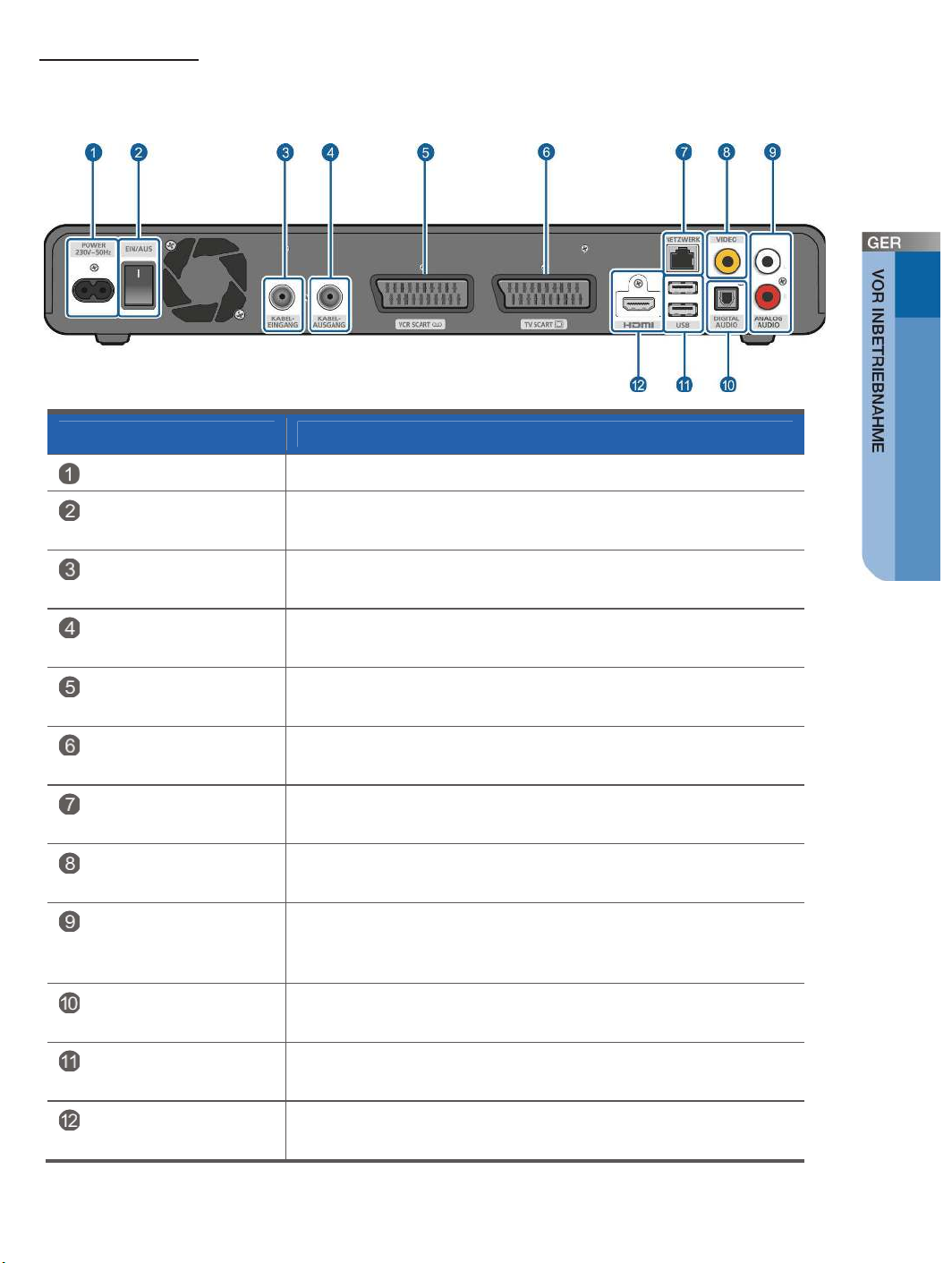
In diesem Abschnitt werden die Namen und die Funktionen der Anschlüsse auf der
Rückseite beschrieben.
Benennung Beschreibung
Netzkabelanschluss Anschluss, an den das Netzkabel angeschlossen wird.
Ein-/Aus-Schalter Schalter zum Ein- und Ausschalten des Geräts. Das Gerät
ist eingeschaltet, wenn I auf der Taste gedrückt ist.
Kabeleingang Anschluss, mit dem das Gerät über ein Antennenkabel mit
der Kabelanschlussdose verbunden wird.
Kabelausgang Anschluss, mit dem das Gerät über ein Antennenkabel mit
einem Fernsehgerät verbunden werden kann.
VCR SCART Anschluss, an dem mit einem SCART-Kabel ein
Videorekorder angeschlossen werden kann.
TV SCART Anschluss, an dem mit einem SCART-Kabel ein Fernseher
angeschlossen werden kann.
Netzwerk Anschluss, an dem mit einem LAN-Kabel ein WLAN-Router
angeschlossen wird.
VIDEO Anschluss, an dem mit einem Videokabel ein Fernseher
oder ein Videorekorder angeschlossen werden kann.
ANALOG AUDIO
(L, R)
Anschluss, an dem mit einem Audiokabel (L/R) ein
Fernseher, Videorekorder oder ein Audiosystem
angeschlossen werden kann.
DIGITAL AUDIO
(SPDIF)
Anschluss, an dem mit einem optischen Kabel ein digitales
Audiosystem angeschlossen werden kann.
USB Anschluss, an den externe USB-Geräte angeschlossen
werden können.
HDMI OUT Anschluss, an dem mit einem HDMI-Kabel ein Fernseher
angeschlossen werden kann.
Page 15
Fernbedienung
)
g
Ö
)
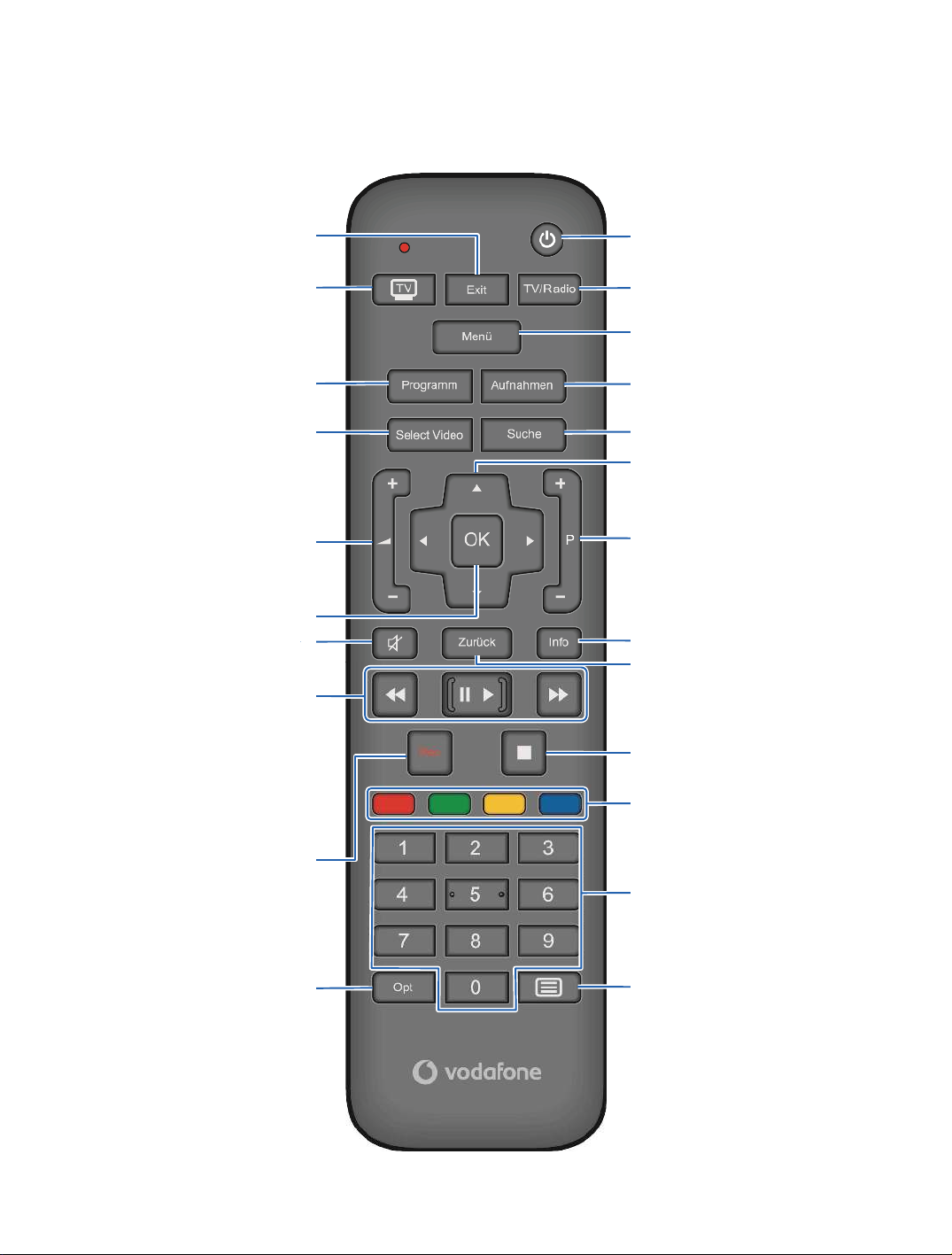
In diesem Abschnitt werden die Funktionen aller Tasten der Fernbedienung
beschrieben.
Exit: Einen Bildschirm/Modus
beenden, zum zuletzt angesehenen
Sender umschalten, vom TV-Modus in
den digitalen HD-Recorder-Modus
TV: In TV-Modus wechseln und
Programm:
Programmzeitschrift (EPG) von einem
Fernseher bedienen.
Anzeige der digitalen
beliebigen Bildschirm aus.
Select Video: Zugriff auf
wechseln.
Select Video.
Standby: Ein-/Ausschalten.
TV/Radio: Zwischen TV- und
Radiosendern umschalten.
Menü:
Bildschirm aus das Hauptmenü des
digitalen HD-Recorders.
Aufnahmen: Liste der Aufnahmen
aufrufen, Aufnahmen verwalten.
Suche: Auf Suche im Programm
zugreifen.
Navigation: Navigieren im Menü, im
Zapping-Banner und anderen
Auswahlfenstern.
ffnet von einem beliebigen
Lautstärke (V+/V-
Lautstärke regeln.
OK: Eine Auswahl bestätigen,
Zappin
Stumm:
Zurückspulen:
Vorspulen:
der Programmzeitschrift 24 Stunden
Aufnahme: Sendung aufnehmen oder
abbrechen oder Aufnahmereservierung
Ton ein- und ausschalten.
zurückspulen, 24 Stunden zurück
Sendung/Aufnahme wiedergeben
und anhalten, in denTimeshift-
zur Aufnahme planen, Aufnahme
-Banner anzeigen.
Sendung/Aufnahme
blättern.
Wiedergabe/Pause:
Modus wechseln.
Sendung vorspulen, in
vorblättern.
löschen.
Opt: Anzeigefenster zur Auswahl
von Audio & Untertitel sowie von
Optionskanälen. In der
Programmzeitschrift zur
Hauptsendezeit (20 Uhr)
springen.
:
Kanal (P+/P-
nächste/vorherige Seite in der
Programmzeitschrift anzeigen.
Info: Programminformationen anzeigen.
Zurück: Zurück zum vorherigen
Bildschirm oder Modus.
Stopp: Wiedergabe einer
Aufnahme stoppen. TimeshiftModus beenden.
Farbtasten: Spezielle Funktionen
auswählen.
0-9: Sender durch direkte
Eingabe einer Nummer
wechseln. Direktauswahl von
Menüpunkten.
Telet ex t : Teletext-Seiten
anzeigen, falls verfügbar.
: Sender wechseln,
12_ © SAMSUNG ELECTRONICS Co., Ltd.
Page 16
Deutsch_13
Einlegen der Batterien in die Fernbedienung
Um eine ausreichend lange Betriebsdauer der Batterien zu gewährleisten, sollten
Alkalibatterien (keine Standardbatterien) verwendet werden. Wenn Sie
Standardbatterien benutzen, können Probleme bei der Bedienung des Geräts mit
der Fernbedienung auftreten.
- Es sollten zwei identische, neue Batterien für die Fernbedienung benutzt
werden.
- Entnehmen Sie die Batterien, wenn die Fernbedienung für längere Zeit nicht
genutzt wird.
Bedienung eines Fernsehgeräts mit der
Fernbedienung
Sie können ein Fernsehgerät mit der Fernbedienung bedienen.
- Standby/Einschalten
- Lauter/leiser, Stumm schalten
- Sender wechseln
- Navigationspfeile, Bestätigung mit OK
- TV-Menü abrufen (
)
Programmierung der universellen Fernbedienung
1
Suchen Sie im Abschnitt „TV-Herstellernummern von Fernsehgeräten” im
Anhang nach der jeweiligen 4-stelligen Nummer für den Hersteller des
Fernsehgeräts und schalten Sie Ihren Fernseher ein.
2
Halten Sie die Tasten TV ( ) und Programm ( ) zusammen
mindestens für 3 Sekunden lang gedrückt, bis die LED zweimal aufblinkt.
Page 17
Geben Sie den 4-stelligen Code für Ihr Fernsehgerät oder die 4-stellige
3
universelle Codenummer ein, indem Sie der Reihe nach jede Zahlentaste
jeweils innerhalb von nicht mehr als 10 Sekunden drücken.
Bei den ersten 3 Ziffern, blinkt die LED kurz auf. Bei der 4. Ziffer blinkt die
LED zweimal, wenn der eingegebene Code gültig ist.
- Wenn Sie Ihren Fernseher in der Codeliste nicht finden können, benutzen Sie bitte in
Schritt 3 die Codezahlen 0000, und drücken Sie die Standby-Taste, bis sich der
Fernseher ausschaltet. Dadurch wird unabhängig von der Marke eine Suche
ausgelöst, die alle in der Fernbedienung verfügbaren Codes durchsucht. Dies kann
einige Zeit in Anspruch nehmen.
Drücken Sie die Taste Standby ( ) so lange, bis der Fernseher ausgeht.
4
Wenn sich der Fernseher ausgeschaltet hat, lassen Sie die Taste Standby
(
) los und drücken 3 Sekunden lang die Taste TV ( ), um den
Code zu bestätigen.
Drücken Sie die Taste TV ( ), um Ihren Fernseher zu bedienen.
5
Einstellung Lautstärke
Wenn ein Fernsehgerät programmiert ist, steuern die Lautstärkeregler der
Fernbedienung das Fernsehgerät auch im Geräte-Modus. Um wieder die GeräteLautstärke zu regeln, drücken Sie die Taste Exit (
Taste gleichzeitig für mindestens 3 Sekunden. Die LED blinkt zweimal, um eine
erfolgreiche Änderung der Lautstärkeregelung zu bestätigen.
Um die Lautstärke des Fernsehers wieder im Geräte-Modus zu regeln, drücken Sie
die Tasten TV (
zweimal, um die erfolgreiche Änderung zu bestätigen.
) und Stumm ( ), wie oben beschrieben. Die LED blinkt
Abfrage des gespeicherten 4-stelligen Codes
Sie können den 4-stelligen Code, der auf Ihrer Fernbedienung gespeichert ist und
mit dem Sie ihr Fernsehgerät steuern, überprüfen.
) und die Stumm ( )-
- Drücken Sie auf der Fernbedienung die Tasten 1 (
gleichzeitig.
Die LED blinkt ein- oder mehrmals entsprechend der ersten gespeicherten Ziffer.
(Kein Blinken entspricht der Ziffer 0.)
- Drücken Sie die Tasten 2 (
abzufragen.
) und Info ( ) gleichzeitig, um die zweite Ziffer
) und Info ( )
14_ © SAMSUNG ELECTRONICS Co., Ltd.
Page 18
Deutsch_15
- Drücken Sie die Tasten 3 ( ) und Info ( ) gleichzeitig, um die dritte Ziffer
abzufragen.
- Drücken Sie die Tasten 4 (
) und Info ( ) gleichzeitig, um die letzte Ziffer
abzufragen.
Zurücksetzen der universellen Fernbedienung
- Drücken Sie auf der Fernbedienung die Tasten Menü ( ), Tel et ex t
(
) und Standby ( ) gleichzeitig für mindestens 3 Sekunden, bis die LED
zweimal blinkt.
- Die Fernbedienung löscht alle auf ihr gespeicherten Codes. Sobald die
Fernbedienung auf Ihre Werkseinstellungen zurückgesetzt wurde, blinkt die LED
erneut zweimal.
Page 19
INSTALLATION
Dieser Abschnitt beschreibt die Installation des Geräts (SMT-C7200/E).
Installationsumgebung
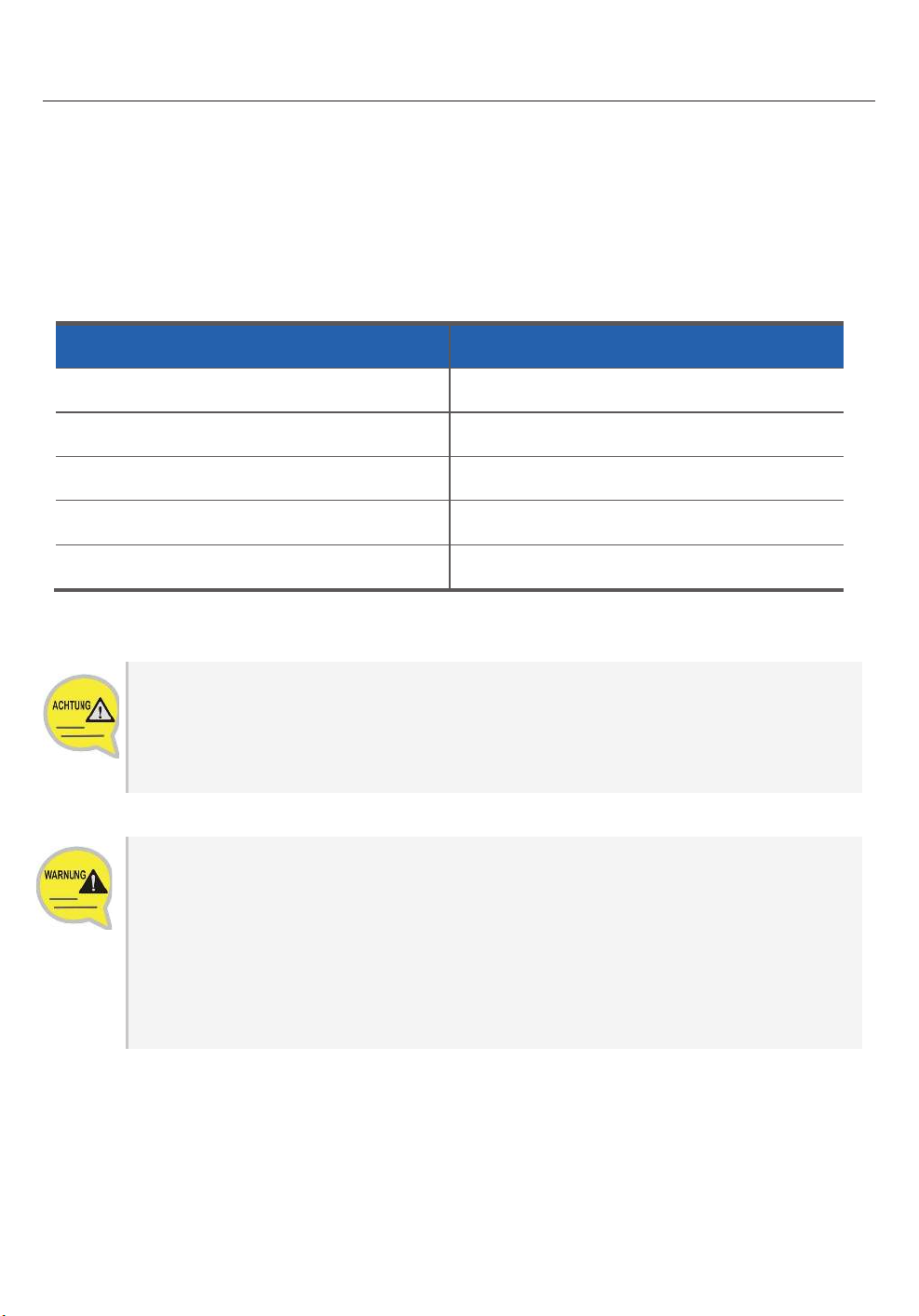
Die nachstehende Tabelle enthält Angaben zur Installationsumgebung für das Gerät.
Element Beschreibung
Betriebstemperatur 0-40°C
Luftfeuchtigkeit bei Betrieb 20–80% (40°C)
Nennspannung, Frequenz AC 230 V +/- 15%, 50 Hz
Leistungsaufnahme Max. 28 W
Rundfunkfrequenz (Rx) 47~862 MHz
Bei Gebrauch und Installation des Produkts
Das Produkt muss unter bestimmten Umgebungsbedingungen genutzt werden.
Anderenfalls kann das Gerät beschädigt bzw. dessen Lebensdauer verkürzt
werden.
Anschluss des Geräts an Peripheriegeräte
- Bitte überprüfen Sie, ob die Stromversorgung des Fernsehers oder
Videorekorders, an den das Gerät angeschlossen wird, ordnungsgemäß geerdet
ist. Anderfalls besteht Brandgefahr.
- Falls die Kabel übermäßig Hitze erzeugen, nachdem die Video-/Audiokabel
angeschlossen wurden, kontaktieren Sie Ihren Kundenservice. In einer
derartigen Situation besteht Brandgefahr.
16_ © SAMSUNG ELECTRONICS Co., Ltd.
Page 20
Deutsch_17
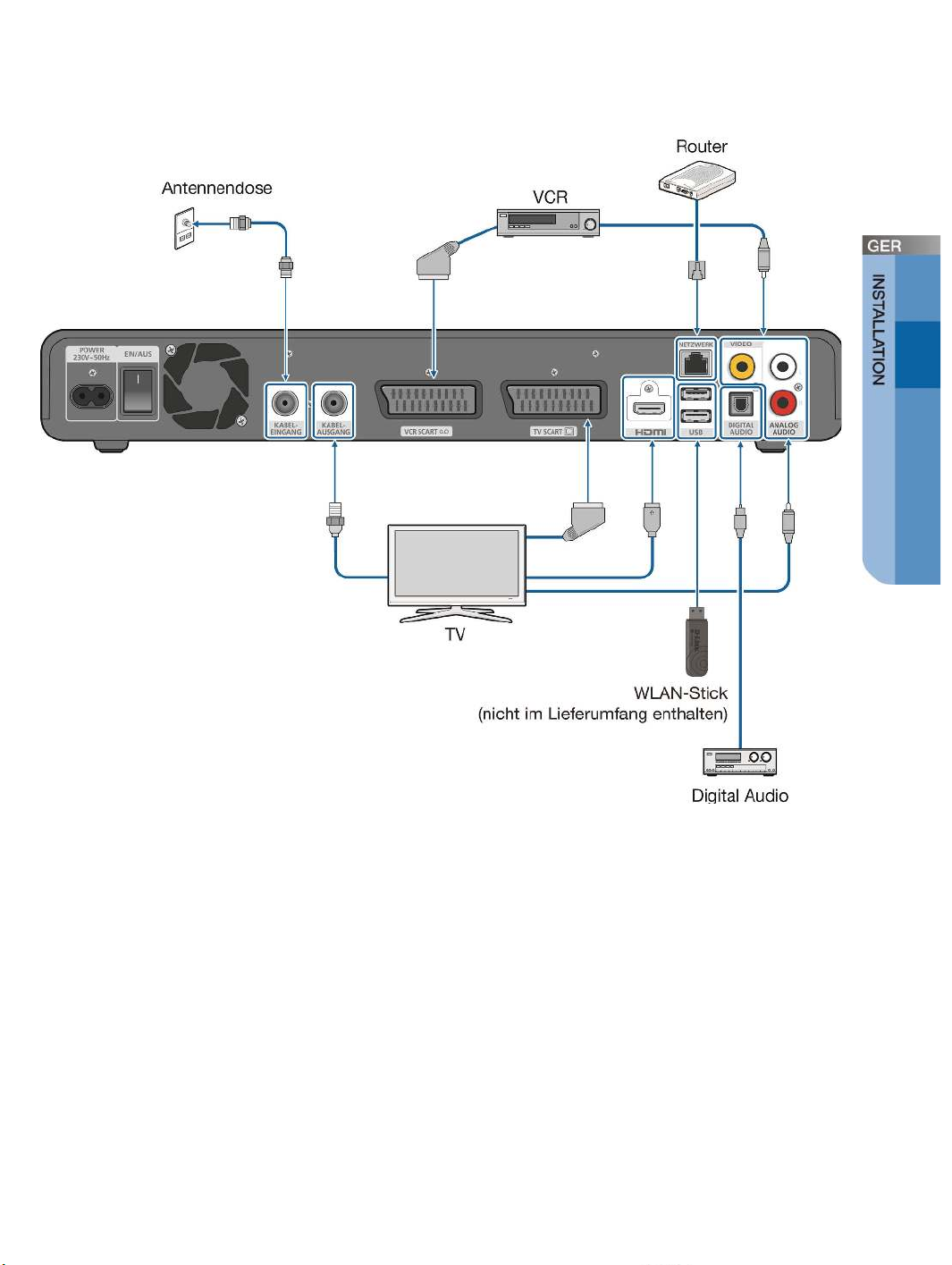
Anschluss von Peripheriegeräten
Dieser Abschnitt beschreibt, wie Sie Kabel und die einzelnen Peripheriegeräte an das
Gerät anschließen.
(Die Produktabbildung kann vom aktuellen Produkt abweichen.)
Page 21
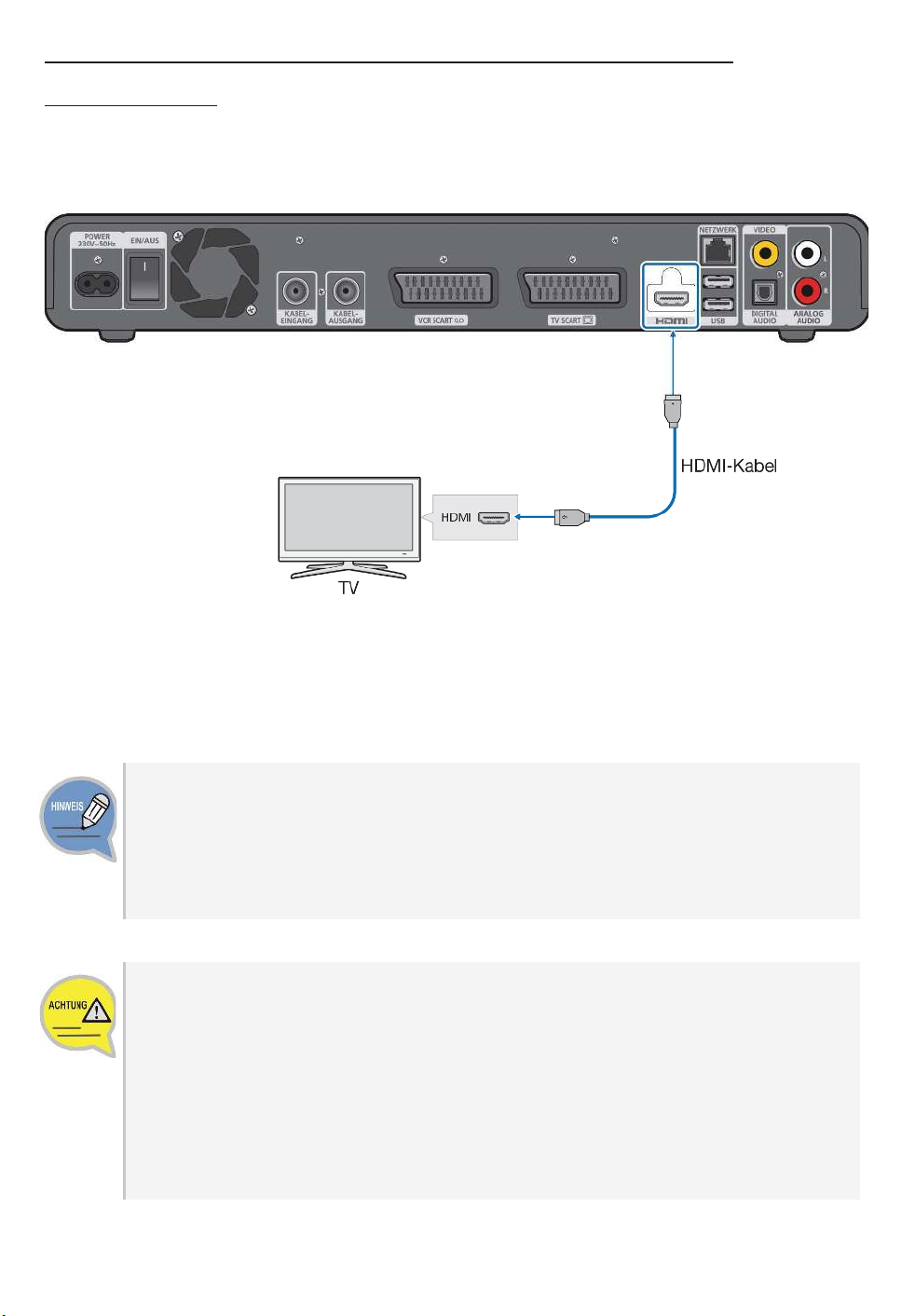
Anschluss an einen Fernseher mit HDMIAnschluss
Dieser Abschnitt beschreibt, wie Sie das Gerät über den HDMI-Anschluss an den
Fernseher anschließen.
Verbinden Sie den HDMI-Anschluss auf der Rückseite des Geräts mit dem HDMIAnschluss am Fernseher mit Hilfe eines HDMI-Kabels.
High Definition Multimedia Interface (HDMI)
Das SMT-C7200/E enthält HDMI-Technologie.
Der HDMI-Anschluss ist ein integrierter und Video-/Audio- Anschluss für beste
HD-Bilder, wenn das Gerät an einen HD-Fernseher angeschlossen wird.
Verbinden Sie das Gerät mit dem HDMI-Anschluss Ihres HD-Fernsehers.
Bei Anschluss an ein Fernsehgerät
Schalten Sie beim Anschließen des Geräts an den Fernseher sowohl den
Fernseher als auch das Gerät aus, ziehen Sie die Netzstecker und verbinden Sie
dann die Geräte. Beim Anschließen folgen Sie den Hinweisen in der
Bedienungsanleitung des Fernsehgeräts.
- Wenn Sie das HDMI-Kabel anschließen/trennen, ohne den Fernseher und das
Gerät vorher auszuschalten, kann es sein, dass der Fernseher unter Umständen
kein Bild anzeigt.
18_ © SAMSUNG ELECTRONICS Co., Ltd.
Page 22
Deutsch_19
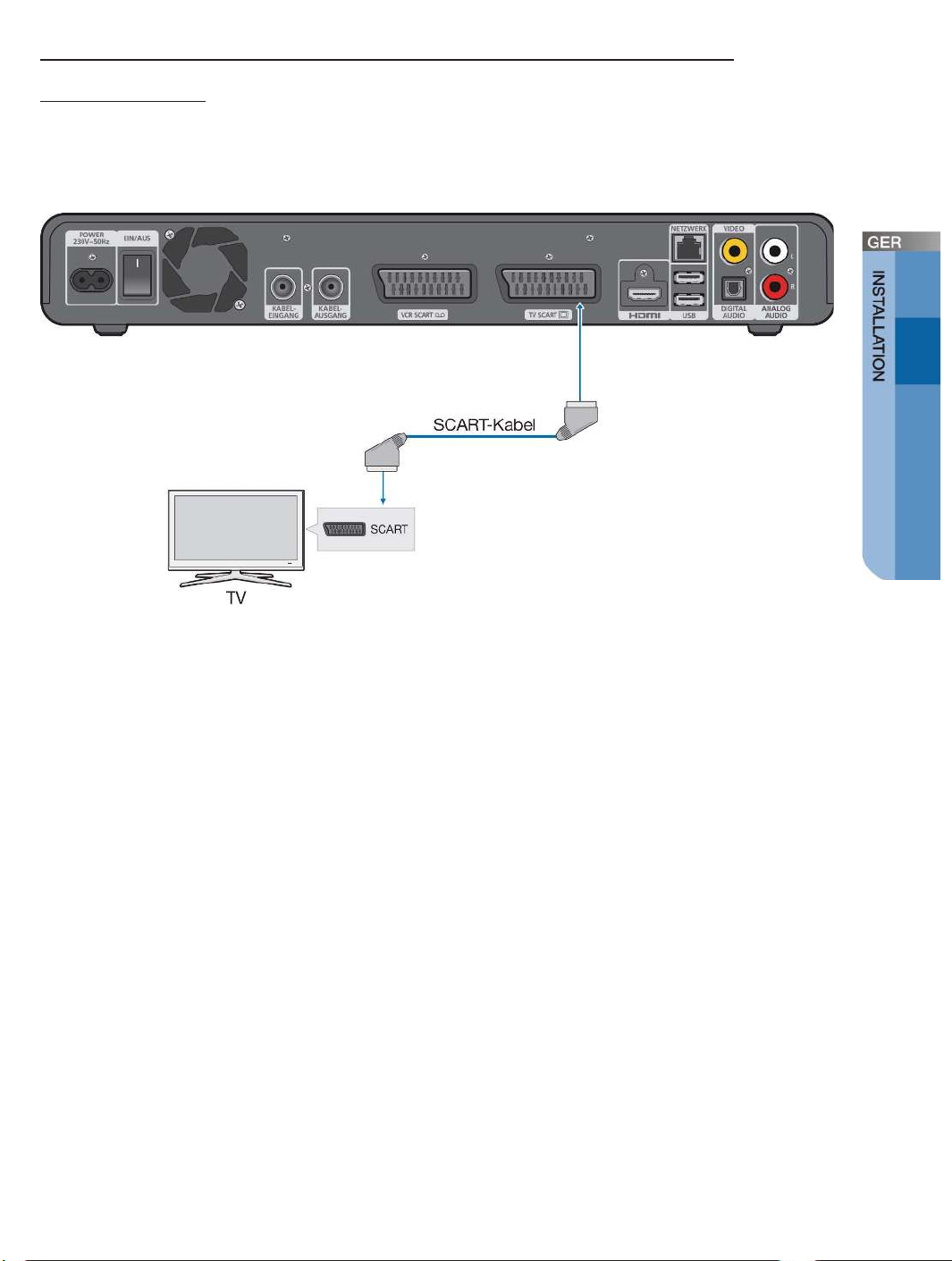
Anschluss an ein Fernsehgerät mit SCARTAnschluss
Dieser Abschnitt beschreibt, wie Sie das Gerät über den SCART-Anschluss an einen
Fernseher anschließen.
Verbinden Sie den TV SCART-Anschluss auf der Rückseite des Geräts mit dem
SCART-Anschluss des Fernsehers mit Hilfe eines SCART-Kabels (nicht im
Lieferumfang enthalten).
Page 23
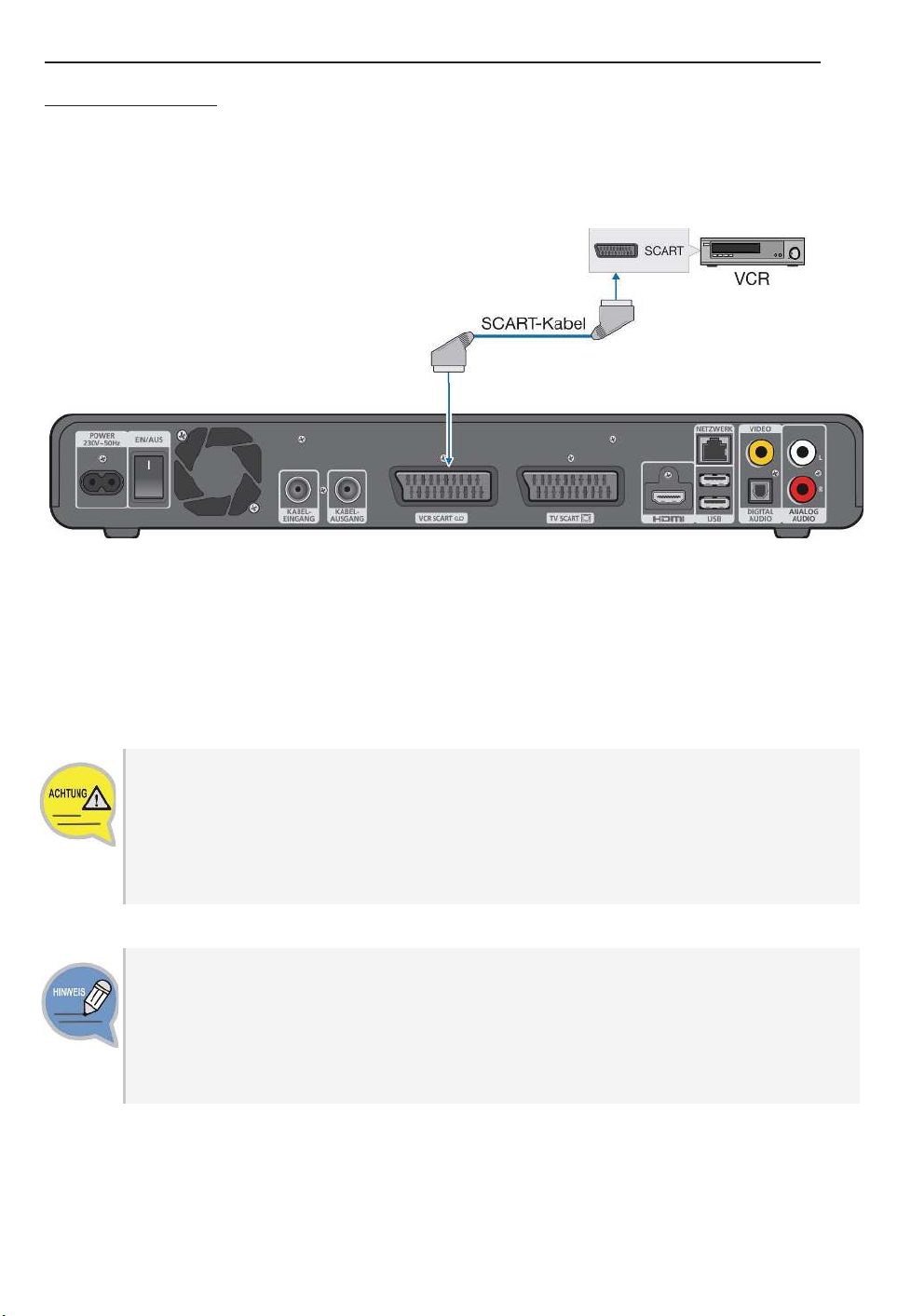
Anschluss an einen Videorekorder mit SCARTAnschluss
Dieser Abschnitt beschreibt, wie Sie einen Videorekorder mit einem SCART-Kabel
(nicht im Lieferumfang enthalten) an das Gerät anschließen.
Verbinden Sie den VCR SCART-Anschluss auf der Rückseite des Geräts mit dem
SCART-Anschluss des Videorekorders mit Hilfe eines SCART-Kabels (nicht im
Lieferumfang enthalten).
Anschließen eines Videorekorders (VCR)
Schalten Sie bei Anschluss eines Videorekorders sowohl den Videorekorder als
auch das Gerät aus, ziehen Sie die Netzstecker und verbinden Sie dann die
Geräte. Folgen Sie beim Anschließen auch den Hinweisen in der
Bedienungsanleitung des Videorekorders.
Installationshinweis von Macrovision
Verbinden Sie das Gerät nicht über einen Videorekorder (VCR). Videosignale, die
über den Videorekorder durchgeschleift werden, können von
Urheberrechtschutzsystemen beeinflusst werden und das Bild auf dem
Fernseher erscheint verzerrt.
20_ © SAMSUNG ELECTRONICS Co., Ltd.
Page 24
Deutsch_21
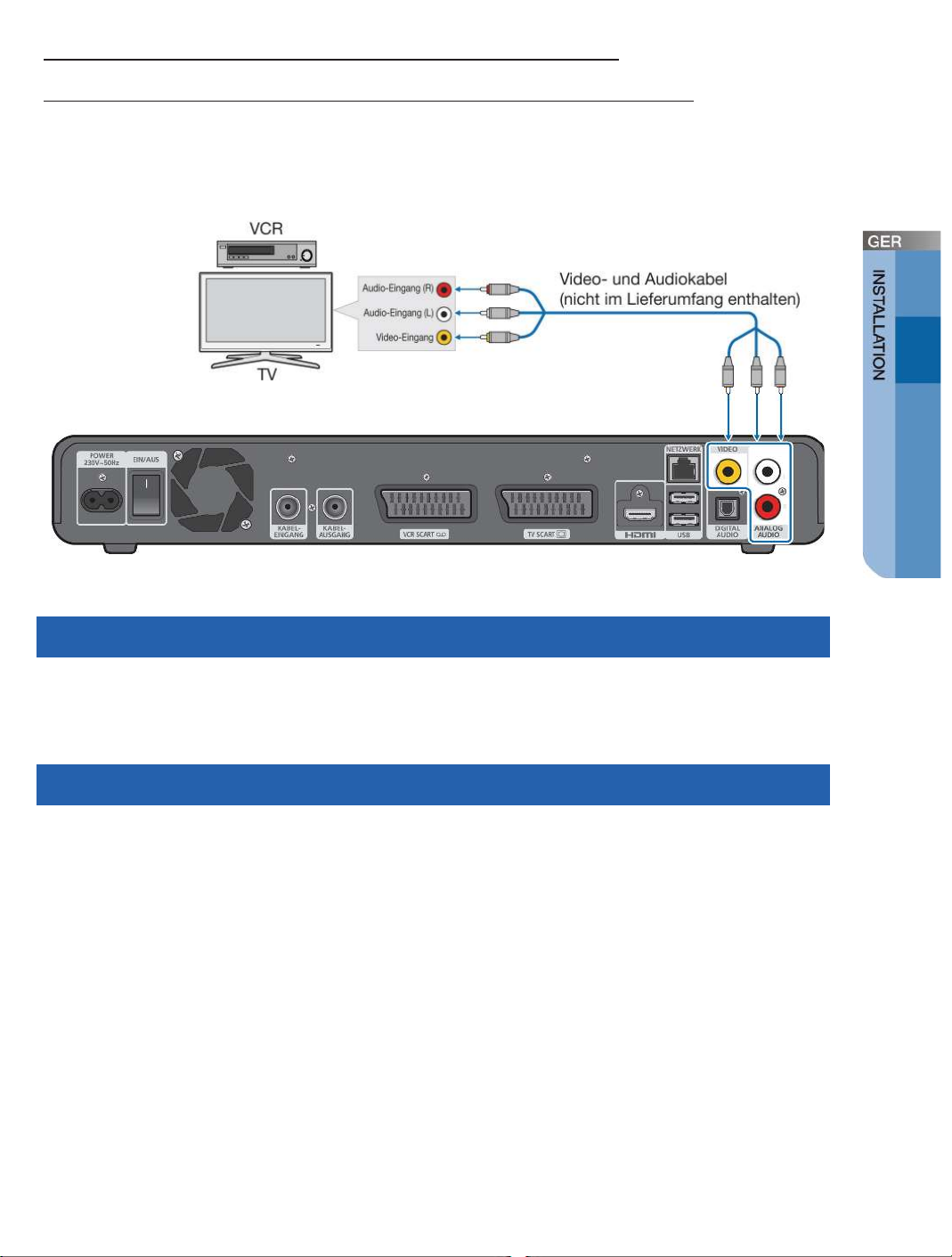
Anschluss an einen Fernseher oder
Videorekorder mit Composite-Anschluss
Dieser Abschnitt beschreibt, wie Sie das Gerät über einen Kombinationsanschluss
(Video und Audio) an einen Fernseher/Videorekorder anschließen.
Video-Anschluss
Verbinden Sie den VIDEO-Anschluss auf der Rückseite des Geräts mit dem Video
Eingang des Fernsehers/Videorekorders.
Audio-Anschluss
Verbinden Sie die ANALOG AUDIO (L/R)-Anschlüsse auf der Rückseite des Geräts
mit dem Audio Eingang (L/R) des Fernsehers/Videorekorders.
Vergewissern Sie sich, dass die Farbe der Audioanschlüsse und der Audiostecker
übereinstimmen.
Page 25
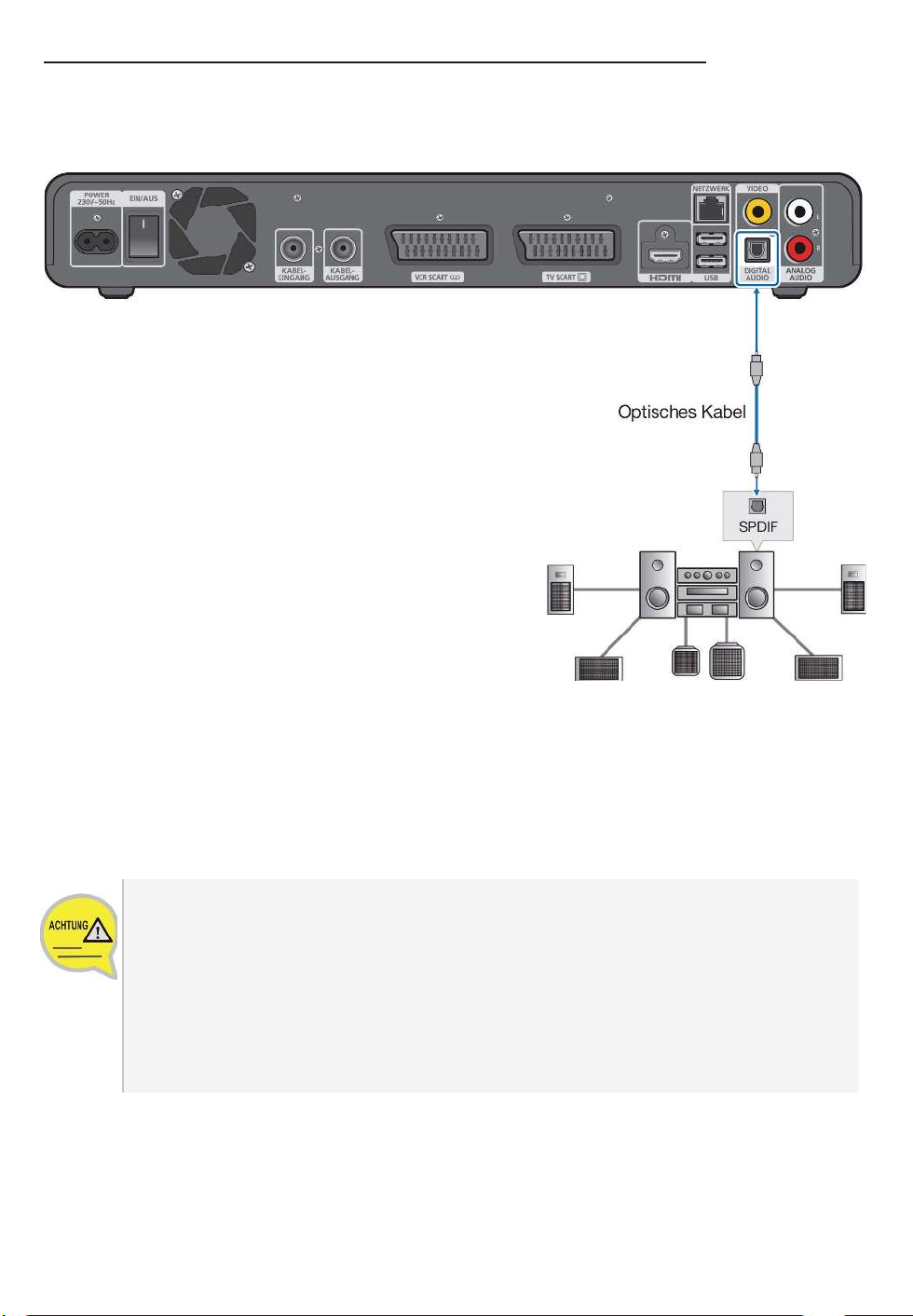
Anschluss an ein digitales Audiosystem
Dieser Abschnitt beschreibt, wie Sie ein digitales Audiosystem (einen Verstärker oder
ein Heimkinosystem mit Dolby Digital-Decodierfunktion) anschließen.
Verbinden Sie mithilfe eines optischen Kabels (nicht im Lieferumfang enthalten) für
digitales Audio den DIGITAL AUDIO-Anschluss auf der Rückseite des Geräts mit
dem Digital Audio Eingang (SPDIF) an Ihrem Dolby Digital Audio-Gerät.
Bei Anschluss an Dolby Digital Audio-Geräte
- Auch wenn der Dolby Digital-Verstärker an einen Anschluss für digitalen
Sprachausgang angeschlossen ist, verbinden Sie den Anschluss für den
Sprachausgang mit dem Anschluss für den Spracheingang am Fernseher, falls
ein TV-Lautsprecher verwendet wird.
- Regeln Sie bei Verwendung eines digitalen Sprachausgangs die Lautstärke des
digitalen Verstärkers und nicht die des Receivers.
22_ © SAMSUNG ELECTRONICS Co., Ltd.
Page 26
Deutsch_23
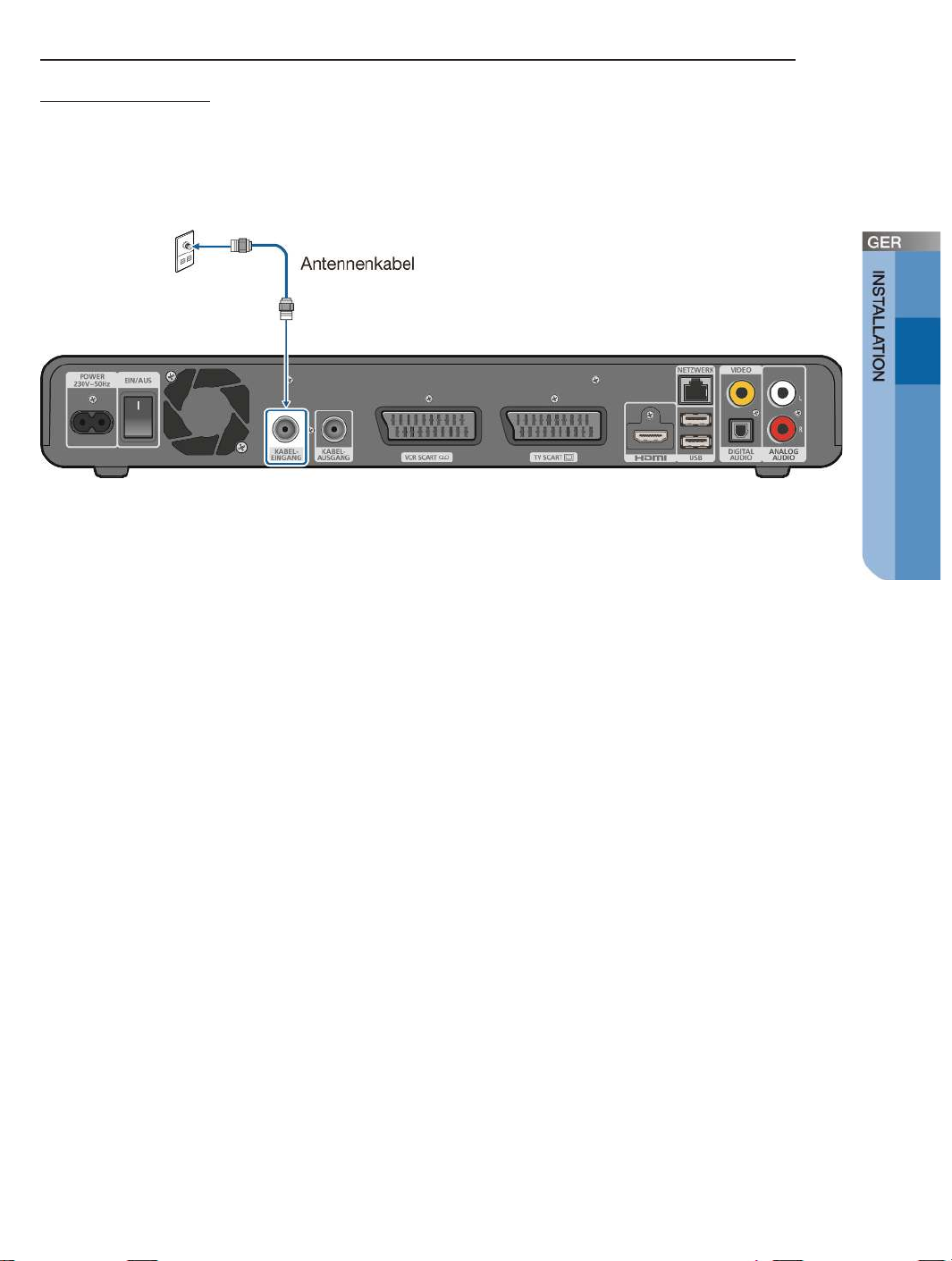
Anschluss an die Kabelanschlussdose (an das
Kabelnetz)
Dieser Abschnitt beschreibt, wie Sie das Gerät an die Kabelanschlussdose
anschließen. Verbinden Sie das beiliegende Antennenkabel in KABELEINGANG
des
Geräts und dann direkt in die Kabelanschlussdose.
Page 27
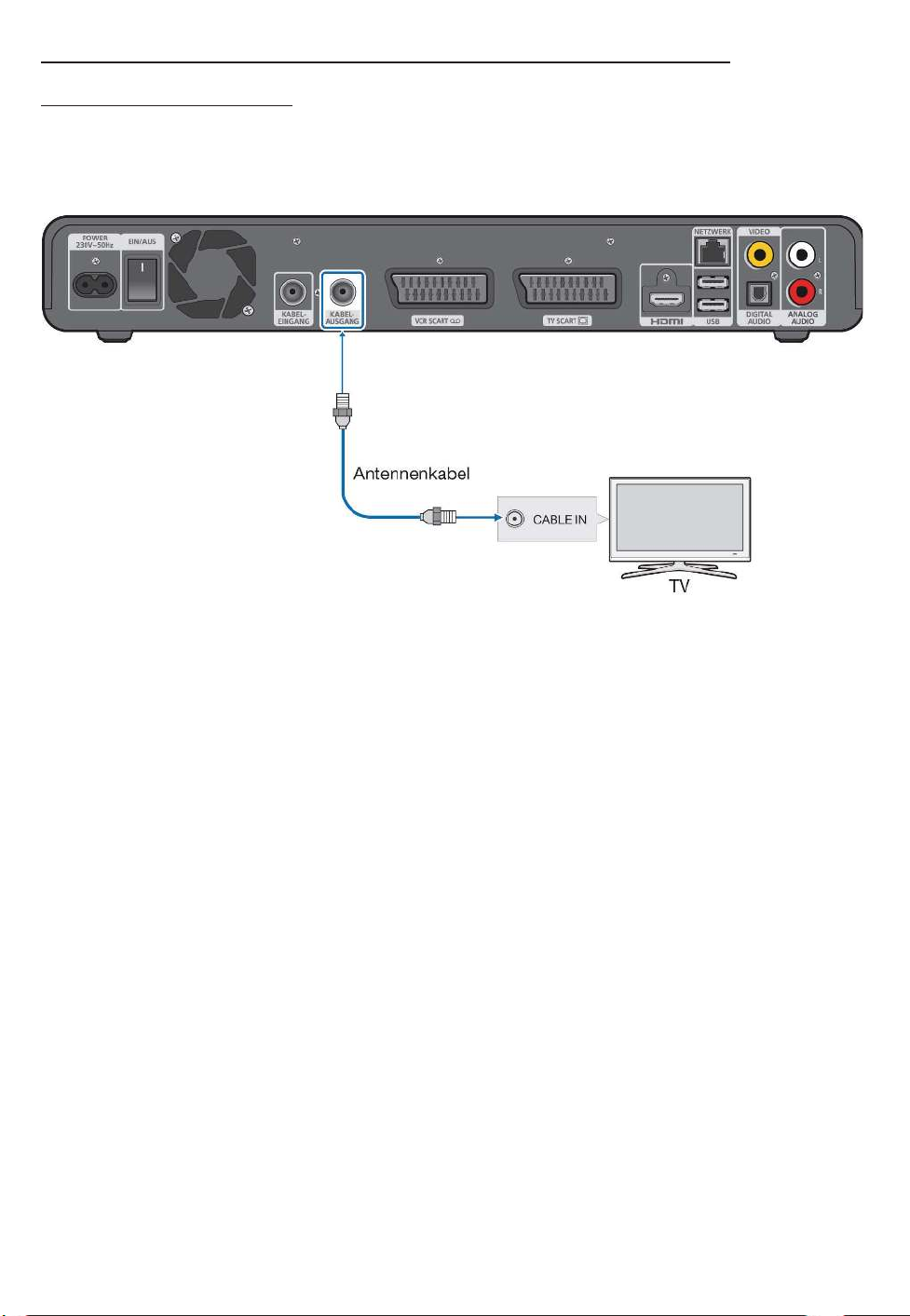
Anschluss an einen Fernseher mit einem
Antennenkabel
Dieser Abschnitt beschreibt, wie Sie einen Fernseher mit Hilfe eines Antennenkabels
zum Empfang analoger TV- und Radiosender anschließen.
Verbinden Sie den KABELAUSGANG
Antennenkabel (nicht im Lieferumfang enthalten) mit dem Antenneneingang (CABLE
IN) des Fernsehgeräts.
auf der Rückseite des Geräts über ein
24_ © SAMSUNG ELECTRONICS Co., Ltd.
Page 28
Deutsch_25
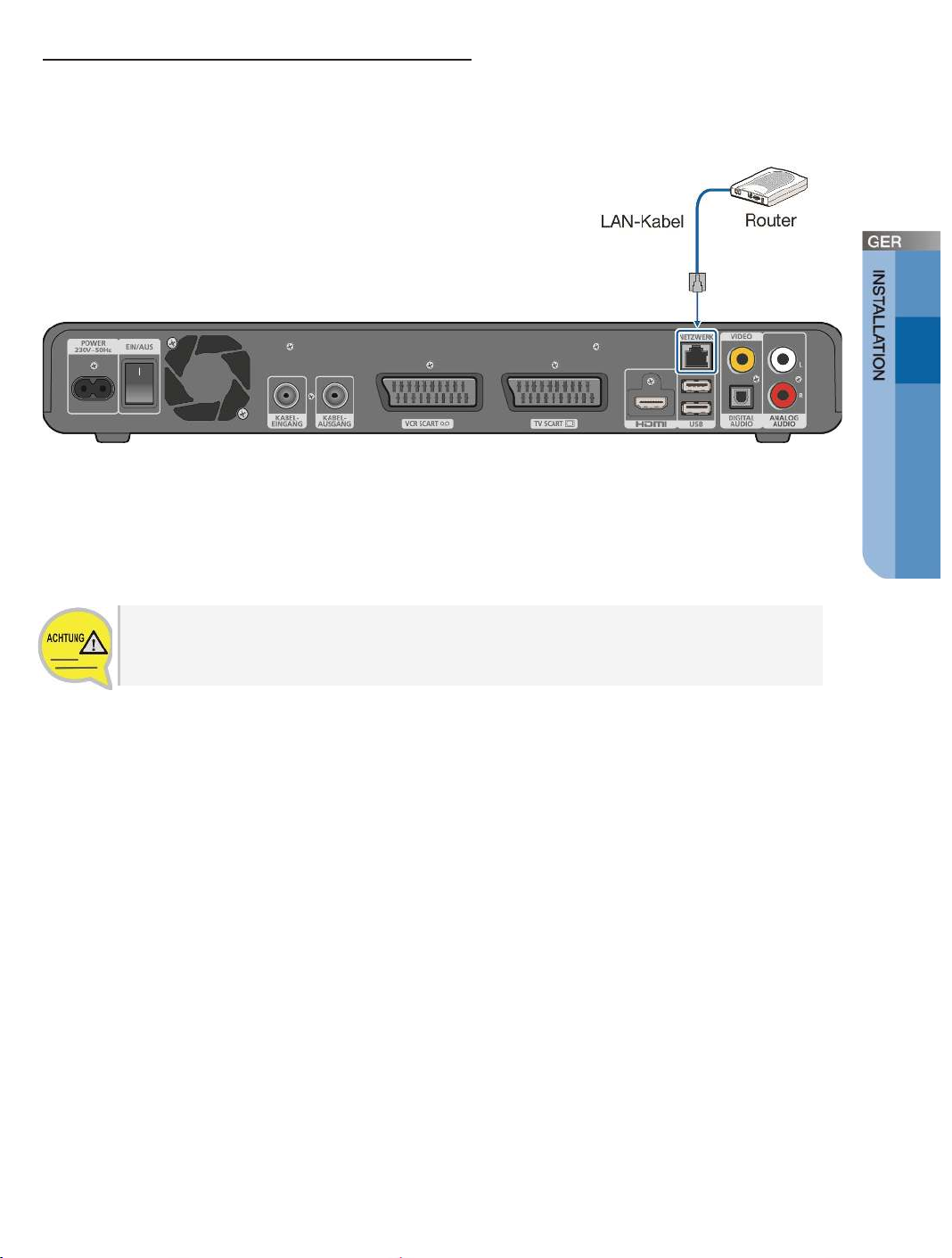
Anschluss an einen Router
Dieser Abschnitt beschreibt, wie Sie das Gerät über ein LAN-Kabel an einen Router
anschließen.
Verbinden Sie den NETZWERK-Anschluss auf der Rückseite des Geräts über ein
LAN-Kabel (im Lieferumfang enthalten.) mit dem Router.
LAN-Kabel
Es muss ein geschirmtes LAN-Kabel benutzt werden.
Page 29
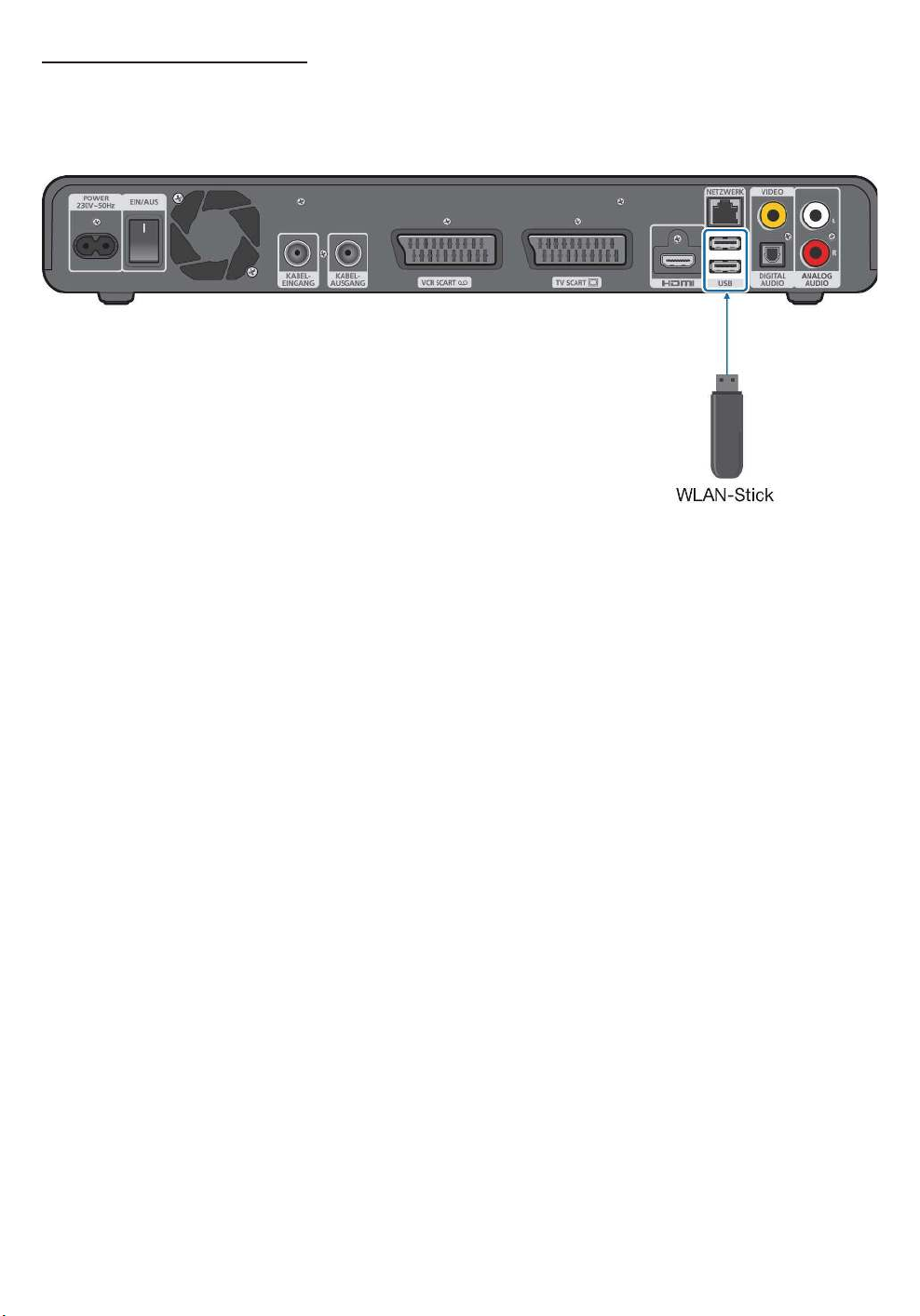
USB-Anschluss
Dieser Abschnitt beschreibt, wie Sie zusätzliche USB-Geräte wie z.B. einen USB
WLAN-Stick (nur bei expliziter Buchung im Lieferumfang enthalten) anschließen.
Verbinden Sie den USB-Anschluss auf der Rückseite des Geräts über ein USBKabel mit den USB-Geräten.
26_ © SAMSUNG ELECTRONICS Co., Ltd.
Page 30
Deutsch_27
VERWENDUNG DES
PRODUKTS
Installationsassistent
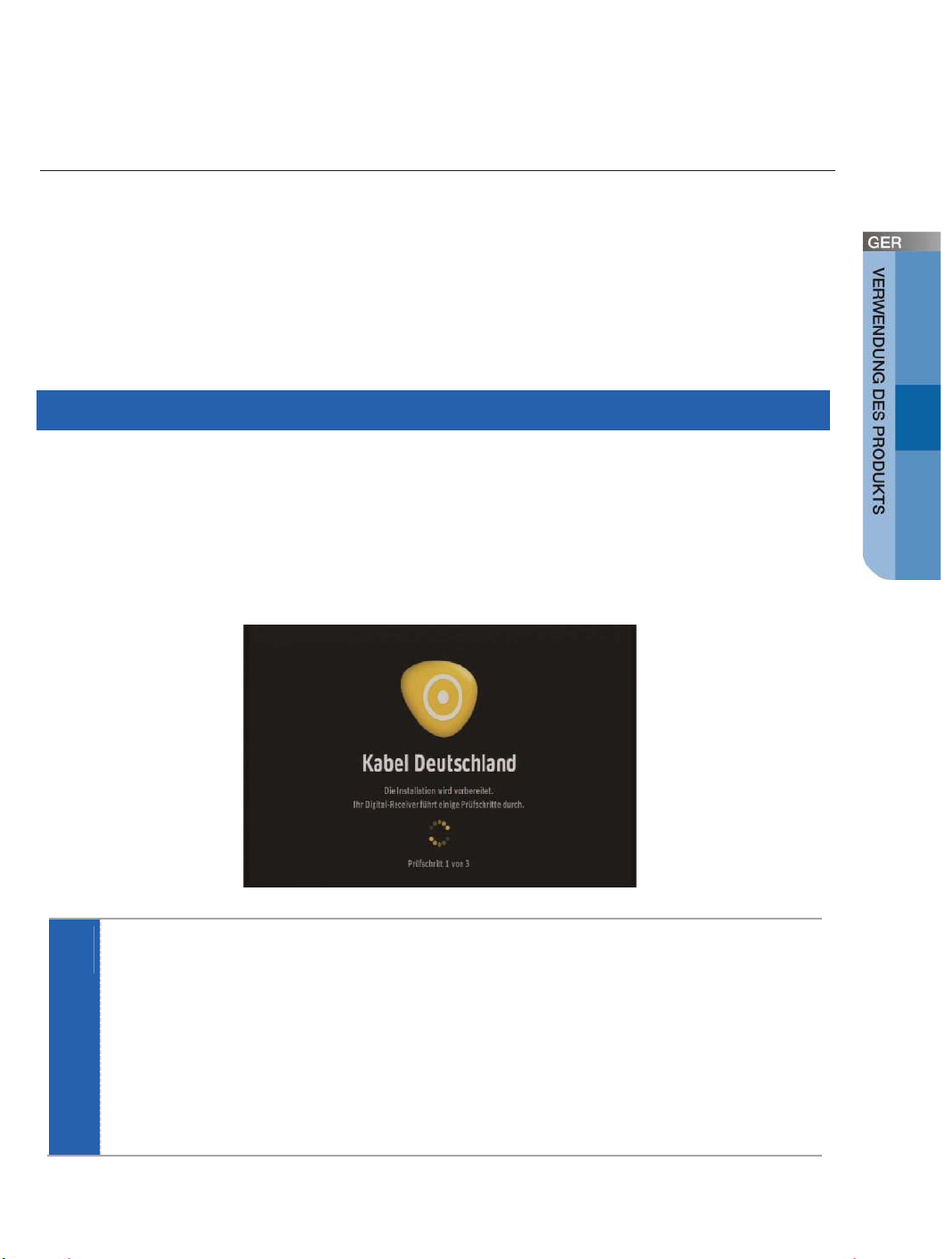
Bevor Sie fernsehen können, müssen Sie den Installationsassistenten ausführen, der
beim erstmaligen Einschalten des Geräts aufgerufen wird.
Vorbereitung
Geräteeinstellungen prüfen
In diesem Schritt werden automatisch einige Geräteeinstellungen überprüft, um eine
ordnungsgemäße Funktionsweise des Geräts sicherstellen zu können.
- Zu prüfende Einstellungen: HDTV Einstellungen / Antennensignal / Neue Software /
Smartcard:
1
HDTV Einstellungen
Die Installation des Fernsehers wurde als erstes ausgeführt. Daher wird
dies bereits überprüft, wenn das Bild zum ersten Mal erscheint.
Der Installationsassistent versucht zu erkennen, ob ein HD-fähiges
Fernsehgerät an das Gerät angeschlossen ist.
- Wenn kein HDTV-Fernsehgerät erkannt wird, wird die Bildschirmauflösung am HDMIAnschluss auf 720p eingestellt.
- Darüber hinaus wird das Farbformat auf RGB eingestellt.
Page 31
Antennensignal
2
Das Gerät sucht automatisch nach einem ausreichend starken und gültigen
Antennensignal.
- Falls das Gerät kein gültiges Signal findet, wird eine Fehlermeldung angezeigt, in der
Sie aufgefordert werden, die Signalprüfung erneut durchzuführen oder die
Verkabelung zu überprüfen.
Neue Software
3
Das Gerät prüft, ob eine neue Software-Version vorhanden ist.
- Falls eine neue Software-Version gefunden wird, haben Sie nicht mehr die
Möglichkeit, eine Aktualisierung abzulehnen.
- Wenn eine neue Software-Version gefunden wird, führt das Gerät nach einem
Countdown von 5 Sekunden einen Neustart durch und beginnt mit der SoftwareAktualisierung.
- Falls keine neue Software-Version gefunden wird, fährt der Installationsassistent mit
dem nächsten Bildschirm fort.
Schalten Sie das Gerät während der Software-Aktualisierung nicht aus.
Smartcard
4
Das Gerät prüft, ob eine gültige Smartcard eingesteckt ist.
Bitte vergewissern Sie sich, dass Ihre Smartcard in den Smartcard
Steckplatz eingesetzt wurde.
- Sollte ein Fehler festgestellt werden, erscheint die entsprechende SmartcardFehlermeldung auf dem Bildschirm.
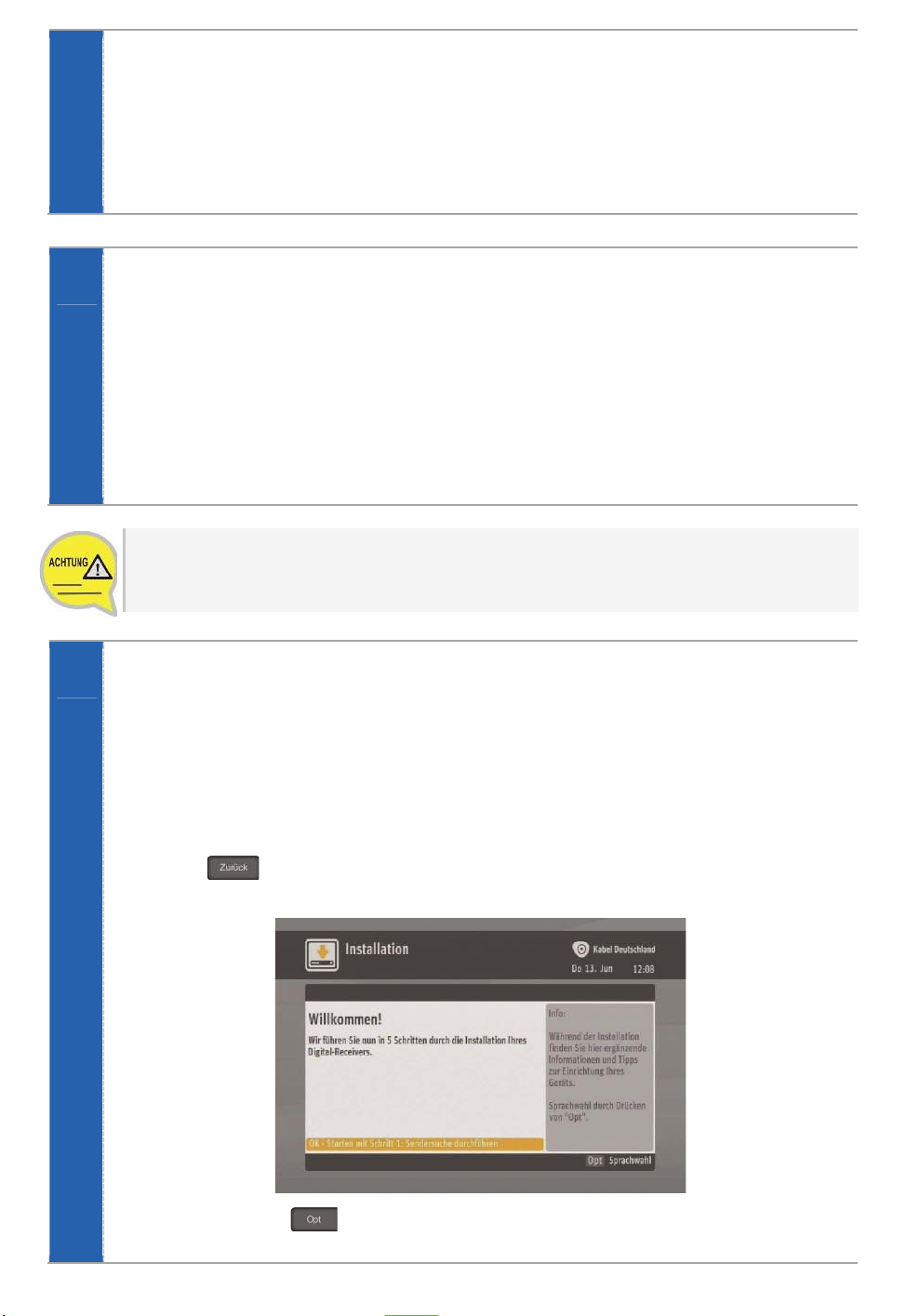
- Stecken Sie die Smartcard mit dem Chip nach unten ein oder drücken Sie die Taste
Zurück (
Geräts ohne Smartcard können Sie lediglich unverschlüsselte Sender ansehen.
), um das Gerät ohne Smartcard zu verwenden. Bei der Nutzung des
- Mit der Taste Opt (
erhalten Sie unter „Sprachauswahl” auf Seite 29.
) gelangen Sie zur Sprachauswahl. Weitere Informationen
28_ © SAMSUNG ELECTRONICS Co., Ltd.
Page 32
Deutsch_29
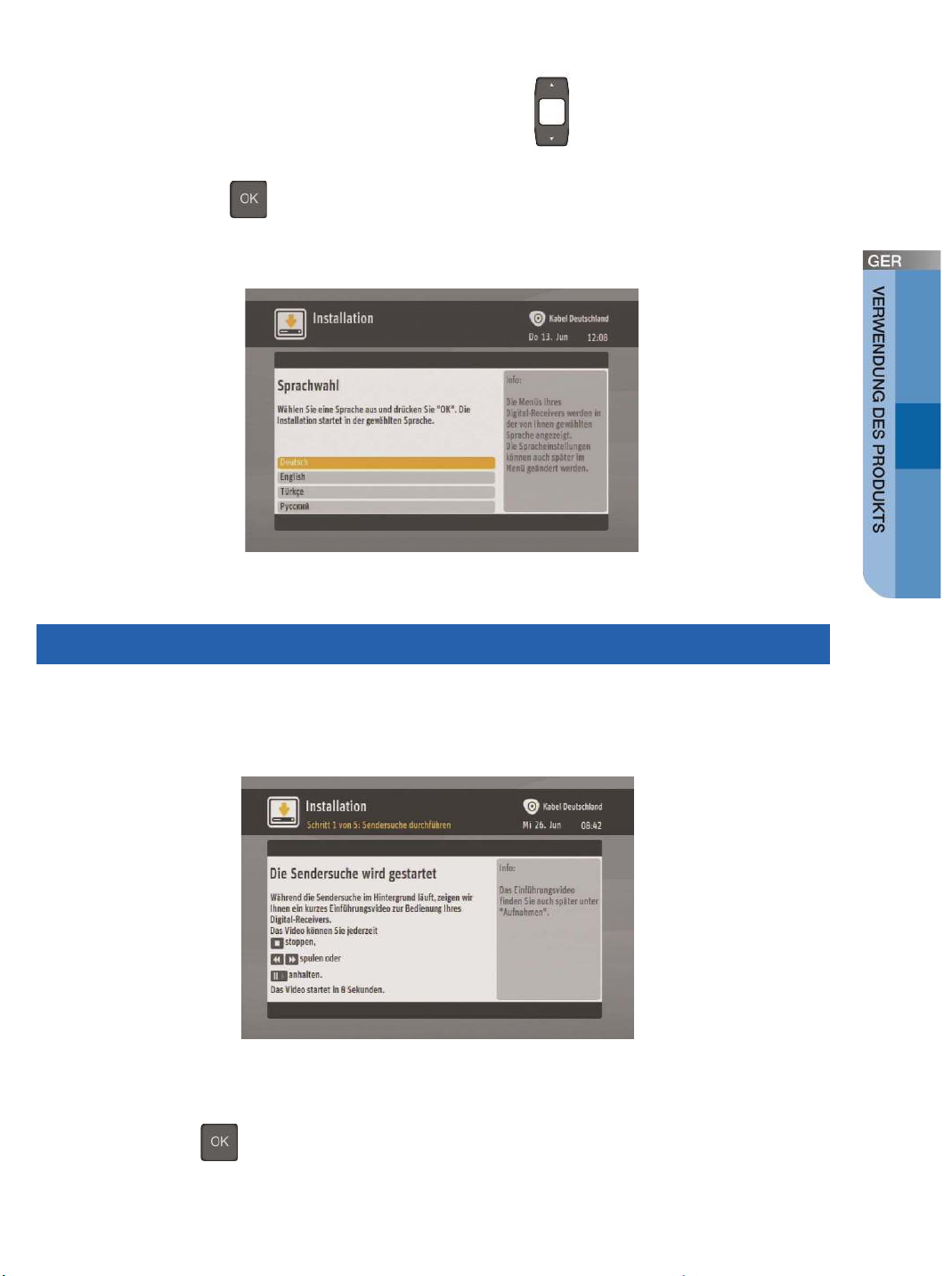
Sprachauswahl
Hier können Sie die Spracheinstellung vornehmen. Dieser Schritt ist optional.
- Drücken Sie die Tasten Navigation (Hoch/Runter
), um die Sprache zu
wählen (Deutsch/ Englisch/Türkisch/Russisch).
- Drücken Sie OK (
) zur Bestätigung um zur nächsten Bildschirmanzeige zu
gelangen.
Schritt 1 - Sendersuchlauf
Das Gerät sucht im Kabelnetz automatisch nach TV- und Radiosendern und
speichert diese ab.
- Wenn keine Sender gefunden werden, erscheint eine Fehlermeldung. Drücken Sie
die Taste OK ( ), um den Vorgang zu wiederholen.
- Nach einem erfolgreichen Sendersuchlauf wird der Ergebnisbildschirm angezeigt,
auf dem die Anzahl der gefundenen TV- und Radiosender angegeben wird.
Page 33
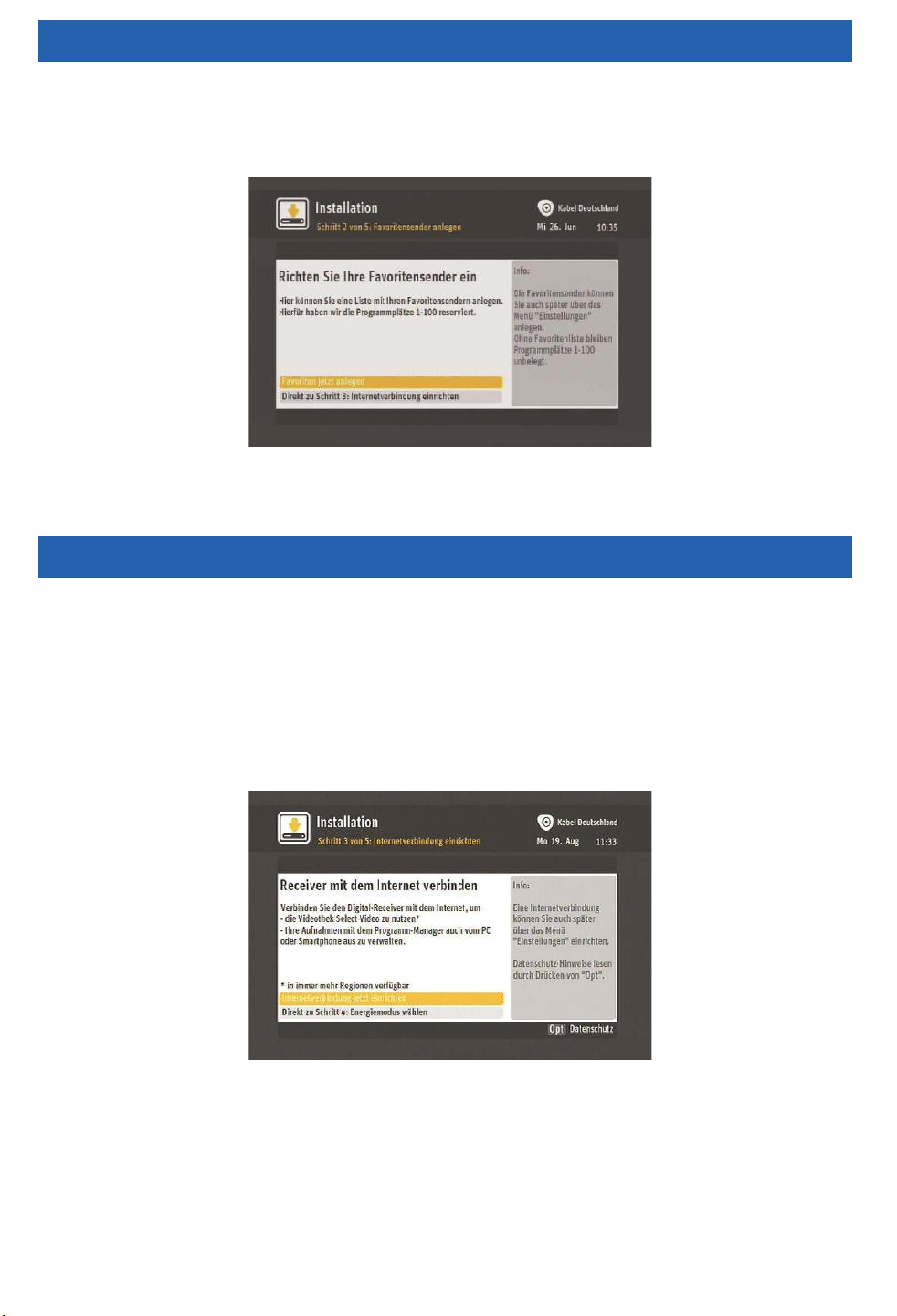
Schritt 2 - Favoritensender anlegen
Hier können Sie eine Favoritenliste erstellen. Die Kanäle 1-100 sind für die
Favoritensender reserviert.
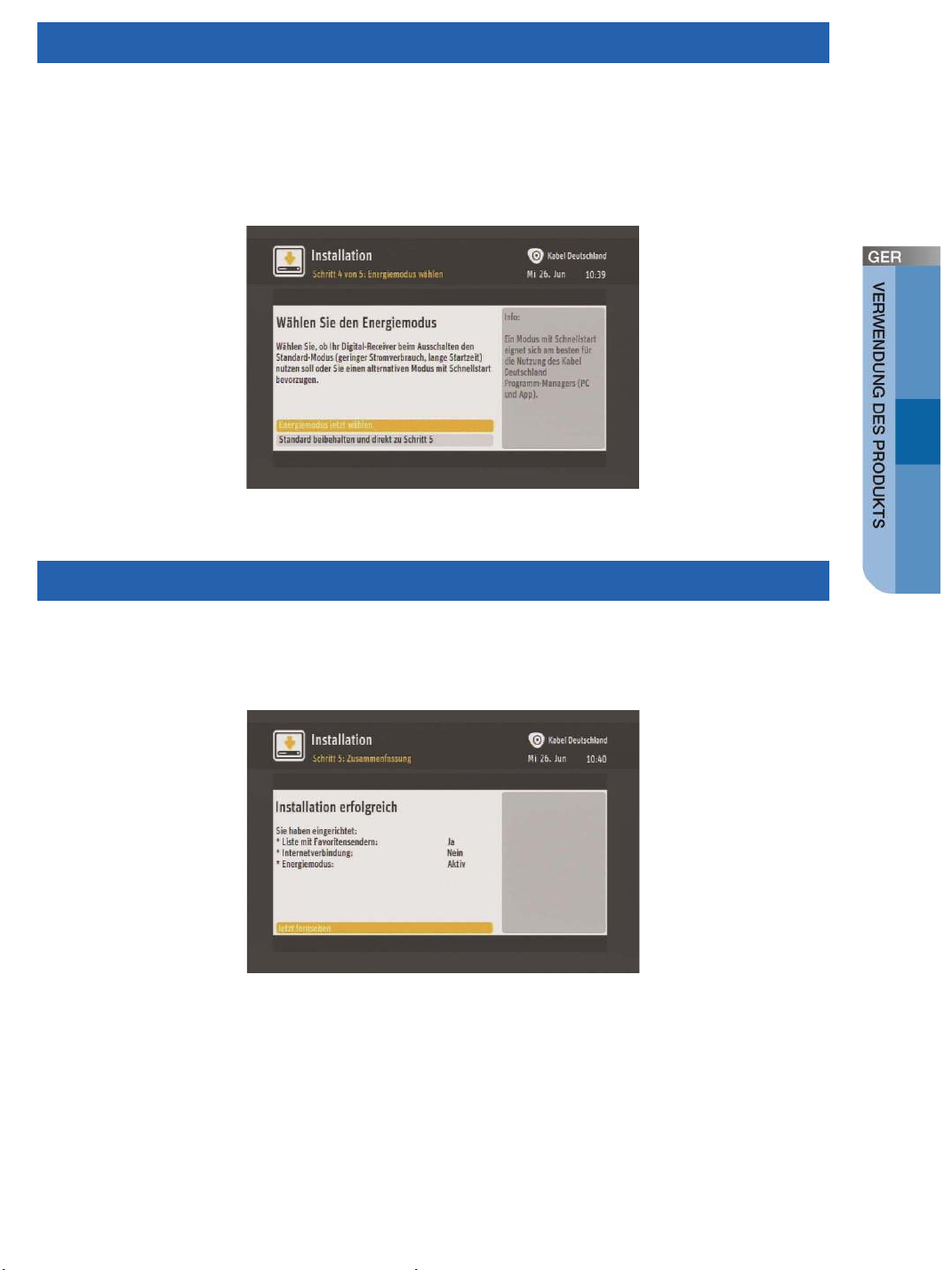
Schritt 3 - Internetverbindung einrichten
In diesem Menü können Sie Ihren digitalen HD-Video-Recorder mit dem Internet
verbinden. Mit einer hergestellten Internetverbindung können Sie:
- Select Video verwenden*
- Ihre Aufnahmen über den Programm Manager auf Ihrem PC oder Smartphone
verwalten*
*) wenn verfügbar
Die Internetverbindung können Sie jederzeit im Menü „Einstellungen” vornehmen.
30_ © SAMSUNG ELECTRONICS Co., Ltd.
Page 34
Deutsch_31
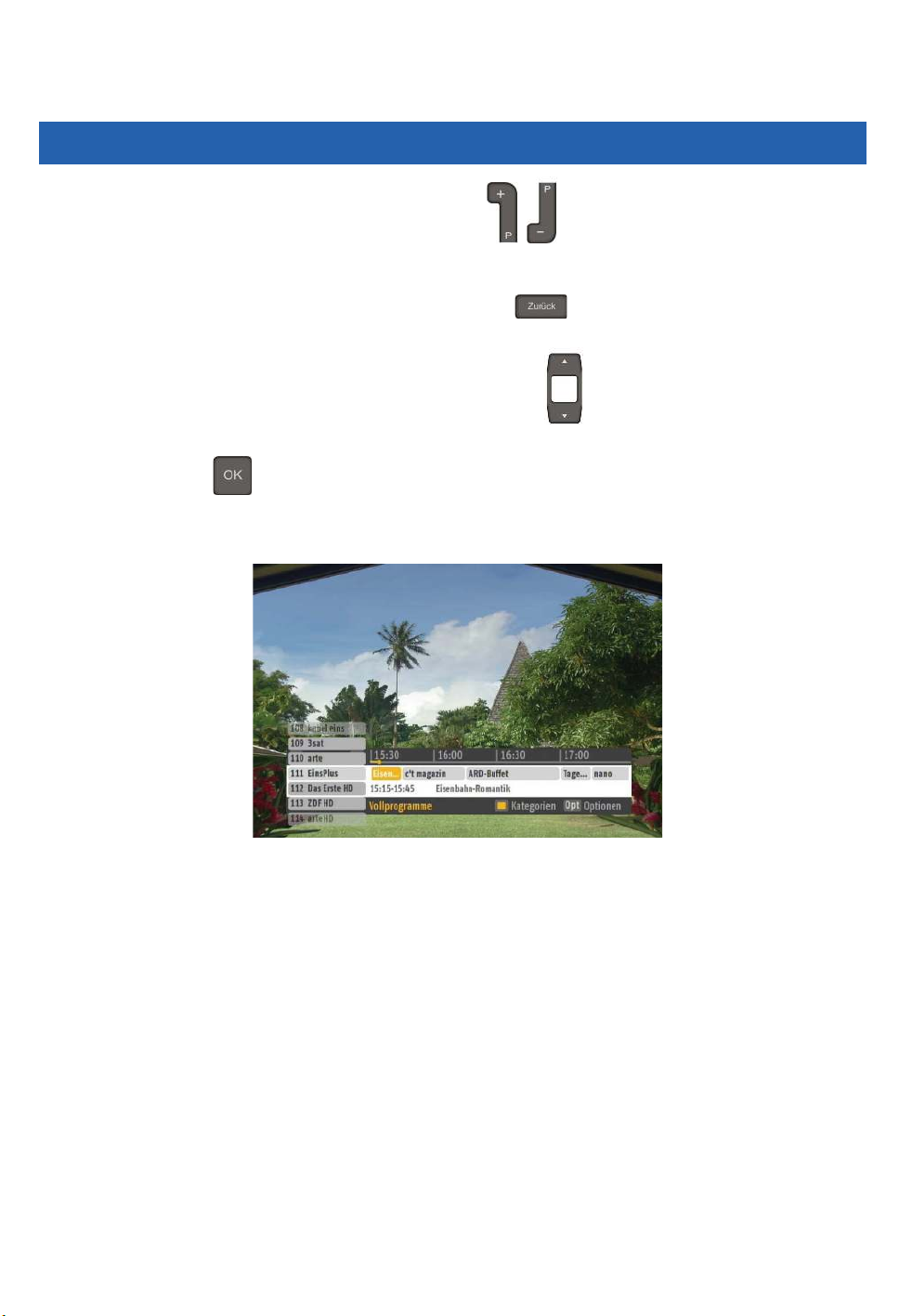
Schritt 4 – Energiemodus wählen
Hier können Sie den Energiemodus einstellen, den der digitale HD-Recorder in
ausgeschaltetem Zustand verwendet. Sie können den Standard-Modus (geringerer
Energieverbrauch, längere Startzeit) beibehalten, oder den Schnellstart bzw. aktiven
Modus verwenden.
Schritt 5 - Zusammenfassung
In diesem Schritt erhalten Sie eine Zusammenfassung der vorgenommenen
Einstellungen. Drücken Sie OK zum Fernsehen.
Page 35
Grundlegende Bedienung
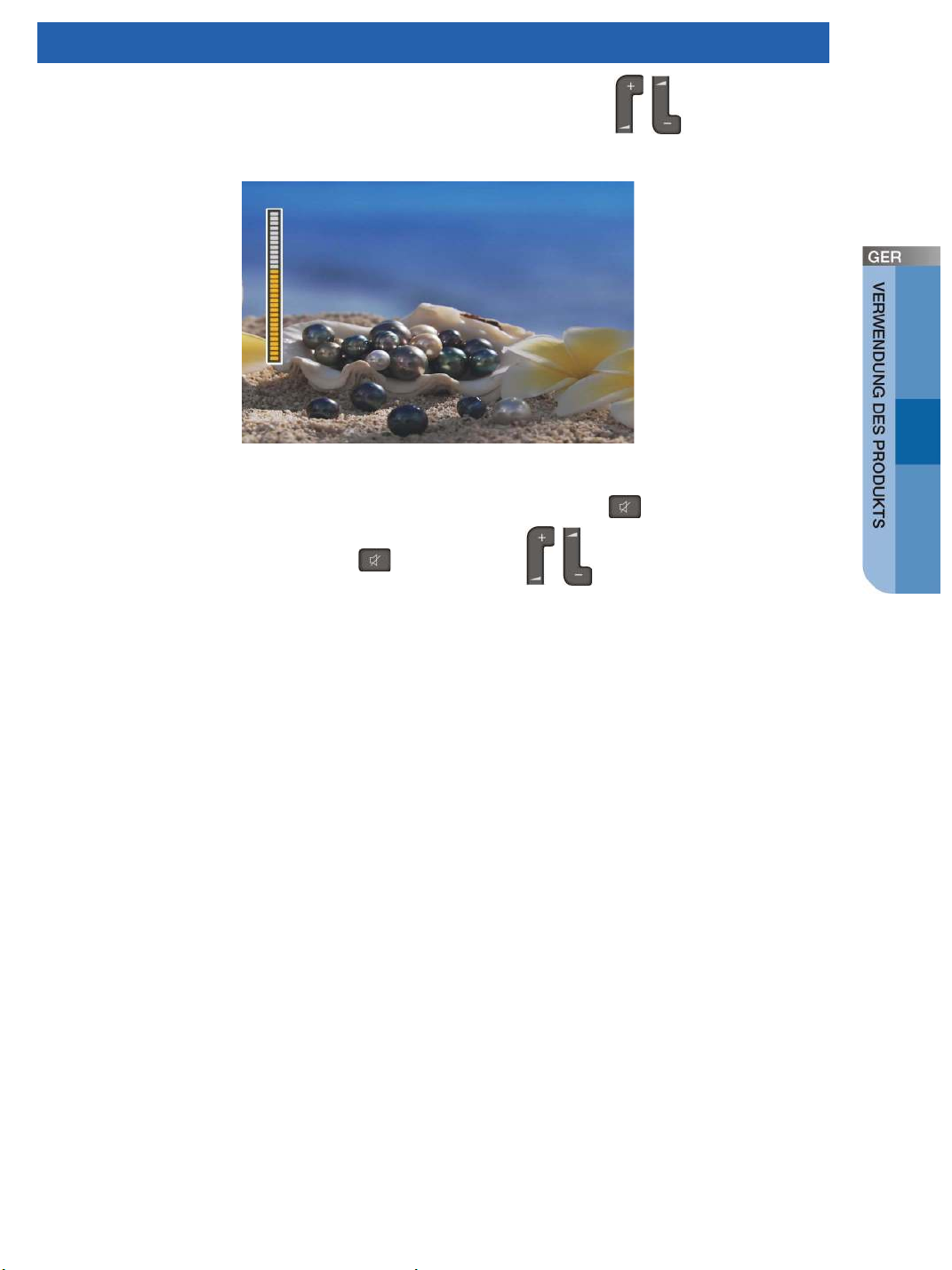
Auswahl eines Senders
- Sie können durch Drücken der Taste P+/- ( / ) zwischen Sendern
wechseln oder die Nummer des Senders über die Zifferntasten eingeben.
- Sie können durch Drücken der Taste Zurück (
Sender oder zum zuletzt geöffneten Menübildschirm zurückschalten.
- Drücken Sie die Taste Navigation (Hoch/Runter
Banner erscheint, um die Senderliste anzuzeigen. Sie können auch mit Hilfe
der Taste OK (
) zu einem Sender wechseln.
) zum zuletzt gesehenen
), während das Zapping-
32_ © SAMSUNG ELECTRONICS Co., Ltd.
Page 36
Deutsch_33
Lautstärkeregelung/Stummschaltung
- Sie können die Lautstärke durch Drücken der Tasten V+/- ( / ) regeln.
- Um den Ton abzuschalten, drücken Sie die Taste Stumm (
).
- Drücken Sie die Taste Stumm (
) oder V+/- ( / ), um den Ton wieder
einzuschalten.
Page 37
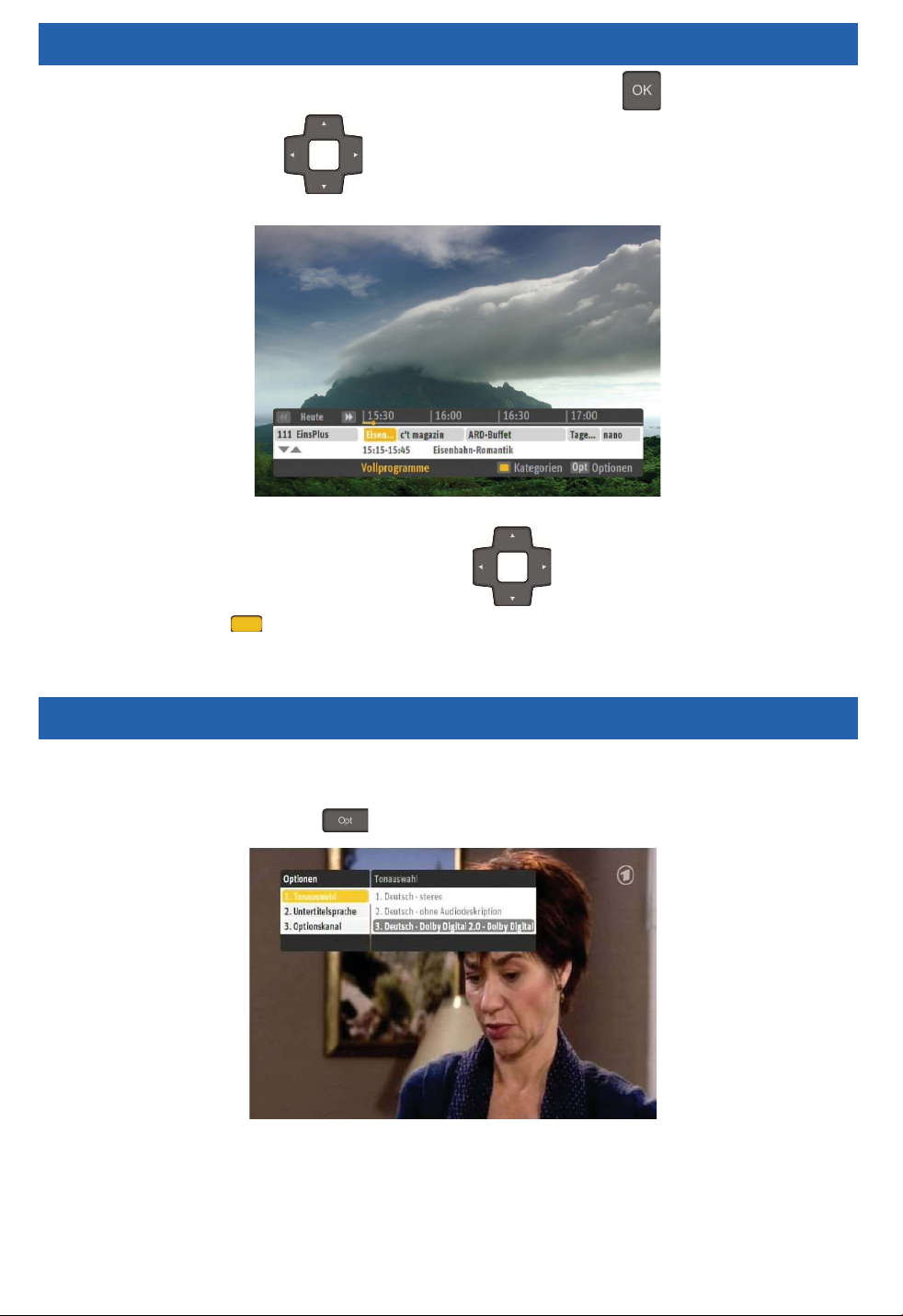
Zapping-Banner
Das Zapping-Banner wird angezeigt, wenn Sie einmal OK ( ) drücken oder die
Tas t en zu r Navigation (
ansehen.
- Nachfolgende Sendungen auf dem aktuellen Sender oder anderen Sendern können
Sie durch Drücken der Taste Navigation (
- Mit der Gelben (
Bildschirm auf.
) Taste rufen Sie das Menü „Kategorien“ für den aktuellen
) einmal drücken, während Sie eine Sendung
) anzeigen.
Optionsauswahl
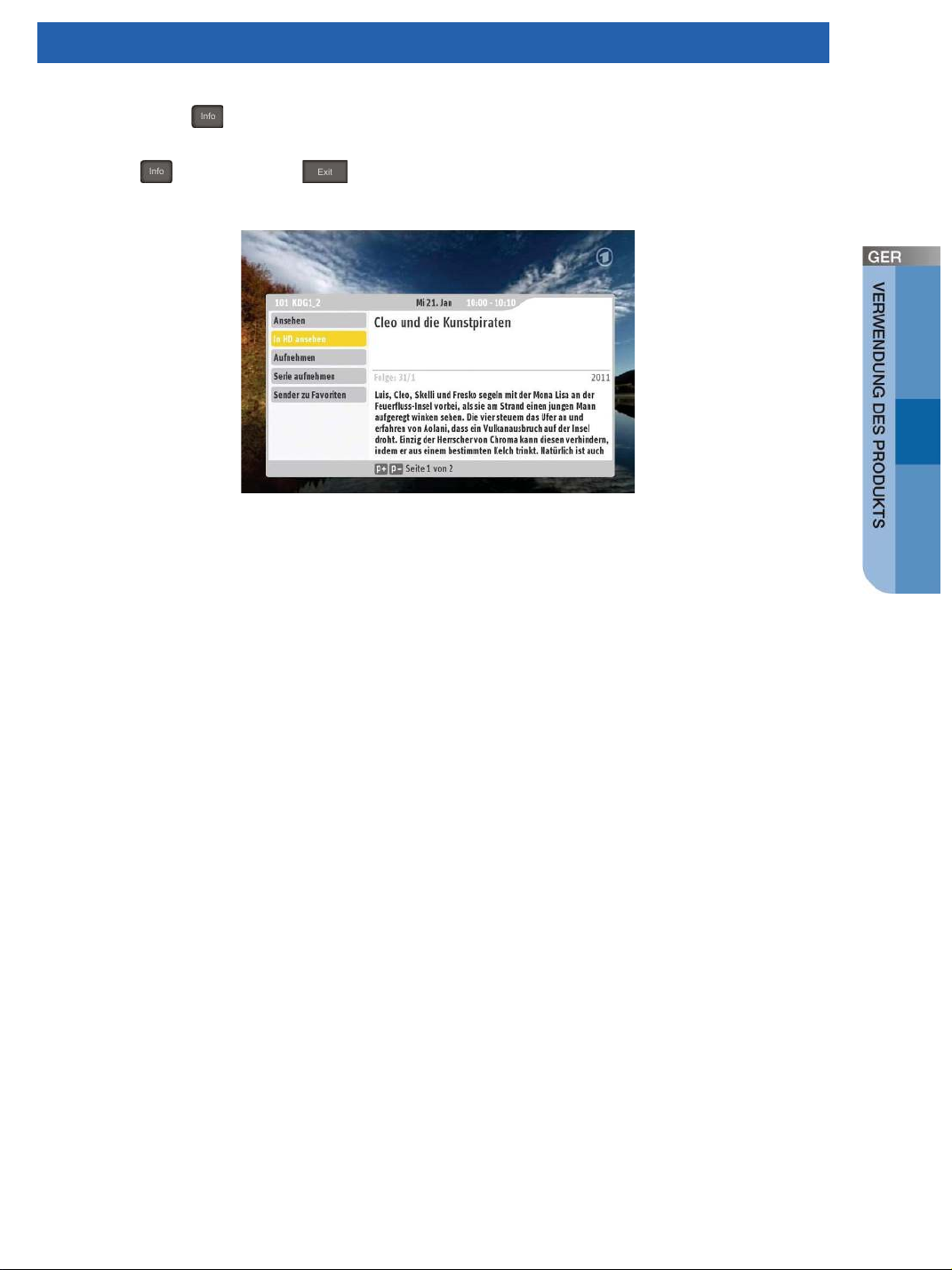
Sie können Tonauswahl, Untertitelsprache und Video-Optionskanal für den aktuellen
Sender vorübergehend ändern.
Drücken Sie die Taste Opt (
- Vorübergehende Einstellungen werden nicht beibehalten, wenn Sie zu einem
anderen Sender wechseln.
Zusätzlich gibt es die Option, eine Tonspur für Sehbehinderte zu aktivieren.
Diese Option kann nun als Standard definiert werden, so dass die entsprechende
Tonspur bei Verfügbarkeit aktiv ist.
), um die Optionsauswahl einzublenden.
34_ © SAMSUNG ELECTRONICS Co., Ltd.
Page 38
Deutsch_35
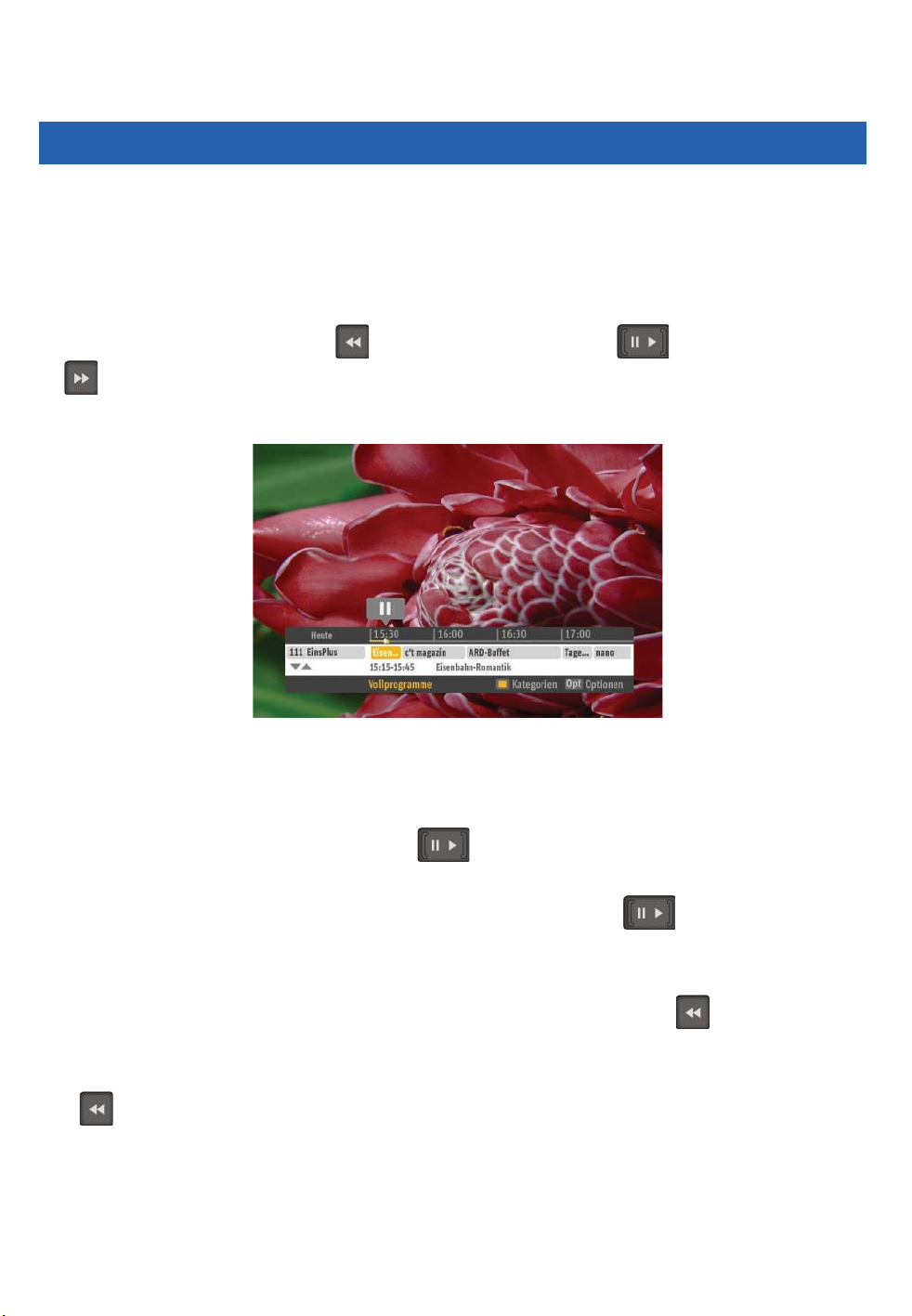
Detaillierte Programminformationen
Sie können detaillierte Programminformationen zu einer Sendung anzeigen, indem Sie
die Taste Info (
) drücken. Um den Bildschirm mit den Programminformationen
wieder zu schließen und zur aktuell gesehenen Sendung zurückzukehren, drücken
Sie Info (
) oder Exit ( ).
Je nach Sendung können Sie aus verschiedenen Optionen wählen.
- Ansehen: Sendung ansehen, die gerade auf dem Sender ausgestrahlt wird.
- In HD ansehen: Falls Sie eine Freischaltung besitzen, können Sie auf den
entsprechenden HD-Sender umschalten.
- Aufnehmen/Aufnahme abbrechen: Aufnahme der Sendung starten/Aufnahme der
Sendung abbrechen.
- Serie aufnehmen/Serienaufnahme abbrechen: Aufnahme der Sendung starten
und alle künftigen Folgen der Sendung aufnehmen/Aufnahme der Sendung und
aller künftigen Folgen abbrechen.
- Aufnahme programmieren/Programmierung der Aufnahme abbrechen:
Aufnahme der Sendung festlegen/Geplante Aufnahme abbrechen.
- Serien programmieren/Programmierung der Serie abbrechen: Aufnahme aller
künftigen Folgen programmieren/Geplante Aufnahme aller künftigen Folgen
abbrechen.
- Sender zu Favoriten: Fügen Sie den Sender, der die Sendung ausstrahlt, zu Ihren
Favoriten hinzu.
Page 39
Nutzung der Hauptfunktionen
Zeitversetzter Modus (Timeshifting)
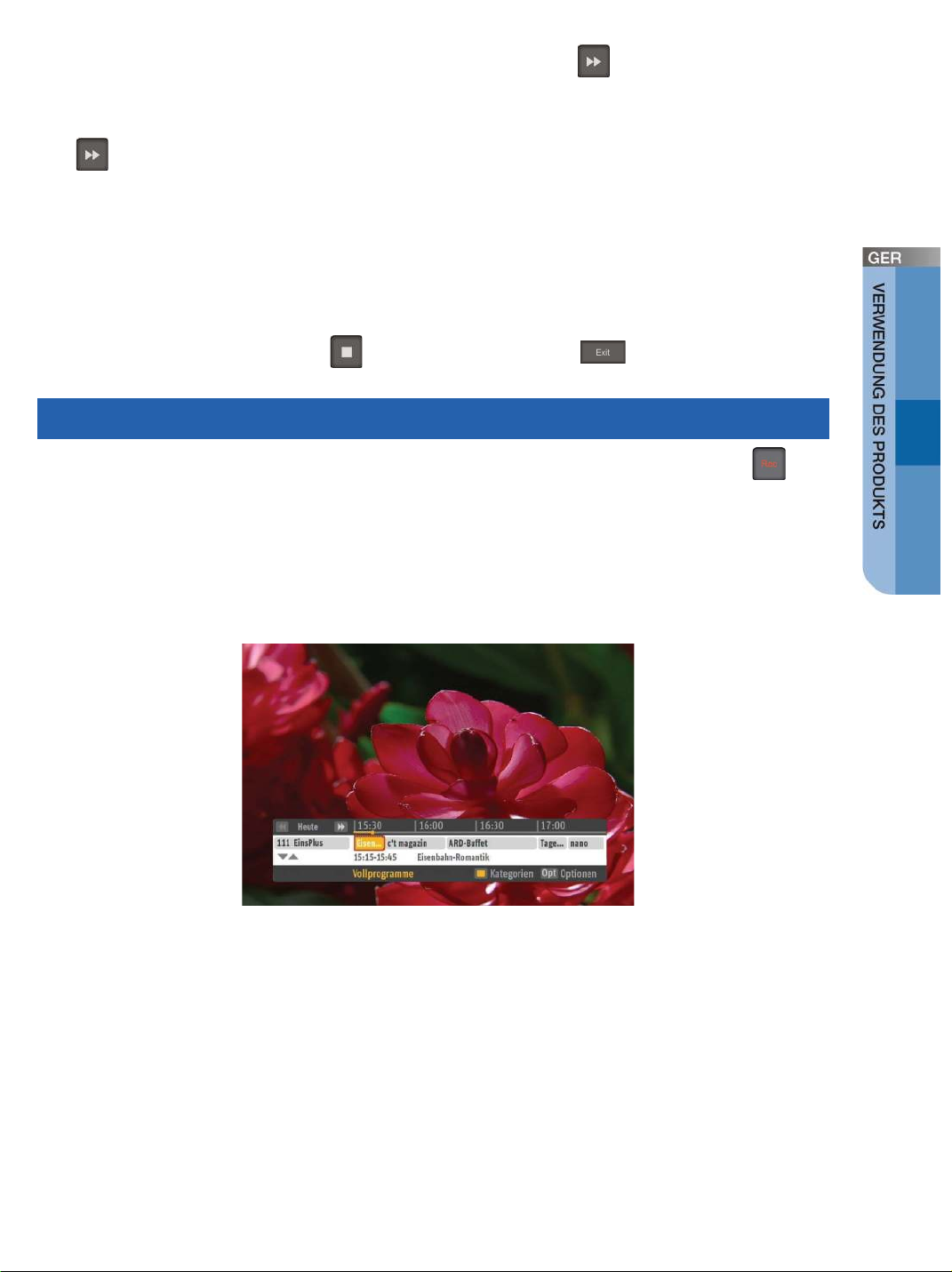
Das Gerät speichert automatisch die letzten Minuten des aktuellen TV- oder
Radiosenders (je nach Signaleigenschaften die letzen 60 bis 120 Minuten).
Mit dieser Funktion können Sie die laufende Sendung anhalten, zurückspulen und
von diesem Punkt erneut ansehen. Darüber hinaus können Sie vorspulen, bis die
Live-Sendung wieder angezeigt wird.
Drücken Sie Zurückspulen (
( ), um zur Timeshift-Aufnahme zu gelangen.
Pause/Wiedergabe
- Sie können eine Sendung anhalten, ohne die nächsten Szenen zu verpassen,
indem Sie die Wiedergabe/Pause (
), Wiedergabe/Pause ( ) und Vorspulen
)-Taste drücken.
- Um die aktuelle Sendung an dem Punkt wiederaufzunehmen, an dem Sie sie
angehalten haben, drücken Sie die Wiedergabe/Pause (
Zurückspulen
- Sie können zurückspulen, indem Sie die Taste Zurückspulen ( ) drücken.
- Es erhöht sich dadurch der Zeitraum zwischen der Stelle, die Sie gerade ansehen
und der Live-Sendung. Durch mehrmaliges Drücken der Taste Zurückspulen
) wird die Rückspulgeschwindigkeit erhöht. (Bis zum 30-fachen der normalen
(
Geschwindigkeit.) Es ist möglich, bis zu 2 Stunden zurückzuspulen. Bitte beachten
Sie, dass dazu die aktuelle Sendung bereits 2 Stunden angesehen bzw. angehört
worden sein muss.
)-Taste.
36_ © SAMSUNG ELECTRONICS Co., Ltd.
Page 40
Deutsch_37
Vorspulen
- Sie können vorspulen, indem Sie die Taste Vorspulen (
) drücken.
- Es verringert sich dadurch der Zeitraum zwischen der Stelle, die Sie gerade
ansehen und der Live-Sendung. Durch mehrmaliges Drücken der Taste Vorspulen
(
) wird die Vorspulgeschwindigkeit erhöht. (Bis zum 30-fachen der normalen
Geschwindigkeit.)
- Wenn Sie im Vorspul-Modus bleiben, erreichen Sie wieder den Zeitpunkt der Live-
Sendung.
Stopp
Um den zeitversetzten Modus zu beenden und die Sendung wieder live anzusehen,
drücken Sie die Taste Stopp (
) oder die Taste Exit ( ).
Aufnahme
Sie können TV-und Radiosendungen aufnehmen, indem Sie die Taste Rec ( )
drücken.
Sie können eine Sendung nicht nur aufnehmen, während Sie sie gerade ansehen,
sondern Sie haben ebenfalls die Möglichkeit, die gewünschte Sendung über das
Zapping-Banner, die digitale Programmzeitschrift (EPG) oder das Suchmenü
auszuwählen und dann aufzunehmen.
- Sie können gleichzeitig 3 Sendungen aufnehmen und eine weitere ansehen bzw. 4
Sendungen aufnehmen und eine beliebige davon ansehen.
- Die aufzunehmende Sendung wird im Zapping-Banner und in der
Programmzeitschrift rot dargestellt.
- Wenn die Sendung gerade läuft, wird sie standardmäßig bis zu ihrer angekündigten
Endzeit aufgenommen.
- Falls Sie die Sendung bereits eine bestimmte Zeit lang ansehen (maximal 2
Stunden), ohne den Sender gewechselt zu haben, wird sie von Beginn an bzw. ab
dem Zeitpunkt, seit dem Sie sie ansehen, bis zu ihrer angekündigten Endzeit
aufgenommen.
- Wenn die Sendung zu einem späteren Zeitpunkt oder einem anderen Tag gesendet
wird, wird sie automatisch programmiert und zum Sendezeitpunkt aufgenommen.
Page 41
Aufnahme eines Optionskanals
Schalten Sie zur Aufnahme eines Optionskanals den entsprechenden
Hauptsender ein, wählen Sie den gewünschten Optionskanal über die Opt
( ) - Taste aus und starten Sie die Aufnahme durch Drücken der
Rec (
Wenn Sie während der Aufnahme den Sender wechseln, wird die Auswahl des
Optionskanals nicht beibehalten, sondern stattdessen der Hauptsender
aufgezeichnet.
Nach dem Start einer Aufnahme
Sobald eine Aufnahme gestartet wurde, ist es nicht mehr möglich, die Sendung
vor Beginn der Startzeit zurückzuspulen.
)-Taste.
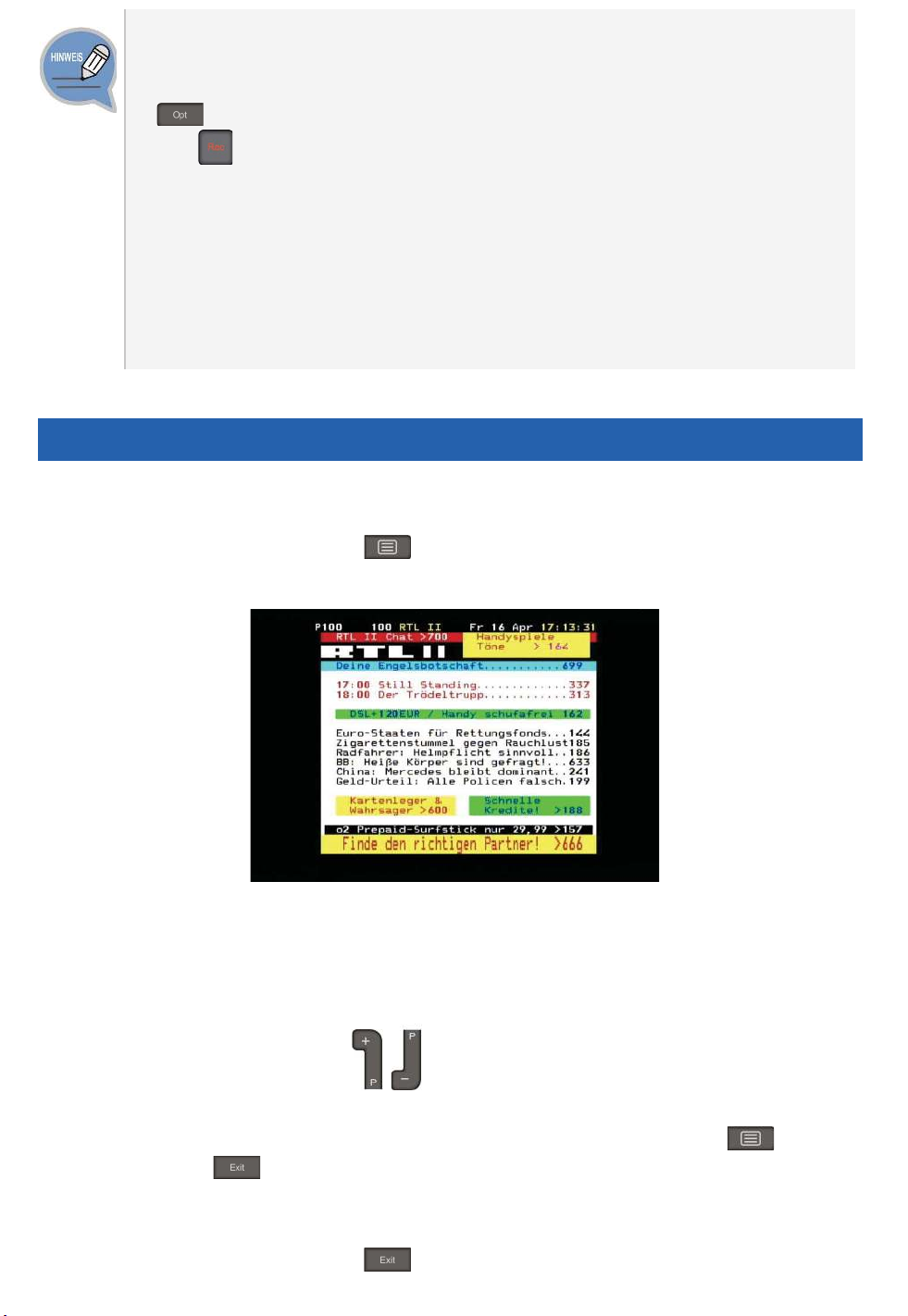
Tel et ex t-M od us
Sofern dieser Service vom Sender angeboten wird, können Sie Teletext-Seiten
anzeigen.
Drücken Sie die Taste Te le te x t (
), um den Teletext-Modus aufzurufen.
- Um die Teletext-Seiten auf einem transparenten Hintergrund anzuzeigen, drücken
Sie die Teletext-Taste erneut.
- Verwenden Sie zum Zugriff auf die Teletext-Seiten die numerischen Tasten oder
drücken Sie die Tasten P+/- (
/ ).
- Benutzen Sie die Farbtasten, um auf Bildschirmoptionen und Services zuzugreifen.
- Zum Verlassen des Teletext-Modus, drücken Sie die Taste Te le tex t (
die Taste Exit (
).
) oder
- Falls der Teletext-Modus nicht verfügbar ist, erscheint eine Information.
Um zu einem anderen Sender zu wechseln, verlassen Sie die Bildschirmmeldung
durch Drücken der Taste Exit (
).
38_ © SAMSUNG ELECTRONICS Co., Ltd.
Page 42
Deutsch_39
Hauptmenü
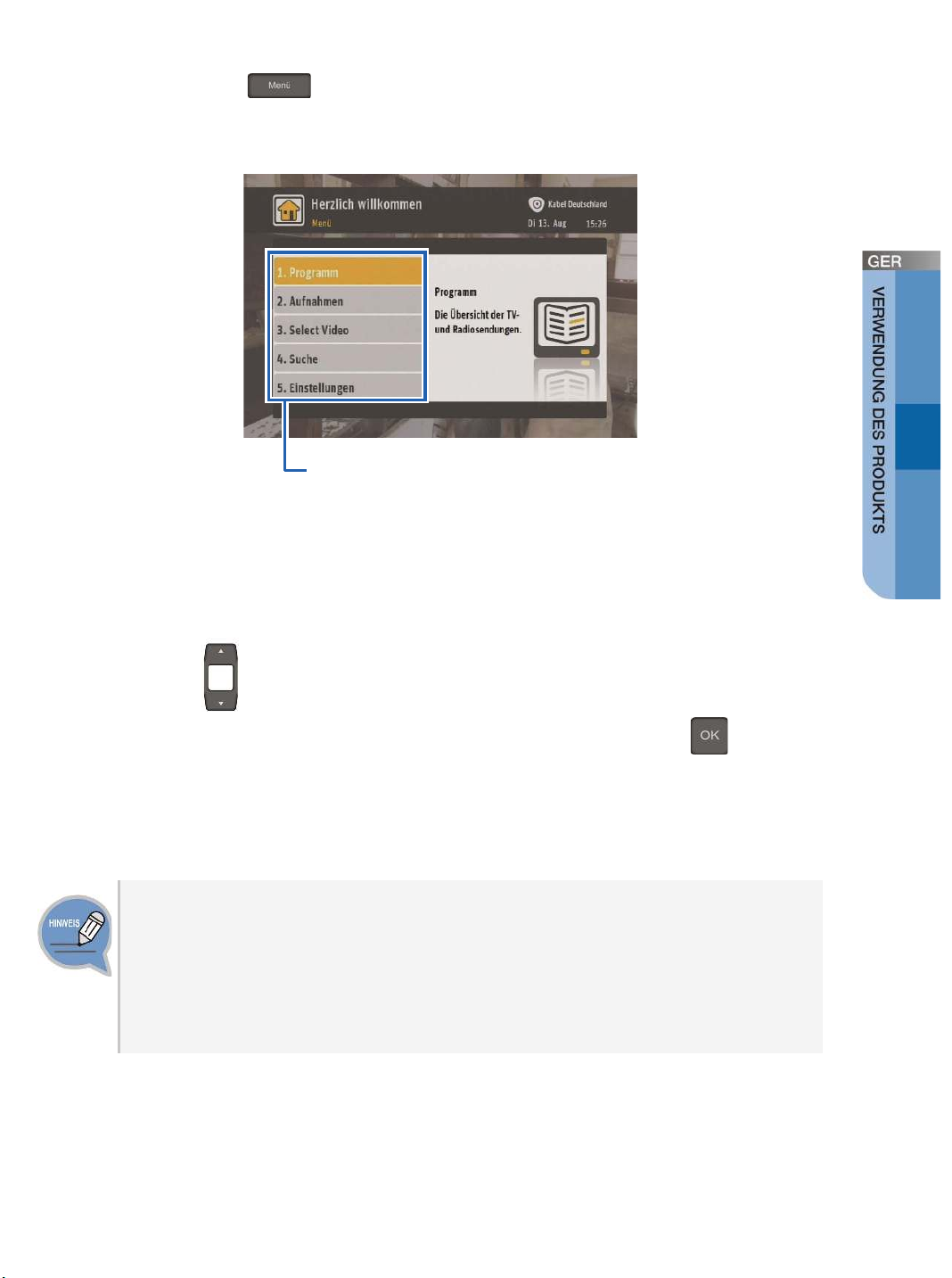
Wenn Sie die Menü (
)–Taste drücken, wird das Hauptmenü angezeigt.
Sie können die Hauptfunktionen des Geräts aufrufen.
- Wählen Sie den gewünschten Menüpunkt mit Hilfe der Tasten Navigation
(Hoch/Runter
).
- Drücken Sie nach Auswahl des gewünschten Menüs die Taste OK (
), um den
Bildschirm für das ausgewählte Menü anzuzeigen oder drücken Sie eine
numerische Taste, um das entsprechende Menü auszuwählen.
Vor der Nutzung des Produkts
Die in diesem Kapitel enthaltenen Informationen können Änderungen ohne
Vorankündigung nach sich ziehen, die durch Verbesserungen der
Zusatzangebote bzw. Bereitstellung neuer Zusatzangebote zustande kommen
können. Falls sich ein Dienst geändert hat, wenden Sie sich bitte an Ihren
Kundenservice.
Hauptmenü
Programm/Aufnahmen/
Select Video/Suche/Einstellungen
Page 43
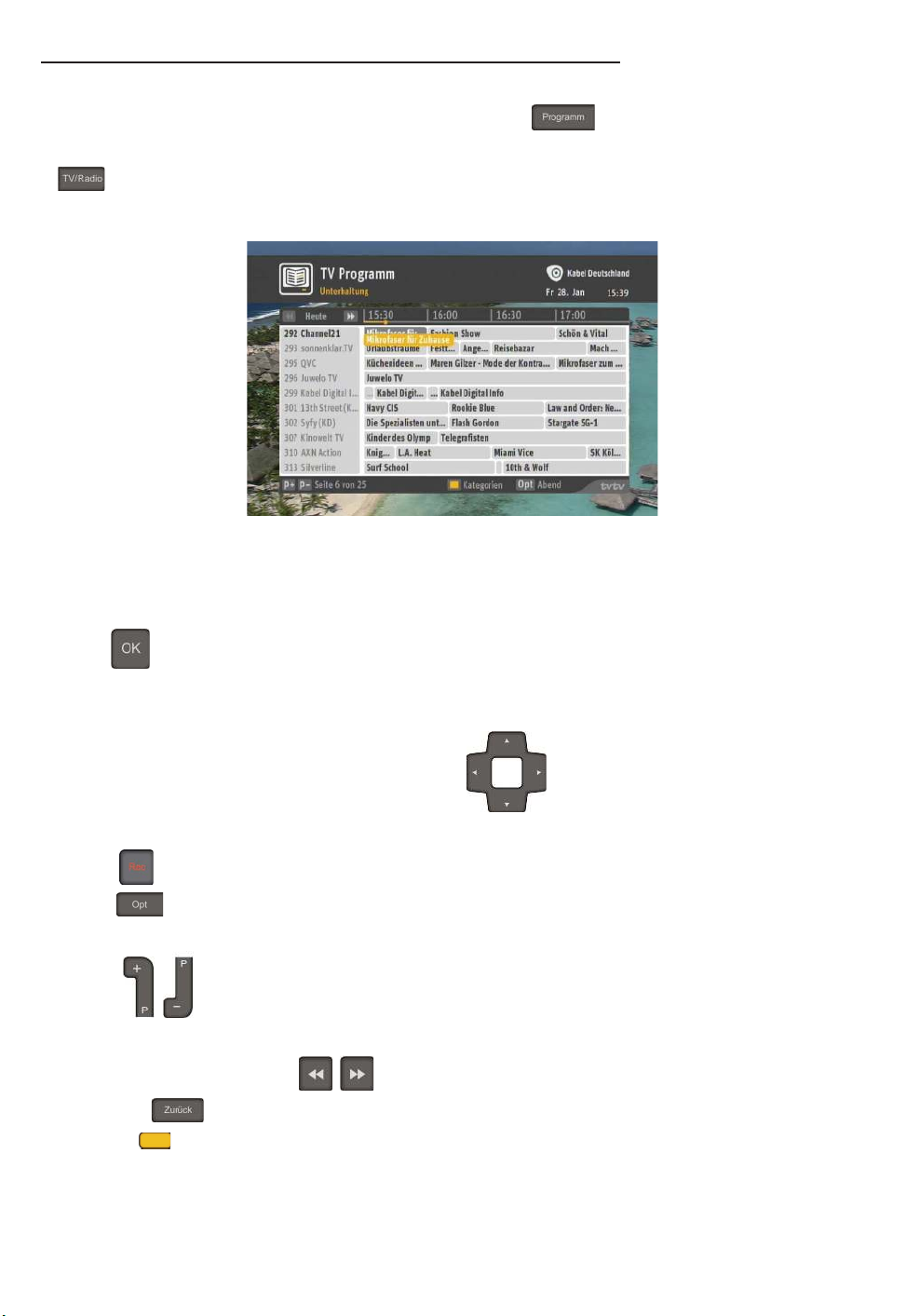
Digitale Programmzeitschrift (EPG)
Das Menü listet alle gefundenen Sender (TV und Radio) auf. Sie können auf dieses
Menü auch durch Drücken der Taste Programm (
Um zwischen TV- und Radiosendern zu wechseln, drücken Sie die Taste TV/Radio
(
Sie können folgende Funktionen über entsprechende Tasten auf der Fernbedienung
nutzen:
).
) direkt zugreifen.
- OK (
Sender oder Anzeige der detaillierten Programminformation für eine zukünftige
Sendung.
- Navigation (Links/Rechts/Hoch/Runter
rechts/oben/unten bewegen.
- Rec (
- Opt ( )-Taste: Anzeigen des Fernsehprogramms zur Hauptsendezeit (beginnt
um 20:15 Uhr).
- P+/- (
navigieren.
- Zurückspul-/Vorspul- (
- Zurück (
- Gelbe (
auswählen und zum jeweils ersten Sender der ausgewählten Kategorie springen.
)-Taste: Umschalten zur aktuell laufenden Sendung auf einem anderen
): Auswahlfeld nach links/
)-Taste: Aktuelle/künftige Sendung aufnehmen/programmieren.
/ ): Zur nächsten/vorherigen Seite der digitalen Programmzeitschrift
/ ) Tasten: 24 Stunden zurück- / vorblättern.
): Vorherigen Bildschirm anzeigen.
) Taste: Menü Kategorien anzeigen. Sie können bestimmte Kategorien
40_ © SAMSUNG ELECTRONICS Co., Ltd.
Page 44
Deutsch_41
Aufnahmen
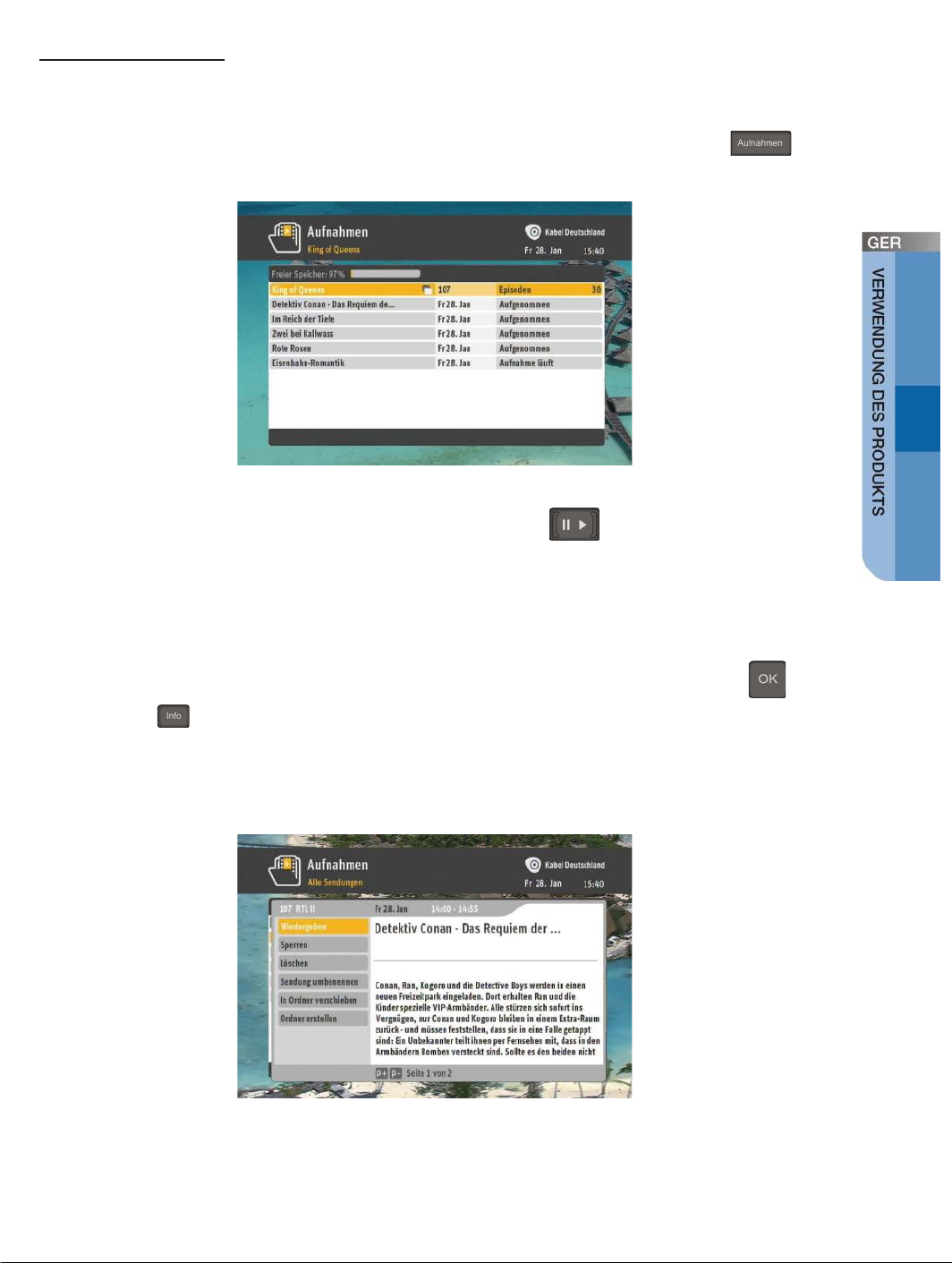
Dieses Menü zeigt eine Liste aller Aufnahmen an (laufende, programmierte und
abgeschlossene).
Sie können auf dieses Menü auch durch Drücken der Taste Aufnahmen (
)
direkt zugreifen.
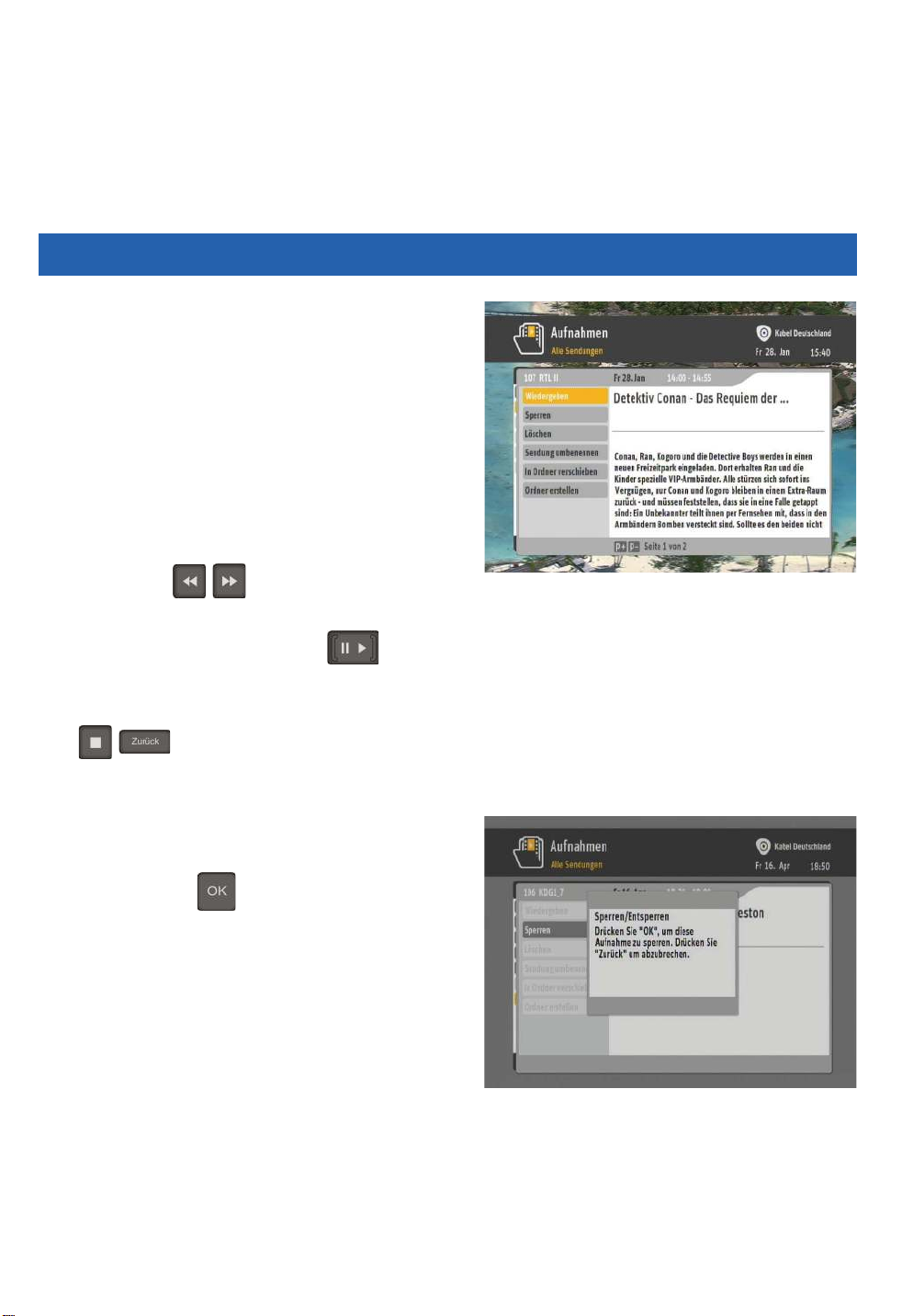
Wählen Sie eine Sendung und drücken Wiedergabe (
) auf der
Fernbedienung.
- Wenn die ausgewählte Sendung aufgenommen wurde oder gerade aufgenommen wird,
beginnt die Wiedergabe entweder am Anfang oder an der zuletzt angesehenen Szene,
je nachdem, ob die Sendung vorher bereits teilweise angesehen wurde. Wählen Sie
eine aufgenommene Sendung oder einen Serienordner und drücken Sie OK (
)
oder Info (
) auf der Fernbedienung.
Sie können je nach Aufnahmestatus die folgenden Funktionen nutzen.
- Aufgenommene Einzelsendungen: Wählen Sie zwischen Wiedergabe, Sperren,
Löschen, Sendung umbenennen, In Ordner verschieben, Ordner erstellen.
- Aktuell laufende Aufnahme: Wählen Sie aus den Optionen Wiedergabe, Aufnahme
abbrechen, Sperren, Löschen, Ordner erstellen. Die Sendung kann während der
Aufnahme angesehen werden. Wird die Aufnahme gestoppt, dann wird diese
Position als zuletzt gesehen gespeichert.
Page 45
- Programmierte Sendungen: Wählen Sie aus den Optionen Nicht aufnehmen,
Sperren, in Ordner verschieben, Ordner erstellen.
- Serienordner: Wählen Sie eine Folge aus und wählen Sie dann aus den Optionen
Wiedergeben, Aufnahme löschen, Sperren, Diese Folge löschen, Alle Folgen
sperren, Serie sperren, Serie löschen, Sendung umbenennen, Ordner
umbenennen, Serienprogrammierung abbrechen.
Einzelsendungen
[Wiedergeben]
Wählen Sie Wiedergeben, um eine
aufgenommene Sendung abzuspielen.
- Sie können aus den Optionen Wiedergabe von
Beginn an, Weiterschauen ab letzter
Wiedergabe und Startposition eingeben
wählen.
- Sendungen mit Jugendschutz: Geben Sie Ihre
Jugendschutz-PIN ein.
- Drücken Sie die Taste Zurückspulen/
Vorspulen (
/ ), um die
Geschwindigkeit einzustellen: 4x, 10x und 30x.
- Drücken Sie die Taste Pause (
Wiedergabe anzuhalten.
- Drücken Sie die Taste Stopp/Zurück
/ ), um die Wiedergabe der
(
Sendung zu stoppen.
), um die
[Sperren]
Wählen Sie Sperren und bestätigen Sie mit
der Taste OK (
), um den Sperr-Status
einzurichten.
- Bei erfolgreicher Sperrung, wird ein Symbol
angezeigt, welches auf die Sperrung der
Aufnahme hinweist.
42_ © SAMSUNG ELECTRONICS Co., Ltd.
Page 46
Deutsch_43
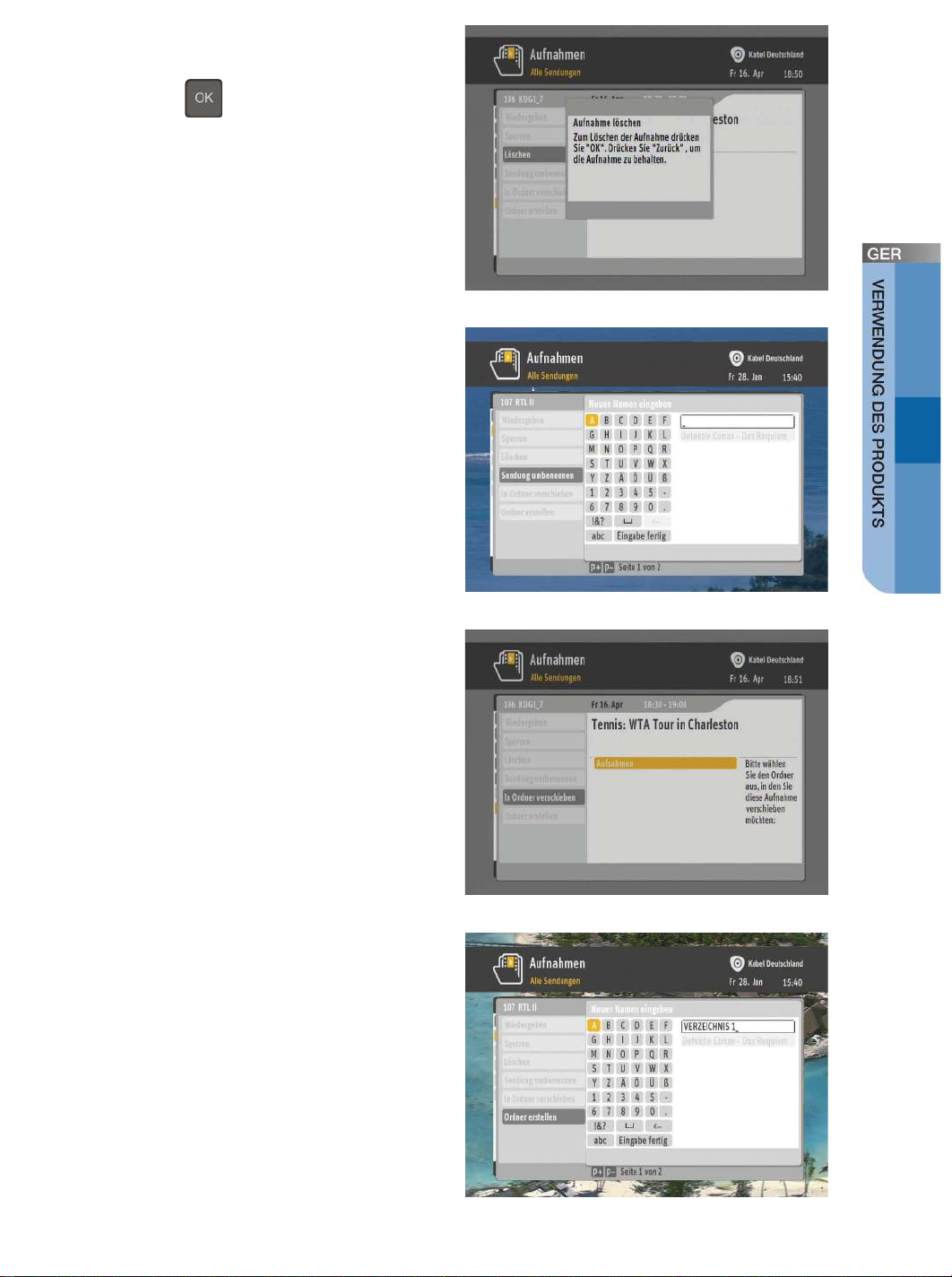
[Löschen]
Wählen Sie Löschen und bestätigen Sie mit
der Taste OK (
), um die Aufnahme zu
löschen.
- Wenn die Aufnahme gesperrt ist, heben Sie die
Sperre auf. Versuchen Sie anschließend erneut,
die Aufnahme zu löschen.
[Sendung umbenennen]
Wählen Sie Sendung umbenennen, um die
Sendung umzubenennen.
[In Ordner verschieben]
Wählen Sie In Ordner verschieben, um die
Aufnahme zu verschieben.
[Ordner erstellen]
Wählen Sie Ordner erstellen, um einen
Ordner zu erstellen.
Page 47
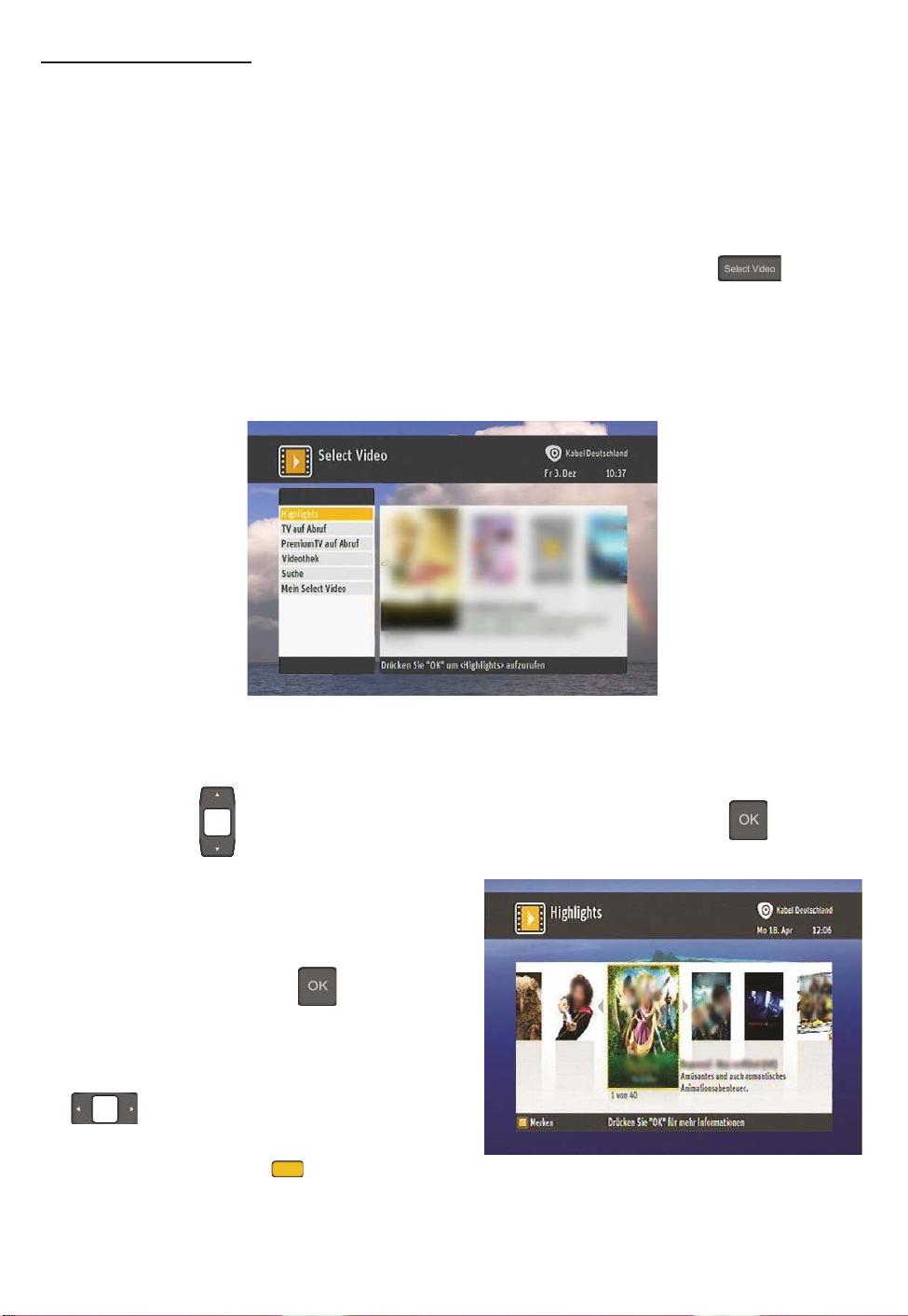
Select Video
Dies ist das Menü für Select Video. Falls Sie das Gerät in einer Region Ihres
Kabelbetreibers nutzen, in der der Abrufdienst Select Video verfügbar ist, können Sie
hier Ihre Lieblingsfilme und Fernsehprogramme aus einem reichhaltigen Angebot
sofort bestellen.
Überprüfen Sie bitte, ob der Dienst Select Video in Ihrer Region verfügbar ist und ob
Sie eine Internetverbindung eingerichtet haben, bevor Sie Select Video starten.
Sie können auf dieses Menü durch Drücken der Taste Select Video (
) auch
direkt zugreifen.
Anschließend wird die Hauptseite des Abrufdienstes Select Video geöffnet und Sie
erhalten die angebotenen Hauptmenüpunkte im Überblick.
Zur Auswahl eines Untermenüs von Select Video drücken Sie bitte die Taste
Hoch/Runter (
) und bestätigen Ihre Auswahl mit der Taste OK ( ).
[Highlights]
Hier können Sie Highlights und
Spezialangebote ansehen und auswählen.
- Drücken Sie die Taste OK ( ), um weitere
Informationen zu einem angebotenen
Programm zu erhalten.
- Drücken Sie die Tasten Links/Rechts
(
angebotener Programme anzusehen.
- Drücken Sie die Gelbe (
gerade geöffnete Bildschirmanzeige Ihrer
Merkliste hinzuzufügen.
), um Kurzdarstellungen und Bilder
) Taste, um die
44_ © SAMSUNG ELECTRONICS Co., Ltd.
Page 48
Deutsch_45
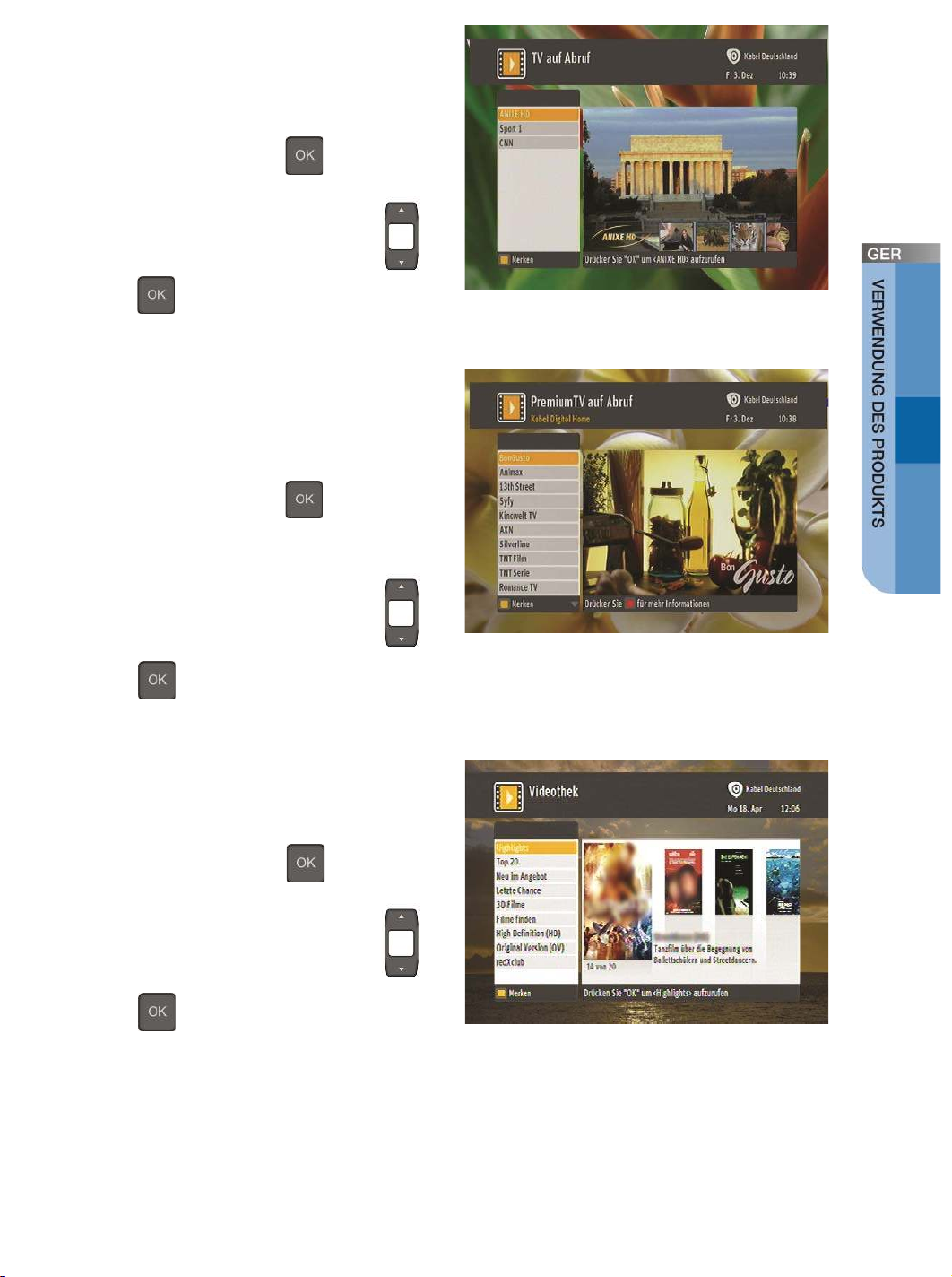
[TV auf Abruf]
Hier können Sie kostenfrei erhältliche
Programme verschiedener Sender
auswählen.
- Drücken Sie die Taste OK ( ), um TV auf
Abruf und die Auswahl der Sender zu öffnen.
- Drücken Sie die Tasten Hoch/Runter (
)
und OK (
), um das Angebot des
entsprechenden Senders auszuwählen.
[PremiumTV auf Abruf]
Hier können Sie die im Rahmen eines
Abonnements erhältlichen Programme
auswählen.
- Drücken Sie die Taste OK ( ), um
PremiumTV auf Abruf und die Auswahl der
Sender zu öffnen.
- Drücken Sie die Tasten Hoch/Runter ( )
und OK ( ), um das Angebot des
entsprechenden Senders auszuwählen.
[Videothek]
Hier finden Sie kostenpflichtige Programme,
die Sie einzeln bestellen können.
- Drücken Sie die Taste OK ( ), um das
Angebot der Videothek zu öffnen.
- Drücken Sie die Tasten Hoch/Runter (
)
und OK ( ), um das Angebot eines
bestimmten Bereichs der Videothek zu öffnen.
Page 49
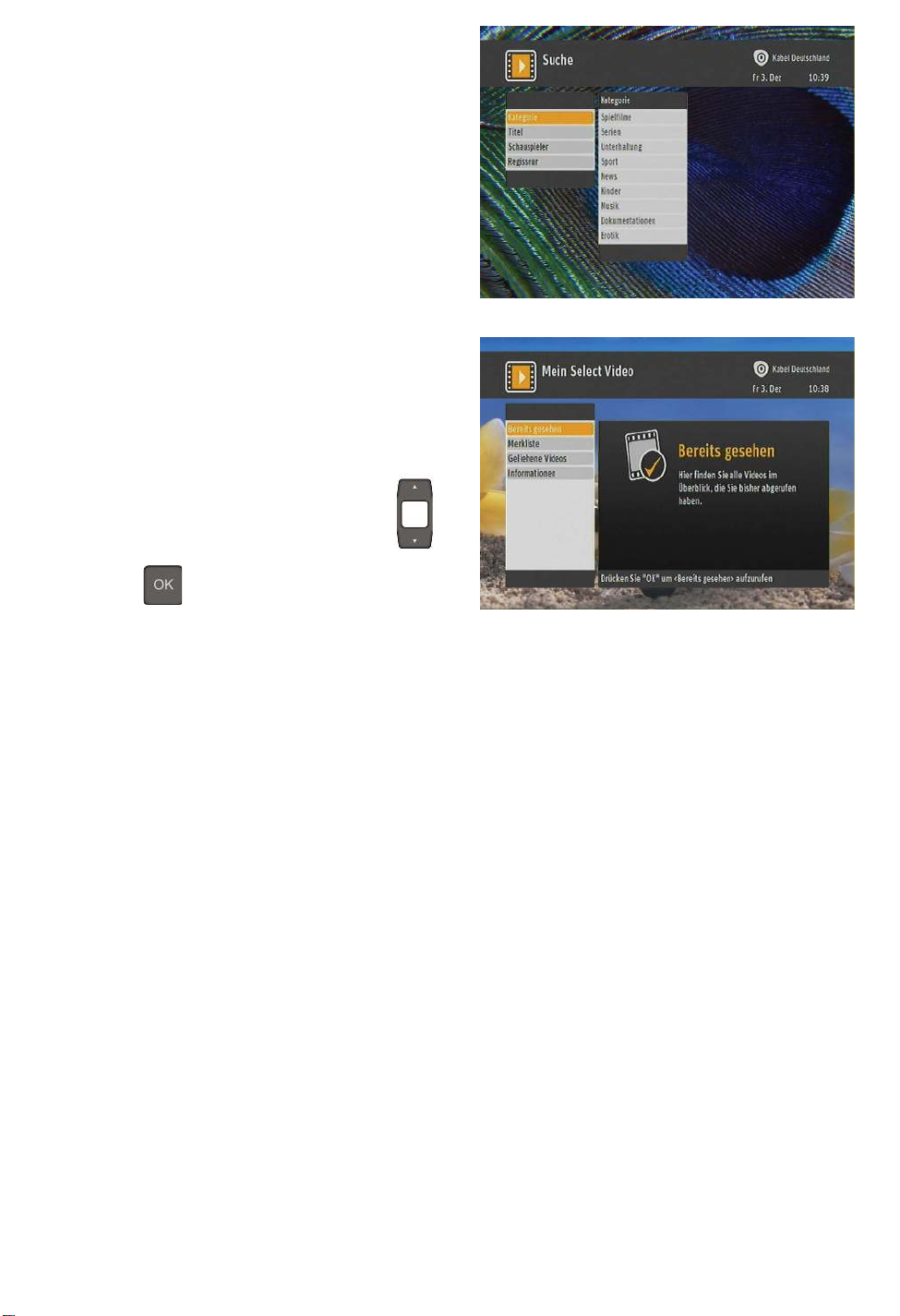
[Suche]
Hier können Sie Programme nach
Kategorie, Titel, Schauspieler oder
Regisseur suchen.
[Mein Select Video]
Dies ist der persönliche Bereich. Hier finden
Sie bereits gesehene Videos des Nutzers,
die Merkliste, Clip-Listen, Geliehene Videos
und weitere Informationen.
- Drücken Sie die Tasten Hoch/Runter ( )
und OK ( ), um die entsprechenden
Menüpunkte zu öffnen.
46_ © SAMSUNG ELECTRONICS Co., Ltd.
Page 50
Deutsch_47
Suche
Mit der Suchfunktion können Sie nach beliebigen Stichwörtern suchen.
Beispielsweise nach Schauspielern, Filmtiteln oder anderen Stichworten aber auch
nach Kategorien, wie Spielfilme, Serien, Unterhaltung, etc.
Die Suche erfordert eine Internetverbindung. Die Ergebnisse umfassen nicht nur
Fernsehsendungen aus der digitalen Programmzeitschrift und aus Ihren Aufnahmen,
sondern auch das Filmangebot der Online-Videothek Select Video, falls diese bei
Ihnen verfügbar ist. Drücken Sie die Taste Suche (
) auf Ihrer Fernbedienung,
um die Suche zu beginnen.
Sie können auch die Taste Menü (
) auf Ihrer Fernbedienung drücken und
dann mit den vier Pfeiltasten ɀɁೞ die Zeile Suche wählen.
Sie sind automatisch in der Stichwortsuche.
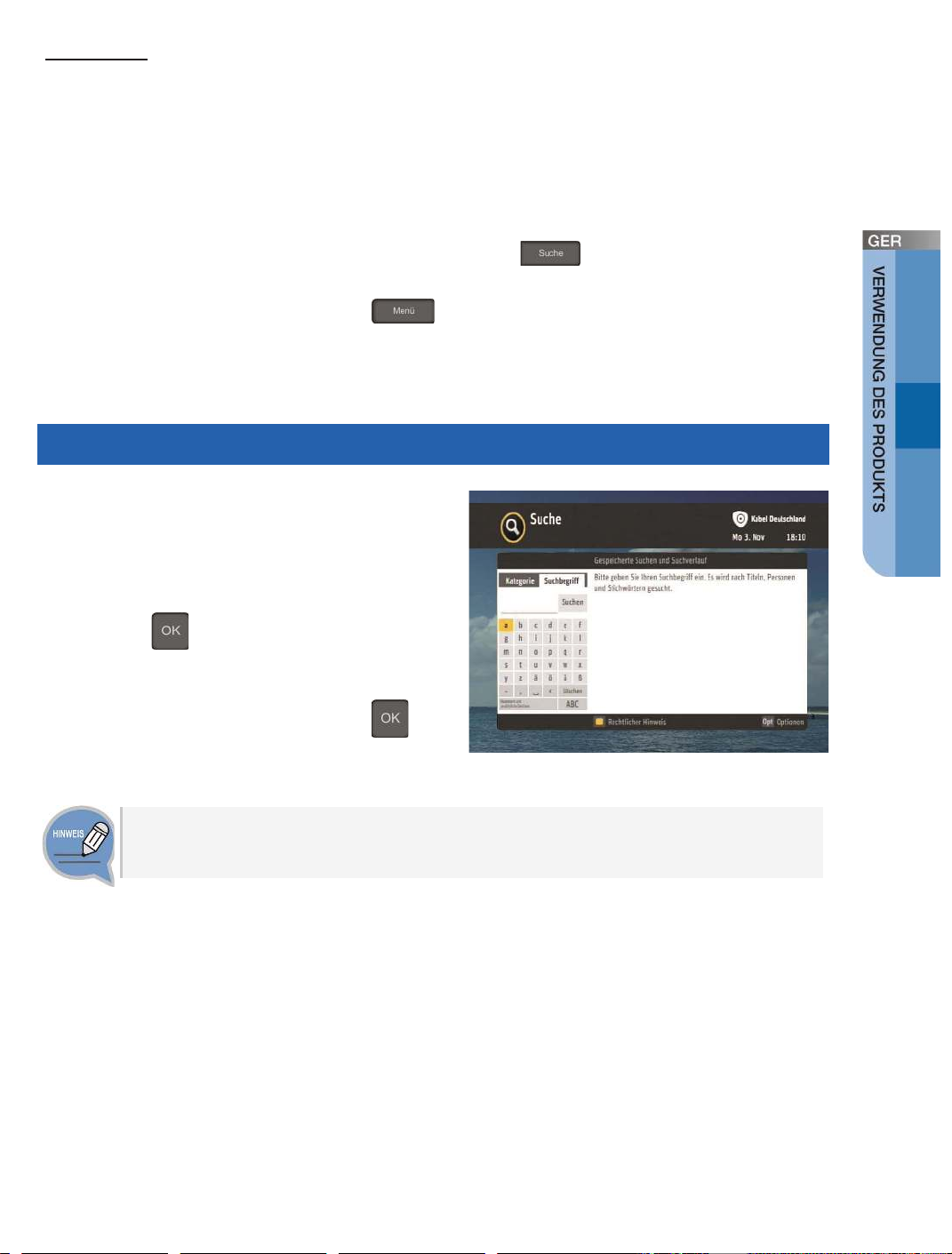
Suche nach Stichwort
Geben Sie den gewünschten Suchbegriff
über die Bildschirmtastatur ein:
- Wählen Sie die einzugebenden Zeichen mit den
vier Pfeiltasten ɀɁೞ und drücken Sie für
jedes Zeichen, das Sie auswählen wollen, die
Ta st e OK (
).
- Starten Sie die Suche indem Sie mit den
Pfeiltasten ȽȾ auf den Eintrag Suchen
gehen und drücken Sie die Taste OK (
).
Ziffern können Sie sowohl über die Bildschirmtastatur eingeben als auch direkt
mit den Zifferntasten Ihrer Fernbedienung.
Page 51

Die Liste rechts enthält Ergebnisse, die Ihren Suchbegriff enthalten. Die Ergebnisse
in der Liste enthalten Sendungen aus dem aktuellen Fernsehprogramm, Ihren
Aufnahmen, dem Filmangebot der Online-Videothek Select Video, falls diese bei
Ihnen verfügbar ist. Sie können nun durch Drücken der Pfeiltaste auf Ihrer
Fernbedienung in das rechte Fenster mit den Suchergebnissen wechseln, um Details
zu einem Suchergebnis anzuzeigen. Mit den Pfeiltasten ɀɁ können Sie zunächst
eine Zeile mit einem Suchergebnis auswählen. Wenn Sie detaillierte Informationen zu
einem bestimmten Suchergebnis wünschen, wählen Sie mit den Pfeiltasten ɀɁ
das gewünschte Suchergebnis und drücken Sie die Taste OK (
den Pfeiltasten einen Filmtitel ausgewählt, drücken Sie die Taste OK (
wird Ihnen angezeigt, wann der Film ausgestrahlt wird. Haben Sie einen
Schauspieler ausgewählt, werden Ihnen nun Sendungen mit diesem Schauspieler
angezeigt, mit Sendedatum und Sender.
Um eine Sendung oder ein Leihvideo aus der Liste auszuwählen, drücken Sie
ebenfalls die Taste OK (
Bildschirm, indem Sie die zur Wahl stehenden Hinweise mit den vier Pfeiltasten ɀɁ
ೞ ansteuern und mit der Taste OK (
Unter Umständen hat die Ergebnisliste mehrere Seiten. Wechseln Sie bei Bedarf mit
der Pfeiltaste ɀ zur nächsten Seite und kehren Sie mit der Pfeiltaste Ɂ zur
vorigen Seite zurück.
Wenn Sie in der Stichwortliste sind, können Sie Ihre Suche weiter verfeinern.
Drücken Sie dazu auf die Pfeiltaste um zur nächsten Seite mit den Filtern zu
gelangen. Die Filter Stichwortsuche, Nur in Titeln, Nur in Personen verfeinern Ihre
Suche. Es werden Ihnen dann nur die Suchergebnisse je nach gewähltem Filter
angezeigt. Mit der Pfeiltaste ೞ wechseln Sie aus der Liste der Filter zurück in das
Fenster mit den verfeinerten Suchergebnissen.
) und folgen Sie den weiteren Anweisungen auf dem
) bestätigen.
). Haben Sie mit
), dann
48_ © SAMSUNG ELECTRONICS Co., Ltd.
Page 52
Deutsch_49
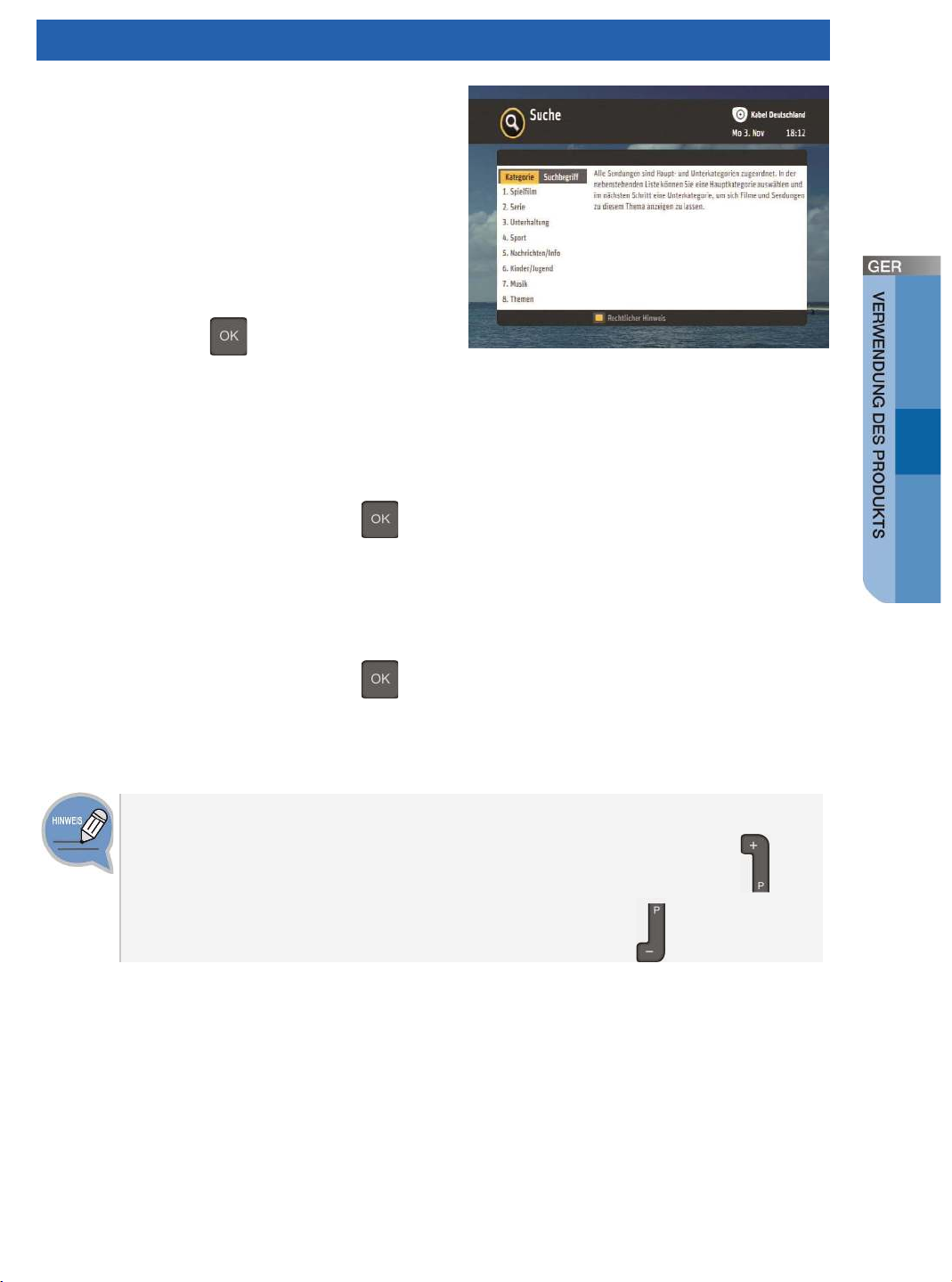
Suche nach Kategorie
Neben den frei wählbaren Stichwörtern
haben Sie auch die Möglichkeit, nach
Kategorien zu suchen, etwa nach
Sendungen einer bestimmten Kategorie
(z.B. Spielfilm oder Sport).
- Wählen Sie mit den Pfeiltasten die Zeile
Kategorie.
- Wählen Sie mit den Pfeiltasten ȽȾ die
gewünschte Kategorie aus der Liste und drücken
Sie die Taste OK (
) oder die Taste .
- Viele Kategorien erfordern weitere Angaben.
Wählen Sie z.B. die Kategorie Spielfilm,
erscheint eine weitere Liste, in der eine
Unterkategorie auszuwählen ist, etwa A
Action,
Comedy, Krimi usw. Wählen Sie eine
Unterkategorie aus der Liste mit den Pfeiltasten
ȽȾ und drücken Sie die Taste OK (
).
- Wenn Sie Ihre Suche verfeinern möchten, können
Sie mit der Pfeiltaste Filter aufrufen. Filter wie
Alle anzeigen, Nur TV Sendungen, Nur
Aufnahmen, etc. verfeinern Ihre Suche. Wählen
Sie einen Filter aus der Liste mit den Pfeiltasten
ȽȾ und drücken Sie die Taste OK (
). Es
werden Ihnen nur die Suchergebnisse je nach
gewähltem Filter angezeigt.
Unter Umständen umfasst die Liste der Kategorien mehrere Seiten. Um eine
Seite vor zu blättern, drücken Sie auf Ihrer Fernbedienung die Taste P+ (
).
Um eine Seite zurück zu blättern, drücken Sie die Taste P- (
).
Page 53
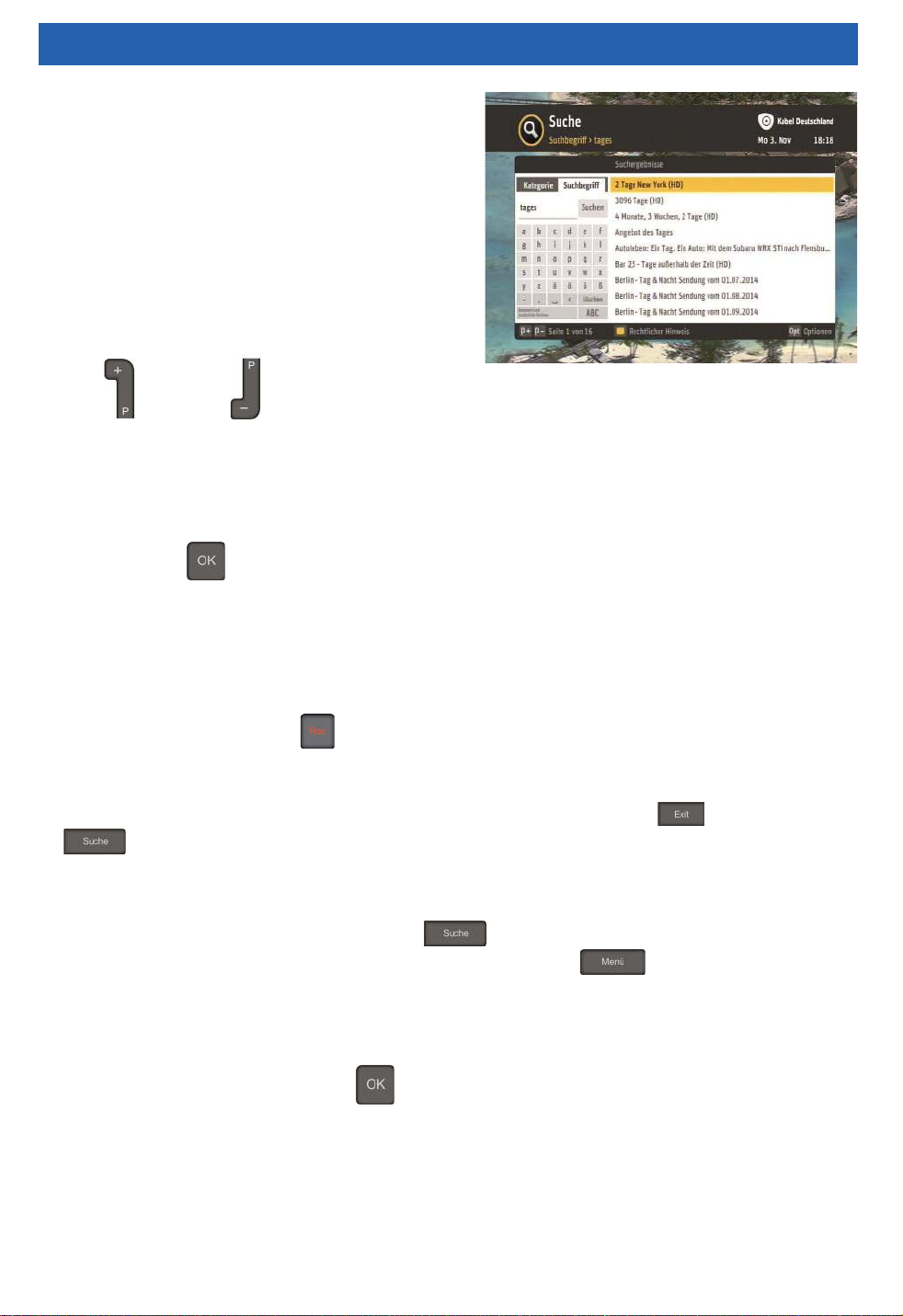
Suchergebnisse
In der Liste der Suchergebnisse werden alle
zu ihren Eingaben passenden Sendungen
sowie die Sendungsdaten (Tag, Uhrzeit und
Sender) angezeigt.
So können Sie die Suchergebnisse nutzen:
- Zum Blättern durch die Liste der Suchergebnisse
drücken Sie auf Ihrer Fernbedienung die
Pfeiltasten ȽȾ.
- Zum Blättern durch mehrere Seiten einer Liste
mit Suchergebnissen verwenden Sie die Tasten
P+ (
- Um Einzelheiten wie Inhalt oder Darsteller einer
Sendung anzuzeigen, wählen Sie den Titel der
Sendung mit einer der vier Pfeiltasten ȽȾ
auf Ihrer Fernbedienung aus. Sobald der Titel der
Sendung in gelber Farbe erscheint, drücken Sie
die Taste OK (
- Um eine laufende Sendung aufzunehmen oder
eine Aufnahme einer kommenden Sendung
vorzubereiten, wählen Sie sie mit einer der vier
Pfeiltasten ȽȾ auf Ihrer Fernbedienung
aus und drücken Sie, sobald die Sendung gelb
markiert ist, die Taste Rec (
) und P- ( ).
).
).
Um die Suchfunktion zu verlassen, drücken Sie die Taste Exit (
(
) auf Ihrer Fernbedienung.
) oder Suche
Wenn Sie keine Internetverbindung hergestellt haben können Sie die lokale Suche
nutzen. Drücken Sie die Taste Suche (
Suche zu beginnen. Sie können auch die Taste Menü (
) auf Ihrer Fernbedienung, um die
) auf Ihrer
Fernbedienung drücken und dann mit den vier Pfeiltasten ɀɁೞ die Zeile Suche
wählen.
Wählen Sie mit der Pfeiltaste Ɂ die Eingabe Ohne Internetverbindung suchen
und drücken Sie die Taste OK (
).
50_ © SAMSUNG ELECTRONICS Co., Ltd.
Page 54
Deutsch_51
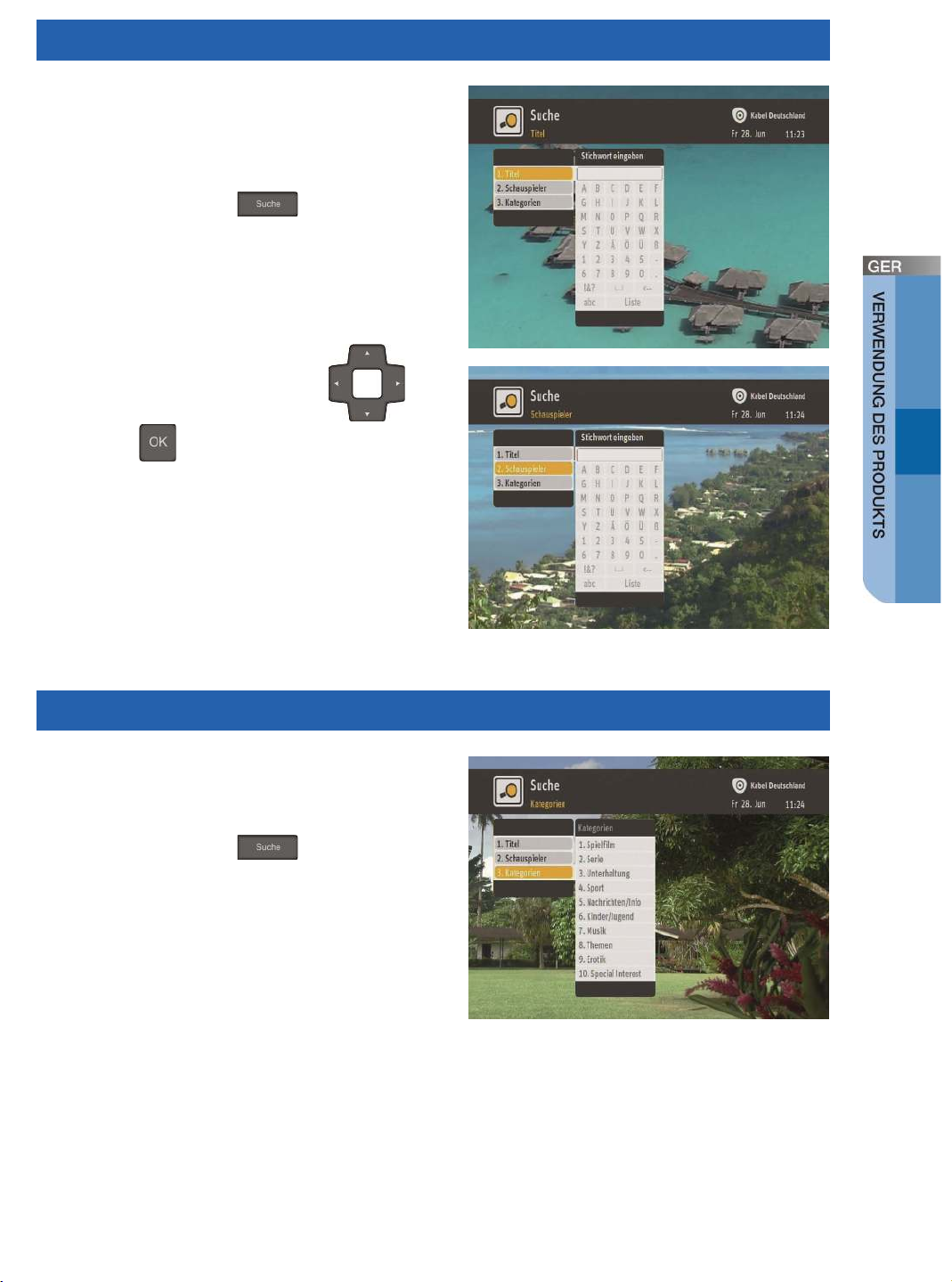
Titel/Schauspieler
Sie können durch Eingabe des Titels oder
des Namens des Schauspielers nach einer
Sendung suchen.
- Der Suchbildschirm wird auch angezeigt, wenn
Sie die Taste Suche (
) auf der
Fernbedienung drücken, unabhängig davon, auf
welchem anderen Bildschirmmenü Sie sich
gerade befinden.
- Wählen Sie in der Eingabezeile unter Stichwort
eingeben mindestens drei Buchstaben durch
Drücken der Tasten Navigation (
)
und OK (
) im eingeblendeten virtuellen
Tas ten fel d au s.
- Wählen Sie dann den Eintrag Liste auf dem
Bildschirm, um zur Trefferauswahl zu gelangen.
Wenn keine Titel oder Schauspieler aufgeführt
werden, ist die L
Liste deaktiviert.
Kategorien
Sie können nach einer Sendung in den
Kategorien suchen.
- Der Suchbildschirm wird auch angezeigt, wenn
Sie die Taste Suche (
) auf der
Fernbedienung drücken, unabhängig davon, auf
welchem anderen Bildschirmmenü Sie sich
gerade befinden.
Page 55
Einstellungen
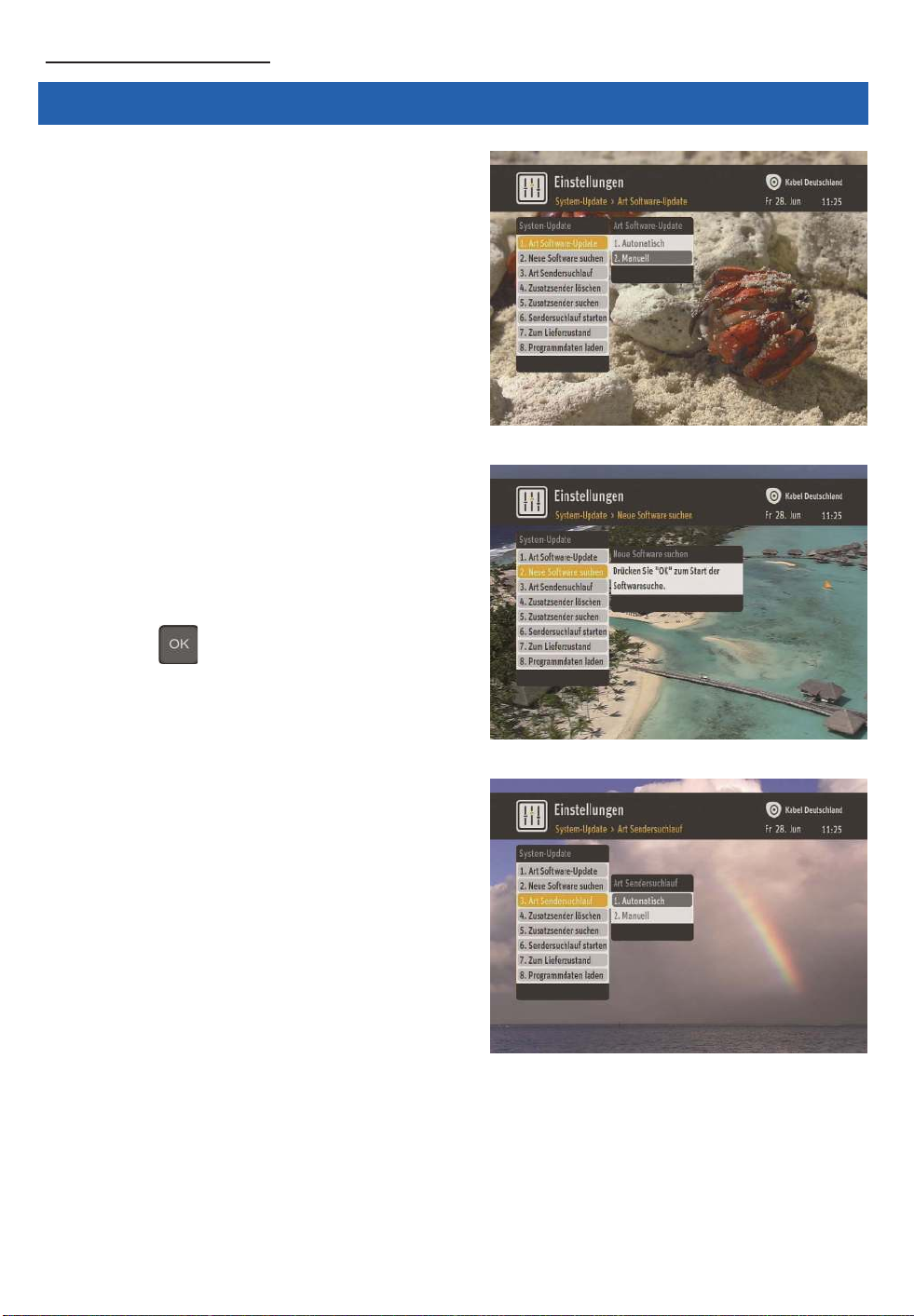
System-Update
[Art Software-Update]
Zur Einstellung des Software-UpdateModus.
- Automatisch: Aktualisierung erfolgt automatisch
im Standby-Modus.
- Manuell: Ist eine neue Software-Version für das
Gerät verfügbar, kann der Nutzer entscheiden, ob
er die Aktualisierung durchführen möchte oder
nicht.
[Neue Software suchen]
Zur Suche nach einer neuen SoftwareVersion.
- Wenn eine neue Software-Version gefunden
wurde, wählen Sie eine der am Bildschirm
angezeigten Optionen aus und drücken Sie die
Ta st e OK (
- Wenn eine Aufnahme läuft oder zeitnah beginnt,
kann nicht gleichzeitig nach neuer Software
gesucht werden.
).
[Art Sendersuchlauf]
Zur Einstellung des Sendersuchlauf-Modus.
- Automatisch: Sendersuchlauf erfolgt automatisch
im Standby-Modus.
- Manuell: Ist eine geänderte Senderliste verfügbar,
kann der Nutzer entscheiden, ob er eine
Sendersuche durchführen möchte oder nicht.
52_ © SAMSUNG ELECTRONICS Co., Ltd.
Page 56
Deutsch_53
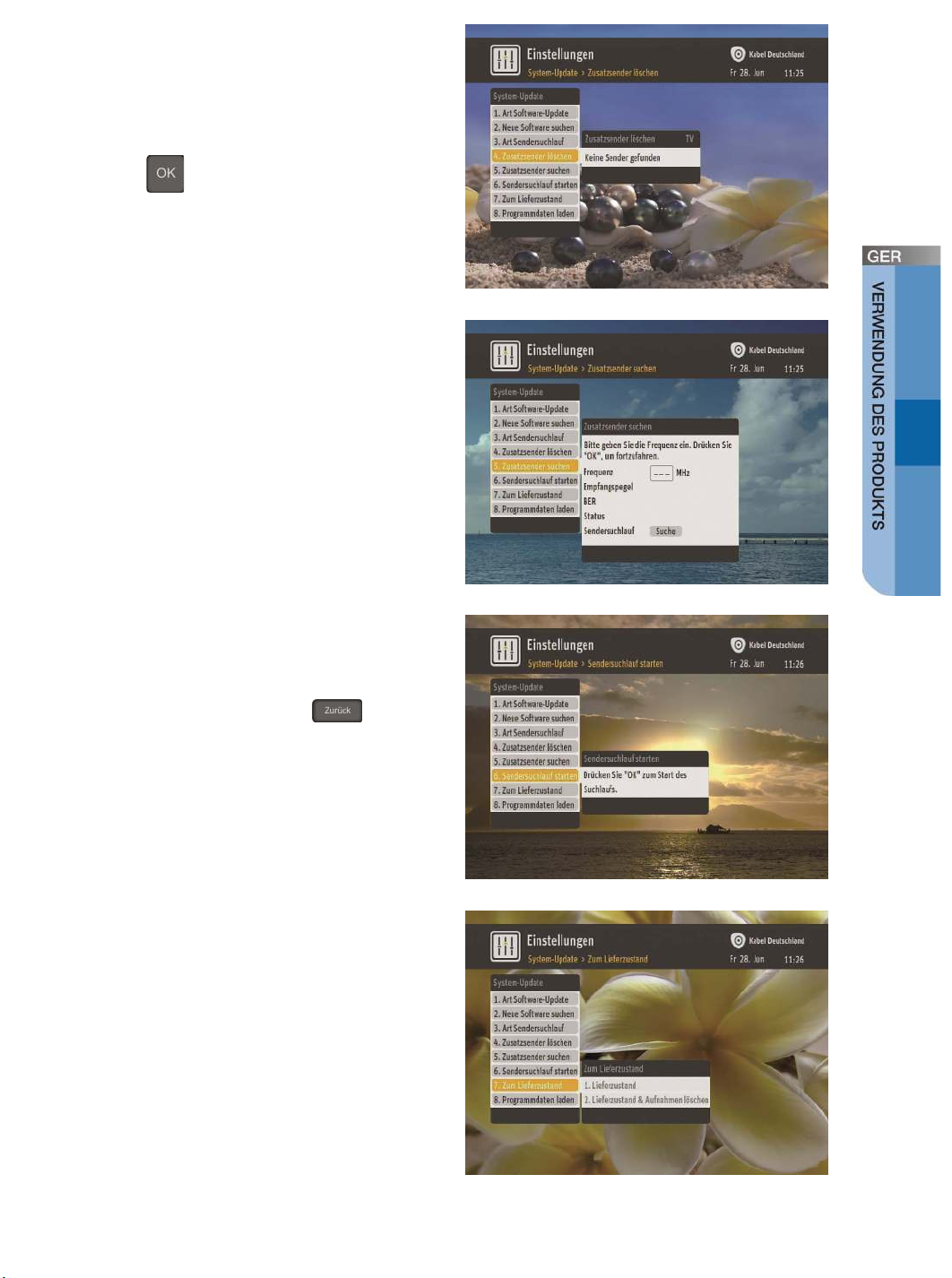
[Zusatzsender löschen]
Zum Löschen der in diesem Abschnitt
aufgelisteten Sender.
- Wählen Sie die Sender aus, die aus der
Senderliste gelöscht werden sollen, indem Sie die
Ta st e OK (
) drücken.
[Zusatzsender suchen]
Zum Suchen und Hinzufügen von
Zusatzsendern.
- Nachdem Sie die Frequenz eingetragen haben,
auf der nach Zusatzsendern gesucht werden soll,
wählen Sie Suche, um neue Sender zu suchen
und zur Senderliste hinzuzufügen.
- Wenn eine Aufnahme läuft oder zeitnah beginnt,
kann nicht gleichzeitig nach Zusatzsendern
gesucht werden.
[Sendersuchlauf starten]
Zum Start des automatischen Suchlaufs
nach allen TV- und Radiosendern.
- Drücken Sie die Taste Zurück ( ), um den
Suchlauf abzubrechen.
- Wenn eine Aufnahme läuft oder zeitnah beginnt,
kann nicht gleichzeitig der automatische Suchlauf
gestartet werden.
[Zum Lieferzustand]
Zum Zurücksetzen aller Einstellungen auf
ihren werksseitigen Zustand.
- Wenn Sie die Einstellungen zurücksetzen, werden
Ihre Favoritensender gelöscht und andere
Einstellungen auf den Lieferzustand
zurückgesetzt.
Sie können dabei wählen, ob die auf der
Festplatte gespeicherten Aufnahmen gleichzeitig
gelöscht werden sollen oder nicht.
Page 57
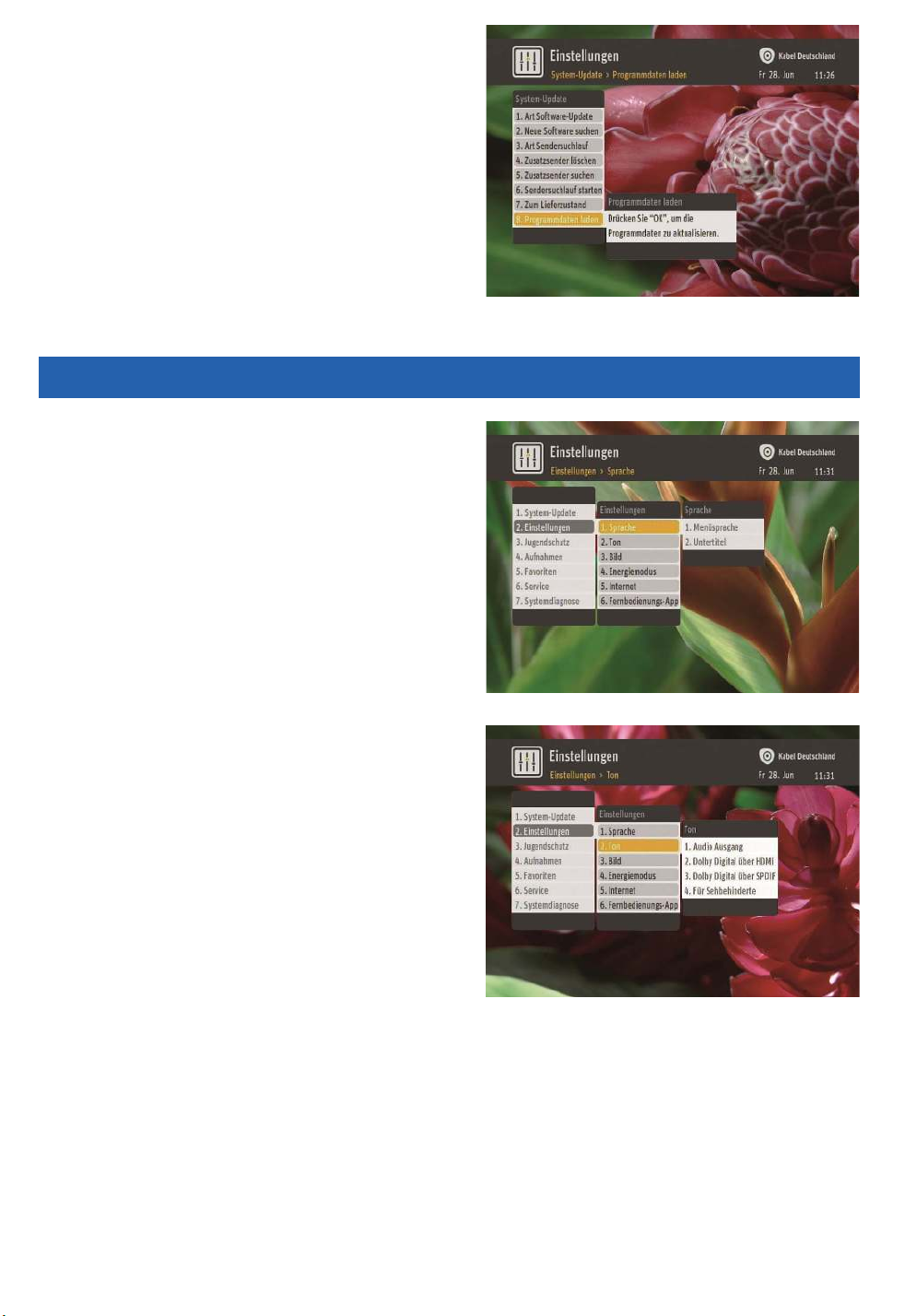
[Programmdaten laden]
Zur Aktualisierung der Daten der digitalen
Programmzeitschrift (EPG).
Bei Verwendung dieser Funktion wird die
Programmzeitschrift mit den aktuellen
Programminformationen geladen.
Einstellungen
[Sprache]
Zur Festlegung der auf dem Bildschirm und
in Untertiteln verwendeten Sprache.
- Menüsprache: Wählen Sie eine Sprache für
Bildschirmmenüs, Ton und Untertitel.
- Untertitel: Einstellung zur
Aktivierung/Deaktivierung der automatischen
Untertitelanzeige. Die Standardeinstellung ist
„AUS”.
[Ton]
Zur Einstellung der Tonauswahl an den
Audio Ausgängen.
- Audio Ausgang: Sie können den für Ihre
Ausstattung am besten geeigneten Audiomodus
wählen (Stereo oder Mono).
- Dolby Digital über HDMI/SPDIF: Sie können die
automatische Dolby Digital-Ausgabe über HDMI
und über die digitalen Audioausgänge (SPDIF)
des Geräts aktivieren/deaktivieren.
- Für Sehbehinderte: Diese Tonspur enthält
Szenenbeschreibungen, die die Ereignisse auf
dem Bildschirm erklären.
54_ © SAMSUNG ELECTRONICS Co., Ltd.
Page 58
Deutsch_55
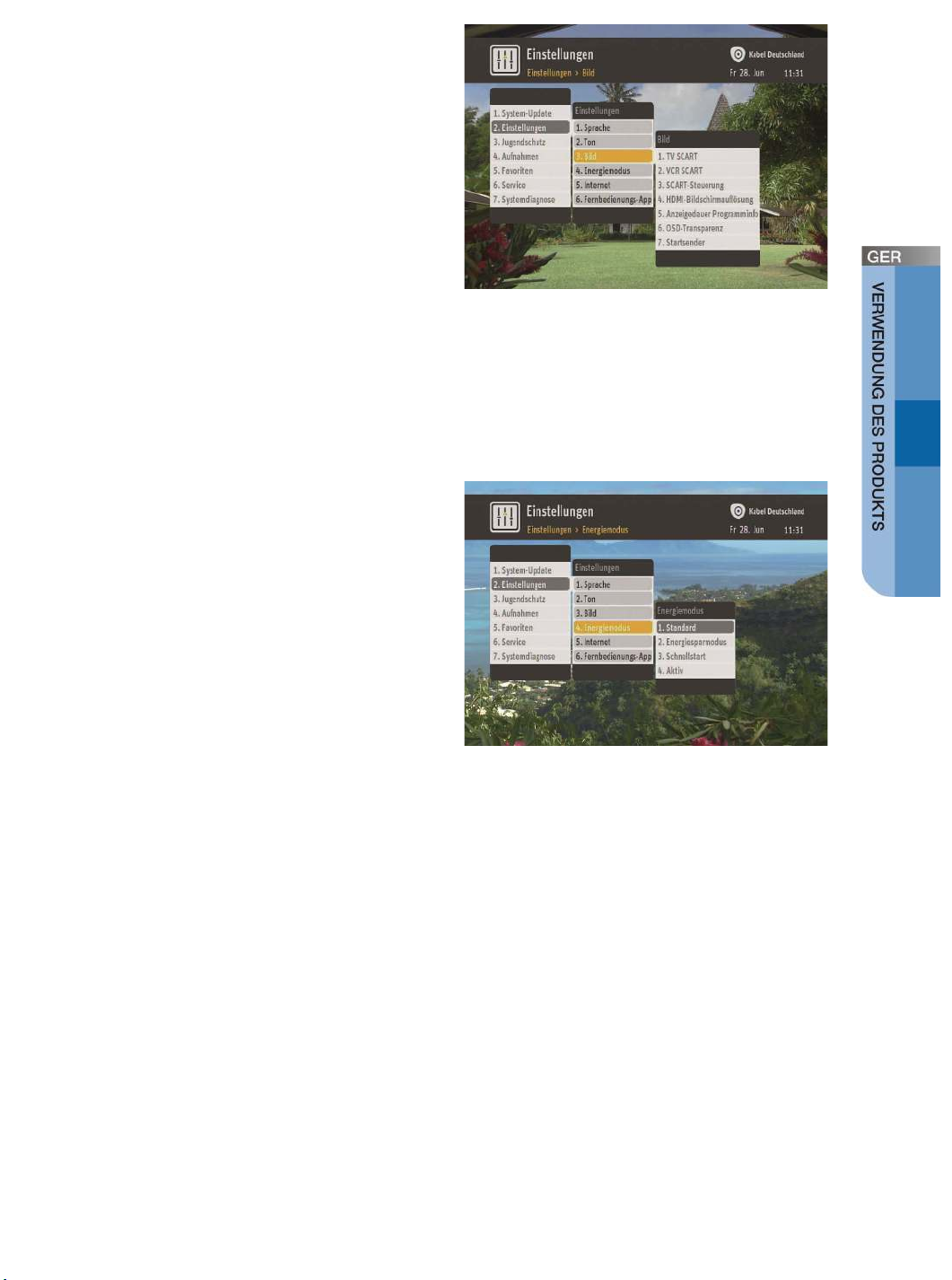
[Bild]
- SCART-Einstellungen (TV/VCR): Einstellen des
Videostandards für Fernseher/Videorekorder
- AV-SCART-Steuerung: Einstellen des Modus für
AV-SCART-Steuerung
- HDMI-Bildschirmauflösung: Einstellen der HDMIBildschirmauflösung.
- Anzeigedauer Programminfo: Einstellen, wie
lange die Zapping- und Informationsbanner auf
dem Bildschirm angezeigt werden sollen.
- OSD-Transparenz: Einstellen, wie stark der
Hintergrund von Bildschirmfenstern (On-Screen
Displays, OSD) über der laufenden Sendung
abgedunkelt sein soll.
- Startsender: Einstellen des Startsenders,
Auswahl zwischen vordefiniertem Startsender
(auf An gestellt) und dem zuletzt gesehenen
Sender (auf Aus gestellt).
[Energiemodus]
- Standard: Diese Einstellung reduziert den
Energieverbrauch. Aus diesem Grund benötigt Ihr
digitaler HD-Video-Recorder eine längere
Startzeit und schaltet sich automatisch ab, wenn
die Fernbedienung längere Zeit nicht verwendet
wird.
- Energiesparmodus: Im Energiesparmodus
verbraucht Ihr digitaler HD-Video-Recorder eine
geringe Menge Strom während des Stand-by
Modus.
- Schnellstart: Hier können Sie die Zeit einstellen,
wann Ihr digitaler HD-Video-Recorder
automatisch in den aktiven Modus und wieder
zurück in den Energiesparmodus schaltet.
- Aktiv: Im aktiven Modus ist Ihr digitaler HDVideo-Recorder stets betriebsbereit und startet
innerhalb von Sekunden.
Page 59
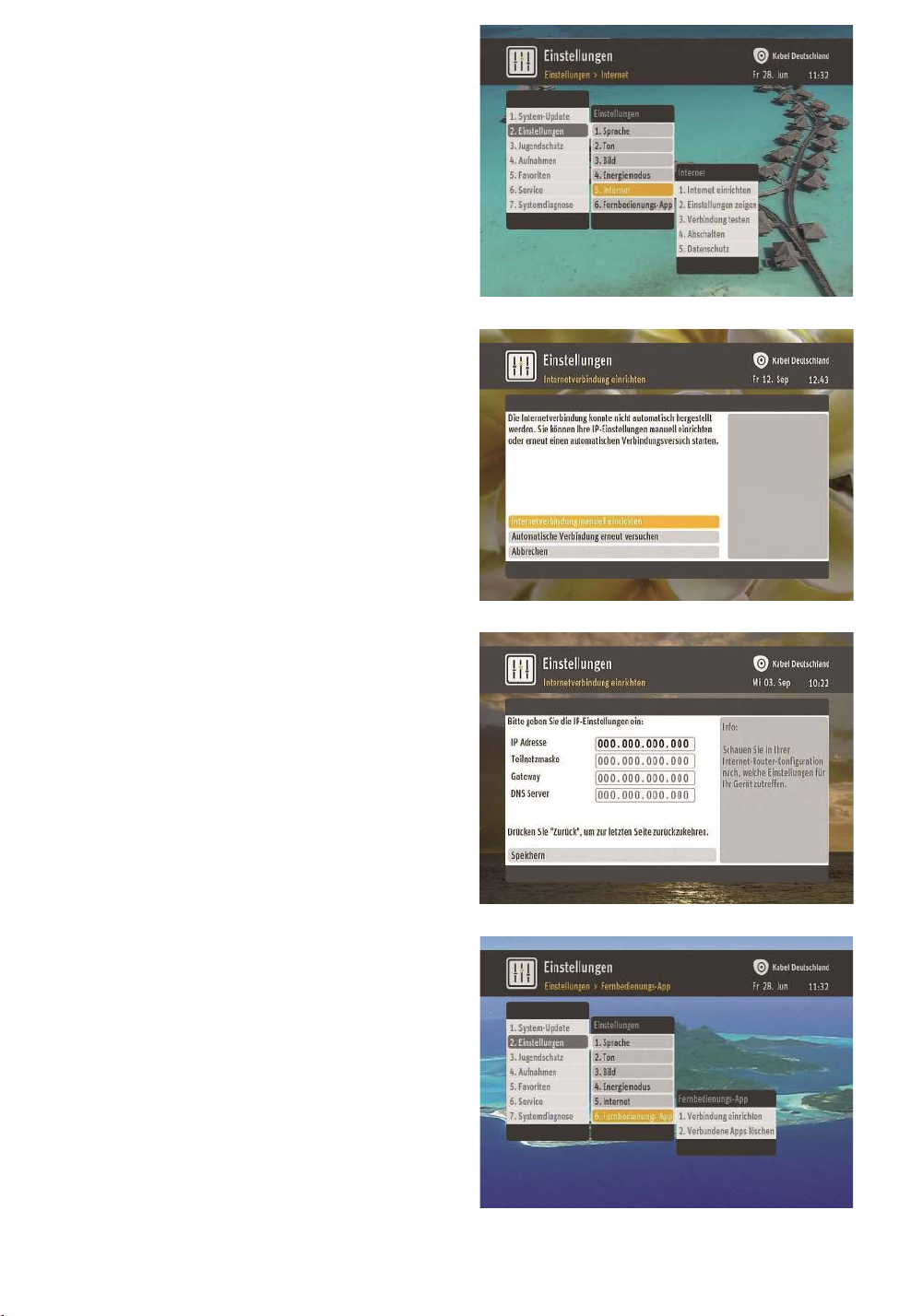
[Internet]
- Internet einrichten: Hier finden Sie den
Installationsassistenten um eine WLANVerbindung (WLAN-Stick ist nur bei expliziter
Buchung im Lieferumfang enthalten.) oder eine
LAN-Verbindung einzurichten. Diese wird für
Select Video benötigt.
• Manuelle Einrichtung: Falls die automatische
Internetverbindung nicht erfolgreich ist,
besteht die Möglichkeit, diese manuell
einzurichten.
- Einstellungen zeigen: Anzeige der
Interneteinstellungen.
- Verbindung testen: Test der aktuellen
Internetverbindung.
- Abschalten: Hier können Sie eine bestehende
Internetverbindung trennen.
- Datenschutz: Hier können Sie die
Datenschutzerklärung ansehen.
[Fernbedienungs-App*]
Die Vodafone Kabel Deutschland
Fernbedienungs-App können Sie im Google
Play- und Apple Store herunterladen. Die
neue Fernbedienungs-App kann mit Ihrem
digitalen HD-Video-Recorder verbunden
werden, wobei der Pairing-Vorgang mit der
Fernbedienungs-App gestartet wird.
*) wenn verfügbar
56_ © SAMSUNG ELECTRONICS Co., Ltd.
Page 60
Deutsch_57
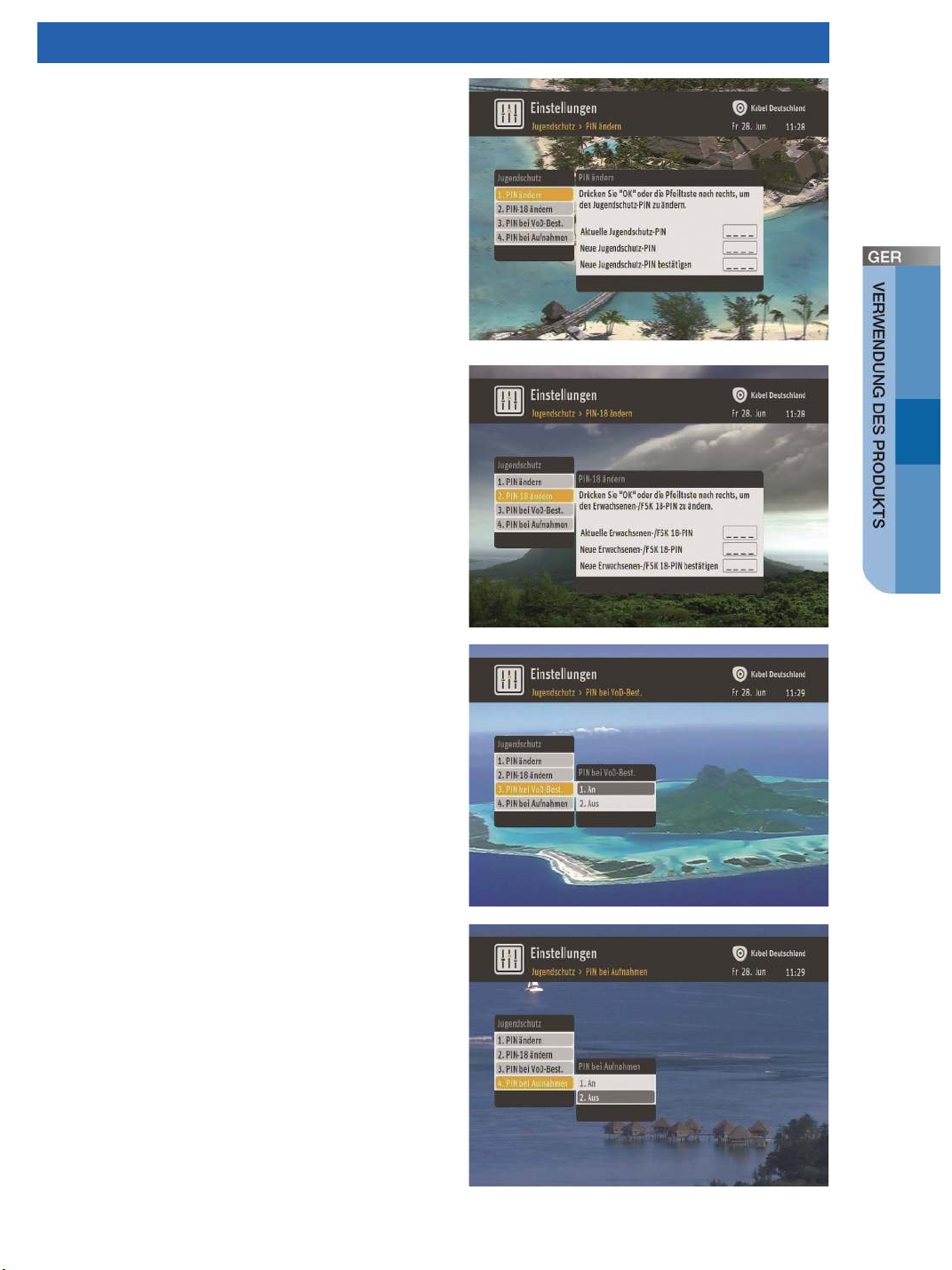
Jugendschutz
[PIN ändern]
Zum Ändern der Jugendschutz-PIN, die auf
der Smartcard gespeichert ist.
Die Jugendschutz-PIN dient dazu, den
Zugriff auf für Jugendliche ungeeignete
Sendungen und Aufnahmen durch eine PIN
zu sperren.
- Aktuelle Jugendschutz-PIN eingeben, neue
Jugendschutz-PIN eingeben und diese zur
Bestätigung ein zweites Mal eingeben.
[PIN-18 ändern]
Hier können Sie Ihre PIN für Select Video
ändern.
- Bitte geben Sie zunächst Ihre aktuelle PIN, eine
neue PIN sowie die Bestätigung der neuen PIN
ein.
[PIN bei VoD-Best.]
Hier können Sie einstellen, ob eine PIN bei
Select Video abgefragt werden soll.
[PIN bei Aufnahmen]
Hier können Sie einstellen, ob eine PIN bei
Aufnahmen abgefragt werden soll.
Page 61
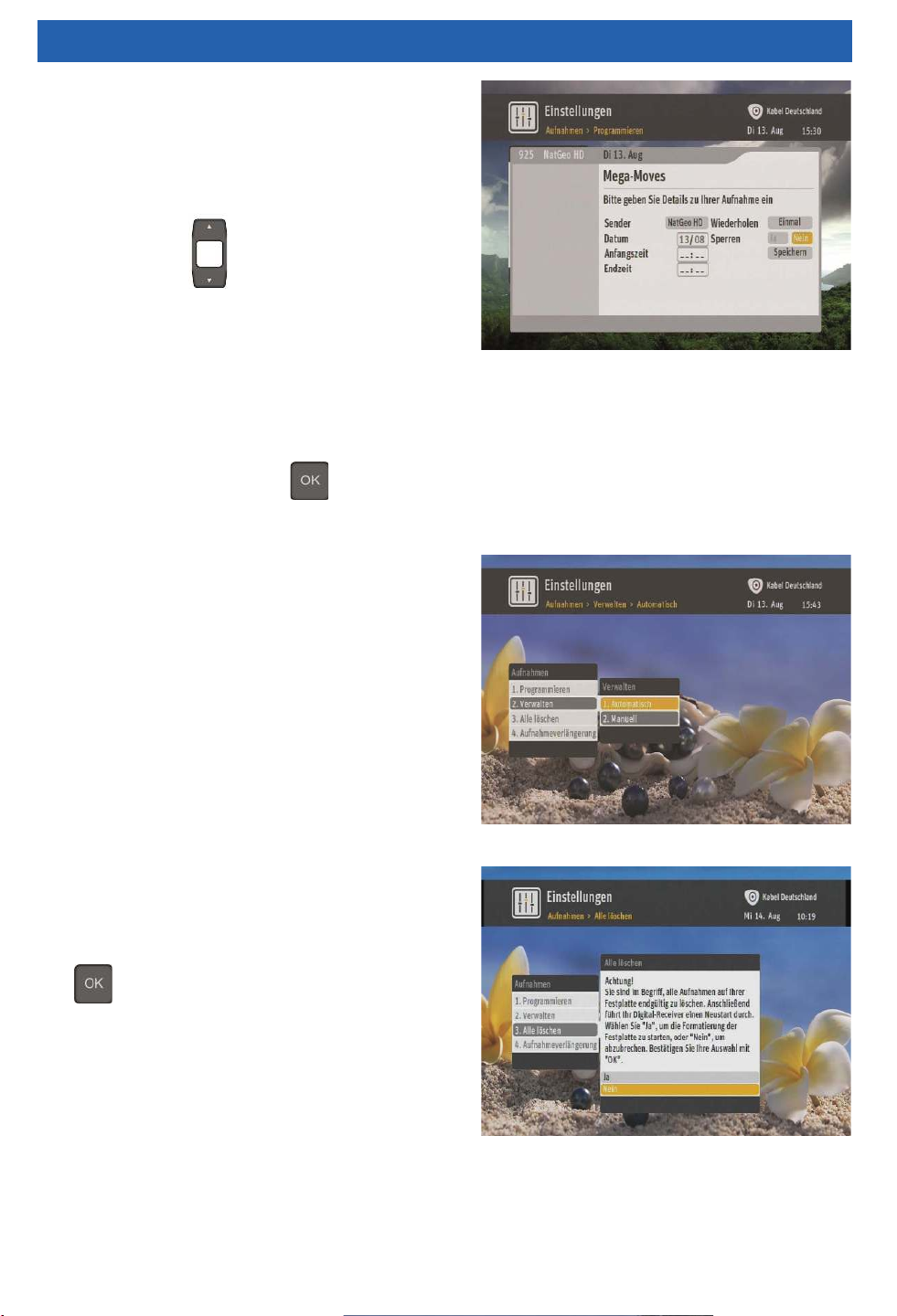
Aufnahmen
[Programmieren]
Zum Aufruf des Dialogfensters für die
manuelle Programmierung einer Aufnahme.
- Drücken Sie die Tasten Navigation
(Hoch/Runter
wählen.
- Einstellen und Aktivieren der gewünschten
Optionen durch die Tasten OK und
Navigation/Zifferntasten (Sender, Datum,
Anfangs- und Endzeit, Wiederholung und
Sperren). Bestätigen Sie die Programmierung
durch Auswahl der Option „Speichern”.
- Drücken Sie die Taste OK (
Auswahl zu bestätigen.
), um eine Option zu
), um die
[Verwalten]
Zur Einstellung, ob Aufnahmen bei voll
belegter Festplatte automatisch gelöscht
werden sollen.
- Automatisch: Die ältesten Aufnahmen werden im
Standby-Modus automatisch gelöscht, um
ausreichend Speicherplatz für neue Aufnahmen
zu schaffen.
- Manuell: Aufnahmen müssen manuell gelöscht
werden, um ausreichend Speicherplatz für neue
Aufnahmen zu schaffen.
[Alle löschen]
Zum Löschen aller Inhalte der Festplatte.
- Wählen Sie “Ja” und drücken Sie die Taste OK
), um mit dem Löschen der Festplatte zu
(
beginnen.
- Bei Formatierung der Festplatte gehen alle
gespeicherten Aufnahmen und alle manuell
vorgenommenen Programmierungen verloren.
Diese Funktion setzt jedoch nicht Ihre
Favoritensender, andere Einstellungen und
normalen Aufnahmeprogrammierungen zurück.
58_ © SAMSUNG ELECTRONICS Co., Ltd.
Page 62
Deutsch_59
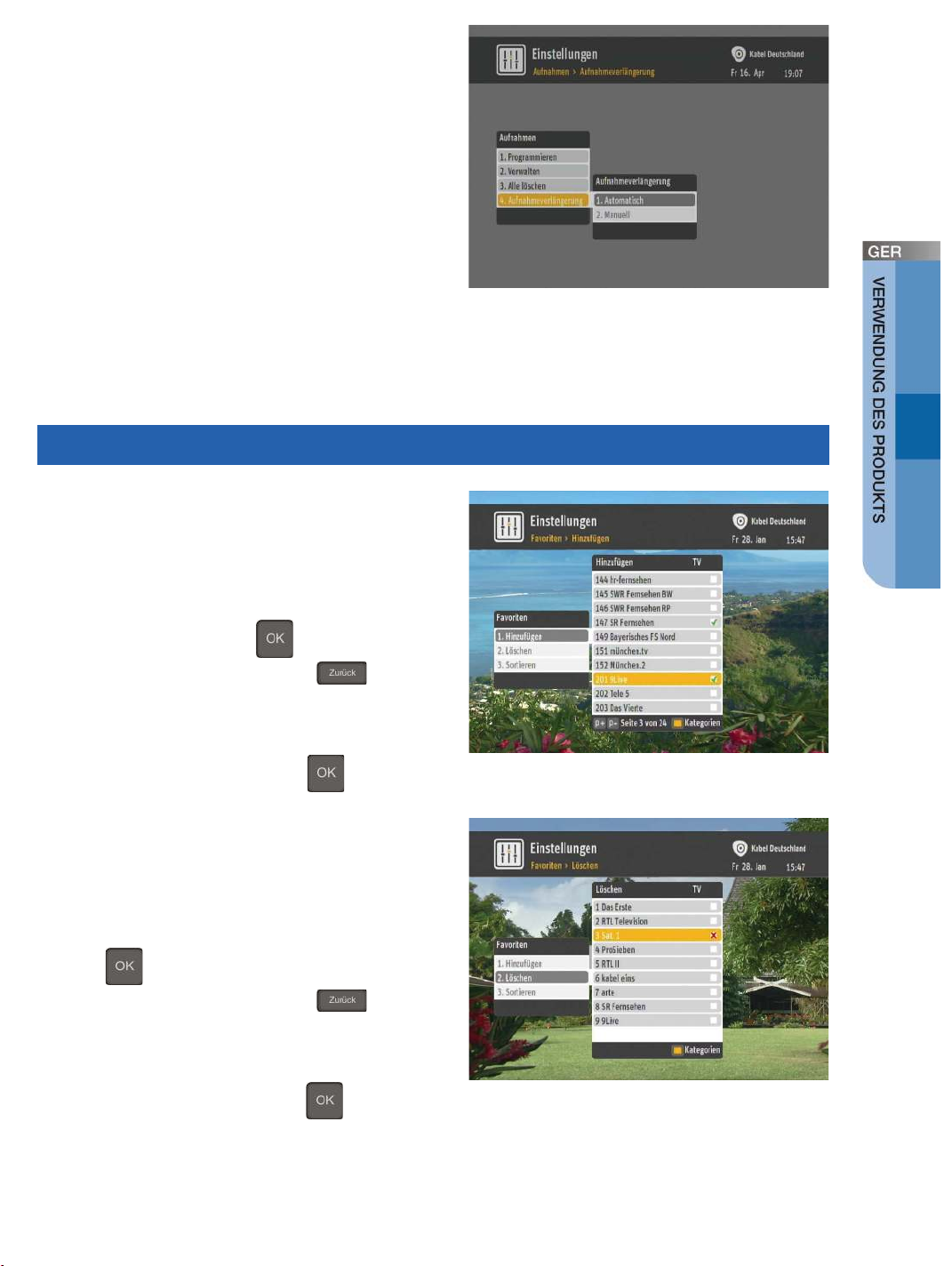
[Aufnahmeverlängerung]
Einstellung des Geräts, dass die Aufnahme
von Sendungen vor der angekündigten
Anfangszeit beginnt und nach der
angekündigten Endzeit aufhört.
- Automatisch: Bei Aufnahmen wird automatisch
eine Aufnahmeverlängerung hinzugefügt (1
Minute vor Beginn der angekündigten
Anfangszeit und 14 Minuten nach der
angekündigten Endzeit).
- Manuell: Sie können die gewünschte Anfangsund Endzeit der Aufnahmeverlängerung manuell
festlegen. Geben Sie die gewünschte
Minutenzahl ein (von 00 bis 99).
Favoriten
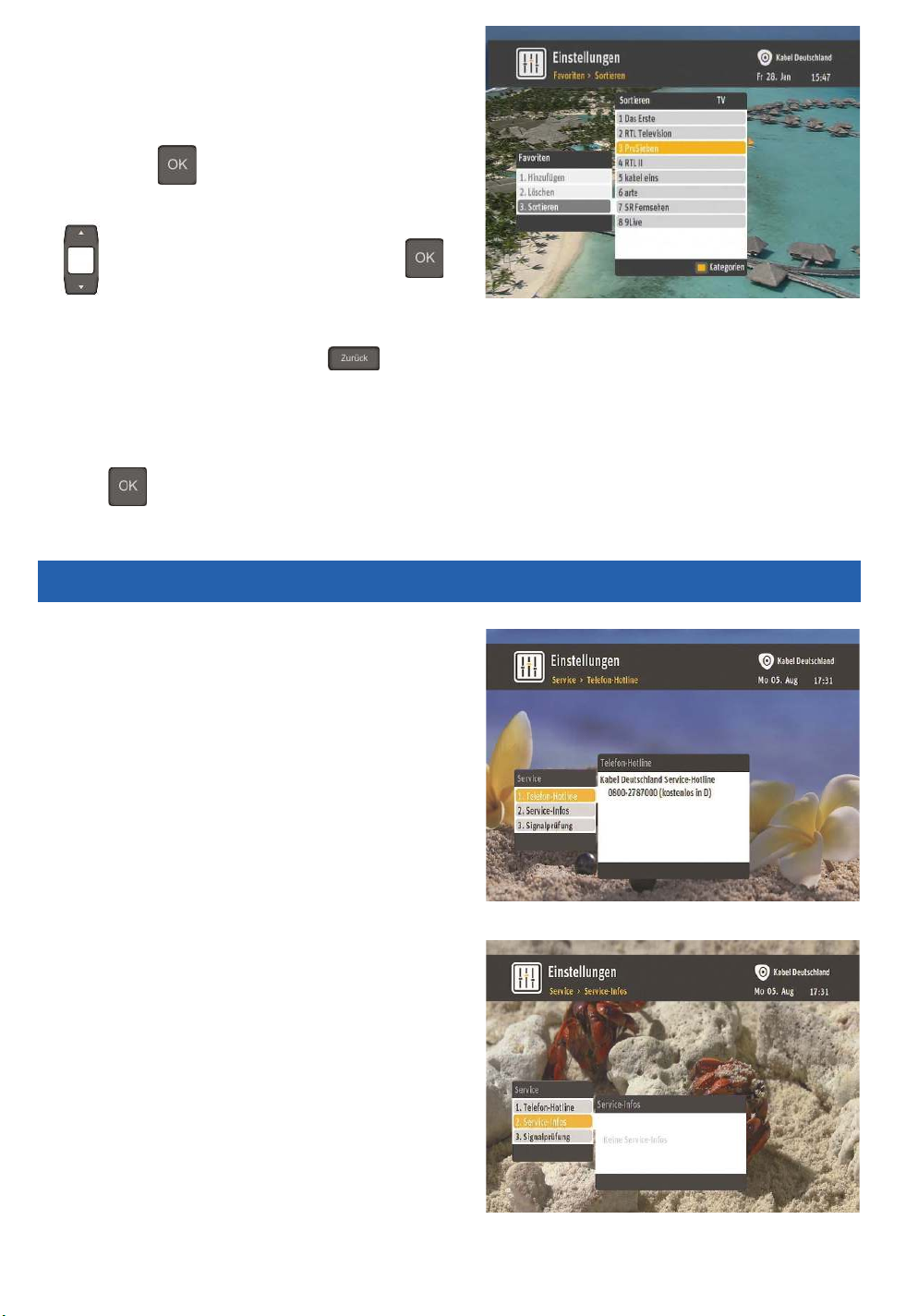
[Hinzufügen]
Zum Hinzufügen eines Senders zu
Favoriten.
- Wählen Sie die Sender aus, die zu Ihrer
Favoritenliste hinzugefügt werden sollen, durch
Drücken der Taste OK (
).
- Drücken Sie die Taste Zurück (
), um
diesen Bildschirm zu verlassen.
Eine Bildschirmanzeige fragt, ob die Änderungen
gespeichert werden sollen. Speichern erfolgt
durch Drücken der Taste OK (
).
[Löschen]
Zum Löschen eines Senders aus Ihrer
Favoritenliste.
- Auswählen der Sender, die aus der Favoritenliste
entfernt werden sollen, durch Drücken der Taste
OK (
).
- Drücken Sie die Taste Zurück (
), um
diesen Bildschirm zu verlassen. Eine
Bildschirmanzeige fragt, ob die Änderungen
gespeichert werden sollen. Speichern erfolgt
durch Drücken der Taste OK (
).
Page 63
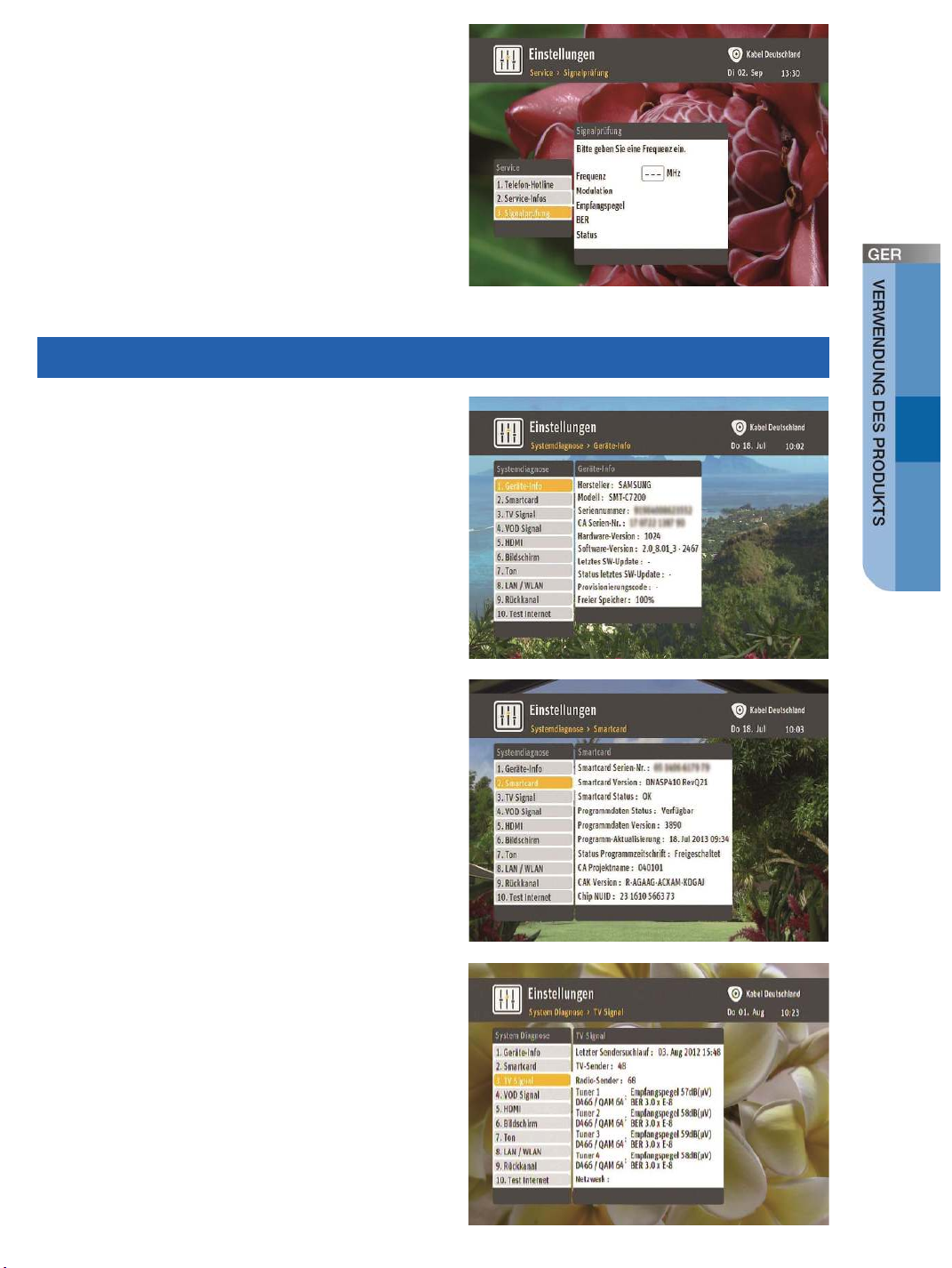
[Sortieren]
Zum Sortieren der Sender in der
Favoritenliste.
- Wählen Sie einen Sender durch Drücken der
OK (
Ta st e
Drücken der Tasten Navigation (Hoch/Runter
). Drücken Sie dann die Taste OK ( ),
um den Sender an der gewünschten Stelle zu
platzieren.
- Drücken Sie die Taste Zurück (
diesen Bildschirm zu verlassen. Eine
Bildschirmanzeige fragt, ob die Änderungen
gespeichert werden sollen. Speichern erfolgt
durch Drücken der Taste
) und bewegen ihn durch
), um
OK (
).
Service
[Telefon-Hotline]
Zeigt die Nummer verfügbarer TelefonHotlines an, falls Sie Hilfe benötigen.
[Service-Infos]
Hier können Sie empfangene ServiceMitteilungen ansehen.
Bei einer Servicemitteilung handelt es sich
um eine Textnachricht, die Ihnen Ihr
Programmanbieter oder Netzbetreiber
zuschicken kann.
60_ © SAMSUNG ELECTRONICS Co., Ltd.
Page 64
Deutsch_61
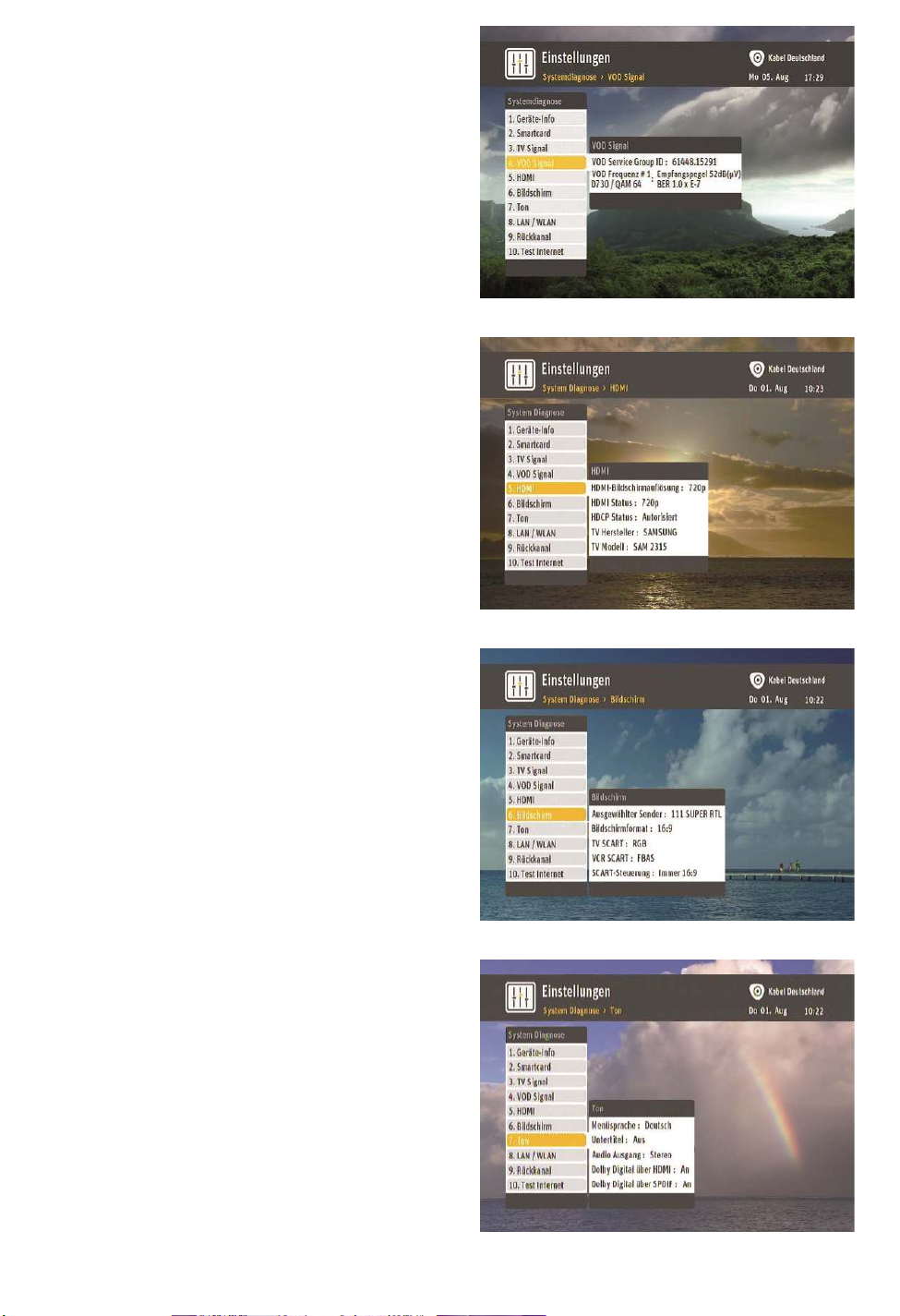
[Signalprüfung]
Sie können den Signal-Status für eine
eingegebene Frequenz überprüfen.
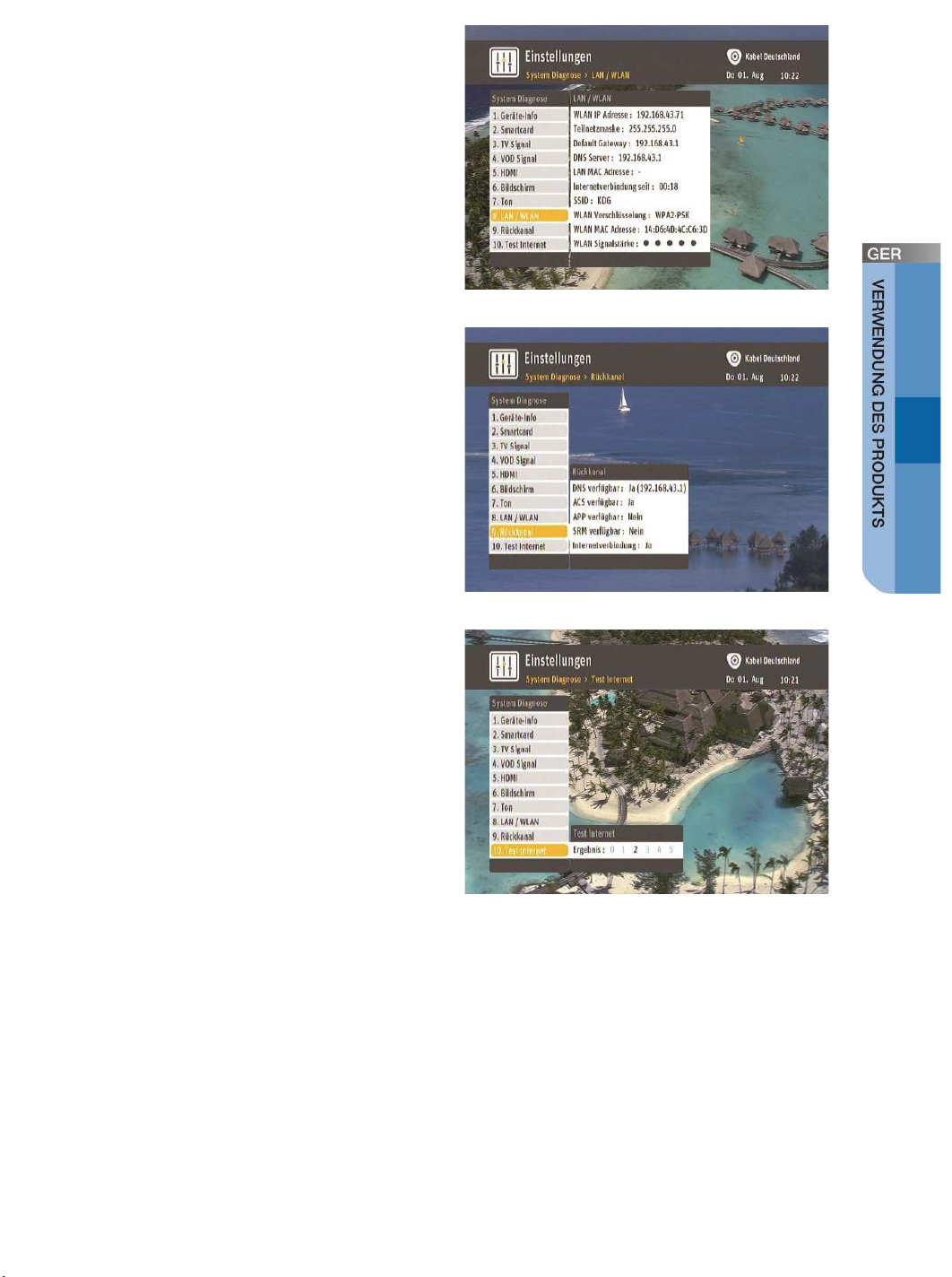
Systemdiagnose
[Geräte-Info]
Zeigt Informationen zum Gerät sowie den
verbleibenden freien Speicherplatz auf der
Festplatte an.
[Smartcard]
Zeigt Informationen zur eingelegten
Smartcard an.
[TV Signal]
Zeigt Informationen z.B. über den
Empfangspegel auf verschiedenen
Frequenzen, Datum und Uhrzeit des letzten
Sendersuchlaufs oder die Anzahl der
gefundenen TV- und Radiosender an.
Page 65
[VOD Signal]
Hier bekommen Sie Informationen über den
Signalstatus für Select Video.
[HDMI]
Zeigt den Status der HDMI-Verbindung und
Informationen zum TV-Gerät, das über
HDMI angeschlossen ist, an.
[Bildschirm]
Zeigt die Sendernummer und den
Sendernamen des ausgewählten Senders
sowie Informationen zu den BildschirmEinstellungen an.
[Ton]
Zeigt Informationen zu den TonEinstellungen an.
62_ © SAMSUNG ELECTRONICS Co., Ltd.
Page 66
Deutsch_63
[LAN/WLAN]
Zeigt Informationen zur angeschlossenen
Internetverbindung über LAN/WLAN an.
[Rückkanal]
Testet den aktuellen Verfügbarkeitsstatus
des Rückkanals.
[Test Internet]
Testet die Geschwindigkeit der aktuellen
Internetverbindung.
Page 67
FEHLERBEHEBUNG
Dieser Abschnitt beschreibt, wie Sie mit eventuell auftretenden Problemen bei der
Verwendung des Geräts umgehen.
Sollte das Gerät nicht mehr ordnungsgemäß funktionieren, überprüfen Sie zunächst
Folgendes:
Wenn das Problem weiterhin besteht, wenden Sie sich an den Kundenservice.
Bildschirm
Problem Lösung
Auf dem TV-Bildschirm wird
kein Bild angezeigt.
Das Menüfenster wird nicht
angezeigt.
1. Vergewissern Sie sich, dass Fernseher und Gerät
eingeschaltet sind.
2. Überprüfen Sie, ob die Kabel zwischen Fernseher
und Gerät ordnungsgemäß angeschlossen sind.
3. Prüfen Sie, ob der TV-Eingang auf einen externen
Eingangsmodus eingestellt ist.
1. Schalten Sie das Gerät ein und drücken Sie dann
die Taste Menü auf der Fernbedienung.
2. Wenn das Menüfenster auch durch Drücken der
Ta st e Menü nicht angezeigt wird, wenden Sie sich
an den Kundenservice.
64_ © SAMSUNG ELECTRONICS Co., Ltd.
Page 68
Deutsch_65
Fernbedienung
Problem Lösung
Die Fernbedienung funktioniert
nicht.
1. Drücken Sie eine Taste auf der Fernbedienung, um
festzustellen, ob die Infrarot-LED an der
Vorderseite des Geräts grün aufleuchtet.
Wenn sie beim Drücken einer Taste grün
aufleuchtet, bedeutet dies, dass Fernbedienung
und Gerät normal funktionieren.
2. Überprüfen Sie, ob die Fernbedienung für das
Gerät geeignet ist.
3. Ersetzen Sie die Batterien durch neue und
überprüfen Sie, ob die Fernbedienung jetzt normal
funktioniert.
4. Vergewissern Sie sich, dass die Batterien richtig
eingelegt sind.
5. Überprüfen Sie, ob sich ein Hindernis zwischen
dem Gerät und der Fernbedienung befindet.
6. Betätigen Sie die Fernbedienung in unmittelbarer
Nähe des Geräts, um festzustellen, ob sie normal
funktioniert.
Allgemeines
Problem Lösung
TV oder Audioanlage gibt
keinen Ton wieder.
1. Überprüfen Sie die Kabelverbindung zwischen
dem Audioanschluss des TV/der Audioanlage und
dem AUDIO OUT-Anschluss auf der Rückseite des
Geräts.
2. Wenn das Kabel richtig angeschlossen ist,
überprüfen Sie, ob die STUMM-Schaltung aktiviert
ist. Wenn die STUMM-Schaltung aktiviert ist,
drücken Sie die Taste Stumm auf der
Fernbedienung, um sie zu deaktivieren.
3. Überprüfen Sie, ob der Lautstärkepegel des
Geräts und des Fernsehers ausreichend hoch
eingestellt ist.
Ich habe meine JugendschutzPIN oder Erwachsenen-/FSK18PIN vergessen.
Wenn Sie Ihre Jugendschutz-PIN oder Ihre
Erwachsenen-/FSK 18-PIN vergessen haben,
wenden Sie sich bitte an Ihren Kundenservice.
Page 69

ANHANG
TV-Herstellernummer
In der nachfolgenden Liste werden die Hersteller von Fernsehgeräten und ihre von
einer Fernbedienung unterstützten Nummern-Codes aufgeführt.
Hersteller
Samsung 2078 0839 1485 0645 1339 0614 2164
A.R.Systems 0583 Asora 0036
Accent 0583 0064 Astro 0667
Acec 0039 Atec 1633
Acer 1366 1671 2217 1536 1430 Atlantic 0064 0583
Acoustic
Solutions
Adcom 0652 Audiosonic 0064 0583 0136 0741 0742 0397 0291
Admiral 0120 0445 0114 0291 Audioton 0513 0397 0291
Advent 0903 Autovox 0114 0571 0376 0274
AEG 0633 2123 1399 2048 1064 1583 2193
Agef 0114 Axxent 0036
Aim 0064 0583 B&D 1244
Aiwa 0728 0732 1943 1532 Baier 0903 1399 2266
Akai 0388 0235 0398 0064 0460 0218 1892
Akiba 0245 0064 0583 0321 Barco 0579
Akura 1694 1672 1797 Basic Line 0064 0695 0583 0036 0245 1064
Alkos 0062 Bauer 1642
Allorgan 0321 Baur 0562 0222 0539 0064 0583 0581 0218
Allstar 0064 0583 Beaumark 0205
Amoi 1556 2369 Beko 0741 0513 0742 0064 0633 1679 2227
Amstrad 0036 0291 0398 0245 0064 0583 0460
Anam Nat ional 0677 BenQ 1589 1601
Andersson 1190 1612 1176 Beon 0064 0583 0445
Anglo 0036 0291 Best 0397 0448
Anitech 0036 0291 0064 0583 Bestar 0064 0583 0397
Ansonic 0397 0064 0583 0036 0695 0438 0274
AOC 1615 0652 2138 Blackway 0245
Apollo 0500 Blaupunkt 0581 0222 0562 0218 0227 0354 0197
Ardem 0513 0064 0583 Blue Media 1633
Arena 0064 Blue Sky 0064 1064 0741 0514 0695 0742 0835
Ariston a 0583 0064 0039 Boman 1399
Art Mito 1612 1847 Bondstec 0274
ASA 0132 0373 0097 0114 Boots 0036
Marken
code
1694 Atori 0036
TV-Code Hersteller
1276 1657 1705 2121 0671 0583
1262 0064 0036 0793 1659 0397
0546 291
1582 1190 2266
1286 1275 1962 2048 2123 1335
0633 0613 1064 0500 0675 0839
0583 0575 0507 0658 0291 0205
0062 0036 0245 0579 0741 0742
1064 0675 2009 1847
1464 0039
Asberg 0064 0583
Avol 1847
Bang & Olufsen 0592 0647 0114 1647
Bennett 0583 0064
Black Diamond 1064 0583 1190
Marken
code
TV-Code
0245 0513 2010
0388 0571 0376 1532 1037
1827 0397 0835
1390 1341 1943 1270 0652 1679
0651 1936 0583 0245
66_ © SAMSUNG ELECTRONICS Co., Ltd.
Page 70
Deutsch_67
Manufacturer
Brand
code
TV code Manufacturer
Brand
code
TV code
Bosch 0354 Dantax 0397 0513 0741 0633 0742
BPL 0064 0583 Daytek 1403
Brandt 0652 0136 0223 0314 0362 0498 0370
0587
Daytron 0036 0064 0583
Brandt
Electronique
0314 0362 de Graaf 0235 0575
Brinkmann 0064 0583 0695 0546 0445 0513 Dell 1430
Brother 0291 Denver 1704 1216 2077 0614 2123 2048 1661
1872 2272 0064 2015 1736 1847
Bruns 0114 0513 Desmet 0064 0583 0036 0114
BSR 0321 0579 0388 Diamant 0064 0583
BTC 0245 DiBoss 0064 0583 1501
Bush 1064 1679 0741 1943 0695 1672 0546
1694 0064 0583 1736 335 0805
0614 1286 2154 0688 1583 0514
1176 1353
Digatron 0064 0583
Canton 0245 Digihome 1694
Capsonic 0291 Digiline 0064 0583 0132 0695
Carad 0637 0064 0583 0695 1064 Digimate 0917
Carrefour 0097 0064 0583 Digital Device 1633
Cascade 0036 0064 0583 Digitek 1736
Casio 0064 0583 0376 Digivision 0388
CAT 1709 2182 Digi
X
0907
Cathay 0064 0583 Di
K
0064 0583
Centrum 1064 Dixi 0036 0064 0583 0274 0114
Centurion 0064 0583 DMTECH 2028 1991
Century 0114 0274 Domland 0421
CGE 0101 0445 0274 0579 0397 Doric 0376
Cimline 0036 0262 0245 Dream Vision 1731 1781
Cinex 1583 0675 DTS 0036
City 0036 Dual 1064 2268 0064 1229 0546 0579 1264
1164 0571 0805 0421 1294 0376
0370 1399 1190 0658 1176 2059
0379
Clarivox 0445 0064 0583 0097 Dumont 0114 0097
Clatronic 1399 0633 0245 0064 0583 0741 1704
0036 0398 0675 0397 0274 0291
1190
Dunai 0571
Clayton 1064 Durabrand 0064 1464 0583 2015 1679
Concorde 0036 D-Vision 2009 0064 0583
Condor 0036 0397 0438 0445 0064 0274 0291 Dynatron 0064 0583 0039
Conia 1672 e:max 1399 1558
Conrac 0835 Edison-Minerva 0514
Conrad 0064 0583 Electrion 1612
Contec 0036 0038 0291 0064 0583 Elekta 0036 0064 0583 0291
Continental
Edison
0136 0223 0314 0514 ELG 0064 0583
Cosmel 0036 0064 0583 Elin 0064 0583 0132 0575 0388 0376 0036
Crosley 0114 0274 0101 0579 Elite 0245 0064 0583
Crown 0064 0513 0633 1064 0742 0514 0235
0445 0397 0741 0036 1679 0695
0448 0680
Elta 0036 0291
CS Electronics 0245 0274 Emco 0274
CTC 0274 Emerson 0114 0274 1936 0513 0397 0695 0064
0583 0398 0097 0388 0651
Cybertron 0245 Emprex 1816
Cytronix
1325 Epson 0858
D.Bo ss 1501 0064 Erres 0064 0583 0039
Daewoo 0661 0688 0526 1936 1822 0064 0651
2302 0741 0583 0036 0907 1334
0903 0892 1639 0245 1164 2064
ESC 0064 0583
Dainichi 0245 Estèle 0579
Page 71

Manufacturer
Etro n 0064 0583 0036 GPM 0245
Eurofeel 0291 Graetz 0388 0398 1190
EuroLin e 0064 2077 Gran Prix 0675
Euroman 0291 0064 0583 0448 0397 Grundig 0222 1250 0562 0097 1609 0581 0064
Europa 0064 0583 H&B 0835 2028
Europho n 0064 0583 0274 0579 Haier 1642
Evesham 1694 Halifax 0291
Exquisit 0064 0583 0274 Hanimex 0245
Fast 1928 Hanns.G 1640
Fenner 0036 Hannspree 2054 2245 1640 1378 2241
Finlux 1694 0064 0583 1583 2009 1612 1398
Firstline 0064 0583 0695 0741 0651 0036 1390
Fisher 0235 0397 0114 0388 0579 0571 0376 Hantor 0064 0583
Force 1176 Harsper 0892
Form enti 0064 0583 0513 0114 0579 Harwa 1223 1534 1296
Form enti -Phoeni x 579 Hauppauge 0064 0583
Fortress 0120 0114 HB 1399
Frab a 0064 0583 0397 HCM 0036 0064 0583 0245 0445 0291
Fri ac 0036 0064 0583 0448 0397 0526 0682
Fron tech 0274 0291 0376 0036 Hema 0036
Fuj itsu 0036 0379 0064 0583 0388 Highline 0291 0064 0583
Fujitsu General 0036 Hisense 1390 2125 2064 1341
Fujitsu Siemens 1693 1325 0835 2201 1275 1190 1286 Hit 0114
Funai 1844 1421 1064 1693 1622 0695 0741
Future 0064 0583 Hitachi Fujian 0135 0252
Galaxi 0064 0583 0388 HMV 0114
Galaxis 0397 0064 0445 0583 Höher 0741 1583 0892 1190
Galeria 0036 Hugoson 1693
GBC 0579 0036 0245 Humax 1566 1322 1848 1562
GE 0370 Hyper 0036 0274
GEC 0388 0376 0064 0583 Hypersonic 0388
Geloso 0274 0036 0579 Hypson 0064 0583 0741 0742 0291 1064 0695
General Electric 0370 0314 Hyundai 1308 1495 1179 0903 1559 1403 0892
General Technic 0036 Iberia 0064 0583
Genexxa 0245 0064 0583 0036 ICE 0398 0245 0291 0064 0036
Gericom 1244 1633 0892 1325 1233 0907 0835
Goldfunk 0695 Ict 0064 1164 0583
GoldStar 0064 0583 0274 0388 0741 0633 0036
Gooding 0514 Iiyama 0904 0917 2281 1244
Goodmans 1286 1275 1822 Ikasu 1704
Gorenje 0397 0448 Imperial 0445 0579 0274 0101 0223 0397 0064
Indiana 0064 0583
Brand
code
TV code Manufacturer
0132 1275 0373 0741 0835 0658
0519 0507 0500 0445 0579 0742
0097 0114 0438
1190 1398 1639 1335 0376 0262
0235 0388 1064 0835 0321 0274
0579 1936 0438 0571
0637
0291 0321
1748
0136 0742 0397
Hanseatic 0546 0064 0661 2028 0526 0688 0652
Hantarex 0036 0064 0583
Hedzon 0583 0064
Hitachi 1603 0508 0605 1799 1064 2234 0526
Ices 0245
IISonic 1403
Brand
code
TV code
0218 0561 2227 1286 1827 0205
0583 1064 1694 0784 1403 0470
1335 2266 2152 0514 2154 1962
1943 0397 0036 0614 0370
0421 0741 1991 0835 0388 0513
0583 0036 0571 0321 0114 0376
0397
0771 0064 1072 1511 1221 0252
1508 2241 1881 0388 0661 0746
1190 1612 1176 0824 2154 0507
0904 0519 1164 0575 0376 0500
0911 1694 0579 0223 0370 0136
0132 0205
0513
1321 1501 1583 1633 0805 1639
0376
68_ © SAMSUNG ELECTRONICS Co., Ltd.
Page 72
Deutsch_69
Manufacturer
B
r
and
code
TV code Manufacturer
Brand
code
TV code
InFocus 1457 1233 Lemair 0438
Ingelen 0514 0637 0741 0388 1464 Lenco 0064 0036 1822 0583 0614 1064 2010
Ingersoll 0036 Lentec 1558
Inno Hit 0036 0064 0583 0245 0274 1190 1612 Lesa 0274
Innovation 0546 0064 0583 Levis Austria 0064 0583
Innowert 0892 1325 Lexsor 1223 1534
Interactive 0064 0583 0039 0114 0539 0354 0388
0397 0136 0438
Leyco 0291 0064 0583 0321
Interbuy 0036 0064 0291 0274 0539 0583 LG 1450 2209 0205 1869 0741 1690 1867
0064 1332 1664 1748 0583 1566
0742 0136 0274 0388 0397 0036
Interfunk 0064 0583 0039 0114 0539 0354 0388
0397 0136 0376 0274 0227
Liesenkötter 0064 0354 0039 0583
Internal 0064 0583 0651 0526 1936 Lifetec 0064 0695 1064 1164 0546 2028 0245
0036 0741 0682 1275 1286 0291
Intervision 0064 0398 0546 0513 0397 0421 0514
0245 0291 0274 0036 0583
Loewe 0539 0660 1911 0817 1863 0114 1817
0682 0397
Isukai 0245 0064 0583 Logik 0038 0398 0907 1244 1064 2056 1672
ITC 0579 Logix 0695 0546
ITS 0064 0398 0245 0291 0036 0583 Luma 0064 0438 0583 0036
ITT 2152 0575 0388 0507 0376 0500 0373
0235 0613 0637
Lumatron 0064 0583 0388 0291
ITT Nokia 0388 0575 0500 0507 0376 0373 0235
0613 0633 0637 658
Luxor 0507 0519 0376 0388 0235 0575 0373
0500 1064 0658
ITV 0291 Madison 0064 0583
Jean 1540 Magnavox 0064 0583
JEC 0062 Magnum 0675 0741 0064 0742 1316
JGC 1704 1736 Mandor 0291
Jubilee 0583 Manesth 0064 0583 0262 0291 0062 0321
JVC 0680 1845 1680 0398 2145 0633 0758
0120 0245 0677 445
Manhattan 0064 0583 0695 1064 0805
Kapsch 0388 Maqma 1816 1633 1325 1729 1736
Karcher 0633 1583 0448 0805 0064 0637 0741
0397 0583 0291 2152 1335 2009
Marantz 0064 0583 1559
Kathrein 0583 0064 0907 Mark 0064 0583 0036 0741 0742
Kawa 0398 Master’s 0526 0064
Kendo 1612 1064 0637 0438 1176 0397 0064
1464 0513 0675 0274 0546 0262
1164
Masuda 0398
Kennedy 0579 Matsui 1190
Kiton 0583 0064 0695 Matsushita 0677
Kobra 1325 Maxim 2009 1583
Kolst er 0064 0583 0376 0274 0245 Medialine 1233 1991
Konka 0064 0583 0398 0741 0445 0245 2056 Mediator 0064 0583 0039
Kontakt 0514 Medion 0835 1275 0741 1768 0583 1176 1229
1583 0064 0907 1064 1612 1694
0272 1164 1464 0695 1943 2028
0539 1248 1233
Korpel 0064 0583 Megas 0637
Korti ng 0114 0448 0397 MEI 1064 0064 0583
Kotro n 0291 Melectronic 0373 0064 0539 0136 0370 0274 0222
0688 0741 1679 0314 0583 0651
0661 0388 0218 0132 0036 0507
0519 0438 0376
Koyod a 0036 Memorex 0036
Kriesler 0039 Memphis 0036
Kuba 0376 Mercury 0064 0036 0583
Kuba Electronic 0376 Metz 0474 1560 0773 0394 0415 1190 0695
0114 0064 0222 0562 0561 0581
0218
Kyoshu 0445 0291 Micromaxx 1399 0741 0064 0695 0835 1064 2028
L&S Electroni c 0892 0741 Microstar 0835
LaSAT 0513 0397 Minato 0064 0583
Lava 1501
Minerva 0514 1275 0581 0562 0222 0097 0561
0218 0135
Leader 0036 Minoka 0064 0583
Page 73

Manufacturer
Mirai 1693 2099 1879 Orbit 0064 0583
Mitsubishi 0135 064 0562 0539 1064 0583 0114
Mivar 0397 Orline 0064 0245 0583
Monaco 0036 Ormond 0695 1064 0064 0583
Morgan’s 0064 0583 Osio 0064 0583
MTC 0397 0376 0539 0388 Oso 0245
MTlogic 1335 Osume 0245 0064 0583
Multitec 0695 1064 1583 2009 0064 0583 0513 OTIC 1672 2010
Multitech 0376 0036 0513 0064 0397 0583 0274
Musikland 0064 0245 0274 0583 Pacific 0064 0583 1164 1264 0741 1064 0470
Mx Onda 1672 1847 Palla dium 0397 0438 0376 0682 0741 0546 0064
Myryad 0583 0064 Panama 0036 0291 0064 0583 0274
NAD 0892 Panason ic 0677 1663 1677 0253 1337 1362 0575
Naiko 0064 0633 0583 Papouw 0064 0583
Nakimura 0064 0583 Pathe Cinema 0376 0579 0397
NEC 2171 0197 0272 1731 0036 0064 0038
Neckermann 0064 0218 0397 1532 1037 0561 0376
NEI 0064 0583 0398 1064 Perdio 0064 0583
Neon 1759 Perfekt 0064 0583
Neovia 1233 0892 1991 1398 0903 1403 Philc o 0114 0101 0445 0274 0579 0397 0064
Nesco 0274 Philips 0583 1533 0064 1771 0666 1894 0632
Netway 2136 Phocus 1335 0741 1316 1679 1827
Neufunk 0064 0036 0583 0637 0245 0741 Ph oenix 0064 0583 0397 0513 0114 0579
New Tech 0064 0036 0583 0370 Phonol a 0064 0583 0039 0114
Nikkai 1704 Pioneer 1484 1287 0706 0193 0787 0064 0388
Nikkei 0741 Pionier 0397 0513
Nobliko 0097 Plantron 0583 0291 0036 0064
Nokia 0500 0507 0388 0613 0575 0658 0633
Nordmende 1440 0136 0587 2358 2356 0314 1316
Normerel 0064 0583 Polico m 0136 0223 0388 0097 0101 0114 0562
Novak 0039 0064 0583 Poppy 0036
Novatronic 0064 0132 0583 Portland 0651 1936
Novita 1612 Powerp oint 0514 0064 0583 1797
Nurnberg 0388 Prandoni -Prince 0274 0388
Oceanic 0388 0321 0235 0500 0575 0507 2028 Prima 0036 0291 1296 1534 1223
Odeon 0291 Prinz 0571 0376 0388
Odys 2416 1822 Profex 0036 0388
Okano 0291 0036 0397 0064 0583 Profi 0036
Olidata 1403 Profilo 1583
Omega 0291 Prof itronic 0064 0583
Onwa 0398 0245 0460 Proline 0064 0583 0652 0661 0438 0039 1403
Optoma 1781 1701 Prosonic 0695 0741 1759 2117 2272 0064 0583
Brand
code
TV code Manufacturer
0235
0291 0579
0526 0688 0732 0731 0680
0114 0274 0438 0539 0227 0581
0583 0579 0354 0445
0376 0373 0235 0519 0637 0136
0498 2359 0223 0741 0362 0370
1612 2034 2028 1694 1286 0064
0222
Orion 2034 2032 0470 0741 0262 0682 0064
Otto Versand 1532 1037 0120 0539 0064 0583 0274
Pathe Marcon i 0136 0223
Pausa 0036
Playsonic 0741 0064 0742 1827 1679
Polaroid 1768 2152 1672 1550 1747
Brand
code
TV code
2135 0321 0583 2027 0907 0382
1943 1223 0571 0291 0038 0036
0036 0370 0546 0579 0218 0388
0262 0136 0321 0253 0561 0562
0222 0571 0376 0581
1399
0445 0218 1532 0561 0227 0581
0354 0114 0274 0579 0583 1037
2009
0394 0388 0064
0583 0546
1610 1522 2042 1273 1482 0039
0799 0581 0036 0388 0227 0114
0370
0136 0513 0539 0397 0370 0314
1540 1064
0397 0398
70_ © SAMSUNG ELECTRONICS Co., Ltd.
Page 74
Deutsch_71
Manufacturer
Brand
code
TV code Manufacturer
Brand
code
TV code
Protec h 0064 0 583 0036 0274 0376 0291 0445
0695 0579 0513 1064
Save 0064 0583
Provie w 1672 SBR 0064 0583 0039
Provision 1064 1558 0064 0583 0741 1399 Schaub Lorenz 0741 2127 1399 0513 0575 0633 1398
0388 1221 0376 2152 1694 1390
Pye 0064 0583 0039 0114 0581 0376 Schneider 0583 1164 0064 1064 2155 1644 0695
0546 0379 0039 0571 1501 0376
1395 0274 0741 1399 2009 0421
1264 0398 0388 0245 0370 1943
0097 0675
Pymi 0036 Scott 1216 2010
QONIX 1661 Seaway 0661
Quadral 0245 SEG 1064 0695 1190 0064 1176 1936 1464
0651 0579 0583 1928 1612 1694
0036 2088 0514 0661 0291 0245
0376 274
Quasar 0274 0892 0036 SEI 0114 1532 1037 0579 0571 0376 0321
0064 0583
Quelle 0064 1532 1037 0038 0136 0539
0373 0448 0579 0036 0583
0222 0227 0291 1064 0321
0274 0101 0354 0097 0132
0695 0562 0571 0376 0581
0218 0388
Sei-Sinudyne 0321 1532 1037 0579 0571 0064 0583
0114
Radiola 0064 0583 0039 Seleco 0438 0398 0291 0373
Radiom arelli 0114 0274 0064 0583 Sencora 0036
RadioShack 0064 0583 Sentra 0062 0245 0036 0376
Radiotone 0695 0675 0064 0036 1064 0397
0445 0291
Sharp 1686 0120 1220 1420 1614 2241 1846
1613 0321 0227 680
Rank 0097 Shintoshi 0064 0583
RBM 0097 Shivaki 0064 0583 0470 0205
Recor 0064 0583 Siarem 0579 0114
Rectiligne 0064 0583 Siemens 0222 0581 0218 0562 0227 0354 0064
0561 0583 0388
Red Star 1583 Siera 0064 0583 0039 0614
Rediffusion 0388 0575 0373 Siesta 0397
Redstar 0064 0583 Silva 0388 0675 0064 0583
REELMultimedia 1451 Silva Schneider 1583 2193 0675 2152
Reflex 0064 0583 1064 0695 Silver 0388 0742
Relisys 1768 1672 0904 1233 1325 1403
1612 1639 0892 0903
Simz 1847
Revox 0064 0835 0583 0397 Singer 0036 0114 0064 0583 0274 0362
Rex 0438 0274 0291 Sinudyne 1399 0114 0262 0321 0579 0388 0633
0571 0376 1532 1037 0064 0583
RFT 0291 0114 0397 0064 0583 0513 Sky 1540 1640 1633 1772 0688 0892 0907
0205 1531 1642 1403
Ricoh 0064 0583 Skymaster 0132
Roadstar 1064 0742 0741 0036 0064 1216
1582 1353 0583 0445 0695
1464 0245 0291 1943
Sliding 0892 0907 1399 1395
Robotron 0114 Smaragd 0514
Rowa 0583 0291 0036 0614 0064 Soemtron 0892 1325
Royal Lux 0448 0397 0362 Sogo 1403
Rukopir 0583 0064 Solavox 0388 0575 0064 0583
Saba 0652 0362 0136 0587 0370 0114
0223 0498 0314 1064 0388
0575 0525 1615 0741 0583
Sonawa 0245
Sagem 0637 0857 1340 0645 Soniko 0064 0583
Saivod 0064 0583 0695 1064 Sonitron 0235 0397
Salora 0376 0388 0575 0235 0579 0507
2152 1264 0658 1583 0805
1398 1229
Sonoko 0064 0583 0036 0291
Salsa 0362 Sontec 0064 0583 0397 0321 0036
Sansui 0064 0583 0398 1962 Sony 1852 1532 1678 1778 1037 0038 1712
0861 0064 0120 0197 0101
Santon 0036 Sound&Vision 0245 0064 0583
Sanyo 0235 1235 1674 1612 0036 1694
0571 1676 1064 1675 0135
0197 0731 0397 0038
Soundwave 0064 0583 0445 0742
Page 75

Manufacturer
Standard 0064 0583 1064 0245 0036 Tel e st ar 2345 0064 2117 0583
Starion 1064 Tel et e ch 0064 0695 1064 0036 0274
Starlite 0036 0579 0064 0583 0291 Te l et on 0376
Starmedia 2136 Tel e vi d eo n 0579
Stenway 0245 Tel e vi ew 0064 0583
Stern 0291 0438 Tens a i 0245 0064 0583 0321 0036 0132 0398
Strato 0064 0583 0291 0036 Te n s on 0036
Strong 0064 0583 1190 1176 1064 Te sl a 0064
Sungoo 2064 Te v i o n 1275 1164 0741 0583 1583 1064 2050
Sunic Line 0064 0583 Texet 0036 0245
Sunstar 0398 0064 0583 0036 0291 Thomson 0652 0587 0314 0370 0362 0498 0136
Sunstech 2028 1991 Thorn 0135 0136 0252 0370 0097 0128 0388
Sunwood 0036 0064 0583 Thorn-Ferguson 0362 0062
SuperTech 0036 0064 0583 0245 Tok y o 0062
Supra 0036 Topline 0695 1064
Susumu 0362 0245 0314 To sh i ba 1535 0535 0062 0745 1609 0580 1764
Sutron 0036 To w ad a 0376 0579
Swedx 1633 Toyoda 0036
Swissline 0274 Tr akt on 0291
Swisstec 1531 Tri a d 0583 0245 0036 0064
Sysline 0064 0583 Tr i o 1672
T+A 0474 Tr i s ta r 0291 0245
Tan d be rg 0394 0438 0136 0223 0388 TVTEXT 0583
Tan d y 0245 0274 0120 Uher 0064 0583 0445 0513 0397 0507
Tar g a 0645 2272 1398 1294 Ultravox 0064 0114 0274 0579 0583
Tatung 1747 1275 0064 0583 1399 1286 1583
TCM 2028 1335 0741 1316 0835 United 1679 1847 1797 0583 1943 1064 0614
TEC 0036 0274 0498 0362 0579 0064 0583
Tech Line 0064 0583 0695 1464 1190 Univox 0064 0583 0114
Tech Lux 1216 V7 Videoseven 1244 1693 2281 0907 1403 1294
Technica 2009 Vestel 1064 1190 1612 1694 0064 0695 0579
TechniSat 1294 0667 0064 2182 0583 0682 Vexa 0036 0064 0583
Technisson 0741 1316 1679 Videologic 0245
Technotrend 1729 2182 1558 Videosat 0274
Techvision 1736 1558 VideoSystem 0064 0583
Techwood 1190 1064 1694 Viewpia 0903
Tec o 1340 2136 1550 ViewSonic 1569 1615 1540 2136 2138
Ted e le x 0633 0064 0036 0235 0614 0583 Vision 0064 0583
Tei r on 0036 Vistar 0388
Telefunken 0289 0652 0498 0128 0362 0136 0314
Tel e fu si o n 0064 0583 Voxson 0114 0064 0583 0445 0205
Telemeister 0064 0583 Walt ham 1064 0470 0445 0314 0064 0583 0695
Tel e so n ic 0064 0583 Watson 0064 1064 0546 0036 0695 1275 1403
Brand
code
TV code Manufacturer
1398 0038
0388
0525 0370 0587 0101 0064 0513
0741 1583 0373 0223
Unic Line 0064 0583 0500 0376
Universum 1064 0064 0373 1190 0695 1464 0500
Vort ec 0064 0583
Brand
code
TV code
0274 0742 1064
0695 0835 1768 0675 2268 1316
1827 2117 1612 0892 1286 0064
1615 0223 2155 0064 0376 0579
1532 1037 0562 0038 0039
1316 0222 1457 1064 0268 1583
1962 0645 0677 1972 1731 0097
1943 0036 0136
2009 2227 0741 0064 0742
0438 0132 0507 1264 0036 0388
0291 0354 0562 0097 0519 1928
0579 0038 0539 1176 0658 0397
0274 0645 0571 0581 0445 0448
0197 0136 0101 0227 2201 0376
0222 1532 0321 1037
0583
0136
1464 0354 0421 245
72_ © SAMSUNG ELECTRONICS Co., Ltd.
Page 76
Deutsch_73
Manufacturer
Brand
code
TV code Manufacturer
Brand
code
TV code
Watt Radio 0571 0376 0579 0513 World-of-Vision 0907 1759 2028 0917 0892 1316 1325
0904 1633 1244
Wega 0064 0583 0114
X
omax 1797
Wegav ox 0036 0064 0583
X
oro 1816 2094 1534 2173 1223 1244 1270
2172
Wellt ech 1679
X
rypton 0064 0583
Weltblick 0064 0583 Yak um o 1640 2324
Weltstar 1064 Ya mah a 0677 0824 1553 1603
Weston 0064 0583 Yo k an 0064 0583
White
Westinghouse
0064 0583 0651 1936 Yoko 0064 0583 0245 0291 0036 0448 0397
0274
Wilson 0583 Yo rx 0245
Windy Sam 0583
Page 77
Produktdaten
Element Beschreibung
Modellbezeichnung SMT-C7200/E
CPU BCM 7405
Arbeitsspeicher 256 MB, 128 MB NAND Flash, 4 MB NOR
Flash
Festplatte 320 GB 3,5 Zoll
Typ Eingangsstecker IEC-Buchse (weiblich) gemäß IEC 60169-2
Eingangsimpedanz 75 ȍ
Funkfrequenz (Rx) 47 bis 862 MHz
Art der Sendemodulation (Rx) DVB-C: 16 QAM, 64 QAM, 256 QAM
Kanalbandbreite 8 MHz
Typ des Ausgangssteckers IEC-Buchse (männlich) gemäß IEC 60169-2
Smartcard-Schnittstelle Smartcard-Schnittstelle: 1 Steckplatz (konform
mit ISO 7816)
Anschluss für Audio Ausgang Stereo (links/rechts): 1 Anschluss
Audio Digital (SPDIF): 1 Anschluss
Anschluss für Videoausgang CVBS RCA: 1 Anschluss
Anschluss für gleichzeitigen Video/Audioausgang
USB USB 2.0: 2 Anschlüsse
Netzwerkschnittstelle 10/100 Ethernet (RJ45)
Nennspannung, Frequenz AC 230 V ±15%, 50 Hz
Leistungsaufnahme Max. 28 W
Betriebstemperatur 0 bis 40°C
Luftfeuchtigkeit im Betrieb 20 bis 80% (40°C)
Abmessungen (mm) 363 (B) × 218,6 (L) × 56,3 (H)
HDMI-Ausgang: 1 Anschluss
SCART: 2 Anschlüsse (TV/VCR)
Gewicht 1,8 kg
74_ © SAMSUNG ELECTRONICS Co., Ltd.
Page 78
Deutsch_75
Genehmigung zur Nutzung des Dolby-Logos
Hergestellt unter Lizenz von Dolby Laboratories.
“Dolby” und das Doppel-D-Symbol sind Markenzeichen von Dolby Laboratories.
Rovi-Produkthinweis
Dieses Produkt enthält Kopierschutz-Technologie, die durch US-Patente und andere
geistige Eigentumsrechte geschützt ist. Die Nutzung dieser KopierschutzTechnologie muss durch die Rovi Corporation genehmigt werden und ist nur für die
private Nutzung und andere eingeschränkte Verwendungszwecke durch Verbraucher
vorgesehen, wenn dies von der Rovi Corporation genehmigt wurde. Reverse
Engineering oder Demontage sind verboten.
HDMI-Produkthinweis
Die Bezeichnungen HDMI und HDMI High-Definition
Multimedia Interface und das HDMI-Logo sind
Warenzeichen oder eingetragene Warenzeichen der
HDMI Licensing LLC in den Vereinigten Staaten und
anderen Ländern.
Kundenservice
Bei technischen Problemen mit diesem Produkt können Sie sich telefonisch direkt an
Vodafone Kabel Deutschland wenden:
0800 52 666 25
Montag – Sonntag von 0:00 – 24:00 Uhr
(kostenfrei erreichbar aus Deutschland)
Page 79

Allgemeine Geschäftsbedingungen
A
A
r
A
A
V
für die Nutzung von tvtv Services
Februar 2011
Für die Nutzung des von tvtv Services (im Folgenden „tvtv” – weitere Informationen über tvtv siehe
Abschnitt 6) angebotenen elektronischen Dienstes zur Übertragung von Fernsehprogramminformationen
(im Folgenden „Dienst“) und der Fernsehprogrammdaten (im Folgenden „Daten“), die im Rahmen des
Dienstes zur Verfügung gestellt werden, gelten ausschließlich die Bedingungen der folgenden
Allgemeinen Geschäftsbedingungen.
DURCH NUTZUNG DIESES DIENSTES AKZEPTIEREN SIE DIE FOLGENDEN ALLGEMEINEN
GESCHÄFTSBEDINGUNGEN. FALLS SIE DIESE ALLGEMEINEN GESCHÄFTSBEDINGUNGEN NICHT
AKZEPTIEREN, DÜRFEN SIE DEN DIENST NICHT NUTZEN.
Für den Fall, dass Sie diese Allgemeinen Geschäftsbedingungen oder Teile davon missachten, behält
sich tvtv das Recht vor, Ihnen die Nutzung des Dienstes bzw. der Daten zu verwehren.
1. Leistungsumfang
tvtv stellt Ihnen den Dienst mittels des von Ihnen erhaltenen Endverbrauchergerätes (im Folgenden
„Endverbrauchergerät“) zur Verfügung.
Der Dienst umfasst die Zusammenfassung, Gestaltung und die Bereitstellung der Daten, vor allem
in Form von Texten und Bildern. Der Empfang und die Ausgabe der Daten auf diesem
Endverbrauchergerät sind nicht Bestandteil des Dienstes und liegen ausschließlich im
Verantwortungs- und Haftungsbereich des Herstellers des Endverbrauchergerätes.
2.
2.1 tvtv ist bemüht, Ihnen die Nutzung der Daten zu ermöglichen. Weiterhin verfolgt tvtv das Ziel,
2.2 tvtv übernimmt keine Verantwortung für den ordnungsgemäßen Aufbau, den Anschluss oder
2.3 tvtv behält sich das Recht vor, Daten mit oder ohne vorheriger Ankündigung zu verändern, zu
2.4 Die Daten werden Ihnen in dem Format und den Übertragungsstandards zur Verfügung gestellt, die
2.5 BITTE BEACHTEN: Um die Daten nutzen zu können, müssen bestimmte technische
3. Beschränkte Nutzung der Daten
usführung des Dienstes
sicherzustellen, dass die Ihnen zur Verfügung gestellten Inhalte aktuell, vollständig und korrekt sind.
tvtv kann dafür jedoch keine Gewährleistung übernehmen, so dass Sie diesbezüglich auch keinen
nspruch gegenüber tvtv haben. Falls die Daten nicht verwendet werden können oder nicht aktuell,
vollständig und/oder korrekt sind, stellt dies keinen Leistungsmangel hinsichtlich des Dienstes da
und berechtigt Sie entsprechend auch nicht dazu, Forderungen gegenüber tvtv geltend zu machen.
(sofern anwendbar) die Ausstattung dieses Endverbrauchergerätes, um den Dienst empfangen zu
können. Hierfür sind ausschließlich Sie selbst verantwortlich.
ergänzen oder zu löschen und den Zugang zu den Daten oder dem Dienst zu sperren. Aus einer
solchen Veränderung, Löschung, Sperrung oder Modifizierung entstehen für Sie keinerlei
nsprüche gegenüber tvtv.
von tvtv und dem Hersteller des Endverbrauchergerätes festgelegt wurden. Sie haben keinen
nspruch auf eine Änderung oder Anpassung dieser Standards, und Sie haben im Besonderen
keinen Anspruch darauf, den Dienst mit Hilfe eines bestimmen Gerätes bzw. durch Verwendung
eines bestimmten Übertragungsprotokolls zu empfangen.
oraussetzungen erfüllt werden, wie zum Beispiel das Vorhandensein dieses
Endverbrauchergerätes, Software-Programme, Übertragungsmethoden, Telekommunikationsdienstleistungen und sonstige Dienstleistungen Dritter. Die genannten Endverbrauchergeräte,
Software-Programme, Übertragungsmethoden, Telekommunikationsdienstleistungen und sonstige
Dienstleistungen werden von tvtv nicht zur Verfügung gestellt. tvtv übernimmt keinerlei Haftung für
die Dienstleistungen und Leistungen Dritter.
76_ © SAMSUNG ELECTRONICS Co., Ltd.
Page 80
Deutsch_77
3.1 Die Daten, die Ihnen im Rahmen des Dienstes zur Verfügung gestellt werden, können
urheberrechtlich geschützt sein oder anderen gesetzlichen Bestimmungen unterliegen.
3.2 Sie dürfen die Ihnen zur Verfügung gestellten Daten ausschließlich für private und nichtkommerzielle Zwecke verwenden, soweit es erforderlich ist und mit dem Bestimmungszweck des
Endverbrauchergerätes übereinstimmt.
3.3 BITTE BEACHTEN: Insbesondere ist es Ihnen untersagt:
3.3.1 die Daten oder Teile davon an Dritte weiterzuleiten oder Dritten den Zugang zu den Daten zu
ermöglichen – mit Ausnahme Ihrer Haushaltsmitglieder;
3.3.2 die Daten in keiner Weise zu bearbeiten oder zu verändern;
3.3.3 die Daten aus dem Endverbrauchergerät auszulesen; und/oder
3.3.4 die Daten für den Aufbau einer Datenbank und/oder einen Informationsdienst zu verwenden;
Sie versichern, von diesen Handlungen abzusehen.
3.4 Bei „tvtv Services” und dem „tvtv”-Logo handelt es sich um eingetragene Warenzeichen von tvtv.
Bei sonstigen Anwendungen, Produkt- oder Firmennamen handelt es sich eventuell um
Warenzeichen bzw. Handelsnamen von Dritten. Die im Rahmen dieser Nutzungsbedingungen
eingeräumten Nutzungsrechte beinhalten nicht das Recht, die im Zusammenhang mit dem Dienst
erwähnten Warenzeichen und Handelsnamen zu verwenden.
4. Haftungsbeschränkung
4.1 BITTE BEACHTEN: Sie nutzen den Dienst auf eigene Gefahr. Der Download oder jede andere Form
des Empfanges des Inhaltes, insbesondere der Datendownload in Verbindung mit dem Dienst,
geschieht ebenfalls auf eigene Gefahr. Für daraus entstehende Schäden am Endverbrauchergerät
oder jegliche anderen Schäden, einschließlich Datenverlust, sind ausschließlich Sie selbst
verantwortlich.
4.2 tvtv übernimmt keine Haftung für das störungs- und fehlerfreie Funktionieren des Dienstes oder
Teilen davon, für die Verfügbarkeit von Daten zu jeder Zeit oder für die Eignung des Dienstes für
einen bestimmten Zweck. tvtv übernimmt keine Haftung für die Korrektheit, Vollständigkeit
und/oder die Richtigkeit der Daten, die tvtv zur Verfügung stellt. Insbesondere können
Rechtschreibfehler und Software-Fehler auftreten.
4.3 tvtv übernimmt keine Haftung für Störungen, die den Zugang zum Dienst unmöglich machen. Dies
gilt vor allem für jegliche Form von Störungen und/oder Einschränkungen des Zugangs zum Dienst
bzw. des Zugriffs auf die Daten in Folge höherer Gewalt oder Ereignisse, die außerhalb des
V
erantwortungsbereiches von tvtv liegen, wie zum Beispiel Störungen oder der Ausfall des
Internets oder von Telekommunikationsnetzwerken außerhalb der tvtv-eigenen Systeme.
4.4 tvtv haftet ausschließlich für vorsätzliches Fehlverhalten oder grobe Fahrlässigkeit. Dies gilt nicht
für den Fall, dass eine der Hauptvertragspflichten verletzt wurde. In diesem Fall beschränkt sich die
Haftung von tvtv für Fahrlässigkeit auf vorhersehbare, typische Schäden.
4.5 Die oben dargelegte Haftungsbeschränkung gilt nicht bei Todesfällen bzw. Personenschäden ode
r
sonstigen Haftungsformen, die gesetzlich nicht ausgeschlossen werden dürfen.
4.6 Die oben genannten Haftungsbedingungen gelten auch für die gesetzlichen Vertreter und
Mitarbeiter von tvtv, sowie alle sonstigen Personen, die tvtv bei der Erfüllung der Vertragspflichten
unterstützen, und umfassen jegliche Forderungen, unabhängig davon, ob sie aufgrund eines
Vertrages, Gesetzes oder eines Vergehens entstehen.
5. Schadensersatz
Sie stimmen hiermit zu, dass Sie tvtv, ihre verbundenen Unternehmen, ihre Führungskräfte,
Mitarbeiter und Vertreter gegenüber Forderungen Dritter, die aufgrund einer Ihrer Handlungen oder
eines Versäumnisses im Zusammenhang mit dem Dienst oder der Daten, insbesondere durch die
V
erletzung einer der unter den oben genannten Punkten 3.3 und 3.4 beschriebenen Pflichten,
erhoben werden, schad- und klaglos halten.
6. Weitere Informationen über tvtv: tvtv ist eine Niederlassung von Sony Europe Ltd., Carl-Zeiss -Ring
19, 85737 Ismaning.
Page 81
WEEE SYMBOL INFORMATION
Korrekte Entsorgung von Altgeräten
(Elektroschrott)
(Gilt für Länder mit Abfalltrennsystemen)
Die Kennzeichnung auf dem Produkt, Zubehörteilen bzw. auf der dazugehörigen Dokumentation gibt an,
dass das Produkt und Zubehörteile (z. B. Ladegerät, Kopfhörer, USB-Kabel) nach ihrer Lebensdauer nicht
zusammen mit dem normalen Haushaltsmüll entsorgt werden dürfen. Entsorgen Sie dieses Gerät und
Zubehörteile bitte getrennt von anderen Abfällen, um der Umwelt bzw. der menschlichen Gesundheit nicht
durch unkontrollierte Müllbeseitigung zu schaden. Helfen Sie mit, das Altgerät und Zubehörteile fachgerecht
zu entsorgen, um die nachhaltige Wiederverwertung von stofflichen Ressourcen zu fördern.
Private Nutzer wenden sich an den Händler, bei dem das Produkt gekauft wurde, oder kontaktieren die
zuständigen Behörden, um in Erfahrung zu bringen, wo Sie das Altgerät bzw. Zubehörteile für eine
umweltfreundliche Entsorgung abgeben können.
Gewerbliche Nutzer wenden sich an ihren Lieferanten und gehen nach den Bedingungen des
Verkaufsvertrags vor. Dieses Produkt und elektronische Zubehörteile dürfen nicht zusammen mit anderem
Gewerbemüll entsorgt werden.
BATTERY SYMBOL INFORMATION
Korrekte Entsorgung der Batterien dieses Produkts
(Gilt für Länder mit Abfalltrennsystemen)
Die Kennzeichnung auf der Batterie bzw. auf der dazugehörigen Dokumentation oder Verpackung gibt an,
dass die Batterie zu diesem Produkt nach seiner Lebensdauer nicht zusammen mit dem normalen
Haushaltsmüll entsorgt werden darf. Wenn die Batterie mit den chemischen Symbolen Hg, Cd oder Pb
gekennzeichnet ist, liegt der Quecksilber-, Cadmium- oder Blei-Gehalt der Batterie über den in der EGRichtlinie 2006/66 festgelegten Referenzwerten. Wenn Batterien nicht ordnungsgemäß entsorgt werden,
können sie der menschlichen Gesundheit bzw. der Umwelt schaden.
Bitte helfen Sie, die natürlichen Ressourcen zu schützen und die nachhaltige Wiederverwertung von stofflichen
Ressourcen zu fördern, indem Sie die Batterien von anderen Abfällen getrennt über Ihr örtliches kostenloses
Altbatterie-Rücknahmesystem entsorgen.
Informationen in diesem Dokument sind Eigentum von SAMSUNG Electronics Co., Ltd.
Die hierin enthaltenen Informationen dürfen ohen die vorherige schriftliche
Zustimmung von SAMSUNG nicht kopiert, übersetzt, umgeschrieben oder
vervielfältigt werden.
Die Informationen in diesem Dokument können ohen Vorankündigung
geändert werden.
Page 82
Page 83

SMT-C7200/E
User Guide
English
The purpose of Safety Concerns is to ensure users' safety and to prevent property losses.
Please read this document carefully for proper use.
Page 84
Page 85
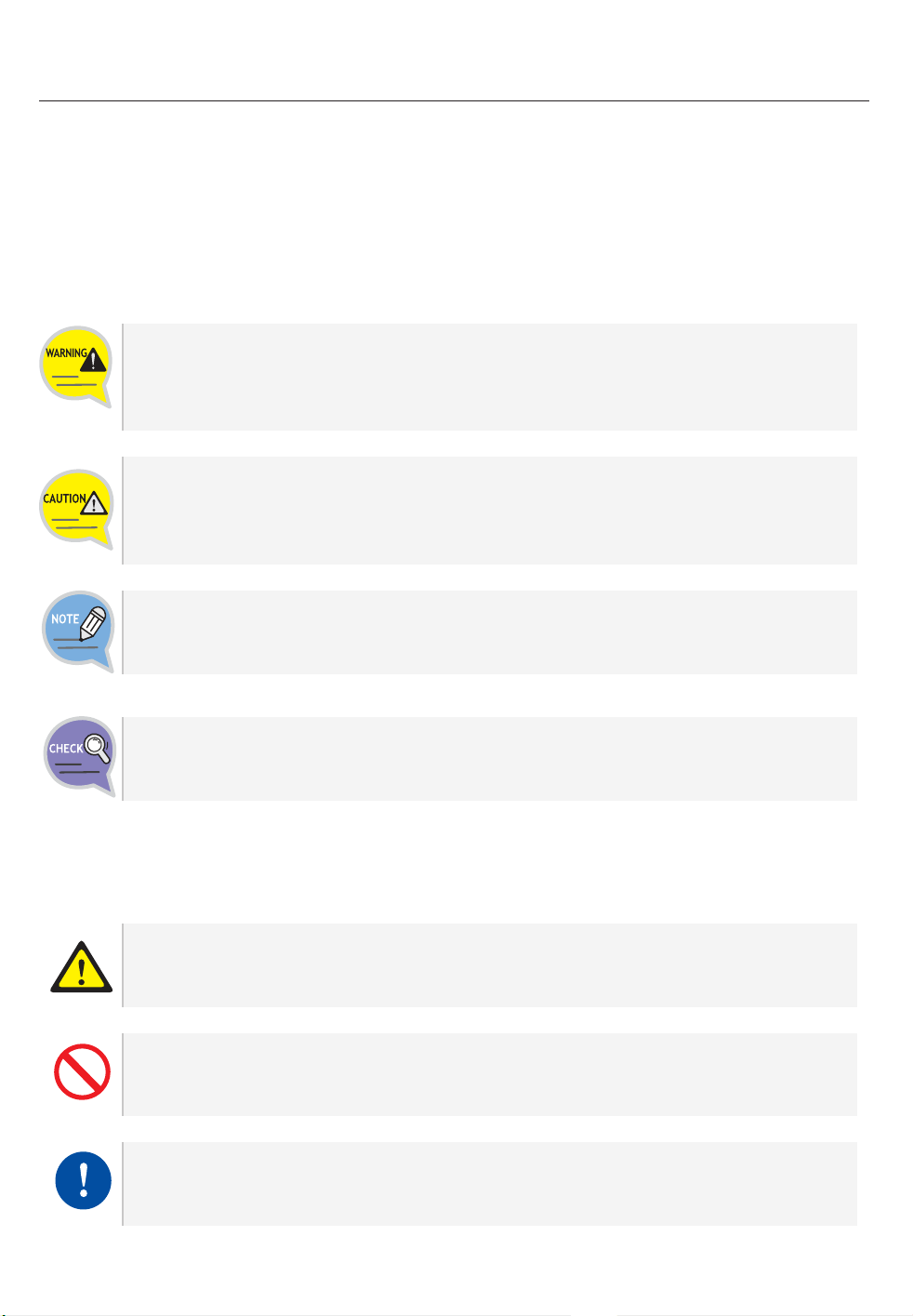
SAFETY INSTRUCTIONS
The purpose of the Safety Concerns section is to ensure the safety of users and
prevent property damage. Please read this document carefully for proper use.
Usage
Warning
Provides information or instructions that you should follow in order to avoid
personal injury or fatality.
Caution
Provides information or instructions that you should follow in order to avoid a
failure or damage to your device.
Note
Indicates additional information for reference.
Checks
Provides checkpoints for stable system operation.
Symbols
Caution
Indication of a general caution.
Restriction
Indication prohibiting an action for a product.
Instruction
Indication directing a specifically required action.
English _1
Page 86
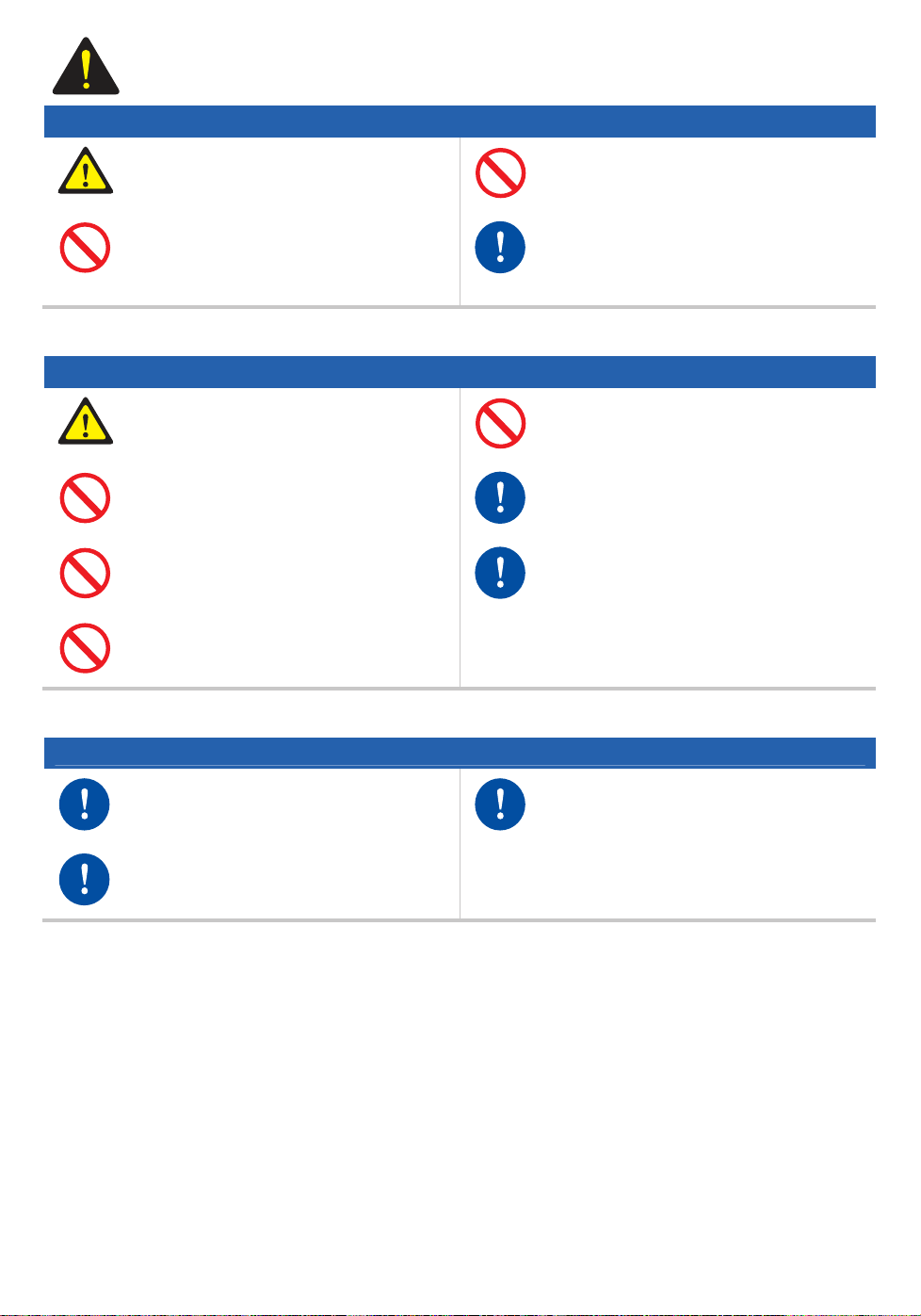
Warning
Warning
Power
#
Insert the power plug firmly.
Do not touch the main body, power
cable, or power plug with moist hands.
Installation/Maintenance
Install the product in an area with good
ventilation.
Do not place in humid or dusty areas, or
near heat sources.
Keep flammable substances and sprays
away from the device.
Do not place heavy objects on this
product.
Do not connect multiple devices to a
single outlet simultaneously.
If video/sound cable generates heat
after connection, pull out the power
plug and contact customer service
immediately.
Do not cover the top.
Pull out the power plug during
thunderstorms or when not used for a
prolonged period of time.
Pull out the power plug at once and
contact customer service if unusual
noise, smell, or smoke comes out.
General
Check if the antenna cable is correctly
grounded before connecting to the
device.
Class 1 LED Product.
This product complies with 21 CFR
Chapter 1, subchapter J.
2_ © SAMSUNG ELECTRONICS Co., Ltd.
Page 87
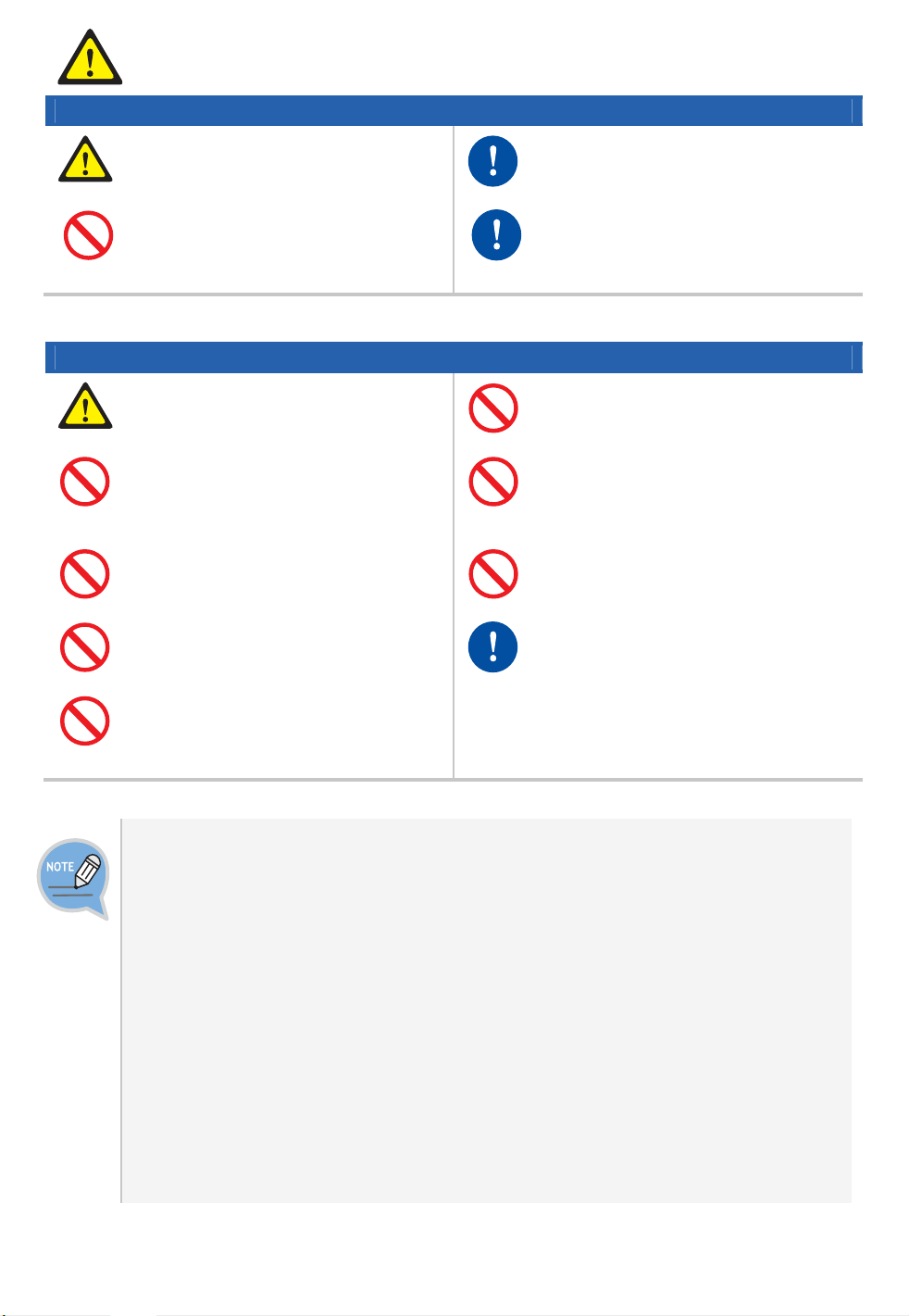
Power
Caution
Connect your TV after powering off the
TV and the device by pulling out the
power plugs.
Do not insert the power plug before
connecting the power cable to the
Installation/Maintenance
device.
Install the product correctly complying
with the instructions in the user guide.
Do not spray water directly on the
device and do not use chemical
solvents such as wax, mosquito spray,
alcohol or detergent.
Do not place the device on unstable
surface.
Do not disassemble, repair or remodel.
The socket-outlet shall be installed near
the device and shall be easily
accessible.
Before connecting the power source,
permanent protective earth connection
to the cable distribution should be
made.
No connection to antenna.
Do not place any metal items such as
pins, paper clips or coins on top of the
device.
Risk of electric shock, Do NOT OPEN.
Wipe the device with a soft and dry
cloth when cleaning.
Do not touch the Antenna Cable Tuner
as it may be hot during device
operation. Otherwise, it may result in a
burn injury.
Cautions regarding data loss (HDD management)
1. When handling, take care not to damage the data in the hard disk.
- Hard disks are vulnerable to problems caused by the external environment or to impact
during use, so take care not to damage the device.
- Take care not to move the device while the power is on, or to subject it to impact, as
this may damage the data.
2. Situations where the hard disk and data may be damaged
- The hard disk and data may be damaged if subjected to shock while moving the device
or during installation.
- The hard disk and data may be damaged when the device is reset (reconfigured) or
if there is a power outage while the hard disk is running.
- Data may be irrecoverable for a variety of reasons (e.g. a virus infection).
- The hard disk and data may be damaged by turning the power off while recording or
playing.
- Files may be damaged or bad sectors may result if the device is subjected to shock
or moved while the hard disk is operating.
English _3
Page 88
TABLE OF CONTENTS
SAFETY INSTRUCTIONS 1
Usage ....................................................................................... 1
Symbols ................................................................................... 1
Warning .................................................................................... 2
Caution .................................................................................... 3
BEFORE USAGE 6
HD DVR Cable ......................................................................... 6
Key Functions of the SMT-C7200/E ...................................... 6
Package Contents .................................................................. 8
Names and Functions ............................................................ 9
Front Panel ...................................................................................... 9
Rear Panel..................................................................................... 11
Remote Control .................................................................... 12
TV Operation using a Remote Control ........................................ 13
INSTALLATION 15
Installation Environment ...................................................... 15
Peripheral Devices Connection .......................................... 16
Connection to a TV with an HDMI Port ....................................... 17
Connection to a TV with a SCART Port ....................................... 18
Connection to a VCR with a SCART Port ................................... 19
Connection to a TV or VCR with a Composite Port
Connection to a Digital Audio Equipment ................................... 21
..................... 20
Connection to Antenna Socket (to the Cable Network).............. 22
Connection to a TV with an Antenna Cable ................................ 23
4_ © SAMSUNG ELECTRONICS Co., Ltd.
Page 89

Connection to a Router ................................................................ 24
USB Port ....................................................................................... 25
HOW TO USE THE PRODUCT 26
Installation Wizard ............................................................... 26
Basic Operation ................................................................... 31
Using the Main Functions ................................................... 35
Main Menu ............................................................................ 38
Program Guide ............................................................................. 39
Recordings .................................................................................... 40
Select Video .................................................................................. 43
Search ........................................................................................... 46
Settings ..................................................................................... .... 51
TROUBLESHOOTING 63
ANNEX 65
TV Manufacturer Number ................................................... 65
Product Specifications ........................................................ 73
Customer Support ............................................................... 74
Open Source Announcement ............................................. 75
English _5
Page 90

BEFORE USAGE
HD DVR Cable
The SMT-C7200/E is a HD DVR (Digital Video Recorder), i.e. a hard disk recorder for
cable reception.
Key Functions of the SMT-C7200/E
HD Grade Image Display
Supports high-resolution video output of up to 1080i and offers you clear and
piercingly sharp images.
Dolby Digital Sound
Produces realistic digital sound by connecting the device to a receiver amplifier
through the SPDIF output port, which supports Dolby Digital.
Electronic Program Guide (EPG) Function
Use the EPG to check the program information and broadcast schedule of a desired
channel and schedule programs to watch. The EPG appears if you press the
‘Programm’ button on the remote control.
Recording Features
There are three possible operating modes.
- Live/Time Shift (time-lapsed viewing mode) + maximum of three simultaneous
recordings
- Playback + maximum of three simultaneous recordings
- Maximum of four simultaneous recordings
You can always pause, play, rewind and fast-forward.
Time Shift (time-lapse viewing mode)
The Time Shift function records live TV temporarily and allows you to easily navigate
through the program. As the channel you are watching live is recorded temporarily,
you can replay scenes you may have missed from live programs.
Time Shift starts when the user presses the Pause (
when the user presses the Stop (
) button.
) button and stops
The Time Shift function uses the Time Shift buffer on the hard disk for recording.
6_ © SAMSUNG ELECTRONICS Co., Ltd.
Page 91
English _7
Instant Recording
Automatic recording of the program currently being watched. A temporary recording
starts when you change from the channel you are watching to another one and
stops when you change channels again. Note that when one temporary recording
stops, it is deleted and another one starts at the same time.
Recording
You can record TV or radio programs on the internal storage by pressing the
Rec (
) button on the RCU or front panel of the device or scheduling recording
of programs via the EPG for instance.
Page 92
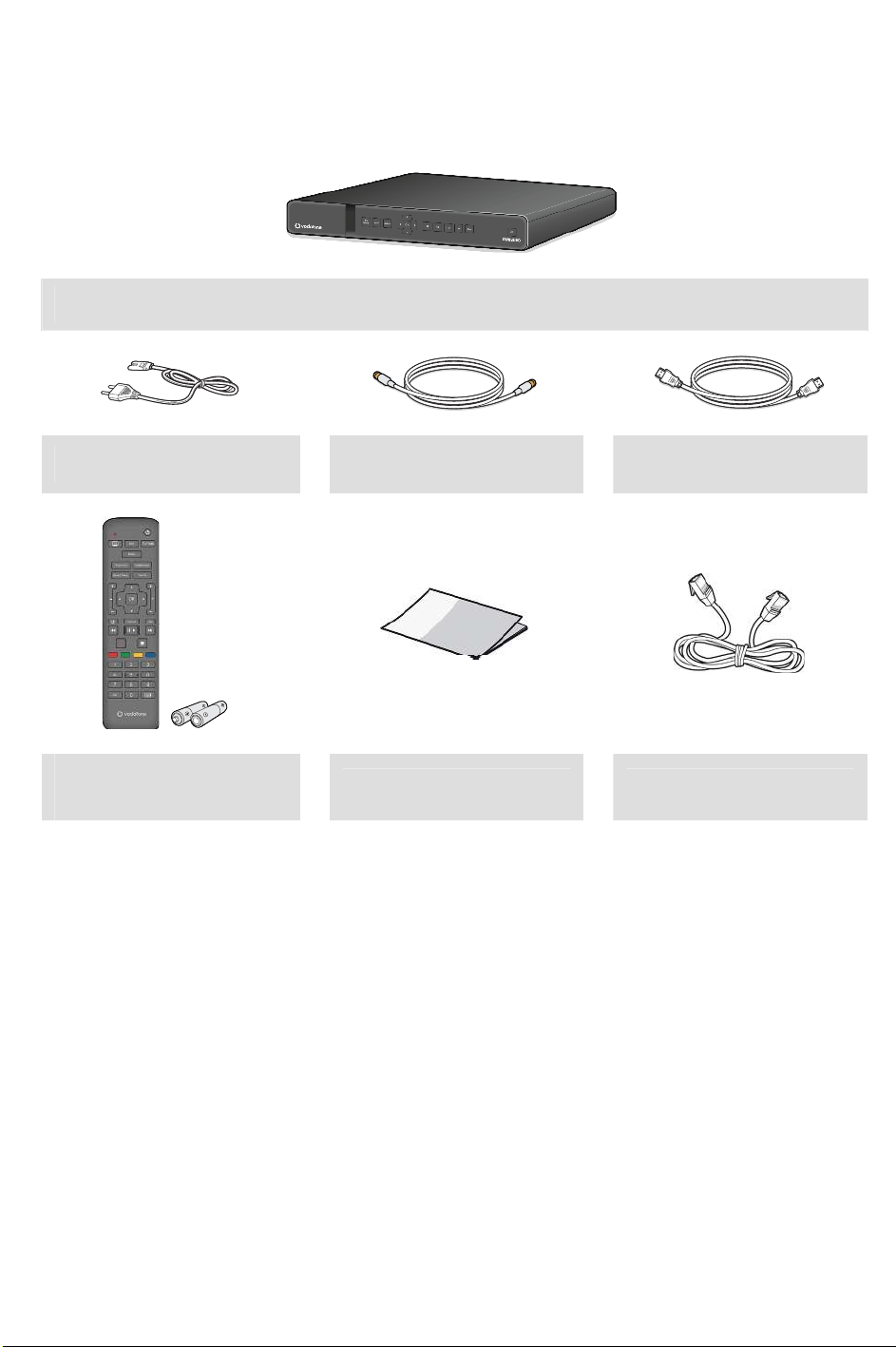
Package Contents
Please make sure the following items are included in your product packaging.
SMT-C7200/E
Power Cable Antenna Cable Standard HDMI Cable
Remote Control
(with 2 AAA Batteries)
User Guide Ethernet Cable
8
_ © SAMSUNG ELECTRONICS Co., Ltd.
Page 93
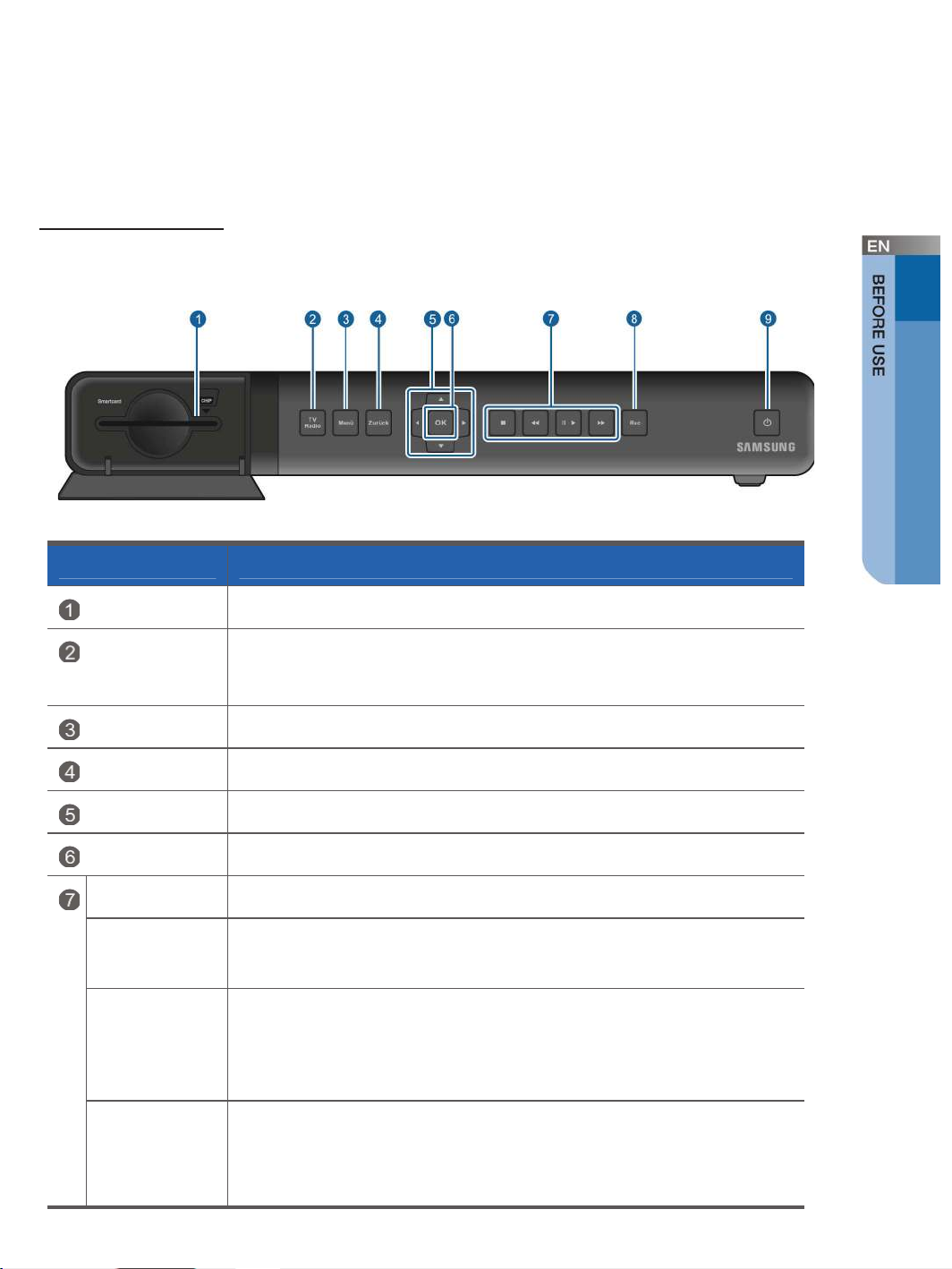
English _9
Names and Functions
This section describes the names and functions of the parts on the front and rear
panel of the device.
Front Panel
This section describes the elements on the front and front panel.
Name Description
Smartcard Slot Pull flap to insert Smartcard with chip facing down.
TV/Radio Toggle between TV and Radio services.
- Illuminates green in Radio mode
Menü (Menu) Display the main menu.
Zurück (Back) Go back to the previous screen or mode.
Navigation Move to select the menu and function.
OK Select the menu and function.
Stop Stop recording and Time Shift mode and go back to live TV.
Rewind Rewind the program or recording/Go back 24 hours in EPG.
- Flashes green when Rewind is active
Play/Pause Play or pause the program or recording. Start Time Shift mode.
- Illuminates green in Play mode
- Flashes green in Pause mode
Forward Fast-forward the program or recording. Move forward 24 hours in
EPG.
- Flashes green when Fast-Forward is active
Page 94

Name Description
Record Record a currently showing program or schedule a recording.
Cancel recording if scheduled for recording.
- Illuminates red while recording is in progress
- Illuminates green while recording is scheduled
Standby Change the status of a device to standby or active mode.
- Illuminates red in standby mode
- Illuminates green in active mode
10_ © SAMSUNG ELECTRONICS Co., Ltd.
Page 95
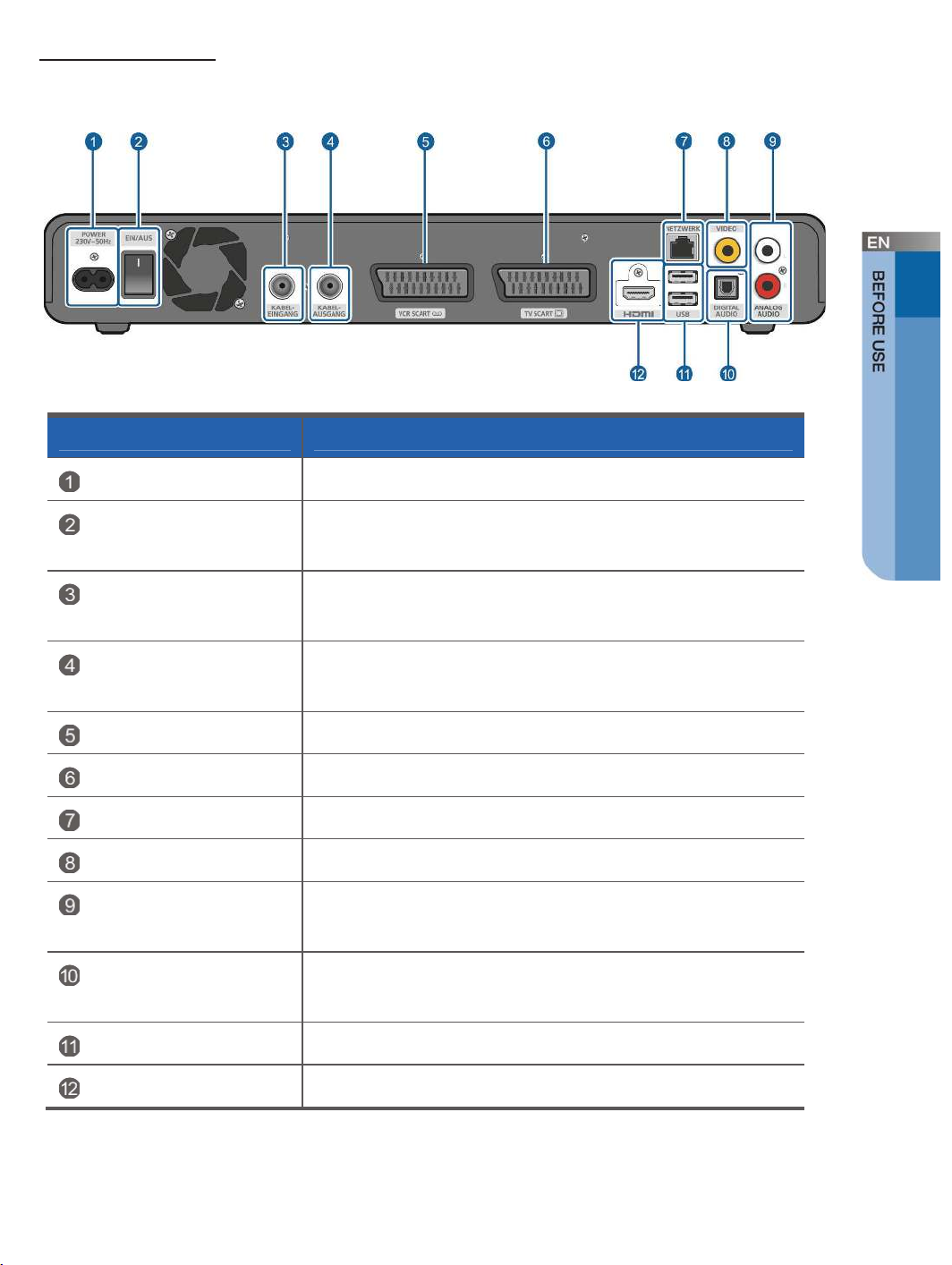
English _11
Rear Panel
This section describes the names and functions of the ports on the rear panel.
Name Description
Power Cable Port Port that connects to the power cable.
Power On/Off Switch Switch to turn the device power on/off. The device is
switched on when I at the top of the button is pushed.
Cable IN * Port that connects the device to an antenna jack through
an antenna cable.
Cable OUT * Port that connects the device to a TV through an antenna
cable.
VCR SCART Port that connects to a VCR with a SCART cable.
TV SCART Port that connects to a TV with a SCART cable.
Network Port that connects to a WLAN router with a LAN cable.
VIDEO Port that connects to a TV or VCR with a video cable.
ANALOG AUDIO (L, R) Port that connects to a TV, VCR or audio system with an
audio cable (L/R).
DIGITAL AUDIO (SPDIF) Port that connects to a digital audio system with an
optical cable.
USB Port that connects to external USB devices.
HDMI OUT Port that connects to a TV with an HDMI cable.
*
Do not touch the 3, 4 Antenna Cable Tuner as it may be hot during device
operation. Otherwise, it may result in a burn injury.
Page 96
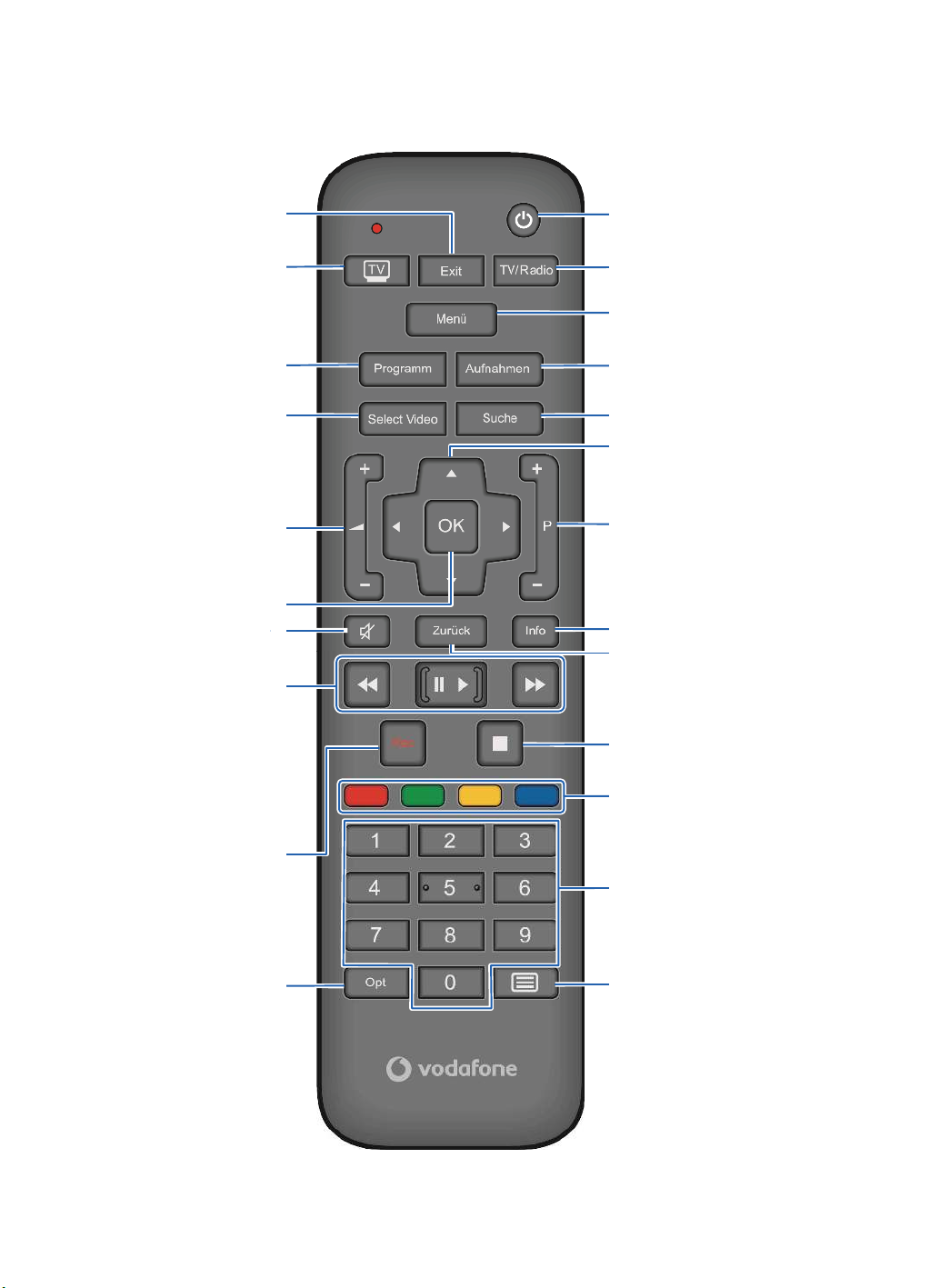
Remote Control
/
)
y
/
)
This section describes the functions of all buttons on a remote control.
Exit: Stop a screen/mode,
and go back to the last
channel watched, switch
from TV to the HD Digital
Video Recorder mode.
TV: Switch to TV mode
Programm:
screen from any screen.
and operate TV.
Shows EPG
Standby: Power on/off.
TV/Radio: Tog gl e be t we e n T V
and Radio services.
Menü: Navigates straight to Menu
screen of the HD Digital Video
Recorder from any screens.
Aufnahmen: Access
recording list.
manage
Select Video: Access Select
Volume (V+/V-
OK: Confirm a selection and
Rewind:
recording/Go back 24 hours.
Play/Pause: Play and pause
/Change to Time Shift mode.
Fast-Forward:
showing currently or scheduled
for recording. Stop recording or
delete scheduled recording.
the zapping banner.
displa
Mute:
Tur n v ol u me o n /o ff.
Rewind the program
the program/recording
the program/Move forward
Record:
24 hours in EPG.
Record a program
Video).
: Adjust the
volume.
Fast-forward
Suche: Access the program search
feature.
Navigation: Move to menu,
zapping banner and other
selection screens.
Channel (P+/P-
channel, display next/previous
page in the EPG.
Info: Display the program information.
Zurück: Go back to the previous
screen or mode.
Stop: Stop playback. Stop Time
Shift mode.
Color: Select special functions.
0-9: Change channel by directly
entering the number. Direct
selection of menu items.
: Change the
Opt: Display window for
selection of Audio & Subtitle
language, as well as video
Jump to prime time (8 pm)
12_ © SAMSUNG ELECTRONICS Co., Ltd.
sub-channels.
on the EPG screen.
Tele text : Display Teletext
pages if available.
Page 97
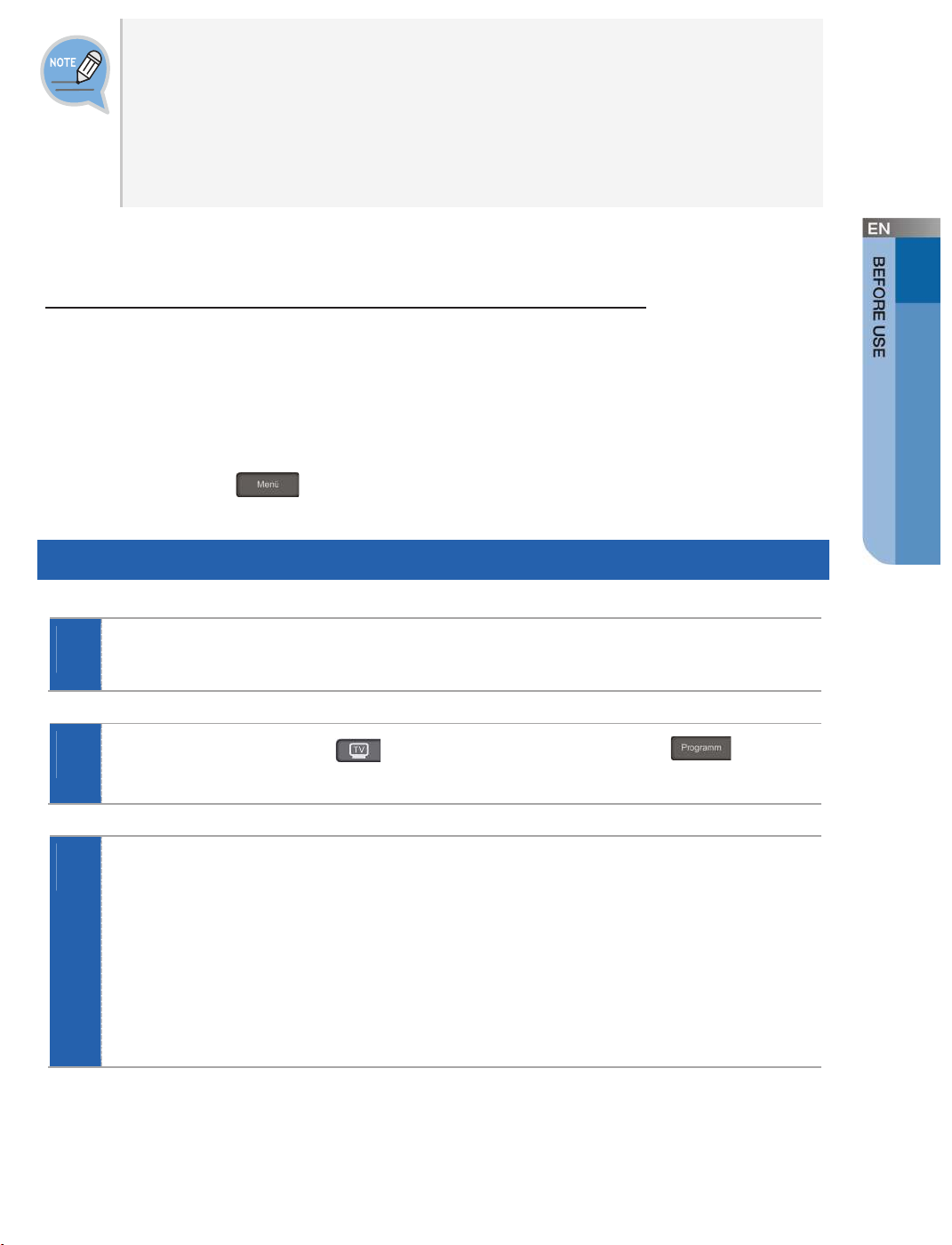
English _13
Inserting Batteries in the Remote Control
Alkaline batteries (not standard batteries) should be used for the remote control
to prolong its life span. Using standard batteries, may cause problems when
using the remote control.
- Two identical new batteries should be used for the remote control.
- Remove the batteries when a remote control is not used for a long time.
TV Operation using a Remote Control
You can operate a TV with the remote control.
- Standby/Wake up
- Turn volume up/down, Mute
- Change channels
- Navigation arrows, OK
confirmation
- Access TV menu (
)
Programming the Universal Remote Control
1
Check the ‘TV manufacturer number’ section in the Appendix to find the
relevant 4-digit TV manufacturer number and turn on the TV.
2
Press and hold the TV (
) button and the Programm ( )
button together for a minimum of 3 seconds until the LED flashes twice.
3
Enter the 4-digit code for your TV or the 4-digit code universal code
number by pressing each digit button in sequence within 10 seconds of
releasing the previous button.
With the first 3 digits, the LED will flash briefly. On the 4th digit, the LED will
flash twice if the code entered is a valid code.
- If you cannot find your TV in the code list, please use code number 0000 in step 3 and
press the Standby button until the TV turns off. This will trigger a search through all
codes available in the remote irrespective of the brand and takes some time.
Page 98
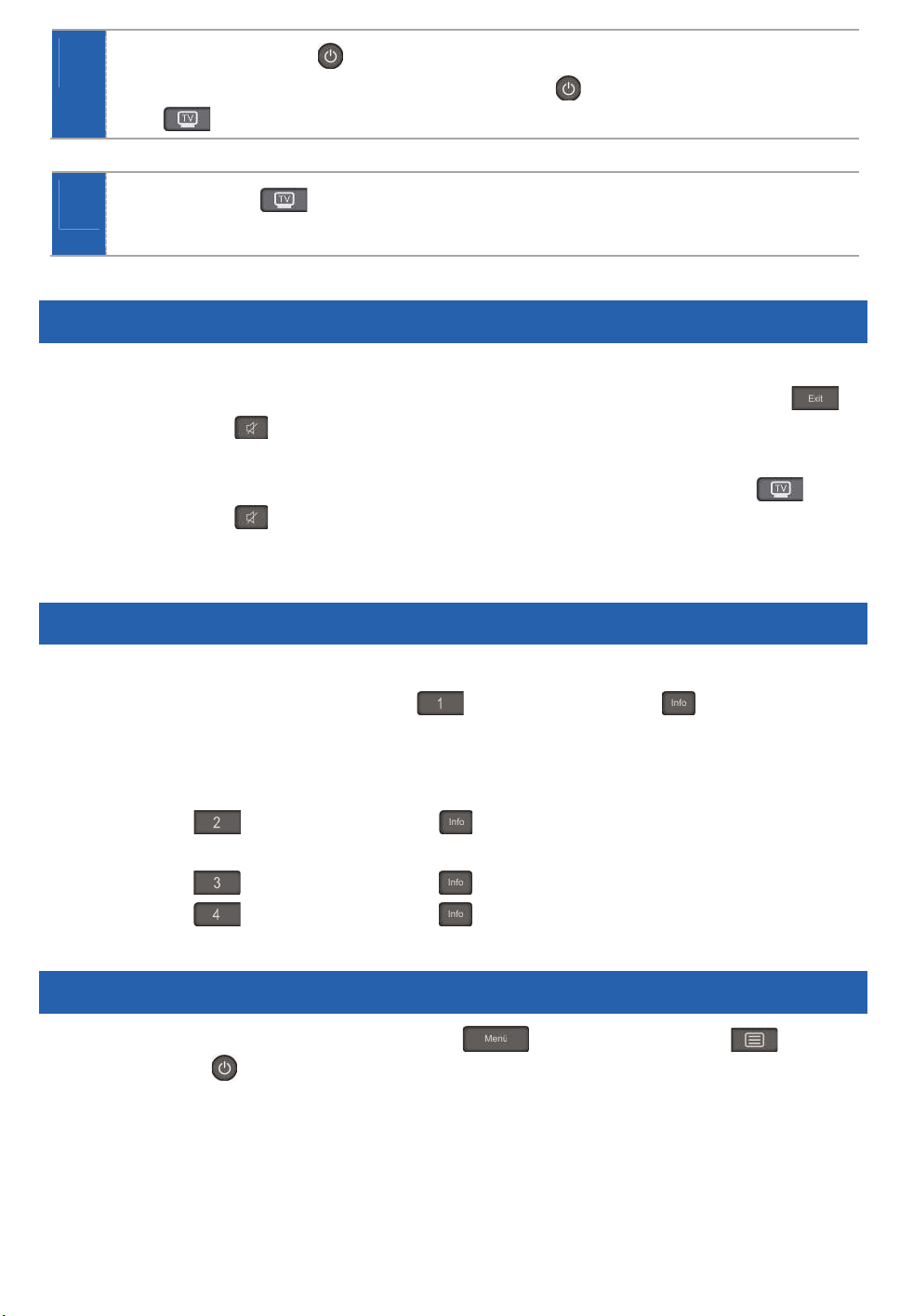
V (
)
Press the Standby ( ) button continuously until the TV turns off.
4
When the TV turns off, release the Standby (
T
Press the TV ( ) button to operate your TV.
button for 3 seconds to confirm the code.
) button and press the
5
Volume Setting
When a TV ID is programmed the volume control on the remote control regulates the
TV also in device mode. To control the device volume again, press the Exit (
button and Mute (
flash twice to confirm successful volume setting.
) button simultaneously for at least 3 seconds. The LED will
)
For controlling the TV volume once again in device mode, press the TV (
button and Mute (
indicate setup has been successful.
) button as described above. The LED will flash twice to
)
Querying the Stored 4-Digit Code
You can check the 4-digit code stored on the remote control to control your TV set.
- On the remote control, press the 1 (
simultaneously.
The LED will flash as many times as the first number stored.
(No flash means the digit is 0.)
- Press the 2 (
digit.
- Press the 3 (
- Press the 4 (
) button and Info ( ) button simultaneously for the second
) button and Info ( ) button simultaneously for the third digit.
) button and Info ( ) button simultaneously for the last digit.
) button and Info ( ) button
Resetting the Universal Remote Control
- On the remote control, press the Menü ( ) button, Tel et ex t ( ) button
and Standby (
flashes twice.
- The remote control deletes all codes stored. Once reset to its default factory
settings, the LED flashes twice again.
14_ © SAMSUNG ELECTRONICS Co., Ltd.
) button simultaneously for at least 3 seconds until the LED
Page 99
English _15
INSTALLATION
This section describes how to install the device (SMT-C7200/E).
Installation Environment
The table below includes details on the installation environment for the device.
Parameter Description
Operating Temperature 0-40°C
Operating Humidity 20–80% (40°C)
Rated Voltage, Frequency AC 230 V +/- 15%, 50 Hz
Rated Power Consumption Max. 28 W
Broadcasting Rx Frequency 47~862 MHz
When Using and Installing the Product
The product must be used under the specified environment.
Otherwise, it may damage or shorten its life span.
Connecting the device to Peripheral Devices
- Please check whether the power supply to the TV or VCR to which the device is
connected is properly earthed. Otherwise, there is risk of fire hazard.
- If excessive heat is produced from cables after connecting the video/audio
cables, contact your service center. Such situations may cause a fire.
Page 100
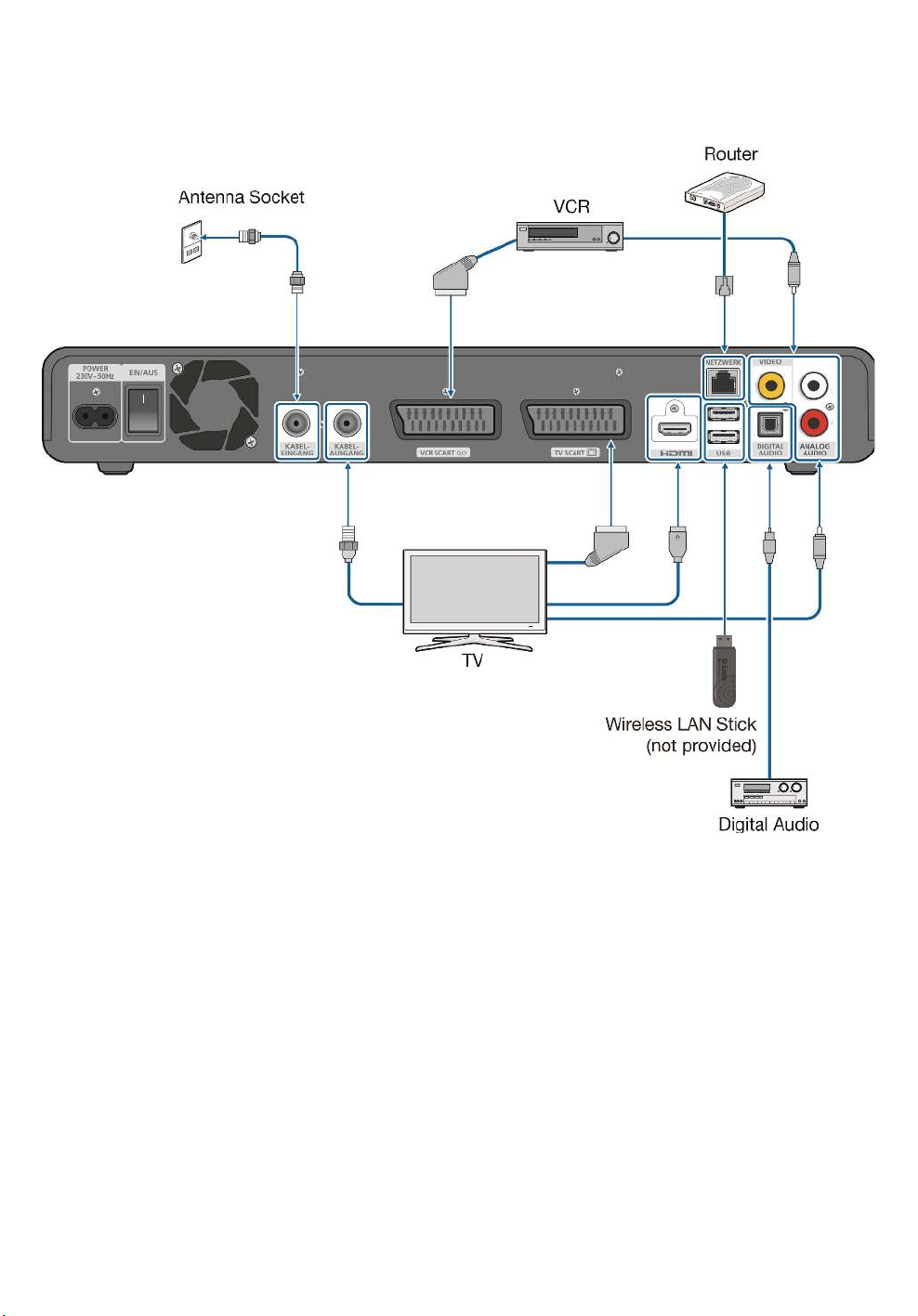
Peripheral Devices Connection
This section describes how to connect the cable and each peripheral device to the
device.
(The product image may differ from the actual product.)
16_ © SAMSUNG ELECTRONICS Co., Ltd.
 Loading...