

Page 1

Руководство
пользователя
SM-T321
www.samsung.com
Page 2

О руководстве
Устройство предоставляет вам доступ к высококачественным мобильным услугам и развлечениям
на основе передовых технологий и высочайших стандартов Samsung. В данном руководстве
пользователя описаны функции и характеристики устройства.
•
Пожалуйста, в целях правильного и безопасного использования устройства, прежде чем
приступать к работе с ним, изучите руководство.
•
Приведенные ниже описания основаны на настройках устройства по умолчанию.
•
Изображения и снимки экрана могут отличаться от изображений на экране вашего
устройства.
•
Конечный продукт и программное обеспечение, предоставляемые поставщиками, могут
отличаться от приведенного описания и изменяться без предварительного уведомления.
Новейшую версию данного руководства можно посмотреть на веб-сайте Samsung
www.samsung.com
•
Содержимое (высококачественное содержимое) с высоким потреблением ресурсов ЦП и
ОЗУ влияет на общую производительность устройства. Приложения, использующие такое
содержимое, могут работать некорректно в зависимости от характеристик устройства и
используемой операционной среды.
.
•
Доступные функции и дополнительные услуги зависят от модели устройства, программного
обеспечения или поставщика услуг.
•
Доступные приложения и их возможности зависят от страны, региона или характеристик
оборудования. Компания Samsung не несет ответственности за сбои в работе устройства,
вызванные приложениями сторонних разработчиков.
•
Компания Samsung не несет ответственности за нарушения быстродействия или
совместимости, возникшие вследствие редактирования настроек реестра или внесения
изменений в операционную систему. Попытки изменить настройки операционной системы
могут привести к перебоям в работе устройства или приложений.
•
ПО, звуковые файлы, обои, изображения и прочее содержимое, предустановленное
на устройство, лицензировано для ограниченного использования. Копирование и
использование этих материалов в коммерческих целях является нарушением авторского
права. Пользователи несут полную ответственность за незаконное использование
мультимедийного содержимого.
•
За использование услуг по передаче данных, таких как обмен сообщениями, загрузка и
отправка файлов, автосинхронизация или службы определения местонахождения, может
взиматься дополнительная плата. Во избежание лишних затрат выберите подходящий
тарифный план. Дополнительную информацию можно получить у поставщика услуг.
2
Page 3
О руководстве
•
Предустановленные на устройство приложения подлежат обновлению и могут перестать
поддерживаться без предварительного уведомления. В случае возникновения вопросов
относительно предустановленных приложений обратитесь в сервисный центр Samsung. По
вопросам, касающимся установленных вами приложений, обращайтесь к вашему поставщику
услуг.
•
Изменение операционной системы устройства и установка ПО из неофициальных источников
может вызвать сбои в работе устройства и повреждение или утерю данных. Такие действия
являются нарушением условий лицензионного соглашения Samsung и ведут к прекращению
действия гарантии.
Обозначения, используемые в данном
руководстве
Предостережение — ситуации, которые могут привести к получению травмы вами или
кем-либо из окружающих
Внимание — ситуации, которые могут привести к повреждению устройства или другого
оборудования
Примечание — примечания, советы или дополнительные сведения
Авторские права
© Samsung Electronics, 2014.
Данное руководство защищено международными законами об авторских правах.
Запрещается воспроизводить, распространять, переводить или передавать какие-либо части
данного руководства в любой форме и любым способом, электронным или механическим, включая
фотокопирование, запись и хранение в любой системе хранения и поиска информации, без
предварительного письменного разрешения компании Samsung Electronics.
3
Page 4

О руководстве
Товарные знаки
•
SAMSUNG и логотип SAMSUNG являются зарегистрированными товарными знаками компании
Samsung Electronics.
•
Bluetooth® является зарегистрированным товарным знаком Bluetooth SIG, Inc. во всем мире.
•
Wi-Fi®, Wi-Fi Protected Setup™, Wi-Fi Direct™, Wi-Fi CERTIFIED™ и логотип Wi-Fi являются
зарегистрированными товарными знаками компании Wi-Fi Alliance.
•
Остальные авторские права и товарные знаки являются собственностью их владельцев.
4
Page 5

Содержание
Начало работы
7 Внешний вид устройства
8 Кнопки
9 Комплект поставки
10 Установка SIM- или USIM-карты
11 Зарядка аккумулятора
14 Установка карты памяти
16 Включение и выключение устройства
16 Правильное обращение с устройством
17 Блокировка или разблокировка
устройства
17 Регулировка громкости
17 Переход в режим «Без звука»
Основные сведения об
47 Подключение к сети Wi-Fi
48 Настройка учетных записей
49 Передача файлов
50 Защита устройства
52 Обновление устройства
Связь
53 Телефон
59 Контакты
63 Сообщения
64 E-mail
66 Google Mail
68 Hangouts
68 Google+
69 Фото
устройстве
18 Значки состояния
19 Сенсорный экран
23 Управление жестами
25 Движения ладонью
26 Samsung Smart Pause
27 Работа в многоэкранном режиме
32 Уведомления
34 Главный экран
42 Экран приложений
44 Работа с приложениями
45 Справка
45 Ввод текста
Интернет и сеть
70 Интернет
71 Chrome
72 Bluetooth
73 Screen Mirroring
74 e-Meeting
81 WebEx
90 Remote PC
95 SideSync 3.0
5
Page 6

Содержание
Мультимедиа
102 Музыка
104 Камера
111 Галерея
115 Видео
116 YouTube
117 Flipboard
Магазины приложений и
мультимедиа
118 Play Маркет
119 Samsung Apps
119 Play Книги
120 Play Фильмы
134 Загрузки
135 KNOX
Путешествия и поиск мест
136 Карты
Настройки
137 О меню настроек
137 Подключения
141 Устройство
149 Управл.
153 Общие
158 Настройки Google
120 Play Музыка
120 Play Игры
120 Play Пресса
Служебные программы
121 Заметки
122 S Planner
124 Dropbox
124 Облачное хранилище
125 Диск
125 Hancom Viewer
128 Будильник
129 Мировое время
130 Калькул.
130 S Voice
Устранение неполадок
131 Google
132 Голосовой поиск
132 Мои файлы
6
Page 7
Начало работы
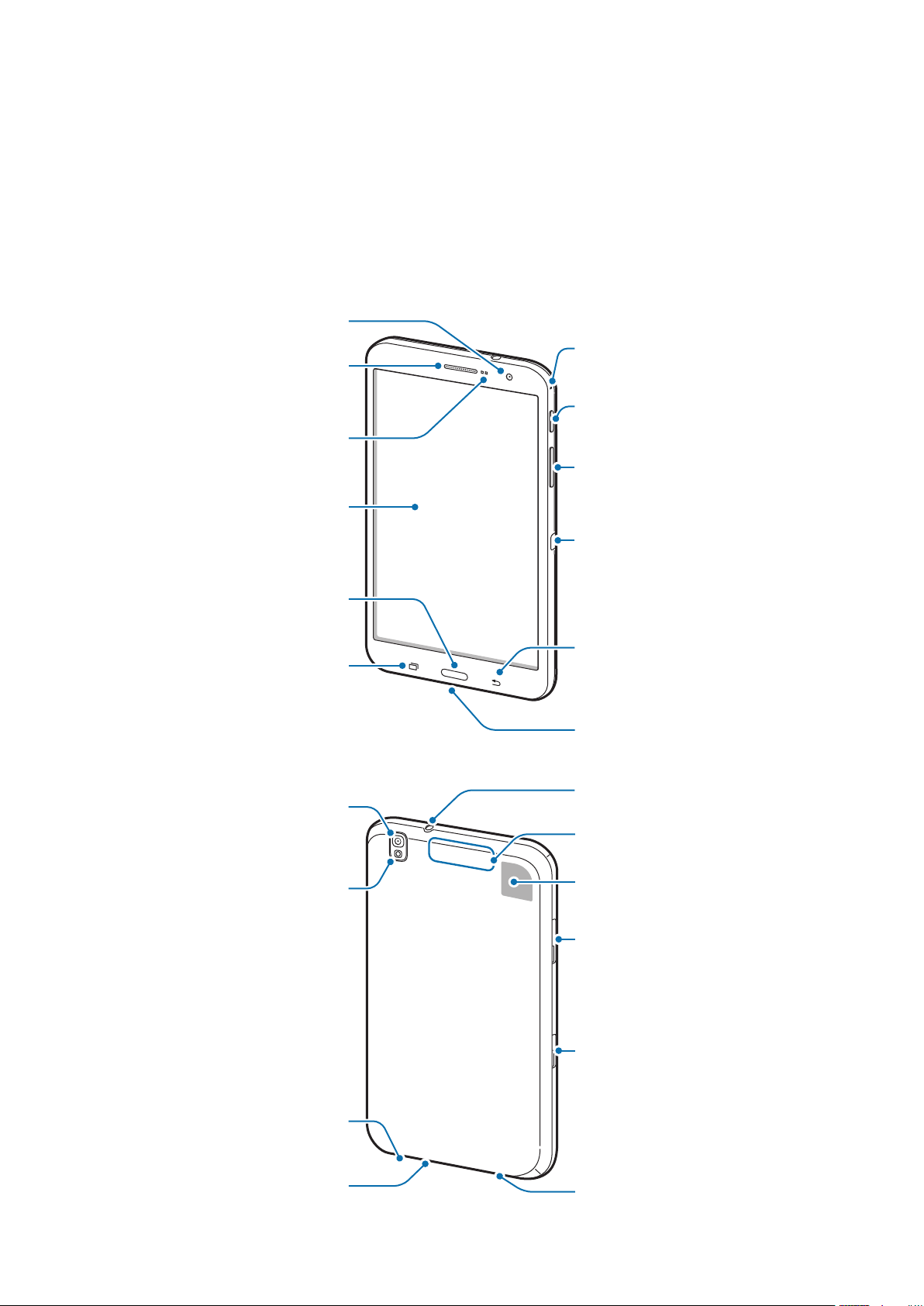
Разъем гарнитуры
Внешний вид устройства
Передняя камера
Динамик
Датчик расстояния/
освещенности
Сенсорный экран
Кнопка возврата на
главный экран
Микрофон
Кнопка питания
Кнопка громкости
Инфракрасный светодиод
(IrLED)
Кнопка недавно
использованных
приложений
Основная камера
Вспышка
Кнопка «Назад»
Универсальный разъем
Основная антенна
GPS антенна
Гнездо SIM-карты
Разъем для карт памяти
Внешний динамик
Микрофон
Внешний динамик
7
Page 8
Начало работы
Микрофон в верхней части устройства активен только при использовании громкой связи или
съемке видео.
•
Не прикасайтесь к антенне и не закрывайте ее руками или какими-либо предметами.
Это может вызвать ухудшение сигнала соединения или разрядку аккумулятора.
•
Не рекомендуется использовать защитную пленку. Это может вызвать сбои в работе
датчиков.
•
Не допускайте попадания жидкости на сенсорный экран. Повышенная влажность и
попадание жидкости могут стать причиной неправильной работы сенсорного экрана.
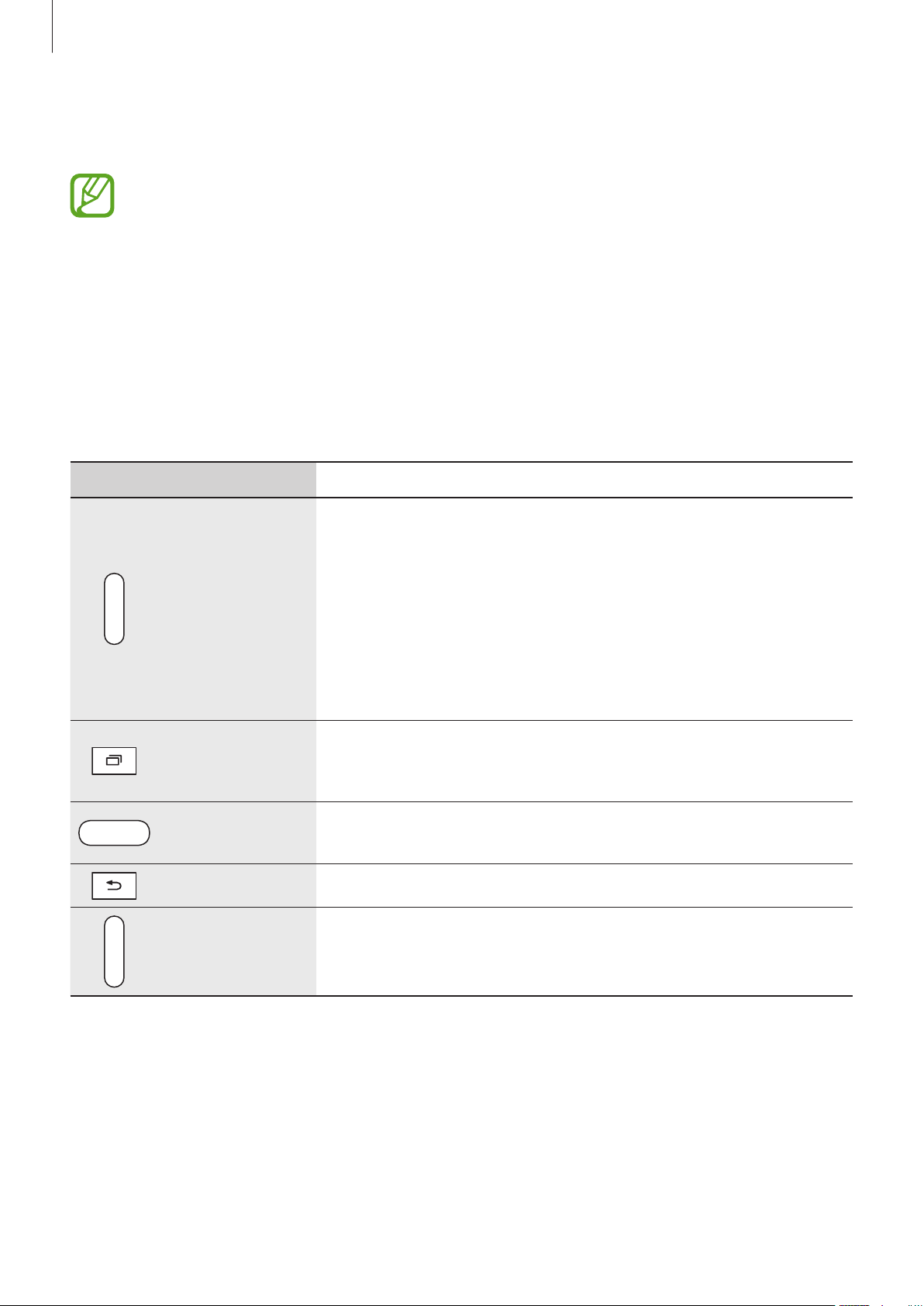
Кнопки
Кнопка Функция
Питание
Недавно
использованные
приложения
Главный экран
Назад
Громкость
•
Нажмите и удерживайте, чтобы включить или выключить
устройство.
•
Нажмите и удерживайте в течение более 7 секунд, чтобы
перезагрузить устройство в случае «зависания» или
возникновения критических ошибок.
•
Нажмите, чтобы заблокировать или разблокировать
устройство. Устройство перейдет в режим блокировки после
выключения сенсорного экрана.
•
Нажмите, чтобы открыть список недавно использованных
приложений.
•
Нажмите для возврата на главный экран.
•
Нажмите и удерживайте для запуска поиска Google.
•
Коснитесь для возврата на предыдущий экран.
•
Нажмите для регулировки громкости звуков устройства.
8
Page 9

Начало работы
Комплект поставки
В комплект поставки входят следующие компоненты:
•
Устройство
•
Краткое руководство
•
Комплект поставки и набор доступных аксессуаров могут различаться в разных
регионах и определяются поставщиком услуг.
•
Поставляемые аксессуары предназначены исключительно для данного устройства и
могут быть несовместимы с другими устройствами.
•
Внешний вид изделий и технические характеристики могут быть изменены без
предварительного уведомления.
•
Дополнительные аксессуары можно приобрести у местных дилеров компании
Samsung. Перед покупкой убедитесь, что они совместимы с вашим устройством.
•
Аксессуары других производителей могут быть несовместимы с данным устройством.
•
Применяйте только аксессуары, рекомендованные компанией Samsung. Гарантия не
распространяется на сбои в работе устройства, вызванные нерекомендованными
аксессуарами.
•
Доступность любых аксессуаров целиком и полностью зависит от производителя.
Дополнительные сведения о доступных аксессуарах см. на веб-сайте Samsung.
9
Page 10
Начало работы
Установка SIM- или USIM-карты
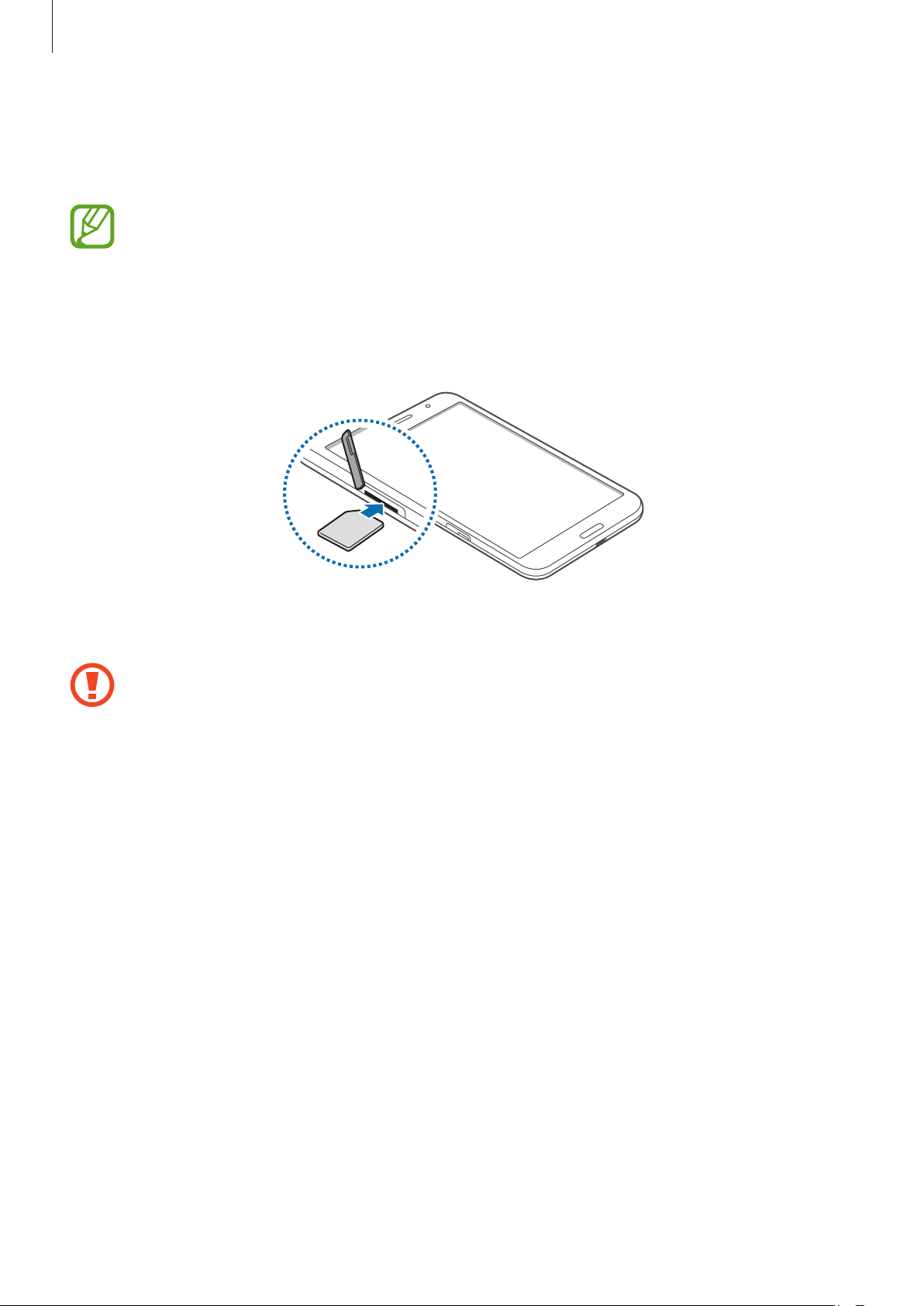
Вставьте SIM- или USIM-карту, полученную у поставщика услуг мобильной связи.
С устройством работают только карты стандарта microSIM.
Откройте крышку гнезда для SIM-карты.
1
Вставьте SIM- или USIM-карту в устройство золотистыми контактами вниз.
2
Нажмите на SIM- или USIM-карту до щелчка, чтобы зафиксировать ее в разъеме.
3
•
Не вставляйте карту памяти в разъем для SIM-карты. Если карта памяти была по ошибке
вставлена в разъем для SIM-карты, то для ее извлечения обратитесь в сервисный центр
Samsung.
•
Не теряйте и не позволяйте другим использовать вашу SIM- или USIM-карту. Компания
Samsung не несет ответственности за повреждения или неудобства, вызванные
утерянной или украденной картой.
Закройте крышку гнезда для SIM-карты.
4
10
Page 11
Начало работы
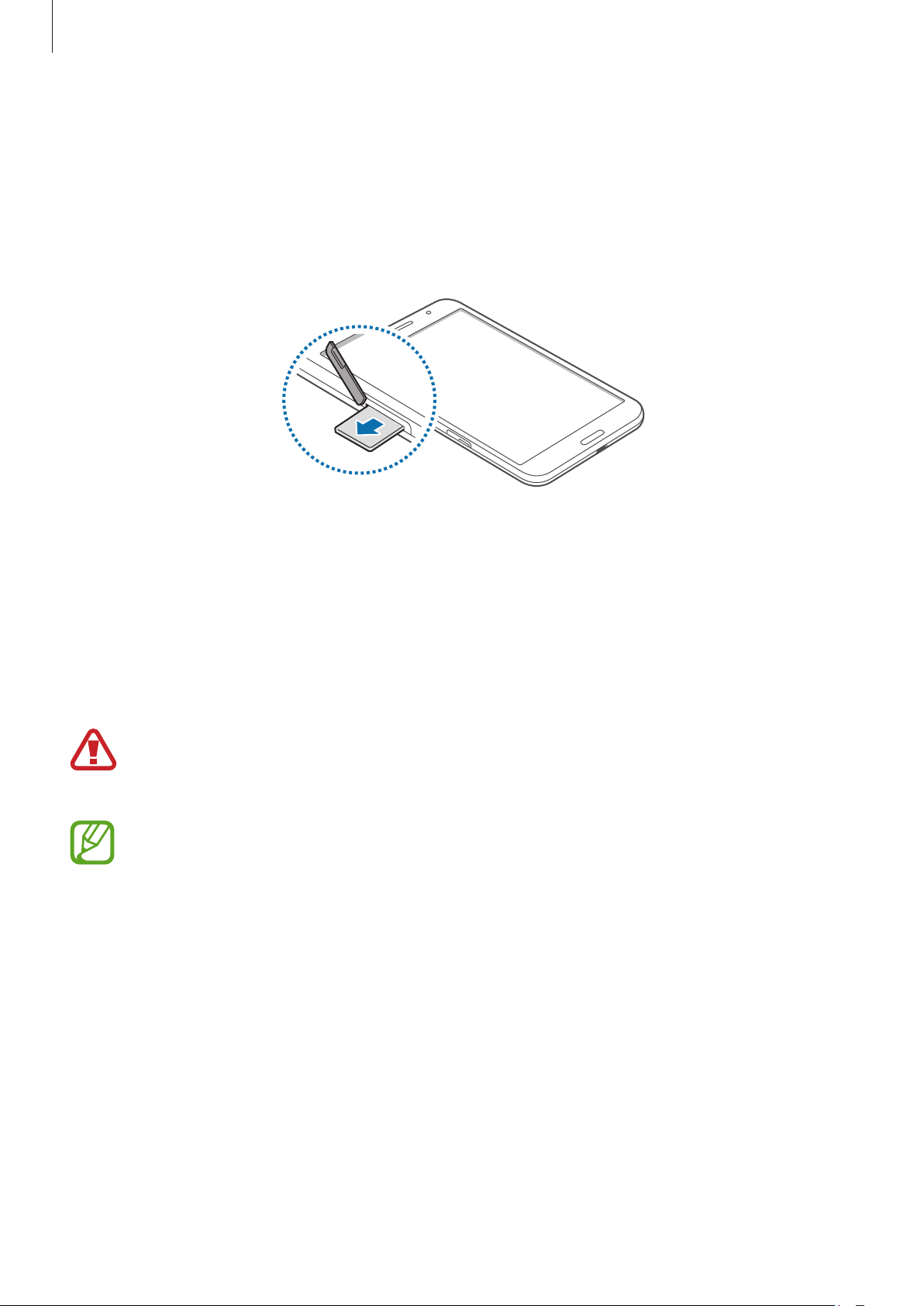
Извлечение SIM- или USIM-карты
Откройте крышку гнезда для SIM-карты.
1
Аккуратно нажимайте на SIM- или USIM-карту, пока она не высвободится из устройства, затем
2
извлеките ее из разъема.
Закройте крышку гнезда для SIM-карты.
3
Зарядка аккумулятора
Перед первым использованием устройства необходимо зарядить аккумулятор с помощью
зарядного устройства.
Используйте только аккумуляторы, зарядные устройства и кабели, одобренные
компанией Samsung. Использование несовместимых зарядных устройств и кабелей может
привести к взрыву аккумулятора или повреждению устройства.
•
Когда заряд аккумулятора подходит к концу, появляется значок пустого аккумулятора.
•
При полной разрядке аккумулятора включить устройство невозможно, даже если
подключить его к зарядному устройству. Следует подождать несколько минут, пока
аккумулятор немного зарядится.
•
При одновременном использовании нескольких приложений, а также сетевых
приложений и приложений, требующих соединения с другими устройствами,
аккумулятор разряжается быстрее. Во избежание отключения от сети или разрядки
аккумулятора во время передачи данных эти приложения следует всегда запускать при
полностью заряженном аккумуляторе.
11
Page 12
Начало работы
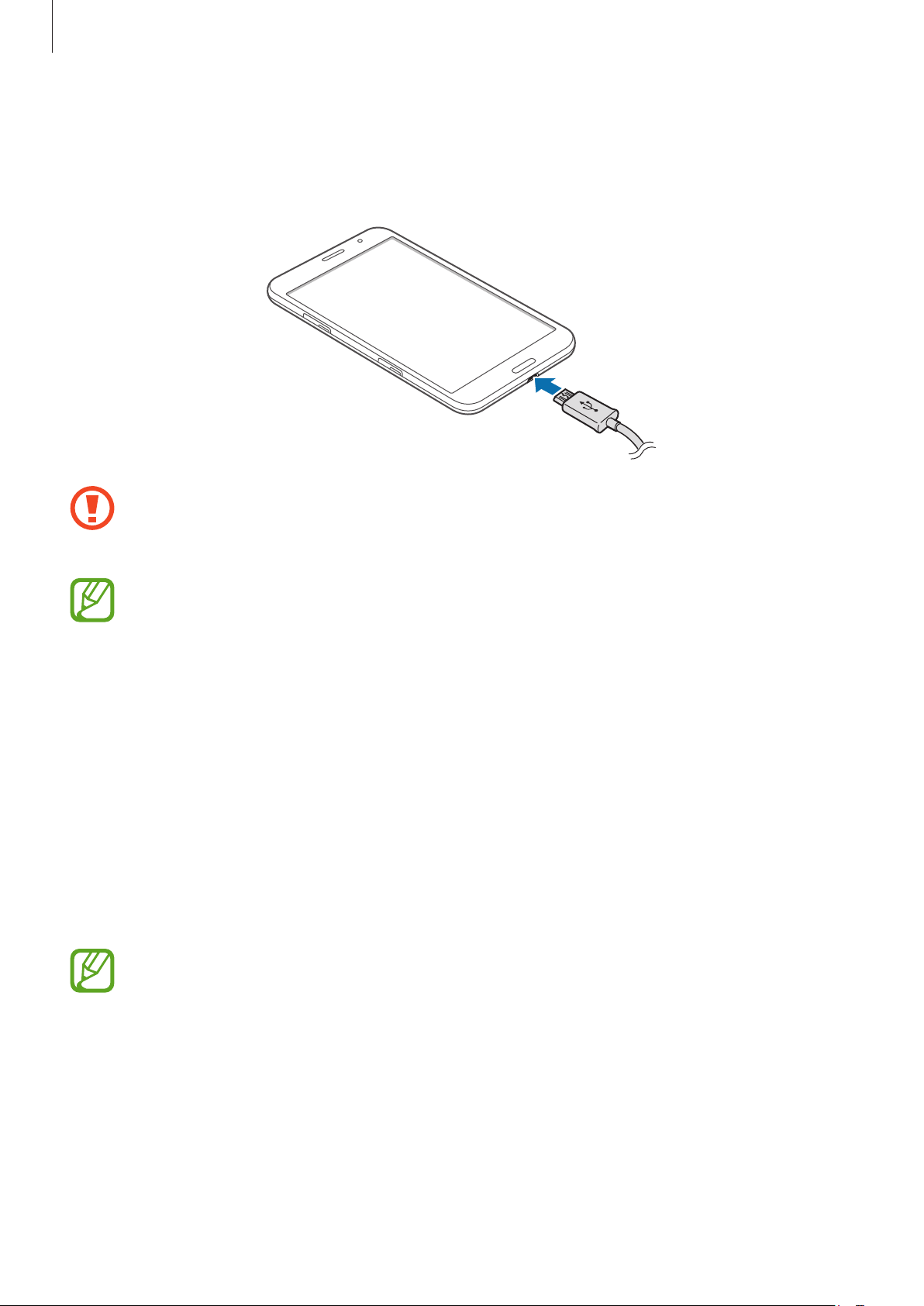
Зарядка с помощью зарядного устройства
Подключите кабель USB одним концом к USB адаптеру питания, а другим — к универсальному
разъему.
Неправильное подключение зарядного устройства может привести к серьезному
повреждению вашего устройства. Гарантия не распространяется на любые повреждения,
возникшие в результате неправильного использования устройства и аксессуаров.
•
Во время зарядки аккумулятора можно пользоваться устройством, но это замедляет
процесс зарядки.
•
Если устройство получает нестабильное питание во время зарядки, сенсорный экран
может не реагировать на касания. В этом случае отключите зарядное устройство от
вашего устройства.
•
Во время зарядки устройство может нагреваться. Это нормальное явление, не
влияющее на производительность и срок службы устройства. Если аккумулятор
нагреется больше обычного, зарядное устройство может прекратить свою работу.
•
При нарушении нормальной работы вашего устройства или зарядного устройства
обратитесь в сервисный центр Samsung.
По окончании зарядки отключите ваше устройство от зарядного устройства. Сначала отключите
зарядное устройство от вашего устройства, затем от электрической розетки.
В целях экономии электроэнергии отключайте зарядное устройство, если оно не
используется. Зарядное устройство не оснащено выключателем питания, поэтому
его нужно отключать от электрической розетки, чтобы прервать процесс зарядки и
сэкономить электроэнергию. При использовании устройство должно плотно прилегать к
электрической розетке и быть легко доступным.
12
Page 13
Начало работы
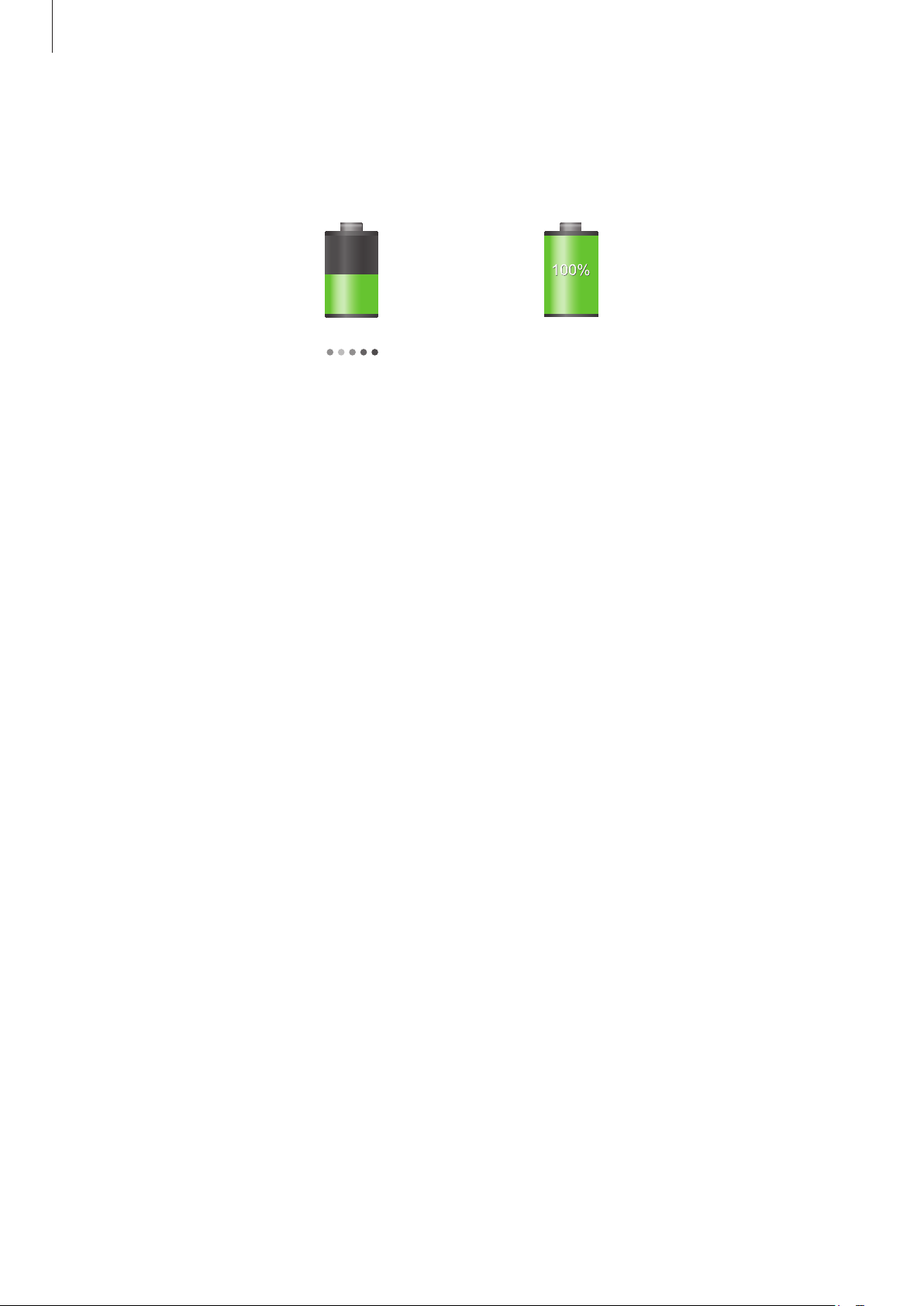
Проверка состояния аккумулятора
При зарядке выключенного устройства состояние зарядки аккумулятора можно определить по
следующим значкам:
Выполняется зарядка
Аккумулятор полностью
заряжен
Снижение потребления электроэнергии
Ниже перечислено несколько рекомендаций по экономии заряда аккумулятора.
Воспользовавшись этими рекомендациями и отключив функции, работающие в фоновом режиме,
можно продлить время работы устройства между зарядками:
•
Если устройство не используется, переведите его в спящий режим, нажав кнопку питания.
•
Закройте ненужные приложения с помощью диспетчера задач.
•
Отключите связь Bluetooth.
•
Отключите функцию Wi-Fi.
•
Отключите автосинхронизацию приложений.
•
Уменьшите время работы подсветки.
•
Уменьшите яркость экрана.
13
Page 14
Начало работы
Установка карты памяти
Устройство поддерживает карты памяти максимальной емкостью 64 ГБ. Совместимость карт
памяти с устройством зависит от типа карты и ее изготовителя.
•
Некоторые карты памяти могут быть несовместимы с вашим устройством.
Использование несовместимой карты памяти может повредить устройство, саму карту
или данные, хранящиеся на ней.
•
Вставляйте карту памяти правильной стороной вверх.
•
Устройство поддерживает карты памяти с файловой системой FAT и exFAT. Если
вставить карту памяти с файловой системой, отличной от FAT, появится запрос на
форматирование карты.
•
При частом удалении и записи данных срок службы карт памяти сокращается.
•
При установке карты памяти в устройство файлы, хранящиеся на карте, отображаются в
папке
SD Memory card
.
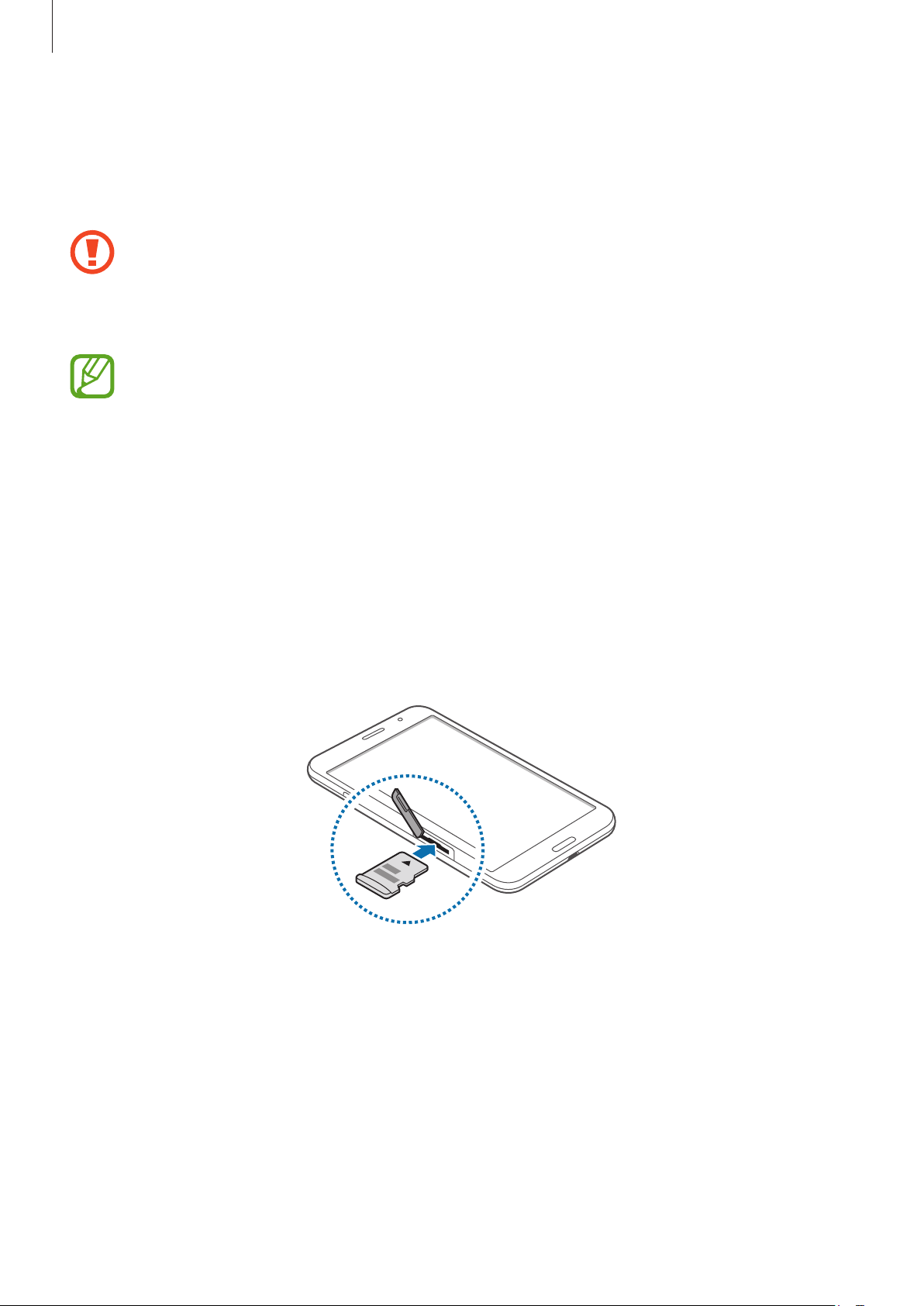
Откройте крышку разъема для карты памяти.
1
Вставьте карту памяти в устройство золотистыми контактами вниз.
2
Нажмите на карту до щелчка, чтобы зафиксировать ее в разъеме.
3
Закройте крышку разъема для карты памяти.
4
14
Page 15
Начало работы
Извлечение карты памяти
Во избежание потери данных отключите карту памяти перед ее извлечением. На главном экране
нажмите значок →
Откройте крышку разъема для карты памяти.
1
Аккуратно нажмите на карту, пока она не высвободится из устройства, затем извлеките карту
2
памяти из разъема.
Закройте крышку разъема для карты памяти.
3
Не извлекайте карту памяти во время передачи и получения данных. Это может привести
к повреждению или утере данных, а также вызвать повреждения устройства или карты
памяти. Компания Samsung не несет ответственности за любые утери, вызванные
использованием поврежденных карт памяти, включая утерю данных.
Настройки
→
Общие
→
Память
→
Отключить карту памяти
.
Форматирование карты памяти
После форматирования на ПК карты памяти могут неправильно работать при установке в
устройство. Форматируйте карты памяти только с помощью устройства.
На главном экране нажмите значок
памяти SD
→
Формат. карту памяти SD
Перед форматированием карты памяти рекомендуется создать резервную копию
всех важных данных, хранящихся в памяти устройства. Гарантия производителя не
распространяется на потерю данных, вызванную действиями пользователя.
→
Настройки
→
Удалить все
→
Общие
.
→
Память
→
Формат. карту
15
Page 16
Начало работы
Включение и выключение устройства
При первом включении устройства следуйте инструкциям на экране для настройки устройства.
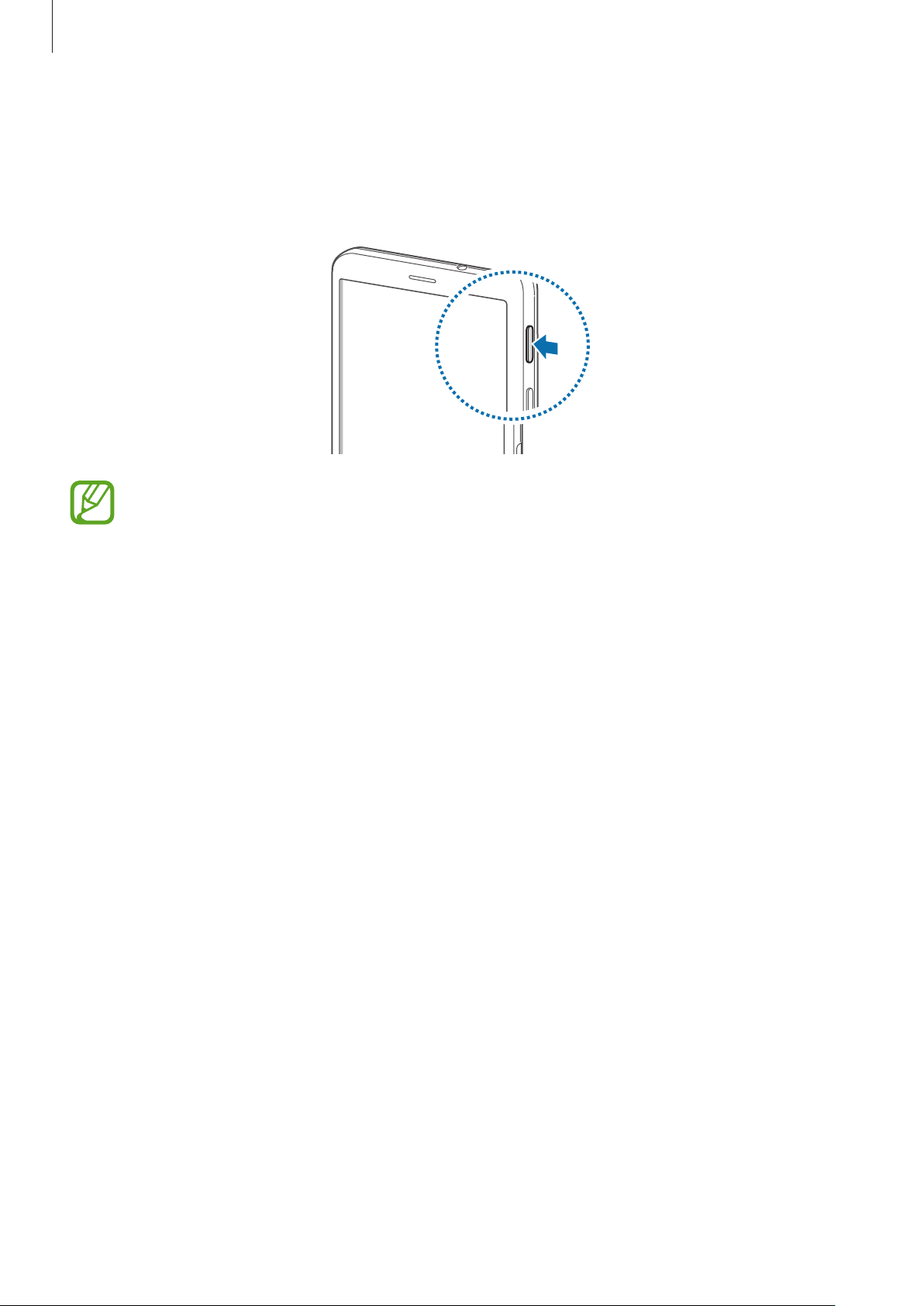
Чтобы включить устройство, нажмите и удерживайте кнопку питания в течение нескольких секунд.
•
В публичных местах следуйте требованиям предупреждающих табличек и указаниям
персонала, когда использование беспроводных устройств запрещено, например в
самолете или в больнице.
•
Чтобы использовать только функции устройства, не требующие подключения к
беспроводной сети, нажмите и удерживайте кнопку питания, затем выберите пункт
Автономный режим
Для выключения устройства нажмите и удерживайте кнопку питания, затем выберите пункт
Выключение
.
.
Правильное обращение с устройством
Не прикасайтесь к антенне и не закрывайте ее руками или какими-либо предметами. Это может
вызвать ухудшение сигнала соединения или разрядку аккумулятора.
16
Page 17

Начало работы
Блокировка или разблокировка устройства
Если устройство не используется, заблокируйте его, чтобы предотвратить случайные нажатия
клавиш. Чтобы выключить сенсорный экран и перевести устройство в режим блокировки,
нажмите кнопку питания. Если устройство не используется в течение определенного периода
времени, оно автоматически блокируется.
Для разблокировки включите экран, нажав кнопку питания или возврата на главный экран,
коснитесь любой области экрана и проведите пальцем в любом направлении.
Регулировка громкости
Нажимайте кнопку громкости вверх или вниз для регулировки громкости мелодий вызова, музыки
или видеозаписей.
Переход в режим «Без звука»
Используйте один из следующих способов:
•
Нажмите и удерживайте кнопку громкости вниз до тех пор, пока устройство не перейдет в
режим «Без звука».
•
Нажмите и удерживайте кнопку питания, затем выберите пункт
•
Откройте панель уведомлений вверху экрана и выберите пункт
Выкл. звук
Звук
или
или
Вибрация
Вибрация
.
.
17
Page 18
Основные сведения об
устройстве
Значки состояния
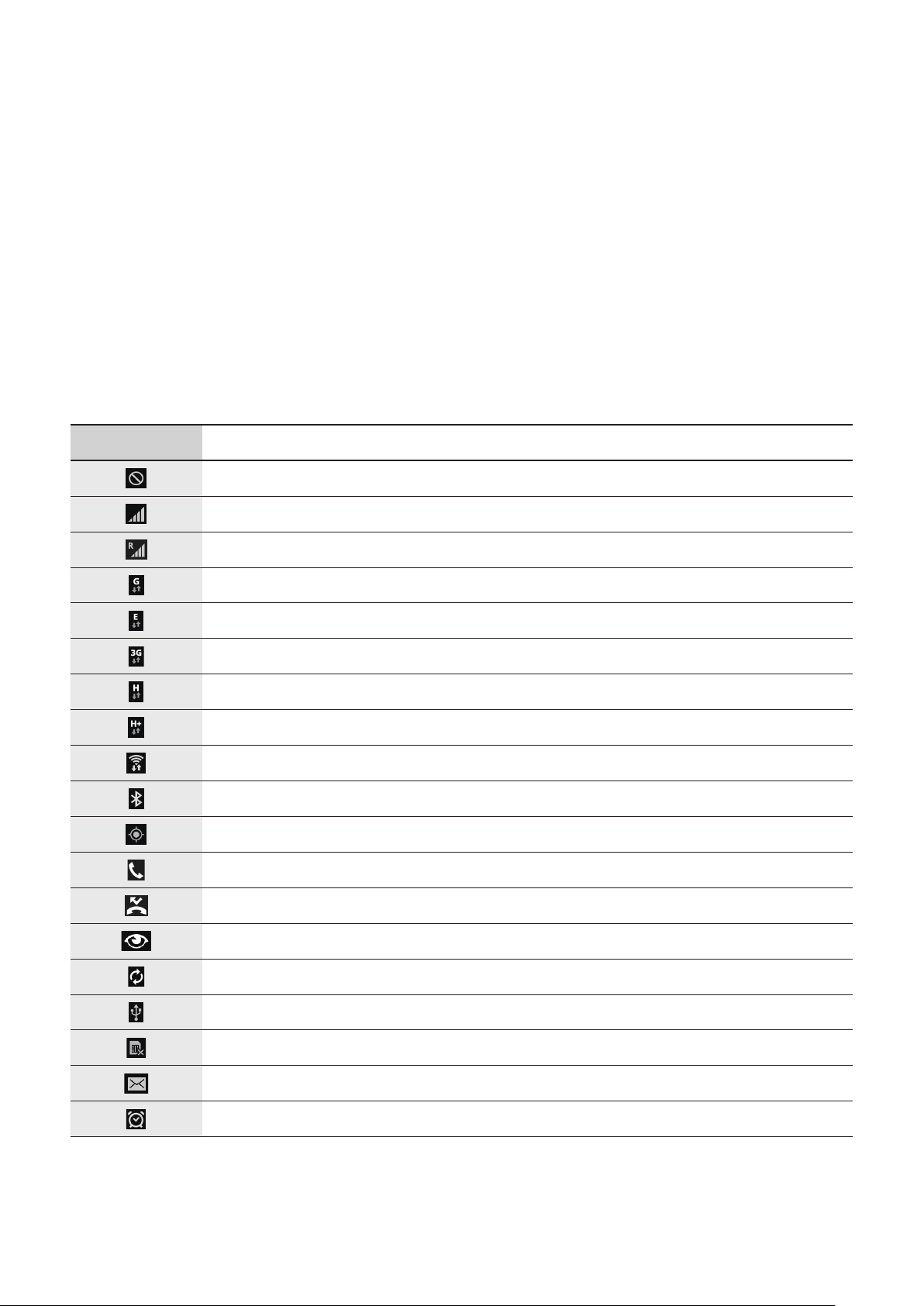
Значки в верхней части экрана отображают текущее состояние устройства. Значки, указанные в
таблице ниже, встречаются чаще всего.
Значок Описание
Нет сигнала
Интенсивность сигнала
Роуминг (за пределами зоны обслуживания домашней сети)
Установлено соединение с сетью GPRS
Установлено соединение с сетью EDGE
Установлено соединение с сетью UMTS
Установлено соединение с сетью HSDPA
Установлено соединение с сетью HSPA+
Установлено соединение с сетью Wi-Fi
Включена связь Bluetooth
Включена функция GPS
Выполняется вызов
Пропущенный вызов
Включена функция «Интеллектуальный экран»
Синхронизация с веб-сервером
Подключение к компьютеру
Отсутствует SIM- или USIM-карта
Новое SMS- или MMS-сообщение
Включен сигнал будильника
18
Page 19
Основные сведения об устройстве
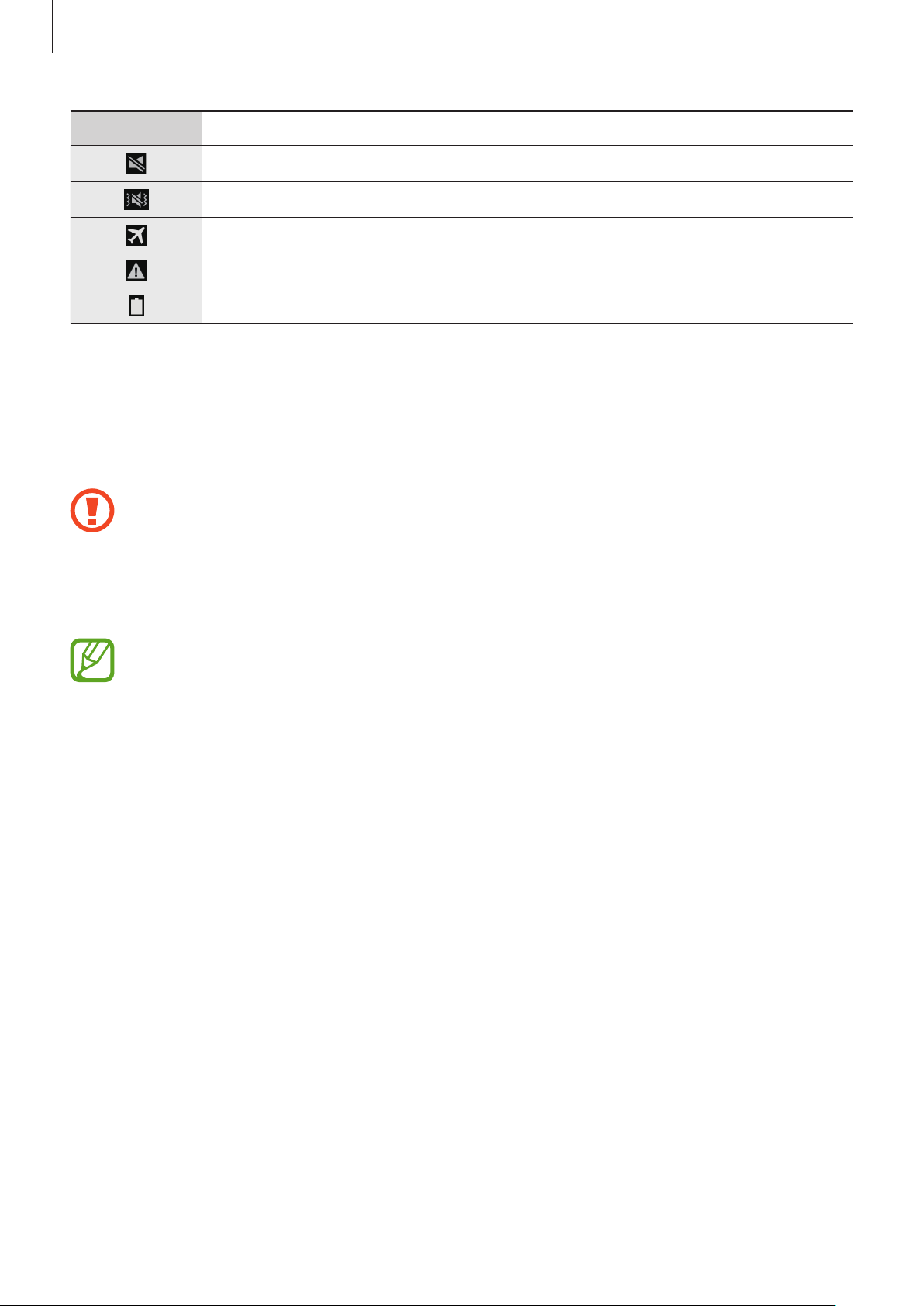
Значок Описание
Включен режим «Без звука»
Включен режим вибрации
Включен автономный режим
Произошла ошибка или требуется внимание пользователя
Уровень заряда аккумулятора
Сенсорный экран
Для работы с сенсорным экраном используйте только пальцы.
•
Следите за тем, чтобы сенсорный экран не соприкасался с электронными устройствами.
Возникающие при этом электростатические разряды могут привести к неправильной
работе сенсорного экрана или выходу его из строя.
•
Во избежание повреждений сенсорного экрана не касайтесь его острыми предметами
и не нажимайте на него слишком сильно пальцами.
•
Устройство может не распознать касания близко к краям экрана, поскольку они
находятся за пределами области сенсорного ввода.
•
Если сенсорный экран остается в режиме ожидания в течение длительного времени, на
нем могут появляться шлейфы от изображения (эффект выгорания экрана) и артефакты.
Выключайте сенсорный экран, если не планируете пользоваться устройством в
ближайшее время.
19
Page 20
Основные сведения об устройстве
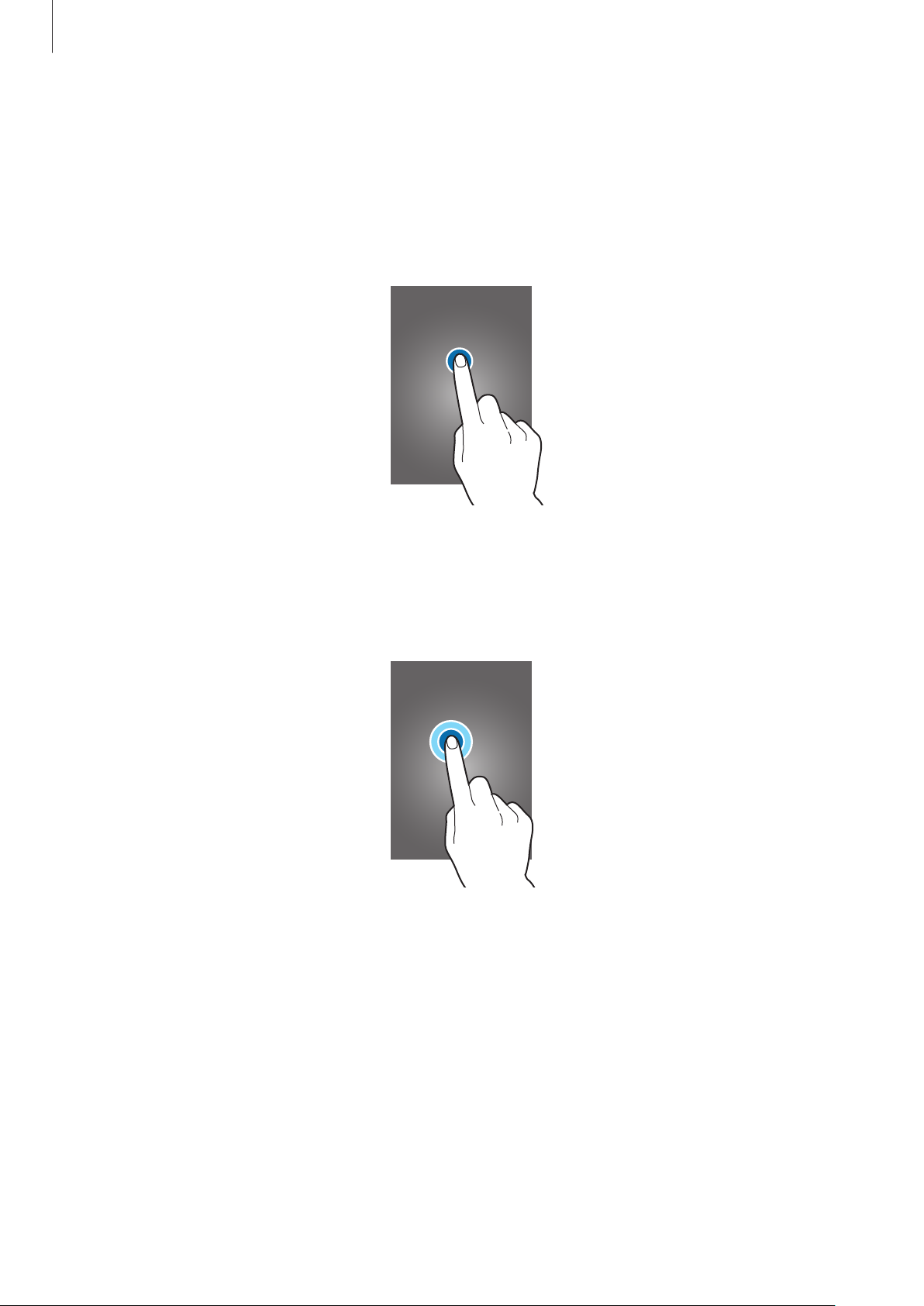
Жесты пальцев
Касание
Коснитесь экрана пальцем, чтобы открыть приложение, выбрать пункт меню, нажать наэкранную
клавишу или ввести символ с помощью наэкранной клавиатуры.
Нажатие и удерживание
Для доступа к имеющимся возможностям коснитесь элемента и удерживайте его не менее
2 секунд.
20
Page 21
Основные сведения об устройстве
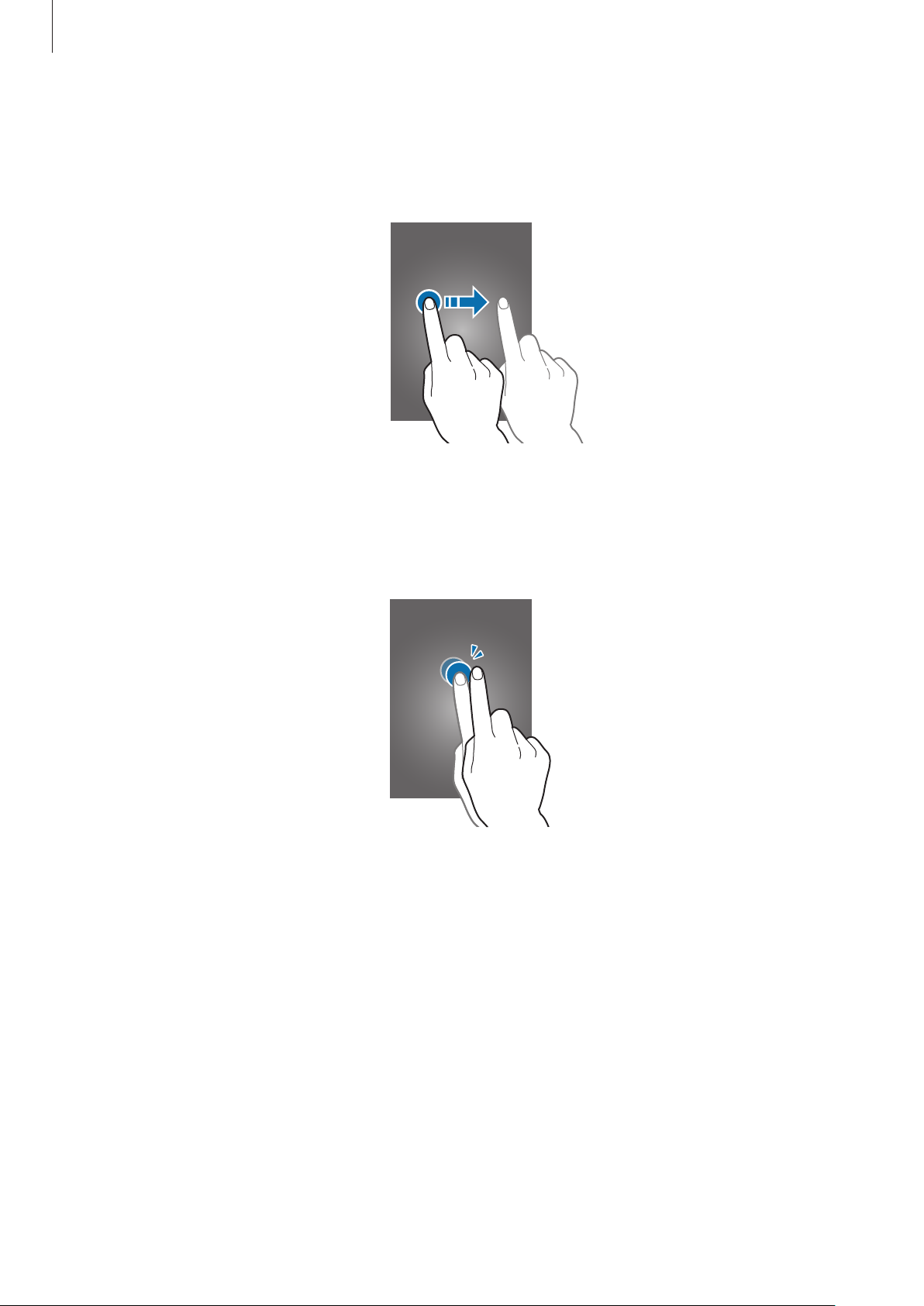
Перетаскивание
Чтобы переместить значок, эскиз или миниатюру, коснитесь нужного элемента и, удерживая его,
перетащите в нужное место.
Двойное касание
Дважды коснитесь веб-страницы или изображения, чтобы увеличить масштаб фрагмента. Чтобы
вернуться к исходному масштабу, снова дважды коснитесь экрана.
21
Page 22
Основные сведения об устройстве
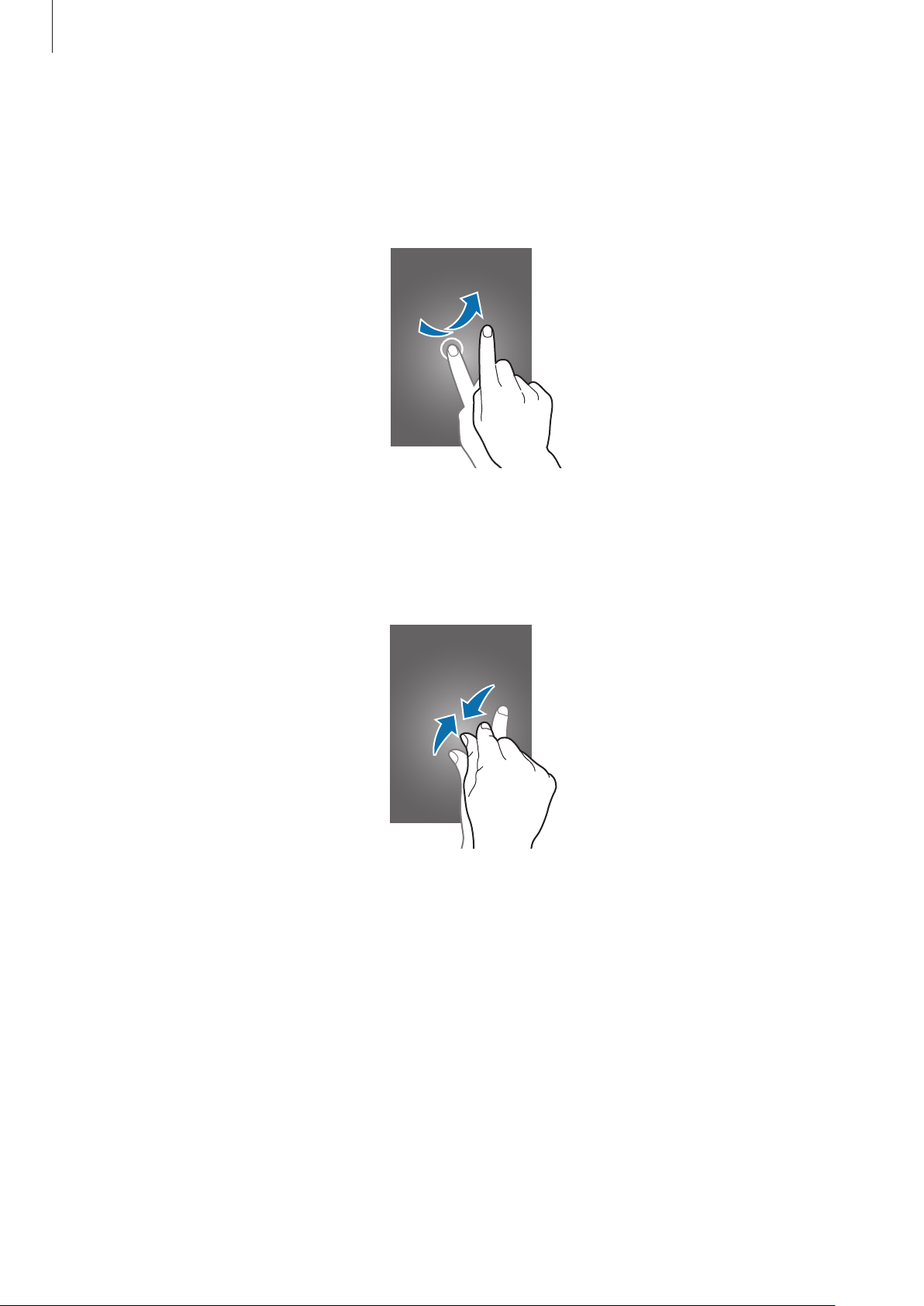
Прокрутка
Прокрутите пальцем изображение на главном экране или экране приложений влево или вправо,
чтобы перейти на другую панель. Прокрутите пальцем изображение вверх или вниз, чтобы
переместиться по веб-странице или списку, например контактов.
Масштабирование
Раздвиньте пальцы на экране веб-страницы, карты или изображения, чтобы увеличить масштаб
фрагмента. Сведите их, чтобы уменьшить масштаб.
22
Page 23
Основные сведения об устройстве
Управление жестами
Устройством можно управлять с помощью простых жестов.
Перед использованием управления жестами убедитесь, что соответствующая функция включена.
На главном экране нажмите значок
переключатель
Случайная встряска или касание устройства могут вызвать нежелательный ввод данных
или выполнение команды. Выполняйте движения правильно.
Движения
вправо.
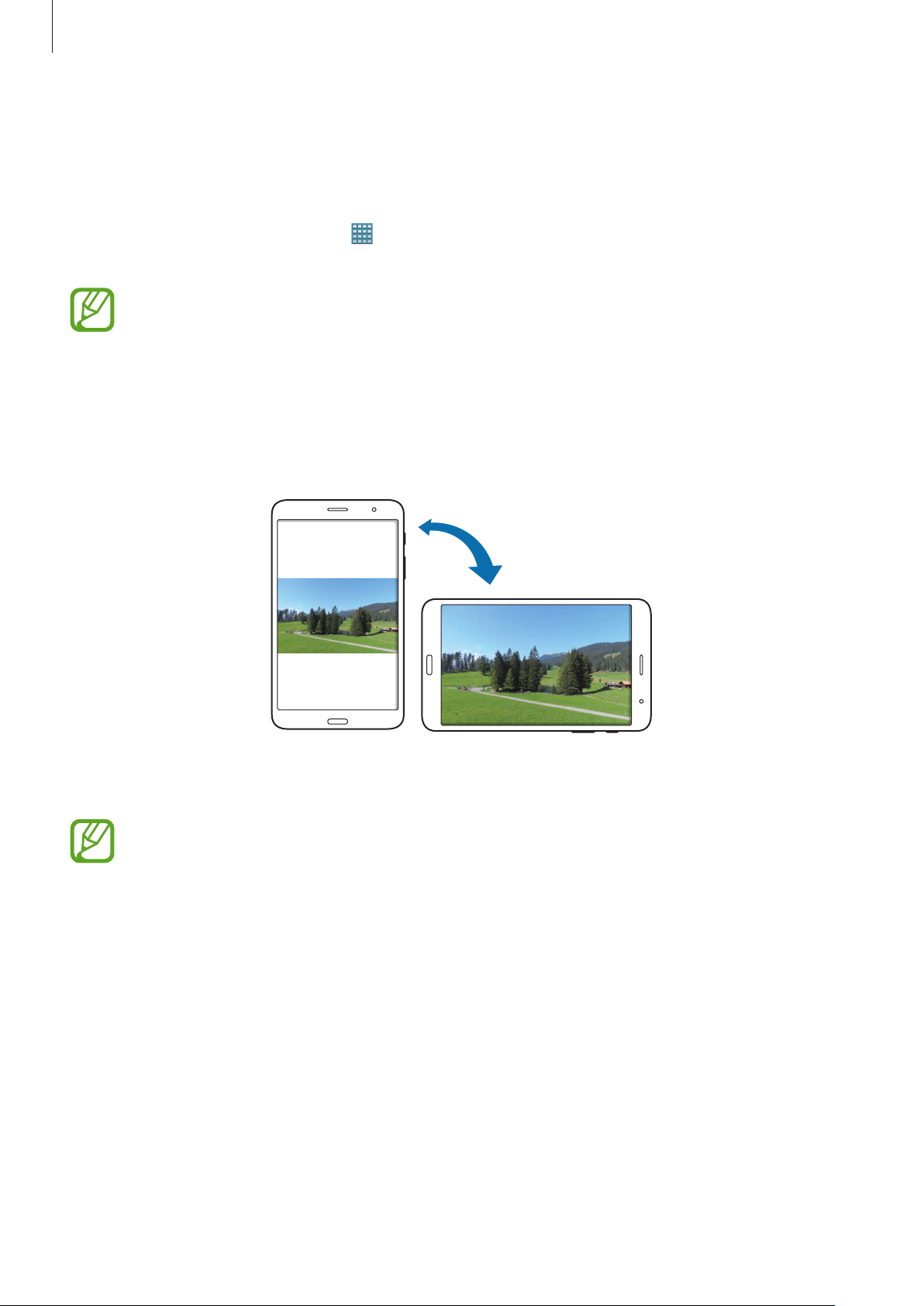
Поворот экрана
Многие приложения поддерживают как альбомную, так и книжную ориентацию интерфейса.
Повернув устройство, вы можете растянуть интерфейс приложения по ширине экрана.
→
Настройки
→
Управл.
→
Движения
и перетащите
Чтобы отключить автоматическое изменение ориентации, откройте панель уведомлений и
снимите флажок
•
•
Поворот экрана
Некоторые приложения не поддерживают функцию автоматического поворота.
В некоторых приложениях открывается другой экран в зависимости от положения
устройства. При повороте устройства вместо обычного калькулятора открывается
инженерный калькулятор.
.
23
Page 24
Основные сведения об устройстве
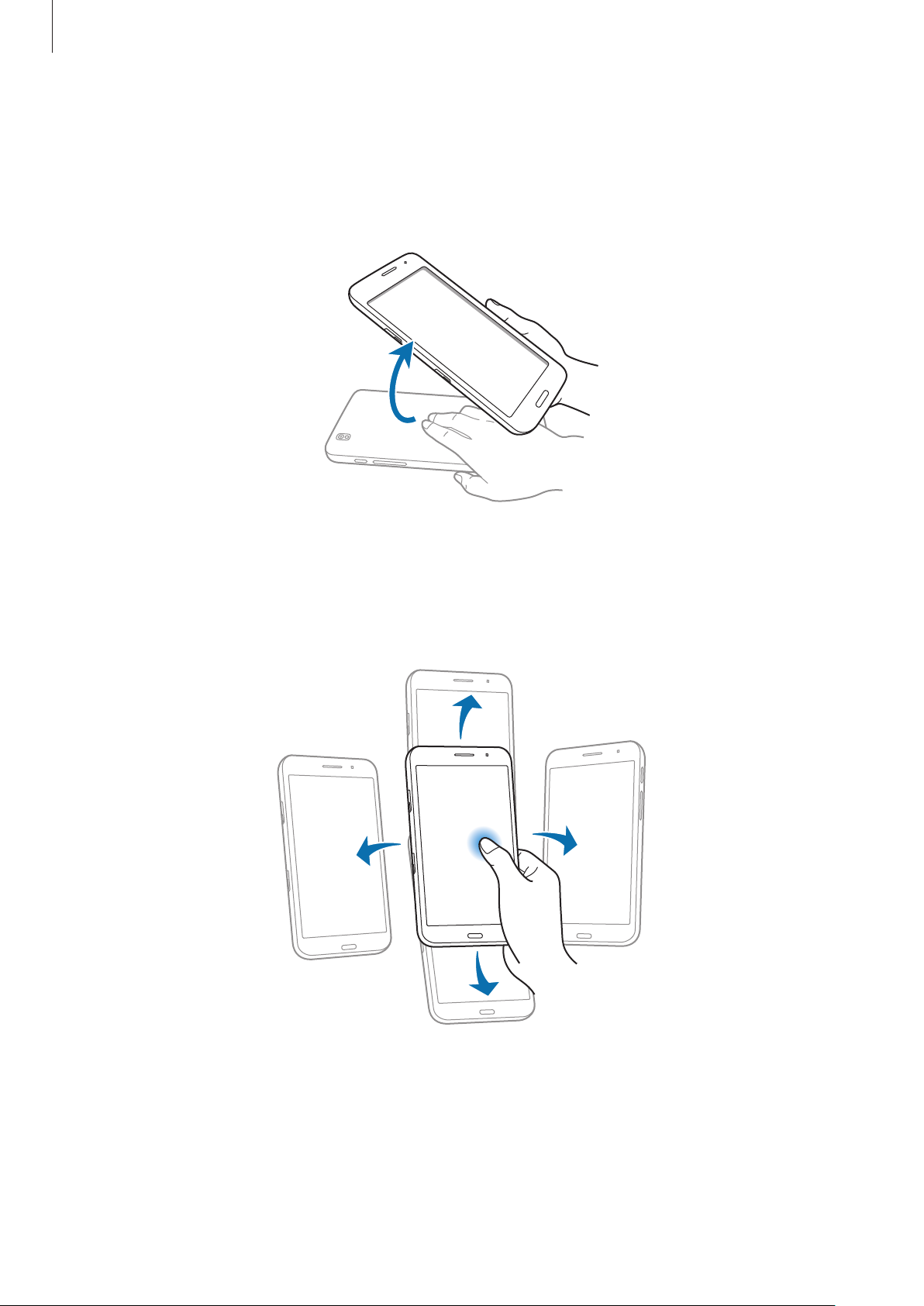
Подъем
При подъеме устройства, после того как в течение некоторого времени оно не использовалось
или его экран был отключен, оно вибрирует, если имеются пропущенные вызовы или новые
сообщения.
Смещение для просмотра
При увеличенном масштабе изображения коснитесь точки на экране и удерживайте ее, а затем
переместите устройство в любом направлении для просмотра изображения.
24
Page 25
Основные сведения об устройстве
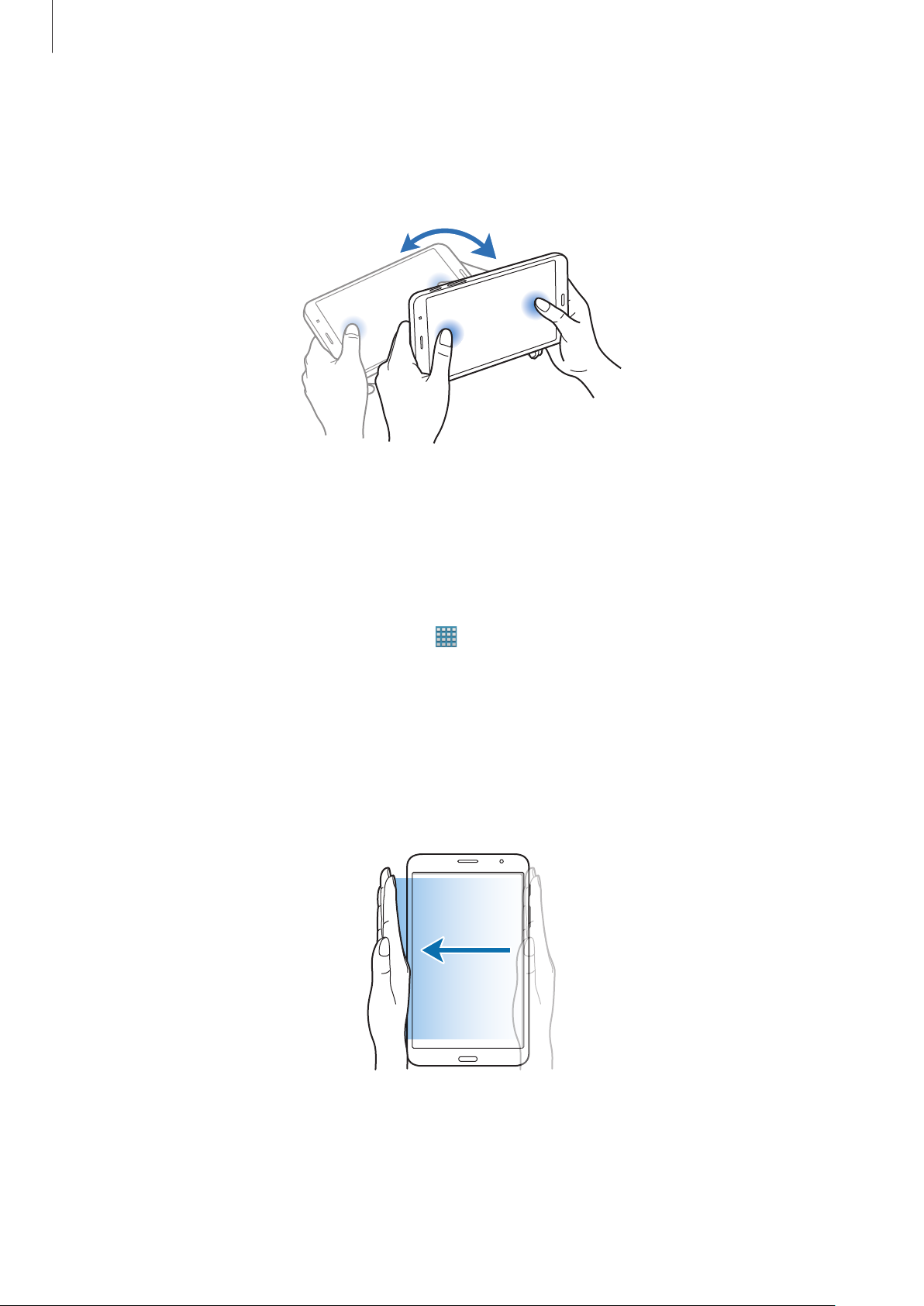
Наклон
Прикоснитесь к двум точкам на экране и удерживайте их, а затем наклоняйте устройство вперед и
назад для изменения масштаба.
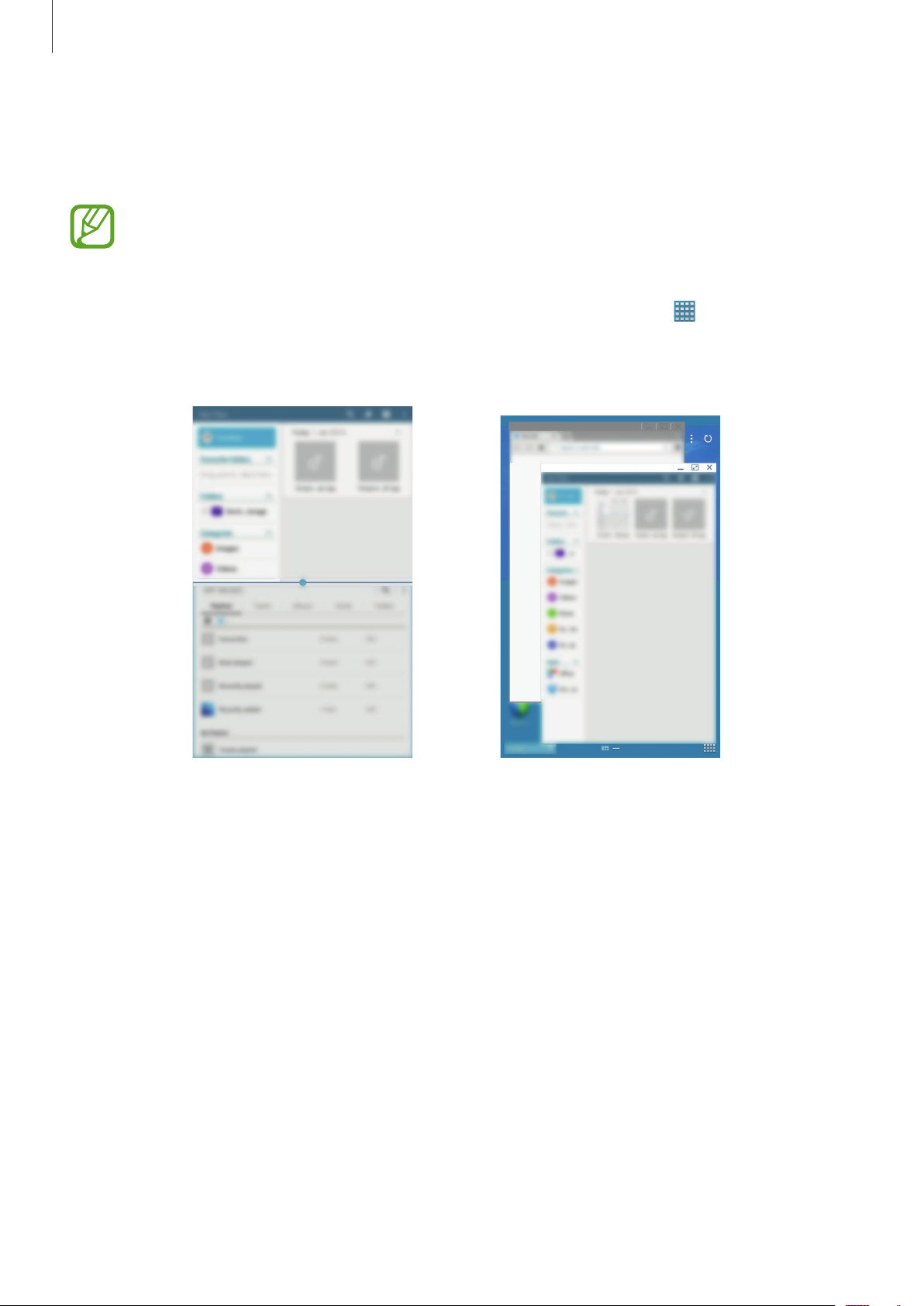
Движения ладонью
Управлять устройством можно с помощью касаний экрана ладонью.
Перед использованием управления жестами ладони убедитесь, что соответствующая функция
включена. На главном экране нажмите значок
ладонью
и перетащите переключатель
Управление ладонью
Проведение рукой
Проведите рукой по дисплею, чтобы сделать снимок экрана. Изображение будет сохранено в
папке
экрана невозможно.
Галерея
→
Screenshots
. При использовании некоторых приложений создание снимков
→
Настройки
→
Управл.
вправо.
→
Управление
25
Page 26

Основные сведения об устройстве
Накрытие
Накройте экран ладонью, чтобы приостановить воспроизведение мультимедиа.
Samsung Smart Pause
Используйте эту функцию для паузы видео, когда Вы отводите взгляд от экрана.
На главном экране коснитесь значка
флажок рядом с пунктом
Во время просмотра видеозаписи отведите взгляд от экрана, чтобы приостановить
воспроизведение. Чтобы возобновить воспроизведение, снова посмотрите на экран.
Смарт-пауза
→
Настройки
.
→
Управл.
→
Смарт-экран
, и установите
26
Page 27
Основные сведения об устройстве
Работа в многоэкранном режиме
В этом режиме можно выводить на экран несколько приложений одновременно.
•
Можно выводить только те приложения, которые расположены на панели
многоэкранного режима.
•
Доступность этой функции зависит от региона или поставщика услуг.
Чтобы перейти в многоэкранный режим, на главном экране нажмите значок
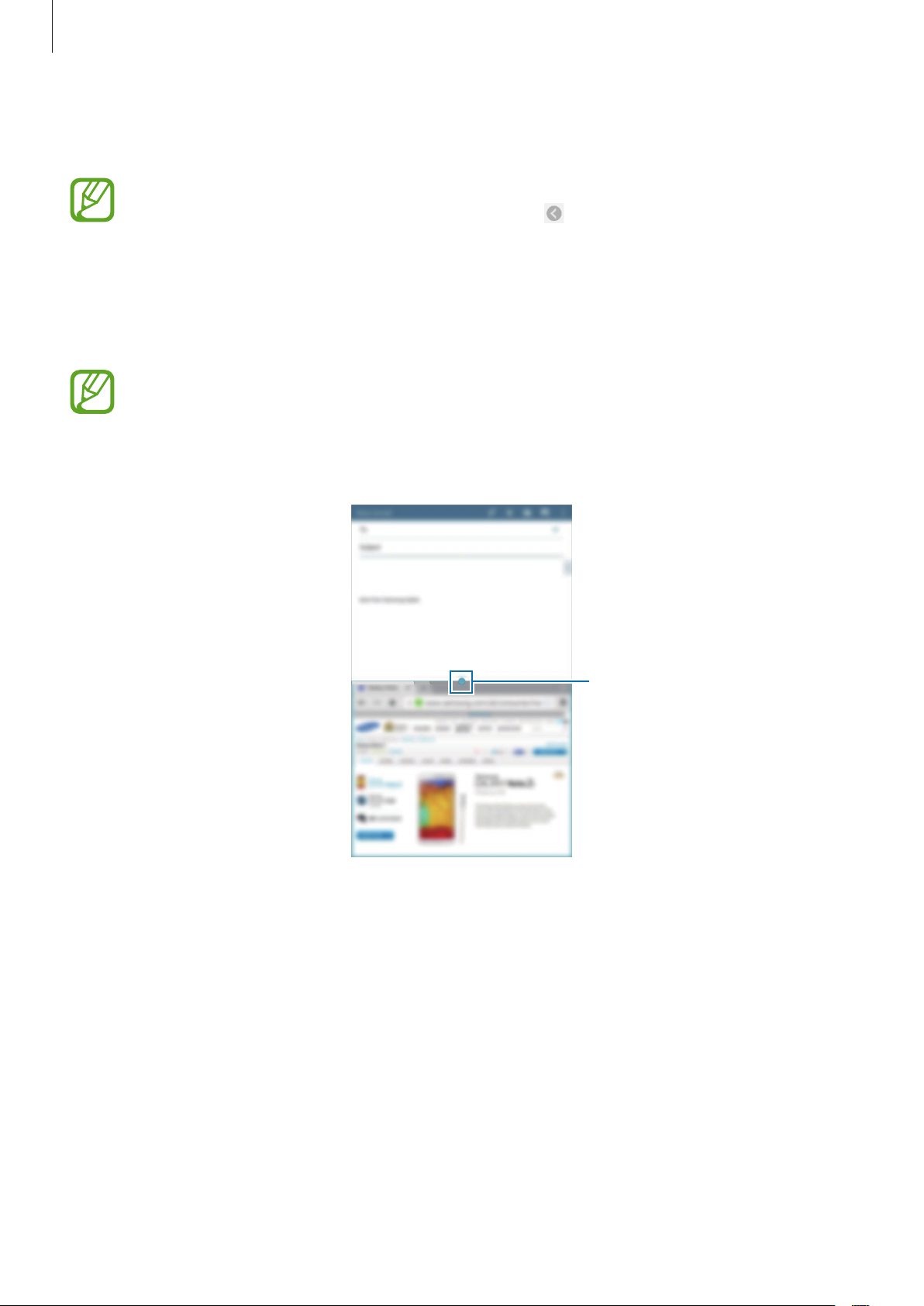
Устройство
Доступно два типа многоэкранного режима.
→
Несколько окон
и перетащите переключатель
Несколько окон
→
вправо.
Настройки
→
<Разделение экрана в
многоэкранном режиме>
<Всплывающие окна в
многоэкранном режиме>
27
Page 28

Основные сведения об устройстве
Разделение экрана в многоэкранном режиме
В этом режиме можно запускать приложения на разделенном экране.
Запуск приложений на разделенном экране в многоэкранном режиме
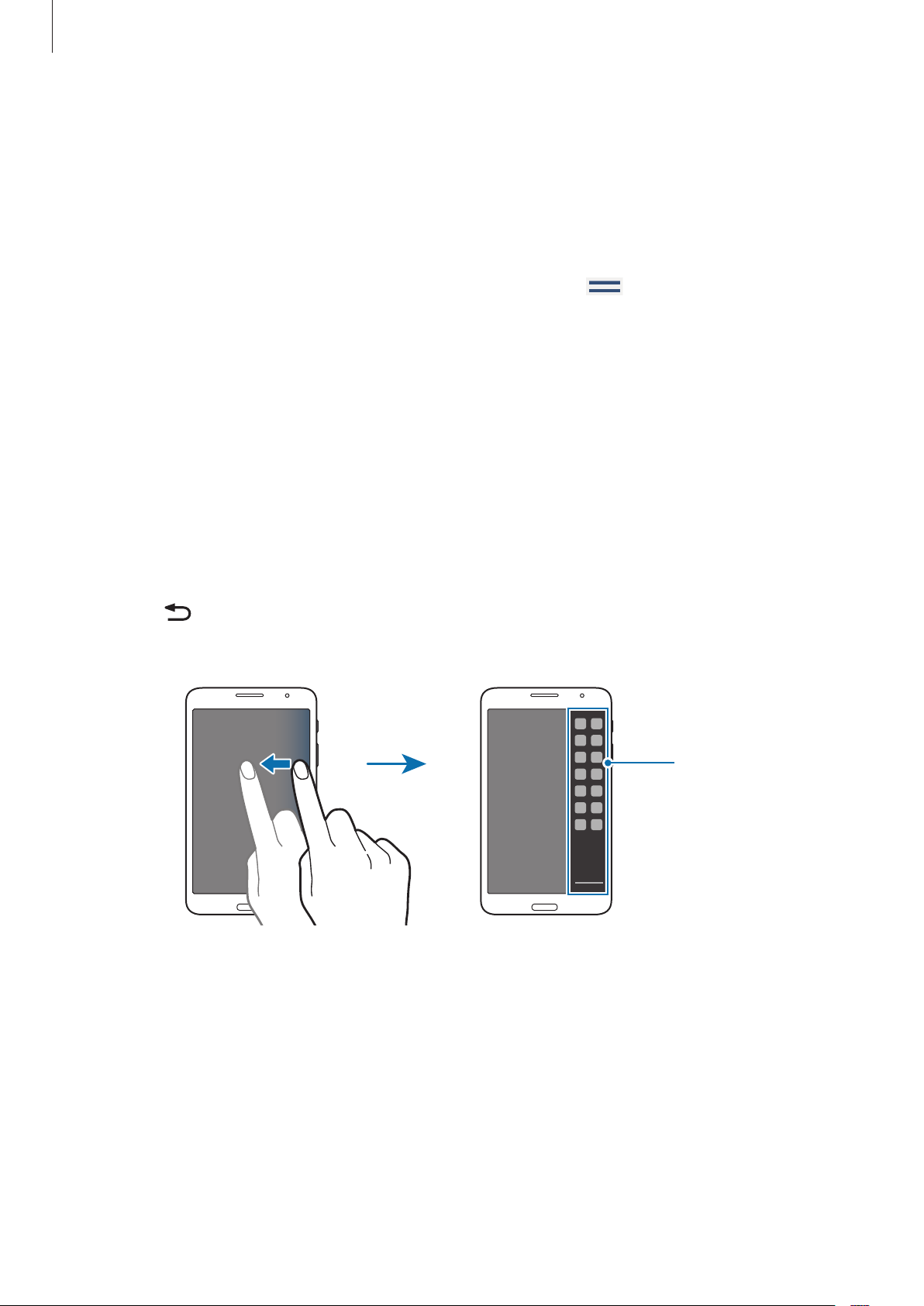
Проведите пальцем от правой части экрана к его середине. Также можно нажать и удерживать
1
кнопку .
В правой части экрана появится область многоэкранного режима.
Область
многоэкранного
режима
Коснитесь значка приложения в области многоэкранного режима и, удерживая, перетащите
2
его на экран.
Когда экран загорится синим цветом, отпустите значок приложения.
28
Page 29
Основные сведения об устройстве
Нажмите и удерживайте значок другого приложения на панели многоэкранного режима и
3
перетащите его в новое место.
Вы можете открыть одно приложение на нескольких разделенных экранах. Эта функция
поддерживается только приложениями со значком .
Обмен содержимым между приложениями
Можно с легкостью обмениваться содержимым между такими приложениями, как
Интернет
1
, просто перетаскивая содержимое между ними.
Некоторые приложения не поддерживают эту функцию.
Запустите приложения
E-mail
и
Интернет
на разделенном экране в многоэкранном режиме.
Переход к параметрам
многоэкранного режима
E-mail
и
29
Page 30
Основные сведения об устройстве
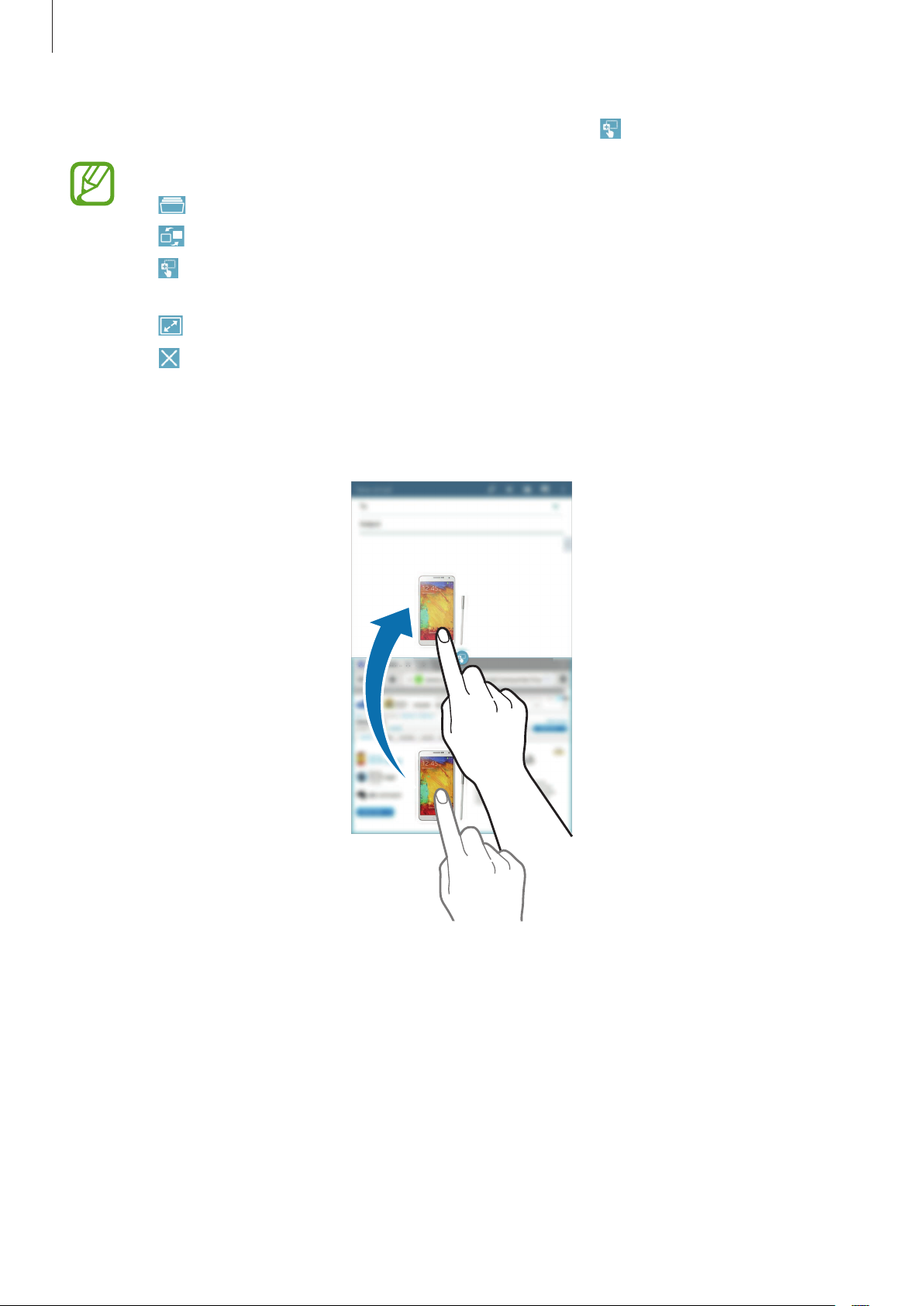
Коснитесь круга между окнами приложений и нажмите значок .
2
Коснитесь круга между окнами приложений для доступа к следующим параметрам:
•
•
•
•
•
Нажмите и удерживайте элемент в окне приложения «Интернет», затем перетащите его в
3
нужное место в окне приложения «E-mail».
: переход к списку недавно использованных приложений в выбранном окне.
: перемена мест приложений в многоэкранном режиме.
: обмен таким содержимым, как текст, изображения и ссылки, путем перетаскивания
из одного окна приложения в другое.
: разворачивание окна.
: закрытие приложения.
30
Page 31
Основные сведения об устройстве
Создание комбинации окон в многоэкранном режиме
С помощью данной функции можно сохранять комбинации запущенных приложений в
многоэкранном режиме.
Запустите несколько приложений на разделенном экране в многоэкранном режиме.
1
Откройте панель многоэкранного режима и нажмите значок →
2
Введите название списка воспроизведения и выберите пункт ОК.
3
Комбинация запущенных приложений будет сохранена в области многоэкранного режима.
Чтобы запустить сохраненную комбинацию приложений, выберите ее в области
многоэкранного режима.
Создать
.
Всплывающие окна в многоэкранном режиме
Используйте эту функцию для запуска приложений во всплывающих окнах.
Проведите пальцем от правой части экрана к его середине. Также можно нажать и удерживать
1
кнопку .
В правой части экрана появится область многоэкранного режима.
Область
многоэкранного
режима
31
Page 32
Основные сведения об устройстве
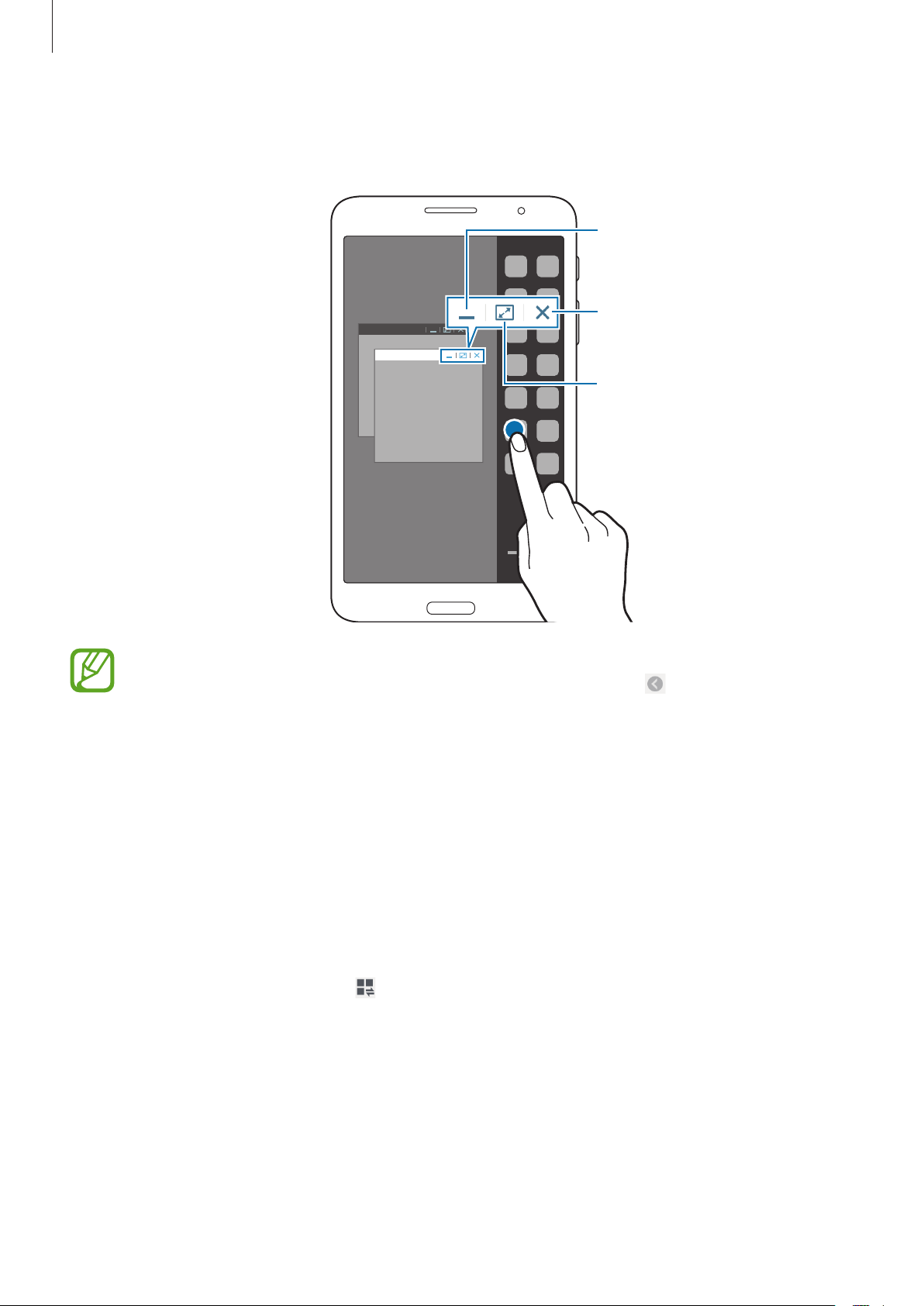
Нажмите значок приложения на панели многоэкранного режима.
2
На экране появится всплывающее окно.
Сворачивание окна.
Закрытие окна.
Разворачивание окна.
Также можно одновременно открыть одно приложение в нескольких всплывающих окнах.
Эта функция поддерживается только приложениями со значком .
Уведомления
В строке состояния вверху экрана появляются значки уведомлений о пропущенных вызовах,
новых сообщениях, наступивших событиях календаря, состоянии устройства и многом другом.
Перетащите строку состояния с верхней части экрана вниз, чтобы открыть панель уведомлений.
Прокрутите список, чтобы посмотреть дополнительные уведомления. Чтобы закрыть панель
уведомлений, перетащите полоску из нижней части экрана вверх.
На панели уведомлений можно просмотреть текущие настройки устройства. Перетащите вниз
строку состояния и нажмите значок
•
Wi-Fi
: включение или выключение функции Wi-Fi.
•
GPS
: включение или выключение функции GPS.
, чтобы воспользоваться следующими параметрами:
32
Page 33
Основные сведения об устройстве
•
Звук
: включение или выключение режима «Без звука». В режиме «Без звука» можно выключить
все звуки устройства или перевести его в режим вибрации.
•
Поворот экрана
интерфейса при повороте устройства.
•
Bluetooth
•
Мобил. данные
•
Режим блокиров.
уведомления на устройстве будут заблокированы. Чтобы выбрать уведомления, которые
будут блокироваться, выберите пункт
•
Энерго сбереж.
•
Несколько окон
•
Screen Mirroring
•
Доступ к Wi-Fi
: включение или выключение связи Bluetooth.
: разрешение или запрет на автоматическое изменение ориентации
: включение и выключение функции передачи данных.
: включение или выключение режима блокировки. В режиме блокировки
Настройки
: включение или выключение режима энергосбережения.
: переход в многоэкранный режим работы.
: включение или выключение функции Screen Mirroring.
: включение или выключение функции модема Wi-Fi.
→
Устройство
→
Режим блокировки
.
•
Интеллект. ожид.
•
Интеллект. пауза
•
Синхр.
•
Автономн. режим
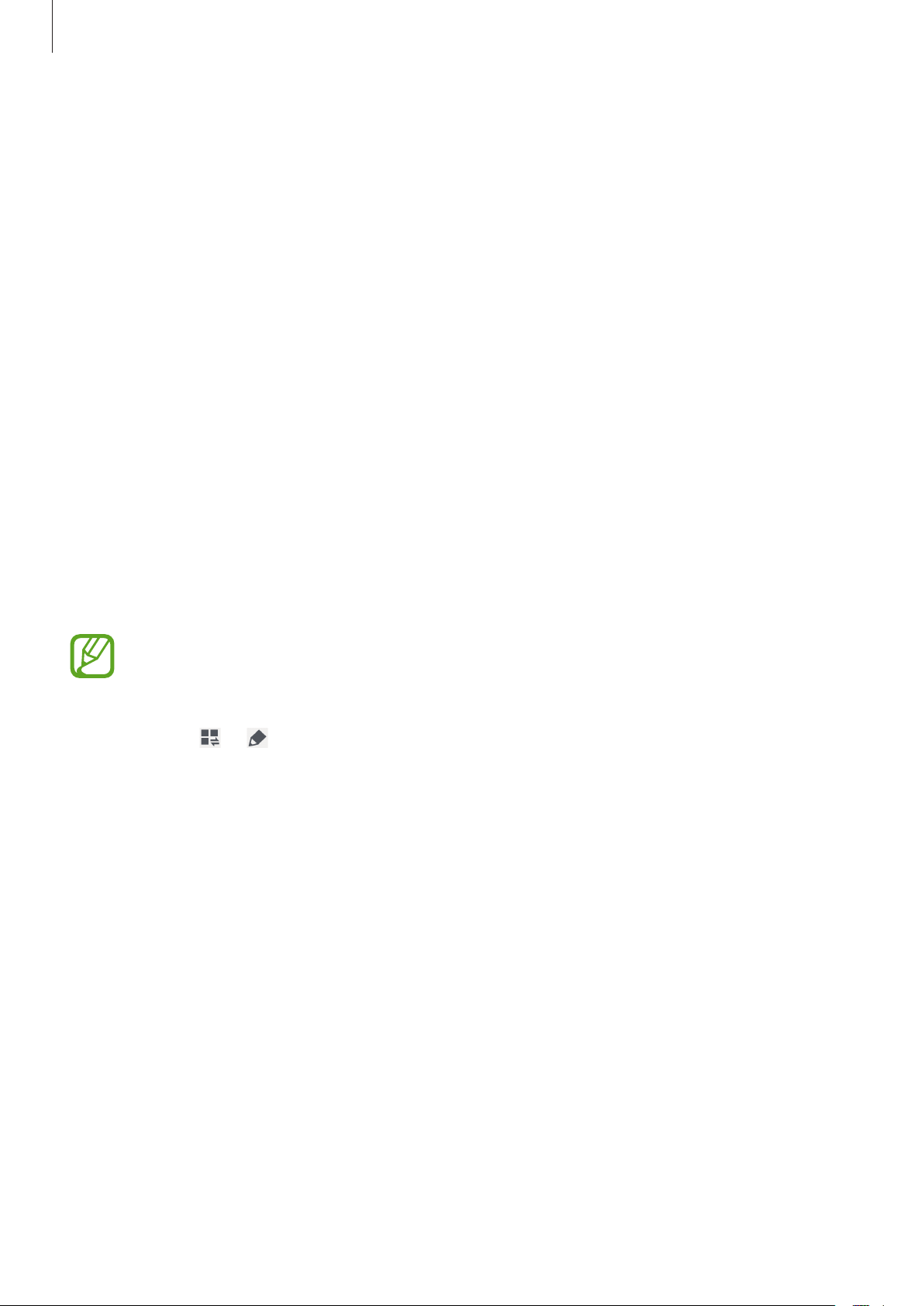
Чтобы изменить порядок расположения параметров на панели уведомлений, откройте ее,
нажмите значок
место.
: включение или выключение автоматической синхронизации приложений.
Доступные параметры могут различаться в зависимости от региона или поставщика услуг.
: включение или выключение функции интеллектуального ожидания.
: включение или выключение функции интеллектуальной паузы.
: переход в автономный режим или выход из него.
→ , затем нажмите нужный элемент и, удерживая его, перетащите в другое
33
Page 34
Основные сведения об устройстве
Главный экран
Главный экран — это отправная точка для доступа ко всем функциям устройства.
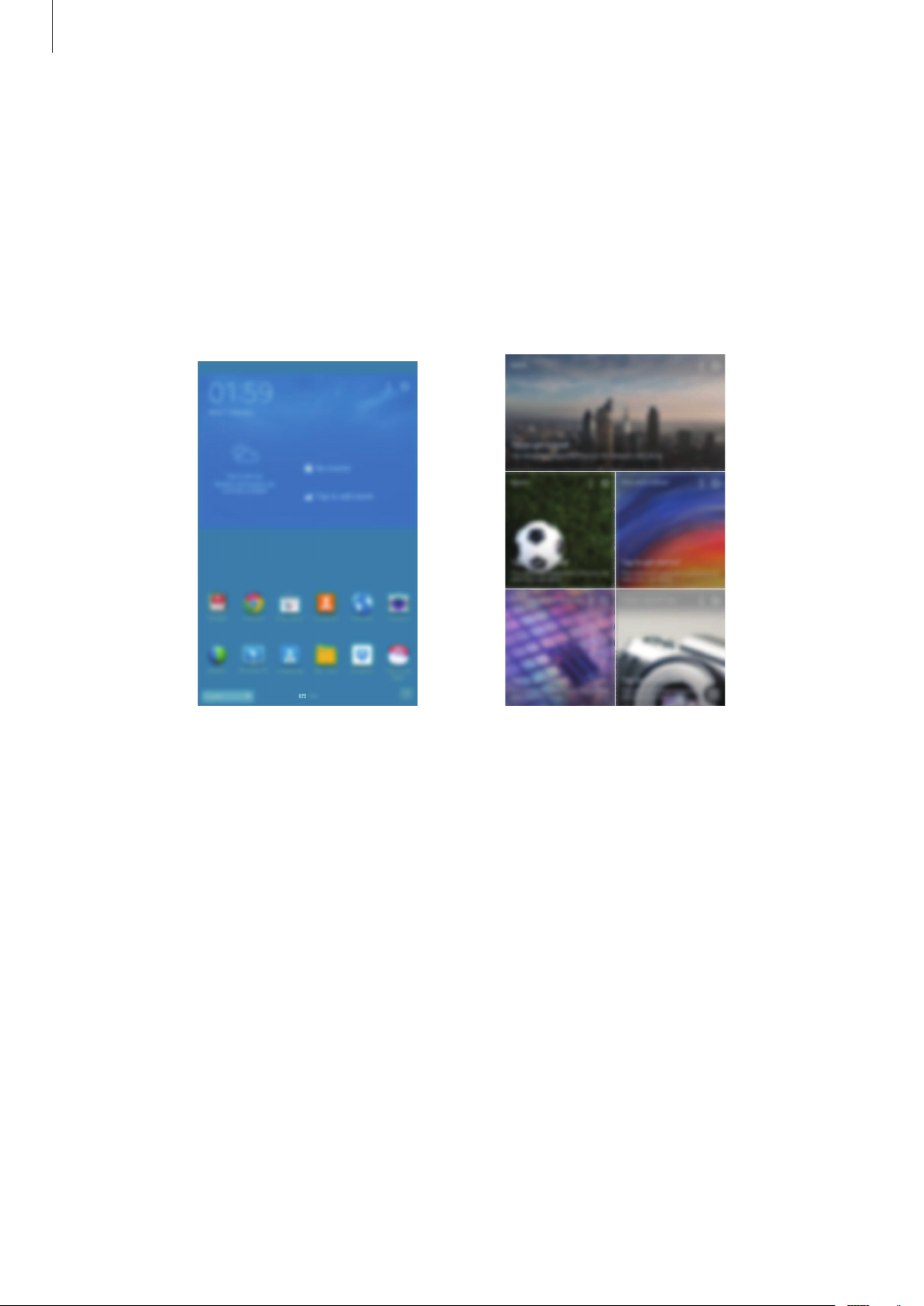
На главном экране есть два типа панелей. На панели классического главного экрана отображаются
ярлыки приложений и виджетов, а на панели главного экрана содержимого отображаются
виджеты содержимого.
Главный экран может состоять из нескольких панелей. Чтобы просмотреть другие панели,
прокрутите изображение влево или вправо.
<Главный экран содержимого><Классический главный экран>
34
Page 35
Основные сведения об устройстве
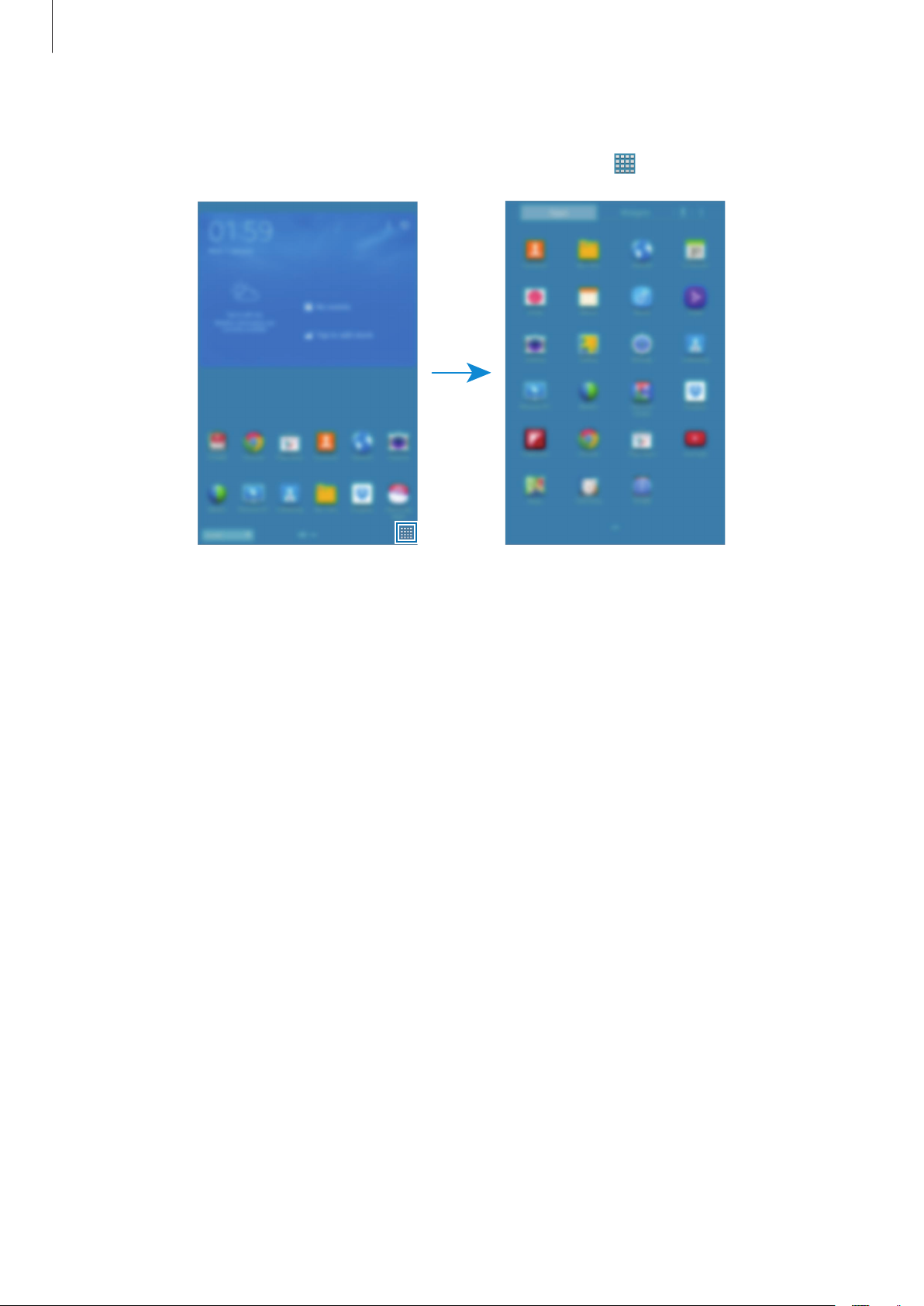
Просмотр всех приложений
Для просмотра всех приложений на главном экране нажмите значок .
<Экран приложений><Главный экран>
35
Page 36
Основные сведения об устройстве
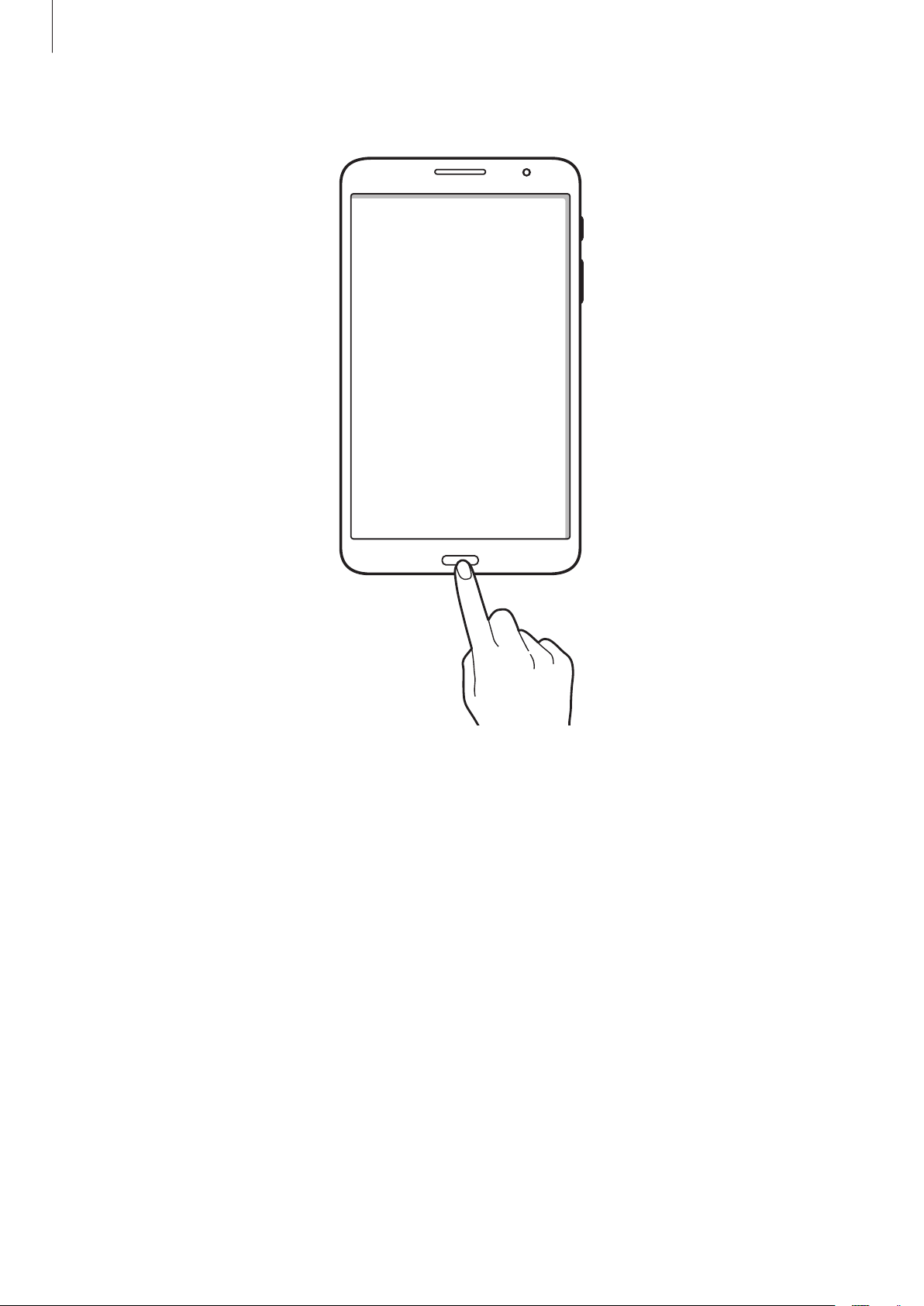
Для возврата на главный экран нажмите кнопку возврата на главный экран.
36
Page 37
Основные сведения об устройстве
Классический главный экран
На классическом главном экране расположены значки состояния, виджеты, ярлыки приложений и
другие элементы.
Добавление элемента
Нажмите значок на главном экране.
1
Нажмите и удерживайте элемент на вкладке
2
нужное место.
Прилож.
или
Виджеты
и перетащите его в
Добавленный значок
Переход на главный экран
содержимого.
37
Page 38
Основные сведения об устройстве
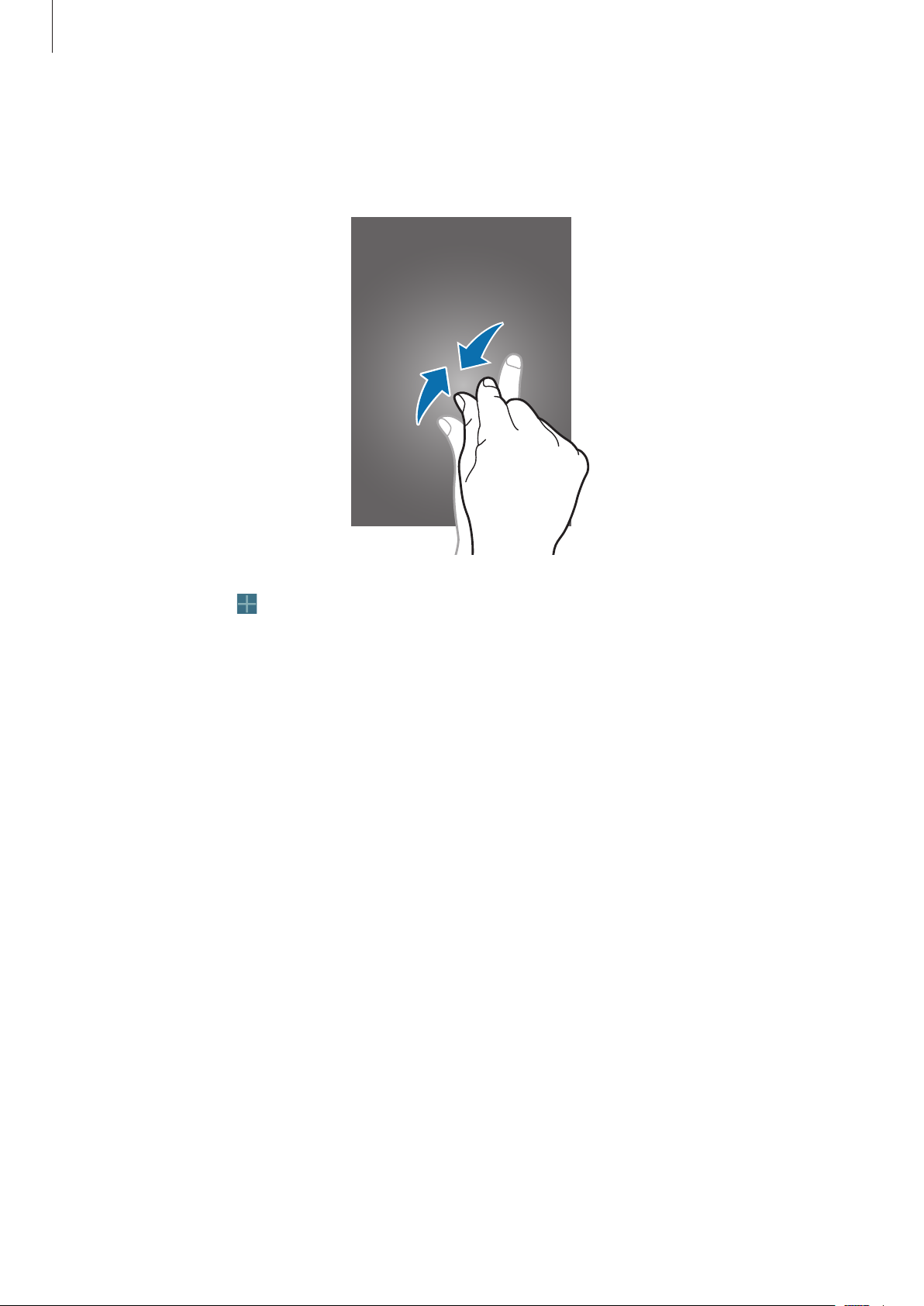
Добавление и удаление панелей с классического главного экрана
Сведите пальцы вместе на классическом главном экране.
1
Нажмите значок , чтобы добавить панель.
2
Чтобы удалить панель, коснитесь ее и, удерживая, перетащите в корзину вверху экрана.
Установка обоев
В качестве обоев классического главного экрана можно установить изображение или снимок,
хранящийся в памяти устройства.
Нажмите и удерживайте пустую область на классическом главном экране, выберите пункт
экран
Выберите изображение, измените размер рамки, если необходимо, а затем установите его в
качестве фонового рисунка.
и воспользуйтесь одной из следующих возможностей:
•
Галерея
загруженным из Интернета.
•
Живые обои
•
Фото
•
Обои
: переход к снимкам, выполненным с помощью устройства, или изображениям,
: переход к анимированным изображениям.
: просмотр изображений в приложении
: переход к стандартным изображениям обоев.
Фото
.
Главный
38
Page 39
Основные сведения об устройстве
Главный экран содержимого
На главном экране содержимого отображаются виджеты содержимого. Для доступа к приложению
достаточно выбрать виджет на главном экране содержимого.
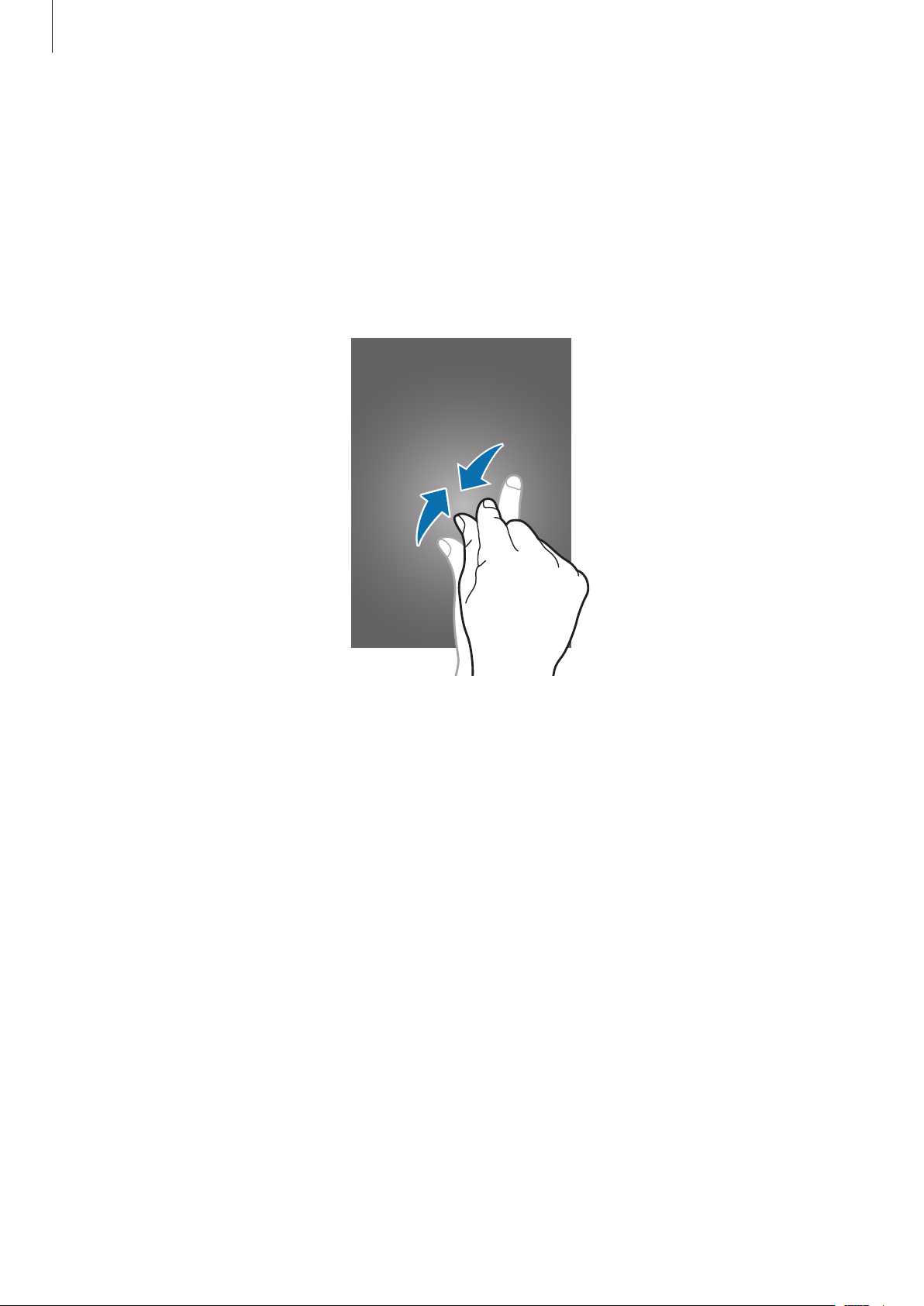
Добавление виджета или панели
Сведите пальцы вместе на главном экране содержимого.
1
39
Page 40
Основные сведения об устройстве
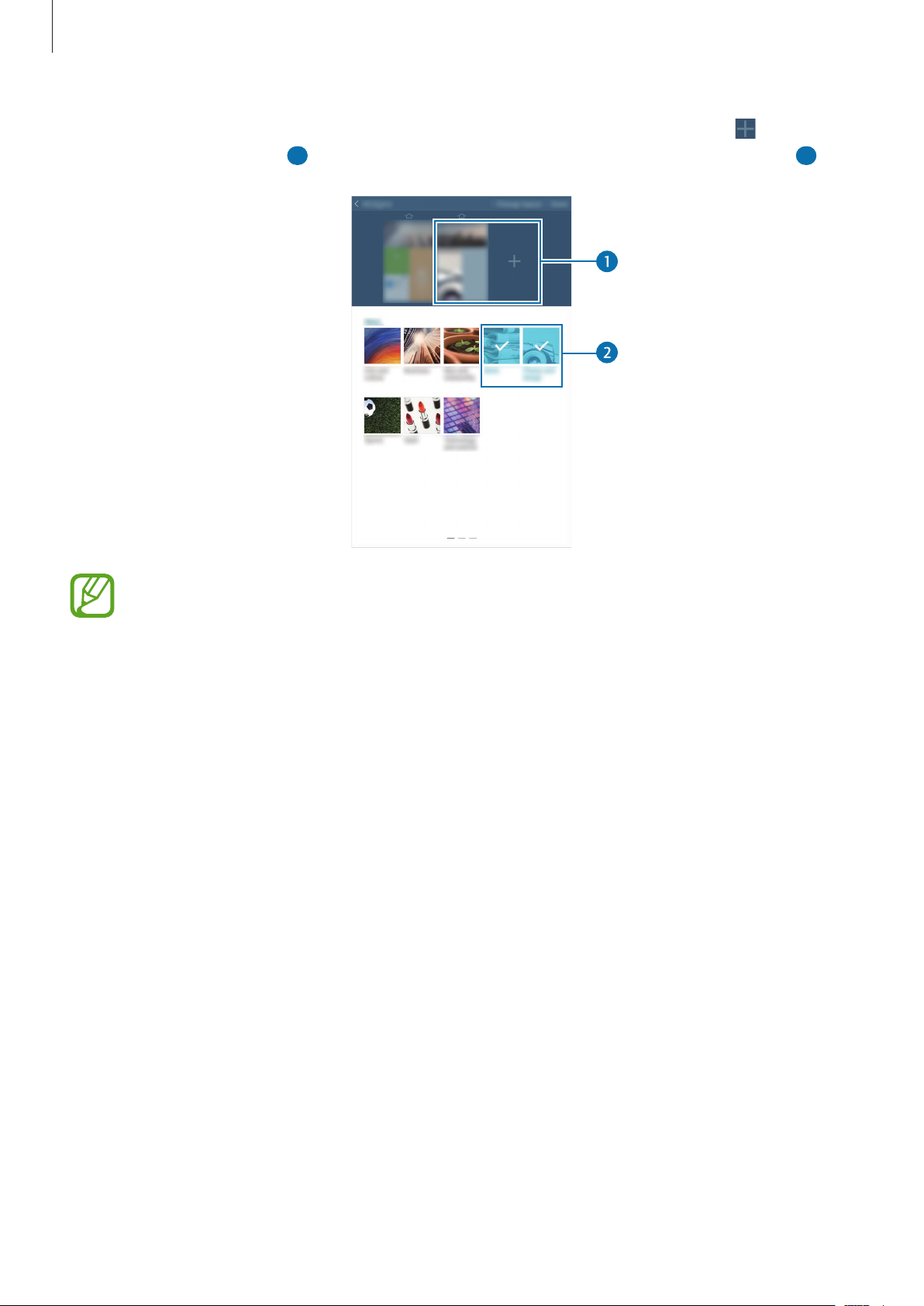
На экране виджетов выберите панель для редактирования или нажмите значок , чтобы
2
создать новую панель (
). Выберите виджеты внизу экрана для добавления на панель (
1
2
).
Используйте прокрутку влево или вправо на нижней панели экрана для просмотра
дополнительных виджетов.
Выберите пункт
3
Готово
.
40
Page 41
Основные сведения об устройстве
Регулировка размеров виджетов
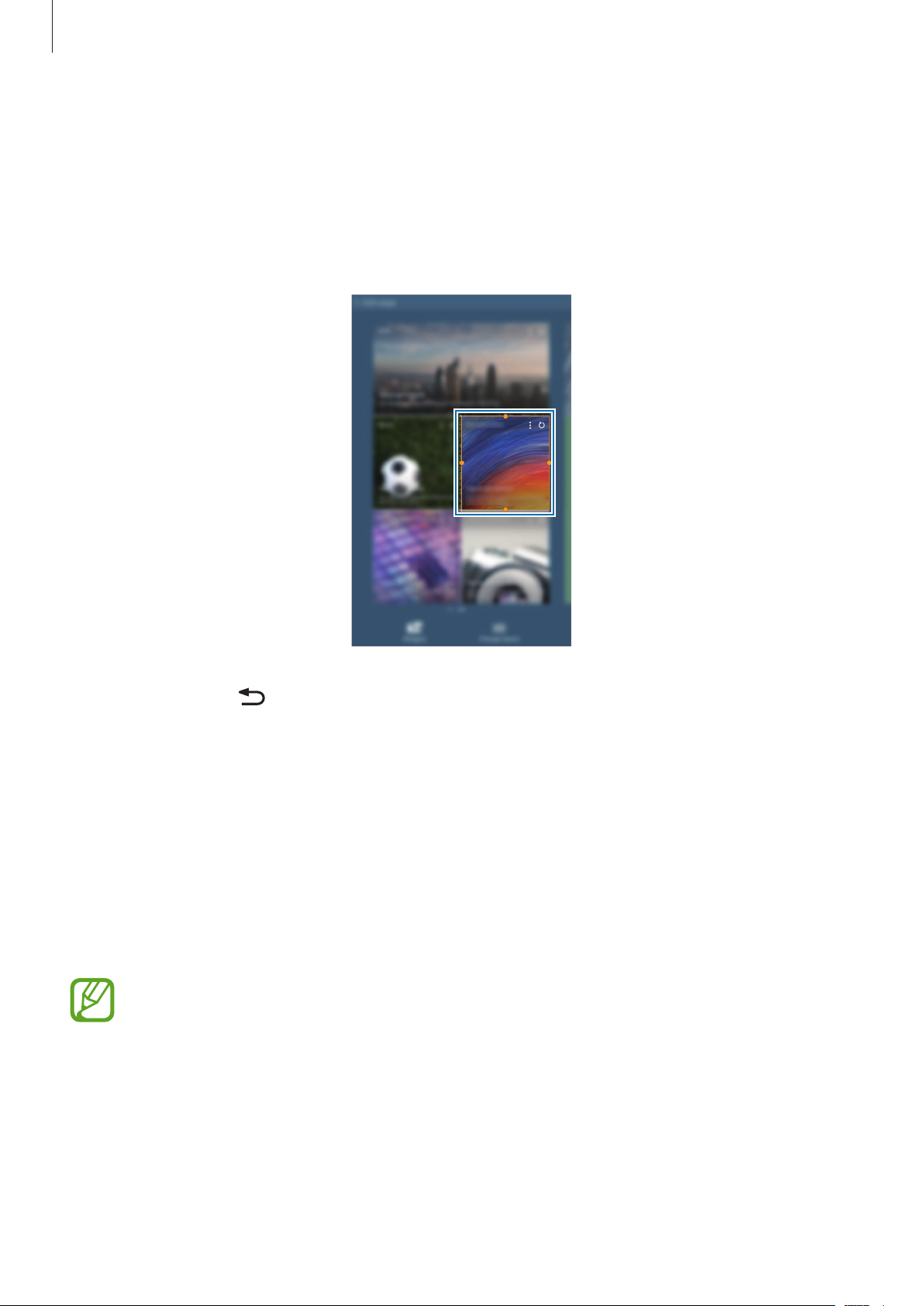
На главном экране содержимого нажмите и удерживайте виджет, размер которого требуется
1
изменить.
Отрегулируйте размер виджета с помощью рамки.
2
Нажмите кнопку , чтобы сохранить изменения.
3
Удаление панели с главного экрана содержимого
Сведите пальцы вместе на главном экране содержимого.
1
На экране виджетов нажмите и удерживайте панель, которую требуется удалить.
2
Перетащите панель в корзину вверху экрана.
3
Когда корзина станет красной, отпустите панель.
На главном экране содержимого должна оставаться как минимум одна панель.
41
Page 42

Основные сведения об устройстве
Экран приложений
На экране приложений показаны значки всех приложений, включая недавно установленные.
На главном экране коснитесь значка
Чтобы просмотреть другие панели, прокрутите изображение влево или вправо.
, чтобы открыть экран приложений.
Изменение порядка расположения приложений
Данная функция доступна только в режиме настраиваемой сетки.
Нажмите кнопку
нужное место. Чтобы перетащить элемент на другую панель, подведите его к краю экрана.
→
Изменить
, затем коснитесь приложения и, удерживая его, перетащите в
Упорядочение приложений по папкам
Для удобства доступа можно размещать похожие приложения в папках.
Нажмите кнопку
на пункт
приложения в папку, затем выберите пункт
элементов.
Создать папку
→
Изменить
, коснитесь значка приложения и, удерживая его, перетащите
. Введите название папки и выберите пункт Да. Перетащите нужные
Соxранить
, чтобы сохранить порядок расположения
42
Page 43

Основные сведения об устройстве
Изменение порядка расположения панелей
Сведите пальцы на экране, затем коснитесь эскиза панели и, удерживая его, перетащите в нужное
место.
Установка приложений
Загружайте и устанавливайте приложения из магазинов приложений, например
Удаление приложений
Нажмите кнопку →
Предустановленные на устройство приложения удалить невозможно.
Удалить/отключить
, а затем — приложение для удаления.
Отключение приложений
Нажмите значок →
Чтобы включить приложение, на экране приложений выберите пункт
Диспетчер приложений
Включить
.
•
Загруженные и некоторые предустановленные на устройство приложения отключить
невозможно.
Удалить/отключить
, перейдите к пункту
и выберите приложение для отключения.
Настройки
Отключено.
, затем выберите приложение и пункт
Samsung Apps
→
Общие
→
.
•
При использовании данной функции отключенные приложения удаляются с экрана
приложений, но по-прежнему остаются в памяти устройства.
43
Page 44
Основные сведения об устройстве
Работа с приложениями
Устройство позволяет работать с широким ассортиментом приложений, от мультимедийных до
сетевых.
Запуск приложения
Чтобы запустить приложение, коснитесь его значка на главном экране или экране приложений.
Некоторые приложения сгруппированы по папкам. Коснитесь значка папки, а затем —
нужного приложения.
Запуск недавно использованных приложений
Нажмите кнопку , чтобы открыть список недавно использованных приложений.
Коснитесь значка приложения для запуска.
Закрытие приложения
Рекомендуется закрывать неиспользуемые приложения, чтобы сэкономить заряд аккумулятора и
поддержать стабильную производительность устройства.
Нажмите кнопку
требуется закрыть. Чтобы закрыть все активные приложения, выберите пункт
нажмите кнопку →
→
Дисп. задач
Закрыть все
, а затем выберите пункт
.
Стоп
рядом с приложением, которое
Зав. все
. Либо
44
Page 45
Основные сведения об устройстве
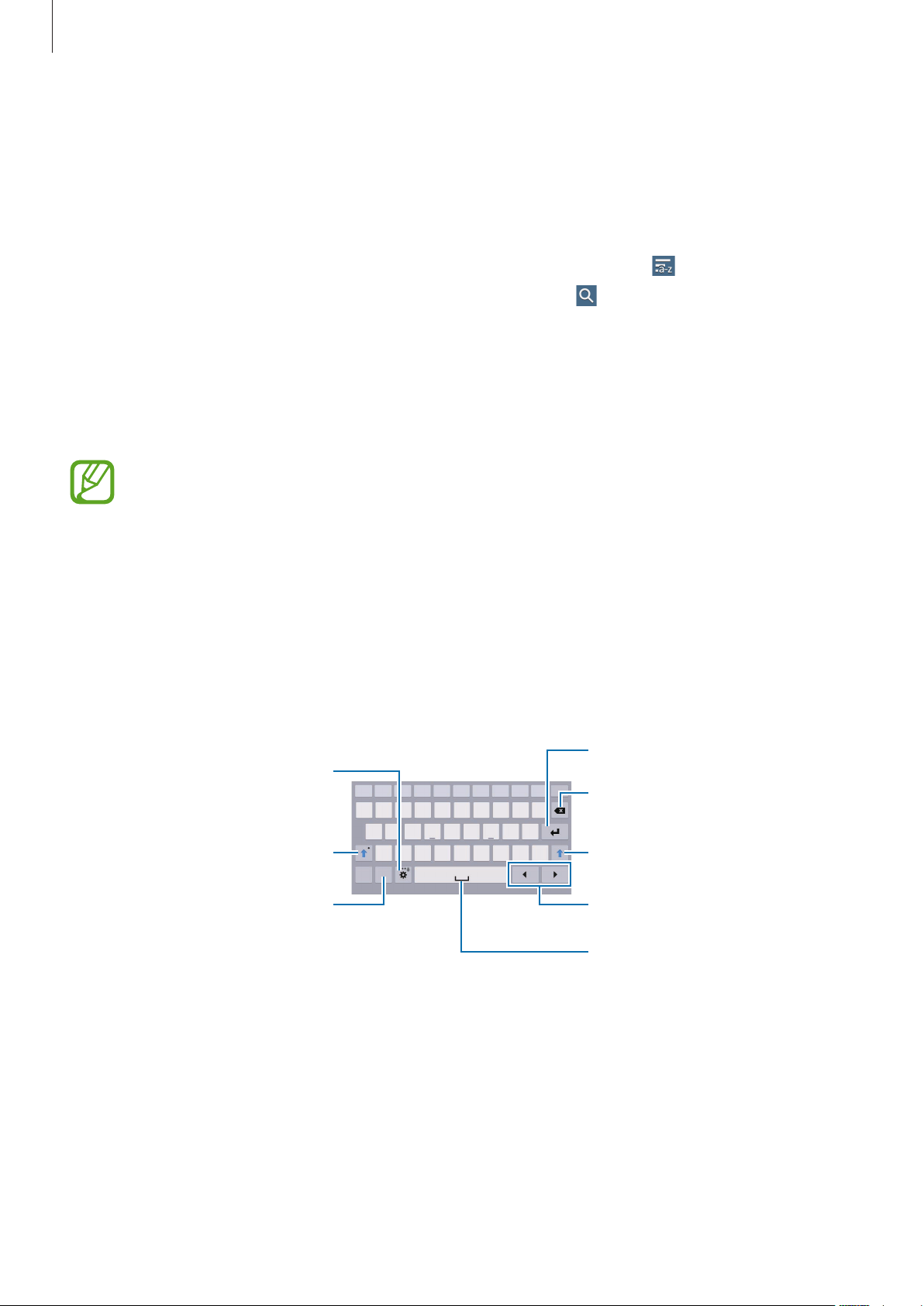
Переход к следующей строке.
Справка
Сведения в справке позволяют узнать о том, как пользоваться устройством и приложениями, а
также настраивать важные параметры.
Выберите пункт
Чтобы отсортировать категории в алфавитном порядке, коснитесь значка
Чтобы выполнить поиск по ключевым словам, коснитесь значка
Справка
на экране приложений. Выберите категорию, чтобы просмотреть советы.
.
.
Ввод текста
Текст можно вводить с помощью клавиатуры Samsung или функции голосового ввода текста.
Для некоторых языков ввод текста не поддерживается. Для ввода текста необходимо
изменить язык ввода на один из поддерживаемых языков.
Изменение типа клавиатуры
Коснитесь любого текстового поля, откройте панель уведомлений, выберите пункт
ввода
и укажите нужный тип клавиатуры.
Выбор метода
Клавиатура Samsung
Настройка параметров клавиатуры
Samsung.
Ввод заглавных букв.
Ввод знаков препинания.
Удаление предыдущего символа.
Ввод заглавных букв.
Перемещение курсора.
Ввод пробела.
45
Page 46
Основные сведения об устройстве
Ввод заглавных букв
Перед вводом символа коснитесь значка . Чтобы все вводимые символы были заглавными,
нажмите его дважды.
Изменение типа клавиатуры
Коснитесь значка и удерживайте его, затем коснитесь значка , чтобы изменить тип
клавиатуры.
На плавающей клавиатуре коснитесь значка
клавиатуру в другое место.
и удерживайте его, затем перетащите плавающую
Изменение языка клавиатуры
Добавьте языки для клавиатуры, затем проведите по клавише пробела влево или вправо, чтобы
выбрать нужный.
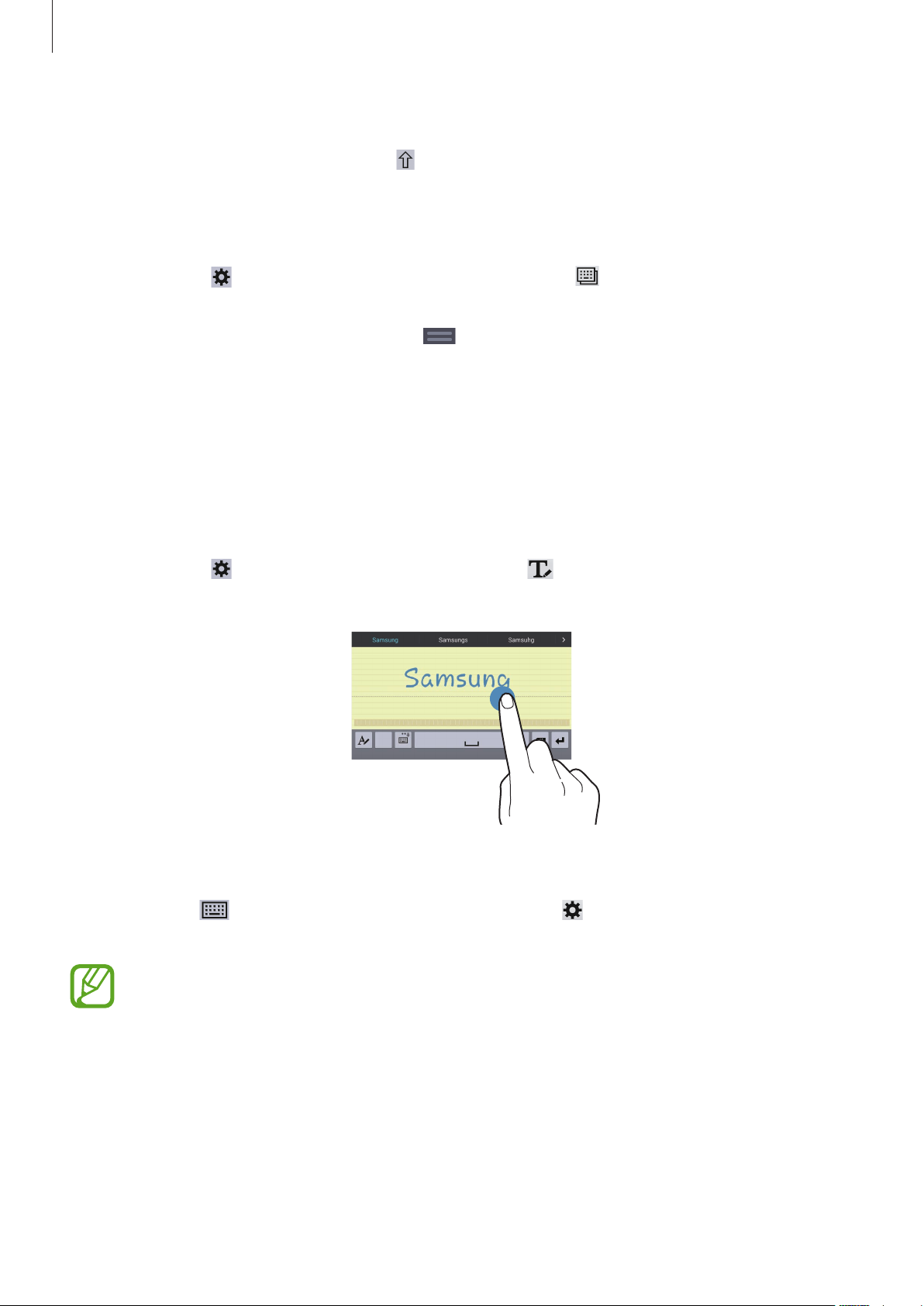
Рукописный ввод
Коснитесь значка и удерживайте его, коснитесь значка , а затем напишите слово пальцем. По
мере ввода символов будут отображаться предлагаемые слова. Выберите предлагаемое слово.
С помощью рукописных жестов можно выполнять такие действия, как редактирование и удаление
символов, а также вставка пробела. Чтобы просмотреть инструкции по рукописным жестам,
нажмите значок и удерживайте его, затем нажмите значок →
рукописного ввода
Доступность этой функции зависит от региона или поставщика услуг.
.
Справка
→
Исп. жестов
46
Page 47

Основные сведения об устройстве
Голосовой ввод текста
Включите функцию голосового ввода текста, а затем говорите в микрофон. Устройство будет
отображать произносимый текст.
Если произносимые слова не были распознаны устройством правильно, коснитесь подчеркнутого
текста и выберите другое слово или словосочетание из раскрывающегося списка.
Для изменения языка или добавления языков голосового ввода коснитесь названия текущего
языка.
Копирование и вставка текста
Коснитесь фрагмента текста и удерживайте его, перетащите значок или , чтобы увеличить или
уменьшить объем выбранного текста, затем выберите пункт
пункт
обмена.
Вырезать
, чтобы вырезать выделенный текст. Выделенный текст будет вставлен в буфер
Копировать
для копирования или
Чтобы вставить текст в поле ввода текста, коснитесь экрана и удерживайте палец или перо в
нужной точке, а затем выберите пункт
Вставить
.
Подключение к сети Wi-Fi
Чтобы просматривать страницы в Интернете или обмениваться медиафайлами с другими
устройствами, необходимо подключиться к сети Wi-Fi. (стр. 137)
Включение и выключение функции Wi-Fi
Откройте панель уведомлений и выберите пункт
•
Устройство использует негармонизированную частоту и предназначено для
работы во всех европейских странах. Использование беспроводных локальных
сетей в помещении разрешено во всех странах Европейского союза без какихлибо ограничений, использование беспроводных локальных сетей вне помещения
запрещено.
Wi-Fi
, чтобы включить или выключить функцию.
•
Для экономии заряда аккумулятора рекомендуется отключать функцию Wi-Fi, если она
не используется.
47
Page 48

Основные сведения об устройстве
Подключение к сетям Wi-Fi
На экране приложений выберите пункт
переключатель
Выберите сеть Wi-Fi из списка обнаруженных сетей, введите пароль (при необходимости) и
выберите пункт
подключения к сети Wi-Fi устройство будет подключаться к ней каждый раз, когда эта сеть будет
доступна.
Wi-Fi
вправо.
Подключиться
. Сети, защищенные паролем, обозначены значком замочка. После
Настройки
→
Подключения
→
Wi-Fi
и переместите
Добавление сетей Wi-Fi
Если нужной сети в списке нет, выберите пункт
сетей. Введите имя сети в меню
публичная сеть), затем выберите пункт
SSID сети
Подключиться
, укажите тип защиты и введите пароль (если это не
Добавить сеть Wi-Fi
.
внизу списка обнаруженных
Удаление настроек подключения к сети Wi-Fi
Настройки подключения к любой использовавшейся сети, включая текущую, можно удалить,
чтобы устройство больше не подключалось к ней автоматически. Выберите сеть из списка сетей,
затем выберите пункт
Забыть
.
Настройка учетных записей
Для использования приложений Google, таких как
Google, а для доступа к магазину
записи Google и Samsung, чтобы использовать максимум возможностей устройства.
Samsung Apps
Добавление учетных записей
Откройте приложение Google без входа в систему и выполните инструкции по настройке учетной
записи Google.
Чтобы создать учетную запись Google или войти в существующую, на экране приложений
выберите пункт
После этого выберите пункт
Существующий
устройстве можно использовать более одной учетной записи Google.
Настройте учетную запись Samsung аналогичным образом.
Настройки
, а затем следуйте инструкциям на экране для настройки учетной записи. На
→
Общие
Новый
→
Учетные записи
, чтобы создать новую учетную запись, или выберите пункт
Play Маркет
— учетная запись Samsung. Создайте учетные
, потребуется учетная запись
→
Добавить уч. запись
→
Google
.
48
Page 49

Основные сведения об устройстве
Удаление учетных записей
На экране приложений выберите пункт
учетной записи в меню
Уд-ть уч. зап.
Учетные записи
Настройки
, выберите учетную запись для удаления и выберите пункт
→
Общие
→
Учетные записи
, выберите имя
Передача файлов
Можно перемещать аудио- и видеофайлы, изображения и другие виды файлов с устройства на
компьютер и обратно.
Некоторые приложения поддерживают следующие форматы файлов. Поддержка
некоторых форматов файлов зависит от программного обеспечения устройства или
операционной системы компьютера.
•
Музыка: mp3, m4a, mp4, 3gp, 3ga, wma, ogg, oga, aac и flac
•
Изображения: bmp, gif, jpg и png
•
Видео: avi, wmv, asf, flv, mkv, mp4, 3gp, webm и m4v
•
Документы: doc, docx, xls, xlsx, ppt, pptx, pdf и txt
Если приложения не поддерживают воспроизведение файлов в форматах divx или ac3,
установите совместимые с этими форматами приложения.
Подключение с помощью программы Samsung Kies
Samsung Kies — это компьютерное приложение, с помощью которого можно управлять
мультимедийным содержимым и личными данными на устройствах Samsung. Последнюю версию
программы Samsung Kies можно загрузить с веб-сайта Samsung.
Подключите устройство к компьютеру с помощью кабеля USB.
1
Программа Samsung Kies запустится автоматически. Если Samsung Kies не запустится
автоматически, дважды щелкните значок Samsung Kies на компьютере.
Выполните обмен файлами между устройством и компьютером.
2
Дополнительные сведения см. в справке программы Samsung Kies.
49
Page 50

Основные сведения об устройстве
Подключение к проигрывателю Windows Media
Убедитесь, что на компьютере установлен проигрыватель Windows Media.
Подключите устройство к компьютеру с помощью кабеля USB.
1
Запустите проигрыватель Windows Media и синхронизируйте музыкальные файлы.
2
Подключение в качестве устройства мультимедиа
Подключите устройство к компьютеру с помощью кабеля USB.
1
Откройте панель уведомлений и выберите пункт
2
устройство
Если компьютер не поддерживает протокол MTP (Media Transfer Protocol) или на нем не
установлен соответствующий драйвер, выберите пункт
Выполните обмен файлами между устройством и компьютером.
3
→
Мультимед. устройство (MTP)
Подключено как мультимедийное
.
Камера (PTP)
.
Защита устройства
Функции защиты устройства можно использовать для предотвращения доступа посторонних лиц к
вашим личным данным, хранящимся на устройстве. Для разблокировки устройства требуется код
разблокировки.
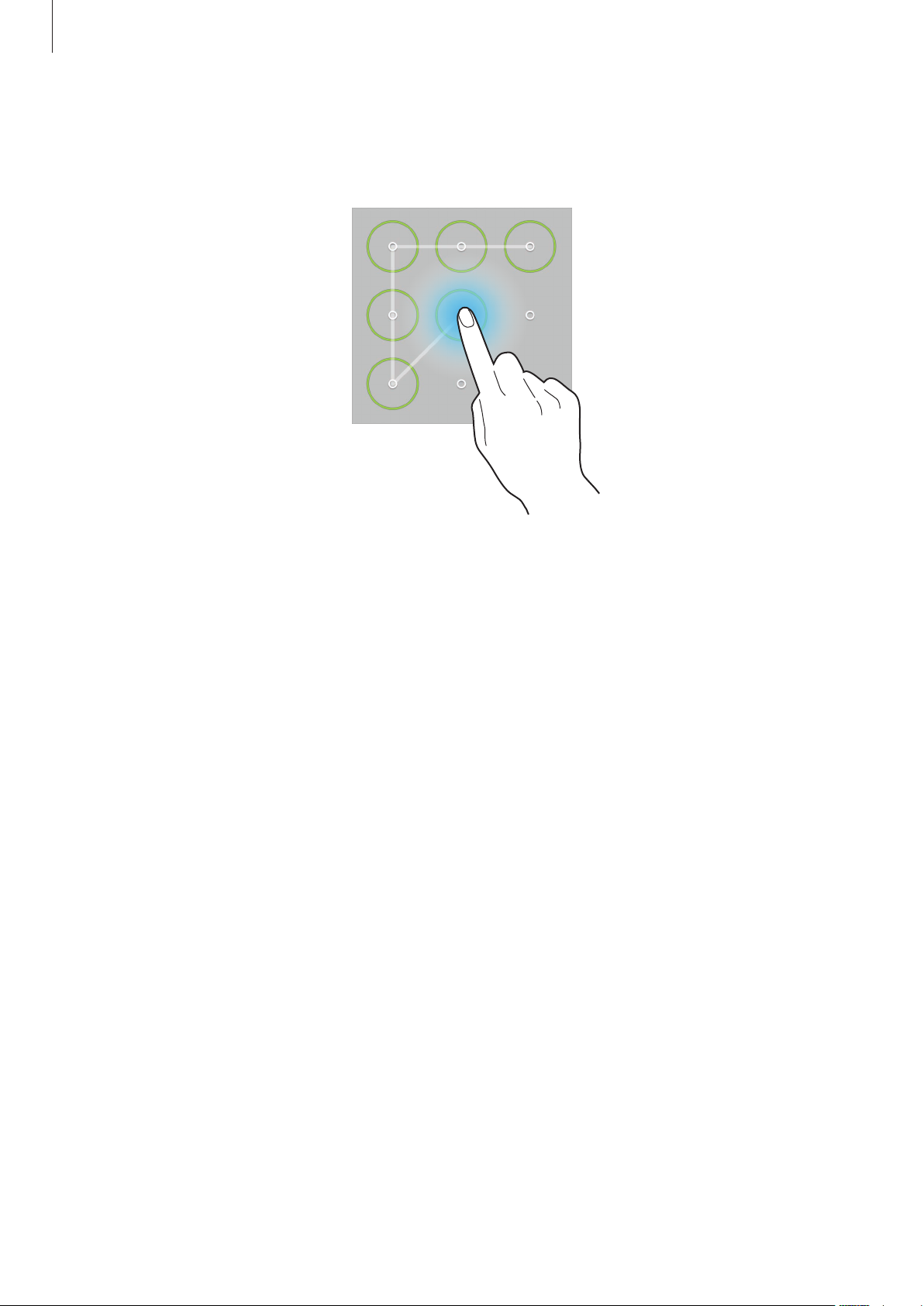
Создание рисунка
На экране приложений выберите пункт
Блокировка экрана
→
Рисунок
.
Настройки
→
Устройство
→
Экран блокировки
→
50
Page 51
Основные сведения об устройстве
Создайте рисунок, соединив линией четыре или более точек, затем повторите его для
подтверждения. Установите резервный PIN-код для разблокировки экрана на случай, если вы
забудете этот рисунок.
Установка PIN-кода
На экране приложений выберите пункт
Блокировка экрана
Введите не менее четырех цифр, затем повторите пароль для подтверждения.
→
PIN
.
Настройки
→
Устройство
→
Экран блокировки
→
Установка пароля
На экране приложений выберите пункт
Блокировка экрана
Введите не менее четырех символов, включая цифры и буквы, затем повторите пароль для
подтверждения.
→
Пароль
.
Настройки
→
Устройство
→
Экран блокировки
→
51
Page 52
Основные сведения об устройстве
Разблокировка устройства
Включите экран, нажав кнопку питания или кнопку возврата на главный экран, затем введите код
разблокировки.
Если вы забыли код разблокировки, обратитесь в сервисный центр Samsung, чтобы
сбросить код.
Обновление устройства
ПО устройства можно обновить до последней версии.
Доступность этой функции зависит от региона или поставщика услуг.
Обновление с помощью программы Samsung Kies
Запустите программу Samsung Kies и подключите устройство к компьютеру. Программа Samsung
Kies автоматически распознает устройство и покажет доступные обновления в диалоговом окне
(при их наличии). Нажмите кнопку Update (Обновить) в диалоговом окне, чтобы начать процесс
обновления. Дополнительные сведения об обновлении см. в справке программы Samsung Kies.
•
Не выключайте компьютер и не отсоединяйте кабель USB во время обновления
устройства.
•
Не подключайте другие носители к компьютеру во время обновления устройства. Это
может помешать процессу обновления.
Беспроводное обновление
Загрузить и установить обновление ПО можно с помощью службы FOTA (беспроводная загрузка
прошивки).
На экране приложений выберите пункт
ПО
→
Обновить
.
Настройки
→
Общие
→
Об устройстве
→
Обновление
52
Page 53
Связь
Телефон
Воспользуйтесь этим приложением для выполнения вызова и ответа на вызовы.
Выберите пункт
Телефон
на экране приложений.
Выполнение вызовов
Выполнение вызова
Используйте один из следующих способов:
•
Телефон
•
Группы
•
Избранное
•
Контакты
Номера быстрого набора
Чтобы выполнить вызов номера быстрого набора, нажмите и удерживайте соответствующую
цифру.
: введите номер телефона с помощью клавиатуры и коснитесь значка .
: выполнение вызова из списка групп контактов.
: выполнение вызова из списка избранных контактов.
: выполнение вызова из списка контактов.
Автозаполнение номеров
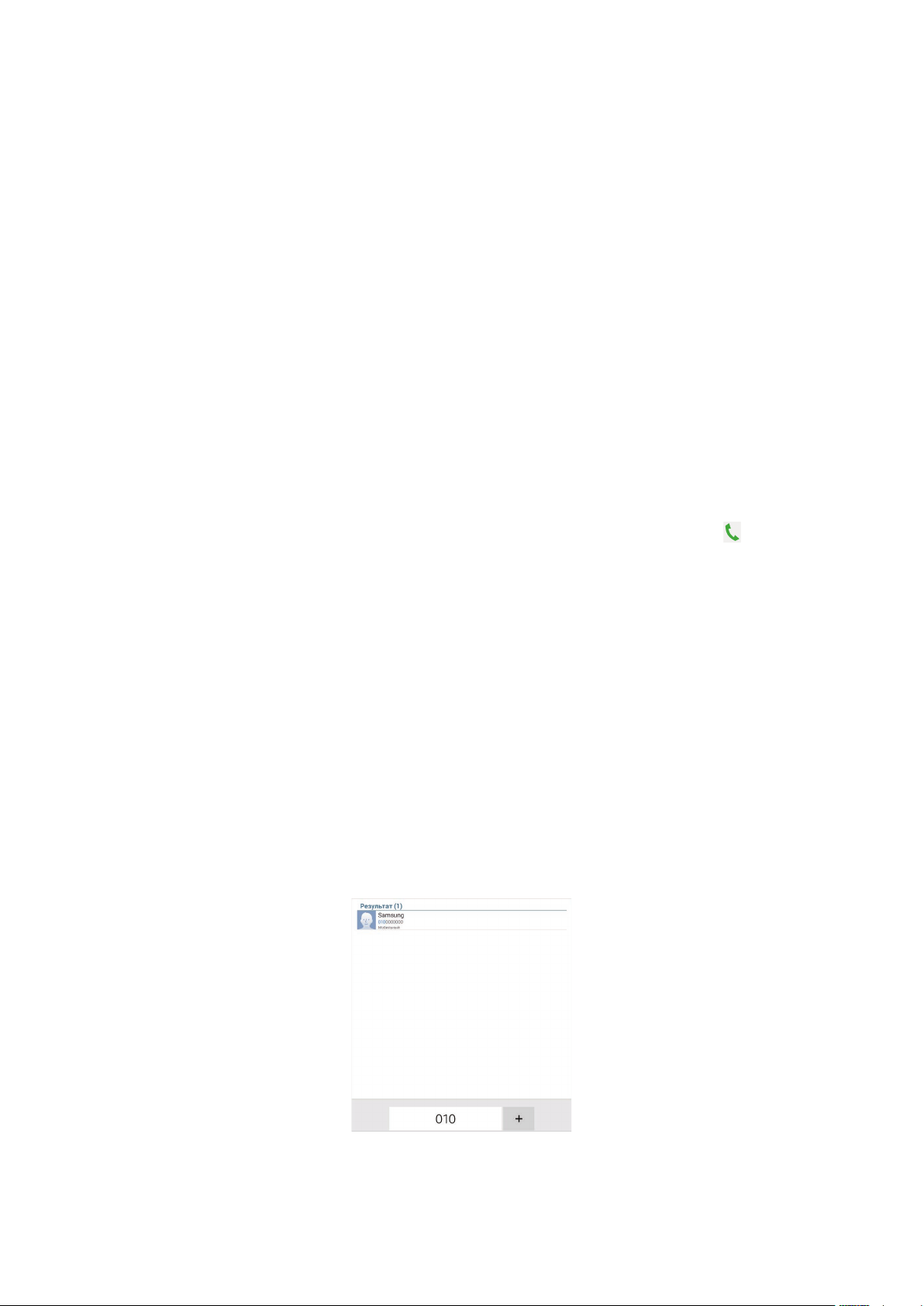
При вводе номера на клавиатуре появляется автозаполнение номеров. Выберите нужный номер
для набора.
53
Page 54
Связь
Поиск контактов
Введите имя, номер телефона или электронный адрес, чтобы найти контакт в списке. По мере
ввода символов появится автозаполнение контактов. Выберите нужный контакт для вызова.
Международные вызовы
Нажмите и удерживайте кнопку 0, пока не появится знак «+». Введите код страны, код региона и
телефонный номер, затем нажмите значок .
Во время вызова
Доступны следующие действия:
•
•
•
•
•
•
•
•
•
•
•
: регулировка громкости.
Доб. вызов
Клавиатура
Завершить
Динамик
время использования громкой связи.
Выкл. микр.
Гарнитура
Переключить
включена услуга многосторонних вызовов.
Объединить
необходимости повторите эту процедуру для добавления других участников. Данная функция
доступна, только если включена услуга многосторонних вызовов.
→
Дополнительная громкость
→
Удержание
вызов.
: выполнение другого вызова.
: доступ к клавиатуре.
: завершение текущего вызова.
: включение динамика громкой связи. Не подносите устройство близко к уху во
: выключение микрофона (при этом собеседник перестанет вас слышать).
: переключение на гарнитуру Bluetooth, если она соединена с устройством.
: переключение между двумя вызовами. Данная функция доступна, только если
: выполнение многостороннего вызова при подключении к двум абонентам. При
: увеличение громкости.
: удержание вызова. Выберите пункт
Unhold
, чтобы извлечь удерживаемый
•
•
→
Контакты
→
Заметки
: переход к списку контактов.
: создание заметки.
54
Page 55

Связь
•
→
Сообщение
•
→
Управление конференцией
время многостороннего вызова или отключение одного собеседника от многостороннего
вызова.
: отправка сообщения.
: конфиденциальный разговор с одним собеседником во
Добавление контактов
Чтобы добавить номер телефона в список контактов с помощью клавиатуры, введите номер и
выберите пункт →
Добавить в Контакты
.
Отправка сообщений
Нажмите кнопку →
на экране.
Отправить сообщение
, чтобы отправить сообщение по номеру, указанному
Просмотр журнала вызовов
Выберите пункт
Чтобы отсортировать журнал вызовов, нажмите кнопку
Телефон
, чтобы просмотреть журнал входящих и исходящих вызовов.
→
Просмотреть
и выберите параметр.
Режим FDN
Можно установить ограничение на исходящие вызовы только номерами с определенными
префиксами. Эти префиксы хранятся на SIM- или USIM-карте.
Нажмите клавишу
параметры
вместе с SIM- или USIM-картой. Выберите пункт
→
→
Настройки вызовов
Разрешенные номера
→
Настройки вызовов
→
Включить FDN
Список FDN
→
Дополнительные
и введите PIN2-код, предоставленный
и введите цифры.
Блокировка вызовов
Можно установить запрет на выполнение определенных типов вызовов. Например, можно
запретить выполнение международных вызовов.
Нажмите клавишу
параметры
→
Запрет вызова
→
Настройки вызовов
, выберите тип вызовов и параметр запрета, затем введите пароль.
→
Настройки вызовов
55
→
Дополнительные
Page 56

Связь
Входящие вызовы
Ответ на вызов
При входящем вызове перетащите значок за пределы большого круга.
Если включена услуга ожидания вызова, можно выполнить второй вызов. При ответе на второй
вызов первый будет помещен на удержание.
Отклонение вызова
При входящем вызове перетащите значок за пределы большого круга.
Чтобы отклонить входящий вызов и отправить звонящему сообщение, перетащите строку
сообщения для отклонения вверх. Чтобы ввести текст сообщения отклонения, нажмите кнопку
→
Настройки вызовов
вызова
.
→
Настройки вызовов
→
Настроить сообщения для отклонения
Автоматическое отклонение вызовов с нежелательных номеров
Нажмите кнопку →
Режим автоотклонения
номер, назначьте ему категорию и выберите пункт
Настройки вызовов
→
Черный список
→
Настройки вызовов
→
Черный список
Сохранить
→
Отклонение вызова
. Коснитесь значка , введите
.
→
Пропущенные вызовы
При наличии пропущенных вызовов в строке состояния появляется значок . Чтобы просмотреть
список пропущенных вызовов, откройте панель уведомлений.
Ожидание вызова
Ожидание вызова — это услуга вашего поставщика услуг. С помощью этой услуги можно поместить
один вызов на удержание и ответить на второй. Эта услуга недоступна для видеовызовов.
Чтобы включить данную услугу, нажмите кнопку
→
Дополнительные параметры
→
Ожидание вызова
→
Настройки вызовов
.
→
Настройки вызовов
56
Page 57
Связь
Переадресация вызова
Можно настроить перевод входящих вызовов на указанный номер.
Нажмите кнопку
параметры
Введите номер и выберите пункт
→
→
Настройки вызовов
Переадресация вызова
Включить
→
Настройки вызовов
, затем выберите тип вызовов и условие переадресации.
.
→
Видеовызовы
Выполнение видеовызова
Введите номер или выберите контакт из списка и нажмите значок .
Во время видеовызова
Доступны следующие действия:
•
•
•
•
: переключение между передней и основной камерами.
: регулировка громкости.
Выкл. микр.
Завершить
: выключение микрофона (при этом собеседник перестанет вас слышать).
: завершение текущего вызова.
Дополнительные
•
→
Переключить на гарнитуру
устройству.
•
→
Клавиатура
•
→
Выключить динамик
•
→
Анимированные значки
•
→
Просмотр темы
•
→
Включить карикатуру
•
→
Включить две камеры
чтобы ваш собеседник видел вас и то место, где вы находитесь.
Длительность видеовызова в режиме двух камер составляет 3 минуты. Устройство
отключает основную камеру через 3 минуты для оптимальной производительности.
: доступ к клавиатуре.
: отключение функции громкой связи.
: применение к вашему изображению декоративных значков.
: переключение на гарнитуру Bluetooth при ее подключении к
: применение к вашему изображению анимированных значков.
: изменение режима изображения на карикатуру.
: одновременное использование передней и основной камер,
57
Page 58
Связь
Нажмите и удерживайте изображение собеседника для доступа к следующим функциям:
•
Снять фотографию
•
Записать видео
Во многих странах и регионах производить запись вызова без предварительного
разрешения собеседника незаконно.
Нажмите и удерживайте свое изображение для доступа к следующим функциям:
•
Скрыть меня
•
Исходящее изображение
: скрытие вашего изображения от собеседника.
: снимок изображения собеседника.
: видеозапись изображения собеседника.
: выбор изображения для показа собеседнику.
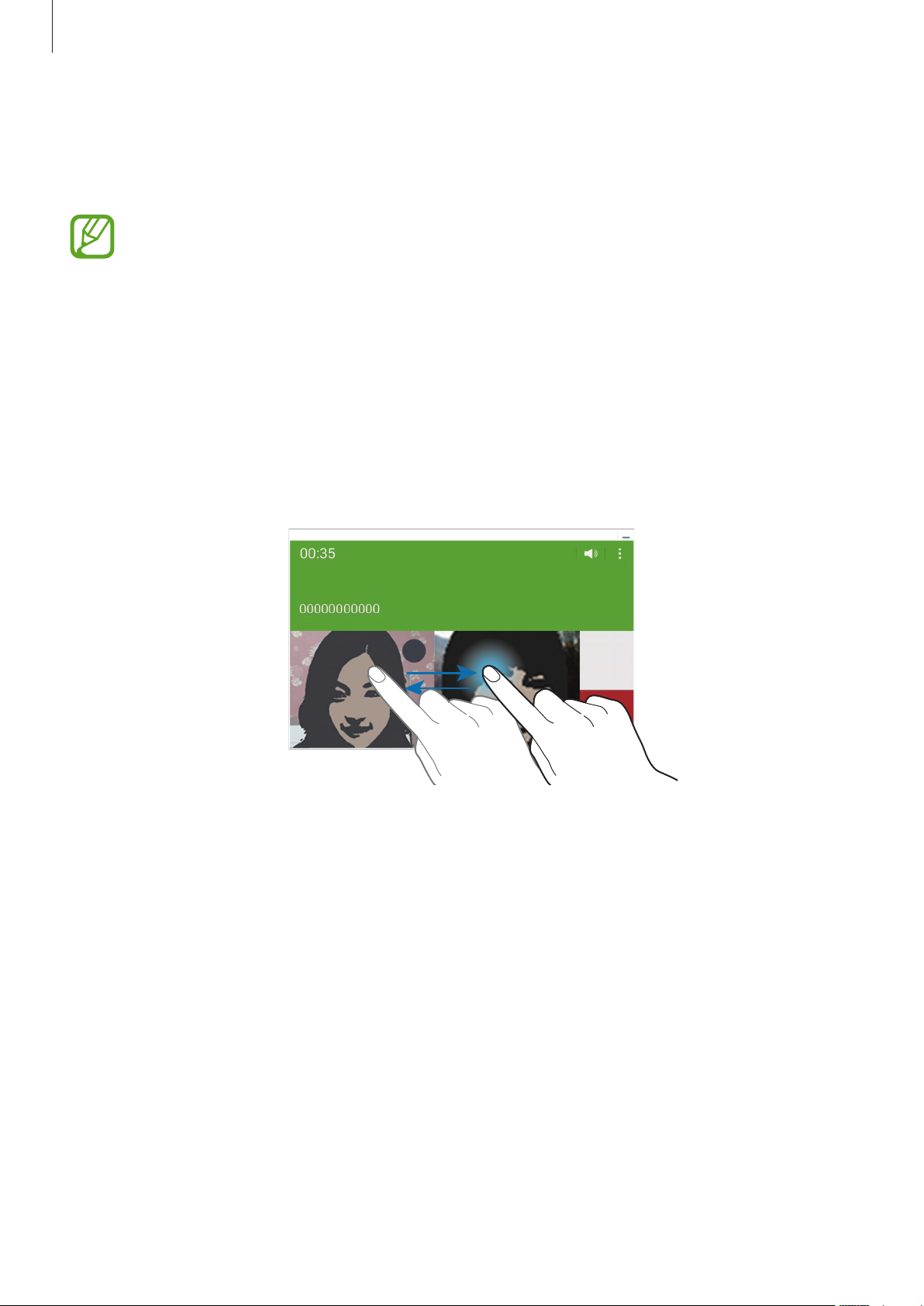
Переключение изображений
Для переключения изображений перетащите изображение любого собеседника на изображение
другого собеседника.
Прослушивание сообщений голосовой почты
Нажмите и удерживайте клавишу 1 на клавиатуре, затем следуйте инструкциям вашего поставщика
услуг.
58
Page 59
Связь
Контакты
Воспользуйтесь этим приложением для управления телефонными номерами, электронными
адресами и другими сведениями о контактах.
Выберите пункт
Контакты
на экране приложений.
Управление контактами
Выберите пункт
Создание контактов
Коснитесь значка и введите сведения о контакте.
•
: добавление изображения.
•
/ : добавление или удаление поля сведений о контакте.
Редактирование контактов
Выберите контакт для редактирования и коснитесь значка .
Удаление контактов
Коснитесь значка .
Контакты
.
Назначение номеров быстрого набора
Нажмите кнопку →
назначьте контакт для него. Чтобы удалить номер быстрого набора, коснитесь и удерживайте его, а
затем выберите пункт
Настройки
Удалить
.
→
Быстрый набор
, выберите номер для быстрого вызова и
59
Page 60
Связь
Поиск контактов
Выберите пункт
Ниже перечислены способы поиска контактов:
•
Перейдите вверх или вниз по списку контактов.
•
Также можно провести пальцем по указателю слева, чтобы быстро прокрутить список.
•
Коснитесь поля поиска вверху списка контактов и введите критерий поиска.
После выбора контакта можно выполнить одно из следующих действий:
•
: добавление контакта в список избранных.
•
/ : выполнение голосового или видеовызова.
•
•
: отправка сообщения.
: отправка сообщения электронной почты.
Контакты
.
Просмотр контактов
Выберите пункт
По умолчанию выводятся все сохраненные контакты.
Контакты
.
Нажмите кнопку
→
Настройки
→
Показать контакты
и выберите место хранения контактов.
Перемещение контактов
Выберите пункт
Перемещение контактов в Google
Нажмите кнопку →
Контакты, перемещенные в сервис Google Contacts, помечены в списке контактов значком
Перемещение контактов в Samsung
Нажмите кнопку →
Контакты, перемещенные в сервис Samsung Contacts, помечены в списке контактов значком
Контакты
.
Объединить учетные записи
Объединить учетные записи
→
Объединить с Google
→
Объединить с Samsung account
.
.
.
.
60
Page 61

Связь
Импорт и экспорт контактов
Выберите пункт
Контакты
.
Импорт контактов
Нажмите кнопку →
Настройки
Экспорт контактов
Нажмите кнопку →
Настройки
Обмен контактами
Нажмите кнопку →
выберите пункт
Отправить контакт
Готово
и укажите способ обмена.
Избранные контакты
Выберите пункт
Коснитесь значка
Избранное
чтобы добавить контакты в ваше избранное.
.
→
Импорт/экспорт
→
Импорт/экспорт
→
Несколько контактов
и выберите параметр импорта.
и выберите параметр экспорта.
, выберите контакты, затем
Нажмите кнопку
•
Поиск
•
Удалить из избранного
•
Список
•
Справка
: поиск контакта.
/
и выполните одно из следующих действий:
: удаление контакта из списка избранного.
Сетка
: просмотр контактов в виде сетки или списка.
: переход к справке по использованию контактов.
Группы контактов
Выберите пункт
Создание группы
Нажмите кнопку , установите данные для группы, добавьте контакты, затем нажмите кнопку
Сохранить
.
Группы
.
61
Page 62

Связь
Добавление контактов в группы
Выберите группу и нажмите кнопку →
выберите пункт
Готово
.
Добавить контакт
. Укажите контакты для добавления и
Управление группами
Нажмите кнопку и выполните одно из следующих действий:
•
Поиск
•
Удалить группы
Предустановленные группы удалить невозможно.
•
Изменить
•
Добавить контакт
•
Удалить участника
•
Отправить сообщение
•
Отправить E-mail
•
Изменить порядок
перетащите его вверх или вниз, затем выберите пункт
: поиск контакта.
: выберите созданные вами группы, затем выберите пункт
: изменение настроек группы.
: добавление участников в группу.
: удаление участников из группы.
: отправка сообщения участникам группы.
: отправка электронного письма участникам группы.
: нажмите и удерживайте значок рядом с названием группы,
Готово
Готово
.
.
•
Справка
: переход к справке по использованию контактов.
Отправка текстового сообщения или сообщения электронной почты
участнику группы
Выберите группу, нажмите кнопку →
участников группы и выберите пункт
Отправить сообщение
Готово
.
или
Отправить E-mail
, укажите
Визитки
Выберите пункт
Вы можете создавать визитки и отправлять их другим пользователям.
Выберите пункт
электронной почты и почтовый адрес, затем выберите пункт
были сохранены во время настройки устройства, выберите визитку и коснитесь значка для ее
редактирования.
Нажмите значок
Контакты
Настроить профиль
→
.
Отправить контакт
, введите сведения о себе, например номер телефона, адрес
→
Выбранный контакт
Сохранить
и выберите способ обмена.
. Если сведения о вас
62
Page 63
Связь
Сообщения
Воспользуйтесь этим приложением для отправки текстовых (SMS) или мультимедийных (MMS)
сообщений.
Выберите пункт
За отправку и получение сообщений за пределами домашней сети может взиматься
дополнительная плата. Дополнительную информацию можно получить у поставщика
услуг.
Сообщения
на экране приложений.
Отправка сообщений
Коснитесь значка , добавьте получателей, введите сообщение и коснитесь значка .
Ниже перечислены способы добавления получателей:
•
Введите номер телефона.
•
Коснитесь значка , укажите нужные контакты и выберите пункт
Ниже перечислены способы создания мультимедийных сообщений:
•
Коснитесь значка и вложите в сообщение изображения, видеозаписи, контакты, заметки,
события календаря и другие элементы.
•
Для ввода темы нажмите кнопку →
Добавить тему
.
Готово
.
Отправка отложенных сообщений
При создании сообщения нажмите значок →
выберите пункт Да. Сообщение будет отправлено устройством в назначенные время и дату.
•
Если в назначенное время устройство будет отключено, не подключено к сети или
работа сети будет неустойчивой, то сообщение отправлено не будет.
•
Эта функция действует на основе времени и даты, установленных на устройстве. Время
и дата могут оказаться неправильными, если при перемещении по часовым поясам эти
данные не будут обновлены по сети.
Планирование
. Установите время и дату и
63
Page 64
Связь
Просмотр входящих сообщений
Входящие сообщения группируются в потоки по контактам.
Выберите контакт, чтобы просмотреть сообщения от него.
E-mail
Воспользуйтесь этим приложением для просмотра и отправки сообщений электронной почты.
Выберите пункт
E-mail
на экране приложений.
Настройка учетных записей электронной почты
При первом открытии меню
Введите адрес электронной почты и пароль. Нажмите значок
записи, например Google Mail, или выберите пункт
учетной записи. После этого следуйте инструкциям на экране для завершения настройки.
Для настройки другой учетной записи электронной почты нажмите кнопку
Добавить уч. запись
.
E-mail
появится запрос на настройку учетной записи.
для настройки личной учетной
Ручная настр.
для настройки корпоративной
→
Настройки
Отправка сообщений
Выберите нужную учетную запись электронной почты и коснитесь значка вверху экрана.
Введите получателей, тему и текст сообщения, затем коснитесь значка .
Чтобы добавить получателей из списка контактов, коснитесь значка
Коснитесь значка
+Я
чтобы добавить себя в список получателей.
.
→
Чтобы вложить в сообщение изображения, видеозаписи, контакты, заметки, события календаря и
другие элементы, коснитесь значка
Чтобы добавить изображения, события календаря, контакты, сведения о местонахождении и
прочие сведения в тело сообщения, нажмите значок
.
→ .
64
Page 65
Связь
Переадресация сообщения.
Отправка отложенных сообщений
При создании сообщения нажмите кнопку →
пункт
Запланировать отправку
, укажите время и дату и выберите пункт
Запланировать отправку
. Отметьте флажком
Готово
. Сообщение будет
отправлено устройством в назначенные время и дату.
•
Если в назначенное время устройство будет отключено, не подключено к сети или
работа сети будет неустойчивой, то сообщение отправлено не будет.
•
Эта функция действует на основе времени и даты, установленных на устройстве. Время
и дата могут оказаться неправильными, если при перемещении по часовым поясам эти
данные не будут обновлены по сети.
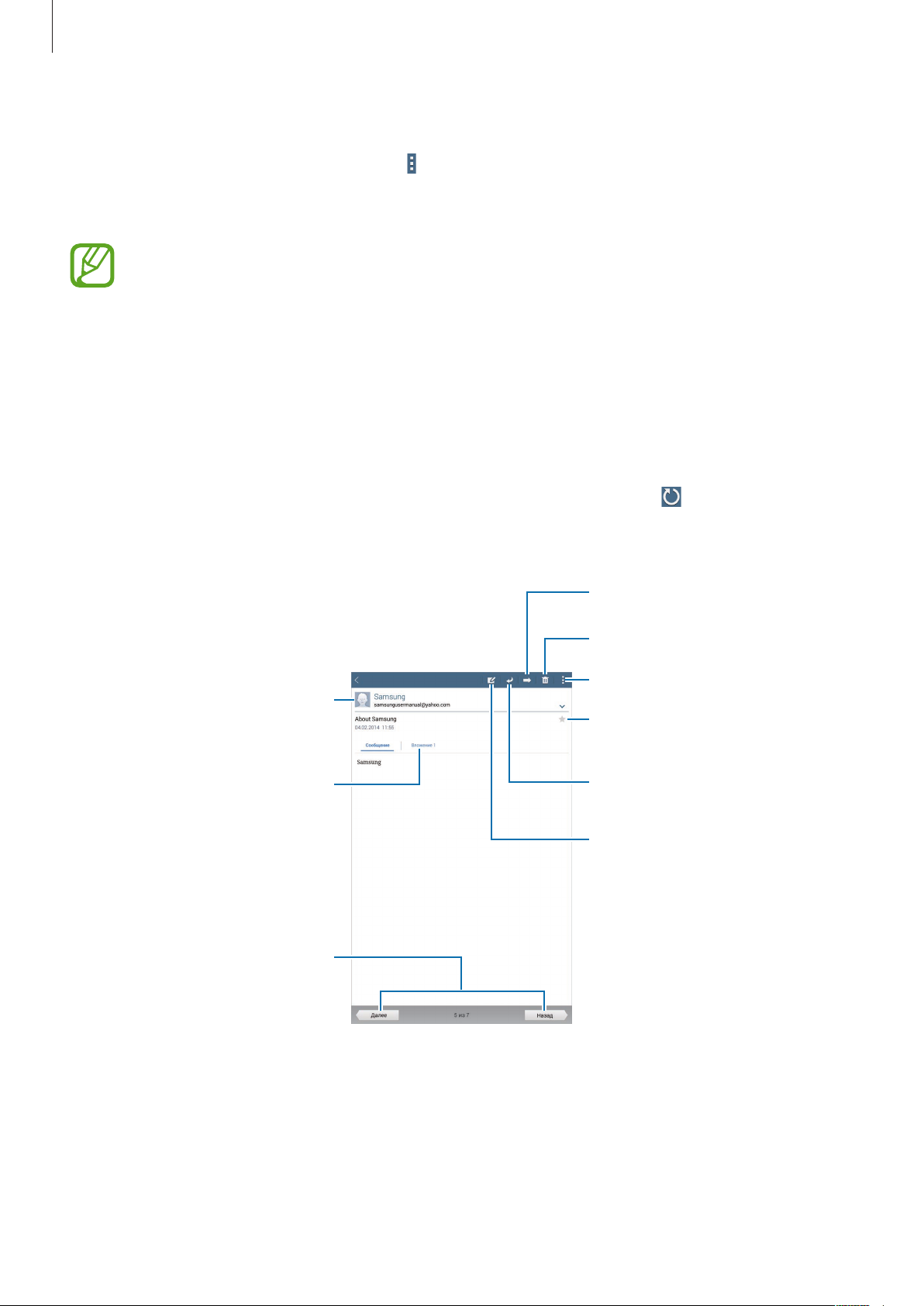
Просмотр сообщений
Выберите нужную учетную запись электронной почты, после чего начнется загрузка новых
сообщений. Чтобы загрузить новые сообщения вручную, коснитесь значка .
Коснитесь сообщения для просмотра.
Удаление сообщения.
Доступ к дополнительным
Добавление данного электронного
адреса в список контактов.
Открытие вложений.
Переход к следующему или
предыдущему сообщению.
параметрам.
Отметить сообщение как
напоминание.
Ответ на сообщение.
Создание сообщения.
Коснитесь вкладки вложений, чтобы открыть вложения, затем выберите пункт
сохранить вложение на устройство.
Сохранить
, чтобы
65
Page 66

Связь
Google Mail
Воспользуйтесь этим приложением для быстрого прямого доступа к сервису Google Mail.
Выберите пункт
•
•
Google Mail
Доступность этого приложения зависит от региона и поставщика услуг.
Приложение может называться по-другому в зависимости от региона или поставщика
услуг.
на экране приложений.
Отправка сообщений
Находясь в почтовом ящике, коснитесь значка , введите получателей, тему и текст сообщения, а
затем выберите пункт
Нажмите кнопку
Нажмите значок
элементы.
Нажмите кнопку
Нажмите кнопку
Нажмите кнопку
Нажмите кнопку
ОТПРАВИТЬ
→
Сохранить черновик
→
Прикрепить файл
→
Удалить
→
Настройки
→
Отправить отзыв
→
Справка
.
, чтобы начать все сначала.
, чтобы изменить настройки почты Google Mail.
, чтобы перейти к справочной информации о почте Google Mail.
, чтобы сохранить сообщение для отправки позже.
, чтобы вложить изображения, видео, музыку и прочие
, чтобы оставить ваш отзыв о работе приложения.
66
Page 67
Связь
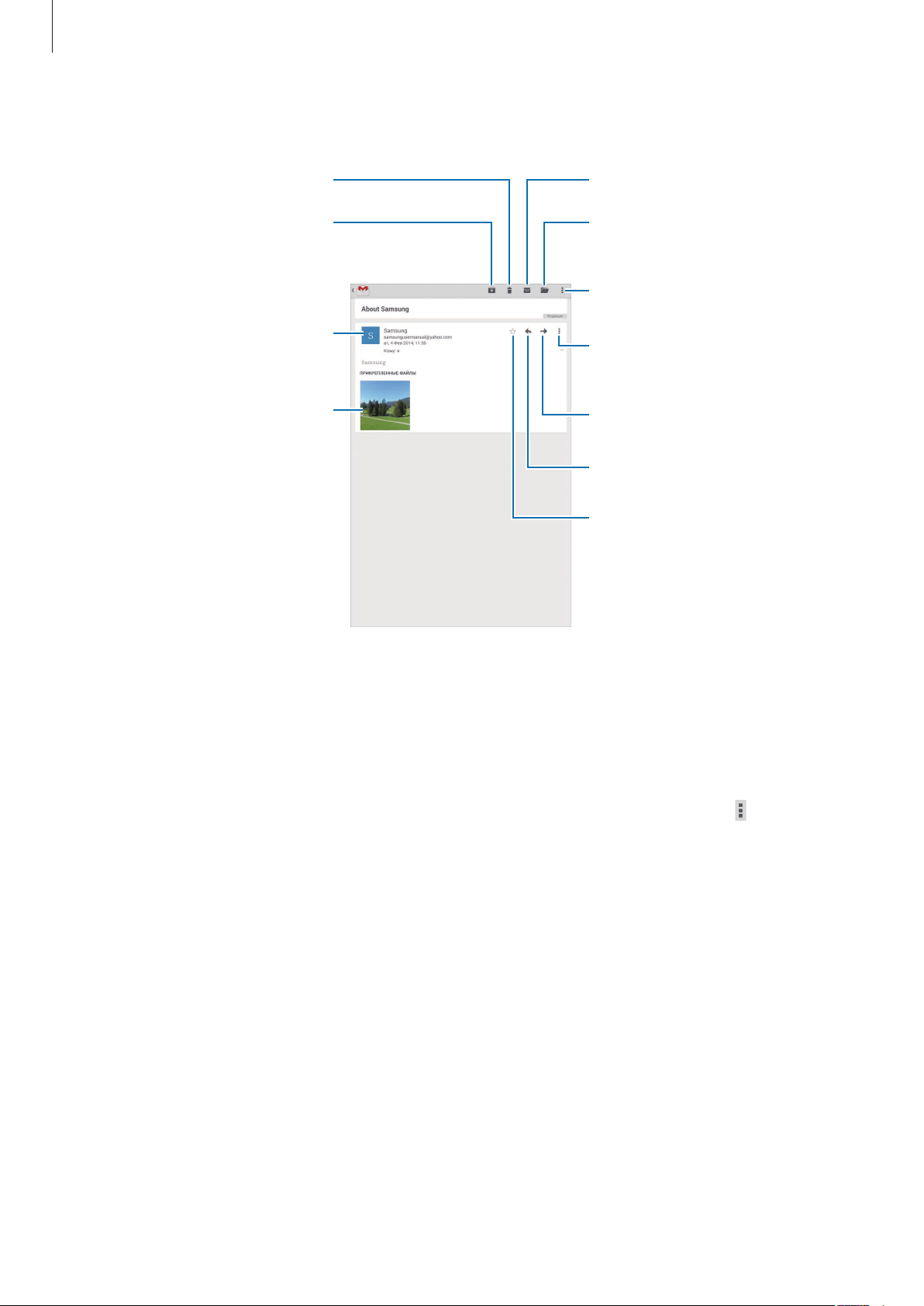
Удаление сообщения.
Просмотр сообщений
Поместить сообщение на
длительное хранение.
Добавление данного электронного
адреса в список контактов.
Отметить сообщение как
непрочитанное.
Переместить сообщение в другой
почтовый ящик.
Доступ к дополнительным
параметрам.
Ответить всем или распечатать
сообщение.
Предварительный просмотр
вложения.
Перенаправить сообщение другим
получателям.
Ответ на сообщение.
Отметить сообщение как
напоминание.
Ярлыки
Вместо фактических папок сервис Google Mail использует ярлыки. При запуске сервиса Google Mail
показываются сообщения с ярлыком «Входящие».
Выберите ярлык в категории
Чтобы добавить ярлык к сообщению, выберите нужное сообщение, нажмите кнопку
Изменить ярлыки
и укажите ярлык, который требуется добавить.
ВСЕ ЯРЛЫКИ
, чтобы просмотреть сообщения с другими ярлыками.
→
67
Page 68
Связь
Hangouts
С помощью этого приложения можно общаться с другими пользователями.
Выберите пункт
Доступность этого приложения зависит от региона и поставщика услуг.
Чтобы начать общение, выберите друга из списка друзей либо введите данные для поиска других
пользователей.
Hangouts
на экране приложений.
Google+
Воспользуйтесь этим приложением, чтобы оставаться на связи с другими пользователями
социальной сети Google.
Выберите пункт
Доступность этого приложения зависит от региона и поставщика услуг.
Выберите пункт
чтобы просмотреть записи в ваших «кругах».
Google+
Все
на экране приложений.
, чтобы изменить категорию, а затем прокрутите изображение вверх или вниз,
Чтобы воспользоваться другими функциями социальной сети, коснитесь значка
.
68
Page 69
Связь
Фото
Воспользуйтесь этим приложением, чтобы просматривать снимки и видеозаписи и обмениваться
ими с другими пользователями социальных сетей Google.
Выберите пункт
Доступность этого приложения зависит от региона и поставщика услуг.
Выберите одну из следующих категорий:
•
КАМЕРА
устройство.
•
ЛУЧШЕЕ
Нажмите значок , чтобы просмотреть все изображения или видеозаписи в группе.
Теперь выберите изображение или видеозапись.
Во время просмотра доступны следующие возможности:
•
: изменение изображения.
•
: обмен снимками и видеозаписями с другими.
•
: удаление снимка или видеозаписи.
Фото
на экране приложений.
: просмотр всех изображений или видеозаписей, которые записаны или загружены на
: просмотр изображений или видеозаписей, сгруппированных по дате или альбому.
69
Page 70

Интернет и сеть
Интернет
Воспользуйтесь этим приложением для просмотра веб-страниц.
Выберите пункт
Интернет
на экране приложений.
Просмотр веб-страниц
Коснитесь поля адреса, введите веб-адрес и выберите пункт
При просмотре веб-страницы нажмите кнопку
другим пользователям.
Чтобы изменить поставщика поиска, коснитесь адресной строки, затем коснитесь значка
поставщика поиска рядом с веб-адресом.
, чтобы сохранить, распечатать или отправить ее
Перейти
.
Открытие новой страницы
Коснитесь значка →
Чтобы перейти на другую веб-страницу, прокрутите изображение влево или вправо в поле ввода
названия и коснитесь названия для ее выбора.
Новая вкладка
Голосовой поиск в сети
Коснитесь поля адреса, затем нажмите значок → , произнесите ключевое слово и выберите
одно из предлагаемых ключевых слов.
Доступность этой функции зависит от региона или поставщика услуг.
Закладки
Чтобы добавить в закладки текущую веб-страницу, коснитесь значка → .
Чтобы открыть веб-страницу из закладок, коснитесь значка
и выберите нужную страницу.
70
Page 71
Интернет и сеть
Журнал
Чтобы открыть веб-страницу из списка недавно посещенных, нажмите кнопку →
очистить журнал, нажмите кнопку .
Журнал
. Чтобы
Сохраненные страницы
Чтобы просмотреть сохраненные веб-страницы, коснитесь значка →
Сохраненные
.
Ссылки
Коснитесь ссылки на веб-странице и удерживайте ее, чтобы открыть в новом окне, отправить
другим пользователям, сохранить или скопировать.
Чтобы просмотреть сохраненные ссылки, выберите пункт
Загрузки
. (стр. 134)
Обмен веб-страницами
Чтобы поделиться адресом веб-страницы с другими пользователями, нажмите кнопку .
Чтобы поделиться фрагментом веб-страницы, коснитесь нужного текста и удерживайте его, затем
выберите пункт
Отправить через
.
Chrome
Воспользуйтесь этим приложением для просмотра веб-страниц и поиска информации в
Интернете.
Выберите пункт
Доступность этого приложения зависит от региона и поставщика услуг.
Просмотр веб-страниц
Коснитесь поля адреса, введите веб-адрес или критерий поиска.
Открытие новой страницы
Коснитесь значка →
Чтобы перейти на другую веб-страницу, прокрутите изображение влево или вправо в поле ввода
названия и коснитесь названия для ее выбора.
Chrome
Новая вкладка
на экране приложений.
.
71
Page 72

Интернет и сеть
Закладки
Чтобы добавить в закладки текущую веб-страницу, коснитесь значка →
Чтобы открыть веб-страницу из закладок, нажмите кнопку
страницу.
→
Закладки
Сохранить
и выберите нужную
.
Голосовой поиск в сети
Коснитесь значка , произнесите ключевое слово и выберите одно из предлагаемых ключевых
слов.
Синхронизация с другими устройствами
Синхронизируйте открытые вкладки и закладки для использования в веб-браузере Chrome на
другом устройстве, если выполнен вход в ту же самую учетную запись Google.
Чтобы просмотреть открытые вкладки на другом устройстве, нажмите кнопку
устройства
Чтобы просмотреть закладки, выберите пункт
. Выберите веб-страницу для открытия.
ЗАКЛАДКИ
.
→
Другие
Bluetooth
С помощью связи Bluetooth можно создать прямое беспроводное соединение между двумя
устройствами на коротком расстоянии. Благодаря связи Bluetooth можно обмениваться данными и
медиафайлами с другими устройствами.
•
Компания Samsung не несет ответственности за потерю, перехват или
несанкционированное использование данных, отправленных или полученных с
помощью Bluetooth.
•
Убедитесь, что вы обмениваетесь данными с надежным устройством, имеющим
надлежащий уровень безопасности. Если между устройствами есть препятствия,
дальность действия может уменьшиться.
•
Некоторые устройства, в частности те, для которых компания Bluetooth SIG не
проводила испытаний или которые не были одобрены по результатам таких испытаний,
могут быть несовместимы с устройством.
•
Запрещается использовать связь Bluetooth в противоправных целях (например,
распространение пиратских копий файлов или незаконный перехват разговоров в
коммерческих целях).
Компания Samsung не несет ответственности за последствия такого использования
связи Bluetooth.
Чтобы включить связь Bluetooth, на экране приложений выберите пункт
Подключения
→
Bluetooth
и переместите переключатель
Bluetooth
вправо.
72
Настройки
→
Page 73

Интернет и сеть
Подключение к другим устройствам Bluetooth
На экране приложений выберите пункт
после чего появится список обнаруженных устройств. Выберите устройство, к которому требуется
подключиться, и примите автоматически созданный пароль для обоих устройств.
Настройки
→
Подключения
→
Bluetooth
→
Поиск
,
Отправка и получение данных
Множество приложений поддерживают передачу данных по Bluetooth. Один из примеров —
Галерея
и выберите одно из устройств Bluetooth. После этого примите запрос проверки подлинности
Bluetooth на другом устройстве, чтобы получить изображение.
При получении данных от другого устройства примите запрос на авторизацию Bluetoothсоединения от другого устройства. Переданные файлы будут сохранены в папке
Полученный контакт будет сохранен в списке контактов автоматически.
. Откройте приложение
Галерея
, выберите изображение, коснитесь значка →
Bluetooth
Bluetooth
.
Screen Mirroring
Эта функция позволяет подключать устройство к большому экрану с помощью адаптера AllShare
Cast или HomeSync, а затем делиться содержимым. Эта функция также работает с устройствами,
поддерживающими функцию Wi-Fi Miracast.
•
Доступность этой функции зависит от региона или поставщика услуг.
•
Устройства Miracast, не поддерживающие систему защиты широкополосного
цифрового содержимого (HDCP 2.X), могут быть несовместимы с этой функцией.
•
Некоторые файлы могут буферизоваться при воспроизведении в зависимости от
сетевого подключения.
•
В целях энергосбережения отключайте эту функцию, когда она не используется.
•
Ограничение диапазона частот Wi-Fi может сделать невозможным обнаружение и
подключение адаптеров AllShare Cast или HomeSync.
•
При воспроизведении видеозаписей или игр на экране телевизора выберите
соответствующий ТВ-режим для полноценного использования всех доступных
возможностей.
На экране приложений выберите пункт
переместите переключатель
запустите его воспроизведение, а затем настройте параметры воспроизведения с помощью
клавиш на устройстве. Для подключения к устройству с помощью PIN-кода коснитесь его имени и
удерживайте его, затем введите PIN-код.
Screen Mirroring
Настройки
→
Подключения
вправо. Выберите устройство, откройте файл или
→
Screen Mirroring
и
73
Page 74
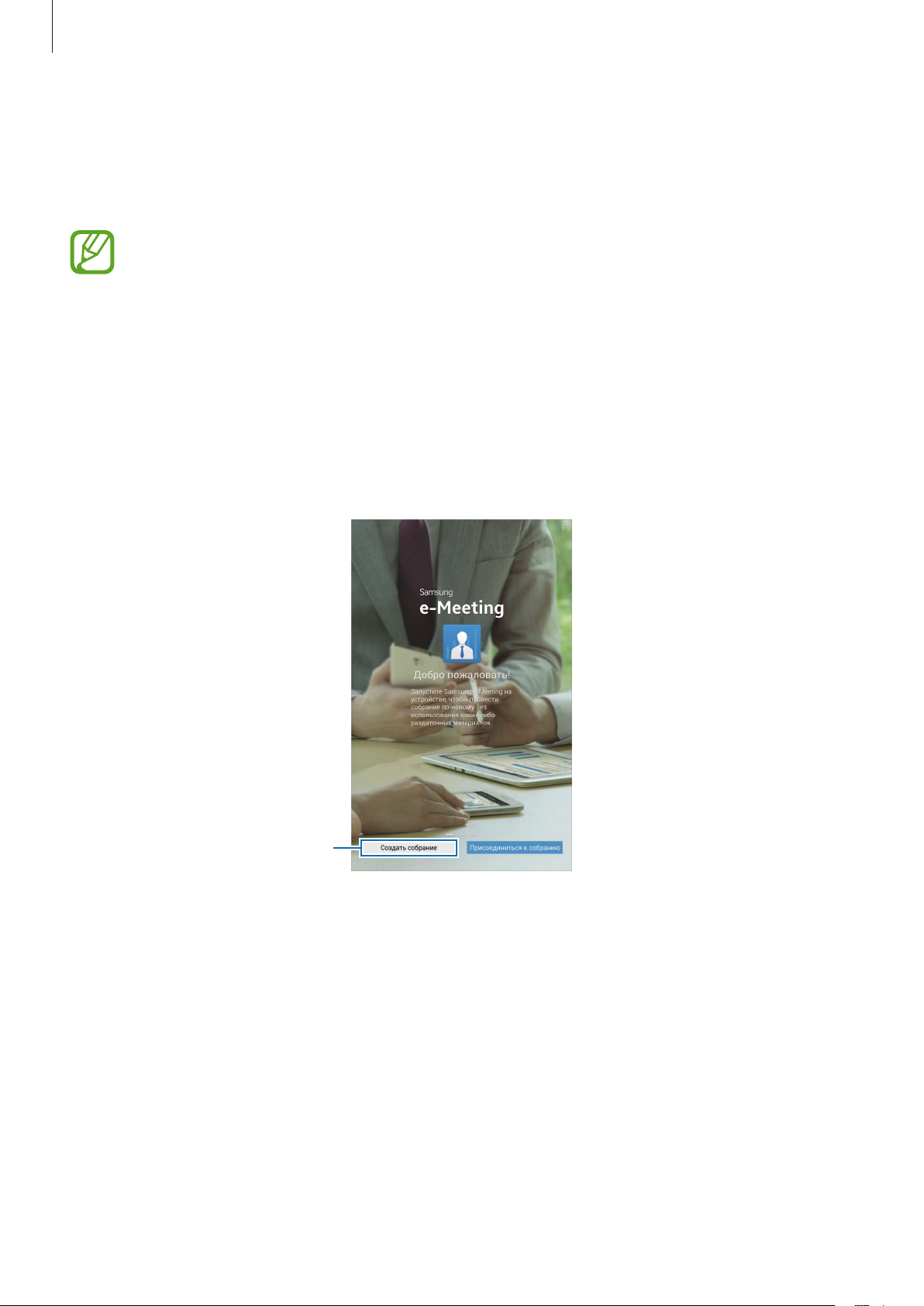
Интернет и сеть
e-Meeting
Используйте приложение, чтобы создать собрание или посетить его. Во время совещания можно
обмениваться файлами с участниками.
Для использования данного приложения все устройства должны быть подключены к
одной и той же точке доступа.
Создание совещания
Создайте совещание, чтобы стать его ведущим.
Выберите пункт
1
Выберите пункт
2
e-Meeting
Создать собрание
Создать совещание.
на экране приложений.
.
74
Page 75
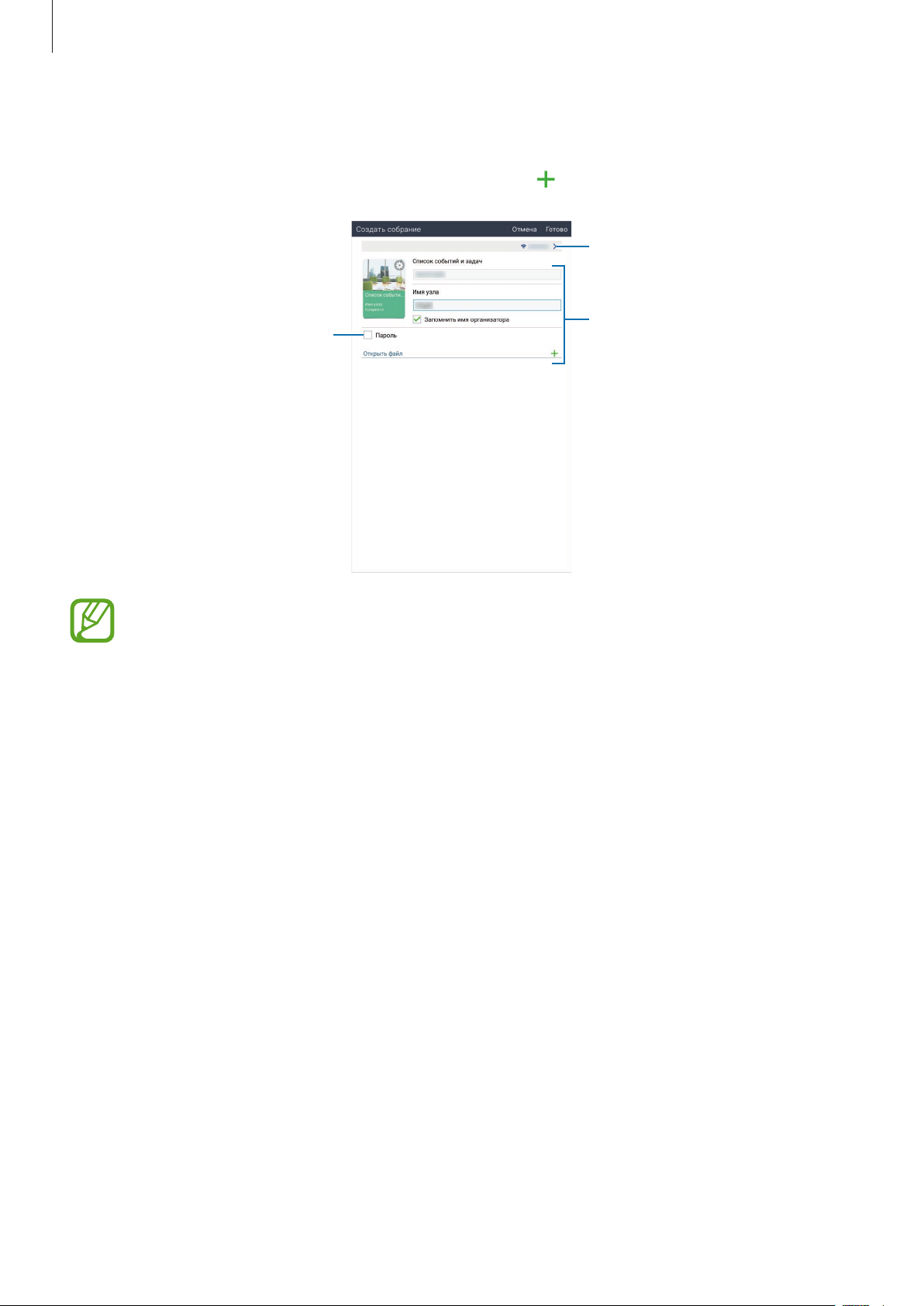
Интернет и сеть
Проверьте сведения о сети, которые будут переданы другим участникам, задайте сведения о
3
совещании и выберите пункт
Готово
.
Для добавления файлов к совещанию нажмите значок
Использовать пароль.
Установите пароль и уровень безопасности для совещания.
.
Просмотр сведений о сети для
передачи другим участникам.
Сведения о совещании
•
Показать пароль
совещанию.
•
Разреш. автоприсоединение
(после ввода пароля) без одобрения ведущего.
•
Позволяет сохранение файлов
сохранять файлы во время совещания.
: показ пароля пользователям, собирающимся присоединиться к
: разрешение участникам присоединяться к совещанию
: разрешение участникам делать снимки экрана и
75
Page 76
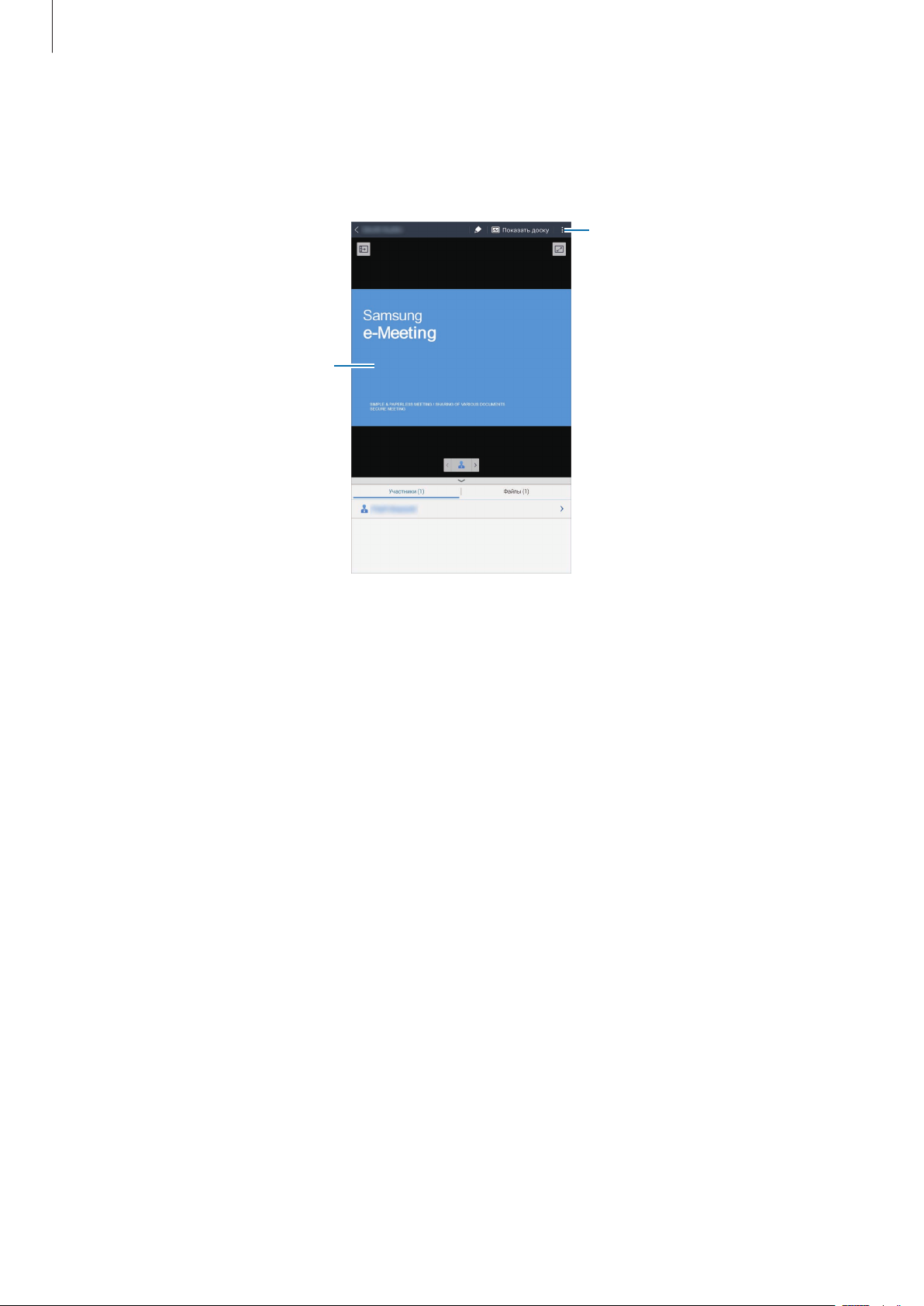
Интернет и сеть
Доступ к дополнительным
Совещание создано.
4
Если во время создания совещания были добавлены файлы, они будут показаны на экране;
если файлов не было, появится пустая доска.
параметрам.
Просмотр файла с общим
доступом.
<Совещание с использованием файлов>
Отправьте сведения о сети и пароль для созданного совещания участникам, чтобы они смогли
5
присоединиться.
76
Page 77
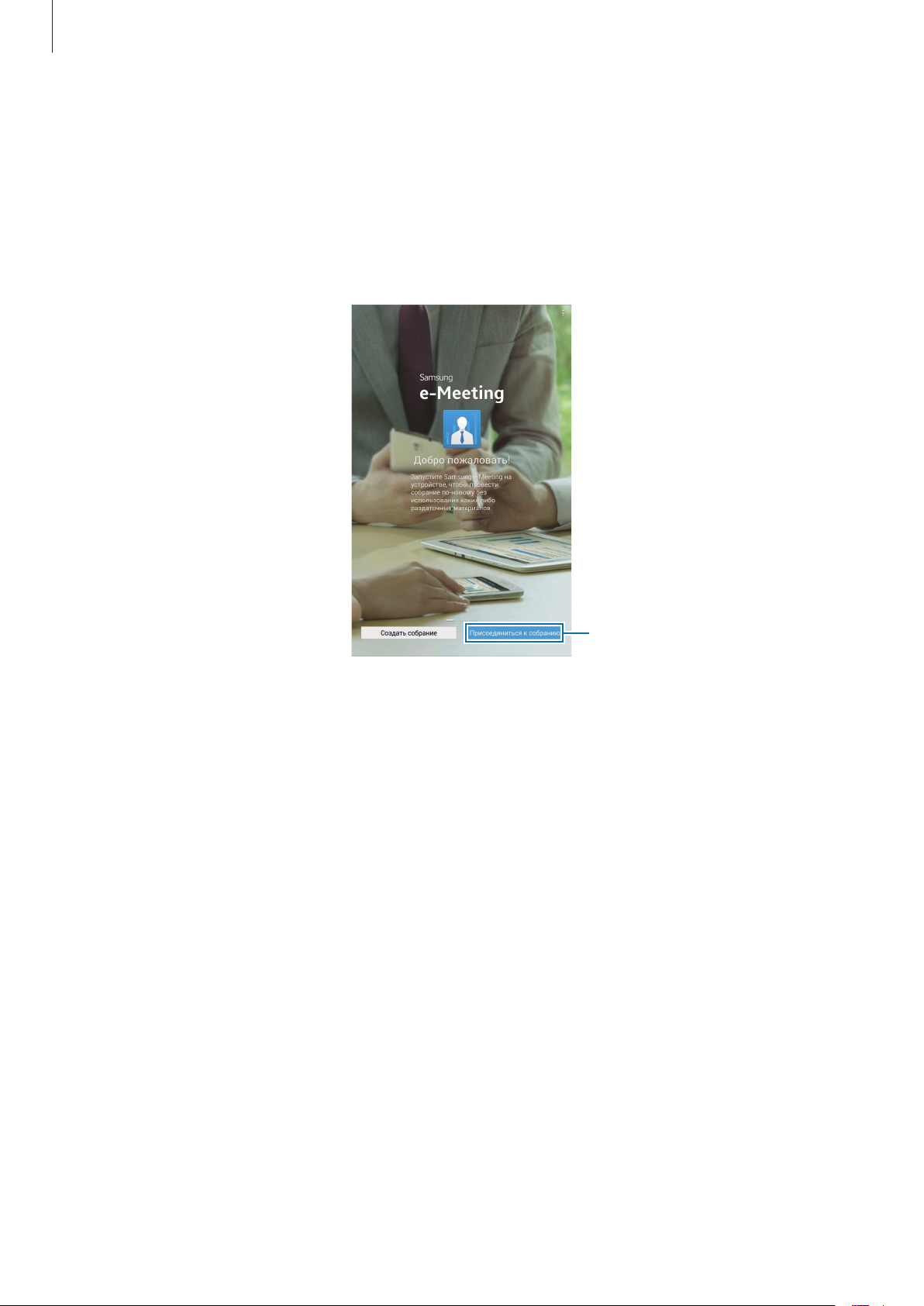
Интернет и сеть
Присоединение к совещанию
Если у вас есть сведения о сети, вы сможете присоединиться к совещанию.
Выберите пункт
1
Выберите пункт
2
e-Meeting
Присоединиться к собранию
на экране приложений.
.
Присоединиться к совещанию.
Выберите сеть, через которую проводится совещание, введите пароль (при необходимости) и
3
выберите пункт
Выберите нужное совещание.
4
Введите свое имя и выберите пункт
5
совещанию.
И просматривать файлы или содержимое, доступ к которому предоставляет ведущий.
Готово
.
Готово
. После этого вы сможете присоединиться к
77
Page 78
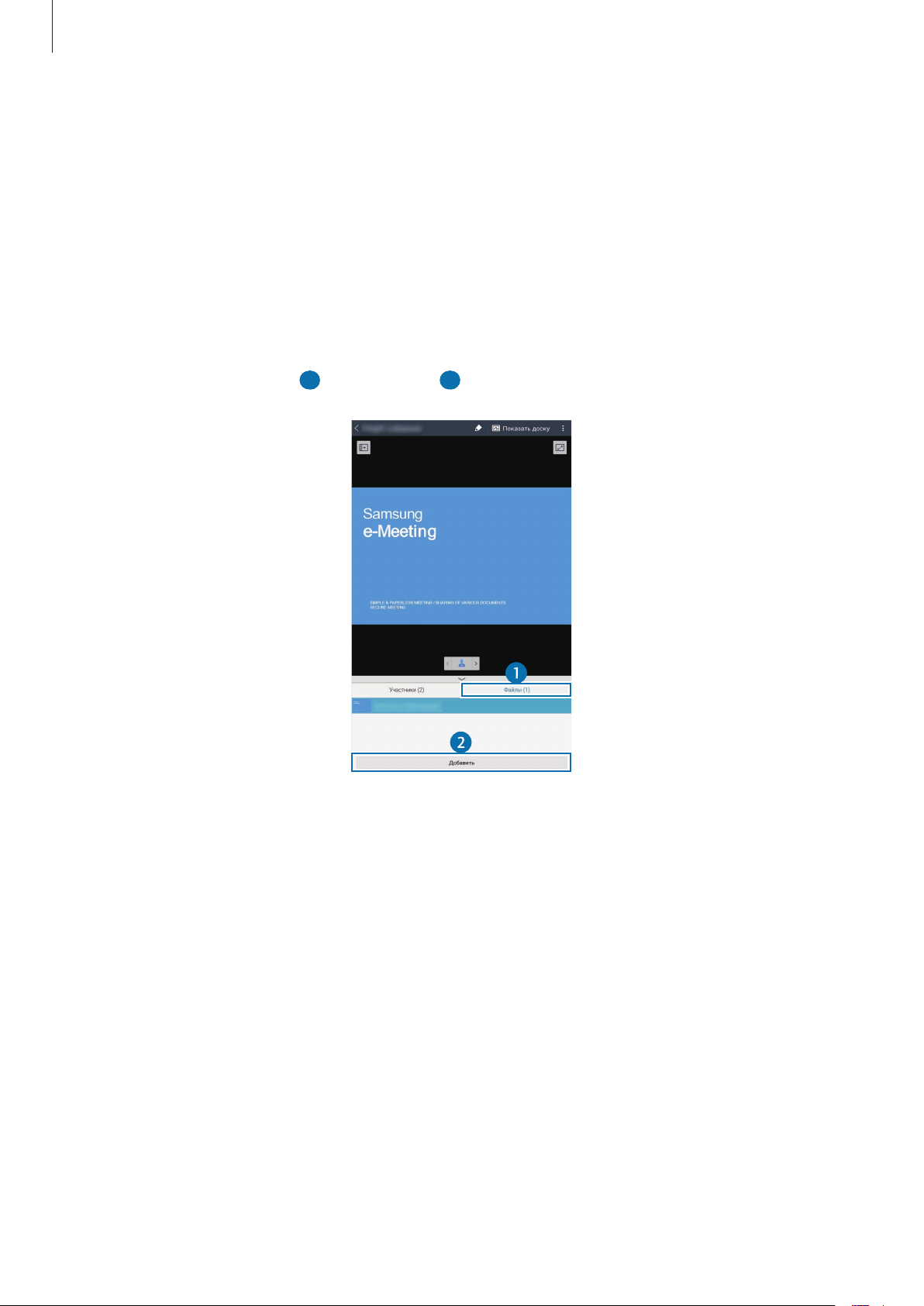
Интернет и сеть
Экран совещания
Экран ведущего
На этом экране вы можете, если вы ведущий, открывать файлы и перемещаться по их страницам, а
также включать отображение доски и писать на ней.
Экран ведущего также видят и все участники совещания.
Открытие файлов
Выберите пункт
1
Файлы
(
) →
1
Добавить
(
), затем выберите нужный файл.
2
78
Page 79
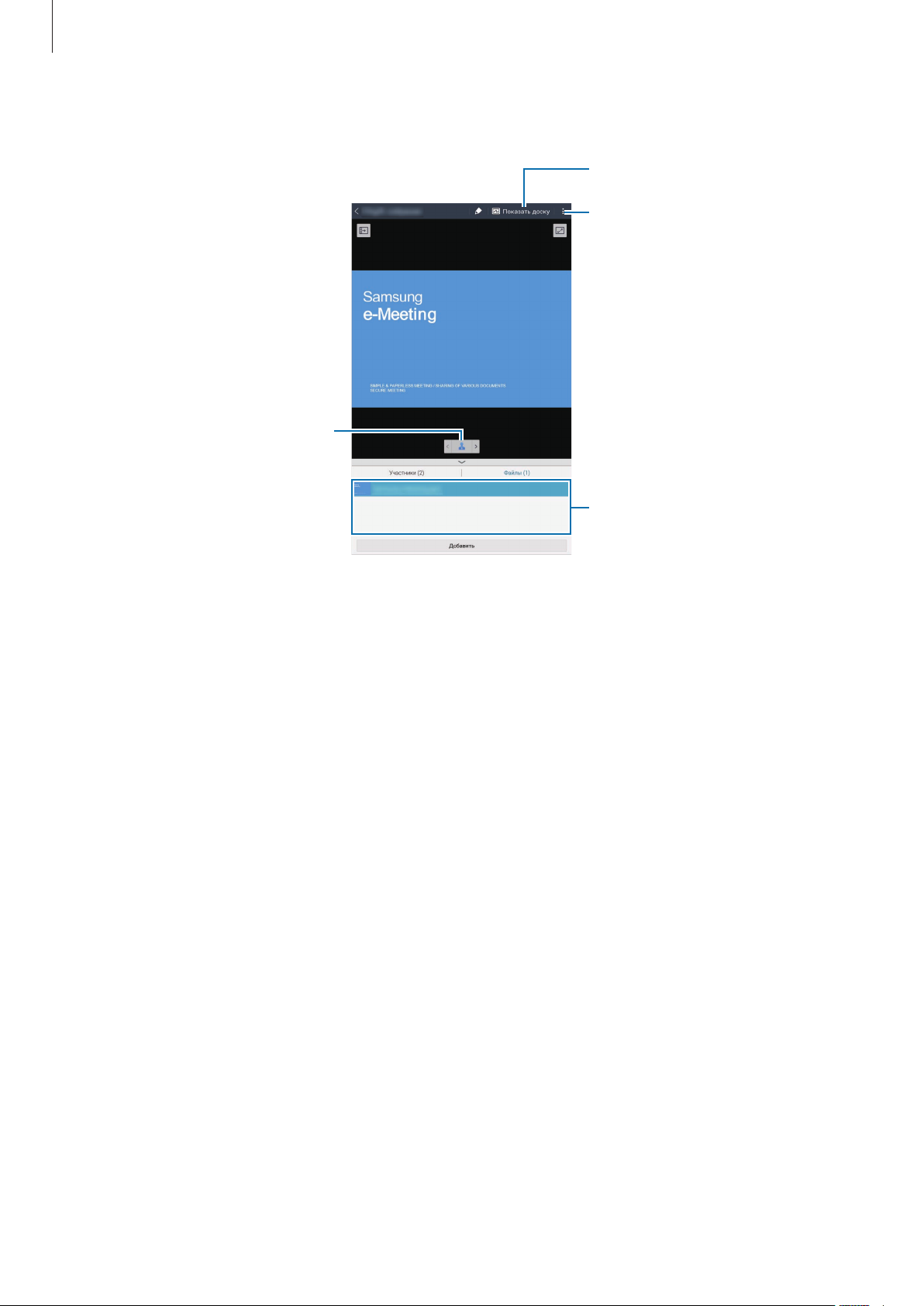
Интернет и сеть
Показать доску на экране.
Выбранный файл будет добавлен в список. Коснитесь файла, чтобы открыть его.
2
Доступ к дополнительным
параметрам.
Значок ведущего
Показ доски на экране
Выберите пункт
На экране появится доска.
Показать доску
Список файлов
в правом верхнем углу экрана.
79
Page 80
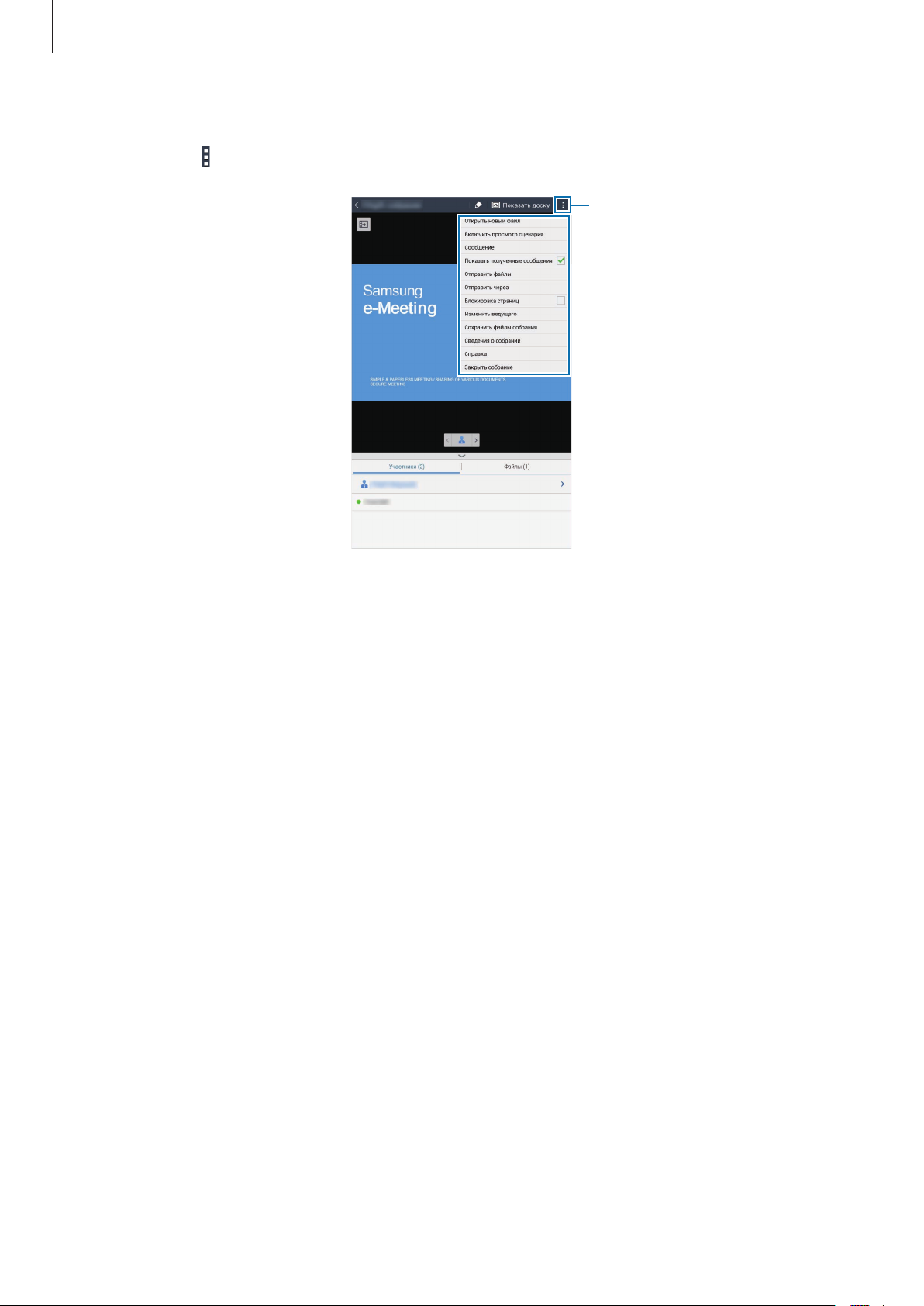
Интернет и сеть
Доступ к дополнительным
Дополнительные параметры
Нажмите значок , чтобы воспользоваться следующими возможностями:
параметрам.
•
Открыть новый файл
•
Включить просмотр сценария
•
Сообщение
•
Показать полученные сообщения
полученного от участника совещания.
•
Отправить файлы
•
Отправить через
•
Блокировка страниц
просмотра участниками.
•
Изменить ведущего
•
Сохранить файлы собрания
•
Сведения о собрании
•
Справка
•
Закрыть собрание
: отправляйте сообщения участникам.
: переход к справке по использованию e-Meeting.
: открыть новый файл.
: отправляйте файлы участникам.
: делитесь файлами с участниками.
установите только одну страницу, которую показывает организатор, для
: смена ведущего совещание.
: сохранение всех файлов и письменных заметок совещания.
: просмотр информации о совещании.
: закрыть текущее совещание.
: показ панели примечаний под презентацией.
: автоматический вывод на экран текста нового сообщения,
80
Page 81

Интернет и сеть
Экран участника
На этом экране можно просматривать экран ведущего и делать записи.
Во время просмотра документа нажмите значок
просматривает докладчик.
Чтобы стать докладчиком, нажмите значок
возврата в режим участника коснитесь значка .
для перехода на страницу, которую
. Будет выполнен переход в режим презентации. Для
Окончание или выход из совещания
Нажмите значок либо →
Закрыть собрание
или
Покинуть собрание
.
Действия при сбое подключения во время совещания
Если сбой подключения происходит у ведущего, необходимо
Закрыть совещание либо снова подключиться к той же сети, чтобы продолжить его.
Участники могут сохранить файлы и выйти из совещания либо дождаться, пока оно возобновится.
Если сбой подключения происходит у участника, необходимо
Запустить приложение
e-Meeting
и снова присоединиться к совещанию.
WebEx
Используйте это приложение для организации и посещения телеконференций. Вы
можете использовать разные известные функции, такие как отправка содержимого или
видеоконференции в разрешении HD.
Предварительные рекомендации
•
Что ваше устройство подключено к сети Wi-Fi или мобильной сети. За использование данного
приложения через сети может взиматься дополнительная плата.
•
Убедитесь, что у вас есть учетная запись WebEx.
•
Доступность этого приложения зависит от региона и поставщика услуг.
•
Приложение может работать некорректно из-за настроек брандмауэра или состояния
сети.
81
Page 82
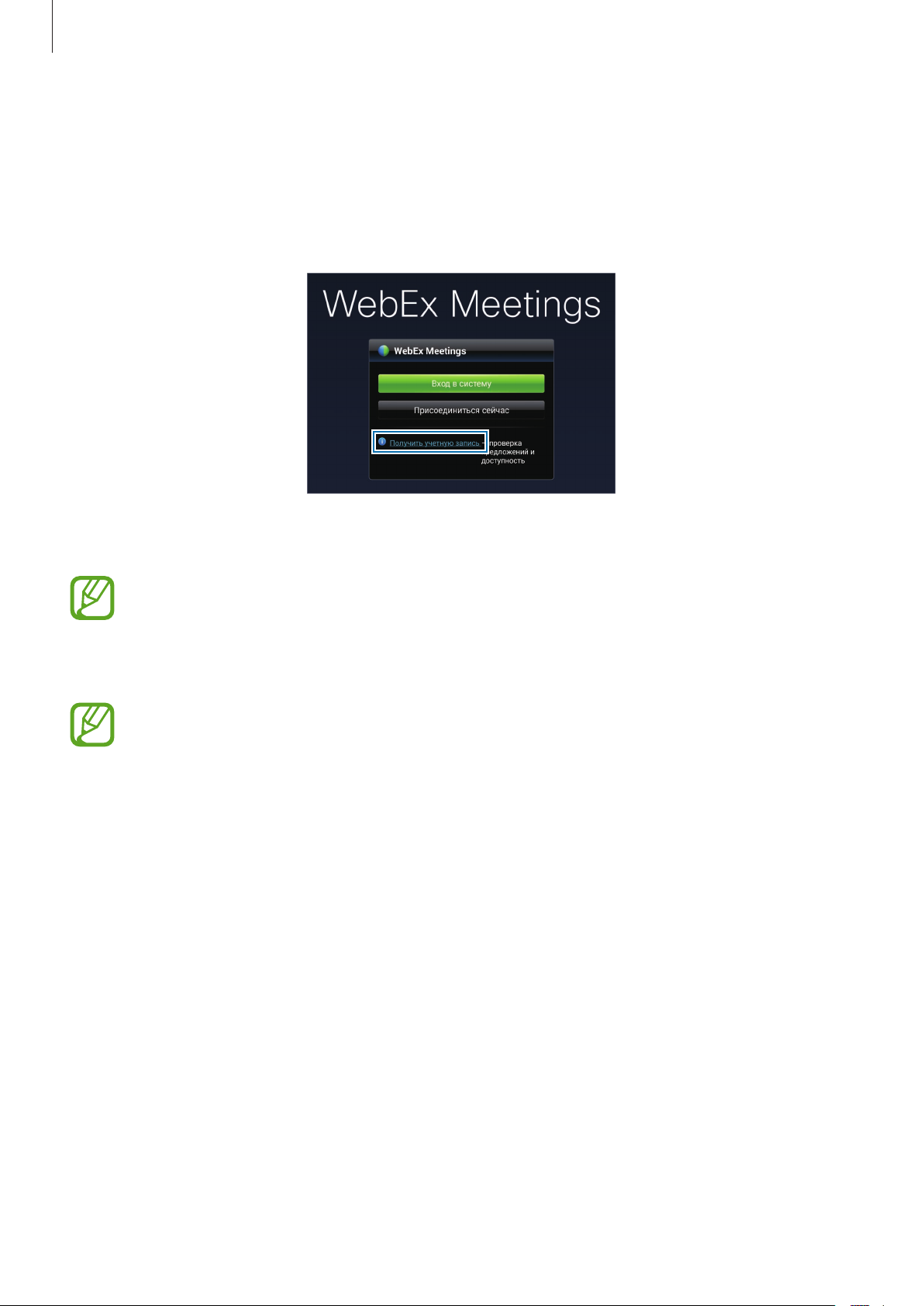
Интернет и сеть
Регистрация учетной записи
Выберите пункт
1
Выберите пункт
2
На экране появится веб-страница входа в систему WebEx.
3
Если на экране появится всплывающее окно с сообщением о недоступности WebEx в
вашем регионе, воспользоваться приложением будет невозможно.
WebEx
Получить учетную запись
на экране приложений.
на экране регистрации.
Для настройки учетной записи следуйте инструкциям на экране.
4
По истечении пробного периода некоторые функции станут недоступны. Для
использования всех функций WebEx переключитесь на платную учетную запись.
Дополнительные сведения см. на веб-сайте WebEx.
Создание совещания
На экране приложений выберите пункт
1
Введите зарегистрированный электронный адрес и выберите пункт
2
WebEx
, затем выберите пункт
Вход в систему
Вперед
.
.
82
Page 83
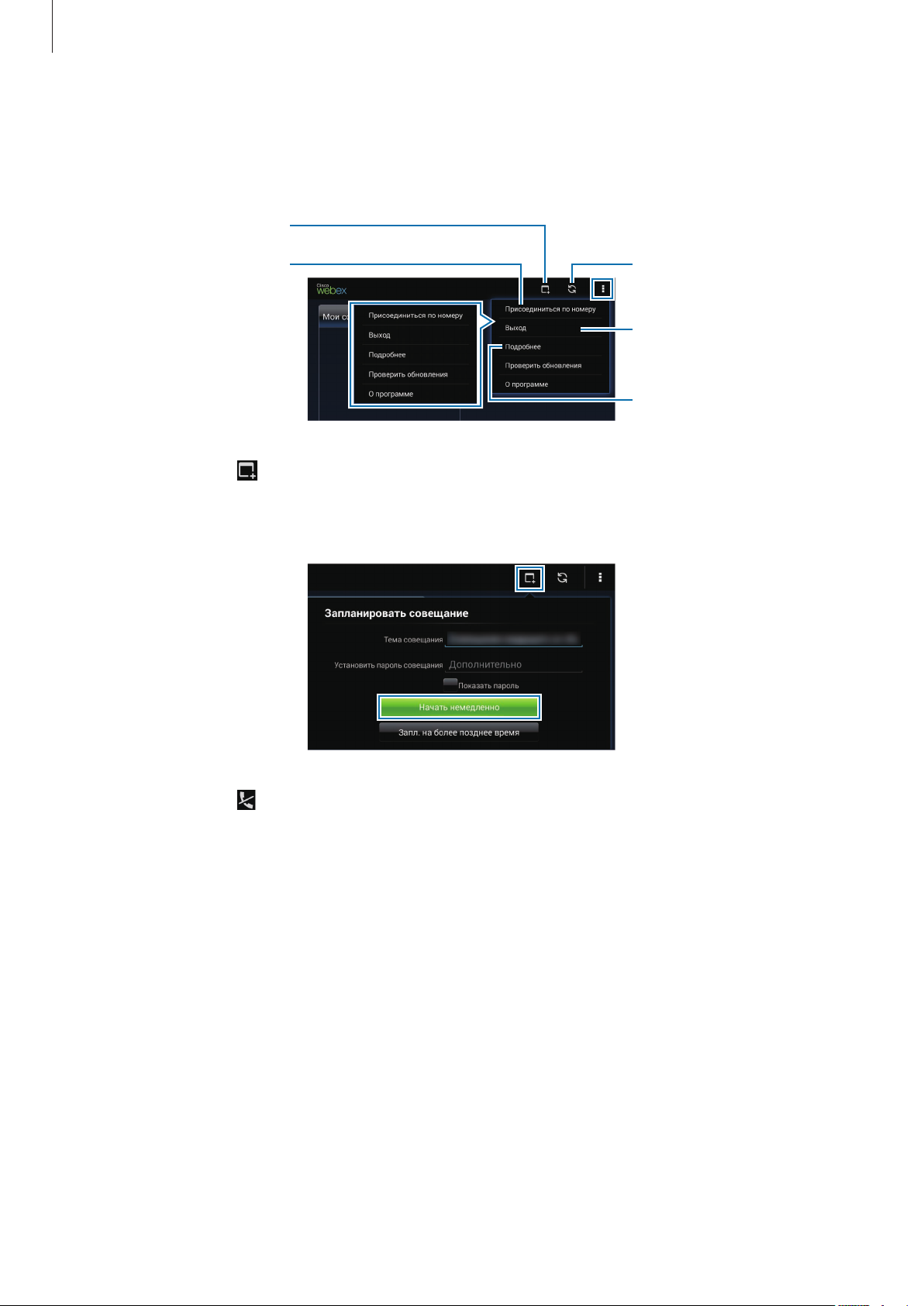
Интернет и сеть
Создать совещание.
Введите пароль и выберите пункт
3
На дисплее устройства появится экран WebEx.
4
Присоединение к
совещанию путем ввода
номера совещания.
Нажмите значок , чтобы создать совещание.
5
Введите тему совещания, задайте пароль и выберите пункт
6
Вход в систему
.
Обновление списка
совещаний.
Закрытие приложения.
Переход на веб-сайт WebEx.
Начать немедленно
.
Нажмите значок →
7
Подключиться с помощью Интернета
.
83
Page 84
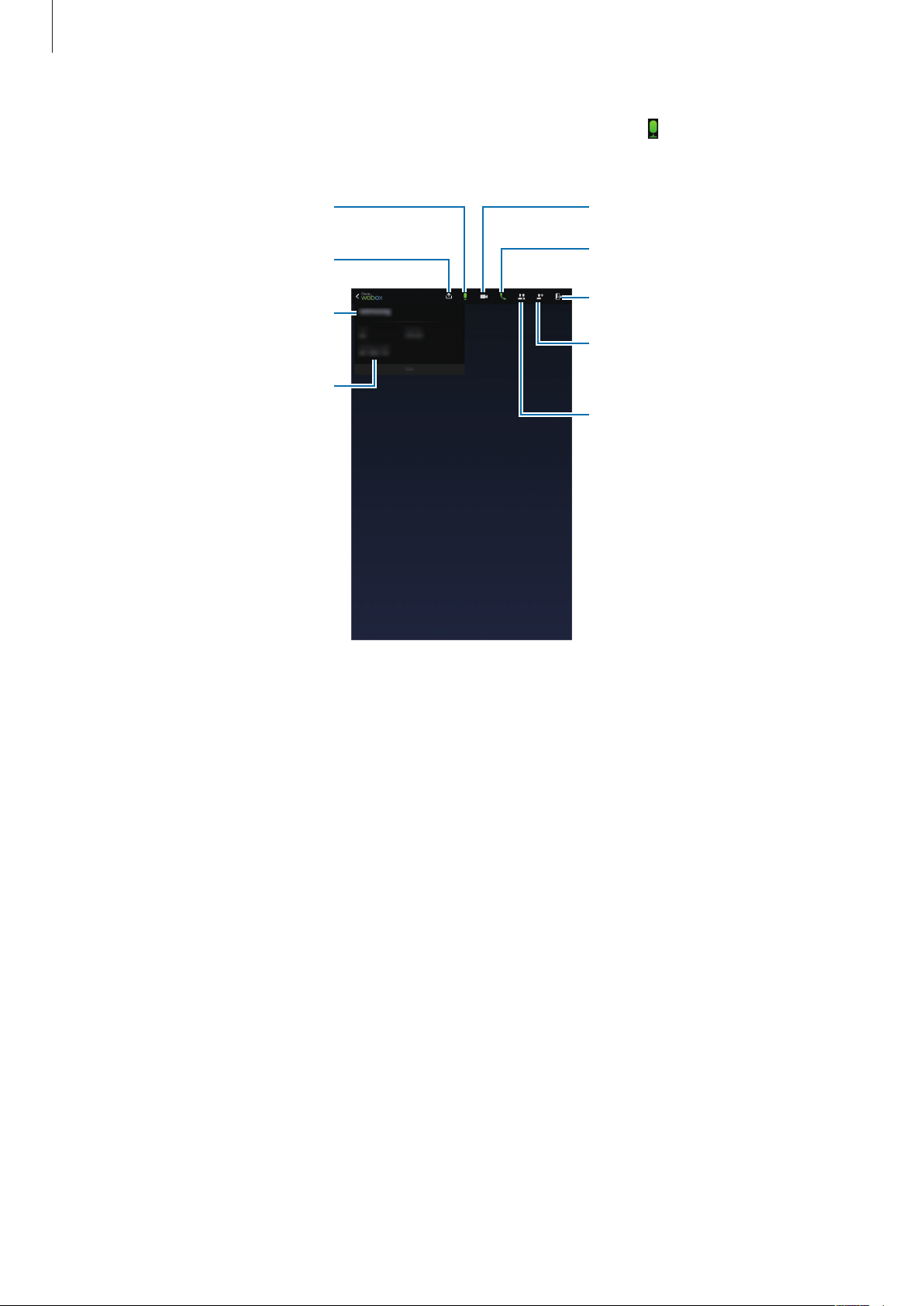
Интернет и сеть
Включение и выключение
Начало или завершение
Будет включен микрофон, и в верхней части экрана появится значок . Вы сможете провести
8
аудиосовещание с другими участниками.
микрофона.
Предоставление общего доступа к
содержимому экрана.
Проверка сведений о совещании.
Номер совещания.
видеосовещания.
Начало или завершение
аудиосовещания.
Завершение совещания.
Приглашение участников или
напоминание приглашенным о
совещании.
Просмотр участников для общения
с ними.
84
Page 85
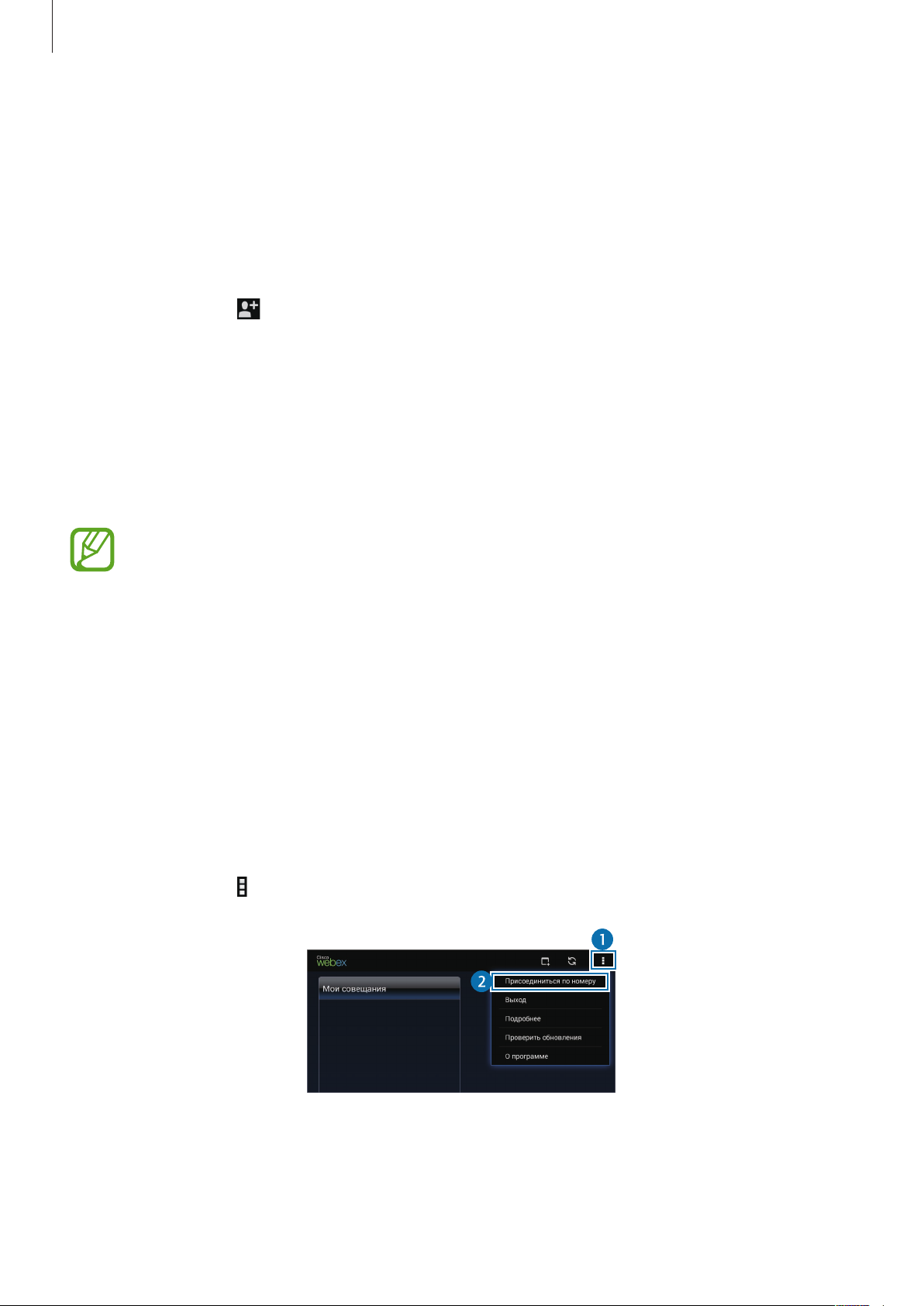
Интернет и сеть
Приглашение участников на совещание
Можно пригласить других пользователей принять участие в совещании, отправив им электронные
письма. Можно также пригласить других участников, передав им номер совещания или
телефонный номер совещания.
Приглашение участников по электронной почте
Нажмите значок →
1
Введите электронный адрес участника и выберите пункт
2
Приглашение участников по телефонному номеру совещания
Можно пригласить участников на совещание, передав им телефонный номер совещания.
Совещанию автоматически присваивается телефонный номер после его создания. Он указывается
в электронном письме с приглашением наряду с другими сведениями о совещании.
Доступность этой функции зависит от региона или поставщика услуг.
Пригласить по электронной почте
Отправить приглашение
.
.
Присоединение к совещанию
Существует несколько способов присоединения к совещанию.
Присоединение по номеру совещания
Выберите пункт
1
Войдите в свою учетную запись WebEx.
2
Нажмите значок →
3
WebEx
на экране приложений.
Присоединиться по номеру
.
85
Page 86
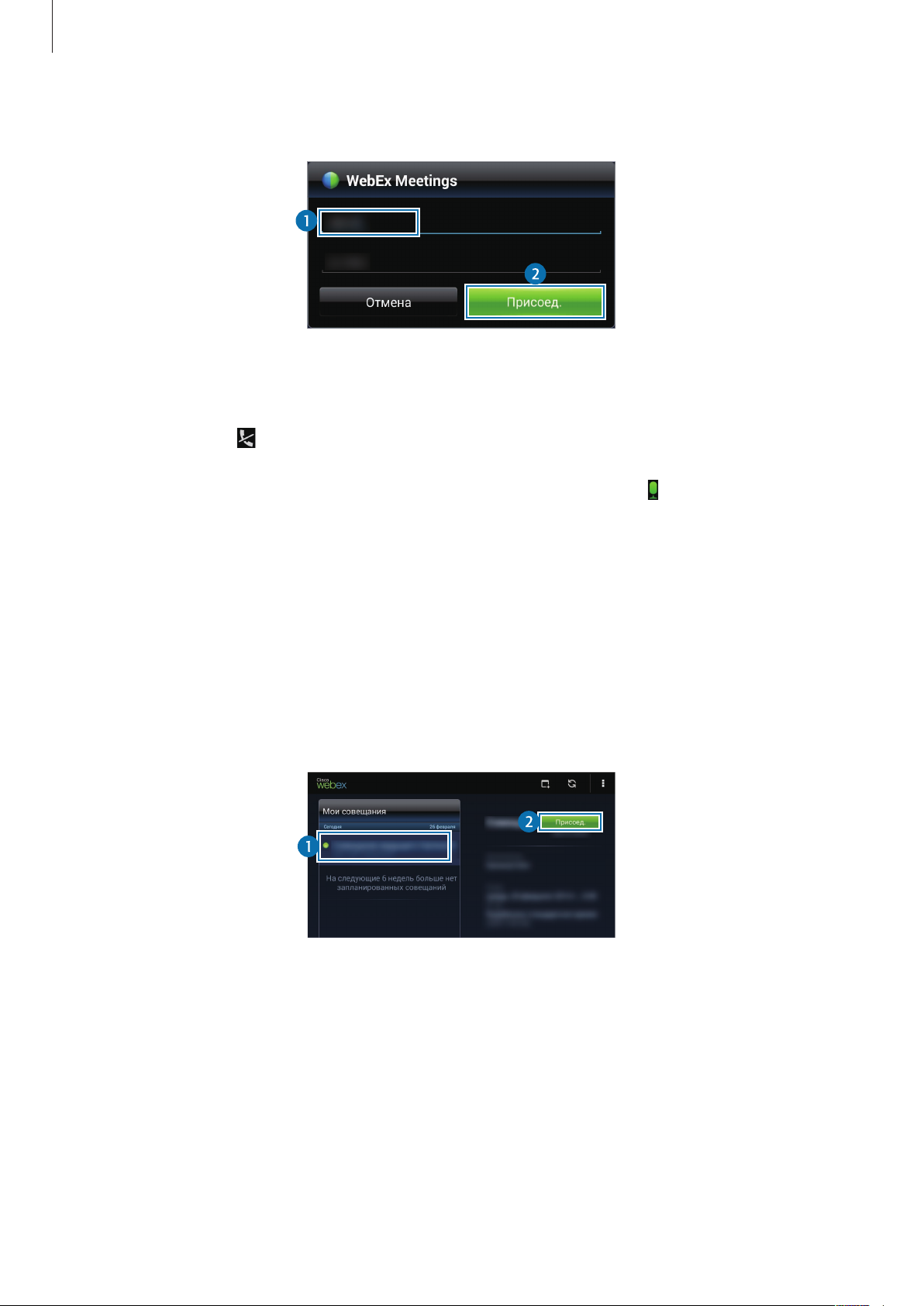
Интернет и сеть
Введите номер нужного совещания и выберите пункт
4
Совещанию автоматически присваивается номер после его создания ведущим. Если у вас нет
этого номера, обратитесь к ведущему.
Нажмите значок →
5
Будет включен микрофон, и в верхней части экрана появится значок . Вы сможете провести
6
аудиосовещание с другими участниками.
Подключиться с помощью Интернета
Присоед.
.
Присоединение к совещанию через меню
Выберите пункт
1
Войдите в свою учетную запись WebEx.
2
Выберите совещание в меню
3
WebEx
на экране приложений.
Мои совещания
, а затем — пункт
Мои совещания
Присоед.
86
Page 87
Интернет и сеть
Нажмите значок →
4
Будет включен микрофон, и в верхней части экрана появится значок . Этим способом можно
5
также присоединиться к аудиосовещанию.
Подключиться с помощью Интернета
.
Присоединение к совещанию по приглашению из электронной почты
Когда кто-то приглашает вас на совещание, вы получаете соответствующее уведомление по
электронной почте.
Откройте электронное письмо с приглашением и перейдите по ссылке в письме.
1
Будет запущено приложение WebEx и открыт экран входа в систему.
2
Войдите в свою учетную запись WebEx.
3
Если вход в учетную запись уже был выполнен, экран совещания появится сразу.
Нажмите значок →
4
Подключиться с помощью Интернета
.
Будет включен микрофон, и в верхней части экрана появится значок . Вы сможете провести
5
аудиосовещание с другими участниками.
Присоединение по телефонному номеру совещания
Можно присоединиться к совещанию, набрав его телефонный номер на смартфоне. Наберите
телефонный номер совещания, указанный в электронном письме с приглашением.
Доступность этой функции зависит от региона или поставщика услуг.
87
Page 88
Интернет и сеть
Проведение совещания
Проведение видеосовещания
Нажмите значок →
1
В левом нижнем углу экрана появится ваше изображение.
2
Чтобы завершить видеосовещание, нажмите значок
Воспроизвести мое видео
.
→
Остановить мое видео
Проведение аудиосовещания
Нажмите значок →
1
Будет включен микрофон, и в верхней части экрана появится значок .
2
Чтобы отключить звук, нажмите значок
Чтобы завершить аудиосовещание, нажмите значок
Подключиться с помощью Интернета
. Значок приобретет вид .
→
Выйти из аудиоконференции
Общение с участниками совещания
Нажмите значок , чтобы открыть список участников.
1
.
.
.
Выберите имя учетной записи и пункт
2
На экране появится окно разговора.
3
Чтобы начать общение сразу со всеми участниками, выберите пункт
Обмен сообщениями
.
Разговор со всеми
.
88
Page 89
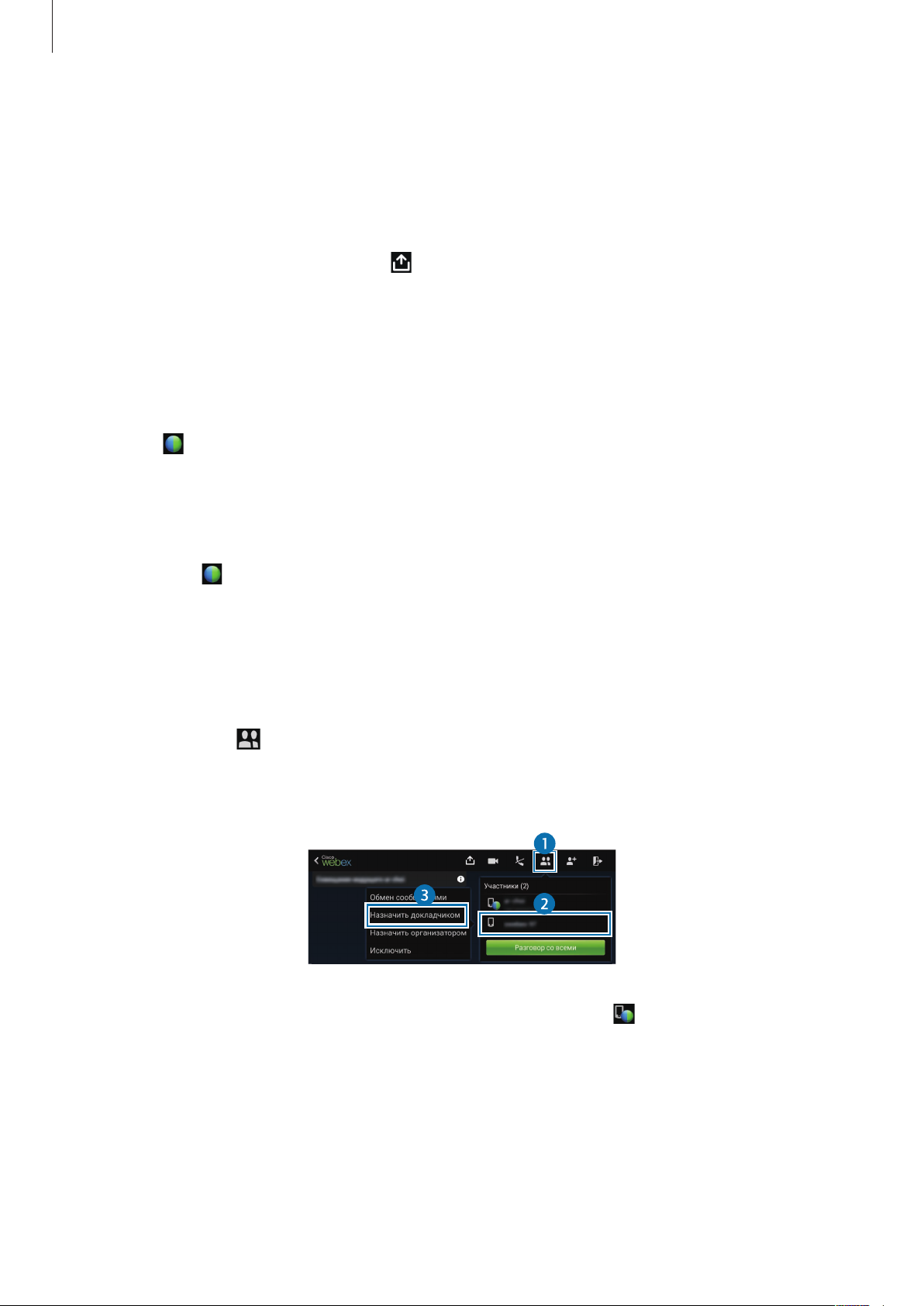
Интернет и сеть
Предоставление общего доступа к содержимому экрана
Можно предоставлять участникам доступ к содержимому, которое в данный момент отображается
у вас на экране. Предоставлять доступ к содержимому экрана может только участник, назначенный
в качестве докладчика. В самом начале совещания докладчиком назначается ведущий совещания.
Если вы докладчик, нажмите значок в верхней части экрана.
1
Если вы используете эту функцию впервые, следуйте инструкциям на экране.
2
Выберите пункт
3
При включении функции общего доступа к экрану в правом верхнем углу экрана появится
4
значок .
Содержимое экрана докладчика появится на экранах устройств участников совещания.
Совместный доступ к экрану
во всплывающем окне.
Отключение функции общего доступа к экрану
Нажмите значок →
будет прекращен, и появится экран совещания.
Остановить совместный доступ
. Общий доступ к содержимому экрана
Смена докладчика
Ведущий совещания и докладчик могут назначить докладчиком другого участника.
Нажмите значок и выберите участника, которого требуется назначить докладчиком.
1
Выберите пункт
2
Назначить докладчиком
.
Рядом с названием учетной записи докладчика появится значок
3
89
.
Page 90

Интернет и сеть
Окончание или выход из совещания
Нажмите значок →
Завершить совещание
или
Выйти из совещания
.
Действия при сбое подключения во время совещания
Если совещание до сих пор продолжается, подключитесь к нему еще раз.
Если совещание завершилось, создайте его снова.
Remote PC
С помощью данного приложения можно видеть экран компьютера и управлять им прямо со своего
устройства, подключив два устройства друг к другу через Wi-Fi или локальную сеть. Вы также
сможете обмениваться файлами между устройством и компьютером и просматривать их.
Предварительные рекомендации
•
Убедитесь, что у вас есть учетная запись Samsung.
•
Убедитесь, что компьютер включен.
•
Убедитесь, что на компьютере установлена программа-агент.
•
Чтобы воспользоваться этой функцией, выполните следующие действия по порядку:
1. Зарегистрируйте ваше устройство в учетной записи Samsung.
2. Зарегистрируйте компьютер в учетной записи Samsung.
3. Удаленно подключите устройство к компьютеру.
90
Page 91
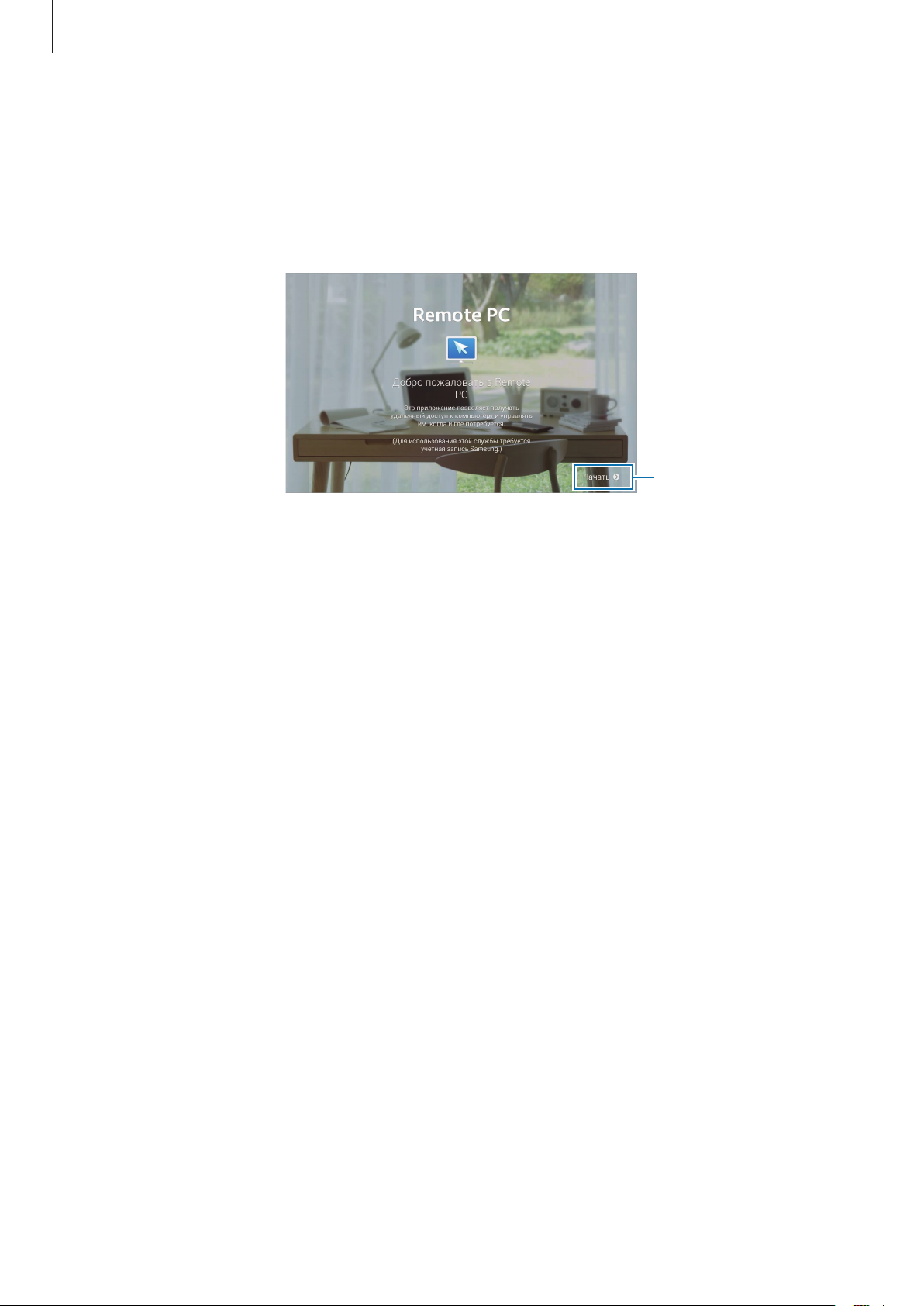
Интернет и сеть
Регистрация устройства
Выберите пункт
1
Выберите пункт
2
Выберите пункт
3
выберите пункт
Если у вас нет учетной записи Samsung, следуйте инструкциям на экране, чтобы создать ее.
Remote PC
Начать
Войти
Вход
на приветственной странице.
, введите свою учетную запись Samsung и пароль, а затем еще раз
.
на экране приложений.
Запуск приложения.
Просмотрите обучающий материал и выберите пункт
4
Когда процедура регистрации завершится, перед вами появится экран Remote PC.
5
Далее
.
91
Page 92
Интернет и сеть
Регистрация компьютера
Запустите веб-браузер на компьютере и перейдите на веб-сайт
1
Войдите в свою учетную запись Samsung.
2
Вы должны войти в ту же учетную запись Samsung, которая используется на устройстве.
Если программа-агент не установлена на компьютере, установите ее.
3
Следуя инструкциям на экране, введите отображаемое имя компьютера, настройки прокси и
пароль. За дополнительными сведениями о настройках прокси-сервера обратитесь к своему
сетевому администратору.
По завершении установки в области уведомлений на панели задач появится значок
Выберите пункт
4
Проверить соединение
.
remotepc.rview.com
.
.
92
Page 93
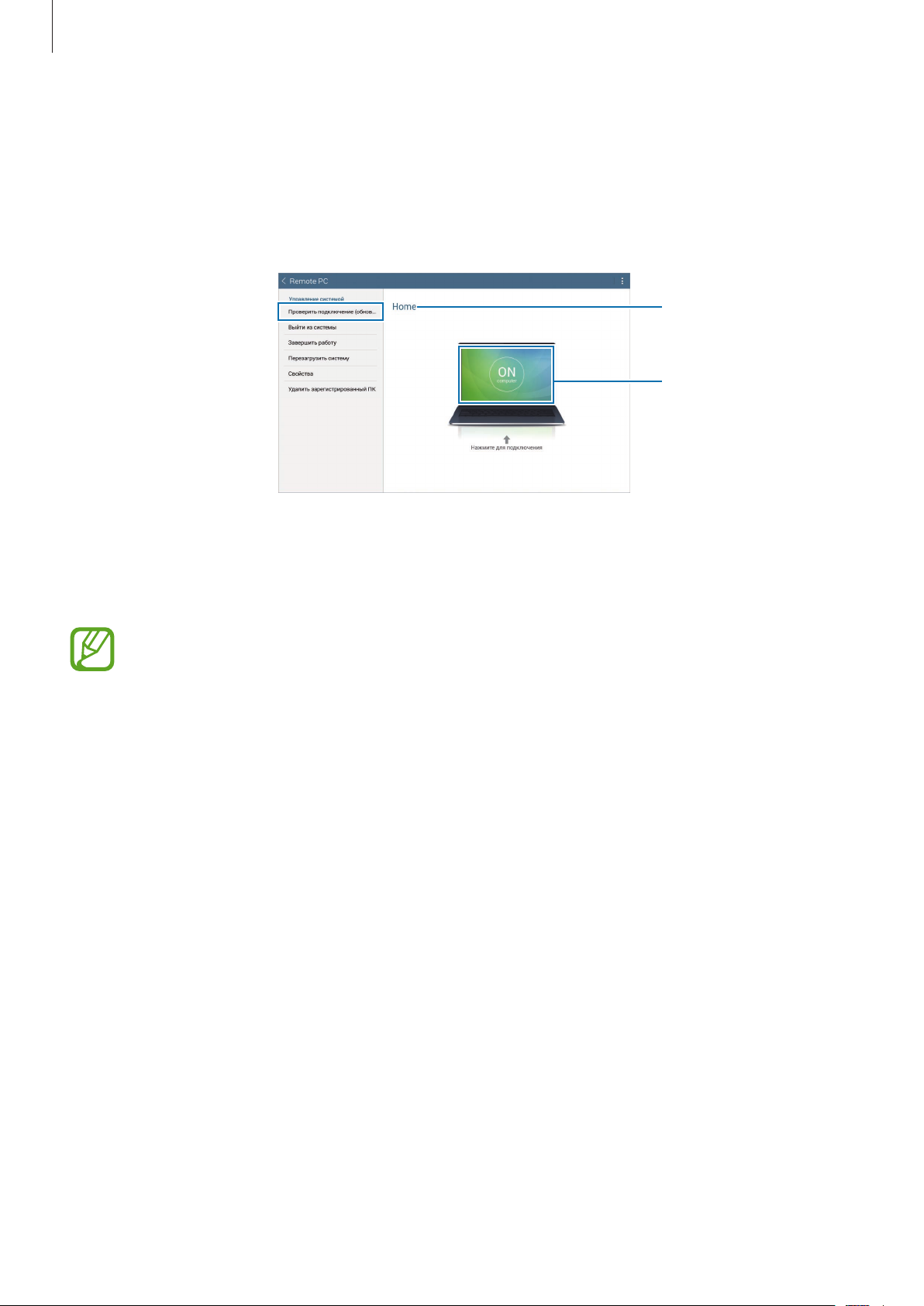
Интернет и сеть
Удаленное подключение
Удаленное подключение устройства к компьютеру
Выберите пункт
1
Выберите пункт
2
Выберите пункт
3
Введите пароль для подключения и выберите пункт ОК.
4
Remote PC
Проверить подключение (обновить)
ON computer
на экране приложений.
.
.
Имя компьютера.
устройства к
компьютеру.
Если вы не помните пароль, выберите пункт
Теперь соединение установлено, и вы можете удаленно управлять компьютером с помощью
5
устройства.
Забыли пароль?
.
93
Page 94
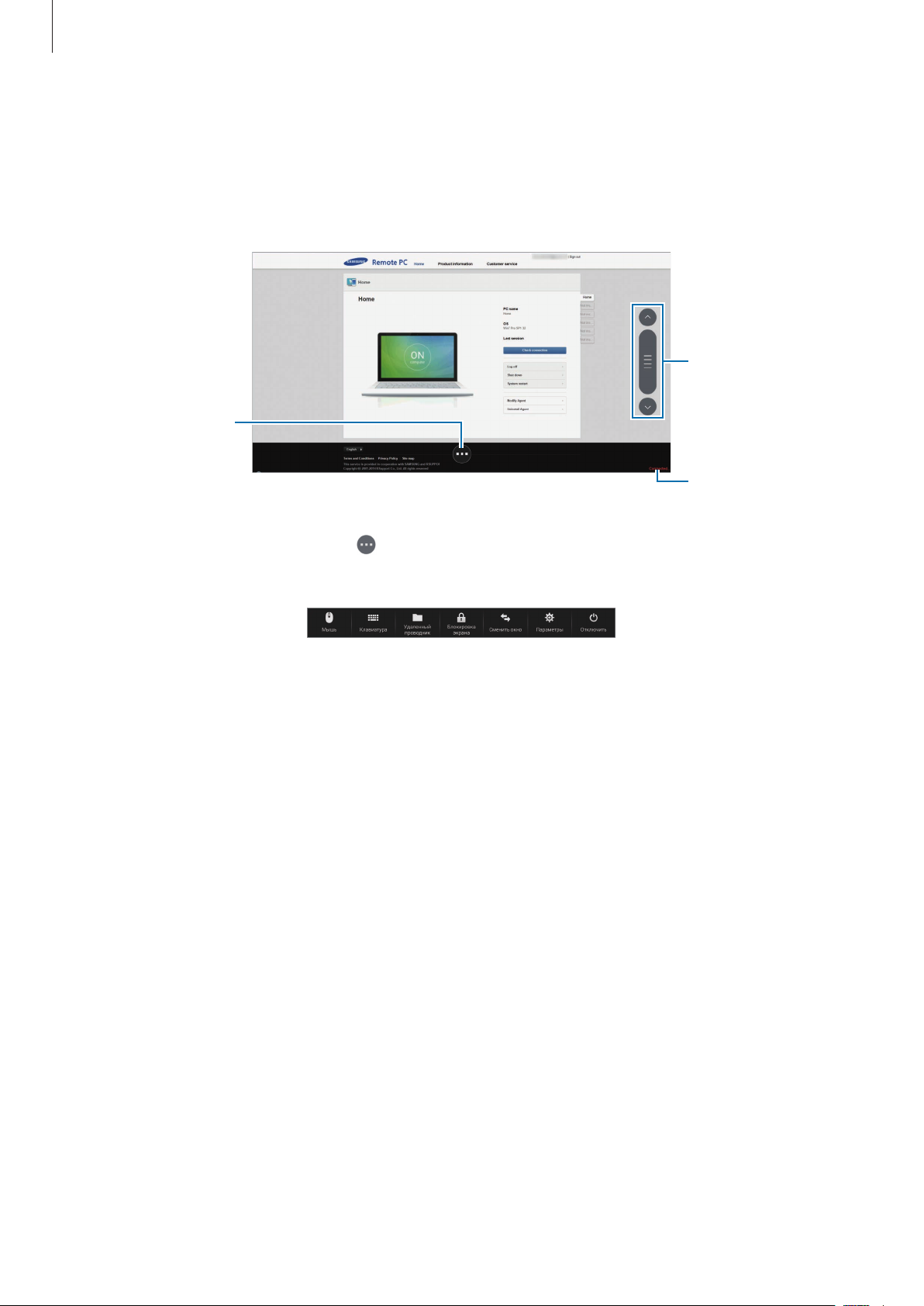
Интернет и сеть
Управление компьютером с устройства
Установив подключение между устройствами, вы сможете видеть экран компьютера и управлять
им прямо со своего устройства. Можно будет также открывать и редактировать файлы на
компьютере, а затем передавать их на устройство.
Перемещение по
экрану.
Доступ к
дополнительным
параметрам.
Состояние
подключения
Коснитесь экрана и нажмите значок внизу, чтобы воспользоваться следующими
возможностями:
•
Мышь
•
Клавиатура
•
Удаленный проводник
: отображение указателя мыши на экране устройства.
: открытие клавиатуры для ввода текста в выбранное текстовое поле.
: открытие диспетчера файлов для поиска файлов и переноса файлов
между подключенными устройствами.
•
Блокировка экрана
: заблокировать экран устройства для отключения функций
масштабирования и прокрутки.
•
Сменить окно
: переключение между двумя мониторами, если компьютер подключен к двум
мониторам.
•
Параметры
•
Отключить
: изменение настроек соединения.
: закрыть соединение между устройством и компьютером.
94
Page 95
Интернет и сеть
Обмен файлами между устройством и компьютером
Нажмите значок →
1
Нажмите и удерживайте файл на панели диспетчера файлов компьютера. Затем перетащите
2
его на панель диспетчера файлов устройства. Файлы можно перетаскивать и в обратном
порядке.
Диспетчер файлов на
компьютере
Удаленный проводник
.
Диспетчер файлов на
устройстве
SideSync 3.0
Воспользуйтесь данным приложением для управления экраном смартфона путем создания
виртуального экрана смартфона на планшете.
•
Вы сможете просматривать сообщения и пользоваться чатом смартфона на планшете.
•
Вы сможете просматривать видеозаписи, хранящиеся в памяти смартфона, на большом экране
планшета.
•
Вы сможете с легкостью обмениваться файлами между планшетом и смартфоном.
Предварительные рекомендации
•
Планшет и смартфон должны поддерживать технологию Wi-Fi Direct. В противном случае
устройства потребуется подключить к одной и той же точке доступа.
•
На планшете и смартфоне должно быть установлено приложение SideSync 3.0.
Если на каком-либо устройстве его нет, загрузите и установите приложение из магазина
Samsung Apps
•
Приложение SideSync 3.0 работает только на устройствах под управлением ОС Android версии
4.4 и выше.
или
Play Маркет
.
95
Page 96
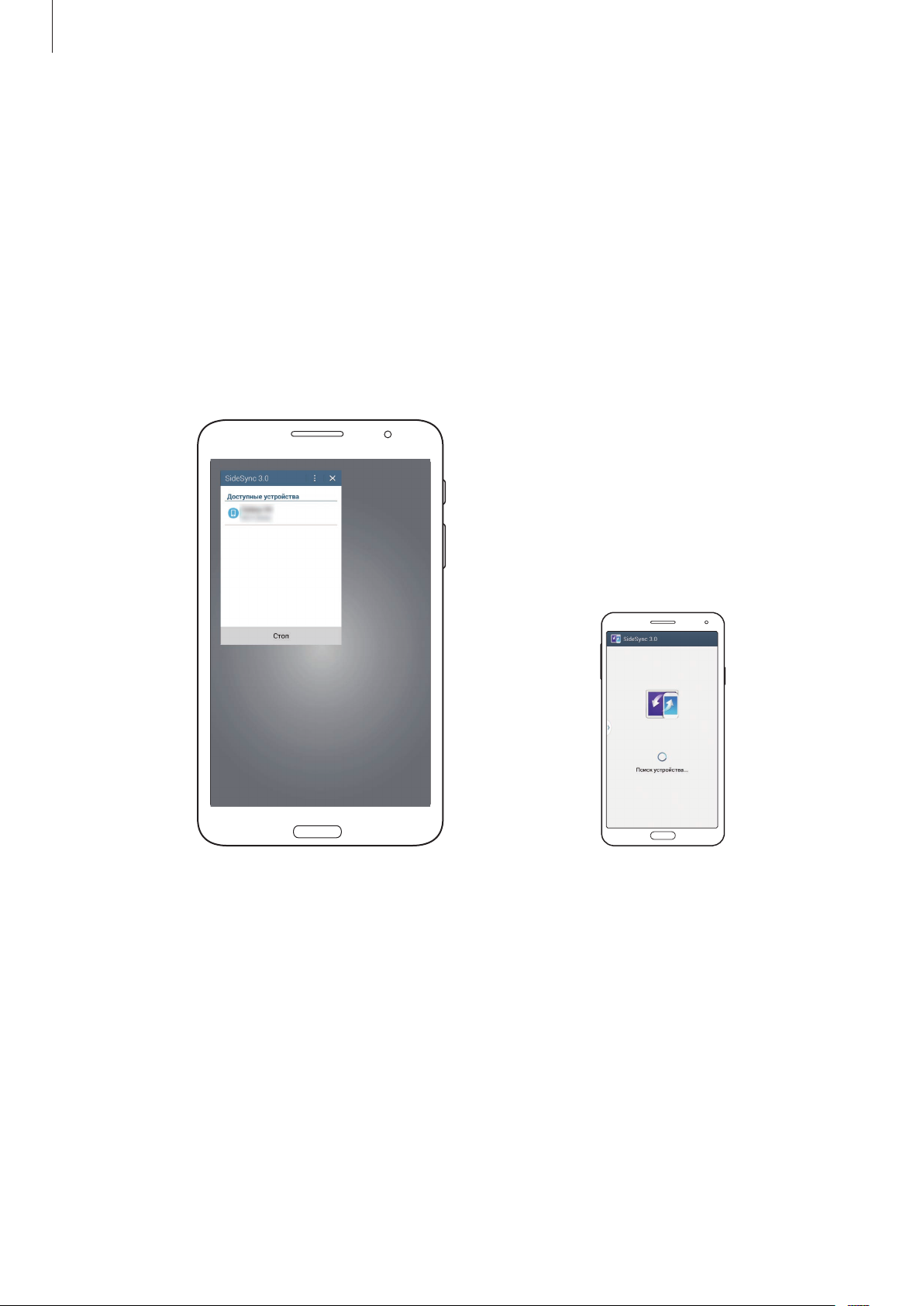
Интернет и сеть
Подключение планшета и смартфона
Выберите пункт
1
Для работы с приложением
пункт
Запустите приложение
2
На планшете будет выполнен автоматический поиск доступных смартфонов.
3
Выберите один из обнаруженных смартфонов.
Установить
SideSync 3.0
и следуйте инструкциям на экране.
на экране приложений планшета.
SideSync 3.0
SideSync 3.0
необходимо загрузить и установить его. Выберите
на смартфоне.
Выберите пункт ОК на экране смартфона.
4
96
Page 97
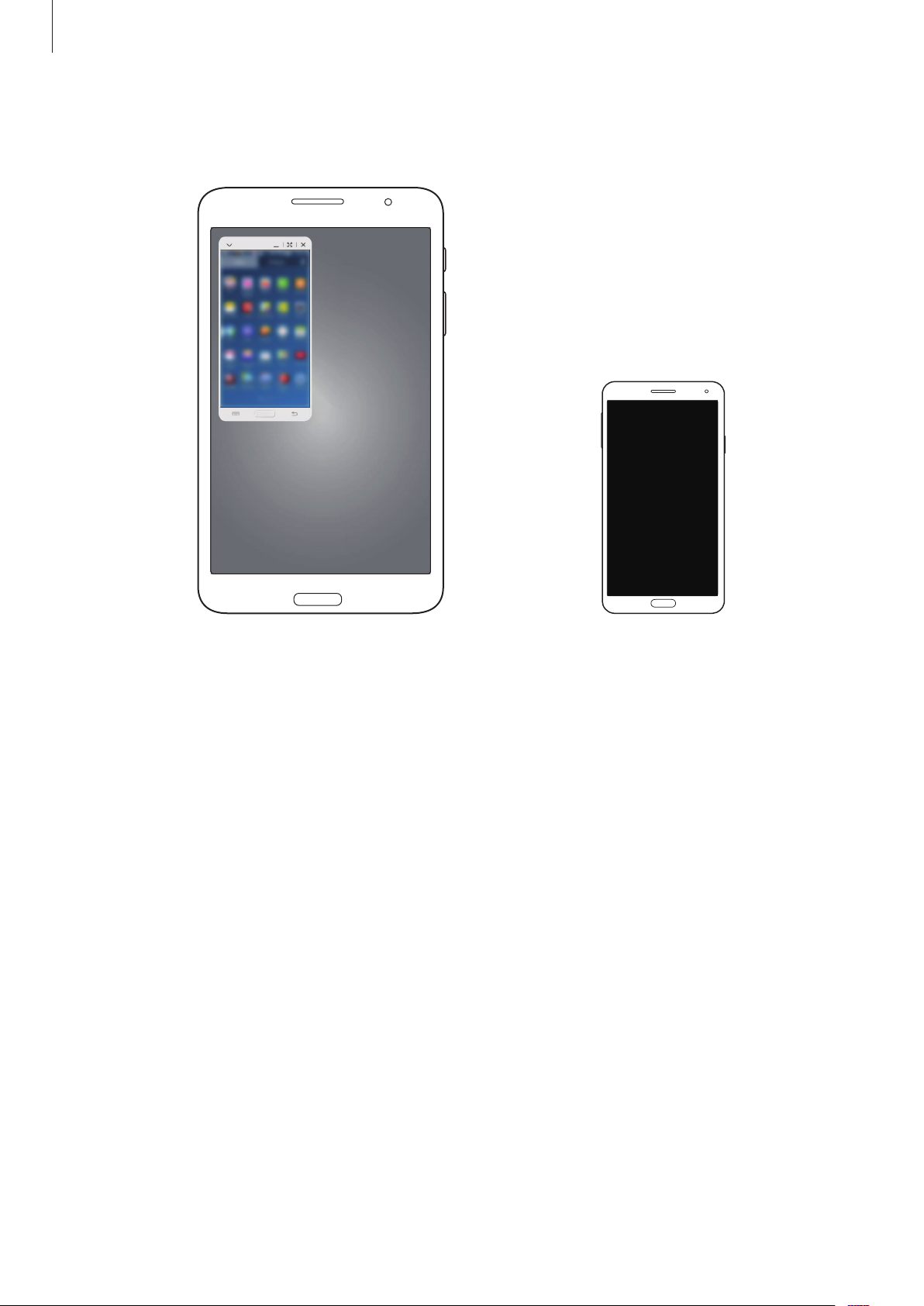
Интернет и сеть
На экране планшета появится виртуальный экран смартфона, а экран смартфона будет
5
выключен.
97
Page 98
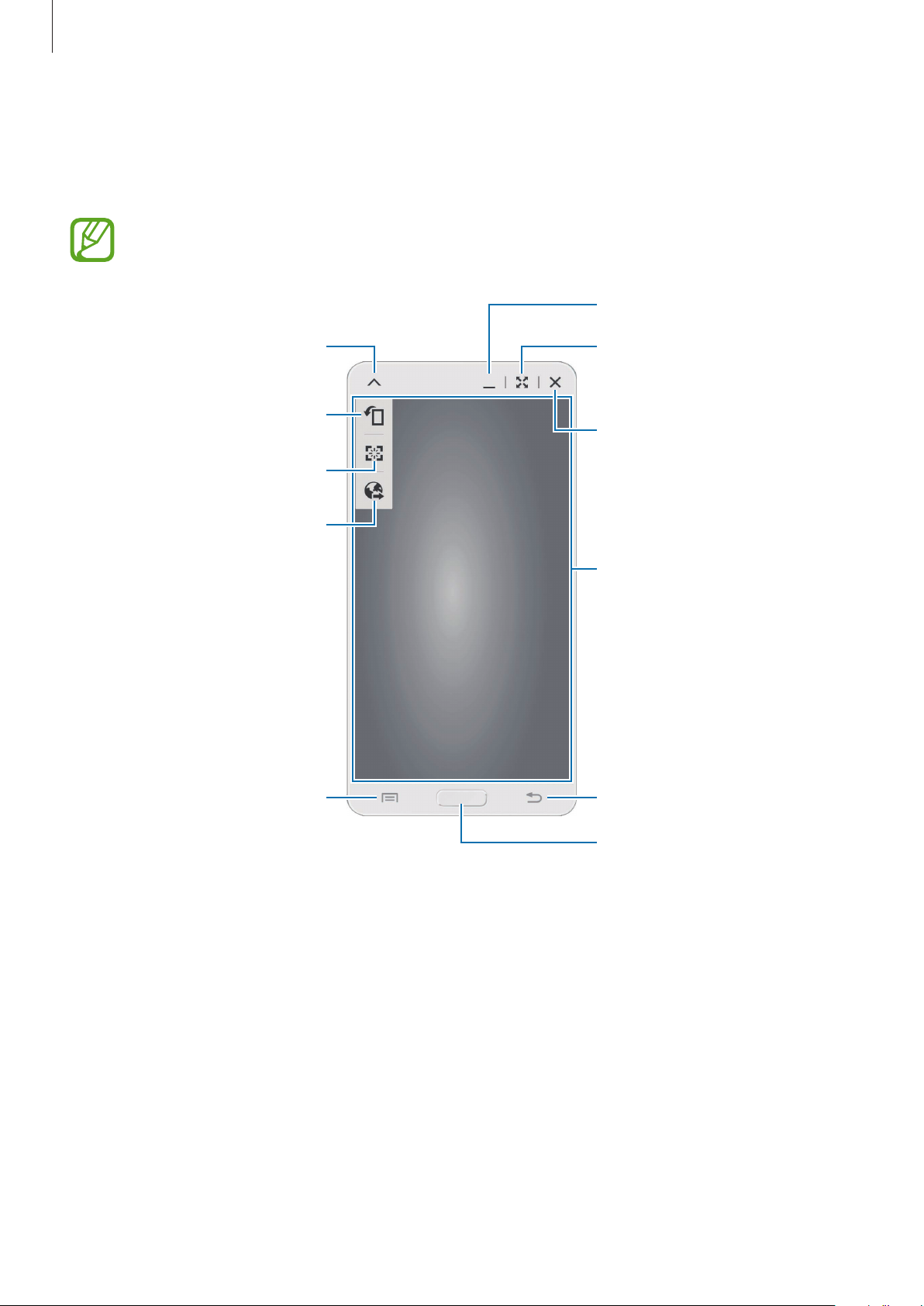
Интернет и сеть
Свертывание экрана.
Использование виртуального экрана смартфона
На виртуальном экране смартфона можно искать содержимое и пользоваться приложениями.
Можно также получать и отправлять сообщения или общаться с другими пользователями.
На виртуальном экране смартфона могут быть недоступны некоторые функции, такие как
Телефон, Камера
или
Screen Mirroring
.
Доступ к дополнительным
параметрам.
Поворот экрана
Снимок экрана
Открытие текущей веб-страницы в
веб-браузере на планшете.
Переход в полноэкранный режим.
Закрыть SideSync 3.0.
Виртуальный экран смартфона
Кнопка меню
Кнопка «Назад»
Кнопка возврата на главный экран
98
Page 99

Интернет и сеть
Перемещение виртуального экрана смартфона
Потяните и отпустите верхнюю часть виртуального экрана смартфона, чтобы переместить его в
другое место.
Регулировка размера виртуального экрана смартфона
Нажмите и удерживайте значок в правом нижнем углу виртуального экрана смартфона.
1
Когда появится рамка, сместите ее, чтобы отрегулировать размер экрана.
2
99
Page 100

Интернет и сеть
Ввод текста
При вводе текста на виртуальном экране смартфона появляется клавиатура планшета. Введите
текст с ее помощью.
Переключение между экраном смартфона и виртуальным экраном
смартфона
Одновременно использовать экран смартфона и виртуальный экран смартфона невозможно.
При использовании виртуального экрана смартфона на планшете экран самого смартфона
отключается.
Экран смартфона
Чтобы отключить виртуальный экран смартфона и включить экран самого смартфона, нажмите
кнопку возврата на главный экран.
Использование виртуального экрана смартфона
Чтобы включить виртуальный экран смартфона и отключить экран самого смартфона, выберите
пункт
Переключиться на планшет
на планшете.
100
 Loading...