

Page 1

GHID DE UTILIZARE
SM-S931B/DS
SM-S936B/DS
SM-S938B/DS
www.samsung.comRomanian. 01/2025. Rev.1.0
Page 2

Cuprins
Introducere
5 Aspectulșifuncțiiledispozitivului
11 Încărcareabateriei
16 Cartelanano-SIMșieSIM
18 Pornireașioprireadispozitivului
19 Setareinițială
20 Cont Samsung account
21 Transferareadatelordepedispozitivuldvs.
anterior(SmartSwitch)
22 Explicareaecranului
30 Panouldenotificare
31 Panouldesetărirapide
33 Capturădeecranșiînregistrareaecranului
35 Introducereatextului
37 Extragereatextului
89 InternetSamsung
90 Samsung Health
90 Samsung Notes
95 SamsungMembers
95 SamsungKids
96 SamsungGlobalGoals
96 SamsungTVPlus
96 SamsungFind
96 Samsung Shop
97 GalaxyWearable
97 PENUP (Galaxy S25 Ultra)
97 Calendar
98 Reminder
99 Înregistr. voce
100 Fișierelemele (Consultareașigestionarea
fișierelor)
100 Ceas
Aplicații și caracteristici
38 Instalareasaudezinstalareaaplicațiilor
39 Galaxy AI
47 S Pen (Galaxy S25 Ultra)
56 Telefon
60 Contacte
63 Camerăfoto
81 Galerie
86 Bixby
87 BixbyVision
88 Ferestremultiple(Utilizareamaimultor
aplicațiisimultan)
100 Calculator
101 GamingHub
101 GameBooster (Configurareamediuluidvs.
dejocuri)
103 SmartThings
104 Partajareaconținutului
105 MusicShare
106 SmartView (OglindireapeunecranTV)
106 Samsung DeX
108 AplicațiiGoogle
2
Page 3

Cuprins
Setări
109 Introducere
109 Conectați-vă la Galaxy
109 Conexiuni
111 Wi-Fi
112 Bluetooth
114 PlățiNFCșifărăcontact
115 Economizordedate
115 Rețelepermisepentruaplicații
116 Hotspotmobil
116 Maimultesetărideconexiune
118 Dispozitiveconectate
119 Galaxy AI
119 Modurișirutine
119 Modurideutilizare
120 Utilizarearutinelor
121 Suneteșivibrații
122 Calitateaudioșiefecte
122 Sunetaplicațieseparată
123 Notificări
123 Afișaj
125 Cursivitatemișcare
125 Schimbareamoduluiecranuluisau
reglareaculorilorecranului
130 Securitateșiconfidențialitate
131 Recunoașterefacială
133 Recunoaștereamprente
135 Wi-Fisecurizat
136 Foldersecurizat
139 Samsung Pass
140 Locație
140 Securitateșiurgență
141 Conturișibackup
142 SamsungCloud
142 Google
143 Caracteristiciavansate
144 Mișcărișigesturi
145 Efectevideo
145 GalaxyAvatar
146 DualMessenger
147 Confortuldigitalșicontrolulparental
147 Întrețineredispozitiv
148 Aplicații
149 Gestionaregenerală
150 Accesibilitate
151 Actualizaresoftware
151 Despretelefon
126 Baterie
127 Fundalșistil
127 Teme
127 EcranAcasă
128 BlocareecranșiAOD
129 Extinderedeblocare
129 Always On Display (Afișarea
informațiilorcândecranulesteoprit)
Notificări privind utilizarea
152 Măsurideprecauțiepentruutilizarea
dispozitivului
155 Informațiiprivindconținutulcutieiși
accesoriile
156 Menținerearezistențeilaapășilapraf
157 Situațiicarepotconducelasupraîncălzirea
dispozitivuluișisoluțiipentrurezolvarea
acestora
3
Page 4

Cuprins
Anexă
161 Accesibilitate
175 Depanare
180 Scoatereabateriei
4
Page 5
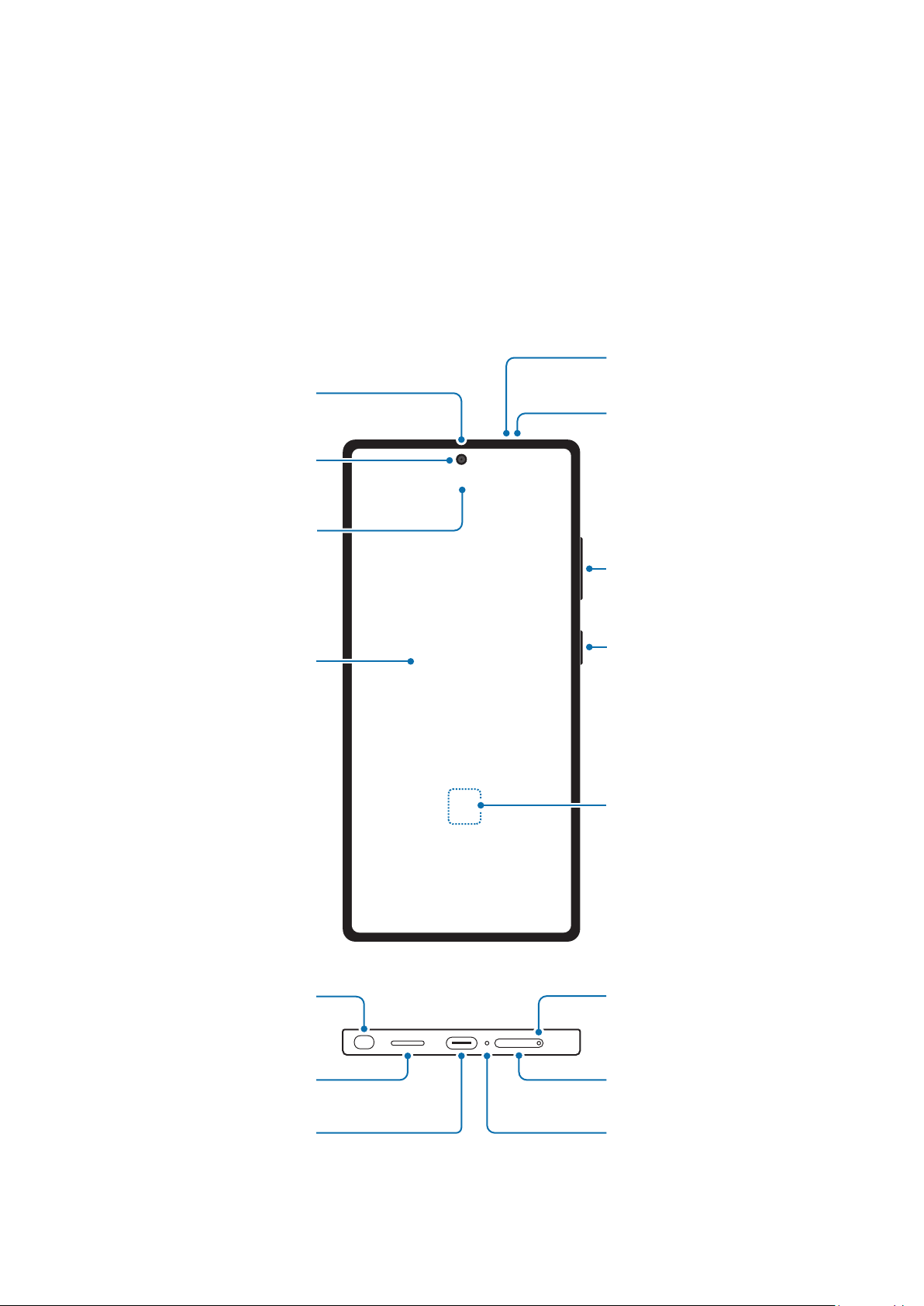
Introducere
Microfon
Aspectul și funcțiile dispozitivului
Galaxy S25 Ultra:
▶
Difuzor
Cameră foto frontală
Senzor de apropiere/
de lumină
Orificiul de ventilație a aerului
Buton Volum
Ecran
S Pen
Difuzor
Buton lateral
Senzor de recunoaștere a
amprentelor
Orificiu tăviță
Tăviță cartelă SIM
Mufă căști/
mufă multifuncțională (USB Tip
C)
Microfon
5
Page 6
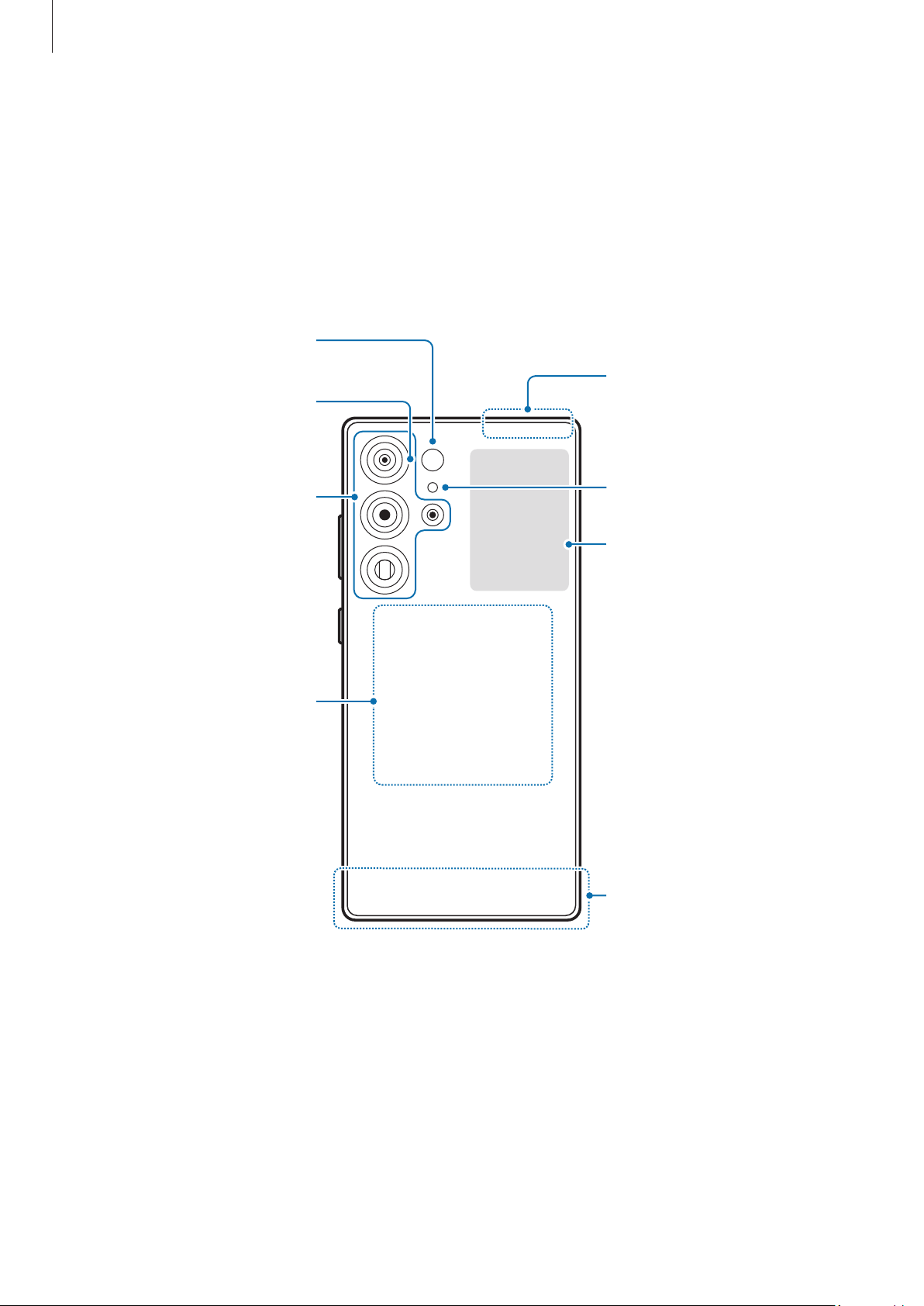
Introducere
Senzor laser AF
Antenă GPS
Microfon
Cameră foto spate
Bobină încărcare wireless
Bliț
Antenă NFC
Antenă principală
6
Page 7
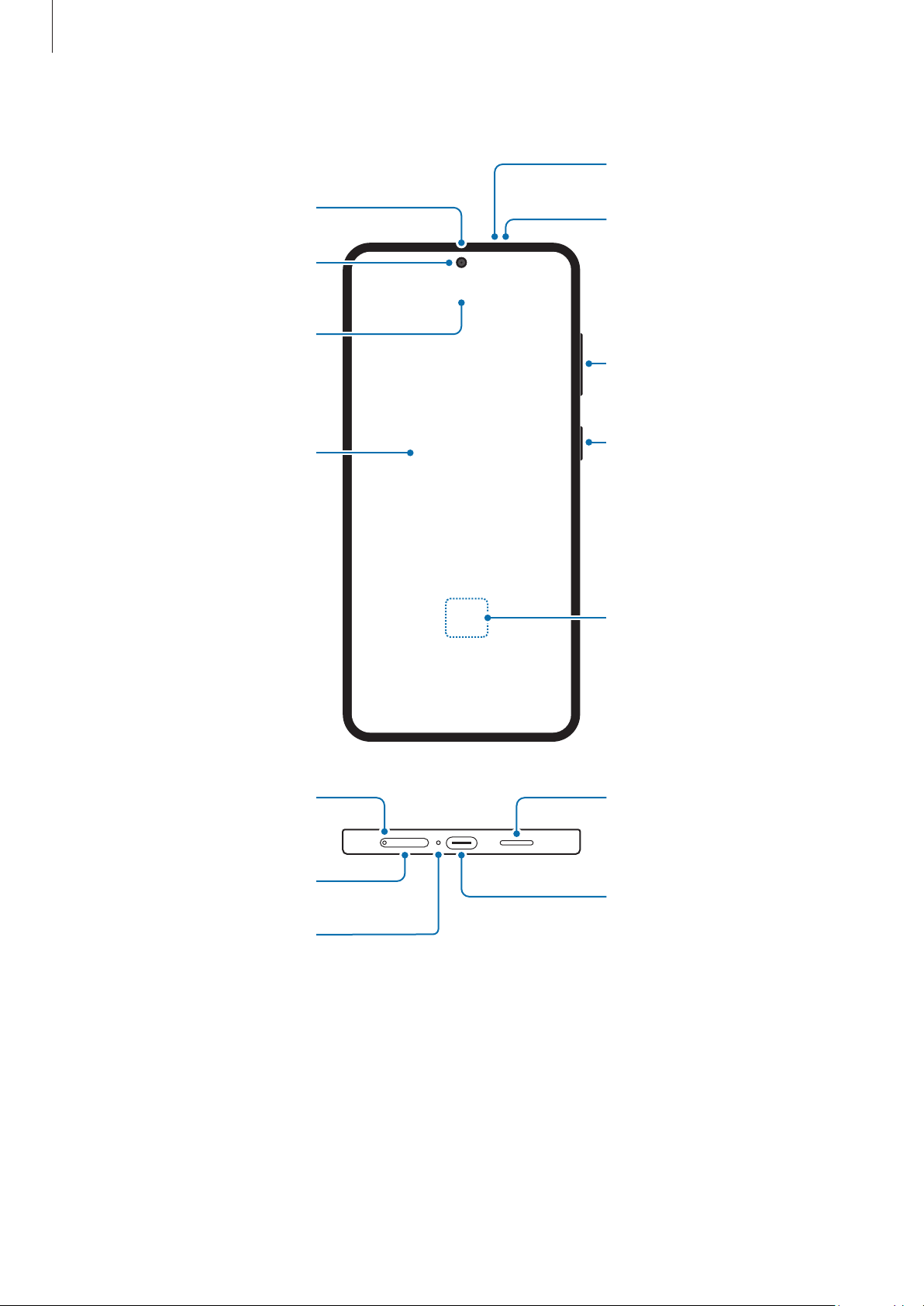
Introducere
Microfon
Galaxy S25+, Galaxy S25:
▶
Difuzor
Cameră foto frontală
Senzor de apropiere/
de lumină
Ecran
Orificiul de ventilație a aerului
Buton Volum
Buton lateral
Senzor de recunoaștere a
amprentelor
Orificiu tăviță
Tăviță cartelă SIM
Microfon
Difuzor
Mufă căști/
mufă multifuncțională (USB Tip
C)
7
Page 8
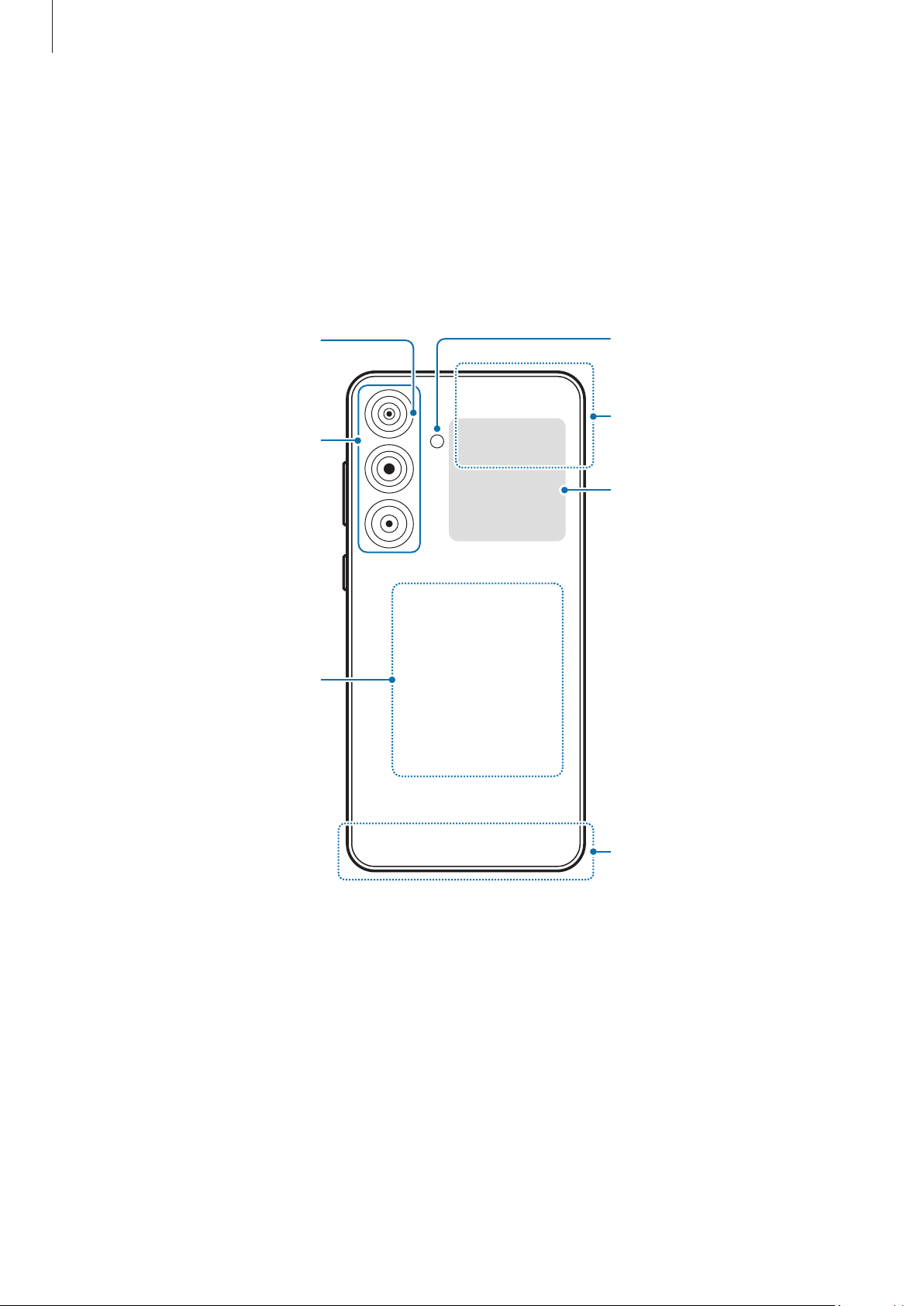
Introducere
Microfon
Bliț
Antenă GPS
Cameră foto spate
Antenă NFC
Bobină încărcare wireless
Antenă principală
8
Page 9
Introducere
•
Întimpcefolosițidifuzoarele,caatuncicândredațifișieremediasaucândfolosițidifuzorul
telefonului,nupoziționațidispozitivulaproapedeurechi.
•
Evitațiexpunereaobiectivuluicamereifotolaluminăputernică,precumceaasoarelui.Dacă
expunețiobiectivulcamereifotolaosursădeluminăputernică,cumarfisă-lorientațidirect
spresoare,senzoruldeimaginealcamereifotovafideteriorat.Dacăsenzoruldeimagines-a
deteriorat,elnupoatefireparatșipoatecauzaaparițiaunorpunctesaupetepeimagine.
•
Dacăfolosițidispozitivulcupărțiledesticlăsaudeplasticdeteriorate,eposibilsăvărăniți.
FolosițidispozitivulnumaidupăceafostreparatlaunCentrudeserviceSamsungsaulauncentru
deserviceautorizat.
•
Dacăînmicrofon,difuzorsauîncascăintrăprafsaumaterialestrăinesaudacăacestecomponente
suntacoperite,sunetuldispozitivuluisepoatereducesauanumitecaracteristicipotsănu
funcționeze.Dacăîncercațisăîndepărtațiprafulsaumaterialelestrăinecuunobiectstrăin,
dispozitivulsepoatedeteriorașiaspectulsăupoatefiafectat.
•
Înurmătoarelesituațiiputețiexperimentaproblemedeconectivitatesaudescărcareabateriei:
–
Dacăpunețietichetemetaliceînzonaanteneidispozitivului
–
Dacămontațipedispozitivuncapacrealizatdinmaterialmetalic
–
Dacăacoperițizonaanteneidispozitivuluicumâinilesaucualteobiecteîntimpcefolosiți
anumitecaracteristici,cumarfiîntimpulapelurilorsauconexiuniilarețeauamobilădedate
•
Dacăorificiuldeventilareaaeruluiesteacoperitdeunaccesoriu,cumarfiofoliedeprotecțiesau
un autocolant,sepotproducezgomotenedoriteîntimpulapelurilorsauaredăriimedia.
•
Nuacoperițizonasenzoruluideapropiere/deluminăcuaccesorii,cumarfiautocolantesauun
capac.Nerespectareaacesteiinstrucțiunipoateducelafuncționareaanormalăasenzorului.
•
Luminapoateclipiînparteasuperioarăadispozitivuluiîntimpulapelurilordincauzafuncționării
senzoruluideapropiere.
9
Page 10
Introducere
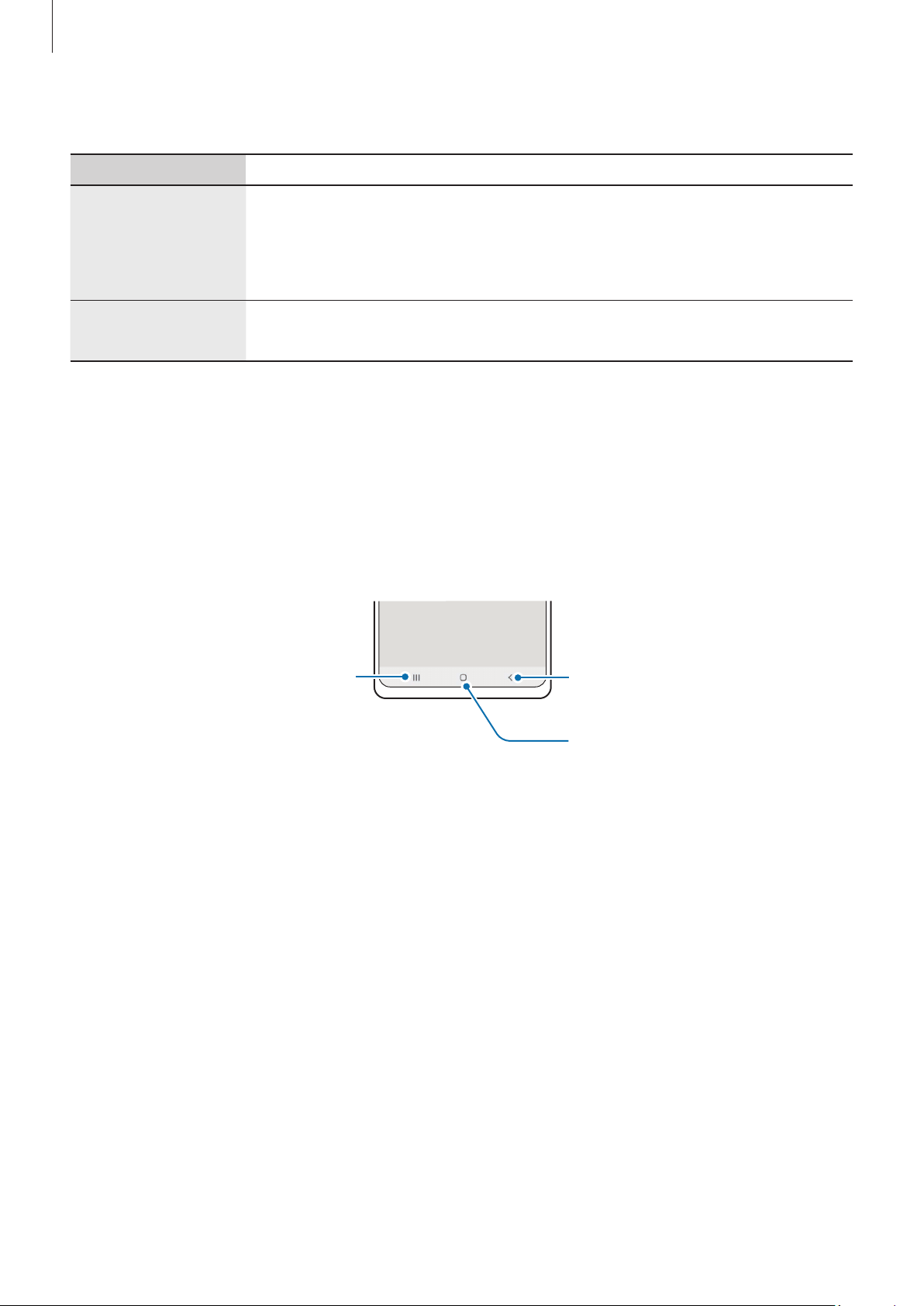
Butoane fizice
Buton Funcție
•
Atuncicânddispozitivuleoprit,ținețiapăsatpentrua-lreporni.
•
Buton lateral
Apăsațipentruapornisaupentruablocaecranul.
•
Apăsațidedouăorisauținețiapăsatpentruadeschideaplicațiasau
caracteristicasetatădedvs.
•
Buton lateral + Buton
Volum mai mic
Apăsațisimultanpentruafacecapturădeecran.
•
Ținețiapăsatsimultanpebutoanepentruaopridispozitivul.
Setarea butonului lateral
Selectațioaplicațiesauocaracteristicăpecaredorițisăolansațiapăsânddedouăoripebutonullateral
sauținândapăsatpeacesta.
DeschidețiSetări,atingețiCaracteristici avansate
Buton lateral,apoiselectațioopțiunedorită.
→
Butoane programabile
Buton Aplicații Recente
Atuncicândpornițiecranul,butoaneleprogramabilevorapăreaînparteainferioarăaecranului.Consultați
Barădenavigare(butoaneprogramabile)pentrumaimulteinformații.
Buton Înapoi
Buton Acasă
10
Page 11
Introducere
Încărcarea bateriei
Încărcațibateriaînaintedeaoutilizapentruprimadatăsauatuncicândnuafostutilizatăperioade
îndelungate.
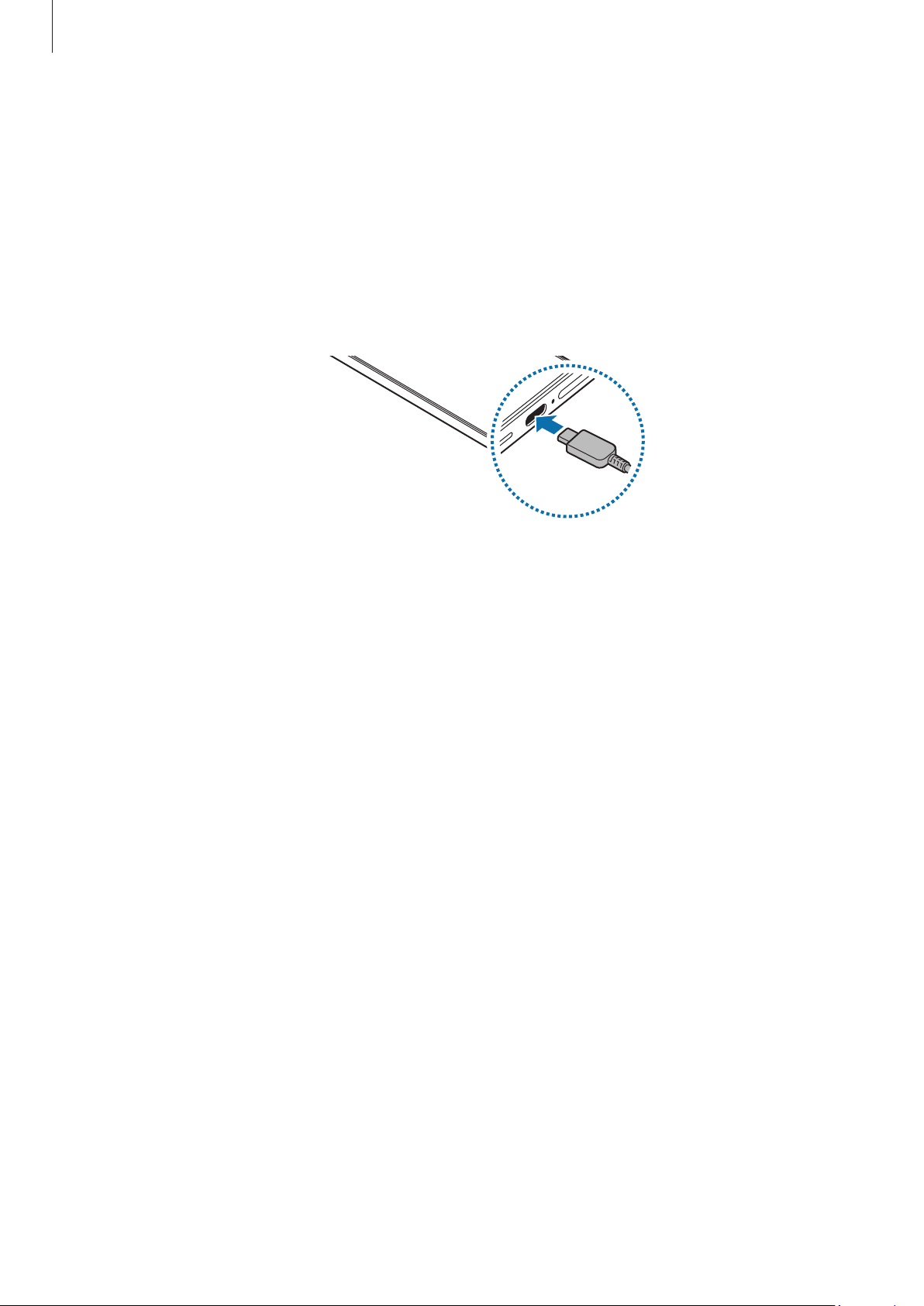
Încărcare prin cablu
ConectațicablulUSBlaîncărcătorulUSB,apoiintroducețicablulînmufamultifuncționalăadispozitivului
pentruaîncărcabateria.Dupăîncărcareacompletă,deconectațiîncărcătoruldeladispozitiv.
Încărcare wireless
Dispozitivulareîncorporatăobobinădeîncărcarewireless.Putețiîncărcabateriafolosindunîncărcător
wireless(sevindeseparat).
Așezațicentrulpărțiidinspateadispozitivuluipecentrulîncărcătoruluiwirelesspentruaîncărcabateria.
Dupăîncărcareacompletă,deconectațidispozitivuldelaîncărcătorulwireless.
Pepanouldenotificarevaapăreatimpulestimatdeîncărcare.Durataefectivădeîncărcarepresupunecă
dispozitivulnuesteutilizat,șipoatevariaînfuncțiedecondițiiledeîncărcare.Încărcareawirelesspoate
sănufuncționezecorespunzător,înfuncțiedetipulaccesoriuluisaucapacului.Pentruoîncărcarewireless
stabilă,serecomandăsădetașațicapaculsauaccesoriuldepedispozitiv.
11
Page 12
Introducere
Precauții pentru încărcarea wireless
Dacănurespectațimăsuriledeprecauție,esteposibilcadispozitivulsănuseîncarcecorespunzător
sausăsesupraîncălzeascăsaudispozitivulșicartelelesăsedeterioreze.
•
Nupunețidispozitivulpeunîncărcătorwirelesscuuncarddecreditsauocartelădeidentificare
cu radio-frecvență (RFID) (cumarfiunabonamentdetransportsauocartelădeacces)poziționată
întrespateledispozitivuluișicapaculdispozitivului.
•
Nupunețipeîncărcătorulwirelessundispozitivatuncicândîntreîncărcătorulwirelessșidispozitiv
existămaterialeconductoare,cumarfiobiectedemetalsaumagneți.
•
Dacăfolosițiîncărcătorulwirelessînzoneîncarerețeauaaresemnalslab,putețipierdesemnalul.
•
FolosițiîncărcătoarewirelessaprobatedeSamsung.Dacăutilizațialteîncărcătoarewireless, este
posibilcabateriasănuseîncarcenormal.
Încărcare rapidă
Utilizațiunîncărcătorcuîncărcaresuperrapidăsauunîncărcătorrapid.Pentruautilizacaracteristica
deîncărcarewirelessrapidă,trebuiesăutilizațiunîncărcătorșicomponentecareacceptăaceastă
caracteristică.
PutețiverificastareaconexiuniiîncărcătoruluidacădeschidețiSetărișiatingețiBaterie.
•
Dacăîncărcarearapidănufuncționează,deschidețiSetări,atingețiBaterie → Setări încărcare,
apoiverificațidacăfuncțiadorităestepornită. De asemenea,verificațidacăsuntconectate
corespunzătorcablulUSBșiîncărcătorulUSB.
•
Putețiîncărcabateriamairapidîntimpcedispozitivulsauecranulacestuiaesteînchis.
•
Încazulîncareîncărcătorulwirelessareunventilatorintern,ventilatorulpoateproducezgomot
întimpulîncărcăriiwirelessrapide.Adăugațiorutinăpentruasetacaracteristicadeîncărcare
wirelessrapidăsăseopreascăautomatlaoorăpresetată,utilizândRutine.Atuncicând
caracteristicaîncărcarewirelessrapidăseoprește,zgomotulventilatoruluiîncărcătoruluiși
luminaindicatoruluiscad.
12
Page 13
Introducere
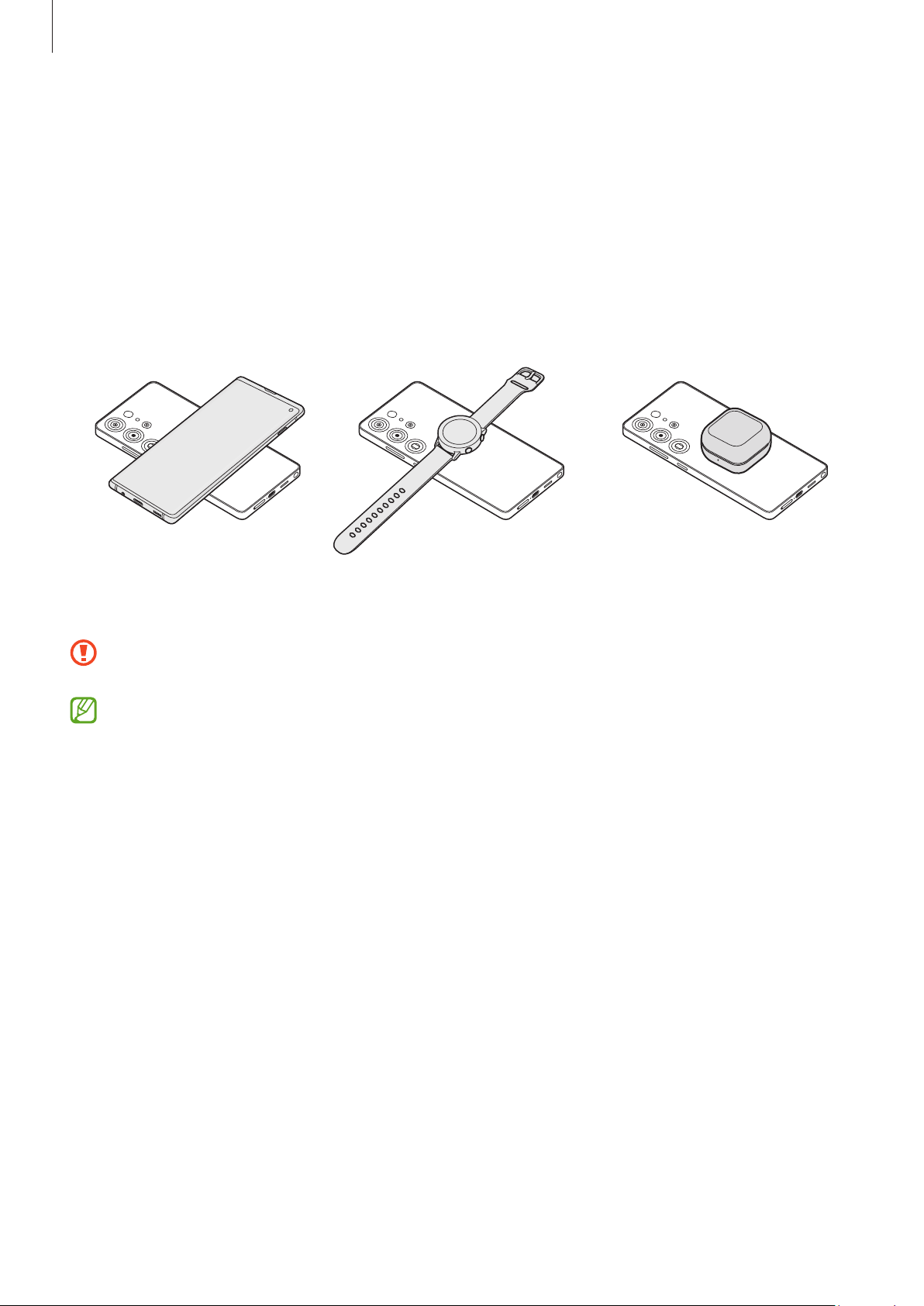
Partajare wireless a energiei
Putețiîncărcaaltdispozitivdinbateriatelefonuluidvs.Putețiîncărcaaltdispozitivchiarșiîntimpul
încărcăriitelefonuluidvs.Înfuncțiedetipuldeaccesoriisaudecapaculfolosit,eposibilsănufuncționeze
corectcaracteristicapartajarewirelessaenergiei.Serecomandăsădemontațitoateaccesoriileșicapacul
înaintedeafolosiaceastăcaracteristică.
1 DeschidețiSetări,atingețiBaterie
Partajare wireless a energiei,apoiglisațicomutatorulpentru
→
pornire.
2 Așezațicelălaltdispozitivcentratpetelefonuldvs.,spateînspate.
Telefon Galaxy Watch Galaxy Buds
3 Cândațiterminatîncărcarea,deconectațicelălaltdispozitivdelatelefonuldvs.
Nufolosițicăștileîntimpcepartajațienergie.Nerespectareaacesteiindicațiipoateafecta
dispozitiveledinapropiere.
•
Locațiabobineideîncărcarewirelesspoatevariaînfuncțiededispozitiv.Ajustațidispozitivele
astfelîncâtbobineledeîncărcaresăseconectezecorespunzător.
•
Unelecaracteristicinusuntdisponibileîntimpulpartajăriienergiei.
•
Doardispozitivelecareacceptăcaracteristicadeîncărcarewirelesspotfiîncărcatefolosind
aceastăcaracteristică.Uneledispozitivenupotfiîncărcate.Pentruaconsultadispozitivelecare
acceptăcaracteristicadepartajarewirelessaenergiei,vizitațisite-ulwebSamsung.
•
Numișcațișinufolosițidispozitiveleîntimpulîncărcării,pentrucaacesteasăsepoatăîncărca
corespunzător.
•
Valoareaenergieiacceptatădecelălaltdispozitivvafimaimicădecâtceatransmisădetelefonul
dvs.
•
Dacăîncărcațicelălaltdispozitivîntimpceîncărcațitelefonuldvs.,vitezadeîncărcarepoate
scădeasaueposibilcadispozitivuldvs.sănuseîncarcecorespunzător,înfuncțiedetipulde
încărcător.
•
Vitezadeîncărcaresaueficiențapotvariaînfuncțiedestareatelefonuluisaudemediul
înconjurător.
13
Page 14

Introducere
Setarea limitei pentru partajarea energiei
Putețisetadispozitivulsăopreascăpartajareaenergieiatuncicândnivelulrămasalbateriescadesubun
anumit nivel.
DeschidețiSetări,atingețiBaterie
Partajare wireless a energiei → Limită baterie,apoisetațilimita.
→
Reducerea consumului bateriei
Dispozitivulfurnizeazăopțiunidiversecarevăajutăsăeconomisițienergiabateriei.
•
Optimizațidispozitivulcuajutorulcaracteristiciideîntreținereadispozitivului.
•
Cândnuutilizațidispozitivul, opriți-iecranulapăsândbutonullateral.
•
Pornițimoduldeeconomisireaenergiei.
•
Închidețiaplicațiilecarenusuntnecesare.
•
OprițicaracteristicaBluetoothatuncicândnuesteutilizată.
•
Oprițisincronizareaautomatăaaplicațiilorcareonecesită.
•
Micșorațitimpuldeiluminareafundalului.
•
Micșorațiluminozitateaecranului.
14
Page 15
Introducere
Sfaturi și precauții privind încărcarea bateriei
Utilizaținumaibaterii,încărcătoareșicabluriaprobatedeSamsung,destinatespecialpentruacest
dispozitiv.Bateriile,cablurileșiîncărcătoareleincompatibilepotcauzavătămăricorporalegravesau
potdeterioradispozitivul.
•
Conectareanecorespunzătoareaîncărcătoruluipoatecauzadeteriorareagravăadispozitivului.
Deteriorărilecauzatedeutilizareaincorectănusuntacoperitedegaranție.
•
FolosițidoarcablulUSBTip-Cfurnizatcudispozitivul.Dispozitivulpoatesăfieavariatdacăfolosiți
cablulMicroUSB.
•
Dacăîncărcațidispozitivulîntimpcemufamultifuncționalăesteudă,dispozitivulpoatefi
deteriorat.Uscațicuatențiemufamultifuncționalăînaintedeaîncărcadispozitivul.
•
Pentruaeconomisienergie,scoatețidinprizăîncărcătorulatuncicândnuestefolosit.Încărcătorul
nuareunîntrerupătorgeneral,astfelîncâttrebuiesă-ldeconectațidelaprizaelectricăatunci
cândnuesteutilizat,pentruaevitaconsumuldeenergieelectrică.Încărcătorultrebuiesărămână
aproapedeprizaelectricășisăfieaccesibilcuușurințăîntimpulîncărcării.
•
Cândutilizațiunîncărcător,serecomandăsăutilizațiunîncărcătoraprobat,caregarantează
performanțadeîncărcare.
•
Dacăbateriaestedescărcatăcomplet,dispozitivulnupoatefipornitimediatatuncicând
încărcătorulesteconectat.Acordațibaterieidescărcatecâtevaminutesăseîncarceînaintedea
pornidispozitivul.
•
Dacăutilizațimaimulteaplicațiisimultan,aplicațiiderețeasauaplicațiicarenecesităoconexiune
laaltdispozitiv,bateriasevadescărcarapid.Pentruaevitapierdereadeenergieîntimpulunui
transferdedate,utilizațiîntotdeaunaacesteaplicațiidupăîncărcareacompletăabateriei.
•
Utilizareauneisursedealimentare,altadecâtîncărcătorul,cumarfiuncomputer,poateconduce
laovitezădeîncărcaremairedusădincauzacurentuluielectricmaimic.
•
Dispozitivulpoatefifolositîntimpulîncărcării,daracestlucrupoatemăriintervaluldetimp
necesarpentruîncărcareacompletăabateriei.
•
Încazulîncaredispozitivulprimeșteoalimentareinstabilăîntimpulîncărcării,ecranulpoatesă
nufuncționeze. În acest caz,scoatețiîncărcătoruldindispozitiv.
•
Întimpulîncărcării,dispozitivulșiîncărcătorulsepotîncălzi.Acestlucruestenormalșinutrebuie
săafectezeduratadeviațăsauperformanțeledispozitivului.Dacăbateriadevinemaifierbinte
decâtdeobicei,esteposibilcaîncărcătorulsăseopreascădinîncărcat.
•
Dacădispozitivulnuseîncarcăînmodcorespunzător,ducețidispozitivulșiîncărcătorullaun
CentrudeserviceSamsungsaulauncentrudeserviceautorizat.
15
Page 16
Introducere
2
1 43
Cartela nano-SIM și eSIM
IntroducețicartelaSIMsauUSIMsaudescărcațieSIMfurnizatedeoperatoruldvs.
FiinddiferitădeocartelănanoSIMfizică,eSIMesteocartelăSIMdigitalăîncorporată.Pentruaaveadouă
numeredetelefonsaudoioperatoripentruunsingurdispozitiv,introducețioaltăcartelăSIMsauUSIMsau
descărcațialtăeSIM.
•
EsteposibilcaserviciuleSIMsănufiedisponibil,înfuncțiederegiune,deoperatorsaudemodel.
•
Esteposibilcauneleserviciicarenecesităoconexiunelarețeasănufiedisponibile,înfuncțiede
operator.
•
Utilizareaatâtacarteleinano-SIM,câtșiaeSIMsauadouăeSIMpoateconducelavitezede
transferadatelormailenteînanumitezone.
•
Înfuncțiederegiunesaudefurnizoriideservicii,redirecționareaapelurilorînconvorbiredepeun
SIMpealtulesteposibilsănufuncționeze.Verificațidisponibilitateaserviciuluicuoperatoriide
telefoniemobilă.Utilizareaacesteifuncțiipoategeneracosturiadiționale.
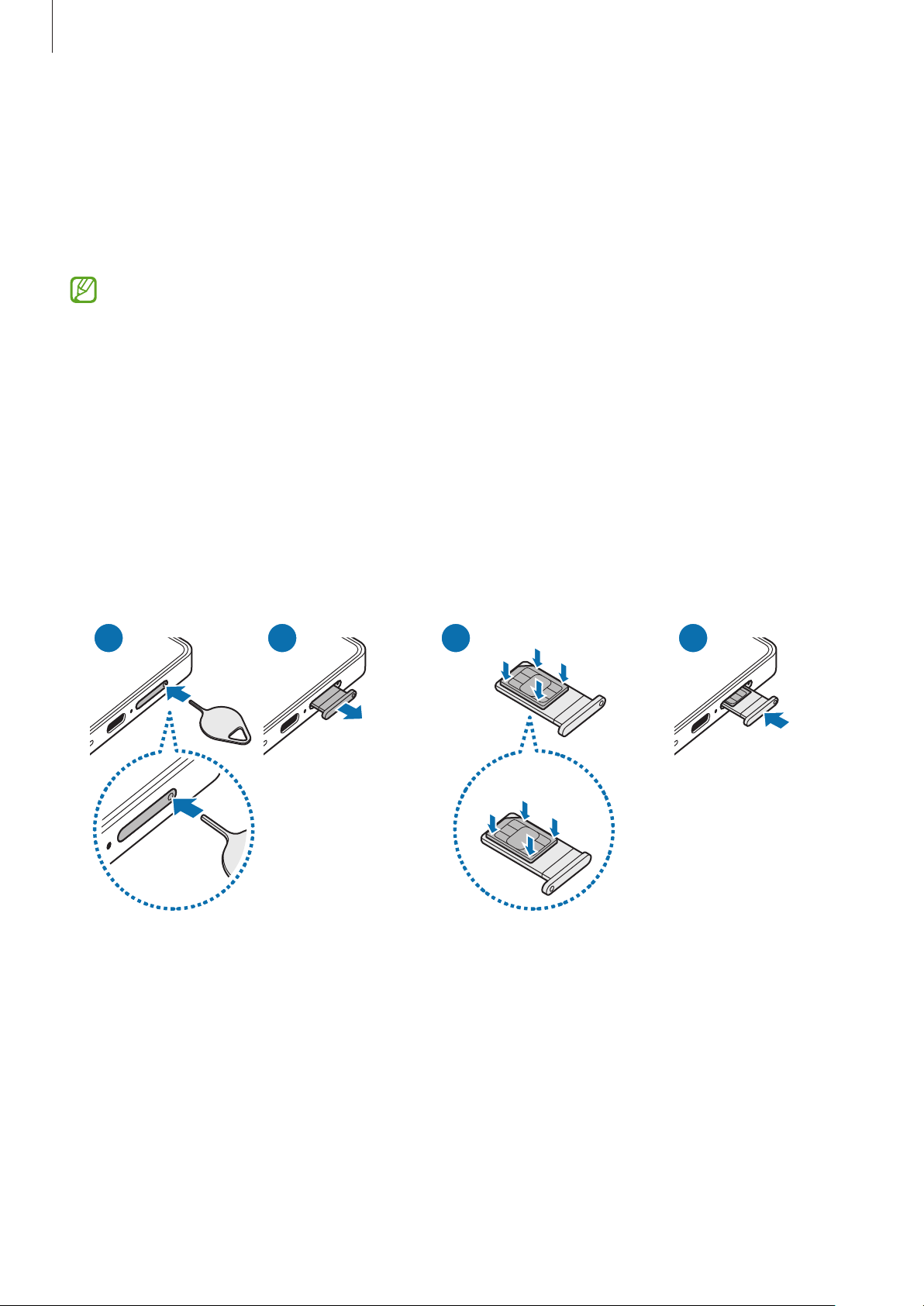
Introducerea cartelelor SIM sau USIM
Galaxy S25 Ultra:
▶
<Dedesubt>
16
Page 17
Introducere
2
1
43
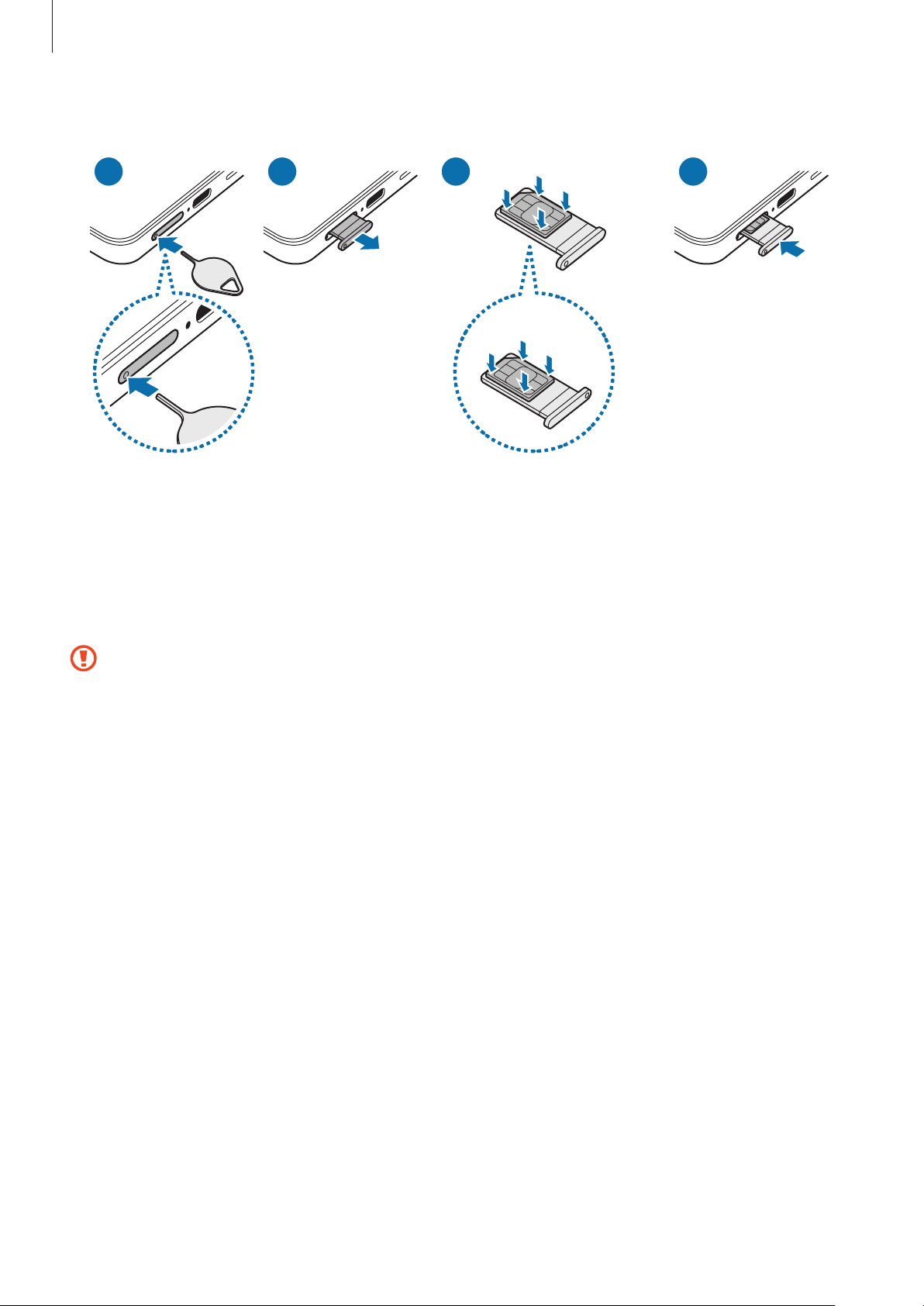
Galaxy S25+, Galaxy S25:
▶
<Dedesubt>
1 Introducețiagrafadeîndepărtareînorificiuldintăvițăpentruascoatetăvița.
2 Scoatețiușortăvițadinslot.
3 PoziționațicartelaSIMsauUSIMpetăviță,cucontactelecolorateînauriuorientateînsusșiapăsațiușor
cartelaSIMsauUSIMîntăvițăpentrufixare.
4 Introducețităvițaînapoiînslot.
•
Introducețiagrafadeîndepărtareîn orificiul tăvițeipentruascoatetăvița.
•
Folosițidoarcartelenano-SIM.
•
AvețigrijăsănupierdețișisănupermitețialtorpersoanesăutilizezecartelaSIMsauUSIM.
Samsungnuesteresponsabilpentrudeteriorareasauincoveniențacauzatădepierdereasau
furtulcartelelor.
•
Asigurați-văcăagrafadeîndepărtareesteperpendicularăpeorificiu.Încazcontrar,esteposibilsă
deteriorațidispozitivul.
•
Dacănufixațibinecartelaîntăviță,cartelaSIMsepoatedesprindesaupoatecădea.
•
Dacăintroducețităvițaîndispozitivcâttimpaceastaesteumedă,dispozitivulpoatefideteriorat.
Asigurați-văîntotdeaunacătăvițaesteuscată.
•
Introducețicomplettăvițaînslotulacesteiapentruapreveniintrarealichidelorîndispozitiv.
17
Page 18
Introducere
Descărcarea unei cartele eSIM
DeschidețiSetărișiatingețiConexiuni → Manager SIM → Adăugare eSIM.Dupăidentificareaunuiplan
tarifarpentruserviciimobile,urmațiinstrucțiuniledepeecranpentruadescărcaeSIM.
DacăavețiuncodQRfurnizatdeoperatoruldvs.,deschidețiSetări,atingețiConexiuni
Adăugare eSIM
Scanare cod QR,apoiscanațicodulQR.
→
Manager SIM →
→
Manager SIM
DeschidețiSetărișiatingețiConexiuni → Manager SIM.
•
Cartele SIM:ActivațicartelaSIMpecaredorițisăoutilizațișipersonalizațisetărilecarteleiSIM.
•
Cartele eSIM:DescărcațisauactivațicartelaeSIM.
•
Cartele SIM preferate:SelectațiutilizareacartelelorSIMpentruanumitecaracteristici,precumapeluri
vocale,cândexistădouăcarteleactivate.
•
Comutare date:SetațidispozitivulsăutilizezeoaltăcartelăSIMpentruserviciidedate,încazulîncare
cartelaSIMpreferatănusepoateconectalarețea.
Esteposibilsăviseperceapăcosturisuplimentarecândutilizațiaceastăcaracteristică.
•
Mai multe setări SIM:Personalizațisetărilesuplimentare.
Pornirea și oprirea dispozitivului
Respectațitoateavertismenteleafișateșiindicațiilepersonaluluioficialînzoneleîncareutilizarea
dispozitivelorfărăfiresterestricționată,cumestecazulavioanelorșialspitalelor.
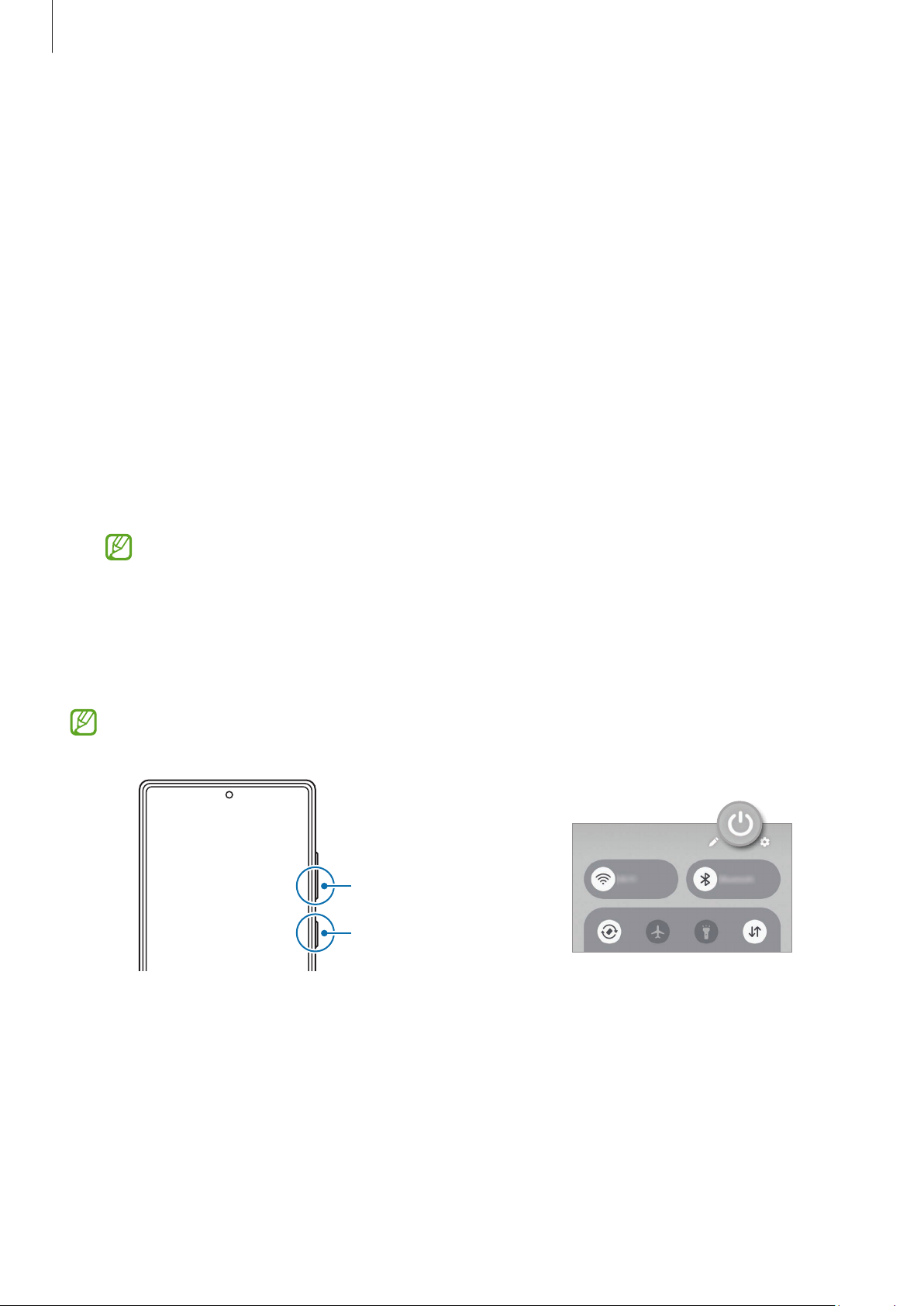
Buton Volum mai mic
Buton lateral
Pornirea dispozitivului
Ținețiapăsatpebutonullateraltimpdecâtevasecundepentruapornidispozitivul.
18
Page 19
Introducere
Oprirea dispozitivului
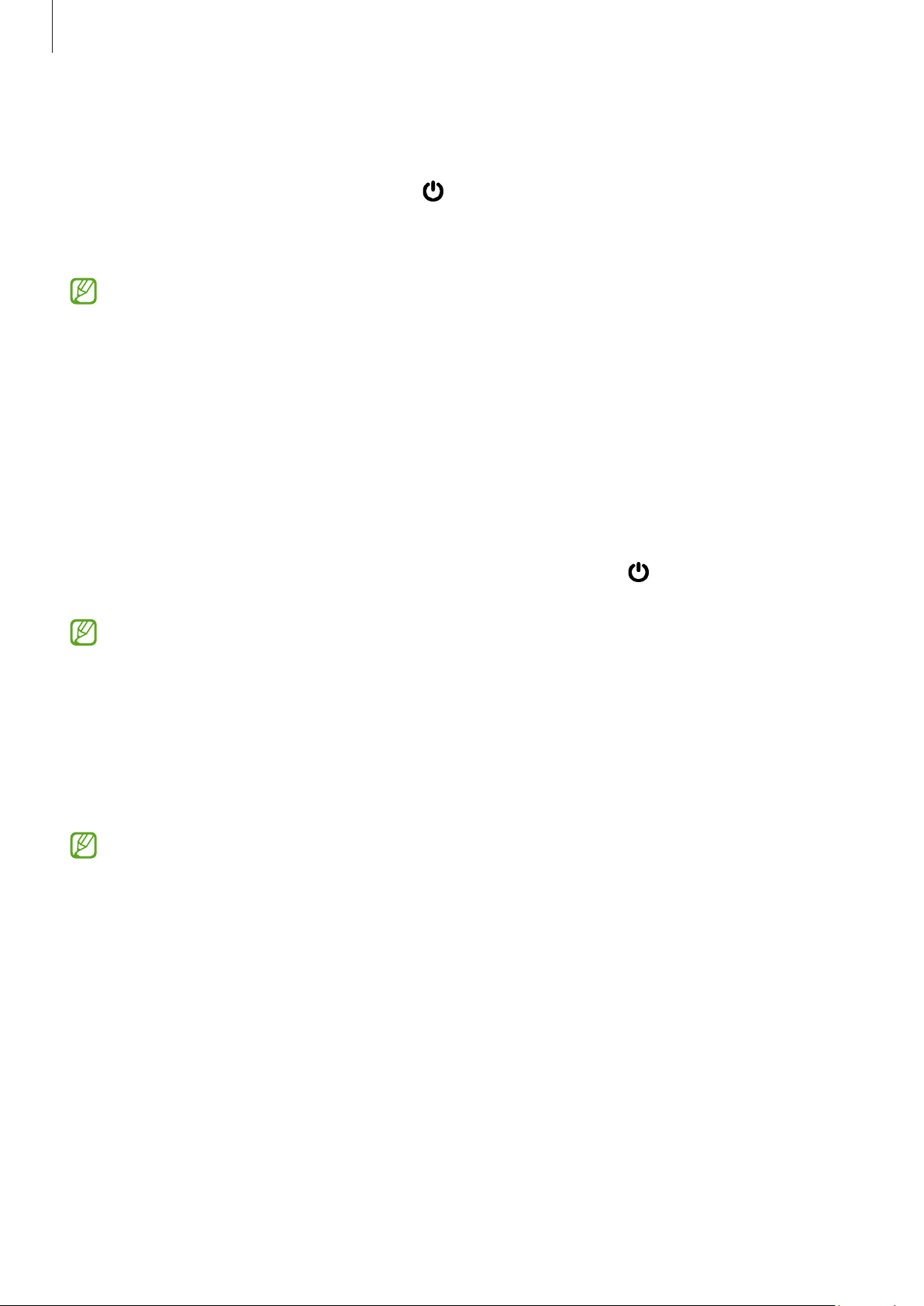
1 Pentruaopridispozitivul,ținețiapăsatesimultanbutonullateralșibutonulVolummaimic.Alternativ,
deschidețipanouldesetărirapideșiatingeți
.
2 AtingețiÎnchidere
Pentruarepornidispozitivul,atingețiRepornire
Dacădorițisăsetațidispozitivulsăseopreascălaținereaapăsatăabutonuluilateral,atingețiSetări
Buton lateral
Închidere.
→
Apăsare lungă → Meniu Oprire.
→
Repornire.
→
Repornirea forțată
Dacădispozitivulseblocheazăsaunurăspundelacomenzi,ținețiapăsatesimultanbutonullateralși
butonulVolummaimiccelpuțin7secundepentrua-lreporni.
Apeluri de urgență și informații medicale
Putețiefectuaunapeldeurgențăsauputețiconsultainformațiilemedicalesalvate.
ȚinețiapăsatsimultanpebutonullateralșibutonulVolummaimic,apoiatingețiApel de urgență sau
Informații medicale.Alternativ,deschidețipanouldesetărirapideșiatingeți
Informații medicale.
Pentruavăgestionainformațiilemedicaleșicontacteledeurgență,deschidețiSetărișiatingeți
Securitate și urgență.
→ Apel de urgență sau
Setare inițială
Dacăpornițidispozitivulpentruprimadatăsaudupăceațiefectuatoresetareadatelor,urmați
instrucțiuniledepeecranpentruaconfiguradispozitivul.
DacănuvăconectațilaorețeaWi-Fi,esteposibilsănuputețisetaunelecaracteristiciale
dispozitivuluiîntimpulsetăriiinițiale.
19
Page 20

Introducere
Cont Samsung account
PrinutilizareaSamsungaccount,putețiutilizaovarietatedeserviciiSamsungfurnizateprindispozitive
mobile, TV-urișisite-ulwebSamsung.
PentruaverificalistadeserviciicarepotfifolositecuSamsungaccount,vizitațiaccount.samsung.com.
1 DeschidețiSetărișiatingețiConectați-vă la Galaxy.
Alternativ,deschidețiSetărișiatingețiConturi și backup
Cont Samsung account.
Gestionare conturi → Adăugare cont →
→
2 Conectați-vă la Samsung account.DacănuavețiunSamsungaccount,atingețiAți uitat parola sau nu
aveți un cont?
Creare cont.
→
Găsirea ID-ului dvs. și resetarea parolei
DacăațiuitatID-ulsauparolapentruSamsungaccountID,atingețiAți uitat parola sau nu aveți un cont? →
Ați uitat ID-ul sau Ați uitat parolapeecranuldeautentificareSamsungaccount.PutețigăsiID-ulsauputeți
resetaparoladvs.atuncicândintroducețiinformațiilenecesare.
Deconectarea din Samsung account
AtuncicândvădeconectațidinSamsungaccount,dateledvs.,precumcontactelesauevenimentelevorfi,de
asemenea,eliminatedindispozitivuldvs.
1 DeschidețiSetărișiatingețiConturi și backup
2 AtingețiCont Samsung account
Profilul meușiatingețiDeconectareînparteainferioarăaecranului.
→
Gestionare conturi.
→
3 AtingețiDeconectare,introducețiparolaSamsungaccount,apoiatingețiOK.
20
Page 21
Introducere
Transferarea datelor de pe dispozitivul dvs. anterior
(Smart Switch)
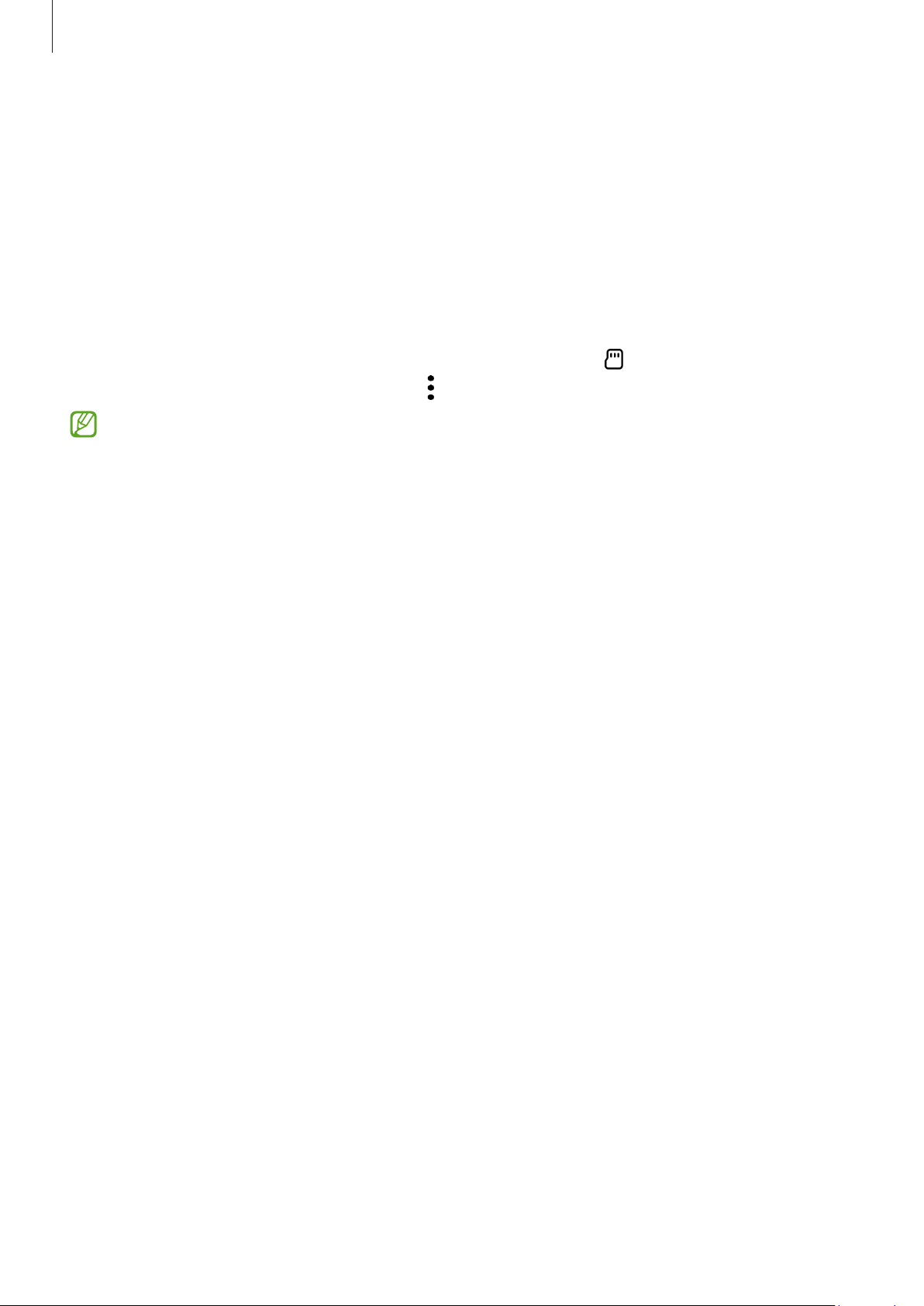
TransferațidatedepedispozitivulanteriorprincablulUSBsauwireless. De asemenea,putețitransferadate
dinspațiuldestocareexternsaudepecomputer.
DeschidețiSetări,atingețiConturi și backup
peecranpentrutransferareadatelor.
Accesațiwww.samsung.com/smartswitchpentrudetaliișilimitări.
•
Pentruatransferadatefolosindunspațiudestocareextern,atingeți .
•
Pentruaverificadateletransferate,atingeți → Rezultat transfer.
•
Aceastăcaracteristicăpoatesănufieacceptatăpeanumitedispozitivesaucomputere.
•
Samsungtrateazădrepturiledeautorcuseriozitate.Transferațidoarconținutasupracăruiaaveți
dreptdeproprietatesaudreptdetransfer.
Trans. datele pt. config. disp.,apoiurmațiinstrucțiunilede
→
21
Page 22
Introducere
Explicarea ecranului
Controlul ecranului
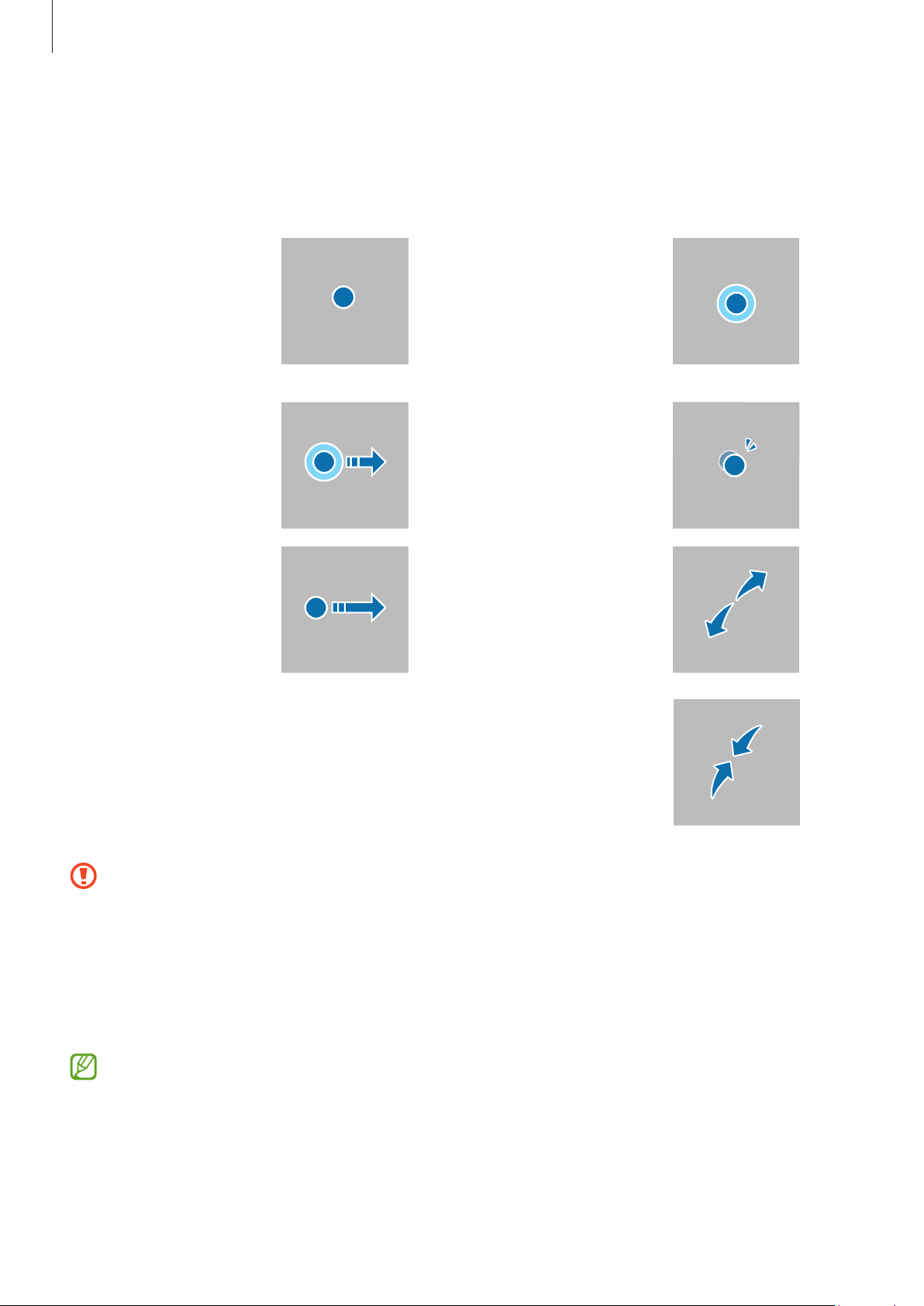
Atingere
Atingețipeecran.
Glisare
Atingețișimențineți
apăsatunelement
șiglisați-lînpoziția
dorită.
Glisare
Glisațiînsus,înjos,
sprestângasauspre
dreapta.
Atingerea și
menținerea apăsată
Atingețișimențineți
apăsatpeecran
timpdeaproximativ
2 secunde.
Atingerea dublă
Atingețiecranulde
douăori.
Depărtarea și
apropierea degetelor
Depărtațicele
douădegetesau
apropiați-leîntimp
ceatingecranul.
•
Nupermitețiintrareaîncontactaecranuluicualtedispozitiveelectrice.Descărcările
electrostaticepotcauzafuncționareanecorespunzătoareaecranului.
•
Pentruaevitadeteriorareaecranului,nuîlatingețicuobiecteascuțiteșinuaplicațioforță
excesivăpeacestacuvârfuldegetelorsaucuunaltobiect.
•
Serecomandăsănuafișațielementegraficestaticepeoparteaecranuluisaupetotecranul
pentruperioadeîndelungate.Încazcontrar,peecranpotapăreaimaginiremanente(ecran
persistent)sauimaginifantomă.
Dispozitivulpoatesănurecunoascăintroduceriletactileaproapedemarginileecranului,caresuntîn
afarazoneideintroduceretactilă.
22
Page 23
Introducere
Bară de navigare (butoane programabile)
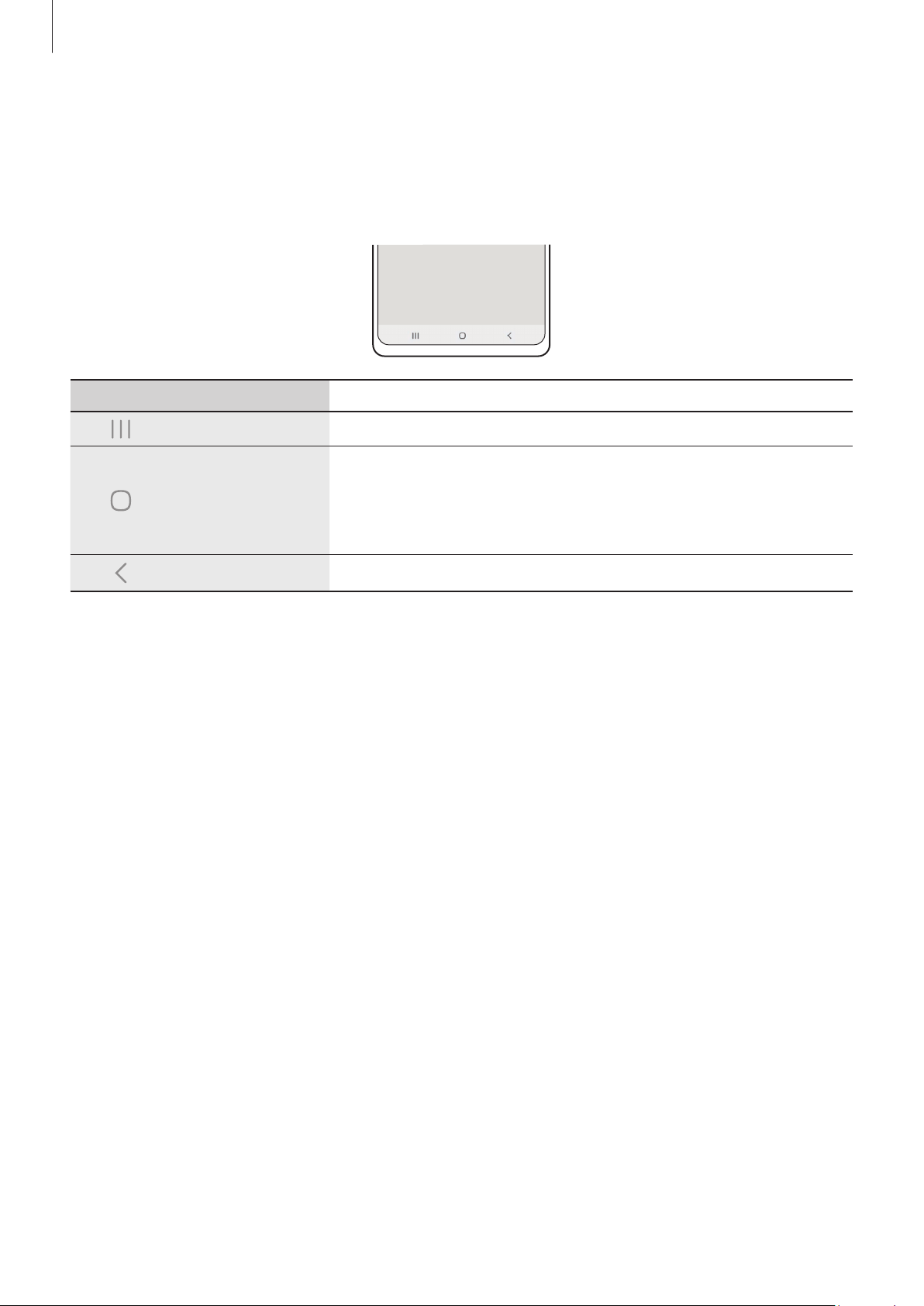
Atuncicândpornițiecranul,butoaneleprogramabilevorapăreapebaradenavigare,înparteainferioarăa
ecranului.Butoaneleprogramabilesuntsetateimplicitca:ButonAplicațiiRecente, Acasă, Înapoi.Funcțiile
butoanelorsepotschimbaînfuncțiedeaplicațiafolosităsaudemediuldeutilizare.
Buton Funcție
Aplicații recente
Acasă
Înapoi
•
Atingețipentruadeschidelistaaplicațiilorrecente.
•
AtingețipentruarevenilaecranulAcasă.
•
AtingețișimenținețiapăsatpentrualansaÎncercuiește pentru
a căuta.Atingețisaudesenațiuncercînjuruluneiimaginisaua
unui text.
•
Atingețipentruarevenilaecranulanterior.
Ascunderea barei de navigare
Consultațifișieresaufolosițiaplicațiipeunecranmailatprinascundereabareidenavigare.
DeschidețiSetărișiatingețiAfișaj
Bară de navigare → Gesturi de glisare.
→
23
Page 24
Introducere
Ecran Acasă și ecran de aplicații
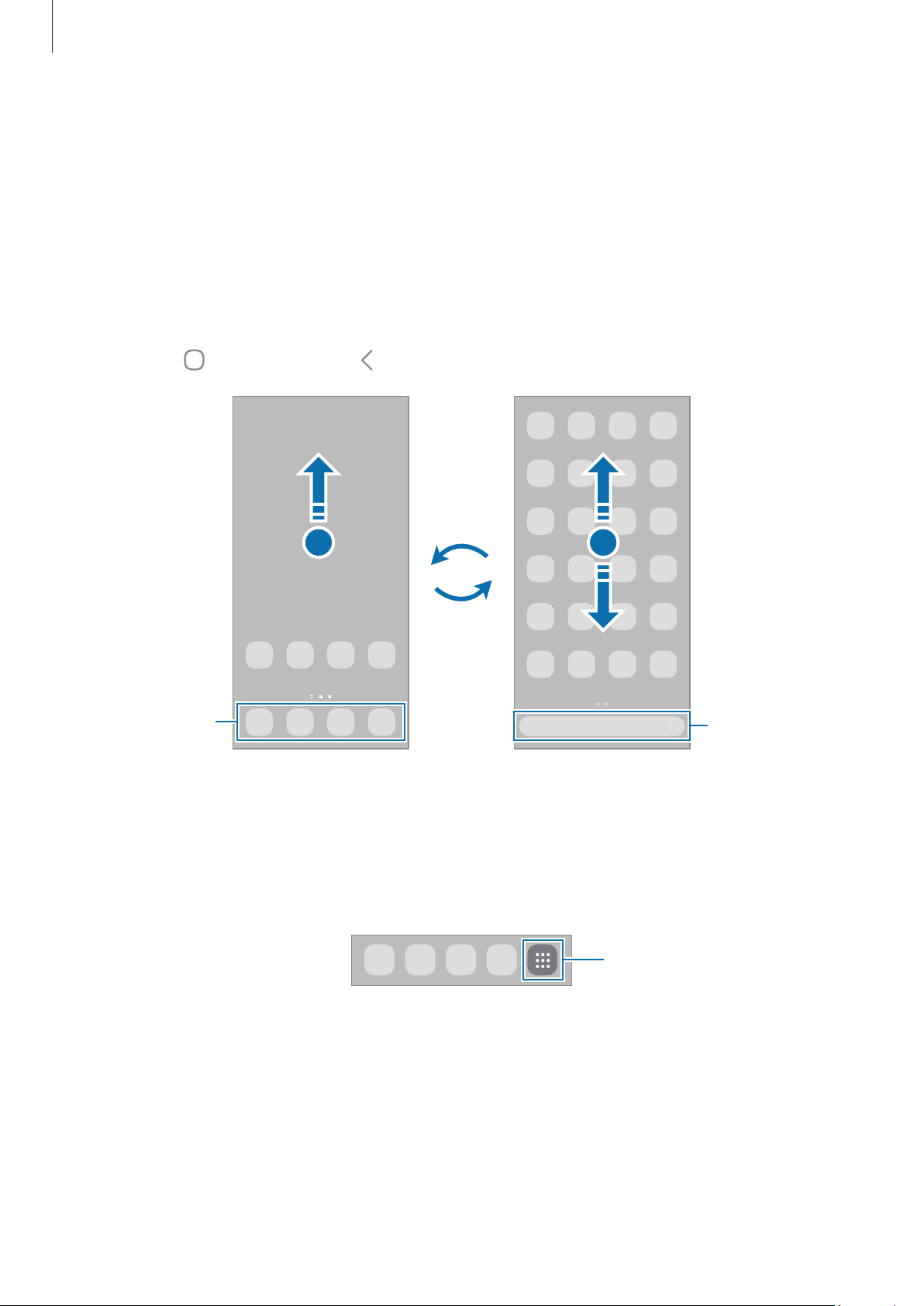
EcranulAcasăestepunctuldepornirepentruaccesareatuturorcaracteristicilordispozitivului. Acesta
afișeazăwidgeturi,comenzirapidealeaplicațiiloretc.
Ecranuldeaplicațiiafișeazăpictogramepentrutoateaplicațiile,inclusivpentrucelenouinstalate.
Comutarea între ecranul Acasă și cel de aplicații
PeecranulAcasă,glisațiînsuspentruadeschideecranuldeaplicații.
PentruarevenilaecranulAcasă,glisațiînsussauînjospeecranuldeaplicații.Înmodalternativ,atingeți
butonulAcasă(
)saubutonulÎnapoi( ).
Aplicații favorite
Ecran Acasă Ecranul de aplicații
DacăadăugațibutonulAplicațiipeecranulAcasă,putețideschideecranulaplicațiiloratingândbutonul.
PeecranulAcasă,atingețișimenținețiapăsatpeozonăliberă,atingețiSetări,apoiglisațicomutatorul
Afișați butonul ecranului Aplicații pe ecranul Acasăpentrupornire.Butonulaplicațiisevaadăugaînpartea
inferioarăaecranuluiAcasă.
Buton Aplicații
Căutare
24
Page 25
Introducere
Editarea ecranului Acasă
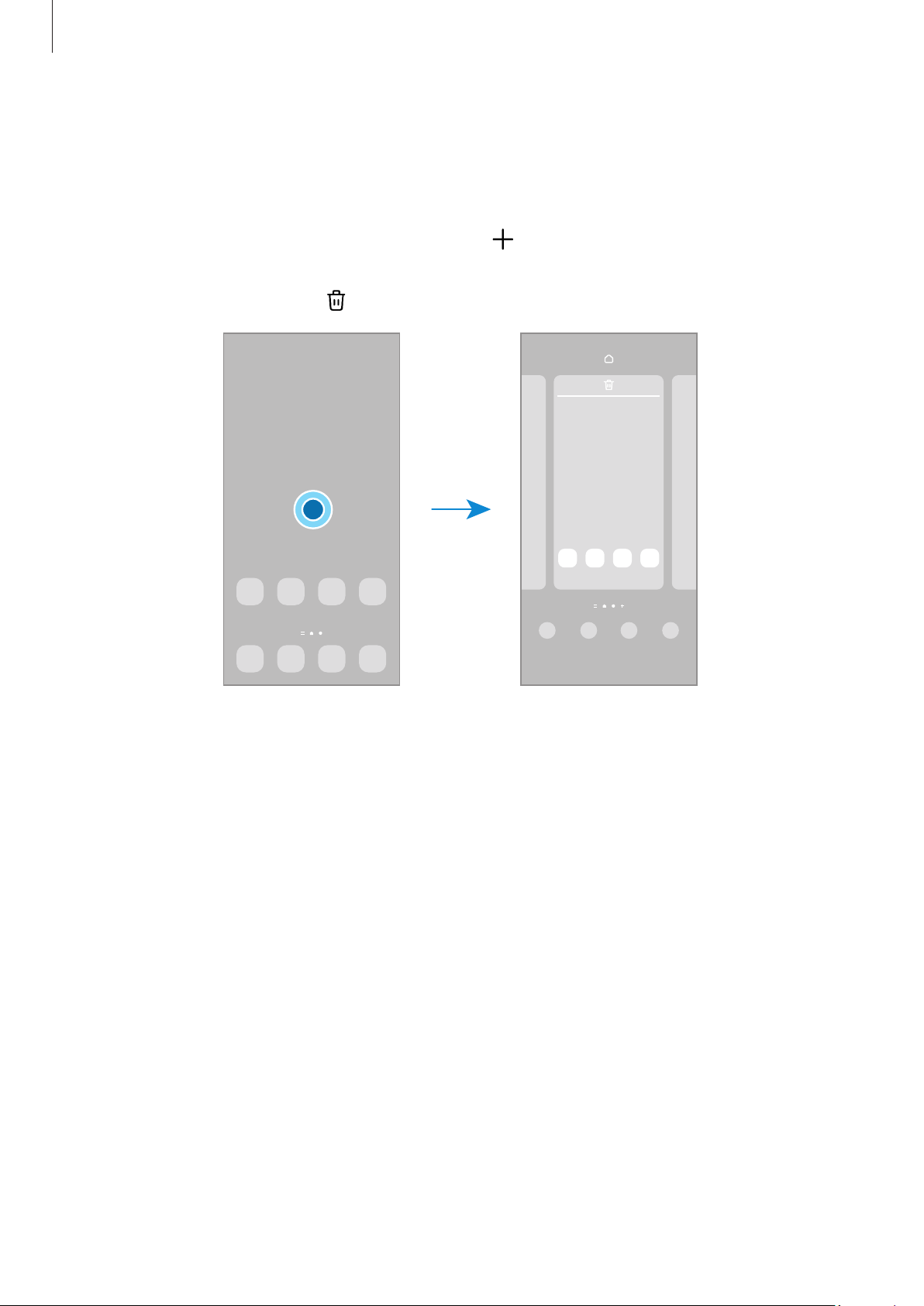
PeecranulAcasă,atingețișimenținețiapăsatpeozonăliberăsauapropiațidegetelepentruaaccesa
opțiuniledeeditare.Putețisetaimagineadefundal,putețiadăugawidgeturișimultealtele. De asemenea,
putețiadăuga,ștergesaurearanjapanourileecranuluiAcasă.
•
Adăugareapanourilor:Glisațilastânga,apoiatingeți .
•
Mutareapanourilor:Glisațiprevizualizareaunuipanouîntr-un loc nou.
•
Ștergereapanourilor:Atingeți pe panou.
•
Fundal și stil:ModificațisetărilefundaluluipentruecranulAcasășipentruecranulblocat.
•
Teme:Schimbațitemadispozitivului.Elementelevizualealeinterfeței,cadeexempluculori,
pictogrameșifundaluri,sevormodificaînfuncțiedetemaselectată.
•
Widget-uri: Widget-urilesuntaplicațiimicicarelanseazăcaracteristicispecificealeaplicațiilorpentru
afurnizainformațiișiaccesfacilpeecranulAcasă.SelectațiunwidgetșiatingețiAdăugare. Widget-ul
vafiadăugatpeecranulAcasă.
•
Setări:ConfigurațisetărilepentruecranulAcasă,precumaspectulecranului.
Afișarea tuturor aplicațiilor pe ecranul Acasă
PutețisetadispozitivulsăafișezetoateaplicațiilepeecranulAcasă,fărăafolosiunecranseparatde
aplicații.PeecranulAcasă,atingețișimenținețiapăsatpeozonăliberă,apoiatingețiSetări
Acasă
Doar pe ecranul Acasă → Aplicare.
→
Aspect ecran
→
25
Page 26
Introducere
Lansarea Căutării
Căutareaconținutuluidepedispozitiv.
1 Peecranuldeaplicații,atingețiCăutare.
2 Introducețiuncuvântcheiedecăutare.
Sevacăutaprinconținutulșiprinaplicațiileinstalatepedispozitivuldvs.
Dacăatingeți
pe tastatură,putețicăutașimaimultconținut.
Mutarea elementelor
Glisațielementulîntr-un loc nou.Pentruamutaelementulpeunaltpanou, glisați-lcătremarginea
ecranului.DacăținețiapăsaunelementșiatingețiSelectare,putețiselectamaimulteelementeșileputeți
mutaîmpreunăsimultan.
PentruaadăugaocomandărapidăauneiaplicațiipeecranulAcasă,atingețișimenținețiapăsatpeun
elementdepeecranuldeaplicații,apoiatingețiAd. pe ecr. Acasă.PeecranulAcasăsevaadăugaocomandă
rapidăaaplicației.
De asemenea,putețimutaaplicațiilefrecventutilizateînzonacomenzilorrapidedinparteadejosa
ecranuluiAcasă.
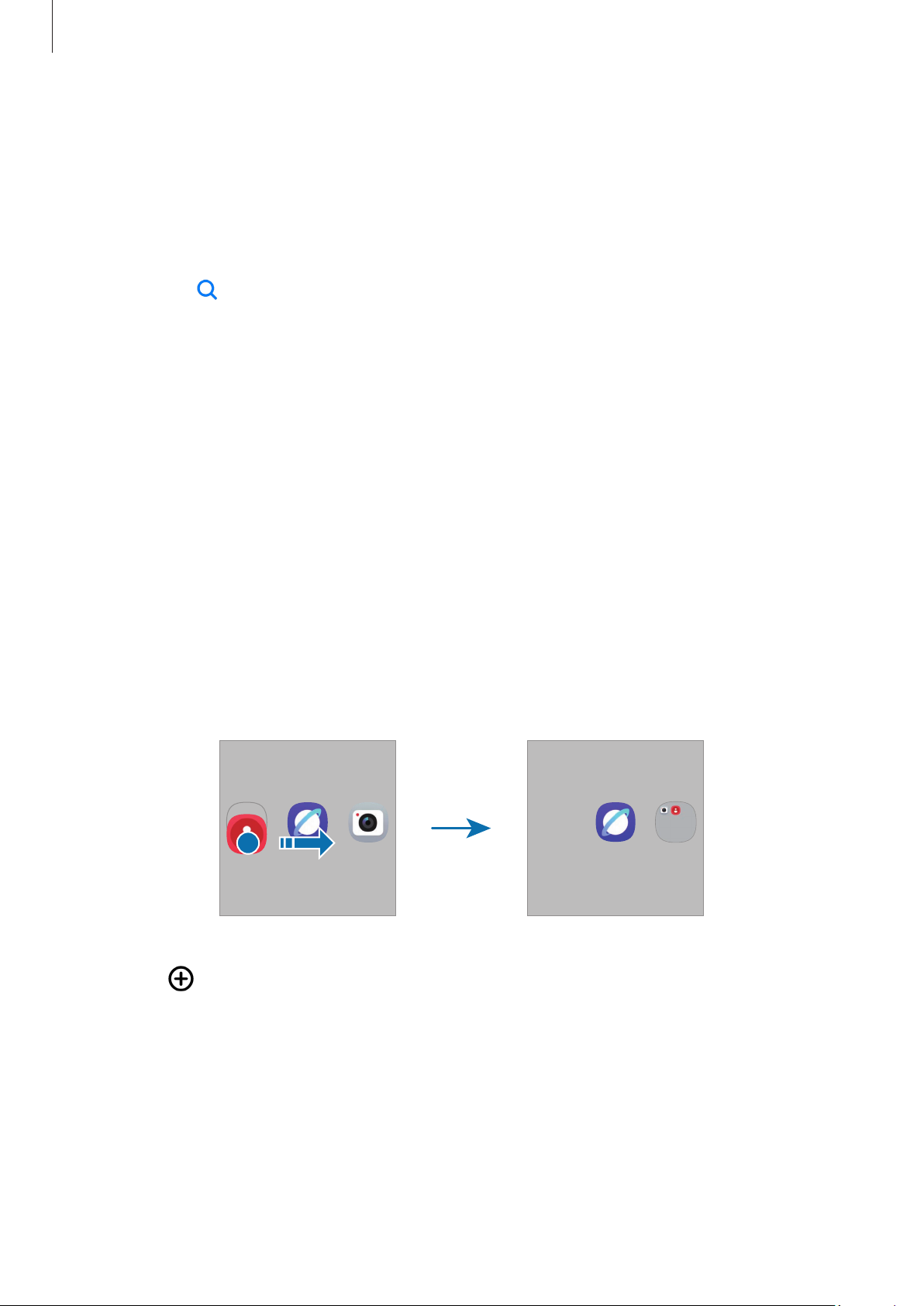
Crearea folderelor
PeecranulAcasăsaupeecranuldeaplicații,glisațioaplicațiepesteoaltăaplicație.
Sevacreaunfoldernoucareconțineaplicațiileselectate.AtingețiNume folderșiintroducețiunnumede
folder.
•
Adăugarea mai multor aplicații
Atingeți
aplicațieglisând-ocătrefolder.
pefolder.BifațiaplicațiiledeadăugatșiatingețiEfectuat. De asemenea,putețiadăugao
26
Page 27
Introducere
Reper Ecran lateral
•
Mutarea aplicațiilor dintr-un folder
Glisațiaplicațiaîntr-un loc nou.
•
Ștergerea unui folder
Atingețișimenținețiapăsatpeunfolder,apoiatingețiȘtergere.Doarfolderulvafișters.Aplicațiile
folderuluivorfirelocatepeecranuldeaplicații.
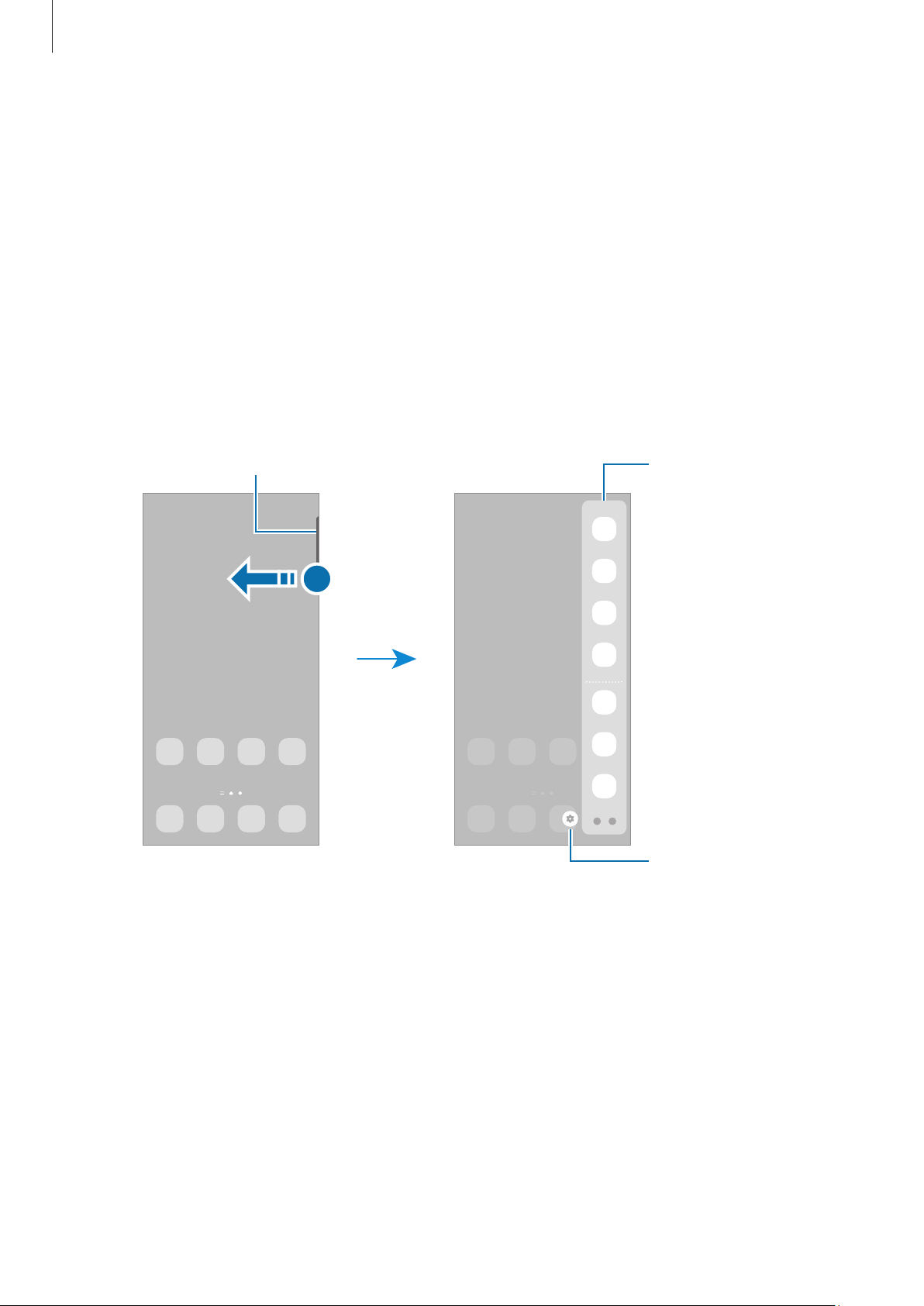
Panou lateral
Putețiaccesaaplicațiileșicaracteristiciledvs.favoritedinPanourilelaterale.
GlisațireperulPanouluilateralcătrecentrulecranului.
DacăreperulPanouluilateralnuestevizibil,deschidețiSetări,atingețiAfișaj,apoiglisațicomutatorul
Panouri lateralepentrupornire.
Panou lateral
Setări Panou lateral
Blocare ecran
Apăsareabutonuluilateralopreșteecranulșiîlblochează. De asemenea,ecranulseopreșteșiseblochează
automatdacădispozitivulnuesteutilizatoanumităperioadă.
Pentruadeblocaecranul,glisațiînoricedirecțieatuncicândecranulpornește.
DacăecranulesteopritsauAlwaysOnDisplayestepornit,apăsațibutonullateralsauatingețiecranulde
douăori.PentrumaimulteinformațiidespreAlwaysOnDisplay,consultațiAlways On Display.
27
Page 28
Introducere
Editarea comenzilor rapide
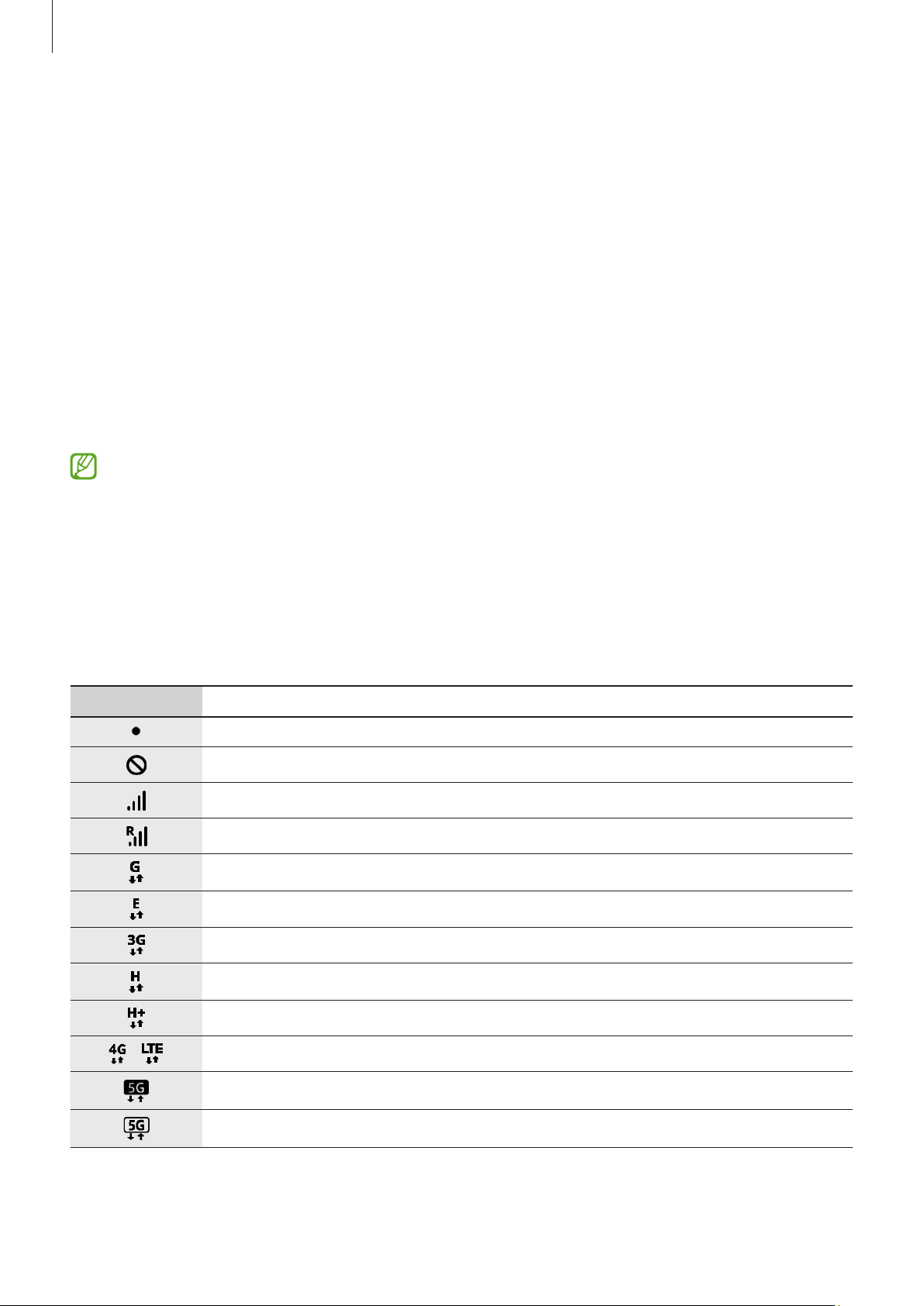
Putețischimbacomenzilerapidedinparteainferioarăaecranuluiblocatcualteaplicațiisaucaracteristici
dorite.
Atingețișimenținețiapăsatpeecranulblocat,atingețipictogramadecomandărapidă,selectațiaplicația
saucaracteristicadorită,apoiatingețiEfectuat.
Modificarea metodei de blocare a ecranului
Pentruaschimbametodadeblocareaecranului,deschidețiSetări,atingețiBlocare ecran și AOD → Blocare
ecran și date biometr.,apoiselectațiometodă.
Dacăsetațiunmodel, PIN,parolăsaudatebiometricecametodădeblocareaecranului,văputețiproteja
informațiilepersonaleprevenindaccesulaltorpersoaneladispozitivuldvs.Dupăcesetațiometodăde
blocareaecranului,dispozitivulvanecesitauncoddedeblocaredefiecaredatăcândîldeblocați.
Putețisetadispozitivulsărevinălasetăriledinfabricădacăintroducețicoduldedeblocareincorect
decâtevaorilarândșidacăatingețilimitadeîncercări.DeschidețiSetări,atingețiBlocare ecran și
AOD
glisațicomutatorulRes. aut. la val. fabr.pentrupornire.
Setări Blocare securizată,deblocațiecranulfolosindmetodaprestabilitădeblocare, apoi
→
Pictograme indicatoare
Pictogrameleindicatoareaparpebaradestareînparteadesusaecranului.Pictogrameleenumerateîn
tabelsuntcelemaicomune.
Pictogramă Semnificație
Notificărinoi
Lipsăsemnal
Puteresemnal
Roaming (înafaraarieinormaledeacoperire)
RețeaGPRSconectată
RețeaEDGEconectată
RețeaUMTSconectată
RețeaHSDPAconectată
RețeaHSPA+conectată
/
RețeaLTEconectată
Rețea5G conectat
RețeaconectatăLTEînrețeaLTEcareincluderețeaua5G
28
Page 29
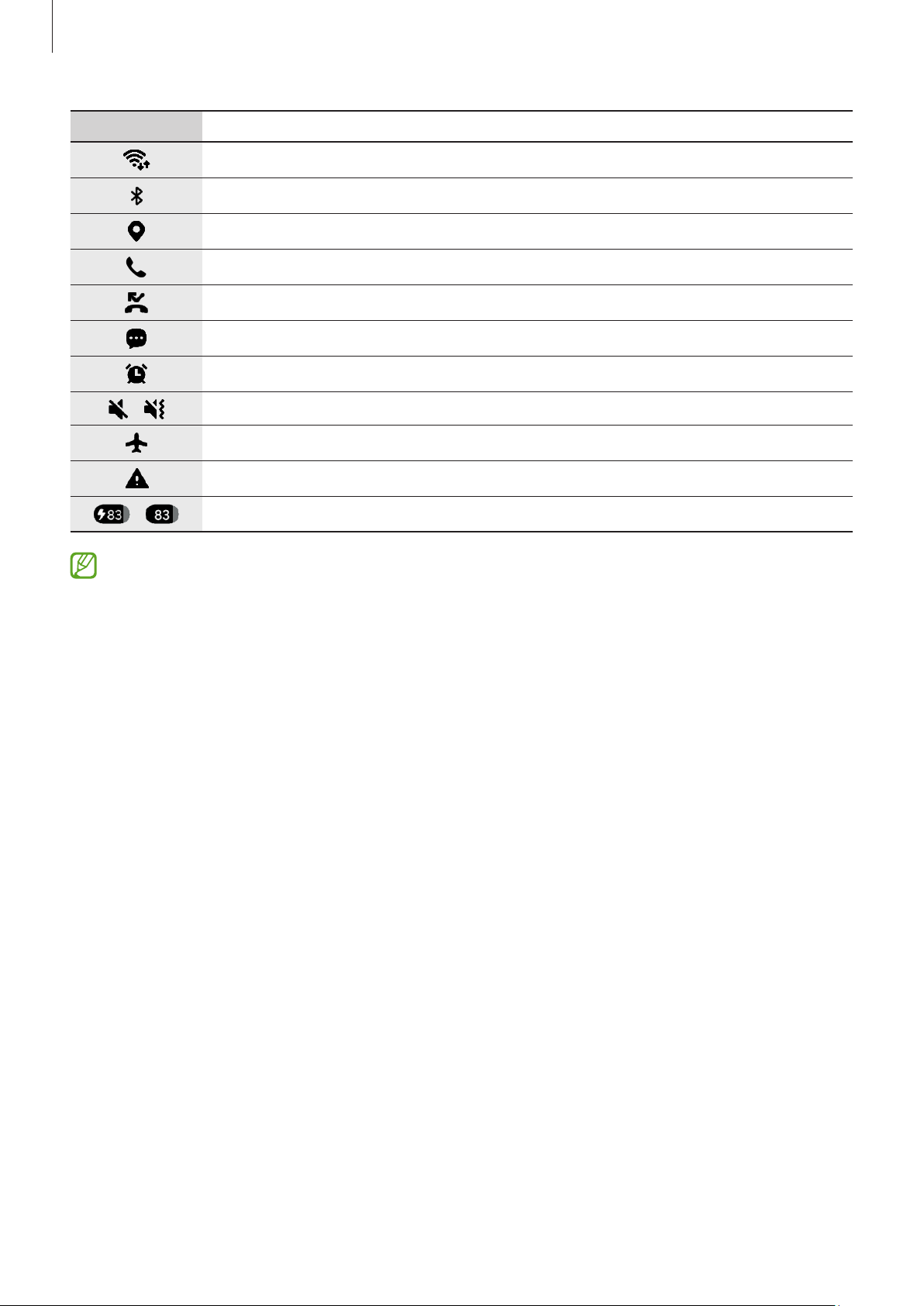
Introducere
Pictogramă Semnificație
Wi-Fi conectat
CaracteristicăBluetoothpornită
Suntfolositeserviciiledelocalizare
Apelîncurs
Apelpierdut
Mesajtextsaumultimedianou
Alarmăpornită
/
ModAnularesunet/Modvibrație
ModAvionpornit
S-aprodusoeroaresauestenecesarăatențiautilizatorului
/
•
Baradestarepoatesănuaparăînparteadesusaecranuluiîncazulanumitoraplicații.Pentrua
Încărcarebaterie/niveldeîncărcarebaterie
afișabaradestare,glisațiînjosdinparteadesusaecranului.
•
Unelepictogramedeindicareapardoaratuncicânddeschidețipanouldenotificare.
•
Anumitenotificărivorfiafișatecaunpunct.
•
Pictogrameleindicatoarepotapăreadiferitînfuncțiedeoperatorsaudemodel.
29
Page 30
Introducere
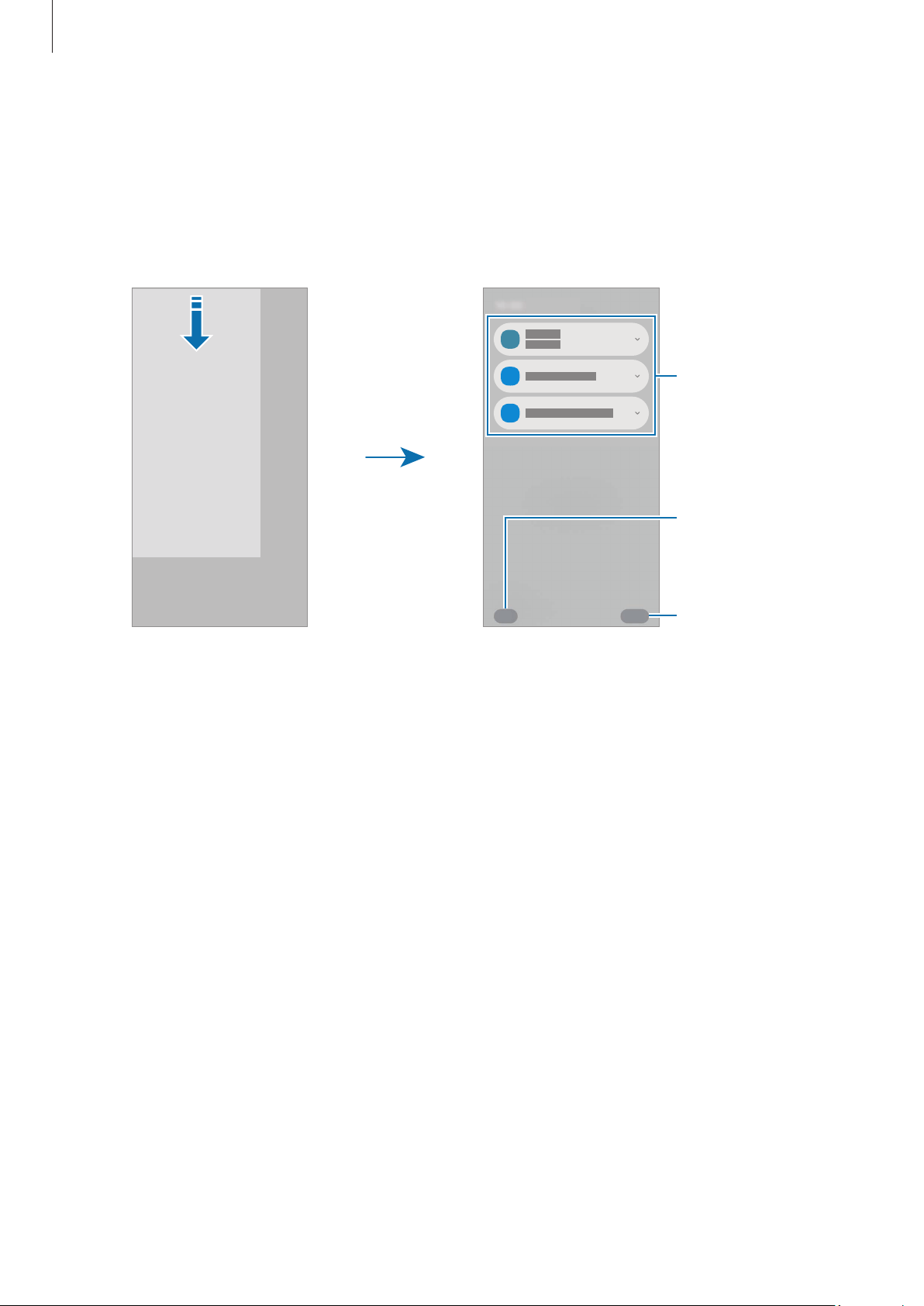
Panoul de notificare
Cândprimiținotificărinoi,pictogrameleindicatoareaparpebaradestare.Deschidețipanouldenotificări
pentruaconsultadetaliile.
Pentruadeschidepanouldenotificări,glisațiînjosdinparteasuperioarăaecranului,cuexcepțiapărții
drepte.Pentruaînchidepanouldenotificări,glisațiînsuspeecran.
Consultați detaliile
notificării și realizați
diverse acțiuni.
Accesați setările de
notificări.
Ștergeți toate
notificările.
30
Page 31
Introducere
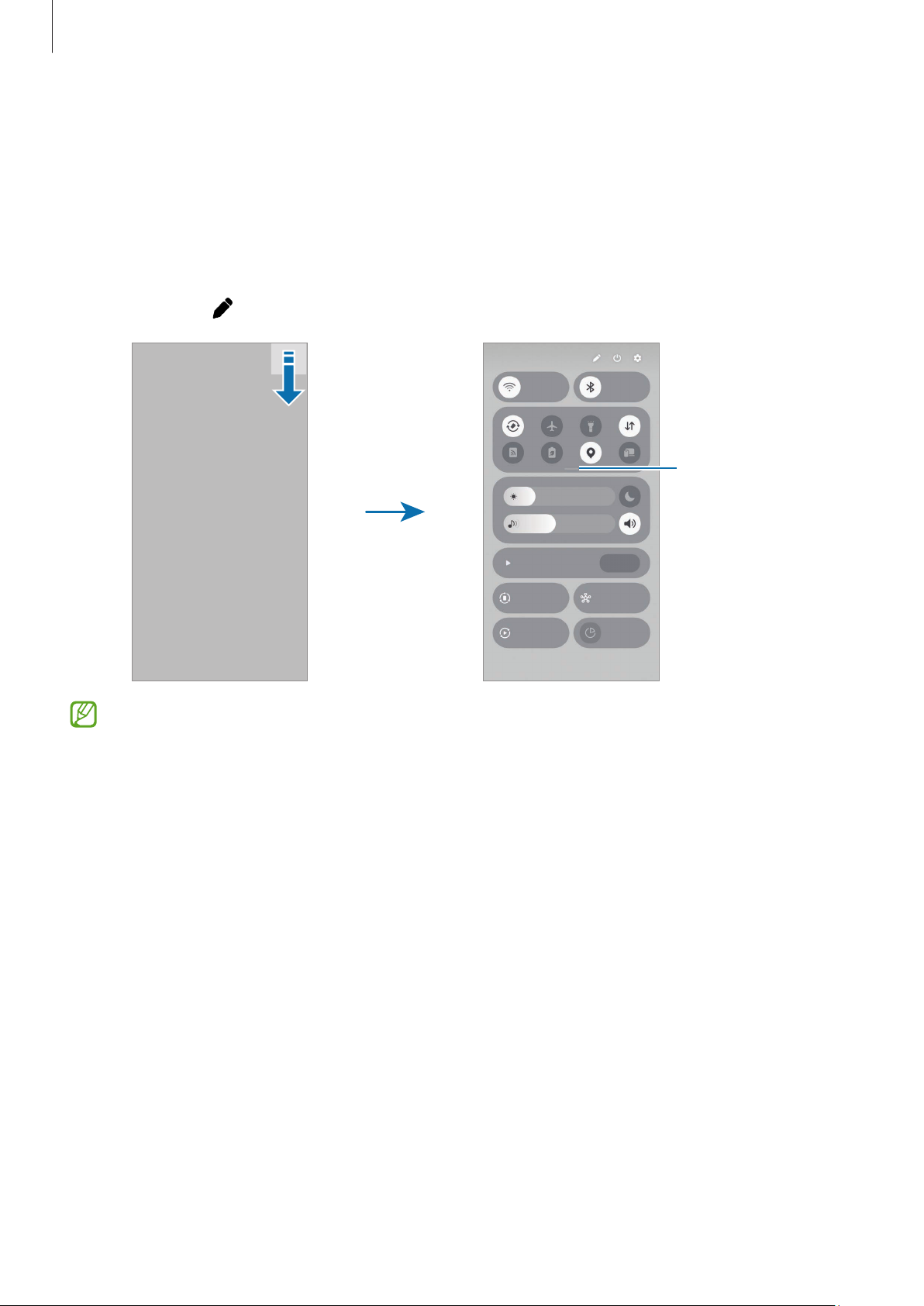
Panoul de setări rapide
Putețioprisaupornicaracteristicispecifice,cumarficaracteristicaWi-Fi sau Bluetooth,prinatingerea
fiecăruibuton.
Pentruadeschidepanouldesetărirapide,glisațiînjosdinparteadreaptăsusaecranului.Pentruaînchide
panouldesetărirapide,glisațiînsuspeecran.
Pentruaconsultamaimultesetăridetaliate,atingețișimenținețiapăsatpeunbuton.Pentruaedita
butoanele,atingeți
→ Editare.
Vedeți mai multe
butoane.
Aceastăimaginepoatesăfiediferită,înfuncțiederegiunesaumodel.
Controlarea redării conținutului media
Controlațiconținutulmediadepetelefonuldvs.șidispozitiveleconectatedinapropierepepanouldesetări
rapide.
1 DeschidețipanouldesetărirapideșiatingețiIeșire media.
2 Atingețipictogrameleacesteiapentruacontrolaredarea.
31
Page 32

Introducere
Controlarea dispozitivelor din apropiere
Controlațidispozitiveleconectatedinapropieresauconectațialtedispozitivedinapropierepepanoulde
setărirapide.
1 DeschidețipanouldesetărirapideșiatingețiDispozitive din apropiere.
Dispozitiveleconectatedinapropieresevorafișacuolinieareleconecteazădecerculdinjurul
telefonuluidvs.
2 Selectațiundispozitivdinapropierepentrua-lcontrola.
•
Pentruaconectaaltedispozitivedinapropiere,glisațiundispozitivdinpanouldinparteainferioară
aecranuluiîncerc.
•
Pentruaopriconexiunea,glisațidispozitivulînpanouldinparteainferioarăaecranului.
Controlul dispozitivelor utilizate frecvent
Controlațidispozitivulconectatlaaplicațiidecontrolaldispozitivului,cumarfiSmartThingsșirutine
manualepepanouldesetărirapide.
1 DeschidețipanouldesetărirapideșiatingețiSmartThings.
2 GlisațicomutatorulaplicațieipecaredorițisăopornițișiatingețiÎncepere.
Sevorafișadispozitiveleconectateșirutinelemanuale.
3 Selectațiundispozitivpecaresă-lcontrolațisauselectațiorutinămanualăpecaresăolansați.
32
Page 33
Introducere
Captură de ecran și înregistrarea ecranului
Captură ecran
Realizațiocapturădeecranîntimpcefolosițidispozitivul,apoiscriețipeaceasta,desenați, decupați-o sau
partajați-ocualtepersoane.Putețirealizaocapturăaecranuluiactualșiazoneidederulare.
Cum să realizați o captură de ecran
Utilizațiurmătoarelemetodepentruarealizaocapturădeecran.Putețiconsultacapturiledeecran
realizateînGalerie.
•
Capturăprinbutoane
ApăsațisimultanbutonullateralșibutonulVolummaimic.
•
Capturăpringlisare
Cumargineapalmeidvs.,glisațicumânasprestângasauspredreaptapesteecran.
Dacănuesteactivatărealizareacapturiideecranpringlisare,deschidețiSetări,atingețiCaracteristici
avansate
pornire.
Nuesteposibilărealizareauneicapturideecranîntimpulutilizăriianumitoraplicațiișicaracteristici.
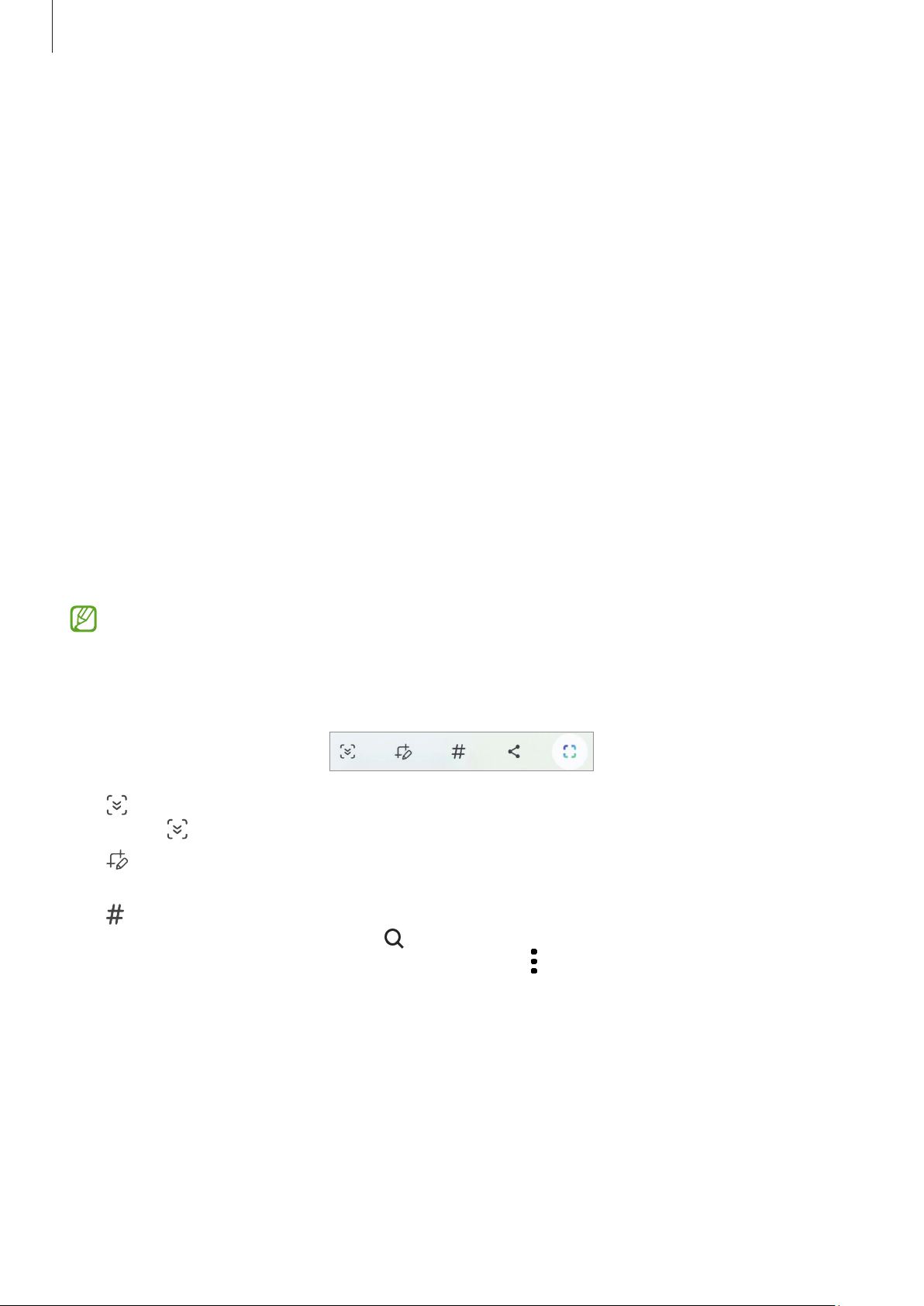
Dupăcerealizațiocapturădeecran,folosițiurmătoareleopțiunidepebaradeinstrumentedinpartea
inferioarăaecranului:
•
:Capturațiconținutulafișatșicelneafișatdepeopaginăextinsă,cumarfiopaginăweb.Când
atingeți
•
:Scriețisaudesenațipecapturadeecransaudecupațioporțiuneaacesteia.Putețiconsultazona
decupatăînGalerie.
•
:Adaugăetichetelacapturadeecran.Pentruacăutacapturideecranînfuncțiedeetichetă,
deschidețiaplicațiaGalerieșiatingeți
ecrandorită.Dacălistadeetichetenuseafișează,atingeți
glisațicomutatorulEtichetele melepentrupornire.
Mișcări și gesturi,apoiglisațicomutatorulGlisarea cu palma pentru capturarepentru
→
,ecranulsevaderulaautomatînjosșisevacapturamaimultconținut.
.Putețiaccesalistadeeticheteșiputețicăutacapturade
→ Setări căutare → Căutare categoriiși
33
Page 34
Introducere
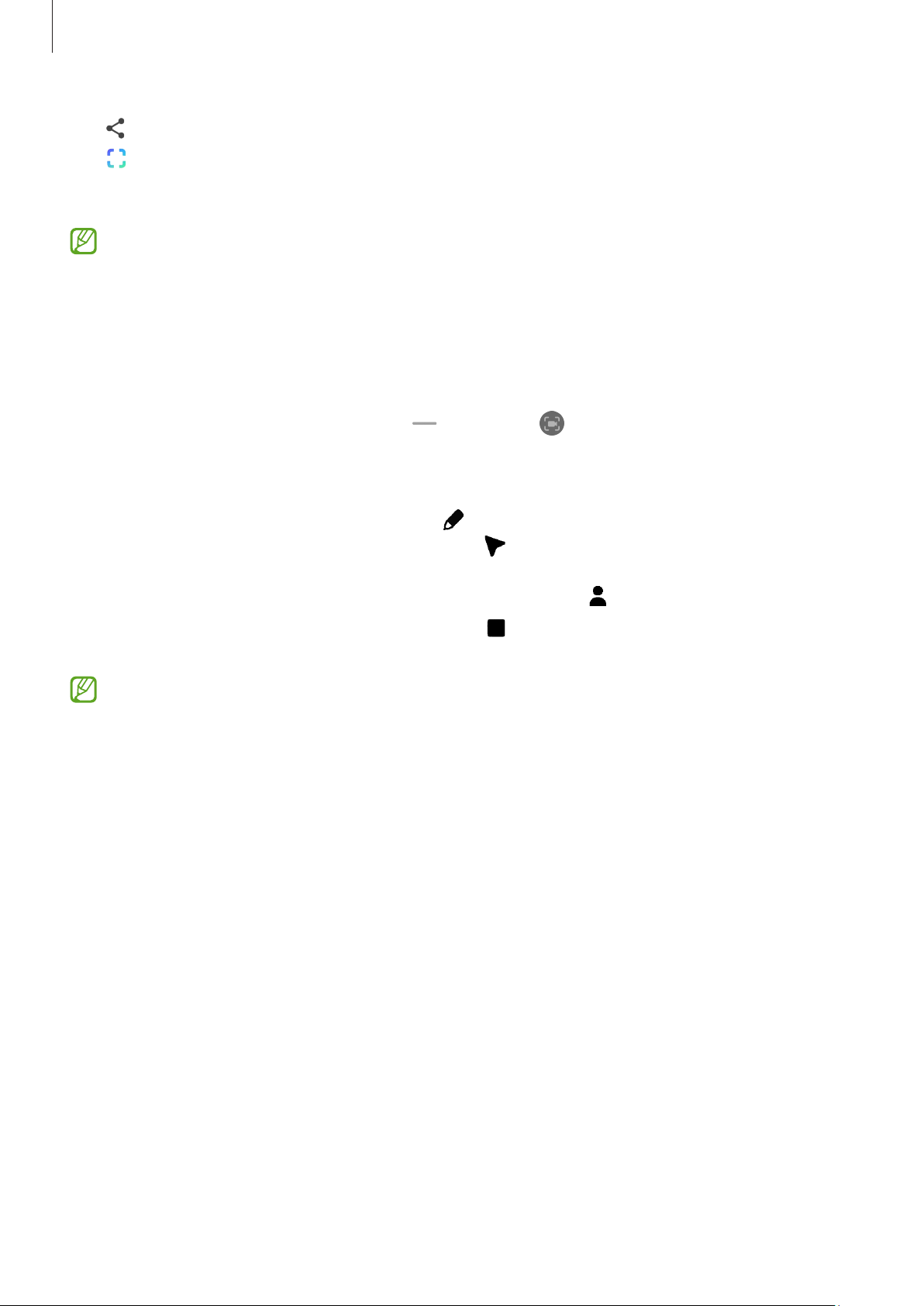
•
:Partajațicapturadeecrancualtepersoane.
•
:Selectațiozonășirealizațiacțiuni,precumpartajaresausalvare.Atingețisaudesenațiuncerc
înjurulconținutuluipecaredorițisăîlselectați. Apoi,selectațioopțiunecarevafiutilizatăcuzona
selectată.
Dacăopțiunilenusuntvizibilepeecranulcapturat,deschidețiSetări,atingețiCaracteristici avansate
Capturi de ecran și înregistrări ecran,apoiglisațicomutatorulAfiș. bara de instr. după capt.
→
pentrupornire.
Înregistrare ecran
Înregistrațiinformațiileafișatepeecranuldispozitivuluiîntimpce-lfolosiți.
1 Deschidețipanouldesetărirapide,atingeți ,apoiatingeți (Înreg. ecran).
2 SelectațiosetaredesunetșiatingețiPornire înregistrare.
Înregistrareavaîncepedupănumărătoareainversă.
•
Pentruascriesaudesenapeecran,atingeți .
•
PentruaafișaindicatorulS Penpeecran,atingeți .Putețiutilizaaceastăcaracteristicănumai
cândS Penestedetașatdindispozitiv. (GalaxyS25Ultra)
•
Pentruaînregistraosuprapunerevideoadvs.peecran,atingeți .
3 Cândațiterminatînregistrareavideoclipului,atingeți .
PutețiconsultavideoclipulînGalerie.
Pentruaschimbasetărileînregistrăriiecranului,deschidețiSetărișiatingețiCaracteristici avansate
Capturi de ecran și înregistrări ecran.
→
34
Page 35
Introducere
Funcții suplimentare ale tastaturii
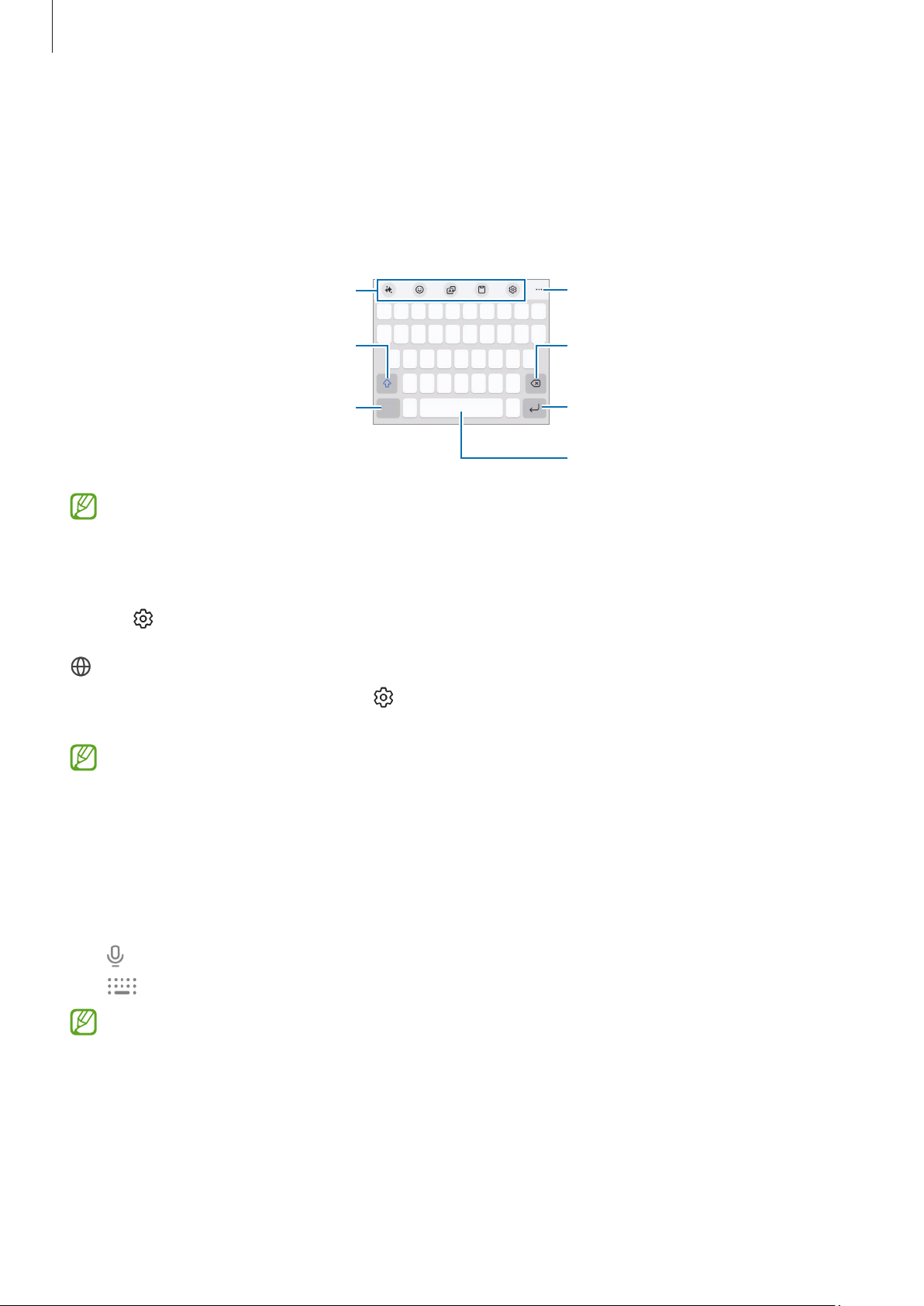
Accesați mai multe funcții ale
Introducerea textului
Aspectul tastaturii
Seafișeazăautomatotastaturăatuncicândintroducețitext.
tastaturii.
Scrieți cu majusculă. Pentru scrierea
cu majuscule, atingeți de două ori.
Introduceți simboluri.
Introducereatextuluiînanumitelimbinuesteacceptată.Pentruintroducereatextului,trebuiesă
modificațilimbadeintroducereatextuluiîntr-unadintrelimbileacceptate.
Ștergeți caracterul precedent.
Treceți la următoarea linie.
Introduceți un spațiu.
Modificarea limbii de introducere a texului
Atingeți → Limbi și tipuri → Gestionare limbi tastaturășiselectațilimbilecarevorfiutilizate. Atunci
cândselectațidouăsaumaimultelimbi,putețicomutaîntrelimbiledeintroducereatextuluiprinatingerea
.
Pentruaschimbatipultastaturii,atingeți
dorită.
Peotastatură3 × 4,otastăaretreisaupatrucaractere.Pentruaintroduceuncaracter,atingeți
tastaturacorespunzătoareînmodrepetatpânăcândaparecaracteruldorit.
→ Limbi și tipuri,selectațiolimbă,apoiselectațitastatura
Folosirea butonului tastatură
Putețischimbametodadeintroducereatextuluiprinatingereabutonuluitastaturădepebaradenavigare.
Pentruamodificabutonultastaturiidepebaradenavigare,atingețișimenținețiapăsatbutonultastaturii
șiselectațiopțiuneadorită.
•
:Introducețitextulvocal.
•
:Modificațitastatura.
Dacăbutonultastaturănuseafișeazăpebaradenavigare,deschidețiSetări,atingețiGestionare
generală
navigarepentrupornire.
Listă tast. și tastat. implicită,apoiglisațicomutatorulButon tastatură pe bara de
→
35
Page 36
Introducere
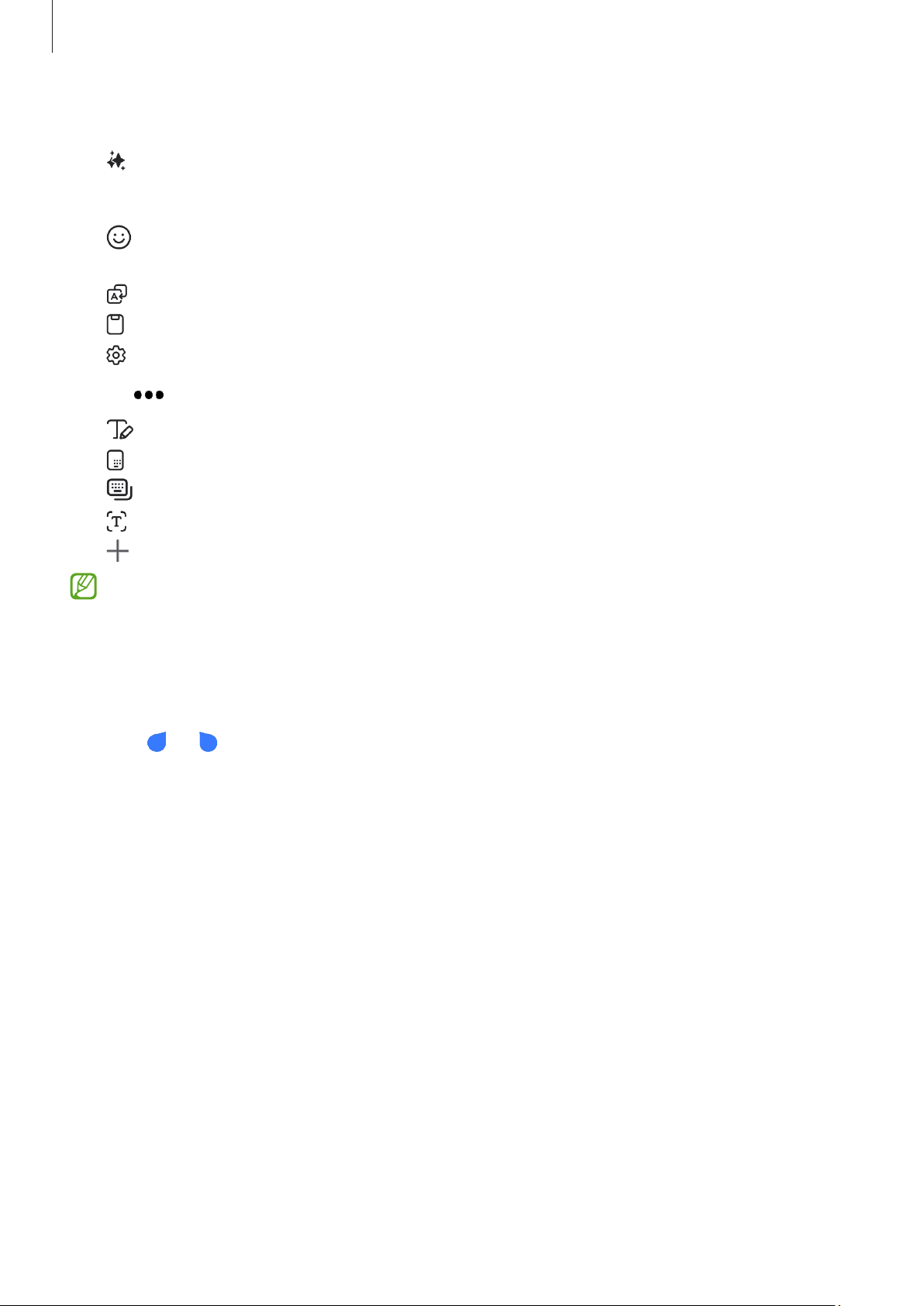
Funcții suplimentare ale tastaturii
•
:Schimbațistiluldescris,obținețisugestiigramaticaleșideortografieșitraducețimesaje
înaplicațiidechatșimesagerietextselectate.Cândintroducețisubiectuldesprecaredorițica
dispozitivulsăscrie,acestavacompunepropozițiiînstilulpecareîlselectați.
•
:Introducețiavataruri,eticheteșialtele. De asemenea,putețiintroduceeticheteleavatarcare
aratăcadvs.ConsultațiFolosireaetichetelorGalaxyAvatarpentrumaimulteinformații.
•
:Traducețitextșiintroduceți-l.
•
:Adăugațiunelementdinclipboard.
•
:Modificațisetăriletastaturii.
Atingeți
•
•
•
•
•
pentruautilizamaimultefuncțiidetastatură.
:Comutațilamodulscrieredemână.
:Comutațilamoduldeoperarecuosingurămână.
:Schimbațimodultastaturii.
:Recunoaștețitextuldindocumentesauimaginișiintroduceți-l.
:Editațilistadefuncțiiatastaturii.
Unelecaracteristicipotsănufiedisponibile,înfuncțiedeoperatorsaudemodel.
Copierea și lipirea
1 Atingețișimenținețiapăsatdeasupratextului.
2 Glisați sau pentruaselectatextuldorit,sauatingețiSelectează totpentruaselectatottextul.
3 AtingețiCopiere sau Decupare.
Textulselectatestecopiatînclipboard.
4 Atingețișimenținețiapăsatpepunctulundevafiinserattextul,apoiatingețiLipire.
36
Page 37
Introducere
Extragerea textului
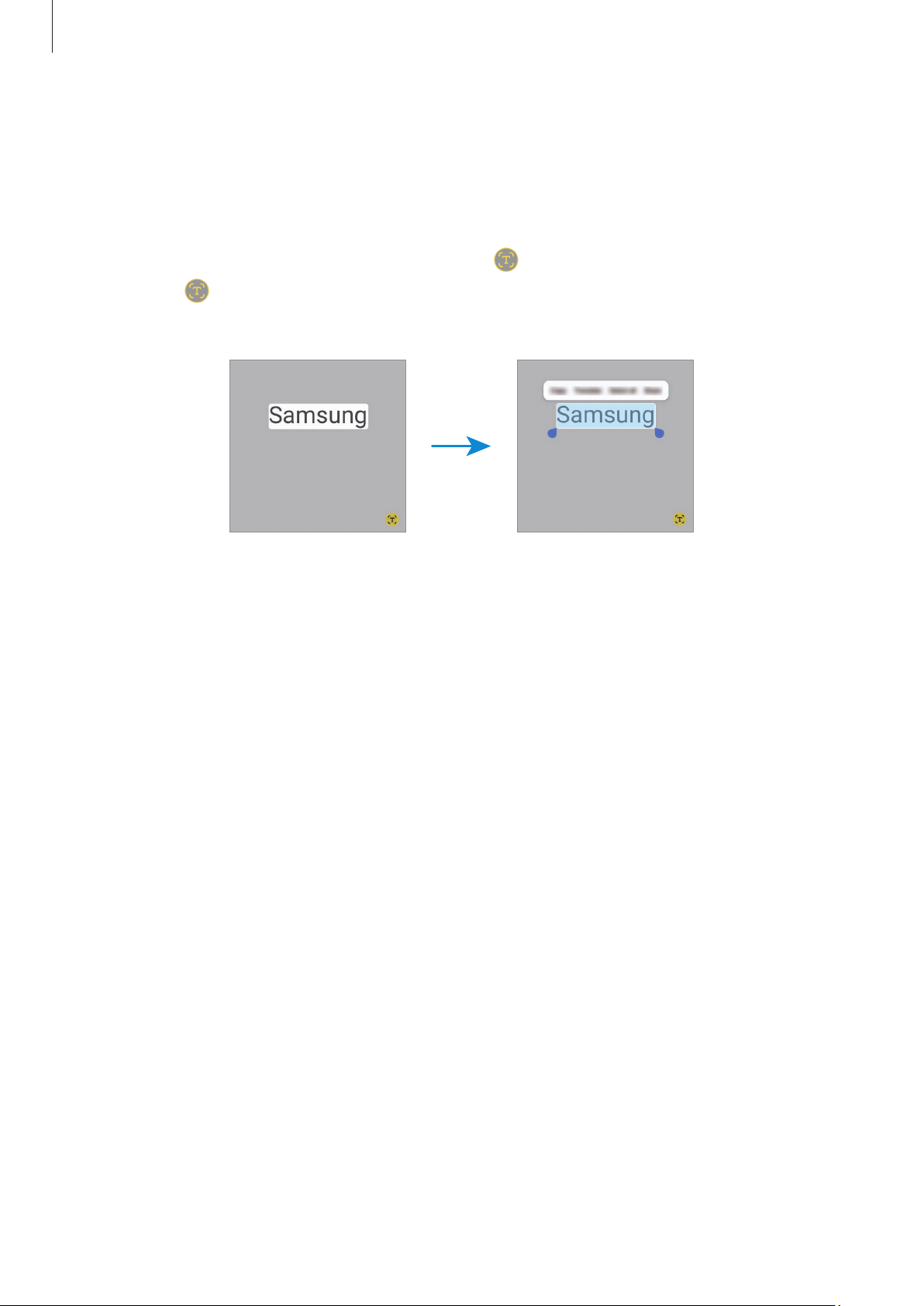
Cândutilizațianumiteaplicații,cumarfiGalerie sau Cameră foto,putețiextragetextdinimaginișiputeți
utilizaopțiuni,cumarficopiereasaupartajareaacestuia.Următoareleacțiunisuntunexempludeextragere
atextuluiînaplicațiaGalerie.
1 CândconsultațioimagineînaplicațiaGalerie,atingeți .
Pictograma
seafișeazănumaicândexistătextcepoatefiextras.
2 Selectațiozonăpentruaextragetextul.
3 Selectațiopțiuneadorită.
37
Page 38
Aplicații și caracteristici
Instalarea sau dezinstalarea aplicațiilor
Galaxy Store
Achiziționațișidescărcațiaplicații.Putețidescărcaaplicațiicaresuntspecializatepentrudispozitivele
Samsung Galaxy.
DeschidețiaplicațiaStore.Răsfoițiaplicațiileînfuncțiedecategoriesauatingeți
cuvântcheie.
•
Aceastăaplicațiepoatesănufiedisponibilă,înfuncțiedeoperatorsaudemodel.
•
Pentruaschimbasetareadeactualizareautomată,atingețiMeniu → → Actualizare automată
aplicații,șiapoiselectațioopțiune.
pentruacăutaun
Magazin Play
Achiziționațișidescărcațiaplicații.
DeschidețiaplicațiaMagazin Play.Răsfoițiaplicațiiledupăcategoriesaucăutațiaplicațiidupăuncuvânt
cheie.
Pentruamodificasetăriledeactualizareautomată,atingețipictogramacontuluidvs.,atingețiSetări
Preferințe privind rețeaua → Actualizează automat aplicațiile,șiapoiselectațioopțiune.
→
Gestionarea aplicațiilor
Dezinstalarea sau dezactivarea aplicațiilor
Ținețiapăsatpeoaplicațieșiselectațioopțiune.
•
Dezinst.:Dezinstalațiaplicațiiledescărcate.
•
Dezactiv.:Dezactivațiaplicațiileimpliciteselectatecarenupotfidezinstalatedindispozitiv.
Uneleaplicațiipotsănuaccepteaceastăcaracteristică.
Activarea aplicațiilor
DeschidețiaplicațiaSetări,atingețiAplicații → → Dezactivat → OK,selectațioaplicație,apoiatingeți
Activare.
38
Page 39
Aplicațiișicaracteristici
Setarea permisiunilor aplicațiilor
Pentrucauneleaplicațiisăfuncționezecorect,eleaunevoiedepermisiunideaccespentruafolosi
informațiiledepedispozitivuldvs.
Pentruaaccesasetărilepermisiuniloraplicației,deschidețiSetărișiatingețiAplicații.Selectațioaplicație
șiatingețiPermisiuni.Putețiconsultalistadepermisiunialeaplicațieișiputețimodificapermisiunile
acesteia.
Pentruaconsultasaumodificasetărilepermisiuniloraplicațieiînfuncțiedecategoriapermisiunilor,
→ Manager permisiuni.Selectațiunelementșiselectațio
deschidețiSetărișiatingețiAplicații
aplicație.
Dacănuacordațipermisiuniaplicațiilor,caracteristiciledebazăaleacestorapotsănufuncționeze
corect.
→
Galaxy AI
Introducere
Folosițicaracteristicideinteligențăavansatăcasăvăajutesăvăfolosițidispozitivul.
•
Unelecaracteristicipotsănufiedisponibile,înfuncțiederegiune,operatorsaudemodel.
•
Dacădorițicadatelesăfieprelucratedoarîncadruldispozitivuluipentruîmbunătățireaprotecției
informațiilorpersonale,atingețiSetări,atingețiGalaxy AI,apoiglisațicomutatorulPrelucrare
date numai pe disp.pentrupornire.Anumitecaracteristicinecesităprelucrareonlinepentru
rezultateșiprelucrareadatelormaibune.
Îmbunătățirea comunicării
Traducerea apelurilor telefonice în timp real (Asistență la apelare)
Obținețitraduceriîntimprealînlimbapecareoselectați,întimpulapelurilorvocale.
Pentruautilizaaceastăcaracteristică,deschidețiaplicațiaTelefon,atingeți
apoiatingețicomutatorulpentrupornire,apoiselectațilimbilecarevorfiutilizate.
Cândprimițisauefectuațiunapelvocal,atingețiAsistență la apelare
traducerea,atingeți
.
→
→ Setări → Traducere live,
Traducere live.Pentruaopri
Pentruamodificamaimultesetări,deschidețiaplicațiaTelefonșiatingeți
39
→ Setări → Traducere live.
Page 40

Aplicațiișicaracteristici
Traducerea mesajelor în aplicațiile de mesagerie (Asistență la scriere)
Putețitraducemesajeletextdinaplicațiiledemesagerie.
1 Cândconsultațisaucompunețiunmesaj,atingeți peTastaturaSamsungșiatingețiTraducere
conversație.
2 Selectațilimbileînpanouldetraduceredinparteadesusaecranului.
Traducerilevorfiafișatesubfiecaremesaj.
Schimbarea stilului de scris (Asistență la scriere)
Putețischimbastiluldescris,primisugestiideortografieșigramaticășigeneratextautomatpebazaunui
subiectpecareîldescrieți.
Cândcompunețiunmesaj,atingeți
•
Ortografie și gramatică:Obținețisugestiideortografieșigramatică.
•
Stil de scriere:Schimbațistiluldescris.
•
Compunere:Cândintroducețisubiectuldesprecaredorițicadispozitivulsăscrie, acesta va compune
propozițiiînstilulpecareîlselectați.
peTastaturăSamsungșiselectațiopțiuneadorită.
Traducerea conversațiilor (Interpret)
Obținețitraducerilivealeconversațiilorșiobținețirezultatulcadiscurssautext.
1 GlisațireperulPanouluilateralcătrecentrulecranuluișiatingețiInterpret.
2 Selectațilimbadvs.șilimbainterlocutoruluidvs.
Dacălimbadoritănuseaflăpelistă,atingețiAdăugare limbișidescărcațipachetuldelimbi.
3 Atingeți șiîncepețisăconversați.
40
Page 41

Aplicațiișicaracteristici
Utilizarea interpretării vocale (Interpret)
Obținețitraducerilivealecursurilor,ședințelorșimultealtele.
1 GlisațireperulPanouluilateralcătrecentrulecranuluișiatingețiInterpret.
2 Atingeți
Mod ascultare.
→
3 Selectațilimbileînpanouldetraduceredinparteadesusaecranului.
4 Atingeți pentruapornitraducerea.
Dezlănțuiți-vă productivitatea
Folosirea caracteristicilor Asistent note (Samsung Notes)
Realizațiformatareaautomatăsaurezumaținote,corectațigreșeliledeortografiesautraduceținote. De
asemenea,putețigeneraartănouădindesenuldvs.cuajutorulcaracteristiciiConvertireschițăînimagine.
DeschidețiaplicațiaNotes,creaționotă,atingeți
Convertirea înregistrărilor vocale în text (Samsung Notes)
PutețiconvertiîntextînregistrărilevocaleintroduseînnoteînaplicațiaSamsung Notes.
DeschidețiaplicațiaNotes,selectaționotăcareincludeoînregistrarevocală,atingeți
instrumente,apoiatingețiTranscriere.
pebaradeinstrumente,apoiselectațiopțiuneadorită.
pebarade
Rezumarea și traducerea înregistrărilor vocale (Înregistr. voce)
Convertițiînregistrărilevocaleîntextpeecranșiconsultațirezumatele. De asemenea,putețitraduceînalte
limbitextulconvertit.
1 DeschidețiaplicațiaÎnregistr. voce.
2 Selectațioînregistrarevocală.
3 AtingețiTranscriere.
•
Pentruaconsultacuvintelecheieșirezumatul,atingețiRezumat.
•
Pentruatraducetextulconvertit,atingeți șiselectațiolimbă.
•
Pentruatranscrieînregistrareaînaltălimbă,atingeți → Transcrieți din nou.
•
Pentruaeditatextulconvertit,atingeți → Editare text transcriere.
41
Page 42

Aplicațiișicaracteristici
Rezumarea și convertirea înregistrărilor apelurilor în text (Asistență la transcriere)
Putețiînregistraunapelșiputețiconvertiapelulîntr-otranscrieretext,pecareoputețirezuma.
1 DeschidețiaplicațiaTelefon,atingeți
glisațicomutatorulTranscriere automată apeluri înregistratepentrupornire.
Setări → Înregistrare apeluri → Asistență la transcriere, apoi
→
2 AtingețiLimbă transcriereșiselectațilimbapecaredorițisăoutilizați.
3 În timpul unui apel vocal,atingeți pentruaînregistraconversația.
4 DeschidețiaplicațiaTelefon,atingețiRecente,apoiselectațiunapelînregistratcuotranscriere.
Pictograma
vafiafișatălângăapelurilecuînregistrări.
5 AtingețiVizual. înreg. și transcriereșiverificațitranscrierileconvertite.
Pentruarezumatranscrierile,atingețiSintetizare.
Traducerea sau rezumarea paginilor web (Asistență la navigare)
Obținețirezumatesimpledetextdinpaginiwebîmpreunăcutraducerileintegrale. De asemenea,puteți
setadispozitivulsăciteascăcuvocetareevidențierilepaginiiweb.
DeschidețiaplicațiaInternet,atingeți
,apoiselectațiopțiuneadorită.
Traducerea textului folosind camera (Cameră foto)
Putețitraducetextfolosindcamera.
1 DeschidețiaplicațiaCameră fotoșiatingețiFOTOdinlistacumoduridefotografiere.
2 Orientațicamerafotocătreobiectșiatingeți .
Pictograma
sevaafișanumaicândsedetecteazăundocumentsautext.
3 AtingețiTraducere.
Textulvafitradusînlimbacurentăadispozitivului.
Încercuiește pentru a căuta
Căutațiinformațiidespreparteadoritădinimagineasautextuldepeecran.
AtingețișimenținețiapăsatbutonulAcasă(
unui text.
)șiatingețisaudesenațiuncercînjuruluneiimaginisaua
42
Page 43

Aplicațiișicaracteristici
Crearea unor imagini epice
Editarea imaginilor cu Asistentul de fotografii (Galerie)
Editațiimaginileprinmutarea,eliminareasauredimensionareapersoanelorsauaobiectelordinacestea,
apoigenerațiunnoufundalpentruumplereapărțilorlipsă.
1 DeschidețiaplicațiaGalerieșiselectațioimagine.
2 Atingeți
Editare generativă.
→
3 Atingețisaudesenațiînjurulaceeacedorițisăștergețisausămutați.
Dacădorițisăajustațiînclinarea,glisațibaradeajustare.
4 Atingețișimenținețiapăsatăzonaselectatășiglisați-oundedorițisauatingeți pentruștergere.
5 AtingețiGenerare.
6 AtingețiSalvare copiepentruasalvaimaginea.
Adăugarea obiectelor pe o imagine prin desenare (Galerie)
Putețiadăugaobiectepeimaginiprindesenare.
1 DeschidețiaplicațiaGalerieșiselectațioimagine.
2 Atingeți
Conv. schiță în imagine.
→
3 Desenațiobiectepeimagine.
Atingeți
pentruaschimbațiculoareasaugrosimeacreionului.
4 AtingețiGenerare.
5 AtingețiSalvare copiepentruasalvaimaginea.
Generarea de portrete noi (Galerie)
Putețigeneradiverseportretenoi,deex.,portretedindeseneanimate3Ddinalteimagini.
1 DeschidețiaplicațiaGalerieșiselectațioimagine.
2 Atingeți
Studio de portrete.
→
3 SelectațistiluldoritșiatingețiGenerare.
4 AtingețiSalvare copiepentruasalvaimaginea.
43
Page 44
Aplicațiișicaracteristici
Realizarea de imagini stereoscopice (Galerie)
Putețiaplicaefectulstereoscopicimaginilorcupersoanesauanimale(câinișipisici).
1 DeschidețiaplicațiaGalerieșiselectațioimagine.
2 GlisațiînsuspeecranșiatingețiEfect live.
3 Atingeți pentruasalvafișierul.
Folosirea caracteristicii Filmare cu încetinitorul instantanee (Galerie)
Putețiredacuîncetinitoruloparteselectatădinvideoclipșiputețiverificamaimultedetaliiprinatingerea
șimenținereaapăsatăaaceleipărți.
1 DeschidețiaplicațiaGalerieșiselectațiunvideoclippentrua-lreda.
2 Întimpceredațivideoclipul,atingețișimenținețiapăsatpeecran.
Aceastăcaracteristicăpoatesănufiedisponibilă,înfuncțiedefișier.
Folosirea caracteristicii Asistență desen
Generațiartănouădindesenuldvs.,descrieriletextsauoimagineselectată.
1 GlisațireperulPanouluilateralcătrecentrulecranuluișiatingețiAsistență la desen.
Alternativ,atingețiAsistență la desendepePanoulcomenziînaer. (GalaxyS25Ultra)
2 Selectațiopțiuneadorită.
•
•
•
:Desenațipeecran.
:Selectațiimagineadorită.
:Descriețiprintextceeacedorițisăcreați.
3 SelectațiunstildeimagineșiatingețiGenerare.
4 Atingeți pentruasalvaimaginea.Pentruasalvaimagineacaetichetă,atingeți .Putețiutiliza
etichetelepetastaturaSamsung.
44
Page 45

Aplicațiișicaracteristici
Utilizarea caracteristicii Selectare AI
Selectațiozonădepeecranșifolosițidiversecaracteristiciinteligente.
1 GlisațireperulPanouluilateralcătrecentrulecranuluișiatingețiSelecție AI.
Alternativ,atingețiSelecție AIdepePanoulcomenziînaer. (GalaxyS25Ultra)
2 Atingețisaudesenațiuncercînjurulconținutuluipecaredorițisăîlselectați.
3 Selectațioaplicațiecarevafiutilizatăcuzonaselectată.
Editarea sunetelor dintr-un videoclip (Șterg. audio)
Eliminațizgomotelecedistragatențiaprinajustareavolumelorvocilor,avântuluișialtesunete.
1 DeschidețiaplicațiaGalerieșiselectațiunvideoclippecaresăîleditați.
2 Atingeți
→ Șterg. audio.
→
3 SelectațiuntipdesunetșiatingețiDez.sun.pentruaanulasunetulsauglisațibaradeajustarepentrua
ajustavolumul.
4 AtingețiEfectuat
Salvare copiepentruasalvavideoclipul.
→
Crearea propriilor imagini de fundal
Creațiimaginidefundalprinselectareacategoriilorșiacuvintelorcheiesauschimbațiautomatimaginea
defundalaecranuluideblocarepebazaoreișiacondițiilormeteo.
1 DeschidețiSetărișiatingețiFundal și stil.
2 AtingețiSchimbați fundalurile
•
Generativ:Generațiimaginidefundalnoicucategoriileșicuvintelecheiepecareleselectați.
•
Ambient fotografie:Schimbațiautomatimagineadefundalaecranuluideblocarepebaza
condițiilormeteoșiaorei.
Creați cu AIșiselectațiopțiuneadorită.
→
45
Page 46

Aplicațiișicaracteristici
Generarea unui nou card de profil (Contacte)
Putețisăvăschimbațicarduldeprofilpringenerareadenoiportrete.
1 DeschidețiaplicațiaContacteșiatingețiprofiluldvs.
2 Atingețipecarduldvs.deprofilșiatingețiEditați cardul de profil
Schimbare imagine.
→
3 SelectațiimagineadeportretdoritășiatingețiStudio de portrete.
4 SelectațistiluldoritșiatingețiGenerare.
5 AtingețiAplicare
Efectuat.
→
Deblocarea versiunii dvs. mai sănătoase
Now brief
ObținețioinformaregeneratădeAIpebazaintereselordvs.
GlisațireperulPanouluilateralcătrecentrulecranuluișiatingețiNow brief.
PentruapersonalizasetărileNowbrief,deschidețiSetărișiatingețiGalaxy AI
Now brief.
→
46
Page 47
Aplicațiișicaracteristici
S Pen (Galaxy S25 Ultra)
Utilizarea S Pen
Buton S Pen
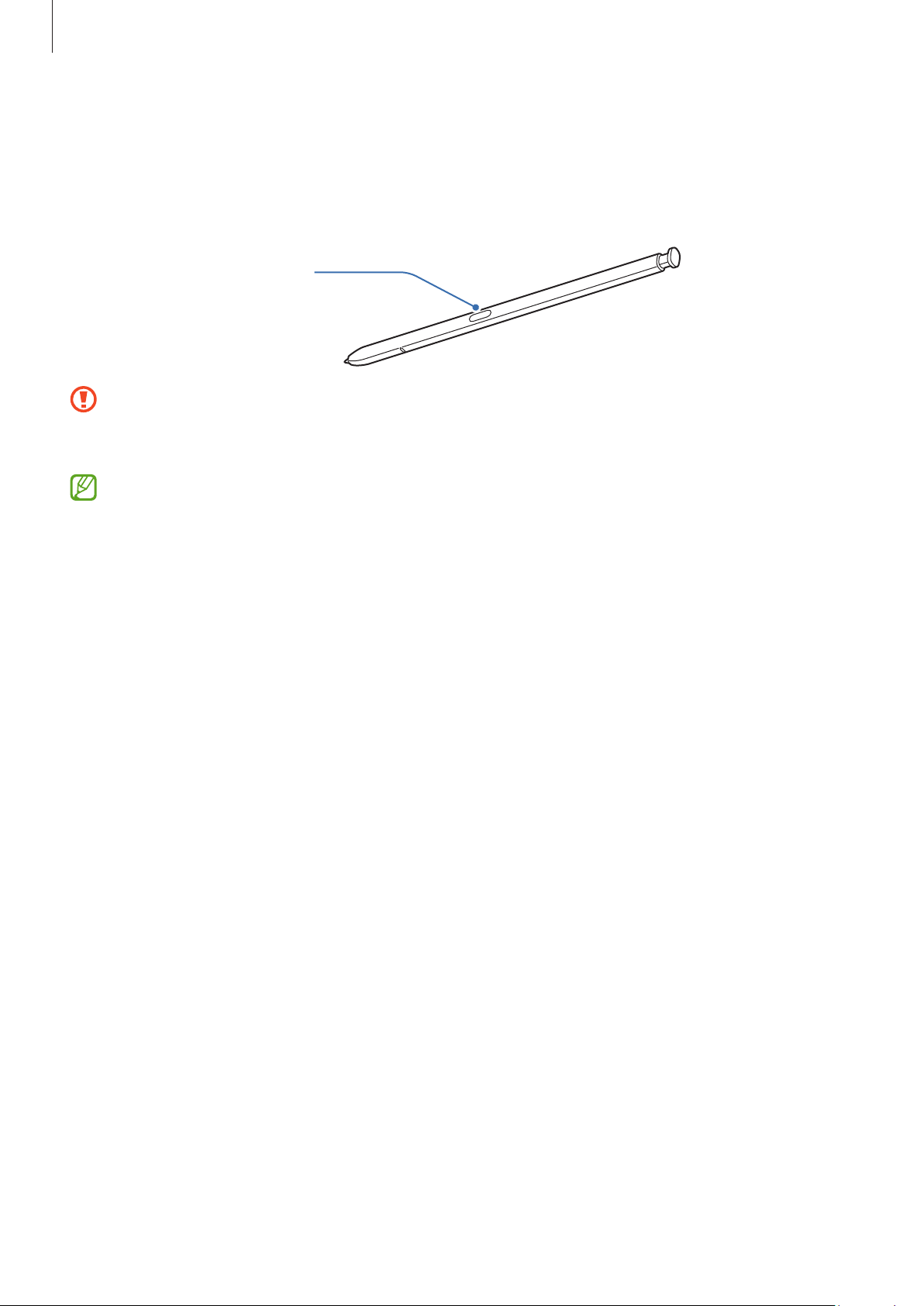
•
NuîndoițisauaplicațiforțăexcesivăatuncicândutilizațiS Pen-ul. S Pen-ulpoatefideterioratsau
vârfulsăusepoateîndoi.
•
NuapăsațitarepeecrancuS Pen-ul.VârfulSPen-uluisepoatedeforma.
•
Dacăexistăunmagnetînapropiereadispozitivului,uneleacțiunialeS Pen,precumatingerea
ecranului,potsănufuncționeze.
•
DacăutilizațiS Pen-ullaunghiuriînchisepeecran,dispozitivulpoatesănuîirecunoascăacțiunile.
•
DacăintrăapăînslotulS Pen-ului,scoatețiapadinslotînaintedeutilizare.
•
DacăS Pen-ulnufuncționeazăcorespunzător, duceți-llauncentrudeserviceSamsungsauun
centrudeserviceautorizat.
47
Page 48
Aplicațiișicaracteristici
1
Scoaterea S Pen-ului
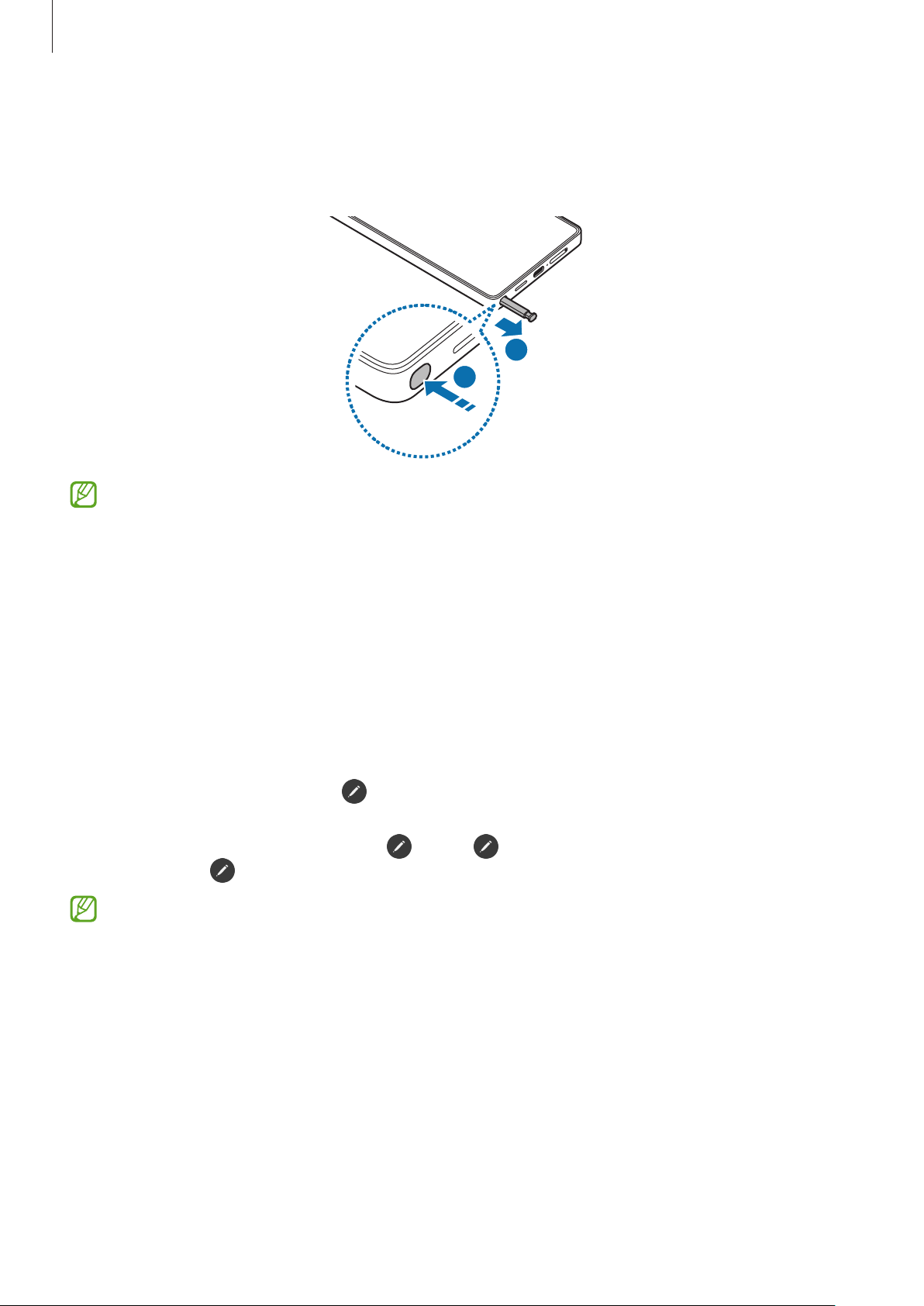
ApăsațipecapătulS Pen-uluipentrua-ldebloca.ApoiscoatețiS Pen-uldinslot.PentruadepozitaS Pen-ul,
introduceți-ldinnouînslotulsăușiapăsațipânăcândauzițiunclic.
2
DacădorițisăsetațirealizareauneiacțiunicânddetașațiS Pen,deschidețiSetări,atingeți
Caracteristici avansate
S Pen → Când S Pen este eliminat,apoiselectațioopțiune.
→
Perm. mai multe dispozitive S Pen
DeschidețiSetărișiatingețiCaracteristici avansate → S Pen → Mai multe setări pentru S Pen.Glisați
comutatorulPerm. mai multe dispozitive S Penpentrupornire.
Comandă în aer
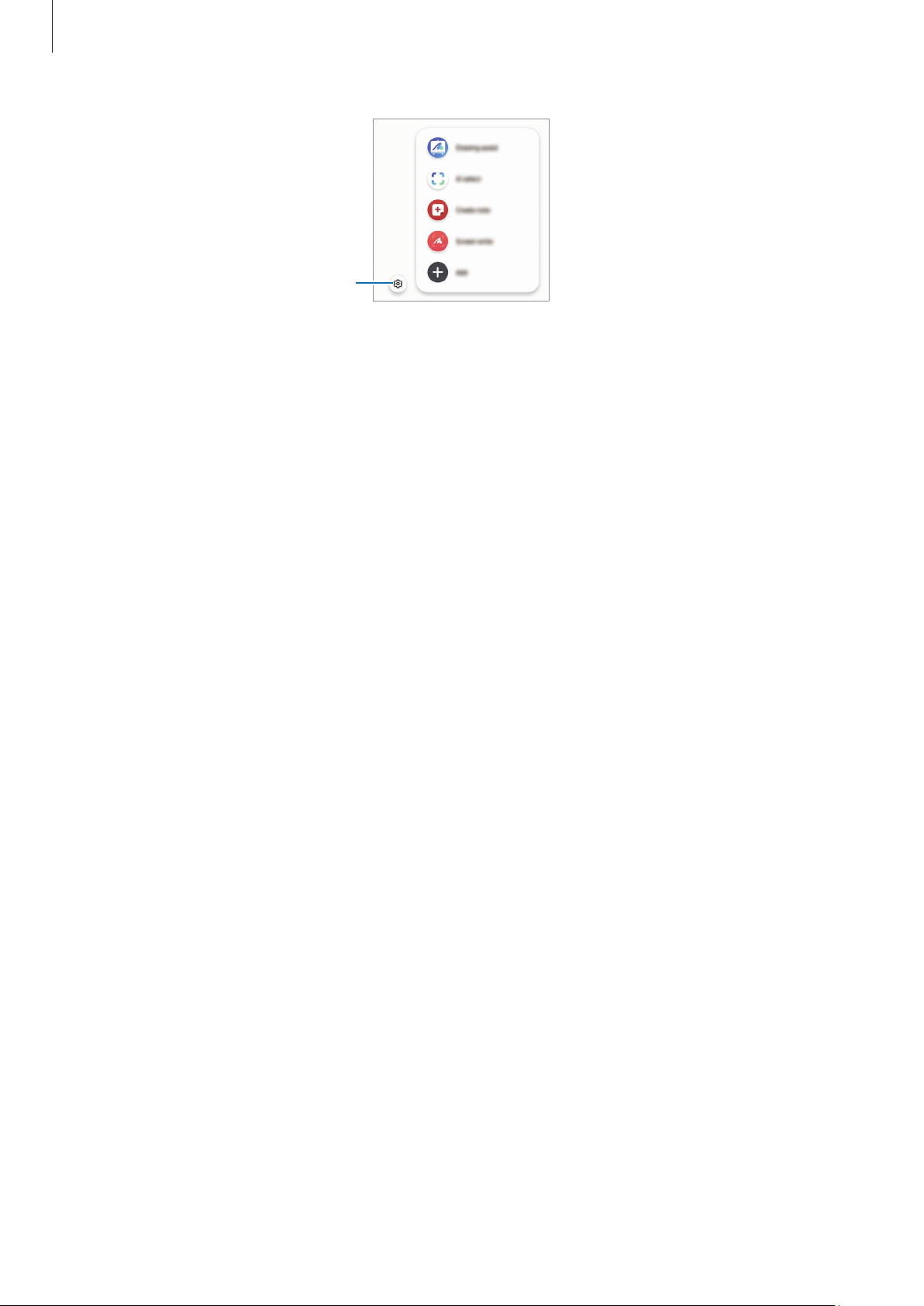
(Deschiderea directă a caracteristicilor S Pen și a aplicațiilor)
MeniulComandăînaeroferăcaracteristicipentruS Penșiaccesdirectlaaplicațiilefolositefrecvent.
AtingețipictogramaComandăînaer(
funcțiasauaplicațiadorită.
PentruamutapictogramaComandăînaer(
pictograma,glisați
DacăpictogramaComandăînaernuseafișeazăpeecran,deschidețiSetări,atingețiCaracteristici
avansate
pornire.DacăpornițicomutatorulDes. Com. în aer cu but. S Pen,putețideschidepanoulComenziîn
aerplanândS PendeasupraecranuluișiapăsândbutonulS Pen.
peste Eliminareînparteadejosaecranului.
S Pen → Comandă în aer,apoiglisațicomutatorulAfișare pictogr. Comandă în aerpentru
→
) cu S PenpentruadeschidepanoulComenziînaerșiselectați
),glisați într-onouălocație.Pentruaelimina
48
Page 49
Aplicațiișicaracteristici
Setări S Pen
•
Asistență la desen:Generațiartănouădindesenuldvs.,descrieriletextsauoimagineselectată.
ConsultațiFolosireacaracteristiciiAsistențădesenpentrumaimulteinformații.
•
Selecție AI:FolosițiS Pen-ulpentruaselectaozonășipentruarealizaacțiuni,cumarfipartajareasau
salvareaconținutului.ConsultațiSelecțieAIpentrumaimulteinformații.
•
Creare notă:Creaținoteîntr-ofereastrăpop-up. De asemenea,putețilansaaceastăcaracteristică
atingânddedouăoriecranulîntimpceținețiapăsatbutonulS Pen.ConsultațiSamsung Notespentru
maimulteinformații.
•
Scriere pe ecran:Realizațicapturideecranșiscriețisaudesenațipeacesteasaudecupațiozonădin
imagineacapturată.Putețicapturaconținutulafișatșicelneafișatdepeopaginăextinsă,cumarfio
paginăweb.ConsultațiScrierepeecranpentrumaimulteinformații.
•
Traducere:PlanațiS Pen-ulpesteuncuvântpentrua-ltraduce.ConsultațiTraducerepentrumaimulte
informații.
•
Mărire:PlanațiS Pen-ulpesteozonăaecranuluipentruaomări.
•
PENUP:Postațilucrăriledvs.deartă,consultațilucrăriledeartăalealtorpersoaneșiprimițisfaturi
folositoarecuprivireladesen.
•
Scriere pe calendar:DeschidețiaplicațiaCalendarșiscriețisaudesenațipeecran.ConsultațiScrierepe
calendarpentrumaimulteinformații.
•
Adăugare:AdăugațitasterapidepentruaplicațiileutilizatefrecventlaPanouldecomenziînaer.
Selecție AI
FolosițiS Pen-ulpentruaselectaozonășipentruarealizaacțiuni,cumarfipartajareasausalvarea
conținutului.
1 Cânddorițisăcapturațiconținut,cumarfioparteauneiimagini,deschidețipanoulComenziînaerși
atingețiSelecție AI.
2 Atingețisaudesenațiuncercînjurulconținutuluipecaredorițisăîlselectați.
3 Selectațioaplicațiecarevafiutilizatăcuzonaselectată.
49
Page 50
Aplicațiișicaracteristici
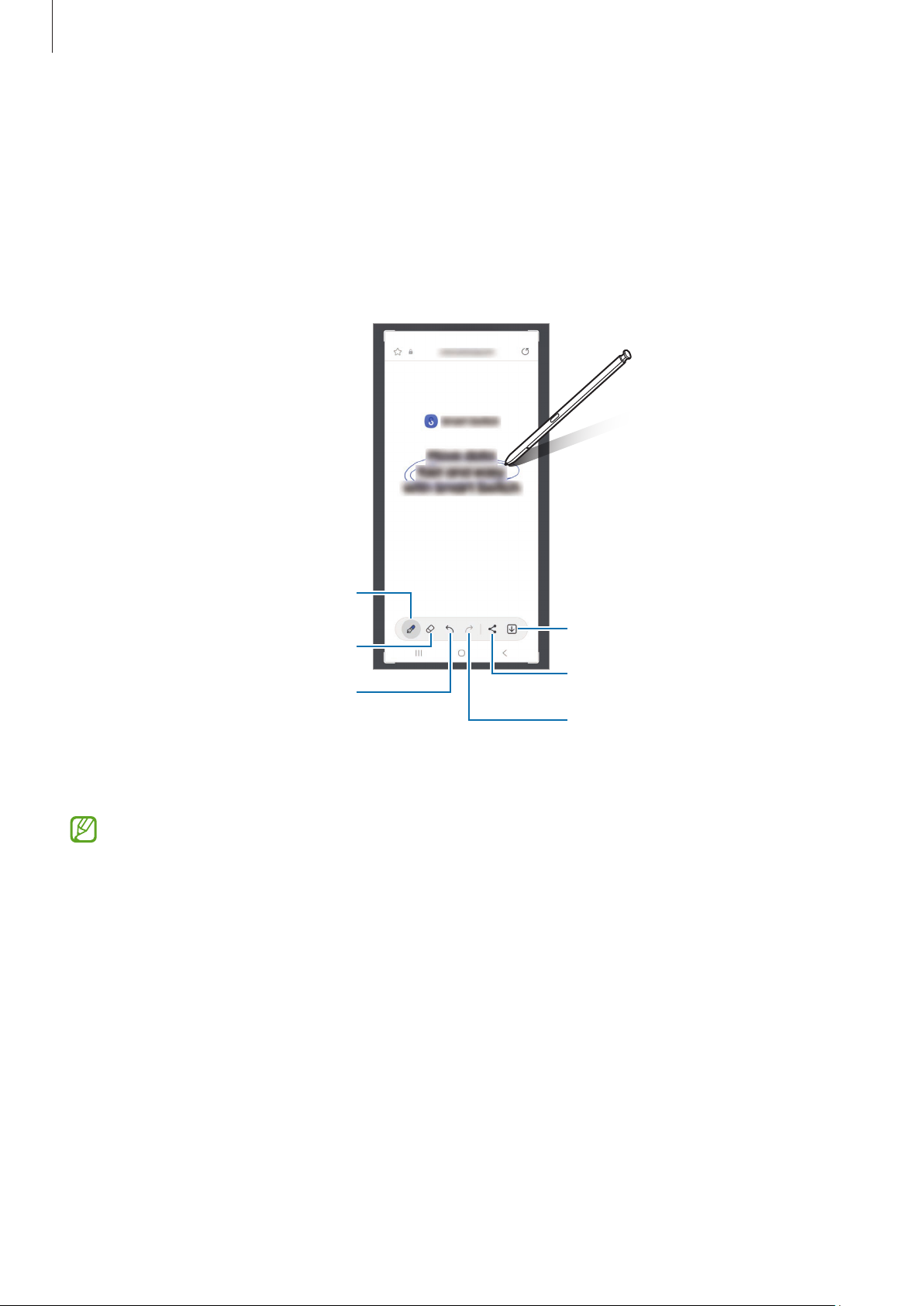
Scriere pe ecran
Realizațicapturideecranșiscriețisaudesenațipeacesteasaudecupațiozonădinimagineacapturată.
1 Atuncicândexistăconținutpecaredorițisăîlcapturați,deschidețipanoulComenziînaerșiatingeți
Scriere pe ecran.
Ecranulcurentestecapturatautomatșiseafișeazăbaradeinstrumentepentrueditare.
2 Scrieționotițăpeecran.
Setări creion
Radieră
Anulare
3 Partajațisausalvațicapturadeecran.
PutețiconsultacapturiledeecranrealizateînGalerie.
Nuesteposibilărealizareauneicapturideecranîntimpulutilizăriianumitoraplicații.
Salvare
Partajare
Refacere
50
Page 51
Aplicațiișicaracteristici
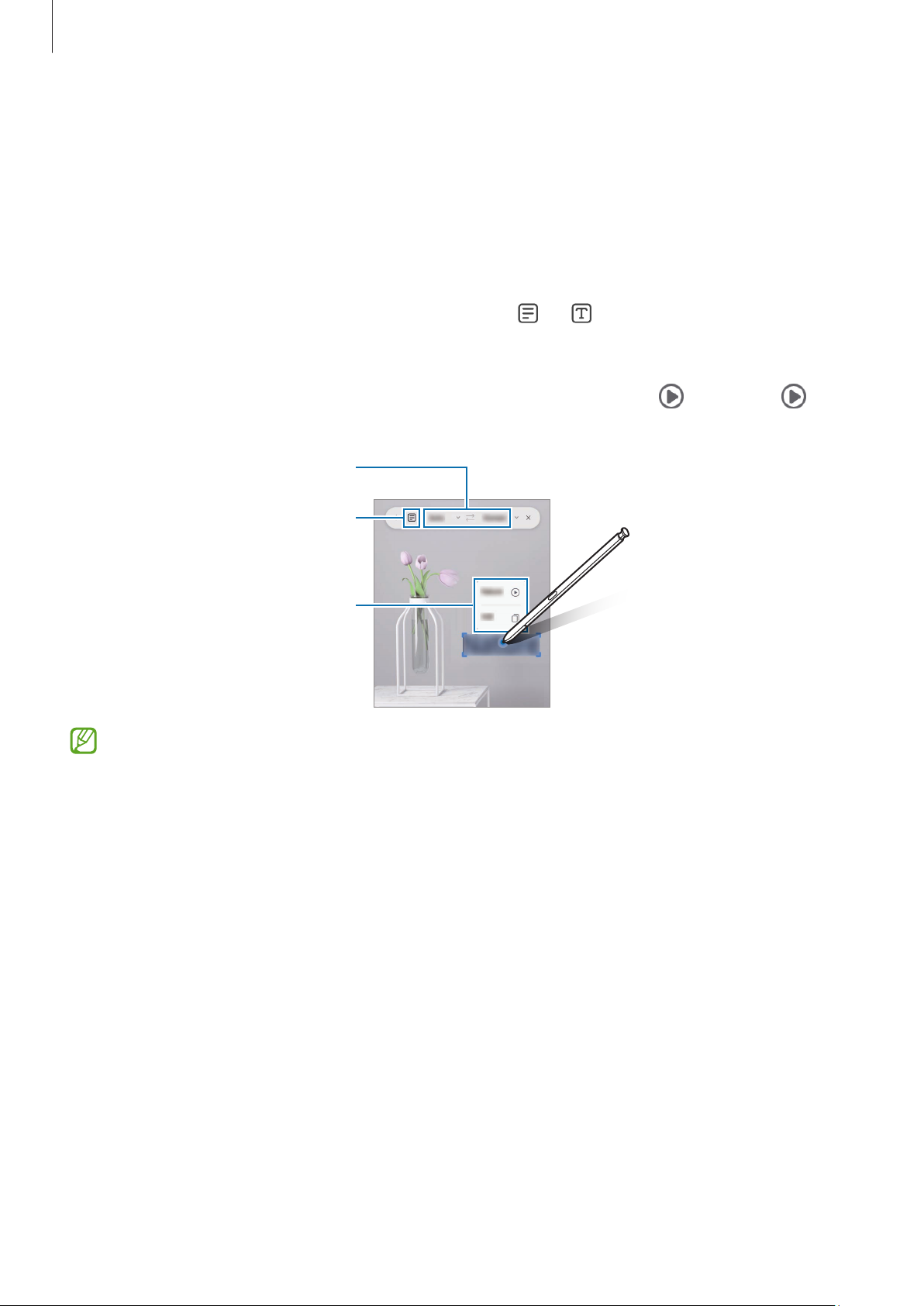
Selectați limbile.
Traducere
PlanațiS Pen-ulpestetextulpecaredorițisă-ltraduceți.Vorficonvertiteșiunitățiledemăsurăincluseîn
text.
1 Atuncicândexistătextpecaredorițisăîltraduceți,deschidețipanoulComenziînaerșiatingeți
Traducere.
2 Selectațilimbileînpanouldetraduceredinparteadesusaecranului.
Putețischimbatextuldintrecuvinteșipropozițiiatingând
3 PlanațiS Pen-ulpestetextulpecaredorițisă-ltraducețisaupesteunitateademăsurăpecaredorițisă
oconvertiți.
Sevaafișatextultradus.Pentruaascultapronunțiatextuluioriginal,atingeți
sănuaparăînfuncțiedelimbapecareoselectați.
sau .
.Pictograma poate
Granularitatea selectării textului
(cuvânt sau propoziție)
Rezultatul traducerii
•
Aceastăcaracteristicănuacceptăanumitelimbi.
•
Aceastăcaracteristicăestedisponibilănumaiatuncicândpeecranexistătextdetectabil.
51
Page 52
Aplicațiișicaracteristici
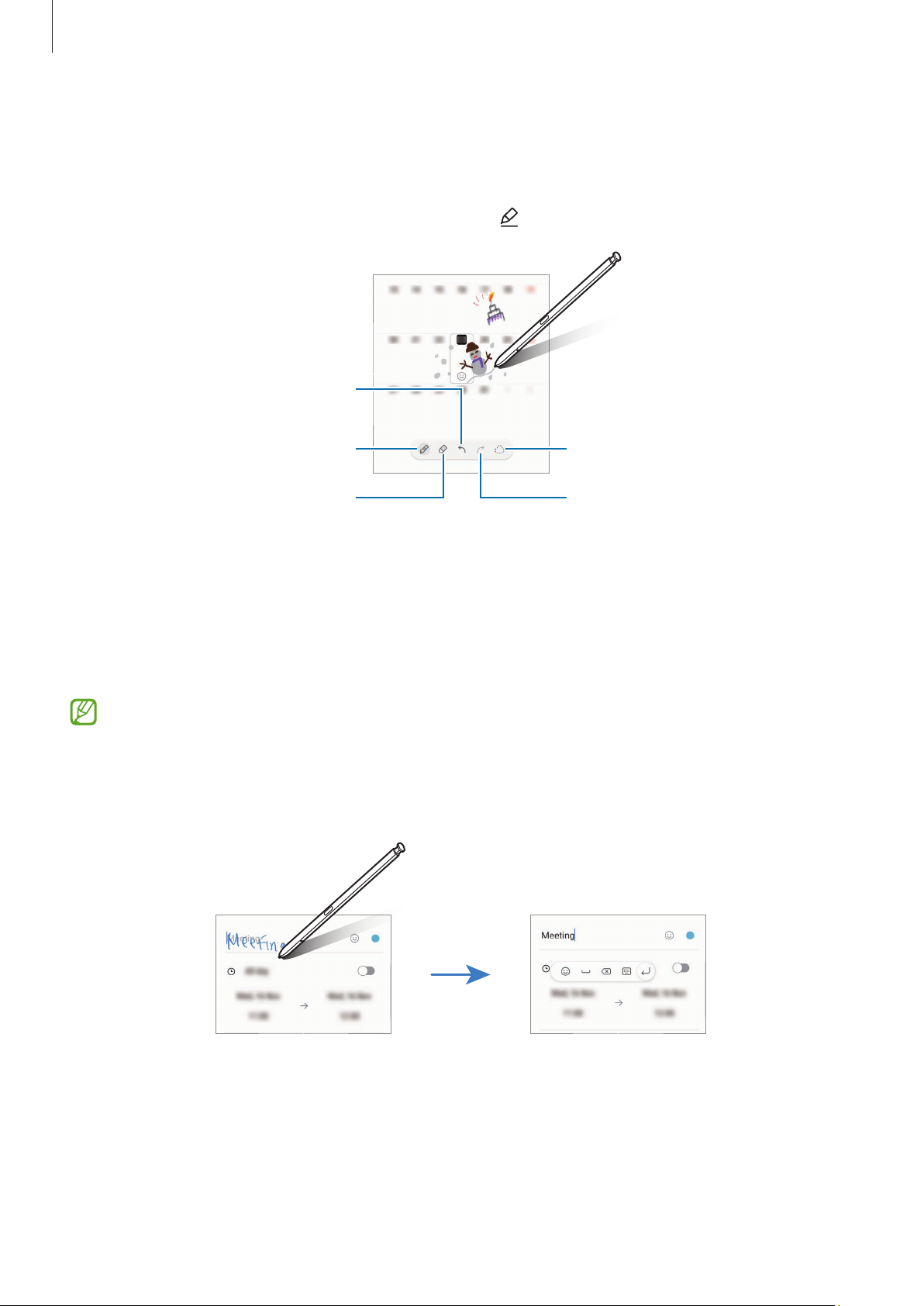
Scriere pe calendar
Introducețiplanuriledvs.încalendar,scriindsaudesenândpeecranulcalendarului.
DeschidețipanoulComenziînaer,atingețiScriere pe calendar,apoiintroducețiplanuriledvs.încalendar.
Cândațiterminat,atingețiSalvare.Pentrueditare,atingeți
Anulare
.
Setări creion
Radieră
Selectați și editați.
Refacere
De la S Pen în text
PutețisetadispozitivulsăconverteascăoricescriețicuS Penîntext.
1 DeschidețiSetări,atingețiCaracteristici avansate
comutatorulpentrupornire.
PentruaaflacumsăeditațitextcuS Pen,atingețiCum să editați.
2 Scriețiîntr-uncâmpdeintroducereatextului,precumuncâmpdecăutaresauobarădeadresă,folosind
S Pen.
Scrisuldemânăvaficonvertitîntext.
S Pen → De la S Pen în text,șiapoiglisați
→
52
Page 53
Aplicațiișicaracteristici
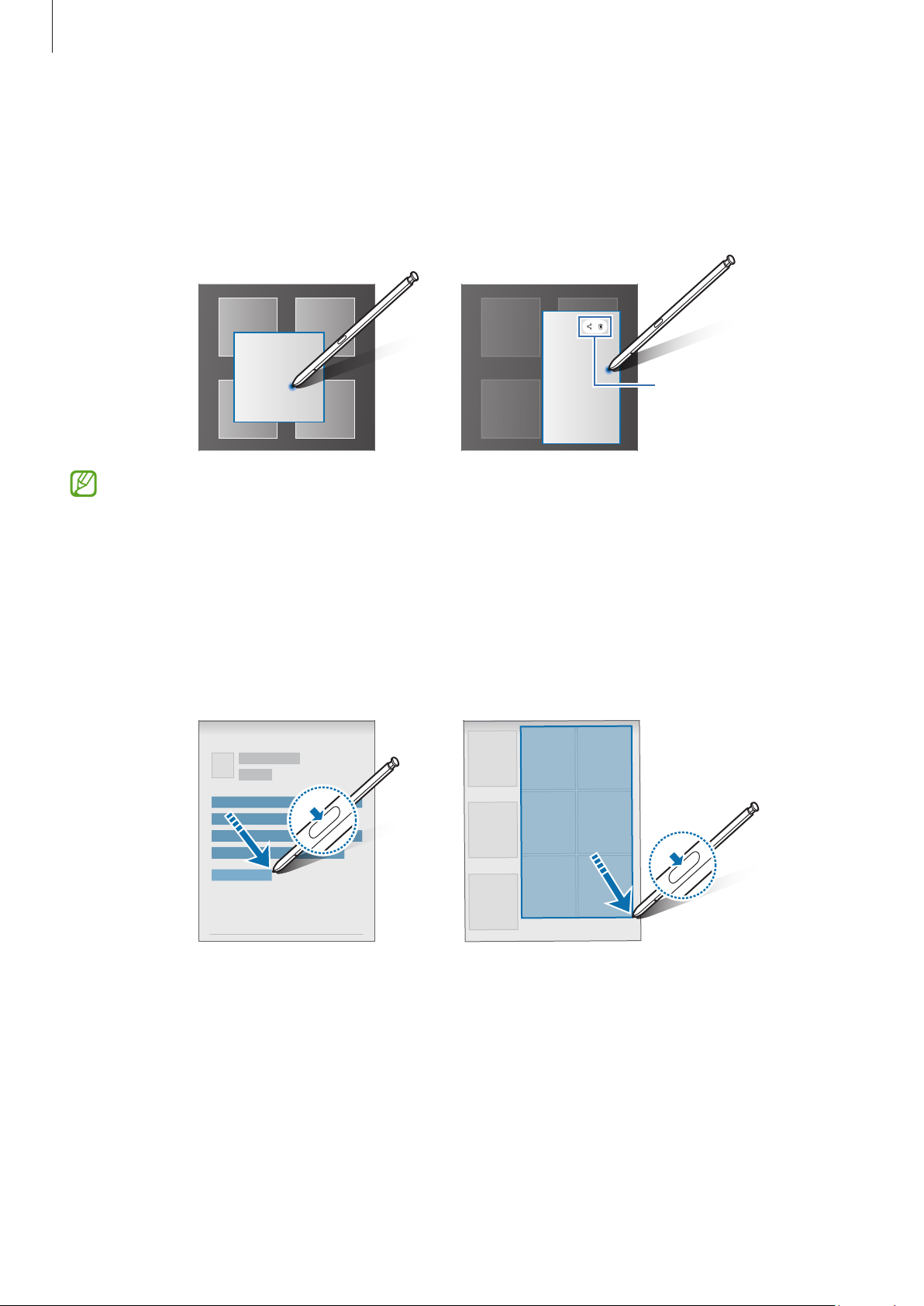
Vizual. prin gesturi
PlanațiS Pen-ulpesteunelementdepeecranpentrua-iprevizualizaconținutulsaupentruaaccesa
informațiidespreelementîntr-ofereastrăpop-up.
Înanumiteaplicații,butoaneleAcțiunevorfiafișatepefereastradeprevizualizare.
Butoane acțiune
Dacăaceastăcaracteristicănuestepornită,deschidețiSetări,atingețiCaracteristici avansate →
apoiglisațicomutatorulVizual. prin gesturipentruactivare.
S Pen,
Selectare Pen
(Selectarea rapidă a elementelor cu S Pen)
ÎntimpceținețiapăsatpebutonulS Pen-ului, glisați-ldeasupratextuluisaulistelordeelementepentru
a selecta mai multe elemente sau mai mult text. De asemenea,putețicopiașilipielementulsautextul
selectatînaltăaplicațiesauleputețipartajacualtepersoane.
53
Page 54
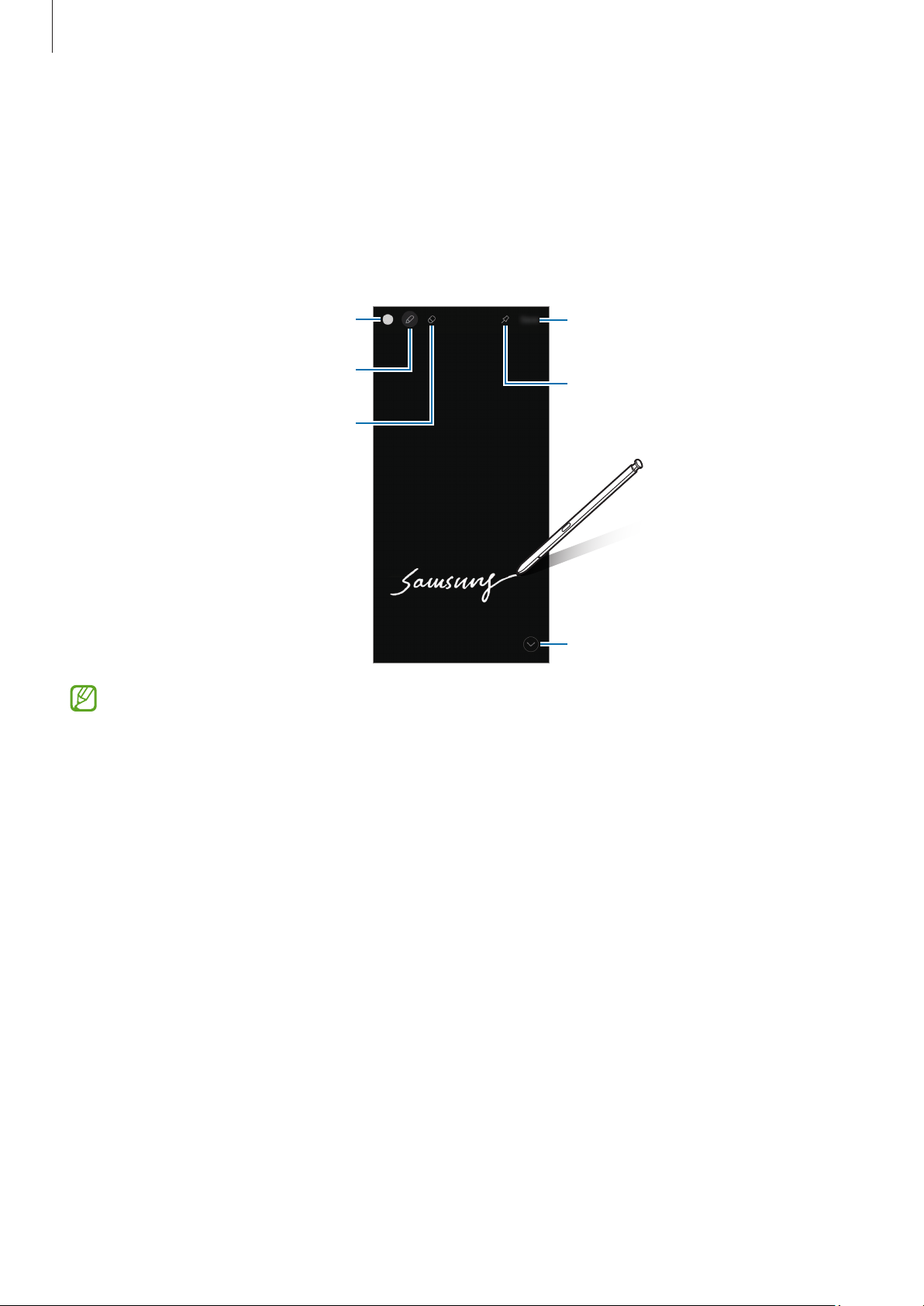
Aplicațiișicaracteristici
Schimbați culoarea creionului.
Notițe pe ecran oprit
Putețicreanotițeprinscriereapeecran,fărăcaacestasăfiepornit.
Cândecranulesteoprit,detașațiS Pensauatingețidedouăoriecranulîntimpceținețiapăsatbutonul
S Pen.
AtuncicândatingețiSalvaresaureintroducețiS Penînslotdupăcescrieționotiță,aceastasevasalvaîn
Samsung Notes.
Salvați notița în Note Samsung.
Schimbați grosimea liniei.
Radieră
Dacăaceastăcaracteristicănuestepornită,deschidețiSetări,atingețiCaracteristici avansate →
șiapoiglisațicomutatorulNotițe pe ecran opritpentruactivare.
S Pen,
Fixați notița pe Always On Display.
Extindeți pagina.
54
Page 55
Aplicațiișicaracteristici
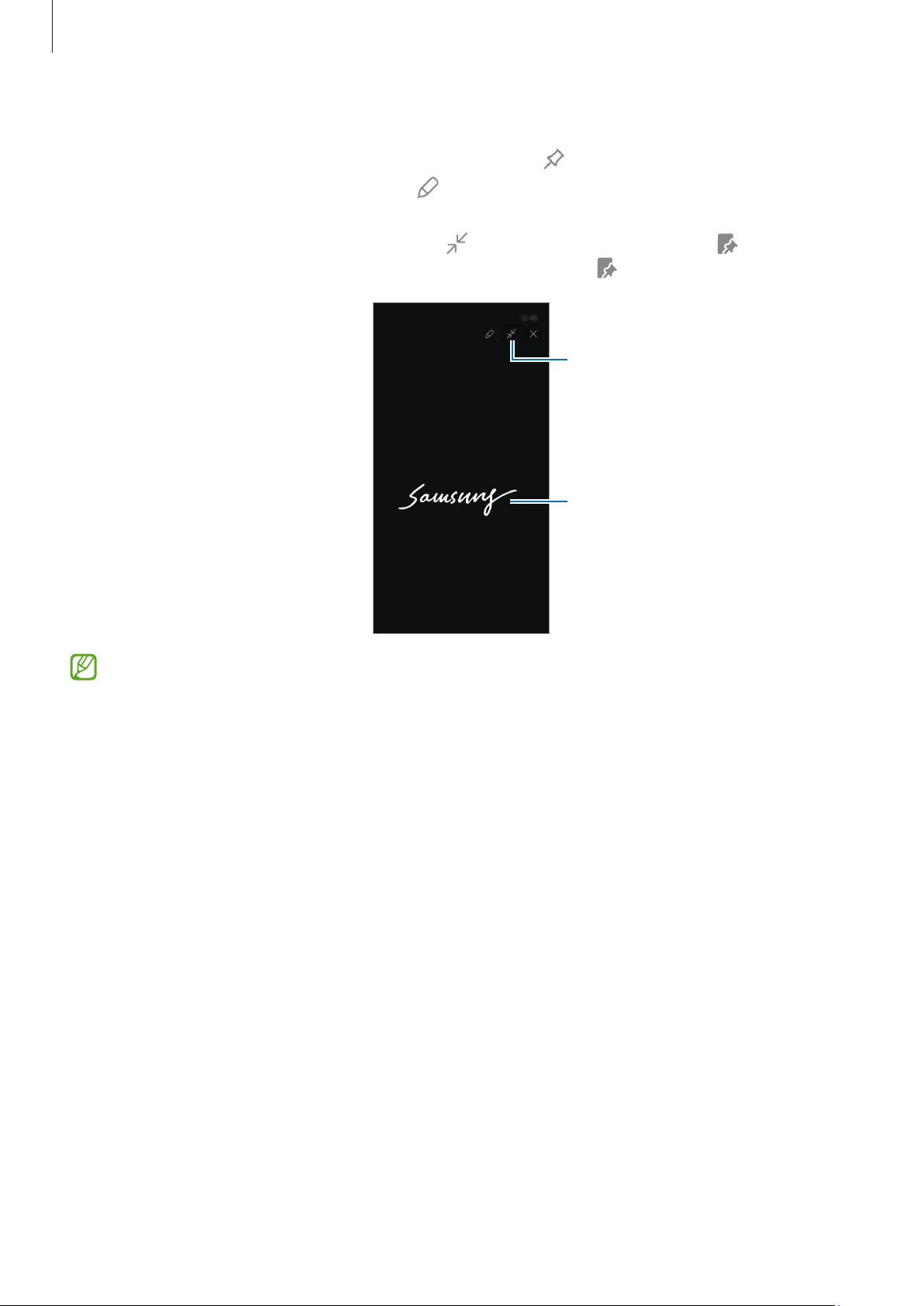
Fixarea unei notițe pe ecranul cu caracteristica Always On Display activată
PentruafixaonotăpeecranopritpeAlwaysOnDisplay,atingeți .Notițafixatănuvafiîncăsalvată.
Pentruaeditanotițafixată,atingețidedouăori
caracteristicaAlwaysOnDisplayactivată,notițaoriginalăvafisalvatăînSamsung Notes.
Pentruaminimizanotițafixată,atingețidedouăori
Always On Display.Pentruaconsultadinnounotița,atingețidedouăori
.Dacăfixațidinnounotițaeditatăpeecranulcu
.Notițavafiafișatăcapictograma peecranul
.
Micșorați nota.
Notiță fixată
Dacănurealizaținicioacțiuneoanumităperioadădetimpdeladeschidereanotiței,aceastavafi
micșoratăautomat.
55
Page 56
Aplicațiișicaracteristici
Telefon
Introducere
Efectuațisaupreluațiapelurivocaleșivideo.
Efectuarea apelurilor
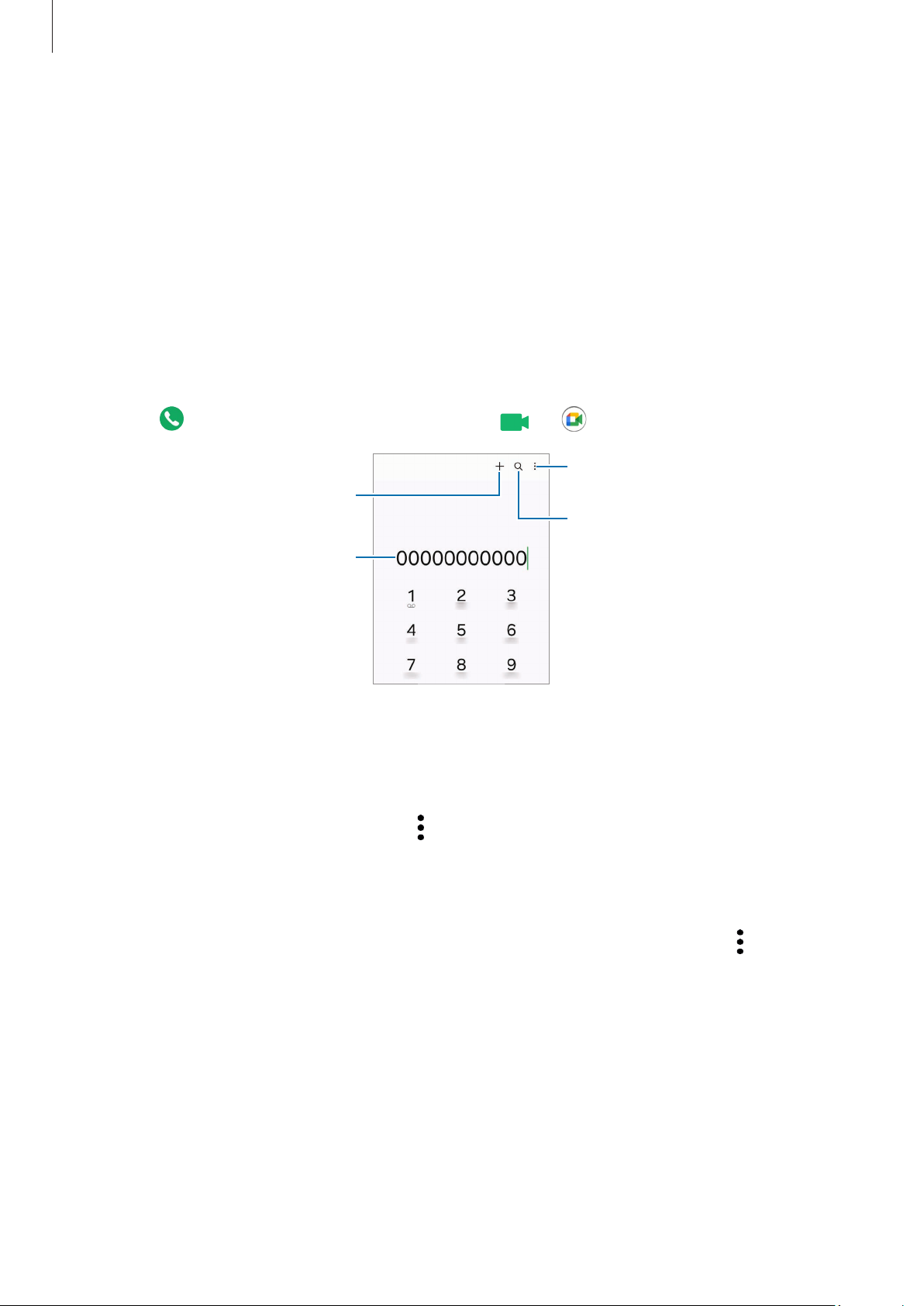
1 DeschidețiaplicațiaTelefonșiatingețiTastatură.
2 Introducețiunnumărdetelefon.
3 Atingeți pentruaefectuaunapelvocalsauatingeți sau pentruaefectuaunapelvideo.
Mai multe opțiuni
Adăugați numărul la lista de contacte.
Căutați un contact.
Previzualizați numărul de telefon.
Efectuarea apelurilor din jurnalele de apeluri sau lista de contacte
DeschidețiaplicațiaTelefon,atingețiRecente sau Contacte,apoiglisațispredreaptapeuncontactsaupe
unnumărdetelefonpentruaefectuaapelul.
Dacăaceastăcaracteristicăesteoprită,atingeți
comutatorulGlisați pt. apelare sau mesajpentrupornire.
→ Setări → Alte setări pentru apeluri,șiapoiglisați
Utilizarea apelării rapide
Pentruasetaunnumărcuapelarerapidă,deschidețiaplicațiaTelefon,atingețiTastatură → → Numere de
apelare rapidă,selectațiunnumărcuapelarerapidășiapoiadăugațiunnumărdetelefon.
Pentruaefectuaunapel,atingețișimenținețiapăsatpenumărulcuformarerapidăpetastatură.Pentru
numerelecuformarerapidă10șipeste,atingețiprima(ele)cifră(e)a/alenumărului,apoiatingețiși
menținețiapăsatpeultimacifră.
De exemplu,dacăsetaținumărul123canumărcuformarerapidă,atingeți1,atingeți2,apoiatingețiși
menținețiapăsat3.
56
Page 57
Aplicațiișicaracteristici
Efectuarea unui apel internațional
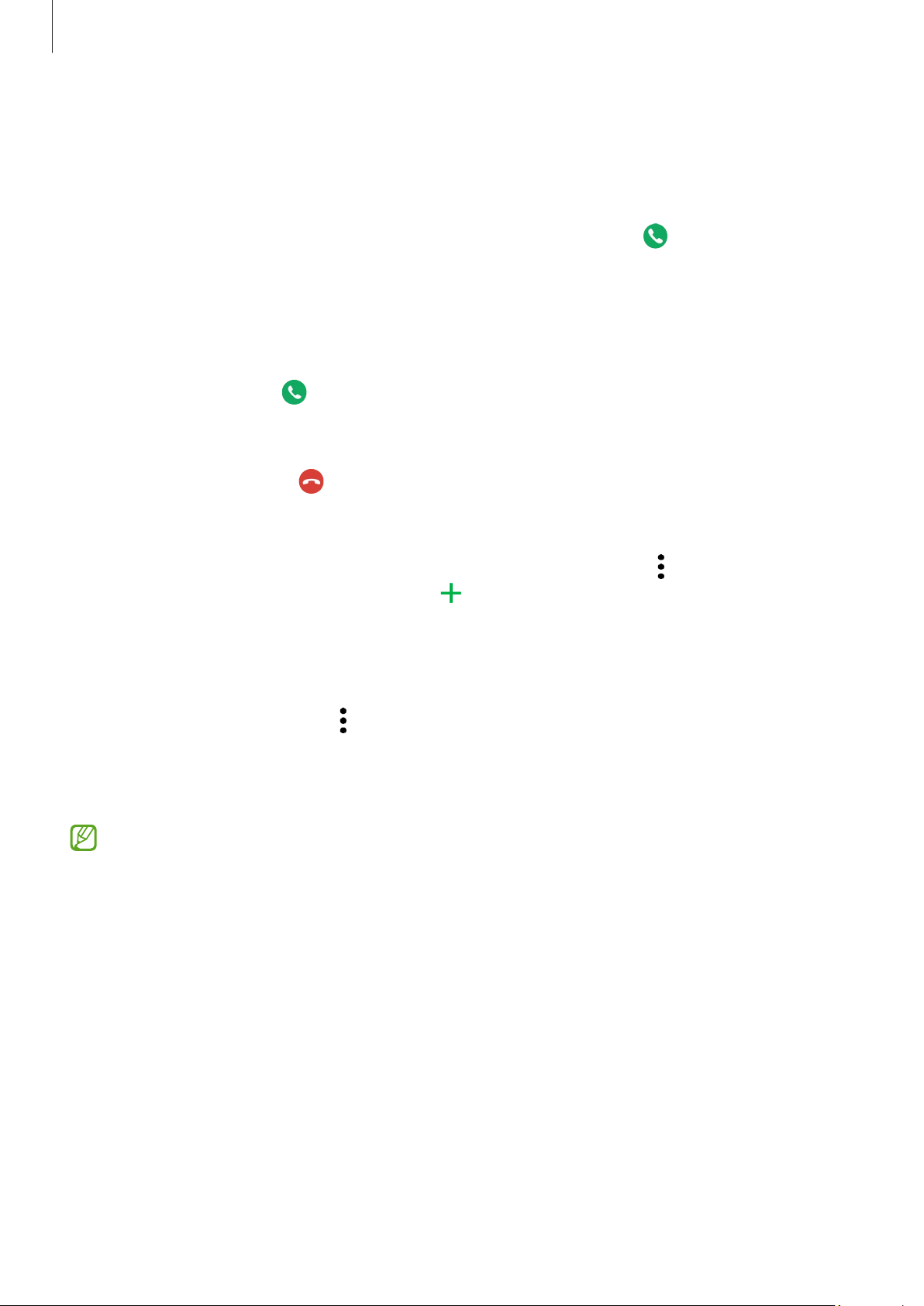
1 DeschidețiaplicațiaTelefonșiatingețiTastatură.
2 Atingețișimenținețiapăsat0pânăcândseafișeazăsemnul+.
3 Introducețicodulțării,prefixulregionalșinumăruldetelefon,apoiatingeți .
Primirea apelurilor
Preluarea unui apel
Cândpreluațiunapel,glisați înafaracerculuimare.
Respingerea unui apel
Cândrespingețiunapel,glisați înafaracerculuimare.
Pentruatrimiteunmesajatuncicândrespingețiunapelprimit,glisațiînbaraTrimitere mesajînsusși
selectațimesajulcarevafitrimis.
Pentruacreadiferitemesajederespingere,deschidețiaplicațiaTelefon,atingeți
rapide de refuz,introducețiunmesaj,apoiatingeți
.
→ Setări → Mesaje
Blocarea numerelor de telefon
Blocațiapeluridepeanumitenumereadăugateînlistadeblocare.
DeschidețiaplicațiaTelefon,atingeți
detelefonpecaredorițisălesalvațiînlistadenumeredetelefonblocate.
Cândnumereleblocateîncearcăsăvăcontacteze,nuvețipriminotificări.Apelurilevorfiînregistrateîn
jurnaluldeapeluri.
De asemenea,putețiblocaapelurileprimitedelapersoanecarenupermitafișareaidentității
apelantului.GlisațicomutatorulBlocați apel. de la nr. necunos.pentruapornicaracteristica.
→ Setări → Blocare numere,apoiselectațicontactelesaunumerele
57
Page 58
Aplicațiișicaracteristici
Opțiuni în timpul apelurilor
•
Asistență la apelare → Apel text:Comunicațicuinterlocutorulprintext.ConsultațiApel textpentru
maimulteinformații.
•
Asistență la apelare → Traducere live:Obținețitraduceriîntimprealînlimbapecareoselectați,în
timpulapelurilorvocale.Pentruautilizaaceastăcaracteristică,deschidețiaplicațiaTelefon,atingeți
Setări → Traducere live,apoiatingețicomutatorulpentrupornire.ConsultațiTraducereaapelurilor
→
telefoniceîntimpreal(Asistențălaapelare)pentrumaimulteinformații.
•
:Înregistrațioconversațieprinapel.Cândînregistrațioconversațieprinapel,fișierulvafisalvat
înFișierele mele
Spațiu de stocare intern → Recordings → Call.Pentrumaimulteinformațiidespre
→
transcrierileșirezumateleapelurilor,consultațiRezumareașiconvertireaînregistrărilorapelurilorîn
text (Asistențălatranscriere).
•
Adăugați apelul:Formațiunaldoileaapel.Primulapelvafitrecutînașteptare.Cândterminațial
doileaapel,primulapelvafireluat.
•
Punere în așteptare apel:Punețiunapelînașteptare.
•
Apel video:Comutațilaunapelvideo.
•
Bluetooth:ComutațilaocascăBluetoothdacăaceastaesteconectatăladispozitiv.
•
Difuzor:Oprițisaupornițidifuzorul-microfon.Cândfolosițidifuzorul-microfon,ținețidispozitivul
departedeurechi.
•
Silențios:Oprițimicrofonulastfelîncâtinterlocutorulsănuvăpoatăauzi.
•
Tastatură/Ascund.:Deschidețisauînchidețitastatura.
•
•
•
:Încheiațiapelulcurent.
:Întimpulunuiapelvideo,comutațilaunapelvocal.
:Setațidispozitivulsăschimbeunghiulșisămăreascăautomat,prinrecunoaștereașiurmărirea
persoanelorîntimpulunuiapelvideo.
•
•
•
•
•
:Blocațiecranulîntimpulunuiapelvideo.
Efecte:Aplicațidiverseefecteîntimpulunuiapelvideo.
:Modificațiraportulecranuluiîntimpulunuiapelvideo.
Cameră foto:Întimpulunuiapelvideo,oprițicameraastfelîncâtinterlocutorulsănuvăpoatăvedea.
Comut.:Întimpulunuiapelvideo,comutațiîntrecamerafotofrontalășiceledinspate.
Unelecaracteristicipotsănufiedisponibile,înfuncțiedeoperatorsaudemodel.
58
Page 59

Aplicațiișicaracteristici
Asistență la apelare
Apel text
Comunicațicuinterlocutorulprintext.
Cândprimițisauefectuațiunapelvocal,atingețiAsistență la apelare
Cândapelulesteconectat,oîntâmpinarevocalăestetransmisăautomatinterlocutorului,iarceeace
rosteșteinterlocutorulseafișeazăcatextpeecranuldvs.
Dacăselectațiunrăspunsdinlistacurăspunsurirapidesauintroducețitext,acestavafitransmiscavoce
interlocutorului.
Pentruacomutalaunapelvocal,atingeți
Pentruamodificasetările,deschidețiaplicațiaTelefonșiatingeți
.
Apel text.
→
→ Setări → Apel text.
Traducere live
Obținețitraduceriîntimprealînlimbapecareoselectați,întimpulapelurilorvocale.ConsultațiTraducerea
apelurilortelefoniceîntimpreal(Asistențălaapelare)pentrumaimulteinformații.
59
Page 60

Aplicațiișicaracteristici
Contacte
Introducere
Creațicontactenoisaugestionațicontacteledepedispozitiv.
Adăugarea contactelor
Crearea unui contact nou
1 DeschidețiaplicațiaContacteșiatingeți .
2 Selectațiunspațiudestocare.
3 IntroducețiinformațiiledecontactșiatingețiSalvare.
Importul contactelor
Adăugațicontacteîndispozitivuldvs. importându-ledinaltespațiidestocare.
1 DeschidețiaplicațiaContacteșiatingeți
→ Setări → Import contacte.
2 Urmațiinstrucțiuniledepeecranpentruaimportacontactele.
Sincronizarea contactelor cu conturile dvs. web
Sincronizațicontacteledindispozitivuldvs.cucontacteleonlinesalvateînconturiledvs. web,precum
Samsung account.
1 DeschidețiSetări,atingețiConturi și backup
sincronizarea.
Gestionare conturișiselectațicontulcucaresăfaceți
→
2 AtingețiSincronizare cont,apoiglisațicomutatorulContactepentrupornire.
60
Page 61

Aplicațiișicaracteristici
Căutarea contactelor
DeschidețiaplicațiaContacte.Atingeți dinparteadesusalisteidecontacteșiintroducețicriteriilede
căutare.
Atingețicontactul. Apoi,efectuațiunadinurmătoareleacțiuni:
•
•
•
•
:Efectuațiunapelvocal.
:Compunețiunmesaj.
/ :Efectuațiunapelvideo.
:Compunețiune-mail.
Ștergerea contactelor
1 DeschidețiaplicațiaContacteșiatingeți
2 SelectațicontacteleșiatingețiȘtergere.
Pentruaștergeperândcontactele,atingețiuncontactdinlistadecontacteșiatingețiMai multe
Ștergere.
Selectare.
→
Partajarea contactelor
Putețipartajacontactecualtepersoanefolosinddiverseopțiunidepartajare.
1 DeschidețiaplicațiaContacteșiatingeți
Selectare.
→
→
2 SelectațicontacteleșiatingețiPartajare.
3 Selectațiometodădepartajare.
Crearea grupurilor
Putețiadăugagrupuri,cumarfiprietenișifamilie,șiputețigestionacontacteleînfuncțiedegrup.
1 DeschidețiaplicațiaContacteșiatingețiGrupuri
2 Urmațiinstrucțiuniledepeecranpentruacreaungrup.
→
.
61
Page 62

Aplicațiișicaracteristici
Îmbinarea contactelor duplicat
Dacălistadecontacteincludecontacteduplicate, îmbinați-le într-unul singur,pentruavăsimplificalistade
contacte.
1 DeschidețiaplicațiaContacteșiatingeți
Setări → Îmbinare contacte duplicate.
→
2 BifațicontacteleșiatingețiFuzionare.
Configurarea profilului
Putețisetaimagineadeprofilșicarduldeprofil.
1 DeschidețiaplicațiaContacteșiatingețiprofiluldvs.
2 AtingețiCreați cardul de profil.
3 Urmațiinstrucțiuniledepeecranpentruafinalizaconfigurareacarduluidvs.deprofil.
Imagineaselectatăpentrucarduldeprofilvafifolositășicaimaginedeprofil.
4 Pentruavăschimbaimagineadeprofil,atingețiimagineasaucarduldeprofilșiatingeți .
5 Urmațiinstrucțiuniledepeecranpentruavăsetaimagineadeprofil.
Partajarea profilului dvs.
Persoanelevăpotvedeaprofilulcândleapelațisaucândvăconsultăinformațiiledecontact.
1 DeschidețiaplicațiaContacteșiatingețiprofiluldvs.
2 AtingețiImagine și card de profilșiglisațicomutatorulPartajare img. și card profilpentrupornire.
62
Page 63
Aplicațiișicaracteristici
Cameră foto
Introducere
Realizațifotografiișiînregistrațivideoclipurifolosinddiversemodurișisetări.
Norme de etichetare a camerei
•
Nurealizațifotografiisauînregistrațivideoclipurialecelorlaltepersoanefărăpermisiuneaacestora.
•
Nurealizațifotografiisauînregistrațivideoclipuriînlocuriundeesteinterzisprinlege.
•
Nurealizațifotografiisauînregistrațivideoclipuriînlocuriîncareesteposibilsăviolațiintimitatea
celorlaltepersoane.
Realizarea fotografiilor
1 DeschidețiaplicațiaCameră foto.
De asemenea,putețideschideaplicațiaapăsânddedouăoributonullateralsaupringlisarea
stângapeecranulblocat.
•
AnumitecaracteristicialecamereinusuntdisponibileatuncicânddeschidețiaplicațiaCameră
fotodepeecranulblocatsauatuncicândecranulesteopritîntimpceseseteazămetodade
blocareaecranului.
•
Cameraseînchideautomatatuncicândnuesteutilizată.
•
Anumitemetodepotsănufiedisponibile,înfuncțiedeoperatorsaudemodel.
2 Atingețiimagineapeecranuldeprevizualizareacoloundecameratrebuiesăfocalizeze.
Pentruaajustaluminozitateaimaginilor,glisațibaradeajustareafișatădeasuprasaudedesubtul
cadruluicircular.
spre
63
Page 64
Aplicațiișicaracteristici
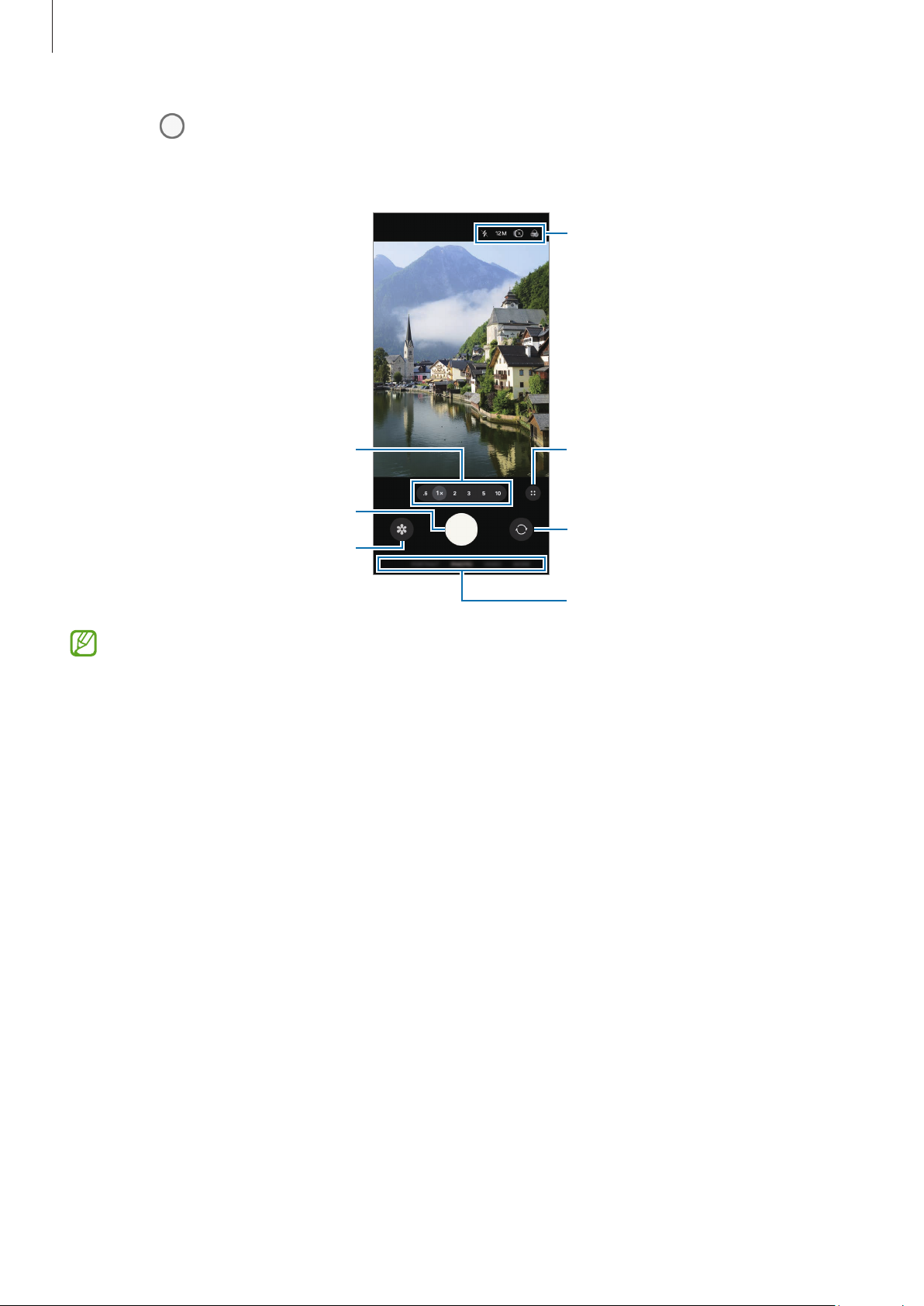
Listă cu moduri de fotografiere
3 Atingeți pentruarealizaofotografie.
Pentruaschimbamoduldefotografiere,glisațilistacumoduridefotografieresprestângasauspre
dreapta,sauglisațisprestângasauspredreaptapeecranuldeprevizualizare.
Opțiuni pentru modul curent de
fotografiere
Zoom
Realizați o fotografie.
Miniatură previzualizare
•
Ecranuldeprevizualizarepoatevariaînfuncțiedemoduldefotografiereșidecamerautilizată.
•
Focalizareapoatesănufieclarădacăsubiectulesteaproape.Realizațifotografiisauvideoclipuri
Setări rapide
Comutați între camera foto din față și
camera foto din spate.
delaodistanțăcorespunzătoare.
•
Dacăfotografiilepecarelefacețisuntneclare,curățațiobiectivulcamereifotoșiîncercațidinnou.
•
Asigurați-văcăobiectivulestecuratșinuestedeteriorat.Încazcontrar,dispozitivulpoatesănu
funcționezecorespunzătorînanumitemoduricarenecesitărezoluțiiînalte.
•
Camerafotoadispozitivuluidvs.areunobiectivcuunghilarg.Poateapăreaodistorsiuneminoră
încazulfotografiilorsauavideoclipurilorcuunghilarg,iaracestlucrunuindicăproblemede
performanțăînutilizareadispozitivului.
•
Camerasepoateîncețoșasaupoateformacondensdacădispozitivulesteexpuslaschimbări
bruștedetemperaturăaaerului,dincauzadiferențeidetemperaturădinexteriorșiinteriorul
capaculuicamerei.Încercațisăevitațiastfeldecondițiiatuncicândplanificațisăutilizațicamera.
Dacăseproduceîncețoșare,permitețicamereisăseusucenaturallatemperaturacamereiînainte
dearealizafotografiisauînregistravideoclipuri,încazcontrar,rezultatelepotfineclare.
64
Page 65
Aplicațiișicaracteristici
Folosirea butonului Cameră foto
•
AtingețișimenținețiapăsatbutonulCamerăfotopentruaînregistraunvideoclip.
•
DacăglisațibutonulCamerăfotocătrepictograma ,putețiînregistraunvideoclipfărăaapăsa
butonul.
•
Pentruarealizafotografiiimpuls,glisațibutonulCamereifotocătremargineaecranuluișimențineți-l
acolo.Dacăatingeți
Creare GIF,putețicreaGIF-uri.
→
•
DacăadăugațiunaltbutonalCamereifoto,putețisăîlmutațioriundepeecranșisărealizațifotografii
maiconvenabil.Peecranuldeprevizualizare,atingeți
→ peecranuldeprevizualizareșiatingețiGlisare buton Obturator pentru
→ → Metode de fotografiereșiglisați
comutatorulButon mobil Obturatorpentrupornire.
Editarea listei de moduri de fotografiere
Pentruaeditalistacumoduriledefotografiere,atingețiMAI MULTEdinlistă,atingețiEditare,apoiglisați
modurileundedoriți.
Utilizarea caracteristicilor de zoom
Pentruamărisaumicșoraîntimpceutilizațicamerafotospate,selectațipictogramazoomdoritădepe
ecranuldeprevizualizare.
De asemenea,putețiselectaniveluldezoomdoritdinlistacuniveluridezoomafișatăcândatingeți
pictogramazoom.
Pentruaajustamaipreciszoom-ul,glisațipictogramazoom,apropiațisaudepărtațidouădegetepeecranul
deprevizualizare.
Dacăraportuldezoomdepășeșteunanumitnivel,ohartăaghidajuluidezoomsevaafișapentruaindica
undemărițipeimagine.
Hartă ghidaj zoom
65
Listă niveluri zoom
Page 66
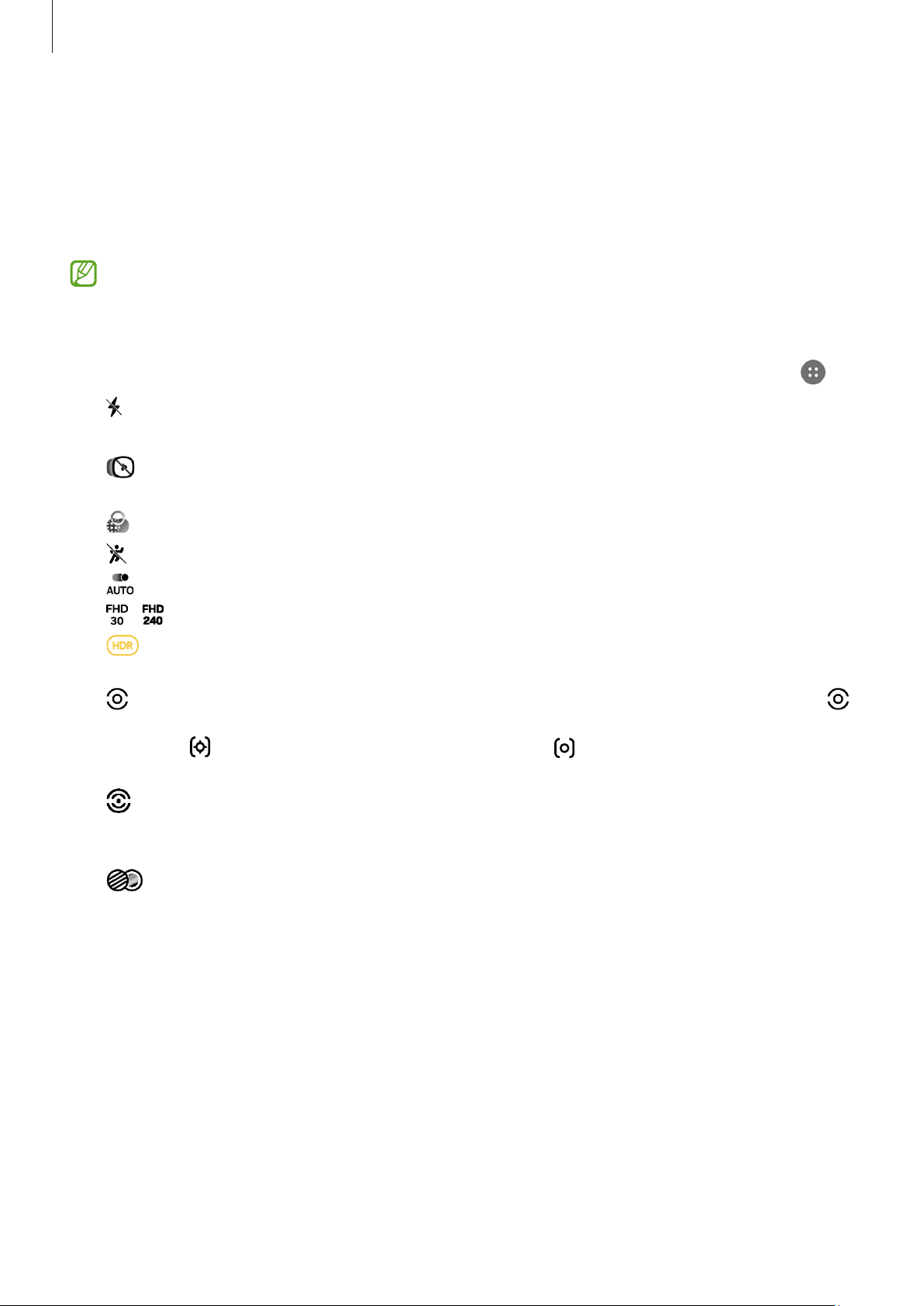
Aplicațiișicaracteristici
Blocarea focalizării (AF) și expunerii (AE)
Putețiblocafocalizareasauexpunereauneizoneselectatepentruaprevenireglajulautomatfăcutde
camerafoto,înfuncțiedeschimbărilesuferitedesubiecțisaudesurseledelumină.
Atingețișimenținețiapăsatpezonapecaredorițisăfocalizați,chenarulAF/AEsevaafișapeaceasta,iar
setăriledefocalizareșiexpunerevorfiblocate.Setărilerămânblocatechiarșidupăcerealizațiofotografie.
Aceastăcaracteristicăpoatesănufiedisponibilăînfuncțiedemoduldefilmare.
Opțiuni pentru modul curent de fotografiere
Peecranuldeprevizualizare,folosițiurmătoareleopțiuni.Pentruautilizamaimulteopțiuni,atingeți .
•
:Pornițisauoprițiblițul.
•
12M:Selectațiorezoluțiepentruimagini.
•
:Pornițisauoprițicaracteristicafotografieînmișcare.Dacăpornițicaracteristica,sevarealizași
unvideoclipcucâtevasecundeînaintesauînainteșidupăatingereabutonuluiCamerăfoto.
•
•
•
•
•
:Aplicațiunefectdefiltru.
:Pornițisauoprițicaracteristicastabilitatesuperioară.
:Selectațioratădecadrepentruvideoclipurilecufilmareaccelerată.
/ / FHD:Selectațiorezoluțiepentruvideoclipuri.
:PornițisauoprițicaracteristicaHDR.Dacăoporniți,putețiînregistravideoclipuriHDR10bițicuo
gamămailargădeculorișicontraste.
•
:Selectațiometodădemăsurare.Opțiuneadeterminămoduldecalculalvalorilordeiluminare.
Măsurare centratăfoloseșteluminadinporțiuneacentralăafotografieipentruacalculaexpunerea
fotografiei.
Măsurare matricialăfacemediaîntregiiscene. Măsurare punctfoloseștelumina
dintr-ozonăcentralăconcentratăafotografieipentruacalculaexpunereafotografiei.
•
:ÎnmodulVIDEOCLIP PROFESIONIST,selectațiîncedirecțieasunetuluidorițisăînregistrațilaun
nivelmairidicat. De asemenea,putețiutilizaunmicrofonUSBsauBluetoothprinconectareaacestuia
ladispozitivuldvs.
•
:ÎnmodulPRO sau VIDEOCLIP PROFESIONIST,modificațiopțiuneapentrumonitorulde
expunere.Selectațioopțiunepentruafișareanivelurilorsupraexpusesausubexpusecuunmodelsauo
culoare,peecranuldeprevizualizare.
66
Page 67
Aplicațiișicaracteristici
•
•
•
•
:Pornițisauoprițicaracteristicajurnalvideo.Dacăpornițicaracteristica,putețiînregistra
videoclipuricuunintervaldinamicmailarg,pentrumaimultăflexibilitatelaeditare.
:ÎnmodulALIMENTEfocalizațipeunsubiectdininteriorulcadruluișiestompațiimagineadin
exteriorulcadrului.
:ÎnmodulDUAL REC,modificațiopțiuneadesalvare.
:ÎnmodulFILMARE UNICĂ,pornițisauoprițicaracteristicadepre-înregistrare.Dacăporniți
caracteristica,sevarealizașiunvideoclipcucâtevasecundeînaintedeatingereabutonuluiCameră
foto.
Opțiuniledisponibilepotvariaînfuncțiedemodelsaumoduldefotografiere.
Mod Fotografie
Cameraajusteazăautomatopțiuniledefotografiereînfuncțiedemediulînconjurător.
Înlistacumoduridefotografiere,atingețiFOTOșiatingeți
Modificarea rezoluției
pentruarealizaofotografie.
Putețirealizafotografiicurezoluțieridicată.
Înopțiuniledefotografiere,atingeți12Mpentruamodificarezoluțialaceadorită,apoirealizațiofotografie.
Rezoluțiapoatevariaînfuncțiedemodel.
Sugestii fotografiere
Camerafotovăsugereazăcompozițiaidealăpentrufotografie,dupărecunoaștereapozițieișiaunghiului
subiectului.
Peecranuldeprevizualizare,atingeți
→ șiglisațicomutatorulSugestii fotografierepentrupornire.
1 Pelistacumoduridefotografiere,atingețiFOTO.
Peecranuldeprevizualizarevaapăreaunghid.
2 Îndreptațighidulspresubiect.
Camerarecunoaștecompoziția,iarpeecranuldeprevizualizaresevaafișacompozițiarecomandată.
67
Page 68
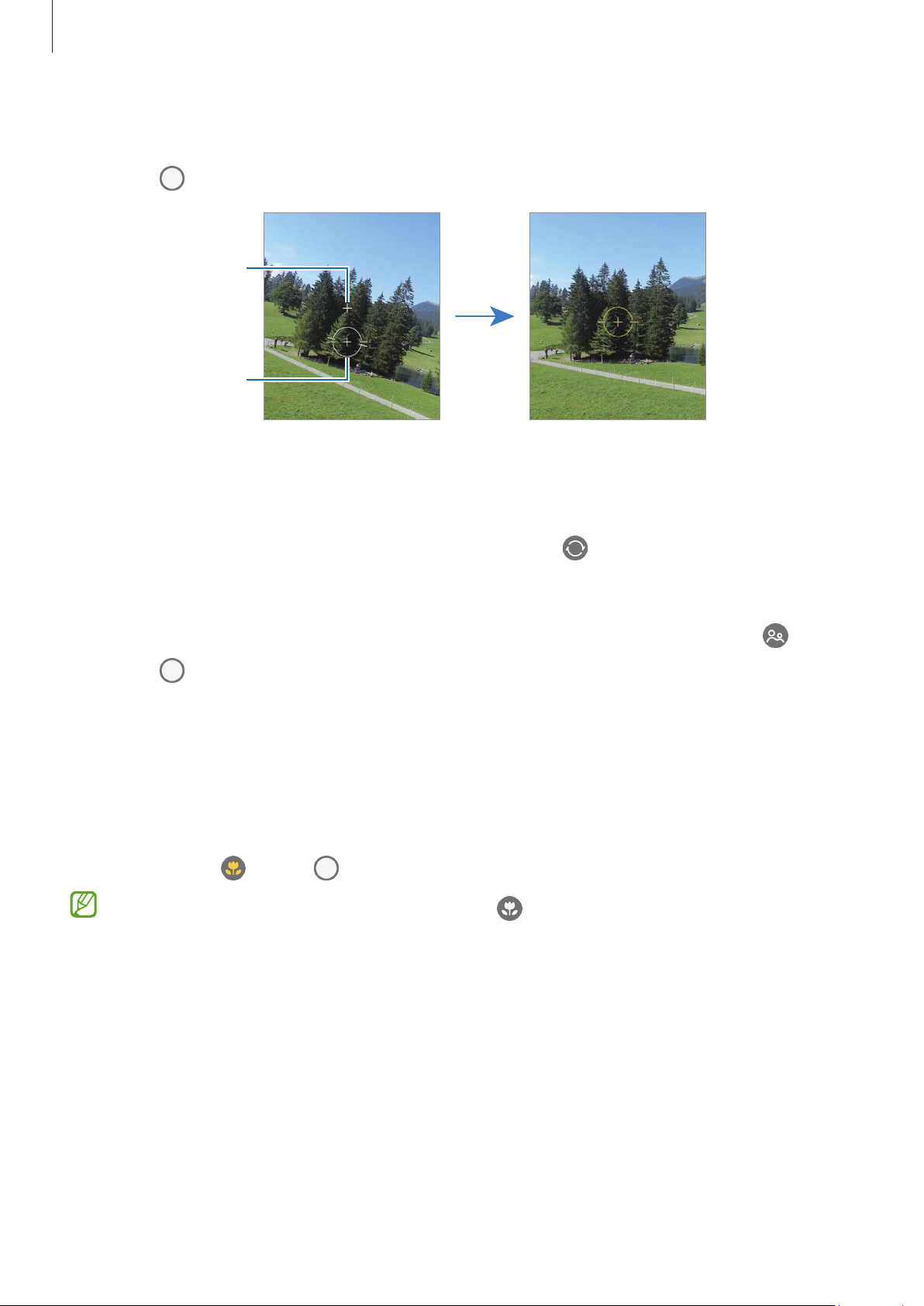
Aplicațiișicaracteristici
3 Mutațidispozitivulastfelîncâtghidulsăcorespundăcompozițieirecomandate.
Atuncicândațiatinscompozițiaideală,ghidulvadevenigalben.
4 Atingeți pentruarealizaofotografie.
Compoziție ideală
Ghid
Realizarea autoportretelor
Putețirealizaautoportretefolosindcamerafotofrontală.
1 Peecranuldeprevizualizare,glisațiînsussauînjossauatingeți pentruacomutalacamerafoto
frontalăpentruautoportrete.
2 Așezați-văcufațaspreobiectivulcamereifotofrontale.
Pentruarealizaautoportretesuperangulareșiaincludepeisajulsaualtepersoane,atingeți
3 Atingeți
pentruarealizaofotografie.
.
Realizarea de prim-planuri clare (Galaxy S25 Ultra)
Realizațiprim-planuricusubiectuldvs.
1 Peecranuldeprevizualizare,atingeți1x.
2 Punețicamerafotoînapropiereasubiectului.
3 Cândseafișează ,atingeți pentruarealizaofotografie.
Dacăaceastăcaracteristicănuestepornită,atingeți pentrupornire.
68
Page 69
Aplicațiișicaracteristici
Scanarea documentelor sau a textului
Putețiscanadocumentesautext.
1 Pelistacumoduridefotografiere,atingețiFOTO.
2 Orientațicamerafotocătreobiectșiatingeți .
Pictograma
sevaafișanumaicândsedetecteazăundocumentsautext.
3 AtingețiScanare,selectațizonadorită,apoiatingețiSalvare.
Modul Videoclip
Cameraajusteazăautomatopțiuniledefotografiereînfuncțiedemediulînconjurător.
1 Înlistacumoduridefotografiere,atingețiVIDEOșiatingeți pentruaînregistraunvideoclip.
•
Pentruacomutaîntrecamerelefotospateșifrontalăîntimpulînregistrării,glisațiînsussauînjos
peecranuldeprevizualizaresauatingeți
•
Pentruacapturaoimaginedinvideoclipîntimpulînregistrării,atingeți .
•
Pentruaînregistrasunetuldintr-oanumitădirecțielaunvolummairidicat,atuncicândînregistrați
unvideoclip,orientațicameraîndirecțiarespectivășireglațizoom-ul.
.
2 Atingeți pentruaopriînregistrareavideoclipului.
Esteposibilcazoom-ulopticsănufuncționezeînmediiculuminăscăzută.
Modificarea rezoluției
Putețiînregistravideoclipuricurezoluțieridicată,curezoluțiemaximăde8K.
Înopțiuniledefilmare,atingeți
Cândfinalizațideînregistratunvideoclip, redați-lînaplicațiaGalerie.Cândatingeți
place,acestavafisalvatcaofotografie.
pentruamodificarezoluțialaceadorită,apoiînregistrațiunvideoclip.
peuncadrucarevă
Stabilizarea videoclipurilor (Stabilitate maximă)
Dacăexistăfoartemultetrepidațiiatuncicândînregistrațivideoclipuri,utilizațicaracteristicadeStabilitate
superioarăpentrumaimultăstabilizareavideoclipurilor.
AtingețiVIDEOdinlistacumoduridefilmare,atingeți
înregistrațiunvideoclip.
dinopțiuniledefilmarepentrupornire, apoi
69
Page 70
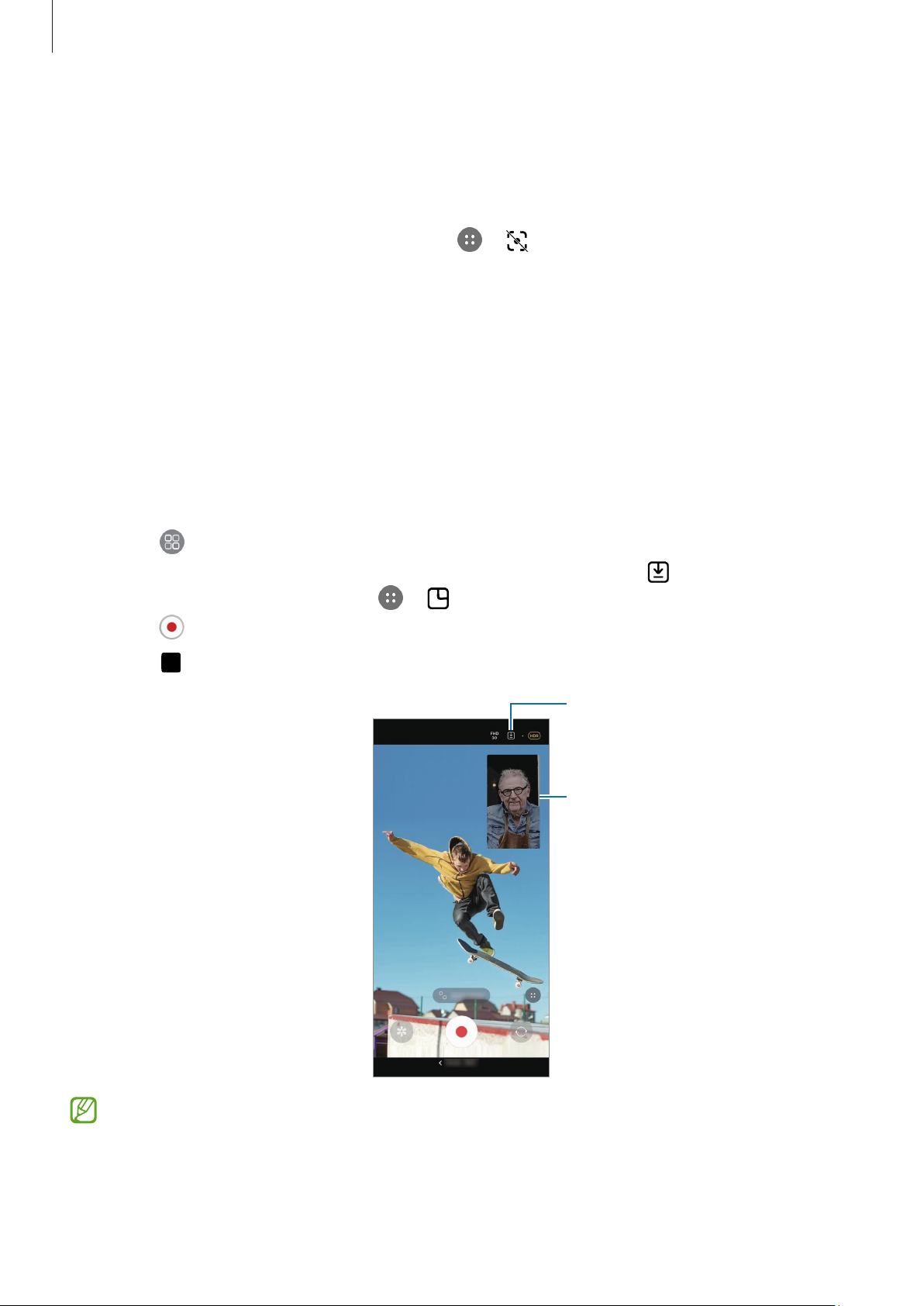
Aplicațiișicaracteristici
Modificați opțiunea de salvare.
Utilizarea caracteristicii de încadrare automată
(modificarea unghiului de filmare și a zoom-ului prin urmărirea persoanelor)
Putețisetadispozitivulsăschimbeunghiuldefilmareșisămăreascăautomat,prinrecunoaștereași
urmărireapersoanelorîntimpulînregistrăriivideoclipurilor.
Înlistacumoduridefilmare,atingețiVIDEO,atingeți
videoclip.
Pentruaurmărișiajustaunghiuldefotografiereșizoom-ulpeopersoanăselectată,atingețicadrulafișatîn
jurulpersoanei.Pentruaopriurmărirea,atingețicadruldinnou.
→ pentrupornire,apoiînregistrațiun
Mod Înregistrare duală
Înregistrațivideoclipuricudouăcameresimultan.Putețisalvaseparatvideoclipurilerealizatecucamerele
fotoșileputețiedita. De asemenea,putețiredavideoclipurileprindiversemetode,precumînvizualizare
divizatăsauînvizualizareaimagine-în-imagine.
1 Pelistacumodurideînregistrare,atingețiMAI MULTE
2 Atingeți
•
Pentruasalvaseparatvideoclipurilerealizatecucamerelefoto,atingeți .
•
Pentruamodificaecranul,atingeți → .
,selectațidouăobiective,apoiatingețiOK.
3 Atingeți pentruaînregistraunvideoclip.
4 Atingeți pentruaopriînregistrareavideoclipului.
DUAL REC.
→
Aceastăimaginepoatesăfiediferită,înfuncțiedemodel.
Fereastră imagine-în-imagine
70
Page 71
Aplicațiișicaracteristici
Controlul ferestrei imagine-în-imagine în timpul redării videoclipului
Dacăsetațiecranulla Vizualizare imagine în imagine,putețimodificadimensiuneasaupozițiaferestrei
imagine-în-imagineîntimpceînregistrațisauredațivideoclipul.
1 Peecranuldeprevizualizare,atingeți pentruamodificaopțiuneadesalvarela Salvare
videoclipuri în fișiere separate.
2 Atingeți pentruaînregistraunvideoclip.
Putețischimbadimensiuneasaupozițiaferestreiimagine-în-imagineînainteșiîntimpulînregistrării.
•
Pentruamărifereastraimagine-în-imagine,atingețifereastrașiatingeți .
•
Pentruamutafereastraimagine-în-imagine, glisați-ooriundedoriți.
3 Atingeți pentruaopriînregistrareavideoclipului.
De asemenea,putețicontrolafereastraimagine-în-imagineîntimpulredăriivideoclipului.Atingeți
miniaturadeprevizualizaredepeecranuldeprevizualizaresaudeschidețiaplicațiaGalerieșiselectați
videoclipul,apoiatingeți
→ Deschid. în Player video.
71
Page 72
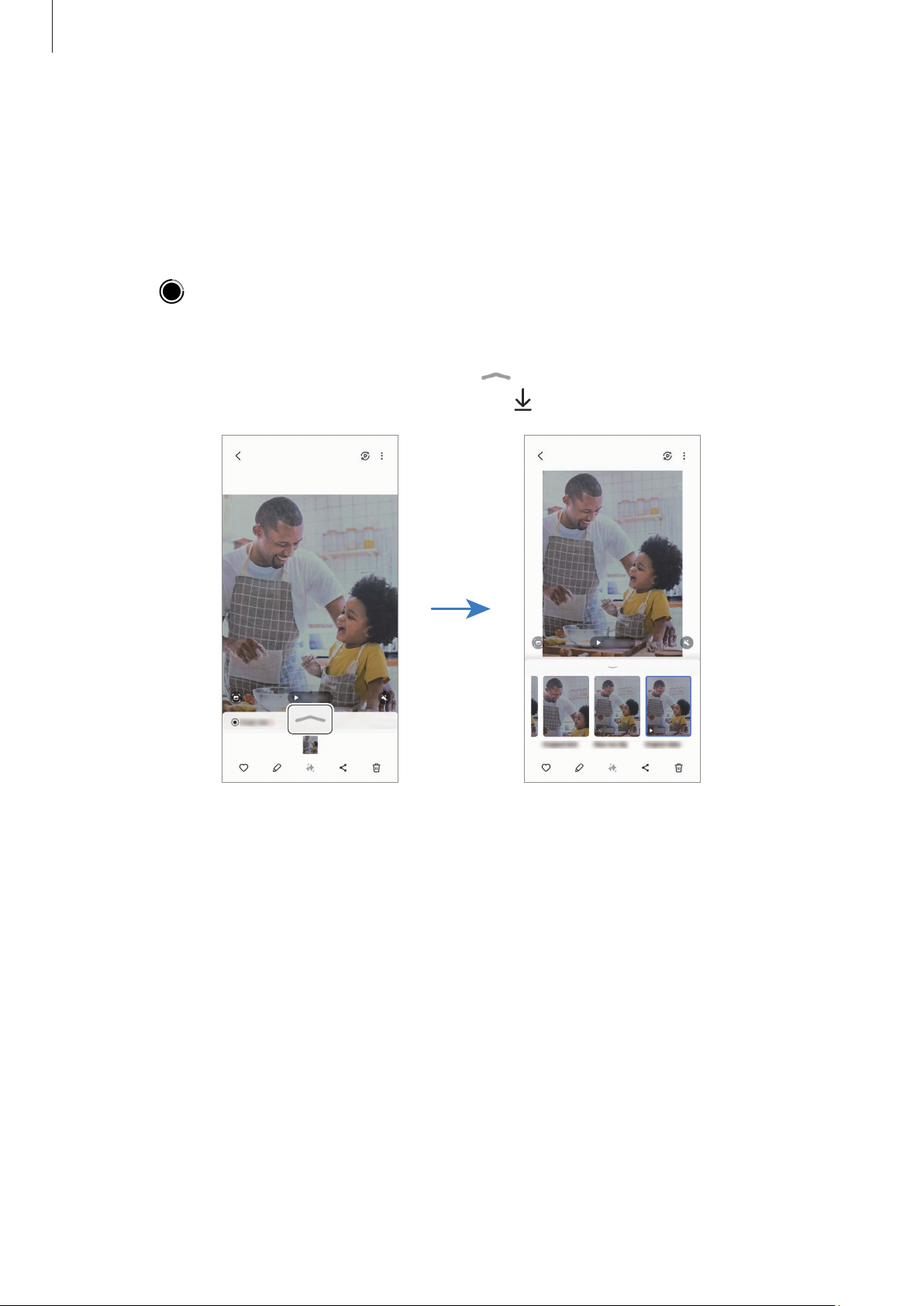
Aplicațiișicaracteristici
Modul Dintr-o singură încercare
Realizațidiversefotografiișivideoclipuridintr-osingurăîncercare.
Dispozitivuldvs.selecteazăautomatcelemaibunefotografiișivideoclipurișicreeazăfotografiicufiltresau
videoclipuricuanumitesecțiunirepetate.
1 Pelistacumodurideînregistrare,atingețiMAI MULTE
FILMARE UNICĂ.
→
2 Atingeți pentruasurprindescenadorită.
3 AtingețiminiaturadeprevizualizaredepeecranuldeprevizualizaresaudeschidețiaplicațiaGalerieși
selectațifișierul.
Pentruaconsultaalterezultate,atingețipictograma
apăsatunelement,bifațielementeledorite,apoiatingeți
.Pentruasalvaindividualrezultatele,țineți
.
72
Page 73
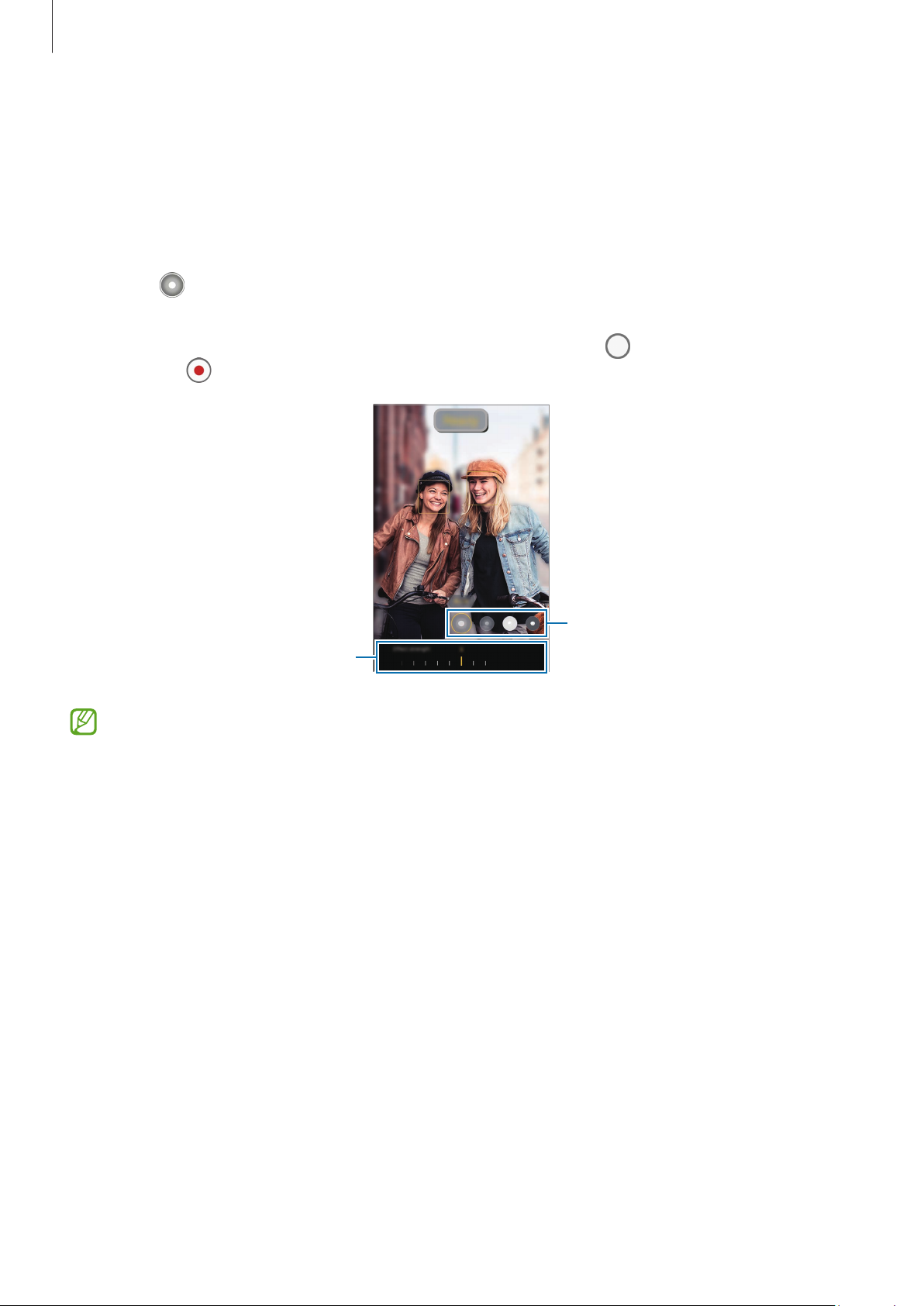
Aplicațiișicaracteristici
Mod portret/Mod videoclip portret
FolosindmodulPortretsaumodulVideoclipportret,putețisăsurprindețifotografiisauvideoclipuriîncare
fundalulesteestompat,iarsubiectulieseînevidențăclar.Putețiaplicaunefectdefundalși-lputețiedita
dupăcefacețiofotografie.
1 Pelistacumoduridefilmare,atingețiPORTRETsauatingețiMAI MULTE
VIDEO PORTRET.
→
2 Atingeți șiselectațiunefectdefundaldorit.
Pentruareglaintensitateaefectuluideestompareafundalului,glisațibaradereglare.
3 AtuncicândseafișeazăPregătitpeecranuldeprevizualizare,atingeți pentruarealizaofotografie
sauatingeți
Bară de reglare a intensității
pentruaînregistraunvideoclip.
Efectele fundalului
efectului fundalului
•
Opțiuniledisponibilepotvariaînfuncțiedemoduldefotografiere.
•
Folosițiaceastăcaracteristicăîntr-unlocbineluminat.
•
Esteposibilcaestompareafundaluluisănufieaplicatăcorespunzătorînurmătoarelesituații:
–
Dispozitivulsausubiectulsemișcă.
–
Subiectulesubțiresautransparent.
–
Subiectulareoculoaresimilarăfundalului.
–
Subiectulsaufundalulesteuniform.
73
Page 74

Aplicațiișicaracteristici
Modul Pro/Modul videoclip profesional
Realizațifotografiisauvideoclipuriîntimpcereglațimanualdiverseleopțiunidefotografiere,cade
exempluvaloareaexpuneriișivaloareaISO.
Pelistacumoduridefilmare,atingețiMAI MULTE
șipersonalizațisetările,apoiatingeți
pentruarealizaofotografiesauatingeți pentruaînregistraun
PRO sau VIDEOCLIP PROFESIONIST.Selectațiopțiunile
→
videoclip.
Opțiuni disponibile
Cândatingețioopțiune,sevaafișalistadeopțiuni. Din listă,selectațiopțiunișipersonalizațisetările.
•
•
•
•
:Resetațisetările.
ISO:SelectațiovaloareISO.Opțiuneacontroleazăsensibilitateacamereilalumină.Valorilescăzute
sefolosescîncazulobiectelorcarestaupelocsaucaresuntluminateputernic.Valorilemaimarise
folosescîncazulobiectelorcaresemișcărapidsaucaresuntluminateslab. Cu toate acestea,setările
ISOmaimaripotconducelazgomotînfotografiisauvideoclipuri.
SPEED:Reglațivitezadeclanșatorului.Ovitezămaimicăadeclanșatoruluilasăsăpătrundămaimultă
lumină,astfelîncâtfotografiasauvideoclipuldevinmailuminoase.Acestaesteidealpentrufotografii
sauvideoclipuricupeisajesaufotografiiefectuatenoaptea.Ovitezămaimareadeclanșatoruluilasă
săpătrundămaipuținălumină.Acestaesteidealpentrurealizareaimaginilorsauvideoclipurilorcu
subiecțiaflațiînmișcarerapidă.
EV:Modificațivaloareaexpunerii.Aceastăopțiunedeterminăcâtdemultăluminăutilizeazăsenzorul
camerei.Încondițiideiluminareslabă,utilizațioexpuneremaimare.
•
FOCUS:Modificațimoduldefocalizare.Glisațibaradereglarepentruareglamanualfocalizarea.
•
WB:Selectațiunbalansdealbadecvat,astfelîncâtimaginilesăaibăculoricâtmairealiste.Putețiseta
temperaturaculorii.
Modificarea rezoluției
Putețiînregistravideoclipuricurezoluțieridicată,curezoluțiemaximăde8K.
Înopțiuniledefilmare,atingeți
Cândfinalizațideînregistratunvideoclip, redați-lînaplicațiaGalerie.Cândatingeți
place,acestavafisalvatcaofotografie.
pentruamodificarezoluțialaceadorită,apoiînregistrațiunvideoclip.
peuncadrucarevă
74
Page 75
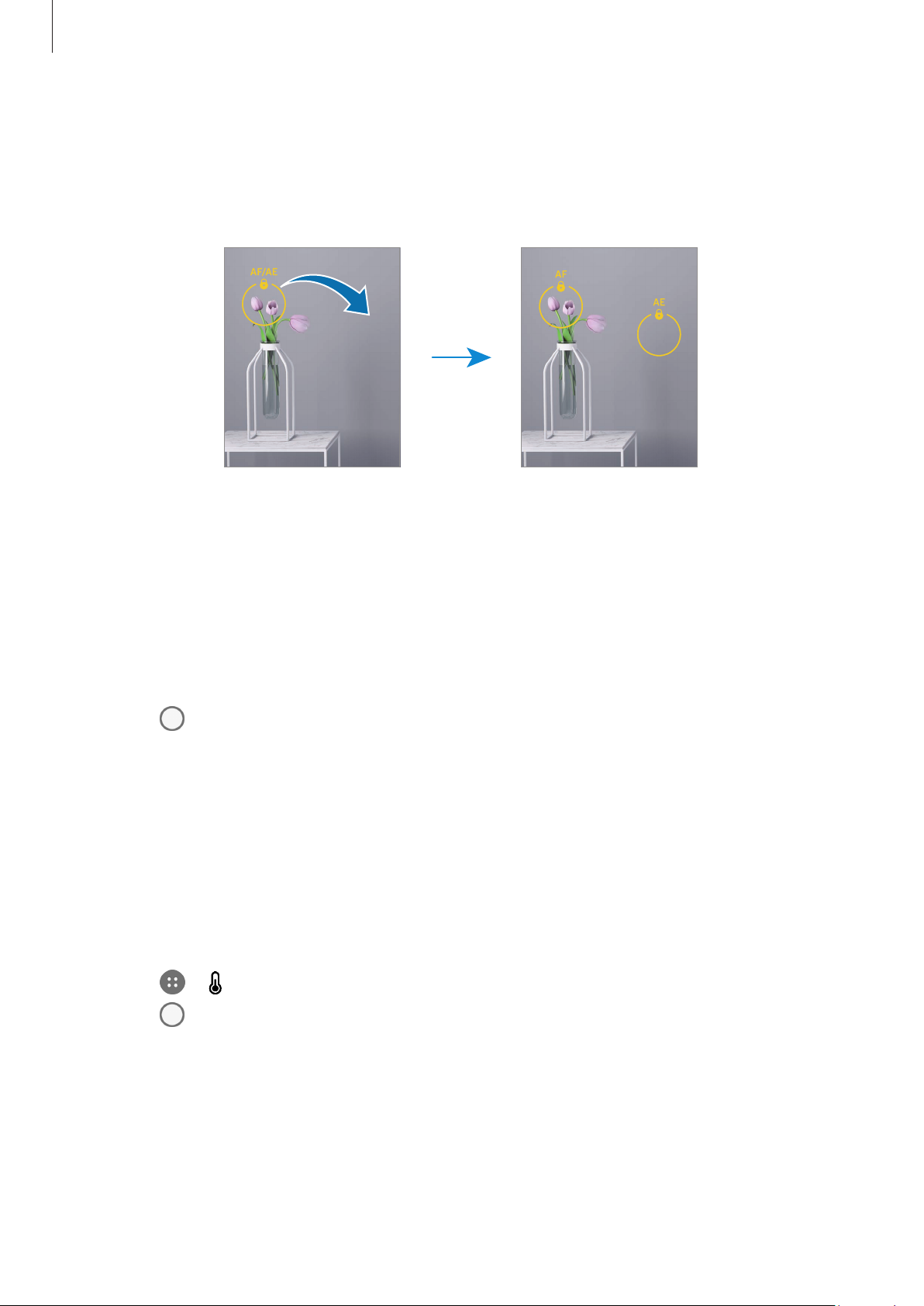
Aplicațiișicaracteristici
Separarea zonei de expunere și a zonei de focalizare
Putețiseparazonadeexpunereșizonadefocalizare.
Atingețișimenținețiapăsatpeecranuldeprevizualizare.CadrulAF/AEvaapăreapeecran.Glisațicadrulîn
zonaîncarevrețisăseparațizonadefocalizareșizonadeexpunere.
Mod Noapte
Realizațiofotografieîncondițiideiluminareslabă,fărăafolosiblițul.Atuncicândutilizațiuntrepied,
obținețirezultatemailuminoaseșimaistabile.
1 Pelistacumoduridefotografiere,atingețiMAI MULTE
DacăsetațitimpulcareesteafișatînparteainferioarăstângăaecranuluilaMaxim,putețiobține
fotografiimaiclare.
NOAPTE.
→
2 Atingeți șimenținețidispozitivulstabil,pânăcândrealizațifotografia.
Modul Alimente
Fotografiațifeluridemâncareînculorivibrante.
1 Pelistacumoduridefotografiere,atingețiMAI MULTE
Sevaafișauncadrupeecran,iarzonadinexteriorulcadruluivafiestompată.
2 Pentruaredimensionacadrul,glisațiuncolțalcadrului.
Atingețizonadoritășiglisațicadrulpentrua-l muta.
ALIMENTE.
→
3 Atingeți
șiglisațibaradereglarepentruamodificatemperaturaculorii.
→
4 Atingeți pentruarealizaofotografie.
75
Page 76
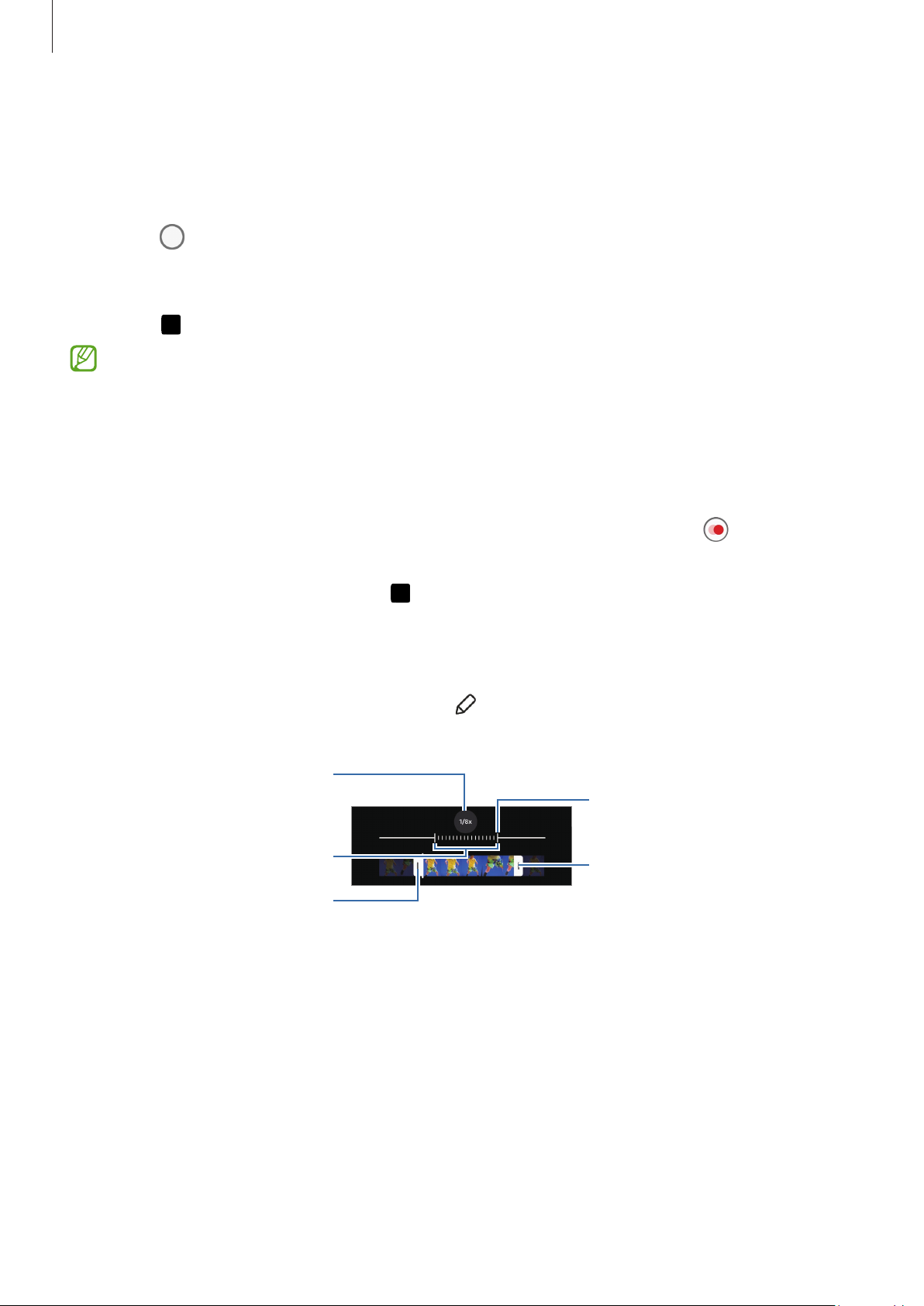
Aplicațiișicaracteristici
Modificați viteza de redare.
Modul panoramic
FolosindmodulPanoramă,realizațioseriedefotografii, apoi îmbinați-lepentruacreaoscenăamplă.
1 Pelistacumoduridefotografiere,atingețiMAI MULTE
PANORAMĂ.
→
2 Atingeți șimișcațidispozitivulîncetîntr-osingurădirecție.
Menținețiimagineaîninteriorulcadruluidepevizorulcamerei.Dacăprevizualizareaimaginiidepășește
cadruldeghidaresaudacănumișcațidispozitivul,acestavaîncetaautomatsămaifacăfotografii.
3 Atingeți pentruaoprirealizareafotografiilor.
Evitațifotografiereafundalurilorneclare,cumarficerulgolsauperețiisimpli.
Modul Mișcare cu încetinitorul
Înregistrațiunvideoclippentrua-lvizualizacuîncetinitorul.Putețispecificasecțiuniledinvideoclipuricare
vorfiredatecuîncetinitorul.
1 Înlistademoduridefilmare,atingețiMAI MULTE
înregistraunvideoclip.
2 Cândațiterminatînregistrarea,atingeți pentruaopri.
3 Peecranuldeprevizualizare,atingețiminiaturadeprevizualizare.
Secțiunearapidăavideoclipuluivafisetatăcasecțiuneredatăcuîncetinitorulșivaînceperedarea
videoclipului.Vorficreatemaximdouăsecțiuniredatecuîncetinitorulpebazavideoclipului.
MIȘCARE ÎNCETINIT.șiatingeți pentrua
→
Pentruaeditasecțiuneacuîncetinitorul,atingeți
dreapta.
Modul Cu încetinit.
Paranteză început
șiglisațibaradeeditareasecțiuniisprestângasau
Bară editare secțiune
Paranteză sfârșit
76
Page 77
Aplicațiișicaracteristici
Modul Filmare accelerată
Filmațiscene,cumarfitrecereapersoanelorsauamașinilor,șivizualizați-lecavideoclipuricuredare
rapidă.
1 Pelistacumoduridefotografiere,atingețiMAI MULTE
FILM. ACCEL.
→
2 Atingeți șiselectaținumăruldecadrepesecundă.
•
DacăsetaținumăruldecadrelaAUTO,dispozitivulvareglaautomatnumăruldecadrepesecundăîn
funcțiedevitezadevariațieapeisajului.
•
Dacădorițisăînregistrațiurmeleluminoasealestelelor,setațiratadecadrela șiatingeți
.
3 Atingeți pentruaporniînregistrarea.
4 Atingeți pentruaterminaînregistrarea.
Putețiutilizacaracteristicadefilmareacceleratădenoapteprinatingerea → sau a
peopțiuniledefilmare.Aceastăcaracteristicăesteadecvată,deexemplu,pentrurealizarea
unorfilmărirealizatedinmașiniînmișcare,caredauimpresiacășiluminasemișcă.
Particularizarea setărilor camerei
Peecranuldeprevizualizare,atingeți → .Esteposibilcauneleopțiunisănufiedisponibile,înfuncție
demoduldefotografiere.
Caracteristici inteligente
•
Scanare documente și text:Cândcamerafotospatedetecteazăundocumentsautext,sevaafișa
pictograma
•
Scanare coduri QR:SetațidispozitivulsăscanezecoduriQRdinecranuldeprevizualizare.
•
Sugestii fotografiere:Setațidispozitivulsăvăsugerezecompozițiaidealăpentrufotografie,după
recunoaștereapozițieișiaunghiuluisubiectului.
•
Optimizare inteligentă
–
Optimizare calitate:Selectațioopțiunedecalitate.
–
Optimizator scenă:Setațidispozitivulpentruaajustaautomatsetăriledeculoareșipentruaaplica
automatefectuloptimizatînfuncțiedesubiectsaudescenă.
.
77
Page 78

Aplicațiișicaracteristici
Imagini
•
Glisare buton Obturator pentru:SelectațioacțiunedeefectuatatuncicândglisațibutonulCamerei
fotocătremargineaecranuluișiîlmenținețiacolo.
•
Inscripționare:Adăugațioinscripționarecândrealizațifotografii.
•
Opțiuni avansate pentru imagini:Selectațicumdorițisăsalvațifotografiile.
–
Imagini cu eficiență ridicată:Realizațiimaginiînformatuldeimaginecueficiențăridicată(HEIF).
–
Format imagine mod Pro:Selectațiformatuldefișierpentrusalvareafotografiilorrealizateîn
modulprofesional.FișiereleJPEGcomprimăimaginileșiocupămaipuținspațiudestocare.
FișiereleRAW(formatfișierDNG)păstreazătoatedateleuneifotografiipentruceamaibună
calitateaimaginiișisalveazăimaginilenecomprimate,darocupămaimultspațiudestocare.Când
selectațiFormate RAW și JPEG,fiecareimagineestesalvatăîndouăformate,DNGșiJPG.
–
Captură fotografie în mișcare:Setațirealizareaunuivideoclipcucâtevasecundeînaintesauînainte
șidupăatingereabutonuluiCamerăfoto.
Autoportrete
•
Salv. autop. ca în previzualizare:Setațidispozitivulsăsalvezeimaginilesauvideoclipurileastfelcum
seafișeazăpeecranuldeprevizualizare,cândacesteaseefectueazăcucamerafotofrontală,fărăale
răsturna.
•
Glis. sus/jos pt. a com. cam.:Pornițiaceastăcaracteristicăpentruacomutaîntrecamerelefotoprin
glisareaînsussauînjospeecranuldeprevizualizare.
Videoclipuri
•
FPS automat:Setațidispozitivulsăînregistrezevideoclipurimailuminoaseîncondițiideiluminare
scăzută,prinoptimizareaautomatăarateidecadre.
•
Stabilizare video:Pornițistabilizareaimaginiipentruareducesaueliminaimagineaneclarăcare
rezultădinmișcareacamereiîntimpulînregistrăriiunuivideoclip.
•
Opțiuni avansate pentru videoclipuri
–
Format video:Selectațiformatulvideo.
–
Videoclipuri cu rată biți mare:Creștețiratadebițiavideoclipurilor.Dacăutilizațiaceastă
caracteristică,dimensiuneafișieruluipoatefimaimaredecâtvideoclipurilenormale.
–
HDR:AdaugăopțiuneaHDRpeecranuldeprevizualizare.
–
Log:Adaugăopțiuneajurnalvideopeecranuldeprevizualizare.
78
Page 79
Aplicațiișicaracteristici
–
Audio Zoom:Atuncicândînregistrațiunvideoclip,putețiînregistrasunetuldindirecțiamăritălaun
volummairidicat.
–
Înregistrare audio la 360 grade:Putețiînregistravideoclipuricusunet3Dmaiimersivfolosindcăști
Bluetoothcareacceptăcaracteristicădeînregistrareaudio360.
–
Redare conținut audio:Putețiredamediafărăîntrerupericândînregistrațivideoclipuri.Mediaseva
întrerupecândcaracteristicaÎnregistrareaudio360estepornită.
•
Existăposibilitateasănuputețiredavideoclipuriledvs.HEVCpealtedispozitiveșinicisănu
leputețipartajaonline.
•
Înanumitemoduridefilmare,nuputețiînregistravideoclipuriînformatHEVC.
•
PentruaredacorectunvideoclipHDR,dispozitivultrebuiesăaccepteHDR.
General
•
Urmărire focalizare automată:Setațidispozitivulsăurmăreascăautomatfocalizareapeunsubiect
selectat.Atuncicândselectațiunsubiectpeecranuldeprevizualizare,dispozitivulfocalizează
subiectulchiarșiatuncicândacestasemișcăsaucândschimbațipozițiacamerei.
Urmărireaunuisubiectpoatesănureușeascăînurmătoarelesituații:
•
Subiectulestepreamaresaupreamic.
•
Subiectulsemișcăexcesiv.
•
Subiectulesteiluminatdinspatesaufotografiațiîntr-unlocîntunecat.
•
Culorilesaumodeleledepesubiectsuntidenticecuceledepefundal.
•
Subiectulprezintămodeleorizontale,cumarfijaluzelele.
•
Camerasemișcăexcesiv.
•
Rezoluțiavideoclipuluiestemare.
•
AtuncicândfolosițicaracteristicaZoomoptic.
•
Ghid de compoziție:Afișațighidajelevizoruluipentruavăajutalacompozițieatuncicândselectați
subiectul.
•
Etichete locație:AtașațioetichetăculocalizareGPSlafotografie.
•
PutereasemnaluluiGPSpoatescădeaînlocațiiîncaresemnalulesteobstrucționat,cumarfi
întreclădiri,înzonefoartejoasesauîncondițiidevremeneprielnică.
•
Esteposibilcalocațiadvs.săseafișezepefotografiiledvs.atuncicândleîncărcațipe
internet.Pentruaevitaacestlucru,oprițisetareadeetichetarealocației.
79
Page 80
Aplicațiișicaracteristici
•
Metode de fotografiere
–
Apăs. butoanele de Volum pt. a:Realizareafotografiilorsauînregistrareavideoclipurilor,măriresau
micșoraresaucontrolulvolumuluicubutonulVolum.
–
Comenzi vocale:Realizațifotografiisauînregistrațivideoclipurifolosindcomenzivocale.
–
Buton mobil Obturator:Adăugațiunaltbutonmobiloriundepeecran,pentruarealizafotografii.
–
Palmă îndreptată către cameră:Arătațipalmacătrecamerafotofrontalăpentruarealiza
autoportretesaupentruaîncepesăînregistrațivideoclipuri.
•
Setări de păstrat:Menținețiultimelesetăriînregistrate,precummoduldefotografiere,atuncicând
deschidețicamera.
•
Feedback prin vibrație:Setațidispozitivulsăvibrezeînanumitesituații,precumatuncicândatingeți
butonulCamerăfoto.
Confidențialitate
•
Permisiuni:AccesațipermisiunilenecesarepentruautilizaaplicațiaCamerăfoto.
•
Reinițializare setări:Reinițializațisetărilecamerei.
•
Despre aplic. Cameră foto:ConsultațiinformațiidespreversiuneaCamerăfotoșiinformațiijuridice.
•
Contactați-ne: Puneți-neîntrebărisauconsultațiîntrebărilefrecvente.
Unelecaracteristicipotsănufiedisponibile,înfuncțiedemodel.
80
Page 81
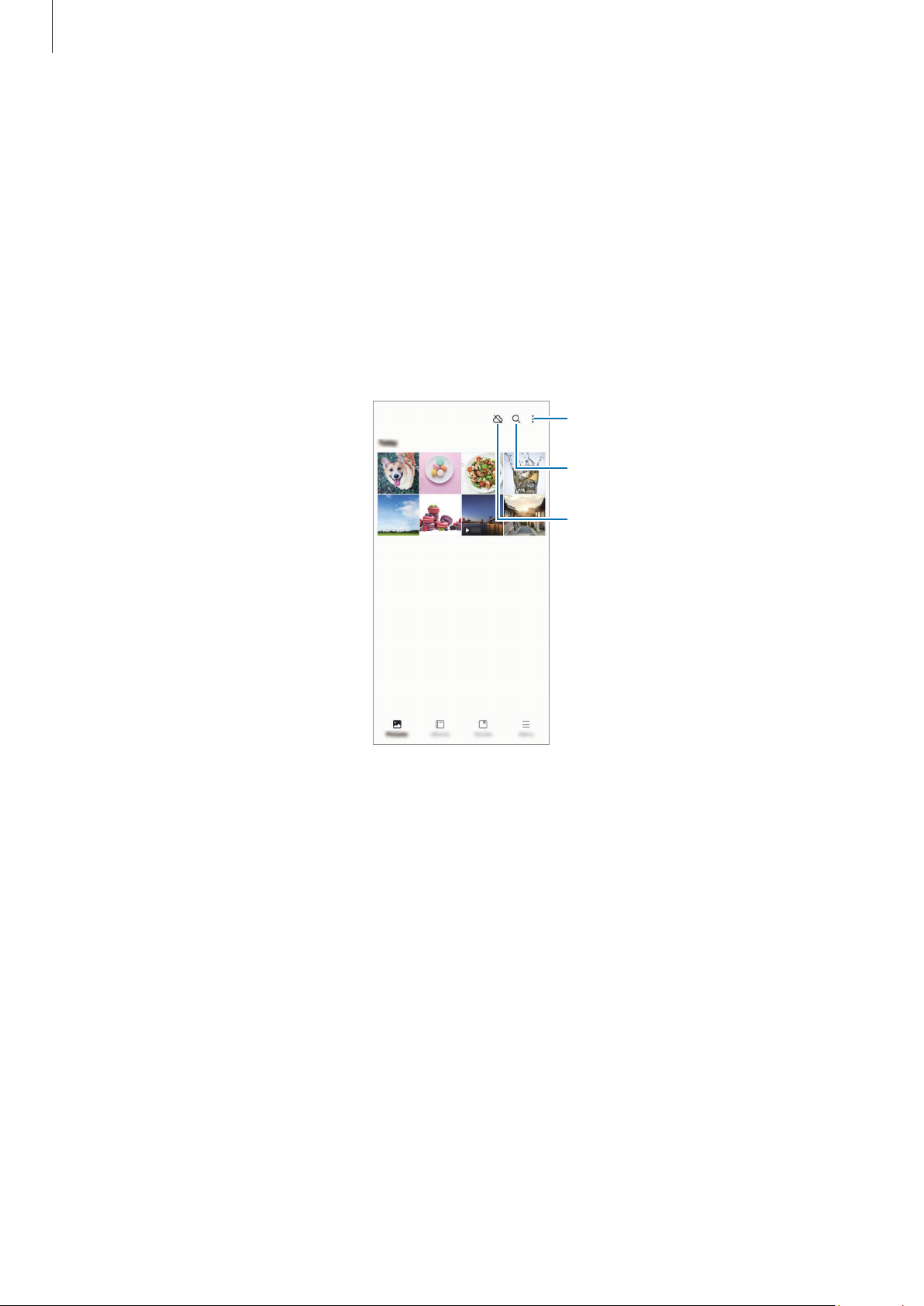
Aplicațiișicaracteristici
Galerie
Introducere
Accesațiimaginișivideoclipuristocateîndispozitivuldvs.mobil. De asemenea,putețigestionaimaginileși
videoclipurileînfuncțiedealbumsauputețicreapovești.
Utilizarea Galeriei
DeschidețiaplicațiaGalerie.
Mai multe opțiuni
Căutați imagini și videoclipuri.
Sincronizați imagini și videoclipuri.
81
Page 82
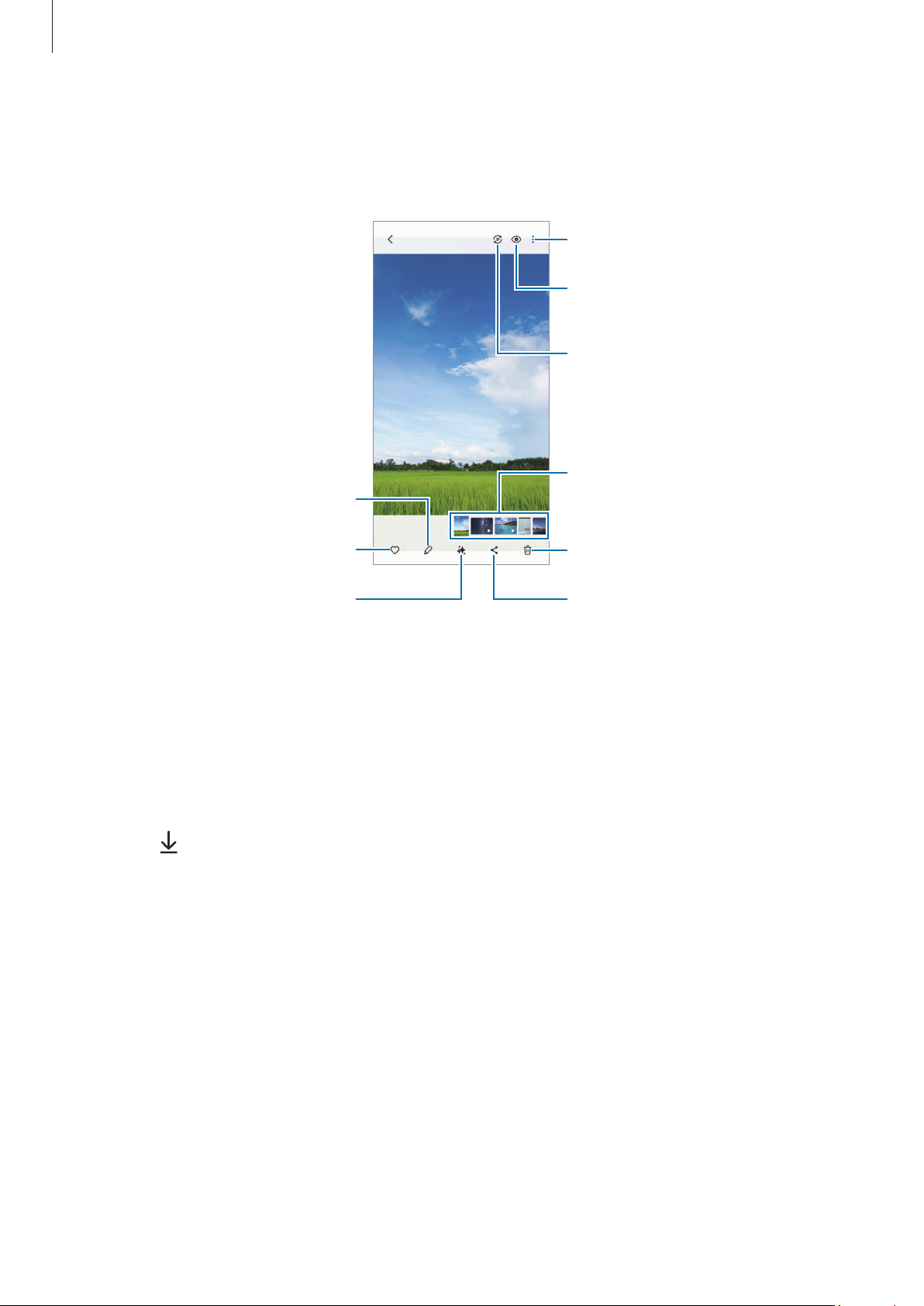
Aplicațiișicaracteristici
Vizualizarea imaginilor
DeschidețiaplicațiaGalerieșiselectațioimagine.Pentruavizualizaaltefișiere,glisațisprestângasau
dreaptapeecran.
Mai multe opțiuni
Bixby Vision
Vizualizați conținutul pe un ecran
mare utilizând caracteristica Smart
View.
Miniatură imagini și videoclipuri
Modificați imaginea.
Adăugați imaginea la favorite.
Asistent fotografii
Remasterizarea imaginilor
Putețiîmbunătățiimaginileîntunecate,neclareșicurezoluțiescăzută.
1 DeschidețiaplicațiaGalerieșiselectațioimagine.
2 GlisațiînsuspeecranșiatingețiÎmbunătățire.
PutețiconsultaimagineașirezultatulînGalerie.
3 Atingeți pentruasalvaimaginearemasterizată.
Ștergeți imaginea.
Partajați imaginea cu alte persoane.
82
Page 83
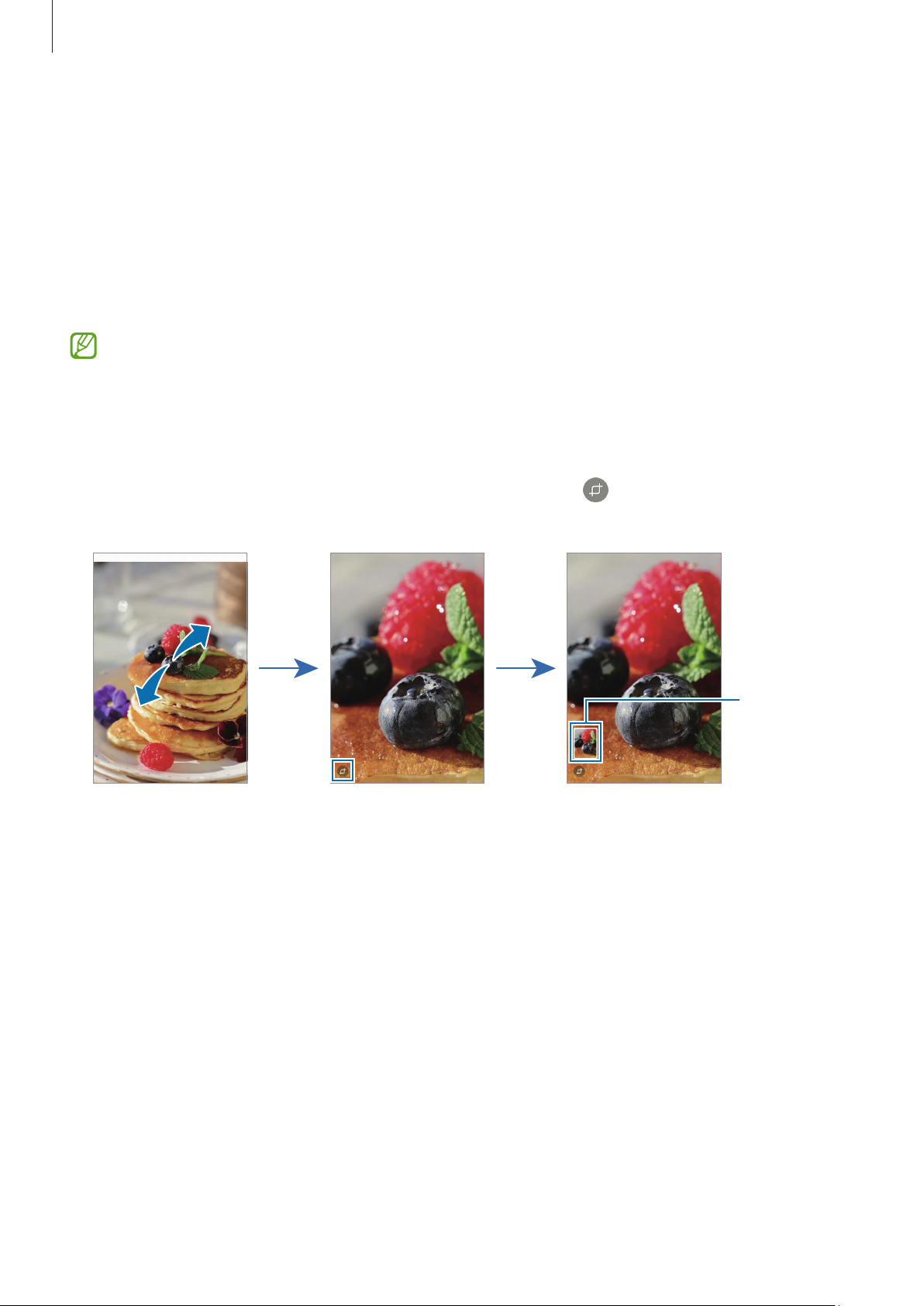
Aplicațiișicaracteristici
Extragerea obiectelor din imagini
Separațiunobiectdefundalșiextrageți-l.Putețicopiaimagineaextrasăsauoputețifolosiîndiverse
moduriprinsalvareaacesteiacaetichetăsauimagine.
1 DeschidețiaplicațiaGalerieșiselectațioimaginesauunvideoclip.
2 Atingețișimenținețiapăsatobiectulpecaredorițisăîlextragețișiselectațioopțiune.
CaracteristicaSalvați ca GIFsevaafișacândselectațioimaginerealizatăcucaracteristicaFotografieîn
mișcare.DacădorițisăsalvațiimagineaextrasăcaGIF,atingețiSalvați ca GIF.
Pentruvideoclipuri,aceastăcaracteristicăestedisponibilănumaicândacesteasuntîntrerupte.
Decuparea imaginilor mărite
1 DeschidețiaplicațiaGalerieșiselectațioimagine.
2 Depărtațidouădegetepezonapecaredorițisăosalvațișiatingeți .
Zonadecupatăvafisalvatăcaunfișier.
Miniatură
imagine
salvată
83
Page 84
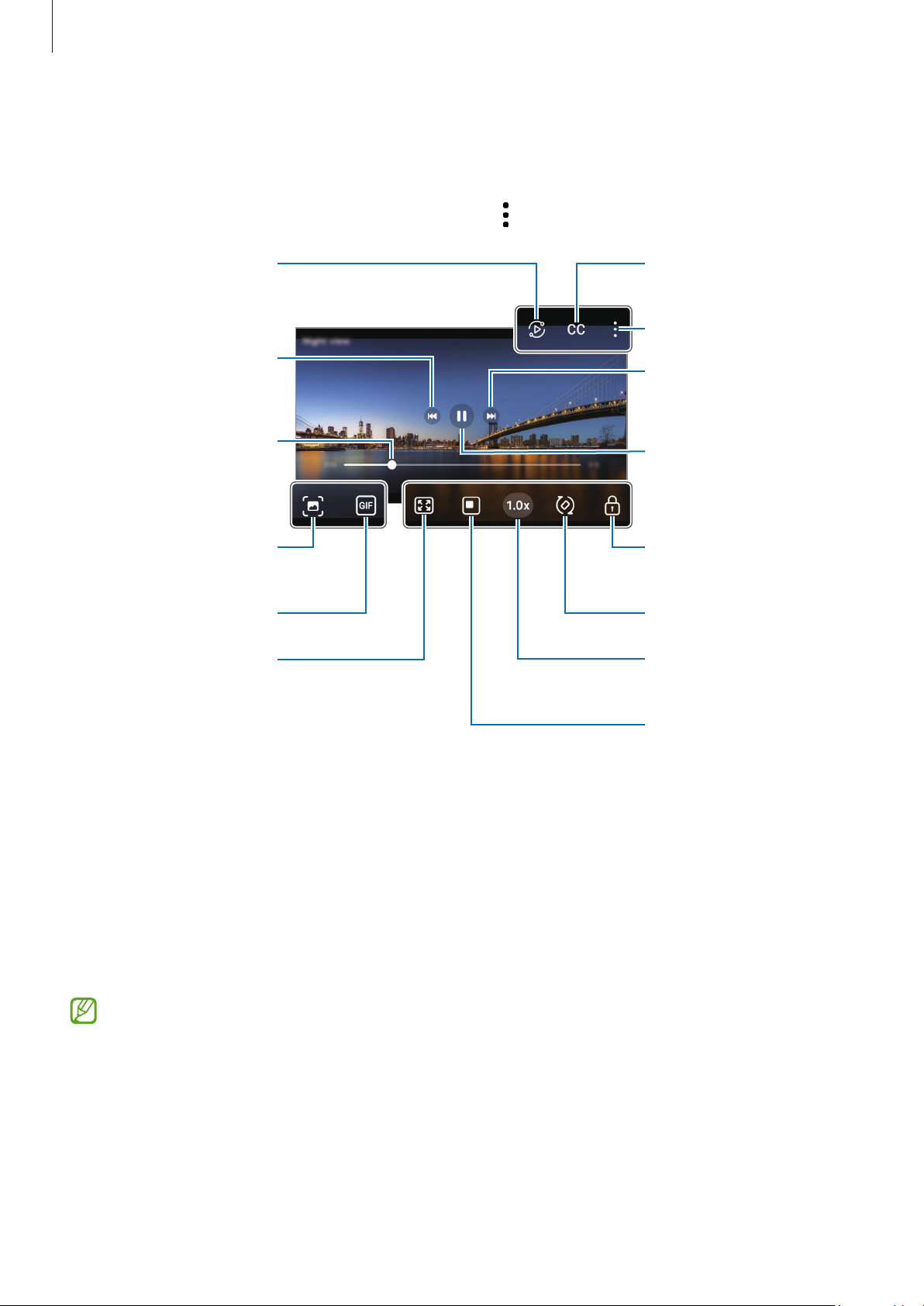
Aplicațiișicaracteristici
Configurați setările
Vizualizați conținutul pe
Vizualizarea videoclipurilor
DeschidețiaplicațiaGalerieșiselectațiunvideoclippentrua-lreda.Pentruavizualizaaltefișiere,glisați
sprestângasaudreaptapeecran.
Pentruautilizamaimulteopțiuniîntimpulredării,atingeți
un ecran mare utilizând
caracteristica Smart View.
Treceți la videoclipul
anterior. Atingeți și
mențineți apăsat pentru a
derula înapoi.
Derulați înapoi sau rapid
înainte prin glisarea barei.
Capturați ecranul actual.
Creați un GIF.
Schimbați raportul de
aspect al ecranului.
→ Deschid. în Player video.
subtitlurilor.
Mai multe opțiuni
Treceți la următorul
videoclip. Atingeți și
mențineți apăsat pentru a
derula rapid înainte.
Întrerupeți și reluați
redarea.
Blocați ecranul de redare.
Rotiți ecranul.
Modificați viteza de redare.
Glisațiînsussauînjospemargineastângăaecranuluideredarepentruareglaluminozitateasauglisațiîn
sussauînjospemargineadreaptăaecranuluideredarepentruareglavolumul.
Pentruaderulaînapoisaurapidînainte,glisațilastângasauladreaptapeecranulderedare.
Vizualizarea unor videoclipuri mai luminoase și mai clare
Creștețiluminozitateaecranuluișifacețiculorilemaivibrantecândredațivideoclipuri.DeschidețiSetăriși
atingețiCaracteristici avansate
•
Aceastăcaracteristicăestedisponibilădoarlauneleaplicații.
•
Folosireaacesteicaracteristicivacreșteconsumulbateriei.
Luminozitate video → Luminos.
→
Comutați la fereastra
pop-up a playerului video.
84
Page 85
Aplicațiișicaracteristici
Albume
DeschidețiaplicațiaGalerie,atingețiAlbume → ,apoiselectațiuntipdealbum.
•
Album:Creațialbumenoișiadăugațimanualimaginișivideoclipuri.
•
Album cu actualizare automată:Creațialbumecarecolecteazăautomatimaginialepersoanelorpe
careleselectați.
•
Grup:Creațiungrupdealbumeconexe.
•
Album partajat:Creațialbumepecareleputețipartajacualtepersoane.
•
Album de familie partajat:Creațialbumepecareleputețipartajacufamiliadvs.
Unelecaracteristicipotsănufiedisponibile,înfuncțiederegiunesaudemodel.
Povești
Cândrealizațisausalvațiimaginișivideoclipuri,dispozitivulvacitidatadepeacesteașiinformațiiledespre
locație,vaordonaimaginileșivideoclipurile,apoivacreapovești.
DeschidețiaplicațiaGalerie,atingețiPovești,apoiselectațiopoveste.Dacăatingeți
opțiuni,cumarfimodificareatitluluipoveștii.
Dacăatingeți
→ Creați povestea manualdinlistadepovești,putețicreamanualpovești.
,putețiutilizadiverse
Sincronizarea imaginilor și a videoclipurilor
DeschidețiaplicațiaGalerie,atingeți
sincronizarea.CândaplicațiaGalerieșicloudsuntsincronizate,pictogramasevaschimbala
Întimpulsincronizării,șifotografiileșivideoclipurilepecarelerealizațisevorsalvaîncloud.Putețiaccesa
imaginileșivideoclipurilesalvateîncloudînaplicațiaGalerieșipealtedispozitive.
AtuncicândconectațiSamsungaccountșicontulMicrosoft,putețisetaspațiuldestocarecloudca
MicrosoftOneDrive.
,apoiurmațiinstrucțiuniledepeecranpentruafinaliza
.
85
Page 86
Aplicațiișicaracteristici
Ștergerea imaginilor sau a videoclipurilor
DeschidețiaplicațiaGalerie,atingețișimenținețiapăsatpeoimagine,unvideoclipsauunalbumdeșters,
apoiatingețiȘtergeți.
Folosirea caracteristicii Coș de gunoi
Imaginilesauvideoclipurilepecareleștergețivorfistocatetemporarîncoșuldegunoi.Acestefișierevorfi
ștersedupăoanumităperioadă.
Pentruaaccesafișiereledincoșuldegunoi,deschidețiaplicațiaGalerieșiatingețiMeniu
Pentruarestabilifișiere,atingețiSelectare,selectațifișiere,apoiatingețiRestabilire.
Coș de gunoi.
→
Bixby
Bixbyesteointerfațădeutilizatorcarevăfaciliteazăutilizareadispozitivului.SpunețicedorițicătreBixby.
Bixbyvalansacaracteristicapecareosolicitațisauvăvaarătainformațiiledorite.
Vizitațiwww.samsung.com/bixbypentrumaimulteinformații.
Bixbyestedisponibildoarpentruunelelimbișipoatesănufiedisponibilînfuncțiederegiune.
Pornirea Bixby
Cândținețiapăsatbutonullateral,rostițicedorițicătreBixby.Pentruautilizaaceastăcaracteristică,
deschidețiSetărișiatingețiCaracteristici avansate
Alternativ,rostițifrazadepornire,cumarfi„Hi,Bixby”(Bună,Bixby)sau„Bixby”șispunețicedoriți.
Setarea unei fraze de pornire
Buton lateral → Apăsare lungă → Bixby.
→
1 DeschidețiSetări,atingețiCaracteristici avansate
Bixby → Înregistrare vocală.
→
2 SelectațifrazadeporniredoritădincategoriaActivare vocală.
Cândrulațiaceastăaplicațiepentruprimadatăsaucândorepornițidupăceațiefectuatoresetarea
datelor,urmațiinstrucțiuniledepeecranpentruafinalizaconfigurareainițială.
86
Page 87
Aplicațiișicaracteristici
Bixby Vision
BixbyVisionesteunserviciucarevăoferădiferitecaracteristiciînfuncțiederecunoaștereaimaginilor.
PutețifolosiBixbyVisionpentruacăutainformațiiprinrecunoaștereaobiectelor.Folosițidiverse
caracteristicifolositoareBixbyVision.
•
Înfuncțiededimensiunea,formatulsaurezoluțiaimaginii,esteposibilcarezultatelecăutăriisănu
fiecorectesausăfieindisponibilăcaracteristica.
•
CompaniaSamsungnuesteresponsabilăpentruinformațiiledespreprodusfurnizatedeBixby
Vision.
Lansarea Bixby Vision
LansațiBixbyVisionfolosindunadinurmătoarelemetode.
•
ÎnaplicațiaCameră foto,atingețiMAI MULTEînlistademoduridefotografiereșiatingeți .
•
ÎnaplicațiaGalerie,selectațioimagineșiatingeți .
•
DacăațiadăugatpictogramaaplicațieiBixbyVisionlaecranulAcasă,deschidețiaplicațiaBixby Vision.
Folosirea Bixby Vision
1 LansațiBixbyVision.
2 Selectațiocaracteristicăpecaredorițisăofolosiți.
•
TRADUCERE:Recunoaștețitextuldindocumentesauimaginișitraduceți-l.
•
TEXT:Recunoaștețitextuldindocumentesauimaginișiextrageți-l.
•
DESCOPER.:Căutaționlineimaginisimilarecuobiectulrecunoscutșiinformațiiasociate.
•
DESCRIERE SCENĂ:Analizațiscenasurprinsășidescrieți-oprinvoce.
•
IDENTIFICATOR OBIECT:Recunoaștețiobiecteleșidescrieți-leprinvoce.
•
CITITOR DE TEXT:Recunoaștețitextulșicitiți-l cu voce tare.
•
DETECTOR DE CULORI:Detectațiculoareaobiectuluișispuneți-o cu voce tare.
•
Caracteristiciledisponibileșirezultatelecăutăriipotsădifereînfuncțiederegiunesaude
operator.
•
Dacăanumitecaracteristicinuseafișează,lansațiBixbyVision,atingeți → Setări,apoiglisați
comutatoareledelângăcaracteristicilepecaredorițisăleporniți.
87
Page 88
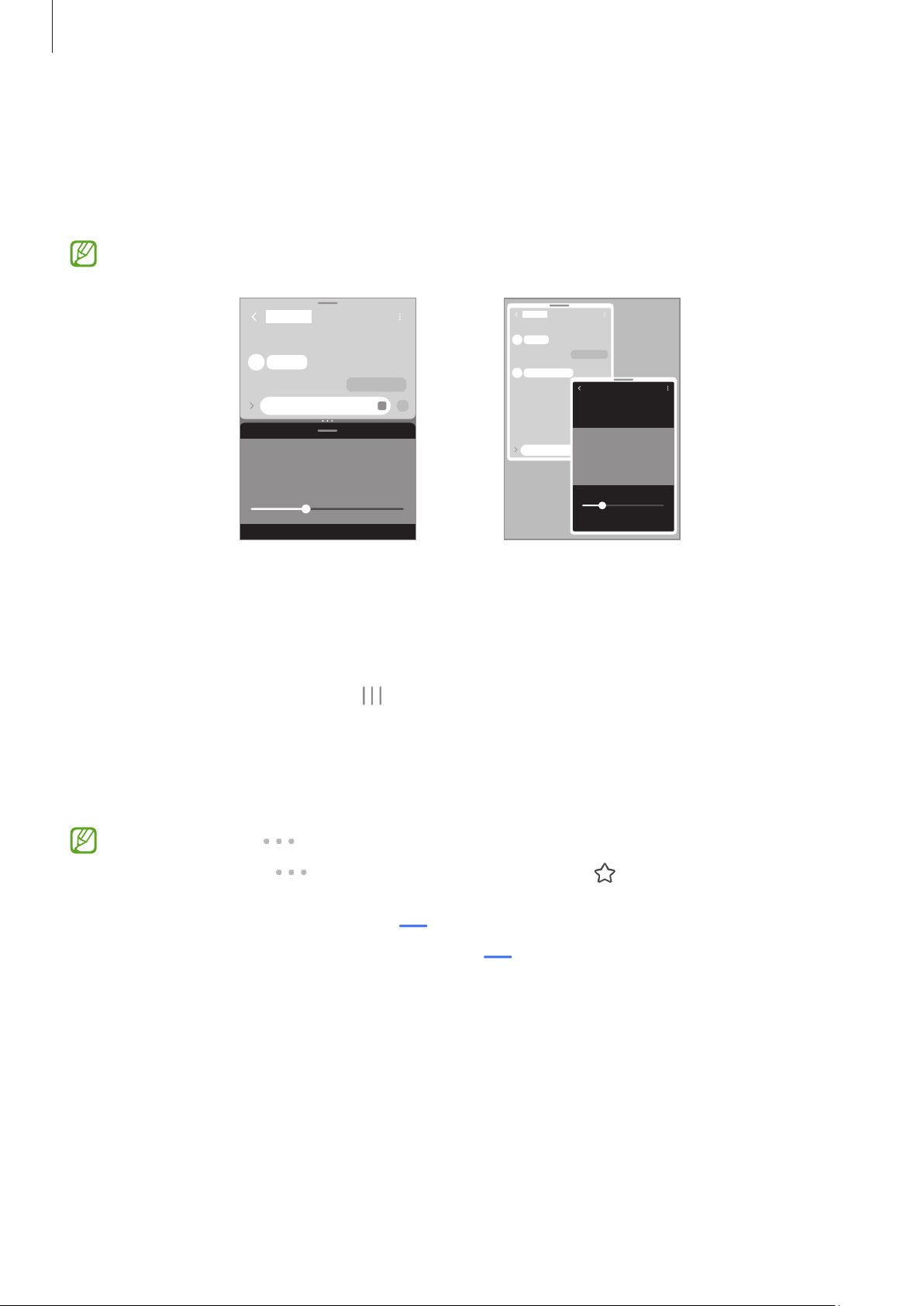
Aplicațiișicaracteristici
Ferestre multiple
(Utilizarea mai multor aplicații simultan)
Ruleazăaplicațiisimultanînvizualizareaecrandivizatsaumaimulteaplicațiiînvizualizareapop-up.
Uneleaplicațiipotsănuaccepteaceastăcaracteristică.
Vizualizare ecran divizat Vizualizare Pop-up
Lansarea Ferestrelor multiple
•
ButonAplicațiiRecente
AtingețibutonulAplicațiiRecente(
în vizualizarea de tip ecran divizat sau Deschidere în vizualizarea pop-up.
•
Glisațipeecran
DeschidețiSetări,atingețiCaracteristici avansate
ecran divizat sau Glisați pt. vizualiz. pop-uppentrupornire.
•
Glisațicercurile( )dintreferestreleaplicațiilorpentruaregladimensiuneaferestrelor.
•
Atingețicercurile( )dintreferestreleaplicațiilorșiatingeți .Aplicațiilepecareleutilizațiîn
vizualizareaecrandivizatvorfisalvatecaoperechedeaplicații.
•
Glisațireperulferestrelormultiple( ) într-opozițienouă,pentruamutafereastraaplicației.
•
Cândatingețireperulpentruferestremultiple( ),sevorafișameniuriledisponibile.
),apoiatingețipictogramauneiaplicații,apoiatingețiDeschideți
Ferestre multipleșiglisațicomutatorulGlisați pt.
→
88
Page 89
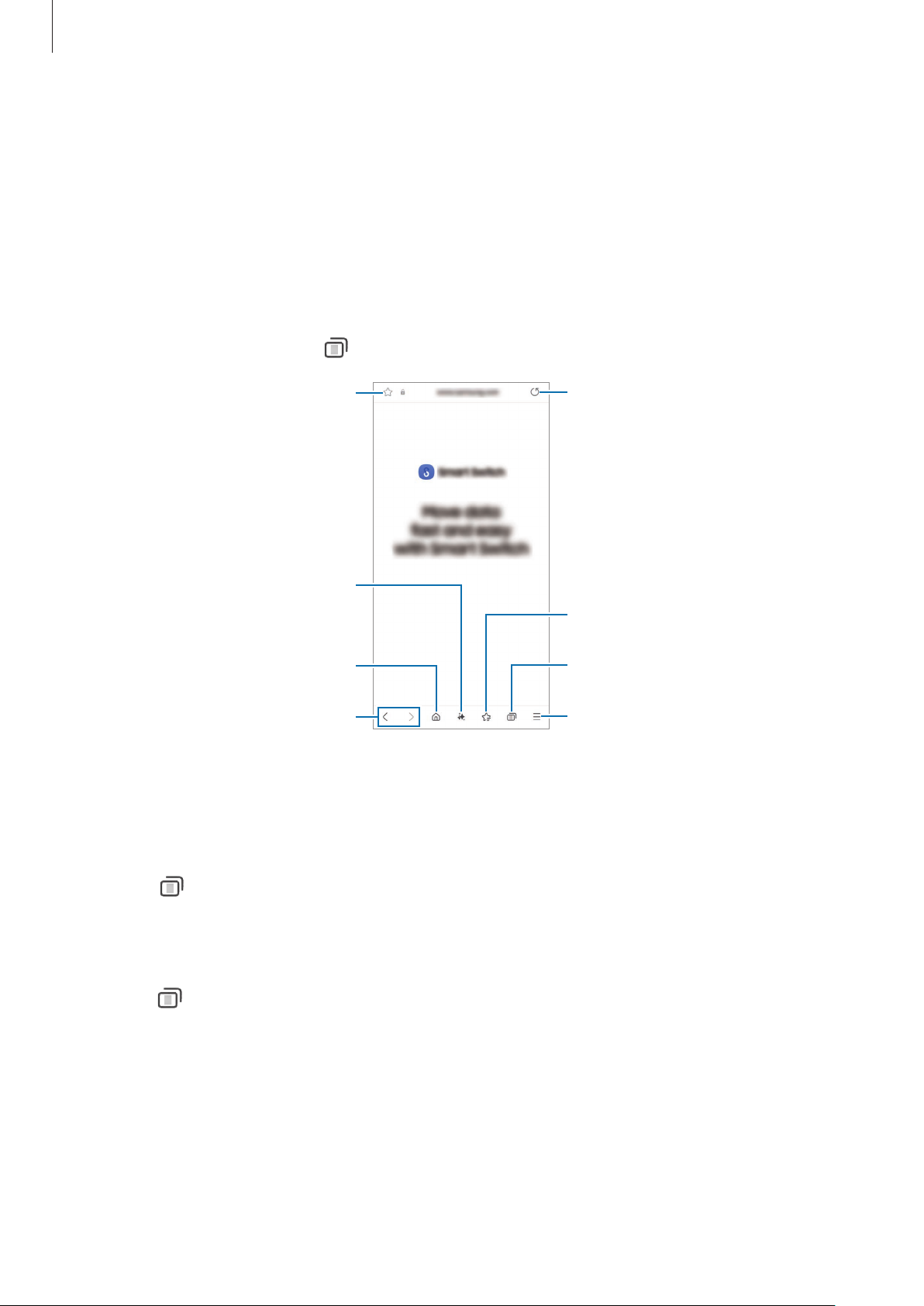
Aplicațiișicaracteristici
Marcați pagina web curentă.
Reîmprospătați pagina web curentă.
Internet Samsung
Navigațipeinternetpentruacăutainformațiișimarcațipaginilewebfavoritepentrualeaccesacu
ușurință.
1 DeschidețiaplicațiaInternet.
2 Introducețiadresawebsauuncuvântcheie,apoiatingețiAcces.
Dacăbaradeactivităținuseafișează,glisațiușorînjospeecran.
Pentruacomutaîntrefile,atingeți
Traduceți, rezumați sau citiți cu voce
tare evidențierile paginii web.
Deschideți pagina de pornire.
Mutare între pagini.
Utilizarea modului Secret
sauglisațisprestângasauspredreaptapecâmpuladresei.
Accesați marcajele.
Gestionați file. /
Utilizați modul Secret.
Mai multe opțiuni
DacăsetațioparolăpentrumodulSecret,putețiprevenicaaltepersoanesăvăaccesezeistoriculde
căutare,istoriculderăsfoire,marcajeleșipaginilesalvate.
1 Atingeți
→ Pornire Mod Secret.
2 GlisațicomutatorulBlocare Mod Secretpentrupornire,atingețiPornire,apoisetațioparolăpentru
modulSecret.
ÎnmodulSecret,dispozitivulvaschimbaculoareabarelordeinstrumente.PentruaoprimodulSecret,
atingeți
→ Oprire Mod Secret.
89
Page 90
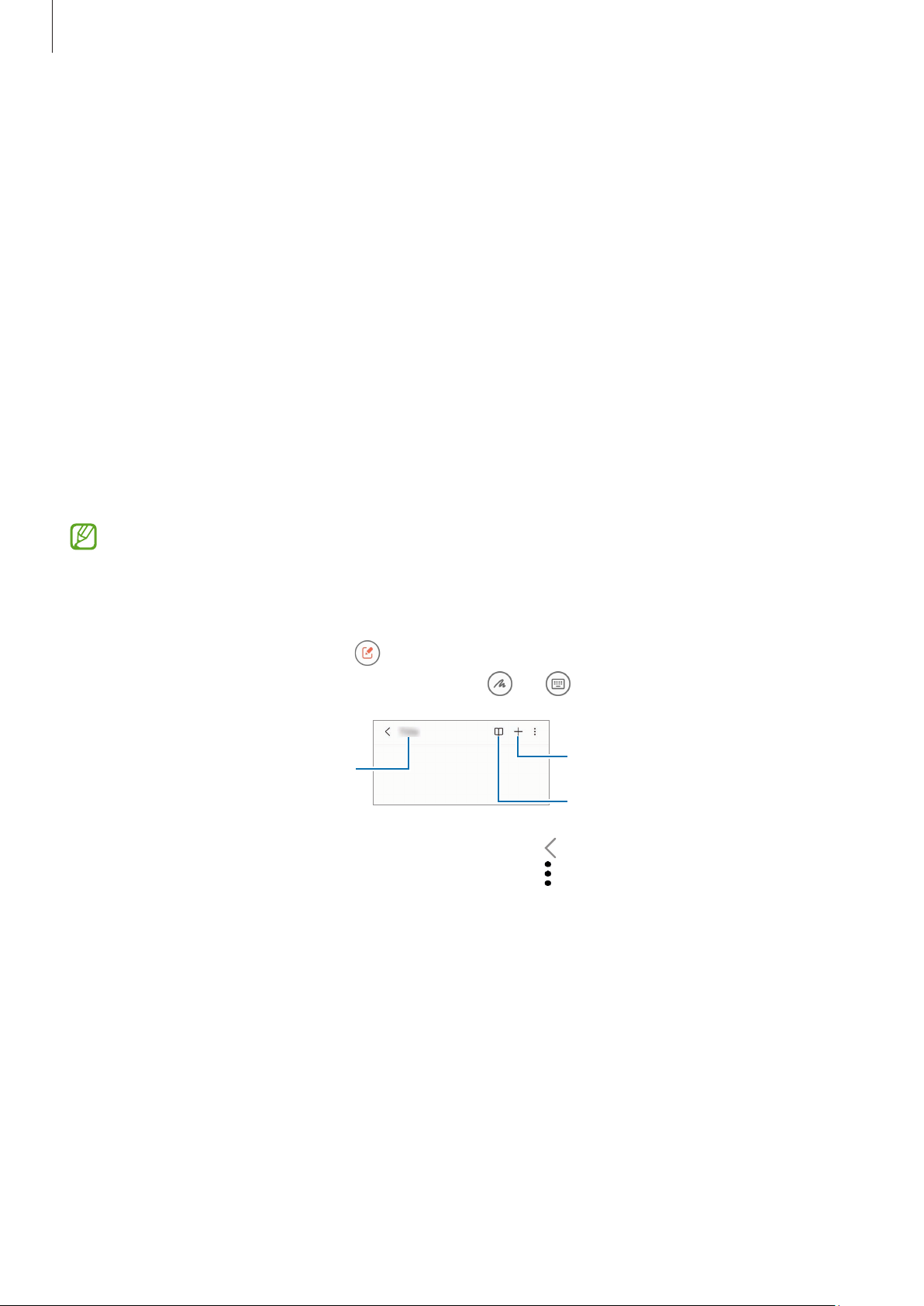
Aplicațiișicaracteristici
Samsung Health
AplicațiaSamsungHealthvăajutăsăvăgestionațistareașicondițiafizică.Setațiobiectiveprivindcondiția
fizică, verificați-văprogresulșiținețievidențastăriișicondițieifiziceîngeneral. De asemenea,puteți
comparaînregistrărilecontoruluidepașicualealtorutilizatoriSamsungHealthșiputețiconsultasfaturi
despresănătate.
DeschidețiaplicațiaHealth.Vizitațiwww.samsung.com/samsung-healthpentrumaimulteinformații.
Samsung Notes
Introducere
Creaținoteintroducândtextdelatastatură,oriprinscrieredemânăsaudesenarepeecran. De asemenea,
putețiintroduceimaginisauînregistrărivocaleînnoteledvs.
Unelecaracteristicipotsănufiedisponibile,înfuncțiedemodel.
Crearea notelor
1 DeschidețiaplicațiaNotes,atingeți ,apoicreaționotă.
Putețimodificametodadeintroducereprinatingerea
Introduceți un titlu.
2 Cândațiterminatcompunereanotei,atingețibutonulÎnapoi( )pentrusalvare.
Dacădorițisăsalvaținotaîntr-unaltformatdefișier,atingeți
Ștergerea notelor
Atingețișimenținețiapăsatăonotăpecaredorițisăoștergeți,apoiatingețiȘtergeți.
sau .
Introduceți fișierele.
Mod citire
→ Salv. ca fiș.
90
Page 91
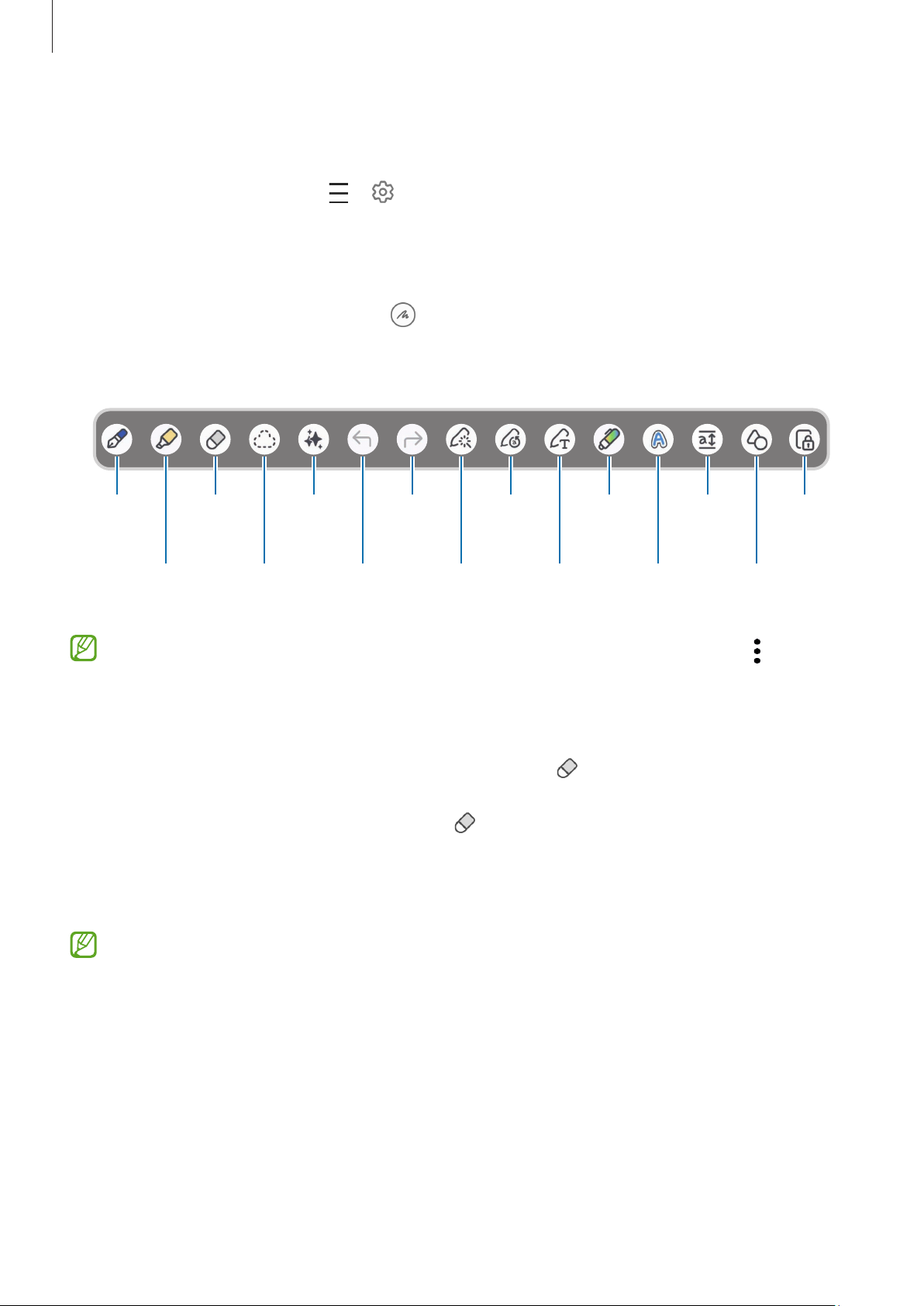
Aplicațiișicaracteristici
Blocare
formelor
Sincronizarea notelor
PutețiverificașieditanotelepetoatedispozitiveleconectatelaacelașiSamsungaccount.
DeschidețiaplicațiaNotes,atingeți
→ ,apoiglisațicomutatorulSincronizare cu Samsung Cloud
pentrupornire.
Compunerea notelor cu scris de mână
Peecranuldecompunereanotelor,atingeți pentruadesenasauscriedemână.
Putețiintroducescrisdemânădemărimemaimaredacămărițiecranulatingându-lcudouădegeteși
despărțindu-le.
Stilou Ajutor scris
Radieră
Selectați și
editați.
note
AnulareEvidențiator
RefacereAsistent
Aranjare scris
de mână
de mână
S Pen în
text
Indicator
laser
Schimbați
Suport de
scriere facilă
stilul.
Zoom
Fixarea
automată a
DacăintroducereacudegetulnufuncționeazăpeunmodelcareacceptăS Pen,atingeți → Fcț.
Desen cu degetul pornită.
Utilizarea radierei
Atuncicânddorițisăștergețiscrisuldemânădintr-o notă,atingeți șiselectațizonacarevafiștearsă.
Alternativ,selectațiozonăîntimpceținețiapăsatbutonulS Pen-ului.
Pentruaschimbaformaradierei,atingețiîncăodată
•
Radieră urme:Ștergețiliniapecareoselectați.
•
Radieră zonă:Ștergețidoarzonapecareoselectați.Putețireglamărimearadiereipringlisareabarei
dereglareadimensiunii.
Chiarșicuoradierămaimică,esteposibilsănuputețiștergecuprecizieparteadorită.
.
91
Page 92
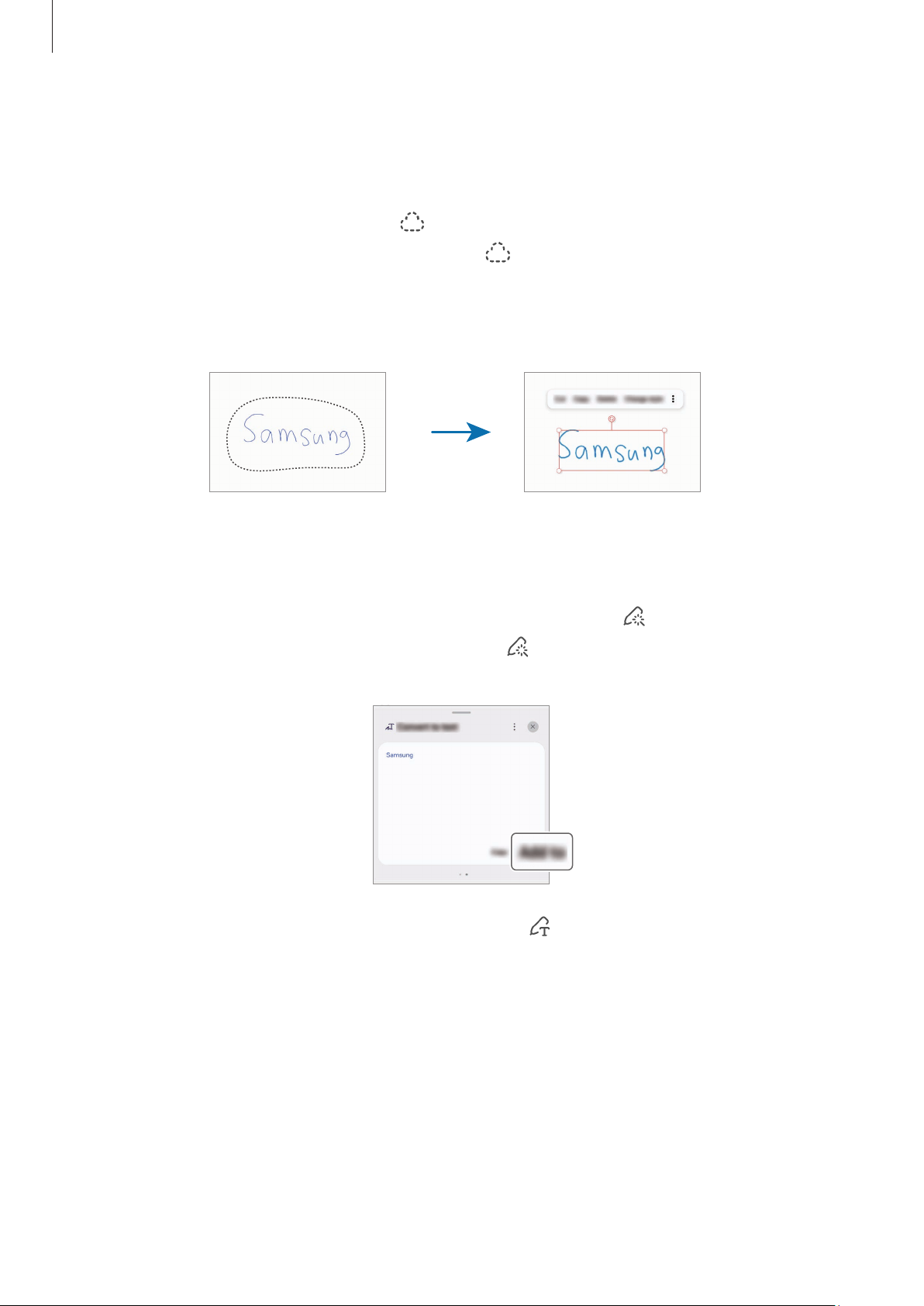
Aplicațiișicaracteristici
Editarea notelor scrise de mână
Editaținotelescrisedemânăfolosindopțiunidiversedeeditare,cumarfităierea,mutareasau
redimensionarea.
1 Cândnotaconținescrisdemână,atingeți .
Pentruaschimbaformaselecției,atingețiîncăodată
.
2 Atingețisaudesenațiolinieînjurulconținutuluipentrua-l selecta.
•
Pentruamutaconținutulîntr-oaltălocație, selectați-l, apoi glisați-lcătrelocațianouă.
•
Pentruaschimbadimensiuneaselecției,atingețiintrareașitragețidecolțulcadruluicareapare.
3 Editațiintrareafolosindopțiuniledisponibile.
Aranjarea scrisului de mână sau convertire în text
Pentruavăîndreptascrisuldemânăsaudeseneleînplanorizontal,atingeți → Aliniați scrisul de mână.
Pentruaînlocuiscrisuldemânăcutextulconvertit,atingeți
ecranuldeprevizualizare,atingețiecranulșiatingețiAdăugare la.
→ Transformare în text.Cândseafișează
Dacădorițisăînlocuițiscrisuldemânăcutextimediat,atingeți ,apoiscriețipeecrancuS Pen.
92
Page 93
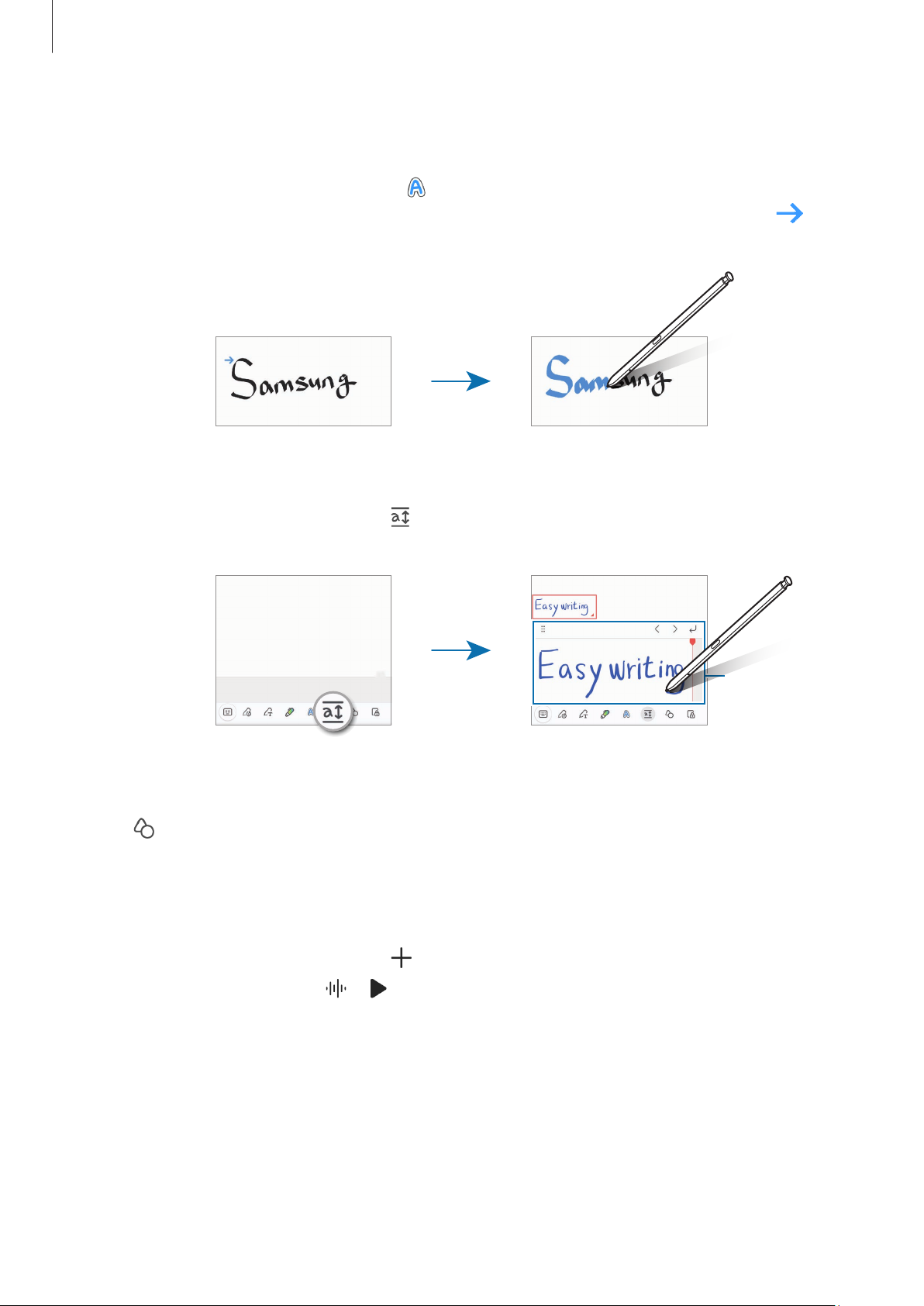
Aplicațiișicaracteristici
Schimbarea stilurilor
Putețischimbastilulscrisuluidemânășialdesenelor.
Dupăcescriețidemânăsaudesenați,atingeți
dorite. Apoi,îndreptațiS Pencătrezonaundedorițisăaplicațistilul.Cândseafișeazăpictograma
atingețiundedorițipentruamodificastilul.
dedouăorișiselectațioculoaresaugrosimealiniei
Utilizarea suportului de scriere facilă
Peecranuldecompunereanotelor,atingeți
scrierefacilă.
.Câmpuldeintroducerevafimăritșivafiafișatcasuportde
,
Suport de
scriere facilă
Fixarea automată a formelor
Atingeți șidesenațioformă.Formavafifixată.
Înregistrare voce în note
Realizațioînregistrareavociidvs.cândcreaționotășiapoiconținutulsevasincronizacuînregistrarea.
Peecranuldecompunereanotelor,atingeți
Selectaționotădinlistășiatingeți
timpulînregistrăriivafiafișatpeecrancuînregistrarea.
→ pentruaredaînregistrarea. Apoi,conținutulcreatdedvs.în
→ Înregistrare voceșicreaționotă.
93
Page 94
Aplicațiișicaracteristici
Adăugarea notelor la fișiere PDF
DeschidețiaplicațiaNotes,atingeți ,șiapoiselectațiunfișierPDF.PutețiadăuganotelafișierulPDF.
Fixarea notelor pe ecranul Acasă
FixaționotăpeecranulAcasăpentruaoputeaconsultasaudeschideșiedita.
1 DeschidețiaplicațiaNotes.
2 Selectaționotășiatingeți
NotavafiadăugatăpeecranulAcasă.
Adăugare la → Ecran Acasă → Adăugare.
→
Decuparea conținutului
Putețiadăugaconținutîntr-o notă,precumunlinkcătreopaginăwebsaucătreoimagine.
1 CândexistăconținutpecaredorițisăîldecupațiîntimpceutilizațiaplicațiaInternet Samsung sau
Galerie,deschidețiaplicațiaNotesînvizualizareaecrandivizatsaupop-up.Pentrumaimulteinformații
desprevizualizareaînecrandivizatsauvizualizareapop-up,consultațiFerestremultiple.
Alternativ,atingețiecranuldedouăoriîntimpceținețiapăsatbutonulS PensaudeschidețiPanoul
comenziînaerșiatingețiCreare notă.
Opțiunilepecareleputețiutilizasevorafișaînparteainferioarăaecranuluidecompunereanotelor.
2 Selectațiopțiuneadorită.
94
Page 95
Aplicațiișicaracteristici
Samsung Members
Samsung Membersoferăserviciideasistențăpentruclienți,cumarfidiagnosticareaproblemelor
dispozitivului,șipermiteutilizatorilorsăpunăîntrebărișisătrimitărapoartedespreerori. De asemenea,
putețipartajainformațiicualtepersoaneîncomunitateautilizatorilorGalaxysauputețiconsultacelemai
recenteștirișisfaturi. Samsung Membersvăpoateajutasărezolvațioriceproblemepecareleîntâmpinați
întimpulutilizăriidispozitivului.
Samsung Kids
Putețirestricționaaccesulcopiilorlaanumiteaplicații,leputețisetaoreledeutilizareșiputețiconfigura
setărilepentrualeoferiunmediusigurșiamuzantatuncicândfolosescdispozitivul.
DeschidețiSetărișiatingețiAplicații
Kidssaucândrepornițiaplicațiadupăceațiefectuatoresetareadatelor,urmațiinstrucțiuniledepeecran
pentruafinalizaconfigurarea.
PeecranulSamsungKids,selectațioaplicațiepecaredorițisăoutilizați.
MetodaprestabilitădeblocareaecranuluisaucodulPINcreatvafifolositpentrupornirea
caracteristiciiControale parentalesaupentruînchidereaSamsungKids.
Samsung Kids → Deschidere.CândpornițiprimaoarăSamsung
→
Folosirea comenzilor de control parental
PutețiconfigurasetărilepentruSamsungKidsșiputețiconsultaistoriculdeutilizare.
PeecranulSamsungKids,atingeți
→ Controale parentaleșiintroducețicoduldedeblocare.
Închiderea Samsung Kids
PentruaînchideSamsungKids,atingețibutonulÎnapoi(
introducețicoduldedeblocare.
)sauatingeți → Închideți Samsung Kids, apoi
95
Page 96
Aplicațiișicaracteristici
Samsung Global Goals
GlobalGoals(Obiectiveglobale),stabilitedeAdunareaGeneralăaNațiunilorUnitedin2015,suntalcătuite
dinobiectivecareajutălacreareauneisocietățisustenabile.Acesteobiectiveauputereadeaelimina
sărăcia,dealuptacontrainegalitățiișideacombatemodificărileclimatice.
CuSamsungGlobalGoalsaflațimaimultedespreobiectiveleglobaleșivăputețialăturaacesteimișcări
pentruunviitormailuminos.
Samsung TV Plus
SelectațicanalelecașicumațifolosiunTVșibucurați-vădeconținutvideovariatînmodgratuit.
DeschidețiaplicațiaTV.
Aceastăaplicațiepoatesănufiedisponibilă,înfuncțiedeoperatorsaudemodel.
Samsung Find
Văputețigăsidispozitivulchiarșidacăacestanuesteconectatlaorețea. De asemenea,văputețipartaja
locațiacualtepersoanepresetate.
DeschidețiaplicațiaFind.
Samsung Shop
Samsung ShopesteserviciulmobildecumpărăturifurnizatdeSamsung.Obținețiinformațiidespre
produseleșiserviciileSamsungșialepartenerilorsăi.
DeschidețiaplicațiaSamsung Shop.
Aceastăaplicațiepoatesănufiedisponibilă,înfuncțiedeoperatorsaudemodel.
96
Page 97
Aplicațiișicaracteristici
Galaxy Wearable
FolosindaplicațiaGalaxyWearable,văputețigestionadispozitiveleportabile.Cândvăconectațitelefonulla
undispozitivportabil,putețipersonalizasetărileșiaplicațiiledispozitivuluiportabil.
DeschidețiaplicațiaWearable.
AtingețiMai multe
depeecranpentruafinalizaconfigurarea.Consultațighiduldeutilizarealdispozitivuluiportabilpentru
maimulteinformațiidesprecumsăconectațișisăfolosițidispozitivulportabilcudispozitivuldvs.
Startpentruavăconectatelefonulladispozitivulportabil.Urmațiinstrucțiunile
→
PENUP (Galaxy S25 Ultra)
PENUPesteorețeadesocializarepentrupartajarealucrărilordeartădesenatefolosindS Pen.Publicați
lucrăriledvs.deartă,consultațilucrăriledeartăalealtorpersoaneșiprimițisfaturifolositoarecuprivirela
desen.
DeschidețiaplicațiaPENUP.
Calendar
Gestionați-văprogramulprinintroducereaevenimentelorviitoareînplanificator.
DeschidețiaplicațiaCalendarșiatingeți
evenimentesauactivitățiîndatarespectivă,atingețidatașiapoi
sauatingețidedouăoriodată.Dacăsuntdejaînregistrate
.
Sincronizarea evenimentelor cu conturile dvs.
1 DeschidețiSetări,atingețiConturi și backup
sincronizarea.
Gestionare conturi,apoiselectațicontulcucaresăfaceți
→
2 AtingețiSincronizare cont,apoiglisațicomutatorulCalendarpentrupornire.
Pentruaadăugaconturilacaresăvăsincronizați,deschidețiaplicațiaCalendarșiatingeți
Gestionare calendare → → Adăugare cont. Apoi,selectațiuncontlacaresăvăsincronizațiși
→
autentificați-vă.
→
97
Page 98
Aplicațiișicaracteristici
Reminder
Înregistrațielementecaretrebuierealizatecamementourișiprimiținotificăriconformcondițieisetatede
dvs.
DeschidețiaplicațiaCalendarșiatingeți
pictogramaaplicațieiReminder(
•
Pentruapriminotificărimaiprecise,conectațidispozitivullaorețeaWi-Fisaulaunamobilă.
•
Pentruafolosimementouridelocație,caracteristicaGPStrebuiepornită.Mementourilede
localizarepotsănufiedisponibile,înfuncțiedemodel.
)vafiadăugatăpeecranuldeaplicații.
→ Mementouri ( ) → .EcranulRemindersevaafișași
Utilizarea Reminder
DeschidețiaplicațiaReminder.
•
Pentruacreaunmemento,atingeți .
•
Pentruafinalizaunmemento,atingeți sauselectațiunmementoșiatingețiFinalizat.
•
Pentruarestabilimementouri,atingeți → Finalizată,selectațimementoulpecaredorițisăîl
restabiliți,apoiatingețiRestab.
•
Pentruaștergeunmemento,selectațiunmementoșiatingețiȘtergere.
98
Page 99
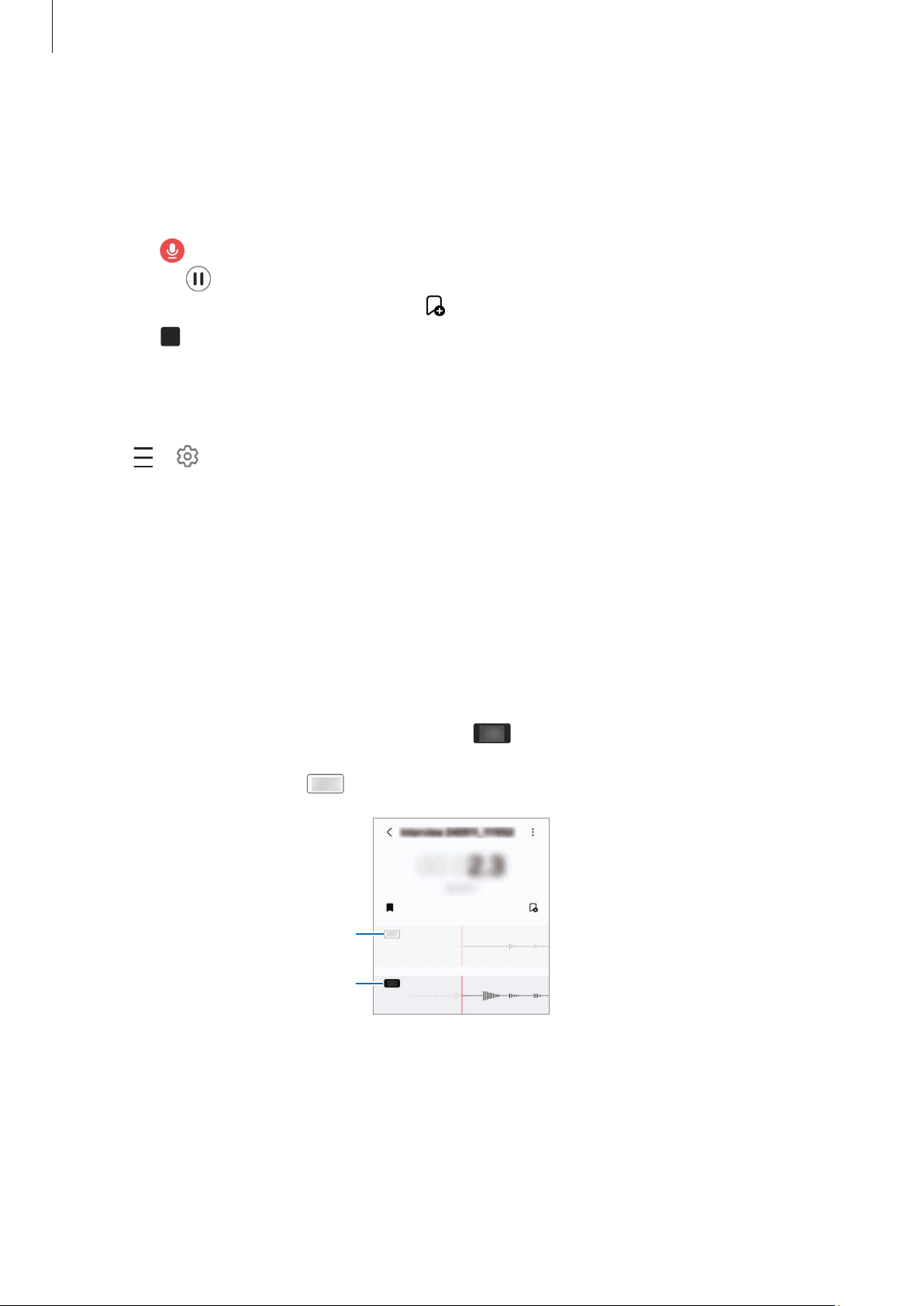
Aplicațiișicaracteristici
Înregistr. voce
Înregistrațisauredațiînregistrăridevoce.
1 DeschidețiaplicațiaÎnregistr. voce.
2 Atingeți pentruaporniînregistrarea.Vorbițiînmicrofon.
•
Atingeți pentruaîntrerupeînregistrarea.
•
Întimpuluneiînregistrărivocale,atingeți
3 Atingeți pentruaterminaînregistrarea.
4 IntroducețiunnumedefișierșiatingețiSalvare.
Schimbarea modului de înregistrare
Atingeți → → Mod Înregistrareșiselectațiunmod.
•
Standard:Acestaestemodulstandarddeînregistrare.
pentruaintroduceunmarcaj.
•
Interviu:Dispozitivulînregistreazăsunetuldinparteadesusșidejosaacestuialaunvolummaimare
întimpcereducevolumulînregistratdinlaterale.
Redarea înregistrărilor vocale selectate
Atuncicândverificațiînregistrărileinterviurilor,putețidezactivasauactivaanumitesursedesunetîn
înregistrare.
1 SelectațioînregistrarevocalărealizatăînmodulInterviu.
2 Pentruadezactivaanumitesursedesunet,atingeți pentrudirecțiacorespunzătoareîncare
sunetulvafidezactivat.
Pictogramasevaschimbaîn
Sursă de sunet dezactivată
iarsunetulvafidezactivat.
Sursă de sunet activată
99
Page 100

Aplicațiișicaracteristici
Fișierele mele
(Consultarea și gestionarea fișierelor)
Accesațișigestionațidiversefișiereîndispozitiv.
DeschidețiaplicațiaFișierele mele.
Pentruaverificadacăexistădatecarenusuntnecesareșipentruaeliberaspațiuldestocareal
dispozitivului,atingețiGestionare spațiu de stocare.
Pentruacăutafișieresaufoldere,atingeți
.
Ceas
Setațialarme,verificațioracurentăînmulteoraședinlume,programațiunevenimentsausetațioanumită
durată.
DeschidețiaplicațiaCeas.
Calculator
Realizațicalculedebazăaritmeticesauștiințifice.
DeschidețiaplicațiaCalculator.
•
:Consultațiistoriculdecalcule.Pentruaștergeistoricul,atingețiȘtergere istoric.Pentruaînchide
panoulcuistoriculcalculelor,atingeți
•
:Folosițiinstrumentulpentruconversiaunitățilordemăsură.Putețiconvertidiverseunitățide
măsură,cumarfisuprafața,lungimeasautemperaturaînalteunitățidemăsură.
.
•
:Afișeazăcalculatorulștiințific.
100
 Loading...