

Page 1

GHID DE UTILIZARE
SM-F956B/DS
www.samsung.comRomanian. 08/2024. Rev.1.1
Page 2

Cuprins
Introducere
5 Aspectulșifuncțiiledispozitivului
10 Încărcareabateriei
17 Cartelanano-SIMșieSIM
19 Pornireașioprireadispozitivului
20 Setareinițială
21 Cont Samsung account
22 Transferareadatelordepedispozitivuldvs.
anterior(SmartSwitch)
24 Explicareaecranului
35 Panouldenotificare
37 ModFlex(Utilizareadispozitivuluicând
acesta este pliat)
39 Capturădeecranșiînregistrareaecranului
41 Introducereatextului
43 Extragereatextului
92 BixbyVision
93 Ferestremultiple(Utilizareamaimultor
aplicațiisimultan)
97 InternetSamsung
98 Samsung Health
99 Samsung Notes
102 SamsungMembers
102 SamsungKids
103 SamsungGlobalGoals
103 SamsungTVPlus
103 SamsungFind
103 Samsung Shop
104 Galaxy Shop
104 GalaxyWearable
104 PENUP
105 Calendar
106 Reminder (Primireanotificărilorpentru
acțiunicaretrebuierealizate)
Aplicații și caracteristici
44 Instalareasaudezinstalareaaplicațiilor
45 Galaxy AI
51 Telefon
55 Contacte
58 Mesaje
59 Camerăfoto
79 Galerie
84 ZonăAR
90 Bixby
107 Înregistr. voce
108 Fișierelemele (Consultareașigestionarea
fișierelor)
108 Ceas
108 Calculator
109 GamingHub
110 GameBooster (Configurareamediuluidvs.
dejocuri)
111 SmartThings
112 Partajareaconținutului
2
Page 3

Cuprins
113 MusicShare
115 SmartView (OglindireapeunecranTV)
116 LinkcătreWindows (Utilizareadispozitivului
prinintermediuluneiconexiunilacomputer)
117 Samsung DeX
122 S Pen
125 AplicațiiGoogle
Setări
126 Introducere
126 Conectați-vă la Galaxy
126 Conexiuni
128 Wi-Fi
129 Bluetooth
131 PlățiNFCșifărăcontact
132 Economisirededate
132 Rețelepermisepentruaplicații
133 Hotspotmobil
133 Maimultesetărideconexiune
135 Dispozitiveconectate
136 Galaxy AI
136 Modurișirutine
136 Modurideutilizare
137 Utilizarearutinelor
137 Suneteșivibrații
138 Calitateaudioșiefecte
139 Sunetaplicațieseparată
139 Notificări
140 Afișaj
143 Baterie
143 Fundalșistil
143 Teme
144 EcranAcasă
144 BlocareecranșiAOD
145 Extinderedeblocare
145 AlwaysOnDisplay (Afișarea
informațiilorcândecranulesteoprit)
146 Securitateșiconfidențialitate
147 Recunoașterefacială
149 Recunoaștereamprente
151 Foldersecurizat
154 Wi-Fisecurizat
155 Samsung Pass
158 Locație
158 Securitateșiurgență
159 Conturișibackup
159 SamsungCloud
160 Google
160 Caracteristiciavansate
162 Mișcărișigesturi
162 Efecteapelvideo
163 DualMessenger
164 Confortuldigitalșicontrolulparental
164 Întrețineredispozitiv
165 Aplicații
166 Gestionaregenerală
167 Accesibilitate
168 Actualizaresoftware
168 Despretelefon
141 Cursivitatemișcare
142 Schimbareamoduluiecranuluisau
reglareaculorilorecranului
3
Page 4

Cuprins
Notificări privind utilizarea
169 Măsurideprecauțiepentruutilizarea
dispozitivului
172 Informațiiprivindconținutulcutieiși
accesoriile
173 Menținerearezistențeilaapă
174 Situațiicarepotconducelasupraîncălzirea
dispozitivuluișisoluțiipentrurezolvarea
acestora
Anexă
178 Accesibilitate
193 Depanare
198 Scoatereabateriei
4
Page 5
Introducere
Senzor de lumină
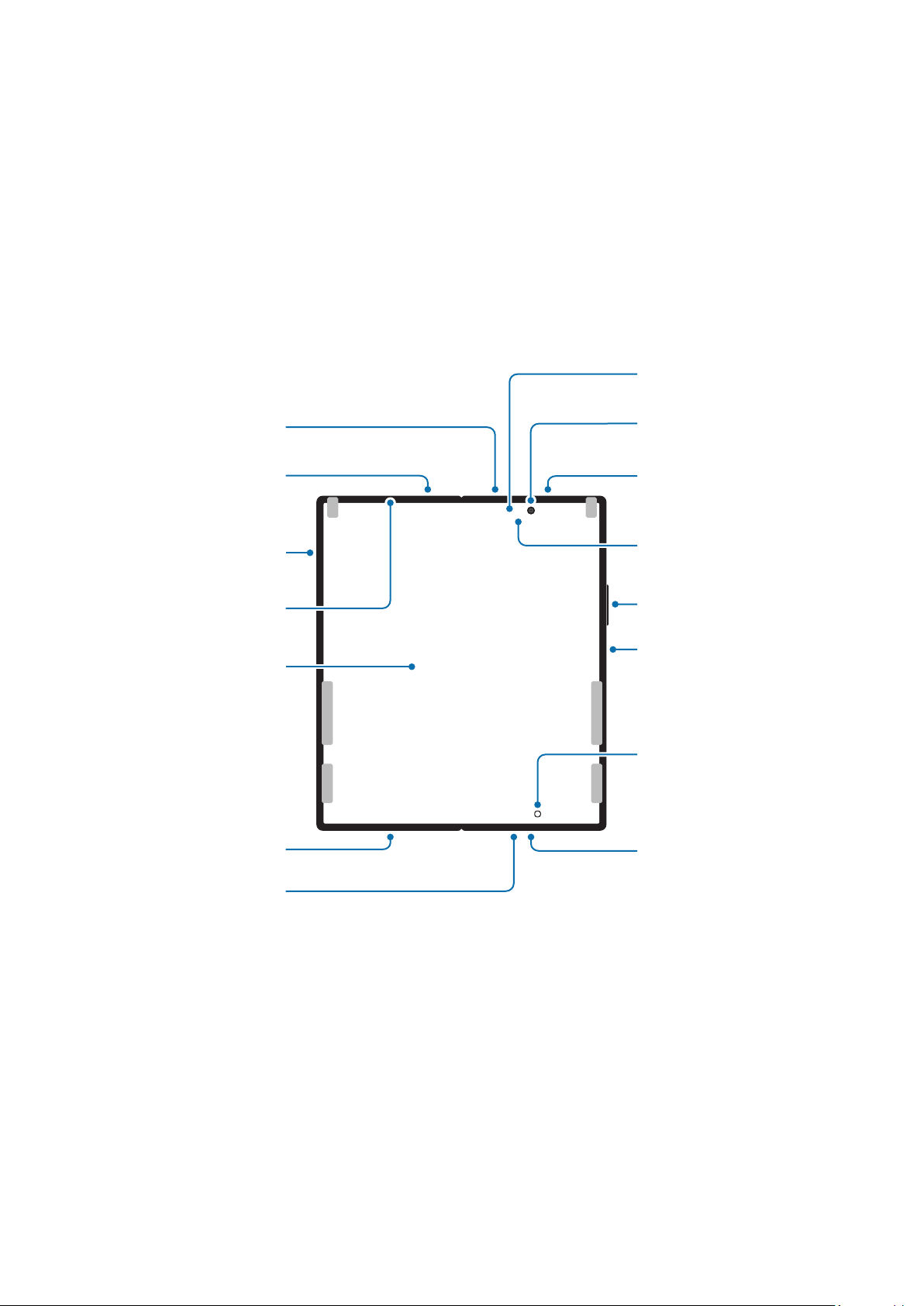
Aspectul și funcțiile dispozitivului
Deschis
Microfon
Orificiul de ventilație a
aerului
Tăviță cartelă SIM
Difuzor
Ecran principal
Difuzor
Microfon
Cameră foto sub ecran
Orificiul de ventilație a
aerului
Senzor magnetic
Buton Volum
Buton lateral (senzor de
recunoaștere a
amprentelor)
Buton Acasă (buton
programabil)
Mufă căști/
mufă multifuncțională
(USB Tip C)
5
Page 6
Introducere
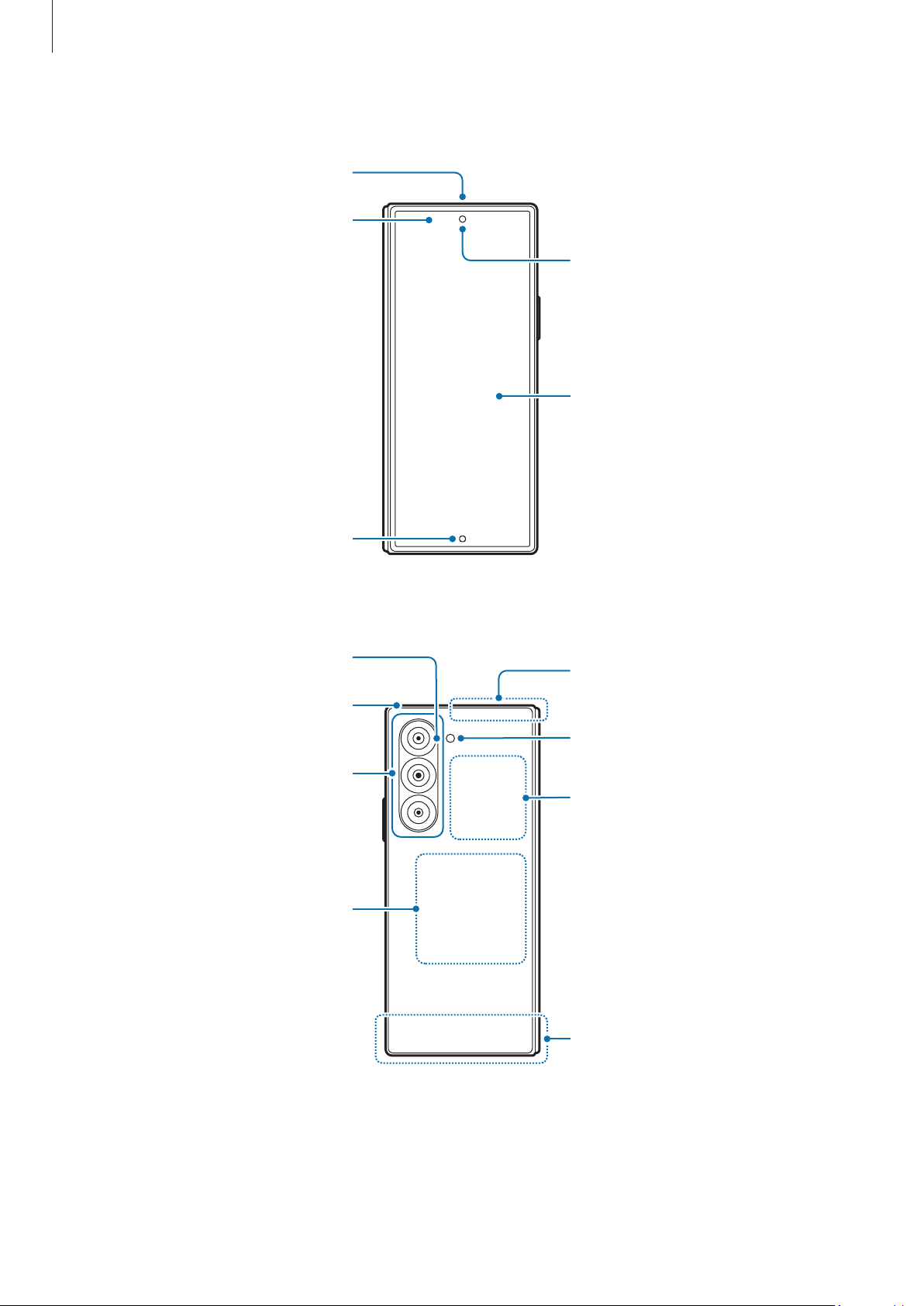
Difuzor
Microfon
Pliat
Senzor de apropiere/
de lumină
Cameră foto frontală
Ecran frontal
Buton Acasă (buton programabil)
Senzor sensibil la prezența
câmpurilor magnetice
Cameră foto spate
Bobină încărcare wireless
Antenă GPS
Bliț
Antenă NFC
Antenă principală
6
Page 7
Introducere
•
Utilizațidispozitivulîntr-unlocfărăinterferențemagneticepentruofuncționarecorespunzătoare
adispozitivului.
•
Dispozitivuldvs.conținemagneți. Țineți-lladistanțădecarduridecredit,dispozitivemedicale
implantateșidealtedispozitivecarepotfiafectatedemagneți.Încazuldispozitivelor
medicale,menținețidispozitivullaodistanțămaimarede15 cm.Oprițiutilizareadispozitivului
dacăsuspectațioriceinterferențăcudispozitivuldvs.medicalșiconsultațimediculdvs. sau
producătoruldispozitivuluidvs.medical.Pozițiamagnețilorestemarcatăprinculoareagriîn
imagineadispozitivului.
•
Dacăavețiundispozitivcardiacimplantat,nuamplasațidispozitivulîntr-unbuzunarcareseaflăîn
apropiereadispozitivuluiimplantat,cumarfiînbuzunaruldelapieptsauinterioraljachetei.
•
Menținețiodistanțăsigurăîntredispozitivuldvs.șiobiecteleafectatedemagneți.Obiectele
precumcarduridecredit,carteledeacces,permisedeîmbarcaresaucarteledeparcarepotfi
deterioratesaudezactivatedemagnețiidindispozitiv.
•
Nupliațidispozitivulspreparteaposterioară.Dispozitivulsevadeteriora.
•
Pliațidispozitivulînaintedea-lintroduceîntr-ogeantăsauînaintededepozitare. Asigurați-văcă
nudepozitațidispozitivuldeschis,deoarecealteobiecteîlpotzgâriasaupotperforaecranulsau
poatecauzadeteriorareaacestuia.
•
Nuapăsațiecranulsauobiectivulcamereifotosubecrancuobiectetarisauascuțite,precumun
stilou sau cu unghia.Aceastapoateconduceladeteriorărialedispozitivului,precumzgârieturi,
îndoireasaudeteriorareaecranului.
•
Nuaplicațipresiuneexcesivăpezonadepliereaecranului.Nerespectareaacesteiinstrucțiuni
poateconduceladeteriorareaecranului.
•
Nudepliațidispozitivulprindesfacereaecranuluicudegetulsaucualteobiecte. Aceasta poate
conduceladeteriorărialedispozitivului,precumzgârieturisauperforațiialeecranului.
•
Foliadeprotecțieatașatălaecranulprincipalesteofolieconceputăexclusivpentrudispozitive
pliabile.Pentruprotejareaecranului,serecomandăsănuîndepărtațifolia.Încazulîncare
îndepărtațifoliadeprotecție,ecranulsepoatedeteriora.
•
NuaplicațialtefoliisauetichetecarenusuntaprobatedeSamsung.Nerespectareaacestei
instrucțiunipoateconduceladeteriorareaecranului.
•
Avețigrijă,deoarecestratuldeacoperirealfolieideprotecțieaecranuluisepoatedezlipicând
realizațiacțiunideatingererepetitive,precumglisareapeecran.
7
Page 8

Introducere
•
Atuncicândpliațidispozitivul,nuamplasaținiciunobiect,precumcarduri, monede, chei sau un
S Penîntreecrane,deoareceacestlucrupoatecauzadeteriorări.
•
Expunereasauparticulemici,precumnisipul,poatecauzadeteriorareadispozitivului,deexemplu,
zgârieturisauîndoireaecranului.
•
Întimpcefolosițidifuzoarele,caatuncicândredațifișieremediasaucândfolosițidifuzorul
telefonului,nupoziționațidispozitivulaproapedeurechi.
•
Evitațiexpunereaobiectivuluicamereifotolaluminăputernică,precumceaasoarelui.Dacă
expunețiobiectivulcamereifotolaosursădeluminăputernică,cumarfisă-lorientațidirect
spresoare,senzoruldeimaginealcamereifotovafideteriorat.Dacăsenzoruldeimagines-a
deteriorat,elnupoatefireparatșipoatecauzaaparițiaunorpunctesaupetepeimagine.
•
Dacăfolosițidispozitivulcupărțiledesticlăsaudeplasticdeteriorate,eposibilsăvărăniți.
FolosițidispozitivulnumaidupăceafostreparatlaunCentrudeserviceSamsungsaulauncentru
deserviceautorizat.
•
Dacăînmicrofon,difuzorsauîncascăintrăprafsaumaterialestrăinesaudacăacestecomponente
suntacoperite,sunetuldispozitivuluisepoatereducesauanumitecaracteristicipotsănu
funcționeze.Dacăîncercațisăîndepărtațiprafulsaumaterialelestrăinecuunobiectstrăin,
dispozitivulsepoatedeteriorașiaspectulsăupoatefiafectat.
•
Avețigrijăsănuscăpațidispozitivulpepardoseală,deoareceecranulsepoatedeteriora,iaracest
lucruconducelaaparițiaunorpetedeculoareneagrăsauaunorpunctecoloratepeecran. De
asemenea,acestlucrupoatedeteriorazonaîncaresepliazăecranul,cauzândcrăpăturiinterne.
•
S Penestecomercializatseparat.UtilizațiS PenconceputpentruGalaxyFold. Toate celelalte
instrumentedescrisS Pen sau stylus-uripotdeterioraecranul.
•
NuaplicațipresiuneexcesivăasupraecranuluicuS Pen,deoareceaceastapoatecauzadeteriorări.
8
Page 9
Introducere
•
Putețiobservaocutăîncentrulecranuluiprincipal.Aceastaesteocaracteristicănormalăa
dispozitivului.
•
Înurmătoarelesituațiiputețiexperimentaproblemedeconectivitatesaudescărcareabateriei:
•
Dacăorificiuldeventilareaaeruluiesteacoperitdeunaccesoriu,cumarfiofoliedeprotecțiesau
un autocolant,sepotproducezgomotenedoriteîntimpulapelurilorsauaredăriimedia.
•
Nuacoperițizonasenzoruluideapropiere/deluminăcuaccesorii,cumarfiautocolantesauun
capac.Nerespectareaacesteiinstrucțiunipoateducelafuncționareaanormalăasenzorului.
•
Luminapoateclipiînparteasuperioarăadispozitivuluiîntimpulapelurilordincauzafuncționării
senzoruluideapropiere.
•
CaracteristicileS Pensuntacceptatenumaipeecranulprincipal.
–
Dacăpunețietichetemetaliceînzonaanteneidispozitivului
–
Dacămontațipedispozitivuncapacrealizatdinmaterialmetalic
–
Dacăacoperițizonaanteneidispozitivuluicumâinilesaucualteobiecteîntimpcefolosiți
anumitecaracteristici,cumarfiîntimpulapelurilorsauconexiuniilarețeauamobilădedate
Butoane fizice
Buton Funcție
•
Atuncicânddispozitivuleoprit,ținețiapăsatpentrua-lreporni.
•
Apăsațipentruapornisaupentruablocaecranul.
•
Buton lateral
Buton lateral + Buton
Volum mai mic
ȚinețiapăsatpentruaîncepeoconversațiecuBixby.ConsultațiFolosirea
Bixbypentrumaimulteinformații.
•
Apăsațidedouăorisauținețiapăsatpentruadeschideaplicațiasau
caracteristicasetatădedvs.
•
Apăsațisimultanpentruafacecapturădeecran.
•
Ținețiapăsatsimultanpebutoanepentruaopridispozitivul.
9
Page 10
Introducere
Setarea butonului lateral
Selectațioaplicațiesauocaracteristicăpecaredorițisăolansațiapăsânddedouăoripebutonullateral
sauținândapăsatpeacesta.
DeschidețiSetări,atingețiCaracteristici avansate
Buton lateral,apoiselectațioopțiunedorită.
→
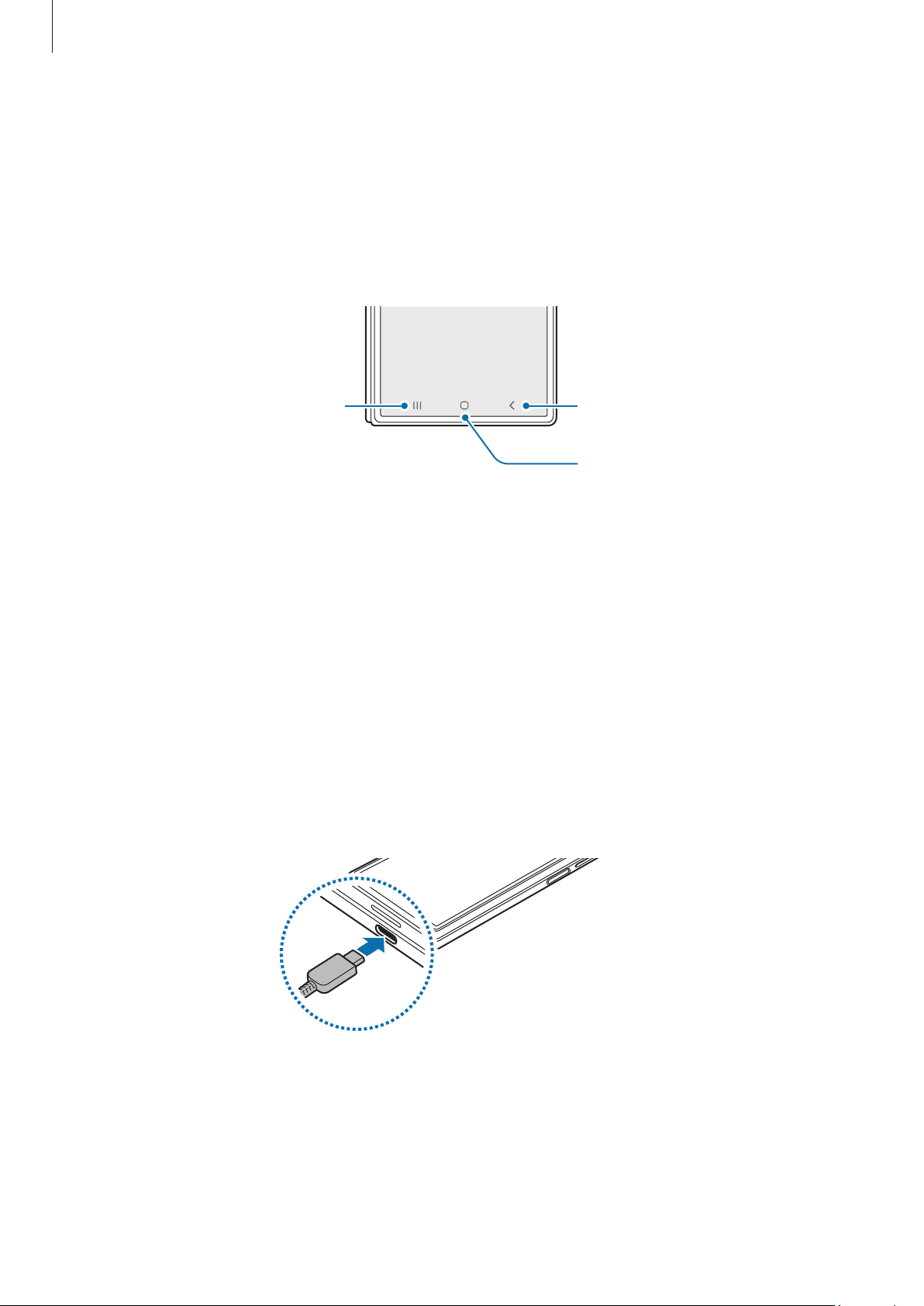
Butoane programabile
Buton Aplicații Recente
Atuncicândpornițiecranul,butoaneleprogramabilevorapăreaînparteainferioarăaecranului.Consultați
Barădenavigare(butoaneprogramabile)pentrumaimulteinformații.
Buton Înapoi
Buton Acasă
Încărcarea bateriei
Încărcațibateriaînaintedeaoutilizapentruprimadatăsauatuncicândnuafostutilizatăperioade
îndelungate.
Încărcare prin cablu
ConectațicablulUSBlaîncărcătorulUSB,apoiintroducețicablulînmufamultifuncționalăadispozitivului
pentruaîncărcabateria.Dupăîncărcareacompletă,deconectațiîncărcătoruldeladispozitiv.
10
Page 11
Introducere
Încărcare wireless
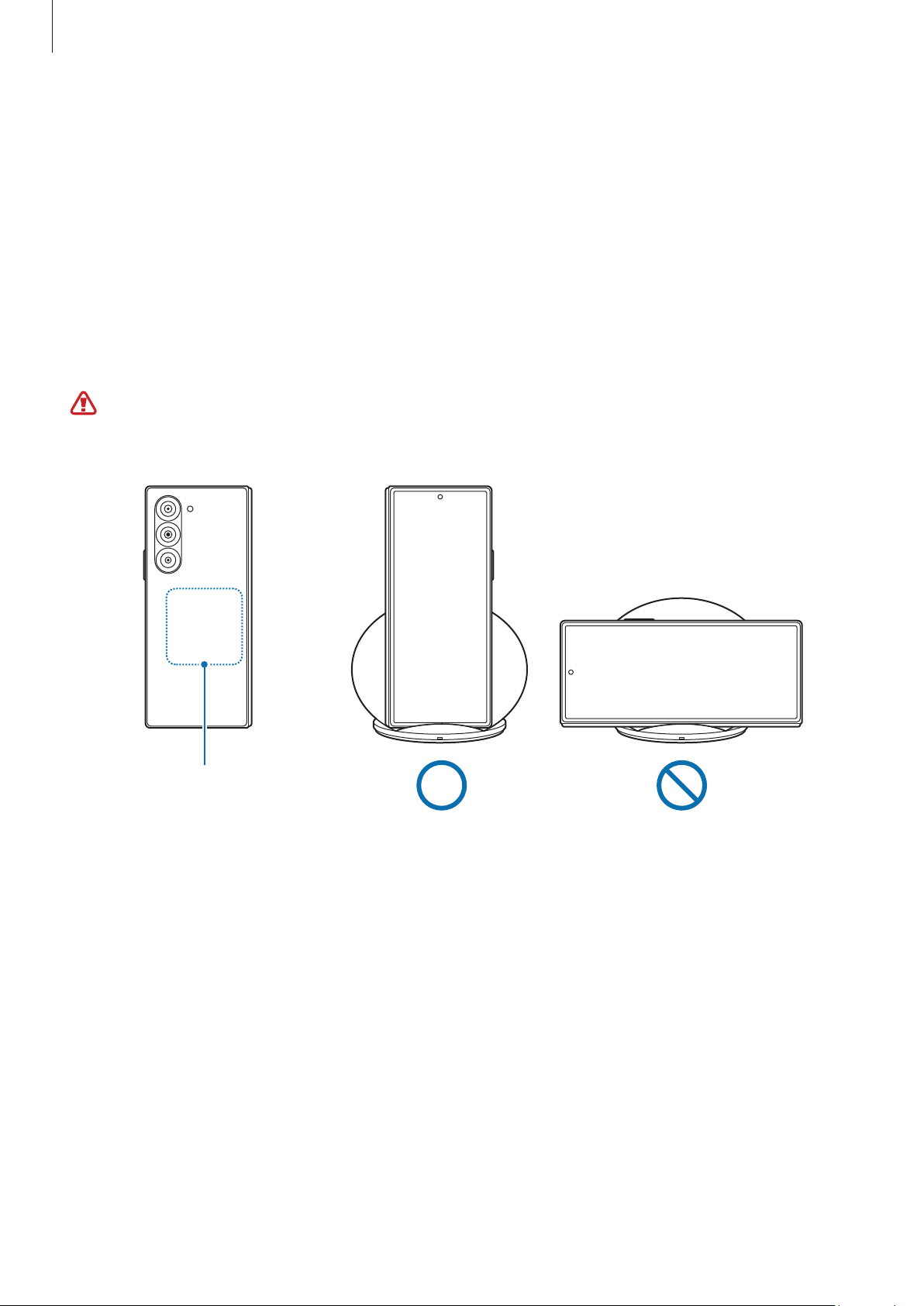
Dispozitivulareîncorporatăobobinădeîncărcarewireless.Putețiîncărcabateriafolosindunîncărcător
wireless(sevindeseparat).
Pliațidispozitivulînaintedeaîncărcarebateria.Așezațicentrulpărțiidinspateadispozitivuluipecentrul
încărcătoruluiwirelesspentruaîncărcabateria.Dupăîncărcareacompletă,deconectațidispozitivuldela
încărcătorulwireless.
Pepanouldenotificarevaapăreatimpulestimatdeîncărcare.Durataefectivădeîncărcarepresupunecă
dispozitivulnuesteutilizat,șipoatevariaînfuncțiedecondițiiledeîncărcare.Încărcareawirelesspoate
sănufuncționezecorespunzător,înfuncțiedetipulaccesoriuluisaucapacului.Pentruoîncărcarewireless
stabilă,serecomandăsădetașațicapaculsauaccesoriuldepedispozitiv.
Reglațicorectpozițiadispozitivelor,caînimagineademaijos,pentruavăasiguracăacestea
realizeazăoconexiunecorespunzătoare.Încazcontrar,dispozitivulpoatesănuseîncarce
corespunzătorsausepoatesupraîncălzi.
Bobină încărcare wireless
11
Page 12
Introducere
Precauții pentru încărcarea wireless
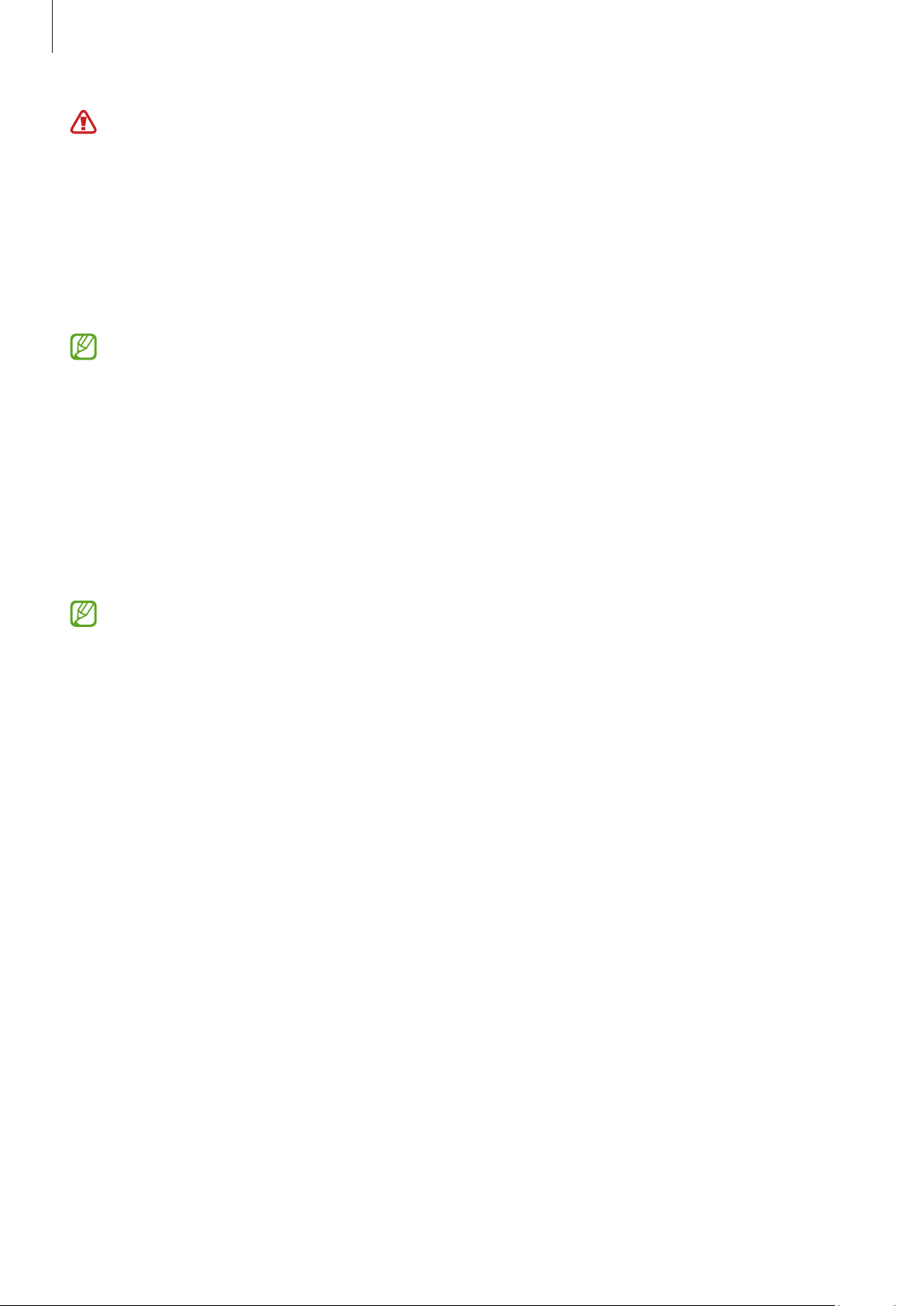
Dacănurespectațimăsuriledeprecauție,esteposibilcadispozitivulsănuseîncarcecorespunzător
sausăsesupraîncălzeascăsaudispozitivulșicartelelesăsedeterioreze.
•
Nupunețidispozitivulpeunîncărcătorwirelesscuuncarddecreditsauocartelădeidentificare
cu radio-frecvență (RFID) (cumarfiunabonamentdetransportsauocartelădeacces)poziționată
întrespateledispozitivuluișicapaculdispozitivului.
•
Nupunețipeîncărcătorulwirelessundispozitivatuncicândîntreîncărcătorulwirelessșidispozitiv
existămaterialeconductoare,cumarfiobiectedemetalsaumagneți.
•
Dacăfolosițiîncărcătorulwirelessînzoneîncarerețeauaaresemnalslab,putețipierdesemnalul.
•
FolosițiîncărcătoarewirelessaprobatedeSamsung.Dacăutilizațialteîncărcătoarewireless, este
posibilcabateriasănuseîncarcenormal.
Încărcare rapidă
Utilizațiunîncărcătorcuîncărcaresuperrapidăsauunîncărcătorrapid.Pentruautilizacaracteristica
deîncărcarewirelessrapidă,trebuiesăutilizațiunîncărcătorșicomponentecareacceptăaceastă
caracteristică.
PutețiverificastareaconexiuniiîncărcătoruluidacădeschidețiSetărișiatingețiBaterie.
•
Dacăîncărcarearapidănufuncționează,deschidețiSetări,atingețiBaterie → Setări încărcare,
apoiverificațidacăfuncțiadorităestepornită. De asemenea,verificațidacăsuntconectate
corespunzătorcablulUSBșiîncărcătorulUSB.
•
Putețiîncărcabateriamairapidîntimpcedispozitivulsauecranulacestuiaesteînchis.
•
Încazulîncareîncărcătorulwirelessareunventilatorintern,ventilatorulpoateproducezgomot
întimpulîncărcăriiwirelessrapide.Adăugațiorutinăpentruasetacaracteristicadeîncărcare
wirelessrapidăsăseopreascăautomatlaoorăpresetată,utilizândRutine.Atuncicând
caracteristicaîncărcarewirelessrapidăseoprește,zgomotulventilatoruluiîncărcătoruluiși
luminaindicatoruluiscad.
12
Page 13
Introducere
Partajare wireless a energiei
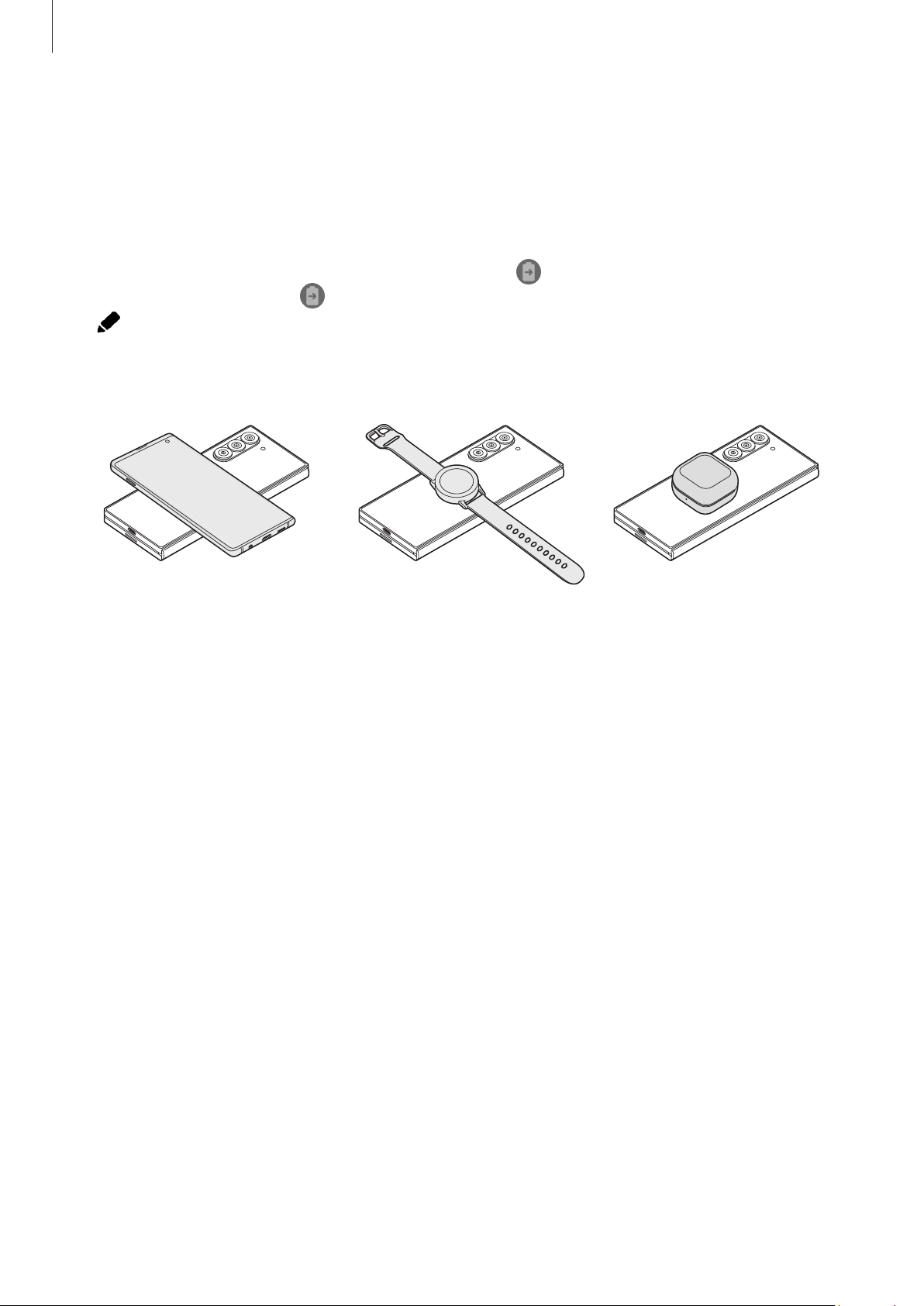
Putețiîncărcaaltdispozitivdinbateriatelefonuluidvs.Putețiîncărcaaltdispozitivchiarșiîntimpul
încărcăriitelefonuluidvs.Înfuncțiedetipuldeaccesoriisaudecapaculfolosit,eposibilsănufuncționeze
corectcaracteristicapartajarewirelessaenergiei.Serecomandăsădemontațitoateaccesoriileșicapacul
înaintedeafolosiaceastăcaracteristică.
1 Deschidețipanouldenotificări,glisațiînjos,apoiatingeți (Partajare wireless a energiei)pentru
pornire.Dacănuputețigăsi
→ Editareșiglisațibutonuldeasuprapentruadăugare.
2 Pliațitelefonul.
3 Așezațicelălaltdispozitivcentratpetelefonuldvs.,spateînspate.
(Partajare wireless a energiei)depepanouldesetărirapide,atingeți
Telefon Galaxy Watch Galaxy Buds
13
Page 14

Introducere
4 Cândațiterminatîncărcarea,deconectațicelălaltdispozitivdelatelefonuldvs.
Nufolosițicăștileîntimpcepartajațienergie.Nerespectareaacesteiindicațiipoateafecta
dispozitiveledinapropiere.
•
Telefonuldvs.conținemagneți.Locațiabobineideîncărcarewirelesspoatevariaînfuncțiede
dispozitiv.Reglațicorectpozițiadispozitivelor,caînimagine,pentruavăasiguracăacestea
realizeazăoconexiunecorespunzătoare.Încazcontrar,dispozitivulpoatealunecadincauza
înclinăriisauaforțeimagnetice.
•
Unelecaracteristicinusuntdisponibileîntimpulpartajăriienergiei.
•
Doardispozitivelecareacceptăcaracteristicadeîncărcarewirelesspotfiîncărcatefolosind
aceastăcaracteristică.Uneledispozitivenupotfiîncărcate.Pentruaconsultadispozitivelecare
acceptăcaracteristicadepartajarewirelessaenergiei,vizitațisite-ulwebSamsung.
•
Numișcațișinufolosițidispozitiveleîntimpulîncărcării,pentrucaacesteasăsepoatăîncărca
corespunzător.
•
Valoareaenergieiacceptatădecelălaltdispozitivvafimaimicădecâtceatransmisădetelefonul
dvs.
•
Dacăîncărcațicelălaltdispozitivîntimpceîncărcațitelefonuldvs.,vitezadeîncărcarepoate
scădeasaueposibilcadispozitivuldvs.sănuseîncarcecorespunzător,înfuncțiedetipulde
încărcător.
•
Vitezadeîncărcaresaueficiențapotvariaînfuncțiedestareatelefonuluisaudemediul
înconjurător.
Setarea limitei pentru partajarea energiei
Putețisetadispozitivulsăopreascăpartajareaenergieiatuncicândnivelulrămasalbateriescadesubun
anumit nivel.
DeschidețiSetări,atingețiBaterie
Partajare wireless a energiei → Limită baterie,apoisetațilimita.
→
14
Page 15

Introducere
Reducerea consumului bateriei
Dispozitivulfurnizeazăopțiunidiversecarevăajutăsăeconomisițienergiabateriei.
•
Optimizațidispozitivulcuajutorulcaracteristiciideîntreținereadispozitivului.
•
Cândnuutilizațidispozitivul, opriți-iecranulapăsândbutonullateral.
•
Pornițimoduldeeconomisireaenergiei.
•
Închidețiaplicațiilecarenusuntnecesare.
•
OprițicaracteristicaBluetoothatuncicândnuesteutilizată.
•
Oprițisincronizareaautomatăaaplicațiilorcareonecesită.
•
Micșorațitimpuldeiluminareafundalului.
•
Micșorațiluminozitateaecranului.
Sfaturi și precauții privind încărcarea bateriei
Utilizaținumaibaterii,încărcătoareșicabluriaprobatedeSamsung,destinatespecialpentruacest
dispozitiv.Bateriile,cablurileșiîncărcătoareleincompatibilepotcauzavătămăricorporalegravesau
potdeterioradispozitivul.
•
Conectareanecorespunzătoareaîncărcătoruluipoatecauzadeteriorareagravăadispozitivului.
Deteriorărilecauzatedeutilizareaincorectănusuntacoperitedegaranție.
•
FolosițidoarcablulUSBTip-Cfurnizatcudispozitivul.Dispozitivulpoatesăfieavariatdacăfolosiți
cablulMicroUSB.
•
Dacăîncărcațidispozitivulîntimpcemufamultifuncționalăesteudă,dispozitivulpoatefi
deteriorat.Uscațicuatențiemufamultifuncționalăînaintedeaîncărcadispozitivul.
15
Page 16

Introducere
•
Pentruaeconomisienergie,scoatețidinprizăîncărcătorulatuncicândnuestefolosit.Încărcătorul
nuareunîntrerupătorgeneral,astfelîncâttrebuiesă-ldeconectațidelaprizaelectricăatunci
cândnuesteutilizat,pentruaevitaconsumuldeenergieelectrică.Încărcătorultrebuiesărămână
aproapedeprizaelectricășisăfieaccesibilcuușurințăîntimpulîncărcării.
•
Cândutilizațiunîncărcător,serecomandăsăutilizațiunîncărcătoraprobat,caregarantează
performanțadeîncărcare.
•
Dacăbateriaestedescărcatăcomplet,dispozitivulnupoatefipornitimediatatuncicând
încărcătorulesteconectat.Acordațibaterieidescărcatecâtevaminutesăseîncarceînaintedea
pornidispozitivul.
•
Dacăutilizațimaimulteaplicațiisimultan,aplicațiiderețeasauaplicațiicarenecesităoconexiune
laaltdispozitiv,bateriasevadescărcarapid.Pentruaevitapierdereadeenergieîntimpulunui
transferdedate,utilizațiîntotdeaunaacesteaplicațiidupăîncărcareacompletăabateriei.
•
Utilizareauneisursedealimentare,altadecâtîncărcătorul,cumarfiuncomputer,poateconduce
laovitezădeîncărcaremairedusădincauzacurentuluielectricmaimic.
•
Dispozitivulpoatefifolositîntimpulîncărcării,daracestlucrupoatemăriintervaluldetimp
necesarpentruîncărcareacompletăabateriei.
•
Încazulîncaredispozitivulprimeșteoalimentareinstabilăîntimpulîncărcării,ecranulpoatesă
nufuncționeze. În acest caz,scoatețiîncărcătoruldindispozitiv.
•
Întimpulîncărcării,dispozitivulșiîncărcătorulsepotîncălzi.Acestlucruestenormalșinutrebuie
săafectezeduratadeviațăsauperformanțeledispozitivului.Dacăbateriadevinemaifierbinte
decâtdeobicei,esteposibilcaîncărcătorulsăseopreascădinîncărcat.
•
Dacădispozitivulnuseîncarcăînmodcorespunzător,ducețidispozitivulșiîncărcătorullaun
CentrudeserviceSamsungsaulauncentrudeserviceautorizat.
16
Page 17
Introducere
21
3 4
Cartela nano-SIM și eSIM
IntroducețicartelaSIMsauUSIMsaudescărcațieSIMfurnizatedeoperatoruldvs.
FiinddiferitădeocartelănanoSIMfizică,eSIMesteocartelăSIMdigitalăîncorporată.Pentruaaveadouă
numeredetelefonsaudoioperatoripentruunsingurdispozitiv,introducețioaltăcartelăSIMsauUSIMsau
descărcațialtăeSIM.
•
EsteposibilcaserviciuleSIMsănufiedisponibil,înfuncțiederegiune,deoperatorsaudemodel.
•
Esteposibilcauneleserviciicarenecesităoconexiunelarețeasănufiedisponibile,înfuncțiede
operator.
•
Utilizareaatâtacarteleinano-SIM,câtșiaeSIMsauadouăeSIMpoateconducelavitezede
transferadatelormailenteînanumitezone.
•
Înfuncțiederegiunesaudefurnizoriideservicii,redirecționareaapelurilorînconvorbiredepeun
SIMpealtulesteposibilsănufuncționeze.Verificațidisponibilitateaserviciuluicuoperatoriide
telefoniemobilă.Utilizareaacesteifuncțiipoategeneracosturiadiționale.
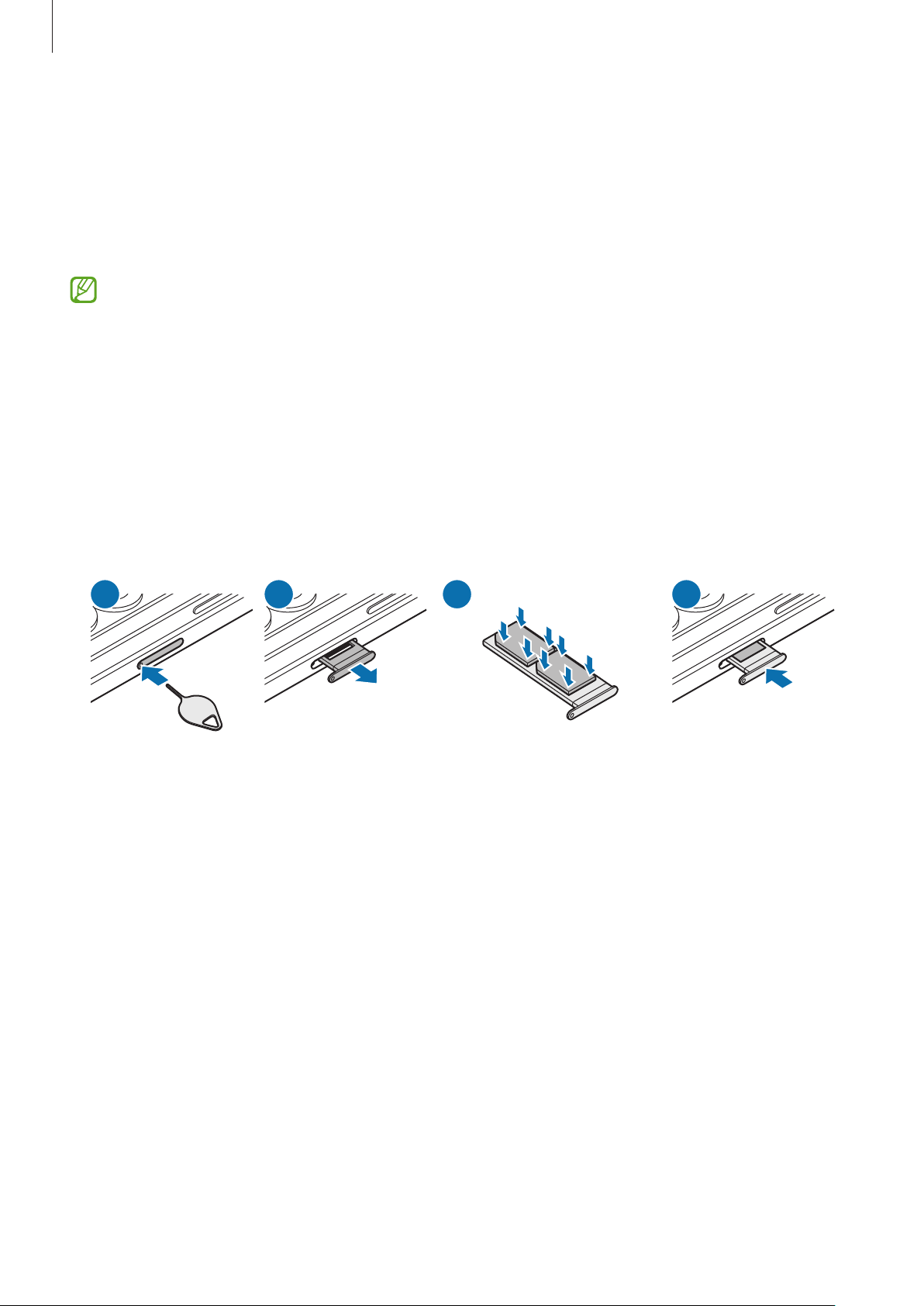
Introducerea cartelelor SIM sau USIM
1 Pliațidispozitivulșirotiți-lastfelîncâtcamerafotospatesăfieorientatăînsus.
2 Introducețiagrafadeîndepărtareînorificiuldintăvițăpentruascoatetăvița.
3 Scoatețiușortăvițadinslot.
4 PoziționațicartelaSIMsauUSIMpetăvițacucontactelecolorateînauriuorientateînjosșiapăsațiușor
cartelaSIMsauUSIMîntăvițăpentrufixare.
17
Page 18
Introducere
5 Introducețităvițaînapoiînslot.
•
Folosițidoarcartelenano-SIM.
•
AvețigrijăsănupierdețișisănupermitețialtorpersoanesăutilizezecartelaSIMsauUSIM.
Samsungnuesteresponsabilpentrudeteriorareasauincoveniențacauzatădepierdereasau
furtulcartelelor.
•
Asigurați-văcăagrafadeîndepărtareesteperpendicularăpeorificiu.Încazcontrar,esteposibilsă
deteriorațidispozitivul.
•
Dacănufixațibinecartelaîntăviță,cartelaSIMsepoatedesprindesaupoatecădea.
•
Dacăintroducețităvițaîndispozitivcâttimpaceastaesteumedă,dispozitivulpoatefideteriorat.
Asigurați-văîntotdeaunacătăvițaesteuscată.
•
Introducețicomplettăvițaînslotulacesteiapentruapreveniintrarealichidelorîndispozitiv.
Descărcarea unei cartele eSIM
DeschidețiSetărișiatingețiConexiuni → Manager SIM → Adăugare eSIM.Dupăidentificareaunuiplan
tarifarpentruserviciimobile,urmațiinstrucțiuniledepeecranpentruadescărcaeSIM.
DacăavețiuncodQRfurnizatdeoperatoruldvs.,deschidețiSetări,atingețiConexiuni
Adăugare eSIM
Scanare cod QR,apoiscanațicodulQR.
→
Manager SIM →
→
Manager SIM
DeschidețiSetărișiatingețiConexiuni → Manager SIM.
•
Cartele SIM:ActivațicartelaSIMpecaredorițisăoutilizațișipersonalizațisetărilecarteleiSIM.
•
Cartele eSIM:DescărcațisauactivațicartelaeSIM.
•
Cartele SIM preferate:SelectațiutilizareacartelelorSIMpentruanumitecaracteristici,precumapeluri
vocale,cândexistădouăcarteleactivate.
•
Comutare date:SetațidispozitivulsăutilizezeoaltăcartelăSIMpentruserviciidedate,încazulîncare
cartelaSIMpreferatănusepoateconectalarețea.
Esteposibilsăviseperceapăcosturisuplimentarecândutilizațiaceastăcaracteristică.
•
Mai multe setări SIM:PersonalizațisetăriledeapelsaueSIM.
18
Page 19
Introducere
Pornirea și oprirea dispozitivului
Respectațitoateavertismenteleafișateșiindicațiilepersonaluluioficialînzoneleîncareutilizarea
dispozitivelorfărăfiresterestricționată,cumestecazulavioanelorșialspitalelor.
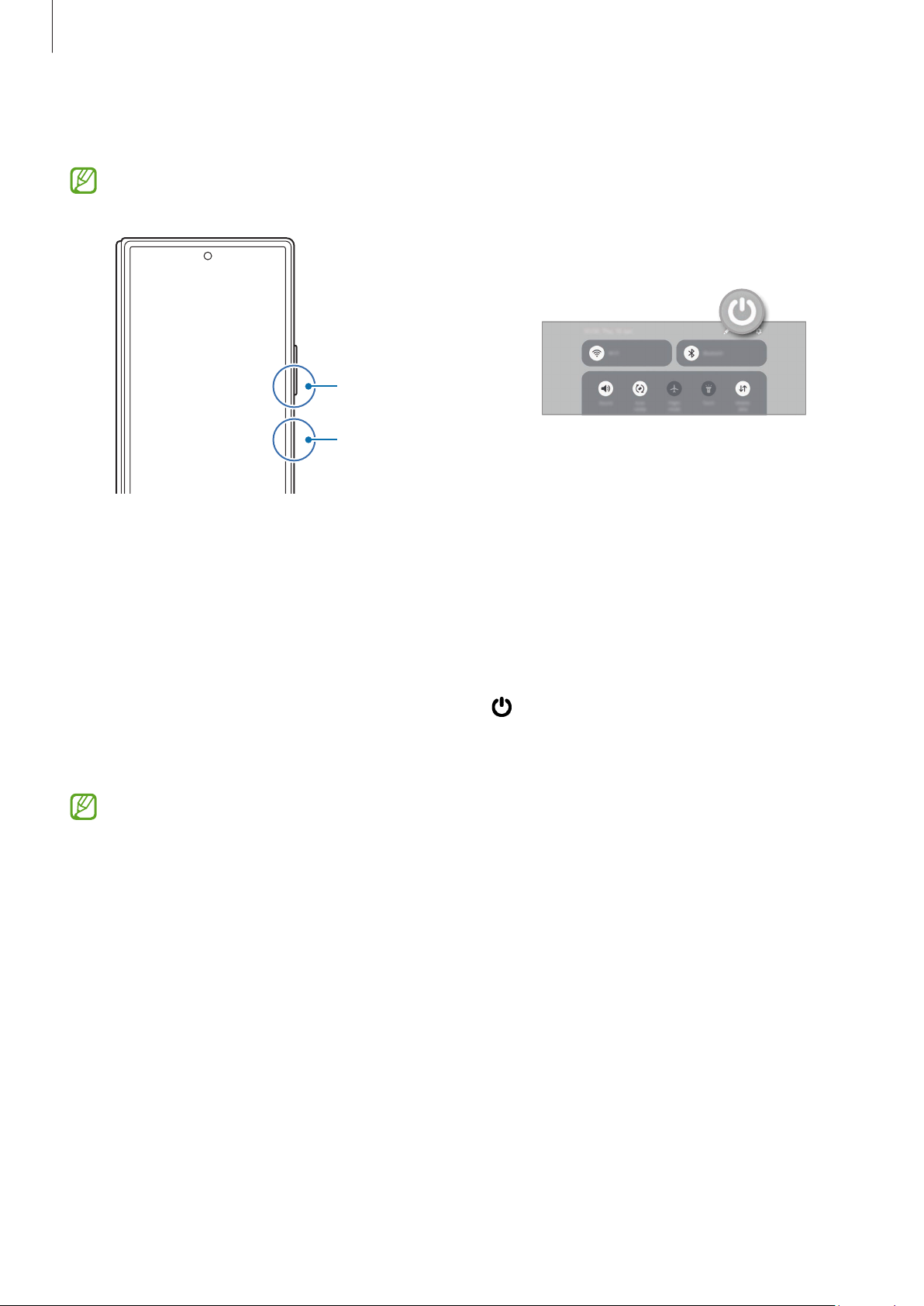
Buton Volum mai mic
Buton lateral
Pornirea dispozitivului
Ținețiapăsatpebutonullateraltimpdecâtevasecundepentruapornidispozitivul.
Oprirea dispozitivului
1 Pentruaopridispozitivul,ținețiapăsatesimultanbutonullateralșibutonulVolummaimic.Alternativ,
deschidețipanouldenotificări,glisațiînjosșiatingeți
.
2 AtingețiÎnchidere.
Pentruarepornidispozitivul,atingețiRepornire.
Dacădorițisăsetațidispozitivulsăseopreascălaținereaapăsatăabutonuluilateral,atingețiSetări
Buton lateralșiatingețiMeniu OpriredincategoriaMențineți apăsat.
Repornirea forțată
Dacădispozitivulseblocheazăsaunurăspundelacomenzi,ținețiapăsatesimultanbutonullateralși
butonulVolummaimiccelpuțin7secundepentrua-lreporni.
19
Page 20
Introducere
Apeluri de urgență și informații medicale
Putețiefectuaunapeldeurgențăsauputețiconsultainformațiilemedicalesalvate.
ȚinețiapăsatsimultanpebutonullateralșibutonulVolummaimic,apoiatingețiApel de urgență sau
Informații medicale.Alternativ,deschidețipanouldenotificări,glisațiînjosșiatingeți
urgență sau Informații medicale.
Pentruavăgestionainformațiilemedicaleșicontacteledeurgență,deschidețiSetărișiatingeți
Securitate și urgență.
→ Apel de
Setare inițială
Dacăpornițidispozitivulpentruprimadatăsaudupăceațiefectuatoresetareadatelor,urmați
instrucțiuniledepeecranpentruaconfiguradispozitivul.
DacănuvăconectațilaorețeaWi-Fi,esteposibilsănuputețisetaunelecaracteristiciale
dispozitivuluiîntimpulsetăriiinițiale.
20
Page 21

Introducere
Cont Samsung account
PrinutilizareaSamsungaccount,putețiutilizaovarietatedeserviciiSamsungfurnizateprindispozitive
mobile, TV-urișisite-ulwebSamsung.
PentruaverificalistadeserviciicarepotfifolositecuSamsungaccount,vizitațiaccount.samsung.com.
1 DeschidețiSetărișiatingețiConectați-vă la Galaxy.
Alternativ,deschidețiSetărișiatingețiConturi și backup
Cont Samsung account.
Gestionare conturi → Adăugare cont →
→
2 Conectați-vă la Samsung account.DacănuavețiunSamsungaccount,atingețiAți uitat parola sau nu
aveți un cont?
Creare cont.
→
Găsirea ID-ului dvs. și resetarea parolei
DacăațiuitatID-ulsauparolapentruSamsungaccountID,atingețiAți uitat parola sau nu aveți un cont? →
Ați uitat ID-ul sau Ați uitat parolapeecranuldeautentificareSamsungaccount.PutețigăsiID-ulsauputeți
resetaparoladvs.atuncicândintroducețiinformațiilenecesare.
Deconectarea din Samsung account
AtuncicândvădeconectațidinSamsungaccount,dateledvs.,precumcontactelesauevenimentelevorfi,de
asemenea,eliminatedindispozitivuldvs.
1 DeschidețiSetărișiatingețiConturi și backup
2 AtingețiCont Samsung account
Profilul meușiatingețiDeconectareînparteainferioarăaecranului.
→
Gestionare conturi.
→
3 AtingețiDeconectare,introducețiparolaSamsungaccount,apoiatingețiOK.
21
Page 22
Introducere
Transferarea datelor de pe dispozitivul dvs. anterior
(Smart Switch)
PutețiutilizaSmartSwitchpentruatransferadatedepedispozitivulanteriorpenoultelefon.
DeschidețiSetărișiatingețiConturi și backup
Pentruaverificadateletransferate,atingeți
•
Aceastăcaracteristicăpoatesănufieacceptatăpeanumitedispozitivesaucomputere.
•
Seaplicălimitări.Vizitațiwww.samsung.com/smartswitchpentrudetalii.Samsungtratează
drepturiledeautorcuseriozitate.Transferațidoarconținutasupracăruiaavețidreptde
proprietatesaudreptdetransfer.
Trans. datele pt. config. disp.
→
→ Rezultat transfer.
Transferarea datelor folosind un cablu USB
VăputețiconectadispozitivulanteriorlanoultelefonprinintermediulcabluluiUSBpentruatransferadate.
Dacănuavețiaplicațiapedispozitivulvechi, descărcați-odinGalaxy Store sau Magazin Play.
1 Conectaținouldvs.telefonșidispozitivulanteriorfolosindcablulUSBalnouluitelefon.
UnconectorUSBpoatefinecesar,înfuncțiededispozitivuldvs.anterior.
2 Cândseafișeazăfereastrapop-updeselecțieaaplicației,atingețiSmart Switch
Primire date.
→
3 Pedispozitivulanterior,atingețiConectare.
Nouldvs.telefonvarecunoaștedispozitivulanteriorșisevaafișaolistăcudatetransferabile.
4 Peecranulnouluitelefon,selectațiopțiuneadorită,atingețiÎnainte,apoiurmațiinstrucțiuniledepe
ecranpentruatransferadate.
NudeconectațicablulUSBdeladispozitivatuncicândtransferațifișiere.Nerespectareaacestei
indicațiipoatecauzapierdereadatelorsaudeteriorareadispozitivului.
Transferuldatelormăreșteconsumuldebateriealdispozitivului. Asigurați-văcăbateria
dispozitivuluidvs.esteîncărcatăsuficientînaintedeatransferadatele.Dacăniveluldeîncărcarea
baterieiestescăzut,esteposibilcatransferuldedatesăfieîntrerupt.
22
Page 23

Introducere
Transferul wireless al datelor
Transferațidatedindispozitivuldvs.anteriorpenoultelefonfolosindWi-FiDirect.
1 Pedispozitivulanterior,deschidețiSmart Switch.
Dacănuavețiaplicația, descărcați-odinGalaxy Store sau Magazin Play.
2 Penoultelefon,deschidețiSetărișiatingețiConturi și backup
Trans. datele pt. config. disp.
→
3 Așezațidispozitiveleaproapeunuldealtul.
4 Pedispozitivulanterior,atingețiTrimitere date
Wireless.
→
5 Penoultelefon,atingețiPrimire date,selectațisistemuldeoperarealdispozitivuluidvs.anterior, apoi
atingețiWireless.
6 Pedispozitivulanterior,atingețiConectare.
7 Peecranulnouluitelefon,selectațiopțiuneadorită,atingețiÎnainte,apoiurmațiinstrucțiuniledepe
ecranpentruatransferadate.
Transferul datelor copiate de rezervă
Realizațiocopiederezervăadatelordindispozitivuldvs.anteriorpeuncomputer, Samsung
Cloudsaupeunspațiudestocareexternșiimportațidatelepenouldvs.telefon.Accesați
www.samsung.com/smartswitchpentrumaimulteinformații.
23
Page 24
Introducere
Explicarea ecranului
Ecranul frontal și ecranul principal
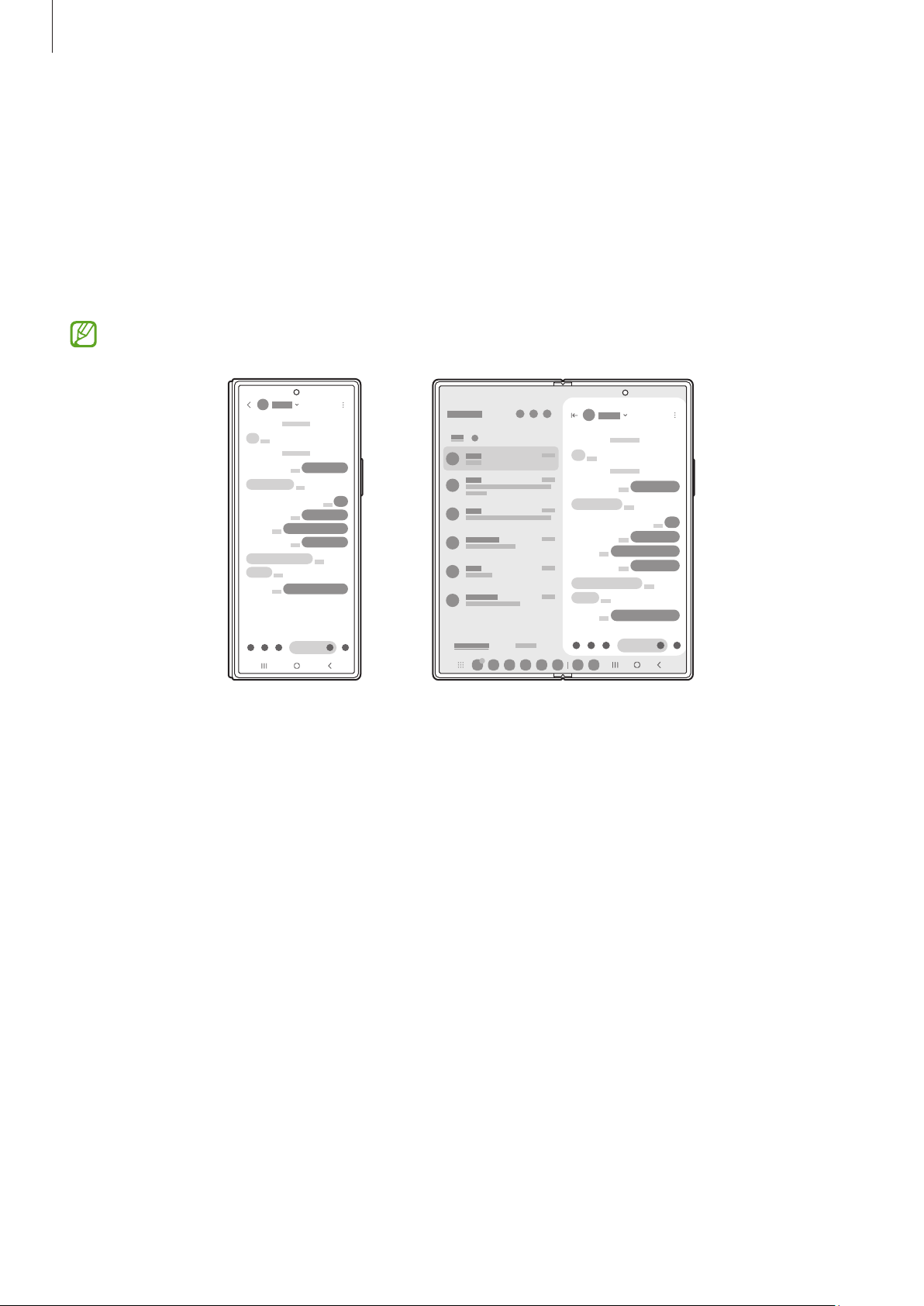
Putețiutilizaecranulfrontalcudispozitivulpliatsauecranulprincipalcudispozitivuldeschis.
Atuncicândcomutațilaecranulprincipal,dispunereaanumitoraplicațiisevamodificaautomat. De
exemplu,cândutilizațiaplicațiaMesaje,listademesajeșimesajeleselectatevorfiafișateîmpreună.
Încazulunoraplicații,dimensiuneaferestreinupoatefiajustatăcândcomutațilaecranulprincipal.
Ecran frontal Ecran principal
24
Page 25

Introducere
Continuitatea aplicațiilor pe ecranul frontal
Setațidispozitivulsăcomuteaplicațiilepecareleutilizațipeecranulprincipallaecranulfrontalcândpliați
dispozitivul.
DeschidețiSetări,atingețiAfișaj
aplicațiilorpecaredorițisăleutilizațiîncontinuarepeecranulfrontal.
Cândpliațidispozitivulîntimpceoaplicațierulează,fereastraaplicațieisevaafișapeecranulfrontal.
Uneleaplicațiipotsănuaccepteaceastăcaracteristică.
Continuare aplicații pe ecranul husei,apoiglisațicomutatoarele
→
Oglindirea ecranului frontal
Utilizațiaceeașidispunerepeecranulfrontalșipecelprincipal.Modificareaunuiecransevareflectape
celălaltecran.
DeschidețiSetărișiatingețiEcran Acasă
Oglindire ecran husă → Pornit → Aplicare.
→
25
Page 26
Introducere
Controlul ecranului
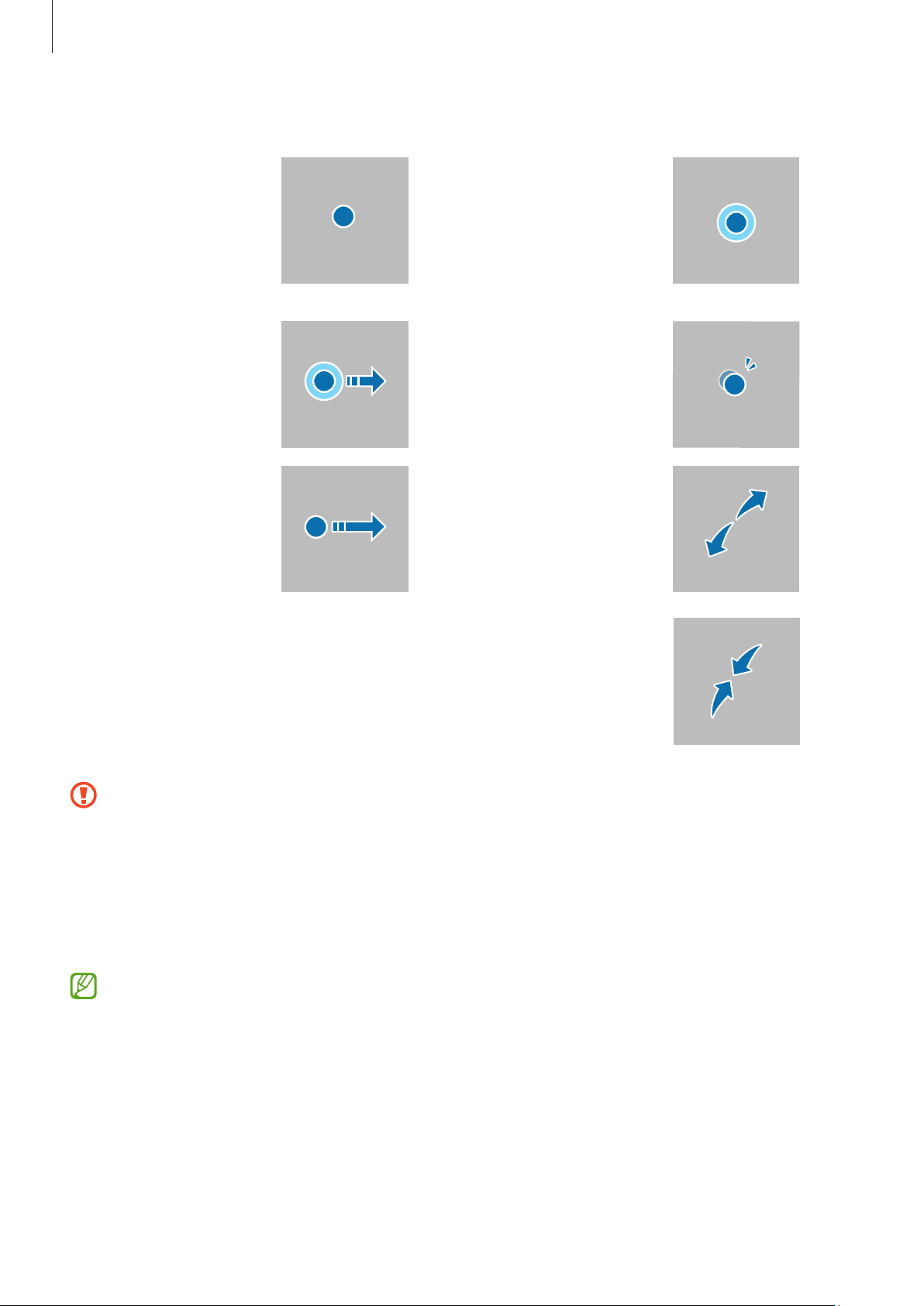
Atingere
Atingețipeecran.
Glisare
Atingețișimențineți
apăsatunelement
șiglisați-lînpoziția
dorită.
Glisare
Glisațiînsus,înjos,
sprestângasauspre
dreapta.
Atingerea și
menținerea apăsată
Atingețișimențineți
apăsatpeecran
timpdeaproximativ
2 secunde.
Atingerea dublă
Atingețiecranulde
douăori.
Depărtarea și
apropierea degetelor
Depărtațicele
douădegetesau
apropiați-leîntimp
ceatingecranul.
•
Nupermitețiintrareaîncontactaecranuluicualtedispozitiveelectrice.Descărcările
electrostaticepotcauzafuncționareanecorespunzătoareaecranului.
•
Pentruaevitadeteriorareaecranului,nuîlatingețicuobiecteascuțiteșinuaplicațioforță
excesivăpeacestacuvârfuldegetelorsaucuunaltobiect.
•
Serecomandăsănuafișațielementegraficestaticepeoparteaecranuluisaupetotecranul
pentruperioadeîndelungate.Încazcontrar,peecranpotapăreaimaginiremanente(ecran
persistent)sauimaginifantomă.
Dispozitivulpoatesănurecunoascăintroduceriletactileaproapedemarginileecranului,caresuntîn
afarazoneideintroduceretactilă.
26
Page 27
Introducere
Bară de navigare (butoane programabile)
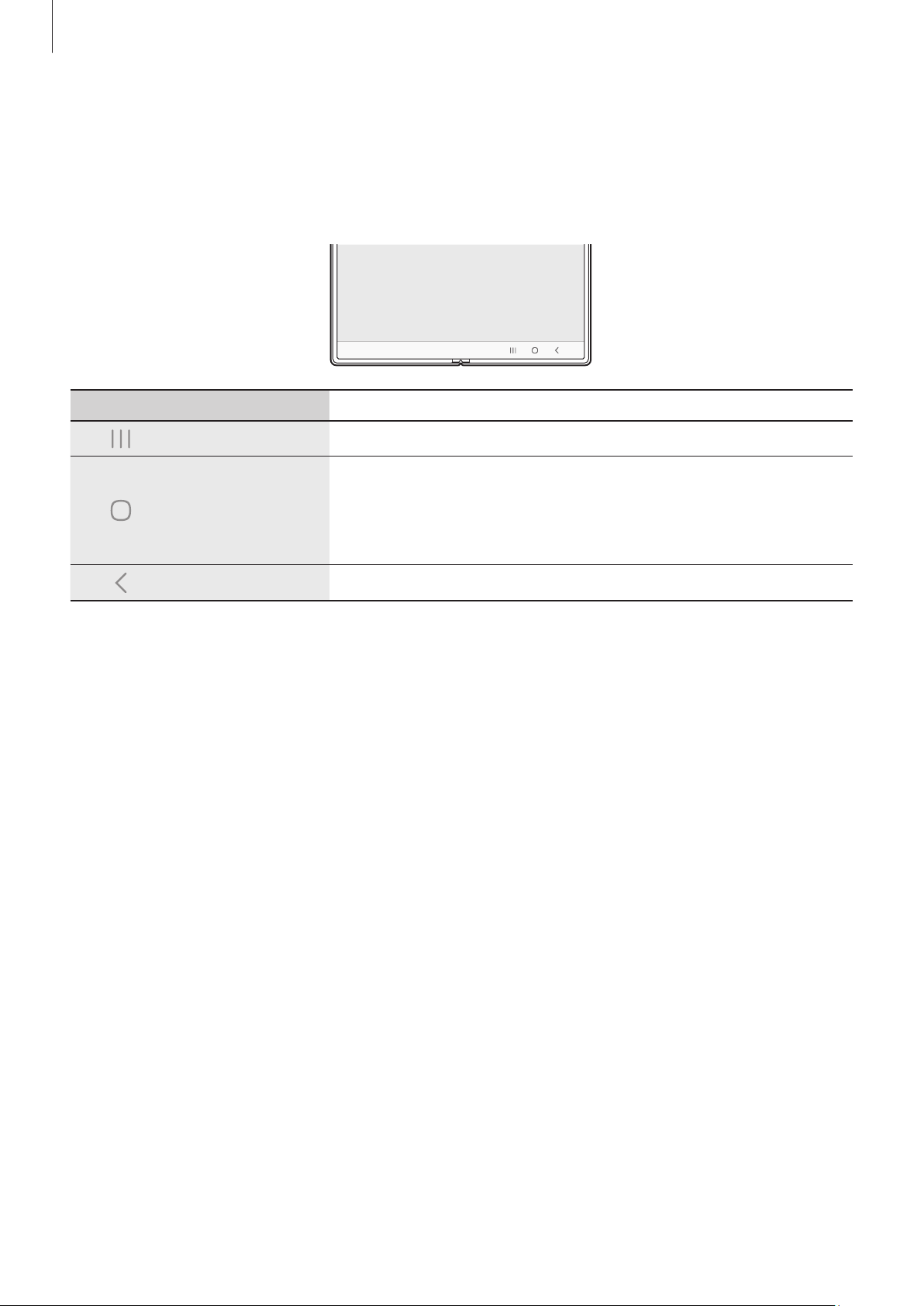
Atuncicândpornițiecranul,butoaneleprogramabilevorapăreapebaradenavigare,înparteainferioarăa
ecranului.Butoaneleprogramabilesuntsetateimplicitca:ButonAplicațiiRecente, Acasă, Înapoi.Funcțiile
butoanelorsepotschimbaînfuncțiedeaplicațiafolosităsaudemediuldeutilizare.
Buton Funcție
Aplicații recente
Acasă
Înapoi
•
Atingețipentruadeschidelistaaplicațiilorrecente.
•
AtingețipentruarevenilaecranulAcasă.
•
AtingețișimenținețiapăsatpentrualansaÎncercuiește pentru
a căuta.Atingețisaudesenațiuncercînjuruluneiimaginisaua
unui text.
•
Atingețipentruarevenilaecranulanterior.
Ascunderea barei de navigare
Consultațifișieresaufolosițiaplicațiipeunecranmailatprinascundereabareidenavigare.
DeschidețiSetărișiatingețiAfișaj
Bară de navigare → Gesturi de glisare.
→
27
Page 28
Introducere
Ecran Acasă și ecran de aplicații
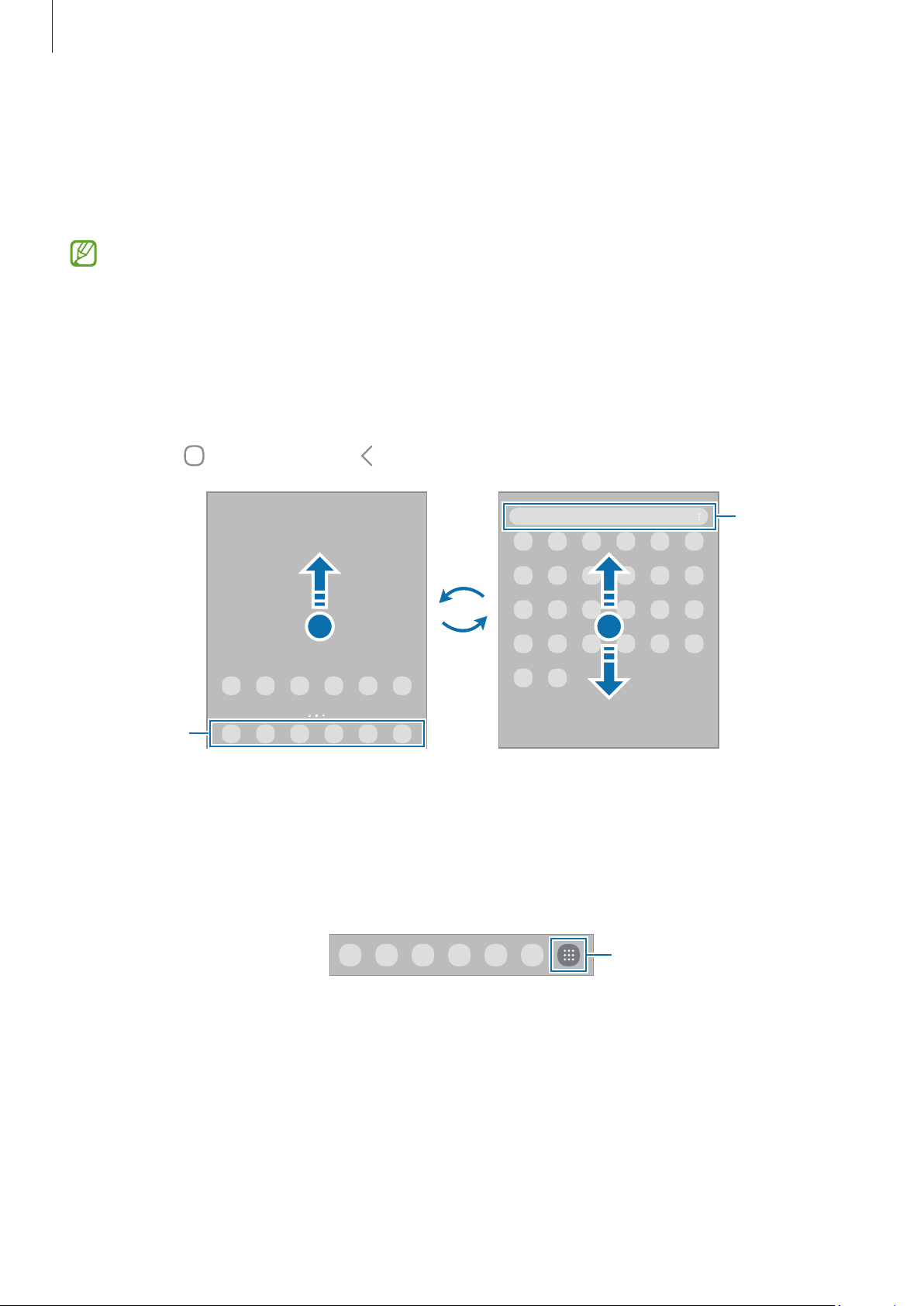
EcranulAcasăestepunctuldepornirepentruaccesareatuturorcaracteristicilordispozitivului. Acesta
afișeazăwidgeturi,comenzirapidealeaplicațiiloretc.
Ecranuldeaplicațiiafișeazăpictogramepentrutoateaplicațiile,inclusivpentrucelenouinstalate.
•
Ecranulfrontalșiecranulprincipalpotapăreadiferit.
•
Putețiaplicadiferiteimaginidefundalpeecranulfrontalșipeecranulprincipal.
•
Esteposibilcaunelecaracteristicisănufiedisponibilepeecranulfrontal.
Comutarea între ecranul Acasă și cel de aplicații
PeecranulAcasă,glisațiînsuspentruadeschideecranuldeaplicații.
PentruarevenilaecranulAcasă,glisațiînsussauînjospeecranuldeaplicații.Înmodalternativ,atingeți
butonulAcasă(
)saubutonulÎnapoi( ).
Căutare
Aplicații
favorite
Ecran Acasă Ecranul de aplicații
DacăadăugațibutonulAplicațiipeecranulAcasă,putețideschideecranulaplicațiiloratingândbutonul.
PeecranulAcasă,atingețișimenținețiapăsatpeozonăliberă,atingețiSetări,apoiglisațicomutatorul
Afișați butonul ecranului Aplicații pe ecranul Acasăpentrupornire.Butonulaplicațiisevaadăugaînpartea
inferioarăaecranuluiAcasă.
Buton Aplicații
28
Page 29
Introducere
Editarea ecranului Acasă
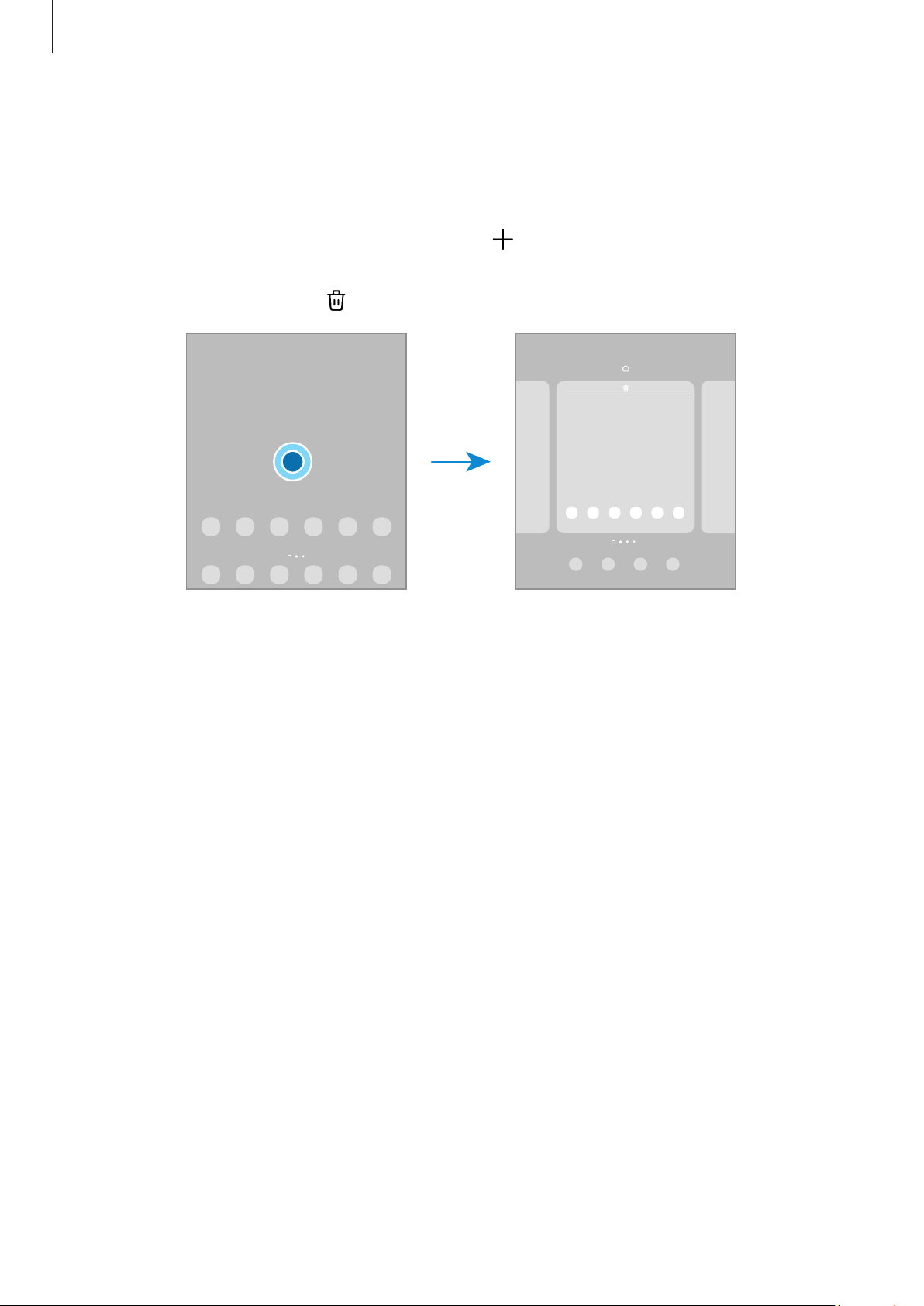
PeecranulAcasă,atingețișimenținețiapăsatpeozonăliberăsauapropiațidegetelepentruaaccesa
opțiuniledeeditare.Putețisetaimagineadefundal,putețiadăugawidgeturișimultealtele. De asemenea,
putețiadăuga,ștergesaurearanjapanourileecranuluiAcasă.
•
Adăugareapanourilor:Glisațilastânga,apoiatingeți .
•
Mutareapanourilor:Glisațiprevizualizareaunuipanouîntr-un loc nou.
•
Ștergereapanourilor:Atingeți pe panou.
•
Fundal și stil:ModificațisetărilefundaluluipentruecranulAcasășipentruecranulblocat.
•
Teme:Schimbațitemadispozitivului.Elementelevizualealeinterfeței,cadeexempluculori,
pictogrameșifundaluri,sevormodificaînfuncțiedetemaselectată.
•
Widget-uri: Widget-urilesuntaplicațiimicicarelanseazăcaracteristicispecificealeaplicațiilorpentru
afurnizainformațiișiaccesfacilpeecranulAcasă.SelectațiunwidgetșiatingețiAdăugare. Widget-ul
vafiadăugatpeecranulAcasă.
•
Setări:ConfigurațisetărilepentruecranulAcasă,precumaspectulecranului.
Afișarea tuturor aplicațiilor pe ecranul Acasă
PutețisetadispozitivulsăafișezetoateaplicațiilepeecranulAcasă,fărăafolosiunecranseparatde
aplicații.PeecranulAcasă,atingețișimenținețiapăsatpeozonăliberă,apoiatingețiSetări
Acasă
Doar pe ecranul Acasă → Aplicare.
→
Aspect ecran
→
29
Page 30
Introducere
Lansarea Căutării
Căutareaconținutuluidepedispozitiv.
1 Peecranuldeaplicații,atingețiCăutare.
2 Introducețiuncuvântcheiedecăutare.
Sevacăutaprinconținutulșiprinaplicațiileinstalatepedispozitivuldvs.
Dacăatingeți
pe tastatură,putețicăutașimaimultconținut.
Mutarea elementelor
Glisațielementulîntr-un loc nou.Pentruamutaelementulpeunaltpanou, glisați-lcătremarginea
ecranului.DacăținețiapăsaunelementșiatingețiSelectare,putețiselectamaimulteelementeșileputeți
mutaîmpreunăsimultan.
PentruaadăugaocomandărapidăauneiaplicațiipeecranulAcasă,atingețișimenținețiapăsatpeun
elementdepeecranuldeaplicații,apoiatingețiAd. pe ecr. Acasă.PeecranulAcasăsevaadăugaocomandă
rapidăaaplicației.
De asemenea,putețimutaaplicațiilefrecventutilizateînzonacomenzilorrapidedinparteadejosa
ecranuluiAcasă.
Crearea folderelor
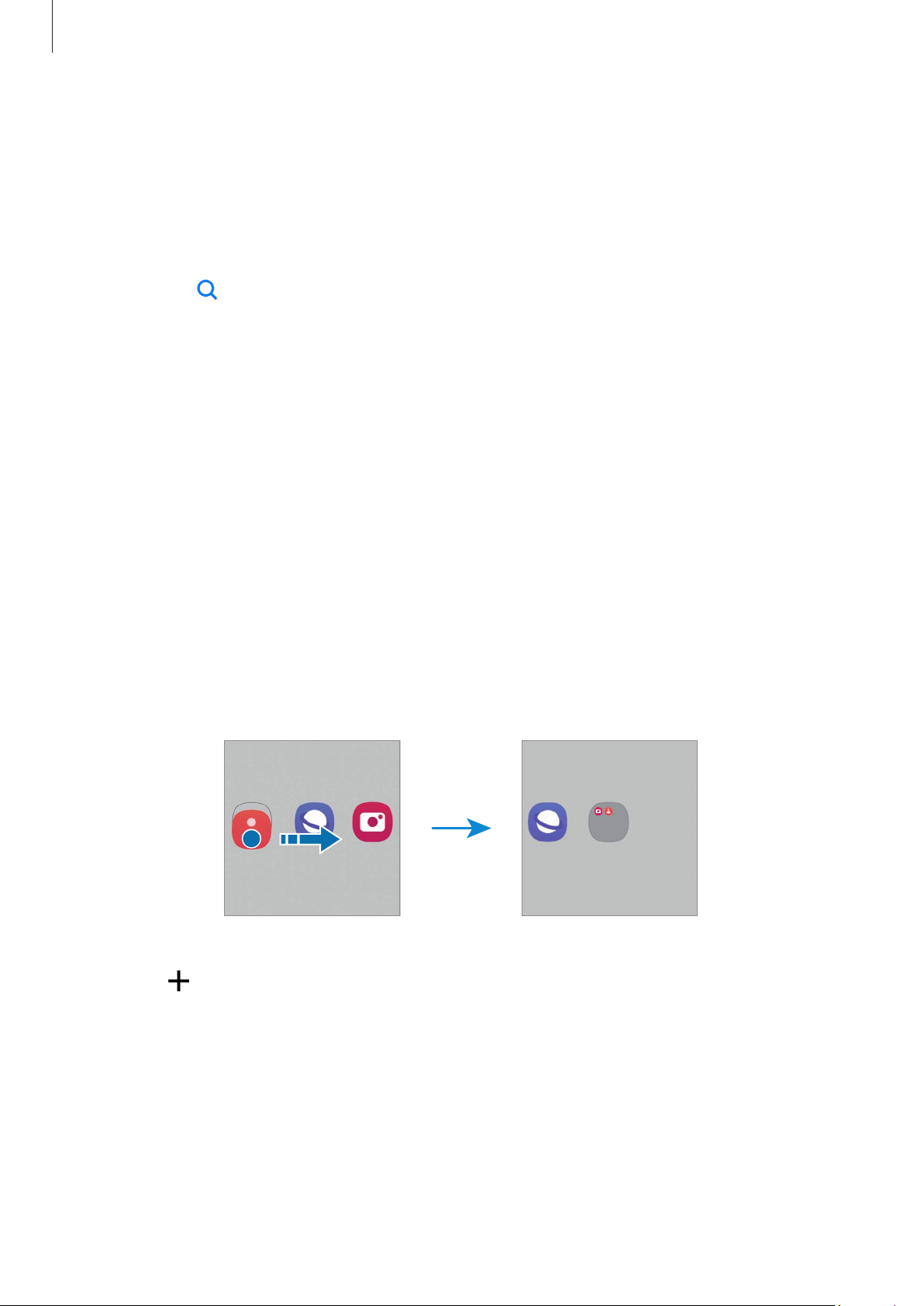
PeecranulAcasăsaupeecranuldeaplicații,glisațioaplicațiepesteoaltăaplicație.
Sevacreaunfoldernoucareconțineaplicațiileselectate.AtingețiNume folderșiintroducețiunnumede
folder.
•
Adăugarea mai multor aplicații
Atingeți
aplicațieglisând-ocătrefolder.
pefolder.BifațiaplicațiiledeadăugatșiatingețiEfectuat. De asemenea,putețiadăugao
30
Page 31
Introducere
•
Mutarea aplicațiilor dintr-un folder
Glisațiaplicațiaîntr-un loc nou.
•
Ștergerea unui folder
Atingețișimenținețiapăsatpeunfolder,apoiatingețiȘtergere.Doarfolderulvafișters.Aplicațiile
folderuluivorfirelocatepeecranuldeaplicații.
Bară de activități
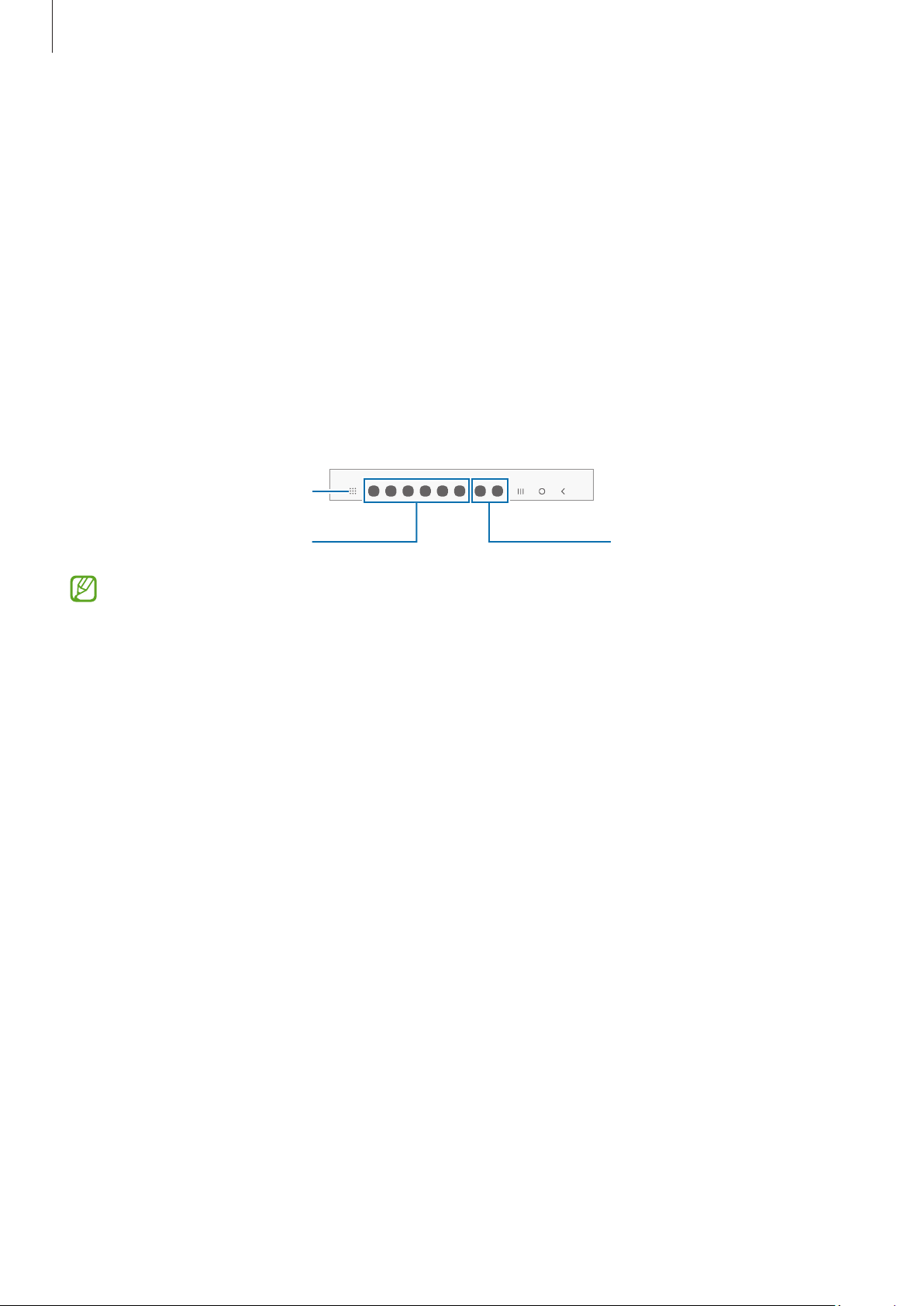
Baradeactivitățiseafișeazăînparteainferioarăaecranuluicândutilizațioaplicație.Aplicațiilefavorite,din
parteainferioarăaecranuluiAcasă,aplicațiileutilizaterecentșibutonulToateaplicațiilesevorafișapebara
deactivități.Putețicomutaaplicațiileprinselectareaaplicațieidoritedinbaradeactivități.
De asemenea,putețirulamaimulteaplicațiisimultan.Cândutilizațioaplicație,glisațiînsusaplicația
doritădinbaradeactivitățișiapoifixați-oundedoriți.
Buton Toate aplicațiile
Aplicații favorite
Dacănudorițisăutilizațibaradeactivități,deschidețiSetări,atingețiAfișajșiglisațicomutatorul
Bară de activitățipentrudezactivare.
Aplicații utilizate recent
31
Page 32
Introducere
Reper Ecran lateral
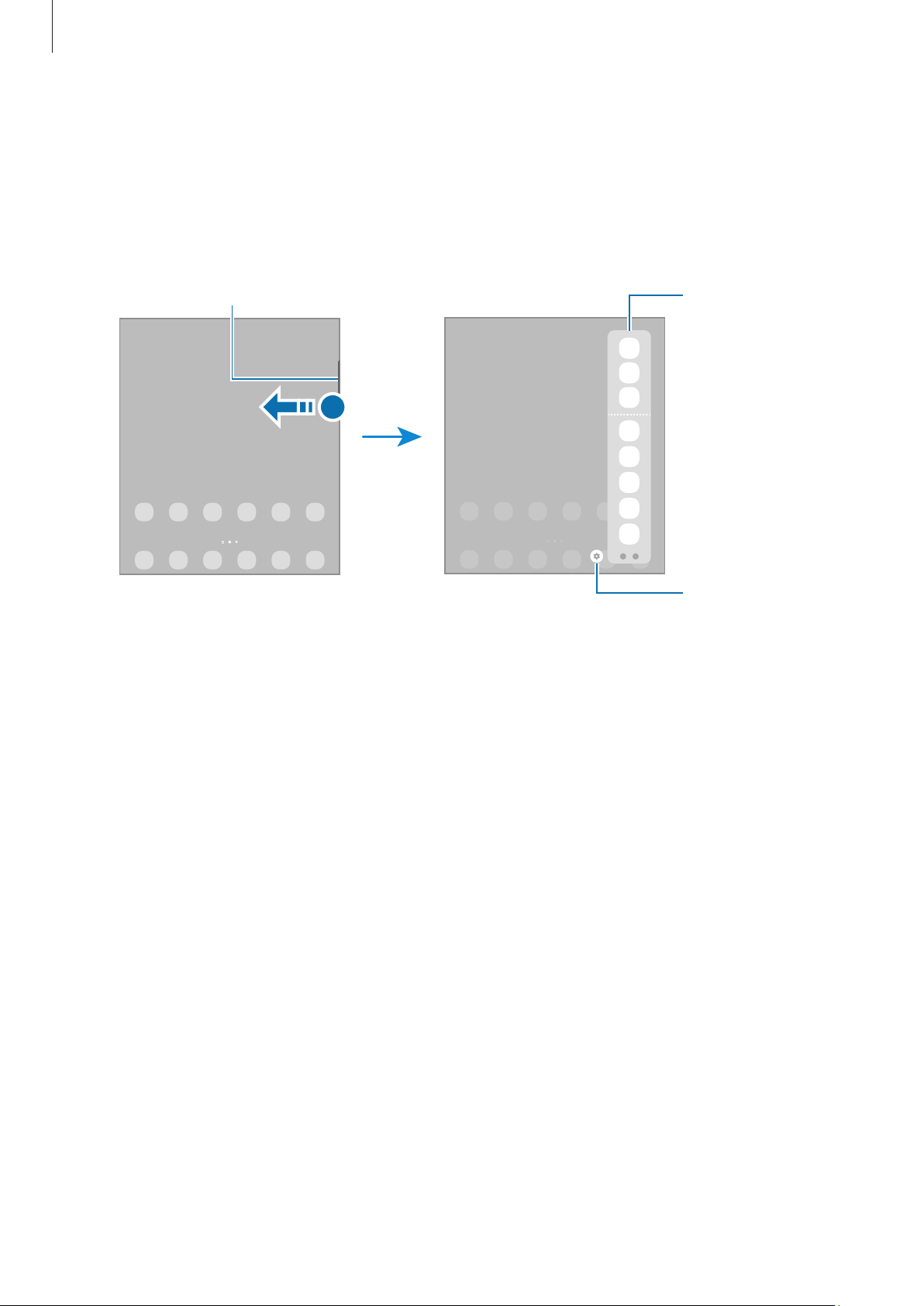
Panou lateral
Putețiaccesaaplicațiileșicaracteristiciledvs.favoritedinPanourilelaterale.
GlisațireperulPanouluilateralcătrecentrulecranului.
DacăreperulPanouluilateralnuestevizibil,deschidețiSetări,atingețiAfișaj,apoiglisațicomutatorul
Panouri lateralepentrupornire.
Panou lateral
Setări Panou lateral
32
Page 33
Introducere
Blocare ecran
Pliereadispozitivuluisauapăsareabutonuluilateralopreșteecranulșiîlblochează. De asemenea,ecranul
seopreșteșiseblocheazăautomatdacădispozitivulnuesteutilizatoanumităperioadă.
Pentruadeblocaecranul,glisațiînoricedirecțieatuncicândecranulpornește.
DacăecranulesteopritsauAlwaysOnDisplayestepornit,apăsațibutonullateralsauatingețiecranulde
douăori.PentrumaimulteinformațiidespreAlwaysOnDisplay,consultațiAlwaysOnDisplay.
Editarea comenzilor rapide
Putețischimbacomenzilerapidedinparteainferioarăaecranuluiblocatcualteaplicațiisaucaracteristici
dorite.
Atingețișimenținețiapăsatpeecranulblocat,atingețipictogramadecomandărapidă,selectațiaplicația
saucaracteristicadorită,apoiatingețiEfectuat.
Modificarea metodei de blocare a ecranului
Pentruaschimbametodadeblocareaecranului,deschidețiSetări,atingețiBlocare ecran și AOD → Tip
blocare ecran,apoiselectațiometodă.
Dacăsetațiunmodel, PIN,parolăsaudatebiometricecametodădeblocareaecranului,văputețiproteja
informațiilepersonaleprevenindaccesulaltorpersoaneladispozitivuldvs.Dupăcesetațiometodăde
blocareaecranului,dispozitivulvanecesitauncoddedeblocaredefiecaredatăcândîldeblocați.
Putețisetadispozitivulsărevinălasetăriledinfabricădacăintroducețicoduldedeblocareincorect
decâtevaorilarândșidacăatingețilimitadeîncercări.DeschidețiSetări,atingețiBlocare ecran și
AOD
glisațicomutatorulRes. aut. la val. fabr.pentrupornire.
Setări Blocare securizată,deblocațiecranulfolosindmetodaprestabilitădeblocare, apoi
→
33
Page 34
Introducere
Pictograme indicatoare
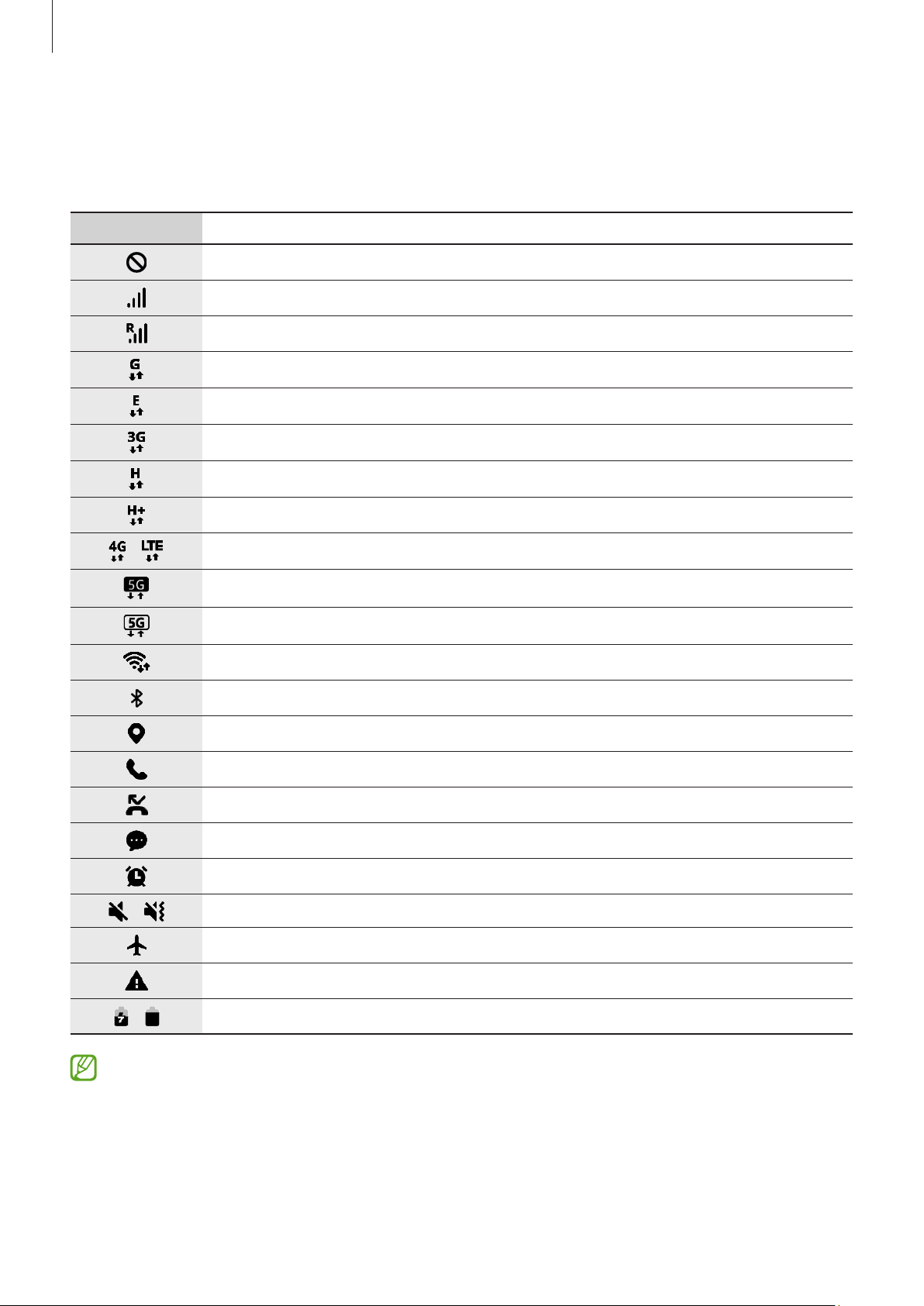
Pictogrameleindicatoareaparpebaradestareînparteadesusaecranului.Pictogrameleenumerateîn
tabelsuntcelemaicomune.
Pictogramă Semnificație
Lipsăsemnal
Puteresemnal
Roaming (înafaraarieinormaledeacoperire)
RețeaGPRSconectată
RețeaEDGEconectată
RețeaUMTSconectată
RețeaHSDPAconectată
/
/
RețeaHSPA+conectată
RețeaLTEconectată
Rețea5G conectat
RețeaconectatăLTEînrețeaLTEcareincluderețeaua5G
Wi-Fi conectat
CaracteristicăBluetoothpornită
Suntfolositeserviciiledelocalizare
Apelîncurs
Apelpierdut
Mesajtextsaumultimedianou
Alarmăpornită
ModAnularesunet/Modvibrație
ModAvionpornit
S-aprodusoeroaresauestenecesarăatențiautilizatorului
/
•
Baradestarepoatesănuaparăînparteadesusaecranuluiîncazulanumitoraplicații.Pentrua
afișabaradestare,glisațiînjosdinparteadesusaecranului.
•
Unelepictogramedeindicareapardoaratuncicânddeschidețipanouldenotificare.
•
Pictogrameleindicatoarepotapăreadiferitînfuncțiedeoperatorsaudemodel.
Încărcarebaterie/niveldeîncărcarebaterie
34
Page 35
Introducere
Deschideți Setări.
Setări rapide
Panoul de notificare
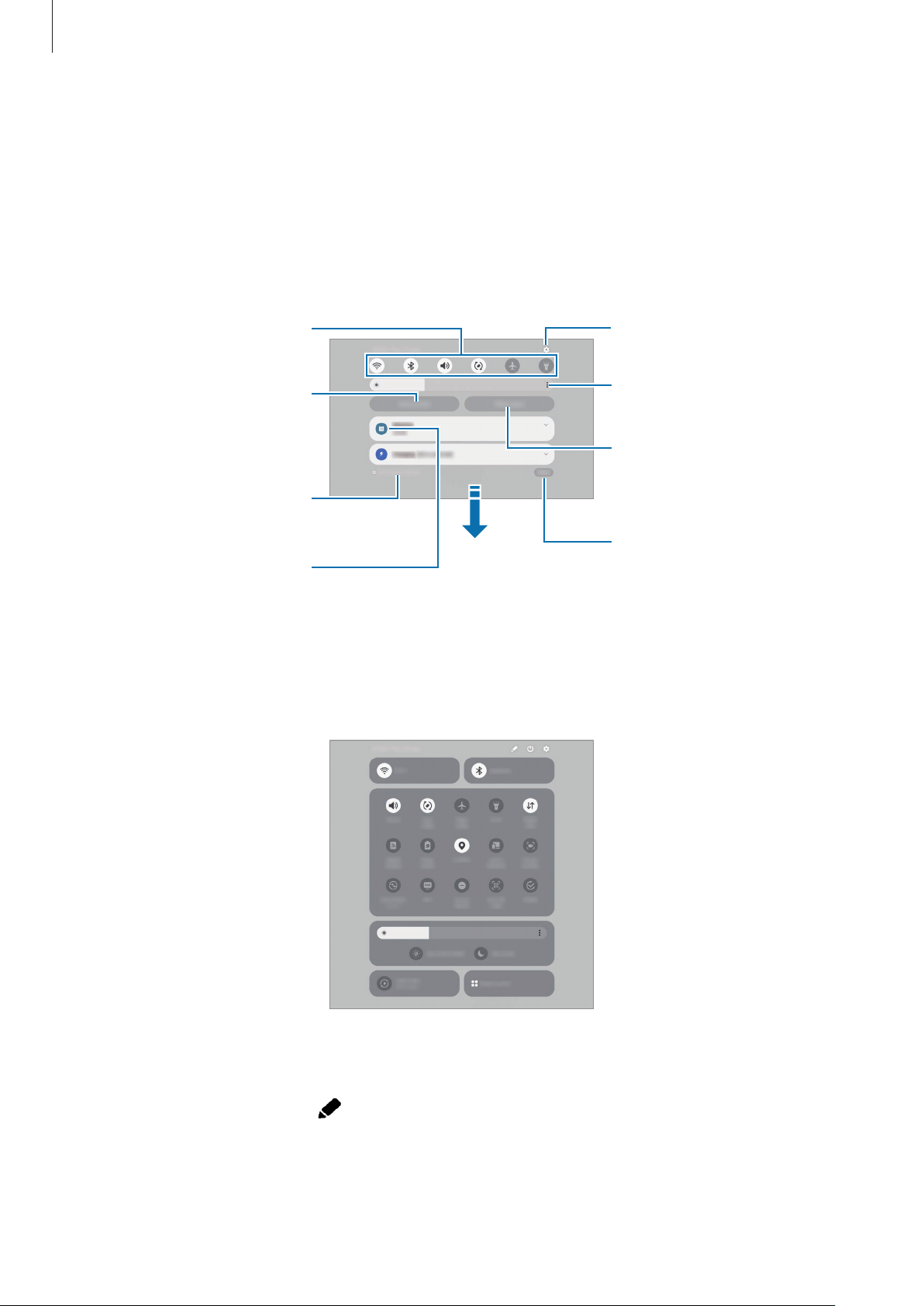
Cândprimiținotificărinoi,pictogrameleindicatoareaparpebaradestare.Pentruaconsultamaimulte
informațiidesprepictograme,deschidețipanouldenotificărișiconsultațidetaliile.
Pentruadeschidepanouldenotificări,glisațibaradestareînjos.Pentruaînchidepanouldenotificări,
glisațiînsuspeecran.
Putețiutilizaurmătoarelefuncțiipepanouldenotificări.
Controlați dispozitivele
conectate din apropiere,
dispozitivele SmartThings și
rutinele manuale.
Accesați setările de notificări.
Consultați detaliile notificării și
realizați diverse acțiuni.
Reglați luminozitatea ecranului.
Controlați conținutul media de
pe telefonul dvs. și dispozitivele
conectate din apropiere.
Ștergeți toate notificările.
Folosirea panoului de setări rapide
Glisațiînjospepanouldenotificarepentruadeschidepanouldesetărirapide.
Atingețifiecarebutonpentruapornisauopricaracteristicispecifice.Pentruaaccesasetăridetaliate,
atingețitextulbutonuluisauținețiapăsatunbuton.
Pentruaeditabutoanele,atingeți
→ Editare.
35
Page 36

Introducere
Controlarea redării conținutului media
Controlațiconținutulmediadepetelefonuldvs.șidispozitiveleconectatedinapropierepepanoulde
notificări.
1 DeschidețipanouldenotificărișiatingețiIeșire media.
2 Atingețipictogrameleacesteiapentruacontrolaredarea.
Controlarea dispozitivelor din apropiere
LansațișicontrolațidispozitiveleconectatedinapropiereșidispozitiveleSmartThingsșirutinelemanuale
frecventutilizatepepanouldenotificări.
1 DeschidețipanouldenotificărișiatingețiControlul disp.
Dispozitiveleconectatedinapropiere,dispozitiveleSmartThingsșirutinelemanualesevorafișa.
2 SelectațiundispozitivdinapropieresauundispozitivSmartThingspentrualecontrolasauselectațio
rutinămanualăpecaresăolansați.
36
Page 37
Introducere
Mod Flex (Utilizarea dispozitivului când acesta este pliat)
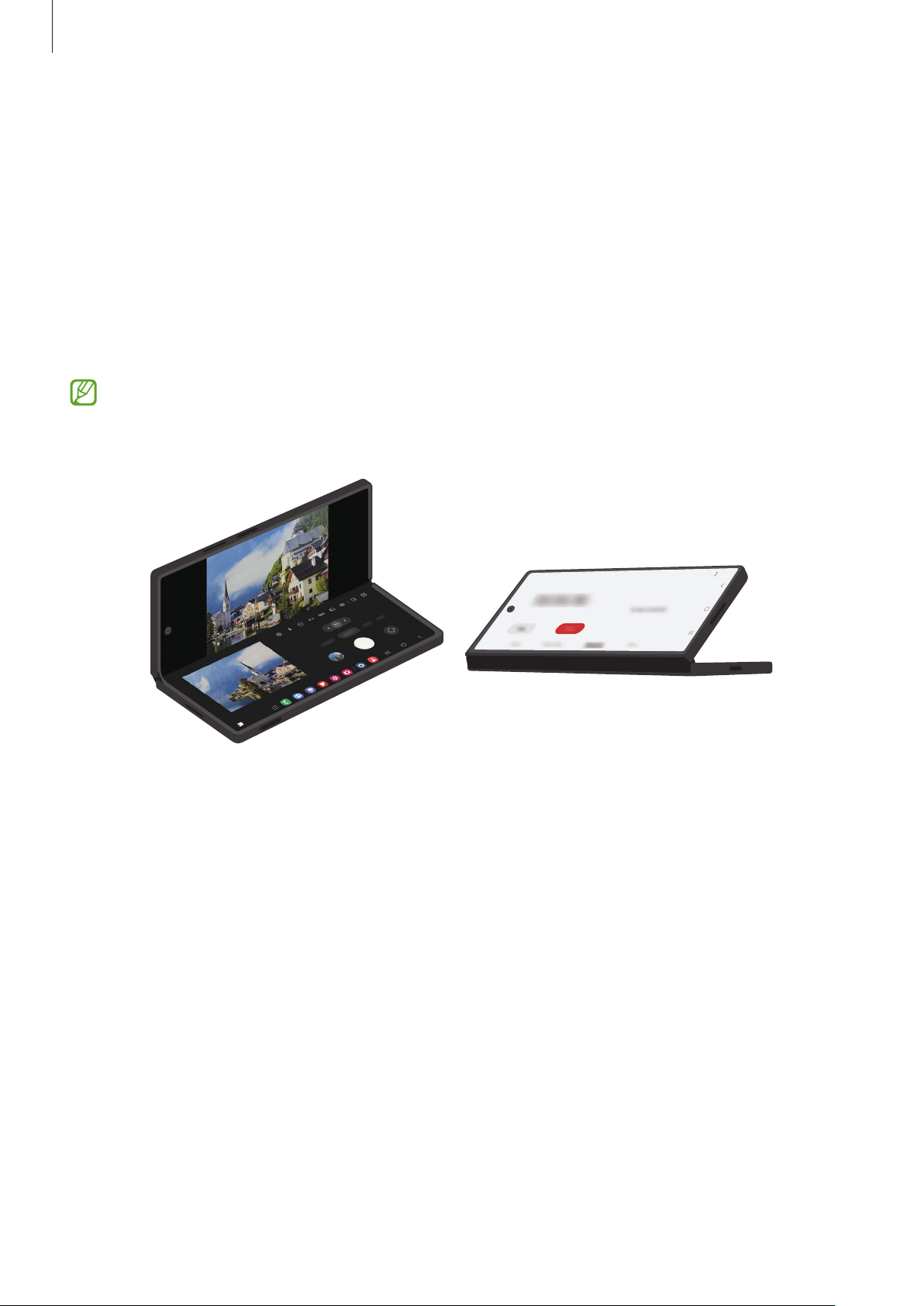
Utilizațidispozitivulprinpliereaacestuiașiamplasarealuipeosuprafațădreaptă.Cânddispozitivuleste
pliat într-unanumitgrad,putețifixaverticaldispozitivul.
Atuncicândpliațidispozitivul,dispunereaanumitoraplicațiisevamodificaautomat. De exemplu, atunci
cândutilizațiaplicațiaCameră foto,opțiuniledefotografieredinparteasuperioarăaecranuluivorfimutate
jos,pentruuncontrolmaifacil.ConsultațiUtilizareacamereicudispozitivulpliat(ModFlex)pentrumai
multeinformații.
DacăutilizațicaracteristicapanouModFlex,putețiîncercaunecrancuodispunerediferită.Consultați
UtilizareapanouluiModFlexpentrumaimulteinformații.
•
Dispozitivulîșivarecunoaștestarea,cafiindpliatcompletsaudeschispebazaunghiuluiatins
cânddispozitivulestedeschis.
•
Modificareaaspectuluiecranuluiestedisponibilănumailaanumiteaplicații.
37
Page 38
Introducere
Utilizarea panoului Mod Flex
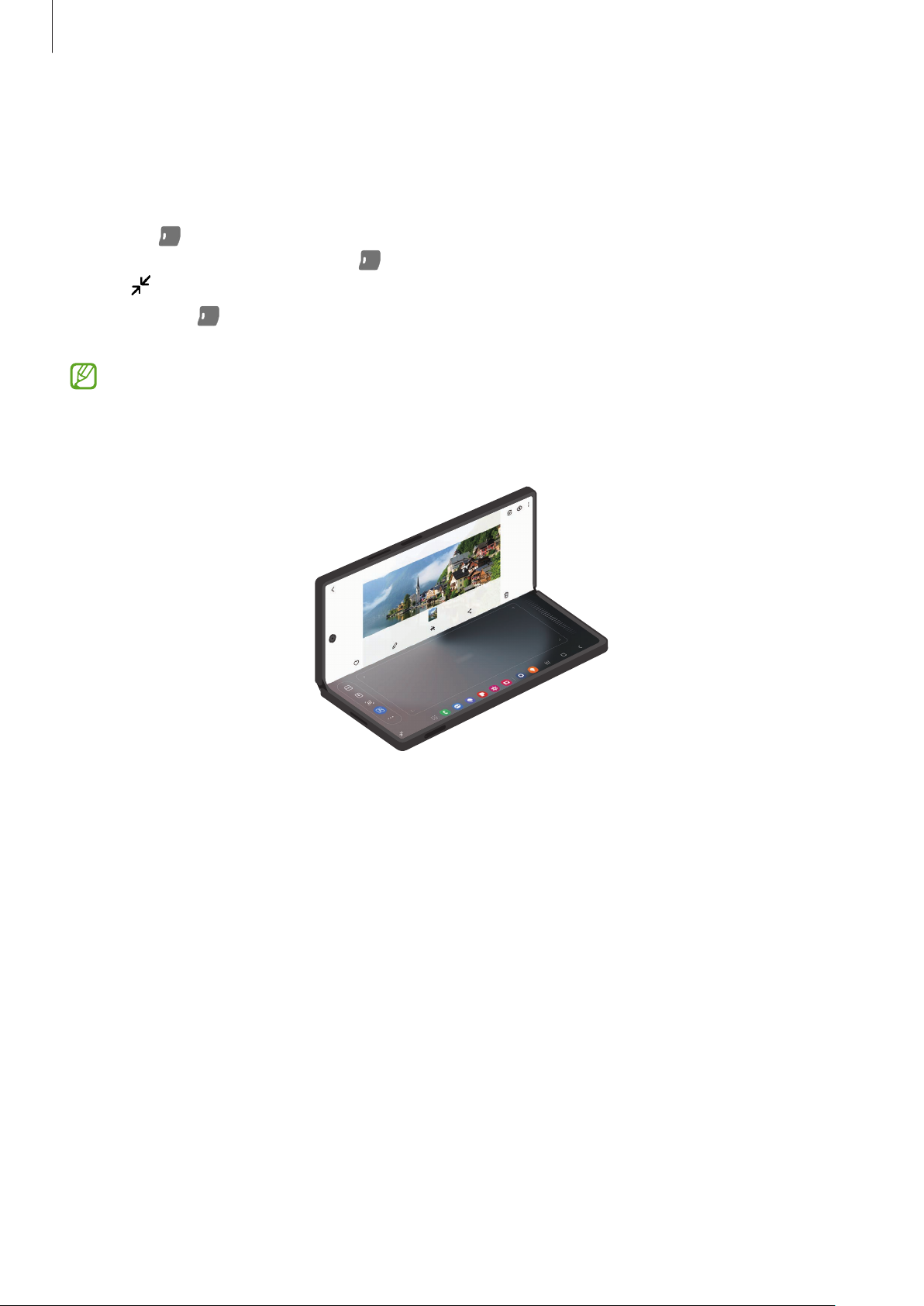
DacăpornițicaracteristicapanouModFlexșipliațidispozitivul,aplicațiacurentăvafiafișatăînpartea
superioară,iarpanoulModFlexvafiafișatînparteainferioarăaecranului.PepanoulModFlex,putețiutiliza
comenziutilepentruaplicațiacurentășiunsuporttactil.
Pictograma
acceptăaceastăcaracteristică.Atingeți
atingeți
Dacăpictograma
apoiglisațicomutatorulpentruapornicaracteristica.
•
•
sevaafișapebaradenavigaredacăpliațidispozitivulîntimpceutilizațiaplicațiicare
pentruaafișapanoulModFlex.Pentruaascundepanoul,
.
nuseafișează,deschidețiSetări,atingețiCaracteristici avansate → Panou mod Pliat,
DacădorițicapanoulModFlexsăfieafișatautomatcândpliațidispozitivul,deschidețiSetări,
atingețiCaracteristici avansate
comutatoareledelângăaplicațiiledorite.
PanoulModFlexestedisponibilnumaipentruaplicațiicareacceptăFerestremultiple.
Panou mod Pliat → Afiș. autom. panou la pliere,apoiglisați
→
38
Page 39
Introducere
Captură de ecran și înregistrarea ecranului
Captură ecran
Realizațiocapturădeecranîntimpcefolosițidispozitivul,apoiscriețipeaceasta,desenați, decupați-o sau
partajați-ocualtepersoane.Putețirealizaocapturăaecranuluiactualșiazoneidederulare.
Cum să realizați o captură de ecran
Utilizațiurmătoarelemetodepentruarealizaocapturădeecran.Putețiconsultacapturiledeecran
realizateînGalerie.
•
Capturăprinbutoane
ApăsațisimultanbutonullateralșibutonulVolummaimic.
•
Capturăpringlisare
Cumargineapalmeidvs.,glisațicumânasprestângasauspredreaptapesteecran.
Dacănuesteactivatărealizareacapturiideecranpringlisare,deschidețiSetări,atingețiCaracteristici
avansate
pornire.
Nuesteposibilărealizareauneicapturideecranîntimpulutilizăriianumitoraplicațiișicaracteristici.
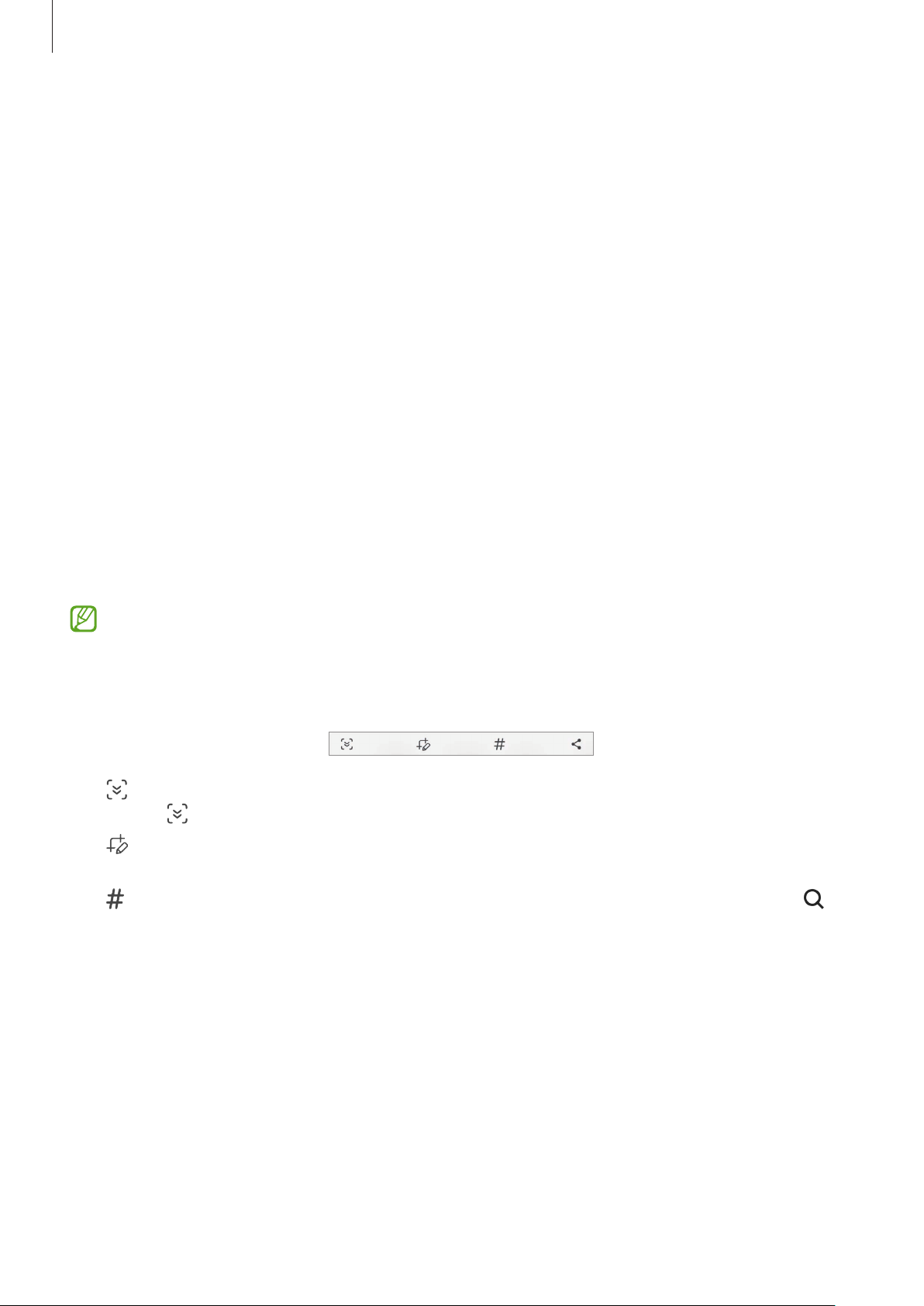
Dupăcerealizațiocapturădeecran,folosițiurmătoareleopțiunidepebaradeinstrumentedinpartea
inferioarăaecranului:
•
:Capturațiconținutulafișatșicelneafișatdepeopaginăextinsă,cumarfiopaginăweb.Când
atingeți
•
:Scriețisaudesenațipecapturadeecransaudecupațioporțiuneaacesteia.Putețiconsultazona
decupatăînGalerie.
•
:Adaugăetichetelacapturadeecran.Pentruacăutacapturideecrandupăetichetă,atingeți și
atingețicâmpuldecăutaredinGalerie.Putețiaccesalistadeeticheteșiputețicăutacapturadeecran
dorită.
Mișcări și gesturi,apoiglisațicomutatorulGlisarea cu palma pentru capturarepentru
→
,ecranulsevaderulaautomatînjosșisevacapturamaimultconținut.
39
Page 40
Introducere
•
:Partajațicapturadeecrancualtepersoane.
Dacăopțiunilenusuntvizibilepeecranulcapturat,deschidețiSetări,atingețiCaracteristici avansate
Capturi de ecran și înregistrări ecran,apoiglisațicomutatorulAfiș. bara de instr. după capt.
→
pentrupornire.
Înregistrare ecran
Înregistrațiinformațiileafișatepeecranuldispozitivuluiîntimpce-lfolosiți.
1 Deschidețipanouldenotificări,glisațiînjos,apoiatingeți (Înreg. ecran).
2 SelectațiosetaredesunetșiatingețiPornire înregistrare.
Înregistrareavaîncepedupănumărătoareainversă.
•
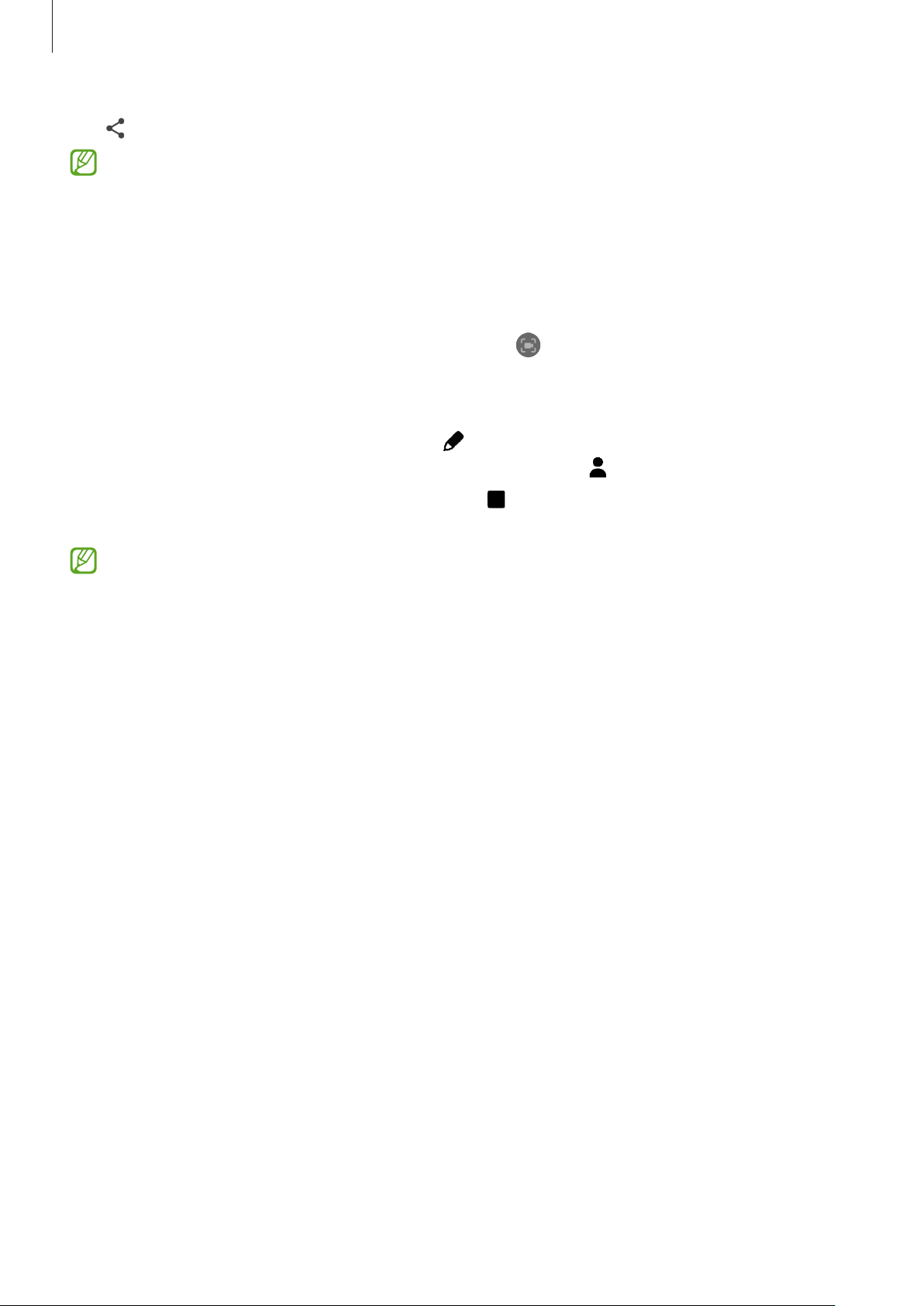
Pentruascriesaudesenapeecran,atingeți .
•
Pentruaînregistraosuprapunerevideoadvs.peecran,atingeți .
3 Cândațiterminatînregistrareavideoclipului,atingeți
PutețiconsultavideoclipulînGalerie.
Pentruaschimbasetărileînregistrăriiecranului,deschidețiSetărișiatingețiCaracteristici avansate
Capturi de ecran și înregistrări ecran.
→
.
40
Page 41
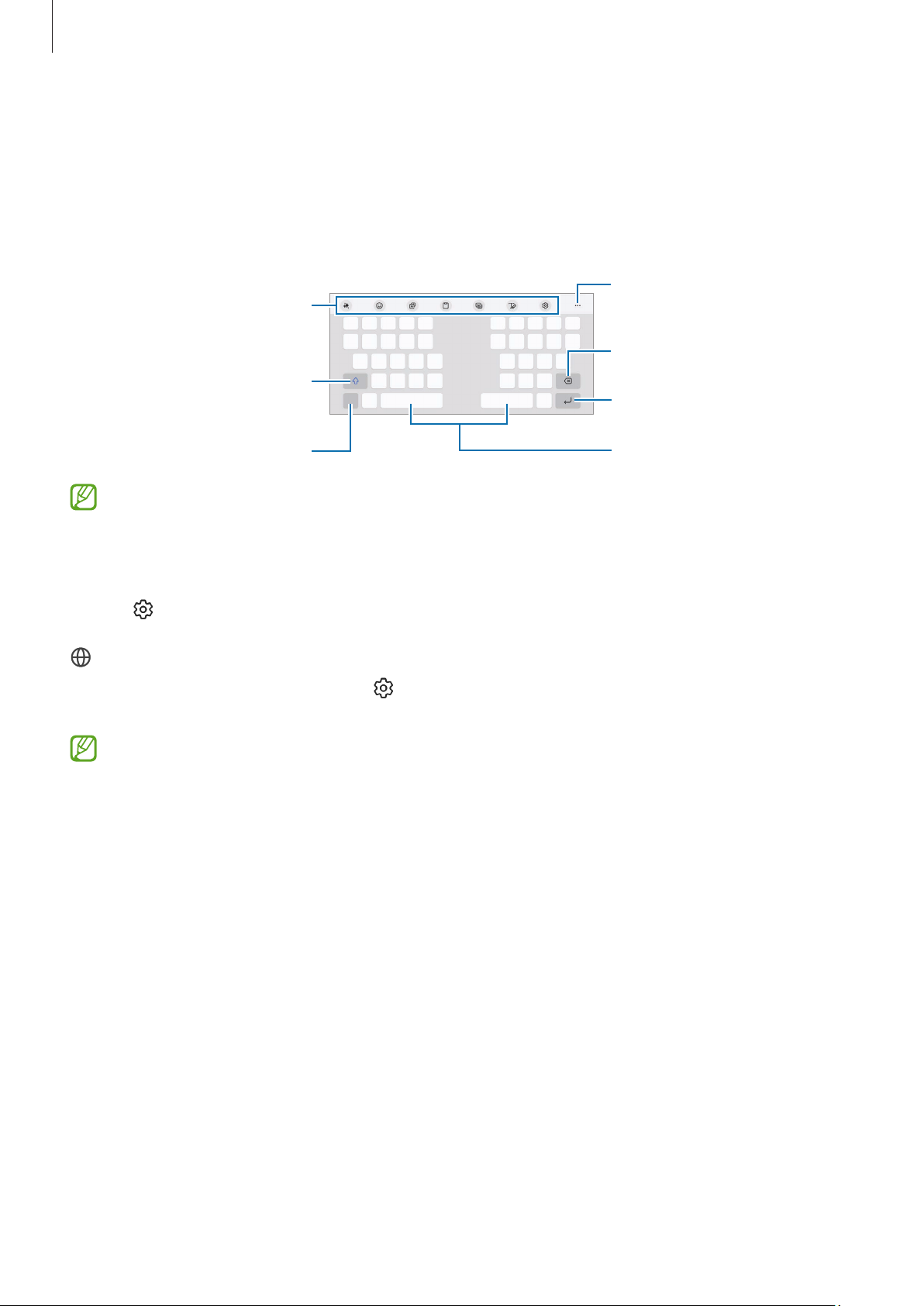
Introducere
Accesați mai multe funcții ale
Introducerea textului
Aspectul tastaturii
Seafișeazăautomatotastaturăatuncicândintroducețitext.
Funcții suplimentare ale
tastaturii
Scrieți cu majusculă. Pentru
scrierea cu majuscule, atingeți
de două ori.
Introduceți simboluri.
Introducereatextuluiînanumitelimbinuesteacceptată.Pentruintroducereatextului,trebuiesă
modificațilimbadeintroducereatextuluiîntr-unadintrelimbileacceptate.
tastaturii.
Ștergeți caracterul precedent.
Treceți la următoarea linie.
Introduceți un spațiu.
Modificarea limbii de introducere a texului
Atingeți → Limbi și tipuri → Gestionare limbi tastaturășiselectațilimbilecarevorfiutilizate. Atunci
cândselectațidouăsaumaimultelimbi,putețicomutaîntrelimbiledeintroducereatextuluiprinatingerea
.
Pentruaschimbatipultastaturii,atingeți
dorită.
Peotastatură3 × 4,otastăaretreisaupatrucaractere.Pentruaintroduceuncaracter,atingeți
tastaturacorespunzătoareînmodrepetatpânăcândaparecaracteruldorit.
→ Limbi și tipuri,selectațiolimbă,apoiselectațitastatura
41
Page 42
Introducere
Folosirea butonului tastatură
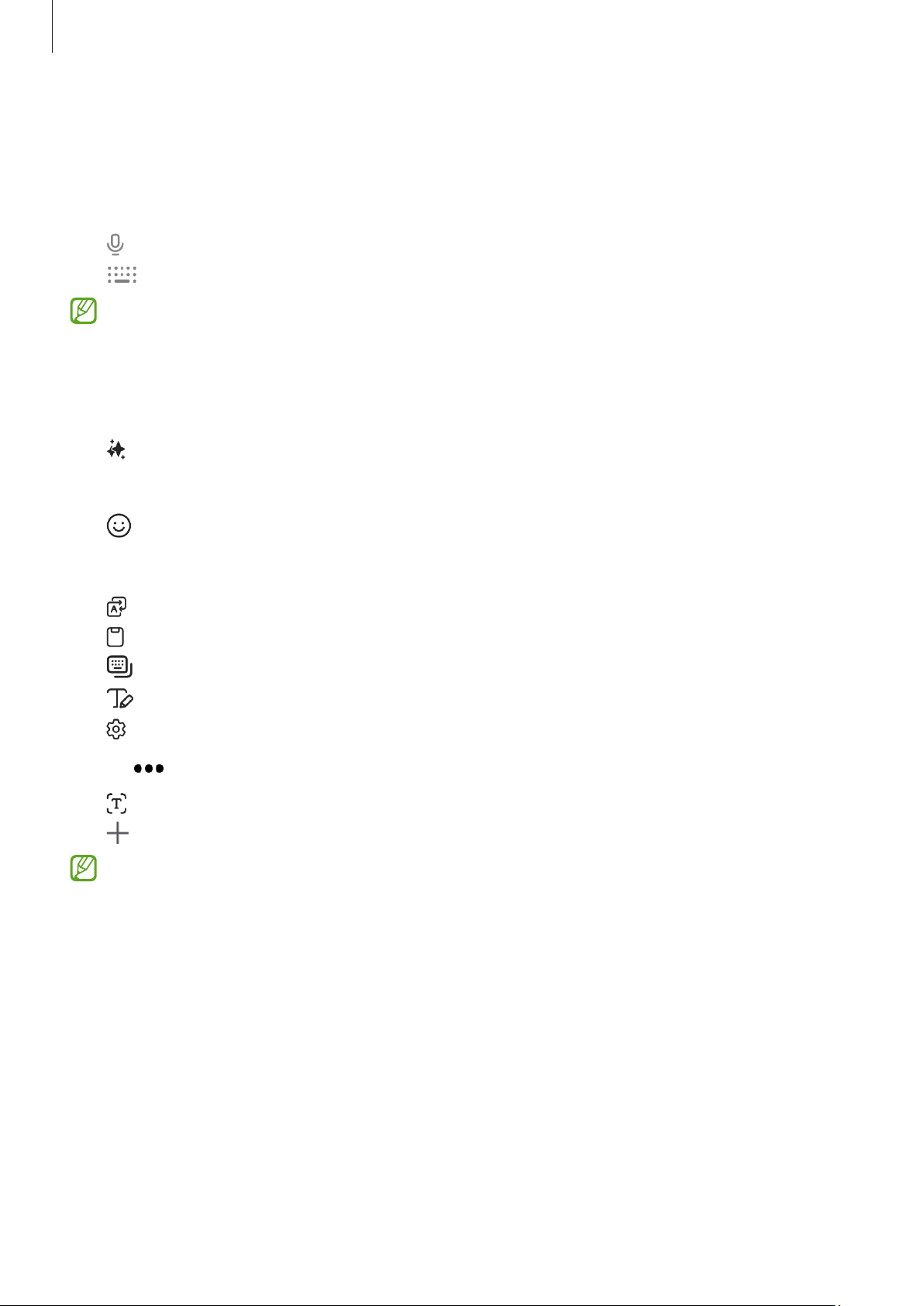
Putețischimbametodadeintroducereatextuluiprinatingereabutonuluitastaturădepebaradenavigare.
Pentruamodificabutonultastaturiidepebaradenavigare,atingețișimenținețiapăsatbutonultastaturii
șiselectațiopțiuneadorită.
•
:Introducețitextulvocal.
•
:Modificațitastatura.
Dacăbutonultastaturănuseafișeazăpebaradenavigare,deschidețiSetări,atingețiGestionare
generală
Listă tast. și tastat. implicită,apoiglisațicomutatorulButon tastatură pe bara de
→
navigarepentrupornire.
Funcții suplimentare ale tastaturii
•
:Schimbațistiluldescris,obținețisugestiigramaticaleșideortografieșitraducețimesaje
înaplicațiidechatșimesagerietextselectate.Cândintroducețisubiectuldesprecaredorițica
dispozitivulsăscrie,acestavacompunepropozițiiînstilulpecareîlselectați.
•
•
•
•
•
:Introducețiemojiuri, etichete,șialtele. De asemenea,putețiintroduceabțibilduriledvs. emoji
carearatăcadvs.ConsultațiFolosireaetichetelordvs.EmojiARînconversațiipentrumaimulte
informații.
:Traducețitextșiintroduceți-l.
:Adăugațiunelementdinclipboard.
:Schimbațimodultastaturii.
:Comutațilamodulscrieredemână.
•
Atingeți
•
•
Unelecaracteristicipotsănufiedisponibile,înfuncțiedeoperatorsaudemodel.
:Modificațisetăriletastaturii.
pentruautilizamaimultefuncțiidetastatură.
:Recunoaștețitextuldindocumentesauimaginișiintroduceți-l.
:Editațilistadefuncțiiatastaturii.
42
Page 43
Introducere
Copierea și lipirea
1 Atingețișimenținețiapăsatdeasupratextului.
2 Glisați sau pentruaselectatextuldorit,sauatingețiSelectează-le pe toatepentruaselectatot
textul.
3 AtingețiCopiere sau Decupare.
Textulselectatestecopiatînclipboard.
4 Atingețișimenținețiapăsatpepunctulundevafiinserattextul,apoiatingețiLipire.
Pentrualipitextulpecarel-ațicopiatanterior,atingețiClipboardșiselectați-l.
Extragerea textului
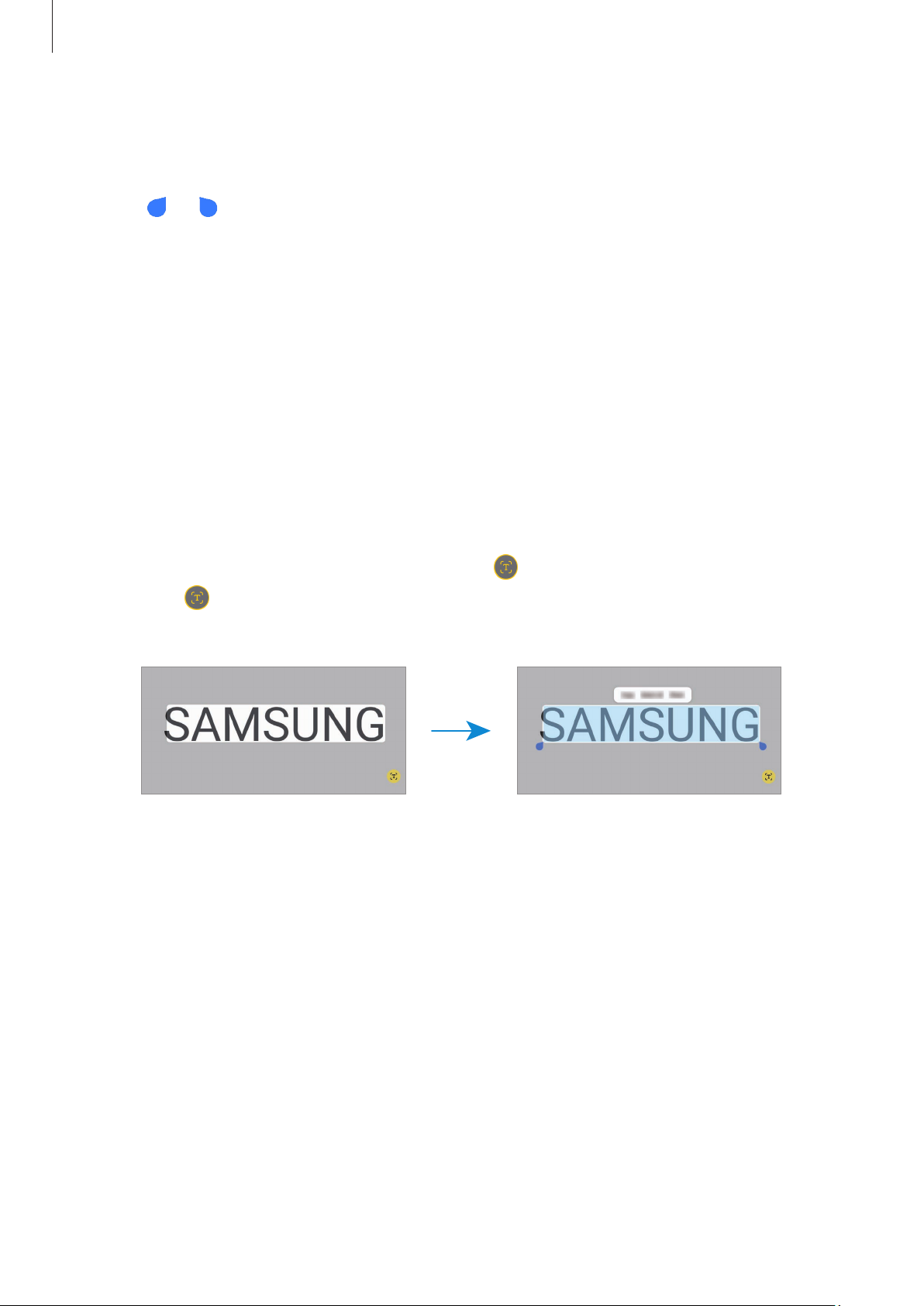
Cândutilizațianumiteaplicații,cumarfiGalerie sau Cameră foto,putețiextragetextdinimaginișiputeți
utilizaopțiuni,cumarficopiereasaupartajareaacestuia.Următoareleacțiunisuntunexempludeextragere
atextuluiînaplicațiaGalerie.
1 CândconsultațioimagineînaplicațiaGalerie,atingeți .
Pictograma
seafișeazănumaicândexistătextcepoatefiextras.
2 Selectațiozonăpentruaextragetextul.
3 Selectațiopțiuneadorită.
43
Page 44
Aplicații și caracteristici
Instalarea sau dezinstalarea aplicațiilor
Galaxy Store
Achiziționațișidescărcațiaplicații.Putețidescărcaaplicațiicaresuntspecializatepentrudispozitivele
Samsung Galaxy.
DeschidețiaplicațiaStore.Răsfoițiaplicațiileînfuncțiedecategoriesauatingeți
cuvântcheie.
•
Aceastăaplicațiepoatesănufiedisponibilă,înfuncțiedeoperatorsaudemodel.
•
Pentruaschimbasetareadeactualizareautomată,atingețiMeniu → → Actualizare automată
aplicații,șiapoiselectațioopțiune.
pentruacăutaun
Magazin Play
Achiziționațișidescărcațiaplicații.
DeschidețiaplicațiaMagazin Play.Răsfoițiaplicațiiledupăcategoriesaucăutațiaplicațiidupăuncuvânt
cheie.
Pentruamodificasetăriledeactualizareautomată,atingețipictogramacontuluidvs.,atingețiSetări
Preferințe privind rețeaua → Actualizează automat aplicațiile,șiapoiselectațioopțiune.
→
Gestionarea aplicațiilor
Dezinstalarea sau dezactivarea aplicațiilor
Ținețiapăsatpeoaplicațieșiselectațioopțiune.
•
Dezinst.:Dezinstalațiaplicațiiledescărcate.
•
Dezactiv.:Dezactivațiaplicațiileimpliciteselectatecarenupotfidezinstalatedindispozitiv.
Uneleaplicațiipotsănuaccepteaceastăcaracteristică.
Activarea aplicațiilor
DeschidețiaplicațiaSetări,atingețiAplicații → → Dezactivat → OK,selectațioaplicație,apoiatingeți
Activare.
44
Page 45
Aplicațiișicaracteristici
Setarea permisiunilor aplicațiilor
Pentrucauneleaplicațiisăfuncționezecorect,eleaunevoiedepermisiunideaccespentruafolosi
informațiiledepedispozitivuldvs.
Pentruaaccesasetărilepermisiuniloraplicației,deschidețiSetărișiatingețiAplicații.Selectațioaplicație
șiatingețiPermisiuni.Putețiconsultalistadepermisiunialeaplicațieișiputețimodificapermisiunile
acesteia.
Pentruaconsultasaumodificasetărilepermisiuniloraplicațieiînfuncțiedecategoriapermisiunilor,
→ Manager permisiuni.Selectațiunelementșiselectațio
deschidețiSetărișiatingețiAplicații
aplicație.
Dacănuacordațipermisiuniaplicațiilor,caracteristiciledebazăaleacestorapotsănufuncționeze
corect.
→
Galaxy AI
Introducere
Folosițicaracteristicideinteligențăavansatăcasăvăajutesăvăfolosițidispozitivul.
•
Unelecaracteristicipotsănufiedisponibile,înfuncțiederegiune,operatorsaudemodel.
•
Dacădorițicadatelesăfieprelucratedoarîncadruldispozitivuluipentruîmbunătățireaprotecției
informațiilorpersonale,atingețiSetări,atingețiGalaxy AI,apoiglisațicomutatorulPrelucrare
date numai pe disp.pentrupornire.Anumitecaracteristicinecesităprelucrareonlinepentru
rezultateșiprelucrareadatelormaibune.
Îmbunătățirea comunicării
Traducerea apelurilor telefonice în timp real (Asistență la apelare)
Obținețitraduceriîntimprealînlimbapecareoselectați,întimpulapelurilorvocale.
Pentruautilizaaceastăcaracteristică,deschidețiaplicațiaTelefon,atingeți
apoiatingețicomutatorulpentrupornire.
Cândprimițisauefectuațiunapelvocal,atingețiAsistență la apelare
panouldetraduceredinparteadesusaecranului.Pentruaopritraducerea,glisațispredreaptapeecranul
deapelareșiatingețiOprire interpretare.
→
→ Setări → Traducere live,
Traducere live.Selectațilimbileîn
Pentruamodificamaimultesetări,deschidețiaplicațiaTelefonșiatingeți
45
→ Setări → Traducere live.
Page 46

Aplicațiișicaracteristici
Traducerea mesajelor în aplicațiile de mesagerie (Asistență la conversație)
Putețitraducemesajeletextdinaplicațiiledemesagerie.
1 Cândconsultațisaucompunețiunmesaj,atingeți peTastaturaSamsungșiatingețiTraducere
conversație.
2 Selectațilimbileînpanouldetraduceredinparteadesusaecranului.
Traducerilevorfiafișatesubfiecaremesaj.
Schimbarea stilului de scris (Asistență la conversație)
Putețischimbastiluldescris,primisugestiideortografieșigramaticășigeneratextautomatpebazaunui
subiectpecareîldescrieți.
Cândcompunețiunmesaj,atingeți
•
Compunere:Cândintroducețisubiectuldesprecaredorițicadispozitivulsăscrie, acesta va compune
propozițiiînstilulpecareîlselectați.
•
Stil de scriere:Schimbațistiluldescris.
•
Ortografie și gramatică:Obținețisugestiideortografieșigramatică.
peTastaturăSamsungșiselectațiopțiuneadorită.
Traducerea conversațiilor (Interpret)
Obținețitraducerilivealeconversațiilorșiobținețirezultatulcadiscurssautext.
1 Deschidețipanouldenotificări,glisațiînjos,apoiatingeți (Interpret).
2 Selectațilimbadvs.șilimbainterlocutoruluidvs.
Dacălimbadoritănuseaflăpelistă,atingețiAdăugare limbișidescărcațipachetuldelimbi.
3 Atingeți șiîncepețisăconversați.
Atingeți
traducerilepeecranulfrontal,întimpcedvs.vedețitraducerilepeecranulprincipal.
pentruaafișapeecranulfrontaltraducereaaceeacerostiți.Cealaltăpersoanăpoatevedea
46
Page 47
Aplicațiișicaracteristici
Utilizarea interpretării vocale (Interpret)
Obținețitraducerilivealecursurilor,ședințelorșimultealtele.
1 Deschidețipanouldenotificări,glisațiînjos,apoiatingeți (Interpret).
2 Atingeți
Mod ascultare.
→
3 Selectațilimbileînpanouldetraduceredinparteadesusaecranului.
4 Atingeți pentruapornitraducerea.
Dezlănțuiți-vă productivitatea
Folosirea caracteristicilor Asistent note (Samsung Notes)
Realizațiformatareaautomatăsaurezumaținote,corectațigreșeliledeortografiesautraduceținote. De
asemenea,putețigeneraartănouădindesenuldvs.cuajutorulcaracteristiciiConvertireschițăînimagine.
DeschidețiaplicațiaNotes,creaționotă,atingeți
Convertirea înregistrărilor vocale în text (Samsung Notes)
PutețiconvertiîntextînregistrărilevocaleintroduseînnoteînaplicațiaSamsung Notes.
DeschidețiaplicațiaNotes,selectaționotăcareconțineoînregistrarevocală,apoiatingeți
pebaradeinstrumente,apoiselectațiopțiuneadorită.
→ → .
Rezumarea și traducerea înregistrărilor vocale (Înregistr. voce)
Convertițiînregistrărilevocaleîntextpeecranșiconsultațirezumatele. De asemenea,putețitraduceînalte
limbitextulconvertit.
1 DeschidețiaplicațiaÎnregistr. voce.
2 Selectațioînregistrarevocală.
3 AtingețiTranscriere.
•
Pentruaconsultacuvintelecheieșirezumatul,atingețiRezumat.
•
Pentruatraducetextulconvertit,atingeți șiselectațiolimbă.
•
Pentruatranscrieînregistrareaînaltălimbă,atingeți → Transcrieți din nou.
•
Pentruaeditatextulconvertit,atingeți → Editare text transcriere.
47
Page 48

Aplicațiișicaracteristici
Traducerea sau rezumarea paginilor web (Asistență la navigare)
Obținețirezumatesimpledetextdinpaginiwebîmpreunăcutraducerileintegrale.
DeschidețiaplicațiaInternet,atingeți
,apoiselectațiopțiuneadorită.
Traducerea textului folosind camera (Cameră foto)
Putețitraducetextfolosindcamera.
1 DeschidețiaplicațiaCameră fotoșiatingețiFOTOdinlistacumoduridefotografiere.
2 Orientațicamerafotocătreobiectșiatingeți .
Pictograma
sevaafișanumaicândsedetecteazăundocumentsautext.
3 AtingețiTraducere.
Textulvafitradusînlimbacurentăadispozitivului.
Încercuiește pentru a căuta
Căutațiinformațiidespreparteadoritădinimagineasautextuldepeecran.
AtingețișimenținețiapăsatbutonulAcasă(
unui text.
)șiatingețisaudesenațiuncercînjuruluneiimaginisaua
Crearea unor imagini epice
Editarea imaginilor cu Asistentul de fotografii (Galerie)
Editațiimaginileprinmutarea,eliminareasauredimensionareapersoanelorsauaobiectelordinacestea,
apoigenerațiunnoufundalpentruumplereapărțilorlipsă.
1 DeschidețiaplicațiaGalerieșiselectațioimagine.
2 Atingeți .
3 Atingețisaudesenațiînjurulaceeacedorițisăștergețisausămutați.
Dacădorițisăajustațiînclinarea,glisațibaradeajustare.
4 Atingețișimenținețiapăsatăzonaselectatășiglisați-oundedorițisauatingeți pentruștergere.
5 AtingețiGenerare.
6 AtingețiSalvare copiepentruasalvaimaginea.
48
Page 49
Aplicațiișicaracteristici
Adăugarea obiectelor pe o imagine prin desenare (Galerie)
Putețiadăugaobiectepeimaginiprindesenare.
1 DeschidețiaplicațiaGalerieșiselectațioimagine.
2 Atingeți
→
.
3 Desenațiobiectepeimagine.
Atingeți
pentruaschimbațiculoareasaugrosimeacreionului.
4 AtingețiGenerare.
5 SelectațirezultatuldoritșiatingețiSalvare copiepentruasalvaimaginea.
Generarea de portrete noi (Galerie)
Putețigeneradiverseportretenoi,deex.,imagini3Ddinalteimagini.
1 DeschidețiaplicațiaGalerieșiselectațioimagine.
2 Atingeți
Studio de portrete.
→
3 SelectațistiluldoritșiatingețiGenerare.
4 SelectațirezultatuldoritșiatingețiSalvare copiepentruasalvaimaginea.
Realizarea de imagini stereoscopice (Galerie)
Putețiaplicaefectulstereoscopicimaginilorcupersoanesauanimale(câinișipisici).
1 DeschidețiaplicațiaGalerieșiselectațioimagine.
2 GlisațiînsuspeecranșiatingețiEfect live.
3 Atingeți pentruasalvafișierul.
Folosirea caracteristicii Filmare cu încetinitorul instantanee (Galerie)
Putețiredacuîncetinitoruloparteselectatădinvideoclipșiputețiverificamaimultedetaliiprinatingerea
șimenținereaapăsatăaaceleipărți.
1 DeschidețiaplicațiaGalerieșiselectațiunvideoclippentrua-lreda.
2 Întimpceredațivideoclipul,atingețișimenținețiapăsatpeecran.
Aceastăcaracteristicăpoatesănufiedisponibilă,înfuncțiedefișier.
49
Page 50

Aplicațiișicaracteristici
Folosirea caracteristicii Convertire schiță în imagine
Generațiartănouădindesenuldvs.
1 GlisațireperulPanouluilateralcătrecentrulecranuluișiatingeți .
Alternativ,atingețiConv. schiță în imaginedepePanoulcomenziînaer.
2 Desenațipeecran,selectațiunstildeimagine,apoiatingețiGenerare.
3 Selectațirezultatuldoritșiatingeți pentruasalvaimaginea.
Folosirea caracteristicii Selectare inteligentă
Selectațiozonăaecranuluișirealizațiacțiunicaîmpărtășiresausalvare. De asemenea,putețidesenape
zonaselectatășiputețifolosicaracteristicaConvertireschițăînimagine.
1 GlisațireperulPanouluilateralcătrecentrulecranuluișiatingeți
Alternativ,atingețiSelecție inteligentădepePanoulcomenziînaer.
.
2 AtingețisaudesenațiuncercînjurulconținutuluipecaredorițisăîlselectațișiatingețiConv. schiță în
imagine.
3 DesenațipeecranșiatingețiGenerare.
4 Selectațirezultatuldoritșiatingeți pentruasalvaimaginea.
Crearea propriilor imagini de fundal
Creațiimaginidefundalprinselectareacategoriilorșiacuvintelorcheiesauschimbațiautomatimaginea
defundalaecranuluideblocarepebazaoreișiacondițiilormeteo.
1 DeschidețiSetărișiatingețiFundal și stil.
2 AtingețiSchimbați fundalurile
•
Generativ:Generațiimaginidefundalnoicucategoriileșicuvintelecheiepecareleselectați.
•
Ambient fotografie:Schimbațiautomatimagineadefundalaecranuluideblocarepebaza
condițiilormeteoșiaorei.
Creați cu AIșiselectațiopțiuneadorită.
→
50
Page 51
Aplicațiișicaracteristici
Mai multe opțiuni
Generarea unui nou card de profil (Contacte)
Putețisăvăschimbațicarduldeprofilpringenerareadenoiportrete.
1 DeschidețiaplicațiaContacteșiatingețiprofiluldvs.
2 Atingețipecarduldvs.deprofilșiatingețiEditați cardul de profil
3 SelectațiimagineadeportretdoritășiatingețiStudio de portrete.
4 SelectațistiluldoritșiatingețiGenerare.
5 SelectațirezultatuldoritșiatingețiEfectuat
Efectuat.
→
Telefon
Introducere
Efectuațisaupreluațiapelurivocaleșivideo.
Efectuarea apelurilor
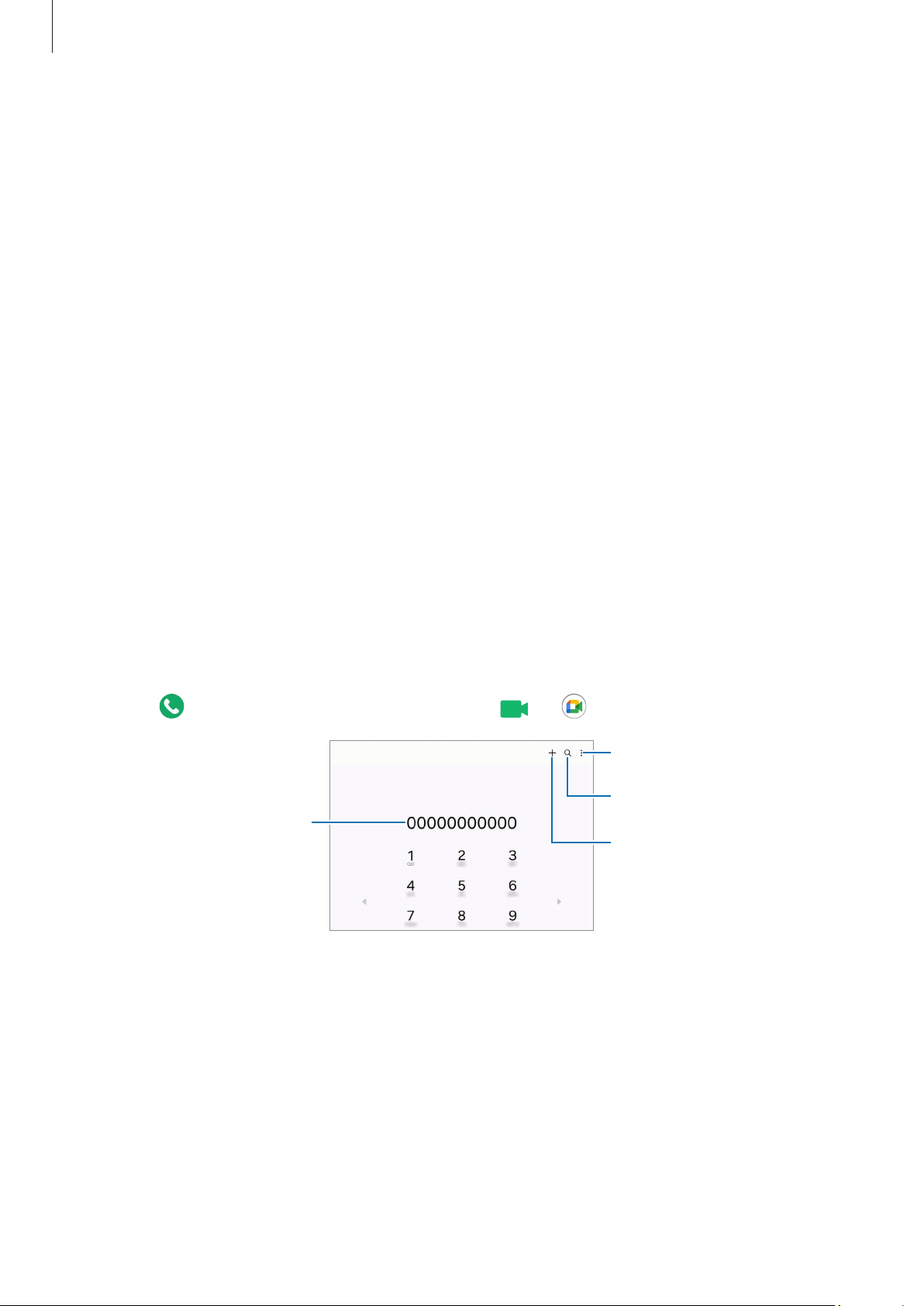
1 DeschidețiaplicațiaTelefonșiatingețiTastatură.
2 Introducețiunnumărdetelefon.
Card profil.
→
3 Atingeți pentruaefectuaunapelvocalsauatingeți sau pentruaefectuaunapelvideo.
Căutați un contact.
Previzualizați numărul de
telefon.
Adăugați numărul la lista de
contacte.
51
Page 52
Aplicațiișicaracteristici
Efectuarea apelurilor din jurnalele de apeluri sau lista de contacte
DeschidețiaplicațiaTelefon,atingețiRecente sau Contacte,apoiglisațispredreaptapeuncontactsaupe
unnumărdetelefonpentruaefectuaapelul.
Dacăaceastăcaracteristicăesteoprită,atingeți
comutatorulGlisați pt. apelare sau mesajpentrupornire.
→ Setări → Alte setări pentru apeluri,șiapoiglisați
Utilizarea apelării rapide
Pentruasetaunnumărcuapelarerapidă,deschidețiaplicațiaTelefon,atingețiTastatură → → Numere de
apelare rapidă,selectațiunnumărcuapelarerapidășiapoiadăugațiunnumărdetelefon.
Pentruaefectuaunapel,atingețișimenținețiapăsatpenumărulcuformarerapidăpetastatură.Pentru
numerelecuformarerapidă10șipeste,atingețiprima(ele)cifră(e)a/alenumărului,apoiatingețiși
menținețiapăsatpeultimacifră.
De exemplu,dacăsetaținumărul123canumărcuformarerapidă,atingeți1,atingeți2,apoiatingețiși
menținețiapăsat3.
Efectuarea unui apel internațional
1 DeschidețiaplicațiaTelefonșiatingețiTastatură.
2 Atingețișimenținețiapăsat0pânăcândseafișeazăsemnul+.
3 Introducețicodulțării,prefixulregionalșinumăruldetelefon,apoiatingeți .
Primirea apelurilor
Preluarea unui apel
Cândpreluațiunapel,glisați înafaracerculuimare.
Respingerea unui apel
Cândrespingețiunapel,glisați înafaracerculuimare.
Pentruatrimiteunmesajatuncicândrespingețiunapelprimit,glisațiînbaraTrimitere mesajînsusși
selectațimesajulcarevafitrimis.
Pentruacreadiferitemesajederespingere,deschidețiaplicațiaTelefon,atingeți
rapide de refuz,introducețiunmesaj,apoiatingeți
.
→ Setări → Mesaje
52
Page 53
Aplicațiișicaracteristici
Blocarea numerelor de telefon
Blocațiapeluridepeanumitenumereadăugateînlistadeblocare.
DeschidețiaplicațiaTelefon,atingeți
→ Setări → Blocare numere,apoiselectațicontactelesaunumerele
detelefonpecaredorițisălesalvațiînlistadenumeredetelefonblocate.
Cândnumereleblocateîncearcăsăvăcontacteze,nuvețipriminotificări.Apelurilevorfiînregistrateîn
jurnaluldeapeluri.
De asemenea,putețiblocaapelurileprimitedelapersoanecarenupermitafișareaidentității
apelantului.GlisațicomutatorulBlocați apel. de la nr. necunos.pentruapornicaracteristica.
Opțiuni în timpul apelurilor
•
Asistență la apelare → Apel text:Comunicațicuinterlocutorulprintext.ConsultațiApel textpentru
maimulteinformații.
•
Asistență la apelare → Traducere live:Obținețitraduceriîntimprealînlimbapecareoselectați,în
timpulapelurilorvocale.Pentruautilizaaceastăcaracteristică,deschidețiaplicațiaTelefon,atingeți
Setări → Traducere live,apoiatingețicomutatorulpentrupornire.ConsultațiTraducereaapelurilor
→
telefoniceîntimpreal(Asistențălaapelare)pentrumaimulteinformații.
•
Adăugați apelul:Formațiunaldoileaapel.Primulapelvafitrecutînașteptare.Cândterminațial
doileaapel,primulapelvafireluat.
•
Punere în așteptare apel:Punețiunapelînașteptare.
•
Apel video:Comutațilaunapelvideo.
•
Bluetooth:ComutațilaocascăBluetoothdacăaceastaesteconectatăladispozitiv.
•
Difuzor:Oprițisaupornițidifuzorul-microfon.Cândfolosițidifuzorul-microfon,ținețidispozitivul
departedeurechi.
•
Silențios:Oprițimicrofonulastfelîncâtinterlocutorulsănuvăpoatăauzi.
•
Tastatură/Ascund.:Deschidețisauînchidețitastatura.
•
•
•
:Încheiațiapelulcurent.
:Întimpulunuiapelvideo,comutațilaunapelvocal.
:Setațidispozitivulsăschimbeunghiulșisămăreascăautomat,prinrecunoaștereașiurmărirea
persoanelorîntimpulunuiapelvideo.
53
Page 54

Aplicațiișicaracteristici
•
•
•
•
•
:Blocațiecranulîntimpulunuiapelvideo.
Efecte:Aplicațidiverseefecteîntimpulunuiapelvideo.
:Modificațiraportulecranuluiîntimpulunuiapelvideo.
Cameră foto:Întimpulunuiapelvideo,oprițicameraastfelîncâtinterlocutorulsănuvăpoatăvedea.
Comut.:Întimpulunuiapelvideo,comutațiîntrecamerafotofrontalășiceledinspate.
Unelecaracteristicipotsănufiedisponibile,înfuncțiedeoperatorsaudemodel.
Asistență la apelare
Apel text
Comunicațicuinterlocutorulprintext.
Cândprimițisauefectuațiunapelvocal,atingețiAsistență la apelare
Cândapelulesteconectat,oîntâmpinarevocalăestetransmisăautomatinterlocutorului,iarceeace
rosteșteinterlocutorulseafișeazăcatextpeecranuldvs.
Dacăselectațiunrăspunsdinlistacurăspunsurirapidesauintroducețitext,acestavafitransmiscavoce
interlocutorului.
Apel text.
→
Pentruacomutalaunapelvocal,glisațispredreaptapeecranuldeapelareșiatingețiComutare la apel
vocal.
Pentruamodificasetările,deschidețiaplicațiaTelefonșiatingeți
→ Setări → Apel text.
Traducere live
Obținețitraduceriîntimprealînlimbapecareoselectați,întimpulapelurilorvocale.ConsultațiTraducerea
apelurilortelefoniceîntimpreal(Asistențălaapelare)pentrumaimulteinformații.
54
Page 55

Aplicațiișicaracteristici
Contacte
Introducere
Creațicontactenoisaugestionațicontacteledepedispozitiv.
Adăugarea contactelor
Crearea unui contact nou
1 DeschidețiaplicațiaContacteșiatingeți .
2 Selectațiunspațiudestocare.
3 IntroducețiinformațiiledecontactșiatingețiSalvare.
Importul contactelor
Adăugațicontacteîndispozitivuldvs. importându-ledinaltespațiidestocare.
1 DeschidețiaplicațiaContacteșiatingeți
→ Gestionare contacte → Import contacte.
2 Urmațiinstrucțiuniledepeecranpentruaimportacontactele.
Sincronizarea contactelor cu conturile dvs. web
Sincronizațicontacteledindispozitivuldvs.cucontacteleonlinesalvateînconturiledvs. web,precum
Samsung account.
1 DeschidețiSetări,atingețiConturi și backup
sincronizarea.
Gestionare conturișiselectațicontulcucaresăfaceți
→
2 AtingețiSincronizare cont,apoiglisațicomutatorulContactepentrupornire.
Căutarea contactelor
DeschidețiaplicațiaContacte.Atingeți dinparteadesusalisteidecontacteșiintroducețicriteriilede
căutare.
Atingețicontactul. Apoi,efectuațiunadinurmătoareleacțiuni:
•
•
:Efectuațiunapelvocal.
:Compunețiunmesaj.
55
Page 56
Aplicațiișicaracteristici
•
•
/ :Efectuațiunapelvideo.
:Compunețiune-mail.
Ștergerea contactelor
1 DeschidețiaplicațiaContacteșiatingeți
2 SelectațicontacteleșiatingețiȘtergere.
Pentruaștergeperândcontactele,atingețiuncontactdinlistadecontacteșiatingețiMai multe
Ștergere.
Editare.
→
Partajarea contactelor
Putețipartajacontactecualtepersoanefolosinddiverseopțiunidepartajare.
1 DeschidețiaplicațiaContacteșiatingeți
2 SelectațicontacteleșiatingețiPartajare.
3 Selectațiometodădepartajare.
Editare.
→
→
Crearea grupurilor
Putețiadăugagrupuri,cumarfiprietenișifamilie,șiputețigestionacontacteleînfuncțiedegrup.
1 DeschidețiaplicațiaContacteșiatingeți
Grupuri → Creare grup.
→
2 Urmațiinstrucțiuniledepeecranpentruacreaungrup.
Îmbinarea contactelor duplicat
Dacălistadecontacteincludecontacteduplicate, îmbinați-le într-unul singur,pentruavăsimplificalistade
contacte.
1 DeschidețiaplicațiaContacteșiatingeți
2 BifațicontacteleșiatingețiFuzionare.
Gestionare contacte → Îmbinare contacte.
→
56
Page 57

Aplicațiișicaracteristici
Configurarea profilului
Putețisetaimagineadeprofilșicarduldeprofil.
1 DeschidețiaplicațiaContacteșiatingețiprofiluldvs.
2 AtingețiCreați cardul de profil.
3 Urmațiinstrucțiuniledepeecranpentruafinalizaconfigurareacarduluidvs.deprofil.
Imagineaselectatăpentrucarduldeprofilvafifolositășicaimaginedeprofil.
4 Pentruavăschimbaimagineadeprofil,atingețiimagineasaucarduldeprofilșiatingeți
.
5 Urmațiinstrucțiuniledepeecranpentruavăsetaimagineadeprofil.
Partajarea profilului dvs.
Persoanelevăpotvedeaprofilulcândleapelațisaucândvăconsultăinformațiiledecontact.
1 DeschidețiaplicațiaContacteșiatingețiprofiluldvs.
2 AtingețiImagine și card de profilșiglisațicomutatorulPartajare img. și card profilpentrupornire.
57
Page 58
Aplicațiișicaracteristici
Mesaje
Introducere
Trimitețișiconsultațimesajeleprinconversație.
Esteposibilsăviseperceapăcosturisuplimentarepentrutrimitereasauprimireamesajeloratuncicândvă
aflațiînroaming.
Trimiterea mesajelor
1 DeschidețiaplicațiaMesajeșiatingeți .
2 Adăugațidestinatarișiintroducețiunmesaj.
Pentruaînregistrașitrimiteunmesajvocal,atingețișimenținețiapăsat
Pictogramadeînregistrareaparedoarcândcâmpuldeintroducerealmesajuluiegol.
,apoirostițimesajul.
3 Atingeți pentruatrimitemesajul.
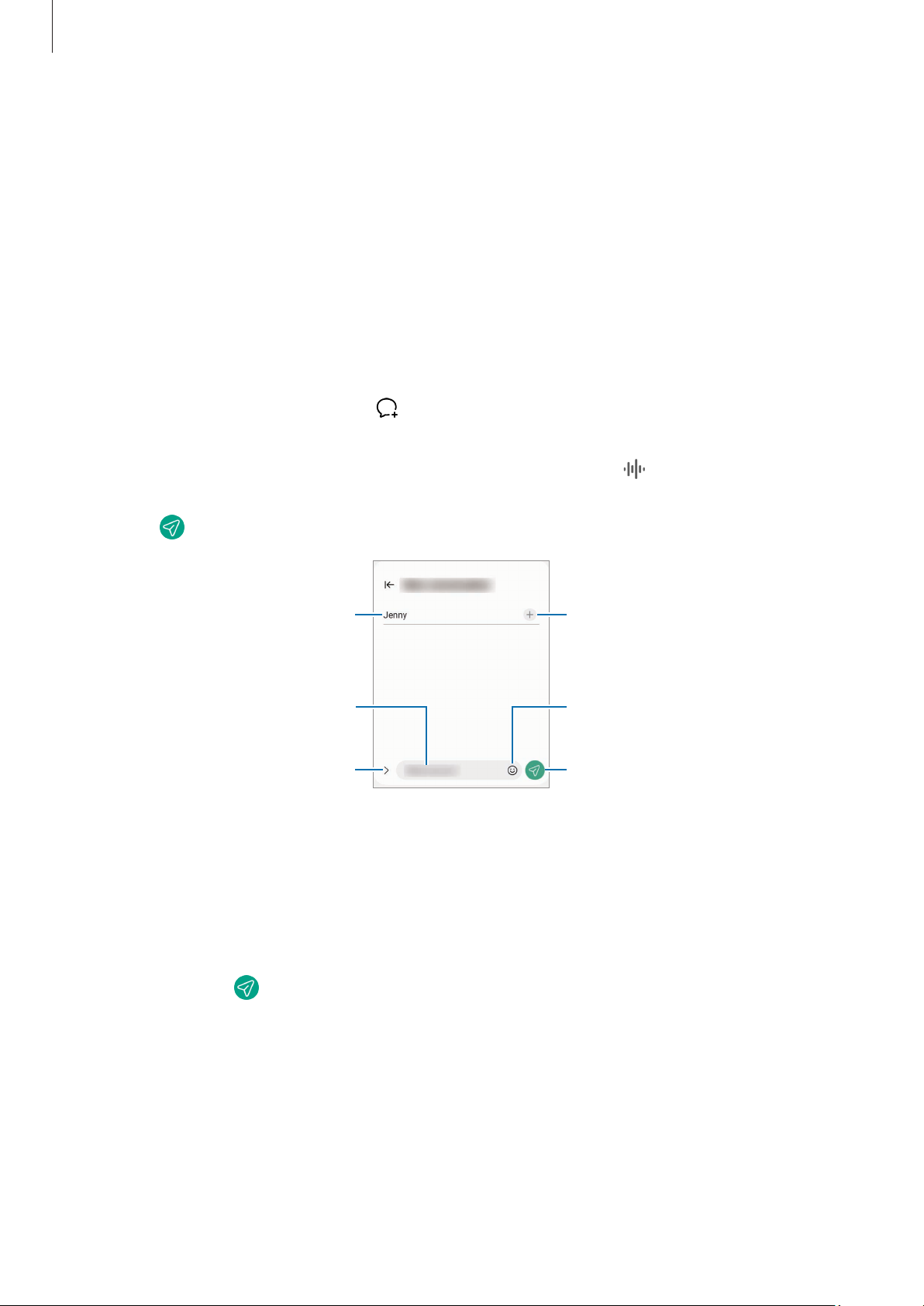
Destinatar
Introduceți un mesaj.
Atașați fișiere.
Consultarea mesajelor
1 DeschidețiaplicațiaMesajeșiatingețiConversații.
2 Pelistademesaje,selectațiuncontactsauunnumărdetelefon.
•
Pentruarăspundelaunmesaj,atingețipecâmpuldeintroducerealmesajului,introducețimesajul
șiapoiatingeți
•
Pentruamodificadimensiuneafontului,depărtațidouădegetesauapropiați-leîntimpceating
ecranul.
.
Introduceți destinatari.
Introduceți emoji-uri sau etichete.
Trimiteți mesajul.
58
Page 59

Aplicațiișicaracteristici
Sortarea mesajelor
Putețisortamesajeleînfuncțiedecategorie.
DeschidețiaplicațiaMesajeșiatingețiConversații
Încazulîncareopțiuneadecategorienuseafișează,atingeți
Setări,apoiglisațicomutatorulCategorii de conversațiipentruactivare.
→
.
înparteasusalisteidemesaje,atingeți
Ștergerea mesajelor
Atingețișimenținețiapăsatpeunmesajpentrua-lșterge,apoiatingețiȘtergere.
Modificarea setărilor mesajelor
DeschidețiaplicațiaMesaje,atingeți
mesajenedorite,schimbasetăridenotificareșialtele.
dinparteadesusalisteidemesaje,apoiatingețiSetări.Putețibloca
Cameră foto
Introducere
Realizațifotografiișiînregistrațivideoclipurifolosinddiversemodurișisetări.
Norme de etichetare a camerei
•
Nurealizațifotografiisauînregistrațivideoclipurialecelorlaltepersoanefărăpermisiuneaacestora.
•
Nurealizațifotografiisauînregistrațivideoclipuriînlocuriundeesteinterzisprinlege.
•
Nurealizațifotografiisauînregistrațivideoclipuriînlocuriîncareesteposibilsăviolațiintimitatea
celorlaltepersoane.
59
Page 60
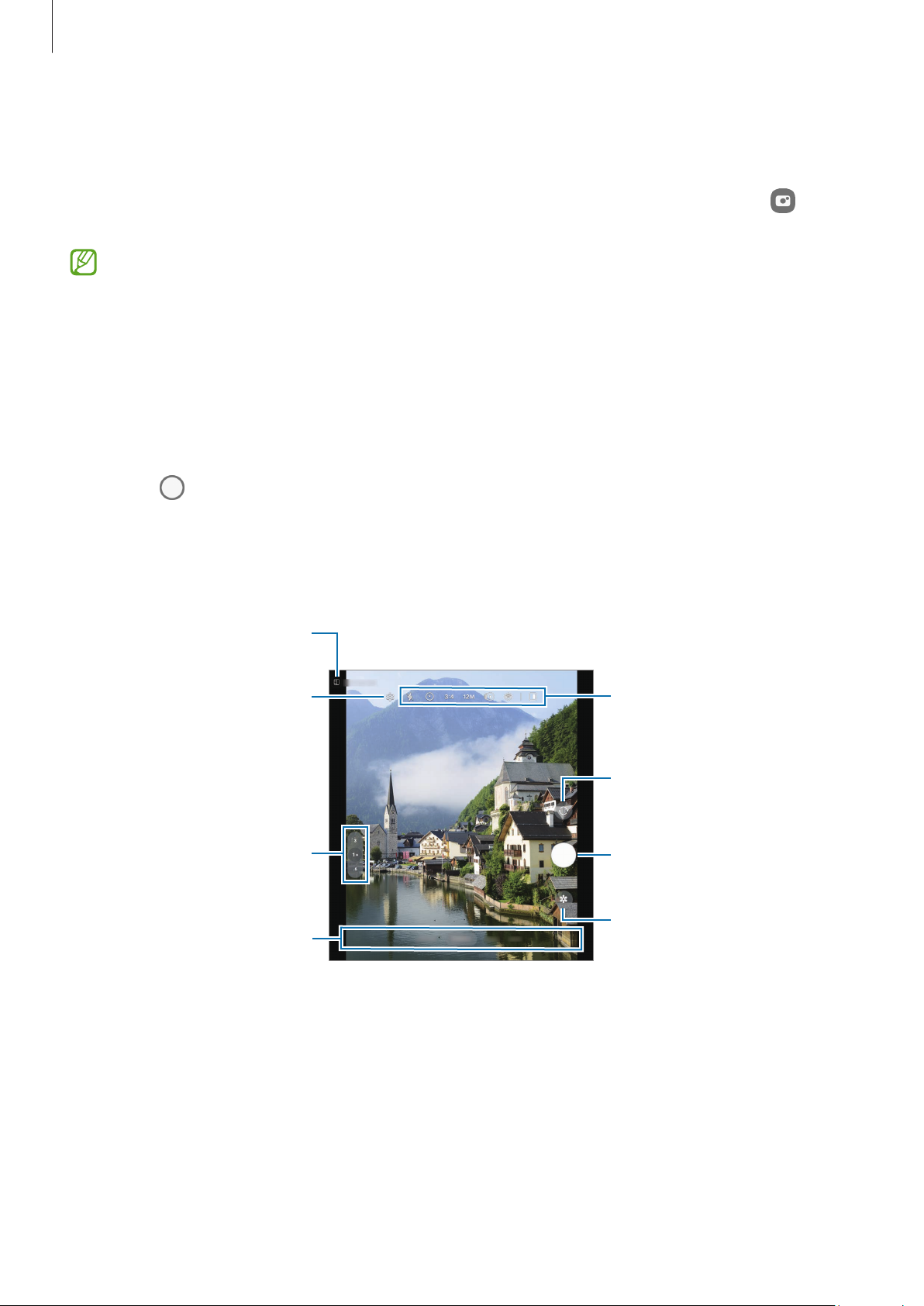
Aplicațiișicaracteristici
Comutați la modul captură
Realizarea fotografiilor
1 DeschidețiaplicațiaCameră foto.
De asemenea,putețideschideaplicațiaapăsânddedouăoributonullateralsaupringlisarea
stângapeecranulblocat.
•
AnumitecaracteristicialecamereinusuntdisponibileatuncicânddeschidețiaplicațiaCameră
fotodepeecranulblocatsauatuncicândecranulesteopritîntimpceseseteazămetodade
blocareaecranului.
•
Cameraseînchideautomatatuncicândnuesteutilizată.
•
Anumitemetodepotsănufiedisponibile,înfuncțiedeoperatorsaudemodel.
2 Atingețiimagineapeecranuldeprevizualizareacoloundecameratrebuiesăfocalizeze.
Pentruaajustaluminozitateaimaginilor,glisațibaradeajustareafișatădeasuprasaudedesubtul
cadruluicircular.
3 Atingeți pentruarealizaofotografie.
•
Pentruaschimbamoduldefotografiere,glisațilistacumoduridefotografieresprestângasauspre
dreapta,sauglisațisprestângasauspredreaptapeecranuldeprevizualizare.
•
Încazulîncarecomutațilamodulcapturăvizualizare,sevaafișaecranuldeprevizualizare,iardvs.
putețiconsultarezultatelefotografieipeecranuldeprevizualizare.
vizualizare.
spre
Listă cu moduri de fotografiere
Setări Cameră
Zoom
Opțiuni pentru modul curent de
fotografiere
Comutați între camera foto din
față și camera foto din spate.
Realizați o fotografie.
Miniatură previzualizare
60
Page 61
Aplicațiișicaracteristici
•
Ecranuldeprevizualizarepoatevariaînfuncțiedemoduldefotografiereșidecamerautilizată.
•
Focalizareapoatesănufieclarădacăsubiectulesteaproape.Realizațifotografiisauvideoclipuri
delaodistanțăcorespunzătoare.
•
Dacăfotografiilepecarelefacețisuntneclare,curățațiobiectivulcamereifotoșiîncercațidinnou.
•
Asigurați-văcăobiectivulestecuratșinuestedeteriorat.Încazcontrar,dispozitivulpoatesănu
funcționezecorespunzătorînanumitemoduricarenecesitărezoluțiiînalte.
•
Camerafotoadispozitivuluidvs.areunobiectivcuunghilarg.Poateapăreaodistorsiuneminoră
încazulfotografiilorsauavideoclipurilorcuunghilarg,iaracestlucrunuindicăproblemede
performanțăînutilizareadispozitivului.
•
Camerasepoateîncețoșasaupoateformacondensdacădispozitivulesteexpuslaschimbări
bruștedetemperaturăaaerului,dincauzadiferențeidetemperaturădinexteriorșiinteriorul
capaculuicamerei.Încercațisăevitațiastfeldecondițiiatuncicândplanificațisăutilizațicamera.
Dacăseproduceîncețoșare,permitețicamereisăseusucenaturallatemperaturacamereiînainte
dearealizafotografiisauînregistravideoclipuri,încazcontrar,rezultatelepotfineclare.
Folosirea butonului Cameră foto
•
AtingețișimenținețiapăsatbutonulCamerăfotopentruaînregistraunvideoclip.
•
DacăglisațibutonulCamerăfotocătrepictograma ,putețiînregistraunvideoclipfărăaapăsa
butonul.
•
Pentruarealizafotografiiimpuls,glisațibutonulCamereifotocătremargineaecranuluișimențineți-l
acolo.Dacăatingeți
peecranuldeprevizualizareșiatingețiGlisare buton Obturator pentru →
Creare GIF,putețicreaGIF-uri.
•
DacăadăugațiunaltbutonalCamereifoto,putețisăîlmutațioriundepeecranșisărealizați
fotografiimaiconvenabil.Peecranuldeprevizualizare,atingeți
→ Metode de fotografiereșiglisați
comutatorulButon mobil Obturatorpentrupornire.
Editarea listei de moduri de fotografiere
Pentruaeditalistacumoduriledefotografiere,atingețiMAI MULTEdinlistă,atingeți ,apoiglisați
modurileundedoriți.
61
Page 62
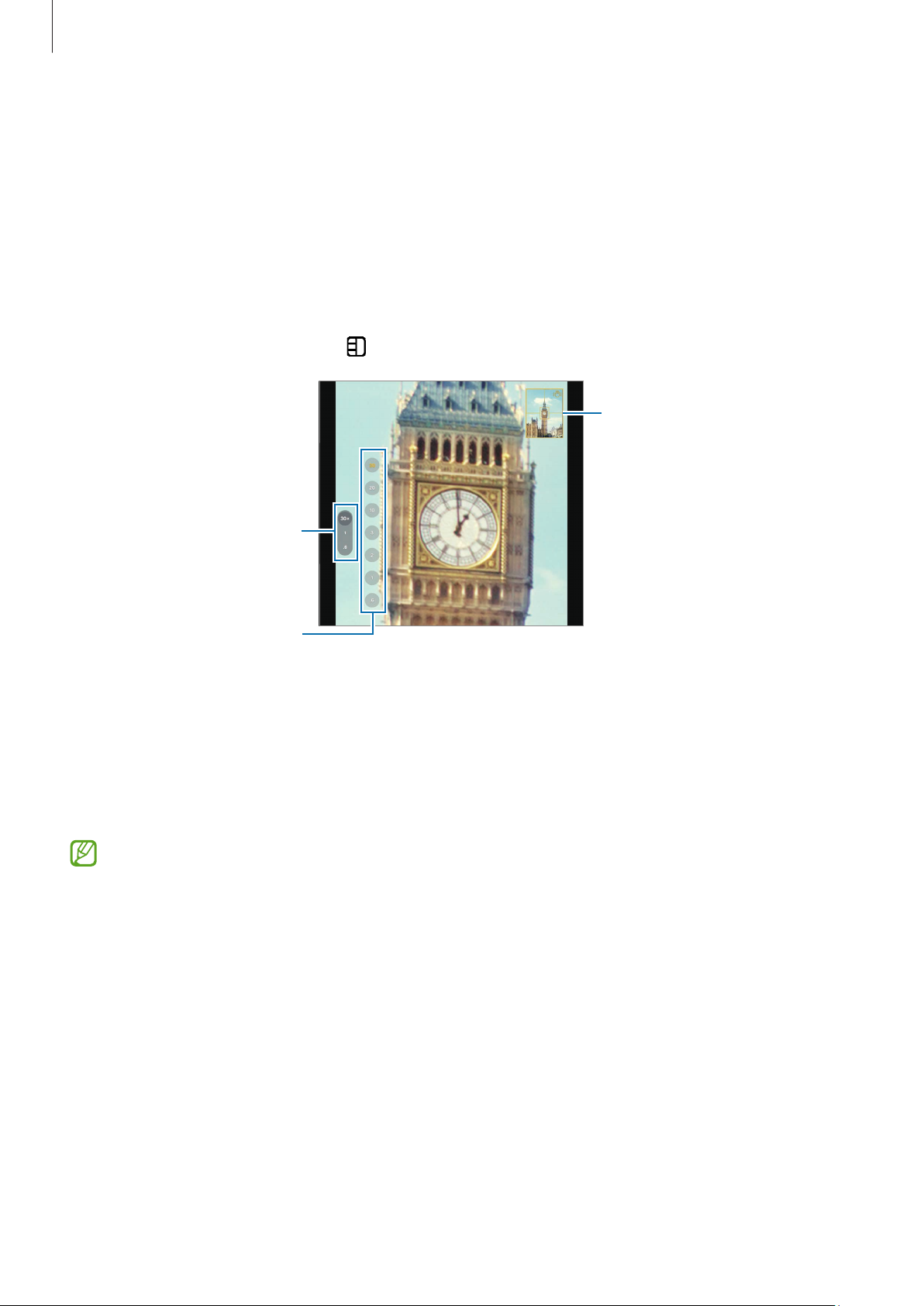
Aplicațiișicaracteristici
Utilizarea caracteristicilor de zoom
Pentruamărisaumicșoraîntimpceutilizațicamerafotospate,selectațipictogramazoomdoritădepe
ecranuldeprevizualizare.
De asemenea,putețiselectaniveluldezoomdoritdinlistacuniveluridezoomafișatăcândatingeți
pictogramazoom.
Pentruaajustamaipreciszoom-ul,glisațipictogramazoom,apropiațisaudepărtațidouădegetepeecranul
deprevizualizare.
Dacăraportuldezoomdepășeșteunanumitnivel,ohartăaghidajuluidezoomsevaafișapentruaindica
undemărițipeimagine.Dacăatingeți
,putețifacemaimarehartadeghidareazoom-ului.
Hartă ghidaj zoom
Zoom
Listă niveluri zoom
Blocarea focalizării (AF) și expunerii (AE)
Putețiblocafocalizareasauexpunereauneizoneselectatepentruaprevenireglajulautomatfăcutde
camerafoto,înfuncțiedeschimbărilesuferitedesubiecțisaudesurseledelumină.
Atingețișimenținețiapăsatpezonapecaredorițisăfocalizați,chenarulAF/AEsevaafișapeaceasta,iar
setăriledefocalizareșiexpunerevorfiblocate.Setărilerămânblocatechiarșidupăcerealizațiofotografie.
Aceastăcaracteristicăpoatesănufiedisponibilăînfuncțiedemoduldefilmare.
62
Page 63
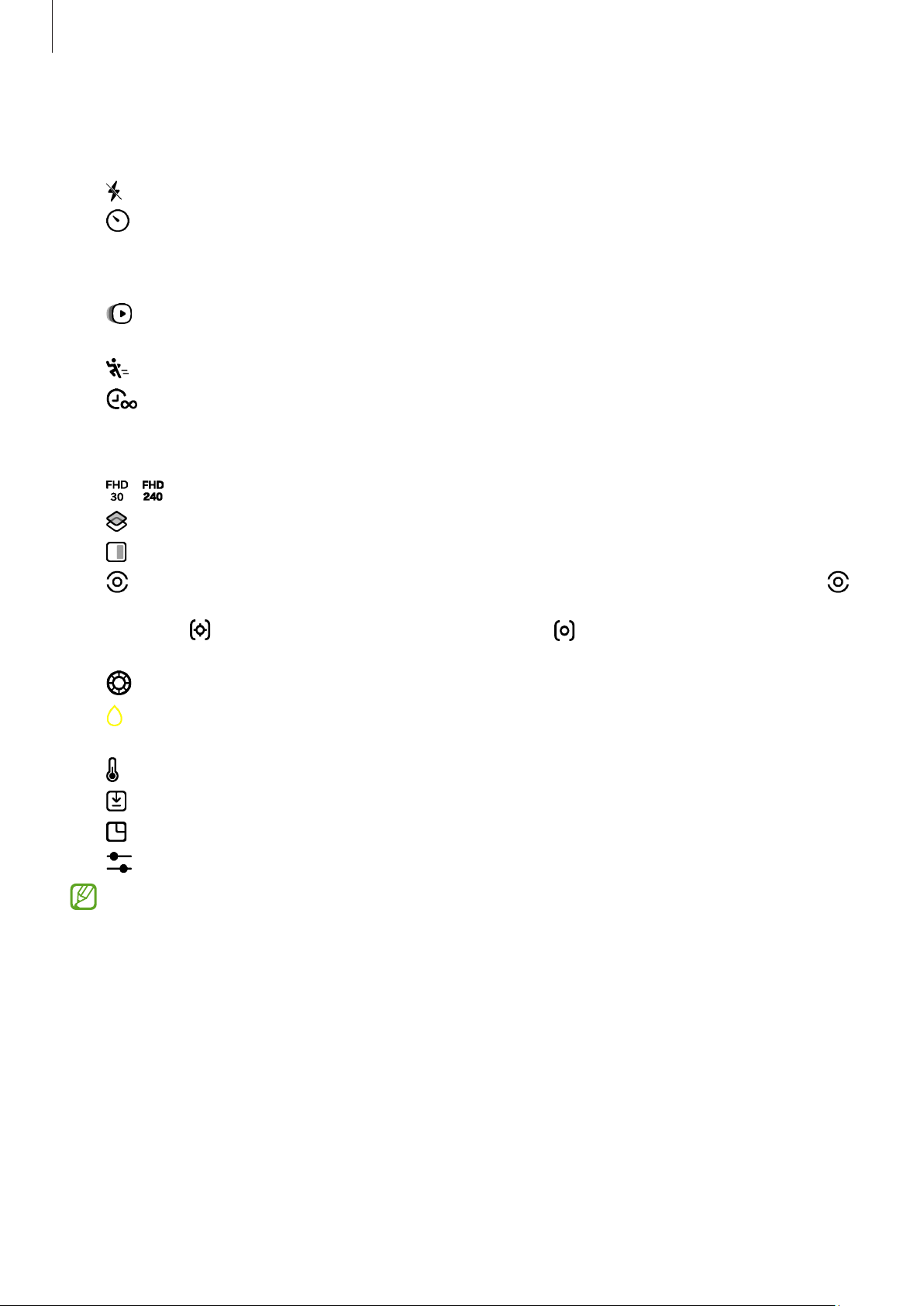
Aplicațiișicaracteristici
Opțiuni pentru modul curent de fotografiere
Peecranuldeprevizualizare,folosițiurmătoareleopțiuni.
•
:Pornițisauoprițiblițul.
•
:Selectațiintervaluldeîntârziereînaintederealizareauneifotografiidecătrecameră.
•
3:4:Selectațiunraportdeaspectpentruimagini.
•
12M:Selectațiorezoluțiepentruimagini.
•
:Pornițisauoprițicaracteristicafotografieînmișcare.Dacăpornițicaracteristica,sevarealizașiun
videoclipcucâtevasecundeînaintedeatingereabutonuluiCamerăfoto.
•
:Pornițisauoprițicaracteristicastabilitatesuperioară.
•
•
•
•
•
•
•
:Schimbațiduratadeînregistrarepentruvideoclipurilecufilmareaccelerată.
AUTO:Selectațioratădecadrepentruvideoclipurilecufilmareaccelerată.
9:16:Selectațiunraportdeaspectpentruvideoclipuri.
/ / FHD:Selectațiorezoluțiepentruvideoclipuri.
:Aplicațiunefectdefiltrusauefectedeînfrumusețare.
:Pornițisauoprițiecranulfrontal.
:Selectațiometodădemăsurare.Opțiuneadeterminămoduldecalculalvalorilordeiluminare.
Măsurare centratăfoloseșteluminadinporțiuneacentralăafotografieipentruacalculaexpunerea
fotografiei.
Măsurare matricialăfacemediaîntregiiscene. Măsurare punctfoloseștelumina
dintr-ozonăcentralăconcentratăafotografieipentruacalculaexpunereafotografiei.
•
•
:Reglareatonuluiculorii.
:ÎnmodulALIMENTEfocalizațipeunsubiectdininteriorulcadruluișiestompațiimagineadin
exteriorulcadrului.
•
:ÎnmodulALIMENTE,reglațitemperaturaculorii.
•
:ÎnmodulDUAL REC,modificațiopțiuneadesalvare.
•
:ÎnmodulDUAL REC,modificațiecranul.
•
:Personalizațiopțiuniledefotografierecândrealizațifotografiidintr-osingurăîncercare.
Opțiuniledisponibilepotvariaînfuncțiedemodelsaumoduldefotografiere.
63
Page 64
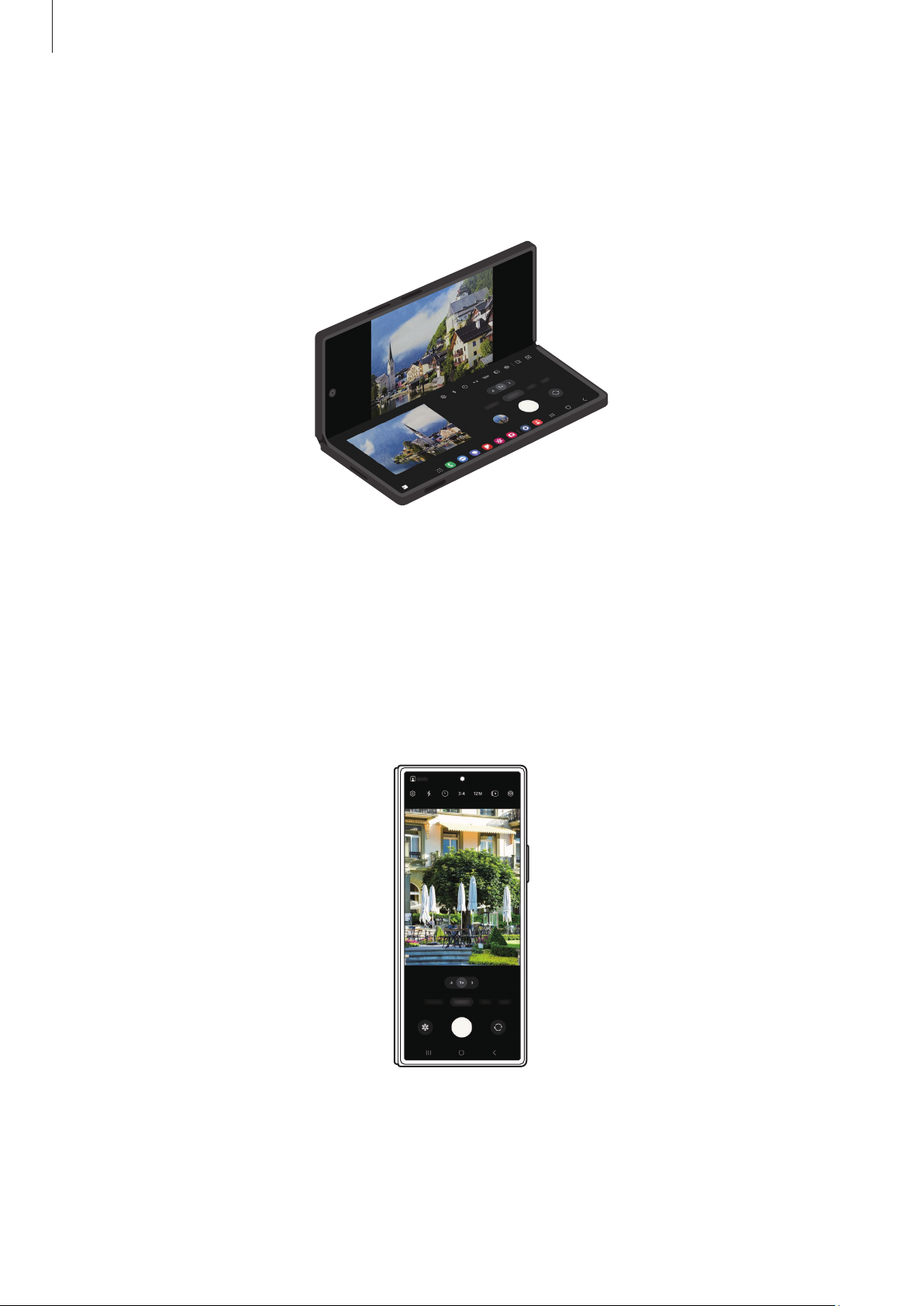
Aplicațiișicaracteristici
Utilizarea camerei cu dispozitivul pliat (Mod Flex)
Putețipliadispozitivulșiîlputețiamplasapeosuprafațădreaptă,pentruautilizacameramaiconfortabil.
Atuncicândpliațidispozitivul,dispunereacamereisevamodificaautomat. De asemenea,putețivizualiza
rezultatelefotografieidvs.peecranuldeprevizualizare.
Utilizarea ecranului frontal
Putețirealizafotografiisauînregistravideoclipuriutilizândecranulfrontalîntimpcedispozitivulestepliat
saudeschiscomplet.
Utilizarea camerei cu dispozitivul pliat complet
Putețirealizafotografiisauputețiînregistravideoclipuriîntimpcedispozitivulestepliat.
DeschidețiaplicațiaCameră fotodepeecranulfrontal.
64
Page 65
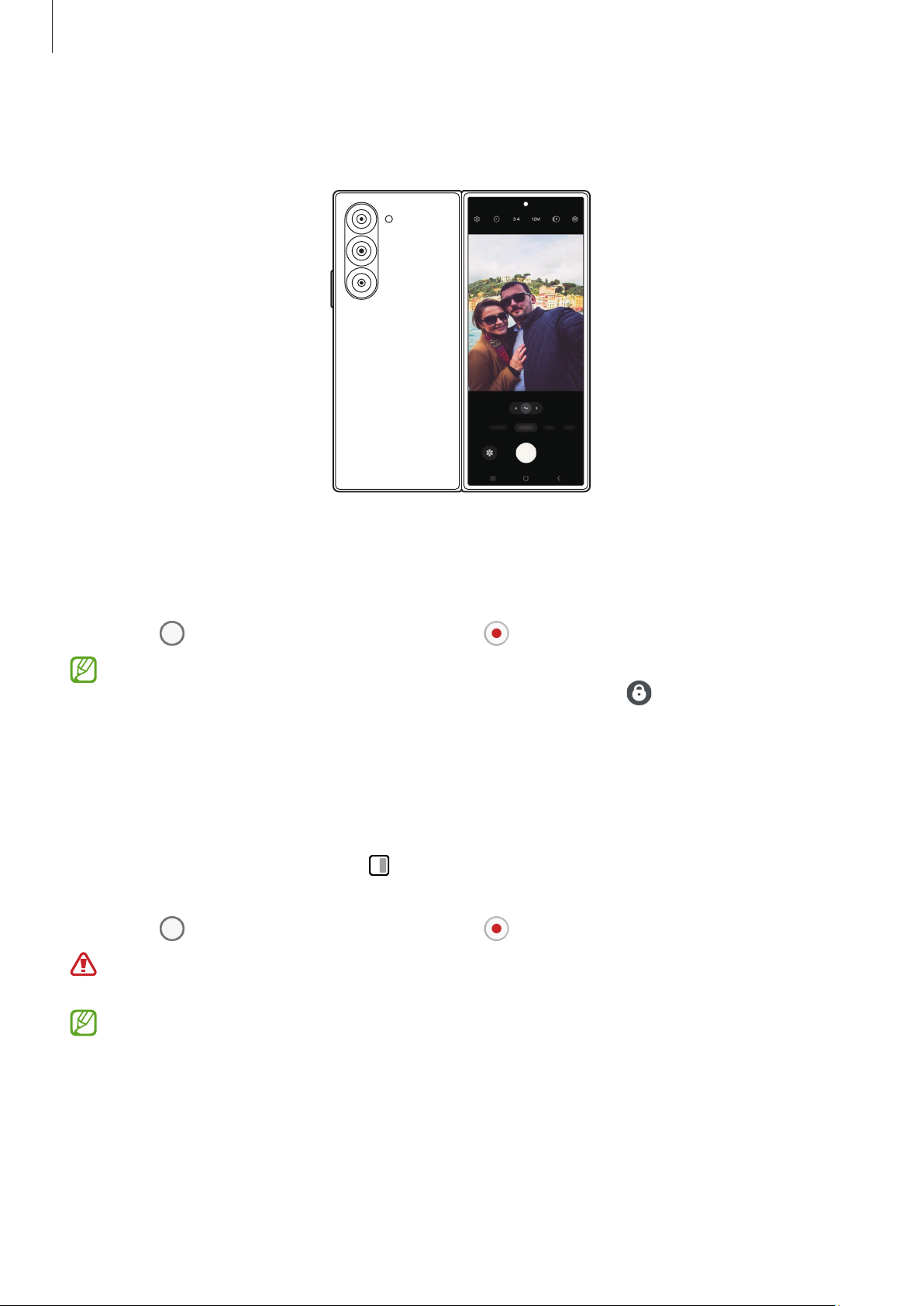
Aplicațiișicaracteristici
Realizarea autoportretelor cu ajutorul camerei foto spate
Putețiconsultaprevizualizareapeecranulfrontalșiputețirealizaautoportretecucamerafotospate.
1 DeschidețiaplicațiaCameră fotodepeecranulfrontal.
2 AtingețiAUTOPORTRET.
3 Deschidețidispozitivulșiorientațicamerafotospatespredvs.
4 Atingeți pentruarealizaofotografiesauatingeți pentruaînregistraunvideoclip.
•
Aceastăcaracteristicăestedisponibilănumaiînanumitemoduridefotografiere.
•
Dacădorițisăcomutațiprevizualizareapeecranulprincipal,glisați peecranulprincipalîn
oricedirecție.
Utilizarea ecranelor de previzualizare duale
Putețiprevizualizascenasurprinsăatâtpeecranulprincipal,câtșipeecranulfrontal,pentruavedeacum
arată.
1 Peecranuldeprevizualizare,atingeți .
Ecranulfrontalvaporni.
2 Atingeți pentruarealizaofotografiesauatingeți pentruaînregistraunvideoclip.
Nuutilizațiblițulînapropiereaochilor.Utilizareablițuluiînapropiereaochilorpoatecauzapierderea
temporarăavederiisauleziunialeochilor.
Aceastăcaracteristicăestedisponibilănumaiînanumitemoduridefotografiere.
65
Page 66
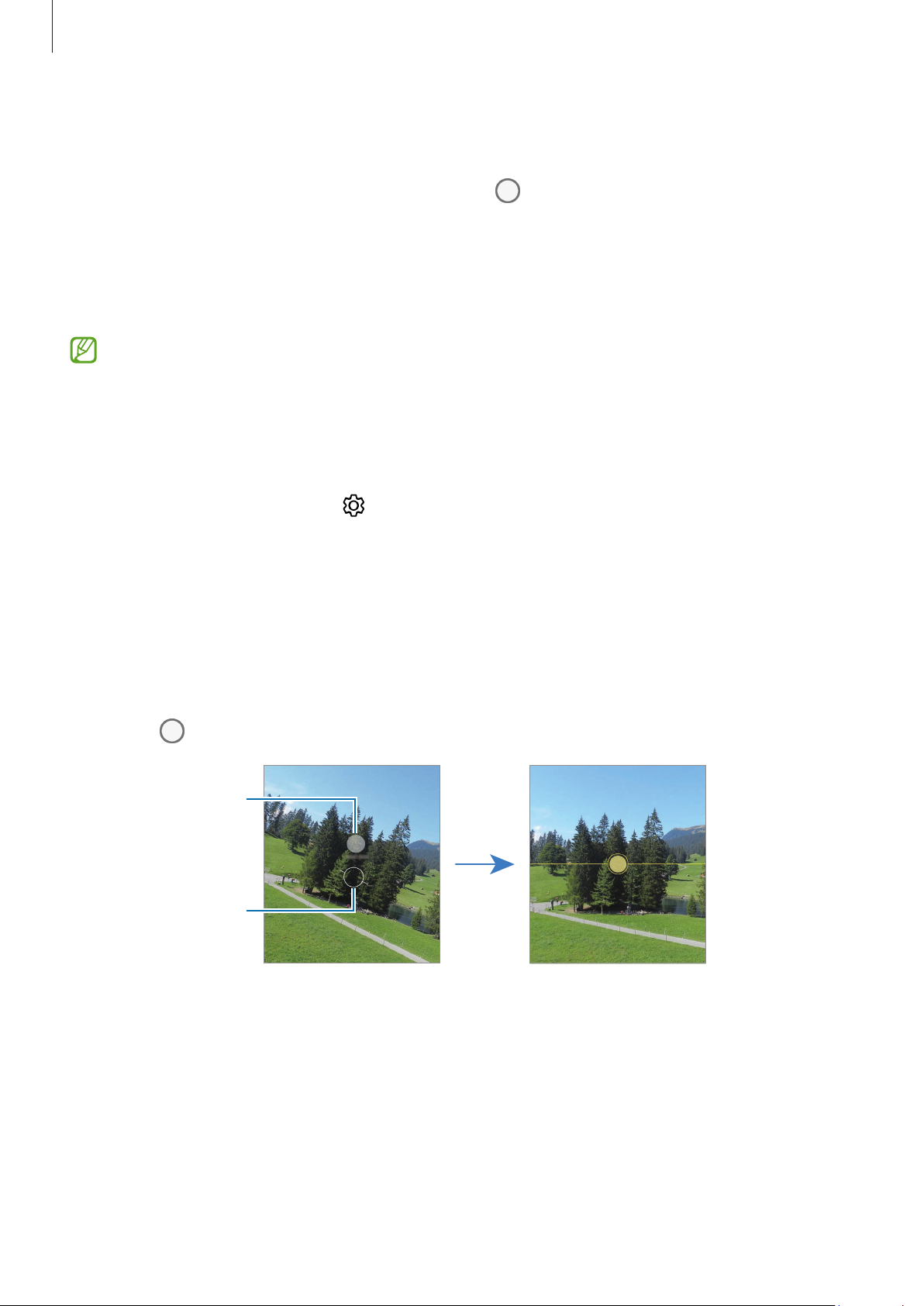
Aplicațiișicaracteristici
Mod Fotografie
Cameraajusteazăautomatopțiuniledefotografiereînfuncțiedemediulînconjurător.
Înlistacumoduridefotografiere,atingețiFOTOșiatingeți
pentruarealizaofotografie.
Modificarea rezoluției
Putețirealizafotografiicurezoluțieridicată.
Înopțiuniledefotografiere,atingeți12Mpentruamodificarezoluțialaceadorită,apoirealizațiofotografie.
Rezoluțiapoatevariaînfuncțiedemodel.
Sugestii fotografiere
Camerafotovăsugereazăcompozițiaidealăpentrufotografie,dupărecunoaștereapozițieișiaunghiului
subiectului.
Peecranuldeprevizualizare,atingeți
șiglisațicomutatorulSugestii fotografierepentrupornire.
1 Pelistacumoduridefotografiere,atingețiFOTO.
Peecranuldeprevizualizarevaapăreaunghid.
2 Îndreptațighidulspresubiect.
Camerarecunoaștecompoziția,iarpeecranuldeprevizualizaresevaafișacompozițiarecomandată.
3 Mutațidispozitivulastfelîncâtghidulsăcorespundăcompozițieirecomandate.
Atuncicândațiatinscompozițiaideală,ghidulvadevenigalben.
4 Atingeți pentruarealizaofotografie.
Compoziție ideală
Ghid
66
Page 67

Aplicațiișicaracteristici
Realizarea autoportretelor
Putețirealizaautoportretefolosindcamerafotofrontală.
1 Peecranuldeprevizualizare,glisațiînsussauînjossauatingeți pentruacomutalacamerafoto
frontalăpentruautoportrete.
2 Așezați-văcufațaspreobiectivulcamereifotofrontale.
Pentruarealizaautoportretesuperangulareșiaincludepeisajulsaualtepersoane,atingeți
.
3 Atingeți pentruarealizaofotografie.
Aplicarea filtrelor și a efectelor de înfrumusețare
Putețiselectaunefectdefiltrușiputețimodificacaracteristicifaciale,cadeexemplutonulpieliisauforma
feței,înaintedeafaceofotografie.
1 Peecranuldeprevizualizare,atingeți
.
2 Selectațiefecteleșirealizațiofotografie.
Dacăatingeți
deculoarecarevăplacedinGalerie.
,putețidescărcafiltresauputețicreapropriuldvs.filtrufolosindoimaginecuunton
Scanarea documentelor sau a textului
Putețiscanadocumentesautext.
1 Pelistacumoduridefotografiere,atingețiFOTO.
2 Orientațicamerafotocătreobiectșiatingeți .
Pictograma
sevaafișanumaicândsedetecteazăundocumentsautext.
3 AtingețiScanare,selectațizonadorită,apoiatingețiSalvare.
67
Page 68
Aplicațiișicaracteristici
Modul Videoclip
Cameraajusteazăautomatopțiuniledefotografiereînfuncțiedemediulînconjurător.
1 Înlistacumoduridefotografiere,atingețiVIDEOșiatingeți pentruaînregistraunvideoclip.
•
Pentruacomutaîntrecamerelefotospateșifrontalăîntimpulînregistrării,glisațiînsussauînjos
peecranuldeprevizualizaresauatingeți
•
Pentruacapturaoimaginedinvideoclipîntimpulînregistrării,atingeți .
•
Pentruaînregistrasunetuldintr-oanumitădirecțielaunvolummairidicat,atuncicândînregistrați
unvideoclip,orientațicameraîndirecțiarespectivășireglațizoom-ul.
2 Atingeți pentruaopriînregistrareavideoclipului.
•
Dacăfolosițicaracteristicadezoompentruvideoclipuntimpîndelungatîntimpceînregistrați,
calitateavideoclipuluisepoatediminuapentruaprevenisupraîncălzireadispozitivului.
•
Esteposibilcazoom-ulopticsănufuncționezeînmediiculuminăscăzută.
.
Modificarea rezoluției
Putețiînregistravideoclipuricurezoluțieridicată,curezoluțiemaximăde8K.
Înopțiuniledefilmare,atingeți
Cândfinalizațideînregistratunvideoclip, redați-lînaplicațiaGalerie.Cândatingeți
place,acestavafisalvatcaofotografie.
pentruamodificarezoluțialaceadorită,apoiînregistrațiunvideoclip.
peuncadrucarevă
Stabilizarea videoclipurilor (Stabilitate maximă)
Dacăexistăfoartemultetrepidațiiatuncicândînregistrațivideoclipuri,utilizațicaracteristicadeStabilitate
superioarăpentrumaimultăstabilizareavideoclipurilor.
AtingețiVIDEOdinlistacumoduridefilmare,atingeți
înregistrațiunvideoclip.
dinopțiuniledefilmarepentrupornire, apoi
Utilizarea caracteristicii de încadrare automată
(modificarea unghiului de filmare și a zoom-ului prin urmărirea persoanelor)
Putețisetadispozitivulsăschimbeunghiuldefilmareșisămăreascăautomat,prinrecunoaștereași
urmărireapersoanelorîntimpulînregistrăriivideoclipurilor.
Înlistacumoduridefilmare,atingețiVIDEO,atingeți
Pentruaurmărișiajustaunghiuldefotografiereșizoom-ulpeopersoanăselectată,atingețicadrulafișatîn
jurulpersoanei.Pentruaopriurmărirea,atingețicadruldinnou.
pentrupornire,apoiînregistrațiunvideoclip.
68
Page 69
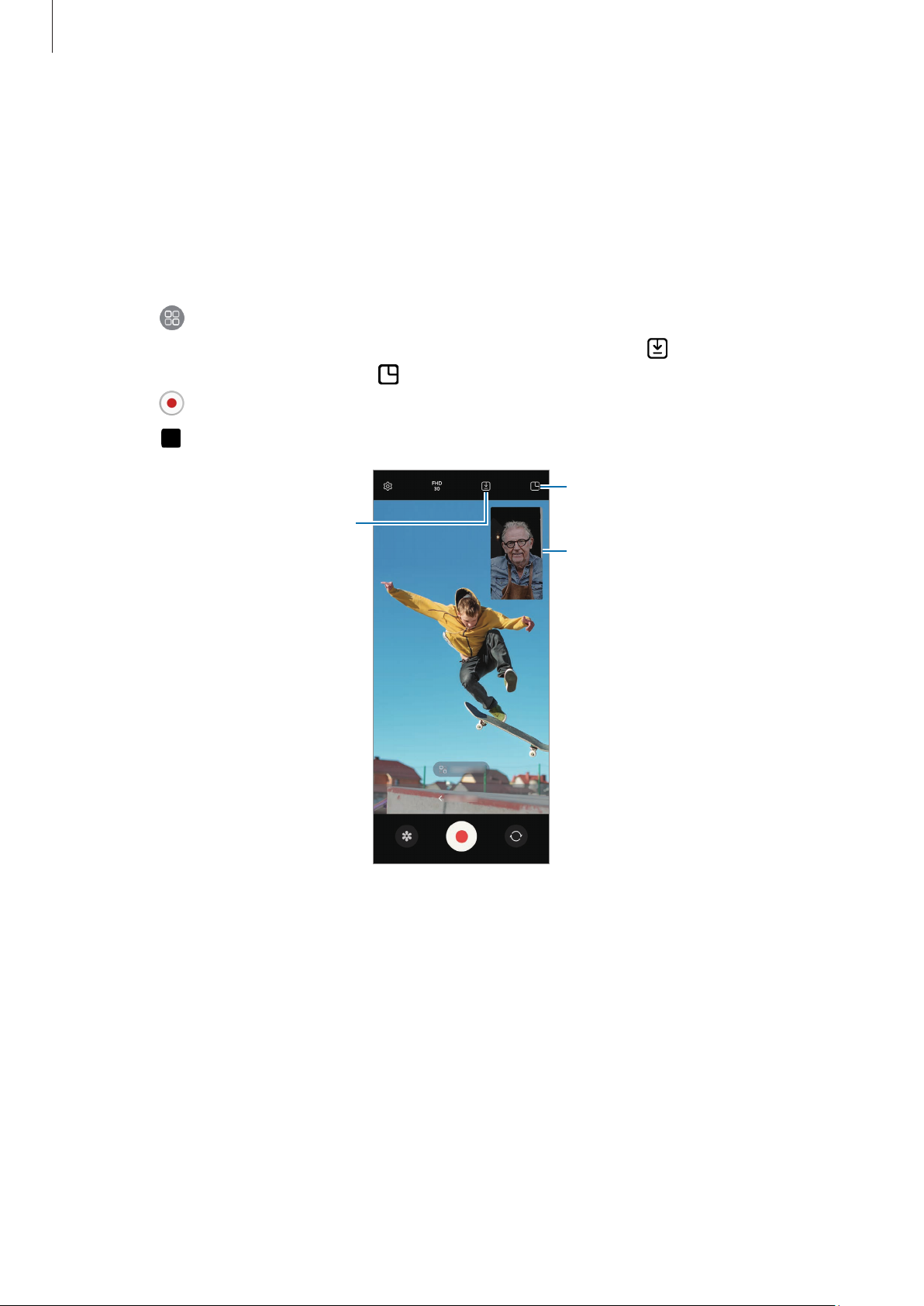
Aplicațiișicaracteristici
Mod Înregistrare duală
Înregistrațivideoclipuricudouăcameresimultan.Putețisalvaseparatvideoclipurilerealizatecucamerele
fotoșileputețiedita. De asemenea,putețiredavideoclipurileprindiversemetode,precumînvizualizare
divizatăsauînvizualizareaimagine-în-imagine.
1 DeschidețiaplicațiaCameră fotodepeecranulfrontal.
2 Pelistacumodurideînregistrare,atingețiMAI MULTE
3 Atingeți ,selectațidouăobiective,apoiatingețiOK.
•
Pentruasalvaseparatvideoclipurilerealizatecucamerelefoto,atingeți .
•
Pentruamodificaecranul,atingeți .
4 Atingeți
pentruaînregistraunvideoclip.
5 Atingeți pentruaopriînregistrareavideoclipului.
Modificați opțiunea de salvare.
DUAL REC.
→
Modificați ecranul.
Fereastră imagine-în-imagine
69
Page 70
Aplicațiișicaracteristici
Controlul ferestrei imagine-în-imagine în timpul redării videoclipului
Dacăsetațiecranulla Vizualizare imagine în imagine,putețimodificadimensiuneasaupozițiaferestrei
imagine-în-imagineîntimpceînregistrațisauredațivideoclipul.
1 Peecranuldeprevizualizare,atingeți pentruamodificaopțiuneadesalvarela Salvare
videoclipuri în fișiere separate.
2 Atingeți pentruaînregistraunvideoclip.
Putețischimbadimensiuneasaupozițiaferestreiimagine-în-imagineînainteșiîntimpulînregistrării.
•
Pentruamărifereastraimagine-în-imagine,atingețifereastrașiatingeți .
•
Pentruamutafereastraimagine-în-imagine, glisați-ooriundedoriți.
3 Atingeți pentruaopriînregistrareavideoclipului.
De asemenea,putețicontrolafereastraimagine-în-imagineîntimpulredăriivideoclipului.Atingeți
miniaturadeprevizualizaredepeecranuldeprevizualizaresaudeschidețiaplicațiaGalerieșiselectați
videoclipul,apoiatingeți
→ Deschid. în Player video.
70
Page 71
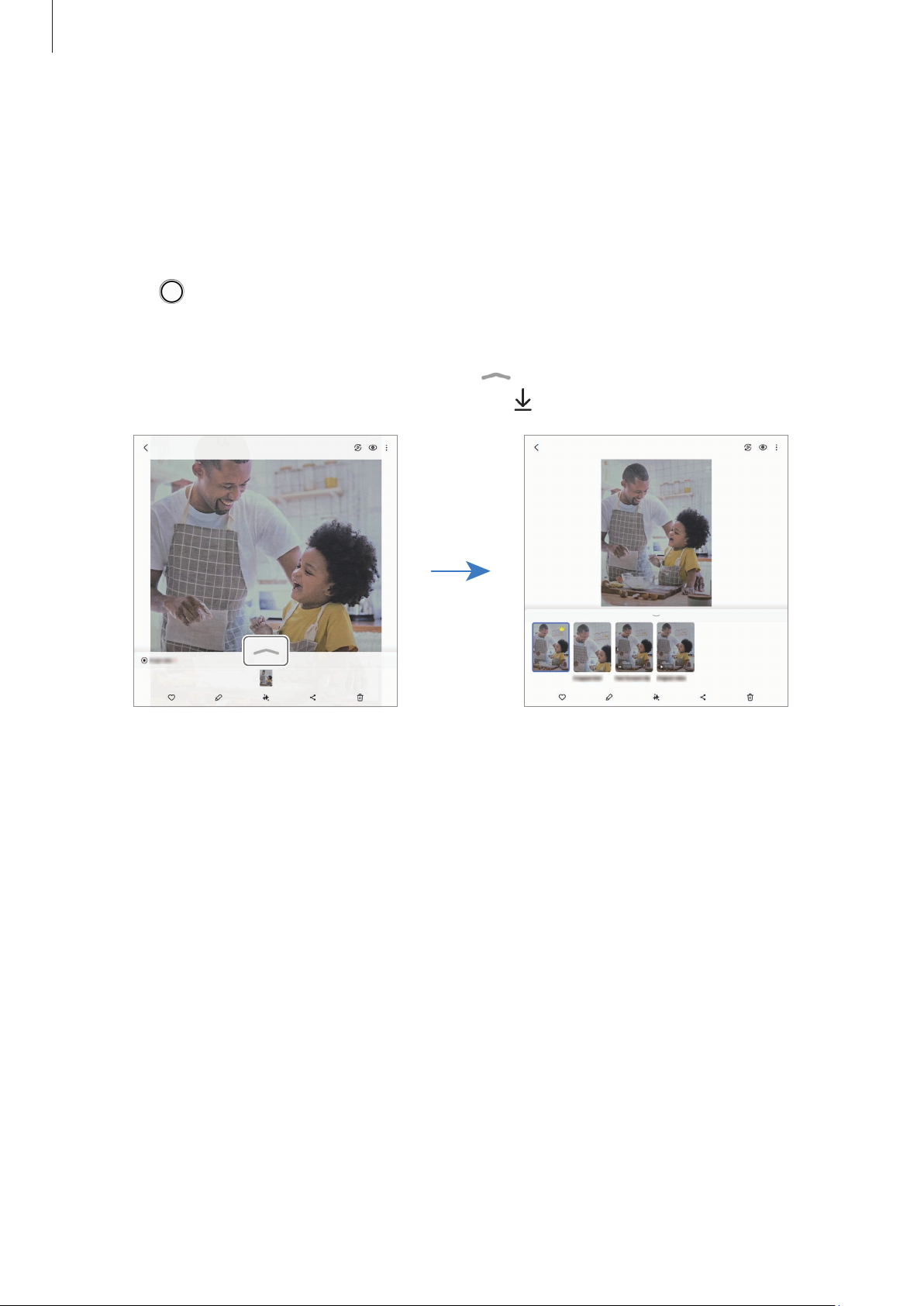
Aplicațiișicaracteristici
Modul Dintr-o singură încercare
Realizațidiversefotografiișivideoclipuridintr-osingurăîncercare.
Dispozitivuldvs.selecteazăautomatcelemaibunefotografiișivideoclipurișicreeazăfotografiicufiltresau
videoclipuricuanumitesecțiunirepetate.
1 Pelistacumodurideînregistrare,atingețiMAI MULTE
FILMARE UNICĂ.
→
2 Atingeți pentruasurprindescenadorită.
3 AtingețiminiaturadeprevizualizaredepeecranuldeprevizualizaresaudeschidețiaplicațiaGalerieși
selectațifișierul.
Pentruaconsultaalterezultate,atingețipictograma
apăsatunelement,bifațielementeledorite,apoiatingeți
.Pentruasalvaindividualrezultatele,țineți
.
71
Page 72
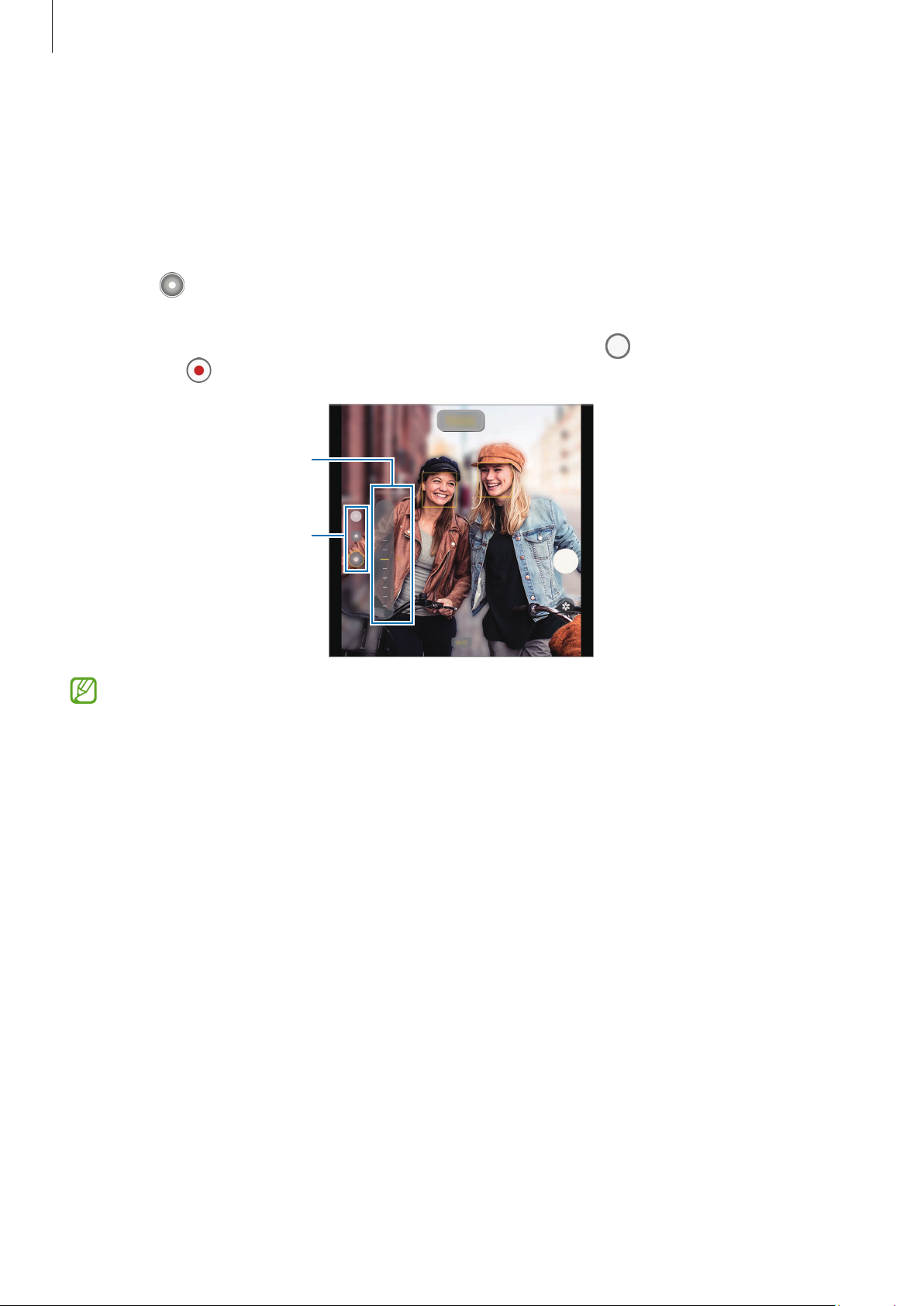
Aplicațiișicaracteristici
Mod portret/Mod videoclip portret
FolosindmodulPortretsaumodulVideoclipportret,putețisăsurprindețifotografiisauvideoclipuriîncare
fundalulesteestompat,iarsubiectulieseînevidențăclar.Putețiaplicaunefectdefundalși-lputețiedita
dupăcefacețiofotografie.
1 Pelistacumoduridefilmare,atingețiPORTRETsauatingețiMAI MULTE
VIDEO PORTRET.
→
2 Atingeți șiselectațiunefectdefundaldorit.
Pentruareglaintensitateaefectuluideestompareafundalului,glisațibaradereglare.
3 AtuncicândseafișeazăPregătitpeecranuldeprevizualizare,atingeți pentruarealizaofotografie
sauatingeți
Bară de reglare a intensității
•
Opțiuniledisponibilepotvariaînfuncțiedemoduldefotografiere.
pentruaînregistraunvideoclip.
efectului fundalului
Efectele fundalului
•
Folosițiaceastăcaracteristicăîntr-unlocbineluminat.
•
Esteposibilcaestompareafundaluluisănufieaplicatăcorespunzătorînurmătoarelesituații:
–
Dispozitivulsausubiectulsemișcă.
–
Subiectulesubțiresautransparent.
–
Subiectulareoculoaresimilarăfundalului.
–
Subiectulsaufundalulesteuniform.
72
Page 73
Aplicațiișicaracteristici
Modul Pro/Modul videoclip profesional
Realizațifotografiisauvideoclipuriîntimpcereglațimanualdiverseleopțiunidefotografiere,cade
exempluvaloareaexpuneriișivaloareaISO.
Pelistacumoduridefilmare,atingețiMAI MULTE
șipersonalizațisetările,apoiatingeți
pentruarealizaofotografiesauatingeți pentruaînregistraun
PRO sau VIDEOCLIP PROFESIONIST.Selectațiopțiunile
→
videoclip.
Opțiuni disponibile
•
ZOOM:Reglațivitezazoom-ului (modVideoclipprofesional).
•
MIC:Selectațidirecțiadincaredorițisăînregistrațisunetullaunnivelmairidicat. De asemenea,puteți
utilizaunmicrofonUSBsauBluetoothprinconectareaacestuialadispozitivuldvs. (modProvideo).
•
WB:Selectațiunbalansdealbadecvat,astfelîncâtimaginilesăaibăculoricâtmairealiste.Putețiseta
temperaturaculorii.
•
FOCUS:Modificațimoduldefocalizare.Glisațibaradereglarepentruareglamanualfocalizarea.
•
EV:Modificațivaloareaexpunerii.Aceastăopțiunedeterminăcâtdemultăluminăutilizeazăsenzorul
camerei.Încondițiideiluminareslabă,utilizațioexpuneremaimare.
•
SPEED:Reglațivitezadeclanșatorului.Ovitezămaimicăadeclanșatoruluilasăsăpătrundămaimultă
lumină,astfelîncâtfotografiasauvideoclipuldevinmailuminoase.Acestaesteidealpentrufotografii
sauvideoclipuricupeisajesaufotografiiefectuatenoaptea.Ovitezămaimareadeclanșatoruluilasă
săpătrundămaipuținălumină.Acestaesteidealpentrurealizareaimaginilorsauvideoclipurilorcu
subiecțiaflațiînmișcarerapidă.
•
ISO:SelectațiovaloareISO.Opțiuneacontroleazăsensibilitateacamereilalumină.Valorilescăzute
sefolosescîncazulobiectelorcarestaupelocsaucaresuntluminateputernic.Valorilemaimarise
folosescîncazulobiectelorcaresemișcărapidsaucaresuntluminateslab. Cu toate acestea,setările
ISOmaimaripotconducelazgomotînfotografiisauvideoclipuri.
•
:Resetațisetările.
Modificarea rezoluției
Putețiînregistravideoclipuricurezoluțieridicată,curezoluțiemaximăde8K.
Înopțiuniledefilmare,atingeți
Cândfinalizațideînregistratunvideoclip, redați-lînaplicațiaGalerie.Cândatingeți
place,acestavafisalvatcaofotografie.
pentruamodificarezoluțialaceadorită,apoiînregistrațiunvideoclip.
peuncadrucarevă
73
Page 74
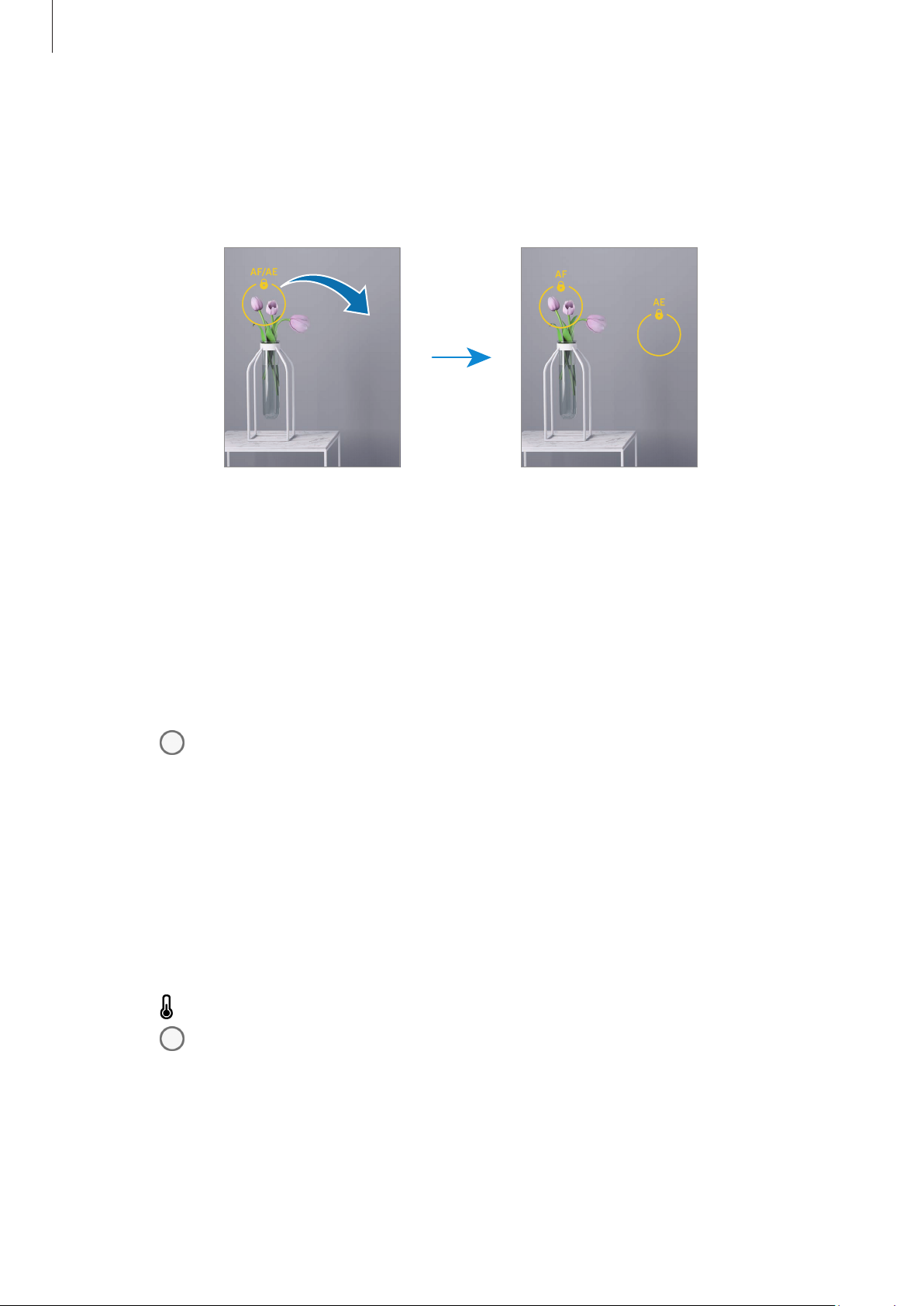
Aplicațiișicaracteristici
Separarea zonei de expunere și a zonei de focalizare
Putețiseparazonadeexpunereșizonadefocalizare.
Atingețișimenținețiapăsatpeecranuldeprevizualizare.CadrulAF/AEvaapăreapeecran.Glisațicadrulîn
zonaîncarevrețisăseparațizonadefocalizareșizonadeexpunere.
Mod Noapte
Realizațiofotografieîncondițiideiluminareslabă,fărăafolosiblițul.Atuncicândutilizațiuntrepied,
obținețirezultatemailuminoaseșimaistabile.DacăsuntețiînModulFlexdeoarecedispozitivulestepliat,
amplasați-lpeosuprafațădreaptă.
1 Pelistacumoduridefotografiere,atingețiMAI MULTE
DacăsetațitimpulcareesteafișatînparteainferioarăstângăaecranuluilaMaxim,putețiobține
fotografiimaiclare.
NOAPTE.
→
2 Atingeți șimenținețidispozitivulstabil,pânăcândrealizațifotografia.
Modul Alimente
Fotografiațifeluridemâncareînculorivibrante.
1 Pelistacumoduridefotografiere,atingețiMAI MULTE
Sevaafișauncadrupeecran,iarzonadinexteriorulcadruluivafiestompată.
2 Pentruaredimensionacadrul,glisațiuncolțalcadrului.
Atingețizonadoritășiglisațicadrulpentrua-l muta.
ALIMENTE.
→
3 Atingeți șiglisațibaradereglarepentruamodificatemperaturaculorii.
4 Atingeți pentruarealizaofotografie.
74
Page 75
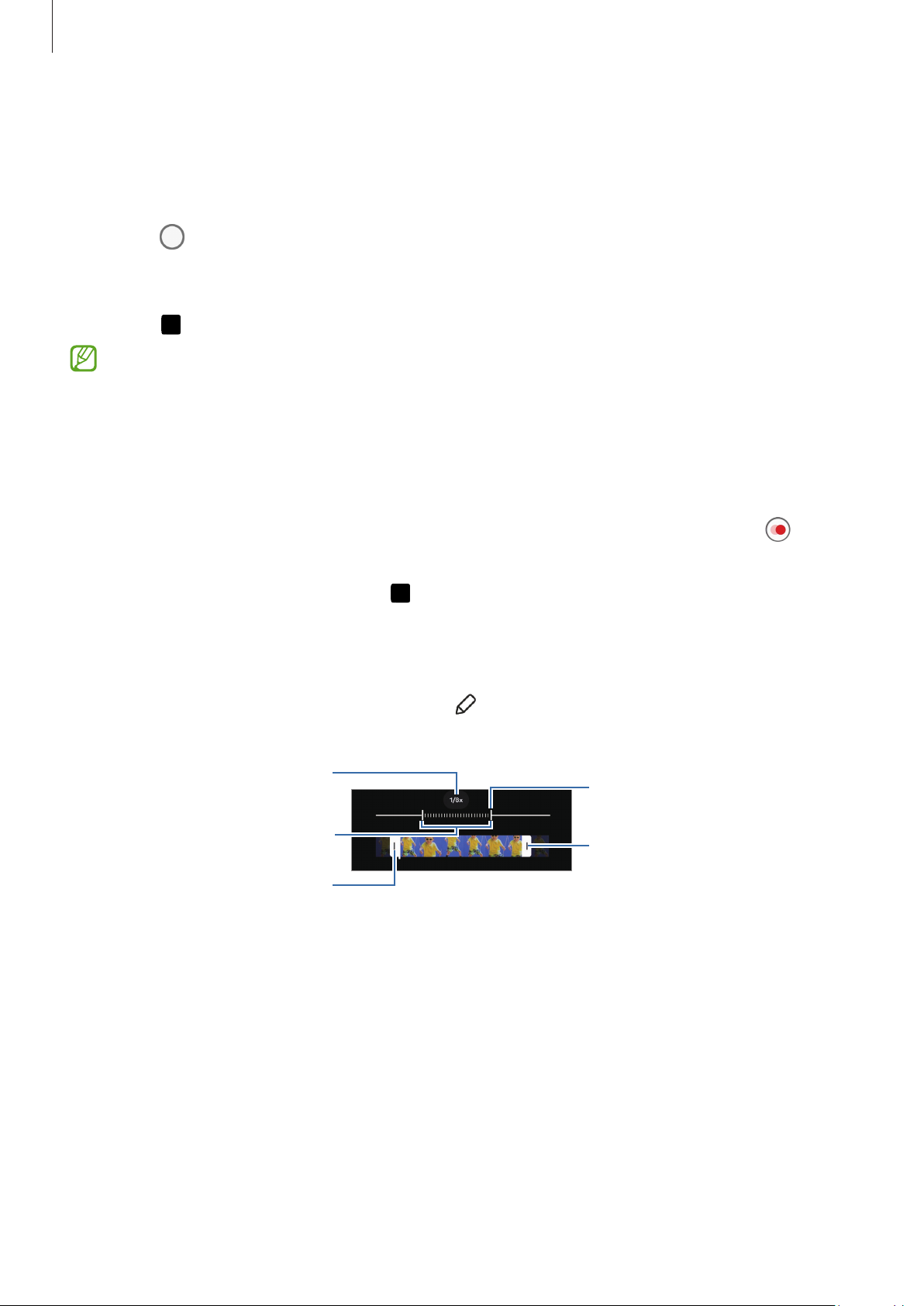
Aplicațiișicaracteristici
Modificați viteza de redare.
Modul panoramic
FolosindmodulPanoramă,realizațioseriedefotografii, apoi îmbinați-lepentruacreaoscenăamplă.
1 Pelistacumoduridefotografiere,atingețiMAI MULTE
PANORAMĂ.
→
2 Atingeți șimișcațidispozitivulîncetîntr-osingurădirecție.
Menținețiimagineaîninteriorulcadruluidepevizorulcamerei.Dacăprevizualizareaimaginiidepășește
cadruldeghidaresaudacănumișcațidispozitivul,acestavaîncetaautomatsămaifacăfotografii.
3 Atingeți pentruaoprirealizareafotografiilor.
Evitațifotografiereafundalurilorneclare,cumarficerulgolsauperețiisimpli.
Modul Mișcare cu încetinitorul
Înregistrațiunvideoclippentrua-lvizualizacuîncetinitorul.Putețispecificasecțiuniledinvideoclipuricare
vorfiredatecuîncetinitorul.
1 Înlistademoduridefilmare,atingețiMAI MULTE
aînregistraunvideoclip.
2 Cândațiterminatînregistrarea,atingeți pentruaopri.
3 Peecranuldeprevizualizare,atingețiminiaturadeprevizualizare.
Secțiunearapidăavideoclipuluivafisetatăcasecțiuneredatăcuîncetinitorulșivaînceperedarea
videoclipului.Vorficreatemaximdouăsecțiuniredatecuîncetinitorulpebazavideoclipului.
MIȘCARE CU ÎNCETINITORULșiatingeți pentru
→
Pentruaeditasecțiuneacuîncetinitorul,atingeți
dreapta.
Modul Cu încetinit.
Paranteză început
șiglisațibaradeeditareasecțiuniisprestângasau
Bară editare secțiune
Paranteză sfârșit
75
Page 76
Aplicațiișicaracteristici
Modul Filmare accelerată
Filmațiscene,cumarfitrecereapersoanelorsauamașinilor,șivizualizați-lecavideoclipuricuredare
rapidă.
1 Pelistacumoduridefotografiere,atingețiMAI MULTE
FILM. ACCEL.
→
2 AtingețiAUTOșiselectațioopțiunederatădecadre.
•
DacăsetaținumăruldecadrelaAUTO,dispozitivulvareglaautomatnumăruldecadrepesecundăîn
funcțiedevitezadevariațieapeisajului.
•
Dacădorițisăînregistrațiurmeleluminoasealestelelor,setațiratadecadrela șiatingeți
.
3 Atingeți pentruaporniînregistrarea.
4 Atingeți pentruaterminaînregistrarea.
PutețiutilizacaracteristicadefilmareacceleratădenoapteprinatingereaAUTO → sau
peopțiuniledefilmare.Aceastăcaracteristicăesteadecvată,deexemplu,pentrurealizarea
unorfilmărirealizatedinmașiniînmișcare,caredauimpresiacășiluminasemișcă.
Particularizarea setărilor camerei
Peecranuldeprevizualizare,atingeți .Esteposibilcauneleopțiunisănufiedisponibile,înfuncțiede
moduldefotografiere.
Caracteristici inteligente
•
Scanare documente și text:Cândcamerafotospatedetecteazăundocumentsautext,sevaafișa
pictograma
•
Scanare coduri QR:SetațidispozitivulsăscanezecoduriQRdinecranuldeprevizualizare.
•
Sugestii fotografiere:Setațidispozitivulsăvăsugerezecompozițiaidealăpentrufotografie,după
recunoaștereapozițieișiaunghiuluisubiectului.
•
Optimizare inteligentă
–
Optimizare calitate:Selectațioopțiunedecalitate.
–
Optimizator scenă:Setațidispozitivulpentruaajustaautomatsetăriledeculoareșipentruaaplica
automatefectuloptimizatînfuncțiedesubiectsaudescenă.
Imagini
•
Glisare buton Obturator pentru:SelectațioacțiunedeefectuatatuncicândglisațibutonulCamerei
fotocătremargineaecranuluișiîlmenținețiacolo.
•
Inscripționare:Adăugațioinscripționarecândrealizațifotografii.
.
76
Page 77

Aplicațiișicaracteristici
•
Opțiuni avansate pentru imagini:Selectațicumdorițisăsalvațifotografiile.
–
Imagini cu eficiență ridicată:Realizațiimaginiînformatuldeimaginecueficiențăridicată(HEIF).
–
Format imagine mod Pro:Selectațiformatuldefișierpentrusalvareafotografiilorrealizateîn
modulprofesional.FișiereleJPEGcomprimăimaginileșiocupămaipuținspațiudestocare.
FișiereleRAW(formatfișierDNG)păstreazătoatedateleuneifotografiipentruceamaibună
calitateaimaginiișisalveazăimaginilenecomprimate,darocupămaimultspațiudestocare.Când
selectațiFormate RAW și JPEG,fiecareimagineestesalvatăîndouăformate,DNGșiJPG.
Autoportrete
•
Salv. autop. ca în previzualizare:Setațidispozitivulsăsalvezeimaginileastfelcumseafișeazăpe
ecranuldeprevizualizare,cândacesteaseefectueazăcucamerafotofrontală,fărăalerăsturna.
•
Glis. sus/jos pt. a com. cam.:Pornițiaceastăcaracteristicăpentruacomutaîntrecamerelefotoprin
glisareaînsussauînjospeecranuldeprevizualizare.
Videoclipuri
•
FPS automat:Setațidispozitivulsăînregistrezevideoclipurimailuminoaseîncondițiideiluminare
scăzută,prinoptimizareaautomatăarateidecadre.
•
Stabilizare video:Pornițistabilizareaimaginiipentruareducesaueliminaimagineaneclarăcare
rezultădinmișcareacamereiîntimpulînregistrăriiunuivideoclip.
•
Opțiuni avansate pentru videoclipuri
–
Format video:Selectațiformatulvideo.
–
Videoclipuri cu rată biți mare:Creștețiratadebițiavideoclipurilor.Dacăutilizațiaceastă
caracteristică,dimensiuneafișieruluipoatefimaimaredecâtvideoclipurilenormale.
–
Videoclipuri HDR10+:Putețiînregistravideoclipuriîncarecontrastulșiculoareafiecăreiscenesunt
optimizate.
–
Audio Zoom:Atuncicândînregistrațiunvideoclip,putețiînregistrasunetuldindirecțiamăritălaun
volummairidicat.
–
Înregistrare audio la 360 grade:Putețiînregistravideoclipuricusunet3Dmaiimersivfolosindcăști
Bluetoothcareacceptăcaracteristicădeînregistrareaudio360.
•
Existăposibilitateasănuputețiredavideoclipuriledvs.HEVCpealtedispozitiveșinicisănu
leputețipartajaonline.
•
Înanumitemoduridefilmare,nuputețiînregistravideoclipuriînformatHEVC.
•
PentruaredacorectunvideoclipHDR10+,dispozitivultrebuiesăaccepteHDR10+.
77
Page 78

Aplicațiișicaracteristici
General
•
Urmărire focalizare automată:Setațidispozitivulsăurmăreascăautomatfocalizareapeunsubiect
selectat.Atuncicândselectațiunsubiectpeecranuldeprevizualizare,dispozitivulfocalizează
subiectulchiarșiatuncicândacestasemișcăsaucândschimbațipozițiacamerei.
Urmărireaunuisubiectpoatesănureușeascăînurmătoarelesituații:
•
Subiectulestepreamaresaupreamic.
•
Subiectulsemișcăexcesiv.
•
Subiectulesteiluminatdinspatesaufotografiațiîntr-unlocîntunecat.
•
Culorilesaumodeleledepesubiectsuntidenticecuceledepefundal.
•
Subiectulprezintămodeleorizontale,cumarfijaluzelele.
•
Camerasemișcăexcesiv.
•
Rezoluțiavideoclipuluiestemare.
•
AtuncicândfolosițicaracteristicaZoomoptic.
•
Linii ghidare:Afișațighidajelevizoruluipentruavăajutalacompozițieatuncicândselectațisubiectul.
•
Etichete locație:AtașațioetichetăculocalizareGPSlafotografie.
•
PutereasemnaluluiGPSpoatescădeaînlocațiiîncaresemnalulesteobstrucționat,cumarfi
întreclădiri,înzonefoartejoasesauîncondițiidevremeneprielnică.
•
Esteposibilcalocațiadvs.săseafișezepefotografiiledvs.atuncicândleîncărcațipe
internet.Pentruaevitaacestlucru,oprițisetareadeetichetarealocației.
•
Metode de fotografiere
–
Apăs. butoanele de Volum pt. a:Realizareafotografiilorsauînregistrareavideoclipurilor,măriresau
micșoraresaucontrolulvolumuluicubutonulVolum.
–
Comenzi vocale:Realizațifotografiisauînregistrațivideoclipurifolosindcomenzivocale.
–
Buton mobil Obturator:Adăugațiunaltbutonmobiloriundepeecran,pentruarealizafotografii.
–
Palmă îndreptată către cameră:Arătațipalmacătrecamerafotofrontalăpentruarealiza
autoportretesaupentruaîncepesăînregistrațivideoclipuri.
•
Setări de păstrat:Menținețiultimelesetăriînregistrate,precummoduldefotografiere,atuncicând
deschidețicamera.
•
Feedback prin vibrație:Setațidispozitivulsăvibrezeînanumitesituații,precumatuncicândatingeți
butonulCamerăfoto.
78
Page 79
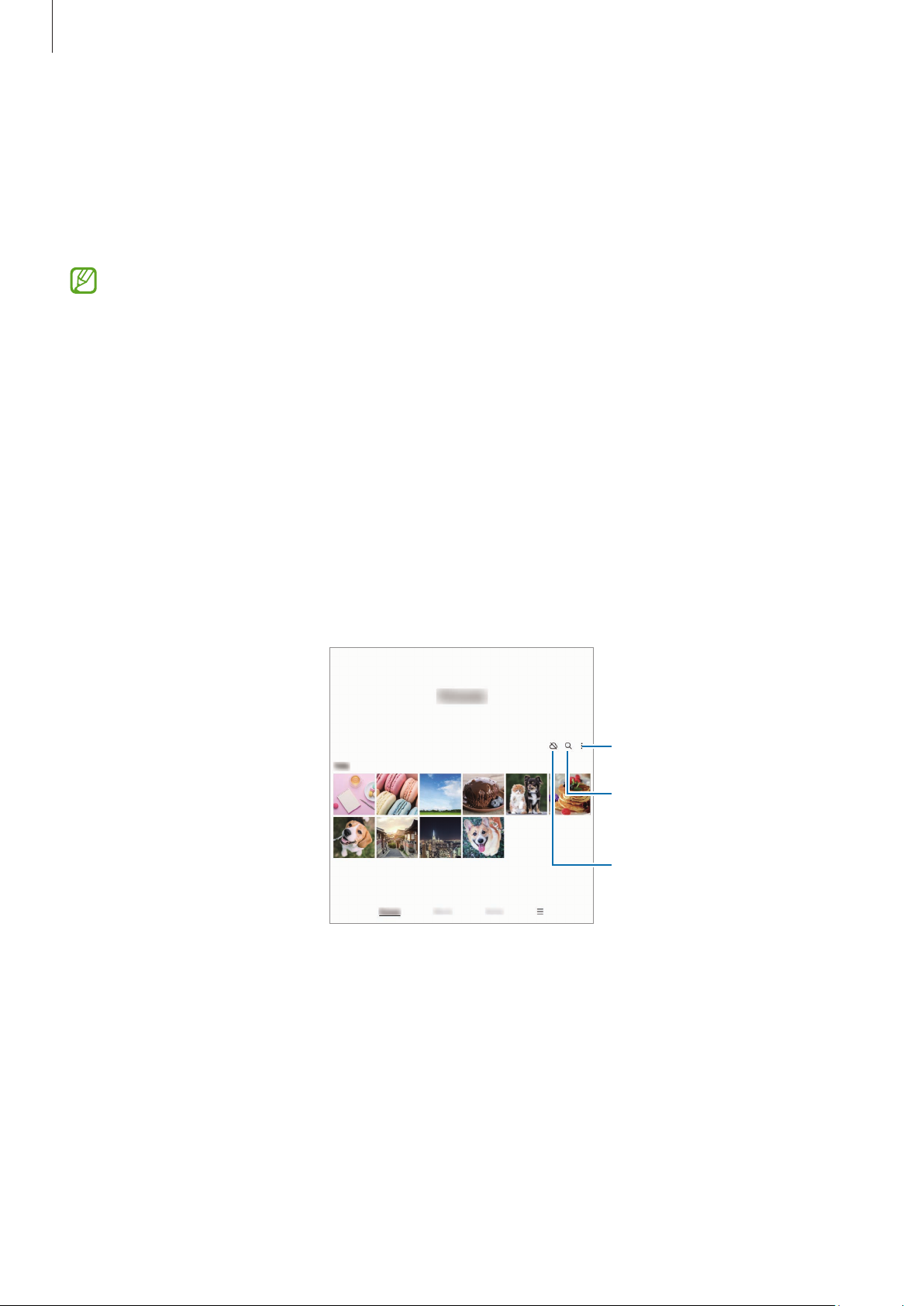
Aplicațiișicaracteristici
Confidențialitate
•
Permisiuni:AccesațipermisiunilenecesarepentruautilizaaplicațiaCamerăfoto.
•
Reinițializare setări:Reinițializațisetărilecamerei.
•
Despre aplic. Cameră foto:ConsultațiinformațiidespreversiuneaCamerăfotoșiinformațiijuridice.
•
Contactați-ne: Puneți-neîntrebărisauconsultațiîntrebărilefrecvente.
Unelecaracteristicipotsănufiedisponibile,înfuncțiedemodel.
Galerie
Introducere
Accesațiimaginișivideoclipuristocateîndispozitivuldvs.mobil. De asemenea,putețigestionaimaginileși
videoclipurileînfuncțiedealbumsauputețicreapovești.
Utilizarea Galeriei
DeschidețiaplicațiaGalerie.
Mai multe opțiuni
Căutați imagini și videoclipuri.
Sincronizați imagini și
videoclipuri.
79
Page 80
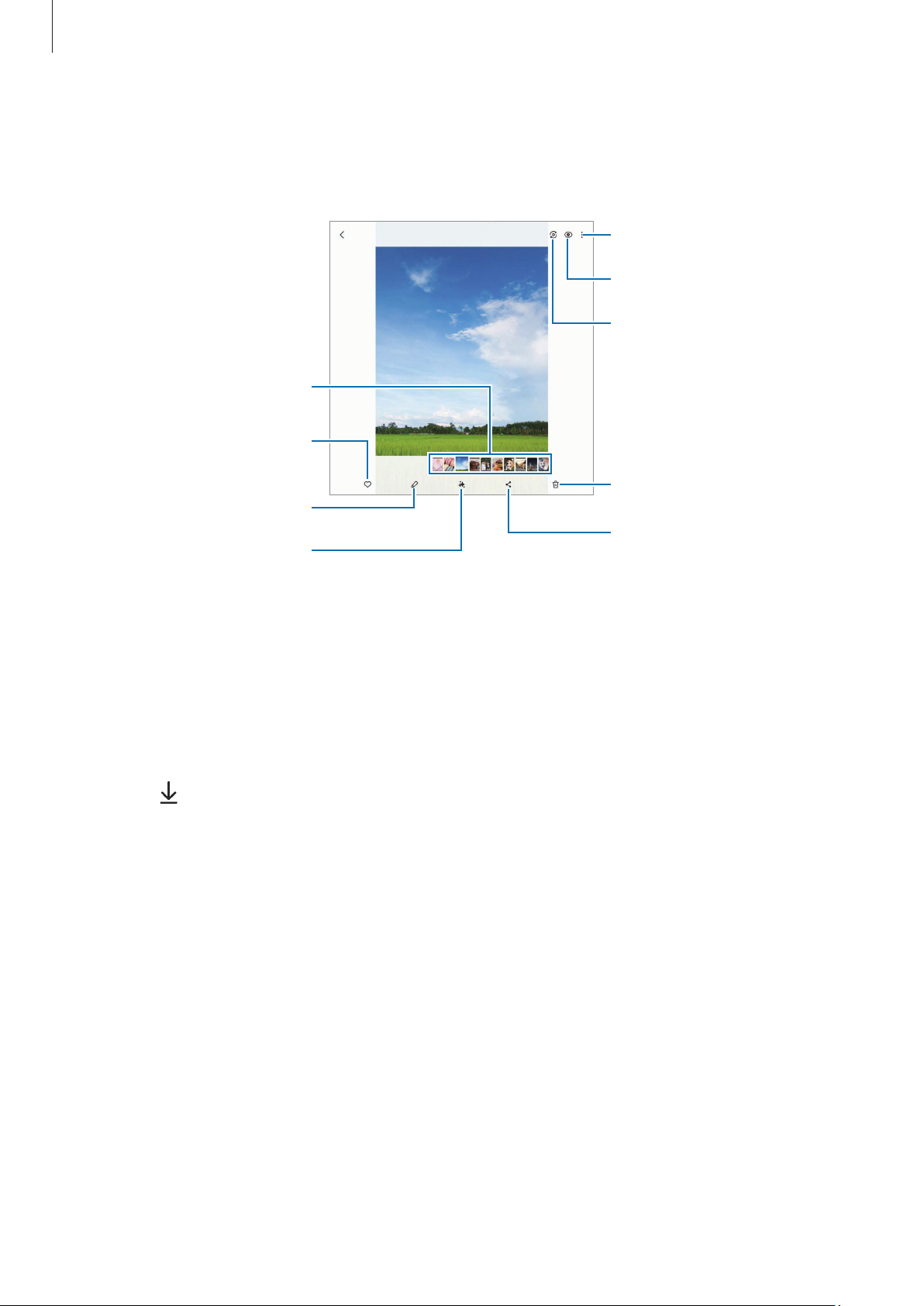
Aplicațiișicaracteristici
Vizualizarea imaginilor
DeschidețiaplicațiaGalerieșiselectațioimagine.Pentruavizualizaaltefișiere,glisațisprestângasau
dreaptapeecran.
Mai multe opțiuni
Bixby Vision
Vizualizați conținutul pe un
ecran mare utilizând
caracteristica Smart View.
Miniatură imagini și videoclipuri
Adăugați imaginea la favorite.
Ștergeți imaginea.
Modificați imaginea.
Asistent fotografii
Remasterizarea imaginilor
Putețiîmbunătățiimaginileîntunecate,neclareșicurezoluțiescăzută.
1 DeschidețiaplicațiaGalerieșiselectațioimagine.
2 GlisațiînsuspeecranșiatingețiÎmbunătățire.
PutețiconsultaimagineașirezultatulînGalerie.
3 Atingeți pentruasalvaimaginearemasterizată.
Partajați imaginea cu alte
persoane.
80
Page 81
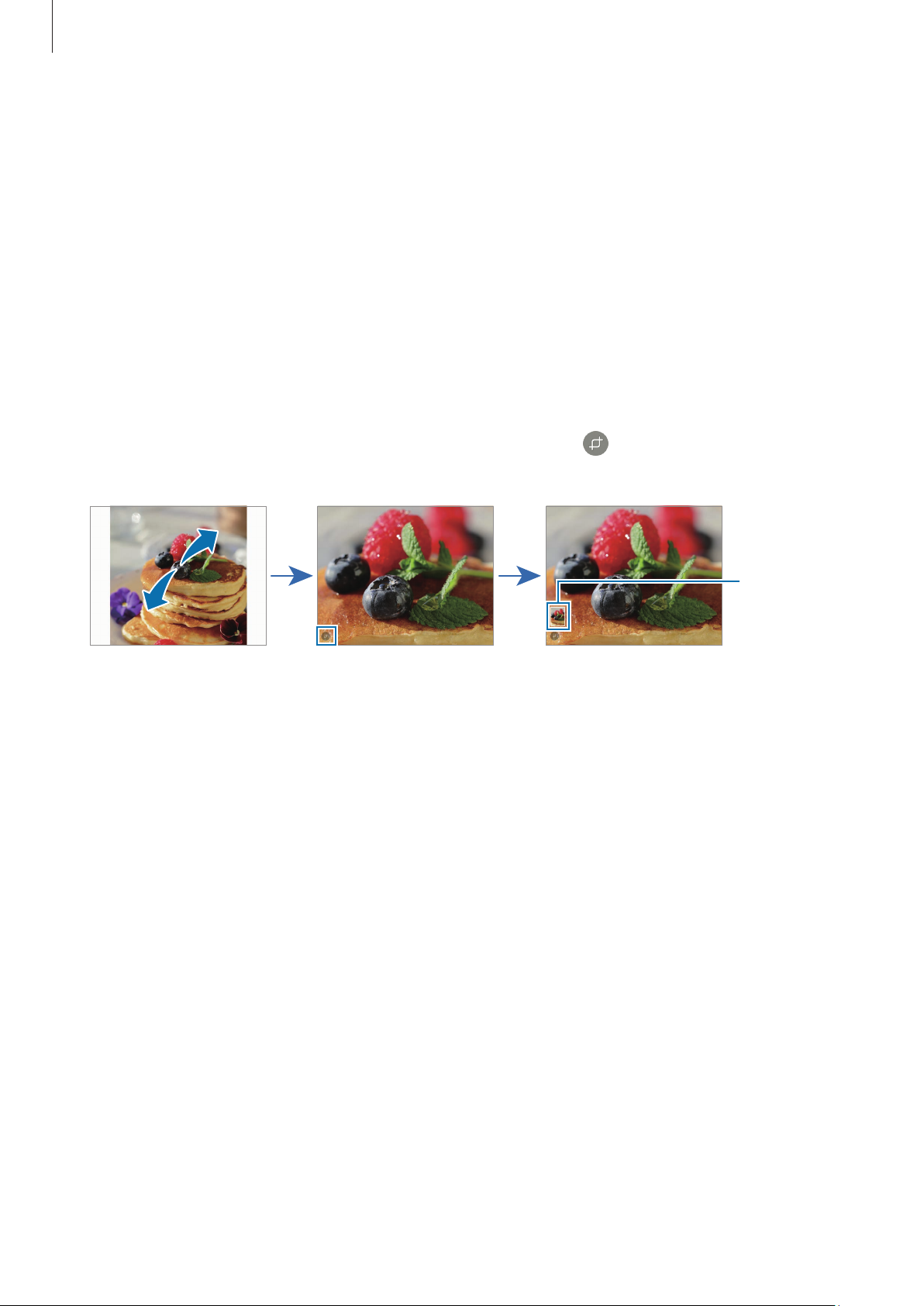
Aplicațiișicaracteristici
Extragerea obiectelor din imagini
Separațiunobiectdefundalșiextrageți-l.Putețicopiaimagineaextrasăsauoputețifolosiîndiverse
moduriprinsalvareaacesteiacaetichetăsauimagine.
1 DeschidețiaplicațiaGalerieșiselectațioimagine.
2 Atingețișimenținețiapăsatobiectulpecaredorițisăîlextragețișiselectațioopțiune.
CaracteristicaSalvați ca GIFsevaafișacândselectațioimaginerealizatăcucaracteristicaFotografieîn
mișcare.DacădorițisăsalvațiimagineaextrasăcaGIF,atingețiSalvați ca GIF.
Decuparea imaginilor mărite
1 DeschidețiaplicațiaGalerieșiselectațioimagine.
2 Depărtațidouădegetepezonapecaredorițisăosalvațișiatingeți .
Zonadecupatăvafisalvatăcaunfișier.
Miniatură
imagine
salvată
81
Page 82
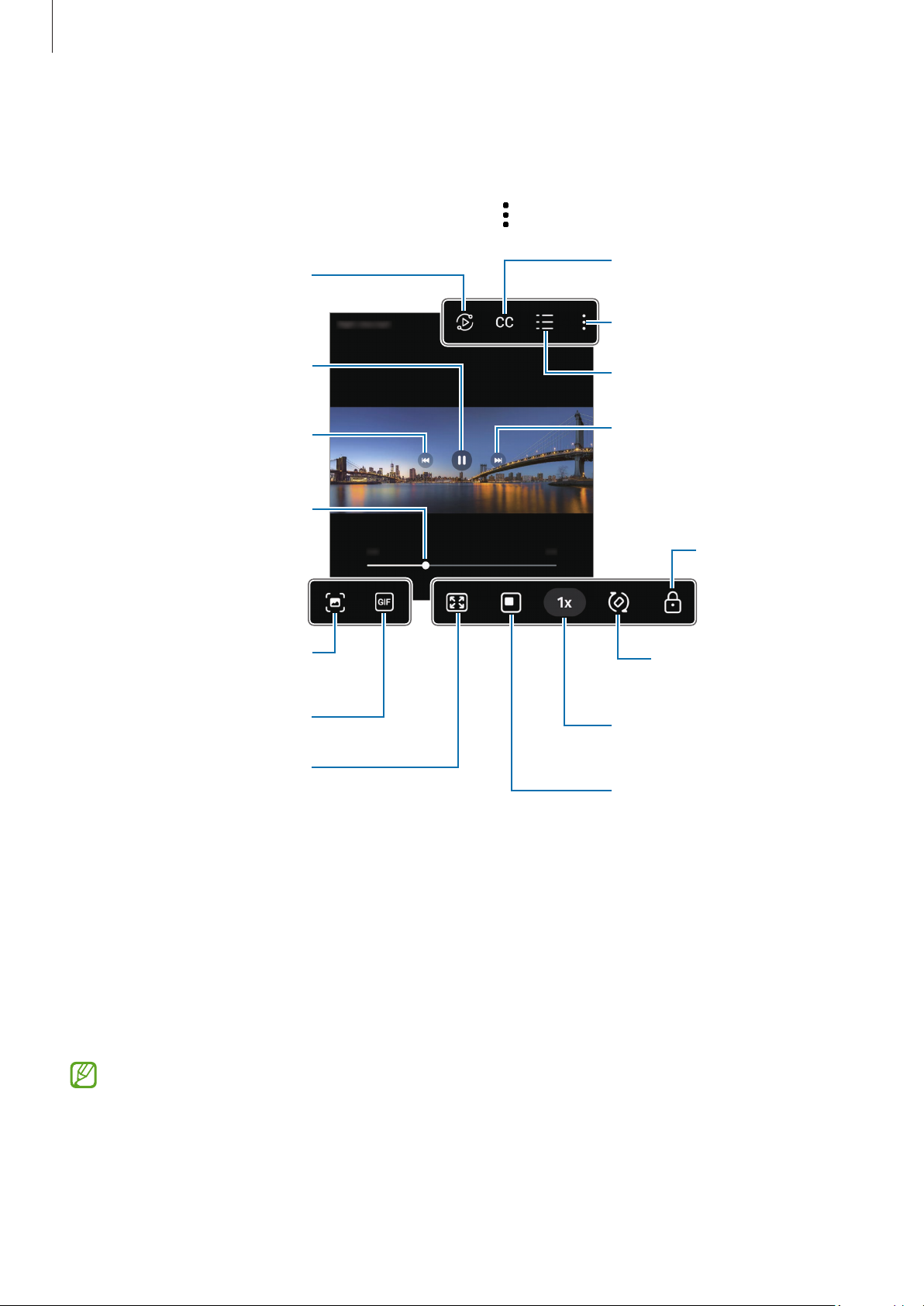
Aplicațiișicaracteristici
Configurați setările
Vizualizarea videoclipurilor
DeschidețiaplicațiaGalerieșiselectațiunvideoclippentrua-lreda.Pentruavizualizaaltefișiere,glisați
sprestângasaudreaptapeecran.
Pentruautilizamaimulteopțiuniîntimpulredării,atingeți
Vizualizați conținutul pe un
ecran mare utilizând
caracteristica Smart View.
Întrerupeți și reluați redarea.
Treceți la videoclipul anterior.
Atingeți și mențineți apăsat
pentru a derula înapoi.
Derulați înapoi sau rapid înainte
prin glisarea barei.
Capturați ecranul actual.
→ Deschid. în Player video.
subtitlurilor.
Mai multe opțiuni
Listă videoclipuri
Treceți la următorul videoclip.
Atingeți și mențineți apăsat
pentru a derula rapid înainte.
Blocați ecranul de
redare.
Rotiți ecranul.
Creați un GIF.
Schimbați raportul de aspect al
ecranului.
Modificați viteza de redare.
Comutați la fereastra pop-up a
playerului video.
Glisațiînsussauînjospemargineastângăaecranuluideredarepentruareglaluminozitateasauglisațiîn
sussauînjospemargineadreaptăaecranuluideredarepentruareglavolumul.
Pentruaderulaînapoisaurapidînainte,glisațilastângasauladreaptapeecranulderedare.
Vizualizarea unor videoclipuri mai luminoase și mai clare
Creștețiluminozitateaecranuluișifacețiculorilemaivibrantecândredațivideoclipuri.DeschidețiSetăriși
atingețiCaracteristici avansate
•
Aceastăcaracteristicăestedisponibilădoarlauneleaplicații.
•
Folosireaacesteicaracteristicivacreșteconsumulbateriei.
Luminozitate video → Luminos.
→
82
Page 83
Aplicațiișicaracteristici
Albume
DeschidețiaplicațiaGalerie,atingețiAlbume → ,apoiselectațiuntipdealbum.
•
Album:Creațialbumenoișiadăugațimanualimaginișivideoclipuri.
•
Album cu actualizare automată:Creațialbumecarecolecteazăautomatimaginialepersoanelorpe
careleselectați.
•
Grup:Creațiungrupdealbumeconexe.
•
Album partajat:Creațialbumepecareleputețipartajacualtepersoane.
Povești
Cândrealizațisausalvațiimaginișivideoclipuri,dispozitivulvacitidatadepeacesteașiinformațiiledespre
locație,vaordonaimaginileșivideoclipurile,apoivacreapovești.
DeschidețiaplicațiaGalerie,atingețiPovești,apoiselectațiopoveste.Dacăatingeți
opțiuni,cumarfimodificareatitluluipoveștii.
Dacăatingeți
→ Creare povestedinlistadepovești,putețicreamanualpovești.
,putețiutilizadiverse
Sincronizarea imaginilor și a videoclipurilor
DeschidețiaplicațiaGalerie,atingeți ,apoiurmațiinstrucțiuniledepeecranpentruafinaliza
sincronizarea.CândaplicațiaGalerieșicloudsuntsincronizate,pictogramasevaschimbala
Întimpulsincronizării,șifotografiileșivideoclipurilepecarelerealizațisevorsalvaîncloud.Putețiaccesa
imaginileșivideoclipurilesalvateîncloudînaplicațiaGalerieșipealtedispozitive.
AtuncicândconectațiSamsungaccountșicontulMicrosoft,putețisetaspațiuldestocarecloudca
MicrosoftOneDrive.
.
Ștergerea imaginilor sau a videoclipurilor
DeschidețiaplicațiaGalerie,atingețișimenținețiapăsatpeoimagine,unvideoclipsauopovestedeșters,
apoiatingețiȘtergeți.
Folosirea caracteristicii Coș de gunoi
Imaginilesauvideoclipurilepecareleștergețivorfistocatetemporarîncoșuldegunoi.Acestefișierevorfi
ștersedupăoanumităperioadă.
Pentruaaccesafișiereledincoșuldegunoi,deschidețiaplicațiaGalerieșiatingeți
Pentruarestabilifișiere,atingețiEditare,selectațifișiere,apoiatingețiRestabilire.
→ Coș de gunoi.
83
Page 84
Aplicațiișicaracteristici
Zonă AR
Introducere
ZonaARvăoferăfuncțiilegatedeAR.Alegețiocaracteristicășisurprindețifotografiisauvideoclipuri
distractive.
Lansarea Zonei AR
UtilizațiurmătoarelemetodepentrualansaZonaAR:
•
ÎnaplicațiaCameră foto,atingețiMAI MULTEînlistademoduridefotografiereșiatingețiZONĂ AR.
•
Dacăațiadăugatpictogramaaplicațieilaecranuldeaplicații,deschidețiaplicațiaZonă AR.
Unelecaracteristicipotsănufiedisponibile,înfuncțiedeoperatorsaudemodel.
Studio Emoji AR
Creațiemoji-uriînoricemoddorițișidistrați-vă folosindu-leîndiversecaracteristici.
Crearea unui Emoji AR
1 LansațiZonăARșiatingețiStudio Emoji AR.
2 Putețialegeunemojicreatînprealabil.Glisațisprestângasauspredreapta,selectațiunemoji, apoi
atingeți
Dacădorițisăvăfacețipropriulemoji,realizațiunautoportretsauselectațioimagine.
.
84
Page 85
Aplicațiișicaracteristici
3 Urmațiinstrucțiuniledepeecranpentruacreaunemoji.
Selectarea unui Emoji AR de utilizat
PeecranulprincipalStudioEmojiAR,atingeți șiselectațiemojiuldorit.
Mai multe opțiuni
Lista cu emoji-uri
personale
Editați emoji-ul.
Ștergerea Emoji AR
PeecranulprincipalStudioEmojiAR,atingeți → ,bifațiemojiurilepecaredorițisăleștergeți, apoi
atingețiȘtergere.
Sincronizarea Emoji-urilor AR
Putețiobțineemoji-uriledvs.ARpetoatedispozitivelecândsuntețiconectat(ă)laacelașiSamsungaccount
pedispozitive.
PeecranulprincipalStudioEmojiAR,atingeți
Cloudpentrupornire.
→ SetărișiglisațicomutatorulSincronizare cu Samsung
Crearea unui videoclip scurt cu Emoji AR și decorarea dispozitivului dvs. cu acesta
Putețicreaunscurtvideoclipcuunemojișiîlputețiutilizacaimaginedefundalsauimaginedefundal
pentruapeluri.
PeecranulprincipalStudioEmojiAR,selectațiCreare videoclip, Fundal alarmă, Ecran Apelare sau Ecran
blocareșicreațiunvideoclip.
PutețiconsultavideoclipurilesalvateînGalerie.
85
Page 86
Aplicațiișicaracteristici
Crearea unei imagini de profil pentru contact cu un Emoji AR
SetațiunemojicaimaginesaucarddeprofilînaplicațiaContacte.Putețialegedindiverseposturisauvă
putețicreapropriileexpresii.
Crearea unei imagini de profil
1 PeecranulprincipalStudioEmojiAR,atingețiProfil
Imagine de profilșiselectațiunemoji.
→
2 Atingeți pentruasurprindeexpresiadvs.saupentruaselectaopostură.
3 AtingețiSalvare
Crearea unui card de profil
Salvare.
→
Realizați o fotografie.
Emoji
Postură
1 PeecranulprincipalStudioEmojiAR,atingețiProfil
PentruarealizaunprofilcuunscurtvideoclipAR,atingețiVideoclipșicreațiunvideoclip.
Imagineșiselectațiunemoji.
→
2 Atingeți pentruasurprindeexpresiadvs.saupentruaselectaopostură.
3 AtingețiSalvare,editațicardul,apoiatingețiEfectuat.
Realizarea apelurilor video cu Emoji AR
Întimpulunuiapelvideo,atingețiEfecte → Emoji-urișiselectațiemojiuldorit.
86
Page 87

Aplicațiișicaracteristici
Cameră Emoji AR
Creațifotografiișivideoclipuriamuzantecuemoji-urifolosinddiversemoduridefotografiere.
1 LansațiaplicațiaZonăARpeecranulfrontalșiatingețiCameră Emoji AR.
2 Selectațiemoji-ulșimodulpecaredorițisăleutilizați.Moduriledisponibilepotvariaînfuncțiede
emoji-ulpecareîlselectați.
•
SCENĂ: Emoji-ulvăimităexpresiafeței. De asemenea,putețischimbaimagineadefundal.
•
MASCĂ:Fațaemoji-uluiaparepesteadvs.cașicumațipurtaomască.
•
OGLINDIRE: Emoji-ulimitămișcărilecorpuluidvs.
•
JOACĂ: Emoji-ulsemișcăîntr-unfundalreal.
3 Atingețipictogramaemojipentruarealizaofotografiesauatingețișimenținețiapăsatăpictograma
pentruaînregistraunvideoclip.
PutețiconsultașipartajafotografiileșivideoclipurileînregistrateînGalerie.
Abțib. Emoji AR
CândcreațiEmoji-uri AR,etichetelecuexpresiișiacțiuniemojivorficreateautomat. De asemenea,vă
putețicreapropriileeticheteprinmodificareaexpresieișiafundalului.Putețifolosiabțibildurileemoji-ului
dvs.atuncicândtrimitețimesajesaupeorețeadesocializare.
Crearea propriilor abțibilduri
1 LansațiZonăARșiatingețiAbțib. Emoji AR.
2 Atingeți
3 EditațiabțibilduriledupăcumdorițișiatingețiSalvare.
Putețiaccesaetichetelepecarele-ațicreatînparteasuperioarăalisteideetichete.
înparteasuperioarăalisteideabțibilduri.
87
Page 88
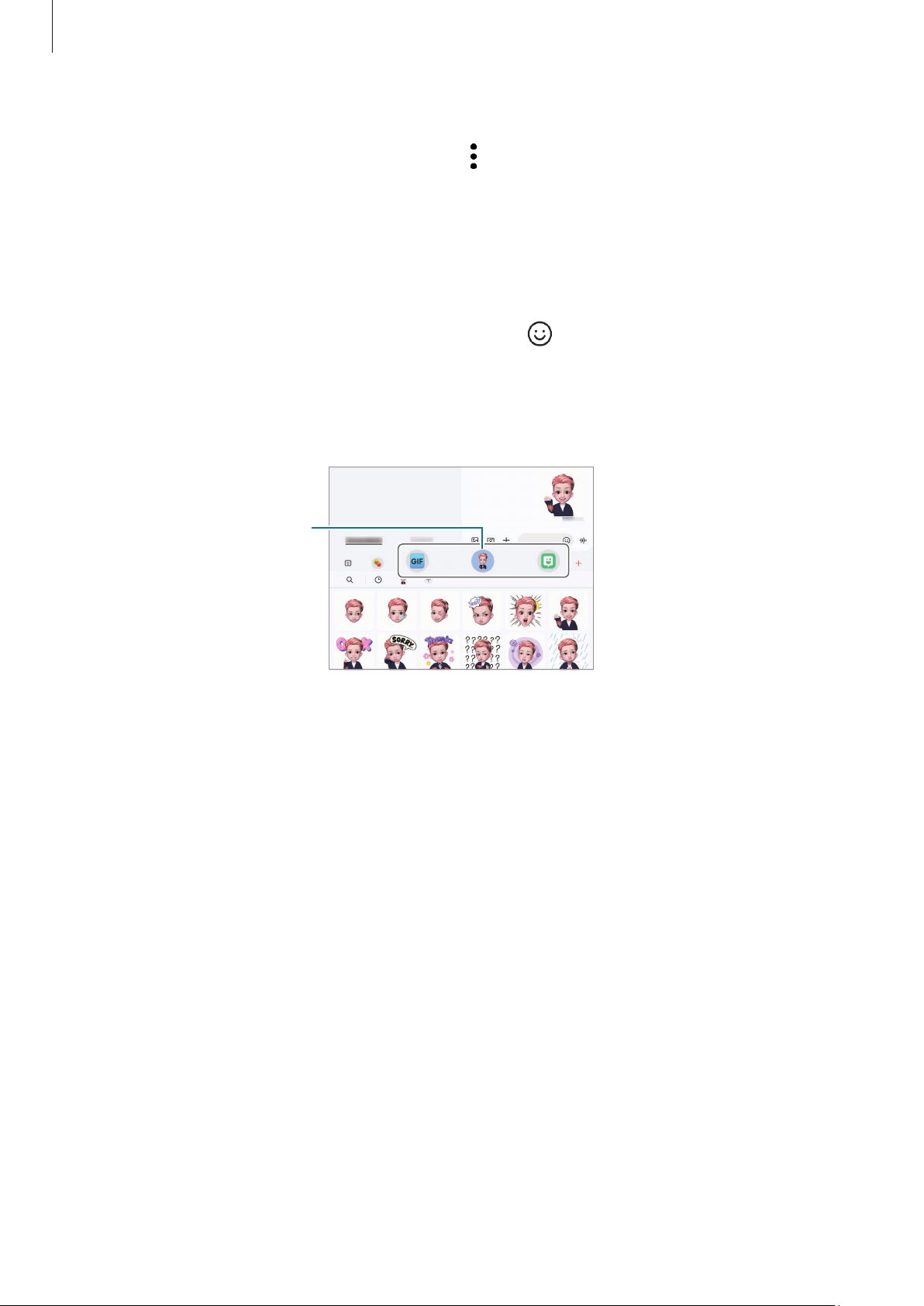
Aplicațiișicaracteristici
Ștergerea abțibildurilor Emoji AR
LansațiaplicațiaZonăARșiatingețiAbțib. Emoji AR → → Editare.Selectațieticheteleemoji-uluipecare
dorițisăleștergețișiatingețiȘtergere.
Folosirea etichetelor dvs. Emoji AR în conversații
Putețifolosieticheteleemoji-uluidvs.întimpuluneiconversațiiprinmesajesaupeorețeadesocializare.
Următoareleacțiunisuntunexempludefolosireaeticheteloremoji-uluidvs.înaplicațiaMesaje.
1 ÎntimpcecompunețiunmesajînaplicațiaMesaje,atingeți petastaturaSamsung.
2 Atingețipictogramaemoji.
3 Selectațiunadineticheteleemoji-uluidvs.
Etichetaemojivafiintrodusă.
Pictogramă emoji
88
Page 89
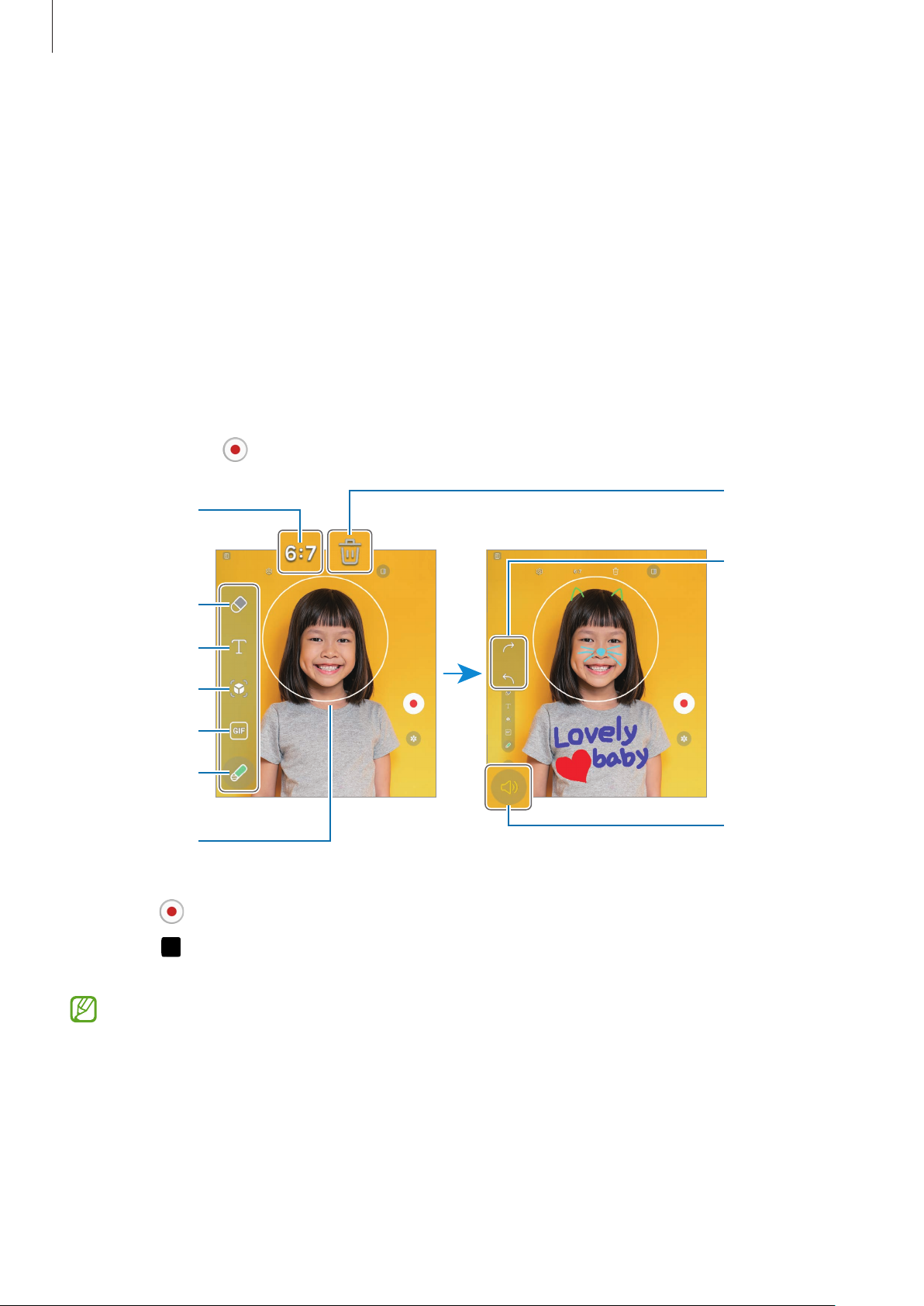
Aplicațiișicaracteristici
Ștergere
Desen AR
(Înregistrarea videoclipurilor cu caracteristica AR)
Înregistrațivideoclipuriamuzanteatuncicândscriețidemânăvirtualsaudesenațipefețelepersoanelor
sauanimalelordecompanie(pisicișicâini)saupeoricealtceva.Atuncicândcamerafotorecunoașteofață
depersoanăsauunspațiu,imaginiledesenatepefațaaceleipersoanesevordeplasaodatăcufața,iar
desenelefăcuteînzonagoalăvorrămânefixechiardacămișcațicamera.
1 LansațiZonăARșiatingețiDesen AR.
Atuncicândcamerarecunoaștesubiectul,peecranvaapăreazonarecunoscutădeaplicație.
2 Scriețisaudesenațipezonaderecunoaștere.
•
Atuncicândcomutațilacamerafotospate, puteți,deasemenea,scriesaudesenaînafarazoneide
recunoaștere.
•
Dacăatingeți
apoiîncepețisădesenați,văputețifilmadesenând.
Selectați o
rezoluție
pentru
videoclipuri.
Radieră
Text
Scanare 3D
GIF
Instrument de
scris
Zonă de
recunoaștere
3 Atingeți pentruaînregistraunvideoclip.
4 Atingeți pentruaopriînregistrareavideoclipului.
VideoclipulpoatefiaccesatșipartajatînGalerie.
desen.
Refacere/
Anulare
Porniți sau
opriți efectul
de sunet.
Caracteristiciledisponibilepeecranuldeprevizualizarepotvaria,înfuncțiedecarecamerăeste
utilizată.
89
Page 90

Aplicațiișicaracteristici
Bixby
Introducere
Bixbyesteointerfațădeutilizatorcarevăfaciliteazăutilizareadispozitivului.
PutețivorbicuBixbysauputețiintroducetext.Bixbyvalansacaracteristicapecareosolicitațisauvăva
arătainformațiiledorite.Vizitațiwww.samsung.com/bixbypentrumaimulteinformații.
Bixbyestedisponibildoarpentruunelelimbișipoatesănufiedisponibilînfuncțiederegiune.
Pornirea caracteristicii Bixby
ȚinețiapăsatbutonullateralpentrualansaBixby.SevaafișapaginaintroductivăBixby.Dupăceselectați
limbapecaredorițisăoutilizațicuBixby, conectați-vălaSamsungaccountșifinalizațiconfigurarea
urmândinstrucțiuniledepeecran,sevaafișaecranulBixby.
Folosirea Bixby
Cândținețiapăsatbutonullateral,rostițicedorițicătreBixby.Alternativ,rostițifrazadepornireșispuneți
cedoriți.
De exemplu,ținețiapăsatbutonullateralșirostiți„How’stheweathertoday?”(Cumevremeaastăzi?)
Informațiiledesprestareavremiivorapăreapeecran.
DacănuputețigăsipictogramaaplicațieiBixby(
Caracteristici avansate
BixbyapoiglisațicomutatorulShow Bixby on Apps screenpentruactivare.
→
Activarea vocală a asistentului Bixby
PutețiîncepeoconversațiecuBixbydacărostiți„Hi,Bixby”sau„Bixby ”. Înregistrați-văvoceapentrucaBixby
sărăspundălasunetulvociidvs.
1 DeschidețiSetărișiatingețiCaracteristici avansate
2 Glisațicomutatorulpentrupornire.
3 SelectațiofrazădeporniredoritădincategoriaWake-up phrase.
)peecranuldeaplicații,deschidețiSetări,atingeți
Bixby → Voice wake-up.
→
90
Page 91

Aplicațiișicaracteristici
4 GlisațicomutatorulRespond to my voicepentrupornire.
5 Urmațiinstrucțiuniledepeecranpentruafinalizaconfigurarea.
Acum,putețirostifrazadepornireșiputețiîncepeoconversație.
Comunicare prin mesaje
Dacăvoceadvs.nuerecunoscutădincauzaunuimediuzgomotossaudacăsuntețiîntr-osituațieîncarenu
putețivorbi,putețicomunicacuBixbyprinmesajetext.
DeschidețiaplicațiaBixby,atingeți
În timp ce comunicați,Bixbyvăvarăspundeprinmesajetextînlocsărăspundăînmodvocal.
șiapoiintroducețimesajuldorit.
91
Page 92
Aplicațiișicaracteristici
Bixby Vision
Introducere
BixbyVisionesteunserviciucarevăoferădiferitecaracteristiciînfuncțiederecunoaștereaimaginilor.
PutețifolosiBixbyVisionpentruacăutainformațiiprinrecunoaștereaobiectelor.Folosițidiverse
caracteristicifolositoareBixbyVision.
•
Înfuncțiededimensiunea,formatulsaurezoluțiaimaginii,esteposibilcarezultatelecăutăriisănu
fiecorectesausăfieindisponibilăcaracteristica.
•
CompaniaSamsungnuesteresponsabilăpentruinformațiiledespreprodusfurnizatedeBixby
Vision.
Lansarea Bixby Vision
LansațiBixbyVisionfolosindunadinurmătoarelemetode.
•
ÎnaplicațiaCameră foto,atingețiMAI MULTEînlistademoduridefotografiereșiatingețiBIXBY
VISION.
•
ÎnaplicațiaGalerie,selectațioimagineșiatingeți .
•
DacăațiadăugatpictogramaaplicațieiBixbyVisionlaecranulAplicații,deschidețiaplicațiaBixby
Vision.
Folosirea Bixby Vision
1 LansațiBixbyVision.
2 Selectațiocaracteristicăpecaredorițisăofolosiți.
•
TRADUCERE:Recunoaștețitextuldindocumentesauimaginișitraduceți-l.
•
TEXT:Recunoaștețitextuldindocumentesauimaginișiextrageți-l.
•
DESCOPER.:Căutaționlineimaginisimilarecuobiectulrecunoscutșiinformațiiasociate.
•
Caracteristiciledisponibileșirezultatelecăutăriipotsădifereînfuncțiederegiunesaude
operator.
•
Dacăanumitecaracteristicinuseafișează,lansațiBixbyVision,atingeți → Setări,apoiglisați
comutatoareledelângăcaracteristicilepecaredorițisăleporniți.
92
Page 93
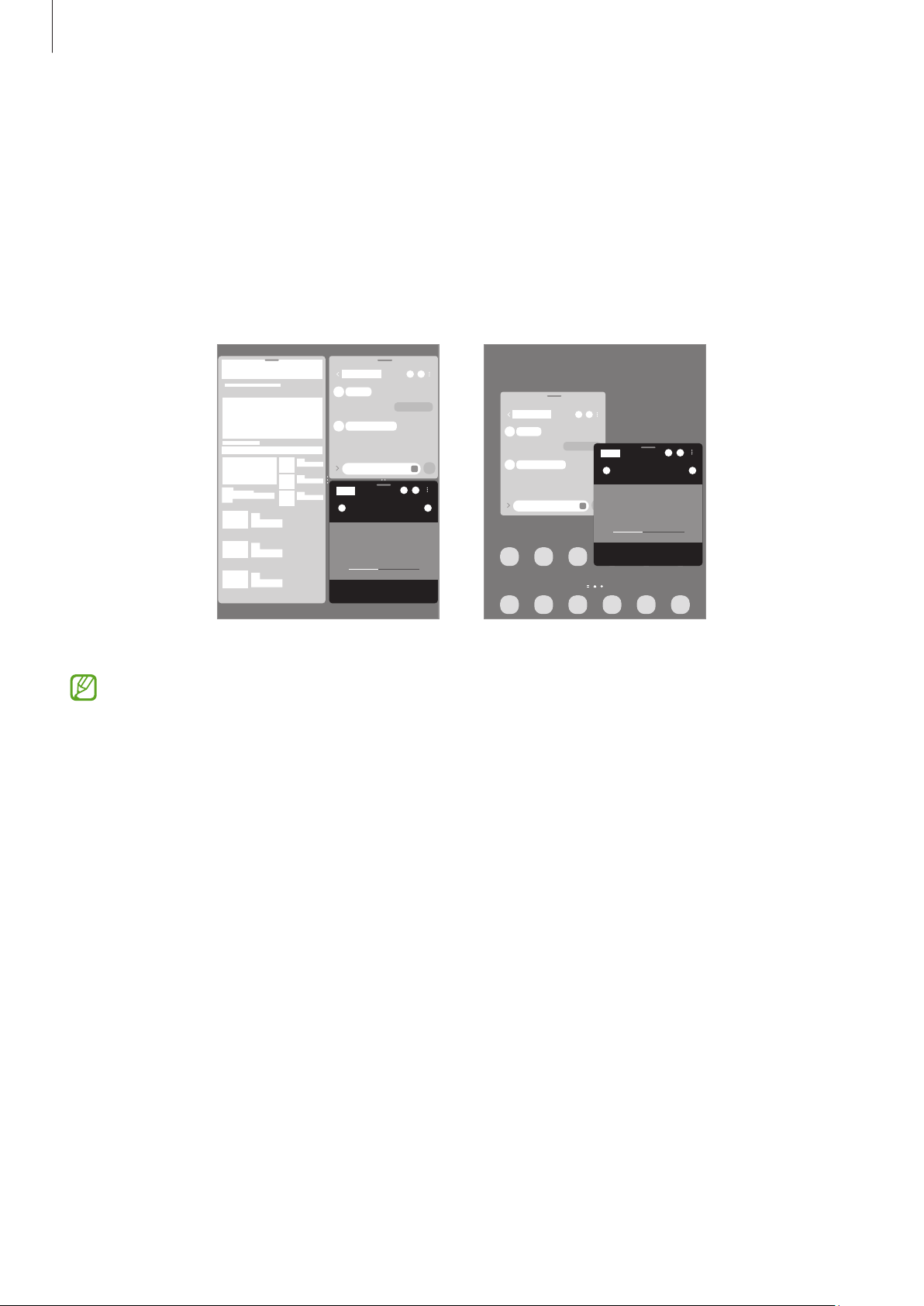
Aplicațiișicaracteristici
Ferestre multiple
(Utilizarea mai multor aplicații simultan)
Introducere
Rulațipânălatreiaplicațiisimultanînvizualizareaecrandivizat. De asemenea,putețirulamaimulte
aplicațiisimultanîntr-ofereastrăpop-up.
Vizualizare ecran divizat Vizualizare Pop-up
•
Uneleaplicațiipotsănuaccepteaceastăcaracteristică.
•
Esteposibilcaunelecaracteristicisănufiedisponibilepeecranulfrontal.
93
Page 94
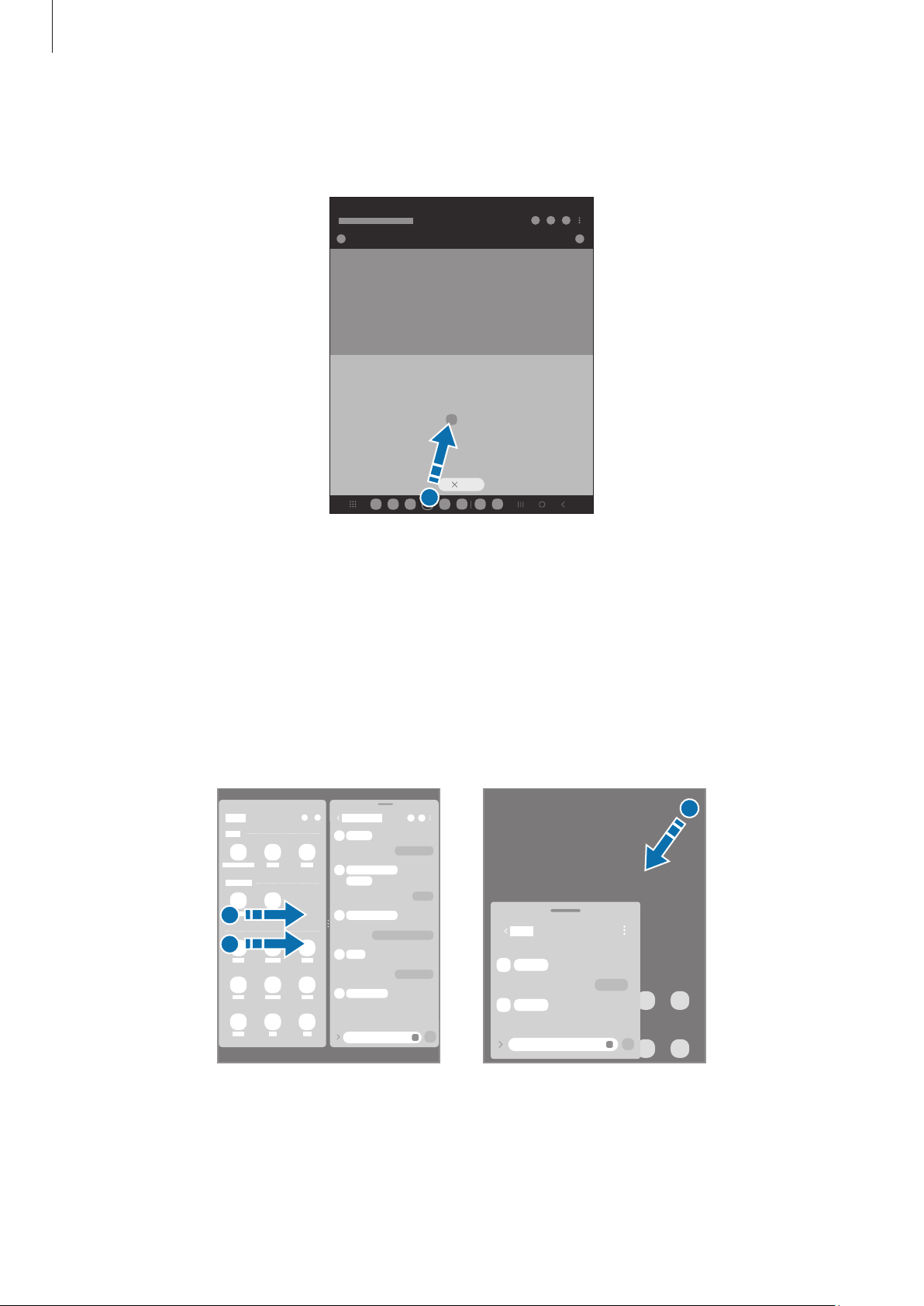
Aplicațiișicaracteristici
Deschiderea aplicațiilor din bara de activități
Cândutilizațioaplicație,glisațiînsusaplicațiadoritădinbaradeactivități, apoi fixați-oundedoriți.
Lansarea Ferestrelor multiple prin glisarea pe ecran
PutețilansaFerestremultiplepringlisareapeecran.
Glisațicudouădegetedinpartealateralăsaudejosaecranuluicătremijloculecranului.Ecranulvacomuta
lavizualizareaecrandivizat.
Pentruacomutalavizualizareapop-up,glisațidincolțuldesuscătremijloculecranului.
Pentruautilizaaceastăcaracteristică,deschidețiSetări,atingețiCaracteristici avansate
multipleșiglisațicomutatorulGlisați pt. ecran divizat sau Glisați pt. vizualiz. pop-uppentruactivare.
Ferestre
→
Vizualizare ecran divizat Vizualizare Pop-up
94
Page 95
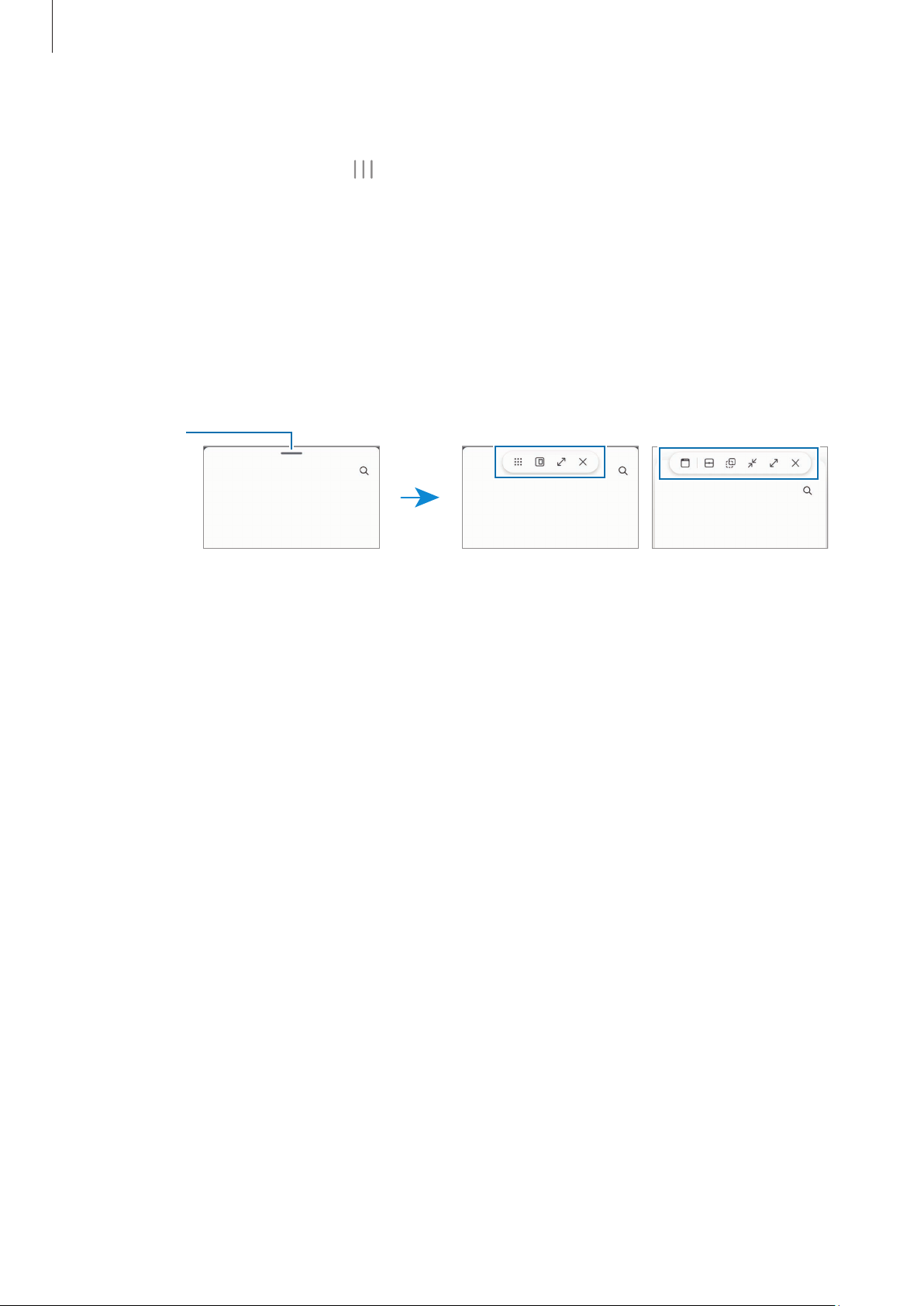
Aplicațiișicaracteristici
Reper
Deschiderea aplicațiilor folosind butonul Aplicații Recente
1 AtingețibutonulAplicațiiRecente( )pentruadeschidelistaaplicațiilorutilizaterecent.
2 Glisațilastângasauladreapta,atingețipictogramauneiaplicații,apoiatingețiDeschideți în
vizualizarea de tip ecran divizat sau Deschidere în vizualizarea pop-up.
Utilizarea caracteristicilor suplimentare
Utilizarea meniurilor pentru Ferestre multiple
Cândatingețireperulpentruferestremultiple,sevorafișameniuriledisponibile.
ferestre
multiple
Vizualizare ecran divizat Vizualizare Pop-up
Reglarea dimensiunii ferestrelor
Glisațicercuriledintreferestreleaplicațiilorpentruaregladimensiuneaferestrelor.
Atuncicândglisațicercuriledintreferestreleaplicațieilastângasauladreaptamarginiiecranului,fereastra
vafimaximizată.
Mutarea ferestrelor pop-up
Pentruamutaofereastrăpop-up,atingețireperulpentruferestremultipleșiglisați-lcătreonouălocație.
95
Page 96
Aplicațiișicaracteristici
Salvarea propriului aspect de ecran divizat
Adăugațiaplicațiifolositefrecventcaoperechedeaplicațiipentrualedeschideîmpreunăînvizualizarea
ecrandivizatcuosingurăatingere.
1 Învizualizareaecrandivizat,atingețicercuriledintreferestreleaplicațiilor.
2 Atingeți .
3 Selecteazăunlocîncaresăadaugiperecheadeaplicații.
Aplicațiilepecareleutilizațiînvizualizareaecrandivizatvorfisalvateînloculselectatpentruperechea
deaplicații.
Introducerea conținutului
Glisațișifixațiconținutdivers,cumarfitext,linkurisauimaginipeecranulceleilalteaplicații.
Uneleaplicațiipotsănuaccepteaceastăcaracteristică.
96
Page 97
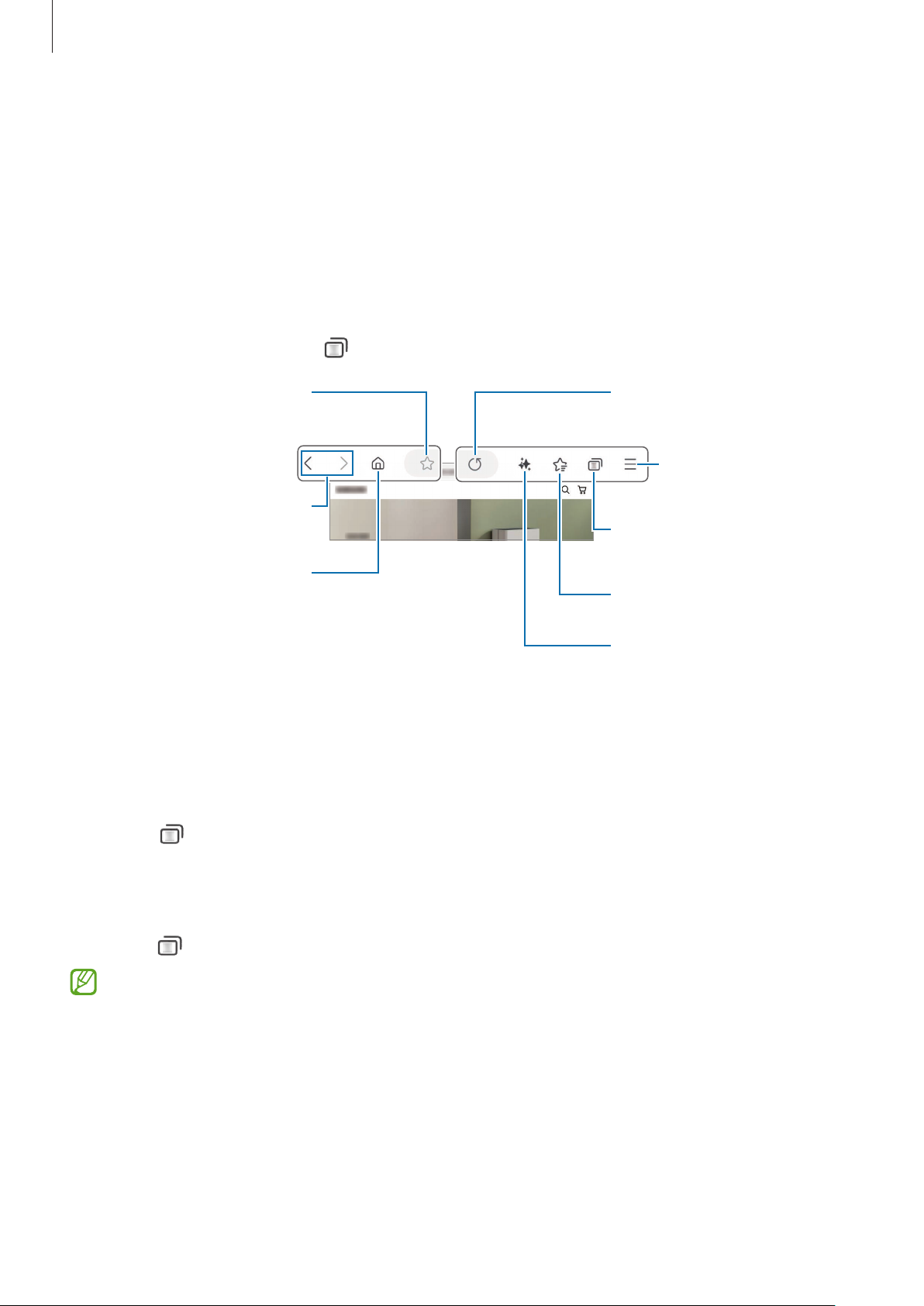
Aplicațiișicaracteristici
Marcați pagina web curentă.
Reîmprospătați pagina web
Internet Samsung
Navigațipeinternetpentruacăutainformațiișimarcațipaginilewebfavoritepentrualeaccesacu
ușurință.
1 DeschidețiaplicațiaInternet.
2 Introducețiadresawebsauuncuvântcheie,apoiatingețiAcces.
Dacăbaradeactivităținuseafișează,glisațiușorînjospeecran.
Pentruacomutaîntrefile,atingeți
Mutare între pagini.
Deschideți pagina de pornire.
sauglisațisprestângasauspredreaptapecâmpuladresei.
curentă.
Mai multe opțiuni
Gestionați file. /
Utilizați modul Secret.
Accesați marcajele.
Traduceți sau rezumați pagini
web.
Utilizarea modului Secret
DacăsetațioparolăpentrumodulSecret,putețiprevenicaaltepersoanesăvăaccesezeistoriculde
căutare,istoriculderăsfoire,marcajeleșipaginilesalvate.
1 Atingeți
Pornire Mod Secret.
→
2 GlisațicomutatorulBlocare Mod Secretpentrupornire,atingețiPornire,apoisetațioparolăpentru
modulSecret.
ÎnmodulSecret,dispozitivulvaschimbaculoareabarelordeinstrumente.PentruaoprimodulSecret,
atingeți
ÎnmodulSecret,nuputețiutilizaanumitecaracteristici,cumarfirealizareauneicapturideecran.
→ Oprire Mod Secret.
97
Page 98
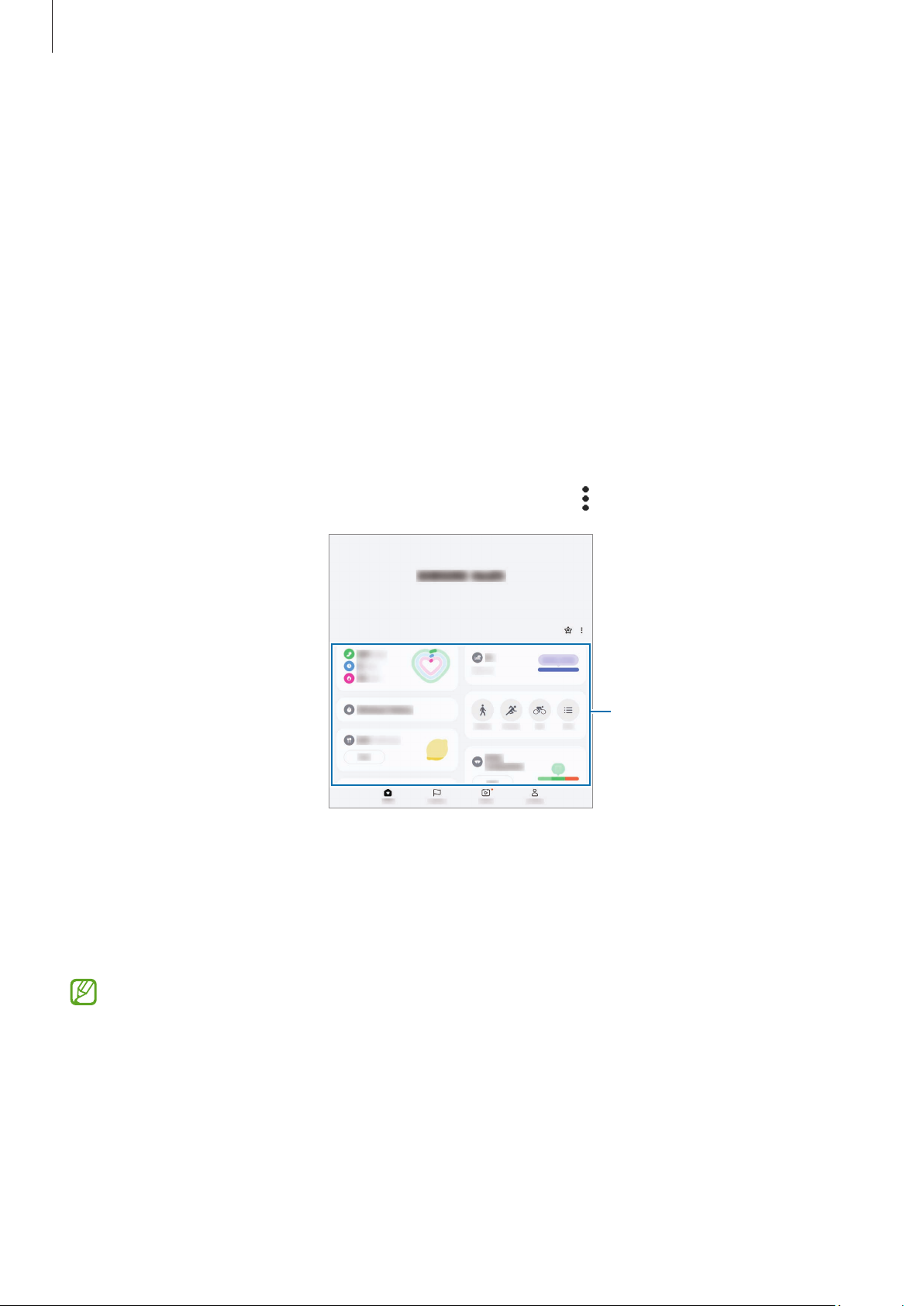
Aplicațiișicaracteristici
Samsung Health
Introducere
AplicațiaSamsungHealthvăajutăsăvăgestionațistareașicondițiafizică.Setațiobiectiveprivindcondiția
fizică, verificați-văprogresulșiținețievidențastăriișicondițieifiziceîngeneral. De asemenea,puteți
comparaînregistrărilecontoruluidepașicualealtorutilizatoriSamsungHealthșiputețiconsultasfaturi
despresănătate.
Vizitațiwww.samsung.com/samsung-healthpentrumaimulteinformații.
Utilizarea Samsung Health
DeschidețiaplicațiaHealth.Atuncicândrulațiaceastăaplicațiepentruprimadatăsaucândorepornițidupă
ceațiefectuatoresetareadatelor,urmațiinstrucțiuniledepeecranpentruafinalizaconfigurarea.
PentruaeditaelementepeecranulAcasăalSamsungHealth,atingeți
•
Acasă: Monitorizați-văsănătateașiformafizică.
•
Împreună:ComparațiînregistrărilepașilorefectuațicualțiutilizatoriSamsungHealthsauconcurațicu
prieteniidvs.
•
Fitness:Consultațisfaturiledesănătate.
→ Editare ecran acasă.
Carduri Acasă
•
Pag. mea: Gestionați-văprofilulșiconsultațiistoriculdvs.desănătateșicondițiefizică.
•
Unelecaracteristicipotsănufiedisponibile,înfuncțiederegiune.
•
Dacăutilizațicardulpedometruîntimpcecălătorițicumașinasaucutrenul,vibrațiilepotafecta
numărătoareapașilor.
98
Page 99
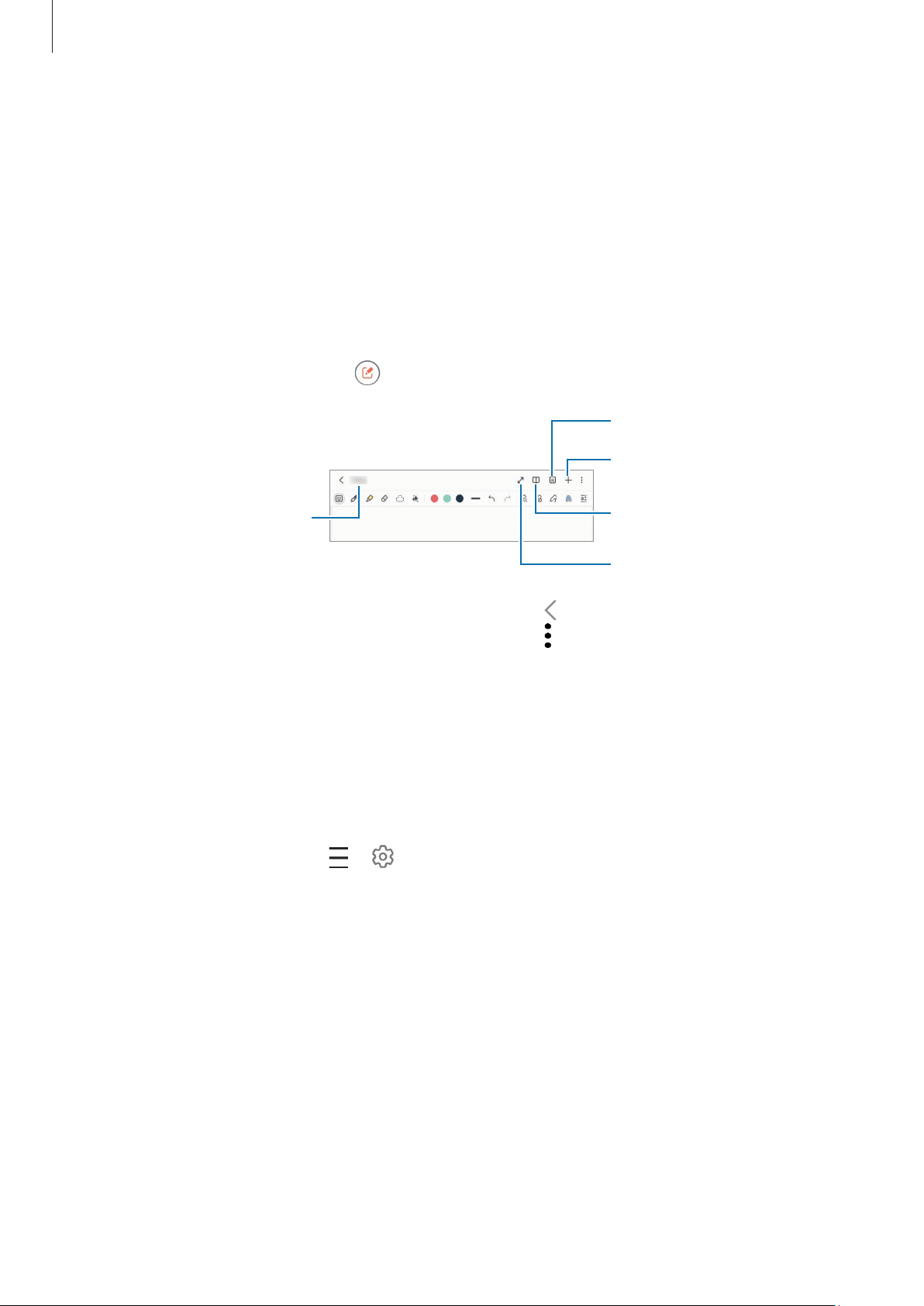
Aplicațiișicaracteristici
Gestionare pagini.
Samsung Notes
Introducere
Creaținoteintroducândtextdelatastatură,oriprinscrieredemânăsaudesenarepeecran. De asemenea,
putețiintroduceimaginisauînregistrărivocaleînnoteledvs.
Crearea notelor
1 DeschidețiaplicațiaNotes,atingeți ,apoicreaționotă.
Introduceți fișierele.
Introduceți un titlu.
Mod citire
Ecran complet
2 Cândațiterminatcompunereanotei,atingețibutonulÎnapoi( )pentrusalvare.
Dacădorițisăsalvaținotaîntr-unaltformatdefișier,atingeți
→ Salv. ca fiș.
Ștergerea notelor
Atingețișimenținețiapăsatăonotăpecaredorițisăoștergeți,apoiatingețiȘtergeți.
Sincronizarea notelor
PutețiverificașieditanotelepetoatedispozitiveleconectatelaacelașiSamsungaccount.
DeschidețiaplicațiaNotes,atingeți
pentrupornire.
→ ,apoiglisațicomutatorulSincronizare cu Samsung Cloud
99
Page 100
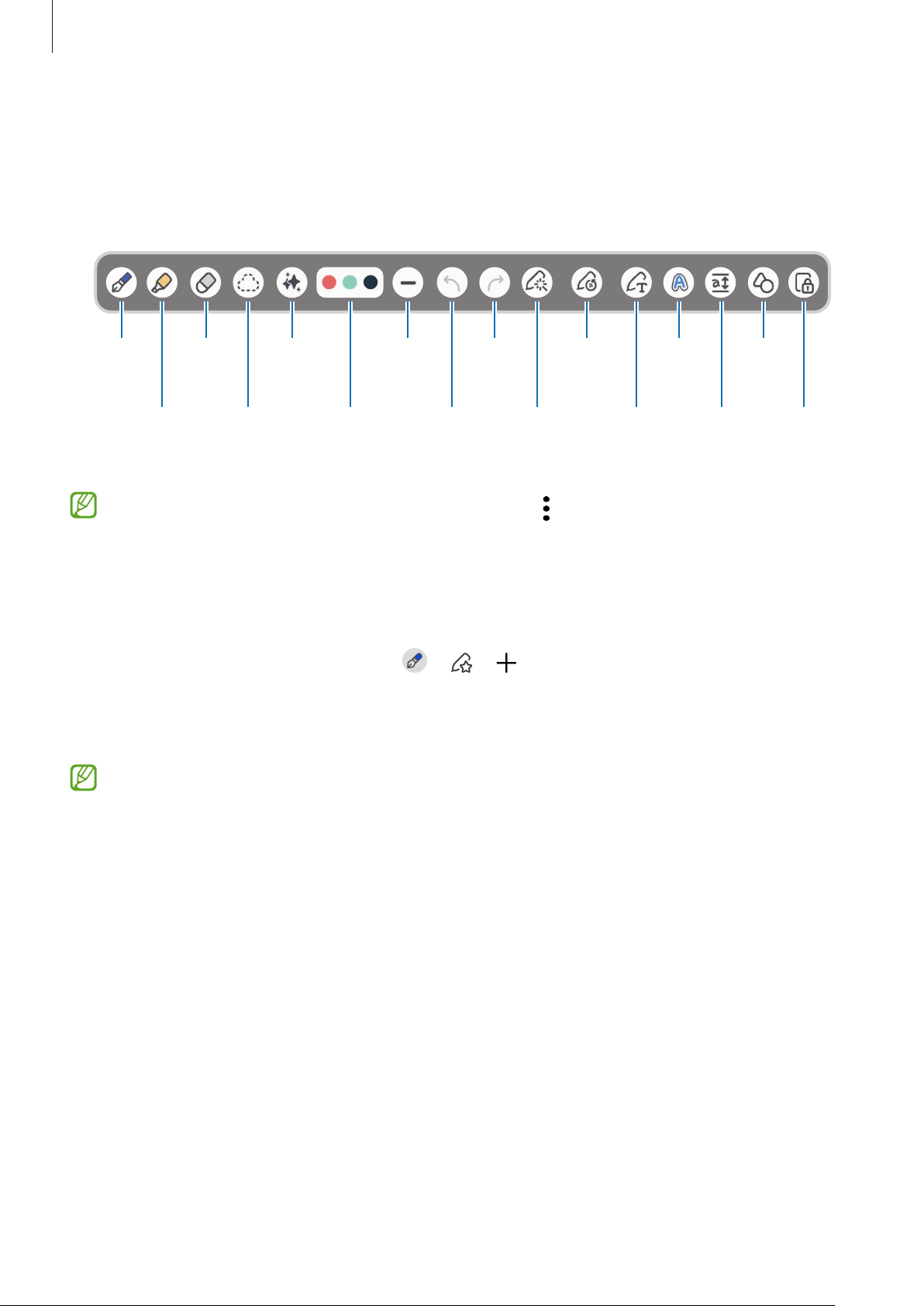
Aplicațiișicaracteristici
Compunerea notelor cu scris de mână
Peecranuldecompunereanotelor,desenațisauscriețidemână.
Putețiintroducescrisdemânădemărimemaimaredacămărițiecranulatingându-lcudouădegeteși
despărțindu-le.
Radieră
Evidențiator
•
Dacăintroducereacudegetulnufuncționează,atingeți → Fcț. Desen cu degetul pornită.
•
AtuncicândutilizațiprimadatăS Pen,vorfiadăugateunelecaracteristici.
Selectați și
editați.
Asistent
note
Culoare
Pen
Grosime
Pen
RefacereStilou
Anulare S Pen în textAranjare scris
Ajutor scris de
de mână
mână
Schimbați
stilul.
Suport de
scriere
facilă
Fixarea
automată
a formelor
Blocare
Zoom
Folosirea stilourilor favorite
Înregistrațistilourilefolositefrecventșischimbați-leprinapăsareabutonuluiS Pen.
Pentruaînregistrastilourilefavorite,atingeți
Efectuat.
Peecranuldecompunereanotelor,apăsațibutonulS Penpentruaschimbastiloul.Dacăavețimaimulte
stilouriînregistrate,apăsațirepetatbutonulS Penpentruaschimbalastilouldorit.
•
ApăsareabutonuluiS Penînapropiereaecranuluivalansaradiera,așacăapăsațibutonulS Penîn
timpceîlținețipuținmaidepartedeecran.
→ → ,modificațisetărilestiloului,apoiatingeți
•
Dacăaceastăcaracteristicănuestepornită,deschidețiSetări,atingețiCaracteristici avansate → S
Pen,apoiglisațicomutatorulAcțiuni prin gesturipentrupornire.Urmațiinstrucțiuniledepeecran
pentruaconectaS Penladispozitiv.
•
Aceastăcaracteristicăpoatesănufiedisponibilă,înfuncțiedeS Pen.
100
 Loading...