

Page 1
BENUTZERHANDBUCH
SM-F926B/DS
www.samsung.comGerman. 08/2021. Rev.1.0
Page 2

Inhalt
Grundlegende Information
4 Zuerst lesen
7 Geräteüberhitzung – Situationen und
Lösungen
10 Wichtige Funktionen
11 Layout und Funktionen des Geräts
18 Akku aufladen
23 Nano-SIM-Karte und eSIM
25 Gerät ein- und ausschalten
26 Ersteinrichtung
26 Samsung Account
27 Daten vom vorherigen Gerät übertragen
(Smart Switch)
29 Grundlegende Informationen zum Bildschirm
39 Benachrichtigungsfeld
41 Screenshots und Bildschirmaufnahmen
42 Text eingeben
83 BixbyVision
84 Bixby Routines
86 Multi Window
88 Samsung Pay
90 Samsung Health
91 Samsung Notes
93 Samsung Members
93 Samsung Kids
94 Samsung Global Goals
94 Samsung TV Plus
94 Galaxy Shop
94 PENUP
94 Galaxy Wearable
95 Kalender
95 Reminder
96 Diktiergerät
98 Eigene Dateien
Anwendungen und Funktionen
45 Anwendungen installieren oder deinstallieren
46 Telefon
49 Kontakte
51 Nachrichten
52 Internet
53 Kamera
72 Galerie
76 AR-Zone
81 Bixby
98 Uhr
98 Taschenrechner
99 Game Launcher
100 Game Booster
101 SmartThings
101 Inhalte freigeben
103 Music Share
104 Smart View
105 Link zu Windows
106 SamsungDeX
112 SPen
115 Google Apps
2
Page 3

Inhalt
Einstellungen
116 Einführung
116 Samsung Account
116 Verbindungen
118 WLAN
119 Bluetooth
120 NFC und kontaktlose Zahlungen
122 Datensparen
122 Apps, die nur mobile Daten verwenden
122 Mobile Hotspot
123 Weitere Verbindungseinstellungen
124 Töne und Vibration
125 Tonqualität und Effekte
125 Separater App-Ton
126 Benachrichtigungen
126 Anzeige
127 Bildwiederholrate
128 Bildschirmmodus ändern oder
Displayfarbe anpassen
144 Google
144 Konten und Sicherung
145 Samsung Cloud
146 Erweiterte Funktionen
147 Bewegungen und Gesten
148 Dual Messenger
149 Digitales Wohlbefinden und Kindersicherung
149 Akku und Gerätewartung
149 Das Gerät optimieren
150 Akku
150 Speicher
151 Arbeitsspeicher
151 Geräteschutz
151 Apps
151 Allgemeine Verwaltung
152 Eingabehilfe
153 Software-Update
153 Telefoninfo
129 Bildschirmlayout und Zoom
129 Hintergrundbild
129 Themes
129 Startbildschirm
130 Sperrbildschirm
131 Smart Lock
131 Always On Display
132 Biometrische Daten und Sicherheit
133 Gesichtserkennung
135 Fingerabdruckerkennung
137 Samsung Pass
139 Sicherer Ordner
142 Sicheres WLAN
143 Datenschutz
143 Standort
Anhang
154 Eingabehilfe
168 Rat und Hilfe bei Problemen
173 Akku entfernen
3
Page 4

Grundlegende Information
Zuerst lesen
Lesen Sie dieses Handbuch vor der Verwendung des Geräts aufmerksam durch, um seine sichere und
sachgemäße Verwendung zu gewährleisten.
•
Beschreibungen basieren auf den Standardeinstellungen des Geräts.
•
Einige Inhalte weichen je nach Region, Dienstanbieter, Gerätespezifikationen und Gerätesoftware
möglicherweise von Ihrem Gerät ab.
•
Zur Verwendung einiger Anwendungen und Funktionen benötigt das Gerät möglicherweise eine
Verbindung zu einem WLAN- oder mobilen Netzwerk.
•
Hochwertige Inhalte, bei denen für die Verarbeitung hohe CPU- und RAM-Leistungen erforderlich
sind, wirken sich auf die Gesamtleistung des Geräts aus. Anwendungen, die mit diesen Inhalten
zusammenhängen, funktionieren abhängig von den technischen Daten des Geräts und der Umgebung, in
der es genutzt wird, möglicherweise nicht ordnungsgemäß.
•
Samsung übernimmt keinerlei Haftung bei Leistungsproblemen, die von Anwendungen von Drittanbietern
verursacht werden.
•
Samsung ist nicht für Leistungseinbußen oder Inkompatibilitäten haftbar, die durch veränderte
Registrierungseinstellungen oder modifizierte Betriebssystemsoftware verursacht wurden. Bitte
beachten Sie, dass inoffizielle Anpassungen am Betriebssystem dazu führen können, dass das Gerät oder
Anwendungen nicht mehr ordnungsgemäß funktionieren.
•
Software, Tonquellen, Hintergrundbilder, Bilder sowie andere Medien auf diesem Gerät unterliegen einer
Lizenzvereinbarung für die eingeschränkte Nutzung. Das Extrahieren und Verwenden dieser Materialien für
gewerbliche oder andere Zwecke stellt eine Verletzung von Copyright-Gesetzen dar. Der Benutzer trägt die
volle Verantwortung bei illegaler Verwendung von Medien.
•
Möglicherweise fallen je nach Datentarif zusätzliche Gebühren für Datendienste wie z.B.
Nachrichtenversand, Hochladen und Herunterladen von Inhalten, automatische Synchronisation oder
Verwendung von Standortdiensten an. Bei der Übertragung von großen Datenmengen empfehlen wir die
Verwendung der WLAN-Funktion.
•
Standardanwendungen, die bereits auf dem Gerät installiert sind, unterliegen Aktualisierungen und es
kann vorkommen, dass sie ohne vorherige Ankündigung nicht mehr unterstützt werden. Sollten Sie
Fragen zu einer auf dem Gerät vorinstallierten Anwendung haben, wenden Sie sich an ein Samsung
Kundendienstcenter. Wenden Sie sich bei Anwendungen, die Sie selbst installiert haben, an den jeweiligen
Anbieter.
•
Das Verändern des Betriebssystems des Geräts oder das Installieren von Software aus inoffiziellen Quellen
kann zu Fehlfunktionen am Gerät oder zu Beschädigung oder Verlust von Daten führen. Diese Handlungen
stellen Verstöße gegen Ihre Lizenzvereinbarung mit Samsung dar und haben das Erlöschen der Garantie zur
Folge.
4
Page 5

Grundlegende Information
•
Je nach Region und Dienstanbieter wird bei der Herstellung eine Folie für den Schutz bei der Produktion
und im Vertrieb angebracht. Die Beschädigung der angebrachten Schutzfolie wird nicht von der Garantie
abgedeckt.
•
Sie können den Touchscreen auch bei starker Sonneneinstrahlung im Freien gut sehen, indem Sie den
Kontrastbereich automatisch der Umgebung entsprechend anpassen. Aufgrund der Beschaffenheit des
Produkts kann beim Anzeigen von statischen Grafiken über längere Zeiträume zu Nach- oder Geisterbildern
kommen, die sich auf der Anzeige einbrennen.
–
Es wird empfohlen, keine statischen Grafiken über längere Zeiträume auf dem gesamten Touchscreen
oder einem Teil davon zu verwenden und den Touchscreen auszuschalten, wenn er über längere
Zeiträume nicht verwendet wird.
–
Sie können den Touchscreen so einstellen, dass er sich automatisch ausschaltet, wenn Sie ihn nicht
verwenden. Starten Sie die Anwendung
und wählen Sie dann die Zeitspanne, die das Gerät warten soll, bevor es den Touchscreen ausschaltet.
–
Um den Touchscreen so einzustellen, dass die Helligkeit automatisch an die Umgebung angepasst
wird, starten Sie die Anwendung
Adaptive Helligkeit
an, um die Funktion zu aktivieren.
Einstellungen
Einstellungen
und tippen Sie
, tippen Sie
Anzeige
Anzeige
→
Bildschirm-Timeout
und anschließend den Schalter
an
•
Je nach Region bzw. Modell ist für einige Geräte eine Genehmigung durch die Federal Communications
Commission (FCC) erforderlich.
Wenn Ihr Gerät von der FCC zugelassen ist, können Sie die FCC-ID des Geräts anzeigen. Starten Sie zum
Anzeigen der FCC-ID die Anwendung
an. Sollte Ihr Gerät keine FCC-ID haben, wurde sein Verkauf in den USA oder ihren Außengebieten nicht
autorisiert, es wurde also möglicherweise nur für den Privatgebrauch des Eigentümers in die USA eingeführt.
•
Die Verwendung von Mobilgeräten in Flugzeugen oder auf Schiffen unterliegt möglicherweise nationalen
und lokalen Richtlinien und Einschränkungen. Wenden Sie sich an die zuständigen Behörden und befolgen
Sie stets die Anweisungen der Besatzung im Hinblick auf die Frage, wann und wie Sie Ihr Gerät verwenden
dürfen.
•
Die vom Gerät unterstützten Bandbreiten variieren möglicherweise je nach Region oder Dienstanbieter.
•
Die Verfügbarkeit des 5G-Netzwerks kann je nach Land, Netzwerkanbieter und Benutzerumgebung
variieren.
Einstellungen
und tippen Sie
Telefoninfo
→
Statusinformationen
5
Page 6
Grundlegende Information
•
Das Gerät enthält Magnete. Halten Sie daher Abstand zwischen Ihrem Gerät und Gegenständen, die durch
die Magnete beeinflusst werden könnten, wie Kreditkarten oder implantierte medizinische Geräte. Wenn Sie
ein implantiertes medizinisches Gerät nutzen, verwenden Sie das Produkt nur nach Rücksprache mit Ihrem
Arzt. Auf der Abbildung des Geräts sind die Positionen der Magnete grau markiert.
Wasserfestigkeit erhalten
Ihr Gerät ist wasserfest (IPX8). Befolgen Sie die nachstehenden Tipps, um die Wasserfestigkeit Ihres Geräts zu
erhalten. Andernfalls kann das Gerät beschädigt werden.
•
Tauchen Sie das Gerät nicht tiefer als 1,5m oder länger als 30Minuten in Süßwasser. Wird das Gerät in
andere Flüssigkeiten als Frischwasser getaucht, etwa Salzwasser, ionisiertes Wasser oder alkoholhaltige
Flüssigkeiten, gelangt die Flüssigkeit schneller in das Gerät.
•
Setzen Sie das Gerät keinem Wasser mit starker Strömung aus.
•
Wenn das Gerät mit klarem Süßwasser (Frischwasser) in Kontakt kommt, trocknen Sie es sorgfältig mit
einem sauberen, weichen Tuch ab. Wird das Gerät, entgegen einer bestehenden IP-Klassifizierung, die
ausschließlich bei klarem Süßwasser gilt, anderen Flüssigkeiten, etwa Salzwasser, Wasser aus einem
Schwimmbecken, Seifenlauge, Öl, Parfüm, Sonnencreme, Handreiniger, oder chemischen Produkten wie
Kosmetika ausgesetzt, sollten Sie es mit Frischwasser abspülen und sorgfältig mit einem sauberen, weichen
Tuch abtrocknen. Bei einem Kontakt mit anderen Flüssigkeiten können sowohl Leistung als auch Aussehen
des Geräts beeinträchtigt werden.
•
Wurde das Gerät unter Wasser getaucht oder ist das Mikrofon oder der Lautsprecher nass geworden,
wird möglicherweise der Ton während eines Anrufs beeinträchtigt. Wischen Sie das Gerät dann sorgfältig mit
einem trockenen Tuch ab, bevor Sie es verwenden.
•
Wird das Gerät im Wasser verwendet, funktionieren möglicherweise der Touchscreen und andere
Funktionen nicht richtig.
•
Falls das Gerät hinunterfällt oder einen Schlag abbekommt, werden die wasserabweisenden
Komponenten des Geräts möglicherweise beschädigt.
•
Tests mit diesem Gerät in einer kontrollierten Umgebung haben ergeben, dass es in bestimmten
Situationen gegen Wasser beständig ist und dadurch die Anforderungen für die IPX8-Klassifizierung
(siehe internationale Norm IEC 60529) erfüllt. Diese Klassifizierung bezieht sich auf den Schutz, den
Gehäuse bieten [IP-Code]. Die Testbedingungen für die Prüfung waren wie folgt: 15 bis 35°C, 86 bis
106kPa, Frischwasser, 1,5m für eine Dauer von 30Minuten. Trotz dieser Klassifizierung ist es möglich,
dass das Gerät in bestimmten Situationen beschädigt wird.
Hinweissymbole
Warnung: Situationen, die zu Verletzungen führen könnten
Vorsicht: Situationen, die zu Schäden an Ihrem oder anderen Geräten führen könnten
Hinweis: Hinweise, Verwendungstipps oder zusätzliche Informationen
6
Page 7
Grundlegende Information
Geräteüberhitzung – Situationen und Lösungen
Gerät überhitzt beim Laden des Akkus
Beim Aufladen können sich das Gerät und das Ladegerät erhitzen. Während des induktiven Ladens oder des
Schnellladens fühlt sich das Gerät möglicherweise sehr heiß an. Dies wirkt sich nicht auf die Lebensdauer oder die
Leistung des Geräts aus und ist eine normale Begleiterscheinung des Gerätebetriebs. Sollte der Akku sehr heiß
werden, dauert das Laden möglicherweise länger oder der Ladevorgang über das Ladegerät wird unterbrochen.
Gehen Sie folgendermaßen vor, wenn das Gerät überhitzt:
•
Trennen Sie das Ladegerät vom Gerät und schließen Sie alle aktiven Apps. Warten Sie, bis sich das Gerät
abkühlt und setzen Sie den Ladevorgang anschließend fort.
•
Sollte der untere Teil des Geräts überhitzen, könnte dies daran liegen, dass das verbundene USB-Kabel
beschädigt ist. Ersetzen Sie das beschädigte USB-Kabel durch ein neues von Samsung zugelassenes
USB-Kabel.
•
Platzieren Sie bei Verwendung einer induktiven Ladestation keine Fremdkörper wie metallische
Gegenstände, Magneten oder Karten mit Magnetstreifen zwischen dem Gerät und der Ladestation.
Die Funktion zum kabellosen Aufladen oder zum schnellen Aufladen ist nur auf unterstützten Modellen
verfügbar.
Gerät überhitzt bei der Verwendung
Wenn Sie Funktionen oder Apps ausführen, die viel Akkuleistung nutzen, oder wenn Sie Funktionen oder Apps
über einen längeren Zeitraum verwenden, überhitzt das Gerät aufgrund des erhöhten Akkuverbrauchs unter
Umständen zeitweise. Schließen Sie alle aktiven Apps und verwenden Sie das Gerät für eine Weile nicht.
In folgenden Situationen kann das Gerät z.B. überhitzen. Je nach den Funktionen und Anwendungen, die Sie
verwenden, gelten diese Beispiele möglicherweise nicht für Ihr Modell.
•
Bei der Ersteinrichtung nach dem Kauf oder beim Wiederherstellen von Daten
•
Beim Herunterladen großer Dateien
7
Page 8
Grundlegende Information
•
Beim Verwenden von Apps, die viel Akkuleistung verbrauchen, oder beim Verwenden von Apps über einen
längeren Zeitraum
–
Beim längeren Spielen qualitativ hochwertiger Spiele
–
Beim Aufnehmen von Videos über einen längeren Zeitraum
–
Beim Streamen von Videos, wenn die maximale Helligkeitseinstellung verwendet wird
–
Beim Verbinden mit einem Fernseher
•
Beim Multitasking (oder wenn viele Apps im Hintergrund ausgeführt werden)
–
Beim Verwenden der Multi Window-Funktion
–
Beim Aktualisieren oder Installieren von Apps, während gleichzeitig ein Video aufgenommen wird
–
Beim Herunterladen großer Dateien während eines Videoanrufs
–
Beim Aufnehmen von Videos, während gleichzeitig eine Navigations-App aktiv ist
•
Beim Nutzen großer Datenmengen für die Synchronisierung mit Cloud-, E-Mail- oder anderen Konten
•
Beim Verwenden einer Navigations-App in einem Auto, wenn das Gerät direkter Sonneneinstrahlung
ausgesetzt ist
•
Beim Verwenden des mobilen Hotspots und der Tethering-Funktion
•
Beim Verwenden des Geräts in Umgebungen mit schwachem Signal oder ohne Empfang
•
Beim Laden des Akkus mit einem beschädigten USB-Kabel
•
Wenn die Multifunktionsbuchse des Geräts beschädigt oder verunreinigt ist, z.B. mit Flüssigkeiten, Staub,
Metallspänen oder Bleistiftrückständen
•
Wenn Sie Roaming nutzen
Gehen Sie folgendermaßen vor, wenn das Gerät überhitzt:
•
Stellen Sie sicher, dass immer die neueste Software auf dem Gerät verwendet wird.
•
Konflikte zwischen aktiven Apps führen möglicherweise zum Überhitzen des Geräts. Starten Sie das
Gerät neu.
•
Deaktivieren Sie WLAN, GPS und Bluetooth, sofern Sie die Funktionen nicht verwenden.
•
Schließen Sie nicht genutzte Apps, die zu einem höheren Akkuverbrauch führen oder die im
Hintergrund ausgeführt werden.
•
Löschen Sie nicht benötigte Dateien oder Apps.
•
Verringern Sie die Bildschirmhelligkeit.
•
Sollte sich das Gerät überhitzen oder längere Zeit heiß sein, sollten Sie es eine Zeit lang nicht
verwenden. Erhitzt sich das Gerät weiterhin stark, wenden Sie sich an ein Servicezentrum von
Samsung.
8
Page 9

Grundlegende Information
Vorkehrungen gegen Geräteüberhitzung
Wenn das Tragen des Geräts aufgrund einer Überhitzung unangenehm wird, verwenden Sie es nicht weiter.
Wenn das Gerät sich erhitzt, kann es zu Leistungs- und Funktionseinschränkungen kommen oder das Gerät
schaltet sich ab, um abzukühlen. Die Funktion ist nur bei unterstützten Modellen verfügbar.
•
Falls das Gerät überhitzt und eine bestimmte Temperatur erreicht, wird eine Warnmeldung angezeigt, um
Geräteversagen, Hautirritationen, Schäden und Auslaufen des Akkus vorzubeugen. Um die Temperatur des
Gerätes zu senken, werden die Bildschirmhelligkeit und die Leistungsgeschwindigkeit eingeschränkt und
das Laden des Akkus wird gestoppt. Laufende Anwendungen werden geschlossen und Anrufe sowie andere
Funktionen (mit Ausnahme von Notrufen) werden beschränkt, bis das Gerät abkühlt.
•
Wenn die Temperatur weiterhin ansteigt und eine zweite Meldung angezeigt wird, schaltet sich das Gerät
aus. Verwenden Sie das Gerät nicht mehr, bis die Temperatur unterhalb des angegebenen Wertes liegt. Wenn
die zweite Meldung während eines Notrufs angezeigt wird, wird der Anruf nicht durch ein erzwungenes
Abschalten getrennt.
Vorkehrungen für die Betriebsumgebung
Das Gerät kann unter folgenden Bedingungen aufgrund der Umgebung überhitzen. Seien Sie vorsichtig im
Umgang mit dem Gerät, um eine Verkürzung der Akkulebensdauer, eine Beschädigung des Geräts oder ein Feuer
zu vermeiden.
•
Lagern Sie das Gerät nicht bei sehr niedrigen oder sehr hohen Temperaturen.
•
Setzen Sie das Gerät nicht über längere Zeiträume direkter Sonneneinstrahlung aus.
•
Verwenden oder lagern Sie das Gerät nicht für längere Zeit in sehr heißen Umgebungen wie im Sommer im
Autoinnenraum.
•
Legen Sie das Gerät nicht in Bereichen ab, die heiß werden können, zum Beispiel auf einem Heizkissen.
•
Bewahren Sie das Gerät nicht in oder in der Nähe von Heizungen, Mikrowellengeräten, erhitzten
Kochvorrichtungen oder Hochdruckbehältern auf.
•
Verwenden Sie keine Kabel, deren Beschichtung abblättert oder beschädigt ist. Beschädigte oder nicht
richtig funktionierende Ladegeräte und Akkus dürfen ebenfalls nicht verwendet werden.
9
Page 10

Grundlegende Information
Wichtige Funktionen
Flex-Modus
Wenn Sie das Gerät zusammenfalten, wechselt es
in den Flex-Modus und der Anwendungsbildschirm
wird in der Mitte geteilt angezeigt. Weitere
Informationen finden Sie unter Gerät geschlossen
verwenden (Flex-Modus).
Kamera
Sie können die jeweiligen Szenen der Kameras
auch über die Miniaturansicht sehen und im Modus
„Regisseur-Ansicht“ während der Aufnahme eines
Videos die Szene ändern. Weitere Informationen
finden Sie unter Kamera.
Optimierung für den großen Bildschirm
Der Bildschirm wird geteilt, sodass mehr Inhalte auf
dem Bildschirm zu sehen sind. Weitere Informationen
finden Sie unter Bildschirmlayout und Zoom.
SamsungDeX
Dank der Drahtlosverbindung über SamsungDeX
ist Multitasking auf einem größeren Bildschirm
möglich. Weitere Informationen finden Sie unter
SamsungDeX.
Multi Window
Führen Sie bis zu drei Anwendungen gleichzeitig
in einer geteilten Bildschirmansicht aus. Weitere
Informationen finden Sie unter Multi Window.
SPen
Steuern Sie den Bildschirm mit dem SPen
(separat erhältlich) und nutzen Sie die zahlreichen
SPen-Funktionen. Weitere Informationen finden Sie
unter SPen.
10
Page 11

Grundlegende Information
Layout und Funktionen des Geräts
Lieferumfang
In der Kurzanleitung finden Sie Informationen darüber, welche Teile im Lieferumfang enthalten sind.
•
Die mit dem Gerät und anderen verfügbaren Zubehörteilen bereitgestellten Artikel können je nach
Region oder Dienstanbieter variieren.
•
Die mitgelieferten Artikel sind nur für die Verwendung mit diesem Gerät vorgesehen und sind
möglicherweise nicht mit anderen Geräten kompatibel.
•
Änderungen am Aussehen und an den technischen Daten sind ohne vorherige Ankündigung
vorbehalten.
•
Weitere Zubehörteile können Sie bei Ihrem örtlichen Samsung-Händler erwerben. Stellen Sie vor dem
Kauf sicher, dass sie mit dem Gerät kompatibel sind.
•
Verwenden Sie nur von Samsung zugelassenes Zubehör. Wenn Sie nicht zugelassenes Zubehör
verwenden, kann dies zu Leistungseinbußen und Fehlfunktionen führen, die nicht von der Garantie
abgedeckt werden.
•
Änderungen an der Verfügbarkeit aller Zubehörteile sind vorbehalten und hängen vollständig von den
Herstellerfirmen ab. Weitere Informationen zu verfügbarem Zubehör finden Sie auf der Website von
Samsung.
•
Kopfhörer (USB-Typ-C), die eine digitale Ausgabe ermöglichen, können mit dem Gerät verwendet
werden. Das Gerät ist jedoch möglicherweise nicht mit Kopfhörern kompatibel, die andere Methoden
zur Audioausgabe verwenden oder von einem anderen Hersteller stammen.
11
Page 12
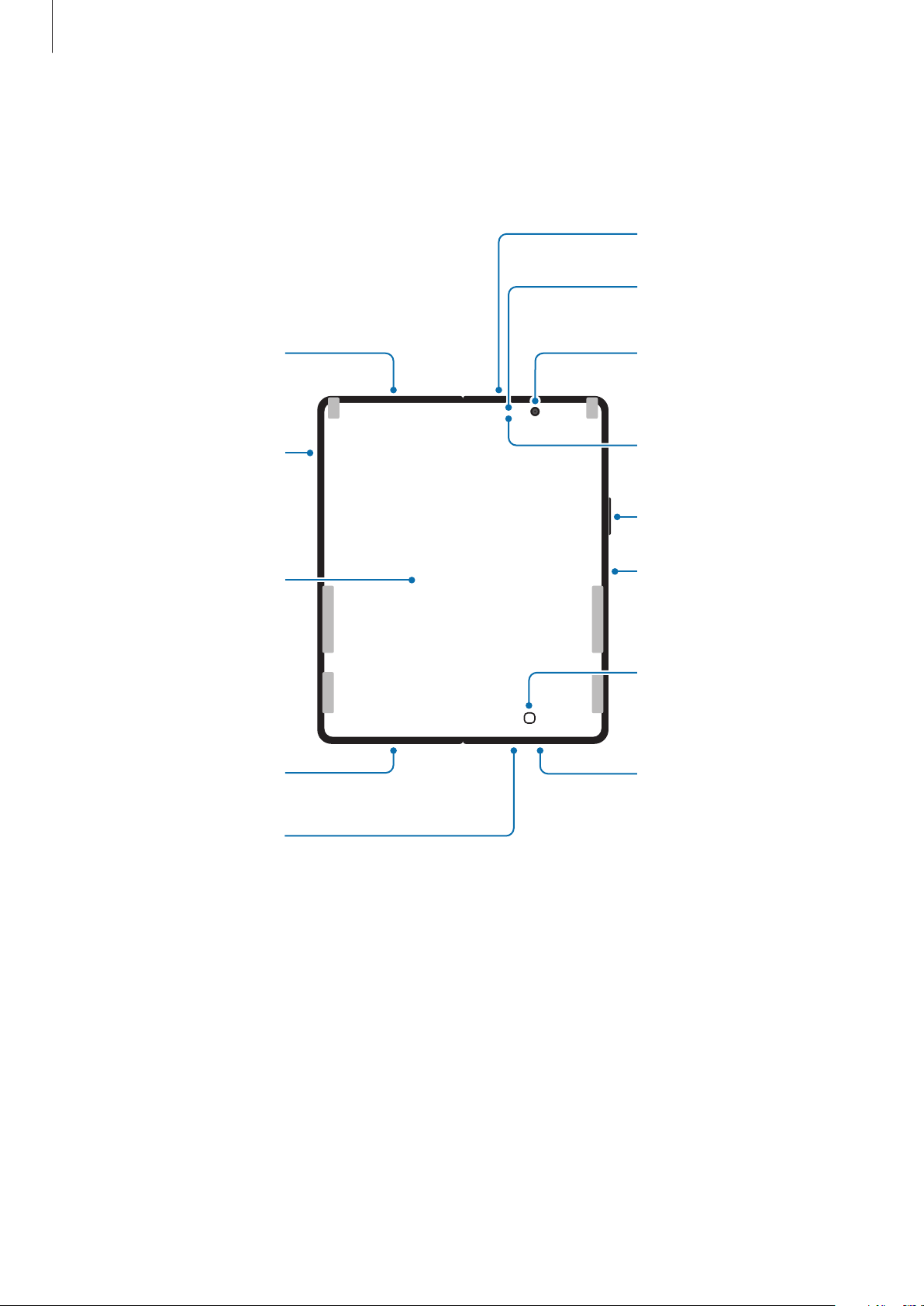
Grundlegende Information
Mikrofon
Geräteaufbau
Geöffnet
Lichtsensor
Lautsprecher
SIM-Kartenhalter
Hauptdisplay
Lautsprecher
Mikrofon
Under Display-Kamera
Magnetsensor
Lautstärketaste
Funktionstaste
(Fingerabdrucksensor)
Home-Taste (Softkey)
Kopfhörerbuchse/
Multifunktionsbuchse
(USB Typ-C)
12
Page 13
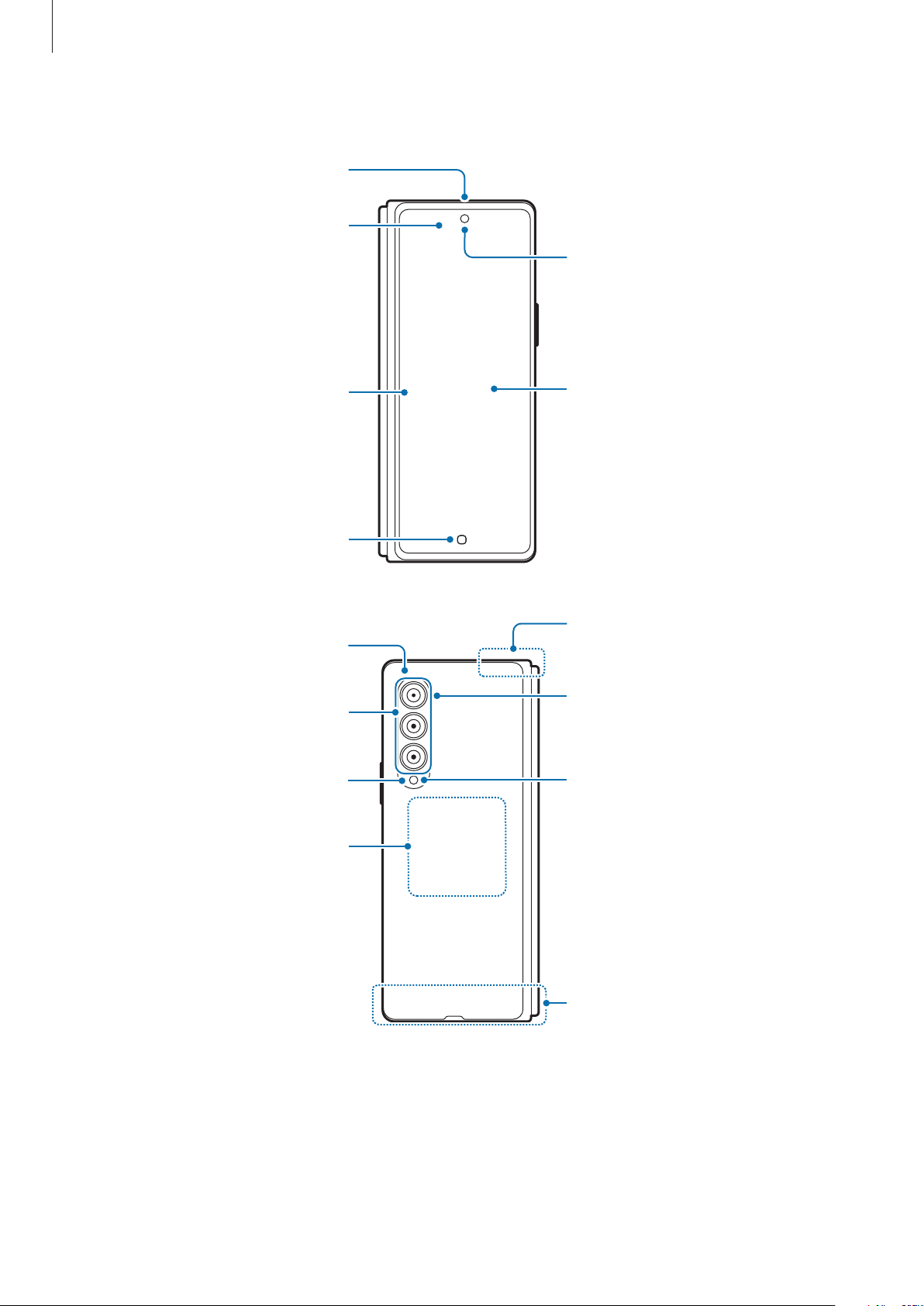
Grundlegende Information
Lautsprecher
Geschlossen
Annäherungs-/
Lichtsensor
Frontkamera
Home-Taste (Softkey)
Hintere Kamera
Hallsensor
Hallsensor
Blitz
Frontdisplay
GPS-Antenne
Mikrofon
Lichtsensor
NFC-Antenne/
Spule für induktives Laden
Hauptantenne
13
Page 14
Grundlegende Information
•
Verwenden Sie das Gerät an Orten ohne magnetische Einflüsse, damit es ordnungsgemäß funktioniert.
•
Das Gerät enthält Magnete. Halten Sie daher Abstand zwischen Ihrem Gerät und Gegenständen, die
durch die Magnete beeinflusst werden könnten, wie Kreditkarten oder implantierte medizinische
Geräte. Wenn Sie ein implantiertes medizinisches Gerät nutzen, verwenden Sie das Produkt nur nach
Rücksprache mit Ihrem Arzt. Auf der Abbildung des Geräts sind die Positionen der Magnete grau
markiert.
•
Halten Sie einen Sicherheitsabstand zwischen dem Gerät und Gegenständen ein, die von Magneten
beeinträchtigt werden. Gegenstände wie Kreditkarten, Reisepässe, Zugangskarten, Bord- oder
Parkkarten können beschädigt oder durch die Magnete im Gerät unbrauchbar werden.
•
Schließen Sie das Gerät nicht entgegen der vorgesehenen Scharnierrichtung. Andernfalls wird das
Gerät beschädigt.
•
Falten Sie das Gerät vor dem Verstauen in einer Tasche oder vor dem Aufbewahren zusammen.
Bewahren Sie das Gerät unter keinen Umständen im geöffneten Zustand auf, da der Bildschirm von
anderen Gegenständen verkratzt, zerstochen oder anderweitig beschädigt werden kann.
•
Drücken Sie nicht mit Stiften, Fingernägeln oder anderen harten oder spitzen Gegenständen auf den
Bildschirm oder das Objektiv der Under-Display-Kamera. Dies kann zu Schäden am Gerät führen, wie
Kratzern, Dellen oder Bildschirmschäden.
•
Drücken Sie nicht übermäßig stark auf den Bereich, an dem der Bildschirm gefaltet wird. Dies kann den
Bildschirm beschädigen.
•
Falten Sie das Gerät nicht auseinander, indem Sie das Display mit dem Finger auseinanderdrücken. Dies
kann zu Schäden am Gerät führen, etwa zum Verkratzen des oder Einstiche im Bildschirms.
•
Die auf dem Hauptdisplay angebrachte Schutzfolie wurde ausschließlich für faltbare Geräte entwickelt.
Zum Schutz des Bildschirms empfiehlt es sich, die Folie nicht zu entfernen. Falls Sie die Schutzfolie
entfernen, kann der Hauptdis beschädigt werden.
•
Bringen Sie keine anderen nicht zugelassenen Folien oder Aufkleber an. Dies kann den Bildschirm
beschädigen.
•
Wenn Sie den Bildschirm wiederholt berühren, etwa beim Wischen, sollten Sie vorsichtig sein, da sich
die Bildschirmbeschichtung dabei lösen kann.
•
Achten Sie beim Zusammenfalten des Geräts darauf, dass sich keine Gegenstände wie Karten, Münzen,
Schlüssel oder ein SPen zwischen den Bildschirmen befinden, da diese Schäden verursachen können.
•
Das Gerät ist nicht staubfest. Wird es Kleinstpartikeln wie Sand ausgesetzt, kann es beschädigt werden,
etwa Kratzer oder Dellen auf dem Bildschirm bekommen.
14
Page 15
Grundlegende Information
•
Halten Sie das Gerät nicht nahe an Ihr Ohr, wenn Sie die Lautsprecher verwenden (beispielsweise beim
Abspielen von Mediendateien oder beim Telefonieren über die Freisprecheinrichtung).
•
Setzen Sie die Kameralinse nicht direkter Sonneneinstrahlung oder einer anderen starken Lichtquelle
aus. Wird die Kameralinse einer starken Lichtquelle wie direktem Sonnenlicht ausgesetzt, kann der
Bildsensor der Kamera beschädigt werden. Ein beschädigter Bildsensor kann nicht repariert werden
und verursacht möglicherweise Punkte oder Flecken auf den Bildern.
•
Wenn Sie das Gerät verwenden, obwohl das Glas oder der Acrylkörper beschädigt ist, besteht
Verletzungsgefahr. Verwenden Sie das Gerät erst wieder, wenn es in einem Servicecenter von Samsung
geprüft und repariert wurde.
•
Falls Staub oder andere Fremdmaterialien ins Mikrofon, in den Lautsprecher oder in den Empfänger
gelangen, kann es sein, dass die Tonausgabe des Geräts leiser wird oder sich einige Funktionen nicht
mehr verwenden lassen. Sollten Sie versuchen, den Staub oder die Fremdmaterialien mit einem spitzen
Gegenstand zu entfernen, kann das Gerät beschädigt werden.
•
Achten Sie darauf, das Gerät nicht fallen zu lassen. Andernfalls wird unter Umständen der Bildschirm
oder der Bereich, an dem der Bildschirm gefaltet wird, beschädigt.
•
SPenPro und SPen Fold Edition sind separat erhältlich. Verwenden Sie nur den SPen Pro oder den
SPen FoldEdition, der speziell für GalaxyZFold35G entworfen wurde. Die anderen SPen-Modelle
oder Eingabestifte, die nicht für GalaxyZFold35G entworfen wurden (inklusive die anderer Hersteller)
können den Bildschirm beschädigen.
•
Drücken Sie mit dem SPen nicht zu fest auf den Bildschirm, um ihn nicht zu beschädigen.
•
In der Mitte des Hauptdisplays befindet sich ein Knick. Dies ist ein normales Merkmal des Geräts.
•
In den folgenden Situationen können Verbindungsprobleme und eine Entladung des Akkus auftreten:
–
Wenn Sie metallische Aufkleber im Antennenbereich des Geräts anbringen
–
Wenn Sie eine metallhaltige Abdeckung am Gerät anbringen
–
Wenn Sie den Bereich der Antenne des Geräts während der Verwendung bestimmter Funktionen
(z.B. Anrufe oder mobile Datenverbindung) mit den Händen oder anderen Gegenständen
abdecken
•
Verwenden Sie am besten nur von Samsung zugelassenes Bildschirmzubehör, z.B.
Bildschirmschutzfolien, das ausdrücklich für Ihr Gerät bestimmt ist. Anderes Zubehör kann dazu führen,
dass einige der Sensoren des Geräts nicht mehr richtig funktionieren.
•
Decken Sie den Annäherungs-/Lichtsensor nicht mit Bildschirmzubehör wie Schutzfolien, Aufklebern
oder einem Cover ab. Dies kann zu einer Fehlfunktion des Sensors führen.
•
Das Licht oben am Gerät kann beim Telefonieren flackern, wenn der Annäherungssensor aktiv ist.
15
Page 16
Grundlegende Information
Tasten am Gerät
Tasten Funktion
•
Wenn das Gerät ausgeschaltet ist: Taste gedrückt halten, um es einzuschalten.
•
Drücken, um den Bildschirm einzuschalten oder zu sperren.
•
Funktionstaste
Gedrückt halten, um eine Konversation mit Bixby zu beginnen. Weitere
Informationen finden Sie unter Bixby verwenden.
•
Zweimal drücken oder gedrückt halten, um die festgelegte Anwendung oder
Funktion zu starten.
Funktionstaste+
Lautstärketaste nach
unten
•
Gleichzeitig drücken, um einen Screenshot aufzunehmen.
•
Gleichzeitig gedrückt halten, um das Gerät auszuschalten.
Funktionstaste einrichten
Wählen Sie eine Anwendung oder Funktion aus, die durch zweimaliges Drücken oder Gedrückthalten der
Funktionstaste gestartet werden soll.
Starten Sie die Anwendung
Sie dann die gewünschte Option aus.
Einstellungen
, tippen Sie
Erweiterte Funktionen
→
Funktionstaste
an und wählen
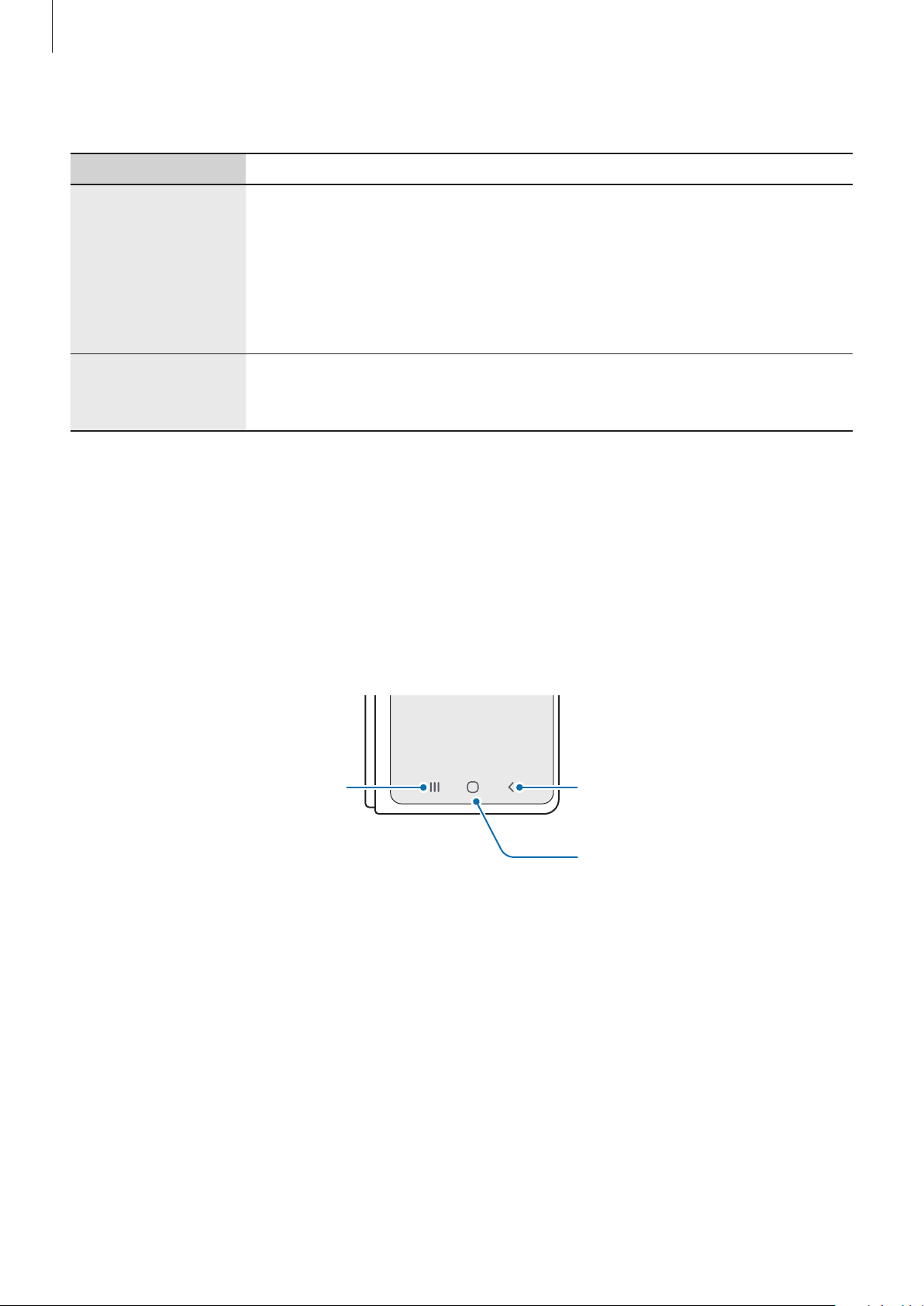
Softkeys
Aktuelle Anwendungen-Taste
Zurück-Taste
Home-Taste
Wenn Sie das Display einschalten, werden unten auf dem Bildschirm die Softkeys angezeigt. Weitere
Informationen finden Sie unter Navigationsleiste (Softkeys).
16
Page 17
Grundlegende Information
Gerät geschlossen verwenden (Flex-Modus)
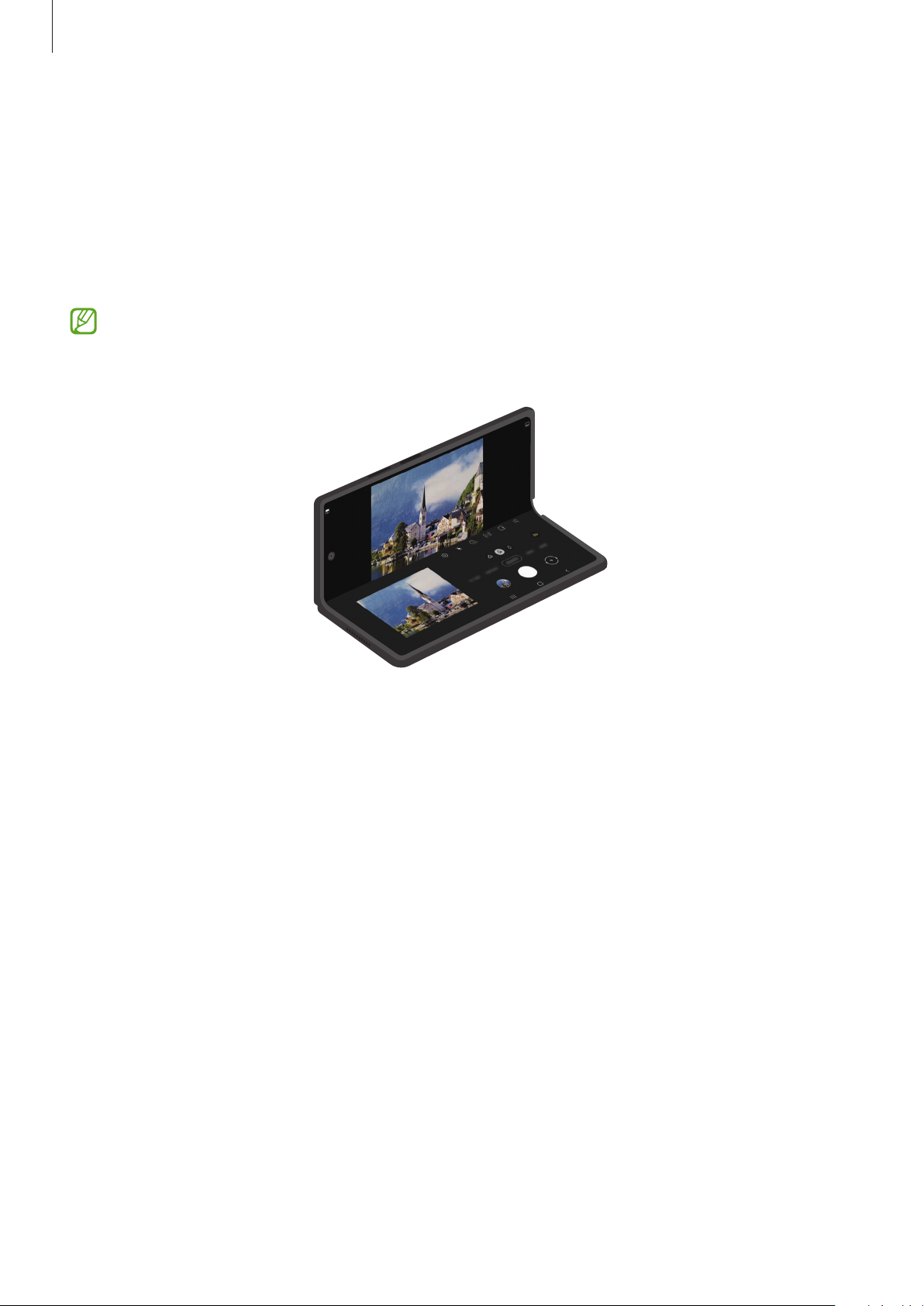
Sie können das Gerät verwenden, wenn es geschlossen ist. Wenn der Winkel des geschlossenen Geräts in einem
bestimmten Bereich liegt, bleibt es ohne Stativ aufrecht stehen.
Beim Falten des Geräts ändert sich das Layout einiger Anwendungen automatisch. Wenn Sie beispielsweise die
Anwendung
um sie leichter verwenden zu können. Weitere Informationen finden Sie unter Kamera im geschlossenen Zustand
verwenden (Flex-Modus).
Kamera
•
Wenn das Gerät über einen bestimmten Winkel hinaus gefaltet wird, lässt es sich entweder nur
vollständig öffnen oder schließen.
•
Das Bildschirmlayout lässt sich nur in einigen Anwendungen ändern.
verwenden, wandern die Aufnahmeoptionen oben auf dem Bildschirm weiter nach unten,
17
Page 18
Grundlegende Information
Akku aufladen
Vor der erstmaligen Verwendung des Akkus oder wenn er länger nicht verwendet wurde, muss der Akku geladen
werden.
Verwenden Sie nur von Samsung zugelassene Akkus, Ladegeräte und Kabel, die speziell für Ihr Gerät
entwickelt wurden. Die Verwendung von inkompatiblen Akkus, Ladegeräten oder Kabeln kann schwere
Verletzungen oder eine Beschädigung des Geräts zur Folge haben.
•
Ein falsches Anschließen des Ladegeräts kann zu schweren Schäden am Gerät führen. Schäden durch
unsachgemäße Verwendung werden nicht von der Garantie abgedeckt.
•
Verwenden Sie ausschließlich das im Lieferumfang des Geräts enthaltene USB-Kabel vom TypC. Bei der
Verwendung von Micro-USB-Kabeln kann es zu Schäden am Gerät kommen.
•
Laden Sie das Gerät nicht länger als eine Woche auf, da eine Überladung die Akkulebensdauer
beeinträchtigen kann.
•
Stecken Sie das Ladegerät aus, wenn es nicht verwendet wird, um Energie zu sparen. Das Ladegerät
verfügt über keinen Ein-/Aus-Schalter. Sie müssen also das Ladegerät vom Stromanschluss trennen,
wenn es nicht verwendet wird, um zu verhindern, dass Energie verschwendet wird. Das Ladegerät sollte
sich während des Aufladens in der Nähe des Stromanschlusses befinden und leicht zugänglich sein.
•
Zum Laden empfehlen wir die Nutzung eines zugelassenen Ladegeräts mit Kabel oder einer
zugelassenen induktiven Ladestation, um eine optimale Ladeleistung zu garantieren.
Über eine Kabelverbindung laden
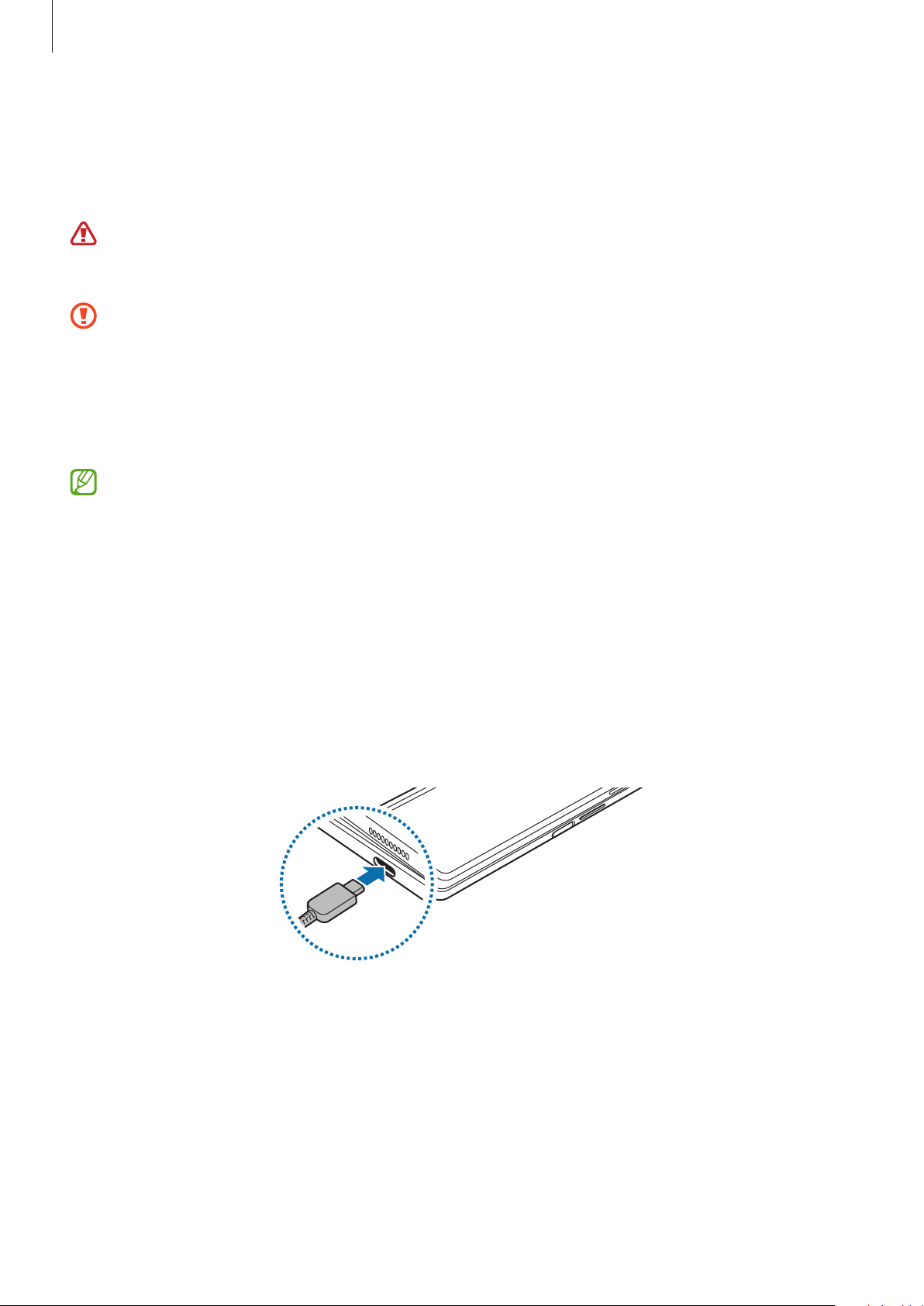
Schließen Sie das USB-Kabel an das USB-Netzteil und das Kabel anschließend an die Multifunktionsbuchse des
Geräts an, um den Akku zu laden. Trennen Sie das Ladegerät vom Gerät, wenn der Akku vollständig geladen
wurde.
18
Page 19
Grundlegende Information
Induktives Laden
Das Gerät hat eine integrierte Spule für induktives Laden. Sie können den Akku mit einer induktiven Ladestation
(separat erhältlich) laden.
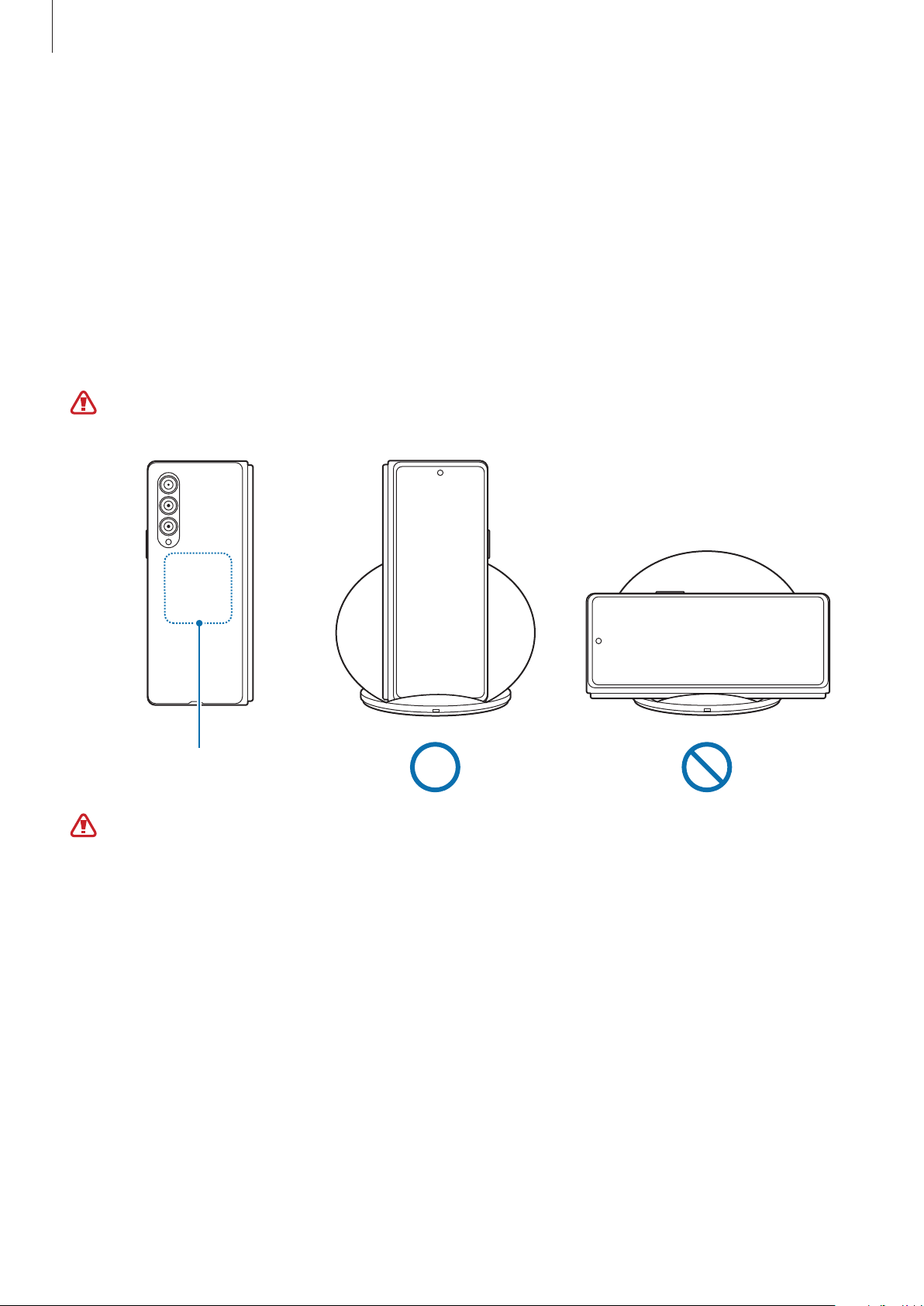
Falten Sie das Gerät vor dem Laden des Akkus zusammen. Legen Sie das Gerät so auf die induktive Ladestation,
dass die Mittelpunkte der Geräte übereinander liegen, um den Akku zu laden. Entfernen Sie das Gerät von der
induktiven Ladestation, wenn der Akku vollständig geladen ist.
Die geschätzte Ladezeit wird im Benachrichtigungsfeld angezeigt. Je nach Ladezustand kann die tatsächliche
Ladezeit abweichen. Je nachdem, was für Zubehör oder Cover Sie verwenden, funktioniert das induktive Laden
unter Umständen nicht reibungslos. Um ein reibungsloses induktives Laden zu gewährleisten, empfehlen wir,
Cover oder Zubehör vom Gerät zu entfernen.
Passen Sie die Position der Geräte wie unten abgebildet korrekt an, um eine stabile Verbindung
herzustellen. Das Gerät wird ansonsten möglicherweise nicht richtig geladen oder es überhitzt.
Spule für induktives Laden
Vorsichtsmaßnahmen für das kabellose Laden
Wenn Sie sich nicht an die unten genannten Vorsichtsmaßnahmen halten, wird das Gerät möglicherweise
nicht ordnungsgemäß geladen, es überhitzt oder das Gerät und die Karten werden beschädigt.
•
Legen Sie das Gerät nicht auf die induktive Ladestation, wenn sich zwischen der Rückseite des Geräts
und der Geräteabdeckung eine Kreditkarte oder eine Karte mit Funkerkennungschip (RFID) (z.B. eine
Fahr- oder Schlüsselkarte) befindet.
•
Legen Sie das Gerät nicht auf die induktive Ladestation, wenn sich leitende Materialien wie metallische
Gegenstände und Magneten zwischen dem Gerät und der Ladestation befinden.
19
Page 20
Grundlegende Information
•
Wenn Sie die induktive Ladestation an Orten mit schwachem Netzsignal verwenden, haben Sie
möglicherweise keinen Netzempfang mehr.
•
Verwenden Sie von Samsung zugelassene induktive Ladestationen. Falls Sie andere induktive
Ladestationen verwenden, wird der Akku möglicherweise nicht richtig geladen.
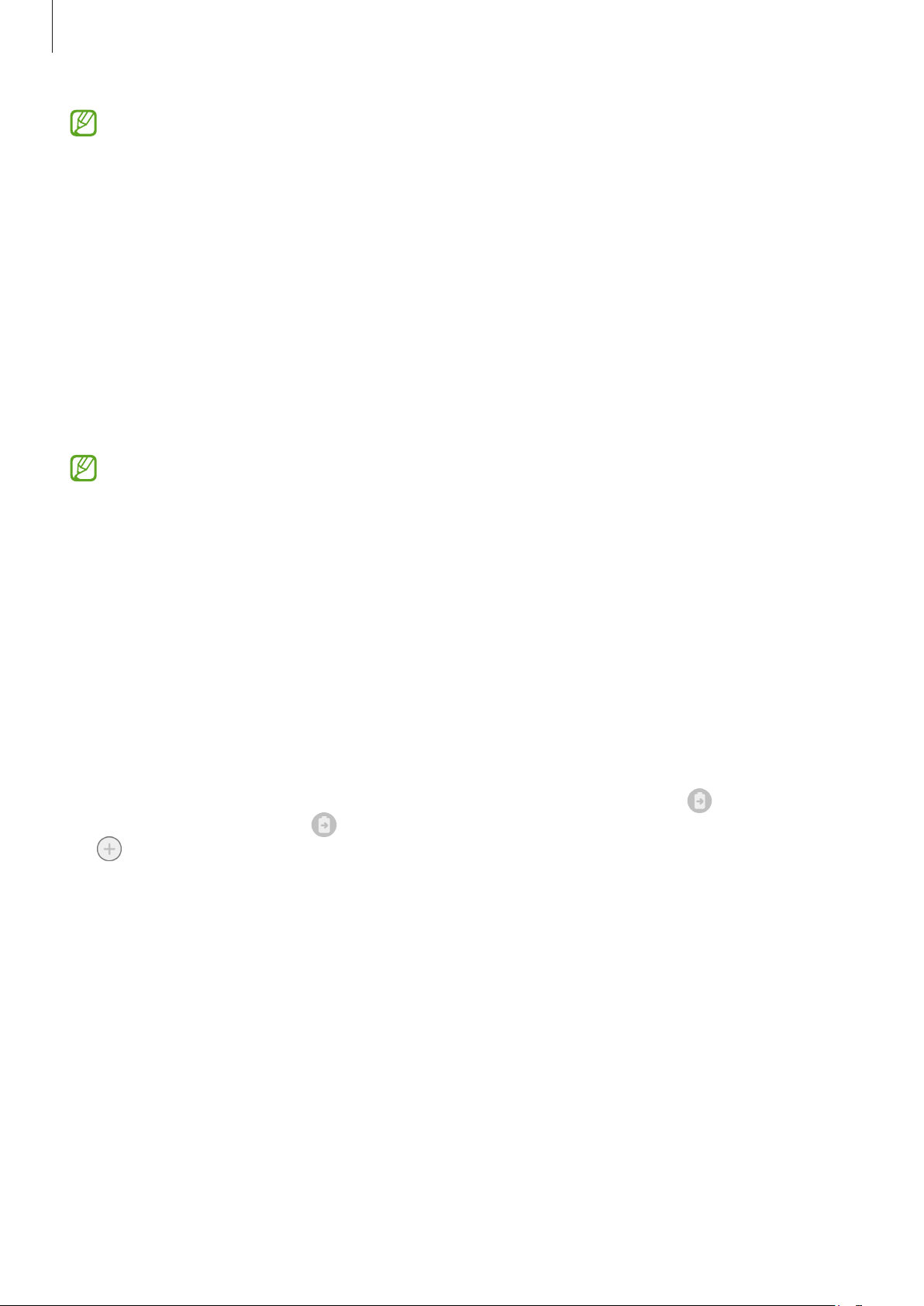
Schnelles Laden
Starten Sie die App
an und aktivieren Sie dann die gewünschte Funktion.
•
Schnellladen
Schnellladen unterstützt.
•
Schnelles induktives Laden
Komponenten verwenden, die die induktive Schnellladefunktion unterstützen.
•
Der Akku lädt schneller, wenn das Gerät bzw. sein Bildschirm ausgeschaltet ist.
•
Wenn die induktive Ladestation über eine interne Lüftung verfügt, ist diese beim induktiven
Schnellladen unter Umständen zu hören. Fügen Sie über
festzulegen, dass die induktive Schnellladefunktion nach der voreingestellten Zeit automatisch
deaktiviert wird. Wenn sich die induktive Schnellladefunktion deaktiviert, werden die Belüftung des
Ladegeräts leiser und die LED ausgeschaltet.
Einstellungen
: Um die Funktion zum schnellen Laden zu nutzen, verwenden Sie ein Ladegerät, das adaptives
, tippen Sie
: Damit Sie diese Funktion nutzen können, müssen Sie ein Ladegerät und
Akku und Gerätewartung
Bixby Routines
→
Akku
→
Weitere Akkueinstellungen
eine Routine hinzu, um
Wireless PowerShare
Sie können mit dem Akku Ihres Geräts ein anderes Gerät aufladen. Selbst wenn Sie Ihr Gerät laden, lässt sich ein
anderes Gerät damit aufladen. Bei einigen Arten von Zubehör und Covern funktioniert die Funktion Wireless
PowerShare möglicherweise nicht richtig. Wir empfehlen Ihnen, sämtliches Zubehör und das Cover abzunehmen,
bevor Sie die Funktion nutzen.
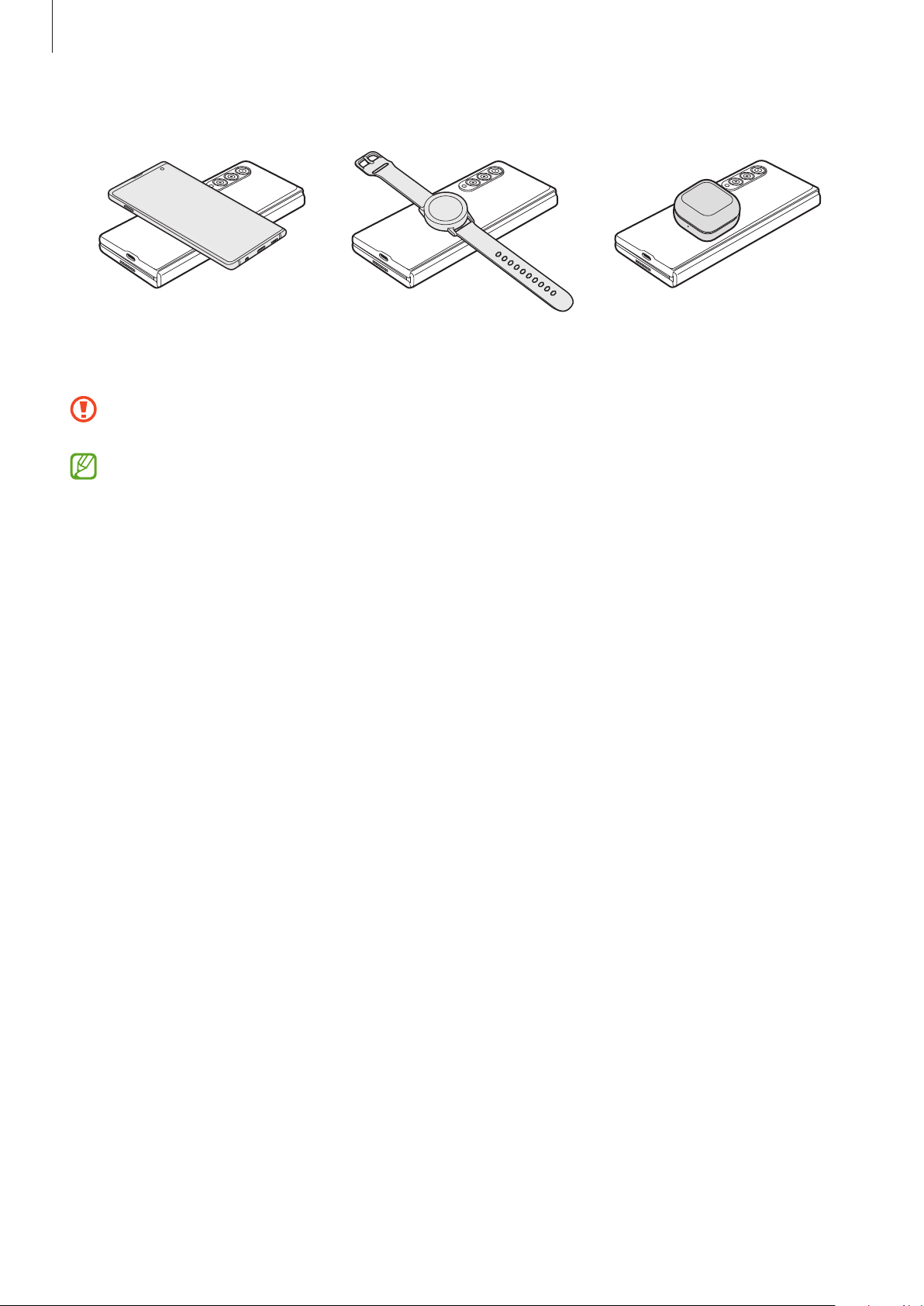
1 Öffnen Sie das Benachrichtigungsbedienfeld, streichen Sie nach unten und tippen Sie (
Energiefreigabe
an und ziehen Sie den Button auf das Feld, um ihn hinzuzufügen.
) an. Wenn Sie (
Drahtlose Energiefreigabe
) nicht auf dem QuickPanel finden, tippen Sie
2 Falten Sie das Gerät zusammen.
Drahtlose
20
Page 21
Grundlegende Information
3 Legen Sie das andere Gerät mittig auf Ihr Gerät, Rückseite an Rückseite.
Smartphone Galaxy Watch Galaxy Buds
4 Nehmen Sie nach dem Laden das andere Gerät wieder von Ihrem Gerät.
Während des Ladens eines anderen Geräts dürfen keine Kopfhörer verwendet werden. Dies kann sich auf
Geräte in der Nähe auswirken.
•
Im Gerät sind Magneten verbaut. Die Spule für induktives Laden befindet sich je nach Gerät
möglicherweise an einer anderen Stelle. Passen Sie die Position der Geräte wie abgebildet korrekt an,
um eine stabile Verbindung herzustellen. Ansonsten kann das Gerät aufgrund der Neigung oder infolge
der Magnetkraft herunterrutschen.
•
Einige Funktionen sind nicht verfügbar, wenn Sie mit Ihrem Gerät ein anderes laden.
•
Mit dieser Funktion lassen sich nur Geräte laden, die das kabellose Laden unterstützen. Einige Geräte
können möglicherweise nicht geladen werden. Eine Liste mit den Geräten, die die Wireless PowerShare
unterstützen, finden Sie auf der Website von Samsung.
•
Damit die Geräte ordnungsgemäß geladen werden, sollten Sie sie währenddessen weder bewegen
noch verwenden.
•
Möglicherweise wird auf dem anderen Gerät weniger Akkuladung angezeigt, als mit Ihrem Gerät
übertragen wurde.
•
Wenn Sie beide Geräte gleichzeitig laden, verringert sich je nach Typ des Ladegeräts möglicherweise
die Ladegeschwindigkeit oder ein Gerät wird nicht richtig aufgeladen.
•
Die Ladegeschwindigkeit und -effizienz können je nach Zustand des Geräts und der Umgebung
variieren.
Grenzwert für die Energieübertragung festlegen
Sie können einstellen, dass das Gerät die Energieübertragung beendet, wenn die verbleibende Akkuladung unter
einen bestimmten Wert sinkt.
Starten Sie die Anwendung
→
PowerShare
Akkubegrenzung
Einstellungen
an und legen Sie dann den gewünschten Grenzwert fest.
, tippen Sie
Akku und Gerätewartung
→
Akku
→
Wireless
21
Page 22

Grundlegende Information
Akkuverbrauch reduzieren
Ihr Gerät bietet Ihnen Optionen zum Verlängern der Akkulaufzeit.
•
Optimieren Sie das Gerät mit der Gerätewartungsfunktion.
•
Wenn Sie das Gerät nicht benutzen, deaktivieren Sie den Bildschirm mit der Funktionstaste.
•
Aktivieren Sie den Energiesparmodus.
•
Schließen Sie nicht verwendete Anwendungen.
•
Deaktivieren Sie die Bluetooth-Funktion, wenn Sie sie nicht verwenden.
•
Deaktivieren Sie die automatische Synchronisation von Anwendungen, die synchronisiert werden müssen.
•
Reduzieren Sie die Beleuchtungsdauer des Bildschirms.
•
Verringern Sie die Bildschirmhelligkeit.
Tipps und Vorsichtsmaßnahmen zum Laden des Akkus
•
Wenn der Akku vollständig entladen ist, kann das Gerät nicht unmittelbar nach dem Anschluss an das
Ladegerät eingeschaltet werden. Laden Sie den leeren Akku ein paar Minuten lang auf, bevor Sie das Gerät
wieder einschalten.
•
Der Akkuverbrauch steigt, wenn Sie gleichzeitig verschiedene Anwendungen, Netzwerkanwendungen
oder Anwendungen, bei denen ein zusätzliches Gerät verbunden werden muss, ausführen. Führen Sie
diese Anwendungen nur bei vollständig geladenem Akku aus, um einen Ladeverlust während einer
Datenübertragung zu vermeiden.
•
Wenn Sie das Gerät nicht über das Ladegerät, sondern beispielsweise über einen Computer laden, kann dies
aufgrund einer eingeschränkten elektrischen Stromzufuhr zu einer geringeren Ladegeschwindigkeit führen.
•
Sie können das Gerät verwenden, während es aufgeladen wird, der Ladevorgang kann in diesem Fall jedoch
länger dauern.
•
Während das Gerät geladen wird, können aufgrund einer instabilen Stromversorgung Funktionsstörungen
des Touchscreens auftreten. Entfernen Sie in diesem Fall das Ladegerät.
•
Beim Aufladen können sich das Gerät und das Ladegerät erwärmen. Das ist üblich und hat keine Auswirkung
auf die Lebensdauer oder Leistungsfähigkeit des Geräts. Erwärmt sich der Akku stärker als üblich, entfernen
Sie das Ladegerät.
•
Wenn Sie das Gerät laden, während die Multifunktionsbuchse feucht ist, kann das Gerät beschädigt werden.
Wischen Sie die Multifunktionsbuchse sorgfältig trocken, bevor Sie das Gerät laden.
•
Falls das Gerät nicht richtig geladen wird, bringen Sie es zusammen mit dem Ladegerät in eine
Samsung-Kundendienstzentrale.
22
Page 23
Grundlegende Information
Nano-SIM-Karte und eSIM
Setzen Sie die SIM- oder USIM-Karte Ihres Mobildienstanbieters ein.
Wenn Sie auf einem Gerät zwei Telefonnummern oder Dienstanbieter verwenden möchten, aktivieren Sie die
eSIM oder legen Sie zwei SIM-Karten ein. Anders als bei einer physischen Nano-SIM-Karte handelt es sich bei einer
eSIM um eine integrierte digitale SIM. Wenn Sie sowohl die Nano-SIM-Karte als auch die eSIM verwenden, kann
sich die Datenübertragungsgeschwindigkeit in einigen Regionen verlangsamen.
•
Eine eSIM wird je nach Region, Dienstanbieter oder Modell u.U. nicht angeboten.
•
Einige Dienste, für die eine Netzwerkverbindung erforderlich ist, sind je nach Dienstanbieter
möglicherweise nicht verfügbar.
SIM- oder USIM-Karte einlegen
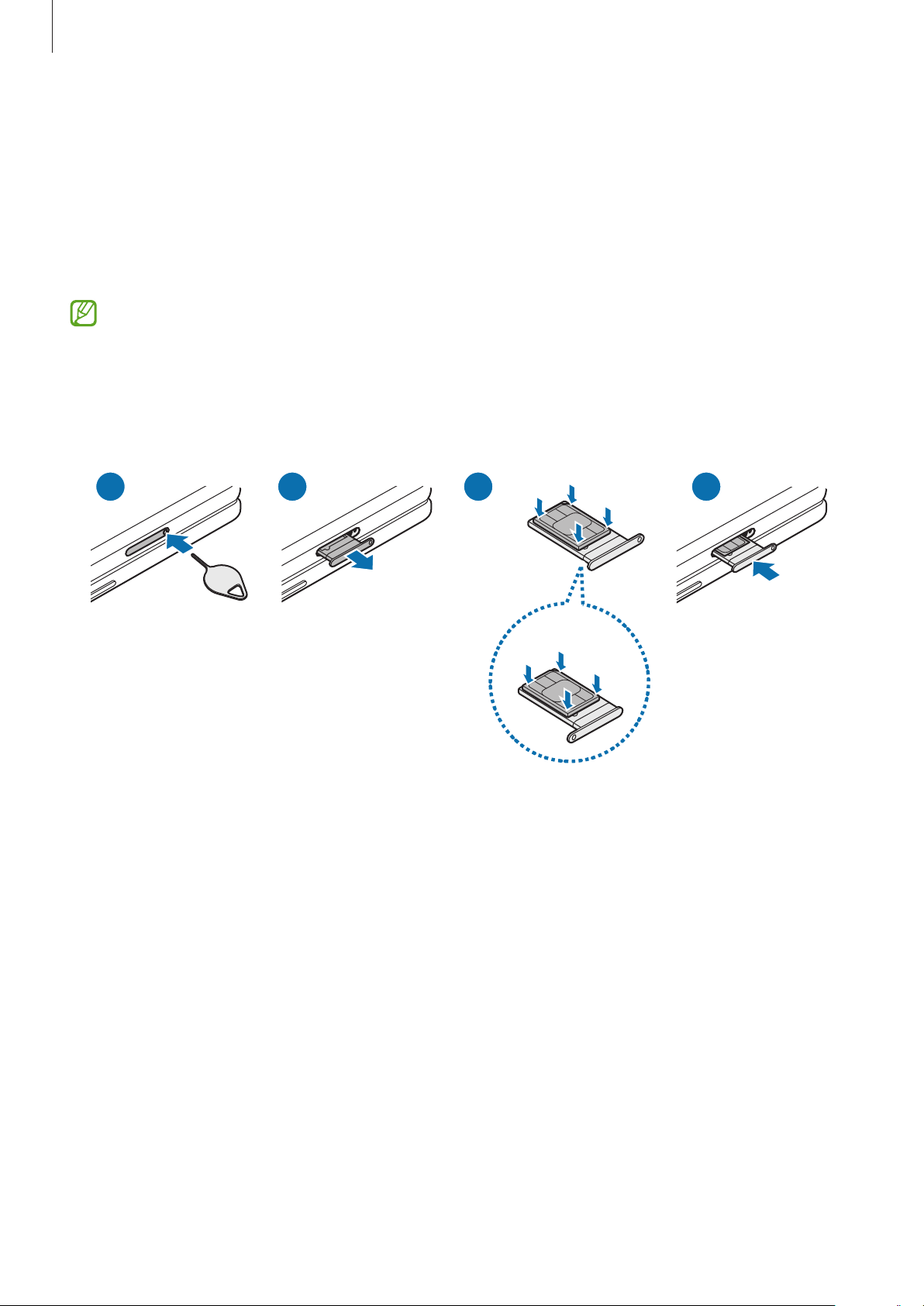
21 3 4
<Unterseite>
1 Führen Sie das Steckplatzwerkzeug in die Öffnung am Kartenhalter ein, um ihn zu lösen.
2 Ziehen Sie den Kartenhalter vorsichtig aus dem Karteneinschub.
3 Legen Sie die SIM- oder USIM-Karte so in den Kartenhalter ein, dass die goldfarbenen Kontakte nach oben
zeigen. Drücken Sie die Karte dann vorsichtig in den Kartenhalter, um sie zu sichern.
23
Page 24

Grundlegende Information
4 Schieben Sie den Kartenhalter vorsichtig zurück in den Karteneinschub.
•
Verwenden Sie ausschließlich Nano-SIM-Karten.
•
Achten Sie darauf, dass Sie die SIM- oder USIM-Karte nicht verlieren und dass keine anderen Personen
sie verwenden. Samsung übernimmt keine Haftung für Schäden oder Unannehmlichkeiten, die durch
verlorene oder gestohlene Karten verursacht wurden.
•
Stellen Sie sicher, dass das Steckplatzwerkzeug senkrecht in die Öffnung eingesteckt wird. Anderenfalls
könnte das Gerät beschädigt werden.
•
Falls die Karte nicht fest im Kartenhalter sitzt, kann sich die SIM-Karte aus dem Kartenhalter lösen oder
herausfallen.
•
Wenn Sie einen feuchten Kartenhalter in das Gerät einsetzen, kann es beschädigt werden. Achten Sie
immer darauf, dass der Kartenhalter trocken ist.
•
Schieben Sie den Kartenhalter vollständig in den Karteneinschub, um zu verhindern, dass Flüssigkeit in
das Gerät gelangt.
eSIM aktivieren
Starten Sie die Anwendung
Mobiltarif hinzufügen
die eSIM zu aktivieren.
Falls Sie einen QR-Code von Ihrem Dienstanbieter erhalten haben, starten Sie die Anwendung
tippen Sie
scannen
Verbindungen
an und scannen Sie dann den QR-Code.
Einstellungen
an. Wurde ein Mobiltarif gefunden, folgen Sie den Anweisungen auf dem Bildschirm, um
→
SIM-Kartenverwaltung
und tippen Sie
→
Mobiltarif hinzufügen
Verbindungen
→
SIM-Kartenverwaltung
→
QR-Code des Anbieters
SIM-Kartenverwaltung
Starten Sie die Anwendung
•
SIM-Karten
•
eSIMs
•
Bevorzugte SIM-Karte
Sprachanrufe aus, wenn zwei Karten aktiviert sind.
•
Weitere SIM-Karten-Einstellungen
: Aktivieren Sie die SIM-Karte zur Verwendung und passen Sie die SIM-Karteneinstellungen an.
: Aktivieren Sie die eSIM.
Einstellungen
: Wählen Sie bestimmte SIM-Karten zur Verwendung für einige Funktionen wie
und tippen Sie
: Passen Sie die Einstellungen für Anrufe oder die eSIM an.
Verbindungen
→
SIM-Kartenverwaltung
→
Einstellungen
an.
,
24
Page 25
Grundlegende Information
Gerät ein- und ausschalten
Befolgen Sie alle Warnungen und Anweisungen autorisierter Personen in Bereichen, in denen drahtlose
Geräte verboten sind, z.B. in Flugzeugen und Krankenhäusern.
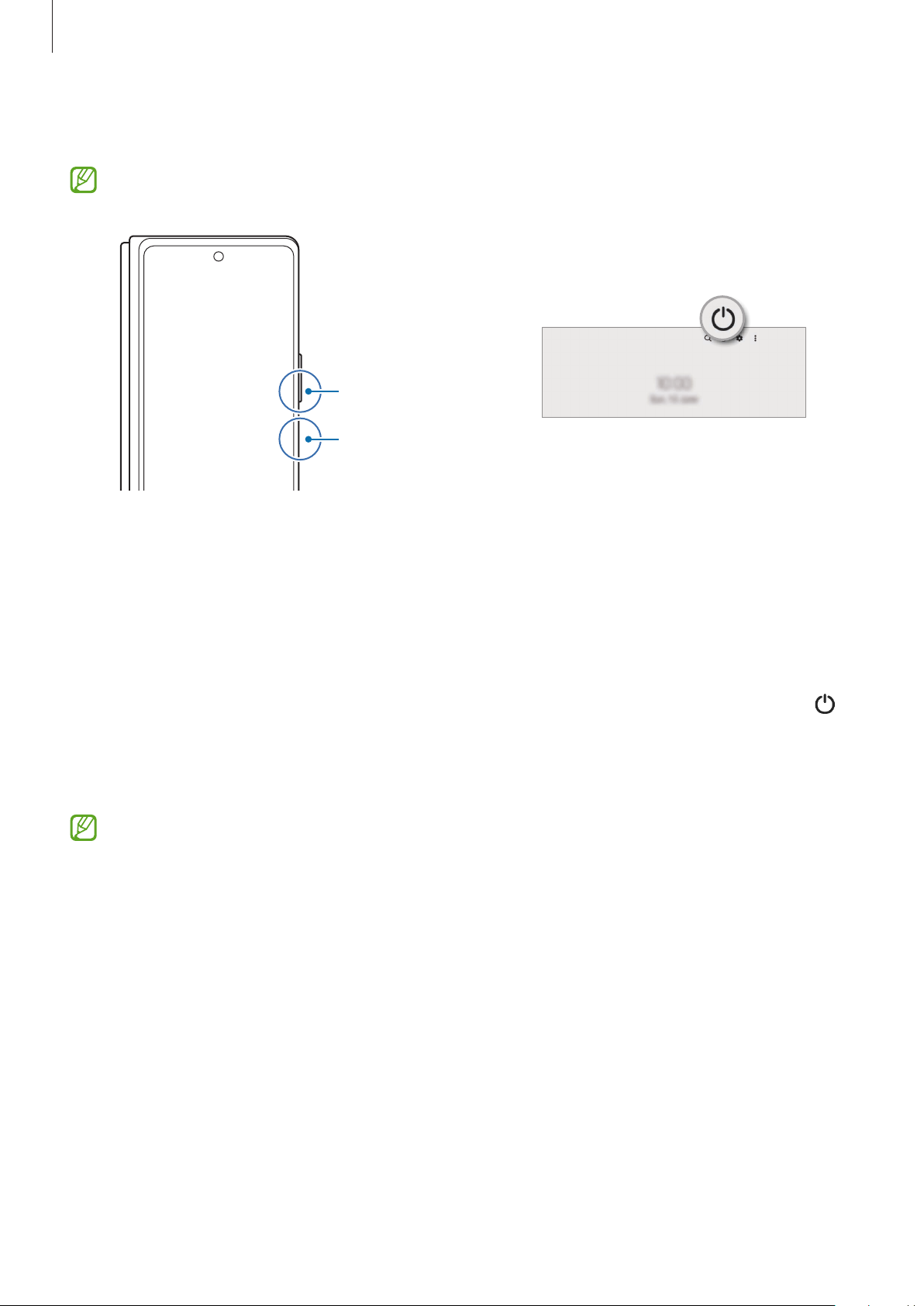
Lautstärketaste nach
unten
Funktionstaste
Gerät einschalten
Halten Sie die Funktionstaste einige Sekunden lang gedrückt, um das Gerät einzuschalten.
Gerät ausschalten
1 Halten Sie zum Ausschalten des Geräts die Funktionstaste und die Lautstärketaste nach unten gleichzeitig
gedrückt. Alternativ öffnen Sie das Benachrichtigungsfeld, streichen Sie nach unten und tippen Sie dann
an.
2 Tippen Sie
Tippen Sie
Sie können einstellen, dass das Gerät ausgeschaltet wird, wenn Sie die Funktionstaste gedrückt halten.
Starten Sie die Anwendung
dann unter
Neustart erzwingen
Wenn das Gerät nicht reagiert, halten Sie die Funktionstaste und die Lautstärketaste nach unten gleichzeitig
länger als 7Sekunden gedrückt, um es neu zu starten.
Ausschalten
Neustart
Drücken und halten
an.
an, um das Gerät neu zu starten.
Einstellungen
das
Ausschalten-Menü
und tippen Sie
an.
Erweiterte Funktionen
→
Funktionstaste
und
25
Page 26
Grundlegende Information
Notfallmodus
Um den Energieverbrauch zu senken, können Sie den Notfallmodus aktivieren. Einige Anwendungen und
Funktionen sind nur eingeschränkt nutzbar. Im Notfallmodus können Sie unter anderem einen Notruf tätigen, Ihre
aktuellen Standortinformationen versenden und einen Notfallalarm ertönen lassen.
Halten Sie zum Aktivieren des Notfallmodus die Funktionstaste und die Lautstärketaste nach unten gleichzeitig
gedrückt und tippen Sie dann
nach unten und tippen Sie dann
Um den Notfallmodus zu deaktivieren, tippen Sie
Mit der verbleibenden Nutzungszeit wird angezeigt, wie lange der Akku noch hält. Die verbleibende
Nutzungszeit kann je nach Geräteeinstellungen und Betriebsbedingungen variieren.
Notfallmodus
→
an. Alternativ öffnen Sie das Benachrichtigungsfeld, streichen Sie
Notfallmodus
an.
→
Notfallmodus ausschalten
an.
Ersteinrichtung
Befolgen Sie beim erstmaligen Einschalten des Geräts oder nach einem Zurücksetzen auf die Werkseinstellungen
die Anweisungen auf dem Bildschirm, um das Gerät einzurichten.
Wenn Sie keine Verbindung zu einem WLAN-Netzwerk herstellen, können Sie bestimmte Funktionen bei
der Ersteinrichtung des Geräts möglicherweise nicht einstellen.
Samsung Account
Ihr Samsung Account ist ein integrierter Kontodienst, der Ihnen die Nutzung verschiedener Samsung Dienste
ermöglicht, die von Mobilgeräten, Fernsehern und der Samsung Website bereitgestellt werden.
Eine Liste der Dienste, die mit dem Samsung Account genutzt werden können, finden Sie auf
account.samsung.com
1 Starten Sie die Anwendung
Alternativ können Sie die Anwendung
→
verwalten
Konto hinzufügen
2 Wenn Sie bereits über einen Samsung Account verfügen, melden Sie sich in Ihrem Samsung Account an.
•
Tippen Sie zum Anmelden mit Ihrem Google-Konto
•
Wenn Sie über keinen SamsungAccount verfügen, tippen Sie
Einstellungen
Einstellungen
→
Samsung Account
und tippen Sie
starten und
antippen.
Mit Google fortsetzen
Samsung Account
Konten und Sicherung
Konto erstellen
an.
an.
an.
→
Konten
26
Page 27
Grundlegende Information
ID finden und Passwort zurücksetzen
Sollten Sie die ID oder das Passwort Ihres Samsung Accounts vergessen haben, tippen Sie auf dem
Anmeldebildschirm des Samsung Accounts
erforderlichen Informationen eingegeben haben, können Sie Ihre ID abrufen oder das Passwort zurücksetzen.
ID suchen
oder
Passwort zurücksetzen
an. Wenn Sie die
Aus dem SamsungAccount abmelden
Wenn Sie sich aus Ihrem SamsungAccount abmelden, werden Ihre Daten wie Kontakte oder Termine ebenfalls
von Ihrem Gerät entfernt.
1 Starten Sie die Anwendung
2 Tippen Sie
3 Tippen Sie
Samsung Account
Abmelden
Einstellungen
→
Mein Profil
an, geben Sie das Passwort für Ihren SamsungAccount ein und tippen Sie dann OK an.
und tippen Sie
und dann unten auf dem Bildschirm
Konten und Sicherung
→
Konten verwalten
Abmelden
an.
an.
Daten vom vorherigen Gerät übertragen (Smart Switch)
Mit Smart Switch können Sie Daten von Ihrem vorherigen Gerät auf Ihr neues Gerät übertragen.
Starten Sie die Anwendung
übertragen
an.
•
Diese Funktion ist auf einigen Geräten oder Computern möglicherweise nicht verfügbar.
•
Es gelten Einschränkungen. Weitere Informationen finden Sie unter www.samsung.com/smartswitch.
Samsung nimmt den Schutz des Copyrights sehr ernst. Übertragen Sie nur Inhalte, die Ihnen gehören
oder zu deren Übertragung Sie berechtigt sind.
Einstellungen
Daten über ein USB-Kabel übertragen
und tippen Sie
Konten und Sicherung
→
Daten vom altem Gerät
Sie können Ihr vorheriges Gerät mit einem USB-Kabel an das Gerät anschließen, um schnell und einfach Daten zu
übertragen.
1 Verbinden Sie Ihr Gerät und das vorherige Gerät über das USB-Kabel miteinander.
Je nach Art des vorherigen Geräts brauchen Sie möglicherweise einen USB-Adapter.
2 Wenn ein Pop-up-Fenster zur Anwendungsauswahl angezeigt wird, tippen Sie
empfangen
3 Tippen Sie auf Ihrem vorherigen Gerät
Falls Sie die Anwendung nicht haben, können Sie sie aus dem
Das Gerät erkennt das vorherige Gerät und eine Liste von Daten, die übertragen werden können, wird
angezeigt.
an.
Zulassen
an.
Galaxy Store
Smart Switch
oder
Play Store
→
Daten
herunterladen.
27
Page 28
Grundlegende Information
4 Wählen Sie ein Element aus und tippen Sie
Trennen Sie das USB-Kabel nicht während einer Dateiübertragung vom Gerät. Dies kann zum Datenverlust
oder zur Beschädigung des Geräts führen.
Durch die Datenübertragung erhöht sich der Akkuverbrauch Ihres Gerätes. Stellen Sie vor dem Übertragen
von Daten sicher, dass der Akku Ihres Gerätes ausreichend aufgeladen ist. Bei niedrigem Ladezustand des
Akkus kann die Datenübertragung unterbrochen werden.
Übertragen
an.
Kabellose Datenübertragung
Übertragen Sie Daten über Wi-Fi Direct von Ihrem vorherigen Gerät auf Ihr neues Gerät.
1 Starten Sie
Falls Sie die Anwendung nicht haben, können Sie sie aus dem
2 Starten Sie auf Ihrem Gerät die Anwendung
vom altem Gerät übertragen
Smart Switch
auf dem vorherigen Gerät.
Einstellungen
an.
Galaxy Store
und tippen Sie
oder
Play Store
Konten und Sicherung
3 Platzieren Sie die beiden Geräte nahe beieinander.
4 Tippen Sie auf dem vorherigen Gerät
Daten senden
→
Drahtlos
an.
herunterladen.
→
Daten
5 Tippen Sie auf dem vorherigen Gerät
6 Wählen Sie auf Ihrem Gerät ein Element aus und tippen Sie
Zulassen
an.
Übertragen
an.
Sicherungsdaten von einem Computer übertragen
Übertragen Sie Daten zwischen Ihrem Gerät und einem Computer. Laden Sie hierfür die Computerversion der
Smart Switch-Anwendung von www.samsung.com/smartswitch herunter. Sichern Sie Daten vom bisherigen
Gerät auf einem Computer und importieren Sie sie dann auf Ihrem Gerät.
1 Rufen Sie auf dem Computer www.samsung.com/smartswitch auf, um Smart Switch herunterzuladen.
2 Starten Sie Smart Switch auf dem Computer.
Wenn Sie bisher kein Gerät von Samsung verwendet haben, sichern Sie die Daten mit einem Programm
des entsprechenden Geräteherstellers auf dem Computer. Fahren Sie dann mit Schrittfünf fort.
3 Stellen Sie über das USB-Kabel des Geräts eine Verbindung zwischen dem alten Gerät und einem Computer
her.
4 Folgen Sie der Anleitung auf dem Computerbildschirm, um die Daten Ihres Geräts zu sichern.
Trennen Sie Ihr bisher verwendetes Gerät vom Computer.
5 Verbinden Sie Ihr Gerät über das USB-Kabel mit dem Computer.
6 Folgen Sie der Anleitung auf dem Computerbildschirm, um Daten auf Ihr Gerät zu übertragen.
28
Page 29
Grundlegende Information
Grundlegende Informationen zum Bildschirm
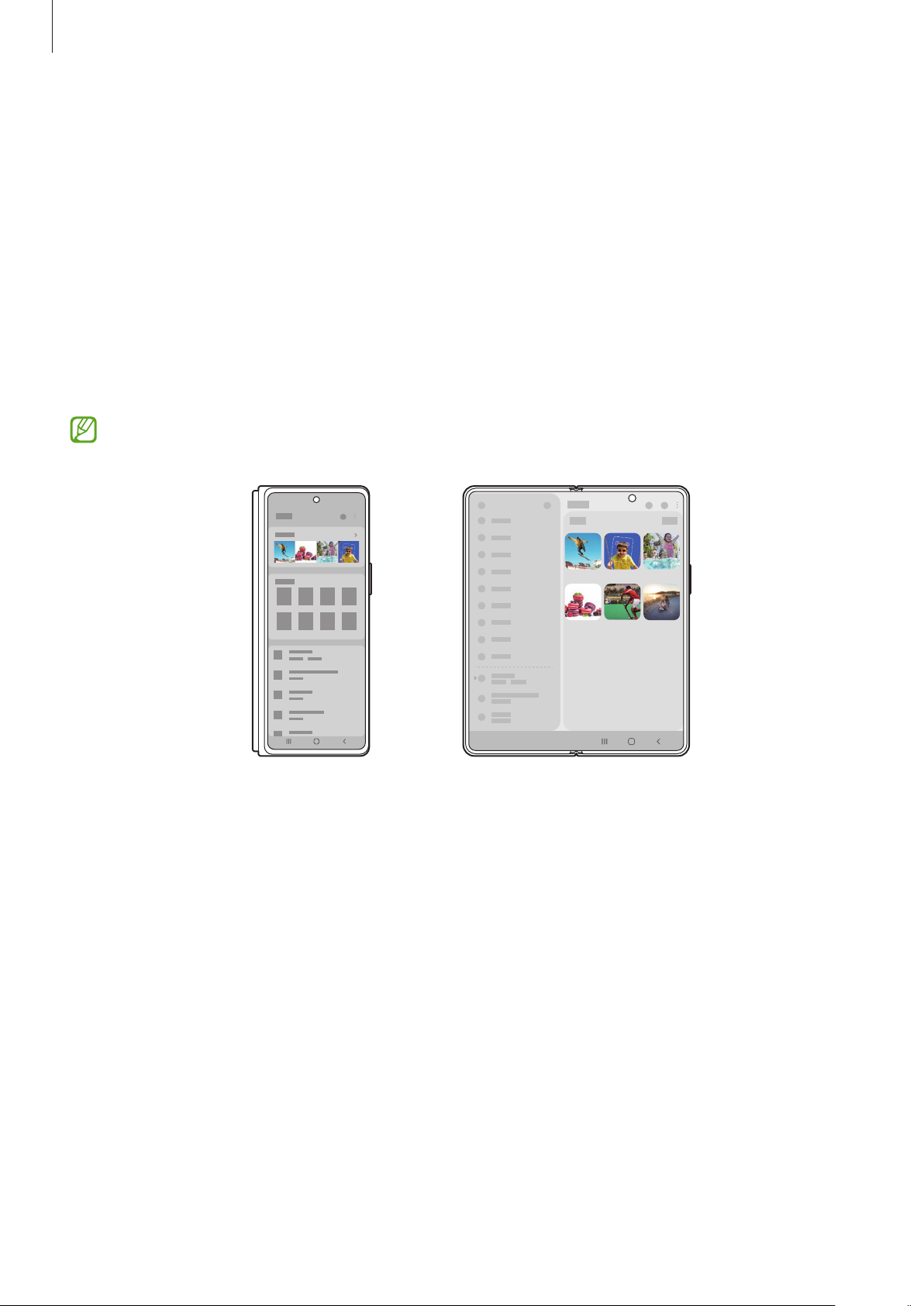
Frontdisplay und Hauptdisplay
Durch das Auseinander- und Zusammenfalten des Geräts können Sie zwei Bildschirme verwenden. Um das Gerät
bequem mit einer Hand bedienen zu können, falten Sie es zusammen und verwenden Sie das Frontdisplay. Um
hingegen Inhalte auf einem großen Bildschirm anzuzeigen, wechseln Sie zum Hauptdisplay, indem Sie das Gerät
auseinanderfalten.
Beim Wechseln auf das Hauptdisplay ändert sich das Layout einiger Anwendungen automatisch. Beispielsweise
werden in der Anwendung
Kategorien zusammen angezeigt.
Die Fenstergröße einiger Anwendungen kann nicht angepasst werden, wenn Sie zum Hauptdisplay
wechseln.
Eigene Dateien
die Kategorienliste und die ausgewählten Ordner oder Dateien der
Frontdisplay Hauptdisplay
29
Page 30

Grundlegende Information
Gerät mit einer Hand verwenden
Das Gerät wurde so gebaut, dass es im geschlossenen Zustand angenehm in einer Hand liegt, sodass Sie ganz
bequem Anrufe tätigen, Nachrichten anzeigen oder schnell etwas im Internet nachsehen können.
Starten Sie jede beliebige Anwendung problemlos auf dem Frontdisplay.
Telefon Internet
SMS/MMS
Anwendungen auf dem Frontdisplay fortsetzen
Stellen Sie ein, dass verwendete Anwendungen vom Hauptdisplay auf das Frontdisplay übertragen werden, wenn
Sie das Gerät zusammenfalten.
Starten Sie die Anwendung
anschließend die Schalter der Anwendungen an, die auf dem Frontdisplay weiterhin verwendet werden können
sollen.
Wenn Sie das Gerät zusammenfalten, während die Anwendung ausgeführt wird, wird die Ansicht der Anwendung
auf dem Frontdisplay angezeigt.
Einige Anwendungen unterstützen diese Funktion möglicherweise nicht.
Einstellungen
, tippen Sie
Anzeige
→
Fortsetzen von Apps auf Frontdisplay
und
Frontdisplay spiegeln
Verwenden Sie auf dem Frontdisplay und dem Hauptdisplay dasselbe Layout. Änderungen auf einem Bildschirm
werden auf dem anderen übernommen.
Öffnen Sie die Anwendung
Eingeschaltet
→
Anwenden
Einstellungen
an.
und tippen Sie
30
Startbildschirm
→
Frontdisplay-Spiegelung
→
Page 31
Grundlegende Information
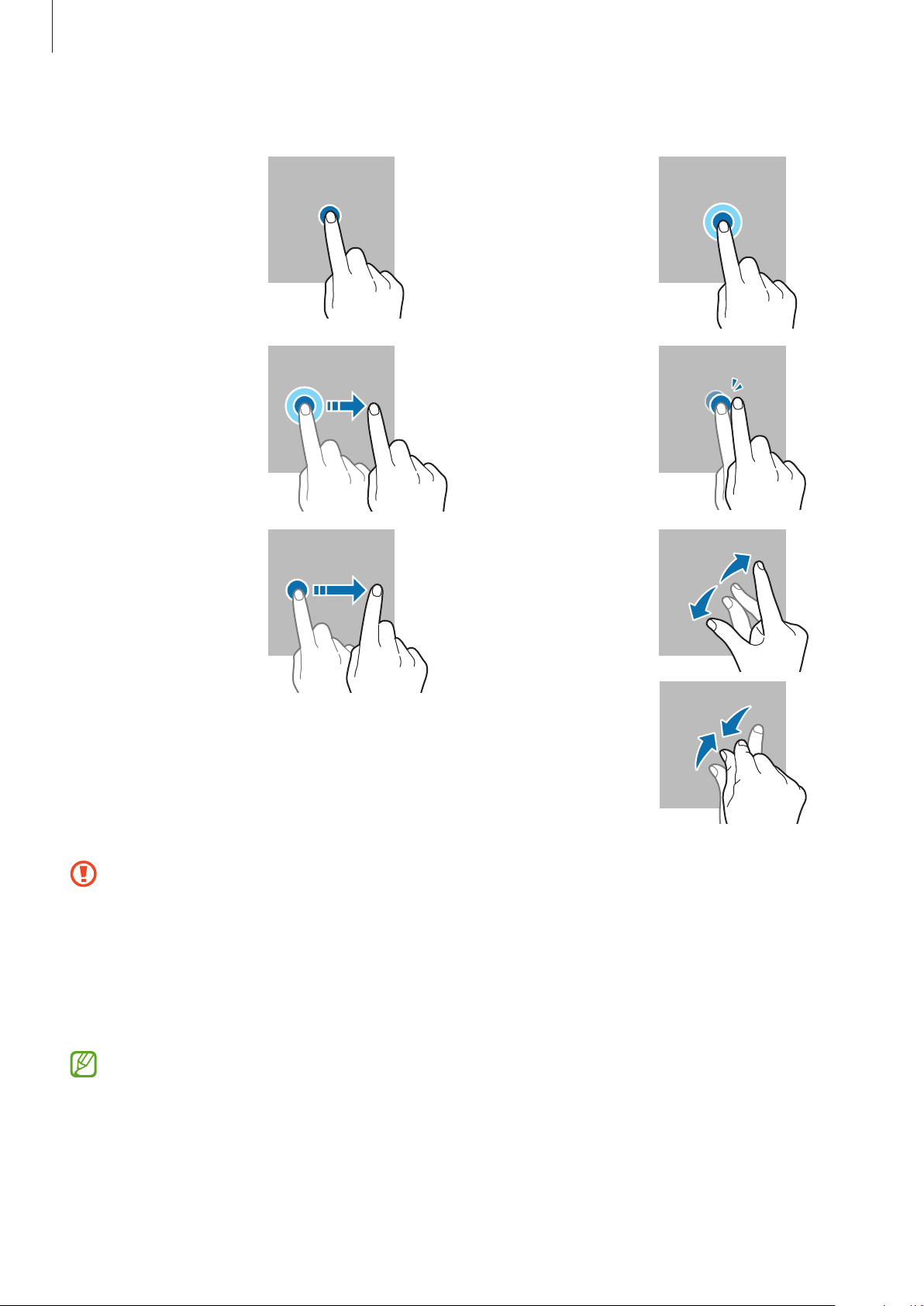
Touchscreen bedienen
Tippen
Tippen Sie den
Bildschirm an.
Ziehen
Berühren und halten
Sie ein Element und
ziehen Sie es an die
gewünschte Position.
Streichen
Streichen Sie nach
oben, unten, links
oder rechts.
Berühren und halten
Berühren und halten
Sie einen Bereich auf
dem Bildschirm etwa
2Sekunden lang.
Doppelt antippen
Tippen Sie den
Bildschirm zweimal
an.
Finger spreizen oder
zusammenführen
Spreizen Sie zwei
Finger auf dem
Bildschirm oder
führen Sie sie
zusammen.
•
Achten Sie darauf, dass der Touchscreen nicht mit anderen elektrischen Geräten in Kontakt kommt.
Elektrostatische Entladungen können Fehlfunktionen des Touchscreens verursachen.
•
Um Schäden am Touchscreen zu verhindern, tippen Sie nicht mit einem scharfen Gegenstand darauf
und üben Sie keinen starken Druck mit den Fingerspitzen aus.
•
Es wird empfohlen, keine statischen Grafiken über längere Zeiträume auf dem gesamten Touchscreen
oder einem Teil davon zu verwenden. Andernfalls kann es zu Nachbildern (Einbrennen des Bildschirms)
oder Geisterbildern kommen.
Möglicherweise erkennt das Gerät Toucheingaben nahe am Rand des Bildschirms nicht, wenn die
Toucheingabe außerhalb des Erkennungsbereichs ausgeführt wird.
31
Page 32

Grundlegende Information
Navigationsleiste (Softkeys)
Wenn Sie das Display einschalten, werden unten auf dem Bildschirm auf der Navigationsleiste die Softkeys
eingeblendet. Die Softkeys sind standardmäßig die Aktuelle Anwendungen-Taste, die Home-Taste und die
Zurück-Taste. Die Funktionen der Softkeys variieren möglicherweise je nach verwendeter Anwendung oder
Betriebsumgebung.
Taste Funktion
Aktuelle
Anwendungen
Home
Zurück
•
Antippen, um eine Liste der aktuellen Anwendungen zu öffnen.
•
Antippen, um zum Startbildschirm zurückzukehren.
•
Berühren und halten, um die Anwendung
starten.
•
Antippen, um zum vorherigen Bildschirm zurückzukehren.
Google Assistant
zu
Navigationsleiste ausblenden
Stellen Sie zum Anzeigen von Dateien oder zur Nutzung von Anwendungen eine größere Ansicht ein, indem Sie
die Navigationsleiste ausblenden.
Starten Sie die Anwendung
Navigationstyp
werden angezeigt. Tippen Sie
die Option
Einstellungen
Streichgesten
Weitere Optionen
und tippen Sie
. Die Navigationsleiste wird ausgeblendet und die Gestenhinweise
an und wählen Sie die gewünschte Option aus.
Anzeige
→
Navigationsleiste
und anschließend unter
Streichen von unten Streichen von der Seite und von unten
Wenn Sie die Gestenhinweise unten auf dem Bildschirm ausblenden möchten, tippen Sie den Schalter
Gestenhinweise
an, um die Funktion zu deaktivieren.
32
Page 33

Grundlegende Information
Startbildschirm und Anwendungsbildschirm
Vom Startbildschirm aus haben Sie Zugriff auf alle Funktionen des Geräts. Hier finden Sie unter anderem Widgets,
Anwendungsschnellzugriffe und mehr.
Auf dem Anwendungsbildschirm werden Symbole für alle Anwendungen angezeigt. Dies gilt auch für neu
installierte Anwendungen.
•
Das Frontdisplay und das Hauptdisplay sehen unter Umständen anders aus.
•
Sie können verschiedene Hintergrundbilder oder Designs auf dem Frontdisplay und dem Hauptdisplay
verwenden.
•
Einige Funktionen sind auf dem Frontdisplay möglicherweise nicht verfügbar.
Zwischen dem Startbildschirm und dem Anwendungsbildschirm wechseln
Streichen Sie auf dem Startbildschirm nach oben, um den Anwendungsbildschirm zu öffnen.
Streichen Sie auf dem Anwendungsbildschirm nach oben oder unten, um zum Startbildschirm zurückzukehren.
Wahlweise können Sie auch die Home- oder Zurück-Taste antippen.
Finder
Bevorzugte
Apps
Startbildschirm Anwendungsbildschirm
Wenn Sie die App-Schaltfläche zu Ihrem Startbildschirm hinzufügen, können Sie einfach die Taste antippen, um
den Anwendungsbildschirm zu öffnen. Berühren und halten Sie einen leeren Bereich auf dem Startbildschirm
und tippen Sie
anzeigen
an, um diese zu aktivieren. Die App-Schaltfläche wird unten auf dem Startbildschirm angezeigt.
Einstellungen
und anschließend den Schalter
App-Bildschirm-Schaltfläche auf Startbildschirm
App-Schaltfläche
33
Page 34
Grundlegende Information
Startbildschirm bearbeiten
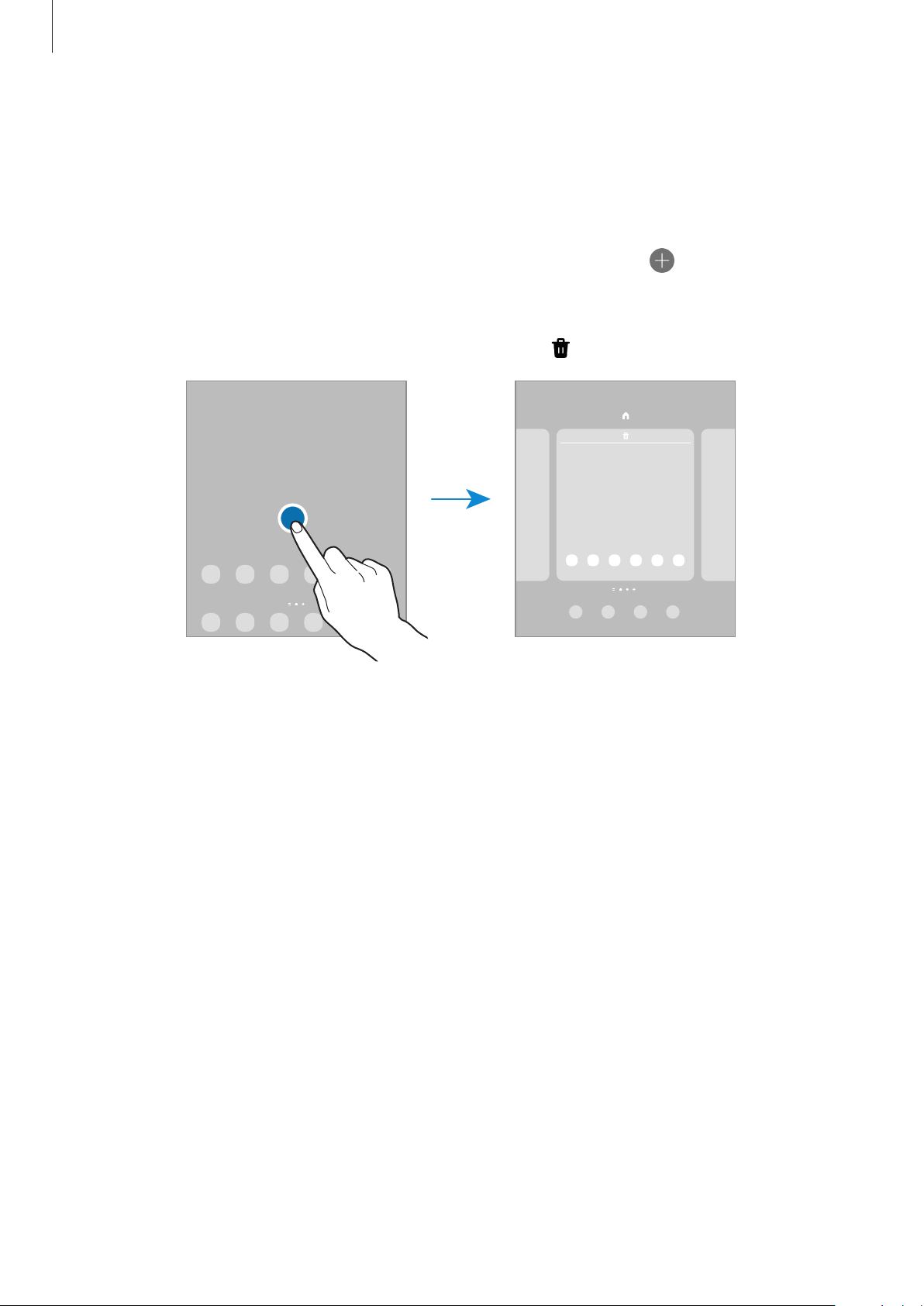
Berühren und halten Sie einen leeren Bereich auf dem Startbildschirm oder bewegen Sie Ihre Finger auf dem
Bildschirm zusammen, um die Bearbeitungsoptionen aufzurufen. Sie können zum Beispiel den Hintergrund
ändern und Widgets hinzufügen. Sie haben auch die Möglichkeit, Startbildschirm-Seiten hinzuzufügen, zu
löschen oder zu verschieben.
•
Startbildschirm-Seiten hinzufügen: Wischen Sie nach links und tippen Sie dann an.
•
Startbildschirm-Seiten verschieben: Berühren und halten Sie eine Anzeigeflächenvorschau und ziehen Sie sie
an die gewünschte Position.
•
Startbildschirm-Seiten löschen: Tippen Sie auf der Anzeigefläche an.
•
Hintergründe
•
Themes
Benutzeroberfläche, also in Farben, Symbolen und Hintergründen.
•
Widgets
Startbildschirm Informationen und einen einfachen Zugriff bereitzustellen. Wählen Sie ein Widget aus und
tippen Sie
•
Einstellungen
: Hintergrundeinstellungen für den Start- und Sperrbildschirm ändern.
: Design auf dem Gerät ändern. Die Designs unterscheiden sich in den visuellen Elementen der
: Widgets sind kleine Anwendungen, die bestimmte Anwendungsfunktionen starten, um auf dem
Hinzufügen
: Konfigurieren Sie die Einstellungen für den Startbildschirm, wie etwa das Bildschirmlayout.
an. Das Widget wird dem Startbildschirm hinzugefügt.
Alle Anwendungen auf dem Startbildschirm anzeigen
Sie können einstellen, dass alle Anwendungen auf dem Startbildschirm angezeigt werden, damit Sie keinen
separaten Anwendungsbildschirm benötigen. Berühren und halten Sie auf dem Startbildschirm einen leeren
Bereich und tippen Sie dann
Sie können jetzt auf alle Ihre Anwendungen zugreifen, indem Sie auf dem Startbildschirm nach links streichen.
Einstellungen
→
Startbildschirmlayout
→
Nur Startbildschirm
→
Anwenden
an.
34
Page 35

Grundlegende Information
Finder-Suche starten
Suchen Sie schnell nach Inhalten auf dem Gerät.
1 Tippen Sie auf dem Anwendungsbildschirm
streichen Sie nach unten und tippen Sie dann
Suchen
an.
an. Alternativ öffnen Sie das Benachrichtigungsfeld,
2 Geben Sie einen Suchbegriff ein.
Die Anwendungen und Inhalte auf dem Gerät werden durchsucht.
Wenn Sie auf der Tastatur
Elemente verschieben
Berühren und halten Sie ein Element und ziehen Sie es dann an die gewünschte Position. Ziehen Sie das Element
an den Bildschirmrand, um es in einen anderen Bereich zu verschieben.
Berühren und halten Sie zum Hinzufügen einer Verknüpfung zum Startbildschirm ein Element auf dem
Anwendungsbildschirm und tippen Sie dann
Verknüpfung hinzugefügt.
Sie können häufig verwendete Anwendungen auch in das Anwendungs-Dock unten auf dem Startbildschirm
verschieben.
Ordner erstellen
antippen, können Sie weitere Inhalte suchen.
Zu Start hinzufügen
an. Dem Startbildschirm wird eine
Sie können Ordner erstellen und ähnliche Anwendungen in Ordnern organisieren, um schnell auf sie zugreifen zu
können.
Berühren und halten Sie auf dem Startbildschirm oder auf dem Anwendungsbildschirm eine Anwendung und
ziehen Sie sie dann auf eine andere.
Ein Ordner mit den ausgewählten Anwendungen wird erstellt. Tippen Sie
Namen des Ordners ein.
•
Weitere Anwendungen hinzufügen
Tippen Sie im Ordner
Fertig
an. Sie können eine Anwendung auch hinzufügen, indem Sie sie in den Ordner ziehen.
an. Markieren Sie die Anwendungen, die Sie hinzufügen möchten, und tippen Sie
Ordnername
an und geben Sie den
35
Page 36
Grundlegende Information
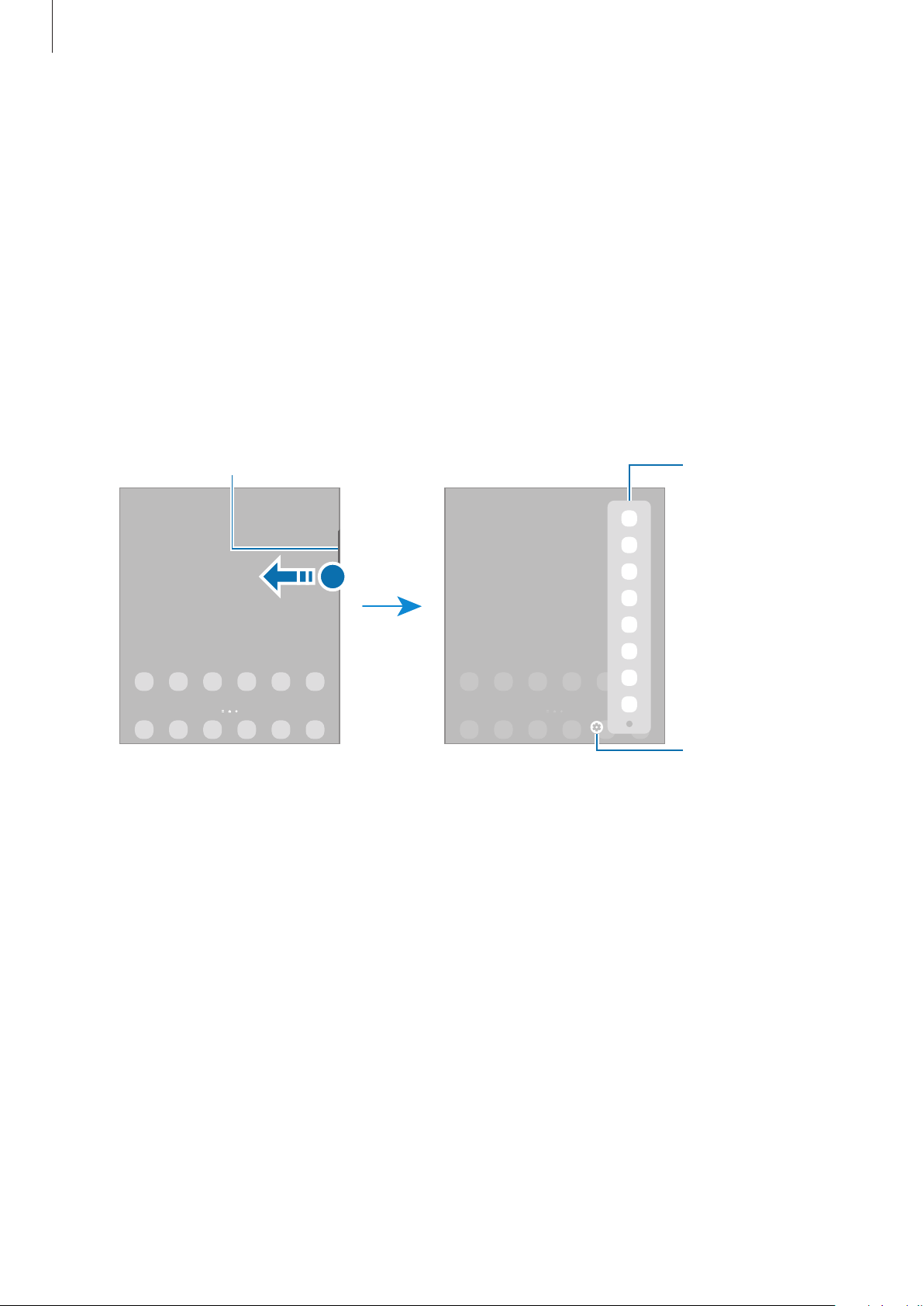
Seiten-Paneel-Pfeil
•
Anwendungen aus einem Ordner verschieben
Berühren und halten Sie eine Anwendung, um sie an die gewünschte Position zu ziehen.
•
Ordner löschen
Berühren und halten Sie einen Ordner und tippen Sie dann
gelöscht. Die Anwendungen aus dem Ordner werden auf dem Anwendungsbildschirm angezeigt.
Ordner löschen
an. Es wird nur der Ordner
Seiten-Paneel
Sie haben über die Seiten-Paneele schnellen Zugriff auf Ihre bevorzugten Anwendungen und Funktionen.
Ziehen Sie den Seiten-Paneel-Pfeil in Richtung Bildschirmmitte.
Falls der Seiten-Paneel-Pfeil nicht zu sehen ist, starten Sie die Anwendung
und dann den Schalter
Seiten-Paneele
an, um die Funktion zu aktivieren.
Einstellungen
und tippen Sie
Seiten-Paneel
Anzeige
Einstellungen der
Seitenbildschirm-Seite
36
Page 37

Grundlegende Information
Sperrbildschirm
Wenn Sie das Gerät zusammenfalten oder die Funktionstaste drücken, schaltet sich der Bildschirm aus und wird
gesperrt. Der Bildschirm wird auch ausgeschaltet und das Gerät automatisch gesperrt, wenn es eine gewisse Zeit
lang nicht verwendet wird.
Streichen Sie in eine beliebige Richtung, um den Bildschirm zu entsperren, wenn er eingeschaltet ist.
Wenn der Bildschirm ausgeschaltet ist, drücken Sie die Funktionstaste, um ihn einzuschalten. Alternativ tippen Sie
den Bildschirm zweimal an.
Bildschirmsperrmethode ändern
Starten Sie zum Ändern der Bildschirmsperrmethode die Anwendung
→
Sperrbildschirmtyp
Wenn Sie ein Muster, eine PIN, ein Passwort oder biometrische Daten als Entsperrmethode für den Bildschirm
festlegen, können Sie Ihre persönlichen Daten schützen, indem Sie verhindern, dass andere auf Ihr Gerät
zugreifen. Nach dem Einrichten der Bildschirmsperrmethode müssen Sie bei jeder Entsperrung des Geräts einen
Entsperrcode eingeben.
Stellen Sie das Gerät so ein, dass es auf die Werkseinstellungen zurückgesetzt wird, wenn Sie den
Entsperrungscode mehrmals hintereinander falsch eingeben und keine weiteren Versuche möglich sind.
Starten Sie die Anwendung
an, entsperren Sie den Bildschirm mit der voreingestellten Bildschirmsperrmethode und tippen Sie
anschließend den Schalter
an und wählen Sie eine Methode aus.
Einstellungen
Automatisch zurücksetzen
und tippen Sie
an, um die Funktion zu aktivieren.
Einstellungen
Sperrbildschirm
, tippen Sie
→
Sichere Sperreinstellungen
Sperrbildschirm
Anzeigesymbole
Anzeigesymbole erscheinen oben auf dem Bildschirm auf der Statusleiste. Die häufigsten Symbole sind in der
folgenden Tabelle aufgelistet.
Symbol Bedeutung
/
Kein Signal
Signalstärke
Roaming (außerhalb des normalen Netzabdeckungsbereichs)
Mit GPRS-Netz verbunden
Mit EDGE-Netz verbunden
Mit UMTS-Netz verbunden
Mit HSDPA-Netz verbunden
Mit HSPA+-Netz verbunden
Mit LTE-Netz verbunden
37
Page 38

Grundlegende Information
Symbol Bedeutung
Mit 5G-Netzwerk verbunden
Mit LTE-Netz verbunden, das das 5G-Netzwerk umfasst
Mit WLAN verbunden
Bluetooth-Funktion aktiviert
Standortdienste verwendet
Laufender Anruf
Anruf in Abwesenheit
Neue SMS oder MMS
Alarm aktiviert
/
/
•
Die Statusleiste erscheint in einigen Anwendungen möglicherweise nicht am oberen Bildschirmrand.
Ziehen Sie den Finger vom oberen Bildschirmrand nach unten, um die Statusleiste anzuzeigen.
•
Einige Anzeigesymbole werden nur angezeigt, wenn Sie das Benachrichtigungsfeld öffnen.
•
Die Anzeigesymbole sehen je nach Dienstanbieter und Modell möglicherweise anders aus.
Stummmodus/Vibrationsmodus
Offline-Modus aktiviert
Fehler aufgetreten oder Vorsicht erforderlich
Akkuladevorgang/Akkuladezustand
38
Page 39
Grundlegende Information
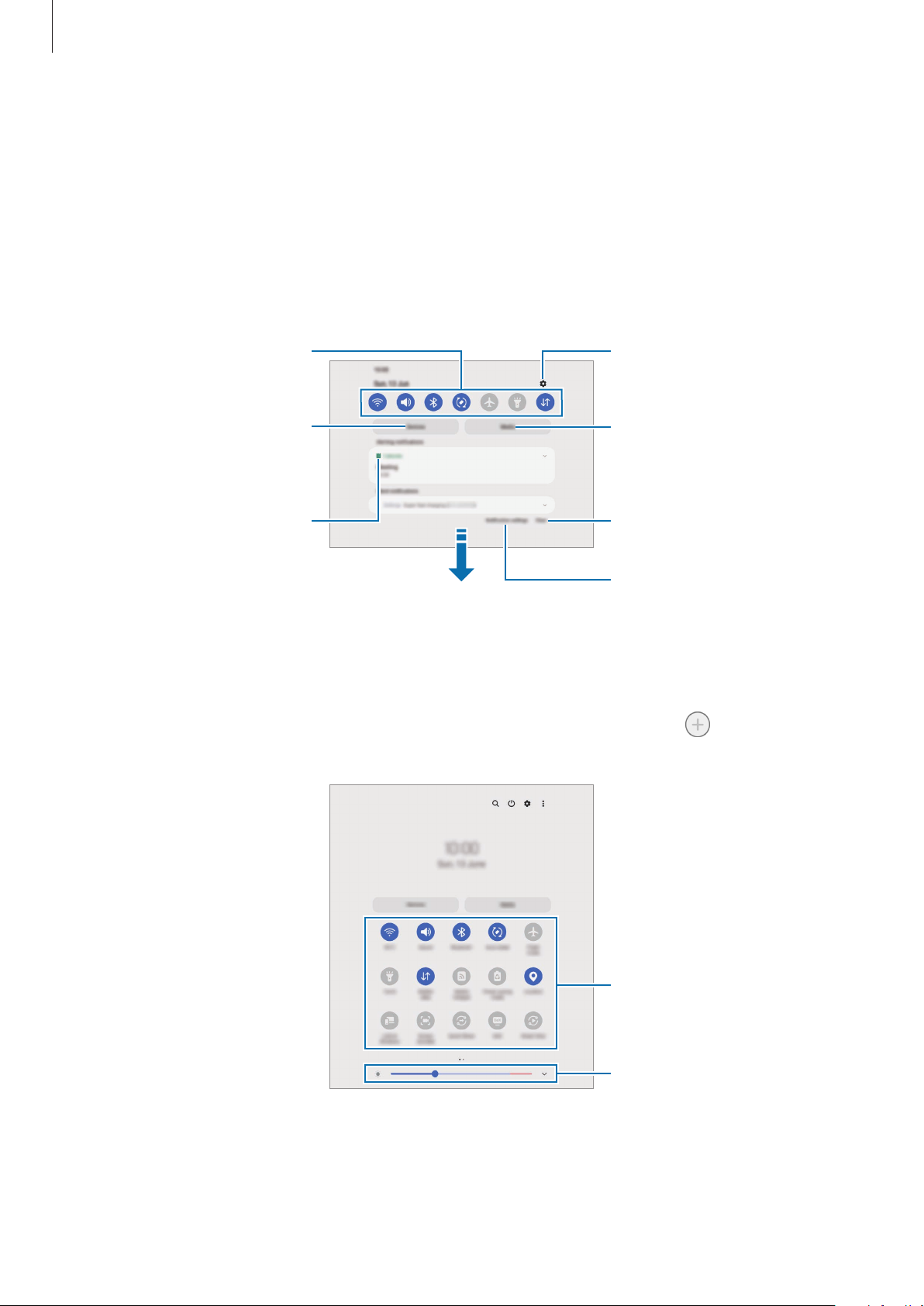
Einstellungen öffnen.
Tasten für Schnelleinstellungen
Benachrichtigungsfeld
Wenn Sie neue Benachrichtigungen erhalten, erscheinen auf der Statusleiste entsprechende Anzeigesymbole.
Weitere Informationen zu den Symbolen erhalten Sie, indem Sie das Benachrichtigungsfeld öffnen und die Details
anzeigen.
Ziehen Sie zum Öffnen des Benachrichtigungsfelds die Statusleiste nach unten. Streichen Sie zum Schließen des
Benachrichtigungsfelds auf dem Bildschirm nach oben.
Im Benachrichtigungsfeld stehen folgende Funktionen zur Verfügung.
Die verbundenen Geräte in der
Nähe sowie SmartThings-Geräte
und Szenen steuern.
Benachrichtigungsdetails
anzeigen und verschiedene
Aktionen ausführen.
Medien auf Ihrem Gerät und
Geräten in der Nähe steuern.
Alle Benachrichtigungen
löschen.
Benachrichtigungseinstellungen
öffnen.
Schnelleinstellungstasten verwenden
Tippen Sie zum Aktivieren einiger Funktionen die Schaltflächen für schnelle Einstellungen an. Streichen Sie zum
Anzeigen weiterer Schaltflächen im Benachrichtigungsbedienfeld nach unten. Tippen Sie
Tasten hinzuzufügen.
an, um weitere
Tasten für Schnelleinstellungen
Display-Helligkeit anpassen.
39
Page 40

Grundlegende Information
Tippen Sie den Text unter den Schaltflächen an, um Funktionseinstellungen zu ändern. Sie können detailliertere
Einstellungen aufrufen, indem Sie eine Taste berühren und halten.
→
Wenn Sie die Schaltflächen neu anordnen möchten, tippen Sie
halten Sie eine Schaltfläche und ziehen Sie sie an eine andere Position.
Schaltflächen bearbeiten
an, berühren und
Medienwiedergabe steuern
Steuern Sie die Musik- oder Videowiedergabe ganz einfach mit der Medienfunktion. Sie können die Wiedergabe
auch auf einem anderen Gerät fortsetzen.
1 Öffnen Sie das Benachrichtigungsfeld und tippen Sie
Medien
an.
2 Tippen Sie zum Steuern der Wiedergabe die Controller-Symbole an.
Um die Wiedergabe auf einem anderen Gerät fortzusetzen, tippen Sie
gewünschte Gerät aus.
Geräte in der Nähe bedienen
Sie können verbundene Geräte in der Nähe sowie häufig verwendete SmartThings-Geräte und -Szenen über das
Benachrichtigungsfeld schnell aktivieren und bedienen.
1 Öffnen Sie das Benachrichtigungsfeld und tippen Sie
Die verbundenen Geräte in der Nähe sowie die SmartThings-Geräte und -Szenen werden angezeigt.
Geräte
an.
Smart View
an und wählen Sie das
2 Wählen Sie ein Gerät in der Nähe oder ein SmartThings-Gerät aus, um es zu bedienen, oder eine Szene, um sie
zu starten.
40
Page 41
Grundlegende Information
Screenshots und Bildschirmaufnahmen
Screenshot
Nehmen Sie während der Verwendung des Geräts einen Screenshot auf. Teilen Sie ihn, schneiden Sie ihn zu oder
fügen Sie Text oder Zeichnungen ein. Sie können einen Screenshot des aktuellen Bildschirms und scrollbaren
Bereichs aufnehmen.
So nehmen Sie einen Screenshot auf
Verwenden Sie die folgenden Methoden, um einen Screenshot aufzunehmen. Die aufgenommenen Screenshots
können Sie sich in der
Methode1– Aufnahme mit Tasten: Drücken Sie die Funktionstaste und die Lautstärketaste nach unten
gleichzeitig.
Methode2– Aufnahme durch Wischen: Wischen Sie mit Ihrer Handkante nach rechts oder links über den
Bildschirm.
Galerie
ansehen.
•
Bei der Verwendung bestimmter Anwendungen und Funktionen können Sie keine Screenshots
aufnehmen.
•
Wenn die Wischfunktion zur Aufnahme eines Screenshots nicht aktiviert ist, starten Sie die Anwendung
Einstellungen
den Schalter
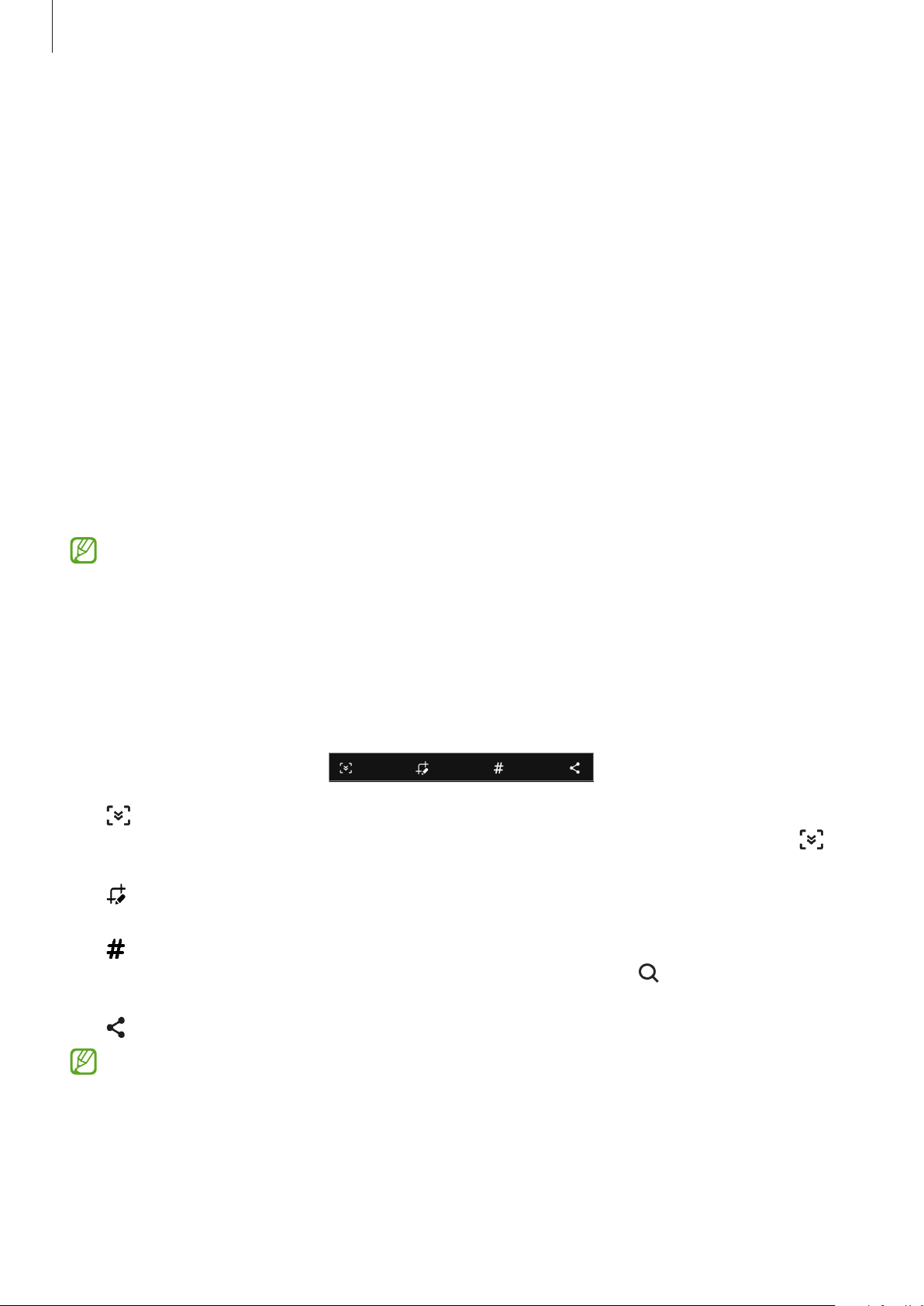
Nach der Aufnahme eines Screenshots stehen Ihnen auf der Symbolleiste am unteren Bildschirmrand folgende
Optionen zur Verfügung:
•
: Aktuellen Inhalt und ausgeblendeten Inhalt auf einer länglichen Seite wie einer Webseite aufnehmen.
Der Bildschirm scrollt automatisch nach unten und es werden mehr Inhalte aufgenommen, wenn Sie
antippen.
•
: Auf den Screenshot schreiben oder zeichnen oder einen Teil des Screenshots ausschneiden. Der
Ausschnitt wird in der
•
: Dem Screenshot Tags hinzufügen. Wenn Sie nach Screenshots anhand von Tags suchen möchten, tippen
Sie oben auf dem Anwendungsbildschirm
anzeigen und einfach nach dem gewünschten Screenshot suchen.
und tippen Sie
Screenshot
Galerie
an, um die Funktion zu aktivieren.
gespeichert.
Erweiterte Funktionen
Suchen
und dann
→
Bewegungen und Gesten
Screenshots
→ an. Sie können die Tag-Liste
und anschließend
•
: Screenshot an andere senden.
Wenn keine Optionen auf dem aufgenommenen Bildschirm angezeigt werden, starten Sie die Anwendung
Einstellungen
den Schalter
und tippen Sie
Screenshot-Symbolleiste
Erweiterte Funktionen
→
Screenshots und Bildschirmrecorder
an, um die Funktion zu aktivieren.
41
und dann
Page 42
Grundlegende Information
Weitere Tastaturfunktionen
Bildschirmaufnahme
Nehmen Sie den Bildschirm auf, während Sie das Gerät verwenden.
1 Öffnen Sie das Benachrichtigungsbedienfeld, streichen Sie nach unten und tippen Sie
Bildschirmrecorder
(
) an.
2 Wählen Sie eine Soundeinstellung aus und tippen Sie
Nach einem Countdown wird die Aufzeichnung gestartet.
•
Um auf dem Bildschirm zu schreiben oder zeichnen, tippen Sie an.
•
Um eine Bildschirmaufnahme mit einer Videoüberlagerung von sich selbst aufzunehmen, tippen Sie
an.
Aufnahme starten
3 Wenn Sie die Videoaufnahme abgeschlossen haben, tippen Sie an.
Das Video können Sie sich in der
Um die Einstellungen des Bildschirmrekorders zu ändern, starten Sie die Anwendung
tippen Sie dann
Erweiterte Funktionen
Galerie
ansehen.
→
Screenshots und Bildschirmrecorder
Text eingeben
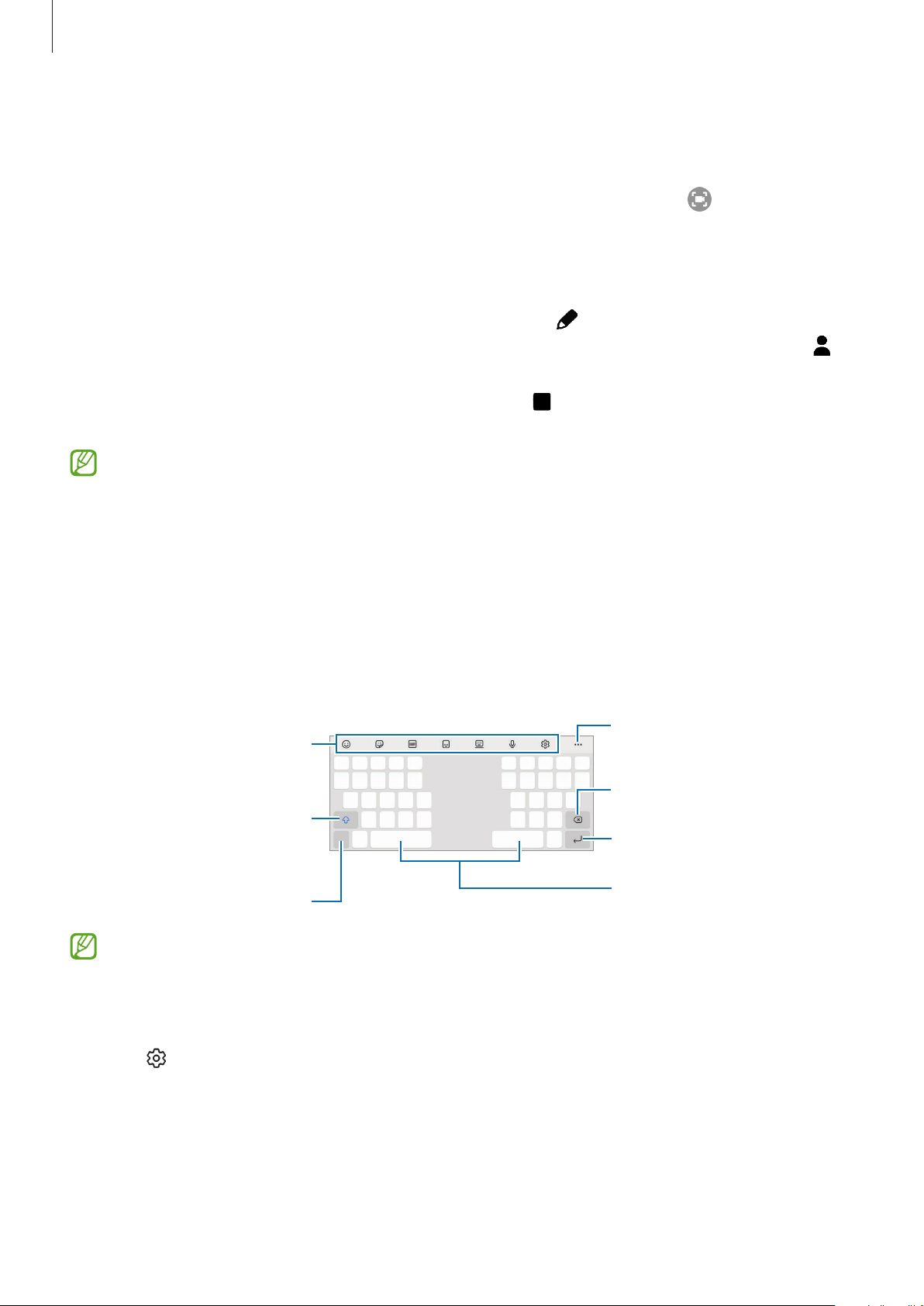
Tastaturlayout
Bei der Texteingabe wird automatisch eine Tastatur eingeblendet.
an.
Einstellungen
an.
und
Weitere Tastaturfunktionen
Großbuchstaben eingeben.
Tippen Sie zweimal darauf, um
den gesamten Text in
Großbuchstaben einzugeben.
Symbole einfügen.
Die Texteingabe wird nicht für alle Sprachen unterstützt. Zum Eingeben eines Texts müssen Sie die
Eingabesprache in eine der unterstützten Sprachen ändern.
anzeigen.
Vorheriges Zeichen löschen.
In die nächste Zeile wechseln.
Leerzeichen einfügen.
Eingabesprache ändern
Tippen Sie →
Sprachen aus. Bei Auswahl mehrerer Sprachen können Sie zwischen den Eingabesprachen umschalten, indem Sie
auf der Leertaste nach links oder rechts streichen.
Sprachen und Typen
→
Eingabesprachen verwalten
an und wählen Sie die zu verwendenden
42
Page 43
Grundlegende Information
Tastatur ändern
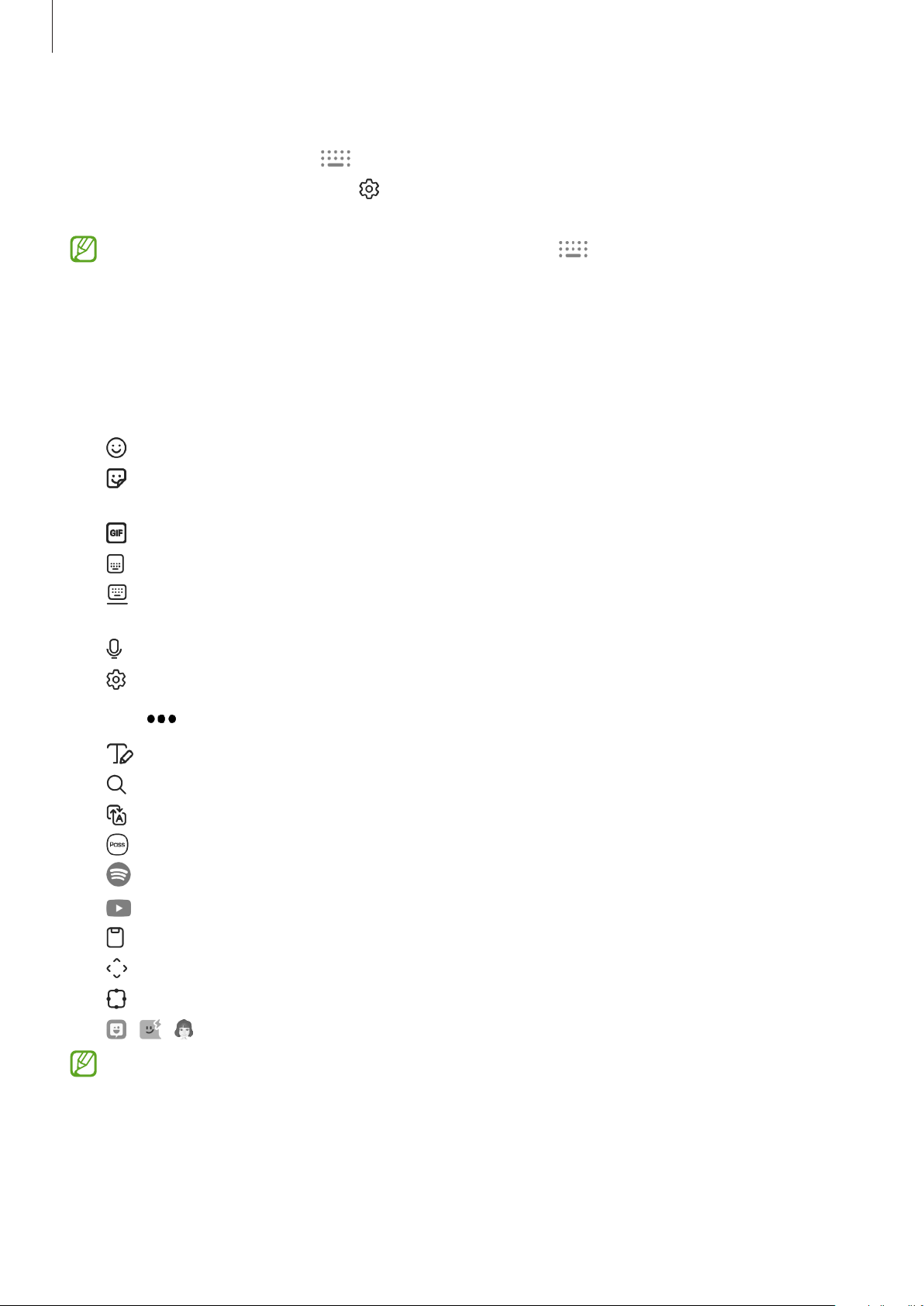
Tippen Sie auf der Navigationsleiste an, um die Tastatur zu wechseln.
→
Um den Tastaturtyp zu ändern, tippen Sie
wählen Sie dann den gewünschten Tastaturtyp aus.
•
Wenn in der Navigationsleiste nicht die Tastaturschaltfläche ( ) angezeigt wird, starten Sie die
Anwendung
und anschließend den Schalter
•
Auf der
Zeichens die entsprechende Taste so oft an, bis das gewünschte Zeichen erscheint.
Einstellungen
3 x 4
-Tastatur sind einer Taste drei bis vier Zeichen zugeordnet. Tippen Sie zum Eingeben eines
und tippen Sie
Sprachen und Typen
Tastatur-Schaltfläche auf der Navigationsleiste
Allgemeine Verwaltung
an, wählen Sie eine Sprache aus und
Weitere Tastaturfunktionen
•
: Emojis eingeben.
•
: Sticker eingeben. Sie können auch die Emoji-Sticker eingeben, die Ihnen ähnlich sehen. Weitere
Informationen finden Sie unter Emoji-Sticker in Chats verwenden.
→
Tastaturliste und Standard
an.
•
: Animierte GIFs anfügen.
•
: Tastaturmodus ändern.
•
: Zur unverankerten Tastatur wechseln. Durch Verschieben der Registerkarte können Sie die Tastatur an
eine andere Position verschieben.
•
: Text mittels Sprache eingeben.
•
: Tastatureinstellungen ändern.
Tippen Sie
•
•
: Schnell nach Inhalten suchen und sie eingeben.
•
: Text übersetzen lassen und eingeben.
•
: Persönliche Informationen aus SamsungPass eingeben.
•
•
•
: Element aus der Zwischenablage einfügen.
•
: Textbearbeitungsfeld öffnen.
an, um weitere Tastaturfunktionen zu verwenden.
: In den Handschrift-Modus wechseln.
: Musiklinks teilen.
: Videolinks teilen.
•
: Tastaturgröße ändern.
•
/ / : Sticker eingeben.
Einige Funktionen sind möglicherweise je nach Dienstanbieter oder Modell nicht verfügbar.
43
Page 44

Grundlegende Information
Kopieren und einfügen
1 Berühren und halten Sie eine Textstelle.
2 Ziehen Sie oder , um den gewünschten Text zu markieren, oder tippen Sie
gesamten Text zu markieren.
3 Tippen Sie
Der ausgewählte Text wird in die Zwischenablage kopiert.
Kopieren
oder
Ausschneiden
an.
Alle auswählen
4 Berühren und halten Sie die Stelle, an der Sie den Text einfügen möchten, und tippen Sie
Wenn Sie Text einfügen möchten, den Sie vorher kopiert haben, tippen Sie
Sie den Text aus.
Zwischenablage
, um den
Einfügen
an.
an und wählen
44
Page 45
Anwendungen und Funktionen
Anwendungen installieren oder deinstallieren
Galaxy Store
Hier können Sie Anwendungen kaufen und herunterladen. Sie können Anwendungen herunterladen, die speziell
auf SamsungGalaxy-Geräte zugeschnitten wurden.
Starten Sie die Anwendung
antippen, um nach einem Schlüsselwort zu suchen.
•
Diese Anwendung wird je nach Dienstanbieter oder Modell u.U. nicht angeboten.
•
Wenn Sie die Einstellungen zur automatischen Aktualisierung ändern möchten, tippen Sie → →
Apps automatisch aktualisieren
Galaxy Store
. Sie können Anwendungen nach Kategorie durchsuchen oder
an und wählen Sie dann eine Option aus.
Play Store
Hier können Sie Anwendungen kaufen und herunterladen.
Starten Sie die Anwendung
Wenn Sie die Einstellungen zur automatischen Aktualisierung ändern möchten, tippen Sie das
Kontosymbol und dann
und wählen Sie dann eine Option aus.
Play Store
Einstellungen
. Suchen Sie Anwendungen nach Kategorie oder nach Stichwort.
→
Netzwerkeinstellungen
Anwendungen verwalten
Anwendungen deinstallieren oder deaktivieren
→
Apps automatisch aktualisieren
an
Berühren und halten Sie eine Anwendung und wählen Sie eine Option aus.
•
Deinstallieren
•
Deaktiv.
Einige Anwendungen unterstützen diese Funktion möglicherweise nicht.
: Heruntergeladene Anwendungen deinstallieren.
: Ausgewählte Standardanwendungen deaktivieren, die nicht deinstalliert werden können.
Anwendungen aktivieren
Starten Sie die Anwendung
Anwendung aus und tippen Sie dann
Einstellungen
Aktivieren
, tippen Sie
an.
Apps
→ →
Deaktiviert
45
→ OK an, wählen Sie eine
Page 46

Anwendungen und Funktionen
Anwendungsberechtigungen festlegen
Einige Anwendungen erfordern möglicherweise die Berechtigung, auf Informationen auf Ihrem Gerät zuzugreifen
und diese zu nutzen, damit sie einwandfrei funktionieren.
Starten Sie zum Anzeigen der Einstellungen für die Anwendungsberechtigungen die Anwendung
Apps
und tippen Sie
mit den Berechtigungen der Anwendung anzeigen und die Berechtigungen ändern.
Tippen Sie zum Anzeigen oder Ändern der Einstellungen für die Anwendungsberechtigungen nach
Berechtigungskategorie die Anwendung
Wählen Sie ein Element und eine Anwendung aus.
Wenn Sie Anwendungen keine Berechtigungen erteilen, funktionieren die grundlegenden Funktionen der
Anwendungen möglicherweise nicht korrekt.
an. Wählen Sie eine Anwendung aus und tippen Sie
Einstellungen
und dann
Berechtigungen
Apps
→ →
an. Sie können die Liste
Berechtigungsverwaltung
Telefon
Einführung
Sprach- oder Videoanrufe tätigen oder annehmen.
Falls der Bereich um das obere Mikrofon bedeckt ist, treten während eines Anrufs möglicherweise
unerwünschte Geräusche auf. Entfernen Sie Zubehörteile wie den Bildschirmschutz oder Aufkleber, die
sich im Bereich des oberen Mikrofons befinden.
Einstellungen
an.
Anrufe tätigen
1 Starten Sie die Anwendung
2 Geben Sie eine Telefonnummer ein.
3 Tippen Sie zum Tätigen eines Sprachanrufs oder zum Tätigen eines Videoanrufs oder an.
Vorschau der Telefonnummer
Telefon
anzeigen.
und tippen Sie
Tastatur
an.
Weitere Optionen
Kontakt suchen.
Nummer zur Kontaktliste
hinzufügen.
46
Page 47
Anwendungen und Funktionen
Anrufe aus Protokollen oder Kontaktlisten tätigen
Um einen Anruf zu tätigen, starten Sie die Anwendung
Sie dann auf einem Kontakt oder einer Telefonnummer nach rechts.
Wenn diese Funktion deaktiviert ist, tippen Sie
Schalter
Für Anruf/Nachrichten streichen
→
an.
Telefon
Einstellungen
, tippen Sie
Letzte
oder
Kontakte
→
Andere Anrufeinstellungen
an und streichen
und dann den
Kurzwahl verwenden
Starten Sie zum Festlegen einer Kurzwahlnummer die Anwendung
→
→
Kurzwahlnummern
hinzu.
Berühren und halten Sie zum Tätigen eines Anrufs eine Kurzwahlnummer auf der Tastatur. Tippen Sie zum
Einrichten von Kurzwahlnummern ab 10 die erste(n) Ziffer(n) der Zahl an und berühren und halten Sie dann die
letzte Ziffer.
Falls Sie beispielsweise die Nummer 123 als Kurzwahlnummer festlegen möchten, tippen Sie 1 und dann 2 an und
berühren und halten Sie 3.
an, wählen Sie eine Kurzwahlnummer aus und fügen Sie dann eine Telefonnummer
Telefon
, tippen Sie
Tastatur
oder
Kontakte
Internationalen Anruf tätigen
1 Starten Sie die Anwendung
Telefon
und tippen Sie
Tastatur
an.
2 Berühren und halten Sie 0, bis das Pluszeichen + angezeigt wird.
3 Geben Sie die Landes- und Ortsvorwahl sowie die Telefonnummer ein und tippen Sie an.
Anrufe entgegennehmen
Anruf beantworten
Ziehen Sie bei einem eingehenden Anruf aus dem großen Kreis.
Anruf abweisen
Ziehen Sie bei einem eingehenden Anruf aus dem großen Kreis.
Um beim Abweisen eingehender Anrufe eine Nachricht zu senden, ziehen Sie die Leiste
oben und wählen Sie die Nachricht aus, die gesendet werden soll.
Starten Sie zum Erstellen verschiedener Ablehnungsnachrichten die Anwendung
Einstellungen
abschließend
→
Schnellnachrichten zum Ablehnen
an.
an, geben Sie eine Nachricht ein und tippen Sie
Nachricht senden
Telefon
, tippen Sie →
nach
47
Page 48
Anwendungen und Funktionen
Telefonnummern blockieren
Blockieren Sie Anrufe bestimmter Nummern, die Sie Ihrer Blockierungsliste hinzugefügt haben.
1 Starten Sie die Anwendung
2 Tippen Sie
anschließend
Tippen Sie zum manuellen Eingeben einer Nummer
Telefonnummer ein und tippen Sie anschließend
Wenn eine der blockierten Nummern versucht, Sie zu kontaktieren, werden Sie nicht benachrichtigt. Die Anrufe
werden im Anrufprotokoll aufgeführt.
Sie können auch eingehende Anrufe von Personen blockieren, die die Anzeige ihrer Anrufer-ID
unterdrücken. Tippen Sie den Schalter
aktivieren.
Letzte
Fertig
oder
an.
Telefon
Kontakte
und tippen Sie →
an, wählen Sie Kontakte oder Telefonnummern aus und tippen Sie
Unbekannte/private Nr. ausblenden
Einstellungen
Hinzufügen von Telefonnummer
an.
→
Nummern sperren
an, um diese Funktion zu
an.
an, geben Sie die
Optionen während eines Anrufs
•
Anruf hinzufügen
zweiten Anruf beenden, wird das Gespräch mit dem ersten Anrufer fortgesetzt.
•
Anruf halten
•
Bluetooth
: Zu einem mit dem Gerät verbundenen Bluetooth-Headset umschalten.
: Weitere Nummer wählen (zweiter Anruf). Der erste Anruf wird gehalten. Wenn Sie den
: Anruf halten.
•
Lautsprecher
Lautsprechers nicht an Ihr Ohr.
•
Stumm
•
Tasten/Ausblenden
•
•
•
: Aktuellen Anruf beenden.
Kamera
Wechseln
Einige Funktionen sind möglicherweise je nach Dienstanbieter oder Modell nicht verfügbar.
: Lautsprecher aktivieren oder deaktivieren. Halten Sie das Gerät bei Verwendung des
: Mikrofon ausschalten, damit der andere Teilnehmer Sie nicht hören kann.
: Tastatur ein- oder ausblenden.
: Kamera während eines Videoanrufs ausschalten, damit der andere Teilnehmer Sie nicht sehen kann.
: Während eines Videoanrufs zwischen der vorderen und der hinteren Kamera umschalten.
48
Page 49

Anwendungen und Funktionen
Kontakte
Einführung
Erstellen Sie neue Kontakte oder verwalten Sie die Kontakte auf dem Gerät.
Kontakte hinzufügen
Neuen Kontakt erstellen
1 Starten Sie die Anwendung
Kontakte
und tippen Sie an.
2 Speicherort auswählen.
3 Geben Sie die Kontaktinformationen ein und tippen Sie
Kontakte importieren
Sie können Kontakte aus anderen Speicherquellen in Ihr Gerät importieren.
1 Starten Sie die Anwendung
Kontakte importieren/exportieren
Kontakte
und tippen Sie das Symbol →
→
Importieren
Speichern
an.
an.
Verwalten von Kontakten
→
2 Folgen Sie der Anleitung auf dem Bildschirm, um Kontakte zu importieren.
Kontakte mit Webkonten synchronisieren
Synchronisieren Sie die Kontakte auf Ihrem Gerät mit Onlinekontakten aus Ihren Webkonten, z.B. Ihrem Samsung
Account.
1 Starten Sie die Anwendung
wählen Sie das Konto aus, mit dem synchronisiert werden soll.
Einstellungen
, tippen Sie
Konten und Sicherung
→
Konten verwalten
an und
2 Tippen Sie
Konto synchronisieren
an und aktivieren Sie den Schalter
49
Kontakte
.
Page 50

Anwendungen und Funktionen
Kontakte suchen
Starten Sie die Anwendung
Tippen Sie den Kontakt an. Führen Sie dann eine der folgenden Aktionen aus:
•
•
•
•
: Sprachanruf tätigen.
/ : Videoanruf tätigen.
: Nachricht verfassen.
: E-Mail verfassen.
Kontakte
. Tippen Sie oben in der Kontaktliste an und geben Sie Suchkriterien ein.
Kontakte löschen
1 Starten Sie die Anwendung
2 Wählen Sie Kontakte aus und tippen Sie
Um die Kontakte einzeln zu löschen, tippen Sie auf der Kontaktliste einen Kontakt und dann
Kontakte
und tippen Sie →
Löschen
an.
Kontakte löschen
an.
Kontakte freigeben
Sie können Kontakte über verschiedene Freigabeoptionen an andere senden.
Mehr
→
Löschen
an.
1 Starten Sie die Anwendung
2 Wählen Sie Kontakte aus und tippen Sie
Kontakte
und tippen Sie →
Senden
an.
Kontakte senden
an.
3 Wählen Sie eine Freigabemethode aus.
Gruppen erstellen
Sie haben die Möglichkeit, Gruppen, zum Beispiel für Familie oder Freunde, zu erstellen, und Kontakte nach
Gruppen zu verwalten.
1 Starten Sie die Anwendung
Kontakte
und tippen Sie →
Gruppen
→
Gruppe erstellen
an.
2 Folgen Sie der Anleitung auf dem Bildschirm, um eine Gruppe zu erstellen.
Doppelte Kontakte zusammenführen
Wenn Ihre Kontaktliste doppelte Kontakte enthält, können Sie diese zusammenführen, um die Liste übersichtlich
zu halten.
1 Starten Sie die Anwendung
Kontakte zusammenführen
Kontakte
an.
und tippen Sie das Symbol →
Verwalten von Kontakten
→
2 Aktivieren Sie die Kontrollkästchen der entsprechenden Kontakte und tippen Sie
50
Verknüpfen
an.
Page 51
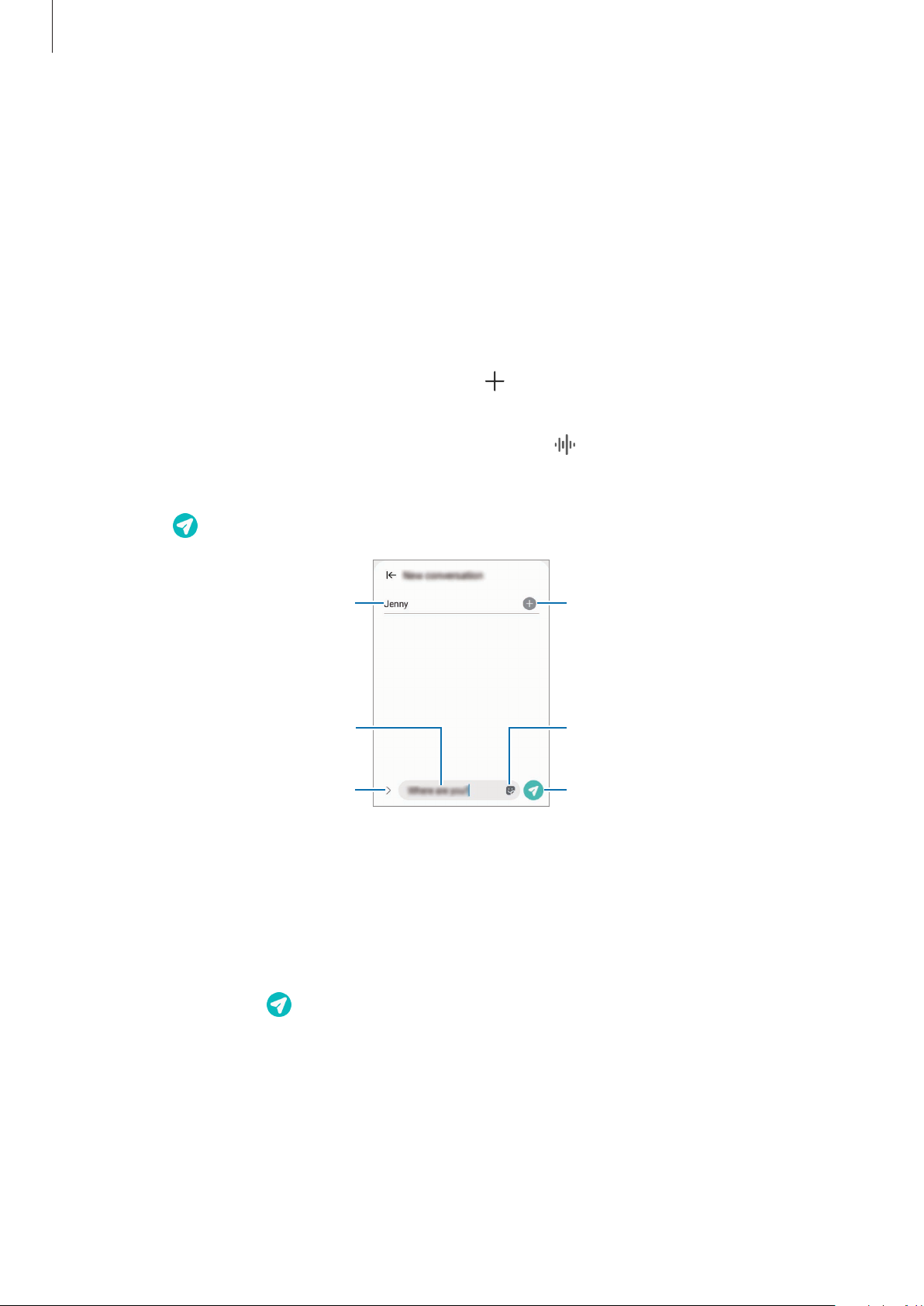
Anwendungen und Funktionen
Nachrichten
Einführung
Versenden und ordnen Sie Nachrichten nach Unterhaltung.
Wenn Sie Nachrichten im Roaming-Modus senden oder empfangen, kann dies zusätzliche Kosten verursachen.
Nachrichten versenden
1 Starten Sie die Anwendung
Nachrichten
und tippen Sie an.
2 Fügen Sie Empfänger hinzu und geben Sie eine Nachricht ein.
Um eine Sprachnachricht aufzunehmen und zu senden, halten Sie
Nachrichtentext und nehmen Sie dann den Finger wieder vom Bildschirm. Das Aufnahmesymbol wird nur
angezeigt, solange das Nachrichteneingabefeld leer ist.
gedrückt, sprechen Sie den
3 Tippen Sie an, um die Nachricht zu senden.
Empfänger
Nachricht eingeben.
Dateien anfügen.
Empfänger eingeben.
Sticker eingeben.
Nachricht senden.
Nachrichten anzeigen
1 Starten Sie die Anwendung
2 Wählen Sie in der Nachrichtenliste einen Kontakt oder eine Telefonnummer aus.
•
Tippen Sie zum Beantworten der Nachricht das Nachrichteneingabefeld an, geben Sie eine Nachricht ein
und tippen Sie dann
•
Spreizen Sie zwei Finger auf dem Bildschirm oder führen Sie sie zusammen, um die Schriftgröße
anzupassen.
Nachrichten
an.
und tippen Sie
51
Konversationen
an.
Page 52

Anwendungen und Funktionen
Aktuelle Webseite als Favorit
Aktuelle Webseite aktualisieren.
Nachrichten sortieren
Nachrichten lassen sich nach Kategorie sortieren und so leicht verwalten.
Starten Sie die Anwendung
Wenn die Option nicht angezeigt wird, tippen Sie oben in der Nachrichtenliste
bearbeiten
und anschließend den Schalter an, um sie zu aktivieren.
Nachrichten
und tippen Sie
Konversationen
→
Kategorie hinzufügen
an. Tippen Sie dann
an.
Kategorien
Nachrichten löschen
Berühren und halten Sie eine zu löschende Nachricht und tippen Sie dann
Löschen
an.
Nachrichteneinstellungen ändern
Starten Sie die Anwendung
Einstellungen
und vieles mehr.
an. Sie können unerwünschte Nachrichten blockieren, Benachrichtigungseinstellungen ändern
Nachrichten
und tippen Sie oben in der Kontaktliste und anschließend
Internet
Suchen Sie im Internet nach Informationen und erstellen Sie Lesezeichen für Ihre Lieblingswebseiten, damit Sie
sie ganz einfach aufrufen können.
1 Starten Sie die Anwendung
2 Geben Sie die Webadresse oder ein Schlüsselwort ein und tippen Sie
Sie können die Symbolleisten anzeigen, indem Sie auf dem Bildschirm den Finger etwas nach unten ziehen.
Zwischen verschiedenen Seiten
Tab schließen.
Neuen Tab öffnen.
Internet
festlegen.
blättern.
.
Öffnen
an.
Weitere Optionen
Tabs verwalten. /
Geheimen Modus verwenden.
Lesezeichen anzeigen.
Startseite öffnen.
52
Page 53
Anwendungen und Funktionen
Geheimen Modus verwenden
Wenn Sie ein Passwort für den geheimen Modus einrichten, können Sie verhindern, dass andere Personen Ihren
Such- und Browserverlauf sowie Ihre Lesezeichen und gespeicherten Seiten sehen.
1 Tippen Sie
2 Um die Funktion zu aktivieren, tippen Sie den Schalter
Starten
Im geheimen Modus ändert sich die Farbe der Symbolleisten. Um den geheimen Modus zu deaktivieren,
tippen Sie
an und legen Sie ein Passwort für den geheimen Modus fest.
Im geheimen Modus können einige Funktionen, wie z. B. „Screenshot“, nicht verwendet werden.
→
Geheimen Modus einschalten
→
Geheimen Modus ausschalten
an.
Geheimen Modus sperren
an.
an. Tippen Sie dann
Kamera
Einführung
Nehmen Sie Fotos und Videos in verschiedenen Modi und mit unterschiedlichen Einstellungen auf.
Verhaltensweisen bei der Verwendung der Kamera
•
Nehmen Sie keine Fotos oder Videos von anderen Personen ohne ihre Erlaubnis auf.
•
Nehmen Sie keine Fotos oder Videos an Orten auf, an denen dies nicht erlaubt ist.
•
Nehmen Sie keine Fotos oder Videos an Orten auf, an denen Sie die Privatsphäre anderer Personen verletzen
könnten.
Fotos aufnehmen
1 Starten Sie die Anwendung
Sie können die Anwendung auch starten, indem Sie die Funktionstaste zweimal schnell drücken oder auf dem
gesperrten Bildschirm
•
Einige Kamerafunktionen sind nicht verfügbar, wenn Sie die Anwendung
Sperrbildschirm oder bei ausgeschaltetem Bildschirm öffnen und eine Bildschirmsperre eingerichtet ist.
•
Die Kamera wird automatisch abgeschaltet, wenn sie nicht verwendet wird.
•
Einige Methoden sind möglicherweise je nach Dienstanbieter oder Modell nicht verfügbar.
2 Tippen Sie auf dem Vorschaubildschirm das Bild an der Position an, an der die Kamera das Bild scharfstellen
soll.
Um die Helligkeit von Bildern anzupassen, ziehen Sie den Schieberegler, der über oder unter dem
kreisförmigen Rahmen angezeigt wird.
Kamera
nach links ziehen.
.
Kamera
auf dem
53
Page 54
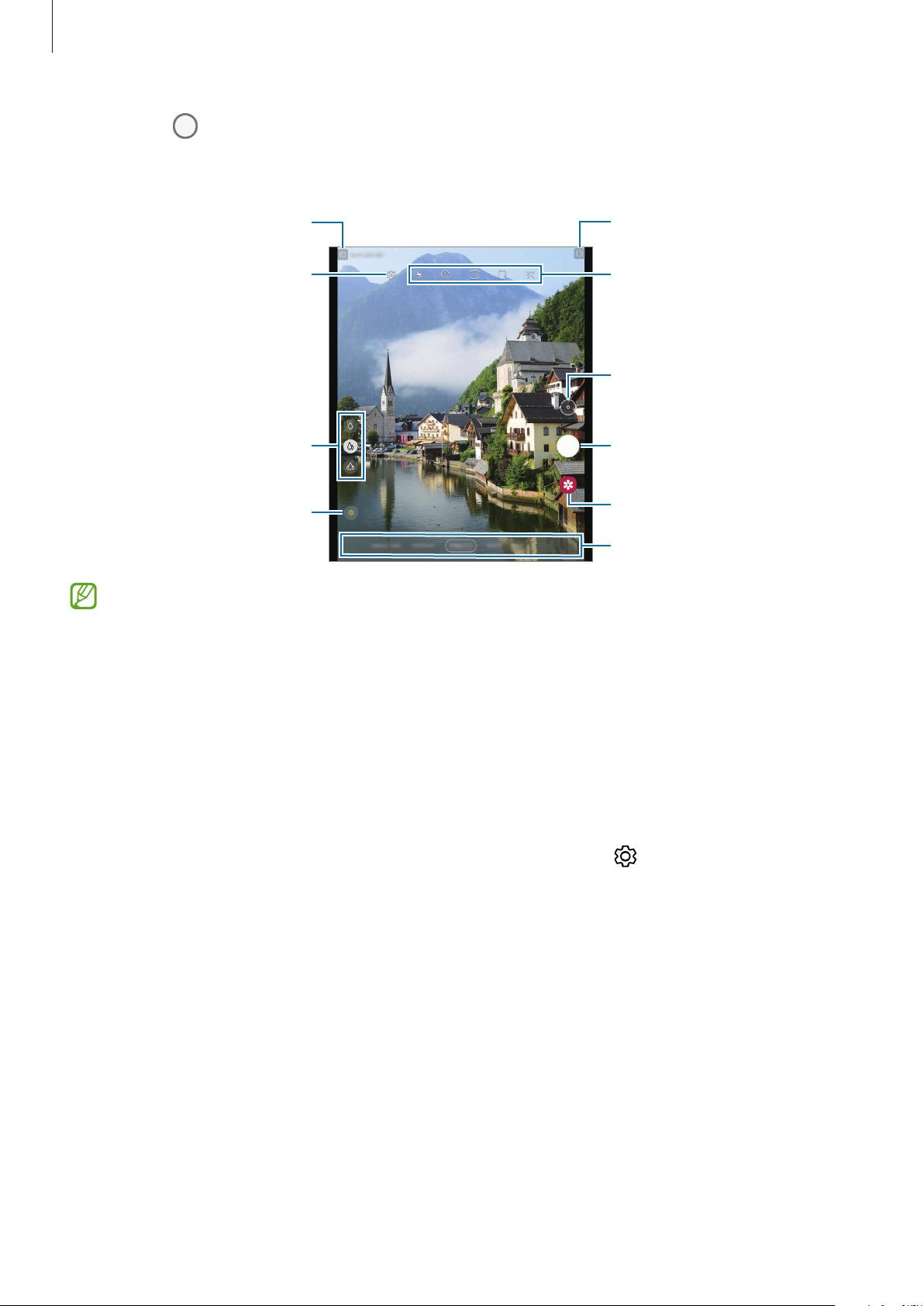
Anwendungen und Funktionen
In den Modus „Aufnehmen und
Frontdisplay einschalten.
3 Tippen Sie an, um ein Foto aufzunehmen.
Wenn Sie den Aufnahmemodus ändern möchten, ziehen Sie die Liste mit den Aufnahmemodi nach links oder
rechts oder streichen Sie auf dem Vorschaubildschirm nach links oder rechts.
anzeigen“ wechseln.
Kameraeinstellungen
Zoom
Szenenoptimierung
•
Der Vorschaubildschirm variiert je nach Aufnahmemodus und verwendeter Kamera.
•
Wenn Sie Fotos oder Videos mit hoher Auflösung oder hohem Zoomverhältnis aufnehmen, ist der
Optionen für den aktuellen
Aufnahmemodus
Zwischen vorderer und hinterer
Kamera wechseln.
Bild aufnehmen.
Vorschau-Miniaturansicht
Liste der Aufnahmemodi
Fokus möglicherweise nicht scharf, wenn das Motiv zu nah ist. Halten Sie ausreichend Abstand, wenn
Sie Fotos oder Videos aufnehmen.
•
Sollten die aufgenommenen Fotos verschwommen wirken, reinigen Sie die Kameralinse und versuchen
Sie es erneut.
•
Stellen Sie sicher, dass das Objektiv nicht beschädigt oder verschmutzt ist. Andernfalls funktioniert das
Gerät in einigen Modi, für die hohe Auflösungen erforderlich sind, möglicherweise nicht einwandfrei.
•
Die Kamera des Geräts verfügt über ein Weitwinkelobjektiv. Bei Weitwinkelfotos oder -videos kann eine
geringe Verzerrung auftreten. Dies ist kein Zeichen für einen Gerätedefekt. Wenn Sie die Verzerrung in
Bildern korrigieren möchten, tippen Sie auf dem Vorschaubildschirm
Optionen
und anschließend den Schalter
aktivieren.
•
Die maximale Kapazität für Videoaufnahmen kann je nach Auflösung variieren.
•
Falls das Gerät plötzlichen Temperaturschwankungen ausgesetzt ist und sich die Temperaturen an der
Innen- und Außenseite des Kameraobjektivs unterscheiden, kann die Kamera beschlagen oder sich
Kondenswasser bilden. Vermeiden Sie derartige Umstände, wenn Sie die Kamera nutzen möchten.
Sollte sie beschlagen, lassen Sie die Kamera bei Zimmertemperatur trocknen, bevor Sie Fotos oder
Videos damit aufnehmen. Andernfalls kann das Ergebnis verschwommen sein.
Ultra-Weitformat-Korrektur
, dann
Format und erweiterte
an, um die Funktion zu
54
Page 55
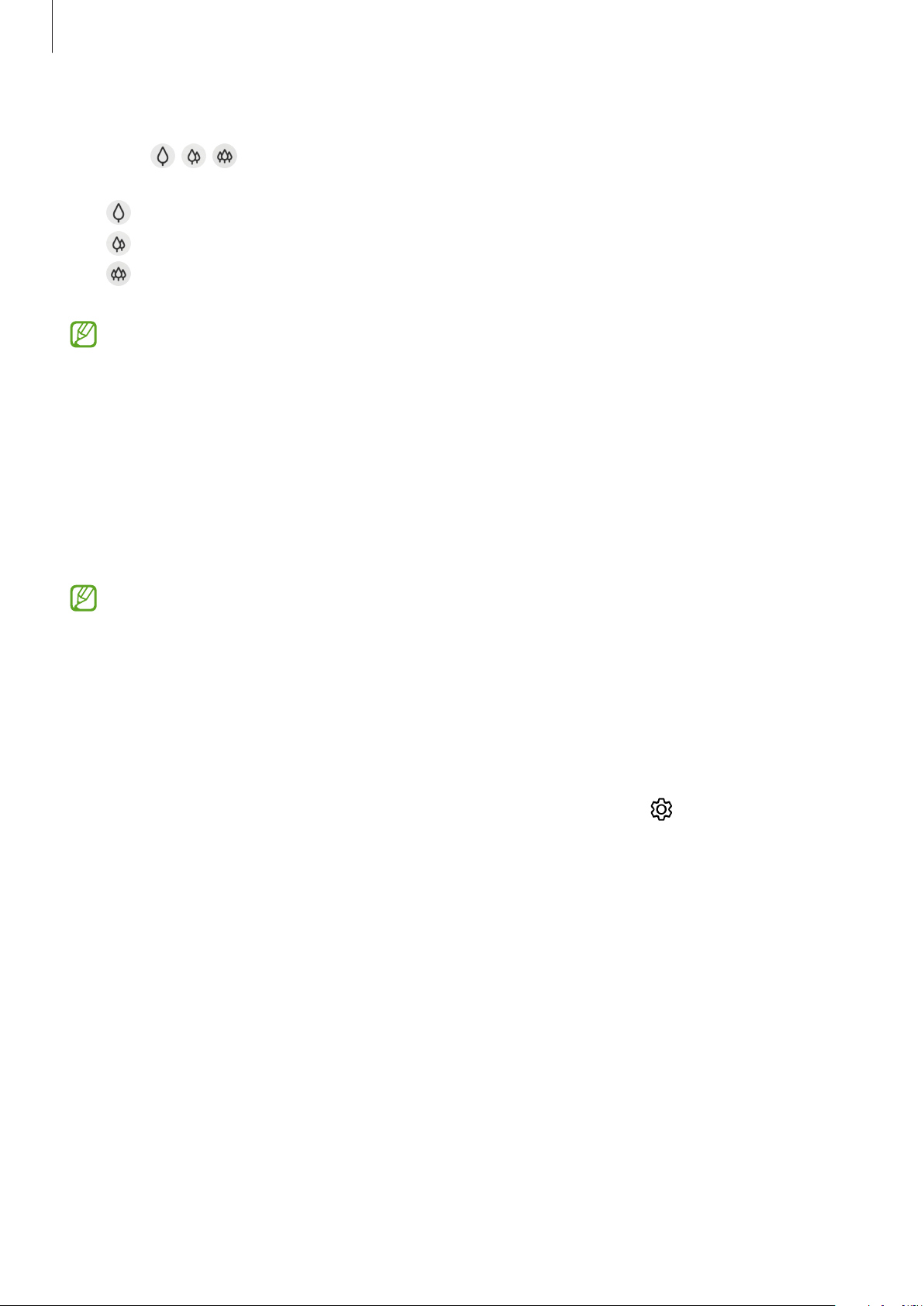
Anwendungen und Funktionen
Zoomfunktionen verwenden
Wählen Sie / / aus oder ziehen Sie die Option zum Zoomen nach oben oder unten. Sie können auch
zum Vergrößern auf dem Bildschirm zwei Finger auseinander und zum Verkleinern zusammen bewegen.
•
•
•
: Mit der Telekamera nehmen Sie Fotos oder Videos mit vergrößertem Motiv auf.
: Mit der Weitwinkelkamera nehmen Sie herkömmliche Fotos oder Videos auf.
: Mit der Ultraweitwinkel-Kamera können Sie Weitwinkelfotos oder -videos aufnehmen, beispielsweise
von Landschaften.
Die Zoomfunktionen sind nur verfügbar, wenn Sie die hintere Kamera verwenden.
Fokus (AF) und Belichtung (AE) fest einstellen
Sie können den Fokus oder die Belichtung fest für einen ausgewählten Bereich einstellen, um zu verhindern,
dass die Kamera basierend auf Änderungen an den Motiven oder den Lichtquellen automatisch Anpassungen
vornimmt.
Berühren und halten Sie den Bereich, der scharf gestellt werden soll, woraufhin der AF/AE-Rahmen in diesem
Bereich erscheint und Fokus und Belichtung fest eingestellt werden. Die Einstellung wird auch nach der
Aufnahme eines Fotos beibehalten.
Diese Funktion ist je nach Aufnahmemodus möglicherweise nicht verfügbar.
Kamera-Taste verwenden
•
Berühren und halten Sie die Kamera-Taste, um ein Video aufzunehmen.
•
Wenn Sie Serienbilder erstellen möchten, ziehen Sie die Kamera-Taste Richtung Bildschirmkante und halten
Sie sie gedrückt.
•
Wenn Sie eine weitere Kamera-Taste hinzufügen, können Sie diese überall auf dem Bildschirm platzieren, um
→
so noch einfacher Fotos aufzunehmen. Tippen Sie auf dem Vorschaubildschirm
den Schalter
Schwebender Auslöser
an, um die Funktion zu aktivieren.
Auslöser
und dann
55
Page 56
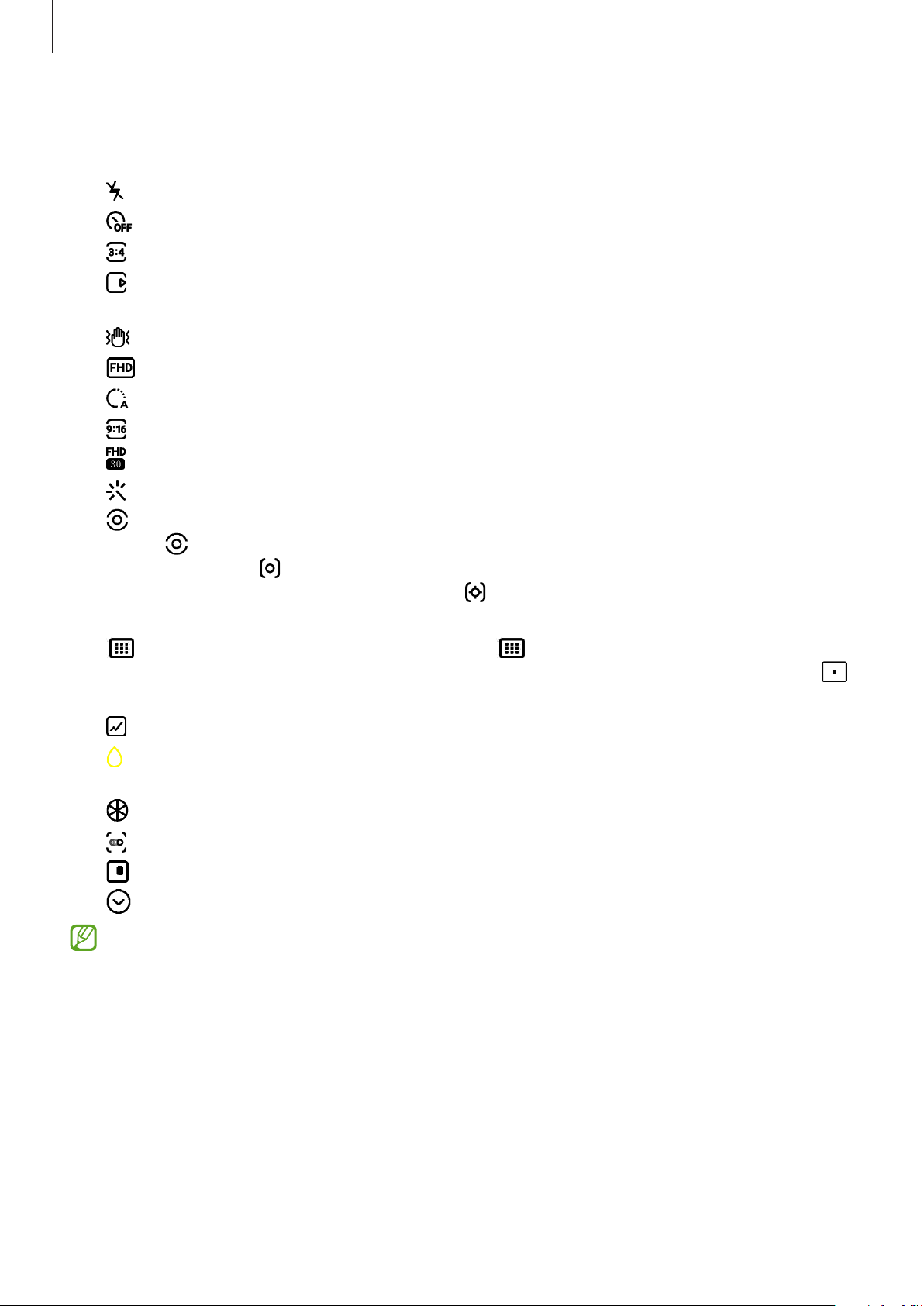
Anwendungen und Funktionen
Optionen für den aktuellen Aufnahmemodus
Verwenden Sie auf dem Vorschaubildschirm folgende Optionen.
•
: Blitz aktivieren oder deaktivieren.
•
•
•
•
•
•
•
•
•
•
•
: Wählen Sie die Verzögerungszeit bis zum automatischen Auslösen der Kamera aus.
: Seitenverhältnis für Bilder auswählen.
: Funktion für Bewegungsfotos aktivieren oder deaktivieren. Wenn Sie die Funktion aktivieren, wird einige
Sekunden vor dem Antippen der Kamera-Taste ein Videoclip aufgenommen.
: Aktivieren oder deaktivieren Sie die Funktion „Superstabil“ zum Stabilisieren eines Videos.
: Auflösung für Hyperlapse-Videos auswählen.
: Bildrate auswählen.
: Seitenverhältnis für Videos auswählen.
: Auflösung für Videos auswählen.
: Filter- oder Beauty-Effekte anwenden.
: Methode für die Belichtungsmessung auswählen. Hierdurch wird bestimmt, wie Lichtwerte berechnet
Bei
werden.
Aufnahme berechnet.
Aufnahme die Belichtung der Aufnahme berechnet.
Szene einbezogen.
: Ändern Sie den Fokusbereich im Autofokusmodus.
Aufnahmebereichs scharf. Es erscheinen mehrere Rechtecke, die die scharfgestellten Bereiche anzeigen.
Mitte
stellt die Mitte des Aufnahmebereichs scharf.
Mittenbetont
wird anhand des Lichts in der Mitte der Aufnahme die Belichtung der
Bei
Spot
wird anhand des Lichts in einem kleinen Bereich in der Mitte der
Bei
Matrix
wird der Durchschnitt der gesamten
Multi
stellt mehrere Bereiche innerhalb des
•
: Blenden Sie eine Grafik ein oder aus, um die Lichtverteilung des Videos zu überprüfen.
•
: Im Modus
außerhalb des Rahmens erscheint unscharf.
•
: Im Modus
•
: Bewegungserkennung beim Aufnehmen von Super Slow-Mo-Videos aktivieren oder deaktivieren.
•
: Im Modus
•
: Die Aufnahmeoptionen bei SingleTake-Aufnahmen anpassen.
Die verfügbaren Optionen variieren möglicherweise je nach Modell oder Aufnahmemodus.
ESSEN
wird ein Motiv innerhalb des kreisförmigen Rahmens scharfgestellt und der Bereich
ESSEN
den Farbton anpassen.
REGIEANSICHT
den Bildschirm ändern.
56
Page 57
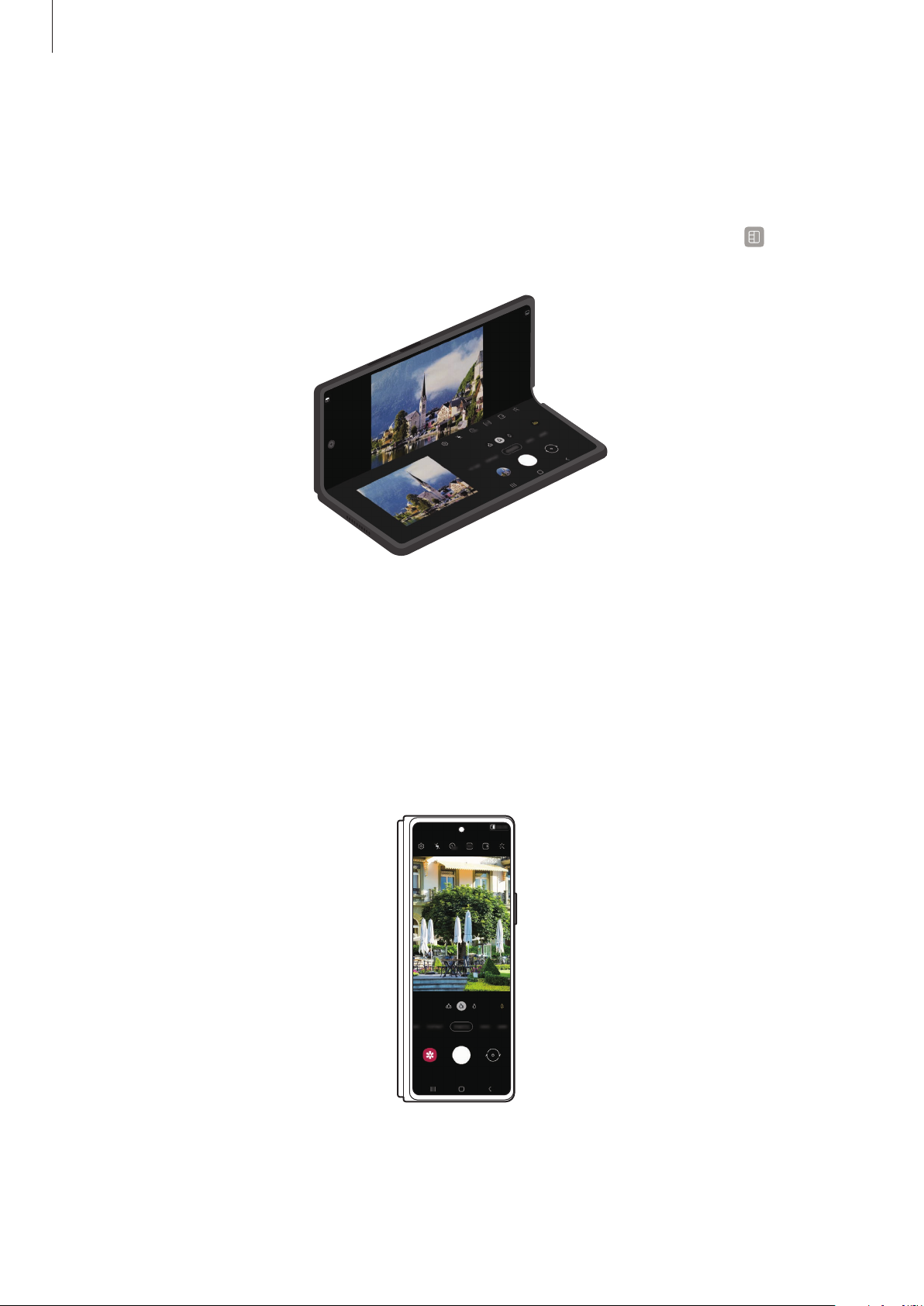
Anwendungen und Funktionen
Kamera im geschlossenen Zustand verwenden (Flex-Modus)
Sie können Ihr Gerät so falten, dass es ohne Stativ aufrecht stehen bleibt. So lässt sich die Kamera noch bequemer
verwenden. Beim Falten des Geräts ändert sich das Kameralayout automatisch. Sie können sich Ihre Aufnahmen
auch auf dem Vorschaubildschirm ansehen.
Sie können auch den Vorschaubildschirm anzeigen lassen, wenn das Gerät geöffnet ist. Tippen Sie
den Modus „Aufnehmen und anzeigen“ zu wechseln.
an, um in
Frontdisplay verwenden
Sie können Fotos oder Videos über das Frontdisplay aufnehmen, wenn das Gerät vollständig geschlossen oder
geöffnet ist.
Kamera im vollständig geschlossenen Zustand verwenden
Wenn das Gerät geschlossen ist, können Sie Fotos und Videos mit einer Hand aufnehmen.
Starten Sie die Anwendung
Kamera
auf dem Frontdisplay.
57
Page 58
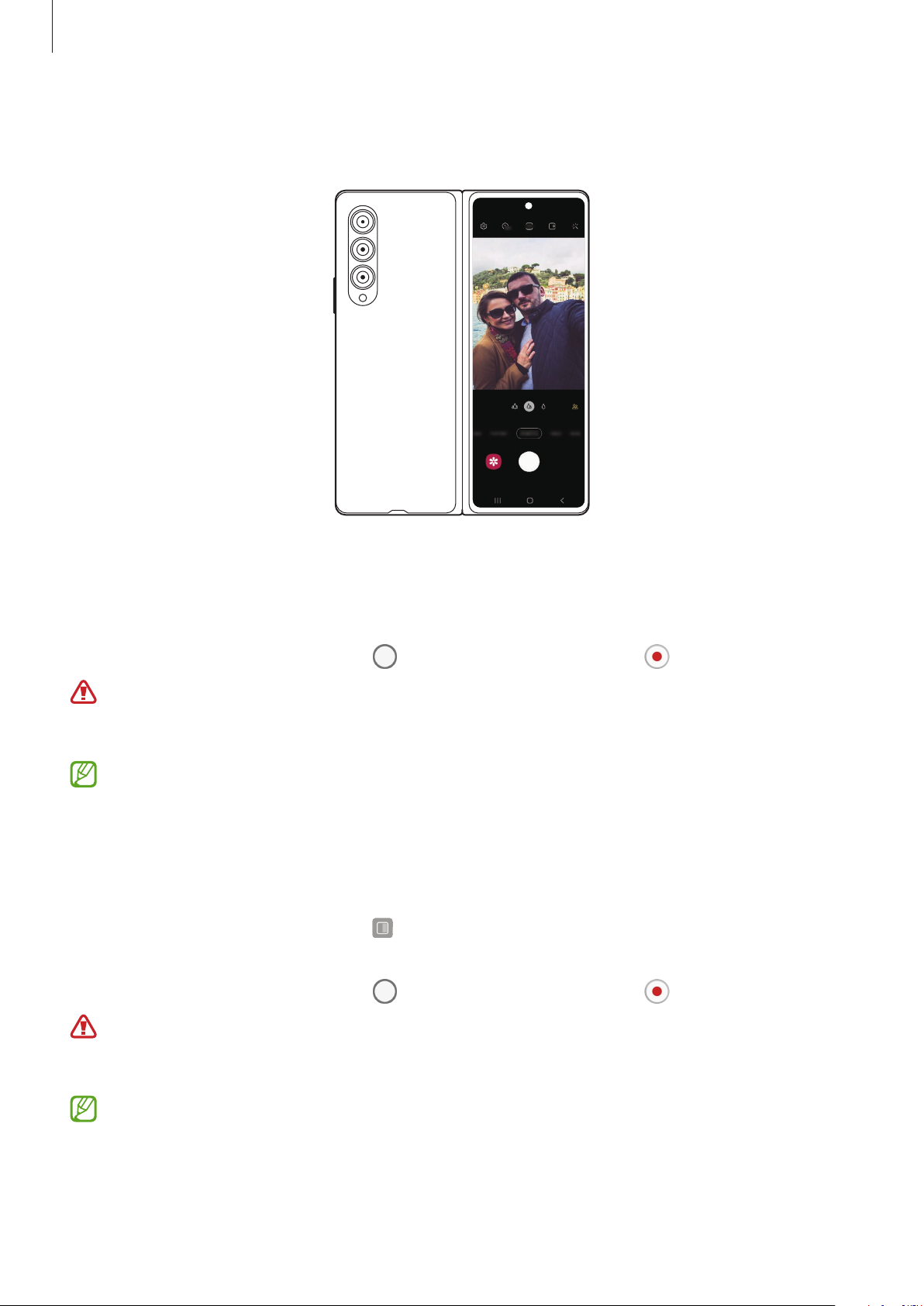
Anwendungen und Funktionen
Selfies mit der hinteren Kamera aufnehmen
Sie können die Vorschau auf dem Frontdisplay aufrufen und mit der hinteren Kamera Selbstporträts aufnehmen.
1 Starten Sie die Anwendung
2 Tippen Sie
SELFIE
an.
Kamera
auf dem Frontdisplay.
3 Falten Sie das Gerät auseinander und schauen Sie in die hintere Kamera.
4 Tippen Sie zum Aufnehmen eines Fotos oder zum Aufnehmen eines Videos an.
Verwenden Sie den Blitz nicht, wenn sich das Gerät nahe an Ihren Augen befindet. Durch Verwenden
eines Blitzes in der Nähe der Augen kann ein vorübergehender Sichtverlust oder Schäden an den Augen
verursacht werden.
Diese Funktion ist nur in einigen Aufnahmemodi verfügbar.
Dual-Vorschau verwenden
Sie können die Vorschau einer Szene, die Sie aufnehmen, sowohl auf dem Haupt- als auch auf dem Frontdisplay
anzeigen lassen.
1 Tippen Sie auf dem Vorschaubildschirm
Das Frontdisplay schaltet sich ein.
an.
2 Tippen Sie zum Aufnehmen eines Fotos oder zum Aufnehmen eines Videos an.
Verwenden Sie den Blitz nicht, wenn sich das Gerät nahe an Ihren Augen befindet. Durch Verwenden
eines Blitzes in der Nähe der Augen kann ein vorübergehender Sichtverlust oder Schäden an den Augen
verursacht werden.
Diese Funktion ist nur in einigen Aufnahmemodi verfügbar.
58
Page 59

Anwendungen und Funktionen
Fotomodus
Die Kamera passt die Aufnahmeoptionen automatisch an die Umgebung an, sodass Sie Fotos ganz einfach
aufnehmen können.
FOTO
Tippen Sie in der Liste mit den Aufnahmemodi
Szenenoptimierung
Wenn die Kamera das Motiv erkannt hat, ändert sich die Taste zur Szenenoptimierung und die optimierte Farbe
sowie der Effekt werden angewendet.
Wenn diese Funktion nicht aktiviert ist, tippen Sie auf dem Vorschaubildschirm an und aktivieren Sie
den Schalter
Szenenoptimierung
.
Aufnahmevorschläge
Die Kamera erkennt die Position und den Winkel des Motivs und schlägt Ihnen die ideale Bildkomposition vor.
und an, um ein Foto aufzunehmen.
Tippen Sie auf dem Vorschaubildschirm
aktivieren.
1 Tippen Sie in der Liste mit den Aufnahmemodi
Auf dem Vorschaubildschirm werden Führungslinien angezeigt.
und dann den Schalter
FOTO
an.
Aufnahmevorschläge
an, um die Funktion zu
2 Richten Sie die Führungslinien auf das Motiv.
Wenn die Kamera die Komposition erkannt hat, erscheint die Empfehlung auf dem Vorschaubildschirm.
3 Bewegen Sie das Gerät, sodass die Führungslinien mit der empfohlenen Komposition übereinstimmen.
Wenn die ideale Komposition erreicht wurde, werden die Führungslinien gelb.
4 Tippen Sie an, um ein Foto aufzunehmen.
Ideale Bildkomposition
Führungslinien
59
Page 60
Anwendungen und Funktionen
Selfies aufnehmen
Sie können mit der Frontkamera Selbstporträts aufnehmen.
1 Streichen Sie auf dem Vorschaubildschirm nach oben oder unten oder tippen Sie an, um für Selbstporträts
zur Frontkamera zu wechseln.
2 Schauen Sie in das vordere Kameraobjektiv.
Tippen Sie
aufzunehmen.
an, um Selbstporträts mit einem Weitwinkel-Foto einer Landschaft oder anderer Menschen
3 Tippen Sie
an, um ein Foto aufzunehmen.
Filter und Beauty-Effekte anwenden
Sie können einen Filtereffekt auswählen oder verschiedene Gesichtsmerkmale anpassen, z.B. Hautton oder
Gesichtsform, bevor Sie ein Foto aufnehmen.
1 Tippen Sie auf dem Vorschaubildschirm an.
2 Wählen Sie Effekte aus und nehmen Sie ein Foto auf.
Wenn Sie die Funktion „Meine Filter“ verwenden, können Sie Ihren eigenen Filter erstellen. Verwenden Sie
dazu ein Bild aus der
Galerie
mit einem Farbton, der Ihnen gefällt.
Videomodus
Die Kamera passt die Aufnahmeoptionen automatisch an die Umgebung an, sodass Sie Videos ganz einfach
aufnehmen können.
1 Tippen Sie in der Liste mit den Aufnahmemodi
•
Wenn Sie während der Aufnahme zwischen der Front- und hinteren Kamera wechseln möchten, wischen
Sie auf dem Vorschaubildschirm nach oben oder unten oder tippen Sie
•
Tippen Sie an, um während der Aufnahme ein Bild aus dem Video aufzunehmen.
•
Um bei einem Video den Ton aus einer bestimmten Richtung mit höherer Lautstärke aufzunehmen,
richten Sie die Kamera in die entsprechende Richtung und passen Sie den Zoom an.
VIDEO
und dann an, um ein Video aufzunehmen.
an.
2 Tippen Sie
•
Wenn Sie die Videozoomfunktion beim Aufnehmen eines Videos längere Zeit verwenden, wird
möglicherweise die Videoqualität verringert, um ein Überhitzen des Geräts zu verhindern.
•
Der optische Zoom funktioniert unter schlechten Lichtverhältnissen möglicherweise nicht.
an, um die Videoaufnahme zu beenden.
60
Page 61
Anwendungen und Funktionen
Videos stabilisieren (Superstabil)
Sie können Videoaufnahmen mithilfe der Funktion „Superstabil“ stabilisieren.
Tippen Sie in der Liste mit den Aufnahmemodi
die Funktion zu aktivieren, und nehmen Sie dann ein Video auf.
VIDEO
und anschließend in den Aufnahmeoptionen an, um
Automatische Aufnahmefunktion verwenden
Sie können einstellen, dass das Gerät beim Aufnehmen von Videos den Aufnahmewinkel und den Zoom
automatisch anpasst, wenn eine Person erkannt und nachverfolgt wird.
Tippen Sie in der Liste mit den Aufnahmemodi
Video aufzunehmen.
VIDEO
und dann an, um die Funktion zu aktivieren und ein
Modus „Regisseur-Ansicht“
Nehmen Sie Videos aus verschiedenen Bildwinkeln auf, indem Sie die Kameras wechseln. In diesem Modus
können sowohl das eigentliche Motiv als auch die Person hinter der Kamera gleichzeitig aufgenommen werden.
1 Starten Sie die Anwendung
2 Tippen Sie in der Liste mit den Aufnahmemodi
3 Wählen Sie den gewünschten Bildschirm und die gewünschte Kamera-Miniaturansicht aus und tippen Sie
dann
an, um ein Video aufzunehmen.
Kamera
auf dem Frontdisplay.
MEHR
→
REGIEANSICHT
an.
•
Zum Ändern des Bildschirms vor Beginn der Aufnahme tippen Sie an und wählen die gewünschte
Form aus.
•
Sie können die Kamera-Miniaturansicht während der Aufnahme wechseln. Wenn diese nicht sichtbar ist,
tippen Sie
an, um sie anzuzeigen.
61
Page 62
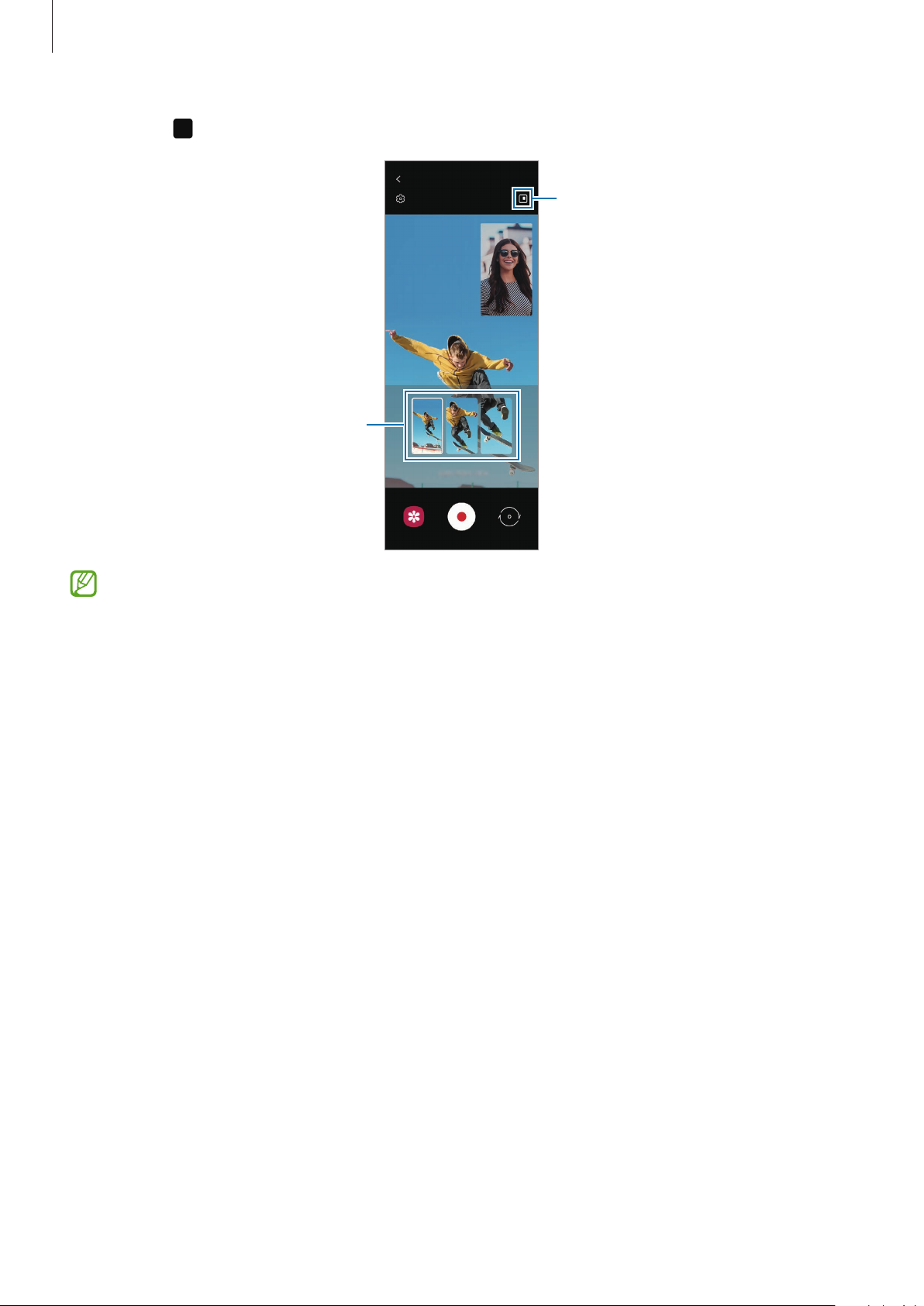
Anwendungen und Funktionen
4 Tippen Sie an, um die Videoaufnahme zu beenden.
Miniaturansicht
Bildschirm ändern.
Wenn Sie diesen Modus auf dem Hauptdisplay verwenden, ist die Option zum Wechseln der Bildschirme
nicht verfügbar.
62
Page 63
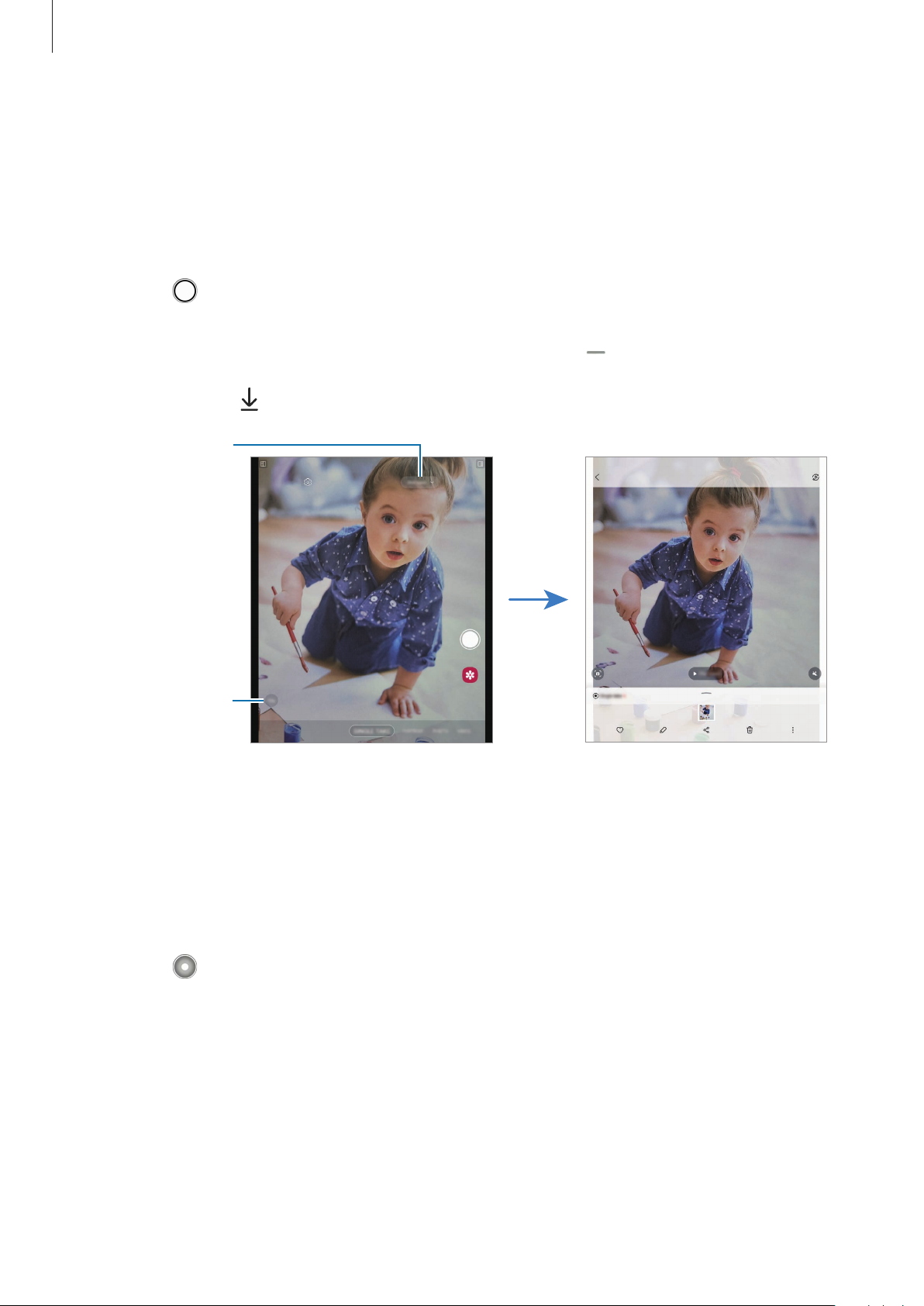
Anwendungen und Funktionen
Aufnahmeoptionen
Single Take-Modus
Machen Sie mehrere Fotos und Videos mit nur einer Aufnahme.
Ihr Gerät wählt automatisch die besten Ergebnisse aus und erstellt Fotos mit Filtern oder Videos, in denen
bestimmte Ausschnitte wiederholt werden.
1 Tippen Sie in der Liste mit den Aufnahmemodi
SINGLE TAKE
an.
2 Tippen Sie an und schwenken Sie die Kamera, um die gewünschte Szene aufzunehmen.
3 Tippen Sie anschließend die Miniaturansicht der Vorschau an.
Wenn Sie weitere Ergebnisse aufrufen möchten, ziehen Sie das Symbol
Ergebnisse einzeln speichern möchten, tippen Sie
und tippen Sie dann
anpassen.
Aufnahmezeit
ändern.
an.
Auswählen
an, markieren Sie die gewünschten Elemente
nach oben. Wenn Sie die
Porträt-/Porträtvideo-Modus
Mit der Kamera können Sie Fotos oder Videos aufnehmen, auf denen der Hintergrund unscharf gestellt und
das Motiv hervorgehoben wird. Sie können nach dem Aufnehmen eines Fotos auch einen Hintergrundeffekt
anwenden und ihn bearbeiten.
1 Tippen Sie in der Liste mit den Aufnahmemodi
2 Tippen Sie an und wählen Sie einen Hintergrundeffekt aus.
Um die Intensität des Hintergrundeffekts anzupassen, stellen Sie den gewünschten Wert mit dem
Schieberegler ein.
PORTRAIT
oder
MEHR
→
HOCHFORMAT VIDEO
an.
63
Page 64

Anwendungen und Funktionen
3 Wenn auf dem Vorschaubildschirm
, um ein Video aufzunehmen.
Leiste zum Anpassen der
Intensität des Hintergrundeffekts
Hintergrundeffekte
•
Die verfügbaren Optionen variieren möglicherweise je nach Aufnahmemodus.
•
Verwenden Sie diese Funktion an einem ausreichend beleuchteten Ort.
•
Die Unscharfstellung des Hintergrunds kann unter folgenden Bedingungen möglicherweise nicht
richtig angewendet werden:
Bereit
angezeigt wird, tippen Sie an, um ein Foto aufzunehmen, oder
–
Das Gerät oder das Motiv bewegt sich.
–
Das Motiv ist schmal oder durchsichtig.
–
Das Motiv hat eine ähnliche Farbe wie der Hintergrund.
–
Das Motiv bzw. der Hintergrund ist unifarben.
Modus „AR-Zeichnung“
Nehmen Sie lustige Videos auf und schreiben oder zeichnen Sie auf die Gesichter oder auf andere Stellen.
MEHR
→
Tippen Sie in der Liste mit den Aufnahmemodi
unter AR-Zeichnung.
AR-ZEICHNUNG
an. Weitere Informationen finden Sie
64
Page 65
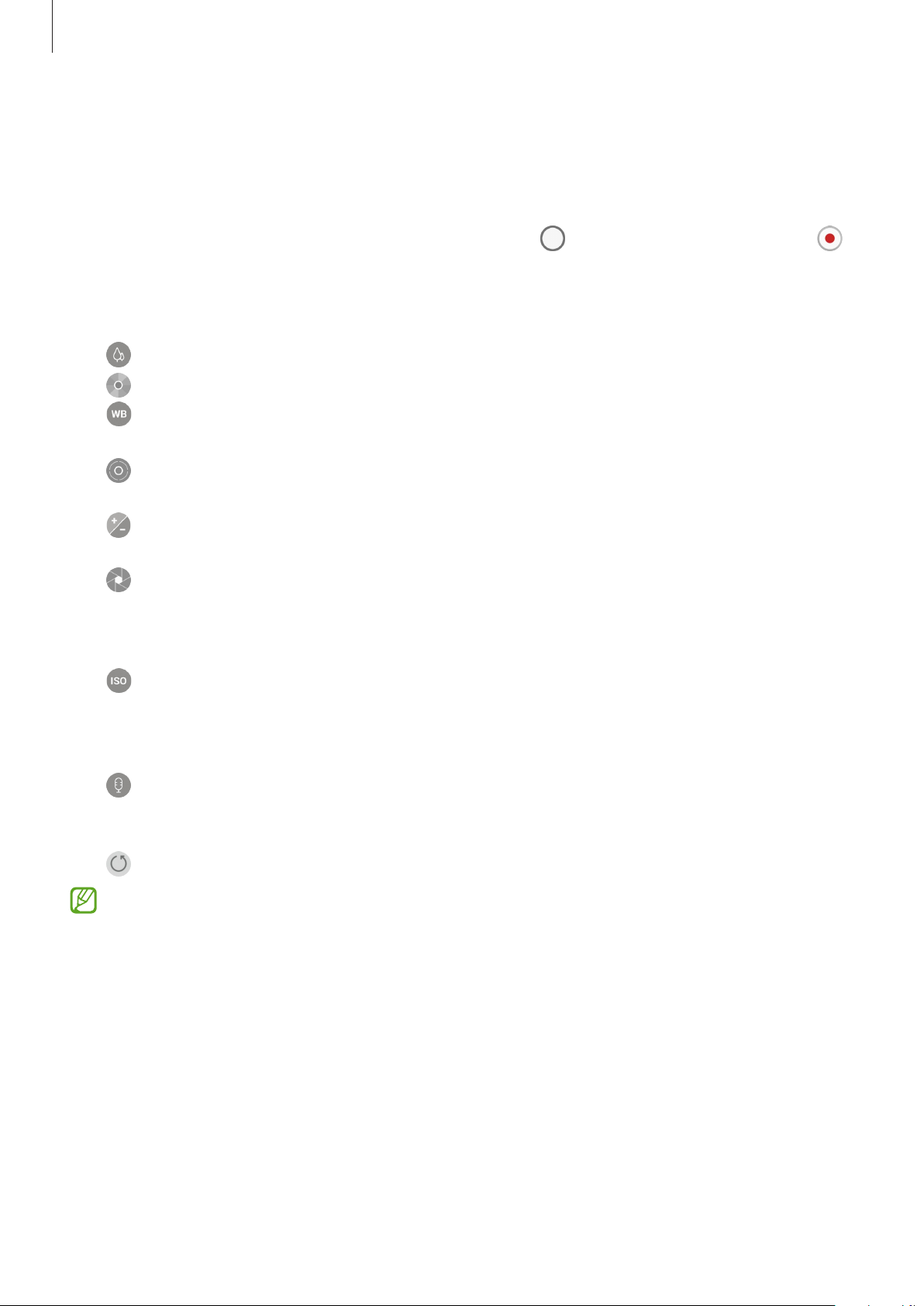
Anwendungen und Funktionen
Profi-Modus/Profi-Video-Modus
Sie können beim Aufnehmen von Fotos oder Videos verschiedene Aufnahmeoptionen wie den Belichtungs- oder
ISO-Wert manuell einstellen.
MEHR
→
PRO
oder
Tippen Sie in der Liste mit den Aufnahmemodi
passen Sie die Einstellungen wie gewünscht an und tippen Sie dann
um ein Video zu erstellen.
PROFI-VIDEO
Verfügbare Optionen
an, um ein Foto aufzunehmen, oder ,
an. Wählen Sie Optionen aus,
•
•
•
•
•
•
•
•
: Zoomgeschwindigkeit anpassen (Profi-Video-Modus).
: Farbton anpassen.
: Geeigneten Weißabgleich auswählen, damit die Bilder über ein naturgetreues Farbspektrum verfügen.
Sie können die Farbtemperatur einstellen.
: Fokusmodus ändern. Ziehen Sie den Schieberegler, um den Fokus manuell einzustellen. Um zum
Autofokusmodus zu wechseln, tippen Sie
: Belichtungswert ändern. Über diese Einstellung wird festgelegt, wie viel Licht auf den Kamerasensor
gelangt. Verwenden Sie bei weniger Licht eine höhere Belichtung.
: Verschlusszeit anpassen. Bei einer langen Verschlusszeit dringt mehr Licht ein und das Foto oder
Video wird heller. Diese Einstellung eignet sich optimal für Fotos oder Videos von Landschaften und für
Nachtaufnahmen. Bei einer kurzen Verschlusszeit dringt weniger Licht ein. Diese Einstellung eignet sich
optimal für Bilder und Videos mit Motiven, die sich schnell bewegen.
: ISO-Wert auswählen. Hierdurch wird die Lichtempfindlichkeit der Kamera gesteuert. Niedrige Werte
stehen für unbewegliche oder hell beleuchtete Objekte. Höhere Werte eignen sich für Motive, die sich
schnell bewegen oder schwach beleuchtet sind. Allerdings können höhere ISO-Einstellungen in Fotos oder
Videos Bildrauschen hervorrufen.
: Die Richtung auswählen, aus der der Ton mit einer höheren Lautstärke aufgenommen werden soll.
Außerdem können Sie ein USB- oder Bluetooth-Mikrofon verwenden, indem Sie es an Ihr Gerät anschließen
(Profi-Video-Modus).
MANUAL
an.
•
: Einstellungen zurücksetzen.
Wenn die Verschlusszeit manuell eingestellt wird, können Sie die ISO-Einstellung nicht auf
und den Belichtungswert nicht ändern. Der Belichtungswert wird der Einstellung der Verschlusszeit
entsprechend angepasst und angezeigt.
65
AUTO
festlegen
Page 66
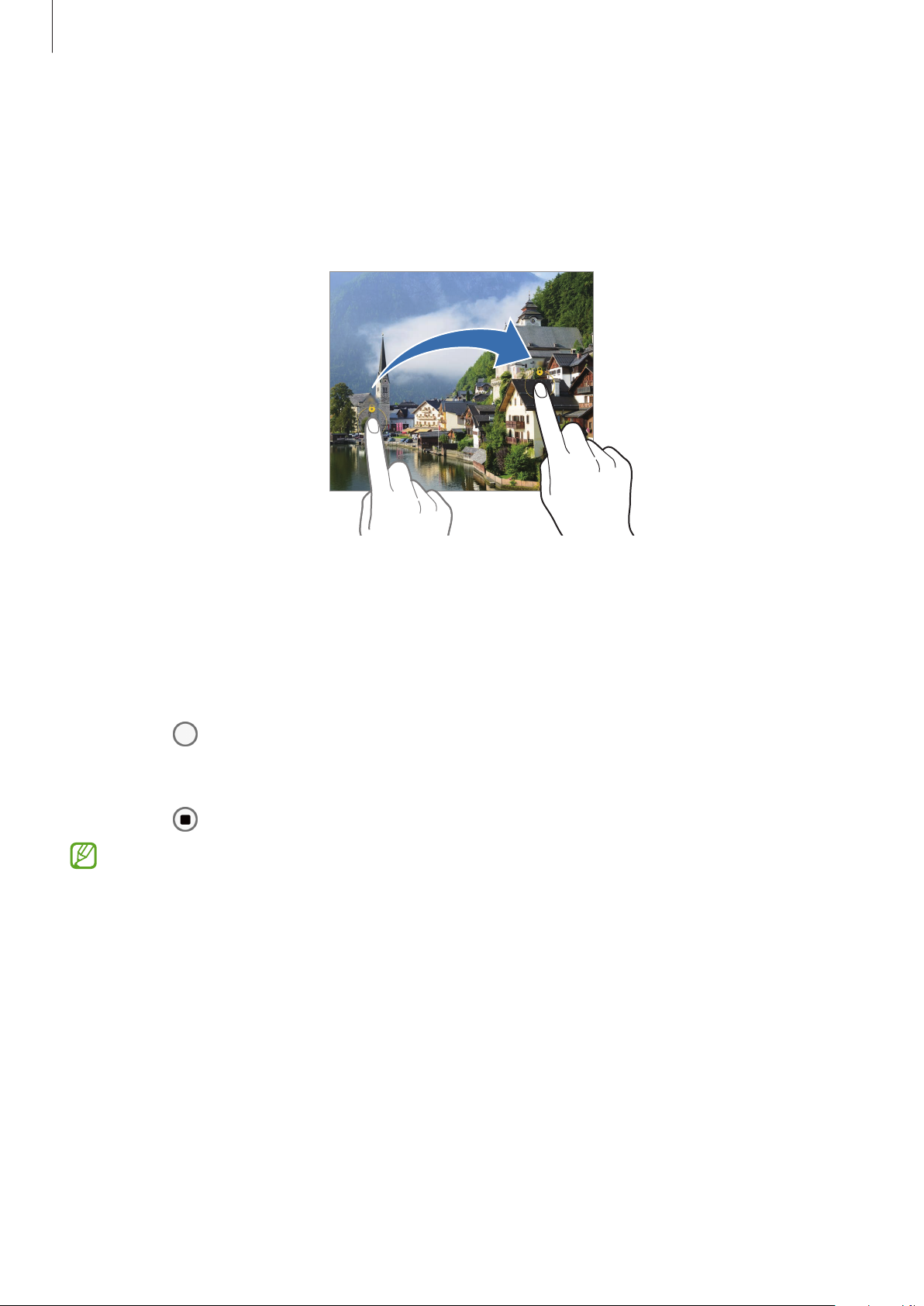
Anwendungen und Funktionen
Fokusbereich und Belichtungsbereich trennen
Sie können den Fokusbereich und Belichtungsbereich trennen.
Berühren und halten Sie den Vorschaubildschirm. Auf dem Bildschirm erscheint der AF/AE-Rahmen. Ziehen Sie
den Rahmen auf den Bereich, in dem Sie den Fokusbereich und den Belichtungsbereich voneinander trennen
möchten.
Panoramamodus
Nehmen Sie im Panoramamodus mehrere Fotos auf und fügen Sie sie dann zu einer Weitwinkelaufnahme
zusammen.
1 Tippen Sie in der Liste mit den Aufnahmemodi
2 Tippen Sie an und bewegen Sie das Gerät langsam in eine Richtung.
Positionieren Sie das Bild innerhalb des Rahmens des Suchers. Wenn das Vorschaubild außerhalb des
Rahmens ist oder Sie das Gerät nicht bewegen, beendet das Gerät die Fotoaufnahme automatisch.
3 Tippen Sie an, um die Fotoaufnahme zu beenden.
Nehmen Sie möglichst keine Fotos mit unklarem Hintergrund auf, z.B. mit einem wolkenlosen Himmel
oder einer einfachen Wand.
MEHR
→
PANORAMA
an.
66
Page 67
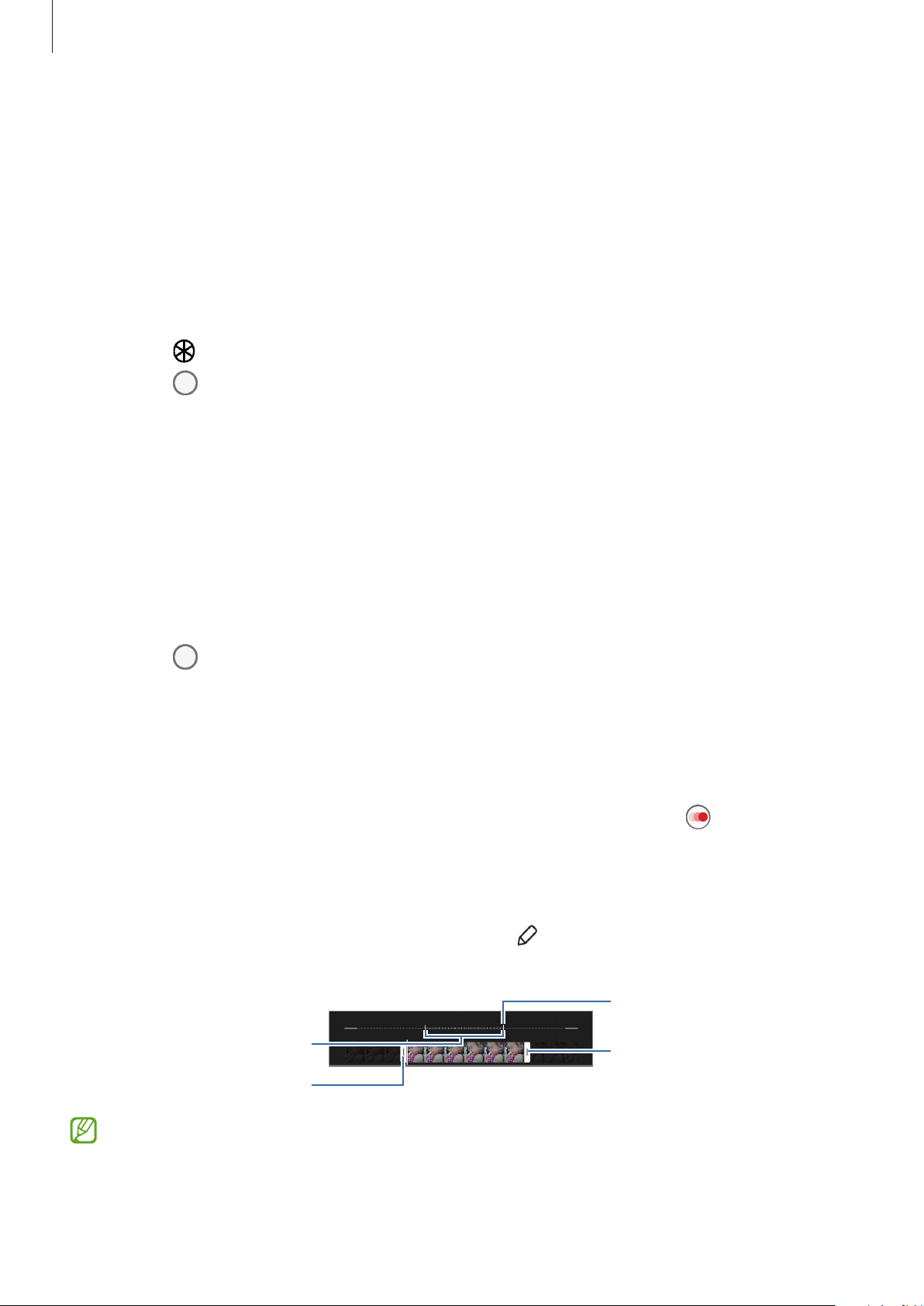
Anwendungen und Funktionen
Bearbeitungsleiste für Ausschnitt
Essensmodus
Nehmen Sie Fotos von Essen mit intensiveren Farben auf.
1 Tippen Sie in der Liste mit den Aufnahmemodi
MEHR
→
ESSEN
an.
2 Tippen Sie den Bildschirm an und ziehen Sie den kreisförmigen Rahmen über den Bereich, der hervorgehoben
werden soll.
Der Bereich außerhalb des kreisförmigen Rahmens wird unscharf dargestellt.
Ziehen Sie zum Ändern der Größe des kreisförmigen Rahmens eine Ecke des Rahmens.
3 Tippen Sie an und stellen Sie den Farbton mit dem Schieberegler ein.
4 Tippen Sie an, um ein Foto aufzunehmen.
Nachtmodus
Nehmen Sie mit dieser Funktion Fotos bei schlechten Lichtverhältnissen auf, ohne den Blitz zu verwenden. Wenn
Sie ein Stativ verwenden oder das Gerät schließen und auf einem ebenen Untergrund abstellen, erzielen Sie ein
helleres und schärferes Ergebnis.
1 Tippen Sie in der Liste mit den Aufnahmemodi
Wenn Sie für die Zeit unten links auf dem Bildschirm
Bilder.
MEHR
→
NACHT
Max.
festlegen, erhalten Sie möglicherweise schärfere
an.
2 Tippen Sie an und halten Sie das Gerät bis zum Ende der Aufnahme ruhig.
Super Slow-Mo-Funktion
Verlangsamen Sie mit der Super Slow-Mo-Funktion flüchtige Momente und lassen Sie diese später Revue
passieren.
1 Tippen Sie in der Liste mit den Aufnahmemodi
aufzunehmen.
Das Gerät zeichnet den Moment in Super Slow-Mo auf und speichert die Aufnahme als Video.
2 Tippen Sie auf dem Vorschaubildschirm die Vorschauminiaturansicht an.
Um den Super Slow-Mo-Ausschnitt zu bearbeiten, tippen Sie
Bearbeitungsleiste nach links oder rechts.
Super Slow-Mo-Ausschnitt
Startklammer
MEHR
→
SUPER SLOW-MO
an und ziehen Sie die entsprechende
und dann an, um ein Video
Endklammer
Verwenden Sie diese Funktion an einem ausreichend beleuchteten Ort. Wenn Sie in Innenräumen
mit unzureichender oder ungünstiger Beleuchtung ein Video aufnehmen, erscheint der Bildschirm
möglicherweise dunkel oder körnig. Unter bestimmten Lichtverhältnissen (beispielsweise bei
fluoreszierender Beleuchtung) flackert unter Umständen der Bildschirm.
67
Page 68
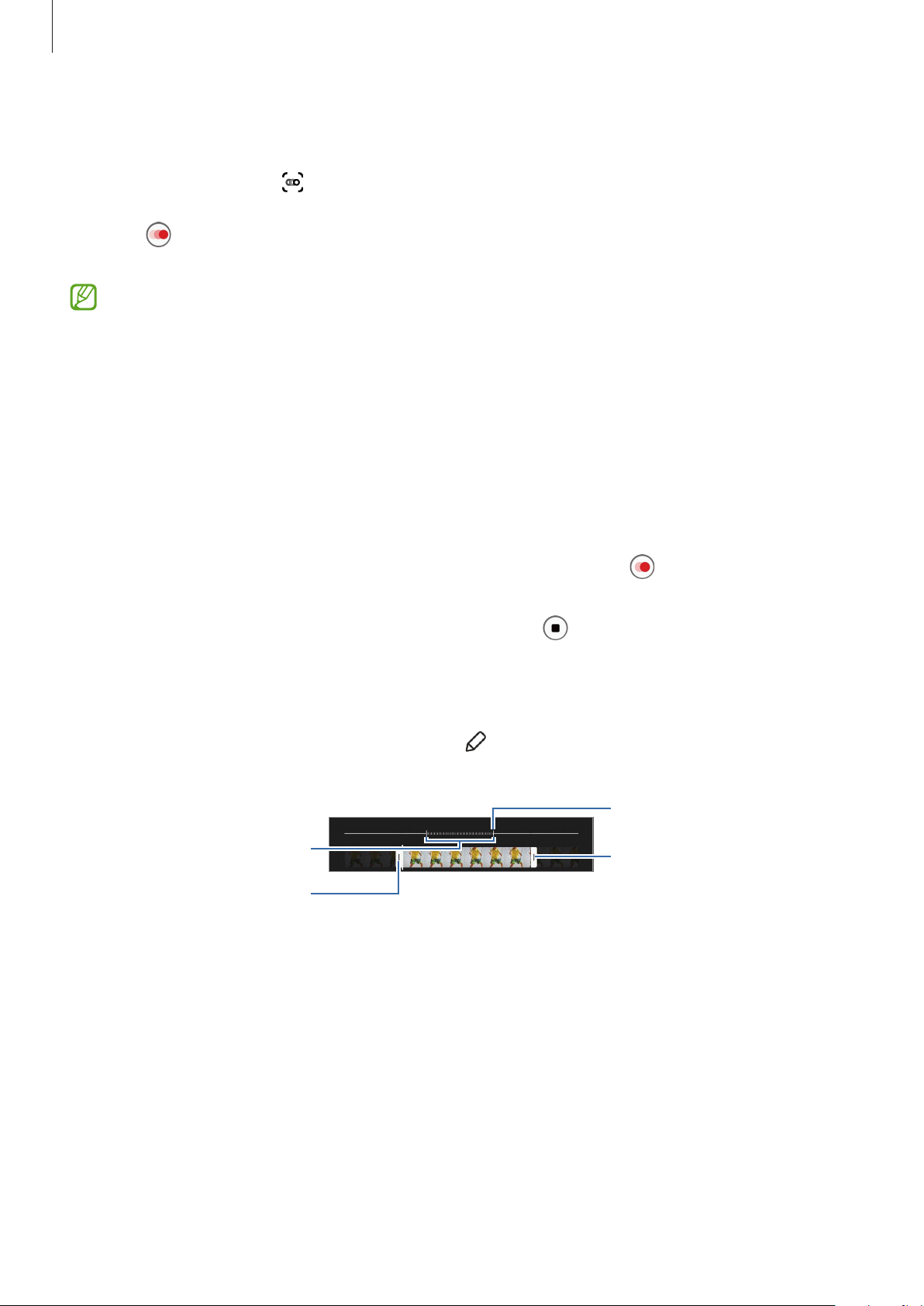
Anwendungen und Funktionen
Bearbeitungsleiste für Ausschnitt
Automatisch Super Slow-Mo-Videos aufnehmen
Wenn das Gerät im Bewegungserkennungsbereich eine Bewegung erfasst, können Sie den Moment in Super
Slow-Mo festhalten, indem Sie
und auf dem Vorschaubildschirm erscheint der Bewegungserkennungsbereich.
zum Aktivieren der Funktion antippen. Die Bewegungserkennung wird aktiviert
Tippen Sie
Aufnahme in Super Slow-Mo und speichert sie als Video.
Die Aufnahme von Super Slow-Mo-Videos wird möglicherweise unbeabsichtigt gestartet, wenn Folgendes
zutrifft:
•
•
an, um die Aufnahme zu starten. Wenn das Gerät eine Bewegung erkennt, beginnt es eine
Das Gerät wackelt oder in der Nähe des Motivs im Bewegungserkennungs-Bereich wird eine andere
Bewegung erfasst.
Die Beleuchtung flackert (beispielsweise bei fluoreszierender Beleuchtung).
Zeitlupenmodus
Nehmen Sie ein Video auf, das Sie in Zeitlupe abspielen möchten. Sie können auch nur bestimmte Abschnitte
Ihres Videos in Zeitlupe wiedergeben.
1 Tippen Sie in der Liste mit den Aufnahmemodi
aufzunehmen.
2 Wenn Sie mit der Aufnahme fertig sind, tippen Sie zum Anhalten an.
3 Tippen Sie auf dem Vorschaubildschirm die Vorschauminiaturansicht an.
Der schnelle Bereich des Videos wird als Zeitlupenabschnitt festgelegt und die Videowiedergabe beginnt. Je
nach Video werden bis zu zwei Zeitlupenabschnitte erstellt.
MEHR
→
ZEITLUPE
und dann an, um ein Video
Um den Zeitlupenabschnitt zu bearbeiten, tippen Sie
Bearbeitungsleiste nach links oder rechts.
Zeitlupenabschnitt
Startklammer
an und ziehen Sie die entsprechende
Endklammer
68
Page 69
Anwendungen und Funktionen
Hyperlapse-Modus
Nehmen Sie Szenen wie vorbeilaufende Personen oder vorbeifahrende Autos auf und zeigen Sie sie als
Zeitraffervideos an.
1 Tippen Sie in der Liste mit den Aufnahmemodi
MEHR
→
HYPERLAPSE
an.
2 Tippen Sie an und wählen Sie eine Option für die Bildrate aus.
Wenn Sie die Bildrate auf
Änderungsgeschwindigkeit der Szene an.
Automatisch
einstellen, passt das Gerät die Bildrate automatisch an die
3 Tippen Sie an, um die Aufnahme zu starten.
4 Tippen Sie an, um die Aufnahme zu beenden.
Kameraeinstellungen anpassen
Tippen Sie auf dem Vorschaubildschirm an. Einige Optionen sind je nach Aufnahmemodus möglicherweise
nicht verfügbar.
Intelligente Funktionen
•
Szenenoptimierung
und der optimierte Effekt wird angewendet.
•
Aufnahmevorschläge
und Ihnen die ideale Bildkomposition vorschlägt.
: Abhängig von Motiv und Szene werden die Farbeinstellungen automatisch angepasst
: Gerät so einstellen, dass die Kamera die Position und den Winkel des Motivs erkennt
•
QR-Codes scannen
werden können.
Bilder
•
Auslöser gedrückt halten.
Bildschirmkante ziehen und gedrückt halten.
•
Format und erweiterte Optionen
–
HEIF-Bilder
–
RAW-Kopien
RAW-Dateien werden zum Erzielen der besten Bildqualität alle Daten des Fotos gespeichert, sie belegen
aber auch mehr Speicherplatz. Wenn Sie die Funktion
Formaten gespeichert: Im DNG- und im JPG-Format.
–
Ultra-Weitformat-Korrektur
die mit der Ultraweitwinkel-Kamera aufgenommen wurden.
: Legen Sie fest, dass über den Vorschaubildschirm des Geräts QR-Codes gescannt
: Aktion auswählen, die ausgeführt wird, wenn Sie die Kamera-Taste zur
: Nehmen Sie Bilder im HEIF-Format (High Efficiency Image Format) auf.
: Bilder im Profi-Modus als unkomprimierte RAW-Dateien (DNG-Dateiformat) speichern. In
: Legen Sie fest, dass auf dem Gerät die Verzerrung in Fotos korrigiert wird,
: Auswählen, wie Bilder gespeichert werden.
RAW-Kopien
verwenden, wird jedes Bild in zwei
69
Page 70
Anwendungen und Funktionen
Selfies
•
Weitwinkel für Gruppen-Selfies verwenden
aufgenommen wird, wenn mehr als zwei Menschen im Rahmen erkannt werden.
•
Selfies wie angezeigt speichern
so gespeichert werden, wie sie auf dem Vorschaubildschirm erscheinen.
•
Selfie-Farbton
Videos
•
Erweiterte Aufnahmeoptionen
–
Videos mit hoher Effizienz
aufnehmen. Ihre HEVC-Videos werden als komprimierte Dateien gespeichert, um weniger
Gerätespeicher zu belegen.
–
HDR10+-Videos
optimieren lassen.
: Farbton auswählen, der bei Selfies verwendet wird.
: Sie können Kontrast und Farbe der einzelnen Szenen in den aufgenommenen Videos
: Einstellen, dass mit der Frontkamera aufgenommene Bilder ohne Drehen
: Erweiterte Aufnahmeoptionen auf dem Gerät festlegen.
: Sie können Videos im HEVC-Format (High Efficiency Video Codec)
: Gerät so einstellen, dass automatisch ein Weitwinkel-Selfie
–
Audio-Zoom
Lautstärke aufnehmen.
•
Sie können die HEVC-Videos nicht auf anderen Geräten wiedergeben oder online teilen.
•
Videos in Super Slow-Mo und Zeitlupe können nicht im HEVC-Format aufgenommen werden.
•
Damit das Video in HDR10+ richtig wiedergegeben werden kann, muss das Gerät HDR10+
unterstützen.
•
Videostabilisierung
während einer Videoaufnahme zu reduzieren oder zu verhindern.
: Beim Aufzeichnen eines Videos können Sie Ton aus einer bestimmten Richtung in höherer
: Aktivieren Sie den Bildstabilisator, um Unschärfen durch die Bewegung der Kamera
70
Page 71

Anwendungen und Funktionen
Nützliche Funktionen
•
Autom. HDR
sehr dunklen Bereichen.
•
Verfolgungs-Autofokus
scharfgestellt wird. Wenn Sie auf dem Vorschaubildschirm ein Motiv auswählen, stellt das Gerät das Motiv
automatisch scharf, auch wenn sich das Motiv bewegt oder Sie die Position der Kamera ändern.
: Nehmen Sie Fotos in leuchtenden Farben auf und erfassen Sie Details selbst in sehr hellen oder
: Gerät so einstellen, dass das ausgewählte Motiv automatisch verfolgt und
Das Nachverfolgen eines Motivs kann aus folgenden Gründen fehlschlagen:
•
Das Motiv ist zu hell oder zu klein.
•
Das Motiv bewegt sich zu viel.
•
Das Motiv liegt im Gegenlicht oder Sie fotografieren in einer dunklen Umgebung.
•
Farben oder Muster auf dem Motiv und im Hintergrund sind identisch.
•
Das Motiv enthält waagerechte Muster (z. B. Jalousien).
•
Die Kamera wackelt zu sehr.
•
Die Videoauflösung ist hoch.
•
Wenn Sie den optischen Zoom verwenden.
•
Raster
: Hilfslinien im Sucher anzeigen, um die Bildgestaltung bei der Auswahl der Motive zu vereinfachen.
•
Geotagging
•
Auslöser
•
Zu behaltende Einstellungen
Aufnahmemodus beim Starten der Kamera.
•
Vibrationsfeedback
Kamera-Taste.
•
Einstellungen zurücksetzen
•
Kontaktieren Sie uns
•
Info zu Kamera
: Tag mit GPS-Standort an das Foto anfügen.
•
Das GPS-Signal ist an Orten schwächer, an denen es behindert werden kann, z. B. zwischen
Gebäuden, in tiefliegenden Gebieten oder bei schlechten Wetterbedingungen.
•
Ihr Standort ist möglicherweise auf Fotos vermerkt, wenn Sie diese in das Internet hochladen.
Deaktivieren Sie die Geotagging-Einstellung, um dies zu verhindern.
: Zusätzliche Methoden für die Aufnahme eines Fotos oder Videos auswählen.
: Die zuletzt verwendeten Einstellungen beibehalten, etwa den
: Einstellen, dass das Gerät in bestimmten Situationen vibriert, etwa beim Antippen der
: Kameraeinstellungen zurücksetzen.
: Stellen Sie Fragen oder zeigen Sie häufig gestellte Fragen an.
: Version der Kameraanwendung und rechtliche Informationen anzeigen.
Einige Funktionen sind möglicherweise je nach Modell nicht verfügbar.
71
Page 72

Anwendungen und Funktionen
Galerie
Einführung
Sehen Sie sich die auf dem Gerät gespeicherten Bilder und Videos an. Sie können ebenfalls Bilder und Videos in
Alben sortieren oder Geschichten erstellen.
Galerie verwenden
Starten Sie die Anwendung
Galerie
.
Weitere Optionen
Nach Bildern suchen.
Ähnliche Bilder gruppieren.
Ähnliche Bilder gruppieren
Starten Sie die Anwendung
besten Aufnahmen eine Vorschau anzeigen zu lassen. Wenn Sie die Vorschau eines Bilds antippen, werden alle
Bilder in der Gruppe angezeigt.
Galerie
und tippen Sie
an, um ähnliche Bilder zu gruppieren und nur von den
72
Page 73

Anwendungen und Funktionen
BixbyVision
Bilder anzeigen
Starten Sie die Anwendung
dem Bildschirm nach links oder rechts.
Das Bild zu den Favoriten
Bild bearbeiten.
Galerie
hinzufügen.
und wählen Sie ein Bild aus. Um andere Dateien anzuzeigen, streichen Sie auf
Den Inhalt über die Smart
View-Funktion auf einem großen
Bildschirm anzeigen.
Miniaturansichten von Bildern
und Videos
Weitere Optionen
Bild löschen.
Bild für andere freigeben.
Vergrößerte Bilder zuschneiden
1 Starten Sie die Anwendung
Galerie
und wählen Sie ein Bild aus.
2 Bewegen Sie auf dem Bereich, den Sie speichern möchten, zwei Finger auseinander und tippen Sie dann
an.
Der ausgeschnittene Bereich wird als Datei gespeichert.
Gespeicherte
Miniaturansicht des
Bilds
73
Page 74
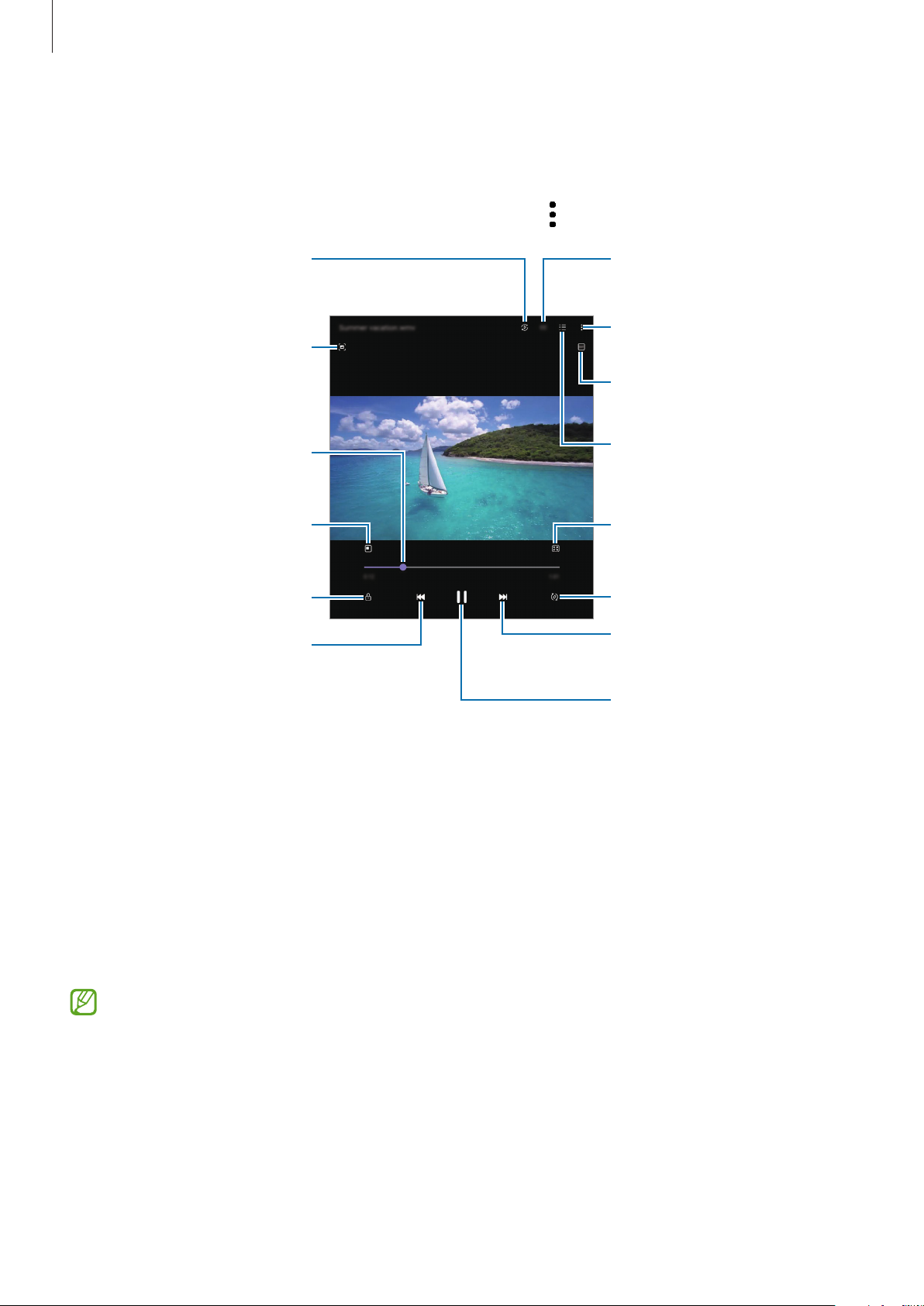
Anwendungen und Funktionen
Den Inhalt über die Smart
Untertiteleinstellungen
Videos anzeigen
Starten Sie die Anwendung
Galerie
und wählen Sie ein Video zur Wiedergabe aus. Um andere Dateien
anzuzeigen, streichen Sie auf dem Bildschirm nach links oder rechts.
Um weitere Optionen während der Wiedergabe zu nutzen, tippen Sie
View-Funktion auf einem großen
Bildschirm anzeigen.
Aktuellen Bildschirm erfassen.
Durch Ziehen der Leiste vor- oder
zurückspulen.
Zum Pop-up-Videoplayer
wechseln.
Wiedergabebildschirm sperren.
→
In Video-Player öffnen
konfigurieren.
Weitere Optionen
Animierte GIF-Datei erstellen.
Videos anzeigen.
Seitenverhältnis ändern.
Bildschirm drehen.
an.
Zum vorherigen Video wechseln.
Zum Zurückspulen berühren und
halten.
Zum nächsten Video wechseln.
Zum Vorspulen berühren und
halten.
Wiedergabe anhalten und
fortsetzen.
Ziehen Sie Ihren Finger auf der linken Seite des Wiedergabebildschirms nach oben oder unten, um die Helligkeit
einzustellen. Ziehen Sie Ihren Finger auf der rechten Seite des Wiedergabe-Bildschirms nach oben oder unten, um
die Lautstärke anzupassen.
Streichen Sie zum Vor- oder Zurückspulen auf dem Wiedergabebildschirm nach links oder rechts.
Hellere und schärfere Videos anzeigen
Verbessern Sie die Bildqualität Ihrer Videos, um hellere und lebendigere Farben zu erzielen. Starten Sie die
Anwendung
•
Diese Funktion ist nur in bestimmten Anwendungen verfügbar.
•
Durch die Verwendung der Funktion wird der Akkuverbrauch erhöht.
Einstellungen
und tippen Sie
Erweiterte Funktionen
→
Videohelligkeit
→
Hell
an.
74
Page 75

Anwendungen und Funktionen
Alben
Erstellen Sie Alben und sortieren Sie Ihre Bilder und Videos.
1 Starten Sie die Anwendung
erstellen.
2 Wählen Sie das Album aus, tippen Sie
und Videos.
Galerie
und tippen Sie
El. hzfg.
an und kopieren oder verschieben Sie die gewünschten Bilder
Alben
→ →
Album erstellen
an, um ein Album zu
Storys
Aufgenommene oder gespeicherte Bilder und Videos werden anhand von Datum und Standort-Tags sortiert und
zu Storys zusammengefügt.
Starten Sie die Anwendung
Wenn Sie Bilder oder Videos hinzufügen oder löschen möchten, wählen Sie eine Story aus und tippen Sie
Hinzufügen
oder
Bearbeiten
Galerie
an.
, tippen Sie
Storys
an und wählen Sie eine Story aus.
→
Bilder und Videos synchronisieren
Starten Sie die Anwendung
Sie dann der Anleitung auf dem Bildschirm, um die Synchronisierung abzuschließen. Die Anwendung
wird mit der Cloud synchronisiert.
Galerie
, tippen Sie →
Einstellungen
→
Cloud-Synchronisierung
an und folgen
Galerie
Wenn die Anwendung
aufnehmen, darin gespeichert. Die in der Cloud gespeicherten Bilder und Videos können Sie in der Anwendung
Galerie
oder auf anderen Geräten anzeigen.
Wenn Sie Ihren SamsungAccount und Ihr Microsoft-Konto miteinander verknüpfen, können Sie
MicrosoftOneDrive als Cloudspeicher festlegen.
Galerie
mit der Cloud synchronisiert ist, werden auch die Fotos und Videos, die Sie
Bilder oder Videos löschen
Starten Sie die Anwendung
und tippen Sie dann
Löschen
Papierkorb verwenden
Die gelöschten Bilder und Videos können in den Papierkorb verschoben werden. Die Dateien werden nach einem
festgelegten Zeitraum gelöscht.
Starten Sie die Anwendung
um die Funktion zu aktivieren.
Wenn Sie die Dateien im Papierkorb aufrufen möchten, starten Sie die Anwendung
Papierkorb
an.
Galerie
an.
Galerie
, berühren und halten Sie das zu löschende Element (Bild, Video oder Story)
und tippen Sie →
Einstellungen
und dann den Schalter
Galerie
und tippen Sie →
Papierkorb
an,
75
Page 76
Anwendungen und Funktionen
AR-Zone
Einführung
In der AR-Zone finden Sie die AR-Funktionen. Wählen Sie eine Funktion aus und nehmen Sie witzige Fotos und
Videos auf.
AR-Zone aktivieren
Verwenden Sie die folgenden Methoden, um „AR-Zone“ zu aktivieren:
•
Starten Sie die Anwendung
•
Starten Sie die Anwendung
Einige Funktionen sind möglicherweise je nach Dienstanbieter oder Modell nicht verfügbar.
AR-Zone
Kamera
.
und tippen Sie
MEHR
→
AR-ZONE
an.
AR-Emoji-Kamera
AR-Emoji erstellen
Erstellen Sie ein Emoji, das genau wie Sie aussieht.
1 Starten Sie die Anwendung
2 Tippen Sie
AR-Emoji-Kamera
3 Richten Sie Ihr Gesicht auf dem Bildschirm aus, tippen Sie an und nehmen Sie ein Bild auf oder tippen Sie
Von Bild erstellen
Wenn Sie
Vorgef. Emojis
an, um ein Bild auszuwählen.
AR-Zone
→ an.
antippen, können Sie ein Emoji auswählen und es nach Wunsch dekorieren.
auf dem Frontdisplay.
76
Page 77
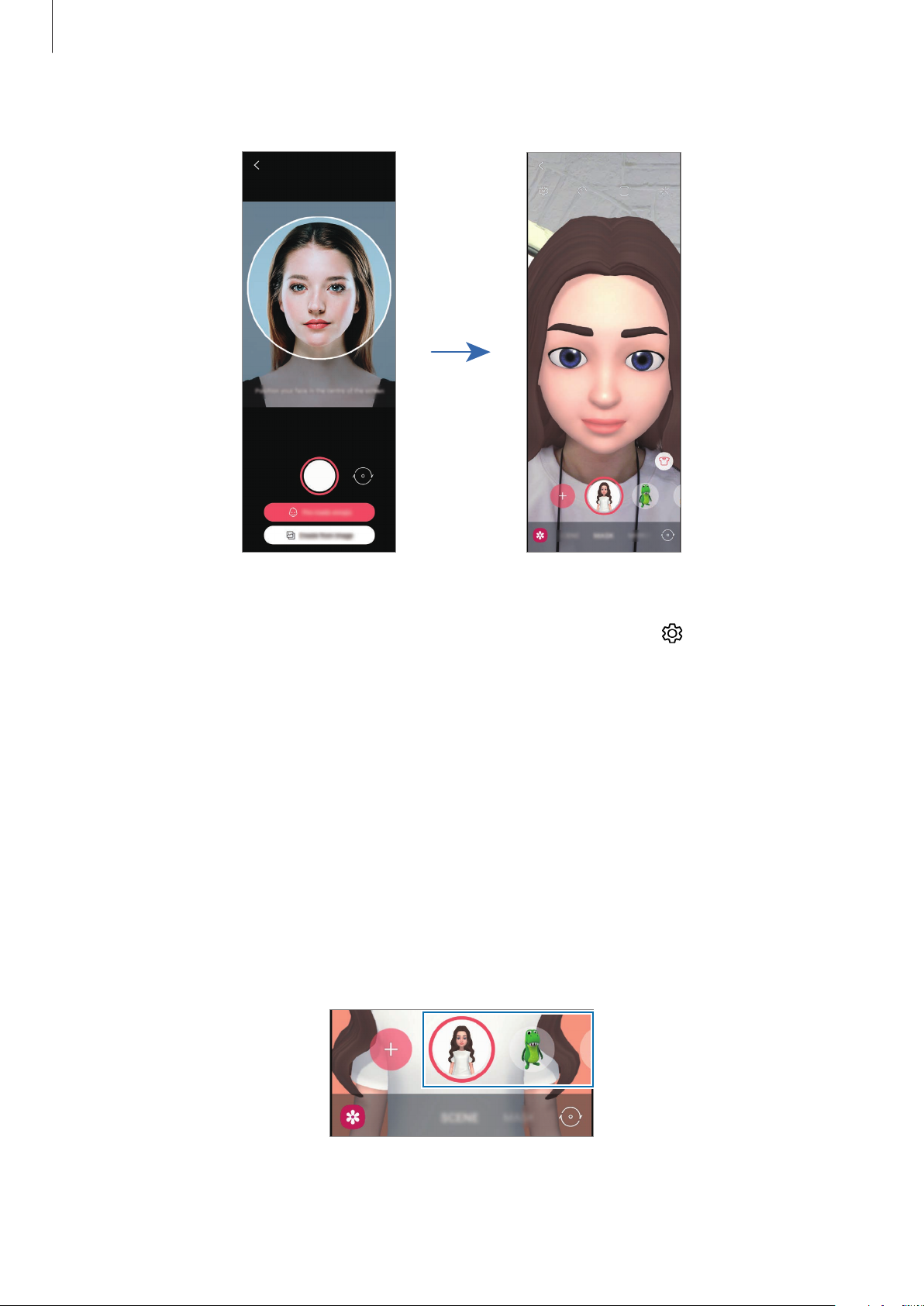
Anwendungen und Funktionen
4 Folgen Sie der Anleitung auf dem Bildschirm, um ein Emoji zu erstellen.
Emoji löschen
Starten Sie die Anwendung
an, wählen Sie das zu löschende Emoji aus und tippen Sie dann
AR-Zone
und tippen Sie
AR-Emoji-Kamera
Löschen
an. Tippen Sie →
an.
Emojis verwalten
Fotos und Videos mit Emojis aufnehmen
Erstellen Sie witzige Fotos und Videos mit Emojis und verschiedenen Aufnahmemodi.
1 Starten Sie die Anwendung
AR-Zone
und tippen Sie
AR-Emoji-Kamera
an.
2 Wählen Sie das zu verwendende Emoji und Bildschirmmodus aus. Die verfügbaren Modi variieren
möglicherweise je nach ausgewähltem Emoji.
•
SZENE
•
MASKE
Maske tragen.
•
SPIEGEL
•
SPIEL
: Das Emoji nimmt Ihren Gesichtsausdruck an. Sie können das Hintergrundbild auch ändern.
: Das Gesicht des Emojis wird über Ihrem Gesicht eingeblendet, es wirkt also, als würden Sie eine
: Das Emoji imitiert Ihre Körperbewegungen.
: Das Emoji bewegt sich vor einem echten Hintergrund.
77
Page 78
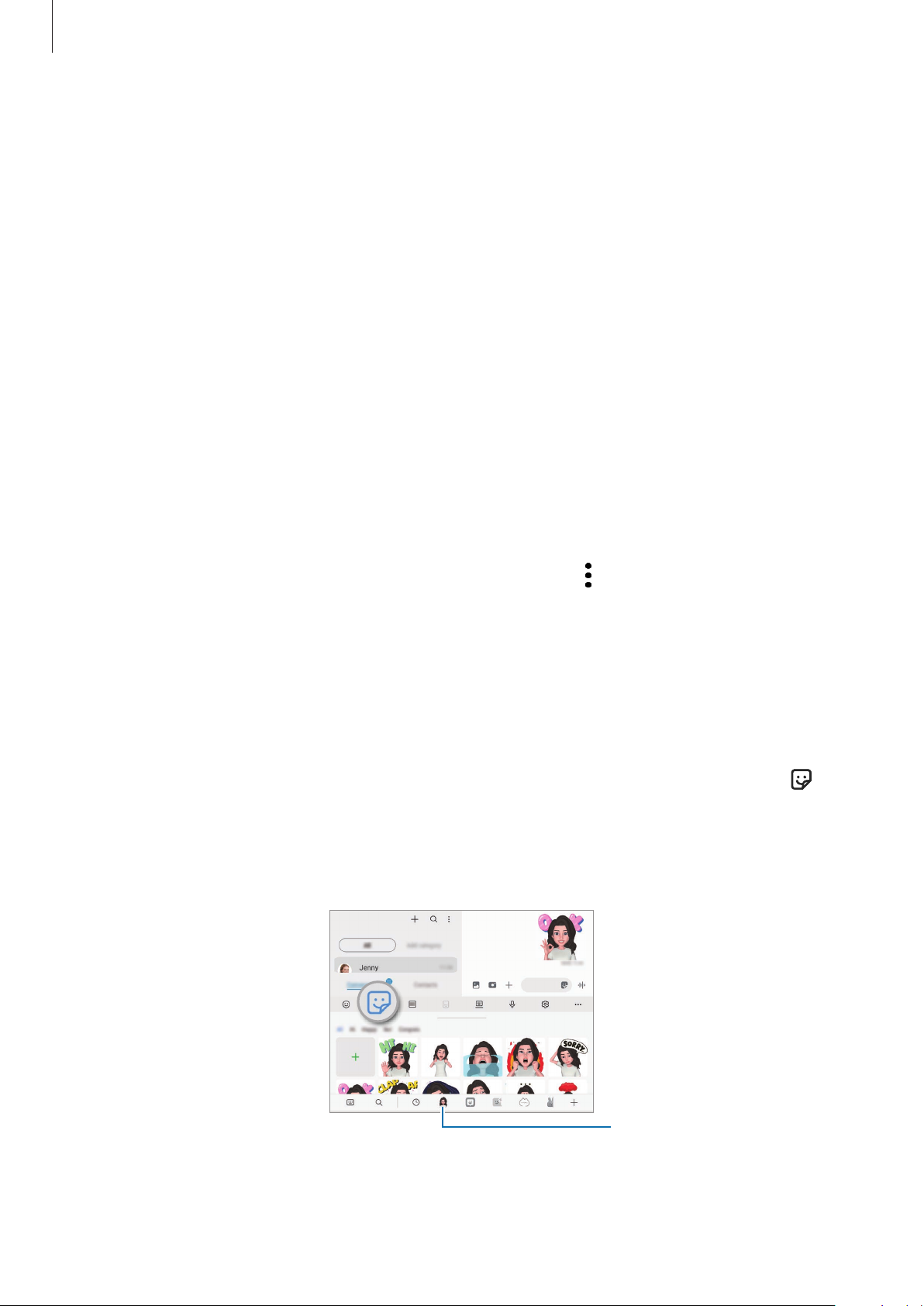
Anwendungen und Funktionen
3 Tippen Sie das Emoji-Symbol an, um ein Foto aufzunehmen, oder berühren und halten Sie es zum Aufnehmen
eines Videos.
Die aufgenommenen Bilder und Videos können Sie in der
Galerie
aufrufen und mit anderen teilen.
AR-Emoji-Stickers
Erstellen Sie eigene Sticker mit den Ausdrücken und Aktionen Ihres Emojis. Sie können die Emoji-Sticker in
Nachrichten und sozialen Netzwerken verwenden.
Eigene Sticker erstellen
1 Starten Sie die Anwendung
2 Tippen Sie unten auf dem Bildschirm
3 Bearbeiten Sie die Sticker wie gewünscht und tippen Sie
Sie können sich die von Ihnen gestalteten Sticker ansehen, indem Sie
AR-Zone
und tippen Sie
Eigene Sticker erst.
AR-Emoji-Stickers
an.
Speichern
an.
an.
Angepasst
antippen.
Emoji-Sticker löschen
Starten Sie die Anwendung
zu löschenden Emoji-Sticker aus und tippen Sie
AR-Zone
und tippen Sie
Löschen
AR-Emoji-Stickers
an.
→ →
Sticker löschen
an. Wählen Sie die
Emoji-Sticker in Chats verwenden
Sie können Ihre Emoji-Sticker bei Unterhaltungen über Nachrichten oder in sozialen Netzwerken verwenden.
Folgende Aktionen sind Beispiele dafür, wie Ihre Emoji-Sticker in der Anwendung
können.
1 Tippen Sie beim Verfassen einer Nachricht in der Anwendung
Nachrichten
auf der Samsung Tastatur an.
Nachrichten
verwenden
2 Tippen Sie das Emoji-Symbol an.
3 Wählen Sie einen Ihrer Emoji-Sticker aus.
Der Emoji-Sticker wird eingefügt.
Emoji-Symbol
78
Page 79
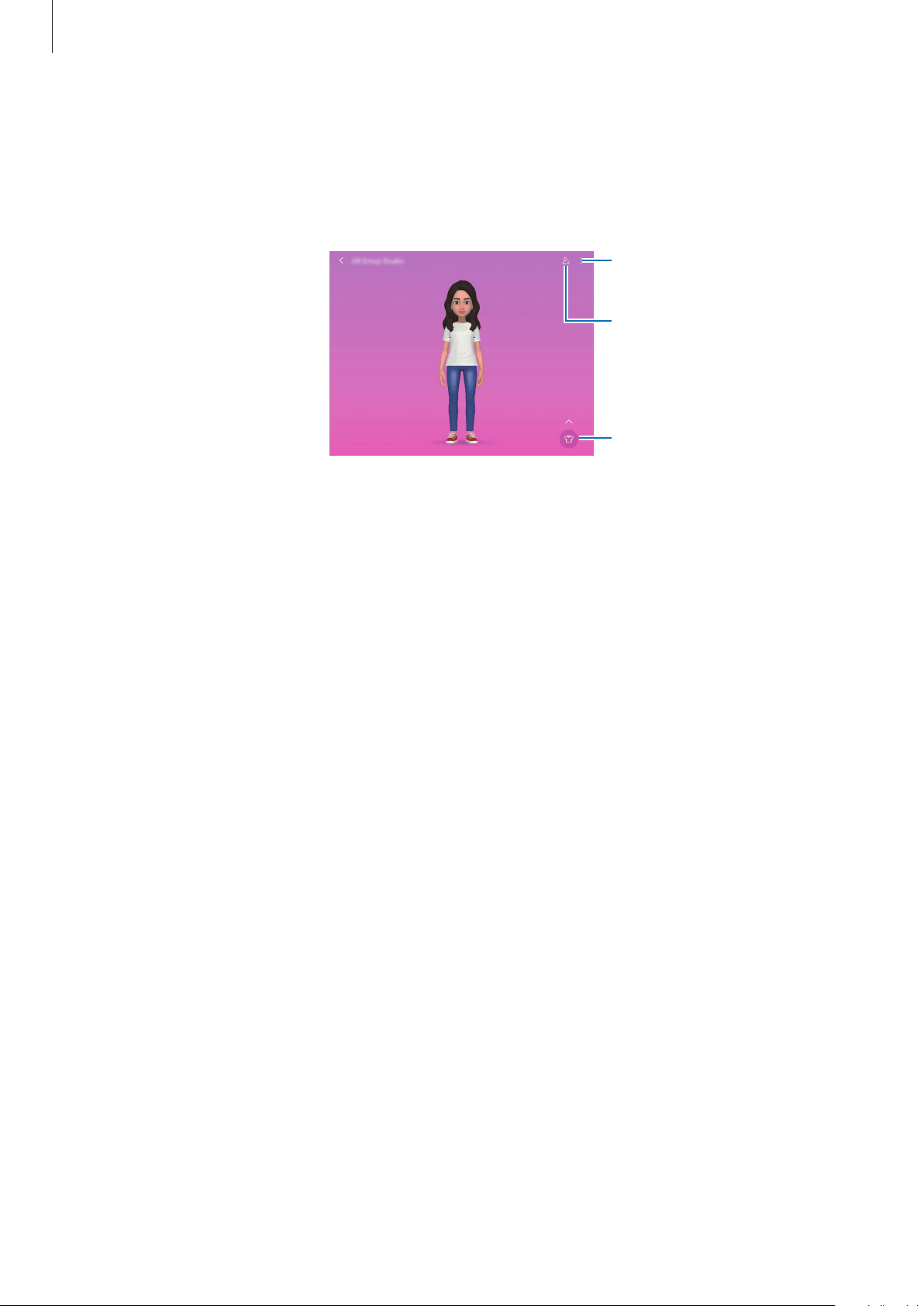
Anwendungen und Funktionen
Weitere Optionen
AR-Emoji-Studio
Im AR-Emoji-Studio können Sie Ihr Emoji bearbeiten oder gestalten. Sie können auch Kleidung mit individuellen
Mustern und Farben für Ihr Emoji designen.
Starten Sie die Anwendung
AR-Zone
und tippen Sie
AR-Emoji-Studio
an.
Emoji auswählen, das bearbeitet
werden soll.
Emoji bearbeiten.
AR-Zeichnung
Nehmen Sie lustige Videos auf und schreiben oder zeichnen Sie auf die Gesichter oder auf andere Stellen. Wenn
die Kamera ein Gesicht oder eine Fläche erkennt, folgen die Zeichnungen den Bewegungen des Gesichts und die
Zeichnungen auf der Fläche bleiben an derselben Stelle, selbst wenn sich die Kamera bewegt.
1 Starten Sie die Anwendung
AR-Zone
und tippen Sie
AR-Zeichnung
an.
Sobald die Kamera das Motiv erkennt, wird der Erkennungsbereich auf dem Bildschirm angezeigt.
79
Page 80
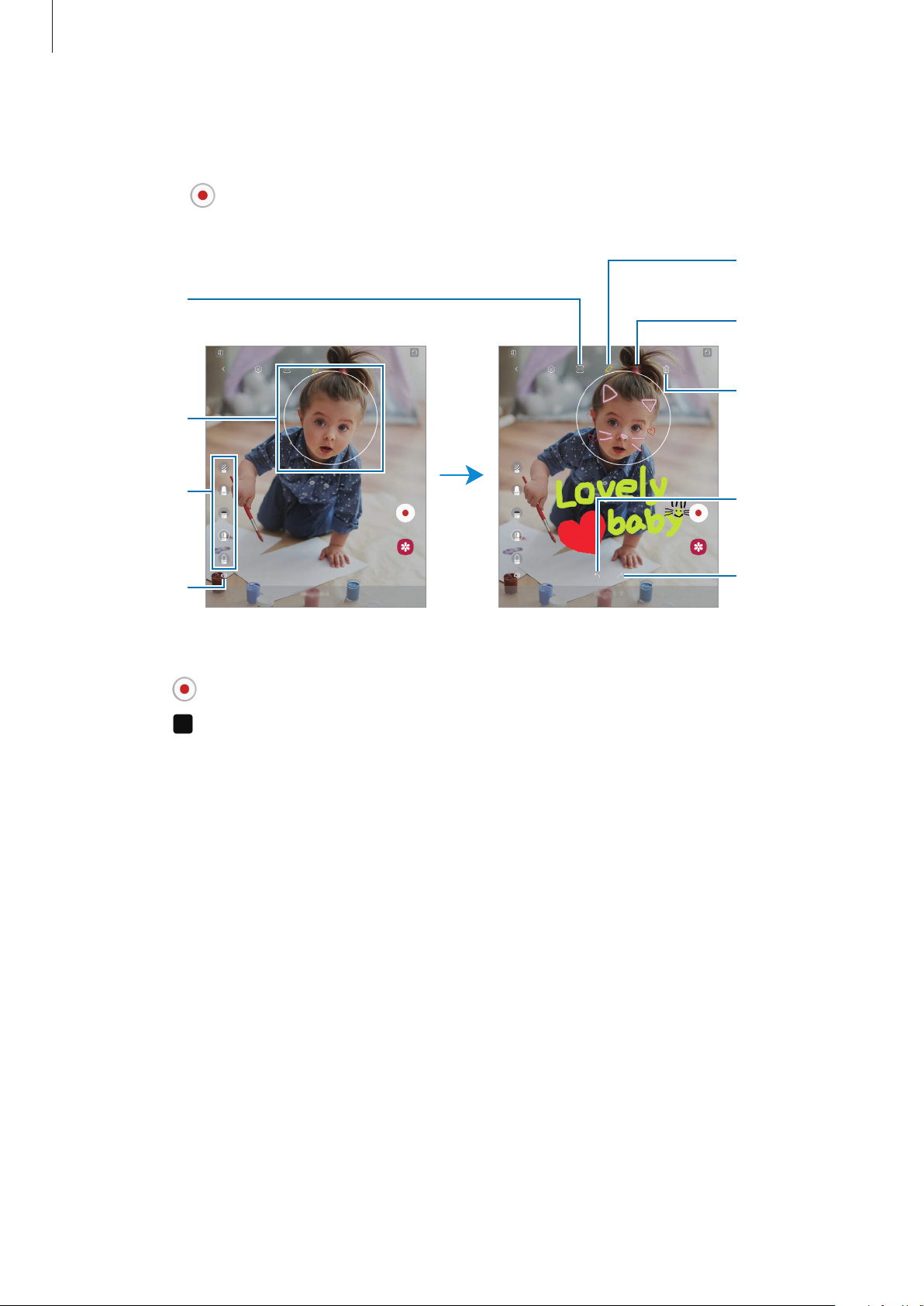
Anwendungen und Funktionen
Stift-Tools
2 Schreiben oder zeichnen Sie in den Erkennungsbereich.
•
Wenn Sie zur hinteren Kamera wechseln, können Sie auch außerhalb des Erkennungsbereichs
Zeichnungen oder Text einfügen.
•
Wenn Sie antippen und dann mit der Zeichnung beginnen, können Sie den Zeichenprozess als Video
aufnehmen.
Auflösung für
Videos
auswählen.
Erkennungs-
bereich
ausblenden.
Text
eingeben.
Zeichnung
löschen.
Stifttyp und
-farbe
ändern.
Soundeffekt
aktivieren
oder
deaktivieren.
3 Tippen Sie an, um ein Video aufzunehmen.
4 Tippen Sie an, um die Videoaufnahme zu beenden.
Ihre Videos können Sie in der
Galerie
anzeigen und freigeben.
Deko-Bild
Nehmen Sie Fotos und Videos auf und verschönern Sie sie mit verschiedenen Stickern.
Starten Sie die Anwendung
AR-Zone
und tippen Sie
Deko-Bild
an.
Rückgängig
machen
Wiederholen
80
Page 81
Anwendungen und Funktionen
Bixby
Einführung
Bixby umfasst eine Benutzeroberfläche, mit der Sie das Gerät noch bequemer verwenden können.
Sprechen Sie einfach mit Bixby oder geben Sie Text ein. Bixby kann Funktionen starten oder gewünschte
Informationen anzeigen. Weitere Informationen finden Sie unter www.samsung.com/bixby
Bixby steht nicht in allen Regionen und nur für bestimmte Sprachen zur Verfügung.
Bixby starten
Halten Sie die Funktionstaste gedrückt, um Bixby zu starten. Die Bixby-Intro-Seite wird angezeigt. Nachdem Sie
die Sprache, in der Bixby verwendet werden soll, ausgewählt, sich in Ihrem SamsungAccount angemeldet und
die Anleitung auf dem Bildschirm befolgt haben, um die Einrichtung abzuschließen, wird der Bixby-Bildschirm
geöffnet.
Bixby verwenden
Sagen Sie bei gedrückter Funktionstaste etwas zur Bixby-Funktion und nehmen Sie dann den Finger von der
Taste. Sagen Sie alternativ „Hi, Bixby“ und teilen Sie Bixby mit, welche Aktion ausgeführt werden soll.
Halten Sie beispielsweise die Funktionstaste gedrückt und fragen Sie: „Wie wird das Wetter heute?“ Die
Informationen zum Wetter erscheinen auf dem Bildschirm.
Wenn Sie wissen möchten, wie das Wetter am nächsten Tag wird, sagen Sie einfach bei gedrückter Funktionstaste
„Morgen?“.
Wenn Bixby Ihnen während einer Konversation eine Frage stellt, antworten Sie bei gedrückter Funktionstaste.
Oder tippen Sie
Wenn Sie Kopfhörer verwenden, die Audioausgabe über Bluetooth-Geräte erfolgt oder Sie eine Konversation
mit „Hi, Bixby“ beginnen, können Sie die Konversation fortsetzen, ohne das Symbol anzutippen. Starten Sie die
Anwendung
an und antworten Sie Bixby dann.
Bixby
und tippen Sie → →
Automatisches Zuhören
→
Nur Freisprechen
an.
81
Page 82

Anwendungen und Funktionen
Bixbyper Spracheingabe aktivieren
Sie können eine Konversation mit Bixby beginnen, indem Sie „Hi, Bixby“ sagen. Registrieren Sie Ihre Stimme, damit
Bixby reagiert, wenn Sie „Hi, Bixby“ sagen.
1 Starten Sie die Anwendung
2 Tippen Sie den Schalter
Bixby
und tippen Sie → →
Mit „Hi, Bixby“ aktivieren
Sprachaktivierung
an, um die Funktion zu aktivieren.
an.
3 Folgen Sie der Anleitung auf dem Bildschirm, um die Einrichtung abzuschließen.
Nun können Sie „Hi, Bixby“ sagen und eine Konversation beginnen.
Per Texteingabe kommunizieren
Falls Ihre Stimme aufgrund einer lauten Umgebung nicht erkannt wird oder wenn Sie gerade nicht sprechen
können, können Sie schriftlich mit Bixby kommunizieren.
Bixby
Starten Sie die Anwendung
Während der Kommunikation antwortet Bixby ebenfalls schriftlich und gibt keine Sprachmeldung aus.
, tippen Sie an und geben Sie dann den Befehl ein.
82
Page 83
Anwendungen und Funktionen
BixbyVision
Einführung
BixbyVision ist ein Dienst, der verschiedene Funktionen auf Grundlage von Bilderkennung bietet. Sie können mit
BixbyVision anhand der Erkennung von Gegenständen im Handumdrehen nach Informationen suchen. Ihnen
stehen zahlreiche nützliche Funktionen von BixbyVision zur Verfügung.
•
Diese Funktion ist unter Umständen nicht verfügbar oder Sie erhalten je nach Bildgröße, -format oder
-auflösung möglicherweise keine passenden Suchergebnisse.
•
Samsung ist nicht für die von BixbyVision bereitgestellten Produktinformationen verantwortlich.
BixbyVision starten
Starten Sie BixbyVision mit einer dieser Methoden.
•
Tippen Sie in der Anwendung
an.
•
Wählen Sie in der Anwendung
•
Berühren und halten Sie in der Anwendung
•
Falls Sie das Symbol für die Anwendung BixbyVision auf dem Anwendungsbildschirm hinzugefügt haben,
starten Sie die Anwendung
Kamera
Galerie
Bixby Vision
in der Liste mit den Aufnahmemodi
ein Bild aus und tippen Sie
.
Internet
MEHR
an.
ein Bild und tippen Sie
und dann
Suchen mit Bixby Vision
BIXBY VISION
BixbyVision verwenden
1 BixbyVision starten.
2 Wählen Sie eine Funktion aus, die Sie verwenden möchten.
•
•
•
•
: Texte aus Dokumenten oder Bildern erkennen und übersetzen.
: Online nach Bildern, die dem gescannten Gegenstand ähneln, sowie nach den zugehörigen
Informationen suchen.
: Nach Produktinformationen suchen.
: QR-Codes erkennen und Informationen anzeigen.
Die verfügbaren Funktionen und Suchergebnisse variieren möglicherweise je nach Region oder
Dienstanbieter.
an.
83
Page 84
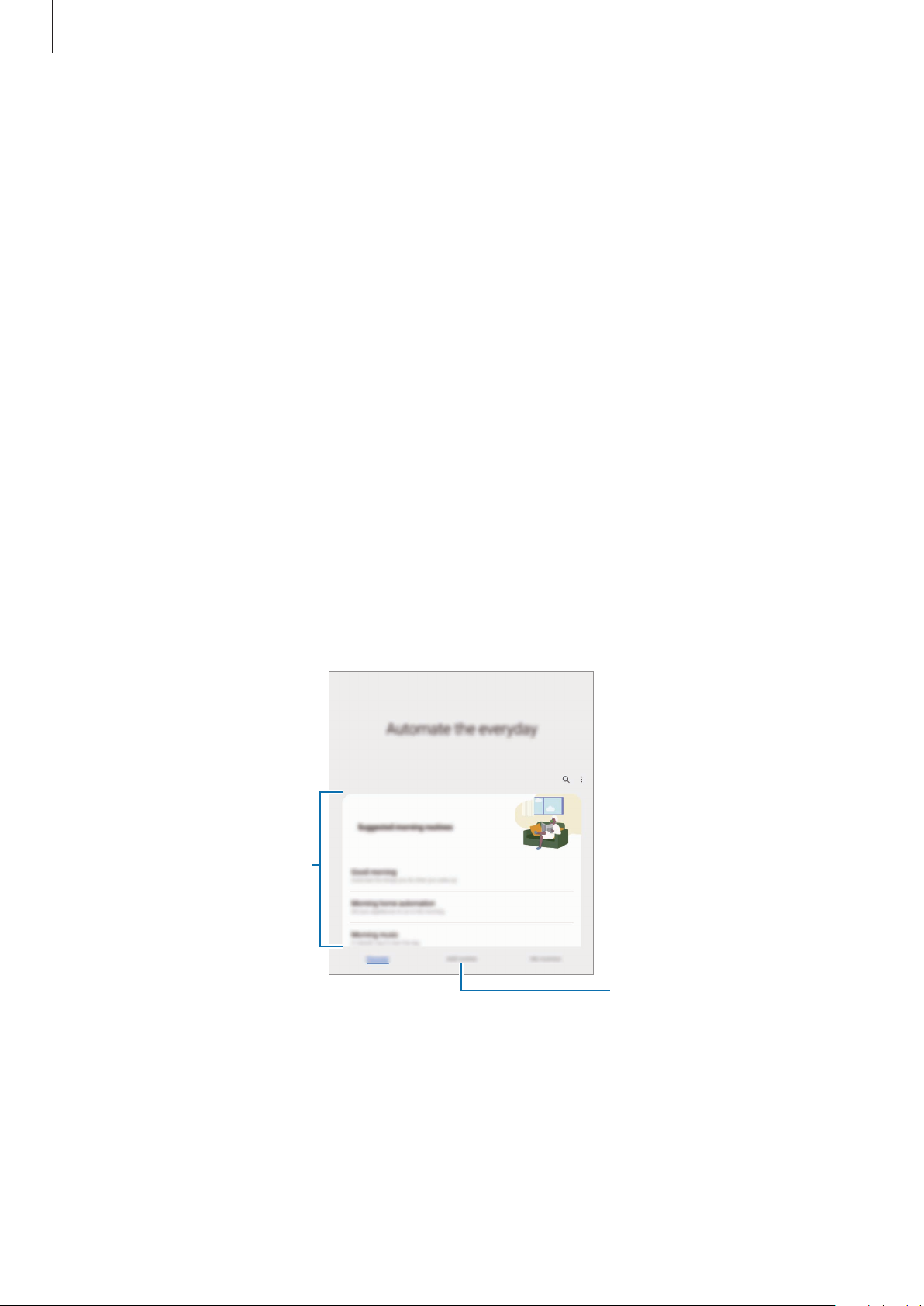
Anwendungen und Funktionen
Bixby Routines
Einführung
Fügen Sie Ihre täglichen Abläufe und Nutzungsmuster als Routinen hinzu, damit Sie Ihr Gerät noch bequemer
verwenden können.
Bei der Routine „Vor dem Schlafengehen“ werden beispielsweise der Stumm- und Dunkel-Modus aktiviert, damit
Ihre Augen und Ohren vor lauten Geräuschen und grellem Licht geschützt sind, wenn Sie das Gerät vor dem
Schlafengehen verwenden.
Routinen hinzufügen
1 Starten Sie die Anwendung
2 Wählen Sie aus der Liste
eigenen Routinen hinzuzufügen.
•
Sie können die Bedingungen und Aktionen der Routinen in der Liste
•
Wenn die Routine manuell aktiviert werden soll, tippen Sie
nur angezeigt, wenn keine Bedingungen für das Ausführen festgelegt sind. Wenn ein Pop-up-Fenster
erscheint, tippen Sie
um schnell darauf zuzugreifen.
Empfehlungsliste
Entdecken
Hinzufügen
Einstellungen
die gewünschte Routine aus oder tippen Sie
an. Sie können die Routine als Widget dem Startbildschirm hinzufügen,
und tippen Sie
Erweiterte Funktionen
Entdecken
Manuell starten
an. Diese Option wird
→
Bixby Routines
Neue Routine
festlegen.
an.
an, um Ihre
84
Eigene Routinen hinzufügen.
Page 85

Anwendungen und Funktionen
Empfohlene Routinen hinzufügen
Das Gerät merkt sich Ihr Nutzungsverhalten und schlägt dann häufig verwendete und nützliche Funktionen vor,
die sich als Routinen eignen.
Tippen Sie die Benachrichtigung mit der Empfehlung an und speichern Sie sie als Routine.
Routinen verwenden
Routinen automatisch ausführen
Automatische Routinen werden automatisch ausgeführt, sobald ihre Bedingungen erkannt werden.
Routinen manuell ausführen
Routinen bei denen Sie
Start-Taste drücken.
Starten Sie die Anwendung
Routinen
Startbildschirm das Widget der Routine an.
und dann neben der Routine, die Sie ausführen möchten, an. Tippen Sie alternativ auf dem
Manuell starten
Einstellungen
festgelegt haben, müssen manuell aktiviert werden, indem Sie die
und tippen Sie
Erweiterte Funktionen
→
Bixby Routines
→
Meine
Aktive Routinen anzeigen
Routinen die aktuell ausgeführt werden, erscheinen im Benachrichtigungsfeld. Wenn Sie die Details einer Routine
aufrufen möchten, tippen Sie die Benachrichtigung an.
Sie können das Ausführen von Routinen auch im Handumdrehen beenden. Tippen Sie im Benachrichtigungsfeld
neben einer Routine
und dann
Anhalten
an.
Routinen verwalten
Starten Sie die Anwendung
Routinen
Tippen Sie zum Deaktivieren einer Routine die Routine und dann
Wenn Sie Routinen löschen möchten, tippen Sie
tippen Sie dann
an. Daraufhin werden Ihre Routinen angezeigt.
Löschen
Einstellungen
an.
und tippen Sie
→
Löschen
Erweiterte Funktionen
→
→
Diese Routine deaktivieren
an, markieren Sie die gewünschte Routinen und
→
Bixby Routines
→
Meine
an.
85
Page 86
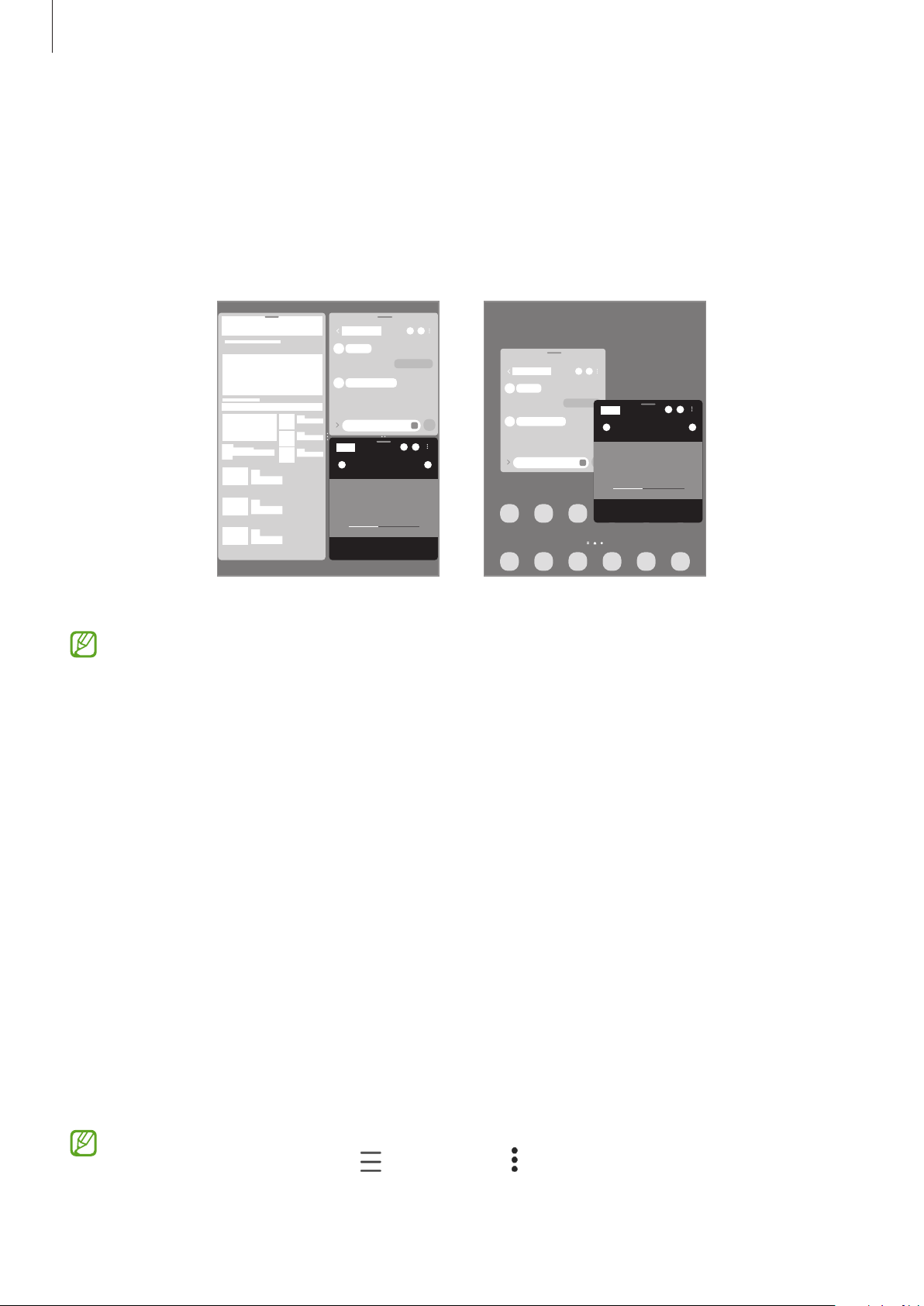
Anwendungen und Funktionen
Multi Window
Einführung
Mit Multi Window können Sie bis zu drei Anwendungen gleichzeitig in einer geteilten Bildschirmansicht
ausführen. Sie können auch mehrere Anwendungen gleichzeitig in der Pop-up-Ansicht ausführen.
Geteilte Bildschirmansicht Pop-up-Ansicht
•
Einige Anwendungen unterstützen diese Funktion möglicherweise nicht.
•
Einige Funktionen sind auf dem Frontdisplay möglicherweise nicht verfügbar.
Geteilte Bildschirmansicht
1 Tippen Sie die Aktuelle Anwendungen-Taste an, um eine Liste der kürzlich verwendeten Anwendungen zu
öffnen.
2 Streichen Sie nach links oder rechts und tippen Sie das Symbol einer Anwendung und anschließend
geteilter Bildschirmansicht öffnen
an.
3 Wählen Sie in der Anwendungsliste eine andere Anwendung aus, die Sie starten möchten.
Anwendungen direkt über das Seiten-Paneel starten
1 Ziehen Sie in einer geöffneten Anwendung den Ziehpunkt des App-Anzeige-Paneels in die Mitte des
Bildschirms.
In
2 Berühren und halten Sie eine Anwendung, ziehen Sie sie nach links und lassen Sie sie an der Stelle mit dem
Hinweis
Die ausgewählte Anwendung wird in der geteilten Bildschirmansicht gestartet.
Zum Öffnen hierher ziehen.
Sie können einstellen, dass eine Anwendung in der geteilten Bildschirmansicht gestartet wird, indem
Sie sie einmal antippen. Tippen Sie
in geteilter Bildschirmansicht
Funktion zu aktivieren, können Sie kürzlich verwendete Apps über das Seiten-Paneel in der geteilten
Bildschirmansicht starten.
los.
→
Bearbeiten
an. Wenn Sie den Schalter
→ und dann unter
86
Tippen
Aktuelle Apps anzeigen
die Option
antippen, um die
Öffnen
Page 87

Anwendungen und Funktionen
Anwendungspaare hinzufügen
Fügen Sie dem Seiten-Paneel häufig verwendete Anwendungen hinzu, damit diese mit nur einem Antippen
gemeinsam in einer geteilten Bildschirmansicht gestartet werden.
1 Tippen Sie in der geteilten Bildschirmansicht die Kreise zwischen den Anwendungsfenstern an.
2 Tippen Sie an.
Die Anwendungen, die Sie in der geteilten Bildschirmansicht verwenden, werden im Seiten-Paneel als
Anwendungspaar gespeichert.
Fenstergröße anpassen
Ziehen Sie die Kreise zwischen den Anwendungsfenstern, um die Größe der Fenster anzupassen.
Wenn Sie die Kreise zwischen den Anwendungsfenstern auf dem Seitenbildschirm verschieben, wird das Fenster
vergrößert.
Pop-up-Ansicht
1 Tippen Sie die Aktuelle Anwendungen-Taste an, um eine Liste der kürzlich verwendeten Anwendungen zu
öffnen.
2 Streichen Sie nach links oder rechts und tippen Sie das Symbol einer Anwendung und anschließend
Pop-up-Ansicht öffnen
Der Anwendungsbildschirm wird in der Pop-up-Ansicht angezeigt.
Wenn Sie die Home-Taste antippen, während Sie ein Pop-up-Fenster verwenden, wird das Fenster minimiert
und als Anwendungssymbol angezeigt. Um das Pop-up-Fenster erneut zu verwenden, tippen Sie dieses
Symbol an.
Anwendungen direkt über das Seiten-Paneel starten
an.
1 Ziehen Sie den Seiten-Paneel-Pfeil in Richtung Bildschirmmitte.
2 Berühren und halten Sie eine Anwendung, ziehen Sie sie nach links und lassen Sie sie an der Stelle mit dem
Hinweis
Die ausgewählte Anwendung wird in der Pop-up-Ansicht gestartet.
Zur Pop-up-Ansicht hierher ziehen.
los.
In
Pop-up-Fenster verschieben
Tippen Sie zum Verschieben eines Pop-up-Fensters die Symbolleiste des Fensters an und ziehen Sie das Fenster an
eine neue Position.
87
Page 88

Anwendungen und Funktionen
Samsung Pay
Einführung
Registrieren Sie Karten bei SamsungPay, um sowohl online als auch offline schnell und sicher Zahlungen
vorzunehmen.
Weitere Informationen, z.B. zu den Karten, die diese Funktion unterstützen, finden Sie auf
www.samsung.com/samsung-pay
•
Um Zahlungen mit Samsung Pay zu tätigen, ist je nach Region eine Verbindung mit einem WLAN oder
mobilen Netzwerk erforderlich.
•
Diese Funktion wird je nach Dienstanbieter oder Modell u.U. nicht angeboten.
•
Die Verfahren für die Ersteinrichtung und Kartenregistrierung können je nach Dienstanbieter oder
Modell variieren.
Samsung Pay einrichten
Wenn Sie diese Anwendung zum ersten Mal verwenden oder nach dem Zurücksetzen der Daten erneut starten,
befolgen Sie die Anweisungen auf dem Bildschirm, um die Ersteinrichtung abzuschließen.
1 Starten Sie die Anwendung
Samsung Pay
.
2 Melden Sie sich in Ihrem SamsungAccount an und lesen und akzeptieren Sie die Nutzungsbedingungen.
3 Registrieren Sie Ihren Fingerabdruck und eine PIN für die Durchführung von Zahlungen.
Diese PIN wird zum Bestätigen verschiedener Aktionen in Samsung Pay verwendet, z.B. zum Durchführen von
Zahlungen und Entsperren der Anwendung.
Karten registrieren
Starten Sie die Anwendung
Kartenregistrierung abzuschließen.
Samsung Pay
und befolgen Sie die Anweisungen auf dem Bildschirm, um die
88
Page 89
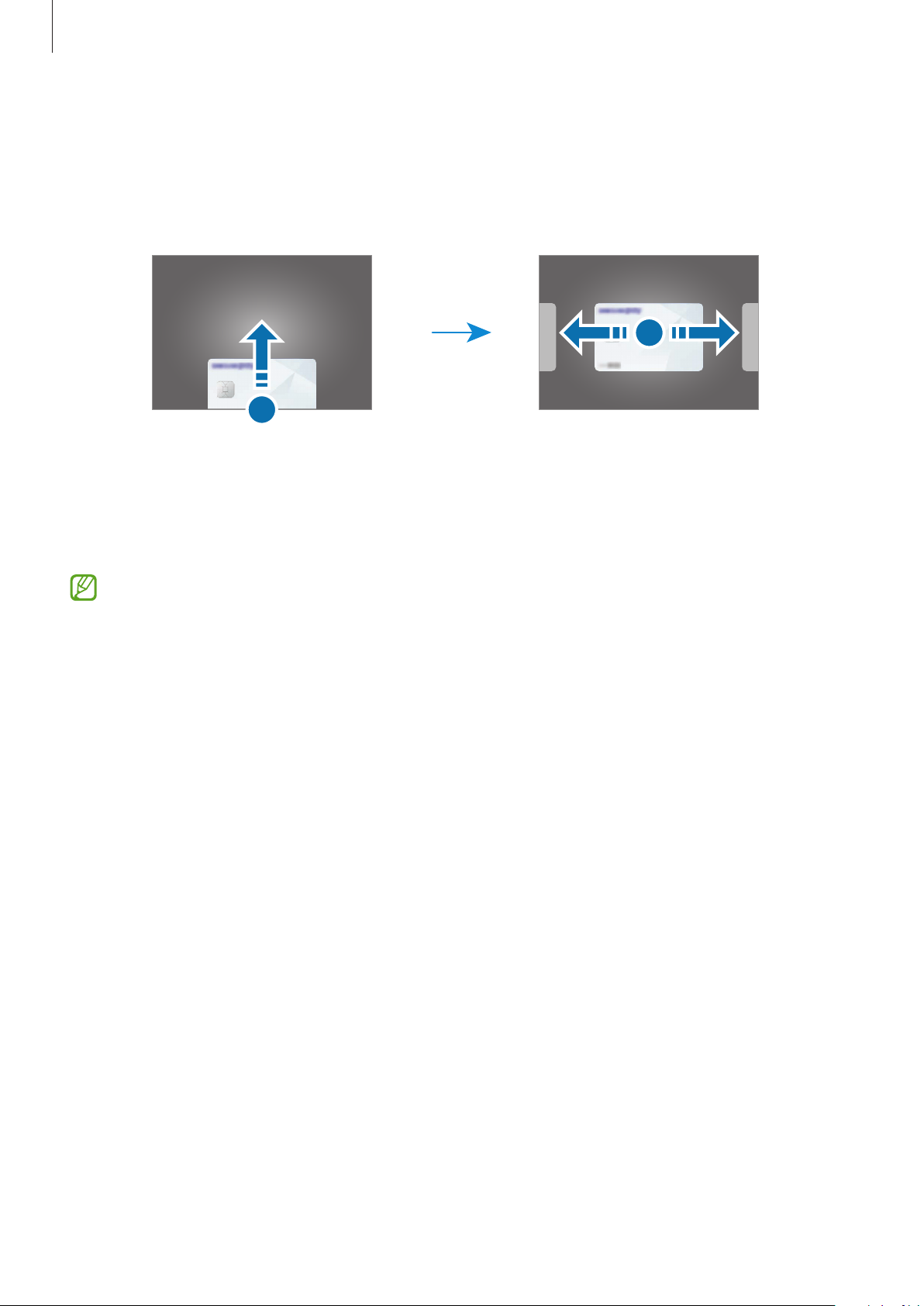
Anwendungen und Funktionen
Zahlungen durchführen
1 Berühren und halten Sie unten auf dem Bildschirm ein Kartenbild und ziehen Sie es nach oben. Sie können
auch die Anwendung
wählen Sie eine Karte aus.
Samsung Pay
2 Scannen Sie Ihren Fingerabdruck oder geben Sie die festgelegte PIN für Zahlungen ein.
Wenn Sie Ihr Gerät geöffnet verwendet haben, müssen Sie es hierfür schließen.
starten. Streichen Sie dann in der Kartenliste nach links oder rechts und
3 Halten Sie die Rückseite des Geräts an das Kartenlesegerät.
Wenn das Kartenlesegerät die Kartendaten erkennt, wird die Zahlung verarbeitet.
•
Je nach Netzwerkverbindung kann es vorkommen, dass Zahlungen nicht verarbeitet werden.
•
Die Verifizierungsmethode für Zahlungen hängt unter Umständen vom jeweiligen Kartenlesegerät ab.
Zahlungen stornieren
Sie können Zahlungen stornieren, indem Sie an den Ort zurückkehren, an dem Sie sie durchgeführt haben.
Streichen Sie in der Kartenliste nach links oder rechts, um die verwendete Karte auszuwählen. Befolgen Sie die
Anweisungen auf dem Bildschirm, um die Stornierung der Zahlung durchzuführen.
89
Page 90

Anwendungen und Funktionen
Samsung Health
Einführung
Mit SamsungHealth können Sie Ihr Wohlbefinden und Ihre Fitness überwachen. Setzen Sie sich Fitnessziele,
überprüfen Sie Ihre Fortschritte und überwachen Sie Ihr allgemeines Wohlbefinden und Ihre Fitness. Vergleichen
Sie Ihre Schrittanzahl mit der von anderen SamsungHealth-Benutzern und sehen Sie sich Gesundheitstipps an.
Weitere Informationen finden Sie unter www.samsung.com/samsung-health
SamsungHealth verwenden
Starten Sie die Anwendung
nach dem Zurücksetzen der Daten erneut starten, befolgen Sie die Anweisungen auf dem Bildschirm, um die
Einrichtung abzuschließen.
Um auf dem SamsungHealth-Startbildschirm Elemente zu bearbeiten, tippen Sie unten in der Liste mit den
Home-Karten
Elemente verwalten
Gesundheit und Fitness
Samsung Health
überwachen.
. Wenn Sie diese Anwendung zum ersten Mal verwenden oder
an.
Home-Karten
Gesundheitstipps ansehen.
Schrittanzahl mit anderen
Samsung Health-Benutzern oder
Freunden vergleichen.
•
Einige Funktionen sind je nach Region u. U. nicht verfügbar.
•
Falls Sie die Schrittzahl-Karte auf der Reise per Auto oder Zug verwenden, können Vibrationen die
Schrittzahl beeinflussen.
90
Page 91
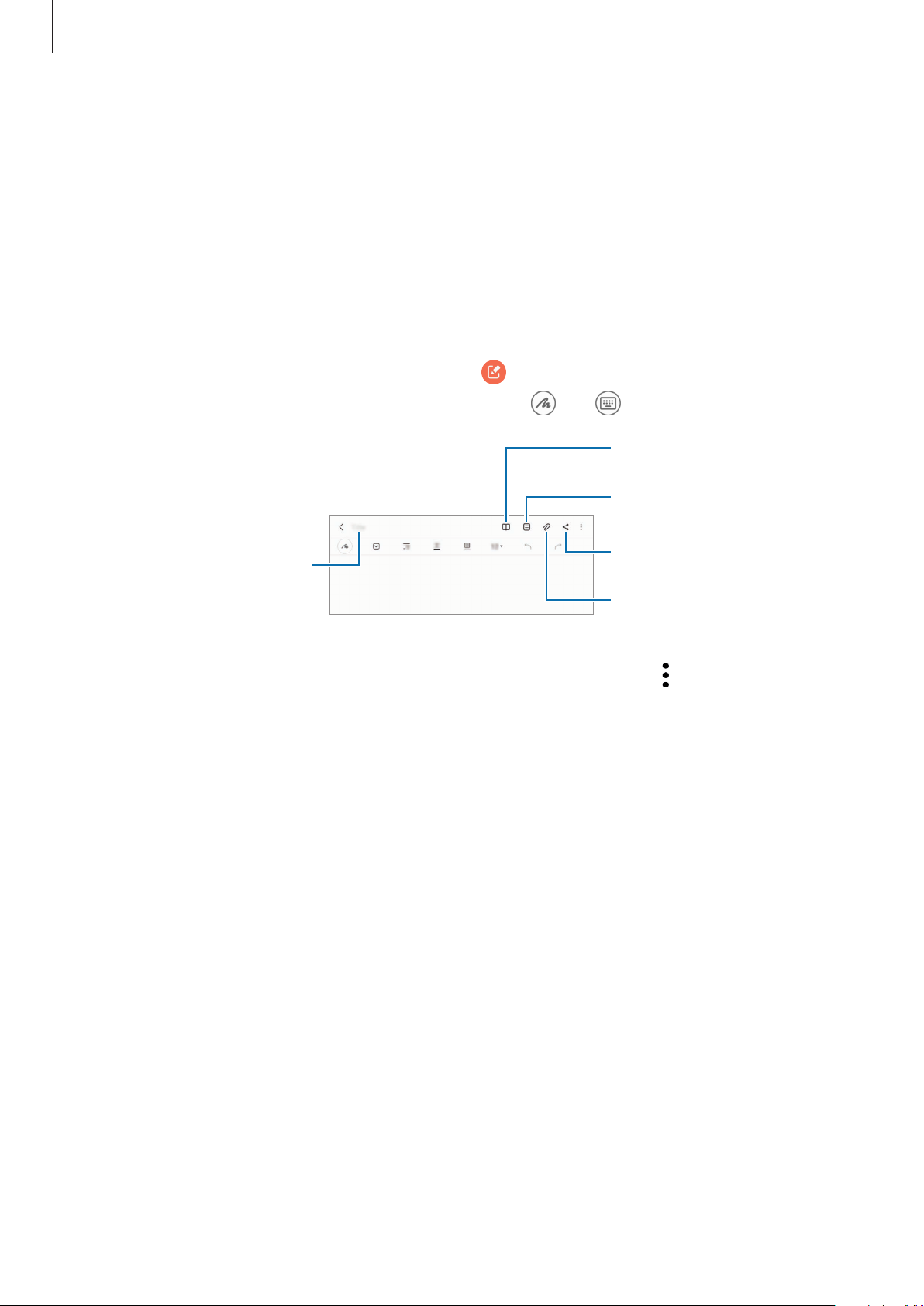
Anwendungen und Funktionen
Lesemodus
Samsung Notes
Einführung
Erstellen Sie Notizen, indem Sie Text über die Tastatur eingeben oder etwas auf den Bildschirm schreiben oder
zeichnen. Sie können ebenfalls Bilder oder Sprachaufnahme in die Notizen einfügen.
Notizen erstellen
1 Starten Sie die Anwendung
Sie können die Wiedergabegeschwindigkeit ändern, indem Sie
Einen Titel eingeben.
Samsung Notes
, tippen Sie an und erstellen Sie eine Notiz.
oder antippen.
Seiten verwalten.
Notiz an andere senden.
Dateien einfügen.
2 Wenn Sie mit der Notiz fertig sind, tippen Sie die Zurück-Taste an, um sie zu speichern.
Wenn Sie die Notiz in einem anderen Dateiformate speichern möchten, tippen Sie
Notizen löschen
Berühren und halten Sie die zu entfernende Notiz und tippen Sie anschließend
Löschen
→
an.
Als Datei speichern
.
91
Page 92
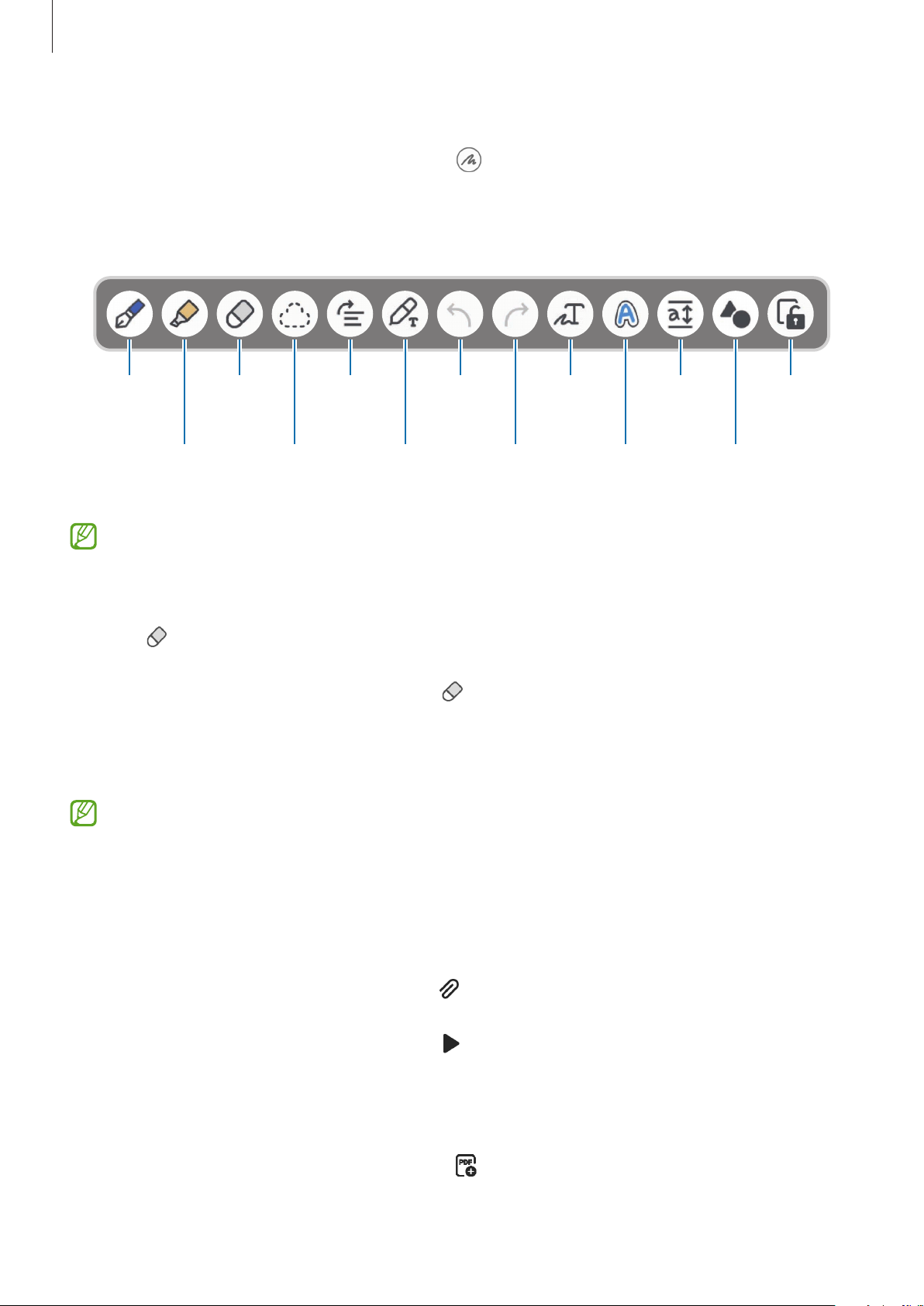
Anwendungen und Funktionen
Handschriftliche Notizen verfassen
Tippen Sie auf dem Bildschirm für die Notizenerstellung an, um in Ihrer eigenen Handschrift zu schreiben
oder zu zeichnen.
Sie können handschriftliche Notizen leichter erstellen, wenn Sie die Bildschirmanzeige durch das Spreizen von
zwei Fingern vergrößern.
Stift
Textmarker
Einige Funktionen werden hinzugefügt, wenn Sie den SPen zum ersten Mal verwenden.
Entfernen
Auswählen und
bearbeiten.
Ausgleichen Handschrift
SPen zu Text
Rückgängig
machen
Wiederholen
in Text
umwandeln.
Schriftfeld zum
Stil ändern.
einfachen
Schreiben
automatisch
optimieren
Bildfläche
sperren.
Formen
Radierer verwenden
Tippen Sie an und wählen Sie einen Bereich aus, dessen Inhalt Sie löschen möchten, um Handgeschriebenes
aus einer Notiz zu entfernen.
Um die Art des Radierers zu ändern, tippen Sie erneut
•
Strichradierer
•
Radierer für Bereiche
indem Sie an dem Größenanpassungsbalken ziehen.
Es ist jedoch u. U. auch mit einem schmaleren Radiergummi noch nicht möglich, exakt den gewünschten
Teil zu löschen.
: Die ausgewählte Linie entfernen.
: Nur den ausgewählten Bereich entfernen. Sie können die Größe des Radierers ändern,
an.
Notizen mit Sprachaufnahme erstellen
Nehmen Sie beim Erstellen von Notizen Ihre Stimme auf. Anschließend werden die Inhalte mit der Aufnahme
synchronisiert.
→
Tippen Sie auf dem Bildschirm für die Notizerstellung
Sprachaufnahme.
Wählen Sie eine Notiz aus der Liste aus und tippen Sie
Inhalte, die Sie bei der Aufnahme erstellt haben, während der Wiedergabe auf dem Bildschirm angezeigt.
Sprachaufnahme
an, um die Aufnahme abzuspielen. Dann werden die
an und erstellen Sie eine
PDF-Dateien Memos hinzufügen
Starten Sie die Anwendung
PDF-Datei Memos hinzufügen.
Samsung Notes
, tippen Sie an und wählen Sie eine PDF-Datei aus. Sie können der
92
Page 93
Anwendungen und Funktionen
Samsung Members
Samsung Members
Übermitteln von Fragen und Fehlerberichten. Sie können außerdem Informationen mit anderen Mitgliedern der
Galaxy Community austauschen oder Neuigkeiten und Tipps anzeigen.
Beheben von Problemen mit Ihrem Gerät helfen.
bietet Kundensupport, u.a. Diagnose von Geräteproblemen, und ermöglicht Kunden das
Samsung Members
kann Ihnen beim
Samsung Kids
Sie können den Zugriff von Kindern auf bestimmte Anwendungen oder Inhalte einschränken, die Nutzungszeiten
festlegen und die Einstellungen so konfigurieren, dass Kindern bei der Verwendung des Geräts eine
unterhaltsame und sichere Umgebung bereitsteht.
(
Kids
Öffnen Sie das Benachrichtigungsfeld, streichen Sie nach unten und tippen Sie
(
Kids
zu aktivieren. Wenn Sie
auf des Feld, um ihn hinzuzufügen. Halten Sie sich beim erstmaligen Starten von SamsungKids oder nach einem
Zurücksetzen auf die Werkseinstellungen an die Anleitung auf dem Bildschirm, um die Einrichtung abzuschließen.
Wählen Sie auf dem SamsungKids-Bildschirm die Anwendung aus, die Sie verwenden möchten.
Die von Ihnen festgelegte Bildschirmsperrmethode oder erstellte PIN wird beim Aktivieren der Funktion
Kindersicherungen
) nicht auf dem QuickPanel finden, tippen Sie an und ziehen Sie den Button
sowie beim Schließen von SamsungKids verwendet.
) an, um die Funktion
Funktionen der Altersfreigabe verwenden
Sie können die Einstellungen für SamsungKids konfigurieren und den Nutzungsverlauf aufrufen.
→
Tippen Sie auf dem SamsungKids-Bildschirm
Kindersicherungen
an und geben Sie den Entsperrcode ein.
SamsungKids schließen
Um SamsungKids zu schließen, tippen Sie die Zurück-Taste oder →
dann Ihren Entsperrcode ein.
Samsung Kids schließen
an und geben Sie
93
Page 94

Anwendungen und Funktionen
Samsung Global Goals
Die globalen Ziele, die 2015 von der Generalversammlung der Vereinten Nationen festgelegt wurden, sollen
für mehr Nachhaltigkeit in der Gesellschaft sorgen. Diese Ziele halten uns dazu an, Armut zu beenden,
Ungleichheiten zu bekämpfen und den Klimawandel aufzuhalten.
Mit Samsung Global Goals erfahren Sie mehr über die globalen Ziele und werden Teil der Bewegung für eine
bessere Zukunft.
Samsung TV Plus
Schalten Sie wie bei einem Fernseher auf einen Kanal und genießen Sie kostenlos verschiedene Videoinhalte.
Starten Sie die Anwendung
Samsung TV Plus
.
Galaxy Shop
Greifen Sie auf die Website von Samsung zu und erhalten Sie verschiedene Informationen zu den Produkten.
Starten Sie die Anwendung
Galaxy Shop
.
PENUP
PEN.UP ist ein soziales Netzwerk zur Freigabe von Kunstwerken, die mit dem S Pen erstellt wurden. Sie können
Ihre Kunstwerke veröffentlichen, die Kunst anderer Benutzer ansehen und hilfreiche Tipps zum Zeichnen
anzeigen.
Starten Sie die Anwendung
PENUP
.
Galaxy Wearable
GalaxyWearable ist eine Anwendung zur Verwaltung Ihrer tragbaren Geräte. Wenn Sie Ihr Gerät mit einem
tragbaren Gerät verbinden, können Sie dessen Einstellungen und Anwendungen anpassen.
Starten Sie die Anwendung
Tippen Sie
auf dem Bildschirm, um die Einrichtung abzuschließen. Weitere Informationen zum Verbinden des tragbaren
Geräts mit Ihrem Gerät sowie zum Verwenden der Anwendung finden Sie im Benutzerhandbuch des tragbaren
Geräts.
Starten
an, um Ihr Gerät mit dem tragbaren Gerät zu verbinden. Befolgen Sie die Anweisungen
Galaxy Wearable
.
94
Page 95

Anwendungen und Funktionen
Kalender
Mit dieser Anwendung können Sie anstehende Termine in Ihren Terminplaner eintragen.
Ereignisse erstellen
1 Starten Sie die Anwendung
Sind für das Datum bereits gespeicherte Termine oder Aufgaben vorhanden, tippen Sie das Datum und dann
an.
2 Geben Sie die Einzelheiten des Termins ein und tippen Sie
Kalender
und tippen Sie oder zweimal ein Datum an.
Speichern
an.
Termine mit Ihren Konten synchronisieren
1 Starten Sie die Anwendung
wählen Sie dann das Konto aus, mit dem synchronisiert werden soll.
2 Tippen Sie
Starten Sie zum Hinzufügen von Konten für die Synchronisierung die Anwendung
→
→
sich an. Beim Hinzufügen eines Kontos wird neben dem Kontonamen ein blauer Kreis angezeigt.
Konto synchronisieren
Konto hinzufügen
Einstellungen
an und aktivieren Sie den Schalter
an. Wählen Sie anschließend ein Konto für die Synchronisierung aus und melden Sie
, tippen Sie
Konten und Sicherung
Kalender
→
Konten verwalten
.
Kalender
und tippen Sie
Reminder
an und
Erstellen Sie Erinnerungen für Aufgaben und erhalten Sie Benachrichtigungen entsprechend der von Ihnen
festgelegten Bedingungen.
•
Verbinden Sie das Gerät mit einem WLAN oder einem mobilen Netzwerk, um genauere
Benachrichtigungen zu erhalten.
•
Zur Nutzung von ortsbasierten Erinnerungen muss GPS aktiviert sein. Ortsbasierte Erinnerungen sind
nach Modell u.U. nicht verfügbar.
Reminder starten
Starten Sie die Anwendung
angezeigt und das Symbol für die Anwendung Reminder (
Kalender
und tippen Sie →
Reminder
) wird dem Anwendungsbildschirm hinzugefügt.
an. Nun wird der Reminder-Bildschirm
95
Page 96
Anwendungen und Funktionen
Erinnerungen erstellen
1 Starten Sie die Anwendung
2 Tippen Sie an, geben Sie die Daten ein und tippen Sie anschließend
Reminder
.
Speichern
an.
Erinnerungen abschließen
Tippen Sie in der Erinnerungsliste an oder wählen Sie eine Erinnerung aus und tippen Sie
Erinnerungen wiederherstellen
Stellen Sie bereits abgeschlossene Erinnerungen wieder her.
1 Tippen Sie in der Erinnerungsliste
2 Wählen Sie eine wiederherzustellende Erinnerung aus und tippen Sie
Erinnerungen werden der Erinnerungsliste hinzugefügt und Sie werden erneut benachrichtigt.
→
Abgeschlossen
an.
Wiederh.
an.
Abschließen
Erinnerungen löschen
Wenn Sie eine Erinnerung löschen möchten, wählen Sie sie aus und tippen Sie
Erinnerungen löschen möchten, berühren und halten Sie eine Erinnerung, markieren Sie die zu löschenden
Erinnerungen und tippen Sie dann
Löschen
an.
Löschen
an. Wenn Sie mehrere
an.
Diktiergerät
Nehmen Sie Sprachaufnahmen auf oder spielen Sie diese ab.
1 Starten Sie die Anwendung
2 Tippen Sie an, um die Aufnahme zu starten. Sprechen Sie in das Mikrofon.
•
Tippen Sie an, um die Aufnahme anzuhalten.
•
Tippen Sie während einer Sprachaufnahme
3 Tippen Sie an, um die Aufnahme zu beenden.
4 Geben Sie einen Dateinamen ein und tippen Sie
Diktiergerät
.
LESEZEICHEN
Speichern
an, um ein Lesezeichen einzufügen.
an.
96
Page 97
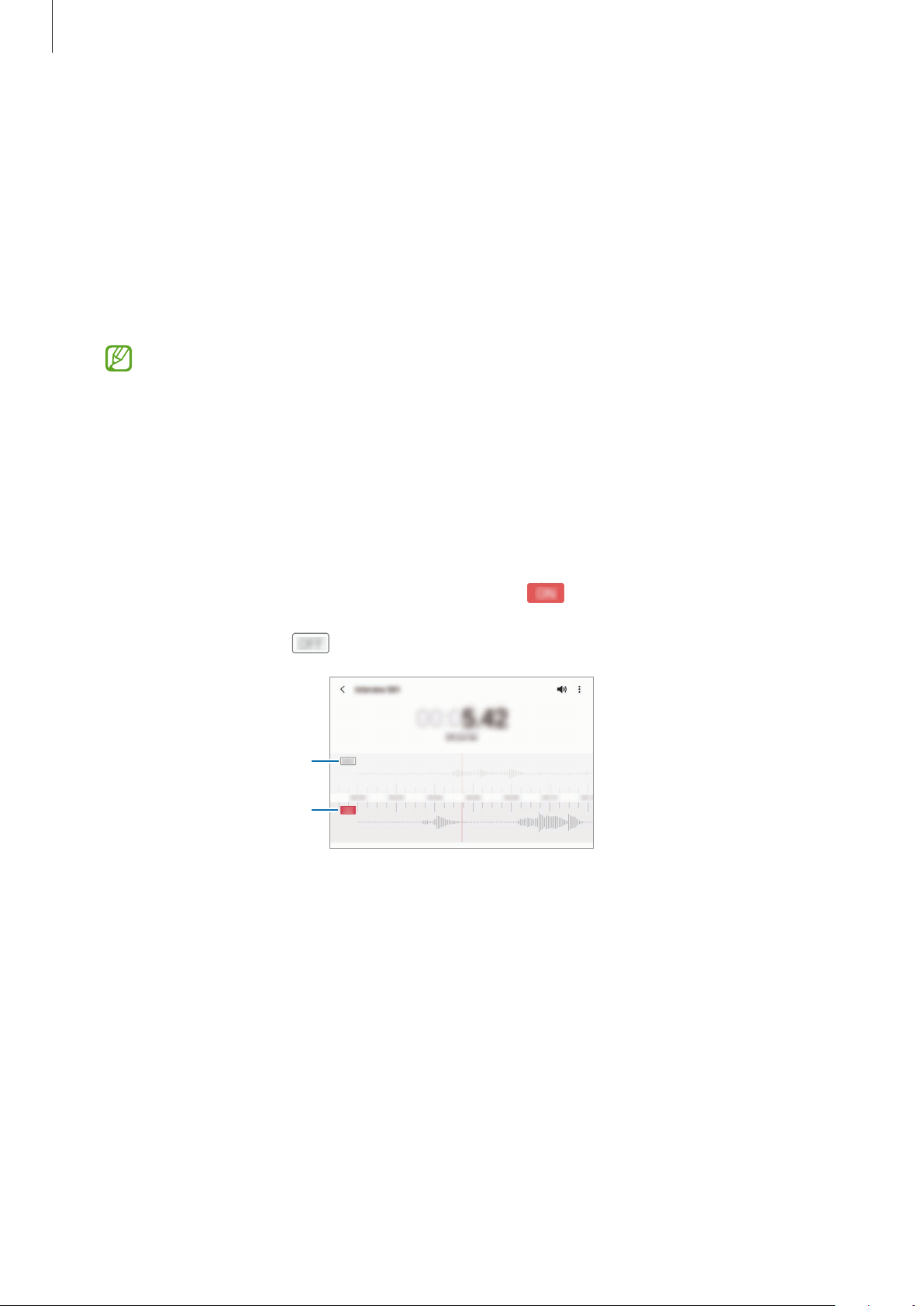
Anwendungen und Funktionen
Aufnahmemodus ändern
Wählen Sie oben auf dem Sprachaufnahme-Bildschirm einen Modus aus.
•
Standard
•
Interview
die Lautstärke an den Seiten verringert wird.
•
Sprache-zu-Text
Halten Sie für beste Ergebnisse das Gerät in einer ruhigen Umgebung in die Nähe Ihres Mundes und
sprechen Sie laut und deutlich.
: Dies ist der normale Aufnahmemodus.
: Die Tonaufnahme erfolgt mit hoher Lautstärke über die Ober- und Unterseite des Geräts, während
: Das Gerät zeichnet Ihre Stimme auf und wandelt sie gleichzeitig in Bildschirmtext um.
Wenn die Systemsprache des Sprachmemos nicht mit der von Ihnen gesprochenen Sprache
übereinstimmt, erkennt das Gerät Ihre Stimme nicht. Tippen Sie in diesem Fall vor Nutzung dieser
Funktion die aktuell festgelegte Sprache an, um die Systemsprache des Sprachmemos einzustellen.
Markierte Sprachaufnahmen wiedergeben
Wenn Sie die Aufzeichnung des Interviews anhören, können Sie bestimmte Geräuschquellen in der Aufzeichnung
stumm bzw. laut schalten.
1 Tippen Sie
Liste
an und wählen Sie eine Sprachaufnahme aus, die im Interview-Modus erstellt wurde.
2 Um bestimmte Geräuschquellen stummzuschalten, tippen Sie für die Richtung an, aus der der
stummzuschaltende Ton kommt.
Das Symbol schaltet um auf
Lautlos geschaltete Klangquelle
Laut geschaltete Klangquelle
und der Klang wird lautlos geschaltet.
97
Page 98

Anwendungen und Funktionen
Eigene Dateien
Greifen Sie auf verschiedene Dateien zu, die auf dem Gerät gespeichert sind, und verwalten Sie sie.
Starten Sie die Anwendung
Sie können überprüfen, ob sich nicht benötigte Daten auf dem Gerät befinden, und Speicher auf dem Gerät
freigeben, indem Sie
Tippen Sie zum Suchen nach Dateien oder Ordnern
Speicher analysieren
Eigene Dateien
.
antippen.
an.
Uhr
Richten Sie Alarme ein, sehen Sie sich die aktuelle Uhrzeit in verschiedenen Städten weltweit an, stellen Sie eine
Uhrzeit für ein Ereignis ein oder legen Sie eine bestimmte Dauer fest.
Uhr
Starten Sie die Anwendung
.
Taschenrechner
Führen Sie einfache oder komplexe Berechnungen aus.
Starten Sie die Anwendung
Taschenrechner
.
•
: Rechnerverlauf anzeigen. Tippen Sie
Rechnerverlauf wieder zu schließen, tippen Sie
•
•
: Tool zur Einheitenumrechnung verwenden. Sie können unterschiedliche Angaben wie Flächen-,
Längen- oder Temperaturangaben in andere Einheiten umrechnen.
: Wissenschaftlichen Rechner anzeigen.
Verlauf löschen
an.
an, um den Verlauf zu löschen. Um den
98
Page 99
Anwendungen und Funktionen
Game Launcher
Game Launcher organisiert die Spiele, die Sie aus dem
zentralen Stelle, um Ihnen den Zugriff zu erleichtern. Sie können den Spielmodus des Geräts aktivieren, um noch
leichter spielen zu können.
Starten Sie die Anwendung
•
Wenn
Game Launcher
Erweiterte Funktionen
Sie
aktivieren.
•
Aus dem
Launcher-Bildschirm angezeigt. Wenn Ihre Spiele nicht angezeigt werden, ziehen Sie das Bibliotheksfeld
nach oben und tippen Sie
Play Store
Game Launcher
nicht angezeigt wird, starten Sie die Anwendung
und anschließend den Schalter
oder
Galaxy Store
und wählen Sie das gewünschte Spiel aus.
→
Apps hinzufügen
Play Store
heruntergeladene Spiele werden automatisch auf dem Game
an.
oder
Galaxy Store
Game Launcher
herunterladen, an einer
Einstellungen
an, um die Funktion zu
und tippen
Ein Spiel aus Game Launcher entfernen
Ziehen Sie das Bibliotheksfeld nach oben, berühren und halten Sie ein Spiel und tippen Sie dann
Launcher entfernen
an.
Aus Game
Leistungsmodus ändern
Sie können den Leistungsmodus für Spiele ändern.
Starten Sie die Anwendung
Sie dann den gewünschten Modus aus.
•
Vorrang für Leistung
•
Ausgeglichen
•
Vorrang für Energiesparen
Der Wirkungsgrad des Akkus kann je nach Spiel variieren.
: Ausgeglichenes Verhältnis zwischen Leistung und Akkulaufzeit.
Game Launcher
: Ziel ist die bestmögliche Leistung beim Spielen.
: Beim Spielen wird Akku gespart.
, tippen Sie →
Spieleleistung
→
Spieleleistung
an und wählen
99
Page 100
Anwendungen und Funktionen
Game Booster
Mit Game Booster profitieren Sie von einer besseren Spielumgebung. Sie können GameBooster beim Spielen
nutzen.
Tippen Sie zum Öffnen des Game Booster-Felds beim Spielen auf der Navigationsleiste
Navigationsleiste ausgeblendet sein, streichen Sie auf dem Bildschirm von unten nach oben, damit sie
eingeblendet wird. Wenn Sie für die Navigationsleiste
Benachrichtigungsfeld und tippen Sie
•
•
•
•
•
•
•
: Einstellungen für Game Booster konfigurieren.
Prioritätsmodus
blockiert, mit Ausnahme von Alarmen, damit Sie ungestört spielen können.
Temperaturüberwachung/Speicherüberwachung
automatisch so angepasst, dass das Gerät nicht überhitzt, und das Ausführen von Anwendungen im
Hintergrund wird verhindert, wenn nicht ausreichend Speicherplatz vorhanden ist.
Sperre für Nav.-Schaltfläche
Tasten auf der Navigationsleiste
Berührungsschutz
Entsperren des Touchscreens in eine beliebige Richtung.
Screenshot
Aufnehmen
•
Sie können einstellen, dass das Game Booster-Feld über die Navigationsleiste geöffnet wird, wenn für
die Navigationsleiste
sperren
: Stellen Sie ein, dass das Gerät eingehende Anrufe und sämtliche Benachrichtigungen
: Touchscreen während des aktiven Spiels sperren. Ziehen Sie das Sperrsymbol zum
: Screenshots aufnehmen.
: Spielsitzungen aufnehmen. Tippen Sie an, um die Aufnahme zu beenden.
Streichgesten
und anschließend den Schalter
Tippen, um Game Booster zu öffnen.
: Tasten auf der Navigationsleiste ausblenden. Tippen Sie zum Anzeigen der
an.
festgelegt ist. Tippen Sie im GameBooster-Feld →
Streichgesten
: Die Lautstärke oder Videobildfrequenz wird
Navigationsgesten
festgelegt haben, öffnen Sie das
an.
an, um die Funktion zu aktivieren.
an. Sollte die
Im Spiel
•
Die verfügbaren Optionen variieren möglicherweise je nach Spiel.
Anwendungen beim Spielen in Pop-up-Fenstern starten
Sie können Anwendungen beim Spielen in Pop-up-Fenstern starten.
Tippen Sie
an und wählen Sie in der Anwendungsliste eine Anwendung aus.
100
 Loading...