

Page 1

MANUALUL
UTILIZATORULUI
SM-A346B/DSN
SM-A346E/DSN
SM-A546B/DS
SM-A546E/DS
Romanian. 03/2023. Rev.1.0
www.samsung.com
Page 2

Cuprins
Introducere
5 Aspectulșifuncțiiledispozitivului
10 Încărcareabateriei
13 Cartelanano-SIMșieSIM
17 CartelămicroSD
20 Pornireașioprireadispozitivului
21 Setareinițială
22 Samsung account
23 Transferareadatelordindispozitivulanterior
(SmartSwitch)
26 Explicareaecranului
34 Panouldenotificare
36 Capturădeecranșiînregistrareaecranului
37 Introducereatextului
77 InternetSamsung
78 Samsung Health
79 Samsung Notes
80 SamsungMembers
80 SamsungKids
81 SamsungGlobalGoals
81 SamsungTVPlus
81 GalaxyShop
81 GalaxyWearable
82 Calendar
83 Reminder
(Primireanotificărilorpentruacțiunicare
trebuierealizate)
84 Înregistr. voce
85 Fișierelemele
(Consultareașigestionareafișierelor)
85 Ceas
Aplicații și caracteristici
40 Instalareasaudezinstalareaaplicațiilor
41 Telefon
44 Contacte
46 Mesaje
47 Camerăfoto
62 Galerie
66 ZonăAR
72 Bixby
73 BixbyVision
74 Ferestremultiple
(Utilizareamaimultoraplicațiisimultan)
85 Calculator
86 GameLauncher
87 GameBooster
(Configurareamediuluidvs.dejocuri)
88 SmartThings
88 Partajareaconținutului
90 MusicShare
92 SmartView
(OglindireapeunecranTV)
92 LinkcătreWindows
(Utilizareadispozitivuluiprinintermediul
unei conexiuni la computer)
94 AplicațiiGoogle
2
Page 3

Cuprins
Setări
95 Introducere
95 Samsung account
95 Conexiuni
97 Wi-Fi
98 Bluetooth
99 PlățiNFCșifărăcontact
101 Economizordedate
101 Apl.careut.doardatelemobile
102 Hotspotmobil
102 Maimultesetărideconexiune
104 Dispozitiveconectate
105 Modurișirutine
105 Modurideutilizare
105 Utilizarearutinelor
106 Suneteșivibrații
107 Calitateaudioșiefecte
107 Sunetaplicațieseparată
108 Notificări
108 Afișaj
110 Cursivitatemișcare
110 Schimbareamoduluiecranuluisau
reglareaculorilorecranului
111 Fundalșistil
111 Teme
112 EcranAcasă
112 Blocareecran
113 SmartLock
113 AlwaysOnDisplay
(Afișareainformațiilorcândecranul
esteoprit)
115 Securitateșiconfidențialitate
116 Recunoașterefacială
118 Recunoaștereamprente
121 Samsung Pass
123 Foldersecurizat
126 Wi-Fisecurizat
127 Locație
128 Securitateșiurgență
128 Conturișibackup
129 SamsungCloud
130 Google
130 Caracteristiciavansate
131 Mișcărișigesturi
132 Efecteapelvideo
133 DualMessenger
134 Confortuldigitalșicontrolulparental
134 Întreținerebaterieșidispozitiv
134 Optimizareadispozitivuluidvs.
135 Baterie
135 Locațiedestocare
135 MemorieRAM
135 Protecțiedispozitiv
136 Optimizareautomată
136 Actualizaresoftware
136 Diagnosticare
136 ModÎntreținere
137 Aplicații
137 Gestionaregenerală
138 Accesibilitate
139 Actualizaresoftware
139 Asistențădeladistanță(GalaxyA345G)
140 Despretelefon
3
Page 4

Cuprins
Notificări privind utilizarea
141 Măsurideprecauțiepentruutilizarea
dispozitivului
143 Informațiiprivindconținutulcutieiși
accesoriile
144 Menținerearezistențeilaapășilapraf
145 Situațiicarepotconducelasupraîncălzirea
dispozitivuluișisoluțiipentrurezolvarea
acestora
Anexă
149 Depanare
154 Scoatereabateriei
4
Page 5
Introducere
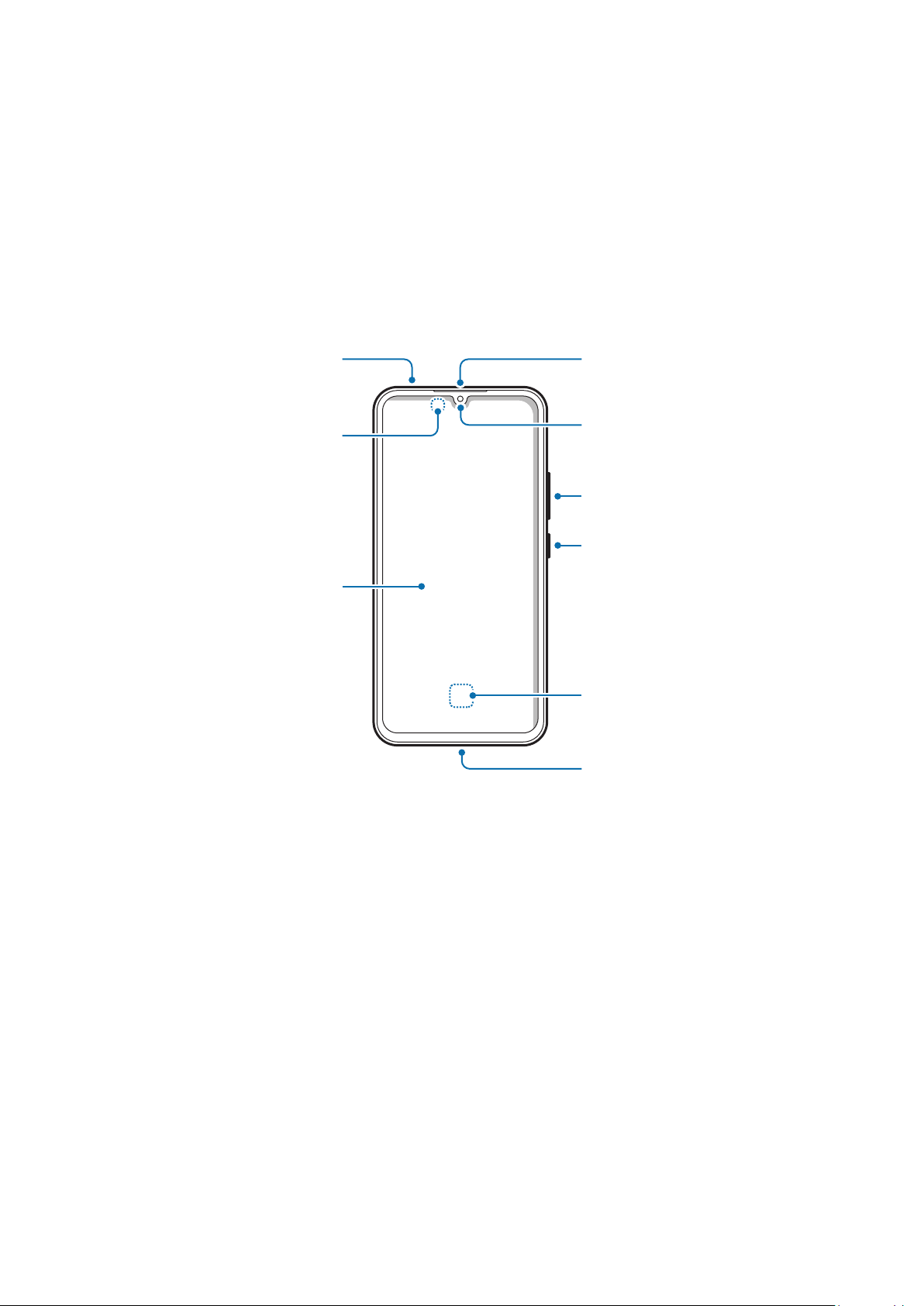
Difuzor
Tăviță cartelă
Aspectul și funcțiile dispozitivului
Galaxy A34 5G:
▶
SIM/Tăviță cartelă
microSD
Senzor de lumină
Ecran senzitiv
Cameră foto frontală
Tastă Volum
Tastă laterală
Senzor de recunoaștere
a amprentelor
Mufă căști/mufă
multifuncțională (USB
Tip C)
5
Page 6
Introducere
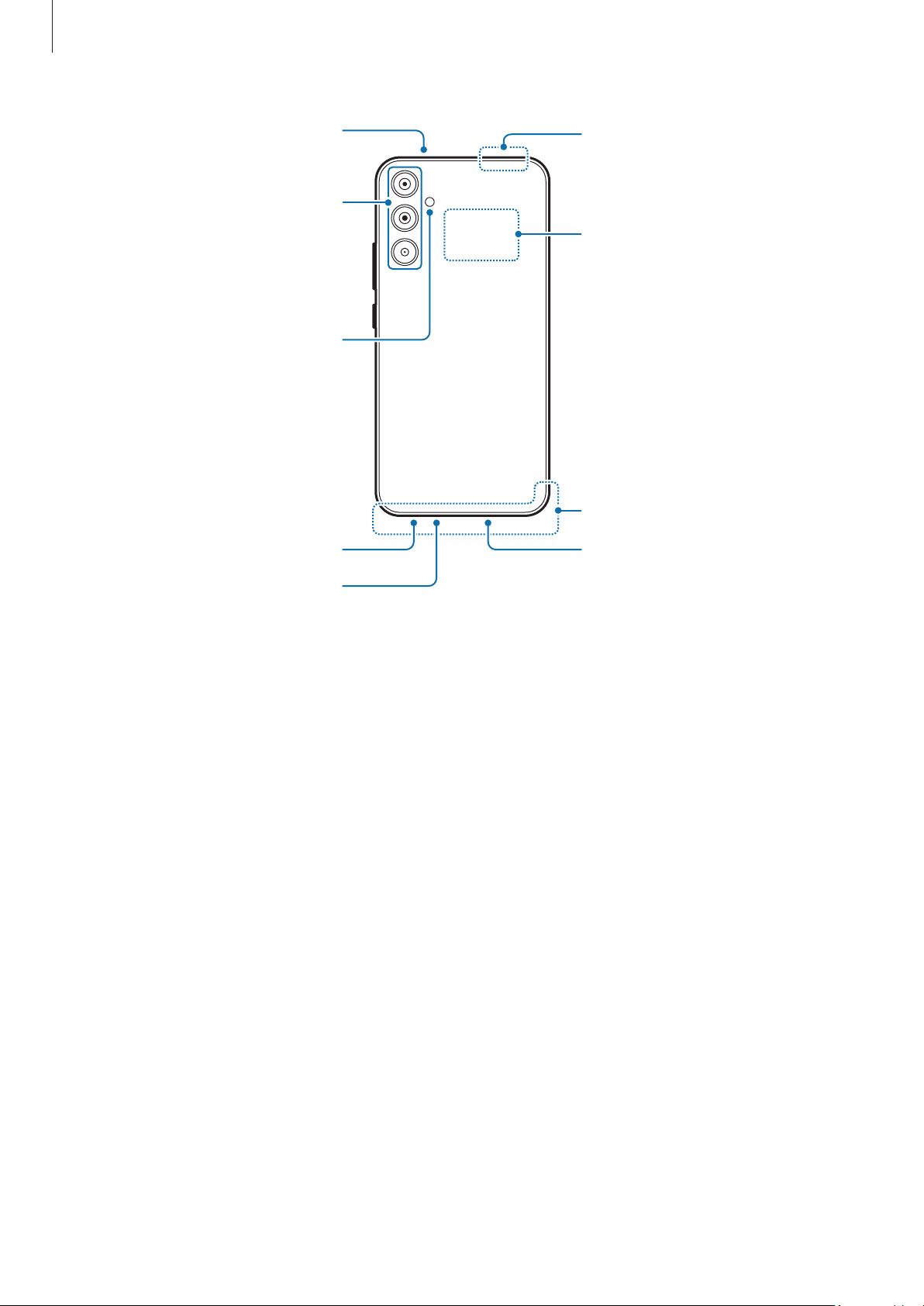
Microfon
aerului
Antenă GPS
Cameră foto spate
Antenă NFC
Bliț
Difuzor
Orificiul de ventilație a
Antenă principală
Microfon
6
Page 7
Introducere
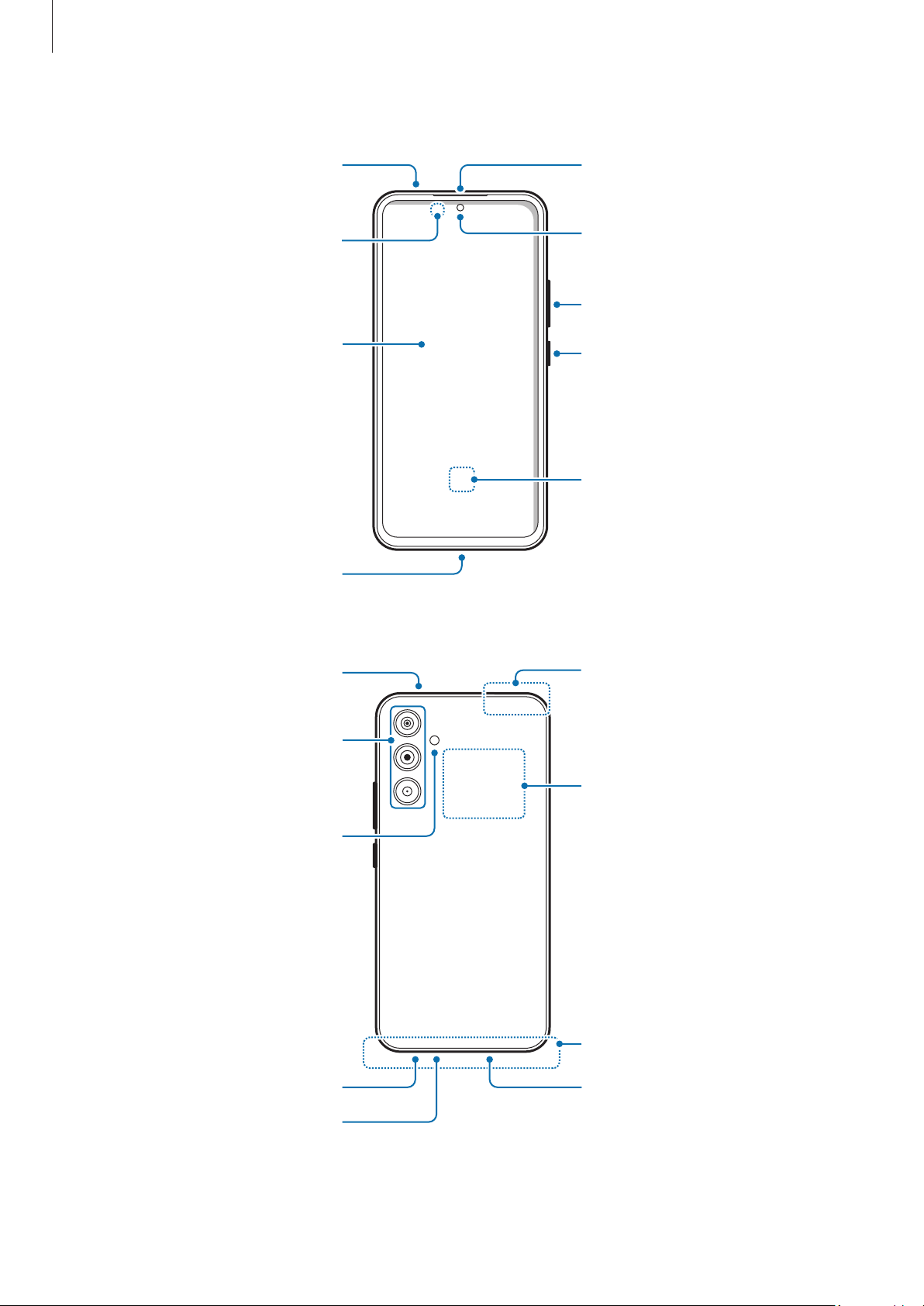
Difuzor
Tăviță cartelă
Antenă GPS
Microfon
Galaxy A54 5G:
▶
SIM/Tăviță cartelă
microSD
Senzor de lumină
Ecran senzitiv
Mufă căști/mufă
multifuncțională (USB
Tip C)
Cameră foto frontală
Tastă Volum
Tastă laterală
Senzor de recunoaștere
a amprentelor
Orificiul de ventilație a
Cameră foto spate
Bliț
Difuzor
aerului
Antenă NFC
Antenă principală
Microfon
7
Page 8
Introducere
•
Întimpcefolosițidifuzoarele,caatuncicândredațifișieremediasaucândfolosițidifuzorul
telefonului,nupoziționațidispozitivulaproapedeurechi.
•
Evitațiexpunereaobiectivuluicamereifotolaluminăputernică,precumceaasoarelui.Dacă
expunețiobiectivulcamereifotolaosursădeluminăputernică,cumarfisă-lorientațidirect
spresoare,senzoruldeimaginealcamereifotovafideteriorat.Dacăsenzoruldeimagines-a
deteriorat,elnupoatefireparatșipoatecauzaaparițiaunorpunctesaupetepeimagine.
•
Dacăfolosițidispozitivulcupărțiledesticlăsaudeplasticdeteriorate,eposibilsăvărăniți.
FolosițidispozitivulnumaidupăceafostreparatlaunCentrudeserviceSamsungsaulauncentru
deserviceautorizat.
•
Dacăînmicrofon,difuzorsauîncascăintrăprafsaumaterialestrăinesaudacăacestecomponente
suntacoperite,sunetuldispozitivuluisepoatereducesauanumitecaracteristicipotsănu
funcționeze.Dacăîncercațisăîndepărtațiprafulsaumaterialelestrăinecuunobiectstrăin,
dispozitivulsepoatedeteriorașiaspectulsăupoatefiafectat.
•
Înurmătoarelesituațiiputețiexperimentaproblemedeconectivitatesaudescărcareabateriei:
–
Dacăpunețietichetemetaliceînzonaanteneidispozitivului
–
Dacămontațipedispozitivuncapacrealizatdinmaterialmetalic
–
Dacăacoperițizonaanteneidispozitivuluicumâinilesaucualteobiecteîntimpcefolosiți
anumitecaracteristici,cumarfiîntimpulapelurilorsauconexiuniilarețeauamobilădedate
•
Dacăorificiuldeventilareaaeruluiesteacoperitdeunaccesoriu,cumarfiofoliedeprotecțiesau
un autocolant,sepotproducezgomotenedoriteîntimpulapelurilorsauaredăriimedia.
•
Nuacoperițizonasenzoruluideluminăcuaccesorii,cumarfiautocolantesauuncapac.
Nerespectareaacesteiinstrucțiunipoateducelafuncționareaanormalăasenzorului.
8
Page 9
Introducere
Buton Acasă
Taste fixe
Tastă Funcție
•
Atuncicânddispozitivuleoprit,ținețiapăsatpentrua-lreporni.
•
Apăsațipentruapornisaupentruablocaecranul.
•
Tastă laterală
ȚinețiapăsatpentruaîncepeoconversațiecuBixby.Consultațisecțiunea
FolosireaBixbypentrumaimulteinformații.
•
Apăsațidedouăorisauținețiapăsatpentruadeschideaplicațiasau
caracteristicasetatădedvs.
•
Tastă laterală + tasta
Volum în jos
Apăsațisimultanpentruafacecapturădeecran.
•
Ținețiapăsatsimultanpebutoanepentruaopridispozitivul.
Setarea tastei laterale
Selectațioaplicațiesauocaracteristicăpecaredorițisăolansațiapăsânddedouăoripetastalateralăsau
ținândapăsatpeaceasta.
DeschidețiSetări,atingețiCaracteristici avansate
Tastă laterală,apoiselectațioopțiunedorită.
→
Butoane programabile
Buton Aplicații
Recente
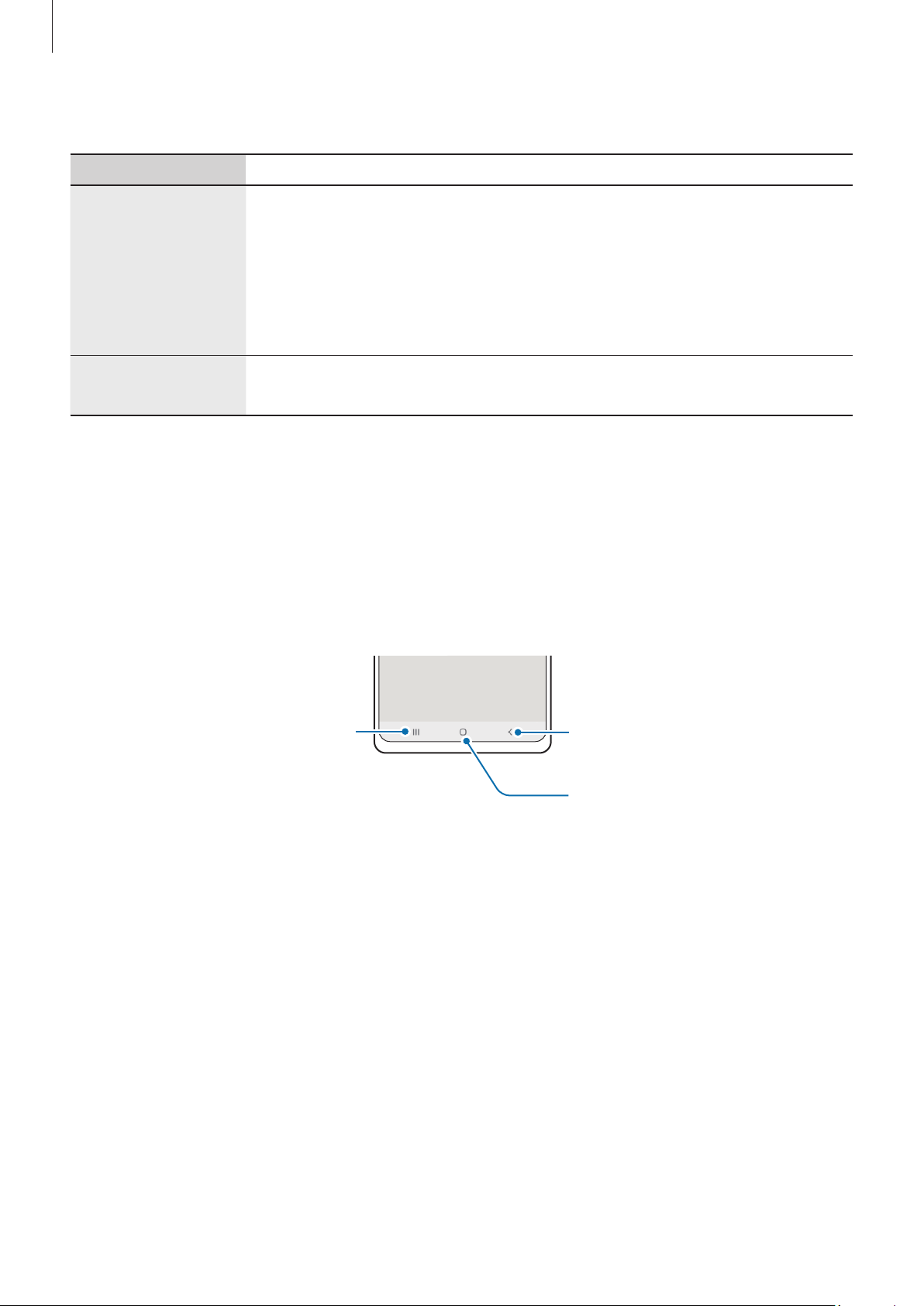
Atuncicândpornițiecranul,butoaneleprogramabilevorapăreaînparteainferioarăaecranului.Consultați
secțiuneaBarădenavigare(butoaneprogramabile)pentrumaimulteinformații.
Buton Înapoi
9
Page 10
Introducere
Încărcarea bateriei
Încărcațibateriaînaintedeaoutilizapentruprimadatăsauatuncicândnuafostutilizatăperioade
îndelungate.
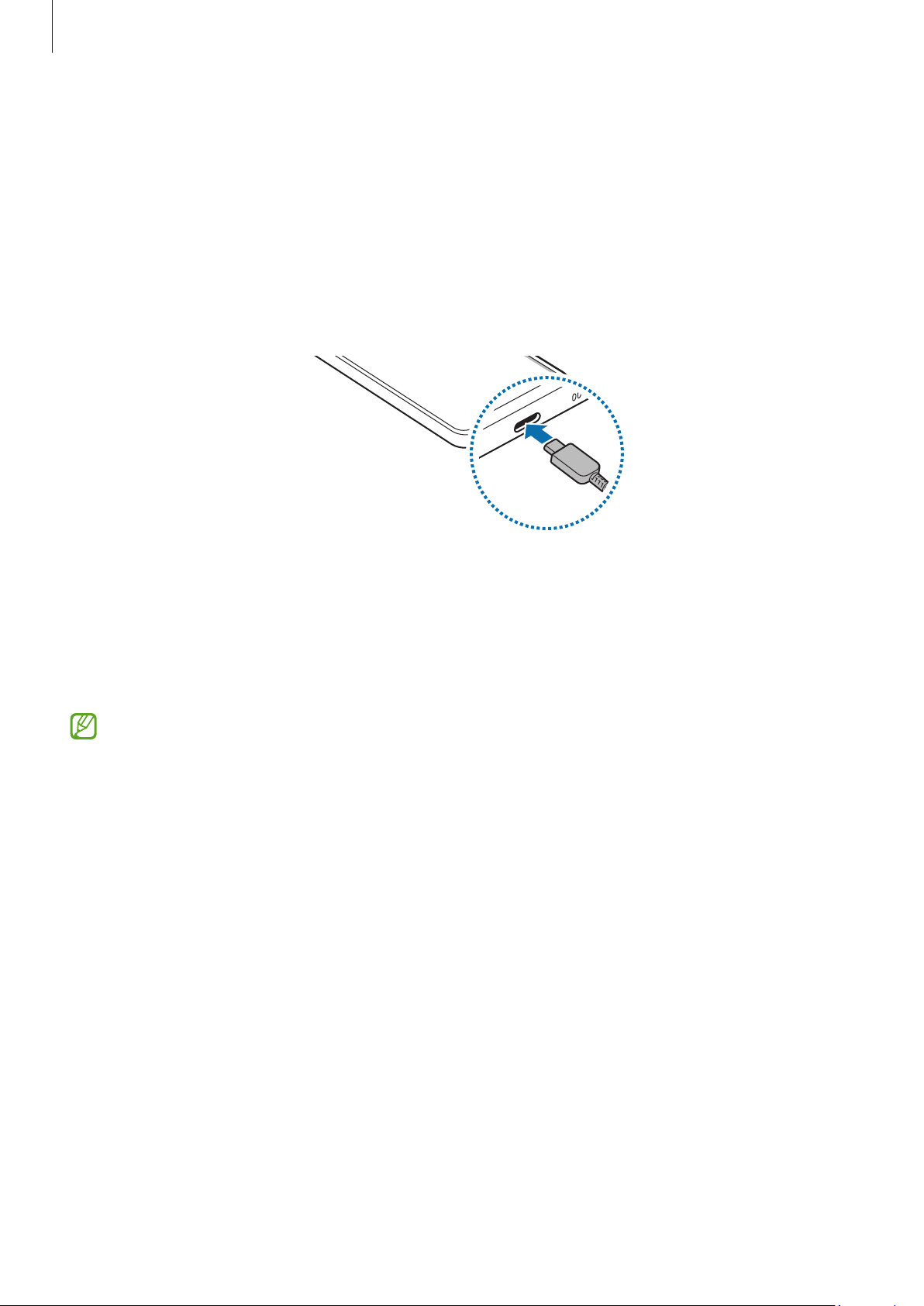
Încărcare prin cablu
ConectațicablulUSBlaîncărcătorulUSB,apoiintroducețicablulînmufamultifuncționalăadispozitivului
pentruaîncărcabateria.Dupăîncărcareacompletă,deconectațiîncărcătoruldeladispozitiv.
Încărcare rapidă
Utilizațiunîncărcătorcuîncărcaresuperrapidăsauunîncărcătorrapid.
PutețiverificastareaconexiuniiîncărcătoruluidacădeschidețiSetărișiatingețiÎntreținere baterie și
dispozitiv
Baterie.
→
•
Dacăîncărcareanufuncționează,deschidețiSetări,atingețiÎntreținere baterie și dispozitiv →
Baterie
asemenea,verificațidacăsuntconectatecorespunzătorcablulUSBșiîncărcătorulUSB.
•
Putețiîncărcabateriamairapidîntimpcedispozitivulsauecranulacestuiaesteînchis.
Mai multe setări pentru baterie,apoiverificațidacăapornitcaracteristicadorită. De
→
10
Page 11

Introducere
Încărcarea altor dispozitive
FolosițicablulUSBpentruaîncărcaaltdispozitivmobilfolosindbateriatelefonuluidvs.
ConectațitelefonulșicelălaltdispozitivfolosindcablulUSBaltelefonuluidvs.UnconectorUSBpoatefi
necesar,înfuncțiedecelălaltdispozitiv.
Atuncicândîncepeîncărcarea,peecranulceluilaltdispozitivvaapăreapictogramadeîncărcareabateriei.
Fereastrapop-updeselectareaaplicațieicareaparepetelefonuldvs.estepentrutransferuldatelor.
Nuselectațioaplicațiedinfereastrapop-up.
Reducerea consumului bateriei
Dispozitivulfurnizeazăopțiunidiversecarevăajutăsăeconomisițienergiabateriei.
•
Optimizațidispozitivulcuajutorulcaracteristiciideîntreținereadispozitivului.
•
Cândnuutilizațidispozitivul, opriți-iecranulapăsândtastalaterală.
•
Pornițimoduldeeconomisireaenergiei.
•
Închidețiaplicațiilecarenusuntnecesare.
•
OprițicaracteristicaBluetoothatuncicândnuesteutilizată.
•
Oprițisincronizareaautomatăaaplicațiilorcareonecesită.
•
Micșorațitimpuldeiluminareafundalului.
•
Micșorațiluminozitateaecranului.
11
Page 12
Introducere
Sfaturi și precauții privind încărcarea bateriei
Utilizaținumaibaterii,încărcătoareșicabluriaprobatedeSamsung,destinatespecialpentruacest
dispozitiv.Bateriile,cablurileșiîncărcătoareleincompatibilepotcauzavătămăricorporalegravesau
potdeterioradispozitivul.
•
Conectareanecorespunzătoareaîncărcătoruluipoatecauzadeteriorareagravăadispozitivului.
Deteriorărilecauzatedeutilizareaincorectănusuntacoperitedegaranție.
•
FolosițidoarcablulUSBTip-Cfurnizatcudispozitivul.Dispozitivulpoatesăfieavariatdacăfolosiți
cablulMicroUSB.
•
Dacăîncărcațidispozitivulîntimpcemufamultifuncționalăesteudă,dispozitivulpoatefi
deteriorat.Uscațicuatențiemufamultifuncționalăînaintedeaîncărcadispozitivul.
•
Pentruaeconomisienergie,scoatețidinprizăîncărcătorulatuncicândnuestefolosit.Încărcătorul
nuareunîntrerupătorgeneral,astfelîncâttrebuiesă-ldeconectațidelaprizaelectricăatunci
cândnuesteutilizat,pentruaevitaconsumuldeenergieelectrică.Încărcătorultrebuiesărămână
aproapedeprizaelectricășisăfieaccesibilcuușurințăîntimpulîncărcării.
•
Cândutilizațiunîncărcător,serecomandăsăutilizațiunîncărcătoraprobat,caregarantează
performanțadeîncărcare.
•
Dacăbateriaestedescărcatăcomplet,dispozitivulnupoatefipornitimediatatuncicând
încărcătorulesteconectat.Acordațibaterieidescărcatecâtevaminutesăseîncarceînaintedea
pornidispozitivul.
•
Dacăutilizațimaimulteaplicațiisimultan,aplicațiiderețeasauaplicațiicarenecesităoconexiune
laaltdispozitiv,bateriasevadescărcarapid.Pentruaevitapierdereadeenergieîntimpulunui
transferdedate,utilizațiîntotdeaunaacesteaplicațiidupăîncărcareacompletăabateriei.
•
Utilizareauneisursedealimentare,altadecâtîncărcătorul,cumarfiuncomputer,poateconduce
laovitezădeîncărcaremairedusădincauzacurentuluielectricmaimic.
•
Dispozitivulpoatefifolositîntimpulîncărcării,daracestlucrupoatemăriintervaluldetimp
necesarpentruîncărcareacompletăabateriei.
•
Întimpcedispozitivulseîncarcă,esteposibilcaecranulsenzitivsănufuncționezedincauzaunei
alimentăriinstabile. În acest caz,scoatețiîncărcătoruldindispozitiv.
•
Întimpulîncărcării,dispozitivulșiîncărcătorulsepotîncălzi.Acestlucruestenormalșinutrebuie
săafectezeduratadeviațăsauperformanțeledispozitivului.Dacăbateriadevinemaifierbinte
decâtdeobicei,esteposibilcaîncărcătorulsăseopreascădinîncărcat.
•
Dacădispozitivulnuseîncarcăînmodcorespunzător,ducețidispozitivulșiîncărcătorullaun
CentrudeserviceSamsungsaulauncentrudeserviceautorizat.
12
Page 13
Introducere
21 43
Cartela nano-SIM și eSIM
IntroducețicarteleleSIMsauUSIMfurnizatedeoperatoruldvs.
Pentruaaveadouănumeredetelefonsaudoioperatoripentruunsingurdispozitiv,activațieSIMsau
introducețidouăcarteleSIM.FiinddiferitădeocartelănanoSIMfizică,eSIMesteocartelăSIMdigitală
încorporată.Utilizareaatâtacarteleinano-SIM,câtșiaeSIMpoateconducelavitezedetransferadatelor
mailenteînanumitezone.
•
EsteposibilcaserviciuleSIMsănufiedisponibil,înfuncțiederegiune,deoperatorsaudemodel.
•
Esteposibilcauneleserviciicarenecesităoconexiunelarețeasănufiedisponibile,înfuncțiede
operator.
•
Înfuncțiederegiunesaudefurnizoriideservicii,redirecționareaapelurilorînconvorbiredepeun
SIMpealtulesteposibilsănufuncționeze.Verificațidisponibilitateaserviciuluicuoperatoriide
telefoniemobilă.Utilizareaacesteifuncțiipoategeneracosturiadiționale.
Introducerea cartelelor SIM sau USIM
Galaxy A34 5G:
▶
13
Page 14
Introducere
2
1
3 4
Galaxy A54 5G:
▶
<Dedesubt>
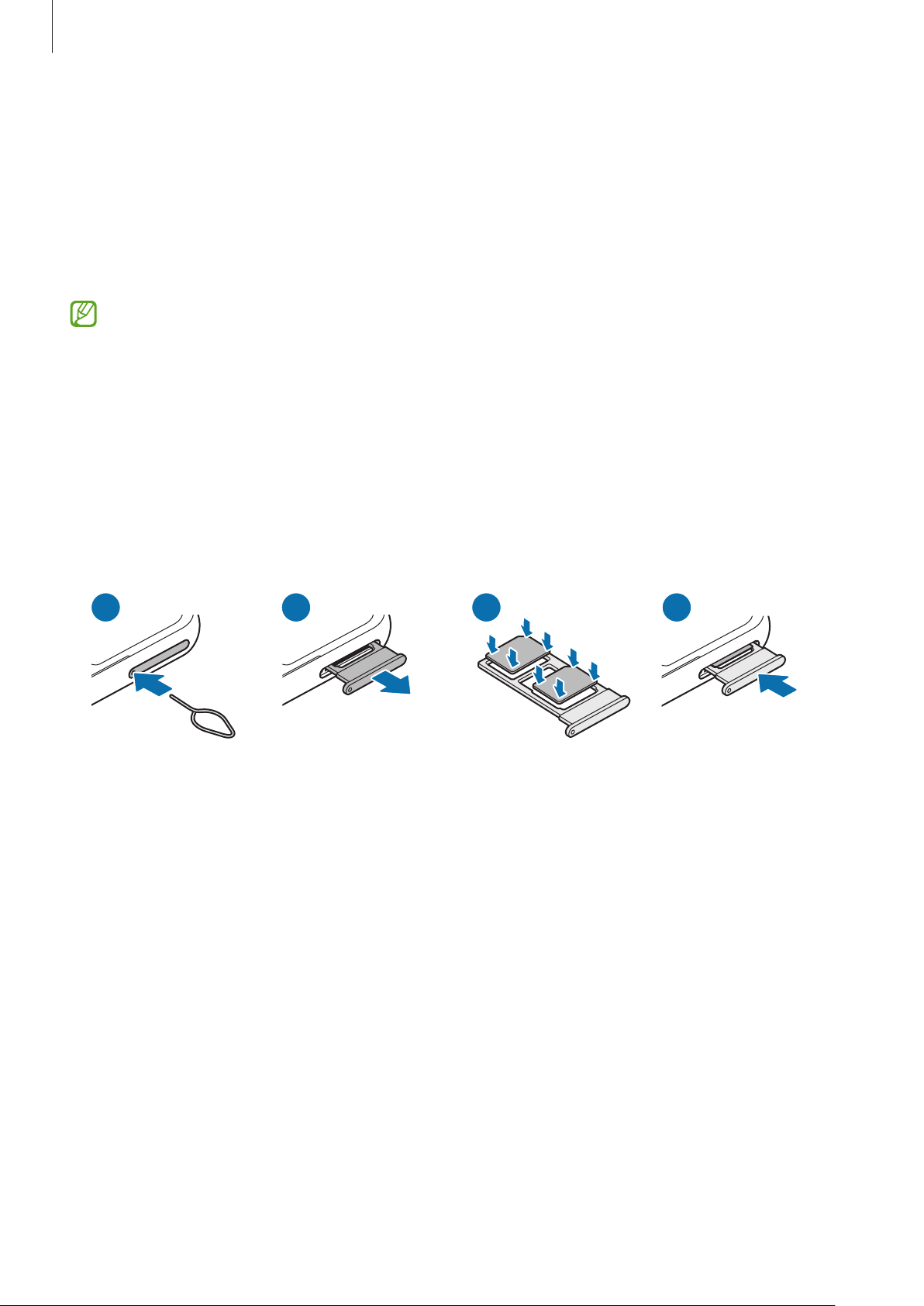
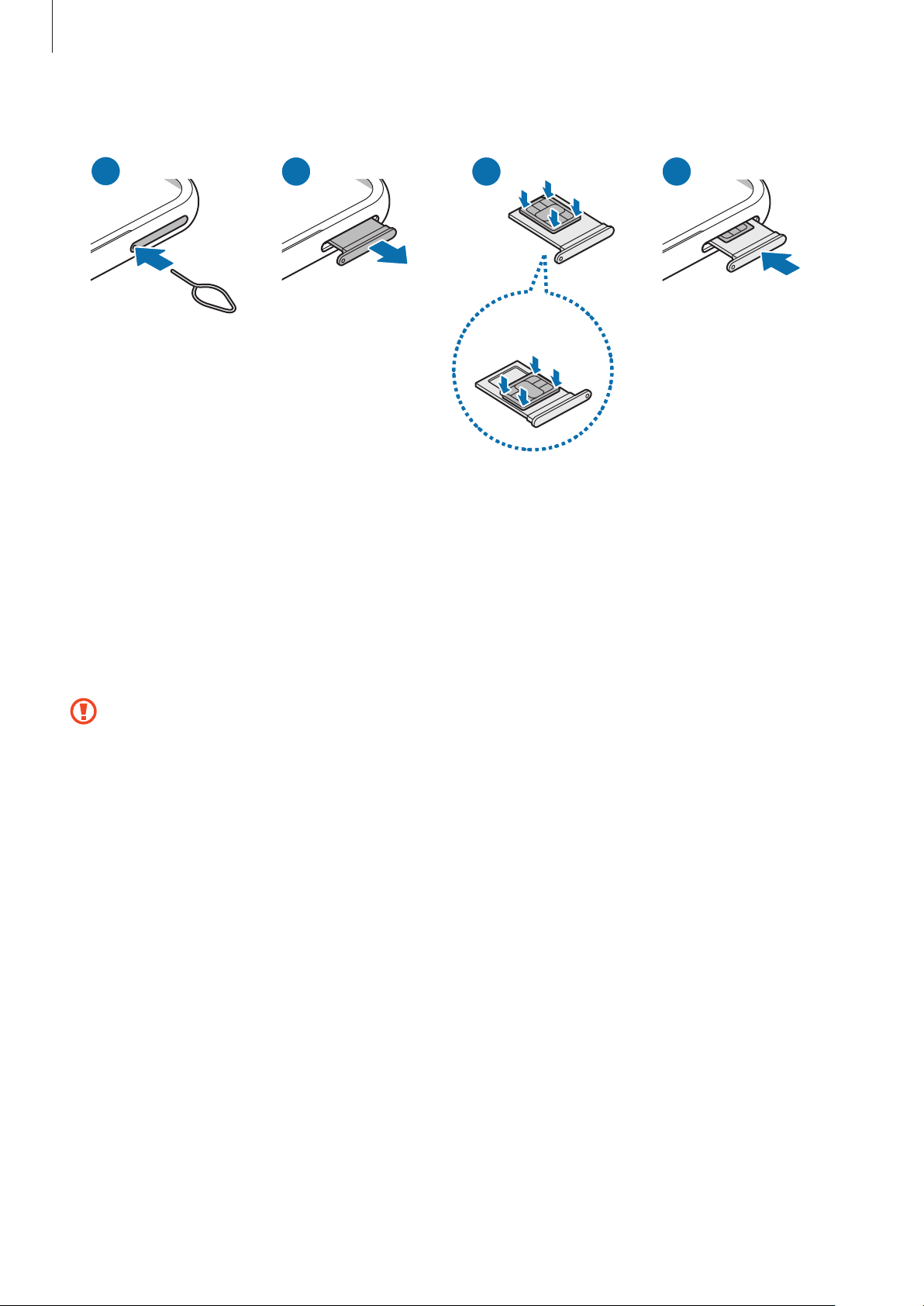
1 Introducețiagrafadeîndepărtareînorificiuldintăvițăpentruascoatetăvița.
2 Scoatețiușortăvițadinslot.
3
Galaxy A34 5G:PoziționațicartelaSIMsauUSIMpetăvițacucontactelecolorateînauriuorientateîn
▶
josșiapăsațiușorcartelaSIMsauUSIMîntăvițăpentrufixare.
Galaxy A54 5G:PoziționațicartelaSIMsauUSIMpetăviță,cucontactelecolorateînauriuorientateîn
▶
susșiapăsațiușorcartelaSIMsauUSIMîntăvițăpentrufixare.
4 Introducețităvițaînapoiînslot.
•
Folosițidoarcartelenano-SIM.
•
AvețigrijăsănupierdețișisănupermitețialtorpersoanesăutilizezecartelaSIMsauUSIM.
Samsungnuesteresponsabilpentrudeteriorareasauincoveniențacauzatădepierdereasau
furtulcartelelor.
•
Asigurați-văcăagrafadeîndepărtareesteperpendicularăpeorificiu.Încazcontrar,esteposibilsă
deteriorațidispozitivul.
•
Dacănufixațibinecartelaîntăviță,cartelaSIMsepoatedesprindesaupoatecădea.
•
Dacăintroducețităvițaîndispozitivcâttimpaceastaesteumedă,dispozitivulpoatefideteriorat.
Asigurați-văîntotdeaunacătăvițaesteuscată.
•
Introducețicomplettăvițaînslotulacesteiapentruapreveniintrarealichidelorîndispozitiv.
14
Page 15
Introducere
Cartelă nano-SIM 2 Cartelă microSD
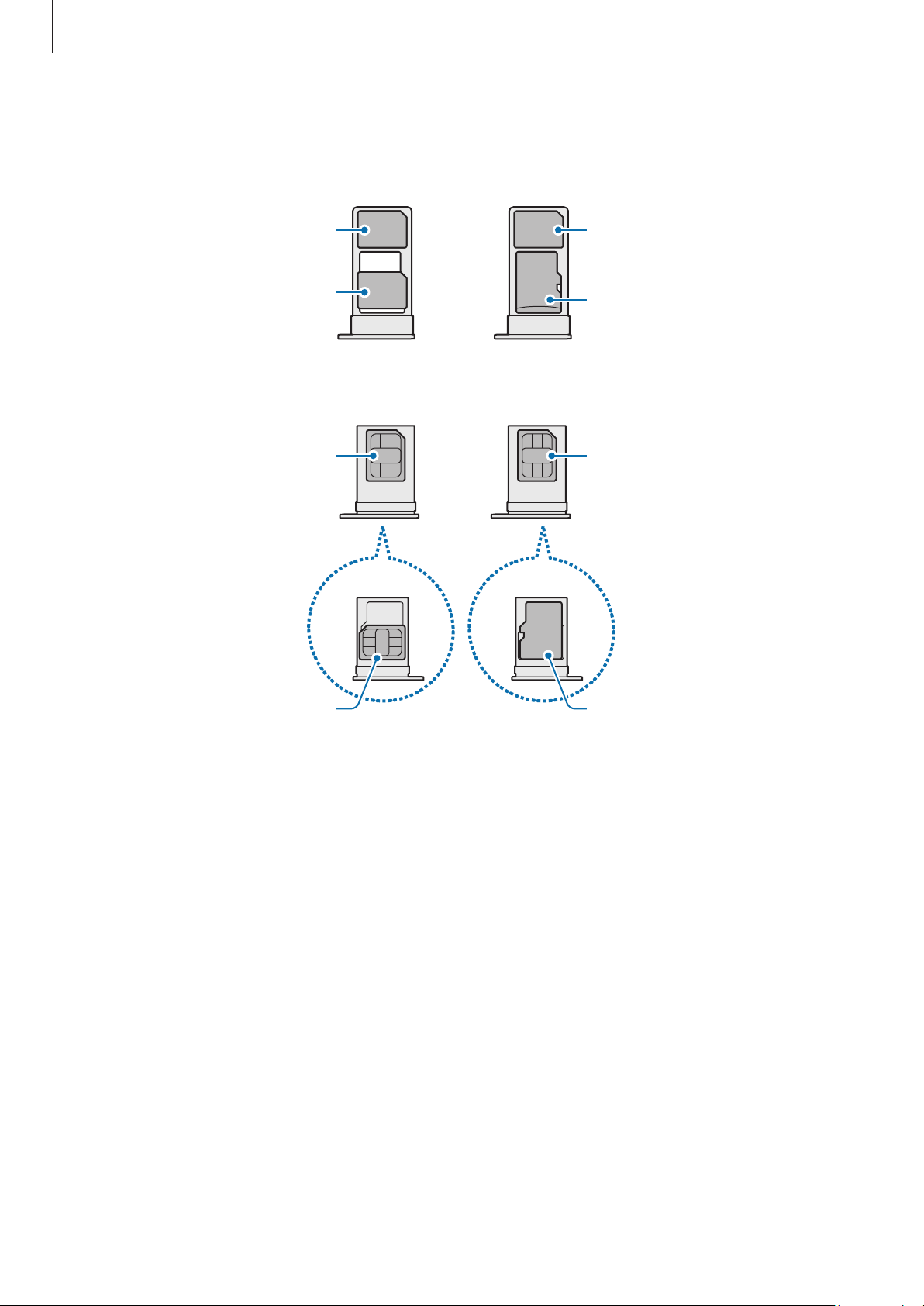
Introducerea corectă a cartelei (tăviță cartelă dual SIM)
Galaxy A34 5G:
▶
Galaxy A54 5G:
▶
Cartelă nano-SIM 1
Cartelă nano-SIM 2
Cartelă nano-SIM 1
<Dedesubt>
Cartelă nano-SIM
Cartelă microSD
Cartelă nano-SIM
<Dedesubt>
15
Page 16

Introducere
Activarea eSIM
DeschidețiSetărișiatingețiConexiuni → Manager SIM → Adăugare eSIM.Dupăidentificareaunuiplan
tarifarpentruserviciimobile,urmațiinstrucțiuniledepeecranpentruaactivaeSIM.
DacăavețiuncodQRfurnizatdeoperatoruldvs.,deschidețiSetări,atingețiConexiuni
Adăugare eSIM
Scanare cod QR furnizor de servicii,apoiscanațicodulQR.
→
Manager SIM →
→
Manager SIM
DeschidețiSetărișiatingețiConexiuni → Manager SIM.
•
Cartele SIM:ActivațicartelaSIMpecaredorițisăoutilizațișipersonalizațisetărilecarteleiSIM.
•
Cartele eSIM:ActivațicartelaeSIM.
•
Cartele SIM preferate:SelectațiutilizareacartelelorSIMpentruanumitecaracteristici,precumapeluri
vocale,cândexistădouăcarteleactivate.
•
Comutare date:SetațidispozitivulsăutilizezeoaltăcartelăSIMpentruserviciidedate,încazulîncare
cartelaSIMpreferatănusepoateconectalarețea.
Esteposibilsăviseperceapăcosturisuplimentarecândutilizațiaceastăcaracteristică.
•
Mai multe setări SIM:PersonalizațisetăriledeapelsaueSIM.
16
Page 17
Introducere
21 43
2
1
3 4
Cartelă microSD
Introducerea unei cartele SD
CapacitateacarteleiSDadispozitivuluidvs.poatefidiferitădeaaltormodeleșiunelecarteleSDpotsă
nufiecompatibilecudispozitivuldvs.,înfuncțiedeproducătorulșitipulcarteleiSD.Pentruaconsulta
capacitateamaximăacarteleiSDadispozitivuluidvs.,consultațisite-ulwebSamsung.
Galaxy A34 5G:
▶
Galaxy A54 5G:
▶
<Dedesubt>
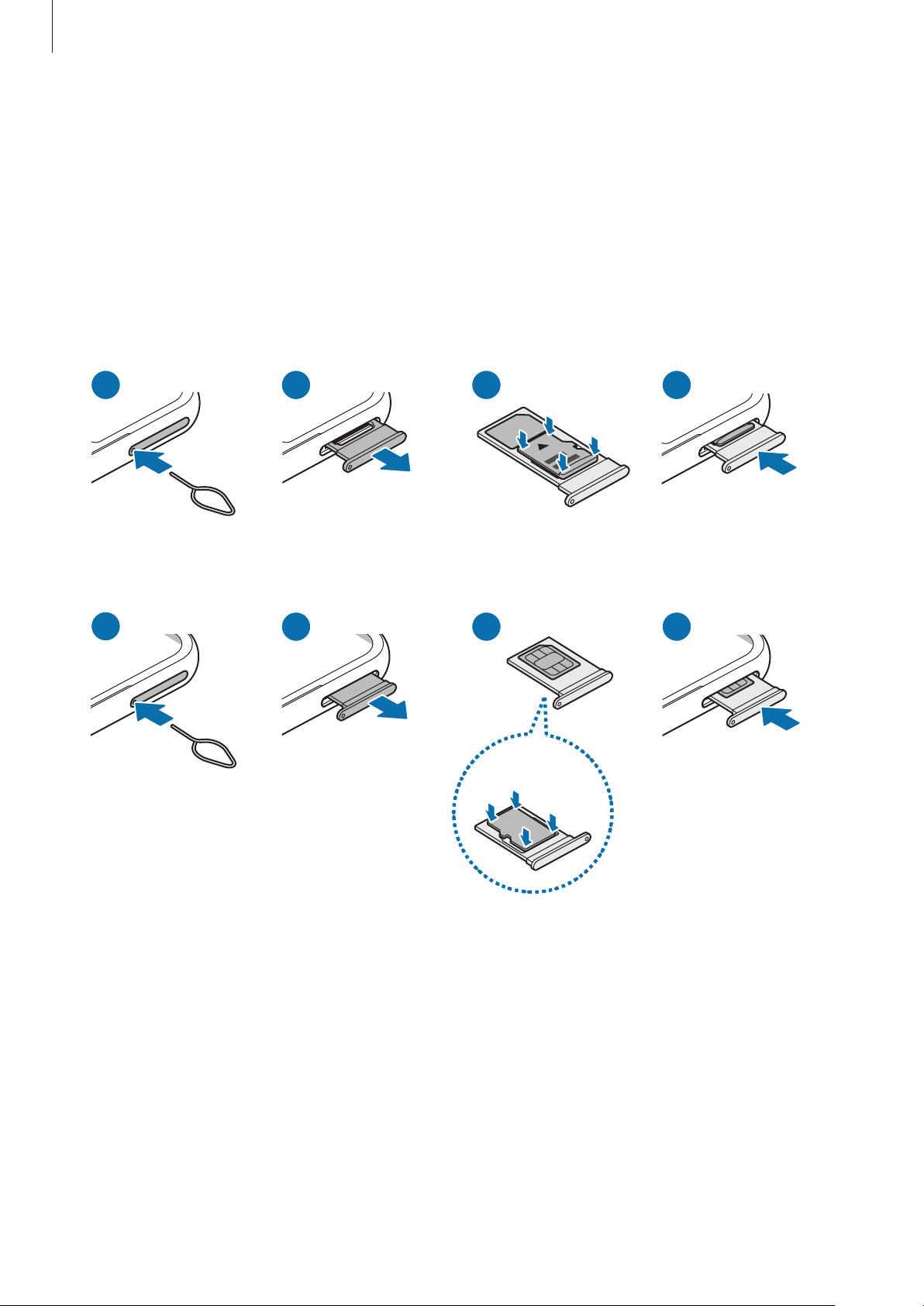
1 Introducețiagrafadeîndepărtareînorificiuldintăvițăpentruascoatetăvița.
2 Scoatețiușortăvițadinslot.
17
Page 18
Introducere
3
Galaxy A34 5G:PoziționațiocartelăSDpetăviță,cucontactelecolorateînauriuorientateînjosși
▶
apăsațiușorcartelaSDîntăvițăpentrufixare.
Galaxy A54 5G:PoziționațiocartelăSDpetăviță,cucontactelecolorateînauriuorientateînsusși
▶
apăsațiușorcartelaSDîntăvițăpentrufixare.
4 Introducețităvițaînapoiînslot.
•
UtilizaținumaiocartelămicroSD.
•
AnumitecarteleSDpotsănufiecompletcompatibilecudispozitivul.Utilizareauneicartele
incompatibilepoateafectadispozitivul,cartelaSD,saudatelestocatepecartelă.
•
IntroducețicuatențiecartelaSD,cuparteadreaptăînsus.
•
Asigurați-văcăagrafadeîndepărtareesteperpendicularăpeorificiu.Încazcontrar,esteposibilsă
deteriorațidispozitivul.
•
Cândscoatețităvițadindispozitiv,conexiuneamobilădedatevafidezactivată.
•
Dacănufixațibinecartelaîntăviță,cartelaSDsepoatedesprindesaupoatecădea.
•
Dacăintroducețităvițaîndispozitivcâttimpaceastaesteumedă,dispozitivulpoatefideteriorat.
Asigurați-văîntotdeaunacătăvițaesteuscată.
•
Introducețicomplettăvițaînslotulacesteiapentruapreveniintrarealichidelorîndispozitiv.
•
DispozitivulacceptăsistemeledefișiereFATșiexFATpentrucarteleleSD.Dacăintroducețio
cartelăformatatăîntr-unsistemdefișierediferit,dispozitivulsolicităreformatareacartelei
dememoriesauacestanuvarecunoaștecartela.PentruaputeafolosicartelaSD,trebuie
săoformatați.Dacădispozitivuldvs.nupoateformatasaurecunoaștecardulSD,contactați
fabricantulcarduluiSD,unCentrudeServiceSamsungsauuncentrudeserviceautorizat.
•
ScriereașiștergereafrecventăadatelorreduceduratadeviațăacartelelorSD.
•
CândintroducețiocartelăSDîndispozitiv,directoruldefișierealcarteleiSDseafișeazăîn
folderulFișierele mele
Cartelă SD.
→
18
Page 19
Introducere
Scoaterea cartelei SD
ÎnaintedeascoatecartelaSD,maiîntâidezinstalați-o,pentruscoatereaîncondițiidesiguranță.
1 DeschidețiSetărișiatingețiÎntreținere baterie și dispozitiv
Locație de stocare.
→
2 GlisațilastângapentruaaccesapaginaCartelă SD.
3 Atingeți
Nudeconectațidispozitiveledestocareexterne,cumarficarteleleSDsaudispozitiveledestocare
USB,întimpcedispozitivultransferăsauacceseazăinformațiisauimediatdupătransferarea
datelor.Nerespectareaacesteiindicațiipoateconduceladeteriorareasaupierdereadatelorsau
poatedeterioradispozitivulexterndestocareoritelefonul.CompaniaSamsungnuesteresponsabilă
pentrudaunele,inclusivpierdereadatelor,cauzatedeutilizareanecorespunzătoareadispozitivelor
externedestocare.
Dezinstalare.
→
Formatarea cartelei SD
OcartelăSDformatatăpeuncomputerpoatefiincompatibilăcudispozitivul.FormatațicartelaSDcu
ajutoruldispozitivului.
1 DeschidețiSetărișiatingețiÎntreținere baterie și dispozitiv
2 GlisațilastângapentruaaccesapaginaCartelă SD.
Locație de stocare.
→
3 Atingeți
ÎnaintedeaformatacartelaSD,nuuitațisărealizațicopiiderezervăaletuturordatelorimportante
stocateîncartelaSD.Garanțiaproducătoruluinuacoperăpierdereadatelorînurmaunoracțiuniale
utilizatorului.
Formatare.
→
19
Page 20
Introducere
Pornirea și oprirea dispozitivului
Respectațitoateavertismenteleafișateșiindicațiilepersonaluluioficialînzoneleîncareutilizarea
dispozitivelorfărăfiresterestricționată,cumestecazulavioanelorșialspitalelor.
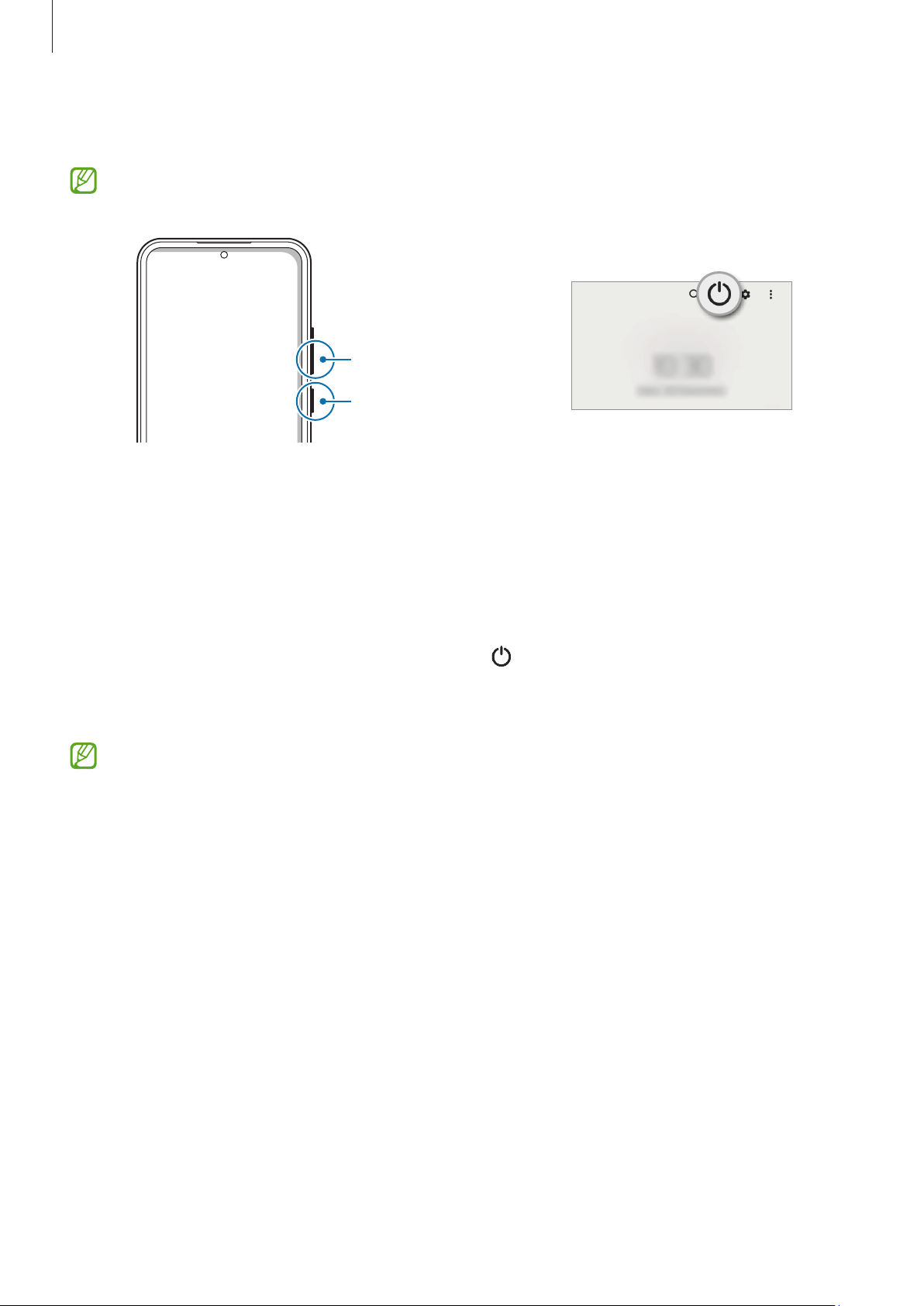
Tastă Volum în jos
Tastă laterală
Pornirea dispozitivului
Ținețiapăsatpetastalateralătimpdecâtevasecundepentruapornidispozitivul.
Oprirea dispozitivului
1 Pentruaopridispozitivul,ținețiapăsatesimultantastalateralășitastaVolumînjos.Alternativ,
deschidețipanouldenotificări,glisațiînjosșiatingeți
.
2 AtingețiÎnchidere.
Pentruarepornidispozitivul,atingețiRepornire.
Putețisetadispozitivulsăseopreascăatuncicândținețiapăsatpetastalaterală.DeschidețiSetări,
atingețiCaracteristici avansate
apăsat.
Tastă laterală,apoiatingețiMeniu OpriredincategoriaMențineți
→
Repornirea forțată
Dacădispozitivulseblocheazăsaunurăspundelacomenzi,ținețiapăsatesimultantastalateralășitasta
Volumînjoscelpuțin7secundepentrua-lreporni.
20
Page 21
Introducere
Apel de urgență
Putețiefectuaunapeldeurgențăsauputețiconsultainformațiilemedicalesalvate.
ȚinețiapăsatsimultanpetastalateralășitastaVolumînjos,apoiatingețiApel de urgență.Alternativ,
deschidețipanouldenotificări,glisațiînjosșiatingeți
Pentruavăgestionainformațiilemedicaleșicontacteledeurgență,deschidețiSetărișiatingeți
Securitate și urgență.
→ Apel de urgență.
Setare inițială
Dacăpornițidispozitivulpentruprimadatăsaudupăceațiefectuatoresetareadatelor,urmați
instrucțiuniledepeecranpentruaconfiguradispozitivul.
DacănuvăconectațilaorețeaWi-Fi,esteposibilsănuputețisetaunelecaracteristiciale
dispozitivuluiîntimpulsetăriiinițiale.
21
Page 22

Introducere
Samsung account
PrinutilizareaSamsungaccount,putețiutilizaovarietatedeserviciiSamsungfurnizateprindispozitive
mobile, TV-urișisite-ulwebSamsung.
PentruaverificalistadeserviciicarepotfifolositecuSamsungaccount,vizitațiaccount.samsung.com.
1 DeschidețiSetărișiatingețiSamsung account.
Alternativ,deschidețiSetărișiatingețiConturi și backup
Samsung account.
Gestionare conturi → Adăugare cont →
→
2 Conectați-vălacontuldvs. Samsung.DacănuavețiunSamsungaccount,atingețiCreare cont.
Găsirea ID-ului dvs. și resetarea parolei
DacăațiuitatID-ulsauparolaSamsungaccount,atingețiGăsire ID sau Ați uitat parola?peecranulde
conectarelaSamsungaccount.PutețigăsiID-ulsauputețiresetaparoladvs.atuncicândintroduceți
informațiilenecesare.
Deconectarea din Samsung account
AtuncicândvădeconectațidinSamsungaccount,dateledvs.,precumcontactelesauevenimentelevorfi,de
asemenea,eliminatedindispozitivuldvs.
1 DeschidețiSetărișiatingețiConturi și backup
2 AtingețiSamsung account
Profilul meușiatingețiDeconectareînparteainferioarăaecranului.
→
Gestionare conturi.
→
3 AtingețiDeconectare,introducețiparolaSamsungaccount,apoiatingețiOK.
22
Page 23
Introducere
Transferarea datelor din dispozitivul anterior (Smart
Switch)
PutețiutilizaSmartSwitchpentruatransferadatedepedispozitivulanteriorpenoultelefon.
DeschidețiSetărișiatingețiConturi și backup
•
Aceastăcaracteristicăpoatesănufieacceptatăpeanumitedispozitivesaucomputere.
•
Seaplicălimitări.Vizitațiwww.samsung.com/smartswitchpentrudetalii.Samsungtratează
drepturiledeautorcuseriozitate.Transferațidoarconținutasupracăruiaavețidreptde
proprietatesaudreptdetransfer.
Aduceți date de pe disp. vechi.
→
Transferarea datelor folosind un cablu USB
VăputețiconectadispozitivulanteriorlanoultelefonprinintermediulcabluluiUSBpentruatransferadate.
1 Conectaținouldvs.telefonșidispozitivulanteriorfolosindcablulUSBalnouluitelefon.
UnconectorUSBpoatefinecesar,înfuncțiededispozitivuldvs.anterior.
2 Cândseafișeazăfereastrapop-updeselecțieaaplicației,atingețiSmart Switch
Primire date.
→
3 Pedispozitivulanterior,atingețiOK.
Dacănuavețiaplicația, descărcați-odinGalaxy Store sau Magazin Play.
Nouldvs.telefonvarecunoaștedispozitivulanteriorșisevaafișaolistăcudatetransferabile.
4 Peecranulnouluitelefon,selectațiopțiuneadorită,atingețiÎnainte,apoiurmațiinstrucțiunile
depeecranpentruatransferadate.
NudeconectațicablulUSBdeladispozitivatuncicândtransferațifișiere.Nerespectareaacestei
indicațiipoatecauzapierdereadatelorsaudeteriorareadispozitivului.
Transferuldatelormăreșteconsumuldebateriealdispozitivului. Asigurați-văcăbateria
dispozitivuluidvs.esteîncărcatăsuficientînaintedeatransferadatele.Dacăniveluldeîncărcarea
baterieiestescăzut,esteposibilcatransferuldedatesăfieîntrerupt.
23
Page 24

Introducere
Transferul wireless al datelor
Transferațidatedindispozitivuldvs.anteriorpenoultelefonfolosindWi-FiDirect.
1 Pedispozitivulanterior,deschidețiSmart Switch.
Dacănuavețiaplicația, descărcați-odinGalaxy Store sau Magazin Play.
2 Penoultelefon,deschidețiSetărișiatingețiConturi și backup
Aduceți date de pe disp. vechi.
→
3 Așezațidispozitiveleaproapeunuldealtul.
4 Pedispozitivulanterior,atingețiTrimitere date
Wireless.
→
5 Penoultelefon,atingețiPrimire date,selectațisistemuldeoperarealdispozitivuluidvs.anterior, apoi
atingețiWireless.
6 Pedispozitivulanterior,atingețiPermitere.
7 Peecranulnouluitelefon,selectațiopțiuneadorită,atingețiÎnainte,apoiurmațiinstrucțiunile
depeecranpentruatransferadate.
Crearea unor copii de rezervă și restaurarea datelor folosind un dispozitiv de stocare
extern
Transferațidatelefolosindundispozitivdestocareextern,cumarfiocartelămicroSD.
1 Creațicopiiderezervăpentrudateledepedispozitivuldvs.anteriorpedispozitivuldestocareextern.
2 Introducețidispozitivuldestocareexternîntelefonsauconectați-l la acesta.
3 Petelefonuldvs.,deschidețiSetărișiatingețiConturi și backup
Transf. sp. stocare ext.
→
4 SelectațidatelecopiatederezervădincategoriaRestabilire de pe cardul SD.
5 Selectațiopțiuneadorită,atingețiÎnainte,șiapoiurmațiinstrucțiuniledepeecranpentruatransfera
date.
24
Page 25

Introducere
Transferarea datelor de rezervă de pe un computer
Realizațiocopiederezervăadatelordindispozitivuldvs.anteriorșiimportațidatelepenouldvs.telefon.
1 Pe computer,vizitațiwww.samsung.com/smartswitchpentruadescărcaSmartSwitch.
2 Pe computer,deschidețiSmartSwitch.
Dacădispozitivuldvs.anteriornuesteundispozitivSamsung,creațiocopiederezervăadatelorpe
uncomputercuajutorulaplicațieifurnizatedeproducătoruldispozitivului. Apoi,sărițilapasulcinci.
3 Conectați-vădispozitivulanteriorlacomputerutilizândcablulUSBaldispozitivului.
4 Pe computer,urmațiinstrucțiuniledepeecranpentruacreaocopiederezervăadatelordepe
dispozitiv.
Apoi,deconectațidispozitivuldvs.anteriordelacomputer.
5 Conectaținouldvs.telefonlacomputercuajutorulunuicabluUSB.
6 Pe computer,urmațiinstrucțiuniledepeecranpentruatransferadatepenouldvs.telefon.
25
Page 26
Introducere
Explicarea ecranului
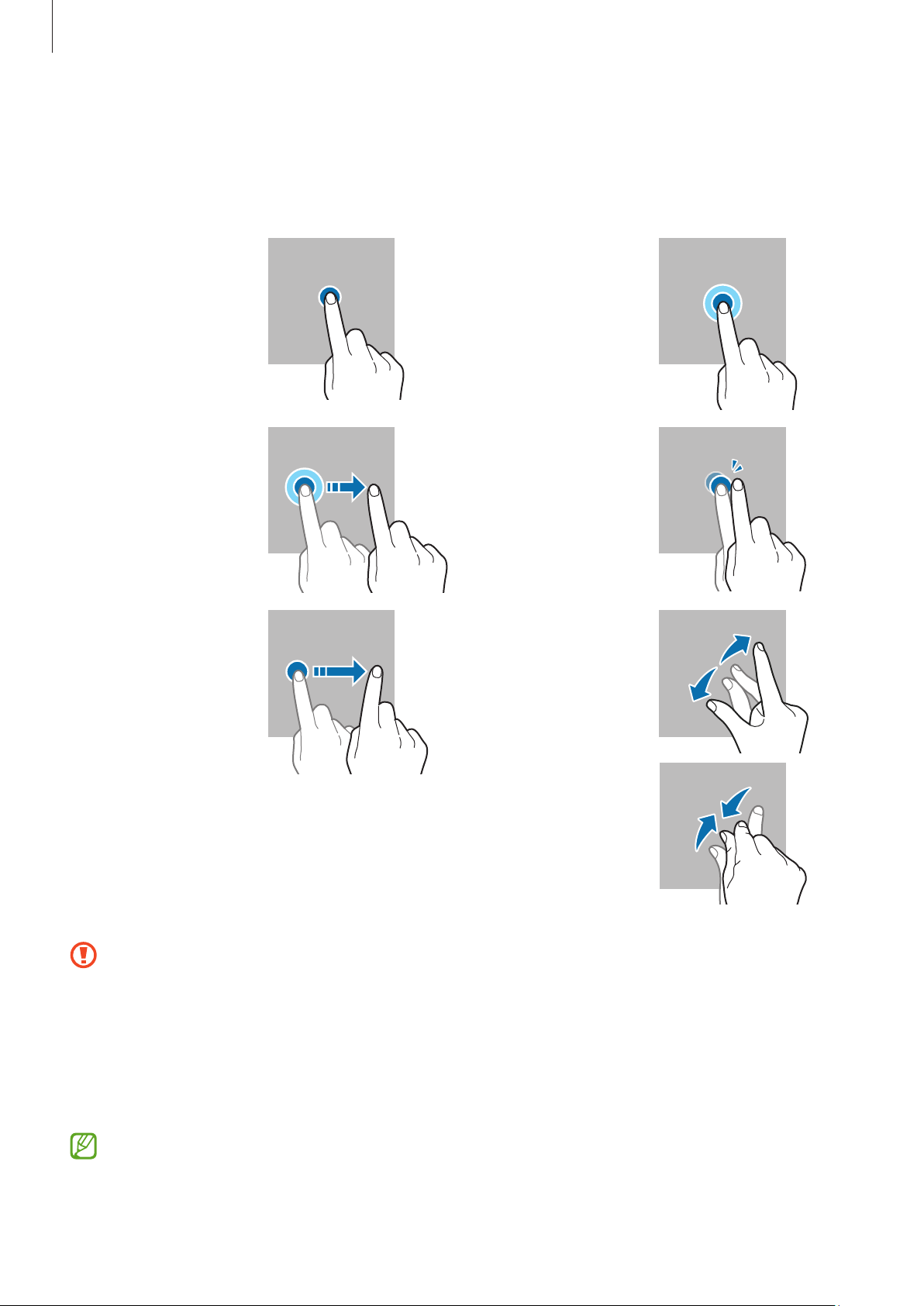
Controlul ecranului senzitiv
Atingere
Atingețipeecran.
Glisare
Atingețișimențineți
apăsatunelement
șiglisați-lînpoziția
dorită.
Glisare
Glisațiînsus,înjos,
sprestângasauspre
dreapta.
Atingerea și
menținerea apăsată
Atingețișimențineți
apăsatpeecran
timpdeaproximativ
2 secunde.
Atingerea dublă
Atingețiecranulde
douăori.
Depărtarea
și apropierea
degetelor
Depărtațicele
douădegetesau
apropiați-leîntimp
ceatingecranul.
•
Nupermitețiintrareaîncontactaecranuluisenzitivcualtedispozitiveelectrice.Descărcările
electrostaticepotcauzafuncționareanecorespunzătoareaecranuluisenzitiv.
•
Pentruaevitadeteriorareaecranuluisenzitiv,nuîlatingețicuobiecteascuțiteșinuaplicațio
forțăexcesivăpeacestacuvârfuldegetelorsaucuunaltobiect.
•
Serecomandăsănuafișațielementegraficestaticepeoparteaecranuluisenzitivsaupetot
ecranulpentruperioadeîndelungate.Încazcontrar,peecranpotapăreaimaginiremanente
(ecranpersistent)sauimaginifantomă.
Dispozitivulpoatesănurecunoascăintroduceriletactileaproapedemarginileecranului,caresuntîn
afarazoneideintroduceretactilă.
26
Page 27
Introducere
Bară de navigare (butoane programabile)
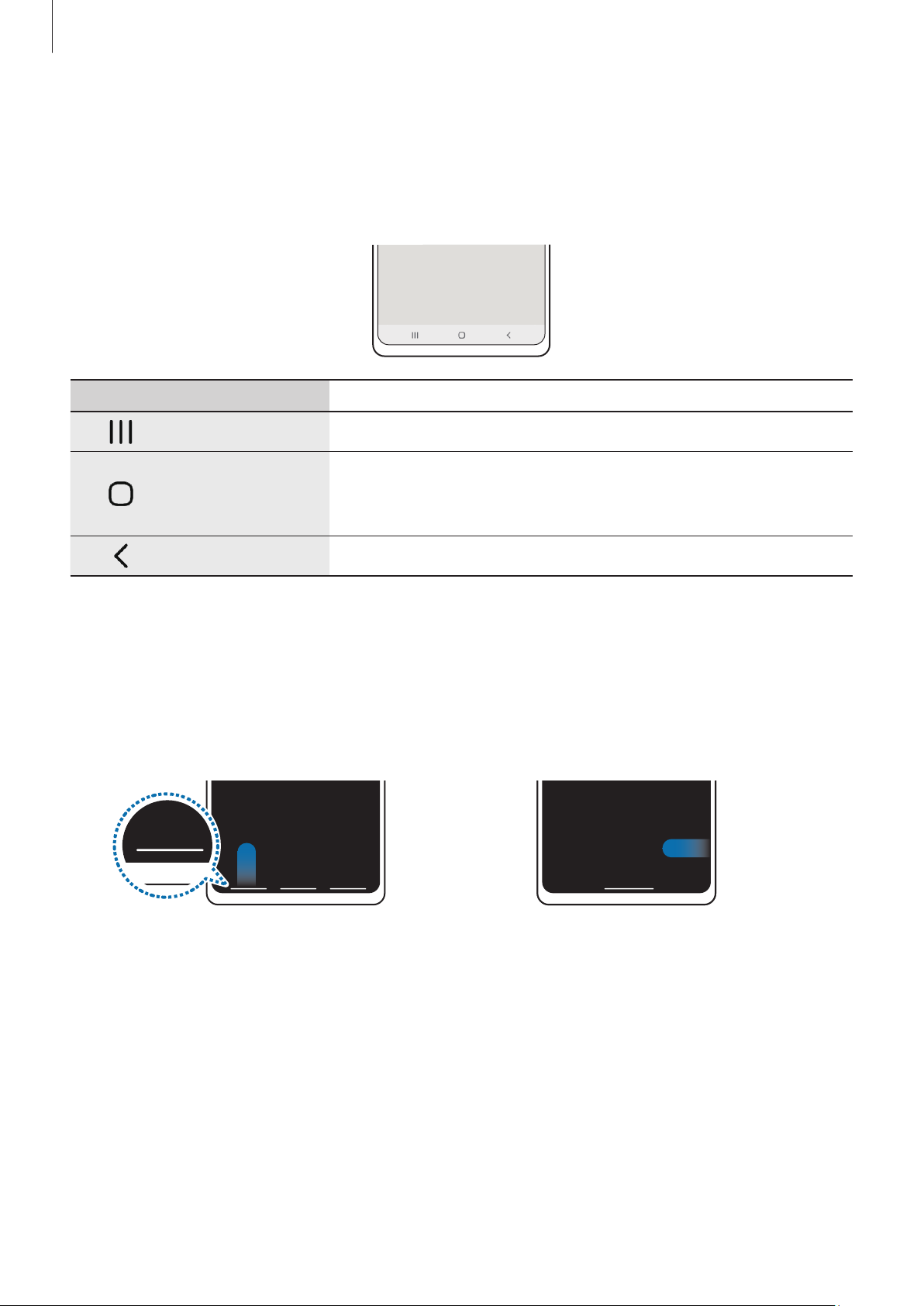
Atuncicândpornițiecranul,butoaneleprogramabilevorapăreapebaradenavigare,înparteainferioarăa
ecranului.Butoaneleprogramabilesuntsetateimplicitca:ButonAplicațiiRecente, Acasă, Înapoi.Funcțiile
butoanelorsepotschimbaînfuncțiedeaplicațiafolosităsaudemediuldeutilizare.
Buton Funcție
Aplicații recente
Acasă
Înapoi
•
Atingețipentruadeschidelistaaplicațiilorrecente.
•
AtingețipentruarevenilaecranulAcasă.
•
AtingețișimenținețiapăsatpentruadeschideaplicațiaAsistent
Google.
•
Atingețipentruarevenilaecranulanterior.
Ascunderea barei de navigare
Consultațifișieresaufolosițiaplicațiipeunecranmailatprinascundereabareidenavigare.
DeschidețiSetări,atingețiAfișaj
navigare.Baradenavigarevafiascunsășisevorafișaindicațiidegesturi.AtingețiMai multe opțiuniși
selectațiopțiuneadorită.
Bară de navigare,apoiatingețiGesturi de glisaredincategoriaTip
→
Glisați de jos Glisați din lateral și de jos
Dacădorițisăascundețiindicațiilepentrugesturidinparteainferioarăaecranului,glisațicomutatorul
Indiciu privind gesturilepentrupornire.
27
Page 28
Introducere
Ecran Acasă și ecran de aplicații
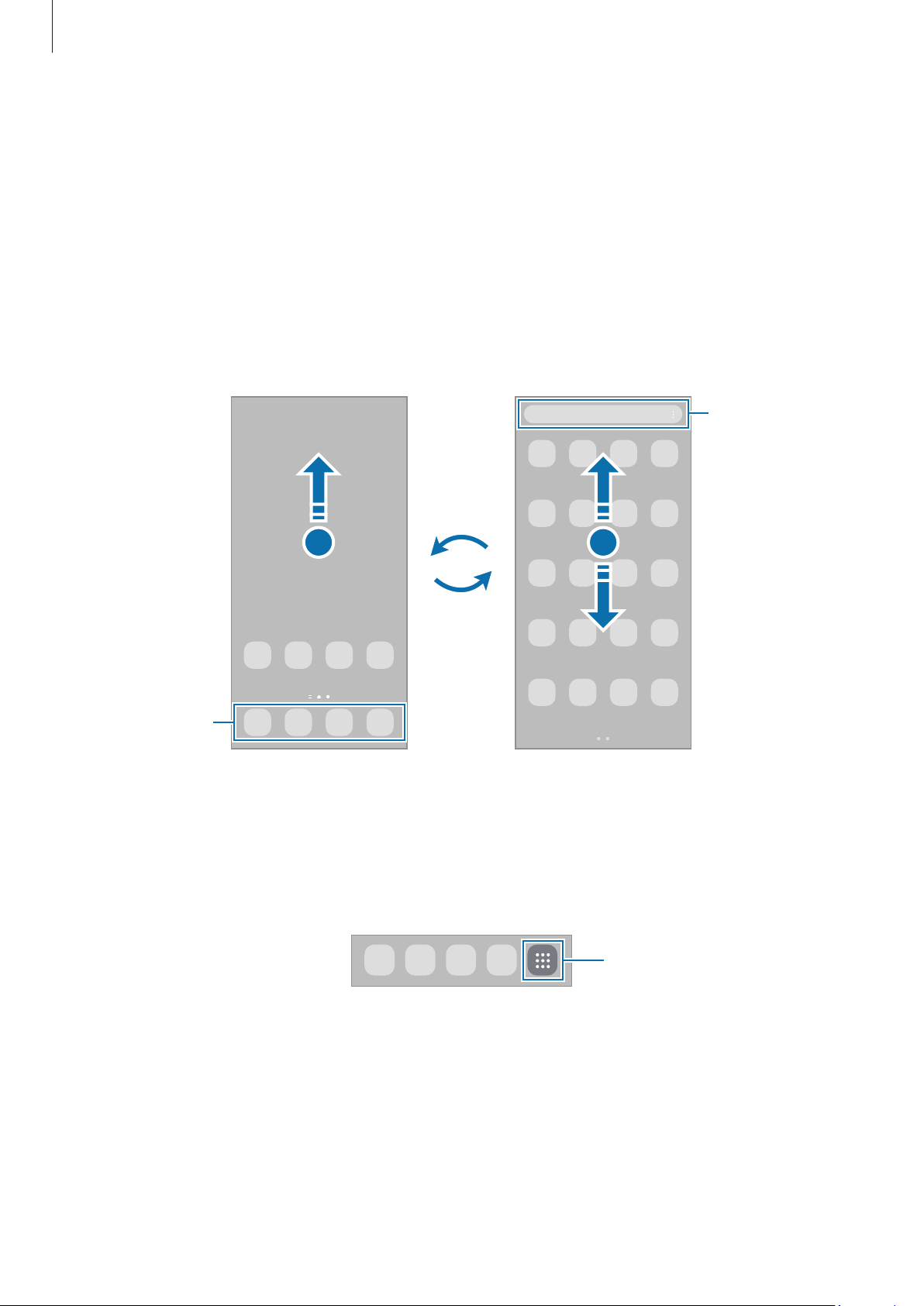
EcranulAcasăestepunctuldepornirepentruaccesareatuturorcaracteristicilordispozitivului. Acesta
afișeazăwidgeturi,comenzirapidealeaplicațiiloretc.
Ecranuldeaplicațiiafișeazăpictogramepentrutoateaplicațiile,inclusivpentruceleiilenouinstalate.
Comutarea între ecranul Acasă și cel de aplicații
PeecranulAcasă,glisațiînsuspentruadeschideecranuldeaplicații.
PentruarevenilaecranulAcasă,glisațiînsussauînjospeecranuldeaplicații.Înmodalternativ,atingeți
butonulAcasăsaubutonulÎnapoi.
Căutare
Aplicații
favorite
Ecran Acasă Ecranul de aplicații
DacăadăugațibutonulAplicațiipeecranulAcasă,putețideschideecranulaplicațiiloratingândbutonul.
PeecranulAcasă,atingețișimenținețiapăsatpeozonăliberă,atingețiSetări,apoiglisațicomutatorul
Afișați butonul ecranului Aplicații pe ecranul Acasăpentrupornire.Butonulaplicațiisevaadăugaînpartea
inferioarăaecranuluiAcasă.
Buton Aplicații
28
Page 29
Introducere
Editarea ecranului Acasă
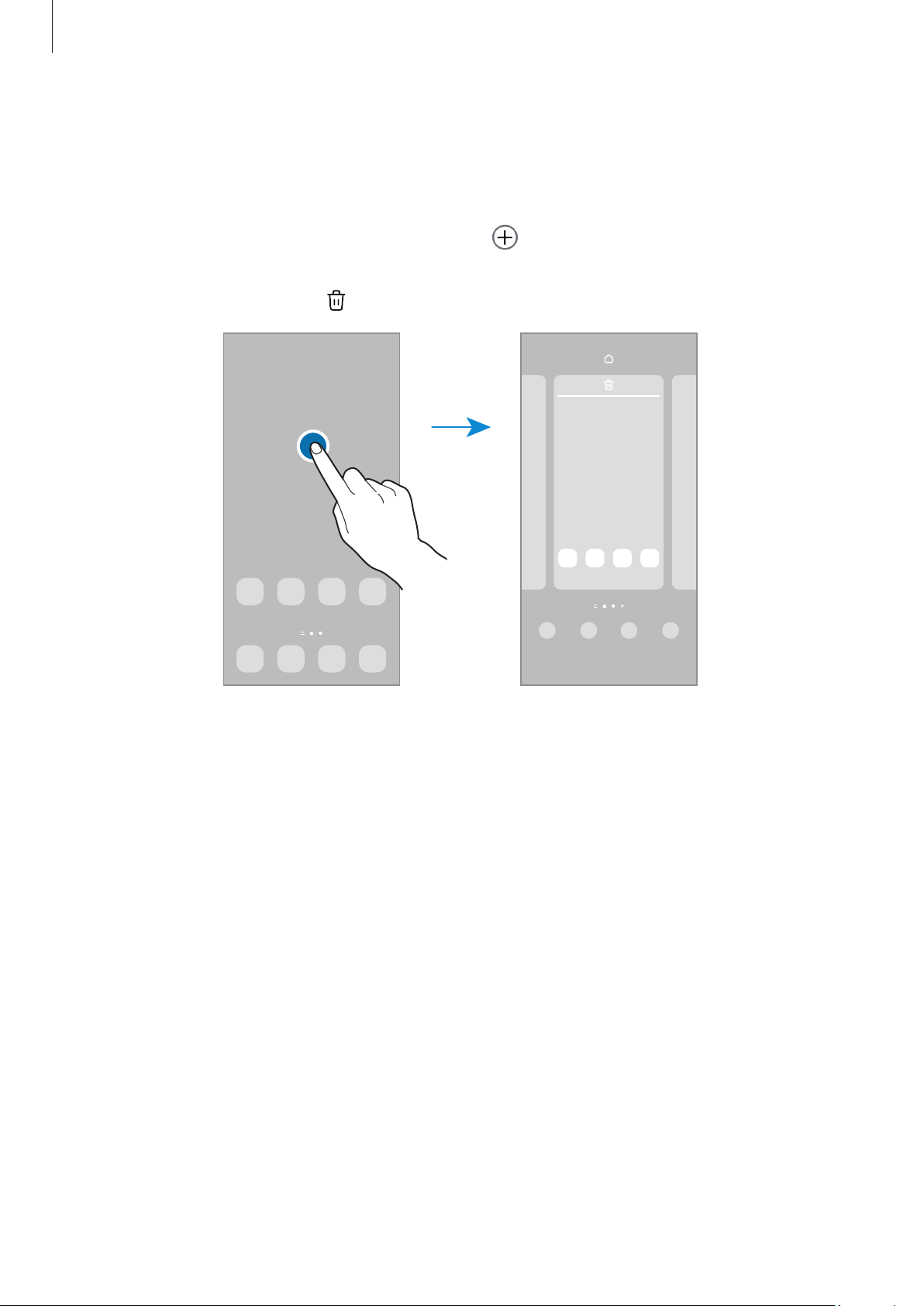
PeecranulAcasă,atingețișimenținețiapăsatpeozonăliberăsauapropiațidegetelepentruaaccesa
opțiuniledeeditare.Putețisetaimagineadefundal,putețiadăugawidgeturișimultealtele. De asemenea,
putețiadăuga,ștergesaurearanjapanourileecranuluiAcasă.
•
Adăugareapanourilor:Glisațilastânga,apoiatingeți .
•
Mutareapanourilor:Glisațiprevizualizareaunuipanouîntr-un loc nou.
•
Ștergereapanourilor:Atingeți pe panou.
•
Fundal și stil:ModificațisetărilefundaluluipentruecranulAcasășipentruecranulblocat.
•
Teme:Schimbațitemadispozitivului.Elementelevizualealeinterfeței,cadeexempluculori,
pictogrameșifundaluri,sevormodificaînfuncțiedetemaselectată.
•
Widget-uri: Widget-urilesuntaplicațiimicicarelanseazăcaracteristicispecificealeaplicațiilorpentru
afurnizainformațiișiaccesfacilpeecranulAcasă.SelectațiunwidgetșiatingețiAdăugare. Widget-ul
vafiadăugatpeecranulAcasă.
•
Setări:ConfigurațisetărilepentruecranulAcasă,precumaspectulecranului.
Afișarea tuturor aplicațiilor pe ecranul Acasă
PutețisetadispozitivulsăafișezetoateaplicațiilepeecranulAcasă,fărăafolosiunecranseparatde
aplicații.PeecranulAcasă,atingețișimenținețiapăsatpeozonăliberă,apoiatingețiSetări
Acasă
Doar pe ecranul Acasă → Aplicare.
→
Aspect ecran
→
29
Page 30
Introducere
Lansarea Căutării
Căutareaconținutuluidepedispozitiv.
1 Peecranuldeaplicații,atingețiCăutare.Alternativ,deschidețipanouldenotificări,glisațiînjosși
atingeți
.
2 Introducețiuncuvântcheiedecăutare.
Sevacăutaprinconținutulșiprinaplicațiileinstalatepedispozitivuldvs.
Dacăatingeți
pe tastatură,putețicăutașimaimultconținut.
Mutarea elementelor
Glisațielementulîntr-un loc nou.Pentruamutaelementulpeunaltpanou, glisați-lcătremarginea
ecranului.
PentruaadăugaocomandărapidăauneiaplicațiipeecranulAcasă,atingețișimenținețiapăsatpeun
elementdepeecranuldeaplicații,apoiatingețiAd. pe ecr. Acasă.PeecranulAcasăsevaadăugaocomandă
rapidăaaplicației.
De asemenea,putețimutaaplicațiilefrecventutilizateînzonacomenzilorrapidedinparteadejosa
ecranuluiAcasă.
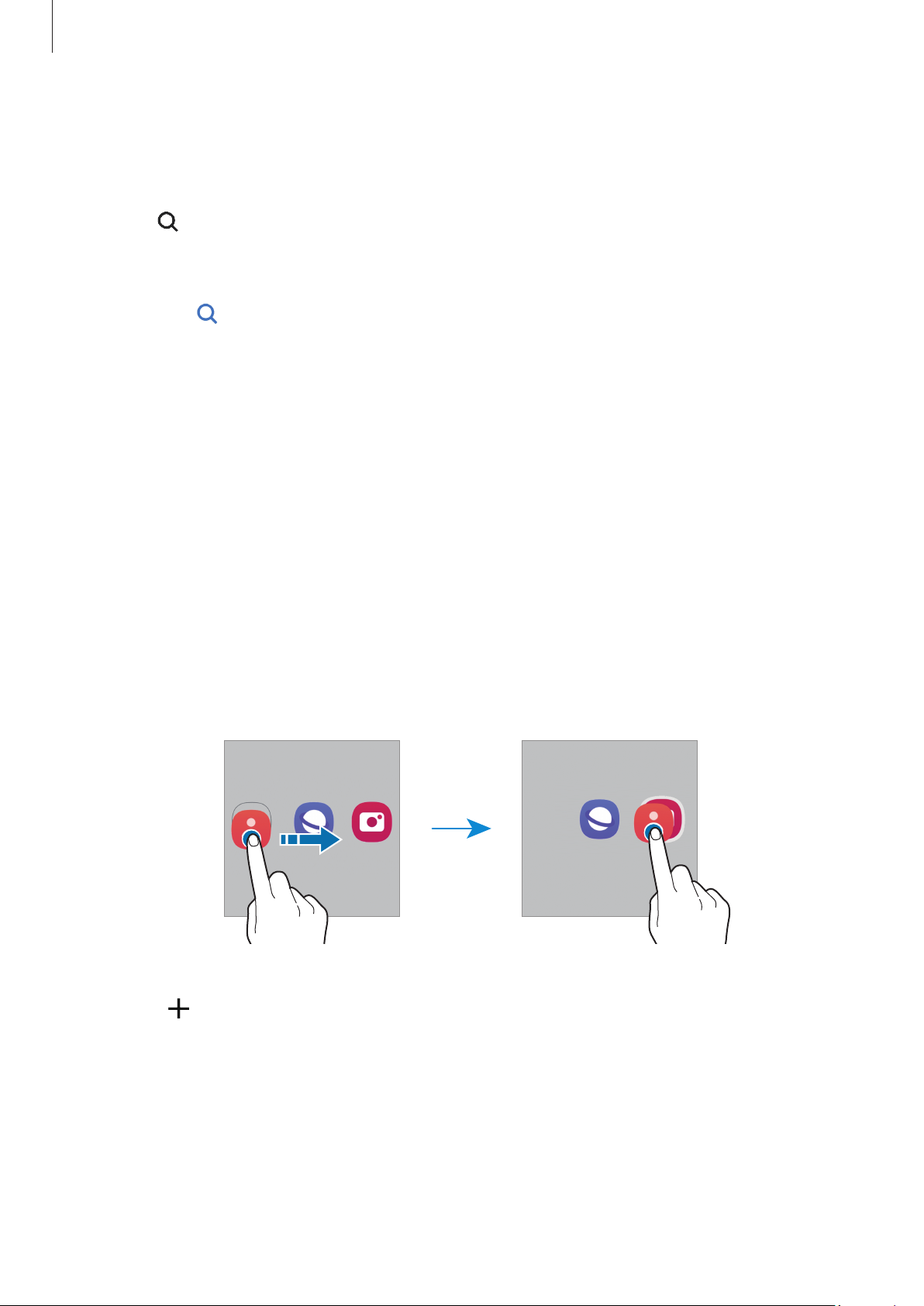
Crearea folderelor
PeecranulAcasăsaupeecranuldeaplicații,glisațioaplicațiepesteoaltăaplicație.
Sevacreaunfoldernoucareconțineaplicațiileselectate.AtingețiNume folderșiintroducețiunnumede
folder.
•
Adăugarea mai multor aplicații
Atingeți
aplicațieglisând-ocătrefolder.
pefolder.BifațiaplicațiiledeadăugatșiatingețiEfectuat. De asemenea,putețiadăugao
30
Page 31
Introducere
Reper Ecran lateral
Panou lateral
•
Mutarea aplicațiilor dintr-un folder
Glisațiaplicațiaîntr-un loc nou.
•
Ștergerea unui folder
Atingețișimenținețiapăsatpeunfolder,apoiatingețiȘtergere folder.Doarfolderulvafișters.
Aplicațiilefolderuluivorfirelocatepeecranuldeaplicații.
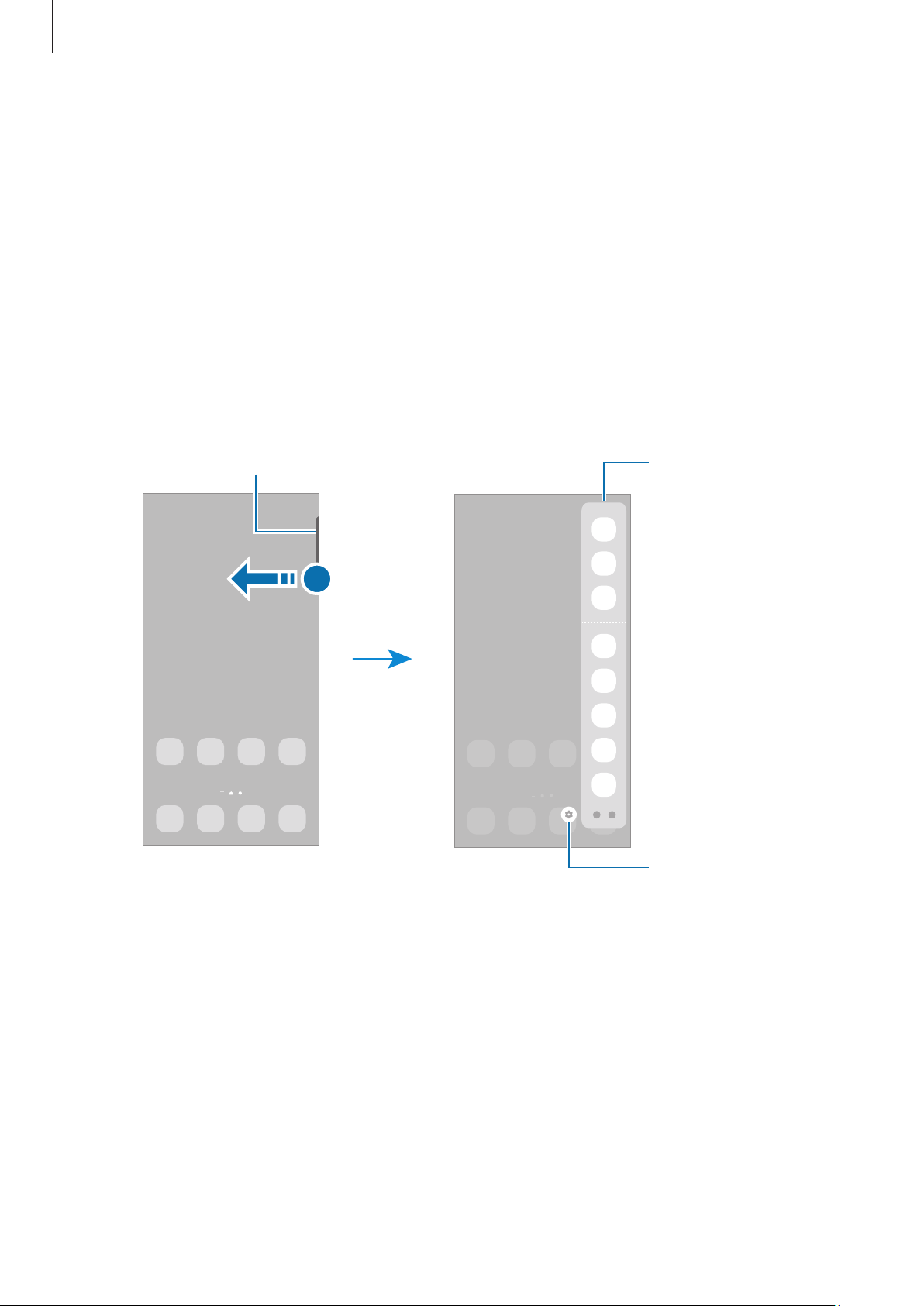
Panou lateral
Putețiaccesaaplicațiileșicaracteristiciledvs.favoritedinPanourilelaterale.
GlisațireperulPanouluilateralcătrecentrulecranului.
DacăreperulPanouluilateralnuestevizibil,deschidețiSetări,atingețiAfișaj,apoiglisațicomutatorul
Panouri lateralepentrupornire.
Setări Panou lateral
31
Page 32
Introducere
Blocare ecran
Apăsândpetastalateralăoprițiecranulșiîlblocați. De asemenea,ecranulseopreșteșiseblochează
automatdacădispozitivulnuesteutilizatoanumităperioadă.
Pentruadeblocaecranul,glisațiînoricedirecțieatuncicândecranulpornește.
Dacăecranulesteoprit,apăsațitastalateralăpentruaporniecranul.Alternativ,atingețiecranuldedouă
ori.
Modificarea metodei de blocare a ecranului
Pentruaschimbametodadeblocareaecranului,deschidețiSetări,atingețiBlocare ecran → Tip blocare
ecran,apoiselectațiometodă.
Dacăsetațiunmodel, PIN,parolăsaudatebiometricecametodădeblocareaecranului,văputețiproteja
informațiilepersonaleprevenindaccesulaltorpersoaneladispozitivuldvs.Dupăcesetațiometodăde
blocareaecranului,dispozitivulvanecesitauncoddedeblocaredefiecaredatăcândîldeblocați.
Putețisetadispozitivulsărevinălasetăriledinfabricădacăintroducețicoduldedeblocareincorect
decâtevaorilarândșidacăatingețilimitadeîncercări.DeschidețiSetări,atingețiBlocare ecran
Setări Blocare securizată,deblocațiecranulfolosindmetodaprestabilitădeblocare,apoiglisați
→
comutatorulRes. aut. la val. fabr.pentrupornire.
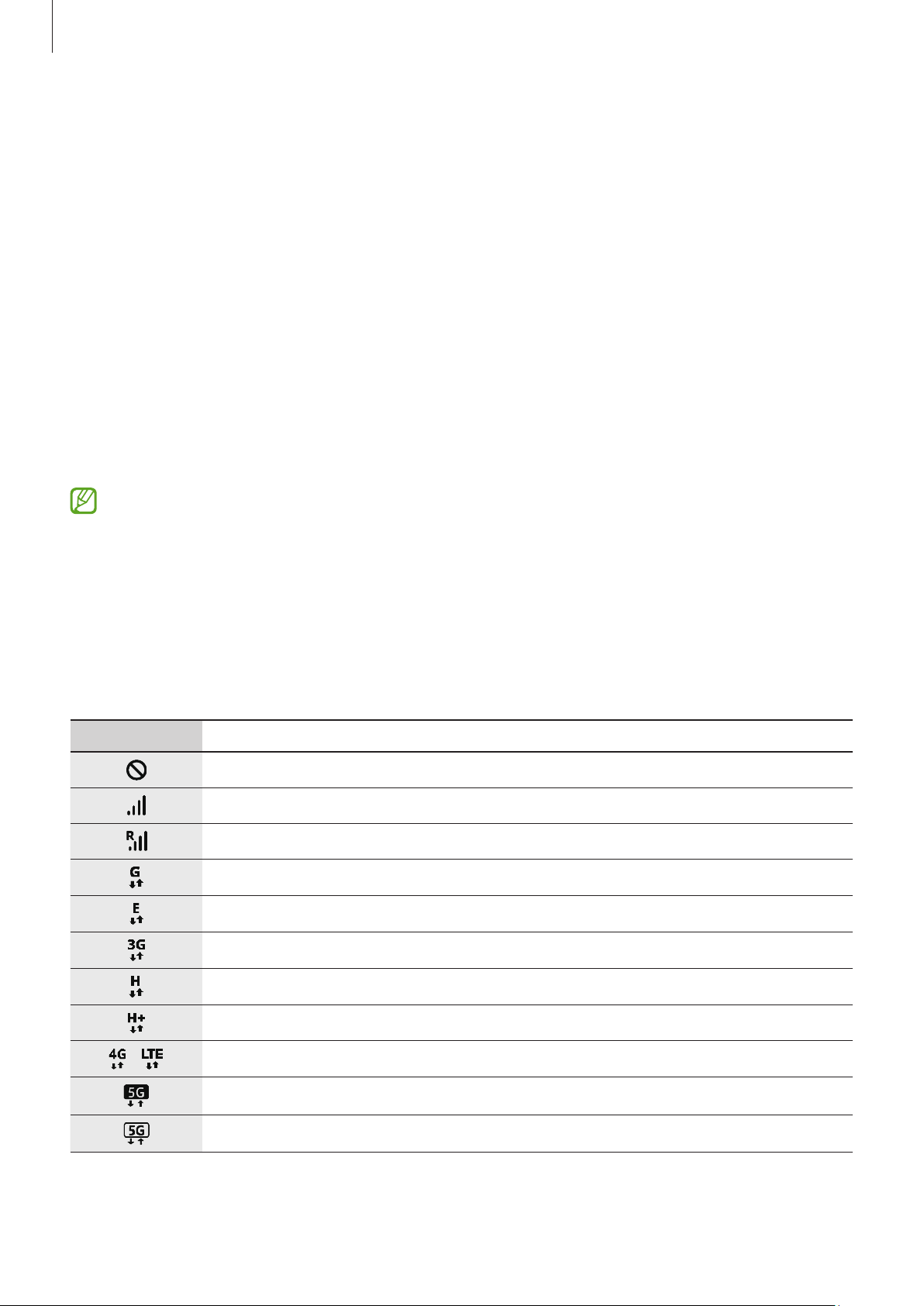
Pictograme indicatoare
Pictogrameleindicatoareaparpebaradestareînparteadesusaecranului.Pictogrameleenumerateîn
tabelsuntcelemaicomune.
Pictogramă Semnificație
Lipsăsemnal
Puteresemnal
Roaming (înafaraarieinormaledeacoperire)
RețeaGPRSconectată
RețeaEDGEconectată
/
RețeaUMTSconectată
RețeaHSDPAconectată
RețeaHSPA+conectată
RețeaLTEconectată
Rețea5Gconectată
RețeaconectatăLTEînrețeaLTEcareincluderețeaua5G
32
Page 33
Introducere
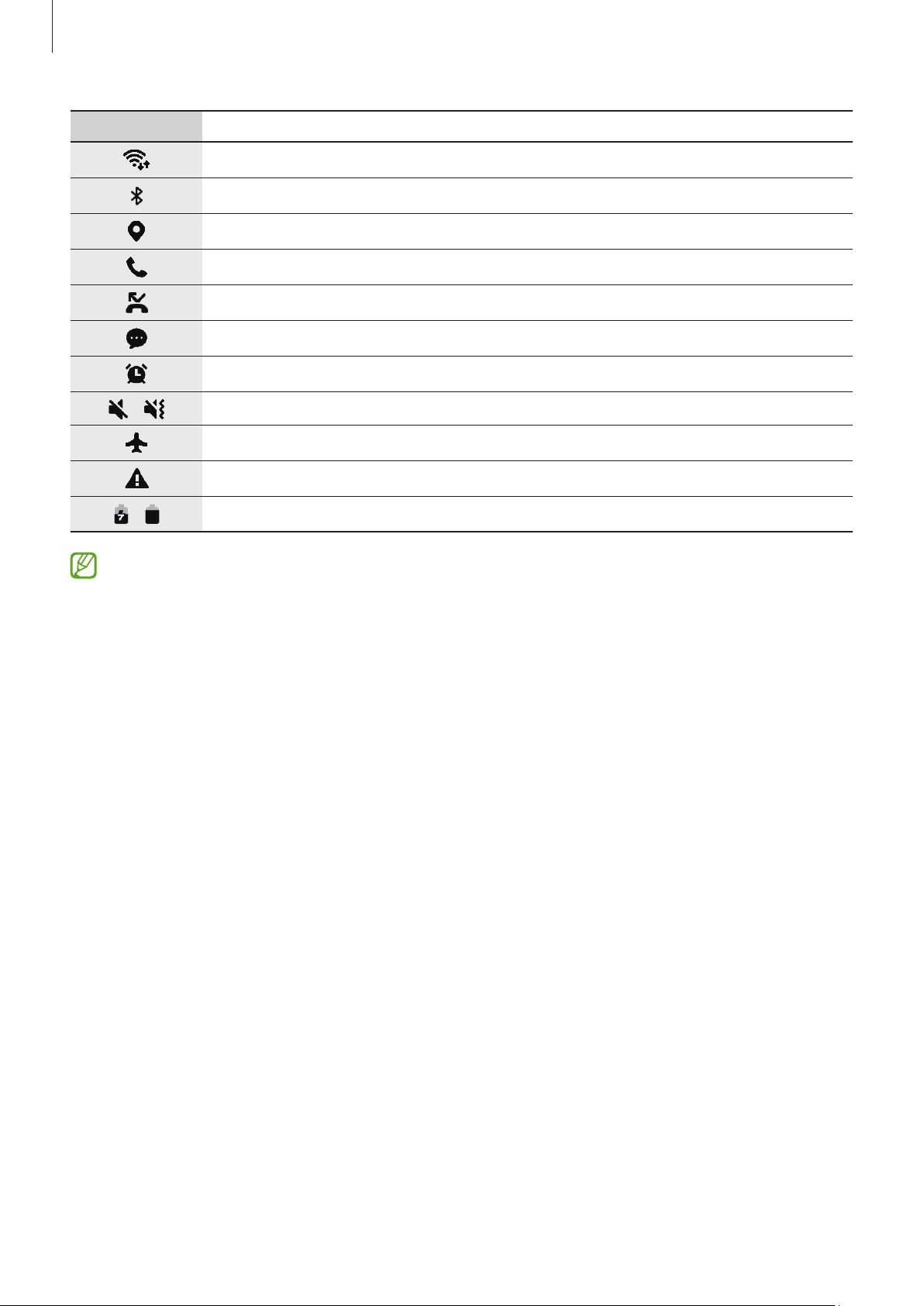
Pictogramă Semnificație
Wi-Fi conectat
CaracteristicăBluetoothpornită
Suntfolositeserviciiledelocalizare
Apelîncurs
Apelpierdut
Mesajtextsaumultimedianou
Alarmăpornită
/
ModAnularesunet/Modvibrație
ModAvionpornit
S-aprodusoeroaresauestenecesarăatențiautilizatorului
/
•
Baradestarepoatesănuaparăînparteadesusaecranuluiîncazulanumitoraplicații.Pentrua
Încărcarebaterie/niveldeîncărcarebaterie
afișabaradestare,glisațiînjosdinparteadesusaecranului.
•
Unelepictogramedeindicareapardoaratuncicânddeschidețipanouldenotificare.
•
Pictogrameleindicatoarepotapăreadiferitînfuncțiedeoperatorsaudemodel.
33
Page 34
Introducere
Butoane setări rapide
Panoul de notificare
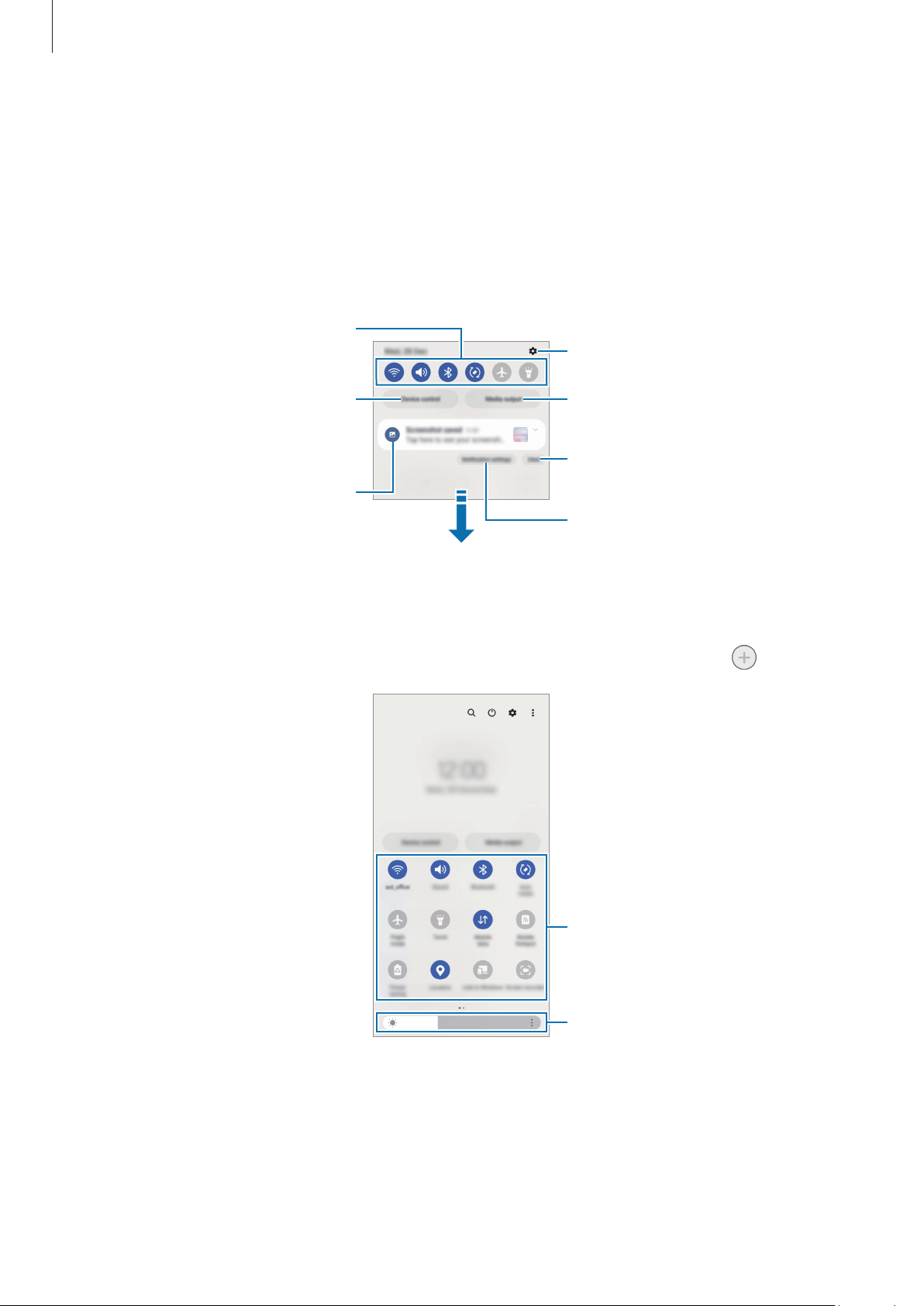
Cândprimiținotificărinoi,pictogrameleindicatoareaparpebaradestare.Pentruaconsultamaimulte
informațiidesprepictograme,deschidețipanouldenotificărișiconsultațidetaliile.
Pentruadeschidepanouldenotificări,glisațibaradestareînjos.Pentruaînchidepanouldenotificări,
glisațiînsuspeecran.
Putețiutilizaurmătoarelefuncțiipepanouldenotificări.
Deschideți Setări.
Controlați dispozitivele conectate
din apropiere, dispozitivele
SmartThings și scenele.
Consultați detaliile notificării și
realizați diverse acțiuni.
Controlați conținutul media de pe
telefonul dvs. și dispozitivele
conectate din apropiere.
Ștergeți toate notificările.
Accesați setările de notificări.
Utilizarea butoanelor de setări rapide
Atingețibutoaneledesetărirapidepentruapornianumitecaracteristici.Glisațiînjospepanoulde
notificăripentruaaccesamaimultebutoane.Pentruaadăugamaimultebutoane,atingeți
.
Butoane setări rapide
Reglați luminozitatea ecranului.
34
Page 35

Introducere
Pentruaschimbasetăriledisponibile,atingețitextuldesubfiecarebuton.Pentruaconsultamaimulte
setăridetaliate,atingețișimenținețiapăsatpeunbuton.
Pentruarearanjabutoanele,atingeți
→ Editare butoane,apoiglisațiunbutonînaltloc.
Controlarea redării conținutului media
Controlațiconținutulmediadepetelefonuldvs.șidispozitiveleconectatedinapropierepepanoulde
notificări.
1 DeschidețipanouldenotificărișiatingețiIeșire media.
2 Atingețipictogrameleacesteiapentruacontrolaredarea.
Controlarea dispozitivelor din apropiere
LansațișicontrolațidispozitiveleconectatedinapropiereșidispozitiveleSmartThingsșiscenelefrecvent
utilizatepepanouldenotificări.
1 DeschidețipanouldenotificărișiatingețiControlul disp.
DispozitiveleconectatedinapropiereșidispozitiveleSmartThingsșiscenelesevorafișa.
2 SelectațiundispozitivdinapropieresauundispozitivSmartThingspentrualecontrola,sauselectațio
scenăpecaresăolansați.
35
Page 36
Introducere
Captură de ecran și înregistrarea ecranului
Captură ecran
Realizațiocapturădeecranîntimpcefolosițidispozitivul,apoiscriețipeaceasta,desenați, decupați-o sau
partajați-ocualtepersoane.Putețirealizaocapturăaecranuluiactualșiazoneidederulare.
Cum să realizați o captură de ecran
Utilizațiurmătoarelemetodepentruarealizaocapturădeecran.Putețiconsultacapturiledeecran
realizateînGalerie.
Metoda 1)Capturăcutastă:ApăsațisimultantastălateralășitastaVolumînjos.
Metoda 2)Realizareauneicapturideecranpringlisare:Cumargineapalmeidvs.,glisațicumânaspre
stângasauspredreaptapesteecran.
•
Nuesteposibilărealizareauneicapturideecranîntimpulutilizăriianumitoraplicațiiși
caracteristici.
•
Dacănuesteactivatărealizareacapturiideecranpringlisare,deschidețiSetări,atingeți
Caracteristici avansate
capturarepentrupornire.
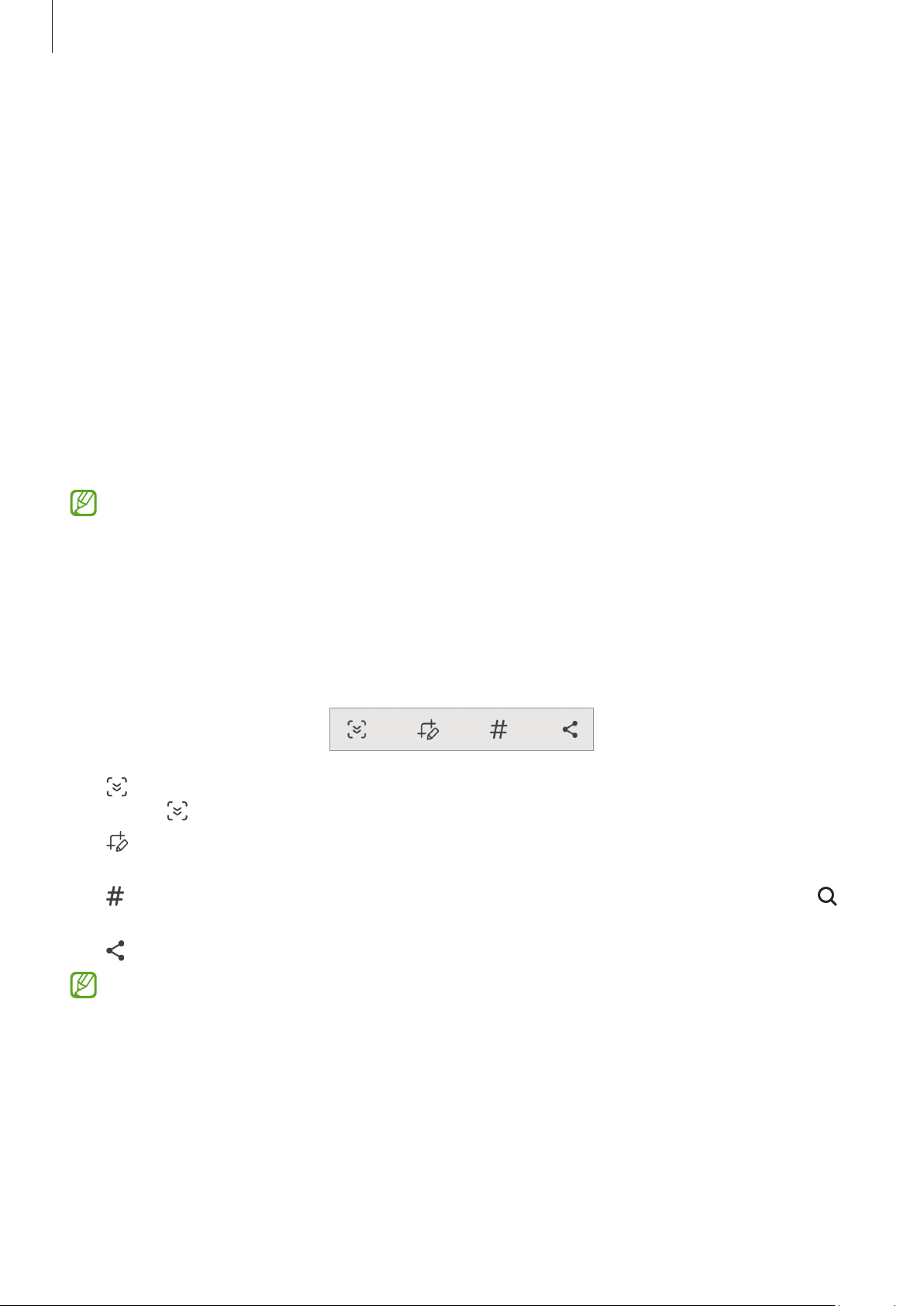
Dupăcerealizațiocapturădeecran,folosițiurmătoareleopțiunidepebaradeinstrumentedinpartea
inferioarăaecranului:
•
:Capturațiconținutulafișatșicelneafișatdepeopaginăextinsă,cumarfiopaginăweb.Când
atingeți
•
:Scriețisaudesenațipecapturadeecransaudecupațioporțiuneaacesteia.Putețiconsultazona
decupatăînGalerie.
•
:Adaugăetichetelacapturadeecran.Pentruacăutacapturiledeecrandupăetichetă,atingeți
înGalerie.Putețiaccesalistadeeticheteșiputețicăutacapturadeecrandorită.
,ecranulsevaderulaautomatînjosșisevacapturamaimultconținut.
Mișcări și gesturi,apoiglisațicomutatorulGlisarea cu palma pentru
→
•
:Partajațicapturadeecrancualtepersoane.
Dacăopțiunilenusuntvizibilepeecranulcapturat,deschidețiSetări,atingețiCaracteristici avansate
Capturi de ecran și înregistrare ecran,apoiglisațicomutatorulAfiș. bara de instr. după capt.
→
pentrupornire.
36
Page 37
Introducere
Funcții suplimentare ale tastaturii
Introduceți un spațiu.
Înregistrare ecran
Înregistrațiinformațiileafișatepeecranuldispozitivuluiîntimpce-lfolosiți.
1 Deschidețipanouldenotificări,glisațiînjos,apoiatingeți (Înreg. ecran).
2 SelectațiosetaredesunetșiatingețiPornire înregistrare.
Înregistrareavaîncepedupănumărătoareainversă.
•
Pentruascriesaudesenapeecran,atingeți .
•
Pentruaînregistraosuprapunerevideoadvs.peecran,atingeți
3 Cândațiterminatînregistrareavideoclipului,atingeți .
PutețiconsultavideoclipulînGalerie.
Pentruaschimbasetărileînregistrăriiecranului,deschidețiSetărișiatingețiCaracteristici avansate
Capturi de ecran și înregistrare ecran.
→
.
Introducerea textului
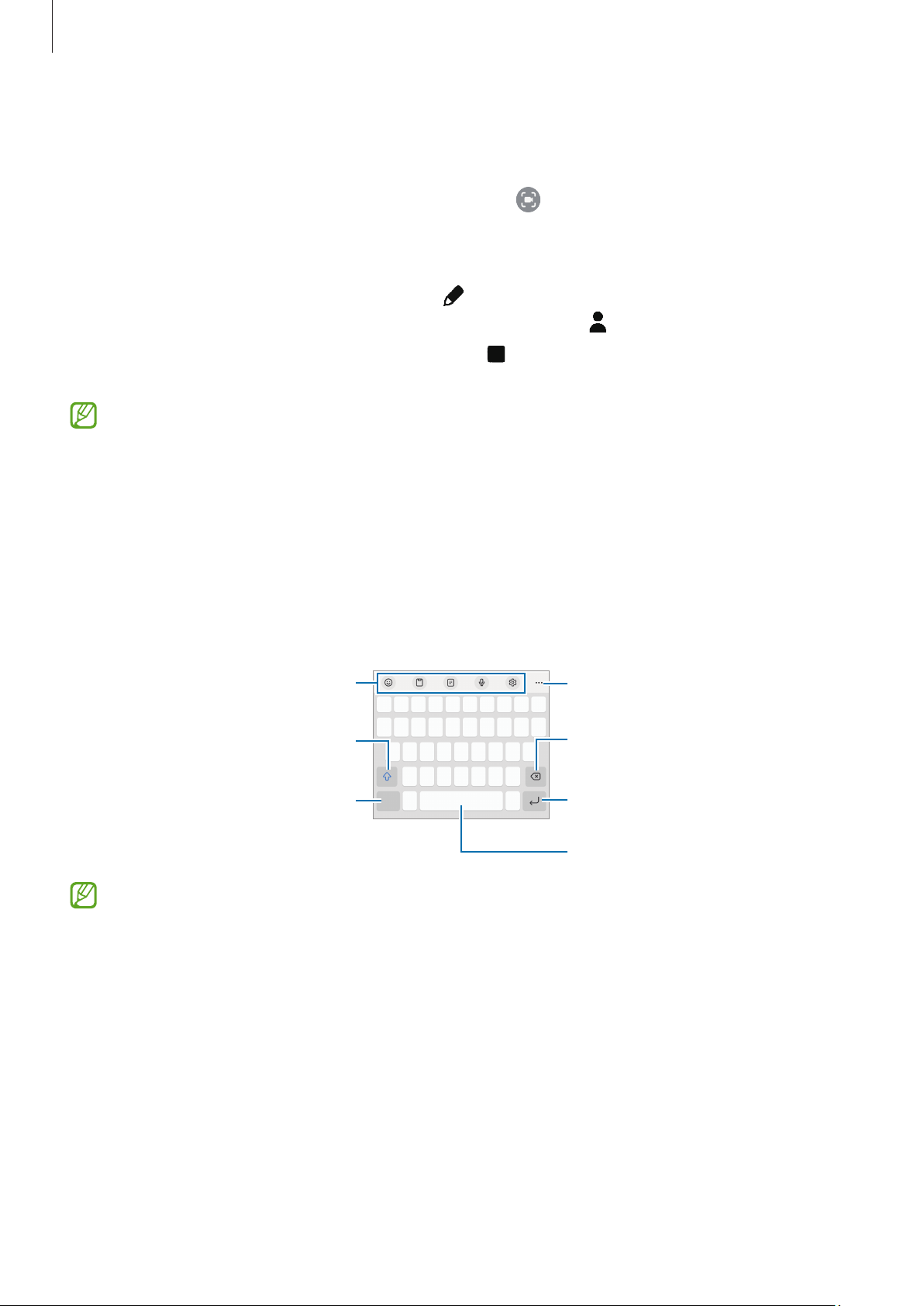
Aspectul tastaturii
Seafișeazăautomatotastaturăatuncicândintroducețitext.
Scrieți cu majusculă. Pentru
scrierea cu majuscule, atingeți de
două ori.
Introduceți simboluri.
Introducereatextuluiînanumitelimbinuesteacceptată.Pentruintroducereatextului,trebuiesă
modificațilimbadeintroducereatextuluiîntr-unadintrelimbileacceptate.
Accesați mai multe funcții ale
tastaturii.
Ștergeți caracterul precedent.
Treceți la următoarea linie.
37
Page 38
Introducere
Modificarea limbii de introducere a texului
Atingeți → Limbi și tipuri → Gestionare limbi tastaturășiselectațilimbilecarevorfiutilizate. Atunci
cândselectațidouăsaumaimultelimbi,putețicomutaîntrelimbilepresetateatingândușor
.
Schimbarea tastaturii
Pebaradenavigare,atingeți pentruaschimbatastatura.
Pentruaschimbatipultastaturii,atingeți
→ Limbi și tipuri,selectațiolimbă,apoiselectațitastatura
dorită.
•
Dacăbutonultastaturii( )nuseafișeazăpebaradenavigare,deschidețiSetări,atingeți
Gestionare generală
Listă tast. și tastat. implicită,apoiglisațicomutatorulButon tastatură pe
→
bara de navigarepentrupornire.
•
Peotastatură3 × 4,otastăaretreisaupatrucaractere.Pentruaintroduceuncaracter,atingeți
tastaturacorespunzătoareînmodrepetatpânăcândaparecaracteruldorit.
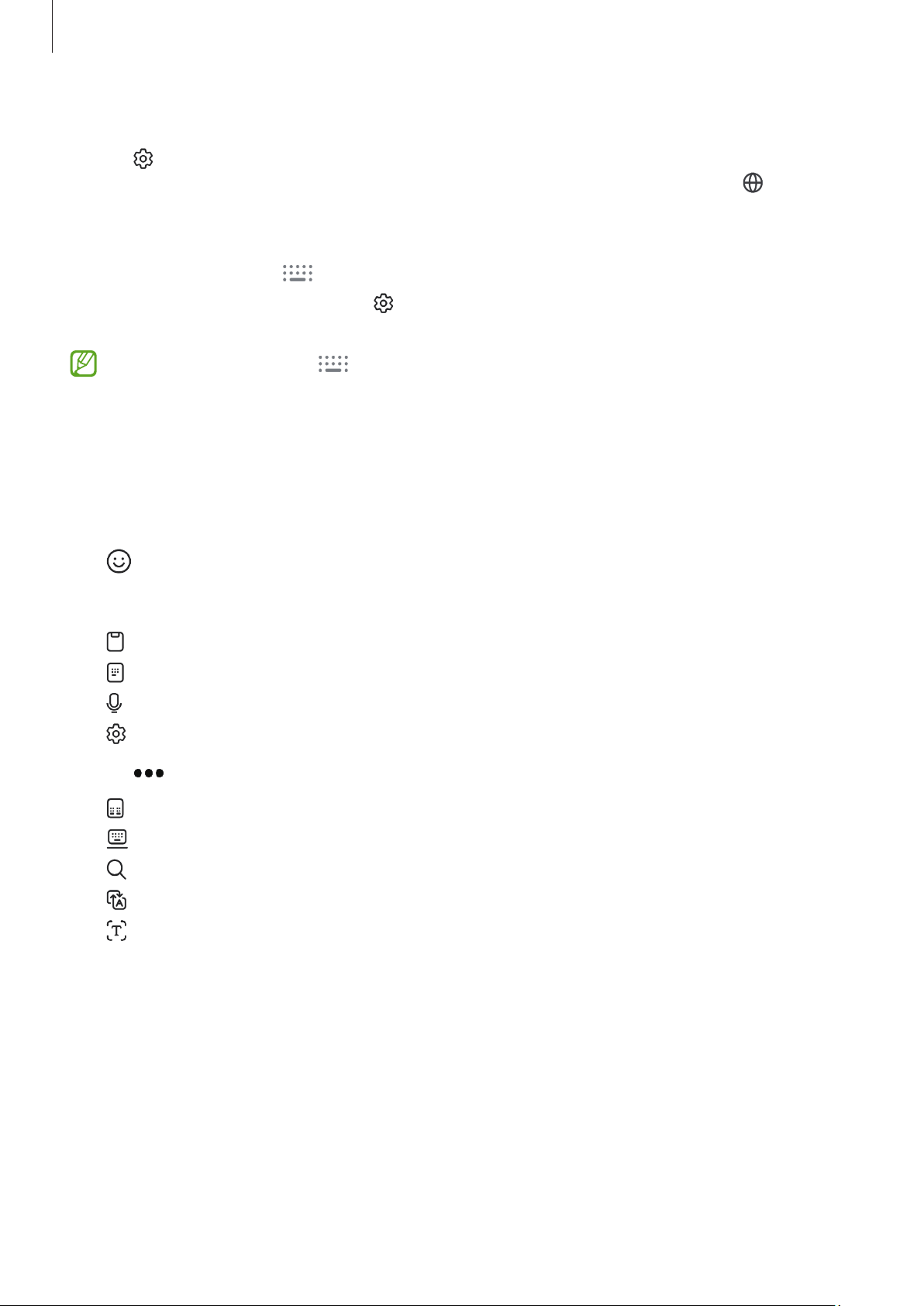
Funcții suplimentare ale tastaturii
•
•
•
•
•
:Introducețiemoji-uri, etichete,șialtele. De asemenea,putețiintroduceabțibilduriledvs. emoji
carearatăcadvs.ConsultațisecțiuneaFolosireaetichetelordvs.EmojiARînconversațiipentrumai
multeinformații.
:Adăugațiunelementdinclipboard.
:Comutațilamoduldeoperarecuosingurămână.
:Introducețitextulvocal.
:Modificațisetăriletastaturii.
Atingeți
•
•
•
•
•
pentruautilizamaimultefuncțiidetastatură.
:Comutațilatastaturadivizată.
:Comutațilatastaturaflotantă.Putețimutatastaturaîntr-oaltălocațieglisândfila.
:Căutațiconținutulșiintroduceți-l.
:Traducețitexteșileintroduceți.
:Recunoaștețitextuldindocumentesauimaginișiintroduceți-l.
38
Page 39
Introducere
•
:IntroducețiinformațiilepersonaleînregistrateînSamsungPass.
•
:Identificațigreșeligramaticaleșideortografieșiprimițisugestiicândscriețiînlimbaromână.
•
•
•
•
•
•
•
:Partajațilinkuridemuzică.
:Partajațilinkurivideo.
:Introducețiemoji-uri.
:AtașațiGIF-uri.
/ / :Introducețietichete.
:Schimbațidimensiuneatastaturii.
:Deschidețipanouldeeditareatextului.
Unelecaracteristicipotsănufiedisponibile,înfuncțiedeoperatorsaudemodel.
Copierea și lipirea
1 Atingețișimenținețiapăsatdeasupratextului.
2 Glisați sau pentruaselectatextuldorit,sauatingețiSelectați-le pe toatepentruaselectatot
textul.
3 AtingețiCopiere sau Decupare.
Textulselectatestecopiatînclipboard.
4 Atingețișimenținețiapăsatpepunctulundevafiinserattextul,apoiatingețiLipire.
Pentrualipitextulpecarel-ațicopiatanterior,atingețiClipboardșiselectați-l.
39
Page 40
Aplicații și caracteristici
Instalarea sau dezinstalarea aplicațiilor
Galaxy Store
Achiziționațișidescărcațiaplicații.Putețidescărcaaplicațiicaresuntspecializatepentrudispozitivele
Samsung Galaxy.
DeschidețiaplicațiaGalaxy Store.Răsfoițiaplicațiileînfuncțiedecategoriesauatingeți
uncuvântcheie.
•
Aceastăaplicațiepoatesănufiedisponibilă,înfuncțiedeoperatorsaudemodel.
•
Pentruaschimbasetăriledeactualizareautomată,atingețiMeniu → → Actualizare automată
aplicații,apoiselectațioopțiune.
pentruacăuta
Magazin Play
Achiziționațișidescărcațiaplicații.
DeschidețiaplicațiaMagazin Play.Răsfoițiaplicațiiledupăcategoriesaucăutațiaplicațiidupăuncuvânt
cheie.
Pentruamodificasetăriledeactualizareautomată,atingețipictogramacontuluidvs.,atingețiSetări
Preferințe privind rețeaua → Actualizează automat aplicațiile,șiapoiselectațioopțiune.
→
Gestionarea aplicațiilor
Dezinstalarea sau dezactivarea aplicațiilor
Ținețiapăsatpeoaplicațieșiselectațioopțiune.
•
Dezinst.:Dezinstalațiaplicațiiledescărcate.
•
Dezactiv.:Dezactivațiaplicațiileimpliciteselectatecarenupotfidezinstalatedindispozitiv.
Uneleaplicațiipotsănuaccepteaceastăcaracteristică.
Activarea aplicațiilor
DeschidețiaplicațiaSetări,atingețiAplicații → → Dezactivat → OK,selectațioaplicație,apoiatingeți
Activare.
40
Page 41
Aplicațiișicaracteristici
Setarea permisiunilor aplicațiilor
Pentrucauneleaplicațiisăfuncționezecorect,eleaunevoiedepermisiunideaccespentruafolosi
informațiiledepedispozitivuldvs.
Pentruaaccesasetărilepermisiuniloraplicației,deschidețiSetărișiatingețiAplicații.Selectațioaplicație
șiatingețiPermisiuni.Putețiconsultalistadepermisiunialeaplicațieișiputețimodificapermisiunile
acesteia.
Pentruaconsultasaumodificasetărilepermisiuniloraplicațieiînfuncțiedecategoriapermisiunilor,
→ Manager permisiuni.Selectațiunelementșiselectațio
deschidețiSetărișiatingețiAplicații
aplicație.
Dacănuacordațipermisiuniaplicațiilor,caracteristiciledebazăaleacestorapotsănufuncționeze
corect.
→
Telefon
Introducere
Efectuațisaupreluațiapelurivocaleșivideo.
Efectuarea apelurilor
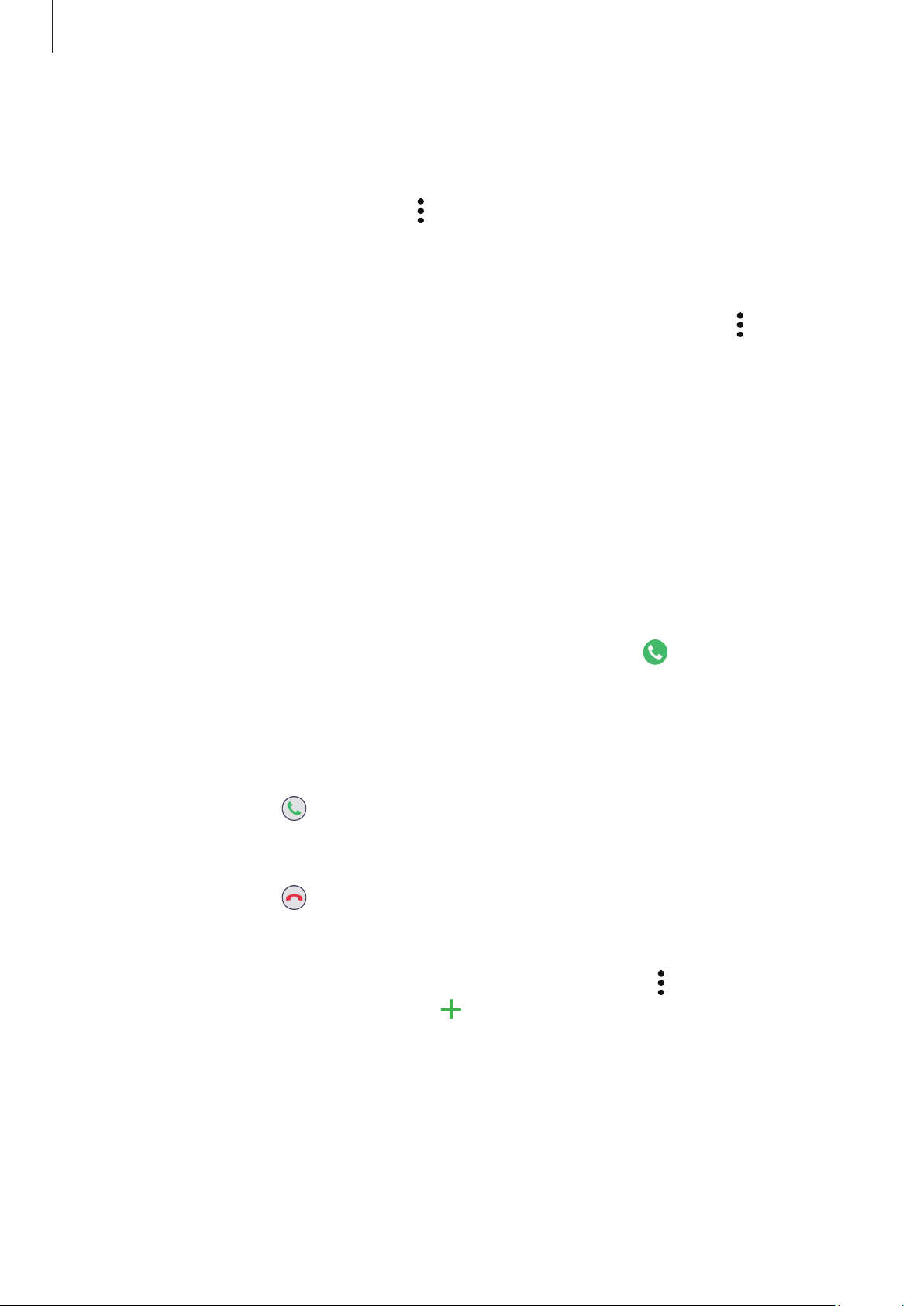
1 DeschidețiaplicațiaTelefonșiatingețiTastatură.
2 Introducețiunnumărdetelefon.
3 Atingeți pentruaefectuaunapelvocalsauatingeți sau pentruaefectuaunapelvideo.
Mai multe opțiuni
Adăugați numărul la lista de
contacte.
Previzualizați numărul de telefon.
Căutați un contact.
41
Page 42
Aplicațiișicaracteristici
Efectuarea apelurilor din jurnalele de apeluri sau lista de contacte
DeschidețiaplicațiaTelefon,atingețiRecente sau Contacte,apoiglisațispredreaptapeuncontactsaupe
unnumărdetelefonpentruaefectuaapelul.
Dacăaceastăcaracteristicăesteoprită,atingeți
comutatorulGlisați pt. apelare sau mesajpentrupornire.
→ Setări → Alte setări pentru apeluri,șiapoiglisați
Utilizarea apelării rapide
Pentruasetaunnumărcuapelarerapidă,deschidețiaplicațiaTelefon,atingețiTastatură → → Numere de
apelare rapidă,selectațiunnumărcuapelarerapidășiapoiadăugațiunnumărdetelefon.
Pentruaefectuaunapel,atingețișimenținețiapăsatpenumărulcuformarerapidăpetastatură.Pentru
numerelecuformarerapidă10șipeste,atingețiprima(ele)cifră(e)a/alenumărului,apoiatingețiși
menținețiapăsatpeultimacifră.
De exemplu,dacăsetaținumărul123canumărcuformarerapidă,atingeți1,atingeți2,apoiatingețiși
menținețiapăsat3.
Efectuarea unui apel internațional
1 DeschidețiaplicațiaTelefonșiatingețiTastatură.
2 Atingețișimenținețiapăsat0pânăcândseafișeazăsemnul+.
3 Introducețicodulțării,prefixulregionalșinumăruldetelefon,apoiatingeți .
Primirea apelurilor
Preluarea unui apel
Cândpreluațiunapel,glisați înafaracerculuimare.
Respingerea unui apel
Cândpreluațiunapel,glisați înafaracerculuimare.
Pentruatrimiteunmesajatuncicândrespingețiunapelprimit,glisațiînbaraTrimitere mesajînsusși
selectațimesajulcarevafitrimis.
Pentruacreadiferitemesajederespingere,deschidețiaplicațiaTelefon,atingeți
rapide de refuz,introducețiunmesaj,apoiatingeți
.
→ Setări → Mesaje
42
Page 43
Aplicațiișicaracteristici
Blocarea numerelor de telefon
Blocațiapeluridepeanumitenumereadăugateînlistadeblocare.
DeschidețiaplicațiaTelefon,atingeți
→ Setări → Blocare numere,apoiselectațicontactelesaunumerele
detelefonpecaredorițisălesalvațiînlistadenumeredetelefonblocate.
Cândnumereleblocateîncearcăsăvăcontacteze,nuvețipriminotificări.Apelurilevorfiînregistrateîn
jurnaluldeapeluri.
De asemenea,putețiblocaapelurileprimitedelapersoanecarenupermitafișareaidentității
apelantului.GlisațicomutatorulBlocați apel. de la nr. necunos.pentruapornicaracteristica.
Opțiuni în timpul apelurilor
•
Adăugați apelul:Formațiunaldoileaapel.Primulapelvafitrecutînașteptare.Cândterminațial
doileaapel,primulapelvafireluat.
•
Punere în așteptare apel:Punețiunapelînașteptare.
•
Apel video:Comutațilaapelvideo.
•
Bluetooth:ComutațilaocascăBluetoothdacăaceastaesteconectatăladispozitiv.
•
Difuzor:Oprițisaupornițidifuzorul-microfon.Cândfolosițidifuzorul-microfon,ținețidispozitivul
departedeurechi.
•
Silențios:Oprițimicrofonulastfelîncâtinterlocutorulsănuvăpoatăauzi.
•
Tastatură / Ascund.:Deschidețisauînchidețitastatura.
•
:Terminațiapelulcurent.
•
:Întimpulunuiapelvideo,comutațilaunapelvocal.
•
:Setațidispozitivulsăschimbeunghiulșisămăreascăautomat,prinrecunoaștereașiurmărirea
persoanelorîntimpulunuiapelvideo.
•
•
•
•
•
:Întimpulunuiapelvideo,blocațiecranul.
Efecte:Aplicațidiverseefecteîntimpulunuiapelvideo.
:Întimpulunuiapelvideo,schimbațiraportuldeaspectalecranului.
Cameră foto:Întimpulunuiapelvideo,oprițicameraastfelîncâtinterlocutorulsănuvăpoatăvedea.
Comut.:Întimpulunuiapelvideo,comutațiîntrecamerafotofrontalășiceadinspate.
Unelecaracteristicipotsănufiedisponibile,înfuncțiedeoperatorsaudemodel.
43
Page 44

Aplicațiișicaracteristici
Contacte
Introducere
Creațicontactenoisaugestionațicontacteledepedispozitiv.
Adăugarea contactelor
Crearea unui contact nou
1 DeschidețiaplicațiaContacteșiatingeți .
2 Selectațiunspațiudestocare.
3 IntroducețiinformațiiledecontactșiatingețiSalvare.
Importul contactelor
Adăugațicontacteîndispozitivuldvs. importându-ledinaltespațiidestocare.
1 DeschidețiaplicațiaContacteșiatingeți
→ Gestionare contacte → Import contacte.
2 Urmațiinstrucțiuniledepeecranpentruaimportacontactele.
Sincronizarea contactelor cu conturile dvs. web
Sincronizațicontacteledindispozitivuldvs.cucontacteleonlinesalvateînconturiledvs. web,precum
Samsung account.
1 DeschidețiSetări,atingețiConturi și backup
sincronizarea.
Gestionare conturișiselectațicontulcucaresăfaceți
→
2 AtingețiSincronizare cont,apoiglisațicomutatorulContactepentrupornire.
Căutarea contactelor
DeschidețiaplicațiaContacte.Atingeți câmpuldecăutaredinparteadesusalisteidecontacteși
introducețicriteriiledecăutare.
Atingețicontactul. Apoi,efectuațiunadinurmătoareleacțiuni:
•
•
•
•
:Efectuațiunapelvocal.
:Compunețiunmesaj.
/ :Efectuațiunapelvideo.
:Compunețiune-mail.
44
Page 45

Aplicațiișicaracteristici
Ștergerea contactelor
1 DeschidețiaplicațiaContacteșiatingeți
Editare.
→
2 SelectațicontacteleșiatingețiȘtergere.
Pentruaștergeperândcontactele,atingețiuncontactdinlistadecontacteșiatingețiMai multe
Ștergere.
Partajarea contactelor
Putețipartajacontactecualtepersoanefolosinddiverseopțiunidepartajare.
1 DeschidețiaplicațiaContacteșiatingeți
Editare.
→
2 SelectațicontacteleșiatingețiPartajare.
3 Selectațiometodădepartajare.
Crearea grupurilor
Putețiadăugagrupuri,cumarfiprietenișifamilie,șiputețigestionacontacteleînfuncțiedegrup.
1 DeschidețiaplicațiaContacteșiatingeți
Grupuri → Creare grup.
→
→
2 Urmațiinstrucțiuniledepeecranpentruacreaungrup.
Îmbinarea contactelor duplicat
Dacălistadecontacteincludecontacteduplicate, îmbinați-le într-unul singur,pentruavăsimplificalistade
contacte.
1 DeschidețiaplicațiaContacteșiatingeți
2 BifațicontacteleșiatingețiFuzionare.
Gestionare contacte → Îmbinare contacte.
→
45
Page 46
Aplicațiișicaracteristici
Mesaje
Introducere
Trimitețișiconsultațimesajeleprinconversație.
Esteposibilsăviseperceapăcosturisuplimentarepentrutrimitereasauprimireamesajeloratuncicândvă
aflațiînroaming.
Trimiterea mesajelor
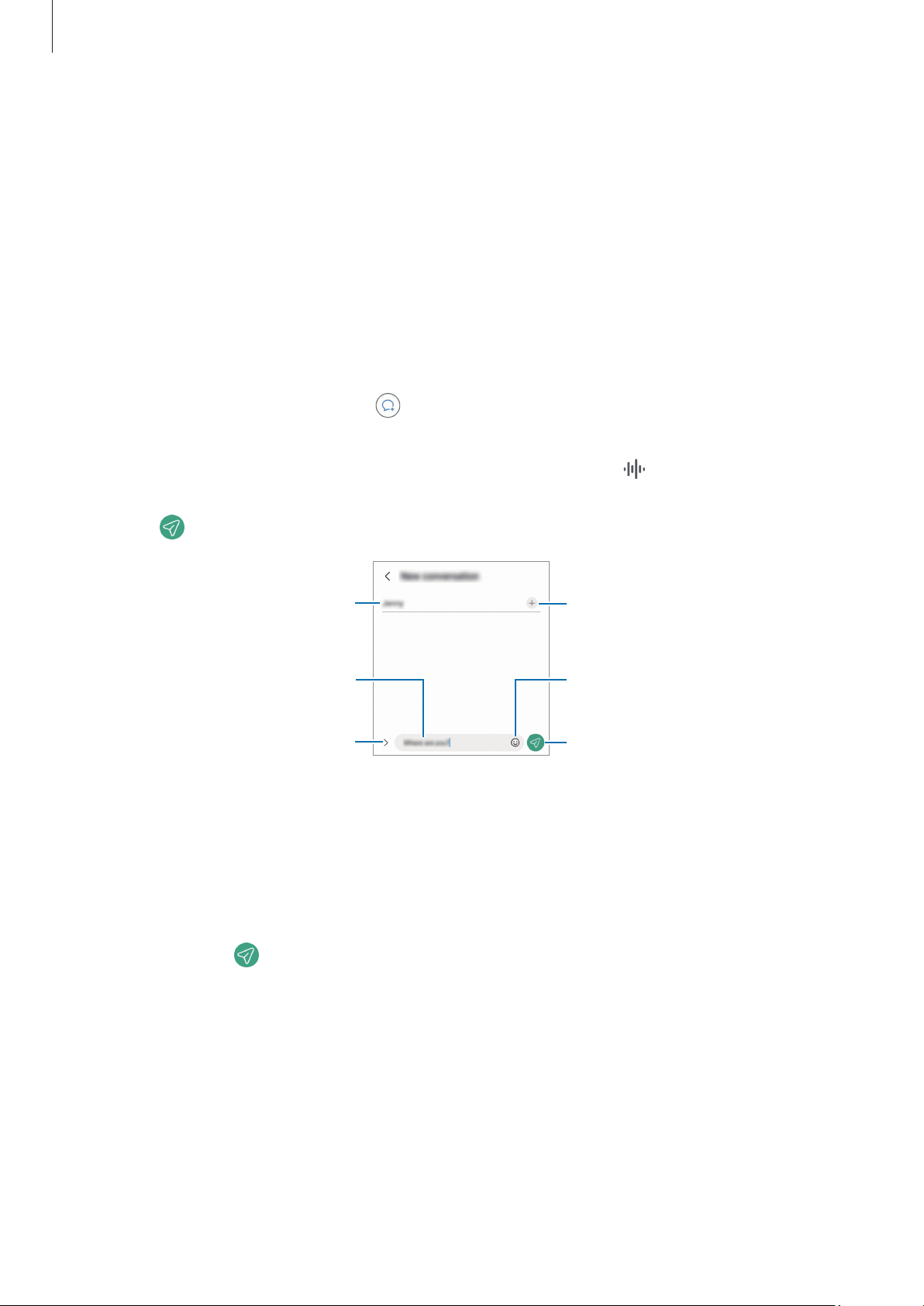
1 DeschidețiaplicațiaMesajeșiatingeți .
2 Adăugațidestinatarișiintroducețiunmesaj.
Pentruaînregistrașitrimiteunmesajvocal,atingețișimenținețiapăsat
Pictogramadeînregistrareaparedoarcândcâmpuldeintroducerealmesajuluiegol.
,apoirostițimesajul.
3 Atingeți pentruatrimitemesajul.
Destinatar
Introduceți un mesaj.
Atașați fișiere.
Consultarea mesajelor
1 DeschidețiaplicațiaMesajeșiatingețiConversații.
2 Pelistademesaje,selectațiuncontactsauunnumărdetelefon.
•
Pentruarăspundelaunmesaj,atingețipecâmpuldeintroducerealmesajului,introducețimesajul
șiapoiatingeți
•
Pentruamodificadimensiuneafontului,depărtațidouădegetesauapropiați-leîntimpceating
ecranul.
.
Introduceți destinatari.
Introduceți emoji-uri sau
etichete.
Trimiteți mesajul.
46
Page 47

Aplicațiișicaracteristici
Sortarea mesajelor
Putețisortamesajeleînfuncțiedecategorie.
DeschidețiaplicațiaMesajeșiatingețiConversații
Încazulîncareopțiuneadecategorienuseafișează,atingeți
conversațiipentrupornire.
→
.
→ SetărișiglisațicomutatorulCategorii de
Ștergerea mesajelor
Atingețișimenținețiapăsatpeunmesajpentrua-lșterge,apoiatingețiȘtergere.
Modificarea setărilor mesajelor
DeschidețiaplicațiaMesaje,atingeți
altele.
→ Setări.Putețiblocamesajenedorite,schimbasetăridenotificareși
Cameră foto
Introducere
Realizațifotografiișiînregistrațivideoclipurifolosinddiversemodurișisetări.
Norme de etichetare a camerei
•
Nurealizațifotografiisauînregistrațivideoclipurialecelorlaltepersoanefărăpermisiuneaacestora.
•
Nurealizațifotografiisauînregistrațivideoclipuriînlocuriundeesteinterzisprinlege.
•
Nurealizațifotografiisauînregistrațivideoclipuriînlocuriîncareesteposibilsăviolațiintimitatea
celorlaltepersoane.
47
Page 48
Aplicațiișicaracteristici
Realizarea fotografiilor
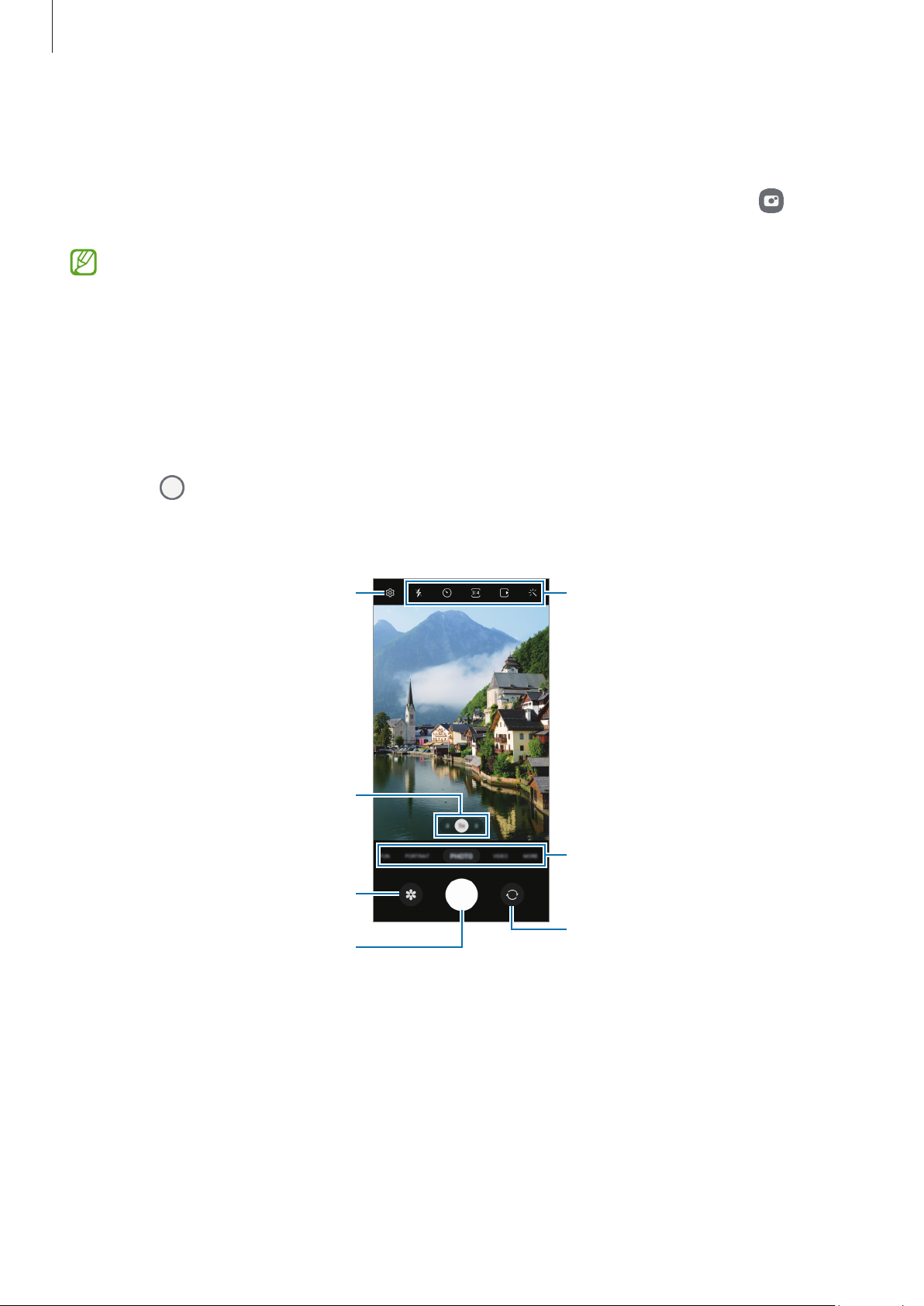
1 DeschidețiaplicațiaCameră foto.
De asemenea,putețideschideaplicațiaapăsânddedouăoritastalateralăsaupringlisarea
stângapeecranulblocat.
•
AnumitecaracteristicialecamereinusuntdisponibileatuncicânddeschidețiaplicațiaCameră
fotodepeecranulblocatsauatuncicândecranulesteopritîntimpceseseteazămetodade
blocareaecranului.
•
Cameraseînchideautomatatuncicândnuesteutilizată.
•
Anumitemetodepotsănufiedisponibile,înfuncțiedeoperatorsaudemodel.
2 Atingețiimagineapeecranuldeprevizualizareacoloundecameratrebuiesăfocalizeze.
Pentruaajustaluminozitateaimaginilor,glisațibaradeajustareafișatădeasuprasaudedesubtul
cadruluicircular.
3 Atingeți pentruarealizaofotografie.
Pentruaschimbamoduldefotografiere,glisațilistacumoduridefotografieresprestângasauspre
dreapta,sauglisațisprestângasauspredreaptapeecranuldeprevizualizare.
Setări Cameră
Opțiuni pentru modul curent de
fotografiere
spre
Zoom
Miniatură previzualizare
Realizați o fotografie.
Listă cu moduri de fotografiere
Comutați între camera foto din față
și camera foto din spate.
48
Page 49
Aplicațiișicaracteristici
•
Ecranuldeprevizualizarepoatevariaînfuncțiedemoduldefotografiereșidecamerautilizată.
•
Focalizareapoatesănufieclarădacăsubiectulesteaproape.Realizațifotografiisauvideoclipuri
delaodistanțăcorespunzătoare.
•
Dacăfotografiilepecarelefacețisuntneclare,curățațiobiectivulcamereifotoșiîncercațidinnou.
•
Asigurați-văcăobiectivulestecuratșinuestedeteriorat.Încazcontrar,dispozitivulpoatesănu
funcționezecorespunzătorînanumitemoduricarenecesitărezoluțiiînalte.
•
Camerafotoadispozitivuluidvs.areunobiectivcuunghilarg.Poateapăreaodistorsiuneminoră
încazulfotografiilorsauavideoclipurilorcuunghilarg,iaracestlucrunuindicăproblemede
performanțăînutilizareadispozitivului.
•
Capacitateamaximăpentruînregistrareaunuivideoclippoatevariaînfuncțiederezoluție.
•
Camerasepoateîncețoșasaupoateformacondensdacădispozitivulesteexpuslaschimbări
bruștedetemperaturăaaerului,dincauzadiferențeidetemperaturădinexteriorșiinteriorul
capaculuicamerei.Încercațisăevitațiastfeldecondițiiatuncicândplanificațisăutilizațicamera.
Dacăseproduceîncețoșare,permitețicamereisăseusucenaturallatemperaturacamereiînainte
dearealizafotografiisauînregistravideoclipuri,încazcontrar,rezultatelepotfineclare.
Utilizarea caracteristicilor de zoom
Selectați0.5x/1x/2xsauglisațicătrestângasaudreaptapentruamărisaumicșora.Alternativ,atingeți
ecranulcudouădegete, apoi depărtați-lepentruamărișiapropiați-lepentruamicșora.
•
0.5x:Putețirealizafotografiicuunghilargșiputețiînregistravideoclipuricuunghilargapeisajelorcu
cameracuunghiultralarg.
•
1x:Realizațifotografiișiînregistrațivideoclipuricuproporțiinormale,folosindcameracuunghilarg.
•
2x:Realizațifotografiișiînregistrațivideoclipuricusubiectemărite,folosindcameracuteleobiectiv.
Caracteristiciledezoomsuntdisponibilenumaicândutilizațicamerafotospate.
49
Page 50
Aplicațiișicaracteristici
Blocarea focalizării (AF) și expunerii (AE)
Putețiblocafocalizareasauexpunereauneizoneselectatepentruaprevenireglajulautomatfăcutde
camerafoto,înfuncțiedeschimbărilesuferitedesubiecțisaudesurseledelumină.
Atingețișimenținețiapăsatpezonapecaredorițisăfocalizați,chenarulAF/AEsevaafișapeaceasta,iar
setăriledefocalizareșiexpunerevorfiblocate.Setărilerămânblocatechiarșidupăcerealizațiofotografie.
Aceastăcaracteristicăpoatesănufiedisponibilăînfuncțiedemoduldefilmare.
Folosirea butonului Cameră foto
•
AtingețișimenținețiapăsatbutonulCamerăfotopentruaînregistraunvideoclip.
•
Pentruarealizafotografiiimpuls,glisațibutonulCamereifotocătremargineaecranuluișimențineți-l
acolo.
•
DacăadăugațiunaltbutonalCamereifoto,putețisăîlmutațioriundepeecranșisărealizați
fotografiimaiconvenabil.Peecranuldeprevizualizare,atingeți
comutatorulButon mobil Obturatorpentrupornire.
→ Metode de fotografiereșiglisați
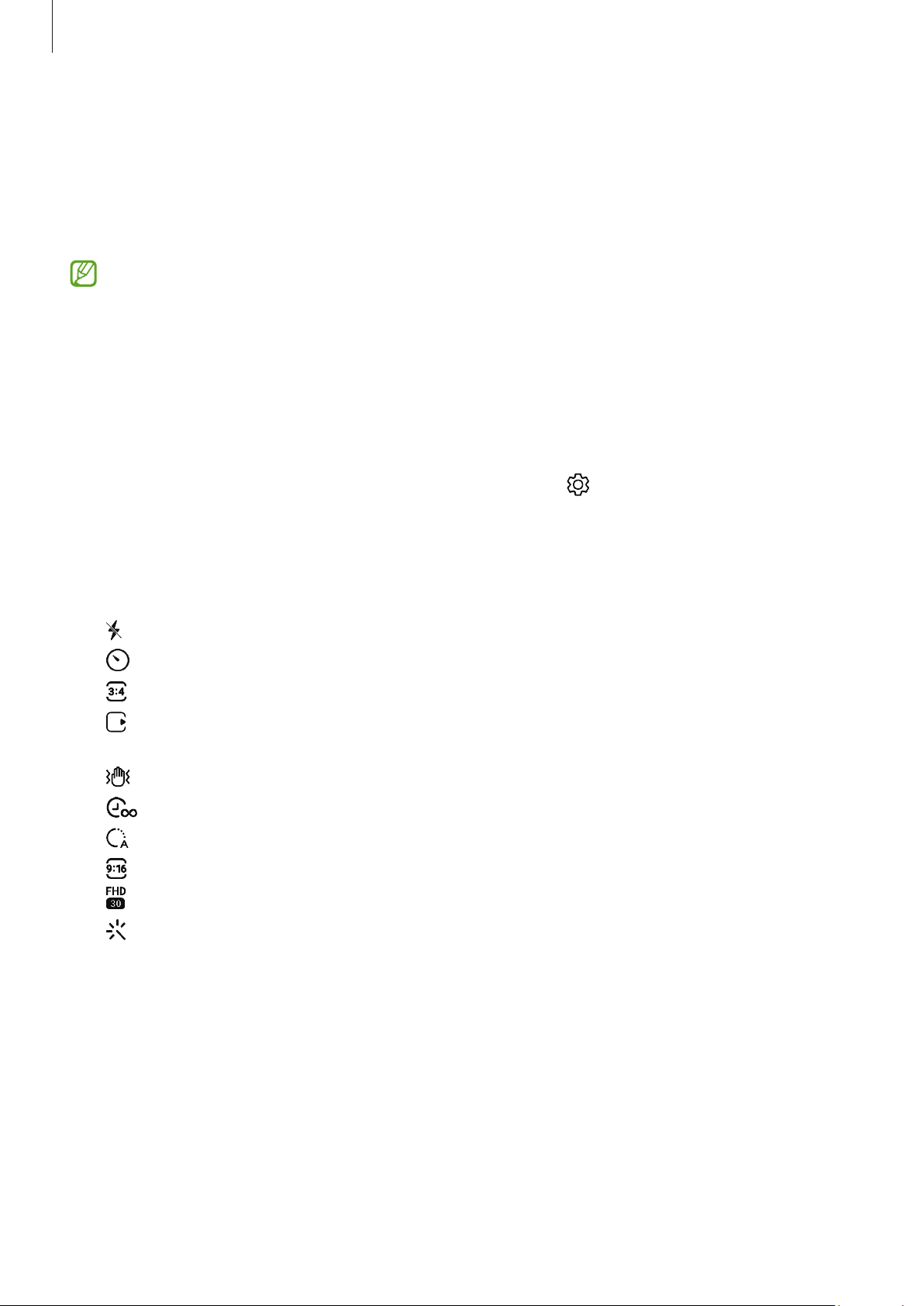
Opțiuni pentru modul curent de fotografiere
Peecranuldeprevizualizare,folosițiurmătoareleopțiuni.
•
:Pornițisauoprițiblițul.
•
:Selectațiintervaluldeîntârziereînaintederealizareauneifotografiidecătrecameră.
•
:Selectațiunraportdeaspectșiorezoluțiepentrufotografii.
•
:Pornițisauoprițicaracteristicafotografieînmișcare.Dacăpornițicaracteristica,sevarealizașiun
videoclipcucâtevasecundeînaintedeatingereabutonuluiCamerăfoto.
•
:Pornițisauoprițicaracteristicastabilitatesuperioară.
•
•
•
•
•
:Schimbațiduratadeînregistrarepentruvideoclipurilecufilmareaccelerată.
:Selectațioratădecadrepentruvideoclipurilecufilmareaccelerată.
:Selectațiraportuldeaspectalvideoclipurilor.
:Selectațiorezoluțiepentruvideoclipuri.
:Aplicațiunefectdefiltrusauefectedeînfrumusețare.
50
Page 51
Aplicațiișicaracteristici
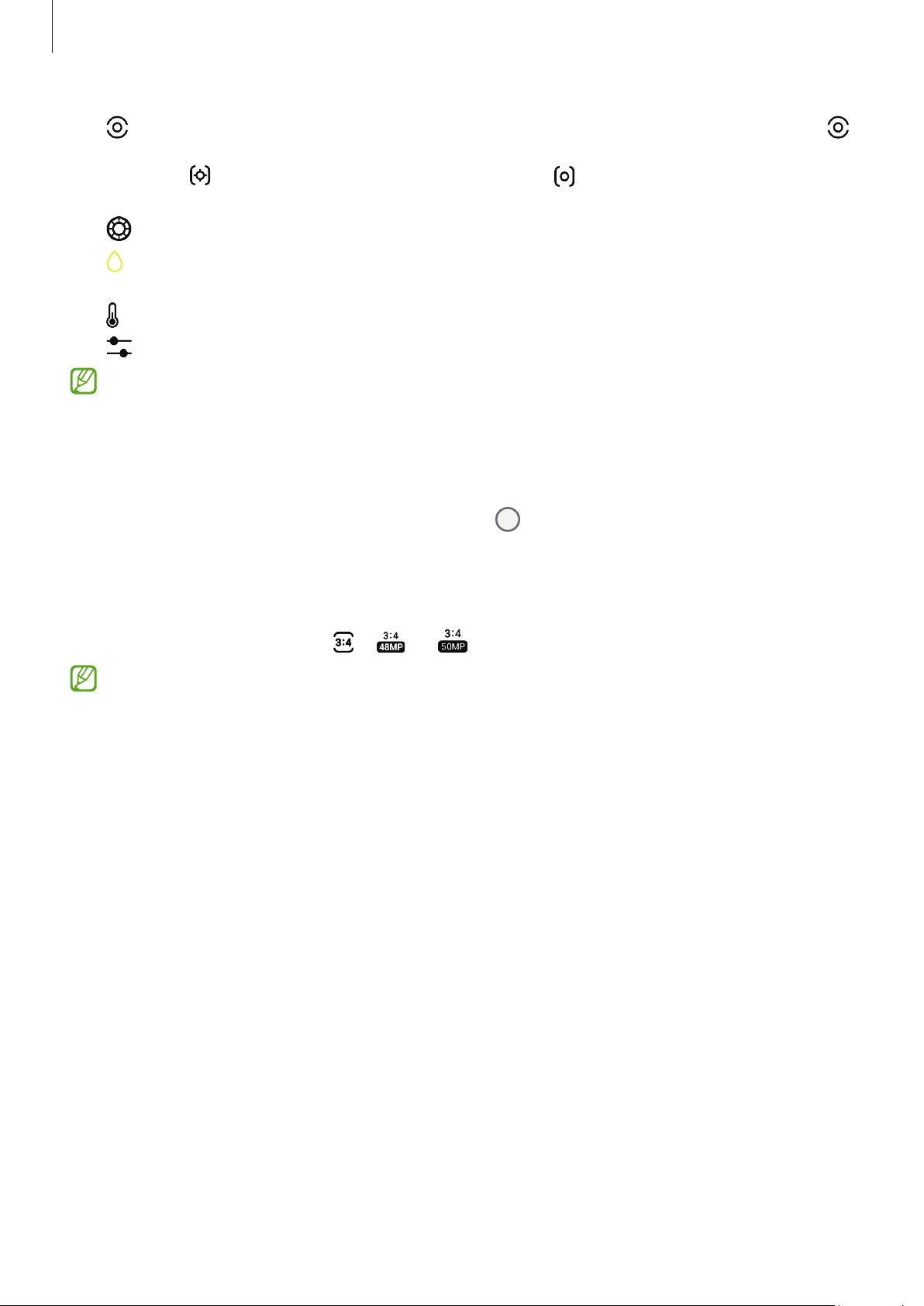
•
:Selectațiometodădemăsurare.Opțiuneadeterminămoduldecalculalvalorilordeiluminare.
Măsurare centratăfoloseșteluminadinporțiuneacentralăafotografieipentruacalculaexpunerea
fotografiei.
Măsurare matricialăfacemediaîntregiiscene. Măsurare punctfoloseștelumina
dintr-ozonăcentralăconcentratăafotografieipentruacalculaexpunereafotografiei.
•
•
:Reglareatonuluiculorii.
:ÎnmodulALIMENTEfocalizațipeunsubiectdininteriorulcadruluișiestompațiimagineadin
exteriorulcadrului.
•
:ÎnmodulALIMENTE,reglațitemperaturaculorii.
•
:Personalizațiopțiuniledefotografierecândrealizațifotografiidintr-osingurăîncercare.
Opțiuniledisponibilepotvariaînfuncțiedemodelsaumoduldefotografiere.
Mod Fotografie
Cameraajusteazăautomatopțiuniledefotografiereînfuncțiedemediulînconjurător.
Înlistacumoduridefotografiere,atingețiFOTOșiatingeți
Realizarea fotografiilor cu rezoluție ridicată
Realizațifotografiicurezoluțieridicată.
Înopțiuniledefotografiere,atingeți
→ sau șirealizațiofotografie.
pentruafaceofotografie.
Rezoluțiapoatevariaînfuncțiedemodel.
51
Page 52
Aplicațiișicaracteristici
Sugestii fotografiere
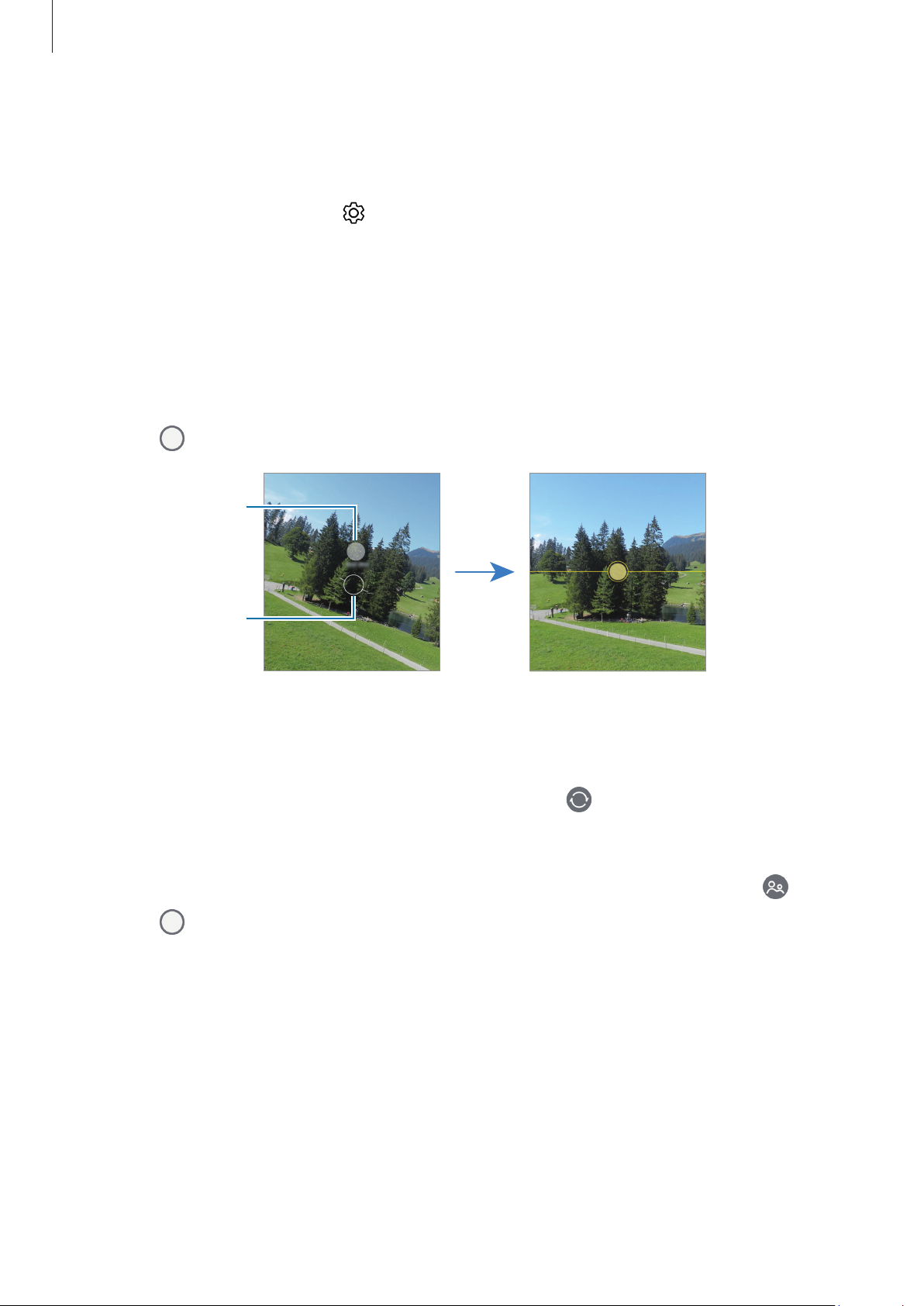
Camerafotovăsugereazăcompozițiaidealăpentrufotografie,dupărecunoaștereapozițieișiaunghiului
subiectului.
Peecranuldeprevizualizare,atingeți
șiglisațicomutatorulSugestii fotografierepentrupornire.
1 Pelistacumoduridefotografiere,atingețiFOTO.
Peecranuldeprevizualizarevaapăreaunghid.
2 Îndreptațighidulspresubiect.
Camerarecunoaștecompoziția,iarpeecranuldeprevizualizaresevaafișacompozițiarecomandată.
3 Mutațidispozitivulastfelîncâtghidulsăcorespundăcompozițieirecomandate.
Atuncicândațiatinscompozițiaideală,ghidulvadevenigalben.
4 Atingeți pentruarealizaofotografie.
Compoziție ideală
Ghid
Realizarea autoportretelor
Putețirealizaautoportretefolosindcamerafotofrontală.
1 Peecranuldeprevizualizare,glisațiînsussauînjos,sauatingeți pentruacomutalacamerafoto
frontalăpentruautoportrete.
2 Așezați-văcufațaspreobiectivulcamereifotofrontale.
Pentruarealizaautoportretesuperangulareșiaincludepeisajulsaualtepersoane,atingeți
.
3 Atingeți pentruarealizaofotografie.
52
Page 53
Aplicațiișicaracteristici
Aplicarea filtrelor și a efectelor de înfrumusețare
Putețiselectaunefectdefiltrușiputețimodificacaracteristicifaciale,cadeexemplutonulpieliisauforma
feței,înaintedeafaceofotografie.
1 Peecranuldeprevizualizare,atingeți .
2 Selectațiefecteleșirealizațiofotografie.
Dacăatingeți
imaginecuuntondeculoarecarevăplacedinGalerie.
,putețidescărcafiltredinGalaxy Storesauputețicreapropriuldvs.filtrufolosindo
Modul Videoclip
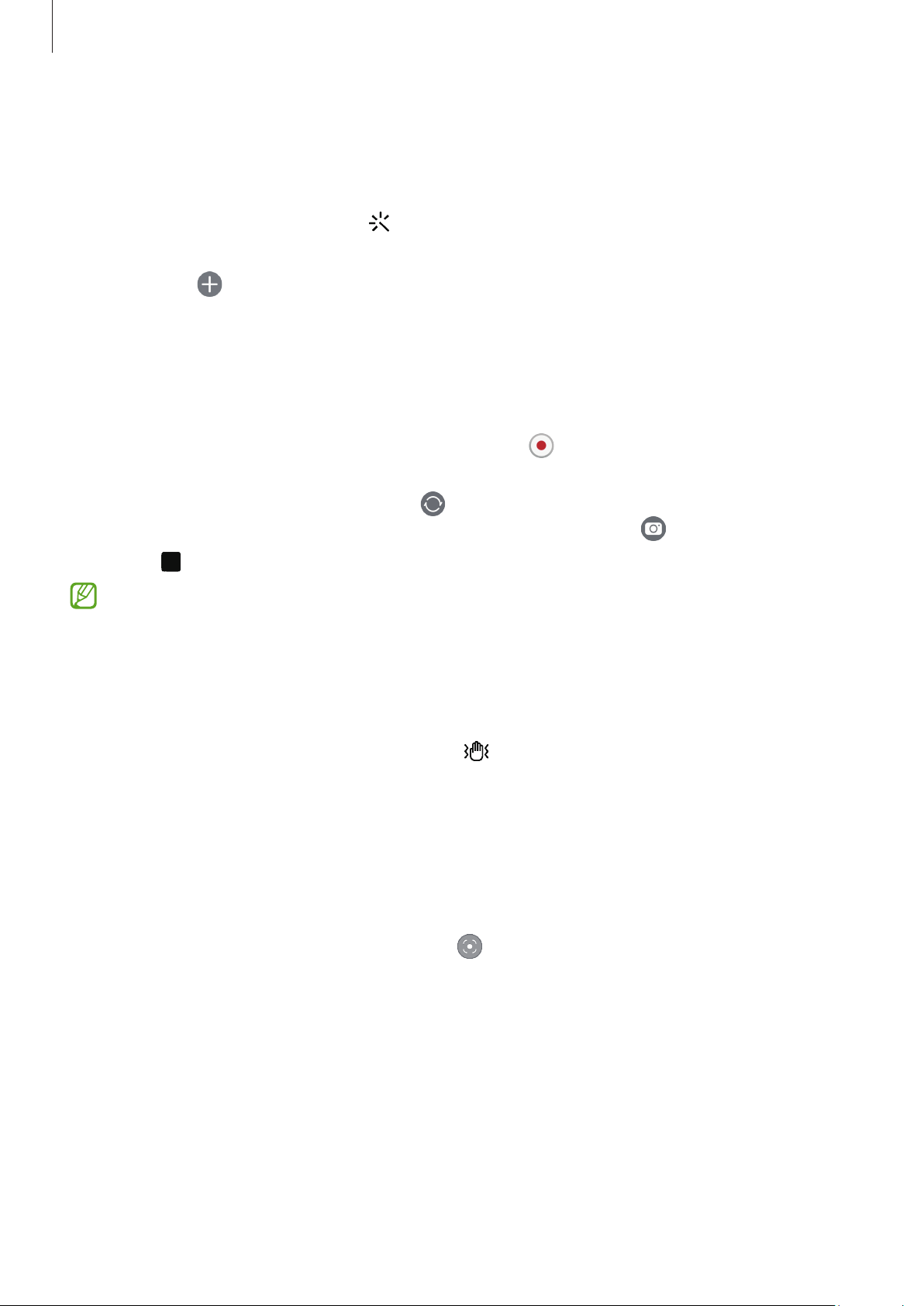
Cameraajusteazăautomatopțiuniledefotografiereînfuncțiedemediulînconjurător.
1 Înlistacumoduridefotografiere,atingețiVIDEOșiatingeți pentruaînregistraunvideoclip.
•
Pentruacomutaîntrecamerelefotospateșifrontalăîntimpulînregistrării,glisațiînsussauînjos
peecranuldeprevizualizaresauatingeți
•
Pentruacapturaoimaginedinvideoclipîntimpulînregistrării,atingeți .
.
2 Atingeți pentruaopriînregistrareavideoclipului.
Esteposibilcazoom-ulopticsănufuncționezeînmediiculuminăscăzută.
Stabilizarea videoclipurilor (Stabilitate maximă)
Dacăexistăfoartemultetrepidațiiatuncicândînregistrațivideoclipuri,utilizațicaracteristicadeStabilitate
superioarăpentrumaimultăstabilizareavideoclipurilor.
AtingețiVIDEOdinlistacumoduridefilmare,atingeți
înregistrațiunvideoclip.
dinopțiuniledefilmarepentrupornire, apoi
Utilizarea caracteristicii de încadrare automată
(modificarea unghiului de filmare și a zoom-ului prin urmărirea persoanelor)
Putețisetadispozitivulsăschimbeunghiuldefilmareșisămăreascăautomat,prinrecunoaștereași
urmărireapersoanelorîntimpulînregistrăriivideoclipurilor.
Înlistacumoduridefilmare,atingețiVIDEO,atingeți
pentrupornire,apoiînregistrațiunvideoclip.
53
Page 54
Aplicațiișicaracteristici
estompării fundalului
Modul portret
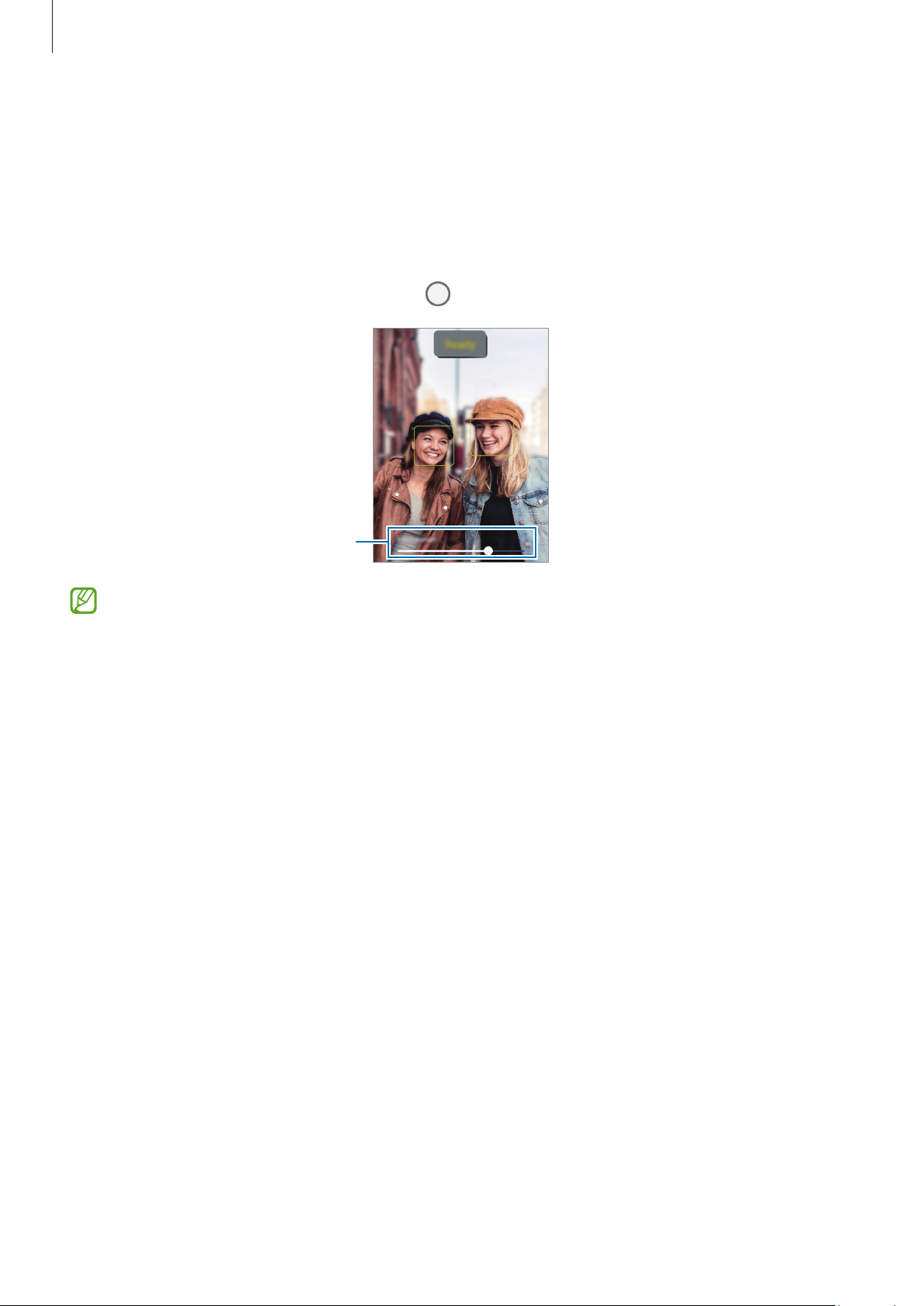
Prinutilizareamoduluiportret,putețisăfacețifotografiiîncarefundalulesteneclar,iarsubiectulebine
focalizat.
1 Pelistacumoduridefotografiere,atingețiPORTRET.
2 Glisațibaradereglareaniveluluiestompăriifundaluluipentruareglaniveluldeestompare.
3 AtuncicândaparepeecranPregătit,atingeți pentruafotografia.
Bară de reglare a nivelului
•
Folosițiaceastăcaracteristicăîntr-unlocbineluminat.
•
Esteposibilcaestompareafundaluluisănufieaplicatăcorespunzătorînurmătoarelesituații:
–
Dispozitivulsausubiectulsemișcă.
–
Subiectulesubțiresautransparent.
–
Subiectulareoculoaresimilarăfundalului.
–
Subiectulsaufundalulesteuniform.
Modul amuzant
Realizațifotografiisauînregistrațivideoclipuricudiverseefecte.
1 Pelistacumoduridefotografiere,atingețiAMUZAMENT.
2 Selectațiunefect.
3 Atingețibutonulefectpentruarealizaofotografie.
Pentruaînregistraunvideoclip,atingețișiținețiapăsatbutonulefect.
54
Page 55
Aplicațiișicaracteristici
Mod pro/Mod videoclip pro
Realizațifotografiisauvideoclipuriîntimpcereglațimanualdiverseleopțiunidefotografiere,cade
exempluvaloareaexpuneriișivaloareaISO.
Pelistacumoduridefilmare,atingețiMAI MULTE
șipersonalizațisetările,apoiatingeți
pentruarealizaofotografiesauatingeți pentruaînregistraun
PRO sau VIDEOCLIP PROFESIONIST.Selectațiopțiunile
→
videoclip.
Opțiuni disponibile
•
•
•
•
:Resetațisetările.
ISO:SelectațiovaloareISO.Opțiuneacontroleazăsensibilitateacamereilalumină.Valorilescăzute
sefolosescîncazulobiectelorcarestaupelocsaucaresuntluminateputernic.Valorilemaimarise
folosescîncazulobiectelorcaresemișcărapidsaucaresuntluminateslab. Cu toate acestea,setările
ISOmaimaripotconducelazgomotînfotografiisauvideoclipuri.
SPEED:Reglațivitezadeclanșatorului.Ovitezămaimicăadeclanșatoruluilasăsăpătrundămaimultă
lumină,astfelîncâtfotografiasauvideoclipuldevinmailuminoase.Acestaesteidealpentrufotografii
sauvideoclipuricupeisajesaufotografiiefectuatenoaptea.Ovitezămaimareadeclanșatoruluilasă
săpătrundămaipuținălumină.Acestaesteidealpentrurealizareaimaginilorsauvideoclipurilorcu
subiecțiaflațiînmișcarerapidă.
EV:Modificațivaloareaexpunerii.Aceastăopțiunedeterminăcâtdemultăluminăutilizeazăsenzorul
camerei.Încondițiideiluminareslabă,utilizațioexpuneremaimare.
•
FOCUS:Schimbațimoduldefocalizare.Glisațibaradereglarepentruareglamanualfocalizarea.
•
WB:Selectațiunbalansdealbadecvat,astfelîncâtimaginilesăaibăculoricâtmairealiste.Putețiseta
temperaturaculorii.
Separarea zonei de expunere și a zonei de focalizare
Putețiseparazonadeexpunereșizonadefocalizare.
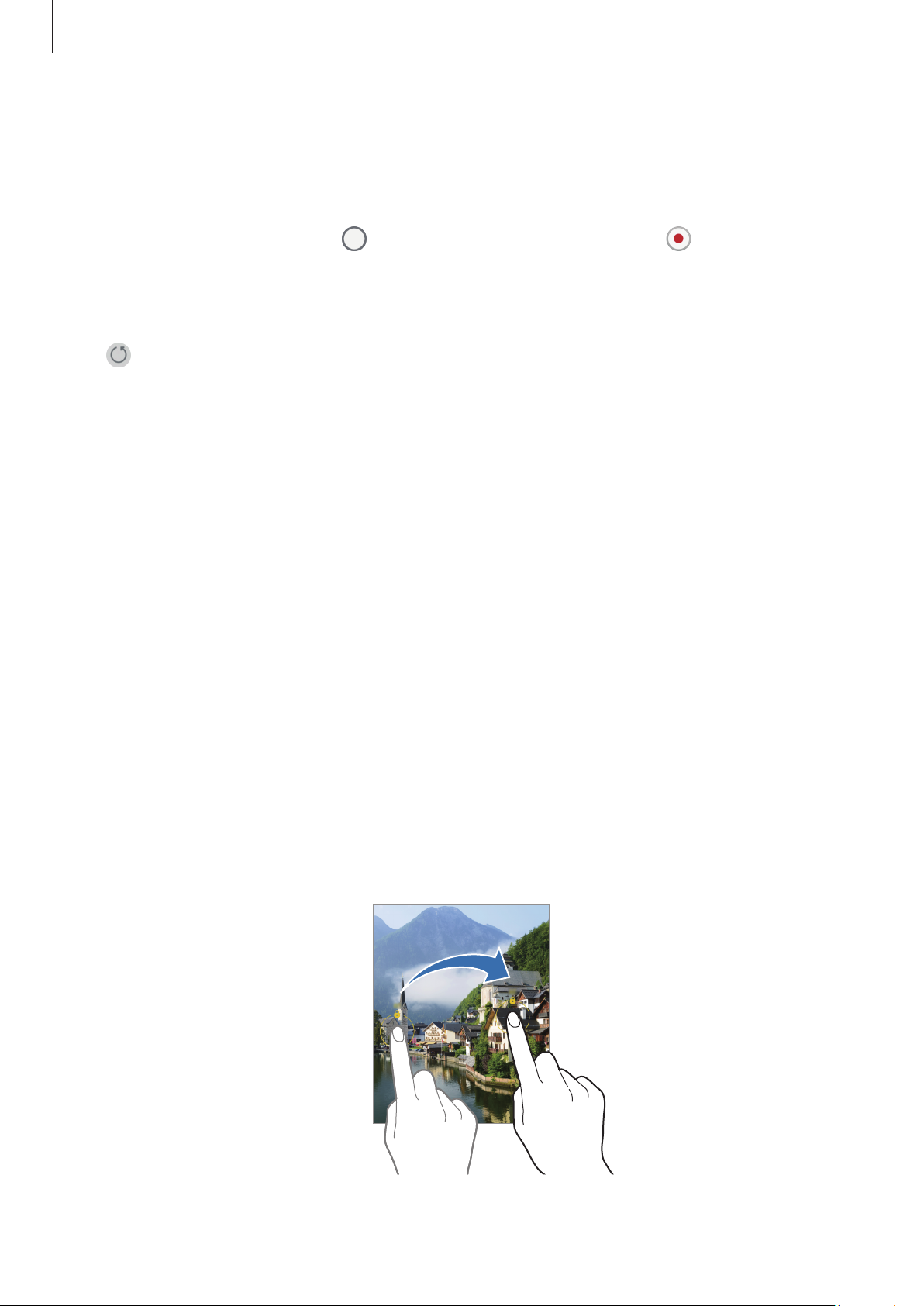
Atingețișimenținețiapăsatpeecranuldeprevizualizare.CadrulAF/AEvaapăreapeecran.Glisațicadrulîn
zonaîncarevrețisăseparațizonadefocalizareșizonadeexpunere.
55
Page 56
Aplicațiișicaracteristici
Modul Dintr-o singură încercare
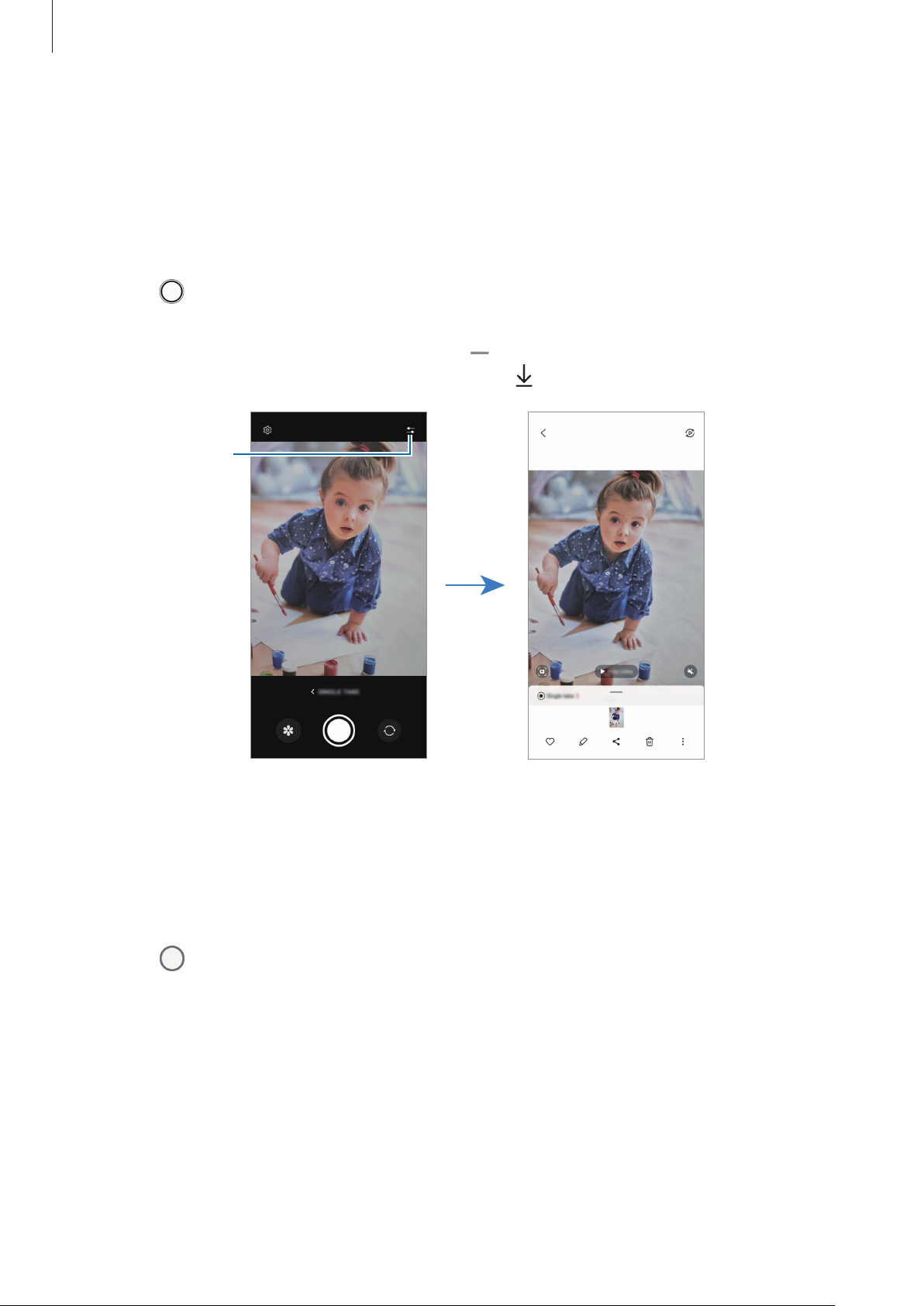
Realizațidiversefotografiișivideoclipuridintr-osingurăîncercare.
Dispozitivuldvs.selecteazăautomatcelemaibunefotografiișivideoclipurișicreeazăfotografiicufiltresau
videoclipuricuanumitesecțiunirepetate.
1 Pelistacumodurideînregistrare,atingețiMAI MULTE
2 Atingeți pentruacaptascenadorită.
3 Cândațifinalizat,atingețiminiaturadeprevizualizare.
Pentruaconsultaalterezultate,glisațipictograma
atingețiSelectare,bifațielementeledorite,șipoiatingeți
Personalizați
opțiunile de
filmare.
FILMARE UNICĂ.
→
însus.Pentruasalvaindividualrezultatele,
.
Mod Noapte
Realizațiofotografieîncondițiideiluminareslabă,fărăafolosiblițul.Atuncicândutilizațiuntrepied,
obținețirezultatemailuminoaseșimaistabile.
1 Pelistacumoduridefotografiere,atingețiMAI MULTE
2 Atingeți
șimenținețidispozitivulstabil,pânăcândfotografiereasefinalizează.
56
NOAPTE.
→
Page 57
Aplicațiișicaracteristici
Modul Alimente
Fotografiațifeluridemâncareînculorivibrante.
1 Pelistacumoduridefotografiere,atingețiMAI MULTE
Sevaafișauncadrupeecran,iarzonadinexteriorulcadruluivafiestompată.
ALIMENTE.
→
2 Pentruaredimensionacadrul,glisațiuncolțalcadrului.
Atingețizonadoritășiglisațicadrulpentrua-l muta.
3 Atingeți șiglisațibaradereglarepentruamodificatemperaturaculorii.
4 Atingeți pentruarealizaofotografie.
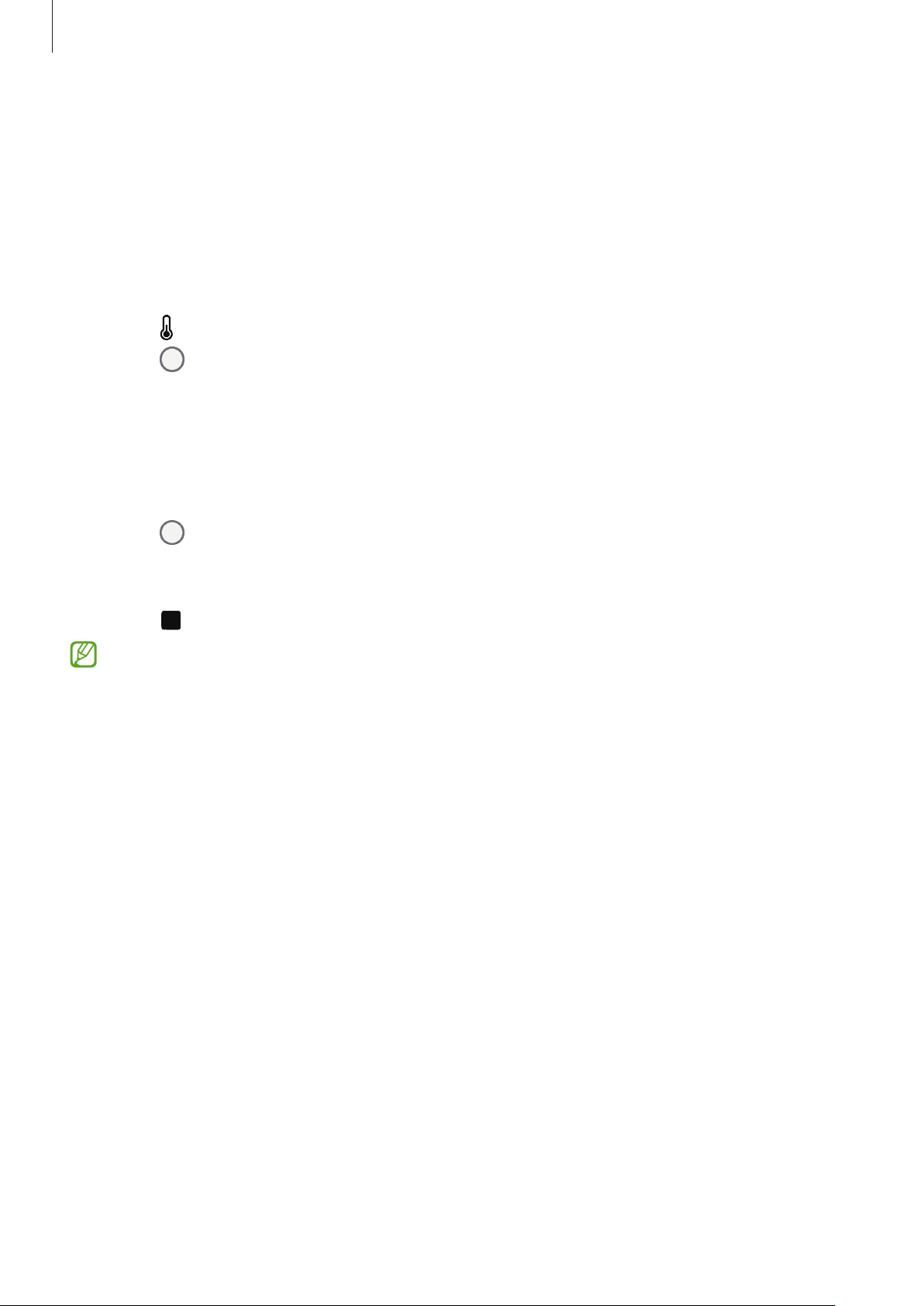
Modul panoramic
FolosindmodulPanoramă,realizațioseriedefotografii, apoi îmbinați-lepentruacreaoscenăamplă.
1 Pelistacumoduridefotografiere,atingețiMAI MULTE
2 Atingeți șimișcațidispozitivulîncetîntr-osingurădirecție.
Menținețiimagineaîninteriorulcadruluidepevizorulcamerei.Dacăprevizualizareaimaginiidepășește
cadruldeghidaresaudacănumișcațidispozitivul,acestavaîncetaautomatsămaifacăfotografii.
3 Atingeți pentruaoprirealizareafotografiilor.
PANORAMĂ.
→
Evitațifotografiereafundalurilorneclare,cumarficerulgolsauperețiisimpli.
Modul macro
Realizațifotografiideaproapealesubiectului.
Pelistacumoduridefotografiere,atingețiMAI MULTE
MACRO.
→
57
Page 58
Aplicațiișicaracteristici
Bară editare secțiune
Modul Înregistrare cu mișcare super lentă
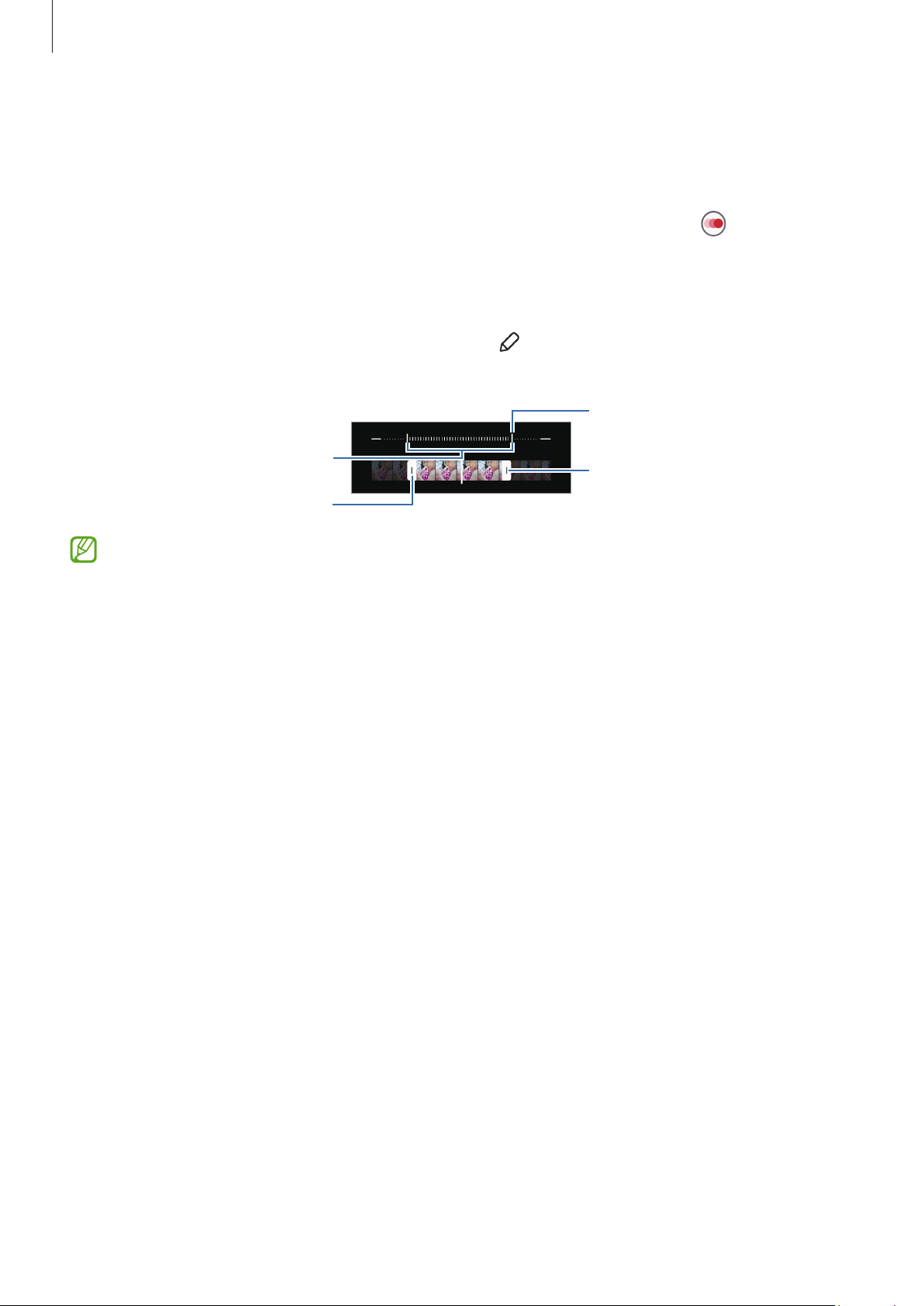
Prinintermediulcaracteristiciideînregistrarecumișcaresuperlentă,putețiînregistraunmomentcarese
petrecefoarterapid,pentruavăbucuradeelmaitârziu.
1 Înlistademoduridefilmare,atingețiMAI MULTE
înregistraunvideoclip.
Dispozitivulvaînregistramomentulcumișcaresuperlentășiîlvasalvacavideoclip.
MIȘC. SUPER LENTĂșiatingeți pentrua
→
2 Peecranuldeprevizualizare,atingețiminiaturadeprevizualizare.
Pentruaeditasecțiuneacusuperîncetinitorul,atingeți
stângasaudreapta.
Secțiunea cu super încetinitorul
Paranteză început
Folosițiaceastăcaracteristicăîntr-unlocbineluminat.Atuncicândînregistrațiunvideocliplainterior
cuiluminareinsuficientăsauslabă,ecranulpoatepăreaîntunecatsaugranular.Ecranulpoatelicări
înanumitecondițiideiluminare,cumarfiîncazuliluminăriiculuminăfluorescentă.
șiglisațibaradeeditareasecțiuniispre
Paranteză sfârșit
58
Page 59
Aplicațiișicaracteristici
Bară editare secțiune
Modul Mișcare cu încetinitorul
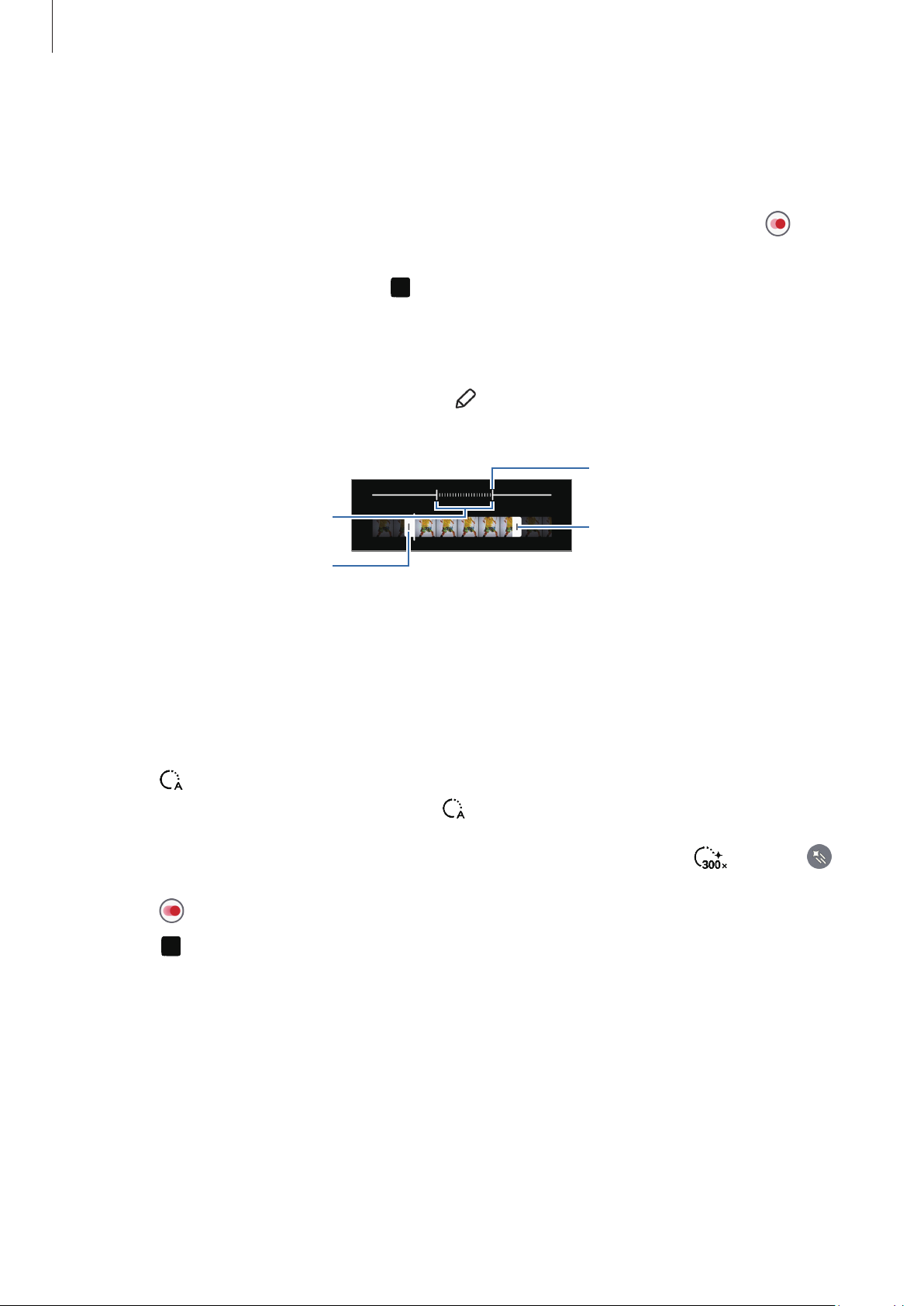
Înregistrațiunvideoclippentrua-lvizualizacuîncetinitorul.Putețispecificasecțiuniledinvideoclipuricare
vorfiredatecuîncetinitorul.
1 Înlistademoduridefilmare,atingețiMAI MULTE
aînregistraunvideoclip.
MIȘCARE CU ÎNCETINITORULșiatingeți pentru
→
2 Cândațiterminatînregistrarea,atingeți pentruaoopri.
3 Peecranuldeprevizualizare,atingețiminiaturadeprevizualizare.
Secțiunearapidăavideoclipuluivafisetatăcasecțiuneredatăcuîncetinitorulșivaînceperedarea
videoclipului.Vorficreatemaximdouăsecțiuniredatecuîncetinitorulpebazavideoclipului.
Pentruaeditasecțiuneacuîncetinitorul,atingeți
dreapta.
Modul Cu încetinit.
Paranteză început
șiglisațibaradeeditareasecțiuniisprestângasau
Paranteză sfârșit
Modul Filmare accelerată
Filmațiscene,cumarfitrecereapersoanelorsauamașinilor,șivizualizați-lecavideoclipuricuredare
rapidă.
1 Pelistacumoduridefotografiere,atingețiMAI MULTE
FILM. ACCELER.
→
2 Atingeți șiselectaținumăruldecadrepesecundă.
•
Dacăsetaținumăruldecadrepesecundăla
secundăînfuncțiedevitezadevariațieapeisajului.
•
Dacădorițisăînregistrațiurmeleluminoasealestelelor,setațiratadecadrela șiatingeți .
(GalaxyA545G)
,dispozitivulvareglaautomatnumăruldecadrepe
3 Atingeți pentruaporniînregistrarea.
4 Atingeți pentruaterminaînregistrarea.
59
Page 60

Aplicațiișicaracteristici
Particularizarea setărilor camerei
Peecranuldeprevizualizare,atingeți .Esteposibilcauneleopțiunisănufiedisponibile,înfuncțiede
moduldefotografiere.
Caracteristici inteligente
•
Optimizator scenă:Setațidispozitivulpentruaajustaautomatsetăriledeculoareșipentruaaplica
automatefectuloptimizatînfuncțiedesubiectsaudescenă.
•
Sugestii fotografiere:Setațidispozitivulastfelîncâtsăsugerezecompozițiaidealăpentrufotografie
recunoscândpozițiașiunghiulsubiectului.
•
Scanare coduri QR:SetațidispozitivulsăscanezecoduriQRdinecranuldeprevizualizare.
Imagini
•
Glisare buton Obturator pentru:SelectațioacțiunedeefectuatatuncicândglisațibutonulCamerei
fotocătremargineecranuluișiîlmenținețiacolo.
•
Inscripționare:Adăugațiunwatermarkîncolțuldinstângajosatuncicândrealizațifotografii.
•
Imagini cu eficiență ridicată:Realizațifotografiiînformatuldeimaginedeînaltăeficiență(HEIF).
Autoportrete
•
Salv. autop. ca în previzualizare:Setațidispozitivulsăsalvezefotografiileînmomentulîncareaparpe
ecranuldeprevizualizareatuncicândsuntrealizatecucamerafrontală,fărăaleîntoarce.
Videoclipuri
•
Videoclipuri cu eficiență înaltă:PutețiînregistravideoclipuriînformatulHighEfficiencyVideoCodec
(HEVC).Videoclipuriledvs.HEVCvorfisalvatecafișierecomprimatepentruaconservaspațiulde
stocarealdispozitivului.
•
Existăposibilitateasănuputețiredavideoclipuriledvs.HEVCpealtedispozitiveșinicisănu
leputețipartajaonline.
•
Înanumitemoduridefilmare,nuputețiînregistravideoclipuriînformatHEVC.
•
FPS automat:Setațidispozitivulpentruînregistrareaclipurivideomailuminoaseîncondițiide
iluminarescăzutăprinoptimizareaautomatăanumăruluidecadrepesecundă.
•
Stabilizare video:Pornițistabilizareaimaginiipentruareducesaueliminaimagineaneclarăcare
rezultădinmișcareacamereiîntimpulînregistrăriiunuivideoclip.
60
Page 61
Aplicațiișicaracteristici
General
•
HDR automat:Realizațifotografiiîntonuribogateșireproducețidetaliichiarșiînzoneluminoasesau
întunecate.
•
Linii ghidare:Afișațighidajelevizoruluipentruavăajutalacompozițieatuncicândselectațisubiectul.
•
Etichete locație:AdăugațifotografieioetichetăalocațieiGPS.
•
PutereasemnaluluiGPSpoatescădeaînlocațiiîncaresemnalulesteobstrucționat,cumarfi
întreclădiri,înzonefoartejoasesauîncondițiidevremeneprielnică.
•
Esteposibilcalocațiadvs.săseafișezepefotografiiledvs.atuncicândleîncărcațipe
internet.Pentruaevitaacestlucru,oprițisetareadeetichetarealocației.
•
Metode de fotografiere:Selectațiometodăsuplimentarădefotografierepentrurealizareaunei
fotografiisauînregistrareaunuivideoclip.
•
Setări de păstrat:Menținețiultimelesetăriînregistrate,precummoduldefotografiere,atuncicând
deschidețicamera.
•
Locație de stocare:Selectațiunspațiudestocare.Aceastăcaracteristicăvaapăreaatuncicând
introducețiocartelăSD.
•
Feedback prin vibrație:Setațidispozitivulsăvibrezeînanumitesituații,precumatuncicândatingeți
butonulCamerăfoto.
•
Af. Obiectiv Snapchat în Modul Amuz.:Setațidispozitivulsărealizezeofotografiisausăînregistreze
videoclipuricudiferiteefecteutilizândSnapchatLensesunice.
Confidențialitate
•
Notificare privind confidențialitatea:Accesaținotificareadeconfidențialitate.
•
Permisiuni:AccesațipermisiunilenecesarepentruautilizaaplicațiaCamerăfoto.
•
Reinițializare setări:Reinițializațisetărilecamerei.
•
Despre aplic. Cameră foto:ConsultațiinformațiidespreversiuneaCamerăfotoșiinformațiijuridice.
•
Contactați-ne: Puneți-neîntrebărisauconsultațiîntrebărilefrecvente.
Unelecaracteristicipotsănufiedisponibile,înfuncțiedemodel.
61
Page 62
Aplicațiișicaracteristici
Galerie
Introducere
Accesațiimaginișivideoclipuristocateîndispozitivuldvs.mobil. De asemenea,putețigestionaimaginileși
videoclipurileînfuncțiedealbumsauputețicreapovești.
Utilizarea Galeriei
DeschidețiaplicațiaGalerie.
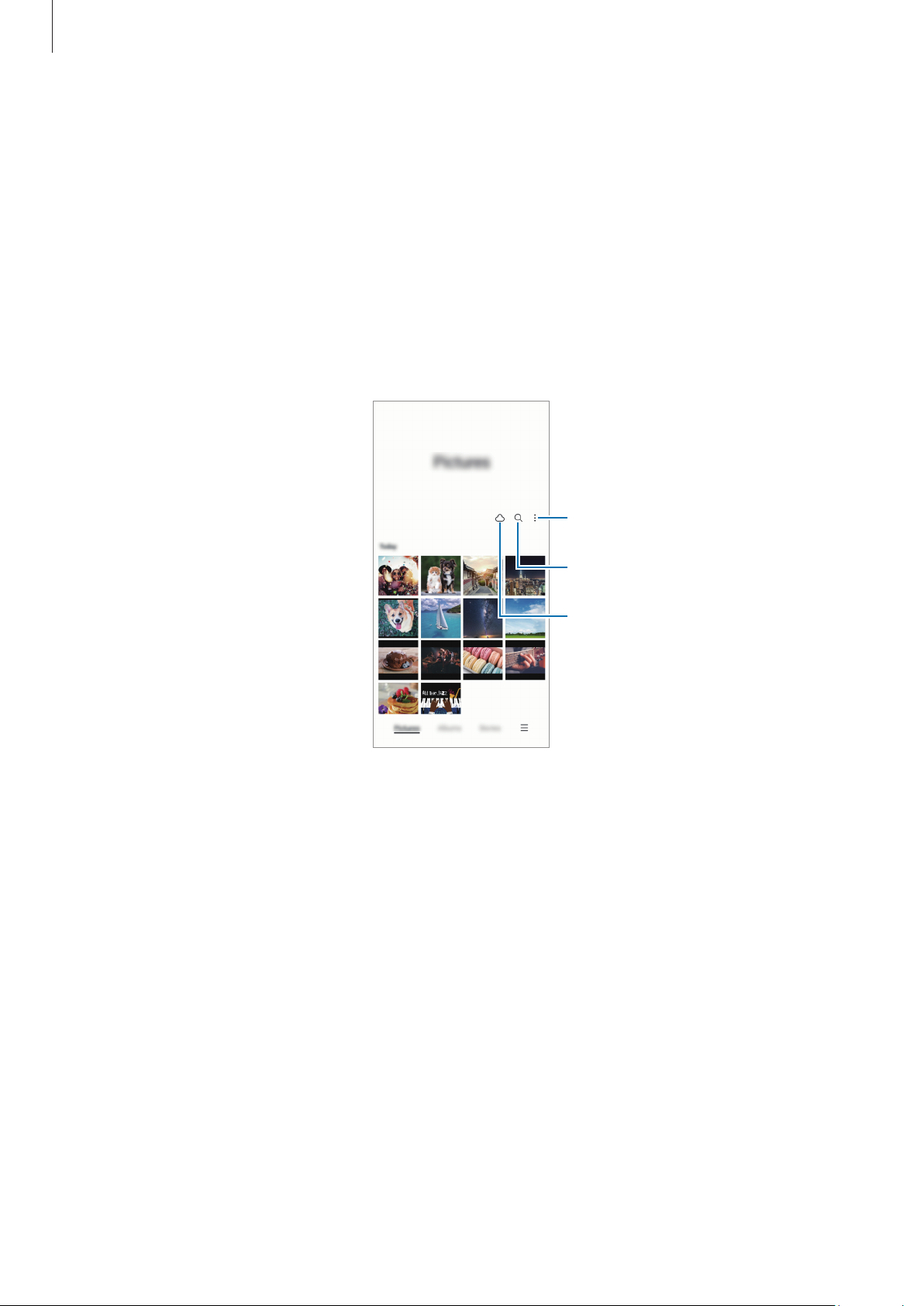
Mai multe opțiuni
Căutați imagini și videoclipuri.
Sincronizarea imaginilor și a
videoclipurilor.
62
Page 63
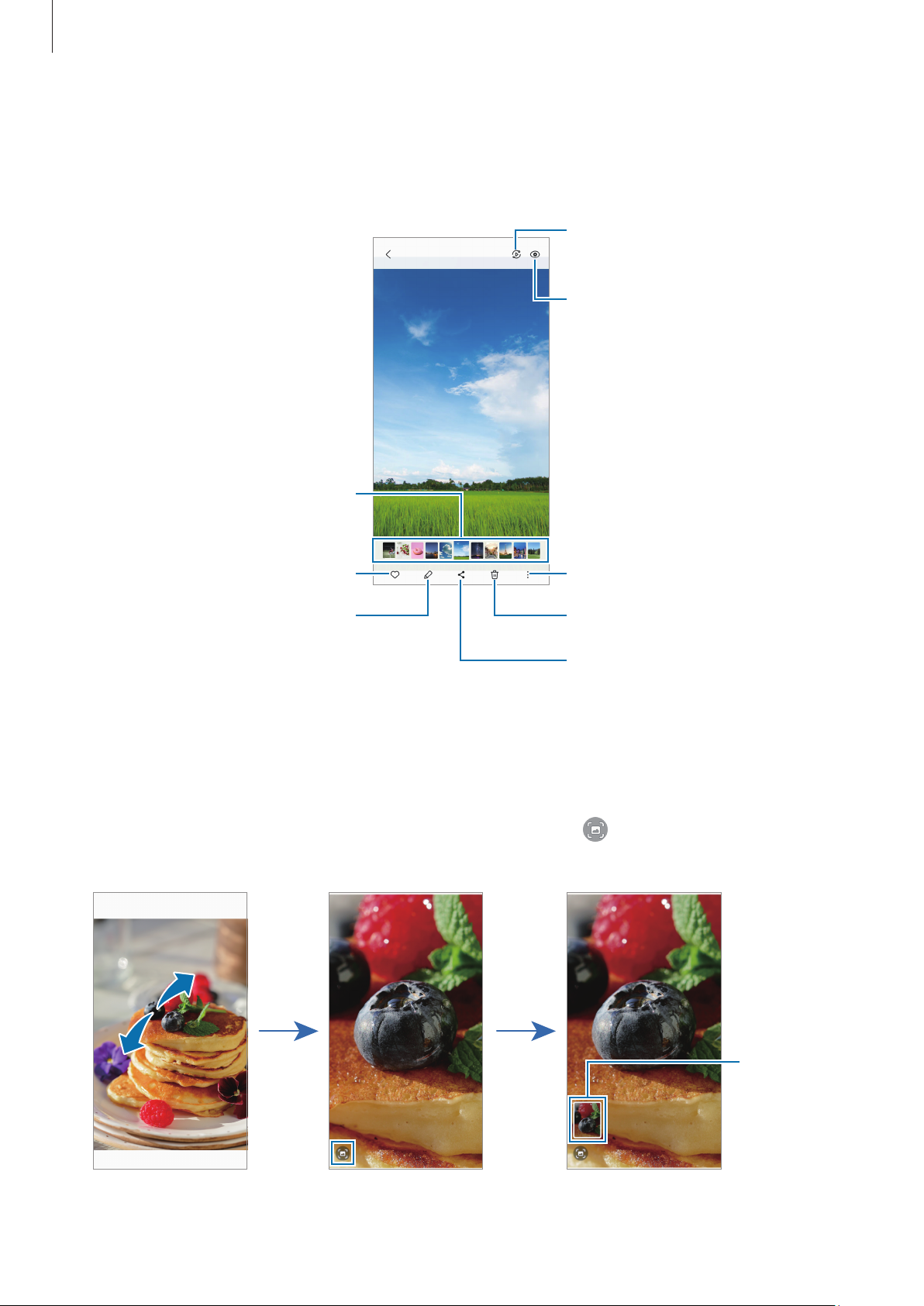
Aplicațiișicaracteristici
Vizualizați conținutul pe un ecran
Vizualizarea imaginilor
DeschidețiaplicațiaGalerieșiselectațioimagine.Pentruavizualizaaltefișiere,glisațisprestângasau
dreaptapeecran.
mare utilizând caracteristica Smart
View.
Bixby Vision
Miniatură imagini și videoclipuri
Adăugați imaginea la favorite.
Modificați imaginea.
Mai multe opțiuni
Ștergeți imaginea.
Partajați imaginea cu alte
persoane.
Decuparea imaginilor mărite
1 DeschidețiaplicațiaGalerieșiselectațioimagine.
2 Depărtațidouădegetepezonapecaredorițisăosalvațișiatingeți .
Zonadecupatăvafisalvatăcaunfișier.
63
Miniatură
imagine
salvată
Page 64
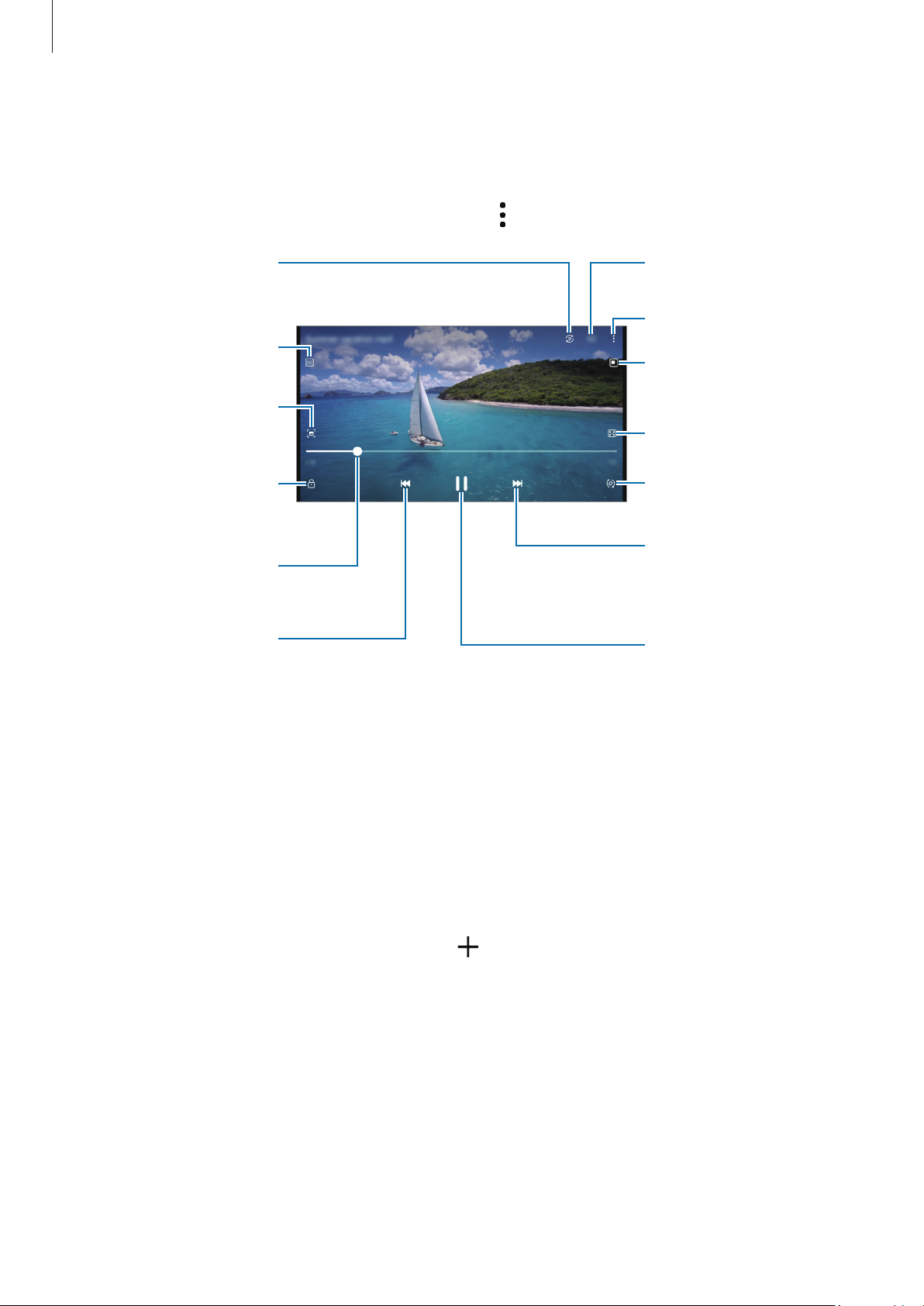
Aplicațiișicaracteristici
Configurați setările
Vizualizați conținutul pe
Vizualizarea videoclipurilor
DeschidețiaplicațiaGalerieșiselectațiunvideoclippentrua-lreda.Pentruavizualizaaltefișiere,glisați
sprestângasaudreaptapeecran.
Pentruautilizamaimulteopțiuniîncursulredării,atingeți
un ecran mare utilizând
caracteristica Smart
View.
Creați un GIF.
Capturați ecranul actual.
Blocați ecranul de
redare.
Derulați înapoi sau rapid
înainte prin glisarea
barei.
Treceți la videoclipul
anterior. Atingeți și
mențineți apăsat pentru
a derula înapoi.
→ Deschid. în Player video.
subtitlurilor.
Mai multe opțiuni
Comutați la fereastra
pop-up a playerului
video.
Schimbați raportul de
aspect al ecranului.
Rotiți ecranul.
Treceți la următorul
videoclip. Atingeți și
mențineți apăsat pentru
a derula rapid înainte.
Întrerupeți și reluați
redarea.
Glisațiînsussauînjospemargineastângăaecranuluideredarepentruareglaluminozitateasauglisațiîn
sussauînjospemargineadreaptăaecranuluideredarepentruareglavolumul.
Pentruaderulaînapoisaurapidînainte,glisațilastângasauladreaptapeecranulderedare.
Albume
Creațialbumeșisortațiimaginileșivideoclipuriledvs.
1 DeschidețiaplicațiaGalerieșiatingețiAlbume
2 Selectațiimaginilesauvideoclipurilepecaredorițisălecopiațisausălemutațiîntr-unalbum.
→ Albumpentruacreaunalbum.
→
64
Page 65
Aplicațiișicaracteristici
Povești
Cândrealizațisausalvațiimaginișivideoclipuri,dispozitivulvacitidatadepeacesteașiinformațiiledespre
locație,vaordonaimaginileșivideoclipurile,apoivacreapovești.
DeschidețiaplicațiaGalerie,atingețiPovești,apoiselectațiopoveste.Dacăatingeți
opțiuni,cumarfigestionareaconținutuluipoveștiisaumodificareatitluluipoveștii.
Dacăatingeți
→ Creare povestedinlistadepovești,putețicreamanualpovești.
,putețiutilizadiverse
Sincronizarea imaginilor și a videoclipurilor
DeschidețiaplicațiaGalerie,atingeți ,apoiurmațiinstrucțiuniledepeecranpentruafinaliza
sincronizarea.AplicațiaGalerieșicloudsevorfisincroniza.
AtuncicândaplicațiaGalerieestesincronizatăîncloud,fotografiileșivideoclipurilepecarelerealizațivorfi
șielesalvateîncloud.PutețiaccesaimaginileșivideoclipurilesalvateîncloudînaplicațiaGalerieșipealte
dispozitive.
AtuncicândconectațiSamsungaccountșicontulMicrosoft,putețisetaspațiuldestocarecloudca
MicrosoftOneDrive.
Ștergerea imaginilor sau a videoclipurilor
DeschidețiaplicațiaGalerie,atingețișimenținețiapăsatpeoimagine,unvideoclipsauopovestedeșters,
apoiatingețiȘtergeți.
Folosirea caracteristicii Coș de gunoi
PutețipăstraimaginileșivideoclipurileșterseînCoșuldegunoi.Acestefișierevorfiștersedupăoanumită
perioadă.
DeschidețiaplicațiaGalerie,atingeți
Pentruaaccesafișiereledincoșuldegunoi,deschidețiaplicațiaGalerieșiatingeți
→ Setări,apoiglisațicomutatorulCoș de gunoipentrupornire.
→ Coș de gunoi.
65
Page 66
Aplicațiișicaracteristici
Zonă AR
Introducere
ZonaARvăoferăfuncțiilegatedeAR.Alegețiocaracteristicășisurprindețifotografiisauvideoclipuri
distractive.
Lansarea Zonei AR
UtilizațiurmătoarelemetodepentrualansaZonaAR:
•
DeschidețiaplicațiaZonă AR.
•
DeschidețiaplicațiaCameră fotoșiatingețiMAI MULTE → ZONĂ AR.
Unelecaracteristicipotsănufiedisponibile,înfuncțiedeoperatorsaudemodel.
Studio Emoji AR
Creațiemoji-uriînoricemoddorițișidistrați-vă folosindu-leîndiversecaracteristici.
Crearea unui Emoji AR
1 DeschidețiaplicațiaZonă ARșiatingețiStudio Emoji AR.
2 Putețialegeunemojicreatînprealabil.Glisațisprestângasauspredreapta,selectațiunemoji, apoi
atingeți
Dacădorițisăvăfacețipropriulemoji,realizațiunautoportretsauselectațioimagine.
.
66
Page 67
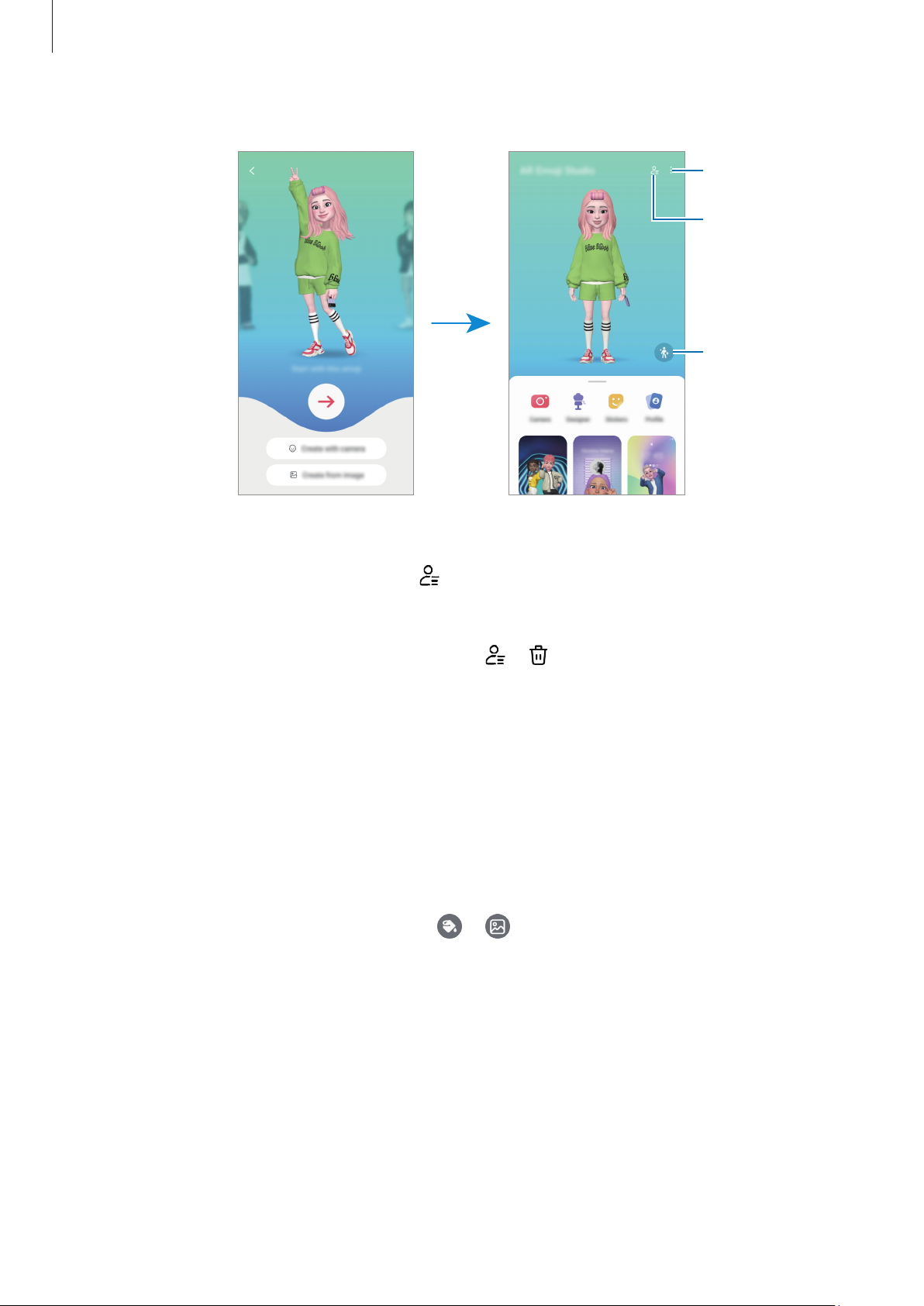
Aplicațiișicaracteristici
3 Urmațiinstrucțiuniledepeecranpentruacreaunemoji.
Mai multe
opțiuni
Lista cu
emoji-uri
personale
Editați emoji-ul.
Selectarea unui Emoji AR de utilizat
DeschidețiZonă AR,atingețiStudio Emoji AR →
,apoiselectațiemoji-uldorit.
Ștergerea Emoji AR
DeschidețiaplicațiaZonă AR,atingețiStudio Emoji AR → → ,bifațiemoji-urilepecaredorițisăle
ștergeți,apoiatingețiȘtergeți.
Crearea unui videoclip scurt cu Emoji AR și decorarea dispozitivului dvs. cu acesta
Putețicreaunscurtvideoclipcuunemojișiîlputețiutilizacaimaginedefundalsauimaginedefundal
pentruapeluri.
1 DeschidețiaplicațiaZonă ARșiatingețiStudio Emoji AR.
2 SelectațiCreare videoclip, Ecran Apelare sau Ecran blocare.
3 Selectațișablonuldorit.
Pentruamodificaimagineadefundal,atingeți
→ .
4 AtingețiSalvarepentruasalvavideoclipul.
PutețiconsultavideoclipurilesalvateînGalerie.
5 Pentruautilizadirectvideoclipul,selectațioopțiuneînparteadejosaecranului.
67
Page 68
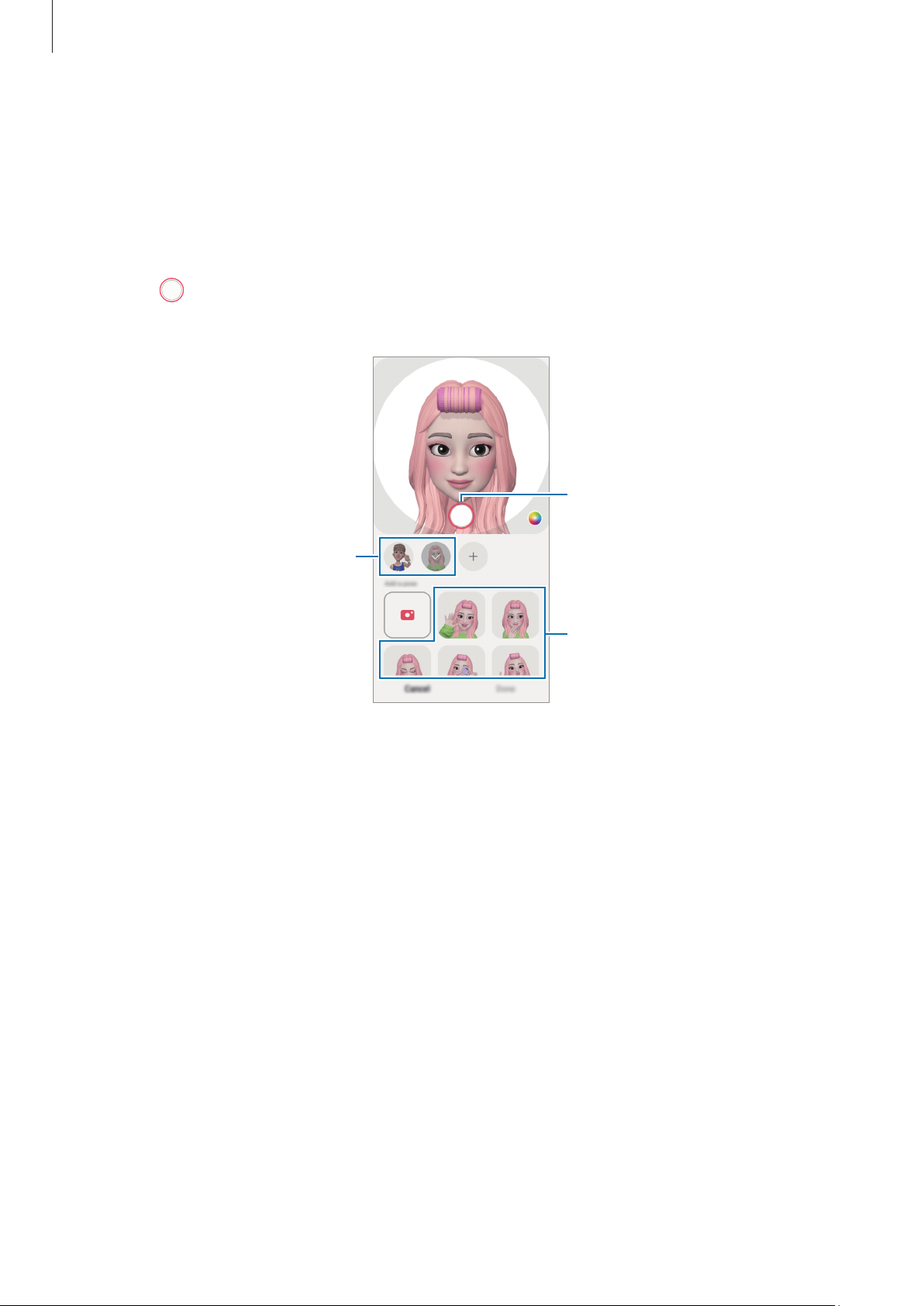
Aplicațiișicaracteristici
Crearea profilului de contact cu un Emoji AR
UtilizațiunemojicafotografiedeprofilpentruSamsungaccountșiînaplicațiaContacte.Putețialegedin
diverseposturisauvăputețicreapropriileexpresii.
1 DeschidețiaplicațiaZonă ARșiatingețiStudio Emoji AR.
2 AtingețiProfilșiselectațiunemoji.
3 Atingeți pentruasurprindeexpresiadvs.saupentruaselectaopostură.
4 AtingețiEfectuat
Salvare.
→
Realizați o fotografie.
Emoji
Postură
68
Page 69
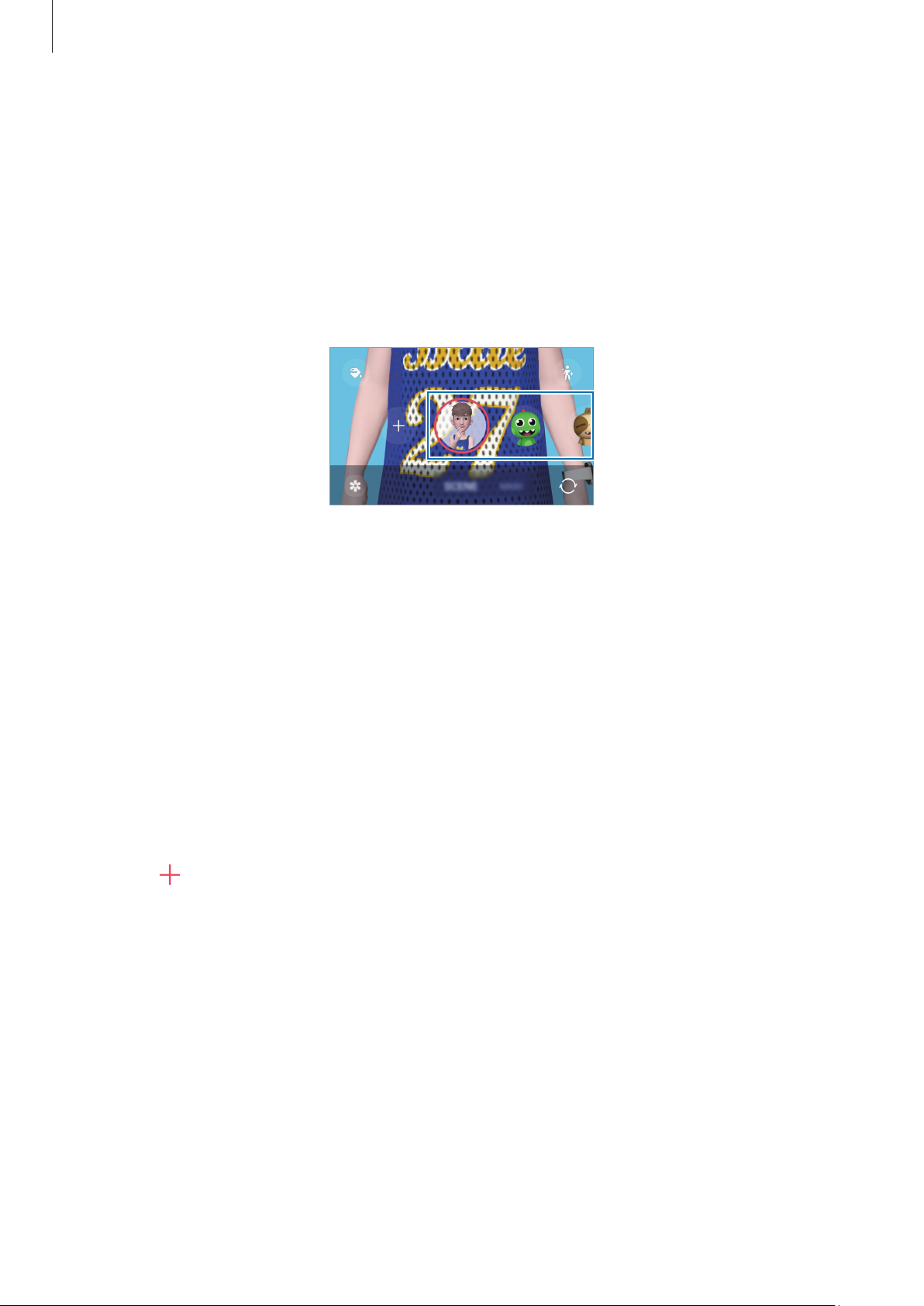
Aplicațiișicaracteristici
Cameră Emoji AR
Creațifotografiișivideoclipuriamuzantecuemoji-urifolosinddiversemoduridefotografiere.
1 DeschidețiaplicațiaZonă ARșiatingețiCameră Emoji AR.
2 Selectațiemoji-ulșimodulpecaredorițisăleutilizați.Moduriledisponibilepotvariaînfuncțiede
emoji-ulpecareîlselectați.
•
SCENĂ: Emoji-ulvăimităexpresiafeței. De asemenea,putețischimbaimagineadefundal.
•
MASCĂ:Fațaemoji-uluiaparepesteadvs.cașicumațipurtaomască.
3 Atingețipictogramaemojipentruarealizaofotografiesauatingețișimenținețiapăsatăpictograma
pentruaînregistraunvideoclip.
PutețiconsultașipartajafotografiileșivideoclipurileînregistrateînGalerie.
Abțib. Emoji AR
CândcreațiEmoji-uri AR,etichetelecuexpresiișiacțiuniemojivorficreateautomat. De asemenea,vă
putețicreapropriileeticheteprinmodificareaexpresieișiafundalului.Putețifolosiabțibildurileemoji-ului
dvs.atuncicândtrimitețimesajesaupeorețeadesocializare.
Crearea propriilor abțibilduri
1 DeschidețiaplicațiaZonă ARșiatingețiAbțib. Emoji AR.
2 Atingeți înparteasuperioarăalisteideetichete.
3 EditațiabțibilduriledupăcumdorițișiatingețiSalvare.
Putețiaccesaetichetelepecarele-ațicreatînparteasuperioarăalisteideetichete.
69
Page 70
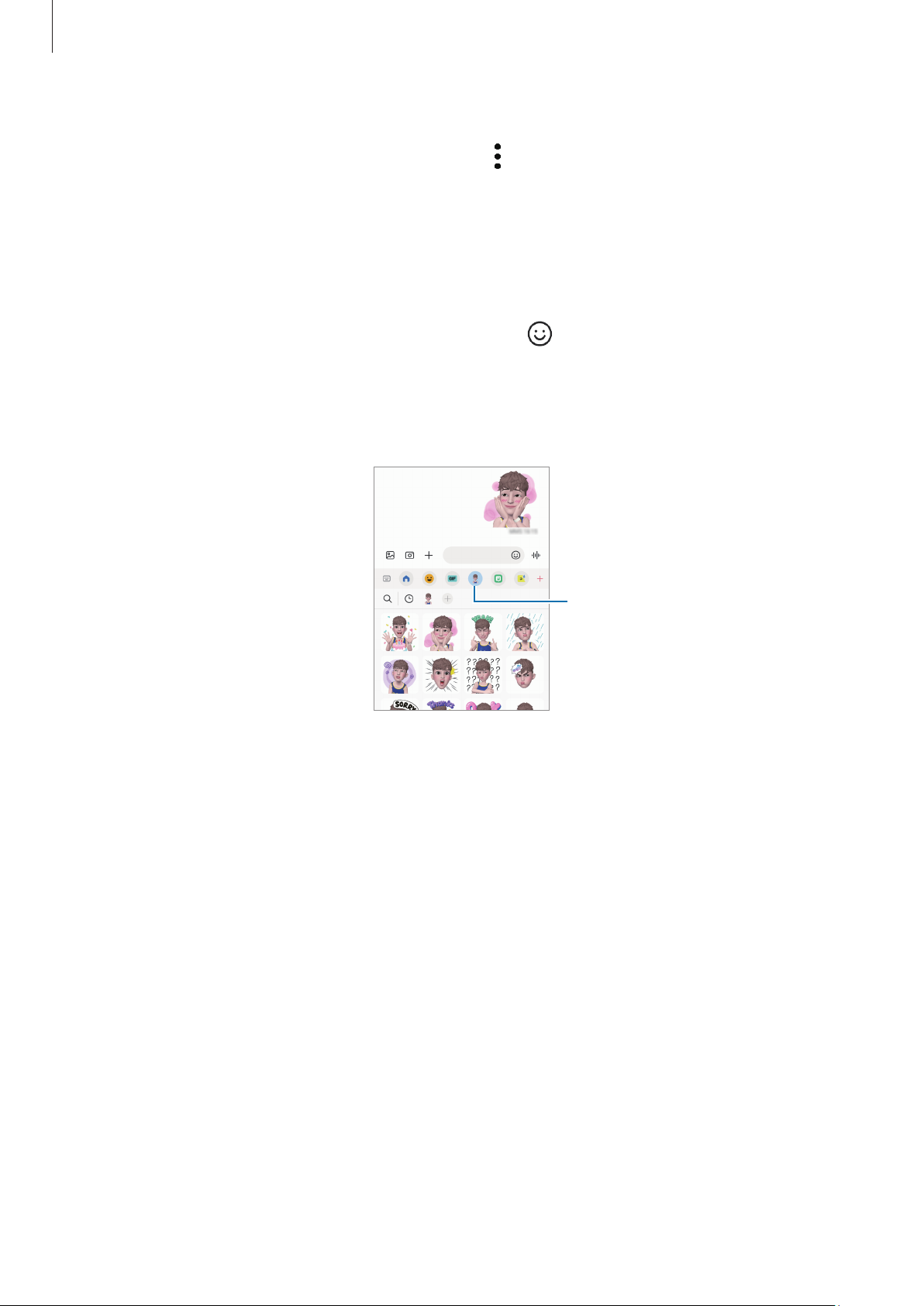
Aplicațiișicaracteristici
Ștergerea abțibildurilor Emoji AR
DeschidețiaplicațiaZonă ARșiatingețiAbțib. Emoji AR → → Editare.Selectațieticheteleemoji-ului pe
caredorițisăleștergețișiatingețiȘtergere.
Folosirea etichetelor dvs. Emoji AR în conversații
Putețifolosieticheteleemoji-uluidvs.întimpuluneiconversațiiprinmesajesaupeorețeadesocializare.
Următoareleacțiunisuntunexempludefolosireaeticheteloremoji-uluidvs.înaplicațiaMesaje.
1 ÎntimpcecompunețiunmesajînaplicațiaMesaje,atingeți petastaturaSamsung.
2 Atingețipictogramaemoji.
3 Selectațiunadineticheteleemoji-uluidvs.
Etichetaemojivafiintrodusă.
Pictogramă emoji
70
Page 71
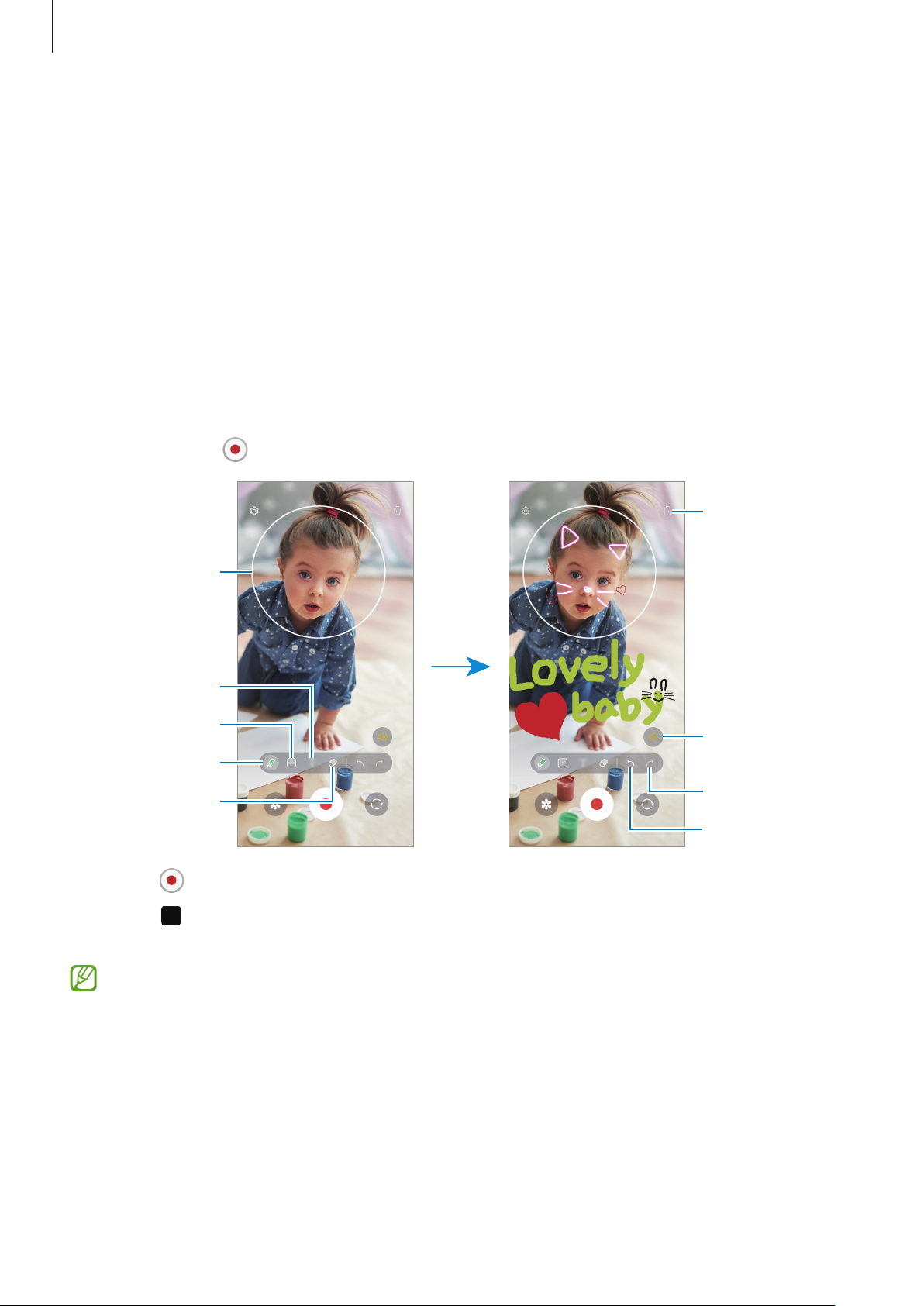
Aplicațiișicaracteristici
Desen AR
(Înregistrarea videoclipurilor cu caracteristica AR)
Înregistrațivideoclipuriamuzanteatuncicândscriețidemânăvirtualsaudesenațipefațauneipersoane
saupeoricealtceva.Atuncicândcamerafotorecunoașteofațădepersoanăsauunspațiu, imaginile
desenatepefațaaceleipersoanesevordeplasaodatăcufața,iardesenelefăcuteînzonagoalăvorrămâne
fixechiardacămișcațicamera.
1 DeschidețiaplicațiaZonă ARșiatingețiDesen AR.
Atuncicândcamerarecunoaștesubiectul,peecranvaapăreazonarecunoscutădeaplicație.
2 Scriețisaudesenațipezonaderecunoaștere.
•
Atuncicândcomutațilacamerafotospate, puteți,deasemenea,scriesaudesenaînafarazoneide
recunoaștere.
•
Dacăatingeți
apoiîncepețisădesenați,văputețifilmadesenând.
Zonă de
recunoaștere
Text
GIF
Instrument de
scris
Radieră
3 Atingeți pentruaînregistraunvideoclip.
4 Atingeți pentruaopriînregistrareavideoclipului.
VideoclipulpoatefiaccesatșipartajatînGalerie.
Ștergere desen.
Porniți sau opriți
efectul de sunet.
Refacere
Anulare
Caracteristiciledisponibilepeecranuldeprevizualizarepotvaria,înfuncțiedecarecamerăeste
utilizată.
71
Page 72

Aplicațiișicaracteristici
Bixby
Introducere
Bixbyesteointerfațădeutilizatorcarevăfaciliteazăutilizareadispozitivului.
PutețivorbicuBixbysauputețiintroducetext.Bixbyvalansacaracteristicapecareosolicitațisauvăva
arătainformațiiledorite.Vizitațiwww.samsung.com/bixbypentrumaimulteinformații.
Bixbyestedisponibildoarpentruunelelimbișipoatesănufiedisponibilînfuncțiederegiune.
Pornirea caracteristicii Bixby
ȚinețiapăsatpetastalateralăpentrualansaBixby.SevaafișapaginaintroductivăBixby.Dupăceselectați
limbapecaredorițisăoutilizațicuBixby, conectați-vălacontuldvs.Samsungșifinalizațiconfigurarea
urmândinstrucțiuniledepeecran,sevaafișaecranulBixby.
Folosirea Bixby
Cândținețiapăsatătastalaterală,rostițicedorițicătreBixby.Alternativ,rostițifrazadepornireșispunețice
doriți.
De exemplu,ținețiapăsatpetastalateralășirostiți„How’stheweathertoday?”Informațiiledesprestarea
vremiivorapăreapeecran.
DacăBixbyvăadreseazăoîntrebareîntimpuluneiconversații,putețivorbiîncontinuarecuBixbyfărăa
apăsatastalateralăsauaatinge
Activarea vocală a asistentului Bixby
PutețiîncepeoconversațiecuBixbydacărostiți„Hi,Bixby”sau„Bixby”. Înregistrați-văvoceapentrucaBixby
sărăspundălasunetulvociidvs.
1 DeschidețiaplicațiaBixbyșiatingeți
2 Glisațicomutatorulpentrupornire.
3 SelectațiofrazădeporniredoritădincategoriaWake-up phrase.
4 GlisațicomutatorulRespond to my voicepentrupornire.
.
Voice wake-up.
→
5 Urmațiinstrucțiuniledepeecranpentruafinalizaconfigurarea.
Acum,putețirostifrazadepornireșiputețiîncepeoconversație.
72
Page 73
Aplicațiișicaracteristici
Comunicare prin mesaje
Dacăvoceadvs.nuerecunoscutădincauzaunuimediuzgomotossaudacăsuntețiîntr-osituațieîncarenu
putețivorbi,putețicomunicacuBixbyprinmesajetext.
DeschidețiaplicațiaBixby,atingeți
În timp ce comunicați,Bixbyvăvarăspundeprinmesajetextînlocsărăspundăînmodvocal.
șiapoiintroducețimesajuldorit.
Bixby Vision
Introducere
BixbyVisionesteunserviciucarevăoferădiferitecaracteristiciînfuncțiederecunoaștereaimaginilor.
PutețifolosiBixbyVisionpentruacăutainformațiiprinrecunoaștereaobiectelor.Folosițidiverse
caracteristicifolositoareBixbyVision.
•
Înfuncțiededimensiunea,formatulsaurezoluțiaimaginii,esteposibilcarezultatelecăutăriisănu
fiecorectesausăfieindisponibilăcaracteristica.
•
CompaniaSamsungnuesteresponsabilăpentruinformațiiledespreprodusfurnizatedeBixby
Vision.
Lansarea Bixby Vision
LansațiBixbyVisionfolosindunadinurmătoarelemetode.
•
ÎnaplicațiaCameră foto,atingețiMAI MULTEînlistademoduridefotografiereșiatingețiBIXBY
VISION.
•
ÎnaplicațiaGalerie,selectațioimagineșiatingeți
•
ÎnaplicațiaInternet Samsung,atingețișimenținețiapăsatăoimagineșiatingețiCăutați cu Bixby
Vision.
•
DacăațiadăugatpictogramaaplicațieiBixbyVisionlaecranulAplicații,deschidețiaplicațiaBixby
Vision.
.
73
Page 74
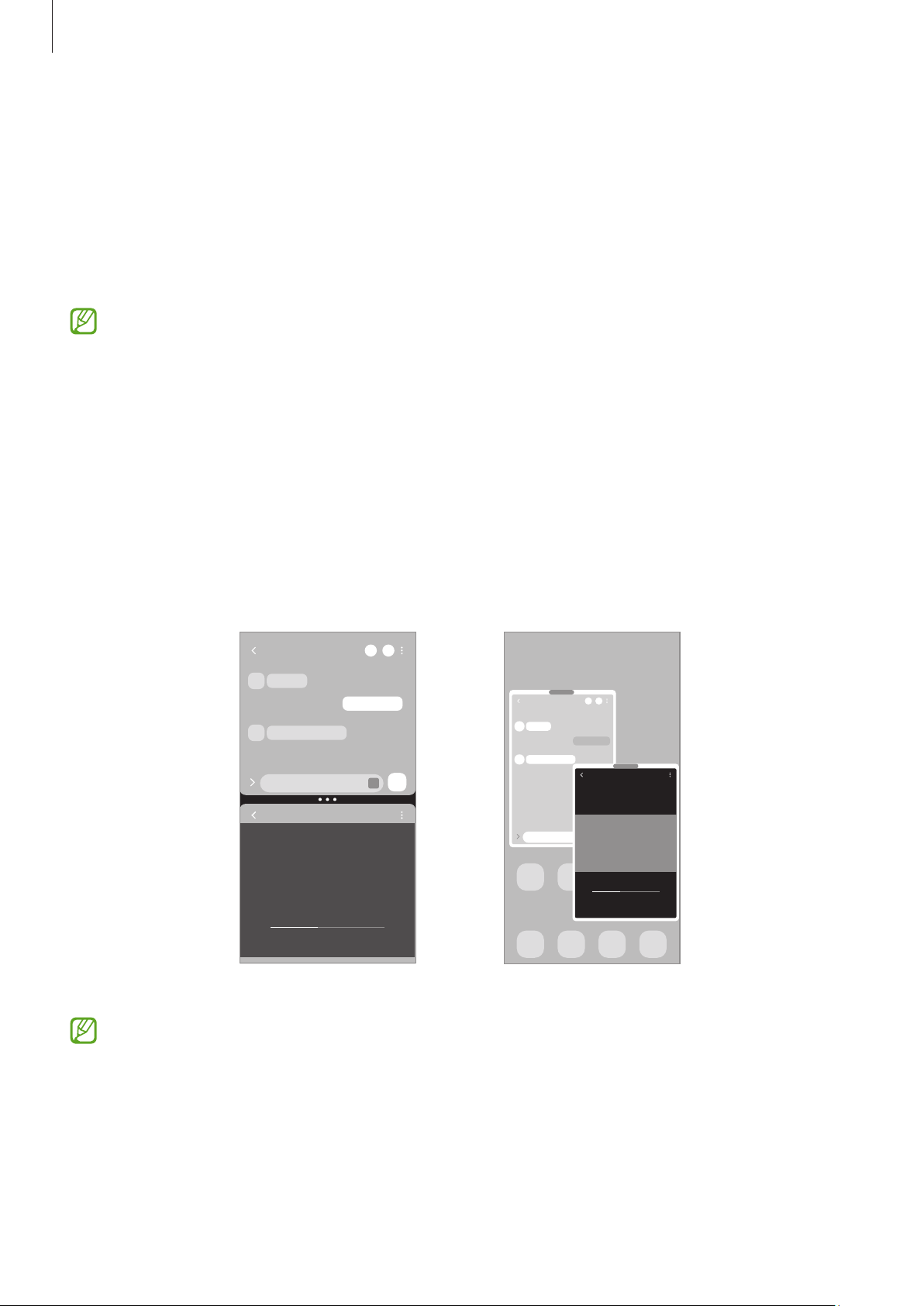
Aplicațiișicaracteristici
Folosirea Bixby Vision
1 LansațiBixbyVision.
2 Selectațiocaracteristicăpecaredorițisăofolosiți.
•
TRADUCERE:Recunoaștețitextuldindocumentesauimaginișitraduceți-l.
•
TEXT:Recunoaștețitextuldindocumentesauimaginișiextrageți-l.
•
DESCOPER.:Căutaționlineimaginisimilarecuobiectulrecunoscutșiinformațiiasociate.
Caracteristiciledisponibileșirezultatelecăutăriipotsădifereînfuncțiederegiunesaudeoperator.
Ferestre multiple
(Utilizarea mai multor aplicații simultan)
Introducere
Rulațidouăaplicațiisimultanînvizualizareaecrandivizat. De asemenea,putețirulamaimulteaplicații
simultan într-ofereastrăpop-up.
Vizualizare ecran divizat Vizualizare Pop-up
Uneleaplicațiipotsănuaccepteaceastăcaracteristică.
74
Page 75
Aplicațiișicaracteristici
Vizualizare ecran divizat
1 AtingețibutonulAplicațiiRecentepentruadeschidelistaaplicațiilorrecente.
2 Glisațilastângasauladreapta,atingețipictogramauneiaplicațiișiapoiatingețiDeschidere în
vizualizare de tip ecran divizat.
Alternativ,glisațioaplicațieînloculîncareseafișeazăFixați aici pentru a deschide.
3 Înlistadeaplicații,selectațioaltăaplicațiecarevafideschisă.
Deschiderea aplicațiilor din Panoul lateral
1 Atuncicândutilizațiaplicația,glisațireperulEcranlateralcătrecentrulecranului.
2 Glisațioaplicațiecătrestânga, apoi fixați-oînloculîncareseafișeazăFixați aici pentru a deschide.
Aplicațiaselectatăsevadeschideînvizualizareaecrandivizat.
Putețisetadeschidereauneiaplicațiiînvizualizareaecrandivizatcuosingurăatingere.Atingeți
→ șiatingețiAtingeredesubDeschidere în vizualizare de tip ecran divizat.Dacăglisați
comutatorulAfișare aplicații recentepentrupornire,putețideschideaplicațiileutilizaterecentîn
vizualizareaecrandivizatdinPanoullateral.
Adăugarea perechilor de aplicații
Adăugațiaplicațiifolositefrecventcaoperechedeaplicațiipentrualedeschideîmpreunăînvizualizarea
ecrandivizatcuosingurăatingere.
1 Învizualizareaecrandivizat,atingețicercuriledintreferestreleaplicațiilor.
2 Atingeți .
3 Selecteazăunlocîncaresăadaugiperecheadeaplicații.
Aplicațiilepecareleutilizațiînvizualizareaecrandivizatvorfisalvateînloculselectatpentruperechea
deaplicații.
Reglarea dimensiunii ferestrelor
Glisațicercuriledintreferestreleaplicațiilorpentruaregladimensiuneaferestrelor.
Atuncicândglisațicercuriledintreferestreleaplicațieilastângasauladreaptamarginiiecranului,fereastra
vafimaximizată.
75
Page 76

Aplicațiișicaracteristici
Vizualizare Pop-up
1 AtingețibutonulAplicațiiRecentepentruadeschidelistaaplicațiilorrecente.
2 Glisațilastângasauladreapta,atingețipictogramauneiaplicațiișiapoiatingețiDeschidere în
vizualizarea pop-up.
Alternativ,glisațioaplicațieînloculîncareseafișeazăFixați aici pentru vizualizarea pop-up.
Ecranulaplicațieivafivizualizatsubformădefereastrăpop-up.
DacăatingețibutonulAcasăcândutilizațiofereastrăpop-up,fereastravafiminimizatășiafișatăcao
pictogramădeaplicație.Pentruautilizadinnoufereastrapop-up,atingețipictogramaaplicației.
Deschiderea aplicațiilor din Panoul lateral
1 GlisațireperulPanouluilateralcătrecentrulecranului.
2 Glisațioaplicațiecătrestânga, apoi fixați-oundeseafișeazăFixați aici pentru vizualizarea pop-up.
Aplicațiaselectatăsevadeschideînvizualizareapop-up.
Mutarea ferestrelor pop-up
Pentruamutaofereastrăpop-up,atingețibaradeinstrumenteaferestreișiglisați-ocătreonouălocație.
76
Page 77
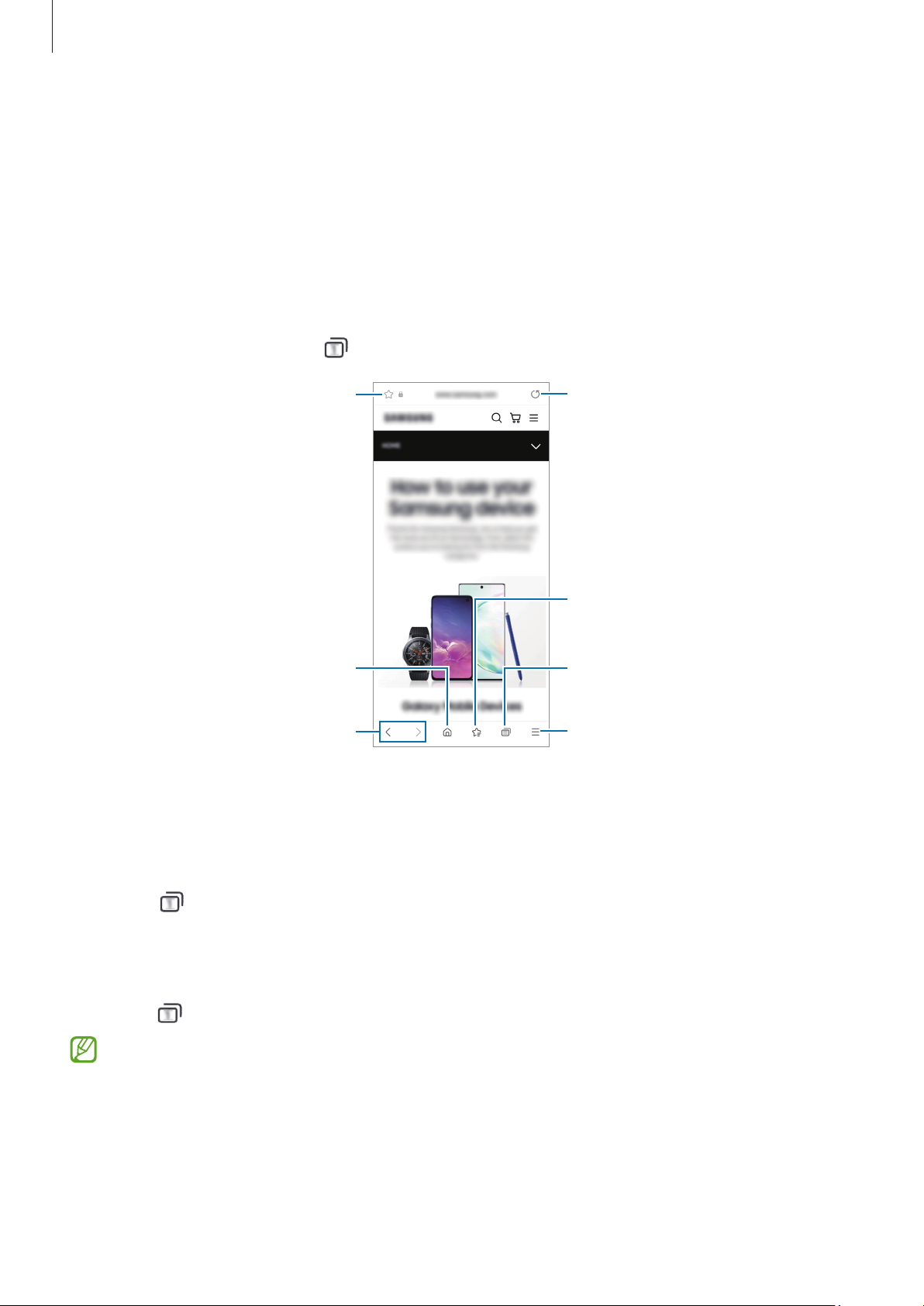
Aplicațiișicaracteristici
Marcați pagina web curentă.
Reîmprospătați pagina web
Internet Samsung
Navigațipeinternetpentruacăutainformațiișimarcațipaginilewebfavoritepentrualeaccesacu
ușurință.
1 DeschidețiaplicațiaInternet Samsung.
2 Introducețiadresawebsauuncuvântcheie,apoiatingețiAcces.
Pentruaaccesabareledeinstrumente,glisațiușorînjospeecran.
Pentruacomutaîntrefile,atingeți
Deschideți pagina de pornire.
Mutare între pagini.
sauglisațisprestângasauspredreaptapecâmpuladresei.
curentă.
Accesați marcajele.
Gestionați file. /Utilizați modul
Secret.
Mai multe opțiuni
Utilizarea modului Secret
DacăsetațioparolăpentrumodulSecret,putețiprevenicaaltepersoanesăvăaccesezeistoriculde
căutare,istoriculderăsfoire,marcajeleșipaginilesalvate.
1 Atingeți
2 GlisațicomutatorulBlocare Mod Secretpentrupornire,atingețiPornire,apoisetațioparolăpentru
modulSecret.
ÎnmodulSecret,dispozitivulvaschimbaculoareabarelordeinstrumente.PentruaoprimodulSecret,
atingeți
ÎnmodulSecret,nuputețiutilizaanumitecaracteristici,cumarfirealizareauneicapturideecran.
Pornire Mod Secret.
→
→ Oprire Mod Secret.
77
Page 78
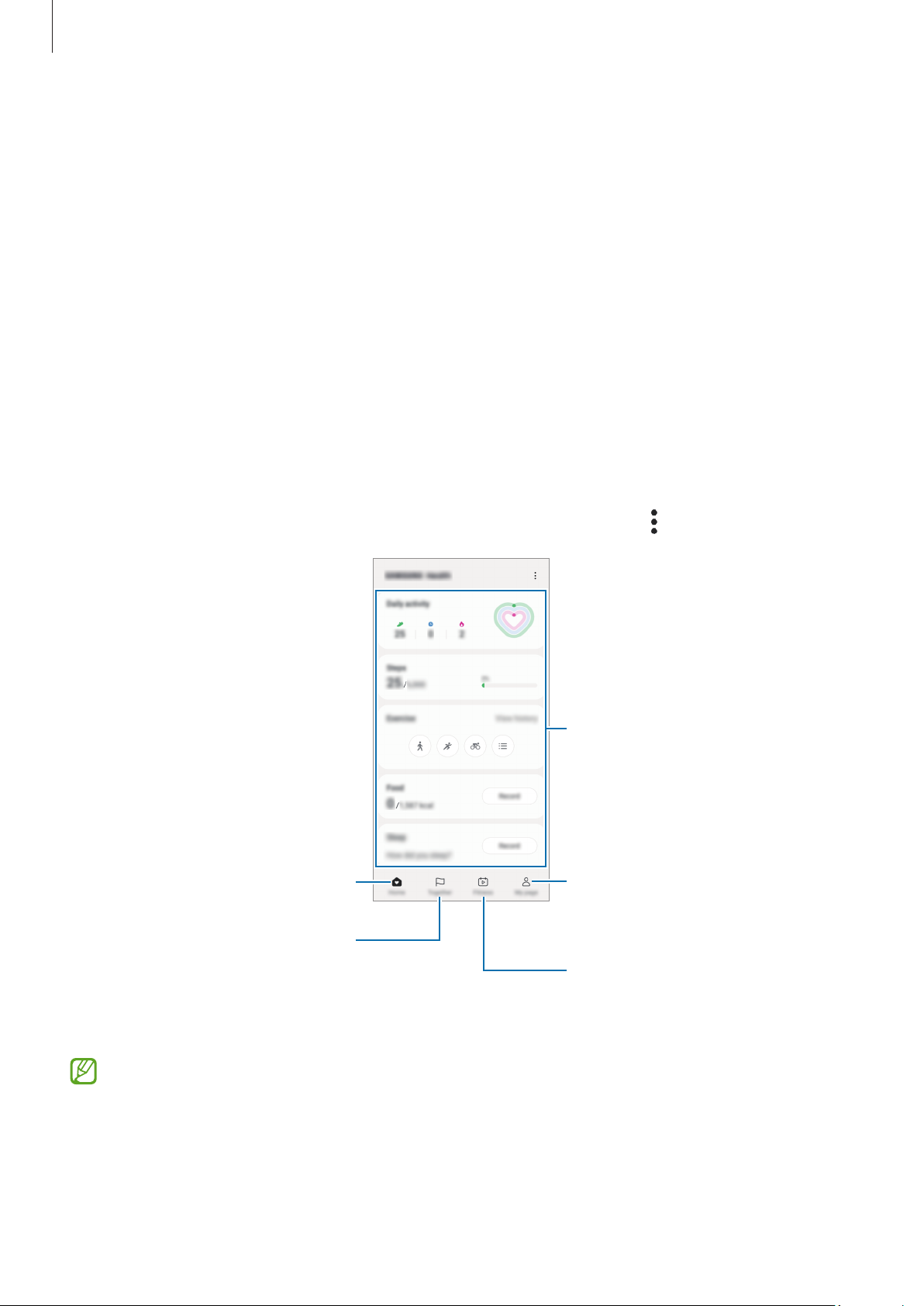
Aplicațiișicaracteristici
Samsung Health
Introducere
AplicațiaSamsungHealthvăajutăsăvăgestionațistareașicondițiafizică.Setațiobiectiveprivindcondiția
fizică, verificați-văprogresulșiținețievidențastăriișicondițieifiziceîngeneral. De asemenea,puteți
comparaînregistrărilecontoruluidepașicualealtorutilizatoriSamsungHealthșiputețiconsultasfaturi
despresănătate.
Vizitațiwww.samsung.com/samsung-healthpentrumaimulteinformații.
Utilizarea Samsung Health
DeschidețiaplicațiaSamsung Health.Atuncicândrulațiaceastăaplicațiepentruprimadatăsaucând
orepornițidupăceațiefectuatoresetareadatelor,urmațiinstrucțiuniledepeecranpentruafinaliza
configurarea.
PentruaeditaelementeledinecranuldepornireSamsungHealth,atingețiușor
Carduri Acasă
Monitorizați-vă sănătatea și forma
fizică.
Comparați înregistrările pașilor
efectuați cu alți utilizatori Samsung
Health sau concurați cu prietenii
dvs.
Gestionați-vă profilul și consultați
istoricul dvs. de sănătate și formă
fizică.
Consultați sfaturile de sănătate.
→ Gestionare elemente.
•
Unelecaracteristicipotsănufiedisponibile,înfuncțiederegiune.
•
Dacăutilizațicardulpedometruîntimpcecălătorițicumașinasaucutrenul,vibrațiilepotafecta
numărătoareapașilor.
78
Page 79
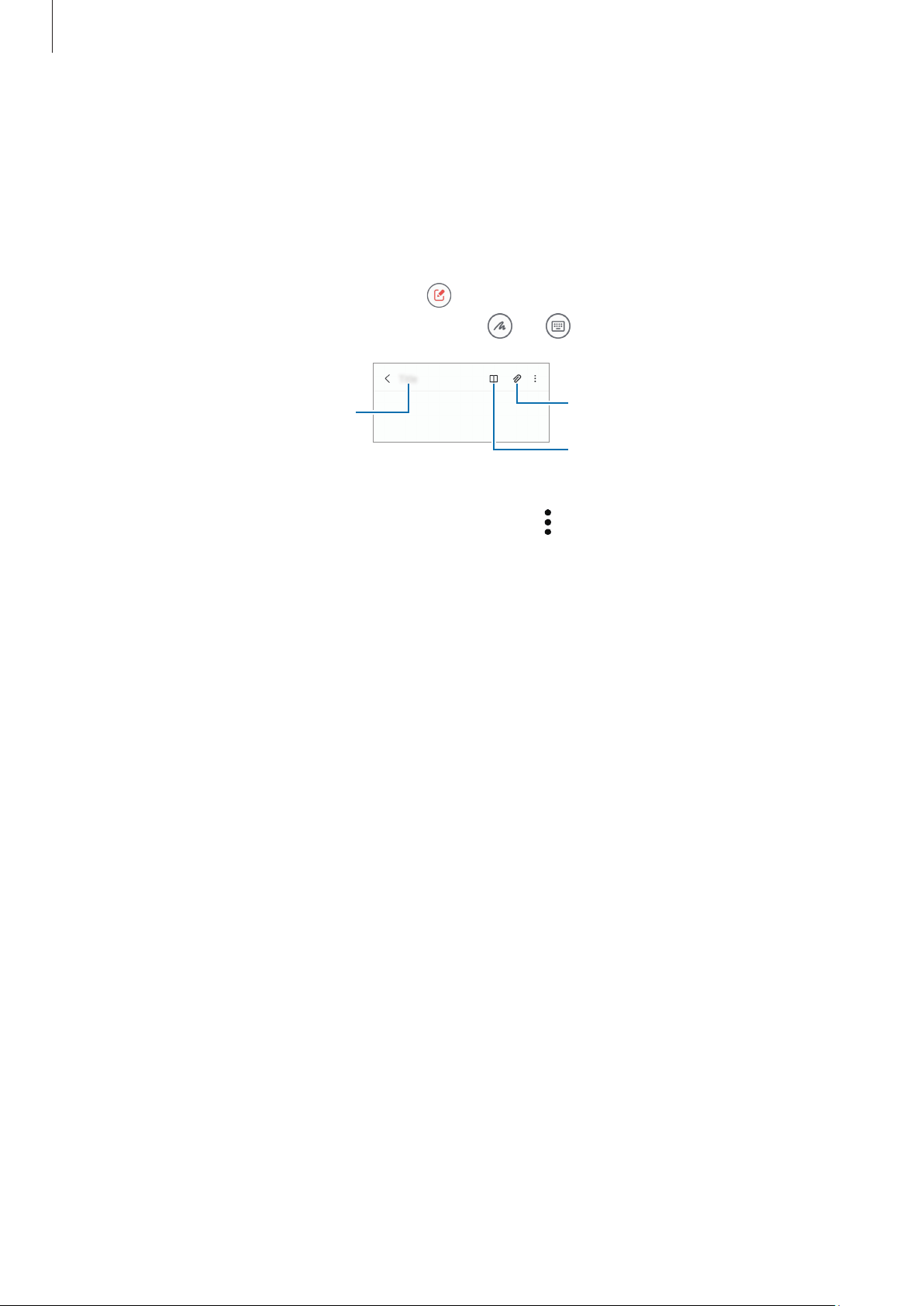
Aplicațiișicaracteristici
Samsung Notes
Creaținoteintroducândtextdelatastatură,oriprinscrieredemânăsaudesenarepeecran. De asemenea,
putețiintroduceimaginisauînregistrărivocaleînnoteledvs.
Crearea notelor
1 DeschidețiaplicațiaSamsung Notes,atingeți
Putețimodificametodadeintroducereprinatingerea
Introduceți un titlu.
,apoicreaționotă.
sau .
Introduceți fișierele.
Mod citire
2 Cândațiterminatcompunereanotei,atingețibutonulÎnapoipentrusalvare.
Dacădorițisăsalvaținotaîntr-unaltformatdefișier,atingeți
→ Salvare ca fișier.
Ștergerea notelor
Atingețișimenținețiapăsatăonotăpecaredorițisăoștergeți,apoiatingețiȘtergeți.
79
Page 80
Aplicațiișicaracteristici
Samsung Members
Samsung Membersoferăserviciideasistențăpentruclienți,cumarfidiagnosticareaproblemelor
dispozitivului,șipermiteutilizatorilorsăpunăîntrebărișisătrimitărapoartedespreerori. De asemenea,
putețipartajainformațiicualtepersoaneîncomunitateautilizatorilorGalaxysauputețiconsultacelemai
recenteștirișisfaturi. Samsung Membersvăpoateajutasărezolvațioriceproblemepecareleîntâmpinați
întimpulutilizăriidispozitivului.
Samsung Kids
Putețirestricționaaccesulcopiilorlaanumiteaplicații,leputețisetaoreledeutilizareșiputețiconfigura
setărilepentrualeoferiunmediusigurșiamuzantatuncicândfolosescdispozitivul.
Deschidețipanouldenotificări,glisațiînjos,apoiatingeți
panoulrapid,atingeți
SamsungKidssaudupăceațiefectuatoresetareadatelor,urmațiinstrucțiuniledepeecranpentrua
finalizaconfigurarea.
PeecranulSamsungKids,selectațioaplicațiepecaredorițisăoutilizați.
MetodaprestabilitădeblocareaecranuluisaucodulPINcreatvafifolositpentrupornirea
caracteristiciiControale parentalesaupentruînchidereaSamsungKids.
șiglisațideasuprabutonuluipentrua-ladăuga.Atuncicândpornițiprimaoară
(Kids).Dacănuputețigăsi (Kids) pe
Folosirea comenzilor de control parental
PutețiconfigurasetărilepentruSamsungKidsșiputețiconsultaistoriculdeutilizare.
Pe Samsung Kids,atingeți
→ Controale parentaleșiintroducețicoduldedeblocare.
Închiderea Samsung Kids
PentruaînchideSamsungKids,atingețibutonulÎnapoisau
coduldedeblocare.
→ Închideți Samsung Kids,apoiintroduceți
80
Page 81
Aplicațiișicaracteristici
Samsung Global Goals
GlobalGoals(Obiectiveglobale)aufostdefinitedeAdunareaGeneralăaNațiunilorUnitedin2015șisunt
alcătuitedinobiectivecareajutălacreareauneisocietățisustenabile.Acesteobiectiveauputereadea
eliminasărăcia,dealuptacontrainegalitățiișideacombatemodificărileclimatice.
CuSamsungGlobalGoalsaflațimaimultedespreobiectiveleglobaleșivăputețialăturaacesteimișcări
pentruunviitormailuminos.
Samsung TV Plus
SelectațicanalelecașicumațifolosiunTVșibucurați-vădeconținutvideovariatînmodgratuit.
DeschidețiaplicațiaSamsung TV Plus.
Aceastăaplicațiepoatesănufiedisponibilă,înfuncțiedeoperatorsaudemodel.
Galaxy Shop
Accesațisite-ulwebSamsungșiconsultațidiverseinformațiilegatedeproduse.
DeschidețiaplicațiaGalaxy Shop.
Aceastăaplicațiepoatesănufiedisponibilă,înfuncțiedeoperatorsaudemodel.
Galaxy Wearable
FolosindaplicațiaGalaxyWearable,văputețigestionadispozitiveleportabile.Cândvăconectațitelefonulla
undispozitivportabil,putețipersonalizasetărileșiaplicațiiledispozitivuluiportabil.
DeschidețiaplicațiaGalaxy Wearable.
AtingețiStartpentruavăconectatelefonulladispozitivulportabil.Urmațiinstrucțiuniledepeecran
pentruafinalizaconfigurarea.Consultațimanualuldeutilizarealdispozitivuluiportabilpentrumaimulte
informațiidesprecumsăconectațișisăfolosițidispozitivulportabilcudispozitivuldvs.
81
Page 82

Aplicațiișicaracteristici
Calendar
Gestionați-văprogramulprinintroducereaevenimentelorviitoareînplanificator.
Crearea evenimentelor
1 DeschidețiaplicațiaCalendarșiatingeți
Dacăsuntdejaînregistrateevenimentesauactivitățiîndatarespectivă,atingețidatașiapoi
sauatingețidedouăoriodată.
2 IntroducețiinformațiileevenimentuluișiatingețiSalvare.
Sincronizarea evenimentelor cu conturile dvs.
1 DeschidețiSetări,atingețiConturi și backup
sincronizarea.
Gestionare conturi,apoiselectațicontulcucaresăfaceți
→
2 AtingețiSincronizare cont,apoiglisațicomutatorulCalendarpentrupornire.
Pentruaadăugaconturilacaresăvăsincronizați,deschidețiaplicațiaCalendarșiatingeți
Gestionare calendare
contulesteadăugat,lângădenumireaacestuiaapareuncercalbastru.
. Apoi,selectațiuncontcucaresevafacesincronizareașiconectați-vă.Când
→
.
→ →
82
Page 83
Aplicațiișicaracteristici
Reminder
(Primirea notificărilor pentru acțiuni care trebuie realizate)
Înregistrațielementecaretrebuierealizatecamementourișiprimiținotificăriconformcondițieisetatede
dvs.
•
Pentruapriminotificărimaiprecise,conectațidispozitivullaorețeaWi-Fisaulaunamobilă.
•
Pentruafolosimementouridelocație,caracteristicaGPStrebuiepornită.Mementourilede
localizarepotsănufiedisponibile,înfuncțiedemodel.
Pornirea caracteristicii Reminder
DeschidețiaplicațiaCalendarșiatingeți
aplicațieiReminder(
)vafiadăugatăpeecranuldeAplicații.
→ Reminder.EcranulRemindervaapăreașipictograma
Crearea unui memento
1 DeschidețiaplicațiaReminder.
2 Atingeți ,introducețiinformațiileșiapoiatingețiSalvare.
Finalizarea mementourilor
Pe lista cu memento,atingeți sauselectațiunmementoșiatingețiFinalizat.
Restabilirea mementourilor
Restabilițimementourilecareaufostfinalizate.
1 Pe lista cu mementouri,atingeți
Finalizată.
→
2 Selectațiocategorieșiatingeți .
3 SelectațiunmementoderestabilitșiatingețiRestab.
Mementourilevorfiadăugatelalistacumementourișidvs.vețifiavertizatdinnou.
Ștergerea mementourilor
Pentruaștergeunmemento,selectațiunmementoșiatingețiȘtergere.Pentruaștergemaimulte
mementourisimultan,atingețișimenținețiapăsatpeunmemento, bifați-lepecelepecaredorițisăle
ștergeți,apoiatingețiȘtergere.
83
Page 84
Aplicațiișicaracteristici
Înregistr. voce
Înregistrațisauredațiînregistrăridevoce.
1 DeschidețiaplicațiaÎnregistr. voce.
2 Atingeți pentruaporniînregistrarea.Vorbițiînmicrofon.
•
Atingeți pentruaîntrerupeînregistrarea.
•
Întimpuluneiînregistrărivocale,atingețiMARCAJpentruaintroduceunmarcaj.
3 Atingeți pentruaterminaînregistrarea.
4 IntroducețiunnumedefișierșiatingețiSalvare.
Schimbarea modului de înregistrare (Galaxy A54 5G)
Selectațiunmoddinparteadesusaecranuluideînregistrarevocală.
•
Standard:Acestaestemodulnormaldeînregistrare.
•
Trans. vorb.-text:Dispozitivulînregistreazăvoceașiotransformăsimultanîntextpeecran.Pentru
rezultateoptime,ținețidispozitivulaproapedegurășivorbițitareșiclarîntr-unlocfărăzgomot.
Dacălimbasistemuluipentrumementoulvocalnusepotriveșteculimbaîncarevorbiți,
dispozitivulnuvarecunoaștevocea. În acest caz,înaintedeautilizaaceastăcaracteristică,
atingețilimbacurentăpentruasetalimbasistemuluinotițeivocale.
84
Page 85

Aplicațiișicaracteristici
Fișierele mele
(Consultarea și gestionarea fișierelor)
Accesațișigestionațidiversefișiereîndispozitiv.
DeschidețiaplicațiaFișierele mele.
Pentruaverificadacăexistădatecarenusuntnecesareșipentruaeliberaspațiuldestocareal
dispozitivului,atingețiAnalizare sp. stocare.
Pentruacăutafișieresaufoldere,atingeți
.
Ceas
Setațialarme,verificațioracurentăînmulteoraședinlume,programațiunevenimentsausetațioanumită
durată.
DeschidețiaplicațiaCeas.
Calculator
Realizațicalculedebazăaritmeticesauștiințifice.
DeschidețiaplicațiaCalculator.
•
:Consultațiistoriculdecalcule.Pentruaștergeistoricul,atingețiȘtergere istoric.Pentruaînchide
panoulcuistoriculcalculelor,atingeți
•
:Folosițiinstrumentulpentruconversiaunitățilordemăsură.Putețiconvertidiverseunitățide
măsură,cumarfisuprafața,lungimeasautemperaturaînalteunitățidemăsură.
.
•
:Afișeazăcalculatorulștiințific.
85
Page 86
Aplicațiișicaracteristici
Game Launcher
GameLauncherreuneștetoatejocuriledescărcatedinMagazin PlayșiGalaxy Store într-unsingurloc.
DeschidețiaplicațiaGame Launcherșiselectațijoculdorit.
•
DacăGame Launchernuseafișează,deschidețiSetări,atingețiCaracteristici avansate, apoi
atingețicomutatorulGame Launcherpentrupornire.
•
JocuriledescărcatedinMagazin PlayșiGalaxy StorevorfiafișateautomatpeecranulGame
Launcher.Dacănuexistăjocuri,atingețiJocurile mele
•
Performanțajocurilorpoatefilimitatăpentruacontrolatemperaturadispozitivului,încazulîn
careaceastacreștepesteunanumitnivel.
Eliminarea unui joc din Game Launcher
AtingețiJocurile mele,atingețișimenținețiapăsatunjoc,apoiatingețiEliminare.
→ Adăugare jocuri.
→
Schimbarea modului de performanță
Putețischimbamoduldeperformanțăaljocului.
DeschidețiaplicațiaGame Launcher,atingețiMai multe
selectațimoduldorit.
•
Performanță:Acestmodvăoferăceamairidicatăperformanțăîntimpcevăjucați.Dacăutilizațiacest
mod,dispozitivuldvs.sepoateîncălzidincauzaconsumuluicrescutalbateriei.
•
Standard:Asigurăunechilibruîntreperformanțășiduratarămasădeutilizareabateriei.
•
Economisirea bateriei:Economiseștebaterieîntimpcevăjucați.
Eficiențabaterieipoatevariaînfuncțiedejoc.
Game Booster → Optimizarea jocului, apoi
→
86
Page 87
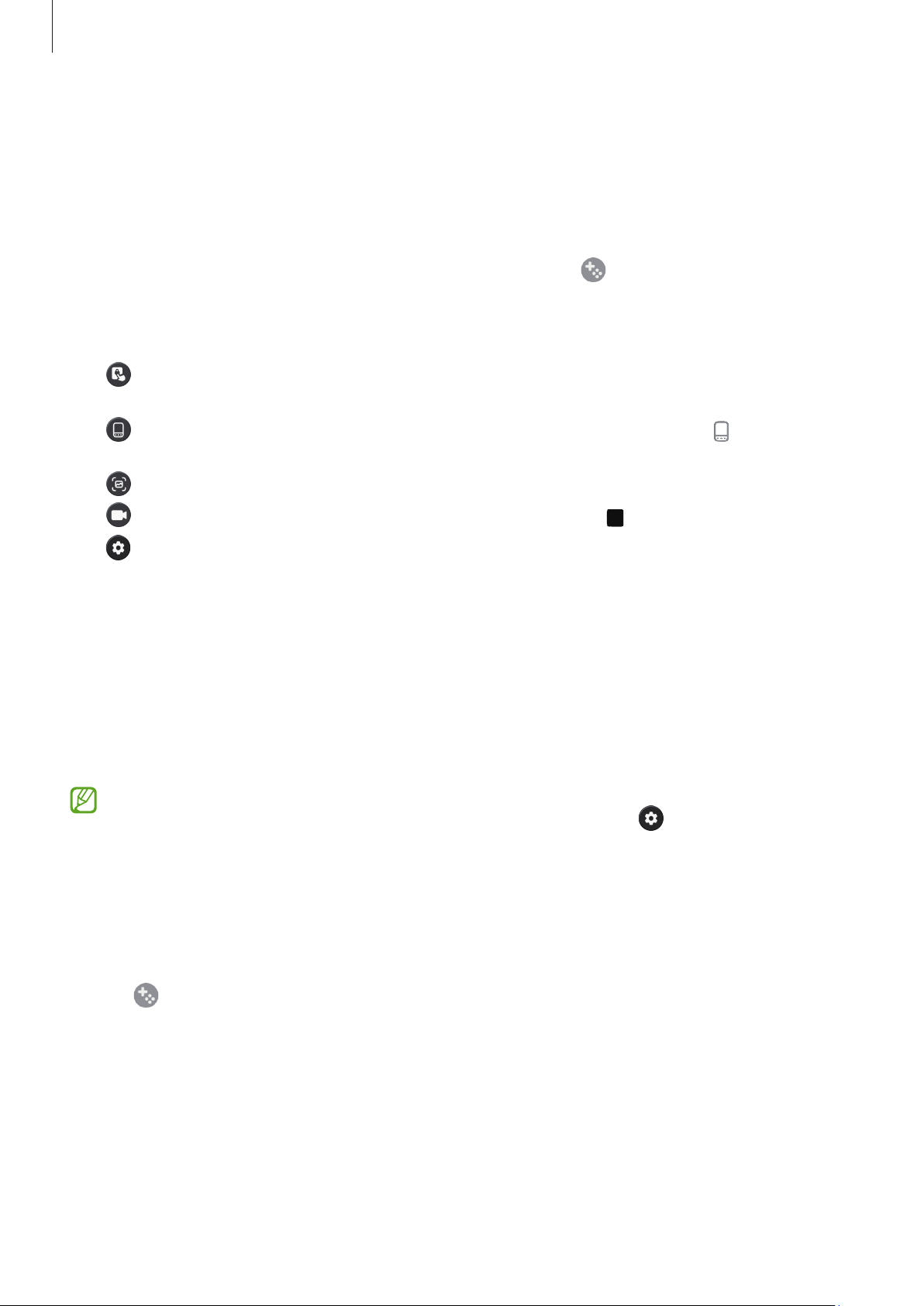
Aplicațiișicaracteristici
Game Booster
(Configurarea mediului dvs. de jocuri)
CuGameBoostervăputețijucajocuriîntr-unmediumaibun.PutețiutilizaGameBoosteratuncicândjucați
jocuri.
PentruadeschidepanoulGameBoosteratuncicândvăjucați,atingeți
pebaradenavigare.Dacăbara
denavigareesteascunsă,glisațiînsusdinparteainferioarăaecranuluipentruaoafișa.Dacăațisetatbara
denavigaresăfoloseascăGesturi de glisare,deschidețipanouldenotificareșiatingețiAtingeți pentru a
deschide Game Booster.
•
:Blocațiecranulsenzitivîntimpcevăjucați.Pentruadeblocaecranulsenzitiv,glisațipictograma
deblocareînoricedirecție.
•
:Ascundețibutoaneledepebaradenavigare.Pentruaafișabutoanele,atingeți pebarade
navigare.
•
•
•
•
:Realizațicapturideecran.
:Înregistrațisesiuneadejoc.Pentruaopriînregistrarea,atingeți .
:ConfigurațisetărilepentruGameBooster.
Mod Prioritar:Setațidispozitivulsăblochezeapelurileprimiteșitoatenotificărilecuexcepția
alarmelor,pentruapreveniperturbareajoculuidvs.
•
Optimizarea jocului:Schimbațimoduldeperformanță.
•
Baterie:Consultațiduratarămasădeviațăabateriei.
•
Temperatură/Memorie:ConsultațitemperaturașistareadememorieRAMaledispozitivului. De
asemenea,putețisetadispozitivulsăajustezeautomatvolumulsauratadecadreavideoclipurilor
pentruaprevenisupraîncălzireadispozitivuluișisăopreascăaplicațiilesărulezeînfundalcândnu
existăsuficientămemorieRAM.
•
PutețisetadeschidereapanouluiGameBoosterdelabaradenavigareîntimpcebaradenavigare
esetatăpentruGesturi de glisare. Pe panoul Game Booster,atingeți
joculuișiglisațicomutatorulGesturi de navigarepentrupornire.
•
Opțiuniledisponibiledepinddejoc.
Deschiderea aplicațiilor în ferestre pop-up în timp ce vă jucați
Putețideschideaplicațiileînferestrepop-upîntimpcevăjucați.
Atingeți
șiselectațioaplicațiedinlistadeaplicații.
→ Blocare în timpul
87
Page 88
Aplicațiișicaracteristici
SmartThings
ControlațișigestionațielectrocasniceinteligenteșiproduseInternetofThings(IoT).
Pentruaaccesamaimulteinformații,deschidețiaplicațiaSmartThingsșiatingețiMeniu
Mod utilizare.
→
1 DeschidețiaplicațiaSmartThings.
2 AtingețiDispozitive
Adăugare dispozitiv sau .
→
3 Selectațiundispozitivșiconectați-vălaacestaurmândinstrucțiuniledepeecran.
•
Metodeledeconectarepotvariaînfuncțiedetipuldispozitivelorconectatesauaconținutului
partajat.
•
Dispozitivelepecareleputețiconectapotsădifereînfuncțiederegiune.Caracteristicile
disponibilepotfidiferiteînfuncțiededispozitivulconectat.
•
ProblemelesaudefecțiuniledispozitivelorconectatenusuntincluseîngaranțiaSamsung. Atunci
cândaparproblemesaudefecțiunipedispozitiveleconectate,contactațifabricantuldispozitivului.
Partajarea conținutului
Partajațiconținutfolosinddiverseleopțiunidepartajare.Următoareleacțiunisuntunexempludepartajare
a imaginilor.
1 DeschidețiaplicațiaGalerieșiselectațioimagine.
2 Atingeți șiselectațiometodădepartajaredorită.
Esteposibilsăviseperceapăcosturisuplimentareatuncicândpartajațifișiereprinrețeauamobilă.
88
Page 89
Aplicațiișicaracteristici
Quick Share
Partajarea conținutului cu dispozitive din apropiere
PartajațiconținutcudispozitiveledinapropiereprinWi-FiDirectsauBluetoothsaucuanumitedispozitive
careacceptăSmartThings.
1 DeschidețiaplicațiaGalerieșiselectațioimagine.
2 Pecelălaltdispozitiv,deschidețipanouldenotificări,glisațiînjos,apoiatingeți (Quick Share)pentru
pornire.Dacănuputețigăsi
pentrua-ladăuga.
(Quick Share)pepanoulrapid,atingeți șiglisațideasuprabutonului
3 Atingeți
Quick Shareșiselectațiundispozitivcăruiasăîitransferațiimaginea.
→
4 Acceptațisolicitareadetransferdefișierepecelălaltdispozitiv.
Aceastăcaracteristicănuacceptăpartajareavideoclipurilorcutelevizoaresaudispozitivecare
acceptăSmartThings.Pentruaurmărivideoclipuripetelevizor,utilizațicaracteristicaSmartView.
Configurarea persoanei care vă poate descoperi telefonul
Configurațipersoanelecareaupermisiuneadeavădescoperitelefonulșideatrimiteconținutcătreacesta.
1 Deschidețipanouldenotificare,glisațiînjosșiapoiatingeți
(Quick Share).
2 Selectațioopțiune.
•
Nimeni:Nupermitețialtorpersoanesăvădescoperetelefonul.
•
Doar contacte:PermiteținumaiutilizatorilorSamsungdincontacteledvs.săpartajezecutelefonul
dvs.
•
Oricine din apropiere:Permitețioricărordispozitivedinapropieresăpartajezecutelefonuldvs.
Partajare prin link web
ÎncărcațifișierelededimensiunimaripespațiuldestocarealserveruluiSamsungșipartajați-lecuceilalți
prinintermediulunuilinkweb.
1 DeschidețiaplicațiaGalerieșiselectațioimagine.
2 Atingeți
•
Cop. link:Partajațilink-ulcopiatînclipboard.
•
Partajare link prin aplicație:Partajațilink-ulselectândoaplicație.
•
Partajare prin codul QR:Partajațilink-ulcucodulQRcreat.
Quick ShareșiselectațiopțiuneadoritădincategoriaPartajare cu orice dispozitiv.
→
89
Page 90

Aplicațiișicaracteristici
Music Share
Introducere
CaracteristicaPartajaremuzicăvăpermitesăpartajațidifuzoruldvs.Bluetoothcareestedejaconectatla
telefonuldvs.cuoaltăpersoană. De asemenea,putețiascultaaceeașimuzicăpeGalaxyBudsaledvs.și
GalaxyBudsaleuneialtepersoane.
AceastăcaracteristicăestedisponibilăpedispozitivelecareacceptăcaracteristicaPartajaremuzică.
Partajarea unui difuzor Bluetooth
Putețiascultamuzicădepetelefonuldvs.șitelefonulprietenuluidvs.prindifuzoruldvs. Bluetooth.
1 Asigurați-văcătelefonuldvs.șidifuzorulBluetoothsuntconectate.
ConsultațiAsociereacualtedispozitiveBluetoothpentrumetodadeconectare.
2 Petelefonuldvs.,deschidețiSetări,atingețiConexiuni
comutatorulMusic Sharepentrupornire.
Putețiutilizacaracteristicisuplimentare,precumstabilireapersoaneicucarepartajațidispozitivul,prin
atingereaMusic Share.
Bluetooth → → Setări avansate,apoiglisați
→
3 Petelefonulalprietenuluidvs.,selectațidifuzoruldvs.dinlistadedispozitiveBluetooth.
4 Petelefonuldvs.,acceptațisolicitareadeconectare.
Difuzoruldvs.vafipartajat.
Atuncicândredațimuzicăprintelefonulprietenuluidvs.,redareamuziciiprintelefonuldvs.vafi
întreruptă.
90
Page 91
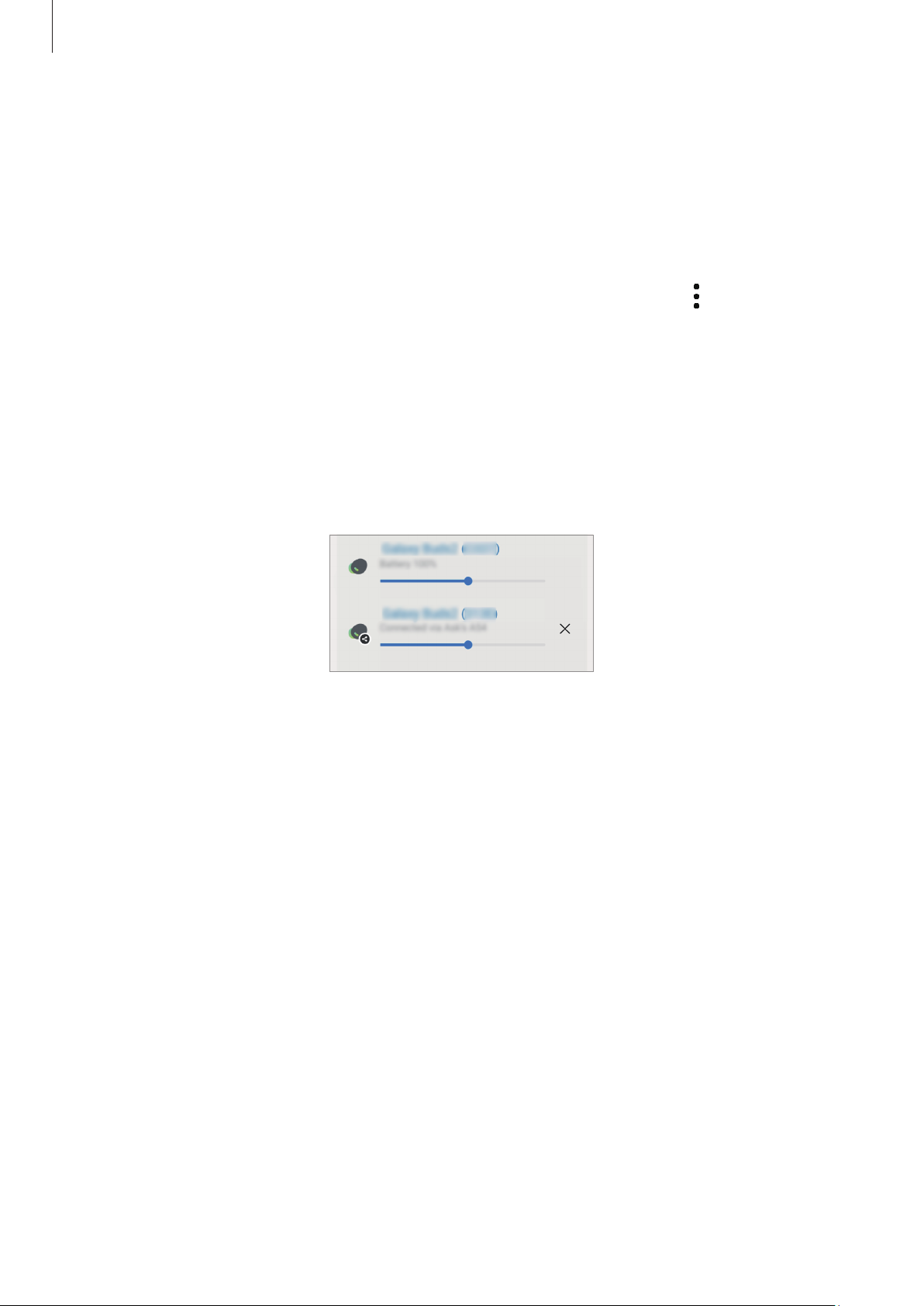
Aplicațiișicaracteristici
Ascultarea muzicii împreună prin Galaxy Buds
Putețiascultamuzicădepetelefonuldvs.împreună,princăștiledvs.șicăștileprietenuluidvs.
AceastăcaracteristicăesteacceptatănumaipeseriaGalaxyBuds.
1 Asigurați-văcăfiecaretelefonșifiecareperechedecăștisuntconectate.
ConsultațiAsociereacualtedispozitiveBluetoothpentrumetodadeconectare.
2 Petelefonulprietenuluidvs.,deschidețiSetări,atingețiConexiuni
apoiglisațicomutatorulMusic Sharepentrupornire.
Putețiutilizacaracteristicisuplimentare,precumstabilireapersoaneicucarepartajațidispozitivul,prin
atingereaMusic Share.
Bluetooth → → Setări avansate,
→
3 Petelefonuldvs.,deschidețipanouldenotificărișiatingețiIeșire media.
4 AtingețiMusic Shareșiselectațicăștileprietenuluidvs.dinlistadedispozitivedetectate.
5 Petelefonulprietenuluidvs.,acceptațisolicitareadeconectare.
Atuncicândredațimuzicăprintelefonuldvs.,putețiascultaîmpreunăprinambeleseturidecăști.
91
Page 92
Aplicațiișicaracteristici
Smart View
(Oglindirea pe un ecran TV)
Vizualizațiconținutulafișatdetelefonuldvs.peunecranmareconectânddispozitivullauntelevizorsau
monitorcarearecaracteristicaOglindireecran.
1 Deschidețipanouldenotificare,glisațiînjosșiapoiatingeți (Smart View).
2 Selectațiundispozitivcaresăredeaînoglindăecranultelefonuluidvs.
AtuncicândredațiunvideoclipcuSmartView,rezoluțiapoatevariaînfuncțiedemodelul
televizorului.
Link către Windows
(Utilizarea dispozitivului prin intermediul unei conexiuni la computer)
VăputețiconectadispozitivullaunWindowsPCpentruaccesinstantladateledispozitivuluidvs.,precum
fotografiisaumesaje, pe computer.
Atuncicândprimițiapelurisaumesaje,leputețiprimipecomputer.
•
SerecomandăsăutilizațiceamairecentăversiuneWindowsșiaplicațiaPhone Linkpentrua
utilizacompletaceastăcaracteristică.
•
Pentruautilizaaceastăcaracteristică,estenecesaruncontMicrosoft.Atuncicândcreațiuncont
Microsoft,văputețiconectalatoatedispozitiveleșiserviciileMicrosoft,precumaplicațiiMicrosoft
OfficeșiWindows10.
Conectarea la un computer
1 DeschidețiSetărișiatingețiDispozitive conectate
2 Urmațiinstrucțiuniledepeecranpentruafinalizaconectarea.
Accesațihttps://a ka.ms/setupltwpentrudetalii.
Link către Windows.
→
92
Page 93
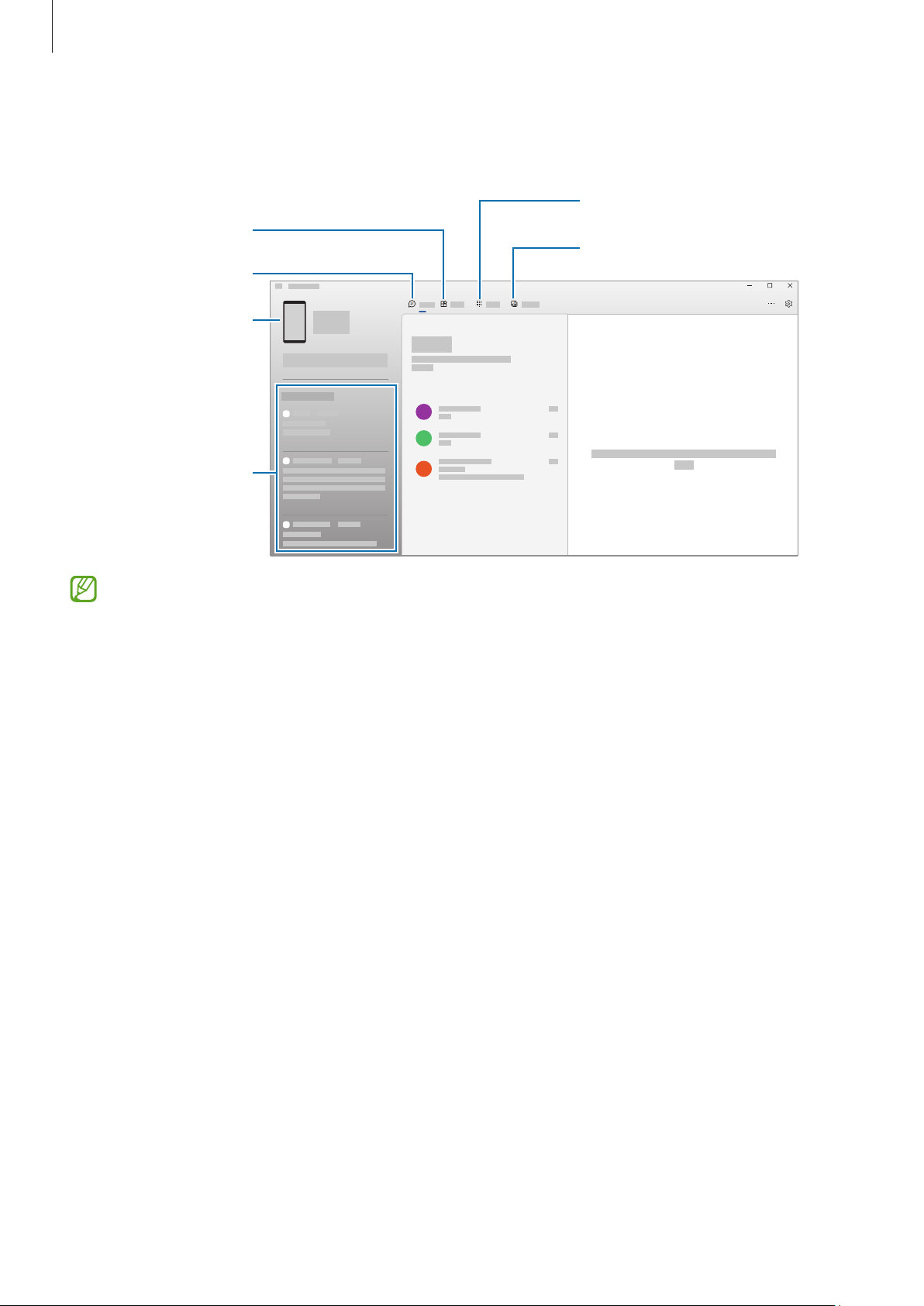
Aplicațiișicaracteristici
Apeluri
Accesarea datelor și a notificărilor de pe dispozitivul dvs. pe computer
DeschidețiaplicațiaPhone Linkpecomputerșiselectațicategoriadorită.
Aplicații
Fotografii
Mesaje
Dispozitivul dvs.
Notificări
Caracteristicileșimeniuriledisponibilepotvariaînfuncțiedeversiuneasoftware-uluisaumodel.
93
Page 94
Aplicațiișicaracteristici
Aplicații Google
Googlefurnizeazăaplicațiidedivertisment,pentrurețeledesocializareșipentruafaceri.Esteposibilsăvi
sesoliciteuncontGooglepentruaccesareaanumitoraplicații.
Pentruaconsultamaimulteinformațiidespreaplicație,accesațimeniuldeajutoralfiecăreiaplicații.
•
Chrome:Căutațiinformațiișirăsfoițipaginiweb.
•
Gmail:Trimitețisauprimiție-mailuriprinserviciulGoogleMail.
•
Maps:Identificațilocalizareadvs.pehartă,căutațipehartalumiișiaccesațiinformațiidespre
localizarepentrudiverselocuridinjuruldvs.
•
YT Music: Bucurați-vădevideoclipurișimuzicăvariateoferitedeYouTubeMusic. De asemenea,puteți
accesacolecțiidemuzicăstocatepedispozitivuldvs.șileputețireda.
•
Google TV:Achiziționațisauînchiriațiconținutvideo,cumarfifilmesauprogrameTVdelaMagazin
Play.
•
Drive:Stocațiconținutuldvs. pe cloud, accesați-ldinoricelocșipartajați-lcualtepersoane.
•
YouTube:Urmărițisaucreațivideoclipurișipartajați-lecualtepersoane.
•
Google Foto:Căutați,gestionațișieditațitoatefotografiileșivideoclipuriledindiversesurseîntr-un
singurloc.
•
Google:Căutațielementepeinternetsaupedispozitivuldvs.
•
Meet:Efectuațiapelurivideosaucreațisaualăturați-vălaședințevideo.
•
Messages:Primițișitrimitețimesajepedispozitivulsaucomputeruldvs.șipartajațiconținutvariat,
precumimaginilesauvideoclipurile.
Anumiteaplicațiipotsănufiedisponibile,înfuncțiedeoperatorsaudemodel.
94
Page 95

Setări
Introducere
Particularizațisetăriledispozitivului.
Peecranuldeaplicații,atingețiSetări.Alternativ,deschidețipanouldenotificărișiatingeți
Pentruacăutasetăriintroducândcuvintecheie,atingeți
selectareauneietichetedincategoriaSugestii.
. De asemenea,putețicăutasetăriprin
Samsung account
Conectați-vălaSamsungaccountșigestionați-l.
PeecranulSetări,atingețiSamsung account.
Conexiuni
Opțiuni
Modificațisetărilepentrudiverseconexiuni,cumarficaracteristicaWi-Fi sau Bluetooth.
PeecranulSetări,atingețiConexiuni.
.
•
Wi-Fi:PornițicaracteristicaWi-FipentruavăconectalarețeauaWi-Fișipentruaaccesainternetulși
altedispozitivederețea.ConsultațiWi-Fipentrumaimulteinformații.
•
Bluetooth:UtilizațiBluetoothpentruafaceschimbdedatesaudefișieremediacualtedispozitive
compatibileBluetooth.ConsultațiBluetoothpentrumaimulteinformații.
•
Plăți NFC și fără contact:Citițietichetedecomunicareîntreterminaleaflateladistanțemici(NFC)care
conțininformațiidespreproduse. De asemenea,putețiutilizaaceastăcaracteristicăpentruaefectua
plăți,pentruacumpărabiletedetransportsaubiletelaevenimente,dupădescărcareaaplicațiilor
necesare.ConsultațiPlățiNFCșifărăcontactpentrumaimulteinformații.
95
Page 96
Setări
•
Mod Avion:Setațidispozitivulsăopreascătoatefuncțiilewirelessaledispozitivuluidvs.Putețiutiliza
numaiserviciicarenunecesităoconexiunelarețea.
Respectațireglementărileliniiloraerieneșiinstrucțiuniledatedepersonaluldelabord.Încazul
încareestepermisăfolosireadispozitivului, folosiți-lîntotdeaunaînmodulAvion.
•
Manager SIM:ActivațicarteleleSIMsauUSIMșipersonalizațisetărilepentrucartelaSIM.Consultați
ManagerSIMpentrumaimulteinformații.
•
Rețele mobile:Configurațisetărilerețeleimobile.
•
Utilizare date:Ținețievidențaniveluluideutilizareadatelorșiparticularizațisetărilepentrulimitare.
Setațidispozitivulsădezactivezeautomatconexiuneamobilădedatecândcantitateadedatemobile
folosităaatinsolimităspecificată.
Putețipornicaracteristicadeeconomisireadatelorpentruaprevenicauneleaplicațiicareruleazăîn
fundalsătrimitășisărecepționezedate.ConsultațisecțiuneaEconomizordedatepentrumaimulte
informații.
De asemenea,putețiselectaaplicațiilecarevorfolosipermanentdatelemobile,chiarșidacă
dispozitivuldvs.econectatlaorețeaWi-Fi.ConsultațisecțiuneaApl.careut.doardatelemobilepentru
maimulteinformații.
•
Hotspot mobil și Tethering:Utilizațitelefonuldvs.caunhotspotmobilpentruapartajaconexiuneade
datemobileatelefonuluidvs.cualtedispozitive.Pentrumaimulteinformațiidesprehotspotmobil,
consultațiHotspotmobil.
Esteposibilsăviseperceapăcosturisuplimentarecândutilizațiaceastăcaracteristică.
•
Mai multe setări de conexiune:Particularizațisetărilepentruacontrolaaltecaracteristici.Consultați
Maimultesetărideconexiunepentrumaimulteinformații.
Unelecaracteristicipotsănufiedisponibile,înfuncțiedemodel.
96
Page 97

Setări
Wi-Fi
PornițicaracteristicaWi-FipentruavăconectalarețeauaWi-Fișipentruaaccesainternetulșialte
dispozitivederețea.
Conectarea la o rețea Wi-Fi
1 PeecranulSetări,atingețiConexiuni
Wi-Fișiglisațicomutatorulpentrupornire.
→
2 SelectațiorețeadinlistaderețeleWi-Fi.
Rețelelecuopictogramădeblocarenecesităoparolă.
•
OdatăcedispozitivulseconecteazălaorețeaWi-Fi,acestasevareconectalarețeauarespectivă
defiecaredatăcândaceastaestedisponibilă,fărăsolicitareauneiparole.Pentruapreveni
conectareaautomatăadispozitivuluilarețea,atingeți
Reconectare automatăpentruoprire.
•
DacănuvăputețiconectalaorețeaWi-Fiînmodcorespunzător,repornițicaracteristicaWi-Fi a
dispozitivuluisaurouterulwireless.
delângărețeașiglisațicomutatorul
Consultarea informațiilor despre calitatea rețelei Wi-Fi
ConsultațiinformațiileprivindcalitatearețeleiWi-Fi,precumvitezașistabilitatea.
PeecranulSetări,atingețiConexiuni
calitatearețeleisevorafișaîncategoriarețeleWi-Fi.Dacăaceastanuseafișează,atingeți
Wi-FișiglisațicomutatorulAfișare informații calitate rețeapentrupornire.
Informațiiledesprecalitatepotsănuseafișeze,înfuncțiederețeauaWi-Fi.
Wi-Fișiglisațicomutatorulpentrupornire.Informațiiledespre
→
→ Intelligent
Partajarea parolelor de rețea Wi-Fi
DacăfacețiosolicitaredepartajareaparoleiuneipersoanecareesteconectatălaorețeaWi-Fisecurizată,
putețisăvăconectațilarețeafărăaintroduceparola.Aceastăcaracteristicăestedisponibilăîntre
dispozitivelecaresuntinclusefiecarelacontacte,șiecranulceluilaltdispozitivestepornit.
1 PeecranulSetări,atingețiConexiuni
Wi-Fișiglisațicomutatorulpentrupornire.
→
2 SelectațiorețeadinlistaderețeleWi-Fi.
3 AtingețiSolicitare parolă.
4 Acceptațisolicitareadepartajarepecelălaltdispozitiv.
ParolaWi-Fiesteintrodusăpedispozitivuldvs.șiacestaseconecteazălarețea.
97
Page 98

Setări
Wi-Fi Direct
Wi-FiConecteazădirectdispozitiveleprintr-orețeaWi-Fifărăasesolicitaunpunctdeacces.
1 PeecranulSetări,atingețiConexiuni
2 Atingeți
Dispozitiveledetectatesuntafișate.
Dacădispozitivullacaredorițisăvăconectaținuesteînlistă,solicitațicadispozitivulsăactiveze
caracteristicaWi-FiDirectaacestuia.
Wi-Fi Direct.
→
Wi-Fișiglisațicomutatorulpentrupornire.
→
3 Selectațiundispozitivlacaresăvăconectați.
DispozitivelesevorconectaatuncicândcelălaltdispozitivacceptăsolicitareadeconectareprinWi-Fi
Direct.
Pentruaîncetaconexiuneadispozitivului,selectațidispozitivulpecaredorițisăîldeconectațidinlistă.
Bluetooth
UtilizațiBluetoothpentruafaceschimbdedatesaudefișieremediacualtedispozitivecompatibile
Bluetooth.
Măsuri de precauție privind utilizarea Bluetooth
•
CompaniaSamsungnuesteresponsabilădepierderea,interceptareasauutilizareanecorespunzătoare
adatelortrimisesauprimiteprinintermediulBluetooth.
•
Asigurați-văîntotdeaunacădistribuițișiprimițidatedeladispozitivedeîncredere,securizateînmod
adecvat.Dacăîntredispozitiveexistăobstacole,distanțadeoperaresepoatereduce.
•
Uneledispozitive,înspecialcelecarenusunttestatesauaprobatedeBluetoothSIG,potfi
incompatibilecudispozitivuldvs.
•
NuutilizațicaracteristicaBluetoothînscopuriilegale(de exemplu,efectuareadecopiipiratateale
fișierelorsauinterceptareailegalăaconvorbirilortelefoniceînscopuricomerciale). Samsung nu este
responsabilăpentrurepercusiuneautilizăriiilegaleacaracteristiciiBluetooth.
98
Page 99
Setări
Asocierea cu alte dispozitive Bluetooth
1 PeecranulSetări,atingețiConexiuni
Dispozitiveledetectatevorfiafișate.
Bluetoothșiglisațicomutatorulpentrupornire.
→
2 Selectațiundispozitivcucaresăvăasociați.
Dacădispozitivulcucarevrețisăvăasociaținuestepelistă,setațidispozitivulînmodulasociere
Bluetooth.ConsultațiManualulutilizatoruluialceluilaltdispozitiv.
Telefonuldvs.estevizibilpentrucelelaltedispozitiveîntimpceecranulcusetăriBluetootheste
deschis.
3 AcceptațisolicitareadeconectareprinBluetoothpetelefonuldvs.pentruconfirmare.
Dispozitivelesevorconectaatuncicândcelălaltdispozitivacceptăsolicitareadeconectareprin
Bluetooth.
Pentruaopriasociereadispozitivelor,atingeți
asociereașiatingețiAnulare asociere.
delângănumeledispozitivuluicucaredorițisăopriți
Trimiterea și primirea datelor
MulteaplicațiiacceptătransferuldedateprinBluetooth.Putețipartajadate,cumarficontactesaufișiere
media,cualtedispozitiveBluetooth.Următoareleacțiunisuntunexempludetrimitereaimaginiicătreun
altdispozitiv.
1 DeschidețiaplicațiaGalerieșiselectațioimagine.
2 Atingeți
Dacădispozitivulcucaredorițisăvăasociaținuesteînlistă,solicitațicadispozitivulsăpornească
opțiuneadevizibilitateaacestuia.
Bluetoothșiselectațiundispozitivcăruiasăîitransferațiimaginea.
→
3 AcceptațisolicitareadeconectarepentruBluetoothpecelălaltdispozitiv.
Plăți NFC și fără contact
Văputețiutilizatelefonulpentruacitietichetedecomunicareîntreterminaleaflateladistanțemici(NFC)
careconțininformațiidespreproduse. De asemenea,putețiutilizaaceastăcaracteristicăpentruaefectua
plăți,pentruacumpărabiletedetransportsaubiletelaevenimente,dupădescărcareaaplicațiilornecesare.
DispozitivulconțineoantenăNFCîncorporată.Manevrațicuatențiedispozitivulpentruaevita
deteriorareaanteneiNFC.
99
Page 100
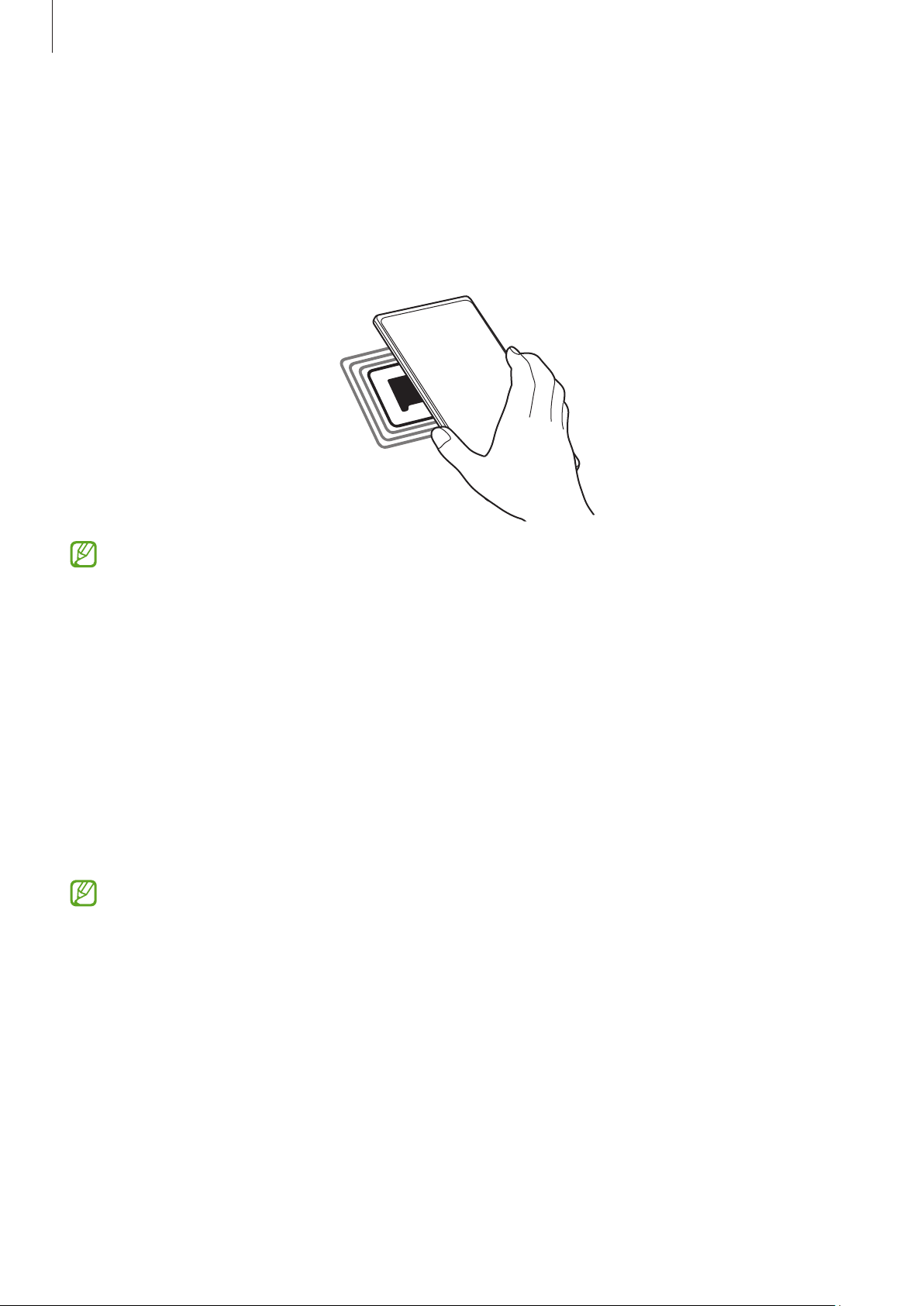
Setări
Citirea informațiilor de pe o etichetă NFC
FolosițicaracteristicaNFCpentruacitiinformațiiledepeprodusincluseîneticheteleNFC.
1 PeecranulSetări,atingețiConexiunișiglisațicomutatorulPlăți NFC și fără contactpentrupornire.
2 PlasațizonaanteneiNFCdepespateledispozitivuluilângăoetichetăNFC.
Vorfiafișateinformațiiledepeetichetă.
Asigurați-văcăecranuldispozitivuluiestepornitșideblocat.Încazcontrar,dispozitivulnuvaciti
eticheteleNFCsaunuvaprimidate.
Efectuarea plăților cu ajutorul caracteristicii NFC
ÎnaintedeautilizacaracteristicaNFCpentruefectuareaplăților,trebuiesăvăînregistrațilaserviciul
mobildeplată.Pentruavăînregistrasaupentruaobținemaimulteinformațiidespreserviciu,contactați
furnizoruldvs.deservicii.
1 PeecranulSetări,atingețiConexiunișiglisațicomutatorulPlăți NFC și fără contactpentrupornire.
2 AtingețizonaanteneiNFCdepespateledispozitivuluidecititoruldecarduriNFC.
Pentruasetaaplicațiadeplatăimplicită,deschidețiecranulSetărișiatingețiConexiuni
contact
Plăți fără contact → Plată,șiapoiselectațioaplicație.
→
•
Listaserviciilordeplatăpoatesănuincludătoateaplicațiiledeplatădisponibile.
•
Încazulîncareactualizațiaplicațiadeplățisauinstalațioaplicațienouă,serviciiledeplată
utilizateanteriorpotsănufuncționezeadecvat. Într-oastfeldesituație,peecranulSetări,atingeți
Conexiuni
aplicațieînloculaplicațieiactualizatesaunouinstalate.Alternativ,deselectațiaplicațiaselectată.
Plăți NFC și fără contact → Plăți fără contact → Plată sau Altele,apoiselectațioaltă
→
Plăți NFC și fără
→
100
 Loading...