

Page 1

MANUAL DE USUARIO
SM-A225F/DSN
SM-A226B/DSN
Spanish. 05/2021. Rev.1.0
www.samsung.com
Page 2

Contenido
Nociones básicas
4 Lea la siguiente información antes de
empezar
6 Situaciones de sobrecalentamiento del
dispositivo y soluciones
9 Diseño y funciones del dispositivo
14 Cargar la batería
16 Tarjeta SIM o USIM (tarjeta nanoSIM)
18 Tarjeta de memoria (tarjeta microSD)
20 Encender y apagar el dispositivo
21 Configuración inicial
21 Samsung account
22 Transferir datos desde el dispositivo anterior
(Smart Switch)
24 Información sobre la pantalla
33 Panel de notificaciones
35 Introducir texto
Aplicaciones y funciones
37 Instalar o desinstalar aplicaciones
38 Teléfono
41 Contactos
43 Mensajes
44 Internet
45 Cámara
56 Galería
60 Multiwindow
62 Samsung Notes
63 Samsung Members
63 Galaxy Shop
63 Calendario
64 Reminder
65 Grabadora de voz
65 Mis archivos
65 Reloj
66 Calculadora
66 Game Launcher
67 Compartir contenidos
68 Samsung Global Goals
68 Google apps
2
Page 3

Contenido
Ajustes
69 Introducción
69 Samsung account
69 Conexiones
70 Wi-Fi
72 Bluetooth
73 Pagos NFC y contactless
74 Ahorro de datos
75 Apps solo con datos móviles
75 Conexión compartida
76 Más ajustes de conexión
77 Sonidos y vibración
78 Efectos y calidad del sonido
78 Notificaciones
79 Pantalla
80 Fluidez de movimientos
80 Cambiar el modo de pantalla o ajustar
el color de visualización (Galaxy A22)
81 Fondos
81 Temas
81 Pantalla Inicio
92 Privacidad
92 Ubicación
92 Google
93 Nube y cuentas
93 Samsung Cloud
94 Funciones avanzadas
95 Movimientos y gestos
96 Mensajería dual
97 Salud digital y controles parentales
97 Mantenimiento y batería
97 Optimizar el dispositivo
98 Batería
98 Almacenamiento
98 Memoria
99 Protección del dispositivo
99 Aplicaciones
99 Administración general
100 Accesibilidad
101 Actualización de software
101 Asistencia remota
102 Acerca del teléfono
82 Pantalla Bloqueo
82 Smart Lock
83 Always On Display (Galaxy A22)
84 Datos biométricos y seguridad
85 Reconocimiento facial
87 Reconocimiento de huellas digitales
90 Wi-Fi segura (Galaxy A22)
Apéndice
103 Solución de problemas
108 Extracción de la batería
3
Page 4

Nociones básicas
Lea la siguiente información antes de empezar
Lea este manual antes de usar el dispositivo para garantizar su uso correcto y seguro.
•
Las descripciones se basan en los ajustes predeterminados del dispositivo.
•
Es posible que los contenidos difieran del dispositivo en función de la región, el operador, las
especificaciones del modelo o el software del dispositivo.
•
Puede que el dispositivo requiera conectarse a una red Wi-Fi o móvil para utilizar algunas aplicaciones o
funciones.
•
El contenido (contenido de alta calidad) que exija un alto uso de la CPU y la memoria RAM afectará al
rendimiento general del dispositivo. Es posible que las aplicaciones relacionadas con el contenido no
funcionen correctamente y varíen en función de las especificaciones del dispositivo y del entorno en
que lo use.
•
Samsung no se hace responsable de los problemas de rendimiento causados por aplicaciones de
cualquier proveedor distinto de Samsung.
•
Samsung no se hace responsable de los problemas de rendimiento o las incompatibilidades causados
por la edición de los ajustes de registro o la alteración del software del sistema operativo. El intento
de personalizar el sistema operativo puede causar que el dispositivo o las aplicaciones no funcionen
correctamente.
•
El software, las fuentes de sonido, los fondos de pantalla, las imágenes y los demás contenidos
multimedia incluidos en el dispositivo tienen una licencia de uso limitado. La extracción y uso de estos
materiales para propósitos comerciales o de otra naturaleza constituyen una violación de las leyes de
derechos de autor. Los usuarios son completamente responsables del uso ilegal de los contenidos
multimedia.
•
Es posible que, en función de su tarifa de datos, incurra en gastos adicionales por los servicios de
datos, como los mensajes, la carga y descarga, la sincronización automática o el uso de los servicios de
ubicación. Para la transferencia de grandes cantidades de datos, se recomienda usar una conexión Wi-Fi.
•
Las aplicaciones predeterminadas incluidas en el dispositivo están sujetas a actualizaciones y puede
que dejen de ser compatibles sin previo aviso. En caso de tener alguna pregunta sobre alguna de las
aplicaciones incluidas con el dispositivo, póngase en contacto con el Servicio de Atención Técnica
(SAT) de Samsung. En el caso de aplicaciones instaladas por el usuario, póngase en contacto con los
proveedores de servicios correspondientes.
•
Si modifica el sistema operativo del dispositivo o instala software de fuentes no oficiales, podría
provocar errores en el funcionamiento del dispositivo y la corrupción o pérdida de datos. Estas acciones
constituyen una violación del acuerdo de licencia de Samsung y anularán la garantía.
4
Page 5

Nociones básicas
•
En función de la región o el operador, el dispositivo puede llevar un protector de pantalla para evitar
daños durante las fases de producción y distribución. La garantía no cubre los daños que sufra el
protector de pantalla.
•
Puede ver la pantalla táctil con claridad, incluso cuando la luz solar exterior es intensa, ajustando
automáticamente el contraste según el entorno. Dada la naturaleza del producto, visualizar gráficos
fijos durante periodos de tiempo prolongados puede provocar la aparición de imágenes superpuestas
(quemado de pantalla) o desvirtuadas.
–
Se recomienda no utilizar gráficos fijos en la totalidad o parte de la pantalla táctil durante periodos
de tiempo prolongados y apagar la pantalla táctil mientras no se use el dispositivo.
–
Puede configurar la pantalla táctil para que se apague automáticamente cuando no la esté
utilizando. Abra la aplicación
continuación, seleccione el periodo de tiempo que debe transcurrir para que el dispositivo apague
la pantalla táctil.
–
Para configurar la pantalla táctil y que ajuste automáticamente el brillo según el entorno, abra
Ajustes
, pulse
Pantalla
Ajustes
y, a continuación, deslice el interruptor
, pulse
Pantalla
→
Tiempo de espera de pantalla
Brillo automático
y, a
para activarlo.
•
Dependiendo de la región o del modelo, algunos dispositivos pueden precisar la aprobación de la FCC
(Federal Communications Commission).
Si el dispositivo cuenta con esta aprobación, podrá ver el ID de la FCC correspondiente. Para verlo,
abra la aplicación
tiene este ID, significa que no se ha autorizado su venta en EE.UU. o sus territorios y que solo se puede
introducir en ese país para un uso personal por parte del propietario.
•
El uso de dispositivos móviles en aviones o barcos puede estar sujeto a normativas y restricciones
federales y locales. Consúltelo con las autoridades pertinentes y siga siempre las instrucciones de la
tripulación sobre cuándo y cómo puede usar su dispositivo.
•
El dispositivo contiene imanes. Se debe guardar una distancia de seguridad entre el dispositivo y los
objetos que pudieran verse afectados por ellos, como las tarjetas de crédito o los dispositivos médicos
implantables. Si tiene un dispositivo médico implantado, póngase en contacto con su médico antes de
usarlo.
Ajustes
y pulse
Acerca del teléfono
→
Información de estado
. Si su dispositivo no
5
Page 6

Nociones básicas
Iconos informativos
Advertencia: situaciones que podrían causarle lesiones a usted o a otras personas.
Precaución: situaciones que podrían causar daños al dispositivo o a otros equipos.
Aviso: notas, consejos de uso o información adicional.
Situaciones de sobrecalentamiento del dispositivo y
soluciones
Cuando el dispositivo se calienta durante la carga de la batería
Es posible que el dispositivo y el cargador se calienten durante la carga. Durante la carga inalámbrica
o la carga rápida puede que el dispositivo esté más caliente al tacto. Esto no afectará a la vida útil ni al
rendimiento del dispositivo, sino que forma parte del funcionamiento del mismo. Si la batería se calienta
demasiado, la carga podría ralentizarse o el cargador podría detener la carga.
Siga estos pasos cuando el dispositivo se caliente:
•
Desconecte el cargador del dispositivo y cierre las aplicaciones que estén abiertas. Espere a que el
dispositivo se enfríe y después comience a cargarlo de nuevo.
•
Si la parte inferior del dispositivo se sobrecalienta, esto podría deberse a que el cable USB
conectado está dañado. Sustituya el cable USB dañado por uno nuevo aprobado por Samsung.
•
Cuando utilice un cargador inalámbrico, no coloque materiales extraños, como objetos metálicos,
imanes o tarjetas con bandas magnéticas, entre el dispositivo y el cargador inalámbrico.
Las funciones de carga inalámbrica y carga rápida solo están disponibles en los modelos compatibles.
Cuando el dispositivo se calienta durante el uso
Si utiliza funciones o aplicaciones que requieren más batería o las utiliza durante periodos de tiempo
prolongados, es posible que su dispositivo se caliente de forma temporal debido al mayor consumo de
batería. Cierre las aplicaciones abiertas y no utilice el dispositivo durante un rato.
A continuación, se muestran situaciones en las que el dispositivo podría sobrecalentarse. Según las funciones
y las aplicaciones que utilice, puede que estos ejemplos no apliquen a su modelo:
6
Page 7

Nociones básicas
•
Durante la configuración inicial después de la compra o al restaurar los datos.
•
Cuando se descargan archivos grandes.
•
Cuando se utilizan aplicaciones que requieren más batería o se utilizan durante mucho tiempo:
–
Cuando se reproducen juegos en alta calidad durante periodos de tiempo prolongados
–
Cuando se graban vídeos durante periodos de tiempo prolongados
–
Cuando se transmiten vídeos por secuencias utilizando el ajuste máximo de brillo
–
Al conectarse a un televisor
•
Cuando se realizan varias tareas al mismo tiempo o se ejecutan muchas aplicaciones en segundo plano:
–
Cuando se utiliza Multiwindow
–
Cuando se actualizan o instalan aplicaciones durante la grabación de vídeos
–
Cuando se descargan archivos grandes durante una videollamada
–
Cuando se graban vídeos mientras se utiliza una aplicación de navegación
•
Cuando se utiliza una gran cantidad de datos para sincronizarlos con la nube, el correo electrónico u
otras cuentas.
•
Cuando se utiliza una aplicación de navegación en un coche con el dispositivo expuesto a la luz solar
directa.
•
Cuando se utiliza la conexión compartida.
•
Cuando se utiliza el dispositivo en zonas con señales débiles y sin recepción.
•
Cuando se carga la batería con un cable USB dañado.
•
Cuando la clavija multifunción del dispositivo está dañada o expuesta a materiales extraños, como
líquido, polvo, polvo metálico o grafito.
•
Cuando está en itinerancia.
Siga estos pasos cuando el dispositivo se caliente:
•
Mantenga el dispositivo actualizado con el último software.
•
Los conflictos entre aplicaciones abiertas pueden provocar que el dispositivo se caliente. Reinícielo.
•
Desactive las funciones Wi-Fi, GPS y Bluetooth cuando no las esté utilizando.
•
Cierre las aplicaciones que aumenten el consumo de batería o que se ejecuten en segundo plano
cuando no las esté utilizando.
•
Elimine los archivos innecesarios o las aplicaciones que no utilice.
•
Reduzca el brillo de la pantalla.
•
Si el dispositivo se sobrecalienta o permanece caliente durante un periodo de tiempo prolongado,
deje de usarlo durante unos minutos. Si se sigue sobrecalentando, póngase en contacto con el
Servicio de Atención Técnica (SAT) de Samsung.
7
Page 8

Nociones básicas
Precauciones relativas al sobrecalentamiento del dispositivo
Si empieza a sentir molestias debido al sobrecalentamiento del dispositivo, deje de utilizarlo.
Cuando el dispositivo se calienta, las funciones y el rendimiento pueden verse limitados o es posible que el
dispositivo se apague para enfriarse. Esta función solo está disponible en los modelos compatibles.
•
Si el dispositivo se sobrecalienta y alcanza una temperatura concreta, aparecerá un mensaje de
advertencia para evitar fallos en el dispositivo, irritaciones y daños en la piel, y fugas de la batería. Para
que la temperatura del dispositivo disminuya, se limitarán el brillo de la pantalla y la velocidad de
rendimiento, y se detendrá la carga de la batería. Se cerrarán las aplicaciones activas, y las llamadas y
otras funciones estarán limitadas, excepto las llamadas de emergencia, hasta que el dispositivo se enfríe.
•
Si aparece el segundo mensaje debido a un nuevo aumento de la temperatura del dispositivo, este
se apagará. No utilice el dispositivo hasta que la temperatura del mismo esté por debajo del nivel
especificado. Si el segundo mensaje de advertencia aparece durante una llamada de emergencia, no se
forzará el apagado y la llamada no se colgará.
Precauciones para el entorno operativo
El entorno puede causar que su dispositivo se caliente en las siguientes condiciones. Tenga cuidado para
evitar acortar la vida útil de la batería, dañar el dispositivo o provocar un incendio:
•
No guarde el dispositivo en zonas con temperaturas muy frías o cálidas.
•
No exponga el dispositivo a la luz solar directa durante mucho tiempo.
•
No utilice ni almacene el dispositivo durante mucho tiempo en zonas con temperaturas muy elevadas
como, por ejemplo, dentro de un automóvil en verano.
•
No coloque el dispositivo en zonas que puedan sobrecalentarse, como una manta eléctrica.
•
No guarde el dispositivo en calefactores, microondas, equipamientos de cocina calientes o
contenedores de alta presión, ni cerca de ellos.
•
No utilice cables cuyo revestimiento esté dañado o desprendido, ni cargadores o baterías que estén
dañados o presenten fallos de funcionamiento.
8
Page 9

Nociones básicas
Diseño y funciones del dispositivo
Contenido de la caja
Consulte la Guía de inicio rápido para obtener información sobre el contenido de la caja.
•
Los artículos incluidos con el dispositivo y cualquier accesorio disponible pueden variar en función
de la región o el operador.
•
Los artículos que se incluyen están diseñados solo para este dispositivo y puede que no sean
compatibles con otros.
•
La apariencia y las especificaciones del dispositivo están sujetas a cambios sin previo aviso.
•
Podrá comprar accesorios adicionales en su distribuidor local de Samsung. Asegúrese de que sean
compatibles con el dispositivo antes de comprarlos.
•
Utilice solo accesorios aprobados por Samsung. En caso de no hacerlo, podría causar problemas de
rendimiento y errores de funcionamiento que no se encuentren cubiertos por la garantía.
•
La disponibilidad de todos los accesorios se encuentra sujeta a cambios según los fabricantes. Para
obtener más información sobre los accesorios disponibles, consulte el sitio web de Samsung.
9
Page 10

Nociones básicas
Altavoz
Micrófono
Antena GPS
Diseño del dispositivo
►
Galaxy A22:
Cámara frontal
Bandeja de la tarjeta SIM/
tarjeta de memoria
Pantalla táctil
Conector para auriculares
Botón Volumen
Botón Función (sensor de
reconocimiento de
huellas digitales)
Clavija multifunción
(USB Tipo C)
Cámara trasera
Flash
Altavoz
Antena principal
Antena NFC
Antena principal
Micrófono
10
Page 11

Nociones básicas
Micrófono
Micrófono
►
Galaxy A22 5G:
Altavoz
Bandeja de la tarjeta SIM/
tarjeta de memoria
Pantalla táctil
Conector para auriculares
Sensor de proximidad/luz
Cámara frontal
Botón Volumen
Botón Función (sensor de
reconocimiento de
huellas digitales)
Clavija multifunción
(USB Tipo C)
Antena GPS
Cámara trasera
Flash
Altavoz
Antena principal
Antena NFC
Antena principal
11
Page 12

Nociones básicas
•
No se acerque el dispositivo a los oídos cuando utilice los altavoces para, por ejemplo, reproducir
archivos multimedia o hablar por teléfono.
•
Tenga cuidado de no exponer la lente de la cámara a una fuente de luz potente, como la luz solar
directa. Si esto sucede, el sensor de imágenes de la cámara puede estropearse y no se podrá
reparar. Además, provocará la aparición de puntos o manchas en las fotos.
•
Si utiliza el dispositivo con el cristal o el cuerpo acrílico roto, podría sufrir lesiones físicas. Utilice el
dispositivo solo después de que haya sido reparado en un Servicio de Atención Técnica (SAT) de
Samsung.
•
Si entra polvo o suciedad en el micrófono, el altavoz o el receptor, el sonido del dispositivo puede
atenuarse y algunas funciones podrían dejar de estar disponibles. Si intenta extraerlos con un
objeto afilado, el dispositivo podría estropearse y verse deteriorado.
•
En las siguientes situaciones podrían producirse problemas de conectividad o la batería podría
descargarse:
–
Si coloca adhesivos metálicos en el área de la antena del dispositivo.
–
Si coloca en el dispositivo una funda fabricada con materiales metálicos.
–
Si cubre el área de la antena del dispositivo con las manos o con otros objetos mientras utiliza
determinadas funciones, como las llamadas o la conexión de datos móviles.
•
Se recomienda usar un protector de pantalla aprobado por Samsung. De lo contrario, podrían
producirse errores de funcionamiento en los sensores.
•
No cubra la zona del sensor de proximidad/luz con accesorios para la pantalla, como un protector
de pantalla, pegatinas o una funda. De lo contrario, podrían producirse errores de funcionamiento
en el sensor. (Galaxy A22 5G)
•
Evite que la pantalla táctil entre en contacto con agua. Es posible que no funcione correctamente
en ambientes húmedos o si se moja.
12
Page 13

Nociones básicas
Botón Inicio
Botones físicos
Botón Función
•
Manténgalo pulsado para encender o apagar el dispositivo.
Botón Función
Botón Función +
Botón Bajar volumen
•
Púlselo para encender o bloquear la pantalla.
•
Púlselo dos veces para iniciar la aplicación o función que ha configurado.
•
Púlselos a la vez para hacer una captura de pantalla.
•
Manténgalos pulsados a la vez para apagar el dispositivo.
Configurar el botón Función
Seleccione la aplicación o función que desee abrir cuando pulse el botón Función dos veces.
Abra la aplicación
opción que desee.
Ajustes
, pulse
Funciones avanzadas
→
Botón Función
y, a continuación, seleccione la
Botones programables
Tecla Aplicaciones
recientes
Tecla Atrás
Cuando encienda la pantalla, los botones programables aparecerán en la parte inferior. Consulte la sección
Barra de navegación (botones programables) para obtener más información.
13
Page 14
Nociones básicas
Cargar la batería
Cargue la batería antes de usar el dispositivo por primera vez o cuando no lo haya utilizado durante mucho
tiempo.
Use solo una batería, un cargador y un cable aprobados por Samsung específicamente diseñados para
el dispositivo. Las baterías, cargadores y cables que no sean compatibles pueden causarle lesiones
físicas graves o estropear el dispositivo.
•
Si conecta el cargador de forma incorrecta, podría causar daños graves al dispositivo. La garantía no
cubre ningún daño debido a un mal uso.
•
Utilice solo el cable USB Tipo C suministrado con el dispositivo. Si lo utiliza con un cable Micro USB,
el dispositivo podría sufrir daños.
El cargador no tiene interruptor de encendido y apagado, por tanto, para detener la entrada de
corriente eléctrica, debe desenchufarlo de la red. Además, cuando esté conectado, debe permanecer
cerca del enchufe. Para ahorrar energía, desenchufe el cargador cuando no lo esté usando.
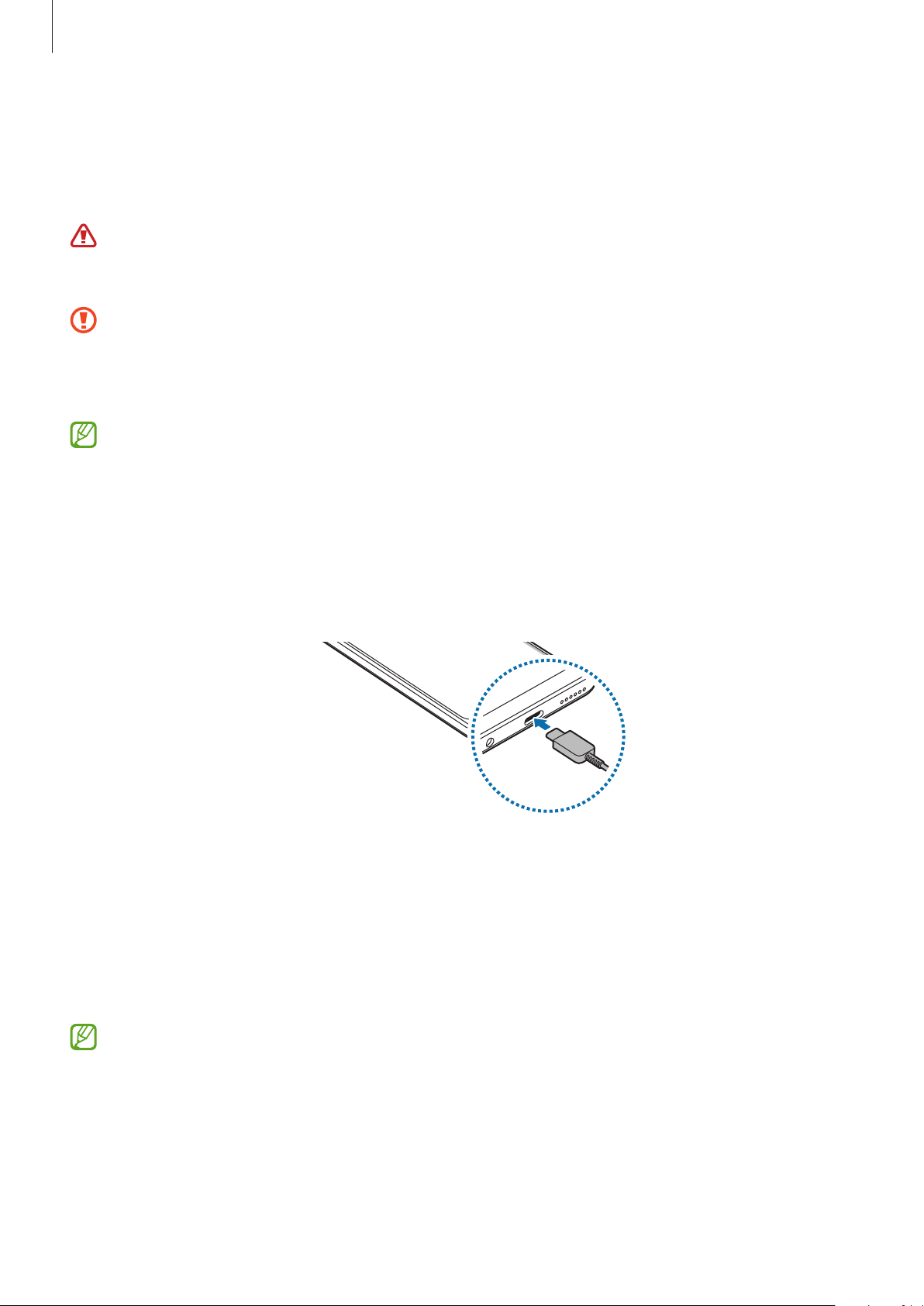
Carga con cable
Conecte el cable USB al adaptador de alimentación USB y a la clavija multifunción del dispositivo para cargar
la batería. Cuando esté totalmente cargada, desconecte el cargador del dispositivo.
Carga rápida
Abra la aplicación
continuación, active la función que desee.
•
Carga rápida
adaptativa.
Ajustes
: para usar esta función, utilice un cargador de batería compatible con la carga rápida
, pulse
Mantenimiento y batería
→
Batería
→
Más ajustes de batería
y, a
La batería se carga de forma más rápida cuando el dispositivo o la pantalla están apagados.
14
Page 15

Nociones básicas
Reducir el consumo de batería
El dispositivo ofrece varias opciones que le ayudarán a ahorrar batería:
•
Optimice el consumo usando la función Mantenimiento del dispositivo.
•
Cuando no esté usando el dispositivo, apague la pantalla pulsando el botón Función.
•
Active el modo Ahorro de energía.
•
Cierre aplicaciones innecesarias.
•
Desactive la función Bluetooth si no la está usando.
•
Desactive la sincronización automática de las aplicaciones que deben sincronizarse.
•
Reduzca el tiempo de retroiluminación de la pantalla.
•
Reduzca el brillo de la pantalla.
Consejos y precauciones sobre la carga de la batería
•
Si la batería está completamente descargada, no podrá encender el dispositivo inmediatamente
después de conectar el cargador. Espere a que se cargue durante algunos minutos antes de intentarlo
de nuevo.
•
Si utiliza varias aplicaciones a la vez, ya sean de red o que requieran una conexión con otro dispositivo, la
batería se agotará rápidamente. Para evitar quedarse sin carga durante la transferencia de datos, use las
aplicaciones cuando haya cargado la batería por completo.
•
El uso de una fuente de energía distinta del cargador, como un ordenador, puede hacer que la carga sea
más lenta, ya que la corriente eléctrica es menor.
•
Puede utilizar el dispositivo mientras se está cargando, pero la batería tardará más en cargarse por
completo.
•
Si el dispositivo recibe una alimentación inestable mientras se carga, puede que la pantalla táctil no
funcione. Si esto sucede, desconecte el cargador del dispositivo.
•
Es posible que el dispositivo y el cargador se calienten durante la carga. Esto es normal y no afecta a la
vida útil ni al rendimiento del dispositivo. Si la batería se calienta más de lo normal, el cargador podría
dejar de cargar.
•
El dispositivo podría estropearse si lo carga con la clavija multifunción mojada. Séquela bien antes de
comenzar a cargarlo.
•
Si el dispositivo no se carga correctamente, llévelo junto con el cargador a un Servicio de Atención
Técnica (SAT) de Samsung.
15
Page 16

Nociones básicas
21 43
Tarjeta SIM o USIM (tarjeta nanoSIM)
Inserte la tarjeta SIM o USIM proporcionada por su operador de telefonía móvil.
Puede insertar dos tarjetas SIM o USIM para tener dos números de teléfono u operadores en un mismo
dispositivo. En algunas áreas, las velocidades de transferencia de datos podrían ser inferiores si se insertan
dos tarjetas SIM en el dispositivo en lugar de solo una.
Puede que algunos servicios que requieran una conexión de red no estén disponibles en función de
su operador.
Insertar la tarjeta SIM o USIM
►
Galaxy A22:
►
Galaxy A22 5G:
1 Para extraer la bandeja de la tarjeta SIM, inserte la anilla de extracción en el orificio junto a la bandeja.
2 Extraiga con cuidado la bandeja de su ranura.
3 Coloque la tarjeta SIM o USIM en la bandeja con los contactos de color dorado hacia abajo y presiónela
con cuidado para colocarla bien.
16
Page 17

Nociones básicas
4 Inserte de nuevo la bandeja en su ranura.
•
Utilice únicamente una tarjeta nanoSIM.
•
Tenga cuidado de no perder la tarjeta SIM o USIM y no deje que otras personas la usen. Samsung
no se hace responsable de los daños o inconvenientes causados por la pérdida o el robo de tarjetas.
•
Asegúrese de que la anilla de extracción esté perpendicular al orificio. De no ser así, podría
estropear el dispositivo.
•
La tarjeta SIM podría salirse o caerse de la bandeja si no se encuentra firmemente fijada.
•
Si introduce la bandeja mojada en el dispositivo, este podría estropearse. Asegúrese en todo
momento de que la bandeja esté seca.
•
Introduzca por completo la bandeja en la ranura para evitar que entre líquido en el dispositivo.
Administrador de tarjetas SIM
Abra
Ajustes
y pulse
Conexiones
→
Administrador de tarjetas SIM
.
•
Tarjetas SIM
•
Tarjeta SIM preferida
como llamadas de voz, cuando hay dos tarjetas activadas.
•
Más ajustes de tarjeta SIM
: active la tarjeta SIM para usarla y personalizar sus ajustes.
: permite utilizar una tarjeta SIM como predeterminada para ciertas funciones,
: permite configurar los ajustes de llamada.
17
Page 18

Nociones básicas
1 3 42
Tarjeta de memoria (tarjeta microSD)
Insertar una tarjeta de memoria
La capacidad de la tarjeta de memoria de su dispositivo podría variar con respecto a otros modelos y,
en función del tipo de tarjeta y del fabricante, puede que algunas tarjetas no sean compatibles con su
dispositivo. Para ver la capacidad máxima de la tarjeta de memoria de su dispositivo, consulte el sitio web de
Samsung.
1 Para extraer la bandeja de la tarjeta SIM, inserte la anilla de extracción en el orificio junto a la bandeja.
2 Extraiga con cuidado la bandeja de su ranura.
3 Coloque una tarjeta de memoria en la bandeja con los contactos de color dorado hacia abajo y presiónela
con cuidado para colocarla bien.
4 Inserte de nuevo la bandeja en su ranura.
•
Es posible que algunas tarjetas de memoria no sean totalmente compatibles con su dispositivo.
Usar una tarjeta de memoria que no sea compatible puede estropear el dispositivo o la propia
tarjeta, así como los datos almacenados en esta.
•
Asegúrese de insertar la tarjeta de memoria con el lado correcto hacia arriba.
•
Asegúrese de que la anilla de extracción esté perpendicular al orificio. De no ser así, podría
estropear el dispositivo.
•
Cuando saque la bandeja del dispositivo, se desactivará la conexión de datos móviles.
•
La tarjeta de memoria podría salirse o caerse de la bandeja si no se encuentra firmemente fijada.
•
Si introduce la bandeja mojada en el dispositivo, este podría estropearse. Asegúrese en todo
momento de que la bandeja esté seca.
•
Introduzca por completo la bandeja en la ranura para evitar que entre líquido en el dispositivo.
18
Page 19

Nociones básicas
•
El dispositivo admite los sistemas de archivos FAT32 y exFAT para tarjetas de memoria. Si inserta
una tarjeta formateada con un sistema de archivos diferente, el dispositivo le solicitará que
reformatee la tarjeta o, de lo contrario, no la reconocerá. Para utilizar la tarjeta de memoria, debe
formatearla. Si su dispositivo no puede formatearla o reconocerla, póngase en contacto con el
fabricante de la tarjeta de memoria o con un Servicio de Atención Técnica (SAT) de Samsung.
•
La escritura y el borrado frecuente de datos acortarán la vida útil de la tarjeta de memoria.
•
Cuando inserte una tarjeta de memoria en el dispositivo, el directorio de archivos de la tarjeta
aparecerá en la carpeta
Mis archivos
→
Tarjeta SD
.
Extraer la tarjeta de memoria
Antes de extraer una tarjeta de memoria, expúlsela para que la extracción sea segura.
Ajustes
Abra
Expulsar
y pulse
.
No extraiga el almacenamiento externo como, por ejemplo, una tarjeta de memoria o un dispositivo
de almacenamiento USB, mientras el dispositivo está transfiriendo o accediendo a información, ni
justo después de transferir datos. Si lo hace, podría provocar la pérdida o la corrupción de los datos, o
podría estropear el almacenamiento externo o el dispositivo. Samsung no se hace responsable de las
pérdidas, incluyendo la pérdida de datos, que puedan derivarse del uso indebido de dispositivos de
almacenamiento externo.
Mantenimiento y batería
→
Almacenamiento
→ →
Avanzado
→
Tarjeta SD
Formatear la tarjeta de memoria
Puede que una tarjeta de memoria formateada en un ordenador no sea compatible con el dispositivo.
Formatee la tarjeta de memoria en el dispositivo.
Abra la aplicación
Tarjeta SD
→
Antes de formatear la tarjeta de memoria, recuerde hacer copias de seguridad de todos los datos
importantes almacenados en ella. La garantía del fabricante no cubre la pérdida de datos ocasionada
por las acciones del usuario.
Ajustes
Formatear
y pulse
.
Mantenimiento y batería
→
Almacenamiento
→ →
Avanzado
→
→
19
Page 20

Nociones básicas
Encender y apagar el dispositivo
Respete todas las advertencias y las indicaciones del personal cuando se encuentre en lugares donde
el uso de dispositivos inalámbricos esté restringido, como aviones y hospitales.
Botón Función
Encender el dispositivo
Mantenga pulsado el botón Función durante unos segundos para encender el dispositivo.
Apagar el dispositivo
1 Para apagar el dispositivo, mantenga pulsado el botón Función. También puede abrir el panel de
notificaciones, deslizar el dedo hacia abajo y, a continuación, pulsar
2 Pulse
Apagar
Para reiniciar el dispositivo, pulse
.
Reiniciar
.
Forzar el reinicio
Si el dispositivo se bloquea y no responde, mantenga pulsados el botón Función y el botón Bajar volumen
simultáneamente durante más de 7 segundos para reiniciarlo.
.
20
Page 21

Nociones básicas
Modo Emergencia
Puede activar el modo Emergencia en el dispositivo para reducir el consumo de batería. Se restringirá el uso
de algunas aplicaciones y funciones. En modo Emergencia, puede hacer una llamada de emergencia, enviar
información sobre su ubicación actual a los demás, hacer sonar una alarma de emergencia, etc.
Para activar el modo Emergencia, mantenga pulsado el botón Función y, a continuación, pulse
Emergencia
pulsar
Para desactivar el modo Emergencia, pulse
. También puede abrir el panel de notificaciones, deslizar el dedo hacia abajo y, a continuación,
→
Modo Emergencia
El tiempo de uso que queda indica el tiempo restante antes de que la carga de la batería se agote. Este
tiempo puede variar en función de los ajustes del dispositivo y las condiciones de funcionamiento.
.
→
Desactivar modo Emergencia
.
Modo
Configuración inicial
Siga las instrucciones en pantalla cuando encienda el dispositivo por primera vez o restablezca los valores de
fábrica.
Si no se conecta a una red Wi-Fi, es posible que no pueda configurar algunas funciones del dispositivo
durante la configuración inicial.
Samsung account
Samsung account es un servicio de cuenta integrado que le permite utilizar varios servicios de Samsung
mediante dispositivos móviles, televisores y el sitio web de Samsung.
Para consultar la lista de servicios que puede utilizar con su Samsung account, visite account.samsung.com.
1 Abra la aplicación
Otra opción es abrir
Samsung account
Ajustes
Ajustes
.
y pulse
y pulsar
Samsung account
Nube y cuentas
.
→
Administrar cuentas
→
Añadir cuenta
→
2 Si ya tiene una Samsung account, inicie sesión.
•
Para iniciar sesión con su cuenta de Google, pulse
•
Si no tiene una Samsung account, pulse
Crear cuenta
Continuar con Google
.
.
21
Page 22

Nociones básicas
Buscar su ID y restablecer la contraseña
Si olvida el ID o la contraseña de su Samsung account, pulse
pantalla de inicio de sesión de Samsung account. Para buscar su ID o restablecer la contraseña, introduzca la
información necesaria.
Buscar ID
o
Restablecer contraseña
en la
Cerrar sesión en su Samsung account
Cuando cierre sesión en su Samsung account, sus datos, como los contactos o eventos, también se
eliminarán del dispositivo.
1 Abra la aplicación
2 Pulse
3 Pulse
Samsung account
pantalla.
Cerrar sesión
Ajustes
, introduzca la contraseña de su Samsung account y, a continuación, pulse
y pulse
→
Mi perfil
Nube y cuentas
y, a continuación, pulse
→
Administrar cuentas
Cerrar sesión
.
en la parte inferior de la
Aceptar
.
Transferir datos desde el dispositivo anterior (Smart
Switch)
Puede usar Smart Switch para transferir datos desde el dispositivo anterior al nuevo.
Abra la aplicación
•
Puede que esta función no esté disponible en algunos dispositivos u ordenadores.
•
Se aplican limitaciones. Visite www.samsung.com/smartswitch para más detalles. Para Samsung el
copyright es un asunto importante. Transfiera solamente contenido que sea suyo o sobre el cual
tenga derechos.
Ajustes
y pulse
Nube y cuentas
→
Datos de dispositivo anterior
.
Transferir datos de forma inalámbrica
Transfiera datos desde el dispositivo anterior a su nuevo dispositivo mediante Wi-Fi Direct.
1 En el dispositivo anterior, inicie
Si esta aplicación no está instalada, descárguela desde
2 En su dispositivo, abra la aplicación
Smart Switch
Ajustes
y pulse
.
Nube y cuentas
Galaxy Store
o en
Play Store
→
Datos de dispositivo anterior
.
.
22
Page 23

Nociones básicas
3 Acerque los dispositivos.
4 En el dispositivo anterior, pulse
5 En el dispositivo anterior, pulse
6 En el dispositivo, seleccione un elemento para recuperarlo y pulse
Enviar datos
Permitir
.
→
Inalámbrico
.
Transferir
.
Copia de seguridad y restauración de datos con un almacenamiento externo
Transfiera los datos utilizando un dispositivo de almacenamiento externo, como una tarjeta microSD.
1 Realice una copia de seguridad de los datos del dispositivo anterior en un dispositivo de almacenamiento
externo.
2 Inserte el dispositivo de almacenamiento externo en su dispositivo o conéctelo a él.
3 En su dispositivo, abra la aplicación
4 Seleccione la fecha de copia de seguridad en
Ajustes
y pulse
Nube y cuentas
Restaurar desde tarjeta SD
→
Transferencia externa
y pulse
Restaurar
.
.
5 Siga las instrucciones de la pantalla para transferir los datos desde el almacenamiento externo.
Transferir datos de copia de seguridad desde un ordenador
Transfiera datos entre el dispositivo y un ordenador. Debe descargar la aplicación Smart Switch para
ordenador en www.samsung.com/smartswitch. Realice una copia de seguridad de los datos que contenga el
dispositivo anterior a un ordenador e importe los datos a su dispositivo.
1 En el ordenador, vaya a www.samsung.com/smartswitch para descargar Smart Switch.
2 En el ordenador, inicie Smart Switch.
Si el dispositivo anterior no es un dispositivo Samsung, realice una copia de seguridad de los datos en
un ordenador mediante el programa proporcionado por el fabricante del dispositivo. Luego, vaya al
quinto paso.
3 Conecte el dispositivo anterior al ordenador con el cable USB del dispositivo.
4 En el ordenador, siga las instrucciones que aparecen en pantalla para realizar una copia de seguridad de
los datos desde el dispositivo.
A continuación, desconecte el dispositivo anterior del ordenador.
5 Conecte su dispositivo al ordenador con el cable USB.
6 En el ordenador, siga las instrucciones que aparecen en pantalla para transferir los datos a su dispositivo.
23
Page 24

Nociones básicas
Información sobre la pantalla
Controlar la pantalla táctil
Pulsar
Pulse la pantalla.
Mover
Mantenga pulsado
un elemento y
desplácelo hasta
la ubicación que
desee.
Deslizar
Deslice el dedo
hacia arriba, hacia
abajo, hacia la
izquierda o hacia la
derecha.
Mantener pulsado
Mantenga pulsada
la pantalla durante
aproximadamente
2 segundos.
Pulsar dos veces
Pulse dos veces la
pantalla.
Pellizcar
Separe o junte dos
dedos en la pantalla.
•
No deje que la pantalla táctil entre en contacto con otros dispositivos eléctricos. Las descargas
electrostáticas pueden hacer que no funcione correctamente.
•
Para evitar estropear la pantalla táctil, no la toque ni la pulse con objetos puntiagudos ni la presione
excesivamente con los dedos.
•
Se recomienda no utilizar gráficos fijos en la totalidad o parte de la pantalla táctil durante mucho
tiempo, de lo contrario, podrían aparecer imágenes superpuestas (quemado de pantalla) o
desvirtuadas.
Es posible que el dispositivo no reconozca las entradas táctiles que realice cerca de los bordes de la
pantalla, dado que estos se encuentran fuera del área de reconocimiento táctil.
24
Page 25

Nociones básicas
Barra de navegación (botones programables)
Cuando encienda la pantalla, los botones programables aparecerán en la barra de navegación situada
en la parte inferior de la pantalla. Los botones programables están configurados como tecla Aplicaciones
recientes, botón Inicio y tecla Atrás de forma predeterminada. Las funciones de los botones pueden cambiar
dependiendo de la aplicación que se utilice o el entorno de uso.
Botón/Tecla Función
Aplicaciones
recientes
Inicio
Atrás
•
Púlsela para abrir la lista de aplicaciones recientes.
•
Púlselo para volver a la pantalla Inicio.
•
Manténgalo pulsado para abrir el
•
Púlsela para volver a la pantalla anterior.
Asistente de Google
.
Ocultar la barra de navegación
Oculte la barra de navegación para ver los archivos o usar las aplicaciones en una pantalla más amplia.
Ajustes
Abra
Tipo de navegación
opciones
, pulse
y seleccione la opción que desee.
Pantalla
. La barra de navegación se ocultará y aparecerán las sugerencias de gestos. Pulse
→
Barra de navegación
y, a continuación, pulse
Gestos de deslizamiento
en
Más
Deslizar desde abajo Deslizar desde los lados y desde abajo
Si desea ocultar las sugerencias de gestos de la parte inferior de la pantalla, pulse el interruptor
de gestos
para desactivarlo.
25
Sugerencias
Page 26

Nociones básicas
Pantalla Inicio y pantalla Aplicaciones
La pantalla Inicio es el punto de partida para acceder a todas las funciones del dispositivo. Contiene widgets,
accesos directos a las aplicaciones y otras funciones.
La pantalla Aplicaciones contiene los iconos de las aplicaciones, incluidas las últimas instaladas.
Cambiar entre las pantallas Inicio y Aplicaciones
En la pantalla Inicio, deslice el dedo hacia arriba para abrir la pantalla Aplicaciones.
Para volver a la pantalla Inicio, deslice el dedo hacia arriba o hacia abajo en la pantalla Aplicaciones. También
puede pulsar el botón Inicio o la tecla Atrás.
Buscar
Aplicaciones
favoritas
Pantalla Inicio Pantalla Aplicaciones
Si añade el botón Aplicaciones en la pantalla Inicio, podrá abrir la pantalla Aplicaciones pulsándolo. En la
pantalla Inicio, mantenga pulsada un área vacía, pulse
botón de pantalla Aplicaciones en pantalla Inicio
parte inferior de la pantalla Inicio.
Ajustes
para activarlo. El botón Aplicaciones se añadirá en la
y, a continuación, pulse el interruptor
Botón Aplicaciones
Mostrar
26
Page 27

Nociones básicas
Editar la pantalla Inicio
En la pantalla Inicio, mantenga pulsada un área vacía o pellizque para acceder a las opciones de edición.
Puede configurar el fondo de pantalla, añadir widgets y mucho más. También puede añadir, eliminar o
reorganizar los paneles de la pantalla Inicio.
•
Añadir paneles: deslice el dedo hacia la izquierda y, a continuación, pulse .
•
Mover paneles: mantenga pulsada la vista previa de un panel y, a continuación, desplácela hasta una
nueva ubicación.
•
Eliminar paneles: pulse
•
Fondos
: cambia la imagen de fondo de la pantalla Inicio y de la pantalla Bloqueo.
en el panel.
•
Temas
fondos de pantalla, cambiarán en función del tema seleccionado.
•
Widgets
información y un acceso cómodo en la pantalla Inicio. Seleccione un widget y pulse
muestre en la pantalla Inicio.
•
Ajustes
: cambia el tema del dispositivo. Los elementos visuales de la interfaz, como colores, iconos y
: los widgets son pequeñas aplicaciones que inician funciones específicas para proporcionar
Añadir
: configure ajustes de la pantalla Inicio, como la distribución de la pantalla.
para que se
Mostrar todas las aplicaciones en la pantalla Inicio
Sin necesidad de utilizar una pantalla Aplicaciones diferente, podrá configurar el dispositivo para que
muestre todas las aplicaciones en la pantalla Inicio. Mantenga pulsada un área vacía en la pantalla Inicio y, a
continuación, pulse
Podrá acceder a todas sus aplicaciones deslizando el dedo hacia la izquierda en la pantalla Inicio.
Ajustes
→
Diseño de la pantalla Inicio
→
Solo pantalla Inicio
→
Aplicar
.
27
Page 28

Nociones básicas
Iniciar el buscador
Busque contenido en el dispositivo rápidamente.
1 En la pantalla Aplicaciones, pulse
hacia abajo y, a continuación, pulsar
Buscar
. También puede abrir el panel de notificaciones, deslizar el dedo
.
2 Escriba una palabra clave.
Se realizará la búsqueda entre las aplicaciones y el contenido de su dispositivo.
Si pulsa en el teclado, podrá buscar más contenido.
Mover elementos
Mantenga pulsado un elemento y, a continuación, desplácelo hasta una nueva ubicación. Para cambiar un
elemento a otro panel, muévalo hacia uno de los lados de la pantalla.
Para añadir un acceso directo a una aplicación en la pantalla Inicio, mantenga pulsado un elemento en la
pantalla Aplicaciones y, a continuación, pulse
También podrá mover las aplicaciones que usa con más frecuencia al área de los accesos directos en la parte
inferior de la pantalla Inicio.
Crear carpetas
Cree carpetas para guardar aplicaciones similares y acceder a ellas de forma más rápida.
Añadir a Inicio
.
En la pantalla Inicio o en la pantalla Aplicaciones, mantenga pulsada una aplicación y, a continuación,
desplácela hasta otra aplicación.
Se creará una nueva carpeta que contendrá las aplicaciones seleccionadas. Pulse
introduzca un nombre.
•
Añadir más aplicaciones
Pulse
añadir una aplicación desplazándola hasta la carpeta.
en la carpeta. Seleccione las aplicaciones que desee añadir y pulse
Nombre de carpeta
Hecho
. También puede
e
28
Page 29

Nociones básicas
Controlador del panel Edge
Panel Edge
•
Mover aplicaciones desde una carpeta
Mantenga pulsada una aplicación para desplazarla hasta una nueva ubicación.
•
Borrar una carpeta
Mantenga pulsada una carpeta y, a continuación, pulse
que las aplicaciones que contenga se reubicarán en la pantalla Aplicaciones.
Eliminar carpeta
. Solo se eliminará la carpeta, ya
Panel Edge
Acceda rápidamente a sus aplicaciones y funciones favoritas desde los paneles Edge.
Deslice el controlador de contenidos Edge hacia el centro de la pantalla.
Si el controlador del panel Edge no está visible, abra
interruptor
Contenidos Edge
para activarlo.
Ajustes
, pulse
Pantalla
y, a continuación, pulse el
29
Ajustes del panel Edge
Page 30

Nociones básicas
Pantalla Bloqueo
Al pulsar el botón Función, la pantalla se apagará y se bloqueará. También se apagará y se bloqueará
automáticamente si no usa el dispositivo durante un tiempo determinado.
Cuando se encienda la pantalla, deslice el dedo en cualquier dirección para desbloquearla.
Para encender la pantalla cuando esté apagada, pulse el botón Función o pulse dos veces la pantalla.
Cambiar el método de bloqueo de pantalla
Para cambiar el método de bloqueo de pantalla, abra
de pantalla
Si configura un patrón, un PIN, una contraseña o sus datos biométricos como método de bloqueo de
pantalla, podrá proteger su información personal evitando que otras personas accedan a su dispositivo.
Cuando establezca el método de bloqueo de pantalla, el dispositivo necesitará un código para
desbloquearse.
y, a continuación, seleccione un método.
Puede configurar el dispositivo para que restablezca los datos de fábrica si introduce el código de
desbloqueo de forma incorrecta varias veces seguidas y supera el número máximo de intentos.
Abra
Ajustes
con el método de bloqueo de pantalla preestablecido y, a continuación, pulse el interruptor
Autorrestablecer valores
, pulse
Pantalla Bloqueo
para activarlo.
→
Ajustes
Ajustes del bloqueo seguridad
, pulse
Pantalla Bloqueo
→
Tipo de bloqueo
, desbloquee la pantalla
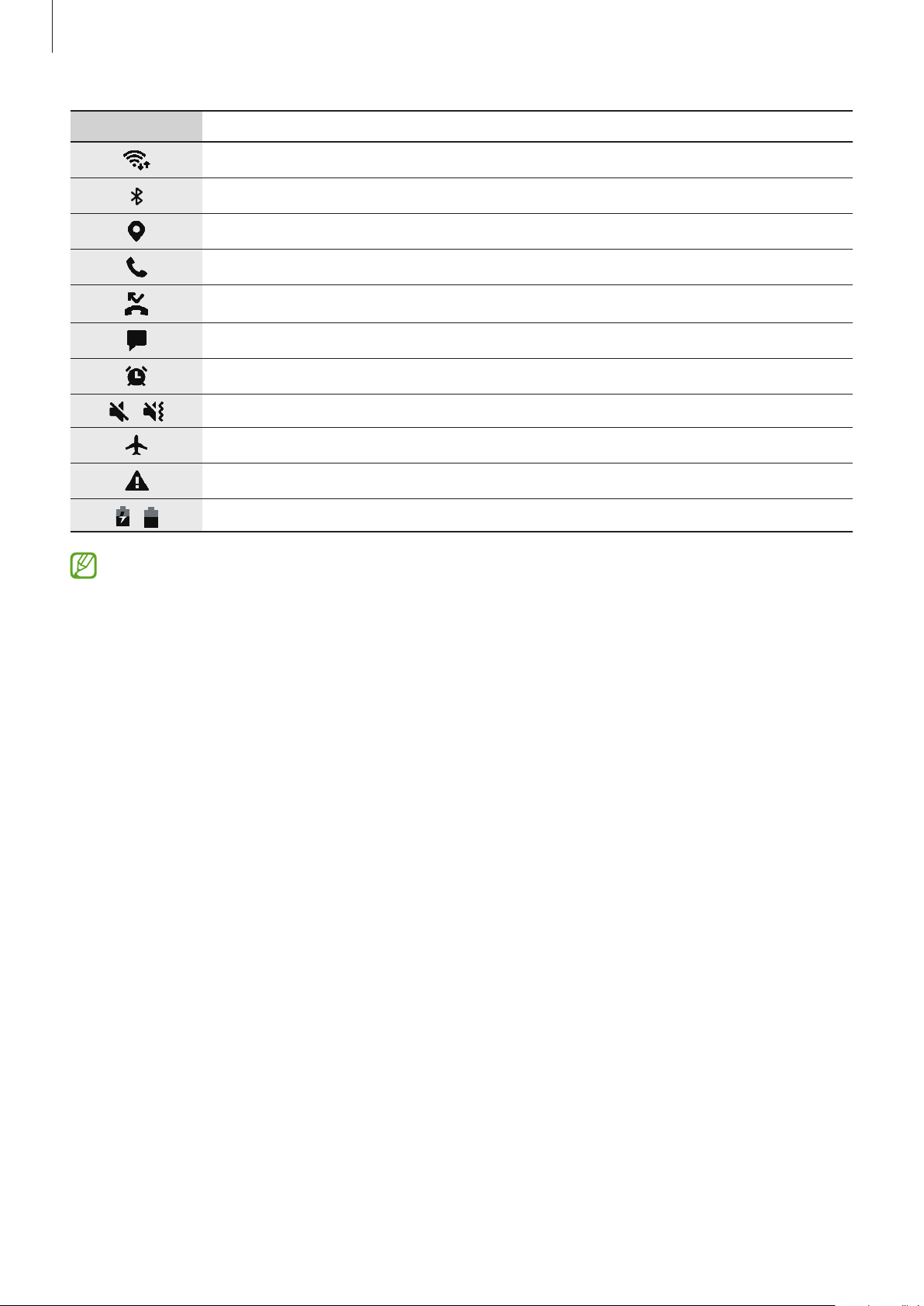
Iconos indicadores
Los iconos indicadores aparecen en la barra de estado, en la parte superior de la pantalla. Los iconos que
aparecen en la siguiente tabla son los más comunes.
Icono Significado
/
Sin señal
Intensidad de la señal
Itinerancia (Roaming)
Red GPRS conectada
Red EDGE conectada
Red UMTS conectada
Red HSDPA conectada
Red HSPA+ conectada
Red LTE conectada
Red 5G conectada
Red LTE conectada en red LTE que incluye la red 5G
30
Page 31
Nociones básicas
Icono Significado
Conectado a Wi-Fi
Función Bluetooth activada
Servicios de localización en uso
Llamada en curso
Llamada perdida
Nuevo mensaje de texto o multimedia
Alarma activada
/
/
•
Es posible que la barra de estado no aparezca en la parte superior de la pantalla en algunas
aplicaciones. Para mostrarla, deslice la parte superior de la pantalla hacia abajo.
•
Algunos iconos indicadores solo se muestran al abrir el panel de notificaciones.
•
Los iconos pueden ser distintos en función del operador o el modelo.
Modo Silencio/modo Vibración
Modo Avión activado
Se ha producido un error o hay un mensaje de aviso
Carga de la batería/nivel de batería
31
Page 32
Nociones básicas
Captura de pantalla
Realice una captura de pantalla mientras usa el dispositivo. Para ello, pulse el botón Función y el botón Bajar
volumen al mismo tiempo. Puede ver las capturas de pantalla en
No se pueden hacer capturas de pantalla mientras se usan determinadas aplicaciones y funciones.
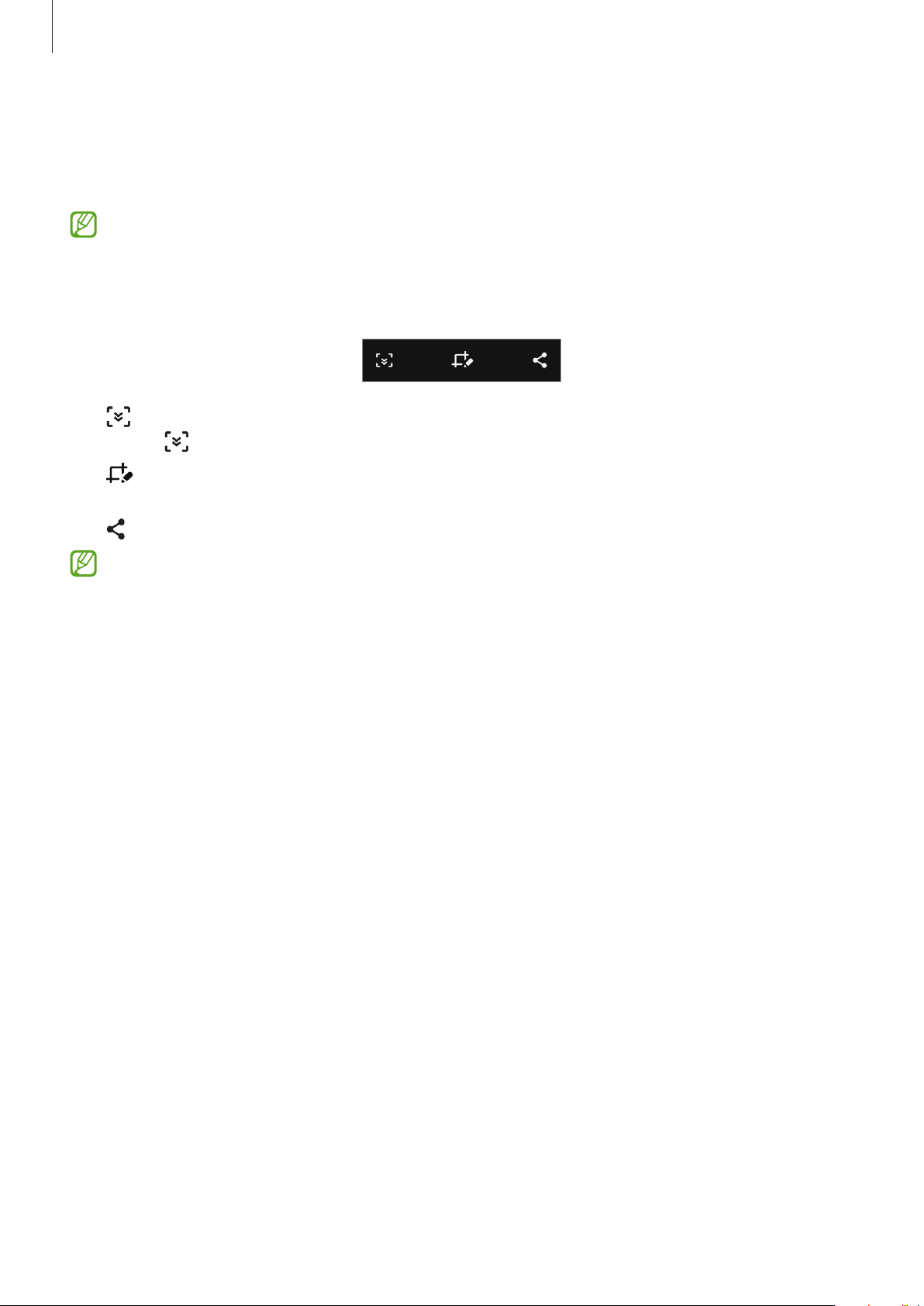
Después de realizar una captura de pantalla, utilice las siguientes opciones de la barra de herramientas en la
parte inferior de la pantalla:
Galería
.
•
•
•
: capture el contenido actual y el contenido oculto en una página extendida, como una página web.
Si pulsa
: escriba o dibuje en la captura de pantalla, o recorte una parte de esta. Puede ver el área recortada
en
Galería
: comparta la captura de pantalla.
Si las opciones no se visualizan en la pantalla capturada, abra la aplicación
avanzadas
capturas
, la pantalla se desplazará automáticamente hacia abajo y se capturará más contenido.
.
→
Capturas de pantalla
para activarlo.
y, a continuación, pulse el interruptor
Ajustes
Barra de herramientas de
, pulse
Funciones
32
Page 33
Nociones básicas
Botones de Ajustes rápidos
Panel de notificaciones
Al recibir nuevas notificaciones aparecerán iconos indicadores en la barra de estado. Para ver más
información sobre los iconos, abra el panel de notificaciones y vea los detalles.
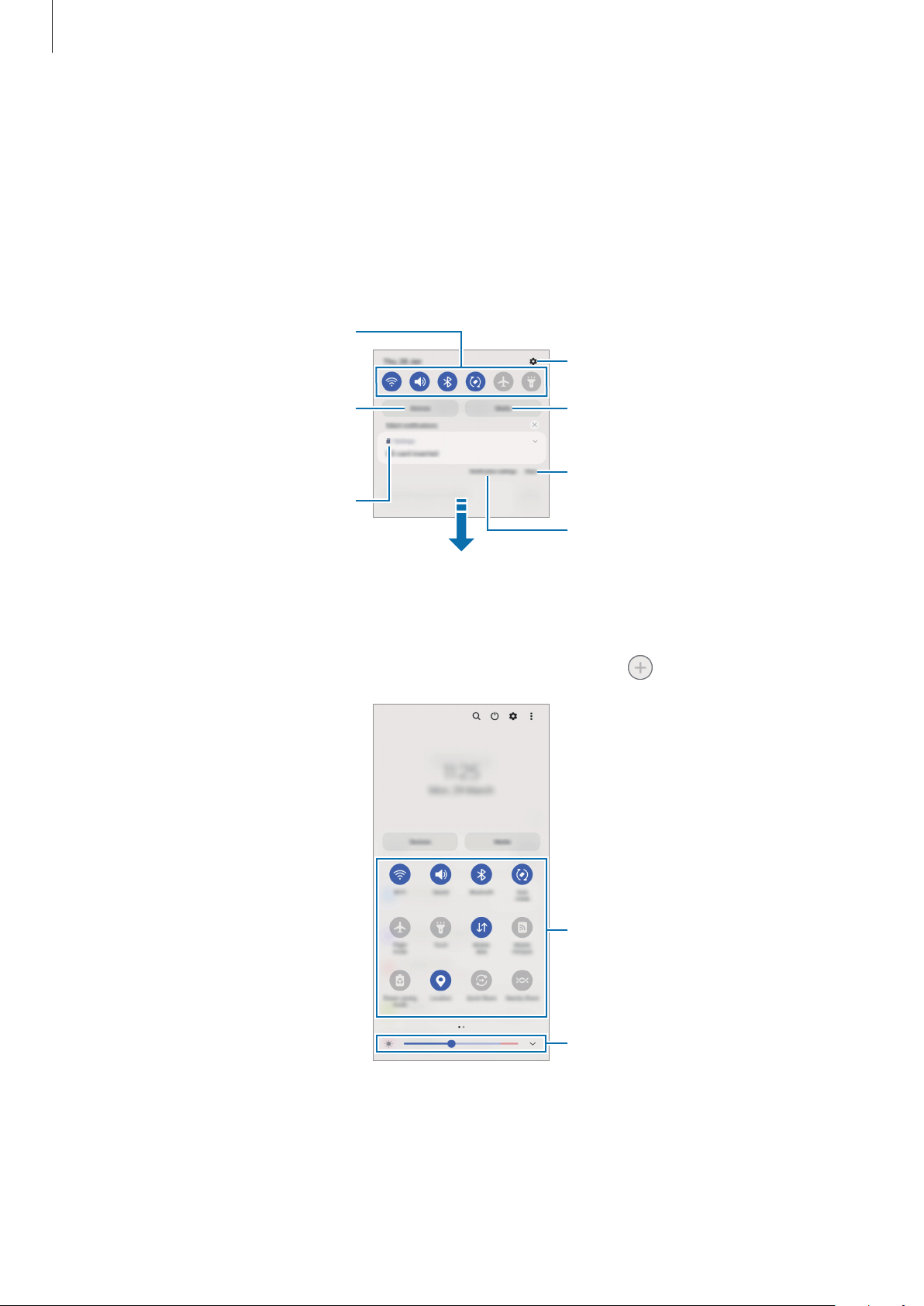
Para abrir el panel de notificaciones, deslice la barra de estado hacia abajo. Para cerrarlo, deslice el panel hacia
arriba.
Podrá usar las siguientes funciones en el panel de notificaciones:
Abre Ajustes
Controle dispositivos cercanos
conectados, y dispositivos y escenas
de SmartThings
Muestra los detalles de la notificación
y permite realizar varias acciones
Controle la reproducción multimedia
en su dispositivo y en los dispositivos
cercanos conectados
Borra todas las notificaciones
Acceda a los ajustes de notificaciones
Usar los botones de Ajustes rápidos
Pulse los botones de Ajustes rápidos para activar determinadas funciones. Deslice el dedo hacia abajo en el
panel de notificaciones para ver más botones. Para añadir más botones, pulse
.
Botones de Ajustes rápidos
Ajuste el brillo de la pantalla
33
Page 34

Nociones básicas
Para cambiar ajustes de funciones, pulse el texto situado debajo de cada botón. Para ver ajustes más
detallados, mantenga pulsado un botón.
Para reorganizar los botones, pulse
desplácelo hasta otra ubicación.
→
Editar botones
, mantenga pulsado un botón y, a continuación,
Controlar la reproducción de contenido multimedia
Controle fácilmente la reproducción de música o vídeo con la función Multimedia. También puede continuar
la reproducción en otro dispositivo.
1 Abra el panel de notificaciones y pulse
Multimedia
.
2 Pulse los iconos del controlador para controlar la reproducción.
Para continuar la reproducción en otro dispositivo, pulse
Controlar dispositivos cercanos
Inicie esta función para controlar desde el panel de notificaciones dispositivos conectados cercanos, así como
dispositivos y escenas SmartThings usados con frecuencia.
1 Abra el panel de notificaciones y pulse
Aparecerán los dispositivos conectados cercanos, y los dispositivos y escenas SmartThings.
Dispositivos
.
y seleccione el dispositivo que desee.
2 Seleccione un dispositivo cercano o un dispositivo SmartThings para controlarlo, o seleccione una escena
para iniciarla.
34
Page 35
Nociones básicas
Funciones adicionales del teclado
Introducir texto
Disposición del teclado
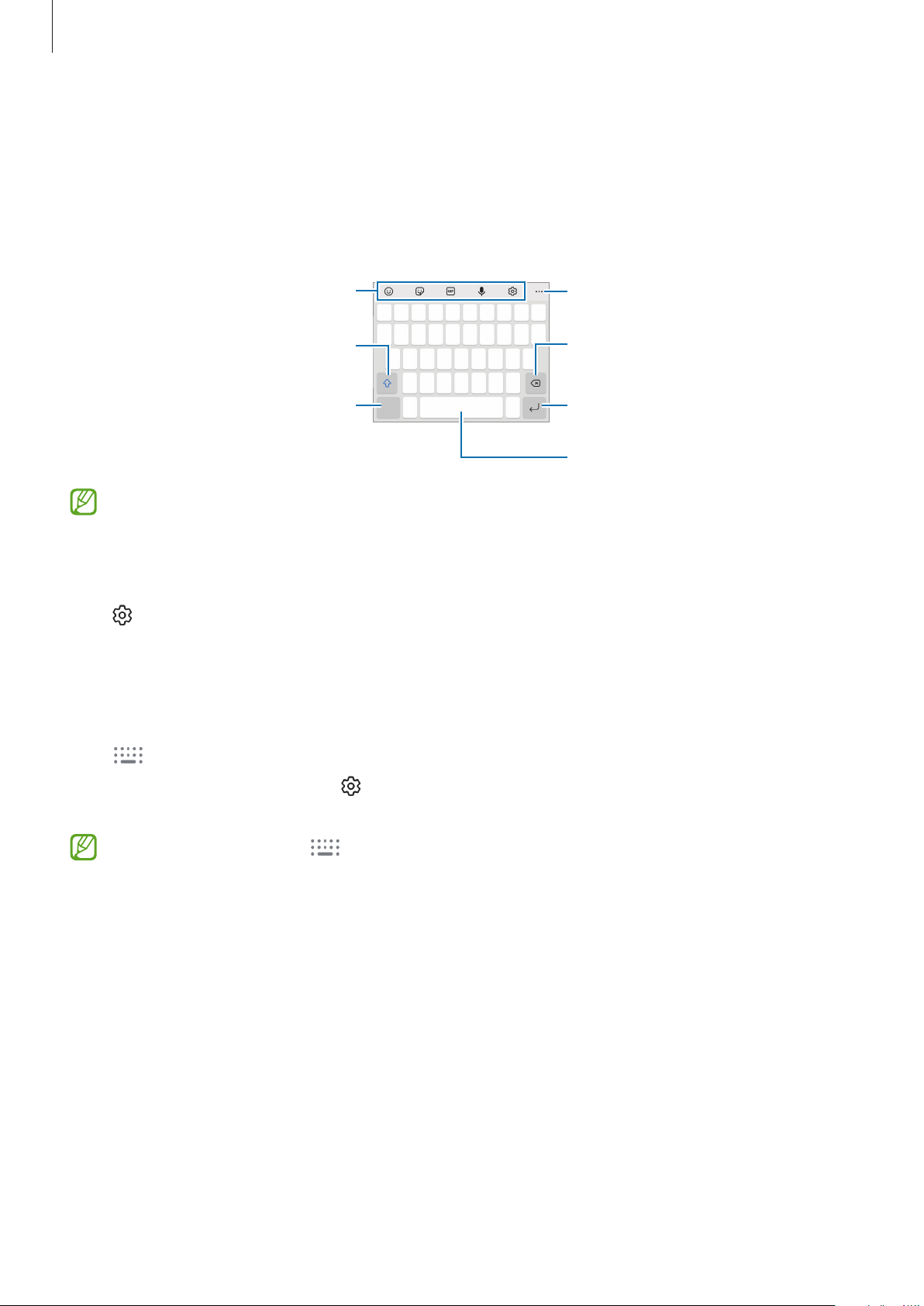
Al introducir texto, aparecerá un teclado automáticamente.
Muestra más funciones del teclado
Introduce letras en mayúsculas.
Para fijar el teclado en mayúsculas,
púlselo dos veces.
Introduce símbolos
La entrada de texto por voz no funciona en algunos idiomas. Para introducir texto, debe cambiar el
idioma de entrada a uno de los idiomas compatibles.
Borra el carácter anterior
Pasa a la siguiente línea
Introduce un espacio
Cambiar el idioma de entrada
Pulse →
dos o más, podrá alternar entre esos idiomas de entrada deslizando la barra espaciadora hacia la izquierda o
la derecha.
Idiomas y tipos
→
Administrar idiomas
y seleccione los idiomas que quiera usar. Si selecciona
Cambiar el teclado
Pulse en la barra de navegación para cambiar el teclado.
→
Para cambiar el tipo de teclado, pulse
el tipo de teclado que desee.
Idiomas y tipos
, seleccione primero un idioma y, a continuación,
•
Si el botón del teclado ( ) no aparece en la barra de navegación, abra
Administración general
interruptor
•
En el Teclado
correspondiente varias veces hasta que aparezca el carácter que necesite.
Botón del teclado en la barra de navegación
3 x 4
Ajustes
→
Lista y teclado predeterminado
cada tecla tiene tres o cuatro caracteres. Para introducir un carácter, pulse la tecla
y, a continuación, deslice el
para activarlo.
, pulse
35
Page 36
Nociones básicas
Funciones adicionales del teclado
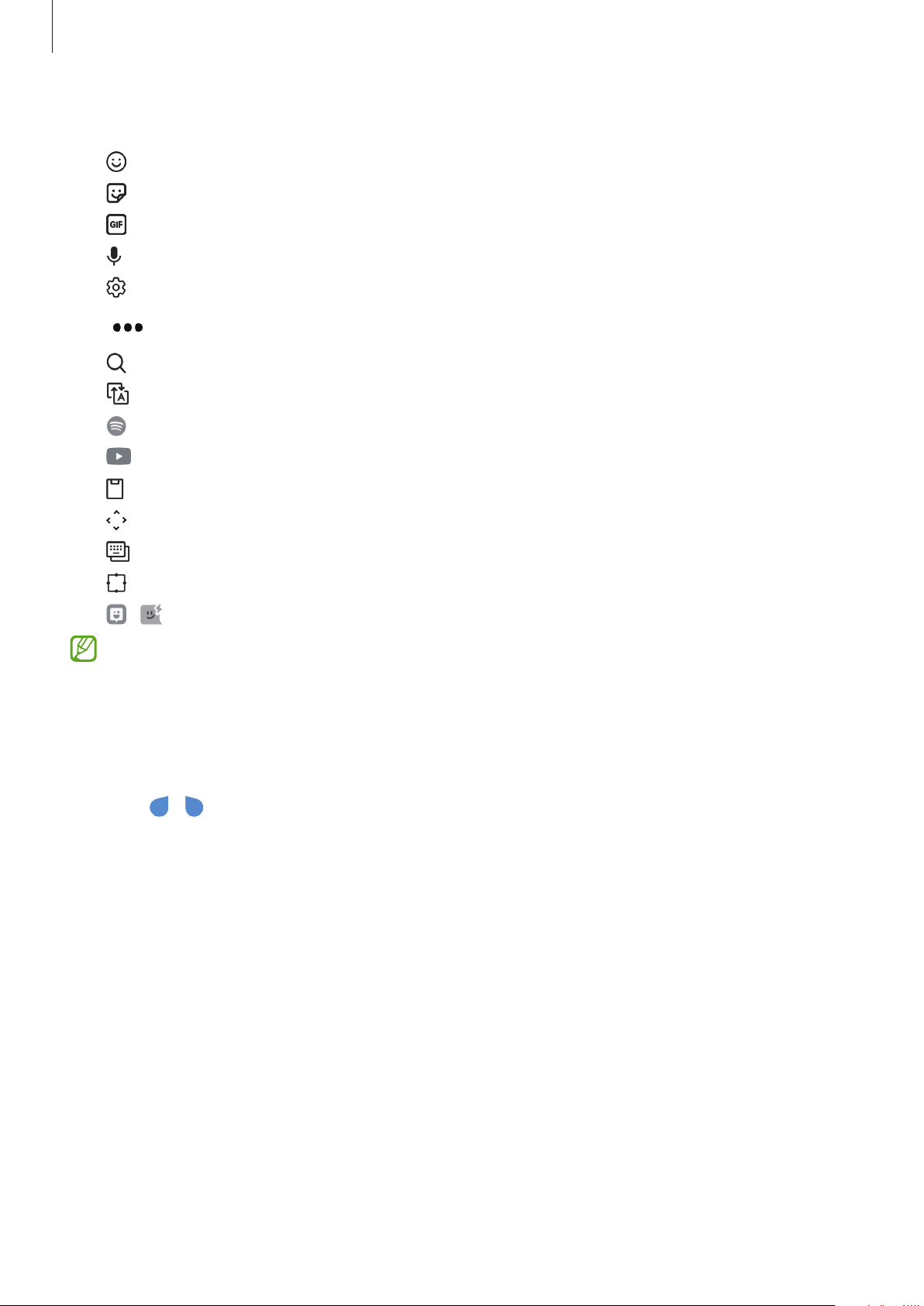
•
: introduce emojis.
•
: introduce stickers.
•
: adjunta GIF animados.
•
: introduce texto por voz.
•
: cambia los ajustes del teclado.
Pulse
•
•
•
•
•
•
•
•
•
para usar más funciones del teclado.
: busca contenido y lo introduce.
: traduce texto y lo introduce.
: comparte enlaces de música.
: comparte enlaces de vídeos.
: añade un elemento del portapapeles.
: abre el panel de edición de texto.
: cambia el modo de teclado.
: cambia el tamaño del teclado.
/ : introduce stickers.
Puede que algunas funciones no estén disponibles dependiendo del operador o el modelo.
Copiar y pegar
1 Mantenga pulsado un texto.
2 Mueva o para seleccionar el texto que quiera o pulse
texto.
3 Pulse
Copiar
El texto seleccionado se guardará en el portapapeles.
o
Cortar
.
Seleccionar todo
4 Mantenga pulsada la posición en la que quiere insertar el texto y pulse
Para pegar un texto que ha copiado previamente, pulse
Portapapeles
para seleccionar todo el
Pegar
.
y seleccione el texto.
36
Page 37
Aplicaciones y funciones
Instalar o desinstalar aplicaciones
Galaxy Store
Compre y descargue aplicaciones diseñadas para dispositivos Samsung Galaxy.
Abra la aplicación
clave.
•
Puede que esta aplicación no esté disponible en función del operador o el modelo.
•
Para cambiar el ajuste de actualización automática, pulse → →
automáticamente
Galaxy Store
. Busque aplicaciones por categoría o pulse para buscar por palabras
y, a continuación, seleccione una opción.
Play Store
Compre y descargue aplicaciones.
Abra la aplicación
Para cambiar el ajuste de actualización automática, pulse →
automáticamente
Play Store
. Busque aplicaciones por categoría o por palabras clave.
y, a continuación, seleccione una opción.
Administrar aplicaciones
Desinstalar o desactivar aplicaciones
Ajustes
Actualizar apps
→
Actualizar aplicaciones
Mantenga pulsada una aplicación y seleccione una opción:
•
Desinstalar
•
Desactivar
el dispositivo.
Es posible que algunas aplicaciones no sean compatibles con esta función.
: desinstala las aplicaciones descargadas.
: desactiva las aplicaciones predeterminadas seleccionadas que no pueden desinstalarse en
Activar aplicaciones
Abra la aplicación
y, a continuación, pulse
Ajustes
Activar
, pulse
.
Aplicaciones
→
→
Desactivadas
37
→
Aceptar
, seleccione una aplicación
Page 38
Aplicaciones y funciones
Configurar permisos de aplicaciones
Para que algunas aplicaciones funcionen correctamente, podrían necesitar permisos para utilizar la
información de su dispositivo o acceder a ella.
Para ver los ajustes de los permisos que las aplicaciones tienen establecidos, abra
Aplicaciones
cambiarlos.
Para ver o cambiar los ajustes de los permisos de la aplicación según la categoría del permiso, abra
pulse
Aplicaciones
. Seleccione una aplicación y pulse
→ →
Si no concede permisos a las aplicaciones, es posible que las funciones básicas de estas no se inicien
correctamente.
Administrador de permisos
Permisos
. Seleccione un elemento y una aplicación.
. Puede ver la lista de permisos de las aplicaciones y
Ajustes
y pulse
Teléfono
Introducción
Haga o responda llamadas de voz o videollamadas.
Llamar
Ajustes
y
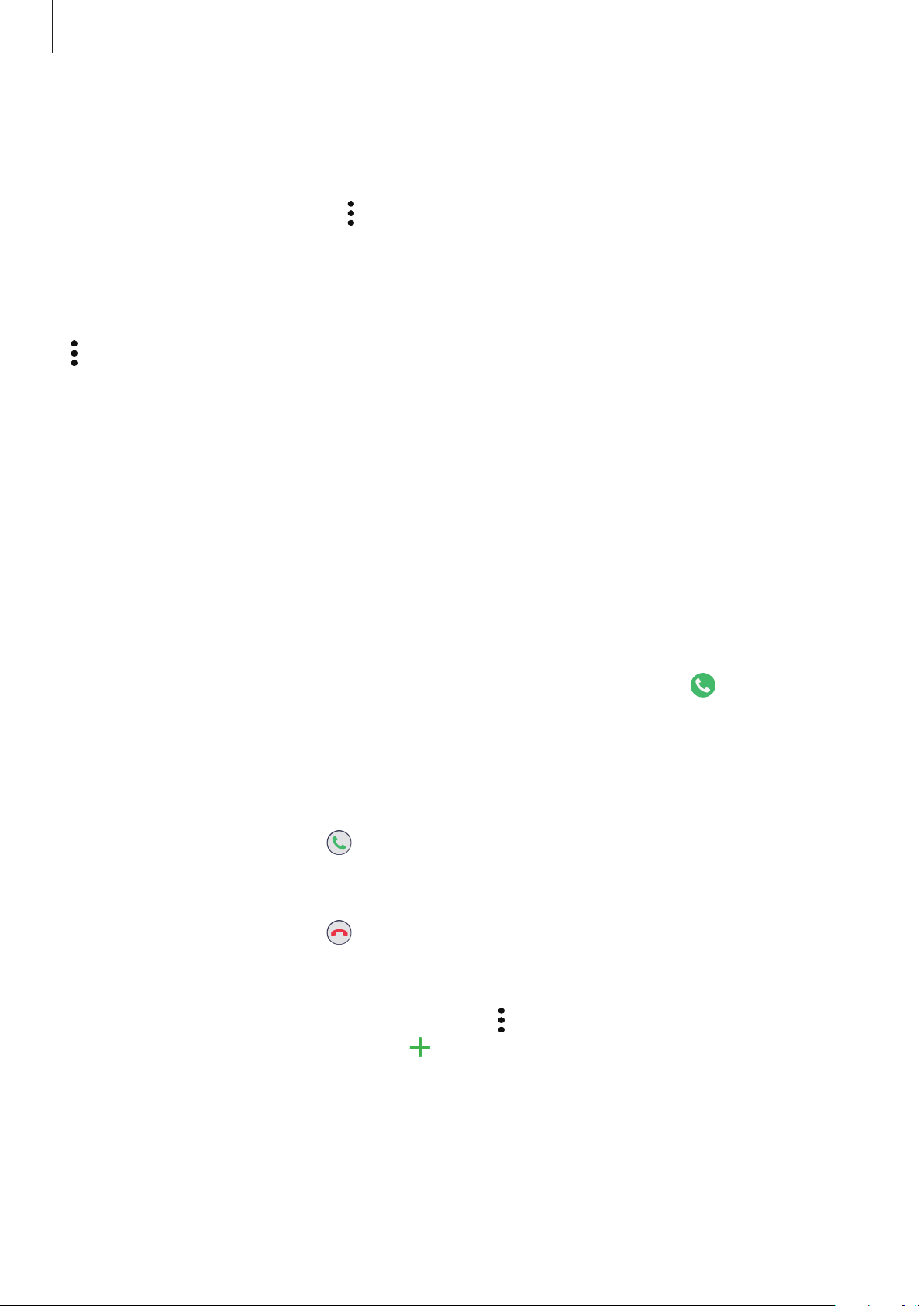
1 Abra la aplicación
Teléfono
y pulse
Teclado
.
2 Introduzca un número de teléfono.
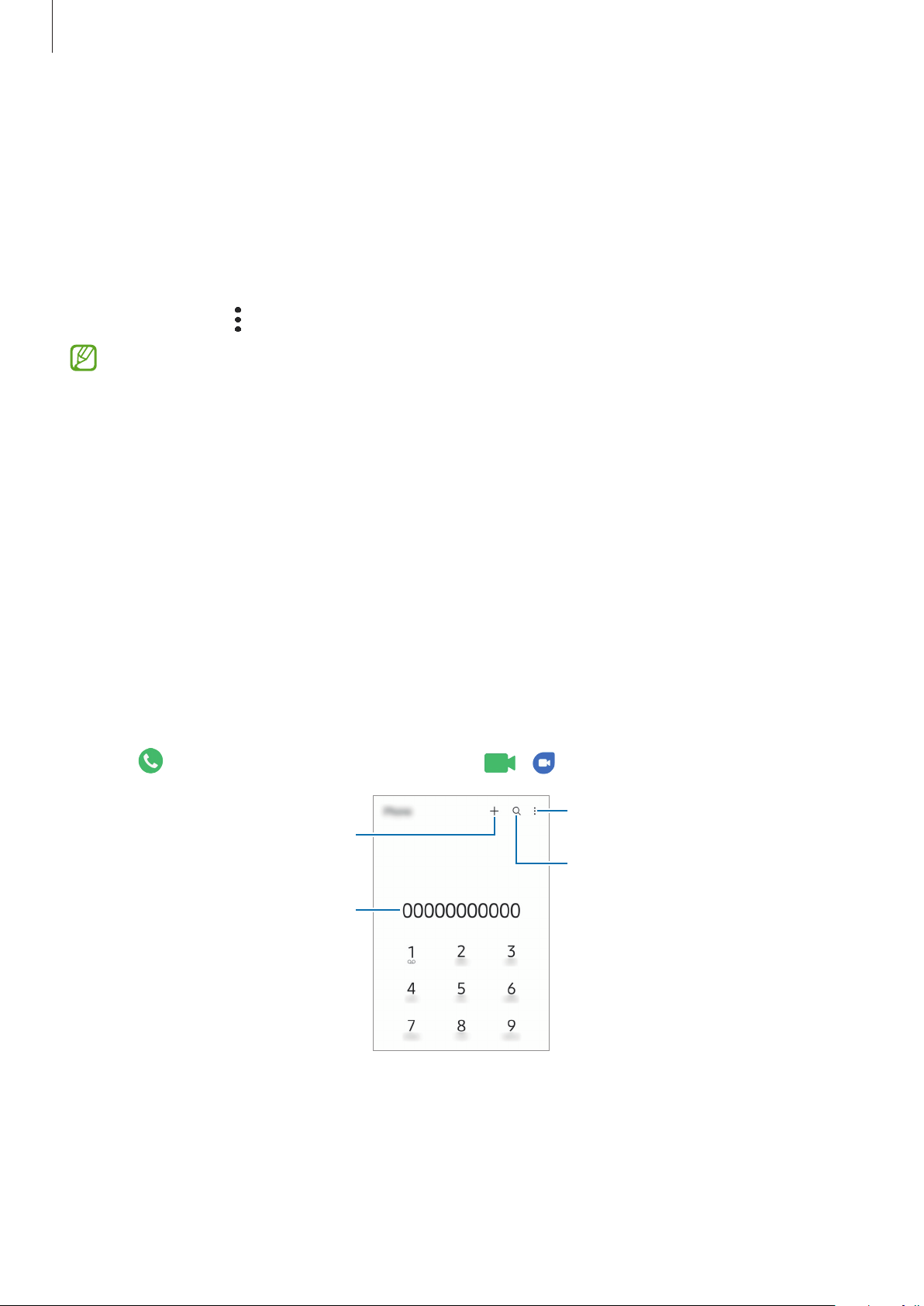
3 Pulse para hacer una llamada de voz, o bien pulse o para hacer una videollamada.
Más opciones
Añade el número a la lista de
contactos
Previsualización del número de
teléfono
Busca un contacto
38
Page 39
Aplicaciones y funciones
Llamar desde la lista de registros o contactos
Abra la aplicación
contacto o número de teléfono para realizar una llamada.
Si esta función está desactivada, pulse →
interruptor
Deslizar para llamar o mensaje
Teléfono
, pulse
Recientes
o
Contactos
Ajustes
para activarlo.
→
Otros ajustes de llamada
y, a continuación, deslice hacia la derecha sobre un
y, a continuación, pulse el
Usar la marcación rápida
Para configurar un número de marcación rápida, abra la aplicación
→
Números marcación rápida
número de teléfono.
Para realizar una llamada, mantenga pulsado uno de los números de marcación rápida en el teclado
numérico. Si desea acceder a los números de marcación rápida a partir del 10, pulse los primeros dígitos del
número y, a continuación, mantenga pulsado el último dígito.
Por ejemplo, si configura el número 123 como número de marcación rápida, pulse 1, pulse 2 y, a
continuación, mantenga pulsado 3.
, seleccione un número de marcación rápida y, a continuación, añada un
Teléfono
, pulse
Teclado
o
Contactos
→
Hacer una llamada internacional
1 Abra la aplicación
Teléfono
y pulse
Teclado
.
2 Mantenga pulsado el 0 hasta que aparezca el símbolo +.
3 Escriba el código del país, el código del área y el número de teléfono, y luego pulse .
Recibir llamadas
Responder una llamada
Cuando reciba una llamada, deslice fuera del círculo grande.
Rechazar una llamada
Cuando reciba una llamada, deslice
Para enviar un mensaje cuando rechace una llamada entrante, deslice la barra
seleccione el mensaje que desea enviar.
Para crear varios mensajes de rechazo, abra
introduzca un mensaje y, a continuación, pulse
fuera del círculo grande.
Teléfono
, pulse →
.
Ajustes
Enviar mensaje
→
Mensajes de rechazo rápido
hacia arriba y
,
39
Page 40
Aplicaciones y funciones
Bloquear números de teléfono
Bloquee llamadas de números específicos incluidos en su lista de bloqueados.
1 Abra
2 Pulse
Cuando los números bloqueados intenten ponerse en contacto con usted, no recibirá notificaciones. Las
llamadas aparecerán en el registro de llamadas.
Teléfono
Recientes
Hecho
Para introducir manualmente un número, pulse
continuación, pulse
.
También puede bloquear llamadas entrantes de personas que no muestren su ID de interlocutor. Pulse
el interruptor
y pulse →
o
Contactos
Bloquear núm desconocidos/privados
Ajustes
.
→
Bloquear números
, seleccione los contactos o los números de teléfono y, a continuación, pulse
Añadir número de teléfono
.
, introdúzcalo y, a
para activar la función.
Opciones durante las llamadas
•
Añadir llamada
segunda llamada, se reanudará la primera.
•
Grabar
guardará en
: graba una conversación de voz. Cuando grabe una conversación telefónica, el archivo se
: marca una segunda llamada. La primera llamada quedará en espera. Cuando finalice la
Mis archivos
→
Memoria interna
→
Llamar
.
•
Poner en espera
•
Bluetooth
•
Altavoz
•
Silencio
•
Teclado/Ocultar
•
•
•
: finaliza la llamada actual.
Cámara
Cambiar
Puede que algunas funciones no estén disponibles dependiendo del operador o el modelo.
: cambia la salida de audio a unos auriculares Bluetooth si están conectados al dispositivo.
: activa o desactiva el altavoz. Cuando utilice el altavoz, aléjese el dispositivo de los oídos.
: desactiva el micrófono para que el interlocutor no pueda escucharle.
: durante una videollamada, apaga la cámara para que el interlocutor no pueda verle.
: durante una videollamada, cambia entre la cámara frontal y la cámara trasera.
: retiene una llamada.
: abre o cierra el teclado.
40
Page 41

Aplicaciones y funciones
Contactos
Introducción
Cree nuevos contactos o gestiónelos en el dispositivo.
Añadir contactos
Crear un contacto nuevo
1 Abra
Contactos
y pulse .
2 Seleccione una ubicación de almacenamiento.
3 Introduzca la información de contacto y pulse
Importar contactos
Añada contactos importándolos desde otros almacenamientos a su dispositivo.
1 Abra
Contactos
y pulse →
Administrar contactos
Guardar
.
→
Importar o exportar contactos
→
Importar
2 Siga las instrucciones que aparecen en la pantalla para importar contactos.
Sincronizar contactos con sus cuentas web
Sincronice los contactos de su dispositivo con contactos en línea guardados en sus cuentas web, como su
Samsung account.
1 Abra la aplicación
que desea sincronizar.
Ajustes
, pulse
Nube y cuentas
→
Administrar cuentas
y seleccione la cuenta con la
.
2 Pulse
Sincronizar cuenta
y pulse el interruptor
Contactos
41
para activarlo.
Page 42

Aplicaciones y funciones
Buscar contactos
Abra la aplicación
de búsqueda.
Pulse el contacto y, a continuación, realice una de las siguientes acciones:
•
•
•
•
: haga una llamada de voz.
/ : haga una videollamada.
: redacte un mensaje.
: redacte un correo electrónico.
Contactos
, pulse en la parte superior de la lista de contactos e introduzca los criterios
Eliminar contactos
1 Abra la aplicación
2 Seleccione los contactos y pulse
Para eliminarlos uno por uno, pulse un contacto de la lista y pulse
Contactos
y pulse →
Eliminar
Eliminar contactos
.
.
Más
→
Compartir contactos
Eliminar
.
Puede compartir contactos con otras personas utilizando las diversas opciones para compartir.
1 Abra la aplicación
2 Seleccione los contactos y pulse
Contactos
y pulse →
Compartir
Compartir contactos
.
.
3 Seleccione un método para compartir.
Crear grupos
Puede añadir grupos, como familia o amigos, y gestionar los contactos por grupo.
1 Abra
Contactos
y pulse →
Grupos
→
Crear grupo
.
2 Siga las instrucciones de la pantalla para crear un grupo.
Fusionar contactos duplicados
Si su lista de contactos incluye contactos duplicados, combínelos en uno solo para reducirla.
1 Abra
Contactos
y pulse →
Administrar contactos
→
Combinar contactos
.
2 Marque los contactos y pulse
Combinar
.
42
Page 43
Aplicaciones y funciones
Mensajes
Introducción
Envíe y vea mensajes por conversación.
Es posible que incurra en gastos adicionales por enviar o recibir mensajes mientras se encuentra en el
extranjero.
Enviar mensajes
1 Abra
Mensajes
y pulse .
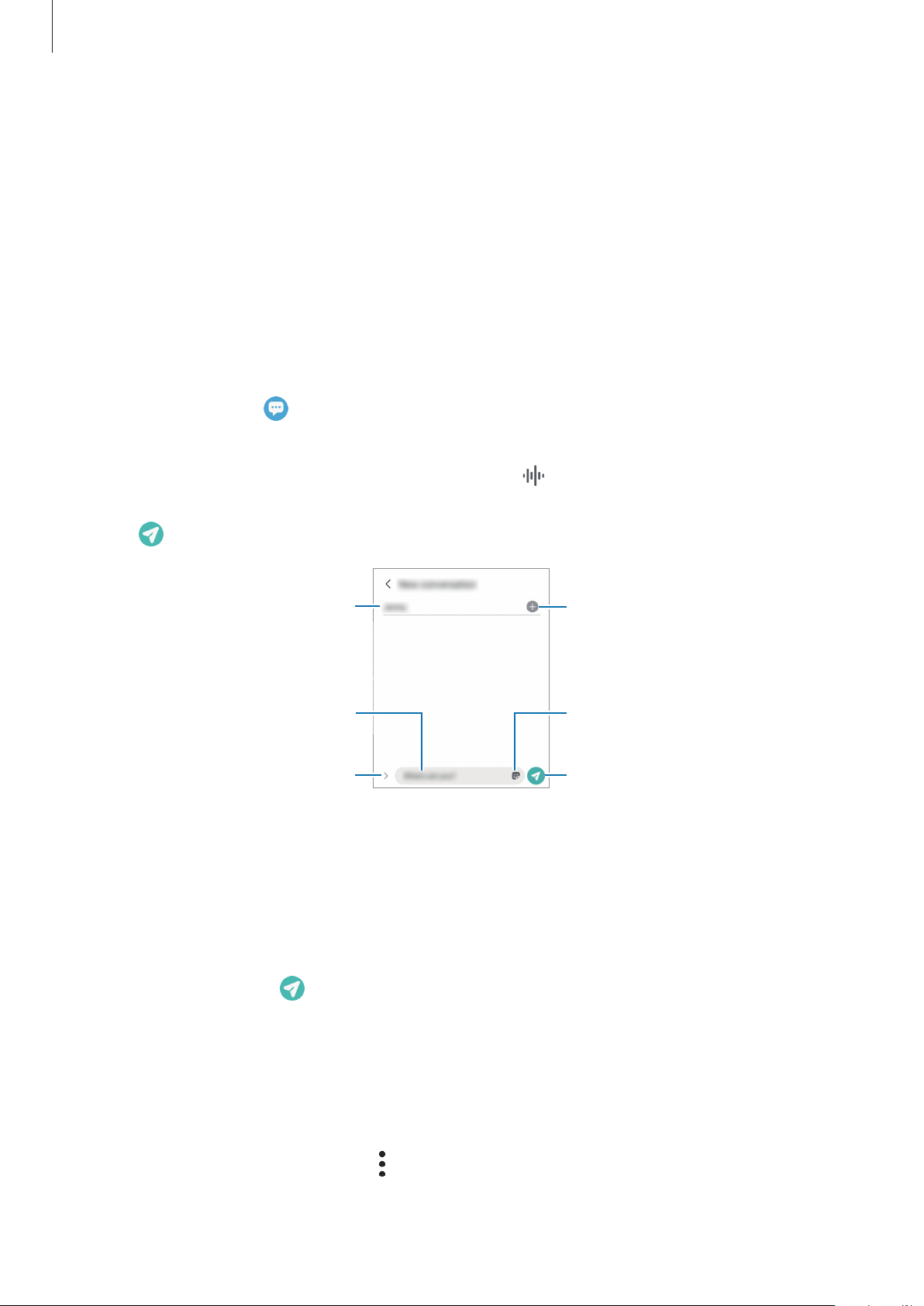
2 Añada los destinatarios e introduzca un mensaje.
Para grabar y enviar un mensaje de voz, mantenga pulsado
icono de grabación solo aparece cuando el campo de introducción del mensaje está en blanco.
, diga el mensaje y levante el dedo. El
3 Pulse para enviar el mensaje.
Destinatario
Introduzca un mensaje
Adjunte archivos
Introduzca destinatarios
Introduzca stickers
Envíe el mensaje
Ver mensajes
1 Abra
Mensajes
y pulse
Conversaciones
.
2 Seleccione un contacto o un número de teléfono de la lista de mensajes.
•
Para responder al mensaje, pulse el campo de introducción del mensaje, escriba lo que quiera decir y,
a continuación, pulse
•
Para ajustar el tamaño de la fuente, separe o junte dos dedos en la pantalla.
Ordenar los mensajes
Puede ordenar los mensajes por categoría y gestionarlos fácilmente.
Abra la aplicación
Si la opción de categoría no aparece, pulse
para activarlo.
Mensajes
.
y pulse
Conversaciones
→
Ajustes
→
Añadir categoría
y pulse el interruptor
43
.
Categorías de conversaciones
Page 44
Aplicaciones y funciones
Marca la página web actual como
Eliminar mensajes
Mantenga pulsado un mensaje y, a continuación, pulse
Eliminar
.
Cambiar los ajustes de los mensajes
En la aplicación
las notificaciones y mucho más.
Mensajes
, pulse →
Ajustes
. Puede bloquear mensajes no deseados, cambiar los ajustes de
Internet
Navegue por Internet para buscar información y añada sus sitios web preferidos a marcadores para acceder a
ellos cómodamente.
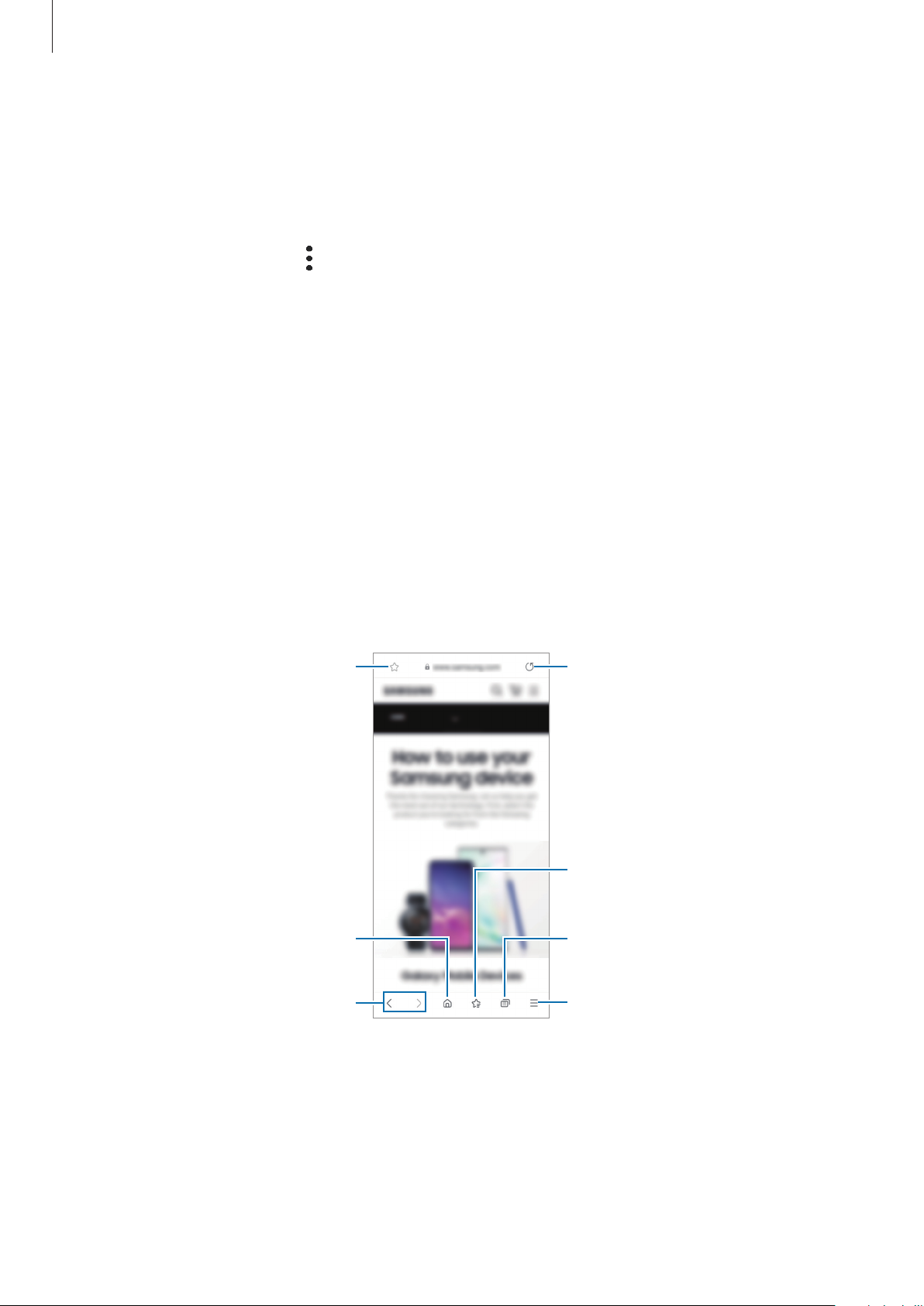
1 Abra la aplicación
2 Introduzca la dirección web o una palabra clave, y después pulse
Para ver las barras de herramientas, deslice ligeramente el dedo hacia abajo en la pantalla.
Para cambiar entre pestañas rápidamente, deslice el dedo hacia la izquierda o hacia la derecha sobre el
campo de dirección.
Internet
.
Ir
.
Abre la página de inicio
Permite moverse entre páginas
Actualiza la página web actual
favorita
Muestra sus marcadores
Administra las pestañas /
activa el modo Secreto
Más opciones
44
Page 45
Aplicaciones y funciones
Utilizar el modo Secreto
Si define una contraseña para el modo Secreto, podrá evitar que otras personas vean su historial de
búsquedas, su historial de navegación, los marcadores y las páginas guardadas.
1 Pulse
2 Deslice el interruptor
una contraseña.
En el modo Secreto el dispositivo cambiará el color de las barras de herramientas. Para desactivarlo, pulse
→
En el modo Secreto no podrá utilizar algunas funciones como la captura de pantalla.
→
Activar modo Secreto
Bloquear el modo Secreto
Desactivar modo Secreto
.
para activarlo, pulse
.
Iniciar
y, a continuación, establezca
Cámara
Introducción
Saque fotos y grabe vídeos con los diferentes modos y ajustes.
Normas para usar la cámara
•
No saque fotos ni grabe vídeos de otras personas sin su permiso.
•
No saque fotos ni grabe vídeos en lugares en los que exista una prohibición legal.
•
No saque fotos ni grabe vídeos en lugares en los que pudiese invadir la privacidad de otras personas.
Sacar fotos
1 Abra la aplicación
También puede abrir la aplicación pulsando el botón Función rápidamente dos veces o deslizando
hacia la izquierda en la pantalla bloqueada.
•
Algunas funciones de la cámara no están disponibles al iniciar la aplicación
pantalla Bloqueo o cuando la pantalla se apaga y está configurado un método de bloqueo de
pantalla.
•
La cámara se apagará automáticamente cuando no se esté usando.
•
Puede que algunos métodos no estén disponibles en función del operador o el modelo.
2 En la pantalla de vista previa, pulse la imagen que quiera enfocar con la cámara.
Para ajustar el brillo de las imágenes, deslice la barra de ajuste que aparece por encima o por debajo del
encuadre circular.
Cámara
.
Cámara
desde la
45
Page 46
Aplicaciones y funciones
3 Pulse para sacar una foto.
Para cambiar el modo de disparo, deslice hacia la izquierda o la derecha en la lista de modos o en la
pantalla de vista previa.
Ajustes de la cámara
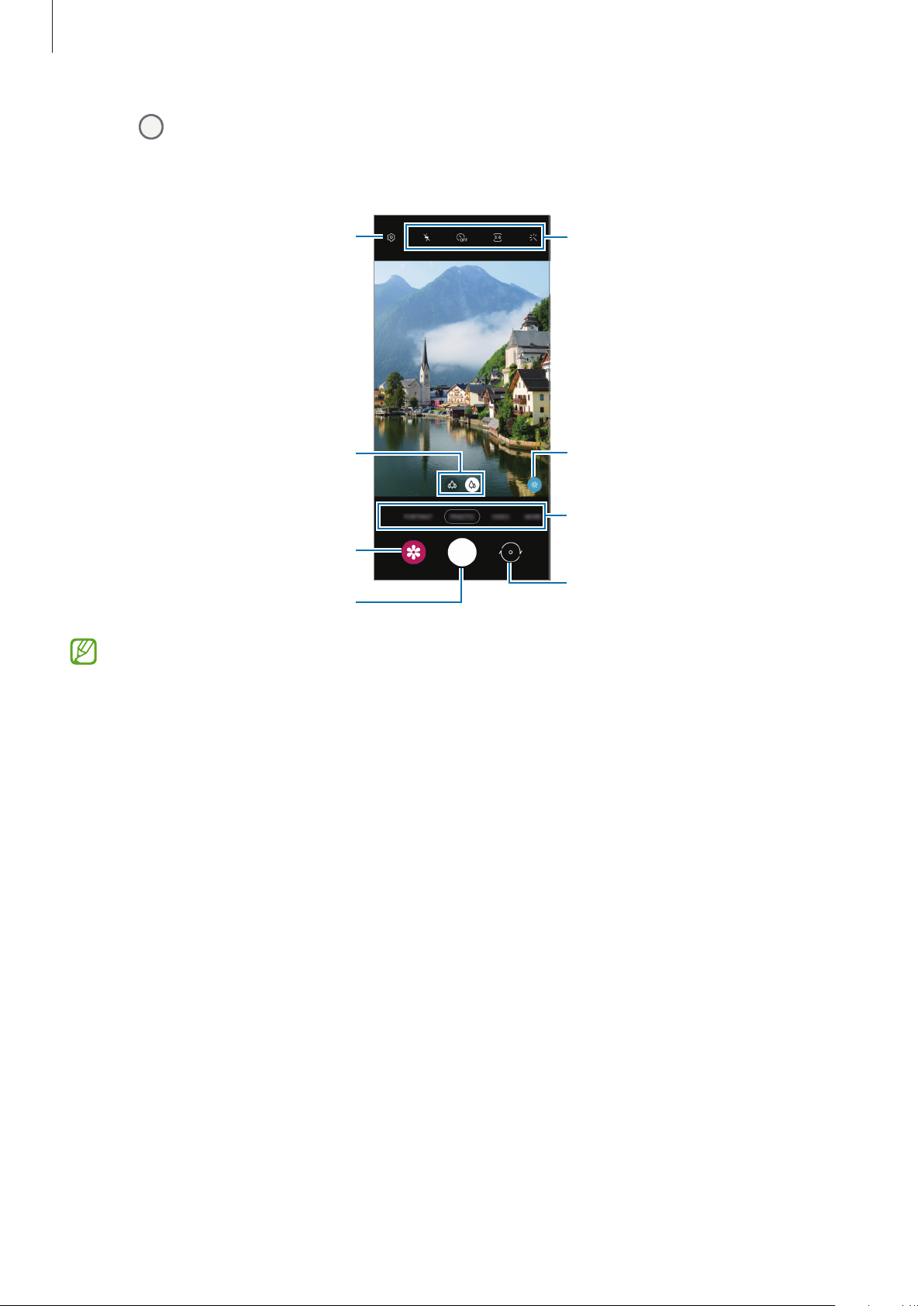
Zoom
Vista previa en miniatura
Haga una foto
•
La pantalla de vista previa puede variar según el modo de disparo y la cámara que se esté usando.
•
Al sacar fotos o grabar vídeos en alta resolución o con una relación de zoom elevada, puede que el
Opciones del modo de disparo actual
Optimizador de escenas
Lista de modos de disparo
Alterna entre la cámara frontal y la
trasera
enfoque no sea totalmente nítido si el sujeto está cerca. Saque fotos o grabe vídeos a una distancia
aceptable.
•
Si las fotos aparecen borrosas, limpie la lente de la cámara y vuelva a intentarlo.
•
Asegúrese de que la lente esté limpia y no esté dañada. De lo contrario, el dispositivo puede que no
funcione correctamente en algunos modos que requieran resoluciones altas.
•
La cámara del dispositivo cuenta con una lente de gran angular. En los vídeos y fotos con esta
lente podría darse una pequeña distorsión, lo que no indica problemas de funcionamiento del
dispositivo.
•
La capacidad máxima de grabación de un vídeo puede variar según la resolución.
•
La cámara puede empañarse o podría formarse condensación en ella si el dispositivo sufre cambios
repentinos en la temperatura del aire provocados por la diferencia de temperatura entre el exterior
y el interior de la cubierta de la cámara. Cuando tenga pensado usarla, intente evitar que esto
suceda. Si la cámara se empaña, deje que se seque de forma natural a temperatura ambiente antes
de sacar fotos o grabar vídeos, de lo contrario, podrían salir borrosos.
46
Page 47
Aplicaciones y funciones
Usar las funciones de zoom
Seleccione / o deslice hacia la izquierda o la derecha para acercar o alejar la pantalla. También puede
separar dos dedos en la pantalla para acercarla y juntarlos para alejarla.
•
•
: la cámara ultra gran angular le permite hacer fotos o grabar vídeos con un ángulo muy amplio de
elementos como paisajes.
: la cámara gran angular le permite sacar fotos básicas o grabar vídeos normales.
Las funciones de zoom solo estarán disponibles al usar la cámara trasera.
Bloqueo del enfoque automático (AF) y de la exposición (AE)
Puede bloquear las funciones de enfoque (AF) y exposición (AE) en un área seleccionada para evitar que la
cámara realice ajustes automáticos según los cambios que se produzcan en los sujetos o en las fuentes de
luz.
Mantenga pulsada la zona que vaya a enfocar. El círculo AF/AE aparecerá en la zona y los ajustes del enfoque
y la exposición se bloquearán. Este ajuste permanecerá bloqueado incluso después de sacar una fotografía.
Dependiendo del modo de disparo, es posible que esta función no esté disponible.
Usar el botón Cámara
•
Mantenga pulsado el botón Cámara para grabar un vídeo.
•
Para hacer ráfagas, deslice el botón Cámara hacia el borde de la pantalla y manténgalo pulsado.
•
Si añade otro botón Cámara, puede moverlo a cualquier parte de la pantalla y sacar fotos cómodamente.
En la pantalla de vista previa, pulse
Cámara flotante
para activarlo.
→
Métodos de disparo
y deslice el interruptor del
Botón
Opciones del modo de disparo actual
En la pantalla de vista previa, utilice las siguientes opciones.
•
: activa o desactiva el flash.
•
•
•
•
•
•
: permite seleccionar el tiempo que pasará antes de que la cámara saque una foto automáticamente.
: permite seleccionar una relación de aspecto y una resolución para las fotos.
: permite seleccionar una velocidad de transmisión de imágenes.
: permite seleccionar una relación de aspecto para los vídeos.
: permite seleccionar la resolución del vídeo.
: aplica un filtro o efectos de belleza.
47
Page 48
Aplicaciones y funciones
•
: permite seleccionar un método de medición. Esto determina cómo se calculan los valores
de iluminación.
exposición.
exposición.
•
: en el modo
queda por fuera.
•
: en el modo
Las opciones disponibles pueden variar según el modelo o el modo de disparo.
Ponderada al centro
Puntual
Matricial
COMIDA
COMIDA
usa la luz de un punto concreto en el centro de la escena para calcular la
equilibra toda la escena.
, se enfoca un objeto dentro del encuadre circular y se desenfoca la imagen que
, se ajusta el tono de color.
usa la luz en la parte central de la escena para calcular la
Modo Foto
La cámara ajusta las opciones de disparo automáticamente según el entorno para hacer fotos fácilmente.
FOTO
En la lista de modos de disparo, pulse
y, a continuación, pulse para sacar una foto.
Optimizador escenas
Cuando la cámara identifique el sujeto, el botón del optimizador de escenas cambiará y se aplicarán el color y
el efecto optimizados.
Si esta función no está activada, pulse en la pantalla de vista previa y deslice el interruptor
Optimizador escenas
para activarlo.
48
Page 49
Aplicaciones y funciones
Hacer selfies
Haga selfies con la cámara frontal.
1 En la pantalla de vista previa, deslice el dedo hacia arriba o hacia abajo, o pulse para cambiar a la
cámara frontal y hacer selfies.
2 Sitúese frente a la lente de la cámara frontal.
Para hacer selfies con una panorámica del paisaje o de personas, pulse
.
3 Pulse para sacar una foto.
Aplicar filtros y efectos de belleza
Antes de sacar una foto, puede seleccionar un filtro y modificar las características de su cara, como la forma o
el tono de la piel.
1 En la pantalla de vista previa, pulse .
2 Seleccione efectos y saque una foto.
Si utiliza la función Mis filtros, podrá crear su propio filtro usando una imagen con un tono de color que le
guste de
Galería
.
Modo Vídeo
La cámara ajusta las opciones de disparo automáticamente según el entorno para grabar vídeos fácilmente.
1 En la lista de modos de disparo, pulse
VÍDEO
y pulse para grabar un vídeo.
•
Para hacer una foto del vídeo mientras graba, pulse .
2 Pulse para detener la grabación del vídeo.
49
Page 50
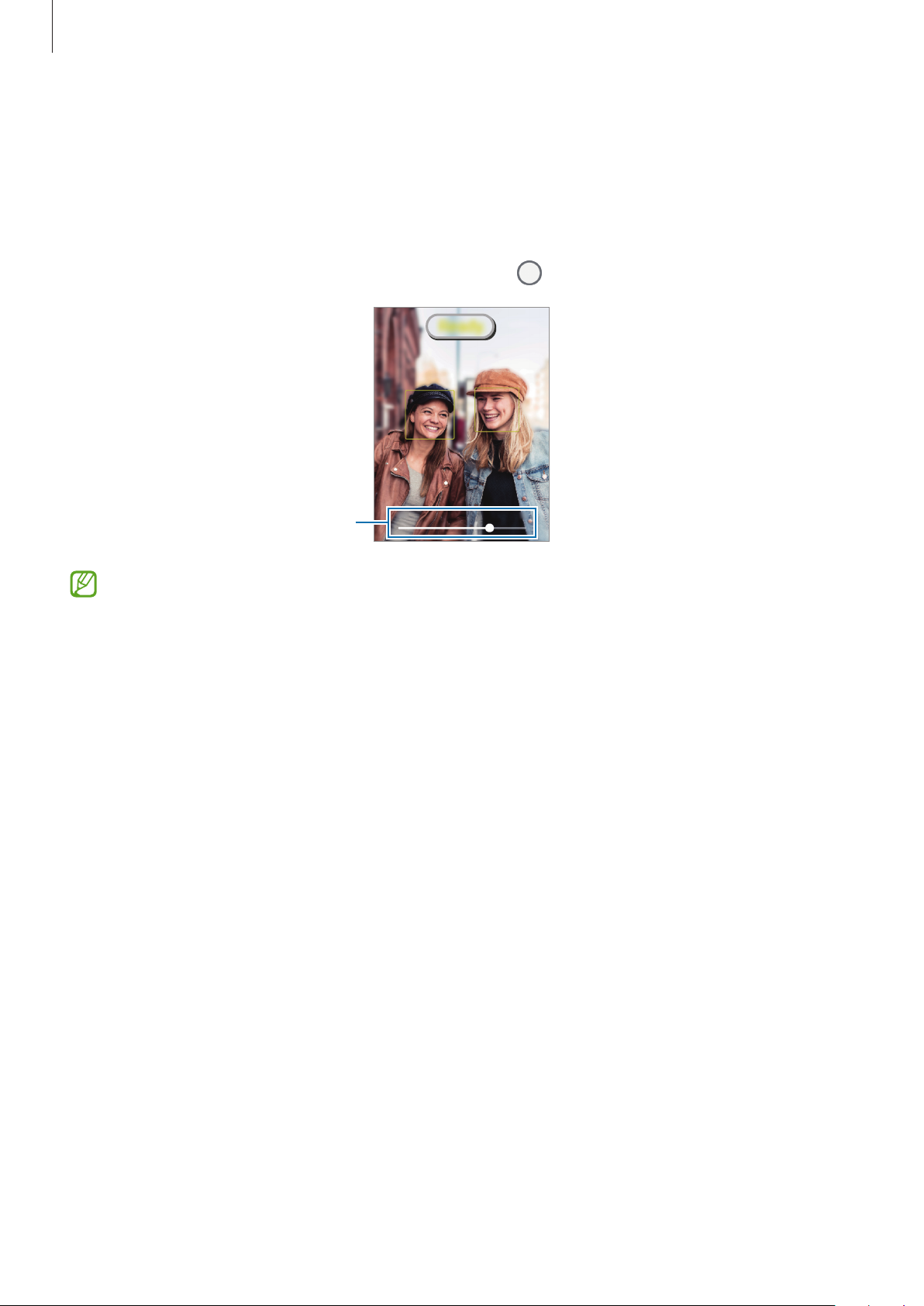
Aplicaciones y funciones
Modo Retrato
La cámara le permite sacar fotos en las que el fondo aparece difuminado y el sujeto destacado.
1 En la lista de modos de disparo, pulse
RETRATO
.
2 Deslice la barra para desenfocar el fondo y ajuste el nivel de desenfoque.
3 Cuando aparezca
Barra de ajuste de desenfoque del
•
Use esta función en sitios donde haya suficiente luz.
•
Puede que el desenfoque del fondo no se aplique correctamente en las siguientes condiciones:
–
Listo
en la pantalla de vista previa, pulse para sacar una foto.
fondo
Si el dispositivo o el objeto se están moviendo.
–
Si el sujeto es fino o transparente.
–
Si el sujeto tiene un color similar al del fondo.
–
Si el sujeto o el fondo son planos.
50
Page 51
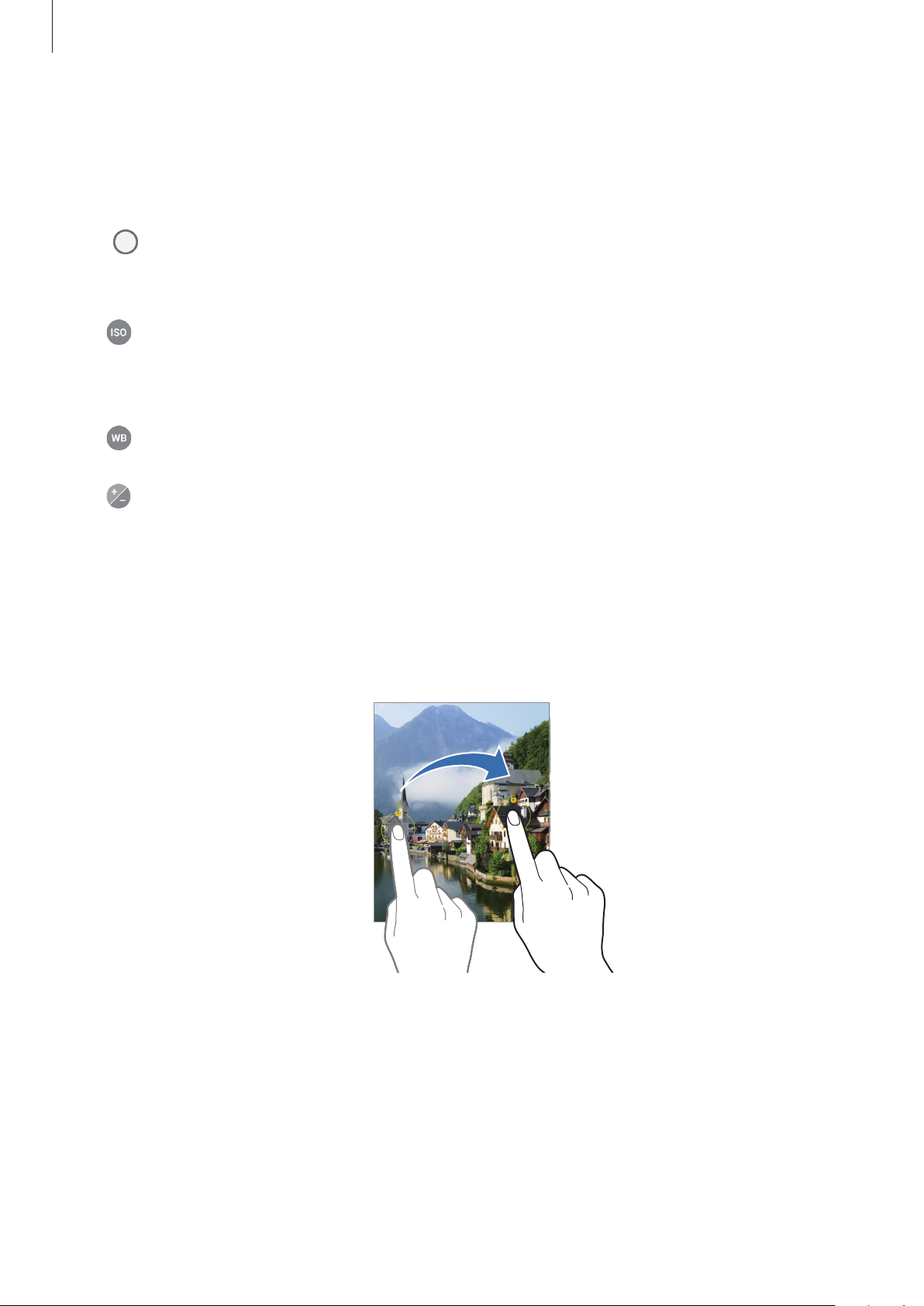
Aplicaciones y funciones
Modo Pro
Saque fotografías ajustando manualmente los distintos parámetros, como el valor de exposición y el valor
ISO.
En la lista de modos de disparo, pulse
pulse
para sacar una foto.
MÁS
→
PRO
. Seleccione opciones y personalice los ajustes, y luego
Opciones disponibles
•
•
•
: permite seleccionar un valor ISO. Esto controla la sensibilidad que la cámara tiene ante la luz. Los
valores bajos son para objetos fijos o bien iluminados. Los valores más altos son para objetos poco
iluminados o que se mueven rápidamente. Sin embargo, los niveles de sensibilidad ISO altos pueden
producir ruido en las fotos.
: permite configurar la temperatura de color seleccionando un balance de blancos apropiado, de
forma que las imágenes tengan un rango de color similar al de la realidad.
: cambia el valor de exposición. Esto determina la cantidad de luz que recibe el sensor de la cámara.
En lugares con poca luz, use una exposición más alta.
Separar la zona de enfoque y la zona de exposición
Puede separar la zona de enfoque y la zona de exposición.
Para ello, mantenga pulsada la pantalla de vista previa. Cuando el círculo AF/AE aparezca en la pantalla,
deslícelo hasta la zona en la que quiera separar el área de enfoque y el área de exposición.
51
Page 52
Aplicaciones y funciones
Modo Panorámica
El modo Panorámica le permite hacer una serie de fotos y unirlas después para crear una escena amplia.
1 En la lista de modos de disparo, pulse
MÁS
→
PANORÁMICA
.
2 Pulse y mueva el dispositivo lentamente en una dirección.
Mantenga la imagen dentro del marco en el visor de la cámara. Si la imagen de vista previa está fuera del
marco que sirve como guía o no mueve el dispositivo, este dejará de sacar fotos de forma automática.
3 Pulse para dejar de sacar fotos.
Evite sacar fotos de fondos sin detalle, como un cielo vacío o una pared plana.
Modo Comida
Saque fotografías de comida con colores más vivos.
1 En la lista de modos de disparo, pulse
2 Pulse la pantalla y deslice el marco circular sobre el área que quiera destacar.
El área fuera del marco aparecerá desenfocada.
Para redimensionarlo, mueva una esquina del marco.
3 Pulse y deslice la barra de ajuste para configurar el tono de color.
MÁS
→
COMIDA
.
4 Pulse para sacar una foto.
Modo Noche
Permite sacar fotos en condiciones de poca luz sin necesidad de flash. Si usa un trípode, conseguirá
resultados más luminosos y estables.
1 En la lista de modos de disparo, pulse
2 Pulse y sujete su dispositivo con firmeza hasta que finalice la captura.
MÁS
→
NOCHE
.
52
Page 53
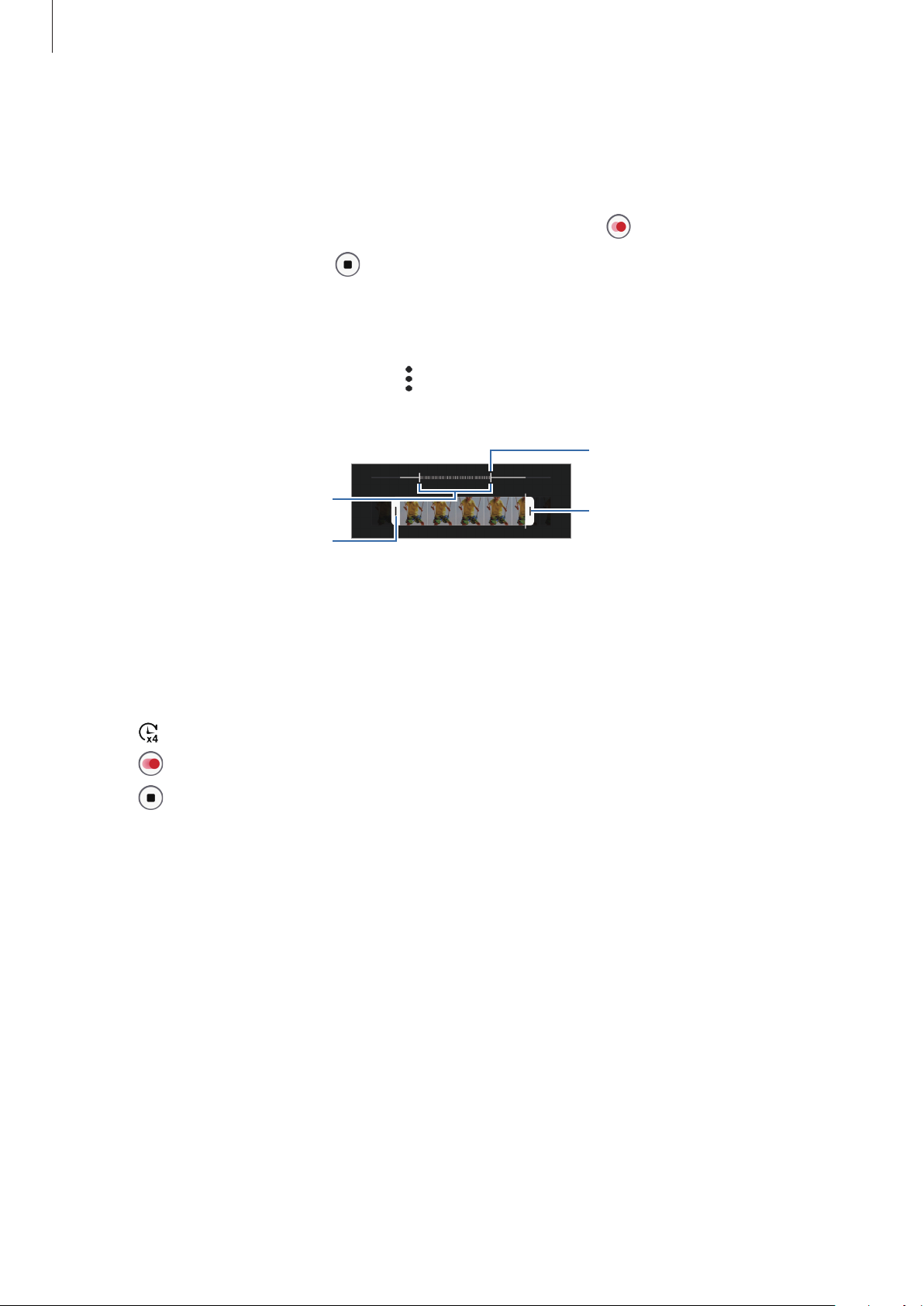
Aplicaciones y funciones
Barra de edición de sección
Modo Cámara lenta
Grabe un vídeo para verlo en cámara lenta. Puede especificar las secciones de los vídeos que desee
reproducir en cámara lenta.
1 En la lista de modos de disparo, pulse
MÁS
→
CÁMARA LENTA
y pulse para grabar un vídeo.
2 Cuando termine de grabar, pulse para detener la grabación.
3 En la pantalla de vista previa, pulse la miniatura de vista previa y, a continuación, pulse
La sección rápida del vídeo se configurará como sección a cámara lenta y se iniciará la reproducción del
vídeo. Se crearán hasta dos secciones a cámara lenta según el vídeo.
Para editar la sección a cámara lenta, pulse
izquierda o la derecha.
Sección a cámara lenta
Corchete inicial
→
Editor
y deslice la barra de edición de sección hacia la
Corchete final
Ver vídeo
.
Modo Cámara rápida
Grabe escenas, como nubes en movimiento o personas pasando, y visualícelas como vídeos a cámara rápida.
1 En la lista de modos de disparo, pulse
MÁS
→
CÁMARA RÁPIDA
.
2 Pulse y seleccione una opción de velocidad de transmisión de imágenes.
3 Pulse para comenzar a grabar.
4 Pulse para finalizar la grabación.
Modo Deco Foto
Haga fotos o vídeos con diversos stickers.
MÁS
→
Pulse
Deco Foto
en la lista de modos de disparo.
53
Page 54

Aplicaciones y funciones
Personalizar los ajustes de la cámara
En la pantalla de vista previa, pulse . Puede que algunas opciones no estén disponibles en función del
modo de disparo.
Funciones inteligentes
•
Optimizador escenas
efecto optimizado automáticamente según el sujeto o la escena.
•
Escanear códigos QR
previa.
Imágenes
•
Deslizar Cámara al borde para
hacia el borde de la pantalla y lo mantiene pulsado.
•
Imágenes HEIF
: haga fotos en formato HEIF (High Efficiency Image Format).
: configura el dispositivo para que ajuste la configuración de color y aplique el
: configura el dispositivo para que escanee códigos QR desde la pantalla de vista
: seleccione la acción que desea realizar cuando desliza el botón Cámara
Selfies
•
Gran angular para selfies en grupo
de ángulo panorámico cuando hay más de dos personas en el encuadre.
•
Guardar como en vista previa
pantalla de vista previa cuando se sacan con la cámara frontal, sin darles la vuelta.
Vídeos
•
Estabilización vídeo
borrosa que aparece al mover la cámara mientras se graba un vídeo.
•
Vídeo de alta eficiencia
(HEVC). Los vídeos HEVC se guardarán como archivos comprimidos para ahorrar memoria del
dispositivo.
•
No se puede reproducir los vídeos HEVC en otros dispositivos ni compartirlos en Internet.
•
Los vídeos a cámara lenta no se pueden grabar en formato HEVC.
: activa la función contra vibraciones para reducir o eliminar el efecto de imagen
: puede grabar vídeos con el formato de códec de vídeo de alta eficiencia
: configura el dispositivo para cambiar automáticamente a un selfie
: configura el dispositivo para guardar las fotos tal y como aparecen en la
54
Page 55
Aplicaciones y funciones
Funciones útiles
•
HDR automático
claridad u oscuridad.
•
Cuadrícula
•
Etiquetas ubicación
•
La intensidad de la señal del GPS puede disminuir en ubicaciones en las que la señal se vea
obstruida, como entre edificios, en áreas bajas o en condiciones meteorológicas adversas.
•
Su ubicación podría aparecer en las fotografías cuando las suba a Internet. Para evitarlo,
desactive el ajuste de etiqueta de ubicación.
•
Métodos de disparo
•
Ajustes fijos
cámara.
•
Ubicación almacenamiento
las fotos y los vídeos. Esta función aparecerá cuando inserte una tarjeta de memoria.
: hace fotos con colores intensos y reproduce los detalles, incluso en zonas con mucha
: muestra guías en el visor para ayudar a crear la composición al seleccionar objetos.
: adjunta una etiqueta de ubicación GPS a la foto.
: seleccione métodos de disparo adicionales para sacar una foto o grabar un vídeo.
: mantiene la última configuración utilizada, por ejemplo, el modo de disparo al abrir la
: permite seleccionar la ubicación de la memoria en la que se almacenarán
•
Marca de agua
•
Respuesta de vibración
cuando pulsa el botón Cámara.
•
Restablecer ajustes
•
Contáctanos
•
Acerca de Cámara
Es posible que algunas funciones no estén disponibles según el modelo.
: añade una marca de agua en la esquina inferior izquierda de las fotos.
: configura el dispositivo para que vibre en determinadas situaciones, como
: restablece los ajustes de la cámara.
: permite enviar preguntas o ver las más frecuentes.
: muestra la versión y la información legal de la aplicación Cámara.
55
Page 56
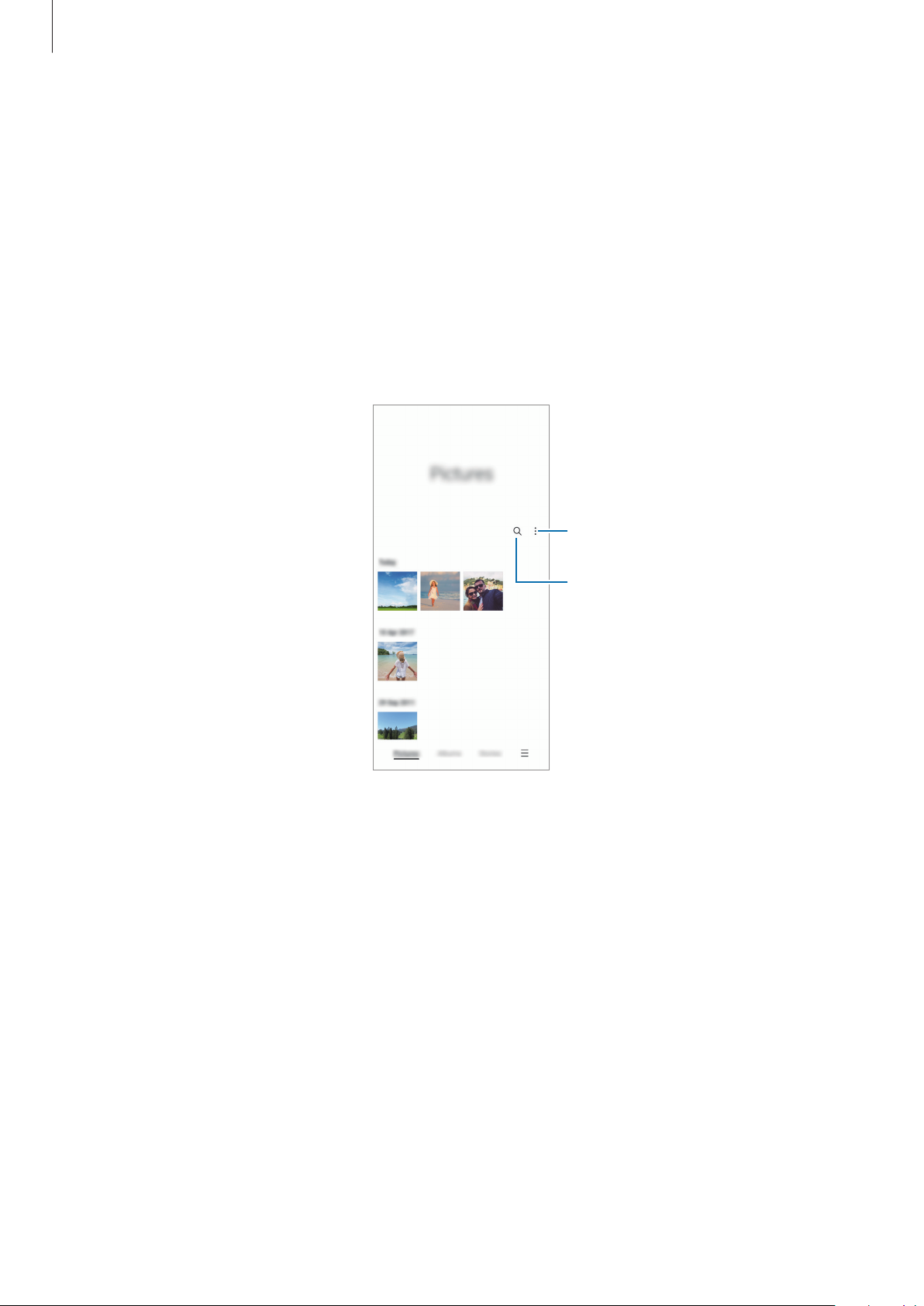
Aplicaciones y funciones
Galería
Introducción
Vea imágenes y vídeos guardados en su dispositivo. También puede gestionar imágenes y vídeos por álbum
o crear historias.
Usar Galería
Abra
Galería
.
Más opciones
Busca imágenes
56
Page 57
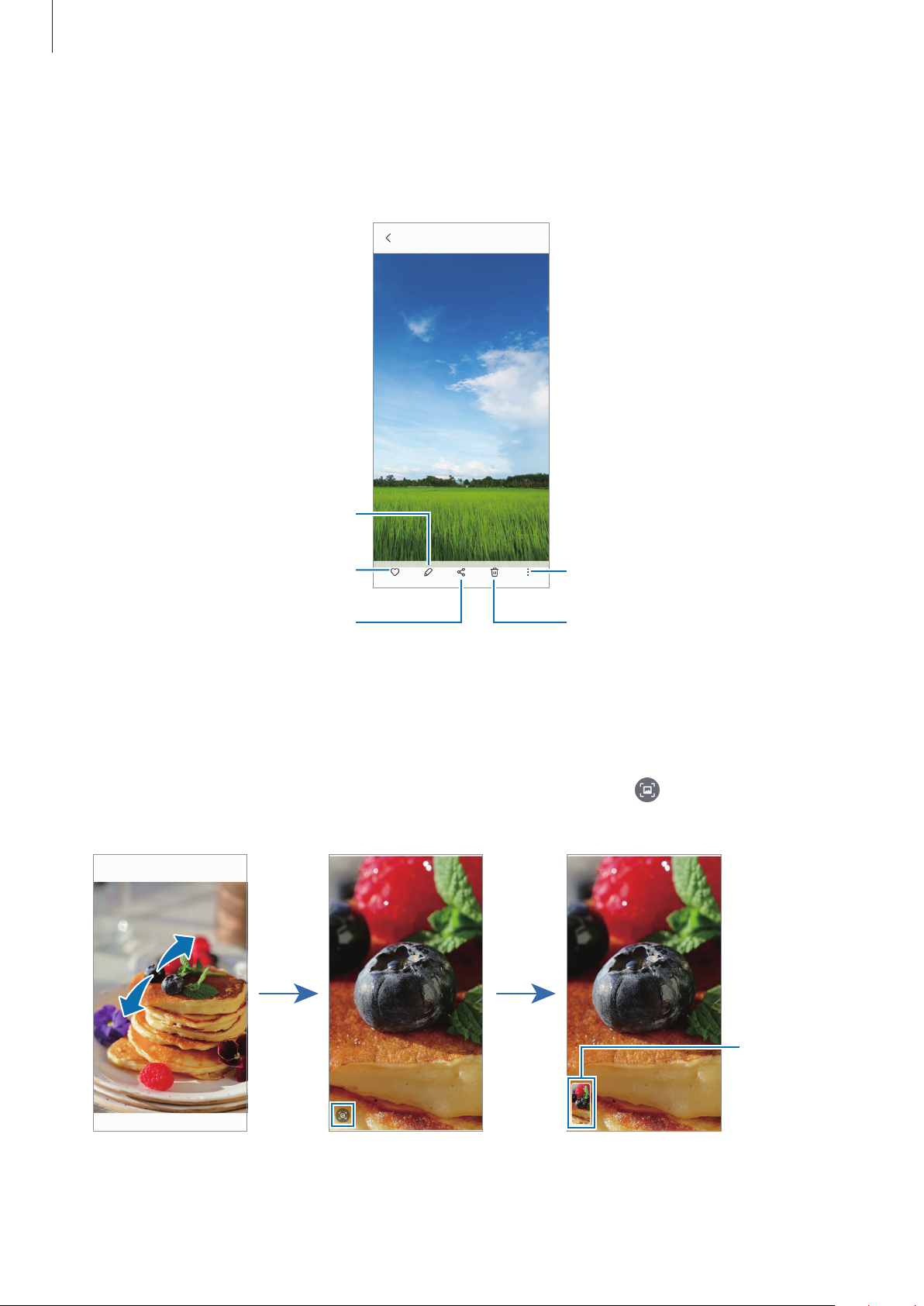
Aplicaciones y funciones
Ver imágenes
Abra
Galería
por la pantalla.
y seleccione una imagen. Para ver otros archivos, deslice el dedo hacia la izquierda o la derecha
Permite modificar la imagen
Añade la imagen a la lista de favoritos
otras personas
Más opciones
Elimina la imagenPermite compartir la imagen con
Recortar imágenes grandes
1 Abra
Galería
y seleccione una imagen.
2 Separe dos dedos sobre el área que quiere guardar y, a continuación, pulse .
El área recortada se guardará como un archivo.
57
Miniatura
de imagen
guardada
Page 58
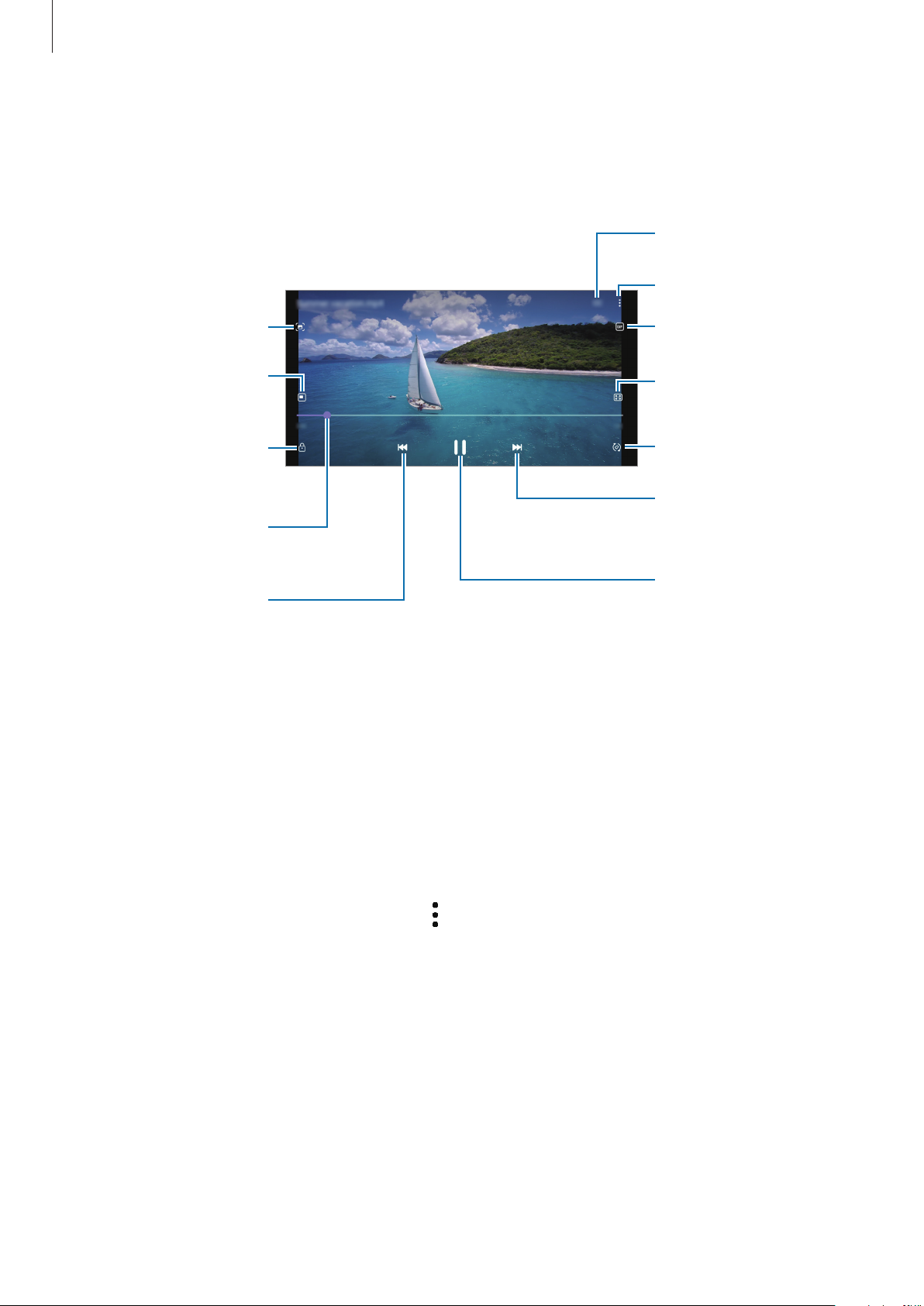
Aplicaciones y funciones
Configura los ajustes de
Ver vídeos
Abra la aplicación
Galería
y seleccione un vídeo para reproducirlo. Para ver otros archivos, deslice el dedo
hacia la izquierda o la derecha por la pantalla.
Captura la pantalla
actual
Pasa al reproductor de
vídeo emergente
Bloquea la pantalla de
reproducción
Retrocede o avanza
moviendo la barra
Pasa al vídeo anterior.
Manténgalo pulsado
para activar el retroceso.
subtítulos
Más opciones
Crea un GIF animado
Cambia la relación de
pantalla
Gira la pantalla
Pasa al siguiente vídeo.
Manténgalo pulsado
para activar el avance
rápido.
Pausa y reanuda la
reproducción
Deslice el dedo hacia arriba o hacia abajo en la parte izquierda de la pantalla de reproducción para ajustar el
brillo o en la parte derecha para ajustar el volumen.
Para activar el retroceso o avance rápido, deslice el dedo hacia la izquierda o hacia la derecha sobre la
pantalla de reproducción.
Álbumes
Cree álbumes para organizar sus imágenes y vídeos.
1 Abra la aplicación
2 Seleccione el álbum, pulse
Galería
y pulse
Añadir
Álbumes
→ →
y copie o mueva las imágenes o los vídeos que desee.
Crear un álbum
.
58
Page 59

Aplicaciones y funciones
Historias
Si captura o guarda imágenes y vídeos, el dispositivo leerá sus etiquetas de ubicación y su fecha, ordenará las
imágenes y los vídeos, y creará historias.
Abra la aplicación
Para añadir o eliminar imágenes o vídeos, seleccione una historia y pulse
Galería
, pulse
Historias
y, a continuación, seleccione una.
→
Añadir
o
Editar
.
Eliminar imágenes o vídeos
Abra la aplicación
pulse
Eliminar
Usar la función de papelera de reciclaje
Puede conservar las imágenes y los vídeos eliminados en la papelera de reciclaje. Los archivos se eliminarán
transcurrido un tiempo determinado.
Abra
Galería
Para ver los archivos de la papelera de reciclaje, abra la aplicación
Galería
.
, pulse
, mantenga pulsados un vídeo, una imagen o una historia que desee eliminar y
→
Ajustes
y, a continuación, deslice el interruptor
Galería
Papelera
y pulse →
para activarlo.
Papelera
.
59
Page 60
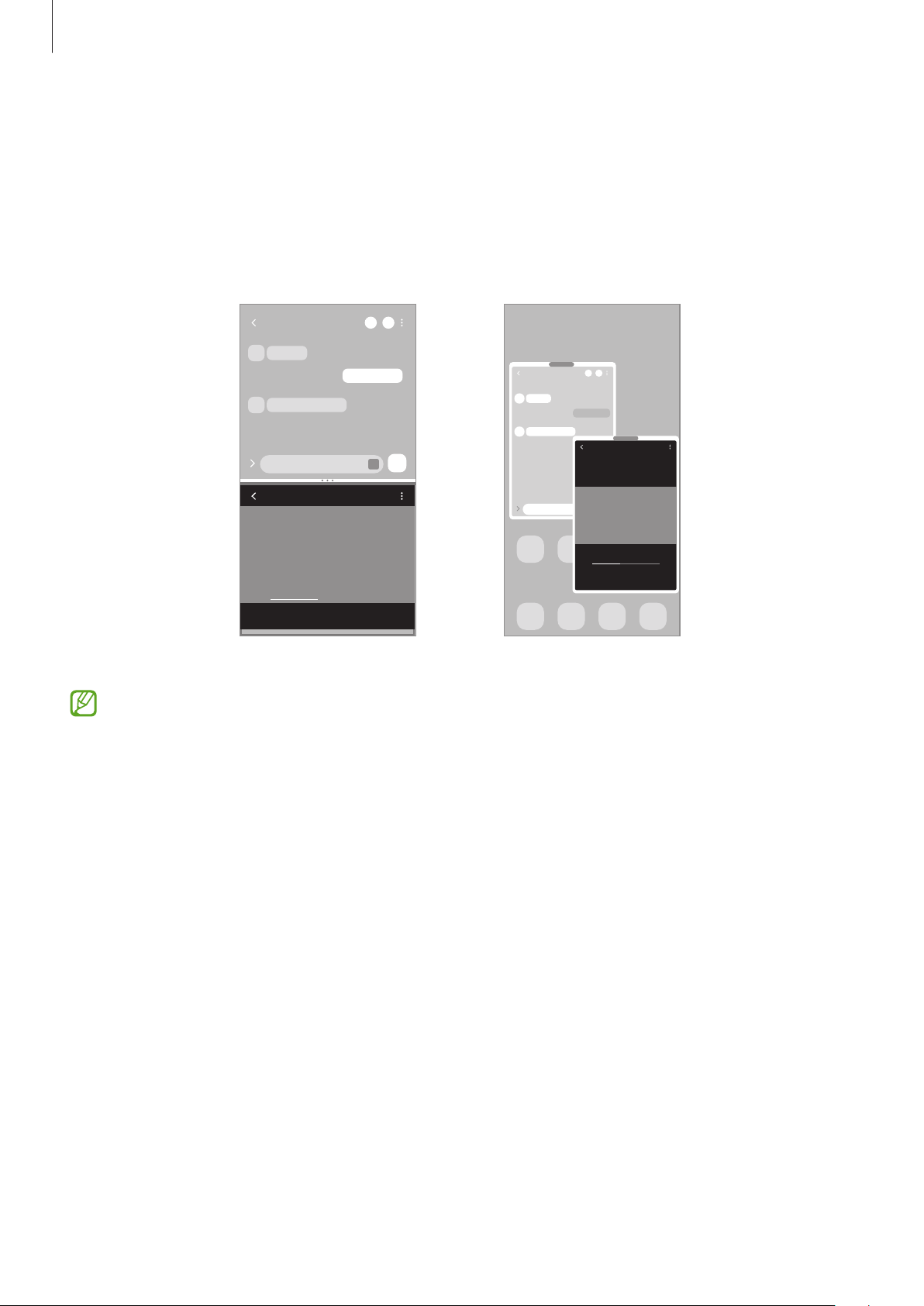
Aplicaciones y funciones
Multiwindow
Introducción
Multiwindow le permite iniciar dos aplicaciones simultáneamente en la misma pantalla. También puede abrir
múltiples aplicaciones al mismo tiempo en la vista de pantalla emergente.
Vista de pantalla dividida Vista de pantalla emergente
Es posible que algunas aplicaciones no sean compatibles con esta función.
Vista de pantalla dividida
1 Pulse la tecla Aplicaciones recientes para abrir la lista de aplicaciones usadas recientemente.
2 Deslice la pantalla hacia la derecha o la izquierda, pulse el icono de una aplicación y, a continuación, pulse
Abrir en vista de pantalla dividida
3 En la lista, seleccione otra aplicación para iniciarla.
.
60
Page 61
Aplicaciones y funciones
Abrir aplicaciones directamente desde el panel Edge
1 Mientras usa una aplicación, deslice el controlador del panel Edge hacia el centro de la pantalla.
2 Mantenga pulsada una aplicación, deslícela hacia la izquierda y, a continuación, colóquela en la posición
en la que aparece
La aplicación seleccionada se iniciará en la vista de pantalla dividida.
Puede establecer que una aplicación se abra en la vista de pantalla dividida si la pulsa una vez.
Pulse
aplicaciones recientes
pantalla dividida desde el panel Edge.
Añadir pares de aplicaciones
Añada al panel Edge dos aplicaciones utilizadas con frecuencia para abrirlas de forma conjunta en la vista de
pantalla dividida con un solo toque.
Desliza aquí para abrir
→ y pulse
Pulsar
para activarlo, puede abrir las aplicaciones usadas recientemente en la vista de
.
en
Abrir en vista de pantalla dividida
. Si pulsa el interruptor
Mostrar
1 En la vista de pantalla dividida, pulse los círculos que hay entre las ventanas de aplicaciones.
2 Pulse .
Las dos aplicaciones que esté usando en la vista de pantalla dividida se guardarán en el panel Edge como
un par de aplicaciones.
Ajustar el tamaño de la ventana
Mueva los círculos entre las ventanas de aplicaciones hacia arriba o hacia abajo para ajustar el tamaño de las
ventanas.
Cuando desplace los círculos hacia el borde superior o inferior de la pantalla, la ventana se maximizará.
Vista de pantalla emergente
1 Pulse la tecla Aplicaciones recientes para abrir la lista de aplicaciones usadas recientemente.
2 Deslice hacia la derecha o la izquierda, pulse el icono de una aplicación y, a continuación, pulse
vista emergente
La pantalla Aplicaciones aparecerá en la vista de pantalla emergente.
.
Abrir en
Si pulsa el botón Inicio mientras usa una ventana emergente, la ventana se minimizará y aparecerá como
un icono de aplicación. Para volver a usar la ventana emergente, pulse el icono de la aplicación.
61
Page 62
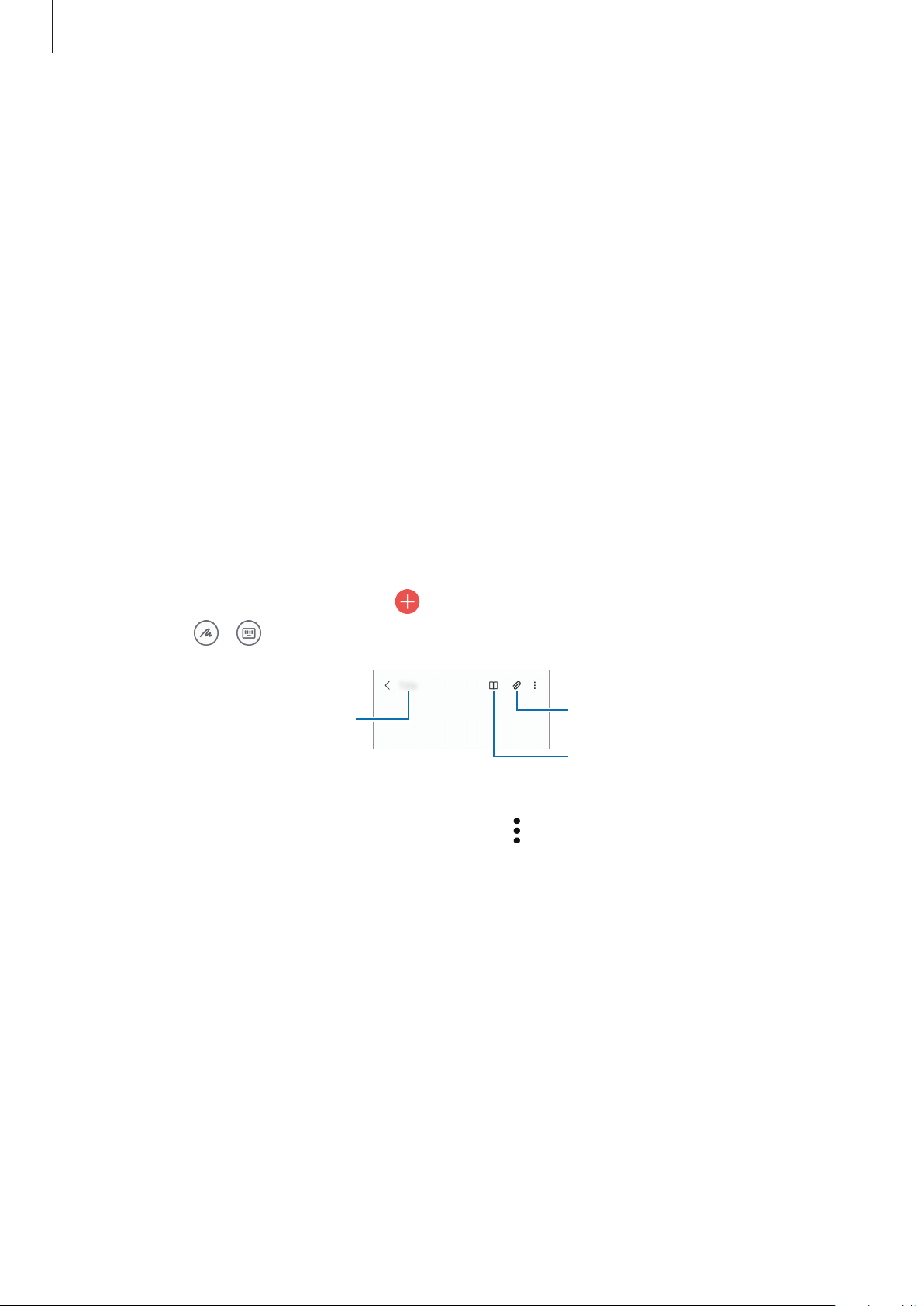
Aplicaciones y funciones
Abrir aplicaciones directamente desde el panel Edge
1 Deslice el controlador de contenidos Edge hacia el centro de la pantalla.
2 Mantenga pulsada una aplicación, deslícela hacia la izquierda y, a continuación, colóquela en la posición
en la que aparece
La aplicación seleccionada se iniciará en la vista de pantalla emergente.
Mover ventanas emergentes
Para mover una ventana emergente, pulse la barra de herramientas de la ventana y muévala a otra ubicación.
Suelta aquí para abrir la vista emergente
.
Samsung Notes
Cree notas introduciendo texto desde el teclado, escribiendo a mano o dibujando en la pantalla. También
puede insertar imágenes o grabaciones de voz en sus notas.
Crear notas
1 Abra la aplicación
Puede pulsar
Samsung Notes
o para cambiar el método de entrada.
Introduzca un título
, pulse y, a continuación, cree una nota.
2 Cuando termine de crear la nota, pulse la tecla Atrás para guardarla.
Si desea guardar la nota en otro formato de archivo, pulse
Eliminar notas
Mantenga pulsada la nota que desee eliminar y pulse
Eliminar
→
Guardar archivo
.
Adjunte archivos
Modo de lectura
.
62
Page 63

Aplicaciones y funciones
Samsung Members
Samsung Members
los dispositivos, y permite a los usuarios enviar preguntas e informes de errores. También podrá compartir
información con otras personas en la comunidad de usuarios de Galaxy o ver las últimas noticias y consejos.
Samsung Members
ofrece a los clientes servicios de soporte técnico, como el diagnóstico de problemas de
puede ayudarle a solucionar los problemas que pueda tener al utilizar el dispositivo.
Galaxy Shop
Acceda al sitio web de Samsung y consulte diversa información relacionada con los productos.
Abra la aplicación
Galaxy Shop
.
Calendario
Gestione su agenda introduciendo los próximos eventos en su calendario.
Crear eventos
1 Abra
2 Introduzca los detalles del evento y pulse
Calendario
Si la fecha ya tiene eventos o tareas guardadas, pulse la fecha y después
y pulse , o pulse dos veces una fecha.
Guardar
.
.
Sincronizar eventos con sus cuentas
1 Abra la aplicación
cuenta con la que desea sincronizar.
2 Pulse
Para añadir cuentas con las que sincronizar, abra
seleccione la cuenta que quiera sincronizar e inicie sesión. Al añadirla, aparecerá un círculo azul junto al
nombre.
Sincronizar cuenta
Ajustes
, pulse
y deslice el interruptor
Nube y cuentas
Calendario
→
Administrar cuentas
Calendario
para activarlo.
y pulse → →
y, a continuación, seleccione la
Añadir cuenta
. Después,
63
Page 64
Aplicaciones y funciones
Reminder
Registre tareas pendientes en forma de recordatorios y reciba notificaciones en función de la condición que
configure.
•
Para recibir notificaciones más precisas, conéctese a una red Wi-Fi o de datos móviles.
•
Para utilizar recordatorios de lugares, la función GPS deberá estar activada. Dependiendo del
modelo, es posible que este tipo de recordatorios no estén disponibles.
Iniciar Reminder
→
Para ello, abra
pantalla Aplicaciones.
Calendario
Crear recordatorios
y pulse
Reminder
. Se abrirá la aplicación y su icono se añadirá a la
1 Abra la aplicación
2 Pulse
Escribir un recordatorio
Reminder
.
o , introduzca la información y pulse
Guardar
.
Finalizar recordatorios
En la lista de recordatorios, seleccione uno y pulse
Restaurar recordatorios
Restaure los recordatorios que hayan finalizado.
1 En la lista de recordatorios, pulse
2 Seleccione un recordatorio y pulse
→
Completados
Editar
3 Marque los elementos que desee restaurar y pulse
Los recordatorios se añadirán a la lista y volverá a recibirlos.
.
Completar
.
Restaurar
.
.
Eliminar recordatorios
Para eliminar un recordatorio, selecciónelo y pulse
después marque los demás recordatorios que desee eliminar y, a continuación, pulse
Eliminar
. Para eliminar varios, mantenga pulsado uno,
Eliminar
.
64
Page 65
Aplicaciones y funciones
Grabadora de voz
Grabe o reproduzca grabaciones de voz.
1 Abra la aplicación
Grabadora de voz
.
2 Pulse para comenzar a grabar y hable cerca del micrófono.
•
Pulse para pausar la grabación.
•
Mientras realiza una grabación de voz, pulse
MARCADOR
para insertar un marcador.
3 Pulse para finalizar la grabación.
4 Introduzca un nombre para el archivo y pulse
Guardar
.
Mis archivos
Abra la aplicación
gestionarlos.
Para comprobar si hay datos innecesarios y liberar el almacenamiento del dispositivo, pulse
almacenamiento
Para buscar archivos o carpetas, pulse
Mis archivos
.
para acceder a los distintos archivos guardados en el dispositivo y
.
Analizar
Reloj
Abra la aplicación
cronometrar un evento o establecer una duración específica.
Reloj
para configurar alarmas, consultar la hora en distintas ciudades del mundo,
65
Page 66
Aplicaciones y funciones
Calculadora
Abra la aplicación
•
: muestra el historial de cálculos. Para borrarlo, pulse
•
•
: permite usar la herramienta de conversión de unidades. Puede convertir diversos valores, como el
área, la longitud o la temperatura, en otras unidades.
: muestra la calculadora científica.
Calculadora
para hacer cálculos sencillos o complejos.
Eliminar historial
. Para cerrarlo, pulse .
Game Launcher
Game Launcher reúne los juegos descargados de
a ellos fácilmente. Configure el dispositivo en el modo Juego para disfrutar de los juegos de una forma más
sencilla.
Abra la aplicación
•
Si la aplicación
continuación, deslice el interruptor
•
Los juegos descargados de
Game Launcher. Si no puede verlos, deslice el panel de biblioteca hacia arriba y pulse
aplicaciones
Game Launcher
Game Launcher
.
y seleccione el juego que desee.
no aparece, vaya a
Play Store
Play Store
Game Launcher
y
Galaxy Store
y
Galaxy Store
Ajustes
para activarlo.
, pulse
se mostrarán automáticamente en la pantalla
en un único lugar para acceder
Funciones avanzadas
y, a
→
Añadir
Eliminar un juego de Game Launcher
Deslice el panel de biblioteca hacia arriba, mantenga pulsado el icono de un juego y, a continuación, pulse
Eliminar de Game Launcher
.
66
Page 67
Aplicaciones y funciones
Compartir contenidos
Comparta contenido utilizando varias opciones de uso compartido. Siga estos pasos para compartir
imágenes.
1 Abra
Galería
y seleccione una imagen.
2 Pulse y seleccione el método para compartir que desee.
Tenga en cuenta que puede incurrir en cargos adicionales al compartir archivos mediante la red móvil.
Quick Share
Compartir contenidos con dispositivos cercanos
Permite compartir contenido con dispositivos cercanos mediante Wi-Fi Direct o Bluetooth.
1 Abra
Galería
y seleccione una imagen.
2 En el otro dispositivo, abra el panel de notificaciones, deslice el dedo hacia abajo y pulse
para activar esta función.
→
3 Pulse
Quick Share
y, a continuación, seleccione el dispositivo al que desea transferir la imagen.
4 Acepte la solicitud de transferencia de archivo en el otro dispositivo.
Configurar quién puede encontrar su dispositivo
Quick Share
Configure quién puede encontrar su dispositivo o enviarle contenido.
1 Abra el panel de notificaciones, deslice el dedo hacia abajo y, a continuación, pulse
activar esta función.
2 Mantenga pulsado
Quick Share
y aparecerá la pantalla de los ajustes de esta función.
3 Seleccione una opción.
•
Solo Contactos
•
Todos
: permite que cualquier dispositivo cercano comparta contenido con su dispositivo.
: permite que solo sus contactos compartan contenido con su dispositivo.
Quick Share
para
67
Page 68
Aplicaciones y funciones
Samsung Global Goals
Los Global Goals (Objetivos de Desarrollo Sostenible), establecidos por la Asamblea General de las Naciones
Unidas en 2015, son medidas orientadas a crear una sociedad sostenible. Estos objetivos tienen como fin
acabar con la pobreza, combatir la desigualdad y detener el cambio climático.
Obtenga más información sobre estos objetivos de desarrollo sostenible y únase al movimiento para lograr
un futuro mejor.
Google apps
Google ofrece aplicaciones de entretenimiento, negocios y redes sociales. Es posible que necesite una cuenta
de Google para acceder a algunas de ellas.
Para más información sobre las aplicaciones, acceda al menú de ayuda de cada una de ellas.
•
Chrome
•
Gmail
•
Maps
de ubicación de diversas localizaciones que le rodean.
•
YT Music
de música almacenadas en su dispositivo y reproducirlas.
•
Play Películas
•
Drive
otras personas.
•
YouTube
•
Fotos
•
Google
•
Duo
•
Mensajes
imágenes y vídeos.
: busque información y navegue por páginas web.
: envíe o reciba mensajes de correo electrónico mediante el servicio de Google Mail.
: busque su ubicación en el mapa, encuentre lugares en el mapa del mundo y consulte los datos
: disfrute la música y los vídeos que ofrece YouTube Music. También puede ver las colecciones
: compre o alquile vídeos, como películas o programas de televisión, en
: almacene sus contenidos en la nube, acceda a ellos desde cualquier parte y compártalos con
: vea o cree vídeos y compártalos con otras personas.
: busque, administre y edite todas sus fotografías y vídeos de varios orígenes desde un mismo sitio.
: busque rápidamente información en Internet o en el dispositivo.
: realice una videollamada de forma sencilla.
: envíe y reciba mensajes en su dispositivo u ordenador, y comparta diversos contenidos, como
Play Store
.
Puede que algunas aplicaciones no estén disponibles en función del operador o el modelo.
68
Page 69

Ajustes
Introducción
Personalice los ajustes del dispositivo.
Para ello, abra la aplicación
Para buscar ajustes por palabras clave, pulse
en
Sugerencias
.
Ajustes
.
. También puede buscar ajustes seleccionando una etiqueta
Samsung account
Inicie sesión en su Samsung account y gestiónela.
En la pantalla de Ajustes, pulse
Samsung account
.
Conexiones
Opciones
Cambie los ajustes de las distintas conexiones, como la función Wi-Fi y la conexión Bluetooth.
En la pantalla de Ajustes, pulse
•
Wi-Fi
: active la función Wi-Fi para conectarse a una red Wi-Fi y acceder a Internet o a otros dispositivos
de red. Consulte Wi-Fi para obtener más información.
•
Bluetooth
dispositivos habilitados para Bluetooth. Consulte Bluetooth para obtener más información.
•
Pagos NFC y contactless
campo cercano (NFC) que contengan información sobre productos. También podrá usar esta función
para hacer pagos y comprar billetes de transporte o entradas para eventos tras haber descargado las
aplicaciones correspondientes. Consulte Pagos NFC y contactless para obtener más información.
: use la función Bluetooth para intercambiar datos o archivos multimedia con otros
Conexiones
: configura el dispositivo para permitirle leer etiquetas de comunicación de
.
69
Page 70
Ajustes
•
Modo Avión
los servicios sin red.
•
Redes móviles
•
Uso de datos
dispositivo para que desactive automáticamente la conexión de datos si la cantidad de datos que ha
utilizado alcanza el límite especificado.
Puede activar la función de ahorro de datos para evitar que algunas aplicaciones que se ejecutan
en segundo plano envíen o reciban datos. Consulte la sección Ahorro de datos para obtener más
información.
También puede seleccionar las aplicaciones que quiere que utilicen exclusivamente datos móviles,
incluso cuando el dispositivo esté conectado a una red Wi-Fi. Consulte Apps solo con datos móviles para
obtener más información.
: configura el dispositivo para desactivar todas sus funciones inalámbricas. Solo podrá usar
Siga la normativa de la compañía aérea y las indicaciones del personal del avión. En aquellos
casos en los que se permita el uso del dispositivo, utilícelo siempre en modo Avión.
: configura los ajustes de su red móvil.
: permite controlar el uso de datos y personalizar sus límites de uso. Configure el
•
Administrador de tarjetas SIM
Consulte Administrador de tarjetas SIM para obtener más información.
•
Conexión compartida y Módem
dispositivos. Si desea obtener más información sobre la conexión compartida, consulte Conexión
compartida.
Es posible que incurra en gastos adicionales al usar esta función.
•
Más ajustes de conexión
ajustes de conexión para obtener más información.
: active sus tarjetas SIM o USIM y personalice los ajustes de su tarjeta SIM.
: use el dispositivo para compartir la conexión de datos con otros
: permite personalizar los ajustes para controlar otras funciones. Consulte Más
Wi-Fi
Active la función Wi-Fi para conectarse a una red Wi-Fi y acceder a Internet o a otros dispositivos de red.
Conectarse a una red Wi-Fi
1 En la pantalla de Ajustes, pulse
activarlo.
Conexiones
→
Wi-Fi
y, a continuación, deslice el interruptor para
2 Seleccione una red en la lista de redes Wi-Fi.
Las redes con el icono de un candado necesitan una contraseña.
•
Cuando el dispositivo se conecte a una red Wi-Fi, volverá a conectarse a esa red cada vez
que esté disponible sin solicitar una contraseña. Para evitar que el dispositivo se conecte a
la red automáticamente, pulse
automáticamente
•
Si no puede conectarse a una red Wi-Fi correctamente, reinicie la función Wi-Fi del dispositivo o el
router inalámbrico.
para desactivarlo.
junto a la red y deslice el interruptor
70
Volver a conectar
Page 71

Ajustes
Compartir contraseñas de redes Wi-Fi
Si pide a una persona que está conectada a una red Wi-Fi protegida que comparta su contraseña, puede
conectarse a la red sin introducir la contraseña. Esta función está disponible entre dispositivos que se tengan
mutuamente guardados en contactos, y la pantalla del otro dispositivo debe estar encendida.
1 En la pantalla de Ajustes, pulse
activarlo.
Conexiones
→
Wi-Fi
y, a continuación, deslice el interruptor para
2 Seleccione una red en la lista de redes Wi-Fi.
3 Pulse
Solicitar contraseña
.
4 Acepte la solicitud de compartir en el otro dispositivo.
La contraseña del Wi-Fi se introducirá en su dispositivo y se establecerá conexión con la red.
Wi-Fi Direct
La función Wi-Fi Direct conecta dispositivos mediante una red Wi-Fi sin requerir un punto de acceso.
1 En la pantalla de Ajustes, pulse
activarlo.
2 Pulse
Aparecerá una lista con los dispositivos detectados.
Si el dispositivo con el que quiere vincularse no se encuentra en la lista, solicite que este active su función
Wi-Fi Direct.
→
Wi-Fi Direct
.
Conexiones
→
Wi-Fi
y, a continuación, deslice el interruptor para
3 Seleccione un dispositivo para conectarse a él.
Los dispositivos se conectarán cuando el otro dispositivo acepte la solicitud de conexión de Wi-Fi Direct.
Para finalizar la conexión del dispositivo, selecciónelo en la lista para desconectarlo.
71
Page 72
Ajustes
Bluetooth
Use la función Bluetooth para intercambiar datos o archivos multimedia con otros dispositivos habilitados
para Bluetooth.
•
Samsung no se hace responsable de la pérdida, la interceptación o el uso incorrecto de los datos
enviados o recibidos mediante Bluetooth.
•
Asegúrese siempre de compartir y recibir datos con dispositivos fiables que cuenten con la
seguridad adecuada. Si hay obstáculos entre los dispositivos, podría reducirse la distancia
operativa.
•
Es posible que algunos dispositivos, en especial aquellos que no están probados o autorizados por
Bluetooth SIG, no sean compatibles con el dispositivo.
•
No utilice la función Bluetooth con fines ilegales como, por ejemplo, para piratear copias de
archivos o grabar comunicaciones de forma ilegal con propósitos comerciales. Samsung no se hace
responsable de la repercusión del uso ilegal de la función Bluetooth.
Conectarse a otros dispositivos Bluetooth
1 En la pantalla de Ajustes, pulse
activarlo.
Aparecerá una lista con los dispositivos detectados.
Conexiones
→
Bluetooth
y, a continuación, deslice el interruptor para
2 Seleccione un dispositivo para conectarse a él.
Si el dispositivo con el que quiere vincularse no se encuentra en la lista, configúrelo para que acceda al
modo de vinculación Bluetooth. Consulte el manual de usuario del otro dispositivo.
Su dispositivo es visible para otros dispositivos mientras la pantalla de configuración de Bluetooth está
abierta.
3 Acepte la solicitud de conexión Bluetooth en su dispositivo para confirmar.
Los dispositivos se conectarán cuando el otro dispositivo acepte la solicitud de conexión Bluetooth.
Para desvincularlos, pulse
junto al nombre del dispositivo que desea desvincular y pulse
Desvincular
.
72
Page 73
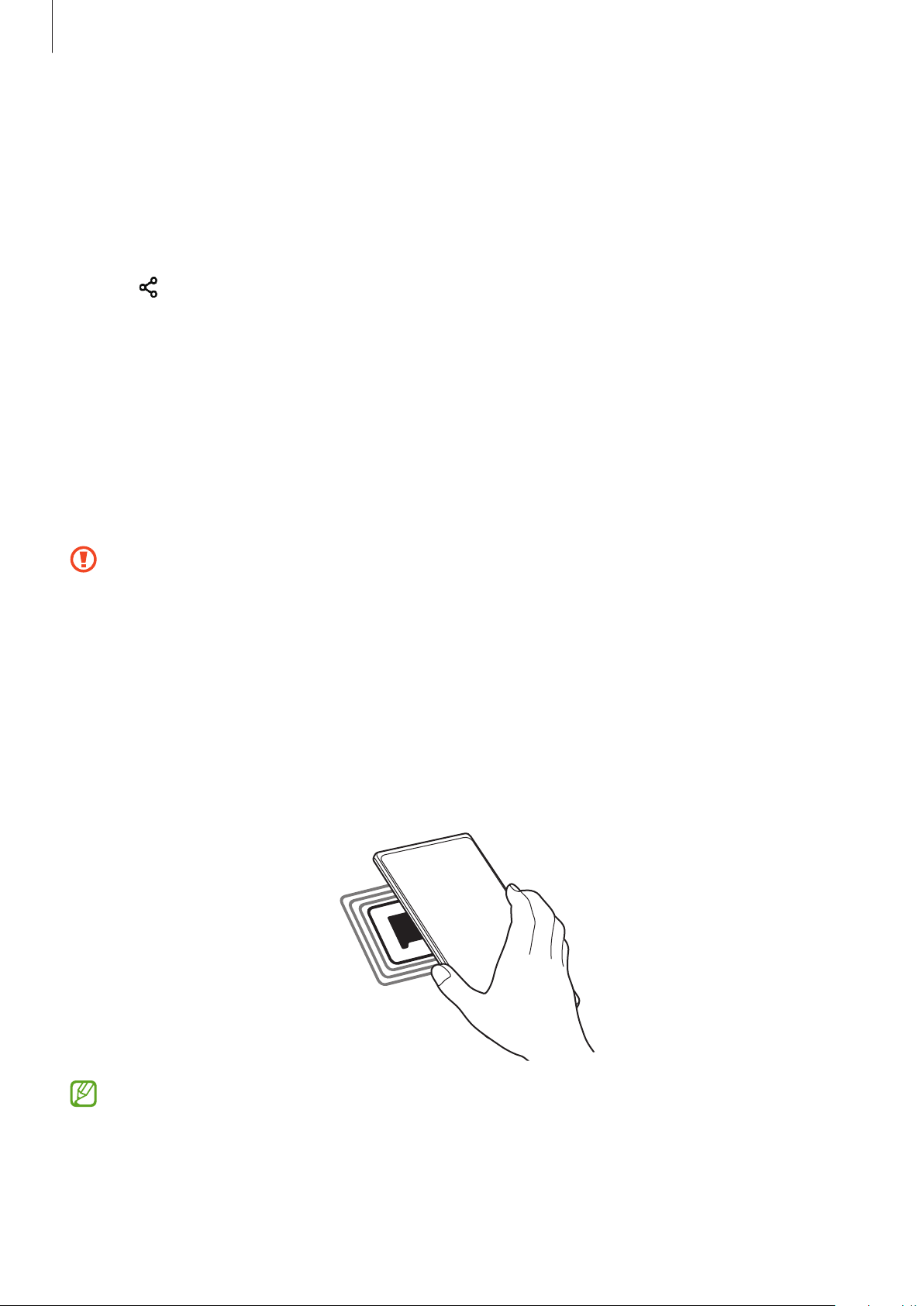
Ajustes
Enviar y recibir datos
Muchas aplicaciones admiten la transferencia de datos mediante Bluetooth. Podrá compartir datos, como
contactos o archivos multimedia, con otros dispositivos Bluetooth. Siga estos pasos para enviar una imagen a
otro dispositivo:
1 Abra
2 Pulse
Galería
Si el dispositivo al que quiere conectarse no se encuentra en la lista, solicite que este active la opción de
visibilidad.
y seleccione una imagen.
→
Bluetooth
y, a continuación, seleccione el dispositivo al que desea transferir la imagen.
3 Acepte la solicitud de conexión vía Bluetooth en el otro dispositivo.
Pagos NFC y contactless
El dispositivo lee etiquetas de comunicación de campos cercanos (NFC) que contengan información sobre
productos. También podrá usar esta función para hacer pagos y comprar billetes de transporte o entradas
para eventos tras haber descargado las aplicaciones correspondientes.
El dispositivo contiene una antena NFC integrada. Para evitar estropearla, manipule el dispositivo con
cuidado.
Leer información de etiquetas NFC
Utilice la función NFC para leer la información de producto de etiquetas NFC.
1 En la pantalla de Ajustes, pulse
activarlo.
Conexiones
y deslice el interruptor
Pagos NFC y contactless
para
2 Coloque el área de la antena NFC situada en la parte trasera del dispositivo cerca de una etiqueta NFC y
aparecerá la información que contenga.
Asegúrese de que la pantalla del dispositivo esté encendida y desbloqueada, de lo contrario, este no
leerá las etiquetas NFC ni recibirá datos.
73
Page 74
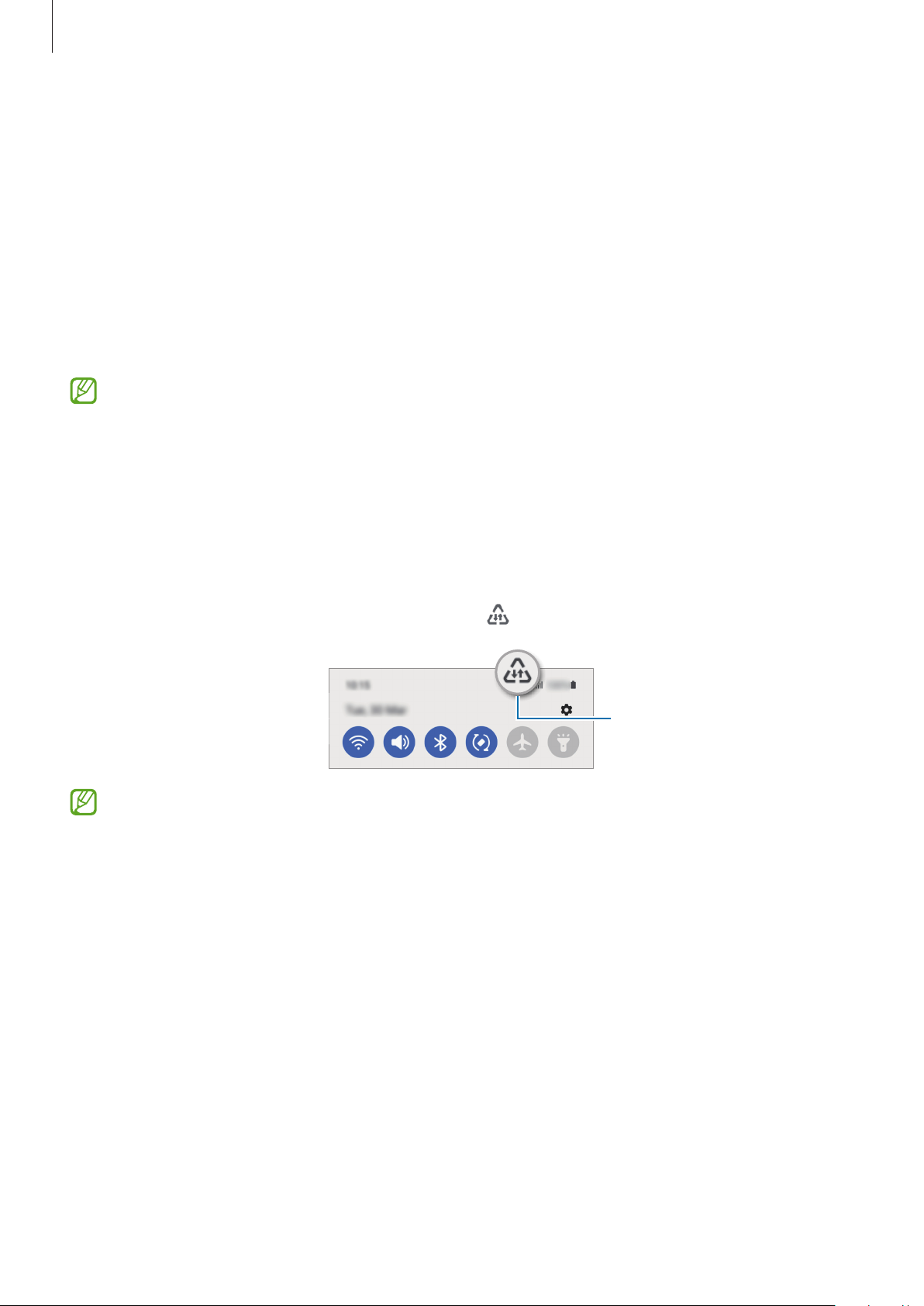
Ajustes
Realizar pagos con la función NFC
Antes de poder utilizar la función NFC para hacer pagos, deberá registrarse en el servicio de pagos móviles.
Para registrarse o recibir más información sobre este servicio, póngase en contacto con su operador.
1 En la pantalla de Ajustes, pulse
activarlo.
Conexiones
y deslice el interruptor
Pagos NFC y contactless
para
2 Coloque el área de la antena NFC situada en la parte trasera del dispositivo sobre el lector de tarjetas NFC.
Para configurar la aplicación de pago predeterminada, abra la pantalla de Ajustes y pulse
Pagos NFC y contactless
Es posible que la lista de servicios de pago no incluya todas las aplicaciones de pago disponibles.
→
Pagos contactless
→
Pago
y, a continuación, seleccione una aplicación.
Conexiones
→
Ahorro de datos
Reduzca el uso de datos evitando que algunas aplicaciones que se ejecutan en segundo plano envíen o
reciban datos.
En la pantalla de Ajustes, pulse
activarlo.
Cuando la función Ahorro de datos está activada, el icono
Conexiones
→
Uso de datos
→
Ahorro de datos
aparece en la barra de estado.
y deslice el interruptor para
Función Ahorro de datos
activada
Para seleccionar aplicaciones en las que desee utilizar datos sin restricciones, pulse
datos en Ahorro de datos
y selecciónelas.
Permiso para usar
74
Page 75
Ajustes
Apps solo con datos móviles
Seleccione las aplicaciones que quiere que utilicen exclusivamente datos móviles, incluso cuando el
dispositivo esté conectado a una red Wi-Fi.
Por ejemplo, puede configurar el dispositivo para que solo utilice datos móviles con aplicaciones que quiera
mantener seguras o aplicaciones de streaming que pueden desconectarse. Aunque no desactive la función
Wi-Fi, las aplicaciones se iniciarán utilizando los datos móviles.
En la pantalla de Ajustes, pulse
interruptor para activarlo y, a continuación, pulse los interruptores situados junto a las aplicaciones que
desee.
Es posible que incurra en gastos adicionales al usar esta función.
Conexiones
→
Uso de datos
→
Apps solo con datos móviles
, deslice el
Conexión compartida
Use el dispositivo como una conexión compartida portátil para compartir la conexión de datos con otros
dispositivos.
1 En la pantalla de Ajustes, pulse
compartida
.
2 Pulse el interruptor para activarla.
Aparecerá el icono
Configurar
Pulse
en la barra de estado.
para cambiar el nivel de seguridad y la contraseña.
3 En la pantalla del otro dispositivo, busque y seleccione el suyo en la lista de redes Wi-Fi.
También puede pulsar
otro dispositivo.
Código QR
Conexiones
en la pantalla de conexión compartida y escanear el código QR con el
→
Conexión compartida y Módem
→
Conexión
•
Si no se encuentra la conexión compartida, en su dispositivo, pulse
en
2.4 GHz
•
Si activa la función
dispositivo con otros dispositivos registrados en su Samsung account.
, pulse
Avanzado
Conexión compartida automática
y, a continuación, deslice el interruptor
, puede compartir los datos móviles del
Configurar
Red oculta
y establezca
para desactivarlo.
Banda
75
Page 76
Ajustes
Más ajustes de conexión
Personalice los ajustes para controlar otras funciones de conexión.
En la pantalla de Ajustes, pulse
•
Buscar dispositivos
conectarse.
•
Imprimir
impresoras disponibles o agregar una de forma manual para imprimir archivos. Consulte Imprimir para
obtener más información.
•
VPN
empresa o un colegio.
•
DNS privado
•
Ethernet
Ethernet.
: configure los ajustes de los plug-ins de la impresora instalados en el dispositivo. Podrá buscar
: configure redes privadas virtuales (VPN) en su dispositivo para conectarse a la red privada de una
: configura el dispositivo para que utilice las DNS privadas optimizadas.
: permite usar una red con cable y configurar los ajustes de red al conectar un adaptador
Conexiones
: configura el dispositivo para que busque dispositivos cercanos a los que
→
Más ajustes de conexión
.
Imprimir
Configure los ajustes de los plug-ins de la impresora instalados en el dispositivo. Puede conectar el
dispositivo a una impresora mediante la función Wi-Fi o Wi-Fi Direct e imprimir imágenes o documentos.
Puede que algunas impresoras no sean compatibles con el dispositivo.
Añadir plug-ins de impresoras
Añada plug-ins para impresoras que quiera conectar con el dispositivo.
1 En la pantalla de Ajustes, pulse
complemento
.
Conexiones
→
Más ajustes de conexión
→
Imprimir
→
Descargar
2 Seleccione el plug-in de la impresora e instálelo.
3 Seleccione el plug-in instalado y el dispositivo buscará automáticamente impresoras que se encuentren
conectadas a la misma red Wi-Fi.
4 Seleccione la impresora que quiera añadir.
Para añadir impresoras de forma manual, pulse →
Imprimir contenidos
Mientras visualiza contenidos, como imágenes o documentos, acceda a la lista de opciones, pulse
→
→
Todas las impresoras...
Los métodos de impresión pueden variar según el tipo de contenido.
y, a continuación, seleccione una impresora.
Añadir impresora
.
Imprimir
76
Page 77
Ajustes
Sonidos y vibración
Opciones
Cambie los ajustes de los distintos sonidos en el dispositivo.
En la pantalla de Ajustes, pulse
•
Modo de sonido
modo Silencio.
•
Vibración y melodía
llamadas.
•
Silenciar temporalmente
determinado.
•
Melodía
•
Sonido de notificación
•
Volumen
•
Patrón de vibración de llamada
•
Patrón vibración de notificación
•
Intensidad de la vibración
•
Sonidos del sistema y vibración
controlar la pantalla táctil.
•
Efectos y calidad del sonido
Efectos y calidad del sonido para obtener más información.
: permite cambiar la melodía de llamada.
: ajusta el nivel de volumen del dispositivo.
: permite configurar el dispositivo para que use el modo Sonido, el modo Vibración o el
Sonidos y vibración
: configura el dispositivo para que vibre y reproduzca una melodía cuando reciba
: configura el dispositivo para usar el modo Silencio durante un periodo
: permite cambiar el sonido de la notificación.
: permite cambiar el patrón de vibración de las llamadas.
: permite cambiar el patrón de vibración de las notificaciones.
: ajusta la intensidad de vibración de las notificaciones.
: configura el dispositivo para que suene al realizar acciones como
: configure la calidad de sonido y los efectos del dispositivo. Consulte
.
Es posible que algunas funciones no estén disponibles según el modelo.
77
Page 78

Ajustes
Efectos y calidad del sonido
Configure la calidad de sonido y los efectos del dispositivo.
En la pantalla de Ajustes, pulse
•
Dolby Atmos
películas, música y voz. Con Dolby Atmos sentirá el audio en movimiento fluyendo a su alrededor.
•
Dolby Atmos para juegos
Dependiendo del modelo, deberá conectar unos auriculares para utilizar algunas funciones.
: seleccione el modo de sonido envolvente optimizado para diversos tipos de audio, como
Sonidos y vibración
: disfrute del sonido Dolby Atmos optimizado mientras juega.
→
Efectos y calidad del sonido
.
Notificaciones
Cambie los ajustes de las notificaciones.
En la pantalla de Ajustes, pulse
•
Estilo de notificación emergente
ajustes.
•
Enviadas recientemente
cambiar los ajustes de estas. Para personalizar los ajustes de las notificaciones de más aplicaciones, pulse
→
Más
→
Todo
Notificaciones
: seleccione un estilo de notificaciones emergentes y cambie los
: muestra las aplicaciones que han recibido notificaciones recientes y permite
y seleccione una aplicación de la lista.
.
•
No molestar
excepciones permitidas.
•
Ajustes avanzados
: configura el dispositivo para que silencie todos los sonidos, salvo en el caso de las
: configure los ajustes avanzados de privacidad.
78
Page 79
Ajustes
Pantalla
Opciones
Cambie los ajustes de la pantalla y de la pantalla Inicio.
En la pantalla de Ajustes, pulse
•
Claro/Oscuro
•
Ajustes del modo Oscuro
noche o en un lugar con poca luz. Puede configurar un horario para aplicar este modo.
Puede que el modo Oscuro no se aplique en determinadas aplicaciones.
•
Brillo
: permite ajustar el brillo de la pantalla.
•
Brillo automático
aplique automáticamente en condiciones de iluminación similares.
•
Fluidez de movimientos
de actualización alta, la pantalla se desplazará con mayor fluidez. Consulte Fluidez de movimientos para
obtener más información.
•
Protector de la vista
Puede configurar un horario para aplicar esta función.
•
Modo de pantalla
Consulte la sección Cambiar el modo de pantalla o ajustar el color de visualización (Galaxy A22) para
obtener más información.
: activa o desactiva el modo Oscuro.
: configura el dispositivo para que realice un seguimiento de sus ajustes de brillo y los
: cambia el modo de pantalla para ajustar el color y el contraste de la pantalla.
Pantalla
: reduce la fatiga ocular al aplicar el modo Oscuro cuando use el dispositivo de
: cambie la frecuencia de actualización de la pantalla. Si ajusta una frecuencia
: reduce la fatiga visual limitando la cantidad de luz azul que emite la pantalla.
.
•
Tamaño y estilo de fuente
•
Zoom de pantalla
•
Apps a pantalla completa
aspecto a pantalla completa.
•
Tiempo de espera de pantalla
apague la retroiluminación de la pantalla.
•
Modo Sencillo
Inicio.
•
Contenidos Edge
•
Barra de navegación
navegación (botones programables) para obtener más información.
•
Bloquear pulsación accidental
táctiles cuando esté en un lugar oscuro, como un bolsillo o un bolso.
•
Salvapantallas
Es posible que algunas funciones no estén disponibles según el modelo.
: amplíe o reduzca los elementos de la pantalla.
: este modo muestra iconos más grandes y aplica un diseño más básico a la pantalla
: permite cambiar los ajustes del panel Edge.
: configura el dispositivo para que muestre un salvapantallas cuando se esté cargando.
: cambie el tamaño y el estilo de la fuente.
: permite seleccionar las aplicaciones que se utilizarán con la relación de
: permite seleccionar el tiempo que deberá transcurrir antes de que se
: cambia los ajustes de la barra de navegación. Consulte la sección Barra de
: configura el dispositivo para evitar que la pantalla detecte interacciones
79
Page 80
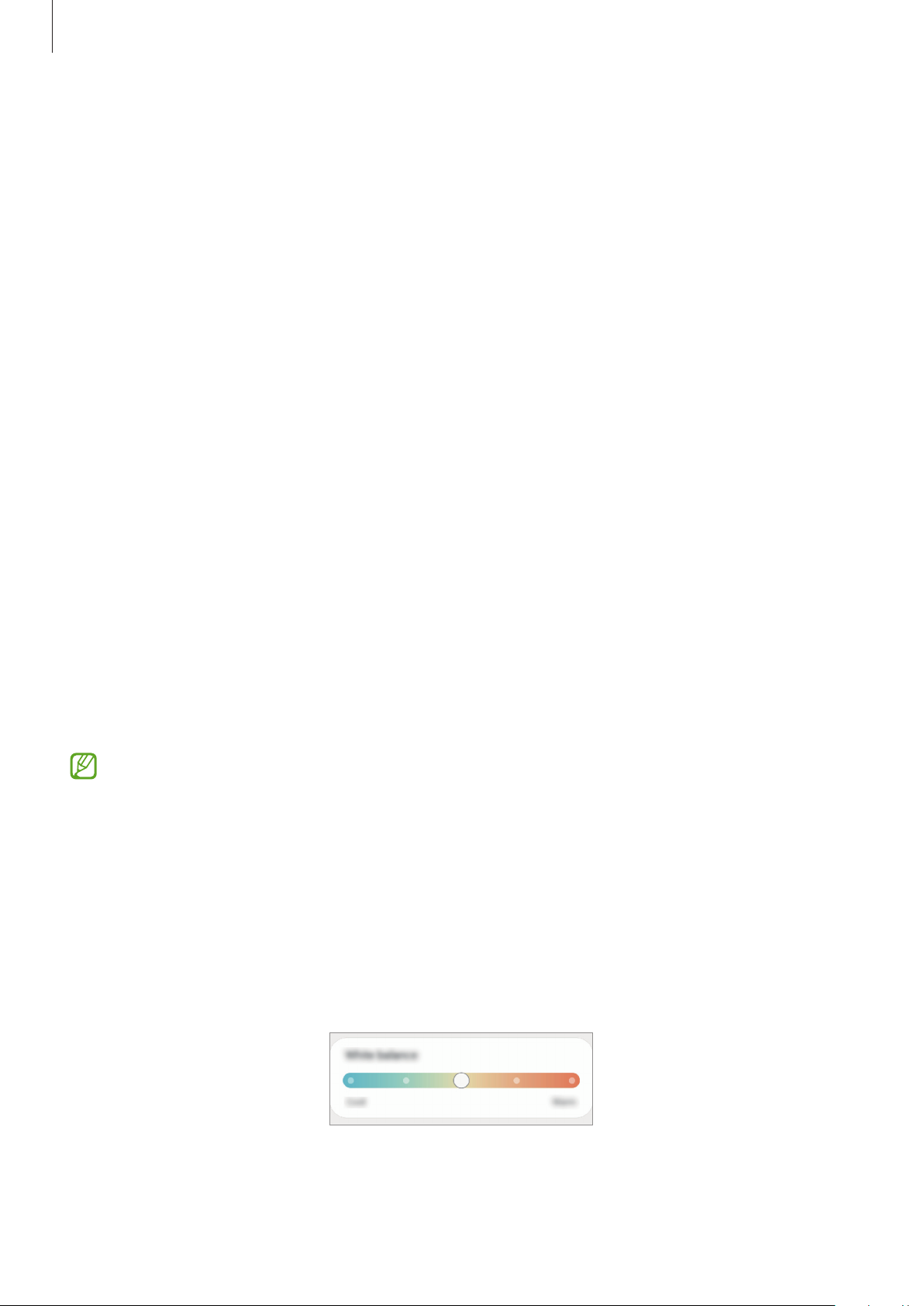
Ajustes
Fluidez de movimientos
La frecuencia de actualización es el número de veces que la pantalla se actualiza por segundo. Utilice una
frecuencia de actualización alta para evitar que la pantalla parpadee al cambiar de una pantalla a otra. La
pantalla se desplazará con mayor fluidez. Si selecciona una frecuencia de actualización estándar, la batería
durará más tiempo.
1 En la pantalla de Ajustes, pulse
Pantalla
→
Fluidez de movimientos
.
2 Seleccione una frecuencia de actualización.
•
Alta
: disfrute de animaciones y desplazamiento más fluidos ajustando automáticamente la tasa de
refresco de la pantalla hasta a 90 Hz.
•
Estándar
de la batería.
: utilice una frecuencia de actualización estándar en situaciones normales para ahorrar carga
Cambiar el modo de pantalla o ajustar el color de visualización
(Galaxy A22)
Cambie el modo de pantalla o ajuste el color de visualización según sus preferencias.
Cambiar el modo de pantalla
En la pantalla de Ajustes, pulse
•
Intenso
balance de color de visualización según el valor del color.
: optimiza la gama de colores, la saturación y la nitidez de la pantalla. Asimismo, podrá ajustar el
Pantalla
→
Modo de pantalla
y seleccione el modo que desee.
•
Natural
: ajusta la pantalla en un tono natural.
•
El color de visualización solo se puede ajustar en el modo
•
Es posible que el modo
Intenso
no sea compatible con aplicaciones de terceros.
Intenso
.
Optimizar el balance de color de toda la pantalla
Optimice el color de visualización ajustando los tonos de color según sus preferencias.
En la pantalla de Ajustes, pulse
bajo
Balance de blancos
Si la desliza hacia
rojo.
Frío
.
, aumentará el tono de color azul. Si la desliza hacia
Pantalla
→
Modo de pantalla
→
Intenso
y deslice la barra de ajuste de color
Cálido
, aumentará el tono de color
80
Page 81

Ajustes
Ajustar el tono de la pantalla por valor de color
Aumente o reduzca tonos determinados modificando los valores Rojo, Verde o Azul por separado.
1 En la pantalla Ajustes, pulse
2 Pulse
Ajustes avanzados
3 Ajuste la barra de color
Se modificará el tono de la pantalla.
Pantalla
.
R
(rojo), G (verde) o B (azul) según sus preferencias.
→
Modo de pantalla
→
Intenso
.
Fondos
Permite cambiar la imagen de fondo de la pantalla Inicio y de la pantalla Bloqueo.
En la pantalla de Ajustes, pulse
Fondos
.
Temas
Configure diversos temas en el dispositivo para cambiar los elementos visuales de la pantalla Inicio, pantalla
Bloqueo e iconos.
En la pantalla de Ajustes, pulse
Temas
.
Pantalla Inicio
Configure ajustes de la pantalla Inicio, como la distribución de la pantalla.
En la pantalla de Ajustes, pulse
Pantalla Inicio
.
81
Page 82
Ajustes
Pantalla Bloqueo
Opciones
Cambie los ajustes de la pantalla Bloqueo.
En la pantalla de Ajustes, pulse
•
Tipo de bloqueo de pantalla
•
Smart Lock
de confianza. Consulte la sección Smart Lock para obtener más información.
•
Ajustes del bloqueo seguridad
seleccionado.
•
Always On Display
apagada. Consulte Always On Display (Galaxy A22) para obtener más información.
•
Servicios de fondos de pantalla
pantalla, como la Pantalla Bloqueo dinámica.
•
Estilo de reloj
•
Reloj de itinerancia
local en la pantalla Bloqueo cuando se encuentre en itinerancia.
•
Widgets
•
Información de contacto
direcciones de correo electrónico, en la pantalla Bloqueo.
: configura el dispositivo para que se desbloquee cuando se detecten lugares o dispositivos
: configura el dispositivo para que muestre información cuando la pantalla está
: permite cambiar el tipo de reloj y su color en la pantalla Bloqueo.
: cambia los ajustes de los elementos mostrados en la pantalla Bloqueo.
Pantalla Bloqueo
: cambia el método de bloqueo de pantalla.
: cambia los ajustes de bloqueo de pantalla del método de bloqueo
: configura el dispositivo para que utilice servicios de fondos de
: cambia el reloj para mostrar tanto su zona horaria habitual como la zona horaria
: permite que el dispositivo muestre información de contacto, como
.
•
Notificaciones
•
Accesos directos
pantalla Bloqueo.
•
Acerca de la pantalla Bloqueo
Las opciones disponibles pueden variar en función del método de desbloqueo de pantalla
seleccionado.
: configure cómo desea que se muestren las notificaciones en la pantalla Bloqueo.
: permite seleccionar las aplicaciones de las que desee mostrar accesos directos en la
: muestra la versión y la información legal de la pantalla Bloqueo.
Smart Lock
Puede configurar el dispositivo para que se desbloquee y permanezca desbloqueado cuando se detecten
lugares o dispositivos de confianza.
Por ejemplo, si ha configurado su casa como lugar de confianza, tan pronto como llegue, su dispositivo
detectará el lugar y se desbloqueará de forma automática.
En la pantalla de Ajustes, pulse
en la pantalla para completar la configuración.
Pantalla Bloqueo
→
Smart Lock
y siga las instrucciones que aparecen
82
Page 83
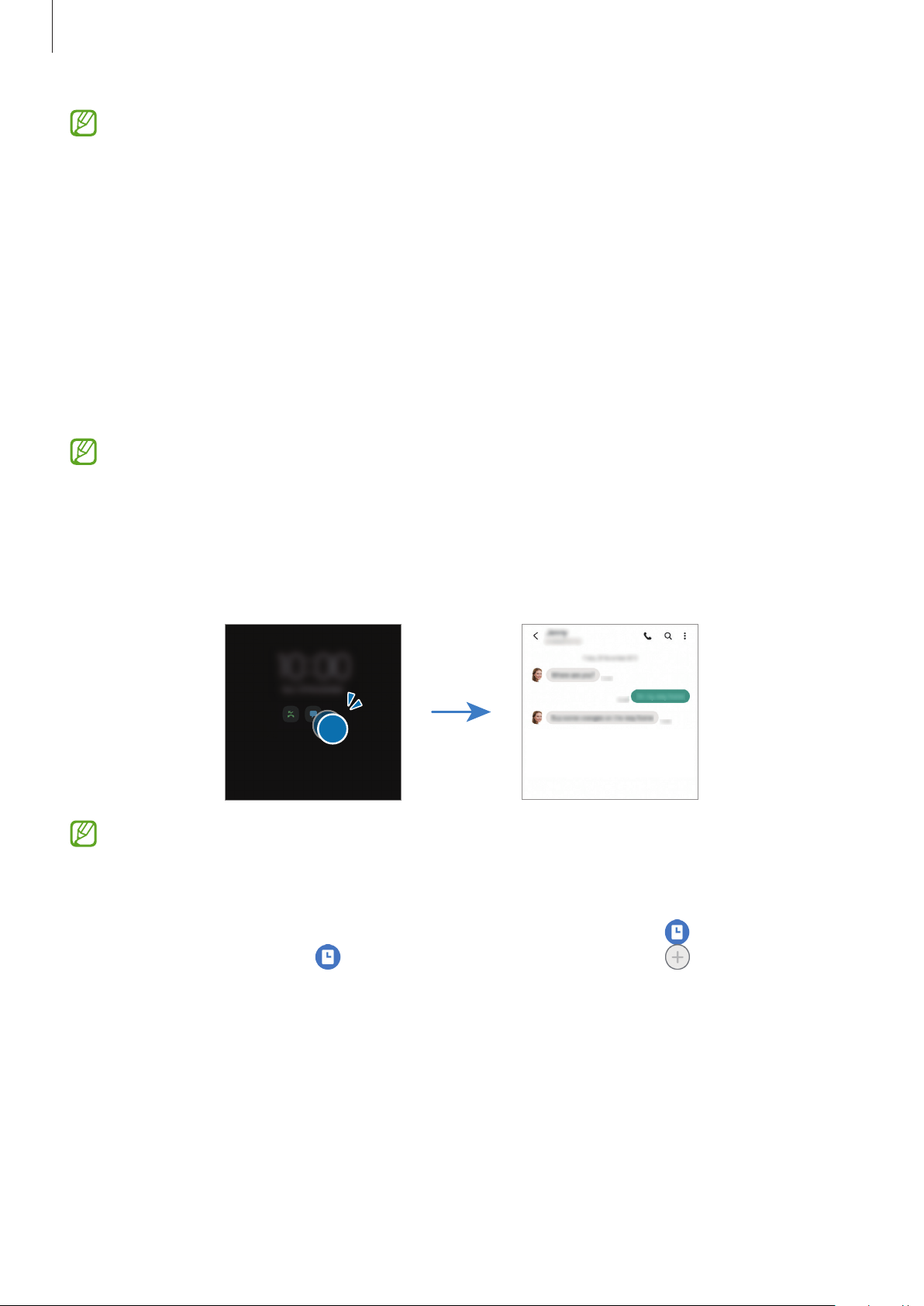
Ajustes
•
Esta función estará disponible cuando configure el método de bloqueo de pantalla.
•
Si enciende el dispositivo o no lo utiliza durante cuatro horas, deberá desbloquear la pantalla
utilizando el patrón, el PIN o la contraseña establecidos.
Always On Display (Galaxy A22)
Podrá ver información como el reloj o el calendario, o controlar la reproducción de música en la pantalla
cuando esté apagada.
Asimismo, podrá consultar las notificaciones de los nuevos mensajes o las llamadas perdidas.
La pantalla Always On Display está configurada para aparecer solo al pulsar la pantalla. Para cambiar los
ajustes y que aparezca de manera continua o durante un tiempo establecido, en la pantalla de Ajustes, pulse
Pantalla Bloqueo
El brillo de la pantalla Always On Display puede modificarse automáticamente en función de las
condiciones de iluminación.
→
Always On Display
y, a continuación, seleccione el modo que desee.
Abrir notificaciones en la pantalla Always On Display
Cuando reciba mensajes, llamadas perdidas o notificaciones de aplicaciones, aparecerán iconos de
notificación en la pantalla Always On Display. Pulse dos veces uno de los iconos para ver su contenido.
Si la pantalla está bloqueada, deberá desbloquearla para poder ver las notificaciones.
Desactivar la función Always On Display
Abra el panel de notificaciones, deslice el dedo hacia abajo y, a continuación, pulse
para desactivarlo. Si no encuentra
para añadirlo.
Always On Display
en el panel rápido, pulse y arrastre el botón
Always On Display
También puede ir a la pantalla de Ajustes, pulsar
Always On Display
para desactivarlo.
Pantalla Bloqueo
83
y, a continuación, deslizar el interruptor
Page 84
Ajustes
Datos biométricos y seguridad
Opciones
Cambie los ajustes para proteger el dispositivo.
En la pantalla de Ajustes, pulse
•
Reconocimiento facial
Consulte Reconocimiento facial para obtener más información.
•
Huellas digitales
de huellas digitales para obtener más información.
•
Más ajustes de datos biométricos
•
Google Play Protect
comportamientos perjudiciales, y para que le advierta sobre posibles elementos dañinos y los elimine.
•
Actualización de seguridad
actualizaciones.
•
Google Play system update
•
Buscar mi móvil
Buscar mi móvil (findmymobile.samsung.com) para rastrear y controlar el dispositivo perdido o robado.
•
Wi-Fi segura
Consulte Wi-Fi segura (Galaxy A22) para obtener más información.
•
Private Share
de cadena de bloques.
: registre sus huellas digitales para desbloquear la pantalla. Consulte Reconocimiento
: permite activar o desactivar la herramienta Buscar mi móvil. Acceda al sitio web de
: configura el dispositivo para que proteja sus datos al usar redes Wi-Fi que no sean seguras.
: permite compartir archivos con otras personas de forma segura utilizando la tecnología
Datos biométricos y seguridad
: configura el dispositivo para que desbloquee la pantalla al reconocer su cara.
: permite cambiar los ajustes de los datos biométricos.
: configura el dispositivo para que compruebe si hay aplicaciones y
: muestra la versión del software del dispositivo y permite buscar
: permite ver la versión del sistema de Google Play y buscar actualizaciones.
.
•
Instalar apps desconocidas
fuentes desconocidas.
•
Cifrar tarjeta SD
Si restablece el dispositivo con los valores predeterminados de fábrica con este ajuste activado, el
dispositivo no podrá leer los archivos cifrados. Deshabilítelo antes de restablecerlo.
•
Otros ajustes de seguridad
Puede que algunas funciones no estén disponibles dependiendo del operador o el modelo.
: configura el dispositivo para cifrar los archivos de una tarjeta de memoria.
: configura el dispositivo para permitir la instalación de aplicaciones de
: configura opciones de seguridad adicionales.
84
Page 85
Ajustes
Reconocimiento facial
Puede configurar el dispositivo para que desbloquee la pantalla al reconocer su cara.
•
Si utiliza la cara como método de bloqueo de pantalla, no podrá utilizarla para desbloquear la
pantalla por primera vez cuando encienda el dispositivo. En este caso, deberá desbloquear la
pantalla con el patrón, el PIN o la contraseña que configuró al registrar la cara. No olvide el suyo.
•
Si cambia el método de bloqueo de pantalla a
se eliminarán todos los datos biométricos. Si desea utilizar los datos biométricos en aplicaciones o
funciones, deberá volver a registrarlos.
Precauciones que deben tomarse al usar el reconocimiento facial
Antes de utilizar el reconocimiento facial para desbloquear el dispositivo, tenga en cuenta las siguientes
precauciones:
•
Alguien o algo que se le parezca podría desbloquear su dispositivo.
Deslizar
o
Ninguno
, opciones que no son seguras,
•
El reconocimiento facial es menos seguro que el patrón, el PIN o la contraseña.
Lograr un mejor reconocimiento facial
Tenga en cuenta lo siguiente cuando utilice el reconocimiento facial:
•
Las condiciones del registro, por ejemplo, si llevaba gafas, sombreros, máscaras, barba o mucho
maquillaje.
•
Asegúrese de situarse en una zona bien iluminada y de que la lente de la cámara esté limpia durante el
registro.
•
Asegúrese de que su imagen no esté borrosa para mejorar los resultados de coincidencia.
Registrar su cara
Para mejorar el reconocimiento de la cara, regístrela en algún lugar cubierto alejado de la luz solar directa.
1 En la pantalla de Ajustes, pulse
2 Lea las instrucciones que se muestran en la pantalla y pulse
Datos biométricos y seguridad
Continuar
→
Reconocimiento facial
.
.
3 Establezca un método de bloqueo de pantalla.
85
Page 86
Ajustes
4 Sitúe la cara dentro del marco de la pantalla.
La cámara escaneará su cara.
Si el método de desbloqueo de pantalla con la cara no funciona correctamente, pulse
de la cara
para eliminarla y volver a registrarla.
Eliminar datos
Desbloquear la pantalla con la cara
Puede desbloquear la pantalla con la cara en lugar de utilizar un patrón, un PIN o una contraseña.
1 En la pantalla de Ajustes, pulse
Datos biométricos y seguridad
→
Reconocimiento facial
.
2 Desbloquee la pantalla utilizando el método preestablecido.
3 Pulse el interruptor
Desbloqueo facial
para activarlo.
4 En la pantalla Bloqueo, mire a la pantalla.
Cuando se reconozca su cara, podrá desbloquear la pantalla sin utilizar ningún método adicional. Si no la
reconoce, utilice el método de bloqueo de pantalla preestablecido.
Eliminar los datos de la cara registrados
Puede eliminar los datos de la cara que ha registrado.
1 En la pantalla de Ajustes, pulse
Datos biométricos y seguridad
→
Reconocimiento facial
.
2 Desbloquee la pantalla utilizando el método preestablecido.
3 Pulse
Eliminar datos de la cara
Una vez eliminados estos datos, también se desactivarán todas las funciones relacionadas.
→
Eliminar
.
86
Page 87

Ajustes
Reconocimiento de huellas digitales
Para que funcione el reconocimiento de huellas digitales, debe registrarse y almacenar la información de sus
huellas en el dispositivo.
•
Puede que esta función no esté disponible dependiendo del operador o el modelo.
•
El reconocimiento de huellas digitales usa las características únicas de cada huella para mejorar
la seguridad de su dispositivo. La posibilidad de que el sensor de huellas digitales confunda dos
huellas diferentes es muy baja. Sin embargo, en casos remotos en los que las huellas sean muy
similares, el sensor puede reconocerlas como idénticas.
•
Si utiliza su huella como método de bloqueo de pantalla, no podrá utilizarla para desbloquear
la pantalla por primera vez cuando encienda el dispositivo. En este caso, deberá desbloquear la
pantalla con el patrón, el PIN o la contraseña que configuró al registrar la huella digital. No olvide el
suyo.
•
Si su huella no se reconoce, desbloquee el dispositivo utilizando el patrón, el PIN o la contraseña
que estableció cuando registró la huella y, a continuación, vuelva a registrarla. Si olvida el
patrón, el PIN o la contraseña, no podrá utilizar el dispositivo si no lo restablece. Samsung no se
responsabiliza de la pérdida de datos ni de las molestias que puedan producirse debido al olvido
de los códigos de desbloqueo.
•
Si cambia el método de bloqueo de pantalla a
se eliminarán todos los datos biométricos. Si desea utilizar los datos biométricos en aplicaciones o
funciones, deberá volver a registrarlos.
Deslizar
o
Ninguno
, opciones que no son seguras,
87
Page 88

Ajustes
Mejorar el reconocimiento de sus huellas digitales
Al escanear las huellas digitales en el dispositivo, tenga en cuenta las siguientes situaciones que podrían
afectar al rendimiento de esta función:
•
Es posible que el dispositivo no reconozca huellas que tengan arrugas o cicatrices.
•
Es posible que el dispositivo no reconozca las huellas de dedos pequeños o finos.
•
Para mejorar el reconocimiento, registre las huellas de la mano con la que utiliza habitualmente el
dispositivo.
•
El botón Función incorpora un sensor de reconocimiento de huellas digitales. Asegúrese de no rayar ni
dañar este sensor con objetos metálicos tales como monedas, llaves y colgantes.
•
Si cubre el sensor de reconocimiento de huellas digitales con una lámina protectora, adhesivos u otros
accesorios, puede que el sensor no funcione correctamente. Si este sensor viene cubierto con una
lámina protectora, quítela antes de usarlo.
•
Asegúrese de que el sensor de reconocimiento de huellas digitales y sus dedos estén limpios y secos.
•
Si pone en el sensor solo la punta del dedo o lo dobla, es posible que el dispositivo no reconozca sus
huellas. Asegúrese de cubrir por completo el sensor de reconocimiento de huellas digitales con el dedo.
•
En ambientes secos se puede acumular electricidad estática en el dispositivo. Evite usar esta función en
este tipo de lugares o, antes de utilizarla, descargue la electricidad estática tocando un objeto metálico.
88
Page 89
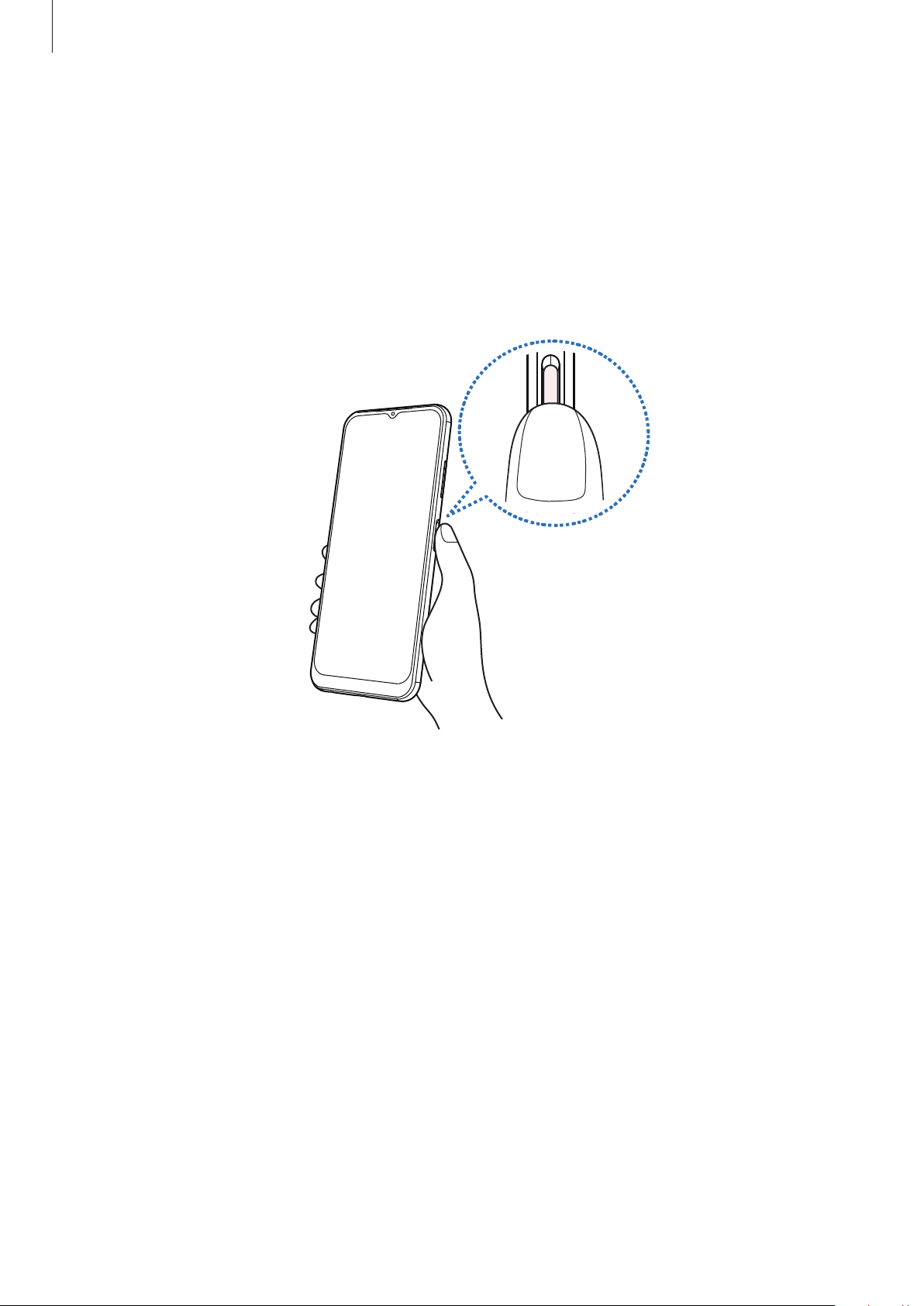
Ajustes
Registrar huellas digitales
1 En la pantalla de Ajustes, pulse
2 Lea las instrucciones que se muestran en la pantalla y pulse
Datos biométricos y seguridad
Continuar
→
Huellas digitales
.
.
3 Establezca un método de bloqueo de pantalla.
4 Coloque el dedo sobre el botón Función. Cuando el dispositivo lo detecte, levántelo y vuelva a colocarlo.
Repita esta acción hasta que la huella se registre.
5 Cuando haya terminado de registrar sus huellas, pulse
Para comprobar si su huella está registrada, pulse
Comprobar huellas añadidas
Hecho
.
.
89
Page 90
Ajustes
Desbloquear la pantalla con la huella
Puede desbloquear la pantalla con su huella digital en lugar de utilizar un patrón, un PIN o una contraseña.
1 En la pantalla de Ajustes, pulse
Datos biométricos y seguridad
→
Huellas digitales
.
2 Desbloquee la pantalla utilizando el método preestablecido.
3 Pulse el interruptor
Desbloqueo huella digital
para activarlo.
4 Con la pantalla bloqueada, coloque el dedo sobre el sensor de reconocimiento de huellas digitales para
escanear su huella.
Eliminar huellas digitales registradas
Puede eliminar las huellas digitales registradas.
1 En la pantalla de Ajustes, pulse
Datos biométricos y seguridad
→
Huellas digitales
.
2 Desbloquee la pantalla utilizando el método preestablecido.
3 Seleccione la huella digital que desea eliminar y pulse
Eliminar
.
Wi-Fi segura (Galaxy A22)
Wi-Fi segura es un servicio que protege su conexión de red Wi-Fi. Cifra los datos utilizando redes Wi-Fi y
desactiva el seguimiento de aplicaciones y sitios web para que pueda utilizar las redes Wi-Fi de forma segura.
Por ejemplo, cuando se utiliza una red Wi-Fi insegura en lugares públicos, como cafés o aeropuertos, Wi-Fi
segura se activa automáticamente para que nadie pueda piratear su información de inicio de sesión ni
supervisar su actividad en aplicaciones y sitios web.
En la pantalla Configuración, pulse
en pantalla para completar la configuración.
Cuando Secure Wi-Fi segura esté activado, el icono aparecerá en la barra de estado.
•
El uso de esta función puede hacer que la velocidad de la red Wi-Fi sea más lenta.
•
Puede que esta opción no esté disponible en función de la red Wi-Fi, el proveedor de servicios o el
modelo.
Datos biométricos y seguridad
→
Wi-Fi segura
y siga las instrucciones
90
Page 91
Ajustes
Selección de aplicaciones que proteger mediante Wi-Fi segura
Seleccione las aplicaciones que desee proteger mediante el uso de Wi-Fi segura para poder proteger de
forma segura los datos, como su contraseña o su actividad en las aplicaciones, y evitar que otros puedan
acceder a ellos.
En la pantalla Configuración, pulse
protegidas
segura.
y deslice los interruptores situados junto a las aplicaciones que desee proteger mediante Wi-Fi
Es posible que algunas aplicaciones no sean compatibles con esta función.
Datos biométricos y seguridad
→
Wi-Fi segura
→
Aplicaciones
Adquirir un plan de protección
Cada mes dispone de un plan de protección gratuito para las redes Wi-Fi. También puede adquirir planes de
protección de pago y obtener protección de ancho de banda ilimitado por un tiempo limitado.
1 En la pantalla Ajustes, pulse
2 Pulse
Plan de protección
Con algunos planes de protección, es posible transferir el plan a otro dispositivo que haya iniciado
sesión en su Samsung account.
Datos biométricos y seguridad
y seleccione el plan que desee.
→
Wi-Fi segura
.
3 Siga las instrucciones que aparecen en la pantalla para completar la compra.
91
Page 92
Ajustes
Privacidad
Permite cambiar la configuración de privacidad.
En la pantalla de Ajustes, pulse
•
Administrador de permisos
usarlas. También podrá editar los ajustes de los permisos.
•
Samsung
configuración del Servicio de personalización.
•
Google
Puede que algunas funciones no estén disponibles dependiendo del operador o el modelo.
: administra los datos personales relacionados con su Samsung account y cambia la
: configura las opciones avanzadas de privacidad.
Privacidad
: permite ver la lista de funciones y las aplicaciones que tienen permiso para
.
Ubicación
Permite cambiar los ajustes de los permisos de información de ubicación.
En la pantalla de Ajustes, pulse
•
Permisos de aplicación
ubicación del dispositivo y editar la configuración de permisos.
•
Mejorar la precisión
la precisión de la información sobre su ubicación, incluso si las funciones están desactivadas.
Ubicación
: permite ver la lista de aplicaciones que tienen permiso para acceder a la
: configura el dispositivo para que utilice la función Wi-Fi o Bluetooth y mejorar así
.
•
Solicitudes de ubicación reciente
actual.
•
Ajustes de ubicación
: muestra qué servicios de ubicación está usando el dispositivo.
: muestra qué aplicaciones solicitan información sobre la ubicación
Google
Configure los ajustes de algunas de las funciones de Google.
En la pantalla de Ajustes, pulse
Google
.
92
Page 93
Ajustes
Nube y cuentas
Opciones
Sincronice, restaure o realice una copia de seguridad de los datos de su dispositivo utilizando Samsung
Cloud. También puede iniciar sesión en cuentas, como su Samsung account o su cuenta de Google, o
transferir datos a o desde otros dispositivos mediante Smart Switch.
En la pantalla de Ajustes, pulse
•
Administrar cuentas
sincronizarlas.
•
Samsung Cloud
los datos y la sincronización del dispositivo anterior cuando no lo tenga. Consulte Samsung Cloud para
obtener más información.
•
Google Drive
Puede realizar una copia de seguridad de su información confidencial. Para ello, debe iniciar sesión en su
cuenta de Google y realizar una copia de seguridad de los datos.
•
Smart Switch
desde el dispositivo anterior (Smart Switch) para obtener más información.
Realice una copia de seguridad de los datos de forma periódica en un lugar seguro, como Samsung
Cloud o un ordenador, para poder restaurarla si los datos se dañan o se pierden debido a un
restablecimiento de datos de fábrica no deseado.
: sincronice y realice una copia de seguridad de los datos y la configuración, y restaure
: proteja sus datos personales, los datos de sus aplicaciones y sus ajustes en el dispositivo.
: inicie Smart Switch y transfiera datos de su dispositivo anterior. Consulte Transferir datos
Nube y cuentas
: añada su Samsung account, su cuenta de Google u otras cuentas para
.
Samsung Cloud
Haga una copia de seguridad de los datos de su dispositivo en Samsung Cloud para restaurarla más tarde.
Realizar copias de seguridad de los datos
Puede realizar una copia de seguridad de los datos de su dispositivo en Samsung Cloud.
1 En la pantalla de Ajustes, pulse
datos
en
Samsung Cloud
2 Marque los elementos de los que desee realizar una copia de seguridad y pulse
Nube y cuentas
.
y, a continuación, pulse
Realizar copia de seguridad de
Copia de seguridad
.
93
Page 94

Ajustes
3 Pulse
Hecho
•
•
.
No se realizará copia de seguridad de algunos datos. Para consultar los datos de los que se realizará
una copia de seguridad, en la pantalla de Ajustes, pulse
Realizar copia de seguridad de datos
Para ver los datos de la copia de seguridad de otros dispositivos en su Samsung Cloud, en la
pantalla de Ajustes, pulse
el dispositivo que desee.
Nube y cuentas
en
Samsung Cloud
→
Restaurar datos
Nube y cuentas
.
→ y, a continuación, seleccione
y, a continuación, pulse
Restablecer datos
Puede restaurar en su dispositivo los datos de copia de seguridad que tiene almacenados en Samsung Cloud.
1 En la pantalla de Ajustes, pulse
2 Pulse
Restaurar datos
→ y seleccione el dispositivo que desee.
3 Marque los elementos que desee restaurar y pulse
Nube y cuentas
.
Restaurar
.
Funciones avanzadas
Opciones
Active las funciones avanzadas y cambie los ajustes que las controlan.
Para ello, vaya a Ajustes y pulse
•
Continuar aplicaciones en otros dispositivos
dispositivos en los que haya iniciado sesión con su Samsung account.
•
Android Auto
en la pantalla del vehículo.
•
Quick Share
•
Botón Función
Configurar el botón Función para obtener más información.
•
Movimientos y gestos
gestos para obtener más información.
•
Modo Una mano
: conecte su dispositivo a un vehículo y controle algunas de las funciones del dispositivo
: permite compartir contenido con dispositivos cercanos mediante Wi-Fi Direct o Bluetooth.
: seleccione la aplicación o función que quiere abrir con el botón Función. Consulte
: active este modo para usar el dispositivo cómodamente con una sola mano.
Funciones avanzadas
: active la función de movimiento y configure los ajustes. Consulte Movimientos y
.
: utilice las aplicaciones de su dispositivo en otros
•
Capturas de pantalla
•
Mostrar contactos al compartir contenido
de opciones de uso compartido las personas con las que se ha puesto en contacto recientemente y
compartir así contenido con ellas de forma directa.
: cambia la configuración de las capturas de pantalla.
: configura el dispositivo para que muestre en el panel
94
Page 95
Ajustes
•
Game Launcher
•
Mensajería dual
aplicación de mensajería. Consulte la sección Mensajería dual para obtener más información.
•
Enviar mensajes SOS
el botón Función.
Puede que algunas funciones no estén disponibles dependiendo del operador o el modelo.
: activa Game Launcher. Consulte Game Launcher para obtener más información.
: instale una segunda aplicación y utilice dos cuentas independientes para la misma
: configura el dispositivo para que envíe mensajes de ayuda al pulsar varias veces
Movimientos y gestos
Active la función de movimiento y configure los ajustes.
En la pantalla de Ajustes, pulse
•
Doble pulsación enciende pantalla
pulsarla dos veces en cualquier parte cuando está apagada.
•
Doble pulsación apaga pantalla
un área vacía de la pantalla Inicio o la pantalla Bloqueo.
•
Dar la vuelta para silenciar
movimientos o gestos.
•
Gestos del sensor digital
deslizar el dedo hacia arriba o hacia abajo en el sensor de reconocimiento de huellas digitales. Esta
función no está disponible si el sensor está detectando su huella digital.
•
Es posible que algunas funciones no estén disponibles según el modelo.
•
Si el dispositivo se agita o golpea demasiado, algunas funciones que utilizan sensores podrían
activarse de forma imprevista.
Funciones avanzadas
: permite configurar el dispositivo para encender la pantalla al
: configura el dispositivo para apagar la pantalla al pulsar dos veces en
: configura el dispositivo para silenciar sonidos determinados mediante
: configura el dispositivo para que abra o cierre el panel de notificaciones al
→
Movimientos y gestos
.
95
Page 96
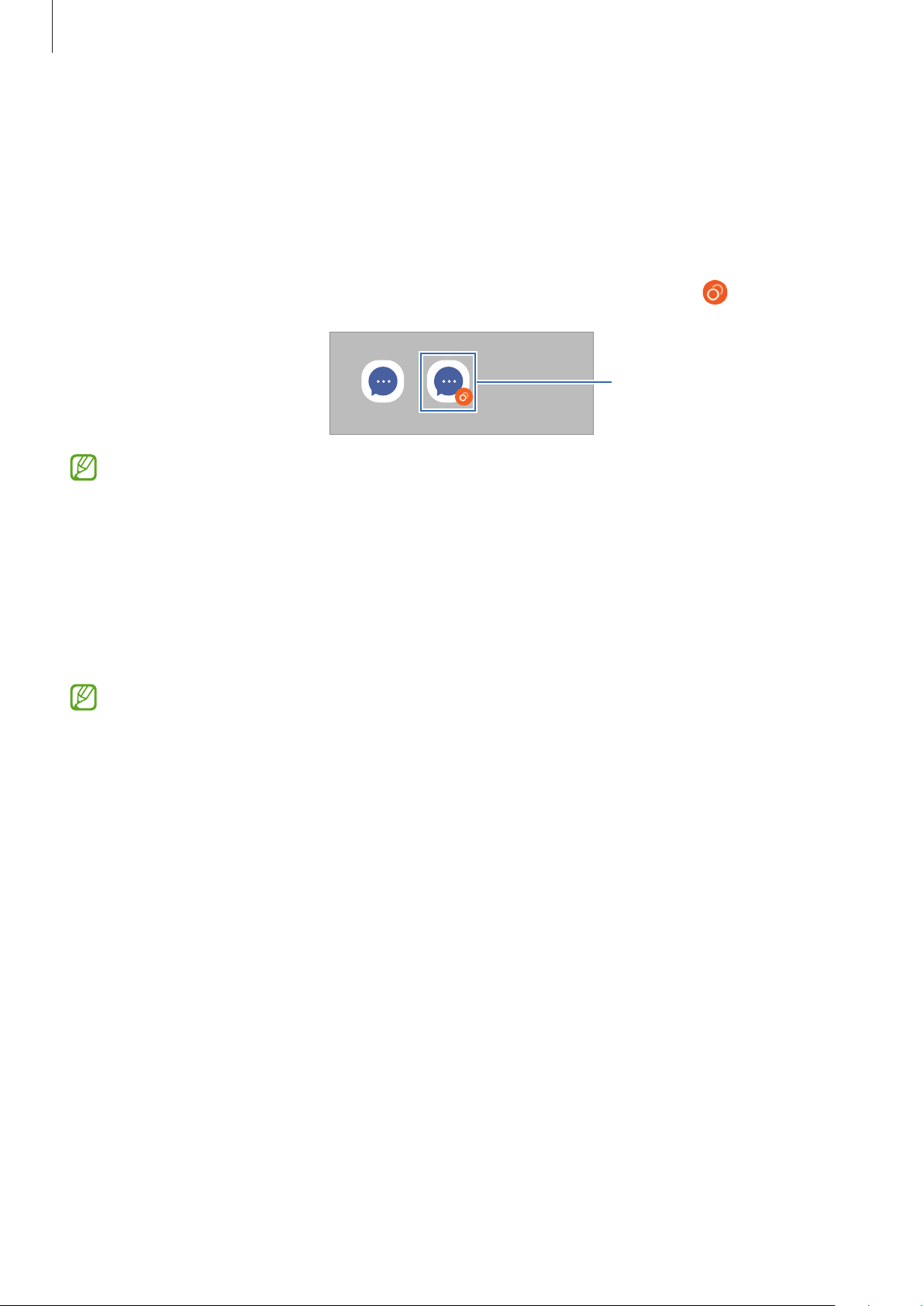
Ajustes
Mensajería dual
Instale una segunda aplicación y utilice dos cuentas independientes para la misma aplicación de mensajería.
1 En la pantalla de Ajustes, pulse
Aparecerán las aplicaciones compatibles.
Funciones avanzadas
→
Mensajería dual
.
2 Pulse el interruptor de una aplicación para instalar la segunda aplicación.
Se instalará la segunda aplicación. El icono de la segunda aplicación se mostrará con
Segunda aplicación
•
Es posible que la función Mensajería dual no esté disponible dependiendo de la aplicación.
•
Es posible que algunas funciones estén limitadas en la segunda aplicación.
Desinstalar una segunda aplicación
1 En la pantalla de Ajustes, pulse
2 Deslice el interruptor de la aplicación que desee desinstalar y pulse
Funciones avanzadas
→
Mensajería dual
.
Desinstalar
.
.
Todos los datos relacionados con la segunda aplicación se eliminarán.
Si desinstala la primera aplicación, la segunda también se eliminará.
96
Page 97

Ajustes
Salud digital y controles parentales
Consulte el historial de uso de su dispositivo y utilice las funciones para evitar que el dispositivo interfiera en
sus tareas diarias. También puede configurar controles parentales para sus hijos y gestionar el uso que hacen
del dispositivo.
En la pantalla de Ajustes, pulse
•
Tiempo de uso de la pantalla
•
Temporizadores de aplicaciones
temporizador. Cuando llegue al límite, la aplicación se desactivará y no podrá utilizarla.
•
Modo Concentración
su dispositivo y centrarse en lo que necesite. Podrá utilizar las aplicaciones que haya habilitado para usar
en el modo Concentración.
•
Modo Hora de acostarse
trastornos del sueño.
•
Controles parentales
Salud digital y controles parentales
: permite establecer límites para el uso del dispositivo durante el día.
: puede limitar el tiempo de uso diario de cada aplicación con un
: active el modo Concentración para evitar las distracciones que pueda ocasionarle
: puede activar este modo para reducir la fatiga ocular antes de dormir y evitar
: gestione el uso que hacen sus hijos del dispositivo.
.
Mantenimiento y batería
Introducción
La función Mantenimiento del dispositivo ofrece una visión general del estado de la batería, el
almacenamiento, la memoria y la seguridad del sistema de su dispositivo. También le permite optimizar
automáticamente el dispositivo con un simple toque.
Optimizar el dispositivo
En la pantalla de Ajustes, pulse
La función Optimización rápida mejora el rendimiento del dispositivo mediante las siguientes acciones:
•
Cierra las aplicaciones que se ejecutan en segundo plano.
•
Gestiona uso anómalo de la batería.
•
Busca aplicaciones bloqueadas o malware.
Usar la función de optimización automática
Puede configurar el dispositivo para que realice la optimización automática mientras no lo esté usando. Pulse
→
Acción automática
establecer la hora en la que se debe realizar la optimización automática, pulse
→
Mantenimiento y batería
Optimización automática diaria
→
Optimizar ahora
y deslice el interruptor para activarlo. Si desea
.
Hora
.
97
Page 98
Ajustes
Batería
Compruebe la carga de la batería y el tiempo de uso del dispositivo. Ahorre batería, cuando esta tenga poca
carga, activando las funciones de ahorro de energía.
En la pantalla de Ajustes, pulse
•
Modo Ahorro de energía
batería.
•
Límites de uso en segundo plano
habitualmente.
•
Más ajustes de batería
•
El tiempo de uso que queda indica el tiempo restante antes de que la carga de la batería se
agote. Este tiempo puede variar en función de los ajustes del dispositivo y las condiciones de
funcionamiento.
•
Es posible que no reciba notificaciones de algunas aplicaciones que utilicen el modo Ahorro de
energía.
Mantenimiento y batería
: activa el modo Ahorro de energía para prolongar el tiempo de uso de la
: limita el uso de batería por parte de aplicaciones que no utiliza
: configure los ajustes avanzados de la batería.
→
Batería
.
Almacenamiento
Compruebe el estado de la memoria utilizada y disponible.
En la pantalla de Ajustes, pulse
desinstalar aplicaciones que ya no utiliza, seleccione una categoría. A continuación, mantenga pulsado o
seleccione un elemento y pulse
Mantenimiento y batería
Eliminar
o
Desinstalar
→
Almacenamiento
.
. Para eliminar archivos o
•
La capacidad disponible real de la memoria interna es menor que la capacidad especificada, ya que
el sistema operativo y las aplicaciones predeterminadas ocupan parte de la memoria. La capacidad
disponible puede cambiar al actualizar el dispositivo.
•
Puede ver la capacidad disponible de la memoria interna en la sección Especificación de su
dispositivo en el sitio web de Samsung.
Memoria
En la pantalla de Ajustes, pulse
Para acelerar el funcionamiento del dispositivo deteniendo las aplicaciones que se ejecutan en segundo
plano, seleccione las aplicaciones en la lista y pulse
Mantenimiento y batería
Liberar
→
Memoria
.
.
98
Page 99
Ajustes
Protección del dispositivo
Compruebe el estado de seguridad del dispositivo. Esta función lo analizará en busca de malware.
En la pantalla de Ajustes, pulse
teléfono
.
Mantenimiento y batería
→
Protección del dispositivo
→
Analizar
Aplicaciones
Gestione las aplicaciones del dispositivo y cambie su configuración. Puede ver la información de uso de la
aplicación, cambiar los ajustes de las notificaciones o los permisos, o desinstalar o deshabilitar aplicaciones
innecesarias.
En la pantalla de Ajustes, pulse
Aplicaciones
.
Administración general
Personalice los ajustes del sistema de su dispositivo o restablézcalo.
En la pantalla de Ajustes, pulse
•
Idioma
más información.
: seleccione los idiomas del dispositivo. Consulte Añadir idiomas del dispositivo para obtener
Administración general
.
•
Texto para pronunciar
TalkBack, como los idiomas, la velocidad y muchas opciones más.
•
Fecha y hora
dispositivo muestra la fecha y la hora.
Si la batería permanece completamente descargada, la fecha y la hora se reiniciarán.
•
Ajustes de Teclado Samsung
•
Lista y teclado predeterminado
cambie sus ajustes.
•
Teclado físico
•
Ratón y panel táctil
•
Servicio de autocompletado
•
Restablecer
•
Contáctanos
: permite acceder a los ajustes y modificarlos para configurar la forma en la que el
: cambia los ajustes de un teclado físico.
: restablece los ajustes del dispositivo o realiza un restablecimiento de los datos de fábrica.
: permite enviar preguntas o ver las más frecuentes.
: modifica los ajustes de las funciones de texto a voz que se usan al activar
: cambia los ajustes del teclado Samsung.
: seleccione el teclado que desea usar de forma predeterminada y
: cambia los ajustes de un ratón externo o panel táctil.
: seleccione el servicio de autocompletado que desea usar.
99
Page 100

Ajustes
Añadir idiomas del dispositivo
Puede añadir los idiomas que desea utilizar en el dispositivo.
1 En la pantalla de Ajustes, pulse
Para ver todos los idiomas, pulse
Administración general
→
Todos los idiomas
→
.
Idioma
→
Añadir idioma
.
2 Seleccione el idioma que quiera añadir.
3 Para configurar el idioma seleccionado como predeterminado, pulse
ajuste de idioma actual, pulse
El idioma seleccionado se añadirá a la lista de idiomas. Si ha cambiado el idioma predeterminado, el que
haya seleccionado se añadirá a la parte superior de la lista.
Para cambiar el idioma predeterminado de la lista, seleccione el que desee y pulse
no admite el idioma predeterminado, se utilizará el siguiente compatible de la lista.
Mantener actual
.
Predeterminado
Aplicar
. Para mantener el
. Si una aplicación
Accesibilidad
Configure varios ajustes para mejorar la accesibilidad del dispositivo.
En la pantalla de Ajustes, pulse
•
Recomendado para ti
otras funciones recomendadas.
: compruebe las funciones de accesibilidad que está usando actualmente y vea
Accesibilidad
.
•
TalkBack
usarla, pulse
•
Mejoras de visión
con visión reducida.
•
Mejoras de audición
con audición reducida.
•
Interacción y destreza
usuarios con destreza manual reducida.
•
Ajustes avanzados
•
Servicios instalados
•
Acerca de Accesibilidad
•
Contáctanos
: esta función proporciona respuestas de voz. Para ver información de ayuda y aprender a
Ajustes
: permite enviar preguntas o ver las más frecuentes.
→
Tutorial y ayuda
: permite personalizar la configuración para mejorar la accesibilidad de los usuarios
: permite personalizar la configuración para mejorar la accesibilidad de los usuarios
: permite personalizar la configuración para mejorar la accesibilidad de los
: configure los ajustes para las funciones de acceso directo y notificaciones.
: muestra los servicios de accesibilidad instalados en el dispositivo.
: muestra la información de accesibilidad.
.
100
 Loading...