

Page 1

BG68-00237A Rev:01
Easy CD C
Direct CD for Windows®95/98/2000 and N
●
ENGLISH
●
ESPAÑOL
●
DEUTSCH
●
FRANÇAIS
http://www.samsungelectronics.com
SM-308
Page 2

User's Guide
COMBO DRIVE
SM-308
FCC Compliance
This equipment has been tested and found to comply with the limits for a
Class B digital device, pursuant to Part 15 of the FCC rules.
These limits are designed to provide reasonable protection against harmful
interference in a residential installation.
This equipment generates, uses, and can radiate radio frequency energy and,
if not installed and used in accordance with the instructions, may cause
harmful interference to radio communications. However, there is no guarantee
that interference will not occur in a particular installation. If this equipment
does cause harmful interference to radio or television reception, which can be
deter-mined by turning the equipment off and on, the user is encouraged to
try to correct the interference by one or more of the following measures:
• Re-orient or relocate the receiving antenna.
• Increase the separation between the equipment and receiver.
• Connect the equipment into an outlet on a circuit different from that to
which the receiver is connected.
• Consult the dealer or an experienced radio/TV technician for help.
Page 3

Contents
3
Safety Precautions
2
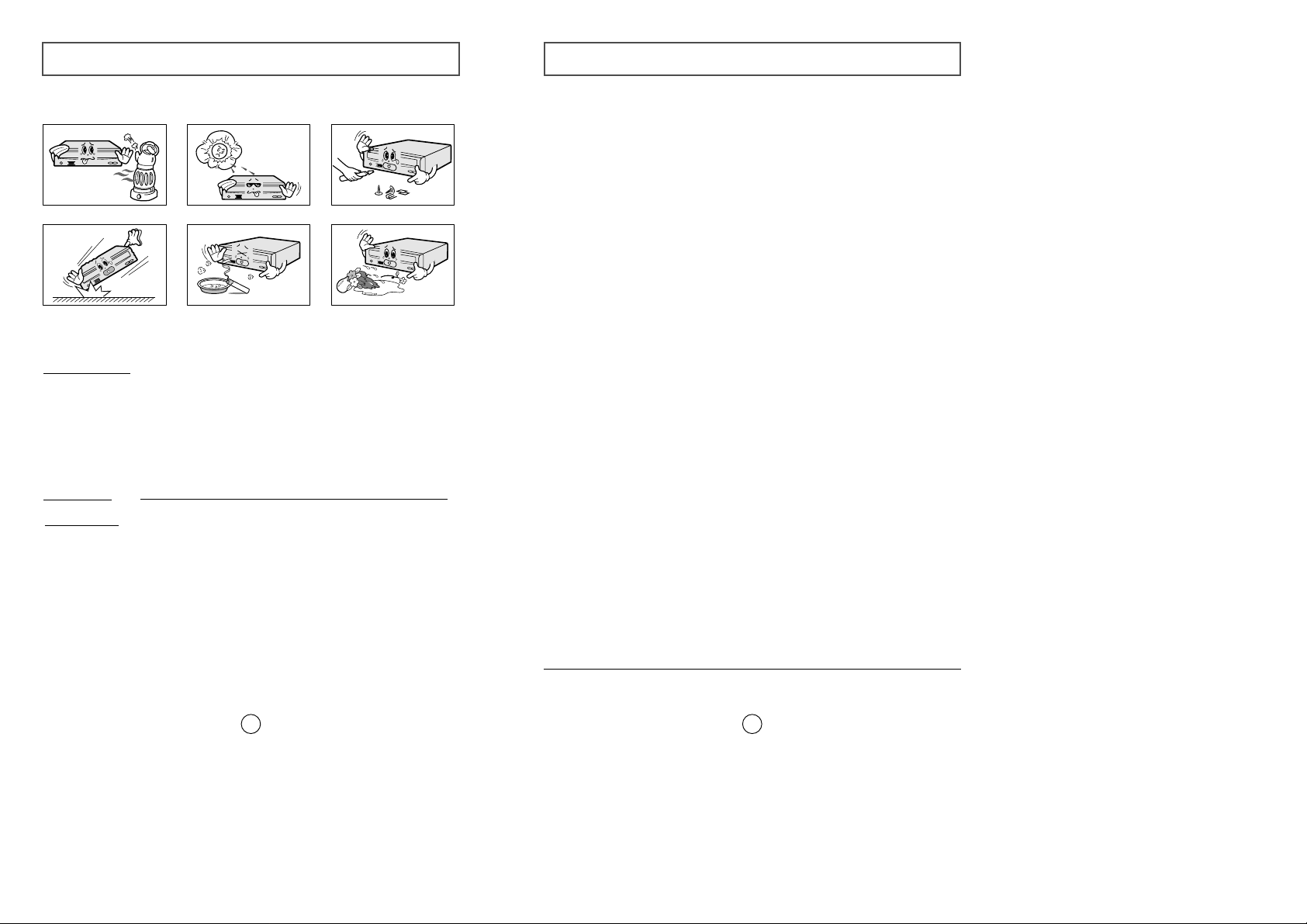
The following diagrams illustrate the precautions to be taken when using
your COMBO drive.
You must not use the drive in any manner other than that specified in this guide.
Avoid exposing your eyes or skin to direct or scattered radiation.
CAUTION
Do not attempt to repair the COMBO drive yourself. Contact
your dealer or local SAMSUNG representative for all repairs.
If you make any adjustments or perform any operations other
than those specified in this guide, you run the risk of exposure to
hazardous radiation.
WARRANTY
Please refer to the Samsung limited warranty statements.
Precautions
1.To reduce the risk of fire or electric shock, do not expose
this appliance to rain or moisture.
2. Always check each disc for cracks before using it. If there are
cracks on the surfaces, especially around the border of the
center hole, we recommend that you make a copy of the disc
immediately and then stop using it. If you continue using the
disc, it will probably develop more cracks and eventually cause
irreparable damage.
3. Do not use poor quality discs:
● From unknown sources
● Without any copyright
● Scratched or damaged in any way
Safety Precautions . . . . . . . . . . . . . . . . . . . . . . . . . . . . . . . . . . . . . . . . . . . .2
Your COMBO Drive . . . . . . . . . . . . . . . . . . . . . . . . . . . . . . . . . . . . . . . . . .4
Upgrading the Firmware Flash Memory . . . . . . . . . . . . . . . . . . . . . . . . .5
System Requirements . . . . . . . . . . . . . . . . . . . . . . . . . . . . . . . . . . . . . . . . .5
Installing the COMBO Drive . . . . . . . . . . . . . . . . . . . . . . . . . . . . . . . . . . .5
Connecting the Cables . . . . . . . . . . . . . . . . . . . . . . . . . . . . . . . . . . . . . . . .6
Installing the CD Record Utility . . . . . . . . . . . . . . . . . . . . . . . . . . . . . . . .8
Installing the Device Driver . . . . . . . . . . . . . . . . . . . . . . . . . . . . . . . . . . . .8
Setting Up the Device Driver . . . . . . . . . . . . . . . . . . . . . . . . . . . . . . . . . . .9
Using the COMBO Drive . . . . . . . . . . . . . . . . . . . . . . . . . . . . . . . . . . . . .10
Storing and Cleaning Your Discs . . . . . . . . . . . . . . . . . . . . . . . . . . . . . .10
Solving Recording Problems . . . . . . . . . . . . . . . . . . . . . . . . . . . . . . . . . .11
Recommended Disc Types . . . . . . . . . . . . . . . . . . . . . . . . . . . . . . . . . . . .13
Solving Technical Problems . . . . . . . . . . . . . . . . . . . . . . . . . . . . . . . . . . .14
Technical Specifications . . . . . . . . . . . . . . . . . . . . . . . . . . . . . . . . . . . . . .15
* All product names mentioned in this document are trademarks or registered trademarks
of their respective owners.
Page 4
Installing the COMBO Drive
Upgrading the Firmware Flash Memory
5
The product firmware can be upgraded by downloading the updated file from the
following Web site:
http://www.samsungelectronics.com
To install your COMBO drive in the PC, proceed as follows.
1Make sure that the PC is powered off and disconnected from any power source.
2If necessary, attach a horizontal bracket to both sides of
the drive.
COMBO drive
● Use of the brackets depends on your computer
model; you can purchase these accessories
separately from your computer dealer.
3Remove the cover from a free expansion slot and install
the COMBO drive, as shown in the illustration.
● If you have no free expansion slot, install the drive in
place of the diskette drive.
Before you install the COMBO drive, we strongly recommend that you
check that your setup meets the system requirements listed below.
System Requirements
Item Description
Computer Intel Pentium II 300MHz/Celeron 333A(or higher),
32 MB of RAM (or higher) with an IDE interface
Free expansion unit 5.25 inch
Disk space 700 MB minimum
Windows version Windows 95/98/2000/ME/NT4.0 OSR2 (or higher)
(For Windows NT, we recommend Service Pack2,
and Version is over 4.00.1381)
MS-DOS 5.0 or higher (For MS-DOS, The CD-R/CD-RW driver
can only read a disc without premaster Software.)
DVD Video playback PC with Windows 95/98/2000/ME/NT4.0 OSR2
DVD-Video playback software and appropriate hardware
(the Power DVD MPEG software is included in the
COMBO drive package)
Your Combo Drive
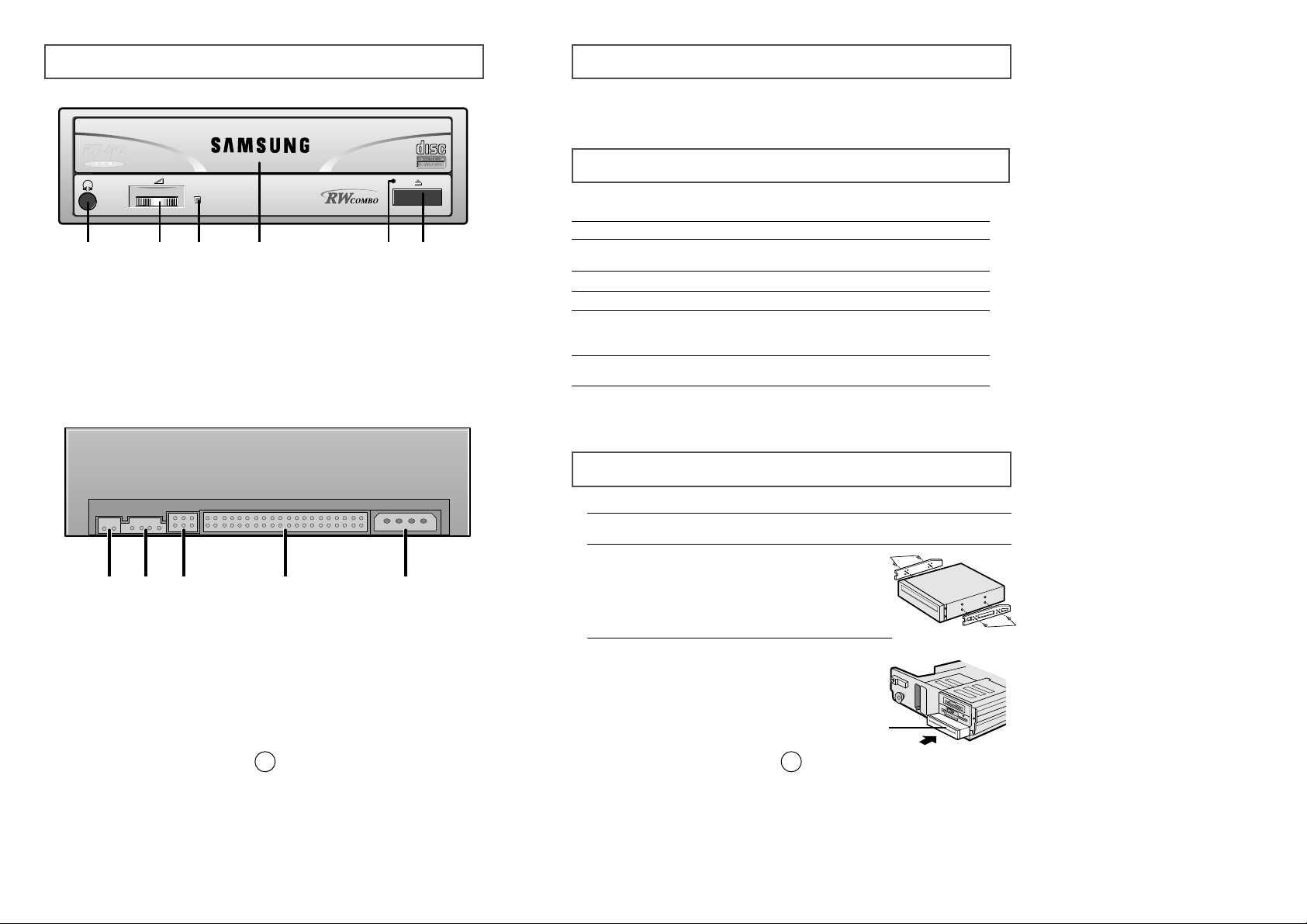
4
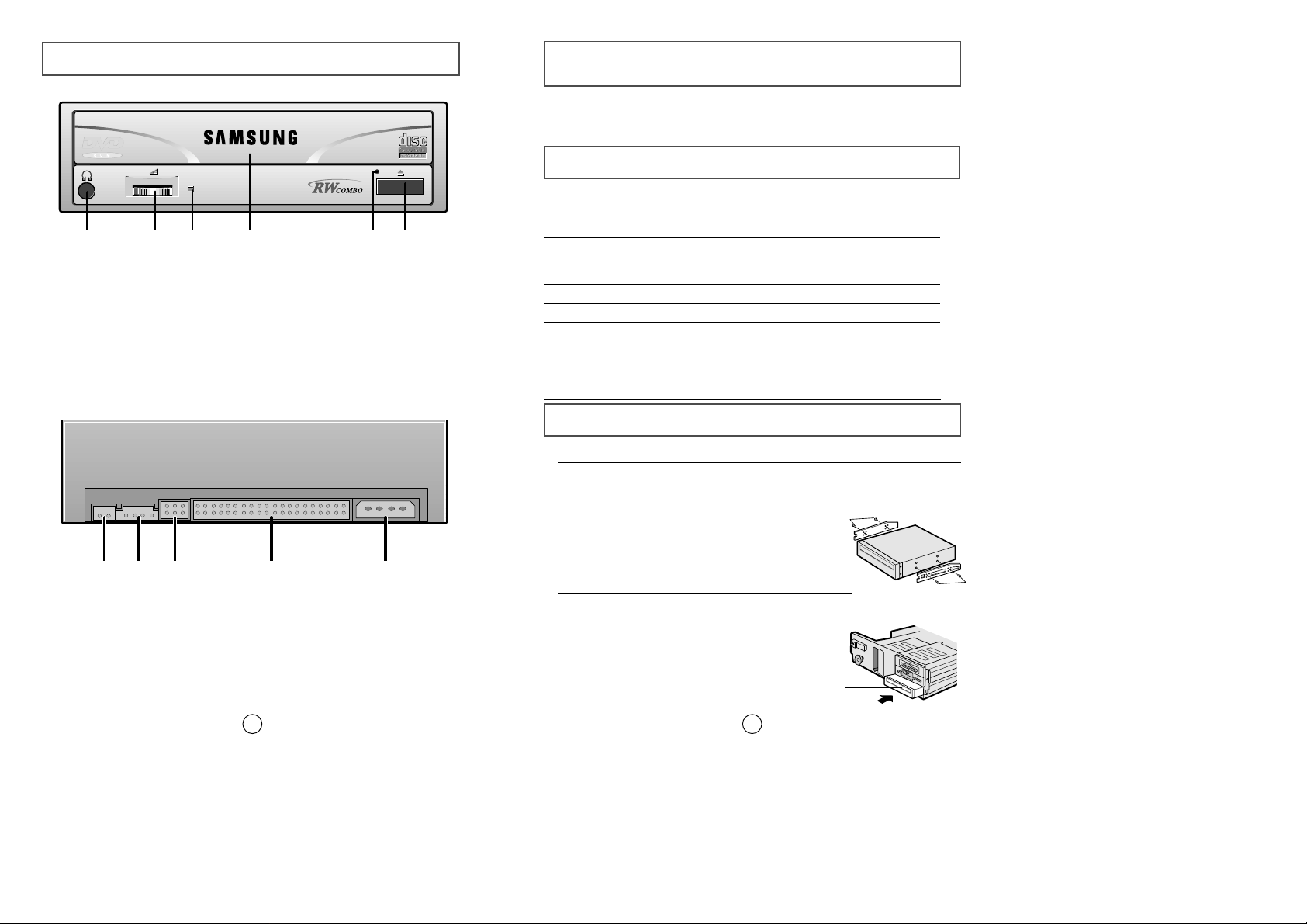
1234 56
1
23 4
5
1. Earphone connection terminal
2. Volume control
3. Indicator light (when it is green, a disc is being read or recorded)
4. Disc compartment
5. Emergency eject hole (if the compartment does not open when
you press the Eject button, insert a pin or unfolded paper clip in the
hole and push firmly)
6. Eject button
1. Digital output terminal
2. Sound output terminal
3. Master/slave select terminal
4. Interface terminal
5. Power terminal
Page 5
7
Connecting the Cables
6
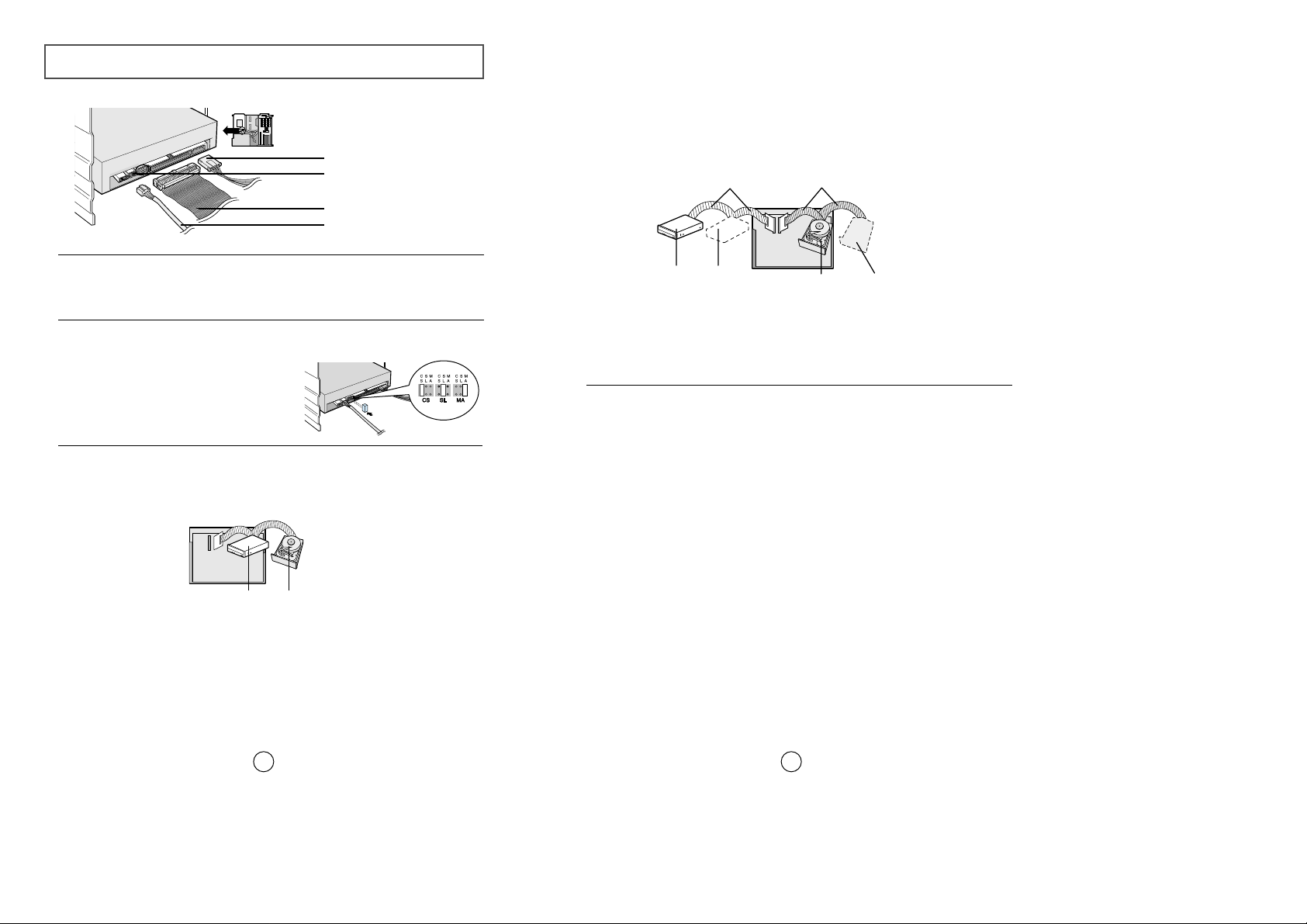
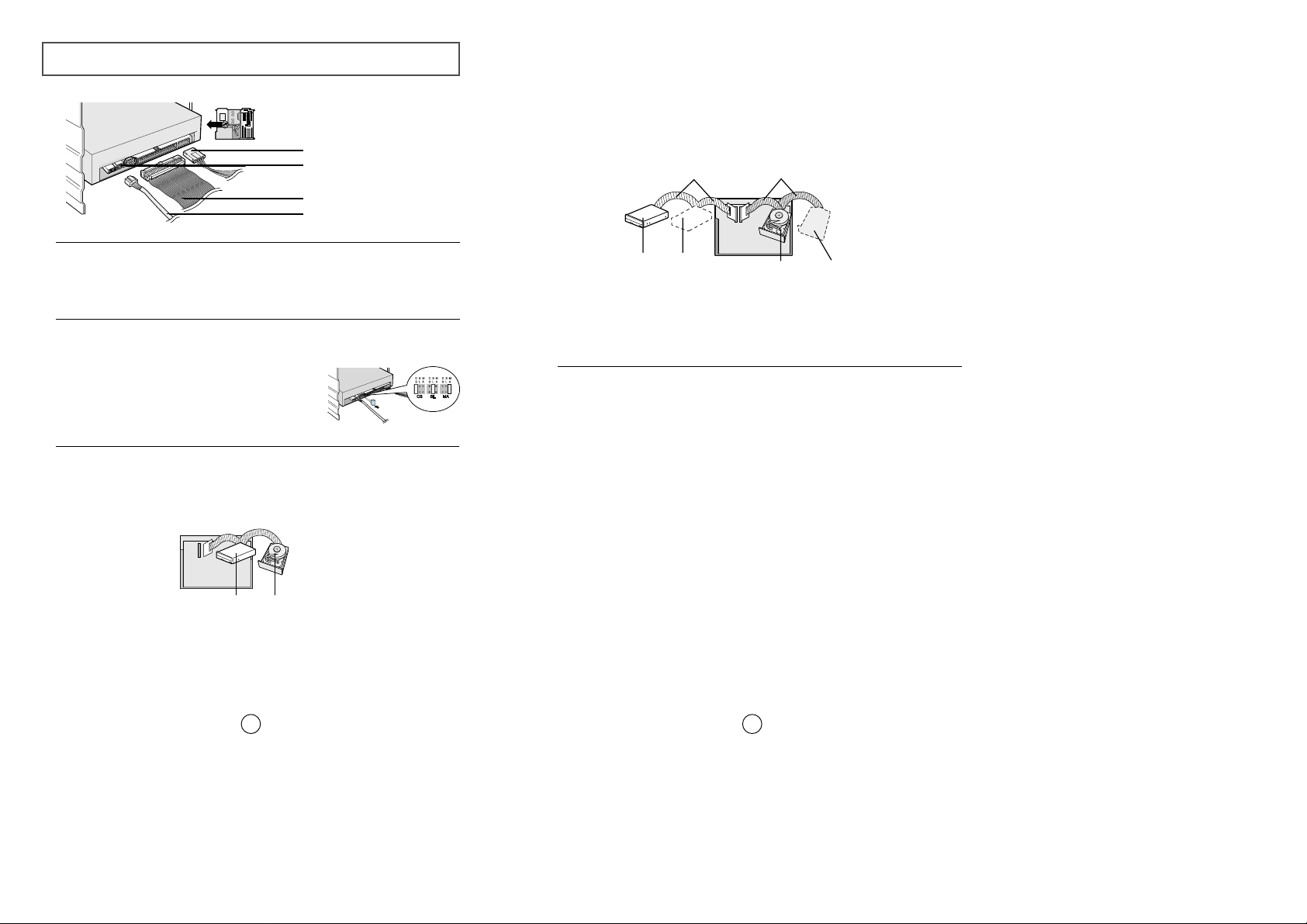
1. Power cable
3. IDE cable
2. Master/slave select terminal
4. Audio cable
1Connecting the power cable
The 4-pin power cable from the internal power unit of your computer must be
connected to the power terminal on the rear of the COMBO drive.
3Connecting the IDE cable
Two configurations are possible.
● The COMBO drive is the only IDE device in addition to the hard disc.
4Connecting the audio cable from a sound card
Connect the 4-pin audio cable between the sound output terminal on the COMBO
drive and the audio input terminal on the sound card.
2Installing a jumper on the master/slave select terminal
Install the jumper in the correct position on the terminal:
MA to use the device in the master mode
SL to use the device in the slave mode
CS to control the device via a CSEL
host interface signal
See Step 3 for further details.
IDE port
Mother board
COMBO
(SL)
Hard disc
(MA)
Second IDE cable
COMBO
(MA)
CD-ROM
(SL)
Hard disc
(SL)
Hard disc
(MA)
First IDE cable
Mother
board
Install the jumper in the SL position (Slave).
Connect the 40-pin flat IDE cable from the IDE port on the mother board, first to
the COMBO drive and then to the ha
rd disc.
● You already have an additional IDE device installed in your computer.
Install the jumper in the MA position (Master).
Connect the 40-pin flat IDE cable from a second IDE port on the mother
board directly to the COMBO drive or first to another additional IDE drive and
then to the COMBO drive.
Page 6

Setting Up the Device Driver
9
◆
Automatic Setup
1Insert the setup diskette in the diskette drive and change the directory to A:,
where A: is the diskette drive.
To do so, type A: after the C:\ prompt and press [Enter].
2Type CDSETUP and press [Enter].
3Reboot the computer.
◆
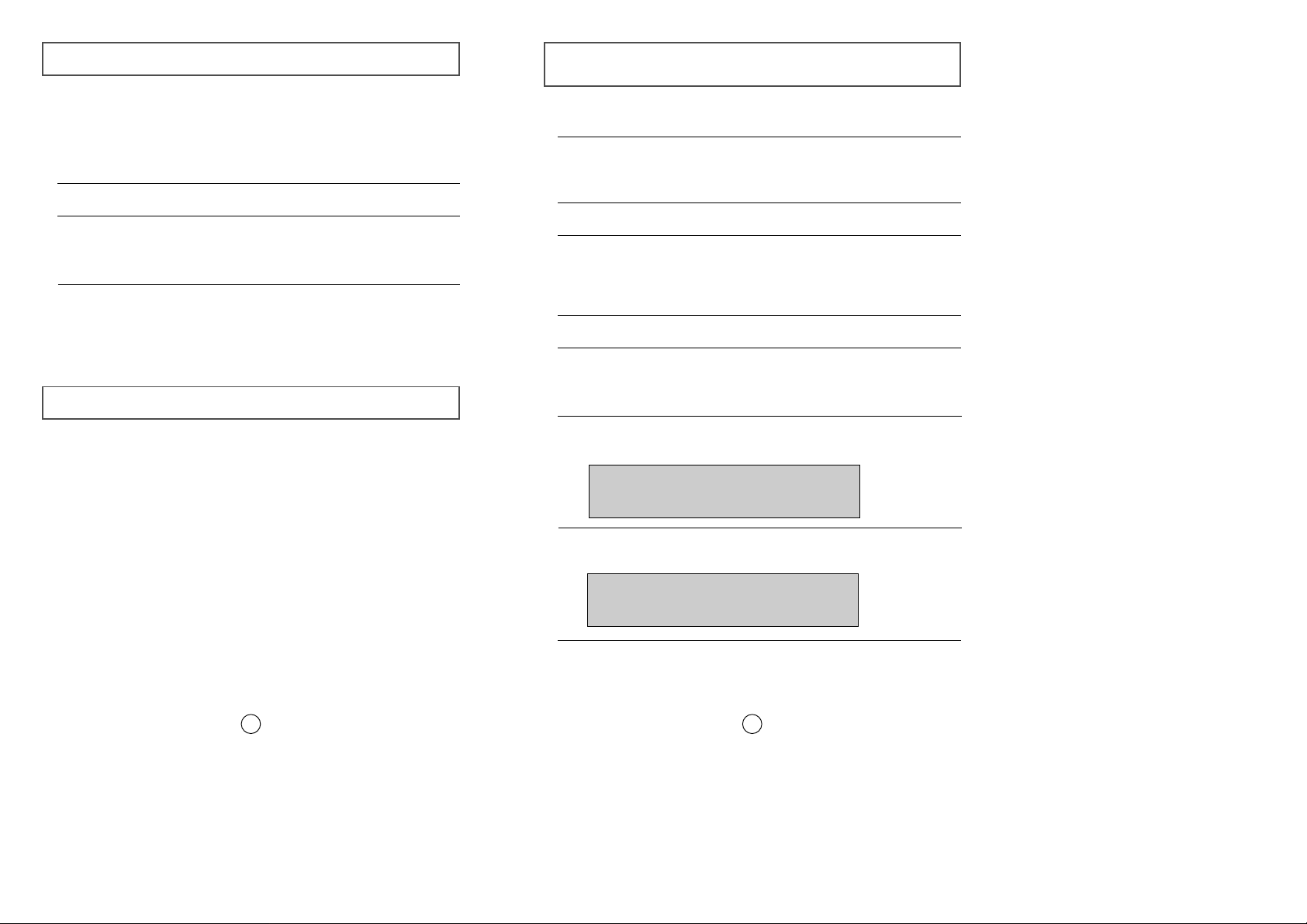
Manual Setup
LAST DRIVE = Z
- - - - - - - - - - - - - - - - - - - - - - - - - - - - - - - - - - - -
- - - - - - - - - - - - - - - - - - - - - - - - - - - - - - - - - - - DEVICE = C :\SAMSUNG\SSCDROM.SYS /D : SSCD000 /V
- - - - - - - - - - - - - - - - - - - - - - - - - - - - - - - - - - - -
- - - - - - - - - - - - - - - - - - - - - - - - - - - - - - - - - - - C :\SAMSUNG\MSCDEX /D:SSCD000
Installing the CD Record Utility
8
To record data on a CD-R or CD-RW disc in the COMBO drive, you must
first install the CD record utility. For compatibility reasons, you are
recommended to uninstall any existing software of the same type before
installing this utility.
1Insert the disc supplied with the COMBO drive in the drive.
2Follow the instructions displayed on the screen to install the utility.
Refer to the separate utility documentation for further details.
3Store the utility disc in a safe place.
The SAMSUNG device driver enables discs in the COMBO drive to be read but
not recorded in an MS-DOS environment; the driver is located in the D driver
folder on the CD record utility disc.
You do not need to install an additional device driver for
Windows 95/98/2000/ME, Windows NT4.0, as the default Windows device
driver is used.
Installing the Device Driver
1Make the C:\SAMSUNG directory.
2Copy the files from the diskette to the C:\SAMSUNG directory.
To do so, type COPY A:
*.*
C:\SAMSUNG after the C:\ prompt and press
[Enter].
3Edit the CONFIG.SYS file.
Add the DEVICE=C:\SAMSUNG\SSCDROM.SYS \D:SSCD000 /V entry.
4Edit the AUTOEXEC.BAT file.
Add the C:\SAMSUNG\MSCDEX /D:SSCD000 entry.
5Reboot the computer.
Page 7
11
Using the COMBO Drive
10
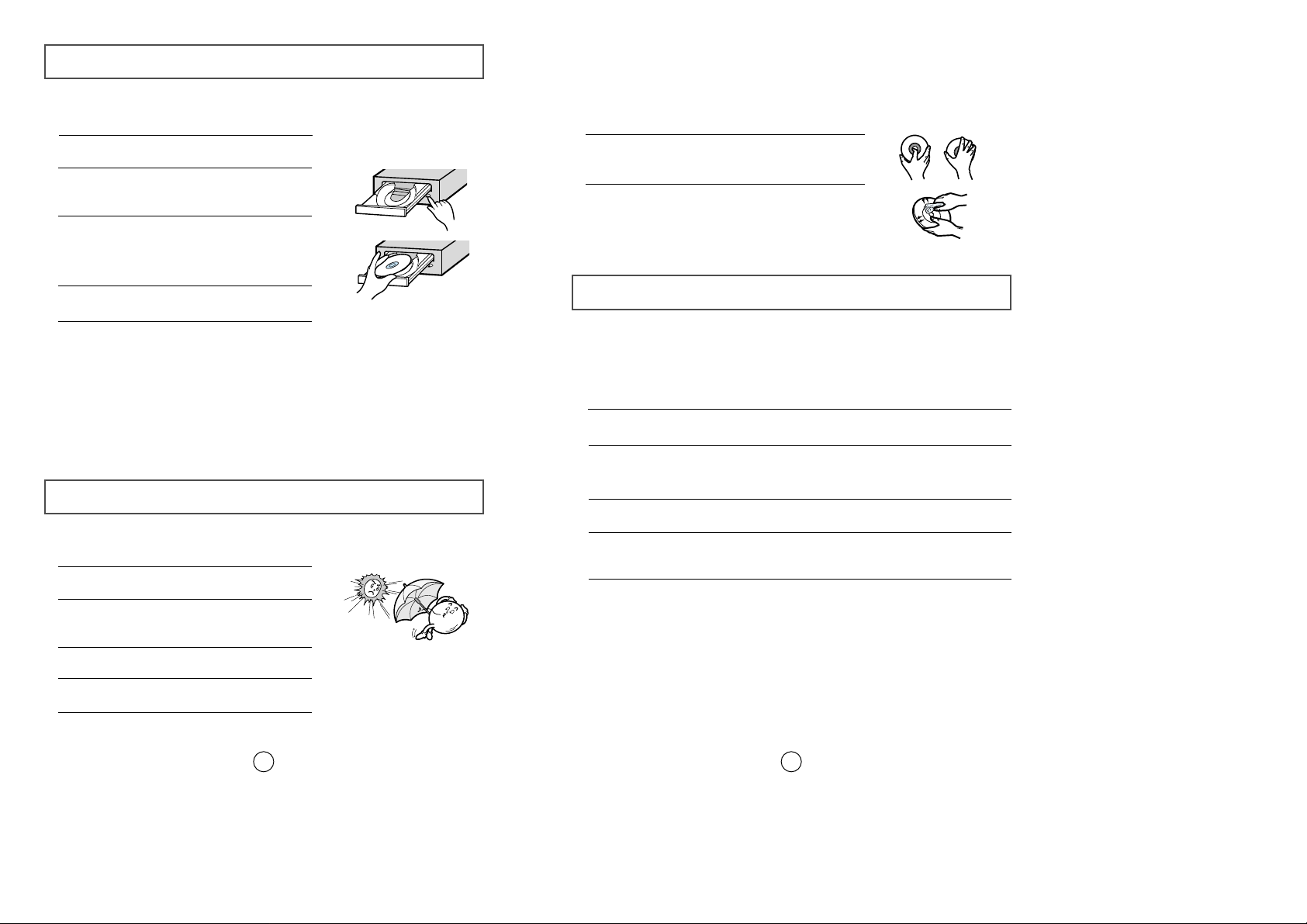
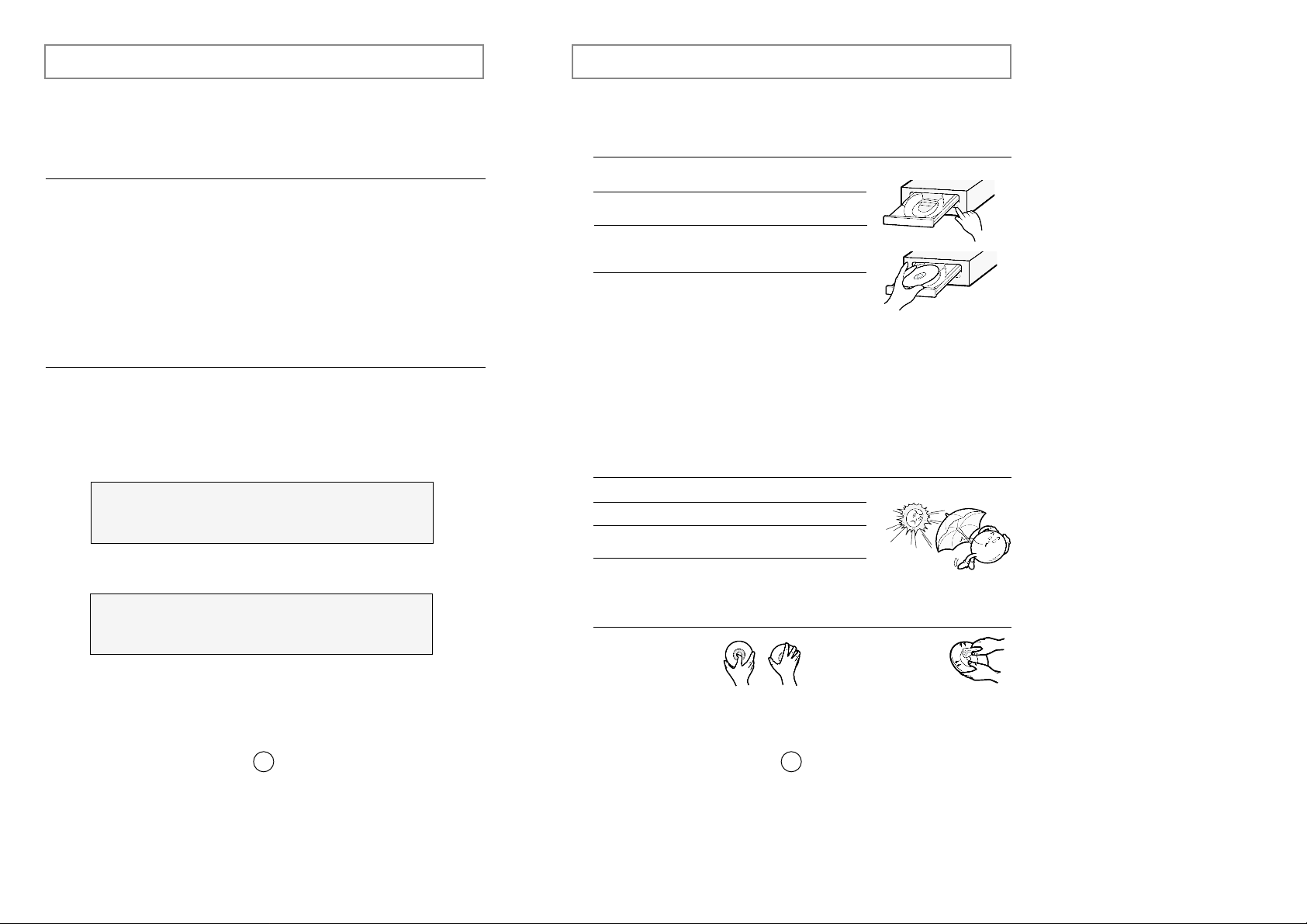
To ensure a long service life for your discs and drive, follow the precautions below when storing and cleaning your discs.
1Push the power button and boot the computer.
2After booting the computer, open the disc
compartment by pressing the Eject button.
3Insert the disc (CD/DVD) and close the disc
compartment by pressing the Eject button.
The indicator light comes on.
4 Play the disc (CD/DVD).
1Do not place a disc in direct sunlight.
2Store a disc vertically in a well-ventilated and
stable location.
3Do not write or attach a label on a disc.
4Do not drop a disc or place heavy objects on it.
Playing Audio CDs
Run the CD player supplied with Windows or your sound card.
You can listen to the CD by connecting an earphone to the earphone
connection terminal.
Playing DVDs or Video CDs
Set up and run the SOFT MPEG program supplied as an accessory.
Storing and Cleaning Your Discs
5Do not touch the surface of a disc; hold it by the
edges.
6To clean a disc, polish lightly from the inside of the
disc to the outside with a soft cotton cloth.
1
Check whether the source file is corrupted.
2
Optimize the hard disc by using the Windows defragmenter feature:
START / PROGRAMS / ACCESSORIES / SYSTEM TOOLS / DISC DEFRAGMENTER
3
Decompress the hard disc if it is compressed.
4
Make sure that the space available on the hard disc is at least twice the size
of the largest file to be recorded on the disc.
5
If you wish to record more than 1 000 small files:
● First create an image file and copy the image file to the disc; refer to the
section entitled "CD Creation from CD Image" in the CD record utility
documentation
● Choose the low record speed
● Compress small files and then record them
Solving Recording Problems
If you have any problems recording via your COMBO drive, follow the
appropriate instructions below for the source that you are using.
To play audio or video CDs and/or DVDs in your COMBO drive, proceed as
follows.
◆
Hard Drive
Page 8

Recommended Disc Types
13
DVD Region Protection Coding (RPC):
The RPC feature is supported on DVD players and is used with DVD-video
discs (such as movies). Currently, the motion picture industry has divided
the world into different regions or zones that correspond to the regional
markets into which the motion picture industry releases movies. Simply put,
RPC codes are placed on movies marketed throughout the world, based on
the region of the world in which they are being sold. These RPC codes help
control and prevent pirating of new movies into other motion picture regions
prior to their true release dates within those markets.
The SM-308 COMBO drive supports RPC phase II. In the RPC-2 mode,
the local code can be changed by users. RPC-2 is selected by default
for the SM-308 COMBO drive. You can change the region code up to
five times via an MPEG application.
Please contact your dealer or local SAMSUNG representative if you
wish to change the local code more than five times.
CD-R Fujifilm, Kodak, Maxell, Mitsubishi, Mitsui, Pioneer, Ricoh,
SKC, Sony, Taiyo Yuden, TDK, Yamaha
CD-RW Mitsubishi, Ricoh, SKC
12
1
Copy the network drive contents to the hard disc and then from the hard disk
to the COMBO drive.
1
Clean the source CD, if necessary.
2
Create an image file and then copy the image file to the COMBO drive.
3
Check the CD-ROM drive record speed.
There are two recording methods :
● Low-speed (file by file)
● High-speed (transfer of an image file from the hard disc)
4
If the transfer speed of the CD-ROM drive is slower than the record speed,
reduce the record speed.
1
Before starting to record, determine the audio and transfer speeds by using
the [Tool/System Test] option in Easy CD Creator. Then, choose an
appropriate record speed. If the audio speed is less than 2X, first create an
image file on the hard disc.
2
To perform a record test before copying to a CD, select the [Test/Copy]
option.
3
If the test fails, try recording on another disc.
4
The COMBO drive does not support high-speed recording to CD-RW discs
above 8X. Discs above CD-RW 8X use different rewriting methods and can
only be read via the COMBO drive.
◆
Network Drive
◆
CD-ROM Drive
◆
Others
Page 9

Technical Specifications
15
SAMSUNG continually strives to improve its products. Both the design
specifications and these user instructions are thus subject to change without
notice.
CD-R: Max.1200 KB/sec (8X)
Max. 600 KB/sec (4X)
CD-RW: Max. 600 KB/sec (4X)
Sustained:
Max. 10800 KB/sec (8X)
Max. 4800 KB/sec (32X)
Disc
Error rate
Rear Panel
Front Panel
Operating
Environment
General
Reliability
Drive
Performance
Disc diameter
Disc types supported
Data transfer rate
Access time (1/3 stroke)
Data buffer capacity
Laser
Slide mechanism
Spindle motor
Load mechanism
Eject button
Indicator (LED)
Headphone output
Volume control
Dimensions
Net weight
Operations
Storage
Required power
Interface connector
Audio output
Jumper block
MTBF
DVD-ROM, DVD-VIDEO, CD-DA (Audio), CD-ROM, CD-ROM XA,
CD-Plus, CD-Extra, Photo-CD (Single, Multi-session), Video CD
ready, Enhanced CD, CD-I/FMV, CD-R, CD-RW, CD-TEXT
12 cm or 8 cm
Erasing disc types
CD-RW
PIO mode 4:16.6 MB/sec, DVD:
8X / CD, CD-R: 32X
Multiword DMA mode2: 16.6 MB/sec
120 ms
2 048 KB
Semiconductor laser
Stepping motor
Brushless motor
Tray. DC motor (Soft Eject). Horizontal/Vertical.
Mode 1:10
-12
, Mode 2:10
-9
Auto eject or Auto inject
BUSY
Stereo mini-jack (
Ø 3.6 mm)
0.60±20% (vrms) 33 Ω
Dial type
+5 VDC: 2.5 A (max.), +12 VDC: 1.5 A (max.)
ATAPI BUS (IDE)
Line out 0.70
± 20% (vrms): 47 KΩ
Device configuration jumper
Temperature: 5~45°C Humidity: 10~80%
149 (W)
x
42 (H) x 200 (D) mm (including bezel)
860 g (drive only)
125 000 POH (20% duty)
130 ms / 110 ms
Item
CD-RW DVD / CD
Temperature: -25~55°C Humidity: 10~90%
Solving Technical Problems
14
The COMBO drive is not
detected by the computer.
After installing the COMBO
drive, the PC gets slower.
◆ Check that the power, audio and IDE cables are
correctly connected to the computer.
◆ Change the IDE cable and reconnect it to the computer.
Preferably, connect a second IDE cable to the COMBO
drive in master mode; see page 7 for further details.
◆ Check the position of the jumper in the master/slave
select terminal.
Problem Meaning / Solution
The COMBO drive is not
recognized by MS-DOS.
◆ Reinstall the device driver or update it with the latest
version by downloading it from the Samsung Web site.
The COMBO drive is not
detected by Windows.
◆ This case may occur when there is a Windows
installation problem; reinstall Windows.
No sound is heard from an
audio CD.
◆ Check whether the audio cable is correctly connected
to the sound output terminal on the COMBO drive and
the sound card CD-IN terminal.
◆ Check that the sound card is operational.
◆ Adjust the volume control.
A CD is not read or is read too
slowly.
◆ Install the latest version of the device driver.
◆ Check whether the CD is of good quality and clean it,
if necessary.
When the MPEG software plays
a Video CD, the pictures are not
regular and the running speed is
too slow.
◆ Adjust the size of the replay screen.
◆ After checking the display resolution, adjust it, if
necessary.
The Disc is not in message is
displayed even though a disc
has been inserted.
◆ The computer may not recognize the disc if you start
playback too quickly after inserting the disc.
Open and close the disc compartment and try again.
◆ Clean the disc and try again.
The COMBO drive is not
detected after it is connected to
a sound card.
◆ The interface mode of the sound card is AT-BUS.
You must therefore connect the COMBO drive to the
IDE port on the PC mother board, rather than to the
sound card, or install an IDE-compatible sound card.
The disc compartment will not
open.
◆ Check that the power cable is correctly connected.
◆ Power off and disconnect the PC. Insert a pin or
unfolded paper clip in the emergency hole and push
firmly until the disc compartment opens.
Page 10

Printed in Korea
Page 11
Manual del usuario
http://www.samsungelectronics.com
UNIDAD COMBO
SM-308
Page 12
Índice general
3
Precauciones de seguridad
2
Las siguientes ilustraciones muestran las precauciones que se deben tomar
al utilizar la unidad COMBO.
No debe utilizar la unidad para ningún otro fin que el que se especifica en este
manual.
Evite la exposición de sus ojos o su piel a la radiación directa o
difusa.
PRECAUCIÓN
No intente reparar la unidad COMBO. Para cualquier
reparación, póngase en contacto con su distribuidor o con el
representante local de SAMSUNG. Si realiza cualquier ajuste
o lleva a cabo cualquier operación distinta de las especificadas
en este manual, corre el riesgo de exposición a radiaciones
peligrosas.
GARANTÍA
Consulte las condiciones de la garantía limitada de Samsung.
Precauciones
1.Para reducir el riesgo de incendio y descargas eléctricas,
evite exponer este aparato a la lluvia o a la humedad.
2. Asegúrese siempre de que los discos no estén rayados antes
de su uso. En caso de que existieran rayas en la superficie,
principalmente alrededor del borde del orificio central,
recomendamos que realice una copia del disco de forma
inmediata y que deje de utilizarlo. Si continúa utilizando el
disco, es posible que se raye aún más y se produzcan daños
irreparables.
3. No utilice discos de baja calidad:
● De procedencia desconocida
● Sin copyright
● Rayados o deteriorados de algún modo
Precauciones de seguridad . . . . . . . . . . . . . . . . . . . . . . . . . . . . . . . . . . . . .2
Su unidad COMBO . . . . . . . . . . . . . . . . . . . . . . . . . . . . . . . . . . . . . . . . . . .4
Actualización de la memoria flash del firmware . . . . . . . . . . . . . . . . . . .5
Requisitos del sistema . . . . . . . . . . . . . . . . . . . . . . . . . . . . . . . . . . . . . . . . .5
Instalación de la unidad COMBO . . . . . . . . . . . . . . . . . . . . . . . . . . . . . . .5
Conexión de los cables . . . . . . . . . . . . . . . . . . . . . . . . . . . . . . . . . . . . . . . .6
Instalación de la utilidad de grabación de CD . . . . . . . . . . . . . . . . . . . .8
Instalación del controlador del dispositivo . . . . . . . . . . . . . . . . . . . . . . . .8
Configuración del controlador del dispositivo . . . . . . . . . . . . . . . . . . . . .9
Uso de la unidad COMBO . . . . . . . . . . . . . . . . . . . . . . . . . . . . . . . . . . . .10
Almacenamiento y limpieza de los discos . . . . . . . . . . . . . . . . . . . . . . . .10
Solución de problemas de grabación . . . . . . . . . . . . . . . . . . . . . . . . . . . .11
Tipos de discos recomendados . . . . . . . . . . . . . . . . . . . . . . . . . . . . . . . . .13
Solución de problemas técnicos . . . . . . . . . . . . . . . . . . . . . . . . . . . . . . . .14
Especificaciones técnicas . . . . . . . . . . . . . . . . . . . . . . . . . . . . . . . . . . . . .15
* Todos los nombres de productos que aparecen en este documento son marcas
comerciales o marcas comerciales registradas de sus respectivos propietarios.
Page 13
Instalación de la unidad COMBO
Actualización de la memoria flash del
firmware
5
El firmware del producto se puede actualizar descargando el archivo actualizado
de la siguiente página Web:
http://www.samsungelectronics.com
Para instalar la unidad COMBO en el PC, lleve a cabo lo siguiente.
1Asegúrese de que el PC está apagado y desenchufado de cualquier fuente de
alimentación.
2En caso necesario, fije una abrazadera horizontal a
ambos laterales de la unidad.
Unidad COMBO
● El uso de las abrazaderas dependerá del modelo de
ordenador; puede adquirir estos accesorios por
separado en su distribuidor de productos informáticos.
3Retire la tapa de una ranura de ampliación que esté
disponible e instale la unidad COMBO, como se
muestra en la ilustración.
● Si no dispone de ninguna ranura de ampliación libre,
instale la unidad en lugar de la unidad de disquete.
Antes de instalar la unidad COMBO, recomendamos encarecidamente que
compruebe que su configuración cumple con los requisitos del sistema que
se enumeran a continuación.
Requisitos del sistema
Elemento Descripción
Ordenador Intel Pentium II 300MHz(o superior), 32 MB de RAM (o
superior) con una interfaz IDE
Unidad de expansión libre 5,25 pulgadas
Espacio en disco 700 MB mínimo
Versión de Windows Windows 95/98/2000/ME/NT4.0 OSR2 (o superior)
Reproducción de vídeo DVD PC con Windows 95/98/2000/ME/NT4.0 OSR2
Software de reproducción de vídeo DVD y el hardware adecuado
(El software de Power DVD MPEG es opcional.)
Su unidad Combo
4
1
23 4
5
1. Terminal de conexión de los auriculares
2. Control del volumen
3. Indicador luminoso (cuando se está leyendo o grabando un disco,
aparece en color verde)
4. Compartimento del disco
5. Orificio de expulsión de emergencia (si el compartimento no se
abre al pulsar el botón de expulsión (Eject), inserte un objeto fino o
un clip enderezado en el orificio y empuje con fuerza)
6. Botón de expulsión (Eject)
1. Terminal de salida digital
2. Terminal de salida de sonido
3. Terminal de selección maestro/esclavo
4. Terminal de la interfaz
5. Terminal de alimentación
1234 56
Page 14
2Instalación de un puente en el terminal de selección maestro/esclavo
Instale el puente en el terminal en la posición correcta:
MA para usar el dispositivo en el modo maestro
SL para usar el dispositivo en modo esclavo
CS para controlar el dispositivo mediante una señal
de la interfaz del host CSEL
Consulte el paso 3 para obtener información adicional.
7
Conexión de los cables
6
1. Cable de alimentación
3. Cable IDE
2. Terminal de selección
Maestro/esclavo
4. Cable de audio
1Conexión del cable de alimentación
El cable de alimentación de 4 patillas de la unidad de alimentación interna debe
estar conectado al terminal de alimentación situado en la parte posterior de la
unidad COMBO.
3Conexión del cable IDE
Es posible realizar dos configuraciones.
● La unidad COMBO es el único dispositivo IDE además del disco duro.
4Conexión del cable de audio de una tarjeta de sonido
Conecte el cable de audio de 4 patillas entre el terminal de salida de sonido de la
unidad COMBO y el terminal de entrada de audio de la tarjeta de sonido.
Puerto IDE
Placa base
COMBO
(SL)
Disco duro
(MA)
Segundo cable IDE
COMBO
(MA)
CD-ROM
(SL)
Disco duro
(SL)
Disco duro
(MA)
Primer cable IDE
Placa
base
Instale el puente en la posición SL (Esclavo).
Conecte el cable plano IDE de 40 patillas del puerto IDE situado en la placa
base, primero a la unidad COMBO y, a continuación, al disco duro
.
● Ya dispone de un dispositivo IDE adicional instalado en el ordenador.
Instale el puente en la posición MA (Maestro).
Conecte el cable plano IDE de 40 patillas desde un segundo puerto IDE de la
placa base directamente a la unidad COMBO, o bien primero a otra unidad
IDE adicional y después a la unidad COMBO.
Page 15
Configuración del controlador del
dispositivo
9
◆
Configuración automática
1Inserte el disquete de configuración en la unidad de disquete y cambie el
directorio a A:, donde A: es la unidad de disquete.
Para ello, escriba A: después del indicador C:\ y pulse [Intro].
2Escriba CDSETUP y pulse [Intro].
3Reinicie el ordenador.
◆
Configuración manual
LAST DRIVE = Z
- - - - - - - - - - - - - - - - - - - - - - - - - - - - - - - - - - - -
- - - - - - - - - - - - - - - - - - - - - - - - - - - - - - - - - - - DEVICE = C :\SAMSUNG\SSCDROM.SYS /D : SSCD000 /V
- - - - - - - - - - - - - - - - - - - - - - - - - - - - - - - - - - - -
- - - - - - - - - - - - - - - - - - - - - - - - - - - - - - - - - - - C :\SAMSUNG\MSCDEX /D:SSCD000
Instalación de la utilidad de grabación
8
Para grabar datos en un CD grabable (CD-R) o un CD regrabable (CD-RW) en
la unidad COMBO, primero debe instalar la utilidad de grabación de CD. Por
motivos de compatibilidad, antes de instalar esta utilidad, se recomienda
desinstalar cualquier programa de software similar.
1Inserte el disco suministrado con la unidad COMBO en la unidad.
2Para instalar la utilidad, siga las instrucciones que aparecen en la pantalla.
Para obtener información adicional, consulte la documentación que se
adjunta con la utilidad.
3Guarde el disco de la utilidad en un lugar seguro.
El controlador de dispositivo SAMSUNG permite la lectura de discos en la unidad
COMBO, aunque no permite la grabación en un entorno MS-DOS; el
controlador se encuentra en la carpeta del controlador D del disco de la utilidad
de grabación de CD.
No resulta necesaria la instalación de ningún controlador de dispositivo
adicional para Windows 95/98/2000/ME/NT4.0, ya que se utiliza el
controlador de dispositivo predeterminado de Windows.
Instalación del controlador del dispositivo
1Cree el directorio C:\SAMSUNG.
2Copie los archivos del disquete en el directorio C:\SAMSUNG.
Para ello, escriba COPY A:
*.*
C:\SAMSUNG después del indicador C:\ y
pulse [Intro].
3Edite el archivo CONFIG.SYS.
Agregue la entrada DEVICE=C:\SAMSUNG\SSCDROM.SYS \D:SSCD000 /V.
4Edite el archivo AUTOEXEC.BAT.
Agregue la entrada C:\SAMSUNG\MSCDEX /D:SSCD000.
5Reinicie el ordenador.
Page 16
11
Uso de la unidad COMBO
10
Para asegurar la duración de los discos y el buen funcionamiento de la
unidad, siga las precauciones que se detallan abajo al almacenar y limpiar
los discos.
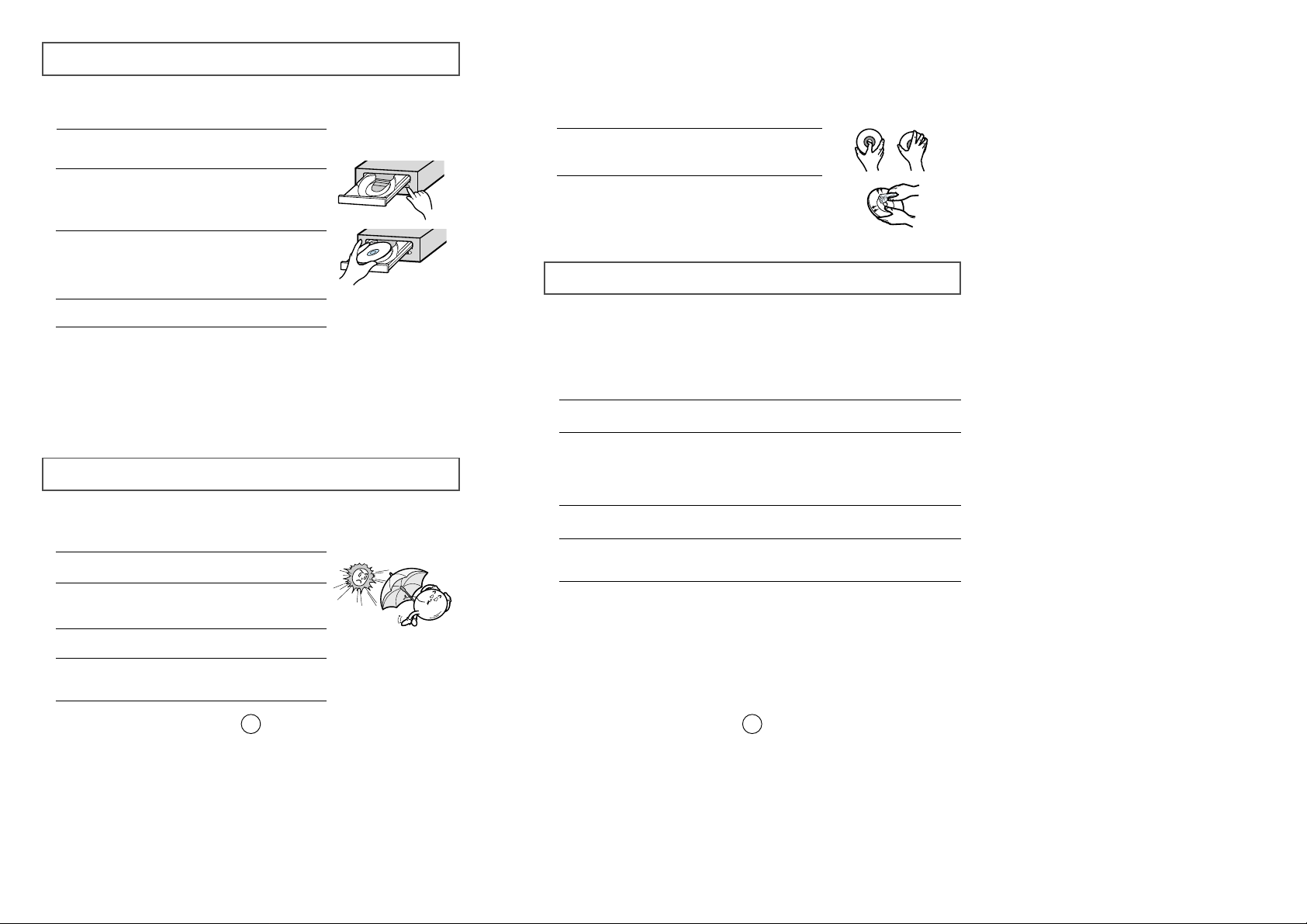
1Presione el botón de alimentación y arranque el
ordenador.
2Una vez iniciado el ordenador, abra el
compartimento de disco pulsando el botón de
expulsión (Eject).
3Inserte el disco (CD/DVD) y cierre el compartimento
pulsando el botón de expulsión (Eject).
El indicador luminoso se enciende.
4 Reproduzca el disco (CD/DVD).
1No exponga el disco a la luz solar directa.
2Guarde los discos en posición vertical en un lugar
estable y con buena ventilación.
3No escriba en los discos ni pegue etiquetas en ellos.
4No deje caer los discos ni coloque objetos pesados
sobre ellos.
Reproducción de CD de audio
Ejecute el reproductor de CD suministrado con Windows o con la tarjeta de
sonido. Podrá escuchar el CD conectando los auriculares al terminal de
conexión de auriculares.
Reproducción de DVDs o de CDs de vídeo
Instale y ejecute el programa SOFT MPEG.
Almacenamiento y limpieza de los discos
5No toque la superficie del disco; sujételo por los
bordes.
6Para limpiar un disco, frótelo suavemente de
dentro a afuera con un paño de algodón suave.
1
Compruebe si el archivo de origen está deteriorado.
2
Optimice el disco duro mediante la funcionalidad de desfragmentación de
Windows:
INICIO / PROGRAMAS / ACCESORIOS / HERRAMIENTAS DEL SISTEMA /
DESFRAGMENTADOR DE DISCO
3
Descomprima el disco duro en caso de que se encuentre comprimido.
4
Asegúrese de que el espacio disponible en el disco duro es dos veces, como
mínimo, el tamaño del archivo mayor que se vaya a grabar en el disco.
5
Si desea grabar más de 1.000 archivos pequeños:
● En primer lugar, cree un archivo de imagen y copie la imagen al disco;
consulte la sección titulada “CD Creation from CD Image” de la
documentación de la utilidad de grabación de CD
● Seleccione la velocidad de grabación más lenta
● Comprima los archivos pequeños y después grábelos
Solución de problemas de grabación
Si tiene problemas para grabar con la unidad COMBO, siga las
instrucciones adecuadas que se indican a continuación según la fuente que
esté utilizando.
Para reproducir CD de audio o vídeo y/o discos DVD en la unidad COMBO,
lleve a cabo lo siguiente.
◆
Disco duro
Page 17

Tipos de discos recomendados
13
Códificación de protección regional de DVD (RPC):
Los reproductores de DVD son compatibles con la función RPC y ésta se
emplea en discos de vídeo DVD (como películas). En la actualidad, la
industria cinematográfica ha dividido el mundo en diferentes regiones o
zonas que corresponden a los distintos mercados regionales en los que
esta industria lanza las películas. En otras palabras, los códigos RPC se
colocan en las películas lanzadas en todo el mundo según la zona en que
se comercialicen. Estos códigos RPC ayudan a controlar y a evitar la
piratería de películas nuevas en otras regiones antes de sus fechas de
lanzamiento reales en dichos mercados.
La unidad SM-308 COMBO es compatible con RPC fase II. En modo
RPC-2, los usuarios pueden cambiar el código local. RPC-2 es la
opción seleccionada de forma predeterminada para la unidad SM-308
COMBO. Puede cambiar el código de región hasta cinco veces a
través de una aplicación MPEG.
Si desea cambiar el código local, póngase en contacto con su
distribuidor o su representante local de SAMSUNG.
CD grabable Fujifilm, Kodak, Maxell, Mitsubishi, Mitsui, Pioneer, Ricoh,
SKC, Sony, Taiyo Yuden, TDK, Yamaha
CD regrabable Mitsubishi, Ricoh, SKC
12
1
Copie el contenido de la unidad de red en el disco duro y, a continuación, del
disco duro a la unidad COMBO.
1
En caso necesario, limpie el CD de origen.
2
Cree un archivo de imagen y, a continuación, cópielo a la unidad COMBO.
3
Compruebe la velocidad de grabación de la unidad de CD-ROM.
Existen dos métodos de grabación:
● Velocidad lenta (archivo por archivo)
● Velocidad rápida (transferencia de un archivo de imagen del disco
duro)
4
Si la velocidad de transferencia de la unidad de CD-ROM es inferior a la
velocidad de grabación, reduzca la velocidad de grabación.
1
Antes de empezar la grabación, especifique las velocidades de audio y
transferencia mediante la opción [Tool/System Test] en Easy CD Creator.
A continuación, seleccione una velocidad de grabación adecuada. Si la
velocidad de audio es inferior a 2X, primero cree un archivo de imagen en el
disco duro.
2
Para realizar una prueba de grabación antes de copiar en un CD, seleccione
la opción [Test/Copy].
3
Si la prueba falla, intente grabar en otro disco.
4
La unidad COMBO no soporta la grabación a velocidad rápida en discos
regrabables por encima de 8X. Los discos regrabables superiores a 8X emplean
métodos de reescritura diferentes y únicamente se pueden leer mediante la
unidad COMBO.
◆
Unidad de red
◆
Unidad de CD-ROM
◆
Otros
Page 18
Especificaciones técnicas
15
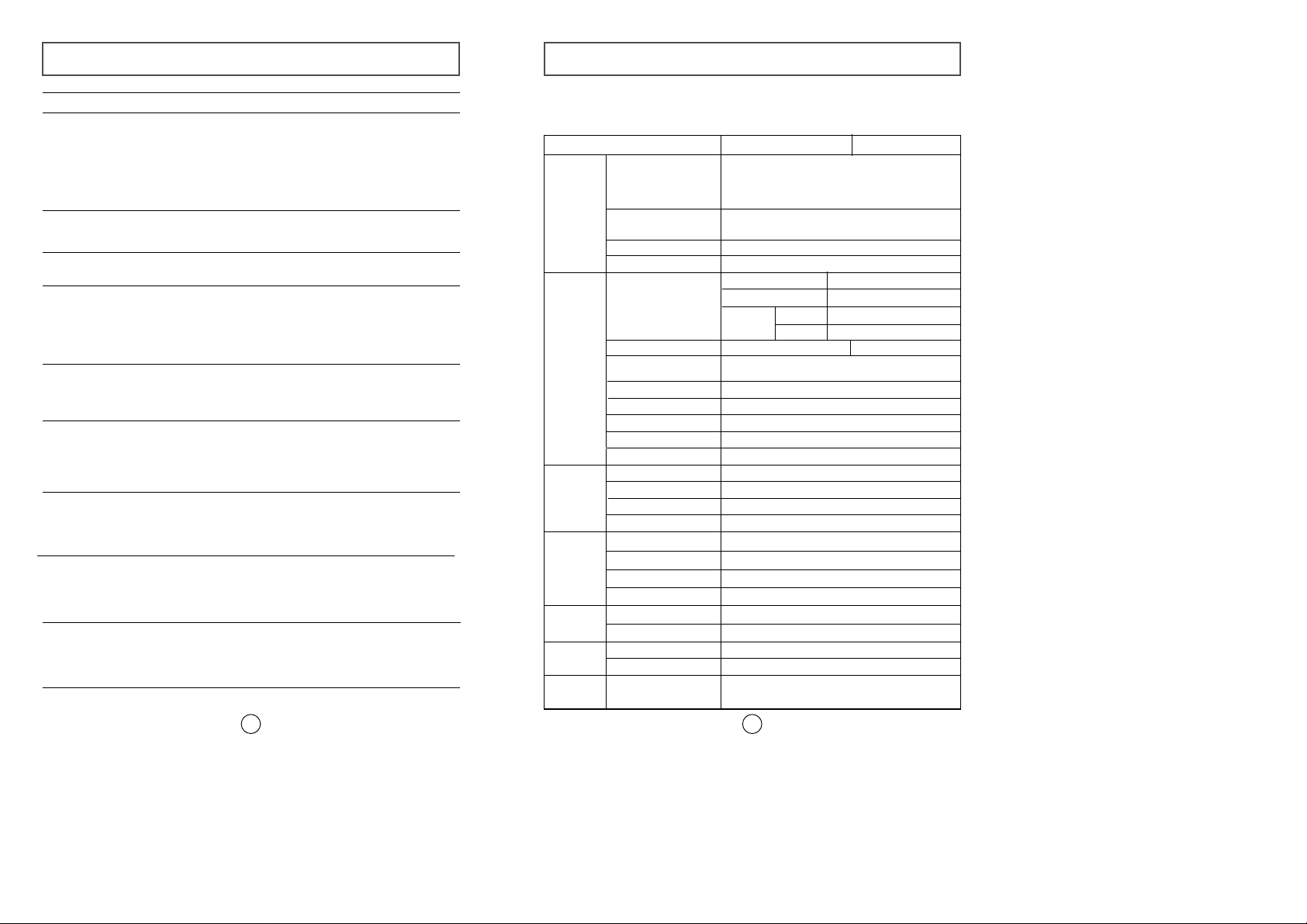
Disco
Índice de error
Panel
posterior
Panel
frontal
Entorno
operativo
General
Fiabilidad
Rendimiento
de la
unidad
Diámetro del disco
Tipos de discos
compatibles en modo de
lectura
Velocidad de
transferencia de
datos
Tiempo de acceso (1/3 explo.)
Capacidad de la memoria
intermedia de datos
Láser
Mecanismo de deslizamiento
Motor del eje
Mecanismo de carga
Botón de expulsión
Indicador luminoso (LED)
Salida de auriculares
Control del volumen
Dimensiones
Peso neto
Operaciones
Almacenamiento
Alimentación necesaria
Conector de la interfaz
Salida de audio
Bloque de puentes
MTBF
(Tiempo medio entre fallos)
DVD-ROM, DVD-VIDEO, CD-DA (Audio), CD-ROM, CD-ROM
XA, CD-Plus, CD-Extra, Photo-CD (Sencillo, multisesión),
preparado para CD de vídeo, CD mejorado, CD-I/FMV, CD-R,
CD-RW, CD-TEXT
12 cm u 8 cm
Borrado de tipos de disco
CD regrabable
120 ms
2,048 KB
Láser semiconductor
Motor paso a paso
Motor sin escobillas
Bandeja. Motor de CA (Expulsión suave). Hori/Vert
Modo 1:10
-12
, Modo 2:10
-9
Expulsión automática o introducción automática
OCUPADO
Mini-toma estéreo (
Ø 3,6 mm)
0,60±20% (vrms) 33 Ω
Tipo dial
+5 VDC: 2,5 A (máx.), +12 VDC: 1,5 A (máx.)
ATAPI BUS (IDE)
Salida de línea 0,70 ±
20% (vrms): 47 KΩ
Puente de configuración del dispositivo
Temperatura: 5~45°C Humedad: 10~80%
149 (W)
x
42 (H) x 200 (D) mm (incluido el bisel)
860 g (sólo la unidad)
125 000 POH (20% rendimiento)
130 ms / 110 ms
SAMSUNG se esfuerza continuamente en la mejora de sus productos. Las
especificaciones de diseño y las instrucciones del usuario están por tanto
sujetas a cambios sin previo aviso.
CD regrabable DVD / CD
Temperatura: -25~55°C Humedad: 10~90%
Solución de problemas técnicos
14
El ordenador no detecta la
unidad COMBO.
Tras instalar la unidad
COMBO, el PC se ralentiza.
◆ Compruebe que los cables de alimentación, audio e
IDE están conectados correctamente al ordenador.
◆ Cambie el cable IDE y vuélvalo a conectar al ordenador.
Conecte, preferiblemente, un segundo cable IDE a la
unidad COMBO en modo Maestro; para obtener
información adicional, consulte la página 7.
◆ Compruebe la posición del puente en el terminal de
selección maestro/esclavo.
Problema Significado / Solución
MS-DOS no reconoce la
unidad COMBO.
◆ Reinstale el controlador del dispositivo o actualícelo
con la versión más reciente que puede descargar de
la página Web de Samsung.
Windows no detecta la unidad
COMBO.
◆ Esto se puede producir cuando existe un problema
de instalación de Windows; reinstale Windows.
El CD de audio no suena. ◆ Asegúrese de que el cable de audio está conectado
correctamente
al terminal de salida de sonido en la unidad COMBO y
al terminal CD-IN de la tarjeta de sonido.
◆ Compruebe que la tarjeta de sonido está operativa.
◆ Ajuste el control del volumen.
El CD no se puede leer o la
lectura es lenta.
◆ Instale la versión más reciente del controlador del
dispositivo.
◆ Compruebe si el CD es de buena calidad y límpielo,
si resulta necesario.
Cuando el software MPEG
reproduce un CD de vídeo, las
imágenes no son uniformes y la
velocidad de ejecución es
demasiado lenta.
◆ Ajuste el tamaño de la pantalla de reproducción.
◆ Una vez comprobada la resolución de la pantalla,
ajústela si es necesario.
Aparece el mensaje Disc is not
in (No hay disco) aunque se
haya insertado un disco.
◆ Es posible que el ordenador no reconozca el disco si
comienza la reproducción rápidamente tras insertar el
disco. Abra y cierre el compartimento e inténtelo de
nuevo.
◆ Limpie el disco e inténtelo de nuevo.
No se detecta la unidad
COMBO después de haberla
conectado a una tarjeta de
sonido.
◆ El modo de interfaz de la tarjeta de sonido es AT-BUS.
Por lo tanto, debe conectar la unidad COMBO al puerto
IDE de la placa base del PC, en lugar de conectarla a la
tarjeta de sonido, o instalar una tarjeta de sonido
compatible con IDE.
El compartimento de disco no
se abre.
◆ Compruebe que el cable de alimentación está
conectado correctamente.
◆ Apague y desconecte el ordenador. Inserte un objeto fino
o un clip enderezado en el orificio de emergencia y
empuje con fuerza hasta que se abra el compartimento.
Elemento
Tipos de discos compatibles
en modo de escritura
CD grabable, CD grabable/regrabable
1200 KB/s (8X), 600 KB/s (4X), 300 KB/s (2X)
600 KB/s (4X), 300 KB/s (2X)
4800KB/sec.(max 32X)
10800KB/sec.(max 8X)
Modo de
lectura
CD-ROM
DVD-ROM
CR-R (Modo de escritura)
CR-RW (Modo de escritura)
Page 19

COMBO LAUFWERK
SM-308
http://www.samsungelectronics.com
Bedienungsanleitung - DEUTSCH
Page 20
Installationsmethode des COMBO Laufwerks
Firmware Upgrade des Flashspeichers
3
1
Dieses Produkt kann durch neue Firmware auf den neusten Stand gebracht werden.
Dieses wird durch Hilfe der PC Übertragung und durch das Internet durchgeführt.
Die genauen Angaben finden Sie im Internet.
Nach dem Demontieren des PCs die Kabel am COMBO anschließen, und danach erst wieder
montieren.
❈ Folgendermaßen ist vorzugehen (PC ausschalten nicht vergessen):
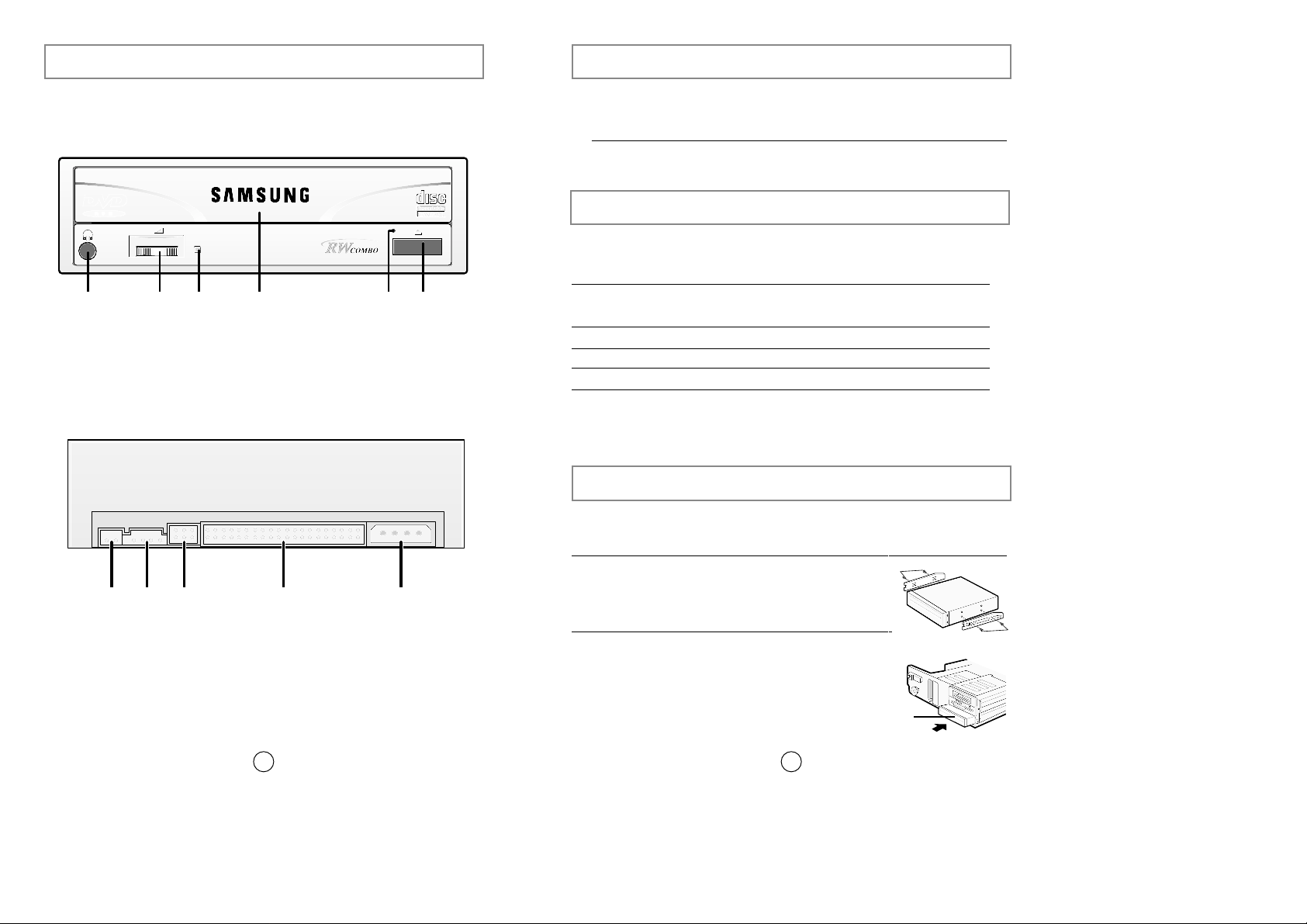
1Je nach PC-Modell müssen eventuell
Führungsschienen angebracht werden.
2
Internet web site - http://www.samsungelectronics.com
COMBO Laufwerk
● Die Führungsschienen sind ein Zubehör des PCs.
Beim Fehlen sollte sie separat gekauft werden.
2Die Blende in die das COMBO Laufwerk installiert werden soll
entfernen und wie in der Abbildung einschieben.
● Empfohlene Befestigungsschrauben sind M3x6x4.
Bei Benutzung von längeren Schrauben kann es
zu Beschädigungen kommen.
Bevor Sie das COMBO Laufwerk installieren, sollten Sie sich unbedingt vergewissern,
daß Ihr Computer die nachstehenden System-Anforderungen erfüllt.
Systemanforderungen
Betrifft.. Beschreibung
Art des Computers Pentium II 300MHz(oder höher), RAM 32MB (oder mehr)
mit einem IDE Interface (oder ein 100% IBM- kompatiblen
Computer)
Freie Erweiterungseinheit 5,25 Zoll
Freier Speicherplatz (Festplatte)700 MB Minimum
Windows Version Windows 95/98/2000/ME/NT4.0 OSR2 (oder höher)
Abspielen vom DVD Video PC mit Windows 95/98/2000/ME/NT4.0 OSR2, DVD-Video
Playback Software und passender Hardware.
(Die Power DVD MPEG software ist freigestellt.)
Produktvorstellung
2
❈
Beim Verlust oder Beschädigen der Aufzeichnungssoftware CD ist die
Ersatzlieferung nicht möglich. Bitte bewahren Sie sie gut auf.
1234 56
1
23 4
5
1. Kopfhöreranschluß
2. Lautstärkeregler
3. LED Zeigt an wenn ein Zugriff auf das Laufwerk erfolgt (grün: Lesen/Aufzeichnen)
4. Disc-Schublade
5. Notöffnung: Zum manuellen Öffnen der Schublade. Im Notfall einen kleinen Stift
(z.B. Büroklammer)in die Notöffnung stecken und stark drücken.
6. Taste zum Öffnen/Schließen der Disc-Schublade
1. Digitaler Audio-Anschluß
2. Audio Ausgangsanschluß
3. Jumper für Master/Slave Auswahl
4. Interface-Kabelanschluß
5. Stromversorgungsanschluß
Page 21
Installationsmethode der Aufzeichnungssoftware
5
Wenn die Aufzeichnungssoftware eines anderen Firmenproduktes bereit installiert wurde
und man dazu noch die Samsung Software installieren möchte, könnten möglicherweise
Probleme auftauchen. Daher die Ursprungssoftware zuerst deinstallieren und danach die
Samsung Software installieren.
Zum Aufzeichnen von Daten auf CD-R oder CD-RW mit Hilfe des COMBO Laufwerkes
sollte man die Aufzeichnungssoftware und das Zubehör installiert haben.
Zum Installieren die Disc ins COMBO Laufwerk einschieben und einfach den
Anweisungen auf dem Bildschirm folgen.
* Die genauen Angaben sind in der Extraausgabe der Aufzeichnungssoftwarebeschreibung zu finden.
*Der Samsung Gerätentreiber ist ein Installationstreiber, der das COMBO Laufwerk unter
DOS anerkennt. Bitte beachten Sie, das unter DOS nur das Lesen von CDs möglich ist.
Installation der Aufzeichnungssoftware
1
Der Samsung Gerätentreiber ist im Ordner DDRIVER der Aufzeichnungssoftware zu finden.
Für Windows 95/98/2000/ME/NT 4.0 wird kein zusätzlicher Gerätentreiber
benötigt. Es wird der im Windows mitgelieferte Gerätentreiber genutzt.
Installation des Gerätentreibers
2
Kabelanschlußmethode
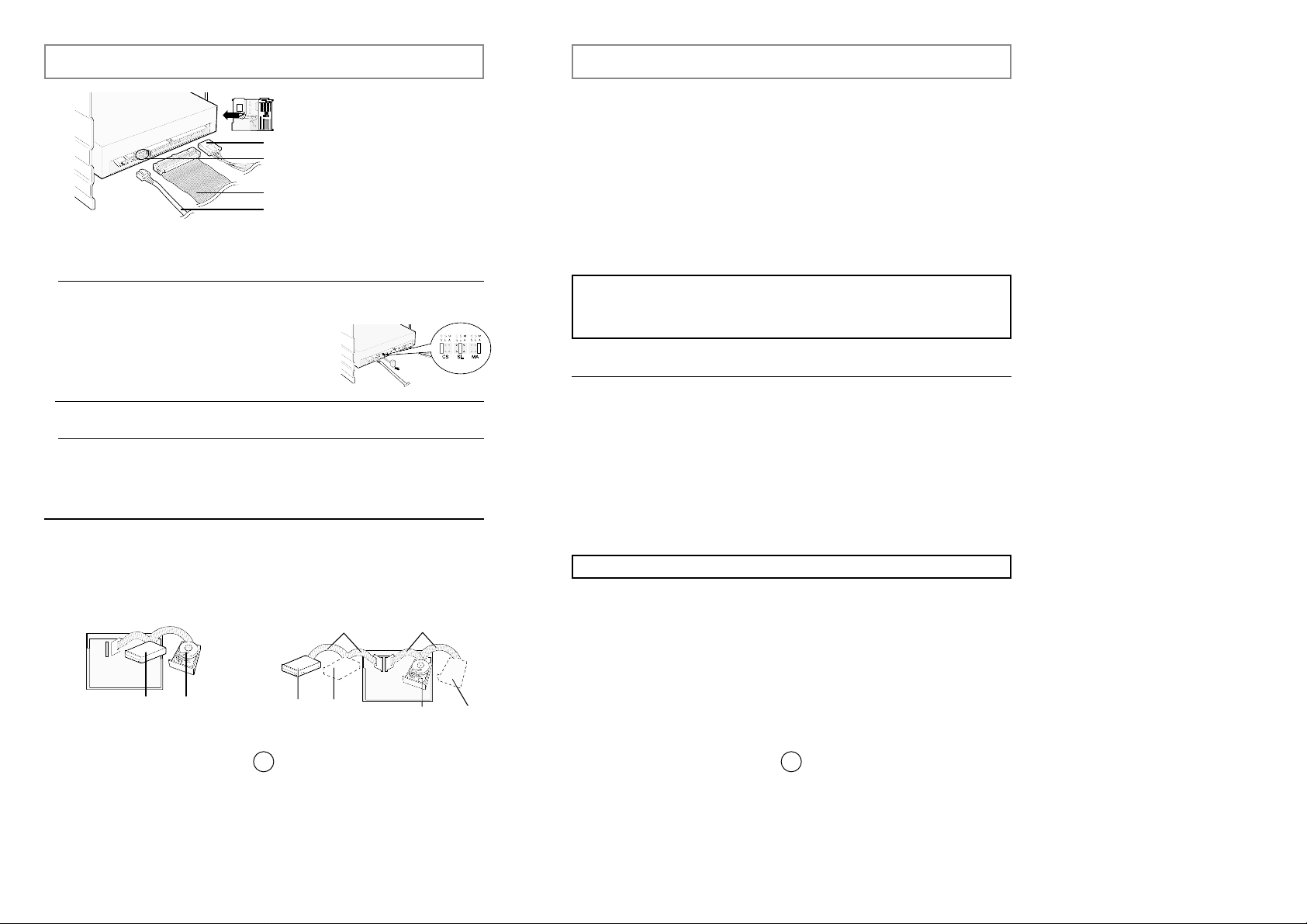
4
❶
Stromkabel
❸
IDE Kabel
❷
Jumper für Master/Slave Auswahl
❹
Audiokabel
1Stromkabelanschluß
Das Stromkabel(4 pin) im PC, mit der abgerundeten Ecken nach oben
gerichtet, an den Stromversorgungsanschluß des COMBO Laufwerks anschließen.
3IDE Kabelanschluß
Das IDE Kabel (40 Pin) an den Interface-Kabelanschluß einstecken.
4Audiokabelverbindung (Im Fall von Soundkartenanschluß)
Eine Verbindung des COMBO Laufwerkes und der Soundkarte erfolgt durch Einstecken
des 4poligen Kabels in den Audio-Ausgangsanschluß des COMBO Laufwerkes und
in den Audio-Einganganschluß der Soundkarte.
2Einstellung des Master/Slave Jumpers
Jumper an die Rückseite des COMBO Laufwerks anschließen.
Wird der Jumper auf MA(Master) gesetzt so arbeitet
das Gerät im Master-Mode, auf SL(Slave) im
Slave-Mode. Wird der Jumper auf CS(CSEL)gesetzt
so kann das Gerät mit Hilfe des Interfacesignals CSEL
kontrolliert werden.
(Im Allgemeinen wird Jumper an MA angeschlossen.)
Gebrauch von einem
IDE Kabel
Das IDE Kabel als Slave angeschlossen.
Master/Slave Jumper auf der Rückseite
des COMBO Laufwerks auf SL(Slave)
gesetzt.
IDE Port
Mother board
COMBO
(SL)
Festplatte
(MA)
1
Benutzen von zwei
IDE Kabel
Das zweite IDE Kabel als Master angeschlossen.
Master/Slave Jumper auf der Rückseite
des COMBO Laufwerks auf MA(Master)
gesetzt.
2. IDE Kabel
COMBO
(MA)
CD-ROM
(SL)
Festplatte
(MA)
Festplatte
(SL)
1. IDE Kabel
2
Mother
board
Page 22
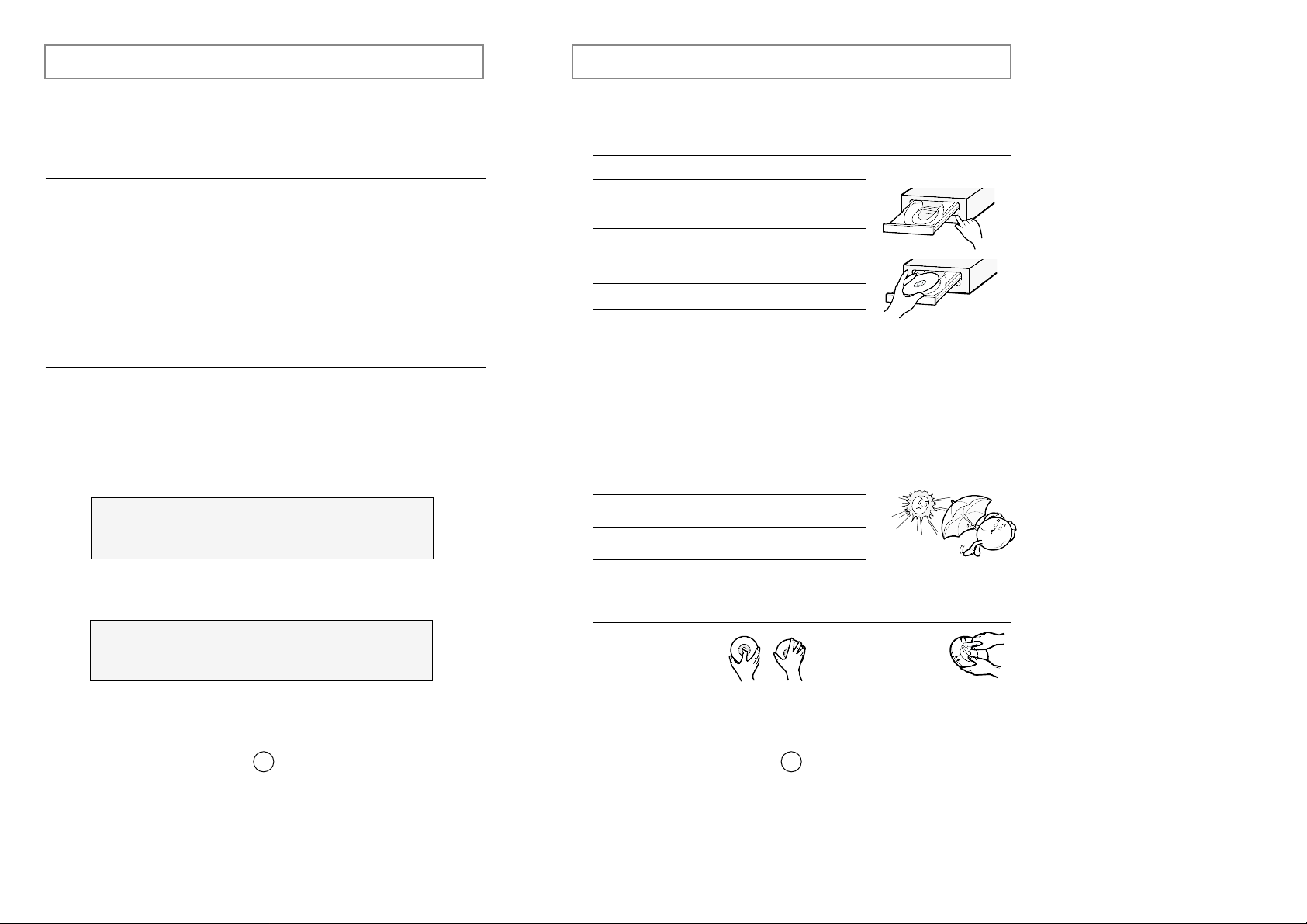
Anweisung für den Gebrauch/Lagerung und Pflege von CDs
7
Dies ist eine Anmerkung zur Vermeidung von Schäden an Ihren CDs.
Bitte beachten Sie die folgenden Hinweise.
1
❈
Bei Berührung der Discoberfläche oder bei Flecken- oder Staubbedeckung der
Disc kann eine Funktionsstörung auftauchen.
Gebrauchsanweisung
1
Discaufbewahrung
2
Discpflegemethode
3
Starten des Computers.
2
Nach dem hochfahren des PCs, drücken Sie
dieTaste zum Öffnen/Schließen der
Disc-Schublade.
3
Nach dem Einschieben der Disc(CD/DVD)
drücken Sie die Taste zum Öffnen/Schließen.
4
Die Disc wird abgespielt.
Spielen die Audio CDs
* Starten Sie das CD-Wiedergabeprogramm, das mit der Soundkarte geliefert
wurde. Oder starten Sie das CD-Wiedergabeprogramm von Windows.
*
Durch Einstecken des Kopfhörers in den Kopfhöreranschluß können Sie Musik hören.
Spielen die DVD / Video CDs
* Stellen Sie ein und führen Sie das SOFT MPEG Programm aus.
* damit die Disc-Schublade sich schließt.
1
Nicht unter direktem Sonnenstrahleneinfluß
aufbewahren.
1
Die Discoberfläche
nicht berühren sondern
nur am Discrand
anfassen.
2
Mit einem weichen Tuch
die Disc von innen
nach außen zum
Rande leicht abwischen.
2
Auf einen temperierten und ebenen Platz
legen.
3
Kein Kratze, keine Aufkleber...usw. auf
der Disc.
4
Die Disc nicht zu stark pressen oder fallen
lassen.
Installieren der Treibersoftware
6
◆
Automatische Installation
1
Die 3,5" SETUP Diskette ins FDD einführen und dann auf das A: Laufwerk
wechseln
Wenn auf dem Bildschirm [A:\] erscheint, [CDSETUP] eingeben und die
EINGABE Taste drücken. Die Treiber werden automatisch geladen.
● Das 3,5" FDD wird als A: Laufwerk betrachtet.
[C:\ A:] eingeben und EINGABE Taste drücken.
2
Nach der Installation den Computer wieder neu starten.
3
◆
Manuelles Installieren
1
Einen neuen Ordner anlegen [C:\SAMSUNG]
[SSCDROM.SYS] in diesen Ordner kopieren
● [C:\ COPY A:❊ . ❊ C:\SAMSUNG] eingeben und dann EINGABE Taste drücken
2
3
[CONFIG.SYS] Datei bearbeiten.
●
DEVICE=C:\SAMSUNG\SSCDROM.SYS /D:SSCD000 /V eingeben.
3
[AUTOEXEC.BAT] Datei bearbeiten.
●
C:\SAMSUNG\MSCDEX /D:SSCD000 eingeben.
4
Neustarten des Computer.
5
LAST DRIVE = Z
- - - - - - - - - - - - - - - - - - - - - - - - - - - - - - - - - - - -
- - - - - - - - - - - - - - - - - - - - - - - - - - - - - - - - - - - DEVICE = C :\SAMSUNG\SSCDROM.SYS /D : SSCD000 /V
- - - - - - - - - - - - - - - - - - - - - - - - - - - - - - - - - - - -
- - - - - - - - - - - - - - - - - - - - - - - - - - - - - - - - - - - C :\SAMSUNG\MSCDEX /D:SSCD000
Page 23

Empfohlene DISCS
9
3
Die Option "Testen und Kopieren" wurde gewählt und es taucht ein
Aufzeichnungsfehler auf.
Dies kann von einer CD schlechter Qualität herrühren.
Versuchen Sie das Aufzeichen mit einer CD eines anderen Herstellers.
4
Das COMBO Laufwerk unterstützt nicht das Wiederbeschreiben von "High speed
recording" Discs (CD-RW 8X). Daher kann nicht auf Disc die größer als CD-RW 8x
aufgezeichnet werden (CD-RW die größer als 8X sind haben andere wiederbeschreibare
Aufzeichnungsnormen. Diese Discs können nur gelesen werden.).
❊
Regionale Codierung (RPC: Region Protection Code)
Regionschutzcode (RPC) von DVD Discs:
Diese Besonderheit wird vom DVD Abspielgeräten unterstützt und wird für die DVD Video Discs
(z.B. Filme) benötigt. Die weltweite Filmindustrie hat die Welt in verschiedenen Regionen
aufgeteilt. Diese Regionen oder Zonen beziehen sich auf die regionalen Filmmärkte in die
Filme verkauft werden sollen. Durch einsetzen eines RPC Codes auf die CD kann diese
nur in den freigegebenen Regionen, mit Abspielgeräte dieses Codes abgespielt werden.
Der RPC code soll vorbeugen vor Piraterie von neuen Filmen.
* Das SM-308 COMBO Laufwerk unterstützt RPC der Phase II. RPC 2 läßt die Änderung
des Regionalcodes durch den Benutzer zu. Das SM-308 COMBO Laufwerk hat RPC 2
als Standard. Der Regionscode wird in der MPEG Software eingestellt und kann
bis zu fünft mal von Benutzer verändert werden.
* Bitte fragen Sie ihren Händler oder das Samsung Service-Center falls Sie mehr
als 5 mal den Regionalcode ändern wollen.
CD-R Taiyo Yuden, Ricoh, Mitsui, TDK, Sony, Kodak, Mitsubishi,
SKC, Yamaha, Maxell, Pioneer, Fujifilm, Samsung
CD-RW Ricoh, Mitsubishi, SKC, Samsung
2
Beim Gebrauch des CD Kopierers haben Sie die Wahl vom "Testen und Kopieren".
Anders als bei der Option "Kopieren", wird bei dieser Option die CD vor der
Aufzeichnung überprüft.
1
Aufzeichnen von der Festplatte
1
Überprüfen ob ein Fehler in der Originaldatei besteht.
2
Optimieren der Festplatte durch das Benutzen der defragmentierung Funktion
von Windows.
Probleme während der Aufzeichnung
8
*Start/Programme/Zubehör/Systemprogramme/Defragmentierung
3
Falls Sie eine kommpremierte Festplatte als Original benutzen
dekommpremieren Sie die Festplatte zuerst.
4
Reservieren Sie doppelt soviel Speicherplatz auf der Festplatte wie Ihe größte
aufzuzeichnende Datei hat.
5
Falls man mehr als 1000 kl. Dateien aufzuzeichnen will, ist wie folgt vorzugehen:
* Zuerst eine Imagedatei erstellen und dann die Imagedatei aufzeichnen.
Wie eine Imagedatei erstellt wird finden Sie in der Beschreibung der
Aufzeichnungssoftware.
* Beim Aufzeichnen die niedrigste Aufzeichnungsgeschwindigkeit wählen.
* Kleinen Datein kompremieren und diese kompremierten Dateien aufzeichnen.
1
Aufzeichnen von einem Netzlaufwerk
2
Beim Aufzeichnen von Netzlaufwerksinhalten den Netzlaufwerksinhalt zuerst auf das
lokale Festplattenlaufwerk kopieren und erst danach aufzeichnen.
1
Aufzeichen vom CD-ROM
3
Bei verschmutzen Original-CDs diese zunächst säubern und erst danach
aufzeichnen.
2
Beim Original-CD im schlechten Zustand, zuerst eine Imagedatei erstellen und
danach die Imagedatei aufzeichnen.
3
Überprüfen Sie die "Speed-Down" Funktion des CD-ROM Laufwerkes.
Wenn diese vorhanden ist, empfehlen wir mit einer niedrigen Geschwindigkeit
aufzuzeichnen oder eine Imagedatei auf der Festplatte zu erstellen und danach
von Festplatte aufzuzeichnen.
4
Wenn die Datenübertragungsgeschwindigkeit des CD-ROM Laufwerkes langsamer
als die Aufzeichnungsgeschwindigkeit des COMBO Laufwerkes ist, sollte die
niedrigere Geschwindigkeit als Aufzeichnungsgeschwindigkeit gewählt werden.
1
Sonstiges
4
Vor der Durchführung der Aufzeichnung zunächst die
Aufzeichnungsgeschwindigkeit
des Rekorders und die Audio-Extraktiongeschwindigkeit überprüfen
( Teil von Easy CD Creator [Extras/System prüfen.. ]).
Danach die richtige Aufzeichnungsgeschwindigkeit aussuchen. Insbesondere,
wenn die Audio-Extraktionsgeschwindigkeit langsamer ist, sollte zunächst
eine Imagedatei erstellt werden und danach aufgezeichnet werde.
Page 24
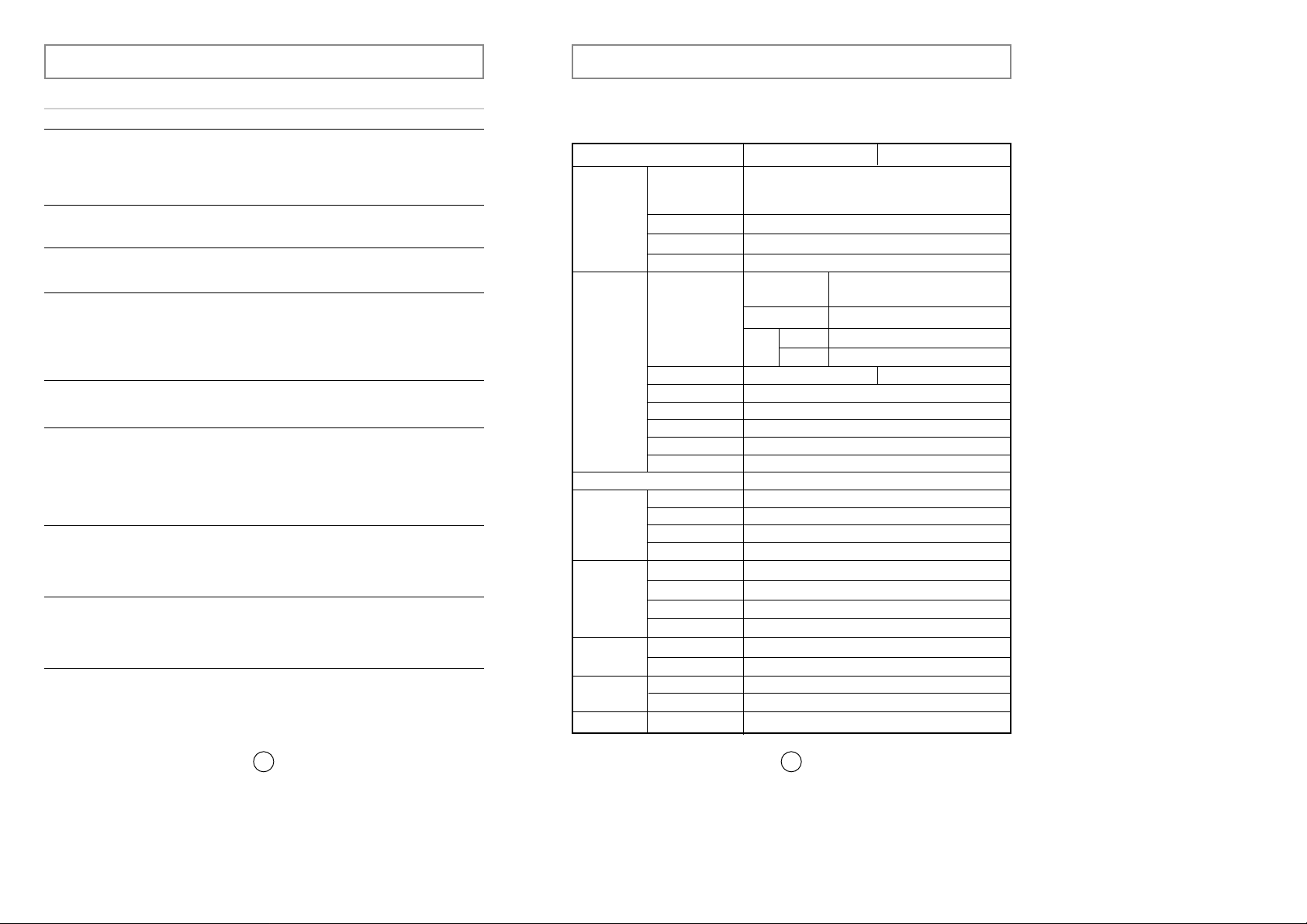
Technische Beschreibungen
11
SAMSUNG ist dauernd bestrebt, ihre Erzeugnisse zu verbessern. Dadurch ändern sich Design
und Bedienungsanweisungen jederzeit ohne vorherige Ankündigung.
VERWENDBARE
CD
FEHLERRATE
RÜCKSEITE
FRONTPLATTE
BETRIEBSBEDINGUNGEN
ALLGEMEIN
ZUVERLÄSSIGKEIT
LEISTUNGSDATEN
Durchmesser
Lesen
Datenübertragung
srate
Zugriffszeit(1/3 Schlag)
Datenpufferkapazität
Laser
Schiebermotor
Spindelmotor
Ladevorgang
Auswurftaste
Anzeige(LED)
Kopfhörerausgang
Lautstärkeregler
Abmessungen
Gewicht
Arbeitstemperatur
Lagerungstemperatur
Stromversorgung
Schnittstellenverbinder
Audioausgang
Jumper Block
MTBF
DVD-ROM, DVD-VIDEO, CD-DA(Audio), CD-ROM, CD-ROM XA,
CD-Plus, CD-Extra, Photo-CD(
Bingle, MultiSession
), Video CD
ready, Enhanced CD, CD-I/FMV, CD-R,CD-RW, CD-TEXT
12 cm oder 8 cm
Löschen
Schreiben CD-R, CD-RW
CD-RW
120ms
2,048KB
Halbleiter Laser
Getriebemotor
Brushless motor
Schublade, DC Motor (soft Eject). Horizontal/Vertical
Mode 1: 1 block/1012, Mode 2: 1 block/10
9
Automatisch Auswerfen oder Einlegen
BUSY
Stereoklinkenstecker (Durchmesser 3,6 mm)
Wähltype
+5VDC : 2,5A(MAX), +12VDC : 1,5A (MAX)
ATAPI BUS(IDE)
Line out 0,70
± 20%(vrms) : 47KΩ
Jumper Gerätekonfiguration
Temperatur: 5~45°C, Feuchte : 10~80%
149(B)
x
42(H) x 200(T)mm
860g
125.000 POH(Einsatz 20%)
130ms / 110ms
SEKTIONEN
CD-RW DVD / CD
Temperatur: -25~55°C, Feuchte : 10~90%
Falls Probleme auftreten
10
Das COMBO Laufwerk wird
nicht erkannt.
Nach dem Einbau des COMBO
Laufwerkes verlangsamt sich
die Geschwindigkeit des PCs.
◆ Überprüfe das Strom-, Audio- und IDE Kabel.
◆ Auswechseln des IDE Kabels ( Möglichst am
anderen IDE Port verbinden )
◆ Überprüfen der Master/Slave Einstellung
Problem Ursache/Abhilfe
Das COMBO Laufwerk wird
unter DOS (nur Lesen möglich)
nicht erkannt.
◆ Den DOS-Treiber wieder neu installieren oder
eine neue Version des Treibers von der Samsung
Homepage herunter laden und installieren.
Das COMBO Laufwerk wird unter
Windows nicht erkannt.
◆ Dieses kann auftreten bei einer fehlerhaften
Windows Installation. Dann sollte WINDOWS
neu installiert werden.
Kein Ton beim Abspielen einer
CD
◆ Überprüfen des Audiokabels, ob es richtig mit
dem COMBO Laufwerk (Audioausgang)
und der Soundkarte (CD IN ) angeschlossen ist.
◆ Überprüfen der Funktionalität der Soundkarte
◆ Lautstärke verändern durch den Soundregler.
Die CD wird nicht erkannt und
die Geschwindigkeit
verlangsamt sich.
◆ Installieren der neuesten Version des Treibers.
( z.B. aus dem Internet )
◆ Überprüfen der CD. Gegebenenfalls reinigen.
Beim Benutzen S/W MPEG treten
ständig Unterbrechungen der
Video CD Wiedergabe auf, und
die Geschwindigkeit ist zu
langsam.
◆ Verkleinern die Wiedergabebildfläche auf dem
Bildschirm.
◆ Überprüfen der Auflösungsstufe des Bildschirms.
Gegebenenfalls die Auflösungsstufe in der
Systemsteuerung von WINDOW verändern.
Anzeige " keine CD vorhanden"
trotz eingelegter Disc.
◆ Wenn die Starttaste zu schnell gedrückt wird, kann der
Computer die Disc nicht erkennen.
In diesem Fall öffnen und schließen der Schublade
und erneut versuchen.
◆ Reinigen der CD und erneut versuchen.
COMBO Laufwerk wird
nach dem Anschluß an eine
Soundkarte nicht erkannt.
◆ Das ist möglich, weil die Soundkarte eine Schnittstelle
mit AT-BUS haben könnte. Schließen Sie das COMBO
Laufwerk am System IDE Interface an.
Die CD Schublade öffnet sich
nicht.
◆ Überprüfen der Strom zufuhr, ob das Stromkabel,
richtig angeschlossen ist..
◆ Obwohl das Gerät eingeschaltet ist, läßt sich die CD
Schublade nicht öffnen.
Einen kleinen Stift (z.B. Büroklammer) in die
Notöffnung stecken und stark drücken.
Die Schublade öffnet sich.
Schreiben(CD-R)
Lesen
CD-ROM
DVD-ROM
Schreiben(CD-RW)
1200KB/sek(8X). 600KB/sek(4X)
300KB/sek(2X)
600KB/sek(4X). 300KB/sek(2X)
4800KB/sek(MAX 32X)
10.800KB/sek(MAX 8X)
Page 25

L’ UNITÉ DE COMBO
SM-308
Le Guide De L’utilisateur-FRANÇAIS
http://www.samsungelectronics.com
Page 26
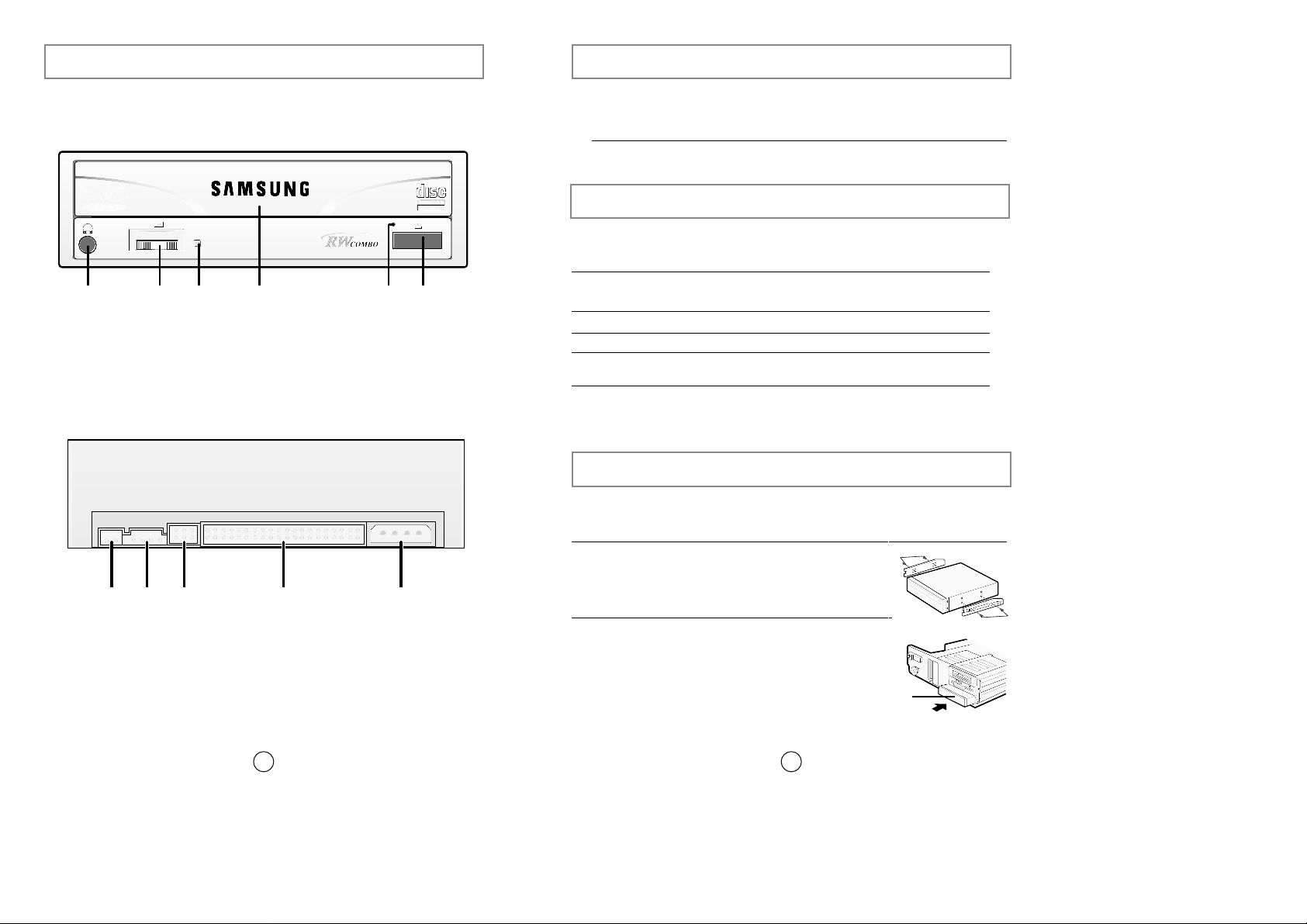
Mode d'installation du lecteur COMBO
Mode de UPGRADE de Flash Memory Pumware
3
1
Il est possible de perfectionner la fonction de cet article avec le dernier fichier Pumware
que vous receverez faisant appel à la communication PC et à l'Internet. Référez-vous à
la communication PC et à l'Internet pour plus d'informations.
D'abord, démontez le PC, puis connectez le COMBO au câble, enfin remontez le PC.
❈ Suivez les démarches indiquées dans l'image(Mettez hors tension le PC).
1Au cas où il vous faut des soutiens horizontaux,
mettez-en un à chaque côté de cet article.
2
Internet web site - http://www.samsungelectronics.com
lecteur COMBO
● Puisque le soutien horizontal fait partie des pièces de
l'ordinateur, procurez-vous en à part en cas de besoin.
2 Mettez le lecteur COMBO à la place de la plaque
enlevée, comme indique l'image.
● Au cas où il est difficile de le mettre à la plaque,
mettez-le plutôt à la place de la disquette floppy.
Avant d'installer le lecteur COMBO, il est vivement conseillé de vous assurer que votre SETUP
corresponde à des conditions requises du système classées ci-dessous :
Conditions requises du système
Critère Description
Type d'ordinateur Intel Pentium II 300MHz(ou plus puissant), RAM 32
MB(ou plus puissant) avec l'interface IDE(ou un
ordinateur 100% compatible avec IBM)
Unité de dilatation libre 5.25 inch
Espace de disque Minimum 700 MB
Version fenêtre Windows 95/98/2000/ME/NT4.0 OSR2
(ou plus puissant)
Lecture de la Vidéo DVD PC avec Windows 95/98/2000/ME/NT4.0 OSR2,
Logiciel de lecture de la vidéo DVD et le matériel
approprié
(Le logiciel Power DVD MPEG est optionnel.)
Présentation de l'article
2
❈
Le CD servant d'un logiciel d'enregistrement n'est pas fourni supplémentairement,
en cas de perte ou d'endommagement. Il est donc conseillé de prêter l’attention
particulière à sa gard
1234 56
1
23 4
5
1. Connecteur des écouteurs
2. Contrôleur du volume
3. Affichage de l'état d'action(couleur verte:lecture/enregistrement)
4.
Plateau du lecteur
5.
Trou d'urgence : en cas d'urgence, appuyez très fort sur ce trou, à l'aide
d'une épingle(ou d'un clip), afin d'ouvrir manuellement le
plateau.
6.
Bouton ouverture/fermeture
1.Lecture digitale
2.Lecture du son
3.Sélecteur de Maître/Esclave
4.Interface
5.Connecteur du secteur
Page 27
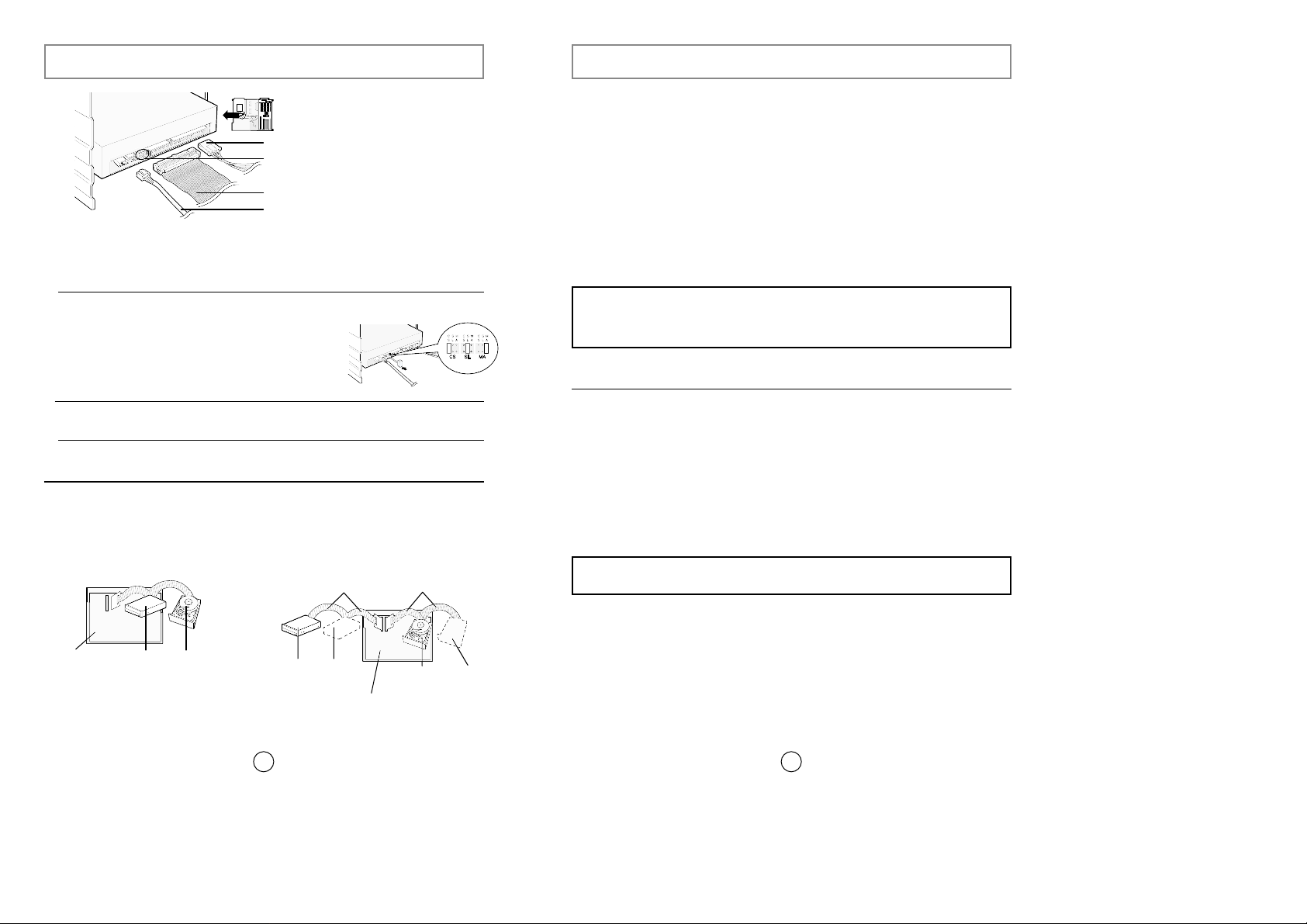
Mode d'installation d'un logiciel d'enregistrement
5
Si vous installez le logiciel fourni par notre société dans l'état où un autre logiciel
d'enregistrement est déjà installé, cela peut provoquer des problèmes dus à la compatibilité.
Il est donc vivement conseillé d'installer le logiciel fourni lors de l'achat, après avoir
supprimé le logiciel antérieu
Afin d'enregistrer les données dans la disquette CD-R ou dans la disquette CDRW, à l'aide du lecteur COMBO, il faut installer un logiciel d'enregistrement qui
fait partie des pièces. Mettez la disquette dans le lecteur COMBO, puis
poursuivez les démarches d'installation qui apparaissent sur l'écran.
* Pour plus d'informations, référez-vous au du logiciel d'enregistrement dans le guide de
l'utilisateur fourni à part.
* Le lecteur d'engin fourni par notre société est un lecteur d'installation qui sert à reconnaître
le lecteur COMBO dans le DOS et il ne peut avoir que la fonction de lecture dans le DOS.
En cas d'enregistrement, il est préférable de ne pas installer le lecteur d'engin destiné au DOS.
Installation d'un logiciel d'enregistrement
1
Quant aux articles produits par notre société, le lecteur d'engin est situé dans l'annuaire du
lecteur D du disque à l'usage du logiciel d'enregistrement fourni lors de l'achat.
S'il s'agit d'une installation dans le
Windows 95/98/2000/ME/NT4.0
, il n'est pas
nécessaire d'avoir recours à SETUP du lecteur d'engin à part, car le
lecteur d'engin offert par le Windows est utilisé.
Installation du lecteur d'engin
2
Mode de connexion au câble
4
❶
Câble du secteur
❸
Câble IDE
❷
Sélecteur Maître/Esclave
❹
Câble audio
1Connexion au câble du secteur
Faites en sorte que la zone coupée du câble du secteur qui est dans la boîte du secteur
interne de l'ordinateur soit mise en surface, puis connectez-le au connecteur du
secteur qui est situé dans le lecteur COMBO.
3Connexion au câble IDE
Mettez à l'interface le câble IDE qui est connecté au disque dur.
4Connexion au câble audio(au cas où une carte audio est connectée)
Le lecteur du son du lecteur COMBO et l'enregistreur du son de la carte audio.
2Connexion du câble de démarrage au sélecteur Maître/Esclave
Connectez le câble de démarrage à la vue arrière
du lecteur COMBO. Au cas où il est connecté à MA(Maître),
il s'opère en tant que Maître, à ES(Esclave), en tant
que Esclave. Et, s'il est connecté à CS(CSEL),
il est possible de contrôler l'engin, à l'aide du signal
de l'interface principal(En général, il est connecté à MA).
En cas d'utilisation d'1
câble IDE
Connectez en tant que ES(Esclave) au
sélecteur Maître/Esclave qui est à la vue
arrière du lecteur COMBO
Port IDE
Panneau de
configuration
Panneau de
configuration
COMBO
(SL)
Disque dur
(MA)
1
En cas d'utilisation d'2
câbles IDE
Connectez en tant que MA(Maître) au
selecteur Maître/Esclave qui est à la vue
arrière du lecteur COMBO(câble IDE second)
COMBO
(MA)
CD-ROM
(SL)
Disque dur
(MA)
Disque dur
(SL)
Câble IDE premier
Câble IDE second
2
Page 28
Mise en marche/Soin et mise en garde de la disquette
7
Cette partie a pour but d'assurer la sécurité des utilisateurs et d'éviter les
endommagements des biens. Lisez attentivement ceux qui sont mentionnés ci-dessous et
suivez-les bien.
1
❈
Il est possible que la disquette ne fonctionne pas, au cas où elle est touché de mains
ou par des poussières, etc.
Mise en marche
1
Mise en garde de la disquette
2
Prise en soin de la disquette
3
Appuyez sur le bouton del secteur pour remettre à zéro
l'ordinateur
2
Après la remise à zéro de l'ordinateur, appuyez sur le bouton
ouverture/fermeture pour ouvrir le plateau de disquette.
3
Après avoir mis la disquette(CD/DVD), fermez le plateau
du lecteur à l'aide du bouton ouverture/fermeture.
4
Lecture de la disquette(CD/DVD).
En cas de lecture du CD audio
* Exécutez le programme destiné à la lecture du CD fourni lors de l'achat ou
bien exécutez l'icône destiné à la lecture du moyen offert par le Windows.
* Il est possible d'écouter le son en connectant les écouteurs à leur connecteur.
En cas de lecture des titres du CD DVD/Vidéo
* Effectuez la lecture en vous référant au guide de l'utilisateur de la disquette
fournie lors de l'achat.
* Effectuez la lecture, après avoir installé au PC le programme SOFT MPEG
fourni en tant qu'une pièce
* La lampe qui indique l'état de la mise en marche s'allume.
1
Ne la laissez pas exposée au rayon de soleil.
1
Ne touchez pas la
surface de la
disquette et tenezla par ses bords.
2
Essuyez la disquette
du centre vers le
bord à l'aide d'un
tissu en coton.
2
Mettez-la à la verticale et dans un lieu bien aéré
3
N'écrivez pas sur la disquette ou ne lui collez pas
des étiquettes.
4
Ne lui donnez pas un coup excessif ou ne la
tombez pas.
Mode de SETUP du lecteur d'engin
6
◆
Mode de SETUP automatique
1
Après avoir inséré le disque de SETUP dans le FDD 3.5¨, modifiez la
position vers le lecteur A:
Lorsque [A :\] apparaît sur l'écran, mettez [CDSETUP], puis appuyez sur
le bouton [Enter].
● Le FDD 3.5¨ est conçu pour le lecteur A :
Après avoir écrit [C:\A:], appuyez sur le bouton [Enter]
2
Redémarrez l'ordinateur.
3
◆
Mode de SETUP manuel
1
Créez le classeur(annuaire) [C:\SAMSUNG]
Copiez [SSCDROM.SYS]
● Après avoir écrit [C:\ COPY A:❊ . ❊ C:\SAMSUNG], appuyez sur le bouton[Enter].
2
● Ecrivez DEVICE=C :\SAMSUNG\SSCDROM.SYS /D:SSCD000 /V
Modifiez le contenu de [CONFIG.SYS]
3
Modifiez le contenu de [AUTOEXEC.BAT]
● Ecrivez C :\SAMSUNG\MSCDEX /D :SSCD000.
4
Redémarrez l'ordinateur.
5
LAST DRIVE = Z
- - - - - - - - - - - - - - - - - - - - - - - - - - - - - - - - - - - -
- - - - - - - - - - - - - - - - - - - - - - - - - - - - - - - - - - - DEVICE = C :\SAMSUNG\SSCDROM.SYS /D : SSCD000 /V
- - - - - - - - - - - - - - - - - - - - - - - - - - - - - - - - - - - -
- - - - - - - - - - - - - - - - - - - - - - - - - - - - - - - - - - - C :\SAMSUNG\MSCDEX /D:SSCD000
Page 29

La disquette recommandée pour l'enregistrement
9
3
Au cas où l'enregistrement n'est pas réussi, malgré que vous avez choisi le
critère [Test et Copie], il se peut que ce soit par le fait que la disquette vierge
est mal faite. Essayez de faire l'enregistrement avec une disquette vierge
produite par une autre société.
4
Le lecteur COMBO n'offre pas la fonction d'enregistrment à grande vitesse(CDRW 8X). Donc, ne faites pas l'enregistrement dans la disquette qui dépasse CDRW 8X(la norme de l'enregistrement dans la disquette qui dépasse CD-RW 8X
est variée. Il est pourtant possible d'effectuer la lecture).
❊
Code de protection régionale(CPR)
Code de protection régionale de la disquette DVD :
Cela est une fonction qui est soutenue dans le lecteur et appliquée dans la disquette de la
Vidéo DVD(EX : film). Actuellement, l’industrie cinématographique se divise en quelques zones
régionales. Ces zones entrent en rapport international avec le marché régional qui fait sortir des
films dans le monde cinématographique.
Le code CPR est enregistré dans la disquette du film qui sort dans le marché mondial en
fonction de la région où se vend le film. Il est donc possible de contrôler et de restreindre la
vente des copies dans un autre marché de la région avant que le nouveau film soit sorti dans
le marché.
*Le lecteur COMBO SM-308 soutient le code CPR 2.
Le CPR 2 est un mode qui permet à l’itilisateur de modifier le code régional. Dans le
lecteur COMBO SM-308, le CPR 2 est choisi par défaut. Il est permis que l’utilisateur
modifie jusqu’à 5 fois le code régional sur l’application MPEG. Lorsque vous avez déjà
modifié plus de 5 fois le code régional, adressez-vous au bureau de Service
CD-R Taiyo Yuden, Ricoh, Mitsui, TDK, Sony, Kodak, Mitsubishi,
SKC, Yamaha, Maxell, Pioneer, Fujifilm
CD-RW Ricoh, Mitsubishi, SKC
2
.En cas d'utilisation du copieur du CD, si vous sélectionnez le critère [Test et
Copie], vous pouvez éviter l'échec lors de l'enregistrement, car le test
d'enregistrement est fait précédemment.
1
Au cas où le texte original est enregistré à l'aide du lecteur dur
1
Vérifiez s'il n'y a pas d'erreurs dans le fichier(texte original).
2
Faites en sorte que le disque dur soit approprié faisant appel à l'assemblage
des fragments qu'il y a dans le Windows.
En cas de problèmes durant l'enregistr ement
8
*
Menu d'initiation/Prongramme/Programme supplémentaire /Assemblage des fragments de la disquette.
3
Décompressez si vous utilisez le disque dur compressé en tant que texte
original.
4
Disposez l'espace libre deux fois plus que la capacité du fichier le plus grand
parmi les fichiers que vous souhaitez enregistrer dans le disque dur.
5
S'il s'agit d'un enregistrement de plus de 1000 petits fichiers, faites-le comme
les suivants :
* Il est recommandé de créer le fichier Image et de l'enregistrer. Quant au mode de
la création du CD à partir du fichier Image, référez-vous à "la création du CD à partir
du CD Image" dans le guide de l'utilisateur du logiciel d'enregistrement.
* Enregistrez à une vitesse limitée.
* Compressez les petits fichiers et enregistrez les en tant que tels.
1
Au cas où on enregistre le texte original est enregistré
à l'aide de Network
2
Dans le cas où vous enregistrez les contenus du lecteur du réseau, faites-le
après avoir enregistré les contenus du lecteur du réseau dans le lecteur dur.
1
Au cas où on enregistre le texte original est enregistré
à l'aide de CD-ROM
3
Si le CD original n'est pas propre, nettoyez-le d'abord et puis faites l'enregistrement.
2
Si le CD original n'est pas en bon état, il est recommandé de créer le fichier
Image et de l'enregistrer.
3
Vérifiez d'abord s'il y a la fonction de réduire la vitesse dans le lecteur de
CD-ROM.Si oui, il est possible, soit d'enregistrer à une vitesse réduite, soit
de l'effectuer après avoir enregistré le fichier Image dans le lecteur dur.
4
Au cas où la transmission des données du lecteur de CD-ROM s'effectue
plus lentement que l'enregistrement, faites en sorte que la vitesse de
l'enregistrement soit plus réduite que celle de la transmission des données.
1
Autres
4
Avant d'effectuer l'enregistrement, mesurez la vitesse de l'enregistrement du
lecteur, la vitesse de la lecture audio et la vitesse de la transmission des
critères dans le créateur facile du CD(outil/test du système). Surtout, si la
lecture audio s'effectue plus lentement que 1X, faites l'enregistrement à
l'aide du fichier Image.
Page 30
Spécifications techniques
11
SAMSUNG s’efforce d’améliorer continuellement ses produits. Les spécifications et les
instructions pour l’utilisateur peuvent charger sans avertissement.
Disque
TAUX D’ERREUR
PANNEAU
ERRIERE
PANNEAU
AVANT
ENVIRONNEMENT
GENERALITES
PIABILITE
PERFORMANCES
UNITÉ
Diamètre Disque
Types de Disque
de lecture
Débit de
transfert
des données
Temps d'accès(1/3 coup)
Capacité mémoire tampon
Laser
Moteur de coulissament
Moteur arbre vertical
Mécanisme de chargement
Bouton Eject
Voyant
(LED)
Prise casque
Contrôle Volume
Dimensions
Poids
Environnement de travail
Environnement de stockage
Puissance nécessaire
Branchement Interface
Sortie audio
Bloc pontet
MTBF
DVD-ROM, DVD-VIDEO, CD-DA(Audio), CD-ROM, CD-ROM XA,
CD-Plus, CD-Extra, Photo-CD(
unique, Multisession
), Video CD
ready, Enhanced CD, CD-I/FMV, CD-R,CD-RW, CD-TEXT
12cm ou 8cm
Types effacement de Disque
Types de Disque d’écriture
CD-RW
120ms
2,048KB
Laser semi-conducteur
Motoréducteur
Moteur sans balai
Plateau, Moteur DC(Eject souple), Horizontal/Vertical
Mode 1:1 bloc/10
12
, Mode 2:2 bloc/10
9
Auto éject auto introduction
Actif
Mini-jeck stéréo(Ø3.6mm) 0,60 +/- 20%(Vms)33Ω
type de cadran
+5VDC : 2.5A(MAX), +12VDC : 1.5A (MAX)
ATAPI BUS(IDE)
Ligne de sortie 0,70 +/- 20%(Vrms), 47kΩ
Configuration Pontet
Température : 5~45°C,
Humidit
é : 10~80%
149(L) x 42(H) x 200(P)mm (y compris le cadre)
860g
125,000 POH(rendement 20%)
130ms / 110ms
SECTIONS CD-RW DVD / CD
Température : -25~55°C,
Humidit
é : 10~90%
Mise en vérification
10
Ne pas reconnaître le lecteur
COMBO.
Après l'installation du lecteur
COMBO, la vitesse du PC est
ralentie.
◆ Vérifiez si la câble de secteur, la câble d'audio et la
câble d'IDE sont bien connectées.
◆ Modifiez la connexion de la câble d'IDE(connectez
au Maître de la seconde câble d'IDE, si possible).
◆ Vérifiez la connexion des câbles de démarrage
de Maître/Esclave.
Problème Signification/Solution
Le lecteur COMBO ne se
reconnaît pas dans le DOS.
◆ Réinstallez le lecteur d'engin ou installez la dernière
version par le moyen de la communication du
PC(Samsung Electronics Forum).
Le lecteur COMBO ne se
reconnaît pas dans le Windows.
◆ Au cas où le programme de Windows serait détruit,
il est conseillé de le réinstaller, car il se peut
qu'il y ait des problèmes de reconnaissance.
Le lecteur CD-Audio ne diffuse
pas le son.
◆ Vérifiez si la câble d'audio est bien connectée au
paramètre sonore du lecteur COMBO et au
paramètre CD-IN de la carte de son.
◆ Vérifiez si la carte de son est bien en marche.
◆ Augmentez le volume avec le régulateur du son.
Ne pas reconnaître le CD et
ralentir la vitesse.
◆ Installez la dernière version du lecteur d'engin.
◆ Après avoir vérifié l'état du CD, nettoyez-le, avant
de l'utiliser.
Lorsque le CD-Vidéo est lu par
le S/W Mpeg, les images sont
interrompues et la vitesse se
ralentit.
◆ Réduisez convenablement la taille de l'image lue.
◆ Après avoir vérifié si la résolution est appropriée,
ajustez la résolution du panneau de configuration.
Même si le disque est inséré, le
message disant que le disque
est inséré n'apparaît pas.
◆ Si vous appuyez trop vite sur le bouton « Exécution »,
après avoir inséré le disque, il se peut qu'il ne soit
pas reconnu. Donc, réessayez après avoir fermé le
plateau des disques.
◆ Utilisez le disque, après l'avoir nettoyé.
Même si le lecteur COMBO est
connecté à la carte de son,
celui-là n'est pas reconnu.
◆ C'est parce que l'interface de la carte de son est de
système AT-BUS. Donc, connectez-le au port IDE du
système ou remplacez-le par la carte de son dans
laquelle l'interface E-IDE est incorporée.
Le plateau du disque ne s'ouvre
pas.
◆ Vérifiez si le code de secteur ou la câble de secteur
est bien connectée.
◆ Au cas où il ne s'ouvrerait pas, même lorsque le
secteur est alimenté, d'abord débranchez le secteur,
puis ouvrez-le en insérant une épingle fine(clip)
dans le trou d'urgence.
CD-R, CD-RW
1200KB/sec(8X), 600KB/sec(4X)
300KB/sec(2X)
600KB/sec(4X), 300KB/sec(2X)
4800KB/sec
(MAX 32X)
10800KB/sec
(MAX 8X)
CD-ROM
DVD-ROM
D’écriture(CD-R)
D’écriture(CD-RW)
Lecture
 Loading...