

Page 1
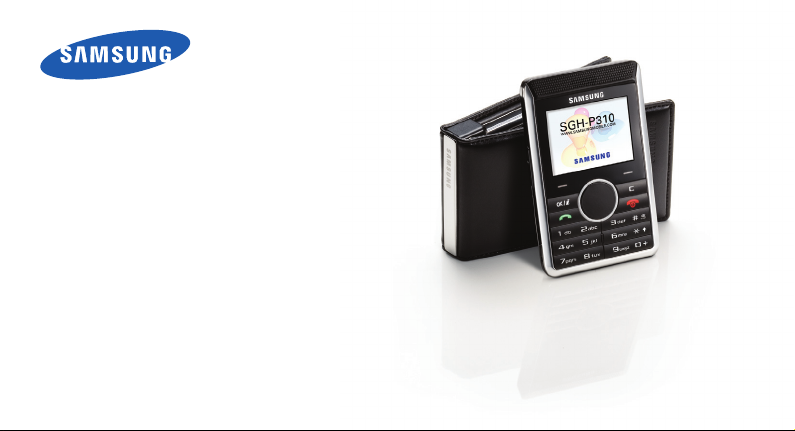
SGH-P310
Руководство
пользователя
Page 2

Важная
информация
по технике
безопасности
Нарушение этих правил может привести к
опасным ситуациям или преследоваться по
закону.
Безопасность дорожного движения
Не пользуйтесь мобильным телефоно м за рулем движущегося
автомобиля. Чтобы поговорить по телефону, остановите
автомобиль.
Выключайте телефон на автозаправочных станциях
Не пользуйтесь телефоном на автозаправочных станциях
(станциях техобслуживания), а также вблизи емкостей с
топливом или химическими вещества ми.
Выключайте телефон в самолете
Мобильные телефоны являются источником радиопомех. Их
использование в самолетах опасно и противозаконно.
Выключайте телефон рядом с любым медицинским
оборудованием
В больницах и в других медицинских учреждениях может
применяться оборудование, чувствительное к внешнему
радиочастотному излучению. Строго соблюдайте все
установленные правила и инструкции.
Радиопомех и
Все мобильные телефоны подвержены воздействию
радиопомех, ухудшающих качество связи.
Page 3
Особые правила
Соблюдайте любые особые предписания, действующие в
той или иной ситуации, и обязательно выключайте телефон
везде, где его использование запрещено, может вызывать
помехи или создает угрозу безопасности.
Защита от влаги
Теле фон не является водонепроницаемым. Оберегайте его
от попадания влаг и.
Осторожность при использовании
Используйте телефон тольк о в стандартном положении
(держа возле уха). Избегайте контактов с антенной, когда
телефон включен.
Вызов службы экстренной помощи
Введите местный номер экстренной службы, затем нажмите
клавишу .
Храните телефон в недоступном для детей месте
Храните телефон, а также все его компоненты и
принадлежности в недоступном для детей месте.
Аксессуары и аккумуляторы
Используйте только рекомендованные компанией Samsung
аккумуляторы и другие аксессуары, например гарнитуры и
кабели для передачи данных. Использование любых
аксессуаров, отличных от рекомендованных, может
привести к поломке устройства, травме и представлять
угрозу безопасности.
• Замена аккумулятора на аккумулятор неверного типа
может привести к взрыву.
• Утилизируйте использованные аккумуляторы в
соответствии с инструкциями изготовителя.
Длительное использование гарнитуры при
очень высокой громкости может привести к
нарушениям слуха.
Квалифицированное обслуживание
Доверяйте ремонт телефона только квалифицированному
персоналу.
Более подробную информацию по технике безопасности
см. в разделе "Охрана здоровья и техника безопасности" на
стр. 143.
Важная информация по технике безопасности
1
Page 4
О данном руководстве
Данное руководство пользователя содержит краткие
сведения об использовании телефона. Для быстрого
ознакомления с телефоном обратитесь к разделам
«Начало работы» и «Дополнительные возможности
телефона».
В данном руководстве используются следующие
обозначения.
Необходимо внимательно изучить приведенные
далее сведения о безопасности и функциях
телефона.
Дополнительные сведения можно получить на
указанной странице.
С помощью клавиш перемещения перейдите к
→
указанному пункту, а затем выберите его.
Обозначает клавишу на телефоне (например, [ ]).
[]
Обозначает программную клавишу, функция которой
<>
отображается на экране телефона (например,
<
Меню
>).
2
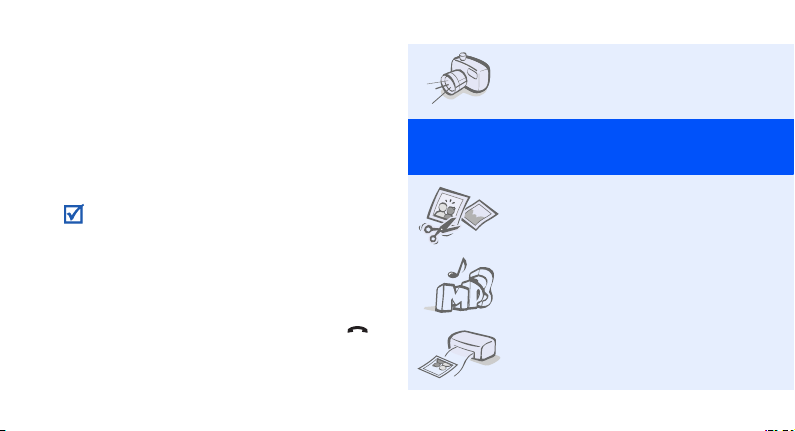
• Фото- и видеокамера
Встроенная камера телефона
позволяет делать фотоснимки и
записывать видео.
Особые
• Фоторедактор
Копирование фрагментов, изменение
размера, вращение и оформление
фотографий.
•MP3-плеер
Воспроизведение на телефоне
музыкальных файлов.
• Фотопечать
Напечатайте сделанные фотографии,
чтобы навсегда сохранить память об
интересных событиях.
возможности телефона
Page 5
• Подключение к телевизору
Просмотр снятых с помощью телефона
фотографий и видеоклипов на экране
телевизора.
• Программа просмотра файлов
Открытие документов в различных
форматах на телефоне без искажений.
• Bluetooth
Передача файлов мультимедиа и
личных данных, а также подключение к
другим устройствам с помощью
бесплатной беспроводной технологии
Bluetooth.
• Веб-браузер
Беспроводной доступ к Интернету для
получения последней информации и
разнообразного мультимедийного
содержимого.
• Автономный режим
Переключение телефона в автономный
режим для использования в самолете
без применения функций, связанных с
подключением к сети.
• Электронная почта (E-mail)
Отправка и получение сообщений
электр онной почты с вложенными
изображениями, видео- и
звукозаписями.
• Служба мультимедийны х сообщений
(MMS)
Отправка и получение MMSсообщений, содержащих текст,
изображения, видео и звук.
• Java
Запуск встроенных и загрузка новых
игр, созданных на основе технологии
Java™.
• Диктофон
Запись напоминаний и звуков.
Особые возможности телефона
3
Page 6

Содержание
Комплектация 6
Убедитесь в наличии всех компонентов
Телефон 6
Расположение клавиш и элементов
Начало работы 7
Первые шаги при работе с телефоном
Установка и зарядка телефона...................................... 7
Включение и выключение телефона............................. 9
Клавиши и дисплей....................................................... 10
Вызов функций меню .................................................... 14
Индивидуальная настройка телефона........................ 15
Выполнение вызовов и ответы на вызовы.................. 19
Использование кожаного футляра .............................. 20
Дополнительные возможности телефона 22
Воспроизведение музыки, доступ в Интернет,
использование камеры и других специальных функций
Использование камеры ................................................ 22
Воспроизведение музыки ............................................. 24
Доступ в Интернет......................................................... 26
4
Использование телефонной книги .............................. 27
Отправка сообщений.................................................... 29
Просмотр сообщений ................................................... 31
Отправка экстренных сообщений................................ 32
Использование Bluetooth.............................................. 33
Использование карты памяти ...................................... 35
Просмотр графических и видео файлов с помощью
проектора или телевизора ........................................... 37
Ввод текста 40
Режимы T9, алфавитный, ввода цифр и ввода символов
Функции вызова 43
Дополнительные функции вызова
Функции меню 49
Описание всех пунктов меню
Устранение неполадок 141
Помощь и часто задаваемые вопросы
Охрана здоровья и техника безопасности 143
Алфавитный указатель 154
Page 7

Обзор функций меню
Для перехода в режим меню из режима ожидания нажмите программную клавишу <
1 Журнал звонков
1 Последние
2 Пропущенные
3 Исходящие
4 Входящие
5 Уда ли ть все
6 Продолжительность
7 Стоимость
2 Теле фон на я книга
1 Список контактов
2 Новый контакт
3 Группы
4 Быстрый набор
5 Моя визитка
6 Свой номер
7 Настройки
8 Каталог сервисов
3 Приложения
1 MP3-плеер
2 Диктофон
3 Фоторедактор
стр. 49
3 Приложения
стр. 49
4 Java-приложения
стр. 50
5 Мировое время
стр. 50
6 Будильник
стр. 50
7 Калькулятор
стр. 50
8 Конвертер
стр. 50
стр. 51
стр. 51
стр. 52
стр. 53
стр. 54
стр. 55
стр. 56
стр. 56
стр. 57
стр. 57
стр. 58
стр. 58
стр. 62
стр. 63
9 Тайм ер
10 Секундомер
11 Управление
ключами
12 Напоминание
13 SIM AT
4 Браузер
1 Домашняя страница
2 Перейти к URL
3 Закладки
4 Сохраненные
страницы
5 История
6 Очистить кэш
7 Настройки
8 Настройки
потоковых данных
1
1
(продолж ение)
1
2
стр. 66
стр. 67
стр. 68
стр. 69
стр. 69
стр. 70
стр. 70
стр. 71
стр. 71
стр. 72
стр. 72
стр. 72
стр. 74
стр. 75
стр. 76
стр. 76
стр. 76
стр. 76
стр. 76
5 Сообщения
1 Создать сообщение
2 Мои сообщения
3 Шаблоны
4 Уда ли т ь все
5 Настройки
6 Экстренные
сообщения
7 Состояние памяти
6 Мои файлы
1 Картинки
2 Видео
3 Музыка
4 Звуки
5 Другие файлы
6 Карта памяти
7 Состояние памяти
7 Календарь
8 Камера
3
стр. 77
стр. 77
стр. 82
стр. 89
стр. 91
стр. 91
стр. 98
стр. 99
стр. 100
стр. 100
стр. 102
стр. 104
стр. 104
стр. 105
стр. 108
стр. 108
стр. 109
стр. 113
Меню
>.
9 Настройки
1 Время и дата
2 Теле фон
3 Дисплей
4 Звуки
5 Подсветка
6 Усл уг и сети
7 Bluetooth
8 Безопасность
9 Соединения
10 Сброс настроек
1. Отображается только в том
случае, если
поддерживается SIM-картой.
2. Отображается только в том
случае, если
поддерживается оператором
мобильной связи.
3. Отображается только в том
случае, если карта памяти
установлена в телефон.
стр. 121
стр. 122
стр. 122
стр. 125
стр. 126
стр. 128
стр. 129
стр. 132
стр. 135
стр. 138
стр. 140
5
Page 8
Комплектация
Убедитесь в наличии всех
компонентов
• Теле фон
• Зарядное устройство
• Аккумулятор
• Руководство пользователя
• Кожаный футляр
Дополнительные
принадлежности можно
приобрести у местных
дилеров компании Samsung.
Комплект поставки телефона
и дополнительные
аксессуары, имеющиеся в
наличии у дилеров компании
Samsung, могут различаться
в зависимости от страны или
оператора мобильной связи.
6
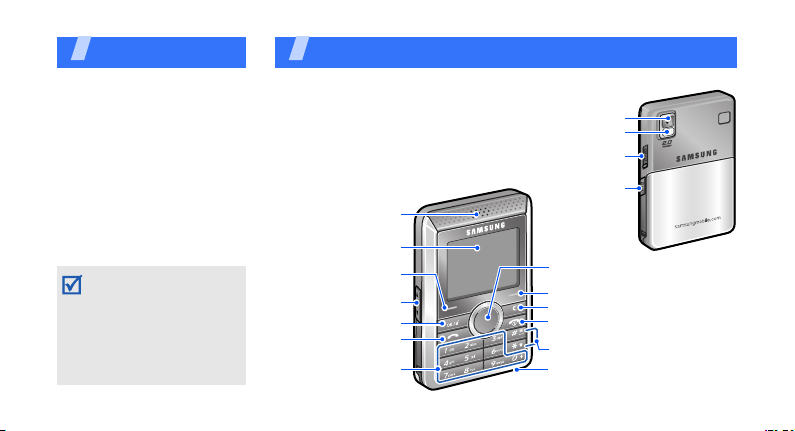
Телефон
Расположение клавиш и элементов
Динамик
Дисплей
Левая программная
Клавиши регулировки
Клавиша подтверждения
клавиша
громкости
Клавиша вызова
Алфавитно-
цифровые клавиши
Объектив камеры
Вспышка камеры
Разъем для
наушников или
зарядного устройства
Камера/
Клавиша
блокировки
клавиатуры
Клавиши перемещения
(Вверх/Вниз/Влево/Вправо)
Правая программная клавиша
Клавиша отмены/уда лени я
Клавиша включения и выключения
питания и выхода из меню
Клавиши специальных функций
Микрофон
Page 9
Начало работы
Первые шаги при работе с телефоном
Информация на SIM-карте
При подписке на услуги сети сотовой связи вы
получаете SIM-карту (Subscriber Identity Module),
содержащую PIN-код, список доступных
дополнительных услуг и другие сведения о
подписке.
Устано вка и зарядка телефона
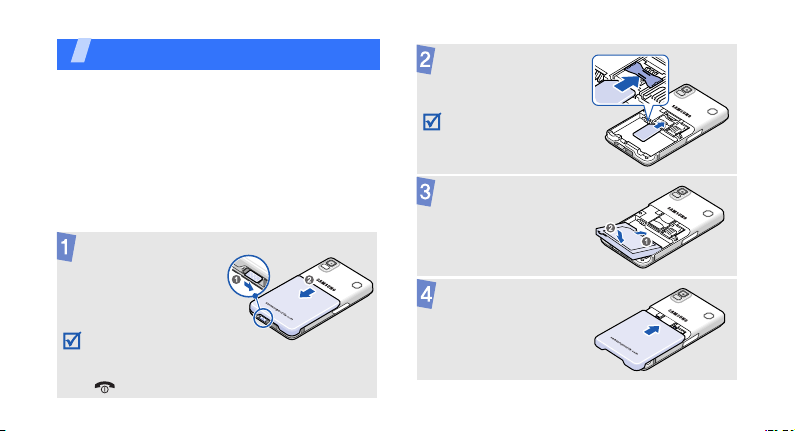
Откройте защелку
крышки
аккумуляторного
отсека и снимите
крышку.
Если телефон включе н,
сначала выключите его. Для
этого нажмите и
удерживайте клавишу
[].
Вставьте SIM-карту.
Убедитес ь, что
позолоченные контакты на
карте направлены внутрь
телефона.
Установите
аккумулятор.
Закройте крышку
отсека аккумулятора.
7
Page 10
Начало работы
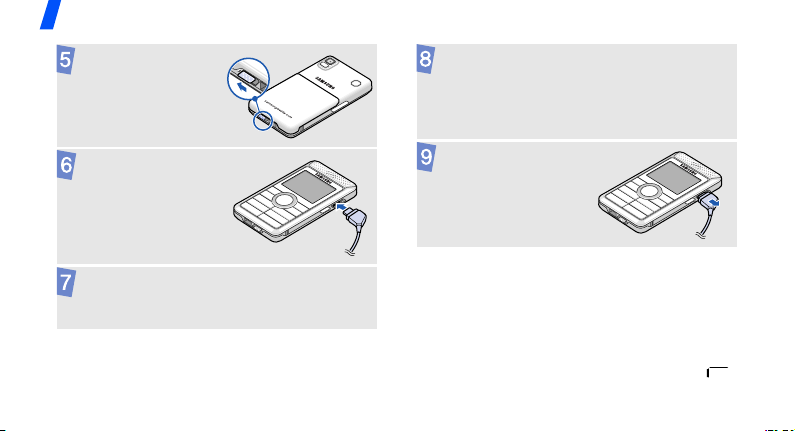
Защелкните крышку.
Подключите зарядное
устройство к
телефону.
Подключите зарядное устройство к
стандартной розетке сети переменного тока.
8
После завершения зарядки телефона
(прекращает мигать значок аккумулятора)
отсоедините зарядное устройство от
электрической розетки.
Отсоедините адаптер
от телефона.
Индикатор разрядки аккумулятора
Когда аккумулятор разряжен, подаются следующие
сигналы.
• Звучит предупредительный сигнал.
• На дисплей выводится сообщение о разрядке
аккумулятора.
• Мигает значок разряженного аккумулятора .
Page 11
Когда аккумулятор разряжен полностью, телефон
автоматически выключается. В этом случае
аккумулятор необходимо перезарядить.
Включение и выключение телефона
Включение
Не включайте
телефон в
местах, где
использование
мобильных
телефонов
запрещено.
Выключение
1. Нажмите и удерживайте
клавишу [].
2. При необходимости введите
PIN-код и нажмите
программную клавишу <
Нажмите и удерживайт е
клавишу [].
Да
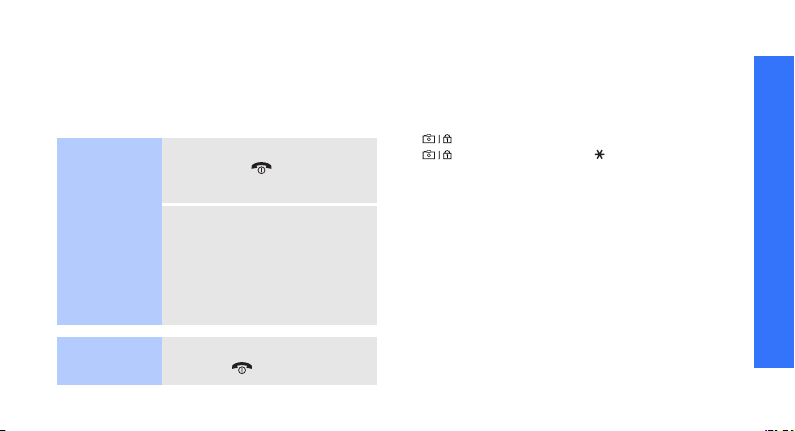
Режим блокировки клавиатуры
Клавиатуру можно заблокировать, чтобы
случайные нажатия клавиш не влияли на работу
телефона.
Для этого в режиме ожидания нажмите клавишу
[ ]. Чтобы снять блок ир овку, нажмите клавишу
[ ], а затем — клавишу [].
Автономный режим
Теле фон можно переключить в автономный режим.
При этом отключаютс я все сетевые функции.
Данный режим предназначен для работы в местах,
>.
где запрещено использование мобильных
телефонов. Например, в самолете или в больнице.
Чтобы переключиться в автономный режим,
нажмите программную клавишу <
выберите пункт
Автономный режим
В этом режиме можно пользоваться играми,
календарем, камерой, MP3-плеером и другими
Настройки
→
Включено
→
функциями, не требующими радиосвязи.
Меню
Теле фон
.
> и
→
Начало работы
9
Page 12
Начало работы
Клавиши и дисплей
Клавиши
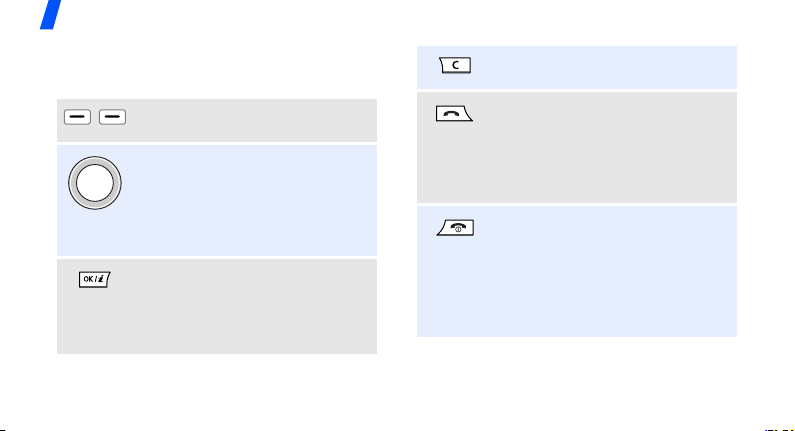
Выполнение функции, указанной в
нижней строке дисплея.
В режиме ожидания обеспечивают
непосредственный доступ к наиболее
часто используемым пунктам меню.
стр. 123
В режиме меню служат для
перемещения по меню.
В режиме ожидания используется
для запуска веб-браузера.
В режиме меню служит для выбора
выделенного пункта меню или для
подтверждения ввода.
10
Удаление символов в поле ввода или
элементов в приложении.
Выполнение вызова или ответ на
вызов.
В режиме ожидания служит для
извлечения из памяти номеров
последних исходящих, пропущенных
или входящих вызовов.
Нажмите и удерживайте данную
клавишу для включения или
выключения телефона.
Завершение вызова.
В режиме меню используется для
отмены ввода и возврата телефона в
режим ожидания.
Page 13
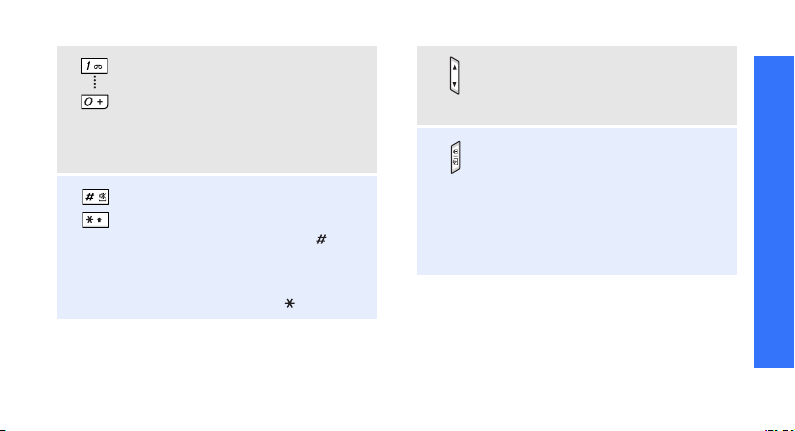
Ввод цифр, букв и некоторых
специальных символов.
Для доступа к голосовой почте в
режиме ожидания нажмите и
удер живайте клавишу
префикса международного вызова
нажмите и удер живайте клавишу [
[1]. Для ввода
Ввод специальных символов.
Для включения или отключения
режима «Без звука» нажмите в
режиме ожидания клавишу [] и
удер живайте ее нажатой. Для ввода
паузы между цифрами при наборе
телефонного номера нажмите и
удер живайте клавишу [].
Регулир овка громкости телефона.
Начало работы
В режиме ожидания служит для
регулировки громкости тональных
сигналов клавиатуры.
В режиме ожидания нажмите и
0
].
удерживайте эту клавишу для
включения камеры.
В режиме камеры данная клавиша
служит для выполнения снимков или
записи видео.
Блокировка клавиатуры в режиме
ожидания и снятие блокировки.
11
Page 14
Начало работы
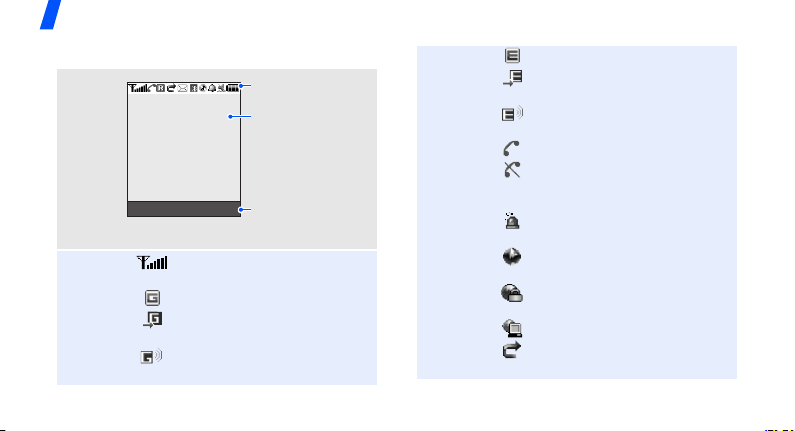
Дисплей
Внешний
вид
Значки
12
Меню Контакты
1
Значки
Отображение значков.
Текс т и графика
Отображение
сообщений, инструкций и
информации, вводимой
пользователем.
Индикаторы функци й
программных клавиш
Отображение текущих
функций, назначенных
программным клавишам.
Мощность принимаемого
сигнала
Сеть GPRS
Выполняется подключение по
GPRS
Выполняется передача данных
по каналу GPRS
Сеть EDGE
Выполняется подключение к
сети EDGE
Выполняется передача данных
по каналу EDGE
Выполняется вызов
Телефон находится вне зоны
обслуживания; выполнение и
прием вызовов невозможны
Включен режим экстренных
сообщений
стр. 98
Уст ан овлен о подключение к
Интернету
Уст ан овлен о соединение с
защищенной веб-страницей
Выполнена синхронизация с ПК
Включена переадресация
вызовов
стр. 129
Page 15
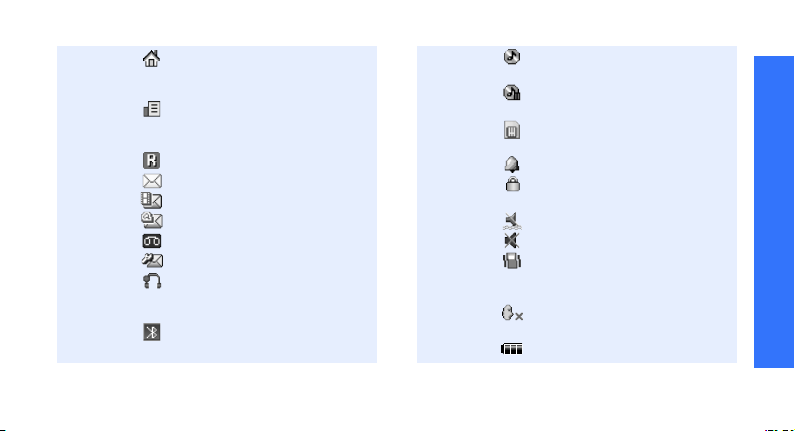
Домашняя зона (если вы
зарегистрировались для
получения данной услуги)
Гор одск ая зона (если вы
зарегистрировались для
получения данной услуги)
Сеть роуминга
SMS-сообщение
MMS-сообщение
Сообщение электронной почты
Голос ов ая почта
Сообщение для настройки
Подключено устройство
громкой связи или телефонная
гарнитура Bluetooth
Включена функция
Bluetooth
стр. 133
стр. 132
Выполняется воспроизведение
музыкального файла
Воспроизведение музыкального
файла приостановлено
Уст ан овлен а карта памяти
стр. 36
Уст ан овл ен будильникстр. 68
Клавиатура заблокирована
стр. 9
Режи м без звука (Вибровызов)
Режи м без звука
В качестве сигнала при вызове
выбрана вибрация или мелодия
и вибрация
Отключение звука во время
вызова
Уровень заряда аккумулятора
1. Значки, отображаемые на дисплее, могут различаться
в зависимости от страны и оператора мобильной связи.
Начало работы
13
Page 16
Начало работы
Вызов функций меню
Использование
программных
клавиш
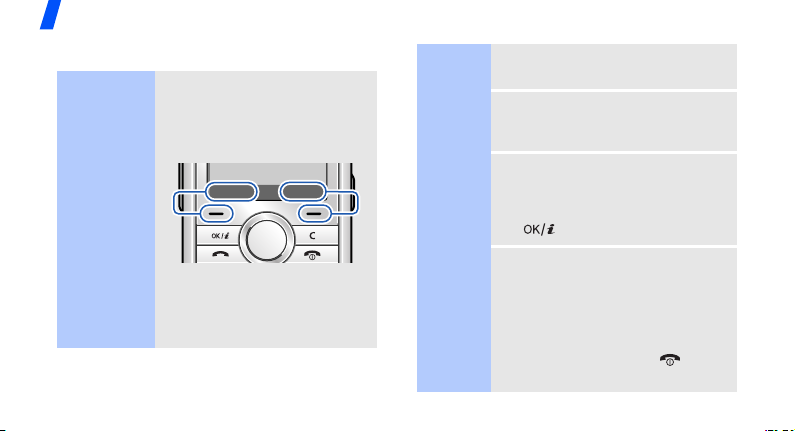
14
Назначение программных клавиш
зависит от используемой
функции. Те ку ще е назначение
отображается в нижней строке
дисплея.
Нажмите левую
программную
клавишу, чтобы
выбрать
выделенный
пункт.
Выбор Назад
Нажмите правую
программную
клавишу, чтобы
вернуться на
предыдущий
уровень меню.
Выбор
пунктов
меню
1. Нажмите нужную программную
клавишу.
2. Для перехода к предыдущему или
следующему пункту меню
нажимайте клавиши перемещения.
3. Чтобы выбрать отображаемую
функцию или выделенный пункт
меню, нажмите программную
клавишу <
[].
4. Для выхода из меню
воспользуйтесь одним из
Выбор
> или клавишу
следующих способов.
• Нажмите программную
клавишу <
на один уровень вверх.
Назад
> для перехода
• Нажмите клавишу [] для
возврата в режим ожидания.
Page 17
Быстрый
доступ
Нажмите цифровую клавишу,
соответствующую нужному пункту.
Для выбора пунктов меню с
номерами 10, 11 и 12 нажмите
клавишу [
соответственно.
0
], [ ] или []
Индивидуальная настройка
телефона
Язык меню
1. В режиме ожидания нажмите
программную клавишу
Меню
> и выберите пункт
<
Настройки
Язык
2. Выберите язык.
→
Телефон
.
→
Мелодия
звонка при
вызове
1. В режиме ожидания нажмите
программную клавишу
Меню
> и выберите пункт
<
Настройки
Звонок
2. Выберите категорию мелодии.
3. Выберите мелодию.
4. Нажмите программную
клавишу <
→
→
Мелодия
Сохран.
Звуки
→
.
>.
Начало работы
15
Page 18

Начало работы
Обои в
режиме
ожидания
16
Теле фон позволяет установить
для экрана фоновый рисунок или
видеоклип, отображаемый в
режиме ожидания.
1. В режиме ожидания нажмите
программную клавишу
Меню
> и выберите пункт
<
Настройки
Обои
→
Дисплей
→
Режим ожидания
→
.
2. Выберите категорию
изображений или
видеоклипов.
3. Выберите изображение или
видеоклип.
4. Нажмите программную
клавишу <
5. Нажмите программную
клавишу <
Выбор
Сохран.
>.
>.
Цветовая
схема для
режима меню
Теле фон позволяет изменять
цвета компонентов дисплея
(например, строки заголовка и
строки выделения).
1. В режиме ожидания нажмите
программную клавишу
Меню
> и выберите пункт
<
Настройки
Цветовая схема
→
Дисплей
.
→
2. Выберите палитру цветовой
схемы.
Page 19

Быстрый
доступ к
меню
Клавиши перемещения можно
назначать в качестве клавиш
быстрого доступа к наиболее
часто используемым функциям
меню.
1. В режиме ожидания нажмите
программную клавишу
Меню
> и выберите пункт
<
Настройки
Быстрый доступ
→
Теле фон
→
.
2. Выберите клавишу.
3. Выберите меню, которое
требуется сопоставить этой
клавише.
Меню
пользователя
Теле фон позволяет создать
собственное меню из наиболее
часто используемых пунктов.
Добавление пункта в меню
пользователя.
1. В режиме ожидания нажмите
программную клавишу
Меню
> и выберите пункт
<
Настройки
Меню пользователя
2. Выберите элемент для
изменения.
→
Теле фон
→
.
3. Выберите нужный пункт меню.
Начало работы
17
Page 20
Начало работы
Меню
пользователя
(продолже ние)
Режим без
звука
18
Доступ в меню пользователя.
1. В режиме ожидания нажмите
клавишу [Вверх].
2. Перейдите к нужному
элементу.
3. Нажмите клавишу [].
Чтобы не беспокоить
окружающих, можно переключить
телефон в режим «Без звука».
В режиме ожидания нажмите и
удерживайте клавишу [].
Блокировка
телефона
Теле фон можно защитить от
несанкционированного
использования с помощью
пароля. Пароль будет
запрашиваться при включении
телефона.
1. В режиме ожидания нажмите
программную клавишу
Меню
> и выберите пункт
<
Настройки
→
2. Введите пароль по умолчанию
00000000
программную клавишу <
3. Введите новый пароль длиной
от 4 до 8 цифр и нажмите
программную клавишу <
→
Изменить пароль
Безопасность
и нажмите
.
Да
>.
Да
>.
Page 21
4. Еще раз введите новый
пароль и нажмите
программную клавишу <
5. Выберите пункт
телефона
6. Выберите пункт
7. Введите пароль и нажмите
программную клавишу <
.
Да
Блокировка
Включено
Да
Выполнение вызовов и ответы на
вызовы
>.
Выполнение
вызова
.
>.
1. В режиме ожидания введите
код зоны и телефонный
номер.
2. Нажмите клавишу [].
3. Для завершения вызова
нажмите клавишу [].
Начало работы
Ответ на
вызов
1. Когда телефон зазвонит,
нажмите клавишу [].
2. Для завершения вызова
нажмите клавишу [ ].
19
Page 22
Начало работы
Регулировка
громкости во
время вызова
Нажимайте клавиши [/].
Использование кожаного футляра
Вместе с телефоном поставляется компактный
кожаный футляр для переноски телефона. Футляр
оборудован внутренним аккумулятором,
устраняющим необходимость в дополнительном
аккумуляторе. Чтобы зарядить внутренний
аккумулятор, можно поместить телефон в кожаный
футляр и обычным образом подключить зарядное
устройство к телефону. При этом будут заряжаться
оба аккумулятора.
20
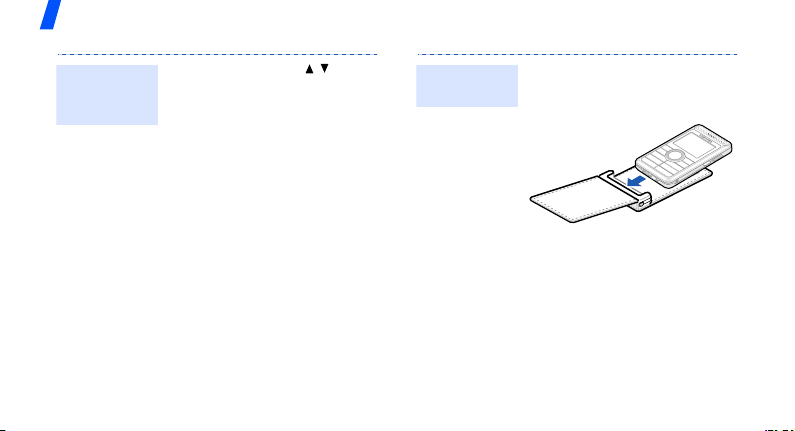
Устан ов ка
телефона
Продвиньте телефон до упора.
Замок защелкнется
автоматически.
Индикатор уровня заряда
внутреннего аккумулятора
кожаного чехла отображается
слева от индикатора основного
аккумулятора.
Page 23
• При закрытии
кожаного футляра телефон
блокир ует клавиатуру.
• Если при этом на телефоне
выполняется какое-либо
приложение (например,
включена камера, запущен
MP3-плеер или активен веб браузер), приложение
продолжит работу после
закрытия футляра.
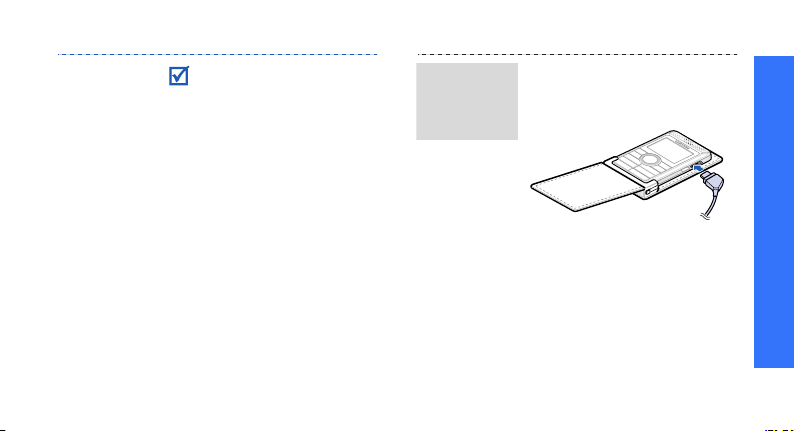
Зарядка
телефона в
кожаном
футляре
Подключите зарядное устройство
к соответствующему разъему
телефона.
Начало работы
21
Page 24
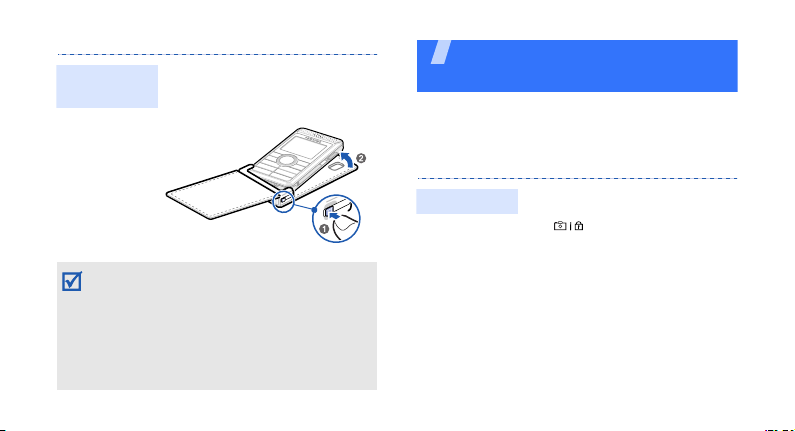
Извлечение
телефона
Нажмите на защелку и,
удерживая ее, нажмите на
верхнюю часть телефона.
Дополнительные
возможности телефона
Воспроизведение музыки, доступ в Интернет,
использование камеры и других специальных функц ий
Использование камеры
• Неаккуратное обращение с кожаным футляром
может привести к деформации или повреждению
аккумулятора футляра. Не садитесь, если
кожаный футляр находится в заднем кармане
одежды.
• Предохраняйте кожаный футляр от попадания
влаги — влажн ость может вызвать деформацию
футляра.
22
Фотосъемка
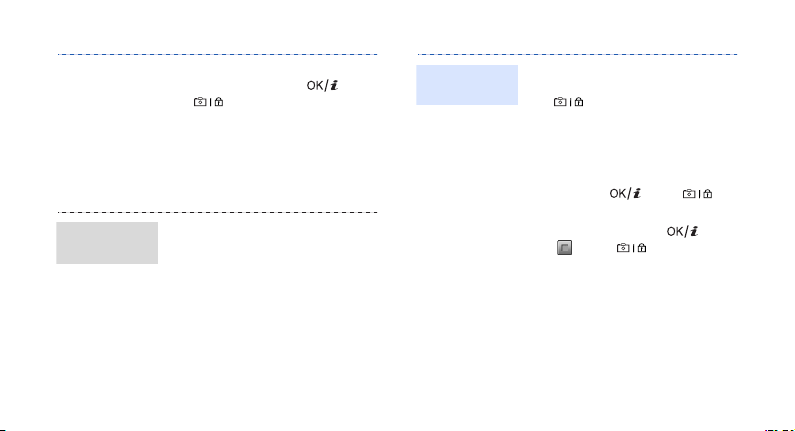
1. В режиме ожидания нажмите
и удерживайте клавишу
[] для включения
камеры.
2. Направьте камеру на объект
съемки и настройте
изображение.
Page 25
Просмотр
фотографий
3. Чтобы сделать снимок,
нажмите клавишу [] или
[]. Фотография будет
сохранена автоматически.
4. Чтобы сделать еще один
снимок, нажмите
программную клавишу
Назад
>.
<
1. В режиме ожидания нажмите
программную клавишу
Меню
> и выберите пункт
<
Мои файлы
Мои фотографии
→
Картинки
→
.
2. Выберите нужную
фотографию.
Запись
видеоклипа
1. В режиме ожидания нажмите
и удерживайте клавишу
[] для включения
камеры.
1
2. Нажмите клавишу [
перехода в режим записи.
] для
3. Чтобы начать запись, нажмите
клавишу [] или [].
4. Для остановки записи
нажмите клавишу [ ],
<> или []. Видеоклип
сохраняется автоматически.
5. Для съемки следующего
видеоклипа нажмите
программную клавишу
Назад
>.
<
23
Page 26

Дополнительные возможности телефона
Воспроизведение
видеоклипа
1. В режиме ожидания нажмите
программную клавишу
Меню
<
Мои файлы
видеоклипы
2. Выберите нужный видеоклип.
Воспроизведение музыки
Копирование
музыкальных
файлов в
телефон
24
Чтобы скопировать музыкальные
файлы в телефон, можно
использовать следующие
способы.
• Загрузить с помощью
беспроводного подключения к
Интернету.
> и выберите пункт
→
Видео
→
.
стр. 72
Мои
• Загрузить с компьютера с
помощью дополнительной
программы Samsung PC
стр. 132
Руководство
стр. 35
Studio.
пользователя Samsung PC
Studio
• Получить через Bluetooth.
• Скопировать файлы на карту
памяти и установить эту карту
в телефон.
Page 27
Создание
списка
воспроизведения
1. В режиме ожидания нажмите
программную клавишу
Меню
> и выберите пункт
<
Приложения
2. Нажмите программную
клавишу <
пункт
Теле фон
3. Нажмите клавишу [ ],
выберите нужные файлы и
нажмите программную
клавишу <
→
MP3-плеер
Опции
или
Карта памяти
Выбор
> и выберите
>.
Добавить музыку
→
4. Чтобы вернуться к экрану
MP3-плеера, нажмите
программную клавишу
Назад
>.
<
Воспроизведение
.
музыкальных
файлов
.
1. На экране MP3-плеера
нажмите клавишу [].
2. При воспроизведении
пользуйтесь следующими
клавишами.
•. Приостановка или
возобновление
воспроизведения.
Дополнительные возможности телефона
• Влево. Возврат к
предыдущему файлу.
Уде ржи вай те для
прокрутки файла назад.
• Вправо. Переход к
следующему файлу.
Уде ржи вай те для
прокрутки файла вперед.
25
Page 28
Дополнительные возможности телефона
Воспроизведение
музыкальных
файлов
(продолже ние)
• Вверх. Отображение
списка воспроизведения.
•/. Регулир овка
громкости.
3. Для остановки
воспроизведения нажмите
клавишу [Вниз].
Доступ в Интернет
Встроенный веб-браузер обеспечивает
беспроводной доступ к Интернету, различным
службам и данным, а также позволяет загружать
файлы.
Запуск веббраузера
26
В режиме ожидания нажмите
клавишу [].
Просмотр
веб-страниц
• Для прокрутки страницы в
браузере пользуйтесь
клавишами [Вверх] и [Вниз].
• Чтобы выбрать элемент,
нажмите клавишу [].
• Чтобы вернуться к
предыдущей странице,
нажмите программную
клавишу <
• Чтобы перейти к следующей
странице, нажмите
программную клавишу
<
Перейти
• Чтобы открыть меню
браузера, нажмите
программную клавишу
<
Назад
Опции
> и выберите пункт
→
Опции
>.
>.
Вперед
.
Page 29

Использование телефонной книги
Добавление
контакта
В память телефона.
1. В режиме ожидания введите
номер телефона и нажмите
программную клавишу
Опции
>.
<
2. Выберите пункт
Теле фон
номера.
3. Укажит е сведения о контакте:
Имя, Фамилия, Мобильный,
Домашний и Рабочий , Факс,
Другое, E-mail,
Идентификация номера,
Мелодия вызова, Группы и
Заметки.
→
Сохранить
Создать
→ тип
→
4. Для сохранения контакта
нажмите программную
клавишу <
В память SIM-карты.
1. В режиме ожидания введите
номер телефона и нажмите
программную клавишу
<
2. Выберите пункт
SIM →
3. Введите имя.
4. Для сохранения контакта
нажмите программную
клавишу <
Опции
Сохран.
>.
Создать
Сохран.
>.
Сохранить
.
>.
Дополнительные возможности телефона
→
27
Page 30

Дополнительные возможности телефона
28
Поиск
контакта
1. В режиме ожидания нажмите
программную клавишу
Контакты
<
>.
2. Введите несколько первых
букв имени, которое
требуется найти.
3. Выберите контакт.
4. Прокрутите список до нужного
номера и нажмите клавишу
[] для набора номера или
клавишу [] для
изменения сведений о
контакте.
Создание и
отправка
визитки
1. В режиме ожидания нажмите
программную клавишу
Меню
> и выберите пункт
<
Теле фонная книга
.
визитка
2. Укажит е свои контактные
данные.
3. Для сохранения визитки
нажмите программную
клавишу <
4. Чтобы отправить визитную
карточку, нажмите
программную клавишу
Опции
> и выберите пункт
<
Отправить по →
отправки.
Сохран.
→ Моя
>.
способ
Page 31
Отправка сообщений
Отправка
текстового
сообщения
(SMS)
1. В режиме ожидания нажмите
программную клавишу
Меню
<
Сообщения
сообщение
сообщение
2. Введите текст сообщения.
3. Нажмите программную
клавишу <
Толь ко отправить
пункт
Сохранить и отправить
4. Введите номера получателей.
5. Для отправки сообщения
нажмите клавишу [].
> и выберите пункт
→
Создать
→
SMS
.
Опции
> и выберите
или
.
Отправка
мультимедийного
сообщения
(MMS)
1. В режиме ожидания нажмите
программную клавишу <
и выберите
Создать сообщение →
сообщение
2. Выберите пункт
3. Введите тему сообщения и
нажмите клавишу [].
4. Выберите пункт
видео
5. Если выбран вариант
или видео
Добавить картинку
Добавить видео
изображение или видеоклип.
Если выбран вариант
выберите пункт
звук
звукозапись.
Сообщения
.
или
Звук
, выберите пункт
и добавьте
Меню
→
MMS
Тема
.
Картинка или
.
Картинка
или
и добавьте
Звук
Добавить
,
Дополнительные возможности телефона
>
29
Page 32
Дополнительные возможности телефона
Отправка
мультимедийного
сообщения
(MMS)
(продолже ние)
Отправка
сообщения
электронной
почты
30
6. Выберите пункт
7. Введите текст сообщения и
нажмите клавишу [].
Текст
.
8. Нажмите программную
Опции
клавишу <
выберите пункт
> и
Отправить
9. Введите номера или адреса
получателей.
10.Для отправки сообщения
нажмите клавишу [].
1. В режиме ожидания нажмите
программную клавишу
Меню>
и выберите пункт
<
Сообщения
сообщение
2. Выберите пункт
→
→
E-mail
Создать
.
Тема
.
3. Введите тему сообщения и
нажмите клавишу [].
Текс т
4. Выберите пункт
.
5. Введите текст сообщения и
нажмите клавишу [].
Опции
Добавить
> и выберите
.
6. Выберите пункт
.
файл
7. Добавьте изображения,
видеоклипы, музыкальные
файлы или документы.
8. Нажмите программную
клавишу <
Отправить
пункт
9. Введите адреса электронной
почты.
10.Нажмите клавишу [] для
отправки сообщения.
Page 33
Просмотр сообщений
Просмотр
SMS-
сообщения
При поступлении уведомления
выполните следующие действия.
1. Нажмите программную
клавишу <
2. Выберите сообщение в папке
«Входящие».
В папке «Входящие» выполните
следующие действия.
1. В режиме ожидания нажмите
программную клавишу
Меню
<
Сообщения
сообщения
2. Выберите SMS-сообщение
().
Просмотр
> и выберите пункт
→
Мои
→
Входящие
>.
Просмотр
MMS-
сообщения
.
При поступлении уведомления
выполните следующие действия.
1. Нажмите программную
клавишу <
2. Нажмите программную
клавишу <
пункт
3. Выберите сообщение в папке
«Входящие».
В папке «Входящие» выполните
следующие действия.
1. В режиме ожидания нажмите
программную клавишу
<
Сообщения
сообщения
2. Выберите MMS-сообщение
().
Просмотр
Опции
Извлечь
Меню
> и выберите пункт
→
> и выберите
.
→
Мои
Входящие
>.
Дополнительные возможности телефона
.
31
Page 34

Дополнительные возможности телефона
Просмотр
сообщения
электронной
почты
32
1. В режиме ожидания нажмите
программную клавишу
Меню
> и выберите пункт
<
Сообщения
сообщения
сообщения
2. Выберите учетную запись.
3. Нажмите программную
клавишу <
новых сообщений электронной
почты или их заголовков.
4. Выделите сообщение
электронной почты или его
заголовок.
5. Если был выбран заголовок,
нажмите программную
клавишу <
команду
загрузить текст сообщения.
Да
Опции
Извлечь
→
Мои
→
E-mail
.
> для загрузки
> и выберите
, чтобы
Отправка экстренных сообщений
Теле фон позволяет при необходимости отправить
друзьям или родственникам экстренное сообщение
с просьбой о помощи.
Настройка
параметров
экстренных
сообщений
1. В режиме ожидания нажмите
программную клавишу
Меню
> и выберите пункт
<
Сообщения
сообщения
отправки
2. В поле
выберите значение
Включено
3. Выберите пункт
4. Укажит е телефонные номера,
на которые следует
отправлять экстренные
сообщения.
→
Экстренные
→
Настройки
.
Отправка SOS
.
Получатели
.
Page 35

Отправка
экстренных
сообщений
5. Для сохранения введенных
параметров нажмите
программную клавишу
Опции
> и выберите пункт
<
Сохранить
6. Чтобы отправить сообщение
на сохраненные телефонные
номера, нажмите
программную клавишу <
В режиме ожидания, когда
клавиатура телефона
заблокирована, 4 раза нажмите
клавишу [/].
Теле фон отправит экстренное
сообщение.
.
Да
Использование Bluetooth
Теле фон поддерживает технологию Bluetooth,
которая позволяет устанавливать беспроводные
соединения с другими устройствами Bluetooth,
обмениваться с ними данными, использовать
устройство громкой связи, а также управлять
телефоном на расстоянии.
>.
Включение
Bluetooth
1. В режиме ожидания нажмите
программную клавишу
Меню
> и выберите пункт
<
Настройки
Активация
2. Выберите пункт
моего телефона
Включено
устройства могли находить
данный телефон.
→
Bluetooth
→
Включено
Видимость
→
, чтобы другие
→
Дополнительные возможности телефона
.
33
Page 36

Дополнительные возможности телефона
Поиск
устройств
Bluetooth и
соединение с
ними
34
1. В режиме ожидания нажмите
программную клавишу
Меню
> и выберите пункт
<
Настройки
Мои устройства
поиск
→
Bluetooth
.
→
→ Новый
2. Выберите устройство.
3. Введите PIN-код Bluetooth
телефона или другого
устройства (если он есть у
этого устройства) и нажмите
программную клавишу <
Когда владелец другого
устройства введет такой же
код, соединение будет
установлено.
Да
>.
Отправка
данных
1. Запустите приложение или
откройте программу
Теле фонная книга, Мои
,
Напоминание
файлы
Календарь
.
или
2. Выберите элемент.
3. Нажмите программную
Опции
.
> и выберите
→
клавишу <
Отправить по
пункт
Bluetooth
4. Выберите устройство.
5. Если выбрана телефонная
книга, определите данные,
которые нужно отправить.
6. При необходимости введите
PIN-код Bluetooth и нажмите
программную клавишу <
Да
>.
Page 37

Получение
данных
Для получения данных через
Bluetooth необходимо, чтобы в
телефоне была включена
поддержка Bluetooth.
1. При попытке другого
устройства подключиться к
телефону нажмите
программную клавишу <
чтобы разрешить
подключение.
2. При необходимости
нажимайте программную
клавишу <
подтвердить свой выбор.
Да
>, чтобы
Да
Использование карты памяти
Дополнительная карта памяти типа microSD
позволяет увеличить объем памяти телефона.
Важные
сведения о
картах памяти
>,
• Частое удаление и запись
данных сокращают срок
службы карты.
• Не вынимайте карту из
телефона и не выключайте
аппарат, пока идет
считывание или передача
данных. Это может привести к
потере данных и
повреждению карты или
аппарата.
• Не подвергайте карту
сильным ударам.
Дополнительные возможности телефона
35
Page 38
Дополнительные возможности телефона
Важные
сведения о
картах памяти
(продолжение)
Устан ов ка
карты памяти
36
• Не прикасайтесь к контактам
карт памяти пальцами и
металлическими предметами.
В случае загрязнения карты
протирайте ее мягкой тканью.
• Храните карту вдали от детей
и домашних животных.
• Берегите карты памяти от
воздействия
электростатических разрядов
и электрических помех.
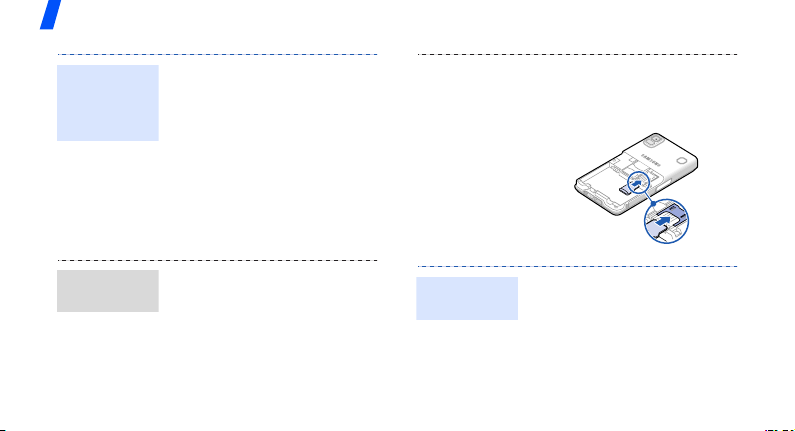
1. Снимите крышку отсека
аккумулятора.
2. Извлеките аккумулятор.
Извлечение
карты памяти
3. Вставьте карту в гнездо для
карт памяти так, чтобы
сторона с наклейкой была
направлена вверх.
1. Снимите крышку отсека
аккумулятора и извлеките
аккумулятор.
2. Извлеките карту памяти из
гнезда.
Page 39

Использование адаптера
карты
Используя адаптер карты и USBустройство для считывания и
записи карт, можно обращаться к
карте памяти с компьютера. Для
этого выполните следующие
действия.
1. Вставьте карту памяти в
адаптер карты, а затем
вставьте адаптер в устройство
чтения/записи.
2. Подсоедините USB-разъем
устройства чтения-записи к
USB-порту компьютера.
3. Откройте логический диск,
соответствующий карте
памяти, и скопируйте нужные
данные.
Просмотр графических и видео
файлов с помощью проектора или
телевизора
Изображение, выводимое на дисплей телефона,
можно отобразить на экране телевизора. Для этого
необходимо соединить телефон и телевизор
специальным кабелем. После подключения
телефона к телевизору фотографии, а также
видеозаписи , хранящиеся в памяти телефона,
можно будет просматривать вместе с друзьями и
родственниками на большом экране.
Важная
информация
об
использовании
телевизора
• В зависимости от модели
телевизора местоположение и
форма входных разъемов для
видеосигнала и выходных
разъемов для звукового
сигнала могут различаться.
Цвета разъема кабеля и
разъема телевизора должны
совпадать.
Дополнительные возможности телефона
37
Page 40
Дополнительные возможности телефона
Важная
информация
об
использовании
телевизора
(продолже ние)
38
• Качество изображения
зависит от используемой
видеосистемы.
• В зависимости от качества
видеоизображения некоторые
видеофайлы могут не
воспроизводиться.
• При подключении к
телевизору нельзя
использовать стереогарнитуру
Bluetooth и функцию
масштабирования
изображения.
Просмотр
экрана
телефона на
телевизоре
или с
помощью
проектора
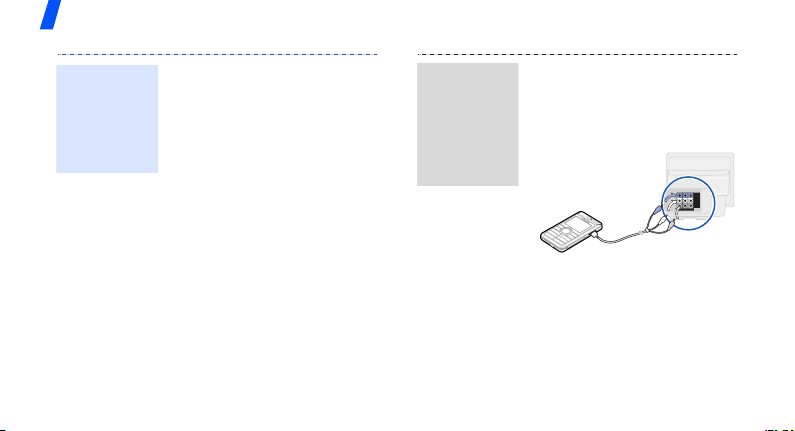
1. Включив телевизор,
подключите к нему телефон с
помощью телевизионного
кабеля, как показано на
рисунке.
Page 41

2. Переключите телевизор в
режим внешнего входа.
Дисплей телефона
перейдет в режим
подключения к телевизору,
и на экране телевизора
появится изображения
дисплея.
3. При необходимости укажите
видеосистему телевизора в
Настройки ТВ-выхода
меню
стр. 126
4. Запустите нужное приложение
и откройте требуемые файлы.
Дополнительные возможности телефона
.
39
Page 42
Ввод текста
р
Режимы T9, алф авитный, ввода цифр и ввода
символов
Текст для определенных функций, таких как обмен
сообщениями, телефонная книга или календарь,
можно вводить в алфавитном режиме, в режиме
T9, а также в режимах ввода цифр и символов.
Изменение режима ввода текста
• Для переключения между режимом T9 ( ) и
алфавитным режимом () нажмите и
удер живайте клавишу []. Для некоторых стран
также существует возможность переключения в
режим ввода на языках этих стран.
• Для переключения регистра или перехода в
режим ввода цифр () нажмите клавишу
[].
• Для переключения в режим ввода символов
нажмите и удерживайте клавишу [].
40
Использование алфавитного режима
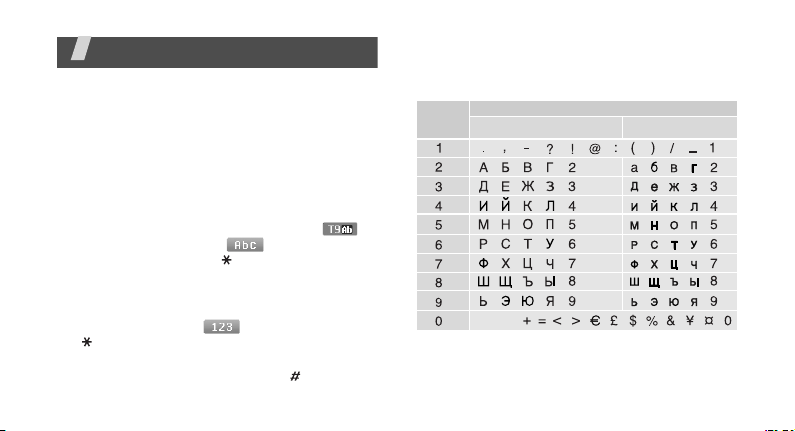
Нажимайте соответствующую клавишу, пока
нужный символ не появится на экране.
Клавиша
Символы в порядке их отображения
Верхний регист
Пробел
Нижний регистр
Page 43

Другие операции в алфавитном режиме
• Чтобы ввести букву дважды или ввести другую
букву с помощью той же клавиши, дождитесь
автоматического перемещения курсора вправо
или нажмите клавишу [Вправо]. Затем введите
следующую букву.
• Для вставки пробела нажмите клавишу [].
• Для перемещения курсора используйте
клавиши перемещения.
• Для удаления символов по одном у нажимайте
клавишу [
удер живайте клавишу [
C
]. Для очистки дисплея нажмите и
C
].
Режим T9
Интеллектуальный режим ввода текста T9
позволяет ввести любой символ одним нажатием
клавиши.
Ввод слова в режиме T9
1. Слово набирается клавишами [2]–[9]. Для ввода
буквы соответствующую клавишу нужно нажать
только один раз.
Например, для ввода слова Привет в режиме
T9 нажмите клавиши [
В режиме T9 слово предугадывается при
наборе и может изменяться при нажатии каждой
следующей клавиши.
2. Прежде чем заменять или удал ять набранные
символы, введите слово полностью.
3. При правильном отображении слова перейдите
к шагу 4. В противном случае нажимайте
0
клавишу [
слова, соответствующих нажатым клавишам.
Например, словам ГОД и ВОЗ соответствует
одинаковая последовательность клавиш [
и [
4. Чтобы вставить пробел и начать вводить
следующее слово, нажмите клавишу [].
] для отображения других вариантов
3
].
5
], [6], [4], [2], [3] и [6].
2
], [5]
Ввод текста
41
Page 44

Ввод текста
Другие операции в режиме T9
• Для автоматического ввода точек или
апострофов нажимайте клавишу [
• Для вставки пробела нажмите клавишу [].
• Для перемещения курсора используйте
клавиши перемещения.
• Для удаления символов по одном у нажимайте
клавишу [
удер живайте клавишу [
C
]. Для очистки дисплея нажмите и
C
1
].
].
Добавление новых слов в словарь T9
Для некоторых языков эта функция не
поддерживается.
1. Введите слово, которое требуется добавить.
2. Для отображения других слов, соответствующих
нажатым клавишам, нажимайте клавишу [
Если других вариантов нет, в нижней строке
дисплея отображается команда
42
Добав
.
3. Нажмите программную клавишу <
4. В алфавитном режиме введите слово, которое
требуется добавить, и нажмите программную
клавишу <
Да
>.
Добав.
>.
Режим ввода цифр
Этот режим позволяет вводить цифры.
Нажимайте клавиши, соответствующие цифрам,
которые требуется ввести.
0
].
Page 45
Режим ввода символов
Этот режим позволяет вводить символы.
Действие Клавиша
Переход к набору
символов
Выбор символа Соответствующая
Удаление введенных
символов
Вставка символов Программная клавиша
Клавиши
перемещения.
цифровая клавиша.
C
].
[
Да
>.
<
Функции вызова
Дополнительные функции вызова
Выполнение вызова
1. В режиме ожидания введите код региона и
телефонный номер.
• Нажмите клавишу [C] (для удаления
последней цифры) или нажмите и
удерживайте клавишу [
дисплея).
• Для ввода паузы между цифрами при наборе
телефонного номера нажмите и удерживайте
клавишу [ ].
2. Нажмите клавишу [].
3. Для завершения вызова нажмите клавишу
[].
C
] (для очистки всего
43
Page 46

Функции вызова
Международные вызовы
1. В режиме ожидания нажмите и удержи вай те
клавишу [
2. Введите код страны, код региона и телефонный
номер, а затем нажмите клавишу [].
0
]. Появится символ +.
Повторный набор номера
1. В режиме ожидания нажмите клавишу [] для
отображения списка последних вызовов.
2. Прокрутите список до нужного номера и
нажмите клавишу [].
Вызов из телефонной книги
Для набора номера, хранящегося в телефонной
книге, можно выбрать его в телефонной книге.
стр. 52
Наиболее часто используемые номера можно
назначить цифровым клавишам с помощью
функции быстрого набора.
44
стр. 55
Для быстрого набора телефонных номеров,
хранящихся на SIM-карте, можно использовать
номера ячеек, назначенные телефонным номерам
при сохранении.
1. В режиме ожидания введите номер ячейки
памяти и нажмите клавишу [].
2. Для прокрутки списка номеров нажимайте
клавиши [Влево] или [Вправо].
3. Для набора выбранного номера нажмите
программную клавишу <
[].
Вызов
> или клавишу
Ответ на вызов
При поступлении вызова подается звуковой сигнал
и на дисплее появляется изображение входящего
вызова.
Для ответа на вызов нажмите программную
клавишу <
Принять
> или клавишу [].
Page 47

Рекомендации по ответам на вызовы
• Если включен режим
для ответа на вызов можно нажать любую
клавишу, кроме программной клавиши <
и клавиши [].
• Чтобы отклонить вызов, нажмите программную
клавишу <
• Нажмите и удерживайте клавишу [ / ], чтобы
отклонить вызов или отключить звуковой
сигнал, в зависимости от значения параметра
Клавиша громкости
Отказ
Ответ любой клавишей
стр. 125
> или клавишу [].
.стр. 124
Отказ
Просмотр списка пропущенных
вызовов
Количество пропущенных вызовов (если они есть)
отображается на экране.
1. Нажмите программную клавишу <
2. При необходимости пролистайте список
пропущенных вызовов.
Просмотр
>.
3. Для набора выбранного номера нажмите
,
>
клавишу [].
Использование телефонной
гарнитуры
Телефонная гарнитура позволяет выполнять и
принимать вызовы, не держа телефон в руках.
Телефонная гарнитура подключается к разъему на
правой стороне телефона. Кнопка на гарнитуре
работает следующим образом:
Действие Клавиша
Повтор последнего
вызова
Ответ на вызов Нажмите кнопку
Завершение вызова Нажмите кнопку
Дважды нажмите
кнопку
Функции вызова
45
Page 48

Функции вызова
Функции, доступные во время
звонка
Во время разговора можно использовать ряд
функций.
Регулировка громкости во время звонка
Для регулировки громкости динамика во время
разговора пользуйтесь клавишей [/].
Нажимайте [] для увеличения, [ ] — для
уменьшения громкости.
Удержание и извлечение вызова
Чтобы перевести вызов в режим удер жан ия,
нажмите программную клавишу <
Чтобы снять вызов с удержания, нажмите
программную клавишу <
46
Извлечь
Удерж ат ь
>.
Выполнение второго вызова
Теле фон позволяет выполнить во время разговора
еще один вызов, если сеть поддерживает такую
возможность.
Перекл.
Уде рж ат ь
>.
Опции
1. Нажмите программную клавишу <
чтобы перевести текущий вызов в режим
удер жан ия.
2. Выполните второй вызов обычным способом.
3. Для переключения между вызовами нажимайте
программную клавишу <
4. Чтобы завершить удерживаемый вызов,
нажмите программную клавишу <
выберите пункт
>.
5. Чтобы завершить текущий вызов, нажмите
клавишу [].
Завершить удерживаемый
> и
>,
.
Page 49

Ответ на второй вызов
Во время разговора можно ответить на входящий
вызов, если данная услуга поддерживается сетью и
активизирована функция ожидания вызова.
стр. 130
1. Для ответа на вызов нажмите клавишу [].
Первый вызов будет автоматически переведен
на удержание.
2. Для переключения между вызовами нажимайте
программную клавишу <
3. Чтобы завершить удерживаемый вызов,
нажмите программную клавишу <
выберите пункт
4. Чтобы завершить текущий вызов, нажмите
клавишу [].
Перекл.
>.
Опции
Завершить удерживаемый
> и
.
Использование громкоговорящей связи
Внешние динамики на задней панели телефона
позволяют говорить по телефону, держа его на
небольшом расстоянии. Чтобы включить
громкоговорящую связь, нажмите клавишу [ ],
а затем нажмите программную клавишу <
Чтобы переключиться на использование динамика,
нажмите клавишу [] еще раз.
Да
>.
Функции, доступные во время вызова
Во время вызова программная клавиша <
предоставляет доступ к следующим функциям.
Громкая связь/Выкл. громк. связь
•
Включение громкоговорящей связи или
переключение в обычный режим.
Переключиться на наушники/Переключиться
•
на телефон
гарнитуру Bluetooth или устройство громкой
связи либо обратно на телефон.
•
Меню
. Переключение вызова на
. Доступ к функциям меню телефона.
Опции
.
стр. 133
>
Функции вызова
47
Page 50

Функции вызова
•
Выкл. звук/Вкл. звук
телефона, чтобы собеседник не мог вас
слышать, или включение микрофона.
•
Откл. звук клавиш/Вкл. звук клавиш
Отключение или включение звуков клавиатуры.
Для управления автоответчиком или соединения
с компьютеризированной телефонной системой
необходимо выбрать пункт
•
Отправить DTMF
(Dual tone multi-frequency — двухтональные
многочастотные сигналы) в виде группы.
Сигналы DTMF используются в телефонах для
тонового набора номера; они слышны при
нажатии цифровых клавиш. Эта функция
удоб на для ввода пароля или номера счета при
работе с банковскими службами и другими
автоматизированными системами.
Телефонная книга
•
•
Диктофон
Записи сохраняются в папке
Звуки
48
. Запись телефонного разговора.
→ Голосовые записи
. Выключение микрофона
Вкл. звук клавиш
. Передача сигналов DTMF
. Доступ к списку контактов.
Мои файлы
.
•
Сервисы SIM
таким как новости, прогнозы погоды,
развлечения и средства адресации,
.
.
→
предоставляемым SIM-картой. Данная функция
доступна при использовании SIM-карты,
поддерживающей меню SIM AT (SIM Application
To ol k it ) .
Объединить
•
посредством добавления абонента,
находящегося в состоянии удерж ания, к
текущему вызову. В конференцию можно
объединить до пяти абонентов.
Частный разговор
•
разговор с выбранным участником конференцвызова. Другие участники вызова могут
продолжать говорить между собой. Чтобы после
завершения частного разговора оба участника
этого разговора вернулись к конференции,
выберите пункт
•
Удали ть
конференц-вызова.
. Доступ к специальным услугам,
. Организация конференц-вызова
. Конфиденциальный
Объединить
.
. Отключение выбранного участника
Page 51

Функции меню
Описание всех пунктов меню
Журнал звонков
Данное меню позволяет просматривать исходящие,
входящие или пропущенные вызовы и
продолжительность звонков. Кроме того, можно
просматривать стоимость звонков, если SIM-карта
поддерживает эту функцию.
Чтобы открыть это меню, в режиме ожидания
нажмите программную клавишу <
выберите пункт
Последние
В этом меню отображаются последние исходящие,
входящие и пропущенные вызовы.
(меню 1)
Журнал звонков
(меню 1.1)
Меню
.
> и
Доступ к журналу звонков
1. Для выбора типа вызова нажимайте клавиши
[Влево] и [Вправо].
2. Для прокрутки списка вызовов используйте
клавиши [Вверх] и [Вниз].
3. Для просмотра сведений о вызове нажмите
клавишу [ ], для набора номера — клавишу
[].
Функции работы с журналом звонков
Во время просмотра сведений о вызове
программная клавиша <
доступ к следующим функциям.
Вызов
•
•
•
•
. Изменение номера и его набор.
Добавить в Тел. Кн
телефонной книге.
Отправить
MMS на выбранный номер.
Удали ть
. Удаление выделенной записи вызова
или всех записей.
Опции
> предоставляет
. Сохранение номера в
. Отправка сообщения SMS или
49
Page 52

Функции меню
Пропущенные
Это меню позволяет просмотреть последние
неотвеченные вызовы.
Исходящие
Данное меню позволяет просмотреть последние
исходящие вызовы.
Входящие
Данное меню позволяет просмотреть последние
принятые вызовы.
Удалить все
Это меню позволяет удалить все записи каждого
типа вызовов.
1. Нажмите клавишу [ ], чтобы выбрать типы
вызовов для удаления.
50
(меню 1.2)
(меню 1.3)
(меню 1.4)
(меню 1.5)
Уда ли ть
2. Нажмите программную клавишу <
3. Для подтверждения удаления нажмите
программную клавишу <
Продолжительность
Данное меню позволяет просмотреть
продолжительность исходящих и входящих
звонков. Фактическая продолжитель ность
разговоров, за которую оператор сети выставляет
счет, может отличаться от этих данных.
Последнего
•
вызова.
•
Исходящих
исходящих вызовов.
Входящих
•
входящих вызовов.
. Продолжительно сть последнего
. Общая продолжительность всех
. Общая продол жительность всех
Да
>.
(меню 1.6)
>.
Page 53
Для сброса счетчиков продолжительности нажмите
программную клавишу <
Сброс
>. Потребуется
ввести пароль телефона.
На заводе-изготовителе устанавливается пароль
00000000
. Этот пароль можно изменить.стр. 136
Стоимость
(меню 1.7)
Данная сетевая функция отображает стоимость
вызовов. Для использования этого меню
необходимо, чтобы SIM-карта поддерживала
данную функцию. Эта функция не предназначена
для сверки с выставляемыми счетами.
Последнего
•
•
Общая
общая стоимость превышает максимальное
значение, указанное в пункте
максимальную
сделать только после сброса счетчика.
. Стоимость последнего вызова.
. Общая стоимость всех вызовов. Если
Задать
, новые вызовы можно будет
Максимальная
•
стоимости.
Сброс счетчиков
•
. Максимальное значение
. Сброс показателей
счетчиков стоимости.
Задать максимальную
•
максимально допустимой стоимости вызовов.
•
Стоимость единицы
единицу измерения для расчета стоимости
. Уст ан овк а
. Указан ие цены на
вызовов.
Телефонная книга
(меню 2)
Телефонные номера можно хранить на SIM-карте и
в памяти телефона. Это отдельные места
хранения, но они используются как единая
телефонная книга.
Чтобы открыть это меню, в режиме ожидания
нажмите программную клавишу <
выберите пункт
Теле фонная книга
Меню
.
> и
Функции меню Теле фо нн ая книга
(меню 2)
51
Page 54
Функции меню
Список контактов
Данное меню предназначено для поиска
информации контактов в телефонной книге.
Для быстрого доступа к этому меню в режиме
ожидания нажмите программную клавишу
<
Контакты
(меню 2.1)
>.
Поиск контакта
1. Введите несколько первых букв имени, которое
требуется найти.
2. Выберите контакт из списка.
3. Прокрутите список до нужного номера и
нажмите клавишу [] для набора номера или
клавишу [] для изменения сведений о
контакте.
52
Поиск контакта в режиме ожидания
В режиме ожидания поиск контакта
осуществляется набором букв имени контакта.
Будут найдены контакты с именами,
начинающимися с букв, соответствующих нажатым
клавишам.
1. В режиме ожидания нажмите цифровые
клавиши, соответствующие нужным бу квам.
Опции
2. Нажмите программную клавишу <
выберите пункт
Появится список подходящих контактов из
телефонной книги.
Поиск по буквам
> и
.
Использование телефонной книги
При просмотре сведений о контакте программная
клавиша <
Опции
> предоставляет доступ к
следующим функциям.
Изменить
•
. Изменение сведений о контакте.
Page 55

•
Отправить сообщение
SMS или MMS на выбранный номер либо MMSсообщения или сообщения электронной почты
по выбранному адресу.
Копировать в
•
телефона или на SIM-карту.
Отправить по
•
сообщения SMS или MMS, сообщения
электронной почты или через Bluetooth.
Уда лит ь
•
. Удаление выбранного контакта.
Новый контакт
. Отправка сообщения
. Копирование контакта в память
. Отправка контакта в виде
(меню 2.2)
Данное меню служит для добавления новых
контактов в телефонную книгу.
Сохранение номера в памяти телефона
1. Выберите пункт
Теле фон
.
2. Измените или введите следующие сведения о
контакте.
Имя/Фамилия
•
•
Мобильный/Домашний/Рабочий/Факс
Другое
•
E-mail
•
Идентификация номера
видеозапись, которые должны отображаться
при поступлении вызова от этого абонента.
Мелодия вызова
•
будет воспроизводиться при поступлении
. Имя абонента.
. Добавление номера любого типа.
. Адрес электронной почты.
. Изображение или
. Мелодия звонка, которая
/
вызова от этого абонента.
Группа
•
•
3. Для сохранения контакта нажмите программную
клавишу <
. Выбор группы абонентов для
данного контакта.
Заметки
. Дополнительные сведения об
абоненте.
Соxран.
>.
Функции меню Теле фо нн ая книга
(меню 2)
53
Page 56
Функции меню
Сохранение контакта на SIM-карте
1. Выберите вариант
SIM
.
2. Введите следующие сведения о контакте.
•
Имя
. Имя абонента.
•
Номер телефона
•
Ячейка
. Номер ячейки памяти.
Для добавления в контакт идентифицирующего
изображения или видеозаписи, мелодии звонка
или группы абонентов контакт необходимо
сохранить в памяти телефона.
. Теле фо нный номер.
3. Для сохранения контакта нажмите программную
Соxран.
клавишу <
Группы
Данное меню предназначено для распределения
контактов по группам.
54
(меню 2.3)
>.
Создание группы абонентов
1. Нажмите программную клавишу <
выберите команду
Создать группу
Опции
.
> и
2. Введите имя группы.
3. Выделите строку «Идентификатор абонента» и
выберите рисунок или видеоклип.
4. Выделите строку «Мелодия» и укажите
мелодию.
5. Для сохранения параметров группы нажмите
Сохран.
программную клавишу <
>.
Добавление записей в группу абонентов
1. Выберите группу абонентов.
2. Нажмите программную клавишу <
3. Нажмите клавишу [ ], чтобы выбрать
контакты для добавления.
4. Нажмите программную клавишу <
Добав.
Выбор
>.
>.
Page 57

Упра вление группами абонентов
При просмотре списка групп программная клавиша
Опции
> предоставляет доступ к следующим
<
функциям.
Просмотреть
•
выбранной группы.
Создать группу
•
•
Изменить
•
Отправить сообщение
SMS или MMS или сообщений электронной
почты выбранным членам группы.
Уда лит ь
•
групп. Члены группы при этом не удаляют ся из
телефонной книги.
Быстрый набор
Данное меню позволяет назначить восьми часто
используемым телефонным номерам цифровые
клавиши (2–9) для быстрого набора.
. Отображение списка участников
. Добавление новой группы.
. Изменение свойств группы.
. Отправка сообщения
. Удаление выбранной группы или всех
(меню 2.4)
Назначение номеров быстрого набора
1. Выберите цифровую клавишу от 2 до 9.
2. Выберите требуемый контакт из списка
3. Если для контакта указано несколько номеров,
1
Клавиша
голосовой почты.
контактов.
выберите нужный.
зарезервирована для сервера
Управление записями быстрого набора
На экране быстрого набора программная клавиша
Опции
> предоставляет доступ к следующим
<
функциям.
Добавить
•
незанятой клавише.
Просмотреть
•
назначенных клавише.
Изменить
•
телефонного номера.
. Назначение телефонного номера
. Отображение имени и номера,
. Назначение клавише другого
Функции меню Теле фо нн ая книга
(меню 2)
55
Page 58

Функции меню
•
Уда лит ь
. Удаление настроек быстрого набора
для выбранной клавиши.
Вызов номера быстрого набора
В режиме ожидания нажмите и удерживайте
клавишу, соответствующую нужному номеру.
Моя визитка
Данное меню служит для создания визитной
карточки и ее отправки абонентам.
(меню 2.5)
Сохранение визитки
Создание визитной карточки выполняется так же,
как сохранение телефонного номера в памяти
телефона.
56
стр. 53
Функции работы с визитками
После сохранения визитки программная клавиша
Опции
> предоставляет доступ к следующим
<
функциям.
Изменить
•
•
Отправить по
SMS, MMS, E-mail или Bluetooth.
Обмен визитками
•
карточками с другим абонентом посредством
Bluetooth.
Удали ть
•
Свой номер
Эта функция предназначена для просмотра
собственных телефонных номеров или назначения
имени каждому из них. Внесенные здесь
изменения не влияют на фактические абонентские
номера, записанные на SIM-карте.
. Изменение визитной карточки.
. Отправка визитной к арточки по
. Обмен визитными
. Удаление визитной карточки .
(меню 2.6)
Page 59

Настройки
Данное меню предназначено для управления
настройками телефонной книгой.
Сохранение по умолчанию
•
памяти по умолчанию для сохранения
контактов. Если выбран параметр
спрашивать
телефон будет предлагать выбрать область
(меню 2.7)
. Выбор области
, при каждом сохранении номера
Всегда
памяти.
Копировать все
•
сохраненных на SIM-карте контактов в память
телефона или наоборот.
Уда лит ь все
•
телефона или с SIM-карты, либо из памяти
обоих типов.
Состояние памяти
•
контактов, хранящихся в памяти телефона и на
. Копирование всех
. Удаление всех записей из памяти
. Отображение количества
SIM-карте.
Каталог сервисов
Данное меню служит для просмотра телефонных
номеров услуг, предоставляемых оператором
мобильной связи, включая номера вызова служб
экстренной помощи и справочной службы. Это
меню доступно, если SIM-карта поддерживает
телефонные номера услуг.
1. Перейдите к нужному номеру и нажмите
программную клавишу <
2. Нажмите программную клавишу <
клавишу [].
(меню 2.8)
Просмотр
>.
Вызов
> или
Функции меню Теле фо нн ая книга
(меню 2)
57
Page 60

Функции меню
Приложения
Это меню позволяет запускать Java-игры и
воспроизводить музыкальные файлы. Кроме того,
данное меню позволяет использовать диктофон,
будильник, калькулятор, конвертер и секундомер.
Чтобы открыть это меню, в режиме ожидания
нажмите программную клавишу <
выберите пункт
MP3-плеер
Данное меню предназначено для прослушивания
музыки. Сначала необходимо сохранить
музыкальные файлы в памяти телефона или на
карте памяти.
Чтобы повысить качество воспроизведения
музыки, можно использовать дополнительную
стереогарнитуру Bluetooth.
Стандартные гарнитуры и монофонические
гарнитуры Bluetooth несовместимы с данным MP3плеером.
58
(меню 3)
Приложения
(меню 3.1)
Меню
.
> и
Загрузка и получение музыкальных файлов
Теле фон позволяет прослушивать файлы
форматов *.mp3, *.aac, *.aac+, *.m4a и *.wma.
Для сохранения звуковых файлов в памяти
телефона можно использовать следующие
способы.
• Загрузить с помощью беспроводного
подключения к Интернету.
• Загрузить с компьютера с помощью
дополнительной программы Samsung PC
Studio.
PC Studio
• Получить через активное подключение Bluetooth
• Скопировать файлы на карту памяти и
установить эту карту в телефон.
Загруженные или полученные файлы сохраняются
в папке
Руководство пользователя Samsung
стр. 132
Музыка
.стр. 104
стр. 72
стр. 36
Page 61
Создание списка воспроизведения
1. На экране MP3-плеера нажмите программную
клавишу <
музыку
2. Нажмите клавишу [ ], выберите файлы,
которые следует добавить, и нажмите
программную клавишу <
Опции
→
Телефон
> и выберите пункт
или
Карта памяти
Выбор
>.
Добавить
.
3. Чтобы вернуться к экрану MP3-плеера, нажмите
программную клавишу <
Назад
>.
Воспроизведение музыкальных файлов
1. На экране MP3-плеера нажмите программную
клавишу <
Воспроизвести
2. Чтобы воспроизводить музыку через динамик
телефона, выберите пункт
Опции
> и выберите пункт
.
Теле фон
.
Чтобы использовать стереогарнитуру Bluetooth,
выберите пункт
выполните поиск гарнитуры и подключение к
ней.
Bluetooth стерео гарнитура
и
При воспроизведении пользуйтесь следующими
клавишами:
Клавиша Назначение
Приостановка или возобновление
воспроизведения.
Влево Возврат к предыдущему файлу. При
Вправо Переход к следующему файлу. При
удержании нажатой позволяет
перемещаться назад по файлу mp3.
удержании нажатой позволяет
перемещаться вперед по файлу mp3.
Вверх Отображение списка
воспроизведения.
Вниз Остановка воспроизведения.
1
2
Изменение режима эквалайзера.
Изменение типа визуализации.
Функции меню Приложения
(меню 3)
59
Page 62

Функции меню
Клавиша Назначение
3
4
6
Выбор режима повтора.
Включение и выключение 3D-звука.
Включение или выключение режима
воспроизведения файлов в случайном
порядке.
/ Регулир овка уровня громкости.
Функции, доступные при работе с MP3плеером
При просмотре файла программная клавиша
Опции
> предоставляет доступ к следующим
<
функциям.
Воспроизвести/Пауза
•
приостановка воспроизведения.
60
. Запуск или
Передать на стереогарнитуру
•
Воспроизвести через телефон
Переключение воспроизведения звука на
стереогарнитуру Bluetooth или на динамик
телефона.
Открыть список воспроизведения
•
списку воспроизведения текущего альбома или
списка альбомов. В списке альбомов можно
указать несколько альбомов для
/
.
. Доступ к
воспроизведения.
Активировать ключ
•
в случае окончания действия ключа для
указанных файлов, защищенных системой
. Получить ключ лицензии
управления цифровым доступом (DRM).
Удали ть из списка
•
файла из списка воспроизведения.
Настройки
•
параметров воспроизведения музыкальных
. Удаление выбранного
. Изменение стандартных
файлов.
Режим повтора
. Выбор режима повтора.
Page 63

Случайный порядок
воспроизведения файлов в случайном порядке.
Фоновый режим
воспроизводить музыку даже после завершения
работы с ним.
Эквалайзер
эквалайзера.
3D-звук
. Включение или выключение объемного
. Переход в режим
. MP3-плеер будет
. Уст ано вка параметров
звука.
Визуализация
воспроизведения.
Громкость
•
Свойства
•
Упра вле ние ключами
приобретенными лицензионными ключами.
. Изменение анимации
. Уст ан овк а уровня громкости.
. Просмотр свойств файла.
. Упра влени е
Открытие списка воспроизведения
На экране MP-3 плеера нажмите клавишу [Вверх].
Опции
Программная клавиша <
доступ к следующим функциям.
> предоставляет
Воспроизвести
•
файла через динамик телефона или
. Воспроизведение выбранного
стереогарнитуру Bluetooth.
Добавить музыку
•
список воспроизведения.
Переместить в
•
файла в другой альбом.
Копировать в
•
. Добавление файлов в
. Перемещение выбранного
. Копирование выбранного файла
в другой альбом.
Переместить файл в списке воспр
•
Перемещение выбранного файла на нужную
позицию в списке воспроизведения.
Активировать ключ
•
в случае окончания действия ключа для
указанного файла, защищенного системой
управления цифровым доступом (DRM).
Удали ть
•
. Удаление выбранного файла или всех
. Получить ключ лицензии
файлов из списка воспроизведения.
Свойства
•
. Просмотр свойств файла.
Функции меню Приложения
.
(меню 3)
61
Page 64
Функции меню
•
Упра вле ние ключами
приобретенными лицензионными ключами.
Диктофон
Данное меню предназначено для записи голосо вых
напоминаний. Длительность голосового
напоминания может достигать одного часа.
(меню 3.2)
. Упра влени е
Запись голосового напоминания
1. Чтобы начать запись, нажмите клавишу [].
2. Гов ор и те в микрофон телефона.
Чтобы приостановить или возобновить запись,
нажмите клавишу [].
3. Чтобы завершить запись, нажмите
программную клавишу <
[Вниз]. Гол ос овое напоминание сохраняется
автоматически.
4. Нажмите клавишу [ ], чтобы прослушать
голосовое напоминание, или клавишу [Вверх],
чтобы записать новое напоминание.
62
Стоп
> или клавишу
Воспроизведение голосового напоминания
1. В режиме диктофона нажмите программную
клавишу <
Голосов ые записи
2. Выберите голос овое напоминание.
При воспроизведении пользуйтесь следующими
клавишами:
Клавиша Назначение
Влево Возврат к предыдущему
Вправо Переход к следующему напоминанию.
/ Ре гул ировк а громкости.
Опции
> и выберите пункт
.
Приостановка или возобновление
воспроизведения.
напоминанию. Уде ржи вай те для
прокрутки записи назад.
Уде ржи вай те для прокрутки записи
вперед.
Перейти в
Page 65

Клавиша Назначение
Вниз Остановка воспроизведения.
Изменение режима записи
Режи м записи диктофона можно изменить. Этот
параметр определяет максимальную длительность
записи. Перед записью голосового напоминания
нажмите программную клавишу <
выберите пункт
этом можно будет указать один из следующих
Настройки → режим записи. При
Опции
> и
режимов.
Ограничено для MMS
•
напоминания для добавления к MMSсообщению.
Ограничено для E-mail
•
напоминания для добавления в сообщение
электронной почты.
Максимум 1 час
•
напоминания продолжительностью до 1 часа.
. Запись голосового
. Запись голосового
. Запись голосового
Фоторедактор
Данное меню предоставляет доступ к средствам
редактирования фотографий.
(меню 3.3)
Наложение эффектов
1. Нажмите программную клавишу <
выберите пункт
Сделать фото
Новое фото → Открыть
.
Опции
> и
или
2. Выберите фотографию или сделайте новый
снимок.
3. Нажмите программную клавишу <
выберите пункт
эффект.
Эффекты →
4. Нажмите программную клавишу <
5. Нажмите программную клавишу <
выберите пункт
Сохранить как
Опции
требуемый
Гото во
Опции
.
> и
>.
> и
6. Введите новое имя файла и нажмите
программную клавишу <
Да
>.
Функции меню Приложения
(меню 3)
63
Page 66

Функции меню
Трансформация
1. Выберите фотографию или сделайте новый
снимок.
2. Нажмите программную клавишу <
выберите пункт
преобразования.
Растяну ть
•
изображения.
Повернуть
•
градусов.
Отразить
•
фотографии.
3. Нажмите программную клавишу <
4. Нажмите программную клавишу <
выберите пункт
5. Введите новое имя файла и нажмите
программную клавишу <
64
Трансформация →
. Изменение размера
. Поворот изображения на 90
. Зеркальное отражени е
Сохранить как
Да
Опции
вид
Готово
Опции
.
>.
> и
>.
> и
Копирование фрагмента
1. Выберите фотографию или сделайте новый
снимок.
Опции
2. Нажмите программную клавишу <
выберите пункт
3. Переместите рамку обрезки на требуемую
область изображения.
Чтобы изменить размер рамки, нажмите
программную клавишу <
Растянуть
пункт
4. Нажмите программную клавишу <
выберите пункт
5. Нажмите программную клавишу <
выберите пункт
6. Введите новое имя файла и нажмите
программную клавишу <
Копировать фрагмент
Опции
.
Завершить
Сохранить как
Да
.
>.
> и
.
> и выберите
Опции
> и
Опции
> и
.
Page 67

Добавление элементов оформления
К фотографиям можно добавлять элементы
оформления: рамки, изображения и примечания.
1. Выберите фотографию или сделайте новый
снимок.
Опции
2. Нажмите программную клавишу <
выберите пункт
оформления.
3. Выберите элемент или введите текст для
вставки и нажмите программную клавишу <
Вставить →
тип элемента
> и
4. Укажит е место вставки эл емента.
Готово
5. Нажмите программную клавишу <
нажмите программную клавишу <
выберите пункт
6. Нажмите программную клавишу <
выберите пункт
7. Введите новое имя файла и нажмите
программную клавишу <
Завершить
.
Сохранить как
Да
>.
.
Опции
Опции
> или
> и
> и
Да
Эффект наложения штампа
Данное средство позволяет создать из фотографии
контурный рисунок, а затем наложить его на другую
фотографию. Это дает возможность создавать
собственные фотографические открытки,
объединяя фотографию и снимок написанного от
руки сообщения.
1. Выберите фотографию или сделайте новый
снимок.
2. Нажмите программную клавишу <
>.
выберите пункт
Фоновая фотография появится в окне
Объединить с фоном
изображения рядом со значком .
3. Нажмите программную клавишу <
выберите пункт
Добавить картинку
4. Выберите фотографию или сделайте новый
снимок и добавьте его. Добавленная
фотография появится в окне изображения
рядом со значком . Это будет штамп.
Опции
Опции
.
Функции меню Приложения
> и
.
(меню 3)
> и
65
Page 68

Функции меню
5. Нажмите программную клавишу <
выберите пункт
штамп будет добавлена к фоновой фотографии
в виде контурного изображения.
6. Программная клавиша <
доступ к следующим функциям изменения
штампа.
•
Растяну ть
•
Переместить
•
Повернуть
•
Цвет штампа
•
Вкл. тень
тени.
7. После выполнения нужных действий нажмите
программную клавишу <
Завершить
пункт
8. Нажмите программную клавишу <
выберите пункт
9. Введите новое имя файла и нажмите
программную клавишу <
66
Объединить
. Изменение размера штампа.
. Изменение позиции штампа.
. Поворот штампа.
. Изменение цвета штампа.
. Добавление к штампу эффекта
Опции
.
Сохранить как
Да
. Фотография-
Опции
> предоставляет
> и выберите
.
>.
Опции
Опции
> и
> и
Java-приложения
Это меню служит для доступа к встроенным Javaиграм и загруженным Java-приложениям.
(меню 3.4)
Доступ к встр оен ным играм
Выберите пункт
Мои игры →
игра.
Функции, доступные при работе с Javaприложениями
При просмотре списка приложений программная
клавиша <
следующим функциям.
•
•
•
•
Опции
> предоставляет доступ к
Запустить
Переместить в
другую папку.
Удали ть
или всех приложений, кроме встроенных игр.
Защита
снятие защиты.
. Запуск выбранного приложения.
. Перемещение приложения в
. Удаление выбранного приложения
. Защита приложения от удаления или
Page 69

•
Свойства
•
Разрешения
платных услуг (например, для доступа к сети и
использования SMS-сообщений).
Обновить
•
приложения.
•
Отправить данные через SMS
адреса приложения в SMS-сообщении.
Состояние памяти
•
памяти для приложений.
Настройки
•
приложений, требующих доступа к сети. Можно
также добавлять и редактировать профили.
Мировое время
Данное меню предназначено для выбора часового
пояса и определения текущего времени в других
странах.
. Просмотр свойств приложения.
. Настройка разрешений для
. Устан ов к а последней версии
. Отправка URL-
. Сведения о состоянии
. Выбор профиля подключения для
стр. 138
(меню 3.5)
Просмотр мирового времени
1. На экране с картой мира выберите нужный
город с помощью клавиш [Влево] и [Вправо].
Линия времени смещается, и на дисплее
отображаются время и дата выбранного
часового пояса.
2. Чтобы установить выбранный часовой пояс в
качестве местного, нажмите клавишу [].
Учет перехода на летнее время
1. На экране с картой мира нажмите программную
клавишу <
Установить переход на летнее/зимнее время
2. Нажмите клавишу [ ], чтобы выбрать
нужный часовой пояс.
3. Нажмите программную клавишу <
Опции
> и выберите пункт
Сохран.
>.
Функции меню Приложения
(меню 3)
.
67
Page 70

Функции меню
Будильник
Данное меню позволяет настраивать сигналы
оповещения. Тип сигнала для обычного
оповещения зависит от выбранного типа сигнала
вызова. Сигнал будильника не зависит от настроек
звука.
(меню 3.6)
Настройка сигнала
1. Выберите тип оповещения.
2. Задайте значения для каждого параметра
оповещения.
Будильник
•
•
Время будильника
•
AM/PM
часового формата времени.
Повтор
•
•
Звук будильника
будильника.
3. Нажмите программную клавишу <
68
. Активация будильника.
. Время подачи сигнала.
. Выбор режима AM или PM для 12-
. Параметры повтора.
. Выбор сигнала
Сохран.
Отключение сигнала
• Для выключения звучащего сигнала (не
будильника) нажмите любую клавишу.
• Для выключения звонящего будильник а
нажмите программную клавишу <
или клавишу [ ].
Чтобы прервать сигнал и возобновить его через
5 минут, нажмите любую клавишу, кроме
программной клавиши <
[ ]. Это можно сделать не более 5 раз.
Подтверд.
Подтверд.
> и клавиши
>
Отключение будильника
1. Выберите сигнал, который требуется отключить .
2. Выберите в поле
Выключено
3. Нажмите программную клавишу <
>.
.
Будильник
пункт
Сохран.
>.
Page 71

Подача сигнала будильника при
выключенном телефоне
На экране будильник а выберите пункт
Автовключение → Включено
Если в момент подачи сигнала телефон выключен,
он включается и подает сигнал.
Калькулятор
Данное меню предназначено для выполнения
основных арифметических действий: сложения,
вычитания, умножения и деления.
1. Введите первое число.
• Для ввода знака десятичной точки или
скобок нажмите программную клавишу <
• Перемещение курсора выполняется
клавишами [] или [].
2. Чтобы выбрать знак нужной математической
операции, нажмите одну из клавиш
перемещения и удерживайте ее.
(меню 3.7)
.
.()
3. Введите второе число.
4. Для просмотра результата нажмите клавишу
[].
5. Если нужно продолжить вычисления,
повторяйте операции, начиная с шага 2.
Конвертер
Данное меню предназначено для пересчета
различных величин (например, денежных единиц
или значений температуры).
1. Выберите конвертер.
2. С помощью клавиши [Влево] или [Вправо]
выберите исходную единицу измерения и
>.
нажмите клавишу [Вниз].
3. Введите значение для пересчета и нажмите
клавишу [Вниз].
• Для ввода знака десятичной точки нажмите
(меню 3.8)
клавишу [].
Функции меню Приложения
(меню 3)
69
Page 72
Функции меню
• Чтобы указать, что температура является
положительной (+) или отрицательной (-),
нажмите клавишу [].
4. С помощью клавиши [Влево] или [Вправо]
выберите конечную единицу измерения.
На дисплее будет отображен эквивалент
введенного значения.
Для конвертера валют можно просмотреть и ввести
курсы валют, нажав программную клавишу <
Таймер
(меню 3.9)
Данное меню позволяет установить промежуток
времени для обратного отсчета. По истечении
заданного отрезка времени телефон подаст сигнал.
Запуск таймера
1. Нажмите программную клавишу <
2. Введите промежуток времени для обратного
отсчета и нажмите программную клавишу <
70
Задать
Курс
>.
Да
3. Для начала обратного отсчета нажмите клавишу
[].
Остановка таймера
• При подаче сигнала таймера нажмите любую
клавишу.
• Чтобы остановить таймер до подачи сигнала,
нажмите клавишу [] на экране таймера.
>.
Секундомер
(меню 3.10)
Данное меню позволяет измерить интервал
времени. Измерить можно временной интервал, не
превышающий 10 часов.
1. Чтобы начать отсчет, нажмите клавишу [].
2. Для замера интервала нажмите клавишу
[ ]. Можно измерить не более 4 интервалов
подряд.
>.
Page 73

Управление ключами
Данное меню позволяет управлять лицензионными
ключами, приобретенными для активации
мультимедийного содержимого, заблокированного
DRM-системами.
Программная клавиша <
доступ к следующим функциям.
Просмотреть
•
мультимедийного содержимого.
Уда лит ь
•
•
•
. Удаление выбранного лицензионного
ключа или всех лицензионных ключей.
Перейти к моему объект у
соответствующей папке с файлами.
Свойства
ключа.
. Просмотр свойств лицензионного
Напоминание
Создание напоминаний о важных событиях и
управление ими.
(меню 3.11)
Опции
> предоставляет
. Открытие соответствующего
. Переход к
(меню 3.12)
Создание напоминания
1. Нажмите программную клавишу <
выберите команду
2. Введите текст напоминания и нажмите клавишу
[].
Создать
Опции
.
> и
Просмотр напоминания
Выберите напоминание для просмотра.
Во время просмотра сведений о напоминании
программная клавиша <
доступ к следующим функциям:
Изменить
•
напоминания.
Отправить по
•
напоминания в виде сообщения SMS или MMS,
сообщения электронной почты или через
Bluetooth.
Удали ть
•
•
Состояние памяти
созданных напоминаний.
. Редактирование текста
. Удаление напоминания.
Опции
> предоставляет
. Отправка выбранного
. Отображение количества
Функции меню Приложения
(меню 3)
71
Page 74

Функции меню
SIM AT
(меню 3.13)
Эта услуга доступна только при использовании
карты SIM AT, поддерживающей меню SIM
Application Toolkit и предоставляющей
дополнительные справочные услуги (такие как
новости, погода, спорт, развлечения и средства
определения местоположения). Доступность тех
или иных услуг зависит от тарифных планов
оператора мобильной связи.
Для получения дополнительных сведений
ознакомьтесь с инструкциями к SIM-карте или
обратитесь к оператору мобильной
72
связи.
Браузер
WAP-браузер телефона (WAP — сокращенное
название протокола Wireless Access Protocol)
позволяет получать доступ к веб-узлам
беспроводной сети, содержащим последние
новости и широкий спектр мультимедийного
содержимого: игры, фоновые рисунки, мелодии
звонка и музыкальные файлы.
Чтобы открыть это меню, в режиме ожидания
нажмите программную клавишу <
выберите пункт
Домашняя страница
Данное меню позволяет подключить телефон к
сети и загрузить домашнюю страницу поставщика
услуг беспроводного доступа к Интернету. Для
выполнения этой функции можно также нажать
клавишу [] в режиме ожидания.
(меню 4)
Браузер
.
(меню 4.1)
Меню
> и
Page 75

Просмотр веб-страниц Использование браузера
Действие Клавиша
Перемещение между
элементами браузера
Выбор элемента
браузера
Возврат на
предыдущую страницу
Переход к следующей
странице
[Вверх] или [Вниз].
[] или нажмите
программную клавишу
Опции
<
Открыть
пункт
Нажмите программную
клавишу <
нажмите программную
клавишу <
выберите
Назад
Нажмите программную
клавишу <
выберите
Вперед
> и выберите
.
Назад
Опции
Перейти →
.
Опции
Перейти →
.
> или
> и
> и
На любой веб-странице программная клавиша
Опции
> предоставляет доступ к следующим
<
функциям:
Открыть
•
. Переход к веб-странице, на которую
указывает ссылка.
Домашняя страница
•
страницу.
Покупка ключей
•
приобретение лицензионного ключа для файла
DRM. Эта функция доступна только при запуске
веб-браузера из сообщения, содержащего файл
DRM.
Введите URL
•
•
Перейти
. Перемещение вперед или назад по
. Возврат на домашнюю
. Отправка запроса на
. Ввод URL-адреса вручную.
страницам, сохраненным в журнале.
Обновить
•
обновленной информацией.
Закладки
•
страницу или просмотр списка закладок.
. Перезагрузка текущей страницы с
. Уст ан овк а закладки на текущую
Функции меню Браузер
(меню 4)
73
Page 76

Функции меню
•
Отправить URL
текущей веб-страницы с помощью SMSсообщения.
По ширине дисплея/Реальный масштаб
•
Изменение режима отображения браузера.
Сохранить
•
изображения или страницы.
Параметры страницы
•
страницы.
Свойства браузера
•
браузера.
Кэш
. Изменение режима кэширования или
очистк а кэша. Кэш — это временная память, в
которой хранятся последние открытые вебстраницы.
Cookies
cookie или удаление файлов cookie. Файлы
cookie — это небольшие файлы с данными
пользователя, отправляемые на веб-сервер при
обращении к веб-страницам.
74
. Отправка URL-адреса
. Сохранение выделенного
. Просмотр свойств
. Изменение параметров
. Изменение режима приема файлов
Настройки
отображения и звука для браузера.
.
Сертификаты
сертификатах.
О браузере
авторских правах и версии браузера.
. Изменение параметров
. Доступ к сведениям о
. Отображение информации об
Выход из браузера
Чтобы разорвать сетевое подключение и закрыть
браузер, нажмите клавишу [].
Перейти к URL
Данное меню позволяет вручную ввести URL-адрес
и перейти на соответствующую веб-страницу.
Чтобы добавить введенный URL-адрес в список
закладок, выберите пункт
(меню 4.2)
Добавить закладку
.
Page 77

Закладки
Данное меню предназначено для сохранения URLадресов с целью последующего быстрого доступа к
соответствующим веб-страницам.
(меню 4.3)
Добавление закладки
1. Нажмите программную клавишу <
закладки уже создавались ранее, нажмите
программную клавишу <
Добавить закладку
пункт
2. Введите название закладки и нажмите клавишу
[Вниз].
3. Введите URL-адрес и нажмите программную
клавишу <
Сохран.
>.
Опции
.
Добав.
>. Если
> и выберите
Открытие страницы, на которую указывает
закладка
При выборе закладки запускается веб-браузер и
открывается соответствующая веб-страница.
Функции, доступные при работе с
закладками
На экране закладок нажмите программную
клавишу <
функций.
•
•
•
•
•
•
•
Опции
> для вызова следующих
Открыть
. Доступ к веб-странице, на которую
указывает закладка.
Домой
. Переход к домашней странице.
Введите URL
Изменить закладку
названия закладки.
Добавить закладку
закладки.
Отправить URL
закладки в SMS-сообщении.
Удали ть
всех закладок.
. Ввод URL-адреса вручную.
. Изменение URL-адреса и
. Добавление новой
. Отправка URL-адреса
. Удаление выбранной закладки или
Функции меню Браузер
(меню 4)
75
Page 78

Функции меню
Сохраненные страницы
Это меню служит для отображения списка страниц,
сохраненных во время подключения к сети.
При выборе имени веб-страницы телефон
подключится к сети и обратится к указанной
странице.
История
Это меню служит для отображения списка
последних открыты х страниц.
Чтобы перейти к нужной странице, выберите в
списке соответствующий URL-адрес.
Очистить кэш
Это меню предназнач ено для очистки кэша —
временной памяти, в которой хранятся последние
открывавшиеся веб-страницы.
76
(меню 4.5)
(меню 4.6)
(меню 4.4)
Настройки
Данное меню позволяет выбирать профиль
подключения для доступа к веб-узлам по протоколу
WAP. Можно также добавлять и редактировать
профили.
Настройки потоковых данных
Это меню позволяет выбрать профиль
подключения для доступа к службе потоковой
передачи данных оператора мобильной связи.
Отображение этого меню зависит от оператора
мобильной связи. Можно также добавлять и
редактировать профили.
(меню 4.7)
стр. 138
(меню 4.8)
стр. 138
Page 79

Сообщения
Меню
Сообщения
получения сообщений SMS, MMS и электронной
почты. Можно также использовать функции push-
(меню 5)
предназначено для отправки и
сообщений и сообщений сети.
Чтобы открыть это меню, в режиме ожидания
Меню
нажмите программную клавишу <
выберите пункт
Создать сообщение
Сообщения
(меню 5.1)
.
> и
Данное меню позволяет создавать и отправлять
сообщения.
SMS сообщение
Усл уг а SMS (служба коротких сообщений)
позволяет передавать и принимать текстовые
сообщения с простыми рисунками, мелодиями и
(меню 5.1.1)
анимированными изображениями.
Создание и отправка сообщений SMS
1. Введите текст сообщения и нажмите клавишу
[].
• Максимально допустимое количество
символов в SMS-сообщении может
различаться у разных операторов мобильной
связи. Если длина сообщения превышает
допустимую, оно будет разделено на части.
• Для доступа к другим функциям нажмите
программную клавишу <
следующий раздел
Опции
>.
2. Введите номер телефона получателя.
Чтобы отправить сообщение нескольким
адресатам, заполните дополнительные поля
получателей.
3. Для отправки сообщения нажмите клавишу
[].
Функции меню Сообщения
(меню 5)
77
Page 80

Функции меню
Функции, доступные при составлении SMSсообщения
При составлении сообщения программная
клавиша <
Опции
> предоставляет доступ к
следующим функциям.
Тольк о отправить
•
сохраняя его.
Сохранить и отправить
•
и сохранить его в папке
•
Анимация текста
трехмерном режиме. Телефон преобразует
текст сообщения в трехмерное графическое
изображение. Данный режим доступен только
. Отправить сообщение, не
. Отправить сообщение
Отправленные
. Просмотр сообщения в
для сообщений, состоящих из одной страницы.
Вставить
•
телефонной книги или закладки.
Добавить картинку/Добавить анимацию
•
Добавить мелодию
. Добавление шаблона, записи
. Добавление простого или
анимированного изображения или мелодии.
78
Вложить
•
. Прикрепление записи телефонной
книги в виде визитной карточки или данных
календаря в виде вложения в формате данных.
Сохранить в
•
папке.
Язык ввода
•
в режиме ввода T9.
Стиль текста
•
.
•
Способ ввода
. Сохранение сообщения в другой
. Изменение языка, используемого
. Изменение свойств текста.
. Изменение режима ввода
текста.
MMS сообщение
Усл уг а MMS (служба мультимедийных сообщений)
обеспечивает доставку сообщений, содержащих
текст, изображения, а также видео- и аудиоклипы, с
телефона на телефон или с телефона на адрес
/
электронной почты.
(меню 5.1.2)
Page 81
Создание и отправка MMS-сообщения
1. Выберите строку
Для доступа к другим функциям нажмите
программную клавишу <
сообщения.
2. Введите тему сообщения и нажмите клавишу
[].
3. Выберите пункт
4. Для добавления изображения или видеоклипа
выберите пункт
Добавить видео
• У разных операторов мобильной связи
допустимый размер сообщения может
различаться.
• В зависимости от типа файлов или
ограничений системы управления цифровым
доступом (DRM) добавление некоторых
файлов может оказаться невозможным.
Тема
.
Опции
следующий раздел
Картинка или видео
Добавить картинку
.
> в любом поле
.
или
5. Выберите пункт
6. Для добавления звукового файла выберите
Добавить звук
пункт
7. Выделите строку
Звук
Текс т
.
.
.
8. Введите текст сообщения и нажмите клавишу
[].
9. По завершении нажмите программную клавишу
<
Опции
> и выберите пункт
Отправить
.
10.Введите телефонный номер или адрес
электронной почты.
Чтобы отправить сообщение нескольким
адресатам, заполните дополнительные поля
получателей.
11. Для отправки сообщения нажмите клавишу
[].
Функции меню Сообщения
(меню 5)
79
Page 82

Функции меню
Функции, доступные при составлении MMSсообщения
При составлении сообщения программная
клавиша <
Опции
> предоставляет доступ к
следующим функциям.
Добавить
•
сообщения.
Добавить картинку/Добавить видео
•
Добавить звук
. Добавление темы или текста
. Добавление изображения,
видеоклипа или звукового файла.
Изменить картинку/Изменить видео
•
Изменить звук
элемента.
Добавить с карты памяти
•
хранящегося на карте памяти (карта памяти
должна быть установлена в телефоне).
Изменить
•
сообщения.
80
. Замена добавленного
. Добавление файла,
. Изменение темы или текста
Просмотр
•
каком оно появится на дисплее телефона
. Просмотр сообщения в том виде, в
получателя.
Просмотреть
•
•
Отправить
•
Сохранить в
/
папке.
Добавить страницу
•
перемещения между страницами используйте
. Открытие выбранного вложения.
. Отправка сообщения.
. Сохранение сообщения в другой
. Добавление страниц. Для
клавиши [Влево] и [Вправо].
/
Удали ть страницу
•
страницы.
Изменить страницу
•
отображения страницы или ее перемещение по
. Удаление добавленной
. Изменение длительности
отношению к другим страницам.
Вложить
•
. Добавление записи телефонной
книги в виде визитной карточки, добавление
данных календаря в виде вложения в формате
данных или добавление файла документа из
Другие файлы
папки
.
Page 83
•
Уда лит ь тему/Уда ли ть сообщение/Уда ли ть
/
Уда лит ь звук/Уда ли ть
медиа
. Удаление
добавленного элемента.
E-mail
(меню 5.1.3)
Телефон позволяет отправлять и получать
сообщения электронной почты, содержащие текст,
звуки и изображения.
Создание и отправка сообщения электронной
почты
1. Выберите строку
Для доступа к другим функциям нажмите
программную клавишу <
сообщения.
Тема
.
Опции
следующий раздел
> в любом поле
2. Введите тему сообщения и нажмите клавишу
[].
3. Выделите строку
Текс т
.
4. Введите текст сообщения и нажмите клавишу
[].
5. Выделите строку
6. Добавьте мультимедийные файлы или файлы
документов из папки
В зависимости от типа файлов или ограничений
системы управления цифровым доступом (DRM)
добавление некоторых файлов может оказаться
невозможным.
7. По завершении нажмите программную клавишу
Опции
<
Добавить файл
Другие файлы
> и выберите пункт
.
.
Отправить
.
8. Введите адрес электронной почты.
Чтобы отправить сообщение электронной почты
нескольким адресатам, заполните
дополнительные поля получателей.
9. Нажмите клавишу [] для отправки
сообщения электронной почты.
Функции меню Сообщения
(меню 5)
81
Page 84

Функции меню
Функции, доступные при составлении
сообщения электронной почты
При составлении сообщения электронной почты
программная клавиша <
Опции
> предоставляет
доступ к следующим функциям.
Добавить
•
текста сообщения электронной почты.
Изменить
•
сообщения.
Добавить картинку/Добавить видео
•
Добавить звук/Добавить музыку
файлов мультимедиа, хранящихся в памяти
телефона.
Добавить другие файлы
•
документов, хранящихся в папке
файлы
•
Карта памяти
хранящихся на карте памяти (если она
. Добавление темы или
. Изменение темы или текста
. Добавление файлов
.
. Добавление файлов,
. Добавление
Другие
вставлена в телефон).
82
Просмотреть/Воспроизвести
•
вложенного файла.
Отправить
•
. Отправка сообщения электронной
. Открытие
почты.
Сохранить в
•
электронной почты в другой папке.
•
Вложить
книги в виде визитной карточки или данных
. Сохранение сообщения
. Добавление записей телефонной
календаря в виде вложения в формате данных.
Удали ть тему/Уда лит ь сообщение/Уда лит ь
/
•
вложение
•
Удали ть все вложения
прикрепленных файлов.
Мои сообщения
Данное меню позволяет получить доступ к
принятым и отправленным сообщениям, а также к
сообщениям, которые не удалось отправить.
. Удаление добавленного элемента.
. Удаление всех
(меню 5.2)
Page 85
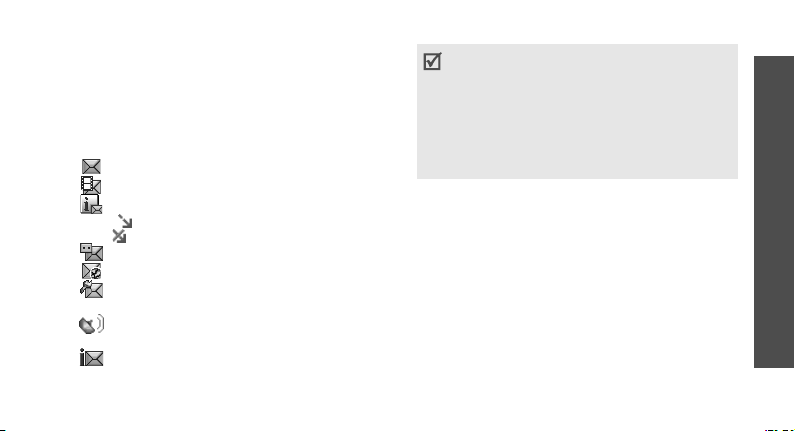
Входящие
В этой папке хранятся все полученные сообщения,
кроме сообщений электронной почты.
(меню 5.2.1)
Просмотр сообщения
В зависимости от типа сообщения в списке
сообщений могут отображаться следующие значки.
• Сообщение SMS
• Сообщение MMS
• Увед ом ление о сообщении MMS
(. Выполняется извлечение.
. Не удалось извлечь)
• Сообщение голосовой почты
• Push-сообщение с веб-серверов
Сообщение конфигурации, содержащее
•
сетевые параметры от поставщика услуг
• Сообщение сети от оператора сотовой
связи
• Отчет о доставке отправленных
сообщений
• В зависимости от параметров системы
управления цифровым доступом (DRM)
пересылка сообщений с веб-содержимым может
оказаться невозможной.
• Значок
!
рядом с сообщением свидетельствует о
высоком приоритете сообщения. Значок
сообщения серого цвета указывает на низкий
приоритет.
Функции работы с сообщениями
При просмотре сообщения программная клавиша
Опции
> предоставляет доступ к следующим
<
функциям.
SMS-сообщения
•
Ответить по SMS
отправителю в виде SMS-сообщения.
Ответить по MMS
•
. Создание ответа
. Создание ответа
отправителю в виде MMS-сообщения.
Переслать
•
адресатам.
. Пересылка сообщения другим
Функции меню Сообщения
(меню 5)
83
Page 86

Функции меню
•
Масштабирование
масштаба текста с помощью клавиш [ / ].
Чтобы вернуться к обычному режиму, нажмите
программную клавишу <
•
Анимированное сообщение/Просмотреть
. Просмотр сообщения в трехмерном режиме
как
или переключение в обычный режим. Данный
режим доступен только для сообщений,
состоящих из одной страницы.
Уда лит ь
•
•
•
. Удаление сообщения.
Переместить в телефон/Переместить в SIM
Перенос сообщения на SIM-карту или в память
телефона.
Копировать адрес
URL-адресов, адресов электронной почты и
. Увелич ен ие и уменьшение
Назад
>.
. Извлечение из сообщения
телефонных номеров.
Сохранить медиа
•
в сообщении мультимедийных элементов в
памяти телефона.
84
. Сохранение содержащихся
.
Заблокировать/Разблокировать
•
сообщения от удаления либо снятие защиты.
Защитить можно только те сообщения, которые
хранятся в памяти телефона.
Добавить в список заблок
•
номера отправителя сообщения в список
заблокированных номеров. В дальнейшем
сообщения этого отправ ителя будут
отклоняться.
. Защита
. Добавление
MMS-сообщения
•
Извлечь
. Извлечение MMS-сообщения с
сервера.
•
Ответить по SMS
отправителю в виде SMS-сообщения.
Ответить по MMS
•
отправителю или всем другим получателям в
виде MMS-сообщения.
Переслать
•
адресатам.
Удали ть
•
. Создание ответа
. Создание ответа
. Пересылка сообщения другим
. Удаление сообщения.
Page 87

•
Копировать адрес
URL-адресов, адресов электронной почты и
. Извлечение из сообщения
телефонных номеров.
Сохранить медиа
•
в сообщении мультимедийных элементов в
памяти телефона.
Заблокировать/Разблокировать
•
. Сохранение содержащихся
. Защита
сообщения от удаления либо снятие защиты.
Свойства
•
. Просмотр свойств сообщения.
Сообщения конфигурации
•
Установить
конфигурации, указанной в сообщении.
Уда лит ь
•
•
Заблокировать/Разблокировать
. Устан овк а на телефоне
. Удаление сообщения.
. Защита
сообщения от удаления либо снятие защиты.
Push-сообщения
•
Перейти к URL
адресом, указанным в сообщении.
. Переход на страницу с URL-
Копировать адрес
•
URL-адресов, адресов электронной почты и
. Извлечение из сообщения
телефонных номеров.
Удали ть
•
•
. Удаление сообщения.
Заблокировать/Разблокировать
сообщения от удаления либо снятие защиты.
. Защита
Сообщения сети
•
Сохранить
. Сохранение сообщения в памяти
телефона.
Копировать адрес
•
URL-адресов, адресов электронной почты и
телефонных номеров.
Удали ть
•
. Удаление сообщения.
. Извлечение из сообщения
Отчеты о доставке
•
Копировать адрес
адресов, адресов электронной почты и
телефонных номеров.
Удали ть
•
. Удаление отчета.
. Извлечение из отчета URL-
Функции меню Сообщения
(меню 5)
85
Page 88

Функции меню
•
Заблокировать/Разблокировать
отчета от удаления либо снятие защиты.
Черновики
(меню 5.2.2)
. Защита
В этой папке хранятся сообщения, которые
требуется отправит ь позднее.
Выбранное сообщение открывается в режиме
редактирования, чтобы его можно было изменить и
отправ ить.
Исходящие
В этой папке хранятся отправляемые сообщения и
сообщения, которые не удалось отправить.
Состояние сообщения отображается с помощью
следующих значков:
(меню 5.2.3)
• Отправляется
• Не удало сь отправить
При просмотре сообщения программная клавиша
Опции
> предоставляет доступ к следующим
<
функциям:
86
Повторить
•
•
Переслать
адресатам.
Масштабирование
•
масштаба текста с помощью клавиш [ / ].
Чтобы вернуться к обычному режиму
просмотра, нажмите программную клавишу
Назад
<
•
Копировать адрес
URL-адресов, адресов электронной почты и
телефонных номеров.
Удали ть
•
•
Переместить в телефон/Переместить в SIM
Перенос сообщения на SIM-карту или в память
телефона.
Заблокировать/Разблокировать
•
сообщения от удаления либо снятие защиты.
. Повторная отправка сообщения.
. Пересылка сообщения другим
. Увел ич ен ие и уменьшение
>.
. Извлечение из сообщения
. Удаление сообщения.
. Защита
.
Page 89

Отправленные
В этой папке содержатся отправленные
сообщения.
При просмотре сообщения программная клавиша
Опции
> предоставляет доступ к следующим
<
функциям.
Переслать
•
(меню 5.2.4)
. Пересылка сообщения другим
адресатам.
Масштабирование
•
масштаба текста с помощью клавиш [ / ].
Чтобы вернуться к обычному режиму
просмотра, нажмите программную клавишу
Назад
>.
<
•
Копировать адрес
URL-адресов, адресов электронной почты и
. Увелич ен ие и уменьшение
. Извлечение из сообщения
телефонных номеров.
Уда лит ь
•
•
. Удаление сообщения.
Переместить в телефон/Переместить в SIM
Перенос сообщения на SIM-карту или в память
телефона.
Заблокировать/Разблокировать
•
сообщения от удаления либо снятие защиты.
E-mail сообщения
(меню 5.2.5)
В этой папке хранятся полученные сообщения
электронной почты.
Просмотр сообщения электронной почты
1. Выберите учетную запись электронной почты.
2. Когда появится сообщение
нажмите программную клавишу <
проверит, есть ли сообщения на сервере
электронной почты, и выполнит извлечение
новых сообщений.
В зависимости от состояния сообщения
электронной почты в списке сообщений могут
отображаться следующие значки:
.
• Извлечено с сервера
• Выполняется извлечение
• Не удалось извлечь
. Защита
Проверка почты
Да
>. Телефон
Функции меню Сообщения
,
(меню 5)
87
Page 90

Функции меню
Значок ! рядом с сообщением свидетельствует о
высоком приоритете сообщения. Значок
сообщения серого цвета указывает на низкий
приоритет.
3. Выберите сообщение электронной почты или
заголовок сообщения.
4. Нажимайте клавишу [Влево] или [Вправо],
чтобы просмотреть другие страницы
сообщения.
5. Чтобы просмотреть следующее или
предыдущее сообщение, нажмите клавишу []
или [].
Функции работы с сообщениями электронной
почты
При просмотре содержимого или заголовка
сообщения электронной почты программная
клавиша <
следующим функциям:
88
Опции
> предоставляет доступ к
Извлечь
•
•
. Загрузка текста сообщения
электронной почты с сервера.
Просмотреть/Воспроизвести
. Открытие
выбранного вложения.
Сохранить в Мои файлы
•
выбранного вложенного файла в памяти
телефона.
•
Ответить
•
•
•
. Ответить отправителю.
Ответить всем
сообщения отправителю или отправителю и
всем прочим адресатам.
Переслать
почты другим адресатам.
Удали ть
. Направление ответного
. Пересылка сообщения электронной
. Удаление сообщения электронной
. Сохранение
почты.
Добавить в список фильтрации
•
темы или адреса электронной почты
отправителя сообщения в список
заблокированных адресов. В дальнейшем
сообщения данного отправителя или
сообщения с данной темой будут отклоняться .
. Добавление
Page 91

•
Копировать адрес
URL-адресов, адресов электронной почты и
. Извлечение из сообщения
телефонных номеров.
Вложенные данные
•
сообщение электронной почты файлов в памяти
телефона.
Заблокировать/Разблокировать
•
сообщения электронной почты от удаления
либо снятие защиты.
Свойства
•
электронной почты.
Мои папки
. Просмотр свойств сообщения
(меню 5.2.6)
. Сохранение вложенных в
. Защита
Это меню используется для создания новых папок
и упорядочения сообщений.
Создание папки
1. Нажмите программную клавишу <Да>.
2. Введите имя папки и нажмите программную
клавишу <
Да
>.
Функции работы с папками
При просмотре списка папок программная клавиша
Опции
> предоставляет доступ к следующим
<
функциям.
Открыть
•
•
•
. Открытие выделенной папки.
Создать папку
. Добавление новой папки.
Переименовать папку
. Изменение имени
папки.
Удали ть
•
Шаблоны
Данное меню позволяет создавать и использовать
шаблоны часто используемых сообщений или
. Удаление выбранной папки.
(меню 5.3)
фраз.
Функции меню Сообщения
(меню 5)
89
Page 92

Функции меню
Шаблоны SMS
Телефон позволяет создавать шаблоны SMS с
часто используемыми предложениями, а в
дальнейшем извлекать их из памяти и вставлять
(меню 5.3.1)
при составлении SMS-сообщений.
Создание шаблона
1. Выберите пустую ячейку памяти.
2. Введите сообщение и нажмите программную
клавишу <
Да
>.
Функции работы с шаблонами
При просмотре списка шаблонов программная
клавиша <
Опции
> предоставляет доступ к
следующим функциям:
Изменить
•
•
Отправить сообщение
новое сообщение, используя выбранный
шаблон.
Уда лит ь
•
90
. Изменение выбранного шаблона.
. Создать и отправить
. Удаление выбранного шаблона.
•
Добавить
Шаблоны MMS
При составлении сообщения MMS телефон
позволяет использовать встроенные шаблоны
MMS или ранее сохраненные собственные
шаблоны.
При просмотре списка шаблонов программная
клавиша <
следующим функциям:
Просмотреть
•
•
Изменить
. Добавление нового шаблона.
(меню 5.3.2)
Опции
> предоставляет доступ к
. Открытие выбранного шаблона.
. Изменить и отправить новое
сообщение, используя выбранный шаблон.
Отправить сообщение
•
шаблона.
Удали ть
•
. Удаление выбранного шаблона или
всех шаблонов, за исключением встроенных.
. Отправка выбранного
Page 93

Удалить все
Данное меню предназначено для удаления всех
сообщений из папки.
(меню 5.4)
1. Нажмите клавишу [ ], чтобы выбрать папки
с сообщениями для удаления.
Если нажать эту клавишу дважды, появится
список типов сообщений, из которого можно
выбрать типы сообщений для удаления.
Уда ли ть
Да
>.
>.
2. Нажмите программную клавишу <
3. Для удаления защищенных сообщений нажмите
клавишу [ ], чтобы установить флажок, а
затем нажмите программную клавишу <
4. Для подтверждения удаления нажмите
программную клавишу <
Настройки
Данное меню предназначено для настройки
параметров службы сообщений.
(меню 5.5)
Да
>.
SMS сообщения
В этом меню можно указывать параметры SMSсообщений.
Параметры отправки
•
отправки SMS-сообщений.
Путь ответа
ответить на сообщение через SMS-сервер
отправителя.
Отчет о доставке
извещения отправителя о доставке сообщения.
Выбор канала
Предпочит. GPRS
сети.
•
Опции получения
отображения полученных сообщений. Телефон
преобразует текст сообщения в трехмерное
графическое изображение. Данный режим
доступен только для сообщений, состоящих из
(меню 5.5.1)
. Настройка параметров
. Получателю разрешается
. Включение функции
. Выбор варианта
GSM
— в зависимости от сотовой
. Выбор режима трехмерного
или
одной страницы.
Функции меню Сообщения
(меню 5)
91
Page 94

Функции меню
•
Черный список
телефонов, сообщения с которых должны
. Сохранение номеров
отклоняться.
Теку щи й профиль
•
профиля настроек SMS.
Настройки профиля
•
профиля.
SMS-центр
. Просмотр или выбор
. Задание свойств каждого
. Сохранение или изменение номера
SMS-сервера.
Получатель по умолчанию
по умолчанию. Этот получатель будет
автоматически добавляться в список
. Ввод получателя
получателей.
Тип по умолчанию
умолчанию. Сеть может преобразовывать
сообщения в выбранный формат.
Время действия
в течение которого сообщения хранятся на
SMS-сервере.
Название настроек
92
. Выбор типа сообщения по
. Выбор промежутка времени,
. Ввод названия профиля.
MMS сообщения
В этом меню можно задать параметры MMSсообщений.
Параметры отправки
•
отправки MMS-сообщений.
Отчет о доставке
(меню 5.5.2)
. Настройка параметров
. Включение функции
извещения отправителя о доставке сообщения.
Скрыть адрес
адреса на телефоне получателя.
Читать ответ
отправлен запрос на получение уведомления о
. Запрет отображения вашего
. Вместе с сообщением будет
прочтении.
Приоритет
сообщений.
Срок действия
течение которого отправленное сообщение
. Выбор уровня приоритета
. Промежуток времени, в
хранится на MMS-сервере.
Время доставки
задержки перед отправ кой сообщений.
. Задание длительности
Page 95

Размер исходящего сообщения
максимально разрешенного размера для
. Задание
составляемых сообщений.
Настройки получения
•
приема MMS-сообщений.
Отклонять анонимные
сообщений от неизвестных отправителей.
Разрешить рекламу
. Настройка параметров
. Отклонение
. Разрешение приема
рекламных сообщений.
Разрешить информацию
информационных сообщений.
Разрешить отчет ы
извещения отправителя о доставке сообщения.
Прием в домашней сети
автоматической загрузки новых сообщений,
когда телефон находится в домашней зоне
обслуживания.
Прием при роуминге
автоматической загрузки новых сообщений при
роуминге в другой сети.
. Разрешение приема
. Включение функции
. Включение режима
. Включение режима
Для режима приема в домашней или в другой
сети можно выбрать одно из следующих
значений.
Вручную
-
-
-
•
Черный список
электронной почты, сообщения с которых не
. На телефоне отображаются
уведомления о сообщениях. Новые
сообщения загружаются вручную с помощью
Извлечь
функции
Автоматически
сообщений с сервера.
Отклонить
.
. Автоматическая загрузка
. Отклонение всех сообщений.
. Телефонные номера и адреса
принимаются.
Профиль MMS
•
для MMS. Теле фо н позволяет также добавлять
и редактировать профили.
. Выбор профиля подключения
стр. 138
Функции меню Сообщения
(меню 5)
93
Page 96

Функции меню
E-mail
(меню 5.5.3)
В этом меню можно задавать параметры
сообщений электронной почты.
Во время отправки или получения сообщений
электронной почты внесение изменений в профиль
и учетную запись электронной почты невозможно.
Параметры отправки
•
отправки сообщений электронной почты:
Сохранить копию
электронной почты будут отправляться на адрес
. Настройка параметров
. Копии сообщений
электронной почты отправителя.
Отправить отчет о доставке
сетевой функции оповещения отправителя о
доставке сообщений электронной почты.
. Включение
Отправить подтверждение прочтения
Вместе с сообщением будет отправлен запрос
на получение уведомления о прочтении.
94
Адрес для ответа
приходить уведомления о прочтении от
. Адрес, на который будут
получателей.
Приоритет
сообщений электронной почты.
Вложить vCard
контактной информации при отправке
сообщений электронной почты. Необходимо
сначала создать визитку.
Добавить подпись
электронной почты имени отправителя,
телефонного номера, коротких сведений или
завершающей строки.
Имя
Теле фонный номер
.
номера в подписи.
Примечание
. Выбор уровня приоритета для
. Возможность прикрепления
стр. 56
. Добавление к сообщению
. Изменение имени в подписи.
. Изменение телефонного
. Изменение завершающей строки
в подписи.
Опции получения
•
получения сообщений электронной почты.
. Настройка параметров
Page 97

Интервал проверки
часто проверяется наличие входящих
сообщений электронной почты на сервере.
Если выбран вариант
новых сообщений электронной почты можно
проверять вручную с помощью пункта меню
Проверка почты
Отправлять подтверж. прочтения
Определение необходимости отправления
уведомлений о прочтении входящих сообщений
электронной почты. Если выбран вариант
Напоминание об ответе
предлагать отправить уведомление о
прочтении.
Макс. объем сообщения
размер входящих сообщений электронной
почты. Все сообщения электронной почты,
размер которых превышает заданный, будут
отклоняться.
. Определяет, насколько
Не проверять
.
.
, телефон будет
. Максимальный
, наличие
Способ загрузки
данного параметра телефон будет загружать
только заголовки сообщений электронной почты
или заголовки вместе с текстом.
Хранить на сервере
сообщений электронной почты на сервере
. В зависимости от значения
. Указа ни е сохранять копии
после их извлечения.
Загрузить новые Email вначале
загрузку с сообщений, пришедших последними.
Черный список
•
электронной почты и тем сообщений,
. Указание адресов
. Начать
подлежащих блокировке.
Учетная запись E-mail
•
учетной записи электронной почты.
Текущая учетная запись
учетной записи.
Настройки учетной записи
учетных записей электронной почты для
использования различных серверов
электронной почты. Для каждой учетной записи
. Настройка и выбор
. Выбор текущей
. Настройка
указываются следующие параметры:
Функции меню Сообщения
(меню 5)
95
Page 98

Функции меню
-
Имя учетной записи
записи.
Имя пользователя
-
-
Адрес E-mail
. Имя выбранной учетной
. Имя пользователя.
. Адрес электронной почты
владельца телефона.
Сервер SMTP
-
электронной почты для исходящих сообщений.
Порт SMTP
-
-
Подключаться к серверу POP3
Подключаться к серверу IMAP4
отправкой сообщений электронной почты на
сервер SMTP телефон будет подключаться к
серверу POP3 или IMAP4.
Тип протокола
-
входящих сообщений электронной почты.
Остальные параметры зависят от типа
проток ола.
Если выбран тип протокола
-
Сервер POP3.
. IP-адрес или имя сервера
. Номер порта SMTP.
. Выбор протокола для сервера
POP3
IP-адрес или имя сервера
входящих сообщений электронной почты.
96
/
. Перед
:
Порт POP3
-
-
Имя пользователя
сервера POP3.
Пароль
-
-
Исп. SMTP-аутентификацию
проверки подлинности SMTP, предполагающей
регистрацию на сервере перед отправкой
сообщений электронной почты.
Аналогично с POP3
-
SMTP тех же параметров, что и для сервера
POP3.
Имя пользователя SMTP
-
пользователя SMTP-сервера.
Пароль SMTP
-
. Номер порта POP3.
. Имя пользователя для
. Пароль для сервера POP3.
. Включение
. Устан ов к а для сервера
. Задание имени
. Задание пароля SMTP-
сервера.
Вход APOP
-
использованием схемы регистрации APOP.
Количество загруж. сообщений(1—100)
-
Количество заголовков, подлежащих загрузке
. Подключение к серверу с
.
с сервера.
Page 99

-
Безопасное подключение
безопасного подключения при работе с
. Использование
электронной почтой.
IMAP4
Если выбран тип протокола
-
Сервер IMAP4
входящих сообщений электронной почты.
-
Порт IMAP4
-
Имя пользователя
сервера IMAP4.
Пароль
-
-
Исп. SMTP-аутентификацию
проверки подлинности SMTP, предполагающей
регистрацию на сервере перед отправкой
сообщений электронной почты.
Аналогично с IMAP4
-
SMTP тех же параметров, что и для сервера
IMAP4.
Имя пользователя SMTP
-
пользователя SMTP-сервера.
. IP-адрес или имя сервера
. Номер порта IMAP4.
. Имя пользователя для
. Пароль для сервера IMAP4.
. Устан ов к а для сервера
:
. Включение
. Задание имени
Пароль SMTP
-
сервера.
Включить вложения
-
. Задание пароля SMTP-
. Загрузка вложений
вместе с сообщениями электронной почты.
Количество загруж. сообщений(1—100)
-
Количество заголовков, подлежащих загрузке
с сервера.
-
Безопасное подключение
безопасного соединения при работе с
электронной почтой.
Профиль E-mail
•
который будет использоваться для служб
электронной почты. Телефон позволяет также
добавлять и редактировать профили.
стр. 138
. Выбор профиля подключения,
. Использование
Функции меню Сообщения
.
(меню 5)
97
Page 100

Функции меню
Push сообщения
В этом меню можно изменять параметры приема
push-сообщений с веб-сервера беспроводной сети.
Прием
•
сообщений. При выборе варианта
список
от адресатов, указанных в черном списке.
Черный список
•
заблокированных серверов.
Сообщения сети
(меню 5.5.4)
. Настройка способа приема push-
Черный
телефон не будет принимать сообщения
. Управлени е списком адресов
(меню 5.5.5)
Данное меню позволяет изменить параметры
получения сообщений сети.
Прием
•
•
•
98
. Определение необходимости получения
сообщений сети.
Список каналов
получать сообщения сети. Дополнительную
информацию можно получить у оператора
мобильной связи.
Язык
. Выбор языков отображения сообщений
сети.
. Каналы, по которым следует
Экстренные сообщения
Теле фон позволяет отправлять друзьям или
родственникам экстренные сообщения с просьбой
о помощи (сообщения SOS), а также принимать
экстренные сообщения от других людей, которым
необходима помощь. Данное меню позволяет
указывать параметры отправки и приема
(меню 5.6)
экстренных сообщений.
Настройки отправки
(меню 5.6.1)
Настройка параметров экстренных сообщений.
•
Отправка SOS
режима отправки экстренных сообщений. Чтобы
отправить экстренное сообщение, в режиме
ожидания, когда клавиатура телефона
заблокирована, 4 раза нажмите клавишу [/].
Получатели
•
следует отправлять экстренные сообщения.
. Включение и выключение
. Телефонные номера, на которые
 Loading...