

Page 1
GT-S6310
Manualul utilizatorului
www.samsung.com
Page 2

Despre acest manual
Acest dispozitiv vă oferă comunicaţii şi divertisment mobil de înaltă calitate utilizând standardele
ridicate şi experiența tehnologică de la Samsung. Acest manual al utilizatorului este conceput special
pentru a detalia funcţiile şi caracteristicile dispozitivului.
•
Vă rugăm să citiţi acest manual cu atenţie înainte de a utiliza dispozitivul pentru a asigura
folosirea corectă şi în siguranţă.
•
Descrierile sunt bazate pe setările implicite ale dispozitivului.
•
Imaginile şi capturile de ecran pot diferi, ca aspect, faţă de produsul efectiv.
•
Conţinutul poate diferi faţă de produsul final sau faţă de software-ul pus la dispoziţie de
furnizorii de servicii sau de firmele de telecomunicaţii şi poate fi modificat fără notificare
prealabilă. Pentru cea mai recentă versiune a manualului, consultaţi site-ul web Samsung
www.samsung.com
•
Caracteristicile disponibile şi serviciile suplimentare pot varia în funcţie de dispozitiv, de
software sau de furnizorul de servicii.
•
Aplicaţiile şi funcţiile acestora pot varia în funcţie de ţară, regiune sau specificaţii hardware.
.
Samsung nu este responsabilă de problemele de performanţă cauzate de aplicaţii de la alt
furnizor decât Samsung.
•
Samsung nu este răspunzătoare de problemele de performanţă cauzate de editarea setărilor
registry sau de modificarea versiunii de software a sistemului de operare. Încercarea de a
particulariza sistemul de operare poate cauza funcţionarea necorespunzătoare a dispozitivului
sau a aplicaţiilor.
•
Software-ul, sursele de sunet, fundalurile, imaginile şi alte conţinuturi media furnizate cu acest
dispozitiv sunt licenţiate pentru utilizare limitată. Extragerea şi utilizarea acestor materiale în
scopuri comerciale sau de altă natură constituie o încălcare a legislaţiei privind drepturile de
autor. Utilizatorii sunt deplin responsabili pentru utilizarea ilegală a conţinutului media.
•
Este posibil să vi se perceapă costuri suplimentare pentru servicii de date, cum ar fi mesageria,
încărcarea şi descărcarea datelor, sincronizarea automată sau utilizarea serviciilor de localizare.
Pentru a evita costurile suplimentare, selectaţi un plan adecvat de tarifare pentru date. Pentru
detalii, contactaţi furnizorul dvs. de servicii.
•
Aplicaţiile implicite care sunt furnizate cu dispozitivul sunt supuse actualizărilor şi pot să nu mai
fie acceptate fără notificare prealabilă. În cazul în care aveţi întrebări despre o aplicaţie furnizată
cu dispozitivul, contactaţi un Centru Service Samsung. Pentru aplicaţiile instalate de utilizator,
contactaţi furnizorii de servicii.
•
Modificarea sistemului de operare al dispozitivului sau instalarea software-urilor din surse
necunoscute poate duce la funcţionări necorespunzătoare şi la coruperea sau pierderea datelor.
Aceste acţiuni reprezintă încălcări ale acordului de licenţă Samsung şi vor anula garanţia.
2
Page 3
Despre acest manual
Pictograme pentru instrucţiuni
Avertisment: Situaţii care pot cauza vătămări dvs. sau altor persoane
Atenţie: Situaţii care v-ar putea deteriora dispozitivul sau alte echipamente
Notă: Note, sfaturi de utilizare şi informaţii suplimentare
Drepturi de autor
Drepturi de autor © 2013 Samsung Electronics
Acest ghid este protejat în virtutea legislaţiei internaţionale privind drepturile de autor.
Nicio parte a acestui manual de utilizare nu poate fi reprodusă, distribuită, tradusă sau transmisă, sub
nicio formă şi prin niciun mijloc, electronic sau mecanic, inclusiv prin fotocopiere, înregistrare sau
stocare în niciun sistem de stocare şi recuperare a informaţiilor, fără permisiunea prealabilă scrisă a
Samsung Electronics.
Mărci comerciale
•
SAMSUNG şi logo-ul SAMSUNG sunt mărci comerciale înregistrate ale Samsung Electronics.
•
Logo-ul Android, Google™, Google Maps™, Google Mail™, YouTube™, Google Play™ Store şi
Google Talk
•
Bluetooth® este marcă comercială înregistrată în întreaga lume a companiei Bluetooth SIG Inc.
•
Wi-Fi®, Wi-Fi Protected Setup™, Wi-Fi Direct™, Wi-Fi CERTIFIED™ şi logo-ul Wi-Fi sunt mărci
comerciale înregistrate ale Wi-Fi Alliance.
•
Toate celelalte mărci comerciale şi drepturi de autor sunt proprietatea deţinătorilor respectivi.
sunt mărci comerciale ale Google Inc.
™
3
Page 4

Cuprins
Introducere
6 Aspectul dispozitivului
7 Butoane
8 Conţinut pachet
9 Instalarea cartelelor SIM sau USIM şi a
bateriei
12 Încărcarea bateriei
14 Introducerea unei cartele de memorie
16 Pornirea şi oprirea dispozitivului
17 Ţinerea dispozitivului
17 Blocarea şi deblocarea dispozitivului
17 Reglarea volumului
17 Comutarea la modul silenţios
31 Conectarea la o reţea Wi-Fi
32 Setarea conturilor
32 Transferul fişierelor
34 Securizarea dispozitivului
35 Actualizarea dispozitivului
Comunicaţii
36 Telefon
40 Contacte
43 Mesaje
44 Email
45 Google Mail
47 Google Talk
48 Google+
Noţiuni de bază
18 Pictograme indicatoare
19 Utilizarea ecranului senzitiv
22 Mişcări de control
24 Notificări
25 Ecranul Acasă
26 Utilizarea aplicaţiilor
27 Ecranul de Aplicaţii
28 Ajutor
29 Introducerea textului
48 Messenger
48 ChatON
Web şi reţea
49 Internet
50 Chrome
51 Bluetooth
4
Page 5

Cuprins
Media
53 Player muzical
54 Cameră
60 Galerie
63 Player video
64 YouTube
65 Radio FM
Aplicaţii şi magazine media
66 Magazin Play
67 Samsung Apps
Utilităţi
68 Notă
69 Planificator S
71 Ceas
73 Calculator
73 Quickoffice
74 Înregistrare voce
75 Google
76 Căutare vocală
76 Fişierele mele
Setări
81 Despre Setări
81 Wi-Fi
82 Bluetooth
82 Utilizare date
83 Mai multe setări
84 Mod ecran de pornire
84 Mod Blocare
84 Sunet
85 Afișare
85 Spațiu de stocare
86 Baterie
86 Manager de aplicaţii
86 Servicii de localizare
86 Blocare ecran
87 Securitate
89 Setări regionale și text
91 Creare copii de rezervă şi resetare
91 Adăugare cont
91 Mişcare
92 Dată şi oră
92 Accesibilitate
93 Opţiuni dezvoltator
95 Despre dispozitiv
77 Descărcări
Călătorie şi regiune locală
78 Hărți
79 Local
80 Navigare
Depanare
5
Page 6
Introducere
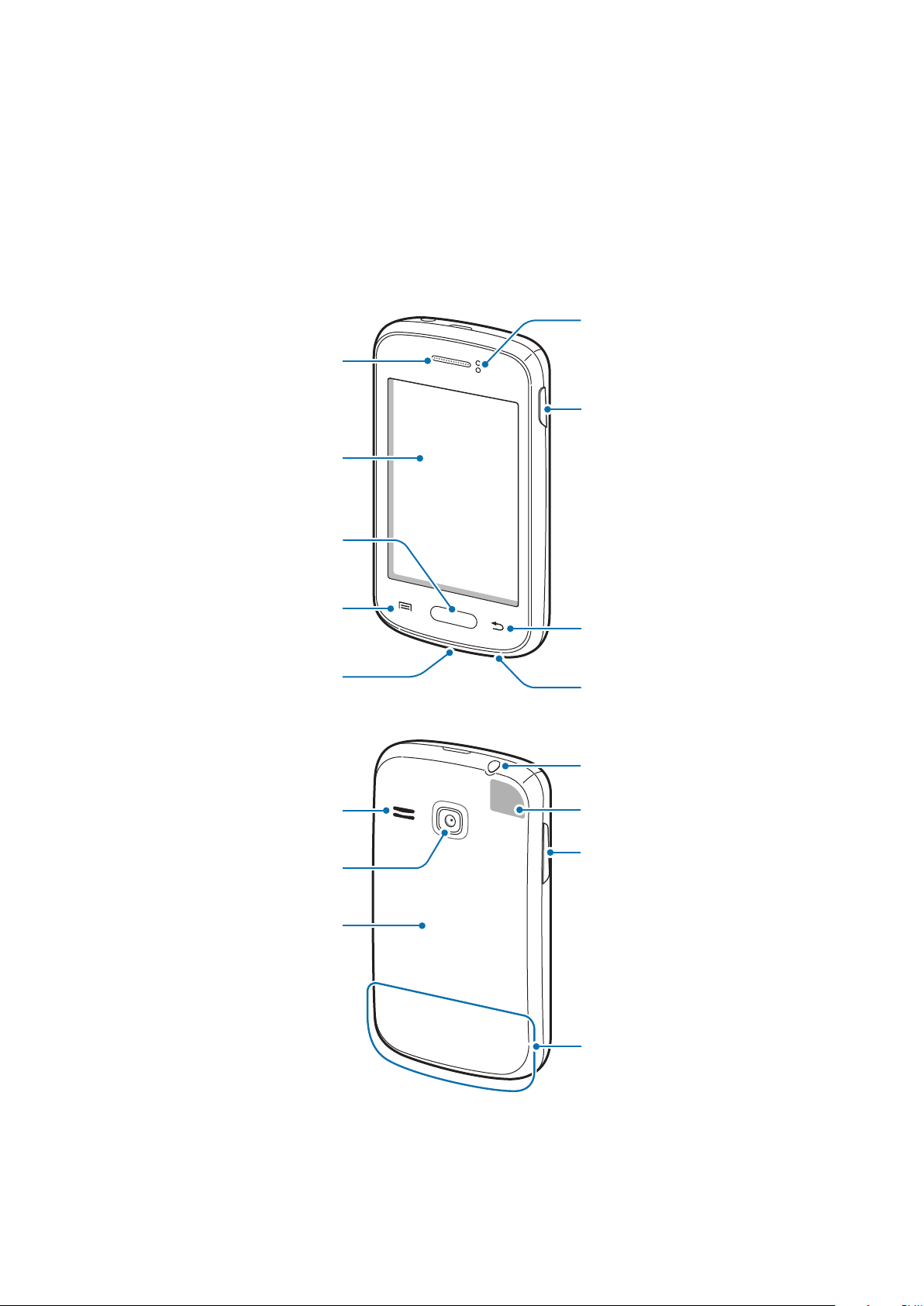
Senzor de apropiere
Aspectul dispozitivului
Difuzor
Ecran senzitiv
Buton Acasă
Buton Pornire
Buton Meniu
Mufă
multifuncţională
Difuzor
Cameră foto spate
Capac spate
Buton Înapoi
Microfon
Mufă pentru setul
cu cască
Antenă GPS
Buton Volum
Antenă principală
6
Page 7
Introducere
•
Nu acoperiţi zona antenei cu mâinile sau cu alte obiecte. Nerespectarea acestei indicaţii
poate duce la probleme de conectivitate sau la descărcarea bateriei.
•
Nu utilizaţi o folie de protecţie a ecranului. Nerespectarea acestei indicaţii cauzează
funcţionarea necorespunzătoare a senzorilor.
•
Nu permiteţi ca ecranul senzitiv să intre în contact cu apa. Ecranul senzitiv poate
funcţiona necorespunzător în condiţii de umiditate sau când este expus la apă.
Butoane
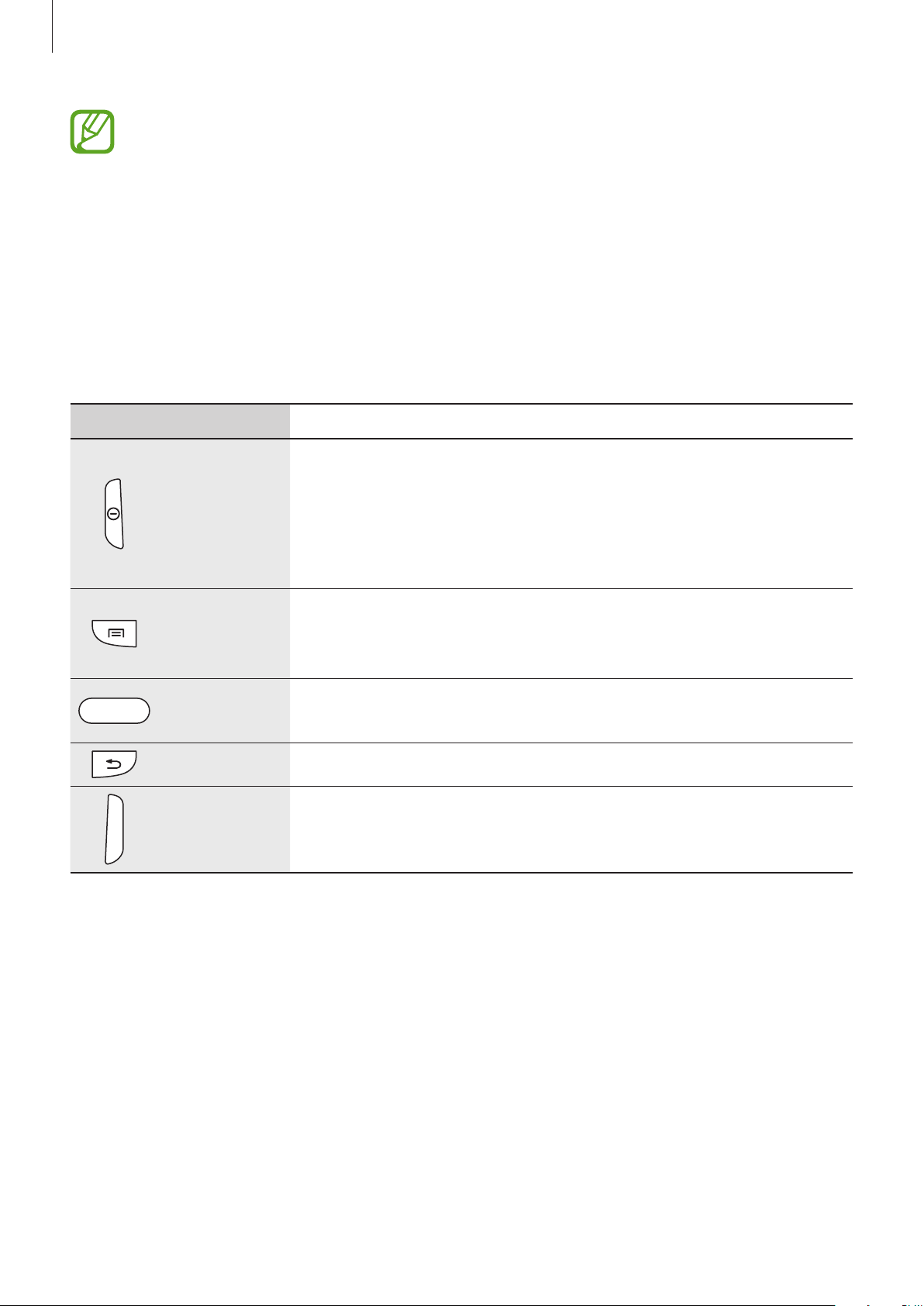
Buton Funcţie
•
Ţineţi apăsat pentru a porni sau pentru a opri dispozitivul.
•
Ţineţi apăsat timp de 8-10 secunde pentru a reseta dispozitivul
Pornire
dacă acesta are erori grave sau se blochează.
Meniu
Acasă
Înapoi
Volum
•
Apăsaţi pentru a bloca sau pentru a debloca dispozitivul. Acesta
intră în modul blocare atunci când ecranul tactil se închide.
•
Atingeţi pentru a deschide o listă a opţiunilor disponibile pentru
ecranul curent.
•
Ţineţi apăsat pe ecranul Acasă pentru a lansa căutarea Google.
•
Apăsaţi pentru a reveni la ecranul Acasă.
•
Ţineţi apăsat pentru a deschide lista aplicaţiilor recente.
•
Atingeţi pentru a reveni la ecranul anterior.
•
Apăsaţi pentru a regla volumul dispozitivului.
7
Page 8
Introducere
Conţinut pachet
Verificaţi dacă în cutia produsului există următoarele articole:
•
Dispozitiv
•
Baterie
•
Ghid de pornire rapidă
Utilizaţi numai software aprobat de Samsung. Software-ul piratat sau ilegal poate duce la
deteriorări sau la funcţionări necorespunzătoare, care nu sunt acoperite de garanţie.
•
Articolele furnizate împreună cu dispozitivul şi accesoriile disponibile pot varia în funcţie
de regiune sau de furnizorul de servicii.
•
Articolele furnizate sunt proiectate numai pentru acest dispozitiv şi pot să nu fie
compatibile cu alte dispozitive.
•
Aspectul şi specificaţiile pot fi modificate fără notificare prealabilă.
•
Puteţi achiziţiona accesorii suplimentare de la distribuitorul Samsung local. Asiguraţi-vă
că acestea sunt compatibile cu dispozitivul înainte de achiziţionare.
•
Alte accesorii pot să nu fie compatibile cu dispozitivul dvs.
•
Utilizaţi numai accesorii aprobate de Samsung. Funcţionările necorespunzătoare cauzate
de utilizarea accesoriilor neaprobate nu sunt acoperite de service-ul de garanţie.
•
Disponibilitatea tuturor accesoriilor este supusă modificării în întregime în funcţie de
companiile producătoare. Pentru mai multe informaţii despre accesoriile disponibile,
consultaţi site-ul web Samsung.
8
Page 9
Introducere
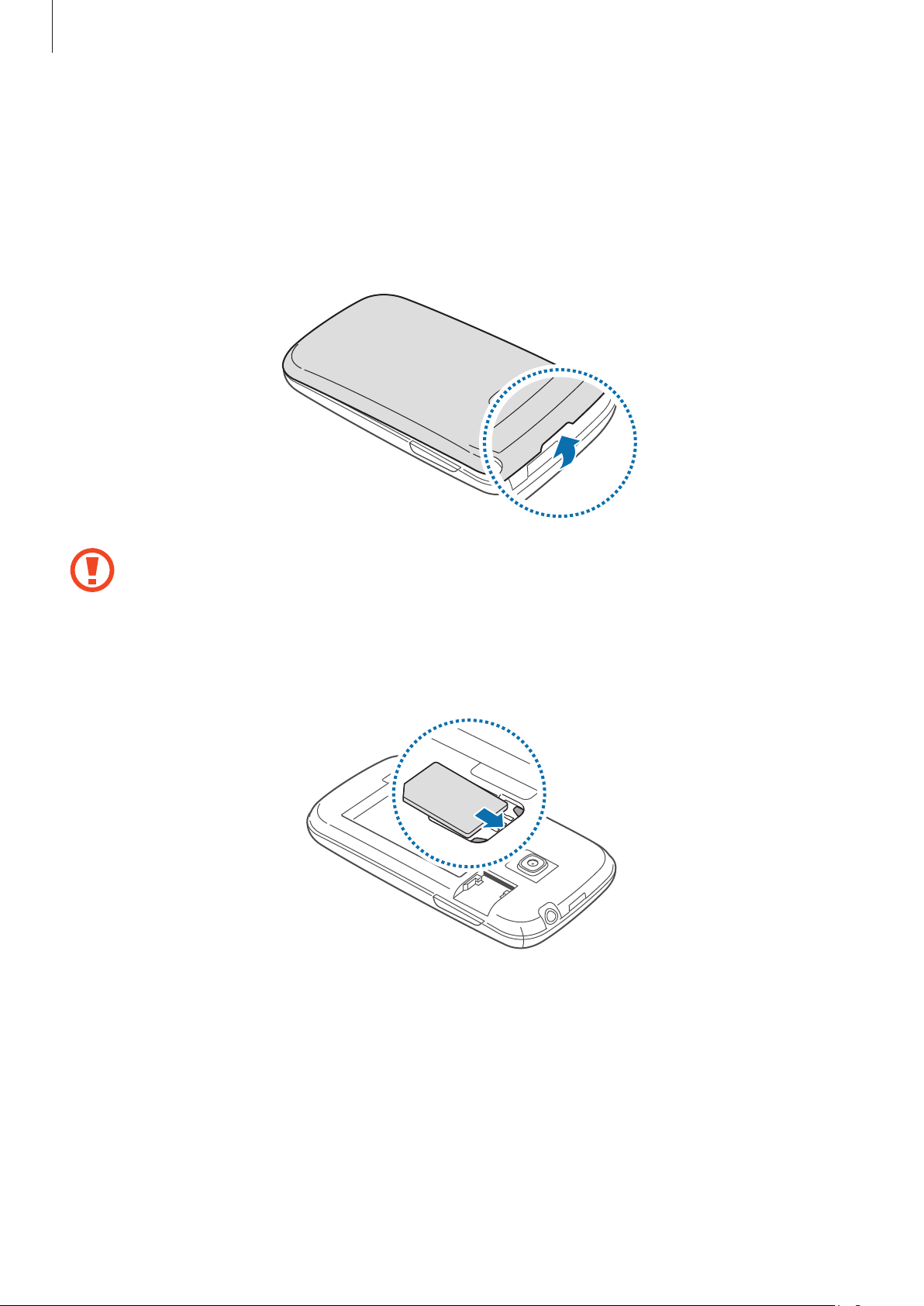
Instalarea cartelelor SIM sau USIM şi a bateriei
Introduceţi cartelele SIM sau USIM oferite de furnizorul serviciului de telefonie mobilă şi bateria
inclusă.
Scoateţi capacul din spate.
1
•
Aveţi grijă să nu vă răniţi unghiile când scoateţi capacul din spate.
•
Nu îndoiţi sau răsuciţi excesiv capacul din spate. Nerespectarea acestei indicaţii poate
deteriora capacul.
Introduceţi cartela SIM sau USIM cu contactele aurii orientate în jos.
2
9
Page 10
Introducere
•
Nu îndepărtaţi banda protectoare care acoperă antena, deoarece această acțiune poate
deteriora antena.
•
Nu introduceţi o cartelă de memorie în slotul pentru cartele SIM. În cazul în care cartela
de memorie rămâne blocată în slotul pentru cartela SIM, duceţi dispozitivul la un Centru
de Service Samsung pentru a scoate cartela de memorie.
•
Slotul cartelei SIM din dispozitivul dvs. este potrivit numai pentru cartele SIM standard.
Introducerea unei cartele microSIM sau a unei cartele microSIM cu un adaptor nepotrivit
poate deteriora slotul cartelei SIM.
•
Aveţi grijă să nu pierdeţi și să nu permiteţi altor persoane să utilizeze cartela SIM sau
USIM. Samsung nu este responsabilă pentru deteriorarea sau incovenienţa cauzată de
pierderea sau furtul cartelelor.
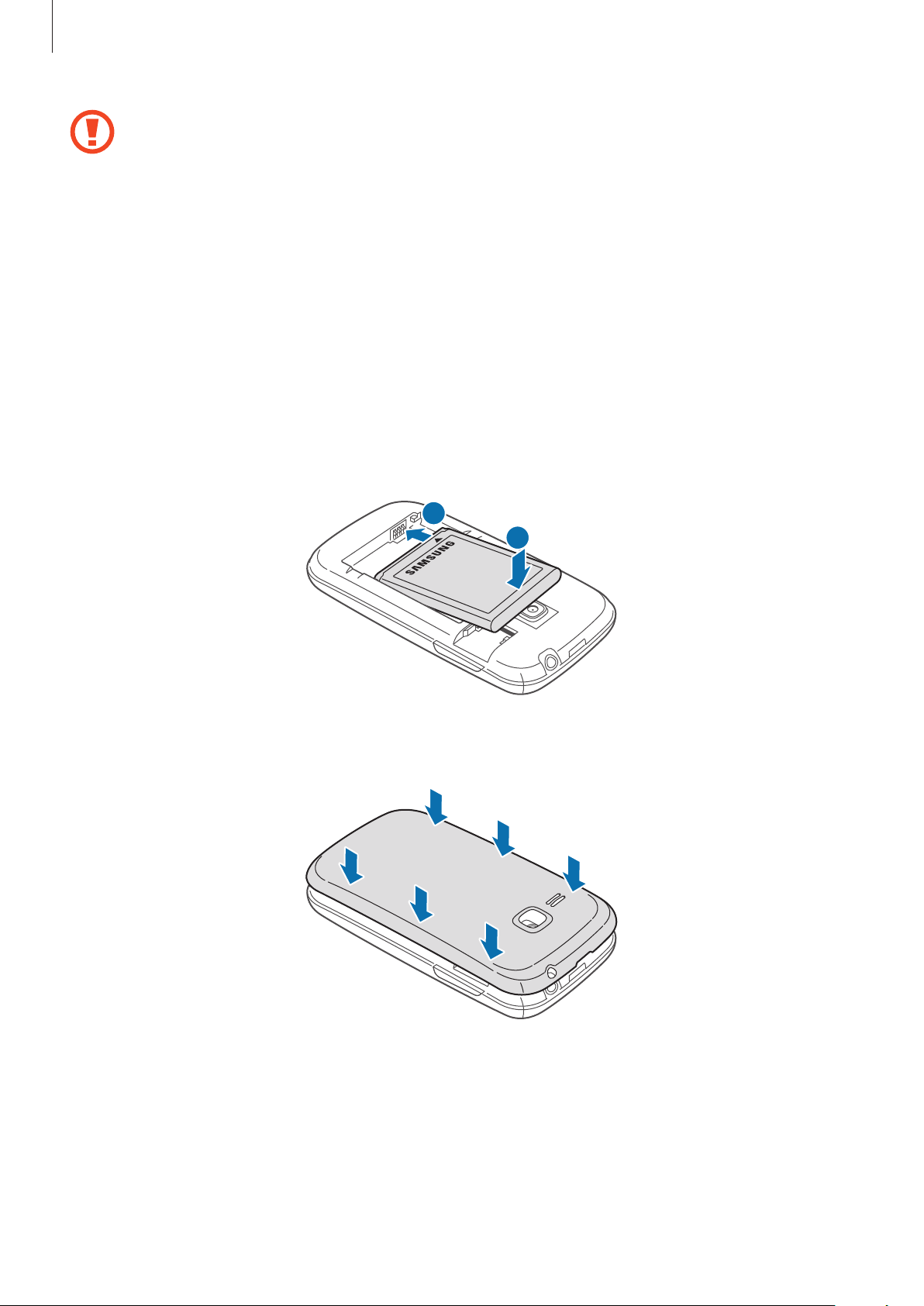
Introduceţi bateria.
3
Remontaţi capacul din spate.
4
1
2
10
Page 11
Introducere
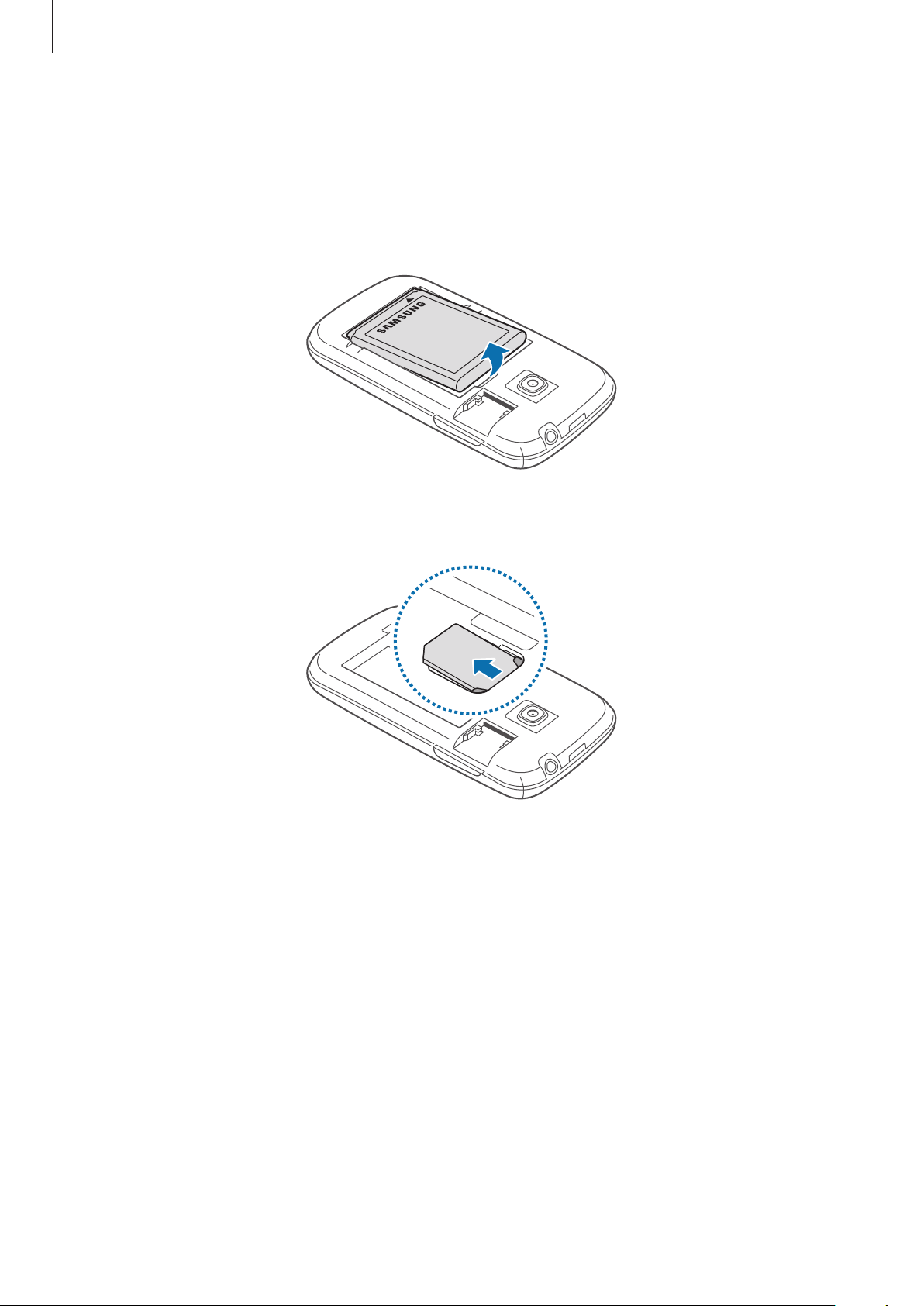
Scoaterea cartelei SIM sau USIM şi a bateriei
Scoateţi capacul din spate.
1
Scoateţi bateria.
2
Scoateţi cartela SIM sau USIM.
3
11
Page 12
Introducere
Încărcarea bateriei
Încărcaţi bateria înainte de utilizarea acesteia pentru prima dată. Utilizaţi încărcătorul pentru a
încărca bateria. De asemenea, puteţi utiliza un computer pentru a încărca dispozitivul conectându-le
prin intermediul unui cablu USB.
Utilizaţi numai încărcătoare, baterii și cabluri aprobate de Samsung. Încărcătoarele sau
cablurile neomologate pot cauza explozia bateriei sau deteriorarea dispozitivului.
•
Când bateria este descărcată, dispozitivul emite un ton de avertizare şi afişează un mesaj
de baterie descărcată.
•
Dacă bateria este descărcată complet, dispozitivul nu poate fi pornit imediat atunci
când încărcătorul este conectat. Acordaţi bateriei descărcate câteva minute să se încarce
înainte de a porni dispozitivul.
Încărcarea cu încărcătorul de priză
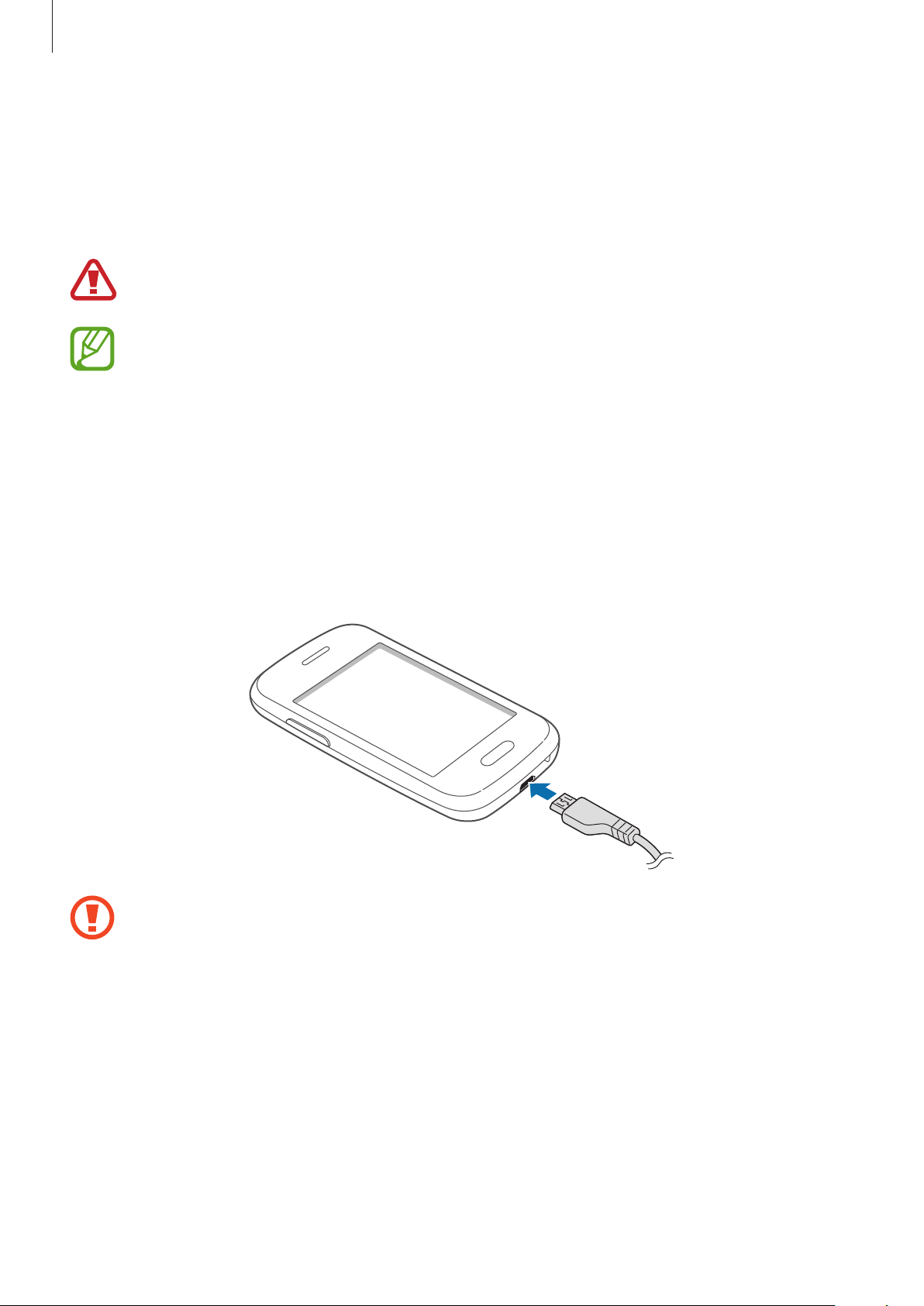
Conectaţi capătul mic al încărcătorului la mufa multifuncţională a dispozitivului şi conectaţi capătul
mare al încărcătorului la o priză electrică.
Conectarea necorespunzătoare a încărcătorului poate cauza deteriorarea gravă a
dispozitivului. Deteriorările cauzate de utilizarea incorectă nu sunt acoperite de garanţie.
12
Page 13
Introducere
•
Dispozitivul poate fi folosit în timpul încărcării, dar aceasta poate mări intervalul de timp
necesar pentru încărcarea completă a bateriei.
•
În timp ce dispozitivul se încarcă, este posibil ca ecranul senzitiv să nu funcţioneze din
cauza unei alimentări instabile. În acest caz, scoateţi încărcătorul din dispozitiv.
•
În timpul încărcării, dispozitivul se poate încălzi. Acest lucru este normal şi nu trebuie
să afecteze durata de viaţă sau performanţele dispozitivului. Dacă bateria devine mai
fierbinte decât obicei, este posibil ca încărcătorul să se oprească din încărcat.
•
Dacă dispozitivul nu se încarcă în mod corespunzător, duceţi dispozitivul şi încărcătorul la
un Centru de Service Samsung.
După încărcarea completă, deconectaţi dispozitivul de la încărcător. Mai întâi deconectaţi
încărcătorul de la dispozitiv şi apoi deconectaţi-l de la priza electrică.
Nu scoateţi bateria înainte de a scoate încărcătorul. Nerespectarea acestei indicaţii poate
deteriora dispozitivul.
Pentru a economisi energie scoateţi din priză încărcătorul atunci când nu este folosit.
Încărcătorul nu are un întrerupător, astfel încât trebuie să-l deconectaţi de la priza electrică
atunci când nu este utilizat, pentru a evita consumul de energie electrică. Dispozitivul
trebuie să rămână aproape de priza electrică în timpul încărcării.
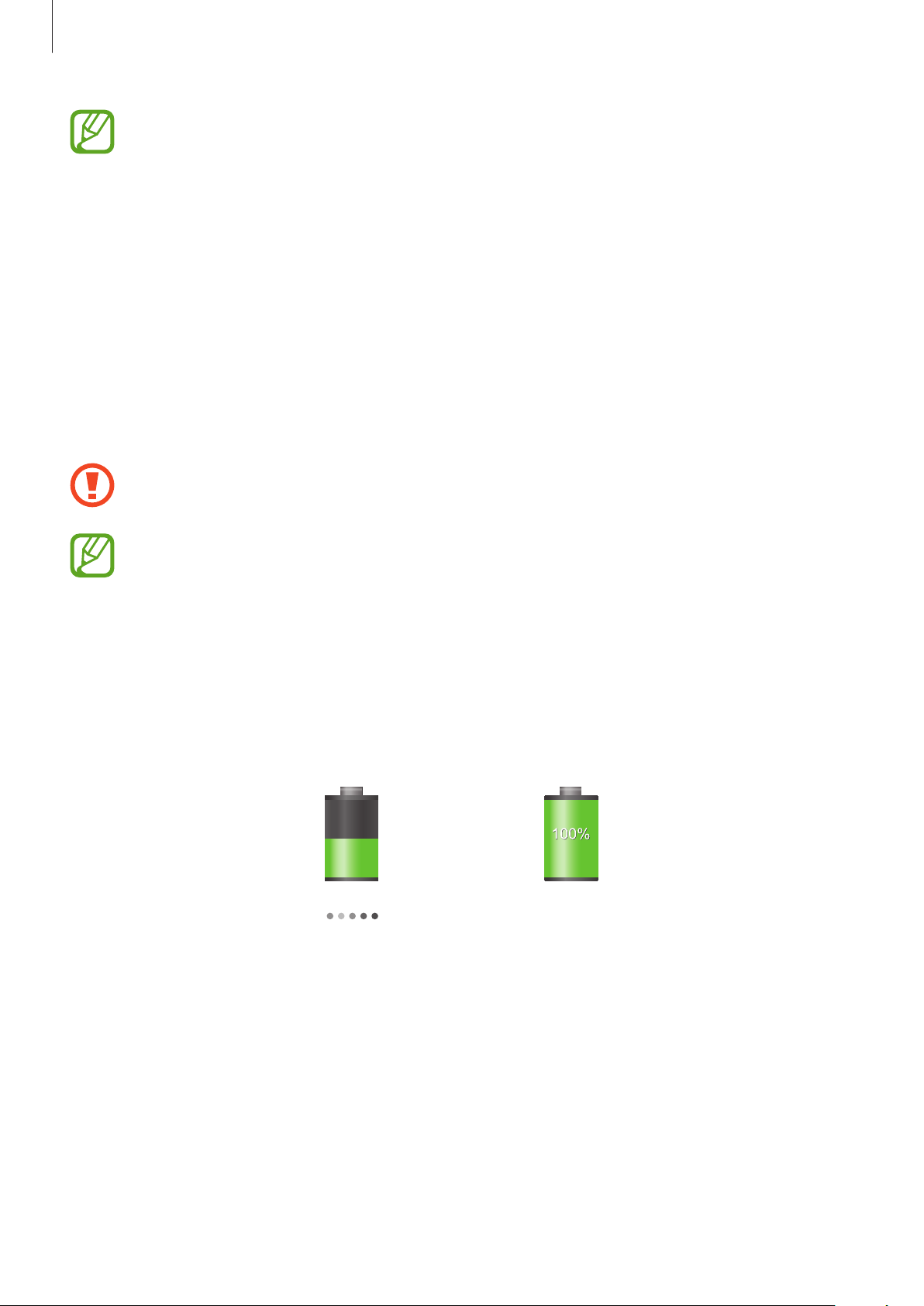
Verificarea stării de încărcare a bateriei
Când încărcaţi bateria în timp ce dispozitivul este oprit, următoarele pictograme vor arăta starea de
încărcare a acesteia:
Se încarcă Încărcată complet
13
Page 14
Introducere
Reducerea consumului bateriei
Dispozitivul furnizează opţiuni care vă ajută să economisiţi energia bateriei. Particularizând aceste
opţiuni şi dezactivând caracteristicile din fundal, puteţi utiliza dispozitivul pentru o mai lungă durată
de timp între încărcări:
•
Când nu utilizaţi dispozitivul, comutaţi la modul blocare apăsând pe butonul Pornire.
•
Închideţi aplicaţiile care nu sunt necesare cu managerul de activităţi.
•
Dezactivaţi caracteristica Bluetooth.
•
Dezactivaţi caracteristica Wi-Fi.
•
Dezactivaţi sincronizarea automată a aplicaţiilor.
•
Micşoraţi timpul de iluminare a fundalului.
•
Micşoraţi luminozitatea ecranului.
Introducerea unei cartele de memorie
Dispozitivul acceptă cartele de memorie cu capacităţi maxime de 64 GB. În funcţie de producătorul şi
tipul cartelei de memorie, anumite cartele de memorie pot fi incompatibile cu dispozitivul dvs.
•
Anumite cartele de memorie pot să nu fie complet compatibile cu dispozitivul. Utilizarea
unei cartele de memorie incompatibile poate afecta dispozitivul sau cartela de memorie,
sau poate corupe datele stocate pe cartelă.
•
Procedaţi cu atenţie la introducerea cartelei de memorie cu partea dreaptă în sus.
•
Dispozitivul acceptă numai sistemul de fişiere FAT pentru cartelele de memorie. Dacă
introduceţi o cartelă formatată într-un sistem de fişiere diferit, dispozitivul solicită
reformatarea cartelei de memorie.
•
Scrierea şi ştergerea frecventă a datelor reduce durata de viaţă a cartelelor de memorie.
•
Când introduceţi o cartelă de memorie în dispozitiv, directorul de fişiere al cartelei de
memorie apare în folderul
extSdCard
din memoria internă.
14
Page 15
Introducere
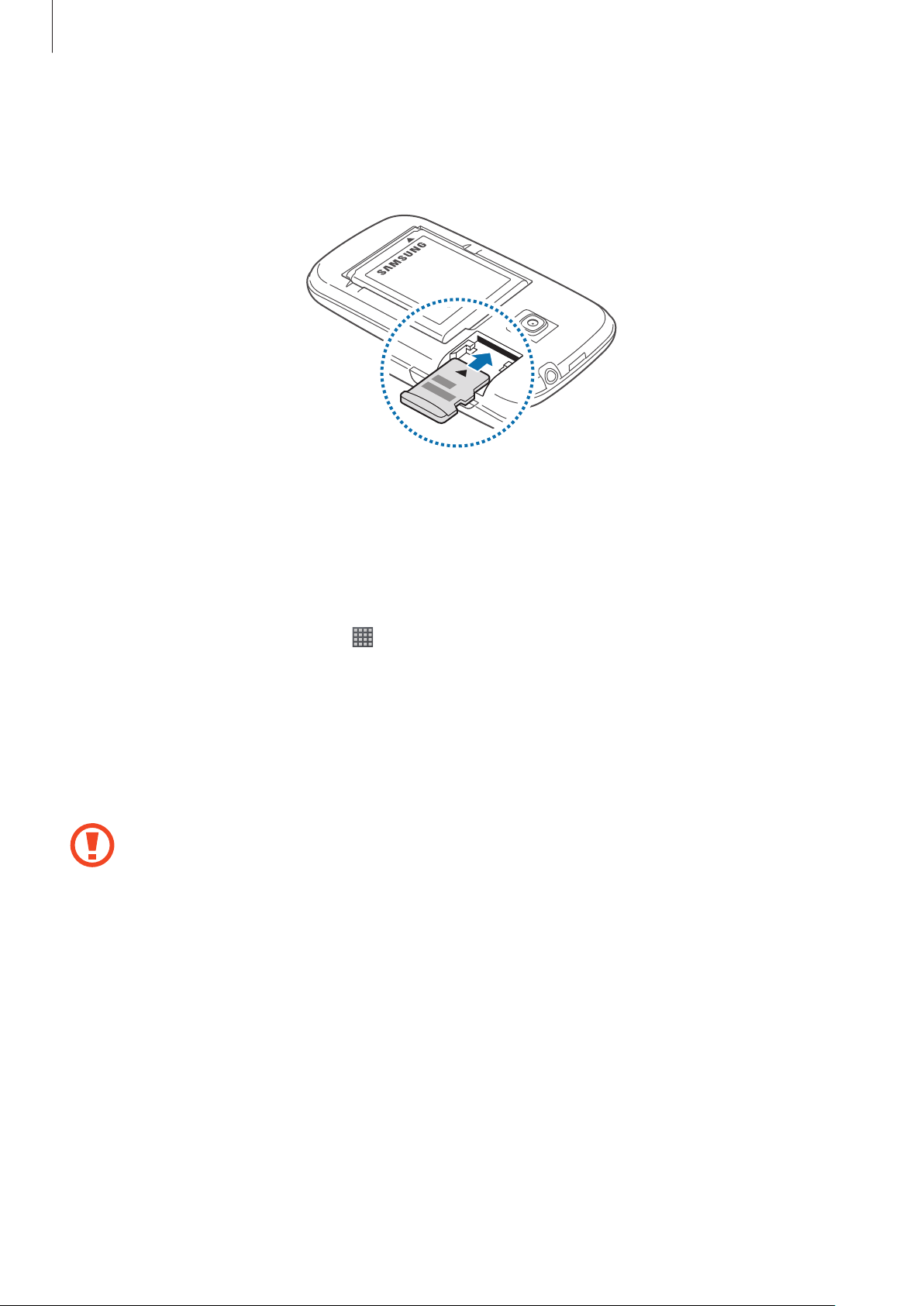
Scoateţi capacul din spate.
1
Introduceţi o cartelă de memorie cu contactele aurii orientate în jos.
2
Remontaţi capacul din spate.
3
Scoaterea cartelei de memorie
Înainte de a scoate cartela de memorie, mai întâi dezinstalaţi-o, pentru scoaterea în condiţii de
→
siguranţă. Pe ecranul Acasă, atingeţi
Scoateţi capacul din spate.
1
Scoateţi cartela de memorie.
2
Remontaţi capacul din spate.
3
Nu scoateţi cartela de memorie în timp ce dispozitivul transferă sau accesează informaţii.
Această acţiune poate duce la pierderea sau coruperea datelor sau la deteriorarea cartelei
de memorie sau a dispozitivului. Samsung nu este responsabilă de pierderile care rezultă din
utilizarea eronată a cartelelor de memorie, inclusiv pierderea de date.
Setări
→
Spaţiu de stocare
→
Dezinstalare cartelă SD
.
15
Page 16
Introducere
Formatarea cartelei de memorie
O cartelă formatată pe un computer poate fi incompatibilă cu dispozitivul. Formataţi cartela de
memorie cu ajutorul dispozitivului.
→
Pe ecranul Acasă, atingeţi
→
cartelă SD
Ştergere totală
Înainte de a formata cartela de memorie, nu uitaţi să realizaţi copii de rezervă ale tuturor
datelor importante stocate pe dispozitiv. Garanţia producătorului nu acoperă pierderea
datelor în urma unor acţiuni ale utilizatorului.
Setări
.
→
Spaţiu de stocare
→
Formatare cartelă SD
→
Formatare
Pornirea şi oprirea dispozitivului
Atunci când porniţi dispozitivul pentru prima dată, urmaţi instrucţiunile de pe ecran pentru a-l
configura.
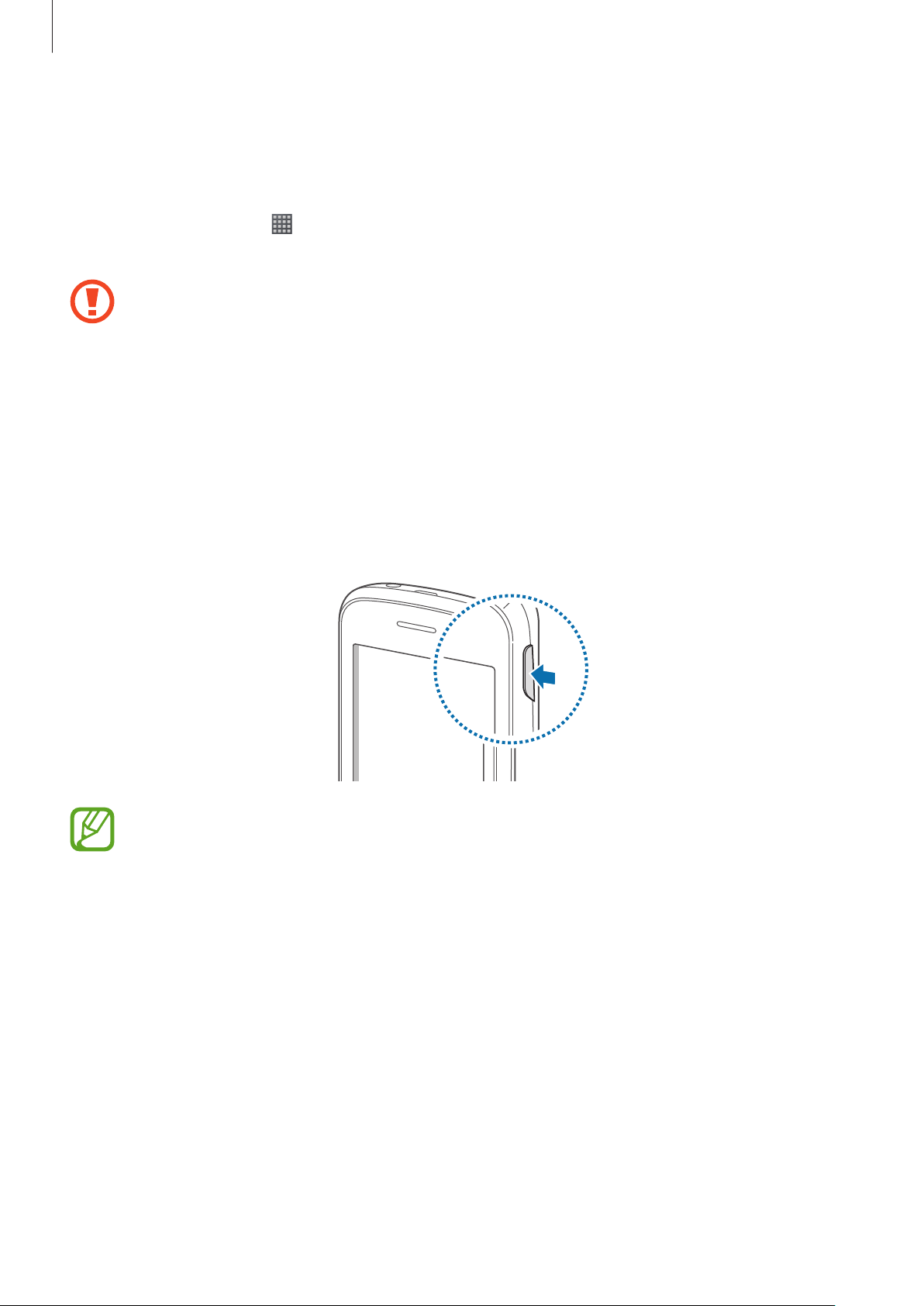
Ţineţi apăsat pe butonul Pornire timp de câteva secunde pentru a porni dispozitivul.
•
Respectaţi toate avertismentele afişate şi indicaţiile personalului oficial în zone în
care utilizarea dispozitivelor fără fir este restricţionată, cum este cazul avioanelor şi al
spitalelor.
•
Ţineţi apăsat pe butonul Pornire şi atingeţi
fără fir.
Mod Avion
pentru a dezactiva caracteristicile
Pentru a opri dispozitivul, ţineţi apăsat pe butonul Pornire, apoi atingeţi
16
Închidere
.
Page 17

Introducere
Ţinerea dispozitivului
Nu acoperiţi zona antenei cu mâinile sau cu alte obiecte. Nerespectarea acestei indicaţii poate duce
la probleme de conectivitate sau la descărcarea bateriei.
Blocarea şi deblocarea dispozitivului
Atunci când nu este utilizat, blocaţi dispozitivul pentru a preveni orice operaţiune nedorită. Apăsând
pe butonul Pornire opriţi ecranul și comutaţi la modul blocare. Dispozitivul se blochează automat
dacă nu este utilizat pentru o anumită perioadă.
Pentru a debloca dispozitivul, apăsaţi pe butonul Pornire sau pe butonul Acasă atunci când ecranul
senzitiv este oprit, atingeţi oriunde pe ecran, apoi deplasaţi rapid degetul în orice direcţie.
Reglarea volumului
Apăsaţi pe butonul Volum în sus sau în jos pentru a regla volumul tonului de sonerie sau pentru a
regla volumul sunetului la redarea muzicii sau a videoclipurilor.
Comutarea la modul silenţios
Utilizaţi una din următoarele metode:
•
Ţineţi apăsat pe butonul Volum în jos până când acesta comută la modul silenţios.
•
Ţineţi apăsat pe butonul Pornire, apoi atingeţi
•
Deschideţi panoul de notificări în partea de sus a ecranului, apoi atingeţi
Puteţi seta dispozitivul să anunţe diverse evenimente în modul silenţios. Ţineţi apăsat pe butonul
Pornire, apoi atingeţi
Vibrare
.
Mut
.
Sunet
.
17
Page 18
Noţiuni de bază
Pictograme indicatoare
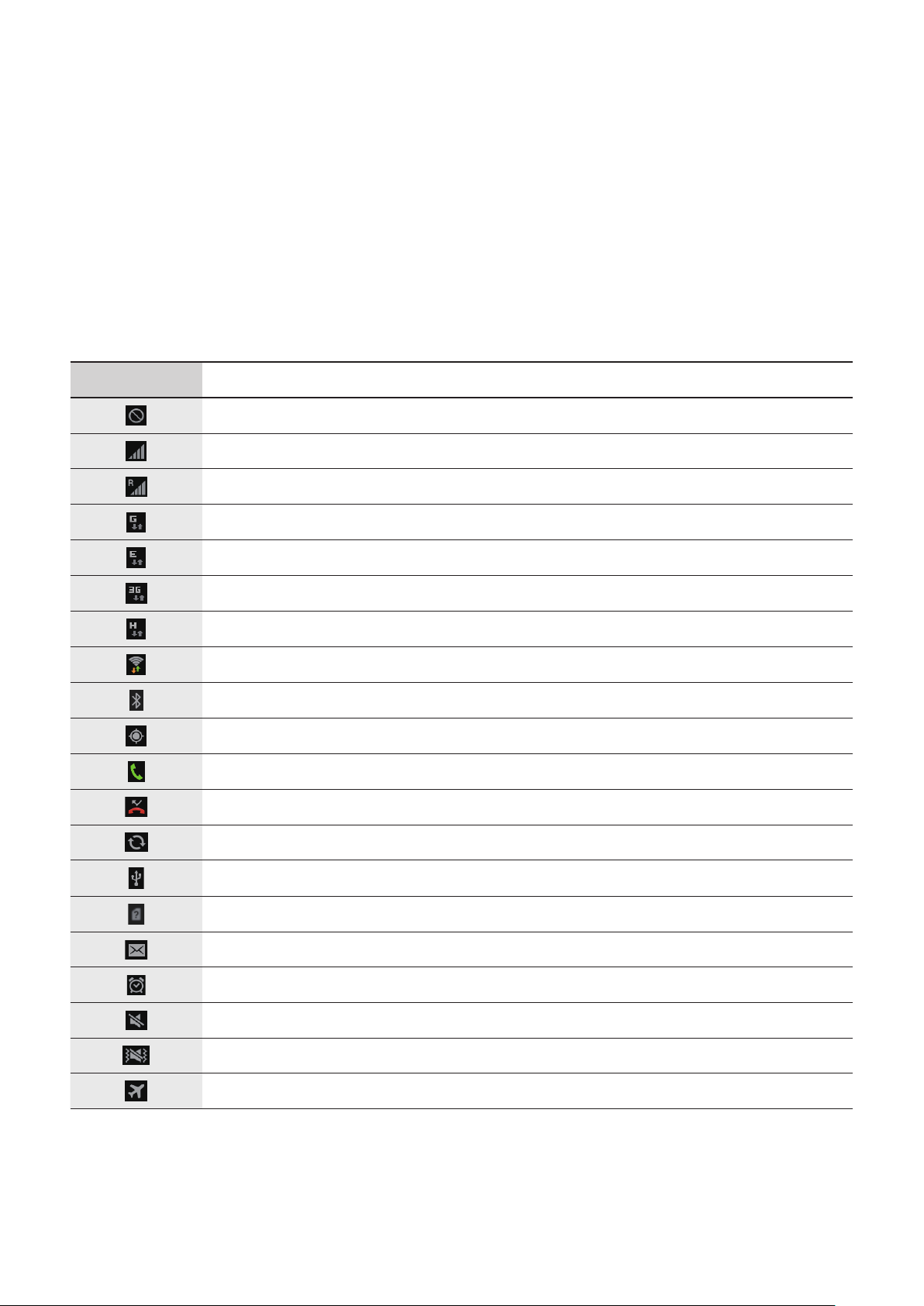
Pictogramele afişate în partea de sus a ecranului oferă informaţii despre starea dispozitivului.
Pictogramele enumerate în tabelul de mai jos sunt cele mai comune.
Pictogramă Semnificaţie
Lipsă semnal
Putere semnal
Roaming (în afara ariei normale de acoperire)
Reţea GPRS conectată
Reţea EDGE conectată
Reţea UMTS conectată
Reţea HSDPA conectată
Wi-Fi conectat
Caracteristica Bluetooth activată
GPS activat
Apel în curs
Apel pierdut
Sincronizat cu Web-ul
Conectat la computer
Fără cartelă SIM sau USIM
Mesaj text sau multimedia nou
Alarmă activată
Mod Silenţios activat
Mod Vibraţie activat
Mod Avion activat
18
Page 19
Noţiuni de bază
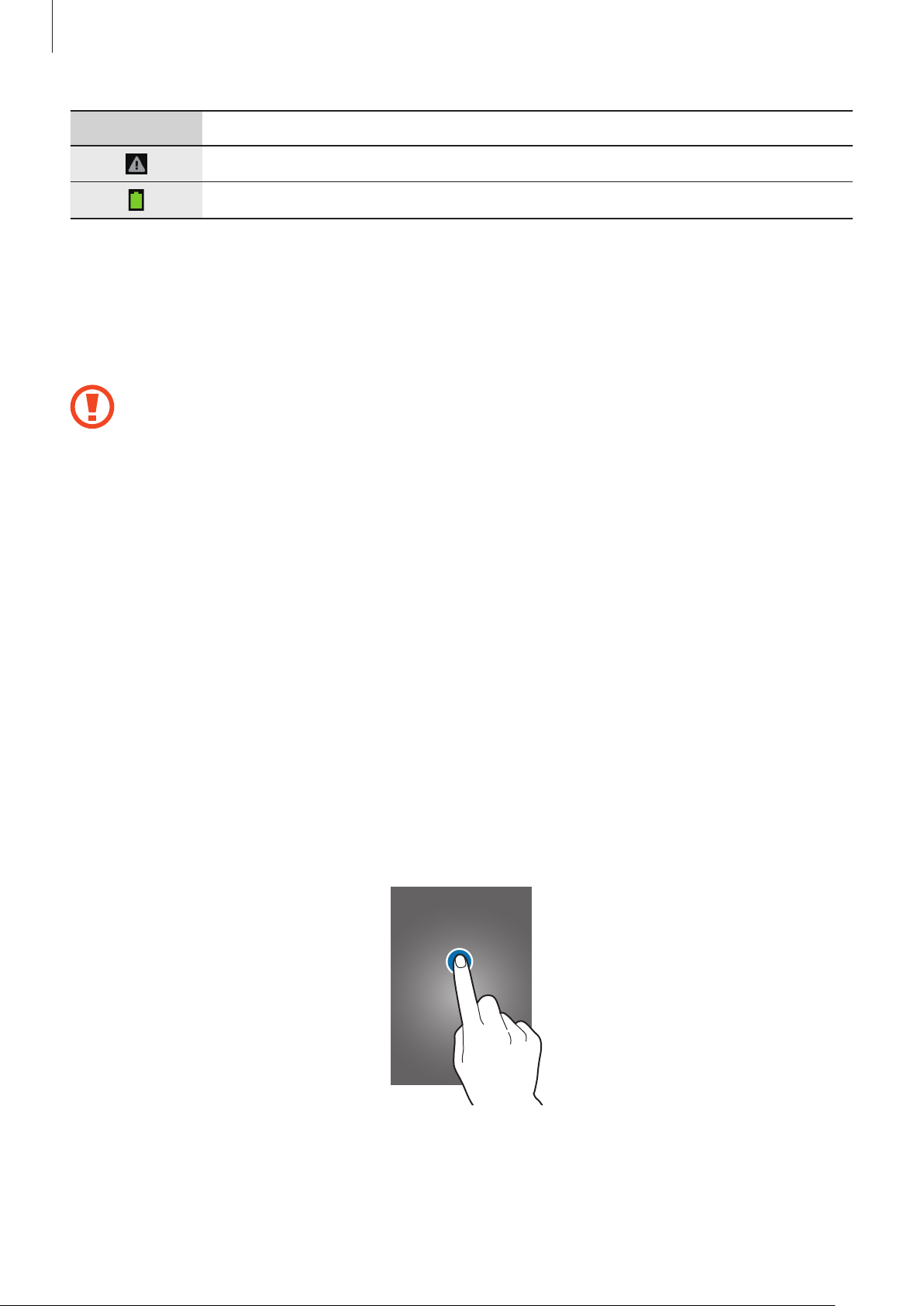
Pictogramă Semnificaţie
S-a produs o eroare sau este necesară atenţia utilizatorului
Nivel de energie a bateriei
Utilizarea ecranului senzitiv
Folosiţi numai degetele pentru utilizarea ecranului senzitiv.
•
Nu permiteţi intrarea în contact a ecranului senzitiv cu alte dispozitive electrice.
Descărcările electrostatice pot determina o funcţionare necorespunzătoare a ecranului
senzitiv.
•
Nu permiteţi ca ecranul senzitiv să intre în contact cu apa. Ecranul senzitiv poate
funcţiona necorespunzător în condiţii de umiditate sau când este expus la apă.
•
Pentru a evita deteriorarea ecranului senzitiv, nu îl atingeţi cu obiecte ascuţite şi nu
aplicaţi o forţă excesivă pe acesta cu vârful degetelor.
•
Lăsarea ecranul senzitiv în repaus pentru perioade îndelungate poate duce la imagini
remanente (ecran persistent) sau la imagini fantomă. Opriţi ecranul senzitiv atunci când
nu utilizaţi dispozitivul.
Gesturi cu degetul
Atingere
Atingeţi cu un deget pentru a deschide o aplicaţie, pentru a selecta un element din meniu, pentru a
apăsa un buton pe ecran sau pentru a introduce un caracter utilizând tastatura de pe ecran.
19
Page 20
Noţiuni de bază
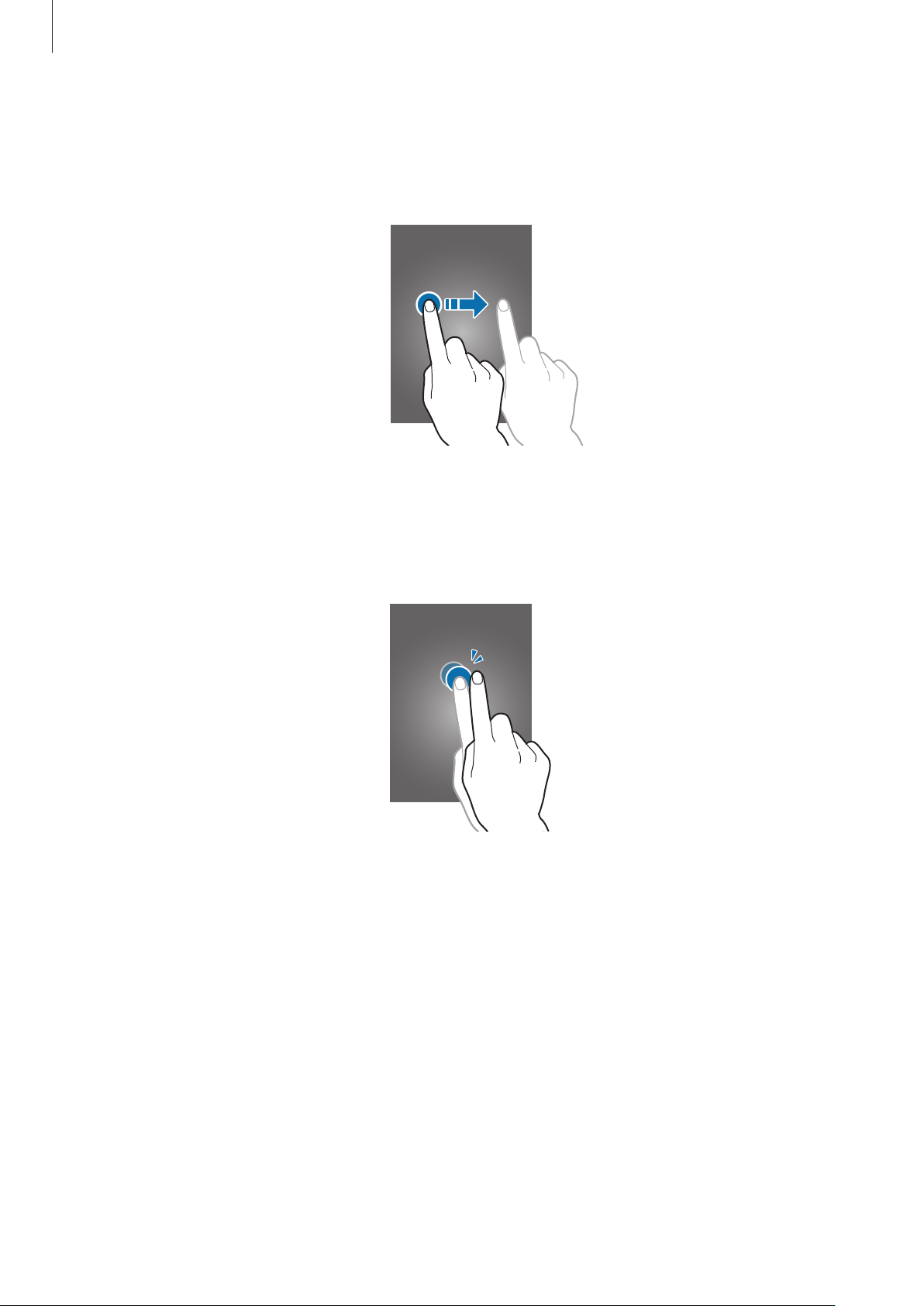
Glisare
Pentru a muta o pictogramă, o miniatură sau o previzualizare la o locaţie nouă ţineţi-o apăsată şi
glisaţi-o la poziţia ţintă.
Atingere de două ori
Atingeţi de două ori pe o pagină web, pe o hartă sau pe o imagine pentru a mări o parte din acesta.
Atingeţi de două ori din nou pentru a reveni.
20
Page 21
Noţiuni de bază
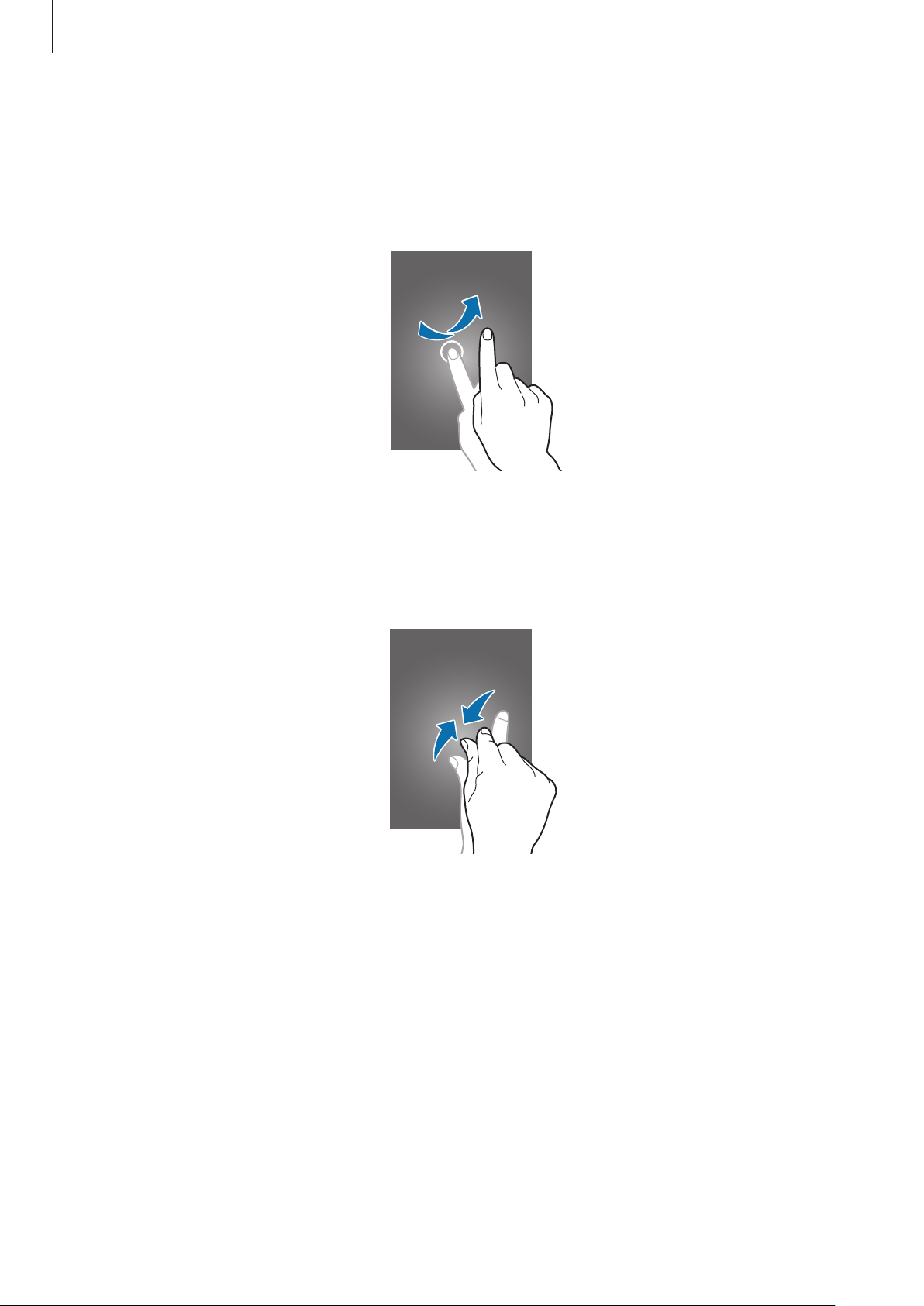
Deplasare rapidă
Deplasaţi rapid la stânga sau la dreapta pe ecranul Acasă sau pe ecranul de Aplicaţii pentru a vedea
alt panou. Deplasaţi rapid în sus sau în jos pentru a derula o pagină web sau o listă, cum ar fi lista de
contacte.
Apropiați
Depărtaţi două degete pe o pagină web, pe o hartă sau pe o imagine pentru a mări o parte. Apropiaţi
pentru a micşora.
21
Page 22
Noţiuni de bază
Mişcări de control
Mişcările simple permit controlul facil al dispozitivului.
Înainte de utilizarea mişcărilor, asiguraţi-vă că este activată caracteristica de mișcare. Pe ecranul
→
Acasă, atingeţi
Scuturarea excesivă sau lovirea dispozitivului poate duce la introduceri neintenţionate.
Pentru a afla cum să controlaţi corespunzător mişcările, atingeţi
Aflaţi despre mişcări
Setări
Rotirea ecranului
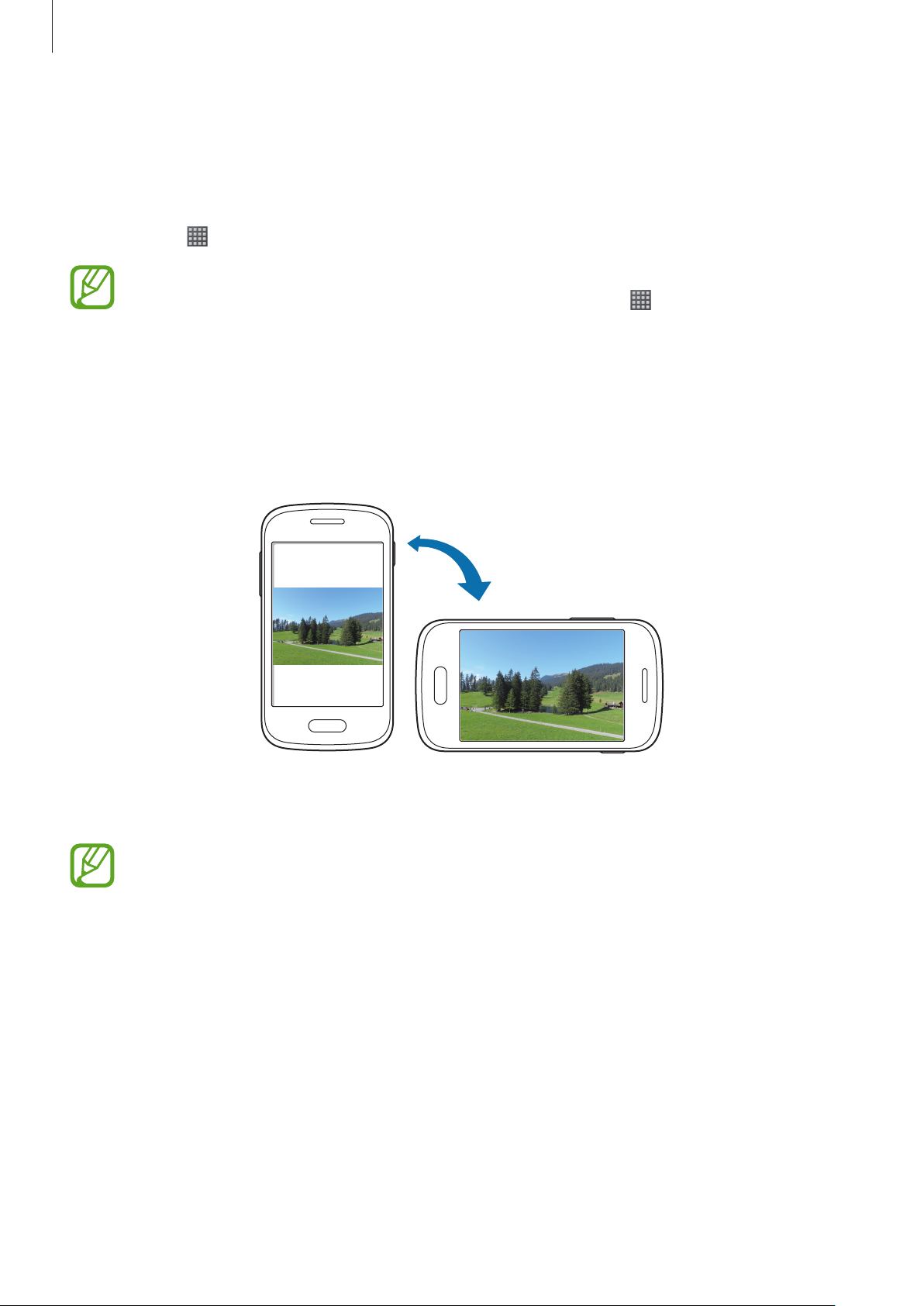
Multe aplicaţii permit afişarea fie în orientarea portret fie în orientarea peisaj. Rotirea dispozitivului
duce la reglarea automată a afişării pentru a se potrivi cu noua orientare a ecranului.
→
Mişcare
. (pag. 91)
, apoi glisaţi comutatorul
Mişcare
la dreapta.
→
Setări
→
Mişcare
→
Pentru a preveni rotirea automată a ecranului deschideți panoul de notificări şi deselectaţi
.
ecran
•
Anumite aplicaţii nu permit rotirea ecranului.
•
Anumite aplicaţii afişează un ecran diferit în funcţie de orientare. Calculatorul se schimbă
în calculator ştiinţific atunci când este rotit la orientarea peisaj.
Rotire
22
Page 23
Noţiuni de bază
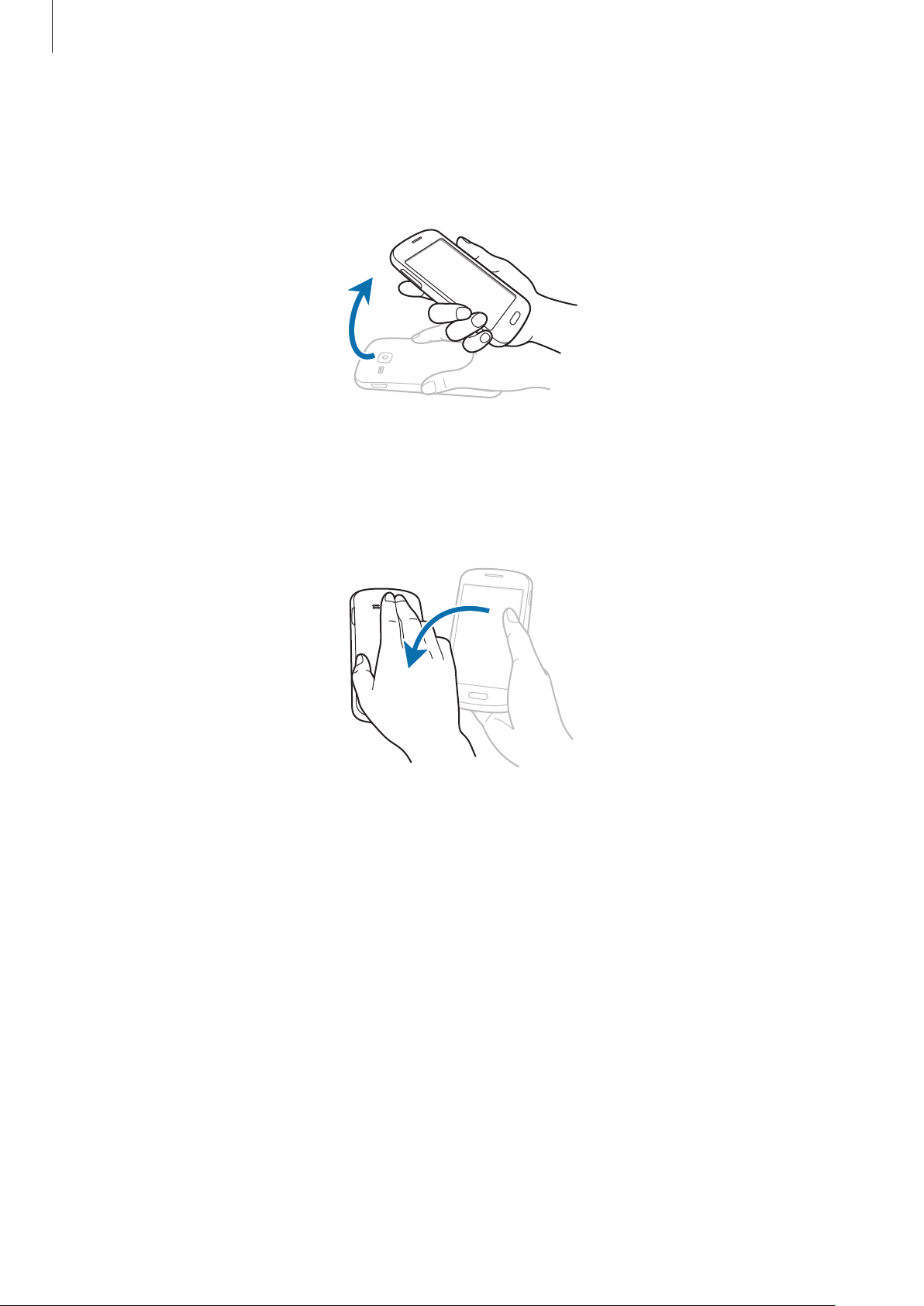
Ridicare
Atunci când ridicaţi dispozitivul după ce s-a aflat în repaus o perioadă sau atunci când ecranul s-a
oprit, acesta vibrează dacă aveţi apeluri pierdute sau mesaje noi.
Întoarcere
Întoarceţi dispozitivul pentru a anula tonul de sonerie, pentru a întrerupe redarea fişierelor media sau
pentru a anula volumul radioului FM (atunci când utilizaţi difuzorul).
23
Page 24
Noţiuni de bază
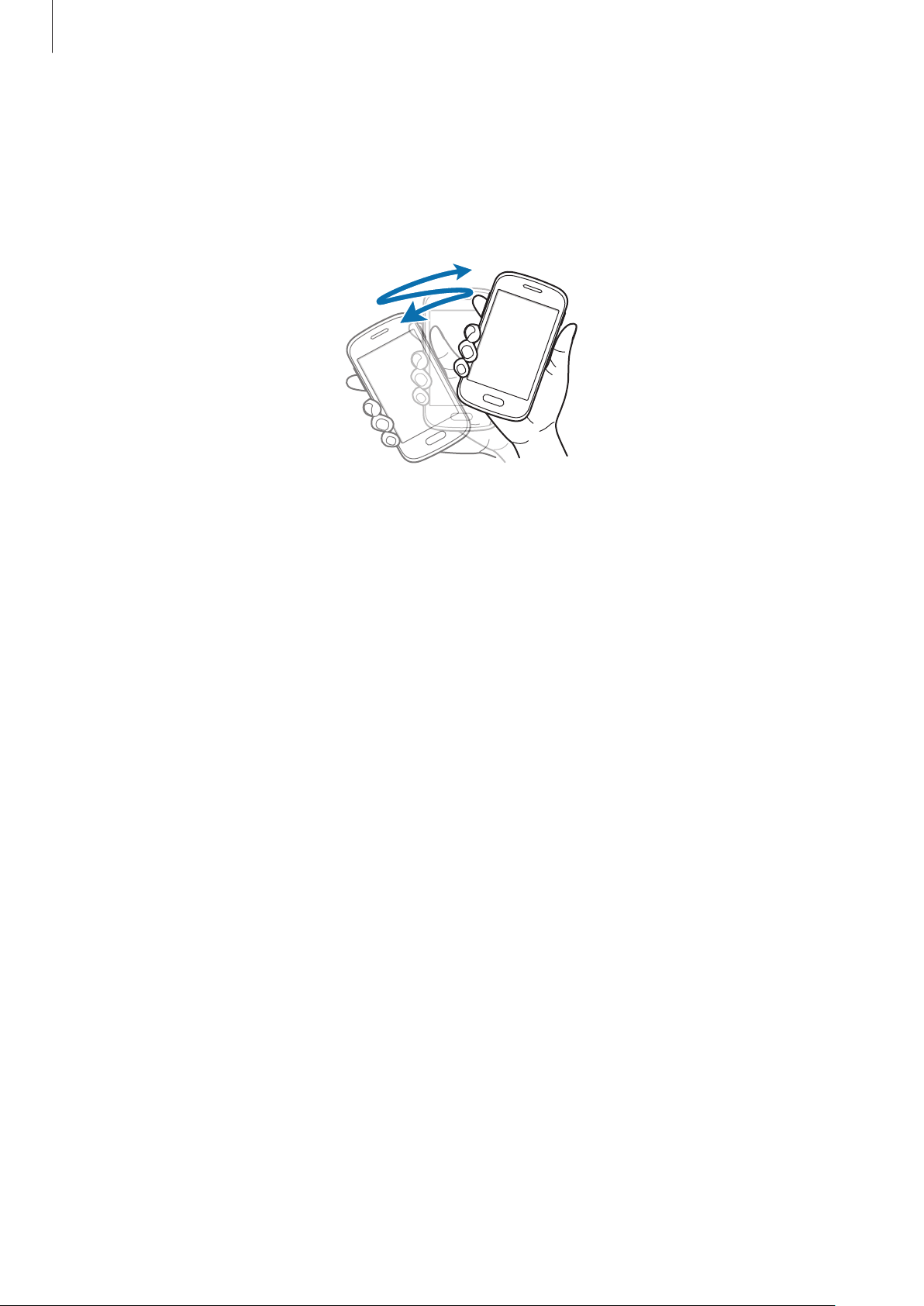
Scuturare
•
Scuturaţi dispozitivul pentru a căuta dispozitive Bluetooth.
•
Scuturaţi dispozitivul pentru a actualiza lista de e-mailuri sau lista de informaţii de la Yahoo
News, Yahoo Finance, sau AccuWeather.
Notificări
Pictogramele de notificare apar pe bara de stare în partea de sus a ecranului pentru a raporta apeluri
pierdute, mesaje noi, evenimente din calendar, starea dispozitivului etc. Glisaţi în jos bara de stare
pentru a deschide panoul de notificări. Derulaţi lista pentru a vedea alertele suplimentare. Pentru a
închide panoul de notificări, glisaţi în sus bara care se află în partea de jos a panoului.
Din panoul de notificări, puteţi vedea starea curentă a dispozitivului dvs. şi puteţi utiliza următoarele
opţiuni:
•
Wi-Fi
: Activaţi sau dezactivaţi caracteristica Wi-Fi.
•
GPS
: Activaţi sau dezactivaţi caracteristica GPS.
•
Sunet
anulaţi toate sunetele în modul silenţios.
•
Rotire ecran
•
Bluetooth
•
Date mobile
•
Mod Blocare
notificările. Pentru a selecta care notificări vor fi blocate, atingeţi
: Activaţi sau dezactivaţi modul silenţios. Puteţi să faceţi dispozitivul să vibreze sau să
: Permiteţi sau nu permiteţi interfeţei să se rotească atunci când rotiţi dispozitivul.
: Activaţi sau dezactivaţi caracteristica Bluetooth.
: Activaţi sau dezactivaţi conexiunea de date.
: Activaţi sau dezactivaţi modul blocare. În modul blocare, dispozitivul va bloca
Setări
→
Mod Blocare
.
24
Page 25
Noţiuni de bază
•
Sincron.
: Activaţi sau dezactivaţi sincronizarea automată a aplicaţiilor.
Opţiunile disponibile pot să difere în funcţie de regiune sau de furnizorul de servicii.
Ecranul Acasă
Ecranul Acasă este punctul de pornire pentru accesarea tuturor caracteristicilor dispozitivului. Acesta
afişează pictogramele indicatoare, widget-urile, comenzile rapide ale aplicaţiilor etc.
Ecranul Acasă poate avea mai multe panouri. Pentru a vizualiza celelalte panouri, derulaţi la stânga
sau la dreapta.
Rearanjarea elementelor
Adăugarea unei pictograme de aplicaţie
Pe ecranul Acasă, atingeţi , ţineţi apăsată pictograma unei aplicaţii, apoi glisaţi-o într-un panou de
previzualizare.
Adăugarea unui element
Particularizaţi ecranul Acasă adăugând widget-uri sau foldere.
Ţineţi apăsată zona goală de pe ecranul Acasă, apoi selectaţi una din următoarele categorii:
•
Aplicaţii şi widget-uri
•
Folder
După aceea, selectaţi un element şi glisaţi-l la ecranul Acasă.
: Creaţi un folder nou.
: Adăugaţi widget-uri sau aplicaţii la ecranul Acasă.
Mutarea unui element
Ţineţi apăsat un element şi glisaţi-l la o nouă locaţie. Pentru a o muta la un alt panou, glisați-o către
marginea ecranului.
Eliminarea unui element
Ţineţi apăsat un element şi glisaţi-l la coşul de gunoi care apare în partea de sus a ecranului Acasă.
Când coşul de gunoi devine roşu, eliberaţi-l.
25
Page 26

Noţiuni de bază
Rearanjarea panourilor
Adăugarea unui panou nou
Atingeţi →
Editare pagină
→ .
Mutarea unui panou
Atingeţi →
nouă.
Editare pagină
, ţineţi apăsat un panou de previzualizare, apoi glisaţi-l la o locaţie
Eliminarea unui panou
Atingeţi →
gunoi din partea de jos a ecranului.
Editare pagină
, ţineţi apăsat un panou de previzualizare, apoi glisaţi-l la coşul de
Setarea fundalului
Setaţi o imagine sau o fotografie stocată în dispozitiv ca fundal pentru ecranul Acasă.
→
Pe ecranul Acasă, atingeţi
următoarele:
•
Fundaluri
: Vedeţi imaginile cu fundaluri.
Setare tapet
→
Ecran de pornire
, apoi selectaţi una din
•
Galerie
Internet.
•
Tapete de fundal live
Apoi, selectaţi o imagine şi atingeţi
cadrul și atingeţi
: Vedeţi fotografiile realizate de camera dispozitivului sau imaginile descărcate de pe
: Vedeţi imaginile animate.
Efectuat
Setare fundal
.
. Sau selectaţi o imagine, redimensionaţi-o glisând
Utilizarea aplicaţiilor
Acest dispozitiv poate rula multe tipuri diverse de aplicaţii, variind de la aplicaţii media la aplicaţii de
Internet.
Deschiderea unei aplicaţii
Pe ecranul Acasă sau pe ecranul de Aplicaţii, selectaţi pictograma unei aplicaţii pentru a o deschide.
26
Page 27

Noţiuni de bază
Deschiderea aplicaţiilor utilizate recent
Ţineţi apăsat pe butonul Acasă pentru deschiderea listei de aplicații utilizate recent.
Selectaţi pictograma unei aplicaţii pentru a o deschide.
Închiderea unei aplicaţii
Închideţi aplicaţiile care nu sunt utilizate pentru a economisi energia bateriei şi pentru a menţine
performanţa dispozitivului.
Ţineţi apăsat pe butonul Acasă, atingeţi
o închide. Pentru a închide toate aplicaţiile care rulează, atingeţi
butonul Acasă, apoi atingeţi
.
, apoi atingeţi
Terminare
În. tot
de lângă o aplicaţie pentru a
. Alternativ, ţineţi apăsat pe
Ecranul de Aplicaţii
Ecranul Aplicaţii afişează pictograme pentru toate aplicaţiile, inclusiv pentru cele nou instalate.
Pe ecranul Acasă, atingeţi
Pentru a vizualiza celelalte panouri, derulaţi la stânga sau la dreapta.
Rearanjarea aplicaţiilor
Atingeţi →
un alt panou, glisați-o către marginea ecranului.
Editare
pentru a deschide ecranul de Aplicaţii.
, ţineţi apăsată o aplicaţie, apoi glisaţi-o la o locaţie nouă. Pentru a o muta la
Organizarea folderelor
Puneţi aplicaţiile relaţionate într-un folder pentru a vă fi convenabil.
→
Atingeţi
nume pentru folder şi apoi atingeţi
Salvare
pentru salvarea aranjamentului.
Editare
, ţineţi apăsată o aplicaţie, apoi glisaţi-o la
OK
. Puneţi aplicaţiile în folderul nou glisându-le, apoi atingeţi
Creare director
. Introduceţi un
27
Page 28
Noţiuni de bază
Rearanjarea panourilor
Apropiaţi două degete pe ecran, ţineţi apăsat un panou de previzualizare, apoi glisaţi-l la o locaţie
nouă.
Instalarea aplicaţiilor
Utilizaţi magazinele media, cum ar fi
Samsung Apps
pentru a descărca şi instala aplicaţii.
Dezinstalarea aplicaţiilor
Atingeţi →
Aplicaţiile implicite ale dispozitivului nu pot fi dezinstalate.
Dezinst.
, apoi selectaţi o aplicaţie pentru a o dezinstala.
Partajarea aplicaţiilor
Partajaţi aplicaţiile descărcate cu alţi utilizatori prin e-mail, Bluetooth sau prin alte metode.
→
Atingeţi
partajare. Următorii paşi variază în funcţie de metoda selectată.
Partajare aplicații
, selectaţi aplicaţiile, atingeţi
Efectuat
, apoi selectaţi o metodă de
Ajutor
Accesaţi informaţiile de ajutor pentru a afla cum să utilizaţi dispozitivul şi aplicaţiile sau cum să
configuraţi setările importante.
Atingeţi
Pentru a reseta ferestrele de ajutor de tip pop-up în cazul în care le-aţi ascuns, atingeţi
ferestre pop-up cu sfaturi de ajutor
Ajutor
pe ecranul de Aplicaţii. Selectaţi un element pentru a vizualiza sfaturi.
Afişare
, apoi selectaţi elementele prin bifare.
28
Page 29
Noţiuni de bază
Introducerea textului
Utilizaţi tastatura Samsung sau caracteristica introducere vocală pentru introducerea textului.
Introducerea textului în anumite limbi nu este acceptată. Pentru introducerea textului,
trebuie să modificaţi limba de introducere a textului într-una dintre limbile acceptate.
Modificarea tipului de tastatură
Atingeţi orice câmp text, deschideţi panoul de notificări, atingeţi
apoi selectaţi tipul de tastatură care va fi utilizat.
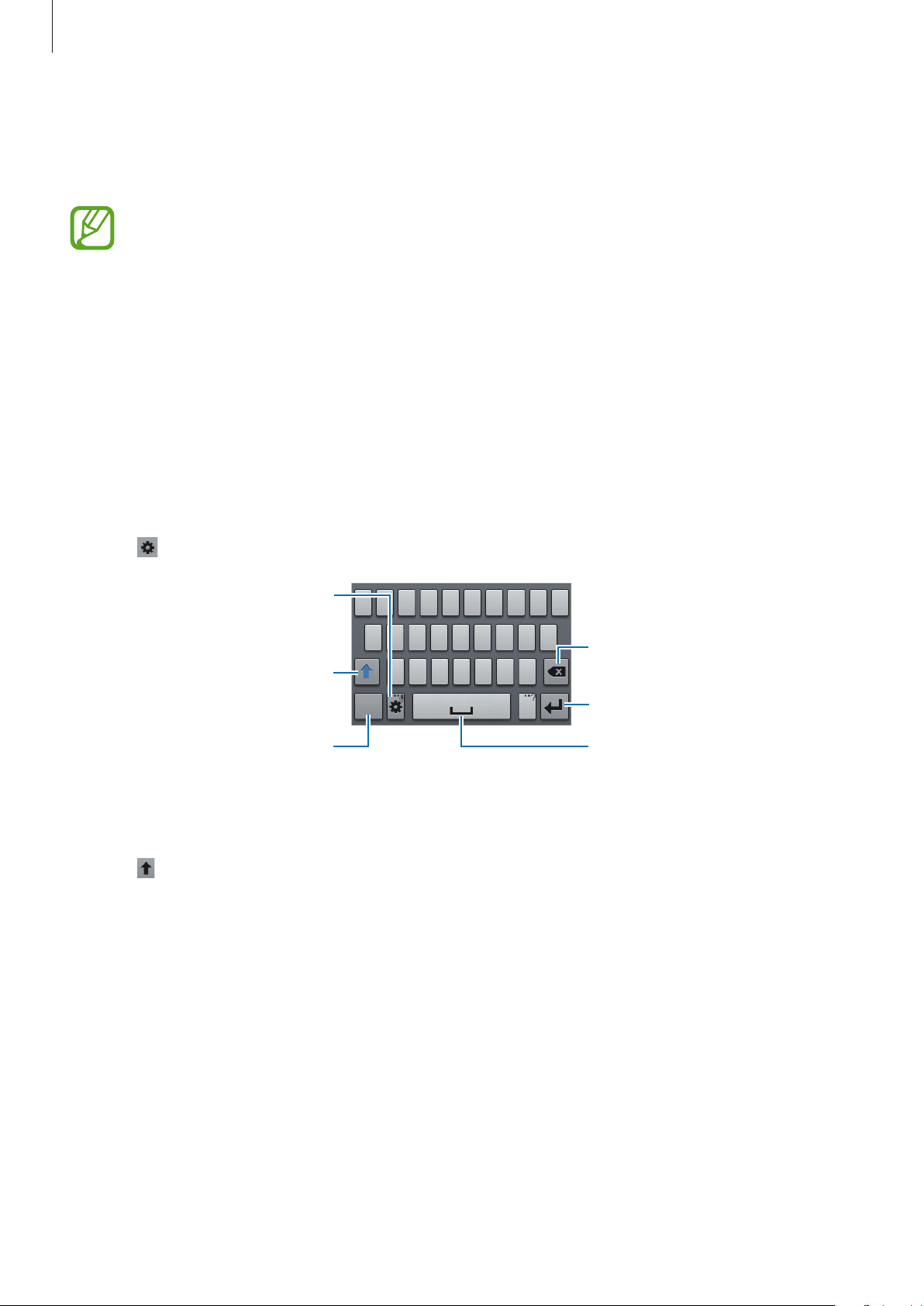
Utilizarea tastaturii Samsung
Modificarea aspectului tastaturii
Atingeţi →
Setaţi opţiuni pentru tastatura
Introduceţi numere şi semne de
Tipuri tastatură Portret
Samsung.
Introduceţi cu majuscule.
punctuaţie.
, apoi atingeţi
Tastatură Qwerty
Selectaţi metoda de introducere
sau
Tastatură 3x4
Ştergeţi caracterul precedent.
Întrerupeţi la următoarea linie.
Introduceţi un spaţiu.
.
,
Introducerea majusculei
Atingeţi înainte de a introduce un caracter. Pentru scrierea cu majuscule, atingeți de două ori.
Modificarea limbii pentru tastatură
Glisaţi tasta spaţiu la stânga sau la dreapta pentru a modifica limba pentru tastatură.
29
Page 30
Noţiuni de bază
Scrierea de mână
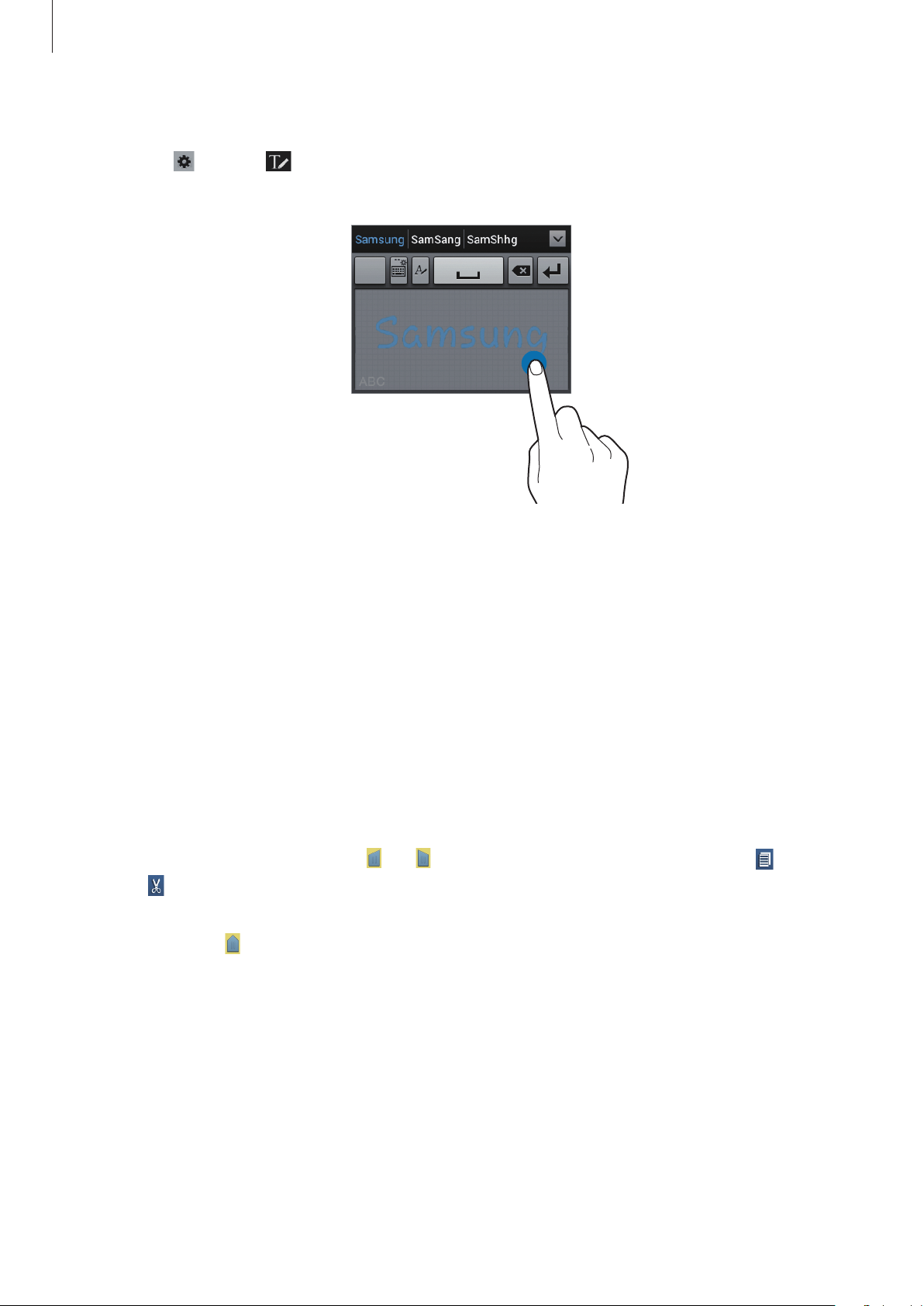
Ţineţi apăsat , atingeţi , apoi scrieţi un cuvânt cu degetul. Cuvintele sugerate apar pe măsură ce
sunt introduse caracterele. Selectaţi un cuvânt sugerat.
Introducerea vocală a textului
Activaţi caracteristica de introducere vocală şi apoi vorbiţi la microfon. Dispozitivul afişează ceea ce
vorbiţi.
Dacă dispozitivul nu recunoaşte corect cuvintele, atingeţi textul subliniat şi selectaţi un cuvânt sau o
sintagmă alternativă din lista derulantă.
Pentru a modifica limba sau pentru a adăuga limbile pentru recunoaşterea vocală, atingeţi limba
curentă.
Copierea şi lipirea
Ţineţi apăsat deasupra textului, glisaţi sau pentru a selecta textul dorit apoi atingeţi pentru a
copia sau
Pentru a-l lipi în câmpul de introducere a textului, plasaţi cursorul la punctul unde trebuie introdus
textul, apoi atingeţi
pentru a tăia. Textul selectat este copiat în clipboard.
→
Lipire
.
30
Page 31
Noţiuni de bază
Conectarea la o reţea Wi-Fi
Conectaţi dispozitivul la o reţea Wi-Fi pentru a utiliza Internetul sau pentru a partaja fişierele media
cu alte dispozitive. (pag. 81)
Pornirea şi oprirea Wi-Fi
Deschideţi panoul de notificări, apoi atingeţi
caracteristica.
Dezactivaţi Wi-Fi pentru a economisi bateria atunci când nu este utilizată.
Wi-Fi
pentru a activa sau pentru a dezactiva
Accesarea rețelelor Wi-Fi
Pe ecranul de aplicații, atingeţi
Selectaţi o reţea din lista de reţele Wi-Fi detectate, introduceţi o parolă dacă este cazul, apoi
atingeţi
dispozitivul se conectează la o reţea Wi-Fi, dispozitivul se va conecta automat la aceasta oricând este
disponibilă.
Conectare
. Reţelele care necesită o parolă apar cu o pictogramă în formă de lacăt. După ce
Setări
→
Wi-Fi
, apoi glisaţi comutatorul
Wi-Fi
la dreapta.
Adăugarea reţelelor Wi-Fi
Dacă reţeaua dorită nu apare în lista de reţele, atingeţi
de reţele. Introduceţi numele reţelei în
dacă nu este o reţea deschisă, apoi atingeţi
SSID reţea
Salvare
Adăugare reţea Wi-Fi
, selectaţi tipul de securitate şi introduceţi parola
.
din partea de jos a listei
Ignorarea reţelelor Wi-Fi
Orice reţea care a fost utilizată vreodată, inclusiv reţeaua curentă, poate fi ignorată astfel încât
dispozitivul nu se va conecta automat la aceasta. Selectaţi reţeaua din lista de reţele, apoi atingeţi
Revocare
.
31
Page 32
Noţiuni de bază
Setarea conturilor
Aplicaţiile Google, cum ar fi
cont Samsung. Creaţi conturi Google şi Samsung pentru a avea cea mai bună experienţă în privinţa
dispozitivului.
Magazin Play
, necesită un cont Google, iar
Samsung Apps
necesită un
Adăugarea conturilor
Urmaţi instrucţiunile care apar la deschiderea unei aplicaţii Google fără a vă conecta pentru setarea
unui cont Google.
Pentru a vă conecta sau pentru a vă înregistra pentru un cont Google, din ecranul de Aplicaţii,
atingeţi
atingeţi
poate utiliza mai mult de un cont Google pe dispozitiv.
În același mod puteți seta un cont Samsung.
Setări
Existent
→
Adăugare cont
, apoi urmaţi instrucţiunile de pe ecran pentru a finaliza configurarea acestuia. Se
→
Google
. După aceea, atingeţi
Nou
pentru a vă înregistra sau
Eliminarea conturilor
Pe ecranul de Aplicaţii, atingeţi
pe care doriţi să îl eliminaţi, apoi atingeţi
Setări
, selectaţi tipul contului din secțiunea
Eliminare cont
.
Conturi
, selectaţi contul
Transferul fişierelor
Mutaţi fişiere audio, video, fișiere imagine sau alte tipuri de fişiere din dispozitiv pe computer sau
invers.
Următoarele formate de fişiere sunt acceptate de anumite aplicaţii. În funcţie de versiunea
de software a dispozitivului unele formate de fişiere nu sunt acceptate.
•
Muzică: mp3, m4a, mp4, 3gp, 3ga, wma, ogg, oga, aac şi flac
•
Imagine: bmp, gif, jpg şi png
•
Video: 3gp, mp4 şi webm
•
Document: doc, docx, dot, dotx, xls, xlsx, xltx, csv, ppt, pptx, pps, ppsx, pot, potx, pdf, hwp,
txt, asc, rtf şi zip
32
Page 33

Noţiuni de bază
Conectarea cu Samsung Kies
Samsung Kies este o aplicaţie pentru computer care gestionează conţinut media, librării, contacte şi
calendare sincronizându-le cu dispozitivele Samsung. Descărcaţi cea mai recentă versiune Samsung
Kies de pe site-ul web Samsung.
Conectaţi dispozitivul la computer cu ajutorul unui cablu USB.
1
Samsung Kies se lansează automat pe computer. Dacă Samsung Kies nu se lansează, faceţi
dublu-clic pe pictograma Samsung Kies de pe computer.
Transferaţi fişiere între dispozitiv şi computer.
2
Pentru informaţii suplimentare consultaţi secţiunea de asistenţă a programului Samsung Kies.
Conectarea cu Windows Media Player
Asiguraţi-vă că programul Windows Media Player este instalat pe computer.
Conectaţi dispozitivul la computer cu ajutorul unui cablu USB.
1
Deschideţi Windows Media Player şi sincronizaţi fişiere muzicale.
2
Conectarea ca dispozitiv media
Conectaţi dispozitivul la computer cu ajutorul unui cablu USB.
1
Deschideţi panoul de notificări, apoi atingeţi
2
media (MTP)
Atingeţi
(MTP) sau dacă nu are instalat driverul adecvat.
Transferaţi fişiere între dispozitiv şi computer.
3
.
Cameră foto (PTP)
în cazul în care computerul nu acceptă protocolul de transfer media
Conectat ca dispozitiv media
→
Dispozitiv
33
Page 34
Noţiuni de bază
Securizarea dispozitivului
Utilizând caracteristicile de securitate, nu permiteţi altor persoane să utilizeze sau să acceseze datele
şi informaţiile personale stocate în dispozitiv. Dispozitivul solicită un cod de deblocare de fiecare dată
când este deblocat.
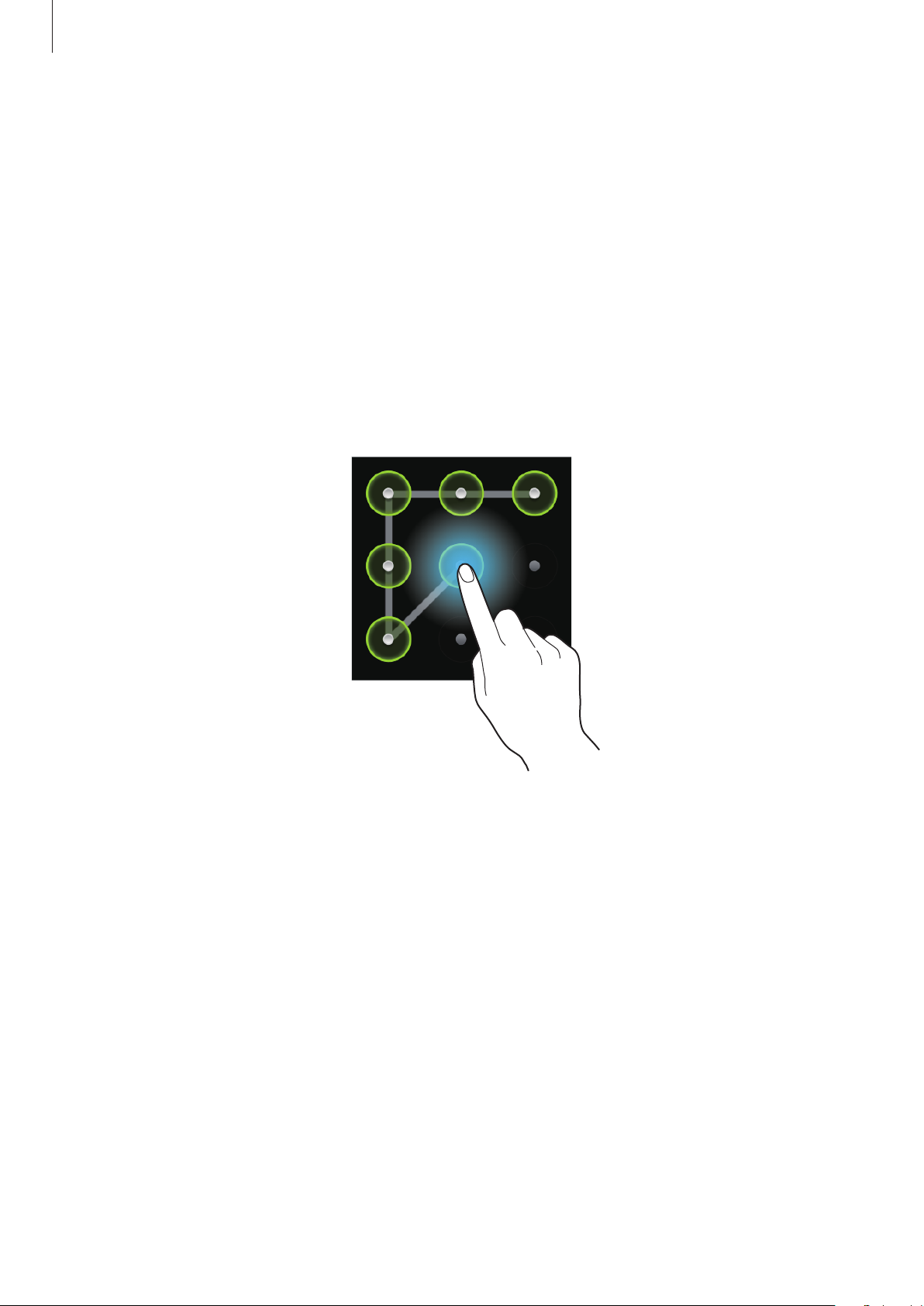
Setarea unui model
Pe ecranul de Aplicaţii, atingeţi
Desenaţi un model conectând patru puncte sau mai multe, apoi redesenaţi modelul pentru a-l
verifica. Setaţi un cod PIN de deblocare de rezervă pentru a debloca ecranul atunci când nu vă mai
amintiţi modelul.
Setări
→
Blocare ecran
→
Blocare ecran
→
Model
.
Setarea unui cod PIN
Pe ecranul de Aplicaţii, atingeţi
Introduceţi cel puţin patru cifre, apoi reintroduceţi parola pentru a o verifica.
Setări
→
Blocare ecran
→
Blocare ecran
→
PIN
.
Setarea unei parole
Pe ecranul de Aplicaţii, atingeţi
Introduceţi cel puţin patru caractere inclusiv cifre şi simboluri, apoi reintroduceţi parola pentru a o
verifica.
Setări
→
Blocare ecran
34
→
Blocare ecran
→
Parolă
.
Page 35
Noţiuni de bază
Deblocarea dispozitivului
Porniţi ecranul apăsând pe butonul Pornire sau pe butonul Acasă, apoi introduceţi codul de
deblocare.
Dacă uitaţi codul de deblocare, duceţi dispozitivul la un Centru de Service Samsung pentru
a-l reseta.
Actualizarea dispozitivului
Dispozitivul poate fi actualizat la cel mai recent software.
În funcţie de regiune sau de furnizorul de servicii, este posibil ca această caracteristică să fie
indisponibilă.
Actualizarea cu Samsung Kies
Lansaţi Samsung Kies şi conectaţi dispozitivul la computer. Samsung Kies recunoaşte automat
dispozitivul şi afişează actualizările disponibile într-o casetă de dialog, dacă acestea există. Faceţi
clic pe butonul Actualizare în caseta de dialog pentru a începe actualizarea. Consultaţi secţiunea de
asistenţă Samsung Kies pentru detalii privind modul de actualizare.
•
Nu opriţi computerul şi nu deconectaţi cablul USB în timp ce dispozitivul se actualizează.
•
În timpul actualizării dispozitivului, nu conectaţi alte dispozitive media la computer.
Această acţiune poate influenţa procesul de actualizare.
Actualizarea "over the air"
Dispozitivul poate fi actualizat direct la cea mai recentă versiune de software prin utilizarea
serviciului de firmware "over-the-air" (FOTA).
Pe ecranul de Aplicaţii, atingeţi
Setări
→
Despre dispozitiv
→
Actualizare software
→
Actualizare
.
35
Page 36
Comunicaţii
Telefon
Utilizaţi această aplicaţie pentru efectuarea sau preluarea unui apel.
Atingeţi
Telefon
pe ecranul de Aplicaţii.
Efectuarea apelurilor
Efectuarea unui apel
Utilizaţi una din următoarele metode:
•
Tastatură
•
Jurnale
•
Favorite
•
Contacte
Numere de apelare rapidă
Pentru numerele de apelare rapidă, ţineţi apăsată cifra corespunzătoare.
Predicţia numerelor
: Introduceţi numărul utilizând tastatura, apoi atingeţi .
: Efectuaţi un apel din istoricul apelurilor primite şi efectuate şi din istoricul mesajelor.
: Efectuaţi un apel din lista de contacte favorite.
: Efectuaţi un apel din lista de contacte.
Atunci când introduceţi cifre pe tastatură, apar predicţii automate. Selectaţi una din acestea pentru
efectuarea unui apel.
36
Page 37
Comunicaţii
Găsirea contactelor
Introduceţi un nume, un număr de telefon sau o adresă de e-mail pentru a găsi un contact în lista de
contacte. Pe măsură ce sunt introduse caracterele, apar contactele anticipate. Selectaţi unul pentru a
efectua un apel.
Efectuarea unui apel internaţional
Ţineţi apăsat 0 până când apare semnul +. Introduceţi codul ţării, prefixul regional şi numărul de
telefon, apoi atingeţi
.
Pe durata unui apel
Următoarele opțiuni sunt disponibile:
•
: Puneţi un apel în așteptare. Sau ţineţi apăsat pe butonul căştii. Atingeţi pentru a relua
apelul sau ţineţi apăsat pe butonul căştii.
•
Adăugare apel
•
Tastatură
•
Difuzor
utilizaţi setul difuzor-microfon.
•
Silenţios
•
Cască
•
Permutare
•
Fuzionare
apeluri. Repetaţi această acţiune pentru a adăuga mai mulţi interlocutori. Această caracteristică
este disponibilă numai dacă serviciul de apel cu mai mulţi participanţi este activ.
•
•
•
•
deconectează de la conversaţie.
: Activaţi setul difuzor-microfon. Ţineţi dispozitivul la distanţă de urechi atunci când
: Opriţi microfonul, astfel ca interlocutorul să nu vă poată auzi.
: Comutaţi la o cască Bluetooth dacă aceasta este conectată la dispozitiv.
→
Contacte
→
Mesaj
→
Memo
→
Transfer
: Formaţi un al doilea apel.
: Deschideţi tastatura.
: Comutaţi între două apeluri.
: Efectuaţi un apel cu mai mulţi participanţi atunci când sunteţi conectat la două
: Deschideţi lista de contacte.
: Trimiteţi un mesaj.
: Creaţi o notă.
: Conectaţi primul interlocutor la al doilea interlocutor. Această acţiune vă
•
→
Gestionare apel conferinţă
unui apel cu mai mulţi participanţi sau deconectaţi un interlocutor de la apelul cu mai mulţi
participanţi.
: Purtaţi o discuţie privată cu un interlocutor în timpul
37
Page 38
Comunicaţii
Adăugarea contactelor
Pentru a adăuga un număr de telefon la lista de contacte, de la tastatură, introduceţi numărul şi
atingeţi
Adăugare la Contacte
.
Vizualizarea jurnalelor de apel
Atingeţi
Pentru a filtra un jurnal de apel, atingeţi
Jurnale
pentru a vizualiza istoricul apelurilor primite şi efectuate.
→
Vizualizare după
, apoi selectaţi o opţiune.
Numărul de apelare fixată
Dispozitivul poate fi setat să restricţioneze apelurile efectuate numai către numerele specificate.
Aceste numere sunt stocate în cartela SIM sau USIM.
→
Atingeţi
apoi introduceți codul PIN2 furnizat cu cartela SIM sau USIM. Selectați
Setări apeluri
→
Setări suplimentare
→
Numere de apelare fixă
Listă FDN
→
Activare FDN
şi adăugaţi numere.
Blocarea apelurilor
Dispozitivul poate fi setat să nu permită efectuarea anumitor apeluri. De exemplu, apelarea
internaţională poate fi dezactivată.
→
Atingeţi
blocarea apelurilor, apoi introduceţi o parolă.
Setări apeluri
→
Setări suplimentare
→
Blocare apel
, selectaţi o opţiune pentru
,
Primirea apelurilor
Preluarea unui apel
Când primiţi un apel, glisaţi în afara cercului sau apăsaţi pe butonul căştii.
Dacă serviciul de apel în aşteptare este activ, se poate efectua un alt apel. Când este preluat un al
doilea apel, primul apel este pus în aşteptare.
38
Page 39
Comunicaţii
Respingerea unui apel
Când primiţi un apel, glisaţi în afara cercului sau ţineţi apăsat pe butonul căştii.
Pentru a trimite un mesaj la respingerea unui apel primit, atingeţi
→
a crea mesajul de respingere, atingeţi
Setări apeluri
→
Setare mesaje de resping.
Respingere apel cu mesaj
. Pentru
Respingerea automată a apelurilor de la numerele nedorite
Atingeţi →
dreapta, apoi selectați
o categorie, apoi atingeţi
Setări apeluri
Listă de respingere automată
Salvare
→
Respingere apel
.
, glisaţi comutatorul
. Atingeţi
Creare
Mod respingere automată
, introduceţi un număr, atribuiţi
Apelurile pierdute
Dacă un apel este pierdut, apare pe bara de stare. Deschideţi panoul de notificări pentru a
vizualiza lista de apeluri pierdute.
Apelul în aşteptare
Apelul în aşteptare este un serviciu oferit de furnizorul de servicii. Un utilizator poate utiliza acest
serviciu pentru a suspenda apelul curent şi pentru a comuta la un apel primit.
→
Pentru a vă folosi de acest serviciu, atingeţi
aşteptare
.
Setări apeluri
→
Setări suplimentare
→
Apel în
la
Redirecţionarea apelurilor
Acest dispozitiv poate fi setat să trimită apelurile primite la un număr specificat.
→
Atingeţi
număr şi selectați
Setări apeluri
Activare
→
Redirecţionare apeluri
.
, apoi selectaţi o situaţie. Introduceţi un
Terminarea unui apel
Atingeţi
Sf. apel
pentru a termina un apel. Sau apăsaţi pe butonul căştii.
39
Page 40
Comunicaţii
Contacte
Utilizaţi această aplicaţie pentru a gestiona contacte, inclusiv numere de telefon, adrese de e-mail
etc.
Atingeţi
Contacte
pe ecranul de Aplicaţii.
Gestionarea contactelor
Crearea unui contact
Atingeţi şi introduceţi informaţiile contactului.
•
: Adăugaţi o imagine.
•
/ : Adăugaţi sau ştergeţi un câmp al contactului.
Editarea unui contact
Selectaţi un contact pentru editare, apoi atingeţi .
Ştergerea unui contact
Atingeţi →
Ştergere
.
Setarea unui număr de apelare rapidă
Atingeţi →
contact pentru acesta. Pentru a şterge un număr de apelare rapidă, ţineţi-l apăsat, apoi atingeţi
Eliminare
Setare pentru apelare rapidă
.
, selectaţi o cifră de apelare rapidă, apoi selectaţi un
Căutarea contactelor
Utilizaţi una din următoarele metode de căutare:
•
Derulaţi lista de contacte în sus sau în jos.
•
Utilizaţi indexul din partea dreaptă a listei de contacte pentru derulare rapidă, glisând un deget
de-a lungul acestuia.
•
Atingeţi câmpul de căutare din partea de sus a listei de contacte şi introduceţi criteriile de
căutare.
40
Page 41
Comunicaţii
Odată selectat contactul, efectuaţi una din următoarele acţiuni:
•
: Adăugaţi la contactele favorite.
•
: Efectuaţi un apel vocal.
•
•
: Compuneţi un mesaj.
: Compuneţi un email.
Importul şi exportul contactelor
Sincronizarea cu Contacte Google
Atingeţi →
Contactele sincronizate cu Contacte Google apar cu
Dacă un contact este adăugat sau şters de pe dispozitiv, acesta este de asemenea adăugat sau şters
din Contacte Google şi invers.
Sincronizarea cu Contacte Samsung
Atingeţi →
Contactele sincronizate cu Contacte Samsung apar cu
Dacă un contact este adăugat sau şters de pe dispozitiv, acesta este de asemenea adăugat sau şters
Fuzionare cu Google
Fuzionare cu Samsung
.
în lista de contacte.
.
în lista de contacte.
din Contacte Samsung, şi invers.
Importul contactelor
Atingeţi →
din spaţ. de stoc. USB
Import/Export
.
Exportul contactelor
Atingeţi →
de stoc. USB
Import/Export
.
Partajarea contactelor
Atingeţi →
Efectuat
, apoi selectaţi o metodă de partajare.
Import/Export
→
Import de pe cartela SIM, Import de pe cartela SD
→
Export pe cartela SIM, Export pe cartela SD
→
Partajare carte de vizită prin
, selectaţi contactele, atingeţi
sau
Import
sau
Export în spaţiul
41
Page 42
Comunicaţii
Contacte favorite
Atingeţi , apoi efectuaţi una din următoarele acţiuni:
•
Căutare
•
Adăugare la favorite
•
Eliminare din favorite
•
Vizualizare tip grilă
: Căutaţi contacte.
: Adăugaţi contacte la favorite.
: Eliminaţi contacte de la favorite.
/
Vizualizare tip listă
: Vizualizaţi contactele sub formă de grilă sau de listă.
Grupuri de contacte
Adăugarea contactelor la un grup
Selectaţi un grup, apoi atingeţi . Selectaţi contactele pe care doriţi să le adăugaţi, apoi atingeţi
Efectuat
.
Gestionarea grupurilor
Atingeţi , apoi efectuaţi una din următoarele acţiuni:
•
Creare
•
Căutare
•
Schimbare ordine
altă poziţie, apoi atingeţi
•
Ştergere grupuri
implicite nu pot fi şterse.
: Creați un grup nou.
: Căutaţi contacte.
: Ţineţi apăsat de lângă numele grupului, glisați grupul în sus sau în jos la
Efectuat
: Selectaţi grupuri adăugate de utilizator, apoi atingeţi
.
Trimiterea unui mesaj sau email către membrii unui grup
Selectaţi un grup, atingeţi →
atingeţi
Efectuat
.
Trimitere mesaj
sau
Trimitere email
, selectaţi membrii, apoi
Carte de vizită
Creaţi o carte de vizită şi trimiteţi-o altor persoane.
Ştergere
. Grupurile
Atingeţi
adresa poştală, apoi atingeţi
aţi setat dispozitivul, selectaţi cartea de vizită în
Atingeţi
Configurare profil
→
Partajare carte de vizită prin
, introduceţi detaliile, cum ar fi numărul de telefon, adresa de e-mail şi
Salvare
. Dacă informaţiile despre utilizator au fost salvate atunci când
, apoi selectaţi o metodă de partajare.
EU
, apoi atingeţi pentru a edita.
42
Page 43
Comunicaţii
Mesaje
Utilizaţi această aplicaţie pentru a trimite mesaje text (SMS) sau mesaje multimedia (MMS).
Atingeţi
Mesaje
Este posibil să vi se perceapă costuri suplimentare pentru trimiterea sau primirea mesajelor
în timp ce vă aflaţi în afara zonei de acoperire a reţelei de domiciliu. Pentru detalii, contactaţi
furnizorul dvs. de servicii.
pe ecranul de Aplicaţii.
Trimiterea mesajelor
Atingeţi , adăugaţi destinatarii, introduceţi un mesaj, apoi atingeţi .
Utilizaţi următoarele metode pentru a adăuga destinatari:
•
Introduceţi un număr de telefon.
•
Atingeți , selectaţi contactele, apoi atingeţi
Utilizaţi următoarele metode pentru a crea un mesaj multimedia:
•
Atingeţi şi ataşaţi imagini, videoclipuri, contacte, note, evenimente etc.
•
Atingeţi →
Introducere emoticon
pentru a insera emoticon-uri.
Efectuat
.
•
Atingeţi →
Adăugare subiect
pentru introducerea unui subiect.
Vizualizarea mesajelor primite
Mesajele primite sunt grupate în liste în funcţie de contact.
Selectaţi un contact pentru a vizualiza mesajul de la acesta.
Ascultarea unui mesaj vocal
Ţineţi apăsat 1 pe tastatură, apoi urmaţi instrucţiunile oferite.
43
Page 44
Comunicaţii
Email
Utilizaţi această aplicaţie pentru a trimite sau pentru a vizualiza mesaje de e-mail.
Email
Atingeţi
Setarea conturilor de e-mail
pe ecranul de Aplicaţii.
Setaţi un cont de e-mail atunci când deschideți aplicația
Introduceţi adresa de e-mail şi parola. Atingeţi
fi Google Mail, sau atingeţi
urmaţi instrucţiunile de pe ecran pentru a finaliza configurarea.
Pentru setarea unui alt cont de e-mail, atingeţi
Config. manuală
Următor
pentru un cont de e-mail de companie. După aceea,
→
Email
pentru prima dată.
pentru un cont de e-mail privat, cum ar
Setări
→ .
Trimiterea mesajelor
Atingeţi contul de e-mail care va utilizat, apoi atingeţi din partea de sus a ecranului. Introduceţi
destinatarii, subiectul şi mesajul, apoi atingeți
Atingeţi
Atingeţi
Atingeţi
Atingeţi
pentru a adăuga un destinatar din lista de contacte.
→
Adăugare Cc/Bcc
pentru a ataşa imagini, videoclipuri, contacte, note, evenimente etc.
pentru a insera imagini, evenimente, contacte şi informaţii despre locaţie în mesaj.
pentru a adăuga mai mulţi destinatari.
.
44
Page 45
Comunicaţii
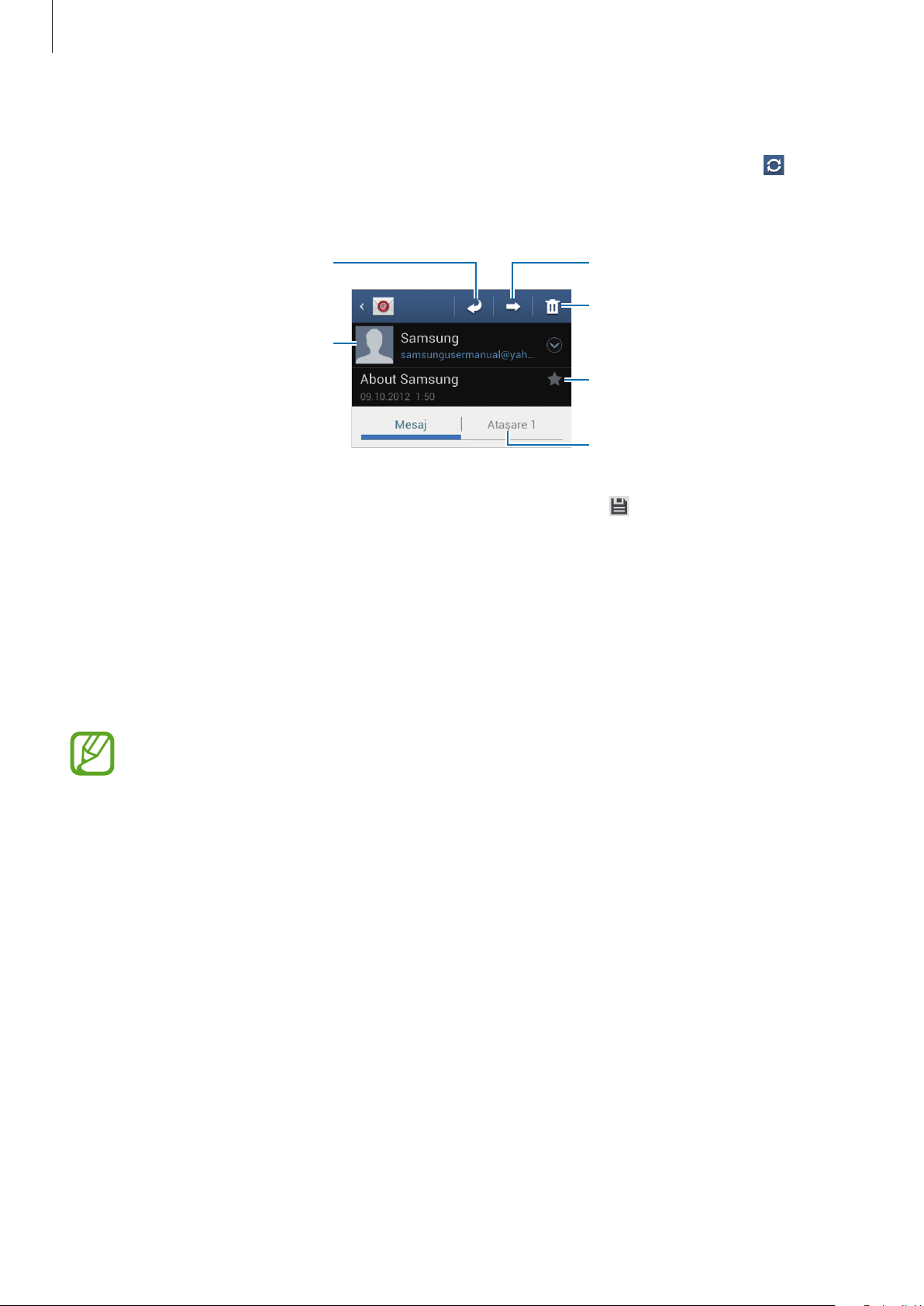
Răspundeţi la mesaj.
Redirecţionaţi mesajul.
Citirea mesajelor
Selectaţi un cont de e-mail pe care doriţi să îl utilizaţi. Pentru a prelua mesaje noi, atingeţi .
Atingeți un mesaj pe care doriţi să îl citiţi.
Ştergeţi mesajul.
Adăugaţi această adresă de email la
lista de contacte.
Marcaţi mesajul ca memento.
Deschideţi ataşamente.
Atingeţi fila ataşamentului pentru deschiderea acestuia, apoi atingeţi de lângă un ataşament
pentru a-l salva.
Google Mail
Utilizaţi această aplicaţie pentru accesarea rapidă şi directă a serviciului Google Mail.
Atingeţi
Google Mail
•
În funcţie de regiune sau de furnizorul de servicii, este posibil ca această aplicaţie să fie
indisponibilă.
•
Această aplicaţie poate fi etichetată diferit în funcţie de regiune sau de furnizorul de
servicii.
pe ecranul de Aplicaţii.
45
Page 46
Comunicaţii
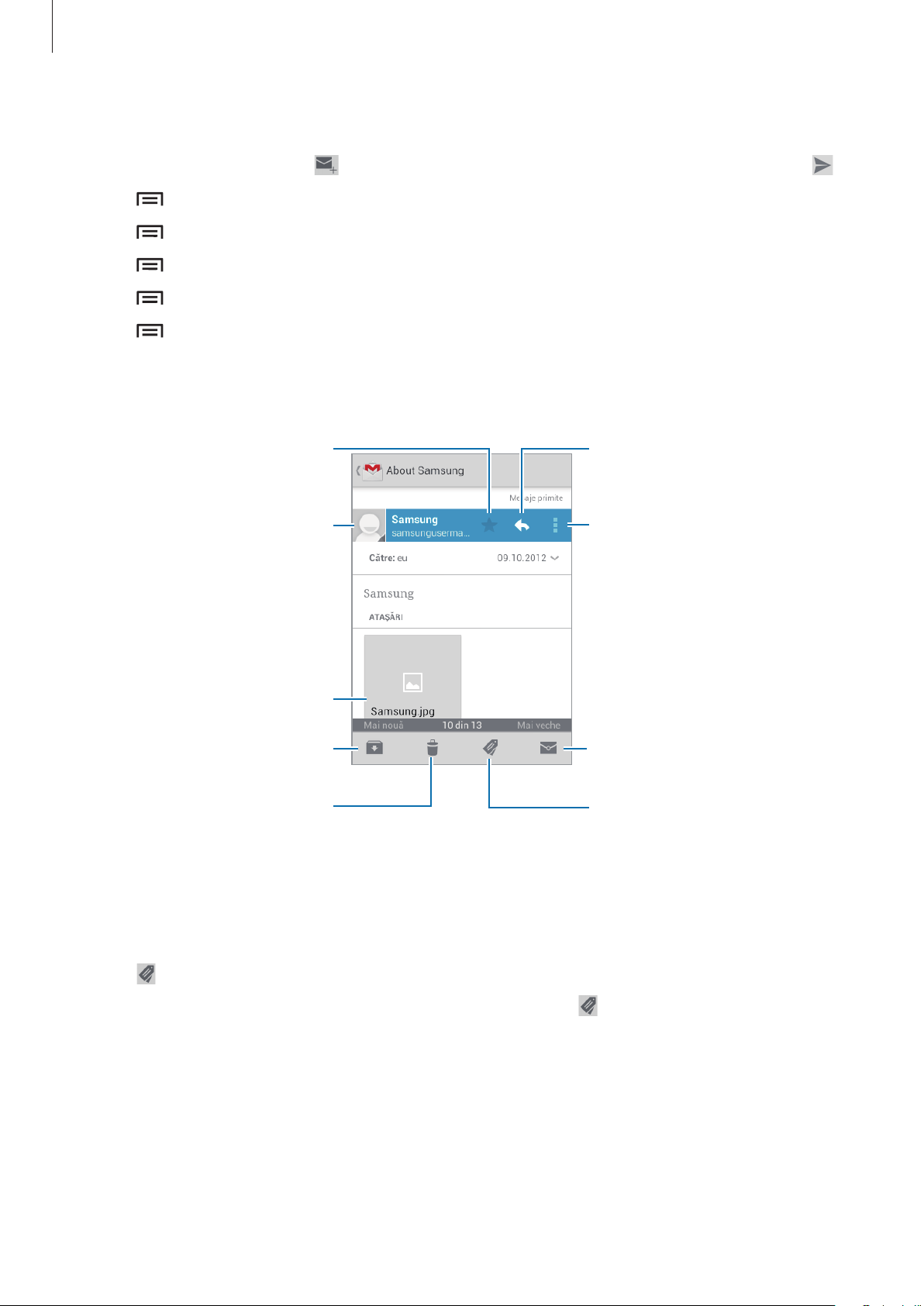
Marcaţi mesajul ca memento.
Răspundeţi la acest mesaj.
Trimiterea mesajelor
În orice căsuţă poştală, atingeţi , introduceţi destinatarii, un subiect şi un mesaj, apoi atingeţi .
→
Atingeţi
Atingeţi
Atingeţi
Atingeţi
Atingeţi
Atașați o fotografie
→
Atașați un videoclip
→
Adăugați Cc/Bcc
→
Salvați mesajul nefinal.
→
Renunțați
pentru a începe din nou.
pentru a ataşa imagini.
pentru a ataşa videoclipuri.
pentru a adăuga mai mulţi destinatari.
pentru a salva mesajul pentru o trimitere ulterioară.
Citirea mesajelor
Adăugaţi această adresă de email la
lista de contacte.
Previzualizaţi ataşamentul.
Ţineţi acest mesaj pentru stocare pe
termen lung.
Ştergeţi acest mesaj.
Răspundeţi tuturor destinatarilor
sau redirecţionaţi acest mesaj către
alte persoane.
Marcaţi mesajul ca necitit.
Adăugaţi o etichetă la acest mesaj.
Etichete
Google Mail nu utilizează foldere, ci utilizează etichete. Când este lansat Google Mail, acesta afişează
mesaje etichetate Mesaje primite.
Atingeţi
pentru a vizualiza mesajele cu alte etichete.
Pentru a adăuga o etichetă la un mesaj, selectaţi mesajul, atingeţi
doriţi să o atribuiţi.
46
, apoi selectaţi eticheta pe care
Page 47
Comunicaţii
Google Talk
Utilizaţi această aplicaţie pentru a conversa cu alte persoane prin intermediul Google Talk.
Atingeţi
Google Talk
În funcţie de regiune sau de furnizorul de servicii, este posibil ca această aplicaţie să fie
indisponibilă.
pe ecranul de Aplicaţii.
Profilul public
Atingeţi ID-ul contului din partea de sus a listei de prieteni pentru a modifica disponibilitatea,
imaginea sau mesajul privind starea dvs.
Adăugarea prietenilor
Atingeţi , introduceţi adresa de e-mail a prietenului pe care doriţi să îl adăugaţi, apoi atingeţi
TERMINAT
.
Conversarea cu prietenii
Selectaţi un prieten din lista de prieteni, introduceţi un mesaj în câmpul din partea de jos a ecranului,
apoi atingeţi
.
Pentru a adăuga un prieten la conversaţie, atingeţi
→
Pentru terminarea conversaţiei, atingeţi
Încheiați conversația
Adăugați la conversație
.
.
→
Comutarea între conversaţii
Derulaţi la stânga sau la dreapta.
Ştergerea istoricului conversaţiilor
Conversaţiile sunt salvate automat. Pentru a şterge istoricul conversaţiilor, atingeţi →
istoricul conversațiilor
.
Ştergeți
47
Page 48
Comunicaţii
Google+
Utilizaţi această aplicaţie pentru a rămâne conectat cu prietenii prin intermediul de socializare
Google.
Atingeţi
Atingeţi
postările de la cercurile dvs.
Atingeţi
Google+
În funcţie de regiune sau de furnizorul de servicii, este posibil ca această aplicaţie să fie
indisponibilă.
Toate cercurile
pentru a utiliza alte caracteristici ale reţelei de socializare.
pe ecranul de Aplicaţii.
pentru a schimba categoria, apoi derulaţi în sus sau în jos pentru a vizualiza
Messenger
Utilizaţi această aplicaţie pentru a dialoga cu alte persoane prin serviciul de mesagerie electronică
Google+.
Atingeţi
Messenger
În funcţie de regiune sau de furnizorul de servicii, este posibil ca această aplicaţie să fie
indisponibilă.
pe ecranul de Aplicaţii.
Selectaţi un prieten din lista de prieteni, introduceţi un mesaj în câmpul din partea de jos a ecranului,
apoi atingeţi
.
ChatON
Utilizaţi această aplicaţie pentru a conversa cu orice dispozitiv care are un număr de telefon mobil.
Atingeţi
Creaţi liste de prieteni introducând numere de telefon sau adrese de e-mail ale conturilor Samsung,
sau selectând prieteni din lista de sugestii.
Selectaţi un prieten cu care doriţi să începeţi o conversație.
Pentru sincronizarea contactelor de pe dispozitiv cu ChatON, atingeţi
contacte
ChatON
În funcţie de regiune sau de furnizorul de servicii, este posibil ca această aplicaţie să fie
indisponibilă.
.
pe ecranul de Aplicaţii.
Setări
→
Sincronizare
48
Page 49
Web şi reţea
Internet
Utilizaţi această aplicaţie pentru a naviga pe Internet.
Atingeţi
Internet
pe ecranul de Aplicaţii.
Vizualizarea paginilor web
Atingeţi câmpul adresă, introduceţi adresa web, apoi selectați
Atingeţi
acesteia.
pentru a partaja, salva sau pentru a imprima pagina web curentă în timpul vizualizării
Acces
.
Deschiderea unei pagini noi
Atingeţi →
Pentru a merge la o altă pagină web, atingeţi
pagina pentru a o selecta.
Fereastră nouă
.
, derulaţi la stânga sau la dreapta, apoi atingeţi
Căutarea vocală pe web
Selectați câmpul adresă, atingeţi , rostiţi un cuvânt, apoi selectaţi unul din cuvintele sugerate care
apar.
În funcţie de regiune sau de furnizorul de servicii, este posibil ca această caracteristică să fie
indisponibilă.
Marcaje
Pentru a marca pagina web curentă, atingeţi →
Pentru selectarea unei pagini web marcate, atingeţi
Adăugare marcaj
.
, apoi selectaţi una.
49
Page 50
Web şi reţea
Istoric
Atingeţi →
Pentru ştergerea istoricului, atingeţi
Atingeţi
vizitate pagini web.
→
Istoric
Istoric
pentru deschiderea unei pagini web din lista paginilor web vizitate recent.
→
→
Cel mai frecv. viz.
Ştergere istoric
pentru deschiderea unei pagini web din lista celor mai
.
Pagini salvate
Pentru a vizualiza paginile web salvate, atingeţi →
Pagini salvate
.
Link-uri
Ţineţi apăsat un link pe o pagină web pentru a-l deschide într-o pagină nouă, pentru a-l salva sau
pentru a-l copia.
→
Pentru a vizualiza linkurile salvate, atingeţi
Descărcări
.
Partajarea paginilor web
Pentru a partaja adresa paginilor web cu alte persoane, atingeţi →
Pentru a partaja o parte a paginii web, ţineţi apăsat textul dorit, apoi atingeţi
Partajare pagină
Chrome
Utilizaţi această aplicaţie pentru căutarea informaţiilor şi răsfoirea paginilor web.
Atingeţi
Chrome
În funcţie de regiune sau de furnizorul de servicii, este posibil ca această aplicaţie să fie
indisponibilă.
Vizualizarea paginilor web
Atingeţi câmpul adresă, apoi introduceţi o adresă web sau criterii de căutare.
Deschiderea unei pagini noi
pe ecranul de Aplicaţii.
→
Partajare
.
.
Atingeţi →
Pentru a merge la o altă pagină web, atingeţi
Filă nouă
.
, apoi selectaţi o pagină web.
50
Page 51
Web şi reţea
Căutarea vocală pe web
Selectați câmpul adresă, atingeţi , rostiţi un cuvânt, apoi selectaţi unul din cuvintele sugerate care
apar.
Sincronizarea cu alte dispozitive
Sincronizaţi filele deschise şi marcajele care vor fi utilizate cu Chrome pe alt dispozitiv, atunci când
sunteţi conectat cu acelaşi cont Google.
→
Pentru a vizualiza filele deschise pe alte dispozitive, atingeţi
pagină web pentru a o deschide. Pentru a vizualiza marcajele, atingeţi
Alte dispozitive
.
. Selectaţi o
Bluetooth
Bluetooth creează o conexiune fără fir directă între două dispozitive la distanţe scurte. Utilizaţi
Bluetooth pentru a face schimb de date sau de fişiere media cu alte dispozitive.
•
Samsung nu este responsabilă de pierderea, interceptarea sau utilizarea
necorespunzătoare a datelor trimise sau primite prin caracteristica Bluetooth.
•
Asiguraţi-vă întotdeauna că distribuiţi şi primiţi date de la dispozitive de încredere şi
securizate în mod adecvat. Dacă între dispozitive există obstacole, distanţa de operare se
poate reduce.
•
Unele dispozitive, în special cele care nu sunt testate sau aprobate de Bluetooth SIG, pot fi
incompatibile cu dispozitivul dvs.
•
Nu utilizaţi caracteristica Bluetooth în scopuri ilegale (de exemplu, efectuarea de copii
piratate ale fişierelor sau interceptarea ilegală a convorbirilor telefonice în scopuri
comerciale).
Samsung nu este responsabil pentru repercusiunea utilizării ilegale a caracteristicii
Bluetooth.
Pentru activarea Bluetooth, pe ecranul de Aplicaţii, atingeţi
comutatorul
Bluetooth
la dreapta.
Setări
→
Bluetooth
, apoi glisaţi
51
Page 52

Web şi reţea
Asocierea cu alte dispozitive Bluetooth
Pe ecranul de Aplicaţii, atingeţi
listate. Selectaţi dispozitivul cu care doriţi să vă asociaţi, apoi acceptaţi parola generată automat pe
ambele dispozitive pentru confirmare.
Setări
→
Bluetooth
→
Căutare
, iar dispozitivele detectate sunt
Trimiterea şi primirea datelor
Multe aplicaţii acceptă transferul de date prin Bluetooth. Un exemplu este aplicația
Deschideți
din dispozitivele Bluetooth. Pentru a primi o imagine, acceptaţi solicitarea de autorizare Bluetooth
de pe celălalt dispozitiv. Fişierele transferate sunt salvate în folderul
contact, acesta este adăugat automat la lista de contacte.
Galerie
, selectați o imagine, atingeți cu degetul pe →
Bluetooth
Bluetooth
Galerie
și apoi selectați unul
. Dacă este primit un
.
52
Page 53
Media
Player muzical
Utilizaţi această aplicaţie pentru a asculta muzică.
Atingeţi
Player muzical
•
În funcţie de versiunea de software a dispozitivului, unele formate de fişiere nu sunt
acceptate.
•
Este posibil ca unele fişiere să nu fie redate corespunzător, în funcţie de modul de codare.
pe ecranul de Aplicaţii.
Redarea muzicii
Selectaţi o categorie de muzică, apoi selectaţi o melodie care va fi redată.
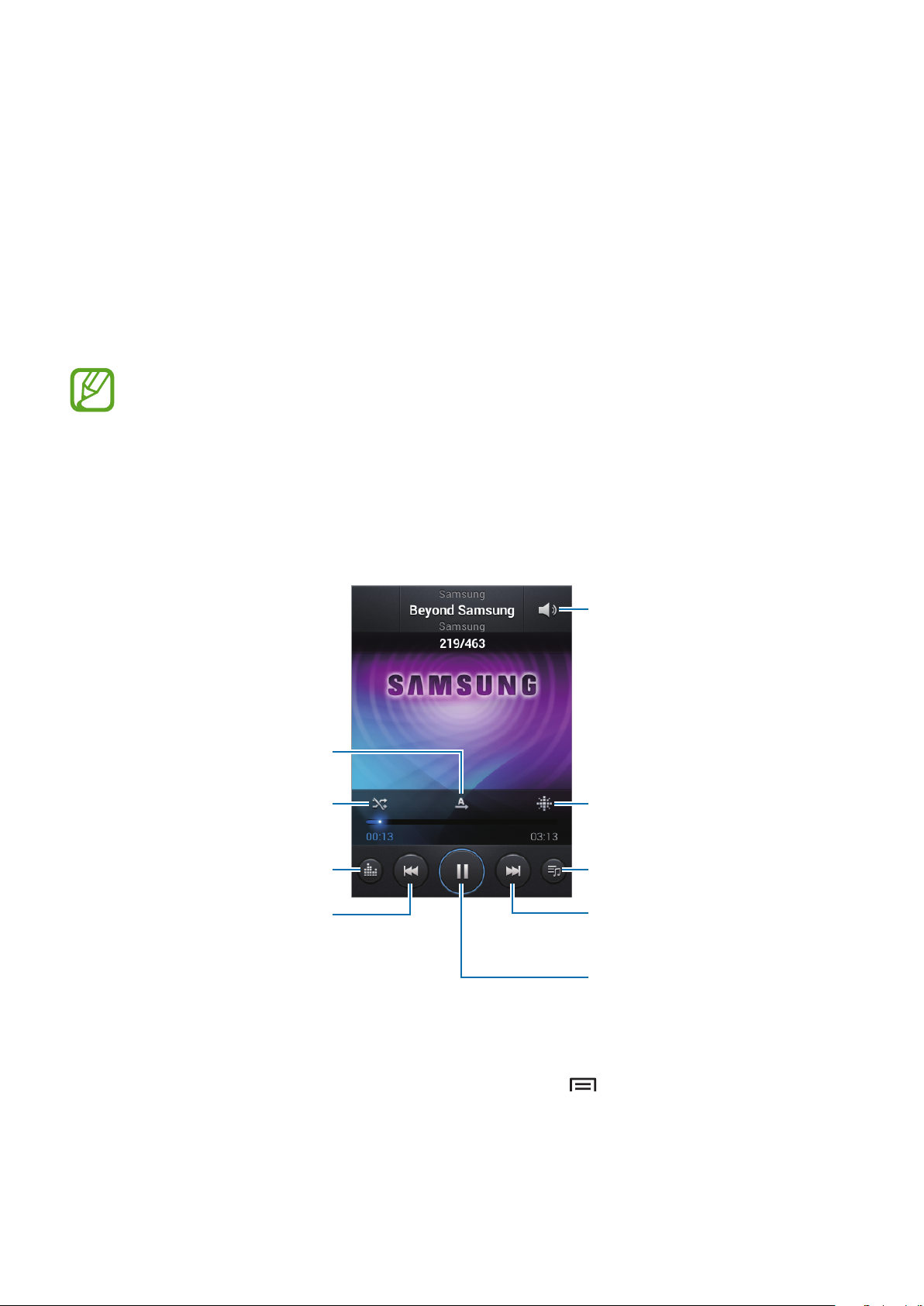
Reglaţi volumul.
Schimbaţi modul de repetare.
Porniţi amestecarea.
Selectaţi un efect de sunet.
Reporniţi melodia redată curent sau
săriţi la melodia precedentă. Ţineţi
apăsat pentru deplasarea rapidă
înapoi.
Deschideţi Pătratul muzical.
Deschideţi lista de redare.
Săriţi la următoare melodie. Ţineţi
apăsat pentru deplasarea rapidă
înainte.
Întrerupeţi şi reluaţi redarea.
Setarea unei melodii ca ton de sonerie
Pentru a utiliza melodia redată curent ca ton de sonerie, atingeţi →
telefon
.
Setare ca
→
Ton de sonerie
53
Page 54
Media
Crearea listei de redare
Realizaţi propria selecţie de melodii.
Atingeţi
Selectați
Pentru a adăuga melodia redată curent la o listă de redare, selectați
Liste redare
Adăugare muzică
, apoi atingeţi →
, selectaţi melodiile pe care doriţi să le includeţi, apoi atingeţi
Creare listă de redare
. Introduceţi un nume şi atingeţi OK.
Efectuat
→
Ad. la lista de red.
Redarea muzicii în funcţie de stare
Redaţi muzică grupată în funcţie de stare. Lista de redare este creată automat de dispozitiv. Când
este adăugată o nouă melodie, atingeţi
Atingeţi
Pătrat muzical
şi selectaţi o celulă de stare. Sau selectaţi mai multe celule glisând degetul.
Pătrat muzical
→ →
Actualizare bibliotecă
.
Cameră
Utilizaţi această aplicaţie pentru a realiza fotografii sau videoclipuri.
Utilizați aplicația
dispozitivului. (pag. 60)
Galerie
pentru a vizualiza fotografiile şi videoclipurile realizate cu ajutorul camerei
.
Atingeţi
Norme de etichetă a camerei
•
•
•
Cameră
Camera se închide automat atunci când nu este utilizată.
Nu realizaţi fotografii sau videoclipuri ale celorlalte persoane fără permisiunea acestora.
Nu realizaţi fotografii sau videoclipuri acolo unde este interzis în mod legal.
Nu realizaţi fotografii sau videoclipuri în locuri în care este posibil să violaţi intimitatea celorlalte
persoane.
pe ecranul de Aplicaţii.
54
Page 55
Media
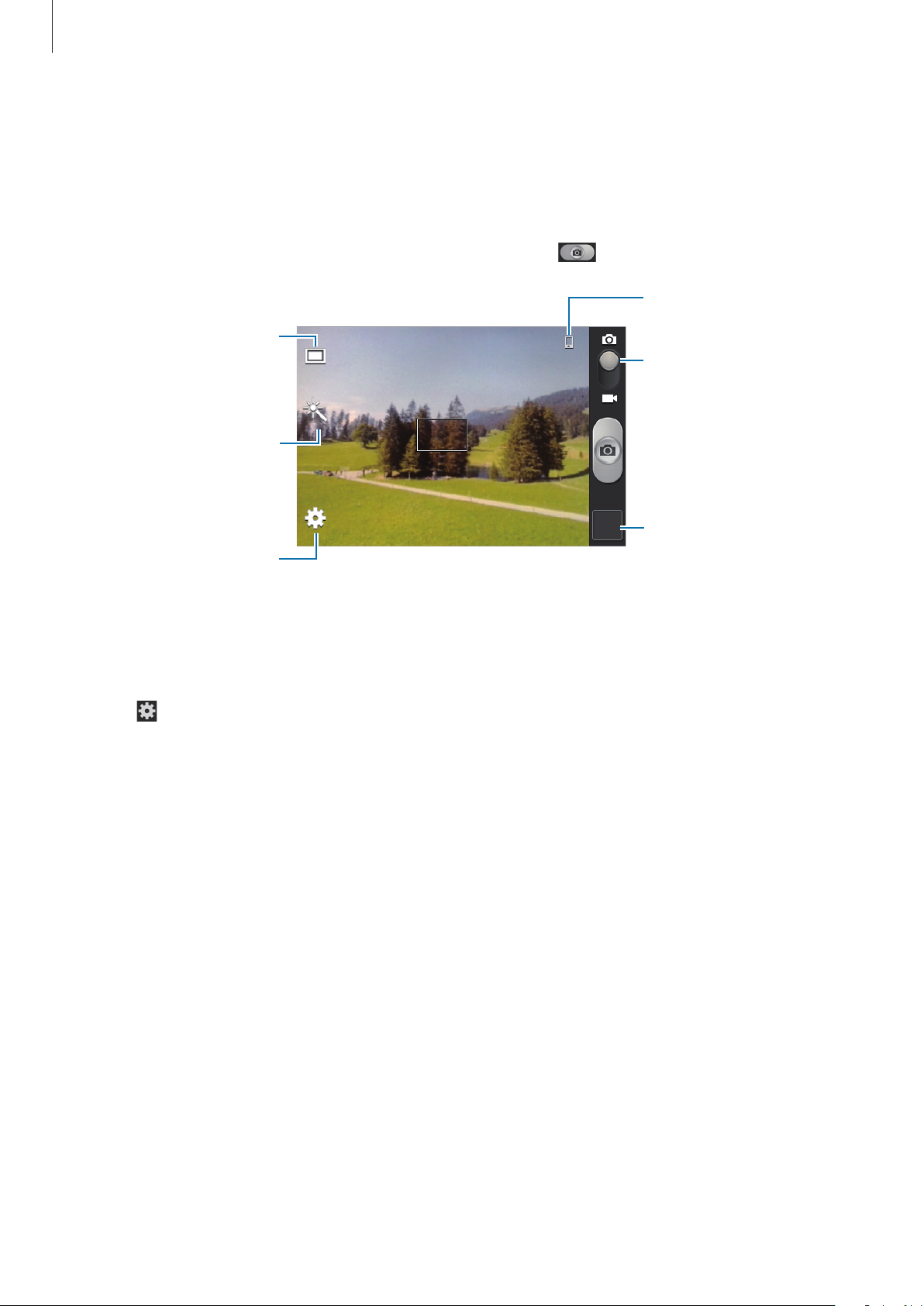
Indică ce spaţiu de stocare
foto.
Realizarea fotografiilor
Realizarea unei fotografii
Atingeţi imaginea pe ecranul de previzualizare acolo unde camera trebuie să focalizeze. Atunci când
subiectul este focalizat, cadrul focalizării devine verde. Atingeţi
Schimbaţi modul de
fotografiere.
Selectaţi din efectele
diverse care sunt
disponibile.
Schimbaţi setările camerei
Modul scenă
Setările predefinite fac fotografiile mai uşor de realizat.
pentru a fotografia.
este în uz.
Comutaţi între modul
static şi modul video.
Deschideţi vizualizatorul
de imagini pentru afişarea
fotografilor.
Atingeţi
•
Peisaj
•
Sporturi
•
Petrecere/Interior
•
Plajă/zăpadă
•
Apus
•
Răsărit
•
Culoare de toamnă
→
: Utilizaţi această setare pentru o perspectivă mai largă.
: Utilizaţi această setare pentru subiecţi care se deplasează rapid.
: Utilizaţi această setare pentru culori mai bogate şi contraste mai clare.
: Utilizaţi această setare pentru culori foarte subtile.
Mod scenă
.
: Utilizaţi această setare pentru scene de interior bine iluminate.
: Utilizaţi această setare pentru scene de exterior bine iluminate sau însorite.
: Utilizaţi această setare pentru peisajul cu fundal care se schimbă în roşu.
55
Page 56
Media
•
Lumănare
•
Artificii
•
Lumină din fundal
•
Noapte
: Utilizaţi această setare pentru imagini cu lumină puternică pe un fond întunecat.
: Utilizaţi această setare pentru scenele cu contrast puternic.
: Utilizaţi această setare pentru subiecţi cu lumină puternică în spate.
: Utilizaţi această setare pentru imagini realizate în situaţii mai întunecate.
Modul de fotografiere
Sunt disponibile câteva efecte foto, cum ar fi redare desen animat.
→
Atingeţi
•
Cadru unic
•
Panoramă
•
Partajare fotografie
•
Partajare foto prieten
Mod fotografiere
: Realizaţi o singură fotografie.
: Realizaţi o fotografie amplă compusă din multe fotografii legate împreună.
: Trimiteţi o fotografie direct la un alt dispozitiv prin Wi-Fi Direct.
.
: Setaţi dispozitivul să recunoască faţa unei persoane pe care aţi
etichetat-o într-o fotografie şi să o trimită persoanei respective. Detectarea feţei poate să
nu reuşească în funcţie de unghiul feţei, dimensiunea feţei, culoarea pielii, expresia facială,
condiţiile de lumină sau în funcţie de accesorile pe care le poartă subiectul.
•
Foto. zâmbet
: Realizaţi o fotografie în timp ce camera aşteaptă ca un subiect să zâmbească.
Fotografii panoramice
O fotografie panoramică este o imagine amplă a unui peisaj care este alcătuită din mai multe
fotografii.
→
Atingeţi
Atingeţi
camera realizează automat o altă fotografie din secvența panoramică. Pentru a opri fotografierea,
atingeţi
Mod fotografiere
şi mişcaţi camera în orice direcţie. Atunci când cadrul albastru se aliniază cu vizorul,
din nou.
→
Panoramă
.
56
Page 57
Media
foto.
Indică ce spaţiu de stocare
Realizarea videoclipurilor
Realizarea unui videoclip
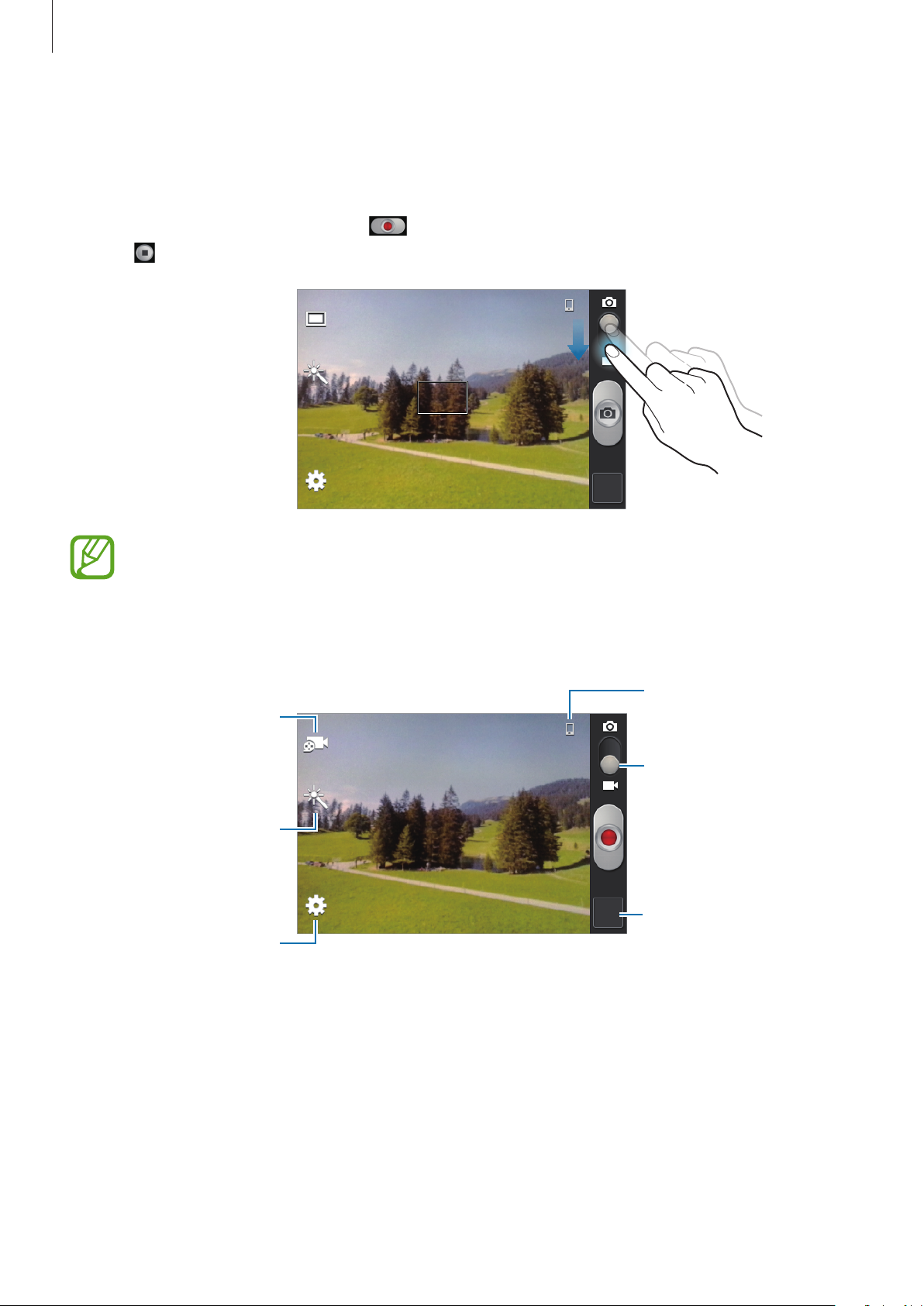
Glisaţi comutatorul în jos apoi atingeţi pentru a realiza un videoclip. Pentru a opri înregistrarea,
atingeţi
.
•
Focalizarea manuală nu este disponibilă în modul video.
•
Funcţia zoom poate fi indisponibilă atunci când înregistraţi la rezoluţia cea mai mare.
Modul de înregistrare
Schimbaţi modul de
înregistrare.
Selectaţi din efectele
diverse care sunt
disponibile.
Schimbaţi setările camerei
este în uz.
Comutaţi între modul static
şi modul video.
Deschideţi playerul video
pentru a reda videoclipuri.
57
Page 58
Media
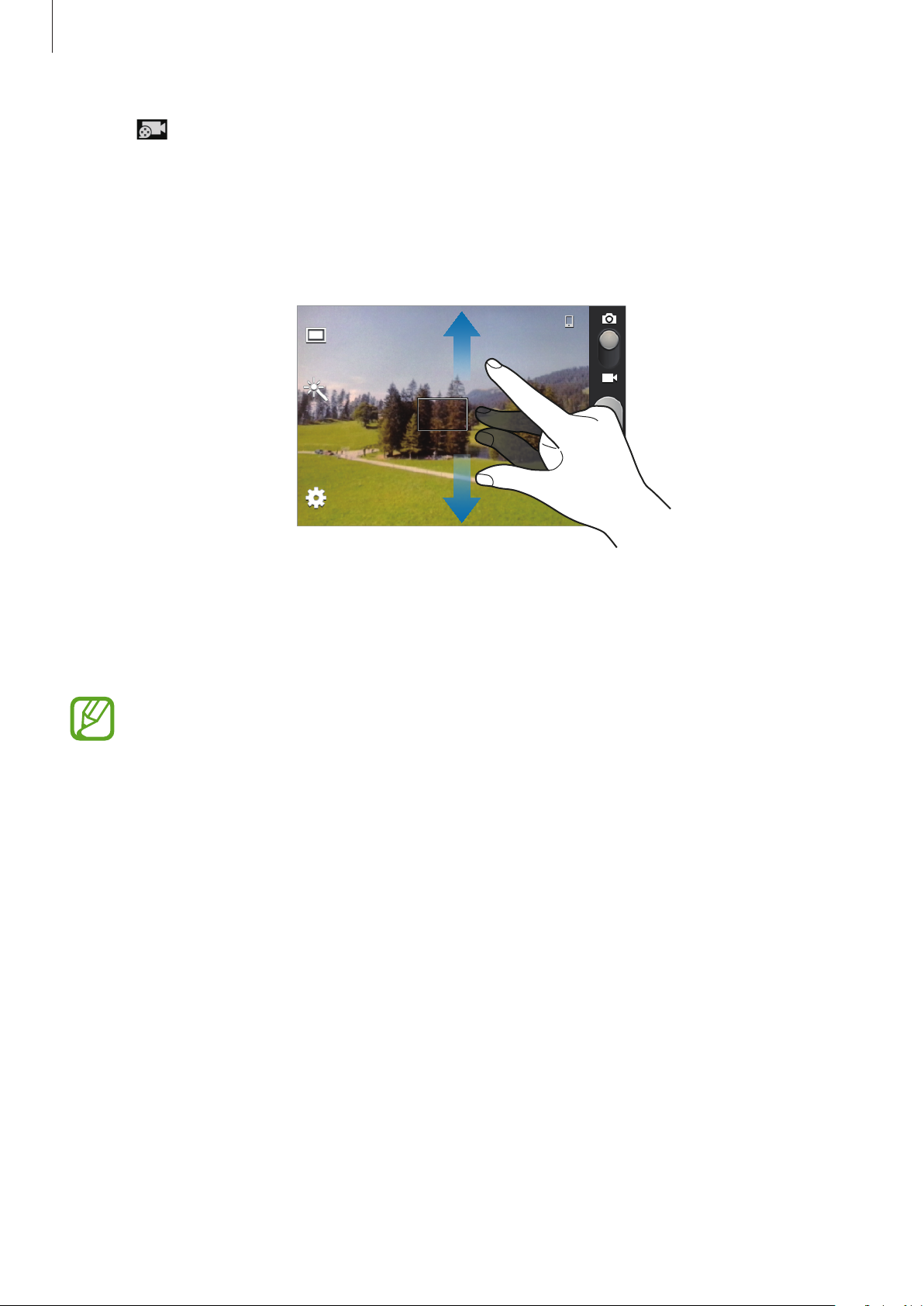
Atingeţi pentru a modifica modul de înregistrare.
•
Normal
•
Limită MMS
: Utilizaţi acest mod pentru calitate normală.
: Utilizaţi acest mod pentru a diminua calitatea pentru trimiterea prin mesagerie.
Mărirea şi micşorarea
Utilizaţi una din următoarele metode:
•
Utilizaţi butonul Volum pentru a mări sau pentru a micşora.
•
Depărtaţi două degete pe ecran pentru a mări şi apropiaţi-le pentru a micşora.
•
Funcţia zoom poate fi indisponibilă atunci când filmați la rezoluţia cea mai mare.
•
Efectul mărire/micşorare este disponibil când utilizaţi caracteristica zoom în timpul
filmării unui videoclip.
58
Page 59
Media
Configurarea setărilor pentru Cameră
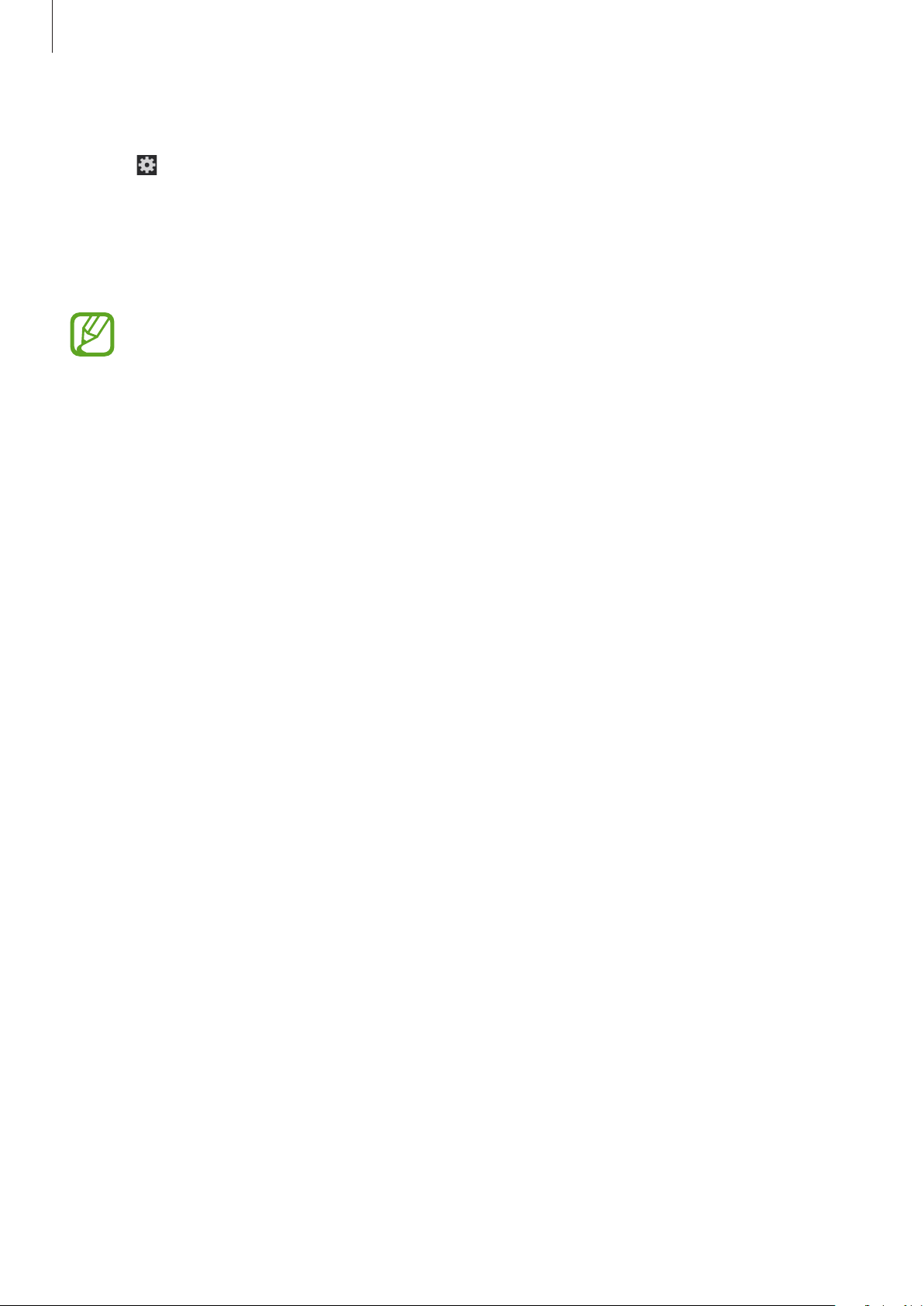
Atingeţi pentru a configura setările pentru Cameră. Nu toate din următoarele opţiuni sunt
disponibile atât în modul cameră statică cât şi în modul cameră video. Opţiunile disponibile pot varia
în funcţie de modul utilizat.
•
Editare comenzi rapide
•
Etichetă GPS
•
Pentru a îmbunătăţi semnalul GPS, evitaţi să faceţi poze în locaţii în care semnalul poate
fi obstrucţionat, cum ar fi între clădiri, în zone foarte joase sau în condiţii de vreme
neprielnică.
•
Este posibil ca locaţia dvs. să apară pe fotografiile dvs. atunci când le încărcaţi pe Internet.
Pentru a evita aceasta, dezactivaţi setarea etichetă GPS.
•
Mod fotografiere
: Adăugaţi o etichetă GPS la fotografie.
: Schimbaţi modul de fotografiere.
: Reorganizaţi comenzile rapide la opţiunile utilizate frecvent.
•
Mod înregistrare
•
Efecte
•
Mod scenă
•
Luminozitate
•
Temporizator
•
Rezoluţie
aceasta ocupă mai multă memorie.
•
Balans de alb
culoare cât mai realist. Setările sunt proiectate pentru situaţii specifice de iluminare. Aceste setări
sunt similare cu intervalul de căldură pentru balansul de alb de la camerele profesionale.
: Selectaţi din efectele foto diverse care sunt disponibile.
: Schimbaţi modul pentru scenă.
: Selectaţi o rezoluţie. Utilizaţi o rezoluţie mai mare pentru o calitate mai bună. Totuşi,
: Schimbaţi modul de înregistrare.
: Modificaţi luminozitate.
: Utilizaţi această funcţie pentru fotografiile setate să se declanșeze cu întârziere.
: Selectaţi un balans de alb adecvat, astfel încât imaginile să aibă un interval de
59
Page 60
Media
•
Măsurare
iluminare.
iluminării într-o locaţie specifică.
•
Grilă
•
Calitate imagine
mai mult spaţiu de stocare.
•
Calitate video
•
Stocare
•
Reiniţializare
: Selectaţi o metodă de măsurare. Aceasta determină cum sunt calculate valorile de
Centrat
: Afişaţi ghidajele vizorului pentru a ajuta compoziţia atunci când selectaţi subiecţii.
: Selectaţi o locaţie de memorie pentru stocare.
măsoară iluminarea de fundal din centrul scenei.
Matrice
: Setaţi nivelul de calitate al fotografiilor. Imaginile de calitate mai mare necesită
: Setaţi nivelul de calitate al videoclipurilor.
: Reiniţializaţi setările camerei.
face media întregii scene.
Spot
măsoară valoarea
Comenzile rapide
Reorganizaţi comezile rapide pentru accesarea facilă a diverselor opţiuni ale camerei.
→
Atingeţi
Ţineţi apăsată o opţiune şi glisaţi-o la un slot din partea stângă a ecranului. Celelalte pictograme pot
fi mutate în interiorul listei atingându-le şi glisându-le.
Editare comenzi rapide
.
Galerie
Utilizaţi această aplicaţie pentru a vizualiza imagini şi videoclipuri.
Atingeţi
Galerie
•
•
pe ecranul de Aplicaţii.
În funcţie de software-ul instalat pe dispozitiv, unele formate de fişiere nu sunt acceptate.
Este posibil ca unele fişiere să nu fie redate corespunzător, în funcţie de modul în care
sunt codate.
60
Page 61
Media
Vizualizarea imaginilor
Lansând
salvează o imagine, folderul de descărcări este creat automat pentru a conţine imaginea. În mod
asemănător, realizarea unei capturi de ecran creează automat folderul
folder pentru a-l deschide.
Într-un folder, imaginile sunt afişate în funcţie de data creării. Selectaţi o imagine pentru a o vizualiza
în ecran complet.
Derulaţi la stânga sau la dreapta pentru a vizualiza imaginea următoare sau anterioară.
Galerie
se afişează folderele disponibile. Atunci când o altă aplicaţie, cum ar fi
Screenshots
. Selectaţi un
Email
,
Mărirea şi micşorarea
Utilizaţi următoarele metode pentru a mări o imagine:
•
Atingeţi de două ori oriunde pentru a mări.
•
Depărtaţi două degete pe orice loc pentru a mări. Apropiaţi pentru a micşora sau atingeţi de
două ori pentru a reveni.
Redarea videoclipurilor
Fişierele video afişează pictograma în previzualizare. Selectaţi un videoclip pentru a-l urmări,
atingeţi
, apoi se lansează
Player video
.
Editarea imaginilor
Atunci când vizualizaţi o imagine, atingeţi şi utilizaţi următoarele funcţii:
•
Ştergere
•
Etichetă faţă
•
Copiere în clipboard
•
Rotire stânga
: Ştergeţi imaginea.
: Înregistraţi feţe din imagine ca etichete faţă.
: Copiaţi în clipboard.
: Rotiţi în sensul invers acelor de ceasornic.
61
Page 62
Media
•
Rotire dreapta
•
Tăiere
•
Setare ca
•
Partajare foto prieten
•
Imprimare
anumite imprimante Samsung.
•
Redenumire
•
Detalii
: Redimensionaţi cadrul albastru pentru a tăia şi salva imaginea în el.
: Vizualizaţi detaliile imaginii.
: Rotiţi în sensul acelor de ceasornic.
: Setaţi imaginea ca fundal sau ca imagine de contact.
: Trimiteţi imaginea unei persoane a cărei faţă este etichetată în imagine.
: Imprimaţi printr-o conexiune USB sau Wi-Fi. Dispozitivul este compatibil numai cu
: Redenumiţi fişierul.
Ştergerea imaginilor
Utilizaţi una din următoarele metode:
•
Într-un folder, atingeţi →
Ştergere
.
Selectare element
, selectaţi imaginile, apoi atingeţi →
•
Atunci când vizualizaţi o imagine, atingeţi →
Ştergere
.
Partajarea imaginilor
Utilizaţi una din următoarele metode:
•
Într-un folder, atingeţi →
trimite altor persoane.
•
Atunci când vizualizaţi o imagine, atingeţi pentru a o trimite altor persoane sau pentru a o
partaja prin intermediul serviciilor reţelelor de socializare.
Selectare element
, selectaţi imaginile, apoi atingeţi pentru a le
Setarea ca fundal
Atunci când vizualizaţi o imagine, atingeţi →
pentru a o atribui unui contact.
Setare ca
pentru a seta imaginea ca fundal sau
62
Page 63
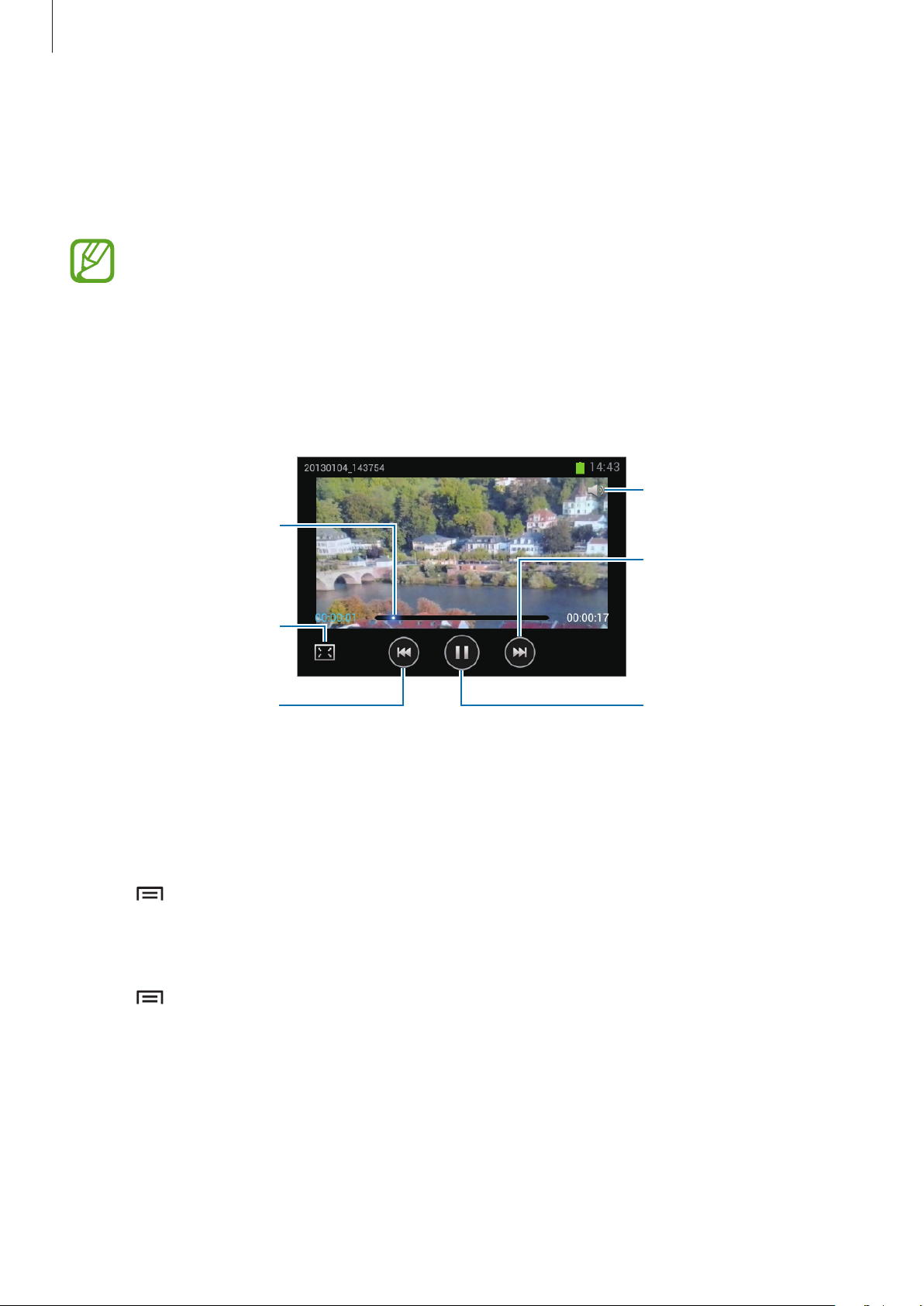
Media
Player video
Utilizaţi această aplicaţie pentru a reda fişiere video.
Atingeţi
Player video
•
În funcţie de software-ul dispozitivului, unele formate de fişiere nu sunt acceptate.
•
Este posibil ca unele fişiere să nu fie redate corespunzător, în funcţie de modul în care
sunt codate.
pe ecranul de Aplicaţii.
Redarea videoclipurilor
Selectaţi un videoclip pentru redare.
Vă deplasaţi înainte sau
înapoi prin glisarea barei.
Schimbaţi raportul
ecranului.
Reglaţi volumul.
Săriţi la următorul
videoclip. Ţineţi apăsat
pentru deplasarea rapidă
înainte.
Reporniţi videoclipul curent
sau săriţi la precedentul
videoclip. Ţineţi apăsat
pentru deplasarea rapidă
înapoi.
Ştergerea videoclipurilor
Atingeţi →
Ştergere
, selectaţi videoclipurile prin bifare, apoi atingeţi
Partajarea videoclipurilor
Atingeţi →
metodă de partajare.
Partajare prin
, selectaţi videoclipurile prin bifare, atingeţi
Întrerupeţi şi reluaţi
redarea.
Ştergere
Gata
.
, apoi selectaţi o
63
Page 64
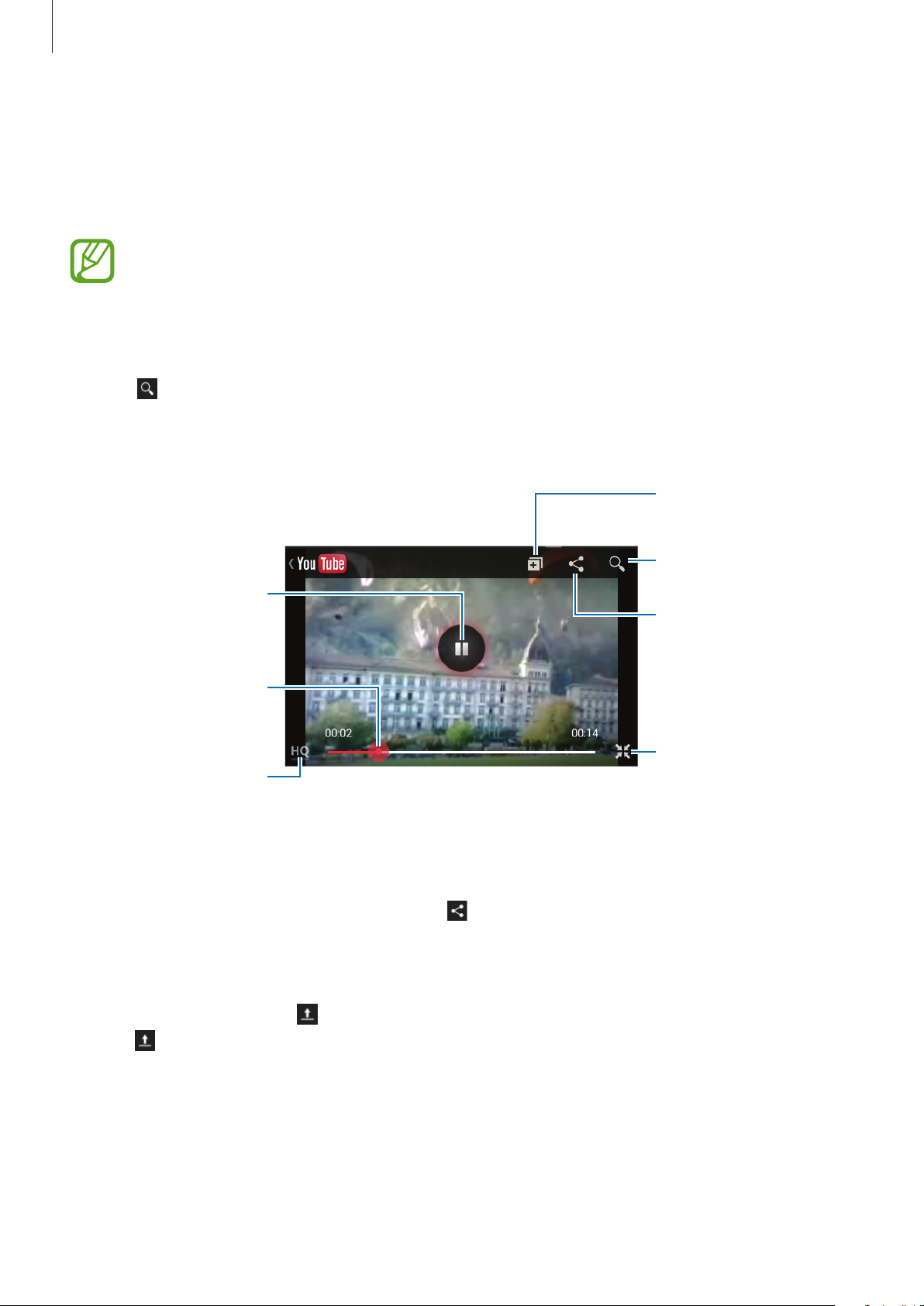
Media
Adăugaţi videoclipul la
YouTube
Utilizaţi această aplicaţie pentru a urmări videoclipuri de pe site-ul web YouTube.
Atingeţi
YouTube
În funcţie de regiune sau de furnizorul de servicii, este posibil ca această aplicaţie să fie
indisponibilă.
pe ecranul de Aplicaţii.
Urmărirea videoclipurilor
Atingeţi , apoi introduceţi un cuvânt. Selectaţi unul din rezultatele obţinute în urma căutării
pentru a urmări videoclipul dorit.
Rotiţi dispozitivul la orientarea peisaj pentru afişarea ecranului complet.
lista de redare.
Căutaţi videoclipuri.
Întrerupeţi sau reluaţi
redarea.
Trimiteţi adresa URL altor
persoane.
Vă deplasaţi înainte sau
înapoi prin glisarea barei.
Rotiţi ecranul la
Schimbaţi calitatea
afişării.
orientarea portret.
Partajarea videoclipurilor
Selectaţi videoclipul care va fi vizualizat, atingeţi , apoi selectaţi o metodă de partajare.
Încărcarea videoclipurilor
Selectaţi contul dvs., atingeţi , selectaţi un videoclip, introduceţi informaţiile pentru videoclip, apoi
atingeţi
.
64
Page 65
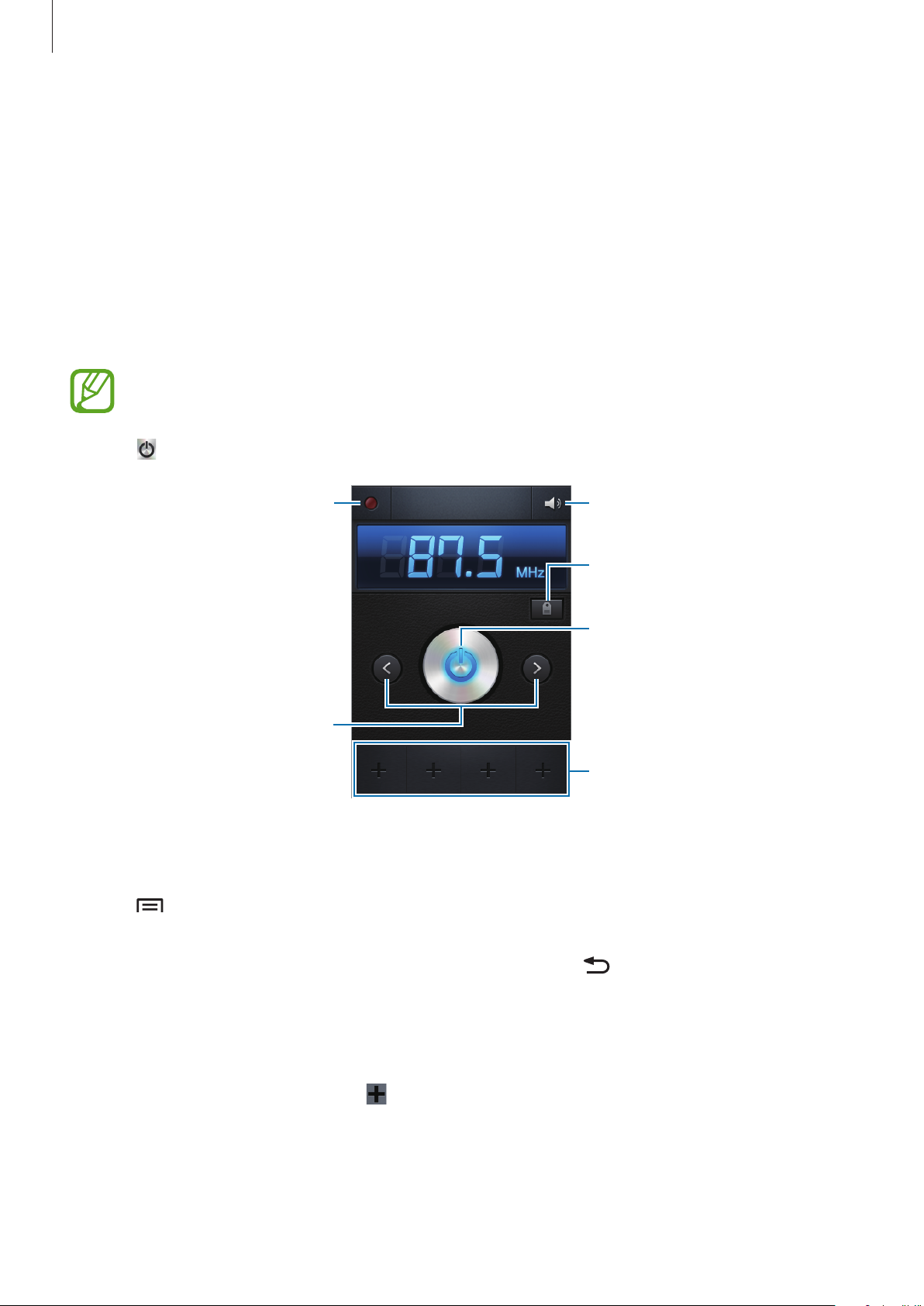
Media
lista de favorite.
Radio FM
Ascultaţi muzică şi ştiri la Radioul FM. Pentru a asculta Radioul FM, trebuie să conectaţi o cască, ce
serveşte drept antenă radio.
Atingeţi
Radio FM
pe ecranul de Aplicaţii.
Ascultarea Radioului FM
Conectaţi o cască la dispozitiv înainte de lansarea Radioului FM.
Radioul FM caută şi salvează automat posturile disponibile atunci când rulează pentru prima
dată.
Atingeţi
Înregistraţi o piesă de la Radioul FM.
pentru a porni Radioul FM.
Reglaţi volumul.
Accesaţi servicii pentru postul
curent.
Porniţi sau opriţi Radioul FM.
Căutaţi un post radio disponibil.
Adăugaţi postul radio curent pe
Căutarea posturilor radio
Atingeţi →
posturile disponibile.
Selectaţi postul radio pe care îl doriţi din lista de posturi şi atingeţi
Radioului FM.
Căutare
, apoi selectaţi o opţiune de căutare. Radioul FM caută şi salvează automat
pentru a reveni la ecranul
Adăugarea posturilor la lista de favorite
Derulaţi la un post radio, apoi atingeţi pentru a-l adăuga la lista de favorite.
65
Page 66
Aplicaţii şi magazine media
Magazin Play
Utilizaţi această aplicaţie pentru a achiziţiona şi descărca aplicaţii şi jocuri care pot rula pe dispozitiv.
Atingeţi
Magazin Play
În funcţie de regiune sau de furnizorul de servicii, este posibil ca această aplicaţie să fie
indisponibilă.
pe ecranul de Aplicaţii.
Instalarea aplicaţiilor
Răsfoiţi aplicaţiile în funcţie de categorie sau atingeţi pentru căutarea cu ajutorul unui cuvânt.
Selectaţi o aplicaţie pentru a vizualiza informaţii. Pentru a o descărca, atingeţi
taxă pentru aplicaţie, atingeţi preţul şi urmaţi instrucţiunile de pe ecran pentru a finaliza procesul de
achiziţionare.
•
Atunci când este disponibilă o versiune nouă pentru oricare aplicaţie instalată, apare o
pictogramă de actualizare în partea de sus a ecranului pentru a vă anunţa actualizarea.
Deschideţi panoul de notificări şi atingeţi pictograma pentru a actualiza aplicaţia.
•
Pentru a instala aplicaţiile pe care le-aţi descărcat din alte surse, pe ecranul de Aplicaţii,
atingeţi
Setări
→
Securitate
→
Surse necunoscute
.
Instalați
. Dacă există o
Dezinstalarea aplicaţiilor
Dezinstalaţi aplicaţiile achiziţionate din
→
Atingeţi
apoi atingeţi
Aplicațiile mele
Dezinstalați
.
, selectaţi o aplicaţie pentru ştergere din lista de aplicaţii instalate,
Magazin Play
66
.
Page 67
Aplicaţii şi magazine media
Samsung Apps
Utilizaţi această aplicaţie pentru a achiziţiona şi descărca aplicaţii dedicate pentru Samsung. Pentru
mai multe informații, vizitaţi
www.samsungapps.com
.
Atingeţi
Dacă un cont Samsung nu este înregistrat, urmaţi instrucţiunile de pe ecran pentru a crea un cont
Samsung. Pentru a finaliza procesul de înscriere, citiţi termenii şi condiţiile, apoi atingeţi
pentru a fi de acord cu acestea.
Samsung Apps
În funcţie de regiune sau de furnizorul de servicii, este posibil ca această aplicaţie să fie
indisponibilă.
pe ecranul de Aplicaţii.
Acceptare
Instalarea aplicaţiilor
Răsfoiţi aplicaţiile în funcţie de categorie. Atingeţi pentru a selecta o categorie.
Pentru căutarea unei aplicaţii, atingeţi
câmpul de căutare.
Selectaţi o aplicaţie pentru a vizualiza informaţii. Pentru a o descărca, atingeţi
Atunci când este disponibilă o versiune nouă pentru oricare aplicaţie instalată, apare o
pictogramă de actualizare în partea de sus a ecranului pentru a vă anunţa actualizarea.
Deschideţi panoul de notificări şi atingeţi pictograma pentru a actualiza aplicaţia.
din partea de sus a ecranului, apoi introduceţi un cuvânt în
Descarcă
.
67
Page 68
Utilităţi
Notă
Utilizaţi această aplicaţie pentru a înregistra informaţii importante, destinate salvării şi vizualizării la o
dată ulterioară.
Notă
Atingeţi
Compunerea notelor
pe ecranul de Aplicaţii.
Atingeţi , introduceţi o notă, apoi atingeţi
Pentru a schimba culoare de fundal, atingeţi
Pentru a bloca nota astfel încât să nu fie văzută de alte persoane, atingeţi
Salvare
→ .
.
Răsfoirea notelor
Răsfoiţi miniaturile notelor derulând în sus sau în jos.
Pentru a edita nota, atingeţi
Pentru a căuta o notă, atingeţi
Pentru a şterge note, atingeţi →
Pentru a trimite nota altor persoane, atingeţi
Pentru a sorta notele după dată sau după culoare, atingeţi →
Pentru a sincroniza notele cu un cont Google, atingeţi
Pentru a seta un cod PIN pentru blocarea sau deblocarea unei note, atingeţi
.
→
Căutare
Ştergere
.
→
Trim.
Sortare după
→
Sincronizare notă
→ .
.
.
→
Blocare cod PIN
.
Vizualizarea unei note
Atingeţi miniatura notei pentru a o deschide. Derulaţi la stânga sau la dreapta pentru a vedea mai
multe note.
Atingeţi
•
•
•
•
anumite imprimante Samsung.
şi utilizaţi următoarele:
: Ştergeţi nota.
: Schimbaţi culoarea de fundal.
: Blocaţi nota astfel încât să nu fie văzută de alte persoane.
: Imprimaţi nota printr-o conexiune USB sau Wi-Fi. Dispozitivul este compatibil numai cu
68
Page 69
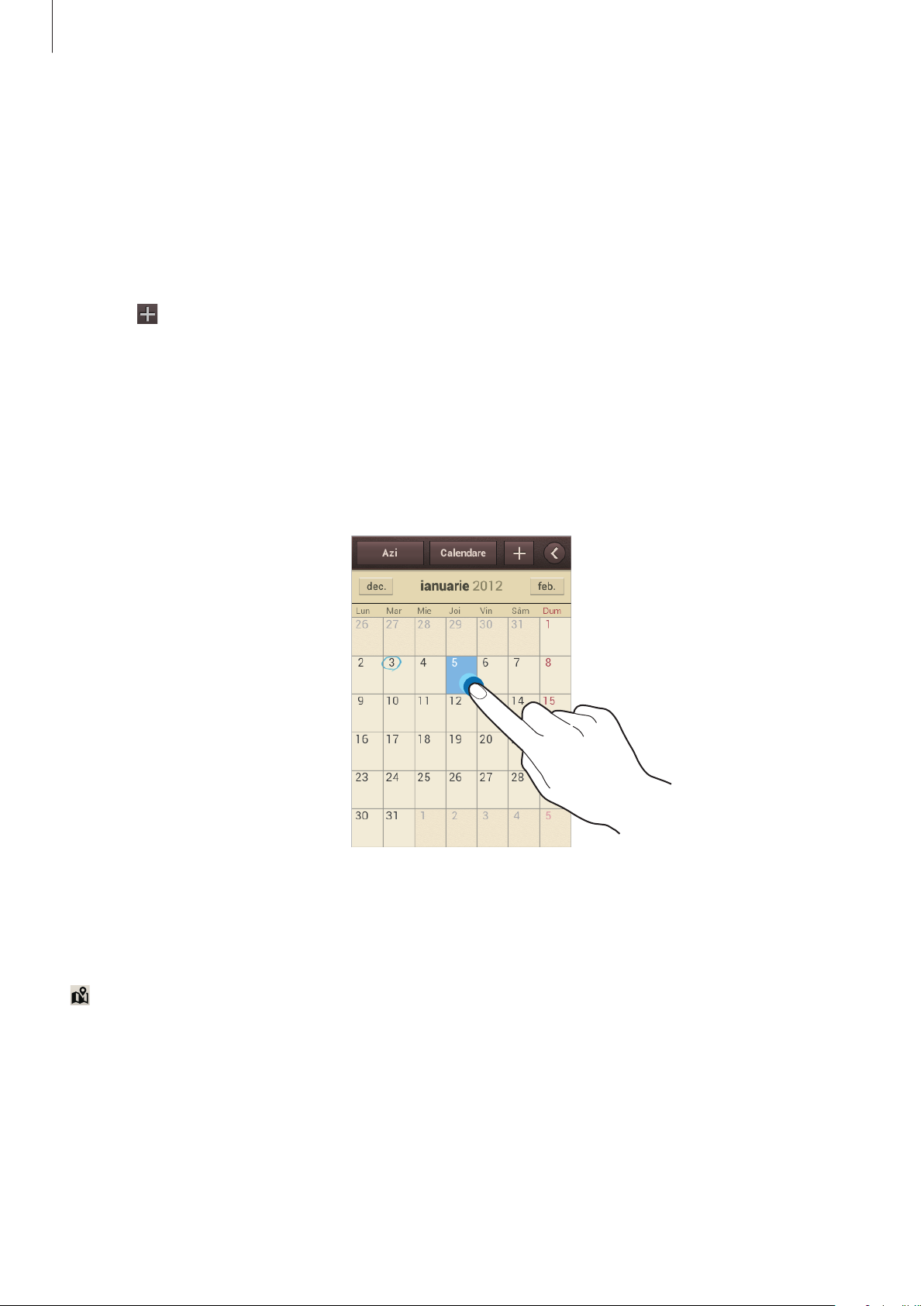
Utilităţi
Planificator S
Utilizaţi această aplicaţie pentru a gestiona evenimente şi activităţi.
Atingeţi
Planificator S
pe ecranul de Aplicaţii.
Crearea evenimentelor şi a activităţilor
Atingeţi , apoi utilizaţi una din următoarele metode:
•
Quick add
disponibilă numai pentru limba engleză şi limba coreeană.
•
Adăugare eveniment
•
Adăugare sarcină
Pentru a adăuga un eveniment sau o activitate într-o manieră mai simplă, atingeţi o dată pentru a o
selecta şi atingeţi-o din nou.
: Creaţi un eveniment sau o activitate de la o notă. Această caracteristică este
: Introduceţi un eveniment cu o setare opţională de repetare.
: Introduceţi o activitate cu o setare opţională de prioritate.
Introduceţi un titlu şi specificaţi care calendar va fi utilizat sau cu care se va sincroniza. Apoi atingeţi
Editare detalii eveniment
de des se repetă evenimentul, când are o alertă în avans sau unde are loc acesta.
Ataşaţi o hartă care afişează locaţia evenimentului. Introduceţi locaţia în câmpul
de lângă câmp, apoi indicaţi cu precizie locaţia ţinând apăsat pe harta care apare.
Ataşaţi o imagine. Atingeţi
existente.
sau
Edit. detalii activitate
Imagini
, apoi realizaţi o fotografie sau selectaţi una din imaginile
pentru a adăuga mai multe detalii, cum ar fi cât
Amplasare
, atingeţi
69
Page 70

Utilităţi
Sincronizarea cu Google Calendar
Pe ecranul de Aplicaţii, atingeţi
Sincronizare Calendar
atingeţi
Pentru afişarea evenimentelor sau activităţilor sincronizate, atingeţi
selectaţi contul Google, apoi atingeţi
Planificator S
. Pentru a sincroniza manual în vederea actualizării, pe ecranul de Aplicaţii,
→ →
Setări
→
Google
Sincronizare
Gata
în
Conturi
.
.
, selectaţi contul Google, apoi bifaţi
→
Setări
→
Calendare
,
Schimbarea tipului de calendar
Atingeţi , apoi selectaţi unul din diferitele tipuri de calendar cel anual, lunar, săptămânal etc. Poate
fi utilizat un gest de apropiere a degetelor pentru schimbarea tipului de calendar. De exemplu,
apropiaţi degetele pentru a schimba de la calendarul lunar la calendarul anual şi depărtaţi degetele
pentru a schimba calendarul anual înapoi la calendarul lunar.
Căutarea evenimentelor
Atingeţi →
Pentru a vizualiza evenimentele de astăzi, atingeţi
Căutare
, apoi introduceţi un cuvânt care va fi căutat.
Azi
din partea de sus a ecranului.
Ştergerea evenimentelor
Selectaţi o dată sau un eveniment, apoi atingeţi →
Partajarea evenimentelor
Selectaţi un eveniment, atingeţi →
Partajare prin
Ştergere
, apoi selectaţi o metodă de partajare.
.
70
Page 71
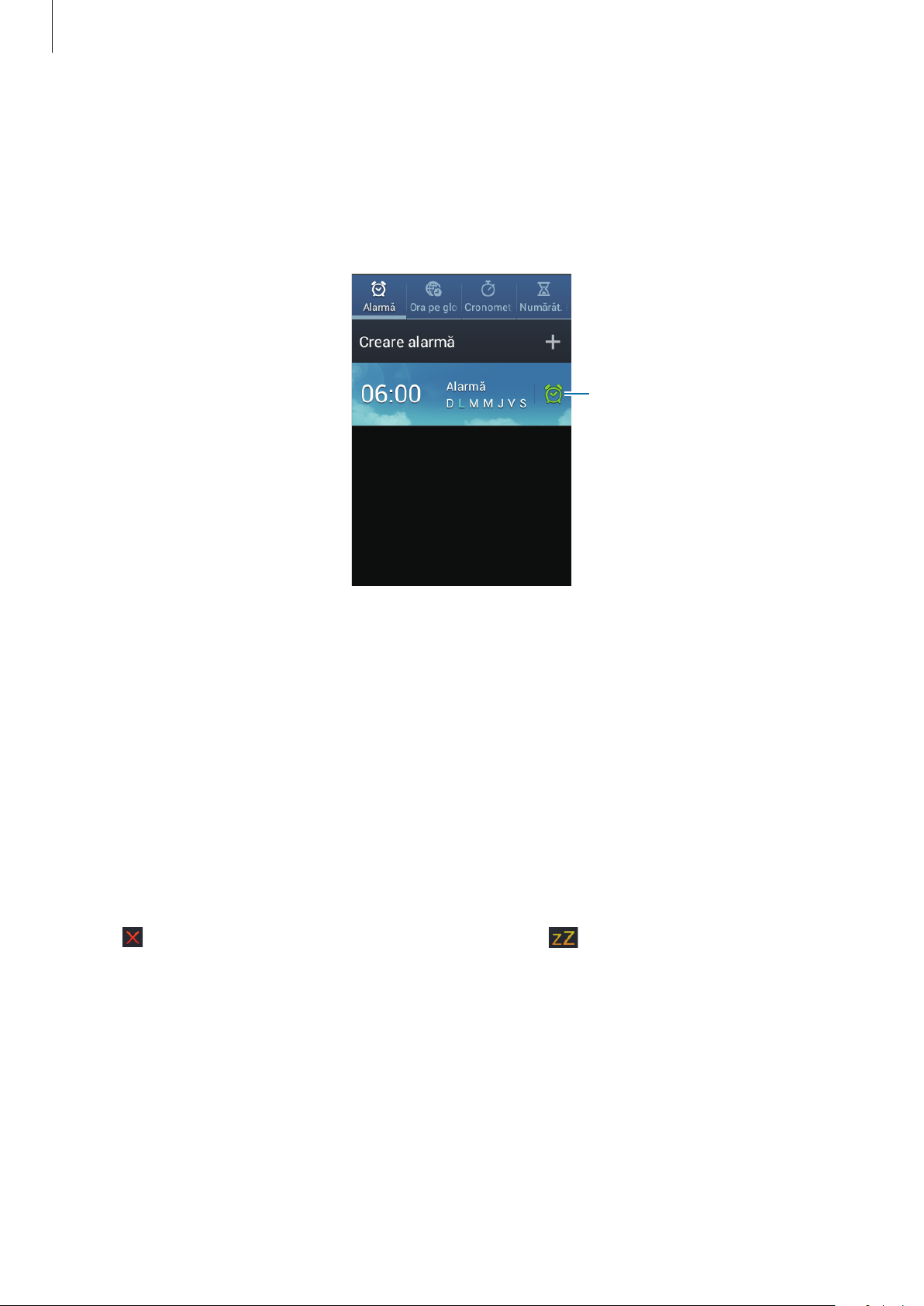
Utilităţi
Ceas
Utilizaţi această aplicaţie pentru a seta alarme, pentru a verifica ora în orice locaţie din lume, pentru a
măsura durata unui eveniment, pentru a seta un temporizator sau pentru a utiliza un ceas de birou.
Ceas
Atingeţi
pe ecranul de Aplicaţii.
Activați sau dezactivați această
alarmă.
Alarmă
Setarea alarmelor
Atingeţi
alarma, apoi atingeţi
•
•
Oprirea alarmelor
Glisaţi în afara cercului mare pentru a opri o alarmă. Glisaţi în afara cercului mare pentru a
repeta alarma după o perioadă specificată de timp.
Ştergerea alarmelor
Ţineţi apăsată o alarmă, apoi atingeţi
Creare alarmă
Salvare
Amânare
Alarmă inteligentă
: Setaţi un interval şi un număr de ori de repetare a alarmei după ora prestabilită.
, setaţi o oră pentru declanşarea alarmei, selectaţi zilele în care se repetă
.
: Setaţi o oră pentru pornirea alarmei înainte de ora prestabilită.
Ştergere
.
71
Page 72

Utilităţi
Ora pe glob
Crearea ceasurilor
Atingeţi
Pentru a aplica ora de vară, ţineţi apăsat un ceas, apoi atingeţi
Adăugare oraş
, apoi introduceţi numele unui oraş sau selectaţi un oraş din lista de oraşe.
Ştergerea ceasurilor
Atingeţi →
Ştergere
, selectaţi ceasurile, apoi atingeţi
Ştergere
Cronometru
Atingeţi
Atingeţi
Pornire
Reinițializare
pentru a cronometra un eveniment. Atingeţi
pentru ştergerea înregistrărilor timpilor unui tur.
Numărăt. Inversă
Setaţi durata, apoi atingeţi
Glisaţi
în afara cercului mare când timpul a expirat.
Pornire
.
Setări Ora de Vară
.
Tur
pentru a înregistra timpii unui tur.
.
Ceas de birou
Atingeţi pentru a vizualiza în ecran complet.
72
Page 73

Utilităţi
Calculator
Utilizaţi această aplicaţie pentru calcule simple sau complexe.
Atingeţi
Rotiţi dispozitivul în orientarea peisaj pentru afişarea calculatorul ştiinţific. Dacă
dezactivat, atingeţi
Pentru a vedea istoricul calculelor, atingeţi
Pentru ştergerea istoricului, atingeţi
Pentru a schimba dimensiunea caracterelor pentru istoric, atingeţi
Calculator
pe ecranul de Aplicaţii.
→
Calculator ştiinţific
→
.
.
Ştergere istoric
Rotire ecran
.
→
Dimensiune text
este
.
Quickoffice
Utilizaţi această aplicaţie pentru a vizualiza documente în formate diverse, inclusiv foi de lucru şi
prezentări.
Atingeţi
Quickoffice
Citirea documentelor
pe ecranul de Aplicaţii.
Selectaţi un program Quickoffice →
Căutarea documentelor
Atingeţi
Căutare
şi apoi introduceţi criteriile de căutare.
Memorare internă
sau
Documente recente
→ un document.
73
Page 74
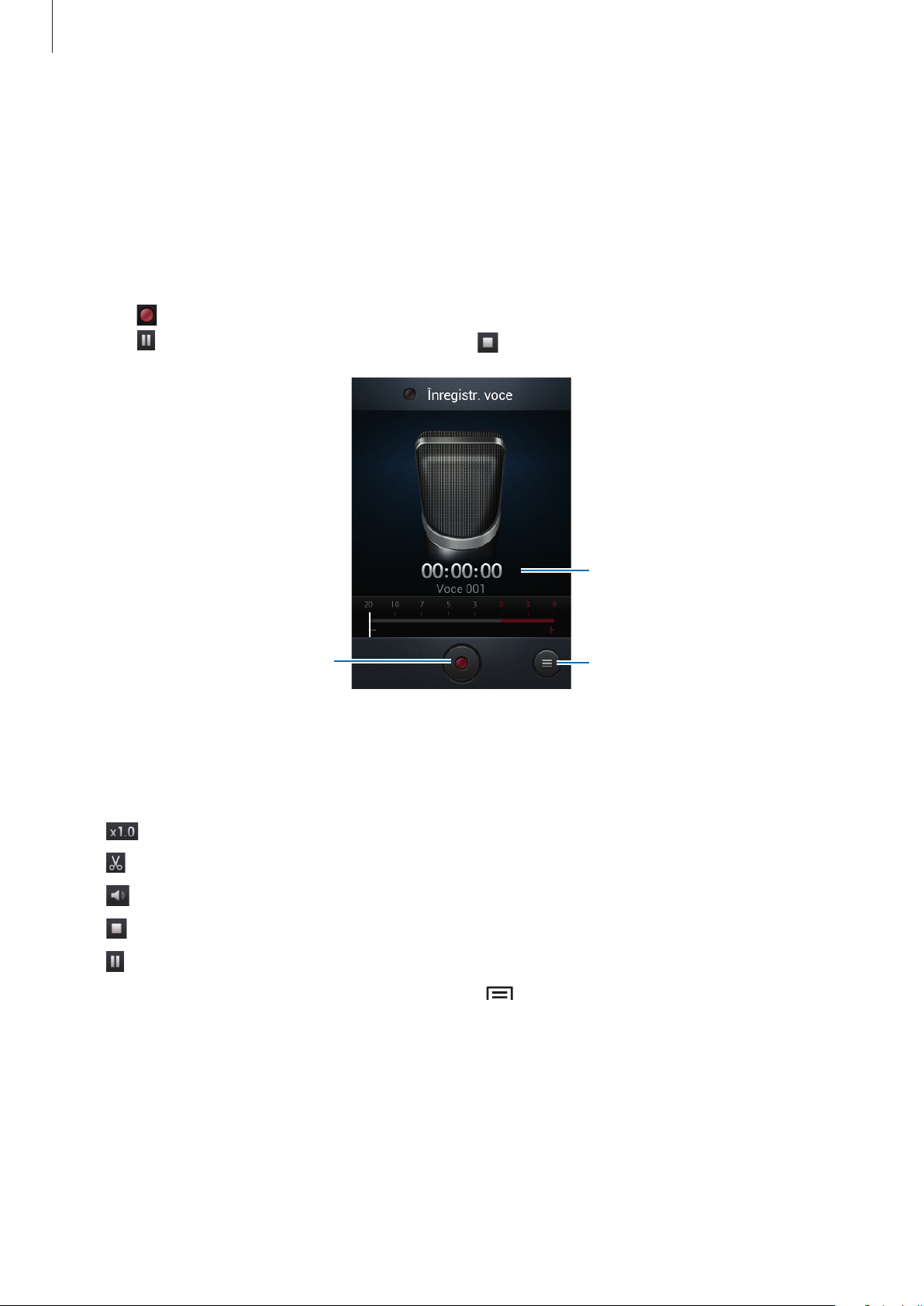
Utilităţi
Înregistrare voce
Utilizaţi această aplicaţie pentru a înregistra sau pentru a reda note vocale.
Atingeţi
Înregistr. voce
de pe ecranul de Aplicaţii.
Înregistrarea notelor vocale
Atingeţi pentru a porni înregistrarea. Vorbiţi la microfonul din partea de jos a dispozitivului.
Atingeţi
pentru a întrerupe înregistrarea. Atingeţi pentru a termina înregistrarea.
Se înregistrează timpul scurs.
Porniţi înregistrarea.
Afişaţi lista de note vocale.
Redarea notelor vocale
Selectaţi o notă vocală pentru redare.
•
•
•
•
•
Pentru a trimite o notă vocală altor persoane, atingeţi
atingeţi
: Reglaţi viteza de redare.
: Decupaţi nota vocală.
: Reglaţi volumul glisând bara de volum în sus sau în jos.
: Opriţi redarea.
: Întrerupeţi redarea.
Efectuat
, apoi selectaţi o metodă de partajare.
→
Partajare prin
, selectaţi o notă vocală,
74
Page 75

Utilităţi
Gestionarea notelor vocale
În lista de note vocale, atingeţi şi selectaţi una din următoarele opțiuni:
•
Partajare prin
•
Ştergere
•
Setări
•
Terminare
: Modificaţi setările pentru înregistrare voce.
: Selectaţi notele vocale care vor fi trimise, apoi selectaţi o metodă de partajare.
: Selectaţi notele vocale care vor fi şterse.
: Închideţi înregistrare voce.
Google
Utilizaţi această aplicaţie pentru căutarea nu numai pe Internet ci şi a aplicaţiilor şi a conţinutului
acestora pe dispozitiv.
Atingeţi
Google
pe ecranul de Aplicaţii.
Căutarea pe dispozitiv
Atingeţi câmpul căutare, apoi introduceţi un cuvânt. Alternativ, atingeţi , rostiţi un cuvânt, apoi
selectaţi unul din cuvintele sugerate care apar.
Dacă nu există niciun rezultat raportat de la aplicaţii, apare navigatorul web, care afişează rezultatele
căutării.
Căutarea obiectivului
Pentru a selecta ce aplicaţii să fie căutate, atingeţi →
elementele care vor fi căutate.
Setări
→
Căutare pe telefon
, apoi bifaţi
Google Acum
Lansaţi căutare Google pentru a vizualiza cartonaşe Google Now care arată vremea curentă,
informaţii despre transportul în comun, programarea dvs. viitoare şi multe altele atunci când chiar
aveţi nevoie.
Înscrieţi-vă la Google Now atunci când se deschide căutare Google pentru prima dată. Pentru a
→
schimba setările Google Now, atingeţi
În funcţie de regiune sau de furnizorul de servicii, este posibil ca această caracteristică să fie
indisponibilă.
Setări
→
Google Acum
.
75
Page 76
Utilităţi
Căutare vocală
Utilizaţi această aplicaţie pentru a căuta pe pagini web prin vorbire.
Atingeţi
Rostiţi un cuvânt sau o sintagmă atunci când apare
sugerate care apar.
Căutare vocală
În funcţie de regiune sau de furnizorul de servicii, este posibil ca această aplicaţie să fie
indisponibilă.
pe ecranul de Aplicaţii.
Vorb. acum
pe ecran. Selectaţi unul din cuvintele
Fişierele mele
Utilizaţi această aplicaţie pentru accesarea tuturor felurilor de fişiere stocate în dispozitiv, inclusiv
imagini, videoclipuri, melodii şi clipuri audio.
Atingeţi
Selectaţi un folder pentru a-l deschide. Pentru a merge la folderul părinte, atingeţi
reveni la directorul rădăcină, atingeţi
Într-un folder, atingeţi
Fişierele mele
de pe ecranul de Aplicaţii.
. Pentru a
.
, apoi utilizaţi una din următoarele opţiuni:
•
Creare director
•
Ştergere
•
Căutare
•
Vizualizare ca
•
Sortare după
•
Partajare prin
•
Mutare
•
Copiere
•
Redenumire
•
Setări
: Căutaţi fişiere.
: Mutaţi fişiere sau foldere într-un alt folder.
: Copiaţi fişiere sau foldere într-un alt folder.
: Modificaţi setările pentru managerul de fişiere.
: Creaţi un folder.
: Ştergeţi fişiere sau foldere.
: Schimbaţi modul de vizualizare.
: Sortaţi fişiere sau foldere.
: Trimiteţi un fişier altor persoane.
: Redenumiţi un fişier sau un folder.
76
Page 77

Utilităţi
Descărcări
Utilizaţi această aplicaţie pentru a vedea ce fişiere sunt descărcate prin intermediul aplicaţiilor.
Atingeţi
Pentru a vedea fişierele descărcate de pe Internet atingeţi
descărcări
Selectaţi un fişier pentru a-l deschide cu o aplicaţie adecvată.
Descărcări
În funcţie de regiune sau de furnizorul de servicii, este posibil ca această aplicaţie să fie
indisponibilă.
pentru a vedea fişierele descărcate de la alte aplicaţii, cum ar fi
de pe ecranul de Aplicaţii.
Descărcări Internet
altfel, atingeţi
Email
.
Alte
77
Page 78
Călătorie şi regiune locală
Hărți
Utilizaţi această aplicaţie pentru a stabili locaţia dispozitivului, pentru a căuta locuri sau pentru a
obţine indicaţii rutiere.
Hărţi
Atingeţi
Căutarea locaţiilor
Atingeţi , introduceţi o adresă, apoi atingeţi . Selectaţi o locaţie pentru a vizualiza informaţiile
detaliate despre aceasta. Pentru căutarea locaţiilor apropiate, atingeţi
pe ecranul de Aplicaţii.
În funcţie de regiune sau de furnizorul de servicii, este posibil ca această aplicaţie să fie
indisponibilă.
.
Odată locaţia găsită, atingeţi
•
Curățați harta
•
Disponibil offline
•
Indicaţii
•
Straturi
•
Setări
•
Ajutor
Pentru a vizualiza locaţia curentă, atingeţi
: Suprapuneţi mai multe straturi inclusiv imagini din satelit, informaţii despre trafic etc.
: Schimbaţi setările pentru hărţi.
: Vizualizaţi informaţii despre utilizarea hărţii.
: Ştergeţi harta.
: Salvaţi harta unei regiuni specificate pentru a o vizualiza offline.
: Obţineţi indicaţii rutiere pentru locaţia găsită.
şi utilizaţi una din următoarele funcţii:
.
78
Page 79
Călătorie şi regiune locală
Obţinerea de indicaţii rutiere pentru o anumită destinaţie
Atingeţi .
1
Atingeţi , apoi selectaţi o metodă pentru a introduce locaţiile de plecare şi de destinaţie:
2
•
Locaţia mea curentă
•
Agendă
•
Punct pe hartă
•
Locaţiile mele
Selectaţi o metodă de deplasare, cum ar fi mersul cu mașina sau pe jos sau transportul public,
3
apoi atingeţi
: Selectaţi din lista de contacte.
: Selectaţi din lista de locuri favorite.
INDICAȚII DE ORIENTARE
: Utilizaţi locaţia curentă pentru locaţia de plecare.
: Indicaţi cu precizie atingând harta.
.
Selectaţi una din rutele care apar, apoi atingeţi
4
detaliilor.
VIZUALIZARE HARTĂ
pentru vizualizarea
Local
Utilizaţi această aplicaţie pentru a căuta restaurante, bănci, staţii de autobuz apropiate etc.
Local
Atingeţi
Selectaţi o categorie de locații, apoi selectaţi un loc din lista de rezultate ale căutării.
•
Hartă
•
Indicaţii
•
Apelare
Pentru a adăuga o categorie de locuri, atingeţi
pe ecranul de Aplicaţii.
În funcţie de regiune sau de furnizorul de servicii, este posibil ca această aplicaţie să fie
indisponibilă.
: Indicaţi cu precizie locaţia pe hartă.
: Căutaţi o rută către locație.
: Apelaţi numărul de telefon al locației.
→
Adăugați o căutare
.
79
Page 80

Călătorie şi regiune locală
Navigare
Utilizaţi această aplicaţie pentru căutarea unei rute către o destinaţie.
Atingeţi
Specificaţi destinaţia utilizând din următoarele metode:
•
•
•
•
Odată ruta găsită, urmaţi instrucţiunile de pe ecran pentru a naviga la destinaţie.
Navigare
•
Este posibil ca hărţile de navigare, locaţia dvs. curentă şi alte date de navigare să difere
de informaţiile despre locaţia reală. Trebuie să acordaţi întotdeauna atenţie condiţiilor
de drum, traficului şi altor factori care ar putea să vă afecteze modul în care conduceţi.
Respectaţi toate avertismentele şi regulile de siguranţă atunci când conduceţi.
•
În funcţie de regiune sau de furnizorul de servicii, este posibil ca această aplicaţie să fie
indisponibilă.
Rostiţi adresa destinaţiei.
Introduceţi adresa destinaţiei.
Selectaţi adresa destinaţiei din lista de contacte.
Selectaţi destinaţia din lista locurilor marcate cu steluţă.
pe ecranul de Aplicaţii.
80
Page 81
Setări
Despre Setări
Utilizaţi această aplicaţie pentru configurarea dispozitivului, pentru setarea opţiunilor pentru aplicaţii
şi pentru adăugarea conturilor.
Atingeţi
Setări
pe ecranul de Aplicaţii.
Wi-Fi
Activaţi caracteristica Wi-Fi pentru a vă conecta la reţeaua Wi-Fi şi pentru a accesa Internetul sau alte
dispozitive de reţea.
Pentru a utiliza opţiunile, atingeţi
•
Avansat
•
Buton de comandă WPS
•
Introducere cod PIN WPS
: Particularizaţi setările Wi-Fi.
: Vă conectaţi la o reţea Wi-Fi securizată cu un buton WPS.
: Conectaţi la o reţea Wi-Fi securizată cu un cod PIN WPS.
Setarea politicii de repaus Wi-Fi
Pe ecranul Setări, atingeţi
Când ecranul este oprit, dispozitivul opreşte automat conexiunile Wi-Fi. Atunci când are
Wi-Fi
.
→ →
Avansat
→
Se menţine Wi-Fi activ pe timp de repaus
.
loc aceasta, dispozitivul accesează automat reţelele de date dacă acesta este setat să le
utilizeze. Este posibil să vi se perceapă taxe pentru transferul de date. Pentru a evita costurile
suplimentare pentru utilizarea datelor, setaţi această opţiune la
Întotdeauna
.
Setarea Notificare reţea
Dispozitivul poate detecta reţelele Wi-Fi deschise şi afişează o pictogramă pe bara de stare pentru a
vă informa când acestea sunt disponibile.
Wi-Fi
Pe ecranul Setări, atingeţi
caracteristică.
→ →
Avansat
şi bifaţi
81
Notificare reţea
pentru a activa această
Page 82

Setări
Wi-Fi Direct
Wi-Fi Direct conectează direct două dispozitive printr-o reţea Wi-Fi, fără a se solicita un punct de
acces.
Wi-Fi
→
Pe ecranul Setări, atingeţi
Wi-Fi Direct
.
Bluetooth
Activaţi caracteristica Bluetooth pentru a face schimb de informaţii pe distanţe scurte.
Utilizare date
Ţineţi evidenţa nivelului de utilizare a datelor şi particularizaţi setările pentru limitare.
•
Date mobil
•
Setare limită date mobile
•
Ciclu utilizare date
Pentru a utiliza mai multe opţiuni, atingeţi
•
Roaming date
•
Restricţ. date fundal
mobile.
•
Sincronizare automată date
calendarului, ale emailului, ale marcajelor şi ale imaginilor din reţelele de socializare.
•
Afişare utilizare Wi-Fi
•
Hotspoturi mobile
: Setaţi utilizarea conexiunilor de date pe orice reţea mobilă.
: Setaţi o limită pentru utilizarea datelor mobile.
: Introduceţi data lunară de resetare pentru a monitoriza utilizarea datelor.
.
: Setaţi utilizarea conexiunilor de date în timp ce vă aflaţi în roaming.
: Setaţi dezactivarea sincronizării în fundal în timpul utilizării unei reţele
: Setaţi dispozitivul să sincronizeze automat datele contactelor, ale
: Setaţi afişarea utilizării datelor prin Wi-Fi.
: Căutaţi şi utilizaţi conexiunea de internet a unui alt dispozitiv.
82
Page 83

Setări
Mai multe setări
Particularizaţi setările pentru a controla conexiunile cu alte dispozitive sau reţele.
Mod Avion
Aceasta dezactivează toate funcţiile fără fir de pe dispozitiv. Puteţi utiliza numai servicii care nu
necesită o reţea.
Reţele mobile
•
Date mobile
reţea.
•
Roaming date
: Utilizaţi pentru a permite reţele de date cu comutare de pachete pentru servicii de
: Utilizaţi dispozitivul la conectarea la o altă reţea când vă aflaţi în roaming sau
când reţeaua de reşedinţă nu este disponibilă.
•
Nume puncte de acces
•
Mod reţea
•
Operatori de reţea
: Selectaţi un tip de reţea.
: Setaţi nume puncte de acces (APN-uri).
: Căutaţi reţelele disponibile şi selectaţi o reţea pentru roaming.
Partajare conexiune internet
•
Hotspot portabil Wi-Fi
a dispozitivului dvs. cu computerele sau cu alte dispozitive, prin reţeaua Wi-Fi.
•
Furnizare acces la Internet prin USB
USB pentru a partaja conexiunea de internet a dispozitivului cu un computer, prin USB. După
conectarea la un computer, dispozitivul se utilizează ca modem fără fir.
•
Furnizare acces la Internet prin Bluetooth
prin Bluetooth pentru a partaja conexiunea de internet a dispozitivului cu computerele prin
Bluetooth.
•
Ajutor
: Aflaţi mai multe despreUSB, despre Wi-Fi şi despre furnizarea accesului la Internet prin
: Utilizaţi hotspotul portabil Wi-Fi pentru a partaja conexiunea de internet
: Utilizaţi caracteristica Furnizare acces la Internet prin
: Utilizaţi caracteristica Furnizare acces la Internet
Bluetooth.
VPN
Configuraţi şi vă conectaţi la reţelele virtuale private (VPN-uri).
Kies prin Wi-Fi
Conectaţi dispozitivul la Samsung Kies prin intermediul unei reţele Wi-Fi.
83
Page 84

Setări
Mod ecran de pornire
Selectaţi un mod pentru ecranul Acasă (de bază sau simplu).
Mod Blocare
Selectaţi care notificări vor fi blocate sau setaţi să permiteţi notificările pentru apelurile de la
contactele specificate în modul blocare.
Sunet
Modificaţi setările diverselor sunete de pe dispozitiv.
•
Volum
videoclipuri, pentru sunetele de sistem şi pentru notificări.
•
Ton sonerie dispozitiv
•
Vibraţie dispozitiv
•
Notificări implicite
apelurile pierdute şi alarmele.
•
Vibrare când sună
primite.
•
Ton tastatură de apelare
pe tastatură.
•
Sunete la atingere
opţiuni pe ecranul senzitiv.
•
Sunet blocare ecran
senzitiv.
: Reglaţi nivelul volumului pentru tonurile de sonerie pentru apel, pentru muzică şi
: Selectaţi un ton de sonerie pentru a vă avertiza la apelurile primite.
: Adăugaţi sau selectaţi un model de vibraţie.
: Selectaţi un ton de sonerie pentru evenimente, cum ar fi mesajele primite,
: Setaţi dispozitivul să vibreze şi să redea un ton de sonerie pentru apelurile
: Setaţi dispozitivul să emită sunete atunci când atingeţi butoanele de
: Setaţi dispozitivul să emită sunete la selectarea unei aplicaţii sau a unei
: Setaţi dispozitivul să emită sunete la blocarea sau deblocarea ecranului
84
Page 85
Setări
Afișare
Schimbaţi setările pentru afişare.
•
Fundal
•
Luminozitate
•
Rotire automată ecran
•
Timp expirare ecran
fundal a ecranului.
:
–
Ecran de pornire
–
Blocare ecran
–
Ecrane de pornire şi de blocare
pentru ecranul blocat.
: Setaţi luminozitatea ecranului.
: Selectaţi o imagine de fundal pentru ecranul Acasă.
: Selectaţi o imagine de fundal pentru ecranul blocat.
: Setaţi rotirea automată a conţinutului când este întors dispozitivul.
: Setaţi intervalul de timp după care dispozitivul va dezactiva lumina de
: Selectaţi o imagine de fundal pentru ecranul Acasă şi
•
Stil font
•
Dimensiune font
: Modificaţi tipul de font pentru textul afişat pe ecran.
: Schimbaţi dimensiunea fontului.
Spațiu de stocare
Vizualizaţi informaţii despre memoria dispozitivului şi a cartelei de memorie sau formataţi o cartelă
de memorie.
Formatarea unei cartele de memorie şterge definitiv toate datele de pe aceasta.
Capacitatea reală a memoriei interne este mai mică decât capacitatea specificată, deoarece
sistemul de operare şi aplicaţiile implicite ocupă o parte din memorie.
85
Page 86
Setări
Baterie
Vizualizaţi cantitatea de energie consumată de dispozitiv.
Manager de aplicaţii
Vizualizaţi şi gestionaţi aplicaţiile de pe dispozitivul dvs.
Servicii de localizare
Schimbaţi setările pentru funcţionalitatea GPS.
•
Utilizare reţele fără fir
: Setaţi utilizarea reţelei Wi-Fi şi/sau a reţelelor mobile pentru identificarea
locaţiei.
•
Utilizare sateliţi GPS
•
Locaţie şi căutare Google
servicii Google.
: Setaţi utilizarea sateliților GPS pentru identificarea locaţiei curente.
: Setaţi utilizarea locaţiei curente pentru căutarea Google şi alte
Blocare ecran
Modificaţi setările pentru securizarea dispozitivului.
•
Blocare ecran
•
Opţiuni ecran de blocare
numai când setaţi opţiunea de blocare prin glisare.
–
Comenzi rapide
blocat.
În funcţie de regiune sau de furnizorul de servicii, este posibil ca această caracteristică să fie
indisponibilă.
: Activaţi caracteristica blocare ecran.
: Modificaţi setările pentru ecranul blocat. Aceste setări sunt aplicate
: Setaţi afişarea şi editarea comenzilor rapide ale aplicaţiilor pe ecranul
86
Page 87
Setări
–
Ceas
: Setaţi afişarea ceasului pe ecranul blocat.
–
Ceas dual
–
Vreme
–
Text asistenţă
•
Informaţii proprietar
: Setaţi afişarea ceasului dual pe ecranul blocat.
: Setaţi afişarea informaţiilor despre vreme pe ecranul blocat.
: Setaţi afişarea textului de asistenţă pe ecranul blocat.
: Introduceţi informaţiile dvs. care sunt afişate pe ecranul blocat.
Securitate
Schimbaţi setările pentru securizarea dispozitivului şi a cartelei SIM sau USIM.
•
Criptare dispozitiv
introduceţi parola de fiecare dată când porniţi dispozitivul.
Încărcaţi bateria înainte de a activa această setare deoarece criptare datelor poate să dureze
: Setaţi o parolă pentru a cripta datele salvate pe dispozitiv. Trebuie să
mai mult de o oră.
•
Criptare cartelă SD externă
–
Criptare
–
Criptare completă
–
Excludere fişiere multimedia
cu excepţia fişierelor media.
Dacă resetaţi dispozitivul la valorile implicite din fabrică cu această setare activată,
dispozitivul nu va putea să citească fişierele criptate. Dezactivaţi această setare înainte de
resetarea dispozitivului.
: Setaţi criptarea fişierelor atunci când le salvaţi pe o cartelă de memorie.
:
: Setaţi criptarea tuturor fişierelor de pe o cartelă de memorie.
: Setaţi criptarea tuturor fişierelor de pe o cartelă de memorie,
87
Page 88

Setări
•
Comenzi la distanţă
la distanţă prin intermediul Internetului. Pentru a utiliza această caracteristică, trebuie să vă
conectaţi la contul dvs. Samsung.
–
Înregistrare cont
–
Utilizare reţele fără fir
determina locaţia dispozitivului dvs. pierdut sau furat, prin Wi-Fi şi prin reţelele mobile.
•
Alertă schimbare SIM
facilitează localizarea dispozitivului în caz de pierdere sau furt.
•
Pg Găsire dispozitiv mob.
urmări şi controla dispozitivul dvs. pierdut sau furat pe site-ul web SamsungDive.
•
Configurare blocare cartelă SIM
–
Blocare cartelă SIM
încât să se solicite codul PIN înainte de utilizarea dispozitivului.
: Setaţi pentru a permite controlul dispozitivul dvs. pierdut sau furat de
: Adăugaţi sau vizualizaţi contul dvs. Samsung.
: Setaţi pentru a permite colectarea datelor despre locaţie şi pentru a
: Activaţi sau dezactivaţi caracteristica Găsire dispozitiv mobil, care
: Accesaţi site-ul web SamsungDive (
:
: Activaţi sau dezactivaţi caracteristica de blocare cu codul PIN, astfel
www.samsungdive.com
). Puteţi
–
Schimbare cod PIN pentru cartela SIM
SIM sau USIM.
•
Faceţi parolele vizibile
dispozitivul să afişeze parolele pe măsură ce le introduceţi.
•
Administratori dispozitiv
administratorilor dispozitivului să aplice politici noi dispozitivului.
•
Surse necunoscute
opțiune, puteți descărca aplicaţii numai din
•
Acreditări de încredere
diferitelor aplicaţii.
•
Inst. din spaţ. stoc. dispoz.
•
Ştergere acreditări
: Implicit, dispozitivul ascunde parola, din motive de securitate. Setaţi
: Vizualizaţi administratorii instalaţi pe dispozitiv. Puteţi permite
: Selectaţi instalarea aplicaţiilor din orice sursă. Dacă nu selectați această
: Folosiţi certificate şi acreditări pentru a asigura utilizarea securizată a
: Instalaţi certificate criptate stocate în spaţiul de stocare USB.
: Ştergeţi acreditările conţinute de dispozitiv şi reiniţializaţi parola.
: Schimbaţi codul PIN utilizat pentru a accesa datele
Magazin Play
.
88
Page 89
Setări
Setări regionale și text
Schimbaţi setările pentru introducerea textului.
Limbă
Selectaţi o limbă de afişare pentru toate meniurile şi aplicaţiile.
Implicit
Selectaţi tipul de tastatură implicită pentru introducerea textului.
Google Tastare vocală
Pentru a modifica setările de introducere vocală, atingeţi .
•
Alegeți limbă intrare
•
Blocați cuv. jignitoare
introducerile vocale.
: Selectaţi limbile pentru introducerea textului.
: Setaţi dispozitivul să împiedice recunoaşterea cuvintelor jignitoare din
Tastatură Samsung
Pentru a modifica setările pentru tastatura Samsung, atingeţi .
•
Tipuri tastatură Portret
•
Limbă tastatură
•
Text predictiv
introduceţi şi afişaţi sugestii de cuvinte. De asemenea, puteţi particulariza setările pentru
predicţia cuvintelor.
•
Intrare continuă
•
Glisare tastatură
introducere a textului. Comutaţi între modurile de introducere prin derularea la stânga sau la
dreapta pe tastatură.
: Selectaţi limbile pentru introducerea textului.
: Activaţi modul de text predictiv pentru a anticipa cuvinte pe baza a ceea ce
: Setaţi introducerea textului glisând pe tastatură.
: Activaţi sau dezactivaţi funcţia de glisare pe tastatură pentru modul de
: Schimbaţi aspectul tastaturii.
În funcţie de regiune sau de furnizorul de servicii, este posibil ca această caracteristică să fie
indisponibilă.
89
Page 90

Setări
•
Scriere de mână
cum ar fi timpul de recunoaştere, grosimea creionului sau culoarea acestuia.
•
Introducere vocală
•
Majusculă automată
urmează după un semn de punctuaţie care încheie o propoziţie, de exemplu, un punct, un semn
al întrebării sau un semn al exclamării.
•
Spaţiere automată
•
Introducere automată punctuaţie
barei de spaţiu.
•
Previzualizare caracter
atins.
•
Sunet atingere tastă
•
Tutorial
: Aflaţi cum să introduceţi text cu tastatura Samsung.
: Activaţi modul scriere de mână şi particularizaţi setările pentru acest mod,
: Activaţi caracteristica introducere vocală pentru a introduce text prin voce.
: Setaţi dispozitivul să scrie automat cu majusculă primul caracter care
: Setaţi dispozitivul să insereze automat un spaţiu între cuvinte.
: Setaţi dispozitivul să introducă un punct la dubla apăsare a
: Setaţi dispozitivul să afişeze o imagine mare pentru fiecare caracter
: Setaţi dispozitivul să emită sunete când o tastă este atinsă.
•
Resetare setări
: Resetaţi setările pentru tastatura Samsung.
Căutare vocală
•
Limbă
•
Mesaj vocal
curentă.
•
Blocați cuv. jignitoare
: Selectaţi o limbă pentru recunoaşterea vocală.
: Setaţi dispozitivul să ofere feedback vocal pentru a vă anunţa cu privire la acţiunea
: Ascundeţi cuvintele jignitoare din rezultatele căutării vocale.
Ieşire la transformarea textului în vorbire
•
Motor TTS preferat
motoarele de sinteză a vorbirii, atingeţi
•
Rată vorbire
•
Ascultaţi un exemplu
•
Mod la volan
: Selectaţi o viteză pentru caracteristica de transformare a textului în vorbire.
: Activaţi modul la volan pentru a seta dispozitivul să redea conţinutul cu voce tare
: Selectaţi un motor de sinteză a vorbirii. Pentru a modifica setările pentru
.
: Ascultaţi textul vorbit, ca exemplu.
şi specificaţi aplicaţiile care vor fi utilizate în timpul modului la volan.
Viteză indicator
Reglaţi viteza indicatorului pentru mouse-ul sau trackpad-ul conectate la dispozitivul dvs.
90
Page 91

Setări
Creare copii de rezervă şi resetare
Modificaţi setările pentru gestionarea setărilor şi a datelor.
•
Cop. rez. a datelor mele
Google.
•
Copie de rezervă cont
•
Restabilire automată
sunt reinstalate pe dispozitiv.
•
Revenire la setările din fabrică
: Setaţi copierea de rezervă a setărilor şi a datelor aplicaţiilor pe serverul
: Setaţi sau editaţi copia de rezervă a contului dvs. Google.
: Setaţi restabilirea setărilor şi a datelor aplicaţiilor atunci când aplicaţiile
: Resetaţi la setările din fabrică şi ştergeţi toate datele.
Adăugare cont
Adăugaţi conturi de e-mail sau conturi SNS.
Mişcare
Activaţi caracteristica mişcare şi modificaţi setările pentru recunoaşterea mişcării.
•
Alertă inteligentă
când ridicaţi dispozitivul.
•
Scuturaţi pentru actualizare
•
Întoarceţi pentru anulare sunet/pauză
alarmelor, muzicii şi al Radioul FM prin aşezarea dispozitivului cu faţa în jos.
•
Aflaţi despre mişcări
: Setaţi dispozitivul să vă avertizeze dacă aveţi apeluri pierdute sau mesaje noi
: Setaţi dispozitivul să caute dispozitive Bluetooth, scuturându-l.
: Setaţi pentru a anula volumul apelurilor primite,
: Vizualizaţi tutorialul pentru controlarea mişcărilor.
91
Page 92

Setări
Dată şi oră
Accesaţi şi modificaţi următoarele setări pentru a controla cum afişează dispozitivul data şi ora.
Dacă bateria este descărcată complet sau este scoasă din dispozitiv, data şi ora se resetează.
•
Dată şi oră automate
•
Setare dată
•
Setare oră
•
Fus orar automat
de la un fus orar la altul.
•
Selectare fus orar
•
Utilizare format de 24 de ore
: Setaţi manual data curentă.
: Setaţi manual ora curentă.
: Actualizaţi automat data şi ora la trecerea de la un fus orar la altul.
: Setaţi primirea de informaţii despre fusul orar de la reţea atunci când treceţi
: Selectaţi fusul dvs. orar.
: Afişaţi ora în format de 24 de ore.
•
Selectare format date
: Selectaţi un format pentru dată.
Accesibilitate
Serviciile de accesibilitate sunt caracteristici speciale pentru persoanele cu anumite dizabilităţi
fizice. Accesaţi şi modificaţi următoarele setări pentru a îmbunătăţi accesibilitatea în ceea ce priveşte
dispozitivul.
•
Rotire automată ecran
•
Timp expirare ecran
fundal a ecranului.
•
Rostiţi parolele
TalkBack.
•
Preluare/terminare apeluri
–
Tasta pornire răspunde la apeluri
butonul Acasă.
: Setaţi dispozitivul să citească cu voce tare parolele pe care le introduceţi cu
: Setaţi rotirea automată a interfeţei atunci când rotiţi dispozitivul.
: Setaţi intervalul de timp după care dispozitivul va dezactiva lumina de
:
: Setaţi dispozitivul să preia un apel atunci când apăsaţi pe
–
Tasta pornire termină apel
butonul Pornire.
: Setaţi dispozitivul să termine un apel atunci când apăsaţi pe
92
Page 93

Setări
•
Comandă rapidă accesibil.
apare atunci când ţineţi apăsat pe butonul Pornire.
•
TalkBack
•
Dimensiune font
•
Ieşire la transformarea textului în vorbire
–
–
–
–
•
Îmbunătăţire accesibilitate web
: Activaţi caracteristica TalkBack, care oferă feedback vocal.
: Schimbaţi dimensiunea fontului.
Motor TTS preferat
motoarele de sinteză a vorbirii, atingeţi
Rată vorbire
Ascultaţi un exemplu
Mod la volan
tare şi specificaţi aplicaţiile care vor fi utilizate în timpul modului la volan.
: Selectaţi o viteză pentru caracteristica de transformare a textului în vorbire.
: Activaţi modul la volan pentru a seta dispozitivul să redea conţinutul cu voce
: Adăugaţi o comandă rapidă la
: Selectaţi un motor de sinteză a vorbirii. Pentru a modifica setările pentru
: Ascultaţi textul vorbit, ca exemplu.
: Setaţi ca aplicaţiile să instaleze scripturi web pentru a face
Accesibilitate
:
.
pe meniul rapid care
conţinutul web mai accesibil.
•
Sunet monofonic
•
Oprire toate sunetele
•
Întârziere la menţinere apăsată
pe ecran.
: Activaţi sunetul mono când ascultaţi conţinut audio cu o cască auriculară.
: Anulaţi toate sunetele dispozitivului.
: Setaţi timpul de recunoaştere pentru atunci când ţineţi apăsat
Opţiuni dezvoltator
Schimbaţi setările pentru aplicaţiile de dezvoltare.
•
Parolă copie de rezervă desktop
•
Păstrare stare activă
•
Protejaţi cardul SD
de memorie.
•
Depanare USB
un cablu USB.
: Setaţi ecranul să rămână pornit în timpul încărcării bateriei.
: Setaţi solicitarea unei confirmări atunci când se citesc date de pe o cartelă
: Activaţi modul Depanare USB pentru a conecta dispozitivul la un computer cu
: Setaţi o parolă pentru securizarea datelor copiei de rezervă.
93
Page 94

Setări
•
Permitere locaţii false
serviciu Gestionare locaţie, pentru testare.
•
Selectați aplicația pentru depanare
atunci când întrerupeţi depanarea.
•
Aşteptare depanator
gata depanatorul.
•
Afişare atingeri
•
Afişare locaţie indicator
atingeţi ecranul.
•
Afişare limite aspect
•
Afişare actualizări vizualizare GPU
când acestea sunt actualizate cu GPU.
•
Afişare actualizări ecran
: Setaţi afişarea indicatorului atunci când atingeţi ecranul.
: Permiteţi trimiterea de informaţii despre locaţii false şi servicii către un
: Setaţi să nu permiteţi aplicaţiei selectate să se încarce până când nu este
: Setaţi afişarea coordonatelor şi a urmelor indicatorului atunci când
: Setaţi afişarea limitelor.
: Setaţi luminarea intermitentă a zonelor ecranului atunci când acestea
: Selectaţi aplicaţii pentru depanarea şi prevenirea erorilor
: Setaţi luminarea intermitentă a zonelor ecranului atunci
sunt actualizate.
•
Scalare anim. fereastră
•
Scalare animaţie tranziţie
•
Scalare durată animaţie
•
Dezactivare suprapuneri hardware
•
Forţare redare cu GPU
performanţei grafice.
•
Mod restrictiv
operaţii îndelungate.
: Setaţi dispozitivul să lumineze intermitent ecranul când aplicaţiile execută
: Selectaţi o viteză pentru deschiderea şi închiderea ferestrelor pop-up.
: Selectaţi o viteză pentru comutarea între ecrane.
: Selectaţi cât timp vor fi afişate ferestrele pop-up.
: Setaţi utilizarea accelerării hardware 2D pentru îmbunătăţirea
: Setaţi ascunderea suprapunerilor hardware.
94
Page 95

Setări
•
Afişare utilizare CPU
•
Profil de redare GPU
•
Activare urme
•
Nu se păstrează activ.
aplicaţie.
•
Limitare procese de fundal
•
Afişare toate elem. ANR
rulează în fundal.
: Setaţi capturarea urmelor aplicaţiilor şi ale performanţei sistemulul.
: Setaţi listarea tuturor proceselor active.
: Setaţi verificarea timpului de redare GPU.
: Setaţi terminarea unei aplicaţii în curs de rulare când lansaţi o nouă
: Setaţi limitarea numărului de procese care rulează în fundal.
: Setaţi dispozitivul să vă alerteze la aplicaţii care nu reacţionează, care
Despre dispozitiv
Accesaţi informaţii despre dispozitiv şi actualizaţi software-ul dispozitivului.
95
Page 96

Depanare
Atunci când porniţi dispozitivul sau în timp ce îl utilizaţi, vi se solicită să
introduceţi unul dintre următoarele coduri:
•
Parolă: Odată caracteristica blocare dispozitiv activată, trebuie să introduceţi parola care aţi
setat-o pentru dispozitiv.
•
PIN: Când utilizaţi dispozitivul pentru prima dată sau când este activată solicitarea codului
PIN, trebuie să introduceţi codul PIN furnizat cu cartela SIM sau USIM. Puteţi dezactiva această
caracteristică utilizând meniul Blocare cartelă SIM.
•
PUK: Cartela SIM sau USIM este blocată, de obicei ca urmare a introducerii incorecte a codului
PIN de mai multe ori. Trebuie să introduceţi codul PUK oferit de furnizorul de servicii.
•
PIN2: Dacă accesaţi un meniu care solicită codul PIN2, trebuie să introduceţi codul PIN2 furnizat
odată cu cartela SIM sau USIM. Pentru detalii, contactaţi furnizorul dvs. de servicii.
Dispozitivul afişează mesaje de eroare în privinţa reţelei sau a serviciului
•
Când vă aflaţi în zone cu semnal slab sau recepţie deficitară, este posibil ca recepţia să se
întrerupă. Deplasaţi-vă în altă zonă şi reîncercaţi.
•
Unele opţiuni nu pot fi accesate fără abonament. Pentru detalii suplimentare, contactaţi
furnizorul de servicii.
Ecranul senzitiv reacţionează lent sau necorespunzător
Dacă dispozitivul dispune de un ecran senzitiv şi acesta nu răspunde în mod corespunzător, încercaţi
următoarele:
•
Scoateţi foliile de protecţie de pe ecranul senzitiv. Foliile de protecţie pot împiedica dispozitivul
să recunoască acţiunile de introducere şi nu sunt recomandate pentru dispozitivele cu ecran
senzitiv.
•
Când atingeţi ecranul senzitiv, asiguraţi-vă că mâinile sunt curate şi uscate.
•
Reporniţi dispozitivul pentru a elimina orice defecţiuni temporare de software.
•
Asiguraţi-vă că software-ul dispozitivului este actualizat la versiunea cea mai recentă.
•
Dacă ecranul senzitiv este zgâriat sau deteriorat, duceţi-l la Centrul de Service Samsung local.
96
Page 97

Depanare
Dispozitivul se blochează sau prezintă erori grave
Dacă dispozitivul dvs. se blochează sau se închide, poate fi necesar să închideţi programe sau să
resetaţi dispozitivul pentru a restabili starea de funcţionare a acestuia. Dacă dispozitivul se blochează
şi nu răspunde la comenzi, ţineţi apăsat pe butonul Pornire timp 8-10 seconds. Dispozitivul se
restartează automat.
Dacă acest lucru nu rezolvă problema, este necesar să efectuaţi o revenire la setările din fabrică. Pe
ecranul de Aplicaţii, atingeţi
→
fabrică
Resetare dispozitiv
Setări
→
Copiere de rezervă şi resetare
→
Ștergere totală
→
Revenire la setările din
.
Se întrerup apelurile
Când vă aflaţi în zone cu semnal slab sau recepţie deficitară, este posibil să pierdeţi conexiunea la
reţea. Deplasaţi-vă în altă zonă şi reîncercaţi.
Apelurile efectuate nu se conectează
•
Asiguraţi-vă că aţi apăsat pe tasta Apelare.
•
Asiguraţi-vă că aţi accesat reţeaua de telefonie mobilă corectă.
•
Asiguraţi-vă că nu aţi setat blocarea apelurilor pentru numărul de telefon pe care îl apelaţi.
Apelurile primite nu se conectează
•
Asiguraţi-vă că dispozitivul este pornit.
•
Asiguraţi-vă că aţi accesat reţeaua de telefonie mobilă corectă.
•
Asiguraţi-vă că nu aţi setat blocarea apelurilor pentru numărul de telefon de la care primiţi apel.
Interlocutorii nu vă pot auzi vocea în timpul unui apel
•
Asiguraţi-vă că nu aţi acoperit microfonul încorporat.
•
Asiguraţi-vă că microfonul este aproape de gură.
•
Dacă utilizaţi o cască, asiguraţi-vă că este conectată corect.
97
Page 98

Depanare
Calitatea sunetului este slabă
•
Asiguraţi-vă că nu blocaţi antena internă a dispozitivului.
•
Când vă aflaţi în zone cu semnal slab sau recepţie deficitară, este posibil ca recepţia să se
întrerupă. Deplasaţi-vă în altă zonă şi reîncercaţi.
Când apelaţi din Contacte, apelul nu se conectează
•
Asiguraţi-vă că în lista de contacte este stocat numărul corect.
•
Reintroduceţi şi salvaţi din nou numărul, dacă este necesar.
•
Asiguraţi-vă că nu aţi setat blocarea apelurilor pentru numărul de telefon al contactului.
Dispozitivul scoate sunete de avertizare şi pictograma bateriei este goală
Bateria este decărcată. Pentru a utiliza dispozitivul în continuare, reîncărcaţi sau înlocuiţi bateria.
Bateria nu se încarcă în mod corespunzător sau dispozitivul se opreşte
•
Este posibil ca bornele bateriei să fie murdare. Ştergeţi ambele contacte aurii cu o cârpă curată şi
moale şi reîncercaţi încărcarea bateriei.
•
Dacă bateria nu se mai încarcă complet, eliminaţi vechea baterie în mod corespunzător
şi înlocuiţi-o cu o baterie nouă (pentru instrucţiuni adecvate de eliminare, consultaţi
reglementările locale).
Dispozitivul este fierbinte la atingere
Când utilizaţi aplicaţii care necesită energie suplimentară sau utilizaţi aplicaţii pe dispozitiv pentru
o perioadă extinsă de timp, este posibil ca dispozitivul să fie fierbinte la atingere. Acest lucru este
normal şi nu trebuie să afecteze durata de viaţă sau performanţele dispozitivului.
98
Page 99

Depanare
Apar mesaje de eroare la lansarea camerei foto
Dispozitivul dvs. Samsung trebuie să dispună de memorie disponibilă suficientă şi de energie a
bateriei pentru a porni aplicaţia cameră foto. Dacă primiţi mesaje de eroare la lansarea camerei foto,
încercaţi următoarele:
•
Încărcaţi bateria sau înlocuiţi-o cu o baterie complet încărcată.
•
Eliberaţi memorie prin transferul de fişiere pe un computer sau ştergerea de fişiere din dispozitiv.
•
Reporniţi dispozitivul. Dacă problemele cu aplicaţia cameră foto persistă inclusiv după ce aţi
încercat aceste sfaturi, contactaţi un Centru de Service Samsung.
Apar mesaje de eroare la lansarea Radioului FM
Aplicaţia Radio FM de pe dispozitivul dvs. Samsung utilizează cablul căştii ca antenă. Fără o cască
conectată, Radioul FM nu poate recepţiona posturi radio. Pentru a utiliza Radioul FM, asiguraţi-vă de
conectarea corectă a căştii. Apoi, căutaţi şi salvaţi posturile radio disponibile.
Dacă nu puteţi utiliza Radioul FM nici după parcurgerea acestor paşi, încercaţi să accesaţi postul
dorit cu un alt receptor radio. Dacă puteţi auzi postul cu un alt receptor, este posibil ca dispozitivul să
necesite reparaţii. Contactaţi un Centru de Service Samsung.
Apar mesaje de eroare la deschiderea fişierelor muzicale
Este posibil ca anumite fişiere muzicale să nu poată fi redate pe dispozitivul dvs. Samsung din motive
diverse. Dacă primiţi mesaje de eroare la deschiderea fişierelor muzicale pe dispozitiv, încercaţi
următoarele:
•
Eliberaţi memorie prin transferul de fişiere pe un computer sau ştergerea de fişiere din dispozitiv.
•
Asiguraţi-vă că fişierul muzical nu este protejat prin sistemul DRM (Digital Rights Management Gestionare digitală a drepturilor). Dacă fişierul este protejat prin DRM, asiguraţi-vă că dispuneţi
de licenţa sau cheia adecvată pentru redarea fişierului.
•
Asiguraţi-vă că dispozitivul dvs. acceptă tipul de fişier.
99
Page 100

Depanare
Un alt dispozitiv Bluetooth nu este localizat
•
Asiguraţi-vă că este activată caracteristica fără fir Bluetooth pe dispozitivului dvs.
•
Asiguraţi-vă că este activată caracteristica fără fir Bluetooth pe dispozitivul la care doriţi să vă
conectaţi, dacă este necesar.
•
Asiguraţi-vă că dispozitivul dvs. şi celălalt dispozitiv Bluetooth se află în raza maximă de acţiune
Bluetooth (10 m).
Dacă sfaturile de mai sus nu rezolvă problema, contactaţi un Centru de Service Samsung.
Nu este stabilită o conexiune la conectarea dispozitivului la un computer
•
Verificați compatibilitatea cablului USB utilizat cu dispozitivul dvs.
•
Asiguraţi-vă ca aveţi instalate driverele corespunzătoare şi actualizate pe computer.
•
Dacă utilizaţi Windows XP, asiguraţi-vă că aveţi instalate Windows XP Service Pack 3 sau o
versiune superioară pe computer.
•
Asiguraţi-vă că aveţi instalate Samsung Kies 2.0 sau Windows Media Player 10, sau versiuni
superioare pe computer.
Apare o gaură mică în jurul părţii exterioare a carcasei dispozitivului
•
Această gaură este o caracteristică necesară de fabricaţie şi există posibilitatea apariţiei mişcării
sau vibraţiei părţilor componente.
•
În timp, fricţiunea dintre părţile componente poate duce la mărirea nesemnificativă a acestei
găuri.
100
 Loading...