

Page 1

GT-S5300
Mode d’emploi
Page 2
Utilisation de ce mode d’emploi
2
Ce produit est conforme aux limites nationales
DAS (Débit d'Absorption Spécifique = Specific
Absorption Rate SAR) fixées à une valeur
maximale de 2,0 W/kg. Les valeurs DAS
maximales spécifiques sont indiquées dans la
www.sar-tick.com
section Informations sur la certification DAS de
ce mode d’emploi.
Lorsque vous transportez ce produit ou
lorsque vous l’utilisez près du corps, utilisez
un accessoire approuvé tel qu’un étui ou
portez-le à une distance d’au moins 1,5 cm
de votre corps afin de respecter les exigences
en matière d’exposition aux radiofréquences.
Notez que ce produit peut émettre des
radiofréquences même lorsqu’aucun appel
téléphonique n’est en cours.
Utilisation de ce mode
d’emploi
Nous vous remercions de la confiance que vous nous accordez
en achetant cet appareil mobile Samsung. Cet appareil vous
permettra de communiquer et d’accéder à des divertissements de
haute qualité, basés sur les critères de qualité et la technologie de
Samsung.
Ce mode d’emploi a été spécialement conçu pour vous permettre
de découvrir les fonctions et les caractéristiques de votre appareil.
À lire avant toute utilisation
●
Avant toute utilisation de l’appareil, veuillez lire attentivement
ce mode d’emploi et toutes les précautions qui y sont indiquées
afin de pouvoir l’utiliser correctement et en toute sécurité.
Page 3

Utilisation de ce mode d’emploi
3
●
Les instructions et descriptions mentionnées dans ce mode
d’emploi sont basées sur les paramètres par défaut de votre
appareil.
●
Les images et les captures d’écran reprises dans le mode
d’emploi peuvent différer par rapport à ce que vous êtes à même
de constater sur votre produit.
●
Le contenu de ce mode d’emploi peut différer par rapport au
produit ou à la version logicielle fournie par votre opérateur, et
faire l’objet de modifications sans préavis. Pour obtenir la version
la plus récente de ce mode d’emploi, connectez-vous sur le site
Web de Samsung (
●
Les fonctions disponibles et les services supplémentaires
www.samsung.com
).
peuvent varier en fonction de l’appareil, de la version logicielle
ou de votre opérateur.
●
La mise en forme et la distribution de ce mode d’emploi sont
basées sur le système d’exploitation Android et peuvent varier
en fonction du système d’exploitation de l’utilisateur.
●
Les applications de cet appareil peuvent varier des applications
comparables conçues pour les ordinateurs et peuvent ne pas
inclure toutes les fonctions de ces dernières.
●
Les applications et leurs fonctions peuvent varier en fonction de
votre zone géographique ou des caractéristiques du matériel.
Samsung ne peut être tenu responsable des problèmes de
performance relatifs aux applications fournies par des tiers.
●
Samsung ne peut être tenu responsable des problèmes
de performance ou des incompatibilités découlant de la
modification des paramètres de registre par l’utilisateur. Toute
tentative de personnalisation du système d’exploitation peut
entraîner des problèmes de fonctionnement de votre appareil
ou de ses applications.
●
Vous pouvez améliorer le logiciel de votre appareil en visitant le
site Web de Samsung (
www.samsung.com
).
Page 4
Utilisation de ce mode d’emploi
4
●
Les logiciels, sons, fonds d’écran et images fourni(e)s avec
cet appareil sont concédé(e)s sous licence et leur usage est
restreint à une utilisation entre Samsung et leurs propriétaires
respectifs. L’extraction et l’utilisation de ces éléments à des fins
commerciales ou autres constituent une infraction au regard
des lois sur les droits d’auteur. Samsung ne peut être tenu
responsable des infractions sur les droits d’auteur commises par
les utilisateurs.
●
Les services de données tels que l’envoi ou la réception de
messages, le téléchargement ou le chargement de données,
la synchronisation automatique ou l’utilisation de services de
localisation peut occasionner des frais supplémentaires, en
fonction de l’offre à laquelle vous avez souscrite. Afin d’éviter ces
frais, choisissez un forfait de connexion approprié. Pour en savoir
plus, contactez votre opérateur.
●
Veuillez conserver ce mode d’emploi pour pouvoir le consulter
ultérieurement.
Icônes
Avant de mettre votre appareil en service, familiarisez-vous avec
les icônes utilisées dans ce mode d’emploi.
►
→
Avertissement : situations susceptibles de vous blesser
ou de blesser autrui.
Attention : situations susceptibles d’endommager votre
appareil ou d’autres équipements.
Remarque : remarques, conseils d’utilisation ou
informations complémentaires.
Référence : pages contenant plus d’informations.
Exemple : ► p. 12 (signifie « reportez-vous à la page 12 »).
Suivi de : séquence d’options ou de menus à sélectionner
pour effectuer une étape. Exemple : depuis la liste des
applications, appuyez sur Paramètres → A propos du
téléphone (signifie que vous devez d’abord appuyer sur
Paramètres, puis sur A propos du téléphone).
Page 5

Utilisation de ce mode d’emploi
5
Droits d’auteur
Copyright © 2012 Samsung Electronics
Ce mode d’emploi est protégé par les lois internationales relatives
aux droits d’auteur.
Il est interdit de reproduire, distribuer, traduire ou transmettre
sous quelque forme et par quelque moyen que ce soit,
électronique ou mécanique, notamment par photocopie,
enregistrement ou stockage dans un système de stockage et de
recherche documentaire, tout ou partie de ce document sans le
consentement préalable écrit de Samsung Electronics.
Marques
●
SAMSUNG et le logo SAMSUNG sont des marques déposées de
Samsung Electronics.
●
Les logos Android, Google Search
, YouTube™, Android Market™, Google Latitude™ et
Mail
™
Google Talk
●
●
●
●
●
et sont des marques de SRS Labs, Inc. Les
technologies CS Headphone et WOW HD sont fournies sous
licence de SRS Labs, Inc.
Bluetooth
Oracle et Java sont des marques déposées d’Oracle et/ou de
ses filiales. Les autres marques sont déposées et demeurent la
propriété de leurs détenteurs respectifs.
, Wi-Fi Protected Setup™, Wi-Fi CERTIFIED™ et le logo
Wi-Fi
®
Wi-Fi sont des marques déposées de Wi-Fi Alliance.
Toutes les autres marques et droits d’auteur demeurent la
propriété de leurs propriétaires respectifs.
sont des marques de Google, Inc.
™
est une marque déposée de Bluetooth SIG, Inc.
®
, Google Maps™, Google
™
Page 6

Table des matières
Assemblage ........................................................ 10
Contenu du coffret .......................................................................... 10
Aspect de l’appareil ......................................................................... 11
Touches
Insérer la carte SIM ou USIM et la batterie
Recharger la batterie
Insérer une carte mémoire (en option)
Fixer une dragonne (en option)
................................................................................................ 12
............................ 13
...................................................................... 14
.................................. 17
................................................. 20
Démarrage ......................................................... 21
Allumer ou éteindre l’appareil .................................................... 21
Utiliser l’écran tactile
Verrouiller ou déverrouiller l’écran tactile et les
touches
Présentation de l’écran d’accueil
Accéder aux applications
Lancer plusieurs applications simultanément
Personnaliser l’appareil
Saisir du texte
................................................................................................. 24
.................................................................................... 36
....................................................................... 22
............................................... 25
............................................................. 29
.................... 31
................................................................. 31
Communication .................................................41
Appels ................................................................................................... 41
Messages
Google Mail
E-mail
Messagerie instantanée
Social Hub
............................................................................................. 46
........................................................................................ 48
..................................................................................................... 50
................................................................ 52
........................................................................................... 53
Table des matières
6
Page 7

Divertissements ................................................. 54
Appareil photo .................................................................................. 54
Galerie
Musique
Radio FM
................................................................................................... 60
............................................................................................... 62
.............................................................................................. 65
Informations personnelles ............................... 68
Contacts ............................................................................................... 68
Calendrier
Mémo
Mémo vocal
............................................................................................ 71
.................................................................................................... 73
........................................................................................ 73
Web ..................................................................... 75
Internet ................................................................................................. 75
Latitude
Cartes
Play Store
Navigation
Actualités et météo
Adresses
................................................................................................ 79
.................................................................................................... 79
............................................................................................. 81
........................................................................................... 82
......................................................................... 83
............................................................................................... 84
Samsung Apps
YouTube
............................................................................................... 85
.................................................................................. 84
Connectivité ....................................................... 87
Connexion USB ................................................................................. 87
Wi-Fi
....................................................................................................... 88
Partager votre connexion de données
Bluetooth
GPS
Établir une connexion VPN
............................................................................................. 91
......................................................................................................... 93
.......................................................... 94
Table des matières
7
................................... 90
Page 8

Table des matières
8
Outils .................................................................. 97
Calculatrice ......................................................................................... 97
Horloge
................................................................................................ 97
Téléchargements .............................................................................. 98
Recherche
Mes fichiers
Polaris Viewer
........................................................................................... 98
......................................................................................... 99
................................................................................... 100
Outils SIM ........................................................................................... 101
Gestionnaire de tâches
Recherche vocale
................................................................ 101
........................................................................... 102
Paramètres ....................................................... 103
Accéder aux options des paramètres .................................... 103
Sans fil et réseaux
Appel
Son
Affichage
................................................................................................... 105
....................................................................................................... 105
............................................................................................ 106
Localisation et sécurité
Applications
Comptes et synchronisation
........................................................................... 103
................................................................ 107
..................................................................................... 108
..................................................... 109
Confidentialité
Carte SD et mémoire
Paramètres de langue
Entrée et sortie voix
Accessibilité
Date & heure
................................................................................. 109
.................................................................... 109
.................................................................. 110
...................................................................... 112
...................................................................................... 112
.................................................................................... 113
A propos du téléphone
............................................................... 113
Page 9

Table des matières
9
Dépannage ....................................................... 114
Consignes de sécurité
Index
................................................................. 134
..................................... 120
Page 10

Assemblage
10
Assemblage
Contenu du coffret
Vérifiez le contenu du coffret et assurez-vous que tous les éléments
suivants sont présents :
●
Appareil mobile
●
Batterie
●
Guide de prise en main rapide
Utilisez exclusivement des logiciels homologués par
Samsung. L’utilisation de logiciels piratés ou illégaux peut
occasionner des dommages ou des dysfonctionnements qui
ne sont pas couverts par la garantie du fabricant.
●
Les éléments fournis avec l’appareil et les accessoires
disponibles peuvent varier en fonction de votre zone
géographique ou votre opérateur.
●
Vous pouvez acquérir d’autres accessoires auprès de votre
revendeur Samsung.
●
Les éléments fournis ont été conçus spécifiquement pour
votre appareil et peuvent ne pas fonctionner avec d’autres
appareils.
●
Certains accessoires, autres que ceux fournis, peuvent ne
pas être compatibles avec votre appareil.
Page 11
Assemblage
11
Aspect de l’appareil
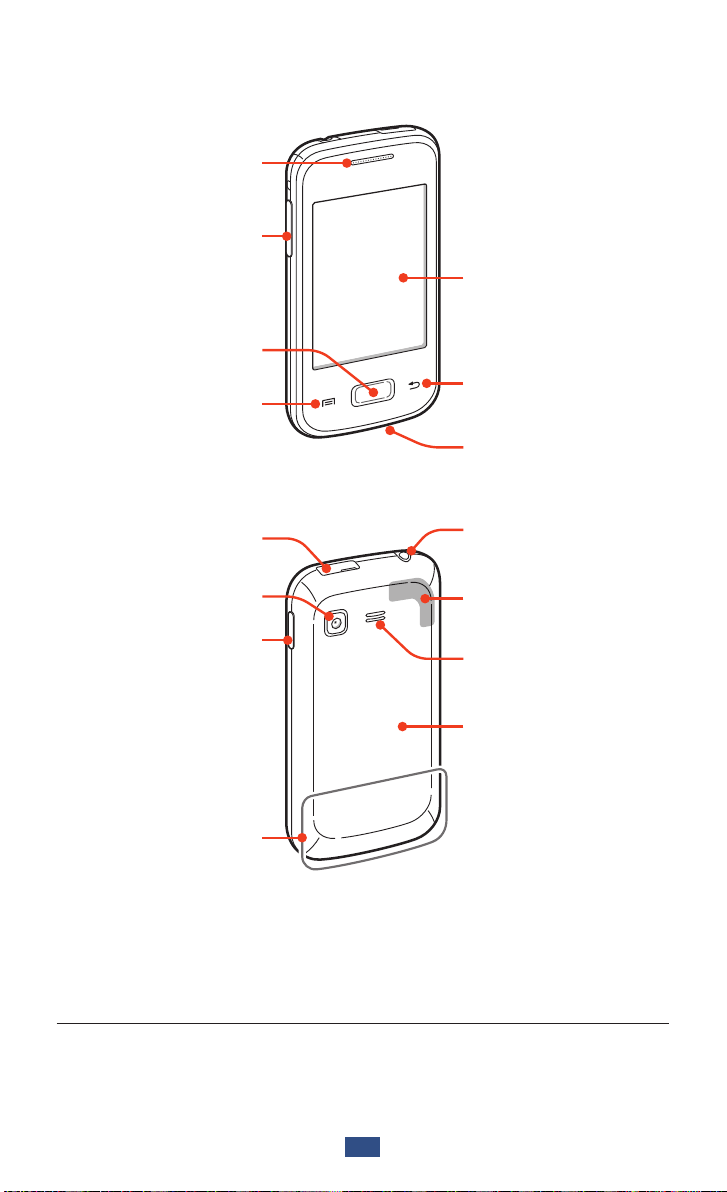
Écouteur
Touche de volume
Touche Accueil
Écran tactile
Touche Option
Connecteur à
fonctions multiples
Objectif photo
Touche Marche/
Arrêt/Réinitialisation/
Verrouillage
Antenne principale
Touche Retour
Microphone
Prise audio 3,5 mm
Antenne GPS
1
Haut-parleur
Cache de la batterie
1. Ne touchez et ne couvrez pas la zone autour de l’antenne avec vos
mains ou tout autre objet lorsque vous utilisez des fonctions faisant
appel à l'antenne.
Page 12

Assemblage
12
Touches
Touche Fonction
Allumer l’appareil (maintenir
enfoncée). Accéder aux
Marche/Arrêt/
Réinitialisation1/
Verrouillage
Option
Accueil
menus rapides (maintenir
enfoncée). Réinitialiser
l’appareil (maintenir enfoncée
pendant 8 à 10 secondes).
Désactiver et verrouiller l’écran
tactile ou activer l'écran tactile.
Depuis l’écran d’accueil, lancer
l’application de recherche Google
(maintenir enfoncée). Afficher
à l’écran la liste des options
disponibles. Ouvrir la fenêtre de
recherche en cours d’utilisation
d’applications (maintenir
enfoncée).
Revenir à l’écran d’accueil. Ouvrir
la liste des applications récentes
(maintenir enfoncée).
Retour Revenir à l’écran précédent.
Volume Régler le volume de l’appareil.
1. Si votre appareil est sujet à des erreurs fatales ou s’il ne répond plus ou
mal, vous pouvez le réinitialiser pour qu’il retrouve un fonctionnement
correct.
Page 13

Assemblage
13
Insérer la carte SIM ou USIM et la batterie
Lorsque vous vous abonnez à un service de téléphonie mobile,
une carte SIM (Subscriber Identity Module) vous est remise. Elle
permet de vous identifier et contient tous les détails de votre
abonnement (code PIN, services en option, etc.). Pour bénéficier
des services 3G ou 3G+, vous devez vous procurer une carte USIM
(Universal Subscriber Identity Module).
Retirez le cache de la batterie.
1
Veillez à ne pas vous abîmer les ongles en retirant le cache
de la batterie.
Insérez la carte SIM ou USIM, puce orientée vers le bas.
2
Page 14

Assemblage
14
Insérez la batterie.
3
Remettez le cache de la batterie en place.
4
Recharger la batterie
Vous devez recharger la batterie avant d’utiliser l’appareil pour
la première fois. Vous pouvez recharger l’appareil à l’aide d’un
chargeur ou en le branchant sur un ordinateur à l’aide d’un câble
de connexion PC.
Utilisez uniquement des chargeurs et des câbles de
connexion PC homologués par Samsung. L’utilisation de
chargeurs ou de câbles de connexion non homologués
peut provoquer l’éclatement de la batterie ou endommager
l’appareil.
Page 15
Assemblage
15
●
Lorsque le niveau de charge de la batterie est faible,
l’appareil émet un signal sonore et affiche un message
d’avertissement. Rechargez la batterie pour remettre
l’appareil en marche.
●
Si la batterie est complètement déchargée, vous ne
pouvez pas allumer l’appareil, même si le chargeur est
branché. Rechargez la batterie pendant quelques minutes
avant de tenter d’allumer l’appareil.
Recharger l’appareil avec un chargeur
›
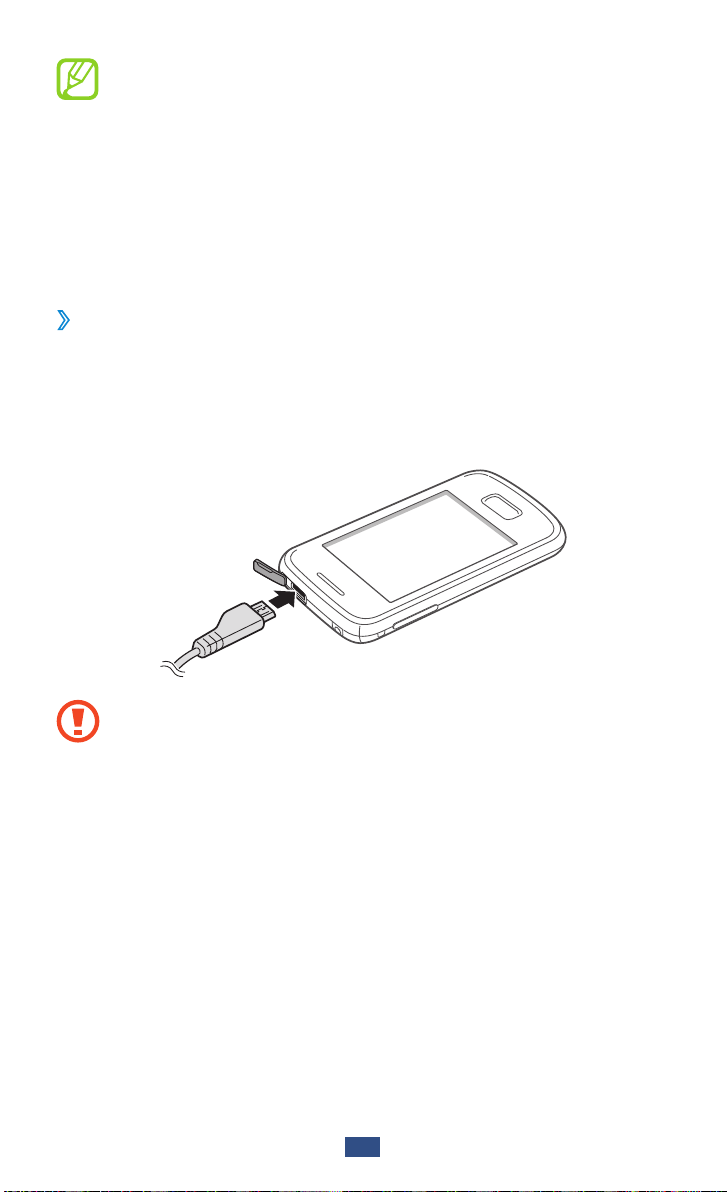
Ouvrez le cache du connecteur à fonctions multiples de
1
l’appareil.
Branchez l’autre extrémité du chargeur sur le connecteur à
2
fonctions multiples de l’appareil.
Un branchement incorrect du chargeur peut sérieusement
endommager l’appareil. Les dégâts résultant d’une mauvaise
utilisation ne sont pas couverts par la garantie.
Page 16
Assemblage
16
Branchez l’autre extrémité du chargeur sur une prise de
3
courant.
●
Lorsque l’appareil est en cours de chargement, il est
possible que l’écran tactile ne fonctionne pas en raison
de l’instabilité de l’alimentation électrique. Dans ce cas,
débranchez le chargeur de l’appareil.
●
Il est possible que l’appareil chauffe lorsqu’il est en cours
de rechargement. Ce phénomène est normal et n’affecte
ni la durée de vie, ni les performances de l’appareil.
●
Si l’appareil ne se charge pas correctement, apportez-le,
accompagné de son chargeur, dans un centre de service
après-vente Samsung.
Lorsque la batterie est entièrement rechargée, débranchez
4
d’abord le chargeur de l’appareil, puis de la prise de courant.
Ne retirez jamais la batterie avant d’avoir débranché le
chargeur. Ceci pourrait endommager l’appareil.
Pour économiser l’énergie, débranchez le chargeur lorsque
vous ne l’utilisez pas. Le chargeur n’étant pas muni d’un
bouton Marche/Arrêt, vous devez le débrancher de la prise
de courant pour couper l’alimentation. Lorsqu’il est utilisé, le
chargeur doit rester à proximité de la prise.
Recharger l’appareil avec un câble de connexion
›
PC
Avant de recharger l’appareil, assurez-vous que l’ordinateur est
allumé.
Ouvrez le cache du connecteur à fonctions multiples de
1
l’appareil.
Branchez la fiche micro-USB du câble de connexion PC sur le
2
connecteur à fonctions multiples de l’appareil.
Page 17

Assemblage
17
Branchez l’extrémité large du câble de connexion PC sur un
3
port USB de l’ordinateur.
En fonction du type de câble de connexion PC que vous
utilisez, il est possible que le rechargement tarde à démarrer.
Lorsque la batterie est entièrement chargée, débranchez
4
d’abord le câble de connexion PC de l’appareil, puis de
l’ordinateur.
Réduire la consommation d’énergie de la batterie
›
Votre appareil est doté d’options destinées à vous aider à
économiser votre batterie. En personnalisant ces options et en
désactivant des fonctions fonctionnant en arrière-plan, vous
pouvez utiliser l’appareil plus longtemps entre les charges :
●
Lorsque vous n’utilisez pas l’appareil, passez en mode de veille
en appuyant sur la touche Marche/Arrêt.
●
Fermez toutes les applications inutiles à l’aide de la Gestion des
tâches.
●
Désactivez la fonction Bluetooth.
●
Désactivez la fonction Wi-Fi.
●
Désactivez les applications de synchronisation automatique.
●
Réduisez la durée du rétroéclairage de l’écran.
●
Réduisez la luminosité de l’écran.
Insérer une carte mémoire (en option)
L’appareil est compatible avec les cartes mémoire microSD™ ou
microSDHC
du fabricant et du modèle de carte mémoire).
Samsung utilise des normes industrielles standardisées pour
les cartes mémoire. Néanmoins, il est possible que certaines
marques de cartes mémoire ne soient pas entièrement
compatibles avec l’appareil. L’utilisation d’une carte
mémoire incompatible peut endommager l’appareil ou la
carte mémoire elle-même. Les données qui y sont stockées
peuvent également être corrompues.
d’une capacité pouvant atteindre 32 Go (en fonction
™
Page 18
Assemblage
18
●
Seule la structure de fichiers FAT est compatible avec les
cartes mémoire de l’appareil. Lorsque vous insérez une
carte mémoire formatée avec une autre structure de
fichiers, l’appareil vous invite à la reformater.
●
Une trop grande fréquence des opérations d’effacement
et d’écriture réduit la durée de vie des cartes mémoire.
●
Lorsque vous insérez une carte mémoire dans votre
appareil, le répertoire de fichiers de la carte apparaît dans
le dossier /sdcard/external_sd.
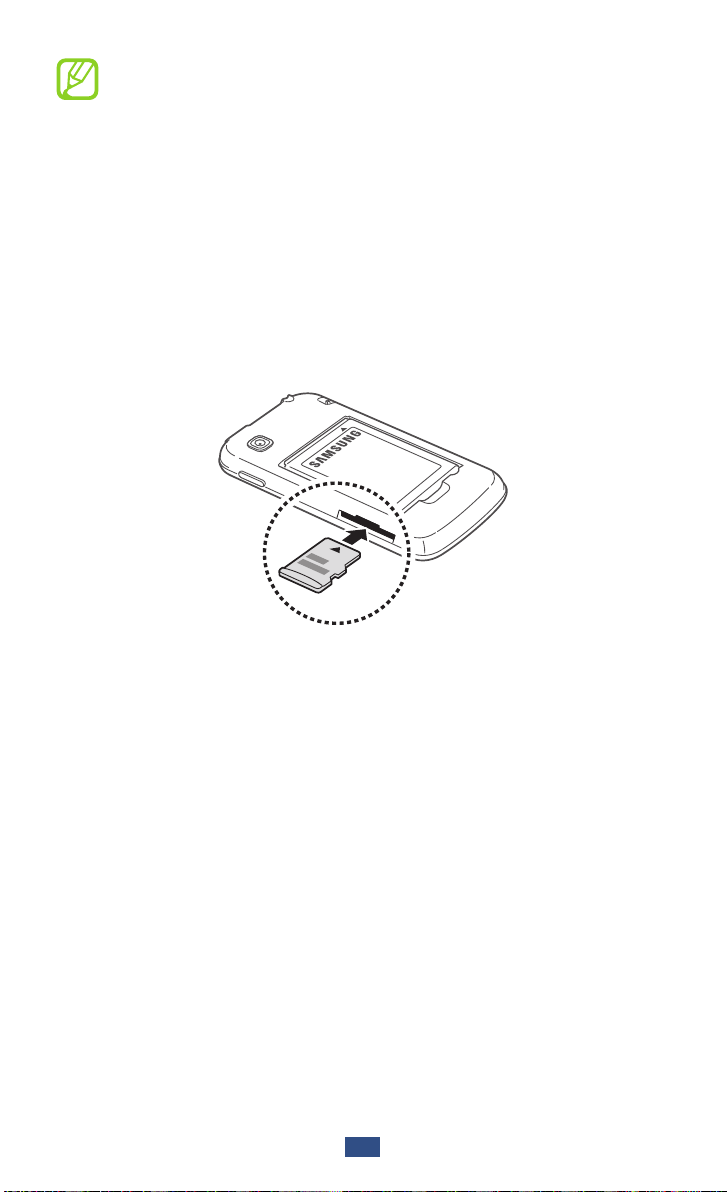
Retirez le cache de la batterie.
1
Insérez la carte en orientant la puce vers le bas.
2
Enfoncez la carte mémoire dans son compartiment jusqu’à ce
3
qu’elle se verrouille.
Remettez le cache de la batterie en place.
4
Page 19
Assemblage
19
Retirer une carte mémoire
›
Assurez-vous que l’appareil n’est pas en train de lire des données
sur la carte mémoire.
Depuis la liste des applications, appuyez sur
1
→
Carte SD et mémoire
Appuyez sur
2
Retirez le cache de la batterie.
3
Poussez la carte avec précaution jusqu’à ce qu’elle ressorte de
4
l’appareil.
Retirez la carte mémoire.
5
Remettez le cache de la batterie en place.
6
Ne retirez jamais une carte mémoire lorsque l’appareil
y enregistre ou lit des informations. Vous risqueriez de
perdre des données et d’endommager la carte mémoire ou
l’appareil.
Formater une carte mémoire
›
Formater une carte mémoire sur un ordinateur peut entraîner
des problèmes de compatibilité avec l’appareil. Formatez la carte
mémoire uniquement dans l’appareil.
Depuis la liste des applications, appuyez sur
1
Carte SD et mémoire
OK (si nécessaire).
Démonter la carte SD.
→
Démonter la carte SD.
Paramètres →
Paramètres →
Appuyez sur
2
Appuyez sur
3
Supprimer tout.
Avant de formater une carte mémoire, n’oubliez pas
d’effectuer des copies de sauvegarde de toutes les données
importantes qui y sont stockées. La garantie du fabricant ne
couvre pas la perte de données résultant des manipulations
de l’utilisateur.
OK (si nécessaire).
Formater la carte SD → Formater la carte SD →
Page 20

Fixer une dragonne (en option)
Retirez le cache de la batterie.
1
Faites passer la dragonne à travers la fente et accrochez-la au
2
point d’attache.
Remettez le cache de la batterie en place.
3
Assemblage
20
Page 21

Démarrage
Allumer ou éteindre l’appareil
Maintenez la touche Marche/Arrêt enfoncée.
1
Saisissez le code PIN fourni avec votre carte SIM ou USIM et
2
appuyez sur OK (si nécessaire).
Si vous allumez l’appareil pour la première fois, suivez
les instructions affichées à l’écran pour procéder à la
configuration. Vous devez vous connecter à Google ou
créer un compte Google pour utiliser les applications qui
interagissent avec le serveur Google.
Pour éteindre l’appareil, maintenez la touche Marche/Arrêt
→
enfoncée, puis appuyez sur Éteindre
●
Respectez toutes les consignes de sécurité et directives
formulées par le personnel compétent dans les lieux où
l’utilisation d’appareils mobiles est interdite, comme par
exemple dans les avions et les hôpitaux.
●
Pour utiliser uniquement les services hors-réseau de votre
appareil, c’est-à-dire les fonctions autres que les fonctions
d’appel, Wi-Fi et Bluetooth, activez le Mode Hors-ligne
depuis le menu des Paramètres de votre appareil.
OK.
► p. 103
Démarrage
21
Page 22
22
Démarrage
Utiliser l’écran tactile
L’écran tactile de votre appareil vous permet de sélectionner
des éléments et des fonctions en toute facilité. Découvrez les
manipulations de base pour utiliser l’écran tactile.
●
N’utilisez pas d’objets pointus afin de ne pas rayer l’écran.
●
Évitez tout contact de l’écran tactile avec d’autres appareils
électriques. Les décharges électrostatiques peuvent
provoquer des dysfonctionnements de l’écran tactile.
●
Évitez de mettre l’écran tactile en contact avec des
liquides. L’humidité ou le contact avec un liquide peut
provoquer des dysfonctionnements de l’écran tactile.
●
Pour une utilisation optimale de l’écran tactile, retirez le
film de protection avant d’utiliser l’appareil.
●
L’écran tactile comporte une couche qui détecte les petites
charges électriques émises par le corps humain. Pour de
meilleures performances, appuyez sur l’écran tactile du
bout du doigt. L’écran tactile ne réagit pas si vous utilisez
des objets pointus, tels qu’un stylet ou un stylo.
Contrôlez le fonctionnement de l’écran tactile à l’aide des
manipulations suivantes :
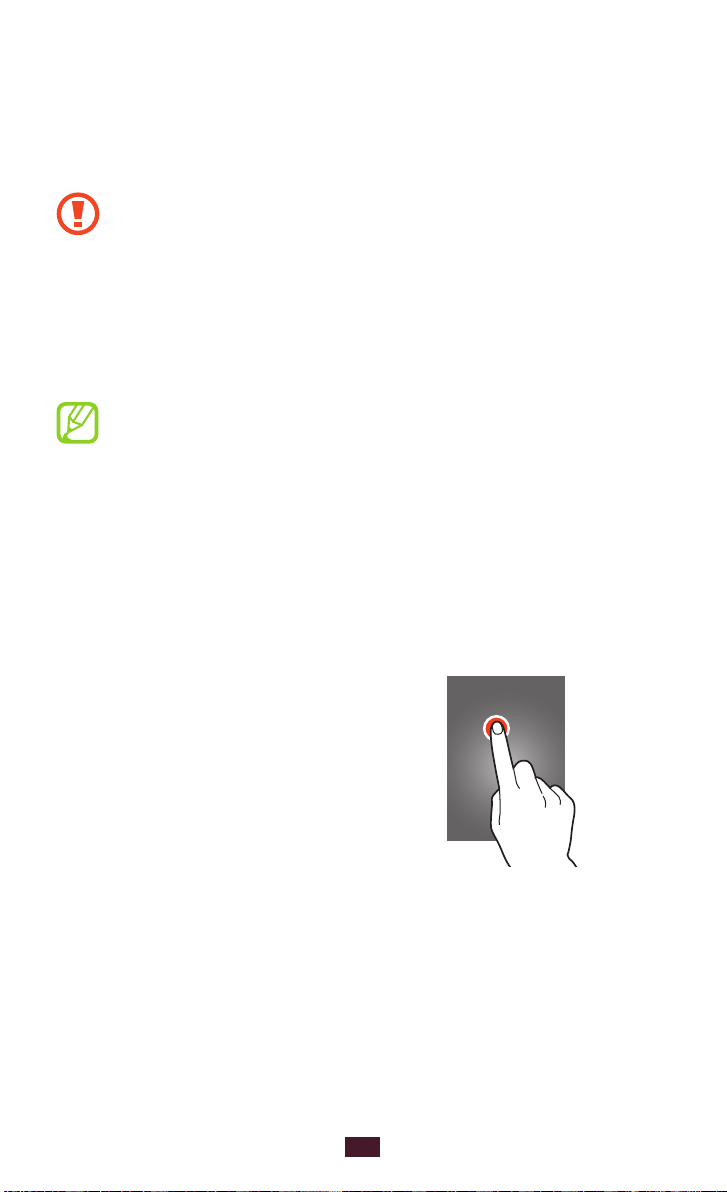
Appuyer
Appuyez une fois sur l’écran tactile pour
sélectionner ou lancer un menu, une
option ou une application.
Page 23

23
Démarrage
Maintenir enfoncé
Maintenez le doigt appuyé sur un
élément pendant plus de 2 secondes.
Faire glisser
Posez le doigt sur un élément sur l’écran
et faites-le glisser jusqu’à l’emplacement
souhaité.
Appuyer deux fois
Appuyez brièvement à deux reprises sur
un élément.
Effleurer
Faites défiler les listes ou les écrans
rapidement vers le haut, le bas, la
gauche ou la droite.
Page 24
24
Démarrage
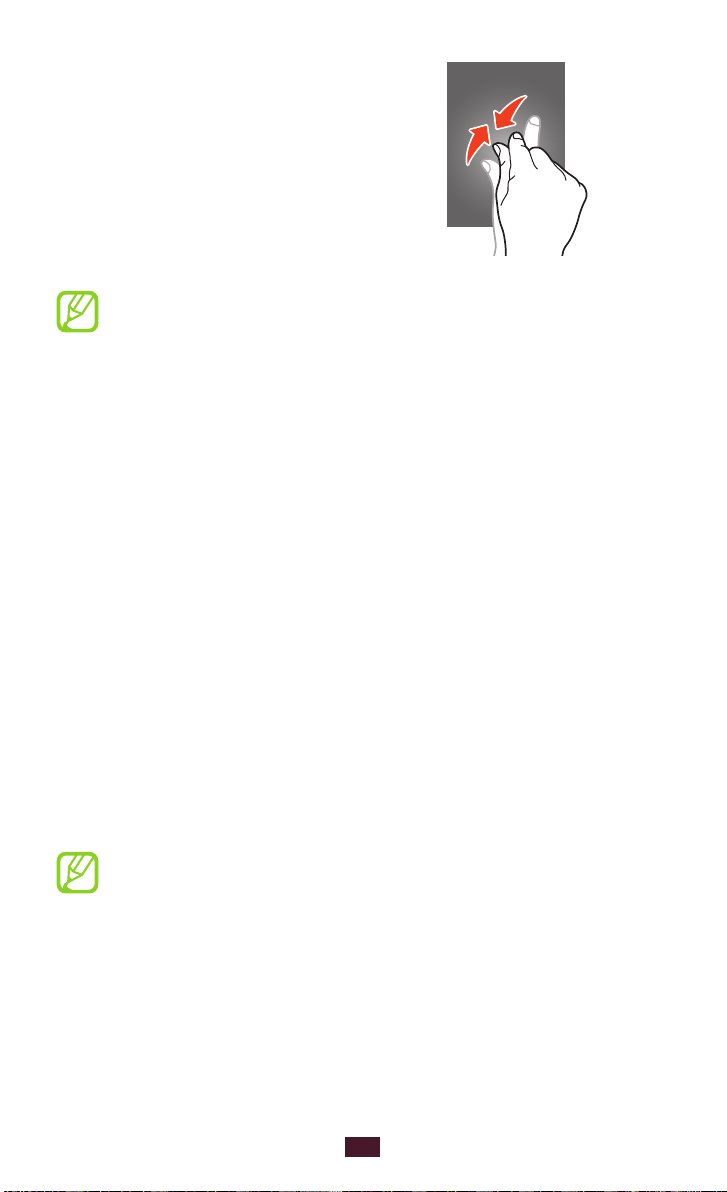
Pincer
Placez deux doigts écartés sur l’écran,
puis rapprochez-les.
●
Passé un certain délai d’inactivité, l’appareil désactive
l’écran tactile automatiquement. Pour allumer l’écran
tactile, appuyez sur la touche Marche/Arrêt ou sur la
touche Accueil.
●
Vous pouvez régler le délai de désactivation automatique
de l’écran. Depuis la liste des applications, appuyez sur
→
Paramètres
Affichage → Mise en veille de l’écran.
Verrouiller ou déverrouiller l’écran tactile et
les touches
Lorsque vous n’utilisez pas l’appareil pendant une période
spécifiée, celui-ci éteint et verrouille automatiquement l’écran
tactile et les touches pour éviter toute opération accidentelle. Pour
verrouiller manuellement l’écran tactile et les touches, maintenez
la touche Marche/Arrêt enfoncée.
Pour les déverrouiller, allumez l’écran en appuyant sur la touche
Marche/Arrêt ou sur la touche Accueil, touchez un endroit
quelconque de l’écran, puis faites glisser le doigt en dehors du
cercle.
Vous pouvez activer la fonction de verrouillage d’écran afin
d’empêcher toute personne d’utiliser votre appareil et de
consulter les données et informations personnelles qui y
sont enregistrées.
► p. 33
Page 25

25
Démarrage
Présentation de l’écran d’accueil
Depuis l’écran d’accueil, vous pouvez afficher l’état de votre
appareil et accéder à ses applications.
L’écran d’accueil comprend plusieurs volets. Faites défiler l’écran
vers la gauche ou la droite pour atteindre les volets de l’écran
d’accueil. Vous pouvez également appuyer sur un point en haut de
l’écran pour accéder directement au volet correspondant.
Icônes d’information
›
Les icônes qui peuvent apparaître à l’écran varient en
fonction de votre zone géographique ou de votre opérateur.
Icône Description
Aucun signal
Puissance du signal
Connexion à un réseau GPRS
Connexion à un réseau EDGE
Connexion à un réseau UMTS
Connexion à un réseau 3G
Point d’accès Wi-Fi connecté
Fonction Bluetooth activée
GPS activé
Appel en cours
Appel manqué
Synchronisation avec le serveur Web
Page 26

26
Démarrage
Icône Description
Connecté à un ordinateur
Carte SIM/USIM absente
Carte mémoire insérée
Nouveau message.
Alarme activée
Itinérance (hors de la zone de service)
Profil Discret activé
Vibreur activé
Mode Hors-ligne activé
Une erreur s’est produite ou votre attention est
nécessaire
Niveau de charge de la batterie
Utiliser le volet des raccourcis
›
Appuyez sur la zone des icônes d’information et faites-la glisser
vers le bas pour ouvrir le volet des raccourcis. Pour masquer le
volet, refermez-le en faisant glisser le doigt de bas en haut.
Depuis le volet des raccourcis, vous pouvez afficher l’état actuel de
l’appareil et utiliser les options suivantes :
Wi-Fi● : activer ou désactiver la fonction Wi-Fi. ► p. 88
●
BT
: activer ou désactiver la fonction Bluetooth. ► p. 91
●
GPS
: activer ou désactiver la fonction GPS. ► p. 93
Page 27

27
Démarrage
Mode Discret● : activer ou désactiver le son de l’appareil.
Rotation auto● : autoriser ou empêcher l’interface de pivoter
lorsque vous tournez l’appareil.
Les options disponibles dépendent de votre zone
géographique ou de votre opérateur.
Ajouter un élément à l’écran d’accueil
›
Vous pouvez personnaliser l’écran d’accueil en lui ajoutant des
raccourcis pour accéder à des applications, des widgets ou des
dossiers.
Maintenez le doigt appuyé sur une zone vide de l’écran
1
d’accueil ou appuyez sur la touche Option, puis sur Ajouter.
Sélectionnez une catégorie d’élément.
2
Widgets● : ajouter des widgets. Les widgets sont de petites
applications qui permettent d’accéder à des fonctions et des
informations pratiques sur votre écran d’accueil.
●
Raccourcis
applications, des favoris et des contacts, par exemple.
●
Dossiers
contacts.
●
Fonds d’écran
d’accueil.
: ajouter des raccourcis pour accéder à des
: ajouter un dossier ou plusieurs dossiers pour vos
: sélectionner l’image d’arrière-plan de l’écran
Sélectionnez un élément.
3
Déplacer un élément sur l’écran d’accueil
›
Posez le doigt sur un élément
et faites-le glisser jusqu’à
l’emplacement souhaité.
Page 28
28
Démarrage
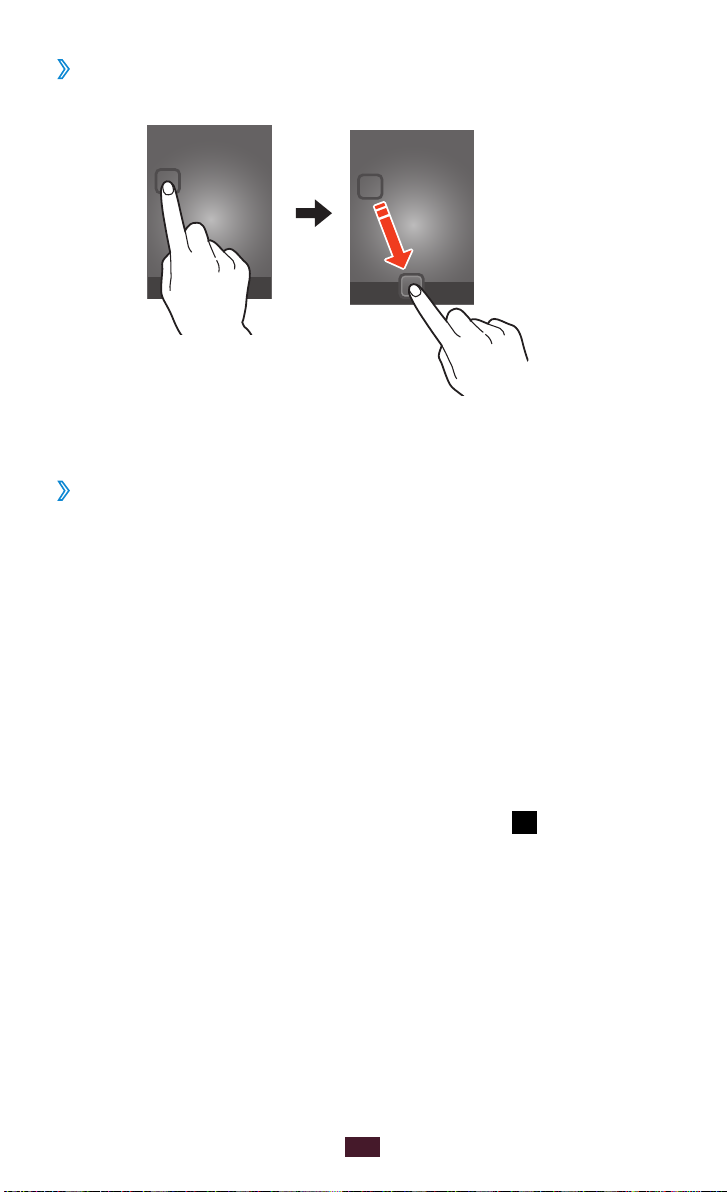
Supprimer un élément de l’écran d’accueil
›
Posez le doigt sur un élément et faites-le glisser jusqu’à la corbeille.
Ajouter ou supprimer des volets de l’écran
›
d’accueil
Pour organiser les widgets, vous pouvez ajouter de nouveaux
volets à l’écran d’accueil, ou les supprimer.
Depuis l’écran d’accueil, appuyez sur la touche Option, puis sur
1
Modifier.
Vous pouvez également placer deux doigts sur l’écran, puis les
rapprocher pour passer en mode Modifier.
Ajoutez, supprimez ou réorganisez les volets :
2
●
Pour supprimer un volet, maintenez le doigt appuyé sur la
miniature correspondante et faites-la glisser vers la corbeille.
●
Pour ajouter un nouveau volet, appuyez sur
●
Pour changer l’ordre des volets, maintenez le doigt appuyé
sur la miniature d’un volet, puis faites-la glisser vers l’endroit
souhaité.
Appuyez sur touche Retour pour revenir à l’écran précédent.
3
.
Page 29

29
Démarrage
Accéder aux applications
Lancez des applications et profitez pleinement des nombreuses
fonctions de votre appareil. Vous pouvez réorganiser la liste des
applications en fonction de vos préférences ou télécharger des
applications à partir d’Internet pour améliorer la fonctionnalité de
l’appareil.
Depuis l’écran d’accueil, appuyez sur
1
des applications.
Faites défiler l’écran vers la droite ou la gauche pour accéder à
2
un écran de menus.
Vous pouvez également appuyer sur un point en haut de
l’écran pour accéder directement à l’écran correspondant.
Sélectionnez une application.
3
Appuyez sur touche Retour pour revenir à l’écran précédent.
4
Appuyez sur touche Accueil pour revenir à l’écran d’accueil.
●
Vous pouvez ajouter un raccourci vers l’écran d’accueil
en maintenant le doigt sur une icône dans la liste des
applications.
●
Si vous faites pivoter l’appareil lorsque vous utilisez
certaines fonctions, l’interface pivote également. Afin
d’éviter cela, appuyez sur Paramètres
Rotation auto. écran.
pour accéder à la liste
→
Affichage →
Page 30

30
Démarrage
Organiser les applications
›
Vous pouvez réorganiser les applications de la liste en modifiant
leur ordre ou en les regroupant par catégories.
Depuis la liste des applications, appuyez sur la touche Option,
1
puis sur Modifier.
Maintenez le doigt appuyé sur une icône d’application.
2
Faites-la glisser jusqu’à l’emplacement souhaité.
3
Vous pouvez également déplacer l’application vers un autre
écran ou vers le volet des menus rapides en bas de l’écran.
Appuyez sur la touche Option, puis sur
4
Télécharger une application
›
Depuis la liste des applications, appuyez sur 1 Play Store ou
Samsung Apps.
Recherchez une application et téléchargez-la sur l’appareil.
2
Pour installer des applications téléchargées à partir
d’autres sources, vous devez appuyer sur Paramètres →
→
Applications
Supprimer une application
›
Depuis la liste des applications, appuyez sur la touche Option,
1
puis sur Modifier.
Appuyez sur
2
Accéder aux applications récentes
›
Maintenez la touche Accueil enfoncée pour afficher la liste des
1
applications récemment utilisées.
Sélectionnez une application.
2
Sources inconnues.
sur une icône d’application, puis sur OK.
Enreg.
Page 31

31
Démarrage
Lancer plusieurs applications simultanément
Cet appareil est multitâche et permet l’exécution simultanée de
plusieurs applications. Pour ouvrir plusieurs applications, appuyez
sur la touche Accueil pendant que vous utilisez une application.
Appuyez ensuite sur une autre application pour la lancer depuis
l’écran d’accueil.
Gérer les applications
›
Vous pouvez gérer plusieurs applications à l’aide de la Gestion des
tâches.
Depuis la liste des applications, appuyez sur
1
→
Applications actives.
La gestion des tâches lance et affiche les applications actives.
Contrôlez les applications actives :
2
Pour fermer une application, appuyez sur ●Fin.
●
Pour fermer toutes les applications actives, appuyez sur
Gestion de tâches
Personnaliser l’appareil
Tirez le meilleur de votre appareil en modifiant ses paramètres
pour qu’il réponde à vos envies et vos préférences.
Changer la langue d’affichage
›
Depuis la liste des applications, appuyez sur 1 Paramètres →
→
Paramètres de langue
Sélectionnez la langue.
2
Sélectionner la langue.
Fin.
Page 32

32
Démarrage
Activer ou désactiver la tonalité des touches
›
Depuis la liste des applications, appuyez sur Paramètres → Son
→
Sélection sonore.
Régler le volume de la tonalité des touches
›
Depuis l’écran d’accueil, appuyez sur la touche de volume Haut ou
Bas.
Changer de sonnerie d’appel
›
Depuis la liste des applications, appuyez sur 1 Paramètres →
→
Son
Sonnerie du téléphone.
Appuyez sur sonnerie
2
Activer le profil Discret
›
Pour activer ou désactiver le profil Discret de votre appareil,
procédez de l’une des façons suivantes :
●
Appuyez sur la zone des icônes d’information et faites-la glisser
vers le bas pour ouvrir le volet des raccourcis, puis appuyez sur
Mode Discret.
●
Maintenez la touche Marche/Arrêt enfoncée et appuyez sur
Profil Discret.
●
Depuis la liste des applications, appuyez sur
maintenez le doigt sur
Sélectionner un fond d’écran d’accueil
›
Depuis l’écran d’accueil, appuyez sur la touche Option, puis sur
1
Fond d’écran.
Sélectionnez un dossier de photos
2
Changer la police d’affichage
›
Depuis la liste des applications, appuyez sur 1 Paramètres →
→
Affichage
Affichage écran → Police.
→
OK.
.
→
une photo.
→ Clavier, puis
Sélectionnez une police.
2
Page 33

33
Démarrage
Régler la luminosité de l’écran
›
La luminosité de l’écran influe sur la vitesse de
déchargement de la batterie.
Depuis la liste des applications, appuyez sur
1
→
Affichage
Faites glisser le curseur vers la gauche ou la droite.
2
Appuyez sur 3 OK.
Verrouiller votre appareil
›
Vous pouvez verrouiller votre appareil à l’aide d’un modèle de
verrouillage, d’un code PIN ou d’un mot de passe. Lorsque le
verrouillage de l’écran est activé, vous devez saisir un mot de passe
chaque fois que vous activez ou déverrouillez l’écran tactile.
●
Si vous oubliez votre mot de passe, apportez votre
appareil dans un centre de service après-vente Samsung
pour le réinitialiser.
●
Samsung ne peut être tenu responsable en cas de
perte éventuelle de mots de passe, d’informations
confidentielles ou d’autres dommages résultant de
l’utilisation de logiciels illégaux.
Luminosité.
Paramètres →
Définir un modèle de verrouillage
Depuis la liste des applications, appuyez sur 1 Paramètres →
→
Localisation et sécurité
Définir verrouillage → Modèle.
Prenez connaissance des instructions affichées et des exemples
2
de modèles, puis appuyez sur Suivant.
Dessinez un modèle en reliant au moins 4 points, puis appuyez
3
sur Continuer.
Dessinez à nouveau le modèle pour le valider, puis appuyez sur
4
Confirmer.
Page 34
34
Démarrage
Définir un code PIN de déverrouillage
Depuis la liste des applications, appuyez sur 1 Paramètres →
→
Localisation et sécurité
Définir verrouillage → Code PIN.
Saisissez un nouveau code PIN et appuyez sur
2
Confirmez le code PIN, puis appuyez sur
3
Continuer.
OK.
Définir un mot de passe de déverrouillage
Depuis la liste des applications, appuyez sur 1 Paramètres →
→
Localisation et sécurité
passe.
Saisissez un mot de passe (alphanumérique) de déverrouillage
2
d’écran et appuyez sur Continuer.
Confirmez le mot de passe, puis appuyez sur
3
Verrouiller la carte SIM ou USIM
›
Vous pouvez verrouiller votre appareil à l’aide du code PIN fourni
avec votre carte SIM ou USIM. Lorsque le verrouillage SIM ou USIM
est activé, vous devez saisir votre code PIN chaque fois que vous
allumez votre appareil ou que vous accédez à des applications qui
le demandent.
Depuis la liste des applications, appuyez sur
1
→
Localisation et sécurité → Configurer blocage SIM →
Verrouiller carte SIM.
Définir verrouillage → Mot de
OK.
Paramètres
Saisissez votre code PIN et appuyez sur
2
●
Si vous saisissez un code PIN erroné à plusieurs reprises,
votre carte SIM ou USIM se bloque. Vous devez alors saisir
le code PIN de déverrouillage (PUK) afin de débloquer la
carte SIM ou USIM.
●
Si vous bloquez votre carte SIM ou USIM en saisissant un
code PUK erroné, apportez-la chez votre revendeur pour la
faire débloquer.
OK.
Page 35

35
Démarrage
Activer la fonction de traçage du mobile
›
Lorsque quelqu’un introduit une autre carte SIM/USIM que la vôtre
dans votre appareil perdu ou volé, la fonction Traçage du mobile
envoie automatiquement le nouveau numéro de téléphone
aux destinataires spécifiés, afin de vous aider à le localiser et à
le récupérer. Pour utiliser cette fonction et contrôler l’appareil à
distance via Internet, vous devez disposer d’un compte Samsung.
Depuis la liste des applications, appuyez sur
1
→
Localisation et sécurité → Traçage du mobile →
Connexion.
Saisissez l’adresse e-mail et le mot de passe de votre compte
2
Samsung, puis appuyez sur Connex.
Pour créer un compte Samsung, appuyez sur Créer.
Appuyez sur
3
Saisissez une fois de plus le mot de passe de votre compte
4
Samsung, puis appuyez sur OK.
Appuyez sur le champ du destinataire pour ajouter d’autres
5
destinataires :
●
Composez un numéro de téléphone manuellement précédé
de l’indicatif du pays et du symbole +.
●
Sélectionnez un numéro de téléphone, à partir du répertoire,
en appuyant sur sous le champ du destinataire.
Rédigez le message à envoyer aux destinataires.
6
Appuyez sur 7 OK.
Destinataires.
Paramètres
Page 36
36
Démarrage
Saisir du texte
Vous pouvez saisir du texte en utilisant les caractères du clavier
virtuel ou en écrivant sur l’écran.
La saisie de texte est impossible dans certaines langues. Pour
saisir du texte, vous devez sélectionner une des langues
prises en charge.
Modifier le mode de saisie
›
Maintenez le doigt appuyé sur le champ de saisie du texte, puis
→
appuyez sur Mode de saisie
Saisir du texte avec le clavier Samsung
›
Appuyez sur 1 → Types de clavier Portrait → un type de
clavier.
Saisissez le texte en appuyant sur les touches alphanumériques
2
ou en écrivant sur l’écran.
Lorsque vous saisissez du texte, faites pivoter l’appareil pour
afficher le clavier AZERTY en mode paysage. Appuyez sur les
touches virtuelles autant de fois que nécessaire pour saisir
votre texte.
un mode de saisie de texte.
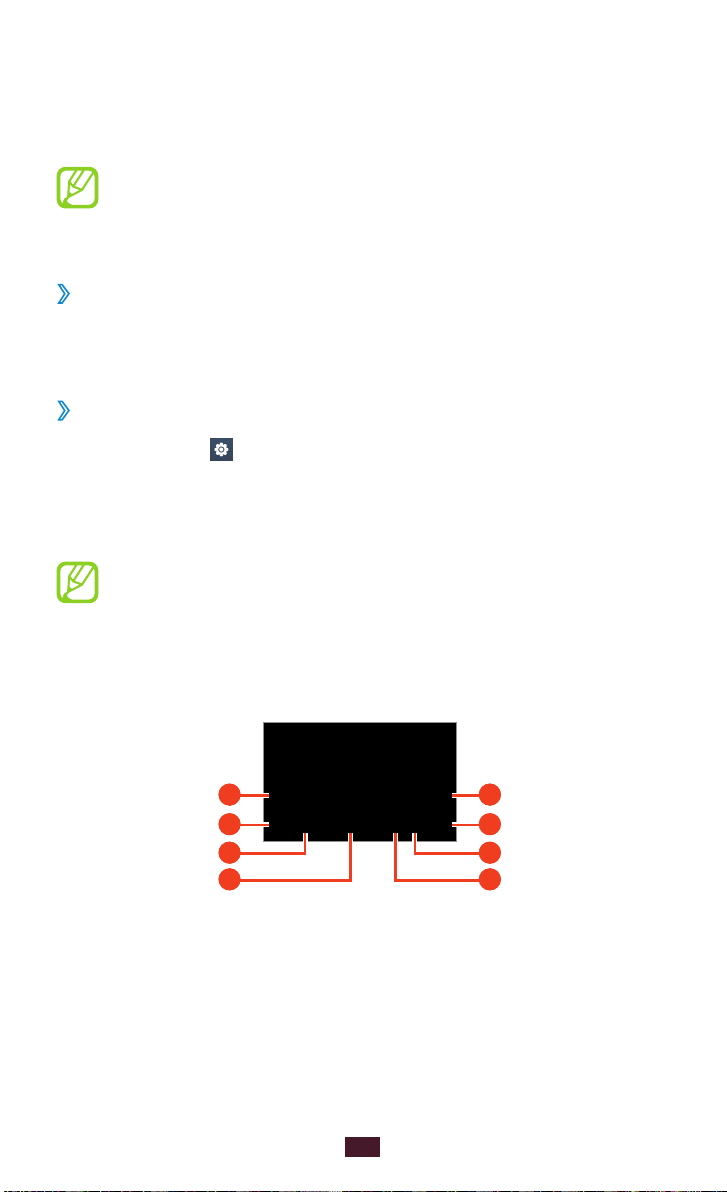
Vous pouvez également utiliser les touches suivantes :
1
2
3
4
5
6
7
8
Page 37
37
Démarrage
Numéro Fonction
1
2
Modifier la casse.
Permuter entres les modes de saisie de texte.
Dicter du texte. Cette fonction est disponible
3
uniquement si vous activez la fonction de saisie
vocale.
4
5
6
Insérer un espace.
Effacer la saisie.
Effectuer un retour à la ligne.
Accéder aux paramètres du clavier. Modifier le
7
mode de saisie de texte (maintenir la touche
enfoncée).
8
Ouvrir le volet des émoticônes (maintenir la touche
enfoncée).
Lorsque vous saisissez du texte à l’aide du clavier 3x4, vous avez le
choix entre les modes suivants :
Mode Fonction
1. ABC pour basculer en mode
Appuyer sur
ABC.
ABC
Sélectionnez une touche virtuelle
correspondante jusqu’à ce que le caractère
approprié apparaisse.
XT9 ( Te xt e
intuitif)
1. XT9. Le point
En mode ABC, appuyez sur
situé à côté de XT9 devient vert.
Appuyer sur les touches virtuelles
correspondantes pour saisir un mot.
Lorsque le mot souhaité apparaît, appuyer
sur
pour insérer un espace. Si le mot
souhaité ne s’affiche pas, appuyer sur ,
puis choisir un autre mot dans la liste qui
apparaît.
Page 38
38
Démarrage
Mode Fonction
Appuyer sur
1. 123 pour basculer en mode
Numéro.
Appuyer sur un numéro.
Numéro
Symbole
Saisir du texte avec le clavier Swype
›
Appuyez sur le premier caractère d’un mot et faites glisser le
1
doigt sur le second caractère en le maintenant appuyé sur
l’écran.
Continuez ainsi jusqu’à la fin du mot.
2
Vous pouvez saisir des numéros en
appuyant sur touche virtuelle ou la
maintenant enfoncée en mode ABC ou
XT9.
Appuyer sur
1. ?#+ pour basculer en mode
Symbole.
Appuyez sur ◄ ou ► pour vous déplacer à
travers les symboles.
Appuyez sur un symbole.
Soulevez le doigt.
3
Lorsque le mot souhaité apparaît correctement, appuyez sur
4
pour insérer un espace. Si le mot souhaité ne s’affiche
pas, choisissez un autre mot dans la liste qui apparaît.
Page 39

39
Démarrage
Répétez les étapes 1 à 4 pour rédiger l’intégralité du texte.
5
●
Vous pouvez également utiliser les touches pour saisir du
texte.
●
Vous pouvez appuyer sur une touche et la maintenir
enfoncée pour saisir les caractères affichés sur la moitié
supérieure de la touche. Pour saisir des caractères
spéciaux, des symboles et des numéros maintenez la
touche enfoncée jusqu’à ce que la liste des caractères
s’affiche.
Vous pouvez également utiliser les touches suivantes :
1
2
3
Numéro Fonction
1
2
3
4
5
6
7
Modifier la casse.
Accéder à l’écran d’astuces Swype et ouvrir l’aide
Swype (maintenir la touche enfoncée).
Permuter entres les modes de saisie de texte.
Effacer la saisie.
Effectuer un retour à la ligne.
Dicter du texte.
Insérer un espace.
4
5
6
7
Page 40

Copier et coller du texte
›
Depuis un champ de saisie, vous pouvez copier et coller du texte
dans une autre application.
Placez le curseur sur le début du texte que vous souhaitez
1
copier.
Appuyez sur
2
Appuyez sur 3 Sélect. mot ou Sélect. tout.
Faites glisser l’icône
4
Appuyez sur 5 Copier ou Couper pour couper le texte et l’insérer
dans le presse-papiers.
Dans une autre application, placez le curseur à l’emplacement
6
où le texte sera inséré.
Appuyez sur
7
papiers dans le champ de saisie.
.
ou pour sélectionner le texte.
→ Coller pour insérer le texte du presse-
Démarrage
40
Page 41
Communication
Appels
Découvrez comment utiliser les fonctions d’appel de l’appareil :
passer un appel, répondre à un appel, utiliser les options
disponibles en cours d’appel ou personnaliser les autres fonctions.
Pour empêcher toute saisie accidentelle, l’appareil verrouille
automatiquement l’écran d’accueil pendant un appel. Pour
déverrouiller l’écran tactile, appuyez deux fois sur Double-
tap to unlock.
Passer un appel
›
Depuis la liste des applications, appuyez sur 1 → Clavier, et
saisissez le numéro de téléphone à appeler précédé de son
indicatif régional.
Pour effectuer un appel vocal, appuyez sur
2
Pour raccrocher, appuyez sur 3 Fin.
●
Vous pouvez enregistrer les numéros que vous appelez
fréquemment dans le répertoire. ► p. 68
●
Pour accéder au journal d’appels et composer les numéros
que vous avez récemment appelés, appuyez sur →
Journal.
Répondre à un appel
›
Lorsque vous recevez un appel, appuyez sur 1 et faites glisser
le doigt hors du cercle.
Pour désactiver la sonnerie, appuyez sur la touche de
volume.
Pour raccrocher, appuyez sur
2
Fin.
Communication
41
.
Page 42

Communication
42
Rejeter un appel
›
Lorsque vous recevez un appel, appuyez sur et faites glisser le
doigt hors du cercle.
Appeler un numéro à l’étranger
›
Depuis la liste des applications, appuyez sur 1 → Clavier, puis
maintenez la touche
Composez un numéro de téléphone entier (indicatif du pays,
2
indicatif régional et numéro de téléphone).
enfoncée pour insérer le caractère +.
Appuyez sur
3
Utiliser un casque ou un kit piéton
›
En branchant un casque ou un kit piéton sur l’appareil, il devient
plus pratique de répondre aux appels et de les contrôler.
●
Pour répondre à un appel, appuyez sur la touche du casque.
●
Pour rejeter un appel, maintenez la touche du casque enfoncée.
●
Pour mettre un appel en attente ou récupérer un appel mis en
attente, maintenez la touche du casque enfoncée.
●
Pour raccrocher, appuyez sur la touche du casque.
Utiliser des options au cours d’un appel vocal
›
Lors d’un appel vocal, vous pouvez utiliser les options suivantes :
●
Pour régler le niveau sonore de l’appel, appuyez sur la touche de
volume Haut ou Bas.
●
Pour mettre un appel en attente, appuyez sur
récupérer un appel en attente, appuyez sur Récup.
pour appeler le numéro.
Attente. Pour
Page 43

Communication
43
●
Pour passer un appel alors qu’un autre est déjà en cours,
appuyez sur Ajouter et composez le nouveau numéro.
●
Pour ouvrir le répertoire, appuyez sur
●
Pour passer d’un appel à l’autre, appuyez sur
●
Pour répondre à un second appel, appuyez sur
Ajouter → Contacts.
Permuter.
, puis faites
glisser le doigt hors du cercle lorsque le signal d’appel retentit.
L’appareil vous demande alors si vous souhaitez mettre fin
au premier appel ou le mettre en attente. Pour utiliser cette
fonction, vous devez d’abord souscrire au service de mise en
attente des appels.
●
Pour ouvrir l’écran de numérotation, appuyez sur
●
Pour activer le haut-parleur, appuyez sur
HP.
Ajouter.
Dans un environnement bruyant, il vous sera difficile
d’entendre clairement votre correspondant avec la fonction
haut-parleur. Utilisez le mode combiné classique pour une
meilleure qualité sonore.
●
Pour désactiver le microphone afin que votre correspondant ne
puisse pas vous entendre, appuyez sur Muet.
●
Pour discuter avec l’autre correspondant via un casque
Bluetooth, appuyez sur Casque.
●
Pour lancer une conférence téléphonique, composez un
second numéro ou répondez à un autre appel, puis appuyez
sur Fusionner lorsque vous êtes en liaison avec le deuxième
correspondant. Répétez cette même procédure pour ajouter
d’autres correspondants. Pour utiliser cette fonction, vous devez
d’abord souscrire au service de conférence téléphonique.
●
Pour mettre en relation le correspondant actuel avec celui qui
est en attente, appuyez sur → Transférer. Vous ne serez plus
en liaison avec ces deux correspondants.
Page 44

Communication
44
Afficher les appels manqués et rappeler les
›
numéros correspondants
Votre appareil affiche les appels manqués à l’écran. Pour rappeler
le numéro d’un appel manqué, appuyez sur la zone des icônes
d’information et faites-la glisser vers le bas pour ouvrir le volet des
raccourcis, appuyez ensuite sur la notification de l’appel manqué.
Activer le mode de numérotation fixe (FDN)
›
En mode FDN, votre appareil empêche l’émission d’appels vers
des numéros qui ne sont pas enregistrés dans la liste FDN de votre
carte SIM ou USIM.
Depuis la liste des applications, appuyez sur
1
→
Appel
Appuyez sur
2
Saisissez le code PIN2 fourni avec votre carte SIM ou USIM et
3
appuyez sur OK.
Sélectionnez
4
Configurer le transfert d’appel
›
Le transfert d’appel est une fonction réseau qui permet de
transférer les appels entrants vers un autre numéro prédéfini. Vous
pouvez configurer le transfert d’appel en fonction de différentes
situations.
Depuis la liste des applications, appuyez sur
1
Appel
Sélectionnez une situation.
2
Composez le numéro de téléphone vers lequel vos appels
3
doivent être transférés et appuyez sur Activer.
Vos paramètres sont envoyés au réseau.
Numérotation fixe.
Activer FDN.
Liste FDN et ajoutez des contacts.
→
Transfert d’appel.
Paramètres →
Paramètres →
Page 45

Communication
45
Configurer le signal d’appel
›
Le signal d’appel est une fonction réseau vous permettant d’être
averti de l’arrivée d’un second appel lorsque vous êtes déjà en
ligne.
→
Depuis la liste des applications, appuyez sur Paramètres
→
Appel
paramètres sont envoyés au réseau.
afficher un journal d’appels ou de messages
›
Vous pouvez afficher le journal d’appels et de messages en
effectuant un tri par catégorie.
Paramètres supplémentaires → Signal d’appel. Vos
Depuis la liste des applications, appuyez sur
1
Appuyez sur la touche Option ou appuyez sur
2
une option.
Vous pouvez passer un appel ou envoyer un message à un
contact en faisant glisser le doigt vers la gauche ou vers la
droite sur une entrée du journal.
Sélectionnez l’une des entrées pour en afficher les détails.
3
À partir des détails de l’appel, vous pouvez rappeler le
correspondant, lui envoyer un message ou l’ajouter au
répertoire ou à la liste de rejet automatique.
→ Journal.
Afficher par →
Page 46

Communication
46
Messages
Découvrez comment créer et envoyer des messages texte (SMS)
ou multimédia (MMS), et comment afficher ou gérer les messages
envoyés ou reçus.
L’envoi ou la réception de messages en dehors de la zone
couverte par votre opérateur peut occasionner des frais
supplémentaires, en fonction de l’offre à laquelle vous avez
souscrite. Pour en savoir plus, contactez votre opérateur.
Envoyer un SMS
›
Depuis la liste des applications, appuyez sur 1 → Nouveau
message.
Ajoutez des destinataires :
2
●
Saisissez manuellement les numéros de téléphone, en les
séparant par un point-virgule ou une virgule.
●
Sélectionnez les numéros de téléphone à partir de la liste
d’appels, de messages ou de votre répertoire, en appuyant
sur l’une des options situées sous le champ du destinataire.
Appuyez sur le champ de texte et rédigez votre message.
3
Pour insérer des émoticônes, appuyez sur la touche Option,
puis sur Insérer smiley.
Pour envoyer le message, appuyez sur
4
Env.
Page 47

Communication
47
Envoyer un MMS
›
Depuis la liste des applications, appuyez sur 1 → Nouveau
message.
Ajoutez des destinataires :
2
●
Entrez manuellement les numéros de téléphone ou les
adresses e-mail, en les séparant par un point-virgule ou une
virgule.
●
Sélectionnez les numéros de téléphone ou les adresses
e-mail à partir de la liste des appels, des messages ou de
votre répertoire, en appuyant sur l’une des options situées
sous le champ du destinataire.
Lorsque vous saisissez une adresse e-mail, l’appareil
convertit automatiquement le message en MMS.
Appuyez sur le champ de texte et rédigez votre message.
3
Pour insérer des émoticônes, appuyez sur la touche Option,
puis sur Insérer smiley.
Appuyez sur
4
Appuyez sur la touche Option ou appuyez sur 5 Ajouter un
objet, puis saisissez un objet.
Pour envoyer le message, appuyez sur
6
afficher un SMS ou un MMS
›
Depuis la liste des applications, appuyez sur 1 .
Vos messages sont regroupés sous forme de fils de discussion
par contact, comme pour une messagerie instantanée.
Sélectionnez un contact.
2
Appuyez sur un MMS pour en afficher les détails.
3
et joignez un fichier.
Env.
Page 48

Communication
48
Écouter la messagerie vocale
›
Si vous avez configuré l’appareil pour que les appels auxquels vous
ne pouvez pas répondre soient redirigés vers votre boîte vocale,
vos correspondants peuvent alors vous laisser un message vocal.
Depuis la liste des applications, appuyez sur
1
maintenez le doigt sur
Suivez les instructions du serveur de messagerie vocale.
2
Pour pouvoir accéder au serveur de messagerie vocale, vous
devez d’abord enregistrer son numéro. Contactez votre
opérateur pour obtenir ce numéro.
.
→ Clavier, puis
Google Mail
Découvrez comment envoyer ou consulter des e-mails via le
service de messagerie électronique Google Mail
●
La disponibilité de cette fonction dépend de votre zone
géographique ou de votre opérateur.
●
Cette fonction peut s’intituler différemment selon votre
zone géographique ou votre opérateur.
Envoyer un e-mail
›
Depuis la liste des applications, appuyez sur 1 Google Mail.
Appuyez sur la touche Option, puis sur
2
Nouveau message.
™
.
Appuyez sur le champ du destinataire et saisissez une adresse
3
e-mail.
Appuyez sur le champ de saisie de l’objet et indiquez un objet.
4
Appuyez sur le champ de texte et rédigez le texte de votre
5
e-mail.
Page 49
Communication
49
Appuyez sur la touche Option, puis sur 6 Pièce jointe, puis
joignez un fichier.
Pour envoyer le message, appuyez sur
7
Si vous êtes hors connexion ou en dehors de votre zone de
couverture, le message est conservé dans le fil des messages
jusqu’à votre prochaine connexion ou jusqu’à ce que vous
vous trouviez de nouveau dans une zone couverte par votre
opérateur.
Afficher un e-mail
›
Depuis la liste des applications, appuyez sur 1 Google Mail.
Appuyez sur la touche Option, puis sur
2
à jour la liste des messages.
Sélectionnez un e-mail.
3
En mode d’affichage d’un e-mail, les options suivantes vous sont
proposées :
●
Pour passer au message suivant ou revenir au message
précédent, appuyez sur ou .
Pour archiver le message, appuyez sur ●Archive.
●
Pour supprimer le message, appuyez sur
●
Pour ajouter le message à la liste des favoris, appuyez sur
Pour répondre à l’e-mail, appuyez sur ●.
●
Pour répondre à l’e-mail et inclure tous les destinataires, appuyez
sur → Rép. à tous.
●
Pour transférer le message à d’autres personnes, appuyez sur
→
Transférer.
La disponibilité des options peut varier en fonction de votre
compte de messagerie électronique.
.
Actualiser pour mettre
Suppr.
.
Page 50

Communication
50
E-mail
Découvrez comment envoyer ou consulter des e-mails via votre
compte de messagerie électronique personnel ou professionnel.
Créer un compte e-mail
›
Depuis la liste des applications, appuyez sur 1 E-mail.
Saisissez votre adresse e-mail et votre mot de passe.
2
Appuyez sur 3 Suivant. Pour saisir manuellement les détails du
compte, appuyez sur Config. manuelle.
Suivez les instructions qui s’affichent à l’écran.
4
Une fois le compte de messagerie créé, les e-mails seront
téléchargés sur votre appareil. Si vous avez créé plusieurs
comptes, vous pouvez passer d’un compte à l’autre. Pour ce faire,
sélectionnez un nom de compte en haut à gauche de l’écran
et sélectionnez celui à partir duquel vous voulez récupérer les
messages.
Envoyer un e-mail
›
Depuis la liste des applications, appuyez sur 1 E-mail.
Appuyez sur la touche Option, puis sur
2
Ajoutez des destinataires :
3
●
Saisissez manuellement les adresses e-mail, en les séparant
par un point-virgule ou une virgule.
●
Sélectionnez les adresses e-mail à partir de la liste des appels,
des messages ou de votre répertoire, en appuyant sur l’une
des options situées sous le champ du destinataire.
Rédiger.
Page 51

Communication
51
Appuyez sur le champ de saisie de l’objet et indiquez un objet.
4
Appuyez sur le champ de texte et rédigez le texte de votre
5
e-mail.
Appuyez sur
6
Pour envoyer le message, appuyez sur
7
Si vous êtes hors connexion ou en dehors de votre zone de
couverture, le message est conservé dans le fil des messages
jusqu’à votre prochaine connexion ou jusqu’à ce que vous
vous trouviez de nouveau dans une zone couverte par votre
opérateur.
Afficher un e-mail
›
Depuis la liste des applications, appuyez sur 1 E-mail.
Appuyez sur la touche Option, puis sur
2
à jour la liste des messages.
Sélectionnez un e-mail.
3
En mode d’affichage d’un e-mail, les options suivantes vous sont
proposées :
●
Pour passer au message suivant ou revenir au message
précédent, appuyez sur ou .
●
Pour répondre au message, appuyez sur la touche Option, puis
sur Répondre.
●
Pour transférer le message à d’autres personnes, appuyez sur la
touche Option, puis sur Transférer.
●
Pour supprimer le message, appuyez sur la touche Option, puis
sur Supprimer.
●
Pour déplacer le message dans un autre dossier, appuyez sur la
touche Option, puis sur Déplacer dans le dossier.
●
Pour charger des images à partir du message, appuyez sur la
touche Option, puis sur Afficher images.
●
Pour afficher une pièce jointe, sélectionnez l’élément
correspondant. Pour l’enregistrer sur votre appareil, appuyez sur
.
Joindre et joignez un fichier.
Envoyer.
Actualiser pour mettre
Page 52

Communication
52
Messagerie instantanée
Découvrez comment discuter avec votre famille ou vos amis
par l’intermédiaire de Google Talk™, le service de messagerie
instantanée.
La disponibilité de cette fonction dépend de votre zone
géographique ou de votre opérateur.
Définir votre statut
›
Depuis la liste des applications, appuyez sur 1 Talk.
Sélectionnez votre nom en haut de la liste de vos amis.
2
Personnalisez votre statut, votre image et votre message.
3
Ajouter un contact à votre liste d’amis
›
Depuis la liste des applications, appuyez sur 1 Talk.
La liste des amis vous permet de voir tous vos contacts de la
messagerie.
Appuyez sur la touche Option, puis sur
2
Saisissez l’adresse e-mail d’un ami et appuyez sur
3
invitation.
Lorsque votre ami accepte l’invitation, ce dernier est ajouté à
votre liste d’amis.
Ajouter un ami.
Envoyer une
Page 53

Communication
53
Démarrer une conversation
›
Depuis la liste des applications, appuyez sur 1 Talk.
Sélectionnez un contact dans la liste de vos amis.
2
L’écran de conversation apparaît.
Saisissez votre message, puis envoyez-le.
3
●
Pour ajouter des contacts à la conversation, appuyez sur la
touche Option, puis sur Ajouter au chat.
●
Pour basculer d’une conversation à une autre, appuyez sur la
touche Option, puis sur Changer de chat.
Appuyez sur la touche Option, puis sur
4
quittez la conversation.
Arrêter le chat, puis
Social Hub
Social Hub vous permet d’accéder à tous les types de messages
à partir d’un seul endroit. Vous pouvez afficher vos messages
et y répondre sans ouvrir d’autre applications et passer
facilement d’un compte de réseau social à un autre. Visitez le site
socialhub.samsungapps.com
La disponibilité de cette fonction dépend de votre zone
géographique ou de votre opérateur.
Depuis la liste des applications, appuyez sur
1
Sélectionnez un type de message.
2
Affichez ou répondez à vos messages directement dans Social
3
Hub.
pour obtenir plus d’informations.
Social Hub.
Page 54
Divertissements
54
Divertissements
Appareil photo
Découvrez comment prendre et visionner des photos et des
vidéos. Vous pouvez prendre des photos d’une résolution allant
jusqu’à 1 600 x 1 200 pixels (2 méga pixels) et enregistrer des
vidéos d’une résolution allant jusqu’à 320 x 240 pixels.
●
L’interface de l’appareil photo s’affiche uniquement en
mode Paysage.
●
L’appareil photo s’éteint automatiquement lorsque vous
ne l’utilisez pas pendant un certain temps.
●
Il est possible que les capacités de la mémoire diffèrent en
fonction du sujet photographié ou des conditions de prise
de vue.
Prendre une photo
›
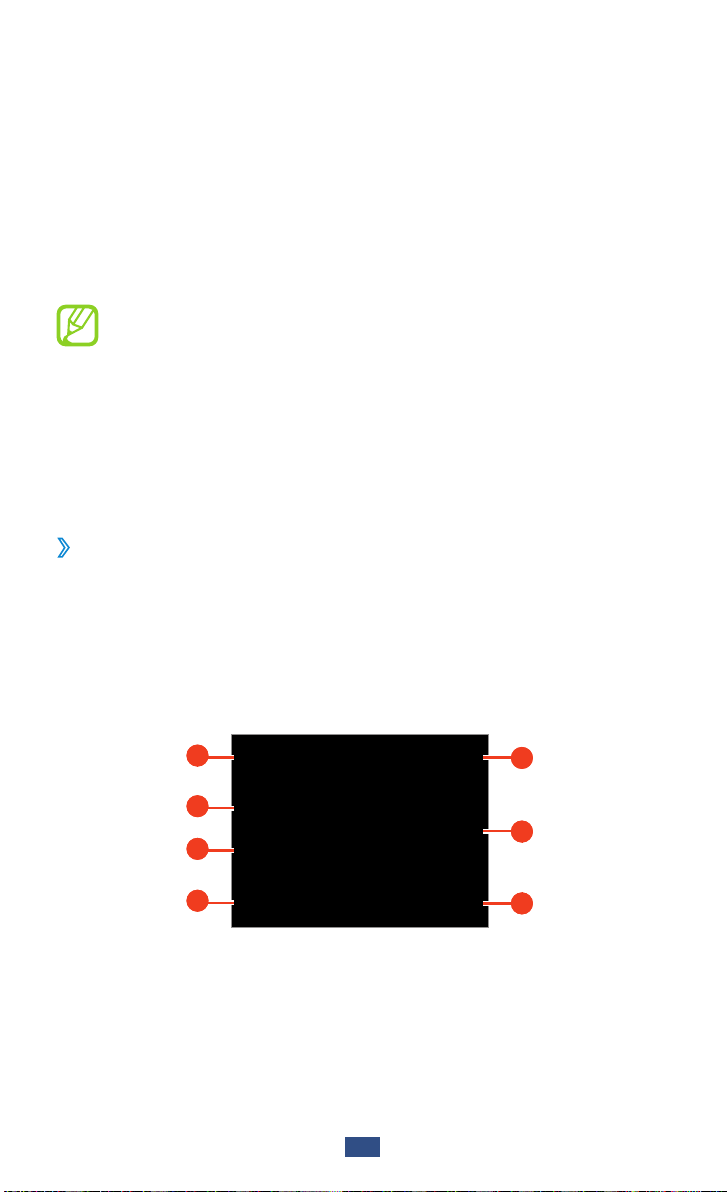
Depuis la liste des applications, appuyez sur 1 Appareil photo.
Faites pivoter l’appareil vers la gauche pour passer en mode
2
Paysage.
Pointez l’appareil photo vers le sujet et procédez aux réglages
3
nécessaires.
1
2
3
4
5
6
7
Page 55
Divertissements
55
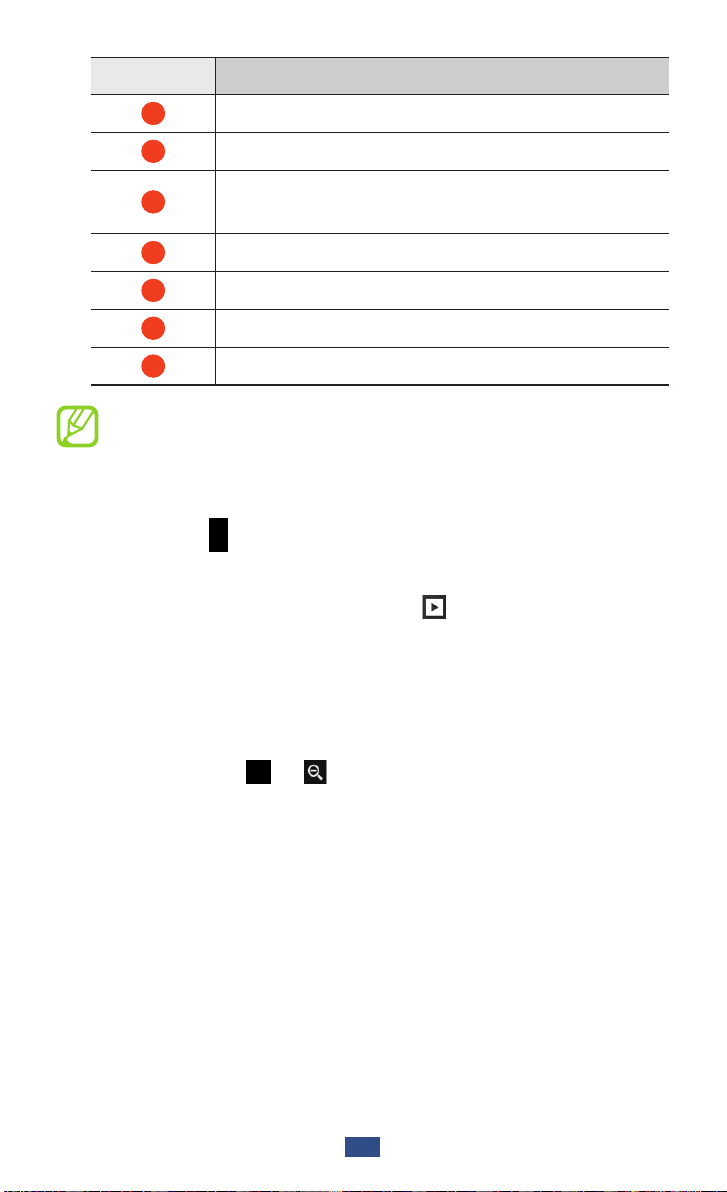
Numéro Fonction
1
2
3
4
5
6
7
Modifier le mode de prise de vue. ► p. 56
Modifier le mode scène.
Régler la valeur d’exposition pour modifier la
luminosité.
Modifier les paramètres de l’appareil photo.
Basculer en mode Caméscope.
Prendre une photo.
Afficher les photos prises.
Pour effectuer un zoom avant ou arrière, appuyez sur la
touche de volume. Il est possible que la fonction Zoom soit
indisponible lors d’une prise de vue avec une résolution
élevée.
Appuyez sur
4
pour prendre une photo.
La photo est enregistrée automatiquement.
Après avoir pris une photo, appuyez sur
●
Pour afficher davantage de photos, faites défiler vers la gauche
pour la visionner.
ou la droite.
●
Pour effectuer un zoom avant ou arrière, placez deux doigts sur
l’écran et écartez-les ou rapprochez-les doucement. Pour rétablir
la taille d’origine, appuyez deux fois sur l’écran. Vous pouvez
également utiliser
ou pour effectuer un zoom avant ou
arrière.
●
Pour envoyer la photo à d’autres personnes, appuyez sur
Partager.
●
Pour définir la photo en tant que fond d’écran ou l’attribuer à un
correspondant, appuyez sur Définir comme.
●
Pour supprimer la photo, appuyez sur
Supprimer.
Page 56
Divertissements
56
Modifier le mode de prise de vue
›
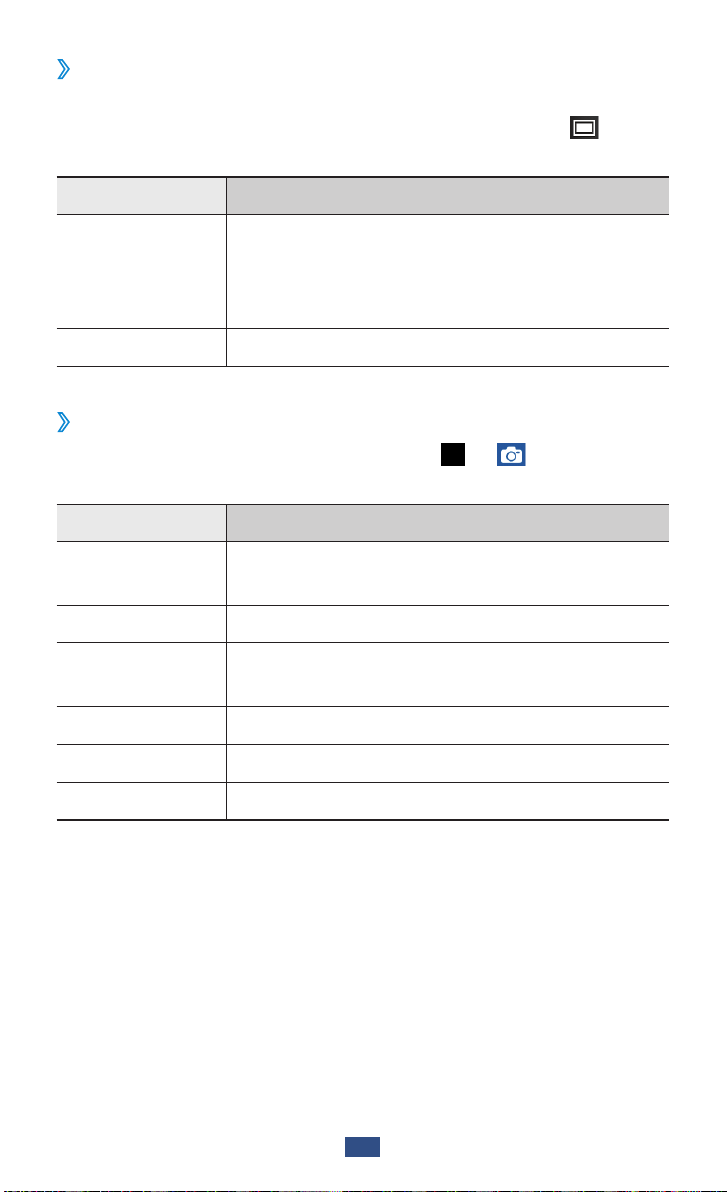
Vous pouvez prendre une photo avec divers modes de prise de
vue. Pour changer le mode de prise de vue, appuyez sur
option.
Option Fonction
Régler l’appareil photo pour reconnaître les
Sourire
Panorama Prendre des photos panoramiques.
Personnaliser les paramètres de l’appareil photo
›
Avant de prendre une photo, appuyez sur → pour accéder
aux options suivantes :
Option Fonction
visages des sujets que vous photographiez et
vous aider à les prendre en photo dès qu’ils
sourient.
→ une
Retardateur
Résolution Sélectionner une option de résolution.
Balance des
blancs
Effets Appliquer un effet.
Mesure Sélectionner un type d’indice d’exposition.
Qualité d’image Sélectionner un niveau de qualité des photos.
Définir le délai à l’issue duquel l’appareil doit
prendre une photo.
Régler la gamme de couleurs en fonction des
conditions d’éclairage.
Page 57

Divertissements
57
Avant de prendre une photo, appuyez sur → pour accéder
aux options suivantes :
Options Fonction
Guide
Compte-rendu
GPS
Stockage
Régler l’appareil pour afficher les lignes
directrices sur l’écran d’aperçu.
Régler l’appareil photo pour qu’il affiche les
photos que vous venez de prendre.
Régler l’appareil photo pour qu’il ajoute les
informations de localisation aux photos.
●
Pour que les signaux GPS soient
meilleurs, évitez de prendre des
photos dans des lieux où le signal
peut être limité, par exemple entre
des bâtiments ou dans des zones de
faible altitude, ou encore lorsque les
conditions météorologiques sont
mauvaises.
●
Votre localisation est susceptible
d’apparaître sur vos photos au
moment où vous les publiez sur le
Web. Pour empêcher l’affichage de
ces données, désactivez le paramètre
d’étiquetage GPS.
Sélectionner un emplacement de stockage
où enregistrer les photos prises.
Réinitialiser
Réinitialiser les paramètres de l’appareil
photo.
Page 58
Divertissements
58
Enregistrer une vidéo
›
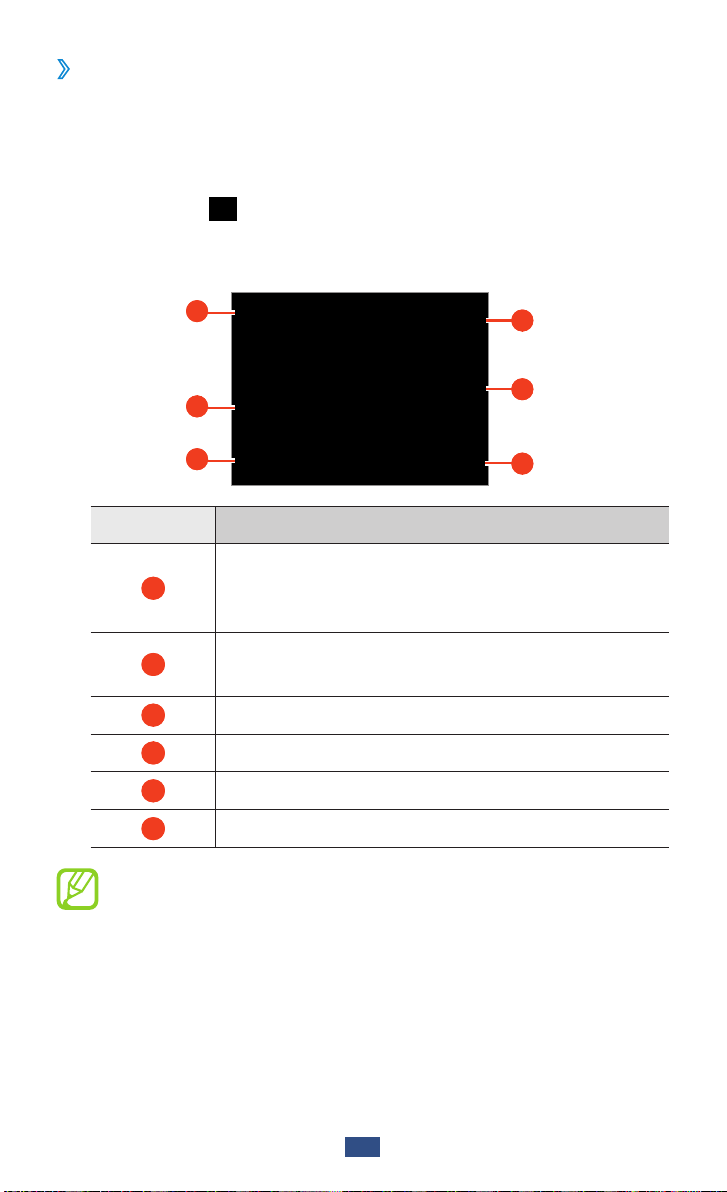
Depuis la liste des applications, appuyez sur 1 Appareil photo.
Faites pivoter l’appareil vers la gauche pour passer en mode
2
Paysage.
Appuyez sur
3
Pointez l’objectif vers le sujet et procédez aux réglages
4
nécessaires.
Numéro Fonction
1
2
3
4
pour basculer en mode Caméscope.
1
2
3
Changer de mode d’enregistrement (pour
joindre la vidéo à un MMS ou pour l’enregistrer
normalement).
Régler la valeur d’exposition pour modifier la
luminosité.
Modifier les paramètres du caméscope.
Basculer en mode Appareil photo.
4
5
6
5
6
Pour effectuer un zoom avant ou arrière, appuyez sur la
touche de volume. Il est possible que la fonction Zoom soit
indisponible lors d’un enregistrement avec une résolution
élevée.
Enregistrer une vidéo.
Afficher les vidéos enregistrées.
Page 59
Divertissements
59
Appuyez sur 5 pour commencer à filmer.
Appuyez sur pour arrêter l’enregistrement.
Appuyez sur 6 pour arrêter de filmer.
La vidéo est enregistrée automatiquement.
Il est possible que le caméscope ne puisse pas enregistrer les
vidéos correctement sur des cartes mémoires dont le taux
de transfert est lent.
Après avoir enregistré une photo, appuyez sur
●
Pour afficher davantage de vidéos, faites défiler vers la gauche
pour la visionner.
ou la droite.
●
Pour envoyer la vidéo à d’autres personnes, appuyez sur
Partager.
●
Pour lire la vidéo, appuyez sur
●
Pour supprimer la vidéo, appuyez sur
Personnaliser les paramètres du caméscope
›
Lire.
Supprimer.
Avant de commencer à enregistrer une vidéo, appuyez sur
→ pour accéder aux options suivantes :
Option Fonction
Retardateur
Définir le délai à l’issue duquel le caméscope
doit commencer à enregistrer une vidéo.
Résolution Sélectionner une option de résolution.
Balance des
blancs
Régler la gamme de couleurs en fonction des
conditions d’éclairage.
Effets Appliquer un effet.
Qualité vidéo Sélectionner un niveau de qualité des vidéos.
Page 60

Divertissements
60
Avant de commencer à enregistrer une vidéo, appuyez sur →
pour accéder aux options suivantes :
Option Fonction
Guide
Compte-rendu
Stockage
Régler l’appareil pour afficher les lignes
directrices sur l’écran d’aperçu.
Régler le caméscope pour qu’il affiche les
vidéos que vous venez de prendre.
Sélectionner un emplacement de stockage où
stocker les vidéos enregistrées.
Réinitialiser Réinitialiser les paramètres du caméscope.
Galerie
Découvrez comment afficher les photos et visionner les vidéos
enregistrées sur votre appareil photo.
●
En fonction de la version logicielle de votre appareil,
certains formats de fichiers ne sont pas compatibles.
●
Une erreur peut se produire lors de l’ouverture d’un fichier
si la taille de celui-ci dépasse la quantité de mémoire
disponible.
●
La qualité de la lecture peut varier selon le type de
contenu.
●
Certains fichiers peuvent ne pas être lus correctement en
fonction de leur encodage.
Page 61

Divertissements
61
Afficher une photo
›
Depuis la liste des applications, appuyez sur 1 Galerie.
Sélectionnez un dossier
2
→
une photo.
Pour changer le mode d’affichage, glissez le doigt sur ●
ou .
●
Pour visionner des photos créées à une date spécifique,
appuyez sur les flèches dans l’onglet situé au bas de l’écran
ou faites glisser l’onglet vers la gauche ou la droite.
En mode d’affichage d’une photo, les options suivantes sont
disponibles :
●
Pour afficher davantage d’images, faites défiler vers la gauche ou
la droite.
●
Pour effectuer un zoom avant ou arrière, placez deux doigts sur
l’écran et écartez-les ou rapprochez-les doucement. Pour rétablir
la taille d’origine, appuyez deux fois sur l’écran. Vous pouvez
également utiliser
ou pour effectuer un zoom avant ou
arrière.
●
Pour démarrer un diaporama, appuyez sur
Diaporama. Pour
arrêter le diaporama, appuyez sur l’écran.
●
Pour envoyer la photo à d’autres personnes, appuyez sur
→
Partag.
●
Pour supprimer la photo, appuyez sur
●
Pour afficher les détails d’une photo, appuyez sur
→
d’applis
●
Pour définir la photo en tant que fond d’écran ou l’attribuer à un
Détails.
Menu → Supprimer.
Menu → Plus
Menu
correspondant, appuyez sur Menu → Plus d’applis → Définir
comme.
●
Pour redimensionner une partie de l’image, appuyez sur
→
Plus d’applis → Rogner.
●
Pour faire pivoter l’image dans le sens inverse des aiguilles d’une
Menu
montre, appuyez sur Menu → Plus d’applis → Rotation à
gauche.
●
Pour faire pivoter l’image dans le sens des aiguilles d’une montre,
appuyez sur Menu → Plus d’applis → Rotation à droite.
Page 62
Divertissements
62
Visionner une vidéo
›
Depuis la liste des applications, appuyez sur 1 Galerie.
Sélectionnez un dossier
2
Pour changer le mode d’affichage, glissez le doigt sur ●
ou .
●
Pour visionner des vidéos créées à une date spécifique,
appuyez sur les flèches dans l’onglet situé au bas de l’écran
ou faites glisser l’onglet vers la gauche ou la droite.
Faites pivoter l’appareil vers la gauche pour passer en mode
3
Paysage.
Pour contrôler la lecture, servez-vous des touches.
4
→
une vidéo (avec l’icône ).
Musique
Découvrez comment écouter vos morceaux de musique favoris à
tout moment.
●
En fonction de la version logicielle de votre appareil,
certains formats de fichiers ne sont pas compatibles.
●
Une erreur peut se produire lors de l’ouverture d’un fichier
si la taille de celui-ci dépasse la quantité de mémoire
disponible.
●
La qualité de la lecture peut varier selon le type de
contenu.
●
Certains fichiers peuvent ne pas être lus correctement en
fonction de leur encodage.
Copier des fichiers audio sur l’appareil
›
Commencez par transférer des fichiers vers l’appareil ou une carte
mémoire :
●
Téléchargez à partir d’Internet.
●
Téléchargez depuis un ordinateur à l’aide du logiciel Samsung
Kies. ► p. 87
●
Recevez des fichiers via Bluetooth.
●
Copiez des fichiers sur une carte mémoire.
► p. 75
► p. 93
► p. 87
Page 63
Divertissements
63
Écouter de la musique
›
Depuis la liste des applications, appuyez sur 1 Musique.
Sélectionnez une catégorie de musique
2
Les touches suivantes permettent de contrôler la lecture :
3
1
2
3
Numéro Fonction
1
2
3
Activer le son Surround 5.1 lorsqu’un casque
est branché.
Se déplacer vers l’avant ou l’arrière dans le
fichier en faisant glisser ou en appuyant sur la
barre.
Reprendre la lecture depuis le début. Revenir
au fichier précédent (appuyer deux fois).
Effectuer un retour rapide dans le fichier
(maintenir la touche enfoncée).
→
un fichier audio.
5
6
7
8 4
4
5
6
7
Interrompre la lecture. Pour la reprendre,
appuyez sur
Modifier le mode de répétition.
Activer le mode Aléatoire.
Ouvrir la liste de lecture.
.
Page 64
Divertissements
64
Numéro Fonction
Passer au fichier suivant ou effectuer une
8
Vous pouvez contrôler le lecteur MP3 avec un casque.
Depuis l’écran d’accueil, maintenez la touche du casque
enfoncée pour démarrer le lecteur MP3. Appuyez ensuite
sur la touche du casque pour interrompre ou reprendre la
lecture.
Pendant la lecture, appuyez sur la touche Option pour accéder aux
options suivantes :
●
Pour revenir à l’écran de la bibliothèque de musique, appuyez
sur Bibliothèque.
●
Pour désactiver la fonction de lecture aléatoire permettant de
lire les fichiers au hasard, appuyez sur Lecture aléatoire.
●
Pour ajouter un fichier audio à la liste de lecture, appuyez sur
Ajouter à liste de lecture.
●
Pour modifier les paramètres du lecteur MP3, appuyez sur
Paramètres.
●
Pour définir le fichier de musique comme sonnerie d’appel,
appuyez sur Définir comme sonnerie.
●
Pour supprimer le fichier de musique, appuyez sur
avance rapide dans le fichier (maintenir la
touche enfoncée).
Supprimer.
Créer une liste de lecture
›
Depuis la liste des applications, appuyez sur 1 Musique.
Sélectionnez une catégorie de musique
2
Appuyez sur la touche Option, puis sur
3
→
lecture
Saisissez le titre de votre nouvelle liste de lecture, puis appuyez
4
sur Sauveg.
Nouveau.
→
un fichier audio.
Ajouter à liste de
Page 65
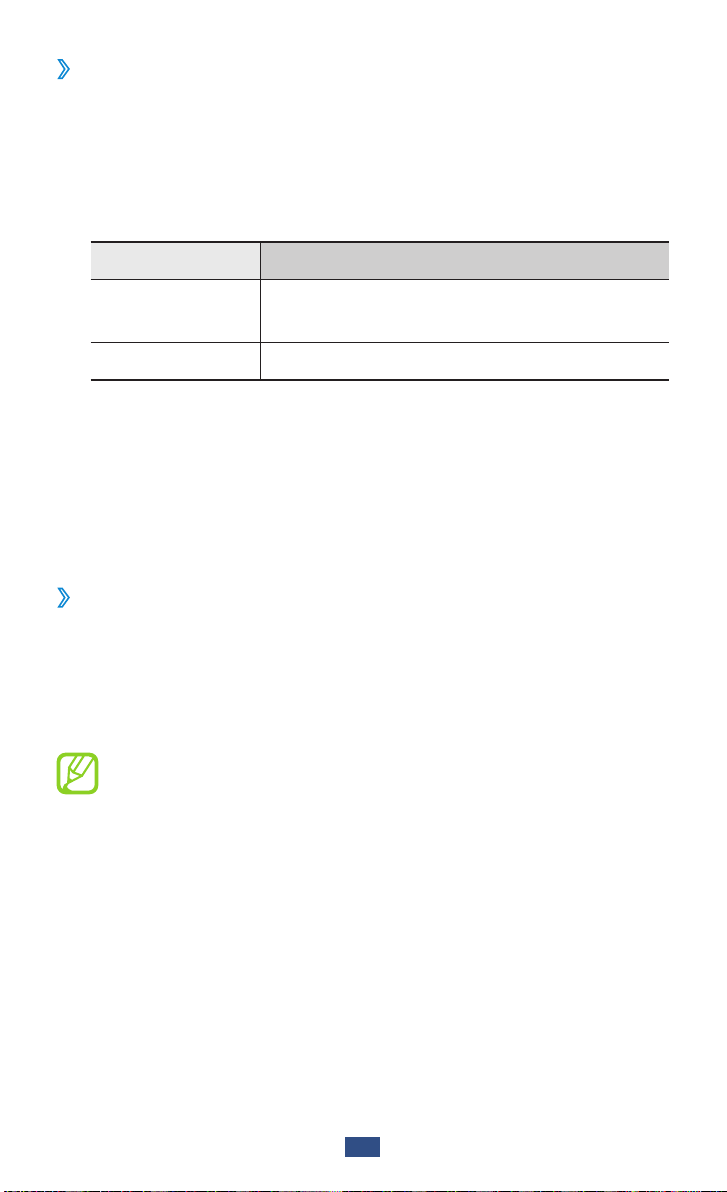
Divertissements
65
Personnaliser les paramètres du lecteur MP3
›
Depuis la liste des applications, appuyez sur 1 Musique.
Sélectionnez une catégorie de musique
2
Appuyez sur la touche Option, puis sur
3
Modifiez les options suivantes :
4
Option Fonction
Canal 5.1
Egaliseur Sélectionner un type d’égaliseur.
Activer le son Surround 5.1 lorsqu’un
casque est branché.
→
un fichier audio.
Paramètres.
Radio FM
Découvrez comment écouter de la musique et les actualités en
utilisant la radio FM. Pour écouter la radio FM, vous devez brancher
un casque ou des écouteurs, lesquels font office d’antenne radio.
Écouter la radio FM
›
Branchez un casque ou des écouteurs sur votre appareil.
1
Depuis la liste des applications, appuyez sur 2 Radio FM.
L’appareil recherche et mémorise automatiquement les
stations de radio FM disponibles.
Lorsque vous utilisez la radio FM pour la première fois,
l’appareil lance une recherche automatique des stations.
Page 66
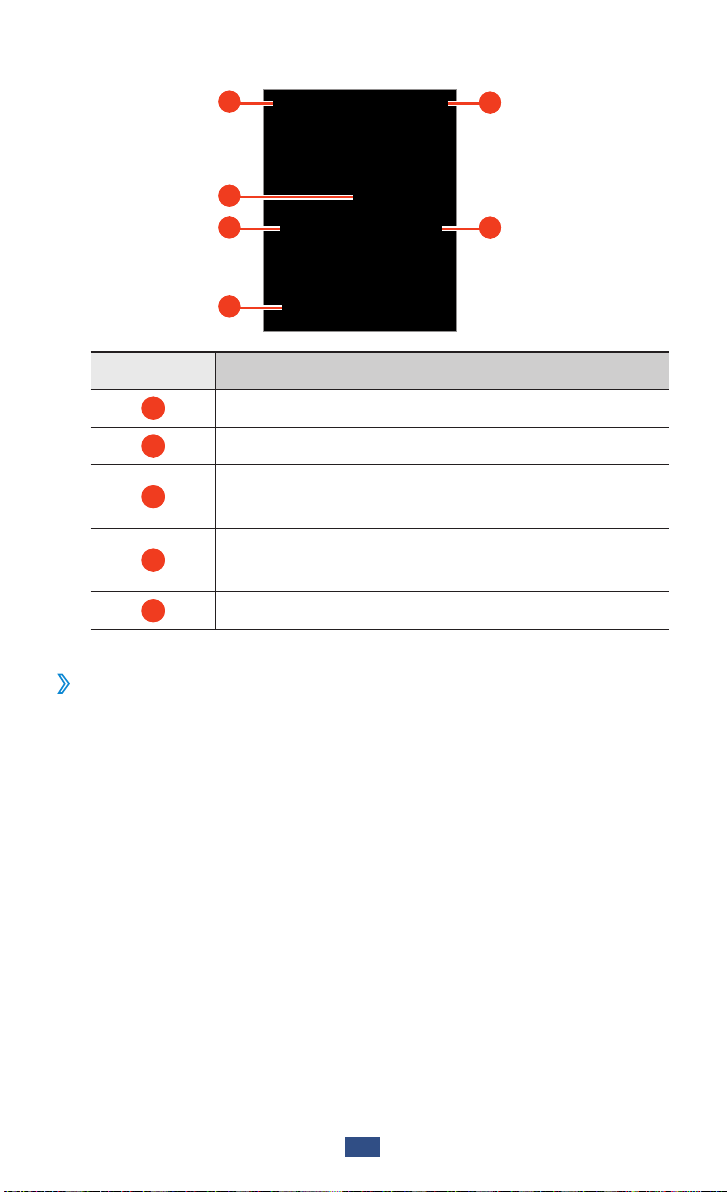
Divertissements
66
Les touches suivantes permettent de contrôler la radio FM :
3
1
2
3
4
Numéro Fonction
1
2
3
4
5
Allumer ou éteindre la radio FM.
Régler précisément la fréquence.
Rechercher manuellement les stations de radio
disponibles.
Ajouter la station de radio en cours d’écoute à
la liste des favoris.
Régler le volume.
5
3
Enregistrer automatiquement des stations de
›
radio
Branchez un casque ou des écouteurs sur votre appareil.
1
Depuis la liste des applications, appuyez sur 2 Radio FM.
Appuyez sur la touche Option, puis sur
3
option.
L’appareil recherche et mémorise automatiquement les
stations de radio FM disponibles.
Analyser → une
Page 67

Divertissements
67
Ajouter une station à la liste des favoris
›
Branchez un casque ou des écouteurs sur votre appareil.
1
Depuis la liste des applications, appuyez sur 2 Radio FM.
Faites défiler l’écran pour choisir une station de radio.
3
Pour ajouter la station à la liste des favoris, appuyez sur 4 .
Personnaliser les paramètres de la radio FM
›
Depuis la liste des applications, appuyez sur 1 Radio FM.
Appuyez sur la touche Option, puis sur
2
Modifiez les options suivantes :
3
Option Fonction
Région
Lecture en arrièreplan
Nom de la station
Fréquence
alternative
Désactivation auto
de la radio FM
Sélectionner votre région pour y
rechercher des stations de radio.
Activer le fonctionnement de la radio
FM en arrière-plan lorsque vous utilisez
d’autres applications.
Afficher le nom de la station sur l’écran
de la radio FM. Ces noms ne sont
disponibles que pour les stations de
radio qui les fournissent.
Renouveler automatiquement les
fréquences des stations lorsque le
signal s’affaiblit.
Régler la radio FM pour qu’elle s’éteigne
automatiquement passé un certain
délai.
Paramètres.
Page 68
68
Informations personnelles
Informations personnelles
Contacts
Découvrez comment créer et gérer la liste de vos contacts
personnels ou professionnels enregistrés dans la mémoire de votre
appareil ou sur la carte SIM ou USIM. Pour tous vos contacts, vous
pouvez enregistrer des noms, des numéros de téléphone, des
adresses e-mail et plus encore.
Ajouter un nouveau contact
›
Depuis la liste des applications, appuyez sur 1 → Contacts →
.
Sélectionnez un emplacement mémoire.
2
Saisissez les coordonnées du contact.
3
Appuyez sur 4 Enregistrer pour ajouter le contact dans la
mémoire sélectionnée.
Vous pouvez également créer des contacts à partir de l’écran
de numérotation en appuyant sur Ajouter aux contacts.
Rechercher un contact
›
Depuis la liste des applications, appuyez sur 1 → Contacts.
Faites défiler la liste de contacts de haut en bas.
2
Sélectionnez un contact.
3
En mode d’affichage d’un contact, les options suivantes vous sont
proposées :
Pour passer un appel vocal, appuyez sur ●.
Pour envoyer un message, appuyez sur ●Message.
●
Pour envoyer un e-mail, appuyez sur
Pour définir un numéro favori, appuyez sur ●.
●
Pour modifier les informations sur le contact, appuyez sur la
touche Option, puis sur Modifier.
.
Page 69
69
Informations personnelles
Définir un numéro d’appel abrégé
›
Depuis la liste des applications, appuyez sur 1 → Contacts.
Appuyez sur la touche Option, puis sur
2
rapide.
Sélectionnez un numéro d’emplacement
3
Depuis l’écran de numérotation, vous pouvez composer
rapidement un numéro en maintenant le doigt appuyé sur
le chiffre correspondant.
Créer une carte de visite
›
Depuis la liste des applications, appuyez sur 1 → Contacts.
Appuyez sur la touche Option, puis sur
2
Saisissez vos informations personnelles, puis appuyez sur
3
Enregistrer.
Vous pouvez envoyer votre carte de visite en la joignant à un
MMS ou à un e-mail, ou en la transférant via Bluetooth.
Récupérer les contacts à partir de vos sites de
›
Plus → Numérotation
→
un contact.
Mon profil.
réseaux sociaux
Depuis la liste des applications, appuyez sur 1 → Contacts.
Appuyez sur la touche Option, puis sur
2
Sélectionnez un compte.
3
Sélectionnez les contacts à récupérer, puis appuyez sur 4 Enreg.
Vous pouvez ajouter des commentaires aux messages postés par
vos contacts. Depuis la liste des applications, appuyez sur
Activités.
Afficher amis.
→
Page 70

70
Informations personnelles
Créer un groupe de contacts
›
En créant des groupes de contacts, vous pouvez gérer plusieurs
contacts simultanément et envoyer un message à tous les
membres d’un groupe.
Depuis la liste des applications, appuyez sur
1
Appuyez sur la touche Option, puis sur
2
Saisissez le nom du groupe, puis sélectionnez la sonnerie à
3
associer au groupe.
Appuyez sur
4
Copier un contact
›
Copier des contacts de la carte SIM ou USIM vers
l’appareil
Depuis la liste des applications, appuyez sur 1 → Contacts.
Appuyez sur la touche Option, puis sur
2
Importer depuis la carte SIM.
Sélectionnez un emplacement mémoire.
3
Sélectionner les contacts à copier, puis appuyez sur 4 Importer.
Copier des contacts de l’appareil vers la carte SIM ou
USIM
Depuis la liste des applications, appuyez sur 1 → Contacts.
Enregistrer.
Créer.
Importer/Exporter →
→ Groupes.
Appuyez sur la touche Option, puis sur
2
Exporter vers la carte SIM.
Sélectionnez les contacts à copier, puis appuyez sur
3
→
Oui.
Importer/Exporter →
Exporter
Page 71

71
Informations personnelles
Importer ou exporter un contact
›
Vous pouvez importer ou exporter des fichiers (au format vcf) vers
ou depuis une carte mémoire.
Importer des fichiers de contacts
Depuis la liste des applications, appuyez sur 1 → Contacts.
Appuyez sur la touche Option, puis sur
2
Importer depuis la carte SD.
Sélectionnez un emplacement mémoire.
3
Indiquez si vous souhaitez à importer un seul contact, plusieurs
4
contacts ou l’ensemble des contacts, puis appuyez sur OK.
Sélectionnez les contacts à importer, puis appuyez sur
5
Exporter des contacts
Depuis la liste des applications, appuyez sur 1 → Contacts.
Appuyez sur la touche Option, puis sur
2
Exporter vers la carte SD.
Appuyez sur
3
Oui pour confirmer.
Importer/Exporter →
OK.
Importer/Exporter →
Calendrier
Découvrez comment créer et gérer les événements quotidiens,
hebdomadaires ou mensuels et définir des alarmes pour vous
souvenir des événements importants.
Créer un événement
›
Depuis la liste des applications, appuyez sur 1 Calendrier.
Appuyez sur la touche Option, puis sur
2
Saisissez les détails de l’événement et appuyez sur
3
Plus → Créer.
Terminé.
Page 72

72
Informations personnelles
Modifier le mode d’affichage
›
Depuis la liste des applications, appuyez sur 1 Calendrier.
Appuyez sur la touche Option, puis sur un mode d’affichage.
2
Mois● : un mois entier.
Hebdo.● : blocs d’heure pour les jours d’une semaine entière.
Jour● : blocs d’heure pour une journée entière.
Agenda● : liste de tous les événements et congés prévus pour
une période spécifique.
Afficher un événement
›
Depuis la liste des applications, appuyez sur 1 Calendrier.
Sélectionnez une date dans le calendrier.
2
●
Pour passer à un jour spécifique, appuyez sur la touche
Option, puis sur Plus → Aller à.
●
Pour passer à la date du jour, appuyez sur la touche Option,
puis sur Aujourd’hui.
Sélectionnez un événement pour en afficher les détails.
3
Arrêter l’alarme d’un événement
›
Si vous définissez un rappel pour un événement du calendrier,
l’alarme retentit à l’heure spécifiée.
Appuyez sur la zone des icônes d’information et faites-la glisser
1
vers le bas pour ouvrir le volet des raccourcis.
Appuyez sur le volet des raccourcis.
2
Sélectionnez un événement pour en afficher les détails.
3
Pour répéter une alarme d’événement, appuyez sur Répéter
tout.
Page 73
73
Informations personnelles
Mémo
Découvrez comment enregistrer une information importante pour
la consulter ultérieurement.
Créer un mémo
›
Depuis la liste des applications, appuyez sur 1 Mémo.
Appuyez sur
2
Saisissez votre mémo.
3
Appuyez sur la touche Retour pour masquer le clavier.
4
Sélectionnez une couleur pour modifier la couleur de l’arrière-
5
plan.
Appuyez sur
6
Afficher un mémo
›
Depuis la liste des applications, appuyez sur 1 Mémo.
Sélectionnez un mémo pour en afficher les détails.
2
Lorsque vous visualisez un mémo, les options suivantes sont
disponibles :
Pour modifier le mémo, appuyez sur ●.
Pour supprimer le mémo, appuyez sur ●.
Vous pouvez envoyer le mémo à d’autres personnes en y
maintenant le doigt appuyé, puis en appuyant sur Envoyer
via.
Nouveau mémo.
Enregistrer.
Mémo vocal
Découvrez comment utiliser le dictaphone de votre appareil.
Enregistrer un mémo vocal
›
Depuis la liste des applications, appuyez sur 1 Mémo vocal.
Page 74
Appuyez sur 2 Enreg. pour commencer à enregistrer.
Appuyez sur Pause pour arrêter l’enregistrement.
Parlez dans le microphone.
3
Lorsque vous avez terminé, appuyez sur 4 Arrêt.
Le mémo est enregistré automatiquement.
Écouter un mémo vocal
›
Depuis la liste des applications, appuyez sur 1 Mémo vocal.
Appuyez sur
2
Sélectionnez un mémo vocal.
3
Appuyez sur Pause pour arrêter la lecture.
Appuyez sur
4
Vous pouvez envoyer le mémo vocal à d’autres personnes.
Pour ce faire, maintenez le doigt sur le mémo, puis appuyez
sur Partager.
Personnaliser les paramètres du mémo vocal
›
Depuis la liste des applications, appuyez sur 1 Mémo vocal.
Appuyez sur la touche Option, puis sur
2
Modifiez les options suivantes :
3
Option Fonction
Stockage
Nom par défaut
Liste pour accéder à la liste des mémos vocaux.
Arrêt pour arrêter la lecture.
Paramètres.
Sélectionner un emplacement de
stockage où enregistrer les mémos
vocaux.
Saisir un préfixe pour nommer les mémos
vocaux.
Limite pour
MMS
Définir la durée d’enregistrement
maximale qui peut être jointe à un MMS.
Informations personnelles
74
Page 75

Web
L’accès au Web et le téléchargement de contenu multimédia
peuvent entraîner des frais supplémentaires, en fonction de
l’offre souscrite auprès de votre opérateur. Pour en savoir
plus, contactez votre opérateur.
Internet
Découvrez comment accéder à des pages Web et enregistrer des
favoris.
●
Cette fonction peut s’intituler différemment selon votre
zone géographique ou votre opérateur.
●
La disponibilité de certaines icônes dépend de votre zone
géographique ou de votre opérateur.
Naviguer une page Web
›
Depuis la liste des applications, appuyez sur 1 Internet.
Pour accéder à une page Web spécifique, appuyez sur le
2
champ de saisie de l’URL, saisissez l’adresse Web, puis appuyez
.
sur
Utilisez les touches suivantes pour naviguer dans les pages
3
Web :
1 2
Numéro Fonction
1
2
Saisir une adresse Web.
Ouvrir vos favoris, les pages fréquemment
visitées, ainsi que l’historique Internet récent.
Web
75
Page 76

Web
76
Lors de la navigation dans une page Web, les options suivantes
sont disponibles :
●
Pour effectuer un zoom avant ou arrière, placez deux doigts sur
l’écran et écartez-les ou rapprochez-les doucement. Pour rétablir
la taille d’origine, appuyez deux fois sur l’écran.
●
Pour ouvrir une nouvelle fenêtre, appuyez sur la touche Option,
puis sur Nouvelle fenêtre.
●
Pour afficher les fenêtres actives, appuyez sur la touche Option,
puis sur Fenêtres. Vous pouvez ouvrir plusieurs fenêtres et
passer de l’une à l’autre aisément.
●
Pour recharger la page Web actuelle, appuyez sur la touche
Option, puis sur Actualiser.
●
Pour passer d’une page Web à l’autre dans l’historique, appuyez
sur la touche Retour, puis sur la touche Option et sur Page
suivante.
●
Pour ajouter la page actuelle à vos favoris, appuyez sur la touche
Option, puis sur Ajouter un favori.
●
Pour ajouter un raccourci vers la page Web actuelle sur l’écran
d’accueil, appuyez sur la touche Option, puis sur Plus → Ajouter
raccourci à l’écran d’accueil.
●
Pour rechercher du texte dans la page Web, appuyez sur la
touche Option, puis sur Plus → Rech. sur page.
●
Pour afficher des informations détaillées sur la page Web,
appuyez sur la touche Option, puis sur Plus → Info page.
●
Pour envoyer une adresse Web à d’autres personnes, appuyez
sur la touche Option, puis sur Plus → Partager page.
●
Pour afficher l’historique de vos téléchargements, appuyez sur la
touche Option, puis sur Plus → Téléchargements.
●
Pour afficher les paramètres du navigateur, appuyez sur la
touche Option, puis sur Plus → Paramètres.
Page 77

Web
77
Rechercher des informations oralement
›
La disponibilité de cette fonction dépend de votre zone
géographique ou de votre opérateur.
Depuis la liste des applications, appuyez sur
1
Appuyez sur le champ de l’URL.
2
Appuyez sur 3 et prononcez un mot-clé dans le microphone
de l’appareil.
L’appareil recherche les pages Web correspondant au mot-clé.
Sélectionnez un moteur de recherche.
4
Ajouter vos pages Web préférées à vos favoris
›
Vous pouvez ajouter un favori manuellement si vous connaissez
l’adresse de la page Web en question.
Depuis la liste des applications, appuyez sur
1
Saisissez l’adresse de la page Web ou naviguez vers une page
2
Web.
Appuyez sur la touche Option, puis sur
3
Saisissez un nom de favori, puis appuyez sur
4
Pour supprimer vos favoris, appuyez sur
des favoris, maintenez le doigt appuyé sur un favori et accédez aux
options suivantes :
●
Pour ouvrir la page Web dans la fenêtre affichée, appuyez sur
Ouvrir.
●
Pour ouvrir une nouvelle fenêtre, appuyez sur
fenêtre.
●
Pour modifier les détails du favori, appuyez sur
favori.
●
Pour ajouter sur l’écran d’accueil un raccourci pointant vers le
favori, appuyez sur Ajouter raccourci à l’écran d’accueil.
●
Pour envoyer l’adresse Web de la page Web actuellement
affichée à d’autres personnes, appuyez sur Partager le lien.
Internet.
Internet.
Ajouter un favori.
OK.
→ Favoris. Dans la liste
Ouvrir nouvelle
Modifier le
Page 78
Web
78
●
Pour copier l’adresse Web de la page Web actuellement affichée,
appuyez sur Copier l’URL du lien.
●
Pour supprimer le favori, appuyez sur
●
Pour utiliser la page Web en tant que page d’accueil du
navigateur, appuyez sur Définir comme page d’accueil.
Télécharger un fichier à partir d’Internet
›
Lorsque vous téléchargez des fichiers ou des applications depuis
Internet, votre appareil les enregistre dans la mémoire interne.
Les fichiers téléchargés sur Internet peuvent contenir des
virus potentiellement dangereux pour l’appareil. Pour
réduire les risques, téléchargez uniquement des fichiers
provenant de sources fiables.
Certains fichiers multimédia intègrent le système de
Gestion des droits numériques (DRM) visant à protéger
les droits d’auteur. Cette protection peut empêcher le
téléchargement, la copie, la modification ou le transfert de
certains fichiers.
Supprimer le favori.
Depuis la liste des applications, appuyez sur
1
Recherchez un fichier ou une application et téléchargez-le/la
2
sur l’appareil.
Pour installer des applications téléchargées à partir
d’autres sources, vous devez appuyer sur Paramètres →
→
Applications
Accéder aux pages régulièrement consultées ou à
›
Sources inconnues.
Internet.
l’historique récent
Depuis la liste des applications, appuyez sur 1 Internet → →
Les plus visités ou Historique.
Sélectionnez la page Web à laquelle accéder.
2
Page 79

Web
79
Latitude
Découvrez comment partager votre position avec vos amis et
afficher la leur à l’aide du service de localisation Google Latitude™.
La disponibilité de cette fonction dépend de votre zone
géographique ou de votre opérateur.
Depuis la liste des applications, appuyez sur
1
L’appareil se connecte automatiquement à Google Latitude.
Appuyez sur
2
Sélectionnez des amis ou saisissez une adresse e-mail, puis
3
appuyez sur Ajouter des amis.
Appuyez sur
4
Lorsque votre ami accepte votre invitation, vous pouvez
partager vos positions.
Appuyez sur la touche Option, puis sur
5
La position de vos amis est repérée sur la carte avec leurs
photos.
→ une option.
Oui.
Latitude.
Plan.
Cartes
Découvrez comment utiliser Google Maps™, le service de
cartographie qui vous permet de localiser votre position, et
d’obtenir des coordonnées et des itinéraires.
●
La disponibilité de cette fonction dépend de votre zone
géographique ou de votre opérateur.
●
Pour trouver votre position et effectuer une recherche
sur la carte, vous devez activer les services de localisation.
► p. 93
Page 80

Web
80
Rechercher un lieu
›
Depuis la liste des applications, appuyez sur 1 Maps.
La carte indique votre position.
Appuyez sur la touche Option, puis sur
2
Saisissez un mot clé pour la localisation, puis appuyez sur
3
Pour effectuer une recherche de localisation oralement,
appuyez sur
Sélectionnez une position pour en afficher les détails.
4
Lorsque vous affichez la carte, les options suivantes sont
disponibles :
●
Pour effectuer un zoom avant ou arrière, placez deux doigts sur
l’écran et écartez-les ou rapprochez-les doucement. Vous pouvez
également utiliser
arrière.
●
Pour afficher tous les résultats de recherche, appuyez sur
●
Pour ajouter une étoile de favori à la position, appuyez sur le
repère du nom de la position → .
●
Pour rechercher un endroit à proximité, appuyez sur la touche
Option, puis sur Adresses.
●
Pour ajouter des couches d’informations supplémentaires à la
carte ou changer de mode d’affichage, appuyez sur la touche
Option, puis sur Calques.
●
Pour afficher votre position actuelle, appuyez sur la touche
Option, puis sur Ma position.
.
ou pour effectuer un zoom avant ou
Rechercher.
.
.
Calculer un itinéraire vers une destination
›
spécifique
Depuis la liste des applications, appuyez sur 1 Maps.
Appuyez sur la touche Option, puis sur
2
Saisissez les adresses du lieu de départ et du lieu de
3
destination.
Pour saisir une adresse à partir de votre liste de contacts ou de
vos lieux favoris, ou sélectionner un point sur la carte, appuyez
→ une option.
sur
Itinéraire.
Page 81
Web
81
Choisissez un mode de déplacement, puis appuyez sur
4
Itinéraire.
L’itinéraire est indiqué sur la carte. Selon le mode de
déplacement sélectionné, vous pouvez visualiser plusieurs
itinéraires.
Lorsque vous avez terminé, appuyez sur la touche Option, puis
5
sur Plus → Effacer résultats.
Play Store
Les fonctionnalités de votre appareil peuvent être enrichies en
installant des applications supplémentaires. Android Market vous
permet d’acquérir facilement et rapidement des applications pour
mobiles.
●
La disponibilité de cette fonction dépend de votre zone
géographique ou de votre opérateur.
●
Votre appareil enregistre les fichiers utilisateur des
applications téléchargées dans la mémoire interne.
Télécharger une application
›
Depuis la liste des applications, appuyez sur 1 Play Store.
Recherchez une application et téléchargez-la sur l’appareil.
2
Une fois le téléchargement terminé, l’appareil installe
l’application automatiquement.
Désinstaller une application
›
Depuis la liste des applications, appuyez sur 1 Play Store.
Appuyez sur la touche Option, puis sur
2
Sélectionnez un élément.
3
Appuyez sur 4 Désinstaller → OK.
Mes applications.
Page 82

Web
82
Navigation
Découvrez comment obtenir des instructions vocales pour
atteindre votre destination.
●
Les cartes, votre position actuelle et autres données
de navigation peuvent différer des informations de
localisation réelles. Soyez attentif aux conditions de
trafic, à l’état de la route et à tous les autres facteurs qui
pourraient affecter votre conduite, et respectez le code de
la route et les consignes de sécurité en vigueur.
●
La disponibilité de cette fonction dépend de votre zone
géographique ou de votre opérateur.
Depuis la liste des applications, appuyez sur
1
Saisissez la destination à des méthodes suivantes :
2
Énoncer destination● : énoncez votre destination.
Saisir destination● : saisissez la destination à l’aide du clavier
virtuel.
●
Contacts
adresses de vos contacts.
●
Adresses enregistrées
partir de la liste de vos lieux favoris.
Installez le logiciel requis, puis utilisez les fonctions de
3
navigation.
: sélectionnez votre destination à partir des
: sélectionnez votre destination à
Navigation.
Page 83

Web
83
Actualités et météo
Découvrez comment afficher la météo et lire toute l’actualité.
Consulter la météo
›
Depuis la liste des applications, appuyez sur 1 Actualités et
météo.
Appuyez sur
2
Votre appareil recherche votre position actuelle et affiche la
météo correspondante.
Vous pouvez modifier la position pour afficher la météo
dans une autre ville. Appuyez sur la touche Option, puis
sur Paramètres
case située près de Utiliser ma position, puis appuyez sur
Définir un lieu
Lire des articles de journaux
›
Depuis la liste des applications, appuyez sur 1 Actualités et
météo.
Faites défiler l’écran vers la gauche pour sélectionner un sujet
2
d’actualité.
Sélectionnez un article.
3
Vous pouvez ajouter de nouveaux sujets en appuyant sur
la touche Option, puis sur Paramètres → Paramètres de
l'actualité
Météo.
→
Paramètres de la météo. Décochez la
→
une nouvelle position.
→
Sélectionner des sujets.
Page 84

Web
84
Adresses
Découvrez comment rechercher des commerces et des lieux de
loisir.
La disponibilité de cette fonction dépend de votre zone
géographique ou de votre opérateur.
Depuis la liste des applications, appuyez sur
1
Si vous souhaitez rechercher des commerces et des lieux de
2
loisirs à proximité d’un lieu spécifique, sélectionnez votre lieu
→
Entrer une adresse.
Sélectionnez une catégorie.
3
L’appareil recherche des adresses à proximité correspondant à
la catégorie sélectionnée.
Sélectionnez une adresse pour en afficher les détails.
4
Vous pouvez ajouter des catégories supplémentaires
en appuyant sur la touche Option, puis sur Ajouter une
recherche.
Adresses.
Samsung Apps
Samsung Apps vous permet de télécharger en toute simplicité une
quantité incroyable d’applications et de mises à jour directement
dans votre appareil. Grâce aux applications parfaitement
optimisées de Samsung Apps, votre appareil devient encore plus
intelligent. Découvrez des applications époustouflantes et profitez
pleinement de la vie avec un mobile.
Depuis la liste des applications, appuyez sur
1
Recherchez et téléchargez des applications sur votre appareil.
2
●
La disponibilité de cette fonction dépend de votre zone
géographique ou de votre opérateur.
●
Pour plus d’informations, visitez le site
www.samsungapps.com
Samsung Apps.
ou reportez-vous à la brochure
Samsung Apps.
Page 85
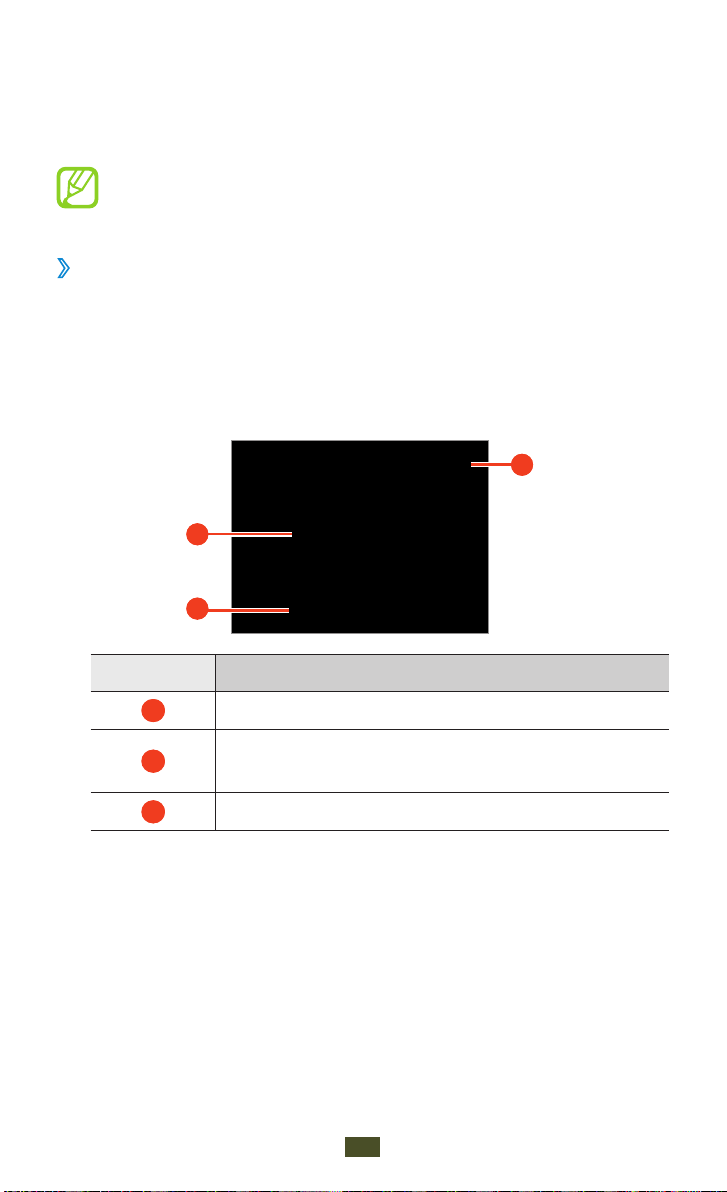
Web
85
YouTube
Découvrez comment visionner et partager des vidéos via le service
de partage de vidéos YouTube
La disponibilité de cette fonction dépend de votre zone
géographique ou de votre opérateur.
Visionner une vidéo
›
Depuis la liste des applications, appuyez sur 1 YouTube.
Sélectionnez une vidéo.
2
Faites pivoter l’appareil pour passer en mode paysage.
3
Les touches suivantes permettent de contrôler la lecture :
4
1
2
™
.
3
Numéro Fonction
1
2
3
Effectuer une pause ou reprendre la lecture.
Se déplacer vers l’avant ou l’arrière dans le
fichier en faisant glisser la barre.
Changer la qualité de l’affichage.
Page 86

Partager une vidéo
›
Depuis la liste des applications, appuyez sur 1 YouTube.
Appuyez sur la touche Option, puis sur
2
une vidéo.
Pour enregistrer ou charger une nouvelle vidéo, appuyez sur
, puis filmez une vidéo et appuyez sur Sauveg.
Indiquez votre compte Google s’il est associé à YouTube.
3
Vous pouvez également appuyer sur Ajouter un compte, puis
configurer un compte pour pouvoir vous connecter à YouTube.
Saisissez les détails du chargement et appuyez sur
4
Ajouter et sélectionnez
Envoyer.
Web
86
Page 87

Connectivité
Connexion USB
Découvrez comment connecter votre appareil à un ordinateur à
l’aide d’un câble de connexion PC.
Se connecter à Samsung Kies
›
Assurez-vous que le logiciel Samsung Kies est bien installé sur
votre ordinateur. Vous pouvez le télécharger à partir du site Web de
Samsung (
Connectez votre appareil à un ordinateur à l’aide d’un câble de
1
connexion PC.
Samsung Kies démarre automatiquement sur l’ordinateur.
Si Samsung Kies ne démarre pas, double-cliquez sur l’icône
Samsung Kies sur votre ordinateur.
Transférez des fichiers entre votre appareil et l’ordinateur.
2
Pour plus d’informations, consultez l’aide de Samsung Kies.
Connecter l’appareil en tant que périphérique de
›
www.samsung.com/kies
stockage de masse
Vous pouvez connecter votre appareil à un ordinateur et l’utiliser
en tant que disque amovible.
).
Vous pouvez utiliser un périphérique de stockage de masse
USB pour sauvegarder des fichiers supplémentaires. Il est
possible que certains périphériques de stockage de masse
USB ne soient pas pris en charge par votre appareil.
Connectez votre appareil à un ordinateur à l’aide d’un câble de
1
connexion PC.
Appuyez sur la zone des icônes d’information et faites-la glisser
2
vers le bas pour ouvrir le volet des raccourcis.
Appuyez sur
3
OK.
USB branché → Connecter le stockage USB →
Connectivité
87
Page 88
Connectivité
88
Transférez des fichiers entre votre appareil et l’ordinateur.
4
Avant de débrancher l’appareil de l’ordinateur, retirez le
périphérique de stockage de masse en toute sécurité en
suivant la procédure indiquée. Dans le cas contraire, vous
risquez de perdre les données stockées sur votre appareil ou
d’endommager ce dernier.
Wi-Fi
Découvrez comment exploiter les capacités de réseau sans fil de
votre appareil pour vous connecter à tout réseau local sans fil
(Wi-Fi) compatible avec la norme IEEE 802.11.
Vous pouvez vous connecter à Internet ou à d’autres appareils
réseau dès qu’un point d’accès sans fil est disponible.
Votre appareil utilise une fréquence non harmonisée. Il est
conçu pour fonctionner dans tous les pays européens. Au
sein de l’Union européenne, le réseau Wi-Fi peut fonctionner
sans restriction en intérieur, mais pas en extérieur en France.
Activer la fonction Wi-Fi
›
Depuis la liste des applications, appuyez sur 1 Paramètres →
→
Sans fil et réseaux
Appuyez sur
2
La fonction Wi-Fi fonctionnant en arrière-plan consomme
de l’énergie. Pour économiser votre batterie, activez-la
seulement lorsque vous en avez besoin.
Rechercher un point d’accès Wi-Fi et s’y connecter
›
Depuis la liste des applications, appuyez sur 1 Paramètres →
Sans fil et réseaux
L’appareil recherche automatiquement les points d’accès Wi-Fi
disponibles.
Sélectionnez un point d’accès sous
2
Wi-Fi.
Paramètres Wi-Fi.
→
Paramètres Wi-Fi.
Réseaux Wi-Fi.
Page 89

Connectivité
89
Saisissez un mot de passe pour vous connecter au point
3
d’accès (si nécessaire).
Appuyez sur
4
Ajouter un point d’accès Wi-Fi manuellement
›
Depuis la liste des applications, appuyez sur 1 Paramètres
→
Sans fil et réseaux → Paramètres Wi-Fi → Ajouter un
réseau Wi-Fi.
Saisissez le SSID du point d’accès et choisissez le type de
2
sécurité.
Définissez les paramètres de sécurité en fonction du type de
3
sécurité choisi, puis appuyez sur Sauveg.
Connecter l’appareil à un point d’accès Wi-Fi via la
›
Connexion.
configuration protégée
Vous pouvez vous connecter à un point d’accès sécurisé à l’aide
d’une touche WPS ou d’un code PIN WPS. Pour utiliser cette
méthode, votre point d’accès sans fil doit être doté d’une touche
WPS.
Connecter l’appareil avec une touche WPS
Depuis la liste des applications, appuyez sur 1 Paramètres →
→
Sans fil et réseaux
Paramètres Wi-Fi.
Appuyez sur
2
Appuyez sur la touche WPS du point d’accès dans un délai de
3
2 minutes.
Connecter l’appareil avec code PIN WPS
Depuis la liste des applications, appuyez sur 1 Paramètres →
Sans fil et réseaux
Sélectionnez un point d’accès doté de la fonction WPS, puis
2
appuyez sur PIN WPS.
Sur le point d’accès, entrez le code PIN, puis appuyez sur la
3
touche WPS.
Connexion bouton WPS.
→
Paramètres Wi-Fi.
Page 90
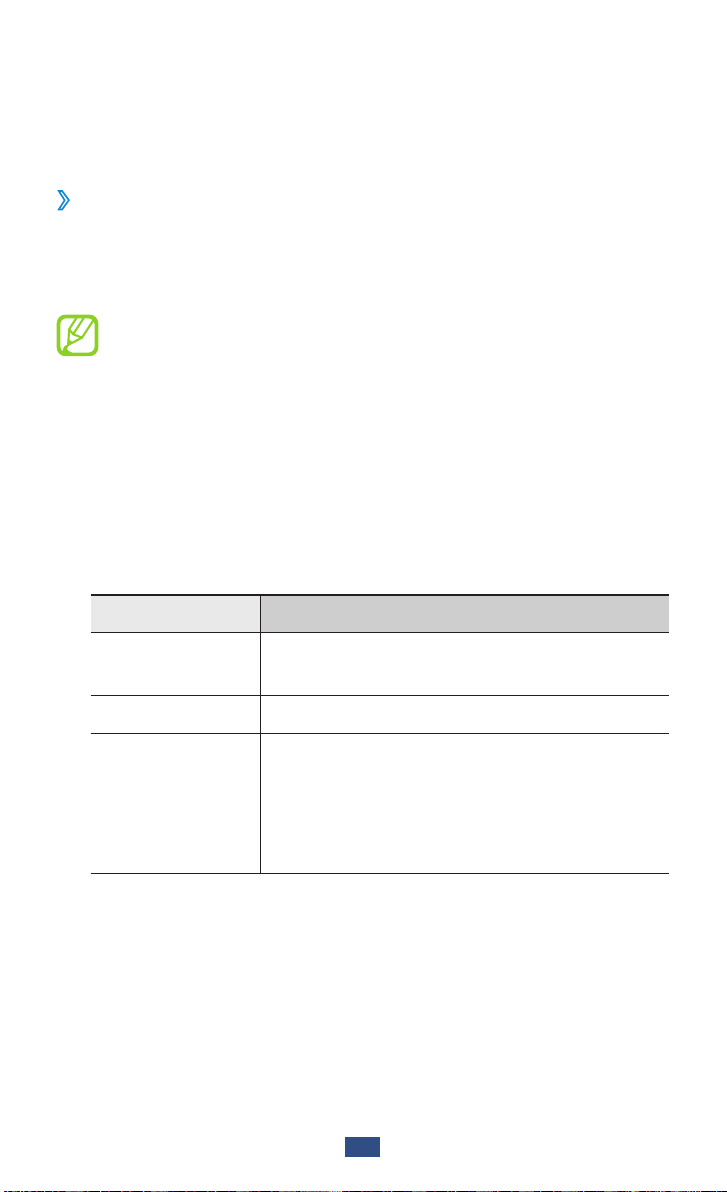
Connectivité
90
Partager votre connexion de données
Découvrez comment partager la connexion de données de votre
appareil avec d’autres appareils.
Partager la connexion de données de votre
›
appareil via le réseau Wi-Fi
Découvrez comment utiliser votre appareil comme point d’accès
pour d’autres appareils.
La disponibilité de cette fonction dépend de votre zone
géographique ou de votre opérateur.
Depuis la liste des applications, appuyez sur
1
→
Sans fil et réseaux
Appuyez sur
2
partage de la connexion de données via Wi-Fi.
Appuyez sur
3
d’accès pour configurer les paramètres réseau et utiliser votre
appareil comme point d’accès.
Option Fonction
SSID du réseau
Sécurité Sélectionner un type de sécurité.
Mot de passe
Sur un autre appareil, recherchez le nom de votre appareil et
4
connectez-le au réseau de données.
Point d’accès mobile pour activer la fonction de
Paramètres point d’accès → Configurer point
Point d’accès et modem.
Modifier le nom de votre appareil indiqué
aux autres appareils.
Saisir un mot de passe pour éviter tout
accès non autorisé à votre réseau de
données. Cette fonction est disponible
uniquement si vous activez l’option de
sécurité.
Paramètres →
Page 91

Connectivité
91
Partager la connexion de données de votre
›
appareil via un câble de connexion PC
Découvrez comment utiliser votre appareil comme modem sans fil
à l’aide d’un câble de connexion PC.
Connectez votre appareil à un ordinateur à l’aide d’un câble de
1
connexion PC.
Depuis la liste des applications, appuyez sur
2
→
Sans fil et réseaux
Appuyez sur
3
de la connexion de données via USB.
Pour cesser de partager la connexion réseau, décochez la case
Modem USB.
La méthode de partage de la connexion peut différer en
fonction du système d’exploitation de l’ordinateur.
Modem USB pour activer la fonction de partage
Point d’accès et modem.
Paramètres →
Bluetooth
Découvrez comment échanger des données ou des fichiers
multimédia via Bluetooth.
●
Samsung ne peut être tenu responsable de la perte, de
l’interception ou du mauvais usage des données envoyées
ou reçues via la fonction Bluetooth.
●
Assurez-vous de toujours utiliser des appareils dignes de
confiance et correctement protégés avant de partager ou
de recevoir des données. La présence d’obstacles entre les
deux appareils peut réduire le rayon d’action.
●
Il est possible que votre appareil ne fonctionne pas avec
certains appareils, en particulier ceux qui n’ont pas été
testés ou approuvés par Bluetooth SIG.
Page 92
Connectivité
92
Activer la fonction Bluetooth
›
Depuis la liste des applications, appuyez sur 1 Paramètres →
→
Sans fil et réseaux
Paramètres Bluetooth.
Appuyez sur
2
Rechercher un autre appareil Bluetooth et s’y
›
Bluetooth.
connecter
Depuis la liste des applications, appuyez sur 1 Paramètres →
→
Sans fil et réseaux
des périphériques.
Sélectionnez un appareil.
2
Appuyez sur 3 Accepter pour que votre code PIN Bluetooth
corresponde à celui de l’autre appareil. Sinon, saisissez votre
code PIN Bluetooth et appuyez sur OK.
Lorsque l’utilisateur de l’autre appareil accepte la connexion ou
saisit le même code PIN, la connexion entre les deux appareils
est effective. Lorsque la connexion est correctement établie,
l’appareil recherche automatiquement les services disponibles.
Il est possible que certains appareils, notamment les casques
et les kits mains-libres pour voiture, possèdent un code PIN
Bluetooth fixe, par exemple 0000. Si tel est le cas, vous devez
saisir ce code.
Paramètres Bluetooth → Rechercher
Envoyer des données via Bluetooth
›
Sélectionnez un fichier ou un élément à partir d’une
1
application correspondante.
Sélectionnez une option d’envoi de données via la fonction
2
Bluetooth.
La méthode de sélection d’une option peut varier selon le
type de données.
Recherchez un appareil Bluetooth à associer au vôtre.
3
Page 93

Connectivité
93
Recevoir des données via Bluetooth
›
Depuis la liste des applications, appuyez sur 1 Paramètres →
→
Sans fil et réseaux
Paramètres Bluetooth → Identifiable.
Lorsque vous y êtes invité, appuyez sur
2
code PIN corresponde à celui de l’autre appareil ou saisissez le
code PIN Bluetooth, puis appuyez sur OK (si nécessaire).
Appuyez sur
3
réception des données.
Les données reçues sont enregistrées dans le dossier Bluetooth. Si
vous recevez un contact, celui-ci est automatiquement enregistré
dans votre répertoire.
Accepter pour confirmer que vous autorisez la
Oui pour que votre
GPS
Votre appareil est équipé d’un récepteur GPS (Global Positioning
System). Découvrez comment activer les services de localisation et
utiliser des fonctions GPS supplémentaires.
Pour améliorer la qualité de réception des signaux GPS, évitez
d’utiliser votre appareil dans les conditions suivantes :
●
entre des immeubles, dans des tunnels, des passages souterrains
ou à l’intérieur des bâtiments ;
●
en cas de mauvaises conditions météorologiques ;
●
à proximité de champs magnétiques intenses ou de lignes à
haute tension ;
●
dans un véhicule doté d’un film de protection solaire.
Ne touchez et ne couvrez pas la zone située autour de
l’antenne avec vos mains ou tout autre objet lorsque vous
utilisez les fonctions GPS.
La disponibilité de cette fonction dépend de votre zone
géographique ou de votre opérateur.
Page 94
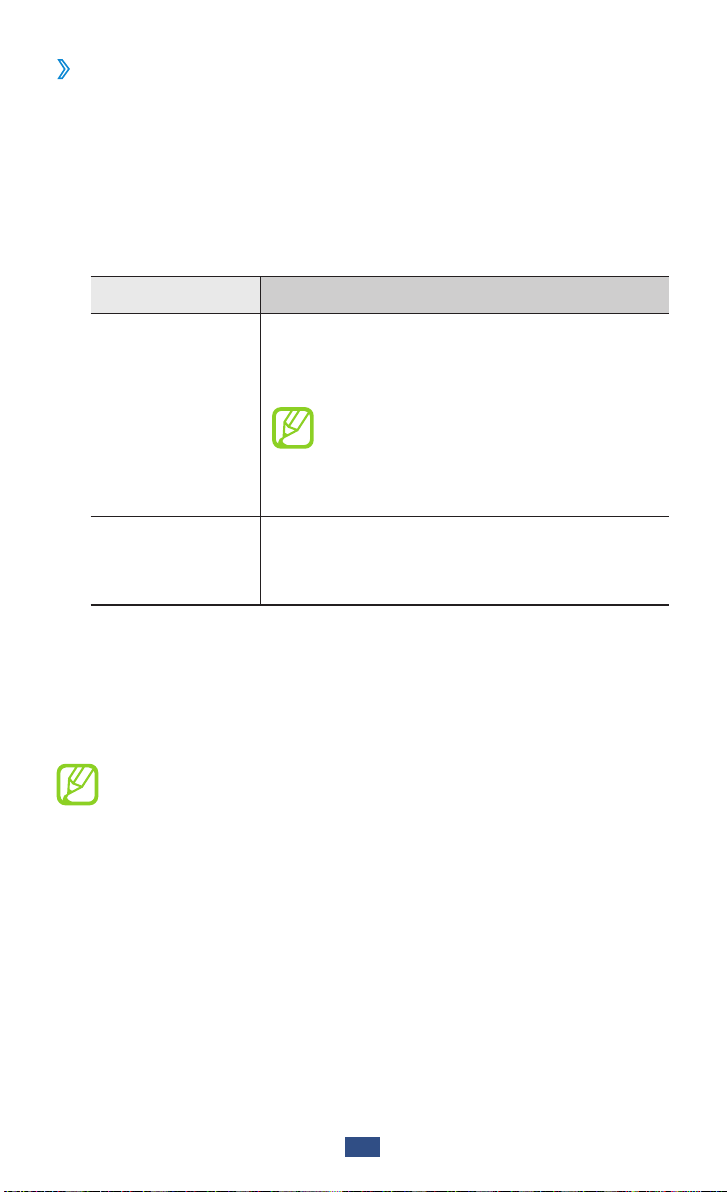
Connectivité
94
Activer les services de localisation
›
Pour recevoir des informations relatives à votre position ou
effectuer une recherche sur la carte, vous devez activer les services
de localisation.
Depuis la liste des applications, appuyez sur
1
Localisation et sécurité.
Modifiez les options suivantes :
2
Option Fonction
Configurer l’appareil pour qu’il utilise les
réseaux Wi-Fi et/ou les connexions de
Utiliser réseaux
sans fil
Utiliser les
satellites GPS
données pour localiser votre position.
Des coûts supplémentaires peuvent
éventuellement vous être facturés
pour l’utilisation de connexions de
données.
Configurer l’appareil pour qu’il utilise
les satellites GPS afin de localiser votre
position.
Paramètres →
Établir une connexion VPN
Découvrez comment créer des réseaux virtuels privés (VPN) pour
vous y connecter de façon sécurisée via Internet.
Votre appareil doit déjà être configuré avec un accès
Internet. Vous devez modifier les connexions si vous
rencontrez des problèmes d’accès à Internet. Si vous n’êtes
pas certain des informations de connexion à saisir, consultez
votre administrateur de réseau VPN.
Page 95
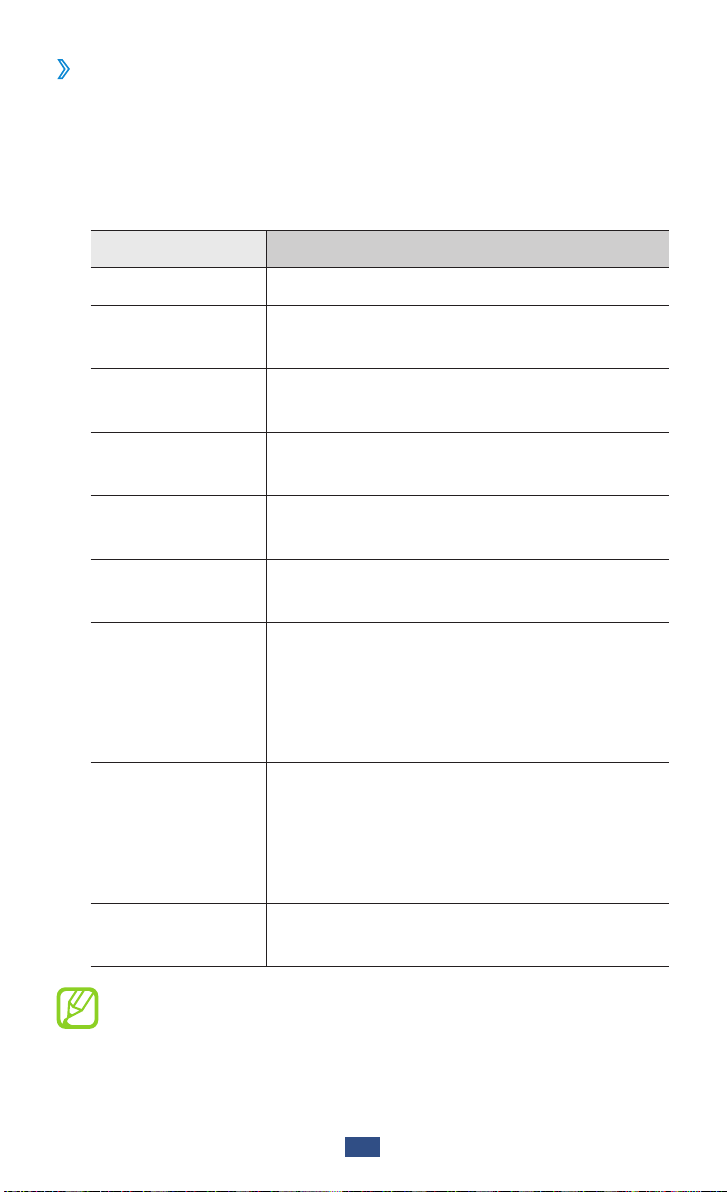
Connectivité
95
Configurer un profil VPN
›
Depuis la liste des applications, appuyez sur 1 Paramètres →
→
Sans fil et réseaux
Sélectionnez un type de VPN.
2
Modifiez les options suivantes :
3
Option Fonction
Nom VPN Attribuer un nom au serveur VPN.
Paramètres VPN → Ajouter VPN.
Définir le serveur
VPN
Activer Cryptage
Définir la clé prépartagée IPsec
Activer Secret
L2TP
Définir Secret
L2TP
Définir le
certificat
utilisateur
Définir le
certificat AC
Saisir l’adresse IP du serveur VPN.
Paramétrer l’appareil pour crypter la
connexion au serveur VPN.
Saisir la clé de sécurité prépartagée.
Paramétrer l’appareil pour utiliser un mot
de passe secret L2TP.
Saisir un mot de passe secret L2TP.
Sélectionner un certificat utilisé par le
serveur VPN pour vous identifier. Vous
pouvez importer des certificats à partir
du serveur VPN ou en télécharger à partir
d’Internet.
Sélectionner une autorité de certification
(AC) utilisée par le serveur VPN pour vous
identifier. Vous pouvez importer des
certificats à partir du serveur VPN ou en
télécharger à partir d’Internet.
Domaines de
recherche DNS
La disponibilité des options dépend du type de VPN.
Saisir l’adresse du serveur de nom de
domaine (DNS).
Page 96

Établir une connexion avec un réseau privé
›
Depuis la liste des applications, appuyez sur 1 Paramètres →
→
Sans fil et réseaux
Sélectionnez un réseau privé.
2
Saisissez votre nom d’utilisateur et votre mot de passe, puis
3
sélectionnez Connexion.
Paramètres VPN.
Connectivité
96
Page 97

Outils
Calculatrice
Découvrez comment effectuer des calculs mathématiques avec
votre appareil.
Depuis la liste des applications, appuyez sur
1
Appuyez sur les touches à l’écran pour réaliser des calculs
2
classiques.
Appuyez sur la touche Option, puis sur Fonctions avancées
pour utiliser la calculatrice scientifique.
Calculatrice.
Horloge
Découvrez comment régler et contrôler les alarmes et les horloges
mondiales.
Utiliser l’horloge
›
Depuis la liste des applications, appuyez sur 1 Horloge.
Avec l’horloge, vous pouvez également utiliser les options
2
suivantes :
Pour régler ou supprimer une alarme, appuyez sur ●.
●
Pour lancer un diaporama avec les photos de la Galerie,
appuyez sur .
Pour lancer le lecteur MP3, appuyez sur ●.
Pour revenir à l’écran d’accueil, appuyez sur ●.
Régler une alarme
›
Depuis la liste des applications, appuyez sur 1 Horloge.
Appuyez sur
2
Réglez les détails de l’alarme.
3
→ Ajouter une alarme.
Outils
97
Page 98

98
Outils
Lorsque vous avez terminé, appuyez sur 4 OK.
Pour désactiver une alarme, appuyez sur l’icône de l’horloge
à côté de l’alarme. Pour supprimer une alarme, maintenez le
doigt sur l’alarme, puis appuyez sur Supprimer l’alarme.
Arrêter une alarme
›
Lorsque l’alarme sonne :
Pour arrêter l’alarme, appuyez sur ●Ignorer.
●
Pour couper une alarme pendant la période de répétition,
appuyez sur Répéter.
Téléchargements
Découvrez comment gérer les journaux des fichiers téléchargés de
sites Web.
Depuis la liste des applications, appuyez sur
1
Sélectionnez une catégorie de téléchargements.
2
Pour ouvrir un fichier téléchargé, sélectionnez le fichier dans
3
l’historique.
Pour supprimer un historique, cochez la case et appuyez sur
Supprimer.
Téléchargements.
Recherche
Découvrez comment rechercher des données enregistrées sur
votre appareil des informations sur Internet.
Depuis la liste des applications, appuyez sur
1
Saisissez un mot clé et appuyez sur
2
Pour rechercher vocalement des données, appuyez sur et
prononcez un mot-clé dans le microphone de votre appareil.
Sélectionnez un moteur de recherche.
3
Recherche.
.
Page 99
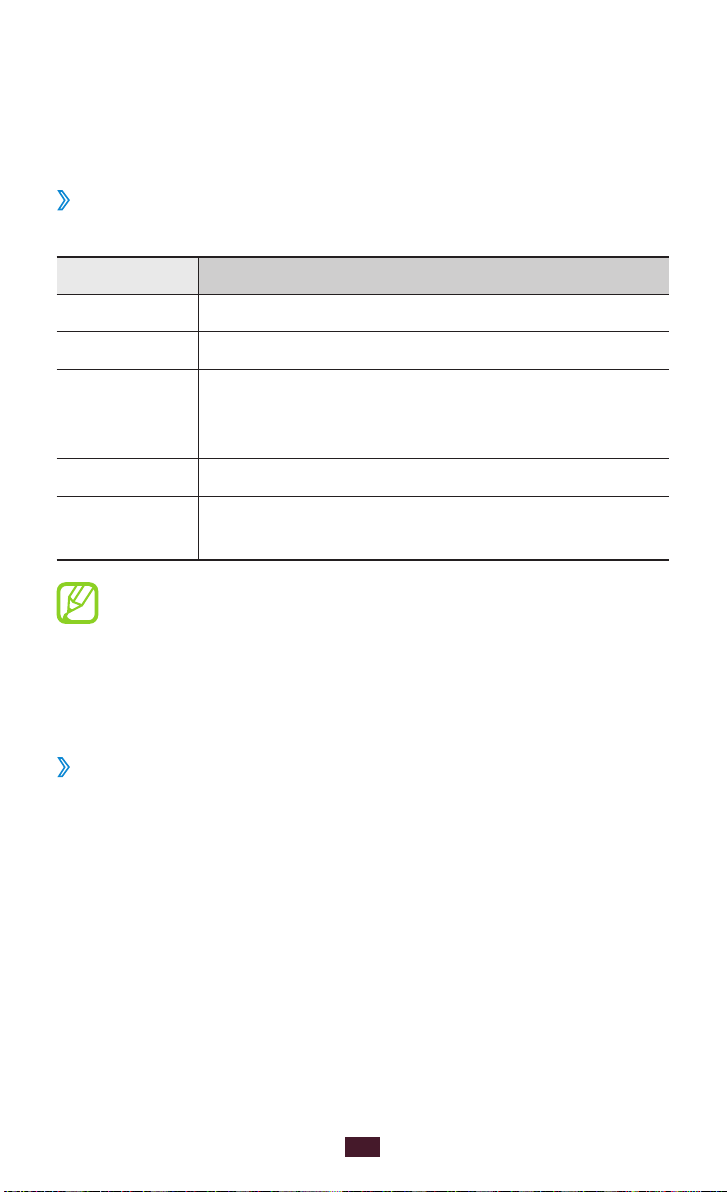
99
Outils
Mes fichiers
Découvrez comment accéder aux différents types de fichiers
enregistrés sur votre appareil.
Formats de fichiers compatibles
›
Cet appareil prend en charge les formats de fichiers suivants :
Type Format
Image bmp, gif, jpg, png, wbmp
Vidéo 3gp, mp4
mp3, m4a, 3gp, mp4, ogg, amr (Codec: mp3,
Musique
Son wav, imy, midi, amr
Autres
●
En fonction de la version logicielle de votre appareil,
certains formats de fichiers ne sont pas compatibles.
●
Une erreur peut se produire lors de l’ouverture d’un fichier
si la taille de celui-ci dépasse la quantité de mémoire
disponible.
Afficher un fichier
›
Depuis la liste des applications, appuyez sur 1 Mes fichiers.
Sélectionnez un dossier.
2
●
Pour accéder au niveau supérieur du répertoire de fichiers,
appuyez sur Haut.
●
Pour revenir au répertoire principal, appuyez sur
vorbis (ogg), aac, aac+, eaac+, amr-nb/wb, wav,
midi)
doc, docx, pdf, ppt, pptx, txt, xls, xlsx, htm, html,
vcf, vcs, vnt
, mkv (Codec : H.263, H.264, mpeg4)
Accueil.
Sélectionnez un fichier.
3
Page 100

100
Outils
Depuis la liste des dossiers, appuyez sur la touche Option pour
accéder aux options suivantes :
Pour envoyer un fichier, appuyez sur ●Partager.
●
Pour trier les fichiers ou les dossiers, appuyez sur
●
Pour supprimer des fichiers ou des dossiers, appuyez sur
Créer dossier.
Supprimer.
●
Pour changer le mode d’affichage, appuyez sur
●
Pour trier les fichiers ou les dossiers, appuyez sur
●
Pour copier ou déplacer les fichiers vers un autre dossier,
Aff. par.
Lister par.
appuyez sur Plus → Copier ou Déplacer.
●
Pour renommer un fichier, appuyez sur
●
Pour activer la visibilité Bluetooth pour les fichiers, appuyez sur
Plus → Renommer.
Plus → Visibilité Bluetooth.
●
Pour modifier les paramètres du gestionnaire de fichiers,
appuyez sur Plus → Paramètres.
Polaris Viewer
Découvrez comment afficher des documents avec votre appareil.
La disponibilité de cette fonction dépend de votre zone
géographique ou de votre opérateur.
Ouvrir un document
›
Depuis la liste des applications, appuyez sur 1 Polaris Viewer.
Si vous lancez cette application pour la première fois, vous
pouvez choisir de vous inscrire en ligne.
Appuyez sur
2
Mes fichiers → un document.
Pour ouvrir un fichier récemment utilisé, sélectionnez un fichier
dans Documents récents.
Consultez le document.
3
 Loading...