

Page 1

Contact SAMSUNG WORLDWIDE
SUPPORT
If you have any questions or comments about your Samsung TV, please contact the SAMSUNG customer care center.
Comment contacter Samsung dans le monde
Si vous avez des suggestions ou des questions concernant les produits Samsung, veuillez contacter le Service Consommateurs
Samsung.
Country
CANADA 1-800-SAMSUNG (726-7864) www.samsung.com Samsung Electronics Canada Inc., Customer Service 55
U.S.A 1-800-SAMSUNG (726-7864) www.samsung.com Samsung Electronics America, Inc. 85 Challenger Road
Customer Care Center
Web Site Address
Standish Court Mississauga, Ontario L5R 4B2 Canada
Ridgefi eld Park, NJ 07660
Plasma TV
user manual
Thank you for purchasing this Samsung product.
To receive more complete service, please register
your product at
www.samsung.com/register
Model _____________Serial No. _____________
© 2012 Samsung Electronics Co., Ltd. All rights reserved.
[PE550-ZC]BN68-04071B-X0L02.indb 1 2012-02-23 �� 1:49:44
BN68-04071B-00
✎ If you have any questions, please call us at 1-800-SAMSUNG (1-800-726-7864) for assistance.
Page 2

A detailed User’s Manual is built into your TV. For more information about how to view this e-Manual see page 27.
Figures and illustrations in this User Manual are provided for reference only and may differ from actual product appearances. Product design and
specifications may be changed without notice.
Important Warranty Information Regarding
Wide screen format PDP Displays (with 16:9 aspect ratios, the ratio of the screen width to height) are primarily designed to view wide screen format fullmotion video. The images displayed on them should primarily be in the wide screen, 16:9 ratio format, or expanded to fill the screen, if your model offers
this feature, with the images constantly in motion. Displaying stationary graphics and images on the screen, such as the dark sidebars on non-expanded
standard format television video and programming, should be limited to no more than 5% of the total television viewing per week.
Additionally, viewing other stationary images and text such as stock market reports, video game displays, station logos, web sites or computer graphics
and patterns, should be limited as described above for all televisions. Displaying stationary images that exceed the above guidelines can cause uneven
aging of PDP Displays that leave subtle, but permanent burned-in ghost images in the PDP picture. To avoid this, vary the programming and images, and
primarily display full screen moving images, not stationary patterns or dark bars. On PDP models that offer picture sizing features, use these controls to
view different formats as a full screen picture.
Be careful about the television formats you select and the length of time you view them. Uneven PDP aging as a result of format selection and use, as
well as burned in images, are not covered by your Samsung limited warranty.
• SAMSUNG ELECTRONICS NORTH AMERICAN LIMITED WARRANTY STATEMENT
Subject to the requirements, conditions, exclusions and limitations of the original Limited Warranty supplied with Samsung Electronics (SAMSUNG)
products, and the requirements, conditions, exclusions and limitations contained herein, SAMSUNG will additionally provide Warranty Repair Service
in the United States on SAMSUNG products purchased in Canada, and in Canada on SAMSUNG products purchased in the United States, for the
warranty period originally specified, and to the Original Purchaser only.
The above described warranty repairs must be performed by a SAMSUNG Authorized Service Center. Along with this Statement, the Original Limited
Warranty Statement and a dated Bill of Sale as Proof of Purchase must be presented to the Service Center. Transportation to and from the Service
Center is the responsibility of the purchaser. Conditions covered are limited only to manufacturing defects in material or workmanship, and only those
encountered in normal use of the product.
Excluded, but not limited to, are any originally specified provisions for, in-home or on-site services, minimum or maximum repair times, exchanges or
replacements, accessories, options, upgrades, or consumables.
For the location of a SAMSUNG Authorized Service Center, please call toll-free:
– In the United States : 1-800-SAMSUNG (1-800-726-7864)
– In Canada : 1-800-SAMSUNG
User Instructions
• Screen Image retention
Do not display a still image (such as on a video game) on the plasma display panel for more than several minutes as it can cause screen image
retention. This image retention is also known as ‘screen burn’. To avoid such image retention, refer to e-Manual to reduce the degree of brightness
and contrast of the screen when displaying a still image.
• Heat on the top of the Plasma TV
The top side of the product may be hot after long periods of use as heat dissipates from the panel through the vent hole in the upper part of the
product. This is normal and does not indicate any defect or operation failure of the product. However, children should be prevented from touching
the upper part of the TV.
• The product is making a ‘cracking’ noise.
A ‘cracking’ noise may occur when the product contracts or expands due to a change in the surrounding environment such as temperature or
humidity. This is normal and not a defect of the unit.
• Cell Defects
Your plasma TV has a panel containing 2,360,000 (HD-level) to 6,221,000 (FHD-level) pixels which require sophisticated technology to produce.
However, there may be a few bright or dark pixels on the screen. These pixels will have no impact on the performance of the product.
• Avoid operating the TV at temperatures below 41°F (5°C)
• A still image displayed too long may cause permanent damage to the PDP Panel.
Watching the Plasma TV in 4:3 format for a long period of time may leave traces of borders displayed on the left, right and center
of the screen caused by the difference of light emission on the screen. Playing a DVD or a game console may cause similar effects
to the screen. Damages caused by the above effect are not covered by the Warranty.
• After-images on the Screen.
Displaying still images from Video games or a PC for longer than a certain period of time may produce partial after-images.
To prevent this effect, reduce the ‘brightness’ and ‘contrast’ when displaying still images for a long time.
• Warranty
Warranty does not cover any damage caused by image retention. Burn-in is not covered by the warranty.
• Caution
Your Samsung Plasma TV is a high quality television that has been carefully packaged to protect the integrity of its glass panel and component parts
during shipment. It is, nonetheless, a fragile piece of electronics that requires careful handling. Refrain from putting undue stress on any part of the
packaging when shipping or unpacking the TV. Use care when installing the TV. Avoid placing the TV in a location where it may be struck, exposed to
sharp impacts, or fall. Panel breakage caused by a fall or impact strike is not covered under the manufacturer's warranty.
The glass screen of your PDP TV can break if you accidently drop the TV. Handle the TV with care.
When moving the TV, always have two or more people pick it up and carry it as a safety precaution. Do not lay the TV flat on its
face or back.
English - 2
[PE550-ZC]BN68-04071B-X0L02.indb 2 2012-02-23 �� 1:49:45
Page 3

List of Features
• 3D: This exciting new feature enables you to view 3D content.
• SMART HUB: Your gateway to all your content, integrated in one place.
− Provides diverse entertainment choices.
− Lets you control your entertainment life with an easy-to-use, user friendly user interface.
− Gives you easy access to diverse apps, with more being added every day.
− Lets you customize your TV by grouping and sorting apps to your taste.
• AllShare Play: Lets you access, view, or play photos, videos, or music located on USB devices,
digital cameras, cell phones, and PCs. PCs and cell phones can be accessed wirelessly, through your
wireless network.
• Anynet+ (HDMI-CEC): Allows you to control all connected Samsung devices that support Anynet+
with your Samsung TV’s remote.
• e-Manual: Provides a detailed, on-screen user's manual that's built into your TV. (page 27)
Accessories and Cables
Please make sure the following items are included with your TV. If any items are missing, contact your
✎
dealer.
The items’ colors and shapes may vary depending on the model.
✎
Make sure that there are no accessories hidden behind or under packing materials after you open the
✎
box.
• Remote Control (AA59-00579A) & Batteries (AAA x 2)
• Warranty Card / Safety Guide
• User Manual
• Cleaning Cloth (BN63-01798B)
• 3D Active Glasses
• Power Cord
Input Cables (Sold Separately)
You will need one or more of these cables to connect your TV to your antenna or cable outlet and your
peripheral devices (Blu-ray players, DVD players, etc.)
To purchase the RS232 cable, contact www.SamsungParts.com.
RS232 (AA39-00311A) HDMI HDMI-DVI Audio
Component Composite (AV) Coaxial (RF)
English - 3
[PE550-ZC]BN68-04071B-X0L02.indb 3 2012-02-23 �� 1:49:46
Page 4

Make sure you have the correct cable before plugging it in. Illustrations of common plugs and jacks
✎
are below.
Cable Plugs Ports / Jacks
HDMI
USB
Optical
Do not plug cables in upside down.
Be sure to check the orientation of the plug before plugging it in.
Warning
Providing Proper Ventilation for Your TV
When you install your TV, maintain a distance of at least 4 inches between the TV and other objects (walls,
cabinet sides, etc.) to ensure proper ventilation. Failing to maintain proper ventilation may result in a fire or a
problem with the product caused by an increase in its internal temperature.
Whether you install your TV using a stand or a wall-mount, we strongly recommend you use parts
✎
provided by Samsung Electronics only.
• If you use parts provided by another manufacturer, it may cause difficulties with the product or result
in injury caused by the product falling.
Installation with a stand. Installation with a wall-mount.
4 inches
4 inches
4 inches
4 inches
Other Warnings
The actual appearance of the TV may differ from the images in this manual, depending on the model.
✎
Be careful when you touch the TV. Some parts can be somewhat hot.
✎
4 inches
4 inches
4 inches
English - 4
[PE550-ZC]BN68-04071B-X0L02.indb 4 2012-02-23 �� 1:49:47
Page 5

Stand Parts:
A
Installing the Stand
B
C
Stand x 1 Guide Stand x 1 Screws x 8
(M4 X L12)
Follow the steps below to connect the TV to the stand. For more detailed instructions, see the separate
stand installation guide.
1
3
2
DO NOT USE
CHEMICALS
Top View
ATTENTION
DO NOT USE
GREASE
DO NOT
USE OIL
Place a soft cloth over a table to protect the TV, and then
✎
place the TV on the cloth screen side down.
Insert the Stand Guide into the slot on the T V's bottom.
✎
C
B
x4 (M4 X L12)
Front
A
Rear
Side View
4
(Incorrect assembly)(Correct assembly)
5
C
x4 (M4 X L12)
English - 5
[PE550-ZC]BN68-04071B-X0L02.indb 5 2012-02-23 �� 1:49:48
Page 6
NOTE
✎
• Make sure to distinguish between the front and back of each component when assembling them.
• Make sure that at least two people lift and move the TV.
• Stand the product up before you tighten the screws. If you tighten the screws with the TV lying
down, it may lean to one side when you stand it up.
Do not insert your fingers into the stand base slot of the TV when installing the stand base.
[
Installing the Wall Mount (Optional)
Wall or Ceiling Mounting
If you mount this product on a wall, it should be mounted only as recommended by the
manufacturer. Unless it is correctly mounted, the product may slide or fall, causing serious
injury to a child or adult, and serious damage to the product.
Installing the Wall Mount Kit
The wall mount kit (sold separately) lets you mount the TV on the wall.
For detailed information about installing the wall mount, see the instructions provided with the wall mount.
We recommend you contact a technician for assistance when installing the wall mount bracket. We do not
advise you to do it yourself. Samsung Electronics is not responsible for any damage to the product or injury
to yourself or others if you elect to install the wall mount on your own.
To order the wall mount kit, contact Samsung Customer Care at 1-800-SAMSUNG (1-800-726-7864).
English - 6
[PE550-ZC]BN68-04071B-X0L02.indb 6 2012-02-23 �� 1:49:48
Page 7

VESA Wall Mount Kit Notes and Specifications
Install your wall mount on a solid wall perpendicular to the floor. Before attaching the wall mount to
✎
surfaces other than plaster board, please contact your nearest dealer for additional information. If you
install the TV on a ceiling or slanted wall, it may fall and result in severe personal injury.
NOTE
✎
• Standard dimensions for wall mount kits are shown in the table below.
• Samsung wall mount kits contain a detailed installation manual and all parts necessary for assembly
are provided.
• Do not use screws that do not comply with the VESA standard screw specifications.
• Do not use screws that are longer than the standard length or do not comply with the VESA
standard screw specifications. Screws that are too long may cause damage to the inside of the TV
set.
• For wall mounts that do not comply with the VESA standard screw specifications, the length of the
screws may differ depending on the wall mount specifications.
• Do not fasten the screws too firmly. This may damage the product or cause the product to fall,
leading to personal injury. Samsung is not liable for these kinds of accidents.
• Samsung is not liable for product damage or personal injury when a non-VESA or non-specified
wall mount is used or the consumer fails to follow the product installation instructions.
• Do not mount the TV at more than a 15 degree tilt.
• Always have two people mount the TV on a wall.
Product Family
PDP TV
Remove the screws in the mounting holes before you install the wall mount.
✎
TV size in
inches
43 – 51 400 X 400
60 – 64 600 X 400
VESA screw hole specs
(A * B) in millimeters
Standard
Screw
M8 4
Quantity
Do not install your Wall Mount Kit while your TV is turned on. It may result in personal
injury due to electric shock.
Installing a Wall Mount from Another Manufacturer
To install a wall-mount from another manufacturer, use the HolderRing.
English - 7
[PE550-ZC]BN68-04071B-X0L02.indb 7 2012-02-23 �� 1:49:49
Page 8
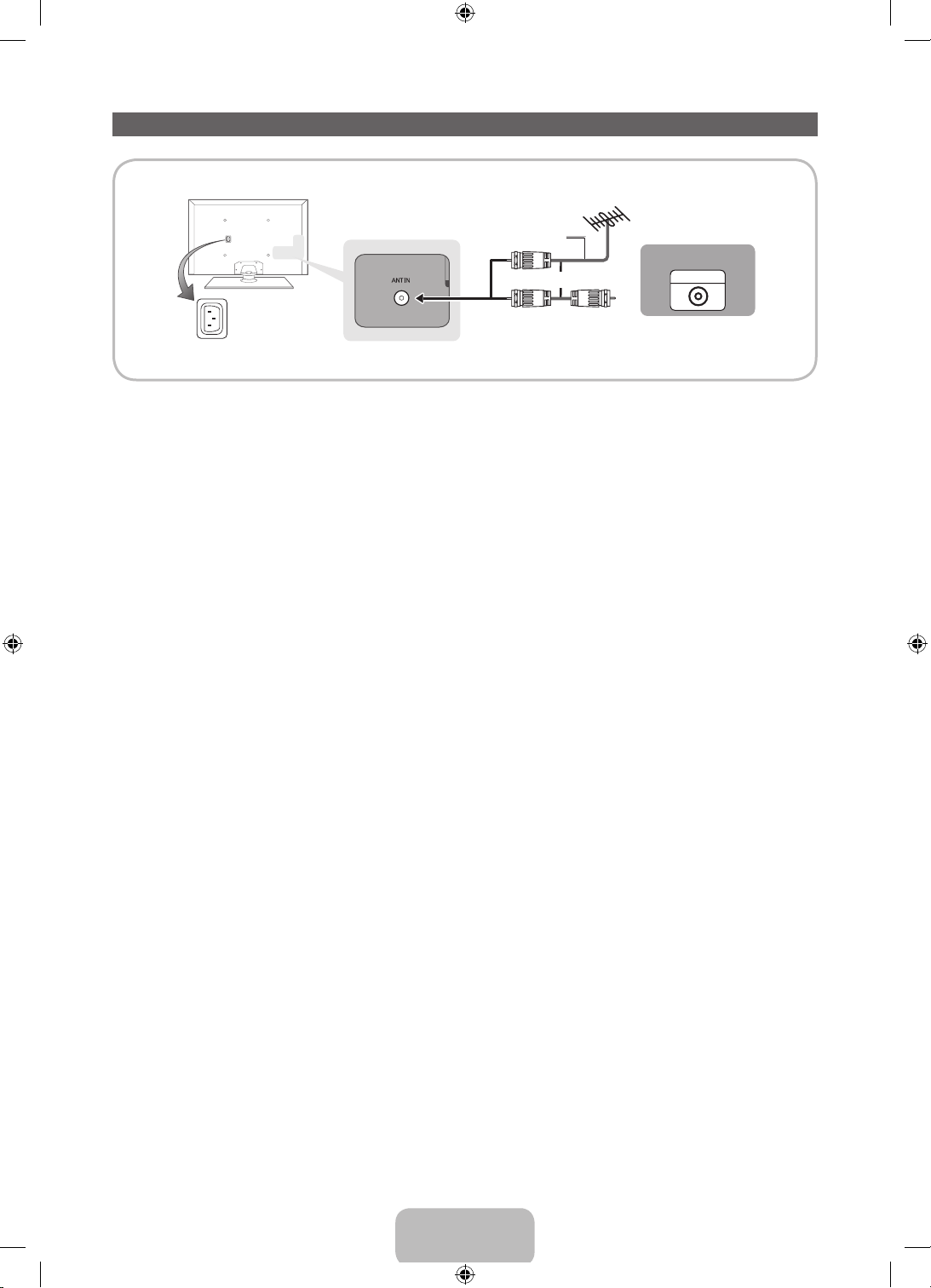
Connecting the Power Cord and the Antenna or Cable Connection
VHF/UHF Antenna
Antenna Cable (Not Supplied)
Cable
or
Power Input
Plug the power cord into a wall outlet only after you have made all other connections.
✎
If you are connecting your TV to a cable or satellite box using HDMI, Component, or Composite
✎
connections, you do not need to connect the ANT IN jack to an antenna or a cable connection.
The Plasma TV may interfere with an amateur radio or AM radio.
✎
Using two-way radio mobile and portable units or amateur radio or AM radio near your TV may cause
✎
the TV to malfunction.
Use caution when you move or swivel the TV if the antenna cable is tightly connected. You could
✎
break the antenna jack off the TV.
ANT OUT
English - 8
[PE550-ZC]BN68-04071B-X0L02.indb 8 2012-02-23 �� 1:49:49
Page 9

Connecting to AV Devices (Blu-ray Players, DVD Players, etc.)
Using an HDMI Cable for an HD connection (up to 1080p, HD digital signals)
For the best quality HD picture, we recommend using an HDMI connection.
Use with DVD players, Blu-ray players, HD cable boxes, and HD Set-Top-Box satellite receivers.
Device
HDMI IN 1 (DVI), HDMI IN 2 (ARC), HDMI IN 3
✎
HDMI Cable (Not Supplied)
HDMI OUT
• For the best picture and audio quality, connect digital devices to the TV using HDMI cables.
• An HDMI cable supports digital video and audio signals, and does not require an audio cable.
− To connect the TV to a digital device that does not support HDMI output, use an HDMI to DVI
cable and audio cables.
• If you connect an external device to the TV that uses an older version of HDMI, the video and audio
may not work. If this occurs, ask the manufacturer of the device about the HDMI version and, if it is
out of date, request an upgrade.
• Be sure to purchase a certified HDMI cable. Otherwise, the picture may not display or a connection
error may occur.
• We recommend using a basic high-speed HDMI cable or an HDMI cable that is Ethernet
compatible. Note that this product does not support the Ethernet function via HDMI.
• This product supports the 3D and ARC (Audio Return Channel) functions via an HDMI cable. Note
that the ARC function is supported by the HDMI IN 2 (ARC) port only.
• The ARC function allows digital audio to output via the HDMI IN 2 (ARC) port on the TV. It can be
enabled only when the TV is connected with an audio receiver that supports the ARC function.
English - 9
[PE550-ZC]BN68-04071B-X0L02.indb 9 2012-02-23 �� 1:49:50
Page 10

Using a Component Cable (up to 1080p HD signals) or an Audio/Video Cable (480i analog signals
only)
Use with DVD players, Blu-ray players, cable boxes, STB satellite receivers, VCRs.
Red
Blue
Green
Red
White
Yellow
Red White
Component Cable
(Not Supplied)
Audio Cable
(Not Supplied)
Audio Cable
(Not Supplied)
Video Cable (Not Supplied)
Device Device
For better picture quality, we recommend the Component connection over the A/V connection.
✎
When you connect a Video cable to COMPONENT / AV IN, the color of the COMPONENT / AV IN
✎
[VIDEO] jack (green) will not match the video cable (yellow).
English - 10
[PE550-ZC]BN68-04071B-X0L02.indb 10 2012-02-23 �� 1:49:50
Page 11

Connecting to Audio Devices
Using an Optical (Digital) Cable Connection
Use with Digital Audio Systems, Amplifiers, and Home Theaters.
Digital Audio System
OPTICAL
Optical Cable (Not Supplied)
DIGITAL AUDIO OUT (OPTICAL)
✎
• When you connect a Digital Audio System to the DIGITAL AUDIO OUT (OPTICAL) jack, decrease
the volume of both the TV and the system.
• 5.1 CH (channel) audio is available when you connect the TV to an external device supporting 5.1
CH.
• When the receiver (or home theater) is set to on, you can hear sound output from the TV’s optical
jack. When the TV is receiving a DTV signal, the TV will send 5.1 CH sound to the home theater
receiver. When the source is a digital component such as a DVD player / Blu-ray player / cable box
/ STB (Set-Top-Box) satellite receiver and you connected it to the TV via HDMI, you will only hear
2 CH audio from the home theater receiver. If you want to hear 5.1 CH audio, connect the digital
audio out jack from your DVD / Blu-ray player / cable box / STB satellite receiver directly to an
amplifier or home theater.
English - 11
[PE550-ZC]BN68-04071B-X0L02.indb 11 2012-02-23 �� 1:49:50
Page 12

Connecting to a PC
AUDIO OUT
DVI OUT
HDMI OUT
Using an HDMI cable or an HDMI to DVI cable
Your PC may not support an HDMI connection.
✎
Use your PC speakers for audio.
✎
HDMI Cable (Not Supplied)
HDMI to DVI Cable (Not Supplied)
Audio Cable (Not Supplied)
The optimal resolution is 1920 X 1080 @ 60 Hz. See the Display Resolution page for all available
resolutions (page 36).
NOTE
✎
• For an HDMI to DVI cable connection, you must use the HDMI IN 1 (DVI) jack.
• For PCs with DVI video out jacks, use an HDMI to DVI cable to connect the DVI out on the PC to
the HDMI IN 1 (DVI) jack on the TV. Use the PC's speakers for audio.
• PC (D-Sub) input is not supported.
The EX-Link Cable Connection
The EX-LINK connection is for service only.
English - 12
[PE550-ZC]BN68-04071B-X0L02.indb 12 2012-02-23 �� 1:49:51
Page 13

Connecting to a Network
You can set up your TV so that it can access SMART TV applications through your local area network
(LAN) using a wired or wireless connection.
After you have “physically” connected your TV to your network, you must configure the network
✎
connection to complete the process. You can configure the connection during the Initial Setup
process (see page 17) or after the Initial Setup process, through the TV’s menu (see page 25).
Network Connection - Wireless
You can connect your TV to your local area network (LAN) through a standard wireless router or modem.
Wireless IP Router or Modem
The LAN Port on the Wall
LAN Cable (Not Supplied)
that has a DHCP Server
This TV supports the IEEE 802.11a/b/g and n communication protocols. Samsung recommends using
IEEE 802.11n. If you play video using IEEE 802.11a, b, or g, the video may not play smoothly.
Most wireless network systems incorporate a security system that requires devices that access the
network through an access point or AP (typically a wireless router or modem) to transmit an encrypted
security code called an access key.
Your TV is compatible with the following security protocols:
• Authentication Mode: OPEN, SHARED, WPAPSK, WPA2PSK
• Encryption Type: WEP, TKIP, AES
If you select Pure High-throughput (Greenfield) 802.11n mode and the Encryption type is set to WEP or
TKIP on your AP or wireless router, Samsung TVs will not support a connection in compliance with new
Wi-Fi certification specifications.
English - 13
[PE550-ZC]BN68-04071B-X0L02.indb 13 2012-02-23 �� 1:49:52
Page 14

Network Connection - Wired
There are three main ways to connect your TV to your network using cable, depending on your network
setup. They are illustrated starting below:
The Modem Port on the Wall
The Modem Port on the Wall
Modem Cable
(Not Supplied)
The LAN Port on the Wall TV Rear Panel
External Modem
(ADSL / VDSL / Cable TV)
External Modem
(ADSL / VDSL / Cable TV)
IP Router that has a
DHCP Server
LAN Cable
(Not Supplied)
LAN Cable (Not Supplied)Modem Cable (Not Supplied)
LAN Cable
(Not Supplied)
TV Rear Panel
TV Rear Panel
LAN Cable (Not Supplied)
The TV does not support network speeds less than or equal to 10Mbps.
✎
Use Cat 5 or 6 (STP Type*) cable for the connection. (*Shielded Twisted Pair)
✎
English - 14
[PE550-ZC]BN68-04071B-X0L02.indb 14 2012-02-23 �� 1:49:53
Page 15

The Remote Control
Installing batteries (Battery size: AAA)
Match the polarity of the batteries to the symbols in the battery compartment.
NOTE
✎
• Install the batteries so that the polarity of the batteries (+/-) matches the illustration in the battery
compartment.
• Use the remote control within 23 feet of the TV.
• Bright light may affect the performance of the remote control. Avoid using it near fluorescent lights
or neon signs.
• The color and shape of the remote may vary depending on the model.
English - 15
[PE550-ZC]BN68-04071B-X0L02.indb 15 2012-02-23 �� 1:49:53
Page 16

The Remote Control Buttons
Learn where the function buttons are on your remote. Especially note SOURCE, MUTE, VOL, CH, MENU,
TOOLS, E, INFO, CH LIST, RETURN, and EXIT.
This remote control has Braille points on the Power, Channel, and Volume buttons and can be used
✎
by visually impaired persons.
Turns the TV on and off.
Displays and selects the available video
sources. (page 21)
Gives direct access to channels.
Press to select additional digital
channels being broadcast by the same
digital station. For example, to select
channel ‘54-3’, press ‘54’, then press
‘-’ and ‘3’.
Adjusts the volume.
Displays channel lists on the screen.
Opens the OSD (Menu).
Quickly select frequently used functions.
Use this button in a specific feature. For
details, refer to the e-Manual.
Moves the cursor, selects the on-screen
menu items, and changes the values
seen on the TV's menu.
Returns to the previous menu.
Use these buttons according to the
directions on the TV's screen.
Use these buttons in a specific feature.
For details, refer to the e-Manual.
SOURCE
MUTE
M
CH
LIST
MENU
TOOLS
RETURN
BCD
Family Story
SUPPORTP.SIZE
l
MTS
l
PRE-CH
SEARCH
INFO
EXIT
CC
l
Turns the remote control light on or
off. When on, the buttons become
illuminated for a moment when pressed.
(Using the remote control with this
button set to On will reduce the battery
usage time.)
Returns to the previous channel.
Cuts off the sound temporarily.
Changes channels.
Brings up the Smart Hub applications.
See e-Manual chapter Advanced
Features → Smart Hub.
Starts search function. See e-Manual
chapter Advanced Features → Search.
Displays information on the TV screen.
Exits the menu.
Family Story: Connect to the Family
Story application. See e-Manual chapter
Advanced Features → Family Story.
MTS: Press to select a sound track
you want to listen from among the
ones being broadcasted. See e-Manual
chapter Basic Features → Adjusting
l
Sound Settings.
X
: Turns the 3D image on or off. See
e-Manual chapter Advanced Features
→ 3D.
SUPPORT: Lets you use various
support functions including the
e-Manual. (page 27)
P.SIZE: Lets you select the Picture
Size. See e-Manual chapter Basic
Feature → Changing the Picture Size.
CC: Displays digital subtitles. See
e-Manual chapter Preference Features
→ Other Features.
English - 16
[PE550-ZC]BN68-04071B-X0L02.indb 16 2012-02-23 �� 1:49:54
Page 17

Configuring the Basic Settings in Initial Setup
When you turn the TV on for the first time, a sequence of screens and on-screen prompts will assist you in
configuring the TV’s basic settings. Plug the power cord into a wall outlet, and then press the P button to
turn on the TV.
Setup is available only when the input source is set to TV. See "Changing the Input Source" (page 21).
✎
To return to the previous step in the Setup sequence, select Previous.
✎
If you are not using a cable box or satellite box, make sure you have connected the TV to an antenna
✎
or cable connection before you turn on the TV. See page 8 for instructions.
If you want to configure a wired network connection during Setup, make sure you've connected
✎
a LAN cable to your TV. See pages 14 for instructions. If you want to configure a wireless network
connection during Setup, make sure your wireless modem or router is on and working.
Menu Language:
1
Select a Language.
Use Mode: Select
2
the Home Use
Mode.
Network Settings:
3
Configure the
network settings
To configure
✎
later, select Skip.
You can set up
the network
connection later
using the onscreen Network
menu.
After you press the P button, the Start screen appears. Select Next
to continue. The Menu Language screen appears. Select the menu
language you want using your remote, and then select Next. The TV will
display on-screen menus using the language you select beginning with
the next step in the Setup process.
On the Use Mode screen, select the Home Use using your remote, and
then select Next. The Network Settings screen appears.
Store Demo is for retail environments only. If you select Store
✎
Demo, some functions will not work, and the TV will reset all
functions to their factory default after a certain period of time. For
more information about Store Demo, go to the end of this section.
To configuring your network settings, select Start using your remote, and
then go to 3A - Wireless Network or 3B - Wired Network on the next
page.
If you do not know your network configuration information or want to
configure the settings later, or do not have a network, select Skip, and
then go to 6 - Auto Program (1) on page 19.
To configure network settings later, refer to “Setting up the Wired or
Wireless Network” in the e-Manual or see the Network Connection
sections in this manual (pages 13 and 25).
English - 17
[PE550-ZC]BN68-04071B-X0L02.indb 17 2012-02-23 �� 1:49:54
Page 18

3
Wireless Network 1. The TV searches for and then displays all the wireless networks
a
within range. When done, it displays a list of the networks. In the list
of networks, move the Highlight to select a network, and then select
Next. If the selected network requires a Security Key, the Security
Key screen appears.
If you have a WPS(PBC) compatible router, select WPS(PBC)
✎
instead, and then follow the directions on the screen. When
done, go to Step 4.
2. Enter your network security key or WPS PIN using your remote.
Enter numbers and letters using your remote.
✎
• You can enter numbers by pressing the number buttons on
the remote.
• To enter a letter, move the Highlight to the letter, and then
select it. You can enter numbers in the same fashion if you
choose.
To display capital letters (or redisplay small letters if capital letters
✎
are displayed), select Caps or Shift.
To display symbols and punctuation, select F. To redisplay
✎
letters, select F again.
3. When done, select Next if you have entered a security key or WPS
PIN if you have entered a WPS PIN.
4. The TV checks the wireless connection. If the connection is
successful, the You are connected to the Internet. If you have any
problems using online services, please contact your Internet
Service Provider. message appears. Select Next, and then go to 4
Software Upgrade Step.
If the connection fails, select Previous, repeat Step 1 and 2,
✎
carefully re-enter your security key or WPS PIN, then repeat
Steps 3 and 4. If it fails again, select Next on the “Connection
Failed” screen, and then go to 6 - Auto Program (1) on the next
page. Configure your network later through Network Settings
in the TV’s Menu. For more information, refer to “Setting up the
Wired or Wireless Network” in the e-Manual or see the Network
Connection sections in this manual (pages 13 and 25).
3
[PE550-ZC]BN68-04071B-X0L02.indb 18 2012-02-23 �� 1:49:54
Wired Network The TV checks the network connection, then displays the You are
b
connected to the Internet. If you have any problems using online
services, please contact your Internet Service Provider. message
appears. Select Next. The Software Upgrade screen appears.
English - 18
Page 19

Software Upgrade:
4
Update the software
to the latest version
To update later,
✎
select Skip.
When Network Settings is complete, your TV will check for a new
software version automatically. If new software is available, the TV
downloads and installs the new software. When the download is
complete, select Next.
If you want to upgrade later, select Skip. For more information, refer
✎
to Software Update (Preference Features → Support Menu) in the
e-Manual.
This may take some time, depending on your network status.
✎
You can only upgrade software if your TV has an active network
✎
connection.
If no new update software is available, a no new updates message
✎
appears on the screen. Select OK.
Terms of Service
5
Agreement
Auto Program (1):
6
Select where your
TV signal comes
from.
Auto Program (2):
7
Select the search
options.
The Terms of Service Agreement screen appears.
The screen can take a few seconds to display.
✎
The General Disclaimer screen appears. Select Agree. The Privacy
Policy screen appears. Select Agree.
To use Smart Hub, you must select Agree for the Terms of Service
✎
Agreement.
Select the appropriate option for your TV using your remote, and then
select Next.
• I use an aerial cable to connect to TV.: Select if you have an
antenna or a cable connection without a set-top box. If you select this
option, go to 7 - Auto Program (2) Step.
• I use a set-top box.: Select if you have a satellite or cable set-top
box. You do not need to run Auto Program. If you select this option,
go to 9 - Clock on the next page.
1. Select Air or Cable using your remote. A check appears on your
selection. When done, select Next. You can check both if you have
both connected.
2. If you selected Air, go to 8 - Auto Program (3).
3. If you selected Cable, you’ll go to the cable system screen. Select
Digital Cable System. The option window appears. Select the
correct cable signal format; STD, HRC, or IRC. Most cable systems
use STD (Standard). Repeat the same process with Analog Cable
System.
4. When done, select Next.
English - 19
[PE550-ZC]BN68-04071B-X0L02.indb 19 2012-02-23 �� 1:49:55
Page 20

Auto Program (3):
8
Channel
memorization
Clock: Set the Clock Select Auto or Manual, and then select Next.
9
Channel memorization stars. Channel memorization can take up to 45
minutes, depending on your cable system.
For more information, refer to Auto Program (Channel Menu →
Memorizing Channels) in the e-Manual.
Select Stop at any time to halt the memorization process.
✎
If you selected I have a set-top box. in 6 - Auto Program (1), you
✎
can only set the current time and date manually, using your remote.
Auto
If you selected Auto, the TV will automatically download the correct time
from a digital channel. The Time Zone screen will appear. Select your
Time Zone, and then select Next. The DST (Daylight Savings Time)
screen will appear. The DST function sets the time ahead one hour to
adjust the clock for Daylight Savings Time. Select On if you want to turn
the DST adjustment on. Select Off to turn off the DST adjustment. You
can also turn the DST function on through the TV's on screen menu
(Menu → System → Time → Clock → DST).
Manual
If you selected Manual, you’ll go to the Clock screen. Select Date or
Time. You can set the current date and time using your remote. When
done setting the Date and Time, select Next.
Setup Complete Review the Setup data, and then select Close to finish.
10
If You Want to Rerun Setup...
Menu → System → Setup
If You Want to Turn the Store Demo Mode On or Off.
To set or unset Store Demo mode outside of Setup, press and release the Controller when the power is
on. The Function menu screen appears. Push the Controller to the left (to MENU (m)) and hold for more
than 5 seconds. The Store Demo mode is set. To cancel Store Demo, bring up the Function menu using
the Controller, push the Controller to the right (to Source (s)) and hold for more than 5 seconds. See
page 23 for information about the Controller.
The completed settings are displayed.
✎
English - 20
[PE550-ZC]BN68-04071B-X0L02.indb 20 2012-02-23 �� 1:49:55
Page 21

Changing the Input Source
Source
™ → Source
When you are watching TV and you want to watch a movie on your DVD player or Blu-ray
player or switch to your cable box or STB satellite receiver, you need to change the Source.
■ TV / HDMI1/DVI / HDMI2 / HDMI3 / AV / Component
1. Press the ™ button on your remote. The Smart Hub screen appears.
2. Select Source. The Source screen appears.
3. Select a desired external input source.
Alternatively, you can access the Source screen by pressing the SOURCEs button on your remote.
✎
You can only choose external devices that are connected to the TV. In the displayed Source list,
✎
connected inputs are highlighted.
How to Use Edit Name
Edit Name lets you associate a device name to an input source. To access Edit Name, press the
TOOLST button on your remote when the Source list is displayed. The following selections appear under
Edit Name:
■ VCR / DVD / Cable STB / Satellite STB / PVR STB / AV Receiver / Game / Camcorder / PC / DVI
PC / DVI Devices / TV / IPTV / Blu-ray / HD DVD / DMA: Select an input jack, and then select the
name of the device connected to that jack from the list that appears. For example, if you have your Bluray player attached to HDMI IN 2 (ARC), select Blu-ray for that input.
If you connect a PC to the HDMI IN 1 (DVI) port with an HDMI cable, assign PC to HDMI1/DVI in
✎
Edit Name.
If you connect a PC to the HDMI IN 1 (DVI) port with an HDMI to DVI cable, assign DVI PC to
✎
HDMI1/DVI in Edit Name.
If you connect an AV device to the HDMI IN 1 (DVI) port with an HDMI to DVI cable, assign DVI
✎
Devices to HDMI1/DVI in Edit Name.
SOURCE
Information
You can see detailed information about the selected external device.
Refresh
If the external devices are not displayed in the Source list, open the Tools menu, select Refresh, and then
search for the connected devices.
Alternatively, you can refresh the Source list by pressing the a button on your remote.
✎
English - 21
[PE550-ZC]BN68-04071B-X0L02.indb 21 2012-02-23 �� 1:49:56
Page 22

How to Navigate Menus
O
S
CH
Your TV’s Main and Tools menus contains functions that let you control the TV’s features. For example, in
the Main menu you can change the size and configuration of the picture, its brightness, its contrast and so
on. There are also functions that let you control the TV’s sound, channel configuration, energy use, and a
host of other features. To access the main, on-screen menu, press the MENUm button on your remote.
To access Tools menus, press the TOOLST button. Tools menus are available when the TOOLST menu
Icon is displayed on the bottom right of the screen
The illustration below displays the buttons on the remote you use to navigate the menus and select and
adjust different functions.
1
2
3
4
1 MENUm button: Displays the main on-screen menu.
2 TOOLST button: Displays the Tools menus when available.
3 E and Direction buttons: Use the Direction buttons to move the cursor and highight an item. Use the
Enter button to select an item or confirm the setting.
4 RETURNR button: Returns to the previous menu.
5 EXITe button: Exits the on-screen menu.
How to Operate the Main Menu (OSD - On Screen Display) Using the Remote
MENU
TOOLS
RETURN
EAR
INF
EXIT
5
The access steps may differ depending on the menu option you select.
MENUm
1
u / d Select a main menu option on the left side of the screen with the u or d
2
E Press E to access the sub-menus.
3
u / d Select the desired submenu with the u or d button.
4
u / d / l / r Adjust the value of an item with the l, r, u, or d button. The
5
E Press E to confirm the selection.
6
EXITe Press EXITe.
7
[PE550-ZC]BN68-04071B-X0L02.indb 22 2012-02-23 �� 1:49:56
The main menu options appear on the screen:
Picture, Sound, Channel, Network, System, Support.
button.
adjustment in the OSD may differ depending on the selected menu.
English - 22
Page 23

Using the TV's Controller (Panel Key)
The TV's Controller, a small joy stick like button on the bottom left side of the TV, lets you control the TV
without the remote control.
The product color and shape may vary depending on the model.
✎
Function menu
mR
P
Down (Front)
Remote control sensor
RightLeft
TV Controller
Up (Rear)
Follow these instructions facing the front of your TV.
✎
When selecting the function by moving the controller to the up/down/left/right directions, be sure
✎
not to press the controller. If you press it first, you cannot operate it to move the up/down/left/right
directions.
Power on Turn the TV on by pressing the Controller when the TV is in standby
mode.
Adjusting the volume Adjust the volume by moving the Controller from side to side when
the power is on.
Selecting a channel Select a channel by moving the Controller backwards and forwards
when the power is on.
Using the Function menu To view and use the Function menu, press and release the Controller
when the power is on. To close the Function menu, press and release
the Controller again.
Selecting the SMART HUB (™) With the Function menu visible, select SMART HUB (™) by moving
the Controller backwards. The SMART HUB main screen appears.
Select an application by moving the Controller, and then pressing the
Controller.
Selecting the MENU (m) With the Function menu visible, select the MENU (m) by moving the
Controller to the left. The OSD (On Screen Display) Menu appears.
Select an option by moving the Controller to the right. Move the
Controller to the right or left, or backwards and forwards to make
additional selections. To change a parameter, select it, and then press
the Controller.
Selecting a Source (s) With the Function menu visible, open the Source (s) list by moving
the Controller to the right. The Source list screen appears. To select
a source, move the Controller back and forth. When the source you
want is highlighted, press the Controller.
Power Off (P) With the Function menu visible, select Power Off (P) by moving the
Controller forwards, and then press the Controller.
To close the Menu, Smart Hub, or Source, press the Controller for more than 1 second.
✎
English - 23
[PE550-ZC]BN68-04071B-X0L02.indb 23 2012-02-23 �� 1:49:57
Page 24

Standby mode
Your TV enters Standby mode when you turn it off and continues to consume a small amount of electric
power. To be safe and to decrease power consumption, do not leave your TV in standby mode for long
periods of time (when you are away on vacation, for example). It is best to unplug the power cord.
Using Smart Hub
Smart Hub provides easy, on-screen access to five functions that let you manage and access channels,
set favorite channels, access photos, videos, or music on USB devices, cameras, and PCs, select video
sources, and set the TV to turn on automatically when a show you want to watch is on. The five functions
are listed below:
• Channel: Lets you manage channels, select favorite channels, add channels to and delete channels
from the Added Ch. list (the channels that appear when you press the z button.)
• Web Browser: Lets you browse the Internet.
• Schedule Manager: Lets you schedule shows and channels for viewing.
• Source: Lets you select a connected external video source to view.
• AllShare Play: Lets you access, view, or play photos, videos, or music located on USB devices,
digital cameras, cell phones, and PCs. PCs and cell phones can be accessed wirelessly, through your
wireless network.
Smart Hub also provides an easy-to-use gateway to a host of on-line media and entertainment including
apps from the Samsung Apps store, streaming videos and movies, kids sites, and more.
To access Smart Hub, press the ™ button on your remote.
✎
For more information about Smart Hub, see the e-Manual.
✎
English - 24
[PE550-ZC]BN68-04071B-X0L02.indb 24 2012-02-23 �� 1:49:57
Page 25

Configuring Network Connections
After you have run the initial setup, you can configure or reconfigure the network connections through the
TV's menu.
Configuring a Wireless Network Connection
The instructions below are for networks that use the Dynamic Host Configuration Protocol (DHCP) to
configure network connections automatically. Most wireless networks use DHCP. If you have a Static IP
network, see the e-Manual for configuration instructions.
To configure the network connection for a network that uses DHCP, follow these steps:
1. Connect your TV to your network as shown in the illustration on page 13.
2. Turn on your TV, and then go to the Network Settings screen. (Menu → Network → Network
Settings)
3. Select Start. The Network function searches for available wireless networks. When done, it displays a
list of the available networks.
4. In the list of networks, move the highlight to select a network, and then select Next.
If you have a WPS(PBC) compatible router, select WPS(PBC) instead, and then follow the
✎
directions on the screen.
5. Enter your network security key or WPS PIN using your remote.
Enter numbers and letters using your remote.
✎
• Enter numbers by pressing the number buttons on your remote.
• To enter a letter, move the Highlight to the letter, and then select it. You can enter numbers in
the same fashion if you choose.
To display capital letters (or redisplay small letters if capital letters are displayed), select Caps or
✎
Shift.
To display symbols and punctuation, select F. To redisplay letters, select F again.
✎
6. When done, select Next if you have entered a security key or WPS PIN if you have entered a WPS PIN.
7. The TV checks the wireless connection. If the connection is successful, the “You are connected to the
Internet. If you have any problems using online services, please contact your Internet Service
Provider.” message appears. Select Next using your remote.
For more detailed information, see “Setting up the Wireless Network” in the e-Manual.
✎
If you want to configure the connection manually, select IP Settings on the Network Connection
✎
screen. Set IP Mode to Manual, and then enter the IP Address, Subnet Mask, Gateway, and
DNS Server manually.
English - 25
[PE550-ZC]BN68-04071B-X0L02.indb 25 2012-02-23 �� 1:49:57
Page 26

Configuring a Wired Network Connection
Most home networks use the Dynamic Host Configuration Protocol (DHCP) to configure network
connections. Home networks that support DHCP automatically provide the IP address, subnet mask,
gateway, and DNS values your TV needs to access the Internet so you don’t have to enter them manually.
If you have a Static IP network, see your user’s manual for configuration instructions.
To configure the network connection for a wired network that uses DHCP, follow these steps:
1. Connect your TV to your network as shown in one of the illustrations on page 14.
2. Turn on your TV, and then go to the Network Settings screen. (Menu → Network → Network
Settings)
3. Select Start.
4. The Network Connection screen appears, and verifies the network connection. When the connection
has been verified, the “You are connected to the Internet. If you have any problems using online
services, please contact your Internet Service Provider.” message appears. Network set up is
completed.
If your TV cannot acquire network the connection values automatically or if you want to set the
✎
connection manually, select IP Settings on the network connection screen. Set IP Mode to Manual,
and then enter the IP Address, Subnet Mask, Gateway, and DNS Server manually.
For more detailed information, refer to “Setting up the Wired Network” in the e-Manual.
✎
English - 26
[PE550-ZC]BN68-04071B-X0L02.indb 26 2012-02-23 �� 1:49:58
Page 27
How to view the e-Manual
SUPPORT
You can fi nd instructions for your TV’s features in the e-Manual. To open the e-Manual,
press the SUPPORT button on your remote.
You can also access it through the menu:
Menu → Support → e-Manual
Access the e-Manual
To use the e-Manual, follow these steps:
1. When you need to help, press the SUPPORT button on your remote. The Support screen appears.
2. Select e-Manual using your remote. The e-Manual screen appears.
3. Select a desired category.
4. Select a desired topic. The e-Manual displays the page you want to see.
Blue words in e-Manual signify menu options or selections on TV screen.
✎
Green icons in the e-Manual signify a button on your remote.
✎
Arrow steps (e.g. Menu → Support → e-Manual) in the e-Manual signify the sequence of steps
✎
required to access an option or activate a function.
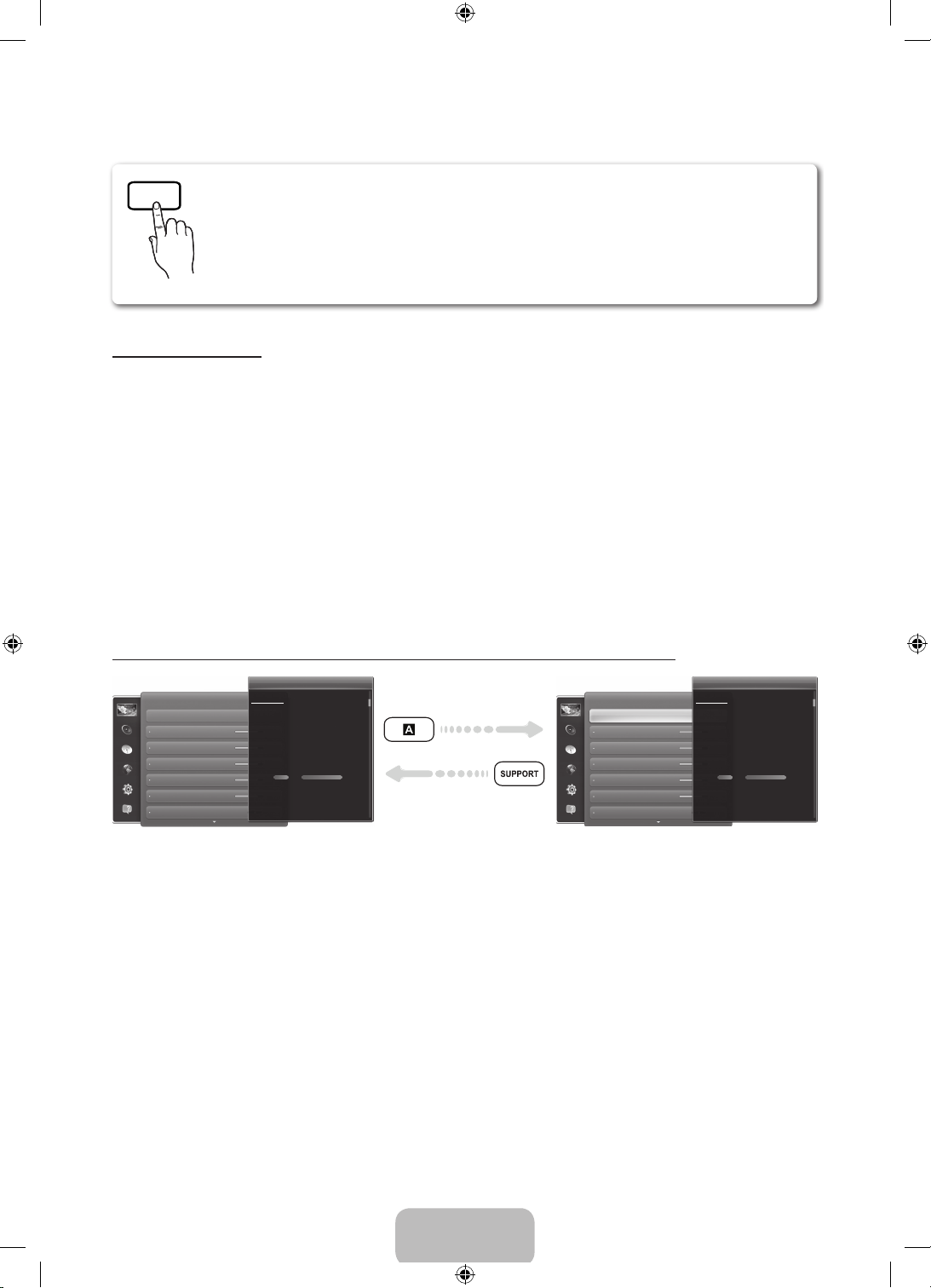
How to toggle between an e-Manual topic and the corresponding OSD menu(s).
Changing the Preset Picture Mode
Picture
Picture Mode
Cell Light
Contrast
Brightness
Sharpness
Color
Tint (G/R) G50
This function is not enabled in some menus.
✎
You can’t use the Try N ow function if the menu is not available.
✎
Picture Mode
Menu → Picture → Picture Mode
Picture modes apply preset adjustments to the picture.
N When your TV is connected to a PC via the HDMI to DVI cable,
you can only select Entertain and Standard.
• Dynamic
Brightens the screen. Suitable for a bright room.
• Standard
Suitable for a normal environment.
• Natural
for LED TV / Relax for PDP 6500 Series and above
Suitable for reducing eye strain.
• Movie
Darkens the screen, making it less glary. Suitable for watching
movies in a darkened room.
Picture
Picture Mode
Cell Light
Contrast
Brightness
Sharpness
Color
Tint (G/R) G50
1. To go to the topic's corresponding menu option, press the a button on your remote.
2. To return to the e-Manual screen, press the SUPPORT button on your remote.
Changing the Preset Picture Mode
Picture Mode
Menu → Picture → Picture Mode
Picture modes apply preset adjustments to the picture.
N When your TV is connected to a PC via the HDMI to DVI cable,
you can only select Entertain and Standard.
• Dynamic
Brightens the screen. Suitable for a bright room.
• Standard
Suitable for a normal environment.
• Natural
for LED TV / Relax for PDP 6500 Series and above
Suitable for reducing eye strain.
• Movie
Darkens the screen, making it less glary. Suitable for watching
movies in a darkened room.
English - 27
[PE550-ZC]BN68-04071B-X0L02.indb 27 2012-02-23 �� 1:49:59
Page 28

Using the colored and function buttons with the e-Manual
• Scroll bar: Scroll the e-Manual screen up or down.
• l / r: Moves to the previous or next chapter.
• a Try Now: Move to the OSD menu that corresponds to the topic. To return to the e-Manual screen,
press the SUPPORT button on your remote.
• b Home: Moves to the e-Manual home screen.
• { Position: Each time you select {, you change the position of the e-Manual screen.
• } Index: Displays the Index screen.
• R Return: Return to the previous screen.
How to search for a topic on the index page
1. Select } using your remote. The Index screen appears.
2. To search for a topic, select a letter. The Index displays a list of topics and keywords that begin with the
letter you selected.
3. Select a topic or keyword you want.
4. The e-Manual page with the topic appears.
To close the Index screen, press the RETURNR button.
✎
To Change the screen position of the e-Manual
If the e-Manual screen is not invisible well because the OSD Menus screen, you can change the e-Manual
screen's position.
1. Move the Highlight to the e-Manual screen by pressing the SUPPORT button on your remote.
2. Press the { button on your remote. Each time you select {, the position of the e-Manual will change.
English - 28
[PE550-ZC]BN68-04071B-X0L02.indb 28 2012-02-23 �� 1:49:59
Page 29
Troubleshooting
If the TV seems to have a problem, first review this list of possible problems and solution. Also review the
Troubleshooting Section in the e-Manual. If none of the troubleshooting tips apply, visit www.samsung.
com/support or call Samsung Customer Service at 1-800-SAMSUNG (1-800-726-7864).
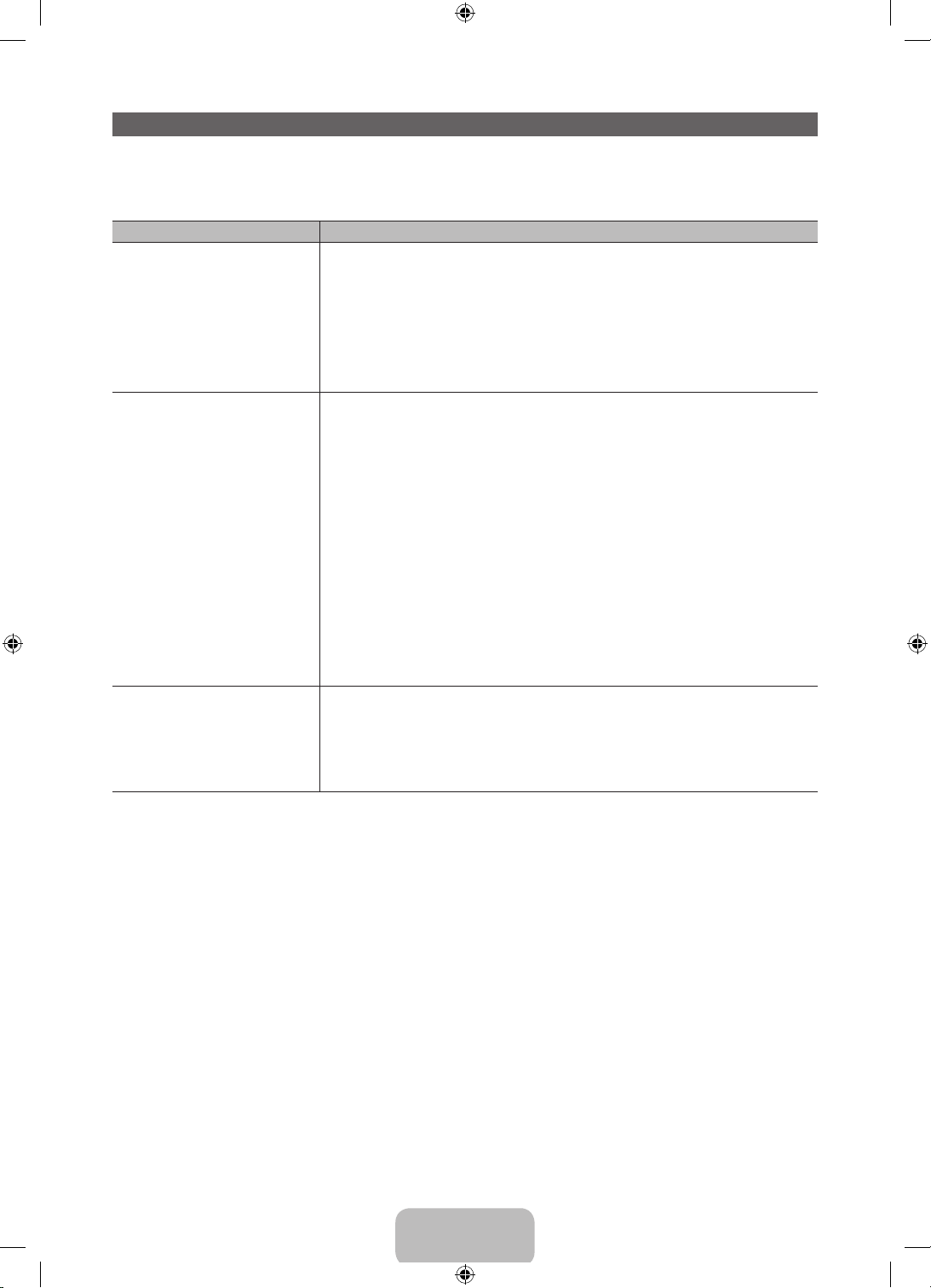
Issues Solutions and Explanations
Flickering and Dimming If your Samsung Television is flickering or dimming sporadically, you may
need to disable some of its energy efficient features such as the Eco
Sensor or the Energy Saving feature. Follow the steps below with your
remote to turn these features off or on.
• Energy Saving: User Menu → System → Eco Solution → Energy
Saving
• Eco Sensor: User Menu → System → Eco Solution → Eco Sensor
Component Connections /
Screen Color
Screen Brightness If you find that the colors on your Samsung TV are correct but just a little
If you find that the color on your Samsung television’s screen is not
correct or black and white, first run a Self Diagnosis on the TV to make
sure there are no device issues.
• Self Diagnosis: User Menu → Support → Self Diagnosis →
Picture Test
If the problem does not appear in the Picture test, make sure:
• Your connections are all consistent. For example, if you’ve used the
AV In jack on your TV, make sure you have used the AV Out jack on
your video source.
• You have connected your devices to the correct jacks. For example, if
you use the Component jacks, labeled Pb, Pr, and Y, to connect your
TV and video source, make sure you have connected the blue Pb jack
on the video source to the blue Pb jack on the TV, and the yellow Y
jack on the source to the yellow Y jack on the TV.
too dark or bright, try adjusting the following settings in the Picture menu
option of the Main menu:
• Cell Light, Contrast, Brightness, Sharpness, Color, Tint (G/R) and
so on.
English - 29
[PE550-ZC]BN68-04071B-X0L02.indb 29 2012-02-23 �� 1:49:59
Page 30
Issues Solutions and Explanations
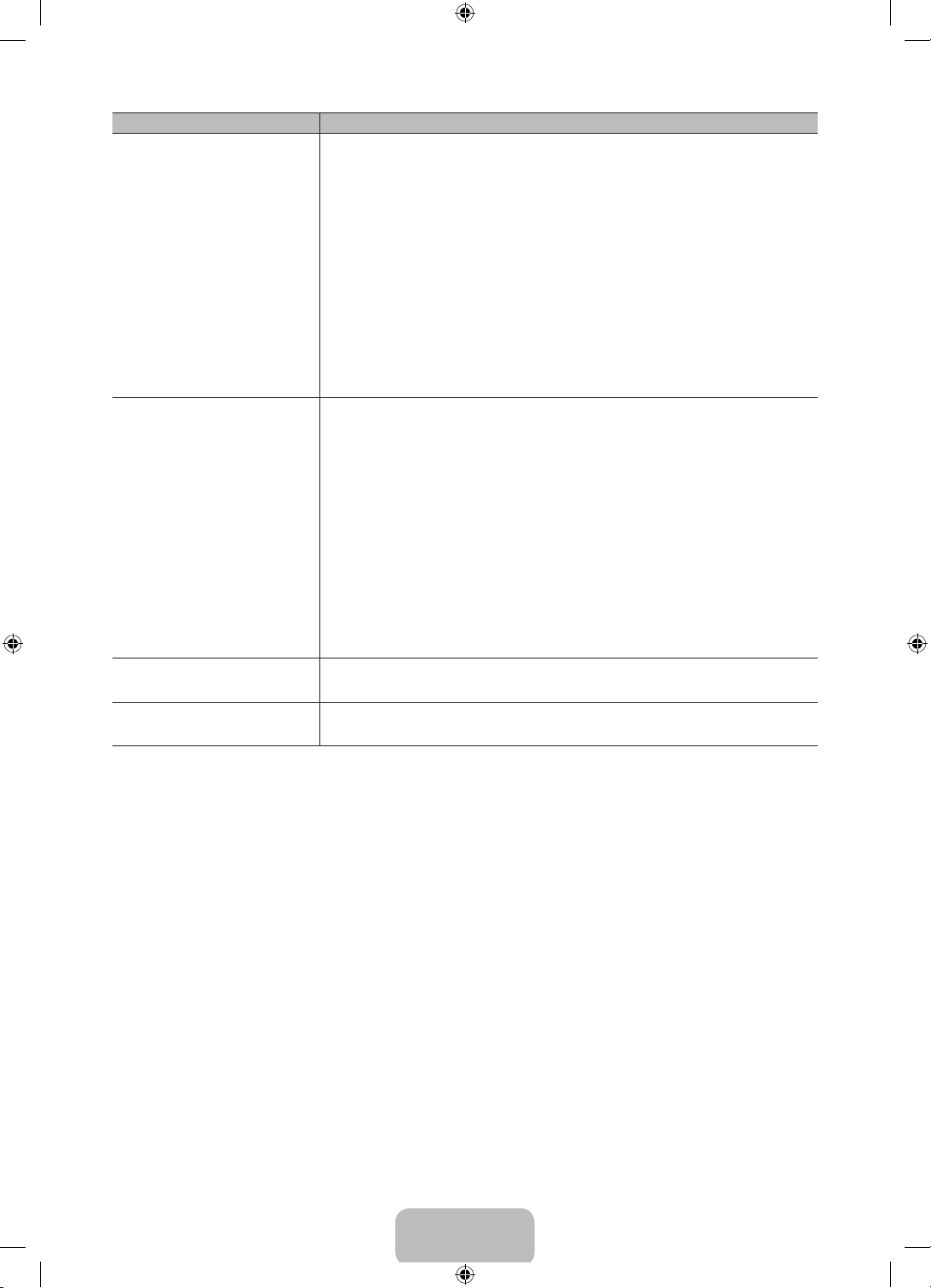
Unwanted Powering Off If your Samsung TV appears to turn off by itself, there may be an issue
with either your Timer settings or your Eco friendly No Signal Power Off
feature.
First make sure Sleep Timer is not accidentally set. The Sleep Timer
turns off the TV automatically after a certain period of time has passed.
• Sleep Timer: User Menu → System → Time → Sleep Timer
If the Sleep Timer is not activated, you may have engaged the No Signal
Power Off or Auto Power Off feature.
• No Signal Power Off: User Menu → System → Eco Solution → No
Signal Power Off
• Auto Power Off: User Menu → System → Eco Solution → Auto
Power Off
Trouble Powering On Before you turn the TV on, find the red light on the right or left
bottom of your TV. Press the Power on button on the TV or remote.
The light should blink about 5 times before the TV turns on.
If you find that you are having trouble powering on your Samsung
television, there are a number of things to check before making a call to
the service department.
If you’re sure your power cord, remote control, and PC are functioning
properly, you may be having a cable issue. If you have a cable or satellite
box, your TV may appear to be off because the cable or satellite box is
not outputting a signal. To test the signal output of your cable or satellite
box, press the guide or info button on the cable or satellite box remote
control. If the screen displays the guide or info data, the problem is
caused by the box.
Stand Assembly If you have any trouble assembling the stand first, review "Install the
Stand" in the paper manual.
Cannot Find a Channel
Re-run Setup (Go to User Menu → System → Setup) or run Auto
Program. (Go to User Menu → Channel → Auto Program).
For detailed troubleshooting information, watch the troubleshooting videos at www.samsung.com/
✎
spsn.
English - 30
[PE550-ZC]BN68-04071B-X0L02.indb 30 2012-02-23 �� 1:50:00
Page 31
Issues Solutions and Explanations
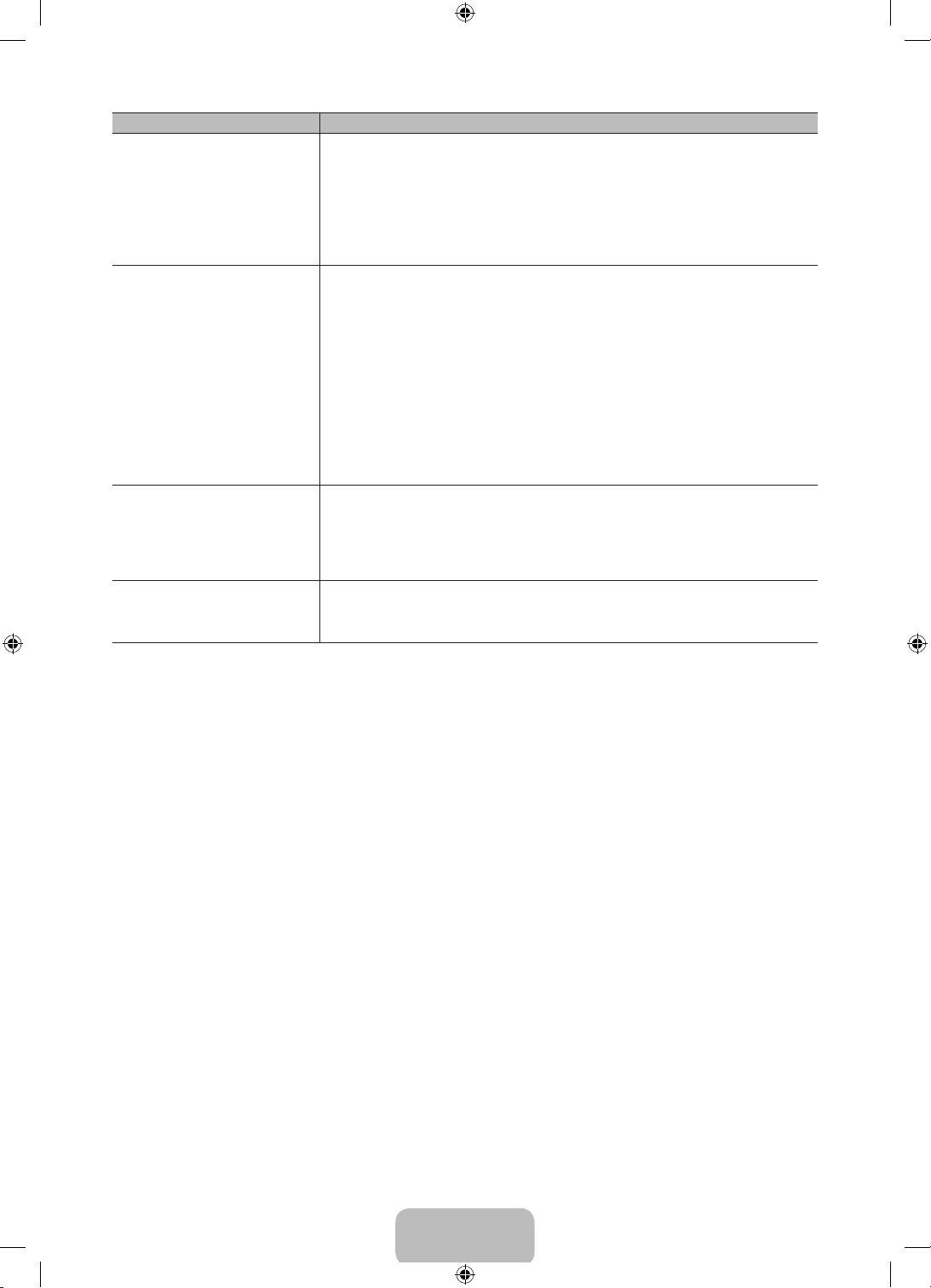
The TV won’t turn on. • Make sure the AC power cord is securely plugged in to the wall outlet
and the TV.
• Make sure the wall outlet is working.
• Try pressing the P button on the TV to make sure the problem is not
the remote. If the TV turns on, refer to “Remote control does not work”
below.
There is no picture/video. • Check the cable connections. Remove and reconnect all cables
connected to the TV and external devices.
• Set the video outputs of your external devices (Cable/Sat Box, DVD,
Blu-ray etc) to match the TV's input connections. For example, if an
external device’s output is HDMI, it should be connected to an HDMI
input on the TV.
• Make sure your connected devices are powered on.
• Be sure to select the correct input source
• Reboot the connected device by unplugging it, and then reconnecting
the device’s power cable.
The remote control does not
work.
The cable/set top box remote
control doesn’t turn the TV on
or off, or adjust the volume.
• Replace the remote control batteries. Make sure the batteries are
installed with their poles (+/–) in the correct direction.
• Clean the sensor’s transmission window on the remote.
• Try pointing the remote directly at the TV from 5~6 feet away.
• Program the Cable/Set remote control to operate the TV. Refer to the
Cable/Set-Top-Box user manual for the SAMSUNG TV code.
Some functions and pictures shown in this manual are available on specific models only.
✎
To keep your TV in optimum condition, upgrade to the latest firmware on the Samsung web site by
✎
USB (samsung.com → Support → Downloads).
English - 31
[PE550-ZC]BN68-04071B-X0L02.indb 31 2012-02-23 �� 1:50:00
Page 32
Licenses
Storage and Maintenance
If a sticker was attached to the TV screen, some debris can remain after you remove the sticker.
✎
Please clean the debris off before watching TV.
The exterior and screen of the product can get scratched during cleaning. Be sure to wipe the exterior
✎
and screen carefully using the cloth provided or a soft cloth to prevent scratches.
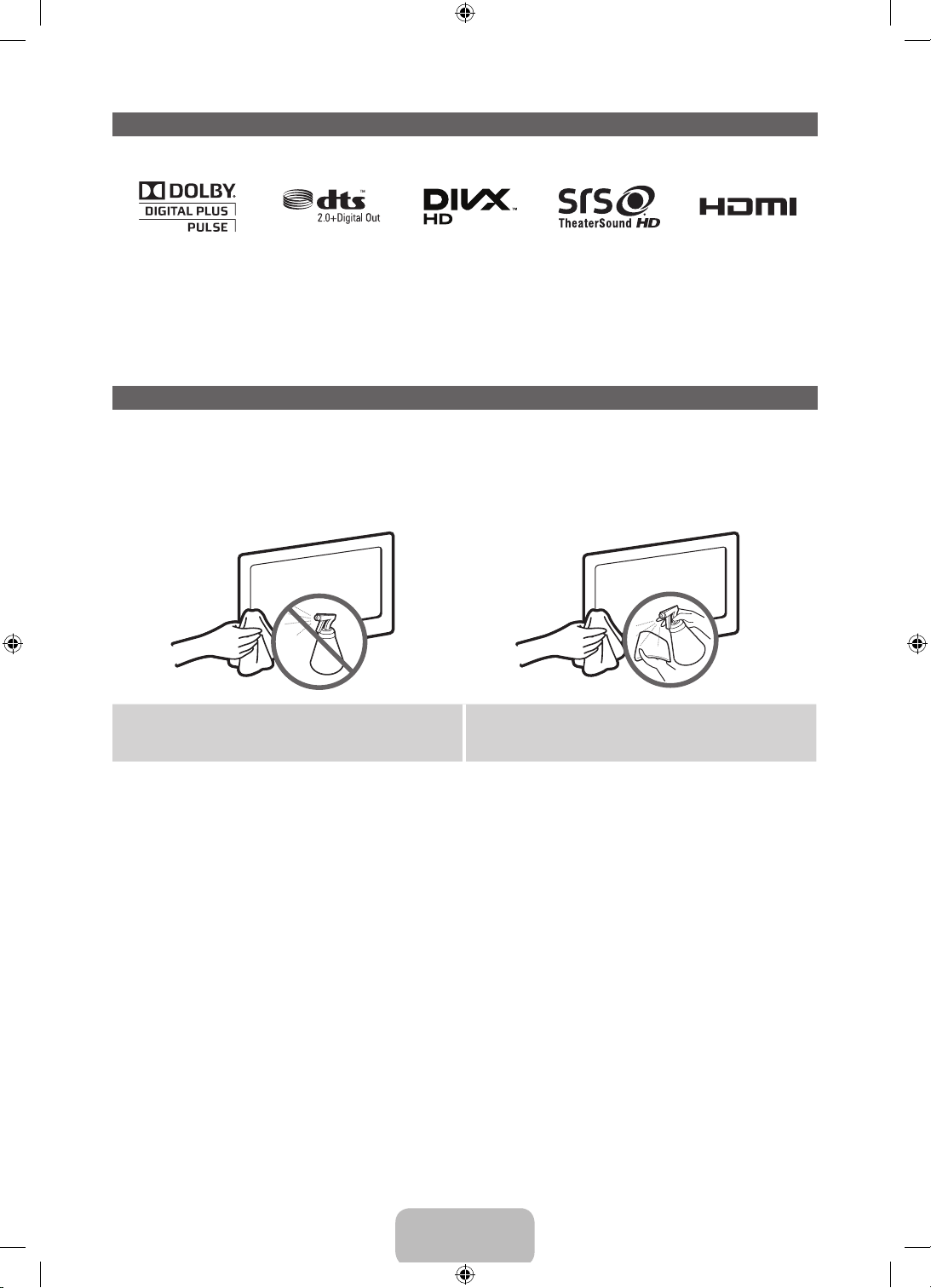
Do not spray water directly onto the product. Any
liquid that goes into the product may cause a
failure, fire, or electric shock.
Clean the product with a soft cloth dampened with
a small amount of water. Do not use a flammable
liquid (e.g. benzene, thinners) or a cleaning agent.
English - 32
[PE550-ZC]BN68-04071B-X0L02.indb 32 2012-02-23 �� 1:50:01
Page 33
Securing the TV to the Wall
Caution: Pulling, pushing, or climbing
on the TV may cause the TV to fall. In
particular, ensure your children do not
hang over or destabilize the TV. Doing
so may cause the TV to tip over, causing
serious injuries or death. Follow all safety
precautions provided in the Safety Flyer
included with your TV. For added stability
and safety, you can purchase and install
the anti-fall device as described below.
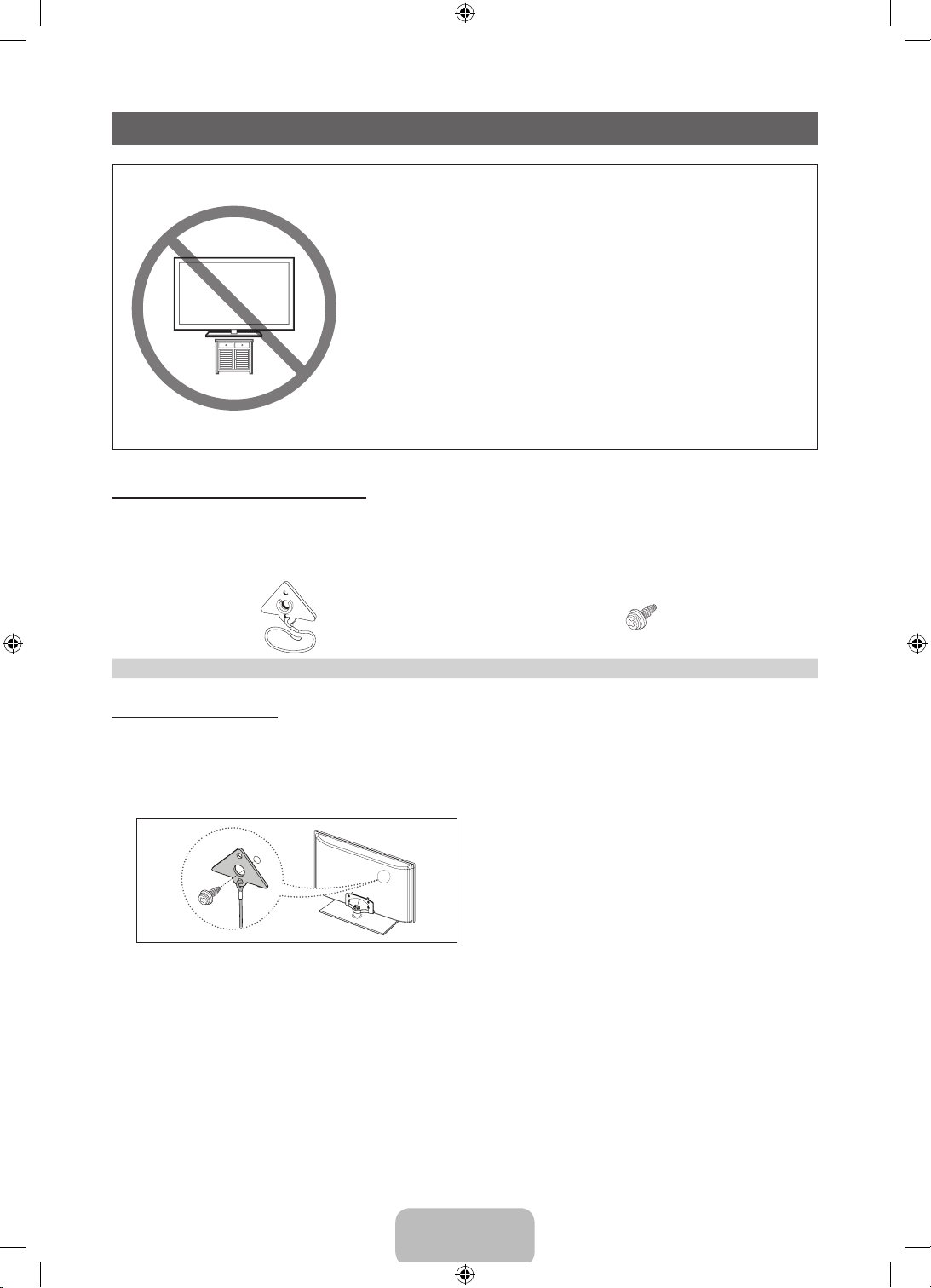
The TV-Holder Kit (Sold Separately):
The parts below are included in the TV Holder kit. In addition, you need to provide a wood screw, screw
and molly, or other screw appropriate for the wall or cabinet you intend to secure the TV-Holder string to.
We recommend a size M4xL20 wood screw.
TV-Holder (BN96-15753A) Screw (M8 X L19)
Installing the TV-Holder
1. Remove the screw attached to the back of your TV, and then connect the TV-Holder to the TV with the
screw included in the TV-Holder Kit that is designated for your TV.
Make sure to use only the appropriate supplied screw. If you use a different screw, you can
✎
damage your TV.
2. Firmly fasten the screw you provided (size M4xL20 or similar) to the wall or cabinet where the TV is to
be installed.
If you fasten the screw to the wall, we recommend you drive the screw into a stud. If that is not
✎
possible, use a molly to anchor the screw.
English - 33
[PE550-ZC]BN68-04071B-X0L02.indb 33 2012-02-23 �� 1:50:01
Page 34
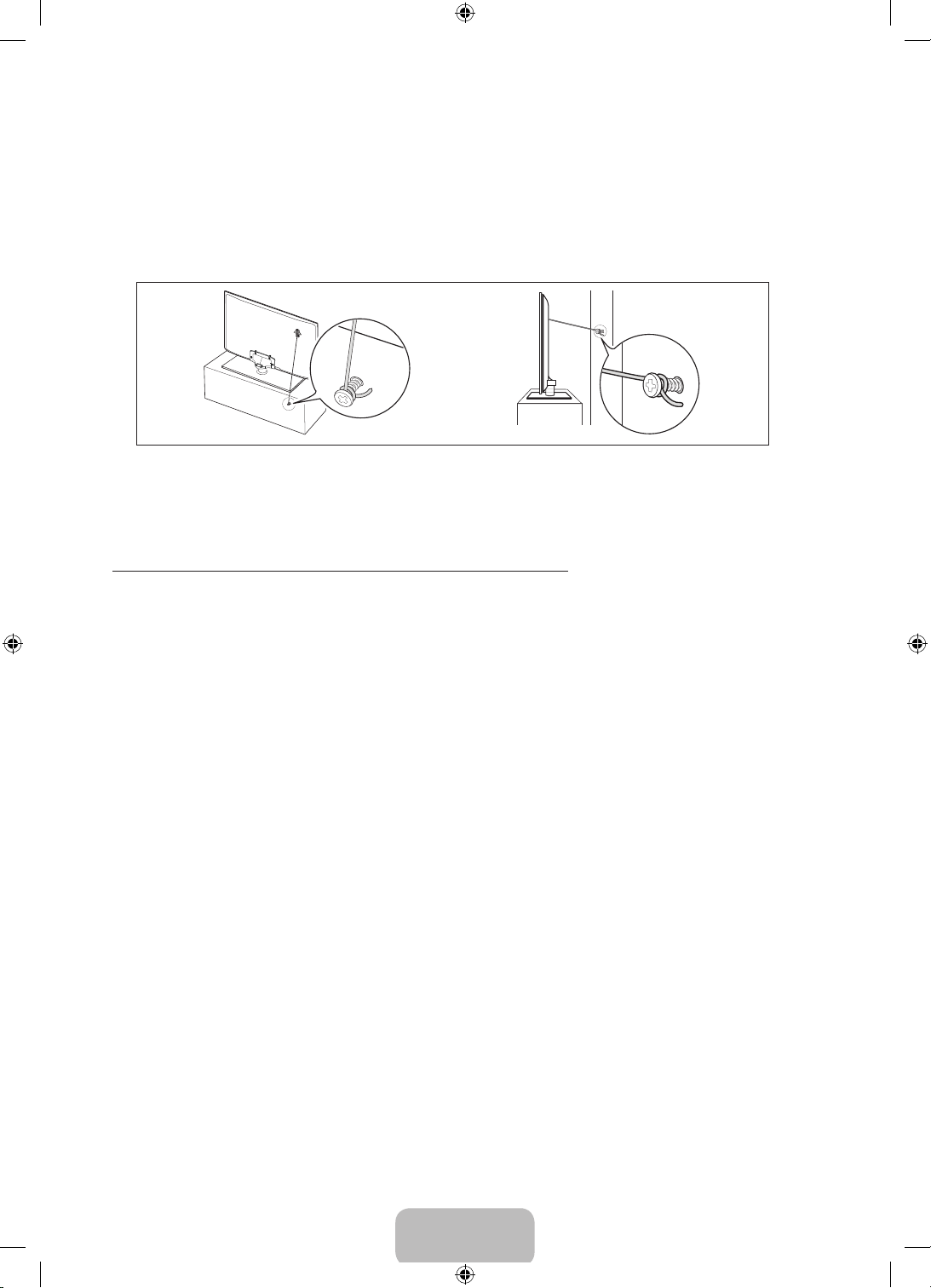
3. Tie the TV-Holder cord to the screw fastened to the wall or cabinet so that the TV is fixed. See the
illustrations below.
Install the TV close to the wall so that it does not fall.
✎
When attaching the TV-Holder cord to the wall, tie the cord level with the ground or slanted
✎
downwards for safety purposes.
Check the cord occasionally to make sure it is secure.
✎
Before moving the TV, separate the connected cord first.
✎
4. Verify all connections are properly secured. Periodically check the connections for any sign of fatigue or
failure. If you have any doubt about the security of your connections, contact a professional installer.
To purchase the TV-Holder Kit, contact Samsung Customer Care
• In the United States: 1-800-SAMSUNG (1-800-726-7864)
• In Canada: 1-800-SAMSUNG (1-800-726-7864)
English - 34
[PE550-ZC]BN68-04071B-X0L02.indb 34 2012-02-23 �� 1:50:01
Page 35
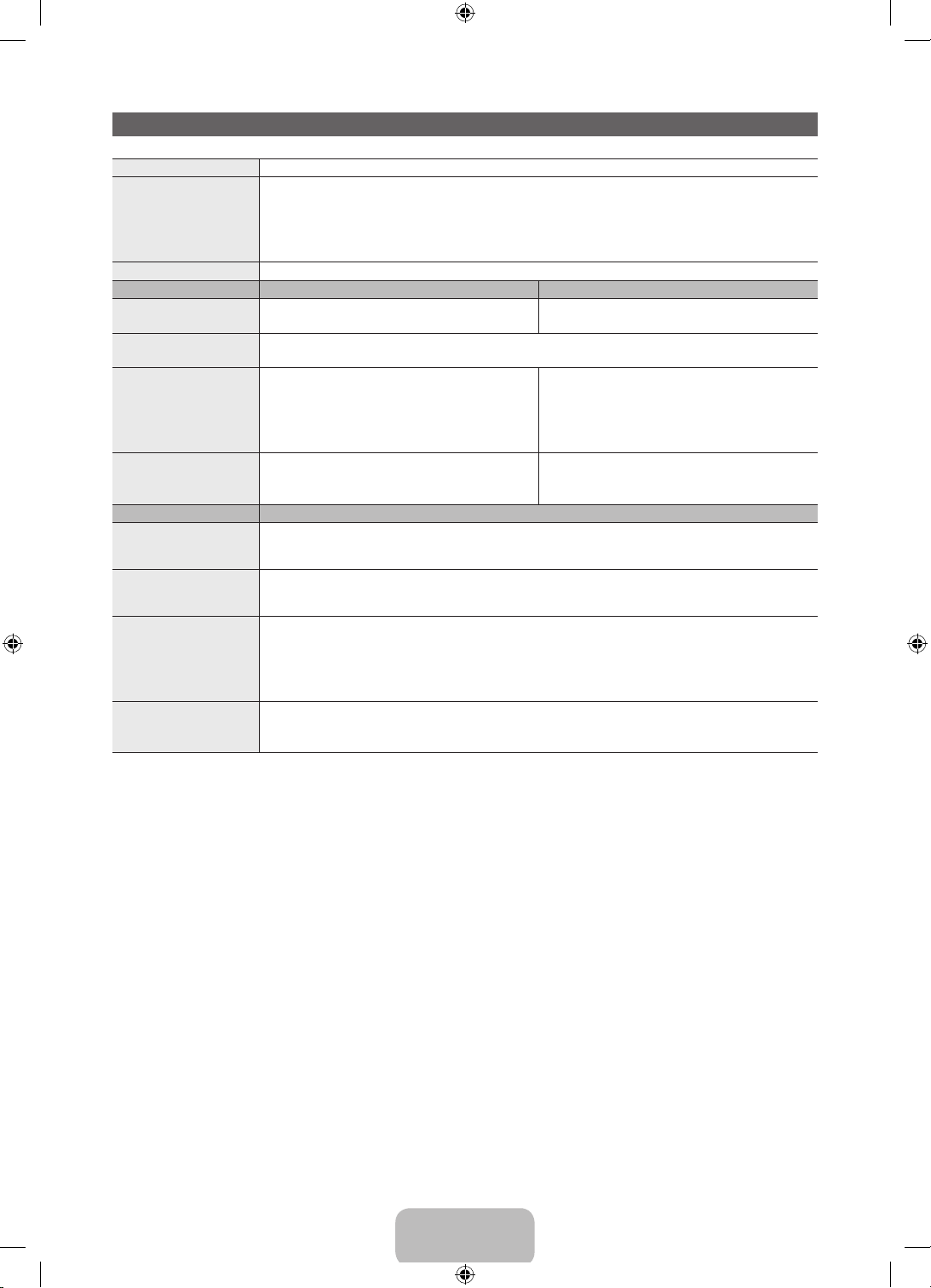
Specifications
Display Resolution 1920 x 1080
Environmental Considerations
Operating Temperature
Operating Humidity
Storage Temperature
Storage Humidity
Stand Swivel (Left / Right) -20˚ ~ 20˚
Model Name PN51E550 PN60E550
Screen Size
(Diagonal)
Sound
(Output) 10 W X 2
Dimensions (W x H x D)
Body
With stand
Weight
Without Stand
With Stand
Model Name PN64E550
Screen Size
(Diagonal)
Sound
(Output)
Dimensions (W x H x D)
Body
With stand
Weight
Without Stand
With Stand
51˝ Class
(50.7˝ measured diagonally)
47.1 x 28.1 x 2.2 inches
(1196.8 x 715.6 x 57.0 mm)
47.1 x 31.0 x 12.0 inches
(1196.8 x 787.4 x 305.0 mm)
46.5 lbs (21.1 kg)
55.3 lbs (25.1 kg)
50°F to 104°F (10°C to 40°C)
10% to 80%, non-condensing
-4°F to 113°F (-20°C to 45°C)
5% to 95%, non-condensing
60˝ Class
(60.0˝ measured diagonally)
55.0 x 32.9 x 2.2 inches
(1398.3 x 836.2 x 57.0 mm)
55.0 x 35.9 x 13.1 inches
(1398.3 x 913.0 x 335.0 mm)
66.1 lbs (30.0 kg)
77.3 lbs (35.1 kg)
64˝ Class
(64.0˝ measured diagonally)
10 W X 2
58.6 x 34.8 x 2.2 inches
(1488.8 x 885.8 x 57.0 mm)
58.6 x 37.8 x 13.1 inches
(1488.8 x 960.2 x 335.0 mm)
79.8 lbs (36.2 kg)
91.0 lbs (41.3 kg)
Design and specifications are subject to change without prior notice.
✎
The actual appearance of the TV may differ from the images in this manual, depending on the model.
✎
This device is a Class B digital apparatus.
✎
For information about the power supply, and more about power consumption, refer to the label
✎
attached to the product.
Typical power consumption is measured according to Energy Star Program requirements for
✎
Televisions.
English - 35
[PE550-ZC]BN68-04071B-X0L02.indb 35 2012-02-23 �� 1:50:02
Page 36
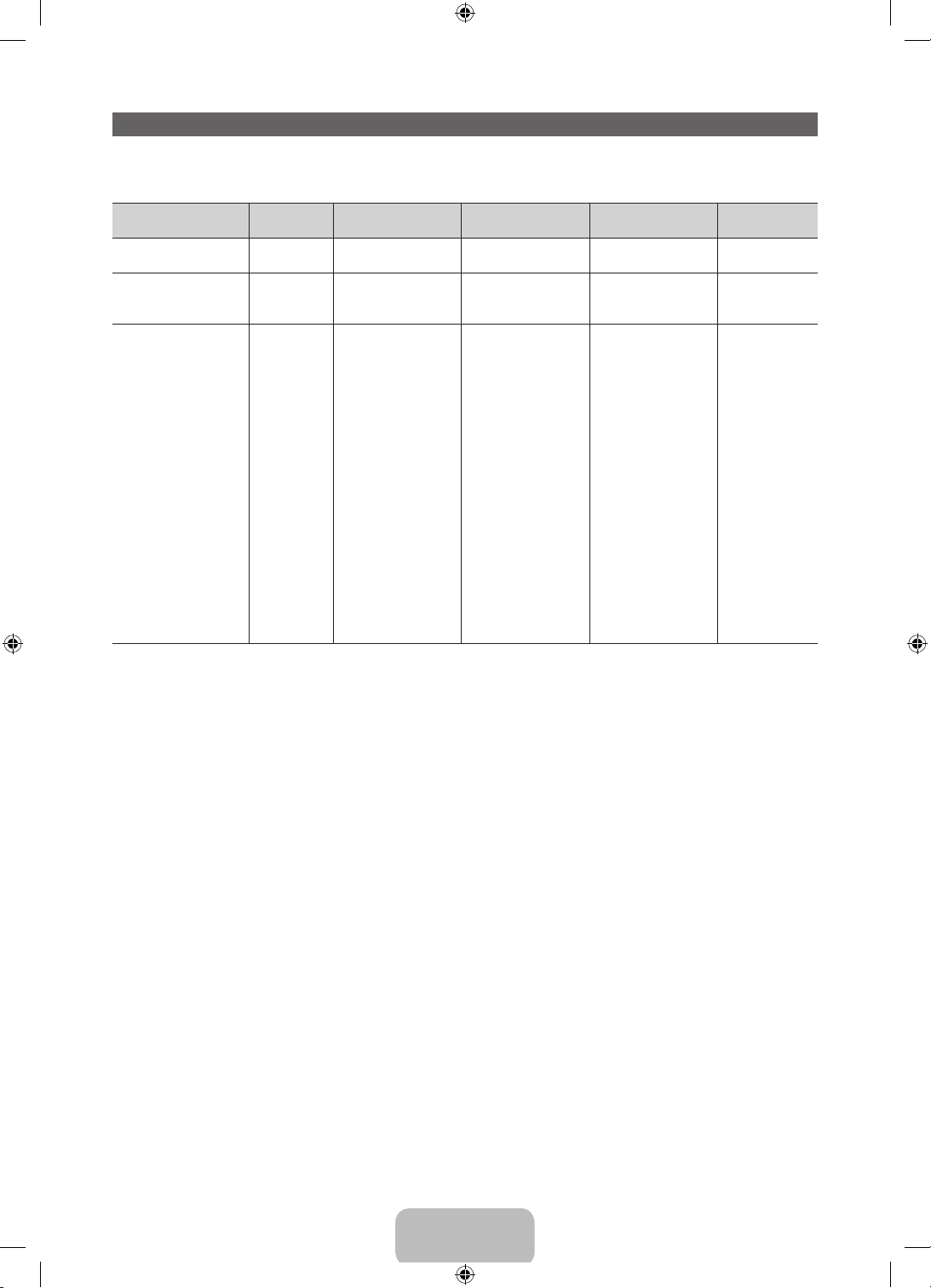
Display Resolution
If you have attached the TV to your PC, you can select one of the standard resolutions listed in the
Resolution column. The TV will automatically adjust to the resolution you choose.
Mode Resolution
IBM
MAC
VESA DMT
NOTE
✎
640 x 350
720 x 400
640 x 480
832 x 624
1152 x 870
640 x 480
640 x 480
640 x 480
800 x 600
800 x 600
800 x 600
1024 x 768
1024 x 768
1024 x 768
1152 x 864
1280 x 720
1280 x 800
1280 x 1024
1280 x 1024
1366 x 768
1440 x 900
1600 x 900RB
1680 x 1050
1920 x 1080
Horizontal Frequency
(KHz)
31.469
31.469
35.000
49.726
68.681
31.469
37.861
37.500
37.879
48.077
46.875
48.363
56.476
60.023
67.500
45.000
49.702
63.981
79.976
47.712
55.935
60.000
65.290
67.500
Vertical Frequency
(Hz)
70.086
70.087
66.667
74.551
75.062
59.940
72.809
75.000
60.317
72.188
75.000
60.004
70.069
75.029
75.000
60.000
59.810
60.020
75.025
59.790
59.887
60.000
59.954
60.000
Pixel Clock Frequency
(MHz)
25.175
28.322
30.240
57.284
100.000
25.175
31.500
31.500
40.000
50.000
49.500
65.000
75.000
78.750
108.000
74.250
83.500
108.000
135.000
85.500
106.500
108.000
146.250
148.500
• The interlaced mode is not supported.
• The set might operate abnormally if you select a non-standard video format.
• Separate and Composite modes are supported. SOG (Sync On Green) is not supported.
Sync Polarity
(H / V)
+/-
-/+
-/-
-/-
-/-
-/-
-/-
-/+/+
+/+
+/+
-/-
-/+/+
+/+
+/+
-/+
+/+
+/+
+/+
-/+
+/+
-/+
+/+
English - 36
[PE550-ZC]BN68-04071B-X0L02.indb 36 2012-02-23 �� 1:50:03
Page 37
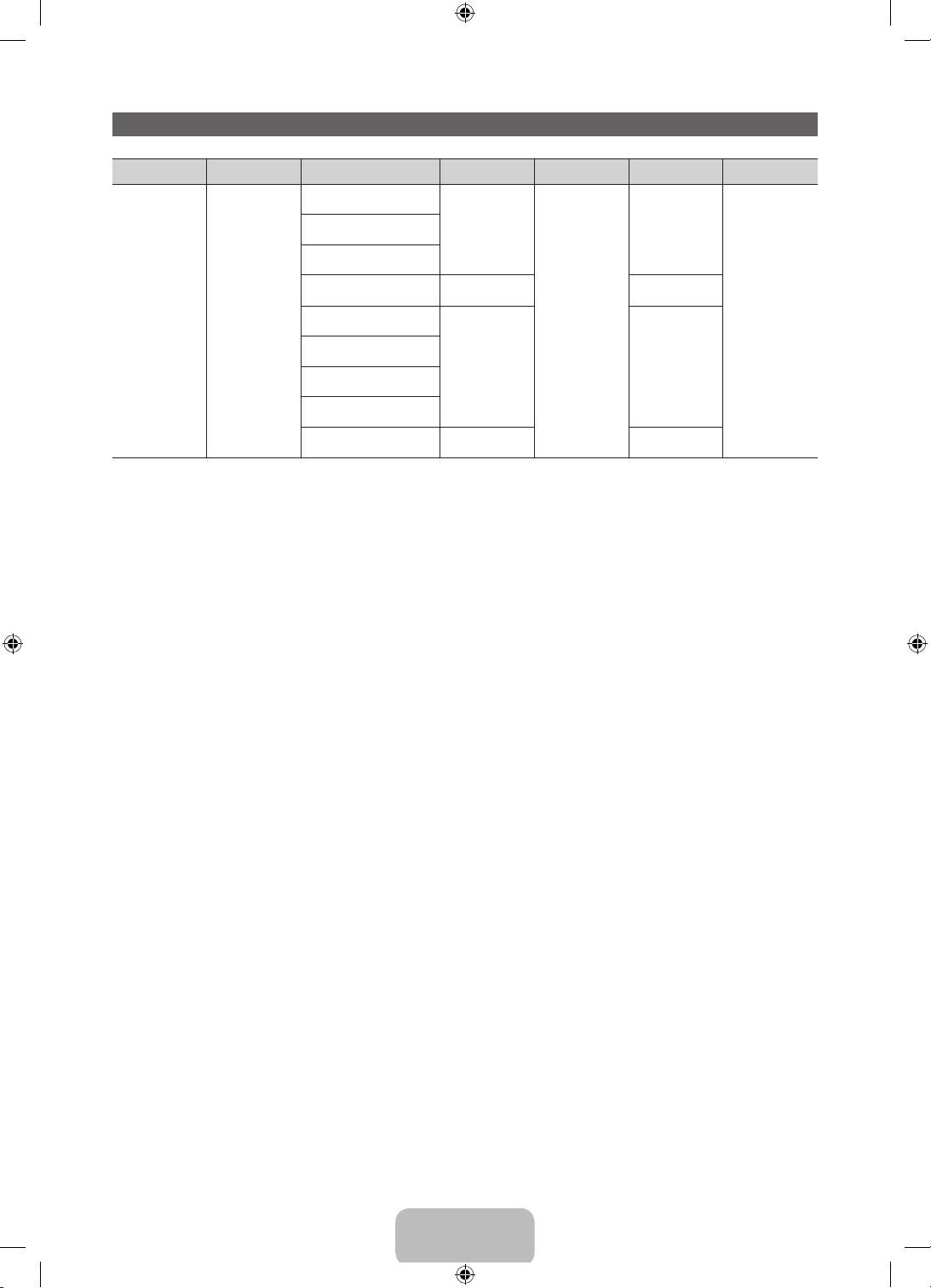
Video Codec
File Extension Container Video Codec Resolution Frame rate (fps) Bit rate (Mbps) Audio Codec
*.avi
*.mkv
*.asf
*.wmv
*.mp4
*.3gp
*.vro
*.mpg
*.mpeg
*.ts
*.tp
*.trp
*.m2ts
*.mts
*.webm
*.divx
AVI
MKV
ASF
MP4
3GP
VRO
VOB
PS
TS
WebM
DIVX 3.11/4.x/5.x/6.1
MPEG4 SP/ASP
H.264 BP/MP/HP
Motion JPEG 640 x 480 8
Window Media Video v9
MPEG2
MPEG1
VP8
VP6 640 x 480 4
1920 x 1080
6 – 30
1920 x 1080 30
30
AC3
LPCM
ADMPCM(IMA,
MS)
AAC
HE-AAC
WMA
DD+
MPEG(MP3)
DTS Core
Voris
Other Restriction
Video content will not play, or not play correctly, if there is an error in the content or the container.
✎
Sound or video may not work if the contents have a standard bit rate/frame rate above the compatible
✎
Frame/sec listed in the table above.
If the Index Table is damaged, the Seek (Jump) function is not supported.
✎
When you play video over a network connection, the video may not be played smoothly.
✎
The menu may take longer to appear if the video’s bit rate exceeds 10Mbps.
✎
Some USB/digital camera devices may not be compatible with the player.
✎
Video decoder
• Supports up to H.264, Level 4.1.
• H.264 FMO / ASO / RS, VC1 SP / MP / AP L4 and AVCHD are not supported.
• For all Video codecs except MVC, VP8, VP6:
− Below 1280 x 720: 60 frame max
− Above 1280 x 720: 30 frame max
− GMC is not supported.
• Supports only SVAF Top/Bottom and Side by Side.
• Supports only BD MVC Spec.
Audio decoder
• WMA 9, 10 Pro supports up to 5.1 channel and M2 profile (except LBR mode of M0).
• WMA lossless audio is not supported.
• If Vorbis is only in Webm container, supports up to 2 channel.
English - 37
[PE550-ZC]BN68-04071B-X0L02.indb 37 2012-02-23 �� 1:50:03
Page 38
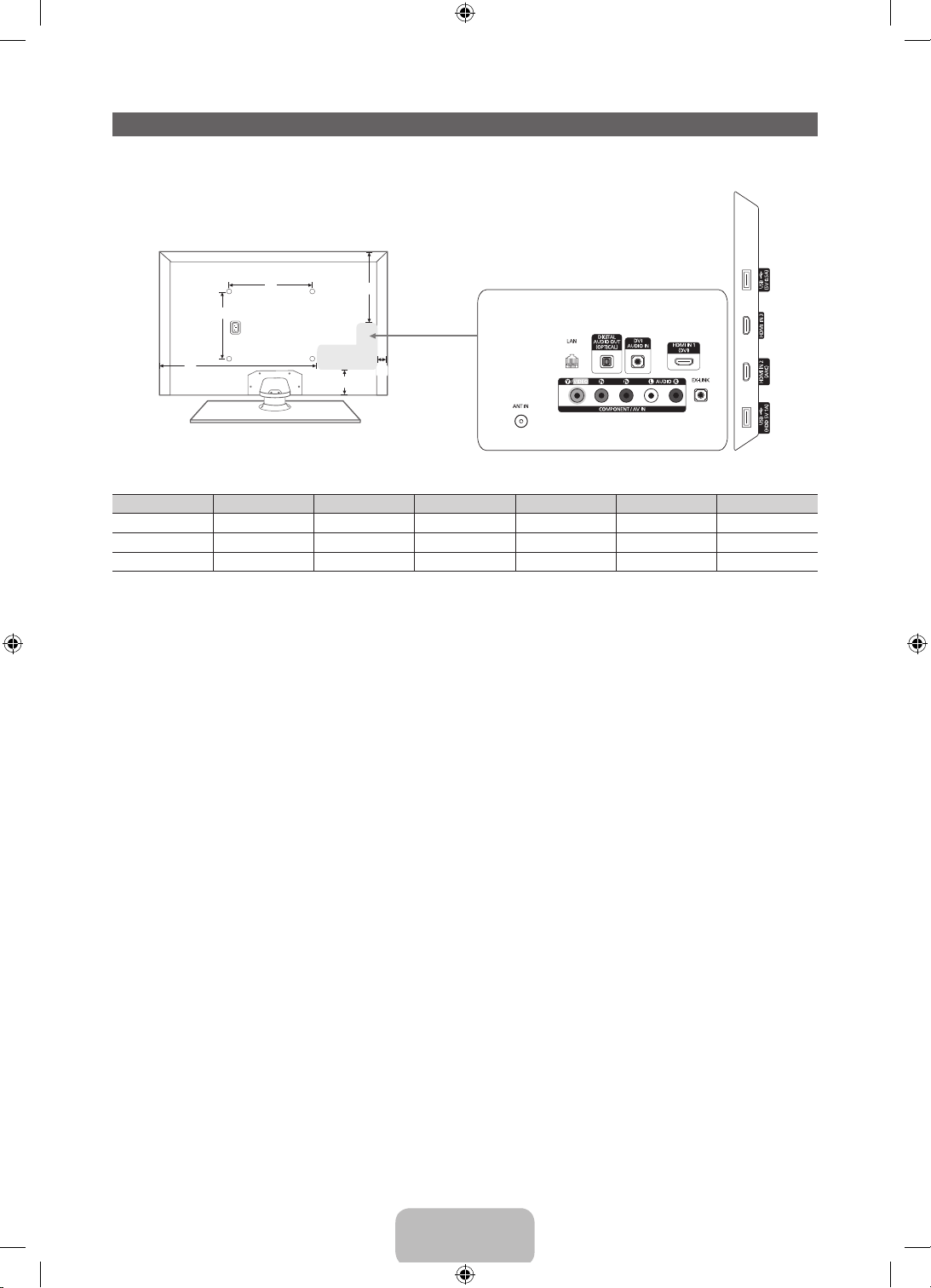
■ Jack panel detail / Rear view
Dimensions
2
1
3
Model name
PN51E550 15.7 15.7 36.3 3.9 4.8 18.8
PN60E550 15.7 23.6 40.7 7.5 7.9 20.5
PN64E550 15.7 23.6 42.4 9.2 8.9 21.4
1 2 3 4 5 6
5
6
4
(Unit: inches)
NOTE: All drawings are not necessarily to scale. Some dimensions are subject to change without prior
notice. Refer to the dimensions prior to performing installation of your TV. Not responsible for typographical
or printed errors.
© 2012 Samsung Electronics America, Inc
English - 38
[PE550-ZC]BN68-04071B-X0L02.indb 38 2012-02-23 �� 1:50:04
Page 39
Téléviseurs à écran plasma
SUPPORT
Guide de l’utilisateur
Merci d’avoir acheté un produit Samsung. Pour
obtenir un service complet, veuillez enregistrer
votre produit à:
www.samsung.com/register
Modèle ___________N° de série _____________
[PE550-ZC]BN68-04071B-X0L02.indb 1 2012-02-23 �� 1:50:05
✎ Si vous avez des questions, composez le numéro 1-800-SAMSUNG (1-800-726-7864) pour obtenir de l’aide.
Page 40
Un guide électronique détaillé est intégré au téléviseur. Pour obtenir de plus amples renseignements sur l'utilisation du guide électronique, consultez la page 27.
Les figures et les illustrations de ce mode d’emploi ne sont fournies qu’à titre de référence. Elles peuvent différer du produit réel. Le design et les
caractéristiques techniques du produit peuvent être modifiés sans préavis.
Remarques importantes sur la garantie relative au format de l’image du téléviseur
Consultez la carte de garantie afin d'obtenir de plus amples renseignements sur les conditions de la garantie.
✎
Le format écran large des écrans à plasma (16:9, soit le rapport hauteur/largeur de l'image) est conçu principalement pour les vidéos plein écran à
écran large. Les images affichées devraient être en format écran large 16:9 ou agrandi afin de remplir l'écran si votre modèle offre cette caractéristique
et que les images sont constamment en mouvement. L'affichage de graphiques et d'images fixes, comme les barres noires des vidéos et émissions de
télévision en format standard non agrandi, doit être limité au maximum à 5 % du temps d'écoute hebdomadaire.
De plus, il faut limiter l’affichage des autres images et textes fixes, comme les rapports boursiers, les affichages de jeux vidéo, les logos des stations, les
sites Web ou les images graphiques et les schémas des ordinateurs, tel qu'indiqué ci-dessus, et ce pour tous les téléviseurs. L'affichage d'images fixes
pendant une durée supérieure à 5 % du temps d'écoute total peut entraîner un vieillissement inégal de l'écran à plasma en y créant des images fantôme
subtiles mais permanentes. Pour éviter ce problème, faites varier les émissions et les images et regarder principalement des images plein écran en
mouvement et non pas des images ou des barres foncées fixes.
Sur les modèles d’écran à plasma dotés de fonctions de redimensionnement de l’image, ces commandes permettent d’afficher différents formats en
plein écran. Prenez garde au choix des formats que vous utilisez pour regarder la télévision et à leur durée d'utilisation. Un vieillissement inégal résultant
du choix et de l’utilisation d’un format, tout comme les images rémanentes, ne sont pas couverts par la garantie limitée de Samsung.
• ÉNONCÉ DE GARANTIE LIMITÉE DE SAMSUNG ELECTRONICS POUR L'AMÉRIQUE DU NORD
Assujettie aux exigences, conditions, exclusions et limitations de la garantie limitée originale fournie avec les produits de Samsung Electronics
(SAMSUNG) et les exigences, conditions, exclusions et limitations de la présente garantie, SAMSUNG offrira en plus un service de réparation sous
garantie aux États-Unis pour les produits achetés au Canada et un service de réparation sous garantie au Canada pour les produits achetés aux
États-Unis pendant la période de garantie précisée à l'origine et pour l'acheteur initial seulement.
Les réparations sous garantie décrites ci-dessus doivent être effectuées dans un centre de réparation agréé SAMSUNG. En plus de la présente
garantie, la garantie limitée originale et une facture datée en tant que preuve d'achat doivent être présentées au centre de réparation. Le transport
de l'appareil à destination et en provenance du centre de réparation incombe à l'acheteur. Les conditions couvertes ne sont limitées qu'aux vices de
matériaux et de fabrication dans des conditions d'utilisation normale.
Exclues, mais sans s'y limiter, sont les dispositions précisées à l'origine pour le service à domicile ou sur place, durées de réparation minimales et
maximales, échanges ou remplacements, accessoires, options, mises à niveau ou produits non durables.
Pour obtenir le nom d'un centre de réparation agréé Samsung, composez les numéros sans frais suivants :
– Aux États-Unis: 1-800-SAMSUNG (1-800-726-7864)
– Au Canada: 1-800-SAMSUNG
Mode d’emploi
• Rémanence à l’écran
N’affichez pas d’images fixes (comme celle des jeux vidéo) sur un écran à plasma pendant plus que quelques minutes. Cela pourrait causer une
rémanence à l’écran. Cette rémanence est également connue sous le nom de «brûlure d’écran». Pour éviter une telle rémanence, reportez-vous au
guide électronique pour réduire le niveau de luminosité et de contraste de l’écran pendant l’affichage d’une image fixe.
• Chaleur dans le haut du téléviseur à plasma
Le dessus de l’appareil peut devenir chaud après un fonctionnement prolongé, alors que la chaleur se dissipe par les orifices de ventilation
aménagés dans la partie supérieure de l’écran. Cet état est normal et n’indique pas une défectuosité du produit. Toutefois, il faut empêcher les
enfants de toucher la partie supérieure de l'écran.
• Le téléviseur laisse entendre un craquement.
Un craquement peut se produire lorsque l’appareil se contracte ou se dilate à la suite d’un changement dans le milieu ambiant, comme la
température ou le niveau d’humidité. Ce phénomène est normal; il ne s’agit pas d’une défectuosité de l’appareil.
• Défaillance de cellules
L’écran à plasma comporte de 2360000 pixels (haute définition) à 6221000 pixels (haute définition intégrale) dont la création nécessite une
technologie hautement perfectionnée. Il se peut toutefois que certains pixels s’assombrissent ou soient plus lumineux à l’écran. Ce phénomène n’a
aucune incidence sur la performance de l’appareil.
• Éviter de faire fonctionner le téléviseur à une température inférieure à 5C (41 °F)
• Une image fixe affichée trop longtemps peut endommager l’écran en permanence.
Le fait de regarder l’écran à plasma en format 4:3 durant une longue période peut laisser des traces de bordures à gauche, à droite
et au centre de l’écran causées par une différence d’émission de lumière à l’écran. Un DVD ou un jeu vidéo peut avoir le même effet
sur l’écran. Ces dommages ne sont pas couverts par la garantie.
• Rémanence à l’écran.
Les images fixes des jeux vidéo et des ordinateurs affichées durant une longue période peuvent causer des images rémanentes partielles.
Pour éviter cet effet, réduisez la luminosité et le contraste lorsque des images fixes doivent rester longtemps à l’écran.
• Garantie
La garantie ne couvre pas les dommages causés par la rémanence d’images. Les brûlures d’écran ne sont pas couvertes par la garantie.
• Mise en garde
Si vous faites tomber accidentellement le téléviseur à écran plasma, l’écran en verre peut se briser. Manipulez le téléviseur avec
soin.
Pour déplacer le téléviseur, il faut deux personnes ou plus par mesure de précaution. Ne posez pas le téléviseur à plat sur sa face
ou sur son dos.
Votre téléviseur Samsung à écran plasma est un appareil de haute qualité qui a été emballé avec précaution pour que le panneau en verre et les
pièces ne soient pas endommagés durant le transport. C’est un appareil électronique fragile qui nécessite beaucoup de précautions pendant sa
manipulation. Évitez d’exercer une quelconque pression sur le produit au moment de l’ouverture de l’emballage de l’expédition ou de l’installation
du téléviseur. Installez l’appareil avec prudence. Évitez de placer le téléviseur dans un endroit où il risque d’être heurté, exposé à des chocs ou de
tomber. Tout bris du panneau causé par une chute ou un choc n’est pas couvert par la garantie du fabricant.
Français - 2
[PE550-ZC]BN68-04071B-X0L02.indb 2 2012-02-23 �� 1:50:05
Page 41
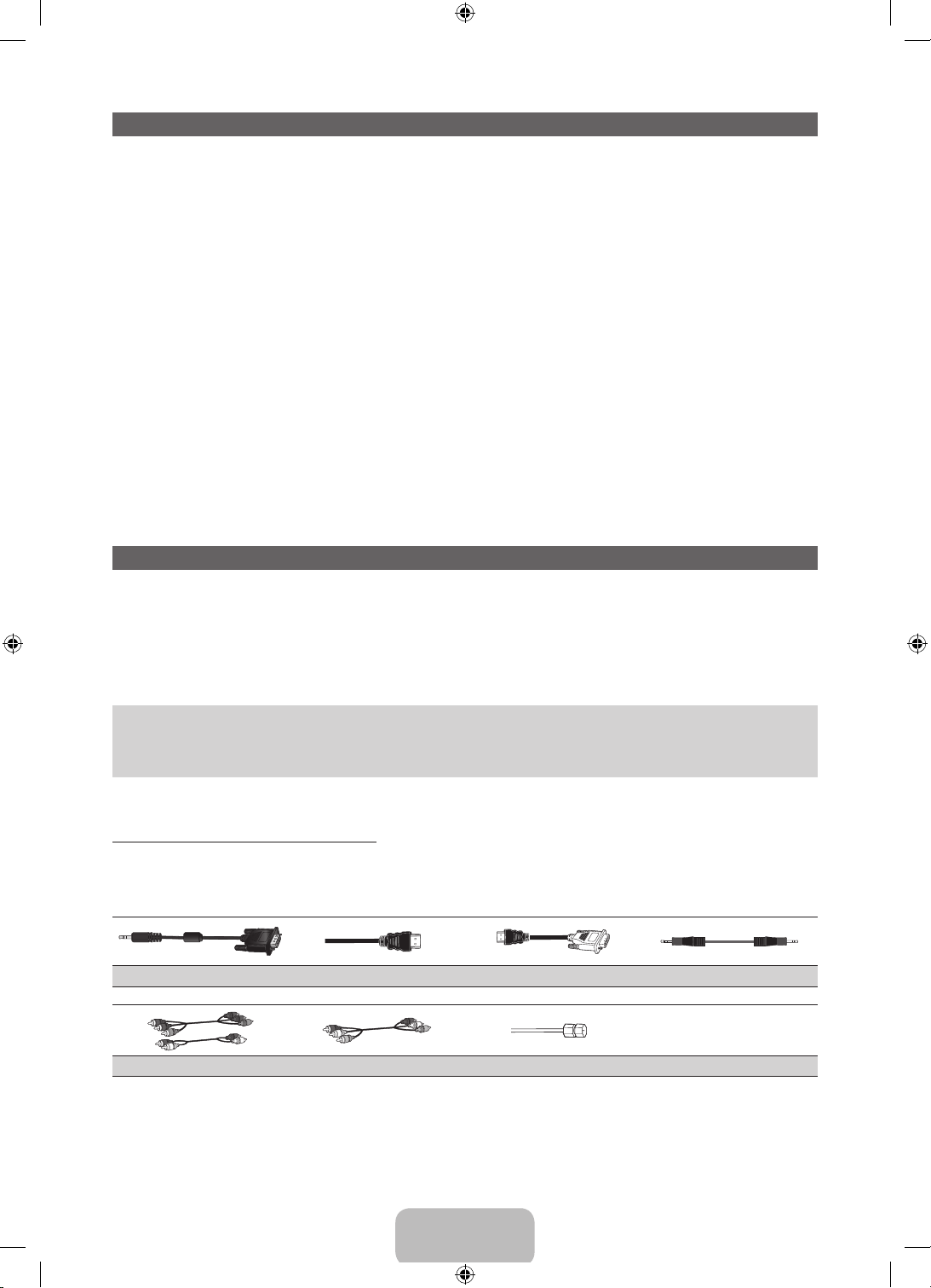
Caractéristiques
• 3D: c'est une nouvelle fonction passionnante qui vous permet de regarder un contenu 3D.
• SMART HUB: la passerelle pour tout le contenu intégré dans un seul emplacement.
− Offre divers choix de divertissement.
− Vous permet de commander votre mode de divertissement grâce à une interface utilisateur
conviviale.
− Vous permet d’accéder facilement aux diverses applications dont le nombre s’ajoute chaque jour.
− Vous permet de personnaliser votre téléviseur en regroupant et en triant les applications selon votre
choix.
• AllShare Play: vous permet d'ouvrir des photos, visionner des vidéos ou faire jouer de la musique qui
se trouvent dans des dispositifs USB, des appareils photo numériques, des téléphones cellulaires et
des PC. Vous pouvez accéder à des PC et des téléphones cellulaires grâce à votre réseau sans fil.
• Anynet+ (HDMI-CEC): permet de commander tous les appareils Samsung branchés qui prennent en
charge Anynet+ à l’aide de la télécommande Samsung.
• e-Manual: un manuel d'utilisation détaillé est intégré au téléviseur. (page 27)
Accessoires et câbles
Veillez à ce que les articles suivants soient inclus avec votre téléviseur. Si des éléments sont
✎
manquants, communiquez avec le détaillant.
La forme et la couleur des éléments peuvent varier selon le modèle.
✎
Assurez-vous qu'aucun accessoire n'est dissimulé derrière ou sous les matières d'emballage après
✎
avoir ouvert la boîte.
• Télécommande (AA59-00579A) et piles (AAA x 2)
• Carte de garantie / Guide de sécurité
• Guide de l’utilisateur
• Chiffon de nettoyage (BN63-01798B)
• Lunettes 3D Active
• Cordon d’alimentation
Câbles d’entrée (vendus séparément)
Vous aurez besoin d'un ou de plusieurs de ces câbles pour brancher votre téléviseur à votre antenne ou
prise de câble et vos appareils (lecteurs Blu-ray, lecteurs DVD, etc.).
Pour l'achat du câble RS232, consultez www.SamsungParts.com.
RS232 (AA39-00311A) HDMI HDMI-DVI Audio
Composante Composite (AV) Coaxial (RF)
Français - 3
[PE550-ZC]BN68-04071B-X0L02.indb 3 2012-02-23 �� 1:50:06
Page 42
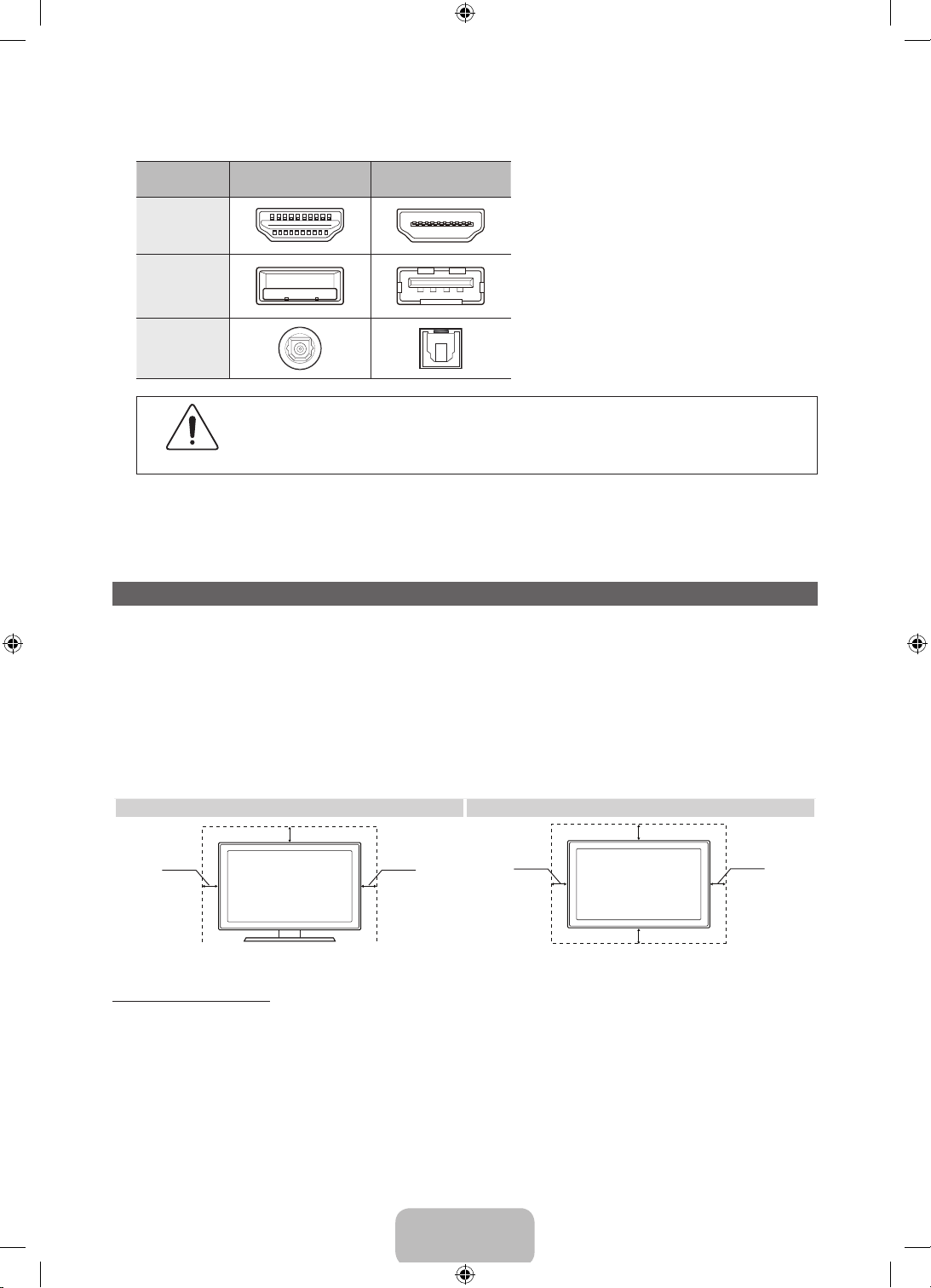
Assurez-vous que vous avez le bon câble avant de le brancher. Les fiches et prises courantes sont
✎
illustrées ci-dessous.
Fiches de câble Ports/Prises
HDMI
USB,
Optique
Ne branchez pas le câble en sens inverse.
Assurez-vous que l'orientation de la fiche est adéquate avant de la brancher.
Avertissement
Assurer une bonne ventilation de votre téléviseur
Au moment de l'installation du téléviseur, vous devez laisser une distance d'au moins 4 pouces entre le
téléviseur et les autres objets (murs, côtés de l'armoire, etc.) afin d'assurer une ventilation adéquate. Le
non-respect de cette consigne pourrait faire augmenter la température interne du produit et causer un
incendie ou endommager celui-ci.
Lorsque vous utilisez une base ou un support mural, nous vous recommandons fortement d'utiliser
✎
seulement les pièces fournies par Samsung Electronics.
• Si vous utilisez des pièces fournies par un autre fabricant, cela pourrait endommager le produit ou
causer des blessures engendrées par la chute de celui-ci.
Installation sur une base. Installation sur un support mural.
4 pouces
4 pouces
4 pouces
4 pouces
4 pouces
4 pouces
4 pouces
Autres mises en garde
L’aspect réel du téléviseur peut différer des illustrations du présent guide et en fonction du modèle choisi.
✎
Faites attention lorsque vous touchez le téléviseur, car certaines parties peuvent être chaudes.
✎
Français - 4
[PE550-ZC]BN68-04071B-X0L02.indb 4 2012-02-23 �� 1:50:07
Page 43
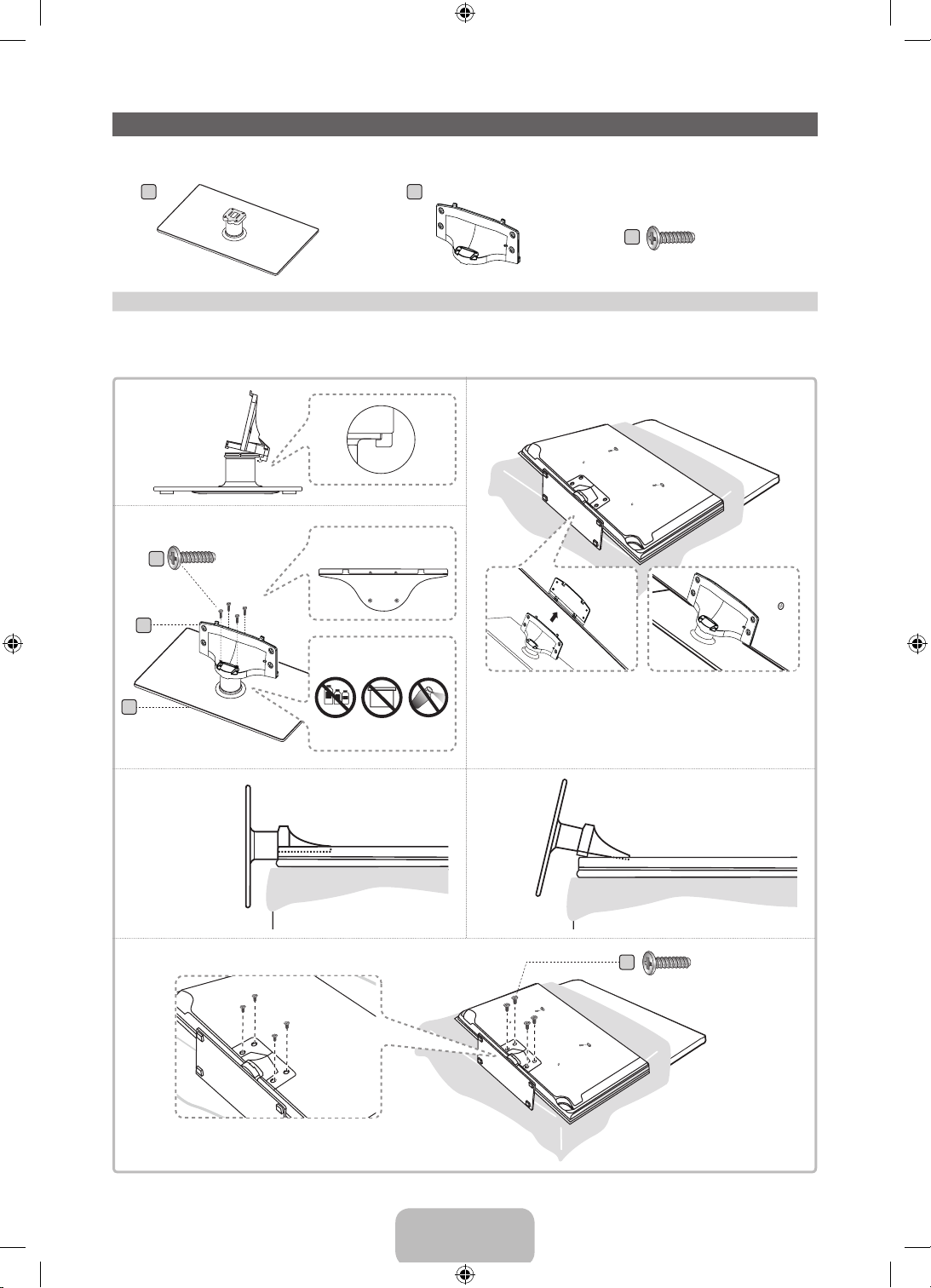
Pièces du support:
A
Installation du support
B
C
Base x 1 Guide de la base x 1 Vis x 8
(M4 X L12)
Suivez les étapes ci-dessous pour fixer le téléviseur à la base. Pour plus de détails sur l'installation du
support, consultez le guide d’installation séparé.
1
3
2
C
B
x4 (M4 X L12)
Avant
A
Arrière
Vue de dessus
NE PAS
UTILISER DE
PRODUITS
CHIMIQUES
ATTENTION
NE PAS
UTILISER DE
GRAISSE
NE PAS
UTILISER
D’HUILE
Pour protéger le téléviseur, posez un tissu doux sur la table et
✎
placez le téléviseur écran vers le bas sur ce dernier.
Insérez le guide du support dans la fente située sur la partie
✎
inférieure du téléviseur.
Vue latérale
4
(Assemblage approprié)
(Assemblage inadéquat)
5
C
x4 (M4 X L12)
Français - 5
[PE550-ZC]BN68-04071B-X0L02.indb 5 2012-02-23 �� 1:50:09
Page 44
REMARQUE
✎
• Assurez-vous de bien distinguer le devant et l’endos de chaque élément au moment de
l’assemblage.
• Assurez-vous qu’au moins deux personnes soulèvent et déplacent le téléviseur.
• Avant de visser les vis, maintenez le téléviseur à la verticale. Si vous vissez les vis alors que le
téléviseur est en position horizontale, il pourrait pencher vers un côté au moment où vous le
replacez à la verticale.
Ne mettez pas vos doigts dans la fente du support du téléviseur au moment de l’installation.
[
Installation de la fixation murale (facultatif)
Installation sur un mur ou au plafond
Pour l'installation du support sur un mur, vous devez suivre les instructions du fabricant.
Si l’appareil est mal installé, il risque de glisser ou de tomber et d’être endommagé
sérieusement. Il risque aussi de blesser grièvement un enfant ou un adulte.
Installation de l’ensemble de fixation murale
L'ensemble de fixation murale (vendu séparément) permet de fixer le téléviseur au mur.
Pour obtenir des instructions détaillées sur l'installation du support mural, reportez-vous aux instructions
fournies avec l'ensemble. Nous recommandons de demander l’aide d’un technicien pour l’installation.
Nous vous déconseillons de le faire vous-même. Samsung Electronics n’est pas responsable des
dommages causés à l’appareil ni des blessures possibles occasionnées si vous tentez d’installer le support
vous-même.
Pour commander le support mural, téléphonez au Centre de service à la clientèle au 1-800-SAMSUNG
(1-800-726-7864).
Français - 6
[PE550-ZC]BN68-04071B-X0L02.indb 6 2012-02-23 �� 1:50:09
Page 45
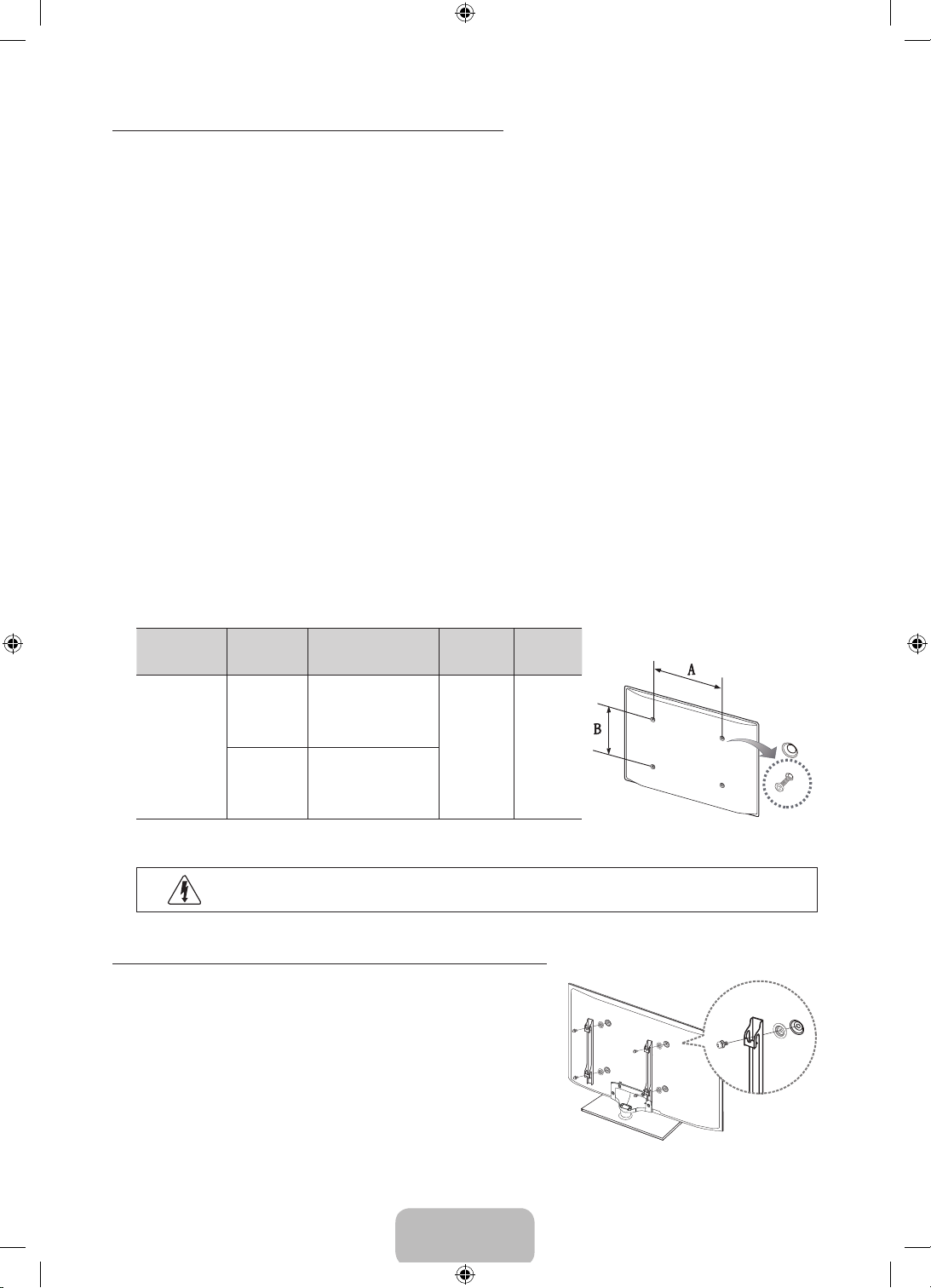
Spécifications de l’ensemble de fixation murale (VESA)
Installez le support mural sur un mur solide perpendiculaire au plancher. Avant de fixer le support à
✎
un matériau autre que le placoplâtre, veuillez communiquer avec votre détaillant local. Si vous installez
le téléviseur à la hauteur du plafond ou sur un mur incliné, il risque de tomber et de causer des
blessures.
REMARQUE
✎
• Les dimensions standard pour les ensembles de fixation murale figurent dans le tableau ci-dessous.
• Les ensembles de fixation murale de Samsung sont fournis avec un guide d’installation détaillé et
toutes les pièces nécessaires à l’assemblage.
• N’utilisez pas de vis non conformes aux spécifications de vis standard VESA.
• N’utilisez pas de vis plus longues que les longueurs standard ou non conformes aux spécifications
VESA de vis standard. Des vis trop longues pourraient endommager l’intérieur du téléviseur.
• En ce qui a trait aux supports muraux non conformes aux spécifications de vis de la norme VESA,
la longueur des vis peut différer selon les spécifications du support mural.
• Ne serrez pas trop les vis; cela pourrait endommager le produit ou provoquer sa chute et
causer des blessures. Samsung décline toute responsabilité dans le cas où de tels accidents se
produisent.
• Samsung ne saurait être tenu responsable des dommages au produit ou des blessures
occasionnés par l’utilisation d’un support mural non conforme aux spécifications VESA ou non
recommandé, ou si le consommateur ne suit pas les instructions d’installation du produit.
• N’installez pas le téléviseur à un angle d’inclinaison de plus de 15degrés.
• Deuxpersonnes sont nécessaires pour fixer le téléviseur au mur.
Type de produit
Téléviseur à
écran plasma
Avant d’installer le support mural, retirez les vis des trous de fixation.
✎
Taille du
téléviseur en
pouces
43 – 51 400 X 400
60 – 64 600 X 400
Spécifications VESA de
l’orifice de passage des
vis (A * B) en millimètres
Vis standard Quantité
M8 4
N’installez pas le support mural lorsque le téléviseur est sous tension. Il pourrait
survenir des blessures causées par une décharge électrique.
Installation d'un support mural provenant d’un autre fabricant
Utilisez l’anneau de support pour installer un support mural
provenant d’un autre fabricant.
Français - 7
[PE550-ZC]BN68-04071B-X0L02.indb 7 2012-02-23 �� 1:50:10
Page 46
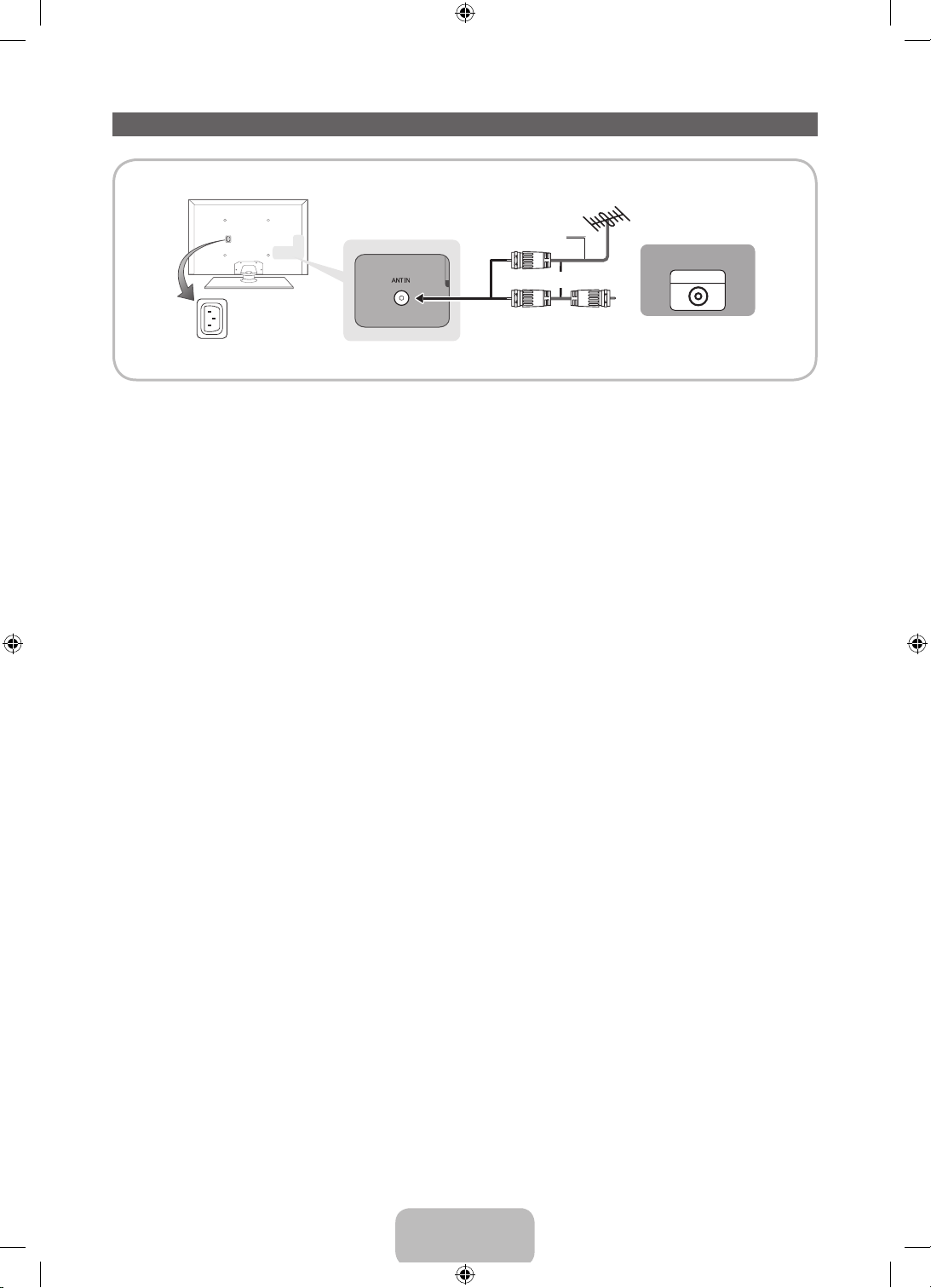
Branchement du cordon d'alimentation et de l'antenne ou du câble
Antenne VHF/UHF
Câble d’antenne (non fourni)
Câble
ou
Puissance consommée
Avant de brancher le cordon d'alimentation à la prise murale, assurez-vous que tous les autres
✎
branchements sont faits.
Si vous branchez votre téléviseur à un câblosélecteur ou un récepteur satellite au moyen des prises
✎
HDMI, composante ou composite, il n'est pas nécessaire de brancher la prise ANT IN à une antenne
ou une prise de câble.
L'écran à plasma peut interférer avec une autre radio amateur ou AM.
✎
Si vous utilisez des radios bidirectionnelles (mobiles et portatives) ou une radio amateur ou AM près
✎
du téléviseur, cela pourrait entraîner un mauvais fonctionnement de ce dernier.
Faites attention lorsque vous déplacez ou faites pivoter le téléviseur alors que le câble de l'antenne est
✎
trop court, la prise de l'antenne du téléviseur risque de se briser.
ANT OUT
Français - 8
[PE550-ZC]BN68-04071B-X0L02.indb 8 2012-02-23 �� 1:50:10
Page 47
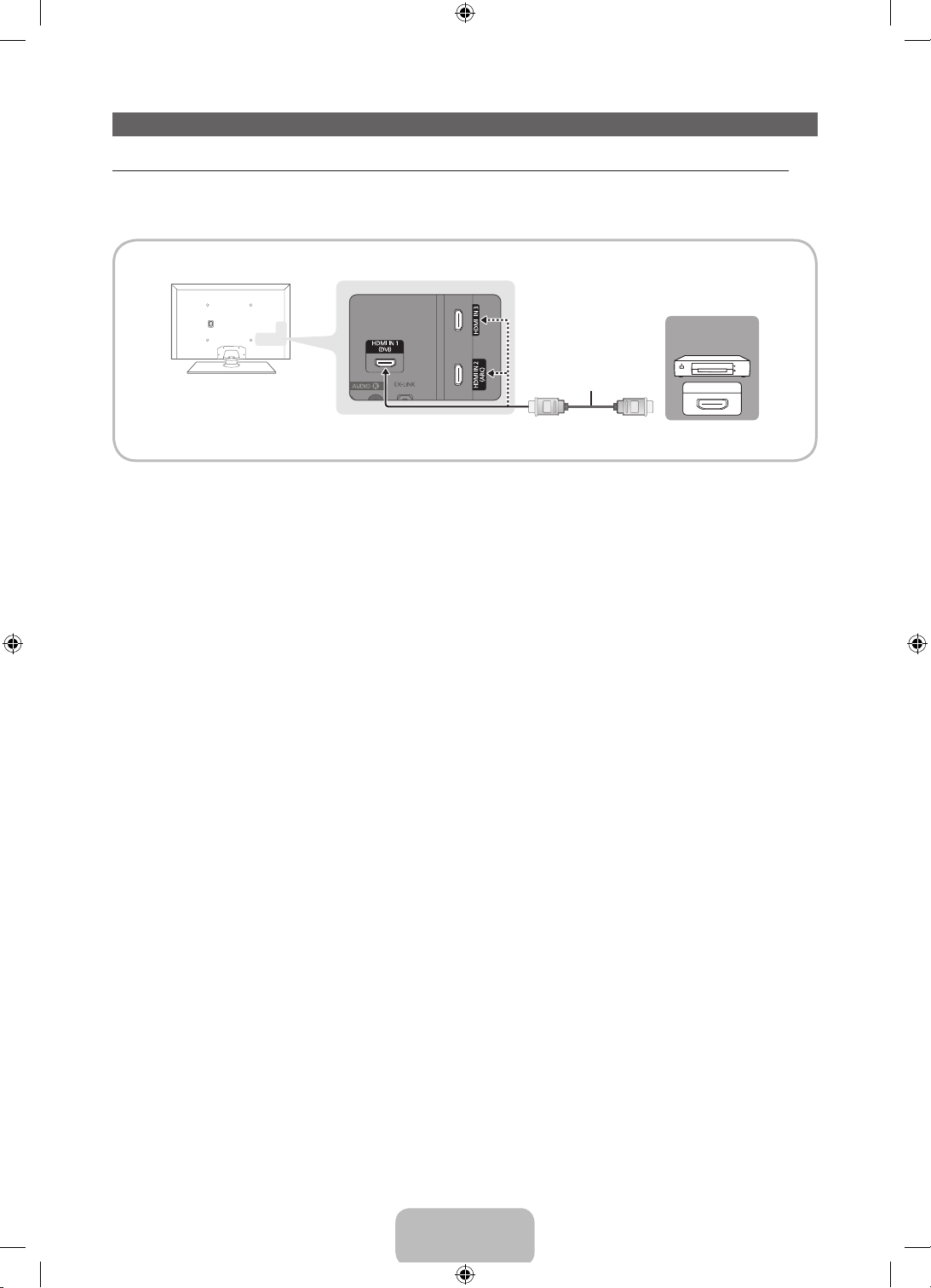
Branchement à des appareils AV (lecteur Blu-ray, lecteur DVD, etc.)
Branchement haute définition à l'aide d'un câble HDMI (jusqu'à 1080p, signaux numériques HD)
Nous recommandons l’utilisation de la connexion HDMI pour obtenir une image HD de grande qualité.
Utilisation de lecteurs DVD, lecteurs Blu-Ray, câblosélecteursHD ou récepteurs satelliteHD (boîtier décodeur).
Appareil
HDMI IN 1 (DVI), HDMI IN 2 (ARC), HDMI IN 3
✎
Câble HDMI (non fourni)
HDMI OUT
• Pour une image et un son de meilleure qualité, branchez le téléviseur à un appareil numérique à
l'aide d'un câble HDMI.
• Un câble HDMI prend en charge les signaux vidéo et audio numériques; un câble audio n’est pas
nécessaire.
− Pour brancher le téléviseur à un appareil numérique qui ne prend pas en charge une sortie
HDMI, utilisez des câbles HDMI/DVI et audio.
• Si vous branchez au téléviseur un appareil externe utilisant une ancienne version du mode HDMI, la vidéo
et le son risquent de ne pas fonctionner. Si un tel problème survient, renseignez-vous sur la version HDMI
auprès du fabricant de l'appareil externe et, si elle trop ancienne, demandez une mise à niveau.
• Vérifiez que vous achetez un câble HDMI certifié. Sinon, l’image risque de ne pas s’afficher ou une
erreur de connexion peut survenir.
• Il est recommandé d’utiliser un câble HDMI haute vitesse de base ou un câble Ethernet compatible.
Veuillez noter que ce produit ne prend pas en charge la fonction Ethernet par l’intermédiaire d’un
câble HDMI.
• Ce produit ne prend pas en charge les fonctions 3D et ARC (Audio Return Channel) par l’intermédiaire
d’un câble HDMI. Notez que la fonction ARC n’est prise en charge qu’à la prise HDMI IN 2 (ARC).
•
La fonction ARC permet au son numérique de sortir par le port HDMI IN 2 (ARC) du téléviseur. Elle ne peut
être activée que lorsque le téléviseur est branché à un récepteur audio compatible avec la fonction ARC.
Français - 9
[PE550-ZC]BN68-04071B-X0L02.indb 9 2012-02-23 �� 1:50:10
Page 48
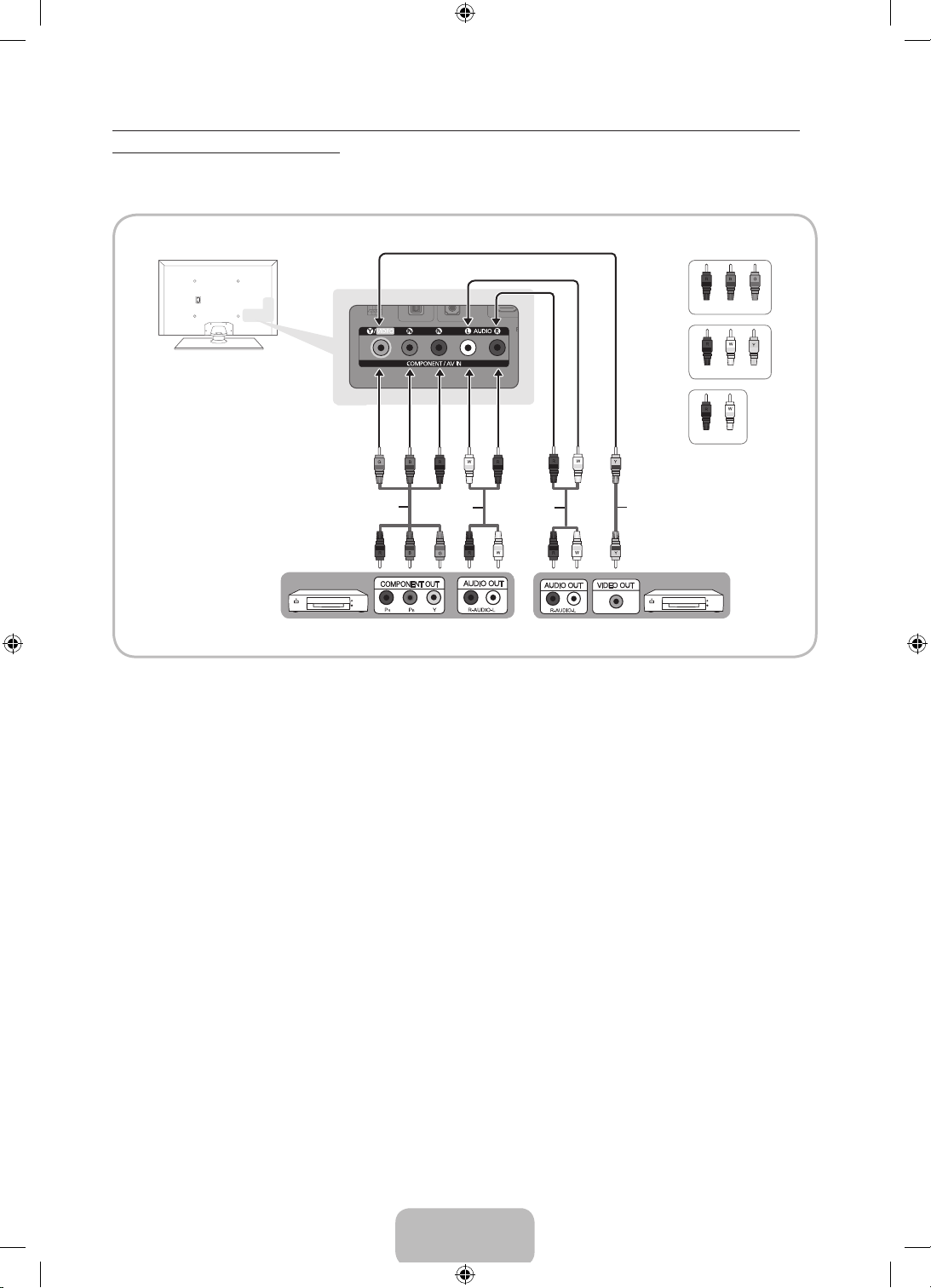
Utilisation d'un câble composante (jusqu'à 1080p, signaux haute définition) ou audio/vidéo (480i,
signaux analogiques seulement)
Utilisation de lecteurs DVD, lecteurs Blu-Ray, câblosélecteursHD ou récepteurs satelliteHD (boîtier
décodeur) et magnétoscopes.
Rouge
Bleu
Vert
Rouge
Blanc
Jaune
Rouge Blanc
Câble composante
(non fourni)
Câble audio
(non fourni)
Câble audio
(non fourni)
Câble vidéo
(non fourni)
Appareil Appareil
Le branchement par composante est conseillé plutôt que le branchement A/V pour obtenir la
✎
meilleure qualité d’image.
Lorsque vous branchez un câble vidéo COMPONENT / AV IN, la couleur de la prise COMPONENT /
✎
AV IN [VIDEO] (verte) ne correspondra pas à la couleur du câble vidéo (jaune).
Français - 10
[PE550-ZC]BN68-04071B-X0L02.indb 10 2012-02-23 �� 1:50:11
Page 49
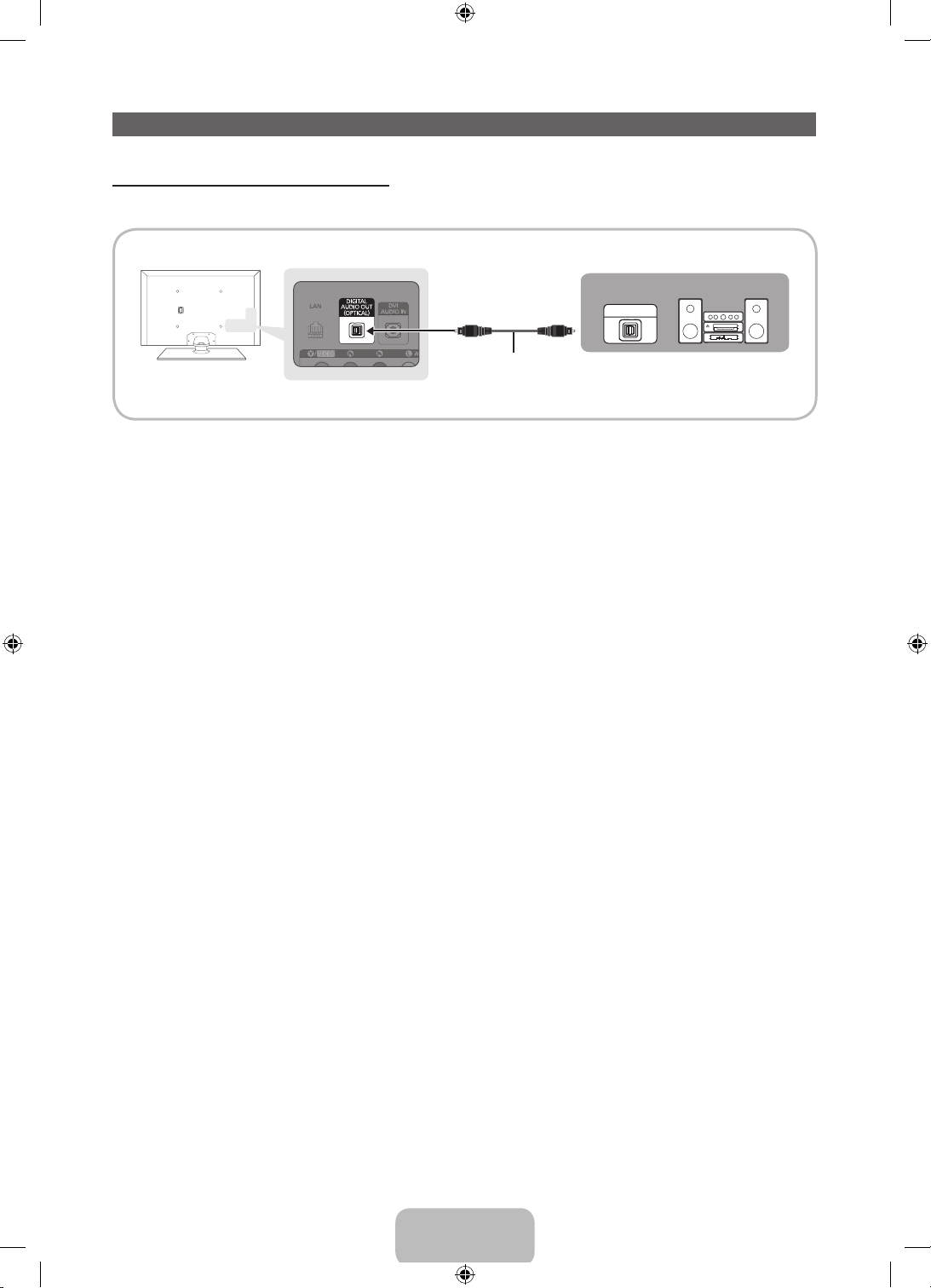
Branchement d'appareils audio
À l’aide d’un câble optique (numérique)
Utilisez des systèmes audio numériques, des amplificateurs et des chaînes de cinéma maison.
Système audionumérique
OPTICAL
Câble optique (non fourni)
DIGITAL AUDIO OUT (OPTICAL)
✎
• Lorsque vous connectez une chaîne audio numérique à la prise DIGITAL AUDIO OUT (OPTICAL),
réduisez le volume du téléviseur et de la chaîne.
• Vous pouvez utiliser un son en 5.1canaux lorsque votre téléviseur est raccordé à un appareil
externe offrant cette fonction audio.
• Lorsque le récepteur (ou cinéma maison) est activé, il est possible d’entendre le son provenant de
la prise optique du téléviseur. Lorsque le téléviseur reçoit des signaux numériques, il transmet le son
en 5.1canaux au récepteur de la chaîne de cinéma maison. Lorsque la source est un composant
numérique, comme un lecteur DVD, un lecteur Blu-ray, un câblosélecteur ou un récepteur satellite,
et que cet appareil est branché au téléviseur par câble HDMI, le récepteur de la chaîne de cinéma
maison ne fera entendre qu’un son en 2canaux. Pour entendre le son en 5.1canaux, branchez
directement la prise Digital Audio Out du lecteur DVD/Blu-Ray, câblosélecteur ou récepteur satellite
à un amplificateur ou une chaîne de cinéma maison.
Français - 11
[PE550-ZC]BN68-04071B-X0L02.indb 11 2012-02-23 �� 1:50:11
Page 50
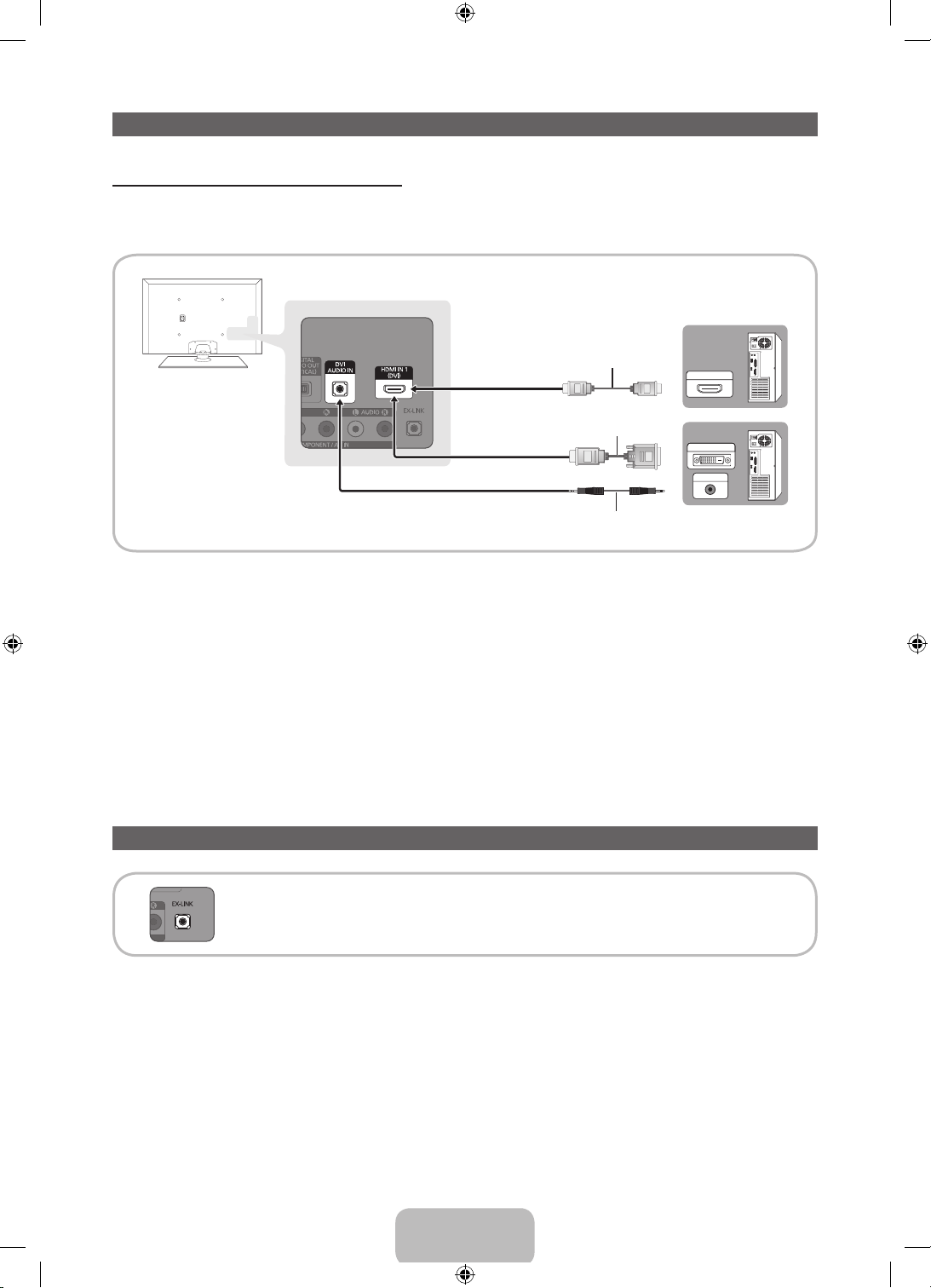
Branchement à un PC
AUDIO OUT
DVI OUT
HDMI OUT
Utilisation d’un câble HDMI ou HDMI/DVI
Votre ordinateur peut ne pas prendre en charge une connexion HDMI.
✎
Utilisez les haut-parleurs de votre PC pour la sortie audio.
✎
Câble HDMI (non fourni)
Câble HDMI vers DVI (non fourni)
Câble audio (non fourni)
La résolution optimale est 1920 x 1080 à 60Hz. Reportez-vous à la page de résolution de l’affichage pour
toutes les résolutions possibles (page 36).
REMARQUE
✎
• Dans le cas d’un branchement au câble HDMI/DVI, il faut utiliser la prise d’entrée HDMI IN 1 (DVI).
• Pour les ordinateurs dotés de prises de sortie vidéo DVI, utilisez un câble HDMI/DVI pour relier la
prise de sortie DVI de l'ordinateur à la prise HDMI IN 1 (DVI) du téléviseur. Pour le son, utilisez les
haut-parleurs de l'ordinateur.
• L’entrée PC (D-Sub) n’est pas prise en charge.
Connexion avec câble EX-Link
Le connecteur EX-LINK est utilisé à des fins de réparation seulement.
Français - 12
[PE550-ZC]BN68-04071B-X0L02.indb 12 2012-02-23 �� 1:50:12
Page 51
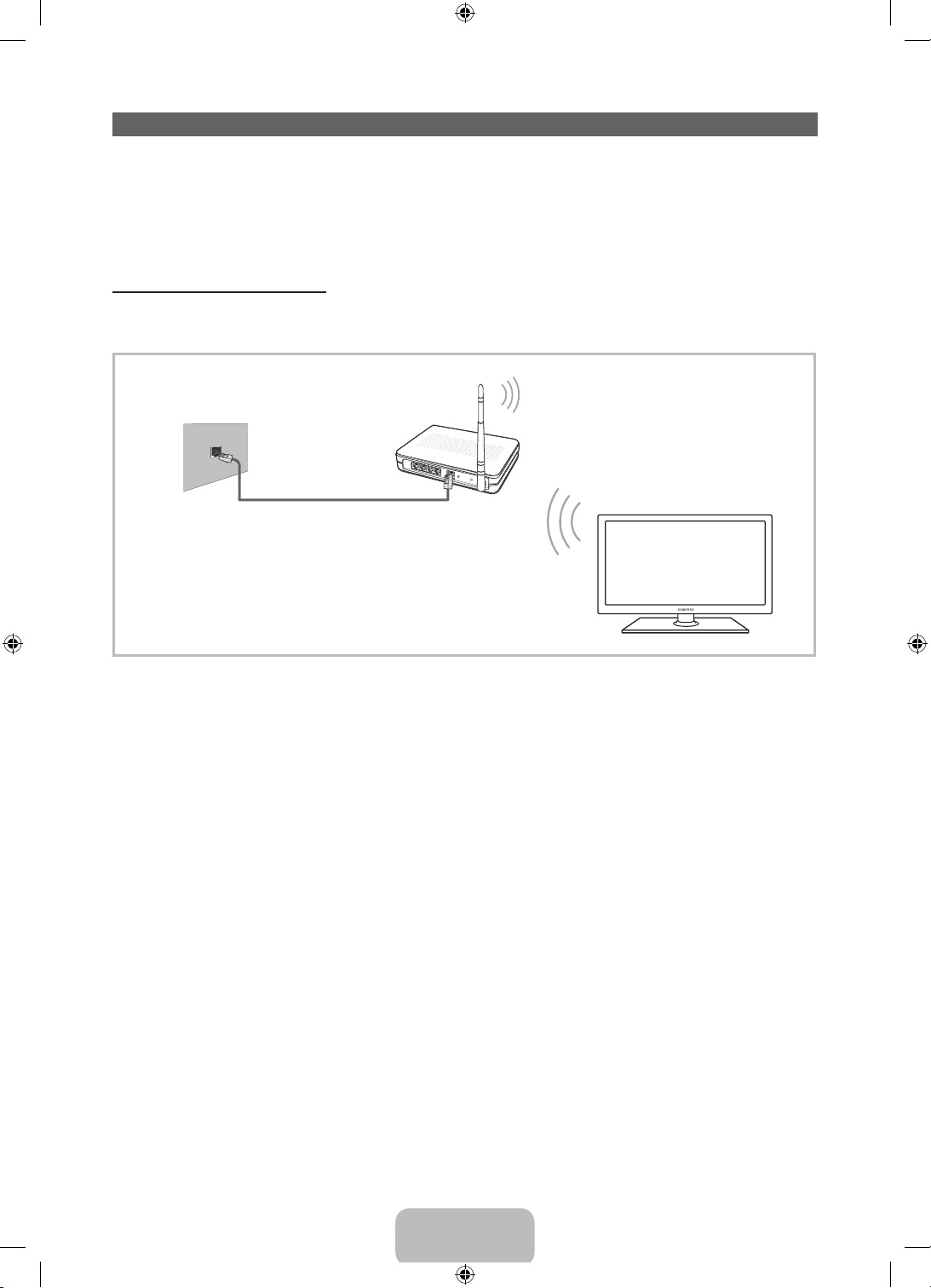
Connexion à un réseau
Vous pouvez configurer le téléviseur pour qu’il puisse accéder aux applications SMART TV par l’entremise
de votre réseau (LAN) à l’aide d’une connexion sans fil ou câblée.
Après avoir connecté votre téléviseur au réseau local, vous devez configurer la connexion réseau pour
✎
terminer le processus. Vous pouvez configurer la connexion durant le processus de configuration
initiale (voir la page 17) ou après à l'aide du menu du téléviseur (voir la page 25).
Connexion au réseau - sans fil
Vous pouvez connecter votre téléviseur à votre réseau (LAN) par l'intermédiaire d'un routeur sans fil ou
d'un modem standard.
Routeur IP sans fil ou modem
Prise LAN murale
pourvu d'un serveur utilisant
le protocole DHCP
Câble LAN (non fourni)
Ce téléviseur prend en charge les protocoles de communication IEEE 802.11a/b/g et n. Samsung
recommande l’utilisation du protocole IEEE 802.11n. Lorsque vous regardez une vidéo à partir de la
connexion IEEE 802.11a, b, ou g, la lecture pourrait être altérée.
La plupart des systèmes de réseau sans fil comportent un système de sécurité intégré qui exige que les
appareils accédant au réseau par un point d'accès (en règle générale, un routeur IP sans fil) transmettent
un code de sécurité crypté appelé clé d'accès.
Votre téléviseur est compatible avec les protocoles de sécurité suivants:
• Mode d’authentification: OPEN, SHARED, WPAPSK, WPA2PSK
• Type de cryptage: WEP, TKIP, AES
Si le mode 802.11n à débit élevé pur (Greenfield) est sélectionné et que le type de chiffrement est réglé
à WEP ou TKIP pour votre routeur sans fil, les téléviseurs Samsung ne reconnaîtront pas la connexion
conformément aux nouvelles spécifications de certification de produits sans fil.
Français - 13
[PE550-ZC]BN68-04071B-X0L02.indb 13 2012-02-23 �� 1:50:13
Page 52
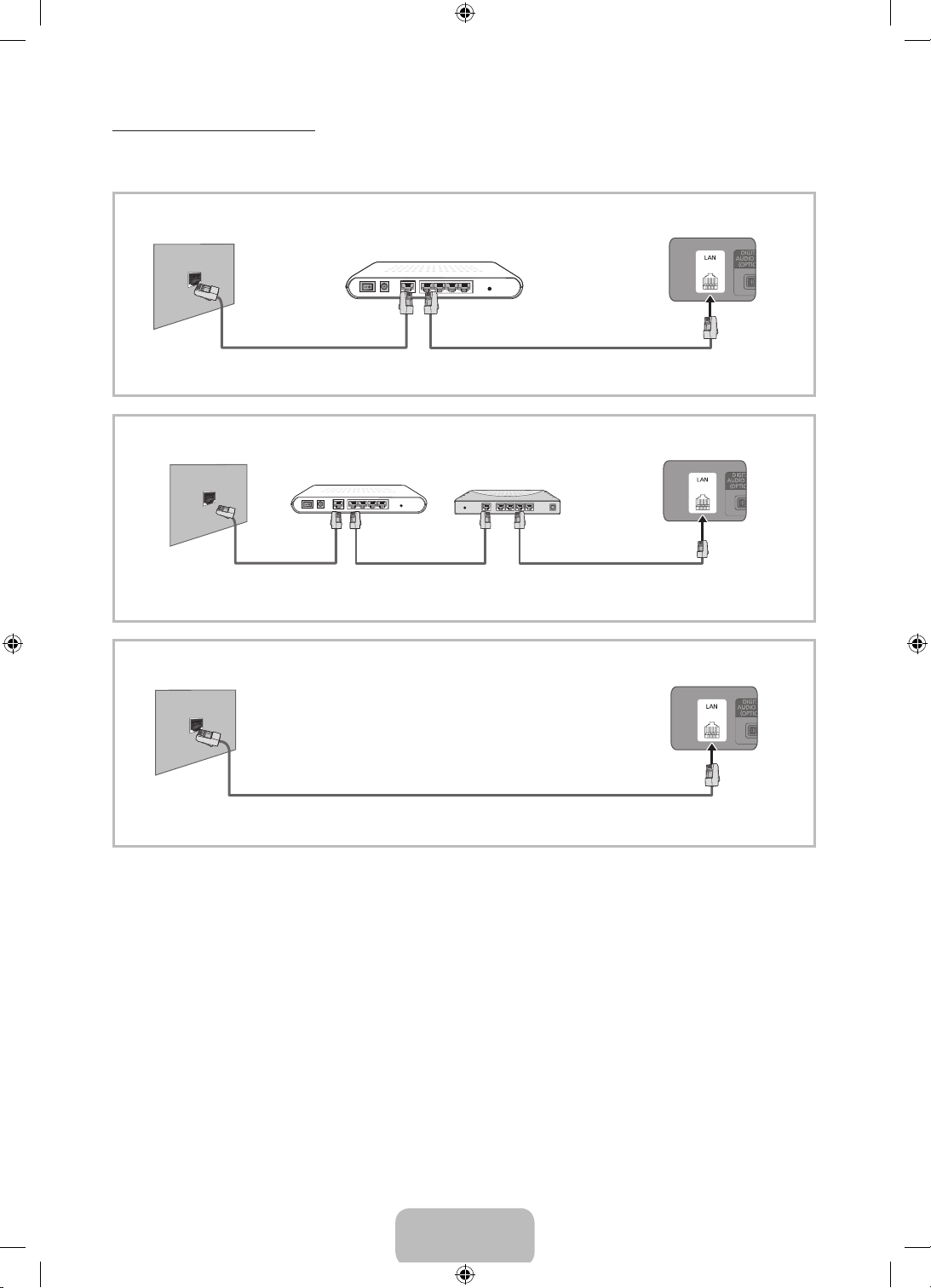
Connexion au réseau - câblé
Il existe trois façons de connecter votre téléviseur par le câble, selon la configuration de votre réseau. Ces
trois méthodes sont illustrées ci-dessous:
Port de modem mural
Port de modem mural
Câble de modem
Prise LAN murale
(ADSL/VDSL/câblodistribution)
Modem externe
(ADSL/VDSL/câblodistribution)
(non fourni)
Modem externe
Routeur IP pourvu d'un serveur
utilisant le protocole DHCP
Câble LAN
(non fourni)
Panneau arrière du téléviseur
Câble LAN (non fourni)Câble de modem (non fourni)
Panneau arrière du téléviseur
Câble LAN
(non fourni)
Panneau arrière du téléviseur
Câble LAN (non fourni)
Le téléviseur ne prend pas en charge les vitesses du réseau qui sont inférieures ou égales à 10Mbps.
✎
Utilisez un câble Cat 5 ou 6 (de type *STP) pour la connexion. (*paire torsadée blindée)
✎
Français - 14
[PE550-ZC]BN68-04071B-X0L02.indb 14 2012-02-23 �� 1:50:14
Page 53
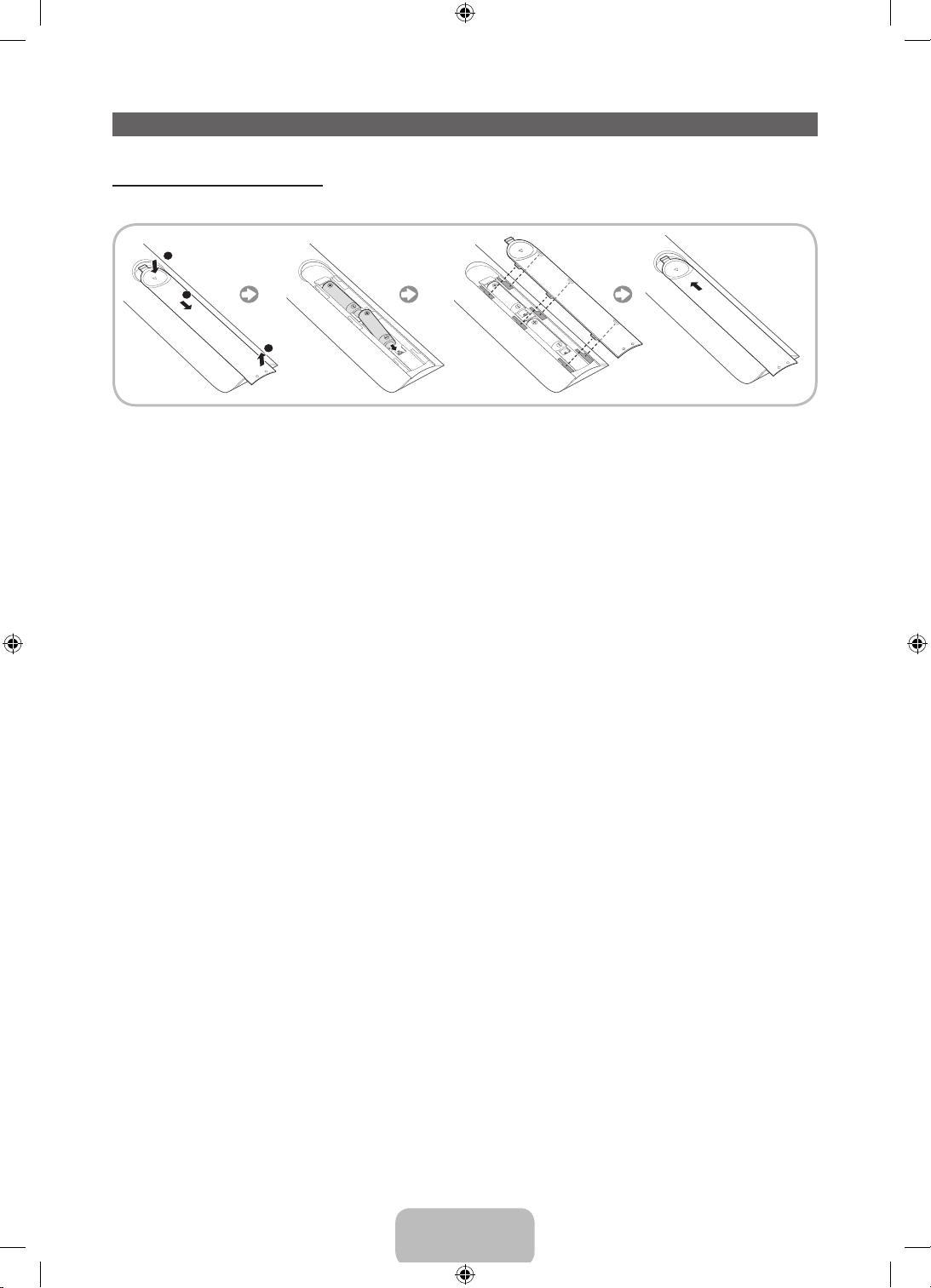
La télécommande standard
Insertion des piles (piles AAA)
Faites correspondre la polarité des piles avec les symboles figurant dans le compartiment des piles.
REMARQUE
✎
• Lorsque vous installez les piles, veillez à respecter les bornes + et - conformément à l'illustration qui
se trouve à l'intérieur du compartiment.
• Utilisez la télécommande à une distance maximale de 7m (23pi) du téléviseur.
• Une lumière vive peut entraver le bon fonctionnement de la télécommande. Évitez de l'utiliser près
d'une source lumineuse fluorescente ou d'une enseigne au néon.
• La couleur et la forme de la télécommande peuvent varier en fonction du modèle.
Français - 15
[PE550-ZC]BN68-04071B-X0L02.indb 15 2012-02-23 �� 1:50:14
Page 54
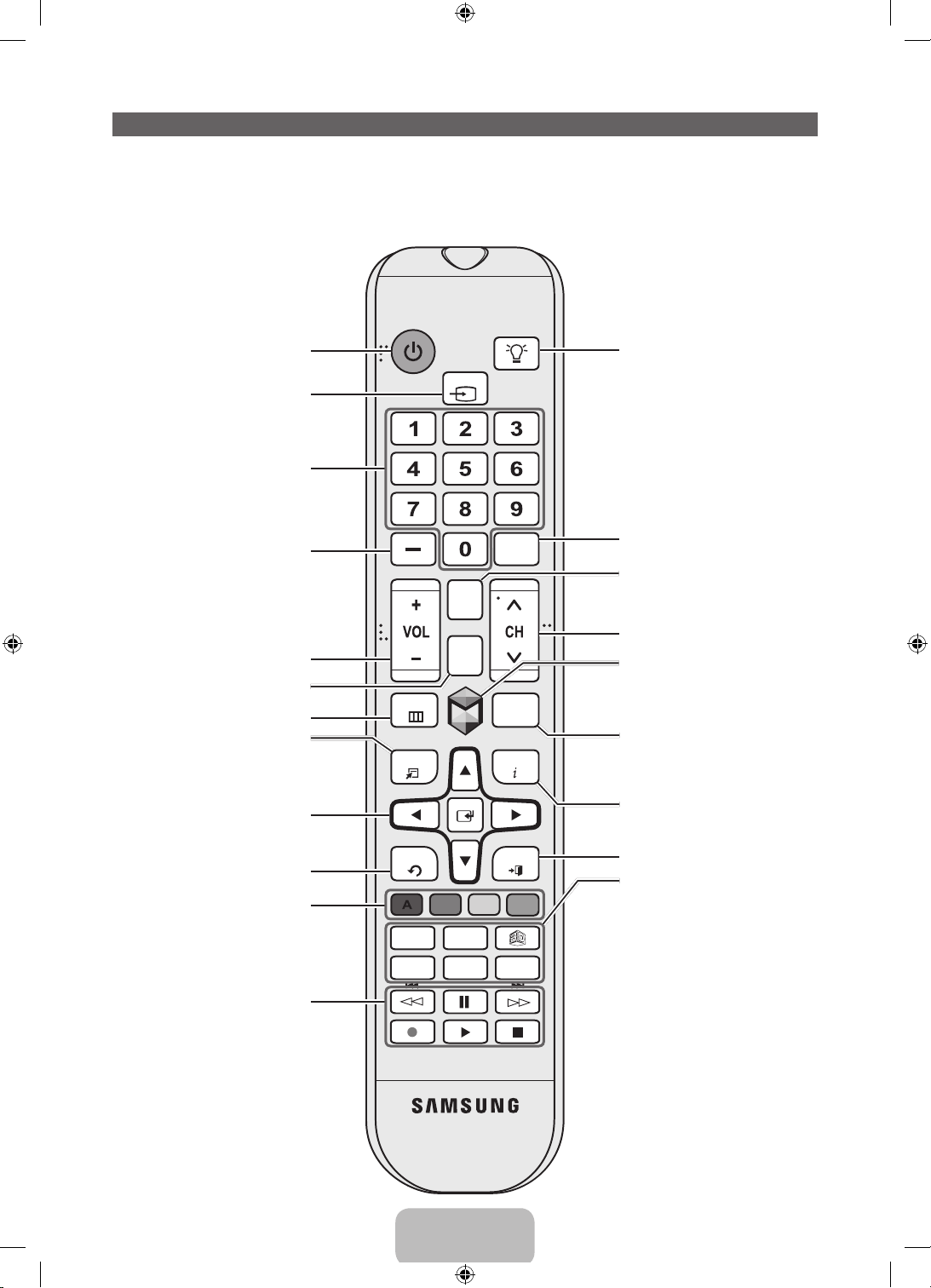
Touches de la télécommande standard
Voyez où se trouvent les touches de fonction sur votre télécommande. Notez particulièrement l'emplacement
des touches SOURCE, MUTE, VOL, CH, MENU, TOOLS, E, INFO, CH LIST, RETURN et EXIT.
Cette télécommande dispose de points de braille sur les touches Power, Channel et Volume,
✎
permettant ainsi aux personnes aveugles de l'utiliser.
Permet de mettre le téléviseur sous
tension et hors tension.
Permet d’afficher et de sélectionner les
sources vidéo disponibles. (page 21)
Permet l’accès direct aux chaînes.
Appuyez sur cette touche pour
choisir des chaînes numériques
supplémentaires diffusées par la même
station numérique. Par exemple, pour
sélectionner la chaîne «54-3», appuyez
sur «54», puis sur «3».
Permet de régler le volume.
Affiche la liste des chaînes à l’écran.
Ouvre le menu d’affichage.
Les fonctions fréquemment utilisées sont
sélectionnées rapidement. Utilisez cette
touche pour une option particulière.
Pour en savoir davantage, reportez-vous
au guide électronique.
Permet de déplacer le curseur, de
sélectionner les options de menu à l’écran
et de modifier les valeurs affichées.
Permet de retourner au menu
précédent.
Appuyez sur ces touches selon les
instructions à l'écran.
Utilisez ces touches pour une option
particulière. Pour en savoir davantage,
reportez-vous au guide électronique.
SOURCE
MUTE
M
CH
LIST
MENU
TOOLS
RETURN
BCD
Family Story
SUPPORTP.SIZE
l
MTS
l
PRE-CH
SEARCH
INFO
EXIT
CC
l
Permet d’allumer ou d’éteindre
l’éclairage de la télécommande.
Lorsque cette touche est activée,
les touches s’illuminent pendant un
moment lorsqu’on appuie sur celles-ci.
(L’utilisation de la télécommande lorsque
cette touche est activée réduit le temps
d’utilisation des piles.)
Permet de revenir à la chaîne
précédente.
Permet de couper le son
temporairement.
Permet de changer de chaîne.
Permet d’afficher les applications
SMART HUB. Reportez-vous au
chapitre Fonctions avancées → SMART
HUB du guide électronique.
Permet d'exécuter les fonctions de
recherche recommandées (critère de
recherche par exemple). Reportez-vous
au chapitre Fonctions avancées →
Recherche du guide électronique.
Affiche l’information à l’écran du
téléviseur.
Permet de quitter le menu.
Family Story: permet d’établir la
connexion avec l’application Family
Story. Reportez-vous au chapitre
Fonctions avancées → Family Story du
guide électronique.
MTS: Appuyez sur cette touche pour
sélectionner le son que vous désirez
entendre parmi ceux qui sont diffusés.
l
Reportez-vous au chapitre Fonction de
base → Réglage des paramètres Son.
X
: Permet d’activer ou de désactiver
les images 3D. Reportez-vous au
chapitre Fonctions avancées → 3D.
SUPPORT: Permet d'utiliser diverses
fonctions de soutien, y compris le guide
électronique. (page 27)
P.SIZE: Vous permet de sélectionner
la fonction Image Format. Reportezvous au chapitre Fonction de base →
Modification de la taille de l’image du
guide électronique.
CC: Affiche les sous-titres numériques.
Reportez-vous au chapitre Fonctions de
préférence → Autres fonctions.
Français - 16
[PE550-ZC]BN68-04071B-X0L02.indb 16 2012-02-23 �� 1:50:15
Page 55
Configuration des réglages de base lors de la configuration initiale.
La première fois que vous mettez le téléviseur sous tension, une série de messages s'affiche pour faciliter
la configuration des réglages de base du téléviseur. Branchez le cordon d'alimentation à la prise murale,
puis appuyez sur la touche P pour mettre le téléviseur sous tension.
Configuration n'est disponible que lorsque la source d'entrée est réglée à TV. Consultez la rubrique
✎
«Modification de la source d'entrée» (page 21).
Pour revenir à l'étape précédente dans la séquence Configuration, sélectionnez Précédent.
✎
Si vous n'utilisez pas un câbloselecteur ou un récepteur satellite, assurez-vous que le téléviseur est
✎
branché à une antenne ou une prise de câble avant de le mettre sous tension. Pour connaître les
instructions, reportez-vous à la page 8.
Si vous voulez configurer une connexion au réseau câblé durant la Configuration, assurez-vous que
✎
le téléviseur est branché à un câble LAN. Pour connaître les instructions, reportez-vous à la page 14.
Si vous voulez configurer une connexion au réseau câblé durant la Configuration, assurez-vous que
le modem ou le routeur sans fil sont sous tension et qu'ils fonctionnent normalement.
Langue menu :
1
sélectionnez une
langue.
Mode utilisation:
2
sélectionnez le
mode d'utilisation à
domicile.
Paramètres
3
réseau:
configuration des
paramètres réseau.
Pour effectuer
✎
la configuration
ultérieurement,
sélectionnez
Passer.
Vous pouvez
configurer la
connexion
réseau
ultérieurement
au moyen du
menu à l'écran
Réseau.
Après avoir appuyé sur la touche P, l'écran de démarrage s'affiche.
Sélectionnez Suivant pour continuer. L'écran Langue de menu s'affiche.
Sélectionnez la langue de menu désirée à l’aide de votre télécommande
et sélectionnez Suivant. Le téléviseur affichera les menus à l'écran à
l'aide de la langue choisie en commençant par la prochaine étape du
processus de Configuration
À l'écran Mode utilisation, sélectionnez le Util. à domicile au moyen
de votre télécommande, puis sélectionnez Suivant. L'écran Paramètres
réseau s'affiche.
Le Démo magasin est réservé à l’utilisation en magasin. Si vous
✎
sélectionnez Démo magasin, certaines fonctions ne seront pas
actives; le téléviseur réinitialise les fonctions par défaut après un
certain temps. Pour en savoir davantage sur Démo magasin,
consultez la fin de cette section.
Pour définir les paramètres du réseau, sélectionnez Démarrer au moyen
de la télécommande, puis passez à 3A - Réseau sans fil ou 3B Réseau câblé à la page suivante.
Si vous ne savez pas comment configurer votre réseau ou que voulez
définir les paramètres ultérieurement, ou encore si vous n'avez pas de
réseau, sélectionnez Passer, puis passez à 6 - Prog. auto (1) à la page
19.
Pour définir les paramètres réseau ultérieurement, reportez-vous à
«Configuration du réseau câblé ou sans fil» dans le guide électronique
ou consultez les sections «Connexion réseau» du présent manuel
(pages 13 et 25).
Français - 17
[PE550-ZC]BN68-04071B-X0L02.indb 17 2012-02-23 �� 1:50:15
Page 56
3
Réseau sans fil 1. Le téléviseur recherche et affiche tous les réseaux sans fil à portée.
a
Une fois terminé, une liste des réseaux s'affiche. Dans la liste des
réseaux, déplacez la surbrillance pour en sélectionner un, puis
appuyez sur Suivant. Si le réseau sélectionné exige un code de
sécurité, l'écran Code de sécurité s'affiche.
Si vous avez un routeur compatible WPS(PBC), sélectionnez
✎
plutôt WPS(PBC), puis suivez les instructions à l'écran. Une fois
terminé, passez à l'étape 4.
2. Entrez le code de sécurité du réseau ou WPS(NIP) à l'aide de la
télécommande.
Entrez des chiffres et des lettres à l'aide de votre télécommande.
✎
• Si vous avez une télécommande standard, vous pouvez entrer
les chiffres à l'aide des touches numériques.
• Pour saisir une lettre, déplacez la surbrillance sur la lettre en
question, puis sélectionnez-la. Vous pouvez aussi entrer des
chiffres de la même façon.
Pour afficher les majuscules (ou afficher de nouveau les
✎
minuscules si les majuscules sont affichées), sélectionnez Caps
ou Maj..
Pour afficher les symboles et la ponctuation, sélectionnez F.
✎
Pour afficher de nouveau les lettres, sélectionnez F.
3. Lorsque vous avez terminé, sélectionnez Suivant si vous avez entré
un code de sécurité ou WPS(NIP) si vous avez entré un WPS(NIP).
4. Le téléviseur vérifie la connexion sans fil. Si la connexion est effectuée
avec succès, le message «Vous êtes connecté à Internet. Si
vous avez de la difficulté à utiliser un service en ligne, veuillez
contacter votre fournisseur de service Internet.» s'affiche.
Sélectionnez Suivant, puis passez à l'étape 4 Mise à niveau du
logiciel.
Si la connexion échoue, sélectionnez Précédent, répétez les
✎
étapes 1 et 2, entrez de nouveau avec précaution votre code
de sécurité ou WPS (NIP), puis répétez les étapes 3 et 4. Si la
connexion échoue de nouveau, sélectionnez Suivant à l'écran
«Échec de connexion», puis passez à 6 - Prog. auto (1) à la
page suivante. Configurez votre réseau ultérieurement à l'aide de
Paramètres réseau dans le menu du téléviseur. Pour en savoir
davantage, reportez-vous à «Configuration du réseau câblé ou
sans fil» dans le guide électronique ou consultez les sections
«Connexion réseau» du présent manuel (pages 13 et 25).
3
[PE550-ZC]BN68-04071B-X0L02.indb 18 2012-02-23 �� 1:50:15
Réseau câblé Le téléviseur vérifie la connexion réseau, puis affiche le message Vous
b
êtes connecté à Internet. Si vous avez de la difficulté à utiliser un
service en ligne, veuillez contacter votre fournisseur de service
Internet.. Sélectionnez Suivant. L’écran Mise à niveau du logiciel
s’affiche.
Français - 18
Page 57
installation de la
4
dernière version
du logiciel.Mise à
niveau du logiciel
Pour vous
✎
effectuer la
mise à niveau
ultérieurement,
sélectionnez
Passer.
Une fois le réglage des Paramètres réseau terminé, le téléviseur
recherchera automatiquement une version du logiciel. Si une nouvelle
version du logiciel est disponible, le téléviseur la télécharge et l'installe.
Une fois le téléchargement terminé, sélectionnez Suivant.
Si vous désirez effectuer la mise à niveau plus tard, sélectionnez
✎
Passer. Pour de plus amples renseignements, consultez la rubrique
Mise à jour du logiciel (Fonctions de préférence → Menu Soutien
technique) dans le guide électronique.
L’opération peut durer un certain temps, selon l’état du réseau.
✎
Pour pouvoir faire une mise à jour, vous devez activer la connexion
✎
réseau du téléviseur.
Si aucune version récente n'est disponible, un message s'affiche à
✎
l'écran vous indiquant qu'il n'ya aucune version récente du logiciel.
Sélectionnez OK.
Cond. d'utilisation
5
du service
Prog. auto (1):
6
sélectionnez la
source du signal de
votre téléviseur.
Prog. auto (2):
7
sélectionnez
les options de
recherche.
L’écran Cond. d'utilisation du service s’affiche.
L’affichage de l’écran peut durer quelques secondes.
✎
L’écran Dénégation gén. desp. s’affiche. Sélectionnez D’accord.
L’écran Polit. confid. s’affiche. Sélectionnez D’accord.
Pour utiliser Smart Hub, vous devez sélectionner D’accord pour les
✎
Cond. d'utilisation du service.
Sélectionnez une option appropriée pour votre télévision au moyen de
votre télécommande, puis sélectionnez Suivant.
• J'utilise un câble pour connecter au téléviseur.: sélectionnez cette
option si vous avez une connexion antenne ou câble sans boîtier
décodeur. Si vous sélectionnez cette option, passez à l'étape 7 Prog.
auto (2).
• J'utilise un boîtier décodeur.: sélectionnez cette option si
vous avez un récepteur satellite ou un câblosélecteur. Il n'est pas
nécessaire d'exécuter Prog. auto. Si vous sélectionnez cette option,
passez à 9 Horloge à la page suivante.
1. Sélectionnez Hertzien ou Câble à l'aide de la télécommande. Un
crochet apparaît sur votre sélection. Lorsque c’est fait, sélectionnez
Suivant. Vous pouvez cocher les deux si vous disposez de ces deux
types de connexion.
2. Si vous avez sélectionné Hertzien, allez à l'étape 8 - Prog. auto (3).
3. Si vous avez sélectionné Câble, l’écran de sélection du système de
câblodistribution apparaît. Sélectionnez Système num. par câble.
La fenêtre des options s’affiche. Sélectionnez le bon format de câble
du signal, soit STD, HRC, ou IRC. La plupart des systèmes de
câblodistribution utilisent STD (standard). Répétez cette étape pour
Syst. analog. par câble.
4. Lorsque c’est fait, sélectionnez Suivant.
Français - 19
[PE550-ZC]BN68-04071B-X0L02.indb 19 2012-02-23 �� 1:50:16
Page 58
Prog. auto (3):
8
mémorisation des
chaînes
La mémorisation des chaînes commence. Celle-ci peut durer jusqu'à 45
minutes selon votre système par câble.
Pour de plus amples renseignements, consultez la rubrique Prog.
auto (Menu des chaînes → Mémorisation des chaînes) dans le guide
électronique.
Sélectionnez Arrêter à tout moment pour interrompre le processus
✎
de mémorisation.
Horloge: réglage de
9
l’horloge
Configuration
10
terminée
Sélectionnez Auto ou Manuel, puis sélectionnezSuivant.
Si vous avez choisi J'utilise un boîtier décodeur. dans 6 -
✎
Prog. auto (1), vous pouvez seulement régler l'heure et la date
manuellement à l'aide de la télécommande.
Auto
Si vous sélectionnez Auto, le téléviseur téléchargera automatiquement
l'heure exacte à partir d'une chaîne numérique. L'écran Fuseau hor.
s’affiche. Sélectionnez votre Fuseau hor., puis sélectionnez Suivant.
L'écran H. d'été (Heure d'été) s'affiche. La fonction H. d'été fait
avancer l'horloge d'une heure pour qu'elle soit ajustée à l'heure d'été.
Sélectionnez Activer si vous voulez activer le réglage de l'heure d'été.
Sélectionnez Désactiver pour désactiver l'heure d'été. Vous pouvez
aussi activer la fonction de l'heure d'été dans le menu à l'écran du
téléviseur (Menu → Système → Heure → Horloge → H. d'été).
Manuel
Si vous avez sélectionné Manuel, l’écran de Horloge. Sélectionnez
Date ou Heure. Vous pouvez régler l’heure et la date à l’aide de votre
télécommande. Lorsque vous avez terminé le réglage de Date et Heure,
sélectionnez Suivant.
Passez en revue les données de configuration, puis sélectionnez Fermer
pour terminer.
Les réglages effectués s’affichent.
✎
Si vous souhaitez exécuter Configuration de nouveau...
Menu → Système → Configuration
Si vous voulez regler le mode Démo magasin sur Activer ou Désactiver
Pour activer ou désactiver le mode Démo magasin à l'extérieur de Configuration, appuyez sur le
dispositif de commande lorsque le téléviseur est sous tension. L'écran du menu des fonctions s'affiche.
Poussez le dispositif de commande vers la gauche (jusqu'à MENU (m)) et maintenez-le en position
pendant plus de 5 secondes. Le mode Démo magasin est activé. Pour annuler Démo magasin, affichez
le menu des fonctions à l'aide du dispositif, poussez ce dernier vers la droite (jusqu'à Source (s)) et
maintenez-le en position pendant plus de 5 secondes. Pour en savoir davantage sur le dispositif, reportezvous à la page 23.
Français - 20
[PE550-ZC]BN68-04071B-X0L02.indb 20 2012-02-23 �� 1:50:16
Page 59

Modification de la source d’entrée
Source
™ → Source
Si vous regardez la télévision et vous voulez visionner un film sur votre lecteur DVD ou Bluray, ou passer au câblosélecteur ou au récepteur satellite (boîtier décodeur), vous n'aurez pas
besoin de modifier la source.
■ TV / HDMI1/DVI / HDMI2 / HDMI3 / AV / Composantes
1. Appuyez sur la touche ™ de la télécommande. L’écran Smart Hub s’affiche.
2. Sélectionnez Source. L’écran Source s’affiche.
3. Permet de sélectionner la source externe de signal d’entrée désirée.
Il est également possible d'accéder à l'écran Source en appuyant sur la touche SOURCEs de la
✎
télécommande.
Seuls les appareils externes branchés au téléviseur peuvent être sélectionnés. Dans la liste Source
✎
qui s'affiche, les entrées branchées sont en surbrillance.
Utilisation de la fonction Entrer le nom
Entrer le nom vous permet d’associer un nom d’appareil à une source d’entrée. Pour accéder à Entrer le
nom, ouvrez le menu Outils lorsque la liste Source s'affiche. Les sélections ci-dessous apparaissent sous
Entrer le nom:
■ Magnétoscope / DVD / Décodeur câble / Décodeur satellite / Décodeur PVR / Récepteur
AV / Jeu / Caméscope / PC / DVI PC / AppareilsDVI / TV / TV IP / Blu-ray / HD DVD / DMA:
sélectionnez une prise d'entrée, puis choisissez le nom de l’appareil branché à cette prise à partir de
la liste qui s'affiche. Par exemple, si vous avez un lecteur Blu-ray branché à prise HDMI IN 2 (ARC),
sélectionnez Blu-ray en conséquence.
Si vous branchez un ordinateur à la prise HDMI IN 1 (DVI) avec un câble HDMI, assignez PC à
✎
HDMI1/DVI dans Entrer le nom.
Si vous branchez un ordinateur à la prise HDMI IN 1 (DVI) avec un câble HDMI / DVI, assignez DVI
✎
PC à HDMI1/DVI dans Entrer le nom.
Si vous branchez un appareil audiovisuel à la prise HDMI IN 1 (DVI) avec un câble HDMI/DVI,
✎
assignez AppareilsDVI à HDMI1/DVI dans Entrer le nom.
SOURCE
Information
Permet d’obtenir des informations détaillées sur l’appareil externe choisi.
Rafraîchir
Si les appareils externes ne s'affichent pas dans la liste Source, ouvrez le menu Outils, sélectionnez
Rafraîchir, et cherchez les appareils branchés.
Vous pouvez aussi rafraîchir la liste Source en sélectionnant a à l’aide de votre télécommande.
✎
Français - 21
[PE550-ZC]BN68-04071B-X0L02.indb 21 2012-02-23 �� 1:50:17
Page 60
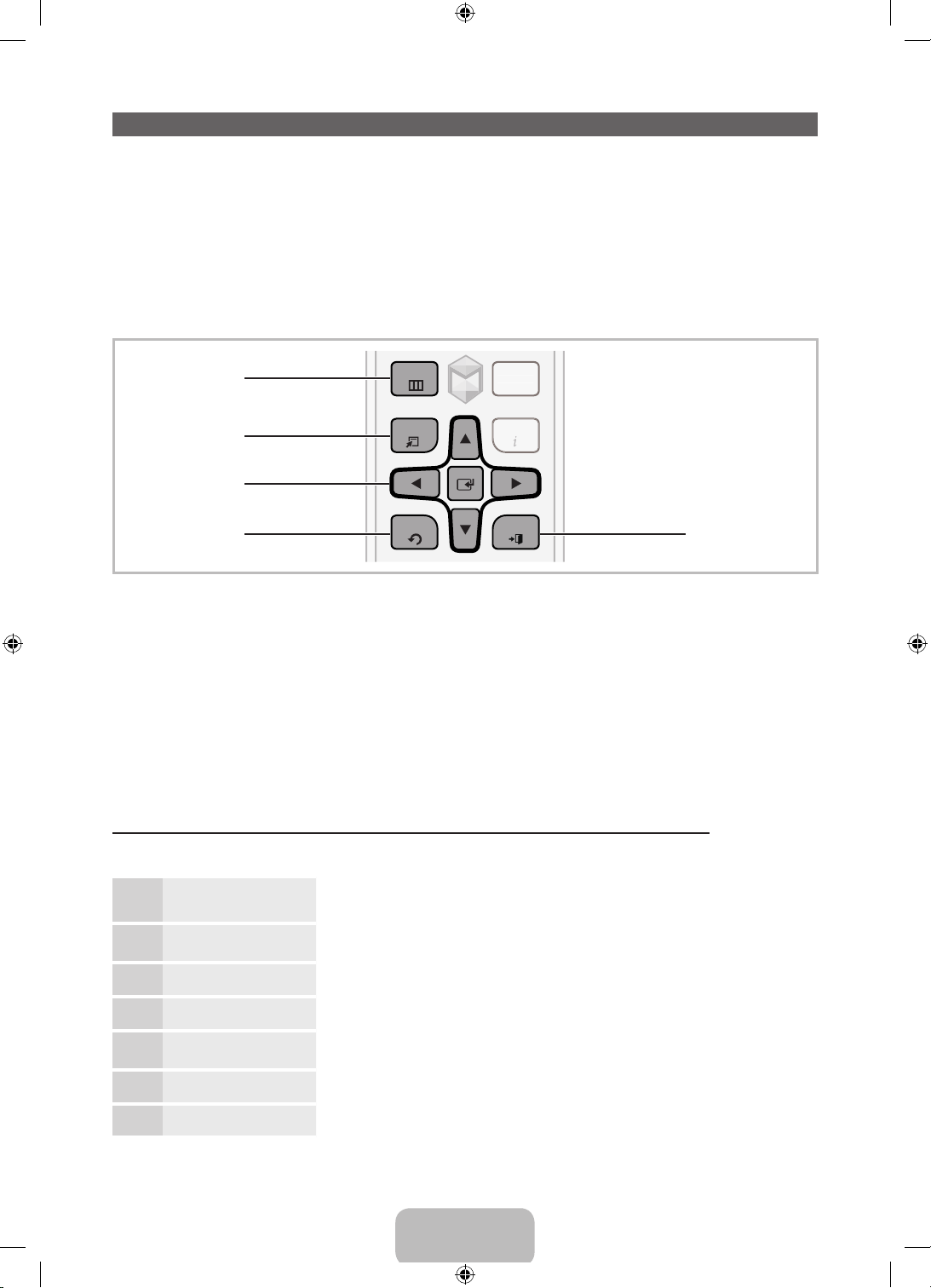
Navigation dans les menus
O
S
CH
Il vous est possible de contrôler les fonctions du téléviseur à l'aide des fonctions du menu principal et
du menu Outils. Par exemple, au menu principal, vous pouvez modifier le format, la configuration, la
luminosité , le contraste de l'image, etc. Il existe également des fonctions qui vous permettent de contrôle
le son du téléviseur, la configuration des chaînes, la consommation d'énergie et un éventail de fonctions.
Pour accéder au menu à l'écran principal, appuyez sur la touche MENUm de la télécommande. Pour
accéder au menu des outils, appuyez la touche TOOLST. Les menus des outils sont disponibles lorsque
l'icône du menu TOOLST s'affiche au bas à droite de l'écran.
L'illustration ci-après montre les touches de la télécommande standard que vous utilisez pour parcourir les
menus et sélectionner ou ajuster les différentes fonctions.
1
2
3
4
1 MENUm: permet d'afficher le menu principal à l'écran.
2 TOOLST: permet d'afficher les menus des outils lorsqu'ils sont disponibles.
3 E et touches de direction: les touches de direction vous permettent de déplacer le curseur et
sélectionner un élément. La touche Enter vous permet de sélectionner un élément ou de confirmer le
réglage.
4 RETURNR: permet de retourner au menu précédent.
5 EXITe: permet de quitter le menu à l’écran.
Utilisation du menu principal (OSD – affichage à l'écran) à l'aide de la télécommande
La méthode d'accès peut différer selon le menu sélectionné.
MENU
TOOLS
RETURN
EAR
INF
EXIT
5
MENUm
1
u / d
2
E Appuyez sur E pour accéder aux sous-menus.
3
u / d Sélectionnez le sous-menu voulu à l'aide de la touche u ou d.
4
u / d / l / r Appuyez sur la touche l, r, u, ou d pour réglez la valeur d'une option.
5
E Appuyez sur la touche E pour confirmer la sélection.
6
EXITe Appuyez sur EXITe.
7
[PE550-ZC]BN68-04071B-X0L02.indb 22 2012-02-23 �� 1:50:17
Les options du menu principal s'affichent à l'écran:
Image, Son, Chaîne, Réseau, Système, Support technique.
Sélectionnez une option du menu principal sur le côté gauche de l'écran
à l'aide de la touche u ou d.
Le réglage de l'affichage peut varier en fonction du menu sélectionné.
Français - 22
Page 61
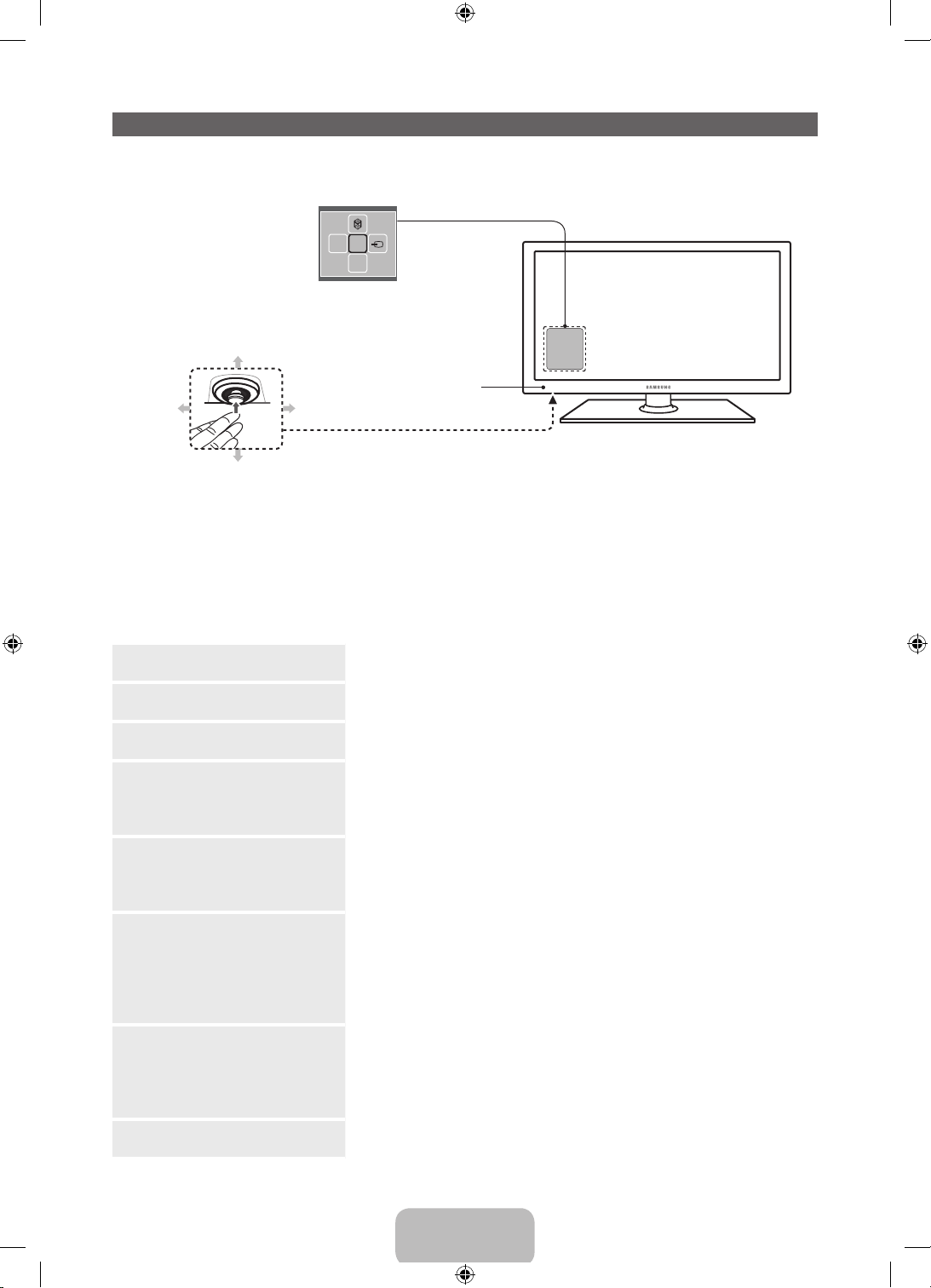
Utilisation du dispositif de commande du téléviseur (panneau principal)
Le dispositif de commande du téléviseur, un petit bouton similaire à une manette de jeu situé dans la partie
inférieure gauche de ce dernier, permet de commander le téléviseur sans télécommande.
La couleur et la forme du produit peuvent varier en fonction du modèle.
✎
mR
P
Bas (Avant)
DroiteGauche
Commande du téléviseur
Haut (Arrière)
Suivez ces instructions en vous mettant en face de l'écran du téléviseur.
✎
Al seleccionar la función moviendo el controlador hacia arriba/abajo/izquierda/derecha, asegúrese
✎
Menu Fonction
Capteur pour la
télécommande
de no presionar el controlador. Si lo presiona en primer lugar no podrá moverlo hacia arriba/abajo/
izquierda/derecha.
Lorsque vous utilisez une télécaméra, vous devez vérifier si un ruban est attaché à l'arrière de la
✎
télécaméra et ajuster l'angle de celle-ci. Si vous ne voulez pas utiliser une télécaméra, nous vous
recommandons de placer l'objectif vers le haut. Dans ce cas, les fonctions Reconnaissance faciale
et Commande par gestes ne sont pas disponibles.
Sous tension Permet de mettre le téléviseur sous tension en appuyant sur le
dispositif de commande lorsque le téléviseur est en mode veille.
Réglage du volume Permet de régler le volume en déplaçant le dispositif d'un côté à
l'autre lorsque l'appareil est sous tension.
Choix d’une chaîne Permet de sélectionner une chaîne en déplaçant le dispositif vers
l'arrière et vers l'avant lorsque l'appareil est sous tension.
Utilisation du menu des
fonctions
Pour visualiser et utiliser le menu des fonctions, appuyez sur le
dispositif puis relâchez-le lorsque l'appareil est sous tension. Pour
fermer le menu des fonctions, appuyez sur le dispositif de nouveau,
puis relâchez-le.
Sélection de SMART HUB (™) Le menu des fonctions étant affiché, sélectionnez SMART HUB (™)
en déplaçant le dispositif vers l'arrière. L'écran principal SMART HUB
s'affiche. Pour sélectionner une application, déplacez le dispositif,
puis appuyez sur ce dernier.
Sélection du MENU (m) Le menu des fonctions étant affiché, sélectionnez MENU (m) en
déplaçant le dispositif vers la gauche. Le menu s'affiche à l'écran (On
Screen Display): Sélectionnez une option en déplaçant le dispositif
vers la droite. Pour faire d'autres sélections, déplacez le dispositifs
vers la droite/gauche, ou arrière/avant. Pour modifier un paramètre,
sélectionnez-le, puis appuyez sur le dispositif.
Sélection d'une Source (s) Le menu des fonctions étant affiché, ouvrez la liste Source (s)
en poussant le dispositif vers la droite. L’écran de la liste Source
s’affiche. Pour sélectionner une source, déplacez le dispositif
de l'arrière vers l'avant. Lorsque la source désirée est mise en
surbrillance, appuyez sur le dispositif.
Éteindre (P) Le menu des fonctions étant affiché, sélectionnez Éteindre (P) en
tirant le dispositif vers l'avant, puis appuyez sur ce dernier.
Pour fermer le Menu, Smart Hub ou Source, appuyez sur le dispositif pendant plus d'une seconde.
✎
Français - 23
[PE550-ZC]BN68-04071B-X0L02.indb 23 2012-02-23 �� 1:50:18
Page 62

Mode veille
Le téléviseur passe en mode veille lorsque vous l’éteignez et continue de consommer une petite quantité
d’électricité. Par mesure de sécurité et pour réduire votre consommation électrique, ne laissez pas votre
téléviseur en mode veille durant de longues périodes (par exemple lorsque vous partez en vacances). Il est
conseillé de débrancher le cordon d’alimentation.
Utilisation de Smart Hub
Smart Hub vous permet d'accéder facilement à cinq fonctions pour gérer les chaînes et y accéder; définir
les chaînes favorites; consulter des photos, visionner des vidéos ou écouter de la musique stockées dans
un dispositif USB, un appareil photo ou un PC; sélectionner des sources vidéo; et régler le téléviseur pour
qu'il se mette automatiquement sous tension au moment de la diffusion d'un spectacle que vous voulez
voir. Les cinq fonctions sont énumérées ci-après:
• Chaîne: permet de gérer les chaînes, sélectionner des chaînes favorites, ajouter des chaînes et
supprimer des chaînes de la liste des Chaînes aj. (les chaînes qui s'affichent lorsque vous appuyez sur
la touche z.)
• Navigateur Web: permet de faire des recherches sur Internet.
• Gest. d'horaire: permet de programmer les spectacles et les chaînes que vous voulez regarder.
• Source: permet de sélectionner la source vidéo externe branchée que vous voulez voir.
• AllShare Play: vous permet d'ouvrir des photos, visionner des vidéos ou faire jouer de la musique qui
se trouvent dans des dispositifs USB, des appareils photo numériques, des téléphones cellulaires et
des PC. Vous pouvez accéder à des PC et des téléphones cellulaires grâce à votre réseau sans fil.
Smart Hub offre également une passerelle conviviale vers des sites de médias et de divertissement
notamment la boutique en ligne Samsung Apps, des vidéos et des films en continu, des sites pour enfants
et plus encore.
Pour accéder à Smart Hub, appuyez sur la touche ™ de la télécommande.
✎
Pour obtenir de plus amples renseignements sur Smart Hub, reportez-vous au guide électronique.
✎
Français - 24
[PE550-ZC]BN68-04071B-X0L02.indb 24 2012-02-23 �� 1:50:18
Page 63

Configuration des connexions réseau
Après avoir lancé la configuration initiale, vous pouvez configurer ou reconfigurer les connexions réseau à
partir du menu du téléviseur.
Configuration d'une connexion au réseau sans fil
Les instructions ci-dessous concernent les réseaux qui utilisent le protocole DHCP (Dynamic Host
Configuration Protocol) pour configurer automatiquement les connexions au réseau. La plupart des réseaux
sans fil utilisent le protocole DHCP. Si vous avez un réseau à adresse IP statique, reportez-vous au guide
électronique pour les instructions de configuration.
Pour configurer la connexion réseau utilisant un protocole DHCP, procédez de la manière suivante:
1. Connectez votre téléviseur au réseau conformément aux illustrations à la page 13.
2. Mettez votre téléviseur sous tension et allez à l’écran Paramètres réseau. (Menu → Réseau →
Paramètres réseau)
3. Sélectionnez Démarrer. La fonction Réseau cherche les réseaux sans fil disponibles. Une fois
l’opération de recherche terminée, la liste des réseaux accessibles s’affiche.
4. Dans la liste des réseaux, déplacez la surbrillance pour sélectionner un réseau et sélectionnez Suivant.
Si vous avez un routeur compatible WPS(PBC), sélectionnez plutôt WPS(PBC), puis suivez les
✎
instructions à l'écran.
5. Entrez le code de sécurité du réseau ou WPS(NIP) à l'aide de la télécommande.
Entrez des chiffres et des lettres à l'aide de votre télécommande.
✎
• Si vous avez une télécommande standard, vous pouvez entrer les chiffres à l'aide des touches
numériques.
• Pour saisir une lettre, déplacez la surbrillance sur la lettre en question, puis sélectionnez-la. Vous
pouvez aussi entrer des chiffres de la même façon.
Pour afficher les majuscules (ou afficher de nouveau les minuscules si les majuscules sont
✎
affichées), sélectionnez Caps ou Maj..
Pour afficher les symboles et la ponctuation, sélectionnez F. Pour afficher de nouveau les lettres,
✎
sélectionnez F.
6. Lorsque vous avez terminé, sélectionnez Suivant si vous avez entré un code de sécurité ou WPS(NIP)
si vous avez entré un WPS(NIP).
7. Le téléviseur vérifie la connexion sans fil. Si la connexion est effectuée avec succès, le message «Vous
êtes connecté à Internet. Si vous avez de la difficulté à utiliser un service en ligne, veuillez
contacter votre fournisseur de service Internet.» s'affiche. Sélectionnez Suivant à l'aide de la
télécommande.
Pour de plus amples renseignements, reportez-vous à la section «Configuration du réseau sans
✎
fil» du le guide électronique.
Si vous voulez configurer la connexion manuellement, sélectionnez Param. IP à l'écran de
✎
connexion au réseau. Réglez le mode Mode IP à Manuel, puis entrez Adresse IP, Masque s.-
réseau, Passerelle, et Serveur DNS manuellement.
Français - 25
[PE550-ZC]BN68-04071B-X0L02.indb 25 2012-02-23 �� 1:50:18
Page 64

Configuration d'une connexion au réseau câblé
La plupart des réseaux domestiques utilisent un protocole DHCP (Dynamic Host Configuration Protocol)
pour configurer les connexions au réseau. Les réseaux domestiques qui prennent en charge le protocole
DHCP fournissent automatiquement l’adresse IP, le masque de sous-réseau, la passerelle et les valeurs
DNS dont votre téléviseur a besoin pour accéder à Internet, de sorte que vous n’avez pas à les entrer
manuellement. Si vous avez un réseau à adresse IP statique, reportez-vous au guide de l'utilisateur pour
les instructions de configuration.
Pour configurer la connexion réseau pour un réseau câblé utilisant un protocole DHCP, procédez de la
manière suivante:
1. Connectez votre téléviseur au réseau conformément aux illustrations à la page 14.
2. Mettez votre téléviseur sous tension et allez à l’écran Paramètres réseau. (Menu → Réseau →
Paramètres réseau)
3. Sélectionnez Démarrer.
4. L’écran Connexion au réseau apparaît et vérifie cette connexion. Lorsque la connexion est confirmée,
le message Vous êtes connecté à Internet. Si vous avez de la difficulté à utiliser un service en
ligne, veuillez contacter votre fournisseur de service Internet. s’affiche. La configuration réseau est
terminée.
Si votre téléviseur ne peut acquérir automatiquement les valeurs de connexion au réseau ou si vous
✎
souhaitez configurer manuellement cette connexion, sélectionnez Param. IP à l’écran de connexion
réseau. Réglez le mode Mode IP à Manuel, puis entrez Adresse IP, Masque s.-réseau, Passerelle,
et Serveur DNS manuellement.
Pour en savoir plus sur les options de configuration, consultez la section «Connexion au réseau
✎
câblé» du guide électronique.
Français - 26
[PE550-ZC]BN68-04071B-X0L02.indb 26 2012-02-23 �� 1:50:19
Page 65
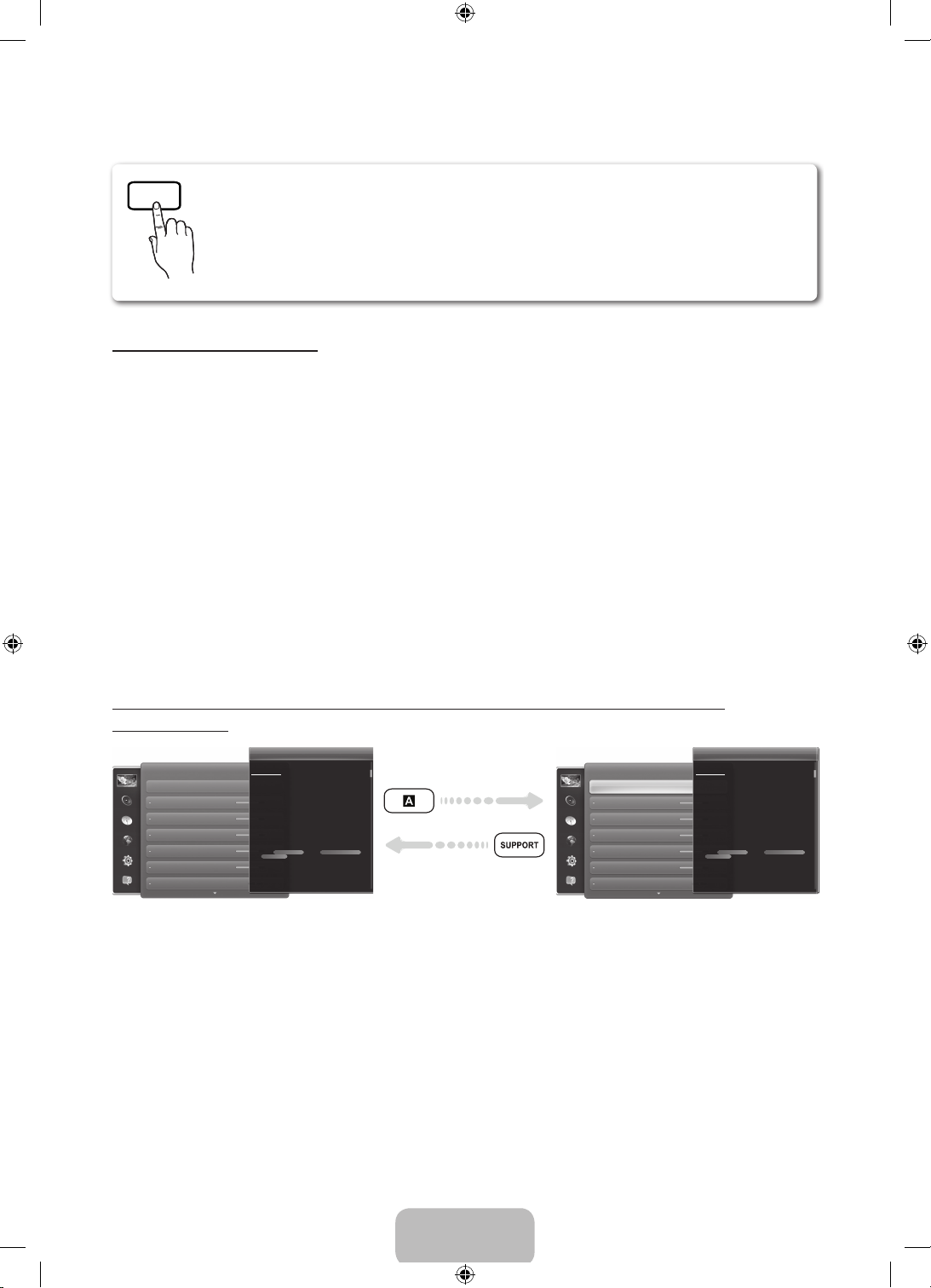
Comment affi cher le guide électronique
SUPPORT
Vous trouverez dans le guide électronique toutes les instructions concernant les
fonctions de votre téléviseur. Pour ouvrir le guide électronique, appuyez sur la touche
SUPPORT de la télécommande.
Vous pouvez également y accéder à l’aide du menu:
Menu → Support technique → e-Manual
Accès au guide électronique.
Pour utiliser le guide électronique, procédez comme suit:
1. Si vous avez besoin d’aide, appuyez sur la touche SUPPORT de la télécommande. L’écran Support
technique s’affi che.
2. Sélectionnez e-Manual à l'aide de la télécommande. L’écran e-Manual s’affi che.
3. Sélectionnez la catégorie désirée.
4. Sélectionnez la rubrique désirée. Le guide électronique affi che la page que vous voulez consulter.
Les mots en bleu dans le guide électronique indiquent des options de menu ou des sélections à
✎
l’écran du téléviseur.
Une icône verte dans le guide électronique indique un bouton de votre télécommande.
✎
Les étapes fléchées (p.ex., Menu → Support technique → e-Manual) du guide électronique
✎
indiquent qu'il faut respecter l'enchaînement des étapes pour accéder à une option ou activer une
fonction.
Comment permuter entre une rubrique du guide électronique et les menus d’affi chage
correspondants.
Modifi cation du mode d’image préréglé
Image
Image Mode
Lumière cellule
Contraste
Luminosité
Netteté
Couleur
Teinte (V/R) G50
Dans certains menus, cette fonction n’est pas activée.
✎
Vous ne pouvez pas utiliser la fonction Ess. maint. si le menu n’est pas activé.
✎
Image Mode
Menu → Image → Image Mode
Les modes Image appliquent les réglages prédéfi nis à l’image.
N Lorsque vous branchez votre téléviseur à un PC à l'aide d'un câble
HDMI/DVI, vous ne pouvez sélectionner que
• Dynamique
Permet d'augmenter la brillance de l'écran. Convient aux pièces
bien éclairées.
• Standard
Convient aux environnements normaux.
• Naturel
série 6500 et ultérieurs
Permet d’éviter la fatigue oculaire.
• Cinéma
Permet d'assombrir l'image, la rendant moins éblouissante. Idéal
pour visionner des fi lms dans une pièce sombre.
pour les téléviseurs à DEL
/ Détente
Divertiss. et Standard.
pour les téléviseurs à écran plasma
Image
Image Mode
Lumière cellule
Contraste
Luminosité
Netteté
Couleur
Teinte (V/R) G50
Modifi cation du mode d’image préréglé
Image Mode
Menu → Image → Image Mode
Les modes Image appliquent les réglages prédéfi nis à l’image.
N Lorsque vous branchez votre téléviseur à un PC à l'aide d'un câble
HDMI/DVI, vous ne pouvez sélectionner que
• Dynamique
Permet d'augmenter la brillance de l'écran. Convient aux pièces
bien éclairées.
• Standard
Convient aux environnements normaux.
• Naturel
pour les téléviseurs à DEL
série 6500 et ultérieurs
Permet d’éviter la fatigue oculaire.
• Cinéma
Permet d'assombrir l'image, la rendant moins éblouissante. Idéal
pour visionner des fi lms dans une pièce sombre.
/ Détente
Divertiss. et Standard.
pour les téléviseurs à écran plasma
1. Pour atteindre le menu d’affi chage correspondant à la rubrique, sélectionnez a à l'aide de la
télécommande.
2. Pour revenir à l'écran du guide électronique, appuyez sur la touche SUPPORT de la télécommande.
Français - 27
[PE550-ZC]BN68-04071B-X0L02.indb 27 2012-02-23 �� 1:50:20
Page 66

Utilisation des touches de couleur et de fonction avec le guide électronique
• Barre de défilement: permet de faire défiler verticalement l’écran du guide électronique.
• l / r: permet de passer au chapitre précédent ou suivant.
• a Ess. maint.: permet d’appeler le menu d’affichage correspondant à la rubrique. Pour revenir à la
vitesse de lecture normale, appuyez sur la touche SUPPORT de la télécommande.
• b Accueil: Permet de passer à l’écran d’accueil du guide électronique.
• { Position: chaque fois que vous appuyez sur la touche {, vous modifiez la position de l’écran du
guide électronique.
• } Index: permet d’afficher l’écran Index.
• R Retour: Permet de revenir à l’écran précédent.
Recherche d’un mot clé à l’aide de la page d’index
1. Sélectionnez } à l'aide de la télécommande. L'écran Index s'affiche.
2. Pour rechercher une rubrique, sélectionnez une lettre. L’index affiche une liste de rubriques et de mots
clés qui commencent par la lettre que vous avez sélectionnée.
3. Sélectionnez une rubrique ou le mot clé désirés.
4. La page du guide électronique contenant la rubrique s’affiche.
Pour fermer l’écran Index, appuyez sur la touche RETURNR.
✎
Modification de la position de l'écran du guide électronique
Si l'écran du guide électronique n'est pas bien visible à cause de l'écran des menus d'affichage, vous
pouvez modifier la position de l'écran du guide électronique.
1. Déplacez la surbrillance vers l'écran du guide électronique en appuyant sur la touche SUPPORT de la
télécommande.
2. Appuyez sur la touche { de la télécommande. Chaque fois que sélectionnez {, la position du guide
électronique change.
Français - 28
[PE550-ZC]BN68-04071B-X0L02.indb 28 2012-02-23 �� 1:50:20
Page 67
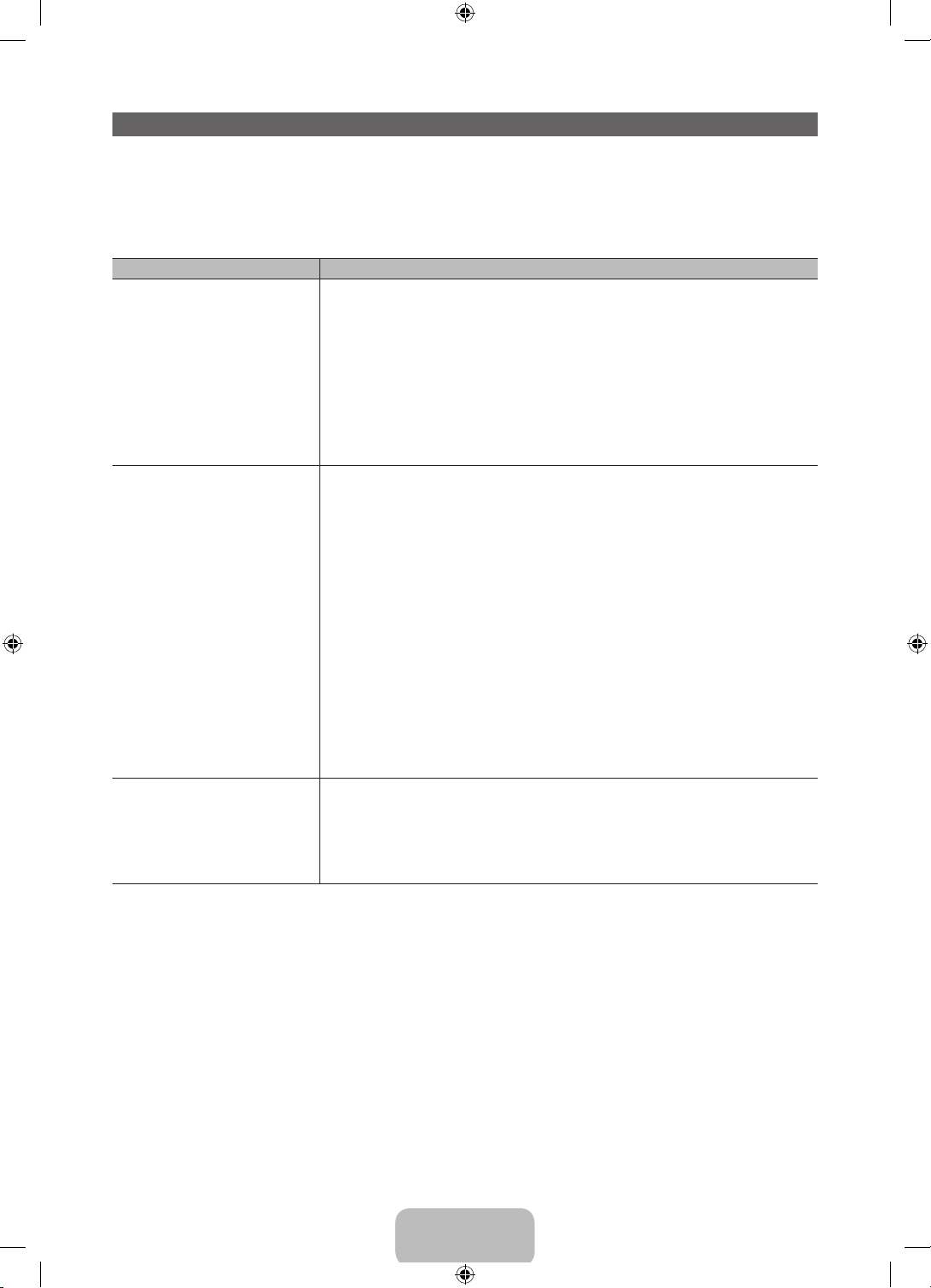
Dépannage
Si le téléviseur semble présenter un problème, essayez d’abord de le corriger à l’aide de la présente
liste des problèmes et solutions possibles. Consultez également la section «Dépannage» dans le guide
électronique. Si aucun de ces conseils de dépannage ne fonctionne, rendez-vous à l’adresse www.
samsung.com/support ou communiquez avec le service à la clientèle de Samsung en composant le
1-800-SAMSUNG (1-800-726-7864).
Problèmes Solutions et explications
Scintillement et diminution de
la luminosité
Branchement de composants
/ Couleur de l’écran
Luminosité de l’écran Si vous constatez que les couleurs du téléviseur Samsung sont bonnes,
En cas de scintillement ou de diminution de la luminosité de manière
sporadique de votre téléviseur Samsung, vous devrez peut-être désactiver
certaines fonctions d’économie d’énergie comme Capteur Eco ouÉcon.
Énergie. Suivez les étapes ci-après à l'aide de votre télécommande pour
activer ou désactiver ces fonctions.
• Écon. Énergie: Menu utilisateur → Système → Solution Eco →
Écon. Énergie
• Capteur Eco: Menu utilisateur → Système → Solution Eco →
Capteur Eco
Si vous constatez que la couleur de l’écran de votre téléviseur Samsung
n’est pas bonne ou qu’elle est en noir et blanc, effectuez d’abord un
Autodiagnostic du téléviseur pour s’assurer qu’il n’y a aucun problème
de l’appareil.
• Autodiagnostic: Menu utilisateur → Support technique →
Autodiagnostic → Essai d'image
Si le problème n'est pas détecté durant l'essai image, assurez-vous que:
• Vos connexions sont toutes compatibles. Par exemple, si vous avez
utilisé la prise AVI IN de votre téléviseur, vérifiez que vous avez utilisé la
prise AV Out de la source vidéo.
• Vous avez branché les prises appropriées. Par exemple, si vous
utilisez les prises composantes (Pb, Pr et Y) pour brancher votre
téléviseur dans la source vidéo, vérifiez que la prise Pb bleue de la
source vidéo est branchée dans la prise Pb bleue du téléviseur, et la
prise Pr rouge de la source dans la prise Pr rouge du téléviseur.
mais légèrement sombres ou brillantes, réglez les paramètres ci-après
dans l'option Image du menu principal:
• Lumière cellule, Contraste, Luminosité, Netteté, Couleur, Teinte
(V/R), etc.
Français - 29
[PE550-ZC]BN68-04071B-X0L02.indb 29 2012-02-23 �� 1:50:20
Page 68
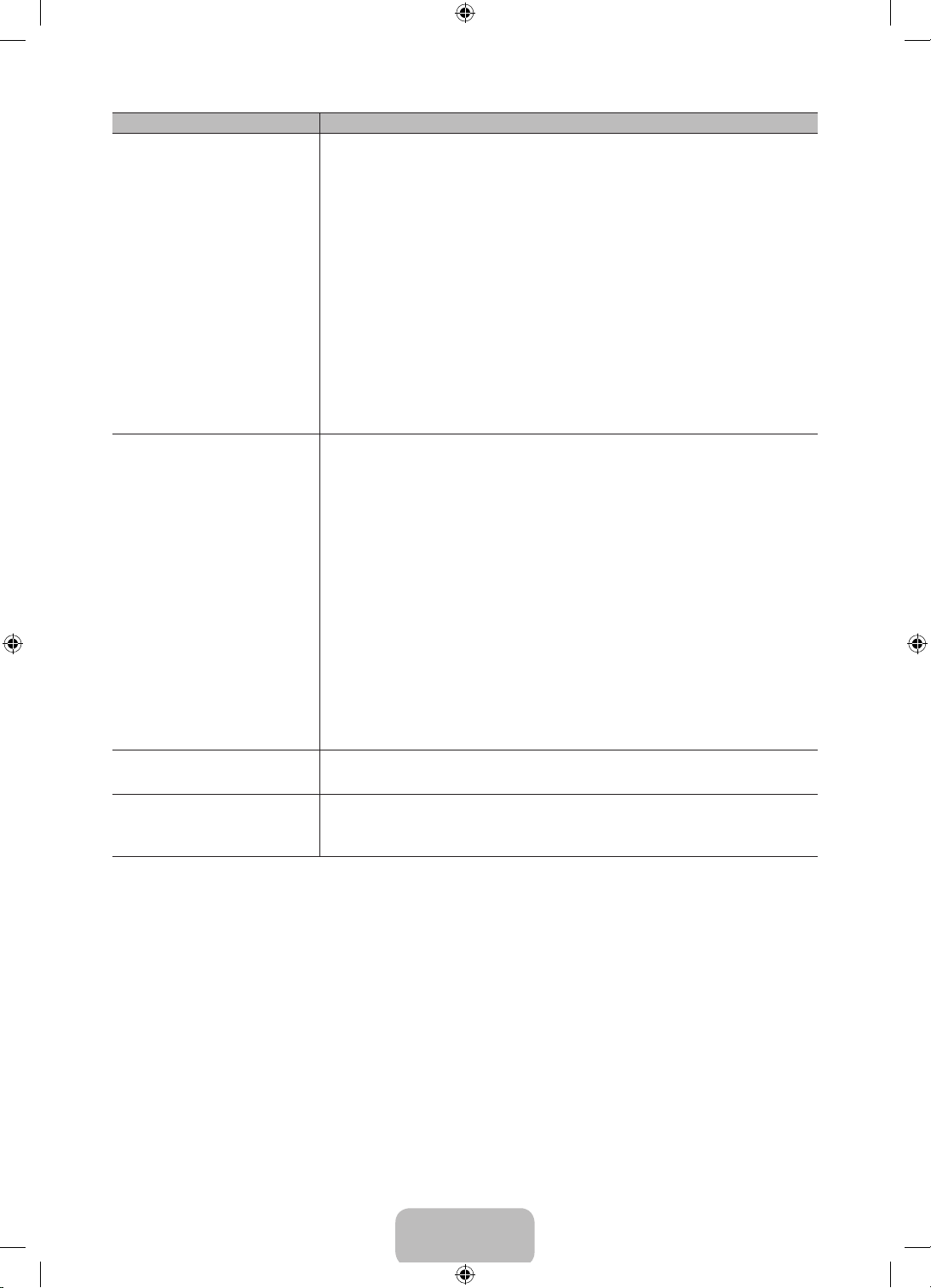
Problèmes Solutions et explications
Mise hors tension indésirable Si vous constatez que votre téléviseur Samsung se met hors tension,
cela pourrait être dû aux réglages de la minuterie ou à la fonction
éconergétique Veille abs. sign..
Vérifiez d’abord que la Mise en veille n’a pas été activée par
inadvertance. La mise en veille met le téléviseur hors tension après un
certain temps.
• Mise en veille: Menu utilisateur → Système → Heure → Mise en
veille
Si la mise en veille n’est pas activée, il se peut que vous ayez activé la
fonction Veille abs. sign. ou Arrêt autom..
• Veille abs. sign.: Menu utilisateur → Système → Solution Eco →
Veille abs. sign.
• Arrêt autom.: Menu utilisateur → Système → Solution Eco →
Arrêt autom.
Problème de mise sous
tension
Avant de mettre sous tension le téléviseur, vérifiez le voyant rouge
situé en bas, à droite ou à gauche, de l'appareil. Appuyez sur la
touche de mise sous tension du téléviseur ou de la télécommande.
La lumière doit clignoter 5 fois avant la mise sous tension.
Si vous avez des difficultés à mettre votre téléviseur Samsung sous
tension, procédez à certaines vérifications avant d’appeler le service de
dépannage.
Si vous êtes certain que le cordon d’alimentation, la télécommande et
l’ordinateur fonctionnent normalement, le problème pourrait être dû au
câblosélecteur. Si vous avez un câblosélecteur ou un récepteur satellite,
votre téléviseur peut sembler éteint lorsque ni l’un ou l’autre n’émet
de signal. Pour vérifier la transmission du signal du câblosélecteur
ou du récepteur satellite, appuyez sur la touche Guide ou Info de la
télécommande du câblosélecteur ou du récepteur satellite. Si l’écran
affiche le guide ou de l’information, le problème est donc dû au récepteur
satellite.
Assemblage du support Si vous avez des difficultés à assembler le support, consultez d'abord la
section « Installation du support» du guide imprimé.
Impossible de trouver une
chaîne
Relancez Configuration (Allez à Menu utilisateur → Système →
Configuration) ou lancez Prog. auto. (Allez à Menu utilisateur →
Chaîne → Prog. auto).
Pour de plus amples renseignements sur le dépannage, visionnez les vidéos sur le site www.
✎
samsung.com/spsn.
Français - 30
[PE550-ZC]BN68-04071B-X0L02.indb 30 2012-02-23 �� 1:50:21
Page 69
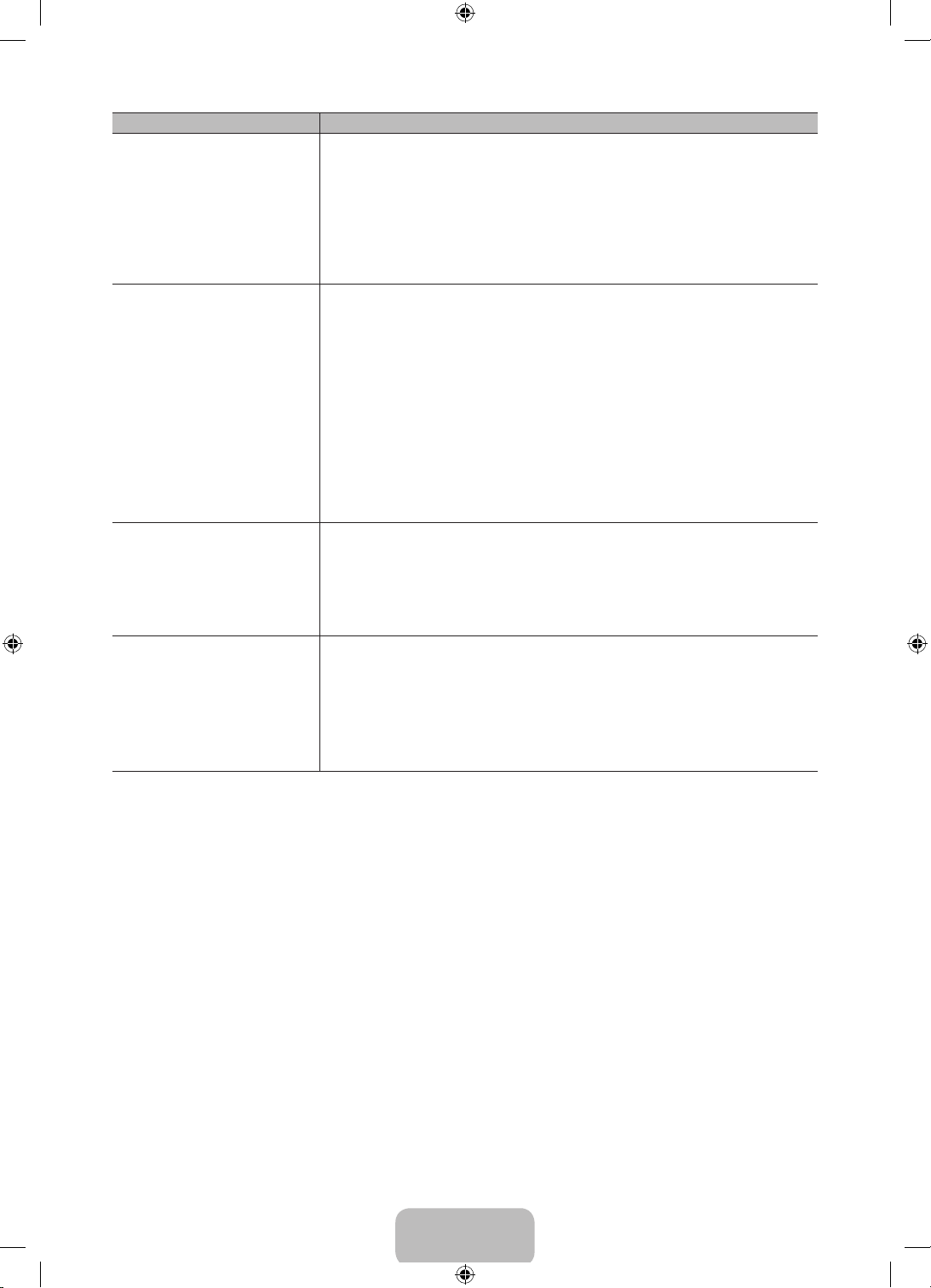
Problèmes Solutions et explications
Le téléviseur ne s’allume pas. • Assurez-vous que le cordon d’alimentation c.a. est bien branché à la
prise de courant murale et au téléviseur.
• Assurez-vous que la prise de courant murale est sous tension.
• Appuyez sur la touche P du téléviseur pour vous assurer que la
télécommande fonctionne correctement. Si le téléviseur s’allume,
reportez-vous à la section «La télécommande ne fonctionne pas»
ci-dessous.
Il n’y a pas d’image. • Vérifiez le branchement des câbles. Débranchez et branchez à
nouveau tous les câbles du téléviseur et des appareils externes.
• Réglez la sortie vidéo de votre appareil externe (câblosélecteur,
récepteur satellite, lecteur DVD, lecteur Blu-ray, etc.) afin qu'elle
corresponde à l'entrée vidéo du téléviseur. Par exemple, si un appareil
externe a une sortie HDMI, il faut le brancher à une entrée HDMI du
téléviseur.
• Assurez-vous que les appareils branchés sont sous tension.
• Veillez à sélectionner la bonne source d’entrée.
• Réinitialisez l'appareil connecté en débranchant puis en rebranchant
son cordon d'alimentation.
La télécommande ne
fonctionne pas.
La télécommande du
câblosélecteur ou récepteur
numérique ne commande
pas la mise sous tension
ou la mise hors tension du
téléviseur, ou ne règle pas le
volume.
• Remplacez les piles de la télécommande. Lorsque vous insérez les
piles, assurez-vous de respecter les polarités appropriées (+/– ).
• Nettoyez la fenêtre de transmission de la télécommande.
• Essayez de pointer la télécommande directement vers le téléviseur à
une distance de 1,5 à 1,8m (5 à 6pi).
• Programmez la télécommande du câblosélecteur ou récepteur satellite
pour faire fonctionner le téléviseur. Consultez le guide d’utilisation
du câblosélecteur ou du récepteur satellite pour obtenir le code de
téléviseur SAMSUNG.
Certaines des images et fonctions présentées dans ce guide sont disponibles sur des modèles
✎
particuliers seulement.
Pour optimiser les performances de votre téléviseur, utilisez la dernière version du micrologiciel,
✎
téléchargeable à partir du site Samsung à l’aide d’un clé USB (samsung.com → Support technique →
Téléchargements).
Français - 31
[PE550-ZC]BN68-04071B-X0L02.indb 31 2012-02-23 �� 1:50:21
Page 70
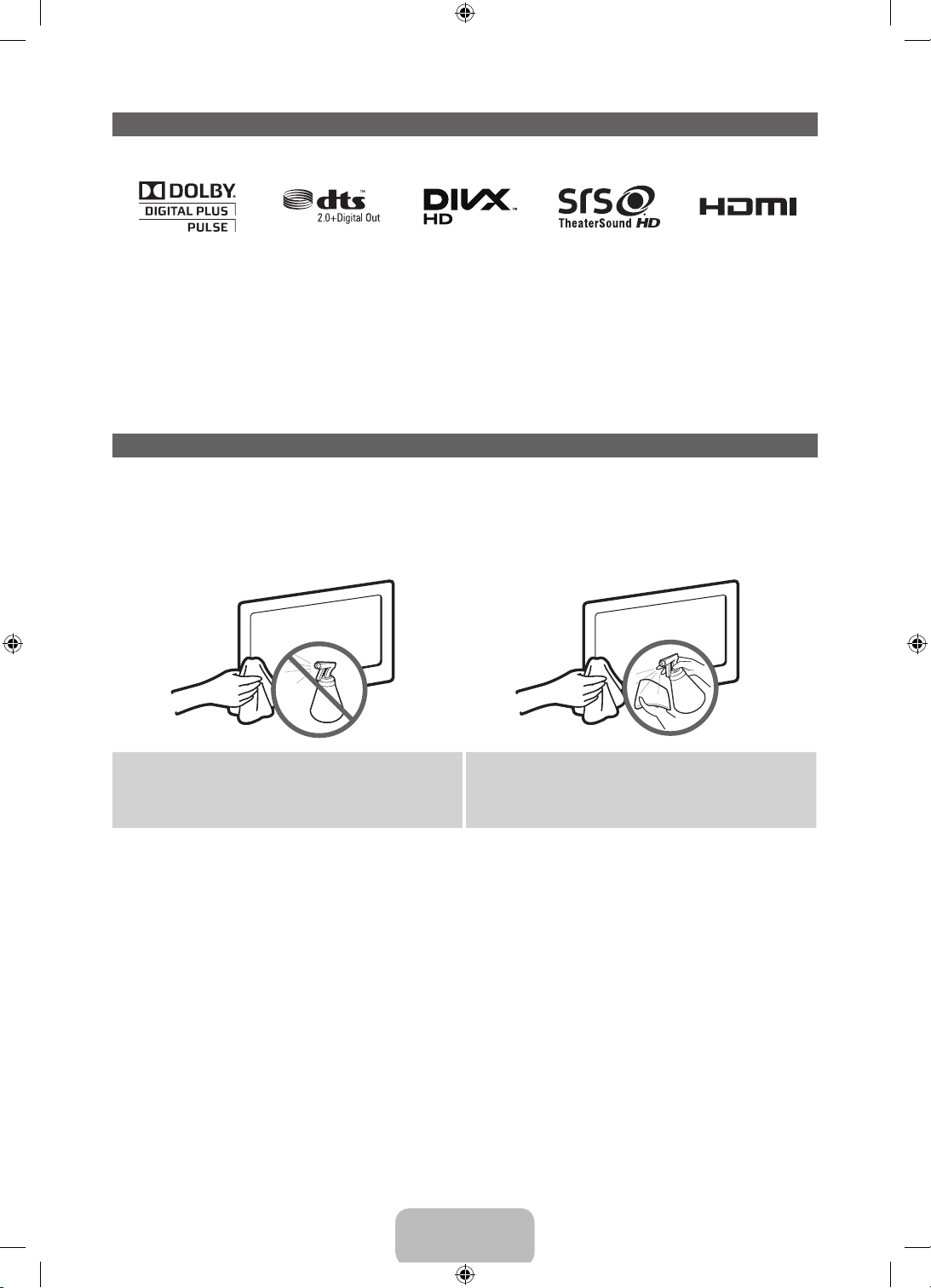
Licences
Entreposage et entretien
Si vous retirez l'autocollant apposé sur l'écran du téléviseur, il se peut que des débris restent encore
✎
collés. Éliminez les débris avant de regarder la télévision.
La partie extérieure et l’écran du produit peuvent être rayés durant le nettoyage. Pour éviter les rayures,
✎
essuyez avec précaution la partie extérieure et l’écran à l’aide du chiffon fourni ou d’un chiffon doux.
Ne vaporisez pas de l’eau ni de produit nettoyant
directement sur l’appareil. Tout liquide qui s’infiltre
dans l’appareil risque de provoquer une défaillance,
un incendie ou une décharge électrique.
Français - 32
Nettoyez l’appareil à l’aide d’un chiffon doux
légèrement humidifié à l’eau. N’utilisez pas de
liquide inflammable (comme le benzène ou des
diluants) ni de produits de nettoyage.
[PE550-ZC]BN68-04071B-X0L02.indb 32 2012-02-23 �� 1:50:22
Page 71
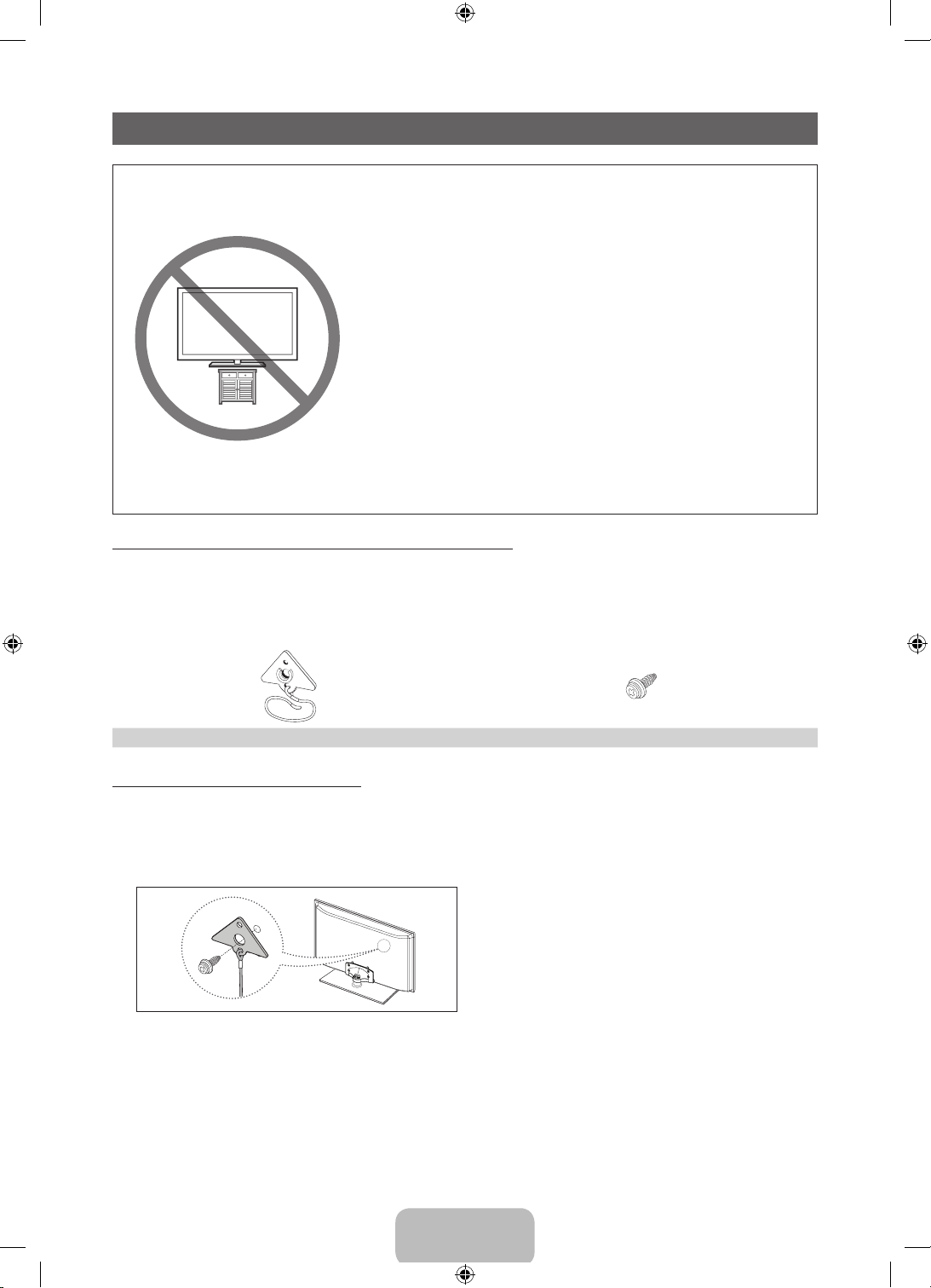
Fixation du téléviseur au mur
Mise en garde: Le fait de tirer, de pousser
ou de monter sur le téléviseur peut
provoquer sa chute. Plus particulièrement,
veillez à ce que vos enfants ne se
suspendent pas au téléviseur ni le
déséquilibrent. Il pourrait basculer et
causer des blessures graves ou un décès.
Suivez toutes les mesures de sécurité qui
figurent dans le dépliant de sécurité qui
accompagne votre téléviseur. Pour une
stabilité et une sécurité accrues, vous
pouvez acheter et installer un dispositif
anti-chute tel que décrit ci-dessous.
Dispositif de retenue pour téléviseur (vendu séparément)
Les pièces ci-dessous sont incluses dans l’ensemble du dispositif de retenue pour téléviseur. De plus,
vous aurez besoin d’une vis à bois, d’une vis et d’une cheville Molly ou d’un autre type de vis convenant
à l’armoire ou au mur auquel vous avez l’intention de fixer le cordon du dispositif de retenue. Nous
recommandons l’utilisation d’une vis à bois M4xL20.
Support du téléviseur (BN96-15753A) Vis (M8 X L19)
Installation du dispositif de retenue
1. Retirez la vis fixée à l'arrière de votre téléviseur, puis reliez le dispositif de retenue à ce dernier à l'aide
de la vis incluse dans l'ensemble du dispositif conçu pour votre appareil.
Veillez à n’utiliser que la vis fournie. Si vous utilisez une vis différente, vous risquez d’endommager
✎
votre téléviseur.
2. Vissez fermement la vis que vous avez fournie (taille M4xL20 ou similaire) à l'armoire ou au mur sur
lequel le téléviseur doit être installé.
Si vous vissez la vis dans un mur, il est préférable qu’elle pénètre dans un montant. Si cela est
✎
impossible, utilisez une cheville Molly pour ancrer la vis.
Français - 33
[PE550-ZC]BN68-04071B-X0L02.indb 33 2012-02-23 �� 1:50:22
Page 72
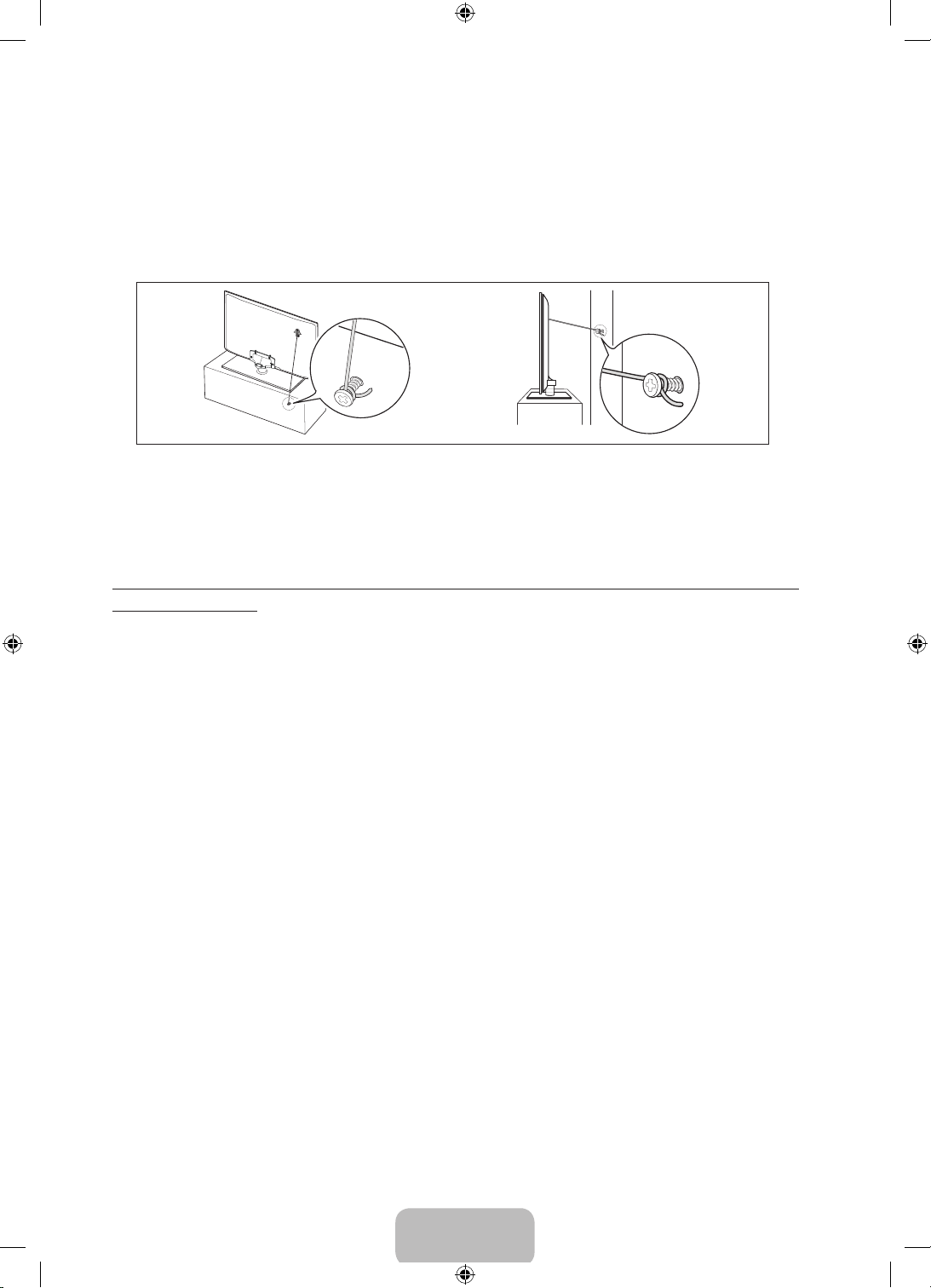
3. Attachez le cordon du dispositif de retenue à la vis fixée au mur ou à l'armoire afin d'immobiliser le
téléviseur. Voir les illustrations ci-dessous.
Installez le téléviseur à proximité du mur, de manière qu’il ne se renverse pas.
✎
Pour des motifs de sécurité, lorsque vous attachez le cordon du dispositif au mur, fixez-le de
✎
manière à ce qu’il soit parallèle au sol ou incliné vers le bas.
Vérifiez le cordon de temps en temps pour s’assurer qu’il est bien branché.
✎
Avant de déplacer le téléviseur, détachez d’abord le cordon.
✎
4. Assurez-vous que tous les points d’ancrage sont solides. Vérifiez périodiquement les points d’ancrage
afin de détecter tout signe de fatigue ou de bris. En cas de doute au sujet des points d’ancrage,
communiquez avec un installateur professionnel.
Pour acheter le dispositif de retenue pour téléviseur, communiquez avec le centre de service à la
clientèle SAMSUNG.
• Aux États-Unis: 1-800-SAMSUNG (1-800-726-7864)
• Au Canada : 1-800-SAMSUNG (1-800-726-7864)
Français - 34
[PE550-ZC]BN68-04071B-X0L02.indb 34 2012-02-23 �� 1:50:23
Page 73
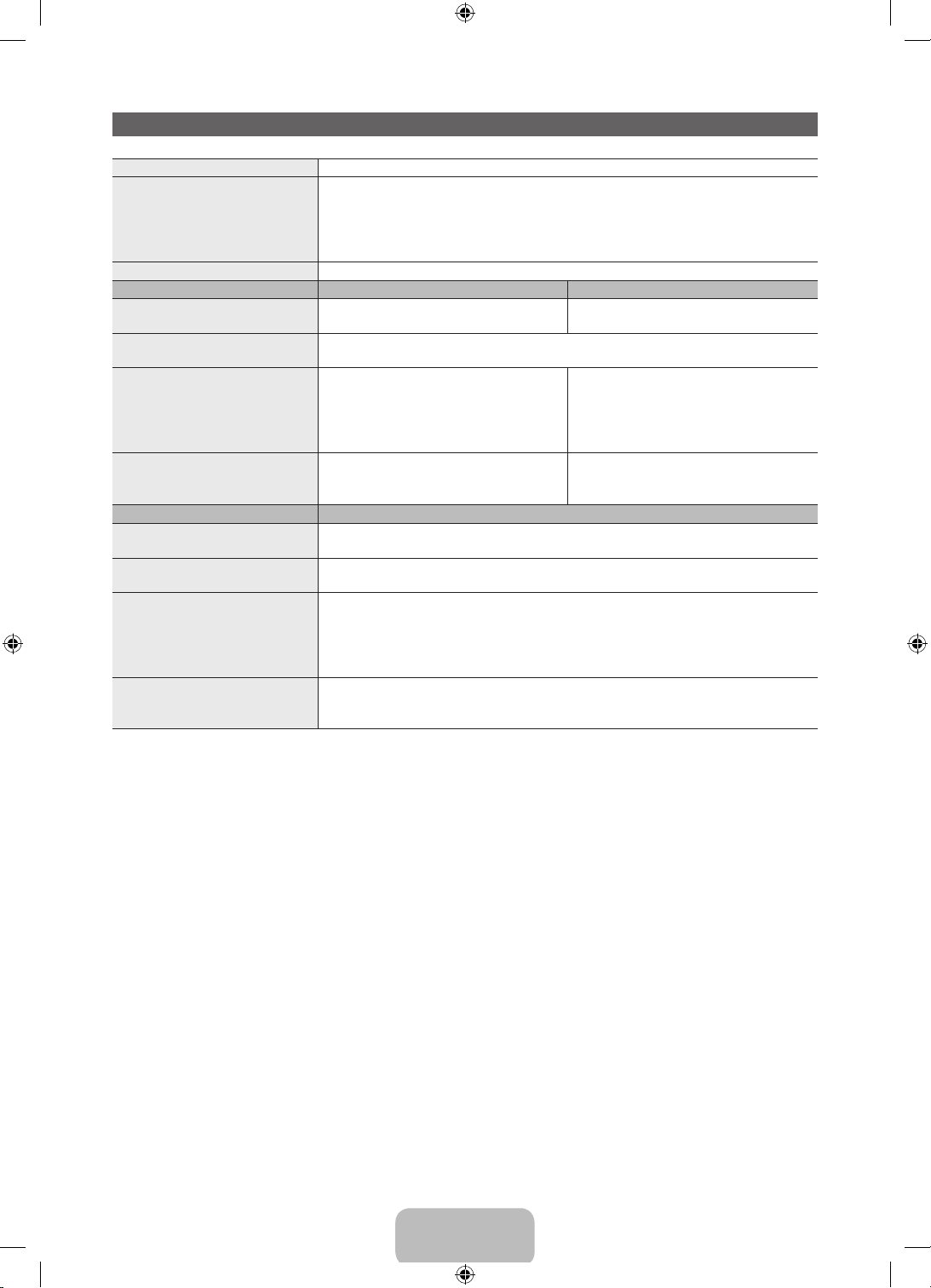
Spécifications
Résolution d'affichage 1920 x 1080
Facteurs environnementaux
Température de fonctionnement
Niveau d'humidité en fonctionnement
Température d'entreposage
Niveau d’humidité en entreposage
Pivotement du support (Gauche/Droite) -20˚ ~ 20˚
Nom du modèle PN51E550 PN60E550
Taille de l'écran
(diagonale)
Son
(sortie) 10 W x 2
Dimensions (L x H x P)
Boîtier
Avec support
Poids
Sans support
Avec support
Nom du modèle
Taille de l'écran
(diagonale)
Son
(sortie) 10 W x 2
Dimensions (L x H x P)
Boîtier
Avec support
Poids
Sans support
Avec support
Catégorie de 51pouces
(50.7pouces en diagonale)
47.1 x 28.1 x 2.2 pouces
(1196.8 x 715.6 x 57.0 mm)
47.1 x 31.0 x 12.0 pouces
(1196.8 x 787.4 x 305.0 mm)
46.5 lb (21.1 kg)
55.3 lb (25.1 kg)
50°F à 104°F (10°C à 40°C)
10 à 80 %, sans condensation
-4°F à 113°F (-20°C à 45°C)
5 à 95 %, sans condensation
Catégorie de 60pouces
(60pouces en diagonale)
55.0 x 32.9 x 2.2 pouces
(1398.3 x 836.2 x 57.0 mm)
55.0 x 35.9 x 13.1 pouces
(1398.3 x 913.0 x 335.0 mm)
66.1 lb (30.0 kg)
77.3 lb (35.1 kg)
PN64E550
Catégorie de 64pouces
(64pouces en diagonale)
58.6 x 34.8 x 2.2 pouces
(1488.8 x 885.8 x 57.0 mm)
58.6 x 37.8 x 13.1 pouces
(1488.8 x 960.2 x 335.0 mm)
79.8 lb (36.2 kg)
91.0 lb (41.3 kg)
La conception et les caractéristiques peuvent être modifiées sans préavis.
✎
L’aspect réel du téléviseur peut différer des illustrations du présent guide et en fonction du modèle
✎
choisi.
Cet appareil est un appareil numérique de catégorieB.
✎
Pour les caractéristiques d’alimentation et de consommation électrique, voir l’étiquette fixée au
✎
produit.
La consommation d’énergie typique est mesurée conformément aux exigences du programme
✎
Energy Star relatives aux téléviseurs.
Français - 35
[PE550-ZC]BN68-04071B-X0L02.indb 35 2012-02-23 �� 1:50:23
Page 74
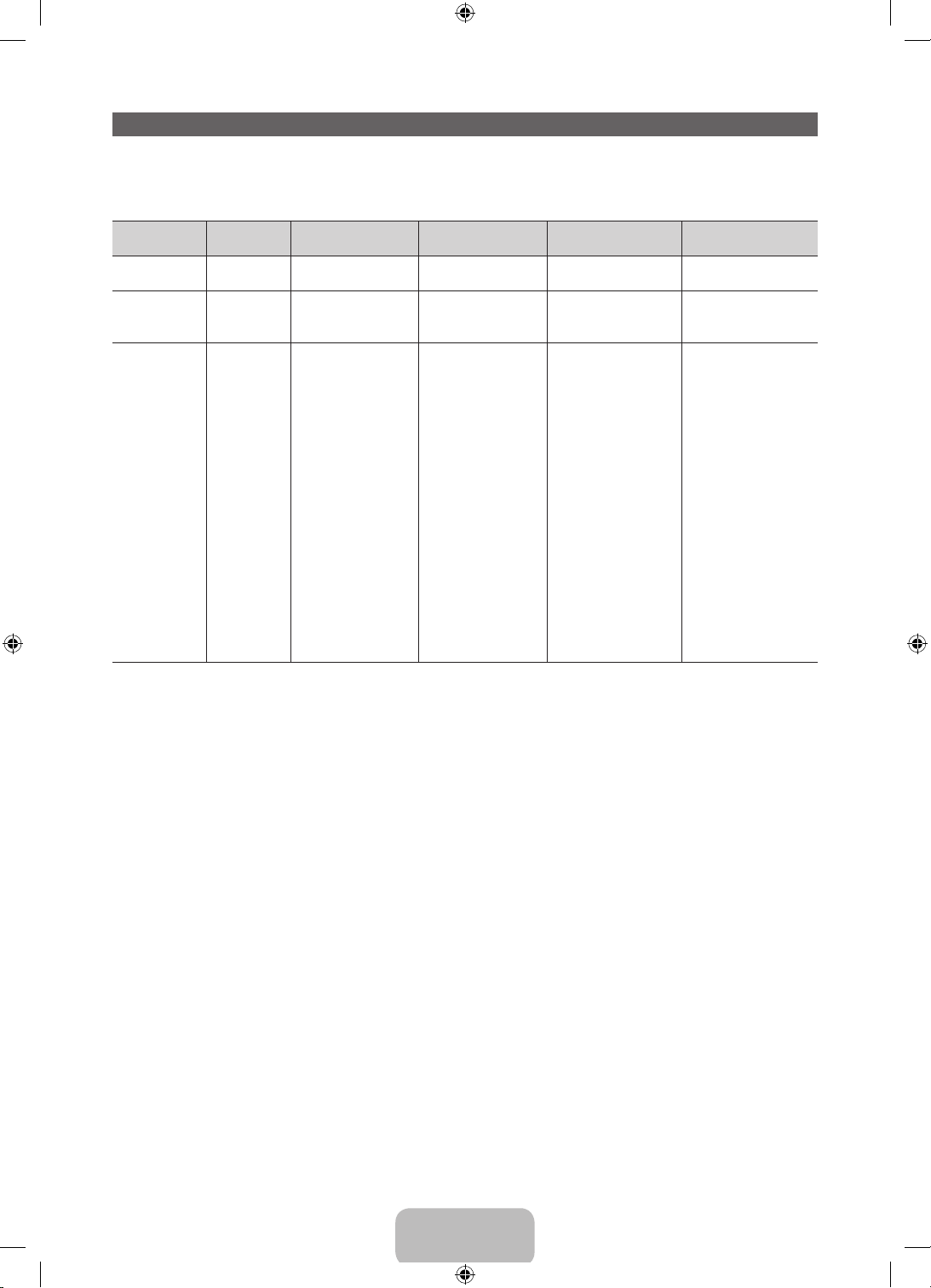
Résolution d’affichage
Si vous avez branché le téléviseur à votre ordinateur, vous pouvez sélectionner une des résolutions
standard contenues dans la liste des résolutions. Le téléviseur se réglera automatiquement à la résolution
choisie.
Mode Résolution
IBM
MAC
VESA DMT
REMARQUE
✎
640 x 350
720 x 400
640 x 480
832 x 624
1152 x 870
640 x 480
640 x 480
640 x 480
800 x 600
800 x 600
800 x 600
1024 x 768
1024 x 768
1024 x 768
1152 x 864
1280 x 720
1280 x 800
1280 x 1024
1280 x 1024
1366 x 768
1440 x 900
1600 x 900RB
1680 x 1050
1920 x 1080
Fréquence horizontale
(kHz)
31.469
31.469
35.000
49.726
68.681
31.469
37.861
37.500
37.879
48.077
46.875
48.363
56.476
60.023
67.500
45.000
49.702
63.981
79.976
47.712
55.935
60.000
65.290
67.500
Fréquence verticale
(Hz)
70.086
70.087
66.667
74.551
75.062
59.940
72.809
75.000
60.317
72.188
75.000
60.004
70.069
75.029
75.000
60.000
59.810
60.020
75.025
59.790
59.887
60.000
59.954
60.000
Fréquence d’horloge des
pixels (MHz)
25.175
28.322
30.240
57.284
100.000
25.175
31.500
31.500
40.000
50.000
49.500
65.000
75.000
78.750
108.000
74.250
83.500
108.000
135.000
85.500
106.500
108.000
146.250
148.500
Polarité synchronisée
(H / V)
+/-
-/+
-/-
-/-
-/-
-/-
-/-
-/+/+
+/+
+/+
-/-
-/+/+
+/+
+/+
-/+
+/+
+/+
+/+
-/+
+/+
-/+
+/+
• Le mode entrelacé n’est pas pris en charge.
• Si vous sélectionnez une résolution non standard, votre téléviseur peut ne pas fonctionner
correctement.
• Les modes séparé et composé sont pris en charge. Le mode synchronisation au vert n’est pas pris en
charge.
Français - 36
[PE550-ZC]BN68-04071B-X0L02.indb 36 2012-02-23 �� 1:50:24
Page 75
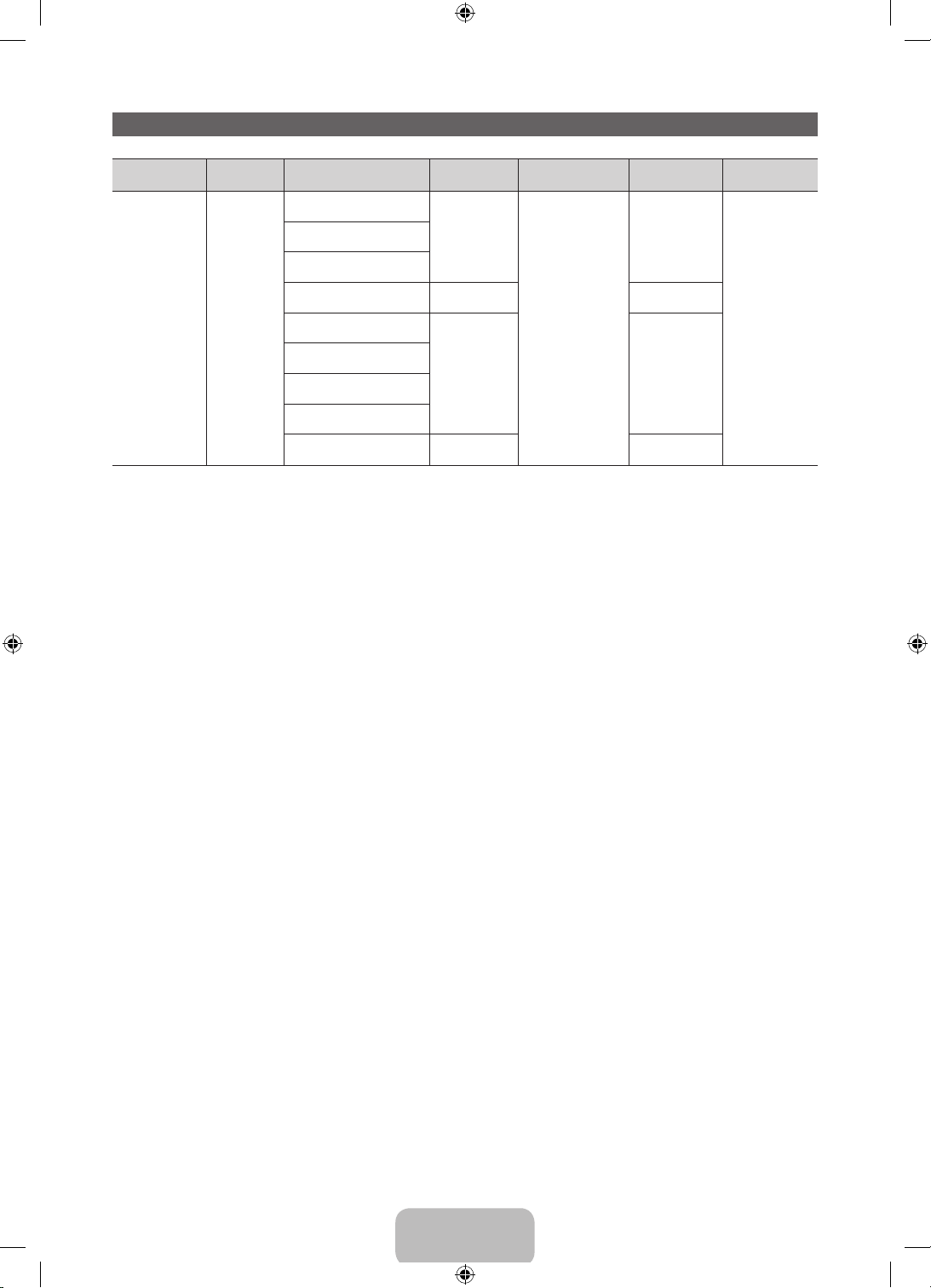
Codec vidéo
Extension de
fichier
*.avi
*.mkv
*.asf
*.wmv
*.mp4
*.3gp
*.vro
*.mpg
*.mpeg
*.ts
*.tp
*.trp
*.m2ts
*.mts
*.webm
*.divx
Contenant Codec vidéo Résolution
DIVX 3.11/4.x/5.x/6.1
AVI
MKV
ASF
MP4
3GP
VRO
VOB
PS
TS
WebM
MPEG4 SP/ASP
H.264 BP/MP/HP
Motion JPEG 640 x 480 8
Window Media Video v9
MPEG2
MPEG1
VP8
VP6 640 x 480 4
1920 x 1080
1920 x 1080 30
Fréquence de
trames (image/sec)
6 – 30
Débit binaire
(Mbsp)
30
Codec audio
ADMPCM(IMA,
HE-AAC
MPEG(MP3)
DTS Core
Autres restrictions
S'il y a une erreur dans le contenu ou le contenant, le contenu vidéo ne sera pas lu correctement ou
✎
pas du tout.
Il pourrait ne pas y avoir de son ou d’image si le contenu a une fréquence de trames ou un débit
✎
binaire standard plus élevés que les trames/sec compatibles du tableau ci-dessus.
Si le tableau d'indexation est endommagé, la fonction «Recherche (Saut)» n'est pas prise en charge.
✎
Il peut y avoir de l’interférence dans la lecture d’une vidéo par l’entremise d’une connexion réseau.
✎
Le menu peut mettre du temps à s’afficher si le débit binaire de la vidéo dépasse 10Mbsp.
✎
Certains types d’appareil audio ou d’appareil photo numérique USB ne sont pas compatibles avec ce
✎
téléviseur.
AC3
LPCM
MS)
AAC
WMA
DD+
Voris
Décodeur vidéo
• Prend en charge jusqu'à H.264, niveau 4.1
• Formats H.264 FMO / ASO / RS, VC1 SP / MP / AP L4 et AVCHD non pris en charge.
• Pour tous les codecs vidéo à l'exception de MVC, VP8, VP6:
− Résolution inférieure à 1280 x 720 : 60 images maximum
− Résolution supérieure à 1280 x 720 : 30 images maximum
− Le mode GMC n'est pas pris en charge.
• Prend en charge seulement SVAF haut/bas et côte à côte.
• Prend en charge seulement les spécifications MVC du lecteur de disques Blu-ray.
Décodeur audio
• WMA 9, 10 Pro prend en charge jusqu'à 5.1 canaux et profil M2 (sauf le mode LBR de M0).
• WMA audio sans perte non pris en charge.
• Prend en charge jusqu'à 2 canaux si Vorbis est dans un contenant Webm seulement.
Français - 37
[PE550-ZC]BN68-04071B-X0L02.indb 37 2012-02-23 �� 1:50:25
Page 76
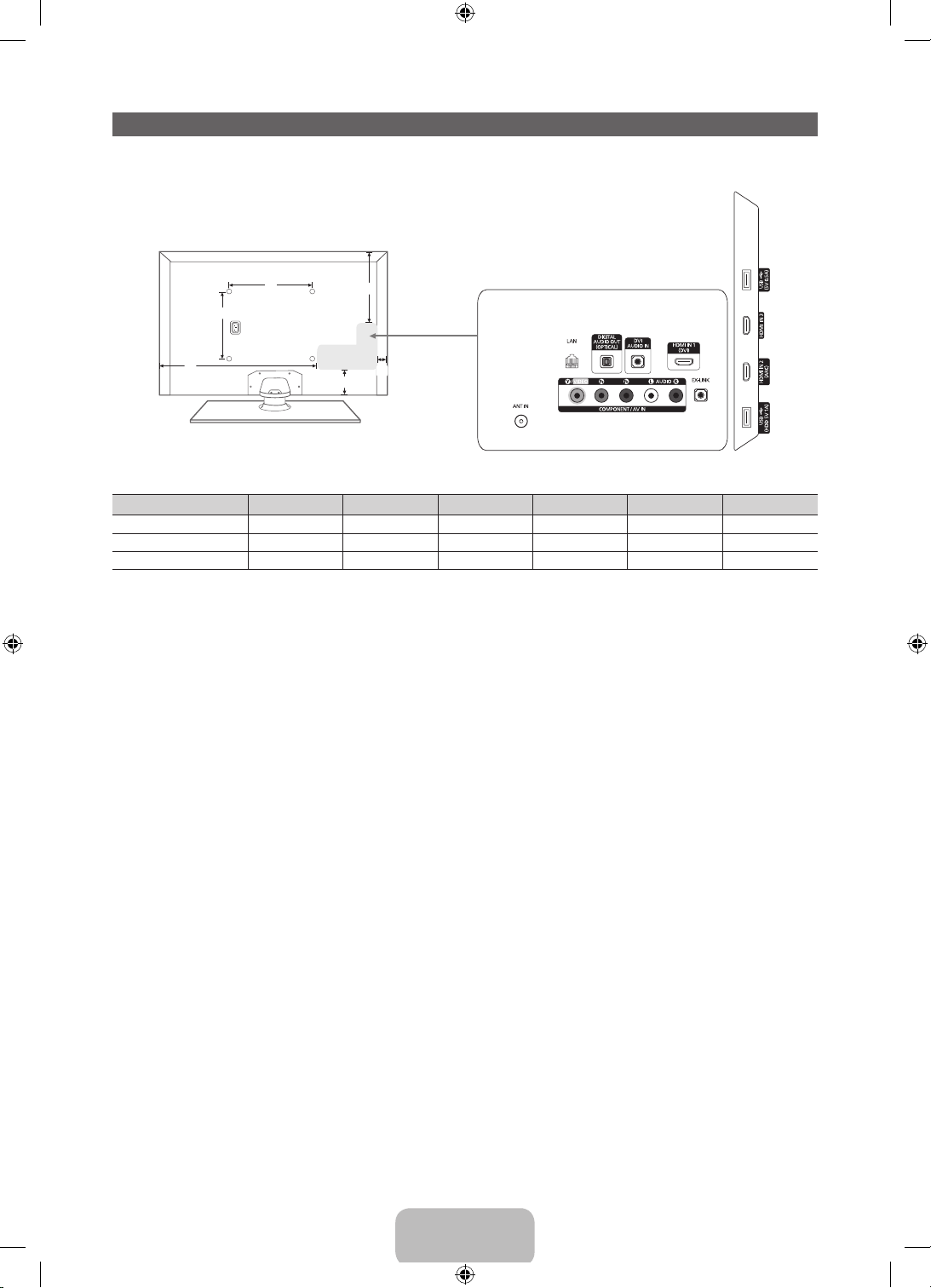
■ Panneau des prises / vue arrière
Dimensions
2
1
3
Nom de modèle
PN51E550 15.7 15.7 36.3 3.9 4.8 18.8
PN60E550 15.7 23.6 40.7 7.5 7.9 20.5
PN64E550 15.7 23.6 42.4 9.2 8.9 21.4
1 2 3 4 5 6
5
6
4
(Unité : pouces)
REMARQUE: Les dessins ne sont pas nécessairement à l’échelle. Certaines dimensions pourraient être
modifiées sans préavis. Vérifiez les dimensions avant d’installer votre téléviseur. Nous ne sommes pas
responsables des erreurs de typographie ou d’impression.
© 2012 Samsung Electronics America, Inc
Français - 38
[PE550-ZC]BN68-04071B-X0L02.indb 38 2012-02-23 �� 1:50:25
 Loading...