

Page 1

Page 2
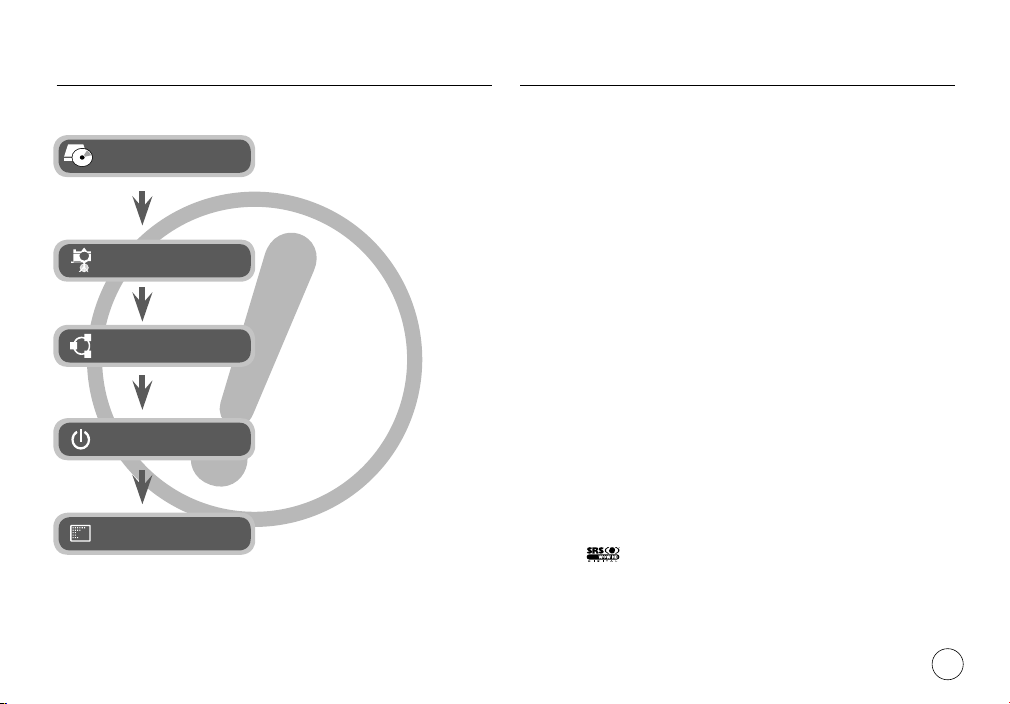
Инструкции
Начните работу с фотокамерой, как описано ниже.
Установите драйвер фотокамеры
Сделайте снимок
Подсоедините USB–кабель
Проверьте питание фотокамеры
Проверьте [Съемный диск]
Перед подключением фотокамеры к
ПК с помощью USB–кабеля следует
установить ее драйвер. Установите
драйвер фотокамеры, который
находится на компакт–диске с
программным обеспечением.
(стр. 102–105)
Сделайте снимок. (стр. 20)
Подсоедините USB–кабель из
комплекта поставки к разъемам USB
на ПК и фотокамере. (стр. 106)
Проверьте питание фотокамеры.
Если питание выключено, нажмите
кнопку питания фотокамеры, чтобы
включить ее.
Откройте Проводник и найдите
[Съемный диск]. (стр.107)
Знакомство с фотокамерой
Благодарим вас за покупку цифровой фотокамеры Samsung.
Перед началом работы с фотокамерой внимательно прочитайте
данное руководство.
При обращении в Сервисный центр Samsung возьмите с собой
фотокамеру и принадлежности, вызвавшие неполадки в ее
работе(батарею, карту памяти и т.п.)
Если вы собираетесь взять камеру в поездку или на важное для вас
мероприятие, убедитесь в том, что камера работает нормально.
Компания Samsung camera не несет ответственности за любые
потери и убытки, которые могут возникнуть вследствие неисправности
фотокамеры.
Храните данное руководство в надежном месте.
Содержание и иллюстративный материал настоящего руководства
могут быть изменены без предварительного уведомления в случае
изменения функций или появления дополнительных функций
фотокамеры.
При копировании снимков с карты памяти на ПК не исключена
возможность повреждения снимков При передаче снимков, сделанных
фотокамерой, не забудьте подключить фотокамеру к ПК с помощью
USB–кабеля из комплекта поставки. Обращаем ваше внимание на
то, что изготовитель не несет ответственности за утрату или порчу
снимков на карте памятивследствие использования устройства чтения
рт.
ка
Microsoft Windows и логотип Windows являются зарегистрированными
товарными знаками корпорации Microsoft в США и/или других странах.
Логотип является зарегистрированным товарным знаком
компании SRS Labs, Inc. Технология WOW HD используется по
лицензии SRS Labs, Inc.
Все торговые марки и наименования изделий, упомянутые в данном
руководстве, являются зарегистрированными товарными знаками,
находящимися в собственности соответствующих компаний.
001
Page 3
ОПАСНО! ПРЕДУПРЕЖДЕНИЕ
Знак "ОПАСНО!" указывает на опасную ситуацию, которая,
если ее не предотвратить, может привести к летальному
исходу или тяжелым телесным повреждениям.
Не пытайтесь переделать данную фотокамеру. Это может привести
к возгоранию, телесным повреждениям, поражению электрическим
током или причинить значительный ущерб вам либо самой
фотокамере. Внутренний осмотр, обслуживание и ремонт должны
выполняться дилером или в центре по обслуживанию фототехники
компании Samsung.
Во избежание взрыва не используйте данное изделие в
непосредственной близости от горючих или взрывоопасных газов.
Не пользуйтесь фотокамерой при попадании в нее жидкости или
посторонних предметов. Выключите фотокамеру и затем отсоедините
источник питания. Обратитесь к дилеру или в центр по обслуживанию
фототехники компании Samsung Camera. Прекратите пользоваться
фотокамерой, так как это может привести к возгоранию или
поражению электрическим током.
Не вставляйте и не роняйте металлические или
легковоспламеняющиеся посторонние предметы в фотокамеру через
функциональные проемы, например, слот карты памяти или отсек
батареи питания. Это может привести к возгоранию или поражению
электрическим током.
Не прикасайтесь к фотокамере влажными руками. При этом может
возникнуть опасность поражения электрическим током.
002
Знак "ПРЕДУПРЕЖДЕНИЕ" указывает на потенциально
опасную ситуацию, которая, если ее не предотвратить,
может привести к летальному исходу или тяжелым телесным
повреждениям.
Не пользуйтесь фотовспышкой в непосредственной близости от
людей или животных. Срабатывание вспышки на очень близком
расстоянии от глаз объекта съемки может повредить его зрение.
В целях безопасности храните данное изделие и принадлежности к
нему в недоступном для детей и животных месте во избежание таких
несчастных случаев, как:
– Проглатывание батарей или небольших принадлежностей
фотокамеры. При несчастном случае незамедлительно
обращайтесь к врачу.
– Движущиеся части фотокамеры могут поранить вас.
В течение продолжительной эксплуатации батарея питания
и фотокамера могут нагреться и вызвать неполадки в работе
фотокамеры. В этом случае оставьте фотокамеру на несколько минут
в нерабочем состоянии, чтобы она охладилась.
Не оставляйте фотокамеру в местах, подверженных воздействию
крайне высоких температур, например, в закрытом автомобиле, в
местах, подверженных действию прямого солнечного света, или в
других местах со значительными колебаниями температуры. Высокая
температура может повредить внутренние детали фотокамеры и
вызвать возгорание.
Ничем не накрывайте фотокамеру или зарядное устройство, когда
они включены. Это может привести к повышенному тепловыделению
и порче корпуса фотокамеры или стать причиной возгорания.
Всегда пользуйтесь фотокамерой и ее принадлежностями в хорошо
проветриваемом месте.
Page 4

ОСТОРОЖНО! Содержание
Знак "ОСТОРОЖНО!" указывает на потенциально опасную ситуацию,
которая, если ее не предотвратить, может привести к легким или
средним телесным повреждениям.
Протечка, перегрев или взрыв батарей могут стать причиной возгорания или телесных
повреждений.
– Используйте батареи, рекомендованные для работы с данной фотокамерой.
– Не замыкайте батареи накоротко, не допускайте их нагрева, не бросайте после
использования в огонь.
– Соблюдайте полярность подключения батарей.
Если вы не собираетесь пользоваться фотокамерой в течение продолжительного времени,
извлеките из нее батарею. Батареи могут протечь, при этом едкий электролит может
нанести фотокамере непоправимый ущерб.
Не включайте фотовспышку, если она соприкасается с рукой или какими–либо предметами.
Не дотрагивайтесь до фотовспышки после продолжительной работы с ней. Это может
привести к ожогу.
Не переносите включенную фотокамеру, когда к ней подсоединено зарядное устройство.
После работы с фотокамерой всегда выключайте ее перед отсоединением шнура от
сетевой розетки. Перед перемещением фотокамеры убедитесь, что отсоединены все шнуры
и кабели. В противном случае возможно их повреждение и, как следствие, возгорание и/или
поражение электрическим током.
Во избежание получения нечетких снимков или возникновения сбоев в работе фотокамеры
не прикасайтесь к объективу и крышке объектива.
Во время съемки не заслоняйте посторонними предметами объектив и фотовспышку.
Во время использовании фотокамеры при низких температурах может произойти
следующее. Это не является дефектом фотокамеры, возвращение к нормальной работе
произойдет сразу как будет достигнута рабочая температура.
– Для включения ЖК–дисплея требуется некоторое время, а цвета на дисплее могут
отличаться от цветов объектов съемки.
– После перекомпоновки кадра на ЖК–дисплее может ост
полученное до изменений к
Кредитные карты могут размагнититься, если их оставить рядом с фирменным кожаным
чехлом с магнитным замком. Не оставляйте карты с магнитными полосками рядом с чехлом
для камеры.
Очень велика вероятность возникновения сбоев ПК, если подключить 20-контактный разъем
к USB-порту ПК. Никогда не подсоединяйте 20-контактный разъем к USB-порту ПК.
омпоновки.
аваться изображение,
Готово
СЪЕМКА/
ЗАПИСЬ
007 Системная диаграмма
007 Комплект поставки
007 Приобретается отдельно
008 Устройство фотокамеры
008 Вид спереди и сверху
009 Вид сзади
010 Вид снизу
010 Кнопка Курсор/ОК
012 Подсоединение к источнику
015 Как вставить батарею
015 Как вставить карту памяти
016 Как пользоваться картой памяти
018 Подготовка к первому включению
019 Информация, отображаемая на
020 Приступаем к фото/видеосъемке
020 Приступаем к фото/видеосъемке
020 Работа в режиме АВТО
021 Фотосъемка в режиме ПРОГРАММА
021 Работа в режиме DIS (Digital Image
022 Использование режима Помощник в
023 Работа в режиме ПОРТРЕТ
023 Фотосъемка в режиме “Сюжеты”
024 Съемка видеоклипов (режим ВИДЕО)
024 Запись видеоклипа без звукового
025 Пауза во время записи видеоклипа
025 Работа в режиме Multimedia
питания
фотокамеры
ЖК-дисплее
Stabilization – цифровая стабилизация
изображения)
фотосъемке
сопровождения
(функция записи с про
(мультимедиа)
должением)
003
Page 5
Содержание
004
026 На что обращать внимание при
съемке
027 Блокировка автофокусировки
027 Использование кнопок управления
для настройки фотокамеры.
027 Кнопка POWER (Вкл./Выкл.)
028 Кнопка Затвора
028 Кнопка FD (ОБНАРУЖ. ЛИЦА)
030 Кнопки зума W/T
031 Описание функций/Кнопка ИНФО
/ВВЕРХ
032 Кнопка МАКРО /ВНИЗ
033 Кнопка ФОТОВСПЫШКА /ВЛЕВО
035 Кнопка АВТОСПУСК /ВПРАВО
037 Кнопка MENU/OK
038 Кнопка Fn
038 Использование меню Fn
039 Кнопка Fn:Размер
039 Кнопка Fn:Качество/Частота кадров
040 Кнопка Fn:Экспозамер
040 Кнопка Fn:Тип фотосъемки
041 Кнопка Fn:Светочувствительность
ISO
041 Кнопка Fn:Баланс белого
042 Кнопка Fn:Экспокоррекция
043 Кнопка Fn:Съемка с длительной
выдержкой
044 Кнопка Е (эффекты)
УСТАНОВКИ
044 Кнопка Е (эффекты): СЕЛЕКТОР
ФОТОСТИЛЯ
045 Кнопка Е (эффекты):
РЕДАКТИРОВАНИЕ
ИЗОБРАЖЕНИЯ
045 ЦВЕТ
046 НАСЫЩЕННОСТЬ
046 КОНТРАСТНОСТЬ
046 РЕЗКОСТЬ
047 Настройка фотокамеры с
помощью ЖК-дисплея
047 Зона фокусировки
048 ACB
048 Звуковой комментарий
049 Запись звука
050 Запись видеоклипа без звукового
сопровождения
050 Режим СЮЖЕТ
050 Включение режима
воспроизведения
050 Воспроизведение фотоснимков
051 Воспроизведение видеоклипа
051 Функция захвата видео
052 Сохранение фрагмента видеоклипа
052 Воспроизведение звукозаписи
053 Воспроизведение звукового
комментария
053 Информация, отображаемая на
ЖК-дисплее
054 Использование кнопок управления
для настройки фотокамеры.
Page 6
Содержание
054 Кнопка режима воспроизведения
054 Кнопка ЭСКИЗЫ/УВЕЛИЧЕНИЕ
056 Кнопка ИНФО /ВВЕРХ
056 ВОСПРОИЗВЕДЕНИЕ/ПАУЗА/ВНИЗ
057 Кнопки Влево/Вправо/Menu/ОК
057 ПЕЧАТЬ
057 УДАЛИТЬ
058 Кнопка Е (эффекты): ИЗМЕНИТЬ
059 Кнопка Е (эффекты): ПОВОРОТ
059 Кнопка Е (эффекты): ЦВЕТ
060 Кнопка Е (эффекты):
060 ACB
060 Устранение "красных глаз"
061 Регулировка яркости
061 Регулировка онтрастности
061 Регулировка насыщенности
ВОСПРОИЗ
–ВЕДЕНИЕ
062 Настройка функции
063 Включение слайдшоу
063 Как начать слайдшоу
064 Выбор изображений
064 Настройка эффектов слайдшоу
065 Интервал показа
065 Выбор фоновой мелодии
066 Воспроизведение
066 Звуковой комментарий
066 Защита изображений
РАЗМЕР
РЕДАКТИРОВАНИЕ
ИЗОБРАЖЕНИЙ
воспроизведения с помощью
дисплея
ЖК-
ПРИНТЕР
066 Удаление изображений
067 DPOF
069 КОПИЯ (копирование на карту
памяти)
070 Меню ЗВУК
071 ЗВУК
071 Громкость
071 Звуковая заставка
071 Звуковой сигнал при срабатывании
затвора
071 ЗВУКОВОЙ СИГНАЛ
071 ЗВУК АФ (Автофокусировки)
071 АВТОПОРТРЕТ
072 Меню НАСТРОЙКИ
073 Меню НАСТРОЙКИ 1
073 Язык
073 Настройка даты/времени/формата
отображения даты
074 Графическая заставка
074 Яркость ЖК-дисплея
074 Быстрый просмотр
074 СОХР.ЖКД
075 Меню НАСТРОЙКИ 2
075 Форматирование памяти
075 Сброс
076 Имя файла
077 Впечатывание даты
077 Автоматическое выключение
078 Выбор типа выходного видеосигнала
079 СОХР.ЖКД
079 PictBridge
080 PictBridge: выбор снимка
081 PictBridge: настройки печати
081 PictBridge: СБРОС
005
Page 7
Содержание
МУЛЬТИМЕДИА
082 Режимы MP3/PMP/ПРОСМОТР
082 Передача файлов
083 Включение режимов MP3/PMP/
085 Индикаторы режимов MP3/
086 Использование кнопок управления
086 Кнопки регулировки громкости
086 Кнопка Воспроизведение/Пауза/Поиск
086 Кнопка УДАЛИТЬ
087 Кнопка БЛОКИРОВКА/ЭКВАЛАЙЗЕР
087 Кнопка списка воспроизведения
088 Настройка функции
089 ПРОДОЛЖИТЬ
089 Режим воспроизведения
089 Графическая обложка MP3-плеера
090 Включение слайдшоу
090 Выбор интервала показа слайдов
090 УДАЛИТЬ ВСЕ
090 Поиск кадров
091 Настройка ЖК-дисплея
091
091 Выбор режима съемки в режиме
091 АВТОПРОКРУТКА
092 MP3 BGM (фоновая мелодия)
092 Языковые настройки
ТЕКСТА
ПРОСМОТР ТЕКСТА
PMP/ПРОСМОТР ТЕКСТА на ЖКдисплее
для настройки фотокамеры
воспроизведения с помощью ЖК-
дисплея
Информация о файле с DRM-
защитой
MP3
Программное
обеспечение
092 Важные замечания
094 Предупреждающие сообщения
095 Перед тем как обратиться в центр
обслуживания
097 Технические характеристики
100 Замечания о программном
обеспечении
101 Системные требования
101 О программном обеспечении
102 Настройка прилагаемого
программного обеспечения
106 Включение режима ПК
108 Как извлечь съемный диск
109 Установка драйвера USB для
MAC
109 Использование драйвера USB для
MAC
110 Удаление драйвера USB для
Windows 98SE
110 Программа Samsung Converter
112 Программа Samsung Master
115 Вопросы и ответы
006
Page 8
Системная диаграмма
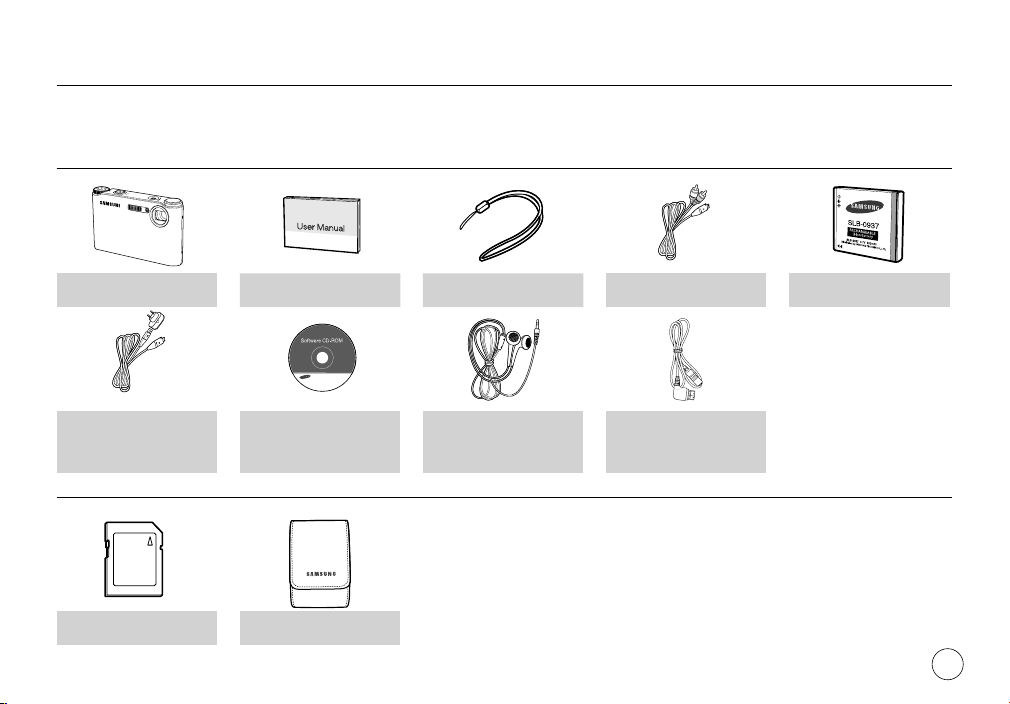
Перед началом эксплуатации изделия проверьте комплектность поставки. Комплект поставки может меняться в зависимости от
региона продаж. Для приобретения дополнительных принадлежностей обращайтесь к ближайшему дилеру или в Сервисный
центр компании Samsung.
Комплект поставки
Фотокамера
Руководство пользователя,
гарантийный талон
Ремешок для переноски
фотокамеры
AV– кабель
Аккумуляторная батарея
(SLB–0937)
Сетевой адаптер (SAC–
47)/USB–кабель (SUC–C3)
Установочный
компакт–диск
(см. стр. 101~102)
Приобретается отдельно
Карта памяти SD/SDHC/
MMC (см. стр.17)
Сумка/чехол
Наушники 20-контактный разъем
007
Page 9

Устройство фотокамеры
Вид спереди и сверху
Селектор режимов
Фотовспышка
Кнопка POWER
(Вкл./Выкл.)
Кнопка затвора
Микрофон
Громкоговоритель
Датчик автофокусировки/
Индикатор автоспуска
008
Объектив
Page 10
Устройство фотокамеры
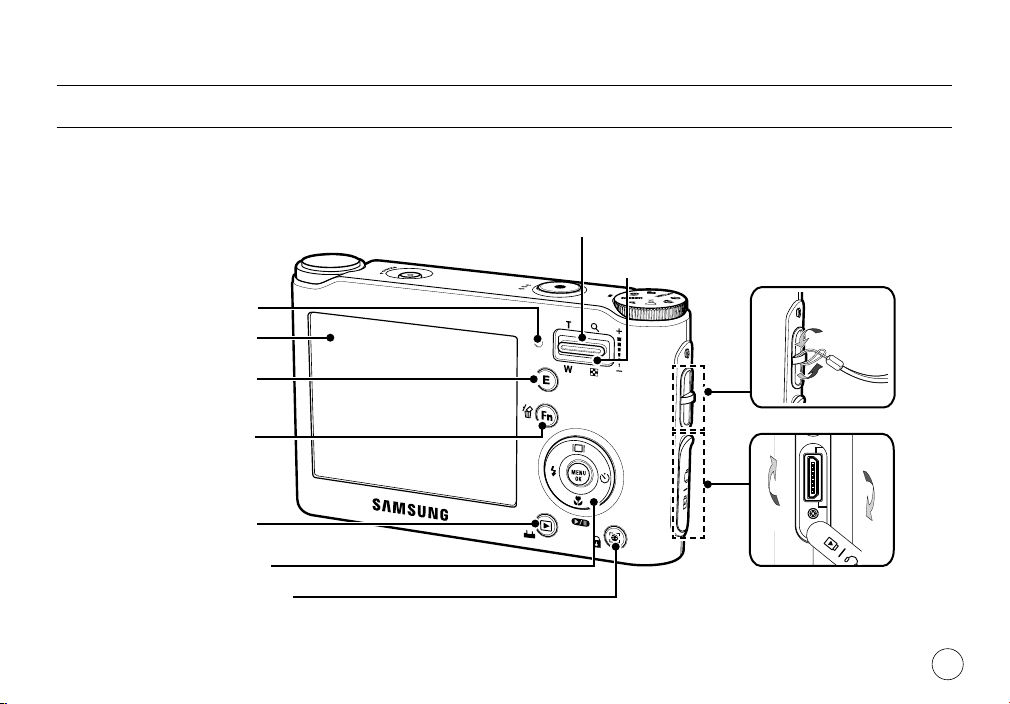
Вид сзади
Индикатор состояния
фотокамеры
ЖК–дисплей
Кнопка Е (эффекты)
Кнопка T (зум ближе) /
Цифровой зум
Кнопка Зум
дальше (Эскизы)
Кнопка Fn/УДАЛИТЬ
Кнопка Воспроизведение/
Печать
Кнопка Курсор/ОК
ОБНАРУЖ. ЛИЦА (FD) /
блокировки MP3, PMP
Ремешок для переноски фотокамеры
Открыть
Закрыть
Гнезда подключения
USB / AV и кабеля
питания постоянного
тока
009
Page 11
Устройство фотокамеры
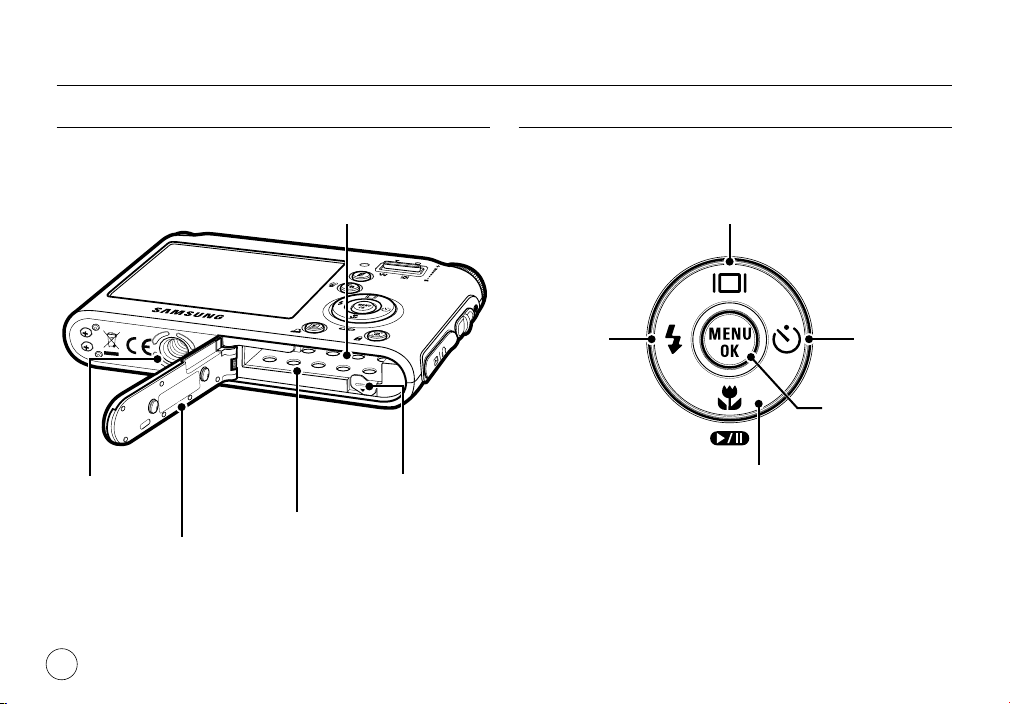
Вид снизу Кнопка Курсор/ОК
Гнездо под
штативt
Крышка отсека батареи
010
Слот карты памяти
Фиксатор батареи
Отсек батареи питания
Кнопка
Фотовспышка/
Влево
Кнопка Описание функций / Инфо / Вверх
Кнопка
Автоспуск/
Вправо
Кнопка MENU/OK
Кнопка МАКРО/
ВОСПРОИЗВЕДЕНИЕ И
ПАУЗА/ВНИЗ
Page 12
Устройство фотокамеры
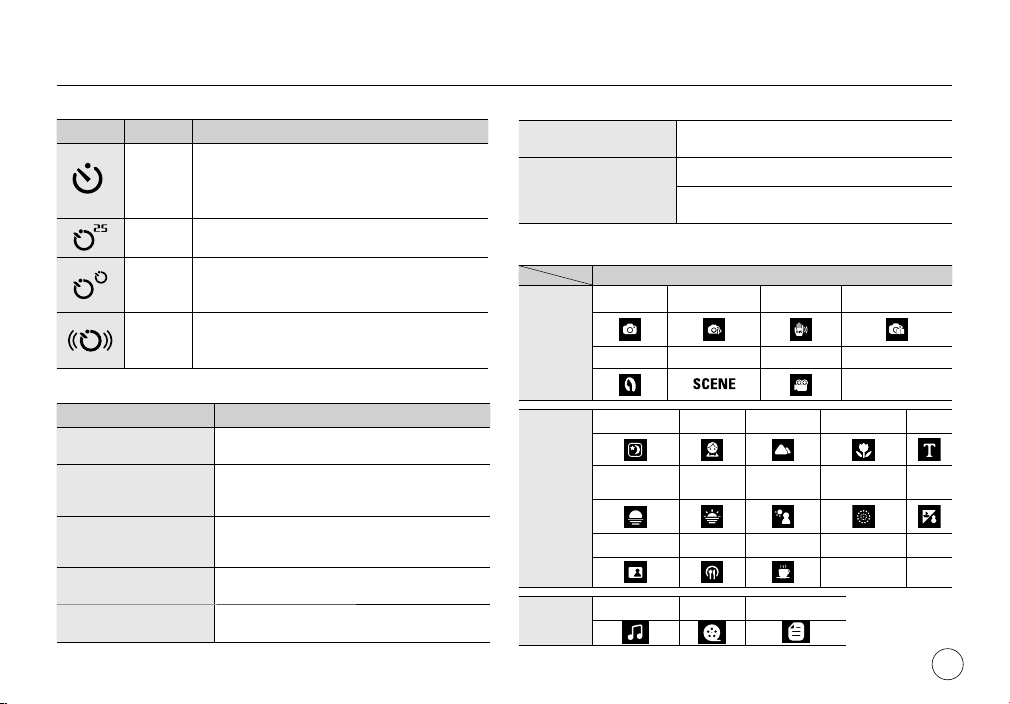
Индикатор автоспуска
Значок Состояние Описание
– Индикатор мигает в течение первых 8 с с
Мигает
Мигает
Мигает
Мигает
Индикатор состояния фотокамеры
Состояние Описание
Включение питания
После того как сделан
снимок
Когда USB–кабель
подсоединен к
компьютеру
Происходит обмен
данными с ПК
Когда USB–кабель
соединен к принтеру
под
интервалом в 1 с.
– Индикатор быстро мигает в течение
последних 2 с с интервалом в 0,25 с.
Индикатор быстро мигает в течение 2 секунд с
интервалом в 0,25 с.
Первый снимок будет сделан приблизительно
через 10 с после нажатия кнопки спуска, и еще
через 2 с будет сделан второй снимок.
После нажатия кнопки спуска будет сделан
снимок в соответствии с перемещением
объекта съемки.
Индикатор светится и выключается,
когда фотокамера готова к съемке
Индикатор мигает, пока происходит запись
данных, и выключается, когда фотокамера готова
к съемке.
Индикатор будет светиться. (после инициализации
устройства ЖК–дисплей выключается)
Индикатор мигает. (ЖК–дисплей выключается)
Индикатор мигает и выключается, когда принтер
готов к печати.
Происходит распечатка
на принтере
Когда происходит
автофокусировка
Значки режимов: дополнительная информация о
Индикатор не светится.
Включается индикатор.
(Фотокамера сфокусирована на объект съемки)
Индикатор мигает.
(Фотокамера не сфокусирована на объект съемки.)
настройке режимов фотокамеры приведена на стр. 20.
Режим
съемки
СЮЖЕТ
Режим
Multimedia
РЕЖИМ
AВТО
ПОРТРЕТ СЮЖЕТ ВИДЕО
НОЧЬ ДЕТИ ПЕЙЗАЖ МАКРО ТЕКСТ
ЗАКАТ РАССВЕТ ВСТР. СВЕТ ФЕЙЕРВЕРК
АВТОСПУСК ЕДА КАФЕ
ПРОГРАММА
DIS
MP3 PMP ПРОСМ. ТЕКСТА
ПОМОЩНИК В
ФОТОСЪЕМКЕ
ПЛЯЖ/
СНЕГ
011
Page 13
Подсоединение к источнику питания
Всегда пользуйтесь аккумуляторной батареей SLB–0937 из
комплекта поставки. Перед использованием фотокамеры не
забудьте зарядить батарею питания.
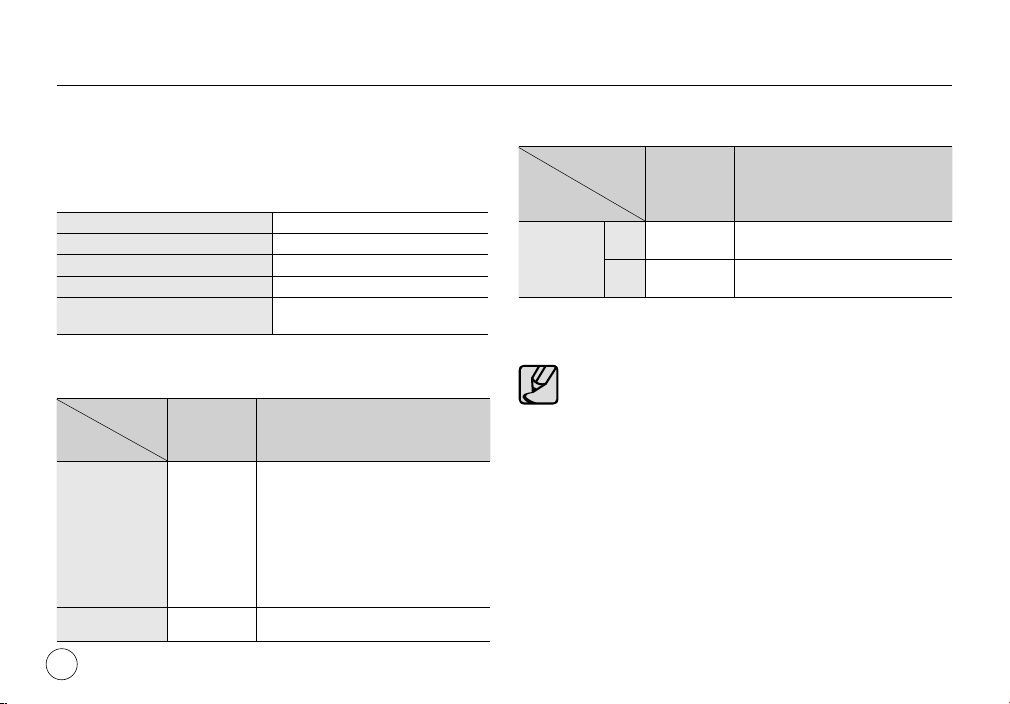
Технические характеристики аккумуляторной батареи
SLB–0937
Модель SLB–0937
Тип Ионно–литиевая
Емкость 900 мА ч
Напряжение 3,7 В
Время зарядки (когда
фотокамера выключена)
Количество снимков и ресурс батареи: при
Около 150 мин
использовании батареи SLB–0937
Ресурс
батареи/
количество
снимков
Батарея полностью заряжена,
выбраны режим АВТО, размерснимка
8М, качество снимка Отличное (Fine),
интервал между снимками: 30 с
Изменение позиции зума дальше –
ближе при съемке каждого снимка.
Вспышка используется с каждым
вторым снимком. Фотокамера
работает в течение 5 мин и затем
выключается на 1 мин.
Полностью заряженная бат
формат кадра 640х480, 30 кадр/с
Фотоснимок
ВИДЕО
Около 105
мин/
Около 210
снимков
Около 115
мин
012
Условия
арея,
Проигрыватель
мультимедиа
Данные значения получены при измерении по стандартам корпорации
Samsung и могут быть другими в зависимости от пользовательских
настроек.
Ресурс
батареи/
количество
Условия
снимков
MP3
PMP
Около 300
мин
Около 220
мин
Полностью заряженная батарея,
ЖК–дисплей выключен.
Полностью заряженная батарея
Важные сведения об использовании батарей питания.
Выключайте питание фотокамеры, когда она не используется.
Извлекайте батарею, если не планируете пользоваться
фотокамерой продолжительное время. Если оставить
батарею в фотокамере, она может потерять заряд или
протечь.
Воздействие низких температур (ниже 0 °C) может негативно
сказаться на работе батареи и сократить ее ресурс.
Рабочее состояние батареи обычно восстанавливается при
нормальной температуре.
При интенсивном использовании фотокамеры ее корпус
может нагреться. Это совершенно нормально.
При использовании наушников, не вынимайте батарею, не
выключив фотокамеру. Иначе вы услышите громкий треск в
наушниках.
Page 14

Подсоединение к источнику питания
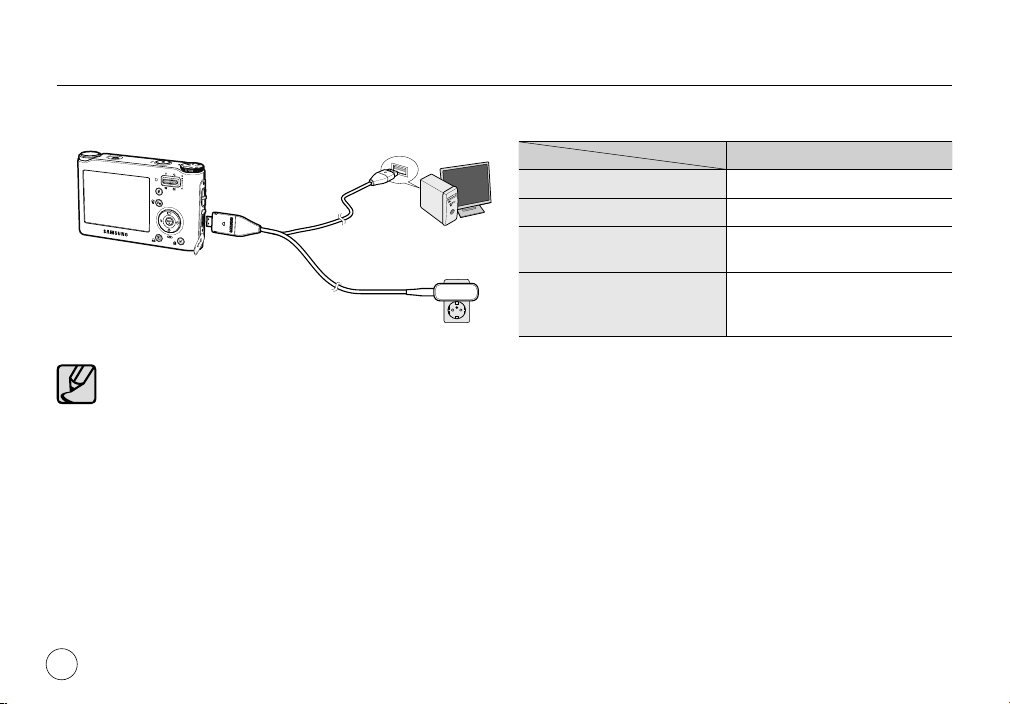
Аккумуляторную батарею (SLB-0937) можно зарядить с
помощью комплекта питания SAC–47 KIT, в состав которого
входят сетевой адаптер (SAC-47) и USB–кабель (SUC-C3).
При использовании блока питания SAC–47 и кабеля SUC–C3
вам не понадобится шнур питания.
Использование в качестве шнура
питания:
подсоедините USB–кабель к
сетевому адаптеру.
Данное подключение заменяет
шнур питания.
Использование USB–кабеля:
Отсоедините сетевой адптер
(SAC–47).
USB(SUC-C3)–кабель можно
использовать для загрузки
сохраненных снимков в ПК
(стр. 107) или для электропитания
фотокамеры.
Важные замечания об использовании USB–кабеля.
Используйте USB–кабель (SUC-C3) правильной
спецификации.
Не подключайте фотокамеру через разветвитель USB –
подключайте ее непосредственно к ПК.
Когда к ПК подключены другие USB–устройства:
отключите эти устройства.
Когда USB–кабель подключен к порту USB,
расположенному на передней панели компьютера:
отсоедините его и подключите к порту USB на задней
панели компьютера.
Если силовые параметры порта USB не соответствуют
стандартным 4.2 В, 400 мА, фотокамеру зарядить не
удастся.
013
Page 15
Подсоединение к источнику питания
Зарядка аккумуляторной батареи (SLB-0937)
Перед тем как подсоединить кабели или шнур сетевого
адаптера ознакомьтесь с рекомендациями и при вставке
кабелей не прилагайте чрезмерных усилий. Иначе
это может привести к повреждению кабеля/шнура или
фотокамеры.
Если индикатор зарядки зарядного устройства не
включается или не мигает после того как вставлена
аккумуляторная батарея, проверьте правильность
установки батарей.
Если фотокамера остается включенной при зарядке,
то полностью зарядить ее не удастся. Выключайте
фотокамеру во время зарядки батареи.
014
Индикатор зарядки на сетевом адаптере
Индикатор зарядки
Идет зарядка Светится красный индикатор
Зарядка закончена Светится зеленый индикатор
Сбой при зарядке
Нет зарядки
(С помощью сетевого
адаптера)
– Не включайте фотокамеру во время зарядки полностью разряженной
батареи. Фотокамеру не удастся включить, если мала остаточная
емкость батареи. Чтобы начать работу с фотокамерой, заряжайте
батарею не менее 10 мин.
– Не пользуйтесь часто фотовспышкой и не снимайте видеоклипы, если
полностью разряженная батарея заряжалась в течение короткого
времени. Фотокамера может выключиться из–за ра
даже если подсоединено зарядное устройство.
Красный индикатор выключен или
Светится оранжевый индикатор
мигает
зрядки бат
ареи,
Page 16

Как вставить батарею
Как вставить карту памяти
Вставьте батарею питания, как показано на рисунке.
– Если батарея вставлена, но
фотокамера не включается,
проверьте полярность
подключения батареи (+/–).
– Не нажимайте на крышку
отсека батарей с силой, когда
она открыта. Так вы можете
повредить или сломать ее.
На ЖК–дисплее отображаются 4 индикатора состояния
батареи питания.
Индикатор
состояния
батареи
Состояние
батареи
Батарея –
полностью
заряжена
Батарея питания
разряжена
(приготовьтесь к
ее зарядке или
воспользуйтесь
запасной
батареей)
Батарея питания
разряжена
(приготовьтесь к
ее зарядке или
воспользуйтесь
запасной
батареей)
Батарея
разряжена.
Зарядите ее или
воспользуйтесь
запасной.
Вставьте карту памяти, как показано на рисунке.
– Перед тем как вставить
карту памяти, выключите
фотокамеру.
– Расположите переднюю
этикетку карты памяти так,
чтобы она была направлена в
сторону объектива, а контакты
– в сторону задней панели
фотокамеры (ЖК-дисплея).
– Не вставляйте карту памяти в неправильном положении. Так вы
можете повредить слот ка
рты памяти.
015
Page 17

Как пользоваться картой памяти
Не забудьте отформатировать карту памяти (см. стр. 75), если она
была недавно приобретена, если фотокамера не может распознать
хранящиеся на карте данные, либо на ней записаны снимки, снятые
другой фотокамерой.
Перед тем как вставить или вынуть карту памяти выключите питание
фотокамеры.
Многократная запись данных на карту памяти со временем приводит
к ухудшению ее характеристик. В этом случае рекомендуется
приобрести новую карту памяти. Износ карты памяти не покрывается
гарантией корпорации Samsung.
Карта памяти – точное электронное устройство. Не сгибайте и не
роняйте карту памяти, не подвергайте ее ударам.
Не оставляйте карту памяти вблизи источников сильных электрических
или магнитных полей, например, рядом с громкоговорителями или
телевизором.
Не используйте и не храните карту памяти при экстремальных
температурах.
Не допускайте попадания на карту памяти грязи или ее контакта с
любыми жидкостями. Если это все–таки произошло, протрите карту
памяти мягкой тканью.
Кладите карту памяти в защитный футляр, когда она не используется.
Вследствие интенсивного использования (обмена данными) карта
памяти нагревается. Это совершенно нормально.
Не используйте карту памяти, которую уже использовалась в другой
цифровой фотокамере. Перед использованием такой карты памяти
отформатируйте ее на вашей фотокамере.
Не используйте карту памяти, которая была отформатирована на
другой цифровой фотокамере или на устройстве чтения карт памяти.
016
Записанные на карту памяти данные могут быть повреждены в
следующих случаях:
– Если карта памяти вставлена неправильно;
– Если во время записи, удаления (форматирования) или чтения
данных выключить питание или извлечь карту.
Корпорация Samsung не несет ответственности за утрату данных.
Рекомендуем всегда делать резервную копию важных данных на
другом носителе – дискете, жестком диске, компакт–диске и т.п.
Если памяти недостаточно:появляется сообщение [НЕТ МЕСТА!] и
фотокамера работать не будет.
Чтобы увеличить объем свободной памяти, замените карту памяти
или удалите с нее ненужные снимки.
Не вынимайте карту памяти, когда мигает индикатор
состояния фотокамеры, так как это может повредить
хранящиеся на ней данные.
Page 18
Как пользоваться картой памяти
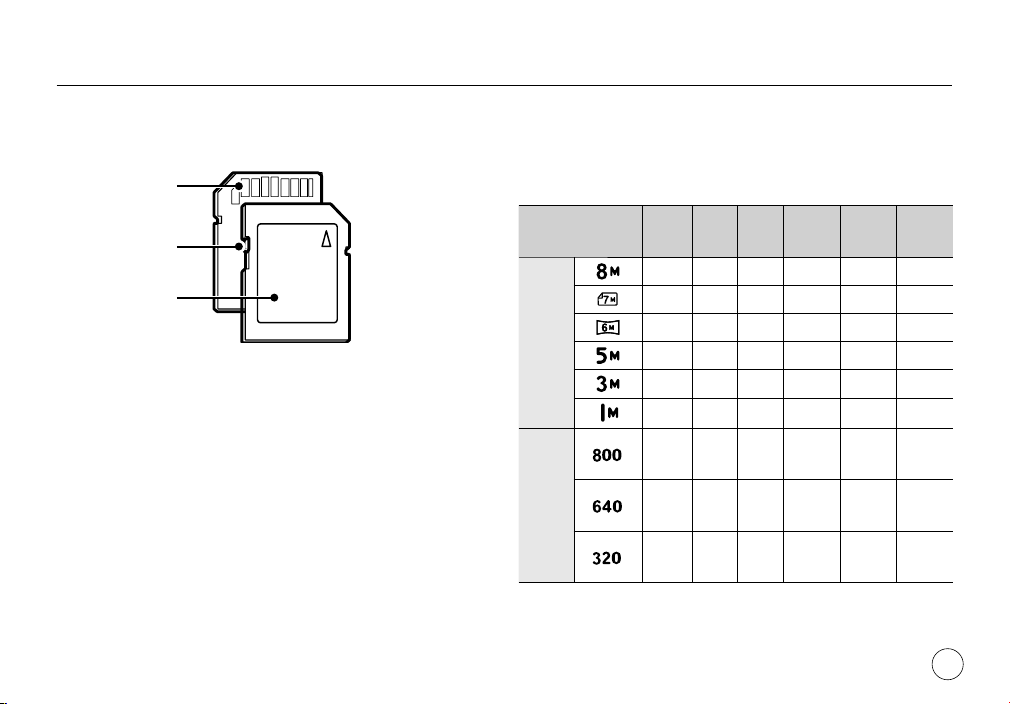
Для работы с фотокамерой можно использовать карты
памяти SD/SDHC и MMC (Multi Media Cards).
Контакты карты
Переключатель
защиты от записи
Этикетка
<Карта памяти SD (Secure Digital)>
На карте памяти SD имеется переключатель защиты от записи,
предназначенный для защиты карты от случайного удаления снимков
или форматирования. Включить защиту можно, сдвинув переключатель к
нижней кромке карты памяти. Чтобы снять защиту данных карты памяти
SD, сдвиньте переключатель вверх.
Не забудьте сдвинуть переключатель карты памяти SD вверх перед тем
как начать съемку.
При использовании карты памяти MMC 256 Мб можно сделать
следующее количество снимков. Приведенные цифры
являются приблизительными, поскольку количество снимков
зависит от различных факторов, например, их содержания
или типа используемой карты памяти.
Записано
Размер
изображения
Фотоснимок
*Видео
На продолжительность записи может повлиять использование зума.
Кнопки зума не работают во время съемки видеоклипа.
ОТЛИЧНОЕ ХОРОШЕЕ
53 94 135 – – –
60 107 171 – – –
71 133 202 – – –
86 161 220 – – –
134 226 306 – – –
434 520 600 – – –
––– –
–––
–––
НОРМА
30
КАДР/С
Около
8 мин
58 с
Около
28 мин
56 с
20
КАДР/С
Около
8 мин
31с
–
–
15
КАДР/С
–
Около
16 мин
59 с
Около
53 мин
31 с
017
Page 19

Подготовка к первому включению фотокамеры
Перед первым включением фотокамеры полностью зарядите
аккумуляторную батарею.
При первом включении фотокамеры на ЖК–дисплее появится меню
установки даты/времени, выбора языка и типа батареи питания.
После того как будут сделаны настройки, это меню больше не
появится. Перед началом эксплуатации фотокамеры установите
дату/время, выберите язык и тип батареи питания.
Выбор языка
1. С помощью кнопок ВВЕРХ/ВНИЗ
выберите меню [Language] и нажмите
кнопку ВПРАВО.
2. С помощью кнопок ВВЕРХ/ВНИЗ
SETUP1
Language
Date&Time
выберите нужное субменю и нажмите
кнопку OK.
– Можно выбрать любой из 22
языков, перечисленных ниже:
Back
OK
английский, корейский, французский, немецкий, испанский,
итальянский, китайский упр., китайский трад., японский, русский,
португальский, голландский, датский, шведский, финский,
тайский, бахаса (М
алайзия/Индонезия), араб
ский, чешский,
польский, венгерский и турецкий.
018
Set
ENGLISH
한국어
FRANÇAIS
DEUTSCH
ESPAÑOL
ITALIANO
Настройка даты, времени и формата отображения
даты
1. С помощью кнопок ВВЕРХ/ВНИЗ
выберите меню [Date&Time] и
нажмите кнопку ВПРАВО.
2. С помощью кнопок ВВЕРХ/ВНИЗ/
ВЛЕВО/ВПРАВО выберите нужное
субменю и нажмите кнопку OK.
Кнопка ВПРАВО: Служит для
выбора мирового
времени/года/месяца/дня/часа/минуты/формата
даты.
Кнопка ВЛЕВО: возвращает курсор в главное меню [Date&Time],
если он находился на перв
настроек даты и времени.
случаях курсор перемещается на одну позицию
влево.
Кнопки ВВЕРХ/ВНИЗ:
Дополнительные сведения о поясном времени приведены на стр. 73.
изменяют значение выбранного параметра.
SETUP1
Language
Date&Time
Back
ой позиции меню
Во всех остальных
OK
London
2008 / 01 / 01
12 : 00
yy/mm/dd
Set
Page 20
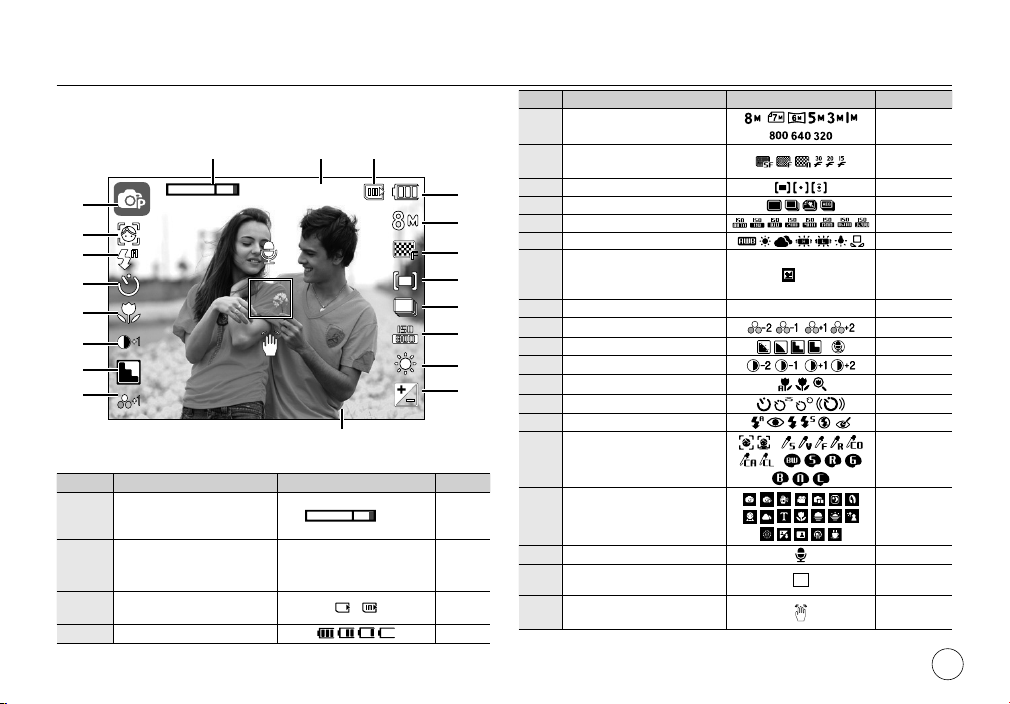
Информация, отображаемая на ЖК-дисплее
00010
01:00 PM
2008/01/01
X5 .0
На ЖК-дисплее отображается информация о выбранных
функциях и настройках съемки.
①②③
X5.0
00010
⑳
⑲
⑱
⑰
㉑
㉒
⑯
⑮
㉓
⑭
01:00 PM
⑬
2008/01/01
⑫
<Изображение и полная информация о состоянии>
№ Описание Значки Стр.
Шкала оптического /
1
2
3
4
цифрового зума
Кратность цифрового зума
Количество оставшихся
снимков/Оставшееся
время
Значок карты памяти/
значок встроенной памяти
Батарея питания
x 5.0
00010/00:00:00 стр. 17
/
④
⑤
⑥
⑦
⑧
⑨
⑩
⑪
стр. 30
-
стр. 15
№ Описание Значки Стр.
Размер изображения
5
Качество изображения/
6
7
8
9
10
11
12
13 Насыщенность
14
15
16
17
18
19
20
21
22
23
Частота кадров
Экспозамер
Тип фотосъемки
Светочувствительность ISO
Баланс белого
Экспокоррекция
/съемка с длительной
выдержкой
Дата/время
Резкость/микрофон выкл
Контрастность
Макро
Автоспуск
Фотовспышка
Обнаруж. лица ·
Автопортрет/цвет
Режим съемки/записи
Звуковой комментарий
Рамка автоматической
фокусировки
Индикатор неустойчивого
положения камеры
стр. 39
стр. 40
стр. 40
стр. 41
стр. 41
/ LT
2008/01/01 01:00 PM стр. 73
/
стр. 33~35
/
/
стр. 39
стр. 42~43
стр. 46
стр. 46/24
стр. 46
стр. 32~33
стр. 35~37
стр. 28~29/
стр. 44/45
стр. 11
стр. 48
стр. 47
стр. 21
019
Page 21

Приступаем к фото/видеосъемке
00010
01:00 PM
2008/01/01
Приступаем к фото/видеосъемке
Режим работы можно выбрать с помощью дискового
селектора режимов, расположенного в верхней части
фотокамеры.
Использование селектора режимов.
Выберите рабочий режим, повернув селектор режимов в нужное положение
Режим(
) ВИДЕО
Режим (
МУЛЬТИМЕДИА
Нужное
положение
Режим АВТО
Режим ПРОГРАММА
020
)
(
) Режим
цифровой стабилизации
изображения (DIS)
Режим СЮЖЕТ
Режим (
ПОРТРЕТ
ПОМОЩНИК В
ФОТОСЪЕМКЕ
Работа в режиме АВТО
В этом режиме можно быстро и легко делать снимки при
минимальном вмешательстве с вашей стороны.
1. Вставьте батарею (стр. 15) в соответствии с метками полярности
(+/-).
2. Вставьте карту памяти (стр.15).
Вставлять карту памяти не
обязательно, поскольку фотокамера
снабжена 34 Мб встроенной памяти.
Если карта памяти не вставлена,
изображения будут записываться
во встроенную память. Если карта
памяти вставлена, снимки будут
записываться на нее.
3. Закройте крышку отсека батареи питания.
)
4. Нажмите кнопку POWER (Вк
(Если на ЖК-дисплее отображаются неверные дата/время,
переустановите эти данные до начала съемки.)
5. Поворотом селектора режимов выберите режим AUTO.
6. Направьте фотокамеру на объект съемки и скомпонуйте кадр.
7. Нажмите кнопку спуска, чтобы сделать снимок.
Если при частичном нажатии кнопки затвора рамка
автофокусировки стала красной, это значит, что объектив
камеры не сфокусировался на объекте съемки. В этом
случае снимок получится нечеткий.
Во время съемки не заслоняйте посторонними предметами
объектив и фотовспышку.
л./Выкл)., чтобы включить фотокамеру.
00010
01:00 PM
2008/01/01
Page 22
Приступаем к фото/видеосъемке
00010
01:00 PM
2008/01/01
00010
01:00 PM
2008/01/01
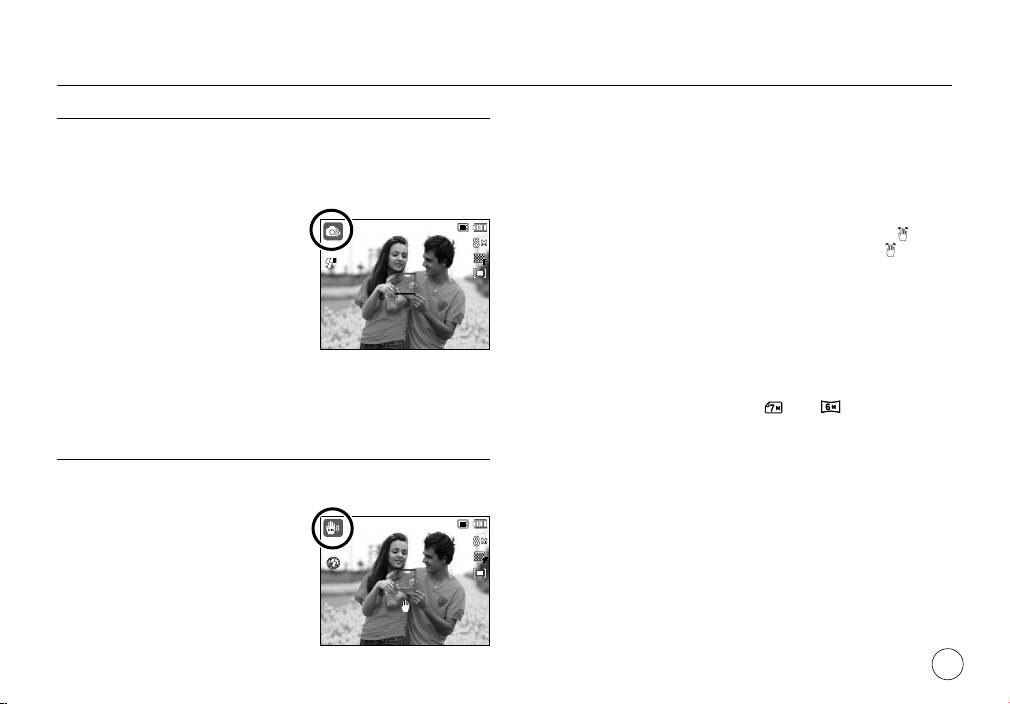
Фотосъемка в режиме ПРОГРАММА
При выборе автоматического режима в память камеры
загружаются наиболее оптимальные параметры режима
фотосъемки, но некоторые параметры при этом вы можете
изменить вручную.
1.
Поворотом селектора режимов
выберите режим ПРОГРАММА (стр.
20).
2. Направьте фотокамеру на объект
съемки и скомпонуйте кадр с помощью
ЖК-дисплея.
3. Нажмите кнопку спуска, чтобы
сделать снимок.
Дополнительные сведения о меню
режима ПРОГРАММА приведены на стр. 37-42.
00010
01:00 PM
2008/01/01
Работа в режиме DIS (Digital Image
Stabilization – цифровая стабилизация
изображения)
В этом режиме осуществляется компенсация дрожания
фотокамеры и получаются более четкие снимки при съемке в
условиях слабого освещения.
1.
Поворотом селектора режимов
выберите режим DIS (стр. 20).
2. Направьте фотокамеру на объект
съемки и скомпонуйте кадр с
помощью ЖК-дисплея.
3. Нажмите кнопку спуска, чтобы
сделать снимок.
00010
01:00 PM
2008/01/01
На что обращать внимание при съемке в режиме DIS
– В режиме DIS не работает цифровой зум.
– Если естественная освещенность (дневное освещение) выше
освещенности, создаваемой лампами дневного света, режим
стабилизации DIS не включится.
– Если естественная освещенность (дневное освещение) ниже
освещенности, создаваемой лампами дневного света, на дисплее
появляется индикатор неустойчивого положения камеры (
Старайтесь нажимать кнопку затвора, когда индикатор (
дисплее исчезает.
– Если объект съемки находится в движении, полученное
изображение может оказаться смазанным.
– Старайтесь не двигать фотокамеру, пока на дисплее отображается
сообщение [ИДЕТ СЪЕМКА!]
– Функция DIS использует ресурсы цифрового процессора
фотокамеры, поэтому съемка в этом режиме занимает несколько
больше времени.
– Если выбран размер изображения (
недоступен.
) или ( ), режим DIS будет
) на ЖК-
).
021
Page 23
Приступаем к фото/видеосъемке
00010
ПОДСКАЗКИ
1. Изображение не в фокусе
1. a
Для фокус. нажми слегка кнопку затвора
00010
1. a
ля фокус. нажми слегка кнопку затвора
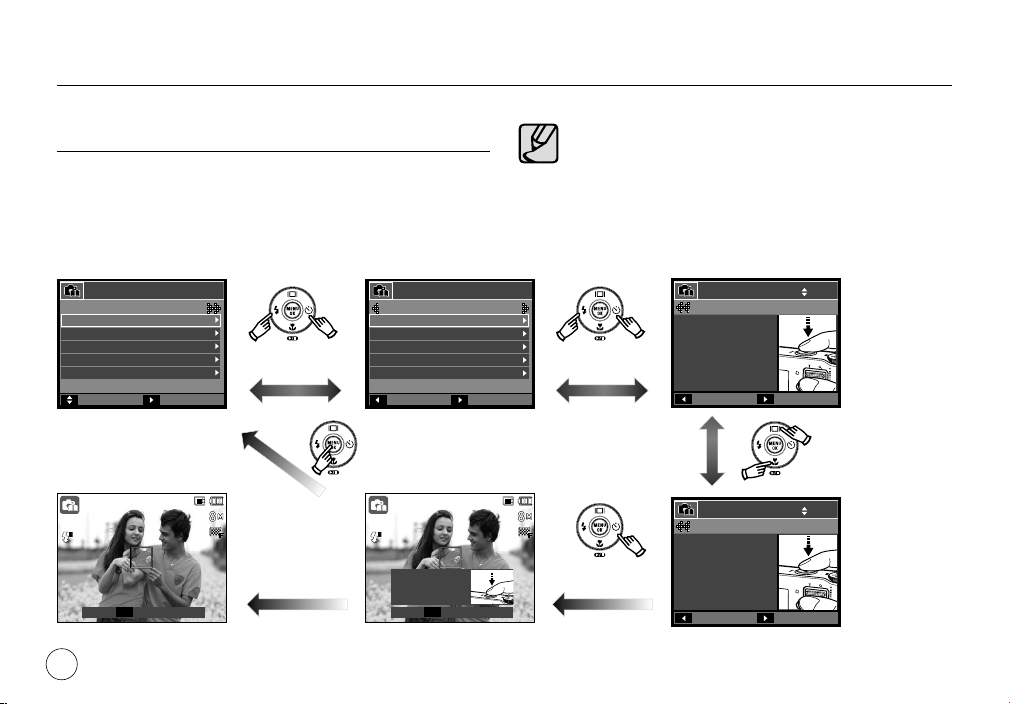
Использование режима Помощник в
фотосъемке
Данный режим дает пользователю рекомендации по выбору
подходящего способа съемки и помогает решать проблемы,
возникающие в процессе ее проведения. А также дает возможность
получить практические навыки по ведению съемки.
Элементы для компенсации дрожания камеры
ПОДСКАЗКИ
Изображение не в фокусе
2.
Устранение дрожания фотокамеры
Съемка при слабом освещенииs
3.
4.
Регулировка яркости снимка
Настройка цвета
5.
ДВИГ
МЕНЮ
ВЫХОД
00010
ПОДСКАЗКИ
022
Нажмите кнопку
ВВЕРХ/ВНИЗ.
Нажмите кнопу
Вправо.
1. Изображение не в фокусе
Для фокус. нажми слегка кнопку затвора
b. Фокусировка на расстоянии от 80
c. Фокусировка на расстояни от 80
d. Фокусировка на расстояние менее 5см
e. Фокусировка на лице человека
НАЗАД
Нажмите кнопку MENU.
Начните тренинг,
нажав кнопку
спуска.
МЕНЮ
ПОДСКАЗКИ
ВЫХОД
00010
Функции, доступные в режиме Помощник в фотосъемке
Функция, упрощающая наводку на резкость
Функции, используемые при смазанном изображении
Функция, упрощающая съемку в условиях слабого освещения
Функция, которая используется для регулировки яркости
изображения
Функция, которая используется для цветовой настройки
изображения
1/ 2
ТРЕНИНГ
Нажмите кнопу
Вправо.
1.a
Для фокус. нажми слегка кнопку затвора
Фокусировку можно
проверить, нажав
кнопку спуска до
половины хода
-Зеленый: фокусировка
сделана
-Красный: фокусировка не
сделана
НАЗАД
Нажмите кнопку
ВВЕРХ/ВНИЗ.
2/ 2
ТРЕНИНГ
Нажмите кнопу
Вправо.
1.a ДД
ля фокус. нажми слегка кнопку затвора
Произведя наводку
на резкость,
сделайте снимок,
нажав кнопку
спуска до упора.
Если наводку на
резкость сделать
НАЗАД
Page 24
Приступаем к фото/видеосъемке
00010
01:00 PM
2008/01/01
00010
01:00 PM
2008/01/01
LT
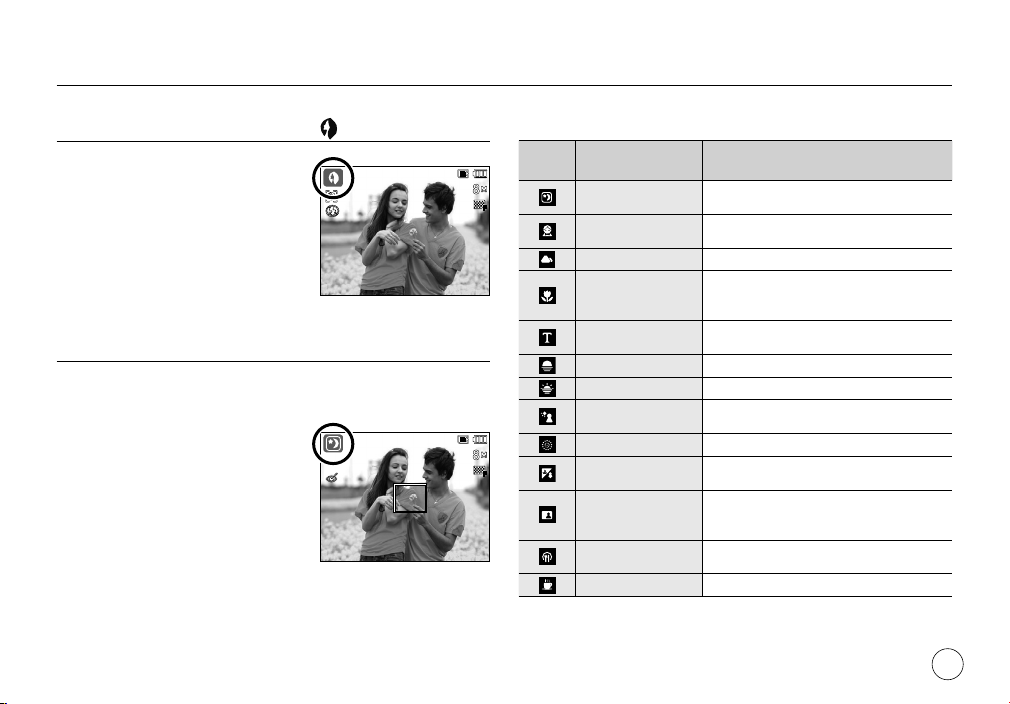
Работа в режиме ПОРТРЕТ (
При выборе режима ПОРТРЕТ будут
сконфигурированы оптимальные настройки
фотокамеры для портретной съемки. (с. 20)
1. Поворотом селектора режимов
выберите режим ПОРТРЕТ. (с. 20)
2. Направьте фотокамеру на объект
съемки и скомпонуйте кадр с
помощью ЖК-дисплея.
3. Нажмите кнопку спуска, чтобы сделать снимок.
Фотосъемка в режиме “Сюжеты”
Используйте этот режим для быстрой настройки камеры на
съемку самых разных сюжетов. (с. 50)
1. Поворотом селектора режимов
выберите режим СЮЖЕТ (с. 20)
2. Направьте фотокамеру на объект
съемки и скомпонуйте кадр с
помощью ЖК-дисплея.
3. Нажмите кнопку спуска, чтобы
сделать снимок.
)
00010
01:00 PM
2008/01/01
00010
01:00 PM
LT
2008/01/01
Сюжетные режимы съемки перечислены ниже.
Значки
Сюжетные
режимы
НОЧЬ
ДЕТИ
ПЕЙЗАЖ Для пейзажной съемки.
МАКРО
ТЕКСТ
ЗАКАТ Для съемки на закате.
РАССВЕТ Для съемки на рассвете.
ВСТР. СВЕТ
ФЕЙЕРВЕРК
ПЛЯЖ/СНЕГ
АВТОСПУСК
ЕДА
КАФЕ Для съемки в кафе и ресторане.
Для фотосъемки ночью или в условиях
недостаточного освещения.
Для съемки подвижных объектов,
например, детей.
Для съемки крупным планом малых
объектов, например, цветов или
насекомых.
Данный режим используется для
съемки документов.
Портретная съемка без теней от
встречного света.
Для съемки фейерверка.
Съемка океана, озера, пляжа или
заснеженной местности.
Данный режим удобен в том случае,
когда фотограф сам хочет оказаться в
кадре.
Для съемки красиво сервированных
блюд.
Описание
023
Page 25
Приступаем к фото/видеосъемке
00:01:01
STANDBY
00:01:01
STANDBY
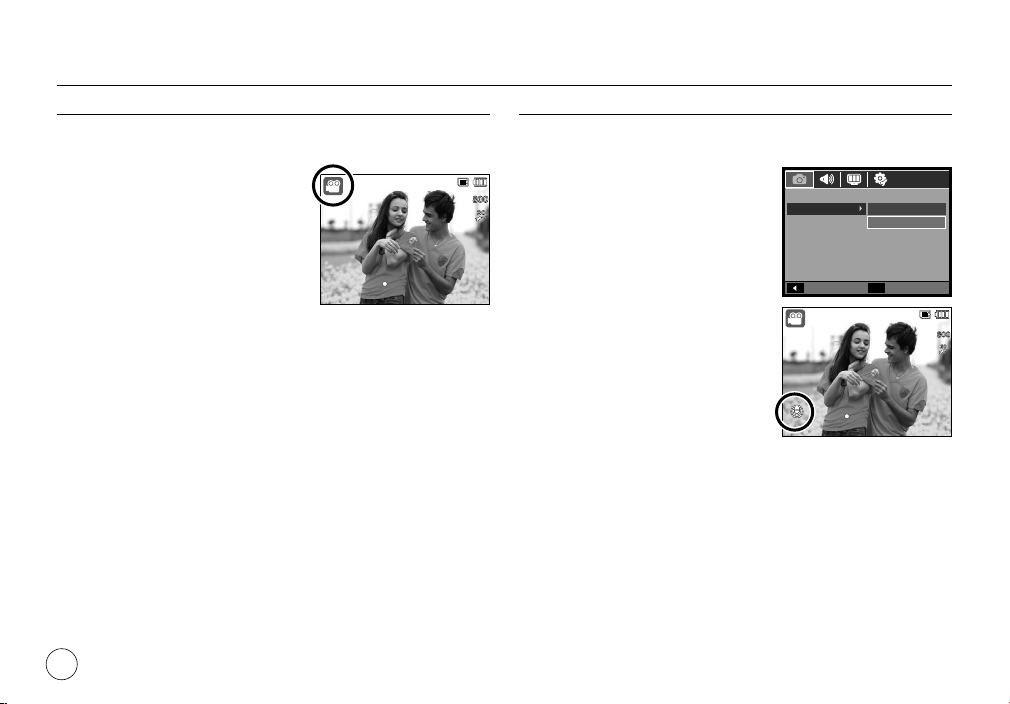
Съемка видеоклипов (режим ВИДЕО)
Продолжительность записи видеоклипа – до 2 часов.
1. Поворотом селектора режимов выберите режим ВИДЕО (с. 20)
2. Направьте фотокамеру на объект
съемки и скомпонуйте кадр с
помощью ЖК-дисплея.
3. Нажмите один раз кнопку затвора
и видеоклип будет записываться в
течение 2 часов. Запись видеоклипа
будет продолжаться, даже если
отпустить кнопку затвора. Чтобы
прекратить запись, снова нажмите
кнопку затвора.
Размеры изображения и формат видеофайлов представлены ниже.
– Размеры изображения: 800x592, 640x480, 320x240
– Формат файлов видеоклипов: AVI (MPEG-4)
– Частота кадров: 30 кадр/с, 20 кадр/с, 15 кадр/с
– Частоту кадров можно выбрать, когда выбраны следующие
размеры изображения:
800x592: можно выбрать 20 кадр/с
640x480, 320x240: можно выбрать 30 кадр/с, 15 кадр/с
00:01:01
STANDBY
Запись видеоклипа без звукового сопровождения
Видеоклип можно записать без звукового сопровождения.
Повторите шаги 1-3, описанные в предыдущем параграфе.
4. Нажмите кнопку MENU.
5. Выберите меню [СЪЕМКА /ЗАПИСЬ]
с помощью кнопок ВЛЕВО/ВПРАВО.
6. Нажмите кнопку ВНИЗ, чтобы
выбрать меню [ВЫКЛ. ЗВУК], и
нажмите кнопку ВПРАВО.
7. Выберите меню [ВКЛ] с помощью
кнопок ВВЕРХ/ВНИЗ.
8. Нажмите кнопку OK. Видеоклип
можно записать без звукового
сопровождения.
СЪЕМКА/ЗАПИСЬ
ВЫКЛ. ЗВУК
НАЗАД
STANDBY
OK
УСТАН.
00:01:01
ВЫКЛ
ВКЛ
024
Page 26
Приступаем к фото/видеосъемке
Пауза во время записи видеоклипа (функция
записи с продолжением)
Данная фотокамера позволяет временно приостановить
запись видеоклипа, пропустить ненужные сцены и затем
снова продолжить ее. С помощью данной функции можно
записать видеоролик в один файл даже после паузы.
Видеосъемка с продолжением
Повторите шаги 1-2, описанные в предыдущем параграфе.
3. Направьте фотокамеру на объект съемки и скомпонуйте кадр с
помощью ЖК-дисплея. Нажмите кнопку спуска, и видеоклип будет
записываться в течение всего доступного для записи времени.
Запись видеоклипа будет продолжаться, даже если отпустить
кнопку затвора.
4. Нажмите кнопку
ВОСПРОИЗВЕДЕНИЕ/ПАУЗА
(
), чтобы приостановить запись.
5. Снова нажмите кнопку
ВОСПРОИЗВЕДЕНИЕ/ПАУЗА
(
), чтобы возобновить запись.
6. Чтобы прекратить запись, нажмите
кнопку спуска еще раз.
ЗАПИСЬ
SH
00:00:18
СТОП
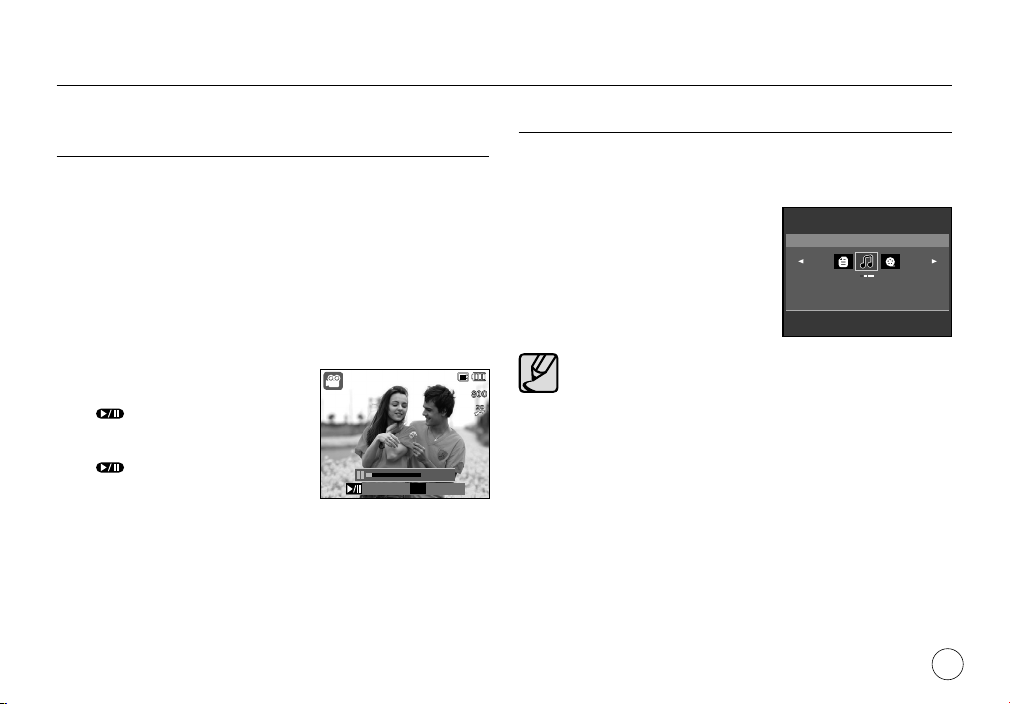
Работа в режиме Multimedia (мультимедиа)
В режиме мультимедиа используются встроенные программы
воспроизведения MP3- и мультимедиа PMP-файлов, а также программа
для просмотра текста.
1. Поворотом селектора режимов
выберите режим [Multimedia]. (с. 20)
2. Выберите режим [MP3], [PMP] или
[ПРОСМ. ТЕКСТА] и нажмите ОК.
3. Начнется воспроизведение
выбранного файла.
Более подробная информация о режиме Multimedia
приведена на стр. 82 (“Режимы MP3 / PMP / ПРОСМОТР
ТЕКСТА”).
MULTIMEDIA
MP3
В данном режиме можно
прослушивать МР3-файлы.
025
Page 27
На что обращать внимание при съемке
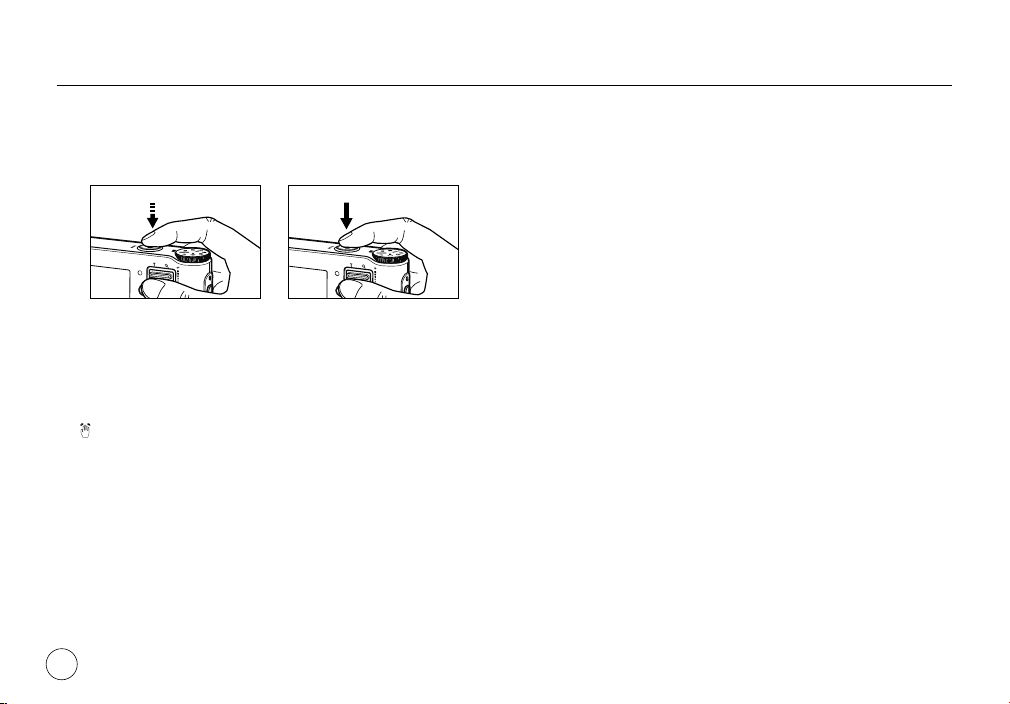
Нажатие кнопки затвора до половины хода.
Слегка нажмите кнопку затвора, чтобы сфокусировать изображение
и убедиться, что фотовспышка заряжена. Нажмите кнопку затвора до
упора, чтобы сделать снимок.
<Слегка нажмите кнопку затвора>
Доступное время записи может меняться в зависимости от условий
<Нажмите кнопку спуска до упора>
съемки и выбранных настроек фотокамеры.
Если при плохой освещенности выбраны режимы Фотовспышка
отключена или Медленная синхронизация, на ЖК-дисплее может
появиться индикатор неустойчивого положения фотокамеры
). В этом случае установите фотокамеру на штатив или устойчивую
(
поверхность или выберите режим съемки с фотовспышкой.
Ведите съемку так, чтобы солнце находилось позади вас. При
попадании солнца в кадр снимок может получиться темным. Во время
съемки при встречном свете выберите сюжетный режим съемки [ВСТР.
СВЕТ] (стр. 23), заполняющую вспышку (стр. 34), точечный экспозамер
(стр. 40), экспокоррекцию (стр. 42) или используйте функцию АСВ (стр.
48).
026
Во время съемки не заслоняйте посторонними предметами объектив
и фотовспышку.
Скомпонуйте кадр с помощью ЖК-дисплея.
Ниже перечислены случаи, когда может не получиться автоматической
наводки на резкость.
– Когда мал контраст снимаемого объекта.
– Когда снимаемый объект сильно отражает свет или светится сам.
– Когда снимаемый объект движется с большой скоростью.
– Когда в кадре имеется яркий отраженный свет или очень яркий
фон.
– Когда на снимаемом объекте много горизонтальных по
о
чень узкий (например, шест или древко флага).
лос или он
– Очень темный окружающий фон.
Page 28

Блокировка автофокусировки
00010
01:00 PM
2008/01/01
F 3.5
1/45s
00010
01:00 PM
2008/01/01
F 3.5
1/45s
00010
01:00 PM
2008/01/01
Блокировка (фиксация) фокусировки производится для
фокусировки объекта, расположенного в стороне от центра
кадра.
Использование блокировки автофокусировки
1. Поместите фокусируемый объект в центр фокусировочной рамки
(центр кадра).
2. Слегка нажмите кнопку затвора. Зеленый цвет рамки
автофокусировки означает, что изображение объекта
сфокусировано. Постарайтесь не нажимать кнопку затвора до
упора, чтобы не сделать случайный снимок.
3. Удерживая кнопку затвора в полунажатом состоянии,
перекомпонуйте кадр и нажмите кнопку затвора до упора, чтобы
сделать снимок. Е
автофокусировки будет отменена.
00010
сли отпустить кнопку затвора, блокировка
00010
F 3.5
1/45s
F 3.5
1/45s
00010
Использование кнопок управления
для настройки фотокамеры.
Режимы съемки можно настроить с помощью кнопок
фотокамеры.
Кнопка POWER (Вкл./Выкл.)
Используется для включения/выключения
фотокамеры. После определенного
периода бездействия фотокамера
автоматически выключается для
сохранения ресурса батареи.
Более подробная информация о функции
автовыключения представлена на стр. 77.
2008/01/01
1. Снимаемая
сцена.
01:00 PM
01:00 PM
2008/01/01
2. Слегка нажмите
кнопку затвора,
чтобы сфокусировать
изображение объекта
съемки.
01:00 PM
2008/01/01
3. Перекомпонуйте
кадр и нажмите
кнопку затвора до
упора.
027
Page 29
Кнопка Затвора
00010
01:00 PM
2008/01/01
00010
01:00 PM
2008/01/01
Используется для фотографирования и записи звука в режиме
съемки.
В режиме ВИДЕО
После нажатия кнопки затвора до упора начинается запись
видеоклипа. Нажмите кнопку затвора, и видеоклип будет
записываться в течение всего доступного для записи времени,
которое определяется объемом свободной памяти. Чтобы прекратить
запись, снова нажмите кнопку затвора.
В режиме ФОТОСЪЕМКА
При нажатии кнопки затвора
до половины хода происходит
автофокусировка и проверка
состояния фотовспышки. Нажмите
кнопку затвора до упора, чтобы
сделать снимок. При выборе режима
записи звукового комментария,
запись начнется сразу после сохранения отснятого изображения в
памяти.
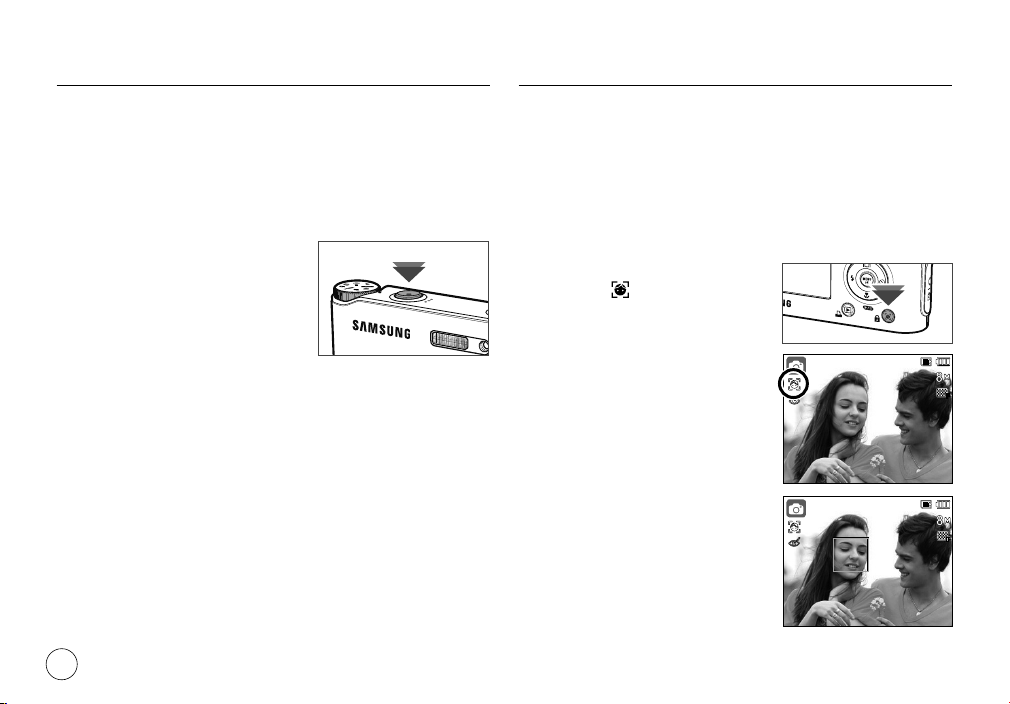
Кнопка FD (ОБНАРУЖ. ЛИЦА)
В этом режиме автоматически происходит определение
положения лица в кадре, затем производится фокусировка
изображения и определение экспозиции. Этот режим удобен
при съемке портрета. В режимах MP3 и PMP с помощью этой
кнопки включается блокировка функциональных кнопок
фотокамеры.
Можно выбрать следующие режимы: АВТО, ПОРТРЕТ, ПРОГРАММА,
1. Нажмите кнопку FD (ОБНАРУЖ.
ЛИЦА) в (
перечисленных выше.
дисплея появится значок FD.
2. Размер и положение рамки
автофокусировки выбираются
автоматически, и лицо объекта съемки
оказывается в рамке.
3. Слегка нажмите кнопку затвора. Если
изображение сфокусировано, рамка
фокусировки становится зеленой,.
4. Нажмите кнопку затвора до упора,
чтобы сделать снимок.
) любом из режимов,
В левой части
DIS, СЮЖЕТ ([ДЕТИ], [ПЛЯЖ/
СНЕГ], [АВТОСПУСК], [КАФЕ])
00010
01:00 PM
2008/01/01
00010
01:00 PM
2008/01/01
028
Page 30
Кнопка FD (ОБНАРУЖ. ЛИЦА)
00010
01:00 PM
2008/01/01
00010
01:00 PM
2008/01/01
Эта функция позволяет распознавать в кадре до 9 лиц.
При обнаружении нескольких лиц одновременно фокусировка
производится по ближайшему лицу.
В этом режиме цифровой зум недоступен.
В этом режиме эффекты недоступны.
При обнаружении фотокамерой лица оно окажется внутри
белой фокусировочной рамки, остальные лица (до 8) окажутся
внутри серых фокусировочных рамок. Слегка нажмите кнопку
затвора, чтобы сфокусировать изображение лица, после чего
цвет рамки изменится на зеленый. (Всего 9 лиц).
Если лицо обнаружить не удалось, происходит возврат к
предыдущему режиму автофокусировки.
В некоторых случаях эта функция может работать
некорректно:
– На лице темные очки или часть лица скрыта.
– Лицо человека, которого снимают, не обращено в сторону
фотокамеры.
– Фотокамера не может определить положение лица из-за
слишком большой или малой освещенности.
– Расстояние между фотокамерой и объектом съемки
слишком велико.
Максимальное расстояние действия функции ОБНАРУЖ.
ЛИЦА составляет 3 м (Зум Дальше).
Чем ближе объект съемки, тем быстрее его распознает
фотокамера.
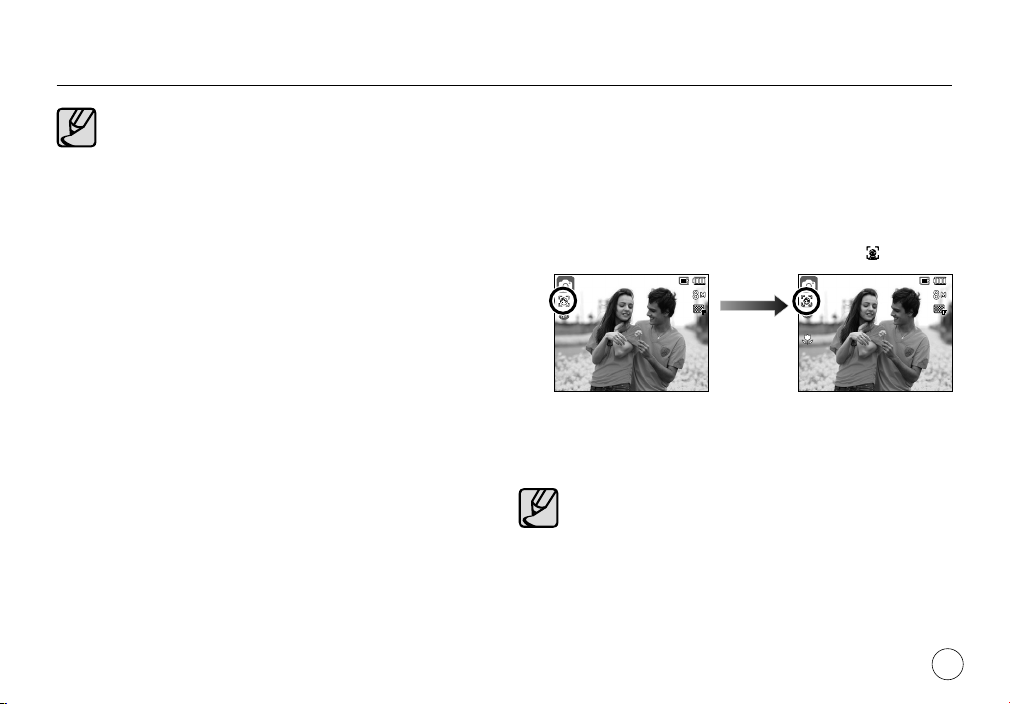
■ АВТОПОРТРЕТ
Во время съемки с автоспуском обнаружение вашего лица происходит
автоматически, что упрощает и ускоряет съемку автопортрета.
Можно выбрать следующие режимы: АВТО, ПОРТРЕТ,
ПРОГРАММА, DIS, СЮЖЕТ
([ДЕТИ], [ПЛЯЖ/СНЕГ],
[АВТОСПУСК], [КАФЕ])
1. При повторном нажатии кнопки ОБНАРУЖ. ЛИЦА на экране
обнаружения появляется значок обнаружения лица (
00010
).
00010
Нажмите
кнопку FD
01:00 PM
2008/01/01
01:00 PM
2008/01/01
2. Для съемки автопортрета направьте объектив на лицо объекта
съемки. Фотокамера автоматически определяет положение лица,
после чего подается звуковой сигнал.
3. Нажмите кнопку спуска, чтобы начать съемку.
Когда лицо оказывается в центре экрана, звуковой сигнал
начинает подаваться чаще, чем когда оно находится не по
центру.
Настройку подтверждающего звукового сигнала можно
сделать в меню звуковых настроек. (стр. 71)
При выборе в меню настройки [АВТОПОРТРЕТ]
выставляется макро фокусировка.
При выборе в меню настройки [АВТОПОРТРЕТ], таймер
движения не может быть выбран.
029
Page 31
Кнопки зума W/T
00010
01:00 PM
2008/01/01
00010
01:00 PM
2008/01/01
00010
01:00 PM
2008/01/01
00010
01:00 PM
2008/01/01
X5.0
00010
01:00 PM
2008/01/01
00010
01:00 PM
2008/01/01
00010
01:00 PM
2008/01/01
X5.0
00010
01:00 PM
2008/01/01
00010
01:00 PM
2008/01/01
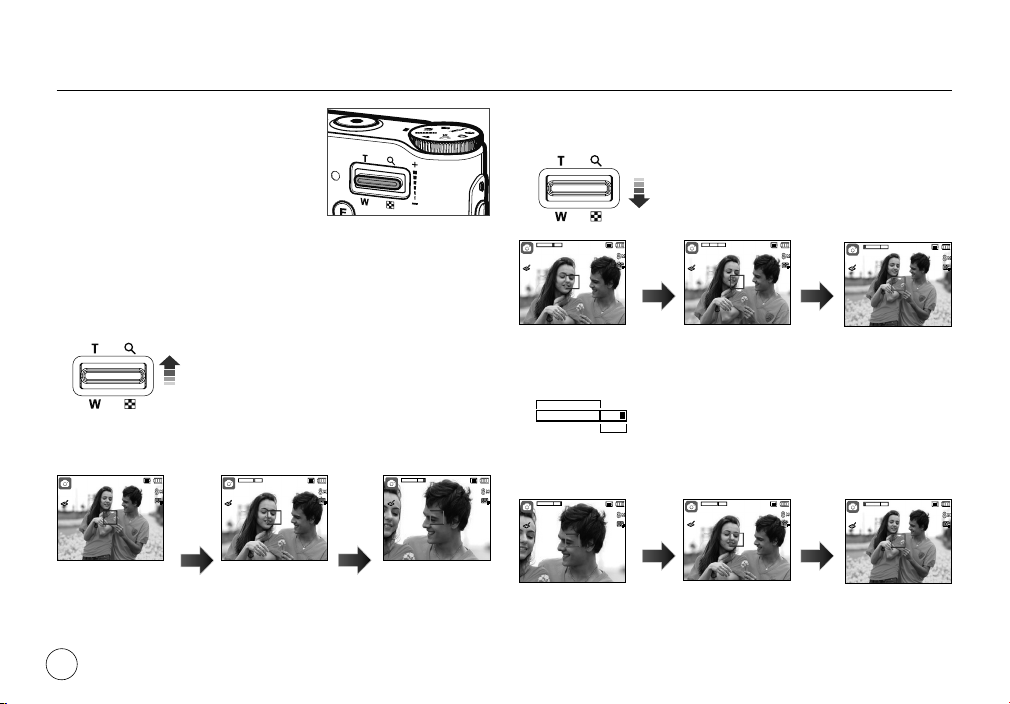
Когда меню не отображается, данная
кнопка выполняет функции кнопки
Зум БЛИЖЕ или Зум ДАЛЬШЕ.
Данная фотокамера снабжена
3-кратным оптическим и 5-кратным
цифровым зумом. Таким образом
максимальная кратность зума
составляет 15x.
Зум БЛИЖЕ
Оптический зум БЛИЖЕ: нажмите кнопку зума T. Вы увидите, что
Цифровой зум БЛИЖЕ: после того как достигнута максимальная
00010
01:00 PM
2008/01/01
<Зум ДАЛЬШЕ><Зум БЛИЖЕ>
объект съемки стал ближе.
кратность оптического зума (3x), при
нажатии кнопки зума T запускается
программа цифрового зума. Отпустите
кнопку зума T, когда достигнута нужная
кратность цифрового зума. Когда достигнута
максимальная кратность цифрового зума
(5x), нажатие кнопки зума T ни к чем
дит.
приво
00010
01:00 PM
2008/01/01
Нажимайте
кнопку
зума T
Нажимайте
кнопку
зума T
<Цифровой зум 5,0х>
X5.0
у не
00010
01:00 PM
2008/01/01
Зум ДАЛЬШЕ
Оптический зум ДАЛЬШЕ: нажмите кнопку зума W. Вы увидите, что
объект съемки стал дальше. Многократное
нажатие кнопки зума W приведет к тому,
что кратность зума станет минимальной
и объект съемки как бы максимально
удалится от вас.
00010
Нажимайте
кнопку
зума W
01:00 PM
2008/01/01
<Зум БЛИЖЕ><Оптический зум 2x> <Зум ДАЛЬШЕ>
Цифровой зум ДАЛЬШЕ:
Оптический зум
Цифровой зум
когда включен цифровой зум, при каждом
нажатии кнопки зума W кратность зума будет
последовательно уменьшаться. Цифровое
зуммирование прекращается, если отпустить
X5.0
кнопку зума W. Нажатие кнопки зума W
приведет к уменьшению кратности цифрового
00010
01:00 PM
2008/01/01
Нажимайте
кнопку
зума W
зума, а затем оптического зума, пока не будет
достигнута минимальная кратность.
00010
X5.0
01:00 PM
2008/01/01
<Цифровой зум 5,0х>
Нажимайте
кнопку
зума W
00010
01:00 PM
2008/01/01
<Зум БЛИЖЕ>
Нажимайте
кнопку
зума W
<Зум ДАЛЬШЕ>
00010
01:00 PM
2008/01/01
00010
01:00 PM
2008/01/01
030
Page 32

Кнопки зума W/T
00010
00010
01:00 PM
2007/08/01
00010
00010
00010
Съемка с использованием цифрового зума занимает
несколько больше времени. Учитывайте это при ведении
съемки.
Цифровой зум недоступен во время видеосъемки.
При использовании цифрового зума возможно ухудшение
качества изображения.
Чтобы изображение, полученное с помощью цифрового
зума, выглядело более четким, выберите максимальную
кратность оптического зума и нажмите кнопку спуска до
половины хода, затем снова нажмите кнопку зума T.
Цифровой зум недоступен в режимах обнаружения лица,
DIS, ВИДЕО и некоторых сюжетных режимах (НОЧЬ,
ДЕТИ, ТЕКСТ, МАКРО, ФЕЙЕРВЕРК, ЕДА).
Во избежание возникновения сбоев в работе фотокамеры
не давите на объектив с силой.
Описание функций/Кнопка
ИНФО ( )/ВВЕРХ
Когда на ЖК-дисплее отображается меню, кнопка ВВЕРХ
выполняет функции кнопки со стрелкой. Когда экран меню не
отображается, получить информацию или описание функций
режима съемки для текущего изображения можно с помощью
ЖК-дисплея, нажав кнопку Описание функций / Инфо (
00010
Подробная информация
о съемке.
01:00 PM
2007/08/01
<Экран съемки>
Описание функций: При нажатии кнопки описания функций на информационном
■
00010
Основная информация
<Информационный экран>
экране отображается подробное описание функций. Чтобы
закрыть экран описания функций, нажмите кнопку описания
функций еще раз.
Нажмите
кнопку
описания
функций
<Примеры описания функций>
00010
о съемке
00010
Описание всех функций.
всех функций.
<Экран описания функций>
Выбор размера изображения
Нажмите
кнопку Fn
Описание
РАЗМЕР
00010
).
031
Page 33
Кнопка МАКРО ( )/ВНИЗ
00010
01:00 PM
2007/08/01
00010
01:00 PM
2007/08/01
00010
01:00 PM
2007/08/01
00010
01:00 PM
2007/08/01
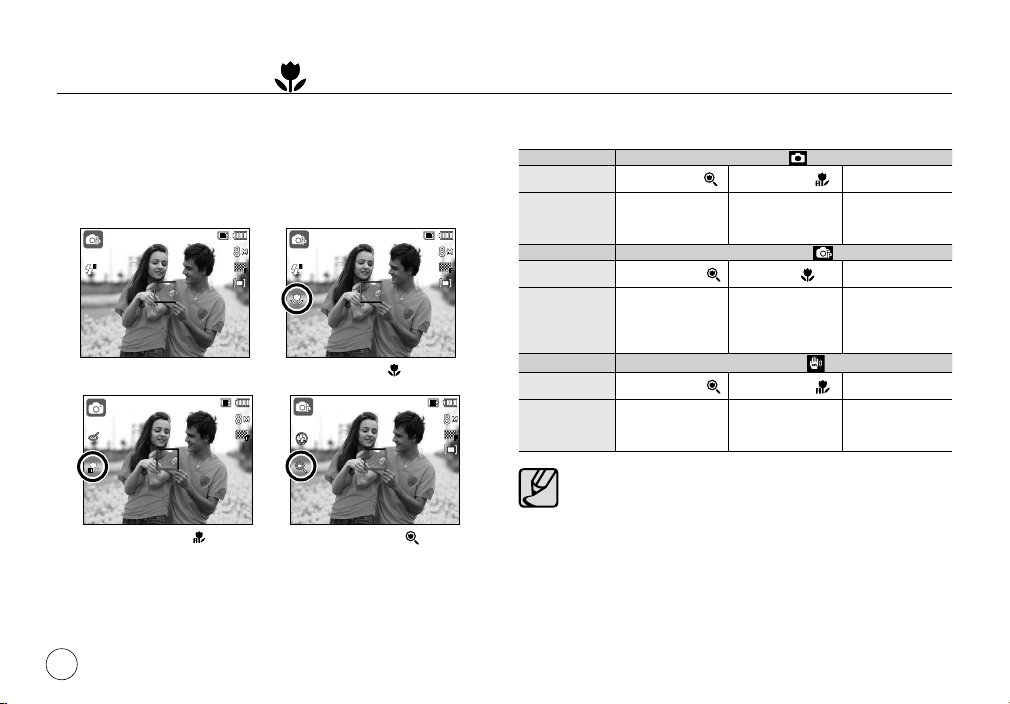
Когда отображается меню, с помощью кнопки ВНИЗ можно
переместить курсор из главного меню в субменю или вниз
по субменю. Если меню не отображается, с помощью кнопки
МАКРО/ВНИЗ можно вести макросъемку. Рабочие расстояния
до объекта съемки приведены ниже. Нажимайте кнопку
МАКРО, пока на ЖК-дисплее не появится значок нужного
режима макросъемки.
00010
01:00 PM
2007/08/01
<АВТОФОКУСИРОВКА>
00010
01:00 PM
2007/08/01
<АВТОМАКРО ( )>
<СУПЕРМАКРО ( )>
00010
01:00 PM
2007/08/01
<МАКРО ( )>
00010
01:00 PM
2007/08/01
Типы режимов и диапазоны фокусировки (W: ДАЛЬШЕ, T:
БЛИЖЕ) (Единицы измерения: см)
Режим
Тип
фокусировки
Диапазон
фокусировки
Режим
Тип
фокусировки
Диапазон
фокусировки
Режим
Тип
фокусировки
Диапазон
фокусировки
При съемке в режиме МАКРО старайтесь избежать
дрожания фотокамеры.
При съемке в режиме МАКРО с расстояния до 30 см
(зум дальше) или 50 см (зум ближе) выберите настройку
Фотовспышка отключена.
При съемке в режиме СУПЕРМАКРО с расстояния 5 см
автофокусировка занимает больше времени.
СУПЕРМАКРО ( )
–
СУПЕРМАКРО (
W: 1 ~ 5
(только Зум
ДАЛЬШЕ)
СУПЕРМАКРО (
–
АВТОМАКРО ( )
бесконечность
бесконечность
ПРОГРАММА (
)
Режим DIS (
АВТОМАКРО (
)
бесконечность
бесконечность
Авто(
W: 5 см -
T: 40 см -
МАКРО (
W: 5 ~ 80
T: 40 ~ 80
W: 5 см -
T: 40 см -
)
)
бесконечность
бесконечность
)
бесконечность
бесконечность
)
)
бесконечность
бесконечность
НОРМА
W: 80 см -
T: 80 см -
НОРМА
W: 80 см -
T: 80 см -
НОРМА
W: 80 см -
T: 80 см -
032
Page 34
Кнопка МАКРО ( )/ВНИЗ
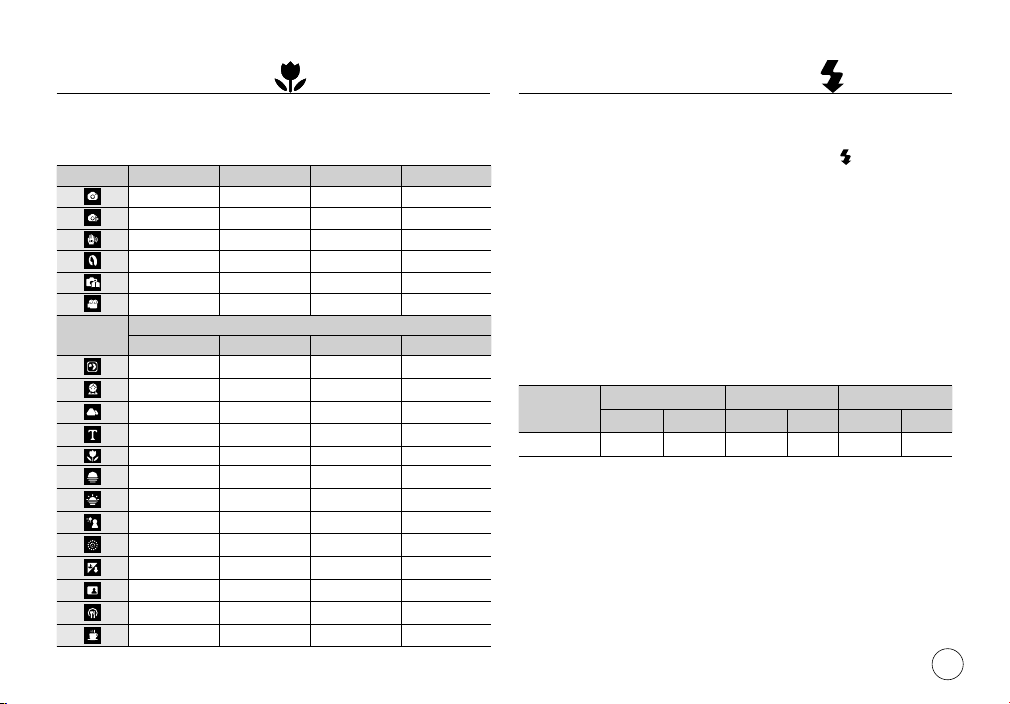
Методы фокусировки (в зависимости от режима
съемки)
(: по выбору пользователя, ∞: выбрана бесконечность)
Режим АВТОМАКРО СУПЕРМАКРО МАКРО НОРМА
Режим
СЮЖЕТ
АВТОМАКРО СУПЕРМАКРО МАКРО НОРМА
∞
Кнопка ФОТОВСПЫШКА ( )/ВЛЕВО
Если на ЖК-дисплее отображается меню, при нажатии кнопки
ВЛЕВО курсор сдвигается к левой полосе меню.
Если на ЖК-дисплее не отображается меню, кнопка ВЛЕВО
выполняет функции кнопки ФОТОВСПЫШКА( ).
Выбор режима фотовспышки
1. С помощью кнопки селектора режимов выберите любой режим
съемки/записи, кроме режима ВИДЕО или DIS. (стр. 20)
2. Нажимайте кнопку ФОТОВСПЫШКА, пока на ЖК-дисплее не
появится значок нужного режима фотовспышки.
3. На ЖК-дисплее появится значок режима фотовспышки Выбирайте
режим вспышки в зависимости от освещения.
Зона действия фотовспышки (Единицы измерения: м)
ISO
АВТО
При выборе режима СУПЕРМАКРО становится активной настройка
Фотовспышка отключена.
НОРМА МАКРО АВТОМАКРО
ДАЛЬШЕ БЛИЖЕ ДАЛЬШЕ БЛИЖЕ ДАЛЬШЕ БЛИЖЕ
0.8 - 3.4 0.8 - 2.7 0.3 - 0.8 0.5 - 0.8 0.3 - 3.4 0.5 - 2.7
033
Page 35
Кнопка ФОТОВСПЫШКА ( )/ВЛЕВО
034
При нажатии кнопки спуска в режимах АВТО, Заполняющая
вспышка, Медленная синхронизация сначала срабатывает
предвспышка для оценки таких условий съемки, как зона
действия и уровень мощности фотовспышки. Не двигайте
фотокамеру, до тех пор пока не сработает вторая вспышка.
Частое использование фотовспышки уменьшает ресурс
батареи.
При стандартных условиях работы время зарядки
фотовспышки не превышает 4 с. Время зарядки
увеличивается, когда батарея частично разряжена.
Фотовспышка не работает при съемке в режиме DIS и в
сюжетных режимах [ПЕЙЗАЖ], [МАКРО], [ТЕКСТ], [ЗАКАТ],
[РАССВЕТ], [ФЕЙЕРВЕРК], [АВТОСПУСК], [ЕДА], [КАФЕ], а
также в режиме ВИДЕО.
Ведите съемку с учетом зоны действия фотовспышки.
Качество полученного изображения не гарантируется, если
объект съемки находится слишком близко или обладает
высокой отражающей способностью.
При съемке с фотовспышкой в условиях недостаточной
освещенности на снимке может появиться белое
пятно засветки. Появление такого пятна обусловлено
отражением света вспышки от мельчайших частиц пыли в
воздухе.
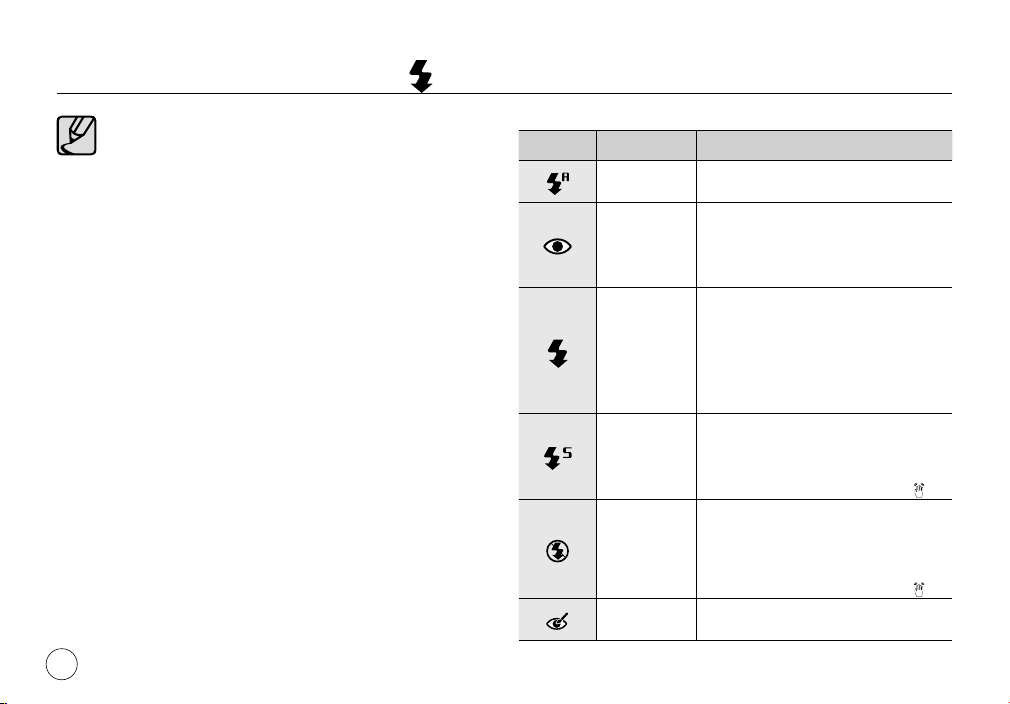
Индикация режимов фотовспышки
Значок
Режим
вспышки
АВТО
АВТО и
устранение
"красных глаз"
Заполняющая
вспышка
Медленная
синхронизация
Фотовспышка
отключена
Устранение
"красных глаз"
Если снимаемый объект или фон
затемнены, фотовспышка будет
срабатывать автоматически.
Если снимаемый объект или фон
затемнены, фотовспышка будет
срабатывать автоматически, а эффект
"красных глаз" будет подавляться с
помощью функции устранения "красных
глаз".
Фотовспышка срабатывает вне
зависимости от освещения.
Мощностьвспышки устанавливается
автоматическив зависимости от
освещения. Рекомендуется при съемке
людй, когда солнце (или другой источник
света) находится за спиной объекта. В
этом случае вспышка высветляет тени
на лице человека.
Фотовспышка комбинируется с
длительной выдержкой для отработки
правильной экспозиции. При съемке в
условиях плохой освещенности на ЖКдисплее появляется предупреждающий
индикатор дрожания фотокамеры ( ).
Фотовспышка не срабатывает.
Выбирайте данный режим в тех местах
или ситуациях, где фотосъемка со
вспышкой запрещена. При съемке в
условиях плохой освещенности на ЖКдисплее появляется предупреждающий
индикатор дрожания фотокамеры ( ).
При обнаружении "красных глаз" во
время съемки в данном режиме этот
эффект устраняется автоматически.
Описание
Page 36

Кнопка ФОТОВСПЫШКА ( )/ВЛЕВО
Доступные режимы фотовспышки в зависимости от
режима съемки (
: по выбору пользователя)
Кнопка АВТОСПУСК ( )/ВПРАВО
Если на ЖК-дисплее отображается меню, при нажатии
кнопки ВПРАВО курсор сдвигается к правой полосе меню.
Если на ЖК-дисплее меню не отображается, кнопка ВПРАВО
выполняет функции кнопки автоспуска ( ). Данная функция
удобна в том случае, когда фотограф сам хочет оказаться в
кадре.
Функция автоспуска будет отменена, если в режиме
автоспуска нажать кнопку автоспуска(
Чтобы избежать дрожания фотокамеры, воспользуйтесь
штативом.
В режиме ВИДЕО можно снимать с автоспуском только с
задержкой в 10 с.
При выборе настройки автоспуска 2 СЕК задержка
может превысить 2 с в зависимости от времени зарядки
фотовспышки.
При выборе настройки таймера движения, настройка
[АВТОПОРТРЕТ] не может быть выбрана.
).
035
Page 37
Кнопка АВТОСПУСК ( )/ВПРАВО
00010
01:00 PM
2007/08/01
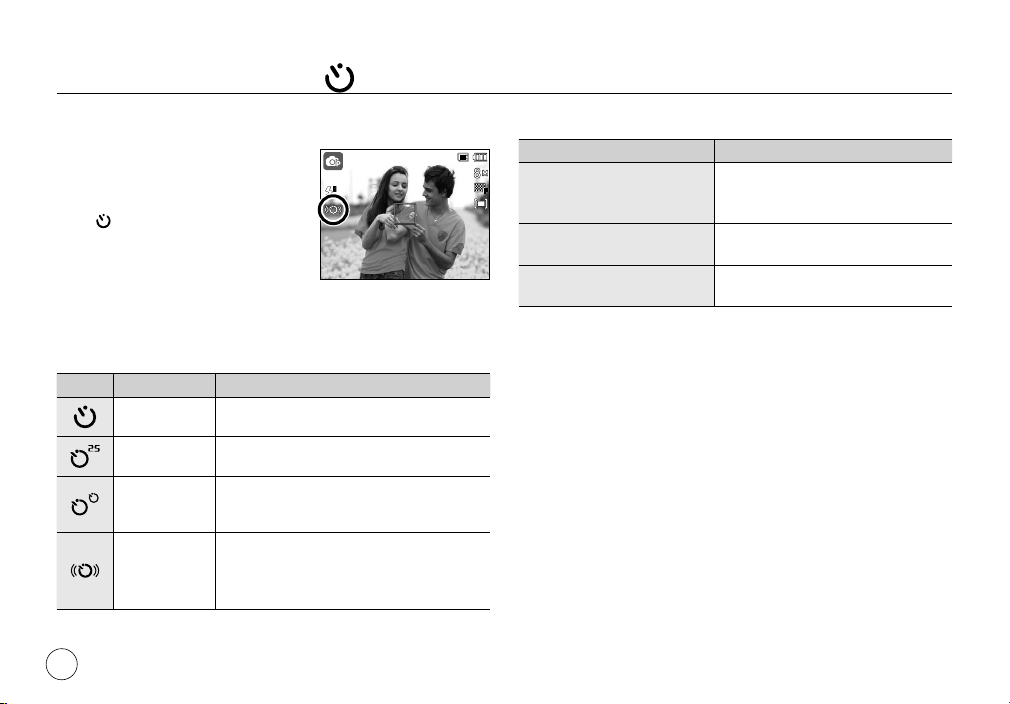
Выбор автоспуска
1. Выберите любой режим
съемки/записи, кроме режима
ЗВУКОЗАПИСЬ. (стр. 20)
2. Нажимайте кнопку автоспуска
) до тех пор, пока на ЖК-дисплее
(
не появится индикатор нужного
режима.
3. При нажатии кнопки спуска снимок
будет сделан спустя заданное
время.
<Выбор автоспуска через 10 с>
Значок АВТОСПУСК Описание
Автоспуск через
10 с
Автоспуск через
2 с
Автоспуск – 2
снимка
Снимок будет сделан через 10 с после
нажатия кнопки спуска.
Снимок будет сделан через 2 с после
нажатия кнопки спуска.
Первый снимок будет сделан приблизительно
через 10 с после нажатия кнопки спуска, и
еще через 2 с будет сделан второй снимок.
Фотокамера определяет движение объекта
Таймер
движения
через 6 с после нажатия кнопки спуска, и
съемка производится после прекращения
движения.
00010
01:00 PM
2007/08/01
Таймер движения
Движение Значок и индикатор автоспуска
Нажмите кнопку спуска после
настройки таймера движения.
Детектирование движения
объекта съемки
Движение не обнаружено
Съемка в режиме ДВИЖЕНИЕ выполняется
Мигает (с интервалом 1 с)
Мигает (с интервалом 0,25 с)
Выберите настройку, и снимок будет
сделан через 2 с.
следующим образом. (кроме режима ВИДЕО)
Настройка времени обнаружения движения → Нажатие кнопки
спуска → Подтверждение компоновки кадра (в течение 6 с)
Детектирование движения (поворачивайте руку с фотокамерой
насколько возможно)
двигайтесь) → Съемка изображения (через 2 с).
*1: Фотокамера обнаруживает движение объекта через 6 с после
нажатия кнопки спуска, поэтому компоновку кадра необходимо
закончить в течение этих 6 с.
*2: Повернитесь или отведите руку с фотокамерой насколько
возможно.
*2
→ Прекращение детектирования движения (не
*1
→
036
Page 38
Кнопка АВТОСПУСК ( )/ВПРАВО
00010
01:00 PM
2007/08/01
00010
01:00 PM
2007/08/01
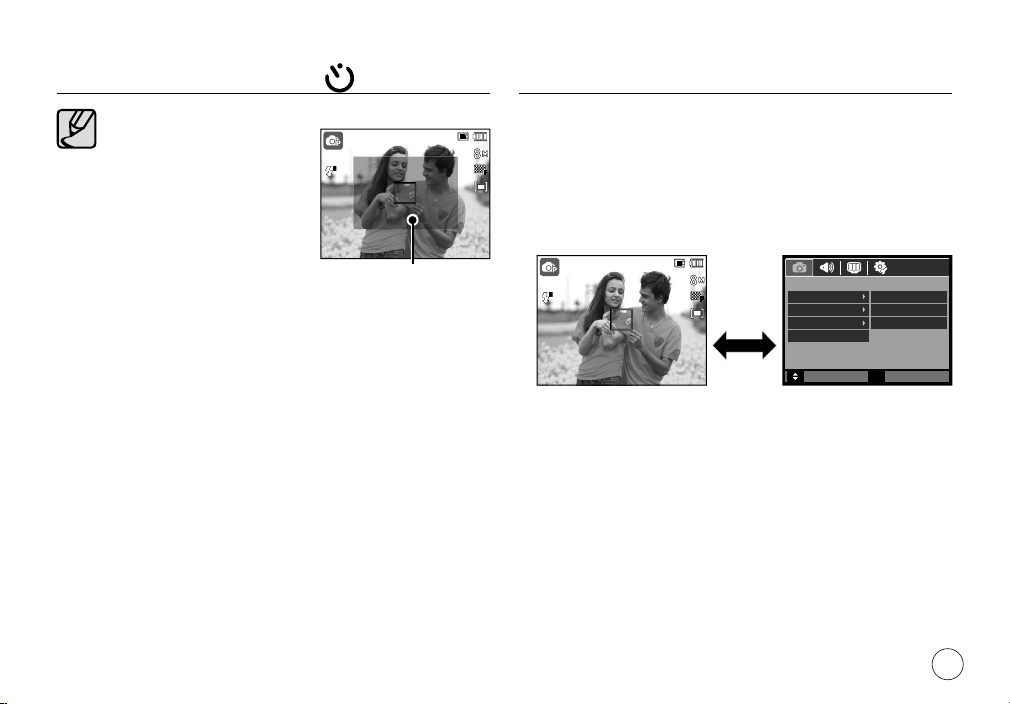
Таймер движения может не сработать в следующих случаях.
Расстояние до объекта
съемки превышает 3 м.
Экспозиция с недодержкой
или передержкой
При съемке в условиях
встречного света.
Перемещение объекта
съемки незначительно
Обнаружение движения
<Диапазон обнаружения
движения для таймера
производится в пределах
центральной области (50%) датчика.
Движение не обнаружено в течение 25 секунд или
датчик фотокамеры после обнаружения движения не
зафиксировал его прекращение.
2007/08/01
движения>
00010
01:00 PM
Кнопка MENU/OK
Кнопка MENU
– Если нажать кнопку MENU, на ЖК-дисплее откроется меню
соответствующего режима фотокамеры. При повторном нажатии
кнопки ЖК-дисплей вернется в исходное состояние.
– Меню настроек открывается при выборе: Режимы ВИДЕО, АВТО,
ПРОГРАММА, DIS и СЮЖЕТ. При выборе режима ЗВУКОЗАПИСЬ
меню открываться не будет.
00010
СЪЕМКА/ЗАПИСЬ
MENU
ЗОНА ФОКУСИР
ACB
.
ЗВ. КОММЕНТ.
ЗАПИСЬ ЗВУКА
ДВИГ
01:00 PM
2007/08/01
Нажмите
кнопку
<МЕНЮ ВЫКЛ><МЕНЮ ВКЛ>
Кнопка OK
– Во время отображения меню на ЖК-дисплее с помощью данной
кнопки можно переместить курсор в субменю или подтвердить
сделанный выбор.
ЦEHTPАЛЬН.АФ
ВЫКЛ
ВЫКЛ
MENU
ВЫХОД
037
Page 39
Кнопка Fn
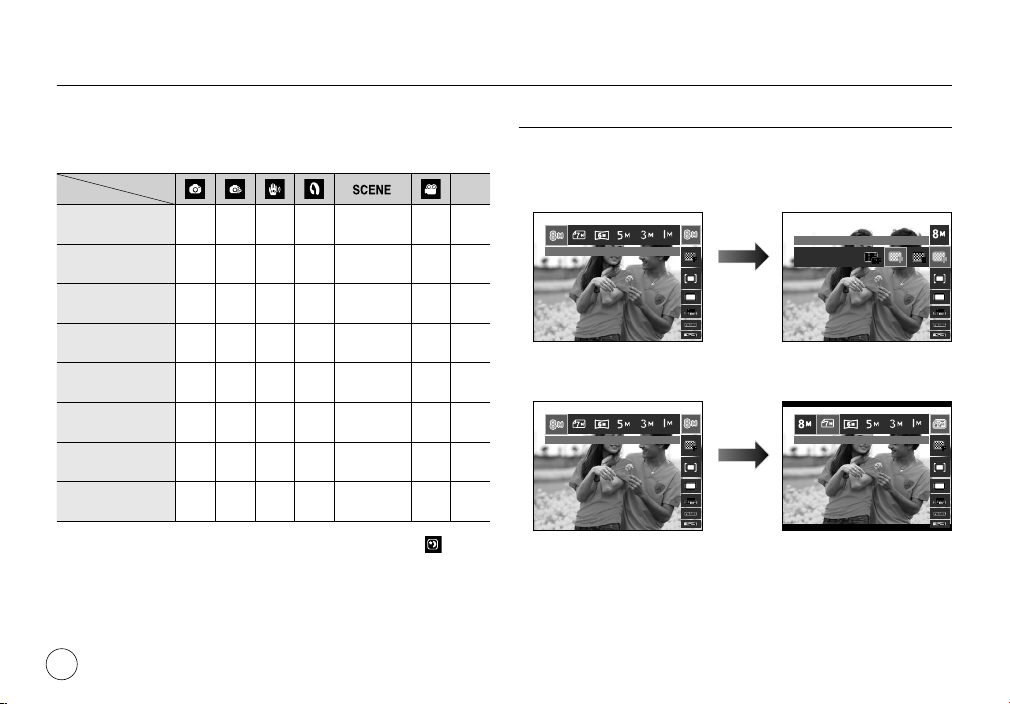
С помощью кнопки Fn можно сконфигурировать следующие
меню.
(z: по выбору пользователя)
РАЗМЕР
КАЧЕСТВО /
ЧАСТОТА КАДРОВ
ЭКСПОЗАМЕР
ТИП
ФОТОСЪЕМКИ
ISO
БАЛАНС БЕЛОГО
ЗНАЧ.
ЭКСПОЗИЦИИ
ДЛИТ. ВЫДЕРЖКА
*1 Данное меню доступно только в сюжетном режиме НОЧЬ (
zzzzzz
zzzzzz
zz z
z
z
zz z
zz z
*1
z
).
038
Стр.
стр.
39
стр.
39
стр.
40
стр.
40
стр.
41
стр.
41
стр.
42
стр.
43
Использование меню Fn
1. В любом доступном режиме нажмите кнопку Fn.
2. С помощью кнопок ВВЕРХ/ВНИЗ выберите нужное субменю.
В левой части ЖК-дисплея откроется субменю.
РАЗМЕР
ВВЕРХ/ВНИЗ
3. С помощью кнопок ВВЕРХ/ВНИЗ выберите нужное субменю и
нажмите OK.
РАЗМЕР
ВЛЕВО/
ВПРАВО
КАЧЕСТВО
7M P 3264x2176
Page 40
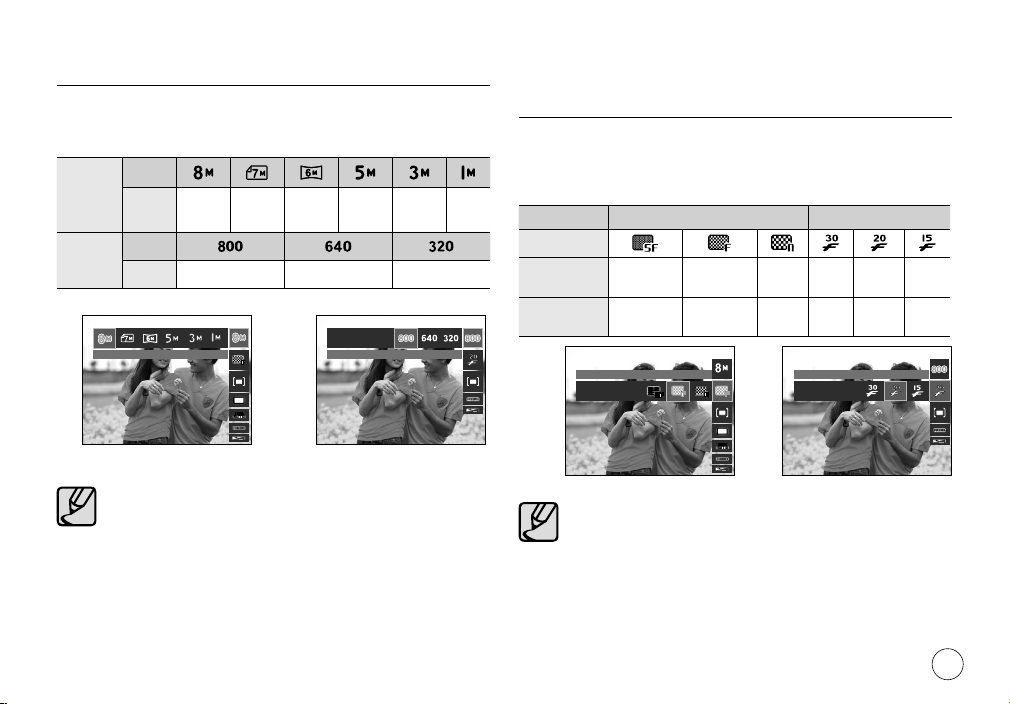
Кнопка Fn: Размер
Выберите размер изображения в соответствии с
планируемым использованием файла.
Значок
Фото-
съемка
ВИДЕО
Режим
3264x
3264x
3264x
Размер
Значок
Размер 800x592 640x480 320x240
2448
2176
8M 3264x2448
Чем выше разрешение, тем меньше снимков можно
сделать, так как снимок, сделанный с более высоким
разрешением, занимает больше памяти.
1836
2592x
1944
800 x 592
<Режим ВИДЕО><Режим ФОТОСЪЕМКА>
2048x
1536
1024x
768
Кнопка Fn: Качество/Частота
кадров
Выберите степень сжатия в зависимости от последующего
использования данного снимка: для печати, просмотра на
экране или отправки его друзьям по e-mail. Чем выше степень
сжатия, тем хуже качество сжатого изображения.
Режим Режим ФОТОСЪЕМКА Режим ВИДЕО
Значок
30
20
Субменю ОТЛИЧНОЕ ХОРОШЕЕ НОРМА
Форматы
файлов
jpeg jpeg jpeg avi avi avi
ХОРОШЕЕ
● Данный формат файлов соответствует требованиям
стандарта DCF (Design rule for Camera File system –
Правила разработки файловой системы фотокамер).
● JPEG (Joint Photographic Experts Group):
стандарт сжатия изображения, разработанный
объединенной группой экспертов по фотографии. Этот
тип сжатия чаще всего используется для сжатия файлов
фотоизображений и другой графики, поскольку позволяет
эффективно сжимать данные.
КАДР/С
<Режим ВИДЕО><Режим ФОТОСЪЕМКА>
КАДР/С
20КАДР/С
15
КАДР/С
039
Page 41
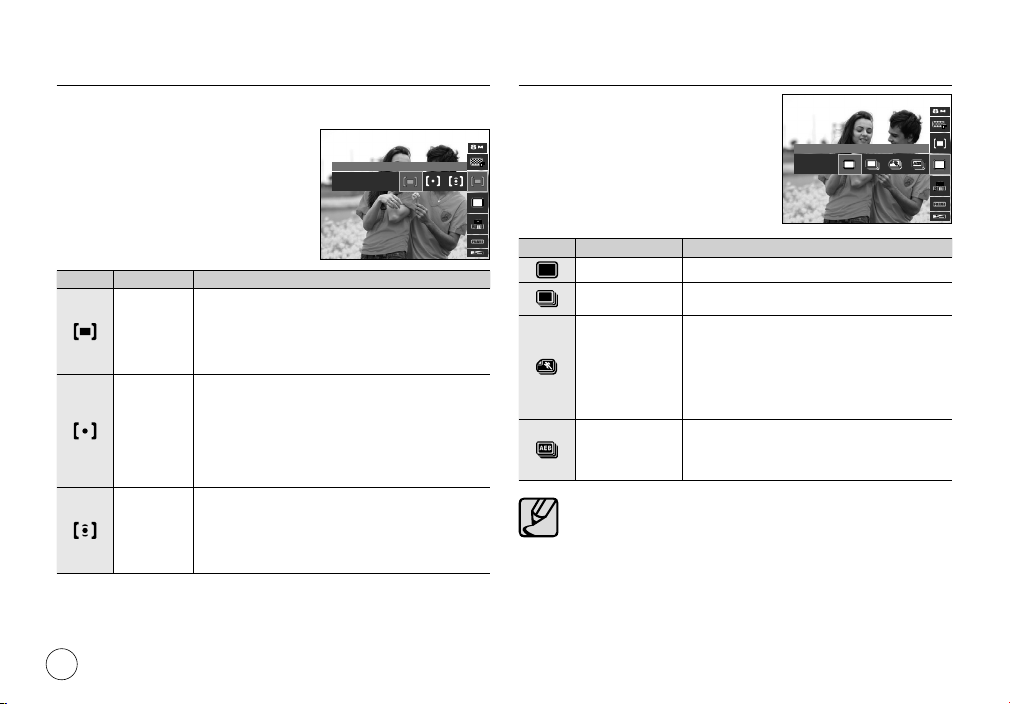
Кнопка Fn: Экспозамер
Если вам не удается подобрать правильную экспозицию,
попробуйте изменить метод экспозамера, чтобы получить
более яркие снимки.
МУЛЬТИ
Значок
Экспозамер
МУЛЬТИ
ТОЧЕЧНЫЙ
ЦЕНТР.
ВЗВЕШ
Не используйте точечный экспозамер, когда снимаемый объект
находится вне центральной зоны кадра, поскольку в этом случае
экспозиция будет определена неправильно. В такой ситуации лучше
использовать экспокоррекцию.
Экспозиция рассчитывается на основе
усредненения значений освещенности кадра.
При этом расчет производится в основном по
данным освещенности центральной зоны кадра.
Данный метод подходит для обычной съемки
(пейзажей, групп людей).
Для экспозамера используется только
прямоугольная зона, находящаяся в центральной
области ЖК-дисплея. Данный метод подходит
для съемки объектов, находящихся в центре
кадра, вне зависимости от встречного света.
Рекомендуется использовать при съемке
портретов людей или отдельных сюжетно важных
объектов.
Экспозиция рассчитывается на основе
усредненных значений освещенности кадра.
При этом расчет производится в основном по
центральной зоне кадра. Данный метод подходит
для съемки малых объектов, например, цветка
или насекомых.
040
Описание
Кнопка Fn: Тип фотосъемки
Можно выбрать непрерывную
съемку и съемку с автоэксповилкой
AEB.
Значок Тип фотосъемки Описание
ПОКАДРОВАЯ Будет сделан только один снимок.
НЕПРЕРЫВНАЯ
ДВИЖЕНИЕ
AEB
При выборе большого размера и высокого качества
изображения увеличивается время записи файла,
в течение которого работа с фотокамерой будет
невозможна.
При выборе субменю [НЕПРЕРЫВНАЯ], [ДВИЖЕНИЕ]
или [AEB] фотовспышка автоматически отключается
Режим ДВИЖЕНИЕ будет недоступен, если свободного
места в памяти хватает менее чем на 30 кадров.
Во время съемки с автоэксповилкой рекомендуе
использовать штатив, поскольку снимки могут
получиться смазанными из-за увеличения времени
записи файла и дрожания фотокамеры.
Съемка происходит непрерывно, пока не
будет отпущена кнопка затвора.
Нажав и удерживая кнопку затвора, в этом
режиме съемки в течение 5 с можно делать
по 6 снимков в секунду. Полученные
снимки будут автоматически сохранены
по окончании непрерывной съемки.
Максимальное количество снимков – 30,
размер изображения – VGA.
Съемка трех последовательных кадров
с разной экспозицией: нормальной
экспозицией (0,0 EV), недодержкой (-1/3 EV)
и передержкой (+1/3 EV).
ПОКАДРОВАЯ
тся
Page 42
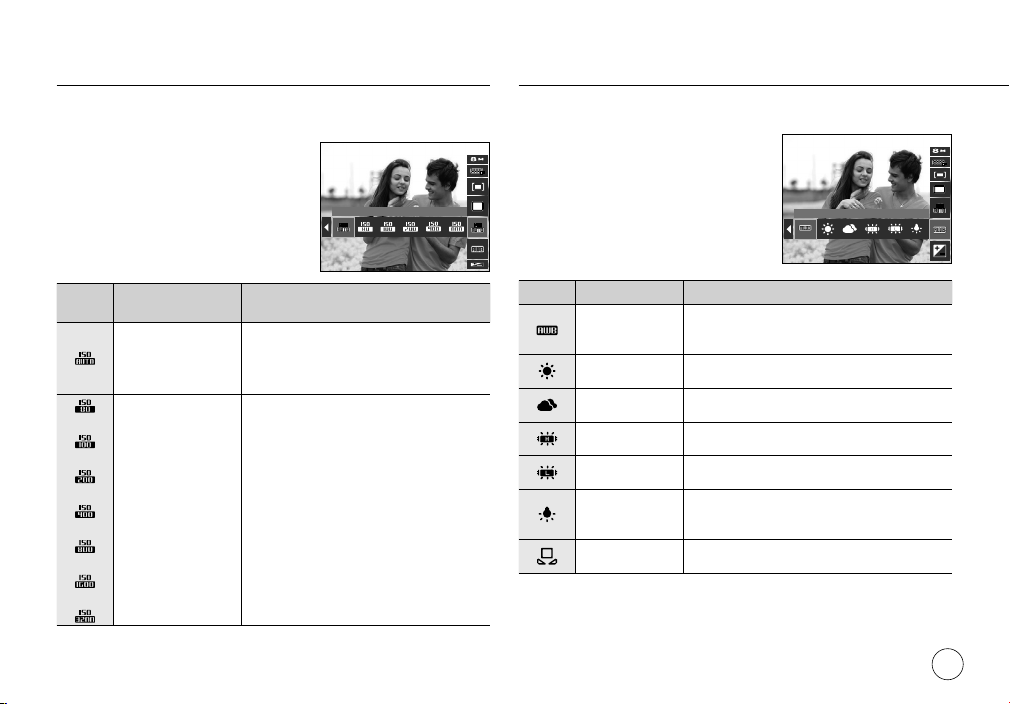
Кнопка Fn: Светочувствительность ISO
Выберите светочувствительность сенсора.
Светочувствительность сенсора, т.е. конкретное ее значение
определяется в единицах ISO.
Кнопка Fn: Баланс белого
Правильный подбор баланса белого позволяет приблизиться
к натуральной гамме цветов.
A ВТО
Светочувствительность
Значок
При выборе светочувствительности ISO 3200 размер изображения – 3M
ISO
АВТО
ISO 80
ISO 100
ISO 200
ISO 400
ISO 800
ISO 1600
ISO 3200
Светочувствительность будет
выбираться фотокамерой автоматически
в зависимости от освещенности места
съемки и яркости снимаемого объекта.
Выбрав более высокую
светочувствительность, вы получите во
время съемки более короткую выдержку
при одной и той же освещенности.
Однако при слишком ярком освещении
снимок может оказаться передержанным.
Чем выше значение ISO, тем больше
светочувствительность фотокамеры,
а, следовательно, тем легче будет
получить хорошие снимки в условиях
слабой освещенности. При увеличении
светочувствительности увеличивается также
ровень шумов,
и у
получаются более зернистыми.
Описание
в результате чего снимки
АВТО Б/Б
Значок Баланс белого Описание
АВТО Б/Б
ДНЕВ. СВЕТ
ОБЛАЧНО
ФЛУОРЕСЦ. ХБ
ФЛУОРЕСЦ. ТБ
ЛАМПЫ НАКАЛ
Выборочная
настройка
В зависимости от условий освещения полученные снимки могут иметь
различные цветовые оттенки.
Фотокамера автоматически выбирает
оптимальный баланс белого в зависимости
от преобладающего освещения.
Для съемки вне помещения в солнечный
день.
Для съемки в облачный или пасмурный
день вне помещения.
Для съемки при свете дневных ламп
холодного белого света.
Для съемки при свете дневных ламп теплого
белого света.
Для съемки при свете вольфрамовых ламп
накаливания (обычные осветительные
лампы).
Позволяет самостоятельно выбрать баланс
белого в соответствии с условиями съемки.
041
Page 43
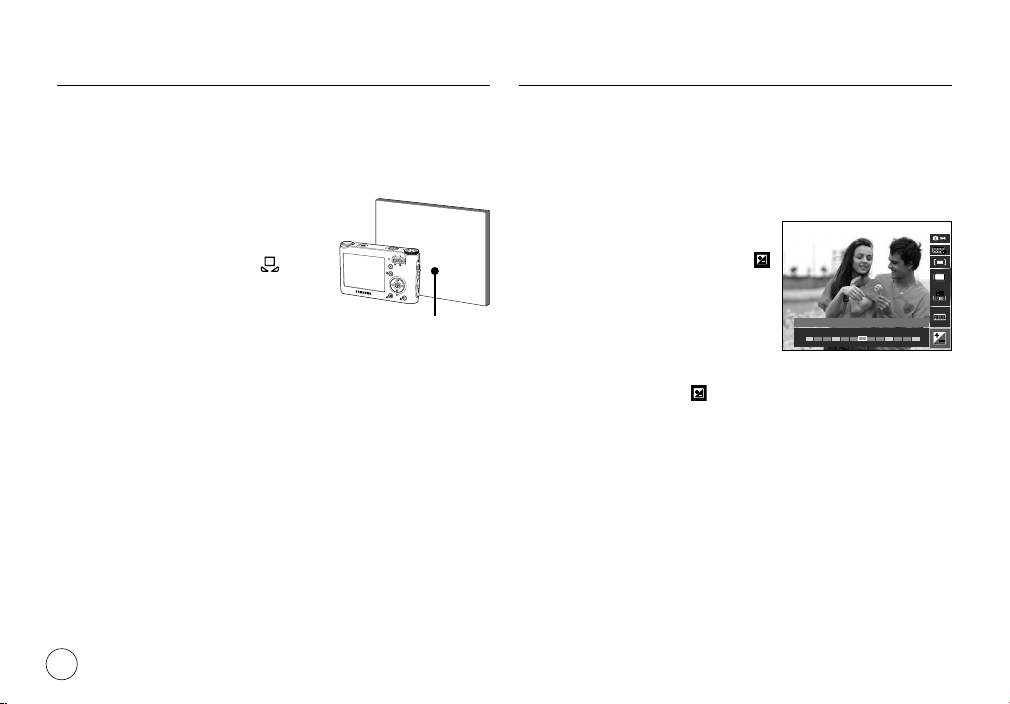
Использование пользовательской настройки баланса
белого
В зависимости от условий съемки можно подобрать собственную
настройку баланса белого. Настройте оптимальный баланс белого
для конкретной ситуации, выбрав
пользовательскую настройку баланса
белого.
1. Выберите в меню Баланс белого
пункт ПОЛЬЗ. НАСТРОЙКА (
поместите лист белой бумаги перед
фотокамерой так, чтобы ЖК-дисплей
стал полностью белым.
2. Кнопка MENU/OK: выбор предыдущей
пользовательской настройки баланса белого.
Кнопка затвора: сохранение новой пользовательской настройки
баланса белого.
– Сохраненная в памяти пользовательская настройка баланса
белого будет использована при съемке следующего кадра.
– Пользовательская настройка баланса белого сохраняется до тех
а не будет выбрана новая настройка.
пор, пок
) и
Белая бумага
Кнопка Fn: ЭкспокоррекцияКнопка Fn: Баланс белого
Данная фотокамера автоматически выбирает экспозицию в
зависимости от освещения.
Это значение экспозиции можно скорректировать с
помощью кнопки Fn.
Экспокоррекция
1. Нажмите кнопку Fn, а затем с
помощью кнопок ВВЕРХ/ВНИЗ
выберите значок экспокоррекции (
Появится полоса экспопоправок, как
показано рядом.
2. С помощью кнопок ВЛЕВО/ВПРАВО
выберите величину экспопоправки.
3. Нажмите кнопку Fn. Выбранное
значение будет сохранено, и меню экспокоррекции закроется. При
изменении величины экспозиции внизу ЖК-дисплея появляется
индикатор экспозиции (
Отрицательные экспопоправки уменьшают величину экспозиции.
).
Помните, что положительные экспопоправки увеличивают
величину экспозиции, в результате чего ЖК-дисплей становится
светлее, а качество полученных снимков может ухудшиться.
).
ЗНАЧ. ЭКСПОЗИЦИИ
-2 -1 0 +1 +2
0
042
Page 44
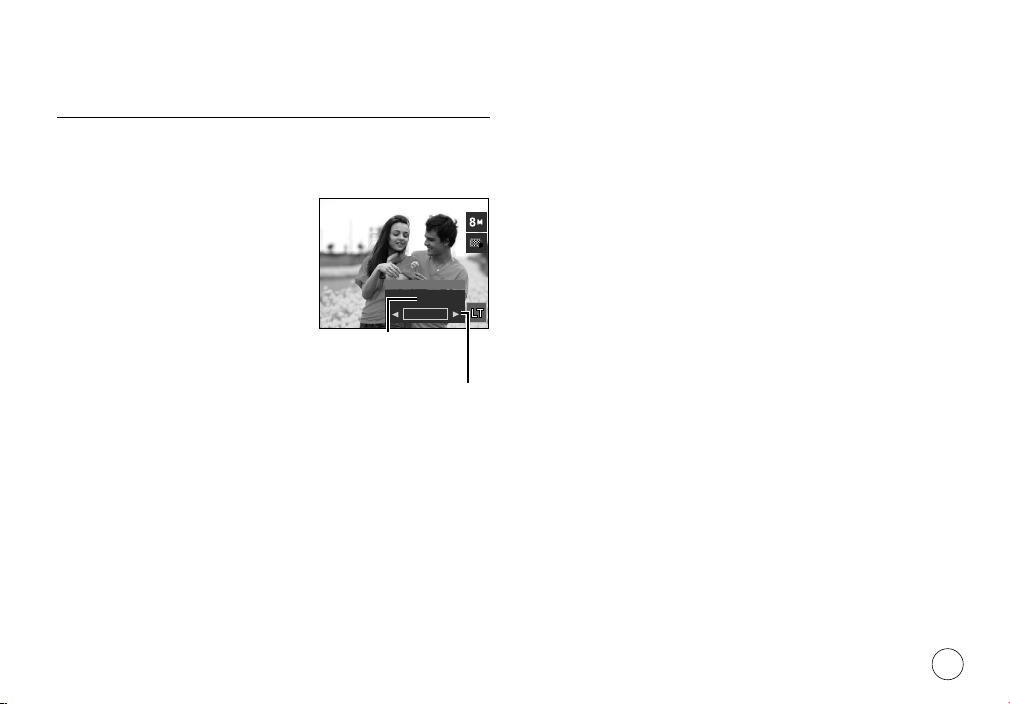
Кнопка Fn:
Съемка с длительной
выдержкой
Данная фотокамера автоматически выбирает оптимальную
выдержку и диафрагму, исходя из условий съемки. Однако в
сюжетном режиме НОЧЬ их можно выбрать вручную.
Изменение величины выдержки и
диафрагмы
1. Выберите сюжетный режим съемки
[НОЧЬ]. (стр. 23)
2. Нажмите кнопку Fn, и откроется меню
длительных выдержек.
3. С помощью кнопки Курсор/OK
выберите значение длительной
выдержки.
4. Снова нажмите кнопку Fn.
Выбранное значение будет
сохранено, и фотокамера
переключится в сюжетный режим
НОЧЬ.
Диафрагма
Зум дальше: АВТО, F3.5 - 6.2
Зум ближе: АВТО, F4.5 - 8.0
ДЛИТ. ВЫДЕРЖКА
F 3.5
1 S
Выдержка
АВТО, 1-16 с
043
Page 45
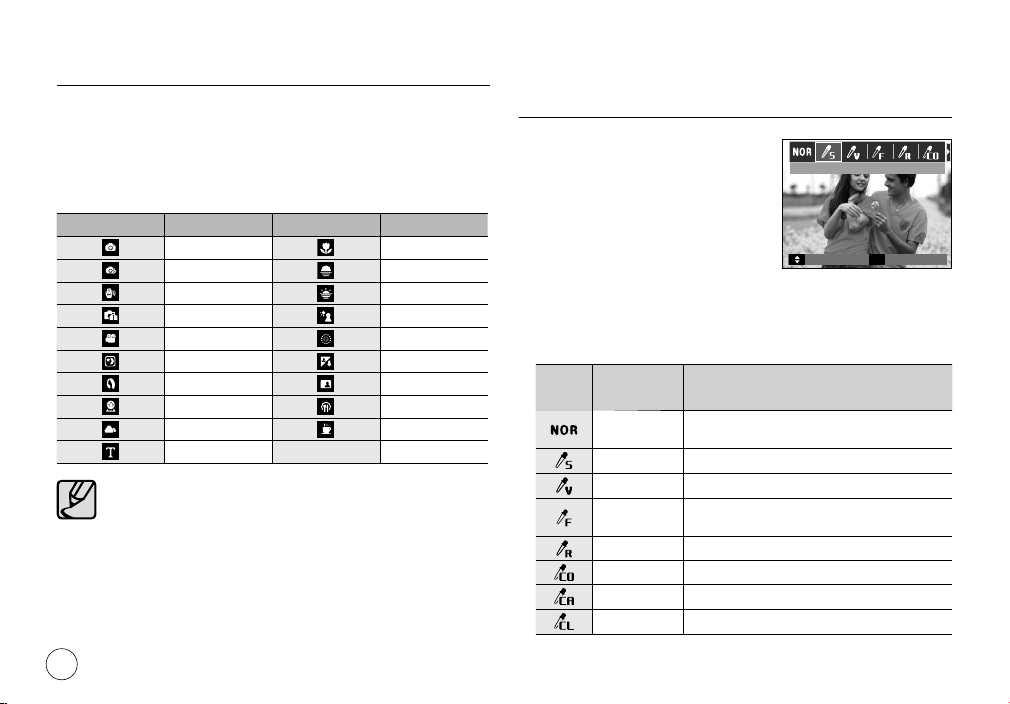
Кнопка Е (эффекты)
С помощью данной кнопки можно добавить в изображение
специальные эффекты.
Доступные эффекты в разных режимах съемки
(
Режим кнопка Е Режим кнопка Е
: По выбору пользователя)
Кнопка Е (эффекты):
СЕЛЕКТОР ФОТОСТИЛЯ
В снимок можно добавить
различные эффекты без
использования редактирующего ПО.
В любом доступном режиме
нажмите кнопку Е.
1. С помощью кнопок Влево/Вправо выберите нужный СЕЛЕКТОР
ФОТОСТИЛЯ и нажмите кнопку ОК.
2. Нажмите кнопку спуска, чтобы сделать снимок.
МЯГКАЯ
ДВИГ
E
ВЫХОД
044
Данная кнопка не работает в режимах DIS, записи звука и
в некоторых сюжетных режимах ([НОЧЬ], [ТЕКСТ], [ЗАКАТ],
[РАССВЕТ], [ВСТР. СВЕТ], [ФЕЙЕРВЕРК], [ПЛЯЖ/СНЕГ]).
Выбранный эффект сохраняется, даже если выключить и
затем снова включить фотокамеру.
Значок
Режим
ФОТОСТИЛЬ
НОРМА
МЯГКАЯ Снимок будет неярким.
ВЫСОКАЯ Снимок будет ярким.
ЛЕС
РЕТРО Изображение будет сделано в тонах сепии.
ХОЛОД Снимок будет в холодных цветах.
ПОКОЙ Снимок будет в пастельных цветах.
КЛАССИКА Снимок будет в классических цветах.
Эффекты не будут добавлены к
изображению.
Изображение будет сделано в светлых
натуральных тонах.
Описание
Page 46
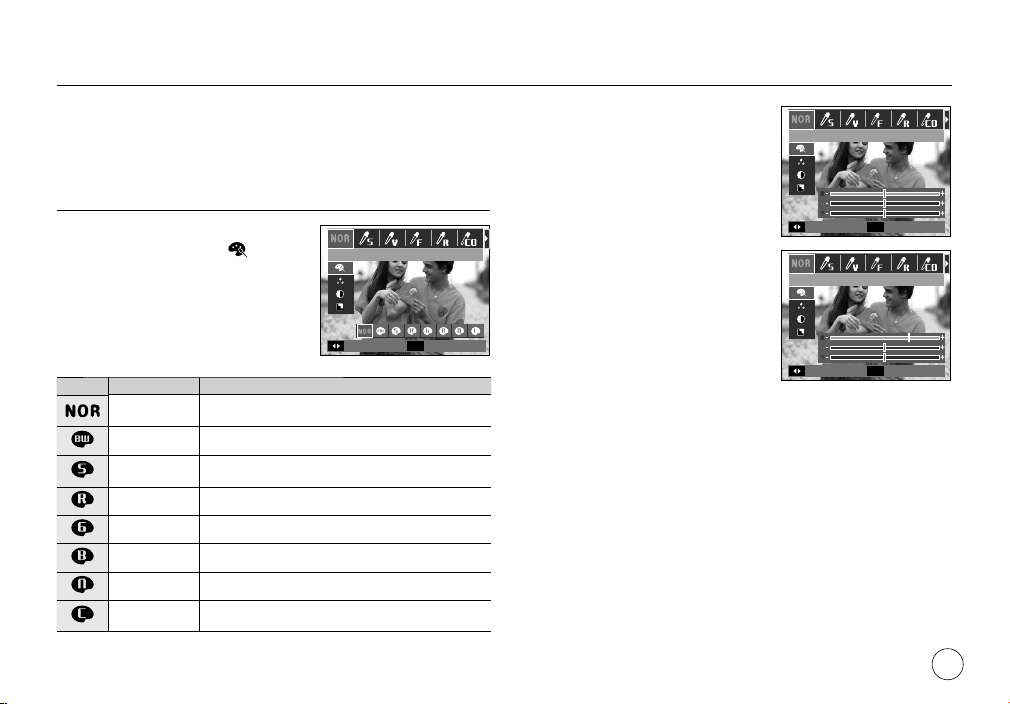
Кнопка Е (эффекты): РЕДАКТИРОВАНИЕ ИЗОБРАЖЕНИЯ
Нажмите кнопку E, находясь в режиме [ПРОГРАММА],
[ВИДЕО], [ПОРТРЕТ], [ДЕТИ], [МАКРО], [АВТОСПУСК], [ЕДА]
или [КАФЕ].
ЦВЕТ
1. С помощью кнопок ВВЕРХ/Вниз
выберите меню ЦВЕТ(
2. С помощью кнопок Влево/Вправо
выберите нужное субменю и нажмите
кнопку ОК.
3. Нажмите кнопку спуска, чтобы
сделать снимок.
Значок ЦВЕТ Описание
НОРМА
Ч/Б Отснятые снимки сохраняются как черно-белые.
СЕПИЯ
КРАСНЫЙ Отснятые снимки сохраняются в красных тонах.
ЗЕЛЕНЫЙ Отснятые снимки сохраняются в зеленых тонах.
СИНИЙ Отснятые снимки сохраняются в синих тонах.
НЕГАТИВ Изображение сохраняется как негатив.
ПОЛЬЗОВАТ.
ЦВЕТ
).
Цветовые эффекты не будут добавлены к
изображению.
Отснятые снимки сохраняются в желтокоричневых тонах сепии.
Снимок сохраняется в выбранной цветовой
тональности RGB.
ЦВЕТ
ДВИГ
OK
УСТАН.
ПОЛЬЗОВАТ. ЦВЕТ: измените
цветовую тональность
изображения, меняя значения
красного (R), зеленого (G) и
синего (B).
– Кнопка OK: Выбор / настройка меню
ПОЛЬЗОВАТЕЛЬСКИЙ ЦВЕТ
– Кнопки ВВЕРХ/ВНИЗ: выбор R, G, B
– Кнопки ВЛЕВО/ВПРАВО: изменяют
значение параметра
ЦВЕТ
ЦВЕТ
ДВИГ
ДВИГ
OK
OK
УСТАН.
УСТАН.
045
Page 47

Кнопка Е (эффекты): РЕДАКТИРОВАНИЕ ИЗОБРАЖЕНИЯ
Находясь в режиме [ПРОГРАММА], нажмите кнопку Е.
НАСЫЩЕННОСТЬ
1. С помощью кнопок ВВЕРХ/ВНИЗ выберите меню
НАСЫЩЕННОСТЬ
(
), и появится полоса настройки
насыщенности.
НАСЫЩЕННОСТЬ
2. С помощью кнопок Влево/Вправо
измените цветовую насыщенность
изображения.
3. Нажмите кнопку спуска, чтобы
ДВИГ
сделать снимок.
КОНТРАСТНОСТЬ
1. С помощью кнопок ВВЕРХ/ВНИЗ
выберите меню КОНТРАСТНОСТЬ
), и появится полоса настройки
(
контрастности.
2. С помощью кнопок Влево/Вправо
измените контрастность изображения.
3. Нажмите кнопку спуска, чтобы
сделать снимок.
046
КОНТРАСТ.
ДВИГ
OK
OK
УСТАН.
УСТАН.
РЕЗКОСТЬ
1. С помощью кнопок ВВЕРХ/ВНИЗ
выберите меню РЕЗКОСТЬ (
появится полоса настройки резкости.
2. С помощью кнопок Влево/Вправо
измените резкость изображения.
3. Нажмите кнопку спуска, чтобы
сделать снимок.
), и
РЕЗКОСТЬ
ДВИГ
OK
УСТАН.
Page 48
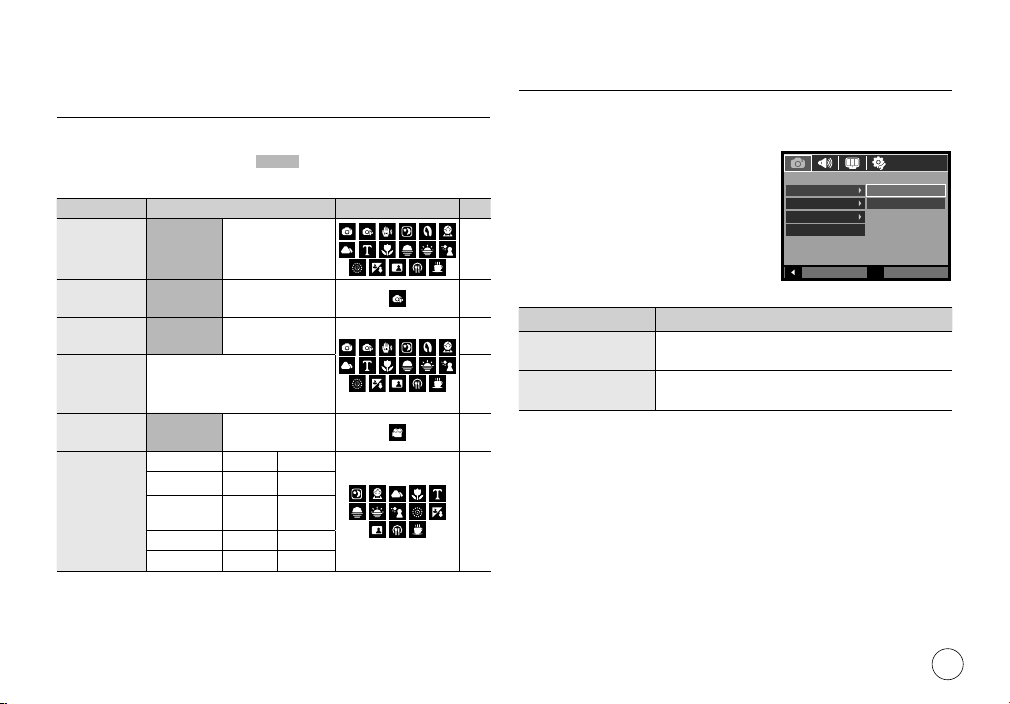
Настройка фотокамеры с
помощью ЖК-дисплея
Функции съемки/записи можно настроить с помощью меню,
появляющихся на ЖК-дисплее.
Элементы, отмеченные
по умолчанию.
Меню Субменю
ЗОНА
ФОКУСИР
ACB ВЫКЛ ВКЛ
ЗВ. КОММЕНТ. ВЫКЛ ВКЛ
ЗАПИСЬ
ЗВУКА
ВЫКЛ.
ЗВУК
Режим
СЮЖЕТ
Меню могут быть изменены без предварительного уведомления.
ЦEHTPАЛЬН.АФ МНОГОСЕГМ.АФ
–
ВЫКЛ ВКЛ
НОЧЬ ДЕТИ
МАКРО
РАССВЕТ
ПЛЯЖ/СНЕГ
КАФЕ ––
ТЕКСТ ЗАКАТ
АВТОСПУСК
, являются установками
Доступные режимы
ПЕЙЗАЖ
ВСТР.
ФЕЙЕРВЕРК
СВЕТ
ЕДА
Стр.
стр.
стр.
стр.
стр.
стр.
стр.
Зона фокусировки
Выберите подходящую зону фокусировки в зависимости от
условий съемки.
СЪЕМКА/ЗАПИСЬ
ЗОНА ФОКУСИР
ACB
ЗВ. КОММЕНТ.
ЗАПИСЬ ЗВУКА
47
48
Зона фокусировки Описание
48
49
50
ЦЕНТРАЛЬН. АФ
МНОГОСЕГМ. АФ
Когда автофокусировка на объект съемки произведена, рамка АФ
становится зеленой. Если наводку на резкость сделать не удается,
Фокусировка делается на объекты, находящиеся
в прямоугольной области в центре ЖК-дисплея.
В данной фотокамере все доступные точки АФ
выбираются с помощью ЖК-дисплея.
рамка АФ становится красной.
50
НАЗАД
ЦEHTPАЛЬН.АФ
МНОГОСЕГМ. АФ
OK
УСТАН.
047
Page 49
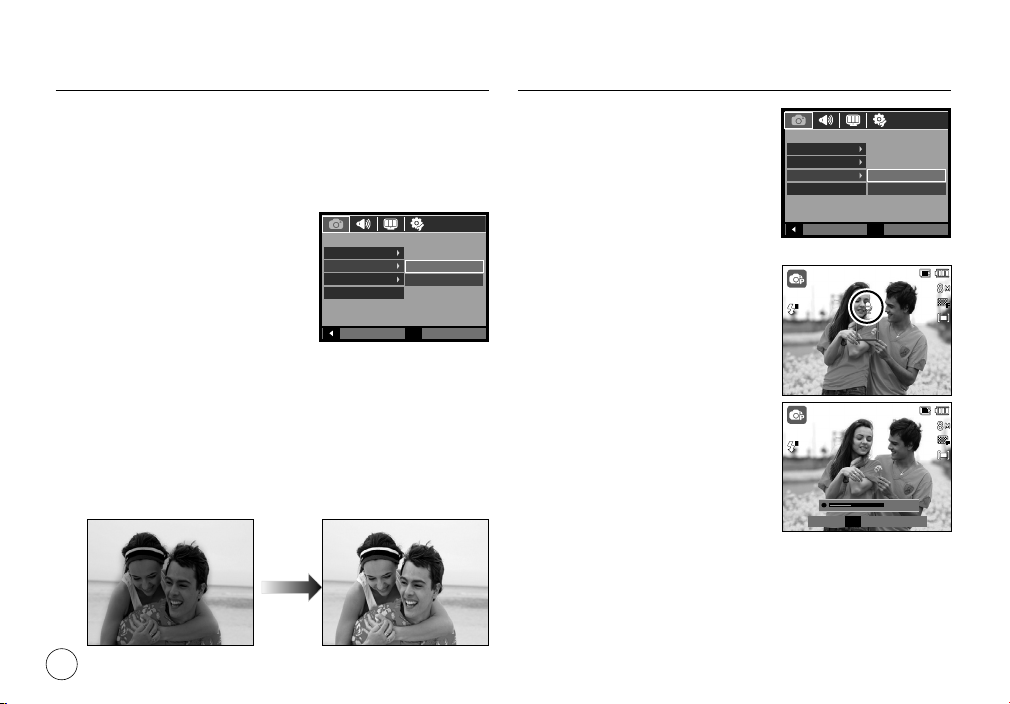
ACB
00010
01:00 PM
2007/08/01
00010
Данная функция автоматически корректирует контрастность
в случае съемки в условиях большой экспозиционной
разницы, т.е. встречного света или контрастности. Данная
функция автоматически настраивает яркость и позволяет
получить четкий снимок объекта.
- Субменю [ACB]: [ВЫКЛ], [ВКЛ].
СЪЕМКА/ЗАПИСЬ
ЗОНА ФОКУСИР
ACB
ЗВ. КОММЕНТ.
ЗАПИСЬ ЗВУКА
НАЗАД
В режимах [АВТО], [ПРОГРАММА] и сюжетном режиме [ПОРТРЕТ]
используется функция АСВ.
Функция ACB всегда включена при записи в режиме [АВТО] и в
сюжетном режиме [ПОРТРЕТ].
Если выбраны меню [НЕПРЕРЫВНАЯ], [ДВИЖЕНИЕ] или [AEB],
функция автобалансировки контрастности ACB использоваться не
будет.
Когда включена функция ACB, можно выбрать только значения
светочувствительности ISO 400 или выше.
OK
УСТАН.
ВЫКЛ
ВКЛ
Звуковой комментарий
К записанному снимку можно
добавить звуковой комментарий.
(макс. 10 с)
– Настройка закончена, если на ЖК-
дисплее появился индикатор записи
звукового комментария.
– Нажмите кнопку затвора, чтобы
сделать снимок. Изображение будет
записано на карту памяти.
– Запись звукового комментария
будет продолжаться в течение 10 с
с момента записи снимка. Если во
время записи звукового комментария
нажать кнопку затвора, запись
прекратится
СЪЕМКА/ЗАПИСЬ
ЗОНА ФОКУСИР
ACB
ЗВ. КОММЕНТ.
ЗАПИСЬ ЗВУКА
НАЗАД
OK
SH СТОП
ВЫКЛ
ВКЛ
УСТАН.
00010
01:00 PM
2007/08/01
00010
00:00:03
048
Page 50
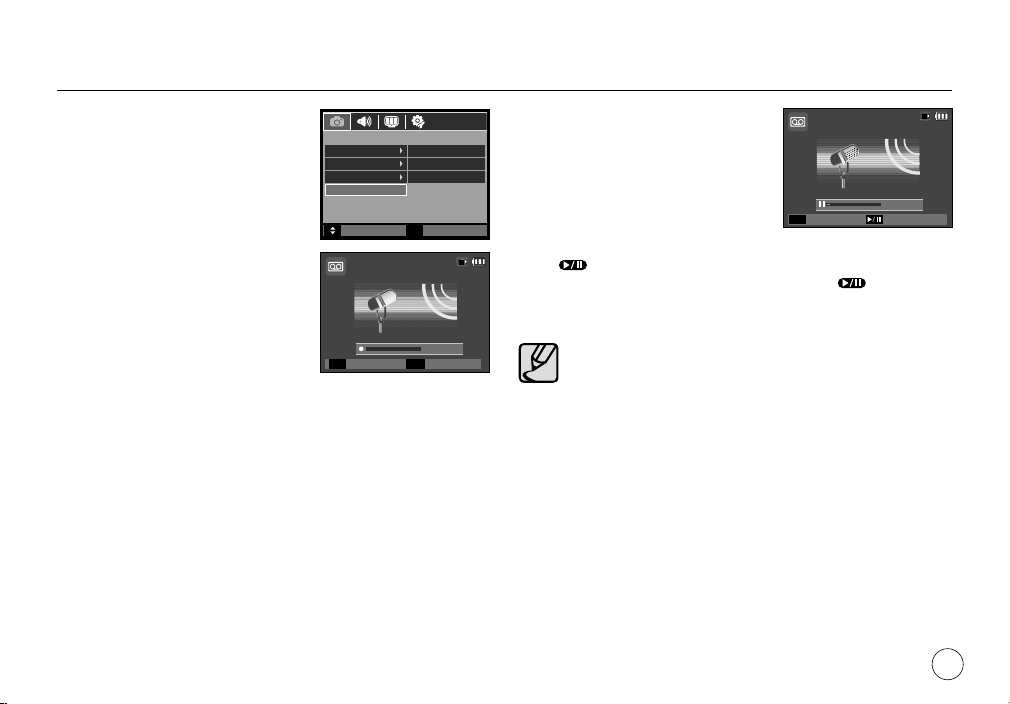
Запись звука
00:01:00
Продолжительность записи звука
ограничена доступным для записи
времени (макс. 10 час).
Нажмите кнопку затвора, чтобы начать
запись звука.
– Нажмите кнопку затвора один раз, и
запись звука будет продолжаться в
течение всего доступного для записи
времени (макс. 10 час). Время записи
отображается на ЖК-дисплее. Запись
звука будет продолжаться, даже если
отпустить кнопку спуска.
– Чтобы прекратить запись, снова
нажмите кнопку спуска.
– Формат файла: *.wav
СЪЕМКА/ЗАПИСЬ
ЗОНА ФОКУСИР
ACB
ЗВ. КОММЕНТ.
ЗАПИСЬ ЗВУКА
ДВИГ
SH
ЗАПИСЬ ВЫХОД
<Режим ЗАПИСЬ ЗВУКА>
ЦEHTPАЛЬН.АФ
ВЫКЛ
ВЫКЛ
OK
УСТАН.
00:01:00
00:00:00
МЕНЮ
Как сделать паузу во время
записи звука
Данная функция позволяет записать
звук в один файл даже после паузы,
и не создавать нескольких файлов
звукозаписи.
1. Нажмите кнопку
ВОСПРОИЗВЕДЕНИЕ/ПАУЗА
), чтобы приостановить запись.
(
2. Нажмите кнопку ВОСПРОИЗВЕДЕНИЕ/ПАУЗА(
приостановить запись.
3. Чтобы прекратить запись, нажмите кнопку спуска еще раз.
Во время записи звука оптимальное расстояние между
микрофоном фотокамеры и вами – 40 см.
Если выключить питание, когда запись звука временно
приостановлена, произойдет отмена записи.
SH
СТОП
<Приостановка записи звука>
00:00:06
ЗАПИСЬ
), чтобы
049
Page 51
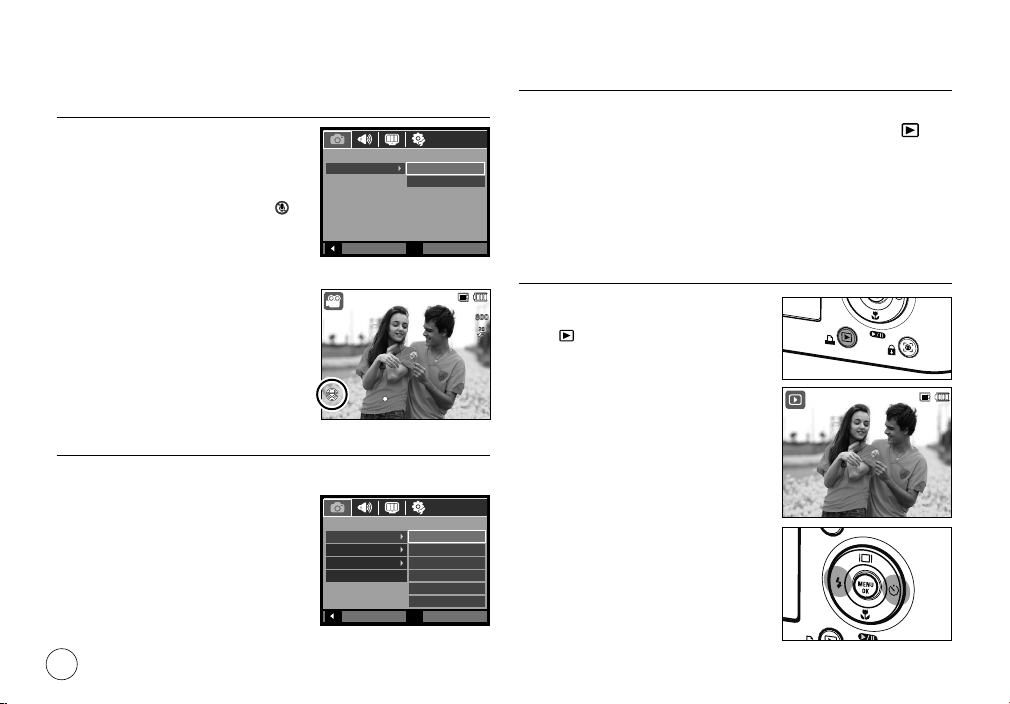
Запись видеоклипа без звукового
00:01:01
STANDBY
100-0010
сопровождения
Видеоклип можно записать без
звукового сопровождения.
В режиме ВИДЕО выберите меню
[ВЫКЛ. ЗВУК]. (стр.24)
На ЖК-дисплее появится значок (
Нажмите кнопку спуска, и видеоклип
будет записываться без записи звука в
течение всего доступного для записи
времени.
).
СЪЕМКА/ЗАПИСЬ
ВЫКЛ. ЗВУК
НАЗАД
OK
УСТАН.
00:01:01
ВЫКЛ
ВКЛ
Включение режима воспроизведения
Включите фотокамеру и включите режим
воспроизведения, нажав кнопку воспроизведения ( ).
Теперь фотокамера готова к воспроизведению снимков,
хранящихся в памяти. Если карта памяти вставлена в
фотокамеру, обмен данными при включении различных
функций происходит только с ней. Если карта памяти не
вставлена в фотокамеру, обмен данными при включении
различных функций происходит только со встроенной
памятью.
Воспроизведение фотоснимков
1. Включите режим воспроизведения,
нажав кнопку воспроизведения
(
).
STANDBY
Режим СЮЖЕТ
С помощью этого меню можно легко сделать оптимальные
настройки для съемки в различных условиях и ситуациях.
Нажмите кнопку Menu и выберите
нужное субменю.
Более подробная информация
представлена на стр. 23..
СЪЕМКА/ЗАПИСЬ
СЮЖЕТ
ЗОНА ФОКУСИР
ЗВ. КОММЕНТ.
ЗАПИСЬ ЗВУКА
НАЗАД
OK
050
ПЕЙЗАЖ
МАКРО
ТЕКСТ
ЗАКАТ
УСТАН.
НОЧЬ
ДЕТИ
2. На ЖК-дисплее будет показан
последний записанный снимок.
3. Выберите изображение для
просмотра с помощью кнопок
ВЛЕВО/ВПРАВО.
Чтобы изображения быстро
сменяли друг друга, нажмите и
удерживайте кнопку ВЛЕВО или
ВПРАВО.
100-0010
Page 52
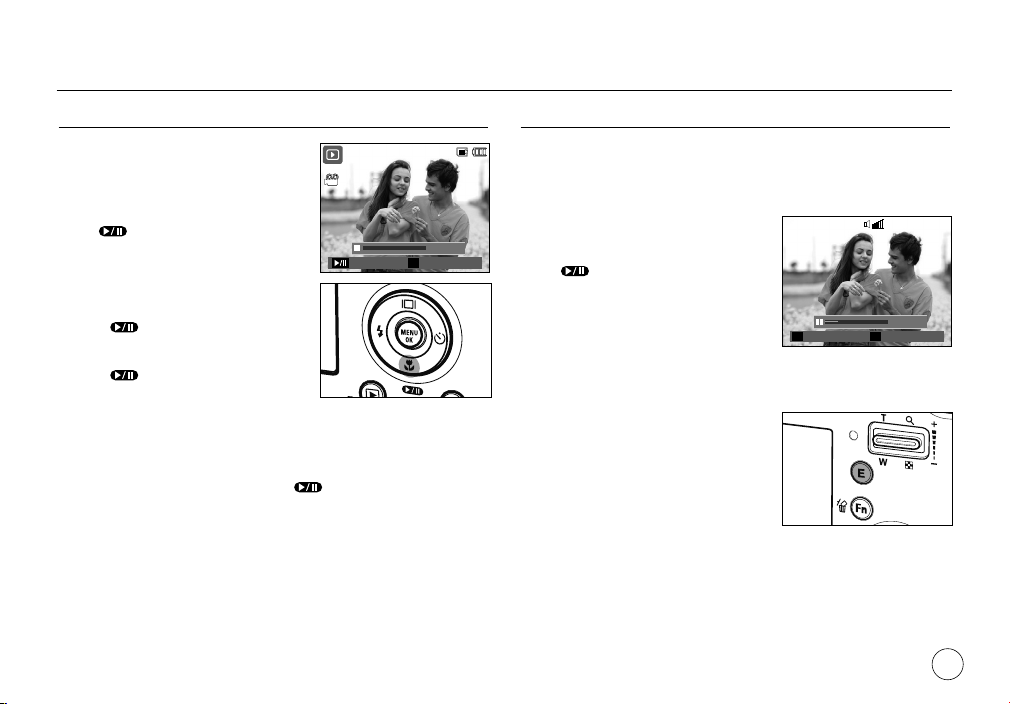
Включение режима воспроизведения
100-0010
Воспроизведение видеоклипа
1. Выберите видеоклип для
воспроизведения c помощью кнопок
ВЛЕВО/ВПРАВО.
2. Нажмите кнопку
ВОСПРОИЗВЕДЕНИЕ/ПАУЗА
), чтобы начать
(
воспроизведение видеоклипа.
– Чтобы приостановить
воспроизведение
видеоклипа, нажмите кнопку
ВОСПРОИЗВЕДЕНИЕ/ПАУЗА
) еще раз.
(
– Снова нажмите кнопку
ВОСПРОИЗВЕДЕНИЕ/ПАУЗА
), чтобы продолжить
(
воспроизведение.
– Чтобы во время воспроизведения
"прокрутить" видеоклип назад,
нажмите кнопку ВЛЕВО. Для быстрой "прокрутки" вперед
нажмите кнопку ВПРАВО.
– Чтобы прекратить воспроизведение видеоклипа, нажмите кнопку
ВОСПРОИЗВЕДЕНИЕ/ПАУЗА (
ВЛЕВО или ВПРАВО.
ВОСПРОИЗВ. СЪЕМКА
), затем нажмите кнопку
100-0010
00:00:02
E
Функция захвата видео
Можно захватить в память отдельные кадры видеоклипа.
Как сделать захват кадров видеоклипа
1. Во время воспроизведения
видеоклипа нажмите кнопку
ВОСПРОИЗВЕДЕНИЕ/ПАУЗА
). Нажмите кнопку E
(
2. Временно приостановленный
видеоклип будет сохранен в файле
под новым именем.
Новый файл изображения будет
иметь такое же разрешение, как
и исходный видеоклип (800x592,
640x480, 320x240).
Если перед воспроизведением
видеоклипа нажать кнопку E ,
первый кадр видеоклипа будет
сохранен в файл изображения.
T
ПОДРЕЗКА
<Нажмите кнопку E>
E
<Пауза>
00:00:24
СЪЕМКА
051
Page 53
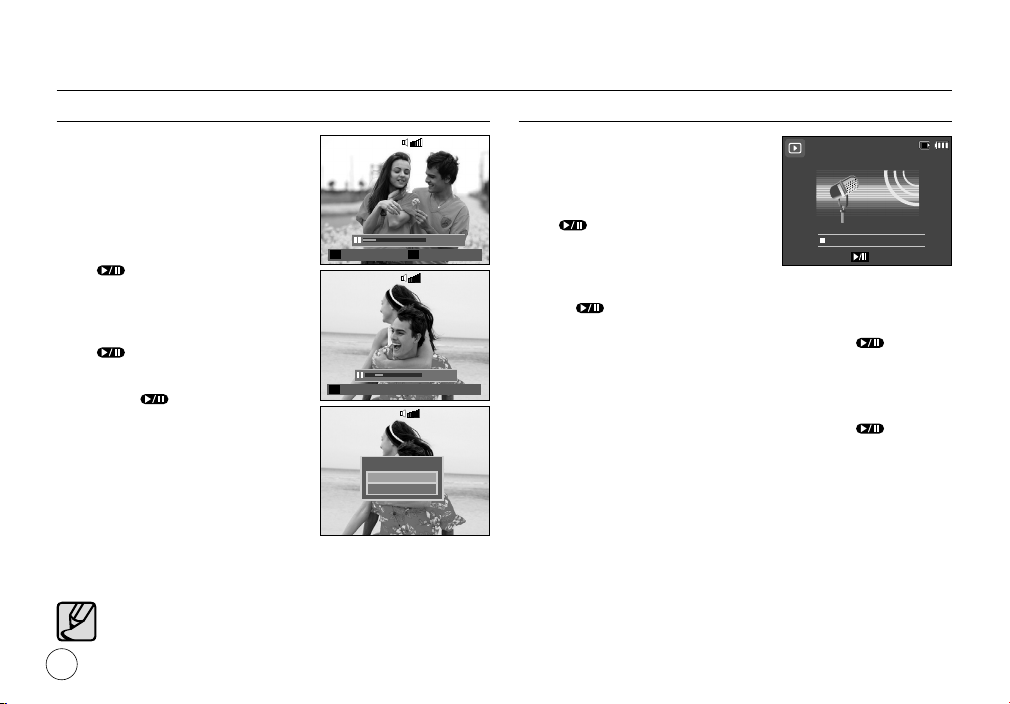
Включение режима воспроизведения
100-0017
Сохранение фрагмента видеоклипа
Во время воспроизведения
видеоклипа можно выбрать и
сохранить нужные вам кадры. Если
видеоклип длится менее 10 с, то
функция сохранения фрагмента
будет недоступна.
1. Нажмите кнопку
ВОСПРОИЗВЕДЕНИЕ/ПАУЗА
) в начале фрагмента, который
(
необходимо сохранить.
2. Нажмите кнопку MENU.
3. Нажмите кнопку
ВОСПРОИЗВЕДЕНИЕ/ПАУЗА
(
), и сохраненный фрагмент
появится на полосе состояния.
4.
Нажмите кнопку ВОСПРОИЗВЕДЕНИЕ/
ПАУЗА (
пометить конечный кадр сохраняемого
фрагмента.
5. Нажмите кнопку T, и откроется окно
подтверждения выбора.
6. С помощью кнопок ВВЕРХ/ВНИЗ
выберите нужное субменю и нажмите
OK.
При выборе [НЕТ]: выбранный
При выборе [ДА]: выбранный фрагмент будет сохранен в файле
) еще раз, чтобы
фрагмент не будет
сохранен.
под новым именем.
Если конечный кадр сохраняемого фрагмента не указан,
окно подтверждения появится на дисплее во время показа
последнего кадра видеоклипа.
052
T
ПОДРЕЗКА
T
ПОДРЕЗКА
ОБРЕЗАТЬ?
НЕТ
ДА
СЪЕМКАE
00:00:45
00:00:24
Воспроизведение звукозаписи
1. Выберите звукозапись для
2. Нажмите кнопку
100-0017
воспроизведения c помощью кнопок
ВЛЕВО/ВПРАВО.
ВОСПРОИЗВЕДЕНИЕ/ПАУЗА
) чтобы прослушать файл
(
звукозаписи.
– Чтобы приостановить
00:02:51
ВОСПРОИЗВ.
воспроизведение файла звукозаписи, нажмите кнопку
ВОСПРОИЗВЕДЕНИЕ/ПАУЗА
) еще раз.
(
– Чтобы возобновить воспроизведение файла звукозаписи, снова
нажмите кнопку ВОСПРОИЗВЕДЕНИЕ/ПАУЗА (
).
– Чтобы во время воспроизведения "прокрутить" файл
звукозаписи назад, нажмите кнопку ВЛЕВО. Для быстрой
"прокрутки" вперед нажмите кнопку ВПРАВО.
– Чтобы прекратить воспроизведение звукового комментария,
нажмите кнопку ВОСПРОИЗВЕДЕНИЕ/ПАУЗА (
), затем
нажмите кнопку MENU/OK.
Page 54
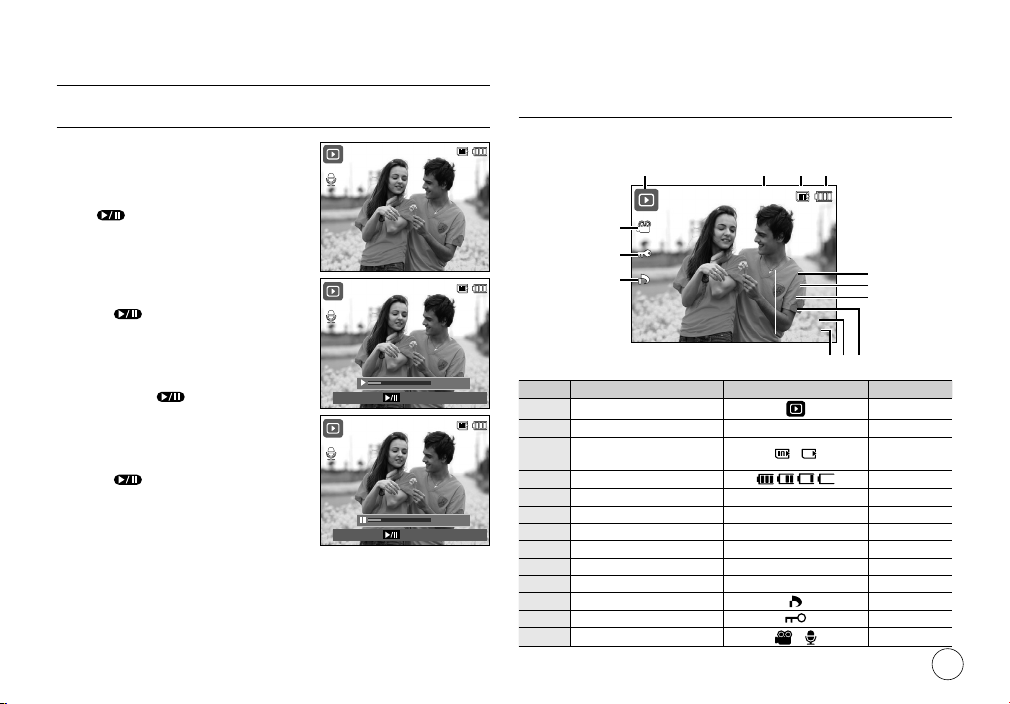
3264x2448
2008/01/01
1/11
Off
80
3.5
Size
Date
TV
Flash
ISO
AVAV
100-0010
Включение режима воспроизведения
100-0010
100-0010
100-0010
Воспроизведение звукового комментария
1. Выберите снимок со звуковым
комментарием.
2. Нажмите кнопку
ВОСПРОИЗВЕДЕНИЕ/ПАУЗА
), чтобы прослушать звуковой
(
комментарий.
– Чтобы приостановить
воспроизведение звукового
комментария, нажмите кнопку
ВОСПРОИЗВЕДЕНИЕ/ПАУЗА
) еще раз.
(
– Чтобы возобновить
воспроизведение файла звукового
комментария снова нажмите
кнопку ВОСПРОИЗВЕДЕНИЕ/
ПАУЗА(
).
– Чтобы прекратить
воспроизведение звукового
комментария, нажмите кнопку
ВОСПРОИЗВЕДЕНИЕ/ПАУЗА
), затем нажмите кнопку
(
MENU/OK.
100-0010
100-0010
00:00:06
ПАУЗА
100-0010
00:00:06
ВОСПРОИЗВ.
Информация, отображаемая на
ЖК-дисплее
Одновременно с изображением на ЖК-дисплее появляется
информация об условиях съемки.
№ Описание Значок Стр.
1 Режим воспроизведения
2 Имя папки и имя файла 100-0010
Значок встроенной памяти /
3
4 Батарея питания
5 Светочувствительность ISO 80 ~ 3200
6 Диафрагма F3.5 – F8.0
7 Выдержка 16 ~ 1/2000
8 Фотовспышка On/Off
9 Размер изображения 3264x2448 ~ 320x240
10 Дата съемки/записи 2008/01/01
11 DPOF
12 ЗАЩИТА
13 Видео/Звуковой комментарий
①②③④
100-0010
⑬
⑫
⑪
значок карты памяти
Flash
Size
Date
ISO
TV
80
3.5
1/11
Off
3264x2448
2008/01/01
/
/
⑤
⑥
⑦
⑧⑨⑩
стр. 50
стр. 76
-
стр. 15
стр. 41
стр. 43
стр. 43
стр. 33
стр. 39
стр. 73
стр. 67~69
стр. 66
стр. 24/48
053
Page 55
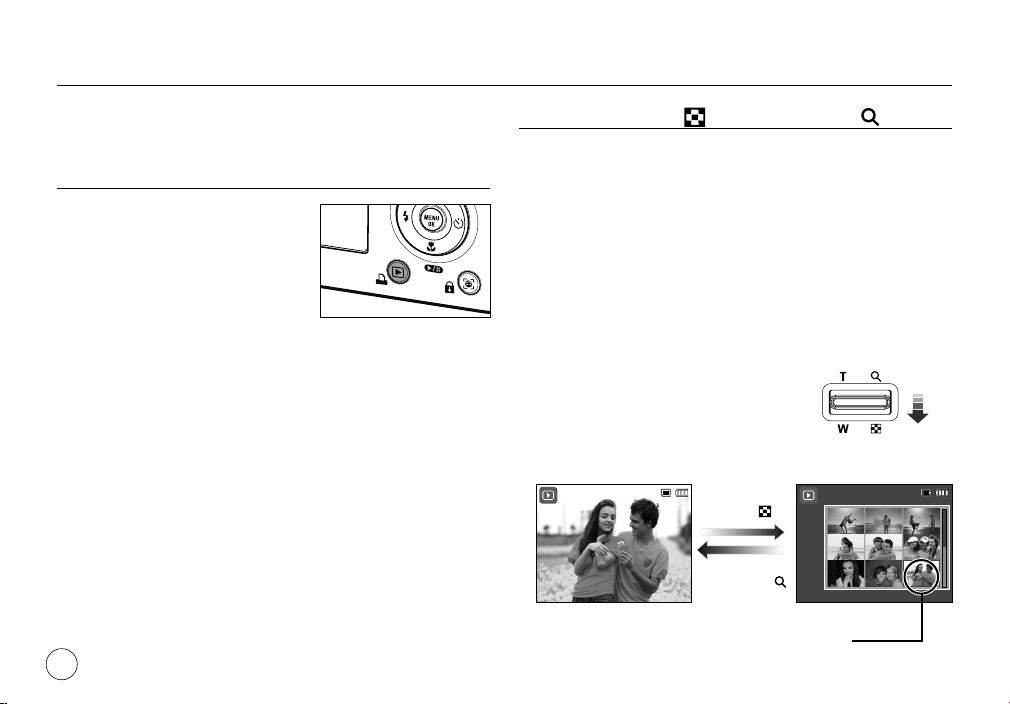
100-0010
11223
44556
77889
100-0010
Использование кнопок управления для настройки фотокамеры.
Находясь в режиме воспроизведения, с помощью кнопок
фотокамеры можно настроить функции воспроизведения.
Кнопка режима воспроизведения
Если фотокамера была включена
с помощью кнопки POWER, то
в режим воспроизведения
можно перейти, нажав кнопку
воспроизведение, и затем
перейти в режим записи, снова
нажав эту кнопку.
Питание можно включить с помощью кнопки
воспроизведения. При этом фотокамера перейдет в режим
воспроизведения. Чтобы выключить фотокамеру, снова
нажмите кнопку воспроизведения.
Режим Способ оповещения: чтобы выбрать способ
оповещения, удерживайте нажатой кнопку
воспроизведения не менее 3 с. В режиме Способ
оповещения не будут воспроизводиться звуки,
сопровождающие нажатие кнопки затвора и
функциональных кнопок, включение фотокамеры и
включение эффектов.Чтобы отменить режим Способ
оповещения, включите фотокамеру, нажав кнопку питания
(POWER)
В режимах PMP, MP3, Просмотр текста при нажатии
кнопки воспроизведения на дисплее появляется
соответствующий список воспроизведения.
054
Кнопка ЭСКИЗЫ ( )/УВЕЛИЧЕНИЕ ( )
Можно просматривать сразу несколько изображений,
увеличить выбранное изображение, обрезать и
сохранить его часть.
В режимах MP3, PMP, ПРОСМОТР ТЕКСТА, ВИДЕО, при
просмотре слайдшоу и прослушивании звукозаписей
можно регулировать громкость воспроизведения
мультимедийных файлов.
Экран эскизов
1. При полноэкранном отображении изображения нажмите кнопку
ЭСКИЗЫ.
2. Последнее показанное изображение будет
выделено на открывшемся экране эскизов.
3. С помощью кнопки Курсор/OK выберите
нужное изображение.
4. Чтобы просмотреть изображение подробно, нажмите кнопку
увеличения.
100-0010
<Обычный показ
>
Нажмите кнопку
ЭСКИЗЫ (
Нажмите кнопку
увеличения (
Выделенное изображение
)
)
100-0010
<Экран эскизов>
3
6
9
Page 56
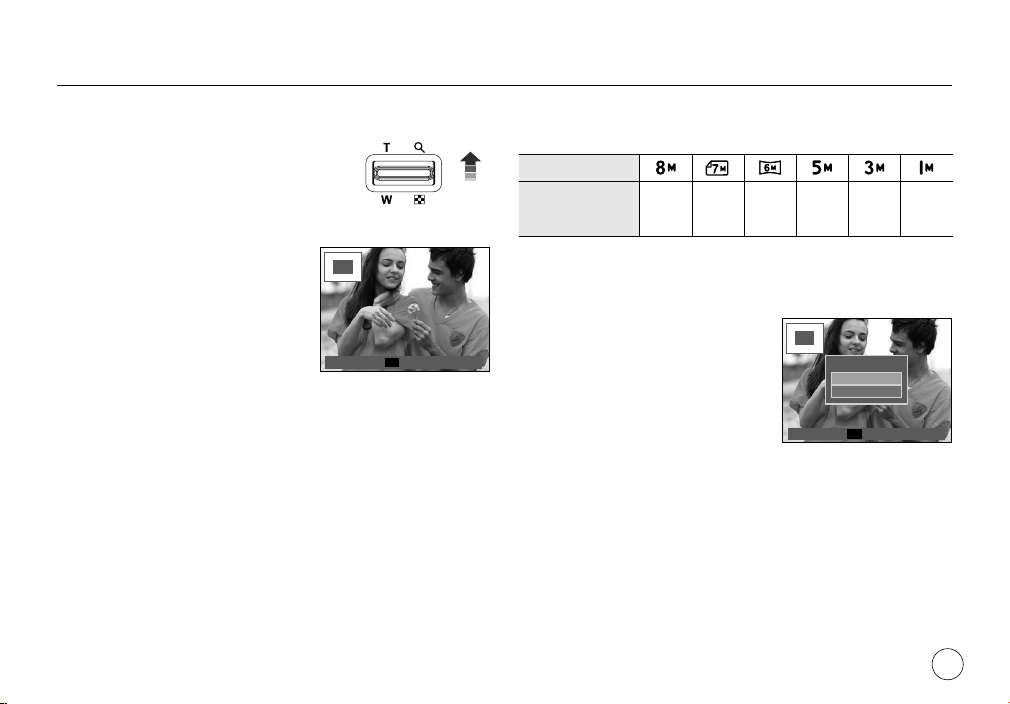
Использование кнопок управления для настройки фотокамеры.
x 2.0
x 2.0
Увеличение изображения
1. Выберите изображение, которое хотите
увеличить, и нажмите кнопку увеличения.
2. С помощью кнопки Курсор/OK можно
просматривать разные части изображения.
3. Нажмите кнопку ЭСКИЗЫ, чтобы вернуться к
полноэкранному просмотру.
– Чтобы узнать, увеличено
изображение на дисплее или нет,
посмотрите, имеется ли в верхнем
левом углу дисплея индикатор
увеличения изображения. (Если
изображение не увеличено,
индикатор о
также проверить область
тсутствует). Можно
увеличения.
– Видеоклипы и WAV-файлы увеличить невозможно.
– При просмотре увеличенного изображения могут стать
заметными его мелкие дефекты.
x 2.0
Максимальный коэффициент увеличения в
зависимости от формата изображения
Размер изображения
Максимальный
коэффициент
x10,2 x9,1 x8,5 x8,1 x6,4 x3,2
увеличения
Обрезка (кадрирование): можно выбрать и сохранить
часть изображения как отдельное изображение.
1. Выберите изображение, которое
хотите увеличить, и нажмите кнопку
ПОДРЕЗКАOK
увеличения. Нажмите кнопку MENU/
OK, и появится сообщение.
2. С помощью кнопок ВВЕРХ/ВНИЗ
x 2.0
ОБРЕЗАТЬ?
НЕТ
ДА
выберите нужное субменю и нажмите
OK.
– При выборе [НЕТ]: меню обрезки
ПОДТВЕРДИOK
будет закрыто.
– При выборе [ДА]: изображение после кадрирования будет
сохранено в файле под новым именем и
ся на ЖК-дисплее.
Если для сохранения фрагмента не хватает памяти, то
появит
откадрировать изображение не удастся.
055
Page 57
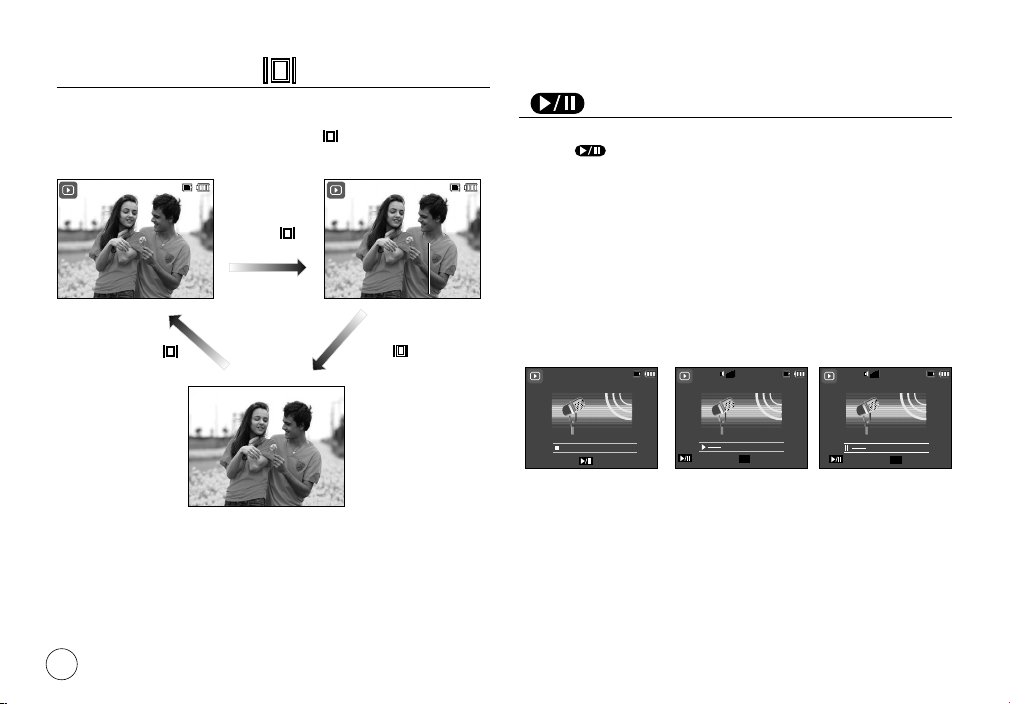
Кнопка ИНФО ( )/ВВЕРХ
100-0010
3264x2448
2008/01/01
1/11
Off
80
3.5
Size
Date
TV
Flash
ISO
AV
100-0010
100-0017
100-0017
100-0017
Когда на ЖК-дисплее отображается меню, кнопка ВВЕРХ
выполняет функции кнопки со стрелкой. Когда меню не
отображается, нажмите кнопку ИНФО( ), чтобы просмотреть
информацию о показанном изображении.
100-0010
ИНФО ( )
ИНФО ( )
ИНФО (
100-0010
80
ISO
3.5
AV
1/11
TV
Off
Flash
3264x2448
Size
2008/01/01
Date
)
ВОСПРОИЗВЕДЕНИЕ/ПАУЗА
( )/ВНИЗ
В режиме воспроизведения кнопка ВОСПРОИЗВЕДЕНИЕ/
ПАУЗА ( )/ВНИЗ выполняет следующие функции:
– Во время отображения меню
С помощью кнопки ВНИЗ можно переместить курсор из главного
меню в субменю или вниз по субменю.
– При воспроизведении фотоснимка со звуковым комментарием,
файла звукозаписи или видеоклипа
·В режиме останова: воспроизводятся фотоснимки со
·Во время воспроизведения: Воспроизведение
·В режиме паузы: Воспроизв
100-0017
00:02:51
<Запись звука остановлена>
ВОСПРОИЗВ.
звуковым комментарием, файлы
звукозаписи или видеоклипы.
приостанавливается.
◀
REW FF
ПАУЗА
<Идет воспроизведение звукозаписи>
100-0017
00:00:05
OK
СТОП
едение возоб
▶
новляется
100-0017
00:00:12
ВОСПРОИЗВ.
OK
СТОП
<Запись звука приостановлена>
056
Page 58
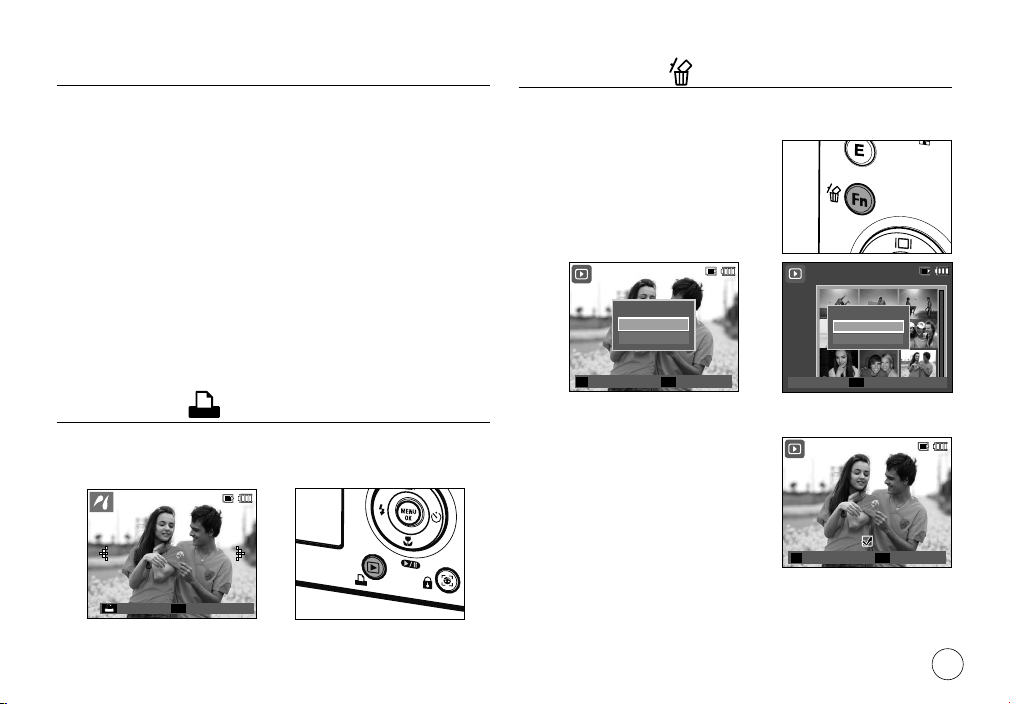
Кнопки Влево/Вправо/Menu/ОК
100-0010
100-0010
100-0010
11223
44556
77889
100-0010
ВЛЕВО/ВПРАВО/MENU/OK выполняют следующие функции.
– Кнопка ВЛЕВО: когда на ЖК-дисплее отображается меню, кнопка
– Кнопка ВПРАВО: когда на ЖК-дисплее отображается меню, кнопка
– Кнопка MENU: Нажмите кнопку MENU, и на ЖК-дисплее
–Кнопка OK: когда на ЖК-дисплее отображается меню, кнопка
ВЛЕВО выполняет функции кнопки со стрелкой.
Когда меню не отображается, с помощью кнопки
ВЛЕВО можно выбрать предыдущее изображение.
ВПРАВО выполняет функции кнопки со стрелкой.
Когда меню не отображается, с помощью
кнопки ВПРАВО
изображение.
откроется меню режима воспроизведения. При
повторном нажатии кнопки ЖК-дисплей вернется
в исходное состояние.
OK используется для подтверждения изменений,
сделанных с помощью кнопки КУРСОР/ОК.
можно выбрать следующ
ее
ПЕЧАТЬ ( )
Если фотокамера подключена к принтеру совместимому с
PictBridge, снимки можно распечатать с помощью кнопки
ПЕЧАТЬ.
100-0010
ПЕЧАТЬ МЕНЮOK
УДАЛИТЬ ( )
С ее помощью можно удалить изображения, записанные на
карту памяти.
1. С помощью кнопок ВЛЕВО/ВПРАВО
выберите изображение, которое
необходимо удалить, и нажмите
кнопку УДАЛИТЬ.
100-0010
100-0010
УД-ТЬ ИЗОБР.??
НЕТ
ДА
T
ВЫБРАТЬ
<Единичное изображение>
OK
ПОДТВЕРДИ
<Изображение в виде эскиза>
2. Чтобы добавить изображение к
выбранным для удаления, нажмите
кнопку T.
– Кнопки ВЛЕВО/ВПРАВО:
для выбора изображений
– Кнопка T: выделение изображений
для удаления
– Кнопка OK: Удалить выбранное
3. С помощью кнопок ВВЕРХ/ВНИЗ выберите значения субменю,
нажмите OK.
затем
– При выборе [НЕТ]: удаление изображений отменяе
– При выборе [ДА]: выбранные изображения удаляются.
УД-ТЬ ИЗОБР.?
НЕТ
ДА
OK
ПОДТВЕРДИ
100-0010
Prev ◀▶ Next
тся.
УДАЛOKВЫБРАТЬT
3
6
9
057
Page 59
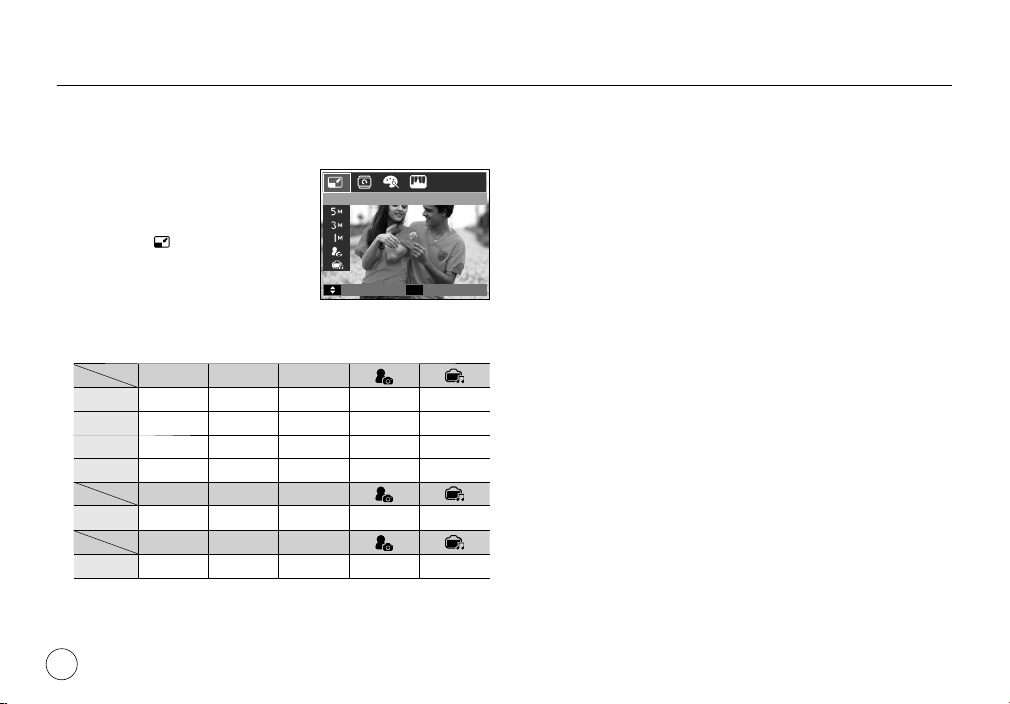
Кнопка Е (эффекты): ИЗМЕНИТЬ РАЗМЕР
Измените разрешение (размер) сделанных снимков.
Выберите меню [ЗАСТАВКА], чтобы сохранить изображение
в качестве заставки.
1. Нажмите кнопку режима
воспроизведения, а затем кнопку E.
2. С помощью кнопок ВЛЕВО/ВПРАВО
ИЗМЕНИТЬ РАЗМЕР
выберите значок меню [ИЗМЕНИТЬ
РАЗМЕР] (
).
3. С помощью кнопок ВВЕРХ/ВНИЗ
выберите нужное субменю и нажмите
OK.
Изменение размера изображения
(
ДВИГ
: по выбору пользователя)
E
ВЫХОД
5M 3M 1M
8M
5M
3M
1M
5MP 3MP 1MP
7MP
2MW 1MW
6MW
058
– При изменении размера изображения его можно только уменьшить,
но не наоборот.
– Размер можно изменить только у изображений формата JPEG.
Размер файла видеоклипа (AVI) или звукозаписи (WAV) изменить
невозможно.
– Можно изменить разрешение только файлов, сжатых в формате
JPEG 4:2:2.
– После изменения размера изображение сохраняется в файле
под новым именем. рафическая [ЗАСТАВКА] сохраняется во
встроенной памяти, а не на ка
– Каждый ра
поочередно удаляться одна из двух предыдущих заставок.
з при сохранении новой "моей заставки" будет
рте памяти.
– Если после изменения размера изображения не остается места
в памяти, чтобы его сохранить, на ЖК-дисплее появляется
сообщение [НЕТ МЕСТА!], и такое изображение сохранено не
будет.
Page 60
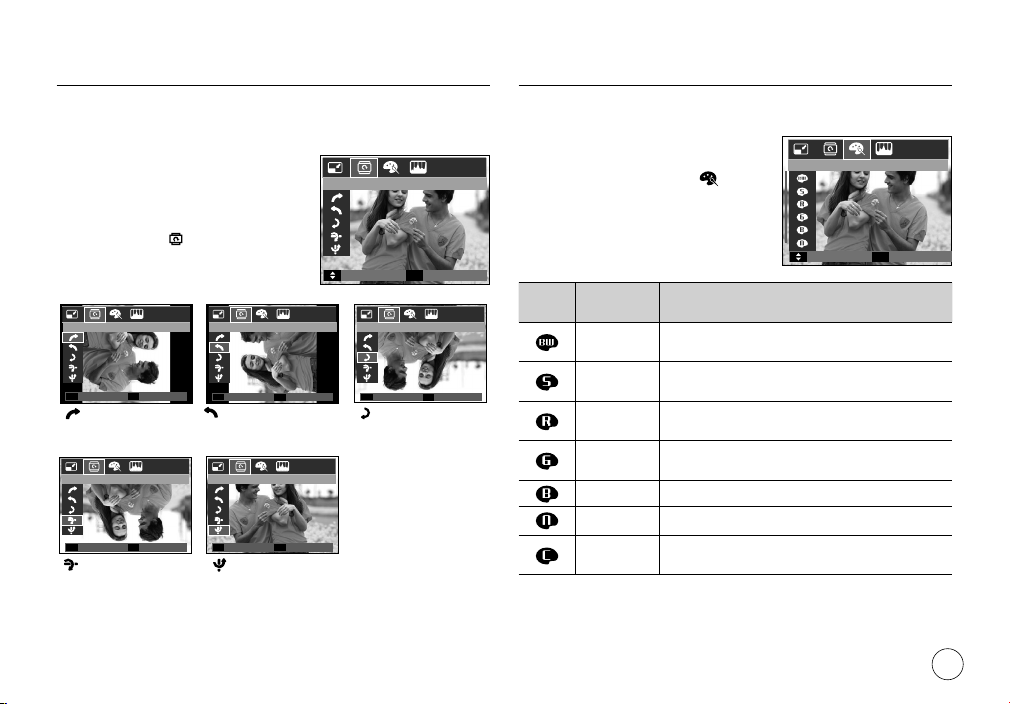
Кнопка Е (эффекты): ПОВОРОТ
Записанные изображения можно поворачивать на разные
углы.
После просмотра повернутого снимка на дисплее снова будет
показан исходный снимок.
1. Нажмите кнопку режима
воспроизведения, а затем кнопку E.
2. С помощью кнопок ВЛЕВО/ВПРАВО
выберите значок меню
[ПОВОРОТ] (
).
3. С помощью кнопок ВВЕРХ/ВНИЗ
выберите нужное субменю.
90° ПО ЧАСОВОЙ СТР. 90° ПРТ ЧАСОВОЙ СТР. 180 ˚
НАЗАДE
< : 90° ПО ЧАСОВОЙ СТР..>:
повернуть снимок по
часовой стрелке.
ГОРИЗОНТАЛЬНО ВЕРТИКАЛЬНО
НАЗАДE
<
:
отразить снимок по
горизонтали.
УСТАН.OK
УСТАН.OK
ГОРИЗОНТАЛЬНО>:
Слева и справа от повернутого изображения могут появиться
пустые полосы.
НАЗАДE
<
: 90° ПРТ. ЧАСОВОЙ СТР.>:
повернуть снимок против
часовой стрелки.
НАЗАДE
: ВЕРТИКАЛЬНО>:
<
отразить снимок по
вертикали.
ПОВОРОТ
E
ДВИГ
УСТАН.OK
УСТАН.OK
< : 180˚>:
повернуть снимок на 180
градусов
ВЫХОД
НАЗАДE
УСТАН.OK
Кнопка Е (эффекты): ЦВЕТ
С помощью данной кнопки можно добавить в изображение
цветовые эффекты.
1. Нажмите кнопку режима
воспроизведения, а затем кнопку E.
2. Выберите значок меню (
) с
помощью кнопок ВЛЕВО/ВПРАВО.
3. С помощью кнопок ВВЕРХ/ВНИЗ
выберите нужное субменю и нажмите
OK.
Значок
Режим
ЭФФЕКТЫ
Ч/Б
СЕПИЯ
КРАСНЫЙ
ЗЕЛЕНЫЙ
СИНИЙ
НЕГАТИВ
ПОЛЬЗОВАТ.
ЦВЕТ
Отснятые снимки сохраняются как чернобелые.
Отснятые снимки сохраняются в желтокоричневых тонах сепии.
Отснятые снимки сохраняются в красных
тонах.
Отснятые снимки сохраняются в зеленых
тонах.
Отснятые снимки сохраняются в синих тонах.
Изображение сохраняется как негатив.
Снимки сохраняются в выбранной цветовой
тональности RGB.
4. Измененное изображение будет сохранено в файле под новым
именем.
ЦВЕТ
ДВИГ
Описание
E
ВЫХОД
059
Page 61
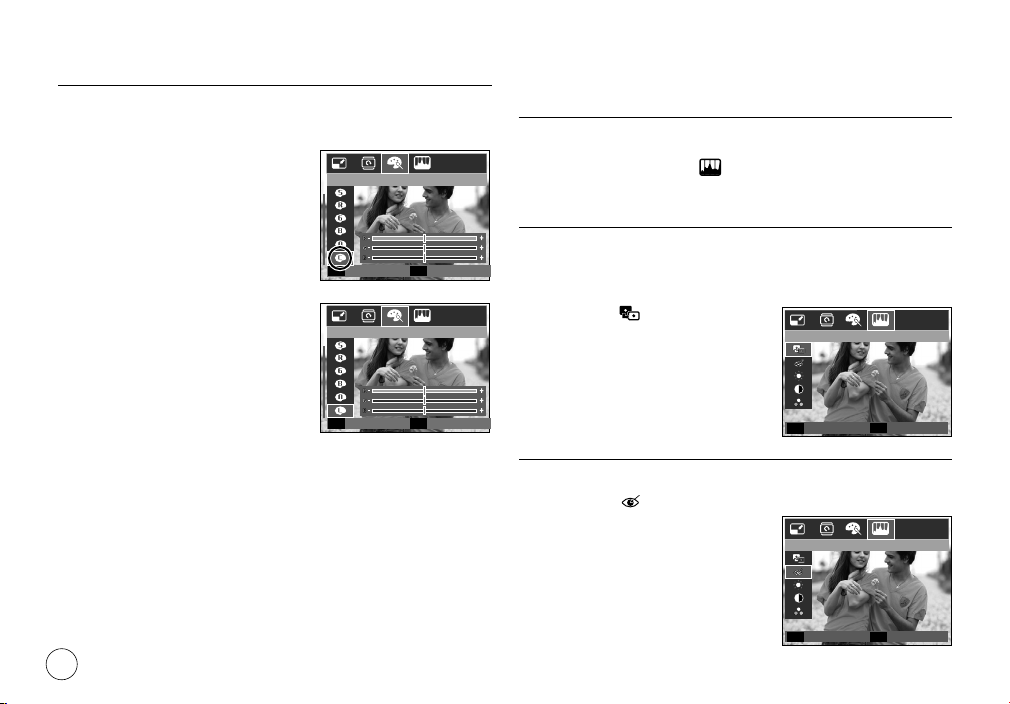
Кнопка Е (эффекты): ЦВЕТ
ПОЛЬЗОВАТ. ЦВЕТ:
Измените цветовую тональность
изображения, меняя значения красного
(R), зеленого (G) и синего (B).
OK: выбор/настройка меню
– Кнопка
Пользовательский цвет
– Кнопки ВВЕРХ/ВНИЗ: выбор R, G, B
– Кнопки ВЛЕВО/ВПРАВО: изменяют
значение параметра
ПОЛЬЗОВАТ. ЦВЕТ
E
НАЗАД
ПОЛЬЗОВАТ. ЦВЕТ
E
НАЗАД
OK
OK
УСТАН.
УСТАН.
Кнопка Е (эффекты):
РЕДАКТИРОВАНИЕ ИЗОБРАЖЕНИЙ
1. Нажмите кнопку режима воспроизведения, а затем кнопку E.
2. Выберите значок меню (
ACB
Можно автоматически отрегулировать яркость темных
участков снимка, полученных в следствие недостаточной
яркости источника света.
1. Выберите ( ) с помощью кнопок
ВВЕРХ/ВНИЗ и нажмите кнопку OK.
2 Появится сообщение [ИДЕТ
ОБРАБОТКА!], и изображение будет
сохранено в файле под новым
именем.
Устранение "красных глаз"
Вы можете устранить эффект "красных глаз" на снимках.
1. Выберите ( ) с помощью кнопок ВВЕРХ/ВНИЗ и нажмите кнопку
OK.
2 Появится сообщение [ИДЕТ
ОБРАБОТКА!], и изображение будет
сохранено в файле под новым
именем.
) с помощью кнопок ВЛЕВО/ВПРАВО.
ACB
E
НАЗАД
УСТРАНЕНИЕ КР. ГЛАЗ
OK
УСТАН.
060
E
НАЗАД
OK
УСТАН.
Page 62
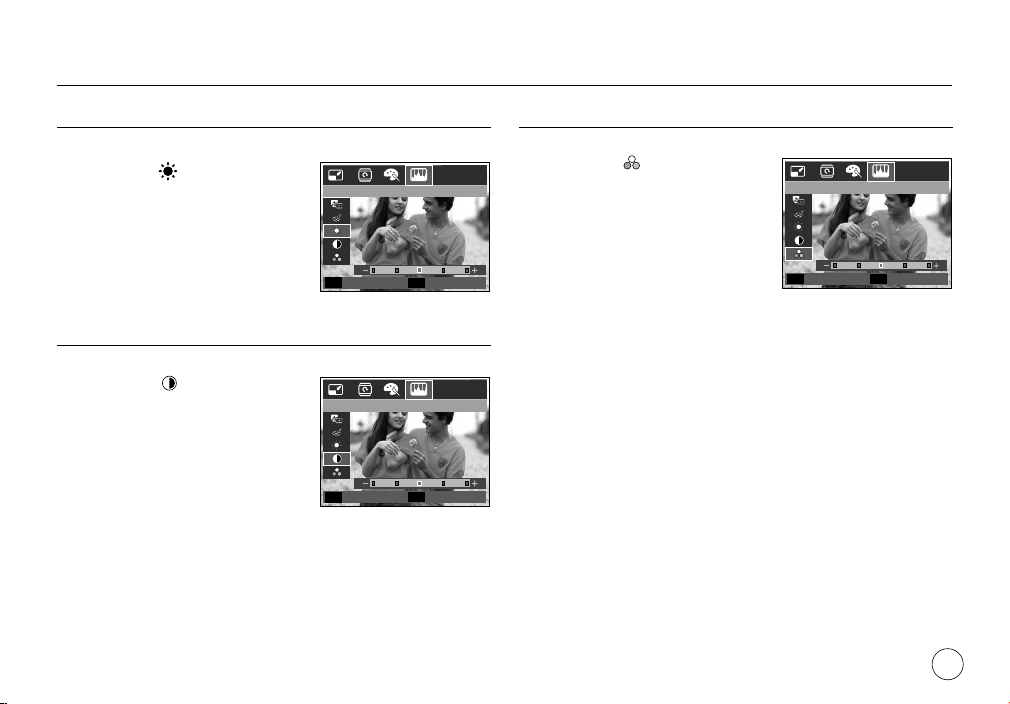
Кнопка Е (эффекты): РЕДАКТИРОВАНИЕ ИЗОБРАЖЕНИЙ
Регулировка яркости
Для изменения яркости изображения.
1. Выберите ( ) с помощью кнопок
ВВЕРХ/ВНИЗ, и появится полоса
регулировки яркости.
2. Измените яркость изображения c
помощью кнопок ВЛЕВО/ВПРАВО.
3. Нажмите OK, и измененный файл
будет сохранен под новым именем.
ЯРКОСТЬ
◀▶
ДВИГ
Регулировка онтрастности
Можно изменить контрастность изображения.
1. Выберите ( ) с помощью кнопок
ВВЕРХ/ВНИЗ, и появится полоса
регулировки контрастности.
2. Измените контрастность
изображения c помощью кнопок
ВЛЕВО/ВПРАВО.
3. Нажмите OK, и измененный файл
будет сохранен под новым именем.
КОНТРАСТНОСТЬ
◀▶
ДВИГ
OK
OK
УСТАН.
УСТАН.
Регулировка насыщенности
Измените цветовую насыщенность изображения.
1. Выберите ( ) с помощью кнопок
ВВЕРХ/ВНИЗ, и появится полоса
регулировки насыщенности.
2. Измените насыщенность
изображения c помощью кнопок
ВЛЕВО/ВПРАВО.
3. Нажмите OK, и измененный файл
будет сохранен под новым именем.
НАСЫЩЕННОСТЬ
◀▶
ДВИГ
OK
УСТАН.
061
Page 63

Настройка функции воспроизведения с помощью
Функции режима воспроизведения можно настроить с
помощью ЖК-дисплея.
В режиме воспроизведения нажмите кнопку MENU,
чтобы открыть меню настроек на ЖК-дисплее. В режиме
воспроизведения доступны следующие меню настроек.
Чтобы сделать снимок после выбора настроек в меню
режима воспроизведения, нажмите кнопку воспроизведения
или спуска.
Значок меню
СЛАЙДШОУ
( )
ВОСПРОИЗВЕДЕНИЕ
( )
Главное
меню
НАЧАТЬ
ИЗОБРAЖ.
ЭФФЕКТ
ИНТЕРВАЛ 1, 3, 5, 10 СЕК
МЕЛОДИЯ
ЗВУК.КОММЕН.
ЗАЩИТА
УДАЛИТЬ
DPOF
КОПИЯ
Субменю Субменю Стр.
ОДНОКРАТНО/
НЕПРЕРЫВНО
ВСЕ
ДАТА
ВЫБРАТЬ
ВЫКЛ СТАНДАРТ КЛАССИКА
ВОСПОМИНАНИЯ РИТМ ВОСТОРГ
ВЫКЛ. / ПАНОРАМА/
ПЕРВ. УЛЫБКА / НА
ПАМЯТЬ / МОЯ МУЗ.
ВЫКЛ –
ВКЛ –
ВЫБРАТЬ
ВСЕ ФОТО
ВЫБРАТЬ –
ВСЕ ФОТО НЕТ/ДА
СТАНДАРТ
ИНДЕКС НЕТ/ДА
ФОРМАТ
НЕТ –
ДА –
– p.63
–
– p.65
– p.65
СНЯТЬ ЗАЩИТУ/
ЗАЩИТИТЬ
ВЫБРАТЬ/ВСЕ ФОТО/
ОТМЕНИТЬ
ВЫБРАТЬ/ВСЕ ФОТО/
ОТМЕНИТЬ
p.64
p.64
p.66
p.66
p.66
p.67~69
p.69
Данное меню будет доступно, если фотокамера с помощью
USB-кабеля подключена к принтеру, поддерживающему
функцию PictBridge (принтер приобретается отдельно).
Значок
меню
Главное
меню
ИЗОБРАЖЕНИЯ
ФОРМАТ
РАЗМЕЩЕНИЕ
Субменю Субменю Стр.
1 ФОТО –
ВСЕ ФОТО –
АВТО –
ОТКРЫТКА –
ВИЗИТКА –
4X6 –
L–
2L –
Letter –
A4 –
A3 –
АВТО –
БЕЗ ГРАНИЦ –
1–
2–
4–
8
9
16 –
ИНДЕКС –
ЖК-дисплея
стр. 80
стр. 81
–
–
062
Page 64
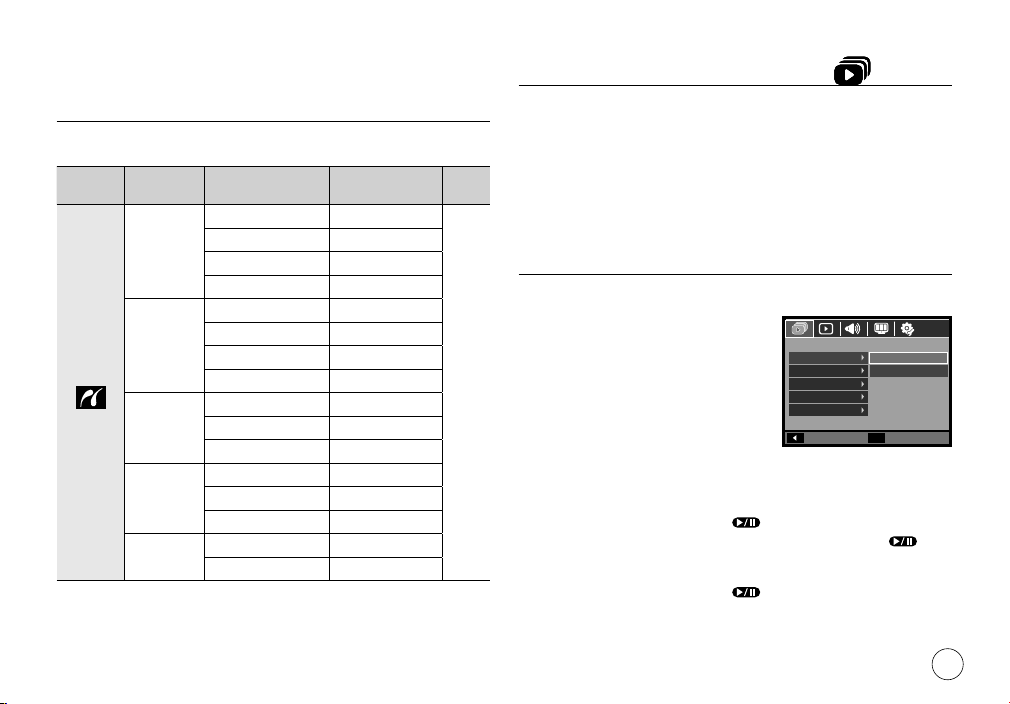
Настройка функции воспроизведения
Включение слайдшоу ( )
с помощью ЖК-дисплея
Значок
меню
Меню могут быть изменены без предварительного уведомления.
Главное
меню
ТИП
КАЧЕСТВО
ДАТА
ИМЯ
ФАЙЛА
СБРОС
Субменю Субменю Стр.
АВТО -
ОБЫЧНАЯ -
ФОТО -
FASTPHOTO
АВТО
ЧЕРНОВИК -
НОРМА -
ОТЛИЧНОЕ -
АВТО -
ВЫКЛ -
ВКЛ -
АВТО -
ВЫКЛ
ВКЛ НЕТ -
ДА -
-
-
-
стр. 81
Можно выбрать непрерывный показ слайдшоу с заданным
временным интервалом между изображениями. Слайдшоу
можно просматривать на внешнем мониторе, подсоединив к
нему фотокамеру.
1. Нажмите кнопку режима воспроизведения, а затем кнопку MENU.
2. С помощью кнопок ВЛЕВО/ВПРАВО выберите значок меню
[СЛАЙДШОУ].
Как начать слайдшоу
Начать слайдшоу можно только с помощью меню [НАЧАТЬ].
1. С помощью кнопок ВВЕРХ/ВНИЗ
выберите меню [НАЧАТЬ] и нажмите
кнопку ВПРАВО.
2. С помощью кнопок ВВЕРХ/ВНИЗ
выберите нужное субменю.
[ОДНОКРАТНО]: слайдшоу
завершится
после показа всех
слайдов.
[НЕПРЕРЫВНО]: слайдшоу будет повторяться до его отмены.
3. Нажмите OK, и начнется слайдшоу.
– Чтобы приостановить слайдшоу, нажмите кнопку
Воспроизведение/Пауза (
– Если снова нажать кнопку Воспроизведение/Пауза (
слайдшоу возобновится.
– Чтобы прекратить показ слайдшоу, нажмите кнопку
Воспроизведение/Пауза (
СЛАЙДШОУ
НАЧАТЬ
ИЗОБРAЖ.
ЭФФЕКТ
ИНТЕРВАЛ
МЕЛОДИЯ
НАЗАД
) еще раз.
), а затем кнопку OK/MENU.
ОДНОКРАТНО
НЕПРЕРЫВНО
OK
УСТАН.
),
063
Page 65
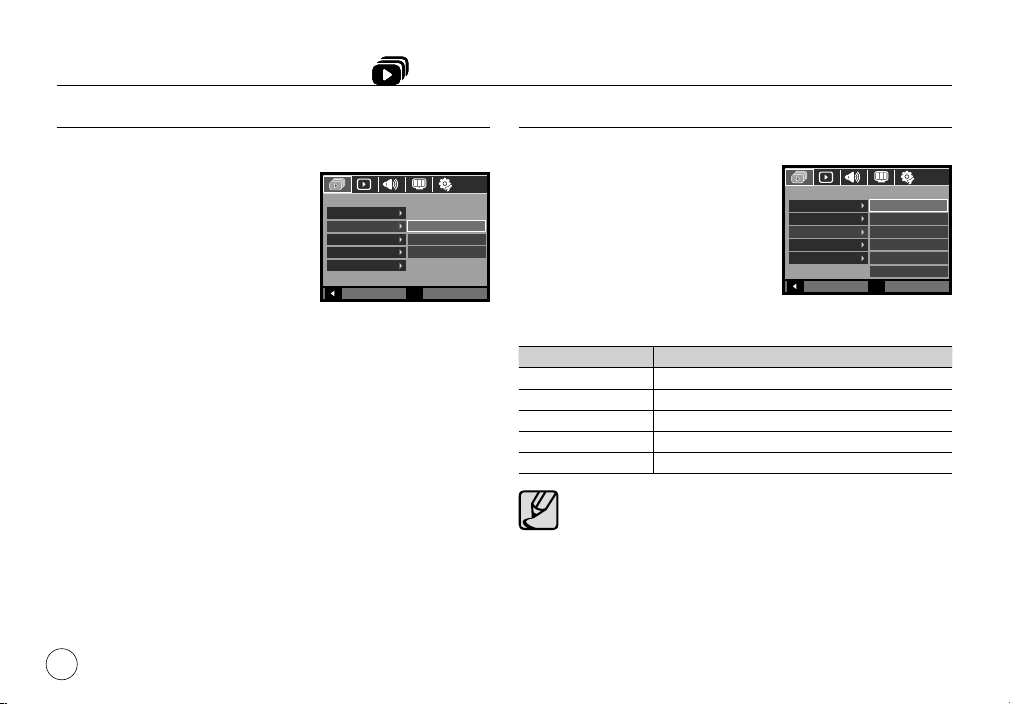
Включение слайдшоу ( )
Выбор изображений
Выберите изображение для просмотра.
1. С помощью кнопок ВВЕРХ/ВНИЗ
выберите меню [ИЗОБРАЖЕНИЯ] и
нажмите кнопку ВПРАВО.
2. С помощью кнопок ВВЕРХ/ВНИЗ
выберите нужное субменю.
[ВСЕ]: будут показаны
все изображения,
хранящиеся в памяти.
[ДАТА]: будут показаны все
изображения с указанной датой.
[ВЫБРАТЬ]: Просмотр только выбранных изображений.
С помощью кнопки Вправо можно выбрать
изображения для в
Выбранные изображения можно с
[ВЫБОР 1], [ВЫБОР 2] и [ВЫБОР 3]. Если сохранить
выбранное изображение с помощью меню [НОВЫЙ
ВЫБОР], оно будет сохранено как [ВЫБОР 1]. При
этом, если сохранить следующее новое изображение
с помощью меню [НОВЫЙ ВЫБОР], изображение,
уже сохраненное как [ВЫБОР 1], автоматически будет
сохранено как [ВЫБОР 2], Комбинацию изображений,
сгруппированных как [ВЫБ
3], можно изменить или отменить.
3. Нажмите кнопку OK, и настройки будут сохранены.
064
СЛАЙДШОУ
НАЧАТЬ
ИЗОБРAЖ.
ЭФФЕКТ
ИНТЕРВАЛ
МЕЛОДИЯ
оспроизведения.
ОР 1], [ВЫБОР 2] и [
НАЗАД
охранить как
OK
ДАТА
ВЫБРАТЬ▶
УСТАН.
ВЫБОР
Настройка эффектов слайдшоу
Слайдшоу может сопровождаться уникальными эффектами.
1. Выберите субменю [ЭФФЕКТ] с
ВСЕ
помощью кнопок ВВЕРХ/ВНИЗ и
нажмите кнопку ВПРАВО.
2. С помощью кнопок ВВЕРХ/ВНИЗ
▶
выберите нужный эффект.
3. Нажмите OK, чтобы подтвердить
сделанный выбор.
– После выбора эффекта фоновая мелодия изменится на
мелодию, сопровождающую данный эффект по умолчанию.
ЭФФЕКТ Описание
ВЫКЛ, СТАНДАРТ Нет фоновой мелодии.
КЛАССИКА Выбирается фоновая мелодия [НА ПАМЯТЬ].
ВОСПОМИНАНИЯ Выбирается фоновая мелодия [НА ПАМЯТЬ].
РИТМ Выбирается фоновая мелодия [ПЕРВ. УЛЫБКА].
ВОСТОРГ Выбирается фоновая мелодия [ПАНОРАМА].
Вы можете выбрать фоновую мелодию для сопровождения
каждого эффекта.
СЛАЙДШОУ
НАЧАТЬ
ИЗОБРAЖ.
ЭФФЕКТ
ИНТЕРВАЛ
МЕЛОДИЯ
НАЗАД
СТАНДАРТ
КЛАССИКА
ВОСПОМИНИЯ
ВОСТОРГ
OK
УСТАН.
ВЫКЛ
РИТМ
Page 66

Включение слайдшоу ( )
Интервал показа
Для выбора интервала показа слайдов.
1. Выберите субменю [ИНТЕРВАЛ] с
помощью кнопок ВВЕРХ/ВНИЗ и
нажмите кнопку ВПРАВО.
2. С помощью кнопок ВВЕРХ/ВНИЗ
выберите интервал показа.
3. Нажмите OK, чтобы сохранить
конфигурацию.
Время загрузки зависит
от размера и качества
изображения.
Во время слайдшоу будет
показан только первый кадр видеоклипа.
Во время слайдшоу файлы звукозаписи воспроизводиться
не будут.
Настройки [интервала] можно делать только в меню
эффектов слайдшоу [ВЫКЛ], [СТАНДАРТ] и [КЛАССИКА].
Они будут недоступны при выборе эффектов слайдшоу
[ВОСПОМИНАНИЯ], [РИТМ], [ВОСТОРГ].
СЛАЙДШОУ
НАЧАТЬ
ЭФФЕКТ
Effect
ИНТЕРВАЛ
МЕЛОДИЯ
НАЗАД
OK
УСТАН.
1 СЕК
3 СЕК
5 СЕК
10 СЕК
Выбор фоновой мелодии
Выбор мелодии для сопровождения слайдшоу.
1. Выберите субменю [МЕЛОДИЯ] с
помощью кнопок ВВЕРХ/ВНИЗ и
нажмите кнопку ВПРАВО.
2. С помощью кнопок ВВЕРХ/ВНИЗ
выберите мелодию.
3. Нажмите OK, чтобы сохранить
конфигурацию.
[ВЫКЛ]: фоновая мелодия не
воспроизводится.
[ПАНОРАМА], [ПЕРВ. УЛЫБКА],
[НА ПАМЯТЬ], [МОЯ МУЗ.]: воспроизводится выбранная фоновая
мелодия.
СЛАЙДШОУ
НАЧАТЬ
ИЗОБРAЖ.
ЭФФЕКТ
ИНТЕРВАЛ
МЕЛОДИЯ
НАЗАД
ВЫКЛ.
ПАНОРАМА
ПЕРВ. УЛЫБКА
НА ПАМЯТЬ
МОЯ МУЗ.
OK
УСТАН.
065
Page 67
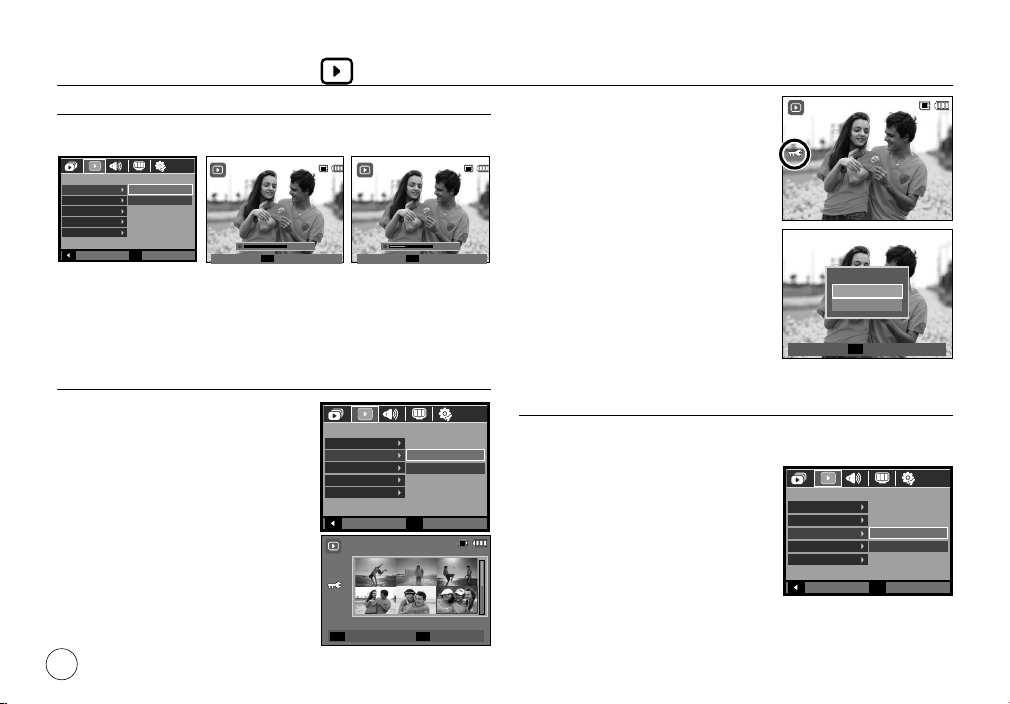
Воспроизведение ( )
100-0010
100-0010
223
44556
1
100-0010
100-0010
Звуковой комментарий
К записанному снимку можно добавить звуковой
комментарий.
ВОСПРОИЗВЕДЕНИЕ
ЗВУК.КОММЕН.
ЗАЩИТА
УДАЛИТЬ
DPOF
КОПИЯ
НАЗАД
<Меню ЗВУКОВОЙ КОММЕНТАРИЙ>
– Нажмите кнопку спуска, чтобы сделать снимок. Изображения
будут сохранены в памяти. После сохранения изображения будет
записываться звуковой комментарий к нему в течение 10 с.
– Чтобы прекратить запись, нажмите кнопку спуска.
OK
УСТАН.
ВЫКЛ
ВКЛ
<Фотокамера готова к записи>
Защита изображений
Используется для того, чтобы
защитить снимки от случайного
удаления. С ее помощью можно
также снять установленную защиту.
1. С помощью кнопок ВВЕРХ/ВНИЗ
выберите значок меню [ЗАЩИТА].
Затем нажмите кнопку ВПРАВО.
2. С помощью кнопок ВВЕРХ/ВНИЗ
выберите нужное с убменю и
нажмите OK.
[ВЫБРАТЬ]: Открывается окно выбора изображений для установки/
066
снятия защиты.
100-0010
SH
НАЧАТЬ
00:00:00
ВОСПРОИЗВЕДЕНИЕ
ЗВУК.КОММЕН.
ЗАЩИТА
УДАЛИТЬ
DPOF
КОПИЯ
НАЗАД
T/W
СНЯТЬ ЗАЩИТУ
<Идет запись звука>
1
100-0010
00:00:06
SH
СТОП
ВЫБРАТЬ
ВСЕ ФОТО
OK
УСТАН.
100-0010
OK
УСТАН.
– Кнопки ВВЕРХ/ВНИЗ
ВПРАВО: выбор изображения.
– Кнопки зума W/T: защита
– Кнопка OK: сделанные изменения
[ВСЕ ФОТО]: установить/снять
– Если изображение защищено, то
на ЖК-дисплее появляется значок
защиты. (Если изображение
не защищено, этот значок
отсутствует)
– Защищенные изображения
[удалить] невозможно, но они
НЕ СОХРАНЯЮТСЯ после
[ФОРМАТИР.] памяти.
/
ВЛЕВО
изображений/
снятие защиты.
будут сохранены, и
меню исчезнет.
защиту со всех
изображений.
/
Удаление изображений
Так можно удалить изображения, записанные на карту
памяти.
1. С помощью кнопок ВВЕРХ/ВНИЗ
выберите значок меню [УДАЛИТЬ].
Затем нажмите кнопку ВПРАВО.
2. С помощью кнопок ВВЕРХ/ВНИЗ
выберите нужное субменю и нажмите
OK.
3
6
– Кнопки ВВЕРХ/ВНИЗ/ВЛЕВО/
– Кнопка T: выбор изображения, которое необходимо удалить.
[ВЫБРАТЬ]: открывается окно
выбора изображений для
удаления.
ВПРАВО: выбор изображения.
(Метка V)
ВОСПРОИЗВЕДЕНИЕ
ЗВУК.КОММЕН.
ЗАЩИТА
УДАЛИТЬ
DPOF
КОПИЯ
НАЗАД
100-0010
ЗАЩИТИТЬ ВСЕ?
СНЯТЬ ЗАЩИТУ
ЗАЩИТИТЬ
ПОДТВЕРДИOK
OK
УСТАН.
ВЫБРАТЬ
ВСЕ ФОТО
Page 68
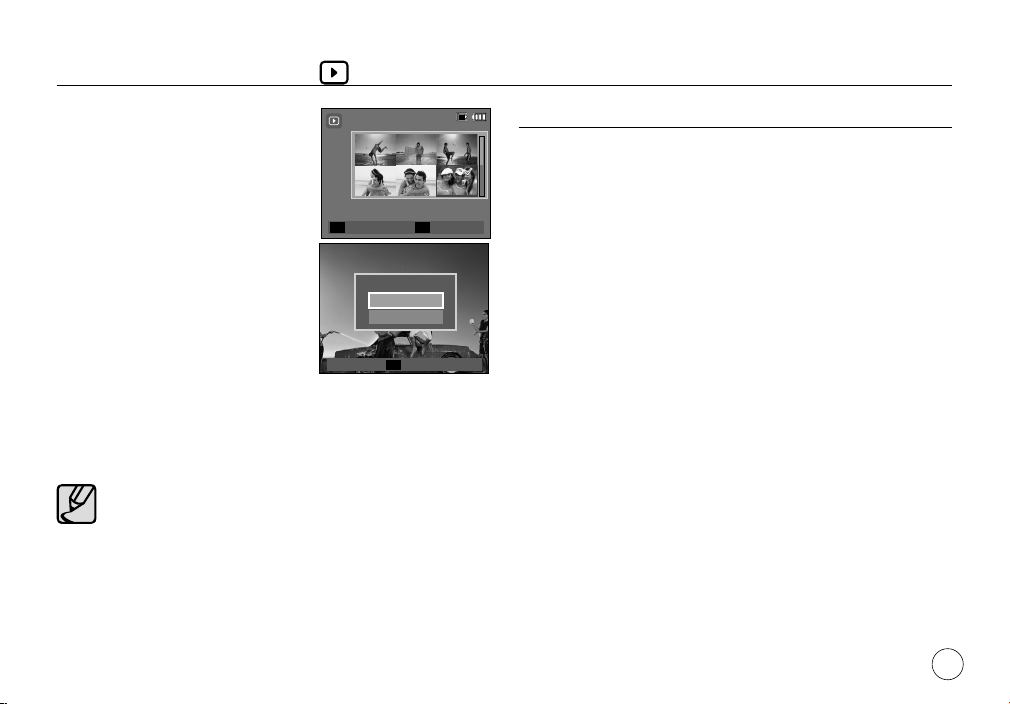
Воспроизведение ( )
223
44556
1
100-0010
– Кнопка OK: нажмите OK, и появится
запрос подтвердить
удаление. Выберите
в меню пункт [ДА] и
нажмите OK, чтобы
удалить отмеченные
100-0010
1
изображения.
[ВСЕ ФОТО]: откроется окно
подтверждения выбора.
T
ВЫБРАТЬ
OK
УДАЛ
Выберите в меню
пункт [ДА] и нажмите
OK, чтобы удалить
все изображения,
которые не защищены
УДАЛИТЬ ВСЕ?
НЕТ
ДА
от удаления. Если
защищенных
изображений нет, все
изображения
ообщение [НЕТ СНИМКОВ!]
с
далены и на дисплее появится
будут у
OK
ПОДТВЕРДИ
3. После удаления всех снимков ЖК-дисплей переключится в режим
воспроизведения.
Из всех файлов, хранящихся на карте памяти, будут
удалены только незащищенные файлы из вложенной
папки DCIM. Помните, что все изображения, которые не
защищены от удаления, будут удалены окончательно.
Сохраните важные снимки на компьютере перед их
удалением из фотокамеры. Файл графической заставки
записан во встроенной памяти (а не на карте памяти) и не
дет у
дален при удалении всех файлов, хранящихся на
бу
карте памяти.
DPOF
3
6
Функция DPOF (Digital Print Order Format - формат цифровой
печати) позволяет записать информацию о печати в папку MISC на
карте памяти. Выберите снимки, которые необходимо распечатать,
а также количество копий.
Если для изображения записаны параметры печати DPOF, то
при его просмотре на ЖК-дисплее появляется индикатор DPOF.
Снимки можно распечатать на DPOF-совместимых принтерах или
в соответствующих фотолабораториях, число которых постоянно
увеличивается.
Данная функция недоступна для видеоклипов и файлов
звукозаписи.
При распечатке (в реальном размере) изображения, снятого
в широком формате, не будут распечатаны по 8% от левого и
правого его краев. Убедитесь, что ваш принтер поддерживает
распечатку широкоформатных изображений. Отдавая такое
изображение в печать в фотолабораторию, попросите, чтобы его
распечатали в широком формате. (В некоторых фотолабораториях
не смогут распечатать широкоформатное изображение.)
067
Page 69
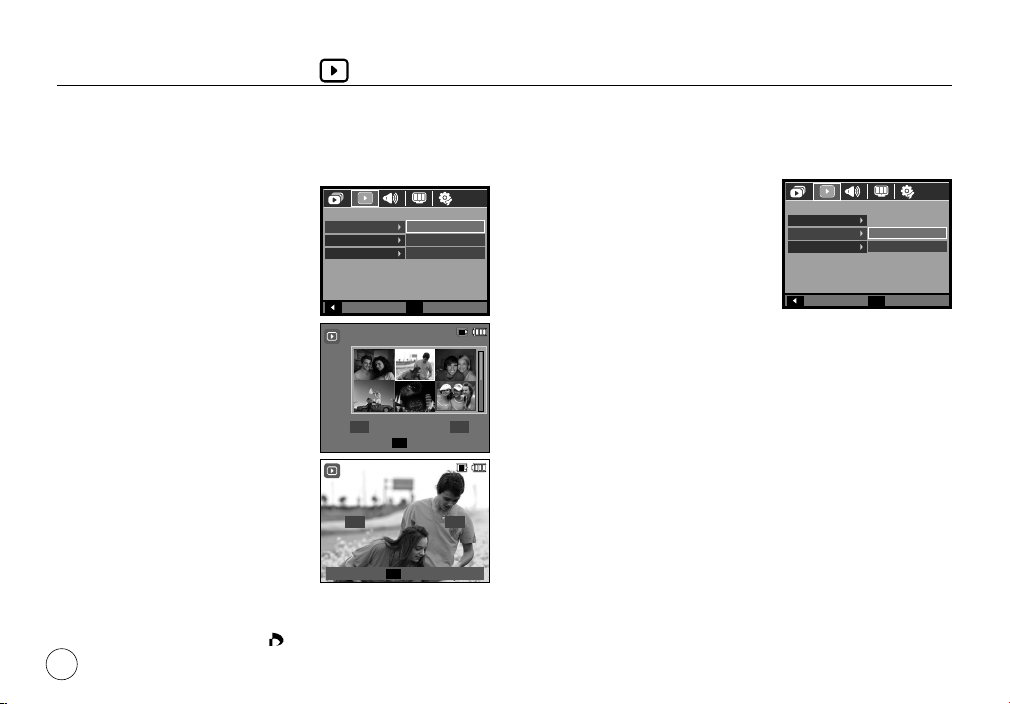
Воспроизведение ( )
223
44556
1
0 ИЗОБРAЖ.
▶
◀
W
T
100-0010
▶
◀
W
T
СТАНДАРТ
Данная функция позволяет добавить к снимку информацию
о количестве отпечатков.
1. С помощью кнопок ВВЕРХ/ВНИЗ
выберите значок меню [DPOF]. Затем
нажмите кнопку ВПРАВО.
2. Нажмите кнопку ВПРАВО еще раз, и
появится субменю [СТАНДАРТ].
С помощью кнопок ВВЕРХ/ВНИЗ
3.
выберите нужное субменю и нажмите OK.
[ВЫБРАТЬ]: открывается окно выбора
изображения для вывода
СТАНДАРТ
ИНДЕКС
ФОРМАТ
НАЗАД
на печать.
– Кнопки ВВЕРХ/ВНИЗ/ВЛЕВО/
ВПРАВО: выбор изображения для
вывода на печать.
– Кнопки зума W/T: выбор
количества копий для печати.
[ВСЕ ФОТО]: позволяет указать
– Кнопки зума W/T:
[ОТМЕНИТЬ]: отмена настроек
печати.
4. Нажмите OK, чтобы подтвердить сделанный выбор. Если для
изображения записаны параметры печати DPOF, то на ЖК-дисплее
появляется индикатор DPOF (
количество копий
для всех снимков
(не применяется
для видеоклипов и
звукозаписей).
выбор
количество копий
для печати.
).
◀
W
◀
W
068
ВЫБРАТЬ
ВСЕ ФОТО
ОТМЕНИТЬ
OK
УСТАН.
100-0010
1
0 ИЗОБРAЖ.
▶
УСТАН.
OK
0 ИЗОБРAЖ.
▶
УСТАН.OK
T
ИНДЕКС
Изображения распечатываются в виде индекса (не относится
к видеоклипам и файлам звукозаписи).
1. С помощью кнопок ВВЕРХ/ВНИЗ
выберите значок меню [DPOF]. Затем
нажмите кнопку ВПРАВО.
2. Нажмите кнопку ВПРАВО еще раз, и
появится субменю [ИНДЕКС].
3. С помощью кнопок ВВЕРХ/ВНИЗ
выберите нужное субменю.
При выборе [НЕТ]: настройка печати
индекса будет отменена.
При выборе [ДА]: изображения будут распечатаны в виде
индекса.
3
6
T
4. Нажмите OK, чтобы подтвердить сделанный выбор.
СТАНДАРТ
ИНДЕКС
ФОРМАТ
НАЗАД
OK
УСТАН.
НЕТ
ДА
Page 70
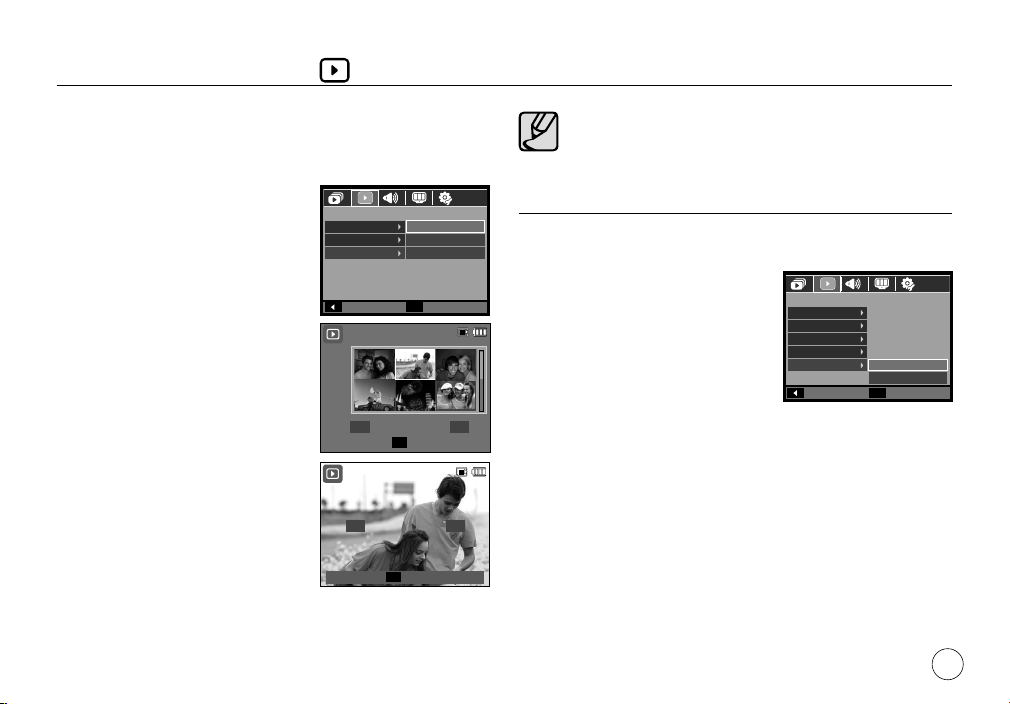
Воспроизведение ( )
223
44556
1
ОТМЕНИТЬ
▶
◀
W
T
100-0010
ОТМЕНИТЬ
▶
◀
W
T
Формат отпечатка
Перед распечаткой снимков, хранящихся на карте памяти, вы
можете выбрать формат отпечатка. Меню [ФОРМАТ] доступно
только для принтеров, совместимых с DPOF 1.1.
1. С помощью кнопок ВВЕРХ/ВНИЗ
выберите значок меню [DPOF]. Затем
нажмите кнопку ВПРАВО.
2. Нажмите кнопку ВПРАВО еще раз, и
появится субменю [ФОРМАТ].
3. С помощью кнопок ВВЕРХ/ВНИЗ
выберите нужное субменю и нажмите
OK.
[ВЫБРАТЬ]: открывается окно
– Кнопки ВВЕРХ/ВНИЗ/ВЛЕВО/
– Кнопки з
– Кнопка OK: сделанные изменения
[ВСЕ ФОТО]:
– Кнопки зума W/T: выбор формата
– Кнопка OK: подтверждение
[ОТМЕНИТЬ]: отмена настроек
выбора изображения
для изменения формата
отпечатка.
ВПРАВО: выбор изображения.
W/
T: изменение
ума
формата отпечатка.
будут сохранены, и меню исчезнет.
изменение формата
отпечатка для всех
записанных снимков.
отпечатка.
сделанных изменений.
формата отпечатка.
Дополнительное меню [ФОРМАТ] при DPOF-печати: ОТМЕНИТЬ,
3х5, 4х6, 5х7, 8х10
СТАНДАРТ
ИНДЕКС
ФОРМАТ
НАЗАД
W
◀
W
◀
ВЫБРАТЬ
ВСЕ ФОТО
ОТМЕНИТЬ
OK
УСТАН.
100-0010
1
ОТМЕНИТЬ
▶
УСТАН.
OK
ОТМЕНИТЬ
▶
УСТАН.OK
В зависимости от изготовителя и модели принтера отмена
печати может занять несколько больше времени.
КОПИЯ (копирование на карту памяти)
Позволяет скопировать файлы изображений, видеоклипов и
звукозаписей на карту памяти.
1. С помощью кнопок ВВЕРХ/ВНИЗ
выберите значок меню [КОПИЯ].
Затем нажмите кнопку ВПРАВО.
2. С помощью кнопок ВВЕРХ/ВНИЗ
выберите нужное субменю и нажмите
3
6
T
OK.
– [НЕТ]: отмена операции
копирования на карту
памяти.
– [ДА]: появляется сообщение [ИДЕТ ОБРАБОТКА!], и все файлы
изображений, видеоклипов и звукозаписей, записанные
во встроенной памяти, копируются на ка
завершении копирования фотокамера переходит в режим
воспроизведения.
T
ВОСПРОИЗВЕДЕНИЕ
ЗВУК.КОММЕН.
ЗАЩИТА
УДАЛИТЬ
DPOF
КОПИЯ
НАЗАД
OK
рту памяти. По
УСТАН.
НЕТ
ДА
069
Page 71
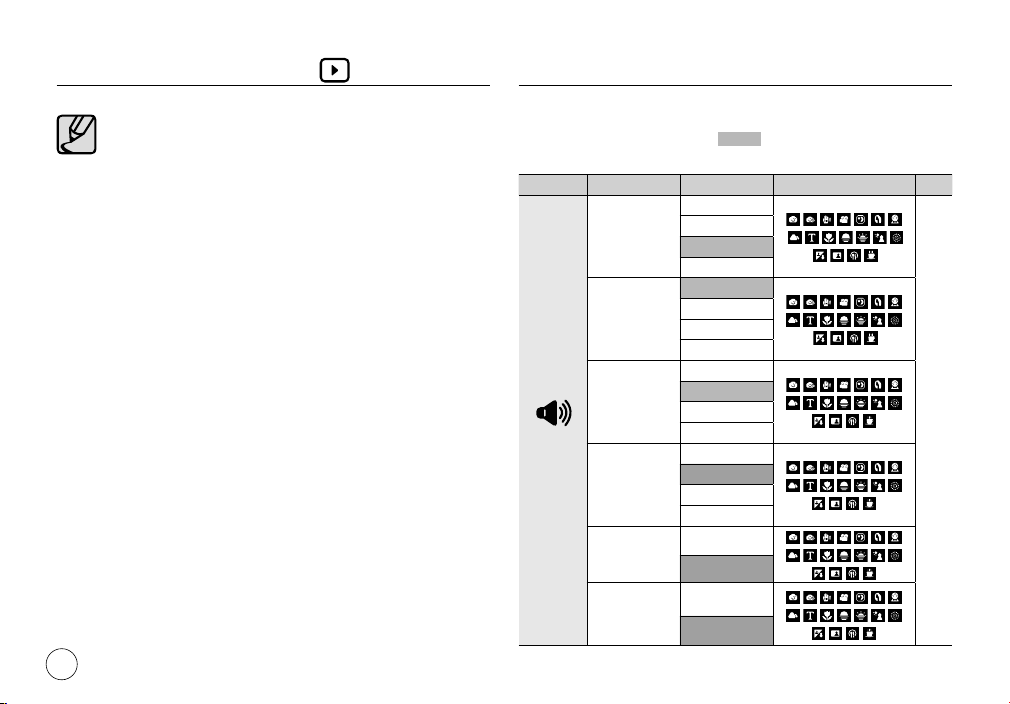
Воспроизведение ( )
Если выбрать данное меню, не вставив карту памяти,
появится сообщение [НЕТ КАРТЫ ПАМ!]
Если на карте памяти недостаточно места для
копирования файлов из встроенной памяти
(34 Мб), то при выполнении команды [КОПИЯ] будет
скопирована только часть снимков, после чего появится
сообщение [НЕТ МЕСТА!] Затем снова включится
режим воспроизведения. Перед тем как вставить карту
памяти в фотокамеру, удалите ненужные файлы, чтобы
освободить место.
После выбора настройки [КОПИЯ] при копировании
изображений из встроенной памяти на карту памяти
новому файлу, записанному на карту памяти, во
избежание дублирования имен будет присвоен
следующий по порядку номер.
– Если в меню [ФАЙЛ] выбрать настройку [СБРОС]:
нумерация имен продолжится с имени последнего
записанного файла.
070
– Если в меню [ФАЙЛ] выбрать настройку [СЕРИЯ]:
нумерация имен про
отснятого файла. По завершении выполнения
функции [КОПИЯ] на ЖК-дисплей выводится
последнее записанное изображение из последней
скопированной папки.
должится с имени последнего
Меню ЗВУК
В данном режиме можно сделать настройки звука. Меню настроек доступно
во всех рабочих режимах фотокамеры, кроме режима ЗАПИСЬ ЗВУКА.
Элементы, отмеченные
по умолчанию.
Режим Меню Субменю Доступные режимы Стр.
ГРОМКОСТЬ
ЗB.ЗАСТ.
ЗВ.ЗАТВ.
(ЗВУК)
ЗВ.СИГН.
ЗBУK AF
АВТОПОРТРЕТ
СРЕДНЯЯ
ВЫСОКАЯ
, являются установками
ВЫКЛ.
НИЗКАЯ
ВЫКЛ.
ЗВУК1
ЗВУК2
ЗВУК3
ВЫКЛ.
ЗВУК1
ЗВУК2
ЗВУК3
ВЫКЛ.
ЗВУК1
ЗВУК2
ЗВУК3
ВЫКЛ.
ВКЛ.
ВЫКЛ.
ВКЛ.
стр.
71
Page 72
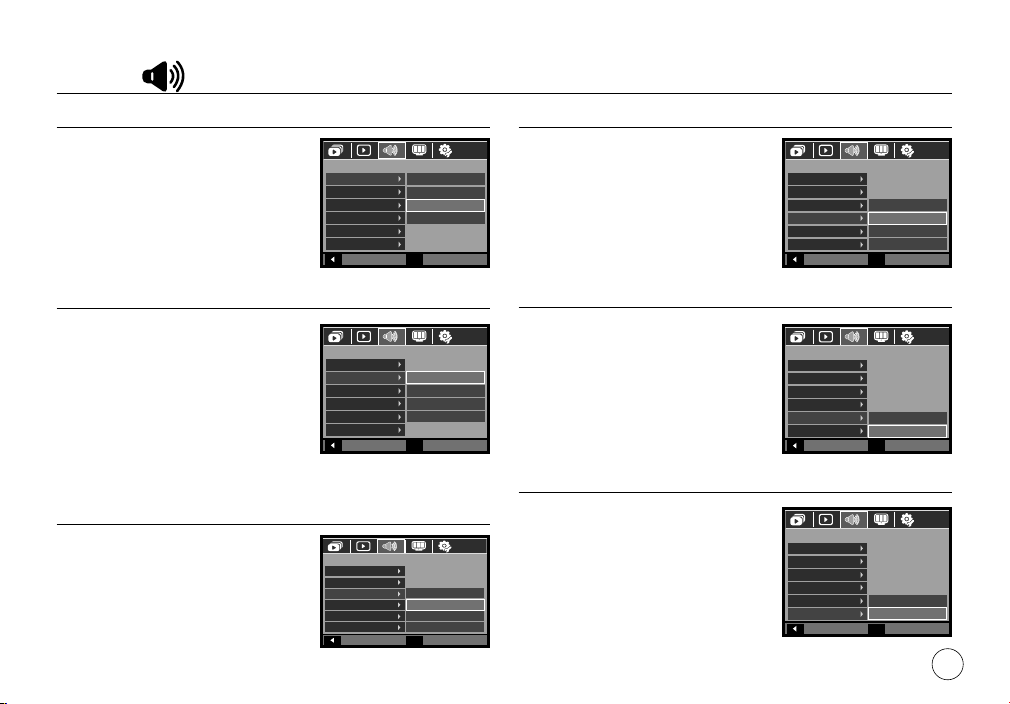
ЗВУК ( )
Громкость
Выберите громкость звуковой
заставки, звука при срабатывании
затвора, других звуковых сигналов,
а также звука, сигнализирующего об
окончании автофокусировки.
– Субменю [ГРОМКОСТЬ]: [ВЫКЛ.],
[НИЗКАЯ], [СРЕДНЯЯ], [ВЫСОКАЯ]
ЗВУК
ГРОМКОСТЬ
ЗB.ЗАСТ.
ЗВ.ЗАТВ.
ЗВ.СИГН.
ЗBУK AF
АВТОПОРТРЕТ
НАЗАД
OK
НИЗКАЯ
СРЕДНЯЯ
ВЫСОКАЯ
УСТАН.
ВЫКЛ.
Звуковая заставка
Выберите звуковой сигнал, который
будет слышен при включении
фотокамеры.
– ЗВ.ЗАСТ.: [ВЫКЛ.], [ЗВУК1], [ЗВУК2],
[ЗВУК3]
– Если отменить отображение
графической заставки, выбрав
[ВЫКЛ], то звуковая заставка также
будет отключена, даже если она была включена в меню настроек.
ЗВУК
ГРОМКОСТЬ
ЗB.ЗАСТ.
ЗВ.ЗАТВ.
ЗВ.СИГН.
ЗBУK AF
АВТОПОРТРЕТ
НАЗАД
OK
УСТАН.
ВЫКЛ.
ЗBУK1
ЗBУK2
ЗBУK3
Звуковой сигнал при срабатывании затвора
Выберите звуковой сигнал, который
будет сопровождать срабатывание
затвора.
– ЗВ.ЗАТВ.: [ВЫКЛ.], [ЗВУК1], [ЗВУК2],
[ЗВУК3]
ЗВУК
ГРОМКОСТЬ
ЗB.ЗАСТ.
ЗВ.ЗАТВ.
ЗВ.СИГН.
ЗBУK AF
АВТОПОРТРЕТ
НАЗАД
ВЫКЛ.
ЗBУK1
ЗBУK2
ЗBУK3
OK
УСТАН.
ЗВУКОВОЙ СИГНАЛ
Если разрешить подачу звуковых
сигналов, то включение фотокамеры
и нажатие кнопки MENU/OK будут
сопровождаться разнообразными
звуками, по которым вы сможете
судить о работе фотокамеры.
– Субменю [ЗВ.СИГН.]: [ВЫКЛ.],
[ЗВУК1, 2, 3]
ЗВУК АФ (Автофокусировки)
Если для звука АФ выбрать ВКЛ,
то по окончании автофокусировки
(после нажатия кнопки спуска до
половины хода) будет подаваться
звуковой сигнал.
– Субменю [ЗBУK AF]: [ВЫКЛ.], [ВКЛ.]
Автопортрет
Данная функция автоматически
распознает положение лица
и оптимизирует настройки
фотокамеры для получения
автопортрета наилучшего качества.
– Данную функцию можно настроить с
помощью кнопок [ВЫКЛ.] и [ВКЛ.].
ЗВУК
ГРОМКОСТЬ
ЗB.ЗАСТ.
ЗВ.ЗАТВ.
ЗВ.СИГН.
ЗBУK AF
АВТОПОРТРЕТ
НАЗАД
ЗВУК
ГРОМКОСТЬ
ЗB.ЗАСТ.
ЗВ.ЗАТВ.
ЗВ.СИГН.
ЗBУK AF
АВТОПОРТРЕТ
НАЗАД
ЗВУК
ГРОМКОСТЬ
ЗB.ЗАСТ.
ЗВ.ЗАТВ.
ЗВ.СИГН.
ЗBУK AF
АВТОПОРТРЕТ
НАЗАД
OK
OK
OK
УСТАН.
УСТАН.
УСТАН.
ВЫКЛ.
ЗBУK1
ЗBУK2
ЗBУK3
ВЫКЛ.
ВКЛ.
ВЫКЛ.
ВКЛ.
071
Page 73
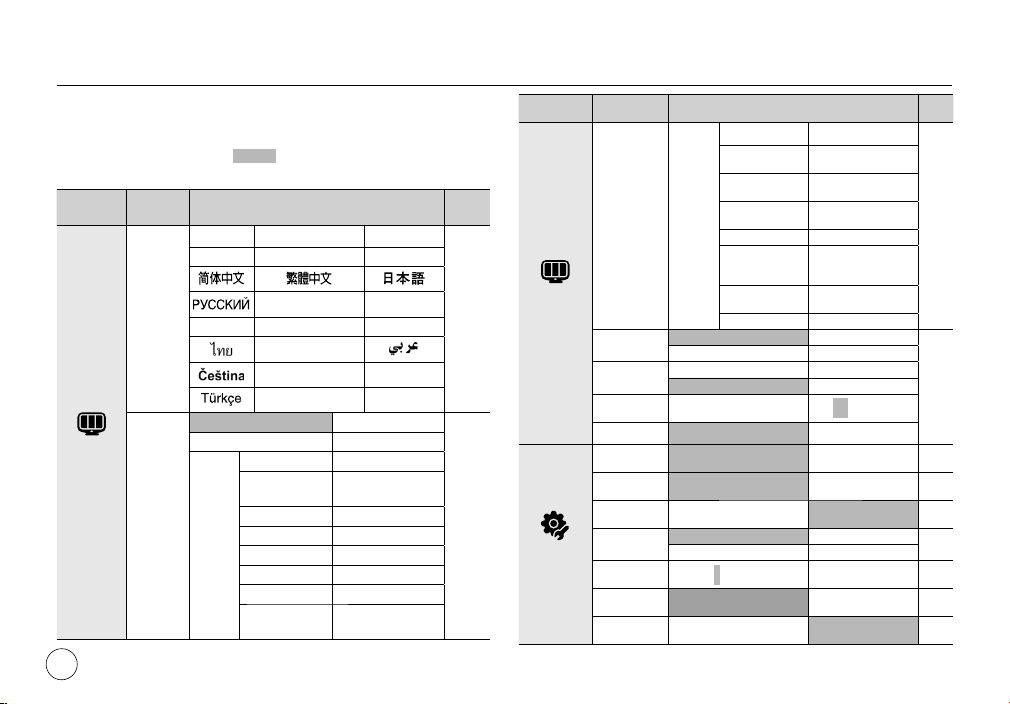
Меню НАСТРОЙКИ
В данном режиме можно сделать основные настройки. Меню настроек
доступно во всех режимах работы фотокамеры, кроме режима
ЗАПИСЬ ЗВУКА.
Элементы, отмеченные
умолчанию.
Значок
НАСТРОЙКИ 1
меню
Главное
меню
Language
ДЕНЬ/ЧАС
072
ENGLISH
DEUTSCH
DANSK SVENSKA SUOMI
ПОЯСН.
ВРЕМЯ
, являются установками по
Субменю Стр.
한국어
ESPAÑOL
PORTUGUÊS
BAHASA
POLSKI Magyar
––
ГГ/ММ/ДД ВЫКЛ.
ДД/ММ/ГГ ММ/ДД/ГГ
ЛОНДОН
АФИНЫ,
ХЕЛЬСИНКИ
ТЕГЕРАН АБУ-ДАБИ
КАБУЛ ТАШКЕНТ
МУМБАЙ, НЬЮ-ДЕЛИ
АЛМА-АТА ЯНГОН
БАНГКОК, ДЖАКАРТА
СЕУЛ, ТОКИО
FRANÇAIS
ITALIANO
DUTCH
РИМ, ПАРИЖ, БЕРЛИН
МОСКВА
КАТМАНДУ
ПЕКИН, ГОНКОНГ
ДАРВИН,
АДЕЛАИДА
стр. 73
стр. 73
Значок
НАСТРОЙКИ 1
НАСТРОЙКИ 2
Меню могут быть изменены без предварительного уведомления.
Главное меню Субменю Стр.
меню
ДЕНЬ/ЧАС
ЗАСТАВКА
ЖКД
БЫСТР.
ПРОСМ.
СОХР.ЖКД ВЫКЛ ВКЛ
ФОРМАТИР. НЕТ ДА
СБРОС НЕТ ДА
ФАЙЛ СБРОС СЕРИЯ
ВПЕЧАТ.
АВТОВЫКЛЮЧ.
ВИДЕОВЫХОД
ИНД. АФ ВЫКЛ ВКЛ
ГУАМ, СИДНЕЙ ОХОТСК
ВЕЛЛИНГТОН,
ОКЛЕНД
ГОНОЛУЛУ,
ГАВАЙИ
ЛОС-АНДЖЕЛЕС,
ПОЯСН.
САН-ФРАНЦИСКО
ВРЕМЯ
ЧИКАГО, ДАЛЛАС НЬЮ-ЙОРК, МАЙАМИ
КАРАКАС, ЛА
ПАС
БУЭНОС-АЙРЕС
КАБО ВЕРДЕ
ВЫКЛ ЛОГОТИП
МОЯ ЗАСТАВКА
АВТО ТЕМНЕЕ
HOPMA СВЕТЛЕЕ
ВЫКЛ
ВЫКЛ ДАТА
ДАТА/ВРЕМЯ
1, 3, 5, 10
МИН
NTSC PAL
СРЕДНЕАТЛАНТИЧЕС-
САМОА, МИДУЭЙ
АЛЯСКА
ДЕНВЕР, ФЕНИКС
НЬЮФАУНДЛЕНД
КОЕ ВРЕМЯ
–
–
0.5, 1, 3
–
–
СЕК
стр.
73
стр.
74
стр.
75
стр.
75
стр.
76
стр.
77
стр.
77
стр.
78
стр.
79
Page 74
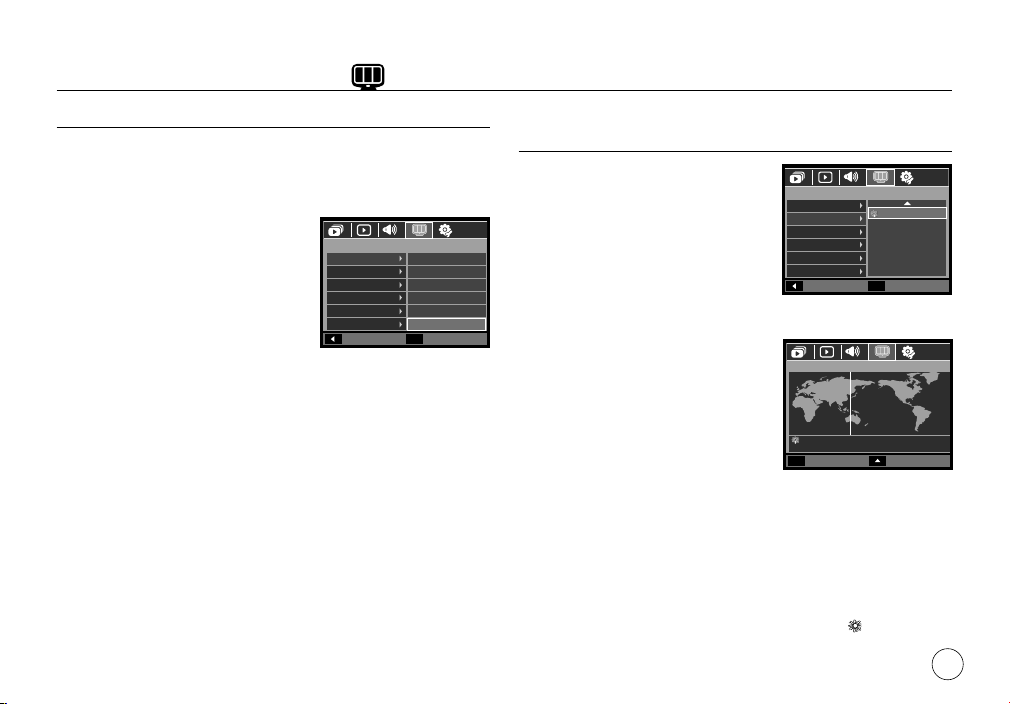
Меню НАСТРОЙКИ 1 ( )
Язык
Вы можете выбрать язык меню и сообщений, появляющихся
на ЖК-дисплее. Выбранная настройка языка сохраняется,
даже если вынуть и снова вставить батарею питания.
–
Субменю Language:
английский, корейский, французский,
немецкий, испанский, итальянский,
китайский упр., китайский трад.,
японский, русский, португальский,
голландский, датский, шведский,
финский, тайский, бахаса (Малайзия/
Индонезия), арабский, чешский,
польский, венгерский и турецкий.
НАСТРОЙКИ 1
Language
ДЕНЬ/ЧАС
ЗАСТАВКА
ЖКД
БЫСТР.ПРОСМ.
СОХР.ЖКД
НАЗАД
OK
ESPAÑOL
ITALIANO
РУССКИЙ
УСТАН.
墱Ⲅ⭞䊸
繁體中文
日本語
Настройка даты/времени/формата
отображения даты
Дату и время, отображаемые
на снимках, а также формат
отображения даты, можно изменить.
–
Формат даты: [ГГ/ММ/ДД], [ВЫКЛ.],
–
ПОЯСН. ВРЕМЯ
Можно выбрать следующие города
(часовые пояса):
Лондон, Кабо Верде, Средняя
Атлантика, Буэнос-Айрес,
Ньюфаундленд, Каракас, Ла-Пас,
Нью-Йорк, Майами, Чикаго, Даллас,
Денвер, Феникс, Лос-Анджелес, СанФранциско, Аляска, Гонолулу, Гавайи,
Самоа, Мидуэй, Веллингтон, Окленд, Охотск, Гуам, Сидней,
Дарвин, Аделаида, Сеул, Токио, Пекин, Гонконг, Бангкок, Джакарта,
Янгон, АлмаАбу-Даби, Тегеран, Москва, Афины, Хельсинки, Рим, Париж,
Берлин.
–
[ЛЕТН. ВРЕМЯ] (Летнее время): С помощью кнопок ВВЕРХ
[ДД/ММ/ГГ], [ММ/ДД/ГГ]
Ата, Катманду, Мумб
НАСТРОЙКИ 1
Language
ДЕНЬ/ЧАС
ЗАСТАВКА
ЖКД
БЫСТР.ПРОСМ.
СОХР.ЖКД
НАЗАД
ПОЯСН. ВРЕМЯ
СЕУЛ, ТОКИО
[GMT +09:00] 2008 / 01 / 01 13:00 PM
OK
УСТАН.
ай, Нью-Дели, Ташкент, Кабул,
настройте [ЛЕТН. ВРЕМЯ].
напротив названия города
появится значок (
).
ЛОНДОН
2008 / 01 / 01
ГГ/ММ/ДД
OK
УСТАН
ЛЕТН. ВРЕМЯ
13:00
073
Page 75

Меню НАСТРОЙКИ 1 ( )
Графическая заставка
Выберите изображение, которое будет отображаться на ЖКдисплее сразу после включения фотокамеры.
– Субменю: [ВЫКЛ], [ЛОГОТИП], [МОЯ
ЗАСТАВКА]
– В меню [ИЗМЕНИТЬ РАЗМЕР]
сохраните изображение, выбранное
для заставки, как [ЗАСТАВКА].
– Графическую заставку невозможно
удалить с помощью меню [УДАЛИТЬ]
или [ФОРМАТИР.].
– Пользовательские графические заставки будут удалены, если
выбрать меню [СБРОС].
НАСТРОЙКИ 1
Language
ДЕНЬ/ЧАС
ЗАСТАВКА
ЖКД
БЫСТР.ПРОСМ.
СОХР.ЖКД
НАЗАД
OK
OFF
УСТАН.
Яркость ЖК-дисплея
Вы можете настроить яркость ЖК-дисплея.
– Субменю: [АВТО], [ТЕМНЕЕ],
074
[НОРМА], [СВЕТЛЕЕ]
НАСТРОЙКИ 1
Language
ДЕНЬ/ЧАС
ЗАСТАВКА
ЖКД
БЫСТР.ПРОСМ.
СОХР.ЖКД
НАЗАД
OK
ТЕМНЕЕ
СВЕТЛЕЕ
УСТАН.
АВТО
HOPMA
Быстрый просмотр
Если перед тем как сделать снимок включить быстрый
просмотр, отснятое изображение будет оставаться на ЖКдисплее в течение времени, выбранного в меню [БЫСТР.
ПРОСМ.] Режим Быстрый просмотр возможен только в
режиме фотосъемки.
– Субменю
[ВЫКЛ]: функция быстрого
[0,5, 1, 3 СЕК]:
просмотра выключена.
отснятое изображение
будет показано на
дисплее в течение
выбранного времени.
НАСТРОЙКИ 1
Language
ДЕНЬ/ЧАС
ЗАСТАВКА
ЖКД
БЫСТР.РОСМ.
СОХР.ЖКД
НАЗАД
OK
УСТАН.
ВЫКЛ
0,5 СЕК
1 СЕК
3 СЕК
СОХР.ЖКД
При выборе настройки ВКЛ в меню [СОХР. ЖКД] ЖК-дисплей
выключается автоматически, если фотокамера находится в
бездействии в течение заданного времени.
– Субменю
[ВЫКЛ]: выключения ЖК-дисплея не
происходит.
[ВКЛ]: Если фотокамера находится
в бездействии в течение
заданного времени (около
30 с), она автоматически
переходит в режим
энергосбережения (начинает
мигать индикатор состояния).
НАСТРОЙКИ 1
Language
ДЕНЬ/ЧАС
ЗАСТАВКА
ЖКД
БЫСТР.ПРОСМ.
СОХР.ЖКД
НАЗАД
OK
УСТАН.
ВЫКЛ
ВКЛ
Page 76
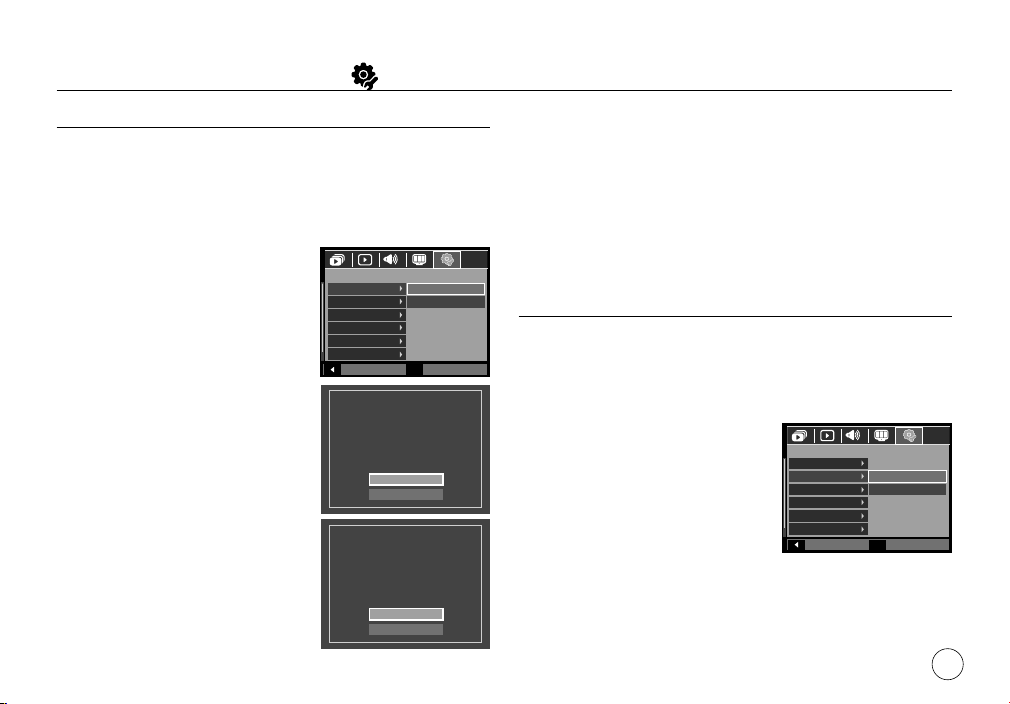
Меню НАСТРОЙКИ 2 ( )
Форматирование памяти
При форматировании памяти с помощью меню [ФОРМАТИР.]
будут удалены все файлы изображений, видеоклипов,
мультимедиа, путеводителя по странам мира, включая
защищенные. Перед форматированием памяти не забудьте
перенести нужные вам изображения на ПК.
– Субменю
При выборе [НЕТ]: форматирования
При выборе [ДА]:
При выборе [ДА] откроется следующее
окно подтверждения выбора.
[Оставить папку]: папки не будут
удалены даже после
форматирования памяти.
[Удалить папку]: будут удалены все папки
и файлы.
памяти не происходит.
откроется окно
подтверждения
выбора. Выберите
[ДА].
НАСТРОЙКИ 2
ФОРМАТИР.
СБРОС
ФАЙЛ
ВПЕЧАТ.
ABTOBЫKЛЮЧ.
ВИДЕОВЫХОД
НАЗАД
памяти будут удалены
все данные, хранящиеся
в ней (изображения, MP3-,
PMP- и текстовые файлы)
памяти будут удалены
все данные, хранящиеся
в ней (изображения, MP3-,
PMP- и текстовые файлы)
OK
УСТАН.
При форматировании
ФОРМАТИР-ТЬ?
НЕТ
ДА
При форматировании
ФОРМАТИР-ТЬ?
Оставить папку
Удалить папку
НЕТ
ДА
–
Появится сообщение [ИДЕТ ОБРАБОТКА!], и память будет
отформатирована. Если форматирование было начато в режиме
воспроизведения, появится сообщение [НЕТ СНИМКОВ!]
Карту памяти необходимо отформатировать с
помощью меню [ФОРМАТИР.] в следующих случаях:
– Вставлена новая или неотформатированная карта памяти
– На карте памяти имеется файл, не распознаваемый данной
фотокамерой или записанный на другой фотокамере.
– Всегда форматируйте карту памяти в самой фотокамере.
Сброс
При выборе этой функции произойдет возврат всех меню и
функций фотокамеры к настройкам по умолчанию. При этом
выбранные дата, время, язык и тип выходного видеосигнала
останутся без изменения.
– Субменю
При выборе [НЕТ]: возврата к
При выборе [ДА]: откроется окно
настройкам по
умолчанию не
произойдет.
подтверждения
выбора. Выберите
[ДА], и произойдет
возврат к
НАСТРОЙКИ 2
ФОРМАТИР.
СБРОС
ФАЙЛ
ВПЕЧАТ.
ABTOBЫKЛЮЧ.
ВИДЕОВЫХОД
НАЗАД
настройкам по умолчанию.
OK
УСТАН.
НЕТ
ДА
075
Page 77
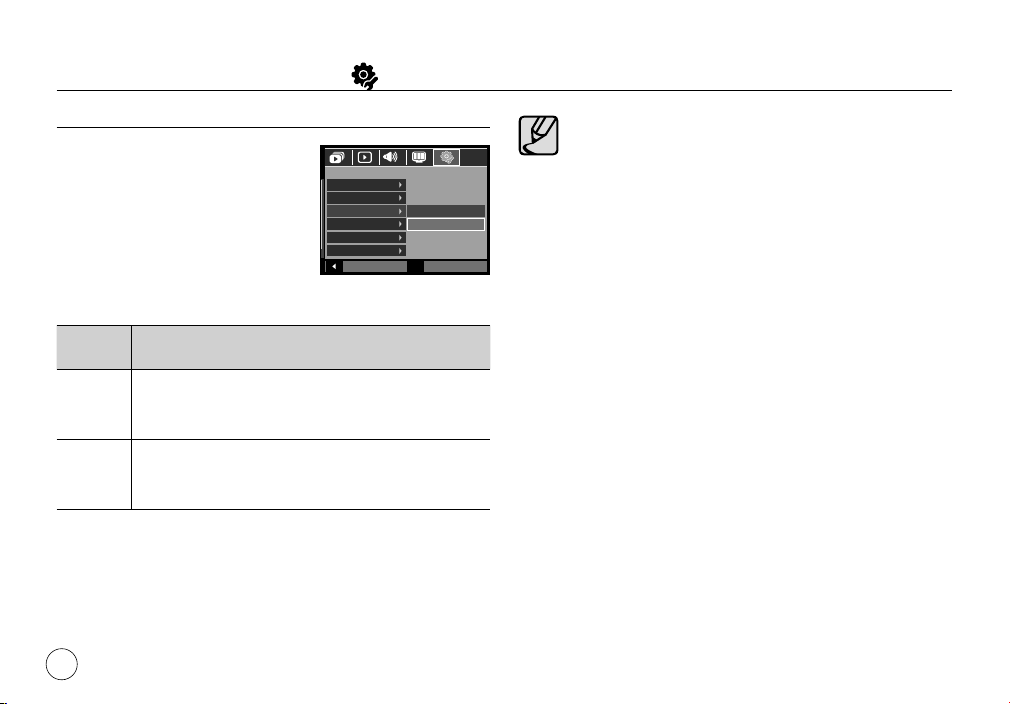
Меню НАСТРОЙКИ 2 ( )
Имя файла
Данная функция позволяет выбрать
способ присвоения имен файлам.
076
ИМЯ
ФАЙЛА
СБРОС
СЕРИЯ
в результате выполнения функции сброса к имени нового
файла будут добавлены цифры 0001 даже в тех случаях, когда
используется новая карта памяти, сделано форматирование или
удалены все изображения.
Новому файлу присваивается имя в числовом формате – на
единицу больше, чем у предыдущего файла, даже в тех случаях,
когда используется новая карта памяти, сделано форматирование
или удалены все изображения.
Описание
НАСТРОЙКИ 2
ФОРМАТИР.
СБРОС
ФАЙЛ
ВПЕЧАТ.
ABTOBЫKЛЮЧ.
ВИДЕОВЫХОД
НАЗАД
OK
УСТАН.
СБРОС
СЕРИЯ
Имя первой папки 100SSCAM, а имя первого файла
SDC10001.
Файлам последовательно присваиваются имена:
SDC10001 SDC10002 ~ SDC19999.
Папкам последовательно присваиваются имена от 100 до
999 следующим образом: 100SSCAM 101SSCAM ~
999SSCAM.
Максимальное количество файлов в папке составляет
9999.
Файлы на карте памяти соответствуют стандарту DCF
(Design rule for Camera File systems – правила разработки
файловой системы фотокамер). Если вы измените имя
файла, он может оказаться недоступным для просмотра.
Page 78
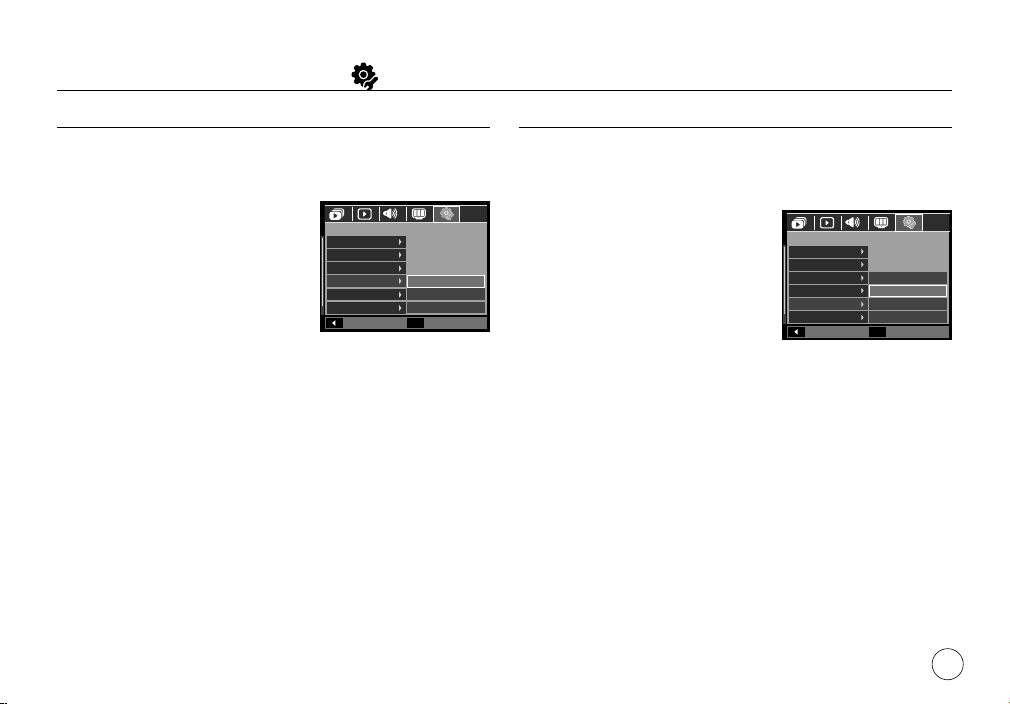
Меню НАСТРОЙКИ 2 ( )
Впечатывание даты
Вы можете поместить на снимок ДАТУ и ВРЕМЯ, когда он был
сделан.
– Субменю
[ВЫКЛ]: ДАТА и ВРЕМЯ не
[ДАТА]:
[ДАТА/ВРЕМЯ] : на снимок будут
Дата и время впечатываются в нижнем правом углу фотоснимка.
Функцию впечатывания можно применить только для фотоснимков,
которые не были сняты с использованием спецэффекта
[ФОТОРАМКА].
В зависимости от изготовителя и режима печати дата может быть
впечатана на снимок неправильно.
будут впечатываться
на снимок.
на снимок будет
впечатана только
ДАТА.
впечатаны ДАТА и
ВРЕМЯ.
НАСТРОЙКИ 2
ФОРМАТИР.
СБРОС
ФАЙЛ
ВПЕЧАТ.
ABTOBЫKЛЮЧ.
ВИДЕОВЫХОД
НАЗАД
ДАТА/ВРЕМЯ
OK
УСТАН.
ВЫКЛ
ДАТА
Автоматическое выключение
При включении данной функции фотокамера для экономии
ресурса батареи выключается через выбранный промежуток
времени.
– Субменю
[1, 3, 5, 10 МИН]
– Настройка [автовыключ] ения
сохраняется даже после замены
батареи питания.
– Помните, что функция [автовыключ] ения не работает, если
фотокамера находится в режимах ПК/Принтер, слайдшоу, во время
воспроизведения звукозаписи или видеоклипа.
: фотокамера
выключается
автоматически по
истечении выбранного
периода бездействия.
НАСТРОЙКИ 2
ФОРМАТИР
СБРОС
ФАЙЛ
ВПЕЧАТ.
ABTOBЫKЛЮЧ.
ВИДЕОВЫХОД
НАЗАД
OK
УСТАН.
1 МИН
3 МИН
5 МИН
10 МИН
077
Page 79
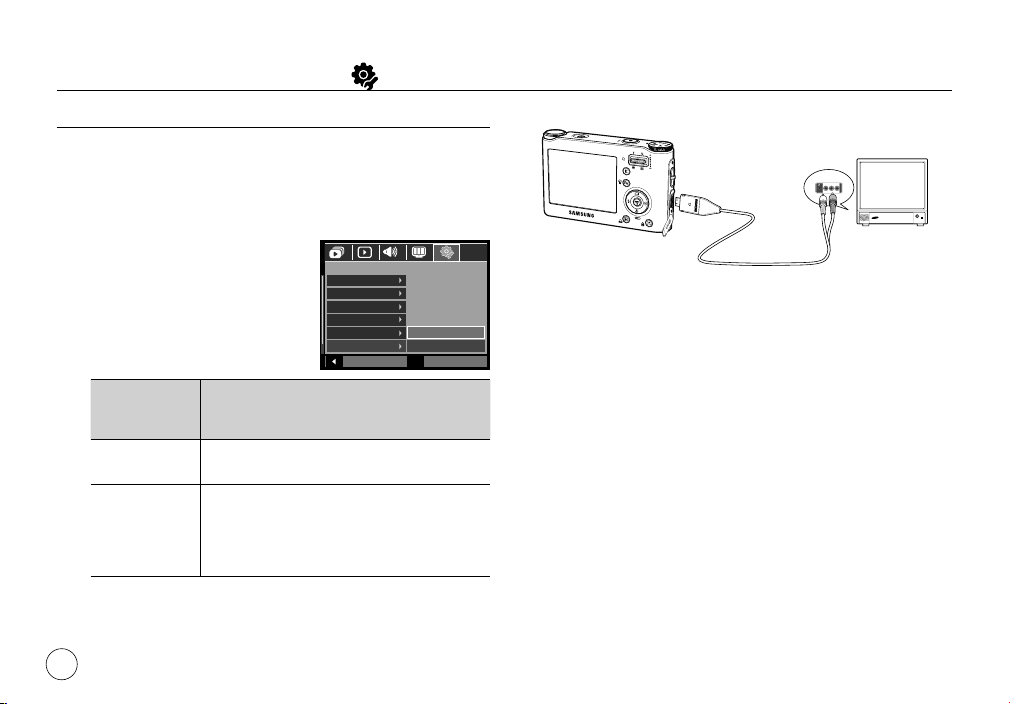
Меню НАСТРОЙКИ 2 ( )
Выбор типа выходного видеосигнала
Выберите тип выходного видеосигнала – NTSC или PAL. Ваш
выбор будет зависеть от типа подключаемого устройства
(монитора, телевизора и т.п.) В режиме PAL поддерживается
только формат BDGHI.
Подключение к внешнему монитору
Если к фотокамере подключен
внешний монитор, изображения и
меню будут отображать и на нем, и
на ЖК-дисплее фотокамеры.
Выбор типа
выходного
видеосигнала
NTSC
США, Канада, Япония, Южная Корея,
Тайвань, Мексика.
Австралия, Австрия, Бельгия, Китай, Дания,
Финляндия, Германия, Великобритания,
PAL
Нидерланды, Италия, Кувейт, Малайзия,
Новая Зеландия, Сингапур, Испания, Швеция,
Швейцария, Таиланд, Норвегия.
НАСТРОЙКИ 2
ФОРМАТИР
СБРОС
ФАЙЛ
ВПЕЧАТ.
ABTOBЫKЛЮЧ.
ВИДЕОВЫХОД
НАЗАД
Описание
OK
УСТАН.
NTSC
PAL
Желтый – видео
Белый – звук
– При использовании в качестве внешнего монитора телевизора
переключите его на прием сигнала от внешнего устройства или со
входа AV.
– При просмо
цифровые помехи, это не является неисправностью.
тре на внешнем мониторе могут наблюдаться
– Если изображение находится не по центру экрана, отцентрируйте
его с помощью элементов управления телевизора.
– Часть снимка может быть не показана, когда фотокамера
подсоединена к внешнему монитору.
– Когда фотокамера подключена к внешнему монитору, на нем
отображается точно такое меню, как и на
ЖК-дисплее.
– Звук, сопровождающий нажатие кнопок, может не подаваться,
когда фотокамера подсоединена к внешнему монитору.
078
Page 80
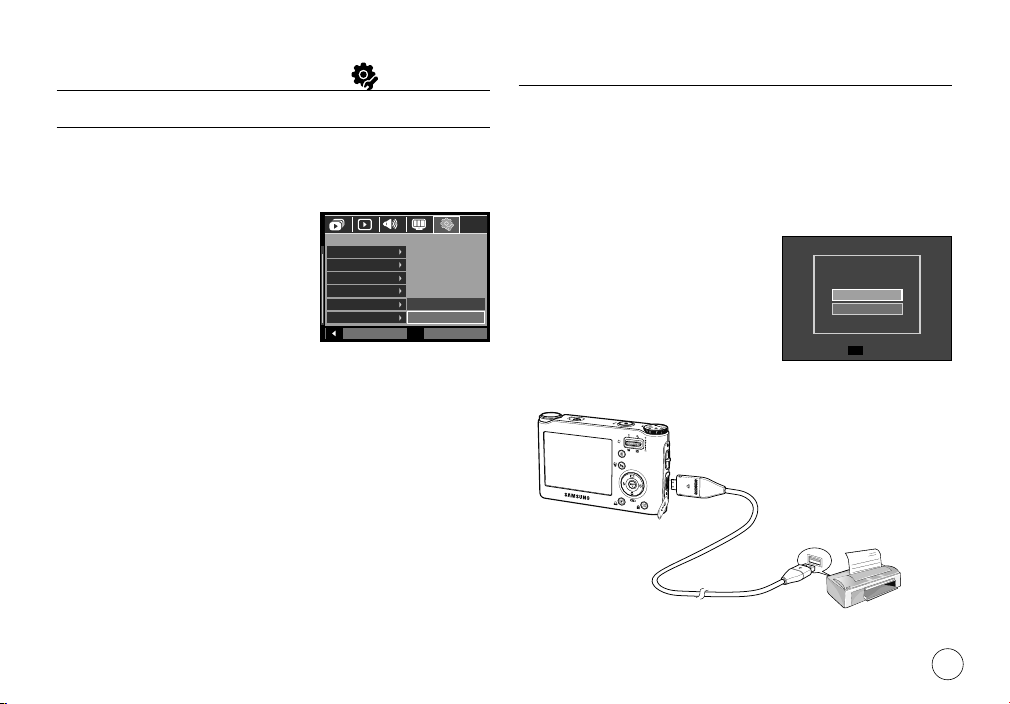
Меню НАСТРОЙКИ 2 ( )
СОХР.ЖКД
При выборе настройки ВКЛ в меню [СОХР. ЖКД] ЖК-дисплей
выключается автоматически, если фотокамера находится в
бездействии в течение заданного времени.
– Субменю
[ВЫКЛ]: выключения ЖК-дисплея не
происходит.
[ВКЛ]: Если фотокамера находится
в бездействии в течение
заданного времени (около
30 с), она автоматически
переходит в режим
энергосбережения (начинает
мигать индикатор состояния).
НАСТРОЙКИ 2
СБРОС
ФАЙЛ
ВПЕЧАТ.
ABTOBЫKЛЮЧ.
ВИДЕОВЫХОД
ИНД. АФ
НАЗАД
OK
УСТАН.
ВЫКЛ
ВКЛ
PictBridge
С помощью USB-кабеля можно подключить фотокамеру к
принтеру с поддержкой функции PictBridge (приобретается
отдельно) и непосредственно распечатать на нем записанные
изображения. Видеоклипы и файлы звукозаписи распечатать
невозможно.
Как настроить фотокамеру для работы с принтером
1. Соедините фотокамеру и принтер с
помощью USB-кабеля.
2. Выберите меню [ПРИНТЕР] с
помощью кнопок ВВЕРХ/ВНИЗ и
нажмите OK.
■ Подключение фотокамеры к принтеру
ВЫБОР USB
ПК
ПРИНТЕР
ПОДТВЕРДИOK
079
Page 81
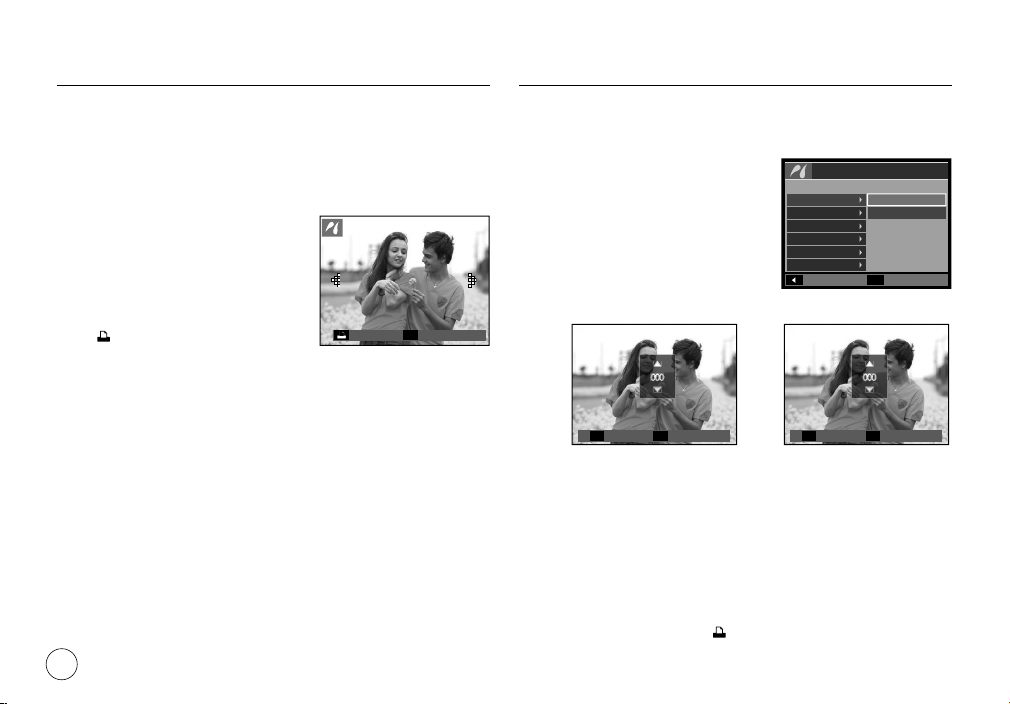
PictBridge
100-0010
◀ ▶
Если в меню [USB] выбрать настройку [ПК], подключения Pictbridgeсовместимого принтера с помощью USB-кабеля не произойдет
и появится сообщение [ПОДКЛЮЧЕНИЕ К ПК]. В этом случае
отсоедините кабель и снова повторите шаги 1 и 2.
"Быстрая" печать
В режиме воспроизведения можно
быстро распечатать снимок, подключив
фотокамеру к принтеру.
– <Нажимайте кнопки ВЛЕВО/
ВПРАВО> выбор предыдущего/
следующего изображения.
– При нажатии кнопки ПЕЧАТЬ
(
): снимок, отображаемый на
ЖК-дисплее, будет распечатан с
настройками печати по умолчанию.
ПЕЧАТЬ МЕНЮOK
100-0010
PictBridge: выбор снимка
Выберите изображения, которые хотите распечатать.
Выбор количества отпечатков.
1. Нажмите кнопку MENU, и откроется
меню PictBridge.
2. С помощью кнопок ВВЕРХ/ВНИЗ
выберите меню [ИЗОБРАЖЕНИЯ] и
нажмите кнопку ВПРАВО.
3. С помощью кнопок ВВЕРХ/ВНИЗ
выберите нужное субменю и нажмите
OK.
– Выберите [1 ФОТО] или [ВСЕ ФОТО]. На дисплее появится
информация о количестве копий для печати, как показано ниже.
Prev
◀ ▶
Next
ВЫХОДSH УСТАН.OK
<При выборе [1 ФОТО]> <При выборе [ВСЕ ФОТО]>
– С помощью кнопок ВВЕРХ/ВНИЗ выберите к
для печати.
– При выборе [1 ФОТО]: с помощью кнопок ВЛЕВО/ВПРАВО
выберите другой снимок. После выбора другого снимка
выберите для него количество копий.
– После выбора количества копий для печати нажмите OK чтобы
сохранить настройку.
– Нажав кнопку спуска, можно вернуться в меню без сохранения
количества копий для печати.
4. Нажмите кнопк
у ПЕЧАТЬ (
), и изображения будут распечатаны.
PICTBRIDGE
ИЗОБРAЖ.
ФОРМАТ
РАЗМЕЩЕНИЕ
ТИП
КАЧЕСТВО
ДАТА
НАЗАД
ВЫХОДSH УСТАН.OK
оличество копий
OK
1 ФОТО
ВСЕ ФОТО
УСТАН.
080
Page 82
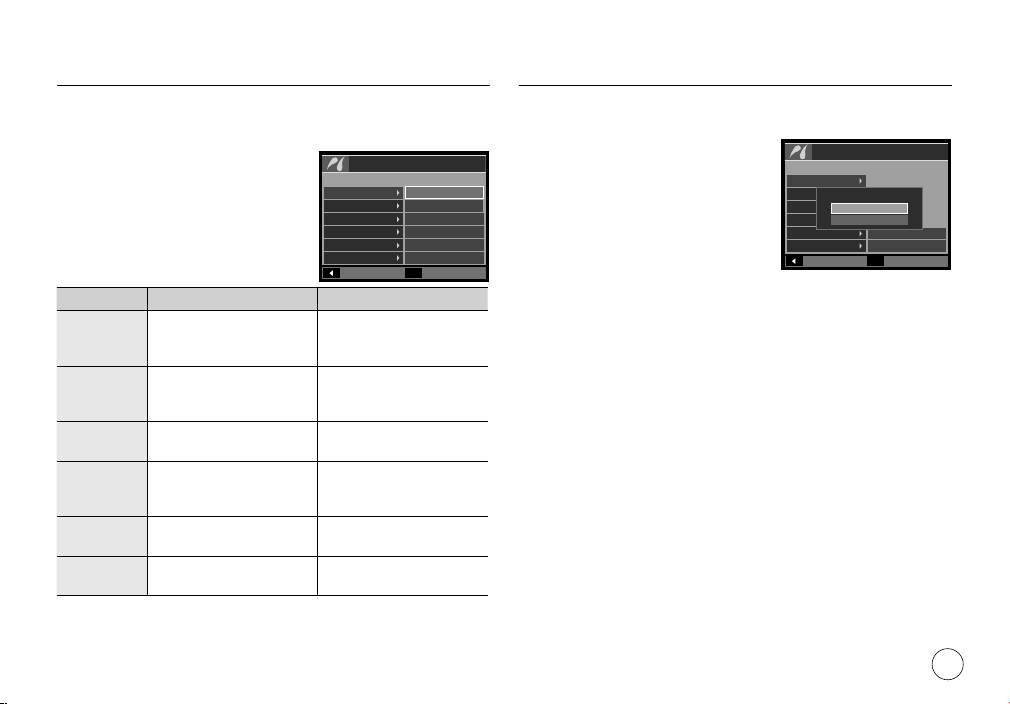
PictBridge: настройки печати
Выберите для распечатываемых снимков формат бумаги,
формат печати, тип бумаги, качество печати, необходимость
распечатки даты и имени файла.
1. Нажмите кнопку MENU, и откроется
меню PictBridge.
2. С помощью кнопок ВВЕРХ/ВНИЗ
выберите меню и нажмите кнопку
ВПРАВО.
3. С помощью кнопок ВВЕРХ/ВНИЗ
выберите субменю и нажмите OK.
Меню Функции Субменю
ФОРМАТ
Выбор формата бумаги
для печати.
Выбор количества
РАЗМЕЩЕНИЕ
отпечатков на листе
бумаги.
ТИП
Выбор качества бумаги
для печати.
Выбор качества
КАЧЕСТВО
распечатываемого
снимка.
ДАТА
ИМЯ ФАЙЛА
Некоторые параметры меню поддерживаются не всеми принтерами.
Если меню не поддерживается, оно отображается на ЖК-дисплее, но
будет недоступно для выбора.
Необходимость
распечатки даты.
Необходимость
распечатки имени файла.
PICTBRIDGE
ИЗОБРAЖ.
ФОРМАТ
РАЗМЕЩЕНИЕ
ТИП
КАЧЕСТВО
ДАТА
НАЗАД
ОТКРЫТКА
УСТАН.
OK
АВТО
ВИЗИТКА
АВТО, ОТКРЫТКА,
ВИЗИТКА, 4x6, L, 2L,
Letter, A4, A3
АВТО, БЕЗ ГРАНИЦ, 1, 2,
4, 8, 9, 16, ИНДЕКС
АВТО, ОБЫЧНАЯ, ФОТО,
FASTPHOTO.
АВТО, ЧЕРНОВИК,
НОРМА, ОТЛИЧНОЕ
АВТО, ВЫКЛ, ВКЛ
АВТО, ВЫКЛ, ВКЛ
4x6
PictBridge: СБРОС
Переинициализация конфигурации после сделанных
изменений.
1. С помощью кнопок ВВЕРХ/ВНИЗ
выберите значок меню [СБРОС].
Затем нажмите кнопку ВПРАВО.
2. С помощью кнопок ВВЕРХ/ВНИЗ
выберите субменю и нажмите OK.
L
2L
При выборе [ДА]: произойдет
сброс всех
настроек печати и
изображений.
При выборе [НЕТ]: сброса настроек не произойдет.
Настройки печати по умолчанию зависят от изготовителя
принтера. Информация о настройках принтера по умолчанию
приведена в его руководстве.
PICTBRIDGE
РАЗМЕЩЕНИЕ
ТИП
КАЧЕСТВО
ДАТА
ИМЯ ФАЙЛА
СБРОС
НАЗАД
СБРОС?
НЕТ
ДА
OK
УСТАН.
НЕТ
ДА
081
Page 83
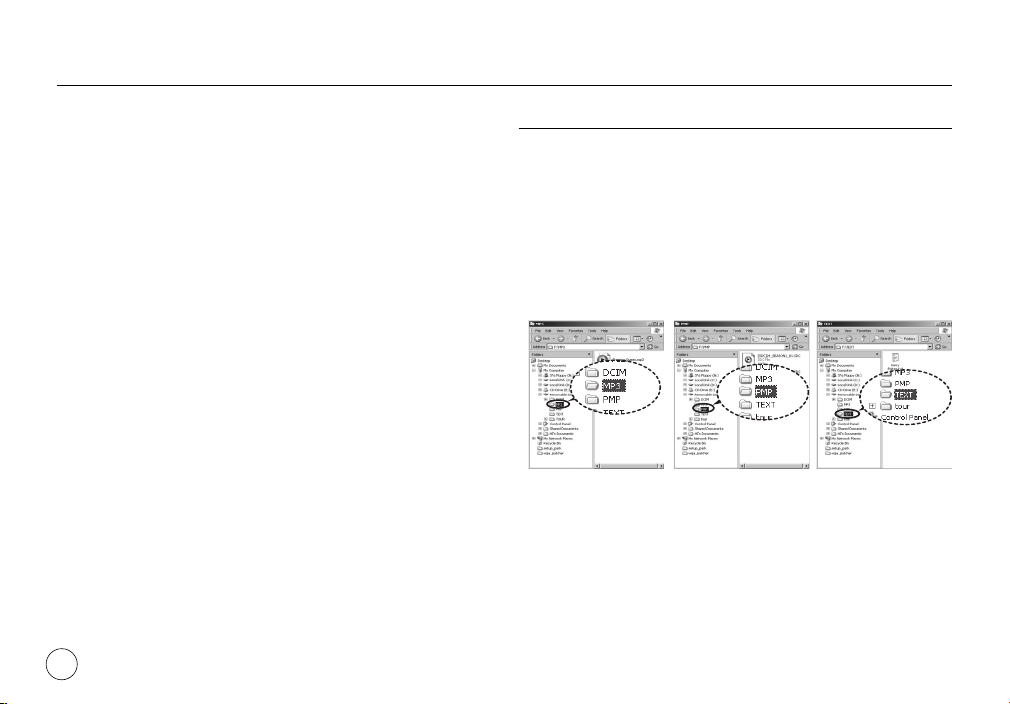
Режимы MP3/PMP/ПРОСМОТР ТЕКСТА
Ваша фотокамера снабжена встроенной программой воспроизведения
MP3- и мультимедиа PMP-файлов, а также программой для просмотра
текста. В любое время по своему желанию вы можете сделать снимок,
прослушать MP3-файлы и просмотреть видеоклипы. Для просмотра
файлов мультимедиа в режиме PMP необходимо конвертировать их
с помощью программы Samsung Converter. В режиме ПРОСМОТР
ТЕКСТА можно слушать музыку МР3 и о
экране дисплея.
Если имя файла или папки состоит более чем из 120 знаков (включая
1- /2-байтовые языки, например, китайский, корейский и др.), оно не
будет отображаться в списке воспроизведения.
дновременно читать те
кст на
Передача файлов
Чтобы воспользоваться функциями воспроизведения MP3/
PMP и просмотра текста, запишите файлы мультимедиа и
текстовые файлы во встроенную память или на карту памяти
вашей фотокамеры.
1. Запишите нужные файлы на ПК.
2. Подсоедините фотокамеру к компьютеру с помощью USB-кабеля,
затем включите ее.
3. Откройте Проводник и найдите [Съемный диск].
4. Создайте на съемном диске новую папку.
082
Режим MP3: [MP3] Режим PMP: [PMP]
5. Выберите файлы и скопируйте их в нужную папку.
Режим ПРОСМОТР
ТЕКСТА: [TEXT]
Page 84

Включение режимов MP3/PMP/ПРОСМОТР ТЕКСТА
Помните, что нелегальное копирование MP3 и
мультимедиа-файлов запрещено законом. Это является
нарушением законодательства об авторских правах.
На данной фотокамере можно воспроизводить в режиме
MP3 файлы MP3 и в режиме PMP файлы SDC (в
модифицированной кодировке XviD MPEG4 – видео/MPEG
Layer2 – звук).
Чтобы воспроизвести файл с помощью фотокамеры,
конвертируйте его в поддерживаемый формат программой
Samsung Converter. (стр. 110-111)
В каждой папке может храниться до 200 файлов и 100
вложенных папок.
За одну попытку можно одновременно сохранить до 200
файлов и вложенных папок.
В папках MP3, PMP и TEXT можно создавать новые папки.
При этом файлы, записанные в других созданных вами
папках, воспроизводиться не будут..
Вставьте карту памяти с записанными на ней MP3, PMP и
текстовыми файлами. Поскольку ваша фотокамера снабжена
34 Мб встроенной памяти, вы можете записать все файлы в
эту память.
1. Выберите нужный режим
мультимедиа. (стр. 25)
2. Откроется меню, как показано рядом.
[ПРОДОЛЖИТЬ]: запомнить
Режим MP3: включить
Режим PMP: включить
Режим ПРОСМОТР ТЕКСТА:
[ОТКРЫТЬ]: откроется меню обзора для выбора
3. Выберите файл и нажмите кнопку ОК. Начнется воспроизведение
выбранного файла.
помощью кнопки ОК в мультимедийном режиме можно
переключаться между режимами MP3, PMP и ПРОСМ.
ТЕКСТА.
последний
остановленный
кадр.
воспроизведение
с самого начала файла.
воспроизведение
с последнего
остановленного кадра.
включить воспроизведение с последнего
остановленного кадра.
файлов.
MULTIMEDIA
MP3
В данном режиме можно
прослушивать МР3-файлы.
ПРОДОЛЖИТЬ
ОТКРЫТЬ
ПОДТВЕРДИ
OK
083
Page 85
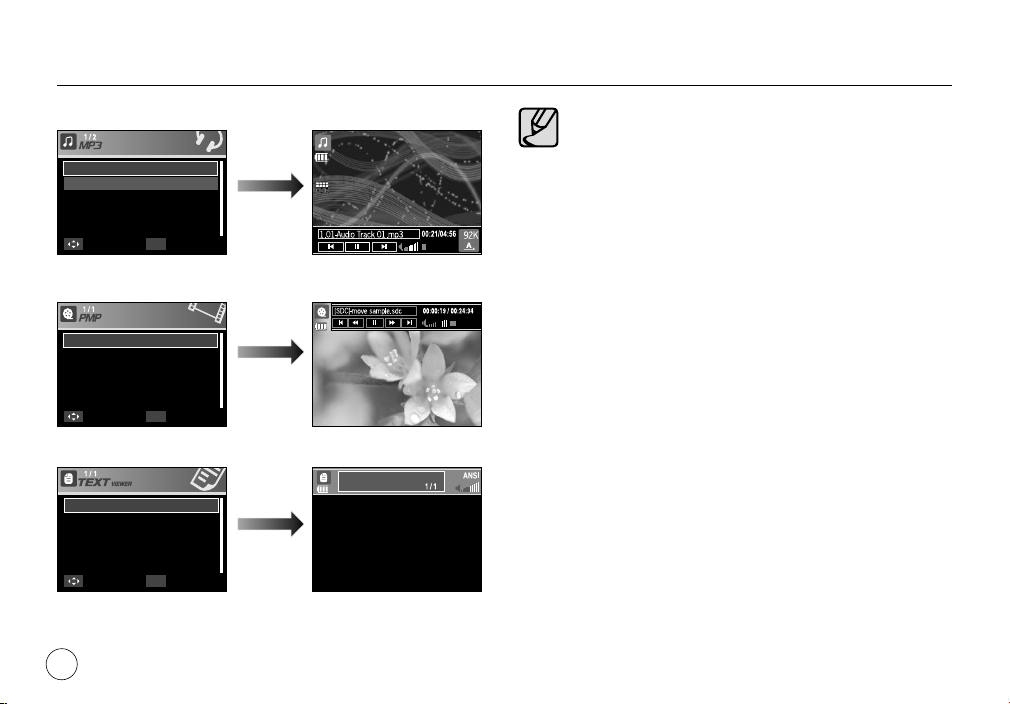
Включение режимов MP3/PMP/ПРОСМОТР ТЕКСТА
<Режим MP3>
01-Audio Track 01.mp3
02-Audio Track 02.mp3
ДВИГ
OK
ВЫБРАТЬ
<Режим PMP>
[SDC]-move sample.sdc
ДВИГ
OK
ВЫБРАТЬ
<Режим ПРОСМ. ТЕКСТА>
1. Samsung camera.txt
OK
ДВИГ
ВЫБРАТЬ
084
Who bent my camera?
1. Samsung camera.txt
Thank you for buying a Samsung Camera.
This manual will guide you through using the
camera, includin capturing images, downloading
images and using the application software.
Please read this manual carefully before using your
new camera.
Меню обзора файлов не откроется, если для любого из этих режимов
выбрать [ВЫКЛ] в меню [ПРОДОЛЖИТЬ] (стр. 89). Если удалить последний
воспроизведенный файл, меню обзора файлов откроется, даже несмотря на
выбранную ранее настройку.
Расположение файлов в меню обзора соответствует тому, как они были
записаны в памяти.
Если имя файла набрано на языке, который не поддерживается
фотокамерой, оно будет отображаться в виде “--------”.
Функция автовыключения фотокамеры не работает во время
воспроизведения файлов.
Если в памяти записано более 100 файлов или во вложенной папке
находится большое количество больших файлов, переход в режим MP3 /
PMP может занять немного больше времени, чем обычно.
Если в памяти записано более 100 файлов, переход в режим MP3/PMP
может занять немного больше времени, чем обычно.
После определенного периода бездействия (около 30 сек) в режимах
MP3/PMP/ПРОСМОТР ТЕКСТА (фоновая мелодия – BGM: ВЫКЛ,
АВТОПРОКРУТКА: ВЫКЛ) ЖК-дисплей автоматически выключается и
начинает мигать индикатор состояния фотокамеры. Чтобы продолжить
работу с фотокамерой, нажмите любую кнопку, кроме POWER питания.
Воспроизведение файлов с переменным битрейтом (VBR). При кодировании
файлов с переменным битрейтом количество записанной информации для
каждого отдельного сегмента данных определяется сложностью входного
сигнала. При воспроизведении файлов с переменным битрейтом на ЖКдисплее отображается следующая информация.
– Вместо значения битрейта отображается значок VBR.
– Время воспроизведения отображается, но не отображается полное
время звучания.
В течение порядка 2 с во время воспроизведения первых и последних
кадров PMP-файла при нажатии любых кнопок фотокамеры, кроме кнопки
POWER, ничего происходить не будет.
Если МР3-файл не воспроизводится, загрузите бесплатную программу
– конвертор MP3-файлов и переконвертируйте этот файл перед
воспроизведением на фотокамере.
В зависимости от типа файла воспроизведение видеоклипа может быть
приостановлено в режиме PMP. Воспроизведение будет возобновлено
автоматически, это не является неполадкой фотокамеры.
Page 86
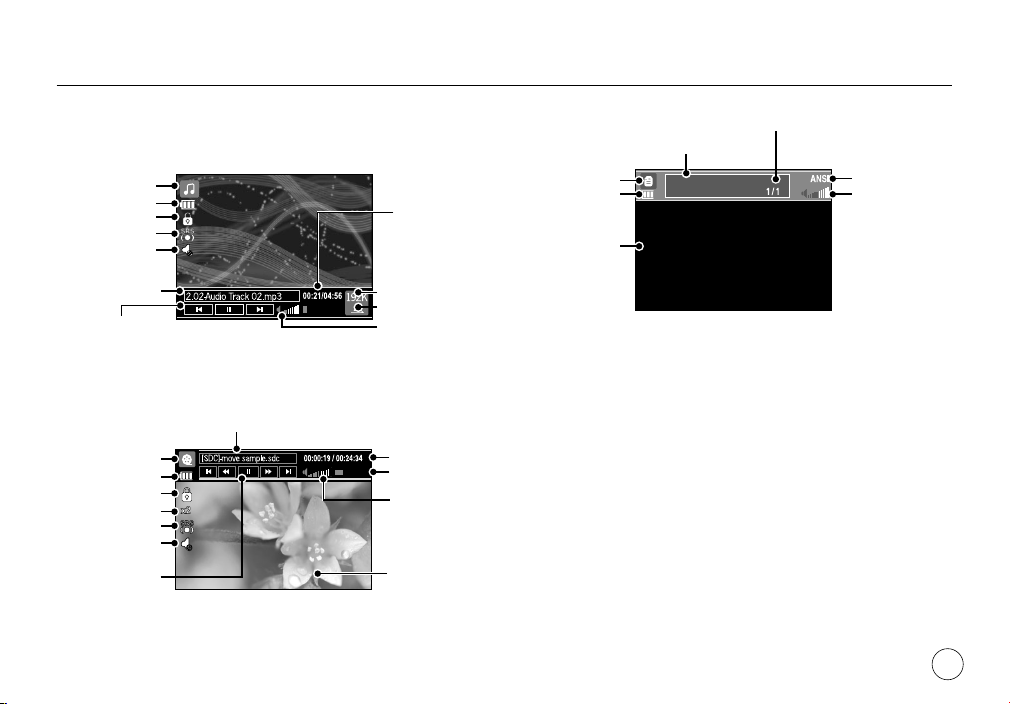
Индикаторы режимов MP3/PMP/ПРОСМОТР ТЕКСТА на ЖК-дисплее
ЖК-дисплей отображает информацию об MP3, мультимедиа и
текстовых файлах.
Режим MP3
Батарея питания
(стр. 15)
ЗАЩИТИТЬ (стр. 87)
Эквалайзер (стр. 87)
ВЫКЛЮЧИТЬ
ЗВУК (стр. 86)
Имя файла
Кнопка
Воспроизведение/
Пауза/Управление
(стр. 86)
Режим PMP
Батарея питания (стр. 15)
Защитить (стр. 87)
Скорость поиска
ЭКВАЛАЙЗЕР (стр. 87)
ВЫКЛЮЧИТЬ ЗВУК (стр. 86)
Воспроизведение/Пауза/
Кнопка поиска (стр. 86)
<Режим MP3>
Имя файла
Who bent my camera?
<Режим PMP>
Время
воспроизведения
Битрейт (стр. 84)
Режим воспроизведения
(стр. 89)
ГРОМКОСТЬ (стр. 86)
Полоса времени
Строка состояния
ГРОМКОСТЬ
(стр. 86)
Захват (стр. 110)
Текущая страница/Вся страница
Индикация наличия текста
Режим ПРОСМОТР
ТЕКСТА
Батарея питания
(стр. 15)
Содержание ТЕКСТ
Вид кодировки: ANSI (American National Standards Institute), Uni
1. Samsung camera.txt
Thank you for buying a Samsung Camera.
This manual will guide you through using the
camera, includin capturing images, downloading
images and using the application software.
Please read this manual carefully before using your
new camera.
<Режим ПРОСМОТР ТЕКСТА>
Тип кодировки
(ANSI, Uni)
Индикация
громкости (стр. 86)
(Unicode)
– Когда отображается кодировка ANSI:
В меню [ПРОСМОТР ТЕКСТА] выберите ЯЗЫК отображения
текста. Выберите язык, который соответствует языку операционной
системы, в которой создавался текстовый файл.
– Когда отображается кодировка UNI:
На дисплее появится текстовый файл с соответствующим
языковым меню.
Если размер текстового файла превышает 10 Мб, его отображение
может занять много времени либо отобразить этот файл будет
невозможно. В этом случае разделите текстовый файл на несколько
частей.
085
Page 87
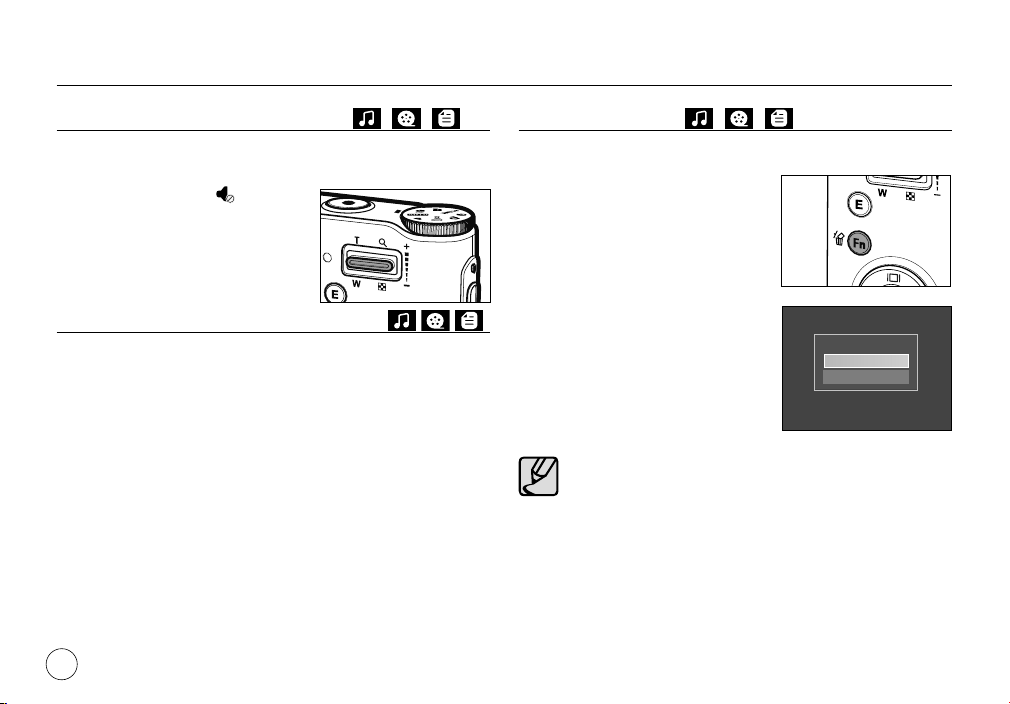
Использование кнопок управления для настройки фотокамеры
Кнопки регулировки громкости
С помощью данных кнопок можно регулировать громкость.
Громкость регулируется в пределах 0-30.
– ВЫКЛЮЧИТЬ ЗВУК ( ): Звук при
воспроизведении МР3-файла можно
заглушить с помощью кнопки ВВЕРХ.
Кнопка Воспроизведение/Пауза/Поиск
Во время воспроизведение файла нажмите кнопку ВНИЗ, чтобы
приостановить воспроизведение. Снова нажмите эту кнопку, чтобы
продолжить воспроизведение.
Режим MP3
С помощью кнопок ВЛЕВО/ВПРАВО можно вести поиск по MP3файлам.
Режим PMP
Можно делать поиск мультимедиа-файлов с помощью кнопок
Влево/Вправо. С помощью кнопок ВЛЕВО/ВПРАВО можно также
вести поиск нужных кадров во время воспроизведения. (2x-32x)
Режим ПРОСМОТР ТЕКСТА
Когда отображается меню списка текстов: выберите текстовый
файл с помощью кнопок ВВЕРХ/ВНИЗ.
Когда отображается текст: с помощью кнопок ВВЕРХ/ВНИЗ
можно перейти к следующей/предыдущей странице. Если нажать
и удерживать нажатой кнопку ВВЕРХ или ВНИЗ, при каждом
нажатии кнопки произойдет пропуск 10 страниц.
086
Кнопка УДАЛИТЬ
Удаляет файлы, записанные в памяти.
1. В меню обзора файлов выберите
файл, который необходимо удалить,
и нажмите кнопку УДАЛИТЬ.
2. На ЖК-дисплее появится сообщение,
как показано рядом.
При выборе [НЕТ]: произойдет
При выборе [ДА]: удаляется
Перед удалением не забудьте перенести нужные вам
файлы на компьютер.
отмена удаления
файлов и
откроется меню
обзора файлов.
выбранный
файл.
УДАЛИТЬ?
НЕТ
ДА
OK
ПОДТВЕРДИ
Page 88
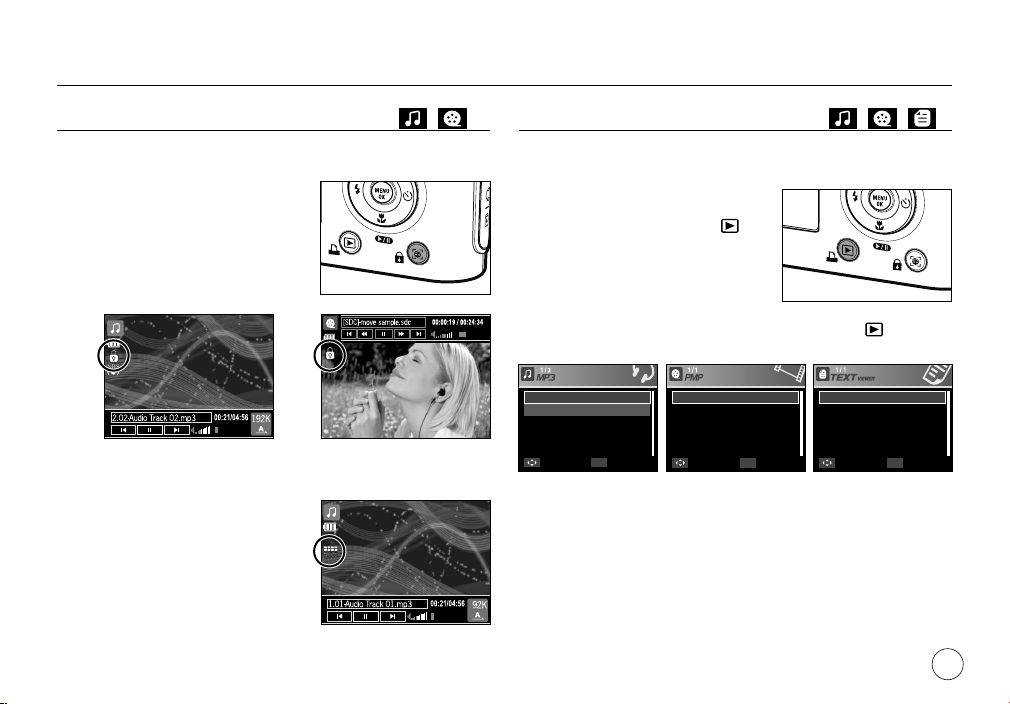
Использование кнопок управления для настройки фотокамеры
Кнопка БЛОКИРОВКА/ЭКВАЛАЙЗЕР
Нажмите и удерживайте нажатой в течение 1 с кнопку блокировки – и
все кнопки фотокамеры будут заблокированы.
– Когда кнопки фотокамеры
заблокированы, при их нажатии
ничего не происходит. Однако
при блокировке сохраняется
управление функциями
автовыключения, выбора
видеосигнала, подключения USB и
включения ЖК-дисплея.
– Снять блокировку можно, снова нажав кнопку блокировки или
выключив фотокамеру.
С помощью данной настройки
можно подобрать тембровую
окраску звука.
– Нажмите кнопку E и выберите одну
из настроек: <SRS>, <НОРМА>,
<ЖИВАЯ МУЗЫКА>, <КЛАССИКА>,
<ДЖАЗ>, <РОК> или <ТАНЕЦ>.
Кнопка списка воспроизведения
Во время воспроизведения мультимедиа-файла можно
выбрать другой файл с помощью
меню обзора.
1. Во время воспроизведения
мультимедиа-файла нажмите кнопку
списка воспроизведения (
).
2. Будет выделен текущий список
воспроизведения.
3. С помощью кнопки Управление
переместите курсор к нужному
списку. Нажмите кнопку OK: начнется воспроизведение выбранного
файла. Нажмите кнопку списка воспроизведения ( ):
произойдет отмена выбранного списка.
01-Audio Track 01.mp3
02-Audio Track 02.mp3
ДВИГ
OK
ВЫБРАТЬ
<Режим MP3> <Режим PMP>
[SDC]-move sample.sdc
ДВИГ
OK
Samsung camera.txt
ВЫБРАТЬ
<Режим ПРОСМ. ТЕКСТА>
ДВИГ
OK
ВЫБРАТЬ
087
Page 89
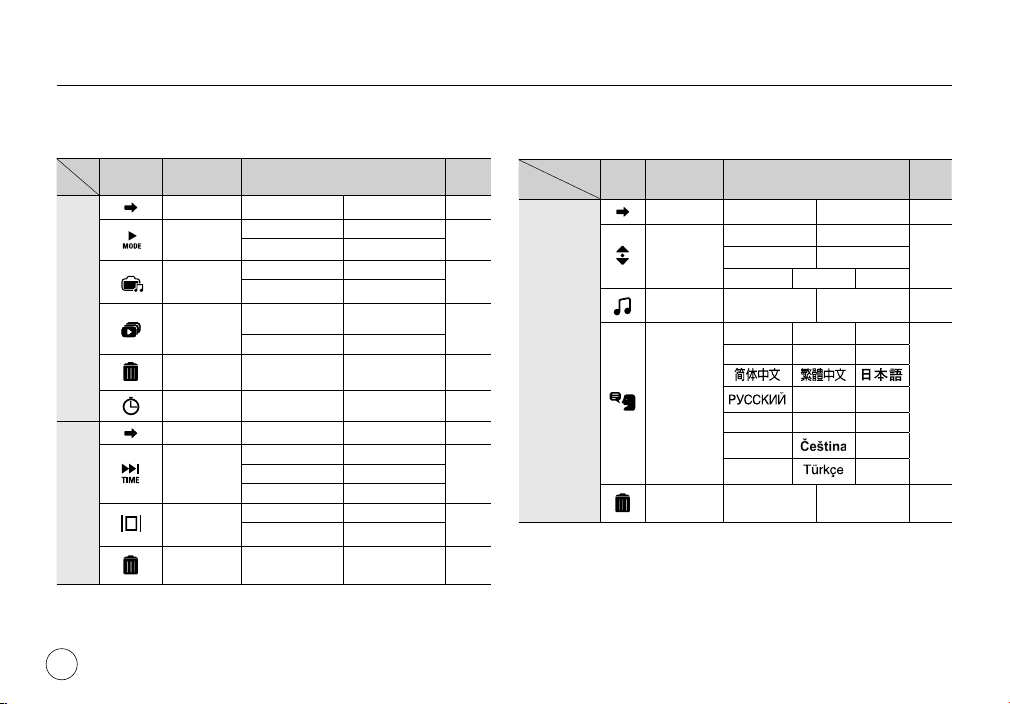
Настройка функции воспроизведения с помощью ЖК-дисплея
Функциями режимов MP3/PMP/ПРОСМОТР ТЕКСТА можно
управлять с помощью ЖК-дисплея. Нажмите кнопку MENU, и
на ЖК-дисплее откроется следующее меню.
MP3
PMP
Значок
меню
Главное
меню
ПРОДОЛЖИТЬ ВКЛ ВЫКЛ стр. 89
РЕЖИМ
ВОСПРОИЗВЕД.
ОБЛОЖКА МР3
СЛАЙДШОУ
УДАЛИТЬ ВСЕ НЕТ ДА стр. 90
Инфо о лицензии
ПРОДОЛЖИТЬ ВКЛ ВЫКЛ стр. 89
ПОИСК
ОТОБРАЖЕНИЕ
ПЛЕЕРА
УДАЛИТЬ ВСЕ НЕТ ДА стр. 90
ПОЛЬЗОВАТЕЛЬСКАЯ 1 ПОЛЬЗОВАТЕЛЬСКАЯ 2
ИНТЕРВАЛ СЛАЙДШОУ 2, 3, 5 СЕК
DRM
Субменю Стр.
ВОСПРОИЗВ. ВСЕ ПОВТОР 1
ПОВТОР ВСЕХ ПОВТОР ВПЕРЕМЕШКУ
ПО УМОЛЧАНИЮ 1 ПО УМОЛЧАНИЮ 2
ВОСПРОИЗВ.
СЛАЙДШОУ
––
НОРМА 30СЕК
5 МИН 10 МИН
5 СЕК ВКЛ.
ВЫКЛ.–
ОДНОКРАТНО/
НЕПРЕРЫВНО
стр. 89
стр. 89
стр. 90
стр. 901 МИН 3 МИН
стр. 91
Значок
Главное меню Субменю Стр.
меню
ПРОДОЛЖИТЬ ВКЛ ВЫКЛ стр. 89
ВЫКЛ 0,8 СЕК
АВТОПРОКРУТКА
MP3 BGM ВЫКЛ. ВКЛ. стр. 92
ПРОСМ. ТЕКСТА
Language
УДАЛИТЬ ВСЕ НЕТ ДА стр. 90
Меню могут быть изменены без предварительного уведомления.
1,1 СЕК 1,4 СЕК
1,7 СЕК 2,0 СЕК 2,3 СЕК
ENGLISH
DEUTSCH ESPAÑOL ITALIANO
DANSK SVENSKA SUOMI
BAHASA
Magyar
한국어
FRANÇAIS
PORTUGUÊS DUTCH
POLSKI
-
стр. 91
стр. 92
088
Page 90
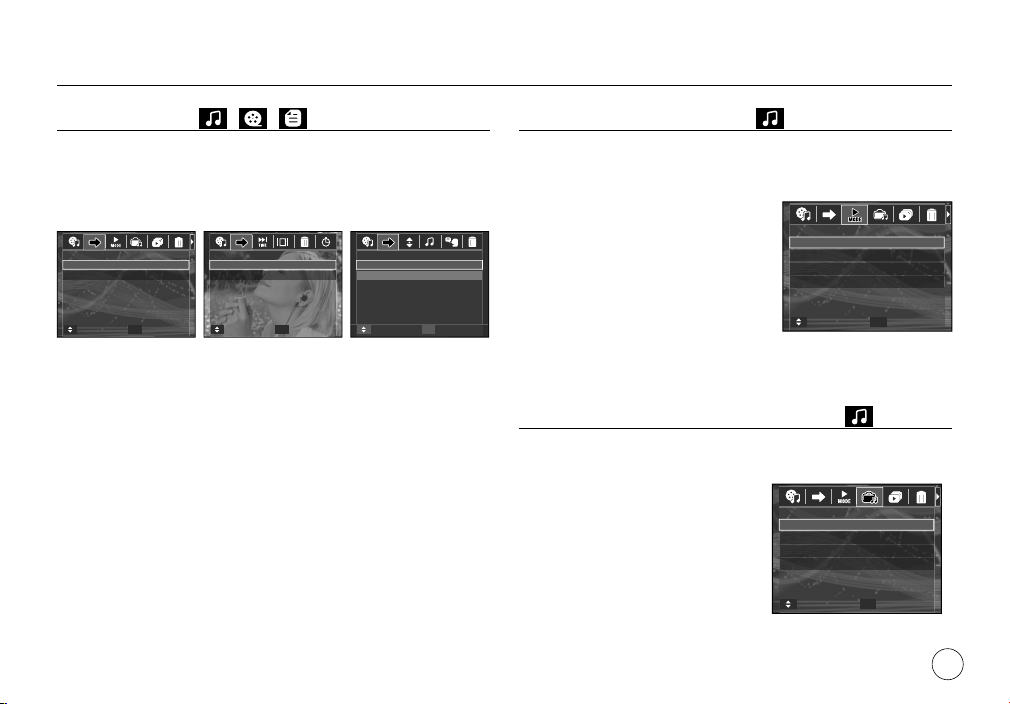
Настройка функции воспроизведения с помощью ЖК-дисплея
ПРОДОЛЖИТЬ
Выберите вариант воспроизведения.
1. Находясь в одном из MENU, нажмите кнопку MENU.
2. С помощью кнопок ВВЕРХ/ВНИЗ выберите вариант
воспроизведения в меню [ПРОДОЛЖИТЬ] и нажмите кнопку OK.
ПРОДОЛЖИТЬ
ВКЛ
ВЫКЛ
MENU
ДВИГ
ВЫХОД
<Режим MP3> <Режим PMP>
[ВЫКЛ]: откроется меню обзора для выбора файлов.
[ВКЛ]: последний остановленный кадр останется в памяти, даже
если включить/выключить фотокамеру или перейти в
другой режим работы.
Режим MP3: включить воспроизведение с самого начала
файла.
Ре
остановленного кадра. Режим ПРОСМОТР ТЕКСТА:
включить воспроизведение с последнего остановленного
кадра.
ПРОДОЛЖИТЬ
ВКЛ
ВЫКЛ
Move
MENU
Exit
ПРОДОЛЖИТЬ
ВКЛ
ВЫКЛ
Move
<Режим
ПРОСМОТР ТЕКСТА>
жим PMP: включить воспроизведение с последнего
Режим воспроизведения
Вы можете выбрать несколько вариантов воспроизведения
файлов – повторно и вперемешку. Данная функция
применима только для выбранной папки.
[ВОСПРОИЗВ. ВСЕ]: воспроизвести
[ПОВТОР 1]: воспроизводить одну
[ПОВТОР ВСЕХ]: воспроизводить все
MENU
Exit
[ПОВТОР ВПЕРЕМЕШКУ]: воспроизводить все дорожки в папке
Графическая обложка MP3-плеера
одну дорожку
один раз.
дорожку непрерывно.
дорожки в папке
непрерывно.
вперемешку непрерывно.
РЕЖИМ ВОСПРОИЗВЕД
ВОСПРОИЗВ. ВСЕ
ПОВТОР 1
ПОВТОР ВСЕХ
ПОВТОР ВПЕРЕМЕШКУ
MENU
ДВИГ
ВЫХОД
Можно настроить отображение графической обложки MP3плеера.
[ПО УМОЛЧАНИЮ 1, 2]: будет
[ПОЛЬЗОВАТЕЛЬСКАЯ 1, 2]:
будет выбрано изображение,
созданное в меню [ОБЛОЖКА МР3]
(стр. 58).
выбрана
обложка по
умолчанию.
ОБЛОЖКА МР3
ПО УМОЛЧАНИЮ 1
ПО УМОЛЧАНИЮ 2
ПОЛЬЗОВАТЕЛЬСКАЯ 1
ПОЛЬЗОВАТЕЛЬСКАЯ 2
ДВИГ ВЫХОД
MENU
089
Page 91
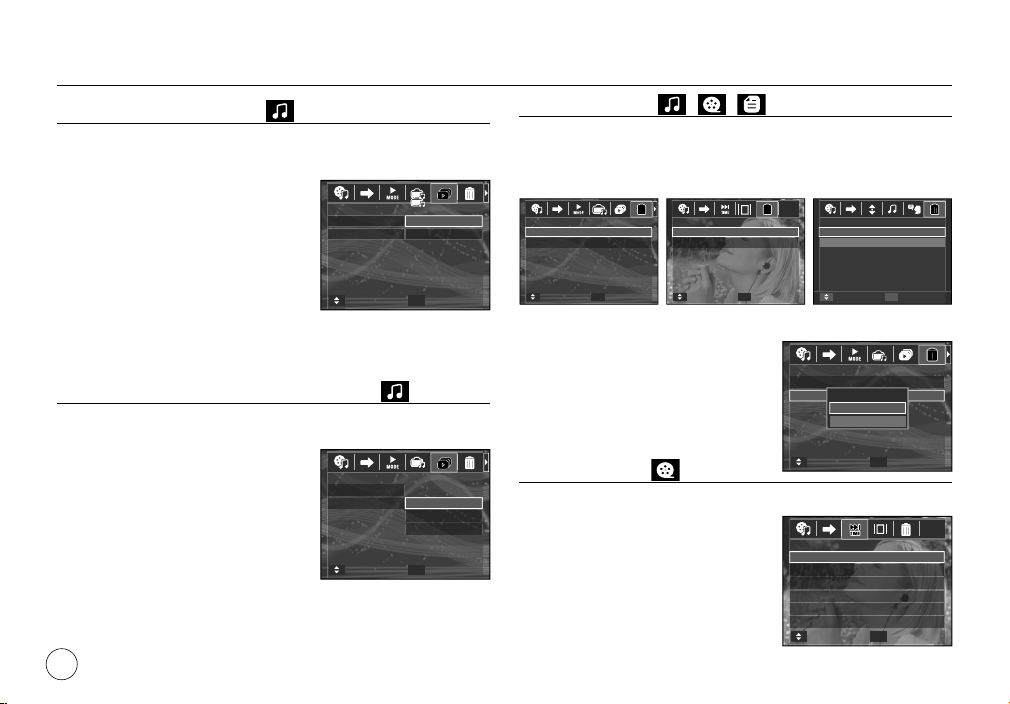
Настройка функции воспроизведения с помощью ЖК-дисплея
Включение слайдшоу
Процесс отображения сделанных снимков на ЖК-дисплее
сопровождается мелодией воспроизводимого MP3-файла.
[ОДНОКРАТНО]:
[НЕПРЕРЫВНО]:
Слайд-шоу прекратится по завершении
воспроизведения.
Для остановки слайдшоу нажмите
кнопку E.
Выбор интервала показа слайдов
показать все
изображения один раз.
показывать
изображения
непрерывно.
СЛАЙДШОУ
ВОСПРОИЗВ. СЛАЙДШОУ
ИНТЕРВАЛ СЛАЙДШОУ
ОДНОКРАТНО
НЕПРЕРЫВНО
▶
ДВИГ ВЫХОД
MENU
Выберите интервал показа слайдов в режиме MP3.
– Можно выбрать интервал показа 2, 3
или 5 с.
СЛАЙДШОУ
ВОСПРОИЗВ. СЛАЙДШОУ
`
ИНТЕРВАЛ СЛАЙДШОУ
2 СЕК
3 СЕК
5 СЕК
ДВИГ ВЫХОД
MENU
090
УДАЛИТЬ ВСЕ
Будут удалены все файлы, записанные на карте памяти. В
режиме MP3 будут удалены только MP3-файлы. В режиме
PMP будут удалены только файлы мультимедиа. В режиме
ПРОСМОТР ТЕКСТА будут удалены текстовые файлы.
УДАЛИТЬ ВСЕ
НЕТ
ДА
MENU
ДВИГ
При выборе [НЕТ]: удаление файлов отменяется.
При выборе [ДА]: откроется окно
ВЫХОД
<Режим MP3> <Режим PMP>
Поиск кадров
Вы можете выбрать временной интервал, с которым будет
происходить поиск по видеофайлам
при нажатии кнопок
Это поможет вам быстро найти
нужный кадр.
[НОРМА, 30 СЕК, 1, 3, 5, 10 МИН]:
каждый раз при нажатии кнопок
Влево/Вправо произойдет переход на
выбранное время.
УДАЛИТЬ ВСЕ
НЕТ
ДА
MENU
ДВИГ
подтверждения
выбора. Выберите
[ДА] и нажмите
кнопку OK. Все
файлы будут
удалены.
Влево/Вправо
.
ВЫХОД
<Режим ПРОСМ. ТЕКСТА>
УДАЛИТЬ ВСЕ
НЕТ
ДА
ДВИГ ВЫХОД
ПОИСК
НОРМА
30 СЕК
1 МИН
3 МИН
5 МИН
10 МИН
ДВИГ ВЫХОД
УДАЛИТЬ ВСЕ
НЕТ
ДА
ДВИГ
УДАЛИТЬ ВСЕ?
НЕТ
ДА
MENU
MENU
MENU
ВЫХОД
Page 92
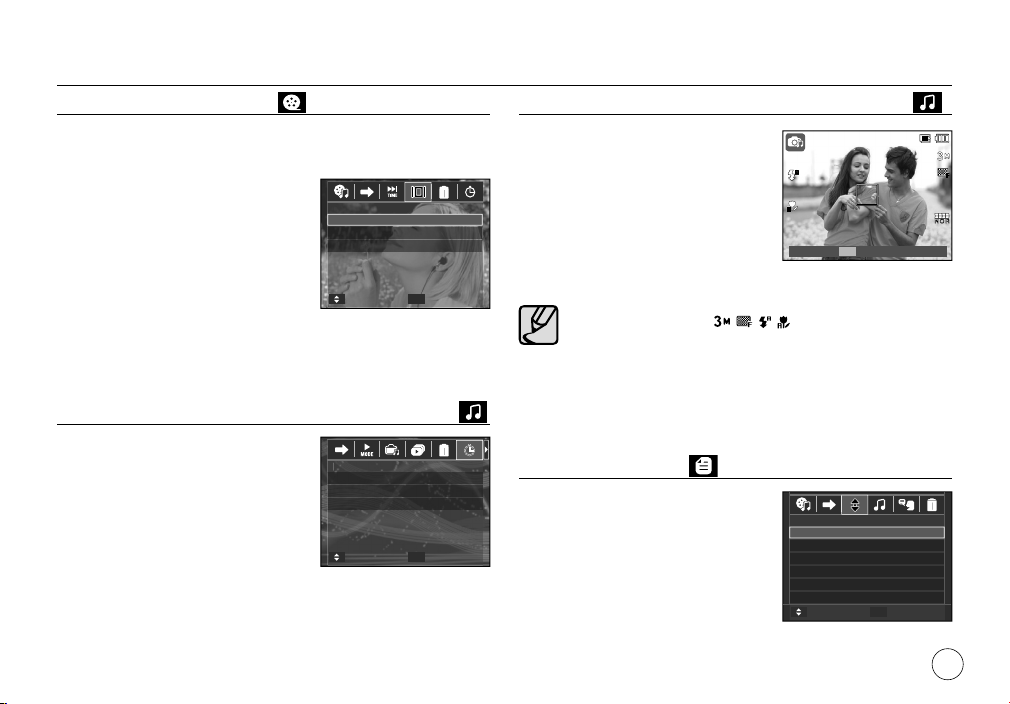
Настройка функции воспроизведения с помощью ЖК-дисплея
00010
Настройка ЖК-дисплея
Можно настроить функции отображения ЖК-дисплея.
[5 СЕК]: если в течение 5 с не была нажата ни одна кнопка, полоса
меню исчезнет.
[ВКЛ]: полоса меню будет
отображаться на ЖК-дисплее.
[ВЫКЛ]: полоса меню не будет
отображаться на ЖК-дисплее.
Чтобы увидеть захваченный кадр,
добавьте файл (.smi) с помощью
программы Samsung Converter. (стр.110)
Если мультимедиа-файл содержит
захваченный кадр, он будет показан вне зависимости от выбранных
настроек ЖК-дисплея.
ОТОБРАЖЕНИЕ ПЛЕЕРА
5 СЕК
ВКЛ
ВЫКЛ
ДВИГ ВЫХОД
MENU
Информация о файле с DRM-защитой
Отображается информация о
файлах MP3 с DRM-защитой
Воспроизводить можно только файлы Netsync DRM, загруженные из
интерактивного магазина SMS (Samsung media studio) Республики
Корея
Инфо о лицензии DRM
Услуга предоставлена: 2008/01/01
Срок услуги истекает: 2008/01/01
Инфо о лицензии отсутствует или срок истек.
ДВИГ ВЫХОД
MENU
Выбор режима съемки в режиме MP3
Вы можете вести съемку и
одновременно с этим прослушивать
MP3-файлы.
1. Нажмите кнопку спуска, и на ЖК-
дисплее появится значок сохранения
режима MP3.
2. Нажмите кнопку спуска, и кадр
будет удален.
В этом режиме будут использованы настройки режима
Авто по умолчанию (
изменить невозможно.
Эта функция не работает, если не вставлена карта памяти.
Случайно может начаться воспроизведение следующего
файла после нажатия кнопки спуска, даже если вставлена
карта памяти.
Для отмены записи файла в режиме MP3 нажмите кнопку
E или не нажимайте никаких кнопок в течение 10 с.
Всегда выбирается настройка эквалайзера <НОРМА>.
В данном режиме MP3-файл будет звучать несколько
громче.
, , , ). Данные настройки
E MP3
00010
АВТОПРОКРУТКА
Автоматическая прокрутка текста на
ЖК-дисплее.
[ВЫКЛ.] : текст не будет прокручиваться
автоматически.
Нажмите кнопку ВВЕРХ/ВНИЗ, чтобы
включить функцию автопрокрутки.
[0,8, 1,1, 1,4, 1,7, 2,0, 2,3 СЕК]:
текст будет прокручиваться
автоматически. Интервал будет соответствовать значку меню.
АВТОПPOKРУТКА
ВЫКЛ.
0,8 СЕК
1,1 СЕК
1,4 СЕК
1,7 СЕК
2,0 СЕК
ДВИГ ВЫХОД
MENU
091
Page 93
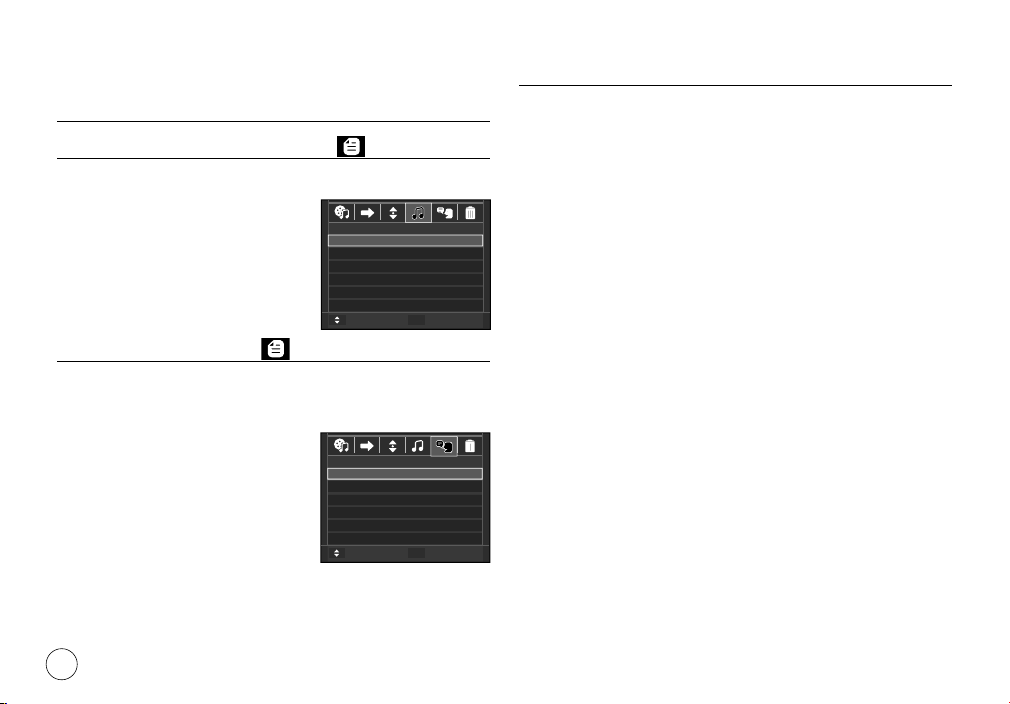
Настройка функции воспроизведения
с помощью ЖК-дисплея
MP3 BGM (фоновая мелодия)
Вы можете слушать MP3-файлы во время чтения текста.
[ВЫКЛ.]: MP3-файлы воспроизводиться
не будут.
[ВКЛ.]: слушать MP3-файлы во время
чтения текста.
Будет воспроизводиться последний
прослушанный MP3-файл.
Языковые настройки
Выберите язык, который соответствует языку ОС
(операционной системы), в которой создавался текстовый
файл.
– Если символы текстового файла не
отображаются корректно, откройте
этот файл в Windows 2000 или
более поздней версии и затем снова
сохраните его. Для этой процедуры
рекомендуется использовать Блокнот,
поскольку в нем файлы сохраняются
в кодировке ANSI.
– Некоторые специальные символы
могут некорректно отображаться на фотокамере.
– Выберите стандартную кодировку для текстовых файлов, иначе
некоторые символы б
092
удут отображаться неправильно.
MP3 BGM
ВЫКЛ.
ВКЛ.
ДВИГ ВЫХОД
LANGUAGE
ENGLISH
한국어
FRANÇAIS
DEUTSCH
ESPAÑOL
ITALIANO
ДВИГ ВЫХОД
MENU
MENU
Важные замечания
При эксплуатации изделия помните о следующем!
Данное изделие содержит точные электронные
компоненты. Не используйте и не храните данное изделие
в следующих местах:
– В местах, подверженных воздействию высокой температуры и
влажности.
– В запыленных и загрязненных местах.
– В местах, подверженных прямому воздействию солнечного света,
или внутри автомобиля в жаркую погоду.
– В местах подверженных воздействию сильных магнитных полей
или вибрации.
– Рядом со взрывоопасными и легко воспламеняющимися
материалами.
Не оставляйте фотокамеру в местах, подверженных
воздействию пыли, химических веществ (нафталин,
шарики против моли), высокой температуры и влажности.
Если вы не собираетесь пользоваться фотокамерой
продолжительное время, поместите ее в герметично
закрытую коробку с силикагелем.
Большую опасность для фотокамер представляет песок.
– Не допускайте попадания в изделие песка, когда вы находитесь
на пляжах, прибрежных дюнах и других местах с большим
количеством песка.
– Это может привести к повреждению или полному выходу изделия
из строя.
Обращение с фотокамерой
– Не роняйте фотокамеру и не подвергайте ее сильным ударам или
вибрации.
– Оберегайте данный ЖК-дисплей большого размера от случайных
ударов. Когда фотокамера не используется, убирайте ее в футляр.
– Во время съемки не заслоняйте посторонними предметами
объектив и фотовспышку.
Page 94
Важные замечания
– Данная фотокамера не защищена от попадания воды. Во
избежание поражения электрическим током никогда не берите
фотокамеру влажными руками.
– Если фотокамера используется на пляже или около бассейна, не
допускайте попадания воды или песка внутрь фотокамеры. Это
может привести к ее повреждению или полному выходу из строя.
Экстремальные температуры опасны для фотокамеры.
– При переносе фотокамеры из холодного места в теплое с
высокой влажностью возможно появление конденсата на важных
электронных компонентах. В этом
по крайней мере на 1 час до полного испарения влаги. На карте
памяти также может сконденсироваться влага. В этом случае
выключите фотокамеру и извлеките карту памяти. Дождитесь
полного испарения влаги перед тем как заменить карту памяти
фотокамеры.
Обращайтесь с объективом с осторожностью
– Попадание прямого солнечного света в объектив может привести к
искажению цветопередачи и повреждению фотоприемника.
– Следите, чтобы на поверхности линзы объектива не было следов
пальцев и грязи.
Если вы не пользуетесь фотокамерой долгое время,
батарея питания может разрядиться. При длительном
хранении рекомендуем удалять из фотокамеры батарею и
карту памяти.
В случае возникновения электронных помех во избежание
повреждения карты памяти фотокамера автоматически
выключается.
случае выключите фотокамеру
Уход за фотокамерой
–
Мягкой кистью (приобретается в магазинах фототоваров) очень осторожно
очистите объектив и ЖК-дисплей. Если это не поможет, очистите его
специальной бумажной салфеткой для объективов, пропитанной
чистящей жидкостью. Мягкой тканью очистите корпус фотокамеры.
Исключите попадание на фотокамеру таких растворителей, как бензол,
инсектициды, разбавители и т.п. Они могут повредить корпус фотокамеры
и вызв
ать неполадки в ее рабо
повредить ЖК-дисплей. Остерегайтесь повреждений и всегда держите
фотокамеру в защитном чехле, когда она не используется.
Не пытайтесь разбирать или переделывать фотокамеру.
Иногда статическое электричество может вызвать
срабатывание фотовспышки. Это не опасно для
фотокамеры и не является дефектом.
При загрузке или выгрузке изображений на процесс
передачи данных может повлиять статическое
электричество. В таком случае перед возобновлением
процесса отсоедините и снова подсоедините USB-кабель.
Перед важным мероприятием или путешествием
обязательно проверьте состояние фотокамеры.
–
Сделайте проверочный снимок и подготовьте запасные батареи питания.
– Корпорация Samsung не несет ответственности за последствия
отказов в работе фотокамеры.
Не пользуйтесь наушниками при езде на автомобиле,
мотоцикле или при управлении любым моторизованным
транспортным средством. Это может стать причиной
чрезвычайного происшествия; в некоторых регионах
ношение наушников в транспортных средствах запрещено
законом.
Пользуясь наушниками, не включайте звук громко.
Специалисты-медики предупреждают, что очень громкий
звук опасен для слуха. Если почувствуете звон в ушах,
уменьшите громкость или снимите наушники.
те. Неосторожным обращением можно
093
Page 95
Предупреждающие сообщения
На ЖК-дисплее могут появляться предупреждающие
сообщения.
[ОШИБКА КАРТЫ ПАМЯТИ!]
• Ошибка карты памяти.
Выключите фотокамеру, затем снова включите ее.
Снова вставьте карту памяти.
Вставьте и отформатируйте карту памяти (стр. 75).
[КАРТА ЗАЩИЩЕНА!]
• Карта памяти защищена от записи.
Карта памяти SD/SDHC: сдвиньте переключатель защиты карты
памяти вверх.
[НЕТ КАРТЫ!]
• Не вставлена карта памяти.
Вставьте карту памяти.
Выключите фотокамеру, затем снова включите ее.
[НЕТ СНИМКОВ!]
• На карте памяти нет записанных изображений.
Начните съемку.
Вставьте карту памяти, на которой имеются записанные
изображения.
094
[ОШИБКА ФАЙЛА!]
• Ошибка файла.
Удалите файл.
• Ошибка карты памяти.
Обратитесь в центр технического обслуживания.
[БАТАРЕЯ РАЗРЯЖЕНА!]
• Батарея разрядилась.
Вставьте свежие батареи.
[МАЛО СВЕТА!]
• Съемка ведется в условиях слабого освещения.
Используйте при съемке фотовспышку.
[ПРЕВЫШЕНО ЧИСЛО]
• В меню PictBridge выбрано слишком большое количество страниц
для вывода на печать.
Выберите допустимое количество страниц для для вывода на
печать.
[DCF Full Error]
• Нарушение формата DCF
Скопируйте изображения на ПК и отформатируйте память.
Page 96
Перед тем как обратиться в центр обслуживания
Проверьте следующее.
Фотокамера не включается.
• Батарея разрядилась.
Вставьте свежие батареи. (стр. 15).
• Батарея питания вставлена неправильно (обратная полярность
подключения).
Вставьте батарею, соблюдая полярность подключения (+, -)
Фотокамера сама выключается во время работы.
• Батарея разряжена.
Вставьте свежие батареи.
• Произошло автовыключение фотокамеры.
Снова включите фотокамеру.
Батарея питания быстро разряжается.
• Фотокамера используется при низких температурах.
Держите фотокамеру в тепле (например, под пальто или
курткой) и вынимайте ее только для съемки.
При нажатии кнопки спуска съемка не производится.
• В памяти не осталось места для снимков.
Удалите ненужные файлы изображений.
• Карта памяти не отформатирована.
Отформатируйте карту памяти (стр. 75).
• Карта памяти неработоспособна.
Вставьте новую карту памяти.
• Карта памяти защищена от записи.
См. описание сообщения об ошибке [КАРТА ЗАЩИЩЕНА!]
• Питание фотокамеры выключено.
Включите фотокамеру.
• Ба
тарея разряжена.
Вст
авьте свежие батареи. (стр. 15)
• Батарея питания вставлена неправильно (обратная полярность
подключения).
Вставьте батарею, соблюдая полярность подключения (+, -)
Фотокамера внезапно перестает работать.
• Произошел сбой оборудования.
Выньте и снова вставьте батарею питания, затем включите
фотокамеру.
При нажатии кнопок фотокамеры ничего не происходит.
• Сбой в работе фотокамеры.
Выньте и снова вставьте батарею питания, затем включите
фотокамеру.
095
Page 97
Перед тем как обратиться в центр обслуживания
Снимки получаются нечеткими.
•
Снимок был сделан без выбора подходящего режима макросъемки.
Чтобы получить четкое изображение, выберите подходящий
режим макросъемки.
• Съемка велась вне зоны действия фотовспышки.
Снимайте в пределах зоны действия фотовспышки.
• На объективе имеются пятна или частицы грязи.
Очистите объектив.
Фотовспышка не срабатывает.
• Выбран режим Фотовспышка отключена.
Отмените режим Фотовспышка отключена.
• В данном режиме съемки фотовспышка не используется
См. описание функции фотовспышки. (стр. 33-35)
Дата и время отображаются неправильно.
• Дата и время были установлены неправильно или были включены
настройки фотокамеры по умолчанию.
Заново установите правильные дату и время.
Произошел сбой в работе карты памяти, вставленной в фотокамеру.
• Карта памяти отформатирована неправильно.
Отформатируйте карту памяти заново.
Изображения не воспроизводятся.
• Неправильное имя файла. (Нарушение формата DCF)
Не изменяйте имя файла изображения.
096
Цвета полученного изображения отличаются от оригинала.
• Неправильно выбраны настройки баланса белого или эффектов.
Выберите правильные настройки баланса белого и
спецэффектов.
Снимки получаются очень светлыми.
• Произошла переэкспозиция снимка.
Отмените экспокоррекцию.
На внешнем мониторе нет изображения.
• Внешний монитор подключен к фотокамере неправильно.
Проверьте соединительные кабели.
• На карте памяти имеются испорченные файлы.
Вставьте карту памяти с неиспорченными файлами.
В Проводнике ПК отсутствует значок [Cъемного диска].
• Неправильно подключен кабель.
Проверьте соединительные кабели.
• Выключена фотокамера.
Включите фотокамеру.
• У вас установлена операционная система иная, чем Windows
98SE, 2000, ME, XP, Vista/Mac OS 10.1-10.4. Либо на вашем ПК
отсутствует поддержка USB.
Установите Windows 98SE, 2000, ME, XP, Vista/Mac OS 10.1-10.4
на компьютер с поддержкой USB.
• Не установлен драйвер фотокамеры.
Установите драйвер [USB Storage Driver].
Page 98

Технические характеристики
Фотоприемник
Объектив
ЖК-дисплей
Фокусировка
Зум
дальше
Зум
ближе
Выдержка
Экспозиция
–
Тип: 1/2,5” ПЗС-матрица
–
Рабочее разрешение: около 8,2 мегапикс.
–
Полное разрешение: около 8,3 мегапикс.
–
Фокусное расстояние: Объектив Samsung ,
f = 6,3-18,9 мм (в эквиваленте 35-мм пленки: 38-114
мм)
–
Диапазон диафрагм: F3,5 (W) - F4.5 (T)
–
Цифровой зум:
режим Фотосъемка: 1,0х – 5,0х
Режим воспроизведения: 1,0х – 10,2х
(в зависимости от размера изображения)
– 2,5-дюймовый цветной TFT ЖК-дисплей (230 000 пикс.)
–
Тип:
автофокусировка TTL (через объектив),
многоточечная АФ, обнаружение положения
лица в кадре во время АФ.
–
Диапазон
Норма Макро Супермакро Автомакро
80 см –
бесконечность
5-80 см 1-5 см
40-80 см -
–
1-1/2000 с (режим НОЧЬ: 16-1/2000 с)
– Управление: программная автоэкспозиция
– Экспозамер: многосегментный, точечный, центрально-
взвешенный, с определением положения лица
– Экспокоррекция: ±2 EV (с шагом 1/3 EV)
– Светочувствительность ISO: АВТО, 80, 100, 200, 400,
800, 1600, 3200 (при размере изображения 3Mb)
бесконечность
40 см –
бесконечность
5 см –
Фотовспышка
DIS
Резкость
Баланс белого
Запись звука
Впечатывание даты– Дата, Дата/Время, Выкл (по выбору пользователя)
Съемка
–
Режимы: Авто, Авто и устранение “красных глаз”,
Заполняющая вспышка, Медленная
синхронизация, Фотовспышка отключена,
–
–
–
–
–
–
–
–
Без “красных глаз”.
Диапазон: Зум дальше: 0.3 ~ 3.4 м,
Зум ближе: 0.5 ~ 2.7 м (ISO АВТО)
Около 5 с (при использовании свежей батареи
питания)
DIS (Digital Image Stabilization – цифровая
стабилизация изображения)
Мягкая+, Мягкая, Норма, Высокая, Высокая+
Авто, Солнечный свет, Облачно, Лампы дневного
света ХБ, Лампы дневного света ТБ, Лампы
накаливания, Польз. установки
Запись звука (макс. 10 часов)
Звуковой комментарий к фотоснимку (макс. 10 с)
Фотосъемка
Режимы:
•
• Съемка: Покадровая, Непрерывная, AEB,
•
АВТО, ПРОГРАММА, DIS, СЮЖЕТ,
ПОМОЩНИК В ФОТОСЪЕМКЕ,
ПОРТРЕТ
Сюжетные режимы:
Съемка с интервалом, Движение
Автоспуск: 2 с, 10 с, два снимка подряд (10 с, 2 с)
таймер дв ижения
НОЧЬ, ДЕТИ, ПЕЙЗАЖ,
ТЕКСТ, МАКРО, ЗАКАТ,
РАССВЕТ, ВСТР. СВЕТ,
ФЕЙЕРВЕРК, ПЛЯЖ/СНЕГ,
КАФЕ, ЕДА, АВТОСПУСК
097
Page 99
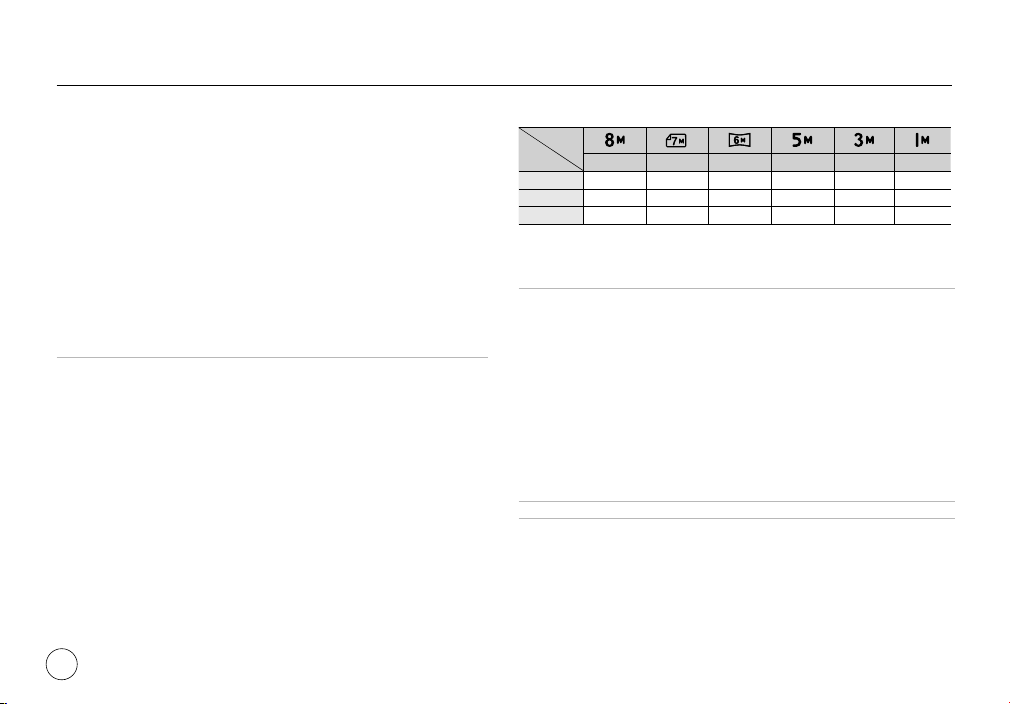
Технические характеристики
–
Режим Видео
•
С записью/без записи звука (выбирается
пользователем, продолжительность записи:
определяется объемом доступной памяти, макс.
2 часа)
•
Размер: 800x592, 640x480, 320x240
•
Сохранение
данных
Частота кадров: 30 кадр/с, 20 кадр/с, 15 кадр/с
Оптический зум до 3 х
•
•
Редактирование видео (встроенные функции):
пауза в ходе записи, захват кадра, сохранение
фрагмента
–
Носитель данных
•
Встроенная память: флэш-память 34 Мб
•
Внешняя память (приобретается отдельно):
MMC Plus (до 2 Гб гарантировано, 4-битн. 20
МГц)
карта памяти SD/SDHC (до 4 Гб гарантировано)
* Емкость встроенной памяти может быть
изменена без предварительного уведомления.
–
Форматы файлов
•
Фотосъемка: JPEG (DCF), EXIF 2.21, DPOF 1.1,
PictBridge 1.0
•
Видео: AVI (MPEG-4)
•
Звук: WAV
(20 кадр/с при разрешении
800x592)
–
Размер изображения и доступное количество снимков ( для карты памяти 256 Мб)
3264x2448 3264x2176 3264x1836 2592x1944 2048x1536 1024x768
Отличное
Хорошее
Норма
Специальная
кнопка Е
Воспроизведение
Многофункциональность–
53 60 71 86 134 434
94 107 133 161 226 520
135 171 202 220 306 600
Данные значения получены при измерении по стандартам
корпорации Samsung и могут быть другими в зависимости от
условий съемки и настроек фотокамеры.
– Съемочные эффекты:
Селектор фотостиля: НОРМА, ВЫСОКАЯ, МЯГКАЯ, ЛЕС,
РЕТРО, ХОЛОД, ПОКОЙ, КЛАССИКА
Цвет: НОРМА, Ч/Б, СЕПИЯ, КРАСНЫЙ, СИНИЙ, ЗЕЛЕНЫЙ, НЕГАТИВ,
ПОЛЬЗОВАТЕЛЬСКИЕ ЦВЕТА
Регулировка изображения: НАСЫЩЕННОСТЬ,КОНТРАСТНОСТЬ,
РЕЗКОСТЬ
– Эффекты (просмотр): Редактирование изображения: ИЗМЕНИТЬ РАЗМЕР,
ПОВОРОТ
Цвет: НОРМА, Ч/Б, СЕПИЯ, КРАСНЫЙ, СИНИЙ, ЗЕЛЕНЫЙ, НЕГАТИВ,
ПОЛЬЗОВАТЕЛЬСКИЕ ЦВЕТА
Регулировка изображения: ACB, УСТРАНЕНИЕ “КРАСНЫХ
ГЛАЗ ”, ЯРКОСТЬ,
НАСЫЩЕННОСТЬ.
– единичное изображение, эскизы, слайдшоу
MP3, PMP, просмотр текста, запись звука, использование в
качестве устройства хранения
КОНТРАСТНОСТЬ,
098
Page 100
Технические характеристики
Интерфейс – Цифровой выход: USB 2.0 High Speed 20-контактный
Источники питания – Аккумуляторная батарея: SLB-0937, 3,7 В (900 мАч)
Габариты (ШxВxГ) – 94.5X57X17.5 мм (без учета выступающих частей)
Вес
Рабочая
температура
Рабочая
влажность
Программное
обеспечение
Спецификации MP3
Звук
Файлы
разъем
– Звук: моно(Громкоговоритель), стерео(Наушники)
– Видеовыход: NTSC, PAL (по выбору пользователя)
– Адаптер постоянного тока: 4,2-битн.20-контактный
разъем
– Сетевой адаптер: SAC-47, SUC-C3
* Тип батареи из комплекта поставки может быть другим
в зависимости от региона продаж.
–
139.5 г (без батарей и карты памяти)
–
0 - 40 °C
–
5 - 85%
–
Приложения: Samsung Master, Samsung Converter,
Adobe Reader
– Диапазон частот: 20 Гц – 20 кГц
– Гнездо наушников: 20-штырьковый разъем
– Выходная мощность (макс.):
мВт, правый – 40 мВт (16Ω)
– Соотношение сигнал/шум: 88 дБ на 20 кГц ФНЧ
–
Формат файлов: MP3 (MPEG-1/2/2.5 Layer 3)
–
Битрейт: 48-320 Кбит/с (в т.ч. переменный битрейт – VBR)
(стерео)
левый наушник – 40
Звуковые
эффекты
Режим
воспроизведения
Технические характеристики PMP-плеера
Декодер PMP
Режим
воспроизведения
Субтитры
–
SRS WOW HD (Объемный звук). норма, классика,
танец, джаз, живая музыка, рок.
– Все файлы, повтор одного, повтор всех,
вперемешку, повтор вперемешку
– Пропуск/автопропуск во время воспроизведения
– Вкл/выкл слайдшоу (выбирается пользователем)
– Музыка MP3 и съемка (по умолчанию 3М)
– Функция автоматической загрузки (запоминание
последнего воспроизведенного файла и кадра)
– Пользовательские обложки MP3-плеера
– Видео: модифицированный Xvid MPEG4 (для
других видеофайлов используйте программный
конвертер Samsung Converter)
– Звук: MPEG Layer 2 (программный конвертер
Samsung Converter)
–
Быстрый поиск вперед/назад (макс. 32х)
–
Поиск и пропуск в режиме воспроизведения
–
Автопропуск после воспроизведения одного файла
–
Функция автоматической загрузки (запоминание
последнего воспроизведенного кадра)
–
Поддержка полноэкранного режима при
программном конвертировании
–
Поддержка файлов SMI с использованием
программного конвертера Samsung Converter)
099
 Loading...