

Page 1
ESPAÑOL
Gracias por la compra de su Cámara Fotográfica Samsung.
Este manual le orientará en la utilización de la cámara, en la captura de
imágenes, en la descarga de imágenes y en la utilización del software de
aplicación. Sírvase leer este manual antes de usar su nueva cámara fotográfica.
Page 2
Instrucciones
Familiarización con su cámara fotográfica
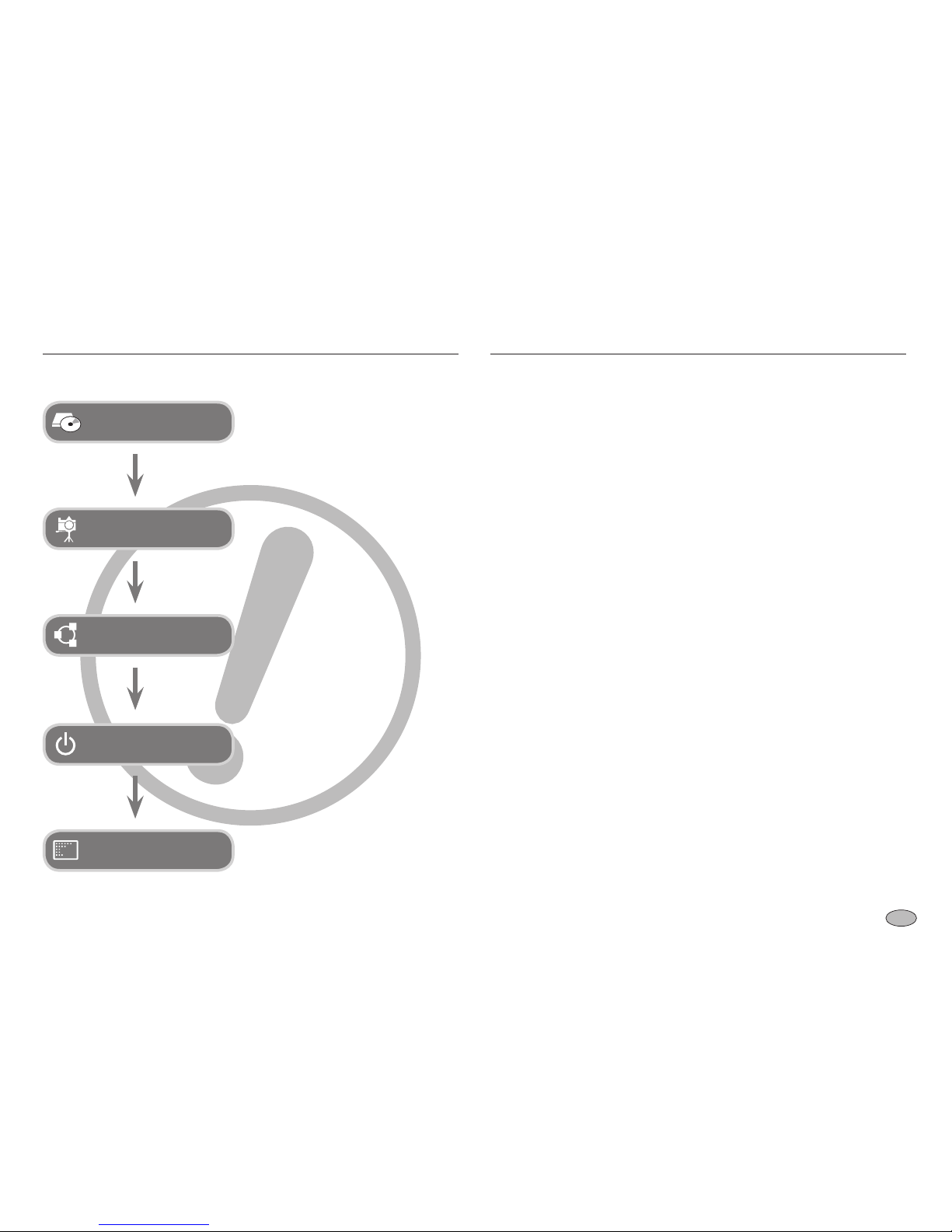
Al usar esta cámara, siga estos pasos en el mismo orden.
Antes de conectar la cámara, mediante
el cable USB, a un PC necesitará
instalar el controlador de la cámara.
Instale el controlador de la cámara
que viene incluido en el CD-ROM del
software de aplicación. (pg.83)
Tome una fotografía. (pg.2)
Inserte el cable USB suministrado, en
el puerto USB de su ordenador y en el
terminal de conexión USB de la cámara.
(pg.85)
Revise el estado de la cámara. Si la
cámara está apagada, pulse el botón de
la cámara para encenderla.
Abra el EXPLORADOR de Windows y
busque para [Disco extraíble]. (pg.86)
Instalación del controlador
de la cámara
Tome una fotografía
Inserte el cable USB
Revise el
estadodela cámara
Comprobación
[Disco extraíble]
Gracias por la compra de su Cámara Fotográfica Digital Samsung.
● Antes de usar esta cámara, lea el manual de usuario detenidamente.
●
Cuando requiera un servicio post-venta, sírvase llevar al centro de servicios la
cámara y el componente que ocasiona el problema (pilas, tarjeta de memoria,
etc.).
●
Compruebe que la cámara está en perfecto estado de funcionamiento
antes de utilizarla (p. ej. para un viaje a un evento importante) para evitar
decepciones. Samsung no se hace responsable de las pérdidas o daños que
pudieran derivar del mal funcionamiento.
●
Mantenga este manual en un lugar seguro.
●
Si utiliza un lector de tarjetas para copiar en la tarjeta de memoria del PC
las imágenes, éstas podrán dañarse. Al transferir las imágenes tomadas con
la cámara al PC, utilice el cable USB suministrado para conectar la cámara
al PC. Tenga en cuenta que el fabricante declina toda responsabilidad
por pérdidas o daños de imágenes de la tarjeta de memoria debidos a la
utilización de un lector de memoria.
●
Los contenidos e ilustraciones de este manual están sujetos a cambios sin
previo aviso para la actualización de las funciones de la cámara.
Microsoft, Windows y el logotipo de Windows son marcas registradas de
Microsoft Corporation, registrada en Estados Unidos y en otros países.
Todos los nombres de marcas y productos que aparecen en este manual son
marcas registradas de sus empresas respectivas.
Page 3
2
Peligro Advertencia
ADVERTENCIA indica una situación de riesgo potencial que, si no se
evita, podría ocasionar la muerte o una lesión grave.
● No utilice el flash muy cerca de las personas o de los animales. Colocar el
flash demasiado cerca de los ojos del sujeto, podría dañarle la vista.
●
Por razones de seguridad, mantenga este producto y sus accesorios fuera
del alcance de niños o de animales para evitar accidentes tales, como por
ejemplo:
- Que se traguen las pilas o los accesorios pequeños de la cámara.
Si ocurre algún accidente, consulte al médico inmediatamente.
- Existe la posibilidad de herirse con las partes móviles de la cámara.
●
Las pilas y la cámara pueden calentarse si se usan durante un tiempo
prolongado, lo que puede dar lugar a un mal funcionamiento de la cámara.
Si este es el caso, deje reposar la cámara durante unos cuantos minutos para
que se enfríe.
● No deje esta cámara en lugares sujetos a temperaturas extremadamente
altas, tales como un vehículo cerrado, luz directa del sol u otros lugares
donde haya variaciones extremas de temperatura. La exposición a
temperaturas extremas puede afectar de manera adversa los componentes
internos de la cámara así como ocasionar un incendio.
● Durante su uso, no cubra la cámara ni el cargador. Esto puede provocar
calentamiento y distorsionar la carcasa de la cámara o provocar un incendio.
Utilice siempre la cámara y sus accesorios en una zona muy ventilada.
PELIGRO indica una situación de riesgo inminente que, si no se evita,
ocasionará la muerte o una lesión grave.
● No intente realizar ninguna modificación en esta cámara. Esto podría
ntenimiento y las reparaciones deben ser llevadas a cabo por su distribuidor o
su Centro de servicios Samsung Camera.
●
No utilice este producto cerca de gases inflamables o explosivos, pues esto
podría aumentar el riesgo de una explosión.
●
Si algún líquido u objeto extraño llegara a entrar en la cámara, no la use.
Apague la cámara y enseguida desconecte la fuente de alimentación (las
pilas o el Adaptador de CA). Debe ponerse en contacto con su distribuidor o
Centro de Servicios Samsung Camera. No continúe utilizando la cámara ya
que puede ocasionar un incendio o una descarga eléctrica.
● No introduzca ni deje caer objetos metálicos o inflamables en la máquina
a través de los puntos de acceso, por ejemplo, la ranura de la tarjeta de
memoria y la cámara de la pila. Puede causar un incendio o descargas
eléctricas.
●
No utilice la cámara con las manos mojadas. Esto podría presentar un riesgo
de descarga eléctrica.
Page 4

3
Precaución Contenido
PRECAUCIÓN indica una situación de riesgo potencial que, si no se evita,
podría ocasionar una lesión menor o moderada.
● La fuga, el recalentamiento, o las pilas dañadas podrían provocar un incendio
o una lesión.
- Use pilas de la especificación correcta para la cámara.
- No provoque el cortocircuito, el calentamiento de la pila ni la arroje al fuego.
- No inserte la pila con la polaridad invertida.
●
Quite las pilas cuando no vaya a utilizar la cámara durante un largo periodo
de tiempo. De lo contrario, la pila puede dejar escapar electrólito corrosivo y
dañar de forma irreparable los componentes de la cámara.
●
No dispare el flash cuando esté en contacto con las manos u objetos.
No toque el flash tras utilizarlo continuamente. Puede quemarse la piel.
●
No mueva la cámara cuando esté encendida, si está utilizando el adaptador
de CA. Tras usar la cámara, apáguela siempre antes de desenchufar el
adaptador del enchufe de la pared. A continuación, asegúrese de que están
desconectados los cables de otros dispositivos antes de mover la cámara.
Si no lo hace, puede dañar los cables y provocar incendios o descargas
eléctricas.
●
Tenga cuidado de no tocar la lente o la tapa para evitar que se tome una foto
oscura o que pueda dañarse la cámara
● Evite obstruir la lente del flash cuando haga una fotografía.
● Antes de introducir cualquier cable o adaptador CA compruebe las
direcciones y no lo introduzca aplicando fuerza. Podrían romperse el cable o
la cámara.
●
Las tarjetas de crédito pueden desmagnetizarse si se dejan cerca del estuche
de una cámara. No deje tarjetas de banda magnética cerca de la carcasa.
●
Es muy probable que su ordenador funcione mal si conecta el conector de
20 patillas al puerto USB de un ordenador. Nunca conecte el conector de 20
patillas al puerto USB de un ordenador.
LISTO
GRABACIÓN
007 Gráfico del sistema
008 Identificación de características
008 Vista frontal y superior
009 Atrás
00 Parte inferior
00 Lámpara del temporizador automático
0 Lámpara de estado ade la cámara
0 Iconos de modo
012 Conexión a una fuente de alimentación
015 Colocación de la pila
015 Para insertar la tarjeta de memoria
016 Instrucciones para utilizar la tarjeta de
memoria
018 Al utilizar la cámara por primera vez :
Botón inteligente
019 Al utilizar la cámara por primera vez :
Configuración de la fecha y la hora y el
idioma
020 Indicador del monitor LCD
021 Inicio del modo de grabación
02 Cómo utilizar el modo AUTO
02 Cómo utilizar el modo PROGRAMA
022 Cómo utilizar el modo MANUAL
Page 5

Contenido
REPRODUCIR
022 Cómo utilizar el modo DUAL IS
(Estabilización de imagen dual)
023 Retrato, modo de escena de retrato
023 Cómo utilizar el modo ESCENA
02 Cómo utilizar el modo IMAGEN MOV
02 Grabación de la imagen en movimiento
sin sonido
02 Pausar mientras graba una imagen en
movimiento (grabación sucesiva)
025 Utilización del Modo de selector de estilo
fotográfico
026 Tenga esto en cuenta al sacar fotos
027 Uso de los botones para el ajuste de la
cámara fotográfica
027 Botón POWER (Encendido)
027 Botón del Obturador
027
Botón OIS (Estabilización de imagen óptica)
028 Botón W de ZOOM / T de ZOOM
030 Utilización del monitor LCD para ajustar
la cámara
03 Selección del tipo de enfoque
032 Flash
033 Tamaño
03 Zona enf.
036 Disparo continuo
036 Medición
037 Ajuste de la imagen
037 Nitidez
037 Control de saturación
037 Contraste
038 Efecto
038 Calidad / Velocidad de cuadros
039
Disparador automático / mando a distancia
0
Grabación de voz y memoria de voz
02 Equilibrio de blancos
03 ISO
03 Compensación de exposición
0 ACB (Balance de contraste automático)
0 Velocidad del obturador
05 Valor de apertura
05 Estabilizador del marco de la imagen en
movimiento
06 Menú Escena
047 Inicio del modo de reproducción
07 Reproducción de una imagen fija
07 Reproducción de una imagen en
movimiento
08 Función de captura de imágenes en
movimiento
08 Recorte de películas en la cámara
Page 6
5
CONFIGURACIÓN
Contenido
059 Efecto de ruido
060 Ajuste de la imagen
060 Eliminación de ojos rojos
060 ACB
060 Control de brillo
060 Control de contraste
06 Control de saturación
06 PictBridge
064 Menú de configuración
066 Menú de configuración ( )
066 Configuración de OSD
066 Claridad de LCD
066 Modo ahorro
067 Imagen de inicio
067 Menú de configuración ( )
067 Volumen del sonido
067 Sonido de funcionamiento
068 Sonido del obturador
068 Sonido de inicio
068 Son. Af
068 Menú de configuración ( )
068 Nombre de archivo
069 Autorretrato
069 Lámpara de autoenfoque
08 Reproducción de una grabación de voz
09 Reproducción de una memoria de voz
grabada
049 Indicador del monitor LCD
050 Uso de los botones para el ajuste de la
cámara fotográfica
050 Botón de modo de reproducción
050 Botón BACK
050 Utilización del mando a distancia en el
modo de reproducción
05 Botón Imagen en miniatura / Ampliación
052 Reproducción de imágenes
053 Inicio de la presentación
05 Protección de imágenes
05 Eliminación de imágenes
055 DPOF
055 DPOF : IMÁGENES
056 DPOF : Tamaño de impresión
056 DPOF : Índice
057 Girar una imagen
057 Cambiar tamaño
058 Efecto
059 Color especial
059 Filtro de color
059 Sombreado
059 Elegante
Page 7

6
Contenido
SOFTWARE
081 Notas con respecto al Software
082 Requisitos recomendados del sistema
082 Acerca del software
083 Instalación del software de la aplicación
085 Inicio del modo PC
086 Uso del disco extraíble
088 Extracción del disco extraíble
089 Configuración del controlador USB para
MAC
089 Uso del Controlador USB para MAC
089 Para quitar el Controlador USB para
Windows 98SE
090 Samsung Master
092 PMF
069 Vista rápida
070 Estampación de la fecha de grabación
070 Menú de configuración ( )
070 Copia a tarjeta
07 Eliminar todo
07 Formateado de una memoria
072 Menú de configuración ( )
072 Idioma
072 Configuración de la fecha, hora y tipo de
fecha
073 Inicialización
073 Selección del tipo de salida de vídeo
07 Apagado automático
075 Notas importantes
076 Indicador de advertencia
077 Antes de ponerse en contacto con un
centro de servicios
079 Especificaciones
Page 8
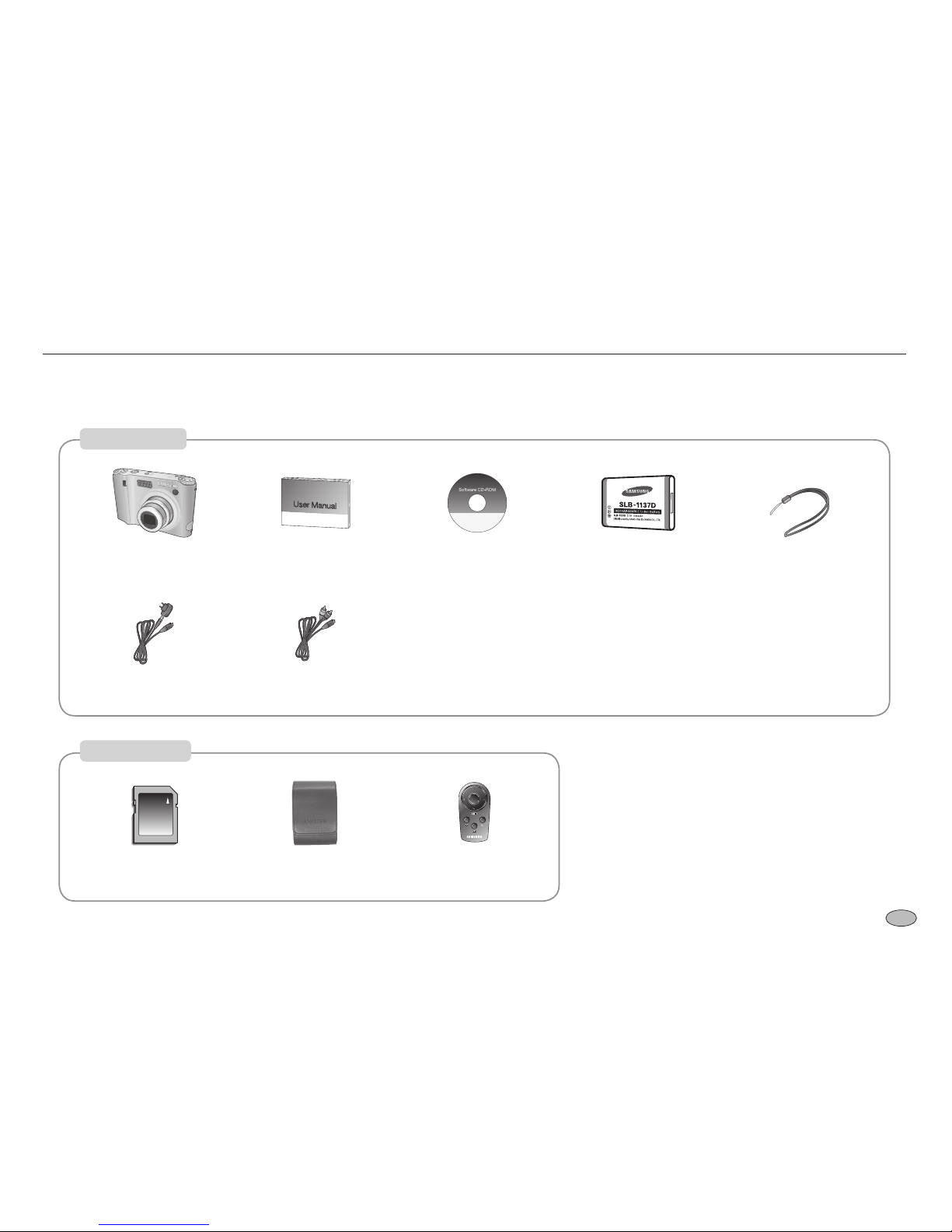
7
Gráfico del sistema
Revise que están todos los componentes antes de usar este producto. El contenido puede variar en función de la zona de venta. Para adquirir equipos opcionales,
diríjase al distribuidor de Samsung o al centro de servicio de Samsung más cercano.
Cámara
Bolsa
Elementos incluidos
Elementos opcionales
Manual de usuario,
Garantía del producto
CD de software Pila recargable
(SLB-37D)
Correa de la cámara
fotográfica
Mando a distancia Tarjeta de memoria SD /
SDHC / MMC
Adaptador CA (SAC-7) /
Cable USB (SUC-C3)
Cable AV
Page 9
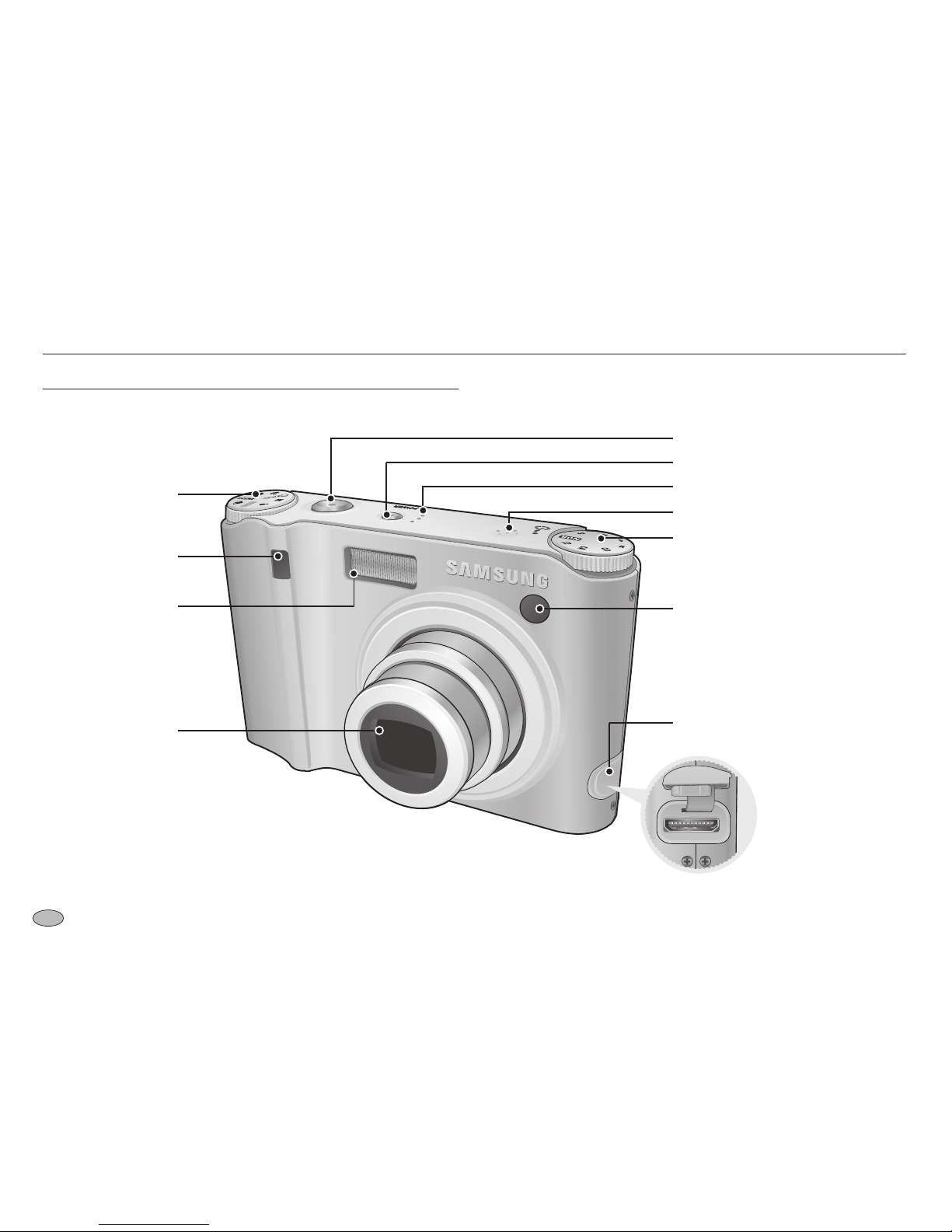
8
Identificación de características
Vista frontal y superior
Botón del obturador
Botón de alimentación de energía
Micrófono
Dial del modo
Sensor del mando a
distancia
Altavoz
Dial del selector para estilo
fotográfico
Lámpara del sensor AF /
disparador automático
Terminal de conexión USB / AV
Flash
Objetivo /
Tapa del objetivo
Page 10
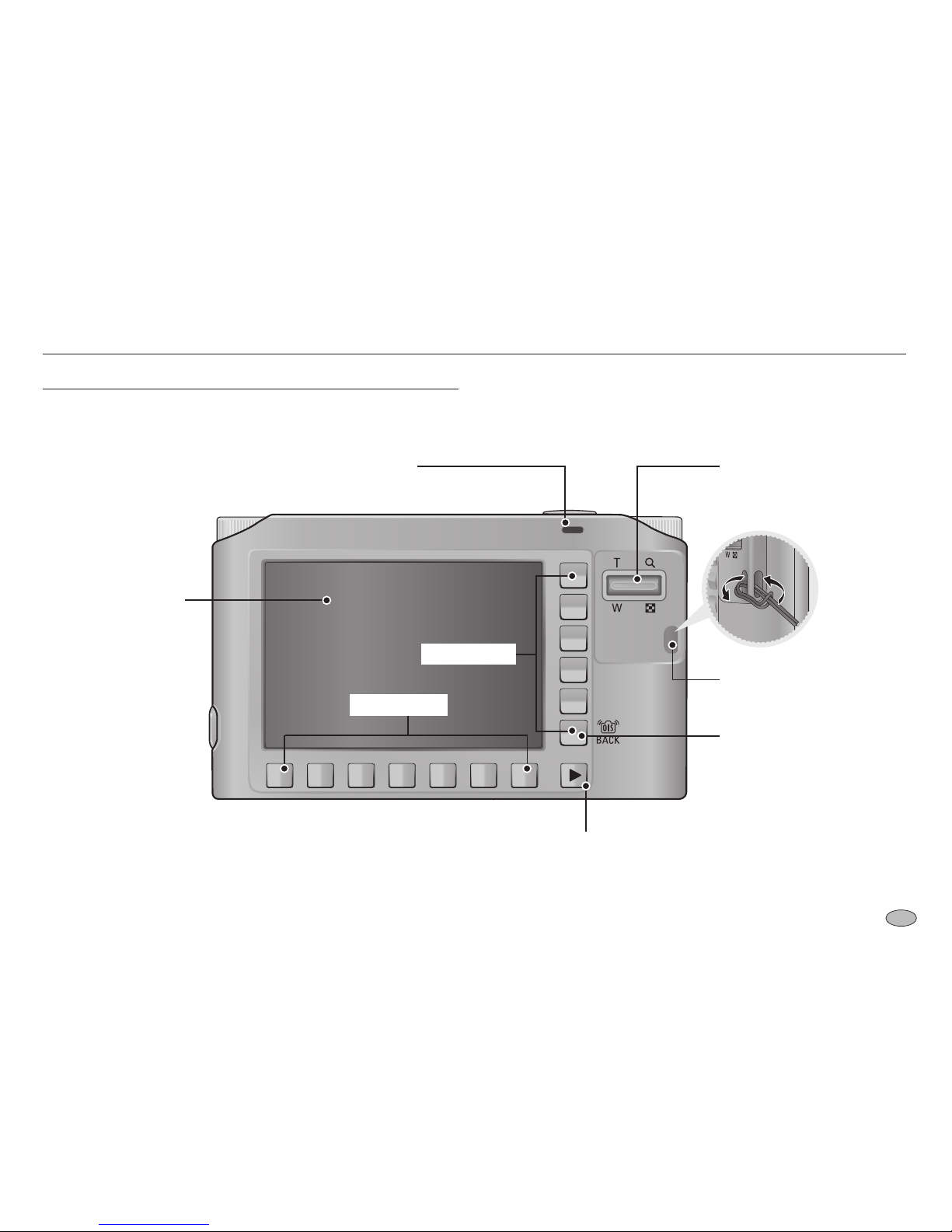
9
Identificación de características
Atrás
Lámpara de estado de la cámara
Monitor LCD
Botón W de zoom (Miniatura)
Botón T de zoom (Zoom digital)
Ojete para la correa
Botón BACK (atrás) / botón OIS
Botón de modo de reproducción
Botón inteligente
Botón inteligente
Page 11
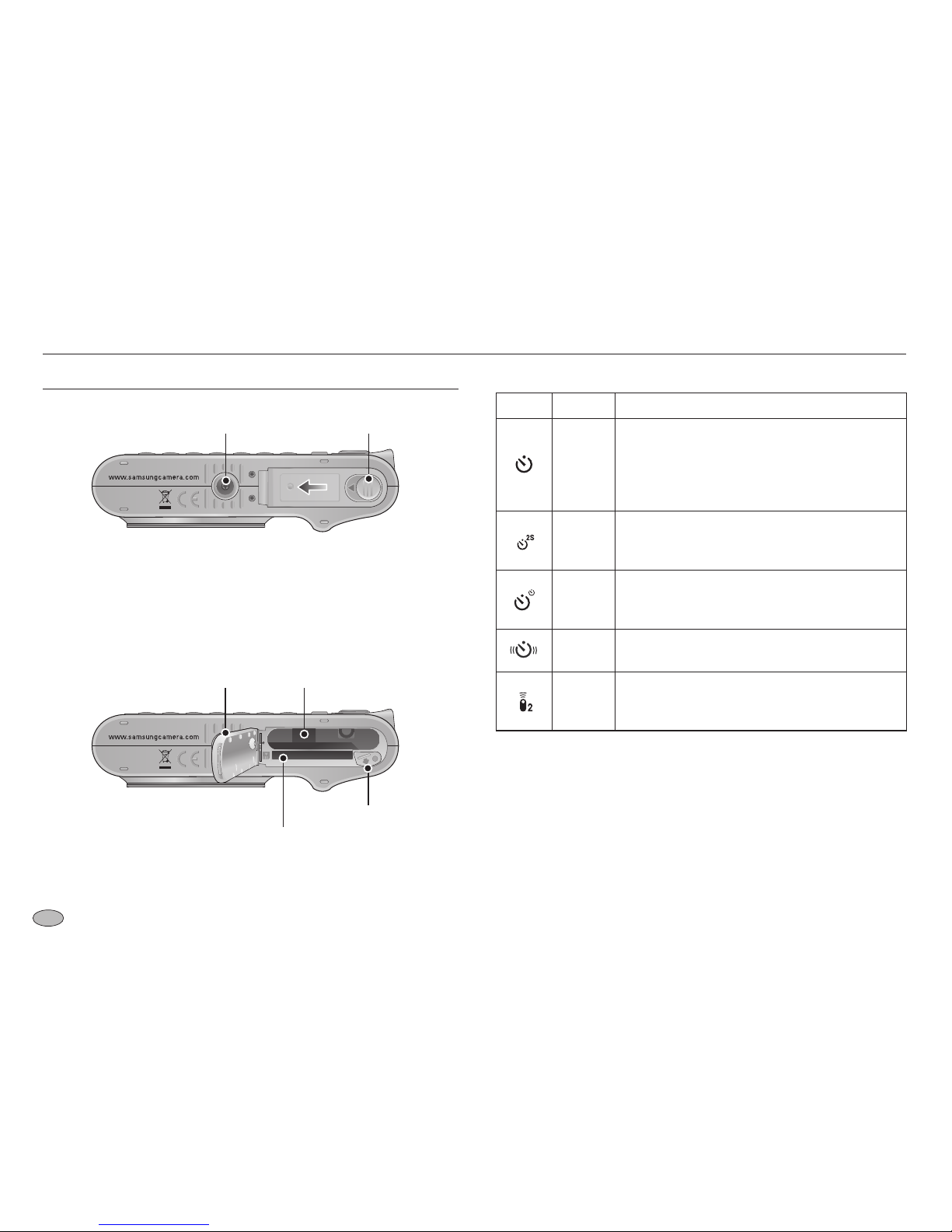
0
Identificación de características
Parte inferior
Soporte del trípode
Para abrir la tapa del compartimiento de pilas, deslícela en la dirección
indicada anteriormente.
Palanca de la tapa de las pilas
Tapa del compartimiento de pilas
Compartimiento de las pilas
Portapilas
Ranura para la
tarjeta de memoria
■ Lámpara del temporizador automático
Icono Estado Descripción
Titilando
- Durante los 7 primeros segundos, la lámpara
parpadea rápidamente a intervalos de segundo.
-
Durante los últimos 3 segundos, la lámpara
parpadea rápidamente a intervalos de 0,25
segundos.
Titilando
Durante los 2 segundos, la lámpara parpadea
rápidamente a intervalos de 0,25 segundos antes de
tomar una fotografía.
Titilando
Se tomará una imagen después de aprox. 0
segundos y 2 segundos más tarde se tomará otra
imagen.
Titilando
Una vez pulsado el botón del Obturador, se toma la
imagen de acuerdo con el movimiento del sujeto.
Titilando
Si pulsa el botón de obturador del mando a
distancia, contará con un intervalo de 2 segundos
antes de hacer la foto.
Page 12
Identificación de características
■ Lámpara de estado ade la cámara
Estado Descripción
Encendido
La lámpara se enciende y después se apaga
cuando la cámara está lista para sacar una foto.
Después de sacar
una foto.
La lámpara parpadea mientras se guarda la
imagen y se apaga cuando está preparada para
sacar otra fotografía.
Durante la grabación
de memoria de voz
La lámpara parpadea.
Cuando el cable USB
se inserta en el PC
La lámpara se enciende. (El monitor LCD se
apaga tras inicializar el dispositivo.)
Transmitiendo datos
con un ordenador
La lámpara parpadea (el monitor LCD se apaga)
Cuando el cable USB
se conecta a una
impresora
La lámpara se apaga.
Cuando la impresora
está imprimiendo
La lámpara parpadea.
Cuando se activa AF.
Se ilumina la lámpara (El sujeto está enfocado)
La lámpara parpadea (El sujeto no está
enfocado)
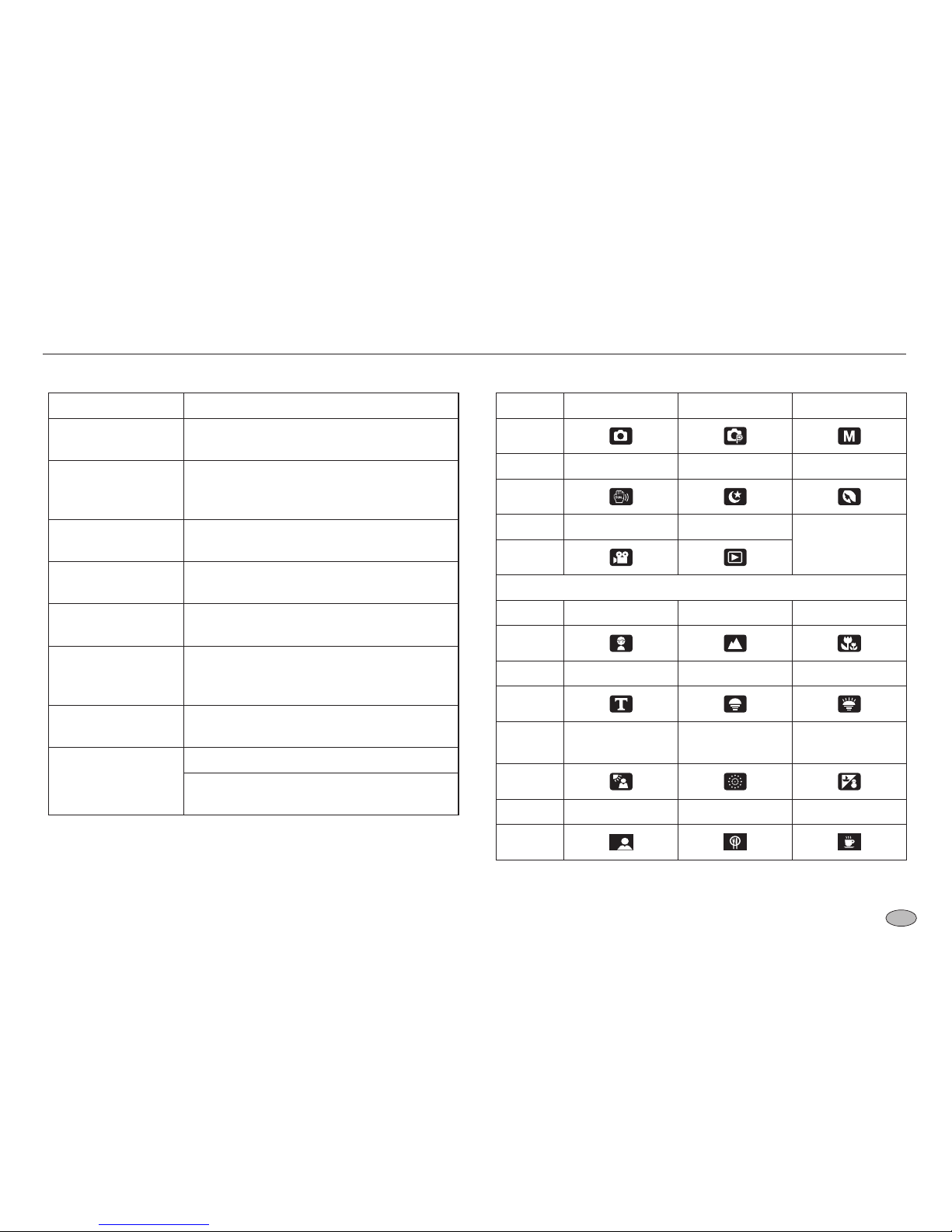
■ Iconos de modo
MODO AUTO PROGRAMA MANUAL
Icono
MODO DUAL IS NOCTURNO RETRATO
Icono
MODO IMAGEN MOV REPRODUCIR
-
Icono
ESCENA
MODO NIÑOS PAISAJE PRIMER PLANO
Icono
MODO TEXTO OCASO AMANECER
Icono
MODO LUZ FONDO
FUEGOS
ARTIFICIALES
PLAYA NIEVE
Icono
MODO AUTORRETRATO COMIDA CAFÉ
Icono
Page 13
12
Conexión a una fuente de alimentación
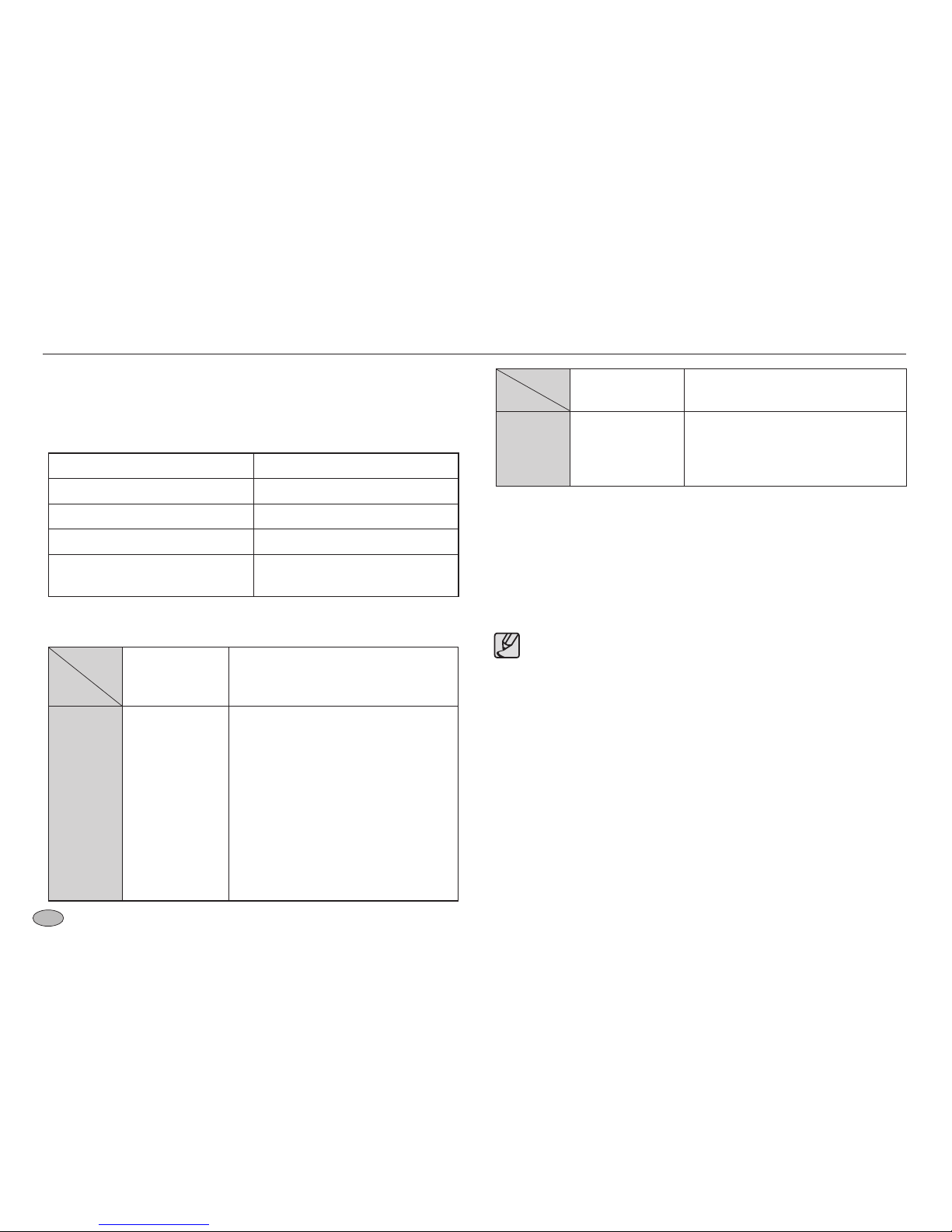
Debe utilizar la pila recargable (SLB-1137D) suministrada con la cámara.
Cargue la pila antes de utilizar la cámara.
■ Especificaciones de la pila recargable SLB-1137D
Modelo SLB-1137D
Tipo Ion de litio
Capacidad 1100mAh
Voltaje 3,7V
Tiempo de carga
(cuando la cámara está apagada)
Unos 150 min
■ Número de imágenes y duración de la pila : Utilizando SLB-1137D
Duración de la
pila / Número de
imágenes
Basado en las siguiente condiciones de
disparo
Imagen fija
Aprox. 130 MIN
/ Aprox. 260
Uso de la pila totalmente cargada, Modo
automático, tamaño de imagen 8M,
Calidad de imagen alta, intervalo disparo
a disparo : 30Seg.
Cambio de la posición del zoom entre
Ancho y Teleobjetivo después de cada
disparo.
Utilización alterna del fash cada dos
fotografías Utilizar la cámara durante 5
minutos y después apagarla durante 1
minuto.
Tiempo de
grabación
Basado en las siguiente condiciones
de disparo
Película Aprox. 120 MIN
Uso de la pila totalmente cargada
Tamaño de imagen 640x480
Velocidad de 30 cps
Estas cifras se miden en las condiciones estándares y las condiciones de
disparo de Samsung y pueden variar en función del modo de uso del usuario.
Estas cifras son mediciones realizadas en las condiciones de disparo OIS.
Información importante acerca del uso de pilas.
●
Cuando no esté usando la cámara, apáguela.
●
Saque las pilas si la cámara fotográfica no va a ser utilizada por un
período de tiempo largo. La pila puede perder energía al cabo de
un cierto tiempo y son propensas a presentar fugas si se mantienen
guardadas dentro de la cámara fotográfica.
● Las bajas temperaturas (por debajo de 0 °C) pueden afectar al
rendimiento de las pilas y ocasionar una reducción de la vida de
éstas.
●
Las pilas se recuperarán normalmente a temperaturas normales.
● Durante el uso prolongado de la cámara, el cuerpo de la misma
podría calentarse. Esto es perfectamente normal.
Page 14
3
Conexión a una fuente de alimentación
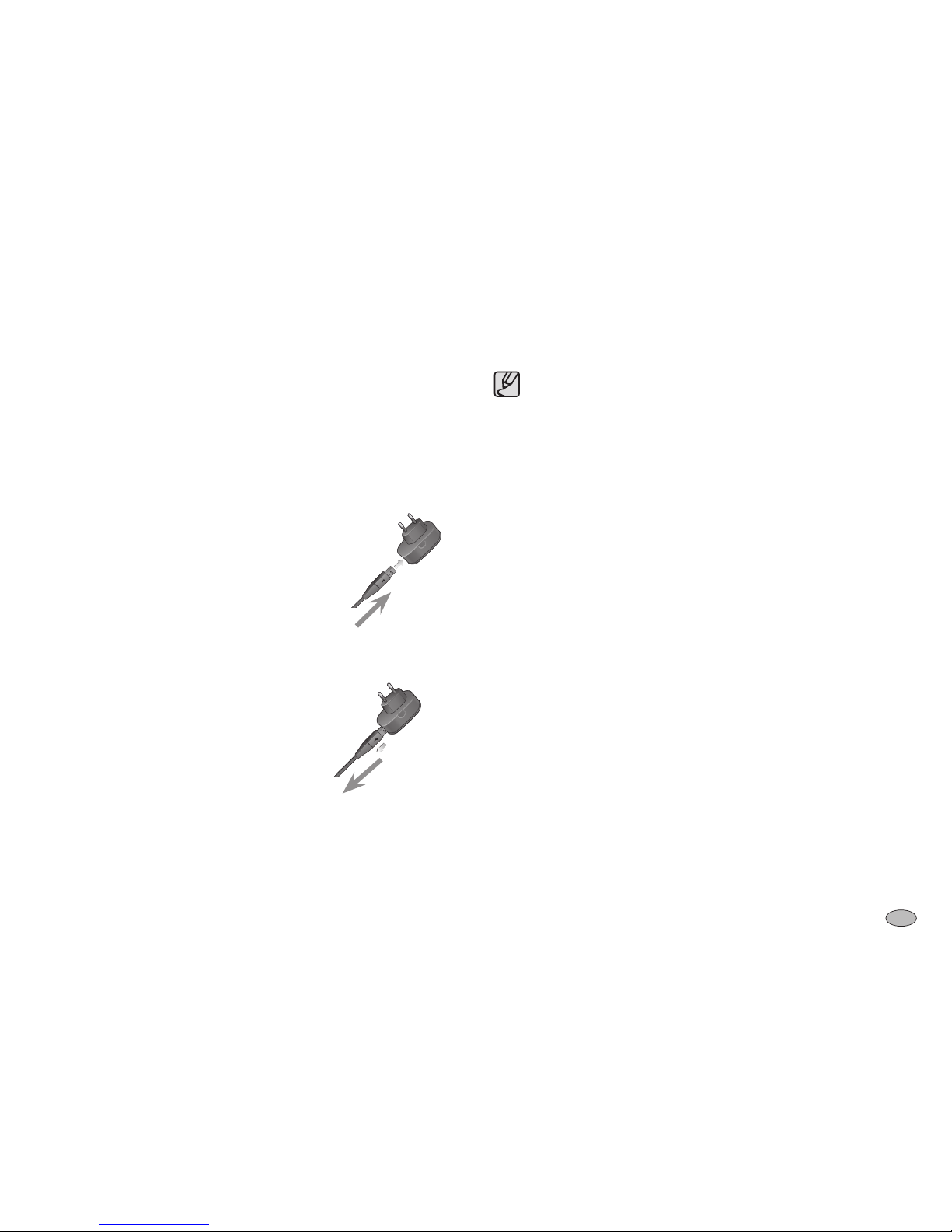
Puede cargar la pila recargable (SLB-37D) utilizando un SAC-7 KIT.
El KIT SAC-7 está compuesto por un adaptador CA (SAC-7) y el cable
USB (SUC-C3). Cuando están colocados el adaptador CA y el cable USB,
se puede usar como cable CA.
● Uso del SAC-7 como cargador de CA
: Conecte el adaptador de CA al conector USB.
Cuando se inserta el adaptador de CA, puede
utilizarse como cargador de CA.
● Uso del SAC-7 como cargador de CA
: Quite el adaptador de CA del conector USB
(SUC-C3). Puede transmitir datos con un
ordenador (pg. 85) o cargar la pila.
En los siguientes casos, quizá la pila no esté cargada.
● Cuando utilice un cable USB diferente del incluso con la cámara.
Use el cable USB suministrado.
● Cuando utilice el concentrador USB. Conecte la cámara al ordenador
directamente.
●
Cuando se conectan otros dispositivos USB al PC. Desconecte el
resto de dispositivos USB.
● Cuando el USB esté conectado al puerto USB situado en la parte
frontal del ordenador. Utilice el USB situado en la parte trasera del
ordenador.
●
Si el puerto USB del ordenador no cumple con la norma de salida de
energía (.2V, 00mA), la cámara podría no cargarse.
Page 15
Conexión a una fuente de alimentación
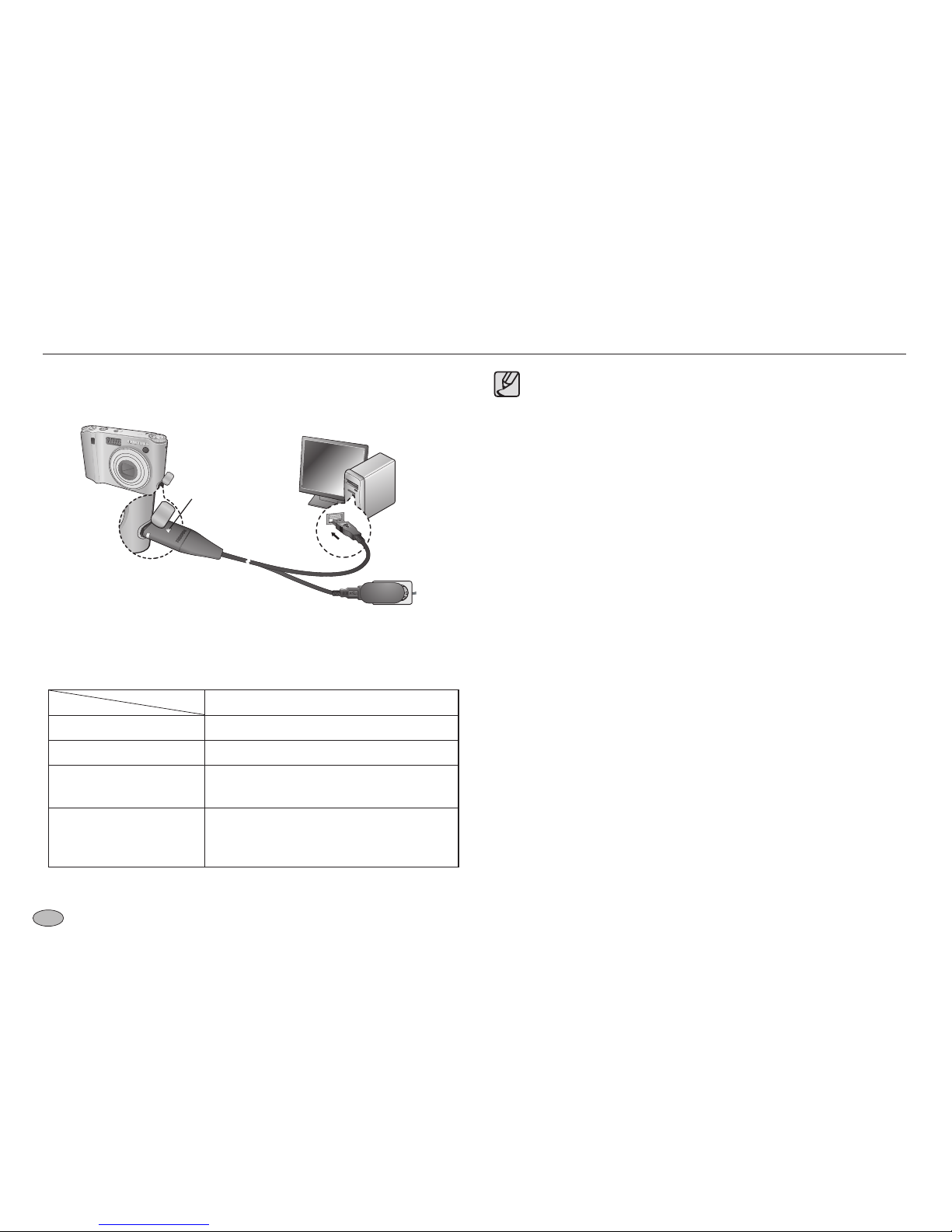
■ Cómo cargar la pila recargable (SLB-37D)
Indicador de carga
■ Indicador de carga del adaptador CA
Indicador de carga
Cargándose El indicador rojo está encendido
Carga completa El indicador verde está encendido
Error de carga
El indicador rojo está apagado o
parpadeando
Se está descargando
(Utilización del cargador
de CA)
El indicador naranja está encendido
● Antes de introducir cualquier cable o adaptador CA compruebe las
direcciones y no lo introduzca aplicando fuerza. Podría dañar el cable
o la cámara.
● Si el indicador de carga del cargador CA no se enciende ni parpadea
tras insertar la pila recargable, compruebe si la pila está insertada
correctamente.
●
Si carga la pila con la cámara encendida, no podrá cargarse
completamente. Apague la cámara mientras carga la pila.
● Si inserta la pila totalmente descargada para cargarla, no encienda la
cámara a la vez. Quizá la cámara no se encienda debido a la escasa
capacidad de la pila. Cargue la pila durante más de 0 minutos antes
de utilizar la cámara.
●
No utilice el flash frecuentemente ni tome imágenes en movimiento
con la pila totalmente descargada que se haya cargado durante poco
tiempo.
Page 16
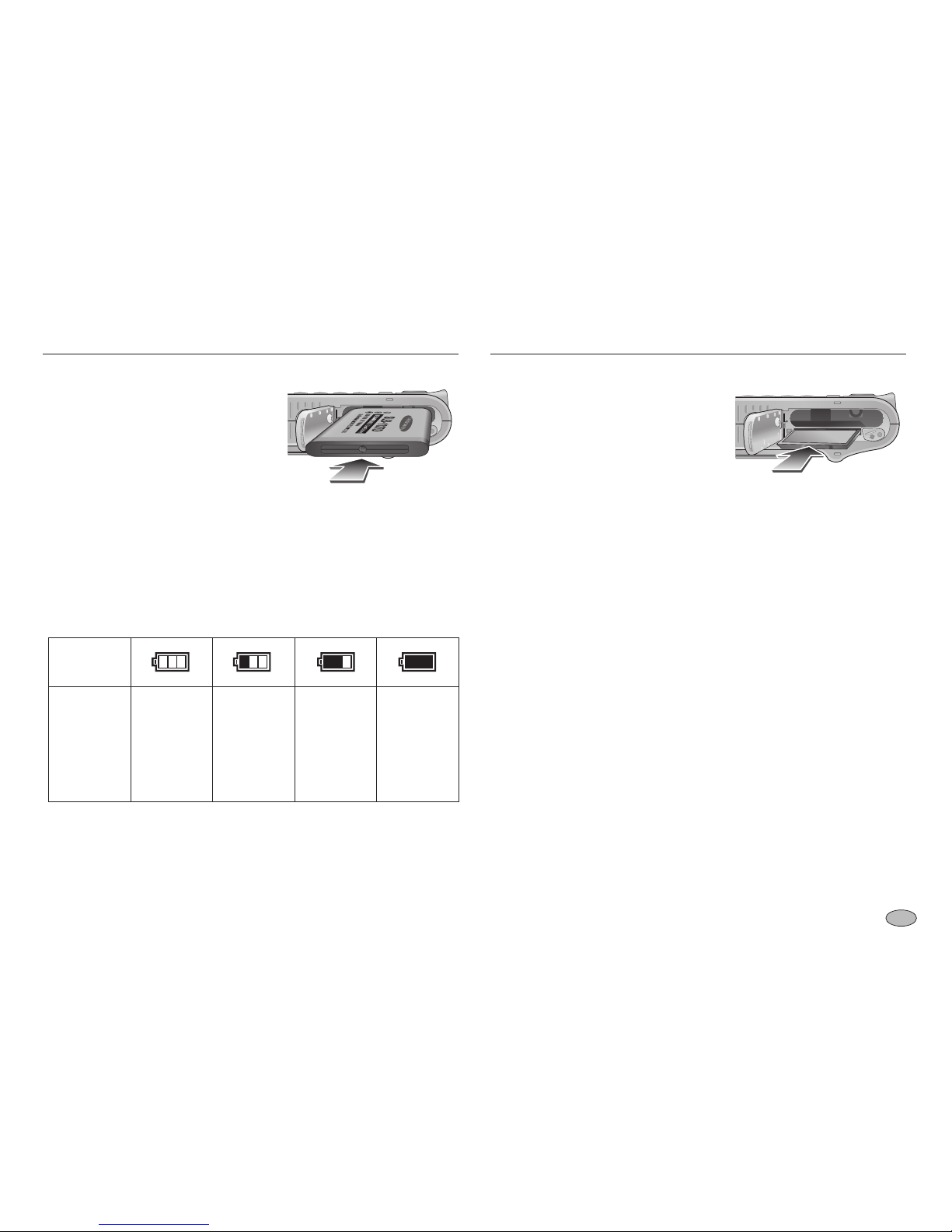
15
Colocación de la pila Para insertar la tarjeta de memoria
Meta la pila como se muestra
- Si la cámara no se enciende después
con la polaridad correcta (+ y -).
de haber insertado las pilas, compruebesi
éstas se introdujeron con la polaridad
correcta (+ y -).
- No ejerza fuerza alguna para abrir el
compartimiento de las pilas. Puede causar
daños a la tapa del compartimiento de pilas.
Pila de pila
Pila de la
pila
La pila está
totalmente
cargada
Capacidad
baja de la pila
(Preparar para
recargue o
utilice una pila
de repuesto)
Capacidad
baja de la pila
(Preparar para
recargue o
utilice una pila
de repuesto)
Pila vacía.
(Recargue
o utilice otra
de repuesto)
■ Hay 4 indicadores del estado de las pilas que aparecen en el monitor
LCD.
Inserte la tarjeta de memoria como se muestra.
- Apague la cámara antes de insertar la
tarjeta de memoria.
- La parte frontal de la tarjeta de memoria
debe mirar hacia la parte posterior de la
cámara (monitor LCD) y los contactos
de la tarjeta hacia la parte frontal de la
cámara (objetivo).
- No inserte la tarjeta de memoria del otro
modo, ya que puede dañar su ranura.
Page 17
6
Instrucciones para utilizar la tarjeta de memoria
● Asegúrese de formatear la tarjeta de memoria (consulte la pg.7) si está
utilizando una tarjeta de memoria recién comprada por primera vez, si
contiene datos que la cámara no puede reconocer o si contiene imágenes
capturadas con otra cámara.
●
Apague la cámara cada vez que vaya a insertar o retirar la tarjeta de
memoria.
● El uso repetido de la tarjeta de memoria reducirá finalmente su rendimiento.
Si éste es el caso, tendrá que comprar una nueva tarjeta de memoria.
El desgaste de la tarjeta de memoria no está cubierto por la garantía
Samsung.
●
La tarjeta de memoria es un dispositivo electrónico de precisión.
No la doble, no la deje caer ni la someta a ningún impacto fuerte.
●
No guarde la tarjeta de memoria en un ambiente con campos electrónicos o
magnéticos fuertes, p.ej., cerca de altavoces ruidosos o receptores de TV.
●
No la utilice ni almacene en un ambiente donde haya temperaturas extremas.
●
No permita que la tarjeta de memoria se ensucie o se ponga en contacto con
algún líquido. Si sucede esto, limpie la tarjeta de memoria con un paño suave.
● Mantenga la tarjeta de memoria en su estuche cuando no se use.
●
Durante y después de períodos prolongados de uso, podrá notar que la
tarjeta de memoria está caliente. Esto es perfectamente normal.
● No use tarjetas de memoria que se utilicen en otras cámaras digitales. Para
utilizar la tarjeta de memoria en esta cámara, con ésta formatéela primero.
●
No use una tarjeta de memoria que se haya formateado en otra cámara
digital o en otro lector de tarjetas de memoria.
●
Si la tarjeta se somete a cualquiera de las siguientes situaciones, los datos
grabados pueden deteriorarse:
- Cuando la tarjeta de memoria se utiliza incorrectamente.
- Si se apaga la cámara o se saca la tarjeta de memoria mientras se está
grabando, eliminando (formateando) o leyendo.
●
Samsung no se hace responsable por la pérdida de datos.
● Es recomendable copiar los datos importantes en otros medios a manera de
respaldo p.ej., en diskettes, discos duros, CD etc.
●
Si no hay suficiente memoria disponible
: Aparecerá el mensaje [Memoria completa!] y la cámara no funcionará.
Para optimizar la cantidad de memoria en la cámara, reemplace la tarjeta
de memoria o elimine las imágenes innecesarias almacenadas en la tarjeta
de memoria.
● No retire la tarjeta de memoria cuando la lámpara de estado de
la cámara está parpadeando, ya que podría dañar los datos que
contiene.
Page 18
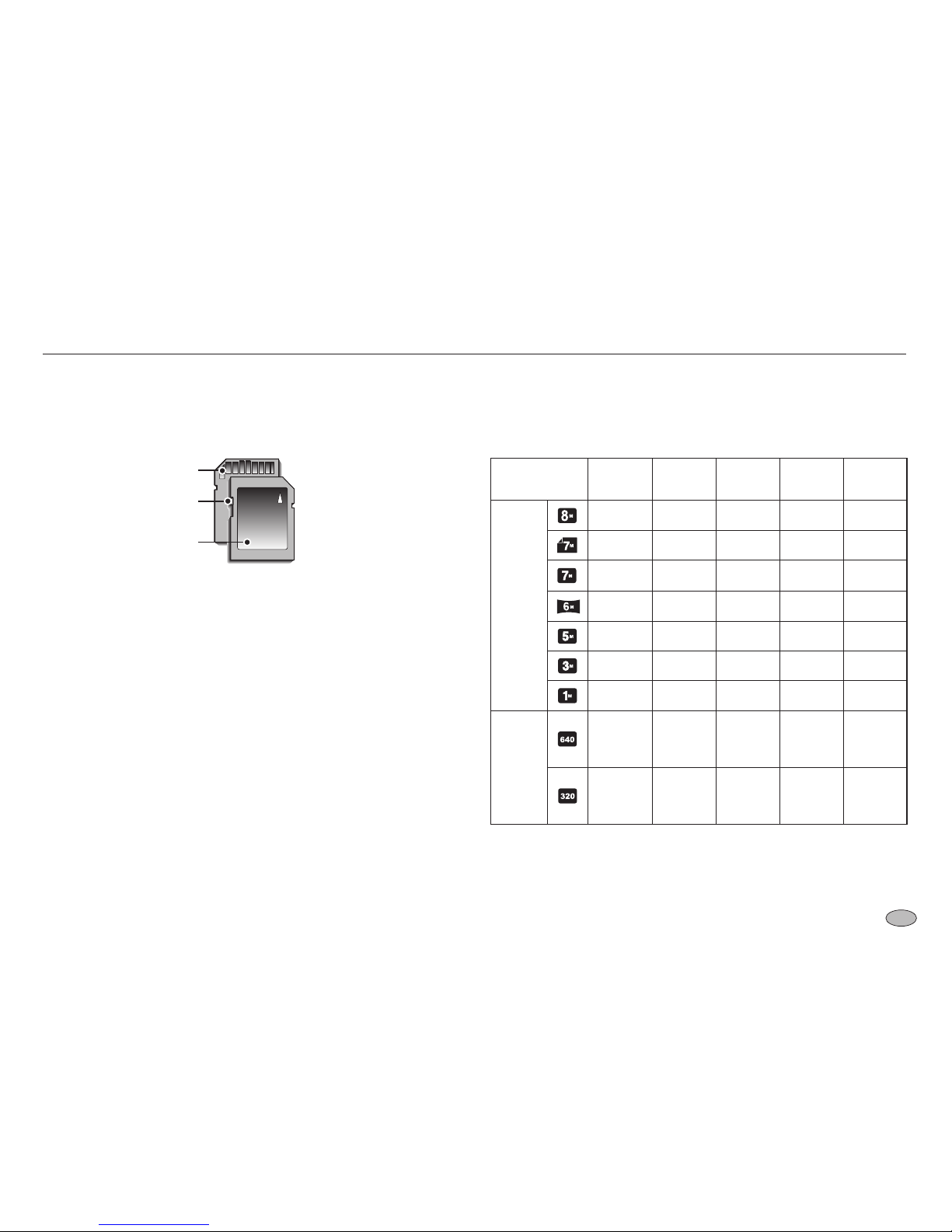
7
Instrucciones para utilizar la tarjeta de memoria
La cámara puede utilizar una tarjeta de memoria SD/SDCH y MMC
(Tarjetas multimedia).
Contactos de la tarjeta
Interruptor para protección
de escritura
Etiqueta
[Tarjeta de memoria SD (Secure Digital)]
La tarjeta de memoria SD/SDHC tiene un interruptor de protección para
prevenir que los archivos de las imágenes sean eliminados o formateados.
Al deslizar el interruptor hacia la parte inferior de la tarjeta de memoria
SD/SDHC, los datos quedarán protegidos. Al deslizar el interruptor hacia la
parte superior de la tarjeta de memoria SD/SDHC, la protección de datos se
cancelará. Deslice el interruptor hacia la parte superior de la tarjeta de memoria
SD/SDHC antes de tomar una foto tome una fotografía.
Al utilizar una memoria MMC de 256 MB, la capacidad de disparo
especificada será la siguiente. Estas cifras son aproximadas ya que la
capacidad de la imagen puede verse afectada por variables como el sujeto
y el tipo de tarjeta de memoria.
Grabar
tamaño de la imagen
SUPERFINA
FINA NORMAL 30 FPS 5 FPS
Imagen
fija
60 5 65
68 28 82
68 29 83
79 9 2
93 73 22
3 255 35
9 67 732
*
Película
Aproxima
damente
2'2"
Aproxima
damente
20'5"
Aproxima
damente
30'3"
Aproxima
damente
57'9"
* Los tiempos de grabación puede variar con la operación del zoom. El botón de
zoom no funciona durante la grabación de imágenes en movimiento.
Page 19
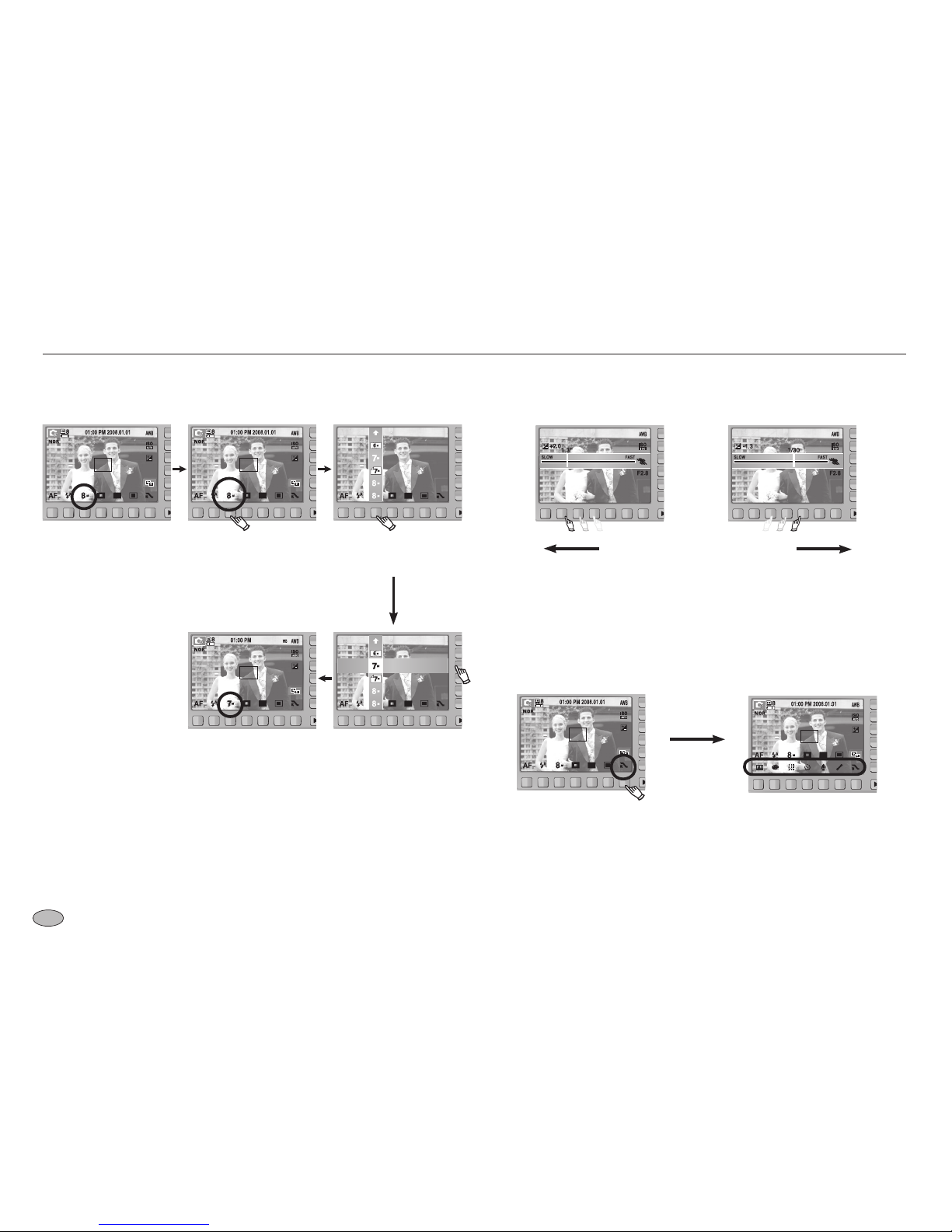
18
Este botón se utiliza para cambiar el cursor del menú y seleccionar o para
confirmar el menú seleccionado.
Lento Rápido
Para seleccionar un submenú, en algunos menús, toque el botón y deslice
el dedo a la izquierda o derecha.
[p. ej.: Manual - selección de la velocidad del obturador]
[Confirmación del submenú:
pulsación del botón]
[Selección del submenú:
toque del botón]
3264x1832
3072x2304
3264X2176
3264X2448
[Confirmación del menú
principal: pulsación del botón]
3264x1832
3072x2304
3264X2176
3264X2448
[Selección del menú principal:
toque del botón]
TAMAÑO
Pulsación del
botón de menú de
ampliación
El monitor LCD aparecerá oscuro cuando se seleccionen algunos menús.
Tras seleccionar el menú, el monitor LCD volverá al brillo configurado antes.
Ampliación de los menús : Pulse el botón de menú de ampliación para que
aparezcan más menús disponibles.
Al utilizar la cámara por primera vez : Botón inteligente
Page 20
19
Al utilizar la cámara por primera vez : Configuración de la fecha y la hora y el idioma
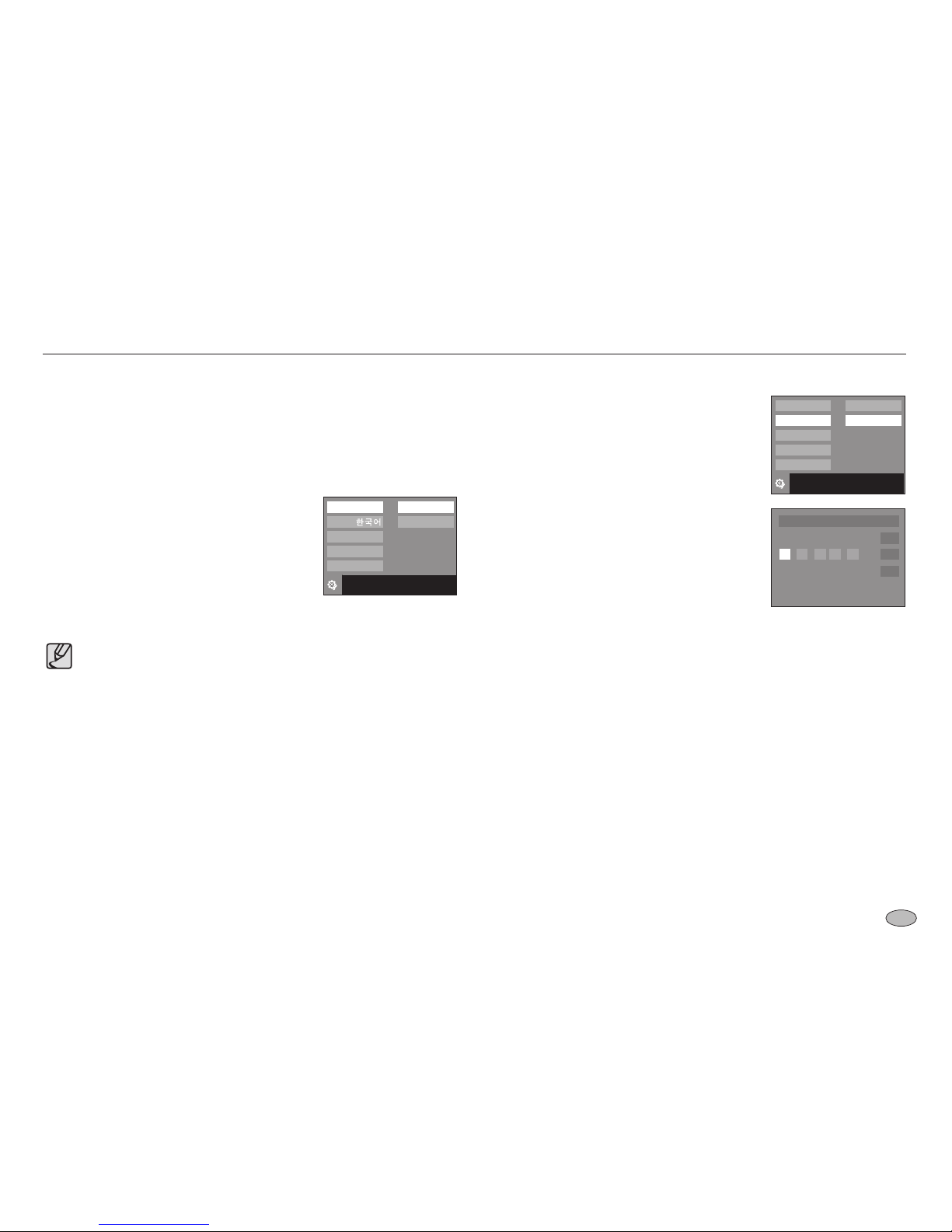
Si la cámara se enciende por primera vez, aparecerá un menú para
establecer la fecha, hora e idioma en el monitor LCD. Este menú no
aparecerá de nuevo después de establecer la fecha, hora e idioma.
Establezca la fecha, hora e idioma antes de utilizar esta cámara.
■ Configuración del idioma
1. Pulse el botón de menú [Language].
2. Seleccione el idioma pulsando el botón
inteligente vertical.
■ Configuración de la fecha, hora y tipo de fecha
1. Pulse el botón de menú [Date & Time].
2. Seleccione el idioma pulsando el botón
inteligente vertical.
3. Para cambiar la fecha, seleccione el menú
[2008/01/01] y pulse el botón inteligente
vertical.
4. Para seleccionar año, mes, día y hora:
Minuto, pulse el botón inteligente horizontal.
Para cambiar los números, pulse el botón
inteligente vertical.
Para más información acerca de la Hora mundial, consulte la página 72.
● Puede seleccionar cualquiera de los 22 idiomas. Estos son los
siguientes:
- Inglés, coreano, francés, alemán, español, italiano, chino
simplificado, chino tradicional, japonés, ruso, portugués,
neerlandés, danés, sueco, finés, tailandés, bahasa (malayo /
indonesio), árabe, polaco, húngaro, checo y turco.
● Aun cuando la cámara se reinicie, el ajuste de idioma se mantendrá.
Language
Date & Time
2008/01/01
yy/mm/dd
mm/dd/yy
dd/mm/yy
Off
Exit:BACK
OK
5
08 / 01 / 01 01 : 00
6
London
Language
Date & Time
ENGLISH
FRANÇAIS
DEUTSCH
Exit:BACK
Page 21
20
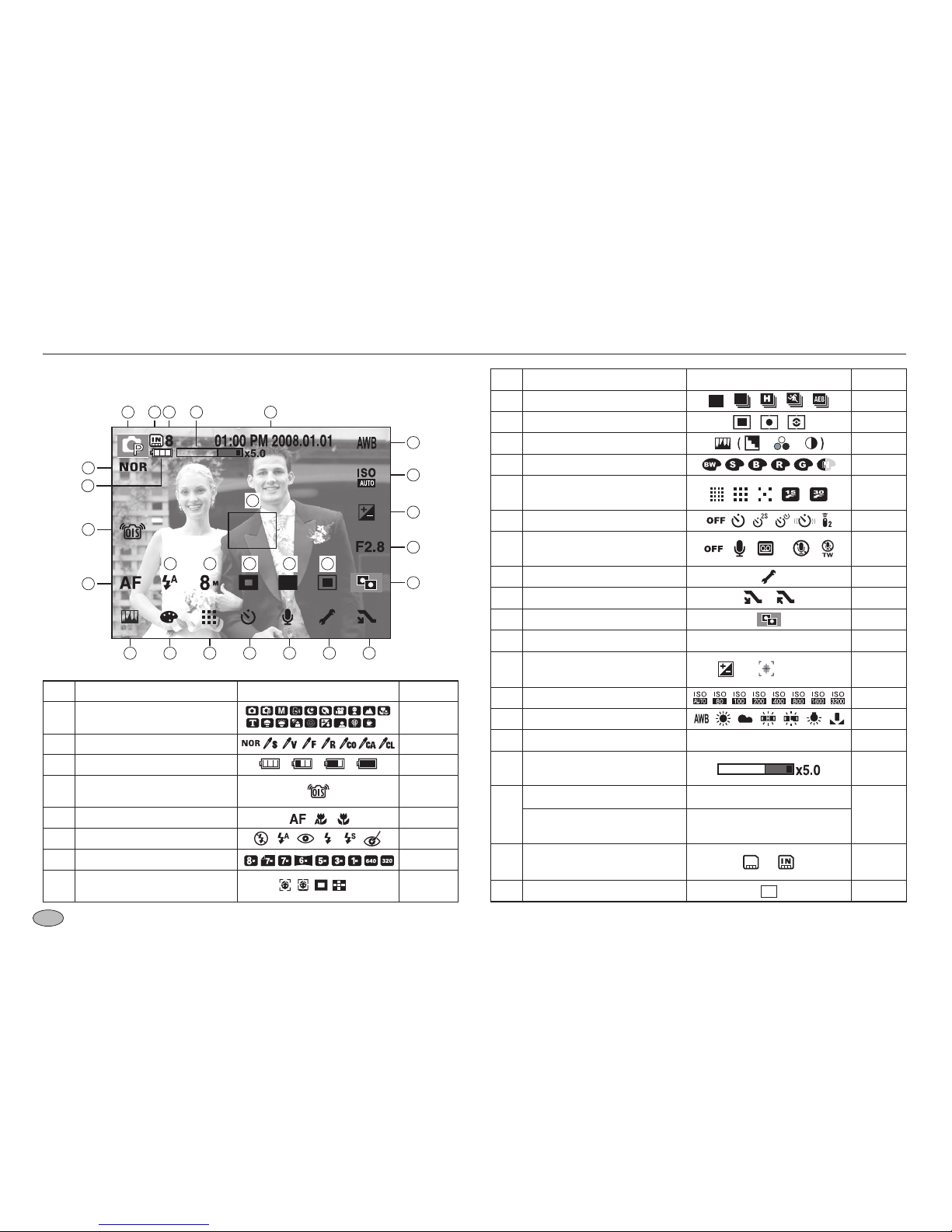
El monitor LCD presenta información acerca de las funciones y las
selecciones de la toma.
Nº Descripción Iconos Página
1 Modo de grabación pg.21~24
2 Selector de estilo fotográfico pg.25
3 Pila pg.15
4
OIS (Estabilización de
imagen óptica)
pg.27
5 Modo de enfoque pg.31
6 Flash pg.32~33
7 Tamaño de la imagen pg.33
8
Detección de rostro / Auto
retrato / Zona de enfoque
pg.34~35
Nº Descripción Iconos Página
9 Modo de disparo pg.36
10 Medición pg.36
11 Ajuste de la imagen pg.37
12 Efecto pg.38
13
Calidad de la imagen /
Velocidad de cuadros
pg.38
14 Disparador automático pg.39~40
15
Grabación de voz /
Memoria de voz / Sin sonido
pg.41
16 Menú de configuración pg.64~74
17 Menú de ampliación pg.18
18 ACB pg.44
19 Valor de apertura F2.8 pg.45
20
Compensación de exposición /
Estabilizador / Velocidad del obturador
pg. 45/pg. 44
21 ISO pg.43
22 Equilibrio de blancos pg.42
23 Fecha / Hora 01:00 PM 2008.01.01 pg.72
24
Barra del zoom digital / óptico /
Velocidad del zoom digital
pg.28~29
25
Número de tomas disponibles restantes
8
pg.17
Tiempo restante (Imagen en
movimiento / Memoria de voz)
00:01:00/01:00:00
26
Icono de tarjeta de memoria /
Icono de memoria interna
pg.15
27 Área de enfoque automático pg.34~35
/
[Imagen y estado completo]
Indicador del monitor LCD
/
/
1
26 25 24 23
22
21
20
18
2
3
4
5
11 12 13 14 15 16 17
6 7 8 9
10
27
19
/ / 1/30
Page 22
21
Inicio del modo de grabación
Cómo utilizar el modo PROGRAMA
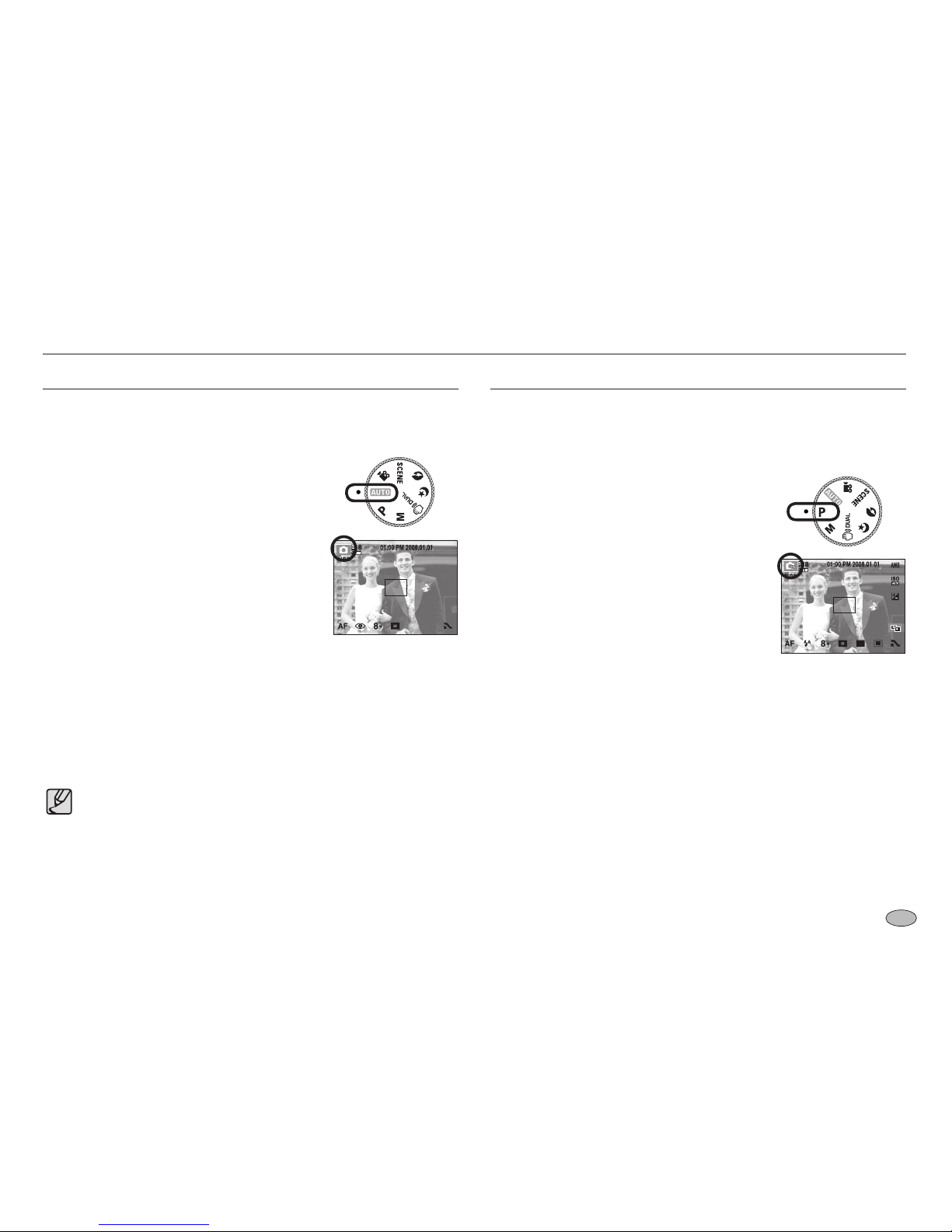
Si selecciona el modo de programa, la cámara utilizará los ajustes
óptimos. No obstante, puede configurar manualmente todas las funciones
excepto el valor de apertura y la velocidad del obturador.
1. Seleccione el modo PROGRAMA girando el dial
de modos.
2. Pulse el botón inteligente horizontal para
configurar funciones avanzadas como el tamaño
de la imagen (pg. 33), la calidad (pg. 38), la
medición (pg. 36) y el modo de disparo (pg. 36).
Consulte las páginas 30 ~ 46 para encontrar
más información acerca de los menús.
Cómo utilizar el modo AUTO
Seleccione este modo para tomar una foto rápida y fácil con el mínimo de
interacción por parte del usuario.
1. Coloque la pila (pg.15) teniendo en cuenta la
polaridad (+/ -).
2. Inserte la tarjeta de memoria (pg.15). Debido
a que la cámara tiene una memoria interna de
20MB, no es esencial la colocación de la tarjeta de
memoria. Si no se inserta la tarjeta de memoria,
la imagen se guardará en la memoria interna.
Si se inserta la tarjeta de memoria, la imagen se
almacenará en la tarjeta de memoria.
3. Cierre la tapa del compartimiento de las pilas.
4. Pulse el botón de encendido para activar la
cámara. (Si la fecha/hora que aparece en la
pantalla LCD es incorrecta, corríjala antes de tomar la fotografía.)
5. Seleccione el modo AUTO girando el dial de modos.
6. Apunte la cámara hacia el sujeto y componga la imagen utilizando el
monitor LCD.
7. Pulse el botón del obturador para capturar una imagen.
● Si el área de autoenfoque se vuelve roja cuando pulsa el botón
obturador a la mitad, significa que la cámara no puede enfocar al
sujeto. Si sucede esto, entonces la cámara no puede captar bien la
imagen.
● Evite obstruir la lente del flash cuando tome una fotografía.
Page 23
22
Cómo utilizar el modo MANUAL
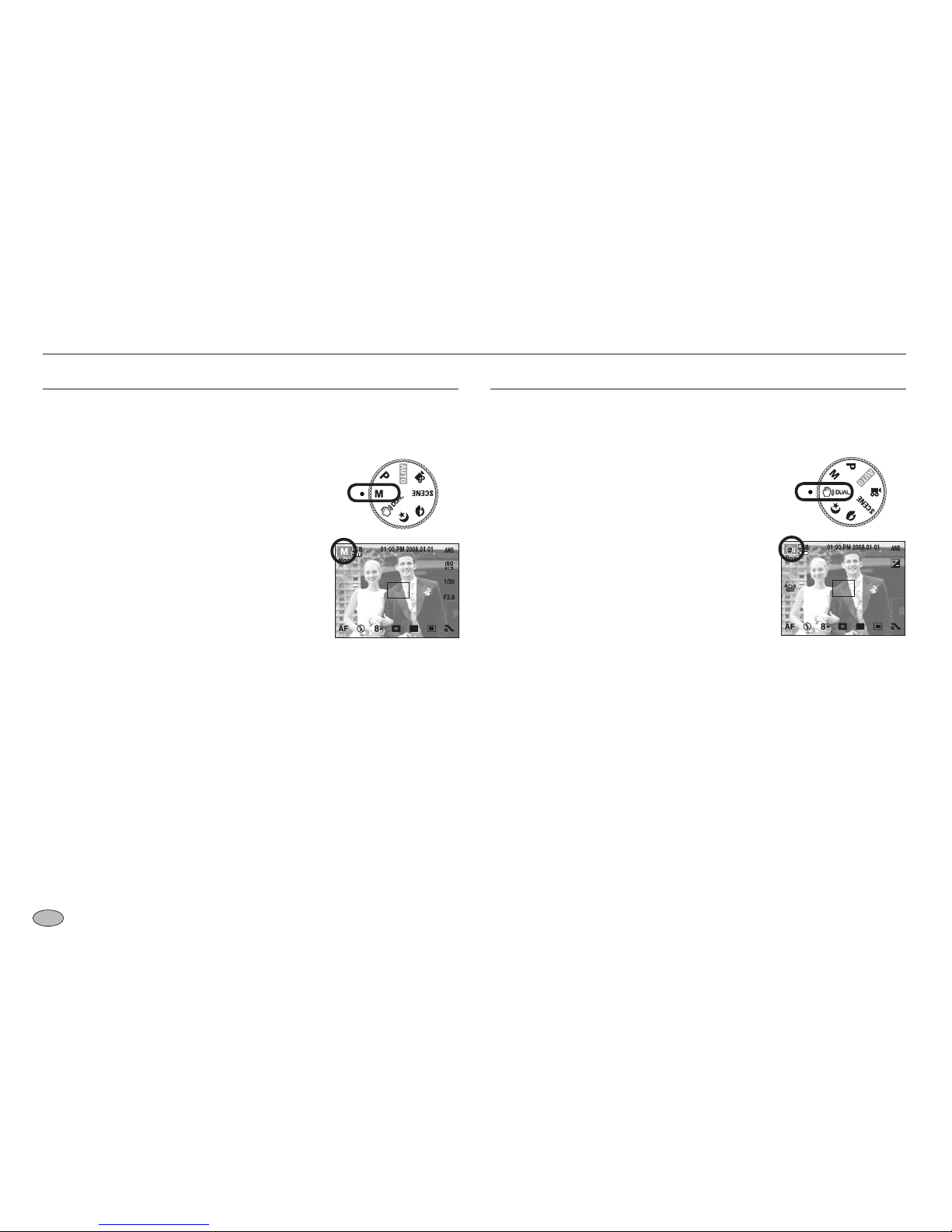
El usuario puede configurar manualmente el valor de apertura y la
velocidad del obturador.
Cómo utilizar el modo DUAL IS (Estabilización de imagen dual)
Este modo reducirá la vibración de la cámara y le ayudará a sacar una
buena foto cuando hay poca luz.
■ Preste atención a lo siguiente al utilizar el modo DUAL IS
- El zoom digital no funcionará en el modo DUAL IS.
- Si la iluminación es más clara que la fluorescente, el DUAL IS no se
activará.
- Si el sujeto se mueve, la imagen final grabada puede aparecer borrosa.
- No se mueva mientras aparece el mensaje [¡CAPTURANDO!] para obtener
una buena imagen.
- Como el DUAL IS usa el procesador digital de la cámara, las imágenes
tomadas con el DUAL IS pueden tardar un poco más en procesarse en la
cámara.
1. Seleccione el modo MANUAL girando el dial de
modos.
2. Seleccione la velocidad del obturador o el valor
de apertura que desee con el botón inteligente.
Consulte las páginas 44 ~ 45 para encontrar más
información acerca de los menús.
1. Seleccione el modo DUAL IS girando el dial de
modos.
2. Apunte la cámara hacia el sujeto y componga la
imagen utilizando el monitor LCD.
3. Pulse el botón del obturador para capturar una
imagen.
Inicio del modo de grabación
Page 24
23
Retrato, modo de escena de retrato
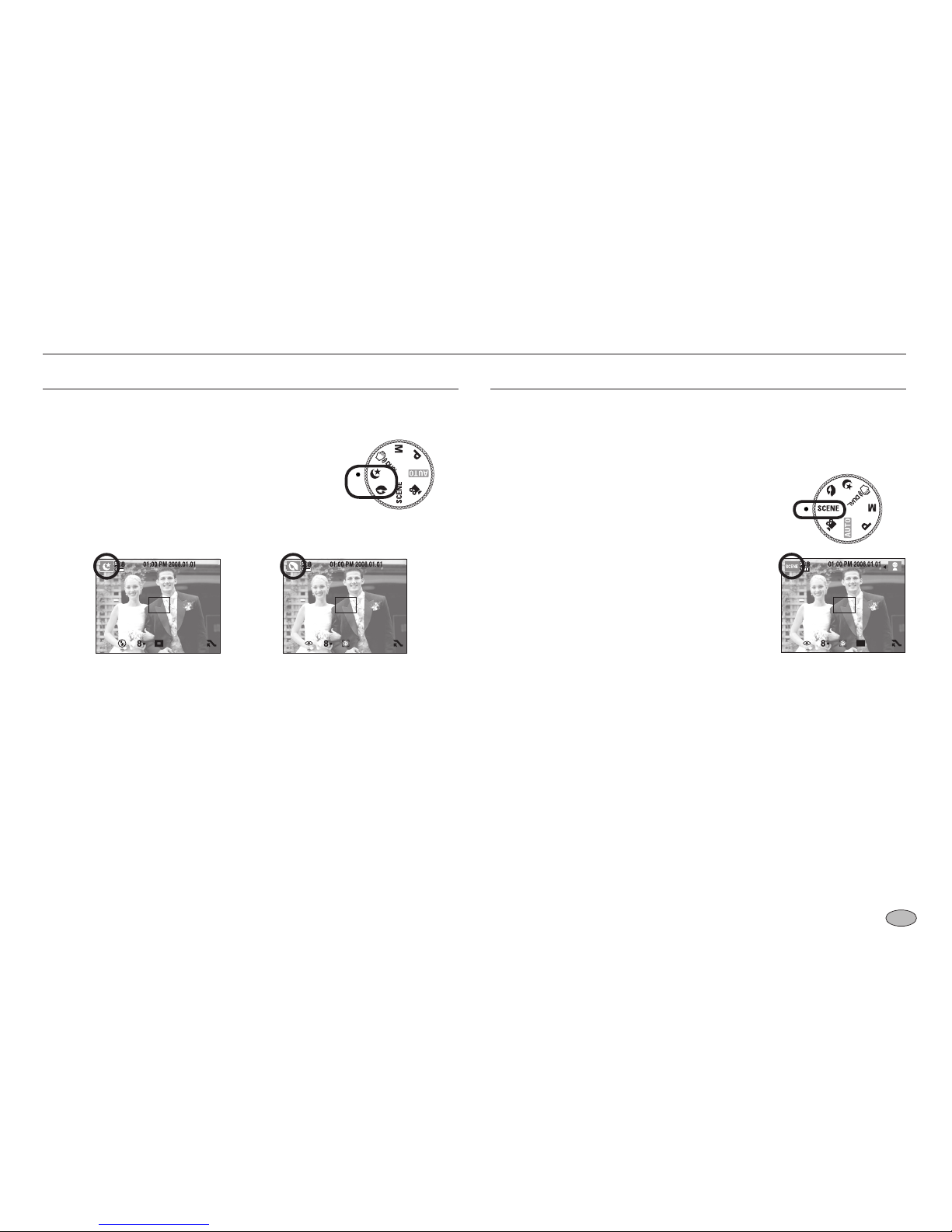
Seleccione el modo deseado girando el dial de modos.
- Nocturna : Utilícelo para sacar fotos fijas por la
noche o en condiciones oscuras.
- Retrato : Para sacar una foto de una persona.
Cómo utilizar el modo ESCENA
Use el menú para configurar fácilmente los valores óptimos para varias
situaciones de disparo. Seleccione el modo ESCENA girando el dial de
modos.
Consulte la página 46 para encontrar más
información acerca de los menús.
[Modo NOCTURNO] [Modo RETRATO]
Inicio del modo de grabación
Page 25
24
Inicio del modo de grabación
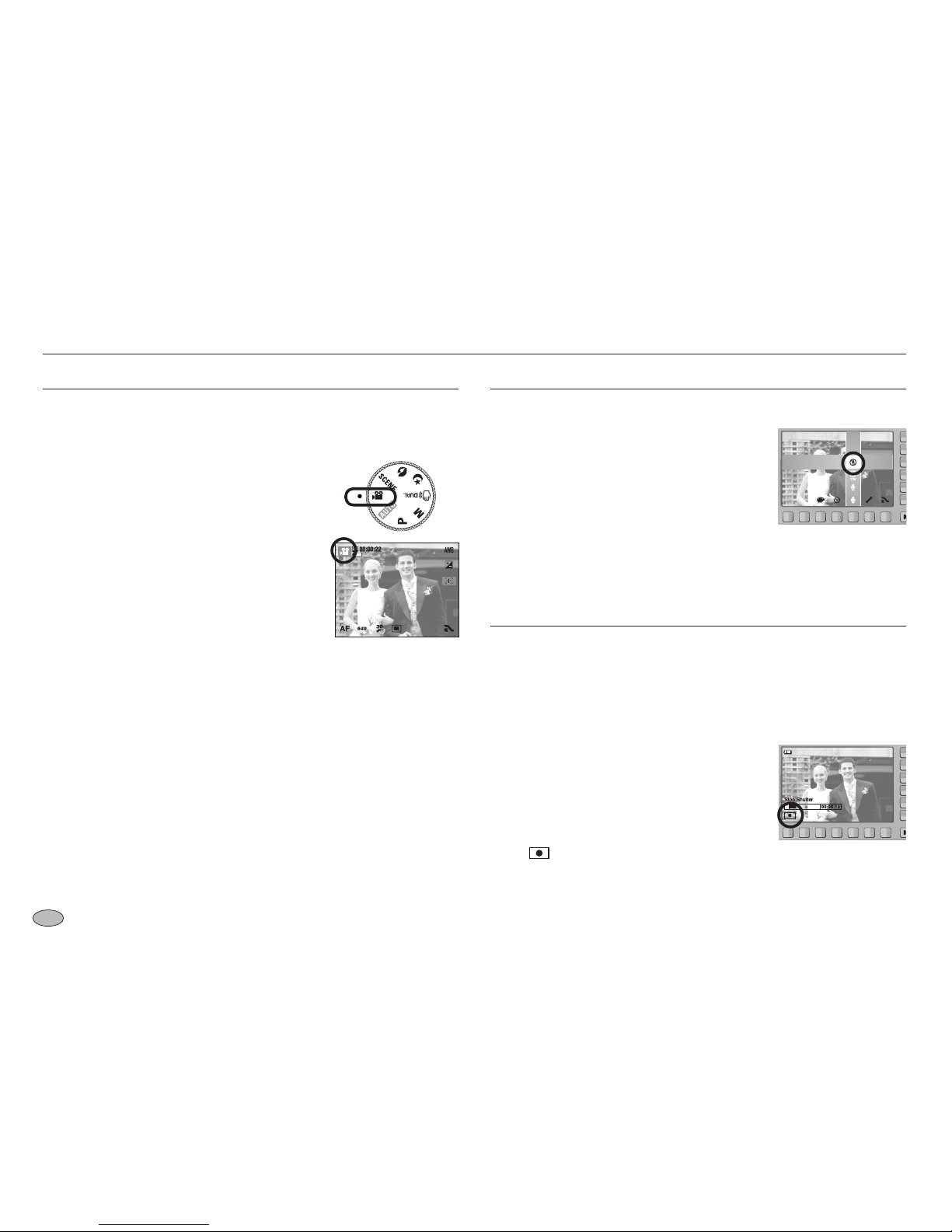
Cómo utilizar el modo IMAGEN MOV
Puede grabarse una imagen en movimiento siempre que lo permita el
tiempo de grabación disponible de la capacidad de memoria.
1. Seleccione el modo IMAGEN MOV girando el dial
de modos. (El tiempo de grabación aparecerá en
el monitor LCD)
2. Apunte la cámara hacia el sujeto y componga
la imagen utilizando el monitor LCD. Pulse el
botón del obturador y se grabarán las imágenes
en movimiento mientras lo permita el tiempo
de grabación disponible. Las imágenes en
movimiento seguirán grabándose aún cuando se
suelte el botón del obturador. Si desea detener la
grabación, vuelva a pulsar el botón del obturador.
* El tamaño y el tipo de la imagen se muestran a
continuación.
- Tamaño de imagen : 640x480, 320x240 (Seleccionable)
- Tipo de archivo : *.avi (MPEG-4)
Grabación de la imagen en movimiento sin sonido
Puede grabar la imagen en movimiento sin sonido.
Pausar mientras graba una imagen en movimiento (grabación sucesiva)
Esta cámara permite detenerse temporalmente en escenas no deseadas
mientras graba una imagen en movimiento. Con esta función, puede
grabar sus escenas favoritas en una imagen en movimiento sin tener que
crear varias imágenes en movimiento.
El tamaño máximo de archivo de imagen en movimiento es 4GB.
Si el tiempo de grabación es superior a 6 horas, aunque el tamaño de
archivo no sea de 4GB, la imagen en movimiento se para y se guarda
automáticamente.
Antes de que el tamaño del archivo sea de 4GB o el tiempo de grabación
de 6 horas, la película se puede detener y guardar dependiendo de la
calidad de la imagen en movimiento.
■ Uso de la grabación sucesiva
1. Pulse el botón del obturador y se grabarán las
imágenes en movimiento mientras lo permita el
tiempo de grabación disponible. Las imágenes en
movimiento seguirán grabándose aún cuando se
suelte el botón del obturador.
2. Pulse el botón
II para pausar la grabación. Pulse
el botón de nuevo para reanudar la grabación.
3. Si desea detener la grabación, pulse de nuevo el botón del obturador.
1. Pulse el botón de menú de ampliación.
Seleccione el menú [VOZ]
→ [DESACTIVADO].
3. Pulse el botón del obturador y se grabará la
imagen en movimiento mientras lo permita el
tiempo de grabación disponible sin sonido.
Si selecciona [SILENCIAR ZOOM], sólo se
toman imágenes sin sonido siempre que utilice
el zoom.
DESACTIVADO
SILENCIAR ZOOM
ACTIVADO
Page 26

25
Inicio del modo de grabación
Utilización del Modo de selector de estilo fotográfico
Utilizando el dial del selector de estilo fotográfico situado en la parte
superior de la cámara, puede crear fotos con varios efectos aplicados a
las mismas sin tener que utilizar el programa de corrección de imágenes.
1. Mediante el Dial del selector de
estilo fotográfico, seleccione un estilo
fotográfico.
●
El Modo de selector de estilo fotográfico no está disponible en los
modos Nocturno, Retrato, Vídeo o Escena.
Icono Modo de estilo Descripción
NORMAL No se aplica ningún efecto de estilo.
SUAVE Se aplica un estilo suave.
INTENSO Se aplica un estilo intenso.
BOSQUE Se aplica un estilo natural y limpio.
RETRO Se aplica un estilo de tonos marrones.
FRÍO Se aplica un estilo frío.
CALMA Se aplica un estilo calmado.
CLÁSICO Se aplica un estilo clásico.
2. Apunte la cámara hacia el sujeto y componga la imagen utilizando el
monitor LCD.
3. Pulse el botón del obturador para capturar una imagen.
Page 27
26
Tenga esto en cuenta al sacar fotos
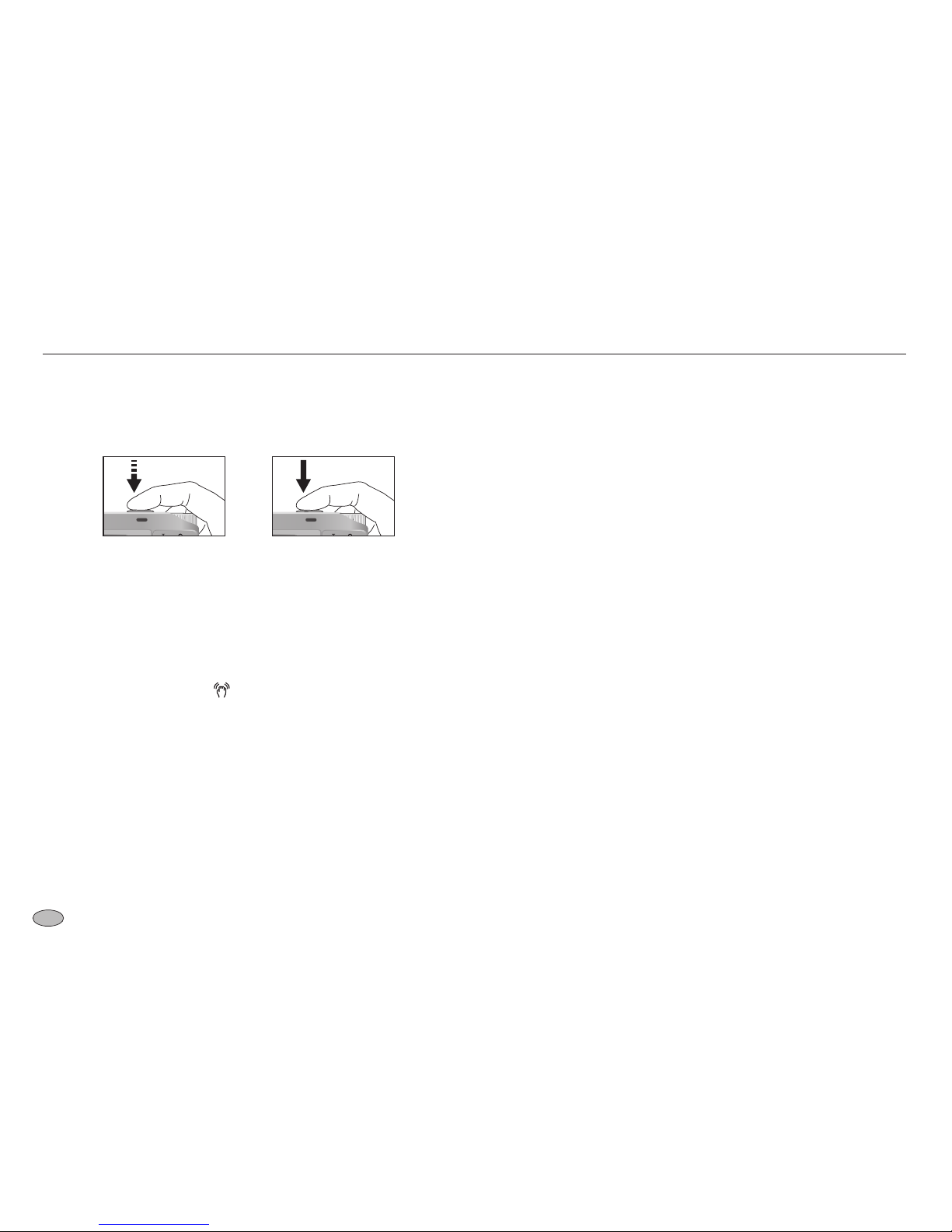
● Pulsar el botón del obturador a la mitad. Pulse ligeramente el botón del
obturador para confirmar el enfoque y la carga de la pila del flash. Pulse el
botón del obturador completamente para sacar la foto.
●
Evite obstruir la lente del flash cuando tome una fotografía.
●
Componga la imagen usando el monitor LCD.
● En algunas de las condiciones siguientes, el sistema de área de enfoque
automático puede no funcionar según lo esperado.
- Cuando se fotografía un sujeto que tiene poco contraste.
- Si el objeto es altamente reflectivo o brillante.
- Si el objeto se está moviendo a alta velocidad.
Cuando hay mucha luz reflejada, o cuando el fondo es muy brillante.
- Cuando el tema tiene solamente líneas horizontales o el sujeto es muy
estrecho (como, por ejemplo, un palo o un asta).
- Cuando el entorno es oscuro
[Pulse ligeramente el botón del
obturador]
[Pulse el botón del obturador]
● El tiempo disponible de grabación puede variar dependiendo de las
condiciones de la toma y la configuración de la cámara.
●
Cuando se selecciona el modo Flash desactivado o Sincronización lenta en
condiciones de poca iluminación, puede aparecer el indicador de advertencia
de movimiento de la cámara ( ) en el monitor LCD. En este caso, use
un trípode, apoye la cámara en una superficie sólida o cambie al modo de
disparo con flash.
●
Toma a contraluz : Saque las fotos con el sol de espaldas, de lo contrario
puede resultar una fotografía oscura. Para sacar una foto contra la luz, utilice
la [LUZ FOND] en el modo de disparo de escena (consulte la página 46),
flash de relleno (consulte la página 32 - 33), medición puntual (consulte la
página 36), compensación de exposición (consulte la página 43) o ACB
(consulte la página 44).
Page 28
27
Uso de los botones para el ajuste de la cámara fotográfica
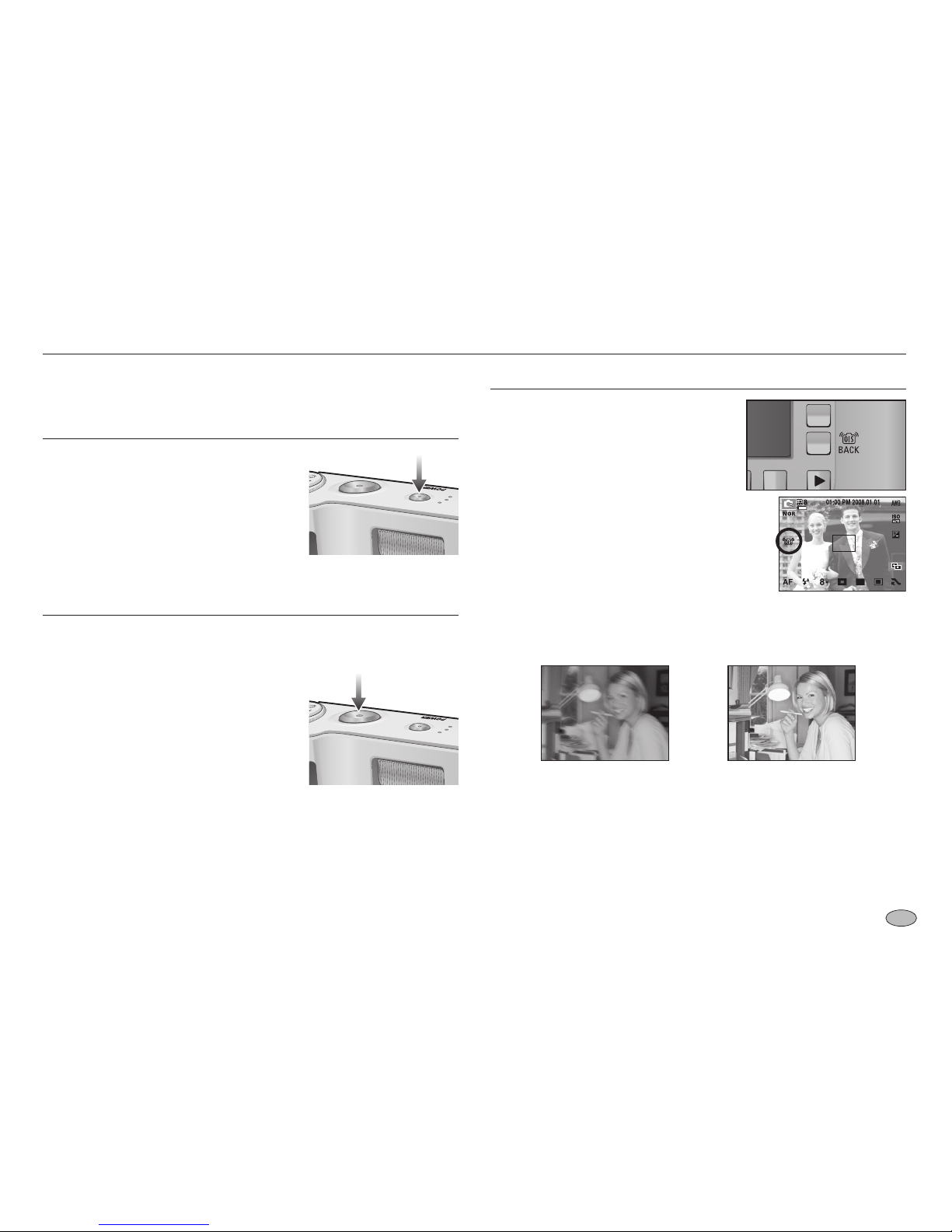
Botón POWER (Encendido)
Se usa para apagar o encender la cámara.
Si no se realizan operaciones durante el
tiempo especificado, la cámara se apagará
automáticamente para ahorrar vida útil de
las pilas. Consulte la página 74 para obtener
información adicional acerca de la función de
apagado automático.
Botón OIS (Estabilización de imagen óptica)
Reduzca el movimiento de la cámara
durante el disparo pulsando el botón OIS en
el Modo de disparo.
Cuando se pulsa el botón del obturador a la mitad, la velocidad del obturador
y de apertura aparecerán en la pantalla LCD, activándose la corrección de
movimiento de cámara.
La función de modo de grabación puede configurarse utilizando los botones de
la cámara.
Botón del obturador
Se utiliza para sacar una foto o grabar voz en el modo GRABACIÓN.
● En modo de IMAGEN EN MOVIMIENTO :
Al presionar el botón del obturador hasta el
fondo, se inicia el proceso de grabación de
imagen en movimiento. Presione el botón del
obturador una vez y se grabarán las imágenes
en movimiento durante el tiempo que haya
disponible para grabación en la memoria.
Si desea detener la grabación, vuelva a pulsar
el botón del obturador.
●
En modo de IMAGEN FIJA :
Al presionar el botón del obturador hasta la mitad, se activa el enfoque
automático y se comprueba el estado del flash. Al pulsar el botón del
obturador completamente, se toma la imagen y se guarda. Si selecciona la
grabación de memoria de voz, la grabación empezará cuando la cámara haya
terminado de almacenar los datos de la imagen.
OIS no puede funcionar correctamente en las siguientes circunstancias:
- Para sacar fotos de un objeto en movimiento
- Para sacar fotos con valores de zoom digital más altos
-
Cuando la vibración de la cámara supera el intervalo de corrección de vibración
- Cuanto más lenta sea la velocidad del obturador, menor será el rendimiento
de corrección de vibración de la cámara.
[Antes de utilizar la OIS] [Tras usar OIS]
Page 29
28
Uso de los botones para el ajuste de la cámara fotográfica
● SilafunciónOISestáactivadacuandoseutilizauntrípode,la
imagenpuedeaparecerborrosaporlavibracióndelsensordela
OIS.DesactivelafunciónOIScuandoutiliceuntrípode.
● Silacámararecibieraalgúnimpacto,elmonitorLCDpodríamoverse.
Enesecaso,apaguelacámarayenciéndaladenuevo.Deesemodo
lacámarafuncionarácorrectamente.
● ActivelafunciónOIScuandolapilaestébiencargada(,).
● Sielniveldelapilaesbajo(),OISpuedeconfigurarseperono
funcionará.
● LafunciónOISnoserecomiendaparaelmodoMacro.
●SilafunciónOISseactivaalgrabarunvídeo,puedequesegraben
tambiénlossonidosqueproducelafuncióndeOIS.
Sinoapareceelmenú,estebotónfuncionará
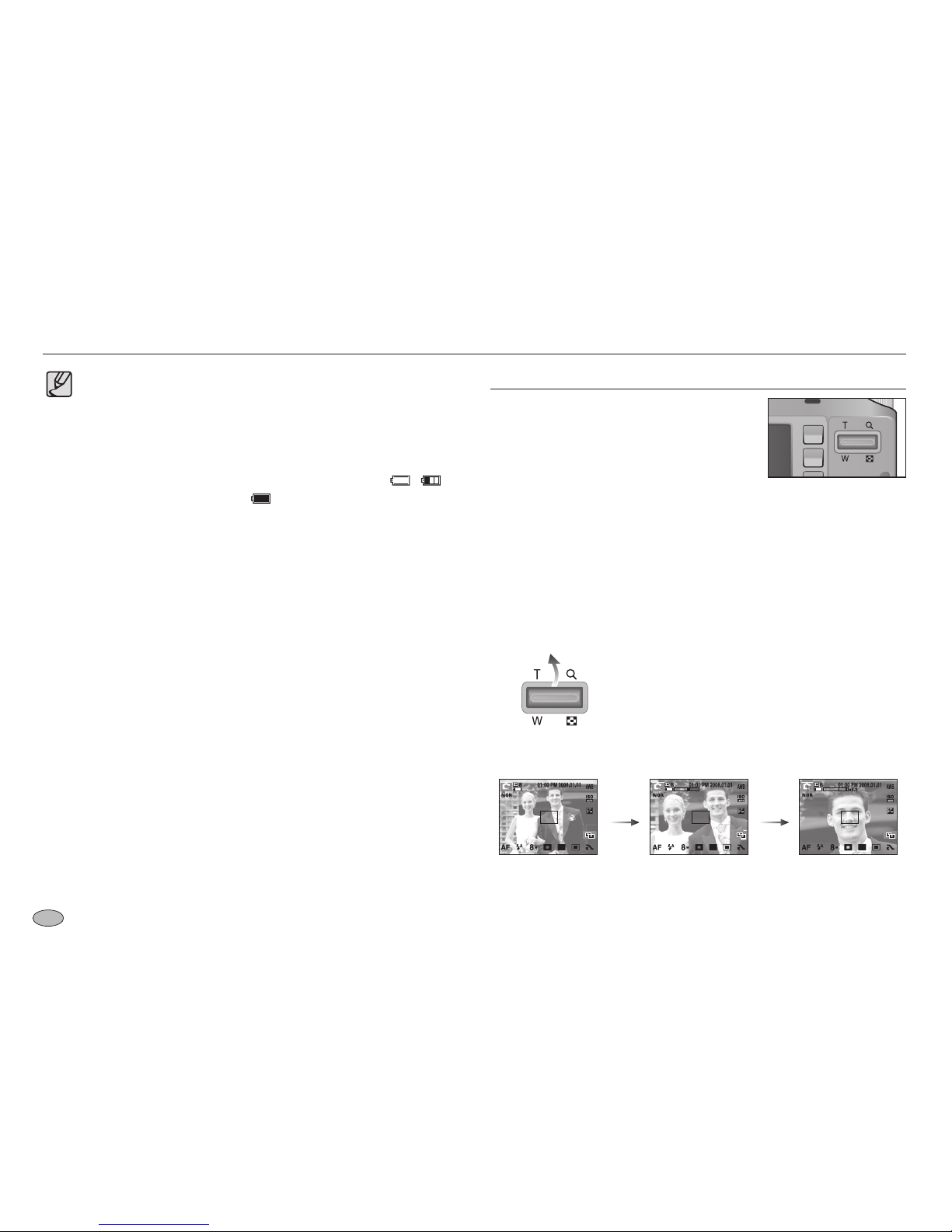
comoelbotónZOOMÓPTICOoZOOM
DIGITAL.Estacámaratieneunzoomóptico
3Xyunafuncióndezoomdigital5X.Siusa
ambosdisfrutarádeunavelocidaddezoom
totalde15X.
■
ZoomTELEOBJETIVO
ZoomópticoTELEOBJETIVO:PulseelbotóndeZOOMT.Estoloacercará
alsujeto,esdecir,elsujetoaparecerámás
cercano.
ZoomdigitalTELEOBJETIVO :Cuandoseseleccioneelzoomópticomáximo
(3X),sipulsaelbotóndezoomTactivaráel
softwaredezoomdigital.Sisesueltaelbotón
ZoomTenlamedidarequerida,sedetiene
elacercamientodigital.Cuandosealcanceel
zoomdigitalmáximo(5X),sipulsaelbotón
deZOOMTnotendráefecto.
[ZoomGRANANGULAR] [ZoomTELEOBJETIVO] [Zoomdigital5x]
Alpresionar
elbotón
ZOOMT
Alpresionar
elbotón
ZOOMT
BotónWdeZOOM/TdeZOOM
Page 30
29
Uso de los botones para el ajuste de la cámara fotográfica
■
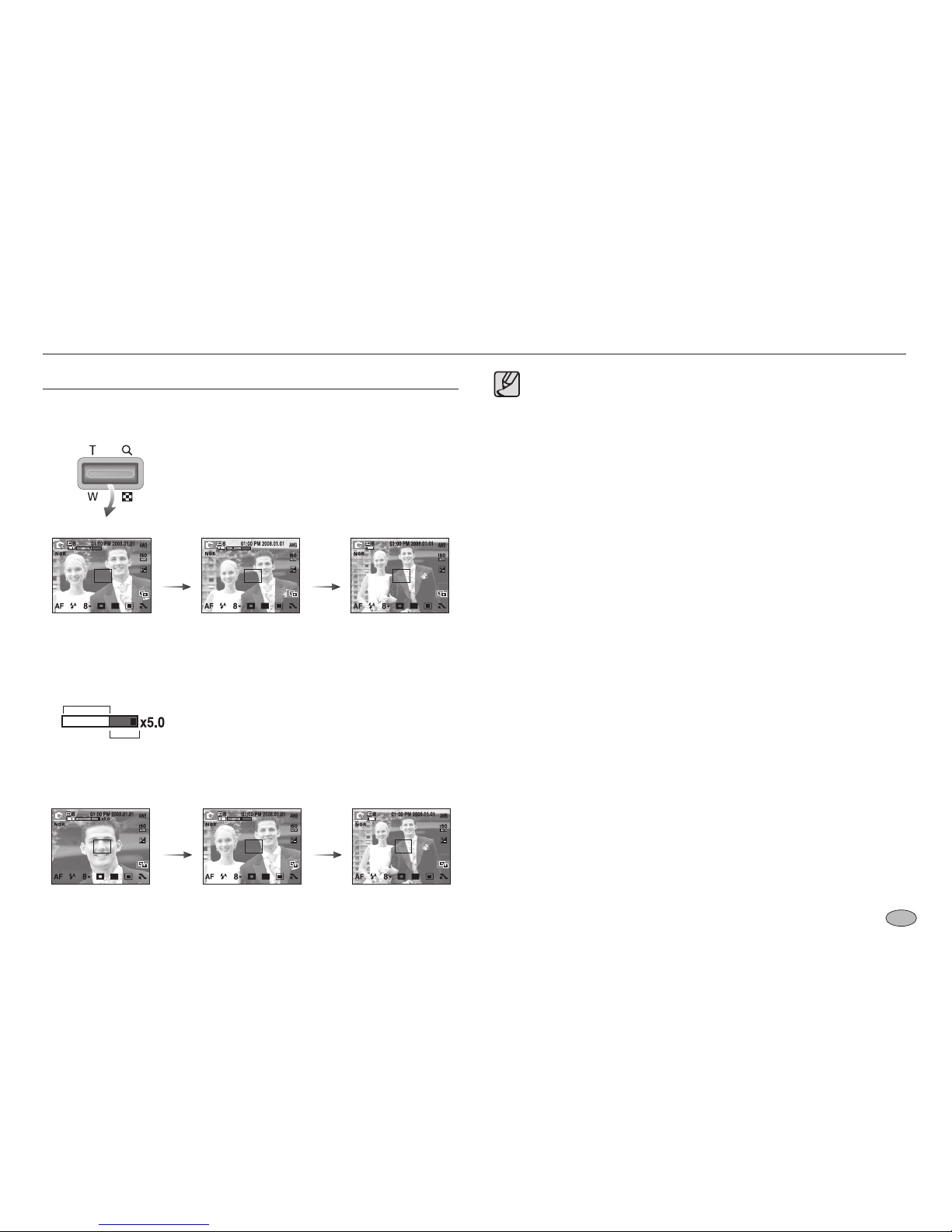
Zoom GRAN ANGULAR
Zoom óptico ANGULAR :
Pulsación del botón W de ZOOM. Esto
lo alejará del sujeto, es decir, el sujeto
aparecerá más lejano. Si pulsa el botón W
de ZOOM continuamente, se configurará el
valor mínimo del zoom y el sujeto aparecerá
en el punto más alejado de la cámara.
[Zoom digital 5x]
[Zoom TELEOBJETIVO]
[Zoom GRAN ANGULAR]
Al pulsar
el botón
ZOOM W
Al pulsar
el botón
ZOOM W
[Zoom TELEOBJETIVO] [Zoom óptico 2X] [Zoom GRAN ANGULAR]
Al pulsar
el botón
ZOOM W
Al pulsar
el botón
ZOOM W
Zoom digital GRAN ANGULAR :
Cuando el zoom digital está en
funcionamiento, al pulsar el botón ZOOM
W se reducirá el zoom digital en pasos.
Si suelta el botón ZOOM W se detiene el
zoom digital. Al pulsar el botón ZOOM W
se reducirá el zoom digital y de ese modo,
continuará reduciéndose el zoom óptico
hasta alcanzar el ajuste mínimo.
Zoom óptico
Zoom digital
● Las fotografías tomadas con el zoom digital pueden tardar un poco
más a la hora de ser procesadas por la cámara. Espere un rato para
que esto ocurra.
●
Puede notar una disminución de la calidad de la foto cuando usa el
zoom digital.
● Para ver con más claridad la imagen del zoom digital, pulse el botón
obturador a la mitad en la posición máxima del zoom digital y pulse
el botón zoom T de nuevo.
●
El zoom digital no se puede activar en los modos [DUAL IS],
[IMAGEN MOV], [ALTA VELOCIDAD], [CAPT. MOVIM.],
[NOCTURNO], [NIÑOS], [PRIMER PLANO], [TEXTO], [FUEGOS
ARTIFICIALES], [AUTORRETRATO], [COMIDA], [CAFÉ].
● Tenga cuidado de no tocar la lente para evitar que se tome una foto
oscura o que pueda dañarse la cámara. Si la imagen está oscura,
apague la cámara y vuélvala a encender para modificar la posición
de la lente.
●
Tenga cuidado de no presionar la lente ya que esto puede causar un
desperfecto en la cámara.
●
Cuando la cámara está encendida, tenga cuidado de no tocar las
piezas móviles de la lente ya que esto podría hacer que la foto
saliera borrosa y oscura.
●
Puede operar el zoom Gran angular y Teleobjetivo con el mando a
distancia.
Botón W de ZOOM / T de ZOOM
Page 31
30
Utilización del monitor LCD para ajustar la cámara
MENÚ Página
ENFOQUE
NORMAL (AF)
● ● ● ● ● ● - ●
pg.31
MACRO AUTOMATICO
● ● -
MACRO
● ● - ●
FLASH
DESACTIVADO
● ● ● ● ● ● -
pg.32~33
AUTOMÁTICO
● ● -
OJOS ROJOS
● ● ● -
RELLENO
● ● -
SINCRONIZACION LENTA
● ● -
CORR. OJ. ROJ.
● ● ● ● -
TAMAÑO
● ● ● ● ● ● ● ●
pg.33
AREA
ENFOQ
DETECC ROSTRO
● ● ● ● ● -
pg.34~35
AUTORRETRATO
● ● ● ● ● -
AF CENTRAL
● ● ● ● ● ● -
MULTI AF
● ● ● ● ● ● -
MENÚ Página
DISPARO
INDIVIDUAL
● ● ● ● ● ● -
pg.36
CONTINUO
● ● -
ALTA VELOCIDAD
● ●
CAPT. MOVIM.
● ●
AEB
●
MEDICIÓN
MULTI
● ● ● ● ●
pg.36PUNTUAL
● ● ● ●
CENTRO
● ● ● ●
AJUSTE
FOTO
NITIDEZ
● ●
pg.37SATURACIÓN
● ●
CONTRASTE
● ●
EFECTO
NORMAL
● ● ● ● ● - ●
pg.39
B / N
● ● ● - ●
SEPIA
● ● ● - ●
AZUL
● ● ● - ●
ROJO
● ● ● - ●
VERDE
● ● ● - ●
NEGATIVO
● ● ● - ●
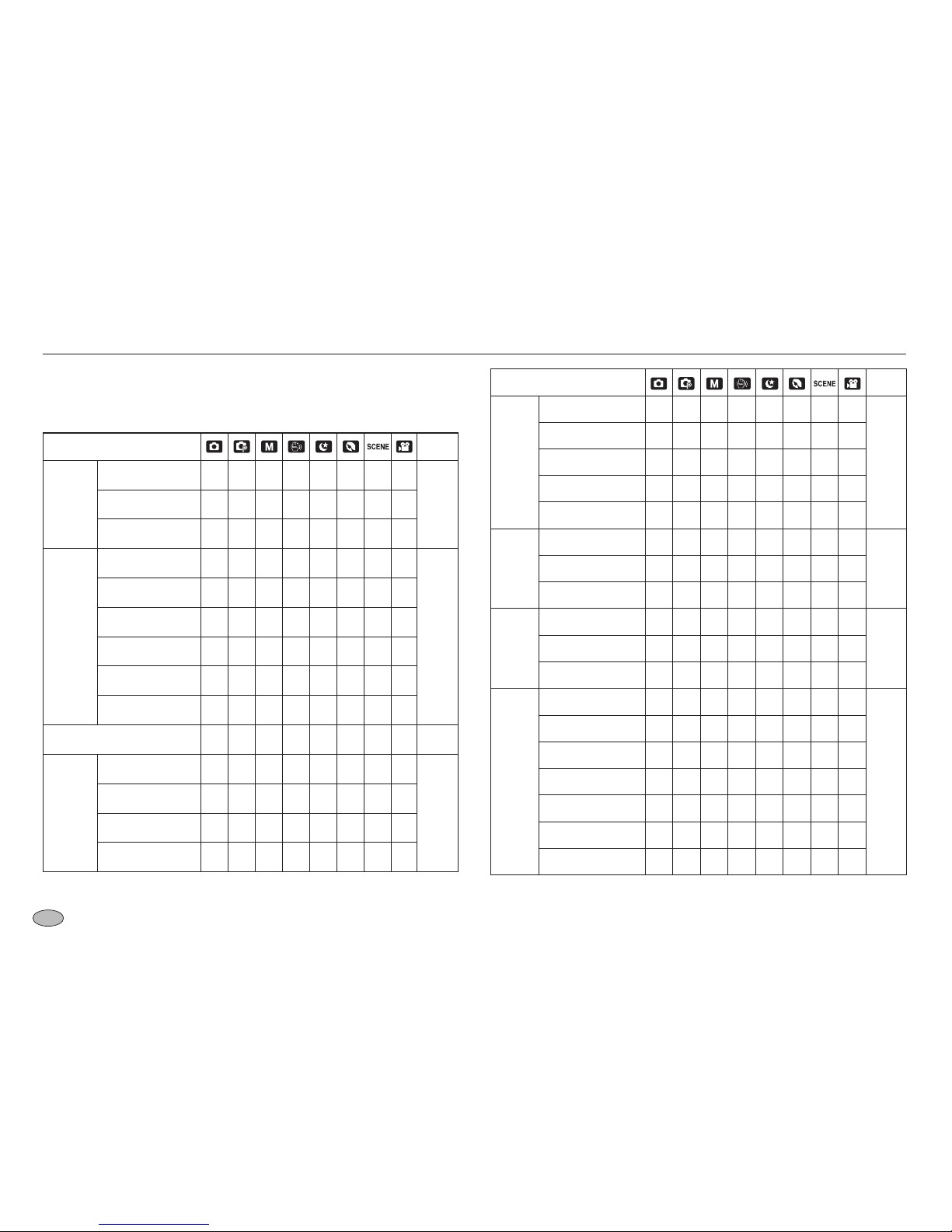
Puede utilizar el menú del monitor LCD para configurar las funciones de
grabación.
(● : Seleccionable, - : Seleccionable en parte)
Page 32
31
Utilización del monitor LCD para ajustar la cámara
Selección del tipo de enfoque
MENÚ Página
CALIDAD / VELOCIDAD DE
FOTOGRAMAS
● ● ● ● ● ● ● ●
pg.38
TEMPORIZADOR
DESACT IVADO
● ● ● ● ● ● ● ●
pg.39~40
10 SEG.
● ● ● ● ● ● ● ●
2 SEG.
● ● ● ● ● ● ●
DOBLE
● ● ● ● ● ● ●
DETEC MOVIM
● ● ● ● ● ● ● ●
REMOTO
● ● ● ● ● ● ● ●
VOZ
DESACT IVADO
● ● ● ● ● ● ● ●
pg.41
MEMORIA
● ● ● ● ● ● ●
GRABAR
● ● ● ● ● ● ●
VOZ
●
pg.24
SILENCIAR
ZOOM
●
WB
● ● ● ●
pg.42
ISO
● ●
pg.43
EV
● ● ●
pg.43
ACB
●
pg. 44
VELOCIDAD DE OBTURADOR
●
pg. 44
VALOR DE APERTURA
●
pg. 45
ESTABILIZAD
●
pg. 45
OIS
● ● ● ● ● ● ● ●
pg.27
Los menús están sujetos a cambios sin previo aviso.
Los menús seleccionables pueden variar en cada modo de escena.
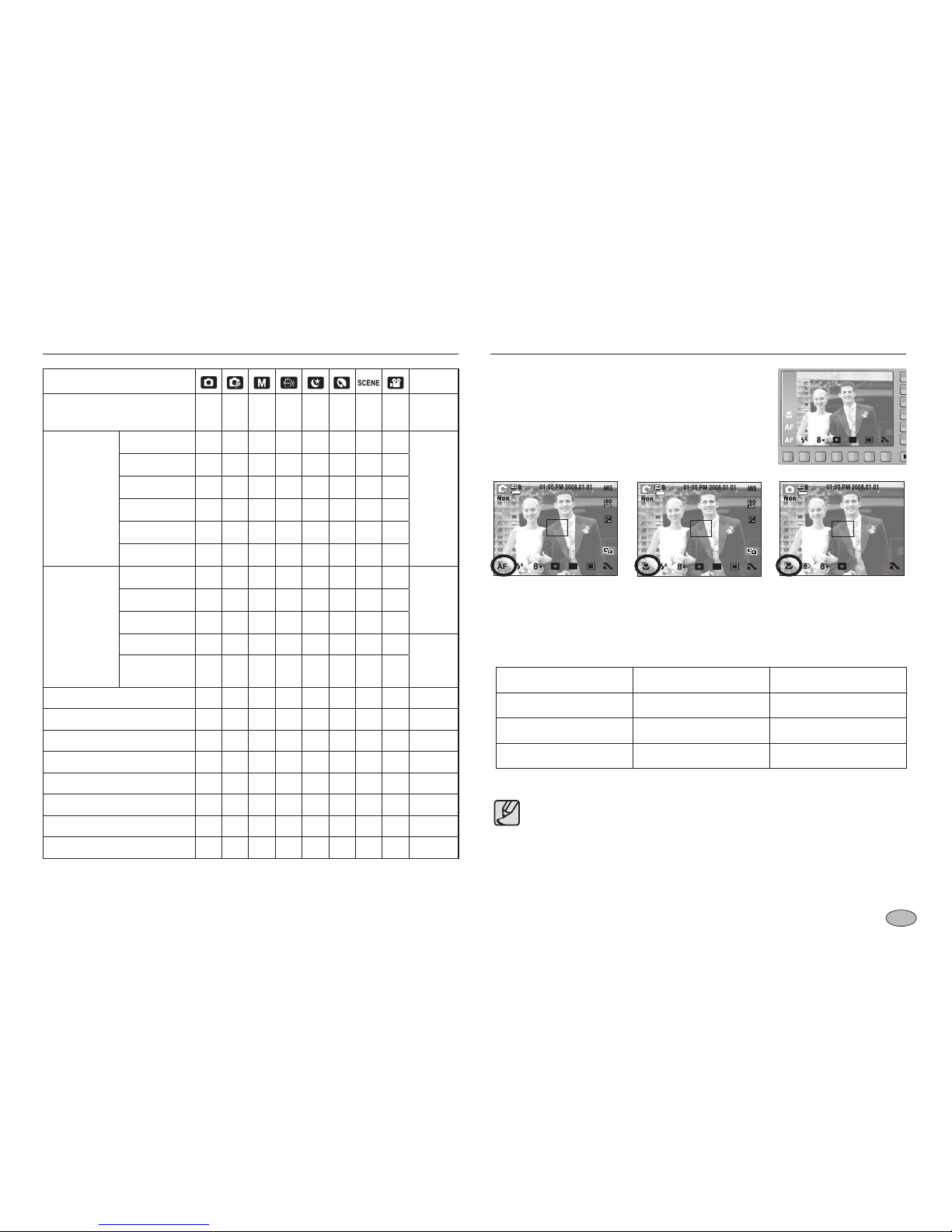
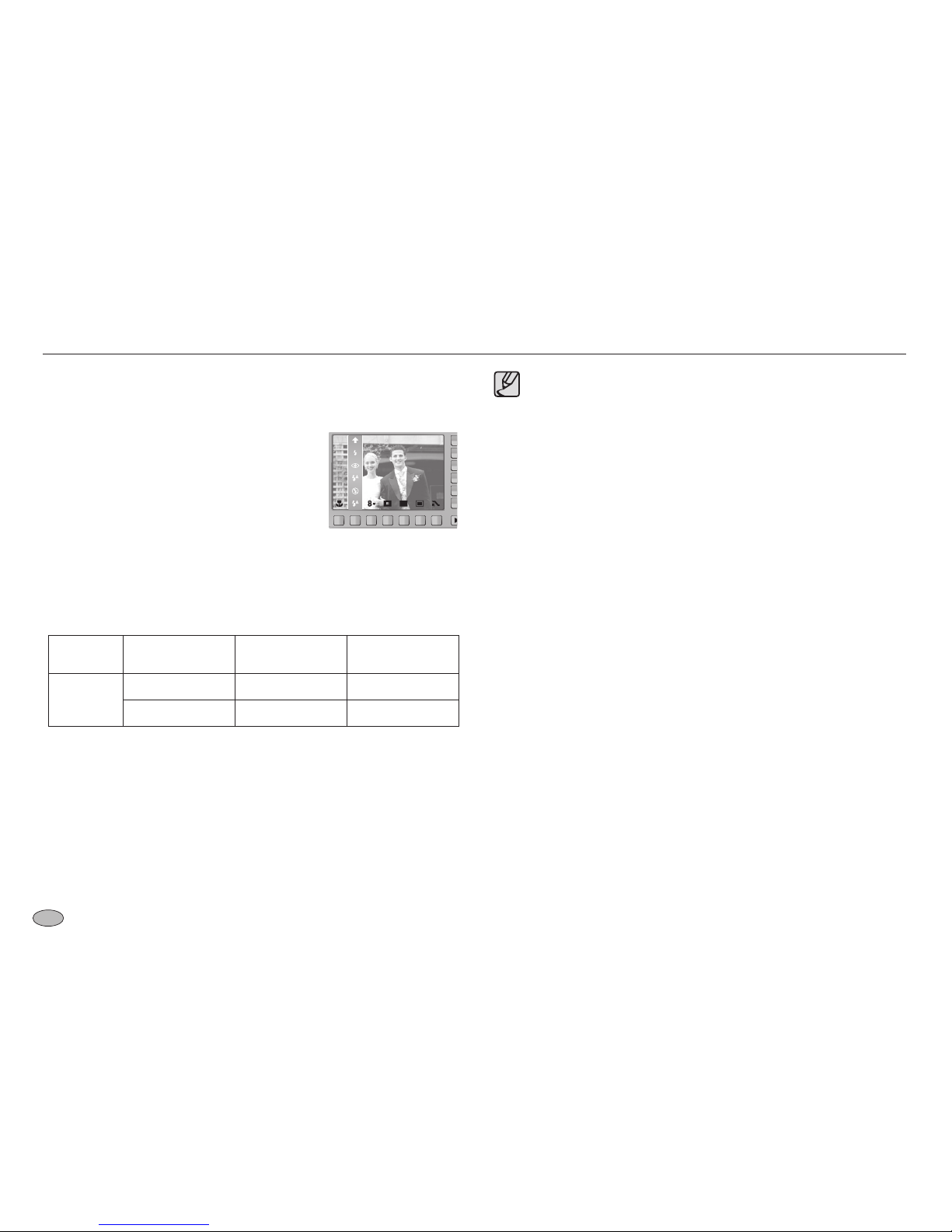
Puede seleccionar el tipo de enfoque conforme
a la distancia del sujeto. Los intervalos de
distancia se muestran abajo.
Tipo de enfoque Gran angular (W) Tele (T)
NORMAL 80cm ~ Infinito 80cm ~ Infinito
MACRO 5cm ~ 80cm 50cm ~ 80cm
MACRO AUTOMATICO 5cm ~ Infinito 50cm ~ Infinito
●
Cuando se selecciona macro, es posible que se detecte cualquier
movimiento de la cámara. Procure que no tiemble la cámara mientras
saca una foto.
● Cuando saque una foto a menos de 50cm en el modo de macro,
seleccione el modo FLASH OFF.
NORMAL] [MACRO] [MACRO AUTOMATICO]
■ Tipos de modos de enfoque e intervalos de enfoque
MACRO
NORMAL (AF)
Page 33
32
Flash
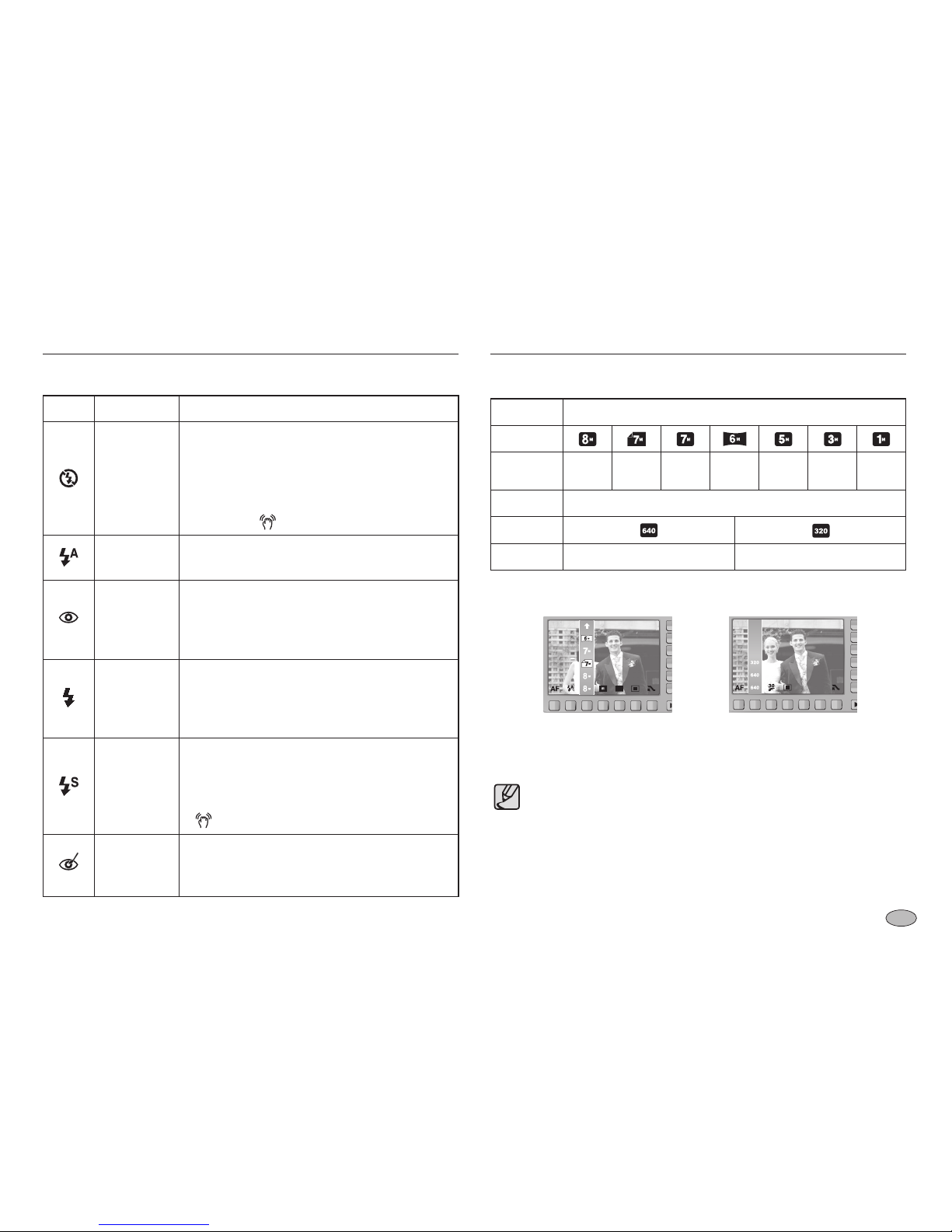
Puede seleccionar el tipo de flash conforme a la distancia del sujeto.
Los intervalos de distancia se muestran abajo.
■ El flash no funcionará cuando se utilizan los modos
[DUAL IS], [CONTINUO], [ALTA VELOCIDAD],
[CAPT. MOVIM.], [AEB], [ESCENA], [PAISAJE],
[PRIMER PLANO], [TEXTO], [OCASO],
[AMANECER], [FUEGOS ARTIFICIALES],
[AUTORRETRATO], [COMIDA], [CAFÉ].
■ Rango de flash (W : Gran angular, T : Tele) (Unidad : m)
● Si pulsa el obturador después de seleccionar Automático, Relleno,
Sincronización lenta, el primer flash se dispara para comprobar
el estado de disparo (Rango de flash y potencia del flash). No se
mueva hasta que se dispare el segundo flash.
● El uso frecuente del flash reducirá la vida de las pilas.
●
Bajo condiciones de funcionamiento normales, el tiempo de carga
del flash es normalmente menor de 5 segundos. Si las pilas se están
acabando, el tiempo de carga será superior.
● Fotografíe dentro de la gama de alcances del flash.
● La calidad de la imagen no está garantizada si el sujeto está
demasiado cerca o refleja mucho la luz.
●
Cuando tome una fotografía en condiciones de escasa luz con
el flash, puede producirse una pequeña mancha en la imagen
capturada. La mancha se debe al reflejo de la luz del flash del polvo
atmosférico. No se trata de un fallo de la cámara.
ISO NORMAL MACRO
MACRO
AUTOMATICO
AUTO
W: 0.8 - 4.5 W: 0.5 - 0.8 W: 0.5 - 4.5
T: 1.5 - 2.5 T: 0.5 - 1.5 T: 0.5 - 2.5
RELLENO
OJOS ROJOS
AUTOMÁTICO
DESACTIVADO
Page 34
33
Flash Tamaño
■ Indicador del modo de Flash
Icono Modo Flash Descripción
Flash
desactivado
El flash no se enciende. Seleccione este modo
cuando haga fotografías en un lugar o situación
en los que esté prohibido la utilización del flash.
Cuando tome una fotografía en condiciones de
poca iluminación, el indicador de advertencia de
movimiento ( ) aparecerá en el monitor LCD.
Flash
automático
Si el sujeto o el fondo están oscuros, el flash de la
cámara funcionará de forma automática.
Automático y
Reducción de
ojos rojos
Si un sujeto o un fondo está oscuro, el flash de la
cámara funcionará automáticamente y reducirá el
efecto de ojos rojos usando la función de reducción
de ojos rojos.
Flash de
relleno
El flash se enciende independientemente de la
cantidad de luz disponible. La intensidad del flash
será controlada automáticamente de acuerdo con
las condiciones prevalecientes.
Sincronización
lenta
El flash funciona con una velocidad de obturador
más lenta para obtener una exposición correcta
y equilibrada. En condiciones de poca luz, se
mostrará el indicador de advertencia de vibración
( ) en el monitor LCD.
Eliminar ojos
rojos
Cuando se detecta un disparo con "ojos rojos",
este modo reducirá el efecto de ojos rojos
automáticamente.
Modo Modo de Imagen fija
Icono
Tamaño
3264x
2448
3264x
2176
3072x
2304
3264x
1832
2592x
1944
2048x
1536
1024x
768
Modo Modo de Imagen en movimiento
Icono
Tamaño 640x480 320x240
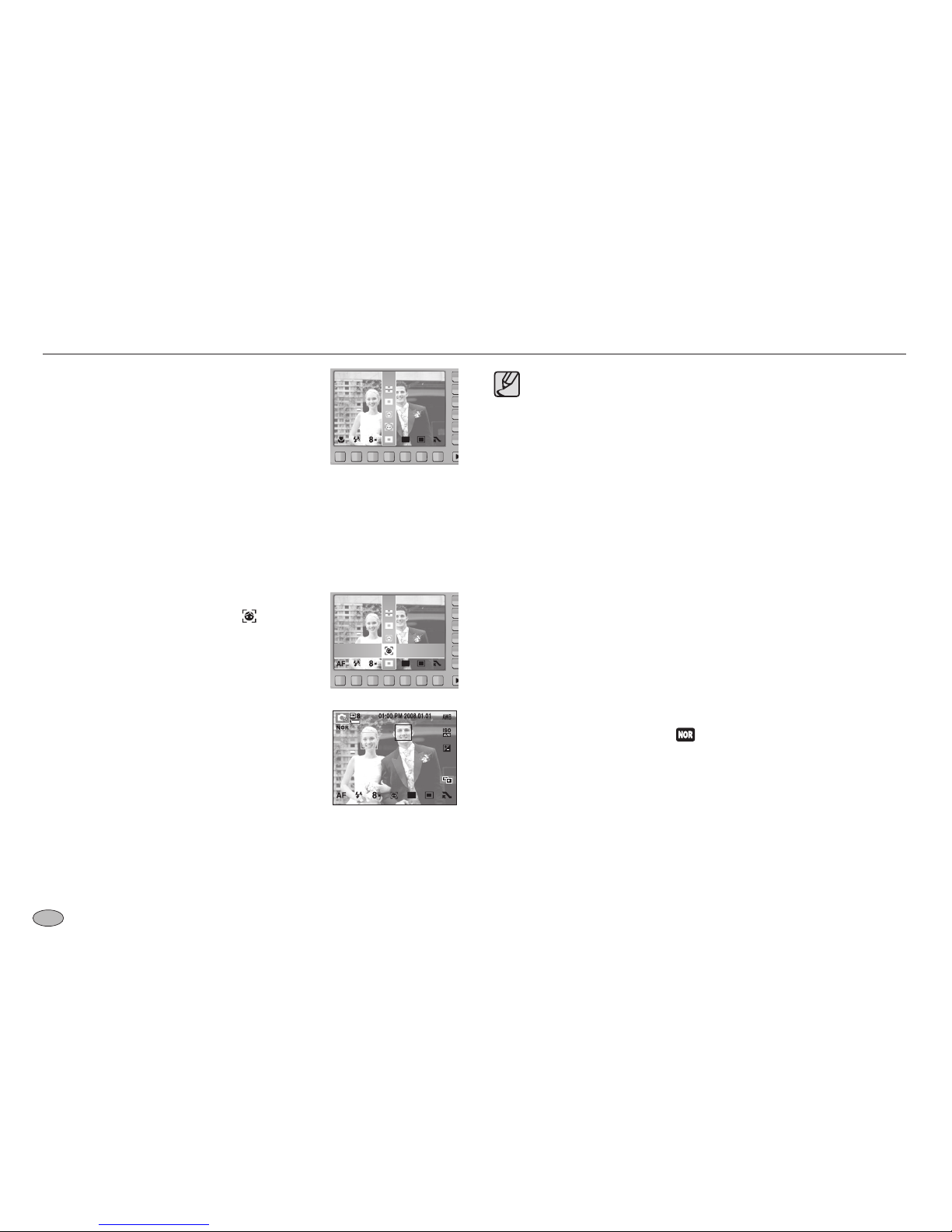
Puede seleccionar el tamaño de la imagen apropiado para su aplicación.
● Cuanto mayor sea la resolución, menor será el número de disparos
disponibles porque las imágenes de alta resolución requieren más
memoria.
[Modo de imagen en movimiento]
320x240
640x480
[Modo de imagen fija]
3264x1832
3072x2304
3264x2176
3264x2448
Page 35
34
Zona enf.
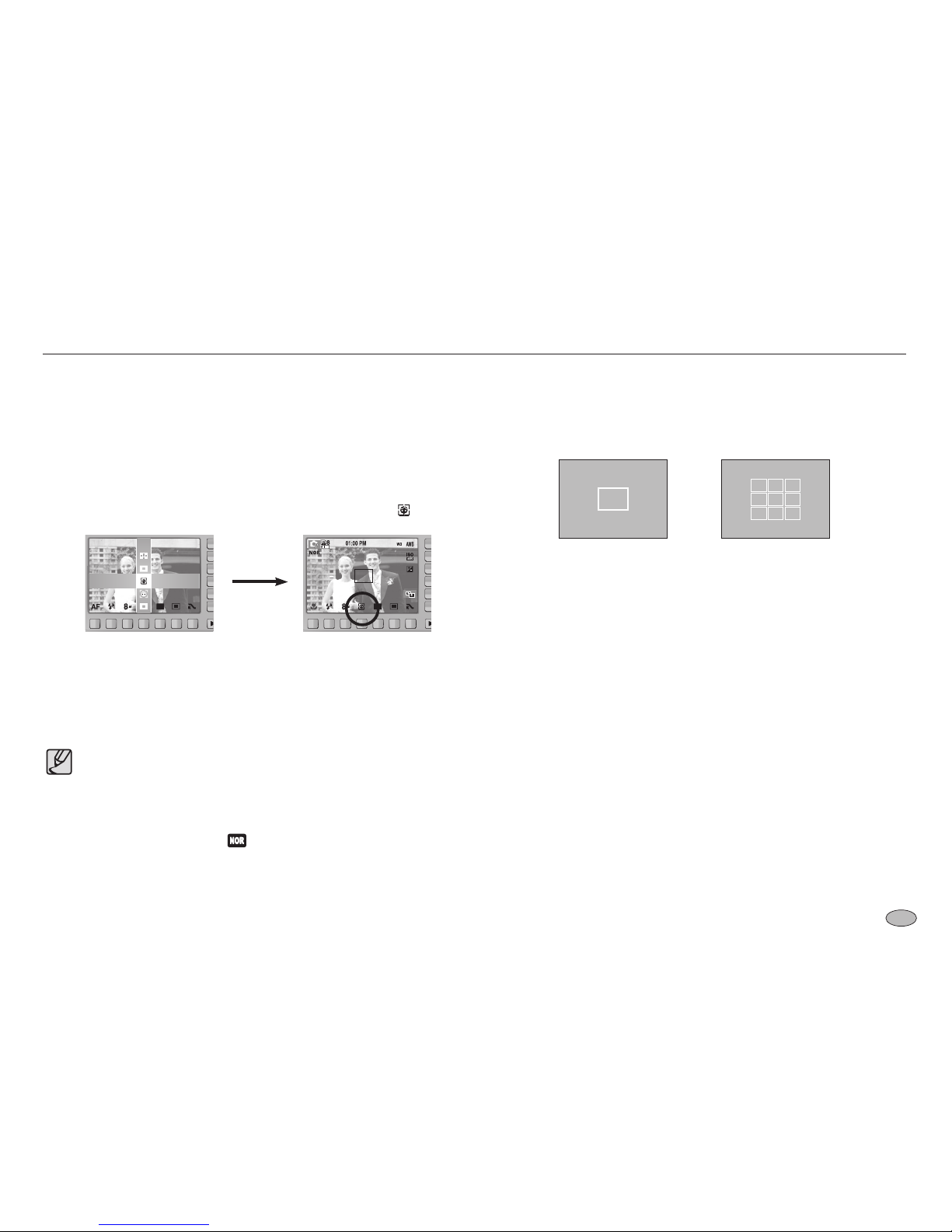
Se puede seleccionar el área de enfoque según
las condiciones de disparo.
[DETECC ROSTRO] : Este modo detecta la
posición del rostro del
sujeto automáticamente y
selecciona el enfoque y la exposición. Seleccione este
modo para realizar una foto rápida y sencilla del rostro.
Modos seleccionables : AUTO, PROGRAMA, MANUAL, DUAL IS,
RETRATO, ESCENA (NIÑOS, PLAYA Y NIEVE,
AUTORRETRATO, CAFÉ)
3. Pulse el botón del obturador a la mitad. El marco de enfoque cambia a
verde cuando se activa el enfoque.
4. Presione el botón del obturador totalmente y tome una fotografía.
2. El tamaño y la posición del marco de enfoque
automático selecciona automáticamente la
cara del sujeto.
1. En modo de disparo configurable, seleccione
el menú Detección del rostro ( ). El icono
de Detección del rostro aparecerá.
● Esta función puede detectar hasta 9 personas.
● Cuando la cámara reconoce muchas personas al mismo tiempo,
realiza el enfoque en la persona más cercana.
● Cuando la cámara detecta una cara objetivo, el cuadro de enfoque
de color blanco se sitúa sobre esa cara y el cuadro de enfoque de
color gris se muestra sobre las restantes caras (hasta 8). Pulse el
botón del obturador hasta la mitad para enfocar la cara y el cuadro
de enfoque blanco cambiará a verde. (Total 9)
● Vuelva al modo AF anterior si ha fallado la detección del rostro.
● En algunas condiciones, esta función no funcionará correctamente.
- Cuando una persona está utilizando gafas oscuras o alguna parte
de su rostro está oculta
- Cuando la persona no está mirando a la cámara
- La cámara no detecta un rostro si hay demasiada luz o muy poca
luz.
- La distancia entre la cámara y el dispositivo afectado es mucha.
● El valor máximo disponible de detección del rostro es de 2,5m (Gran
angular).
● Cuanto mayor sea la cercanía del sujeto, con mayor rapidez será
reconocido por la cámara.
● No se activa el zoom digital en este modo.
●
Sólo puede ajustarse si se selecciona en el dial del selector de
estilo fotográfico.
●
El menú [EFECTO] no funciona cuando se selecciona la función
[DETECC ROSTRO].
MULTI AF
AF CENTRAL
AUTORRETRATO
DETECC ROSTRO
MULTI AF
AF CENTRAL
AUTORRETRATO
DETECC ROSTRO
Page 36
35
Zona enf.
2.Paralaautofilmación,ajusteelobjetivodelacámarahaciaelrostrodel
objeto.Detectaautomáticamenteelrostrodelobjeto,yemiteunsonido
deguía.
3.Inicielafilmaciónpulsandoelbotóndelobturador.
● Cuandoselocaliceelrostroenelcentrodelapantalla,emite
repetidamenteunsonidomásrápido,adiferenciadelossonidosque
seemitencuandoelrostronoestáenelcentro.
● Elsonidodeguíanosepuededefinirutilizandoelmenú
[AUTORRETRATO].(Consultelapg.69)
● Sólopuedeajustarsesiseseleccionaeneldialdelselectorde
estilofotográfico.
● Elmenú[EFECTO]nofuncionacuandoseseleccionalafunción
[AUTORRETRATO].
[AUTORRETRATO]:Cuandohagafotosdesimismo,eláreaqueocupasu
rostrosedetectaautomáticamente,deesemodopuede
tomarfotosdesimismodeformamásrápidayfácil.
Modosseleccionables:AUTO,PROGRAMA,MANUAL,DUALIS,
RETRATO,ESCENA(NIÑOS,PLAYAYNIEVE,
AUTORRETRATO,CAFÉ)
1.Alseleccionarelmenúdeautorretrato,semuestraelicono().
[AFCENTRAL]:SeenfocaráelárearectangulardelcentrodelmonitorLCD.
[MULTIAF] :Estacámaraseleccionaunpuntodeautoenfoquedelos9
puntosdeautoenfoque.
Cuandolacámaraenfocaelsujeto,elmarcodeautoenfoquecambia
acolorverde.Cuandolacámaranoenfocaalsujeto,elmarcode
autoenfoquecambiaarojo.
[AFCENTRAL] [MULTIAF]
MULTIAF
AFCENTRAL
AUTORRETRATO
DETECCROSTRO
Page 37
36
Disparo continuo Medición
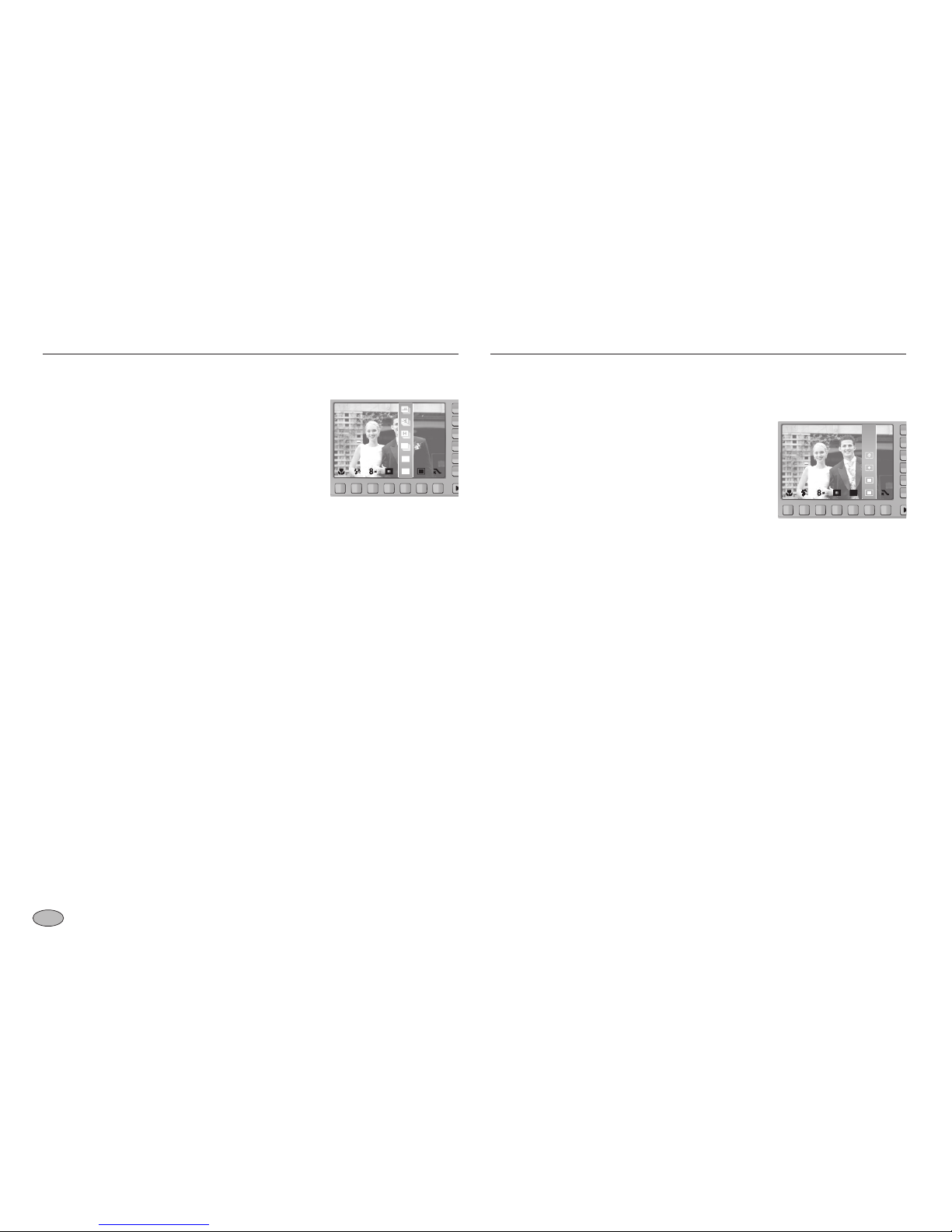
Puede seleccionar el tipo de disparo y el número de disparos continuos.
[INDIVIDUAL] : Sacar sólo una foto
[CONTINUO] : Las fotos se sacarán
continuamente hasta que
suelte el botón del obturador.
La capacidad de disparo
depende de la memoria.
[ALTA VELOCIDAD] : Cuando se mantiene pulsado
el obturador, realiza 3 disparos continuos de foto por
segundo.
[CAPT. MOVIM.] : Cuando se mantiene pulsado el obturador, saca 7
disparos de fotos continuamente por segundo. Tras
terminar el disparo continuo, las fotos se guardan y
se reproducen las imágenes sacadas. El máximo de
disparos es 20 y el tamaño de la imagen se fija en
1024x768.
[AEB] : Saque tres fotos seguidas en distintas exposiciones:
exposición estándar (0.0EV), exposición corta (-1/2EV)
y sobreexposición (+1/2EV).
La alta resolución y la calidad de la imagen aumentan el tiempo requerido
para guardar el archivo, lo que incrementa el tiempo de espera.
Si se selecciona el submenú [CONTINUO], [ALTA VELOCIDAD],
[CAPT. MOVIM.] o [AEB], el flash se apagará automáticamente.
Es mejor utilizar un trípode para disparos AEB, porque es más largo el
tiempo para guardar cada archivo de imagen y pueden quedar borrosas si
vibra la cámara.
Cuando el menú [CAPT. MOVIM.] está seleccionado, sólo puede
seleccionar ISO AUTO, 400, 800,1600 y 3200.
La función ACB no está disponible cuando las opciones [ALTA VELOCIDAD],
[CAPT. MOVIM.] o [AEB] están habilitadas.
Si no puede obtener condiciones de exposición adecuadas, puede
cambiar el método de medición para sacar fotos más luminosas.
[MULTI] : la exposición se calculará en función
de un promedio de luz disponible en
la zona de la fotografía. Sin embargo,
el calculo se hará con preferencia al
centro de la zona. Esto es adecuado
para uso general.
[PUNTUAL] : Sólo la zona rectangular del centro
del monitor LCD se medirá para la luz. Esto se recomienda
cuando usted desee que el sujeto del centro está expuesto
correctamente, independientemente de la iluminación trasera.
[CENTRO] : la exposición se calculará en función de un promedio de luz
disponible en la zona de la fotografía. Sin embargo, el calculo
se hará con preferencia al centro de la zona. Esto es útil para
sacar una foto de un objeto pequeño, como una flor o insectos.
Si el sujeto no es el centro de la zona de enfoque, no utilice la medición
puntual, ya que quizá produzca un error de exposición. En este caso, mejor
utilice la compensación de exposición.
AEB
CAPT. MOVIM.
ALTA VELOCIDAD
CONTINUO
INDIVIDUAL
CENTRO
PUNTUAL
MULTI
Page 38
37
Ajuste de la imagen
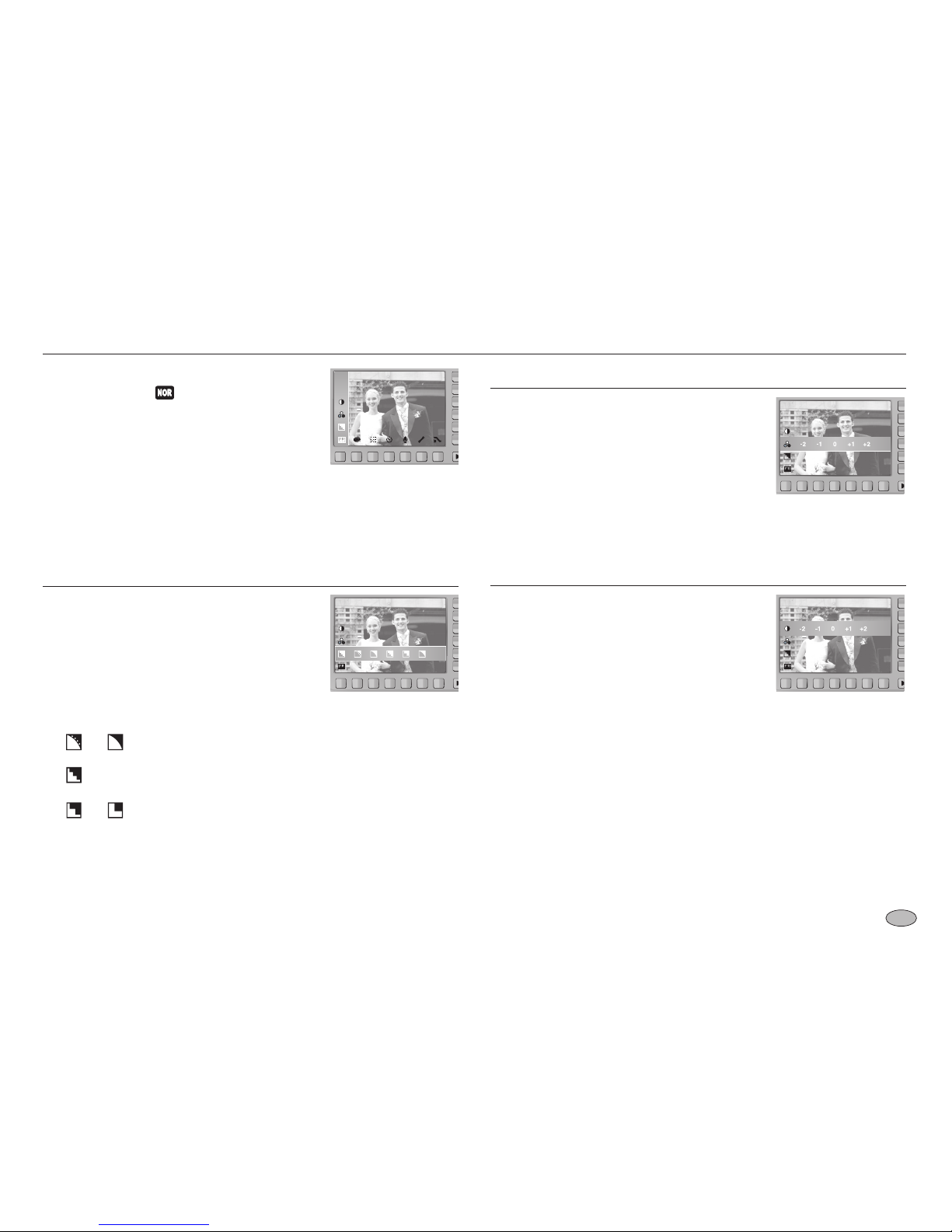
Sólo puede ajustarse antes del disparo. Sólo
puede ajustarse si se selecciona en el dial
del selector de estilo fotográfico.
Nitidez
Puede ajustar la nitidez de la foto que desee
sacar. No puede comprobar el efecto de nitidez
en el monitor LCD antes de sacar la foto, porque
esta función sólo se aplica cuando la imagen
capturada se almacena en la memoria.
Control de saturación
Puede cambiar la saturación de la imagen.
Contraste
Puede ajustar la diferencia entre la parte brillante
y la parte oscura de la imagen.
dirección + : Confiere brillo a la imagen
dirección - : Oscurece la imagen
dirección + : Saturación alta
(el color será profundo)
dirección - : Saturación baja
(el color será suave)
[ ]/[ ] : los bordes de la imagen se suavizan. Este efecto es
recomendable para modificar imágenes en el PC.
[ ] : los bordes de la imagen son nítidos. Esto es adecuado para
la impresión.
[ ]/[ ] : los bordes de la imagen se enfatizan. Los bordes
aparecerán nítidos, pero puede producirse ruido en la
imagen grabada.
CONTRASTE
SATURACIÓN
NITIDEZ
Page 39
38
Efecto Calidad / Velocidad de cuadros
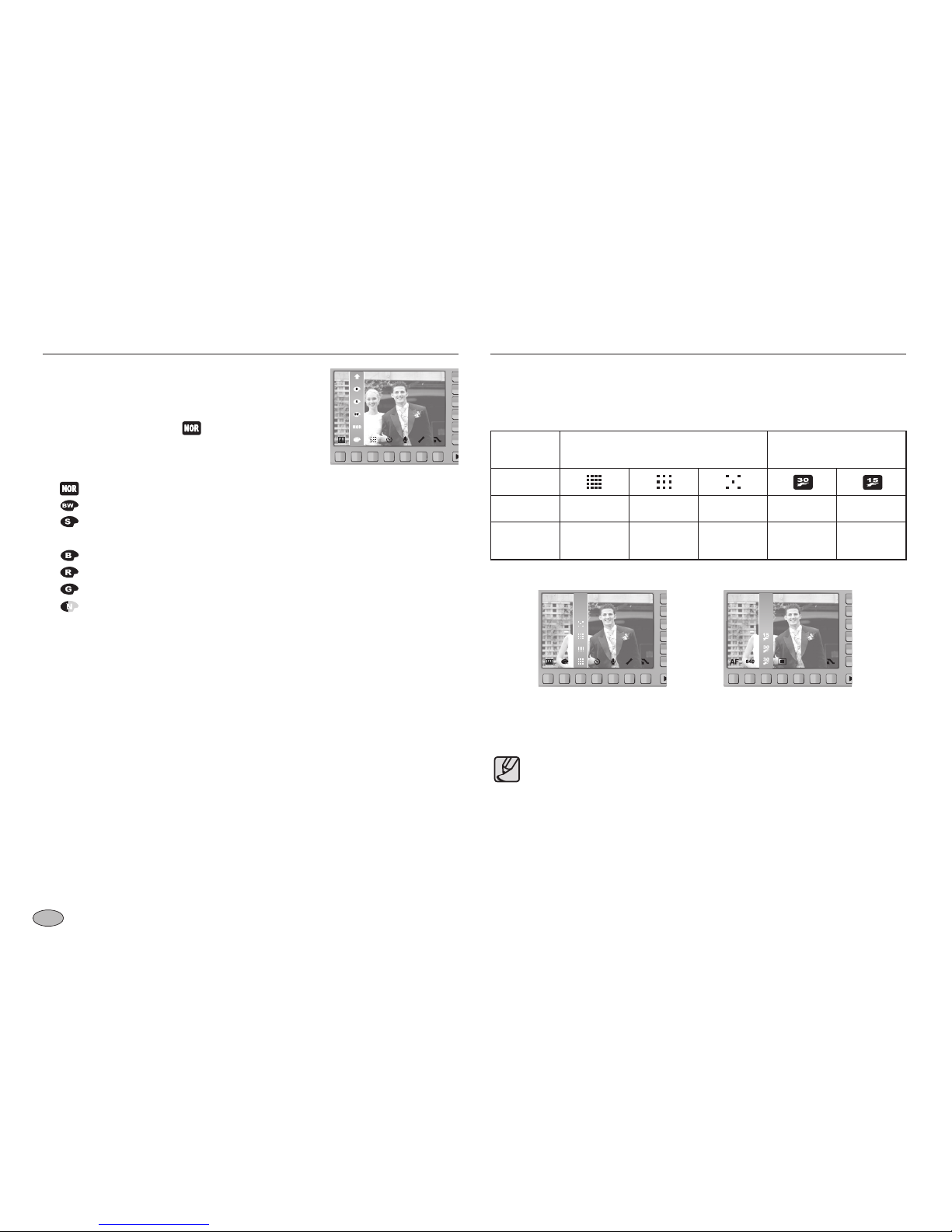
Con el procesador digital de la cámara se pueden
agregar efectos especiales a sus fotografías.
Sólo puede ajustarse antes del disparo.
Sólo puede ajustarse si se selecciona en el
dial del selector de estilo fotográfico.
Puede seleccionar la tasa de compresión apropiada para su aplicación de
las imagines capturadas. Cuanto mayor sea la tasa de compresión, menor
será la calidad de la imagen.
: No se le agrega ningún efecto a la imagen.
: Las imágenes capturadas se almacenarán en blancoy negro.
: las imágenes capturadas se almacenarán en tono sepia
(una gradación de colores marrón amarillento).
: Las imágenes grabadas se almacenarán con un tono azul.
: Las imágenes grabadas se almacenarán con un tono rojo.
: Las imágenes grabadas se almacenarán con un tono verde.
: Guarda la imagen en el modo negativo.
Modo Modo de Imagen fija
Modo de Imagen en
movimiento
Icono
Submenú
SUPERFINA
FINA NORMAL 30FPS 15FPS
Tipo de
archivo
jpeg jpeg jpeg avi avi
● Este formato de archivo cumple con la norma DCF (Design rule for
Camera File system).
● JPEG (Grupo de expertos fotográficos unidos) : JPEG es el estándar
de compresión de imágenes que creó el Grupo de expertos
fotográficos unidos. Este tipo de compresión se utiliza sobre
todo para fotos y gráficos porque puede comprimir los archivos
eficazmente sin dañar los datos.
Los menús [DETECC ROSTRO], [AUTORRETRATO] y Balance de blancos
(WB) quizá no funcionen cuando se configura la función [EFECTO].
[Modo de imagen fija]
NORMAL
FINA
SUPERFINA
15 FPS
30 FPS
[Modo de imagen en movimiento]
AZUL
SEPIA
B / N
NORMAL
Page 40
39
Se utiliza esta función cuando el fotógrafo quisiera aparecer también en la
fotografía.
● Al sacar una foto utilizando el disparador automático, la lámpara del
disparador automático actúa de este modo :
Ajuste del disparador automático de 10 segundos :
Ia lámpara del disparador automático parpadea a un intervalo de 1
segundo durante los primeros 7 segundos. Parpadea a un intervalo
de 0,25 segundos durante los 3 segundos restantes.
Ajuste del disparador automático de 2 segundos :
La lámpara del disparador automático parpadea a un intervalo de
0,25 segundos durante 2 segundos.
●
Si acciona el botón atrás durante la operación del disparador
automático, se cancelará esta última función.
●
Use un trípode para prevenir el movimiento de la cámara.
Disparador automático / mando a distancia
- Selección de un disparador automático :
Cuando pulse el botón Obturador, la foto se sacará
una vez transcurrido el tiempo especificado y la
función de disparador automático se cancelará.
- Selección de un modo a distancia :
Si pulsa el botón de obturador del mando a
distancia, habrá un intervalo de 2 segundos antes
de sacar la foto. Tras sacar una foto, se mantendrá el modo a distancia.
Sin embargo, si pulsa el botón de encendido se cancelará el modo a
distancia.
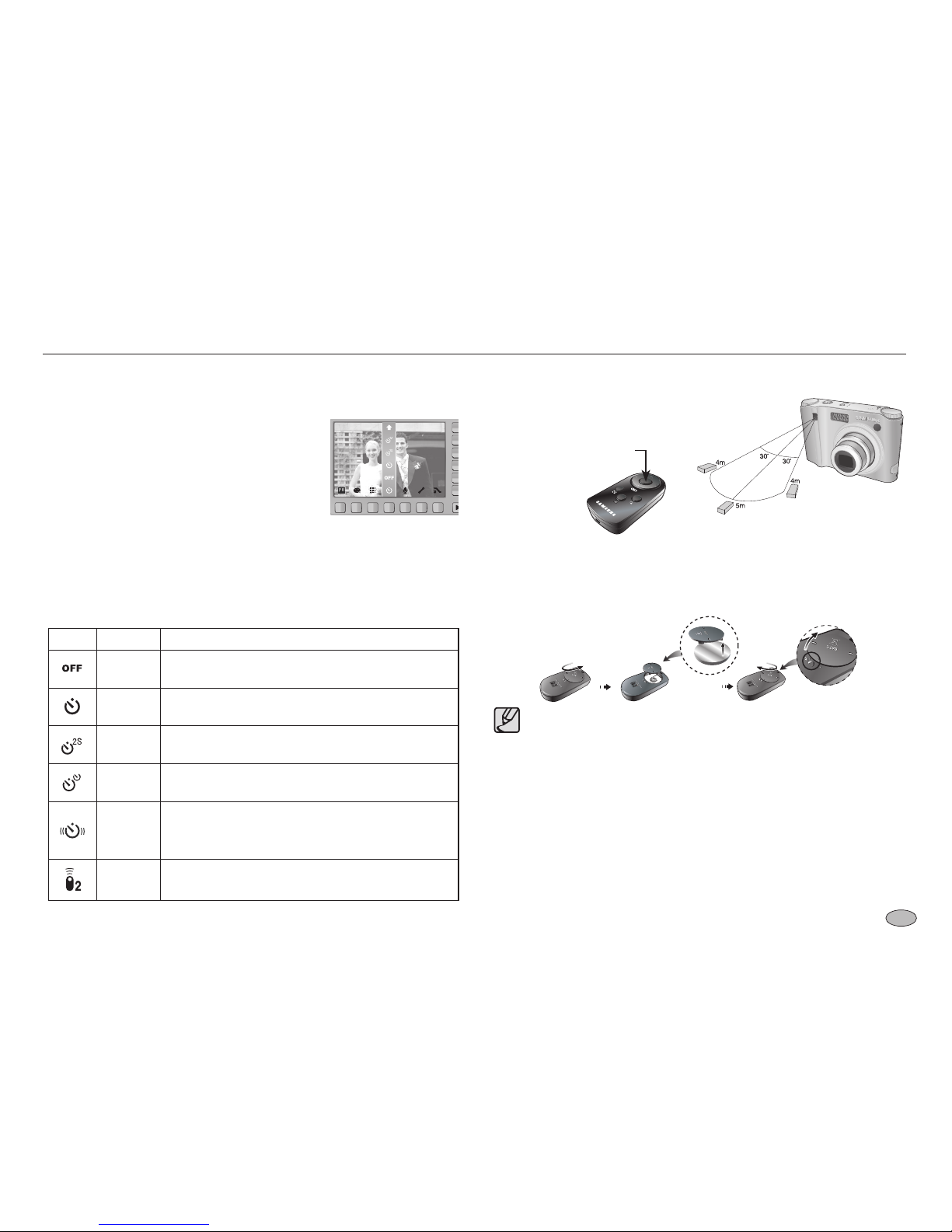
Icono Modo Descripción
DESACT
IVADO
No puede utilizar la función de disparador automático.
10 SEG.
Al presionar el botón del obturador habrá un intervalo
de 10 segundos antes de que la imagen sea tomada.
2 SEG.
Al presionar el botón del obturador habrá un intervalo
de 2 segundos antes de que la imagen sea tomada.
DOBLE
Se tomará una foto tras 10 segundos aproximadamente y
2 segundos después se tomará otra.
DETEC
MOVIM
La cámara detecta el movimiento del sujeto 6 segundos
después de haber pulsado el botón del obturador y toma
la imagen cuando se ha detenido el movimiento.
REMOTO
Puede sacar una foto por control remoto en lugar de
utilizar el botón obturador de la cámara.
■ Descripción del modo Disparador automático / A distancia
[Botón del obturador del
control remoto]
■ Sustitución de pilas para el mando a distancia
Asegúrese de que el polo + (positivo) esté hacia arriba y el polo – (negativo)
hacia abajo al insertar las pilas del mando a distancia. Sustituya las pilas del
mando a distancia en el centro de mantenimiento local. Use la pila CR 2025 3 V.
■ Alcance del mando a distancia
Cuando usted haga una foto utilizando el control
remoto, consulte la ilustración siguiente para ver el
alcance del mando a distancia.
DOBLE
2 SEG.
10 SEG.
DESACT IVADO
Page 41
40
Movimiento
Lámpara del Icono y del Disparador
automático
Pulsación del botón del obturador
después de ajustar el Detector de
movimiento
Parpadeo (intervalo de 1 segundos)
Detección del movimiento del
sujeto
Parpadeo (intervalo de 0,25 segundos)
No se detecta movimiento
Encienda y la imagen se toma después
de 2 segundos
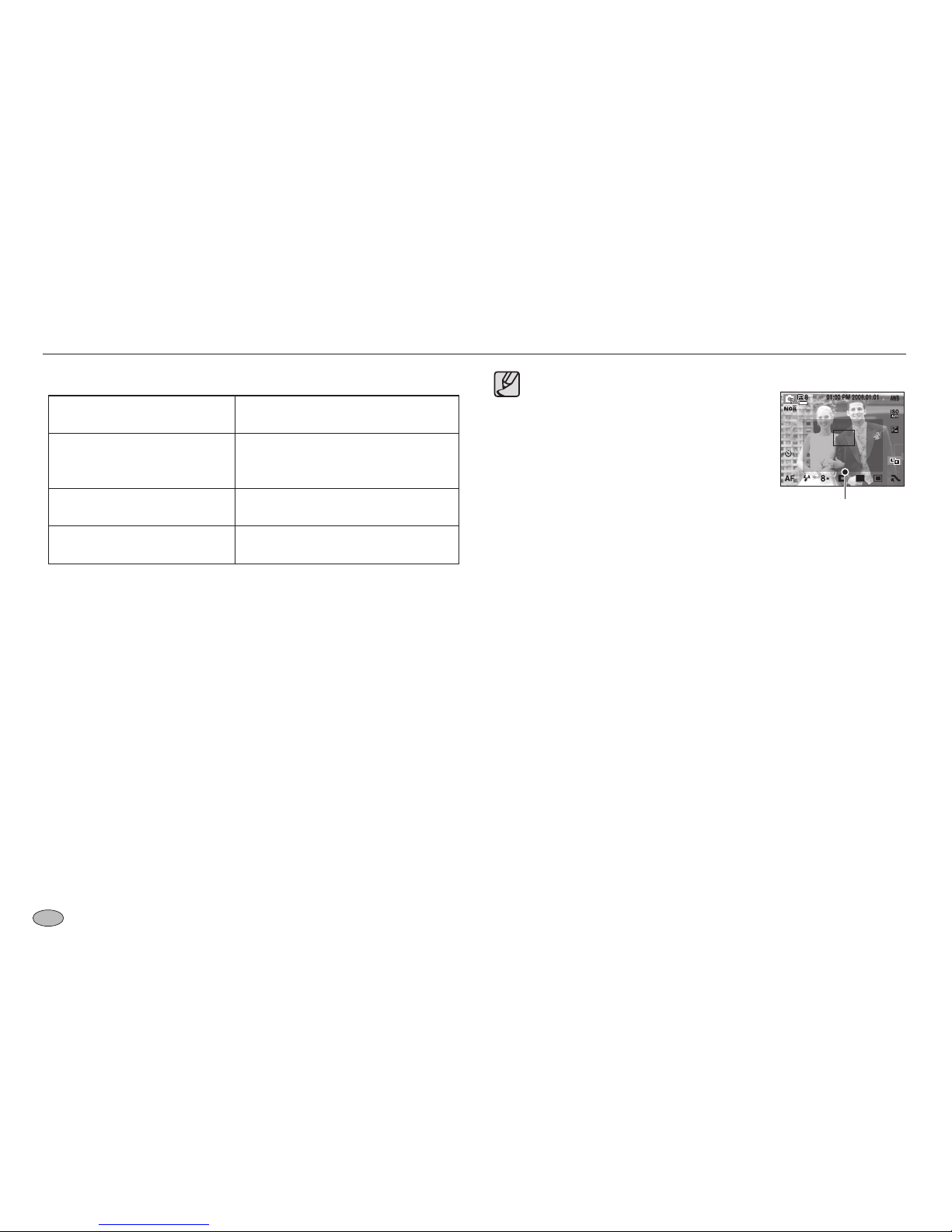
En los casos siguientes, puede no funcionar el detector de movimiento.
● La distancia de enfoque es superior a 3m.
●
La exposición tiene demasiado brillo o es
demasiado oscura
● En estado de luz posterior.
● El movimiento es insignificante
●
El movimiento se detecta fuera de la parte
central (50%) del sensor en el que se
reconoce el movimiento.
●
Si la cámara no reconoce ningún
movimiento durante 30 segundos, o no
percibe quietud tras la sensación de movimiento.
Disparador automático / mando a distancia
■ Detector de movimiento
■ Los flujos de tiempo de movimiento son los siguientes. (Modo de
Imagen en movimiento)
Selección del Detector de movimiento Pulsación del botón del Obturador
Confirmación de la composición (En 6 seg.)*1 Iniciando la detección
(Mover las manos completamente)
*2
Detener la detección (No mover)
Captura de una imagen (tras 2 seg.)
*1
: La cámara detecta el movimiento del sujeto 6 segundos después de pulsar
el botón del Obturador, confirmando así la composición en 6 segundos.
*2
: Mueva el cuerpo o las manos completamente.
[La distancia de detección del
detector de movimiento]
Page 42
41
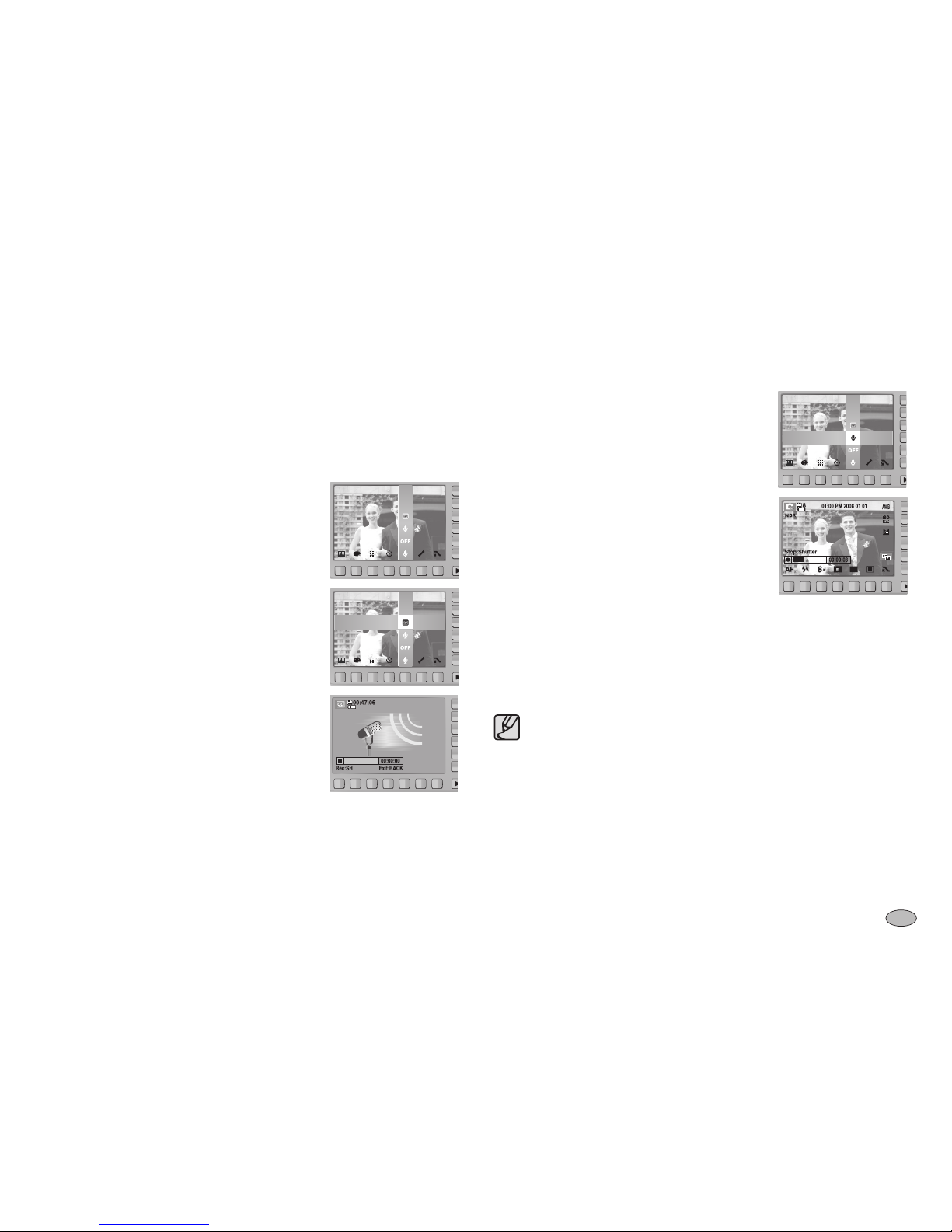
■ Memoria de voz
1. Seleccione un modo de grabación a excepción
del modo de imagen en movimiento girando el
dial de modos
2. Seleccione el menú de memoria de voz con el
botón inteligente. Si el indicador de memo de
voz aparece en el monitor LCD, el ajuste se
habrá completado.
3. Presione el botón del obturador y tome una
fotografía. La imagen se guarda en la tarjeta de
memoria
4. La memoria de voz se grabará durante 10
segundos a partir del momento en que se
guardó la fotografía. Si se presiona el botón
del obturador mientras se está grabando, se detendrá la grabación de la
memoria de voz.
■ Grabación de voz
1. Seleccione un modo de grabación a excepción
del modo de imagen en movimiento girando el
dial de modos.
2. Seleccione el menú de memoria de voz con el
botón inteligente.
3. pulse el botón del obturador para grabar voz.
- Pulse el botón del obturador una vez y se
grabará la voz mientras lo permita el tiempo de
grabación disponible (Máx: 10 horas).
El tiempo de grabación aparecerá en el
monitor LCD. La voz se seguirá grabando
aunque se suelte el botón del obturador.
- Si desea detener la grabación, vuelva a
presionar el botón del obturador.
- Tipo de archivo : *.wav
Grabación de voz y memoria de voz
Puede grabarse voz siempre que lo permita el tiempo de grabación
disponible (Máx: 10 horas) de la capacidad de memoria. Puede añadir su
voz en off a una imagen fija guardada.
● La distancia óptima para grabar sonido es de 40cm de separación
entre usted y la cámara (micrófono).
GRABAR
MEMORIA
DESACT IVADO
GRABAR
MEMORIA
DESACT IVADO
GRABAR
MEMORIA
DESACT IVADO
Page 43
42
2. Botón menú OK : selecciona el equilibrio
de blancos personalizado
guardado previamente
botón.
Botón BACK : cancela el equilibrio de
blancos personalizado.
Botón obturador : almacena el nuevo equilibrio
de blancos personalizado.
- Se aplicará el valor de equilibrio de blancos personalizado,empezando
con la siguiente foto que saque.
- El equilibrio de blancos configurado por el usuario permanecerá efectivo
hasta que se sobrescriba.
- Cuando se configura en estilo de foto, el balance de blancos se ajusta
automáticamente (AWB).
Equilibrio de blancos
El control de equilibrio de blancos le permite ajustar los colores para que
tengan una apariencia más natural. Cuando se selecciona un menú, salvo
AWB (Equilibrio de blancos automático), sólo puede seleccionar el efecto
de color negativo. El menú de Equilibrio de blancos está disponible en el
modo Programa, Manual, DUAL IS e imagen en movimiento.
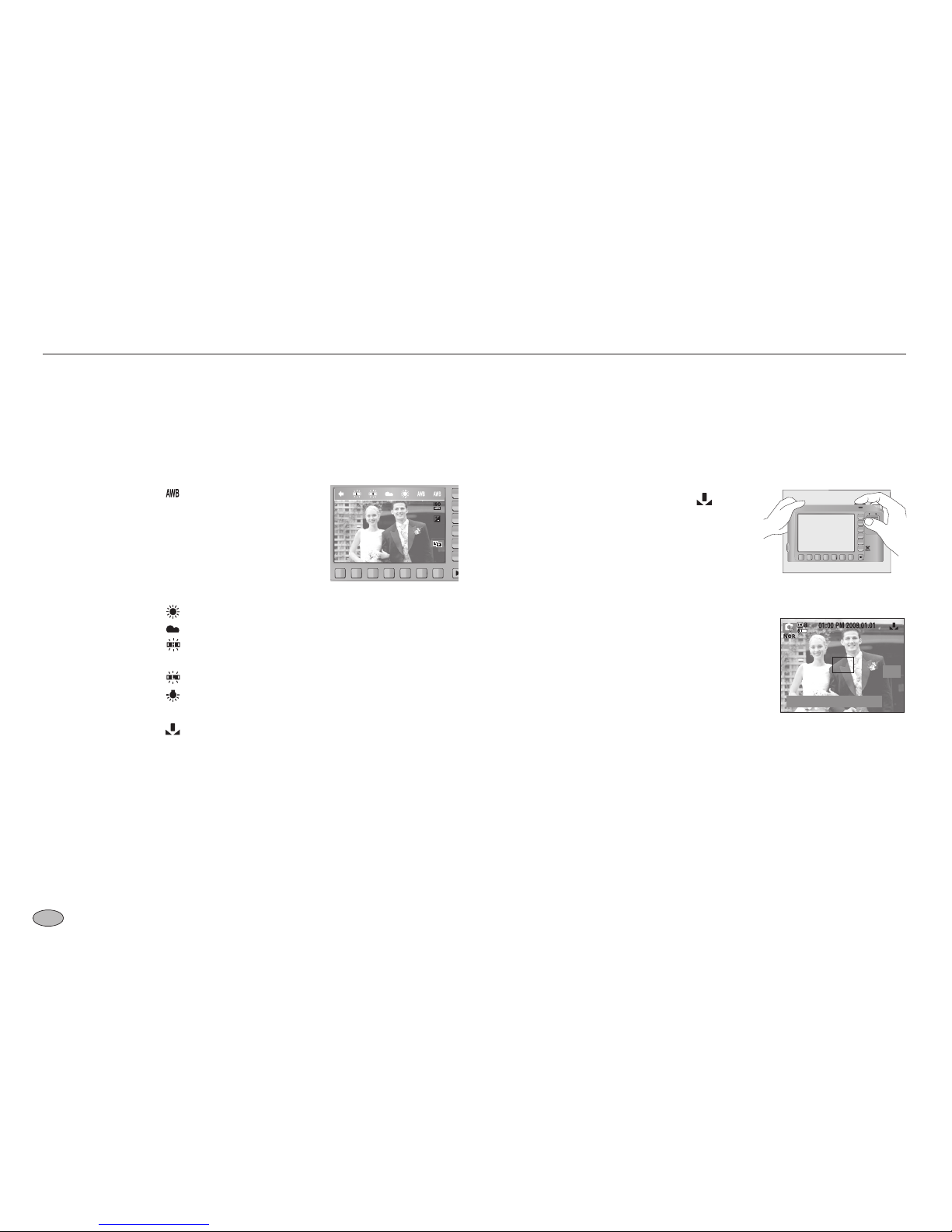
AUTO : La cámara selecciona
automáticamente el
ajuste de equilibrio de
blancos, dependiendo
de las condiciones
de iluminación
predominantes.
LUZ DEL DÍA : Para la toma de fotos en exteriores.
NUBLADO : Para realizar tomas en días nublados.
FLUORESCENTE H : Para disparar con tipos de luz de día fluorescente
de luz fluorescente de tres puntos.
FLUORESCENTE L : Disparo con luz fluorescente blanca.
TUNGSTENO : Para la toma de fotografías con iluminación de
tungsteno (bombilla de luz estándar).
PERSONALIZADO : Permite al usuario configurar el equilibrio de
blancos en función del estado de disparo.
Las diferentes condiciones de iluminación pueden causar un desequilibrio del
color en sus fotos.
■ Utilización del equilibrio de blancos personalizado
Los ajustes del equilibrio de blancos pueden variar ligeramente en función del
entorno de disparo. Puede seleccionar el ajuste de equilibrio de blancos más
apropiado para un entorno de disparo determinado configurando el equilibrio
de blancos personalizado.
1. Seleccione el menú PERSONAL ( ) del
Equilibrio de blancos y coloque una hoja de
papel blanco frente a la cámara para que el
monitor LCD muestre sólo el blanco.
[Papel blanco]
ANTERIOR: OK CAPTURA.:SH
OK
MEDIDA: DISPARO
Page 44
43
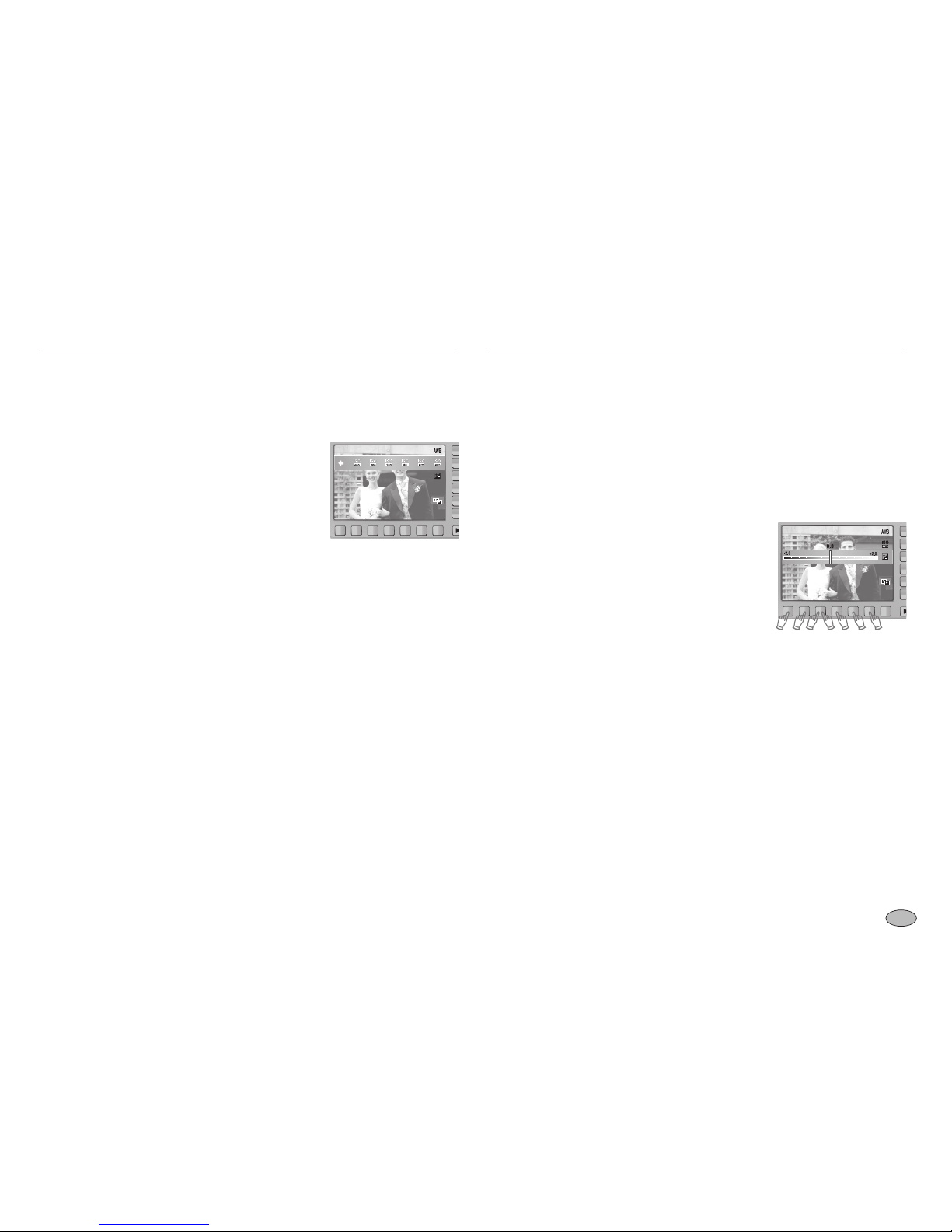
- AUTO :
la sensibilidad de la cámara cambia
automáticamente con variables como el valor de
iluminación o el brillo del sujeto.
- 80, 100, 200, 400, 800, 1600, 3200 :
Puede aumentar la velocidad del obturador
mientras existe la misma cantidad de luz
aumentando la sensibilidad ISO. No obstante, la imagen puede saturarse
de alta luminancia. Cuanto más alto sea el valor ISO, mayor será la
sensibilidad de la cámara a la luz y, por lo tanto, mayor será su capacidad
de sacar fotos en condiciones oscuras. Sin embargo, el nivel de ruido en la
imagen aumentará a medida que incremente el valor ISO, haciendo que la
imagen aparezca basta.
Cuando el menú [CAPT. MOVIM.] está seleccionado, sólo puede
seleccionar ISO AUTO, 400, 800,1600 y 3200.
Cuando se selecciona el menú 3200 ISO, el tamaños de la imagen se fija
en 3M.
ISO Compensación de exposición
Puede seleccionar la sensibilidad ISO al sacar fotos. La velocidad o la
sensibilidad a la luz de una cámara se califica por medio de los números
ISO. El menú ISO está disponible en el modo de Programa y Manual.
Esta cámara ajusta automáticamente la exposición de acuerdo con las
condiciones de iluminación ambientales. También puede seleccionar el
valor de exposición en el menú de compensación de exposición. El menú
de compensación de exposición está disponible en Programa y DUAL IS
y modo Película.
■ Compensar la exposición
1. Pulse el botón de menú de compensación de
exposición y aparecerá la barra del menú de
compensación de exposición como se muestra.
2. Toque el botón y deslice el dedo para
seleccionar el valor de exposición.
3. Pulse el botón de menú de compensación de
exposición de nuevo. El valor que estableció se
guardará y se cerrará el modo de configuración
de compensación de exposición.
Un valor negativo de compensación de exposición reduce la misma. Tenga
en cuenta que un valor positivo de compensación de exposición aumenta
ésta y el monitor LCD aparecerá blanco o quizá no obtenga buenas
imágenes.
Page 45
44
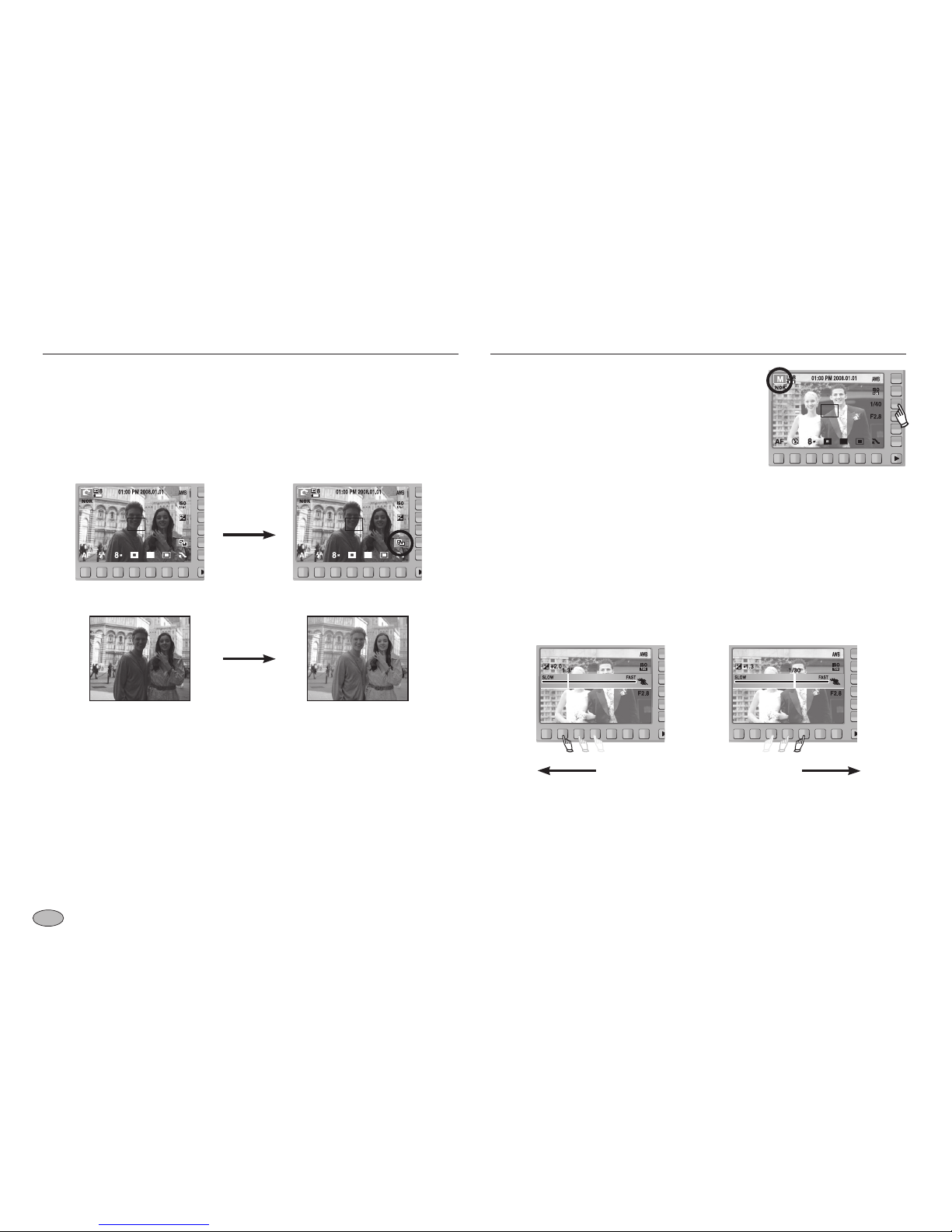
ACB (Balance de contraste automático) Velocidad del obturador
Cuando se selecciona esta opción, el contraste se ajusta
automáticamente. Es decir, si las fotografías se han tomado a contraluz,
donde la exposición varía considerablemente o donde la variación del
brillo es considerable, dicho brillo se ajusta automáticamente para obtener
una calidad de imagen clara.
Este modo configurará la velocidad del
obturador para la exposición automática
en el modo manual. Las velocidades altas
del obturador pueden capturar un objeto en
movimiento cerca de una imagen fija como si el
objeto no se estuviera moviendo.
Las velocidades bajas del obturador pueden
capturar un objeto en movimiento con una
sensación dinámica de movimiento.
En el modo AUTO, PROGRAMA y Retrato, la función ACB estará operativa.
En el modo Auto y Retrato, la función ACB siempre estará operativa.
La función ACB no está disponible cuando las opciones ALTA VELOCIDAD,
CAPT. MOVIM. o AEB están habilitadas.
La función ACB está disponible sólo cuando se configura ISO en un valor
entre 80 y 200.
■ Configuración de la velocidad del obturador
Para seleccionar la velocidad del obturador, toque el botón y deslice el dedo a
izquierda o derecha.
Lento Rápido
Page 46
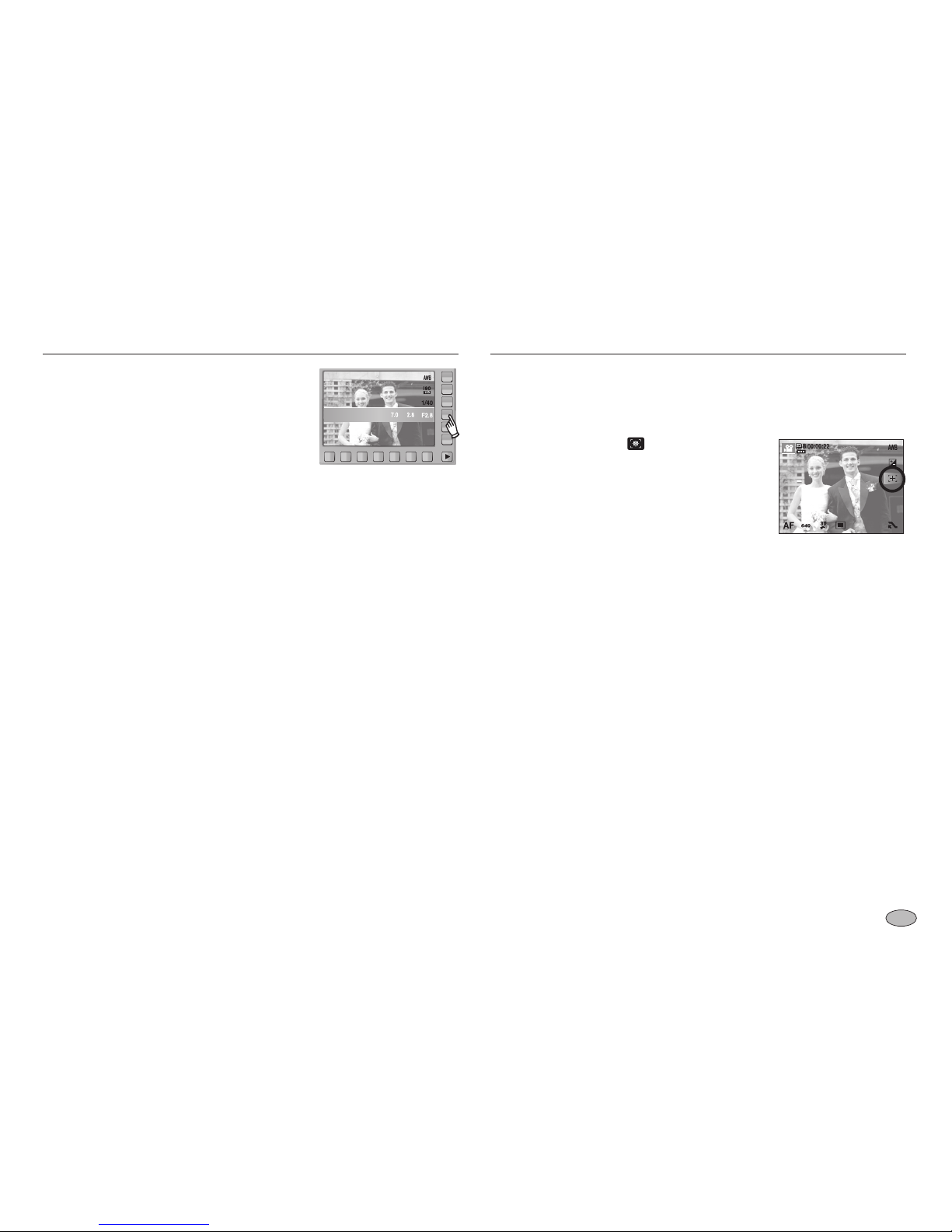
45
Valor de apertura
Estabilizador del marco de la imagen en movimiento
Este modo configurará el valor de apertura para
la exposición automática en el modo manual.
Un valor de apertura pequeño confiere nitidez al
objeto pero el fondo aparece borroso.
Los valores de apertura mayores confieren
nitidez al objeto y al fondo.
Esta función ayuda a estabilizar las imágenes capturadas durante la
grabación de la imagen en movimiento. Puede seleccionar este menú en
el modo PELÍCULA solamente.
1. Seleccione el icono ( ) pulsando el botón
Inteligente para ayudar a estabilizar las
imágenes capturadas durante la grabación
de películas. Pulse el icono de nuevo para
cancelar la función.
2. La zona del marco de grabación se estrechará
más si selecciona este menú.
ESTABILIZAD
Page 47
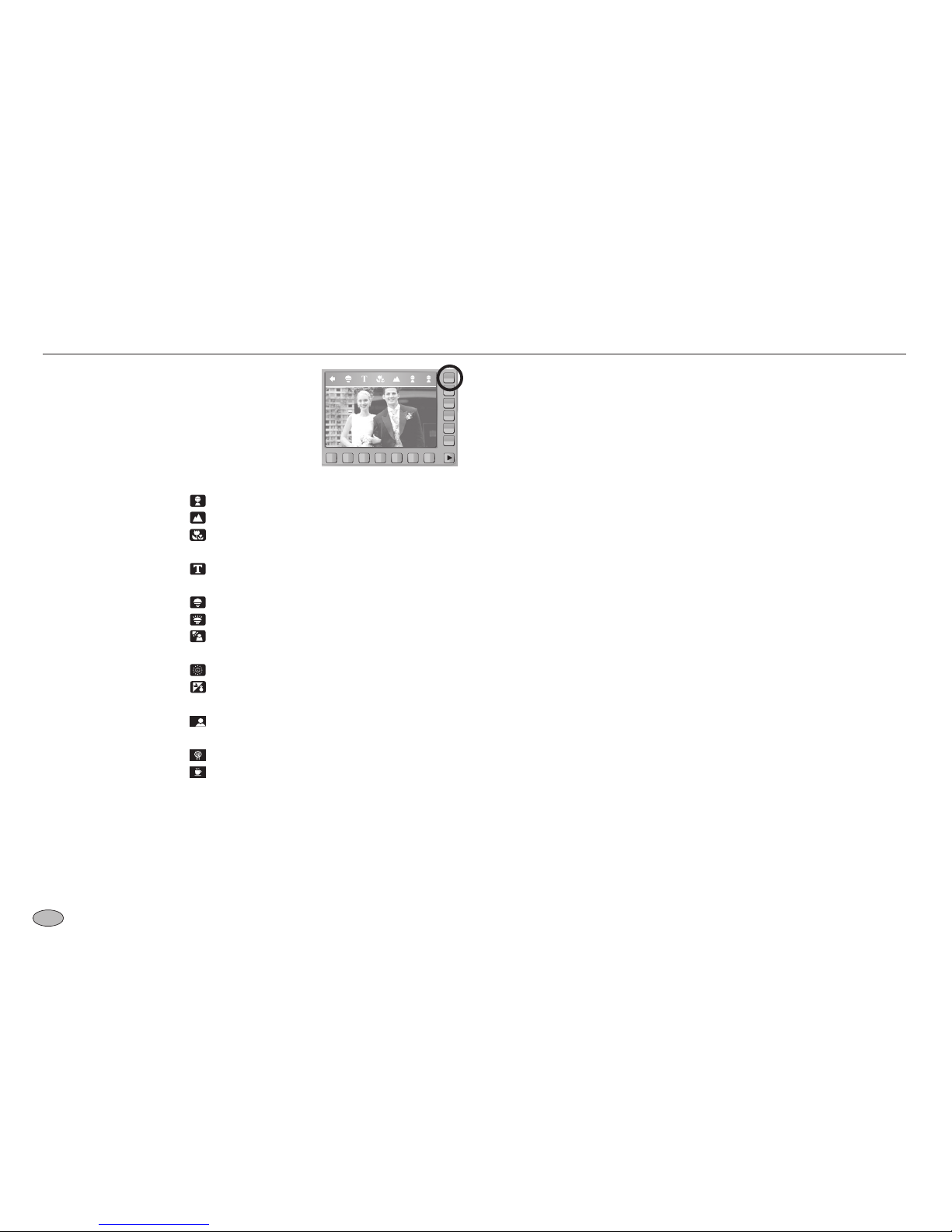
46
Menú Escena
[NIÑOS] ( ) : sacar una imagen fija de niños moviéndose.
[PAISAJE] (
) : Vistas de paisaje distante.
[PRIMER PLANO] (
) : Disparo en primer plano de objetos
pequeños como plantas e insectos.
[TEXTO] (
) : Use este modo para disparar a un
documento.
[OCASO] (
) : Para sacar fotos de puestas de sol.
[AMANECER] (
) : Escenas del alba.
[LUZ FOND] (
) : para retratos sin sombras provocadas por luz
posterior.
[
FUEGOS ARTIFICIALES
] ( ) : Escenas de fuegos artificiales.
[PLAYA Y NIEVE] (
) : Para escenas de océano, lago y playa y
paisajes nevados.
[AUTORRETRATO] (
) : Se utiliza cuando el fotógrafo quisiera
aparecer también en la fotografía.
[COMIDA] (
) : Para tomar fotografías de alimentos.
[CAFÉ] (
) : Para tomar fotografías de cafés y
restaurantes.
Use el menú para configurar fácilmente los
valores óptimos para varias situaciones de
disparo.
Page 48
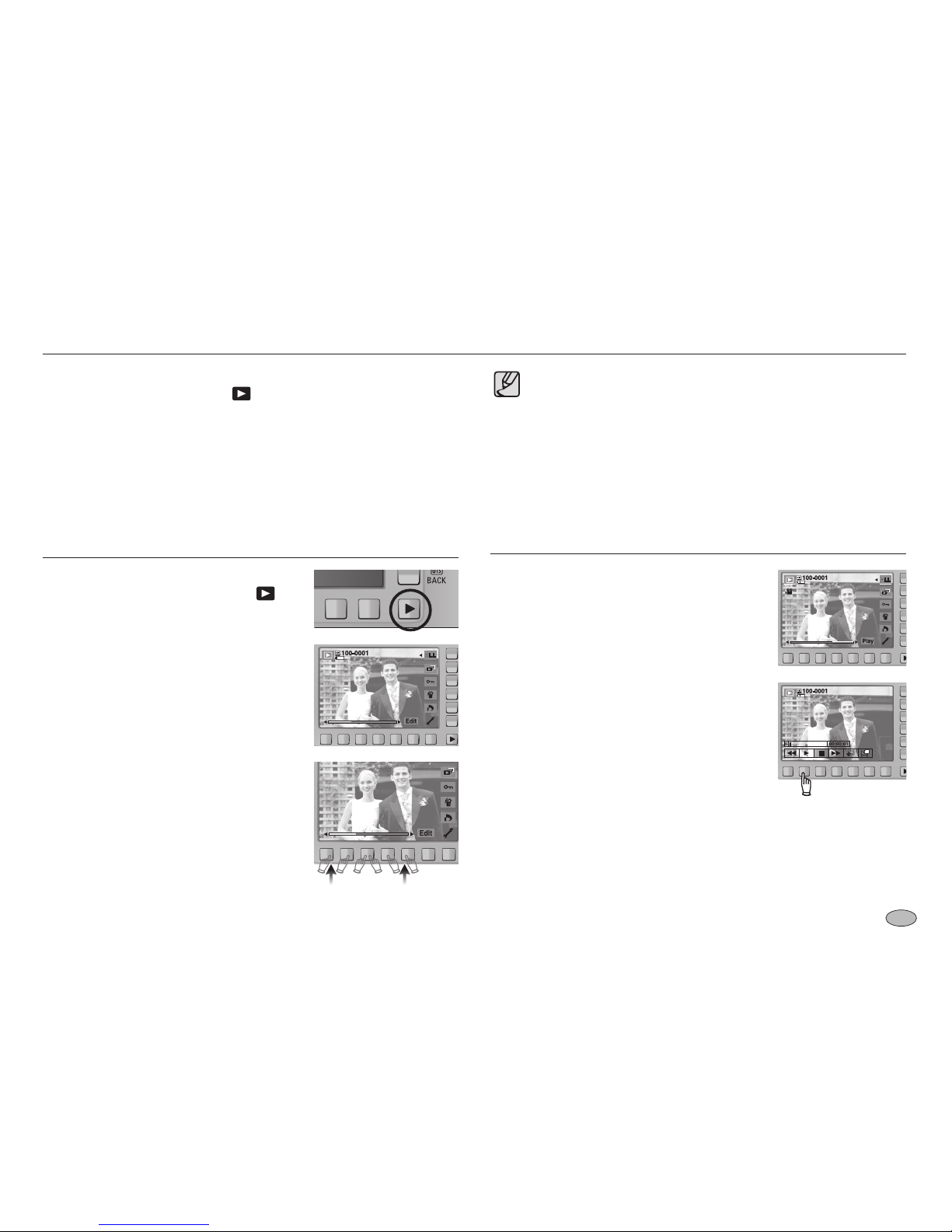
47
Inicio del modo de reproducción
Encienda la cámara y seleccione el modo de Reproducción pulsando el
botón de modo de reproducción ( ). La cámara ya puede reproducir
las imágenes almacenadas en la memoria.
Si la tarjeta de memoria está insertada en la cámara, todas las funciones
de la cámara se aplican sólo a la tarjeta de memoria.
Si la tarjeta de memoria está insertada en la cámara, todas las funciones
de la cámara se aplican sólo a la memoria interna.
Reproducción de una imagen fija
1. Seleccione el modo REPRODUCIR pulsando
el botón de modo de reproducción ( ).
2. La última imagen guardada en la memoria
se muestra en el monitor LCD.
3. Toque el botón y deslice el dedo a derecha o
izquierda para seleccionar una imagen.
Si pulsa el o botón, la imagen se
reproducirá continuamente.
● Modo Manner : Para seleccionar el Modo manera, pulse el botón del
modo de reproducción durante más de 3 segundos.
En el modo Manner, no se generarán el sonido de
funcionamiento, el sonido de efectos, el sonido de
inicio y el sonido del obturador. Para cancelar el
modo Manner, encienda la cámara pulsando el botón
de encendido.
1. Seleccione la imagen en movimiento grabada
que desee reproducir utilizando el botón
inteligente.
2. Presione el botón Reproducir para reproducir
un archivo de imágenes en movimiento.
- Para detener una imagen en movimiento
durante la reproducción, vuelva a pulsar el
II botón.
- Si pulsa de nuevo
el botón, la imagen
en movimiento se reiniciará.
-
Para rebobinar la imagen en movimiento
mientras se está reproduciendo, pulse el
botón . Para avanzar rápidamente la imagen
en movimiento, pulse el botón. Cuando se
pulsa el botón /, la velocidad de búsqueda
aumentará a 2X, 4X, 8X o 16X.
-
Para detener la reproducción de la imagen en movimiento, pulse el botón
.
3. Pulse el botón
y el menú se moverá al modo de Reproducción.
Reproducción de una imagen en movimiento
Page 49
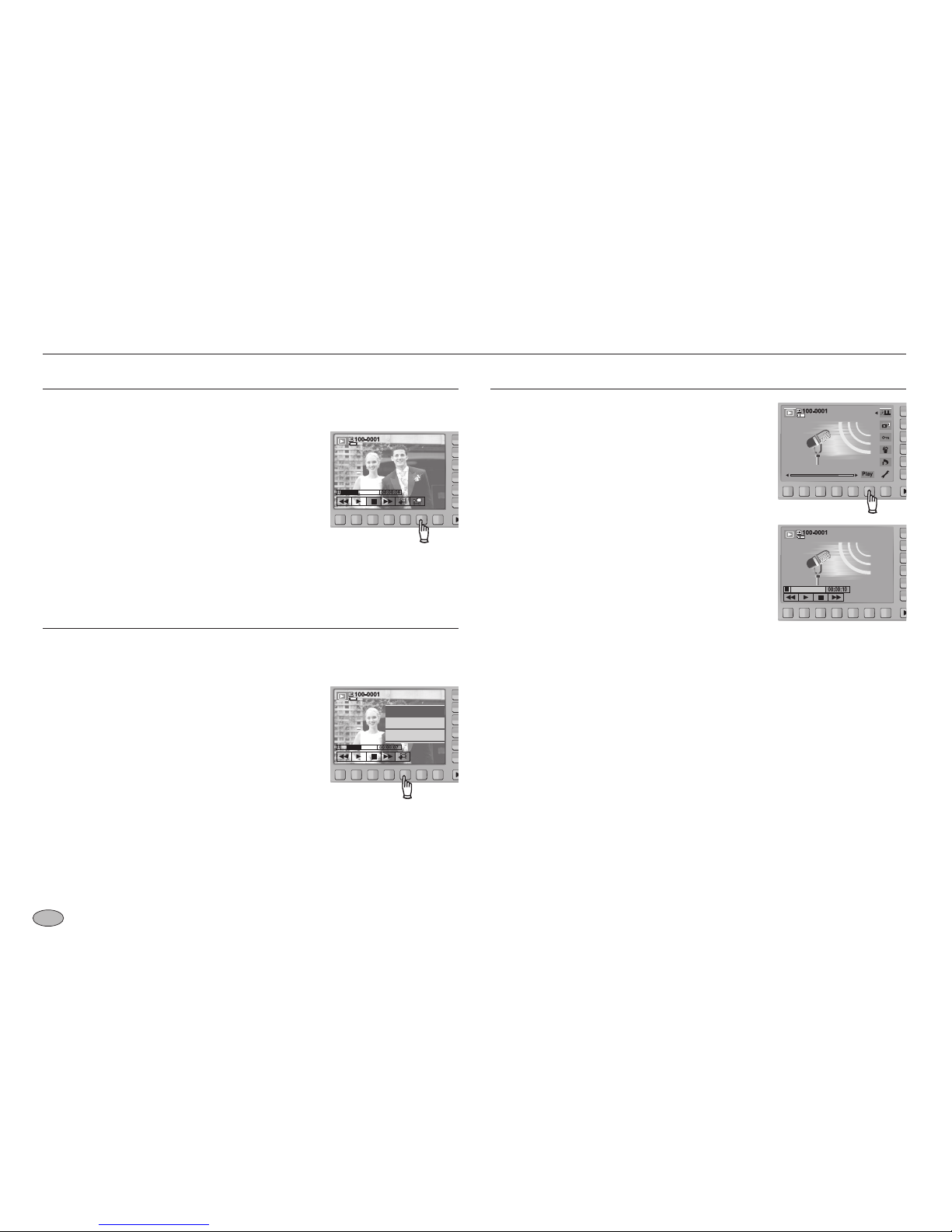
48
¿RECORTE?
SÍ
NO
Inicio del modo de reproducción
Función de captura de imágenes en movimiento
captura imágenes fijas a partir de la imagen en movimiento.
1. Pulse el botón de menú II durante la
reproducción de una imagen en movimiento.
2. Pulse el botón de menú Capturar. La imagen
capturada se guardará con un nombre de
archivo nuevo.
El archivo de imagen en movimiento capturada
tiene el mismo tamaño que la imagen en
movimiento original. (640x480, 320x240)
Recorte de películas en la cámara
Puede extraer los marcos deseados de imágenes en movimiento durante
la reproducción de éstas.
1. Pulse el botón de menú extraíble en el punto de
la imagen en movimiento que desea dejar de
extraer.
2. Pulse el botón de menú extraíble en el punto de
la imagen en movimiento que desea dejar de
extraer.
3. aparecerá una ventana de confirmación.
4. Use el botón inteligente para seleccionar el submenú deseado.
[Sí] :
los marcos extraídos se guardarán con un nuevo nombre de archivo.
[NO] : Se cancelará el recorte de la imagen en movimiento.
Si el tiempo de ejecución es inferior a 5 segundos, la imagen en
movimiento no se recortará.
Reproducción de una grabación de voz
1. Seleccione la grabación de voz que desea
reproducir usando el botón inteligente.
2. Pulse el botón Reproducir y aparecerán los
menús para la voz.
3. Presione botón
para reproducir un archivo de
voz.
- Para detener un archivo de voz durante la
reproducción, vuelva a pulsar el botón II.
- Si pulsa el botón
de nuevo, se reiniciará el
archivo de voz.
- Para rebobinar la grabación de voz mientras se
está reproduciendo, pulse el botón .
Para avanzar rápidamente, pulse el botón
.
- Para detener la reproducción de la voz pulse el
botón .
Page 50
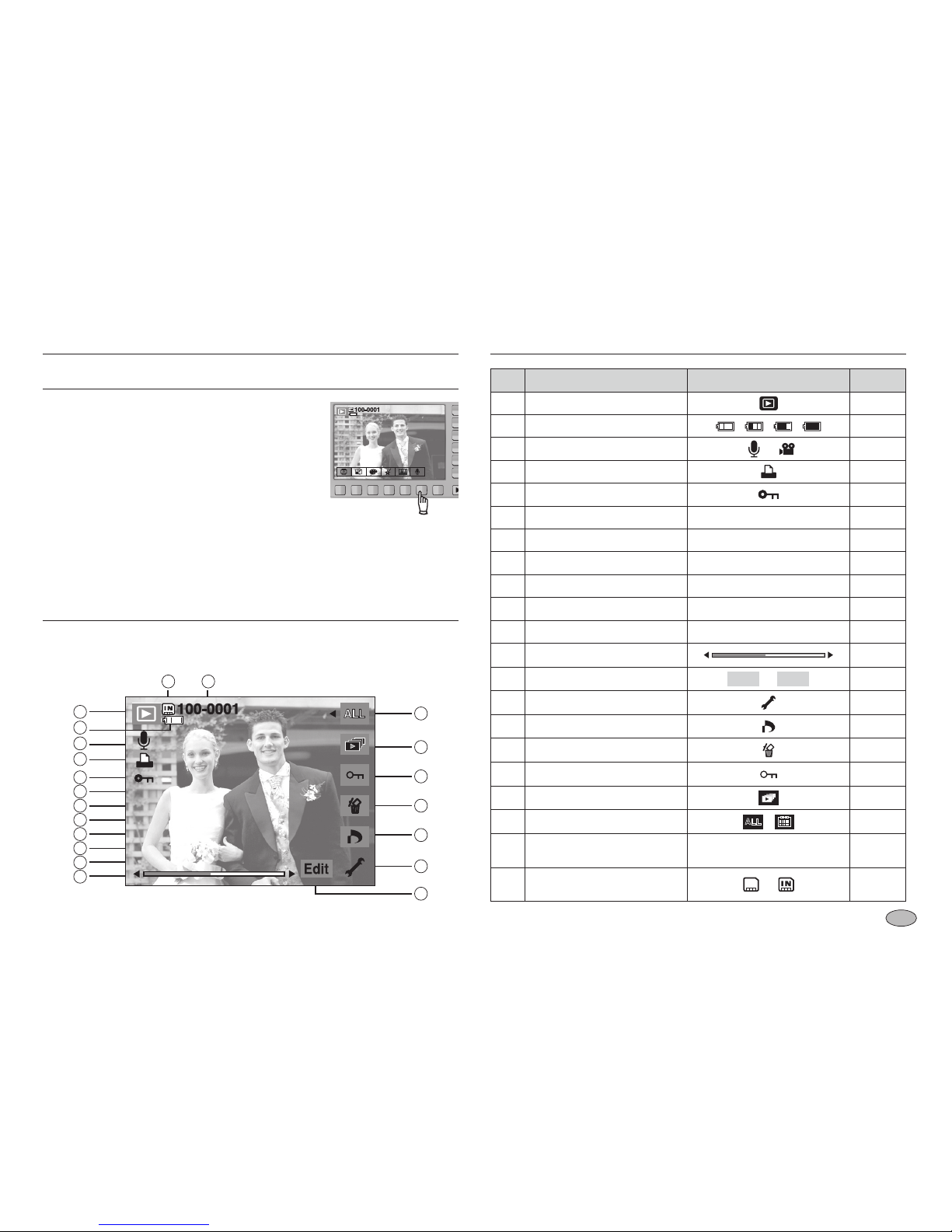
49
Inicio del modo de reproducción Indicador del monitor LCD
Reproducción de una memoria de voz grabada
1. Seleccione la imagen fija que incluye la memoria
de voz con el botón inteligente.
2. Pulse el botón Editar y aparecerán los menús.
3. Pulse el botón del menú REPRODUCIR
MEMORIA para reproduciruna memoria de voz.
- Para detener un archivo de voz durante la
reproducción, vuelva a pulsar el botón II.
- Si pulsa el botón
de nuevo, se reiniciará el archivo de voz.
- Para detener la reproducción de la voz, pulse el botón
.
Indicador del monitor LCD
El monitor LCD mostrará la información de disparo de la imagen que
aparece.
Nº Descripción Icono Página
1
Icono de modo Reproducción
2 Pila pg.15
3
Memoria de voz / Imagen mov
pg.41
4 DPOF pg.55
5 Protección de imágenes pg.54
6 ISO 80 ~ 3200 pg.43
7 Valor de apertura F2,8 ~ F13,5 pg. 45
8 Velocidad de obturación 16 ~ 1/1500 pg. 44
9 Flash ON / OFF pg.32~33
10 Tamaño de la imagen 3264x2448 ~ 320x240 pg.33
11 Fecha de la grabación 2008.01.01 pg.72
12 Barra de desplazamiento -
13 Pulse el botón inteligente -
14 Menú de configuración pg.64~74
15 Menú DPOF pg.55
16 Menú Eliminar pg.54
17 Menú Proteger pg.54
18 Menú presentación pg.53
19 Reproducción de imágenes pg.52
20
Nombre de la carpeta y número de
la imagen almacenada
100-0001 pg.68
21
Icono de tarjeta de memoria /
Icono de memoria interna
pg.15
/
Edit Play
/
1
2
3
4
5
6
7
8
9
10
12
13
14
15
16
17
18
19
20
ISO : 160
AV : F2.8
TV : 1/40
FLASH : OFF
3264x2448
2008.01.01
21
11
/
Page 51
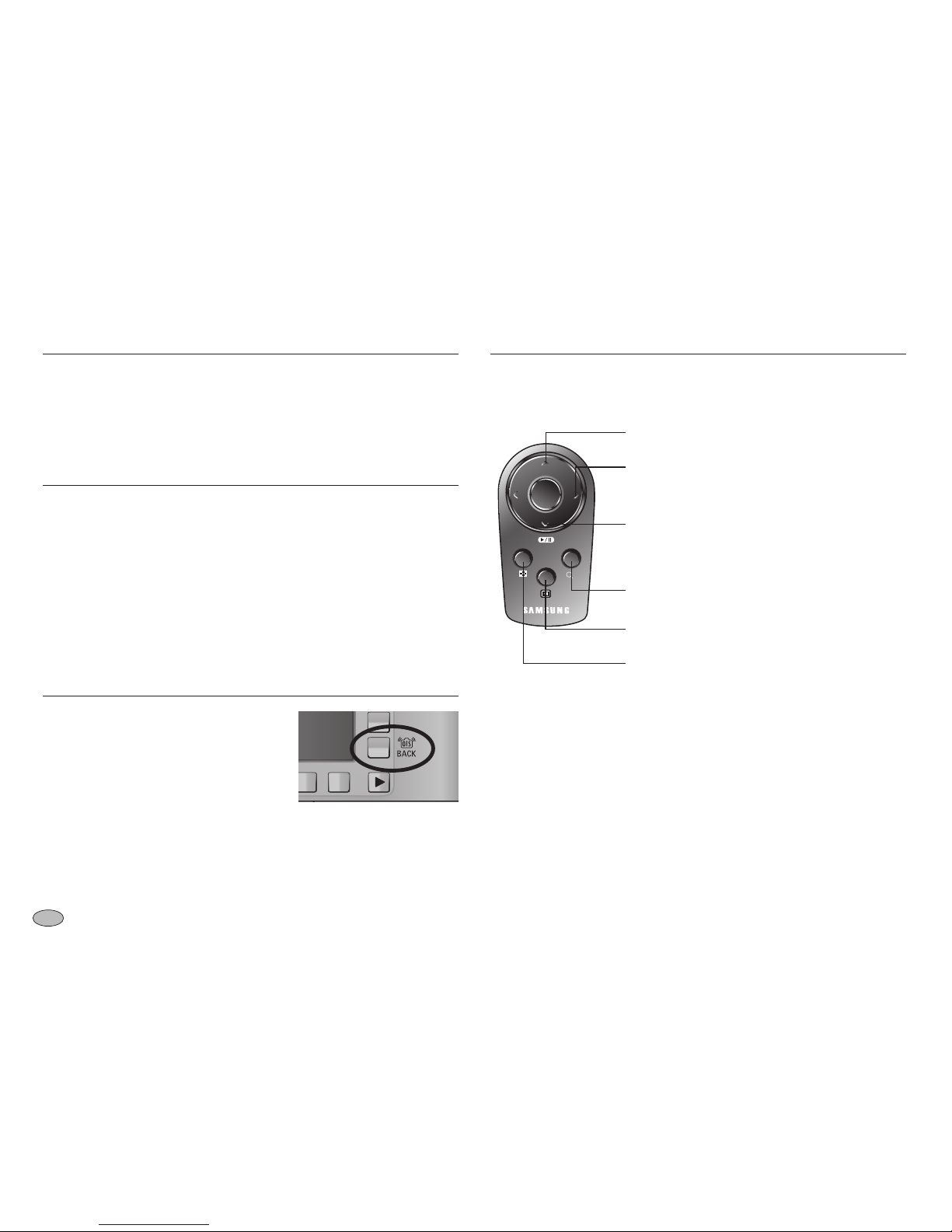
50
En el modo Reproducción, puede utilizar los botones de la cámara para
configurar de modo conveniente las funciones del modo Reproducción.
Botón de modo de reproducción
■ Si ha encendido la cámara pulsando el botón ENCENDIDO, puede
pulsar el botón del MODO REPRODUCCIÓN una vez para cambiar
al modo Reproducción y pulsarlo de Nuevo para cambiar al modo
Grabación.
■
Puede encender la cámara con el botón del modo de reproducción.
La cámara se enciende en el modo de reproducción. Pulse el botón del
modo de reproducción de nuevo para apagar la cámara.
Botón BACK
■ Cuando se muestran los menús, el botón
ATRÁS le permite volver a la pantalla
anterior, hasta sacarle del sistema de
menús.
Uso de los botones para el ajuste de la cámara fotográfica
Utilización del mando a distancia en el modo de reproducción
Puede reproducir las imágenes e imágenes en movimiento con el mando
a distancia.
Consulte en la página 39 la utilización del mando a distancia en modo de
grabación.
Botón para subir : mueve a la página en miniatura anterior.
Botón para ir a la izquierda o derecha : Puede ir a la izquierda
o derecha de la imagen en la pantalla dividida.
Botón de ampliación : Amplía las imágenes.
Botón de modo de reproducción : reproduce las imágenes o
imágenes en movimiento.
Botón de miniatura : muestra las imágenes en 9 imágenes en
miniatura.
Botón de Reproducir / Pausa : reproduce o detiene la memoria de
voz,la grabación de voz, la imagen
en movimiento o las imágenes.
Botón para bajar : mueve a la página en miniatura siguiente.
Page 52
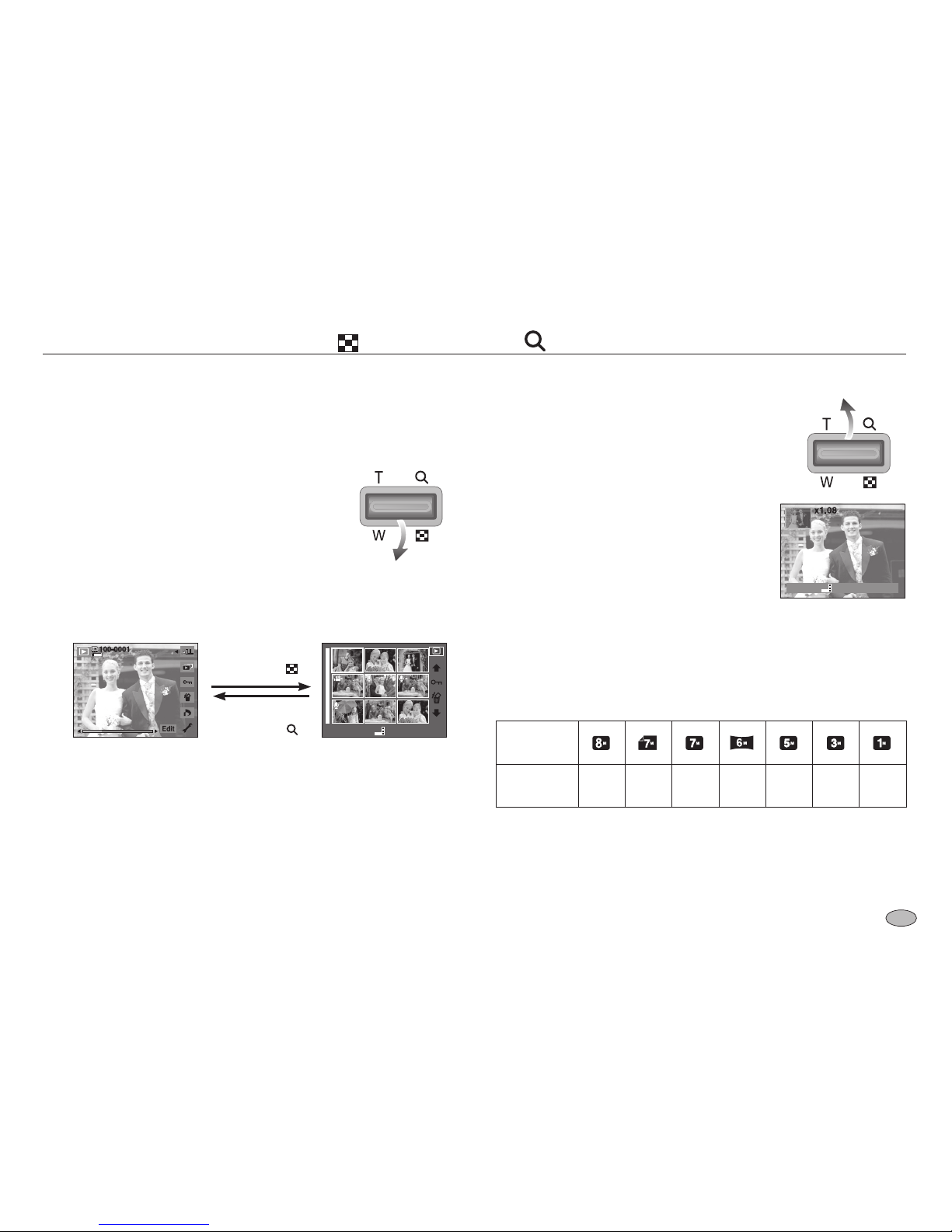
51
Botón Imagen en miniatura ( ) / Ampliación ( )
Puede ver varias imágenes, ampliar una imagen seleccionada y recortar y
guardar una zona seleccionada de una imagen.
■ Ampliación de imagen
1. Seleccione la imagen que desea ampliar y
presione el botón de ampliación.
2. Se pueden ver distintas partes de la imagen
utilizando el botón inteligente.
3. Al presionar el botón imagen en miniatura se
presentará de nuevo la imagen original en
tamaño completo.
- Puede averiguar si la imagen que se muestra
es una vista ampliada comprobando el indicador
de ampliación de imagen de la parte superior
izquierda del monitor LCD. (Si la imagen no es
una vista ampliada, el indicador no aparecerá.)
También puede comprobar la zona de
ampliación.
- Las imágenes en movimiento y los archivos WAV no pueden ampliarse.
- Al ampliar una imagen puede que se pierda un poco de calidad.
■ Visualización de imagen en miniatura
1. Cuando una imagen aparezca en pantalla
completa, pulse el botón de imágenes en miniatura.
2. La pantalla de imágenes en miniatura resaltará la
imagen que se estaba visualizando en el momento
en que fue seleccionado el modo imagen en
miniatura.
3. Use el botón inteligente para ir a la imagen que desea.
4. Para ver una imagen por separado, presione el botón de ampliación.
[Modo de visualización normal]
Al presionar el botón de
imagen en
de ampliación ( )
Si pulsa el botón
de ampliación ( )
■ El máximo factor de ampliación en proporción al tamaño de la imagen.
Tamaño de la
imagen
Máximo factor
de ampliación
x10,20
x6,47 x9,60 x7,63 x7,36 x6,40 x3,20
RECORTAR :
CANCELAR : BACK
[Modo de visualización de
imágenes en miniatura]
SELECCIÓN : LLENO: T
Page 53
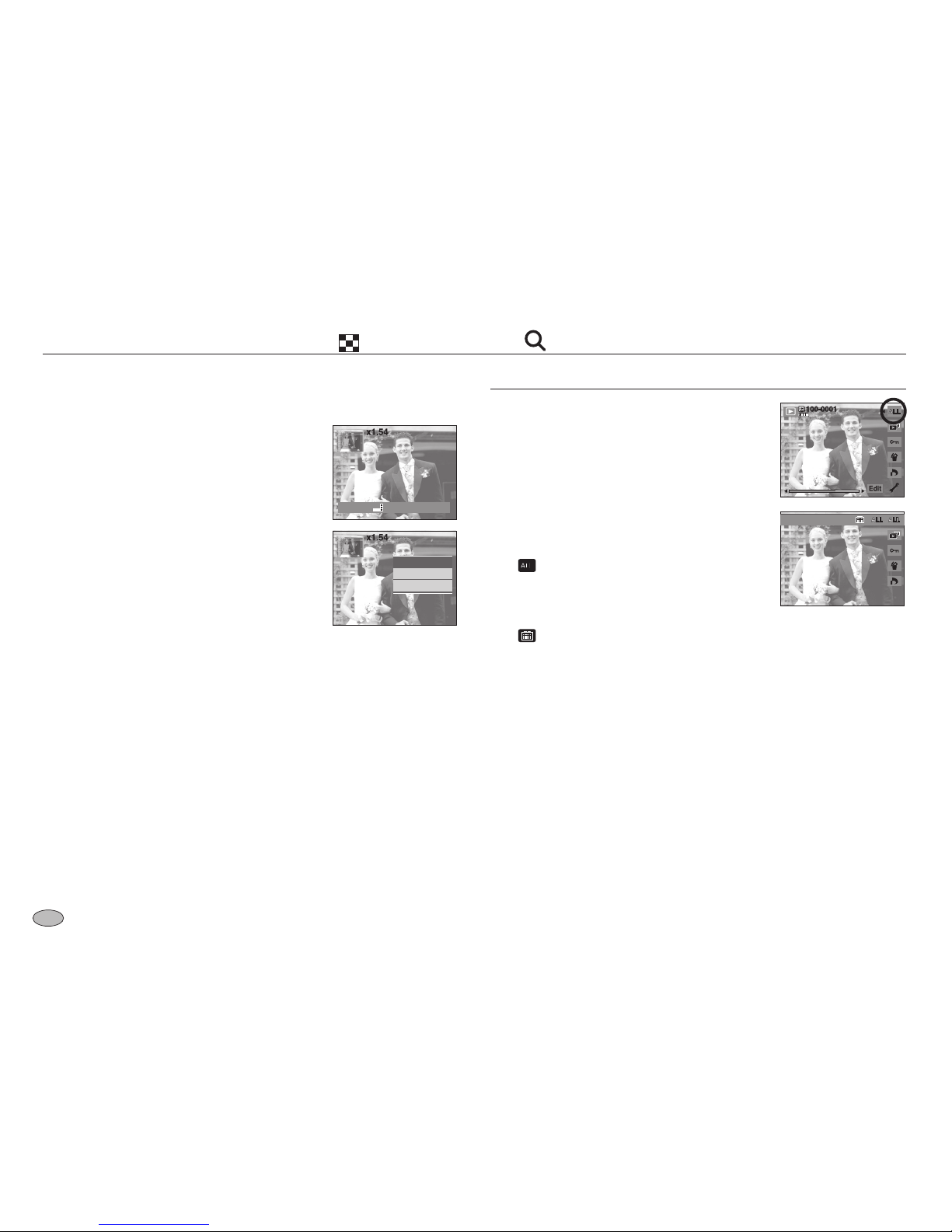
52
Botón Imagen en miniatura ( ) / Ampliación ( )
■ Recorte : Puede extraer la parte de la imagen que desea y guardarla
separadamente.
1. Amplíe la imagen con el botón Zoom.
Para mover la imagen, utilice el botón Inteligente.
2. Pulse el botón inteligente para que se muestre la
ventana de confirmación.
3. Pulse el botón [Sí]. La imagen recortada se
guardará con el nuevo nombre de archivo y
aparecerá en el monitor LCD.
Si no hay suficiente espacio de memoria para
guardar la imagen recortada, no podrá recortarse.
RECORTAR :
CANCELAR : BACK
Reproducción de imágenes
Se pueden reproducir las imágenes para una
fecha específica o todas las imágenes.
1. Pulse el botón de tipo de reproducción y
aparecerán los menús siguientes.
- Reproducir todo : Se pueden
comprobar todas
las fotos que se
crearon.
- Reproducir por fecha : Se pueden comprobar las fotosque se
crearon conforme a la fecha.
2. Use el botón Inteligente para seleccionar el modo de reproducción
deseado.
¿RECORTE?
SÍ
NO
Page 54
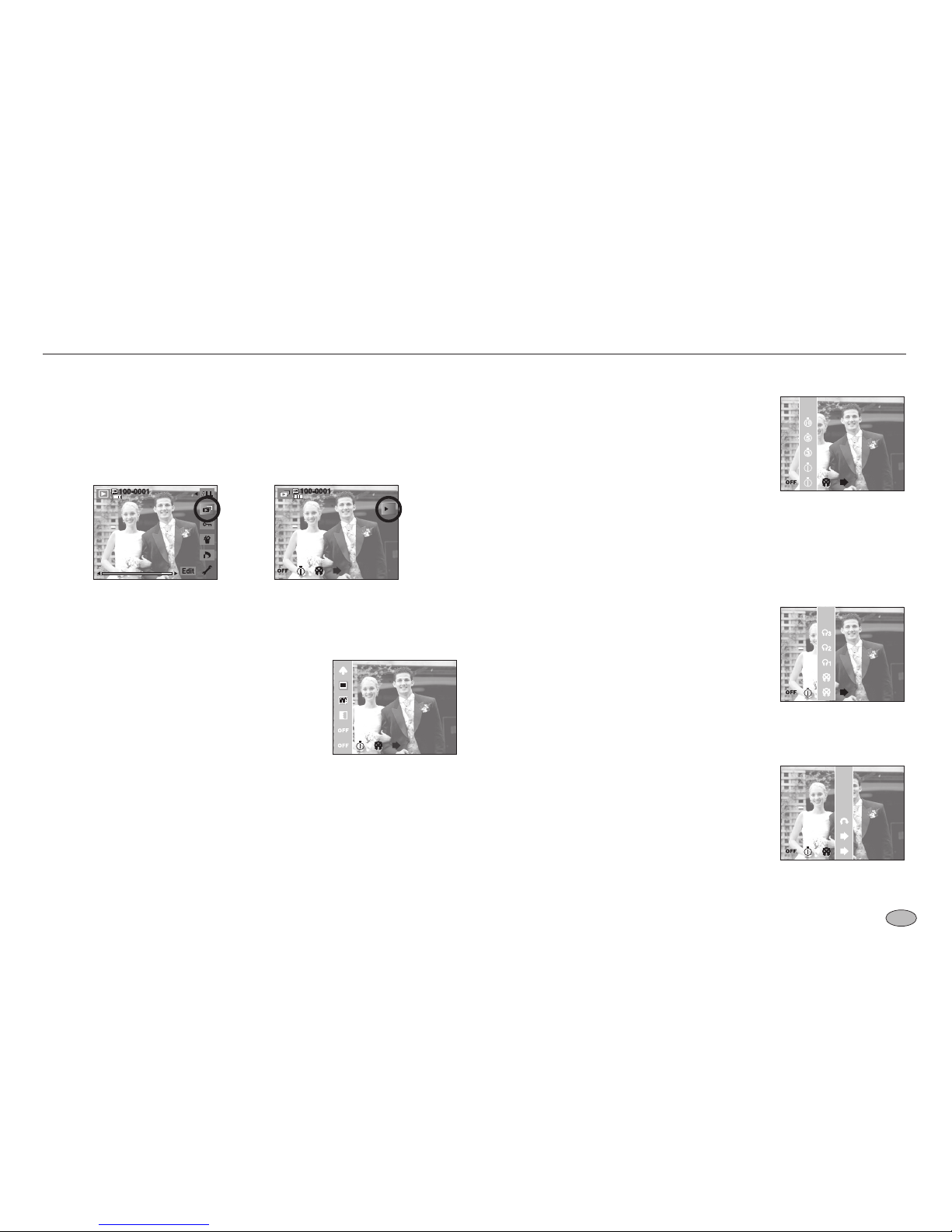
53
Inicio de la presentación
Las imágenes se pueden visualizar continuamente a intervalos prefijados.
Puede ver la presentación conectando la cámara a un monitor externo.
Pulse el botón de menú Inicio para iniciar la presentación. Mientras se está
reproduciendo la presentación, ni el archivo de película ni el de grabación
de voz aparecerán.
■ Configure los efectos de la presentación
Pueden utilizarse efectos de pantalla únicos para la
presentación.
[DESACT.] : No se añade ningún efecto.
[BÁSICO] : Se añade el efecto Fade in/out y
las imágenes se muestra en un
intervalo definido.
[CLÁSICO] : Puede agregar sonido a una imagen
para darle un estilo más clásico a su fotografía.
[MEMORIAS] : Dándole un carácter antiguo para que parezca una película
de época.
[RÍTMICO] : Se visualizan imágenes con diferentes efectos.
[PLACER] : Se visualizan imágenes con diferentes efectos.
■ Configuración del intervalo de reproducción
Ajuste el intervalo de reproducción de presentación
al número preferido de segundos.
[1 SEG] : El intervalo de reproducción es de 1 seg.
[3 SEG] : El intervalo de reproducción es de 3 seg.
[5 SEG] : El intervalo de reproducción es de 5 seg.
[10 SEG] :
El intervalo de reproducción es de 10 seg.
El menú de intervalos funciona sólo en el menú [DESACT.] y [BÁSICO].
■ Ajuste de la música de fondo
Especifica la música de fondo que se va a
reproducir durante la reproducción de imágenes.
- [PANORAMA], [PRIMERA SONRISA] o
[RECUERDO] son las opciones quese pueden
seleccionar como música de fondo.
■ Opción de repetir
Configuración de la opción de repetición para la
presentación:
[REPRODUCCION] : La presentación se cierra
después de un ciclo.
[REP. REPROD.] : La presentación se repite
hasta que se cancele.
DIAPOSITIVA REPRODUCCION
MEMORIAS
CLÁSICO
BÁSICO
DESACT.
10 SEG
5 SEG
3 SEG
1 SEG
RECUERDO
PRIMERA SONRISA
PANORAMA
DESACTIVADO
REP. REPROD.
REPRODUCCION
Page 55
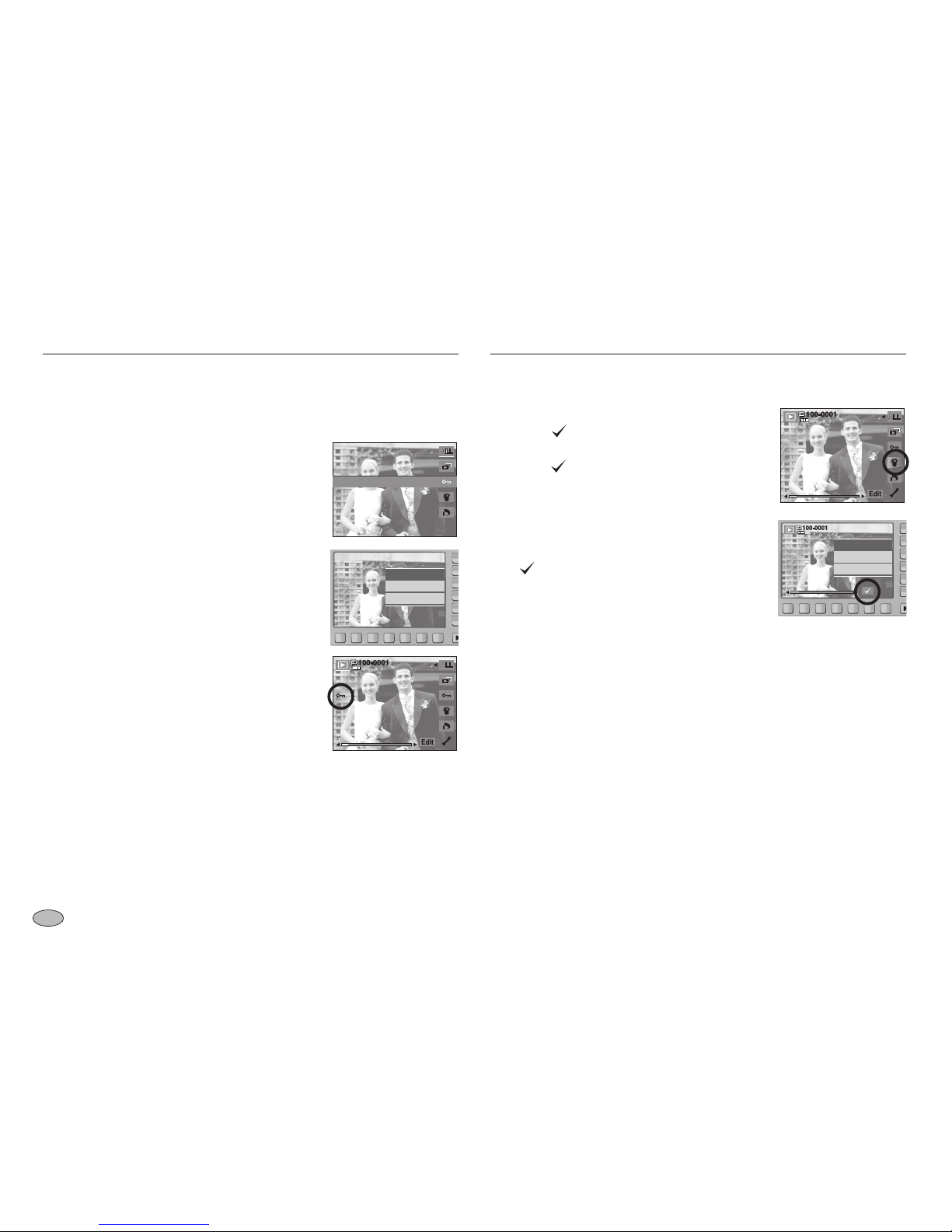
54
Protección de imágenes Eliminación de imágenes
Esto se utiliza para que los disparos específicos no se borren por
accidente (Bloquear). También desprotege imágenes que se han protegido
previamente (Desbloquear).
[ONE] : Proteger / libera la imagen visualizada.
[ALL] : Proteja o libere todas las fotos guardadas.
- Si usted protege una imagen, el icono de proteger
aparecerá en el monitor LCD. (Una imagen
desprotegida no tiene indicador)
- Una imagen en modo BLOQUEO se protegerá de
la función de eliminación, pero NO se protegerá
de la función de formato.
Se utiliza para eliminar la imagen visualizada.
[SÍ] : borra la imagen visualizada o comprobada
( ).
[NO] : borra la imagen visualizada o comprobada
( ).
- Las imágenes protegidas no pueden ser
eliminadas.
- Si desea borrar la multiimagen, compruebe la
eliminación de la imagen utilizando el botón
( ) y el botón inteligente (horizontal) y pulse
el menú [Sí] .
- El número de imágenes se mostrará en la parte
inferior derecha del monitor LCD.
ONE ALL
¿PROTEGER?
BLOQUEAR
DESBLOQUEAR
ELIMINAR
¿ELIMINAR?
SÍ
NO
Page 56
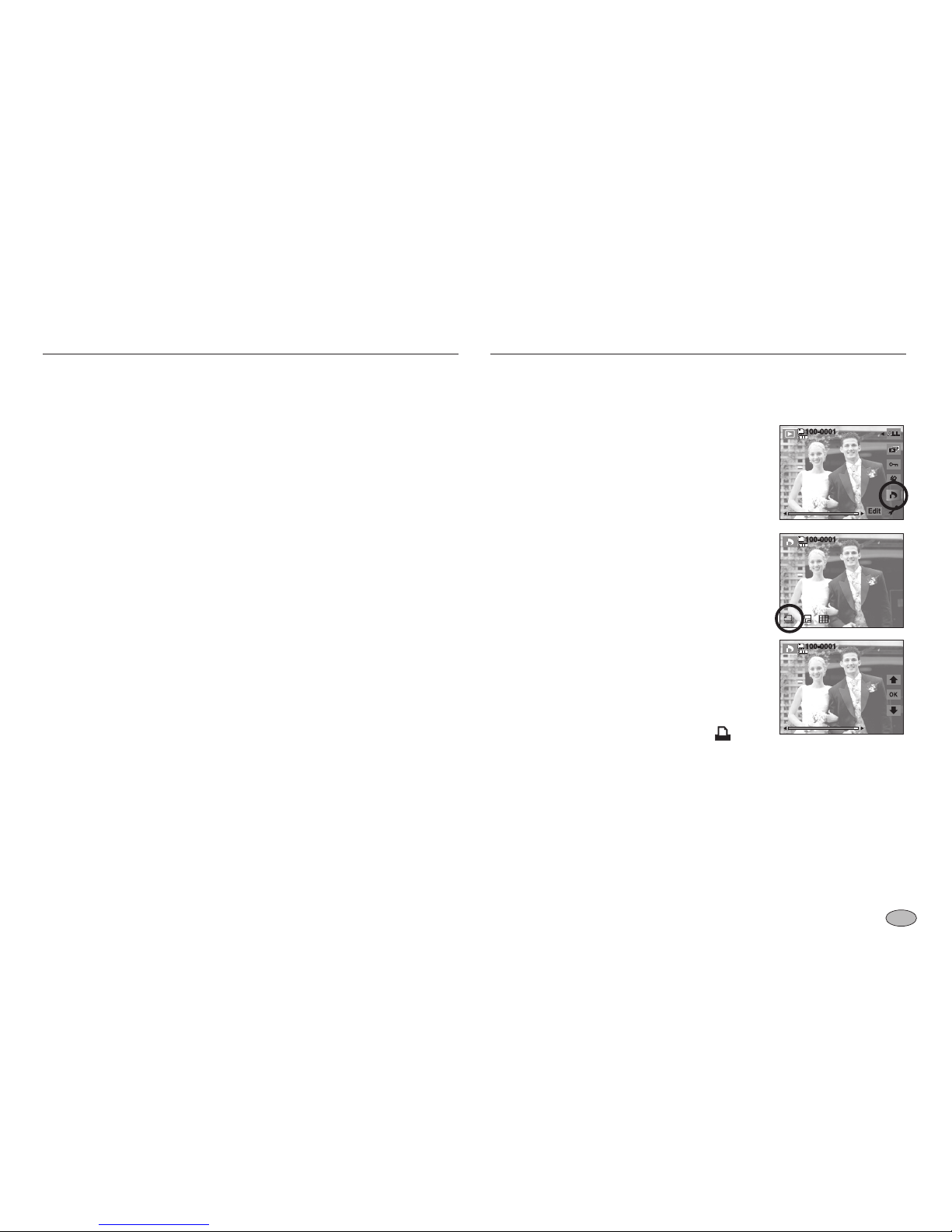
55
■ DDPOF (Formato de solicitud de impresión digital) permite incrustar
información de impresión en la carpeta MISC de la tarjeta de memoria.
Seleccione las imágenes que imprimirá y cuántas impresiones realizará.
■ El indicador DPOF se mostrará en el monitor LCD cuando se reproduzca una
imagen que tenga información DPOF. Después podrá imprimir las imágenes
en impresoras DPOF o en un número cada vez mayor de tiendas de revelado
de fotos.
■
Esta función no está disponible para imágenes en movimiento ni para
archivos de grabación de voz.
■
Si no se inserta una tarjeta de memoria, los menús seguirán viéndose en la
pantalla LCD, pero no podrán seleccionarse.
■
Cuando se imprime la imagen de gran angular como una impresión de
gran angular, no se puede imprimir el 8% del lado izquierdo y derecho de
la imagen. Compruebe que la impresora sea compatible con imágenes de
gran angular cuando imprima la imagen. Cuando al impresión se haga en
un comercio fotográfico, solicite una impresión en gran angular. (Algunos
comercios no pueden hacer este tipo de impresiones.)
DPOF DPOF : IMÁGENES
Esta función le permite incluir información acerca de la cantidad de copias
a realizar en una imagen almacenada.
1. Seleccione el menú DPOF pulsando el
botón inteligente inteligente.
2. Seleccione el menú [IMÁGENES] pulsando
el botón inteligente inteligente.
3. Seleccione el submenú deseado pulsando
el botón inteligente.
[UNA IMAG] : selecciona el número de
impresiones de la foto que
aparece.
[TODAS] : configura el número de
impresiones para todas las
imágenes excepto archivos de
imágenes en movimiento y de voz.
[CANCELAR] : Cancela la configuración
de impresión.
4. Pulse el botón ACEPTAR para confirmar la
configuración.
Si una imagen contiene instrucciones
DPOF, aparecerá el indicador DPOF ( ).
DPOF
00 Images
IMÁGENES
Page 57
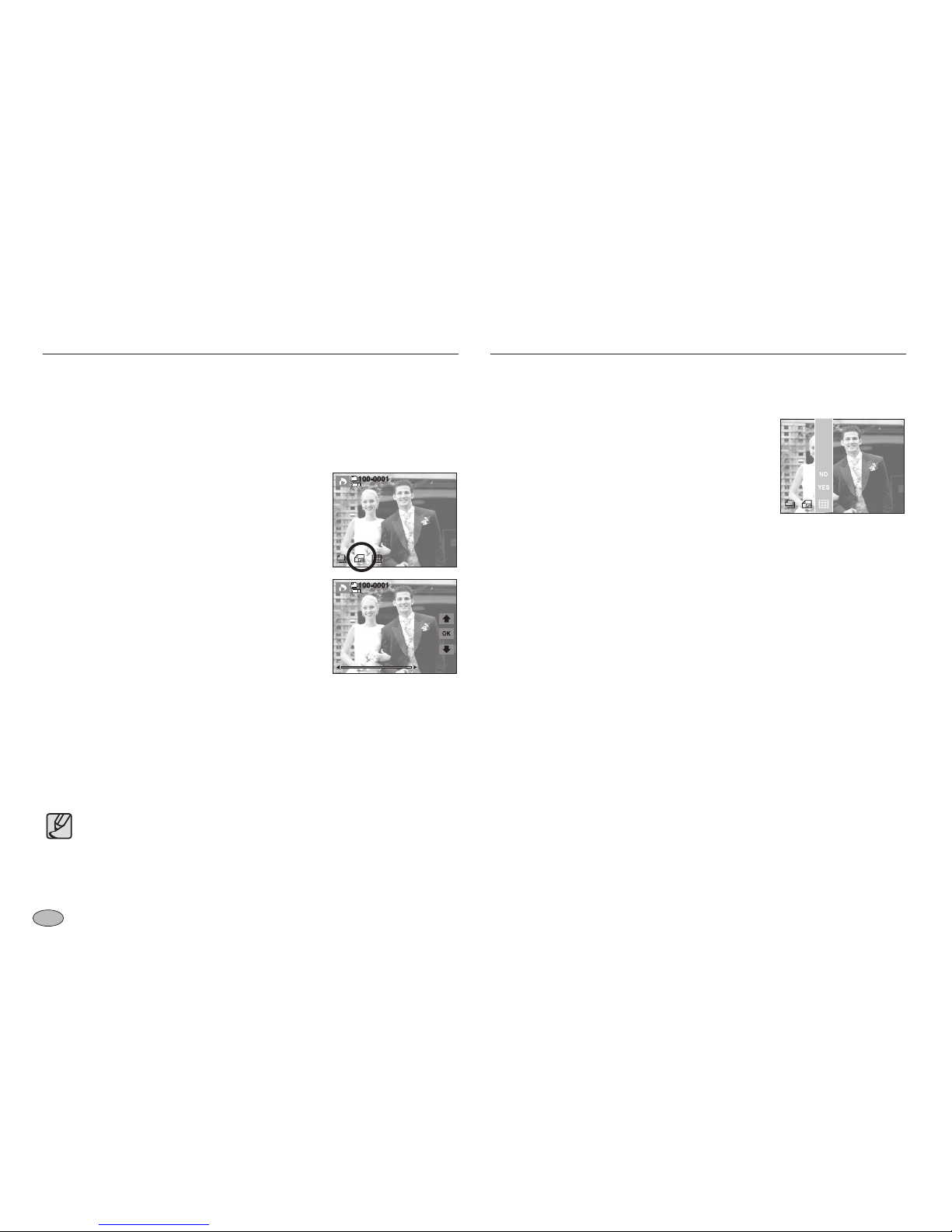
56
DPOF : Tamaño de impresión DPOF : Índice
Puede especificar el tamaño de impresión cuando imprima imágenes
almacenadas en la tarjeta de memoria. El menú [TAMAÑO] está disponible
sólo para impresoras compatibles con DPOF 1.1.
■ Configuración del tamaño de impresión
1. Seleccione el menú [TAMAÑO] pulsando el botón
inteligente inteligente.
2. Seleccione el submenú deseado pulsando el
botón inteligente.
[UNA IMAGEN] : selecciona un tamaño de
impresión de la foto que aparece.
[TODAS] : Cambie el tamaño de impresión
de todas las imágenes
guardadas.
[CANCELAR] : cancela toda la configuración
de tamaño de impresión.
3. Pulse el botón OK para confirmar el ajuste.
Si una imagen contiene instrucciones DPOF,
aparecerá el indicador.
TAMAÑO
CANCELAR
Menú secundario DPOF [TAMAÑO] : [CANCELAR], [3x5], [4x6], [5x7],
[8x10]
● Depende del fabricante y del modelo de la impresora, la cancelación
de la impresión puede tardar algo más de tiempo.
Las imágenes (excepto las imágenes en movimiento y los archivos de voz)
se imprimen como tipo de índice.
1. Seleccione el menú [ÍNDICE] pulsando el botón
inteligente inteligente.
2. Seleccione el submenú que desee pulsando el
botóninteligente.
Si se selecciona [NO] : Cancela la configuración
de impresión de índice.
Si se selecciona [SÍ] : La imagen se imprimirá
en formato de índice.
NO
SÍ
Page 58
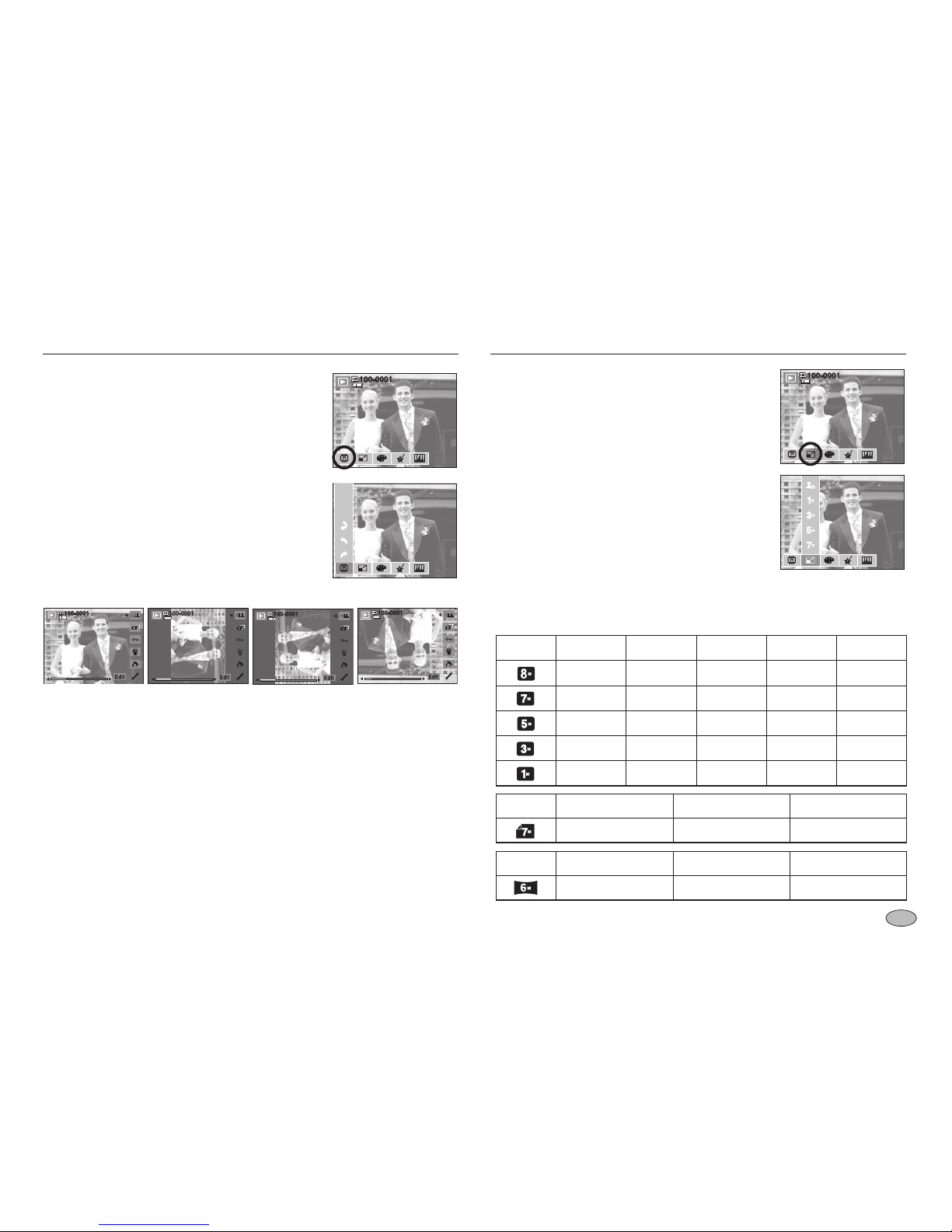
57
Girar una imagen Cambiar tamaño
Puede girar las imágenes almacenadas varios
grados. Una vez terminada la reproducción de la
imagen girada, se guardará en el estado girado.
1. Pulse el botón Editar.
2. Pulse el botón de menú [ROTAR].
3. Seleccione el submenú deseado pulsando el
botón inteligente.
4. Si aparece la imagen girada en el monitor LCD, puede que aparezcan
espacios vacíos a la izquierda y a la derecha de la imagen.
[Antes de rotar la
imagen]
[IZQDA 90’] [DCHA 90’] [180’]
Cambie la resolución (tamaño) de las imágenes
tomadas. Seleccione [IN. IMAGEN] para guardar
una imagen como imagen de inicio. El archivo de
la imagen redimensionada tendrá un nuevo
nombre.
1. Pulse el botón Editar.
2. Pulse el botón de menú [C.TAMAÑO]
3. Seleccione el submenú deseado pulsando el
botón inteligente.
■ Tipos de cambio de tamaño de imagen
Tamaño 3072x2304 2592x1944 2048x1536 1024x768 IN. IMAGEN
● ● ● ● ●
● ● ● ●
● ● ●
● ●
●
Tamaño 2592x1728 2048x1368 1024x680
● ● ●
Tamaño
3072x1728 1920x1080 1280x720
● ● ●
ROTAR
180’
IZQDA 90’
DCHA 90’
C. TAMAÑO
IN. IMAGEN
1024x768
2048x1536
2592x1944
3072x2304
Page 59
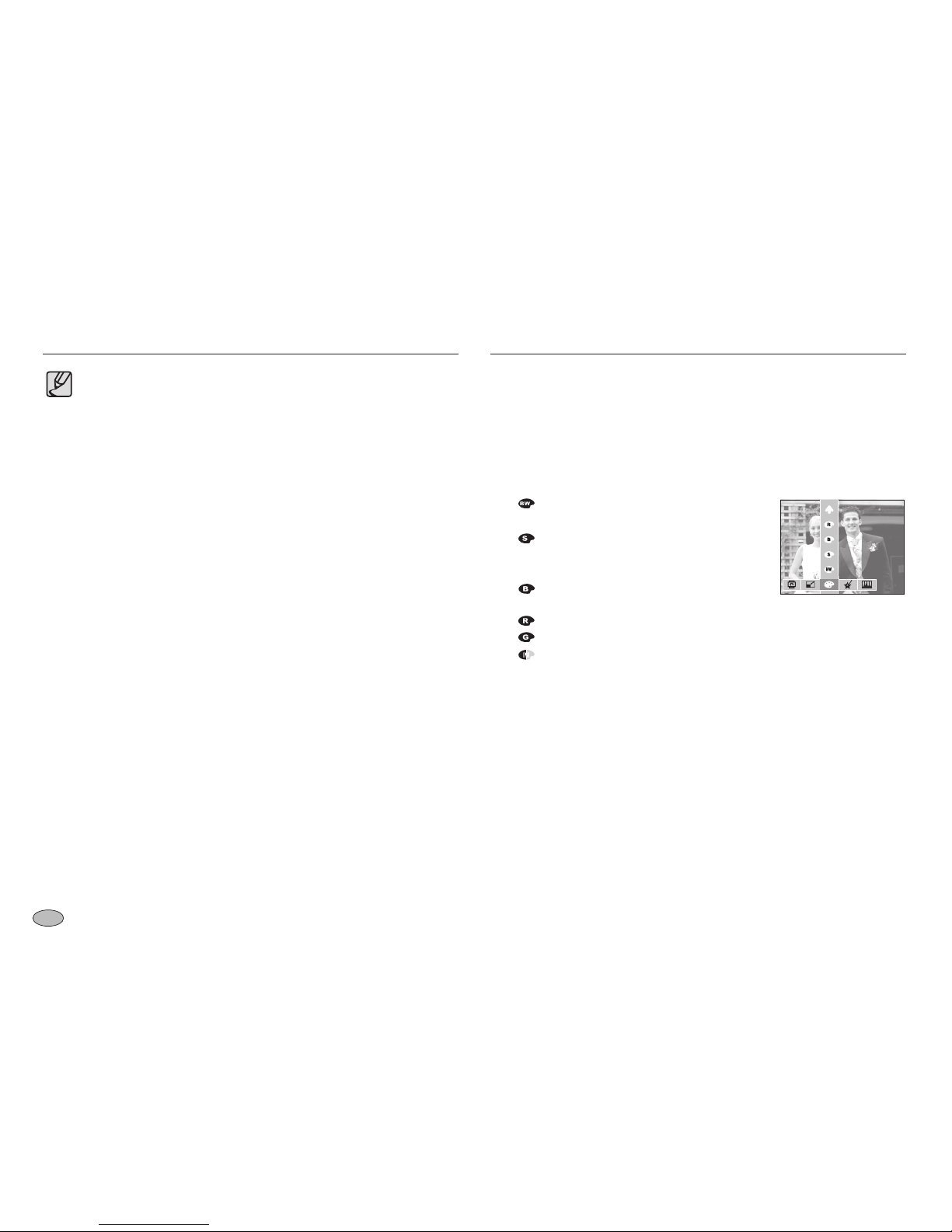
58
Cambiar tamaño Efecto
● Sólo puede cambiar la resolución de los archivos comprimidos en el
formato JPEG 4:2:2.
●
El archivo de la imagen redimensionada tendrá un nuevo nombre.
La imagen [IN. IMAGEN] no se almacena en la tarjeta de memoria
sino en la memoria interna.
●
Sólo puede guardar una imagen [IN. IMAGEN]. Si guarda una nueva
imagen [IN. IMAGEN], la imagen de inicio existente se eliminará.
● Si la capacidad de la memoria no es suficiente para guardar la
imagen redimensionada, el mensaje [¡MEMORIA COMPLETA!]
aparecerá en el monitor LCD y la imagen redimensionada no se
podrá almacenar.
Con el procesador digital de la cámara se pueden agregar efectos
especiales a sus fotografías.
1. Pulse el botón Editar.
2. Pulse el botón del menú [EFECTO].
3. Seleccione un submenú con el botón Inteligente.
: Las imágenes capturadas se almacenarán
en blancoy negro.
: Las imágenes capturadas se almacenarán
en tono sepia (una gradación de colores
marrón amarillento).
: Las imágenes grabadas se almacenarán
con un tono azul.
: Las imágenes grabadas se almacenarán con un tono rojo.
: Las imágenes grabadas se almacenarán con un tono verde.
: Guarda la imagen en el modo negativo.
ROJO
AZUL
SEPIA
B / N
Page 60
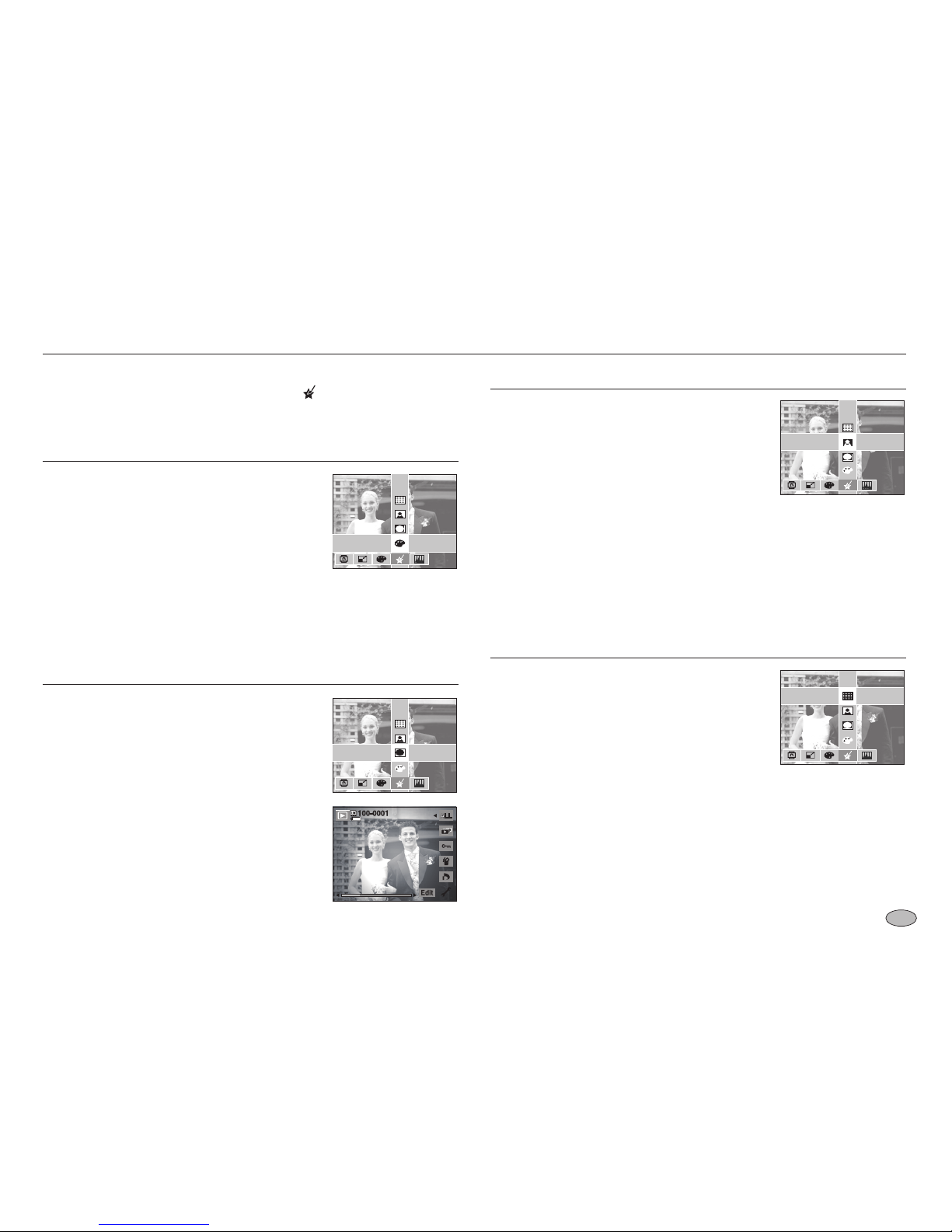
59
Color especial
1. Pulse el botón Editar durante la reproducción.
2. Utilice el botón Inteligente para seleccionar el ( ) menú.
Filtro de color
Con este menú, puede cambiar la información
del color de la imagen (excepto Rojo, Azul, Verde
y Amarillo) a color Negro y Blanco.
1. Pulse el botón de menú [FILTRO COLOR].
2. Tras aparecer el mensaje [¡PROCESANDO!],
se aplica el correspondiente efecto.
3. Pulse el botón OK para guardar la imagen
modificada con un nuevo nombre de archivo.
Efecto de ruido
Puede añadir ruido a una imagen para añadir un
estilo clásico a su fotografía.
1. Pulse el botón de menú [AÑADIR RUIDO].
2. Tras aparecer el mensaje [¡PROCESANDO!],
se aplica el correspondiente efecto.
3. Pulse el botón OK para guardar la imagen
modificada con un nuevo nombre de archivo.
AÑADIR RUIDO
ELEGANTE
SOMBREADO
FILTRO COLOR
AÑADIR RUIDO
ELEGANTE
SOMBREADO
FILTRO COLOR
AÑADIR RUIDO
ELEGANTE
SOMBREADO
FILTRO COLOR
AÑADIR RUIDO
ELEGANTE
SOMBREADO
FILTRO COLOR
Sombreado
Este efecto disminuye el brillo de las zonas de
alrededor, aumenta el brillo de la parte central y
oscurece los bordes.
1. Pulse el botón de menú [SOMBREADO].
2. Tras aparecer el mensaje [¡PROCESANDO!],
se aplica el correspondiente efecto.
3. Pulse el botón OK para guardar la imagen
modificada con un nuevo nombre de archivo.
Elegante
Este efecto proporciona brillo a los colores de la
foto proporcionándole elegancia.
1. Pulse el botón de menú [ELEGANTE].
2. Tras aparecer el mensaje [¡PROCESANDO!],
se aplica el correspondiente efecto.
3. Pulse el botón OK para guardar la imagen
modificada con un nuevo nombre de archivo.
Page 61
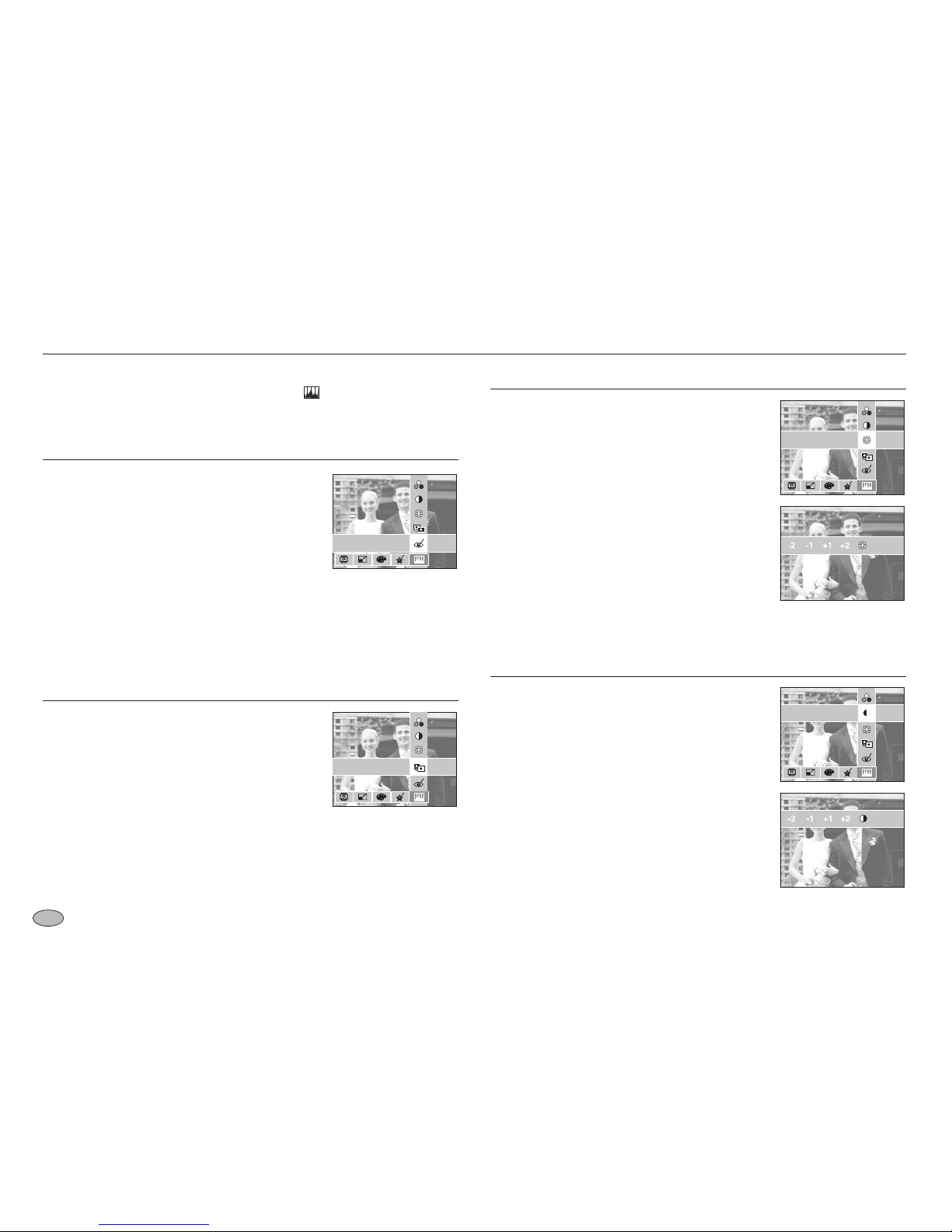
60
Ajuste de la imagen
1. Pulse el botón Editar durante la reproducción.
2. Utilice el botón Inteligente para seleccionar el ( ) menú.
Eliminación de ojos rojos
Se puede eliminar el efecto de ojos rojos de la
imagen capturada.
1. Pulse el botón de menú [CORR. OJ. ROJ.].
2. Tras aparecer el mensaje [¡PROCESANDO!],
se aplica el correspondiente efecto.
3. Pulse el botón OK para guardar la imagen
modificada con un nuevo nombre de archivo.
ACB
Se puede corregir el brillo de cualquier sujeto
que se encuentre en la zona central de la foto de
forma automática.
1. Pulse el botón de menú [ABC].
2. Tras aparecer el mensaje [¡PROCESANDO!],
se aplica el correspondiente efecto.
3. Pulse el botón OK para guardar la imagen
modificada con un nuevo nombre de archivo.
Control de brillo
Puede modificar el brillo de la imagen.
1. Pulse el botón de menú [BRILLO].
2. Utilice el botón Inteligente para ajustar el brillo
como desee.
3 Tras aparecer el mensaje [¡PROCESANDO!],
se aplica el correspondiente efecto.
4. Pulse el botón OK para guardar la imagen
modificadacon un nuevo nombre de archivo.
Control de contraste
Puede cambiar el contraste de la imagen.
1. Pulse el botón de menú [CONTRASTE].
2. Utilice el botón Inteligente para ajustar el
contraste como desee.
3. Tras aparecer el mensaje [¡PROCESANDO!],
se aplica el correspondiente efecto.
4. Pulse el botón OK para guardar la imagen
modificada con un nuevo nombre de archivo.
SATURACIÓN
CONTRASTE
BRILLO
ACB
CORR. OJ. ROJ.
SATURACIÓN
CONTRASTE
BRILLO
ACB
CORR. OJ. ROJ.
SATURACIÓN
CONTRASTE
BRILLO
ACB
CORR. OJ. ROJ.
SATURACIÓN
CONTRASTE
BRILLO
ACB
CORR. OJ. ROJ.
Page 62
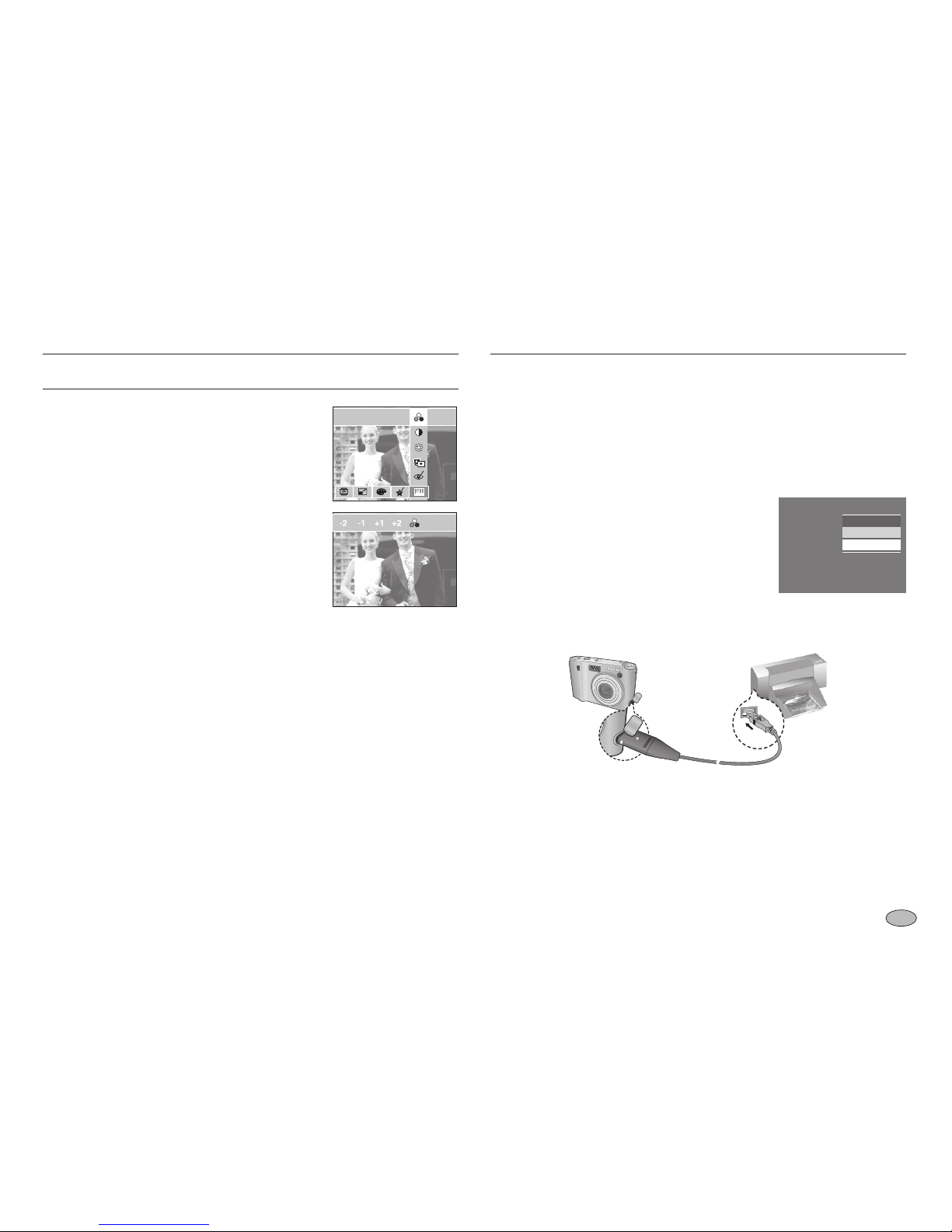
61
Ajuste de la imagen PictBridge
Control de saturación
Puede cambiar la saturación de la imagen.
1. Pulse el botón de menú [SATURACIÓN].
2. Utilice el botón Inteligente para ajustar la
Saturación como desee.
3. Tras aparecer el mensaje [¡PROCESANDO!],
se aplica el correspondiente efecto.
4. Pulse el botón OK para guardar la imagen
modificada con un nuevo nombre de archivo.
SATURACIÓN
CONTRASTE
BRILLO
ACB
CORR. OJ. ROJ.
Puede utilizar el cable USB para conectar esta cámara a una impresora
que admita PictBridge (se vende por separado) e imprima las imágenes
almacenadas directamente, las imágenes en movimiento y los archivos de
voz no pueden imprimirse.
■ Configuración de la cámara para la conexión a una impresora
1. Conecte la cámara al puerto USB de una
impresora con el cable USB suministrado.
2. Seleccione el menú [IMPRIMIR] con el botón
inteligente.
■ Conexión de la cámara a una impresora
Si seleccionó [ORDEN], cuando conecte la cámara a la impresora, el
mensaje [CONECTANDO ORDENADOR] aparecerá y la conexión no se
establecerá. Seleccione el menú [IMPRIMIR] cuando conecte la cámara a su
impresora. Dependiendo del fabricante y del modelo de la impresora puede
que su cámara no se conecte a la impresora.
USB
ORDEN
IMPRIMIR
Page 63
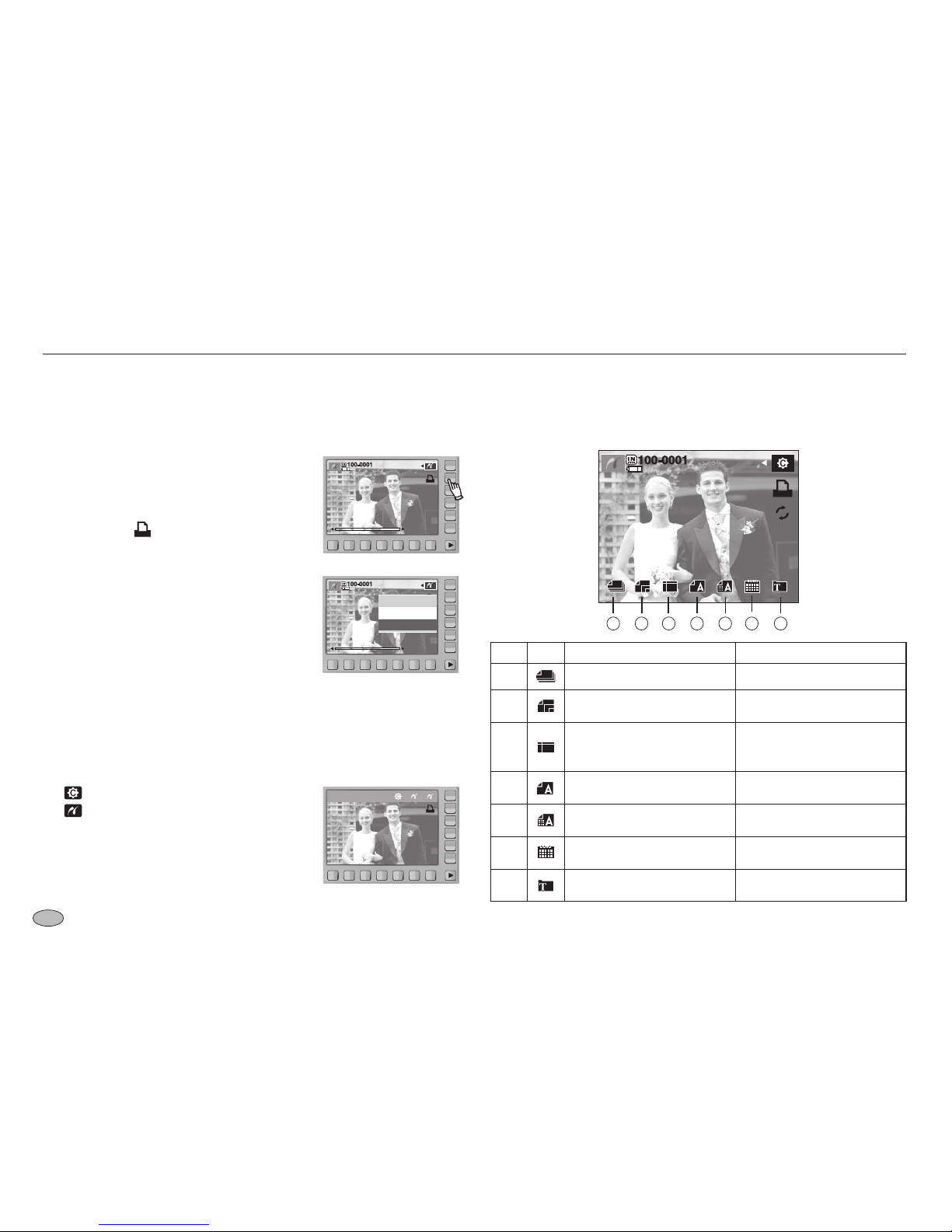
62
PictBridge
■ Impresión sencilla
Cuando conecta la cámara a la impresora en el modo de reproducción,
puede imprimir una imagen fácilmente con los ajustes de impresión
predeterminados.
■ Config. Personal
Puede configurar los menús Tamaño de papel, Formato de impresión, Tipo
de papel, Calidad de impresión, Fecha de impresión e Imprimir nombre de
archivo para imágenes imprimidas.
1. En el modo de reproducción, conecte la cámara
y la impresora. Aparecerán los iconos de menú
como se muestra.
2. Presione el botón.
3. Seleccione el menú [SÍ] y se imprimirá la foto.
■ Modo de impresión
Puede seleccionar el modo de impresión Fácil o el modo de impresión
Personalizado.
: Modo de impresión personalizado
: Modo de impresión fácil
1 2 3 4 5 6 7
Nº Icono Descripción Menú
1
Selección de fotos para imprimir
UNA IMAGEN,TODAS
2
Configuración del tamaño del
papel de impresión
AUTO, POSTAL,TARJETA,
4x6, L, 2L, LETTER, A4, A3
3
Configuración del número de
imágenes que se imprimirán en
una hoja de papel
AUTO, TOTAL, 1, 2, 4, 8, 9, 16,
ÍNDICE
4
Configuración de la calidad del
papel de impresión
AUTO, SENCILLO, FOTO,
FOTO RAPIDA
5
Configuración de la calidad de
la imagen de impresión
AUTO, ECONOMICA,
NORMAL, SUPER
6
Configurar si se imprime la
fecha
AUTO, DESACTIVADA,
ACTIVADA
7
Configurar si se imprime el
nombre del archivo
AUTO, DESACTIVADA,
ACTIVADA
¿IMPRESIÓN?
Sí
No
Page 64
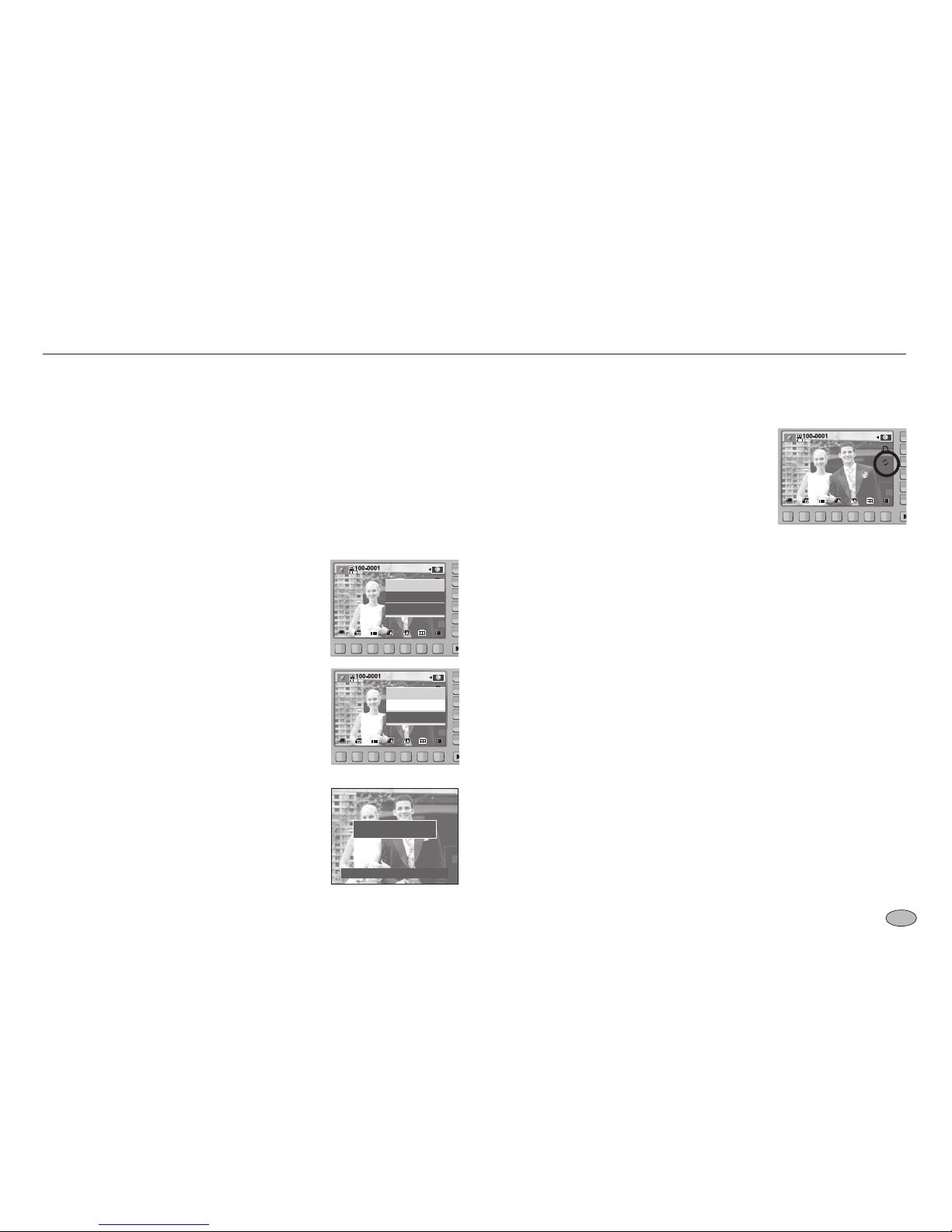
63
PictBridge
Algunas opciones de menú no son compatibles con todas las impresoras.
Si no se admiten, los menús aparecerán en el monitor LCD.
Si los valores de configuración no se cambian en el ajuste manual o
automático, se mantendrán automáticamente.
■ Impresión de fotos (Modo personalizado)
Las fotos se imprimirán con otros valores de impresora.
1. En el modo de impresión personalizado,
pulse el botón de menú Imprimir.
Puede utilizar el menú Imprimir después de
seleccionar la imagen.
2. Seleccione el menú [SÍ].
3. Aparecerá la pantalla que se muestra a la
derecha y se imprimirán las imágenes.
Pulse el botón ATRÁS mientras imprime para
cancelar la impresión.
IMPRIMIENDO
0001/0001
CANCELAR : BACK
■ Restablecer
Inicializa configuraciones que cambió el usuario.
- En el modo de impresión personalizado, pulse el
botón de menú Restablecer.
¿IMPRESIÓN?
Sí
No
¿IMPRESIÓN?
Sí
No
Page 65
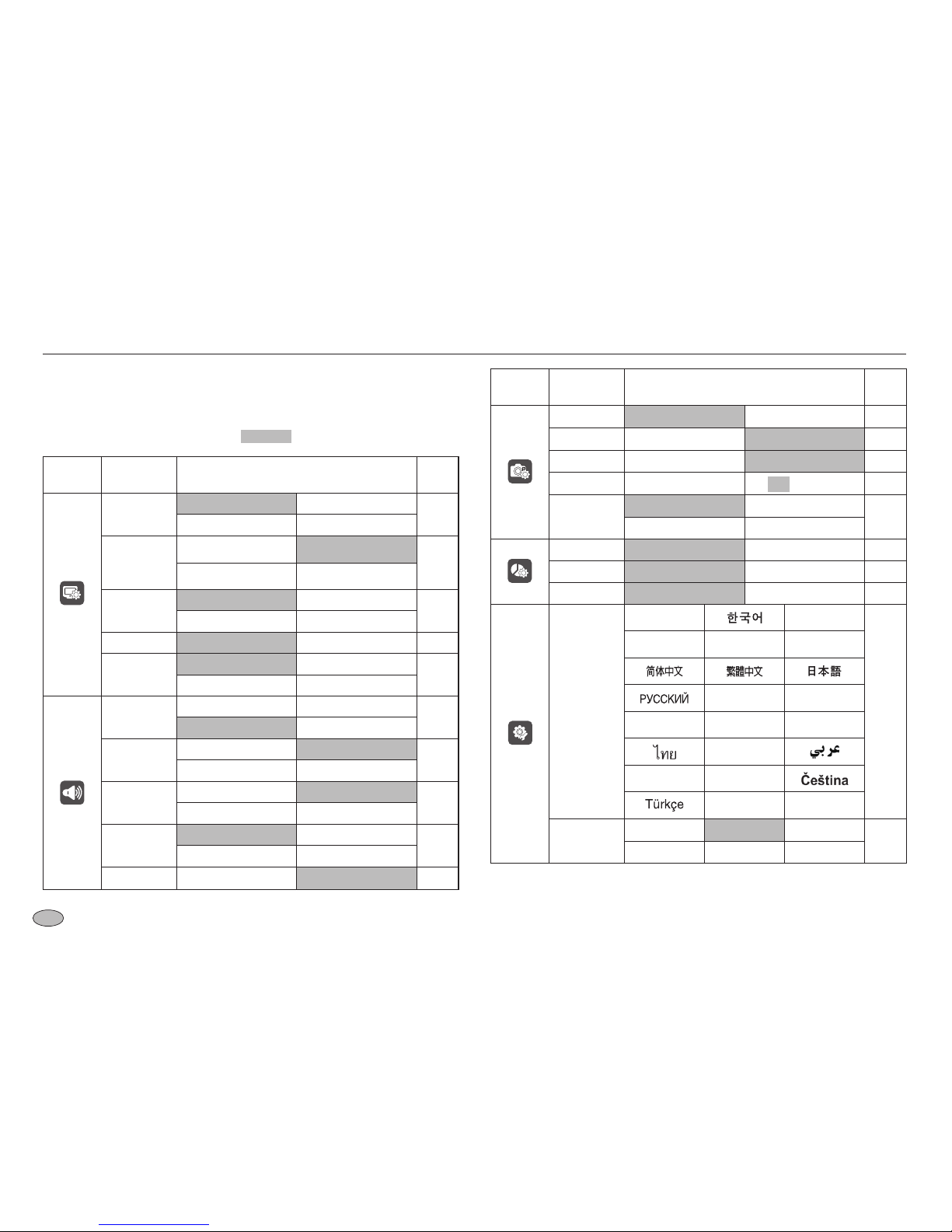
64
Menú de configuración
En este modo, usted puede establecer la configuración básica. Puede
utilizar el menú de configuración en todos los modos de la cámara
excepto en el modo de Grabación de voz.
■ Los elementos indicados mediante son valores predeterminados.
Pestaña
de menú
Menú
principal
Submenú
Página
CONFIG. OSD
(Modo de grabación)
COMPLETO BÁSICO
pg.66
DESCR. FUNCIÓN OCULTO
CONFIG. OSD
(Modo de
reproducción)
COMPLETO BÁSICO
pg.66
OCULTO -
BRILLO
LCD
AUTO BAJO
pg.66
MEDIO ALTO
MODO AHORRO
DESACTIVADO ACTIVADO
pg.66
IMAGEN
INICIAL
DESACTIVADO LOGO
pg.67
IM. USU. -
VOL.
SONIDO
DESACTIVADO BAJO
pg.67
MEDIO ALTO
SONIDO
DESACTIVADO SONIDO 1
pg.67
SONIDO 2 SONIDO 3
SON.
OBTURADOR
DESACTIVADO SONIDOd 1
pg.68
SONIDO 2 SONIDO 3
SONIDO
INICIAL
DESACTIVADO SONIDO 1
pg.68
SONIDO 2 SONIDO 3
SON. AF DESACTIVADO ACTIVADO
pg.68
Pestaña
de menú
Menú
principal
Submenú
Página
ARCHIVO SERIE RESTABLECER pg.68
AUTORRETRATO
DESACTIVADO ACTIVADO pg.69
LÁMPARA AF
DESACTIVADO ACTIVADO pg.69
VISTA RÁPIDA
DESACTIVADA 0.5, 1, 3 SEG pg.69
ESTAMPAR
DESACTIVADO FECHA
pg.70
FF/HH -
COPIAR No SÍ pg.70
EL. TODO No SÍ pg.71
FORMATO No SÍ pg.71
Language
ENGLISH
FRANÇAIS
pg.72
DEUTSCH
ESPAÑOL
ITALIANO
PORTUGUÊS
DUTCH
DANSK SVENSKA SUOMI
BAHASA
POLSKI Magyar
- -
FF/HH
2008/01/01 AA/MM/DD MM/DD/AA
pg.72
DD/MM/AA
DESACTIVADO
-
Page 66
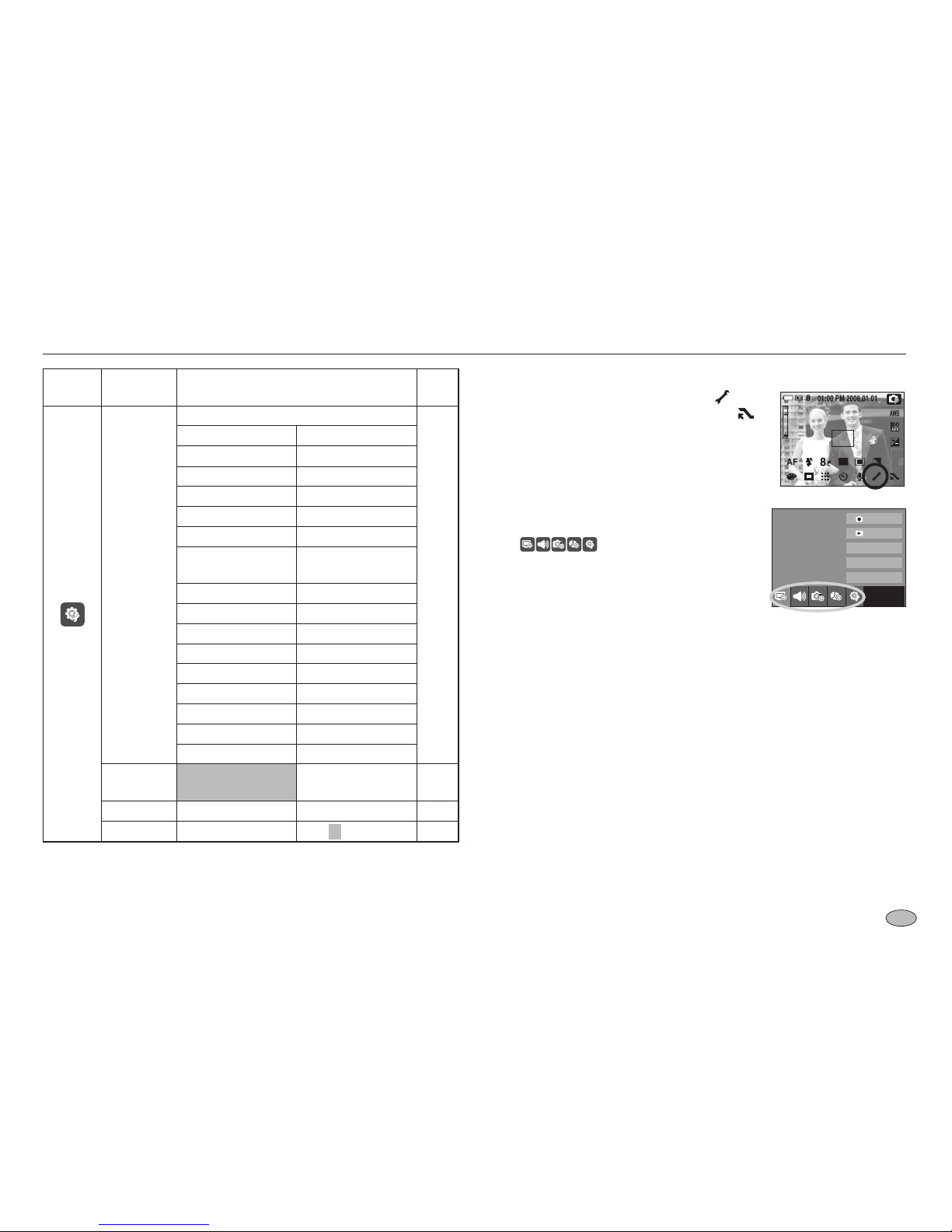
65
Menú de configuración
■ Cómo seleccionar el menú de configuración
1. Después de pulsar el botón de menú ,
pulse el botón del menú de Configuración
de cámara.
2. Cada botón tiene un menú de configuración
distinto. Pulse el botón de menú F1-5
( ).
CONFIG. OSD
CONFIG. OSD
BRILLO LCD
MODO AHORRO
IMAGEN INICIAL
COMPLETO
BÁSICO
AUTO
DESACTIV
DESACTIV
Exit:BACK
Pestaña
de menú
Menú
principal
Submenú
Página
FF/HH
Ciudades disponibles en Hora Mundo
pg.72
LONDRES CABO VERDE
ATLÁNTIC CTRAL. BUENOS AIRES
TERRANOVA CARACAS, LA PAZ
NUEVA YORK, MIAMI
CHICAGO, DALLAS
DENVER, PHOENIX
LA, SAN FRANCISCO
ALASKA HONOLULU, HAWAII
SAMOA, MIDWAY
WELLINGTON,
AUCKLAND
OKHOTSK GUAM, SYDNEY
DARWIN, ADELAIDA SEOUL, TOKYO
PEKÍN, HONG KONG
BANKOK, YAKARTA
YANGON ALMATY
KATAMANDU
MUMBAY, NUEVA DELHI
TASHKENT KABUL
ABU DHABI TEHERÁN
MOSCÚ ATENAS, HELSINKI
ROMA, PARÍS, BERLÍN
RESTABLEC.
TODO
NO SÍ pg.73
SALIDA VÍDEO
NTSC PAL
pg.73~74
APAGAR DESACTIVADO 1, 3, 5, 10 MIN pg.74
Los menús están sujetas a cambio sin previo aviso.
Page 67
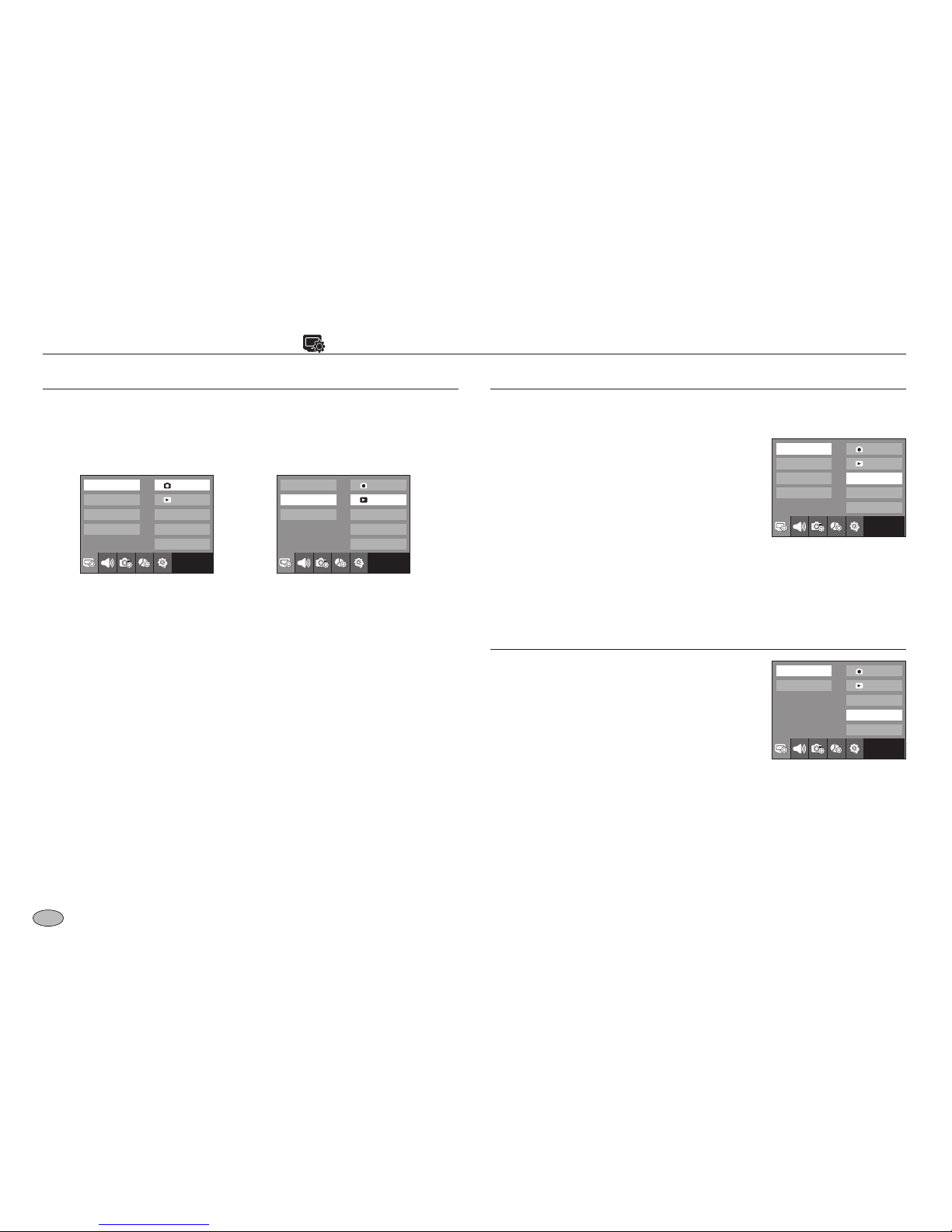
66
Menú de configuración ( )
Configuración de OSD
Puede comprobar la información del disparo (Modo de grabación) y la
imagen visualizada (modo de reproducción).
[COMPLETO] : Cuando se toca el botón inteligente, los iconos se
ampliarán y aparecerá el texto en pantalla. cuando se
toca el botón inteligente, los iconos se ampliarán y el
texto en pantalla no se ampliará.
[BÁSICO] : cuando se toca el botón inteligente, los iconos se
ampliarán y no aparecerá el texto en pantalla.
[DESCR. FUNCIÓN] : La descripción de funciones se muestra para
proporcionar información detallada sobre una función.
[OCULTO] : Si no se utiliza la cámara durante unos 3 segundos,
desaparecerá toda la OSD. Al pulsar el obturador a la
mitad, se mostrará el número de disparos disponibles,
la velocidad del obturador, el valor de apertura y
el enfoque automático. La OSD puede mostrarse
utilizando los botones de la cámara a excepción del
botón del obturador.
[Menú del modo de grabación] [Menú del modo Reproducción]
- Submenús : [AUTO], [BAJO], [MEDIO], [ALTO]
- Si se selecciona el menú [AUTO], el brillo de la
pantalla LCD se ajustará automáticamente según
las condiciones de disparo.
- Si se selecciona el menú [AUTO] en modo de
Reproducción, el brillo de la pantalla LCD se fija
en [MEDIO] menú.
CONFIG. OSD
CONFIG. OSD
BRILLO LCD
MODO AHORRO
IMAGEN INICIAL
COMPLETO
BÁSICO
DESCR. FUNCIÓN
OCULTO
Exit:BACK Exit:BACK
CONFIG. OSD
CONFIG. OSD
BRILLO LCD
MODO AHORRO
IMAGEN INICIAL
COMPLETO
BÁSICO
OCULTO
Claridad de LCD
Puede ajustar el brillo de la LCD.
Modo ahorro
Si la cámara no se usa durante 30 segundos,
las lámparas de estado de energía y de
cámara parpadean y Se apaga el monitor
LCD. (El modo de ahorro sólo se aplica para el
menú de Modo de grabación.)
Exit:BACK
CONFIG. OSD
CONFIG. OSD
BRILLO LCD
MODO AHORRO
IMAGEN INICIAL
AUTO
BAJO
MEDIO
ALTO
CONFIG. OSD
CONFIG. OSD
BRILLO LCD
MODO AHORRO
IMAGEN INICIAL
DESACTIVADO
ACTIVADO
Exit:BACK
Page 68
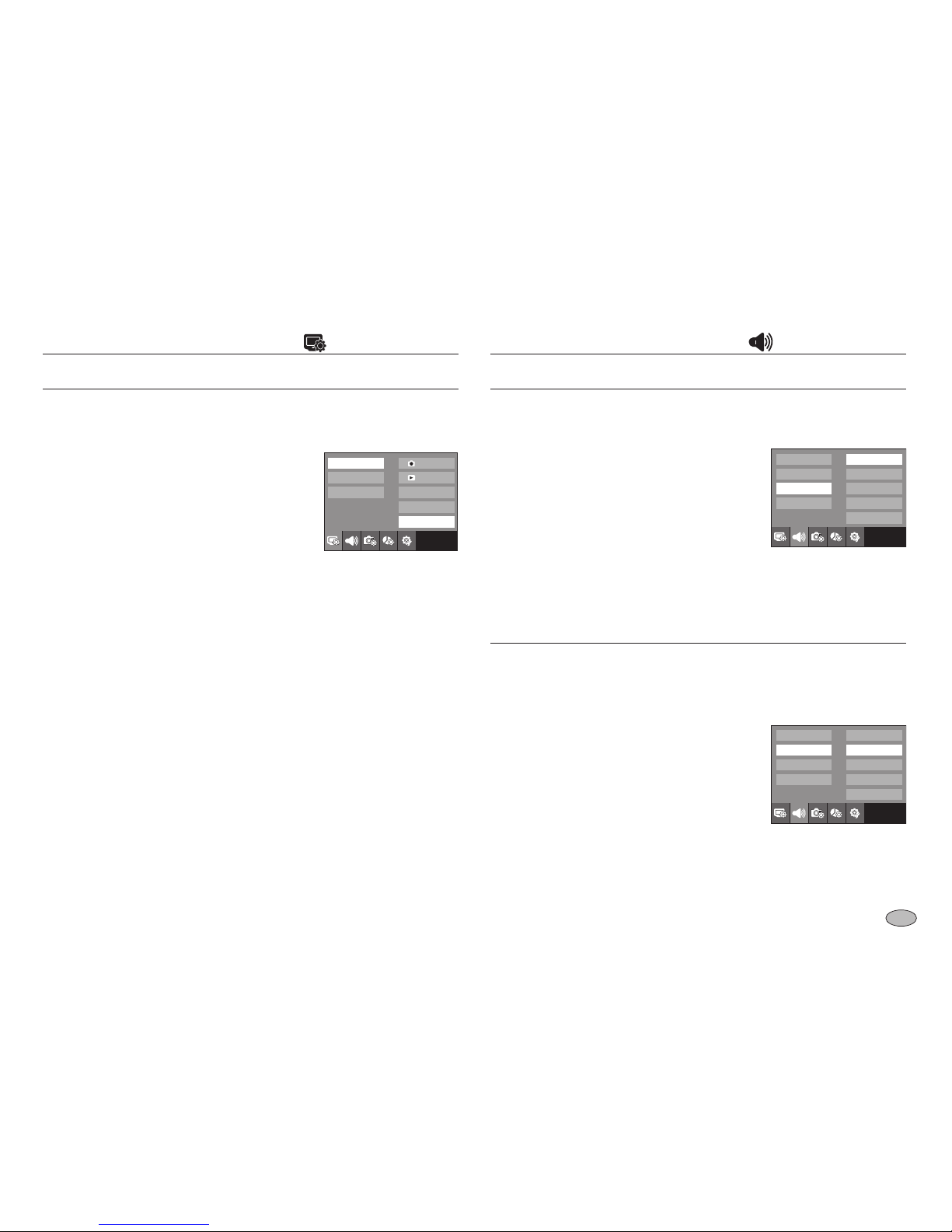
67
Menú de configuración ( ) Menú de configuración ( )
Imagen de inicio
Puede seleccionar la imagen que se va a presentar primero en el monitor
LCD cada vez que se encienda la cámara.
- Imagen de inicio : [DESACTIVADO], [LOGOTIPO],
[IM. USU.]
- Use una imagen como imagen de inicio con
la [IMAGEN INICIAL] en el menú [C. TAMAÑO] del
modo de reproducción)
- La imagen de inicio no se eliminará con
los menús de [EL. TODO] o [FORMATO].
- El menú [RESTABLEC. TODO] detectará las
imágenes del usuario.
Volumen del sonido
Puede seleccionar el nivel del volumen de sonido de inicio, el de
funcionamiento y el del obturador.
- Submenús : [DESACTIVADO], [BAJO], [MEDIO],
[ALTO]
Sonido de funcionamiento
Si Configura el sonido en [ACTIVADO.], se activarán varios sonidos para el
inicio de la cámara cuando se pulsen los botones para que pueda conocer
el estado de funcionamiento de la cámara.
- Submenús : [DESACTIVADO], [SONIDO1],
[SONIDO2], [SONIDO3]
- Si se selecciona el sonido en [DESACTIVADO],
no se activarán varios sonidos.
Exit:BACK
CONFIG. OSD
CONFIG. OSD
BRILLO LCD
MODO AHORRO
IMAGEN INICIAL
DESACTIVADO
LOGOTIPO
IM. USU.
Exit:BACK
VOL. SONIDO
SONIDO
SON. OBTURADOR
SONIDO INICIAL
SON. AF
DESACTIVADO
BAJO
MEDIO
ALTO
Exit:BACK
VOL. SONIDO
SONIDO
SON. OBTURADOR
SONIDO INICIAL
SON. AF
DESACTIVADO
SONIDO1
SONIDO2
SONIDO3
Page 69
68
Menú de configuración ( ) Menú de configuración ( )
- Submenús : [DESACTIVADO], [SONIDO1],
[SONIDO2], [SONIDO3]
Sonido del obturador
Puede seleccionar el sonido del obturador.
- Submenús : [DESACTIVADO], [SONIDO1],
[SONIDO2], [SONIDO3]
Sonido de inicio
Puede seleccionar el sonido que se activa cada vez que la cámara se enciende.
- Submenú [SON. AF] : [DESACTIVADO],
[ACTIVADO]
Son. Af
Si selecciona el sonido de Autoenfoque en ACTIVADO, se activará el
sonido de Autoenfoque cuando pulse el botón obturador a la mitad, para
que pueda conocer el estado de funcionamiento de la cámara.
[SERIE] : Se da nombre a los nuevos
archivos utilizando números
que siguen la secuencia
anterior, aunque se utilice una
tarjeta de memoria nueva o
tras formatear o tras eliminar
todas las imágenes.
[RESTABLECER] : Tras utilizar la función de restablecer,
el siguiente nombre de archivo se configurará desde
0001 incluso después de formatear, eliminar todo o
insertar una nueva tarjeta de memoria.
- El primer nombre de carpeta almacenado es 100SSCAM y el primer nombre
de archivo es SDC10001.
- Los nombres de los archivos se asignan en secuencia desde SDC10001
SDC10002 ~ SDC19999.
- El número de carpeta se asigna secuencialmente desde 100 hasta 999 tal
como se nuestra:100SSCAM 101SSCAM ~ 999SSCAM.
- El número máximo de archivos en una carpeta es 9999.
- Los archivos que se usan en la tarjeta de memoria siguen las normas del
formato DCF (Norma de diseño para el sistema de archivos de cámaras).
Nombre de archivo
Esta función permite al usuario seleccionar el formato de nombre de
archivo.
VOL. SONIDO
SONIDO
SON. OBTURADOR
SONIDO INICIAL
SON. AF
Exit:BACK
DESACTIVADO
ACTIVADO
ARCHIVO
AUTORRETRATO
LÁMPARA AF
VISTA RÁPIDA
ESTAMPAR
Exit:BACK
SERIE
RESTABLECER
VOL. SONIDO
SONIDO
SON. OBTURADOR
SONIDO INICIAL
SON. AF
Exit:BACK
DESACTIVADO
SONIDO1
SONIDO2
SONIDO3
VOL. SONIDO
SONIDO
SON. OBTURADOR
SONIDO INICIAL
SON. AF
Exit:BACK
DESACTIVADO
SONIDO1
SONIDO2
SONIDO3
Page 70
69
Menú de configuración ( )
Autorretrato
Esta función detecta automáticamente la ubicación del rostro y optimiza
los ajustes de la cámara para garantizar un gran autorretrato.
- Esta función se puede definir utilizando los
botones [DESACTIVADO] y [ACTIVADO].
Lámpara de autoenfoque
Puede activar o desactivar la Lámpara de enfoque automático.
- Submenús
[DESACTIVADO] : La lámpara de enfoque
automático no se encenderá
cuando haya poca luz.
[ACTIVADO] : La lámpara de enfoque
automático se encenderá
cuando haya poca luz.
Vista rápida
Si habilita Vista rápida antes de capturar una imagen, podrá ver la que
acaba de capturar en el monitor LCD en la duración establecida en la
configuración de [VISTA RÁPIDA]. La vista rápida es posible sólo con
imágenes fijas.
- Submenús
[DESACTIVADA] : La función de vista rápida no
puede activarse.
[0.5, 1, 3 SEG] : La imagen capturada
aparece por breves instantes
durante el tiempo
seleccionado.
- Si se pulsa el botón del obturador durante la vista
rápida, se cancelará.
ARCHIVO
AUTORRETRATO
LÁMPARA AF
VISTA RÁPIDA
ESTAMPAR
Exit:BACK
DESACTIVADO
ACTIVADO
ARCHIVO
AUTORRETRATO
LÁMPARA AF
VISTA RÁPIDA
ESTAMPAR
Exit:BACK
DESACTIVADO
ACTIVADO
ARCHIVO
AUTORRETRATO
LÁMPARA AF
VISTA RÁPIDA
ESTAMPAR
Exit:BACK
DESACTIVADA
0.5 SEG
1 SEG
3 SEG
Page 71
70
Menú de configuración ( ) Menú de configuración ( )
Estampación de la fecha de grabación
Hay una opción que permite incluir la FECHA / HORA en las imágenes
fijas.
- Submenús
[DESACTIVADO] : La Fecha y Hora no se
estamparán en el archivo de
imagen.
[FECHA] : Sólo se estampará la FECHA
en el archivo de imagen.
[FF/HH] : La FECHA y la HORA se
estamparán en el archivo de
imagen.
La fecha y la hora se estampan en la parte inferior derecha de la imagen
fija.
La función de estampación se aplica sólo a imágenes fijas excepto para las
imágenes tomadas en el modo de escena [TEXTO].
Dependiendo del fabricante y del modo de impresión, puede no imprimirse
correctamente la fecha impresa en la imagen.
Copia a tarjeta
Esto permite copiar archivos de imágenes, vídeos y archivos de grabación
de voz en la tarjeta de memoria.
[NO] : Cancela "COPIAR A TARJETA".
[Sí] : Todas las imágenes, vídeos y archivos
de voz guardados en la memoria interna
se copian a la tarjeta de memoria tras
aparecer el mensaje [¡PROCESANDO!].
ARCHIVO
AUTORRETRATO
LÁMPARA AF
VISTA RÁPIDA
ESTAMPAR
Exit:BACK
DESACTIVADO
FECHA
FF/HH
COPIAR
EL. TODO
FORMATO
Exit:BACK
NO
SÍ
● Al seleccionar este menú sin insertar la tarjeta de memoria, podrá
seleccionar el menú [COPIAR] pero no podrá ejecutarlo.
●
Si no hay suficiente espacio libre en la tarjeta de memoria para copiar
imágenes guardadas en la memoria interna (20 MB), el comando
[COPIAR] copiará sólo algunas imágenes y aparecerá el mensaje
[¡MEMORIA COMPLETA!]. A continuación, el sistema volverá el modo de
reproducción. Asegúrese de eliminar archivos innecesarios para liberar
espacio antes de insertar la tarjeta de memoria en la cámara.
●
Cuando mueva las imagines guardadas en la memoria interna a la
tarjeta de memoria, el siguiente número de nombres de archivo se
creará en la tarjeta par evitar así la duplicación del nombre de archivo.
- Cuando se elige [RESTABLECER] en el menú de configuración
[ARCHIVO] : Los nombres de los archivos copiados comienzan
después del último nombre de archivo guardado.
-
Cuando se elige [SERIE] en el menú de configuración [ARCHIVO] :
los nombres de los archivos copiados comienzan después del último
nombre de archivo guardado. Cuando finalice [COPIAR], aparecerá
en el monitor LCD la última imagen guardada de la última carpeta
copiada.
Page 72
71
Menú de configuración ( )
COPIAR
EL. TODO
FORMATO
Exit:BACK
NO
SÍ
Eliminar todo
De todos los archivos almacenados en la tarjeta de memoria, aquellos sin
proteger de la subcarpeta DCIM se eliminarán.
[NO] : Cancela “Eliminar archivos”.
[Sí] : Aparecerá una ventana de confirmación.
Seleccione el menú [Sí] con el botón
inteligente. Aparecerá el mensaje
[¡PROCESANDO!] y los archivos
desprotegidos en la subcarpeta DCIM se
borrarán.
● Las imágenes protegidas no pueden ser eliminadas.
● Si no hay imágenes protegidas, se eliminarán todas las imágenes
y aparecerá el mensaje [¡NO HAY IMAGEN!] en el modo de
Reproducción.
Formateado de una memoria
Esto se utiliza para formatear la memoria. Si ejecuta [FORMATO] en la
memoria, todas las imágenes, incluidas las imágenes protegidas, se
borrarán. Asegúrese de descargar las imágenes importantes al PC antes
de formatear la memoria.
- Submenús
[NO] : La memoria no se formateará.
[Sí] : Aparecerá una ventana de confirmación.
Seleccione el menú [Sí] con el botón
inteligente. Aparecerá un mensaje
[¡PROCESANDO!] y la memoria se
formateará.Si ejecuta FORMAT en el
modo de Reproducción, aparecerá el
mensaje [¡NO HAY IMAGEN!].
COPIAR
EL. TODO
FORMATO
Exit:BACK
NO
SÍ
■ Asegúrese de ejecutar [FORMATO] en los siguientes tipos de tarjeta de
memoria.
- Una tarjeta de memoria nueva o sin formatear.
- Una tarjeta de memoria que tiene un archivo que esta cámara no puede
reconocer o una que se haya sacado de otra cámara.
● Formatee siempre la tarjeta de memoria al utilizar esta cámara.
Si inserta una tarjeta de memoria que se ha formateado utilizando
otras cámaras, lectores de tarjetas de memoria o PC, recibirá el
mensaje [¡ERR. TARJETA!].
Page 73
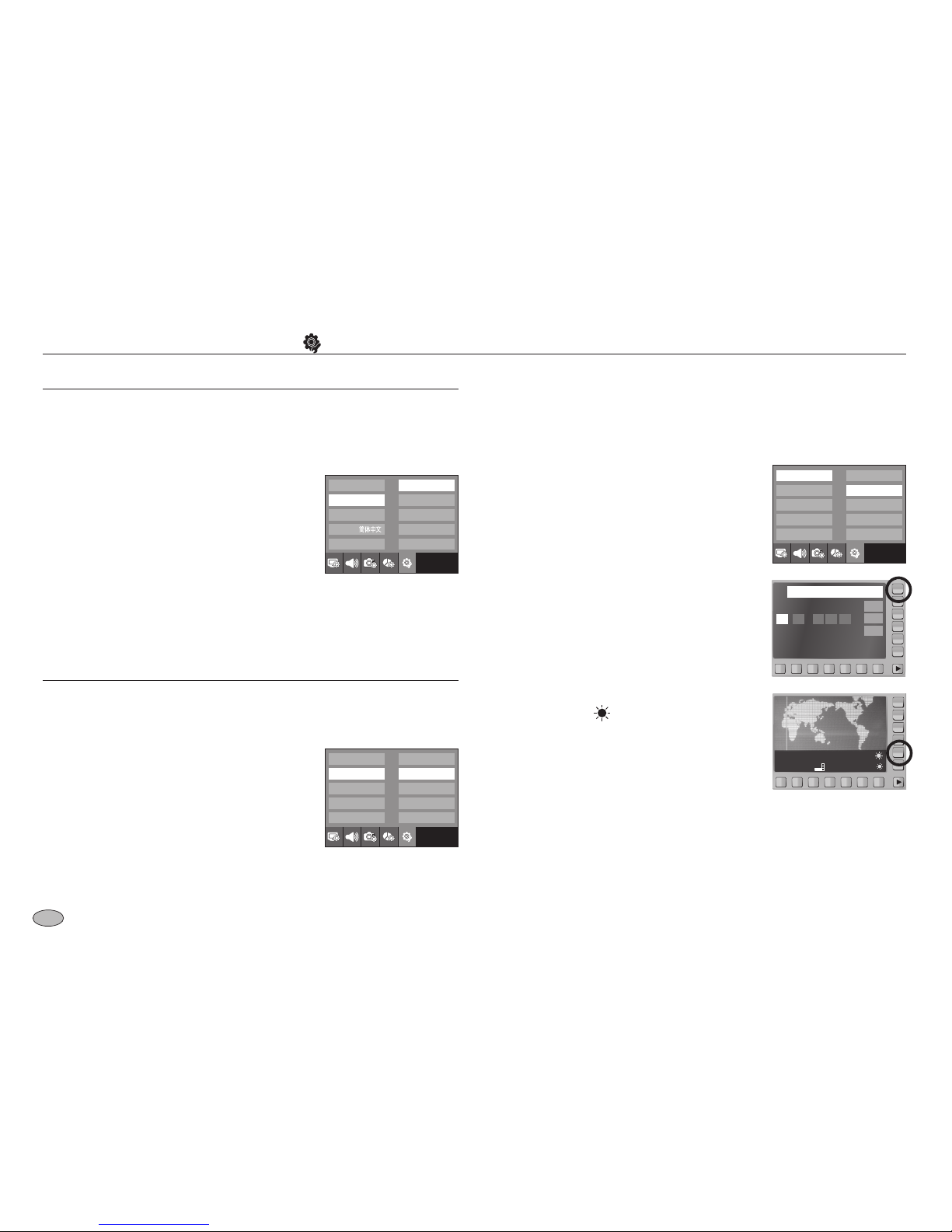
72
Menú de configuración ( )
Idioma
Existe una variedad de idiomas que puede mostrar el monitor LCD.
Aunque se quiten las pilas o el adaptador CA y se inserten de nuevo,
el ajuste de idioma se mantendrá.
- Submenú de IDIOMAS :
Inglés, coreano, francés, alemán, español, italiano,
chino simplificado, chino tradicional, japonés,
ruso, portugués, neerlandés, danés, sueco, finés,
tailandés, bahasa (malayo / indonesio), árabe,
polaco, húngaro, checo y turco
Configuración de la fecha, hora y tipo de fecha
Puede cambiar la fecha y la hora que aparecerán en las imágenes
capturadas y configurar el tipo de fecha.
- Tipo de fecha : [AA/MM/DD] / [MM/DD/AA] /
[DD/MM/AA] / [DESACTIVADO]
■ Hora mundo
La fecha y hora seleccionadas en [FF/HH] sirven como fecha y hora para
su ubicación actual. El ajuste de Hora mundo le permite visualizar la fecha y
hora locales en el monitor LCD cuando viaje al extranjero.
1. Seleccione el menú [2008/01/01] de
[FF/HH] utilizando el botón inteligente.
2. Si selecciona el menú [LONDRES] con el botón
inteligente, mueva a un ajuste de hora mundo.
3. Para configurar la hora de verano modificada,
seleccione el ( ) icono del lado derecho.
4. Para seleccionar una ciudad, seleccione
la ciudad deseada con el botón inteligente
horizontal.
Para más información acerca de las ciudades
disponibles, consulte la páina 68.
Language
FF/HH
RESTABLEC. TODO
SALIDA VÍDEO
APAGAR
Exit:BACK
2008/01/01
AA/MM/DD
MM/DD/AA
DD/MM/AA
DESACTIVADO
Language
FF/HH
RESTABLEC. TODO
SALIDA VÍDEO
APAGAR
Exit:BACK
2008/01/01
AA/MM/DD
MM/DD/AA
DD/MM/AA
DESACTIVADO
LONDRES
08 / 01 / 01 01 : 00
OK
LONDRES
(GMT+09:00) 2008/01/01 09:05
SELECCIÓN :
DST :
Language
FF/HH
RESTABLEC. TODO
SALIDA VÍDEO
APAGAR
Exit:BACK
ESPAÑOL
ITALIANO
Page 74
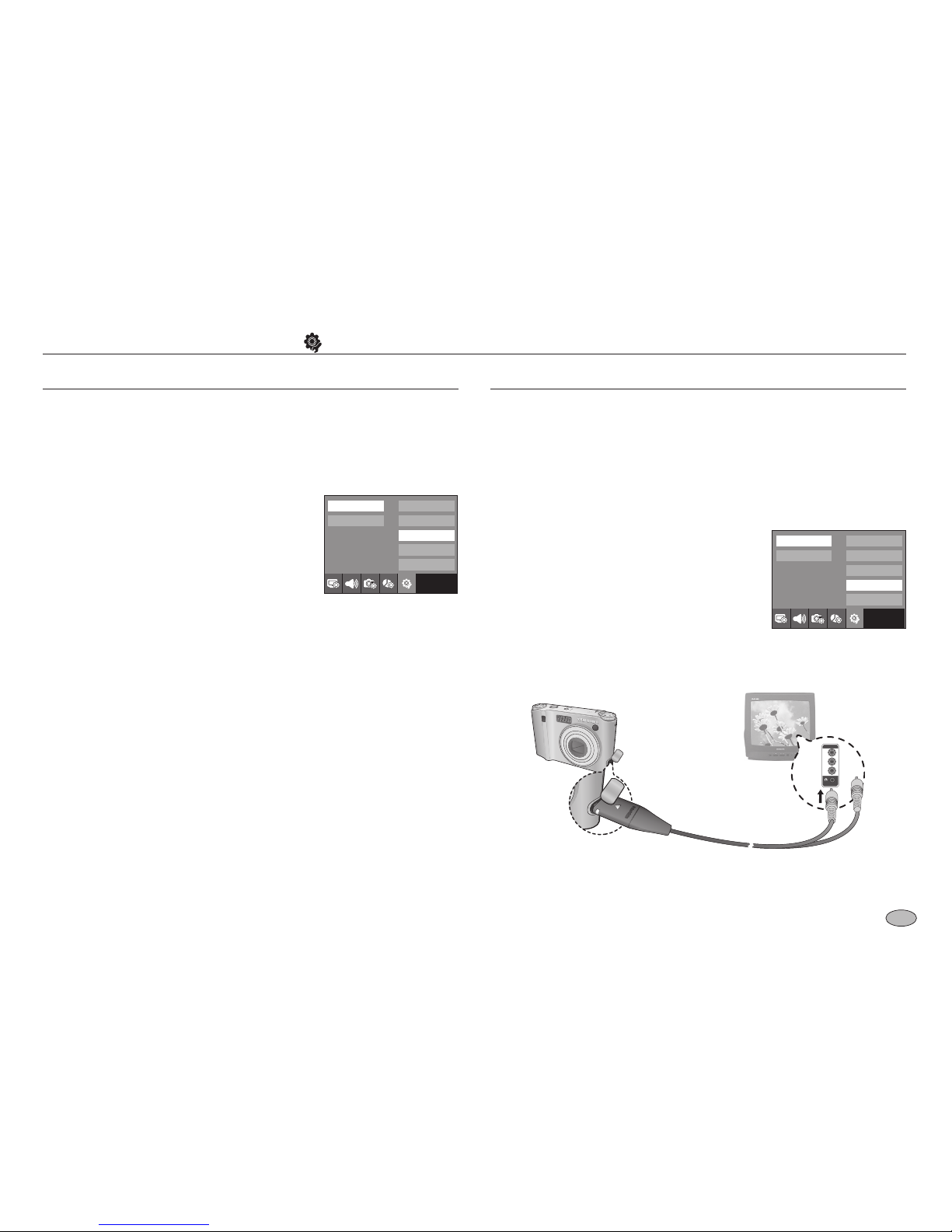
73
Menú de configuración ( )
Amarillo - Vídeo
Blanco - Sonido
Language
FF/HH
RESTABLEC. TODO
SALIDA VÍDEO
APAGAR
Exit:BACK
No
Sí
Language
FF/HH
RESTABLEC. TODO
SALIDA VÍDEO
APAGAR
Exit:BACK
NTSC
PAL
Inicialización
Todos los ajustes de menú y funciones de la cámara se restaurarán a
sus valores predeterminados. Sine embargo los valores para la FECHA /
HORA, IDIOMA Y SALIDA DE VÍDEO no se modificarán.
- Submenús
[NO] : Los ajustes no se restaurarán a los
predeterminados.
[Sí] : Aparecerá una ventana de confirmación.
Seleccione el menú [Sí] con elbotón
inteligente. Todos los ajustes se
restaurarána los predeterminados.
Selección del tipo de salida de vídeo
La señal de Salida de vídeo de la cámara puede ser NTSC o PAL.
Su elección dependerá del tipo de equipo (monitor o TV, etc.) al cual está
conectada la cámara. El modo PAL es compatible solamente con BDGHI.
■ Conexión a un monitor externo
En el modo GRABACIÓN / REPRODUCIR,
puede ver las imágenes fijas o en movimiento
guardadas si conectala cámara a un monitor
externo mediante el cable AV. Cuando la cámara
está conectada a un monitor externo, el monitor
LCD se apagaráautomaáticamente.
Page 75
74
Menú de configuración ( )
Language
FF/HH
RESTABLEC. TODO
SALIDA VÍDEO
APAGAR
Exit:BACK
DESACTIVADO
1 MIN
3 MIN
5 MIN
10 MIN
Apagado automático
Esta función apaga la cámara después de un tiempo establecido para
prevenir el desgaste innecesario de las pilas.
- Submenús
[DESACTIVADO] : [APAGAR] no funciona.
[1, 3, 5, 10 MIN] : La cámara se apagará si no
se utiliza durante el periodo
de tiempo especificado.
- El ajuste de apagado se guardará después de
cambiar la pila.
- Tenga en cuenta que la función de apagado
automático no funcionará si la cámara está en modo PC / impresora,
presentación de diapositivas, reproduciendo una grabación de voz y
reproduciendo imágenes en movimiento.
- NTSC : EE.UU., Canadá, Japón, Corea del sur, Taiwán, México, etc.
- PAL : Australia, Austria, Bélgica, China, Dinamarca, Finlandia, Alemania,
R.U., Holanda, Italia, Kuwait, Malasia, Nueva Zelanda, Singapur,
España, Suecia, Suiza, Tailandia, Noruega, etc.
- Cuando use una TV como monitor externo, necesitará seleccionar el canal
externo o AV de la TV.
- Habrá un ruido digital en el monitor externo, pero no es un mal funcionamiento.
- Si la imagen no está en el centro de la pantalla, use los controles de TV para
centrarla.
- Cuando la cámara se conecta a un monitor externo, quizá no se vean algunas
partes de las fotos.
- Cuando la cámara se conecta a un monitor externo, el menú se visualizará en
ese monitor y las funciones del menú son las mismas que en el monitor LCD.
- Cuando la cámara se conecta a un monitor externo, el sonido del botón puede
no funcionar.
Page 76

75
¡Asegúrese de seguir las siguientes precauciones!
● Esta unidad contiene componentes electrónicos de precisión. No utilice
ni almacene esta unidad en las siguientes ubicaciones.
- Zonas expuestas a cambios bruscos de temperatura y humedad.
- Zonas expuestas a polvo y suciedad.
- Zonas expuestas a la luz directa del sol o dentro de un vehículo con tiempo
caluroso.
- Condiciones ambientales de alto magnetismo o excesiva vibración.
- Áreas con materiales explosivos o altamente inflamables.
●
No deje esta cámara en lugares con polvo, productos químicos (como la
naftalina y las bolas de polilla), alta temperatura y gran humedad. Conserve
esta cámara con gel de sílice en una caja herméticamente cerrada cuando
no vaya a utilizar la cámara durante un largo periodo de tiempo.
● La arena puede causar muchos problemas en las cámaras fotográficas.
- No permita que entre arena en la unidad cuando la utilice en playas, dunas
costeras u otras zonas donde abunde la arena.
- Si lo hace, podrá averiar la unidad o inutilizarla permanentemente.
● Manejo de la cámara
- Nunca deje caer el producto ni lo someta a fuertes impactos o vibraciones.
- Evite el impacto del monitor LCD de tamaño grande. Cuando no se utilice la
cámara, guárdela en su funda
- Evite obstruir la lente del flash cuando tome una fotografía.
- Esta cámara no es sumergible. Para evitar descargas eléctricas peligrosas,
nunca sostenga ni maneje la cámara con las manos húmedas.
- Si usa esta cámara en lugares húmedos, como la playa o una piscina, no
deje que el agua o la arena entren en el aparato. Si lo hace, podría averiar la
unidad o inutilizarla permanentemente.
Notas importantes
● Las temperaturas extremas pueden ocasionar problemas.
- Si la cámara se transfiere de un ambiente frío a uno caliente y húmedo,
puede crearse condensación en el delicado circuito electrónico.
Si esto parece probable, espere al menos 1 hora hasta que desaparezca la
humedad antes de utilizar la cámara. También puede acumularse humedad
en la tarjeta de memoria. Si esto ocurre, apague la cámara y extraiga la
tarjeta de memoria. Espere hasta que la humedad se haya dispersado.
● Atención al utilizar el objetivo
- Si el objetivo está sometido a luz directa del sol, podría producir
decoloración y deterioro del sensor de la imagen.
- Procure que no haya huellas digitales ni sustancias extrañas en la superficie
del objetivo.
● Si la cámara digital no se usa por un largo periodo de tiempo, puede
ocurrir una descarga eléctrica. Es aconsejable sacar la pila y la tarjeta
de memoria si la cámara no se va a usar por un tiempo prolongado.
● Si la cámara se expone a interferencia electrónica, ésta se apagará
automáticamente para proteger la tarjeta de memoria.
Page 77

76
Notas importantes Indicador de advertencia
● Mantenimiento de la cámara
- Use un cepillo suave (disponible en tiendas de fotos) para limpiar con
delicadeza los ensamblajes del objetivo y de la LCD. Si esto no funciona, se
puede utilizar alguna solución de limpieza para lentes. Limpie el cuerpo de
la cámara con un paño suave. No permita que la cámara entre en contacto
con solventes tales como benzol, insecticidas, disolventes, etc. Esto podría
dañar el armazón de la cámara y afectar a su funcionamiento. El manejo
brusco puede dañar el monitor LCD. Evite daños y mantenga siempre la
cámara fotográfica en su estuche portátil protector cuando no la use.
● No trate de desensamblar o modificar la cámara.
●
En ciertas condiciones, la electricidad estática puede ocasionar que se
encienda el flash. Esto no es dañino para la cámara ni significa que haya
una avería.
● Cuando se cargan o descargan imágenes fotográficas, la transferencia
de datos puedeafectarse por la electricidad estática. En este caso,
desconecte y vuelva a conectar el cable USB antes de intentar de nuevo
la transferencia.
● Antes de un evento importante o de ir de viaje, debe comprobar siempre
el estado de la cámara.
- Haga una foto para comprobar que la cámara funciona correctamente y
asegúrese de que ha cargado por completo la batería.
- Samsung no se hace responsable de los fallos de funcionamiento de la
cámara.
Hay varias señales de advertencia que pueden aparecer en la pantalla LCD.
[ERROR DE LA MEMORIE]
• Error de la tarjeta de memoria
Apague y vuelva a encenderla.
Inserte la tarjeta de memoria de nuevo.
Inserte y formatee la tarjeta de memoria. (pg.71)
[¡TARJ BLOQUEADA!]
• La tarjeta de memoria está bloqueada.
Tarjeta de memoria SD / SDHC : Deslice el interruptor de protección contra
escritura hacia la parte superior de la tarjeta de memoria.
[¡NO HAY TARJETA!]
• No hay ninguna tarjeta de memoria insertada
Desconecte la cámara e inserte la tarjeta de memoria de nuevo.
Apague y vuelva a encenderla.
[¡NO HAY IMAGEN!]
• No hay imágenes almacenadas en la tarjeta de memoria
Tomar imágenes.
Inserte una tarjeta de memoria que tenga algunas imágenes.
[¡ERR. ARCHIVO!]
• Error de archivos
Elimine los archivos erróneos.
• Error de la tarjeta de memoria
Póngase en contacto con el centro de servicios de la cámara.
Page 78

77
[¡PILA SIN CARGA!]
• Las pilas están descargadas
Inserte una pila totalmente cargada.
[¡Poca Luz!]
• Al sacar fotos en lugares oscuros
Saque fotos en el modo de fotografía con flash.
[Error total DCF]
• Violación del formato DCF
Copie las fotos en un ordenador y formatee la memoria.
Compruebe lo siguiente
La cámara no se enciende
• Las pilas están descargadas
Inserte una pila totalmente cargada. (pg.15)
• No inserte las pilas con la polaridad invertida.
Coloque la pila según las marcas de polaridad (+ , -).
• Si la pila recargable no está insertada
Inserte la pila y encienda la cámara.
La alimentación de la cámara cesa mientras se está utilizando.
• Se ha agotado la pila.
Inserte una pila totalmente cargada.
• La cámara se apaga automáticamente
Encienda la cámara de nuevo.
Se agota rápidamente la pila.
• La cámara se está usando a bajas temperaturas.
Mantenga la cámara en condiciones cálidas (p. ej. dentro de un abrigo o
chaqueta) y sáquela únicamente para tomar una fotografía.
Indicador de advertencia
Antes de ponerse en contacto con un centro de servicios
Page 79

78
Antes de ponerse en contacto con un centro de servicios
El flash no se enciende
• Se ha seleccionado el modo de flash apagado.
Quite el modo de Flash desactivado.
• El modo de la cámara no puede utilizar el flash.
Consulte las instrucciones del FLASH (pg.32 ~ 33)
Presenta la fecha y la hora incorrecta
• Se ha establecido la fecha y hora incorrectas o la cámara ha adoptado la
configuración predeterminada
Restablezca la fecha y hora correctas.
Los botones de la cámara no funcionan
• Avería de la cámara fotográfica
Extraiga y vuelva a insertar las pilas y encienda la cámara.
Se ha producido un error en la tarjeta mientras la tarjeta de memoria
estaba en la cámara
• Formato incorrecto de la tarjeta de memoria
Formatee de nuevo la tarjeta de memoria..
No se reproducen las imágenes.
• Nombre de archivo incorrecto (Violación del formato DCF)
No cambie los nombres de archivos de imágenes.
El color de la imagen es distinto del de la escena original
• La configuración de equilibrio de blancos o de efecto es incorrecta.
Seleccione el equilibrio de blancos o el efecto apropiado.
La cámara no toma la foto al pulsar el botón del Obturador
• No hay suficiente capacidad de memoria.
Elimine los archivos de imagen que no necesite
• La tarjeta de memoria no se ha formateado
Formatee de nuevo la tarjeta de memoria. (pg.71)
• La tarjeta de memoria se gastó.
Inserte la nueva tarjeta de memoria.
• La tarjeta de memoria está bloqueada.
Consulte el mensaje de error [¡TARJ BLOQUEADA!]. (pg.76)
• La cámara está apagada.
Encienda la cámara.
• Se ha agotado la pila.
Inserte una pila totalmente cargada. (pg.15)
• No inserte las pilas con la polaridad invertida.
Coloque la pila según las marcas de polaridad (+ , -).
De repente la cámara deja de funcionar mientras se está utilizando
• La cámara se detuvo debido a una avería.
Extraiga y vuelva a insertar las pilas y encienda la cámara.
Las imágenes fotográficas no están claras
• Se sacó una foto del sujeto sin configurar el modo de macro apropiado.
Se sacó una foto del sujeto sin configurar el modo de macro apropiado.
• Toma de la foto a una distancia mayor a la del alcance del flash
Tome la foto a una distancia que esté dentro del alcance del flash.
• La lente está manchada o sucia
Limpie la lente.
Page 80
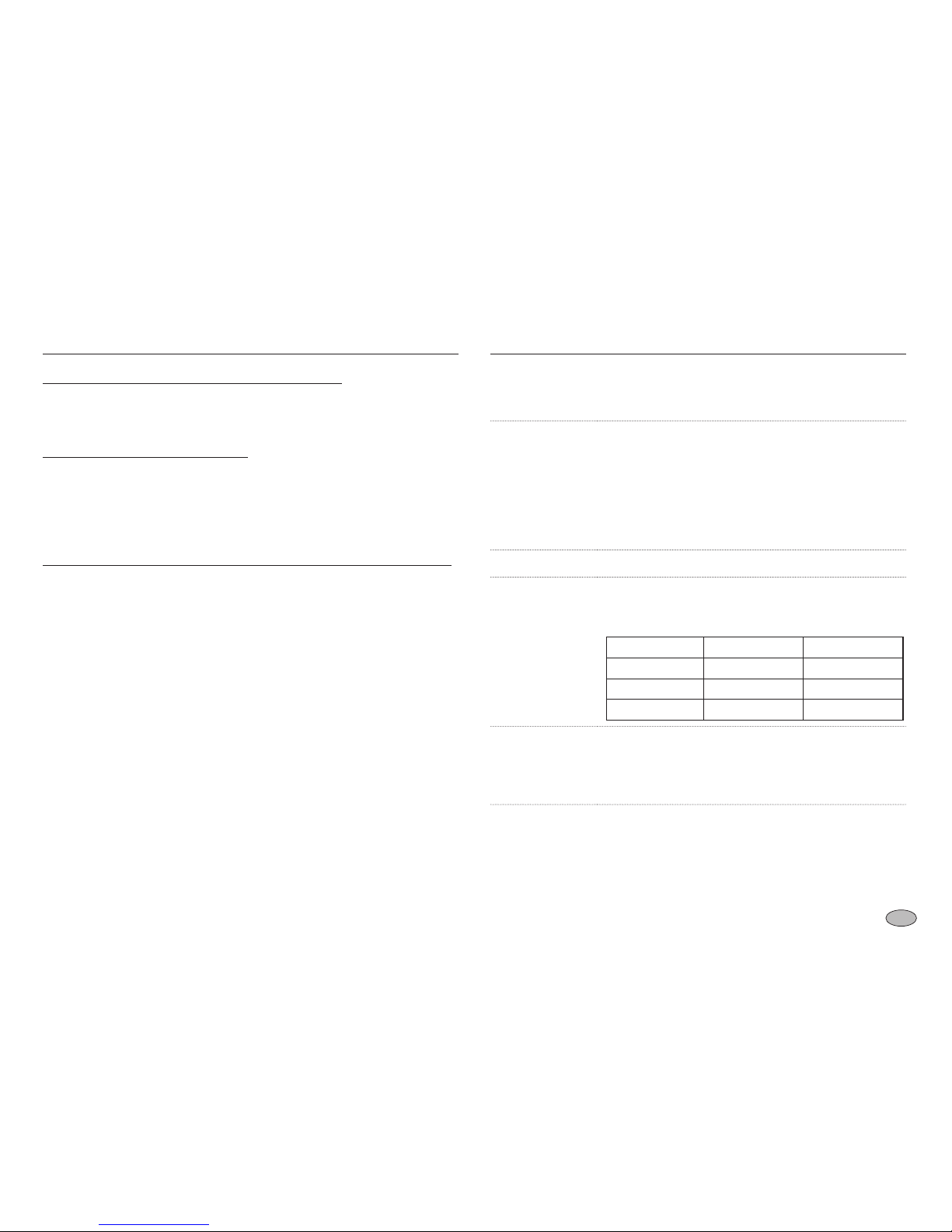
79
Antes de ponerse en contacto con un centro de servicios
Especificaciones
Las imágenes fotográficas están demasiado brillantes
• Excesiva exposición
Restablezca la compensación de exposición.
No hay imagen en el monitor externo
• El monitor externo no ha sido conectado apropiadamente a la cámara.
Revise los cables de conexión.
• Hay archivos incorrectos en la tarjeta de memoria.
Inserte una tarjeta de memoria que tenga archivos correctos.
Al utilizar el explorador del PC, el archivo del [Disco Extraíble] no aparece
• La conexión del cable es incorrecta
Revise los cables de conexión.
• La cámara está apagada
Encienda la cámara.
•
El sistema operativo no es Windows 98SE, 2000, ME, XP, Vista / Mac OS 10.1 ~
10.4. Otra alternativa es que el ordenador no sea compatible con USB
Instale Windows 98SE, 2000, ME, XP, Vista / Mac OS 10.1 ~ 10.4 en un
ordenador que sea compatible con USB.
• El controlador de la cámara no está instalado
Instale un [Controlador de almacenamiento USB].
Sensor de la
imagen
- Tipo : 1/2,5” CCD
- Píxeles efectivos : Aprox. 8,1 Megapíxeles
- Píxeles totales : Aprox. 8,3 Megapíxeles
Lente
- Distancia focal : Lente Schneider f = 6,2 ~ 18,6mm
(Equivalencia a película de 35 mm :
37 ~ 111mm)
- Nº de F : F2,8 (W) ~ F5,2 (T)
- Zoom Digital : ∙ Modo de Imagen fija : 1,0X ~ 5,0X
∙ Modo de reproducción : 1,0X ~ 10,2X (depende
del tamaño de la imagen)
Monitor LCD
- LCD TFT de 2,5" a color (230.000 píxeles)
Enfoque
- Tipo : Autoenfoque TTL (Autoenfoque múltiple, Autoenfoque
central, Autoenfoque de detección de cara)
- Alcance
Obturador
- Velocidad : Auto : 1 ~ 1/1.500 seg.
Manual : 16 ~ 1/1.500 seg.
Nocturna : 8 ~ 1/1.500 seg.
Fuegos artificiales : 4 seg.
Exposición
- Control : Programa AE
-
Medición : Múltiple, Puntual, Al centro, Detección de rostro AE
- Compensación : ±2EV (en pasos de 1/3 EV)
-
Equivalente ISO : Auto, 80, 100, 200, 400, 800, 1600,
3200 (el tamaño de imagen de 3200 se fija en 3M)
Tipo de enfoque
Gran angular (W)
Tele (T)
Normal 80cm ~ Infinito 80cm ~ Infinito
Macro 5cm ~ 80cm 50cm ~ 80cm
Macro automática
5cm ~ Infinito 50cm ~ Infinito
Page 81
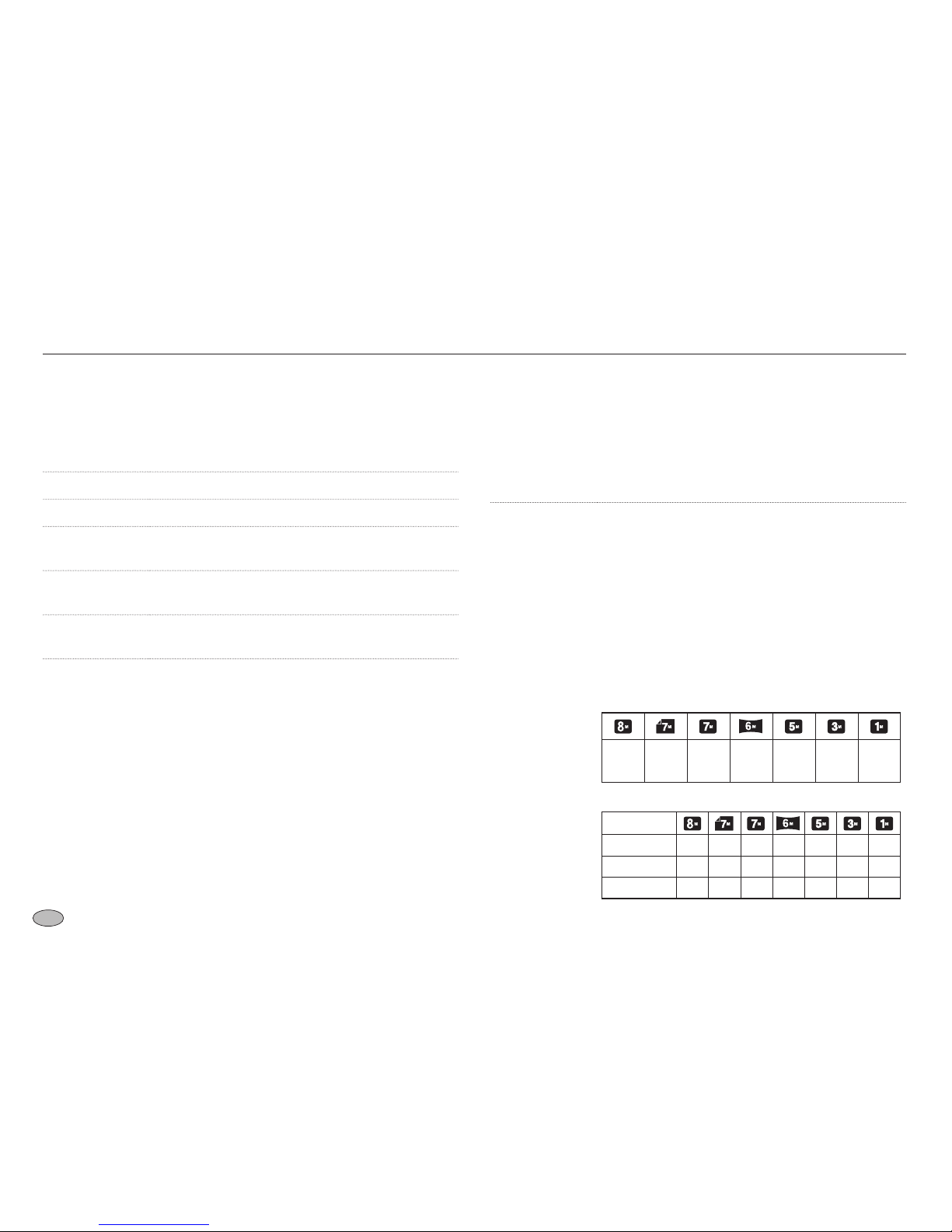
80
Especificaciones
Flash
- Modos : Automático, Automático & Reducción de ojos
rojos, Flash de relleno, Sincronización lenta,
Flash desactivado, Eliminar ojos rojos
- Alcance : Gran angular : 0,5m ~ 4,5m,
Teleobjetivo : 0,5m ~ 2,5m (ISO AUTO)
- Tiempo de recarga : Aprox. 5 seg.
Nitidez
- Suave+, Suave, Normal, Fuerte, Intensa, Intensa+
Efecto
- Normal, B y N, Sepia, Rojo, Azul, Verde, Negativo
Equilibrio de
blancos
- Auto, Luz del día, Nublado, Fluorescente_H,
Fluorescente_L, Tungsteno, Personalizable
Grabación de voz
- Grabación de voz (máx. 10 horas)
- Memoria de voz en Imagen fija (máx. 10 seg.)
Estampación de
fecha
- Fecha, Fecha y hora, Desactivado (seleccionable por el
usuario)
Toma fotográfica
- Imagen fija:
∙ Modos : Auto, Programa, Manual, DUAL IS, Nocturno,
Retrato, Escena
∙ Escena : Niños, Paisaje, Texto, Primer plano, Ocaso,
Amanecer, Luz de fondo, Fuegos artificiales,
Playa y nieve, Autorretrato, Comida, Café
∙ Continuo : Individual, Continuo, Alta velocidad, AEB
Captura de movimiento:
7fps hasta 20 disparos
∙ Disparador automático : 2 seg., 10 seg., Doble (10 seg.,
2 seg.), Detector de movimiento,
Remocon (opcional)
- Imagen en movimiento:
∙
Con audio o sin audio (tiempo de grabación: máx. 4GB o 6 horas)
∙ Tamaño : 640x480, 320x240
∙ Velocidad de cuadros : 30 cps, 15 cps
∙ Zoom óptico de 3X y Zoom silencioso
∙ Estabilizador de película (seleccionable)
∙ Edición de película (incrustado) : Pausa durante la
grabación, captura de imagen fija, recorte de tiempo
Almacenamiento
- Medio : ∙ Memoria interna : Aprox. 20MB
∙ Memoria externa (Opcional) :
SD (hasta 4GB garantizado)
Tarjeta SDHC (hasta 8GB garantizado)
MMC Plus (Hasta 2GB, 4bits 20MHz)
* La capacidad de memoria interna puede
cambiar sin previo aviso.
-
Formato de archivo : ∙ Imagen fija : JPEG (DCF), EXIF 2,21,
DPOF 1.1, PictBridge 1.0
∙ Película : AVI (MPEG-4)
∙ Audio : WAV
- Tamaño de la imagen
- Capacidad (256MB MMC)
SUPERFINA 60 68 68 79 93 143 419
FINA 115 128 129 149 173 255 617
NORMAL 165 182 183 211 242 345 732
3264x
2448
3264x
2176
3072x
2304
3264x
1832
2592x
1944
2048x
1536
1024x
768
Page 82

81
Especificaciones Notas con respecto al Software
Lea cuidadosamente las instrucciones del manual antes de usarlo.
• El software adjunto es un controlador de la cámara y una herramienta de
software de edición de imágenes fotográficas para Windows.
• Bajo ninguna circunstancia debe reproducirse, ya sea total o parcialmente,
el software o el manual del usuario.
• Los derechos de autor del software sólo tienen licencia para su utilización con
una cámara.
• En el caso improbable de un defecto de fábrica, repararemos o cambiaremos
su cámara fotográfica. No podemos, sin embargo, hacernos responsables de
ninguna manera del daño causado por un uso inadecuado.
• El uso de un PC artesanal (automontado) o un PC y un SO que no ha sido
garantizado por el fabricante no está cubierto por la garantía Samsung.
• Antes de usar este manual, debería tener un conocimiento básico de
ordenadores y de S/O (Sistemas Operativos).
*
Estas cifras son mediciones realizadas en las condiciones
estándares de Samsung y podrían variar dependiendo de las
condiciones de la toma y la configuración de la cámara.
Reproducción de
imagen
-
Tipo : Imagen individual, Imágenes en miniatura,
Presentación de diapositivas, Imagen en movimiento
- Edición : Recortar, Cambiar el tamaño, Girar, Efecto
Reducción de ojos rojos, Captura de imágenes
en movimiento
Interfaz
- Conector de salida digital : USB 2.0
- Audio : Mono
-
Salida de vide : NTSC, PAL (seleccionable por el usuario)
-
Conector de entrada de corriente CC : conector de 20 pines
Fuente de
alimentación de
energía
- Pila recargable : SLB-1137D (1100 mAh)
- Adaptador : SAC-47, SUC-C3
* Las pilas incluidas pueden variar dependiendo de la zona
de venta.
Dimensiones (AxAxP)
- 94.5x59x18.8 mm
Peso
- 133g (sin pilas ni tarjeta)
Temperatura de
funcionamiento
- 0 ~ 40˚C
Humedad de
funcionamiento
- 5 ~ 85%
Software
- Samsung Master, Adobe Reader
Las especificaciones están sujetas a cambios sin previo aviso.
Todas las marcas comerciales son propiedad de sus respectivos propietarios.
Page 83
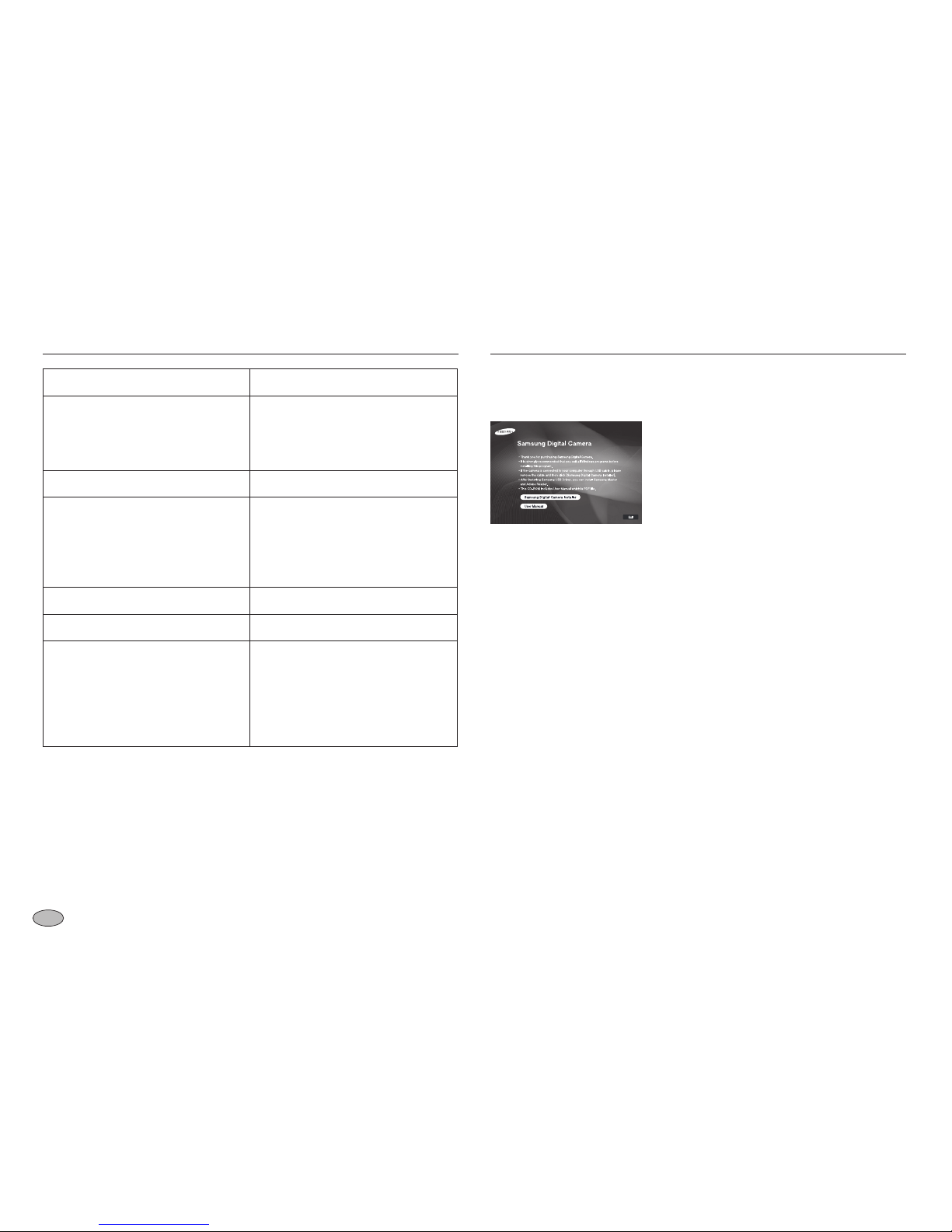
82
Al introducir el CD-ROM que se provee con esta cámara en la unidad de disco
CD-ROM, se ejecutará automáticamente la siguiente ventana.
Requisitos recomendados del sistema Acerca del software
Para Windows Para Macintosh
Ordenador con procesador superior a
Pentium II 450 MHz (se recomienda
Pentium 800 MHz)
Power Mac G3 o posterior
Windows 98SE / 2000 / ME / XP/Vista
Mac OS 10.1 ~ 10.4
Mínimo 128MB de RAM
(512MB recomendados)
200 MB de espacio disponible en el
disco duro (1GB recomendados)
Mínimo 64MB de RAM
(256MB recomendados)
110 MB de espacio disponible en
disco
Puerto USB Puerto USB
Unidad de CD-ROM Unidad de CD-ROM
Monitor compatible con pantalla de
1024x768 píxeles a color de 16 bits
(se recomienda una pantalla a color
de 24 bits), Microsoft DirectX 9.0 o
posterior
Antes de conectar la cámara al ordenador, debe
instalar el controlador de la cámara.
Las capturas de pantalla ilustradas en este
manual se basan en la edición en inglés de
Windows.
■ Controlador de la cámara : Esto permite transferir la imagen entre la
cámara y el PC.
Esta cámara utiliza un Controlador de almacenamiento USB como
controlador de la cámara. Usted puede usar la cámara como lector de tarjeta
USB. Después de instalar el controlador y conectar esta cámara al PC, puede
buscar [Disco extraíble] en [Explorador de Windows] o en [Mi PC].
El Controlador de almacenamiento USB se provee solamente para Windows.
El Controlador USB para MAC no está incluido en el CD de la Aplicación.Pero
puede usar la cámara con Mac OS 10.1 ~ 10.4.
■ Códec XviD : Hace que las imágenes en movimiento (MPEG-4)
grabadas con esta cámara se reproduzcan en un
ordenador.
Para reproducir una imagen en movimiento grabada con esta cámara, debe
instalar el códec XviD. Si no se reproduce bien una imagen en movimiento
grabada con esta cámara, instale este códec. Este software es compatible
solamente con Windows.
Page 84
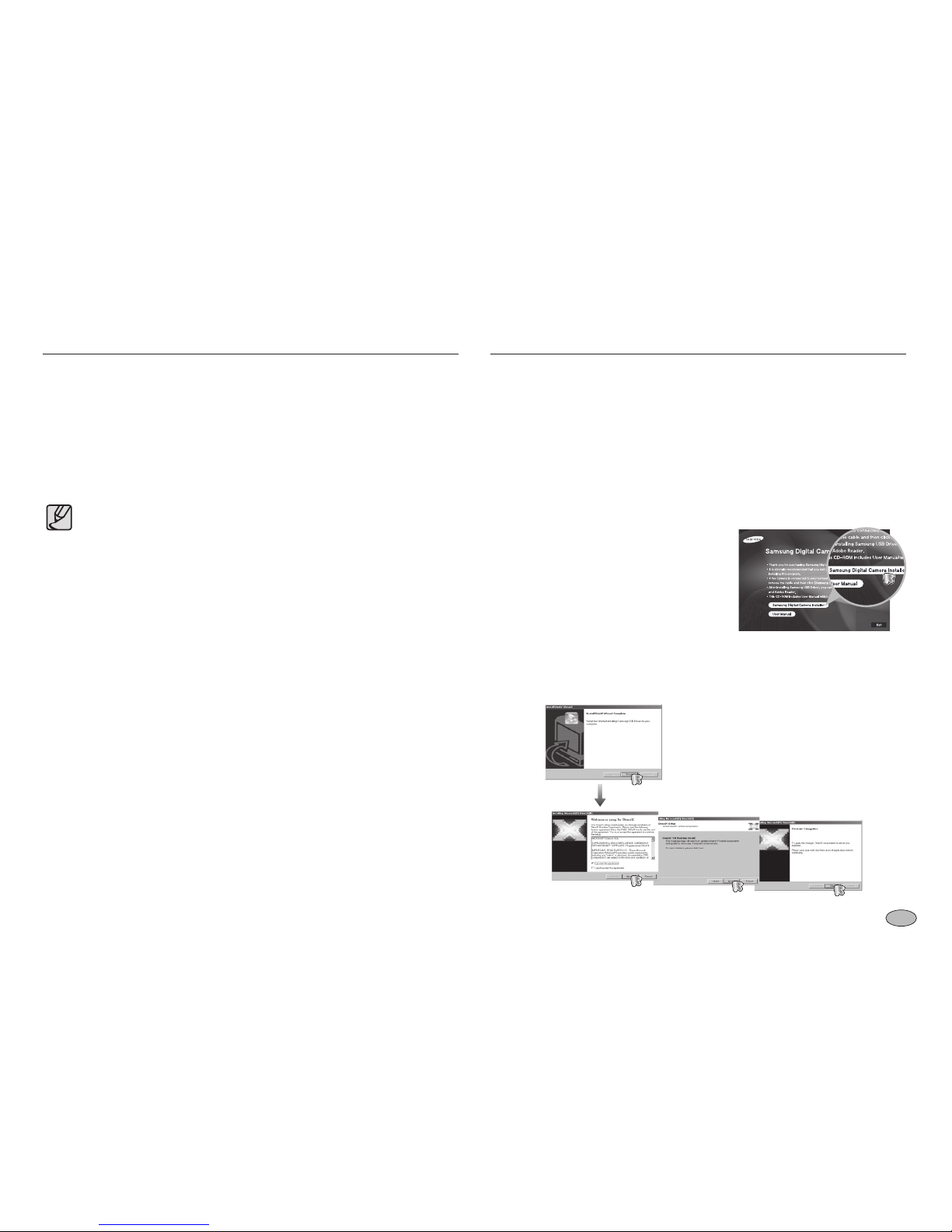
83
Acerca del software Instalación del software de la aplicación
■ Samsung Master : la solución de software multimedia integrada.
Puede descargar, ver, editar y guardar su imagen digital y en movimiento con
este software. Este software es compatible solamente con Windows.
Para usar esta cámara con un PC, instale el software en primer lugar.
Una vez hecho esto, las imágenes fotográficas almacenadas en la cámara
se podrán mover al ordenador y editar con el programa de edición de
fotografías.
● Asegúrese de comprobar los requisitos del sistema antes de instalar
el controlador.
● Para reproducir la película sacada con esta cámara en el ordenador,
debe instalar DirectX 9.0 o una versión posterior.
● Debe dejar 5~10 segundos para que se ejecute el programa de
instalación automática según la capacidad del ordenador. Si no
aparece el marco, ejecute [Explorador de Windows] y seleccione
[Installer.exe] en la unidad de CD-ROM.
● Los documentos PDF del manual de usuario se incluyen en el CDROM de software suministrado con esta cámara Busque los archivos
PDF con el explorador de Windows. Antes de abrir los archivos PDF,
deberá instalar el Adobe Reader incluido en el CD-ROM de Software.
● Para instalar el Adobe Reader 6.0.1 correctamente, deberá tener
instalado Internet Explorer 5.01 o posterior. Visite "www.microsoft.
com" y actualice Internet Explorer.
2. Instale el controlador de la cámara y DirectX seleccionando un botón que
aparece en el monitor. Si se ha instalado una versión más reciente de
DirectX en su ordenador, DirectX puede no estar instalado.
1. Aparecerá el cuadro de ejecución
automática. Haga clic en el menú
[Samsung Digital Camera Installer] en el
cuadro Ejecución automática.
■ Puede visitar el sitio Web de Samsung en Internet.
http://www.samsungcamera.com : Inglés
http://www.samsungcamera.co.kr : Coreano
Page 85
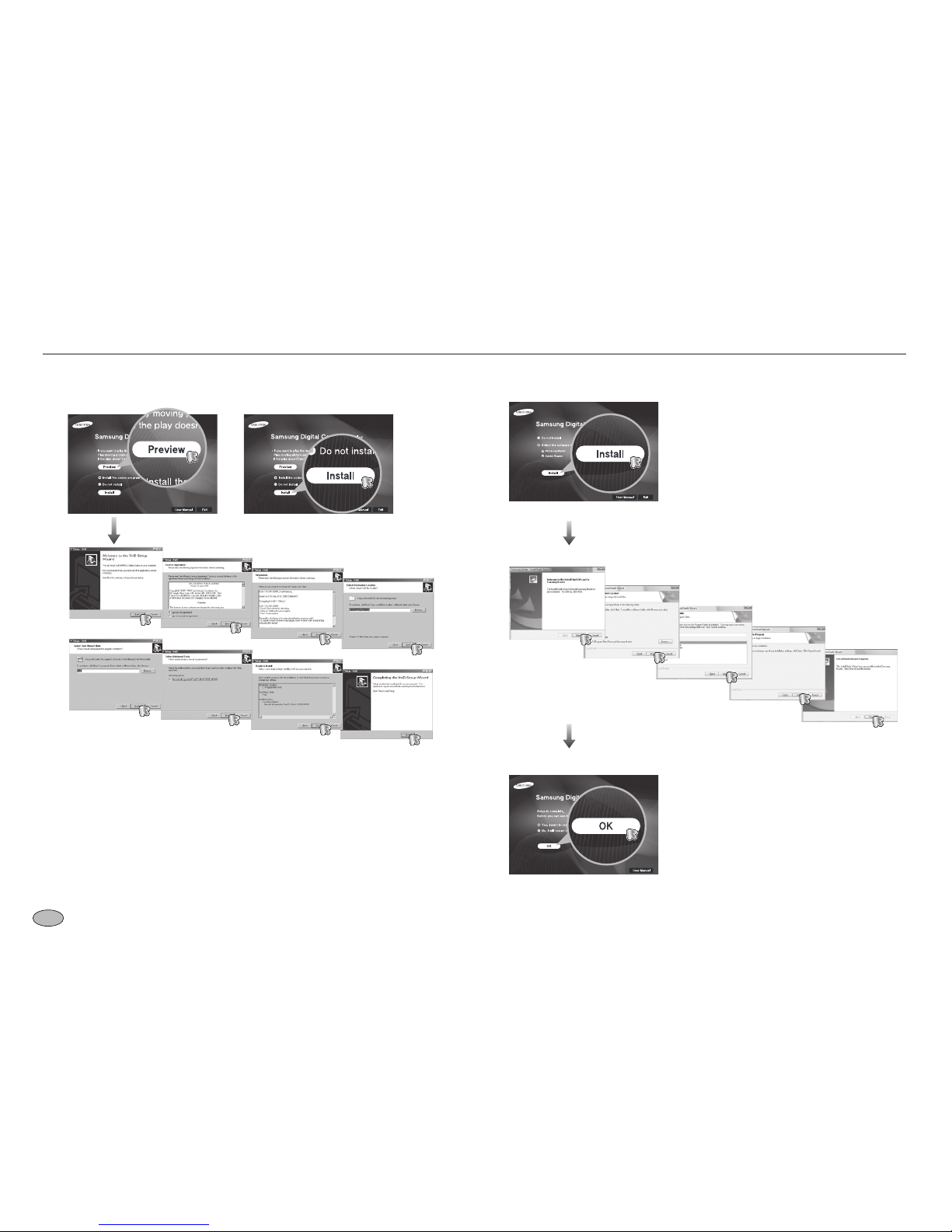
84
Instalación del software de la aplicación
4. Instale Samsung Master en el orden mostrado. 3. Para reproducir en el ordenador una imagen en movimiento grabada con
esta cámara, instale el códec XviD.
El códec XviD se distribuye en virtud de los términos y condiciones de
la licencia pública general GNU y cualquiera puede copiar, modificar
y distribuir este códec libremente, pero SIN NINGUNA GARANTÍA,
IMPLÍCITA O EXPLÍCITA, DE COMERCIABILIDAD O IDONEIDAD PARA
UN FIN PARTICULAR; no obstante, tiene que cumplir la licencia pública
general GNU siempre que esté distribuyendo o modificando este códec.
Para obtener información adicional, consulte los documentos de la licencia
pública general GNU (http://www.gnu.org/copyleft/gpl.html).
Page 86
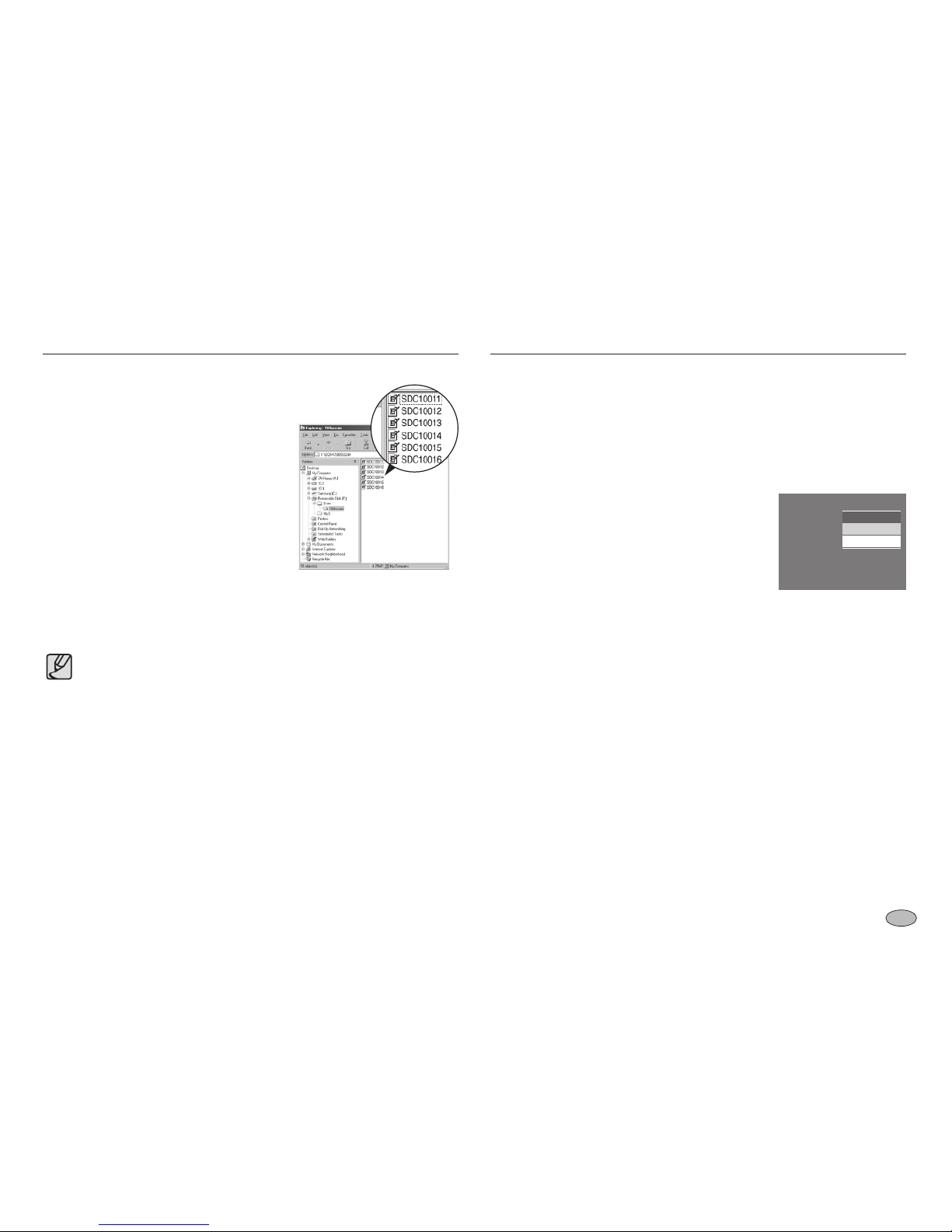
85
Instalación del software de la aplicación Inicio del modo PC
5. Después de reiniciar su ordenador, conecte
éste a la cámara mediante el cable USB.
6. Encienda la cámara. Aparecerá [Asistente
para hardware nuevo encontrado] y el
ordenador se conectará con la cámara.
Si su SO es Windows XP/Vista, se abrirá
un programa de visor de imagen. Si se
abre la ventana de descarga de Samsung
Master tras iniciar éste, los controladores
de la cámara se habrán completado
correctamente.
• En este modo, puede descargar imágenes almacenadas a su PC mediante el
cable USB.
• El monitor LCD está apagado siempre en el modo PC.
● Si ha instalado el controlador de la cámara, el [Asistente para
hardware nuevo encontrado] puede que no se abra.
● En un sistema con Windows 98 SE, se abrirá el cuadro de diálogo
del Asistente para hardware nuevo encontrado y una ventana
pidiéndole que seleccione un archivo del controlador. En este caso,
especifique el "Controlador de USB" en el CD suministrado.
■ Conexión de la cámara a PC
1. Conecte la cámara a su ordenador mediante el
cable USB.
2. Seleccione el menú [USB]-[ORDEN] con el
botón inteligente.
USB
ORDEN
IMPRIMIR
Page 87
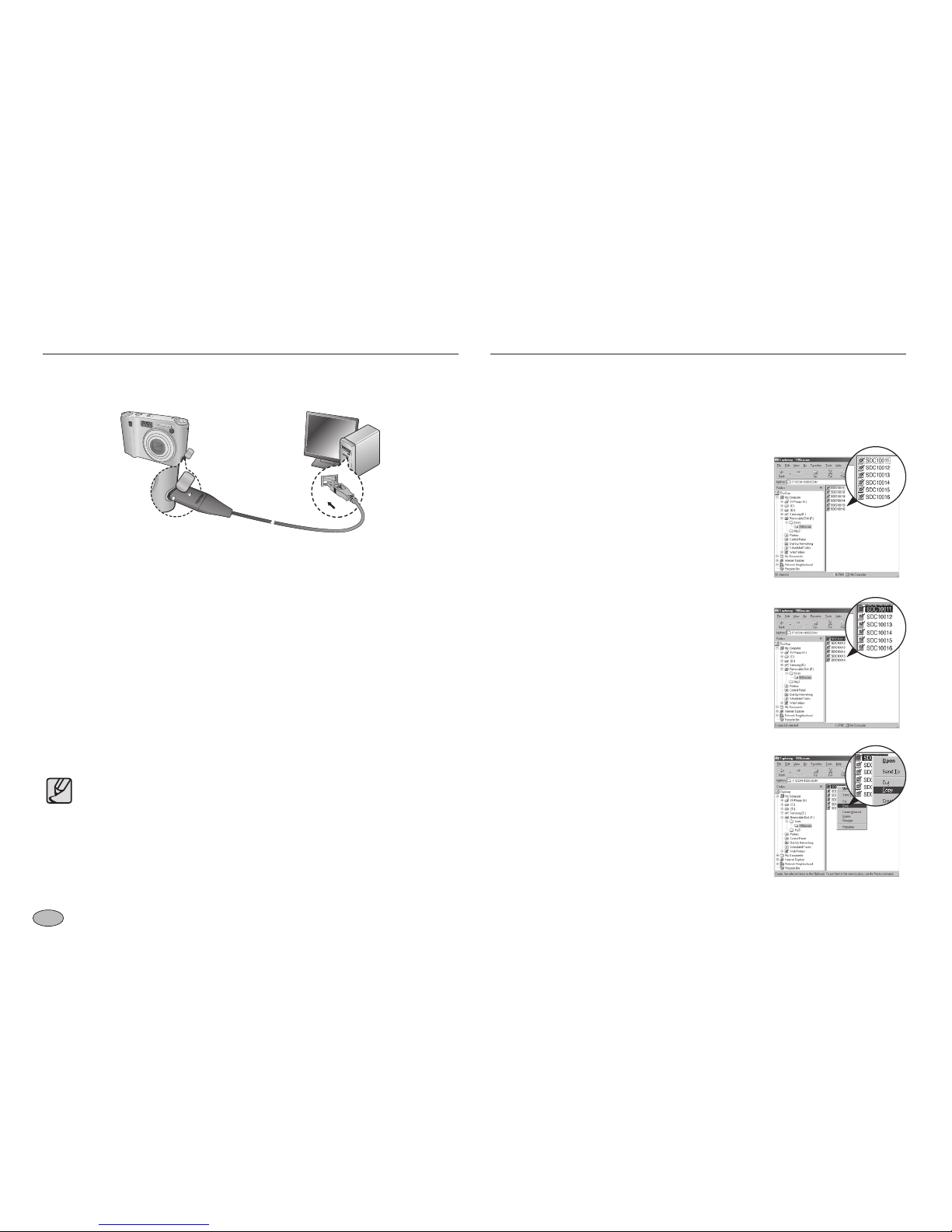
86
■ Descarga de imágenes almacenadas
Puede descargar las imágenes fijas almacenadas en la cámara al disco
duro de su PC e imprimirlas o utilizar software de modificación de fotos para
editarlas.
■ Conexión de la cámara a PC
Si seleccionó [IMPRIMIR] en el paso 2, cuando conecte la cámara a la
impresora, aparecerá el mensaje [CONECTANDO IMPRESORA] y la
conexión no se establecerá. En este caso, desconecte el cable USB, y siga
el procedimiento desde el Paso 1 en adelante.
■ Desconexión de la cámara a la PC : Consulte la página 88 (Extracción
del disco extraíble).
● Antes de introducir cualquier cable o adaptador CA, compruebe las
direcciones y no lo introduzca aplicando fuerza. Podría dañar el cable
o la cámara.
1. Conecte la cámara a su ordenador mediante
el cable USB.
2. En el escritorio del ordenador, seleccione
[Mi PC] y haga doble clic en [Disco extraíble
DCIM 100SSCAM].
Se mostrarán los archivos de imágenes.
3. Seleccione una imagen y pulse el botón
derecho del ratón.
4. Aparecerá un menú emergente.
Haga clic en el menú [Cortar] o en el menú
[Copiar].
- [Cortar] : corta los archivos seleccionados.
- [Copiar] : copia los archivos seleccionados.
Inicio del modo PC
Uso del disco extraíble
Page 88
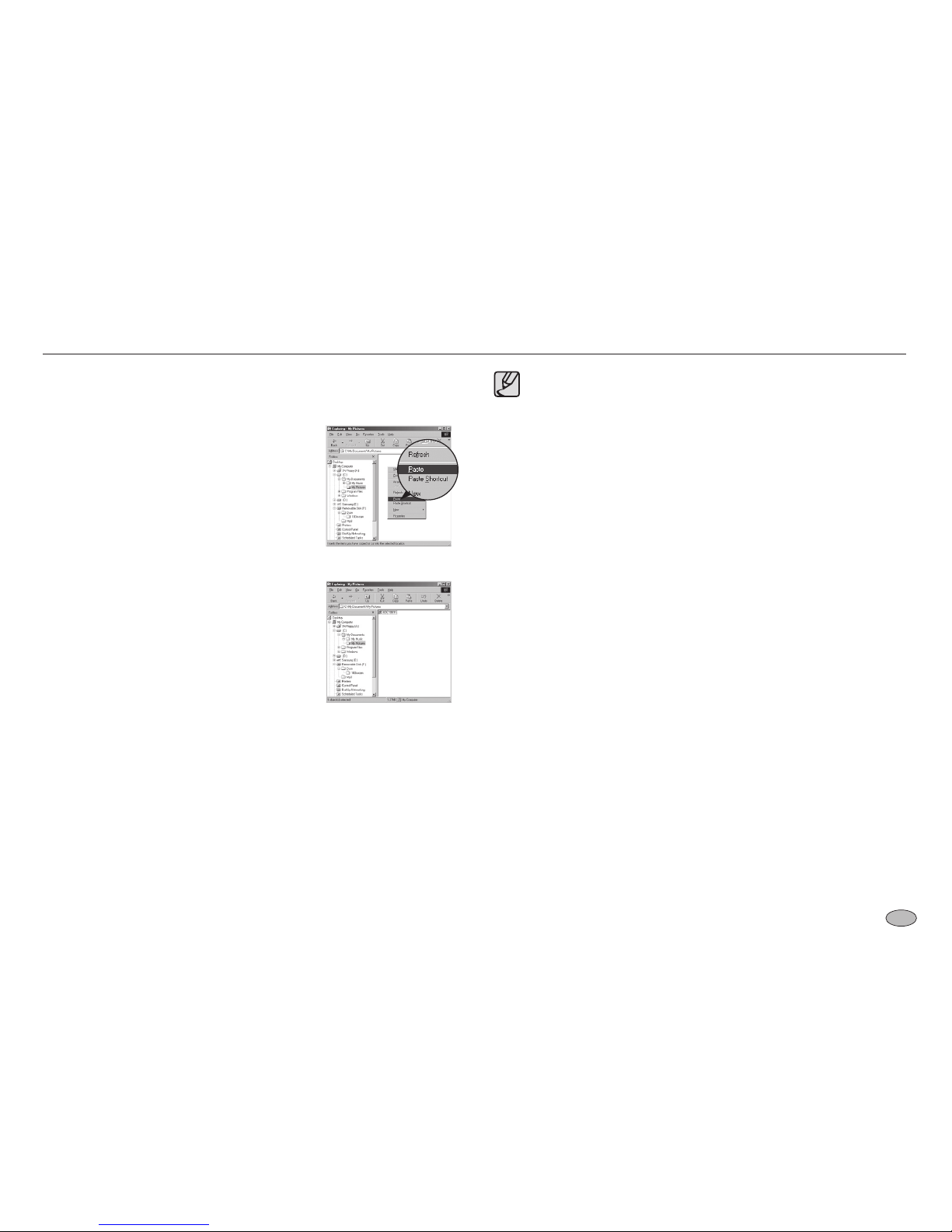
87
Uso del disco extraíble
5. Haga clic en la carpeta en donde desee pegar el archivo.
6. Pulse el botón derecho del ratón y aparecerá
un menú emergente. Haga clic en [Pegar].
7. Un archivo de imagen se transfiere de la
cámara a su PC.
- Al usar [Samsung Master], usted puede ver directamente en el monitor
del PC las imágenes almacenadas en la memoria y puede copiar o mover
los archivos de imágenes.
● Le Recomendamos que copie las imágenes al PC para verlas.
El abrir las imagines fotográficas directamente del disco extraíble
puede ocasionar desconexiones inesperadas.
●
Cuando haya cargado un archivo del Disco extraíble que esta
cámara no tomó, aparecerá el mensaje [¡Err. Archivo!] en el monitor
LCD en el modo REPRODUCCIÓN, y no aparecerá nada en el modo
Imagen en miniatura.
Page 89
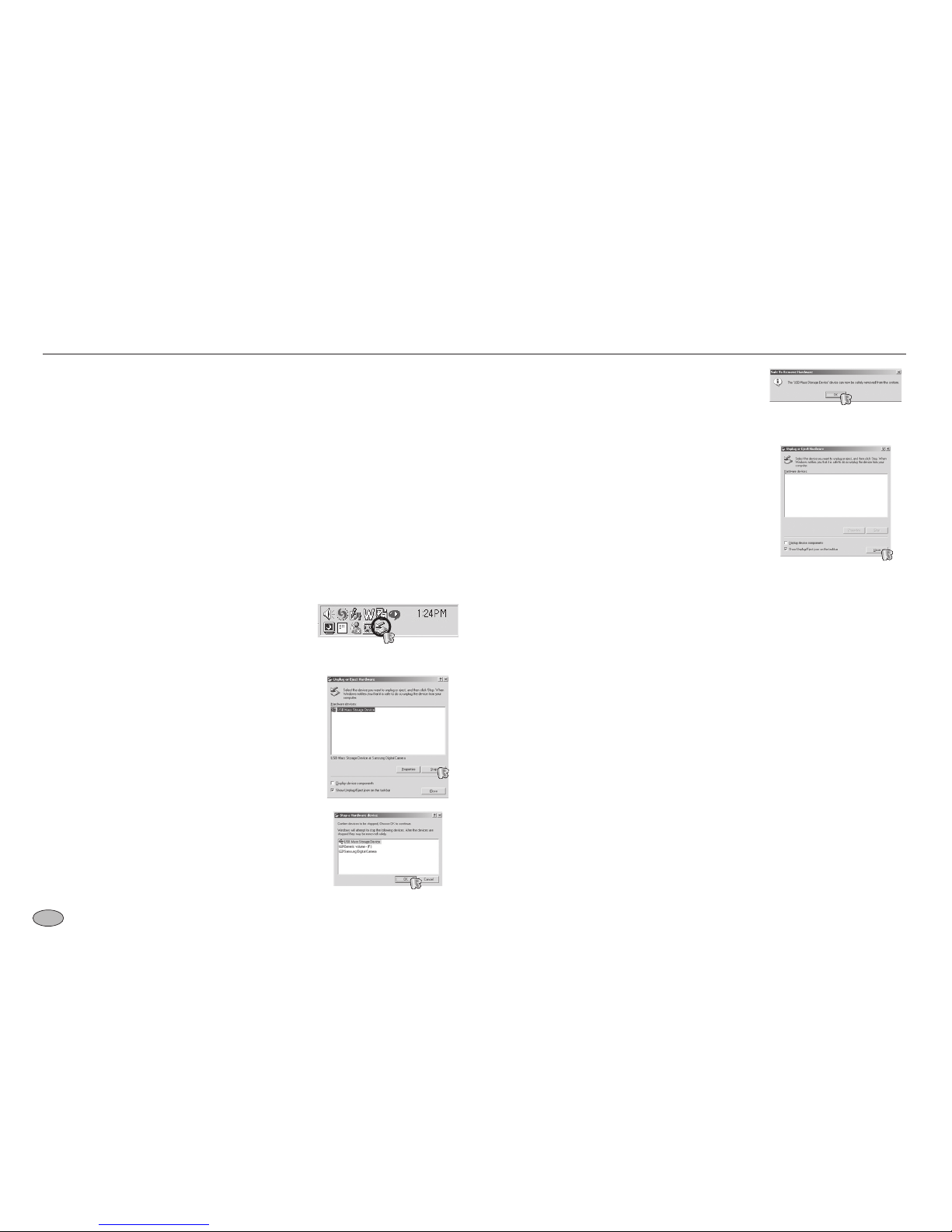
88
Extracción del disco extraíble
5. Aparecerá la ventana [Quitar hardware con
seguridad]. Haga clic en el botón [OK].
■ Windows 98SE
1. Compruebe si la cámara y el PC están transfiriendo un archivo.
Si parpadea la lámpara de autoenfoque, tendrá que esperar a que deje de
parpadear y se mantenga constante.
2. Desconecte el cable USB.
■ Windows 2000/ME/XP/Vista
(Las ilustraciones pueden diferir de las que aparecen en función del SO
Windows.)
1. Compruebe si la cámara y el PC están transfiriendo un archivo.
Si parpadea la lámpara de autoenfoque, tendrá que esperar a que deje de
parpadear y se mantenga constante.
2. Haga doble clic en el icono [Desconectar o
retirar hardware] de la barra de tareas.
3. Aparecerá la ventana [Desconectar o retirar
hardware]. Seleccione el [Dispositivo de
almacenamiento masivo USB] y haga clic en
el botón [Detener].
4. Aparecerá la ventana [Detener un dispositivo
de hardware]. Seleccione [Dispositivo de
almacenamiento masivo USB] y haga clic en
la opción [Aceptar].
[Hacer doble clic]
6. Aparecerá una ventana [Desconectar o retirar
hardware]. Haga clic en [Cerrar] y se quitará el
disco extraíble con seguridad.
7. Desconecte el cable USB.
Page 90
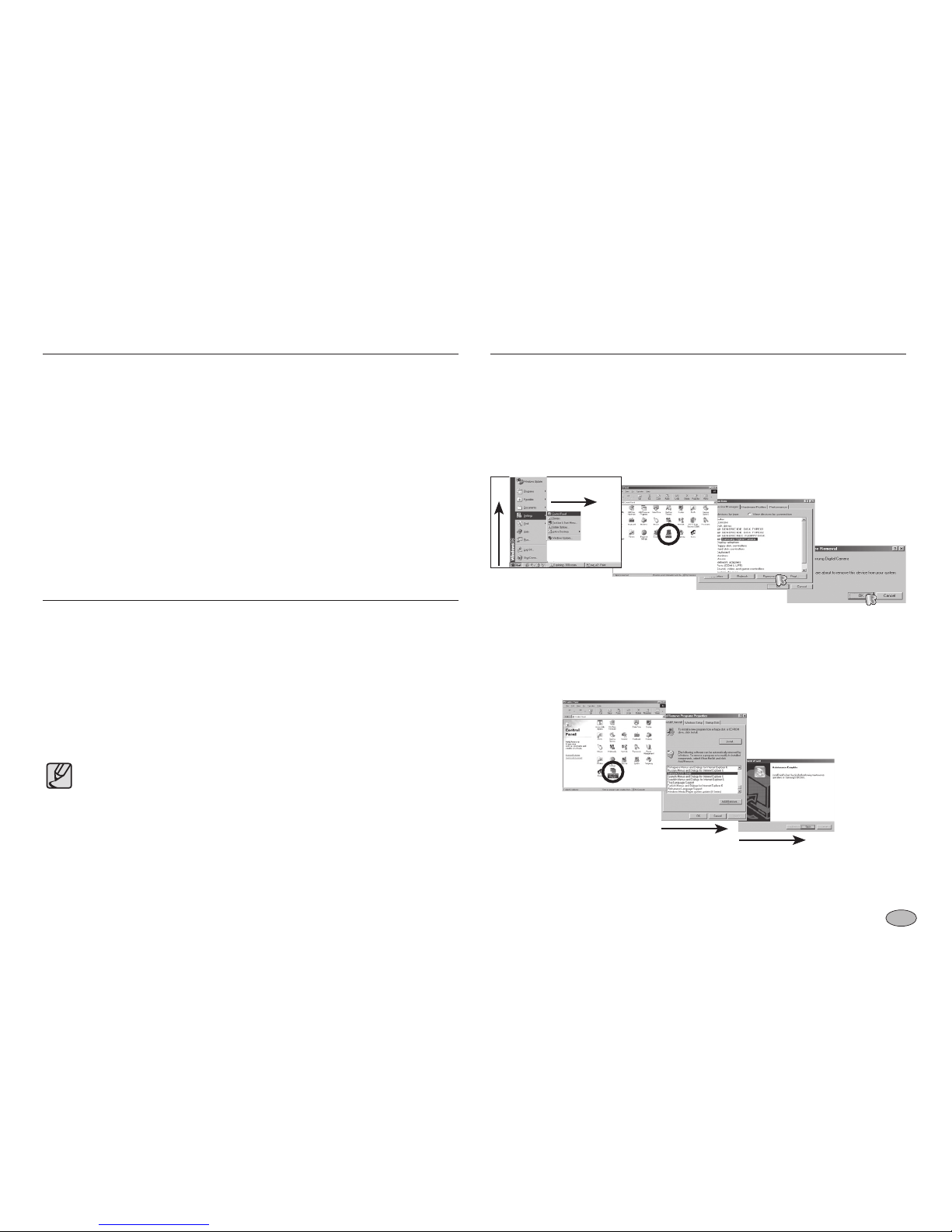
89
Configuración del controlador USB para MAC
Para quitar el Controlador USB para Windows 98SE
1. No se incluye un controlador USB para MAC con el CD del software, ya
que el SO MAC admite el controlador de la cámara.
2. Compruebe la versión de MAC OS durante el arranque. Esta cámara es
compatible con MAC OS 10.1 ~ 10.4.
3. Conecte la cámara a Macintosh y encienda la cámara en modo PC.
4. Aparecerá un nuevo icono en el escritorio tras conectar la cámara al MAC.
Para quitar el controlador USB, consulte el proceso que se muestra a
continuación.
1. Conecte la cámara a su PC y enciéndalos.
2. Asegúrese de que el disco extraíble está en [Mi PC].
3. Elimine [Cámera Digital Samsung] del administrador de dispositivos.
● Para Mac OS 10.1 o posterior : Primero complete la carga del
ordenador a la cámara y después
saque el disco extraíble con el
comando Extraer.
Uso del Controlador USB para MAC
1. Haga doble clic en el nuevo icono del escritorio para que aparezca la
carpeta de la memoria.
2. Seleccione el archivo de la imagen fotográfica y cópielo o muévalo a MAC.
4. Desconecte el cable USB.
5. Elimine [Unidad de USB Samsung] en Propiedades de agregar o quitar
programas.
6. Se completó la desinstalación.
Page 91
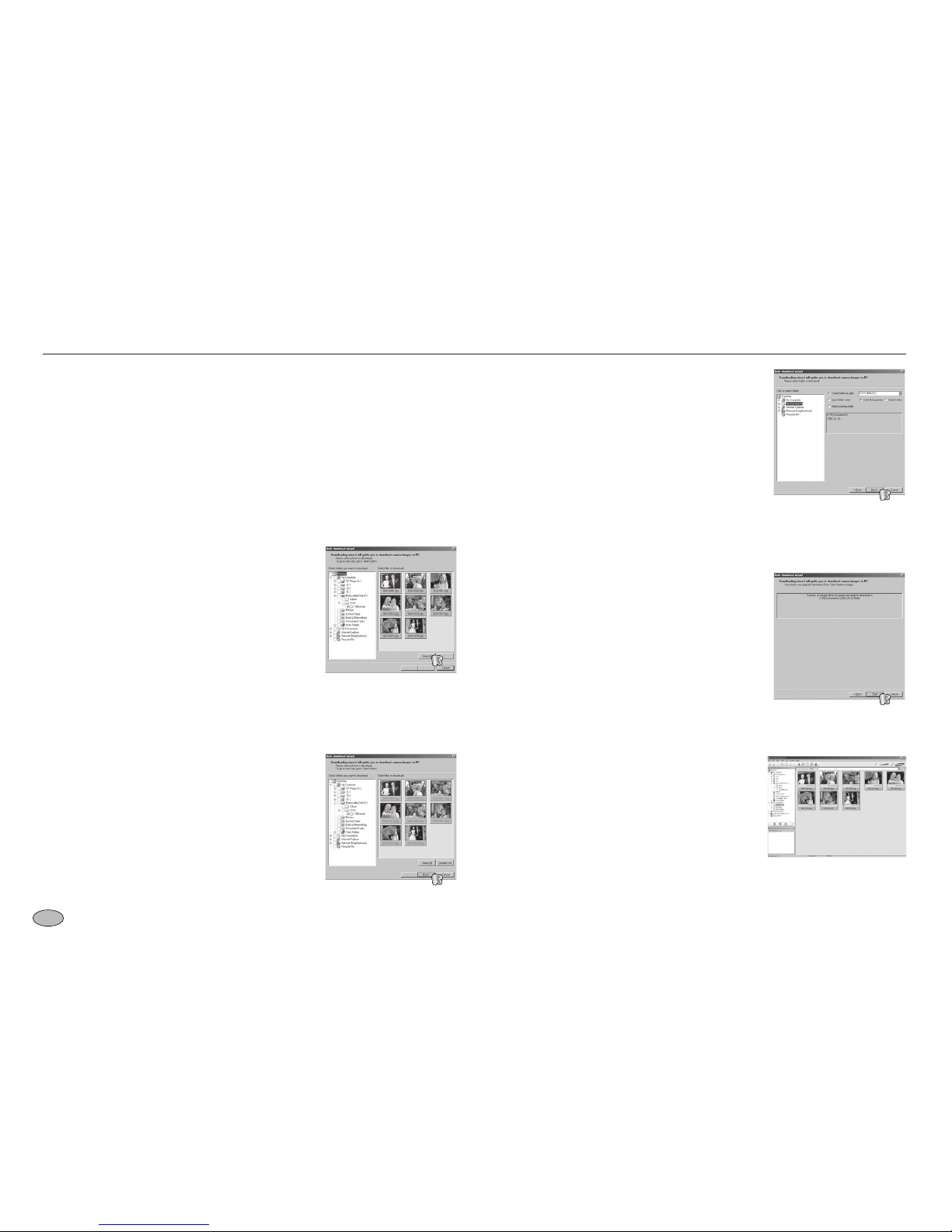
90
Samsung Master
Puede descargar, ver, editar y guardar su imagen digital y en movimiento
con este software. Este software es compatible solamente con Windows.
Para iniciar el programa, haga clic en [Iniciar Programas Samsung
Samsung Master Samsung Master].
■ Descarga de imágenes
1. Conecte la cámara al ordenador.
2. Se desplegará una ventana para descargar
las imágenes después de conectar la cámara
a su PC.
- Para descargar las imágenes capturadas,
seleccionar el botón [Selecionar todas].
- Seleccione la carpeta que desee en la
ventana y haga clic en el botón [Selecionar
todas]. Puede guardar las imágenes
capturadas en las carpetas seleccionadas.
- Si hace clic en el botón [Cancelar], la
descarga se cancelará.
3. Haga clic en el botón [Siguiente >].
4. Seleccione el directorio de destino y cree
una carpeta para guardar las imágenes
descargadas en la misma.
- Las carpetas se crearán por orden de fecha
de creación y se descargarán las imágenes.
- Seleccione usted mismo el nombre de
la carpeta y almacene las imágenes
descargadas en ellas.
- Se descargarán las imágenes, una vez
haya seleccionado una carpeta creada
anteriormente.
5. Haga clic en el botón [Siguiente >].
6. Se desplegará una ventana como se ve al
lado. El destino de la carpeta seleccionada se
mostrará en la parte superior de la ventana.
Haga clic en [Iniciar] para descargar las
imágenes.
7. Se desplegarán las imágenes descargadas.
Page 92
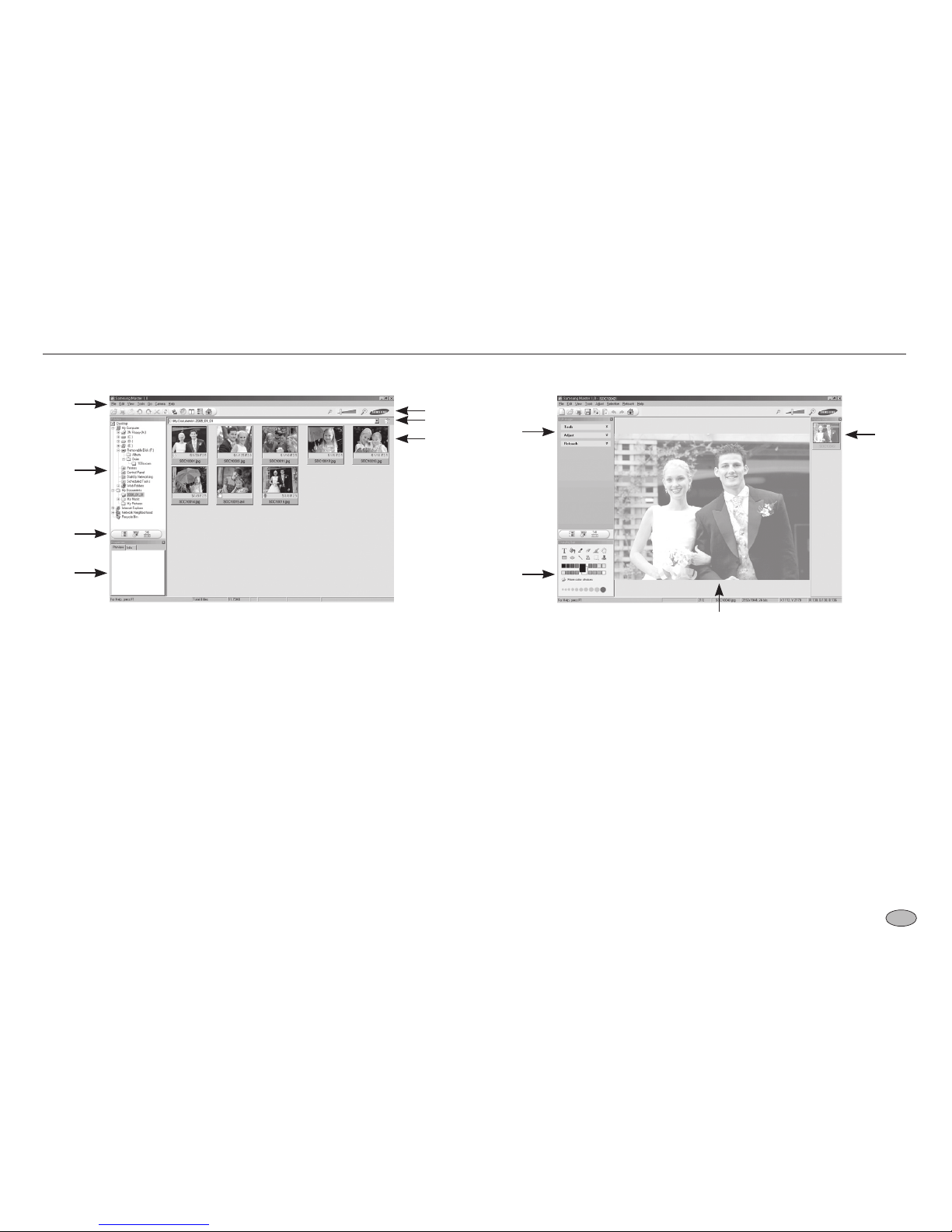
91
Samsung Master
Visor de imágenes : Podrá ver las imágenes guardadas. Editar imagen : Puede editar la imagen fija.
- Las funciones de Visor de imágenes se enumeran a continuación.
Barra de menú : Puede seleccionar los menú. Archivo, Editar, Ver, Herramientas,
Funciones de cambio, Descarga automática, Ayuda, etc.
Ventana de selección de imagen : Puede seleccionar la imagen deseada en
esta ventana.
Menú de selección de tipo de medios : Puede seleccionar en este menú la
imagen que desea ver, editar una imagen
o editar una imagen en movimiento.
Ventana Vista previa : Puede previsualizar una imagen o una película y
comprobar la información multimedia.
Barra de zoom : Puede cambiar el tamaño de la vista previa.
Ventana de visualización de carpeta : Puede ver la ubicación de la carpeta
de la imagen seleccionada.
Ventana de Visualización de imagen : Aparecerán las imágenes de la
carpeta seleccionada.
Consulte el menú [Help](Ayuda) en Samsung Master para obtener información
adicional.
- Las funciones de editar imagen se enumeran a continuación.
Menú Editar : Puede seleccionar los siguientes menús.
[Tools] : Puede ajustar y recortar la imagen seleccionada.
Consulte el menú [Ayuda].
[Adjust] : Puede modificar la calidad de imagen.
Consulte el menú [Ayuda].
[Retouch] : Puede cambiar una imagen o insertarle efectos.
Consulte el menú [Ayuda].
Herramientas de Dibujo : Herramientas para la edición de imágenes.
Ventana de Visualización de imagen : En esta ventana se despliega la
imagen seleccionada.
Ventana Vista previa : Puede previsualizar la imagen modificada.
Una imagen fija modificada con Samsung Master no puede reproducirse en
la cámara.
Consulte el menú [Help](Ayuda) en Samsung Master para obtener información
adicional.
Page 93
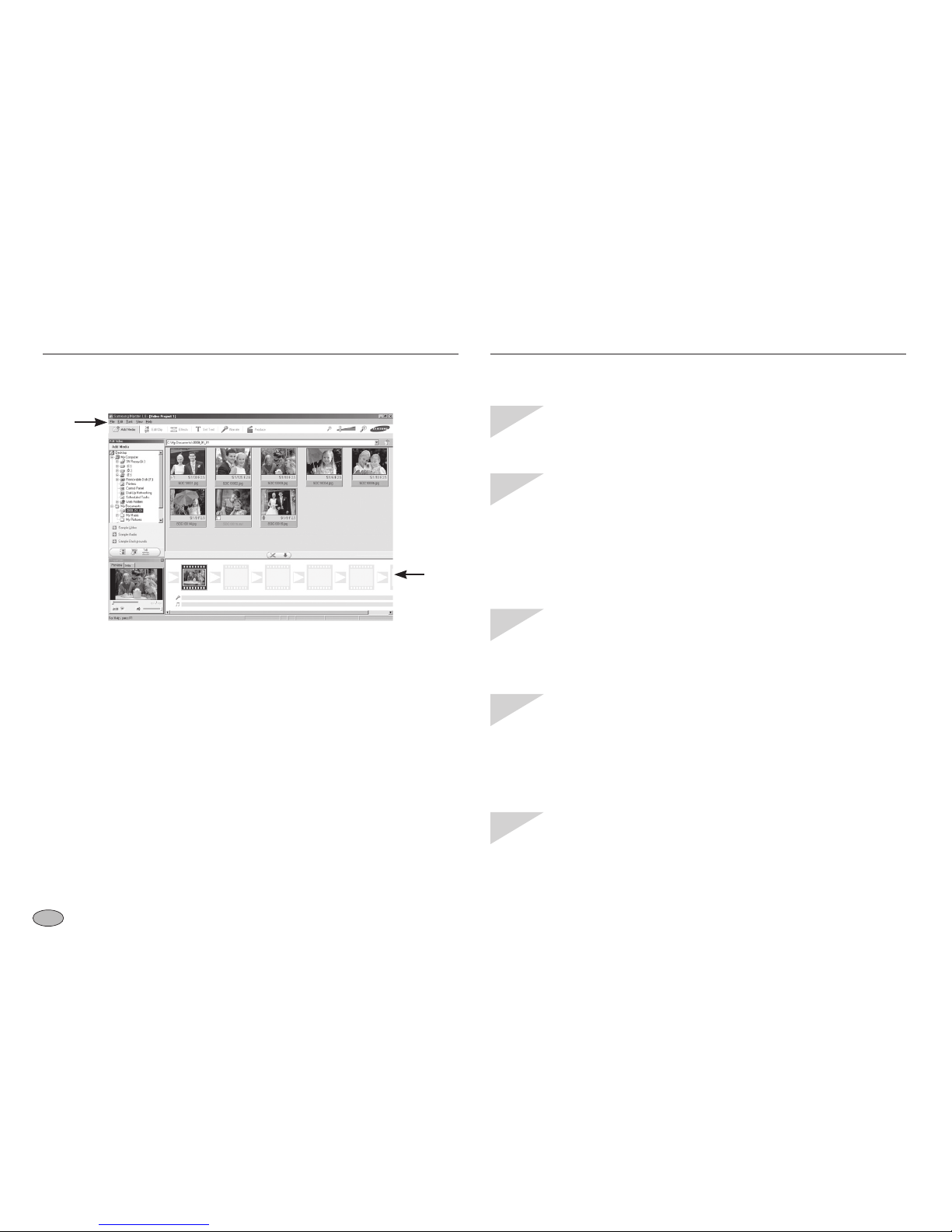
92
Samsung Master PMF
■ Revise lo siguiente si la conexión USB falla.
Edición de películas : Puede unir en una imagen en movimiento una imagen
fija, un clip de película, narración y archivos de música.
- Las funciones de edición de películas se enumeran a continuación.
Menú Editar : Puede seleccionar los siguientes menús.
[Add Media] : Puede añadir otros archivos multimedia a su imagen en
movimiento.
[Edit Clip]
:
Puede cambiar el brillo, contraste, color o saturación.
[Effects] : Puede insertar un efecto.
[Set Text] : Puede insertar texto.
[Narrate] : Puede insertar una narración.
[Produce] : Puede guardar el archivo multimedia editado con un nuevo
nombre de archivo. Puede seleccionar archivos de tipo AVI,
Windows media (wmv) y Windows media (asf).
Ventana de Visualización de marco : En esta ventana puede insertar multimedia.
Algunos vídeos que se comprimieron con un códec que no es compatible con
Samsung Master no se pueden reproducir en Samsung Master.
Consulte el menú [Help](Ayuda) en Samsung Master para obtener información
adicional.
Caso 1 El cable USB no está conectado o es distinto del suministrado.
Conecte el cable USB suministrado.
Caso 2 El PC no reconoce la cámara. En ocasiones la cámara puede
aparecer bajo [Dispositivos desconocidos] en el Administrador de
dispositivos.
Instale el controlador de la cámara correctamente. Apague la
cámara, quite el cable USB, conéctelo de nuevo y después
encienda la cámara.
Caso 3 Hay un error inesperado durante la transferencia de un archivo.
Apague la cámara y vuélvala a encender. Vuelva a transferir el
archivo.
Caso 4 Cuando utilice el concentrador USB.
Podría haber un problema en la conexión de la cámara al PC
mediante el concentrador USB si el PC y el concentrador no
son compatibles. Cuando sea posible, conecte la cámara al PC
directamente.
Caso 5 ¿Hay otros cables USB conectados al PC?
La cámara podría funcionar mal si se conecta al PC con otro cable
USB. En este caso, desconecte el otro cable USB y conecte sólo
un cable USB de la cámara al ordenador.
Page 94

93
PMF
● Cuando no se ha instalado un códec para reproducir el clip de película o
cuando no es compatible.
Instale el códec como se describe abajo.
[Instalación de un códec para Windows]
1. Instalación del códec XviD
1) Inserte el CD suministrado con la cámara.
2) Ejecute el Explorador de Windows, seleccione la carpeta [Unidad de
CD-ROM:\XviD] y haga clic en el archivo XviD-1.1.2-01112006.exe.
El códec XviD se distribuye conforme a la licencia pública general GNU
y cualquiera puede copiar, distribuir y cambiar este códec. Esta licencia
se aplica a cualquier programa u otro trabajo que contenga un aviso del
propietario del copyright que indique que puede distribuirse en virtud de
los términos de esta Licencia pública general. Para obtener información
adicional, consulte los documentos de la licencia (http://www.gnu.org/
copyleft/gpl.html).
● Si la imagen en movimiento no se reproduce en el ordenador.
Si la imagen en movimiento que grabó la cámara no se reproduce en el
ordenador, la causa suele ser el códec instalado en el ordenador.
Caso 6 Cuando abro el Administrador de dispositivos (haciendo clic
en Inicio (Ajustes) Panel de control (Rendimiento y
mantenimiento) Sistema (Hardware) Administrador de
dispositivo)), hay entradas Dispositivos desconocidos u Otros
dispositivos con un interrogante amarillo (?) al lado o dispositivos
con una exclamación (!) al lado.
Haga clic con el botón derecho en la entrada con el signo de
interrogación (?) o exclamación (!) y seleccione "Quitar". Reinicie
el PC y conecte la cámara de nuevo. Para un PC con Windows
98SE, quite también el controlador de la cámara, reinicie el PC y
vuelva a instalar ese controlador.
Caso 7 En algunos programas de seguridad (Norton Anti Virus, V3, etc.),
el ordenador quizá no reconozca la cámara como disco extraíble.
Detenga los programas de seguridad y conecte la cámara al
ordenador. Consulte las instrucciones del programa de seguridad
para saber cómo desactivar temporalmente el programa.
Caso 8 La cámara se conecta al puerto USB situado en la parte frontal del
ordenador.
Cuando la cámara se conecta al puerto USB situado en la parte
frontal del ordenador, quizá éste no la reconozca. La cámara se
conecta al puerto USB situado en la parte posterior del ordenador.
Page 95

94
PMF
[Instalación de un códec para Mac OS]
1) Visite el siguiente sitio para descargar el códec.
(http://www.divx.com/divx/mac)
2) Haga clic en el menú [Descarga gratuita] del lado superior derecho de la
ventana cuando aparezca la ventana de descarga.
3) Compruebe la versión de Mac OS y haga clic en el botón [Descargar] para
descargar el archivo y guardarlo en la carpeta deseada.
4) Ejecute el archivo descargado y se instalará el códec para reproducir la
imagen en movimiento.
Si no se puede reproducir el archivo de imagen en movimiento en el
Macintosh OS, utilice un reproductor compatible con el códec Xvid
(por ejemplo: Mplayer).
● Si DirectX 9.0 o superior no se ha instalado
Instale DirectX 9.0 o superior
1) Inserte el CD suministrado con la cámara
2) Ejecute el Explorador de Windows, seleccione la carpeta [Unidad de CD-
ROM:\ USB Driver\DirectX 9.0] y haga clic en el archivo DXSETUP.exe.
Se instalará DirectX. Visite el siguiente sitio para descargar DirectX. http://
www.microsoft.com/directx
● Si se detiene un ordenador (Windows 98SE) mientras éste y la cámara
se conectan repetidamente
Si está encendido un ordenador (Windows 98SE) durante mucho tiempo y
conecta la cámara repetidamente, puede que el ordenador no reconozca
la cámara. En ese caso, reinicie el ordenador.
● Si un ordenador conectado a la cámara deja de responder mientras se
inicia Windows.
En ese caso, desconecte el ordenador y la cámara y Windows se iniciarán
correctamente. Si el problema se repite continuamente, desactive Legacy
USB Support y reinicie el ordenador. Legacy USB Support está en el menú
de configuración de la BIOS. (El menú de configuración de la BIOS difiere
según el fabricante de ordenador y algunos menús de BIOS no tienen
soporte USB heredado). Si no puede cambiar el menú, llame al fabricante
del ordenador o al de la BIOS.
● Si no puede eliminarse la imagen en movimiento, no puede extraerse el
disco extraíble o aparece un mensaje de error durante la transferencia
de archivos.
Si instala sólo Samsung Master, a veces sucederán los problemas
anteriormente mencionados.
- Cierre el programa Samsung Master haciendo clic en el icono Samsung
Master en la barra de tareas.
- Instale todos los programas de aplicación incluidos en el CD del software.
Page 96
95
Desecho correcto de este producto (Deshacerse de equipo
eléctrico y electrónico)
(Aplicable en la Unión Europea y en países europeos con sistemas
de recogida selectiva de residuos) La presencia de esta marca en el
producto o en el material informativo que lo acompaña, indica que al
finalizar su vida útil no deberá eliminarse junto con otros residuos domésticos.
Para evitar posibles daños al entorno o a la salud humana por los vertidos
incontrolados separe esto de otros tipos de basura y recíclelo de forma
responsable para promover la reutilización sostenible de los recursos
materiales. Los usuarios particulares pueden contactar con el establecimiento
donde adquirieron el producto, o con las autoridades locales pertinentes, para
informarse sobre cómo y dónde pueden llevarlo para que sea sometido a un
reciclaje ecológico y seguro. Los usuarios comerciales pueden contactar con su
proveedor y consultar las condiciones del contrato de compra.
Este producto no debe mezclarse con otras basuras comerciales para su
desecho.
Samsung Techwin se preocupa del medio ambiente en
todas las fases de fabricación para conservar el entorno,
y hace lo necesario para proporcionar a sus clientes
producto respetuosos con el medio ambiente. La marca
Eco indica de Samsung Techwin fabrica productos
respetuosos con el medio ambiente y que estos productos
cumple con la directiva EU RoHS.
Forma correcta de desechar este producto
Page 97

96
MEMO
Page 98

97
MEMO
Page 99

98
MEMO
Page 100
Si tiene alguna duda o desea obtener información acerca del servicio del producto
tras la venta, le rogamos que consulte la garantía que viene con dicho producto,
o la página web http://www.samsungcamera.com/
 Loading...