

Page 1

SM-N910C
SM-N910F
SM-N910H
Manualul utilizatorului
www.samsung.comRomanian. 10/2014. Rev.1.1
Page 2

Cuprins
Citiţi mai întâi aceste
informaţii
Introducere
7 Conţinut pachet
8 Aspectul dispozitivului
10 Creion S
13 Utilizarea cartelei SIM sau USIM şi a
bateriei
16 Încărcarea bateriei
19 Utilizarea unei cartele de memorie
21 Pornirea şi oprirea dispozitivului
21 Blocarea şi deblocarea ecranului
Caracteristicile Creionului S
38 Comandă în aer
39 Notiţă pentru acţiune
41 Selecţie inteligentă
42 Decupare imagine
43 Scriere pe ecran
44 S Note
51 Album de însemnări
51 Utilizarea Creionului S
Caracteristicile de mişcare şi
utilizare a dispozitivului
55 Mişcări şi gesturi
58 Ferestre multiple
Noţiuni de bază
22 Utilizarea ecranului senzitiv
25 Aspectul ecranului Acasă
28 Panourile de notificări şi de setări rapide
30 Deschiderea aplicaţiilor
30 Instalarea sau dezinstalarea aplicaţiilor
32 Introducerea textului
34 Captură ecran
34 Utilizarea dicţionarului
35 Fişierele mele
36 Caracteristica de economisire a energiei
37 Vizualizarea informaţiilor de ajutor
63 Operare cu o mână
64 Mărirea sensibilităţii ecranului senzitiv
Personalizarea
65 Gestionarea ecranului Acasă şi a celui de
aplicaţii complete
67 Setarea fundalului şi a tonurilor de
sonerie
68 Modificarea metodei de blocare a
ecranului
69 Locaţiile mele
72 Scaner degete
77 Mod Privat
2
Page 3

Cuprins
78 Mod Simplu
79 Transferarea datelor din dispozitivul
anterior
80 Configurarea conturilor
Telefon şi contacte
82 Telefon
85 Contacte
Mesaje şi e-mail
87 Mesaje
88 E-mail
113 Muzică
115 Video
117 Internet
118 Înregistr. voce
120 Ceas
122 Calculator
122 Dropbox
123 Flipboard
123 Smart Remote
125 Evernote
126 PEN.UP
127 Aplicaţii Google
Conectarea cu alte
Cameră foto şi galerie
90 Cameră foto
99 Galerie
Asistenţă de securitate
102 Modul Urgenţă
103 Trimiterea mesajelor de ajutor
Aplicaţii utile
104 Mod Maşină
106 S Finder
107 Planificator S
109 S Health
dispozitive
129 Conect. rapidă
131 Bluetooth
133 Wi-Fi Direct
134 NFC
137 Screen Mirroring
139 MirrorLink
140 Imprimarea de pe dispozitivul mobil
Manager dispozitiv şi date
141 Actualizarea dispozitivului
142 Transferarea fişierelor între dispozitiv şi un
computer
143 Copierea de rezervă şi restabilirea datelor
143 Efectuarea unei resetări a datelor
111 S Voice
3
Page 4

Cuprins
Setări
144 Introducere
144 Configurarea setărilor
144 SETĂRI RAPIDE
145 CONEXIUNI
149 DISPOZITIV
154 PERSONALIZARE
156 SISTEM
160 APLICAŢII
Accesibilitate
161 Despre accesibilitate
161 Utilizarea tastei Acasă pentru a deschide
meniurile de accesibilitate
161 Feedback vocal (TalkBack)
167 Vedere
169 Auz
171 Dexteritate şi interacţiune
174 Preluarea sau terminarea apelurilor
174 Utilizarea Modului cu o singură atingere
174 Gestionarea setărilor de accesibilitate
Depanare
4
Page 5

Citiţi mai întâi aceste informaţii
Vă rugăm să citiţi acest manual înainte de a utiliza dispozitivul, pentru a asigura folosirea corectă şi în
siguranţă a acestuia.
•
Descrierile sunt bazate pe setările implicite ale dispozitivului.
•
Anumit conţinut poate diferi faţă de dispozitiv în funcţie de regiune, furnizorul de servicii sau
versiunea de software a dispozitivului.
•
Conţinutul (conţinutul de înaltă calitate) care necesită utilizarea intensă a procesorului şi a RAMului va afecta performanţa per ansamblu a dispozitivului. Aplicaţiile asociate conţinutului pot
să nu funcţioneze corespunzător, în funcţie de specificaţiile dispozitivului şi de mediul în care
acesta este utilizat.
•
Samsung nu este responsabilă de problemele de performanţă cauzate de aplicaţii de la alţi
furnizori decât Samsung.
•
Samsung nu este responsabilă de problemele de performanţă cauzate de editarea setărilor
registry sau de modificarea versiunii de software a sistemului de operare. Încercarea de a
particulariza sistemul de operare poate cauza funcţionarea necorespunzătoare a dispozitivului
sau a aplicaţiilor.
•
Software-ul, sursele de sunet, fundalurile, imaginile şi alte conţinuturi media furnizate cu acest
dispozitiv sunt licenţiate pentru utilizare limitată. Extragerea şi utilizarea acestor materiale în
scopuri comerciale sau de altă natură constituie o încălcare a legislaţiei privind drepturile de
autor. Utilizatorii sunt deplin responsabili pentru folosirea ilegală a conţinutului media.
•
Este posibil să vi se perceapă costuri suplimentare pentru servicii de date, cum ar fi mesageria,
încărcarea şi descărcarea, sincronizarea automată sau utilizarea serviciilor de localizare, în funcţie
de abonamentul dvs. de date. Pentru transferuri mari de date, este recomandat să utilizaţi
caracteristica Wi-Fi.
•
Aplicaţiile implicite care sunt furnizate împreună cu dispozitivul sunt supuse actualizărilor şi pot
să nu mai fie acceptate fără notificare prealabilă. În cazul în care aveţi întrebări despre o aplicaţie
furnizată împreună cu dispozitivul, contactaţi un Centru de service Samsung. Pentru aplicaţiile
instalate de utilizator, contactaţi furnizorii de servicii.
•
Modificarea sistemului de operare al dispozitivului sau instalarea software-urilor din surse
neoficiale poate conduce la funcţionări necorespunzătoare şi la coruperea sau pierderea datelor.
Aceste acţiuni reprezintă încălcări ale acordului de licenţă Samsung şi vor anula garanţia.
5
Page 6
Citiţi mai întâi aceste informaţii
Pictograme pentru instrucţiuni
Avertisment: Situaţii care pot cauza vătămări dvs. sau altor persoane
Atenţie: Situaţii care v-ar putea deteriora dispozitivul sau alte echipamente
Notificare: Informaţii esenţiale pentru utilizarea dispozitivului, limitări funcţionale ale
utilizării dispozitivului, informaţii despre utilizarea încărcării sau notificări legale
Notă: Note, sfaturi de utilizare şi informaţii suplimentare
6
Page 7
Introducere
Conţinut pachet
Verificaţi dacă în cutia produsului există următoarele articole:
•
Dispozitiv
•
Baterie
•
Ghid de pornire rapidă
•
Articolele furnizate împreună cu dispozitivul şi accesoriile disponibile pot varia în funcţie
de regiune sau de furnizorul de servicii.
•
Articolele furnizate sunt proiectate numai pentru acest dispozitiv şi pot să nu fie
compatibile cu alte dispozitive.
•
Aspectul şi specificaţiile pot fi modificate fără notificare prealabilă.
•
Puteţi achiziţiona accesorii suplimentare de la distribuitorul Samsung local. Asiguraţi-vă
că acestea sunt compatibile cu dispozitivul înainte de achiziţionare.
•
Utilizaţi numai accesorii aprobate de Samsung. Utilizarea accesoriilor neaprobate poate
cauza probleme de performanţă şi defecţiuni care nu sunt acoperite de garanţie.
•
Disponibilitatea tuturor accesoriilor se poate modifica la libera alegere a companiilor
producătoare. Pentru mai multe informaţii despre accesoriile disponibile, consultaţi siteul web Samsung.
7
Page 8
Introducere
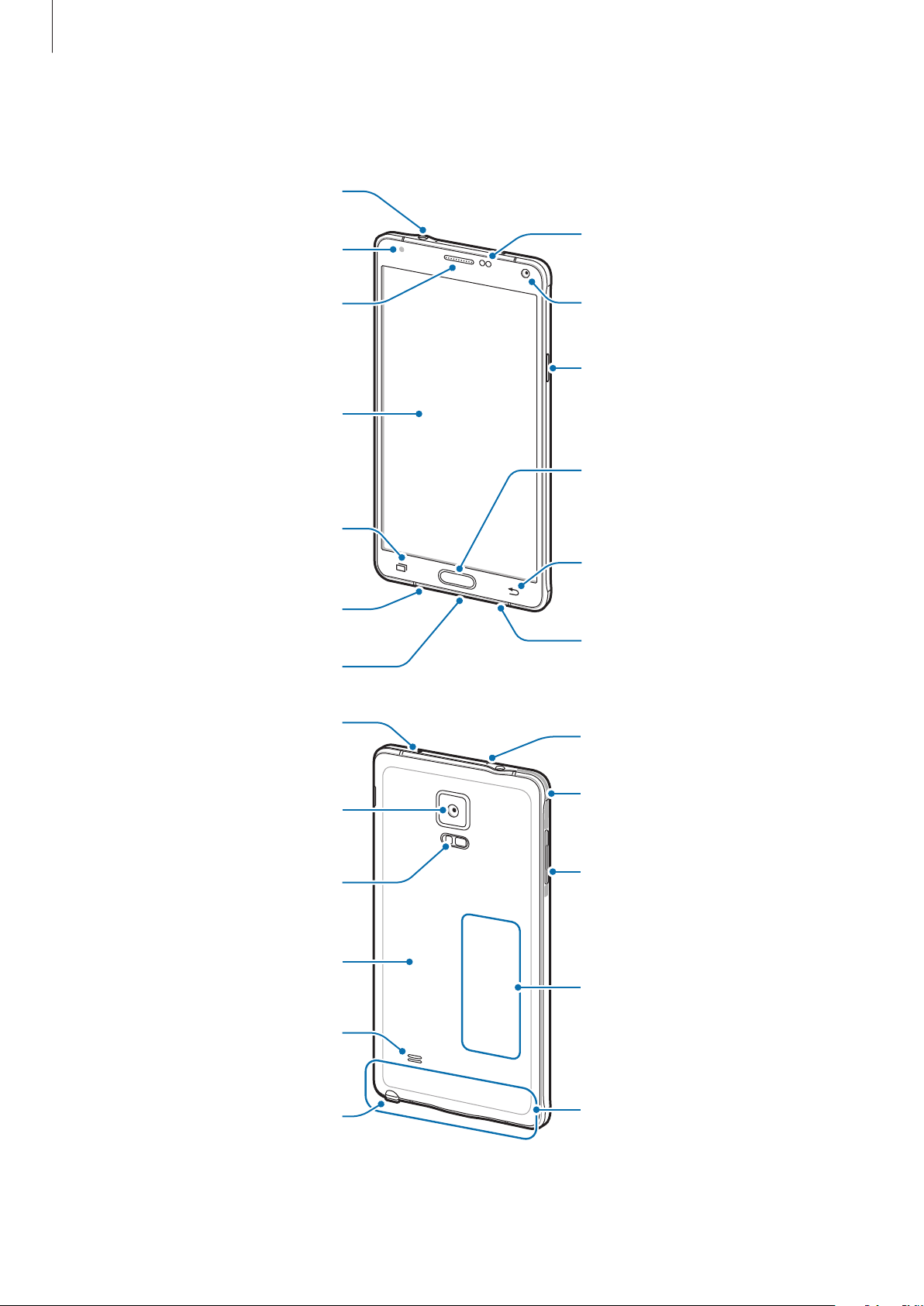
Mufă pentru căşti
Port infraroşu
Aspectul dispozitivului
Indicator LED
Difuzor
Ecran senzitiv
Tastă Recente
Microfon
Mufă multifuncţională
Senzor de apropiere/
de lumină/gesturi
Cameră foto frontală
Tastă Pornire
Tastă Acasă
(Senzor recunoaştere
amprente)
Tastă Înapoi
Microfon
Cameră foto spate
Bliţ
Capac spate
Difuzor
Creion S
Microfon
Antenă GPS
Tastă Volum
Antenă NFC (pe baterie)
Antenă principală
8
Page 9
Introducere
•
Nu acoperiţi zona antenei cu mâinile sau cu alte obiecte. Nerespectarea acestei indicaţii
poate duce la probleme de conectivitate sau la descărcarea bateriei.
•
Este recomandat să utilizaţi o folie de protecţie a ecranului aprobată de Samsung.
Foliile de protecţie a ecranului neaprobate pot cauza funcţionarea necorespunzătoare a
senzorilor.
•
Nu permiteţi ecranului senzitiv să intre în contact cu apa. Ecranul senzitiv poate funcţiona
necorespunzător în condiţii de umiditate sau când este expus la apă.
Taste
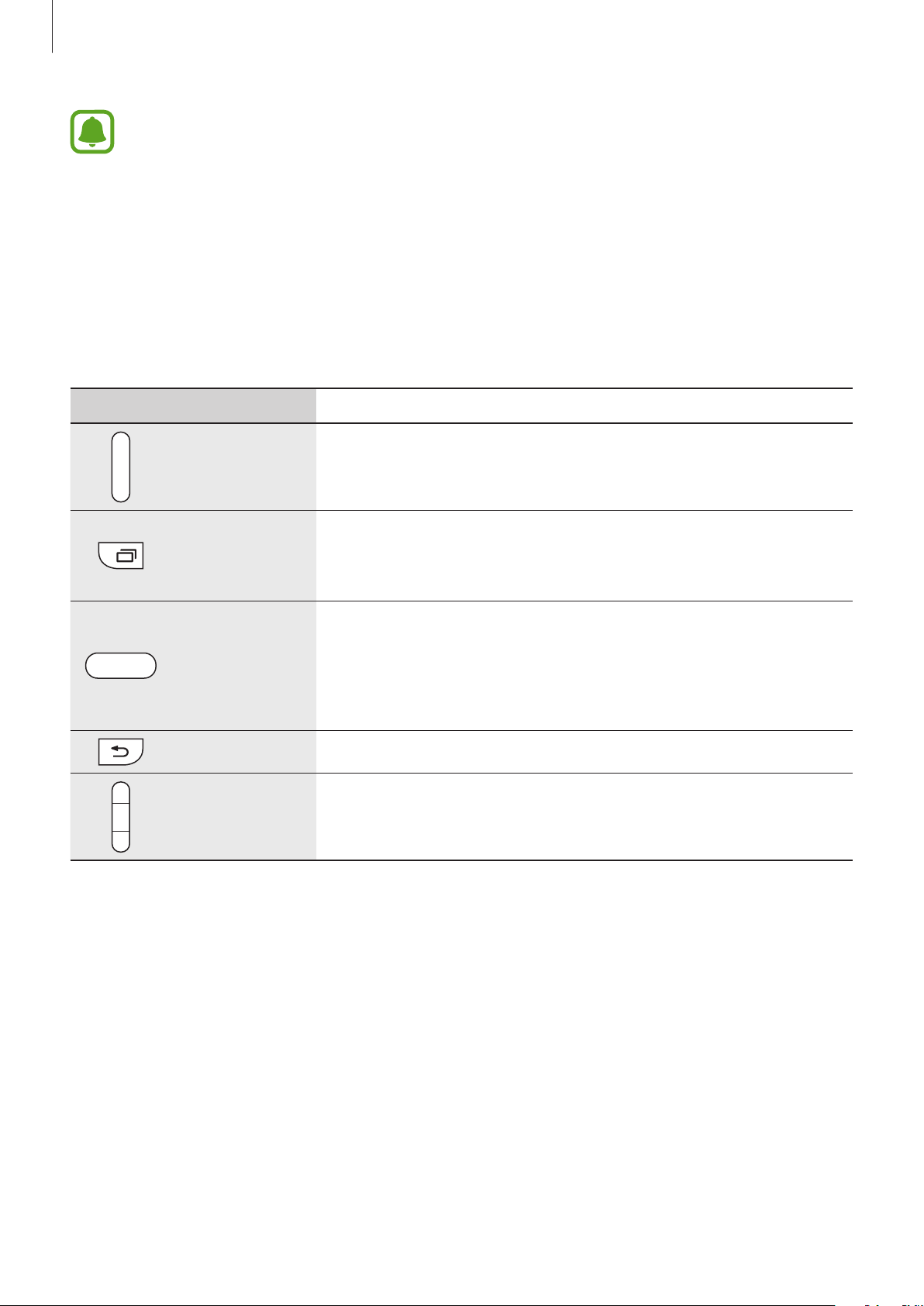
Tastă Funcţie
•
Ţineţi apăsat pentru a porni sau pentru a opri dispozitivul.
Pornire
•
Apăsaţi pentru a porni sau pentru a bloca ecranul.
Recente
Acasă
Înapoi
Volum
•
Atingeţi pentru a deschide lista aplicaţiilor recente.
•
Ţineţi apăsat pentru a accesa opţiuni suplimentare pentru
ecranul curent.
•
Apăsaţi pentru a porni ecranul în timp ce acesta este blocat.
•
Apăsaţi pentru a reveni la ecranul Acasă.
•
Apăsaţi de două ori pentru a lansa
•
Ţineţi apăsat pentru a lansa
•
Atingeţi pentru a reveni la ecranul anterior.
•
Apăsaţi pentru a regla volumul dispozitivului.
Google
S Voice
.
.
9
Page 10
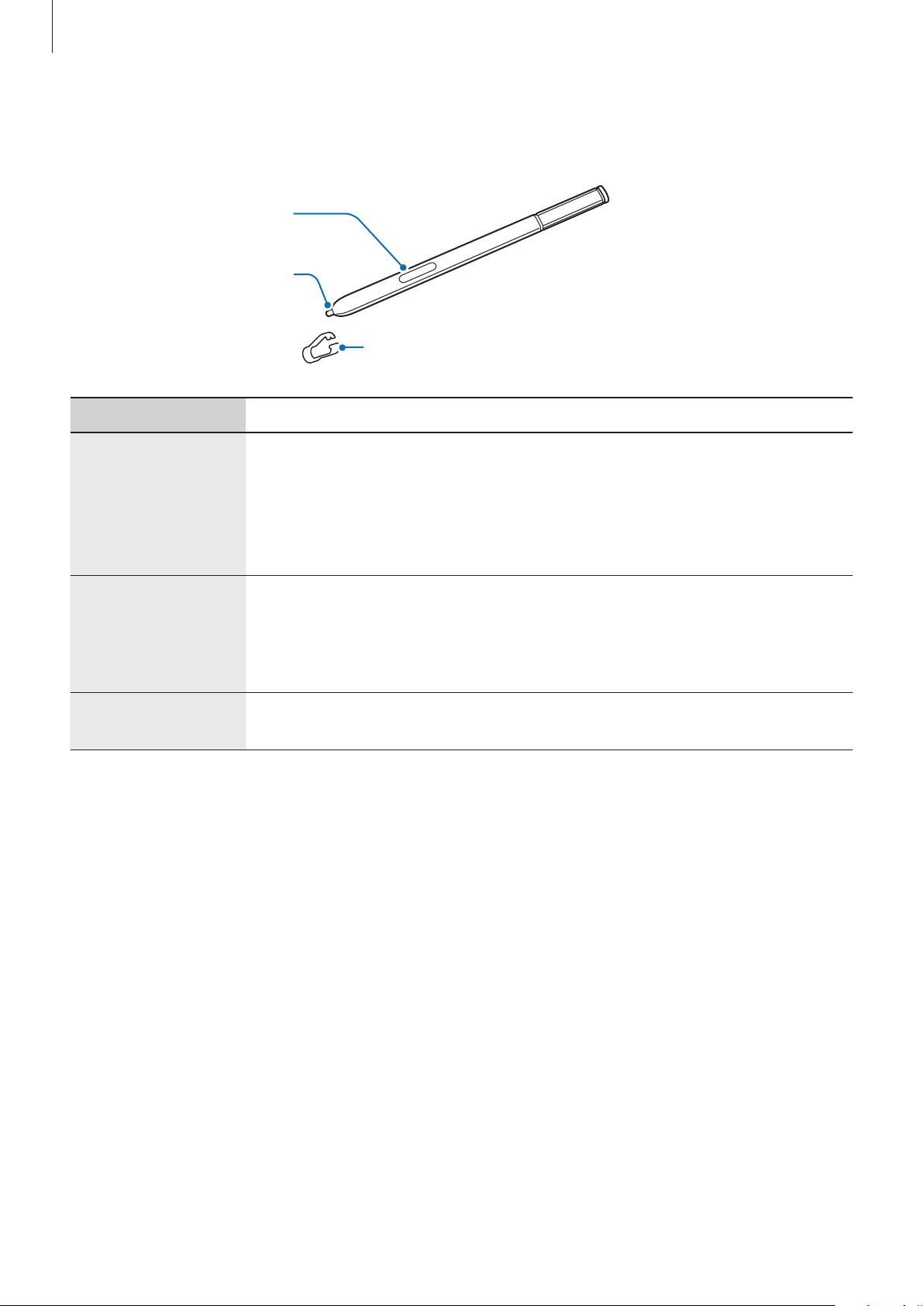
Introducere
Creion S
Buton Creion S
Vârf Creion S
Nume Funcţii
•
Utilizaţi Creionul S pentru a scrie, desena sau efectua acţiuni tactile pe
ecran.
Pensetă
Vârf Creion S
Buton Creion S
Pensetă
•
Treceţi Creionul S pe deasupra elementelor de pe ecran pentru a accesa
caracteristici suplimentare ale Creionului S, cum ar fi butonul Gesturi şi
caracteristica de vizualizare prin gesturi.
•
Treceţi Creionul S pe deasupra ecranului şi apăsaţi pe butonul
Creionului S pentru a afişa caracteristicile de Comandă în aer.
•
În timp ce ţineţi apăsat pe butonul Creionului S, glisaţi Creionul S pe
deasupra elementelor pentru a le selecta.
•
Scoateţi vârful Creionului S folosind penseta, atunci când înlocuiţi
vârful.
10
Page 11
Introducere
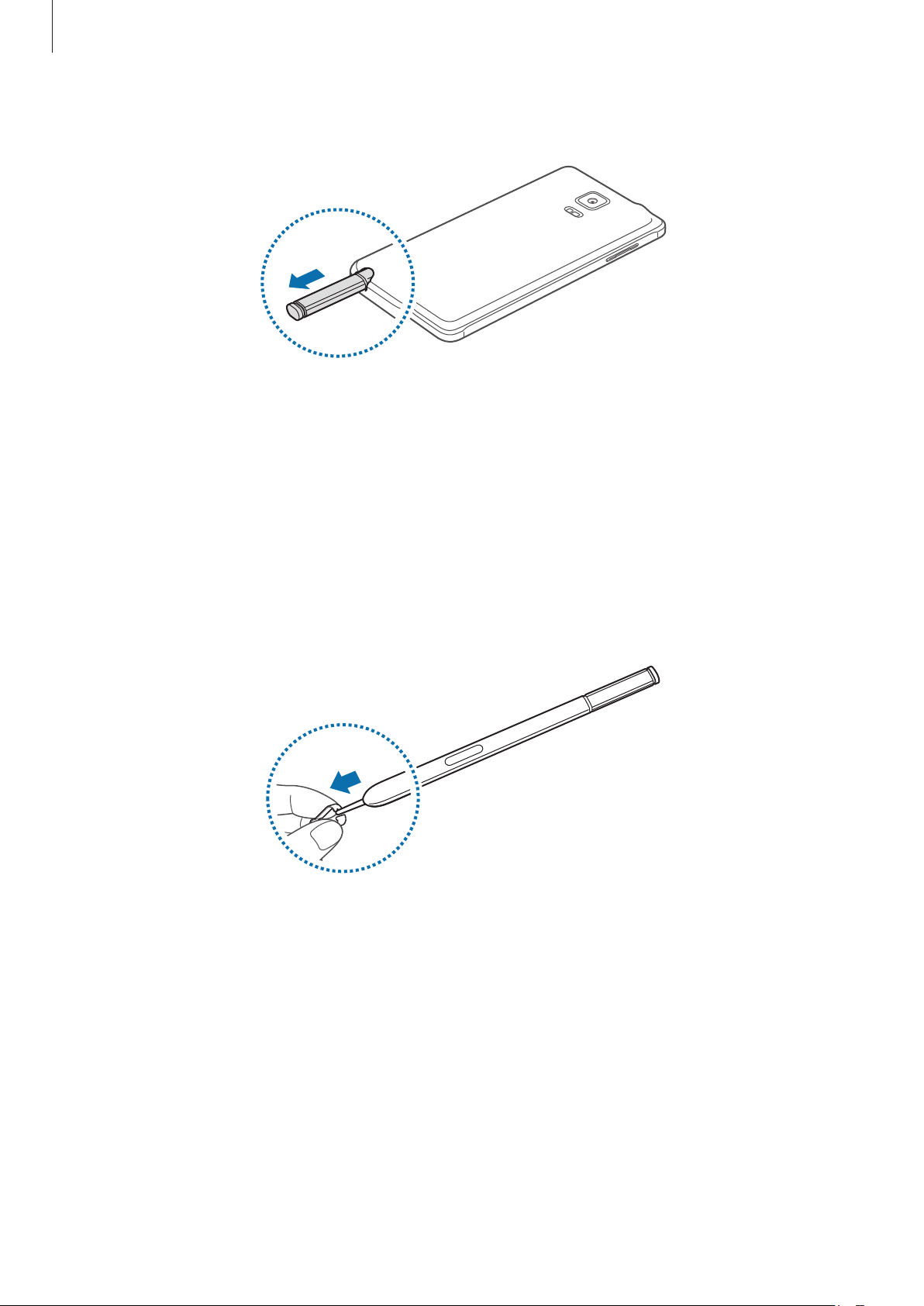
Scoaterea Creionului S
Atunci când scoateţi Creionul S din slot, dispozitivul lansează
caracteristicile de Comandă în aer în funcţie de setările opţiunilor de detaşare a Creionului S.
Pentru a schimba setarea, deschideţi ecranul de aplicaţii şi atingeţi
detaşare
.
Notiţă pentru acţiune
Setări
→
Creion S
sau afişează
→
Opţiuni
Înlocuirea vârfului Creionului S
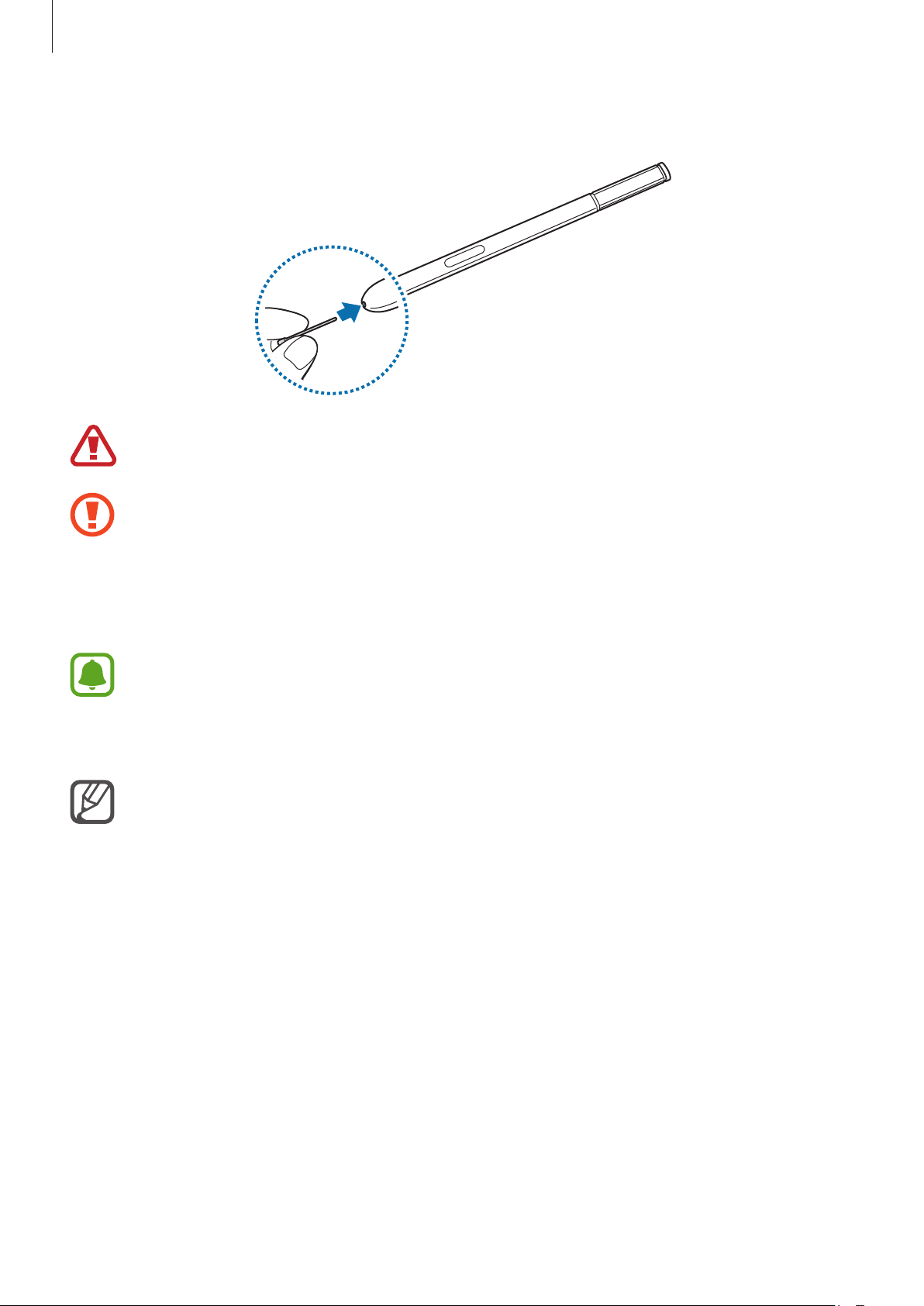
Dacă vârful este tocit, înlocuiţi-l cu unul nou.
Ţineţi vârful ferm cu penseta şi scoateţi-l.
1
11
Page 12
Introducere
Introduceţi un vârf nou în Creionul S.
2
Aveţi grijă să nu vă prindeți degetele cu penseta.
•
Nu refolosiţi vârfurile vechi. Nerespectarea acestei instrucţiuni poate cauza funcţionarea
necorespunzătoare a Creionului S.
•
Nu apăsaţi vârful în exces atunci când îl introduceți în Creionul S.
•
Nu introduceţi capătul rotund al vârfului în Creionul S. Acest lucru poate cauza
deteriorarea Creionului S sau a dispozitivului.
•
Dacă Creionul S nu funcţionează corespunzător, duceţi-l la un centru de service Samsung.
•
Dacă utilizaţi Creionul S la unghiuri închise pe ecran, dispozitivul poate să nu îi
recunoască acțiunile. Nu îndoiţi sau aplicaţi forţă excesivă cu Creionul S în timp ce îl
utilizaţi.
•
Tasta Meniu şi tasta Înapoi nu pot fi utilizate folosind Creionul S.
•
Pentru mai multe informaţii despre Creionul S, vizitaţi site-ul web Samsung.
12
Page 13
Introducere
Utilizarea cartelei SIM sau USIM şi a bateriei
Instalarea cartelei SIM sau USIM şi a bateriei
Introduceţi cartelele SIM sau USIM oferite de furnizorul serviciului de telefonie mobilă şi bateria
inclusă.
•
Dispozitivul funcţionează numai cu cartelă microSIM.
•
Este posibil ca unele servicii LTE să nu fie disponibile, în funcţie de furnizorul de servicii.
Pentru mai multe informaţii despre disponibilitatea serviciilor, contactaţi furnizorul dvs.
de servicii.
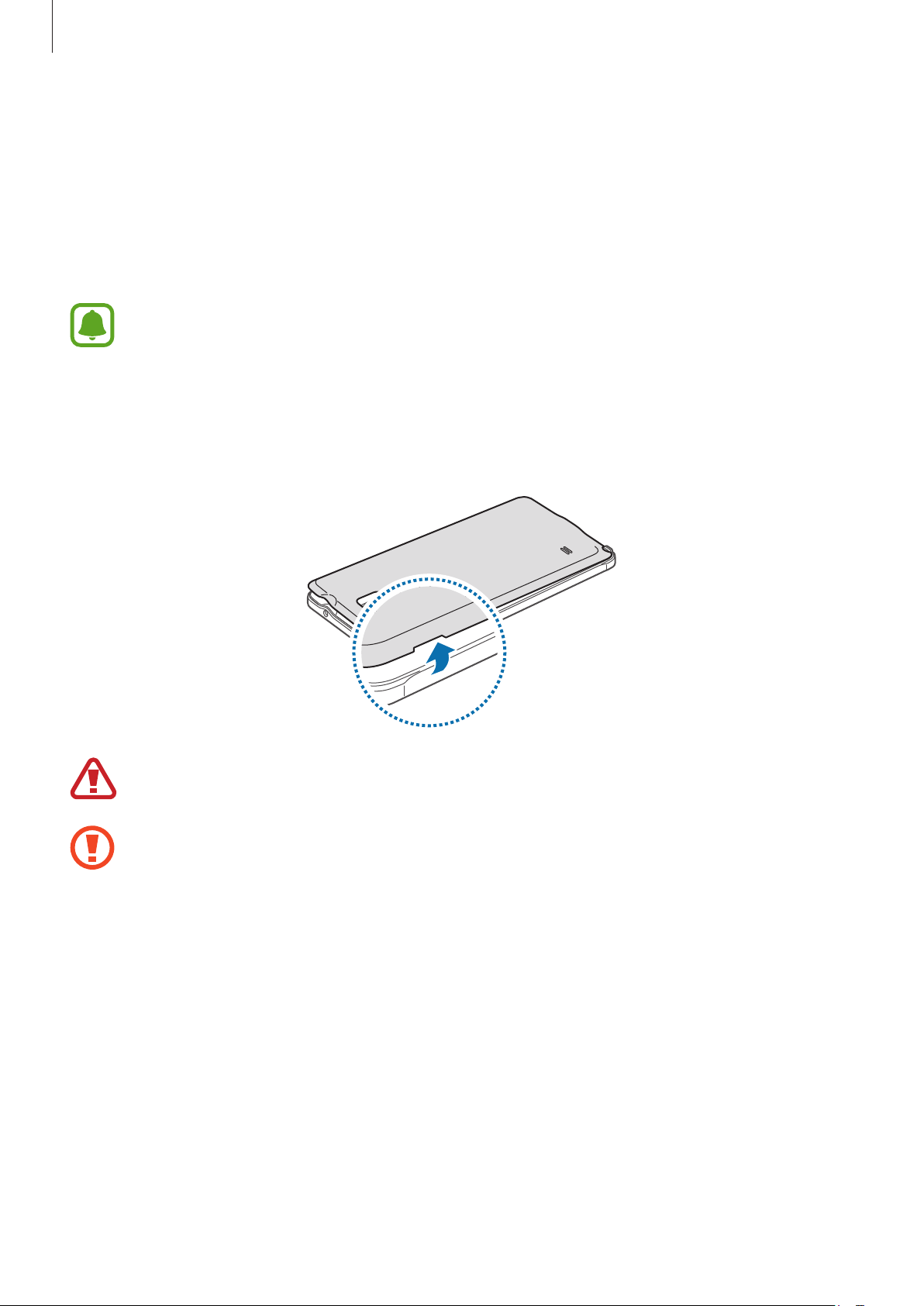
Scoateţi capacul din spate.
1
Aveţi grijă să nu vă răniţi unghiile când scoateţi capacul din spate.
Nu îndoiţi sau răsuciţi excesiv capacul din spate. Nerespectarea acestei indicaţii îl poate
deteriora.
13
Page 14
Introducere
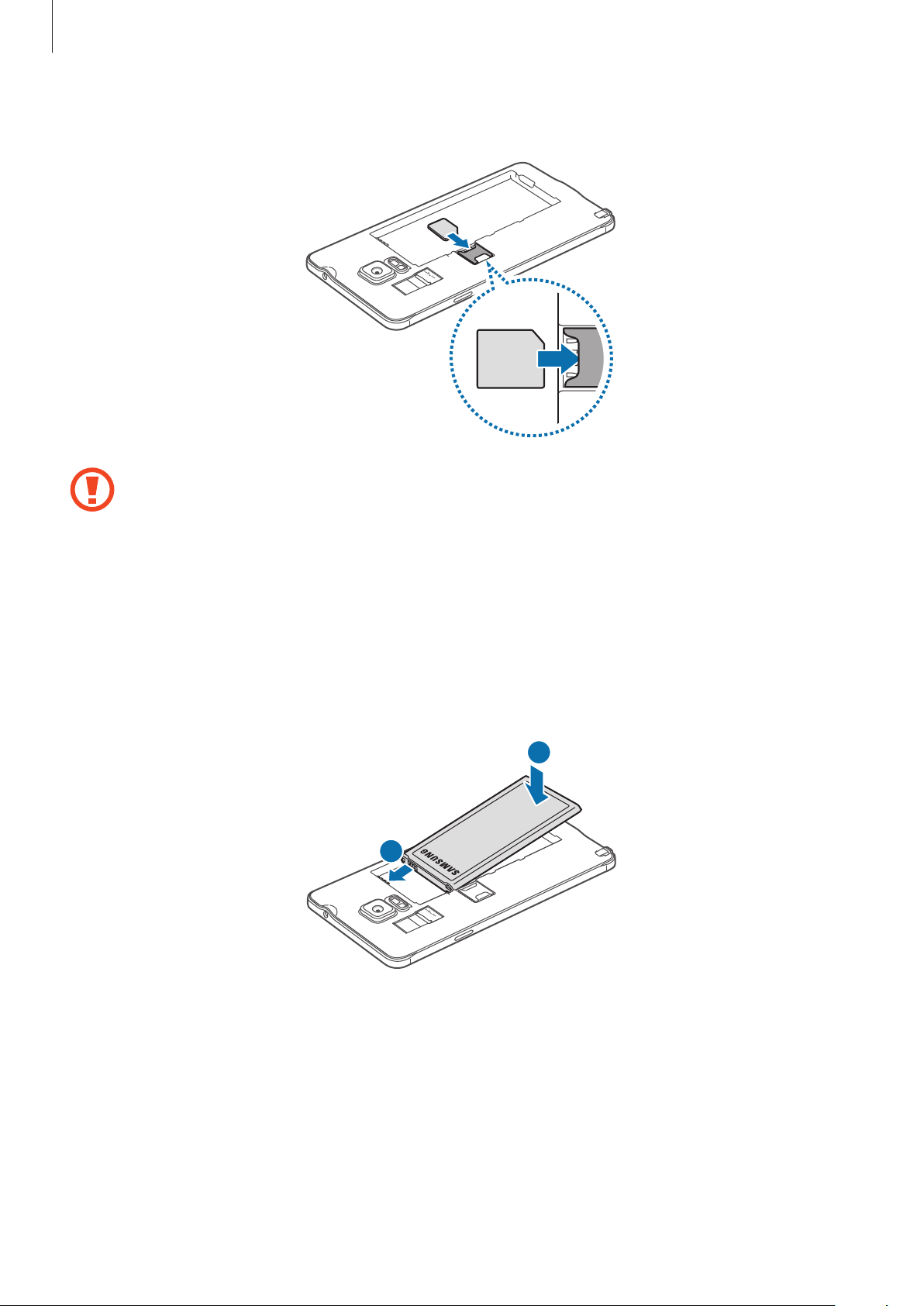
Introduceţi cartela SIM sau USIM cu contactele aurii orientate în jos.
2
•
Nu introduceţi o cartelă de memorie în slotul pentru cartele SIM. În cazul în care cartela
de memorie rămâne blocată în slotul pentru cartela SIM, duceţi dispozitivul la un centru
de service Samsung pentru a o scoate.
•
Aveţi grijă să nu pierdeţi și să nu permiteţi altor persoane să utilizeze cartela SIM sau
USIM. Samsung nu este responsabilă pentru deteriorarea sau incovenienţa cauzată de
pierderea sau furtul cartelelor.
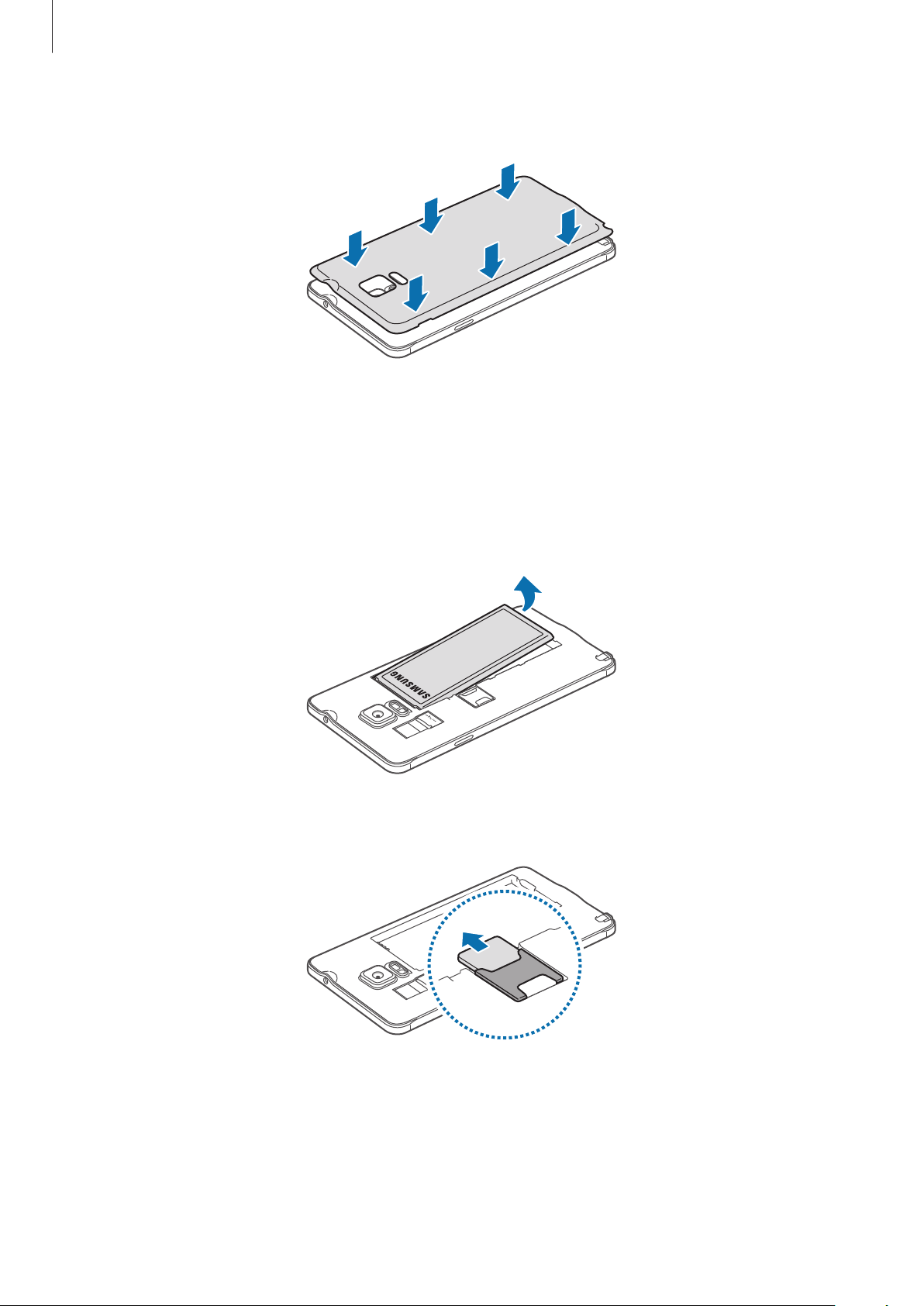
Introduceţi bateria cu contactele aurite ale acesteia aliniate corespunzător cu contactele
3
dispozitivului.
2
1
14
Page 15
Introducere
Remontaţi capacul din spate.
4
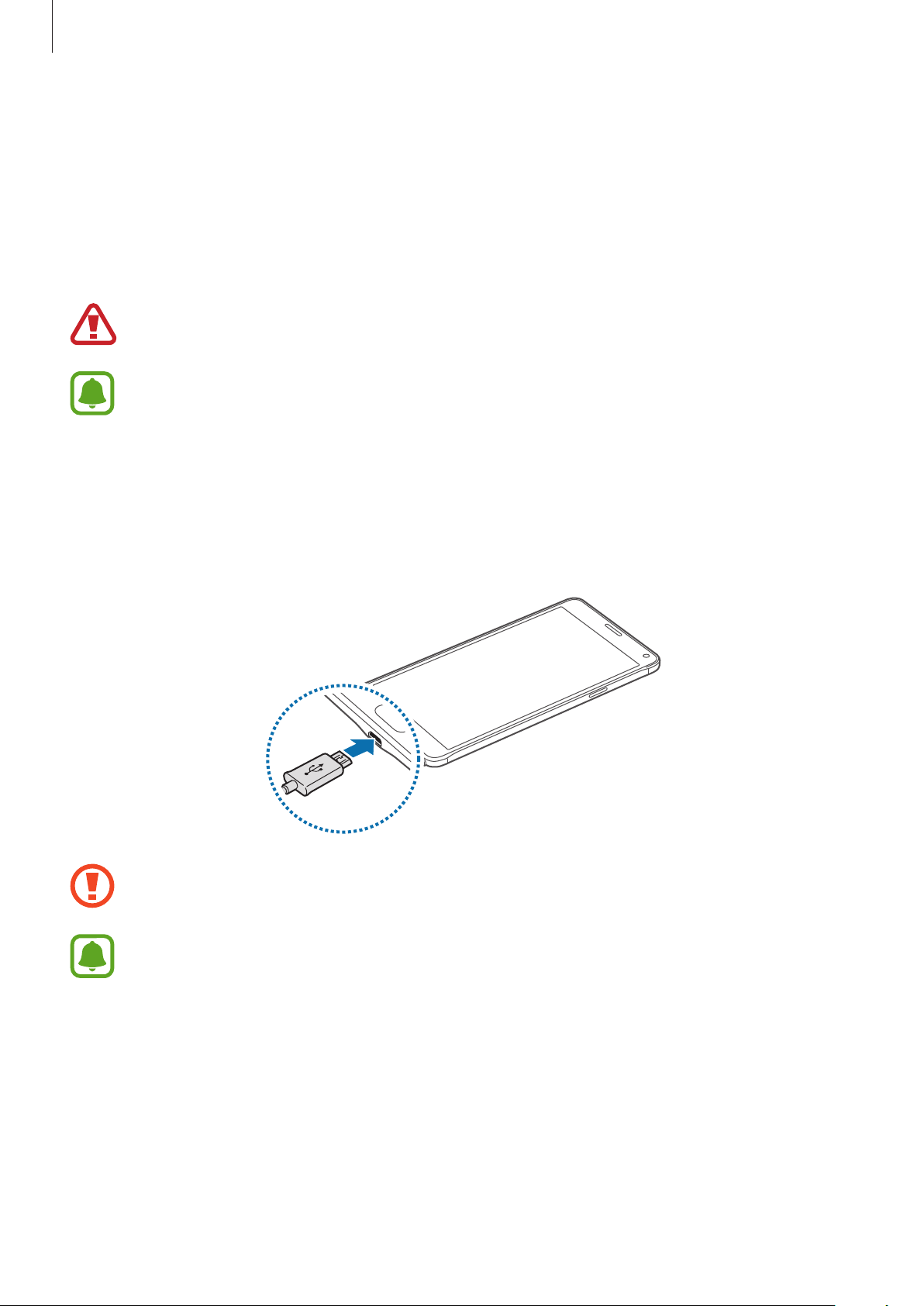
Scoaterea cartelei SIM sau USIM şi a bateriei
Scoateţi capacul din spate.
1
Scoateţi bateria.
2
Apăsaţi pe cartela SIM sau USIM cu degetul, apoi scoateţi-o.
3
15
Page 16
Introducere
Încărcarea bateriei
Utilizarea încărcătorului de baterie
Încărcaţi bateria înainte de a o utiliza pentru prima dată sau înainte de a o utiliza după ce nu a fost
utilizată pentru o perioadă îndelungată.
Utilizaţi numai încărcătoare, baterii şi cabluri aprobate de Samsung. Încărcătoarele sau
cablurile neomologate pot cauza explozia bateriei sau deteriorarea dispozitivului.
•
Dacă bateria este descărcată complet, dispozitivul nu poate fi pornit imediat atunci
când încărcătorul este conectat. Acordaţi bateriei descărcate câteva minute să se încarce
înainte de a porni dispozitivul.
•
Utilizarea unei surse de alimentare alta decât adaptorul USB, cum ar fi un computer, poate
conduce la o viteză de încărcare mai redusă din cauza curentului electric mai mic.
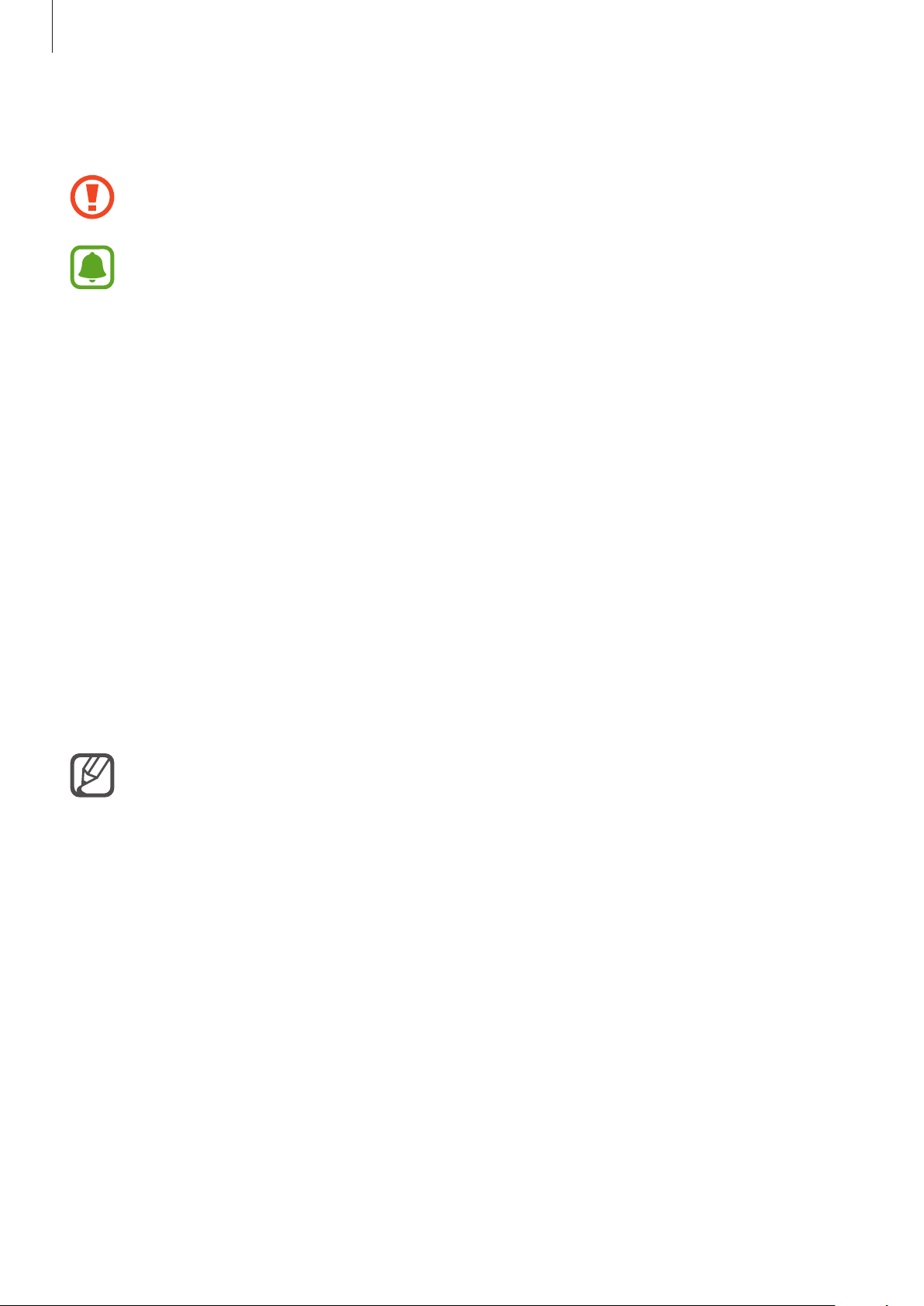
Conectaţi cablul USB la adaptorul USB apoi, introduceţi capătul cablului USB în mufa
multifuncţională.
Conectarea necorespunzătoare a încărcătorului poate cauza deteriorarea gravă a
dispozitivului. Deteriorările cauzate de utilizarea incorectă nu sunt acoperite de garanţie.
•
În timp ce dispozitivul se încarcă, este posibil ca ecranul senzitiv să nu funcţioneze din
cauza unei alimentări instabile. În acest caz, scoateţi încărcătorul din dispozitiv.
•
În timpul încărcării, dispozitivul şi încărcătorul se pot încălzi. Acest lucru este normal şi nu
trebuie să afecteze durata de viaţă sau performanţele dispozitivului. Dacă bateria devine
mai fierbinte decât de obicei, este posibil ca încărcătorul să se oprească din încărcat.
•
Dacă dispozitivul nu se încarcă în mod corespunzător, duceţi dispozitivul şi încărcătorul la
un Centru de service Samsung.
16
Page 17
Introducere
După încărcarea completă, deconectaţi dispozitivul din încărcător. Mai întâi deconectaţi încărcătorul
de la dispozitiv şi apoi deconectaţi-l de la priza electrică.
Nu scoateţi bateria înainte de a scoate încărcătorul. Nerespectarea acestei indicaţii îl poate
deteriora.
Pentru a economisi energie scoateţi din priză încărcătorul atunci când nu este folosit.
Încărcătorul nu are un întrerupător general, astfel încât trebuie să-l deconectaţi de la
priza electrică atunci când nu este utilizat, pentru a evita consumul de energie electrică.
Încărcătorul trebuie să rămână aproape de priza electrică şi să fie accesibil cu uşurinţă în
timpul încărcării.
Reducerea consumului bateriei
Dispozitivul furnizează opţiuni diverse care vă ajută să economisiţi energia bateriei.
•
Când nu utilizaţi dispozitivul, comutaţi la modul Repaus apăsând tasta Pornire.
•
Activaţi Modul de Economisire a energiei.
•
Închideţi aplicaţiile care nu sunt necesare folosind managerul de activităţi.
•
Dezactivaţi caracteristica Bluetooth atunci când nu este utilizată.
•
Dezactivaţi caracteristica Wi-Fi atunci când nu este utilizată.
•
Dezactivaţi sincronizarea automată a aplicaţiilor.
•
Micşoraţi timpul de iluminare a fundalului.
•
Micşoraţi luminozitatea ecranului.
•
Atunci când nivelul de încărcare a bateriei este scăzut, pictograma bateriei apare goală.
•
Dacă utilizaţi mai multe aplicaţii simultan, aplicaţii de reţea sau aplicaţii care necesită o
conexiune la alt dispozitiv, bateria se va descărca rapid. Pentru a evita deconectarea de la
reţea sau pierderea de energie în timpul unui transfer de date, utilizaţi întotdeauna aceste
aplicaţii după încărcarea completă a bateriei.
•
Dispozitivul poate fi folosit în timpul încărcării, dar aceasta poate mări intervalul de timp
necesar pentru încărcarea completă a bateriei.
17
Page 18
Introducere
Încărcarea rapidă
Dispozitivul are încorporată o caracteristică de încărcare rapidă. Puteţi utiliza această caracteristică
pentru a încărca bateria mai rapid în timp ce dispozitivul sau ecranul acestuia este oprit.
Despre Încărcarea rapidă
•
Încărcarea rapidă utilizează o tehnologie care încarcă bateria mai rapid prin mărirea puterii
de încărcare. Dispozitivul acceptă caracteristica de Încărcare rapidă adaptabilă Samsung şi
Qualcomm Quick Charge 2.0.
•
Pentru a activa Încărcarea rapidă pe dispozitiv, conectaţi-l la un încărcător de baterie care
acceptă caracteristicile Încărcare rapidă adaptabilă sau Quick Charge 2.0.
Mărirea vitezei de încărcare
Pentru a mări viteza de încărcare, opriţi dispozitivul sau ecranul acestuia atunci când încărcaţi bateria.
•
În timpul încărcării bateriei atunci când dispozitivul este oprit, pictograma apare pe ecran.
•
În timpul încărcării bateriei atunci când ecranul dispozitivului este pornit, apare o fereastră popup care vă solicită să opriţi ecranul. Opriţi ecranul pentru a mări viteza de încărcare.
•
Nu puteţi utiliza caracteristica de încărcare rapidă încorporată atunci când bateria
utilizează un încărcător de baterie standard.
•
Dacă dispozitivul se încălzeşte sau temperatura aerului ambiental creşte, viteza de
încărcare poate scădea automat. Acest lucru este o condiţie de funcţionare normală
pentru a preveni deterioarea dispozitivului.
18
Page 19
Introducere
Utilizarea unei cartele de memorie
Instalarea unei cartele de memorie
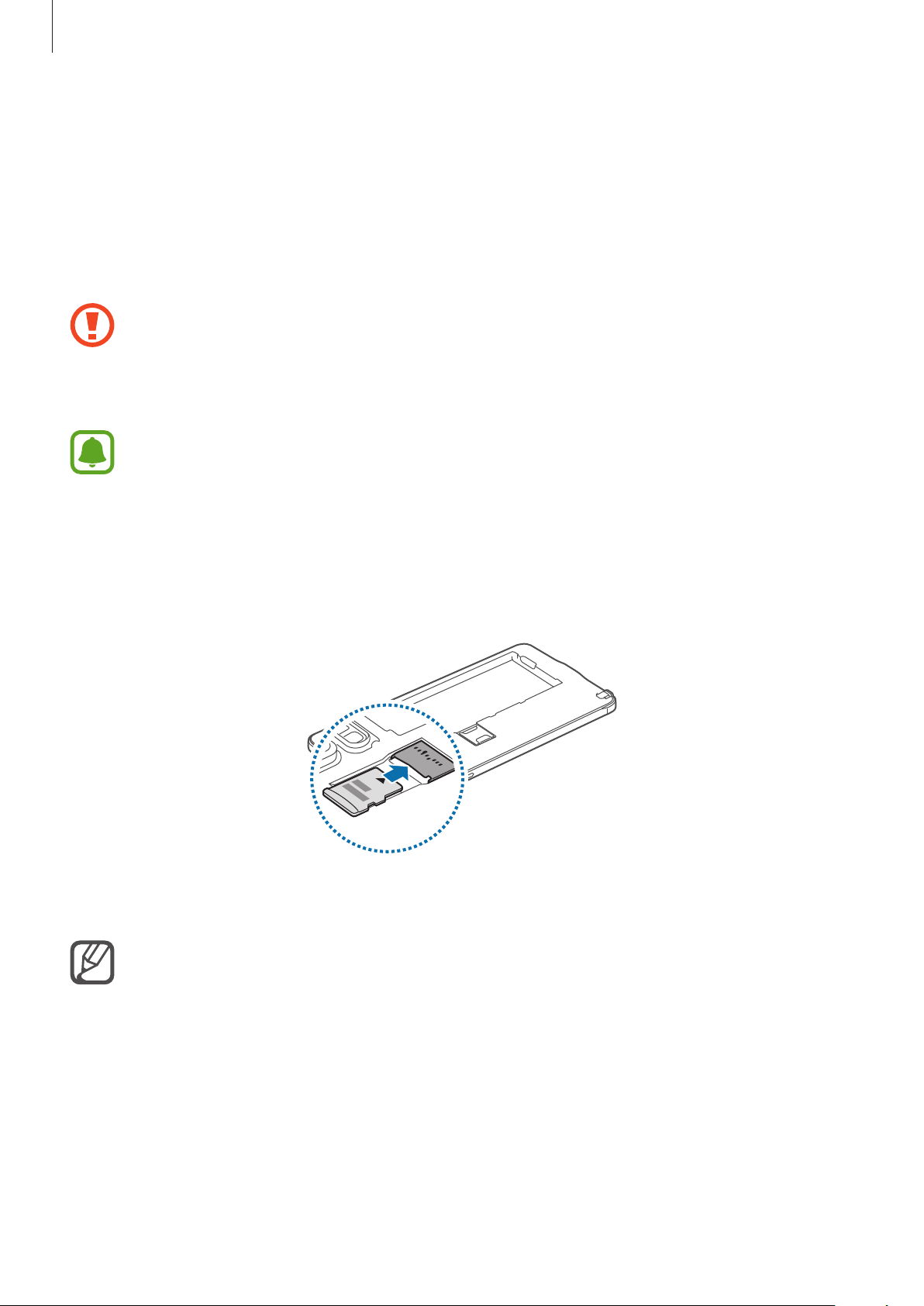
Dispozitivul acceptă cartele de memorie cu capacităţi maxime de 128 GB. În funcţie de producătorul
şi tipul cartelei de memorie, anumite cartele de memorie pot fi incompatibile cu dispozitivul dvs.
•
Anumite cartele de memorie pot să nu fie complet compatibile cu dispozitivul. Utilizarea
unei cartele de memorie incompatibile poate afecta dispozitivul sau cartela de memorie
sau poate deteriora datele stocate pe cartelă.
•
Introduceţi cartela de memorie cu partea dreaptă în sus.
Dispozitivul acceptă sistemele de fişiere FAT şi exFAT pentru cartelele de memorie.
Dacă introduceţi o cartelă formatată într-un sistem de fişiere diferit, dispozitivul solicită
reformatarea cartelei de memorie.
Scoateţi capacul din spate.
1
Introduceţi o cartelă de memorie cu contactele aurii orientate în jos.
2
Remontaţi capacul din spate.
3
•
Scrierea şi ştergerea frecventă a datelor reduce durata de viaţă a cartelelor de memorie.
•
Când introduceţi o cartelă de memorie în dispozitiv, directorul de fişiere al cartelei de
memorie apare în folderul
Fişierele mele
→
Cartelă SD
.
19
Page 20
Introducere
Scoaterea cartelei de memorie
Înainte de a scoate cartela de memorie, mai întâi dezinstalaţi-o, pentru scoaterea în condiţii de
siguranţă.
Pe ecranul Acasă, atingeţi
Scoateţi capacul din spate.
1
Scoateţi cartela de memorie.
2
Remontaţi capacul din spate.
3
Nu scoateţi cartela de memorie în timp ce dispozitivul transferă sau accesează informaţii.
Această acţiune poate conduce la pierderea sau deteriorarea datelor ori la deteriorarea
cartelei de memorie sau a dispozitivului. Samsung nu este responsabilă de pierderile care
rezultă din utilizarea eronată a cartelelor de memorie, inclusiv pierderea de date.
Aplicaţii
→
Setări
→
Spaţiu de stocare
→
Dezinstalare cartelă SD
Formatarea cartelei de memorie
O cartelă formatată pe un computer poate fi incompatibilă cu dispozitivul. Formataţi cartela de
memorie cu ajutorul dispozitivului.
Pe ecranul Acasă, atingeţi
Formatare cartelă SD
→
Aplicaţii
Ştergere totală
→
Setări
.
→
Spaţiu de stocare
→
Formatare cartelă SD
→
.
Înainte de a formata cartela de memorie, nu uitaţi să realizaţi copii de rezervă ale tuturor
datelor importante stocate în cartela de memorie. Garanţia producătorului nu acoperă
pierderea datelor în urma unor acţiuni ale utilizatorului.
20
Page 21
Introducere
Pornirea şi oprirea dispozitivului
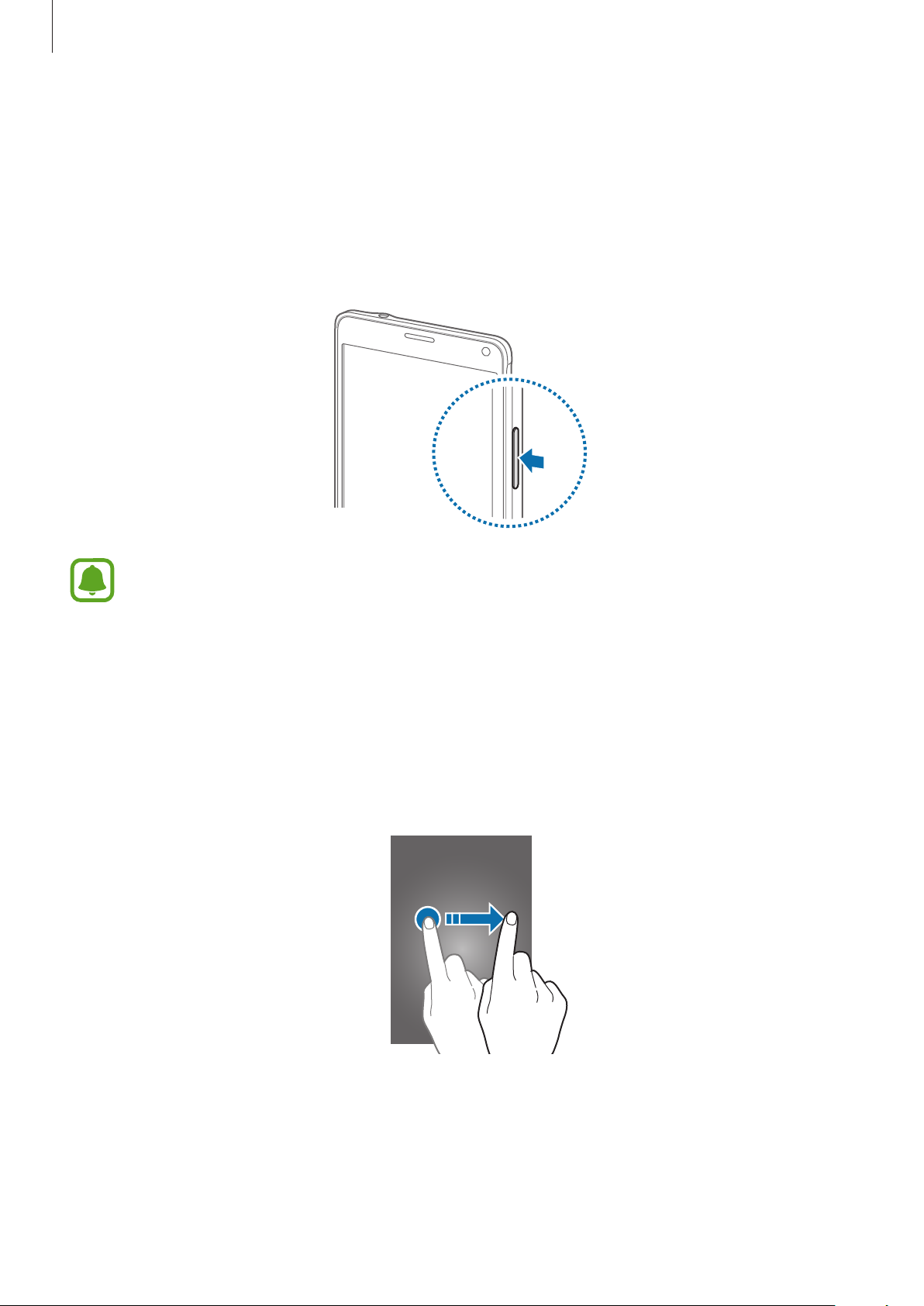
Ţineţi apăsat pe tasta Pornire timp de câteva secunde pentru a porni dispozitivul.
Dacă porniţi dispozitivul pentru prima dată sau după ce aţi efectuat o resetare a datelor, urmaţi
instrucţiunile de pe ecran pentru a configura dispozitivul.
Pentru a opri dispozitivul, ţineţi apăsat pe tasta Pornire, apoi atingeţi
Respectaţi toate avertismentele afişate şi indicaţiile personalului oficial în zone în care
utilizarea dispozitivelor fără fir este restricţionată, cum este cazul avioanelor şi al spitalelor.
Blocarea şi deblocarea ecranului
Închidere
.
Apăsând pe tasta Pornire opriţi ecranul şi blocaţi-l. De asemenea, ecranul se opreşte şi se blochează
automat dacă dispozitivul nu este utilizat o anumită perioadă.
Pentru a debloca ecranul, ţineţi apăsat pe tasta Pornire sau pe tasta Acasă şi glisaţi în orice direcţie.
Puteţi schimba metoda de blocare a ecranului şi utilizaţi caracteristici suplimentare de securitate.
Consultaţi Modificarea metodei de blocare a ecranului pentru mai multe informaţii.
21
Page 22
Noţiuni de bază
Utilizarea ecranului senzitiv
•
Nu permiteţi intrarea în contact a ecranului senzitiv cu alte dispozitive electrice.
Descărcările electrostatice pot cauza funcţionarea necorespunzătoare a ecranului
senzitiv.
•
Pentru a evita deteriorarea ecranului senzitiv, nu îl atingeţi cu obiecte ascuţite şi nu
aplicaţi o forţă excesivă cu vârful degetelor pe acesta.
•
Dispozitivul poate să nu recunoască introducerile tactile aproape de marginile ecranului,
care sunt în afara zonei de introducere tactilă.
•
Lăsarea ecranului senzitiv în repaus pentru perioade îndelungate poate duce la imagini
remanente (ecran persistent) sau la imagini fantomă. Opriţi ecranul senzitiv atunci când
nu utilizaţi dispozitivul.
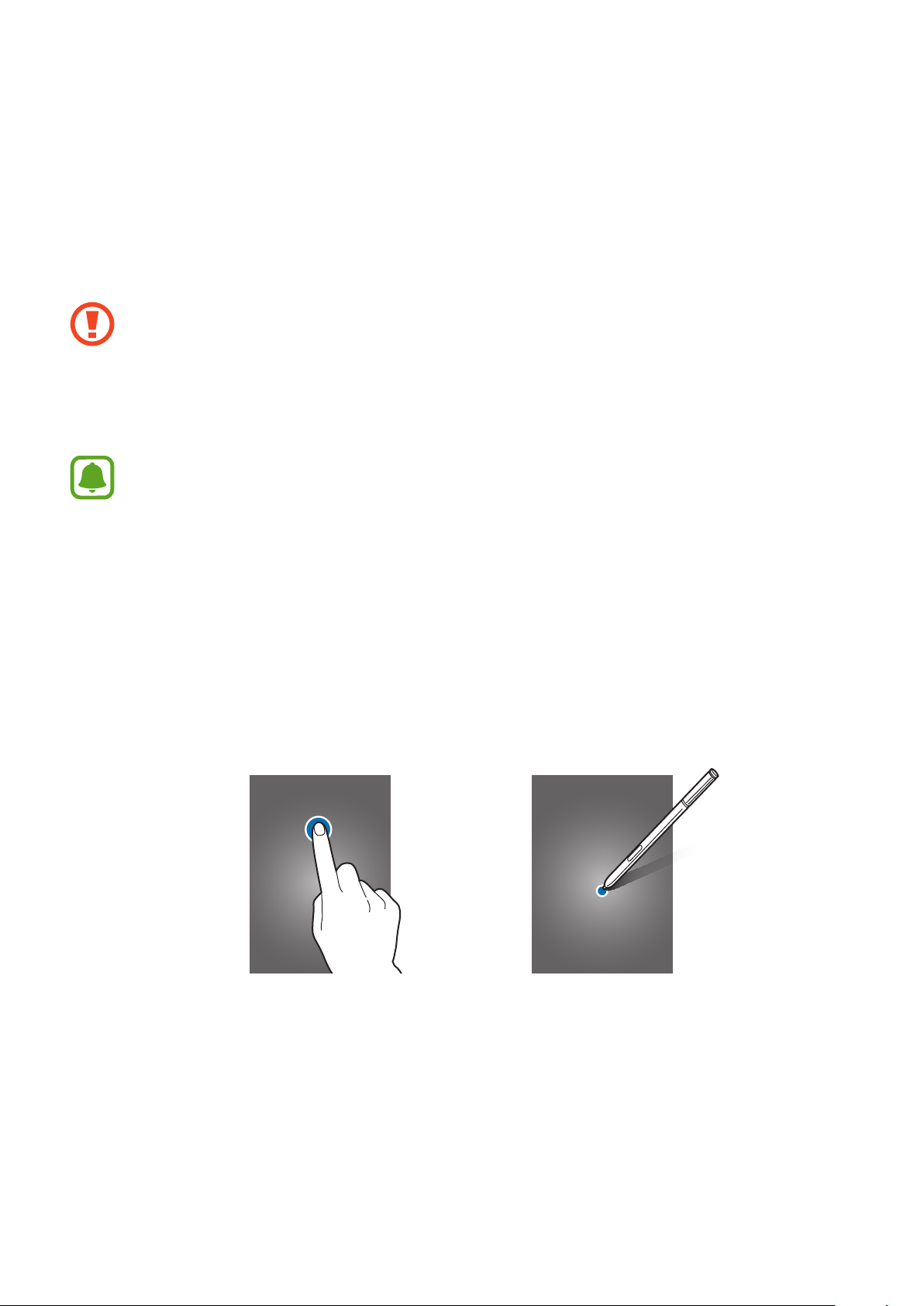
Atingere
Pentru a deschide o aplicaţie, pentru a selecta un element din meniu, pentru a apăsa un buton pe
ecran sau pentru a introduce un caracter folosind tastatura de pe ecran, atingeţi-l cu degetul sau
folosiți Creionul S.
22
Page 23
Noţiuni de bază
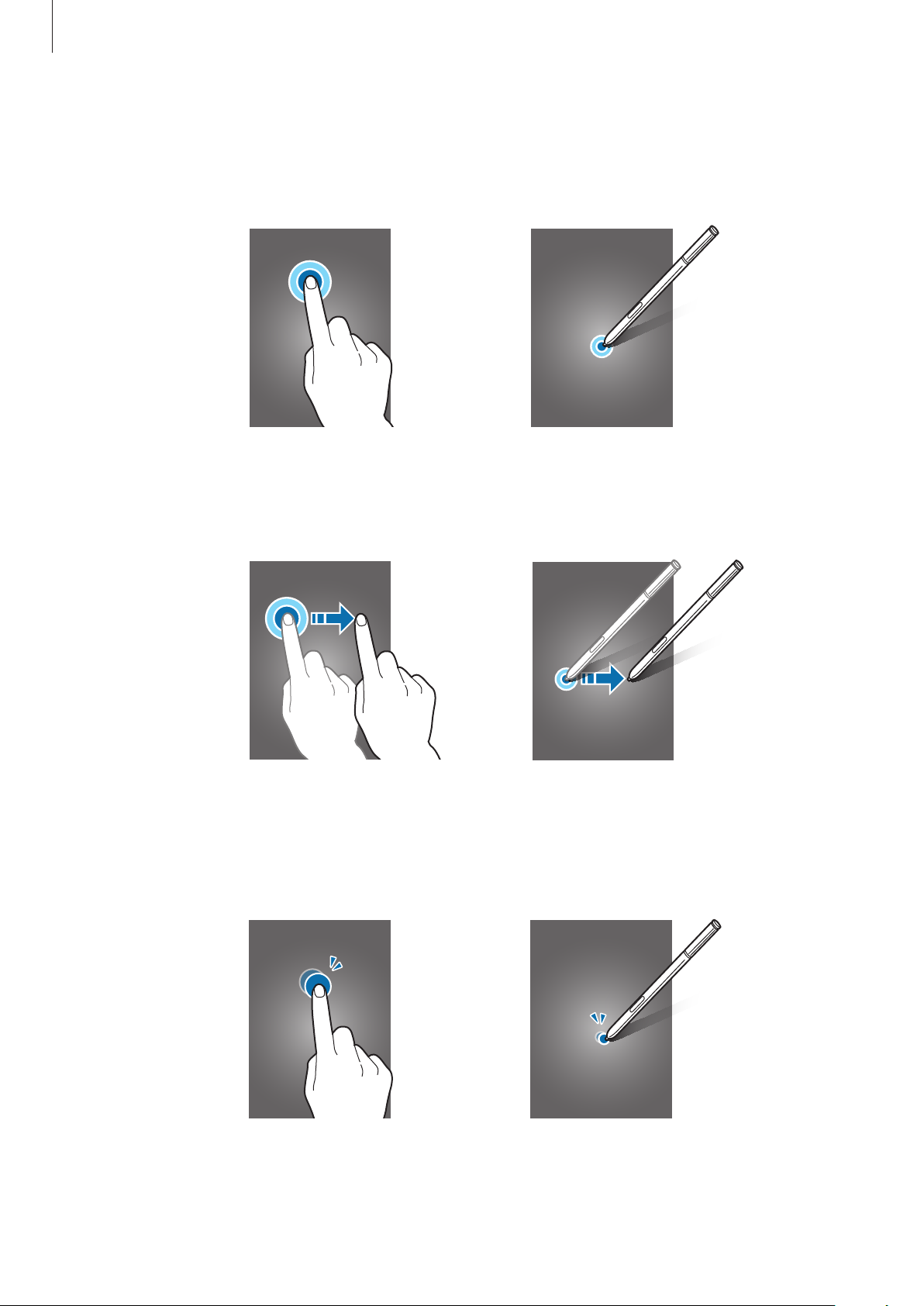
Ținerea apăsată
Ţineţi apăsat pe un element sau pe ecran cel puţin 2 secunde pentru accesarea opţiunilor
disponibile.
Glisare
Pentru a muta un element, ţineţi-l apăsat şi glisaţi-l la poziţia ţintă.
Atingere de două ori
Atingeţi de două ori pe o pagină web sau pe o imagine pentru mărire. Atingeţi de două ori din nou
pentru a reveni.
23
Page 24
Noţiuni de bază
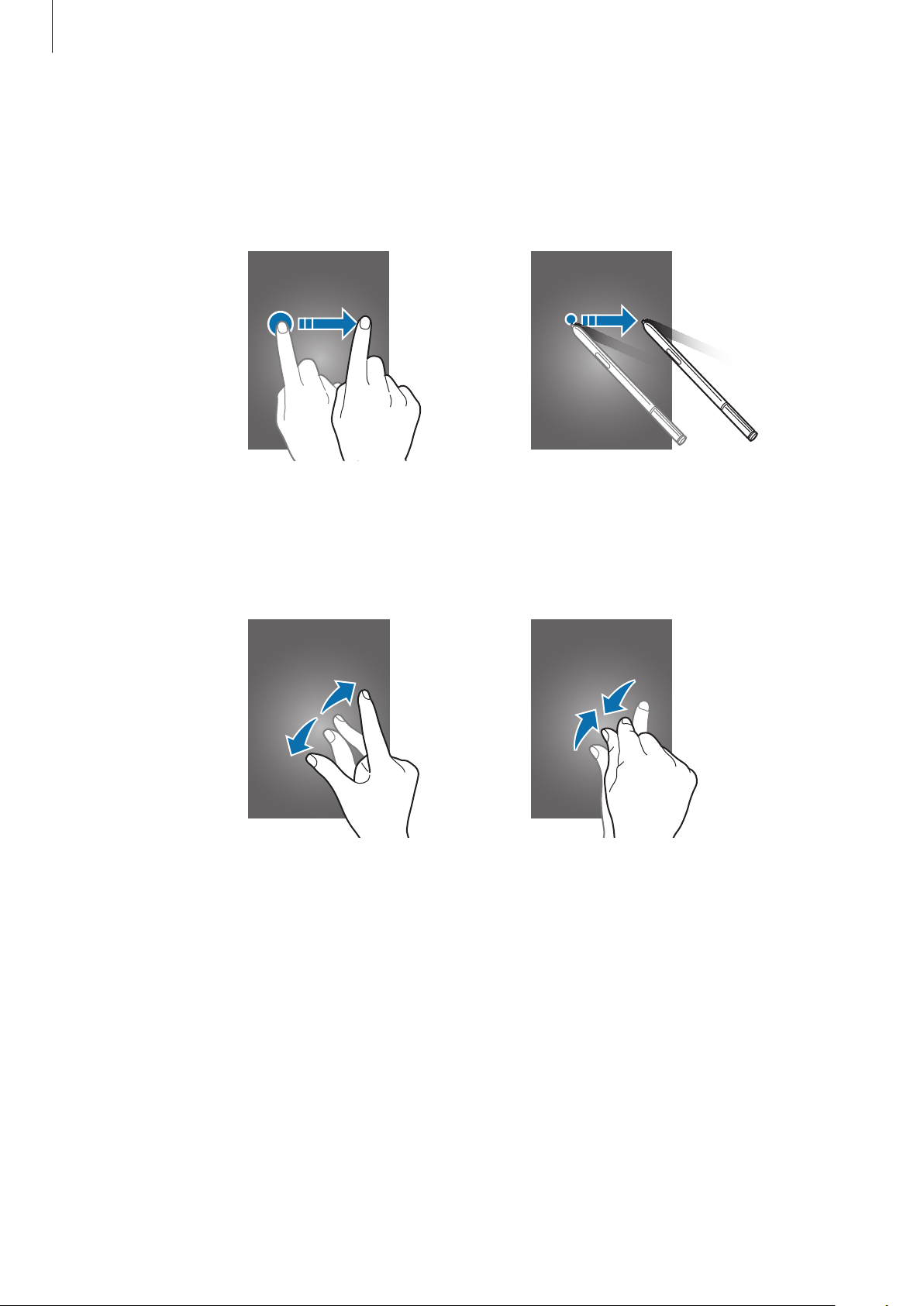
Glisare
Glisaţi la stânga sau la dreapta pe ecranul Acasă sau pe ecranul de aplicaţii pentru a vizualiza celelalte
panouri. Glisaţi în sus sau în jos pentru a derula o pagină web sau o listă de elemente, cum ar fi
contactele.
Depărtarea şi apropierea degetelor
Atingeţi ecranul cu două degete pe o pagină web, pe o hartă sau pe o imagine și depărtaţi-le pentru
a mări o parte din aceasta. Apropiaţi pentru a micşora.
24
Page 25
Noţiuni de bază
Aspectul ecranului Acasă
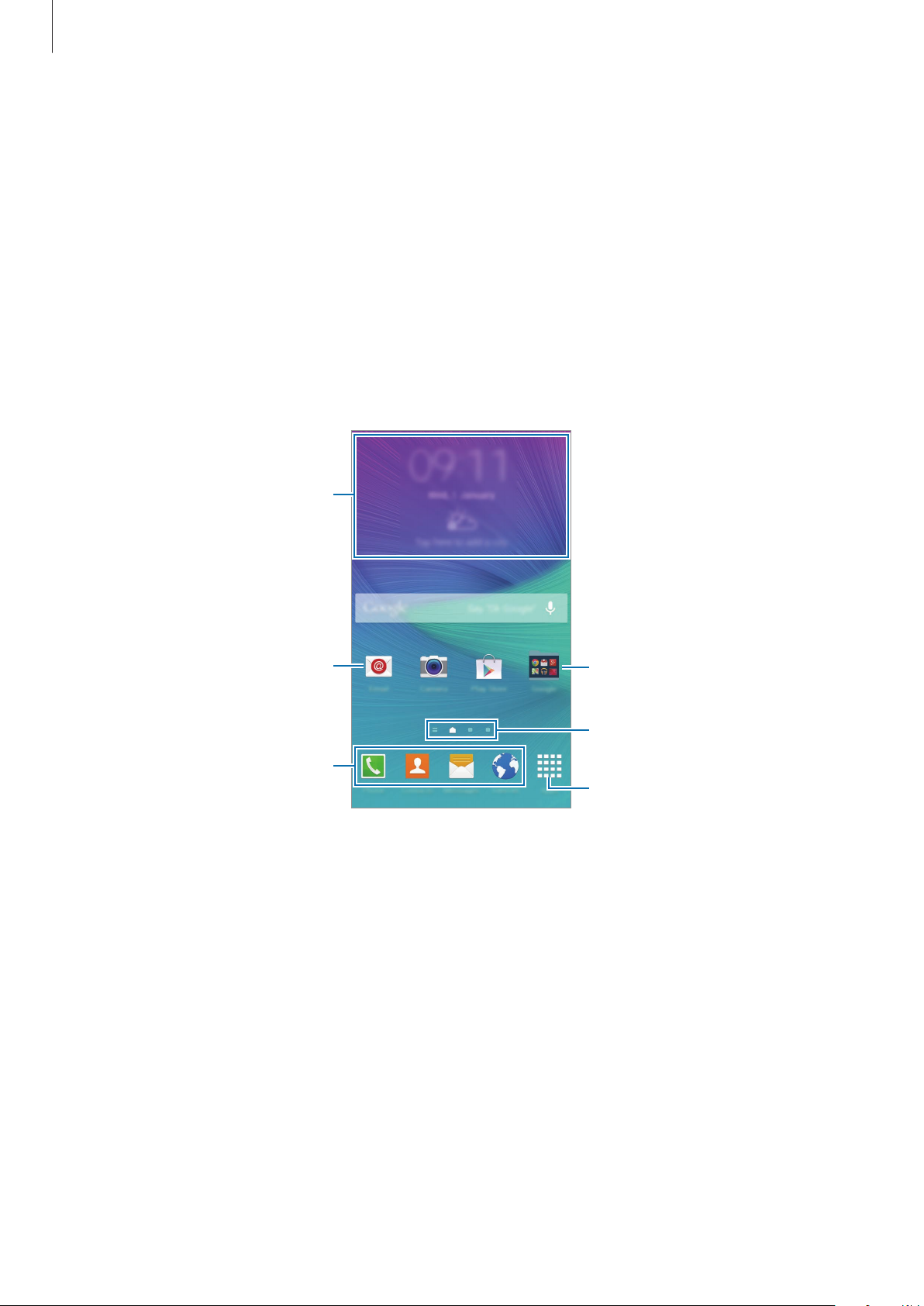
Ecranul Acasă
Ecranul Acasă este punctul de pornire pentru accesarea tuturor caracteristicilor dispozitivului. Acesta
afişează widgeturi, comenzi rapide ale aplicaţiilor etc. Widgeturile sunt mici aplicaţii care lansează
funcţii ale aplicaţiilor specifice pentru a oferi informaţii şi acces facil pe ecranul Acasă.
Pentru a vizualiza celelalte panouri, glisaţi la stânga sau la dreapta, sau atingeţi unul din indicatorii de
pe ecran în partea de jos a acestuia.
Pentru a particulariza ecranul Acasă, consultaţi Gestionarea ecranului Acasă.
Widget
Aplicaţie
Aplicaţii favorite
Folder
Indicatori ecran
Pictogramă Ecran de aplicaţii
25
Page 26
Noţiuni de bază
Opţiunile ecranului Acasă
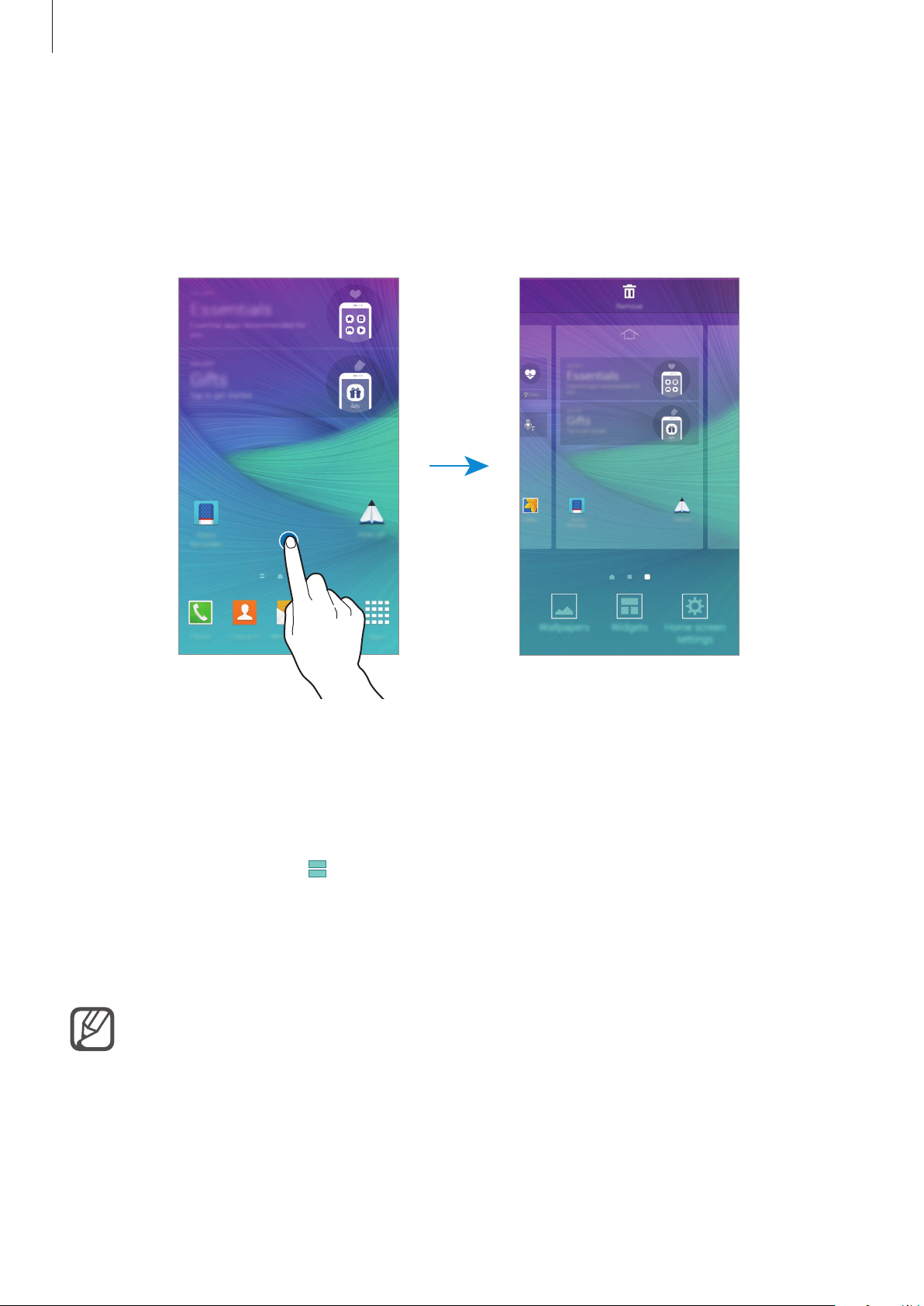
Pe ecranul Acasă, ţineţi apăsat pe o zonă goală sau apropiaţi degetele pentru a accesa opţiunile
disponibile. Particularizaţi ecranul Acasă adăugând, ştergând sau rearanjând panourile ecranului
Acasă. De asemenea, puteţi să setaţi fundalul ecranului Acasă, să adăugaţi widgeturi pe ecranul
Acasă şi multe alte opţiuni.
Informare Flipboard
Utilizaţi această caracteristică pentru a vizualiza cele mai recente articole din categorii diverse. Puteţi
fi la curent cu ştirile care vă interesează utilizând această caracteristică.
Pe ecranul Acasă, atingeţi sau glisaţi la dreapta pentru a deschide
1
Atingeţi
2
Glisaţi în sus pentru a răsfoi articole din fiecare categorie de ştiri.
3
GET STARTED
Pentru a dezactiva
atingeţi
Setări ecran de pornire
atunci când lansaţi această caracteristică pentru prima dată.
Informare Flipboard
şi deselectaţi
, ţineţi apăsată o zonă goală pe ecranul Acasă. Apoi,
Informare Flipboard
Informare Flipboard
.
.
26
Page 27
Noţiuni de bază
Ecranul de aplicaţii complete
Ecranul de aplicaţii complete afişează pictograme pentru toate aplicaţiile, inclusiv pentru aplicaţiile
nou instalate.
Pe ecranul Acasă, atingeţi
vizualiza celelalte panouri, glisaţi la stânga sau la dreapta sau selectaţi un indicator de ecran în partea
de jos a acestuia.
Pentru a particulariza ecranul de aplicaţii complete, consultaţi Gestionarea ecranului de aplicaţii
complete.
Aplicaţii
pentru a deschide ecranul de aplicaţii complete. Pentru a
Pictograme indicatoare
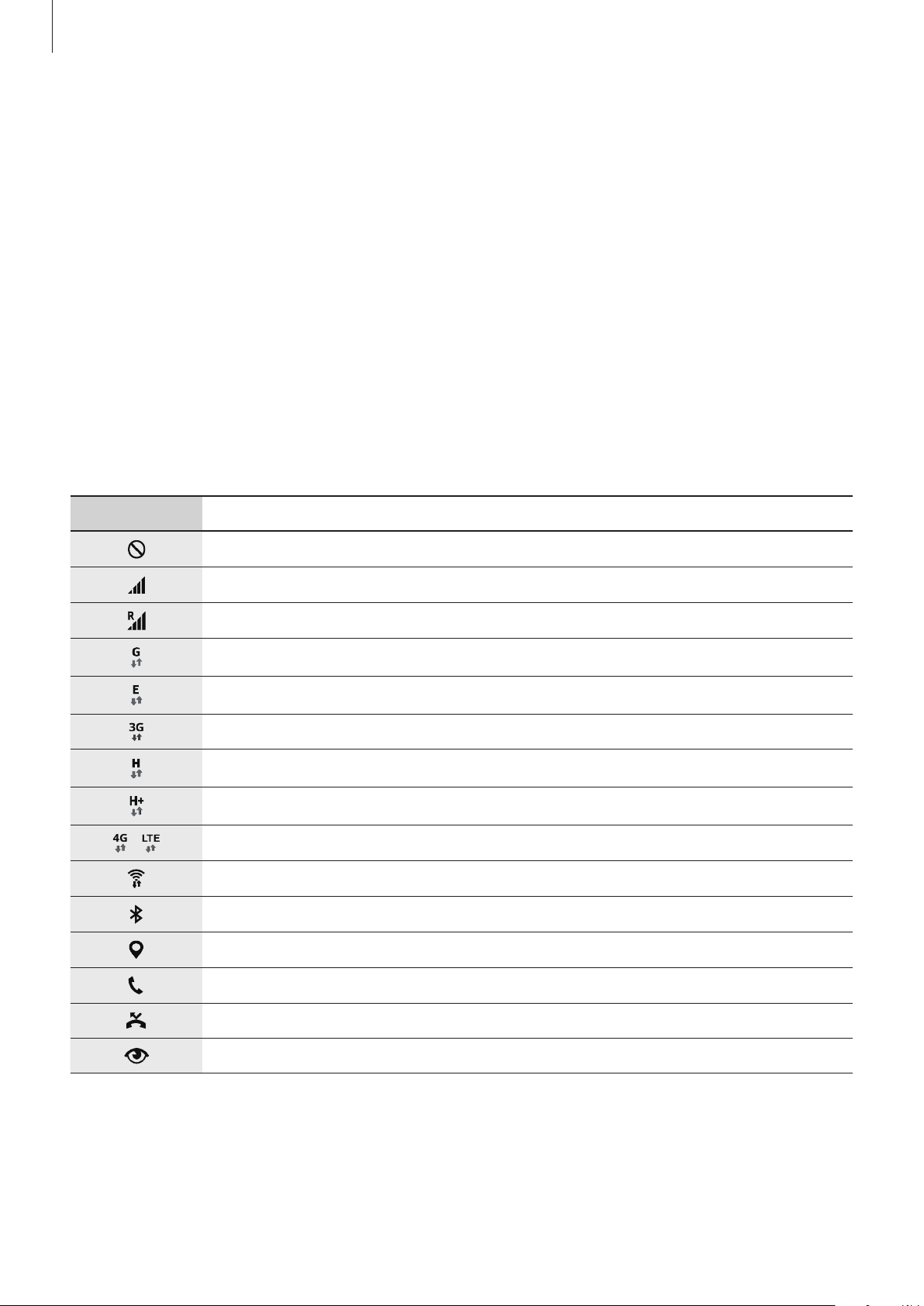
Pictogramele indicatoare apar pe bara de stare în partea de sus a ecranului. Pictogramele enumerate
în tabelul de mai jos sunt cele mai comune.
Pictogramă Semnificaţie
Lipsă semnal
Putere semnal
Roaming (în afara ariei normale de acoperire)
Reţea GPRS conectată
/
Reţea EDGE conectată
Reţea UMTS conectată
Reţea HSDPA conectată
Reţea HSPA+ conectată
Reţea LTE conectată (pentru modele care acceptă serviciul LTE)
Wi-Fi conectat
Caracteristica Bluetooth activată
GPS activat
Apel în curs
Apel pierdut
Caracteristica Ecran activ inteligent activată
27
Page 28
Noţiuni de bază
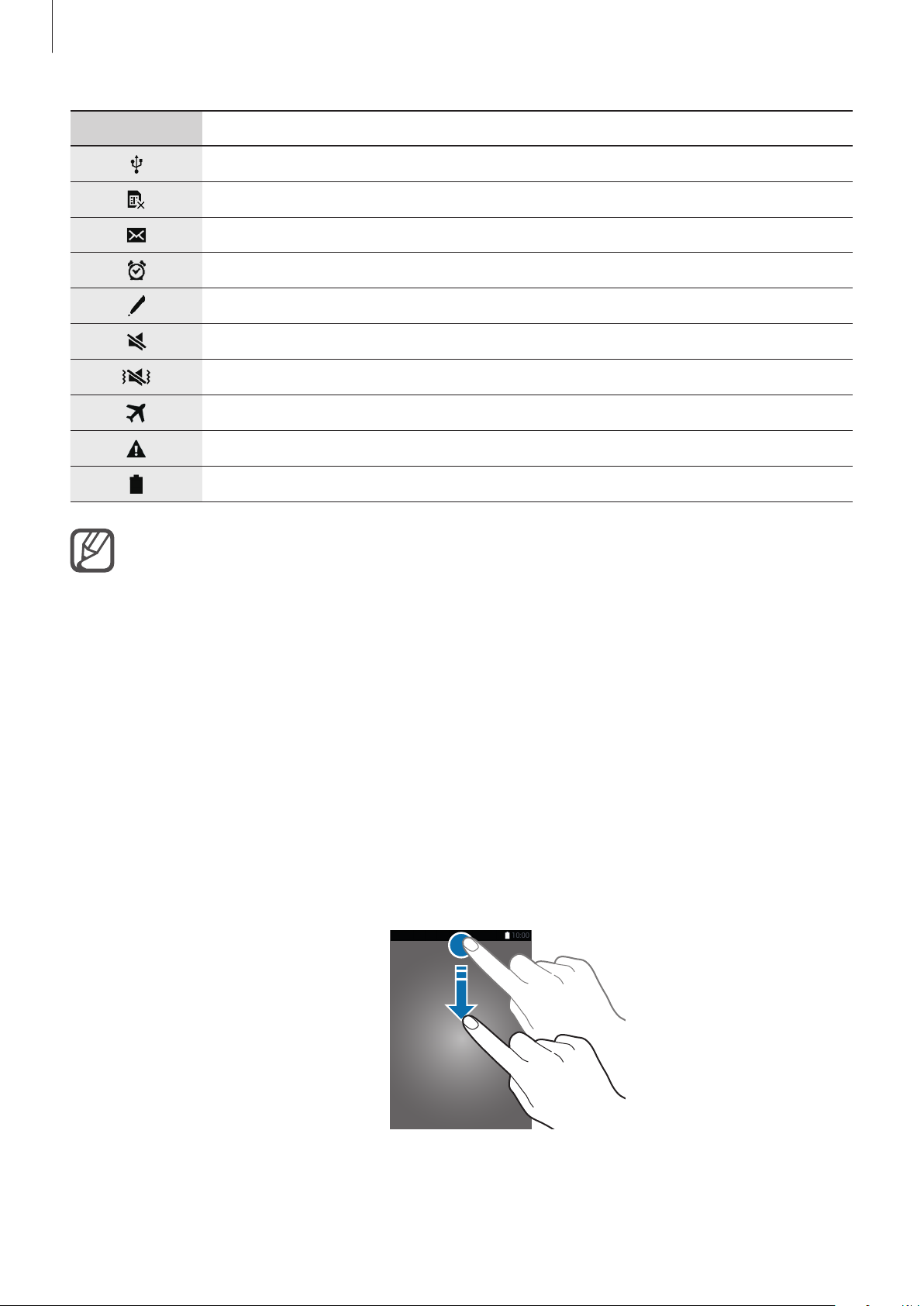
Pictogramă Semnificaţie
Conectat la computer
Fără cartelă SIM sau USIM
Mesaj text sau multimedia nou
Alarmă activată
Creion S detaşat
Mod Silenţios activat
Mod Vibrare activat
Mod Avion activat
S-a produs o eroare sau este necesară atenţia utilizatorului
Nivel de energie a bateriei
Bara de stare poate să nu apară în partea de sus a ecranului în cazul anumitor aplicaţii.
Pentru a afişa bara de stare, glisaţi în jos din partea de sus a ecranului.
Panourile de notificări şi de setări rapide
Utilizarea panoului de notificări
Când primiţi notificări noi, cum ar fi mesaje sau apeluri pierdute, pictogramele indicatoare apar pe
bara de stare. Pentru a vedea mai multe informaţii despre pictograme, deschideţi panoul de notificări
şi vizualizaţi detaliile.
Pentru a deschide panoul de notificări, glisaţi bara de stare în jos. Pentru a închide panoul de
notificări, glisaţi în sus bara din partea de jos a ecranului.
28
Page 29
Noţiuni de bază
Lansaţi Setări.
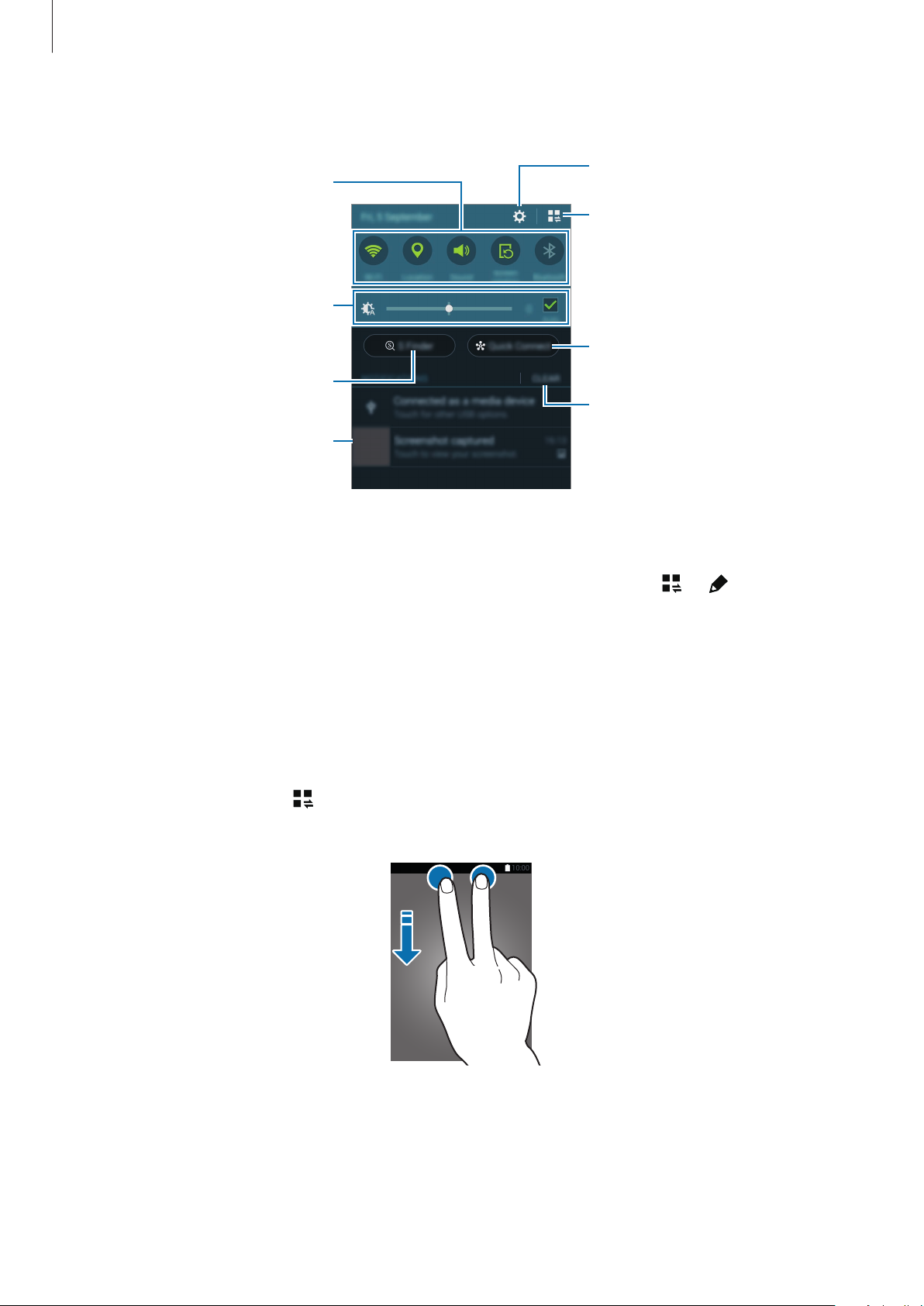
Puteţi utiliza următoarele funcţii pe panoul de notificări.
Activaţi sau dezactivaţi opţiuni.
Ţineţi apăsat un buton pentru a
vizualiza mai detaliat setările.
Reglaţi luminozitatea.
Lansaţi S Finder.
Atingeţi o notificare şi efectuaţi
diverse acţiuni.
Vizualizaţi butoanele de setare
rapidă.
Lansaţi Conect. rapidă.
Ştergeţi toate notificările.
Rearanjarea butoanelor de setări rapide
Pentru a rearanja butoanele de setări rapide pe panoul de notificări, atingeţi → , ţineţi apăsat
un element, apoi glisaţi-l către o altă locaţie.
Utilizarea panoului de setări rapide
Puteţi activa sau dezactiva anumite caracteristici pe panoul de notificări. Pentru a activa sau
dezactiva mai multe caracteristici, deschideţi panoul de setări rapide.
Pentru a deschide panoul de setări rapide, glisaţi bara de stare în jos folosind două degete. De
asemenea, puteţi să atingeţi
glisaţi în sus bara din partea de jos a ecranului.
pe panoul de notificări. Pentru a închide panoul de setări rapide,
Atingeţi butoanele pe panoul de setări rapide pentru a activa sau dezactiva caracteristici. Puteţi
accesa mai multe opţiuni de setări detaliate atunci când ţineţi apăsat pe un buton.
29
Page 30
Noţiuni de bază
Deschiderea aplicaţiilor
Pe ecranul Acasă sau pe ecranul de aplicaţii complete, selectaţi pictograma unei aplicaţii pentru a o
deschide.
Pentru a deschide lista aplicaţiilor recent utilizate, atingeţi
pentru a o deschide.
şi selectaţi pictograma unei aplicaţii
Închiderea unei aplicaţii
Atingeţi → , apoi atingeţi
toate aplicaţiile care rulează, atingeţi
Terminare
Închideţi tot
de lângă o aplicaţie pentru a o închide. Pentru a închide
. Alternativ, atingeţi → .
Instalarea sau dezinstalarea aplicaţiilor
Samsung GALAXY Apps
Utilizaţi această aplicaţie pentru a achiziţiona şi descărca aplicaţii.
Atingeţi
GALAXY Apps
Această aplicaţie poate să nu fie disponibilă în funcţie de regiune sau de furnizorul de
servicii.
pe ecranul de aplicaţii complete.
Instalarea aplicaţiilor
Răsfoiţi aplicaţiile în funcție de categorie sau atingeţi pentru a căuta un cuvânt cheie.
Selectaţi o aplicaţie pentru a vizualiza informaţiile despre aceasta. Pentru a descărca aplicaţii gratuite,
atingeţi
aplicaţiei.
Gratuite
Pentru a schimba setările de actualizare automată, atingeţi →
automată aplicaţii
. Pentru a achiziţiona şi descărca aplicaţii cu plată, atingeţi butonul care indică preţul
Setări
, apoi selectaţi o opţiune.
→
Actualizare
Magazin Play
Utilizaţi această aplicaţie pentru a achiziţiona şi descărca aplicaţii.
Atingeţi
Magazin Play
pe ecranul de aplicaţii complete.
30
Page 31
Noţiuni de bază
Instalarea aplicaţiilor
Răsfoiţi aplicaţiile după categorie sau atingeţi pentru a căuta un cuvânt cheie.
Selectaţi o aplicaţie pentru a vizualiza informaţiile despre aceasta. Pentru a descărca aplicaţii gratuite,
atingeţi
instrucţiunile de pe ecran.
INSTALAȚI
. Pentru a achiziţiona şi descărca aplicaţii cu plată, atingeţi preţul şi urmaţi
Pentru a schimba setările de actualizare automată, atingeţi →
automat aplicaţiile
, apoi selectaţi o opţiune.
SETĂRI
→
Actualizaţi
Gestionarea aplicaţiilor
Dezinstalarea sau dezactivarea aplicaţiilor
Pentru a dezactiva aplicaţii implicite, deschideţi ecranul de aplicaţii complete şi atingeţi →
Dezinstalare/dezactivare aplicaţii
Selectaţi o aplicaţie şi atingeţi
Pentru a dezinstala aplicaţii descărcate, deschideţi ecranul de aplicaţii complete, atingeţi
Aplicaţii descărcate
pe ecranul de aplicaţii complete, atingeţi
atingeţi
Dezinstalare
→ →
.
Dezinstalare
Activarea aplicaţiilor
. Pictograma apare pe aplicaţiile pe care le puteţi dezactiva.
Dezactivare
.
, selectaţi aplicaţia, apoi atingeţi
Setări
→
Manager de aplicaţii
, selectaţi o aplicaţie, apoi
Dezinstalare
→
. Alternativ,
Pe ecranul de aplicaţii complete, atingeţi →
apoi atingeţi
aplicaţii
, derulaţi la
Efectuat
. Alternativ, pe ecranul de aplicaţii complete, atingeţi
DEZACTIVAT
, selectaţi o aplicaţie, apoi atingeţi
Afişare aplicaţii dezactivate
Activare
, selectaţi aplicaţiile,
Setări
.
Ascunderea aplicaţiilor
Ascundeţi aplicaţiile pe care nu doriţi să le vedeţi pe ecranul de aplicaţii complete.
→
Pe ecranul de aplicaţii complete, atingeţi
Pentru a afişa aplicaţiile ascunse, atingeţi
•
Ascundere aplicaţii: Ascundeţi aplicaţii doar din ecranul de aplicaţii complete. Puteţi
continua să utilizaţi aplicaţiile ascunse.
•
Dezactivare aplicaţii: Dezactivaţi aplicaţiile implicite selectate care nu pot fi dezinstalate
din dispozitiv. Nu puteţi utiliza aplicaţiile dezactivate.
•
Dezinstalare aplicaţii: Dezinstalaţi aplicaţii descărcate.
Ascundere aplicaţii
→
Afişare aplicaţii ascunse
.
.
→
Manager de
31
Page 32
Noţiuni de bază
Introducerea textului
Aspectul tastaturii
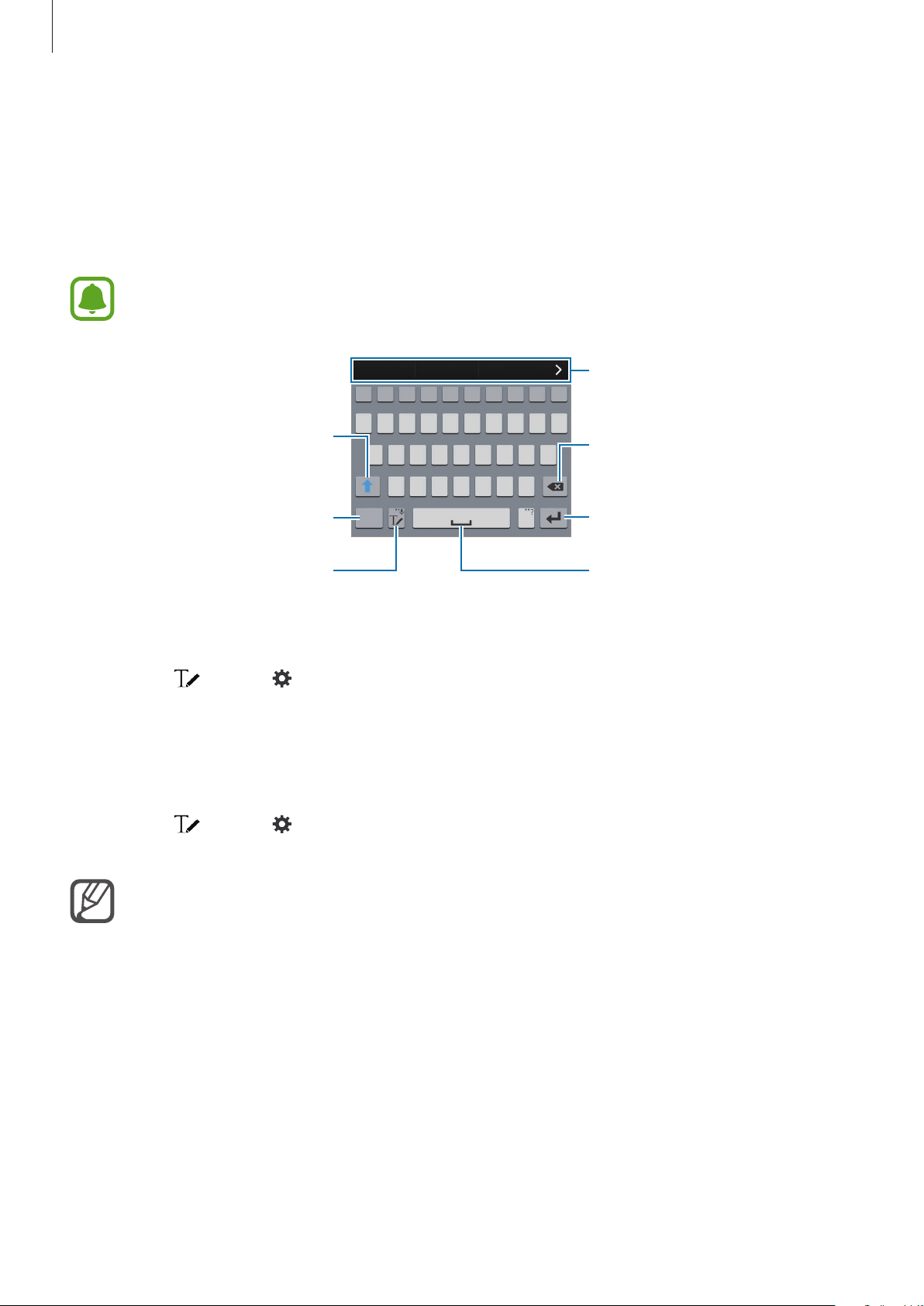
Se afişează automat o tastatură atunci când introduceţi text pentru a trimite mesaje, a crea notiţe etc.
Introducerea textului în anumite limbi nu este acceptată. Pentru introducerea textului,
trebuie să modificaţi limba de introducere a textului într-una dintre limbile acceptate.
Cuvinte cheie sugerate
Scrieţi cu majusculă. Pentru scrierea
cu majuscule, atingeţi de două ori.
Introduceţi semne de punctuaţie.
Comutaţi la modul scriere de mână.
Ştergeţi caracterul precedent.
Treceţi la următoarea linie.
Introduceţi un spaţiu.
Modificarea limbii de introducere a textului
Ţineţi apăsat , atingeţi →
când selectaţi două sau mai multe limbi, puteţi comuta între acestea glisând pe tasta spaţiu la stânga
sau la dreapta.
Selectaţi limba
, apoi selectaţi limbile care vor fi utilizate. Atunci
Modificarea aspectului tastaturii
Ţineţi apăsat , atingeţi , selectaţi o limbă din
tastaturii pe care doriţi să-l utilizaţi.
LIMBĂ TASTATURĂ
, apoi selectaţi aspectul
Pe
Tastatură 3x4
tastatura corespunzătoare în mod repetat până când apare caracterul dorit.
, o tastă are trei sau patru caractere. Pentru a introduce un caracter, atingeţi
32
Page 33
Noţiuni de bază
Utilizarea funcţiilor suplimentare ale tastaturii
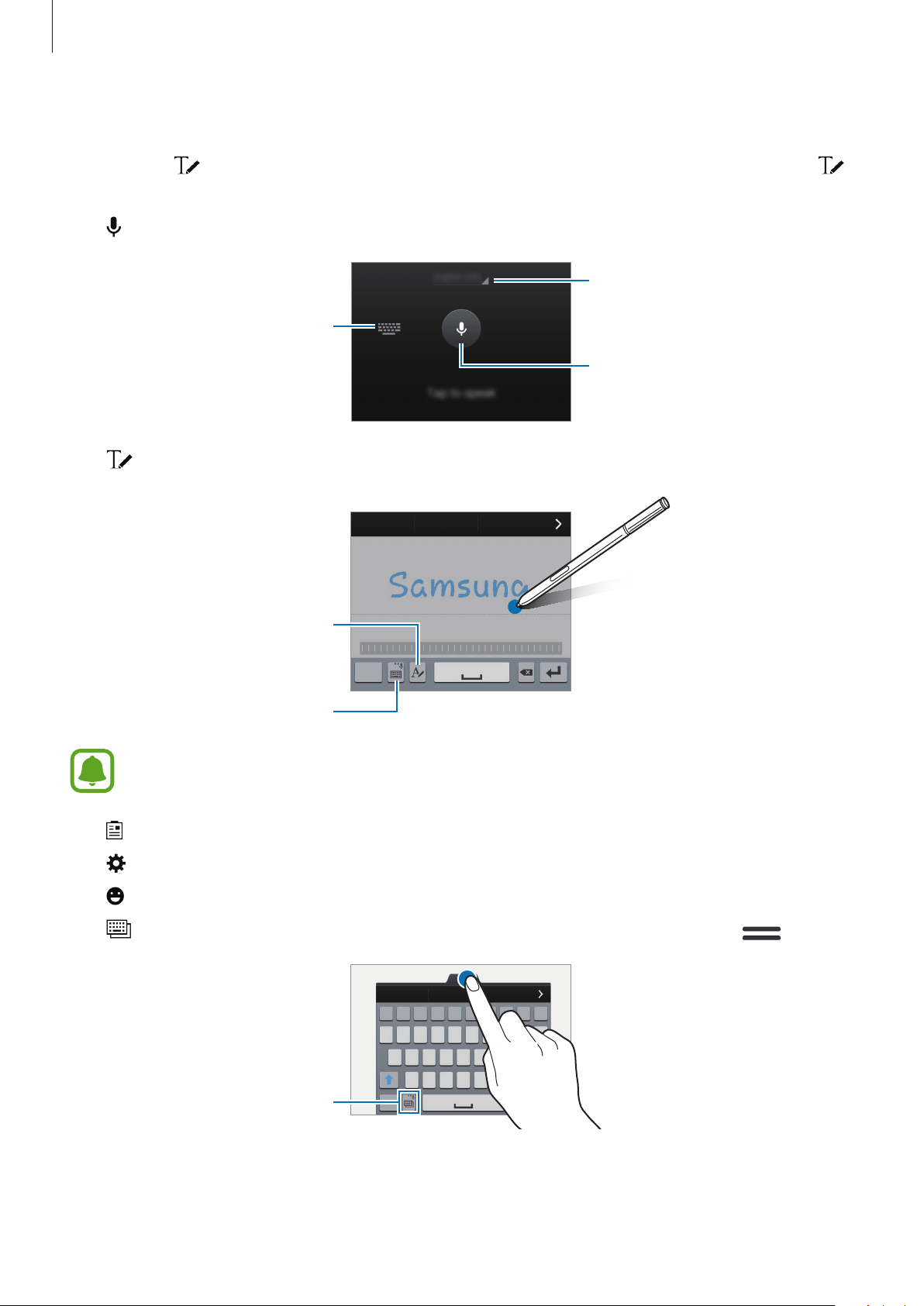
Ţineţi apăsat pentru a utiliza funcţii diverse. Alte pictograme pot apărea în locul pictogramei
în funcţie de ultima funcţie care a fost utilizată.
•
: Introduceţi textul vocal.
Schimbaţi limba.
Deschideţi tastatura.
Porniţi sau întrerupeţi introducerea
vocală a textului.
•
: Comutaţi la modul scriere de mână.
Comutaţi între modul Număr şi
modul Caracter.
Comutaţi la tastatura standard.
În funcţie de regiune sau de furnizorul de servicii, este posibil ca această caracteristică să fie
indisponibilă.
•
: Adăugaţi un element din clipboard.
•
: Modificaţi setările tastaturii.
•
: Introduceţi emoticonuri.
•
: Comutaţi la tastatura flotantă. Puteţi muta tastatura într-o altă locaţie glisând .
Comutaţi la tastatura standard.
33
Page 34
Noţiuni de bază
Copierea şi lipirea
Ţineţi apăsat deasupra textului.
1
Glisaţi sau pentru a selecta textul dorit, sau atingeţi
2
Atingeţi
3
Textul selectat este copiat în clipboard.
Amplasaţi cursorul unde va fi inserat textul și atingeţi →
4
Pentru a lipi textul pe care l-aţi copiat anterior, atingeţi
Copiere
sau
Tăiere
.
Select. totală
Lipire
.
Clipboard
şi selectaţi-l.
pentru a selecta tot textul.
Captură ecran
Realizaţi o captură de ecran în timp ce utilizaţi dispozitivul.
Ţineţi apăsat simultan pe tasta Acasă şi pe tasta Pornire. Imaginea este salvată în folderul
Screenshots
→
→
alte persoane.
. Pentru a deschide folderul, deschideţi ecranul de aplicaţii complete şi atingeţi
Album
→
Screenshots
. După realizarea capturii de ecran, puteţi edita și partaja imaginea cu
Galerie
De asemenea, puteţi realiza capturi de ecran folosind alte metode. Consultaţi Glisarea cu palma
pentru capturare pentru mai multe informaţii.
Nu este posibilă realizarea unei capturi de ecran în timpul utilizării anumitor aplicaţii.
Utilizarea dicţionarului
Căutaţi definiţiile cuvintelor în timp ce utilizaţi anumite caracteristici, cum ar fi atunci când răsfoiţi
pagini web.
Ţineţi apăsat deasupra unui cuvânt pe care doriţi să îl căutaţi.
1
În cazul în care cuvântul pe care îl căutaţi nu este selectat, glisaţi
dorit.
sau pentru a selecta textul
34
Page 35
Noţiuni de bază
Căutaţi fişiere sau foldere.
Atingeţi
2
Dacă dicţionarul nu este preinstalat pe dispozitiv, urmaţi instrucţiunile de pe ecran pentru a-l
instala.
Vizualizaţi definiţia.
3
Pentru a vizualiza mai multe definiţii, atingeţi
adăuga cuvântul la lista de cuvinte favorite sau atingeţi
ca termen de căutare.
În vizualizarea detaliată, atingeţi
Dicţionar
.
. În vizualizarea detaliată, atingeţi pentru a
Căutare Web
pentru a vizualiza mai multe opţiuni.
pentru a utiliza cuvântul
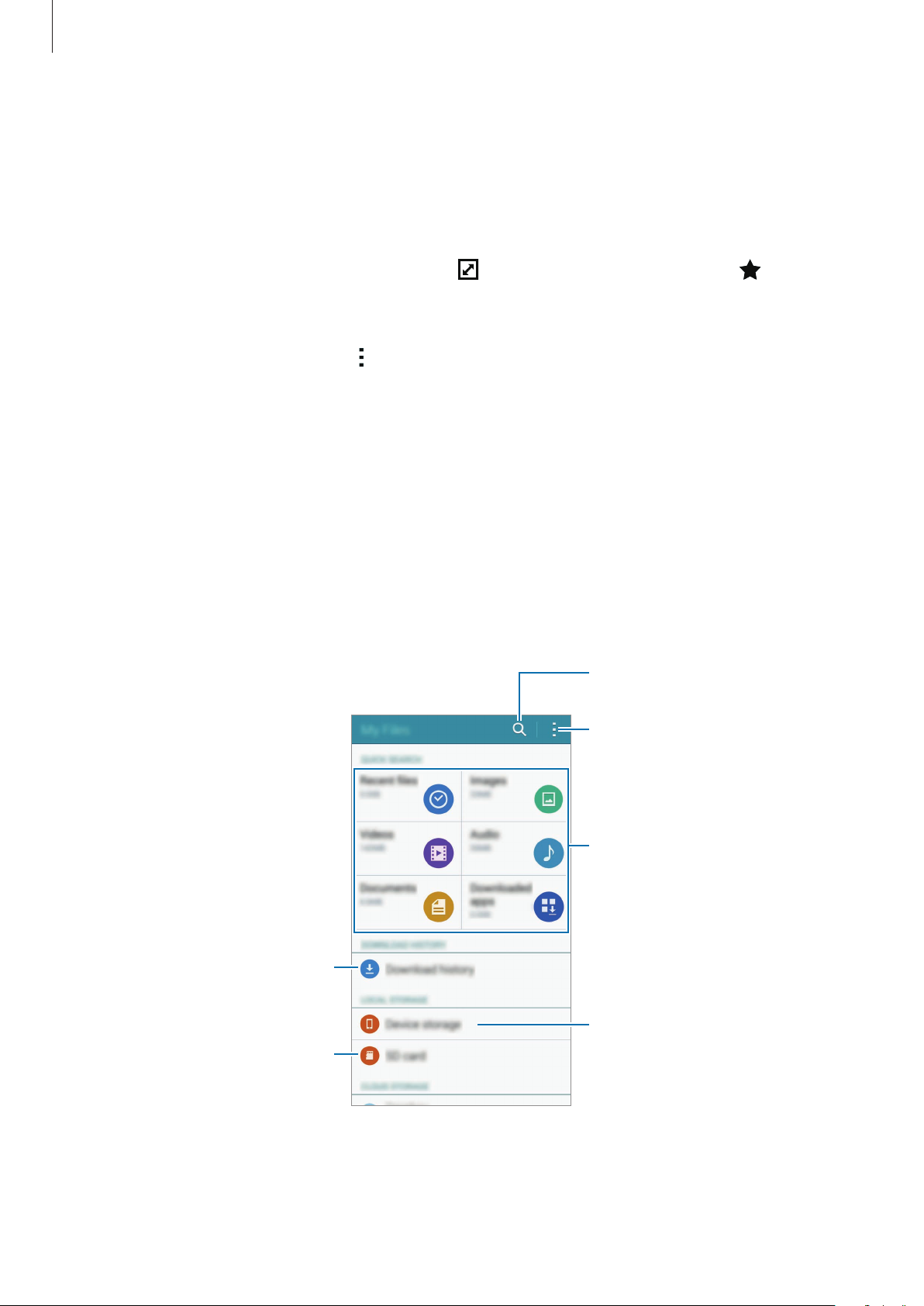
Fişierele mele
Accesaţi şi gestionaţi diverse fişiere stocate în dispozitiv sau în alte locaţii, cum ar fi serviciile de
stocare cloud.
Utilizarea aplicaţiei Fişierele mele
Atingeţi
Fişierele mele
Vizualizaţi istoricul de descărcări.
Vizualizaţi fişiere stocate în cartela
pe ecranul de aplicaţii complete.
de memorie.
Accesaţi opţiuni suplimentare.
Vizualizaţi fişiere în funcţie de
categorie.
Vizualizaţi fişiere stocate în
dispozitiv.
35
Page 36

Noţiuni de bază
Caracteristica de economisire a energiei
Modul de economisire al energiei
Economisiţi energia bateriei prin limitarea funcţiilor dispozitivului.
Pe ecranul de aplicaţii complete, atingeţi
al energiei
deschideţi panoul de setări rapide şi atingeţi
Selectaţi din următoarele opţiuni:
•
Restricţionare date de fundal
conexiunea de date mobile.
•
Restricţionaţi performanţa
tastei Recente şi a tastei Înapoi.
•
Modul Tonuri de gri
, apoi atingeţi comutatorul
: Nu permiteţi aplicaţiilor care rulează în fundal să utilizeze
: Limitaţi diverse opţiuni, ca de exemplu oprirea luminii de fundal a
: Afişaţi culorile de pe ecran sub formă de tonuri gri.
Setări
Modul de economisire al energiei
→
Economisire energie
Econom. energie
→
Modul de economisire
pentru activare. Alternativ,
pentru activare.
Modul Economisire maximă a energiei
Utilizaţi acest mod pentru a extinde energia bateriei dispozitivului. În modul Economisire maximă a
energiei dispozitivul efectuează următoarele operaţiuni:
•
Afişează culorile de pe ecran sub formă de tonuri gri.
•
Restricţionează aplicaţiile disponibile astfel încât să folosiţi doar aplicaţiile esenţiale selectate.
•
Dezactivează conexiunea de date mobile atunci când ecranul se opreşte.
•
Dezactivează caracteristicile Wi-Fi şi Bluetooth.
Pe ecranul de aplicaţii complete, atingeţi
1
maximă a energiei
activare.
Alternativ, deschideţi panoul de setări rapide şi atingeţi
Citiţi şi acceptaţi termenii şi condiţiile, apoi atingeţi OK.
2
, apoi atingeţi comutatorul
Setări
→
Economisire energie
Modul Economisire maximă a energiei
Ec. max. energie
→
Modul Economisire
pentru
pentru activare.
36
Page 37
Noţiuni de bază
Citiţi informaţiile de pe ecran despre mod şi atingeţi
3
Pentru a dezactiva modul de Economisire maximă a energiei, atingeţi
→
energie
Dezactiv.
Durata maximă estimată de standby arată durata rămasă înainte ca bateria să se descarce
dacă dispozitivul nu este folosit. Aceasta poate varia în funcţie de setările dispozitivului și
condiţiile de funcţionare.
Activare
.
→
Dezact. mod Econ. max.
Vizualizarea informaţiilor de ajutor
Pentru a vizualiza informaţiile de ajutor în vederea identificării modului de utilizare a dispozitivului şi
a aplicaţiilor, deschideţi ecranul de aplicaţii complete şi atingeţi
Pentru a vizualiza informaţiile de ajutor pentru o aplicaţie în timp ce o utilizaţi, atingeţi
Anumite aplicaţii pot să nu conţină informaţii de ajutor.
Setări
→
Ajutor
.
→
Ajutor
.
37
Page 38
Caracteristicile Creionului S
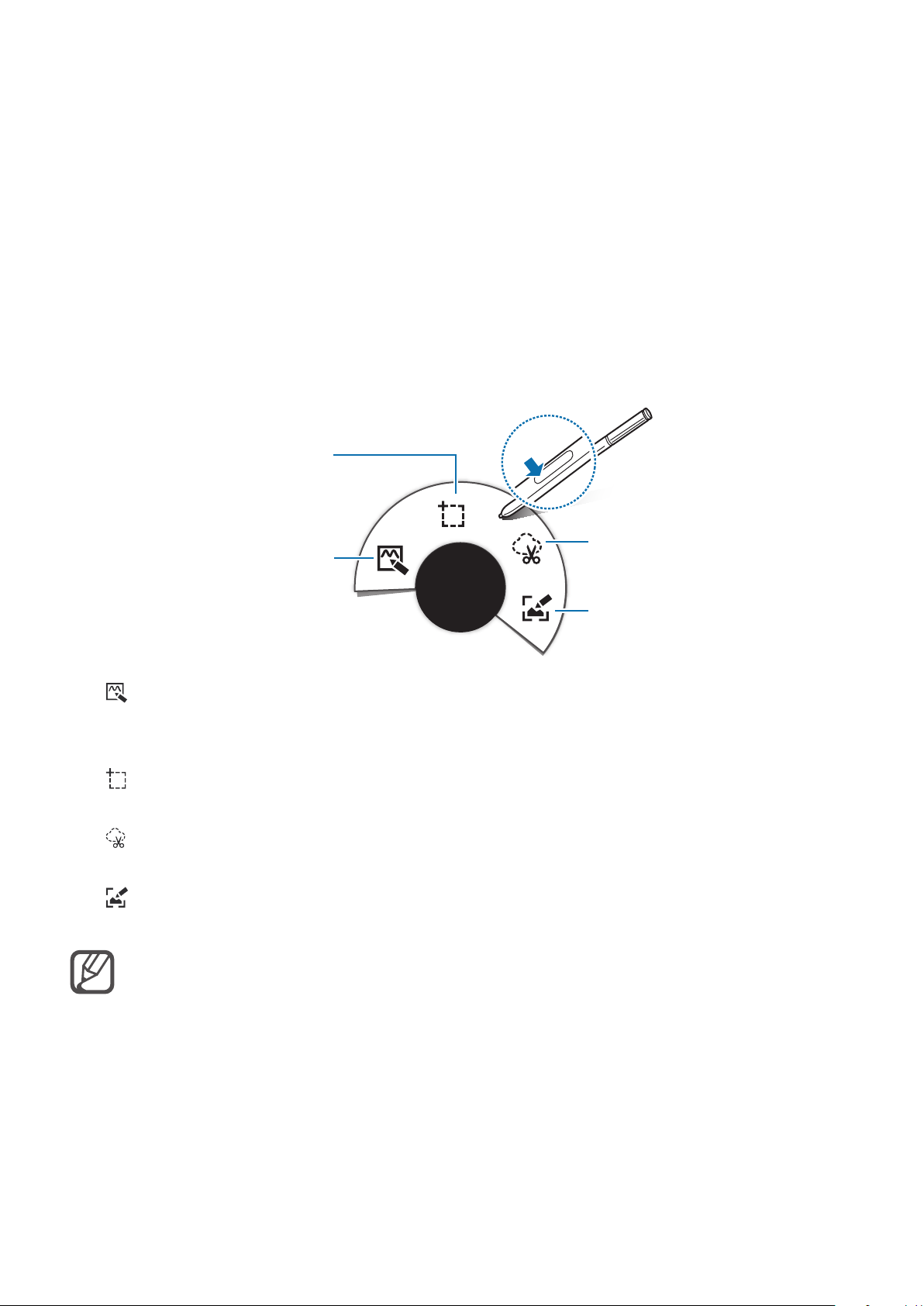
Comandă în aer
Scoateţi Creionul S din slot, sau treceţi Creionul S peste orice parte a ecranului şi apăsaţi pe butonul
acestuia pentru a accesa patru caracteristici utile.
Folosind caracteristicile Comenzii în aer, puteţi efectua acţiuni diverse.
Selecţie inteligentă
Notiţă pentru acţiune
•
Notiţă pentru acţiune
trimite mesaje, căuta pe web, şi multe alte opţiuni. Consultaţi Notiţă pentru acţiune pentru mai
multe informaţii.
•
Selecţie inteligentă
multe informaţii.
•
Decupare imagine
partajaţi. Consultaţi Decupare imagine pentru mai multe informaţii.
•
Scriere pe ecran
partajați-le. Consultaţi Scriere pe ecran pentru mai multe informaţii.
Dacă această caracteristică nu este activată, deschideţi ecranul de aplicaţii complete,
atingeţi
pentru activare.
Setări
→
: Scrieţi rapid notiţe şi atribuiți-le diverse acțiuni. Puteţi efectua apeluri,
: Colectaţi rapid conţinut. Consultaţi Selecţie inteligentă pentru mai
: Desenaţi în jurul zonei ecranului acolo unde doriţi să salvaţi sau să
: Realizaţi o captură, editaţi şi scrieţi notiţe pe capturile de ecran, apoi
Creion S
→
Comandă în aer
, apoi atingeţi comutatorul
Decupare imagine
Scriere pe ecran
Comandă în aer
38
Page 39
Caracteristicile Creionului S
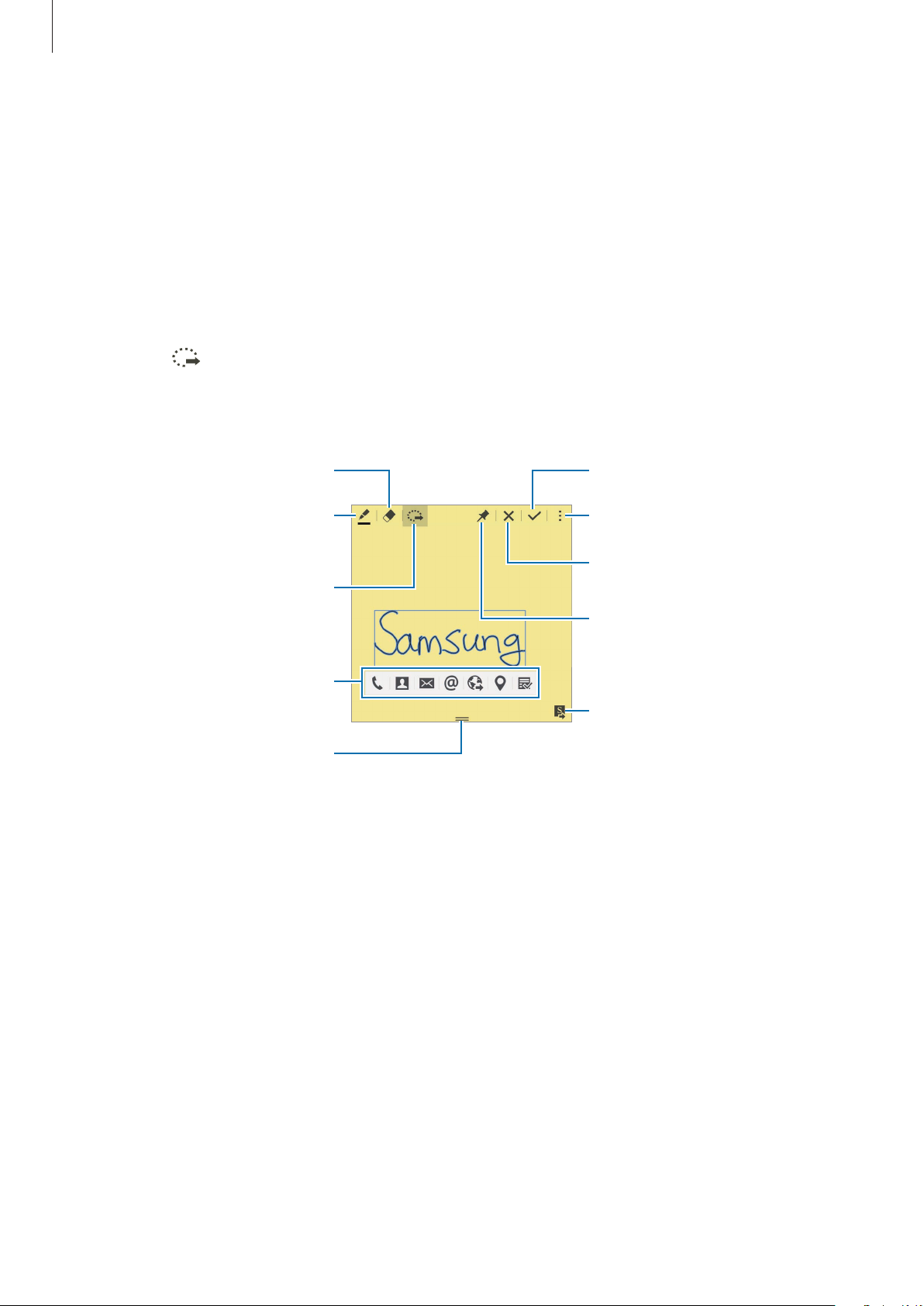
Ştergeţi nota.
Salvaţi nota.
Notiţă pentru acţiune
Deschideţi zona pentru aplicaţia Notiţă pentru acţiune pentru a efectua acţiuni diverse folosind
informaţiile scrise sau desenate.
Pe panoul Comandă în aer, atingeţi
1
Scrieţi sau desenaţi o notiţă.
2
Atingeţi .
3
Întreaga notă va fi selectată. Dacă doriţi să utilizaţi informaţii specifice din notiţă, atingeţi în afara
zonei selectate pentru a deselecta notiţa şi desenaţi în jurul informaţiilor pentru a le utiliza.
Scrieţi o notiţă sau schimbaţi
culoarea creionului.
Selectaţi o intrare.
Funcţiile disponibile pentru
informaţiile despre nota selectată
Notiţă pentru acţiune
.
Accesaţi opţiuni suplimentare.
Renunţaţi la notiţă.
Adăugaţi notiţa ca widget pe
ecranul Acasă.
Editaţi notiţa ca fişier S Note.
Reglaţi dimensiunea aplicaţiei
pentru note.
39
Page 40
Caracteristicile Creionului S
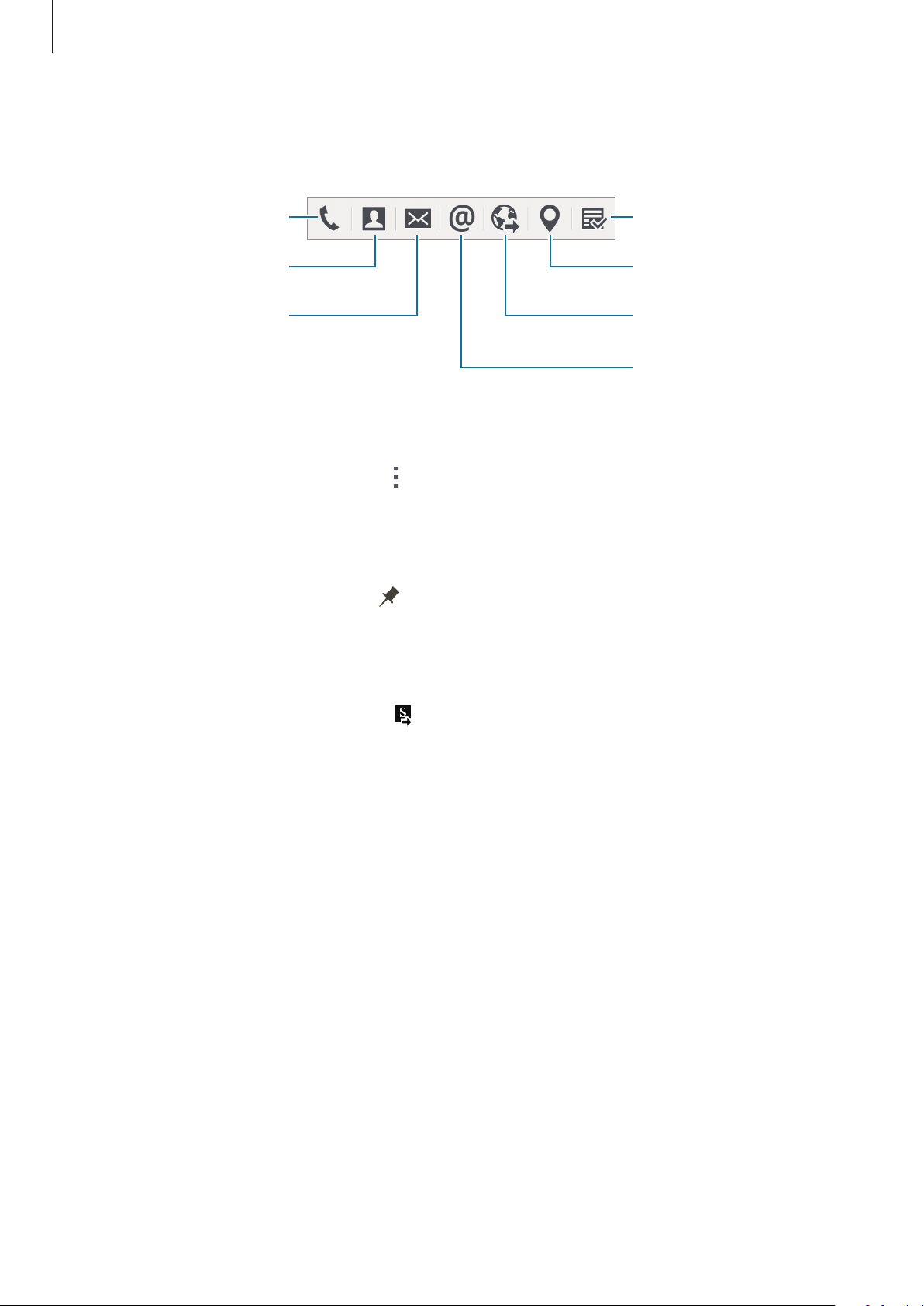
Selectaţi o aplicaţie care va fi utilizată cu informaţiile despre notiţa selectată.
4
Aplicaţia selectată se va lansa din
Efectuaţi un apel.
Creaţi un contact.
Trimiteţi un mesaj.
Notiţă pentru acţiune
.
Creaţi o activitate.
Căutaţi o locaţie.
Căutaţi pe web.
Trimiteţi un e-mail.
Vizualizarea notiţelor
Pe ecranul Notiţă pentru acţiune, atingeţi →
notiţă pentru a o vizualiza şi edita.
Vizualizare listă de notiţe pentru acţiune
. Selectaţi o
Adăugarea widgeturilor Notiţei pentru acţiune pe ecranul Acasă
După compunerea notiţei, ţineţi apăsat , apoi glisaţi-o către o zonă goală de pe ecranul Acasă. Un
widget
Notiţă pentru acţiune
este adăugat pe ecranul Acasă şi puteţi vizualiza şi edita notiţa.
Editarea unei notiţe ca fişier Notă S
În timpul compunerii unei notiţe, atingeţi pentru a deschide
Aceeaşi culoare a creionului pe care aţi utilizat-o în
Notiţă pentru acţiune
S Note
şi pentru a edita notița.
va fi aplicată în
S Note
.
40
Page 41
Caracteristicile Creionului S
Selecţie inteligentă
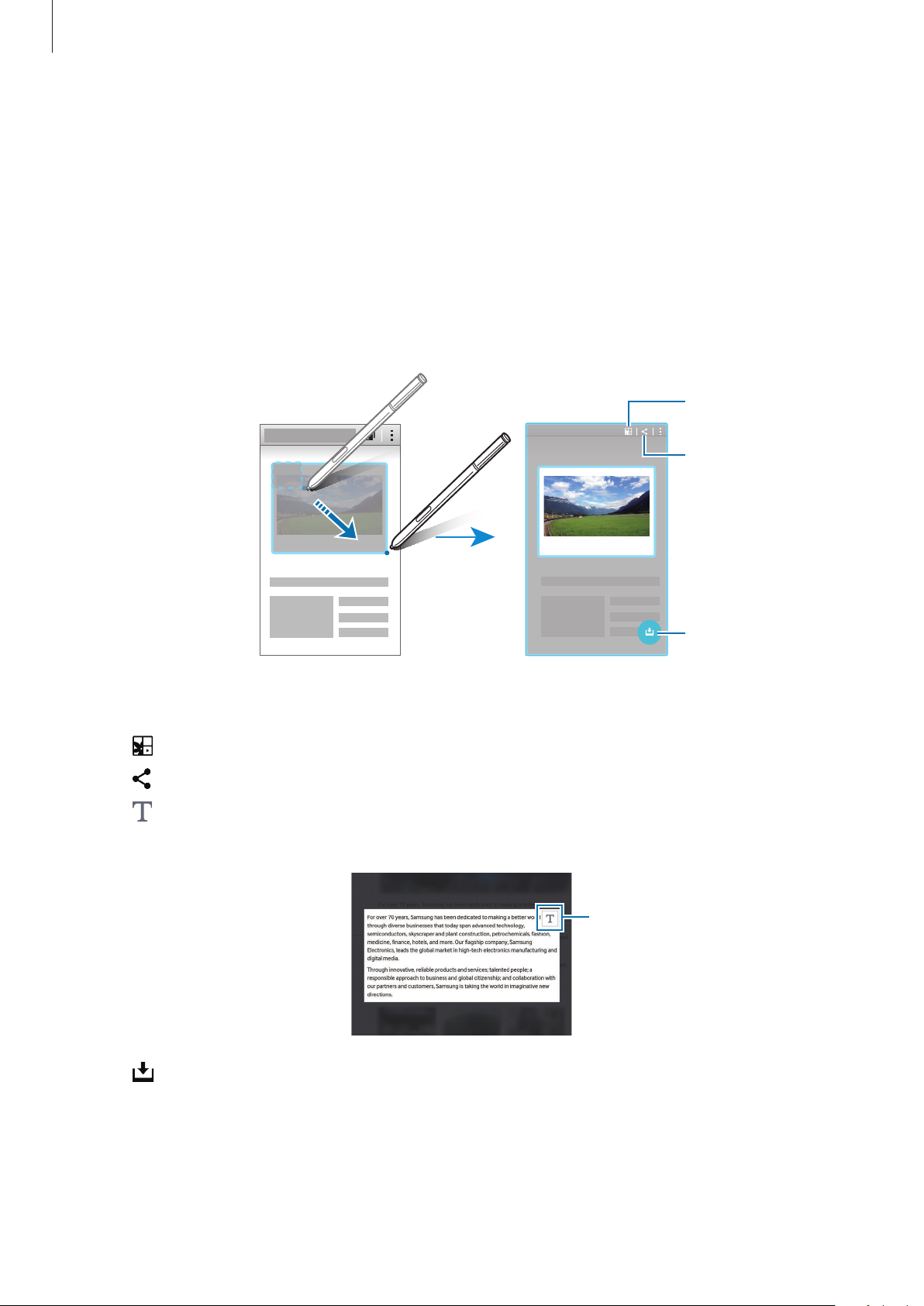
Colectaţi zona dorită a conţinutului care apare pe ecran folosind Creionul S. Puteţi colecta conţinut
din paginile web sau din muzică şi videoclipuri în timpul redării.
Atunci când există conţinut pe care doriţi să îl colectaţi, cum ar fi o parte dintr-o pagină web,
1
deschideţi panoul Comandă în aer şi atingeţi
Glisaţi Creionul S peste conţinutul pe care doriţi să îl colectaţi.
2
Selecţie inteligentă
.
Salvare în Album de
însemnări
Partajare prin
Selectaţi o opţiune care va fi utilizată cu elementul colectat.
3
•
: Salvaţi elementul în
•
: Partajaţi elementul cu alte persoane.
•
: Extrageţi text din element. Puteţi să copiaţi textul extras în clipboard sau să îl introduceţi
în mesaje, note, etc.
•
: Salvaţi elementul în lista de elemente colectate pentru a colecta mai mult conținut.
Album de însemnări
Colectare
.
Extrageţi text.
41
Page 42
Caracteristicile Creionului S
Colectarea mai multor elemente
Atingeţi pentru a adăuga conţinut la lista de elemente colectate pentru utilizarea ulterioară.
Pentru a colecta conţinut suplimentar, atingeţi
Pentru a vizualiza elementele colectate, atingeţi fereastra pop-up. Puteţi partaja, şterge sau salva mai
multe elemente odată. Pentru a selecta individual un element în lista de elemente colectate, ţineţi
apăsat pe acesta.
Pentru a şterge elementele colectate, ţineţi apăsată fereastra pop-up, apoi glisaţi-o către
Ştergere
din partea de sus a ecranului.
pe fereastra pop-up a elementelor colectate.
Decupare imagine
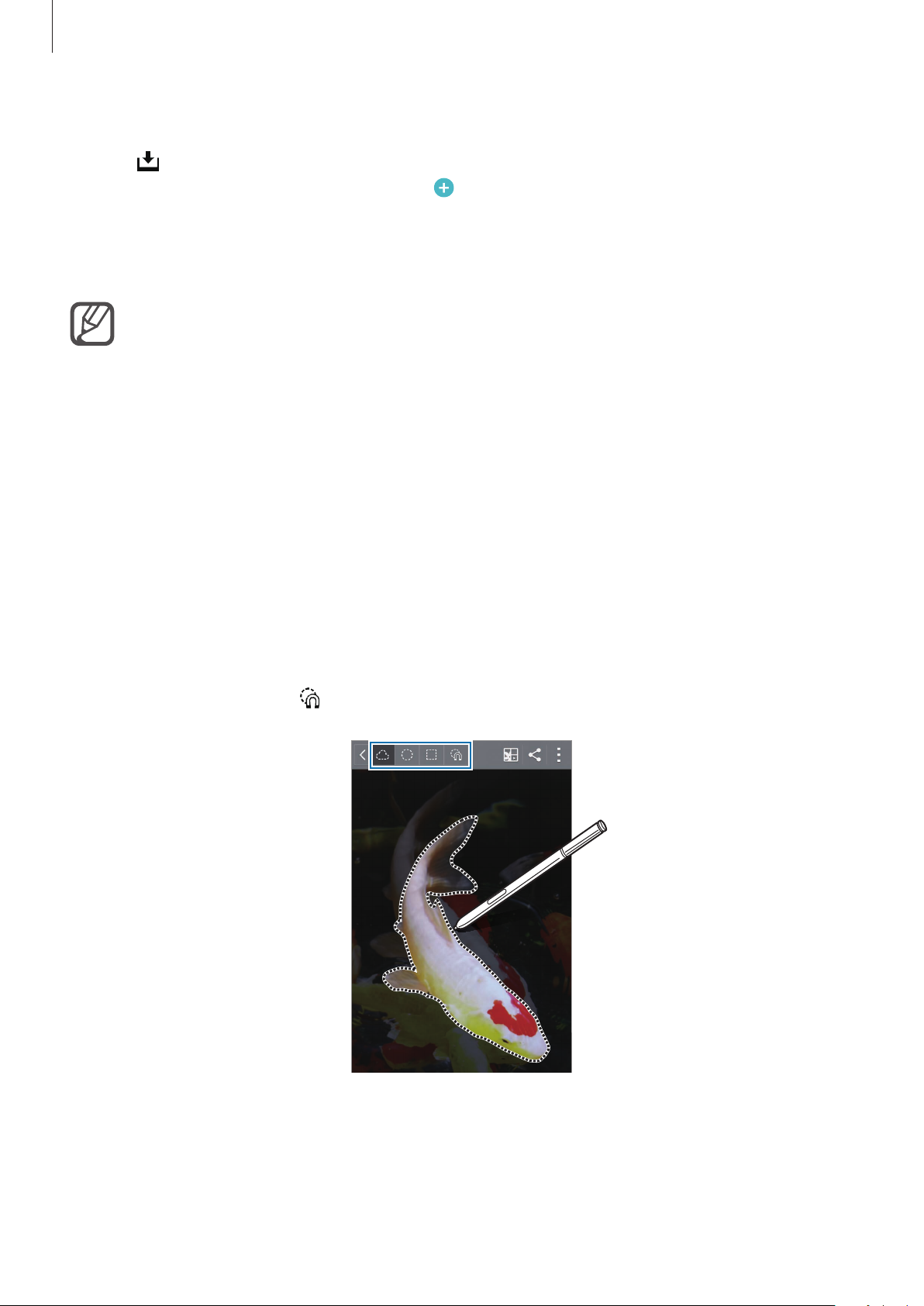
Utilizaţi Creionul S pentru a desena o formă închisă în jurul zonei pe care doriţi să o salvaţi sau să o
partajaţi. Puteţi tăia o parte din imagine.
Atunci când există conţinut pe care doriți să îl capturați, cum ar fi o parte dintr-o imagine,
1
deschideţi panoul Comandă în aer şi atingeţi
Încercuiţi o zonă pentru a o selecta folosind Creionul S.
2
Remodelaţi zona selectată prin selectarea unei pictograme pentru forme de pe bara de
instrumente sau atingeţi
pentru a remodela automat zona selectată.
Decupare imagine
.
42
Page 43
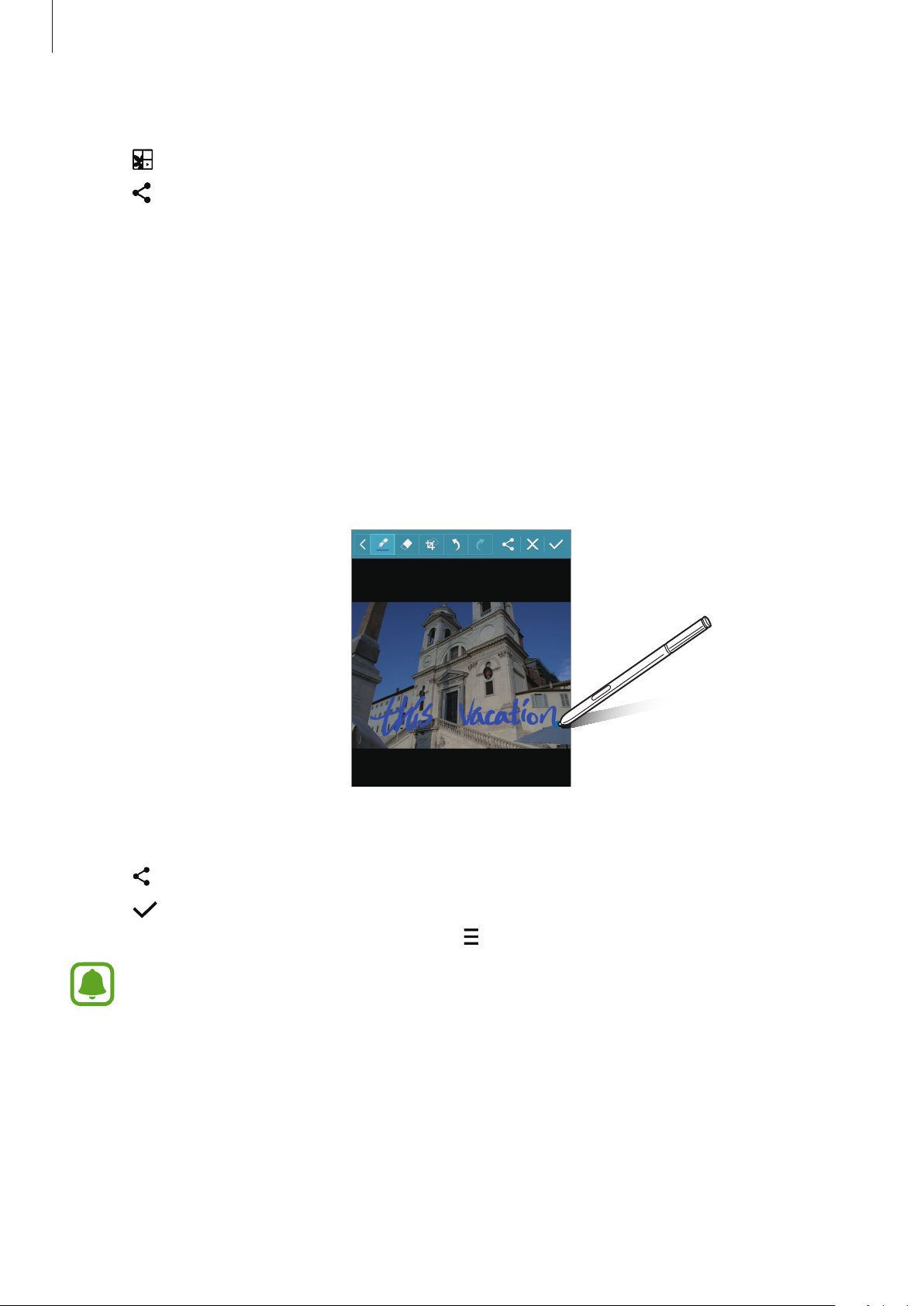
Caracteristicile Creionului S
Selectaţi o aplicaţie care va fi utilizată cu zona selectată.
3
•
: Salvaţi zona selectată în
•
: Partajaţi zona selectată cu alte persoane.
Album de însemnări
.
Scriere pe ecran
Realizaţi capturi de ecran pentru a scrie sau desena pe acestea.
Atunci când există conţinut pe care doriți să îl capturați, cum ar fi o parte a unei pagini web,
1
deschideţi panoul Comandă în aer şi atingeţi
Ecranul curent este capturat automat şi bara de instrumente pentru editare apare pe ecran.
Scrieţi o notiţă pe ecran.
2
Scriere pe ecran
.
Selectaţi o aplicaţie care va fi utilizată cu respectiva captură de ecran.
3
•
: Partajaţi captura de ecran cu alte persoane.
•
: Salvaţi captura de ecran. Pentru a vizualiza captura de ecran salvată, deschideţi ecranul
de aplicaţii complete şi atingeţi
Nu este posibilă realizarea unei capturi de ecran în timpul utilizării anumitor aplicaţii.
Galerie
→ →
43
Album
→
Screenshots
.
Page 44

Caracteristicile Creionului S
S Note
Introducere
Creaţi note particularizate înregistrându-vă gândurile şi ideile. Puteţi insera fişiere multimedia şi crea
note Foto.
Pornirea aplicaţiei S Note
Atingeţi
1
Alternativ, pe ecranul Acasă, atingeţi
Citiţi informaţiile de pe ecran despre aplicaţie şi atingeţi
2
Selectaţi stilurile copertei şi atingeţi
3
Selectaţi un şablon de notă implicită şi atingeţi
4
Selectaţi un cont cu care doriţi să sincronizaţi notele şi atingeţi
5
Dacă nu sunteţi conectat la contul selectat, urmaţi instrucţiunile de pe ecran pentru a vă conecta
la cont.
Dacă sincronizaţi note cu un cont, le puteţi vizualiza pe alte dispozitive prin înregistrarea
contului pe acestea.
S Note
pe ecranul de aplicaţii complete.
în widgetul
Următorul
S Note
Următorul
.
Următorul
.
.
Pornire
.
44
Page 45
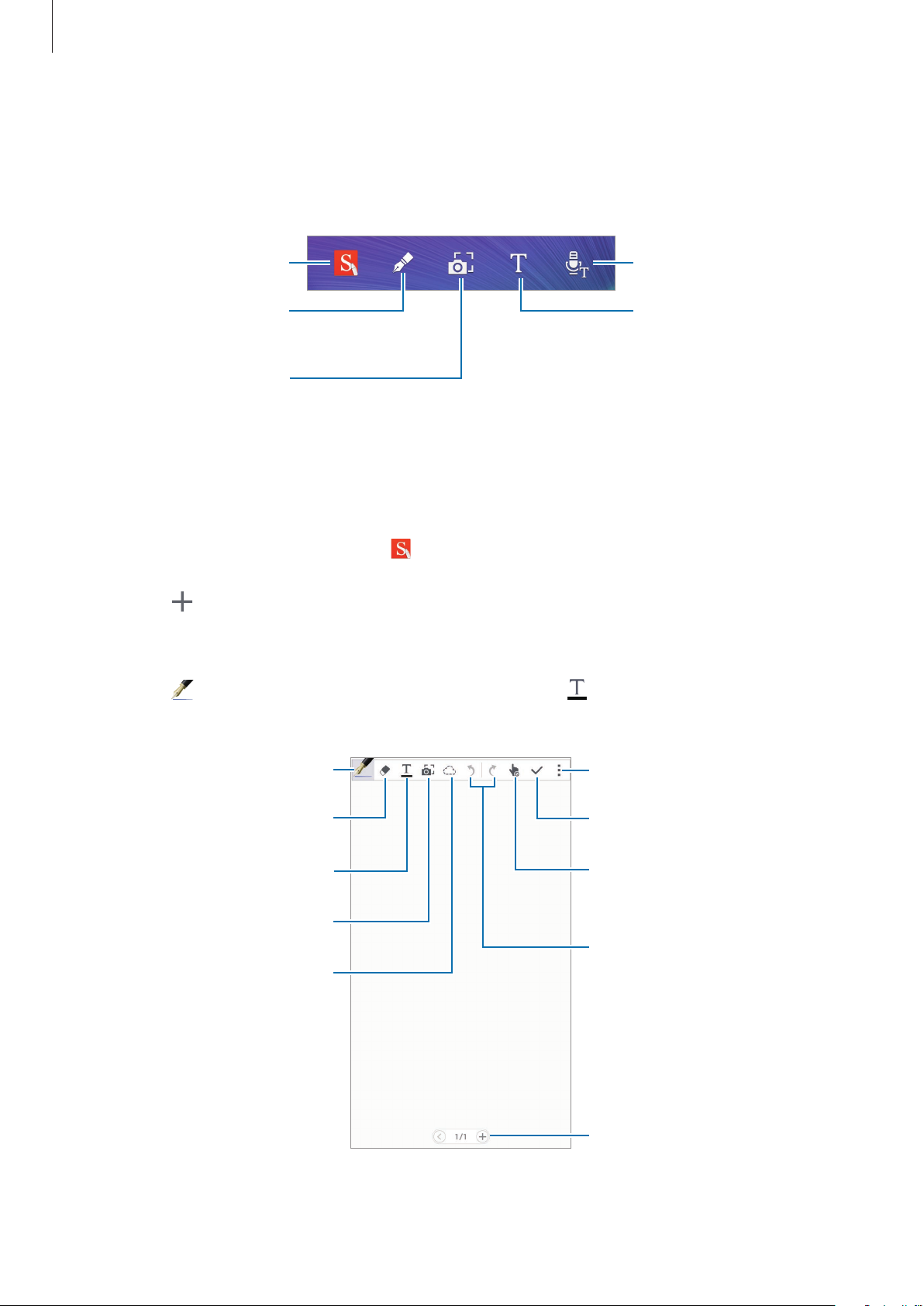
Caracteristicile Creionului S
Utilizarea widgetului S Note
Puteţi lansa anumite caracteristici ale S Note direct din widgetul
Pe ecranul Acasă, atingeţi o pictogramă în widgetul
Lansaţi S Note.
Creaţi o notă în Modul
Scriere de mână.
Creaţi o notă Foto.
S Note
.
Crearea notelor
Atingeţi
1
Alternativ, pe ecranul Acasă, atingeţi
Atingeţi .
2
S Note
pe ecranul de aplicaţii complete.
în widgetul
S Note
.
S Note
.
Selectaţi o notiţă vocală.
Creaţi o notă în Modul Text.
Compuneţi o notă.
3
Atingeţi
tastatura.
pentru a scrie sau desena pe ecran, sau atingeţi pentru a introduce text folosind
Mod scriere de mână
Mod radieră
Mod text
Notă fotografie
Mod selecţie
Mai multe opţiuni
Salvare
Modul numai S Pen/
S Pen şi modul Deget
Anulare/Refacere
45
Adăugare pagină
Page 46
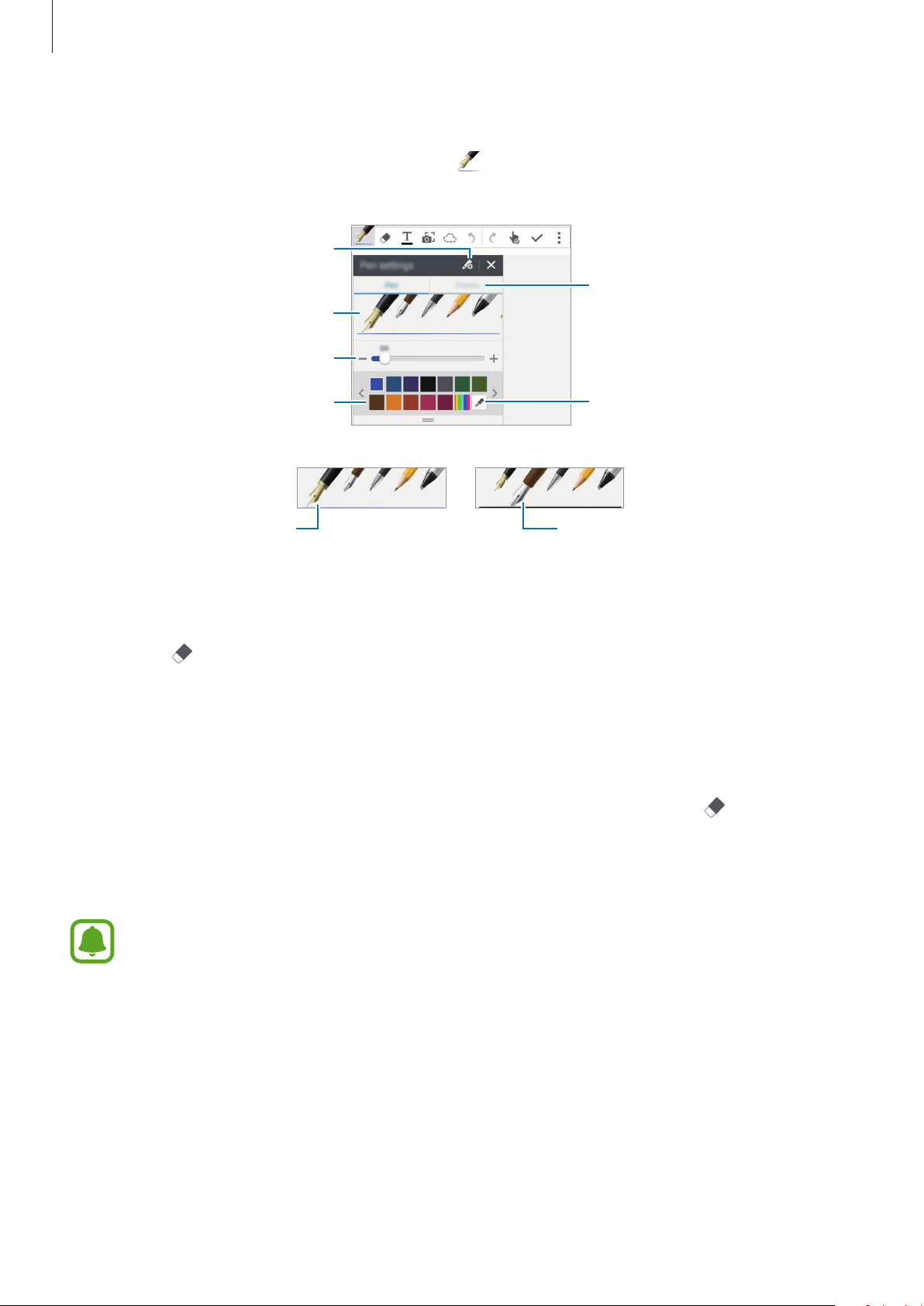
Caracteristicile Creionului S
Modificarea setărilor creionului
Atunci când scrieţi sau desenaţi pe ecran, atingeţi încă o dată pentru a schimba tipul de creion,
grosimea liniei sau culoarea creionului.
Salvaţi setarea curentă în calitate de
profil al creionului.
Deschideţi lista de profiluri
Schimbaţi tipul de creion.
Schimbaţi grosimea liniei.
prestabilite ale creionului.
Schimbaţi culoarea creionului.
Stilou
Selectaţi o nouă culoare folosind
selectorul de culoare.
Stilou caligrafie
Utilizarea radierei pentru rânduri
Atingeţi .
1
Atingeţi zona pentru ştergere.
2
Tot rândul de pe zona respectivă va fi ştearsă. Radiera pentru rânduri poate şterge S Note rând
cu rând.
•
Pentru a şterge numai zona pe care o atingeţi folosind Creionul S, atingeţi încă o dată şi
deselectaţi
dimensiunii.
Ştergere tăind
. Puteţi regla mărimea radierei prin glisarea barei de reglarea a
•
Pentru ştergerea notei, atingeţi
Chiar şi cu o radieră mai mică, este posibil să nu puteţi şterge cu precizie partea dorită.
Şter. totală
.
46
Page 47
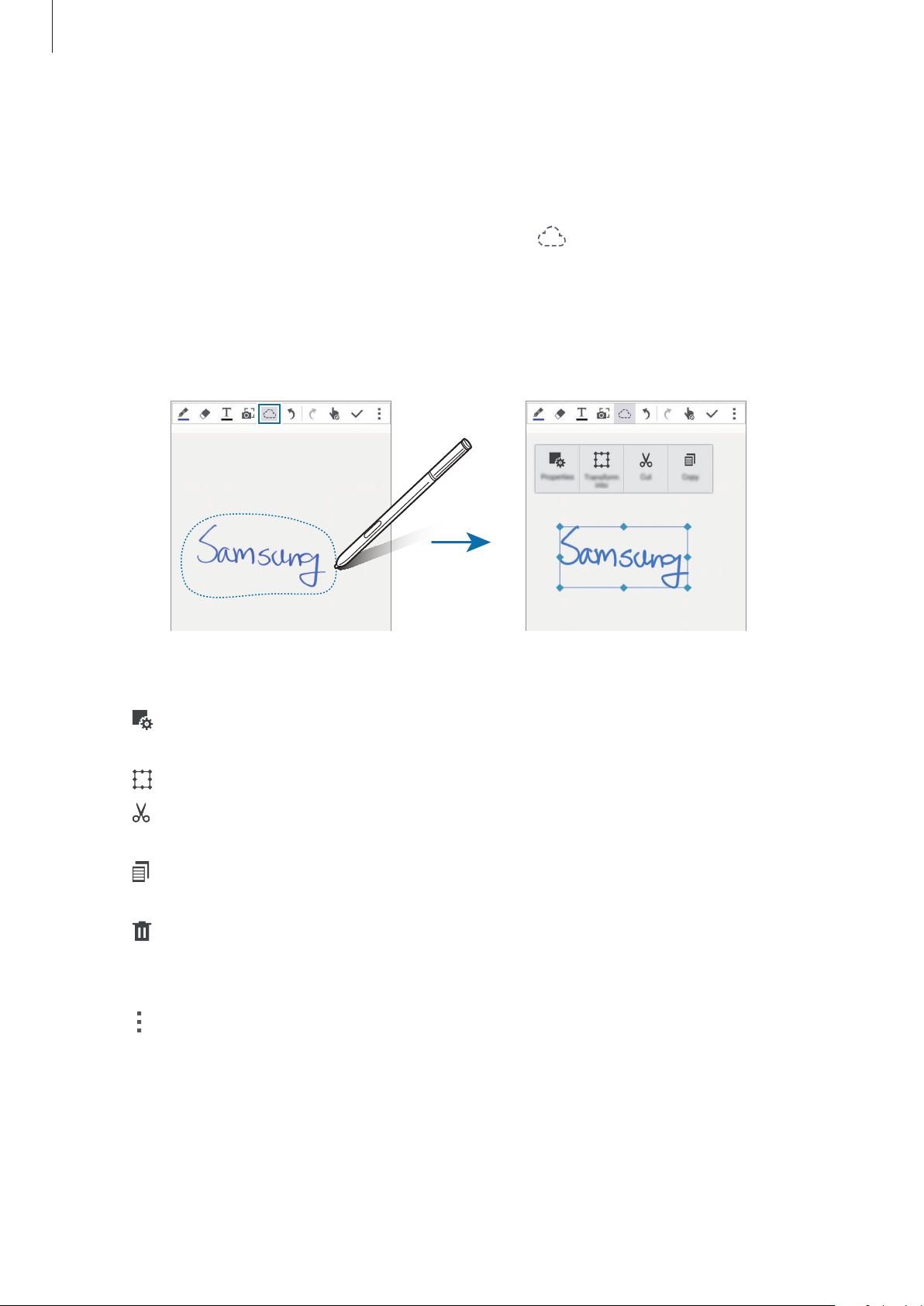
Caracteristicile Creionului S
Editarea notelor scrise de mână
Editaţi notele scrise de mână folosind opţiuni diverse de editare, cum ar fi tăierea, mutarea,
redimensionarea sau transformarea.
Când nota conține scris de mână sau un desen, atingeţi .
1
Atingeţi sau desenaţi o linie în jurul conţinutului pentru a-l selecta şi edita.
2
Pentru a muta conţinutul într-o altă locaţie, selectaţi-l, apoi glisaţi-l către locaţia nouă.
Pentru a redimensiona conţinutul, selectaţi-l şi glisaţi cursorul cadrului.
Utilizaţi una din următoarele opţiuni:
3
•
: Modificaţi proprietăţile conţinutului, cum ar fi aspectul, dimensiunea, culoarea sau
grosimea.
•
: Îmbunătăţiţi sau transformaţi scrisul de mână sau desenele.
•
: Tăiaţi conţinutul. Pentru a-l lipi într-o altă locaţie, ţineţi apăsată locaţia, apoi atingeţi
Lipire
•
Lipire
•
.
: Copiaţi conţinutul. Pentru a-l lipi într-o altă locaţie, ţineţi apăsată locaţia, apoi atingeţi
.
: Ştergeţi conţinutul.
Modul Scriere de mână mărită
Atingeţi →
fereastra mărită din partea de jos a ecranului. Puteţi introduce sau corecta cu precizie scrierea de
mână.
Afişare notă mărită
şi glisaţi cadrul lupei către o zonă. Zona din cadrul lupei apare în
47
Page 48
Caracteristicile Creionului S
Înregistrarea schiţelor
Puteţi înregistra acţiunile dvs. în timp ce compuneţi o notă.
Atingeţi →
1
Atingeţi şi scrieţi sau desenaţi o notă.
2
Acţiunile dvs. sunt înregistrate în timp real.
Pentru a opri înregistrarea, atingeţi din nou.
3
Atingeţi
Înregistrare schiţă
pentru a vizualiza înregistrarea.
.
Crearea notelor Foto
Creaţi note realizând fotografii conţinutului din diverse surse, cum ar fi textul scris de mână sau
desenele. Puteţi aplica efectul notă Foto pentru a face mai uşoară vizualizarea textului dintr-o
fotografie prin ştergerea fundalului.
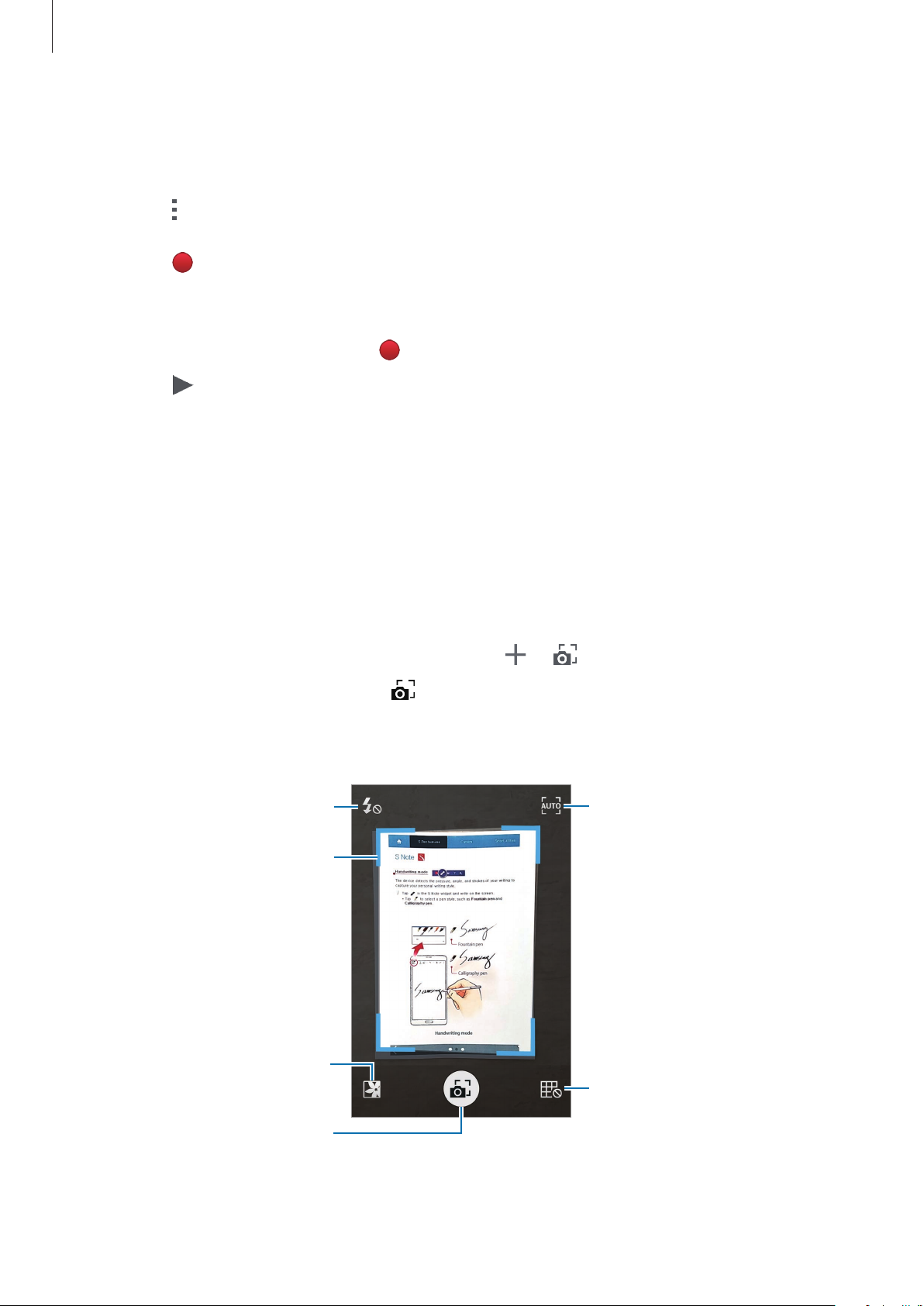
Utilizarea Modului Automat
Pe ecranul de aplicaţii complete, atingeţi
1
S Note
→ → .
Alternativ, pe ecranul Acasă, atingeţi
Potriviţi marginile unui subiect în interiorul ecranului de previzualizare.
2
Porniţi sau opriţi bliţul.
Subiect detectat
Deschideţi Galerie.
Realizaţi o fotografie.
pe widgetul
S Note
.
Schimbaţi modul de fotografiere.
Afişaţi sau ascundeţi ghidajele
vizorului.
48
Page 49
Caracteristicile Creionului S
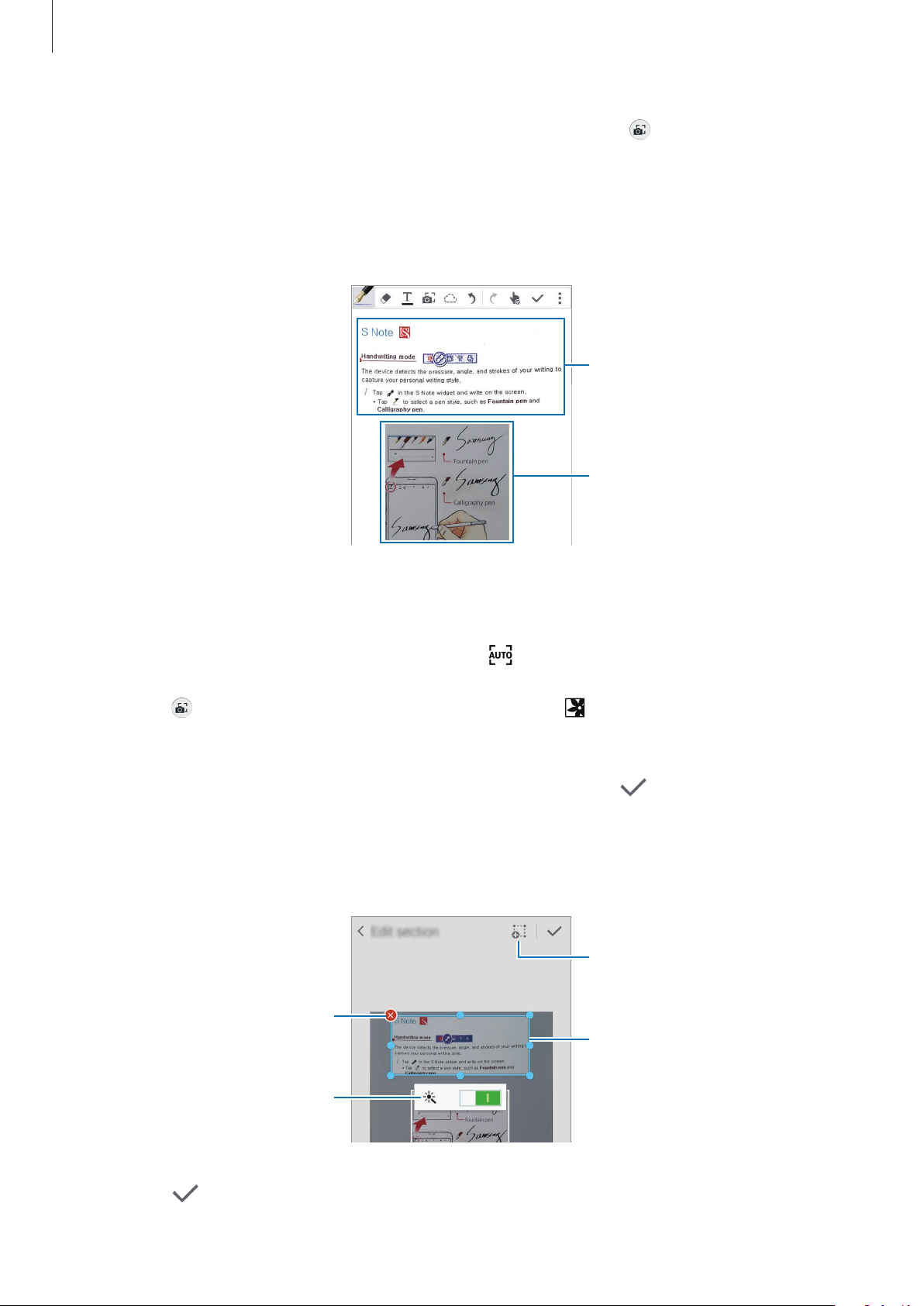
Atunci când marginea din jurul subiectului devine albastră, atingeţi pentru a realiza o
3
fotografie.
Dispozitivul aplică automat efectul de notă Foto fotografiei şi îl introduce în S Note.
Editaţi nota.
4
Cu efect de notă Foto
Fără efect de notă Foto
Utilizarea Modului Manual
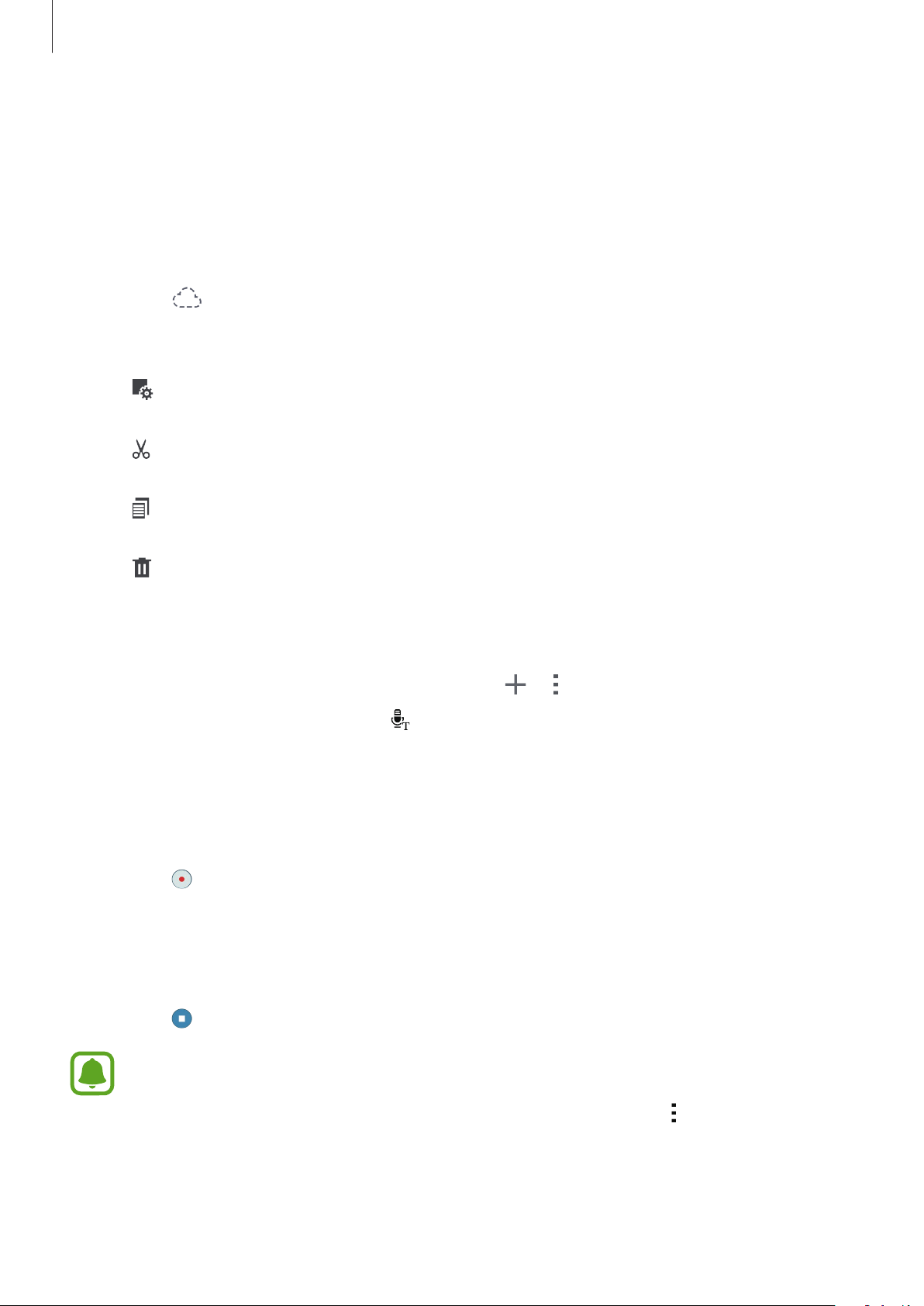
Pe ecranul de previzualizare a notei Foto, atingeţi pentru a comuta la Modul Manual.
1
Atingeţi pentru a realiza o fotografie. Alternativ, atingeţi pentru a selecta fotografia salvată
2
în dispozitiv.
Glisaţi marginile cadrului pentru a selecta o secţiune, apoi atingeţi .
3
Editaţi secţiuni pentru a le introduce în S Note.
4
Glisaţi cadrul din jurul secţiunii pentru a regla dimensiunea acesteia.
Adăugaţi manual o secţiune pentru
a fi recunoscută.
Ştergeţi secţiunea.
Glisaţi cadrul în jurul secţiunii
pentru a-i regla dimensiunea.
Activaţi sau dezactivaţi efectul de
notă Foto.
Atingeţi pentru a insera secţiunile selectate în notă.
5
49
Page 50
Caracteristicile Creionului S
Editarea notelor Foto
Editaţi secţiuni introduse în S Note.
Ţineţi apăsat pe o secţiune şi atingeţi
1
Imaginea textului de pe secţiune va fi vectorizată şi transformată în linii colorate pentru editare.
Atingeţi şi desenaţi o linie în jurul secţiunii pe care doriţi să o editaţi.
2
Selectaţi o opţiune de editare.
3
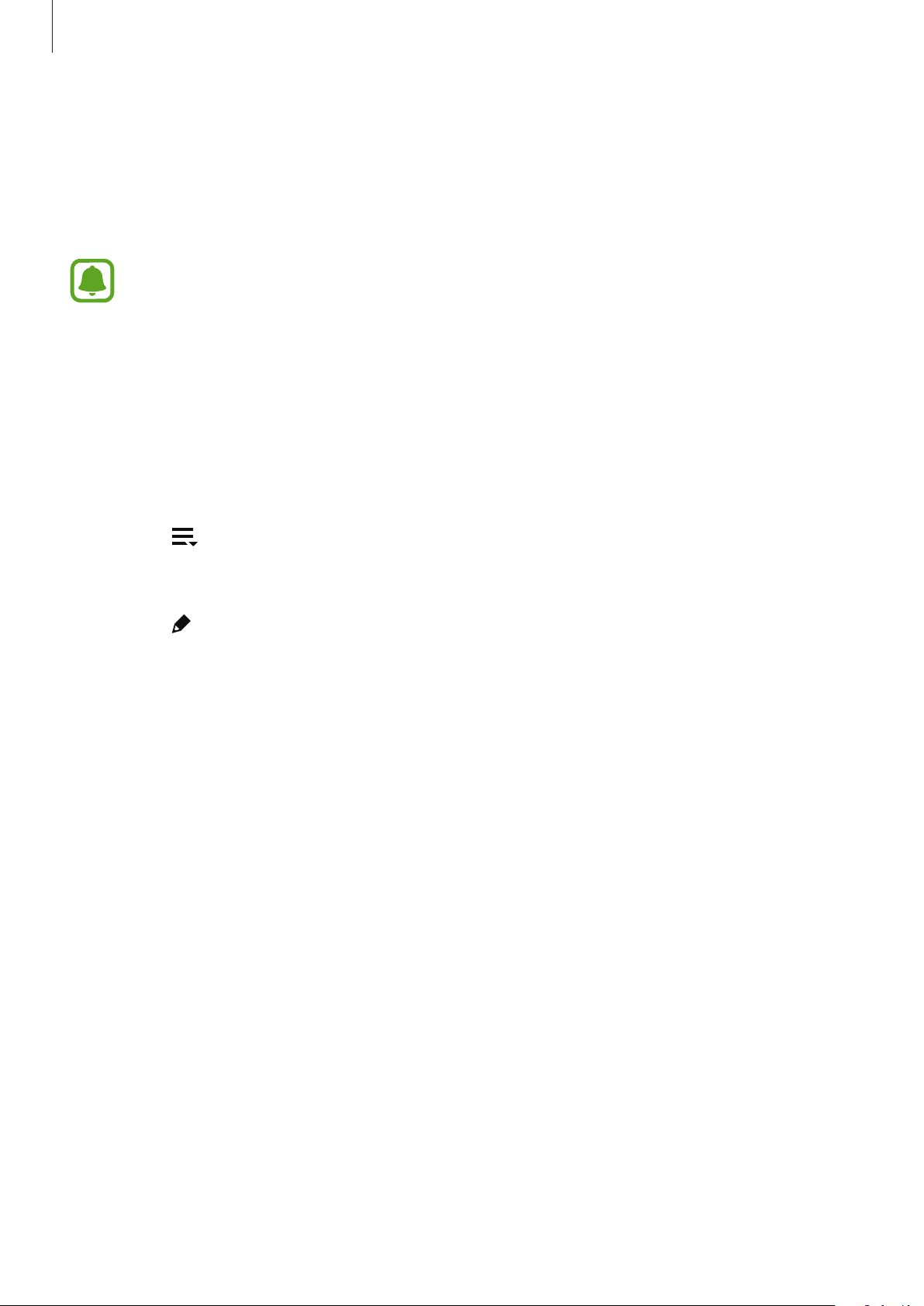
•
: Modificaţi proprietăţile conţinutului, cum ar fi aspectul, dimensiunea, culoarea sau
grosimea.
•
: Tăiaţi conţinutul. Pentru a-l lipi într-o altă locaţie, ţineţi apăsată locaţia, apoi atingeţi
Lipire
•
Lipire
•
.
: Copiaţi conţinutul. Pentru a-l lipi într-o altă locaţie, ţineţi apăsată locaţia, apoi atingeţi
.
: Ştergeţi conţinutul.
Conversie editare
.
Crearea notelor folosind notiţe vocale
Pe ecranul de aplicaţii complete, atingeţi
1
Alternativ, pe ecranul Acasă, atingeţi
Citiţi şi acceptaţi termenii şi condiţiile şi atingeţi
2
Citiţi informaţiile de pe ecran despre utilizarea acestei caracteristici şi atingeţi OK.
3
Atingeţi pentru a porni înregistrarea.
4
Vorbiţi în microfon.
5
Vocea va fi convertită în text.
Atingeţi pentru a insera textul transformat în notă.
6
Dacă limba sistemului pentru notiţa vocală nu se potriveşte cu limba în care vorbiţi,
dispozitivul nu va recunoaşte vocea. Pentru a schimba limba sistemului pentru notiţa vocală,
deschideţi ecranul de aplicaţii complete şi atingeţi
S Note
în widgetul
→ → →
Accept
S Note
.
.
Înregistr. voce
Inserare
→ →
→
Memento vocal
Setări
→
.
Limbă
.
50
Page 51
Caracteristicile Creionului S
Album de însemnări
Colectaţi conţinut din surse diverse pentru a crea propriul album de însemnări digital. În timp
ce vizualizaţi pagini web sau videoclipuri, puteţi selecta şi adăuga o zonă dorită la albumele de
însemnări.
Această aplicaţie poate să nu fie disponibilă în funcţie de regiune sau de furnizorul de
servicii.
Vizualizarea albumelor de însemnări
Atunci când lansaţi această aplicaţie pentru prima dată sau când o reporniţi după efectuarea unei
resetări a datelor, citiţi şi acceptaţi termenii şi condiţiile, apoi setaţi o opţiune pentru sincronizare.
Atingeţi
1
Atingeţi pentru a selecta o categorie şi selectaţi un album de însemnări.
2
Dacă există un link sub conţinutul albumului de însemnări, atingeţi linkul pentru a accesa sursa.
Atingeţi pentru editare.
3
Puteţi adăuga un titlu, text, notiţe sau etichete la albumul de însemnări.
Atingeţi
4
Album de însemnări
Salvare
pentru a salva modificările.
pe ecranul de aplicaţii complete.
Utilizarea Creionului S
Introducere
Scrieţi, desenaţi sau efectuaţi acţiuni folosind Creionul S. Puteţi accesa cu uşurinţă caracteristici
suplimentare apăsând pe butonul Creionului S.
51
Page 52
Caracteristicile Creionului S
Vizualizare etichetă
Treceţi pe deasupra unui element de pe ecran folosind Creionul S pentru a efectua funcţii diverse.
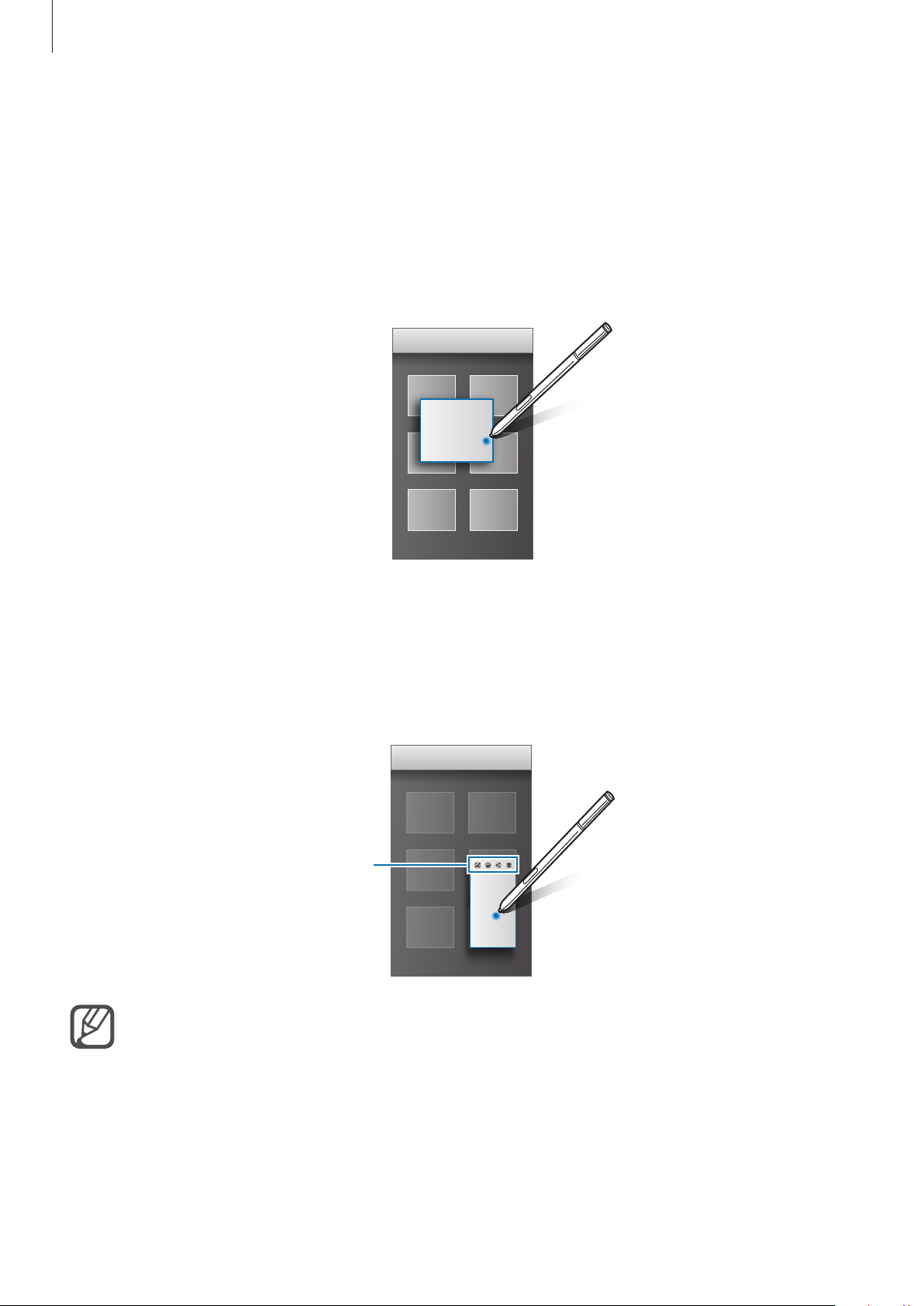
Previzualizarea informaţiilor
Indicaţi spre ecran pentru a previzualiza conţinutul sau pentru a vizualiza informaţii într-o fereastră
pop-up.
Utilizarea butonului Gesturi
Trecerea Creionului S pe deasupra elementelor în anumite aplicaţii, cum ar fi
afişa butonul Gesturi pe fereastra de previzualizare. Puteţi efectua diverse acțiuni direct din fereastra
de previzualizare folosind butonul Gesturi.
Butonul Gesturi
Dacă această caracteristică nu este activată, deschideţi ecranul de aplicaţii complete,
Setări
→
atingeţi
etichetă
Creion S
pentru activare.
→
Vizualizare etichetă
, apoi atingeţi comutatorul
Galerie
şi
Video
Vizualizare
, va
52
Page 53
Caracteristicile Creionului S
Selectarea creionului
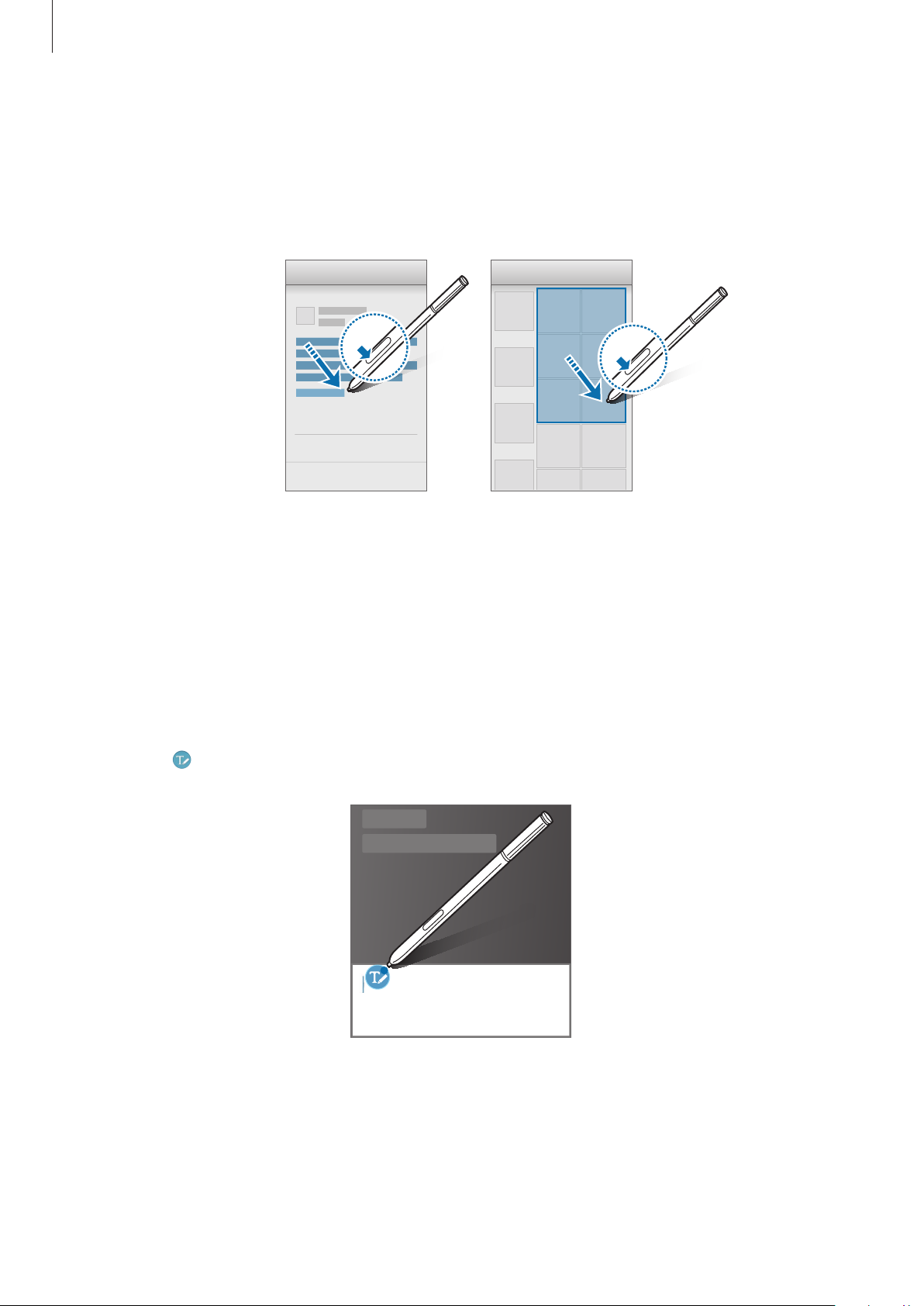
În timp ce ţineţi apăsat pe butonul Creionului S, glisați-l deasupra textului sau listelor de elemente
pentru a selecta mai multe elemente sau mai mult text. De asemenea, puteţi copia şi lipi elementele
sau textul selectate în altă aplicaţie sau le puteţi partaja cu alte persoane.
Introd. directă creion
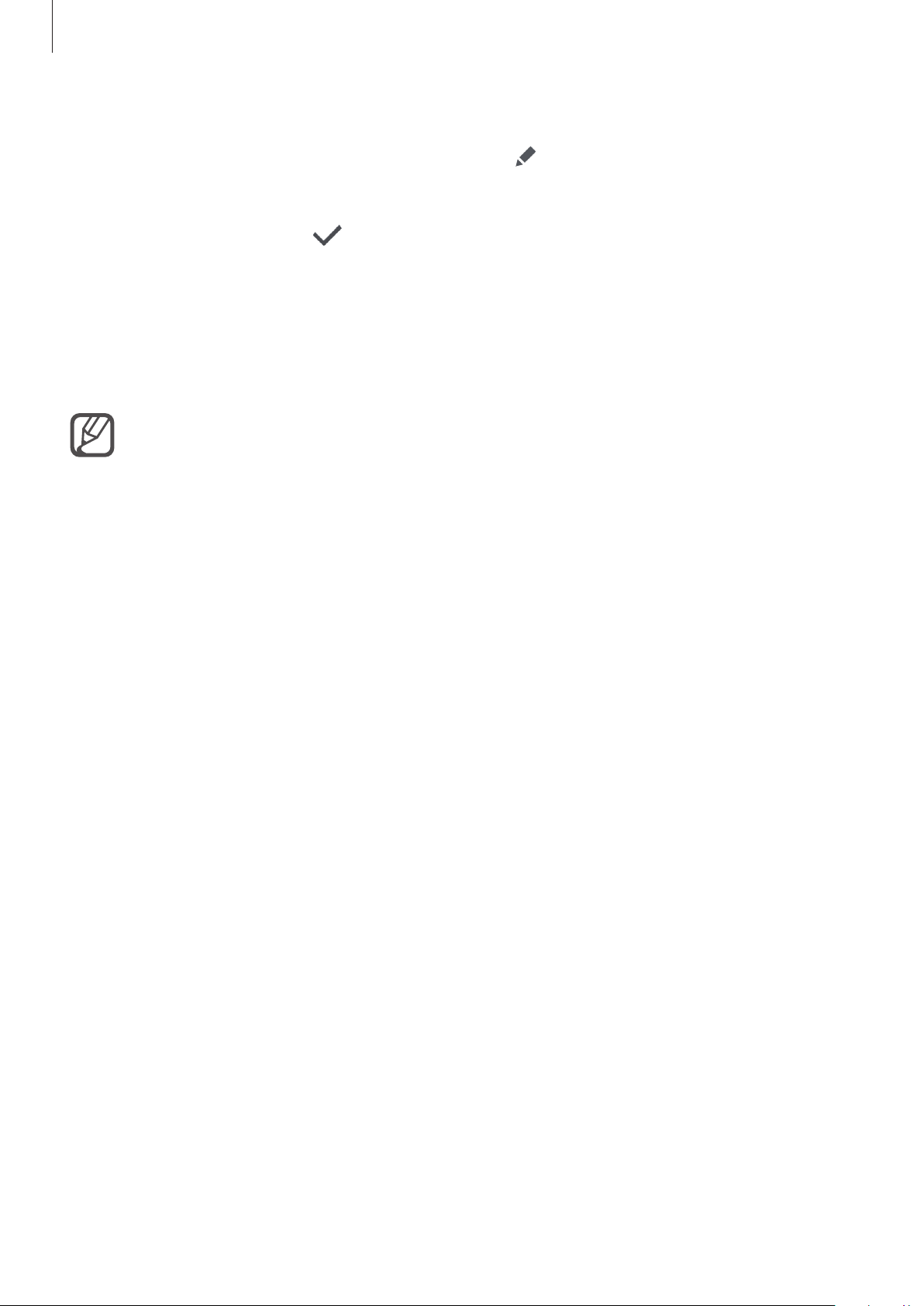
Completaţi formulare şi scrieţi mesaje utilizând scrierea de mână folosind Creonul S.
Scrierea în câmpurile text
Treceţi Creionul S pe deasupra unui câmp text.
1
Atingeţi pentru a deschide câmpul scriere de mână.
2
53
Page 54
Caracteristicile Creionului S
Scrieţi folosind Creionul S.
3
Atunci când compuneţi un mesaj în
mână pentru a comuta la Modul Desen. Desenul va fi introdus în mesaj ca ataşament.
Când aţi terminat, atingeţi .
4
Mesaje
, atingeţi în partea de sus a câmpului scriere de
Scrierea în aplicaţii
Puteţi scrie direct pe ecran folosind Creionul S atunci când utilizaţi anumite caracteristici şi aplicaţii.
De exemplu, puteţi introduce numere pe tastatura de apelare sau seta ora unei alarme scriind în
câmpul scriere de mână folosind Creionul S.
Dacă această caracteristică nu este activată, deschideţi ecranul de aplicaţii complete,
Setări
→
atingeţi
directă creion
Creion S
pentru activare.
→
Introd. directă creion
, apoi atingeţi comutatorul
Introd.
54
Page 55
Caracteristicile de mişcare şi
utilizare a dispozitivului
Mişcări şi gesturi
Scuturarea excesivă sau lovirea dispozitivului poate conduce la introduceri neintenţionate.
Controlaţi mişcările corespunzător.
Apel direct
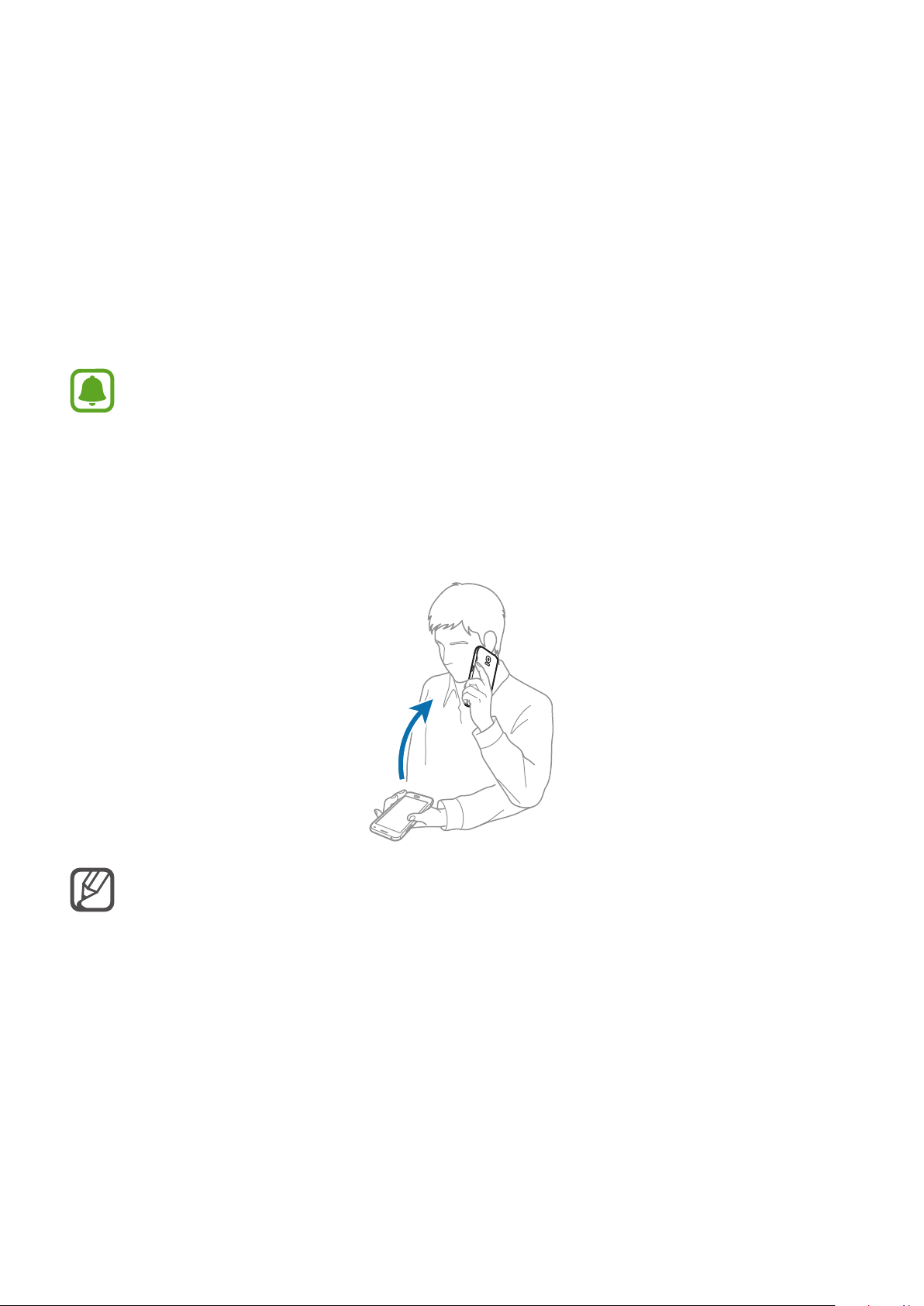
În timpul vizualizării detaliilor despre apeluri, mesaje sau contacte, ridicaţi şi ţineţi dispozitivul la
ureche pentru efectuarea unui apel.
Dacă această caracteristică nu este activată, deschideţi ecranul de aplicaţii complete,
Setări
→
atingeţi
pentru activare.
Mişcări şi gesturi
→
Apel direct
55
, apoi atingeţi comutatorul
Apel direct
Page 56
Caracteristicile de mişcare şi utilizare a dispozitivului
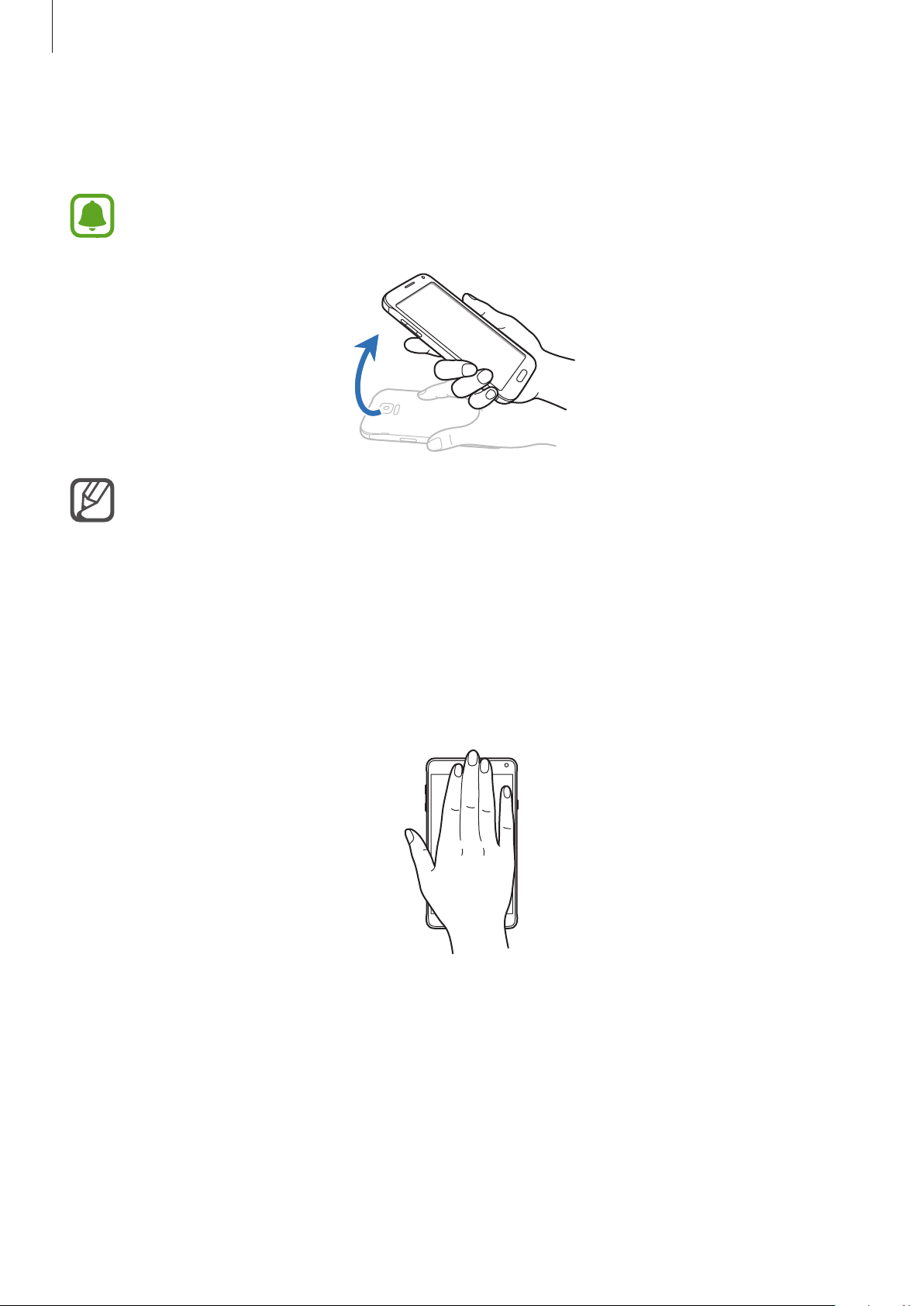
Alertă inteligentă
Dacă aveţi apeluri pierdute sau mesaje noi, dispozitivul va vibra atunci când îl ridicaţi.
Această caracteristică poate să nu funcţioneze dacă ecranul este pornit sau dispozitivul nu
se află pe o suprafaţă plană.
Dacă această caracteristică nu este activată, pe ecranul de aplicaţii complete, atingeţi
→
Mişcări şi gesturi
pentru activare.
→
Alertă inteligentă
, apoi atingeţi comutatorul
Alertă inteligentă
Mut/pauză
Poziționarea palmei pe ecran
Acoperiţi ecranul cu palma pentru a dezactiva sunetul apelurilor de intrare sau al alarmelor.
Setări
56
Page 57
Caracteristicile de mişcare şi utilizare a dispozitivului
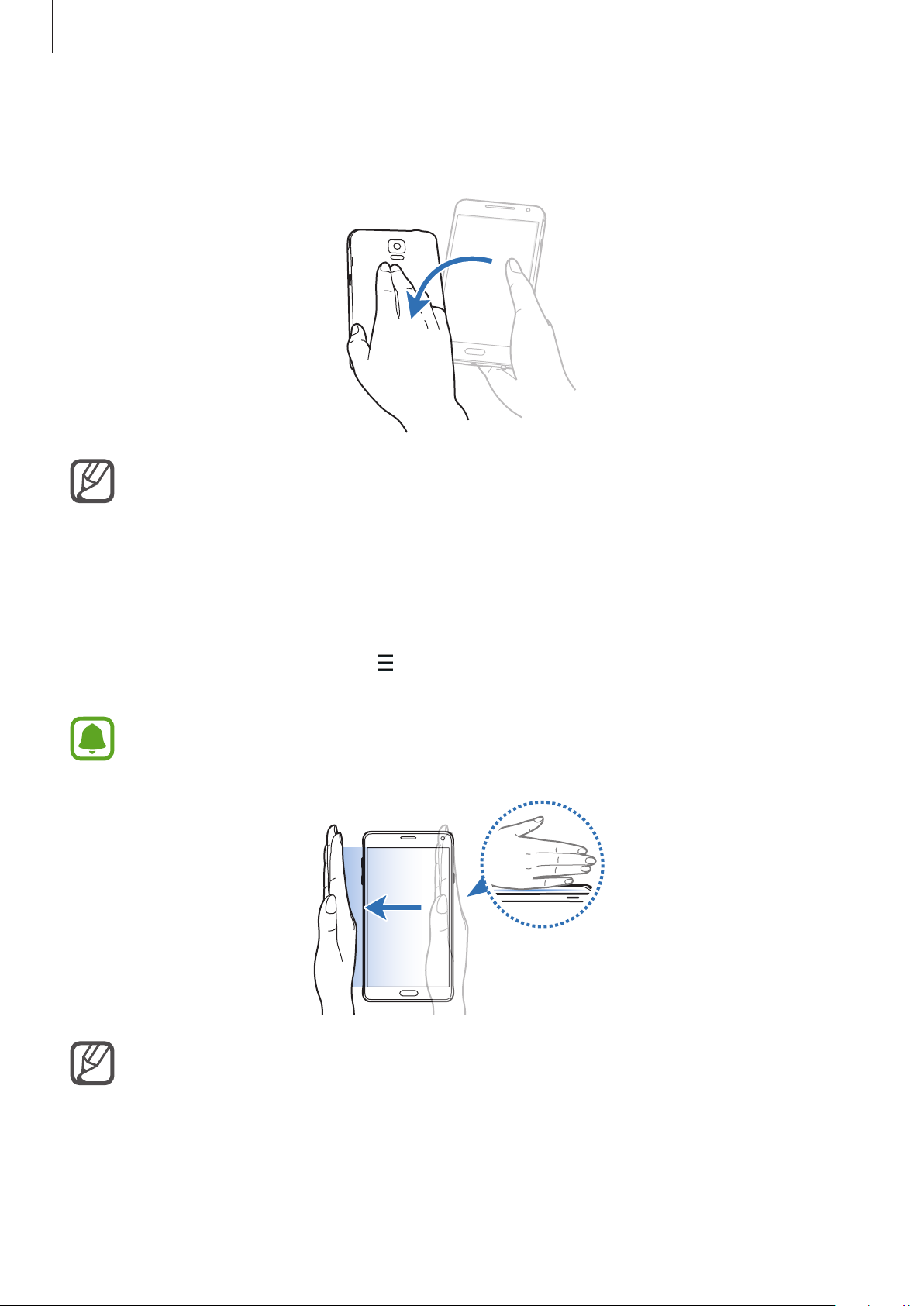
Întoarcerea dispozit.
Întoarceţi dispozitivul pentru a dezactiva sunetul apelurilor de intrare sau al alarmelor.
Pe ecranul de aplicaţii complete, atingeţi
atingeţi comutatorul
Mut/pauză
pentru activare.
Setări
→
Mişcări şi gesturi
→
Mut/pauză
, apoi
Glisarea cu palma pentru capturare
Aşezaţi mâna pe ecran şi glisaţi-o de-a lungul ecranului de la dreapta la stânga sau vice versa pentru
a realiza o captură de ecran. Pentru a vizualiza captura de ecran salvată, deschideţi ecranul de
aplicaţii complete şi atingeţi
ecran, puteţi edita și partaja imaginea cu alte persoane.
Nu este posibilă realizarea unei capturi de ecran în timpul utilizării anumitor aplicaţii.
Galerie
→ →
Album
→
Screenshots
. După realizarea capturii de
Dacă această caracteristică nu este activată, pe ecranul de aplicaţii complete, atingeţi
→
Mişcări şi gesturi
Glisarea cu palma pentru capturare
→
Glisarea cu palma pentru capturare
pentru activare.
, apoi atingeţi comutatorul
57
Setări
Page 58
Caracteristicile de mişcare şi utilizare a dispozitivului
Ferestre multiple
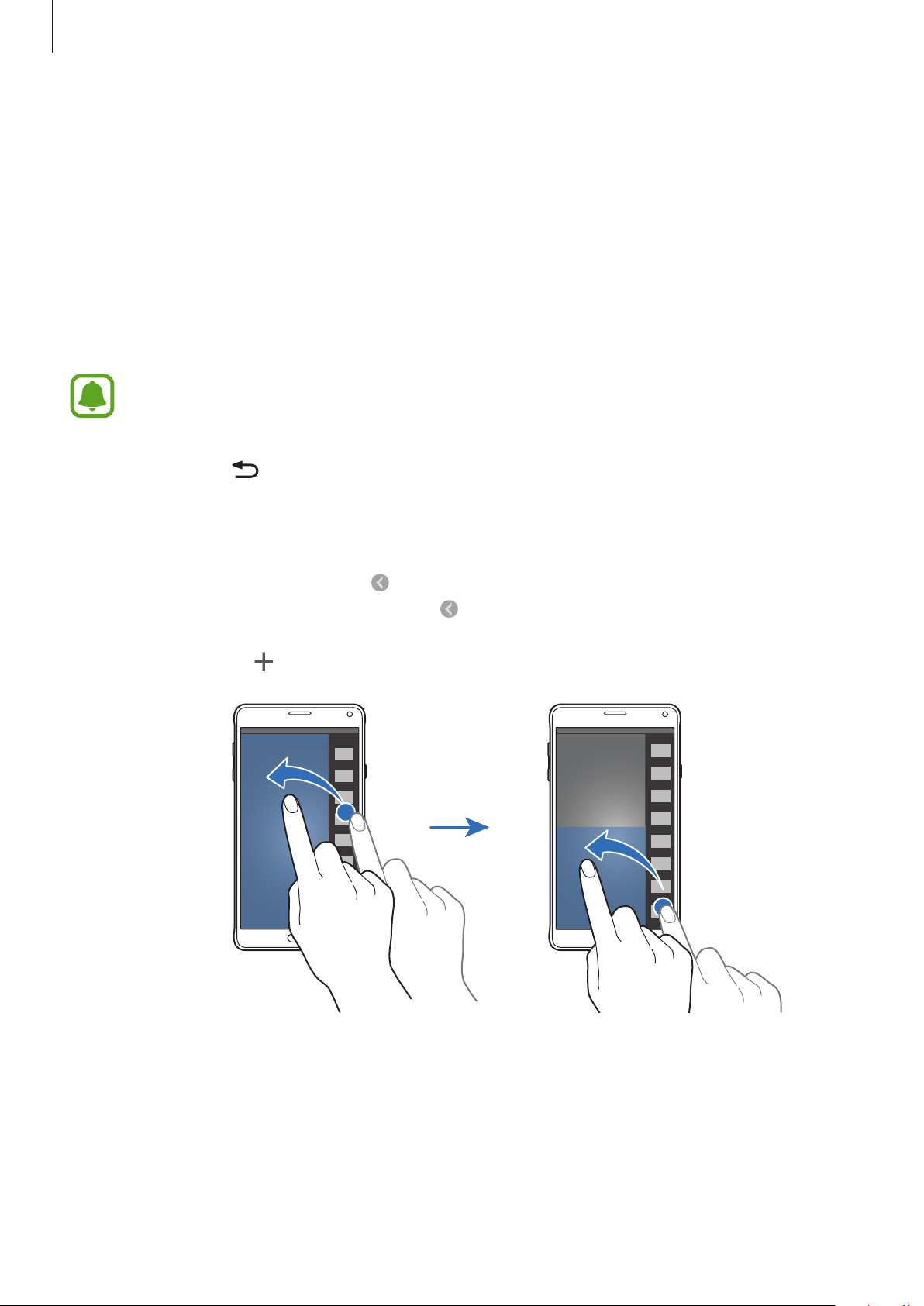
Introducere
Caracteristica Ferestre multiple vă permite să rulaţi două aplicaţii simultan într-un ecran divizat. De
asemenea, puteţi rula mai multe aplicaţii simultan într-o fereastră pop-up.
Ecran Ferestre multiple divizat
Anumite aplicaţii, cum ar fi
când le glisaţi din bara pentru Ferestre multiple către ecran.
Ţineţi apăsat pe pentru a deschide bara pentru Ferestre multiple.
1
Ţineţi apăsată pictograma unei aplicaţii şi glisaţi-o către ecran. Apoi, glisaţi pictograma unei alte
2
aplicaţii către o locaţie nouă de pe ecran.
Aplicaţiile marcate cu pictograma
Atingeţi o aplicaţie marcată cu pictograma
aplicaţia în ambele ferestre. Pentru a lansa simultan aplicaţia într-o fereastră pop-up, atingeţi
aplicaţia şi atingeţi
.
Calculator
şi
Contacte
pot fi lansate în ferestre separate pe ecran în acelaşi timp.
şi glisaţi-o către locaţia nouă pentru a deschide
, pot fi lansate în ferestre pop-up atunci
58
Page 59
Caracteristicile de mişcare şi utilizare a dispozitivului
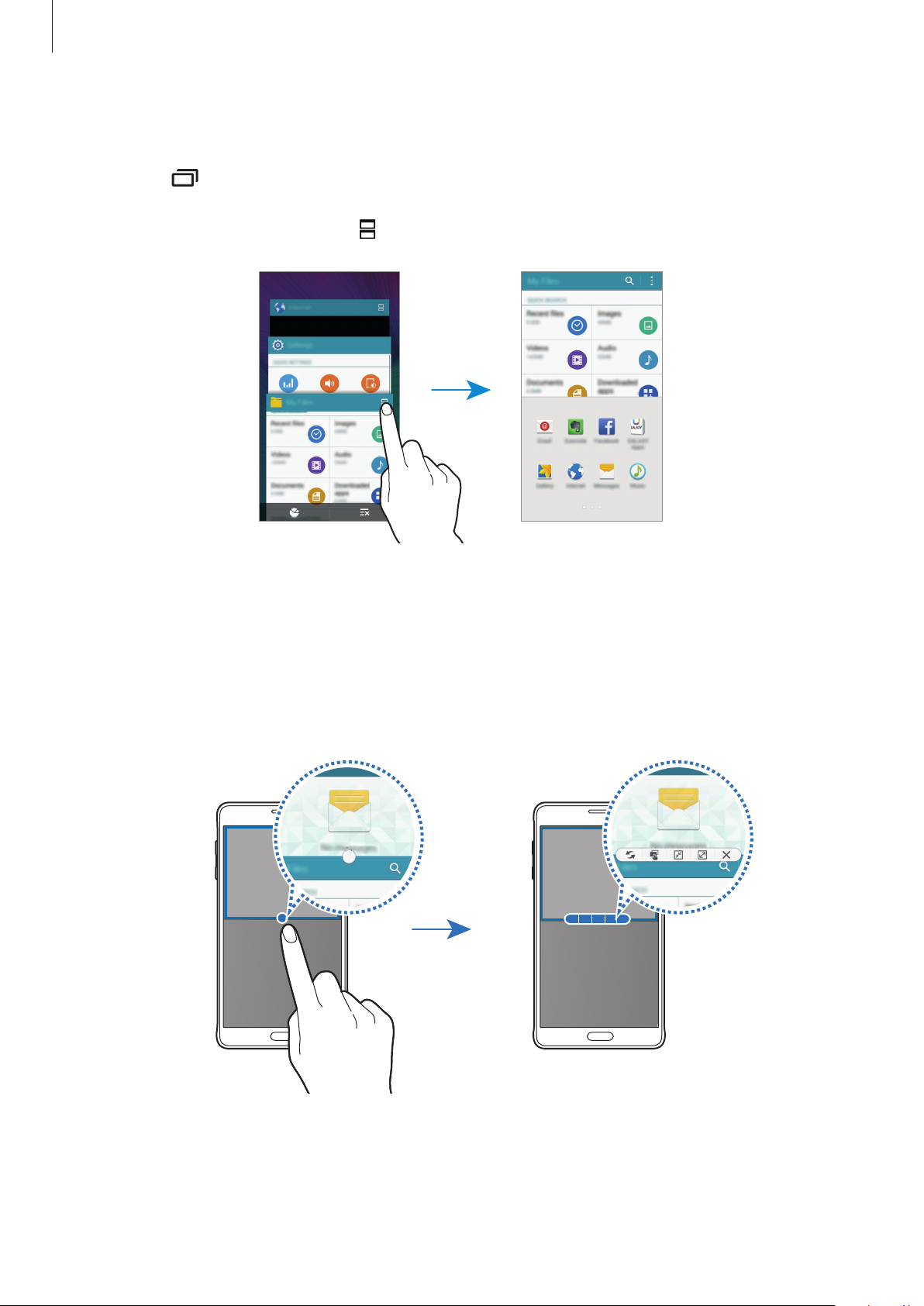
Lansarea caracteristicii Ferestre multiple din lista de aplicaţii recente
Atingeţi .
1
Glisaţi în sus sau în jos şi atingeţi pentru a lansa o aplicaţie în Ferestre multiple.
2
Selectaţi o altă aplicaţie pentru lansarea în Ferestre multiple.
3
Utilizarea opţiunilor Ferestre multiple
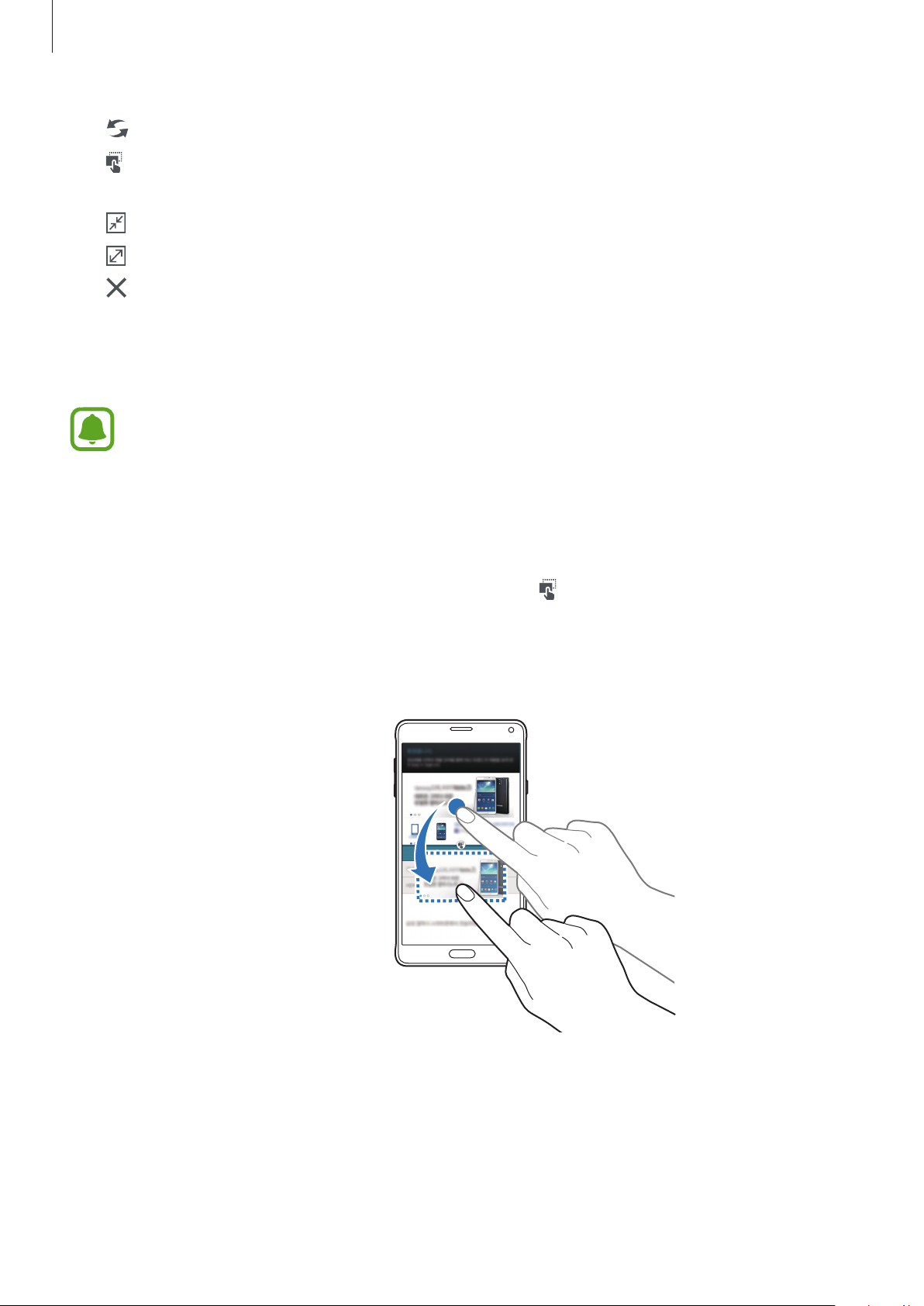
Atunci când utilizaţi aplicaţiile Ferestre multiple, selectaţi fereastra unei aplicaţii şi atingeţi cercul
dintre ferestrele aplicaţiilor pentru a accesa următoarele opţiuni:
59
Page 60
Caracteristicile de mişcare şi utilizare a dispozitivului
•
: Comutaţi locaţiile între aplicaţiile Ferestre multiple.
•
: Glisaţi şi fixaţi text sau imagini copiate de la o fereastră la alta. Ţineţi apăsat un element în
fereastra selectată şi glisaţi-l la o locaţie într-o altă fereastră.
•
: Comutaţi la tastatura flotantă.
•
: Comutaţi la vizualizarea în ecran complet.
•
: Închideţi fereastra.
Partajarea conţinutului între ferestrele aplicaţiilor
Puteţi partaja cu uşurinţă conţinut între aplicaţii, cum ar fi
Unele aplicaţii pot să nu accepte această caracteristică.
Lansaţi
1
De asemenea, le puteţi lansa în ferestre pop-up.
Atingeţi cercul dintre ferestrele aplicaţiilor, apoi atingeţi .
2
Ţineţi apăsat textul sau imaginea în fereastra Internet şi glisaţi către o locaţie în fereastra Email.
3
Elementul selectat va fi introdus în fereastra Email.
Email
şi
Internet
în Ferestre multiple.
Email
şi
Internet
, prin glisare şi fixare.
60
Page 61
Caracteristicile de mişcare şi utilizare a dispozitivului
Mutaţi conţinut.
Reglarea dimensiunii ferestrelor
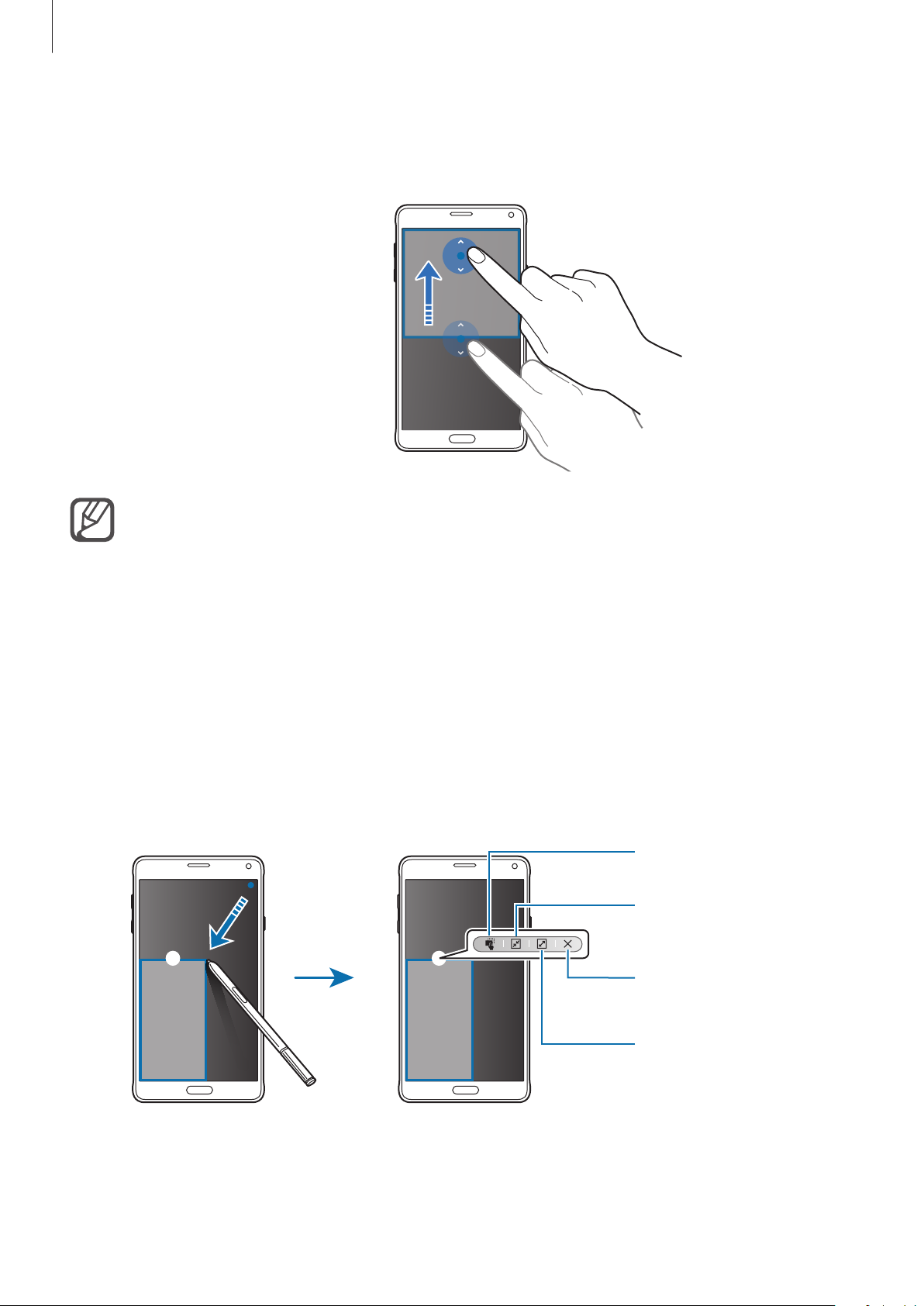
Glisaţi cercul dintre ferestrele aplicaţiilor în sus sau în jos pentru a regla dimensiunea ferestrelor.
În cazul în care caracteristica Ferestre multiple nu este activată, deschideţi ecranul de
aplicaţii complete, atingeţi
activare. Alternativ, deschideţi panoul de setări rapide şi atingeţi
activare.
Setări
→
Ferestre
, apoi atingeţi comutatorul
Feres. multiple
Ferestre
Pop-up Ferestre multiple
Pe ecranul de aplicaţii complete, lansaţi o aplicaţie care va fi utilizată într-o fereastră pop-up.
1
Glisaţi în jos în diagonală de la oricare dintre capetele marginii de sus.
2
Ecranul aplicaţiei va apărea într-o fereastră pop-up.
Comutaţi la tastatura
flotantă.
pentru
pentru
61
Închideţi fereastra.
Comutaţi la vizualizarea în
ecran complet.
Page 62
Caracteristicile de mişcare şi utilizare a dispozitivului
Mutarea sau închiderea ferestrelor pop-up
Pentru a muta o fereastră pop-up, atingeţi cercul de pe fereastră şi glisaţi-o către o nouă locaţie.
Pentru a închide fereastra, atingeţi cercul din partea de sus a ferestrei şi atingeţi
.
Lansarea ferestrelor pop-up din ecranul Ferestre multiple divizat
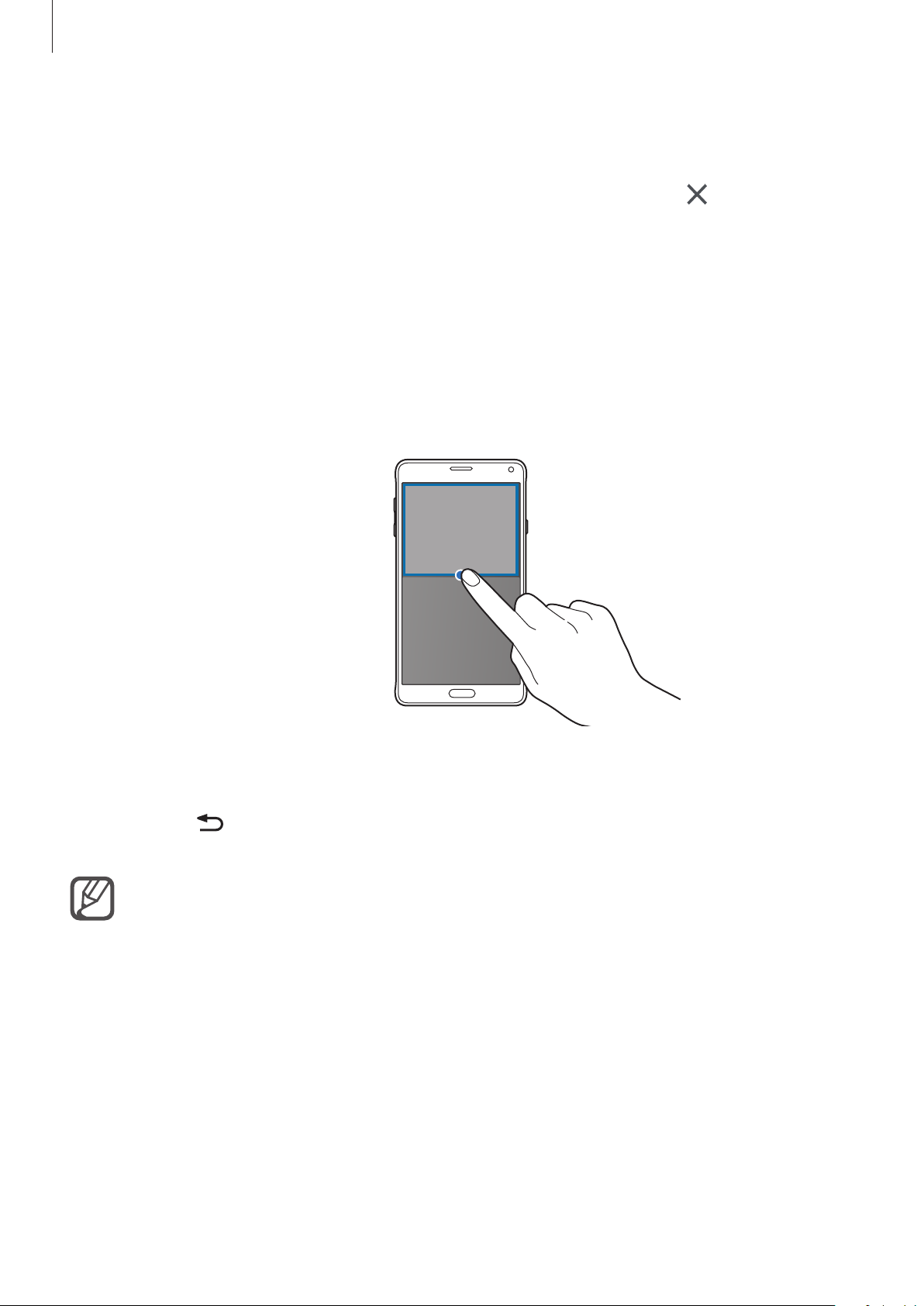
Pe ecranul Ferestre multiple divizat, atingeţi fereastra unei aplicaţii pentru a o lansa într-o
1
fereastră pop-up.
Ţineţi apăsat pe cercul dintre ferestrele aplicaţiilor.
2
Aplicaţia selectată se va lansa într-o fereastră pop-up.
Lansarea ferestrelor pop-up din bara pentru Ferestre multiple
Ţineţi apăsat pe pentru a deschide bara pentru Ferestre multiple. Atingeţi pictograma unei
aplicaţii în bara pentru Ferestre multiple pentru a o lansa într-o fereastră pop-up.
În cazul în care caracteristica Ferestre multiple nu este activată, deschideţi ecranul de
aplicaţii complete, atingeţi
activare. Alternativ, deschideţi panoul de setări rapide şi atingeţi
activare.
Setări
→
Ferestre
, apoi atingeţi comutatorul
Feres. multiple
Ferestre
pentru
pentru
62
Page 63
Caracteristicile de mişcare şi utilizare a dispozitivului
Operare cu o mână
Introducere
Puteţi comuta la modul de operare cu o mână pentru a utiliza convenabil dispozitivul.
Pe ecranul de aplicaţii complete, atingeţi
Setări
→
Afişaj şi fundal
→
Operare cu o mână
.
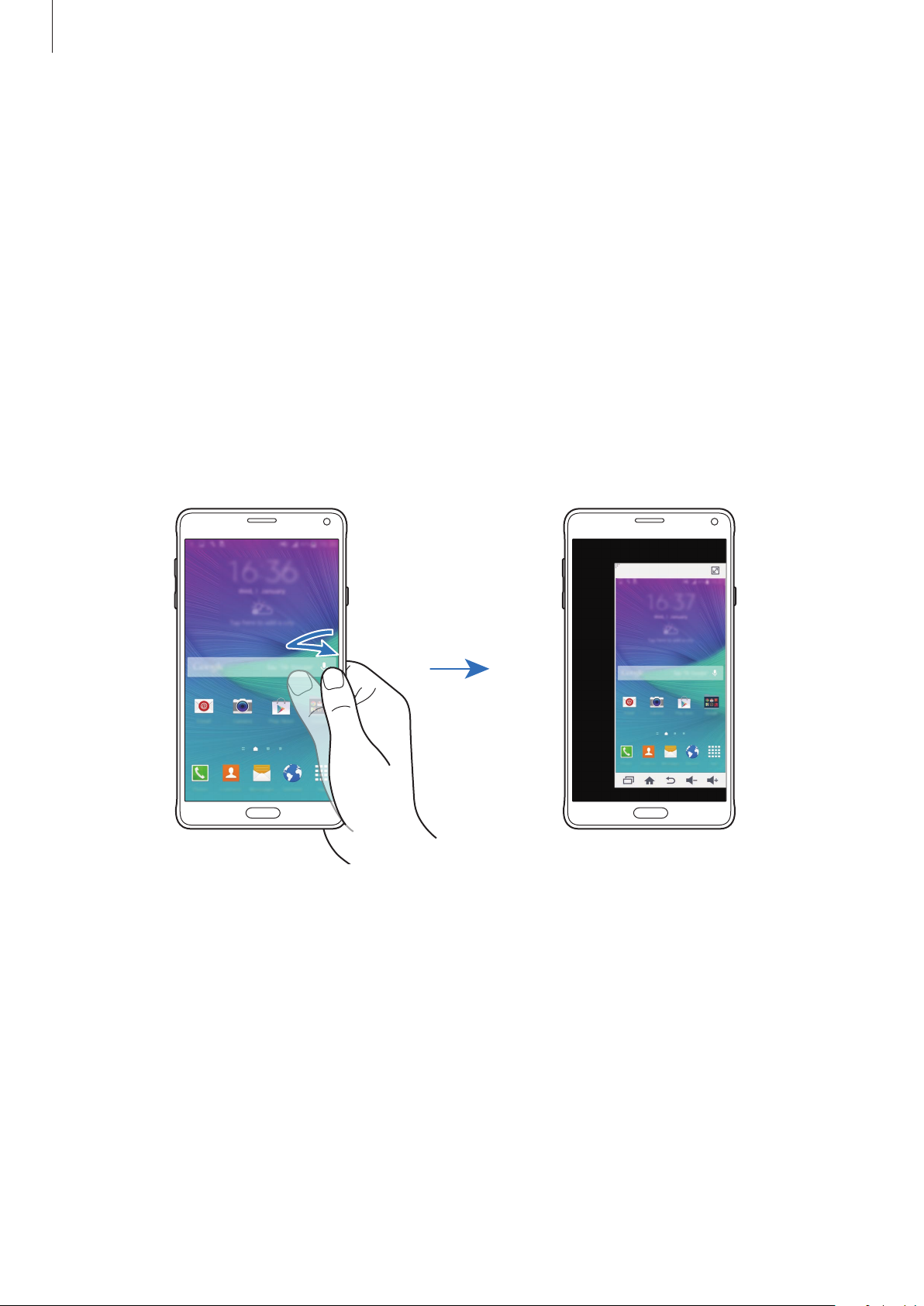
Reducerea dimensiunii ecranului
Atingeţi
pentru activare.
Pentru a comuta la modul de operare cu o mână, ţineţi dispozitivul într-o mână. Apoi, glisaţi rapid
degetul mare de la marginea ecranului către centrul ecranului şi înapoi din nou.
Reducere dimensiune ecran
şi apoi atingeţi comutatorul
Reducere dimensiune ecran
63
Page 64
Caracteristicile de mişcare şi utilizare a dispozitivului
Introducere cu o mână
Atingeţi
Atingeţi
şi a altor panouri de introducere pentru accesarea facilă cu o singură mână.
Introducere cu o mână
sau pentru a regla poziţia tastaturii de apelare, a butoanelor utilizate în timpul apelului
, apoi atingeţi comutatorul
Introducere cu o mână
pentru activare.
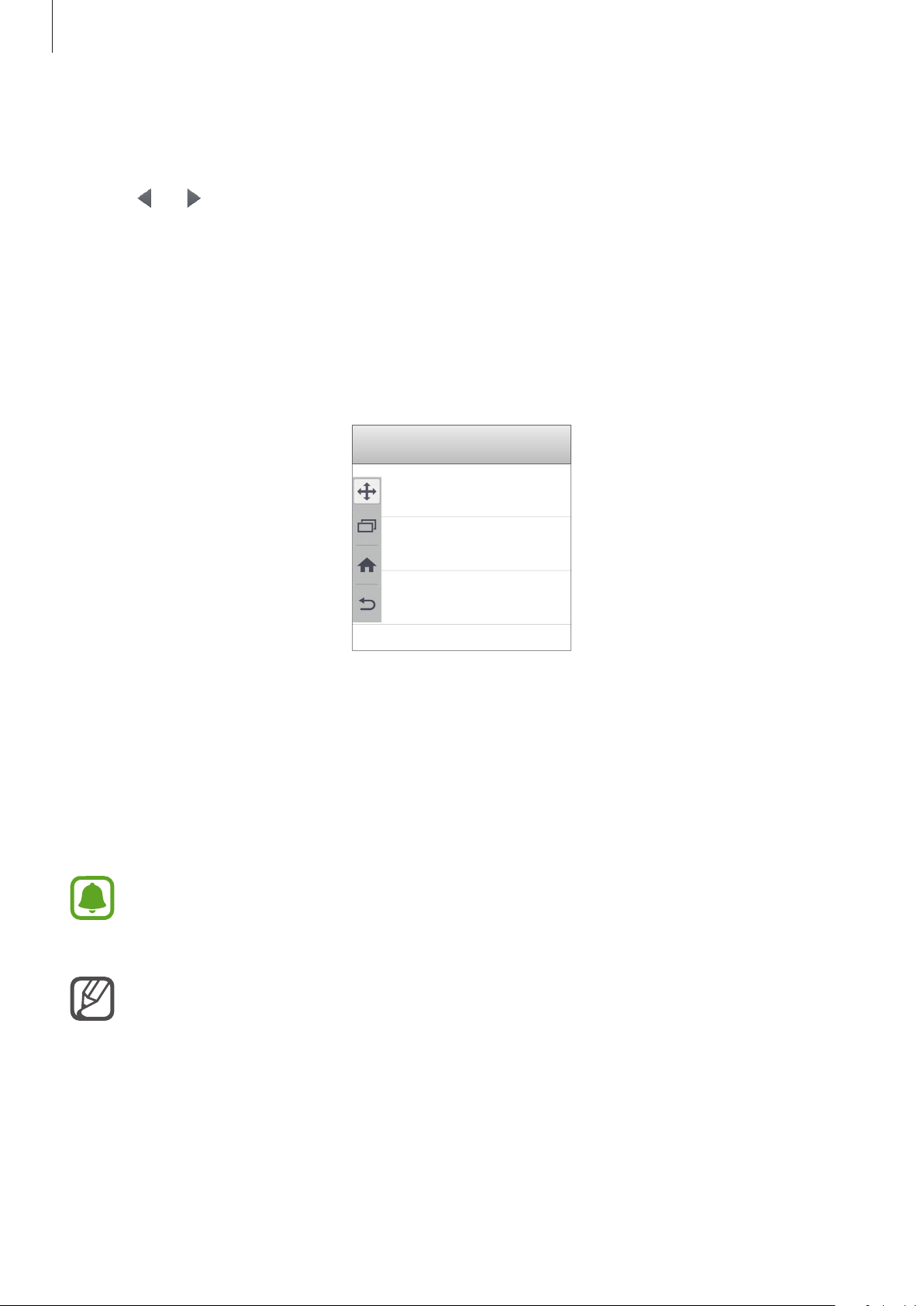
Panou de taste laterale
Atingeţi
Utilizaţi dispozitivul mai facil cu o singură mână având tasta Aplicații recente, tasta Acasă, tasta
Înapoi şi alte funcţii selectate ca butoane la marginea ecranului.
Panou de taste laterale
şi apoi glisați comutatorul
Panou de taste laterale
pentru activare.
Mărirea sensibilităţii ecranului senzitiv
Utilizaţi această caracteristică pentru a manipula ecranul atunci când purtaţi mănuși.
Pe ecranul de aplicaţii complete, atingeţi
atingere
. Alternativ, deschideţi panoul de setări rapide şi atingeţi
•
Utilizaţi mănuşi de piele pentru o mai bună recunoaştere în timp ce atingeţi ecranul. Alte
tipuri de material pot să nu fie recunoscute.
•
Această caracteristică poate să nu funcţioneze corespunzător atunci când utilizaţi S View.
Pentru cele mai bune rezultate, atingeţi ecranul ferm în timp ce purtaţi mănuşi.
Setări
→
Afişaj şi fundal
, apoi bifaţi
Sensib. atingere
Măr. sensib. la
pentru activare.
64
Page 65

Personalizarea
Gestionarea ecranului Acasă şi a celui de aplicaţii
complete
Gestionarea ecranului Acasă
Adăugarea elementelor
Ţineţi apăsată o aplicaţie sau un folder din ecranul de aplicaţii complete, apoi glisaţi către ecranul
Acasă.
Pentru a adăuga widgeturi, ţineţi apăsată o zonă goală pe ecranul Acasă, atingeţi
apăsat un widget, apoi glisaţi-l către ecranul Acasă.
Mutarea şi eliminarea unui element
Ţineţi apăsat un element pe ecranul Acasă, apoi glisaţi-l la o nouă locaţie.
Pentru a muta elementul la un alt panou, glisaţi-l către marginea ecranului.
De asemenea, puteţi muta aplicaţiile frecvent utilizate în zona comenzilor rapide din partea de jos a
ecranului Acasă.
Pentru a elimina un element, ţineţi-l apăsat. Apoi, glisaţi-l către
ecranului.
Crearea unui folder
Pe ecranul Acasă, ţineţi apăsată o aplicaţie, apoi glisaţi-o către
1
ecranului.
Eliminare
Creare director
în partea de sus a
Widget-uri
în partea de sus a
, ţineţi
Introduceţi un nume pentru folder.
2
Atingeţi , selectaţi aplicaţiile pe care doriţi să le adăugaţi în folder, apoi atingeţi
3
65
Efectuat
.
Page 66

Personalizarea
Gestionarea panourilor
Pe ecranul Acasă, ţineţi apăsat pe o zonă goală pentru a adăuga, a deplasa sau elimina un panou.
Pentru a adăuga un panou, glisaţi la stânga, apoi atingeţi
Pentru a muta un panou, ţineţi-l apăsat, apoi glisaţi-l la o locaţie nouă.
Pentru a elimina un panou, ţineţi-l apăsat, apoi glisaţi-l la
Pentru a seta un panou ca ecran principal Acasă, atingeţi
.
Eliminare
.
din partea de sus a ecranului.
Gestionarea ecranului de aplicaţii complete
Schimbarea metodei de sortarea
Pe ecranul de aplicaţii complete, atingeţi →
Mutarea elementelor
Pe ecranul de aplicaţii complete, atingeţi →
locaţie.
Pentru a muta elementul la un alt panou, glisaţi-l către marginea ecranului.
Pentru a muta un element la un nou panou, glisaţi-l către
Sortare după
Editare
. Ţineţi apăsat un element şi glisaţi-l la o nouă
Creare pagină
şi selectaţi o metodă de sortare.
în partea de sus a ecranului.
Crearea folderelor
Pe ecranul de aplicaţii complete, atingeţi →
1
→
Alternativ, atingeţi
partea de sus a ecranului.
Introduceţi un nume pentru folder.
2
Atingeţi , bifaţi aplicaţiile pe care doriţi să le mutaţi în folder, apoi atingeţi
3
Editare
, ţineţi apăsată o aplicaţie, apoi glisaţi-o către
Creare director
.
Creare director
Efectuat
.
în
66
Page 67

Personalizarea
Setarea fundalului şi a tonurilor de sonerie
Setarea fundalului
Setaţi o imagine sau o fotografie stocată în dispozitiv ca fundal pentru ecranul Acasă sau ecranul
blocat.
Pe ecranul Acasă, ţineţi apăsată o zonă goală, apoi atingeţi
1
Alternativ, pe ecranul de aplicaţii complete, atingeţi
Selectaţi un ecran pentru modificare sau pentru aplicarea unui fundal.
2
Glisaţi la stânga sau la dreapta şi selectaţi din imaginile afişate în partea de jos a ecranului.
3
Pentru a selecta fotografii realizate de camera dispozitivului sau alte imagini, atingeţi
Galerie
Dacă setaţi fundalul ecranului blocat, puteţi selecta imagini din diverse categorii de fundaluri.
Atingeţi
4
Imaginea selectată va fi setată ca fundal pentru ecranul Acasă sau pentru ecranul blocat.
.
Setare ca fundal
sau
Salvare
.
Setări
Fundaluri
→
Afişaj şi fundal
.
→
Fundal
Din
Setarea unui ecran de blocare dinamic
Utilizaţi această caracteristică pentru a seta fundalul ecranului blocat, astfel încât acesta să se
.
schimbe automat pe baza setărilor, locației, vremii şi a intereselor dvs.
Pe ecranul Acasă, ţineţi apăsată o zonă goală, apoi atingeţi
1
Alternativ, pe ecranul de aplicaţii complete, atingeţi
2
Atingeţi
Blocare ecran
.
Setări
Fundaluri
→
Afişaj şi fundal
.
→
Fundal
.
67
Page 68
Personalizarea
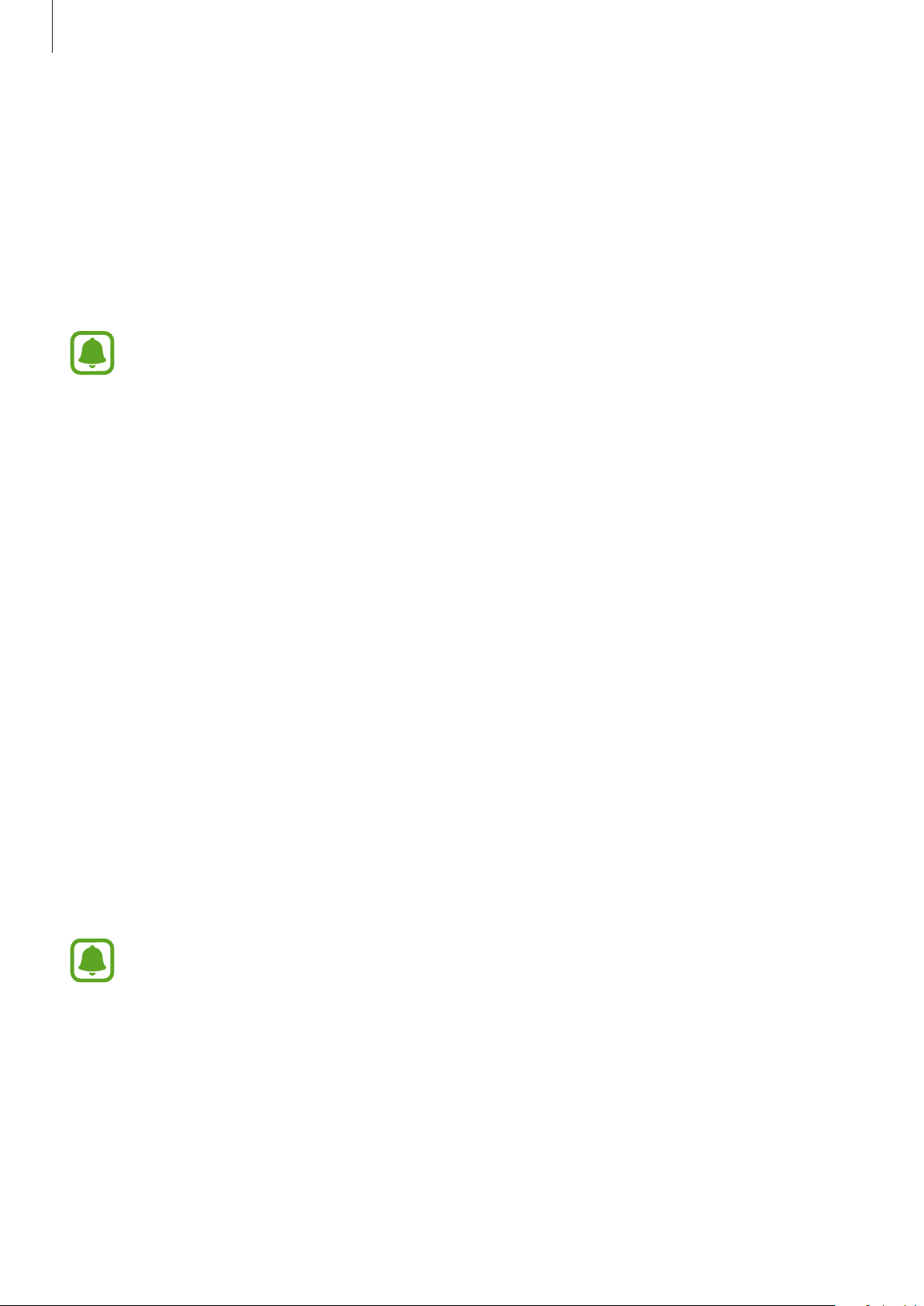
Selectaţi o opţiune pentru fundal.
3
•
Din Galerie
intervalul setat.
•
Meteo live
vremii şi a informaţiilor despre locaţia dvs.
•
Interesele mele
înaltă calitate pe ecranul blocat pe baza intereselor dvs.
•
Este posibil să vi se perceapă costuri suplimentare când utilizaţi această caracteristică.
•
Această caracteristică poate să nu funcţioneze corespunzător, în funcţie de regiune.
: Selectaţi imagini din
: Dispozitivul va afişa imagini de înaltă calitate pe ecranul blocat pe baza orei,
: Selectaţi categoriile care vă interesează. Dispozitivul va afişa imagini de
Galerie
. Dispozitivul va afişa imaginile pe ecranul blocat la
Schimbarea tonurilor de sonerie
Schimbaţi tonurile de sonerie pentru apelurile primite şi notificări.
Pe ecranul de aplicaţii complete, atingeţi
Pentru a seta un ton de sonerie pentru apelurile de intrare, atingeţi
de sonerie, apoi atingeţi
ton de sonerie, atingeţi
Pentru a seta un ton de sonerie pentru notificări, atingeţi
atingeţi
Efectuat
.
Efectuat
Adăugat
. Pentru a utiliza o melodie stocată în dispozitiv sau în contul dvs. ca
.
Setări
→
Sunet
.
Notificări
Tonuri sonerie
, selectaţi un ton de sonerie, apoi
, selectaţi un ton
Modificarea metodei de blocare a ecranului
Puteţi modifica modul de blocare a ecranului pentru a nu permite altor persoane să vă acceseze
informaţiile personale.
Pe ecranul de aplicaţii complete, atingeţi
metodă de blocare a ecranului. Dispozitivul solicită un cod de deblocare de fiecare dată când este
blocat.
Dacă uitaţi codul de deblocare, duceţi dispozitivul la un Centru de service Samsung pentru
Setări
→
Blocare ecran
→
Blocare ecran
, apoi selectaţi o
a-l reseta.
68
Page 69
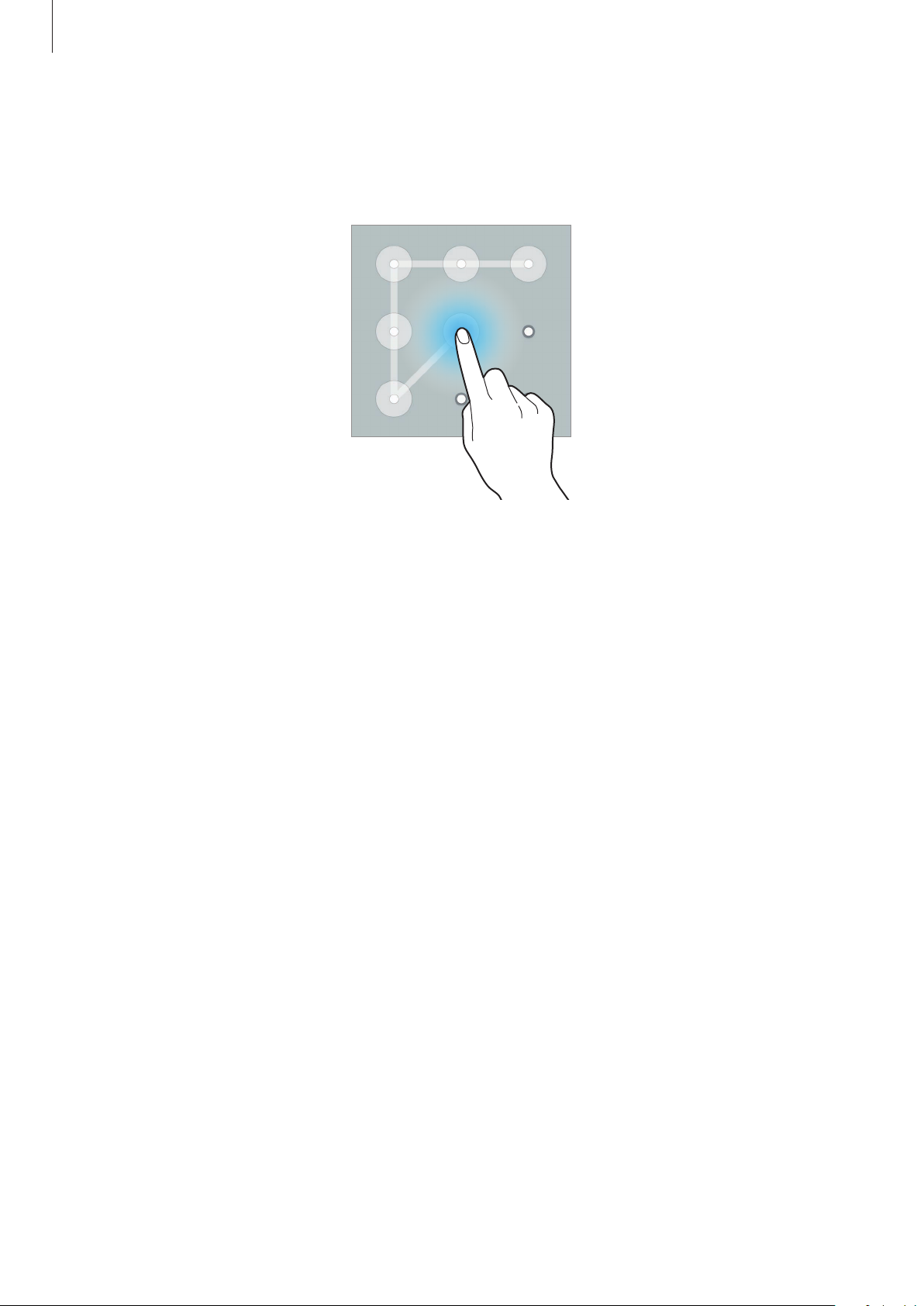
Personalizarea
Model
Desenaţi un model conectând cel puţin patru puncte, apoi redesenaţi modelul pentru a-l verifica.
Setaţi un cod PIN de rezervă pentru a debloca ecranul atunci când nu vă mai amintiţi modelul.
PIN
Un cod PIN este compus doar din cifre. Introduceţi cel puţin patru cifre, apoi reintroduceţi parola
pentru a o verifica.
Parolă
O parolă este compusă din caractere şi cifre. Introduceţi cel puţin patru caractere inclusiv cifre şi
simboluri, apoi reintroduceţi parola pentru a o verifica.
Amprentă
Înregistraţi-vă amprentele pentru a debloca ecranul. Consultaţi Scaner degete pentru mai multe
informaţii.
Locaţiile mele
Accesaţi rapid caracteristici utile asociate cu locaţiile vizitate frecvent prin recunoaşterea automată a
locaţiei dvs.
69
Page 70
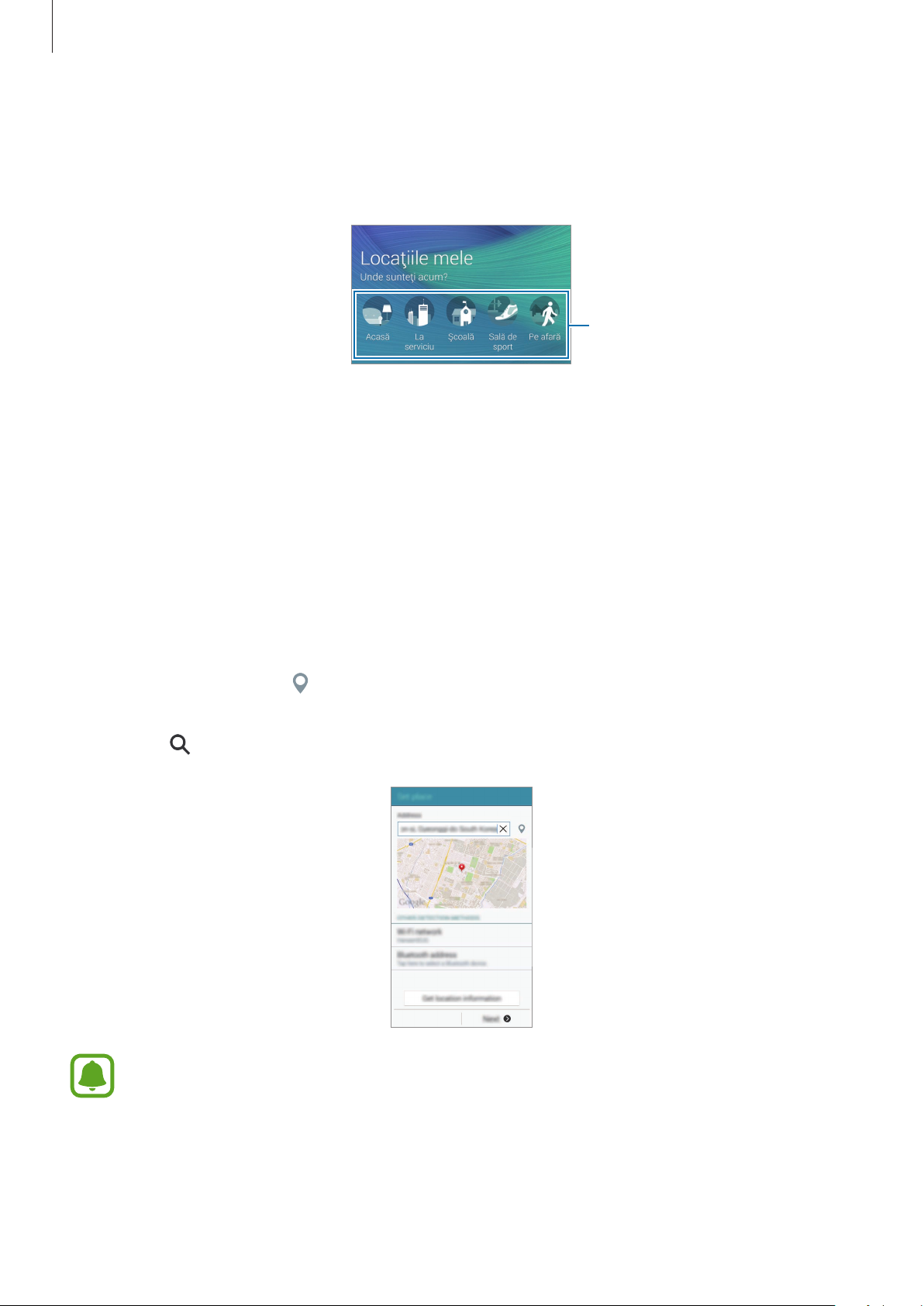
Personalizarea
Adăugarea unui widget Locaţiile mele
Pentru a adăuga widgetul, ţineţi apăsată o zonă goală pe ecranul Acasă, atingeţi
apăsat pe widgetul
Locaţiile mele
, apoi glisaţi-l către ecranul Acasă.
Selectaţi o categorie pentru a seta
informaţii despre locaţie sau
preferinţe.
Widget-uri
, ţineţi
Setarea informaţiilor despre locaţie
Atunci când vizitaţi o locaţie pentru care aveți informații prestabilite, dispozitivul o recunoaşte
automat şi afişează comenzi rapide ale caracteristicilor prestabilite. De asemenea, dispozitivul aplică
setările pe care le-aţi făcut pentru locaţie.
Pe widgetul
1
şi comenzile rapide. De exemplu, atingeţi
domiciliului dvs.
Locaţiile mele
, selectaţi o locaţie pentru a seta informaţiile despre aceasta
Acasă
pentru a seta informaţii despre locaţia
Locaţia dvs. curentă va apărea în
locaţia din nou, atingeţi
Pentru a căuta manual o locaţie, introduceţi o adresă sau un cuvânt cheie în câmpul căutare şi
atingeţi
Asiguraţi-vă că dispozitivul este conectat la o reţea Wi-Fi sau o reţea mobilă pentru a căuta
automat locaţia curentă.
.
sau
Adresa și metoda de detectare
Obţ. informaţii despre locaţie
. Pentru a căuta automat
.
70
Page 71
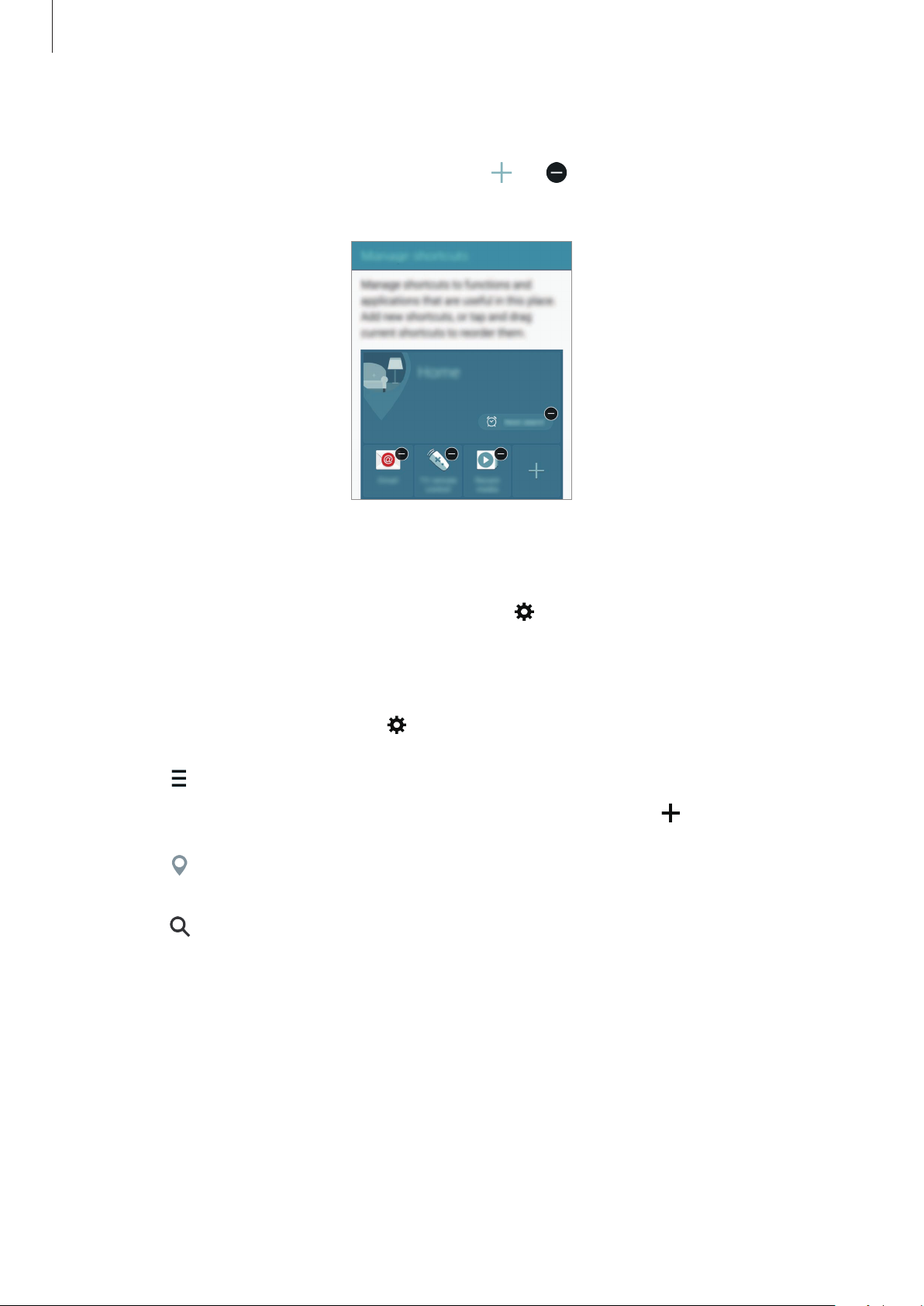
Personalizarea
Atingeţi
2
Pe ecranul comenzilor rapide Gestionare, atingeţi sau pentru a adăuga sau şterge comenzi
3
rapide ale diverselor aplicaţii precum şi caracteristici.
Atingeţi OK.
4
Înainte
.
Widgetul
modul pentru sunet sau setările reţele Wi-Fi, atingeţi
Locaţiile mele
apare pe ecranul Acasă. Pentru a modifica setări suplimentare, cum ar fi
→
Setări particularizate
.
Setarea informaţiilor suplimentare despre locaţie
Pe widgetul
1
Atingeţi şi selectaţi o altă locaţie din lista de locaţii.
2
Pentru a adăuga mai multe locaţii la listă, atingeţi
Atingeţi sau
3
Pentru a căuta manual o locaţie, introduceţi o adresă sau un cuvânt cheie în câmpul căutare şi
atingeţi
Locaţiile mele
Obţ. informaţii despre locaţie
.
, atingeţi .
Gestionare locaţii
pentru a căuta automat locaţia dvs. curentă.
→ .
71
Page 72
Personalizarea
Atingeţi
4
Atingeţi sau pentru a adăuga sau şterge comenzi rapide ale diverselor aplicaţii precum şi
5
caracteristici.
Atingeţi .
6
Atunci când vizitaţi o locaţie adăugată, setările despre locaţia prestabilită vor apărea pe widgetul
Locaţiile mele
reţele Wi-Fi, atingeţi
Salvare
. Pentru a modifica setări suplimentare, cum ar fi modul pentru sunet sau setările
.
→
Setări particularizate
.
Scaner degete
Introducere
Pentru a activa caracteristica de recunoaştere a amprentelor, informaţiile despre amprente trebuie să
fie înregistrate şi stocate în dispozitiv. După înregistrare, puteţi seta dispozitivul să utilizeze amprenta
pentru caracteristicile de mai jos:
•
Blocare ecran
•
Conectare pe web
•
Verificare cont Samsung
•
Plătiţi cu PayPal
În funcţie de regiune sau de furnizorul de servicii, este posibil ca această caracteristică să fie
indisponibilă.
Pentru o mai bună recunoaştere a amprentei
Atunci când vă scanaţi amprentele pe dispozitiv, fiţi conştient de următoarele condiţii care pot afecta
performanţele caracteristicii:
•
Tasta Acasă conţine un senzor de recunoaştere a amprentelor. Asiguraţi-vă că tasta Acasă nu
este zgâriată sau deteriorată de obiecte metalice, cum ar fi monede, chei şi coliere.
•
Folia de protecţie a ecranului furnizată cu dispozitivului poate cauza funcţionarea
necorespunzătoare a senzorului de recunoaştere a amprentelor. Îndepărtaţi folia de protecţie a
ecranului pentru a îmbunătăţi sensibilitatea amprentelor.
•
Asiguraţi-vă că zona de recunoaştere a amprentelor şi degetele dvs. sunt curate şi uscate.
72
Page 73
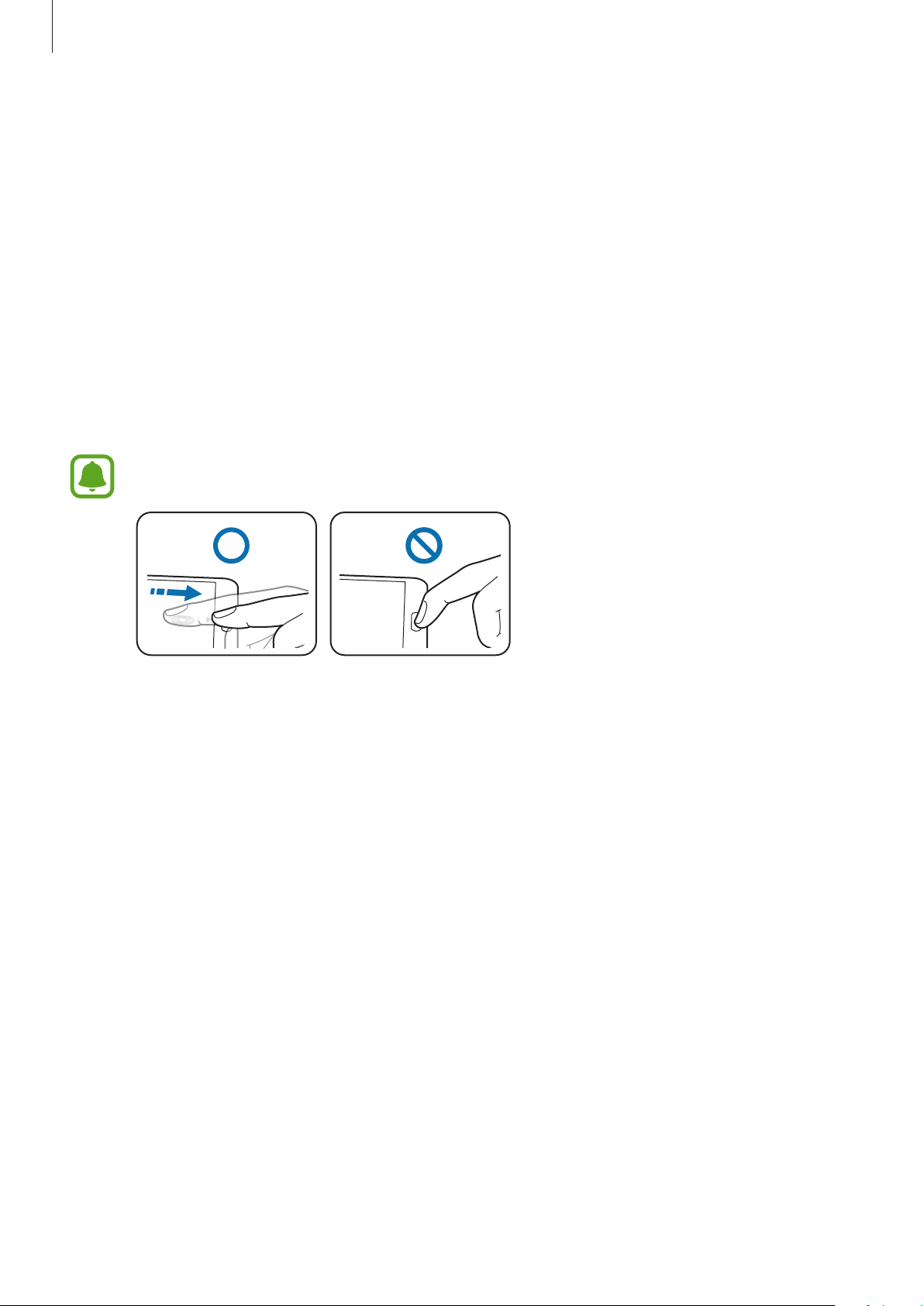
Personalizarea
•
Dispozitivul poate să nu recunoască amprentele care sunt afectate de riduri sau cicatrici.
•
Dispozitivul poate să nu recunoască amprentele de la degete mici sau subţiri.
•
Pentru a îmbunătăţi performanţa de recunoaştere, înregistraţi amprentele mâinii utilizate cel
mai des pentru a efectua activităţi pe dispozitiv.
•
Nu glisaţi degetul prea rapid sau încet. Glisaţi degetul la o viteză moderată pentru a permite
dispozitivului să recunoască amprenta.
•
În medii uscate, este posibil să se acumuleze energie statică în dispozitiv. Evitaţi să utilizaţi
această caracteristică în medii uscate sau, înainte de a o utiliza, atingeţi un obiect metalic, pentru
a descărca energia statică.
Înregistrarea amprentelor
Dacă îndoiţi degetul sau utilizaţi vârful degetului, dispozitivul poate să nu recunoască
amprentele.
Pe ecranul de aplicaţii complete, atingeţi
1
Citiţi informaţiile de pe ecran şi atingeţi OK.
2
Aşezaţi degetul pe zona de recunoaştere a amprentelor în partea de jos a ecranului.
3
Setări
→
Scaner degete
→
Manager amprente
.
73
Page 74
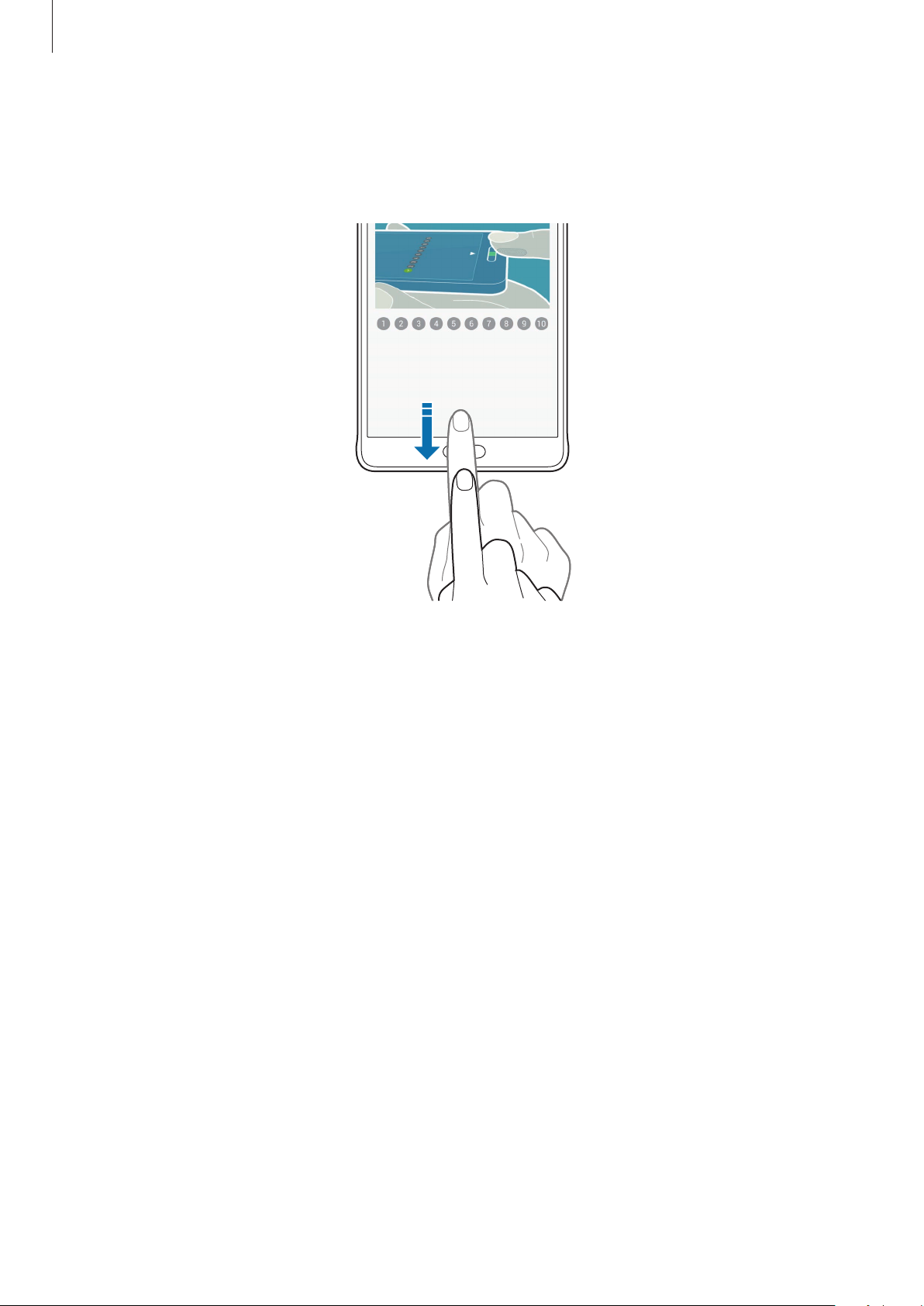
Personalizarea
Atingeți și țineți apăsat ecranul în zona de recunoaştere a amprentelor, apoi glisaţi degetul în jos
4
peste tasta Acasă.
Repetaţi această operaţiune folosind același deget până când amprenta este înregistrată.
Atingeţi
5
înregistra o amprentă suplimentară.
Atunci când apare un ecran care vă solicită să înregistraţi o parolă de rezervă, introduceţi-o, apoi
6
atingeţi
Introduceţi parola de rezervă din nou pentru verificare, apoi atingeţi OK.
7
Puteţi utiliza parola de rezervă în locul scanării amprentelor.
Atunci când apare o fereastră pop-up de blocare folosind amprentele, atingeţi OK. Vă puteți
8
utiliza amprentele pentru a debloca ecranul.
Efectuat
Continuare
pentru a finaliza scanarea amprentei. Alternativ, atingeţi
Înregistrare
.
pentru a
74
Page 75
Personalizarea
Anularea înregistrării amprentelor
Puteţi anula înregistrarea amprentelor folosind managerul de amprente.
Pe ecranul de aplicaţii complete, atingeţi
1
Scanaţi o amprentă înregistrată sau atingeţi şi introduceţi parola de rezervă.
2
Atingeţi →
3
Bifaţi amprentele pe care doriţi să le anulaţi şi atingeţi .
4
Selectare
.
Setări
→
Scaner degete
→
Manager amprente
Schimbarea parolei de rezervă
Puteţi schimba parola pe care o utilizaţi ca o alternativă la scanarea amprentelor.
Pe ecranul de aplicaţii complete, atingeţi
1
rezervă
Scanaţi o amprentă înregistrată sau atingeţi şi introduceţi parola de rezervă.
2
Introduceţi o parolă nouă şi atingeţi
3
.
Setări
Continuare
→
Scaner degete
.
→
Schimbare parolă
.
Introduceţi parola din nou şi atingeţi OK.
4
Verificarea parolei contului Samsung
Utilizaţi amprentele pentru a verifica parola contului dvs. Samsung. Puteţi utiliza o amprentă în locul
introducerii parolei, de exemplu atunci când achiziţionaţi conţinut de la
Pe ecranul de aplicaţii complete, atingeţi
apoi atingeţi comutatorul
dvs. Samsung şi atingeţi
Verificaţi contul Samsung
Confirm.
Setări
→
Scaner degete
pentru activare. Introduceţi parola contului
→
Verificaţi contul Samsung
GALAXY Apps
.
,
75
Page 76
Personalizarea
Utilizarea amprentelor pentru conectarea la conturi
Puteţi utiliza amprentele pentru a vă conecta la paginile web care acceptă salvarea parolei.
Pe ecranul de aplicaţii complete, atingeţi
1
atingeţi comutatorul
Deschideţi pagina web la care doriţi să vă conectaţi cu ajutorul unei amprente.
2
Introduceţi numele dvs. de utilizator şi parola, apoi atingeţi butonul de conectare al paginii web.
3
Bifaţi
4
Conectați-vă utilizând amprentele digitale
Puteţi utiliza amprenta pentru verificarea contului şi a parolei în vederea conectării la pagina
web.
Conectare pe web
Setări
pentru activare.
→
Scaner degete
şi atingeţi
→
Conectare pe web
Memorare
.
Utilizarea amprentelor pentru cumpărăturile prin PayPal
Puteţi efectua achiziţii prin scanarea amprentelor dvs.
În funcţie de regiune sau de furnizorul de servicii, este posibil ca această caracteristică să fie
indisponibilă.
, apoi
Pe ecranul de aplicaţii complete, atingeţi
1
Bifaţi
2
3
4
Compatibilitate cu FIDO Ready™
Când instalarea s-a finalizat, atingeţi
Urmaţi instrucţiunile de pe ecran pentru a vă conecta la contul dvs. PayPal şi pentru a înregistra
amprentele.
Setări
şi
Asociaţi contul PayPal
PayPal
→
Scaner degete
, apoi atingeţi
Instalare
.
→
Plătiţi cu PayPal
.
.
76
Page 77

Personalizarea
Mod Privat
Introducere
Ascundeţi conţinutul personal în dispozitiv în vederea prevenirii accesării acestuia de către alte
persoane.
În Modul Privat, puteţi ascunde elemente în
S Note
.
Galerie, Video, Muzică, Înregistr. voce, Fişierele mele
Configurarea Modului Privat
Pe ecranul de aplicaţii complete, atingeţi
1
Citiţi informaţiile de pe ecran şi atingeţi
2
Citiţi informaţiile de pe ecran despre utilizarea acestei caracteristici şi atingeţi
3
Atingeţi
4
ecran pentru a finaliza configurarea.
Atunci când fereastra pop-up a ecranului de blocare apare după configurare, atingeţi
a schimba metoda de blocare a ecranului sau atingeţi
Modul Privat este activat şi apare pictograma
Start
, selectaţi o metodă de accesare a Modului Privat, apoi urmaţi instrucţiunile de pe
Setări
Următor
→
Mod Privat
.
Sar
pe bara de stare.
.
.
Următor
.
OK
şi
pentru
Ascunderea conţinutului
Pe ecranul de aplicaţii complete, lansaţi o aplicaţie pentru ascunderea elementelor.
1
Selectaţi un element şi atingeţi →
2
Dacă Modul Privat nu este activat, continuaţi următorii paşi.
Citiţi informaţiile de pe ecran şi atingeţi OK.
3
Urmaţi instrucţiunile de pe ecran pentru a introduce codul de acces al Modului Privat prestabilit.
4
Elementele selectate vor fi mutate în folderul Private şi vor dispărea de pe ecran.
Dacă ascundeţi un element atunci când Modul Privat nu este activat, Modul Privat va fi
activat în timp ce elementul selectat este mutat în folderul Privat şi va fi dezactivat din nou
odată ce transferul este finalizat.
Mutare în Private
.
77
Page 78

Personalizarea
Vizualizarea conţinutului ascuns
Puteţi vizualiza elementele ascunse numai atunci când Modul Privat este activat.
Pe ecranul de aplicaţii complete, atingeţi
1
pentru activare.
Privat
Alternativ, deschideţi panoul de setări rapide, apoi atingeţi
Urmaţi instrucţiunile de pe ecran pentru a introduce codul de acces al Modului Privat prestabilit.
2
Pe ecranul de aplicaţii complete, atingeţi
3
Toate elementele mutate în Modul Privat apar pe ecran.
Setări
Fişierele mele
→
Mod Privat
Mod Privat
→
Private
, apoi atingeţi comutatorul
pentru a-l activa.
.
Vizualizarea conţinutului
În folderul Private, selectaţi elementele care vor fi făcute vizibile.
1
Atingeţi →
2
Selectaţi folderul în care doriţi să mutaţi elementele.
3
Eliminare din Private
.
Mod
Elementele vor fi mutate în folderul selectat.
Mod Simplu
Modul Simplu oferă o experienţă mai bună de utilizare pentru utilizator folosind un aspect elementar
şi pictograme mai mari pe ecranul Acasă.
Comutarea la Modul Simplu
Pe ecranul de aplicaţii complete, atingeţi
1
Bifaţi aplicaţiile cărora doriţi să le aplicaţi un aspect mai simplu.
2
3
Atingeţi
Efectuat
.
Setări
→
Mod Simplu
→
Mod Simplu
.
78
Page 79
Personalizarea
Revenirea la Modul Standard
Glisaţi la stânga pe ecranul Acasă şi atingeţi
→
Efectuat
.
Setări mod Simplu
→
Mod Simplu
→
Modul Standard
Transferarea datelor din dispozitivul anterior
Utilizarea conturilor de rezervă
Puteţi transfera date de rezervă din dispozitivul anterior pe noul dispozitiv folosind contul dvs.
Google sau Samsung. Consultaţi Copierea de rezervă şi restabilirea datelor pentru mai multe
informaţii.
Utilizarea aplicaţiei Samsung Smart Switch
Puteţi transfera date din dispozitivul anterior pe noul dispozitiv prin intermediul aplicaţiei Smart
Switch. Vizitaţi www.samsung.com/smartswitch pentru mai multe informaţii.
Samsung Smart Switch nu este acceptat pe unele dispozitive sau computere.
Utilizarea aplicaţiei Smart Switch Mobile
Utilizaţi această aplicaţie pentru a transfera date din iPhone sau din dispozitivul Android pe noul
dispozitiv. Puteţi descărca aplicaţia din
Pe dispozitivul dvs., atingeţi
1
Pe dispozitivul dvs., selectaţi o opţiune în funcţie de tipul dispozitivului anterior şi urmaţi
2
instrucţiunile de pe ecran.
Dacă dispozitivul anterior este un dispozitiv Android, asiguraţi-vă că aplicaţia Smart Switch
Mobile este instalată pe acesta. Pentru informaţii suplimentare, consultaţi secţiunea de asistenţă.
Smart Switch Mobile
GALAXY Apps
sau
Magazin Play
.
.
79
Page 80

Personalizarea
Utilizarea aplicaţiei Smart Switch cu computerele
Utilizaţi această caracteristică pentru a importa o copie de rezervă a datelor dvs. (din dispozitivele
mobile ale producătorului selectat) de pe un computer pe dispozitivul dvs. Puteţi descărca aplicaţia
de la pagina www.samsung.com/smartswitch.
Realizaţi copierea de rezervă a datelor de pe un dispozitiv anterior pe computer. Pentru mai
1
multe informaţii, contactaţi producătorul dispozitivului.
Pe computer, lansaţi Smart Switch.
2
Conectaţi dispozitivul actual la computer utilizând cablul USB.
3
Pe computer, faceţi clic pe producătorul dispozitivului anterior şi urmaţi instrucţiunile de pe
4
ecran pentru a transfera date pe dispozitivul dvs.
Utilizarea Samsung Kies
Importaţi o copie de rezervă a datelor de pe computer prin aplicaţia Samsung Kies pentru a restabili
datele pe dispozitivul dvs. De asemenea, puteţi realiza copierea de rezervă a datelor pe computer
prin aplicaţia Samsung Kies. Consultaţi Conectarea folosind aplicaţia Samsung Kies pentru mai multe
informaţii.
Configurarea conturilor
Adăugarea conturilor
Unele aplicaţii utilizate pe dispozitivul dvs. necesită un cont înregistrat. Creaţi conturi pentru a
beneficia de cea mai bună experienţă în privinţa dispozitivului.
Pe ecranul de aplicaţii complete, atingeţi
1
Setări
→
Conturi
→
Adăugare cont
.
Selectaţi un serviciu de conturi.
2
Urmaţi instrucţiunile de pe ecran pentru a finaliza configurarea contului.
3
Pentru a sincroniza conţinut cu conturile dvs., selectaţi un cont şi bifaţi elementele pentru
sincronizare.
80
Page 81

Personalizarea
Eliminarea conturilor
Pe ecranul de aplicaţii complete, atingeţi
CONTURILE MELE
, selectaţi contul pe care doriţi să îl eliminaţi, apoi atingeţi →
Setări
→
Conturi
, selectaţi denumirea unui cont din
Eliminare cont
.
Înregistrarea conturilor Samsung
Aveţi nevoie de un cont Samsung atunici când utilizaţi anumite aplicaţii Samsung. Puteţi să realizaţi
o copie de rezervă sau să restabiliţi datele salvate în dispozitiv pe contul dvs. Samsung. Înregistraţi
contul dvs. Samsung pe dispozitiv pentru a utiliza convenabil serviciile Samsung.
Pe ecranul de aplicaţii complete, atingeţi
1
Atingeţi
2
Atingeţi
3
Introduceţi adresa de email a contului şi parola, apoi atingeţi
4
Odată ce contul dvs. Samsung a fost înregistrat, puteţi utiliza aplicaţii care necesită contul Samsung,
Samsung account
Conectați-vă.
.
Setări
→
Conturi
→
Adăugare cont
Conectați-vă.
.
fără procedura de conectare.
81
Page 82
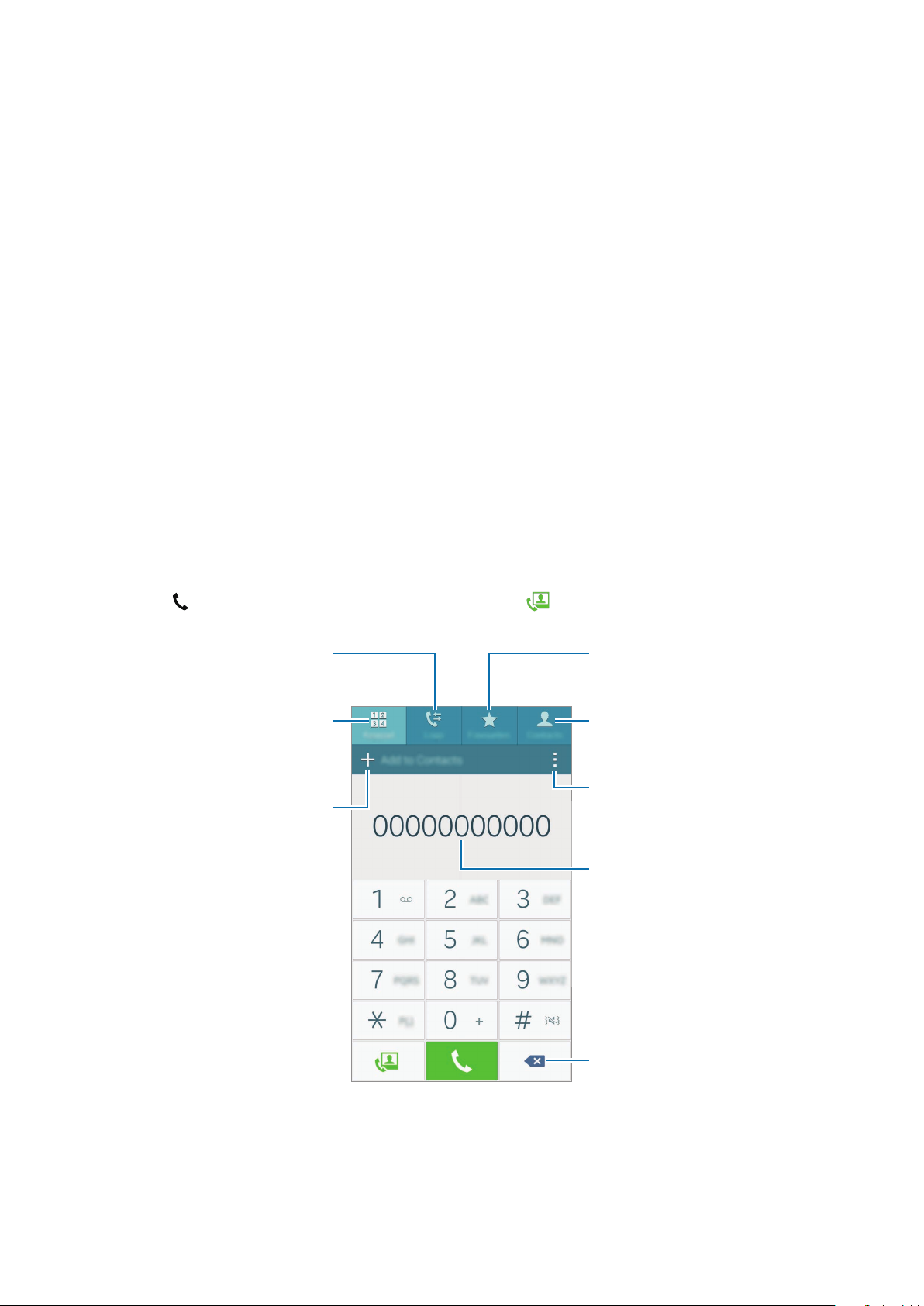
Telefon şi contacte
Vizualizaţi contactele favorite.
Vizualizaţi istoricul apelurilor
Telefon
Introducere
Efectuaţi sau preluaţi apeluri vocale şi video.
Efectuarea apelurilor
Atingeţi
1
Atingeţi
2
Atingeţi pentru a efectua un apel vocal sau atingeţi pentru a efectua un apel video.
3
Telefon
Tastatură
primite si efectuate si istoricul
Introduceţi numărul utilizând
Adăugaţi numărul la lista de
pe ecranul de aplicaţii complete.
şi introduceţi numărul de telefon.
mesajelor.
tastatura.
contacte.
Vizualizaţi lista de contacte.
Accesaţi opţiuni suplimentare.
Previzualizaţi numărul de telefon.
82
Ştergeţi caracterul precedent.
Page 83
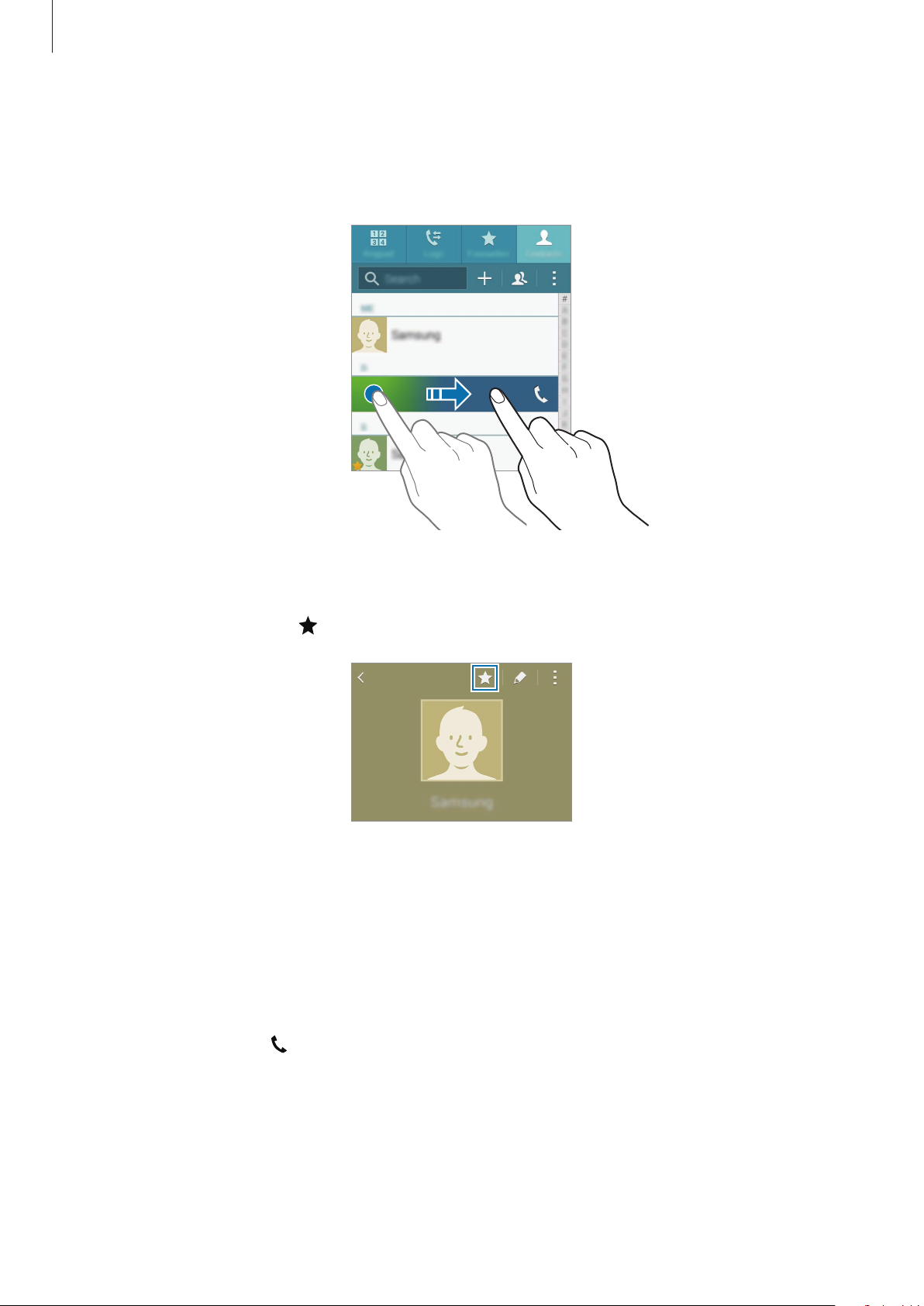
Telefon şi contacte
Efectuarea apelurilor din jurnalele de apeluri sau lista de contacte
Atingeţi
pentru a efectua un apel.
Jurnale
sau
Contacte
, apoi glisaţi la dreapta pe un contact sau pe un număr de telefon
Efectuarea apelurilor din lista de favorite
Selectaţi contactul şi atingeţi pentru a-l adăuga la lista de contacte favorite.
Deschideţi ecranul Favorite şi selectaţi un contact pentru a-l apela.
Efectuarea unui apel internaţional
Atingeţi
1
Ţineţi apăsat 0 până când apare semnul +. Introduceţi codul ţării, prefixul regional şi numărul de
2
telefon, apoi atingeţi
Tastatură
.
.
83
Page 84
Telefon şi contacte
Primirea apelurilor
Preluarea unui apel
Când primiţi un apel, glisaţi în afara cercului mare.
Respingerea unui apel
Când primiţi un apel, glisaţi în afara cercului mare.
Apelurile pierdute
Dacă un apel este pierdut, apare pictograma pe bara de stare. Deschideţi panoul de notificări
pentru a vizualiza lista apelurilor pierdute. Alternativ, pe ecranul de aplicaţii complete, atingeţi
Telefon
→
Jurnale
pentru a vizualiza apelurile pierdute.
•
Pentru a trimite un mesaj când respingeţi un apel primit, glisaţi bara mesajului de
respingere în sus.
•
Pentru a crea mesajele de respingere, deschideţi ecranul de aplicaţii complete şi atingeţi
Telefon
apeluri
→ →
→ .
Setări
→
Apel
→
Opţiuni în timpul apelurilor
Pe durata unui apel vocal
Următoarele opţiuni sunt disponibile:
•
: Măriţi volumul.
•
Ad. apel
•
Tastatură
•
Sf. apel
: Formaţi un al doilea apel.
: Deschideţi tastatura.
: Terminaţi apelul actual.
Respingere apel
→
Configurare mesaje respingere
•
Difuzor
vorbiţi în microfonul din partea de sus a dispozitivului şi ţineţi dispozitivul la distanţă de urechi.
•
Silențios
•
Bluetooth
: Activaţi sau dezactivaţi setul difuzor-microfon. Când utilizaţi setul difuzor-microfon,
: Opriţi microfonul, astfel încât interlocutorul să nu vă poată auzi.
: Comutaţi la o cască Bluetooth dacă aceasta este conectată la dispozitiv.
84
Page 85
Telefon şi contacte
Pe durata unui apel video
Atingeţi ecranul pentru a utiliza următoarele opţiuni:
•
Comutare
•
Silențios
•
Sf. apel
Apelul video cu modul Cameră duală va fi activ pentru o durată de până la 3 minute. După
3 minute dispozitivul va opri camera foto din spate pentru performanţă optimă.
: Comutaţi între camera foto din faţă şi camera foto din spate.
: Opriţi microfonul, astfel încât interlocutorul să nu vă poată auzi.
: Terminaţi apelul actual.
Contacte
Introducere
Creaţi contacte noi sau gestionaţi contactele de pe dispozitiv.
Adăugarea contactelor
Mutarea contactelor de pe alte dispozitive
Puteţi muta contacte de pe alte dispozitive pe dispozitivul dvs. Consultaţi Transferarea datelor din
dispozitivul anterior pentru mai multe informaţii.
Crearea manuală a contactelor
Pe ecranul de aplicaţii complete, atingeţi
1
Atingeţi şi selectaţi o locaţie de stocare.
2
Contacte
→
Contacte
.
85
Page 86
Telefon şi contacte
Introduceţi informaţiile despre contact.
3
•
: Adăugaţi o imagine.
•
/ : Adăugaţi sau ştergeţi un câmp al contactului.
Atingeţi
4
Pentru a adăuga un număr de telefon la lista de contacte, de la tastatură, atingeţi
introduceţi numărul, apoi atingeţi
Pentru a adăuga un număr de telefon la lista de contacte din apelurile sau mesajele primite, atingeţi
Jurnale
Salvare
, apoi atingeţi imaginea unui contact.
.
Adăugare la Contacte
Tastatură
.
,
Căutarea contactelor
Pe ecranul de aplicaţii complete, atingeţi
Utilizaţi una din următoarele metode de căutare:
•
Derulaţi lista de contacte în sus sau în jos.
•
Glisaţi un deget de-a lungul indexului în partea dreaptă a listei de contacte pentru a-l derula
rapid.
•
Atingeţi câmpul de căutare din partea de sus a listei de contacte şi introduceţi criteriile de
căutare.
Contacte
→
Contacte
.
Odată selectat contactul, efectuaţi una din următoarele acţiuni:
•
: Adăugaţi la contactele favorite.
•
/ : Efectuaţi un apel vocal sau un apel video.
•
: Compuneţi un mesaj.
•
: Compuneţi un e-mail.
86
Page 87
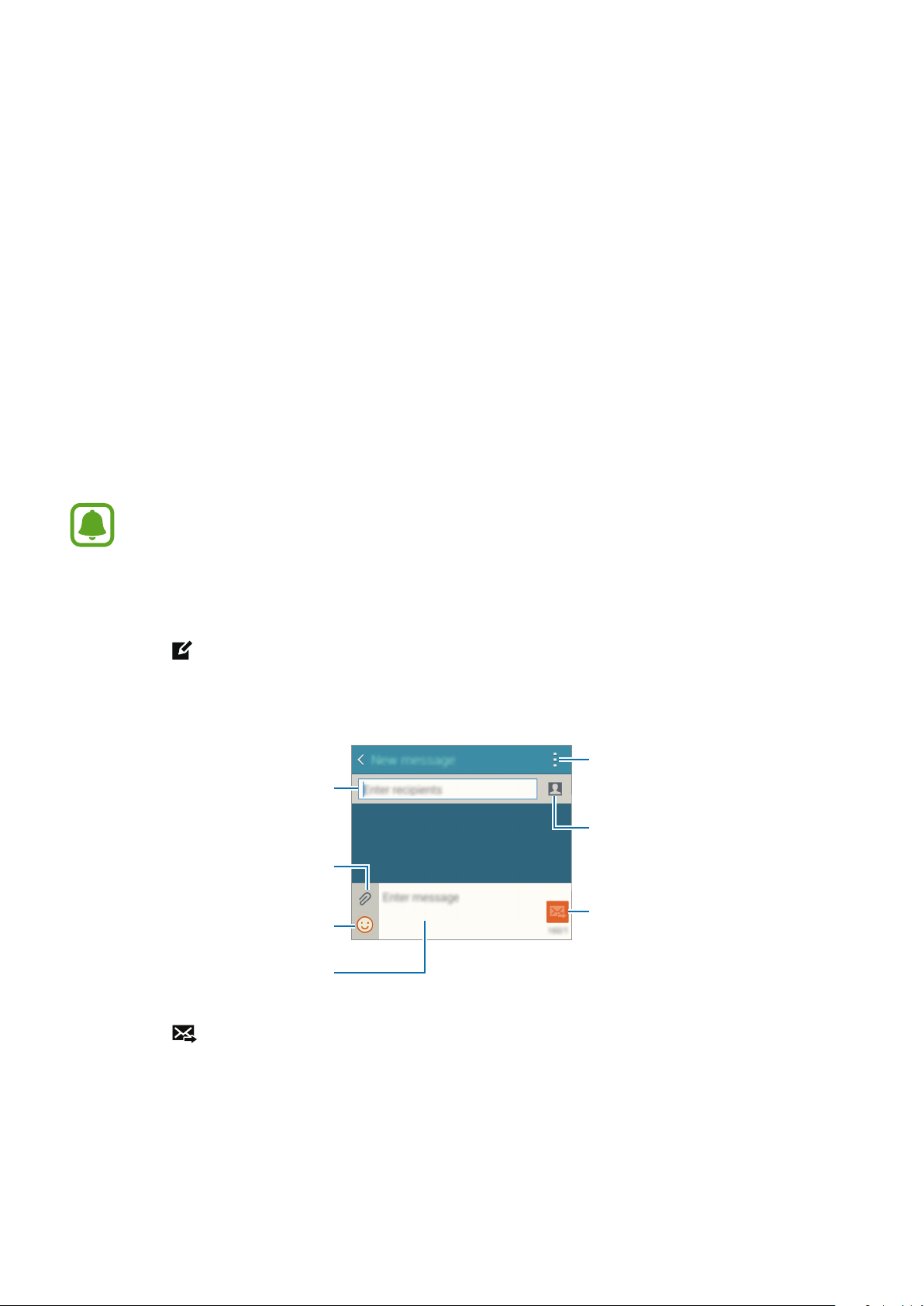
Mesaje şi e-mail
Mesaje
Introducere
Trimiteţi mesaje text (SMS) sau mesaje multimedia (MMS) şi vizualizaţi mesaje în funcţie de
conversaţie.
Trimiterea mesajelor
Este posibil să vi se perceapă costuri suplimentare pentru trimiterea mesajelor atunci când
vă aflaţi în roaming.
Atingeţi
1
Atingeţi .
2
Adăugaţi destinatari şi introduceţi un mesaj.
3
Atingeţi pentru a trimite mesajul.
4
Mesaje
Introduceţi destinatari.
Introduceţi emoticonuri.
pe ecranul de aplicaţii complete.
Ataşaţi fişiere.
Introduceţi un mesaj.
Accesaţi opţiuni suplimentare.
Selectaţi contacte din lista de
contacte.
Trimiteţi mesajul.
87
Page 88
Mesaje şi e-mail
Vizualizarea mesajelor
Mesajele sunt grupate în liste de mesaje în funcţie de contact.
Este posibil să vi se perceapă costuri suplimentare pentru primirea mesajelor atunci când vă
aflaţi în roaming.
Atingeţi
1
Pe lista de mesaje, selectaţi un contact.
2
Vizualizaţi conversaţia dvs.
3
În vizualizarea detaliată a mesajelor, atingeţi
Mesaje
pe ecranul de aplicaţii complete.
pentru a vizualiza mai multe opţiuni.
E-mail
Introducere
Adăugaţi-vă conturile de e-mail pentru a primi şi a răspunde la e-mailuri.
Setarea conturilor de e-mail
Atingeţi
1
Setaţi un cont de e-mail atunci când deschideţi aplicaţia
Introduceţi adresa de e-mail şi parola, apoi atingeţi
2
Pentru a înregistra manual un cont de e-mail de companie, atingeţi
Urmaţi instrucţiunile de pe ecran pentru a finaliza configurarea.
3
Pentru configurarea unui alt cont de e-mail, atingeţi
Dacă aveţi mai mult de un cont de e-mail, puteţi seta unul drept cont implicit. Atingeţi
Gestionare conturi
Email
pe ecranul de aplicaţii complete.
→ →
Setare cont implicit
Email
pentru prima dată.
Următor
→
Gestionare conturi
.
.
Configurare manuală
→ .
.
→
88
Page 89

Mesaje şi e-mail
Trimiterea e-mailurilor
Atingeţi
1
Atingeţi în partea de jos a ecranului pentru a compune un mesaj.
2
Adăugaţi destinatari şi introduceţi un mesaj.
3
Atingeţi pentru a trimite mesajul.
4
Email
pe ecranul de aplicaţii complete.
Citirea e-mailurilor
Atingeţi
1
Pe lista de mesaje, atingeţi un mesaj pentru a-l citi.
2
Email
pe ecranul de aplicaţii complete.
89
Page 90

Cameră foto şi galerie
Cameră foto
Introducere
Realizaţi fotografii şi înregistraţi videoclipuri folosind diverse moduri şi setări.
Fotografierea de bază
Puteţi realiza fotografii sau înregistra videoclipuri. Vizualizaţi fotografii şi videoclipuri în
Atingeţi
Norme de etichetă a camerei
•
•
•
Cameră foto
Nu realizaţi fotografii sau înregistraţi videoclipuri ale celorlalte persoane fără permisiunea
acestora.
Nu realizaţi fotografii sau înregistraţi videoclipuri în locuri unde este legal interzis.
Nu realizaţi fotografii sau înregistraţi videoclipuri în locuri în care este posibil să violaţi
intimitatea celorlalte persoane.
pe ecranul de aplicaţii complete.
Galerie
.
90
Page 91
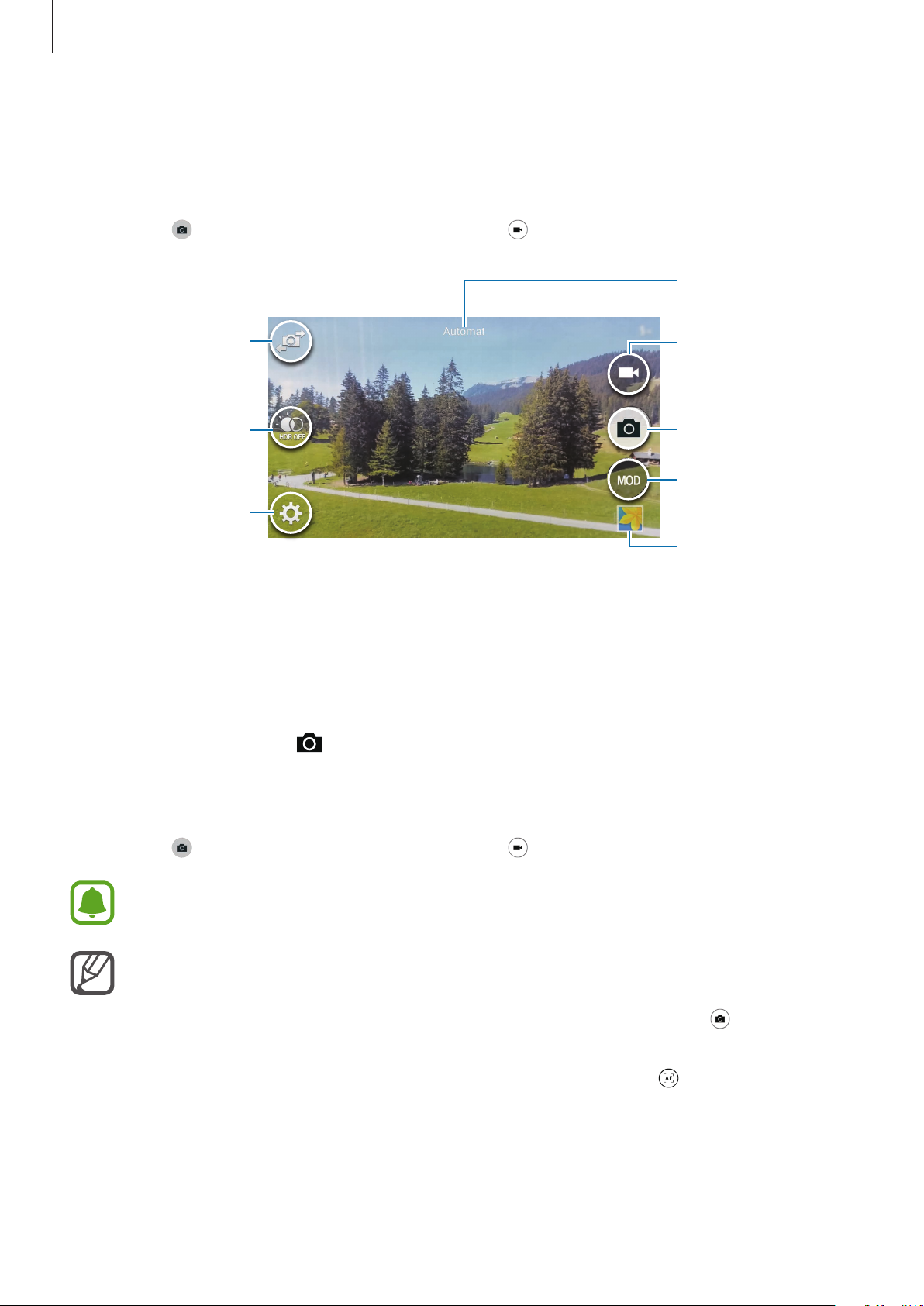
Cameră foto şi galerie
Afişaţi modul curent.
Realizarea fotografiilor sau înregistrarea videoclipurilor
Atingeţi imaginea pe ecranul de previzualizare acolo unde camera trebuie să focalizeze.
1
Atingeţi pentru a realiza o fotografie sau atingeţi pentru a înregistra un videoclip.
2
Comutaţi între camera
foto din faţă şi camera
foto din spate.
HDR (Ton bogat)
Modificaţi setările
camerei.
Lansarea Camerei pe ecranul blocat
Pentru a realiza fotografii în momentele speciale, lansaţi
Pe ecranul blocat, glisaţi în afara cercului mare.
1
Cameră foto
Începeţi înregistrarea
unui videoclip.
Realizaţi o fotografie.
Schimbaţi modul de
fotografiere.
Vizualizaţi fotografiile
şi videoclipurile pe
care le-aţi realizat.
pe ecranul blocat.
Atingeţi imaginea pe ecranul de previzualizare acolo unde camera trebuie să focalizeze.
2
Atingeţi pentru a realiza o fotografie sau atingeţi pentru a înregistra un videoclip.
3
În funcţie de regiune sau de furnizorul de servicii, este posibil ca această caracteristică să fie
indisponibilă.
•
Atingeţi ecranul cu degetele, apoi depărtaţi-le pentru a mări şi apropiaţi-le pentru a
micşora.
•
Pentru a captura o imagine din videoclip în timpul înregistrării, atingeţi .
•
Pentru a schimba focalizarea în timpul înregistrării unui videoclip, atingeţi acolo unde
doriţi să focalizaţi. Pentru a focaliza pe centrul ecranului, atingeţi
.
91
Page 92
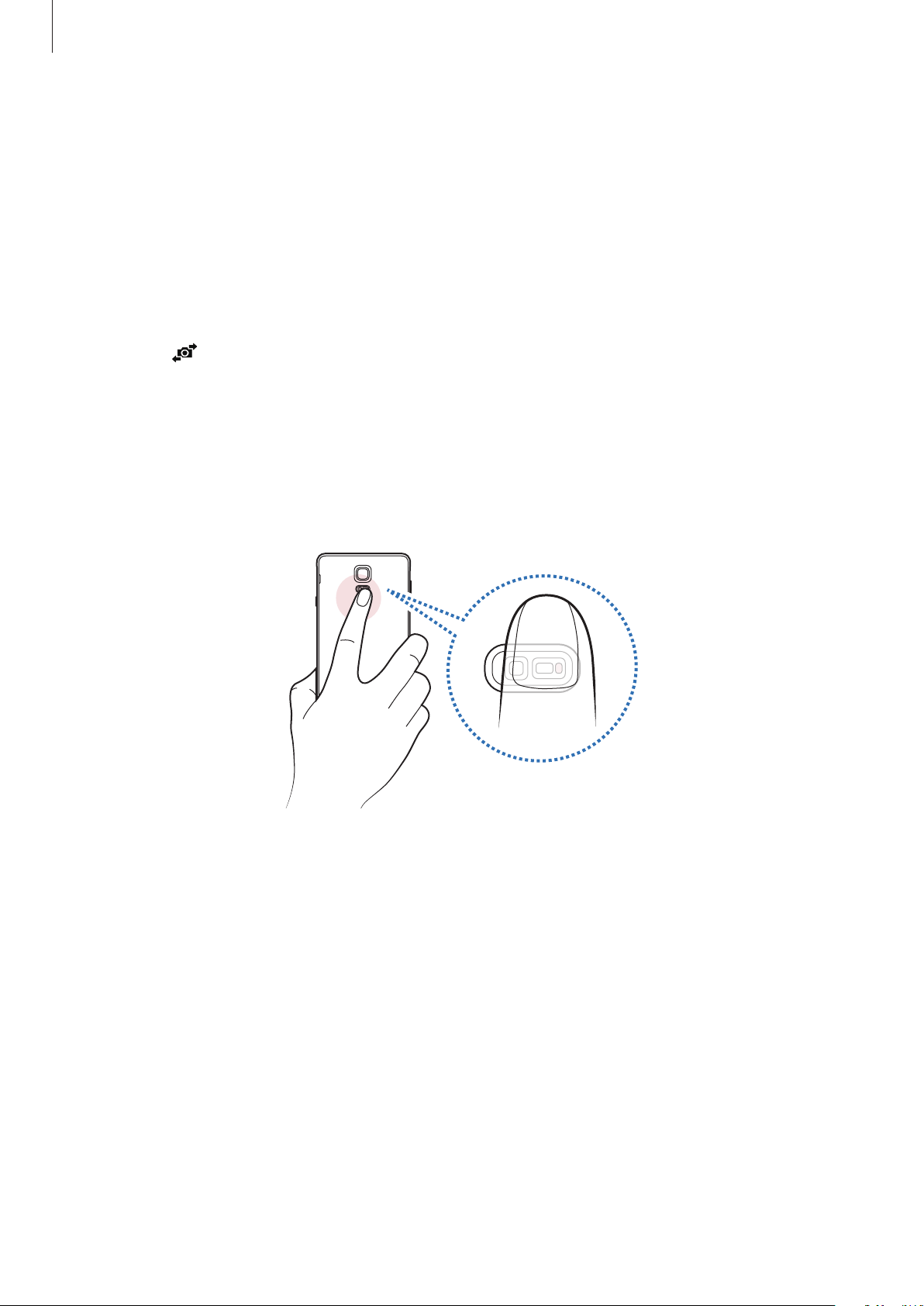
Cameră foto şi galerie
Autoportret
Realizarea automată a autoportretelor
Atunci când realizaţi fotografii folosind camera foto frontală, aşezaţi degetul pe senzor sau utilizaţi
comenzi vocale pentru a realiza o fotografie automat, fără a atinge butonul declanşator.
Atingeţi
1
Atingeţi pentru a comuta la camera foto frontală pentru autoportrete.
2
Așezați-vă cu faţa spre obiectivul camerei foto frontale.
3
Aşezaţi degetul pe senzorul din partea din spate a dispozitivului, apoi ridicaţi-l pentru a realiza
4
un autoportret. De asemenea, puteţi rosti „Smile”, „ Cheese”, „ Capture” sau „Shoot” pentru a realiza
o fotografie. Pentru a înregistra un videoclip, rostiţi „Record video.”
Cameră foto
pe ecranul de aplicaţii complete.
92
Page 93
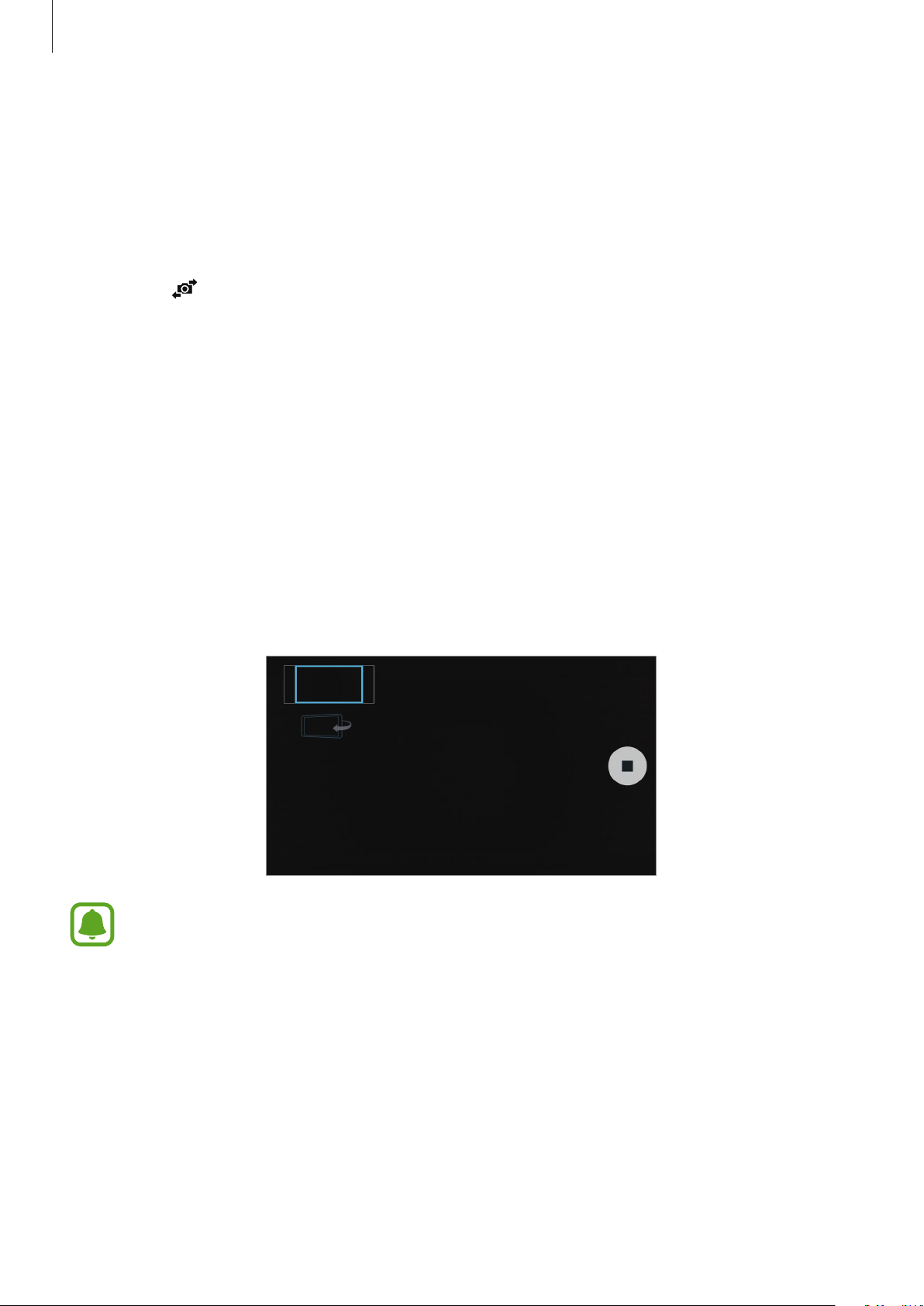
Cameră foto şi galerie
Autoportr. lat
Realizaţi un autoportret amplu pentru a include mai multe persoane în fotografie şi pentru a evita
excluderea unora dintre acestea.
Atingeţi
1
Atingeţi pentru a comuta la camera foto frontală pentru autoportrete.
2
Atingeţi
3
Așezați-vă cu faţa spre obiectivul camerei foto din faţă.
4
Aşezaţi degetul pe senzorul din partea din spate a dispozitivului, apoi ridicaţi-l pentru a realiza
5
un autoportret. De asemenea, puteţi rosti „Smile”, „ Cheese”, „ Capture” sau „Shoot” pentru a realiza
o fotografie. Pentru a înregistra un videoclip, rostiţi „Record video.”
Rotiţi încet dispozitivul la stânga şi apoi la dreapta pentru a realiza un autoportret amplu.
6
Dispozitivul va realiza fotografii suplimentare atunci când cadrul albastru se deplasează la
fiecare capăt al cadrului alb.
Cameră foto
MOD
→
Autoportr. lat
pe ecranul de aplicaţii complete.
.
•
Asiguraţi-vă că menţineţi cadrul albastru în interiorul ferestrei vizorului.
•
Subiecţii trebuie să rămână nemişcaţi în timpul realizării autoportretelor ample.
•
Rezoluţia fotografiei poate fi afectată de condiţiile de iluminare.
•
Părţile de sus şi de jos ale imaginii afişate pe ecranul de previzualizare pot fi tăiate din
fotografie, în funcţie de condiţiile de fotografiere.
93
Page 94
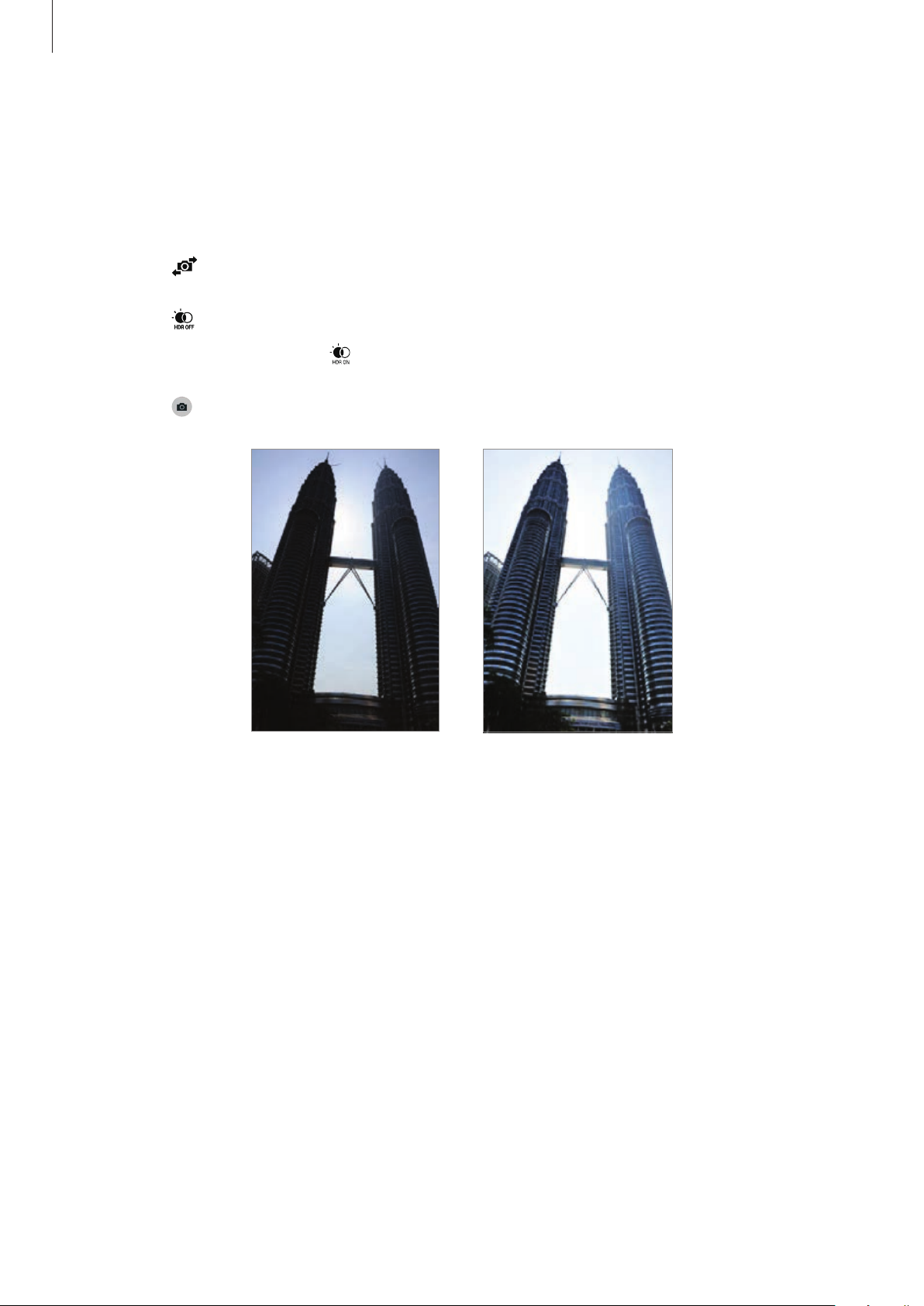
Cameră foto şi galerie
HDR (Tonuri bogate)
Efectuaţi fotografii în tonuri bogate şi reproduceţi detalii chiar şi în zone luminoase şi întunecate.
Atingeţi
1
Atingeţi pentru a comuta la camera foto din spate.
2
Atingeţi pe ecranul de previzualizare.
3
Pictograma se va schimba în
Atingeţi pentru a realiza o fotografie.
4
Cameră foto
pe ecranul de aplicaţii complete.
.
Fără efect Cu efect
Moduri de fotografiere
Realizaţi fotografii utilizând moduri de fotografiere diverse.
Atingeţi
Cameră foto
Automat
Utilizaţi această opţiune pentru a permite camerei să evalueze mediul ambiant şi să determine
modul ideal pentru fotografiere.
Pe ecranul de previzualizare, atingeţi
pe ecranul de aplicaţii complete.
MOD
→
Automat
.
94
Page 95

Cameră foto şi galerie
Autoportret cam. spate
Utilizaţi acest mod pentru a realiza autoportrete folosind camera foto din spate.
Pe ecranul de previzualizare, atingeţi
1
Glisaţi sau ajustaţi cadrul pentru a seta o zonă de detectare a feţei.
2
Compuneţi fotografia cu obiectivul camerei foto din spate orientat spre dvs.
3
Ascultaţi bipurile care vă ghidează în timp ce reglaţi compoziţia.
4
Atunci când faţa este poziţionată în interiorul zonei de detectare a feţei, camera emite un ton de
avertizare, emite bipuri timp de câteva secunde, apoi realizează automat o fotografie.
MOD
→
Autoportret cam. spate
.
Focalizare selectivă
Utilizaţi efectul de nefocalizare pentru a face ca anumite obiecte să iasă în evidenţă în fotografie.
Pe ecranul de previzualizare, atingeţi
1
Atingeţi imaginea pe ecranul de previzualizare acolo unde camera trebuie să focalizeze.
2
MOD
→
Focalizare selectivă
.
Atingeţi pentru a realiza o fotografie.
3
Atingeţi miniatura de previzualizare din partea din dreapta de jos a ecranului de previzualizare.
4
Atingeţi şi selectaţi una din următoarele opţiuni:
5
•
Focal. apropiere
•
Focal. distanţă
•
Focaliz. panor.
: Scoateţi în evidenţă subiectul şi estompaţi fundalul din jurul subiectului.
: Estompaţi subiectul şi scoateţi în evidenţă fundalul din jurul subiectului.
: Scoateţi în evidenţă atât subiectul, cât şi fundalul.
95
Page 96
Cameră foto şi galerie
Atingeţi .
6
•
Este recomandat să poziţionaţi subiecţii într-o rază de acţiune de 50 cm faţă de dispozitiv.
Poziţionaţi subiectul pe care doriţi să îl focalizaţi aproape de dispozitiv.
•
Când realizaţi fotografii, asiguraţi-vă că este o distanţă suficientă între subiect şi fundal.
Această distanţă trebuie să fie de trei ori mai mare decât distanţa dintre dispozitiv şi
subiect.
•
Calitatea fotografiilor realizate de dispozitiv poate fi afectată în următoarele situaţii:
–
Dispozitivul sau subiectul se mişcă.
–
Fundalul este luminat puternic, există niveluri scăzute de lumină sau realizaţi
fotografii în interior.
–
Subiectul sau fundalul nu au niciun model sau constau într-o culoare simplă.
Panoramă
Realizaţi o serie de fotografii pe orizontală sau pe verticală, apoi îmbinați-le pentru a crea o scenă
amplă.
MOD
→
Pe ecranul de previzualizare, atingeţi
Panoramă
.
Gest. moduri
Selectaţi modurile de fotografiere care vor apărea pe ecranul de selectare a modurilor sau schimbaţi
ordinea acestora.
Pe ecranul de previzualizare, atingeţi
1
Bifaţi modurile care vor fi adăugate la lista de moduri.
2
•
Înfrumuseţare faţă
mai plăcute.
•
Foto&altele
utilizând modurile de fotografiere.
: Realizaţi o serie de fotografii şi modificaţi-le prin aplicarea unor efecte diverse
: Realizaţi o fotografie cu subiecţi aflaţi în lumină pentru a obţine imagini
MOD
→
Gest. moduri
.
•
Tur virtual
pentru a capta diferite unghiuri ale spaţiului.
•
Cam. duală
fotografie sau pentru a înregistra un videoclip de la ambele camere foto simultan.
: Realizaţi fotografii deplasându-vă înainte sau rotind la stânga sau la dreapta
: Utilizaţi camera foto din faţă şi cea din spate în acelaşi timp pentru a capta o
96
Page 97
Cameră foto şi galerie
Descărcarea modurilor
Descărcaţi mai multe moduri de fotografiere din
MOD
→
Pe ecranul de previzualizare, atingeţi
•
Pentru a obţine fotografiile optime utilizând modul Panoramă, urmaţi următoarele sfaturi:
–
Mişcaţi camera încet într-o singură direcţie.
–
Menţineţi imaginea în interiorul cadrului de pe vizorul camerei.
–
Evitaţi fotografierea fundalurilor neclare, cum ar fi cerul gol sau pereţii simpli.
•
Puteţi înregistra videoclipuri în modul Cameră duală timp de până la 5 minute în Full HD
şi timp de până la 10 minute în HD sau VGA.
•
În timp ce înregistraţi videoclipuri în modul Cameră foto duală, sunetul este înregistrat de
microfonul intern.
Descărcare
Setări Cameră
Pe ecranul de previzualizare, atingeţi .
GALAXY Apps
.
.
Opţiunile disponibile pot varia în funcţie de modul şi de camera care este utilizată.
•
: Activaţi sau dezactivaţi bliţul.
•
: Setaţi numărul de fotografii care vor fi realizate atunci când fotografiaţi folosind camera foto
frontală.
•
: Selectaţi intervalul de întârziere înainte de realizarea unei fotografii de către cameră.
•
: Selectaţi un efect de filtru care va fi utilizat atunci când realizaţi fotografii sau înregistraţi
videoclipuri. Pentru a descărca mai multe efecte, atingeţi
efectelor sau pentru a ascunde efecte din listă, atingeţi
•
: Selectaţi o rezoluţie pentru fotografii. Utilizarea unei rezoluţii mai mari va conduce la
fotografii de calitate mai înaltă, însă acestea vor ocupa mai multă memorie.
Descărcare
Gest. efecte
. Pentru a schimba ordinea
.
97
Page 98
Cameră foto şi galerie
Pentru a accesa setări suplimentare ale camerei, deschideţi ecranul de previzualizare şi atingeţi →
.
•
Înfrumuseţare faţă
a obţine imagini mai plăcute.
•
Valoare expunere
lumină utilizează senzorul camerei. În condiţii de iluminare slabă, utilizaţi o expunere mai mare.
•
ISO
: Selectaţi o valoare ISO. Opţiunea controlează sensibilitatea camerei la lumină. Valorile
scăzute se folosesc în cazul obiectelor care stau pe loc sau care sunt luminate puternic. Valorile
mai mari se folosesc în cazul obiectelor care se mişcă rapid sau care sunt luminate slab. Cu toate
acestea, setările ISO mai mari pot conduce la zgomot în fotografii.
•
Balans de alb
realiste.
•
Moduri de măsurare
valorilor de iluminare.
valoarea iluminării într-o anumită locaţie.
: Setaţi dispozitivul să realizeze o fotografie cu subiecţi aflaţi în lumină pentru
: Schimbaţi valoarea expunerii. Această opţiune determină cât de multă
: Selectaţi un balans de alb adecvat, astfel încât imaginile să aibă culori cât mai
: Selectaţi o metodă de măsurare. Opţiunea determină modul de calcul al
Centrat
măsoară iluminarea de fundal din centrul scenei.
Matrice
realizează media întregii scene.
Spot
măsoară
•
HDR (Tonuri bogate)
reproduceţi detalii chiar şi în zone luminoase sau întunecate.
•
Atingeţi pentru foto
•
Dimensiune videoclip
mari va conduce la fotografii de calitate mai înaltă, însă acestea vor ocupa mai multă memorie.
•
Modul Înregistr.
•
Stabilizare video
rezultă din mişcarea camerei în timpul înregistrării unui videoclip.
•
Etichete locaţie
•
Pentru a îmbunătăţi semnalul GPS, evitaţi să faceţi poze în locaţii în care semnalul poate
fi obstrucţionat, cum ar fi între clădiri, în zone foarte joase sau în condiţii de vreme
neprielnică.
•
Este posibil ca locaţia dvs. să apară pe fotografiile dvs. atunci când le încărcaţi pe Internet.
Pentru a evita acest lucru, dezactivaţi setarea etichetă locaţie.
•
Locaţie stocare
: Utilizaţi acest mod pentru a realiza fotografii în tonuri bogate şi
: Atingeţi imaginea pe ecranul de previzualizare pentru a realiza fotografii.
: Selectaţi o rezoluţie pentru videoclipuri. Utilizarea unei rezoluţii mai
: Schimbaţi modul de înregistrare.
: Utilizaţi stabilizarea imaginii pentru a reduce sau elimina neclaritatea care
: Adăugaţi fotografiei o etichetă a locaţiei GPS.
: Selectaţi o locaţie de memorie pentru stocare.
•
Salvare ca oglindit
atunci când realizaţi fotografii folosind camera foto frontală.
•
Linii ghidare
subiectul.
•
Control vocal
comenzile vocale.
: Afişaţi ghidajele vizorului pentru a vă ajuta la compoziţie atunci când selectaţi
: Inversaţi imaginea pentru a crea o imagine în oglindă a scenei originale,
: Setaţi dispozitivul să realizeze fotografii sau să înregistreze videoclipuri folosind
98
Page 99
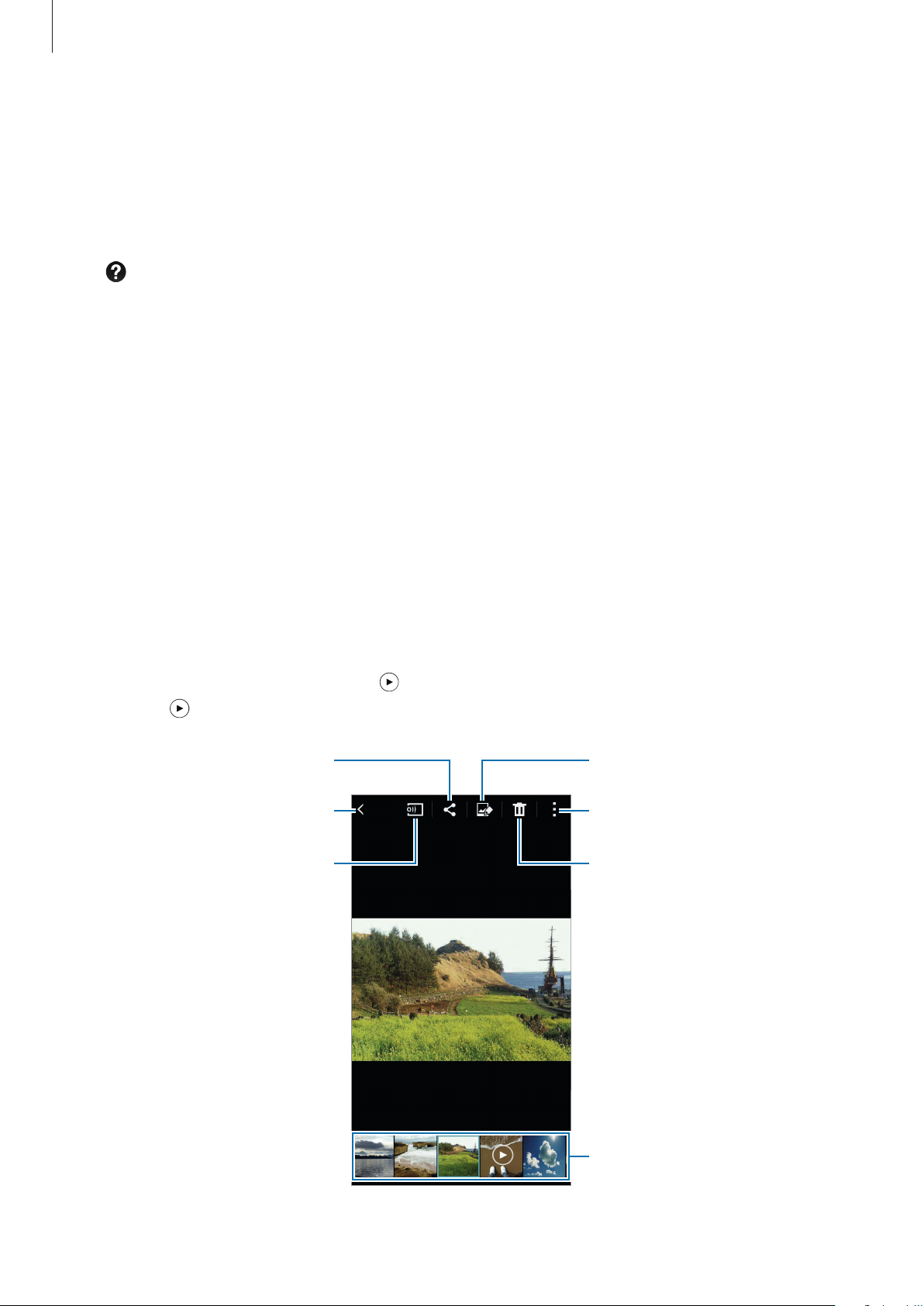
Cameră foto şi galerie
Editare
Partajare prin
•
Tasta de volum
sau zoom.
•
Exam. foto/video
acestora.
•
Reiniţial. setări
•
: Vizualizaţi informaţii de ajutor pentru utilizarea camerei.
: Setaţi dispozitivul să utilizeze tasta Volum pentru a controla funcţia declanşator
: Setaţi dispozitivul să afişeze fotografiile sau videoclipurile după realizarea
: Reiniţializaţi setările camerei.
Galerie
Introducere
Vizualizaţi şi gestionaţi fotografii sau videoclipuri stocate în dispozitiv.
Vizualizarea imaginilor sau a videoclipurilor
Atingeţi
1
Selectaţi o imagine sau un videoclip.
2
Fişierele video afişează pictograma
atingeţi
Galerie
Mergeţi la ecranul anterior.
pe ecranul de aplicaţii complete.
.
Schimbare player
în miniatura de previzualizare. Pentru a reda un videoclip,
Mai multe opţiuni
Ştergere
Miniaturi previzualizare imagini şi
videoclipuri
Pentru a ascunde sau afişa bara de meniu şi miniaturile de previzualizare, atingeţi ecranul.
99
Page 100
Cameră foto şi galerie
Vizualizarea conţinutului stocat în alte dispozitive
Căutaţi conţinut stocat în alte dispozitive şi vizualizaţi-l pe dispozitivul dvs.
Accesarea conţinutului stocat în dispozitivele Samsung Link
Pentru a utiliza această caracteristică, conectaţi-vă la contul dvs. Samsung. Consultaţi Înregistrarea
conturilor Samsung pentru mai multe informaţii.
Pe ecranul principal Galerie, atingeţi
pentru a accesa conţinut. Puteţi vizualiza conţinut de pe dispozitivele care sunt înregistrate pe
Samsung link. Vizitaţi link.samsung.com pentru mai multe informaţii.
•
Asiguraţi-vă că dispozitivele înregistrate sunt pornite şi conectate la o reţea Wi-Fi sau una
mobilă.
•
Este posibil să vi se perceapă costuri suplimentare atunci când accesaţi conţinut stocat în
alte dispozitive prin intermediul reţelei mobile.
şi selectaţi un dispozitiv în
DISPOZITIVE ÎNREGISTRATE
Accesarea conţinutului stocat pe dispozitive în apropiere
Căutaţi dispozitive în apropiere prin Wi-Fi, Wi-Fi Direct sau printr-un hotspot mobil pentru a reda
conţinut stocat în acestea pe dispozitivul dvs.
Pe ecranul de aplicaţii complete, atingeţi
1
apropiere
Pe ecranul principal Galerie, atingeţi .
2
, apoi atingeţi comutatorul
Setări
Dispozitive în apropiere
→
NFC şi partajare
→
Dispozitive în
pentru activare.
Selectaţi un dispozitiv din
3
Puteţi vizualiza imagini şi videoclipuri de pe alte dispozitive care au activată caracteristica de
partajare a conţinutului.
DISPOZITIVE ÎN APROPIERE
.
100
 Loading...