

Page 1

SM-N7505
Manualul utilizatorului
www.samsung.com
Page 2

Despre acest manual
Acest dispozitiv vă oferă comunicaţii şi divertisment mobil de înaltă calitate pe baza standardelor
ridicate și a experienței tehnologice de la Samsung. Acest manual al utilizatorului este conceput
special pentru a detalia funcţiile şi caracteristicile dispozitivului.
•
Vă rugăm să citiţi acest manual cu atenţie înainte de a utiliza dispozitivul pentru a asigura
folosirea corectă şi în siguranță a acestuia.
•
Descrierile sunt bazate pe setările implicite ale dispozitivului.
•
Imaginile şi capturile de ecran pot diferi, ca aspect, faţă de produsul efectiv.
•
Conţinutul poate diferi faţă de produsul final sau faţă de software-ul pus la dispoziţie de
furnizorii de servicii sau de firmele de telecomunicaţii şi poate fi modificat fără notificare
prealabilă. Pentru cea mai recentă versiune a manualului, consultaţi site-ul web Samsung
www.samsung.com
•
Conţinutul (conţinutul de înaltă calitate) care necesită utilizarea intensă a procesorului şi a RAMului va afecta performanţa per ansamblu a dispozitivului. Aplicaţiile asociate conţinutului pot
să nu funcţioneze corespunzător, în funcţie de specificaţiile dispozitivului şi de mediul în care
.
acesta este utilizat.
•
Caracteristicile disponibile şi serviciile suplimentare pot varia în funcţie de dispozitiv, de
software sau de furnizorul de servicii.
•
Aplicaţiile şi funcţiile acestora pot varia în funcţie de ţară, regiune sau de specificațiile hardware.
Samsung nu este responsabilă de problemele de performanţă cauzate de aplicaţii de la alt
furnizor decât Samsung.
•
Samsung nu este răspunzătoare de problemele de performanţă cauzate de editarea setărilor
registry sau de modificarea versiunii de software a sistemului de operare. Încercarea de a
particulariza sistemul de operare poate cauza funcţionarea necorespunzătoare a dispozitivului
sau a aplicaţiilor.
•
Software-ul, sursele de sunet, fundalurile, imaginile şi alte conţinuturi media furnizate cu acest
dispozitiv sunt licenţiate pentru utilizare limitată. Extragerea şi utilizarea acestor materiale în
scopuri comerciale sau de altă natură constituie o încălcare a legislaţiei privind drepturile de
autor. Utilizatorii sunt deplin responsabili pentru folosirea ilegală a conţinutului media.
•
Este posibil să vi se perceapă costuri suplimentare pentru servicii de date, cum ar fi mesageria,
încărcarea şi descărcarea datelor, sincronizarea automată sau utilizarea serviciilor de localizare.
Pentru a evita costurile suplimentare, selectaţi un plan adecvat de tarifare pentru date. Pentru
detalii, contactaţi furnizorul dvs. de servicii.
2
Page 3
Despre acest manual
•
Aplicaţiile implicite care sunt furnizate împreună cu dispozitivul sunt supuse actualizărilor şi pot
să nu mai fie aprobate fără notificare prealabilă. În cazul în care aveţi întrebări despre o aplicaţie
furnizată împreună cu dispozitivul, contactaţi un Centru Service Samsung. Pentru aplicaţiile
instalate de utilizator, contactaţi furnizorii de servicii.
•
Modificarea sistemului de operare al dispozitivului sau instalarea software-urilor din surse
necunoscute poate conduce la funcţionări necorespunzătoare şi la coruperea sau pierderea
datelor. Aceste acţiuni reprezintă încălcări ale acordului de licenţă Samsung şi vor anula garanţia.
Pictograme pentru instrucţiuni
Avertisment: Situaţii care pot cauza vătămări dvs. sau altor persoane
Atenţie: Situaţii care v-ar putea deteriora dispozitivul sau alte echipamente
Notă: Note, sfaturi de utilizare şi informaţii suplimentare
Drepturi de autor
Drepturi de autor © 2014 Samsung Electronics
Acest ghid este protejat în virtutea legislaţiei internaţionale privind drepturile de autor.
Nici o parte a acestui manual de utilizare nu poate fi reprodusă, distribuită, tradusă sau transmisă,
sub nicio formă şi prin niciun mijloc, electronic sau mecanic, inclusiv prin fotocopiere, înregistrare sau
stocare în nici un sistem de stocare şi recuperare a informaţiilor, fără permisiunea prealabilă scrisă a
Samsung Electronics.
3
Page 4

Despre acest manual
Mărci comerciale
•
SAMSUNG şi logo-ul SAMSUNG sunt mărci comerciale înregistrate ale Samsung Electronics.
•
Bluetooth® este marcă comercială înregistrată în întreaga lume a companiei Bluetooth SIG, Inc.
•
Wi-Fi®, Wi-Fi Protected Setup™, Wi-Fi Direct™, Wi-Fi CERTIFIED™ şi logo-ul Wi-Fi sunt mărci
comerciale înregistrate ale Wi-Fi Alliance.
•
Toate celelalte mărci comerciale şi drepturi de autor sunt proprietatea deţinătorilor respectivi.
4
Page 5

Cuprins
Introducere
8 Aspectul dispozitivului
9 Butoane
10 Creion S
10 Conţinut pachet
11 Instalarea cartelelor SIM sau USIM şi a
bateriei
14 Încărcarea bateriei
16 Introducerea unei cartele de memorie
18 Înlocuirea peniţei Creionului S
19 Pornirea şi oprirea dispozitivului
20 Ţinerea dispozitivului
20 Reglarea volumului
20 Comutarea la modul silenţios
38 Activare Ferestre
39 Notificări
41 Ecranul Acasă
44 Ecran blocat
46 Utilizarea aplicaţiilor
47 Ecranul de Aplicații
48 Ajutor
48 Operare cu o mână
48 Introducerea textului
51 Conectarea la o reţea Wi-Fi
52 Setarea conturilor
53 Transferul fişierelor
55 Securizarea dispozitivului
56 Actualizarea dispozitivului
Noţiuni de bază
21 Pictograme indicatoare
22 Utilizarea ecranului senzitiv
26 Mişcări de control
30 Utilizați mâna
31 Utilizarea Creionului S
35 Vizualizare etichetă
36 Întrerupere inteligentă
37 Derulare inteligentă
37 Creşterea sensibilităţii ecranului senzitiv
Comunicaţii
57 Telefon
63 Contacte
67 Mesaje
68 E-mail
70 Google Mail
72 Hangouts
72 Google+
73 Fotografii
73 ChatON
5
Page 6

Cuprins
Web şi reţea
74 Internet
75 Chrome
76 Bluetooth
77 Screen Mirroring
78 Samsung Link
79 Group Play
81 NFC
82 S Beam
83 WatchON
Media
84 Muzică
86 Cameră foto
93 Galerie
97 Album de poveşti
98 Video
99 YouTube
100 Revista mea
101 Flipboard
101 SketchBook for Galaxy
101 Bloomberg+
104 Muzică Play
104 Jocuri Play
104 Chioşc Play
Utilităţi
105 S Note
112 Notiţă acţiune
113 Planificator S
116 Dropbox
116 Drive
117 Cloud
118 Ceas
120 Calculator
120 S Health
127 S Translator
127 Înregistr. voce
130 S Voice
131 S Finder
131 Google
132 Căutare vocală
133 Album de însemnări
134 Fişierele mele
135 Descărcări
Aplicaţii şi magazine media
102 Magazin Play
103 Samsung Apps
103 Cărți Play
104 Play Movies
135 TripAdvisor
135 Evernote
Călătorie şi regiune locală
136 Hărți
6
Page 7

Cuprins
Setări
137 Despre Setări
137 Conexiuni
141 Dispozitiv
149 Contr.
156 General
Depanare
7
Page 8
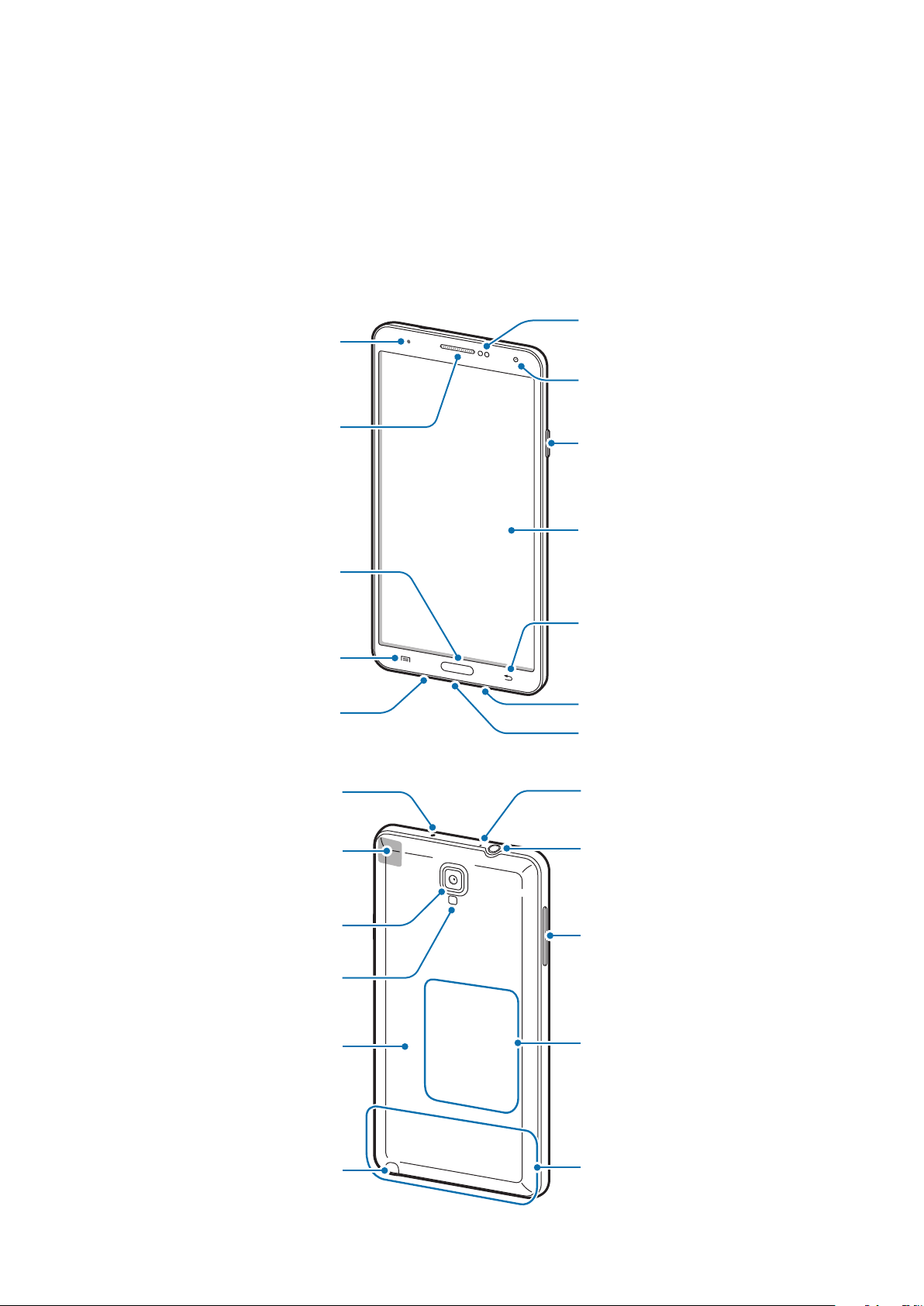
Introducere
Senzor de apropiere/de
Microfon
LED infraroșu
Aspectul dispozitivului
Senzor de notificare
Difuzor
Buton Acasă
Buton Meniu
Microfon
lumină
Cameră foto frontală
Buton Pornire
Ecran senzitiv
Buton Înapoi
Difuzor
Mufă multifuncțională
Antenă GPS
Cameră foto spate
Bliţ
Capac spate
Creion S
8
Mufă pentru căști
Buton Volum
Antenă NFC (pe baterie)
Antenă principală
Page 9
Introducere
Microfonul din partea de sus a dispozitivului este activ numai atunci când utilizaţi setul difuzormicrofon sau când realizaţi videoclipuri.
•
Nu acoperiţi zona antenei cu mâinile sau cu alte obiecte. Nerespectarea acestei indicaţii
poate duce la probleme de conectivitate sau la descărcarea bateriei.
•
Nu utilizaţi o folie de protecţie a ecranului. Nerespectarea acestei indicaţii cauzează
funcţionarea necorespunzătoare a senzorilor.
•
Nu permiteţi ecranului senzitiv să intre în contact cu apa. Ecranul senzitiv poate funcţiona
necorespunzător în condiţii de umiditate sau când este expus la apă.
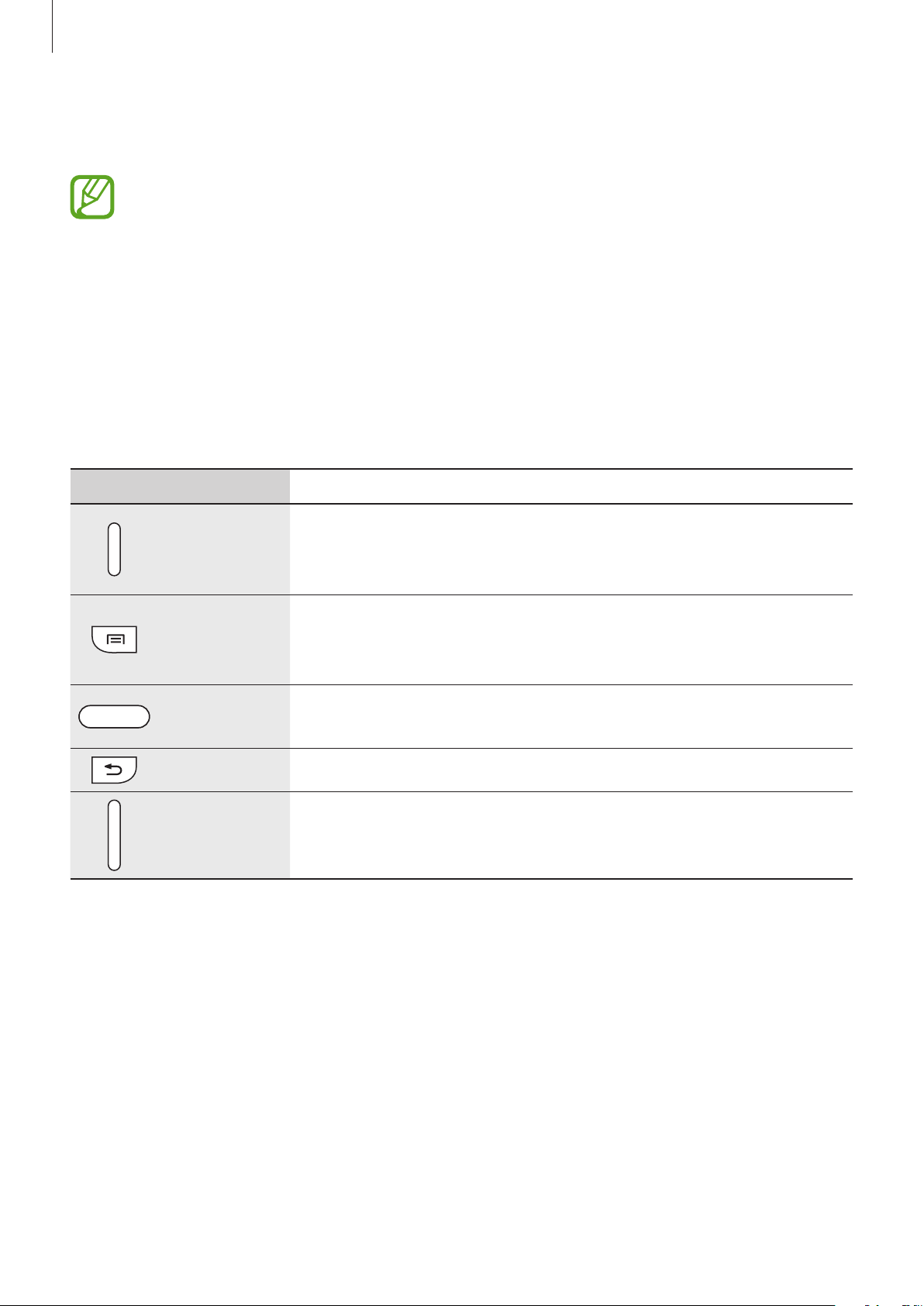
Butoane
Buton Funcţie
Pornire
Meniu
Acasă
Înapoi
Volum
•
Ţineţi apăsat pentru a porni sau pentru a opri dispozitivul.
•
Apăsaţi pentru a bloca sau pentru a debloca dispozitivul. Acesta
intră în modul blocare atunci când ecranul tactil se închide.
•
Atingeţi pentru a deschide o listă a opţiunilor disponibile pentru
ecranul curent.
•
Ţineţi apăsat pe ecranul Acasă pentru a lansa S Finder.
•
Apăsaţi pentru a reveni la ecranul Acasă.
•
Ţineţi apăsat pentru a deschide lista aplicaţiilor recente.
•
Atingeţi pentru a reveni la ecranul anterior.
•
Apăsaţi pentru a regla volumul dispozitivului.
9
Page 10
Introducere
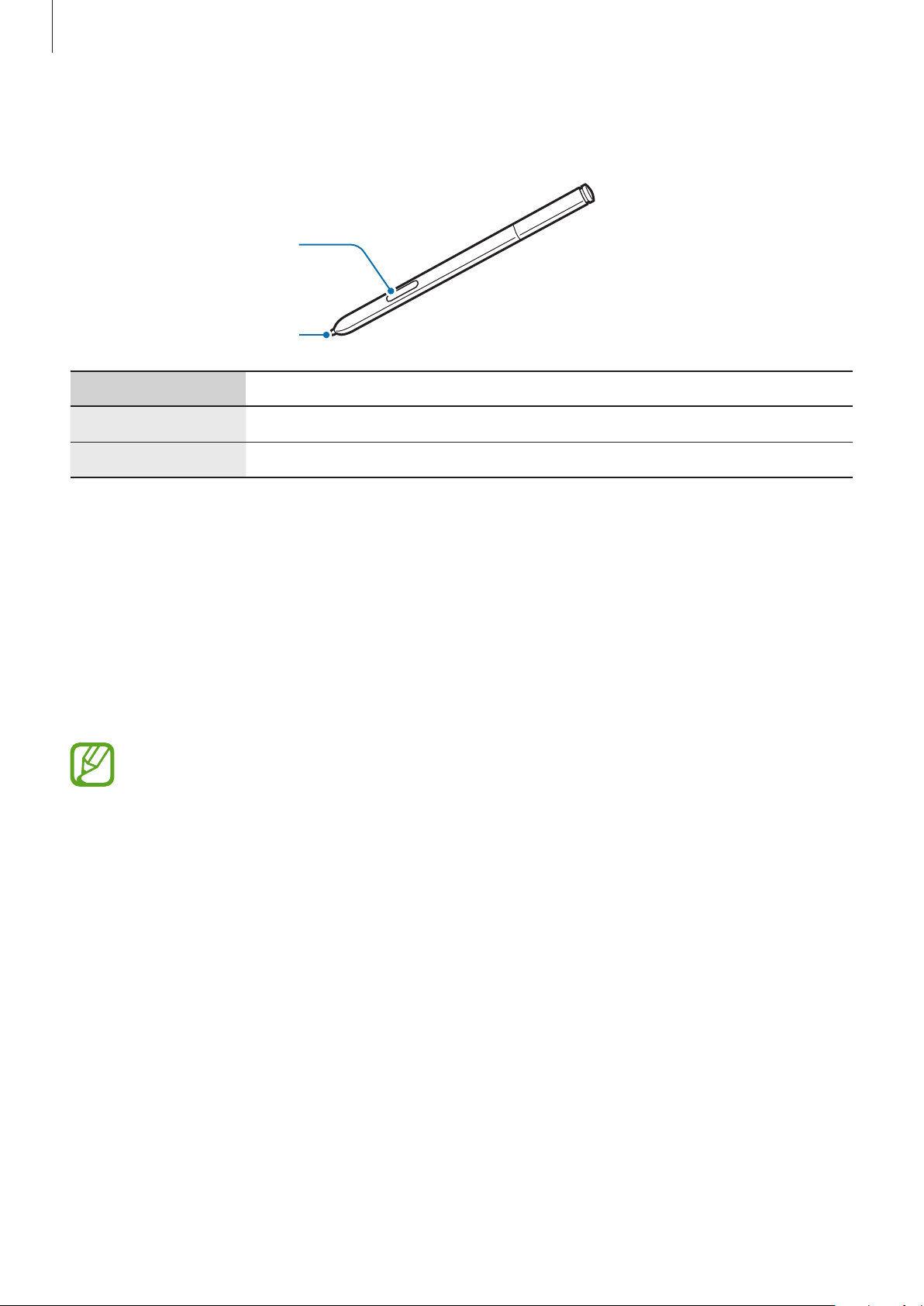
Creion S
Buton Creion S
Vârf Creion S
Nume Funcţie
•
Vârf Creion S
Efectuaţi acţiuni de bază folosind Creionul S. (pag. 22)
Buton Creion S
•
Efectuaţi acţiuni avansate folosind Creionul S. (pag. 31)
Conţinut pachet
Verificaţi dacă în cutia produsului există următoarele articole:
•
Dispozitiv
•
Baterie
•
Ghid de pornire rapidă
•
Articolele furnizate împreună cu dispozitivul şi accesoriile disponibile pot varia în funcţie
de regiune sau de furnizorul de servicii.
•
Articolele furnizate sunt proiectate numai pentru acest dispozitiv şi pot să nu fie
compatibile cu alte dispozitive.
•
Aspectul şi specificaţiile pot fi modificate fără notificare prealabilă.
•
Puteţi achiziţiona accesorii suplimentare de la distribuitorul Samsung local. Asiguraţi-vă
că acestea sunt compatibile cu dispozitivul înainte de achiziţionare.
•
Alte accesorii pot să nu fie compatibile cu dispozitivul dvs.
•
Utilizaţi numai accesorii aprobate de Samsung. Funcţionările necorespunzătoare cauzate
de utilizarea accesoriilor neaprobate nu sunt acoperite de service-ul de garanţie.
•
Disponibilitatea tuturor accesoriilor se poate modifica în întregime în funcţie de
companiile producătoare. Pentru mai multe informaţii despre accesoriile disponibile,
consultaţi site-ul web Samsung.
10
Page 11
Introducere
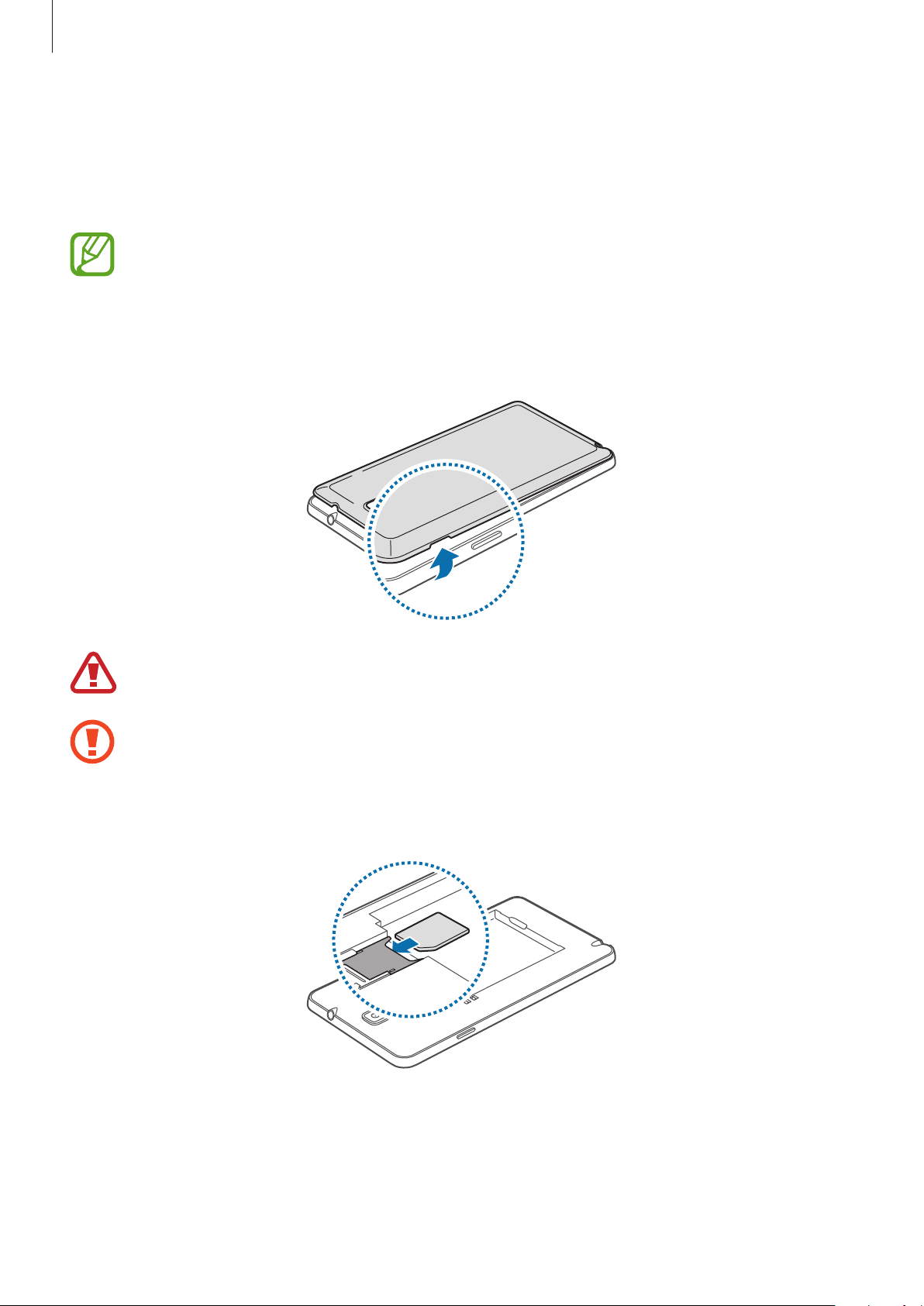
Instalarea cartelelor SIM sau USIM şi a bateriei
Introduceţi cartelele SIM sau USIM oferite de furnizorul serviciului de telefonie mobilă şi bateria
inclusă.
•
Dispozitivul funcționează numai cu cartelă microSIM.
•
Este posibil ca unele servicii LTE să nu fie disponibile, în funcţie de tipul de fişier. Pentru
detalii despre disponibilitatea serviciilor, contactaţi furnizorul dvs. de servicii.
Scoateţi capacul din spate.
1
Aveţi grijă să nu vă răniţi unghiile când scoateţi capacul din spate.
Nu îndoiţi sau răsuciţi excesiv capacul din spate. Nerespectarea acestei indicaţii îl poate
deteriora.
Introduceţi cartela SIM sau USIM cu contactele aurii orientate în jos.
2
11
Page 12
Introducere
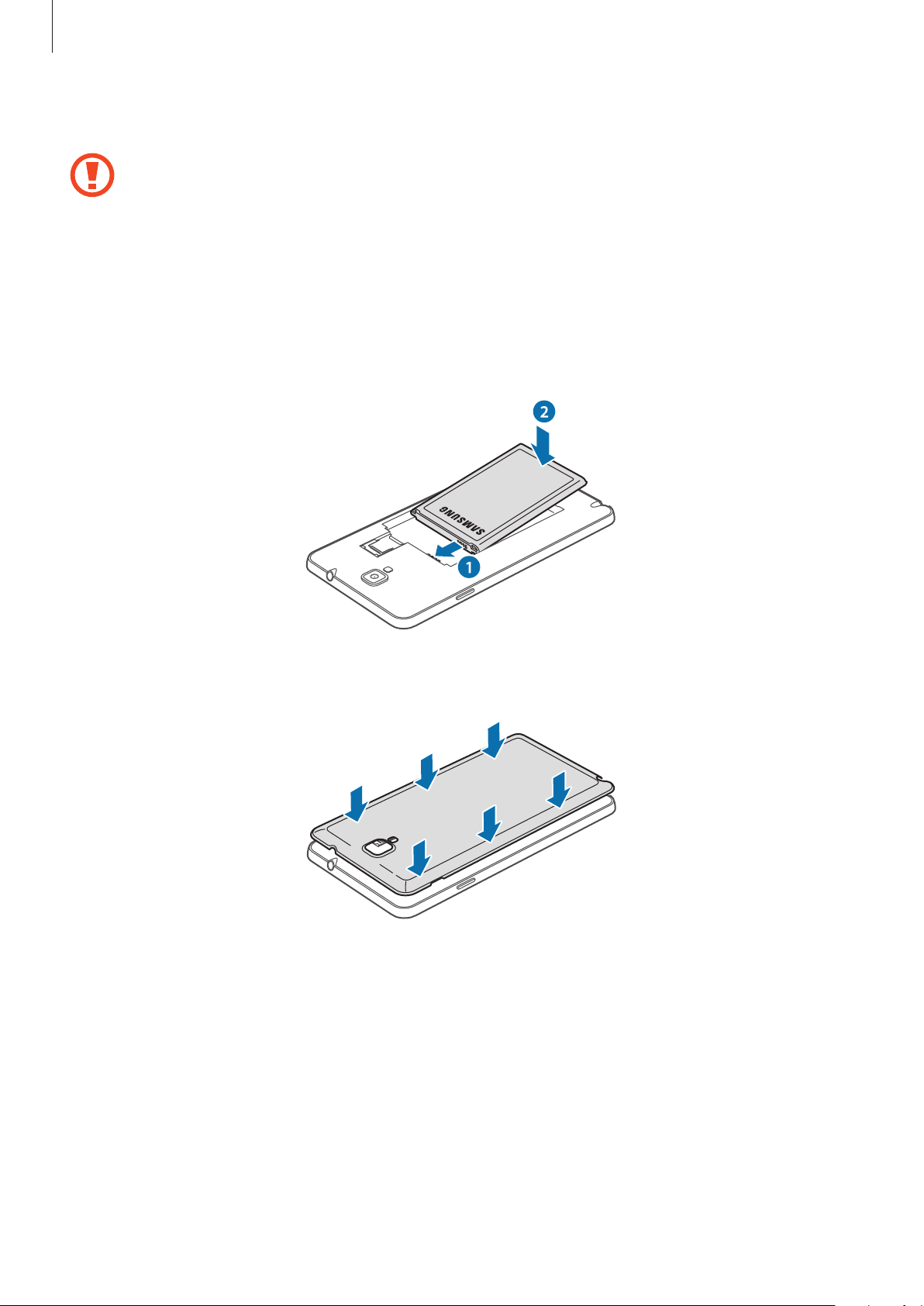
Împingeţi cartela SIM sau USIM în slot până când aceasta se fixează în poziţie.
3
•
Nu introduceţi o cartelă de memorie în slotul pentru cartele SIM. În cazul în care cartela
de memorie rămâne blocată în slotul pentru cartela SIM, duceţi dispozitivul la un Centru
de Service Samsung pentru a o scoate.
•
Aveţi grijă să nu pierdeţi și să nu permiteţi altor persoane să utilizeze cartela SIM sau
USIM. Samsung nu este responsabilă pentru deteriorarea sau incovenienţa cauzată de
pierderea sau furtul cartelelor.
Introduceţi bateria.
4
Remontaţi capacul din spate.
5
12
Page 13
Introducere
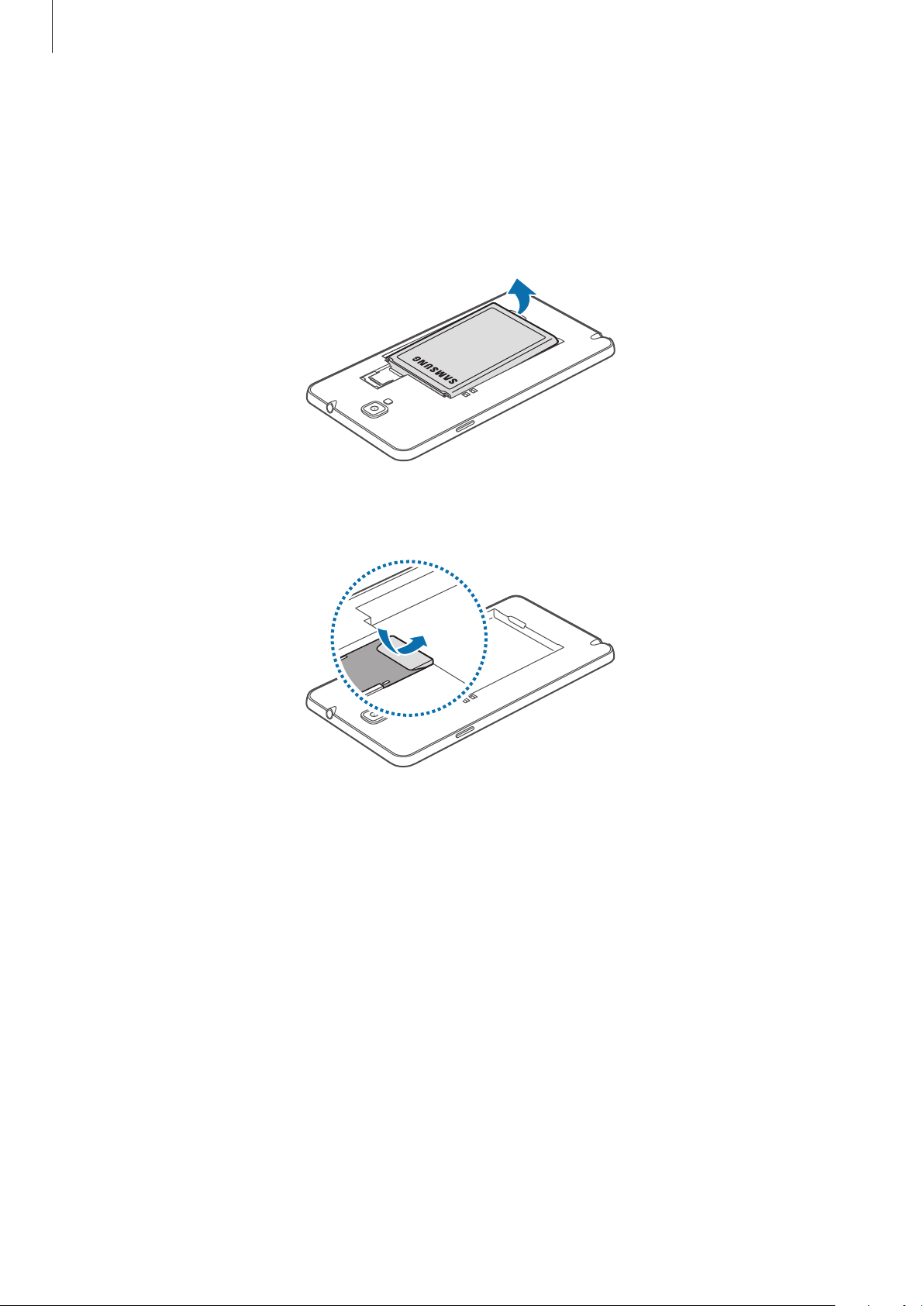
Scoaterea cartelei SIM sau USIM şi a bateriei
Scoateţi capacul din spate.
1
Scoateţi bateria.
2
Apăsaţi uşor cu degetul cartela SIM sau USIM și decuplați-o din dispozitiv.
3
13
Page 14
Introducere
Încărcarea bateriei
Utilizaţi încărcătorul pentru a încărca bateria înainte de folosirea acesteia pentru prima dată. De
asemenea, puteţi utiliza un computer pentru a încărca dispozitivul conectându-le prin intermediul
unui cablu USB.
Utilizaţi numai încărcătoare, baterii și cabluri aprobate de Samsung. Încărcătoarele sau
cablurile neomologate pot cauza explozia bateriei sau deteriorarea dispozitivului.
•
Când bateria este descărcată, dispozitivul emite un ton de avertizare şi afişează un mesaj
de baterie descărcată.
•
Dacă bateria este descărcată complet, dispozitivul nu poate fi pornit imediat atunci
când încărcătorul este conectat. Acordaţi bateriei descărcate câteva minute să se încarce
înainte de a porni dispozitivul.
•
Dacă utilizaţi mai multe aplicaţii în acelaşi timp, aplicaţii de reţea sau aplicaţii care
necesită o conexiune la un alt dispozitiv, bateria se va descărca rapid. Pentru a evita
deconectarea de la reţea sau pierderea de energie în timpul unui transfer de date, utilizaţi
întotdeauna aplicațiile după încărcarea completă a bateriei.
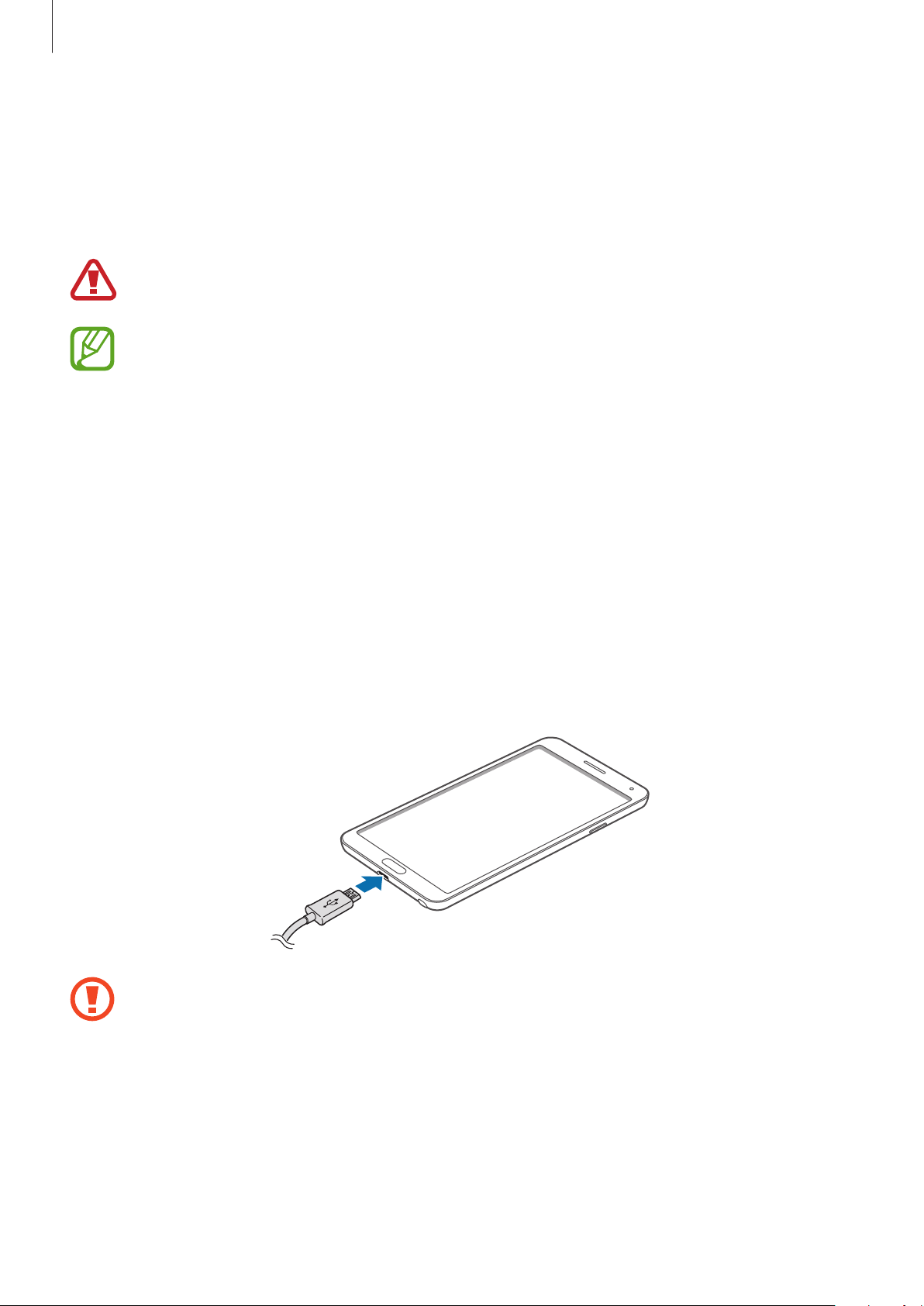
Încărcarea cu ajutorul încărcătorului de priză
Conectaţi cablul USB la adaptorul de alimentare USB apoi introduceţi capătul cablului USB în mufa
multifuncțională.
Conectarea necorespunzătoare a încărcătorului poate cauza deteriorarea gravă a
dispozitivului. Deteriorările cauzate de utilizarea incorectă nu sunt acoperite de garanţie.
14
Page 15
Introducere
•
Dispozitivul poate fi folosit în timpul încărcării, dar aceasta poate mări intervalul de timp
necesar pentru încărcarea completă a bateriei.
•
În timp ce dispozitivul se încarcă, este posibil ca ecranul senzitiv să nu funcţioneze din
cauza unei alimentări instabile. În acest caz, scoateţi încărcătorul din dispozitiv.
•
În timpul încărcării, dispozitivul se poate încălzi. Acest lucru este normal şi nu trebuie
să afecteze durata de viaţă sau performanţele dispozitivului. Dacă bateria devine mai
fierbinte decât de obicei, este posibil ca încărcătorul să se oprească din încărcat.
•
Dacă dispozitivul nu se încarcă în mod corespunzător, duceţi dispozitivul şi încărcătorul la
un Centru de Service Samsung.
După încărcarea completă, deconectaţi dispozitivul din încărcător. Mai întâi deconectaţi încărcătorul
de la dispozitiv şi apoi deconectaţi-l de la priza electrică.
Nu scoateţi bateria înainte de a scoate încărcătorul. Nerespectarea acestei indicaţii îl poate
deteriora.
Pentru a economisi energie scoateţi din priză încărcătorul atunci când nu este folosit.
Încărcătorul nu are un întrerupător, astfel încât trebuie să-l deconectaţi de la priza electrică
pentru a evita consumul de energie electrică. Încărcătorul trebuie să rămână aproape de
priza electrică şi să fie accesibil cu uşurinţă în timpul încărcării.
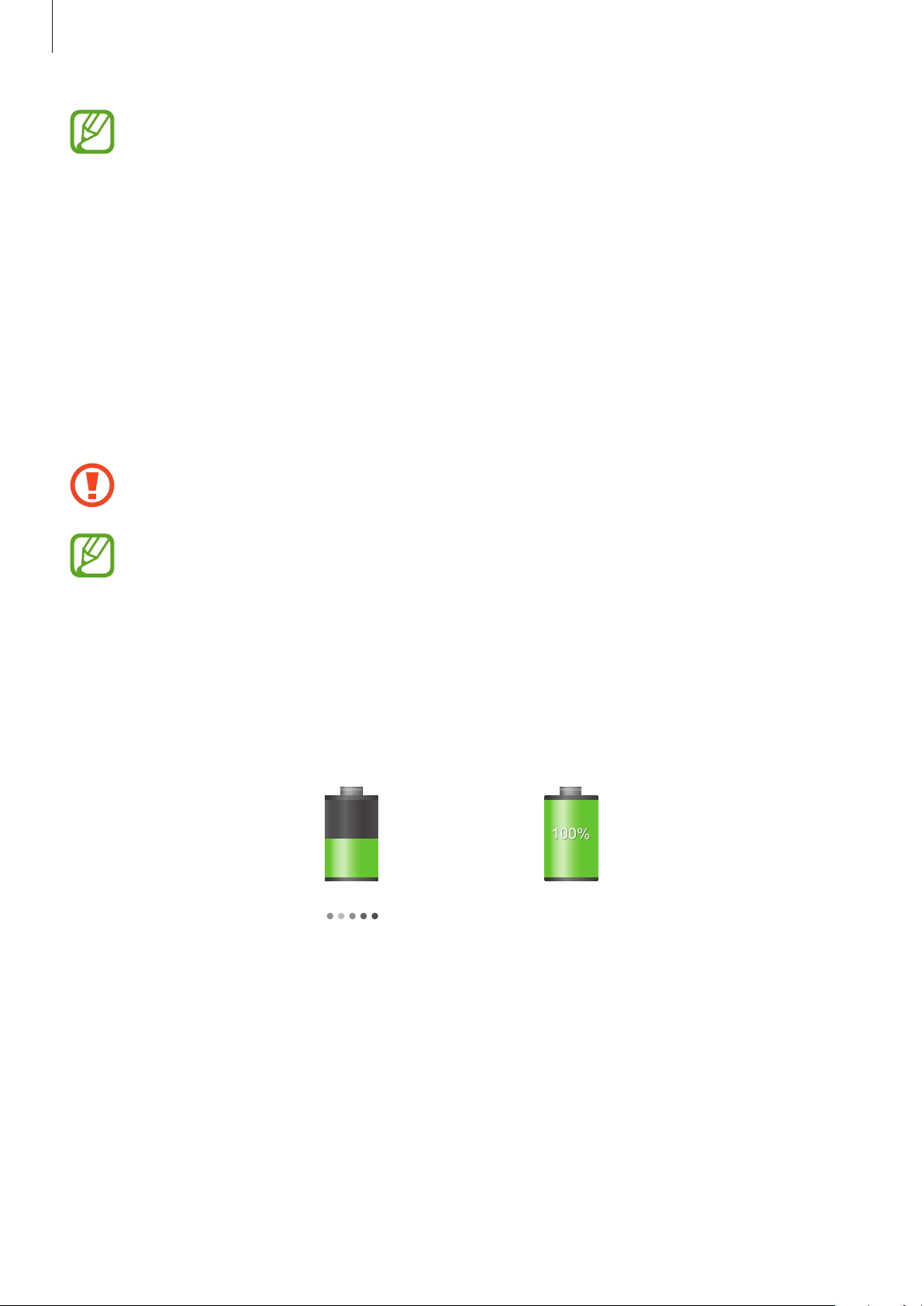
Verificarea stării de încărcare a bateriei
Când încărcaţi bateria în timp ce dispozitivul este oprit, următoarele pictograme vor arăta starea de
încărcare a acesteia:
Se încarcă Încărcată complet
15
Page 16
Introducere
Reducerea consumului bateriei
Dispozitivul furnizează opţiuni care vă ajută să economisiţi energia bateriei. Particularizând aceste
opţiuni şi dezactivând caracteristicile din fundal, puteţi utiliza dispozitivul pentru o mai lungă durată
de timp între încărcări:
•
Când nu utilizaţi dispozitivul, comutaţi la modul blocare apăsând pe butonul Pornire.
•
Închideţi aplicaţiile care nu sunt necesare folosind managerul de activităţi.
•
Dezactivaţi caracteristica Bluetooth.
•
Dezactivaţi caracteristica Wi-Fi.
•
Dezactivaţi sincronizarea automată a aplicaţiilor.
•
Micşoraţi timpul de iluminare a fundalului.
•
Micşoraţi luminozitatea ecranului.
Introducerea unei cartele de memorie
Dispozitivul acceptă cartele de memorie cu capacităţi maxime de 64 GB. În funcţie de producătorul şi
tipul cartelei de memorie, anumite cartele de memorie pot fi incompatibile cu dispozitivul dvs.
•
Anumite cartele de memorie pot să nu fie complet compatibile cu dispozitivul. Utilizarea
unei cartele de memorie incompatibile poate afecta dispozitivul sau cartela de memorie,
sau poate corupe datele stocate pe cartelă.
•
Procedaţi cu atenţie la introducerea cartelei de memorie așa cum este indicat în
pictograma din dispozitiv.
•
Dispozitivul acceptă sistemele de fişiere FAT şi exFAT pentru cartelele de memorie.
Dacă introduceţi o cartelă formatată într-un sistem de fişiere diferit, dispozitivul solicită
reformatarea cartelei de memorie.
•
Scrierea şi ştergerea frecventă a datelor reduce durata de viaţă a cartelelor de memorie.
•
Atunci când introduceţi o cartelă de memorie în dispozitiv, directorul de fişiere al cartelei
apare în folderul
Fişierele mele
→
Toate
→
SD memory card
.
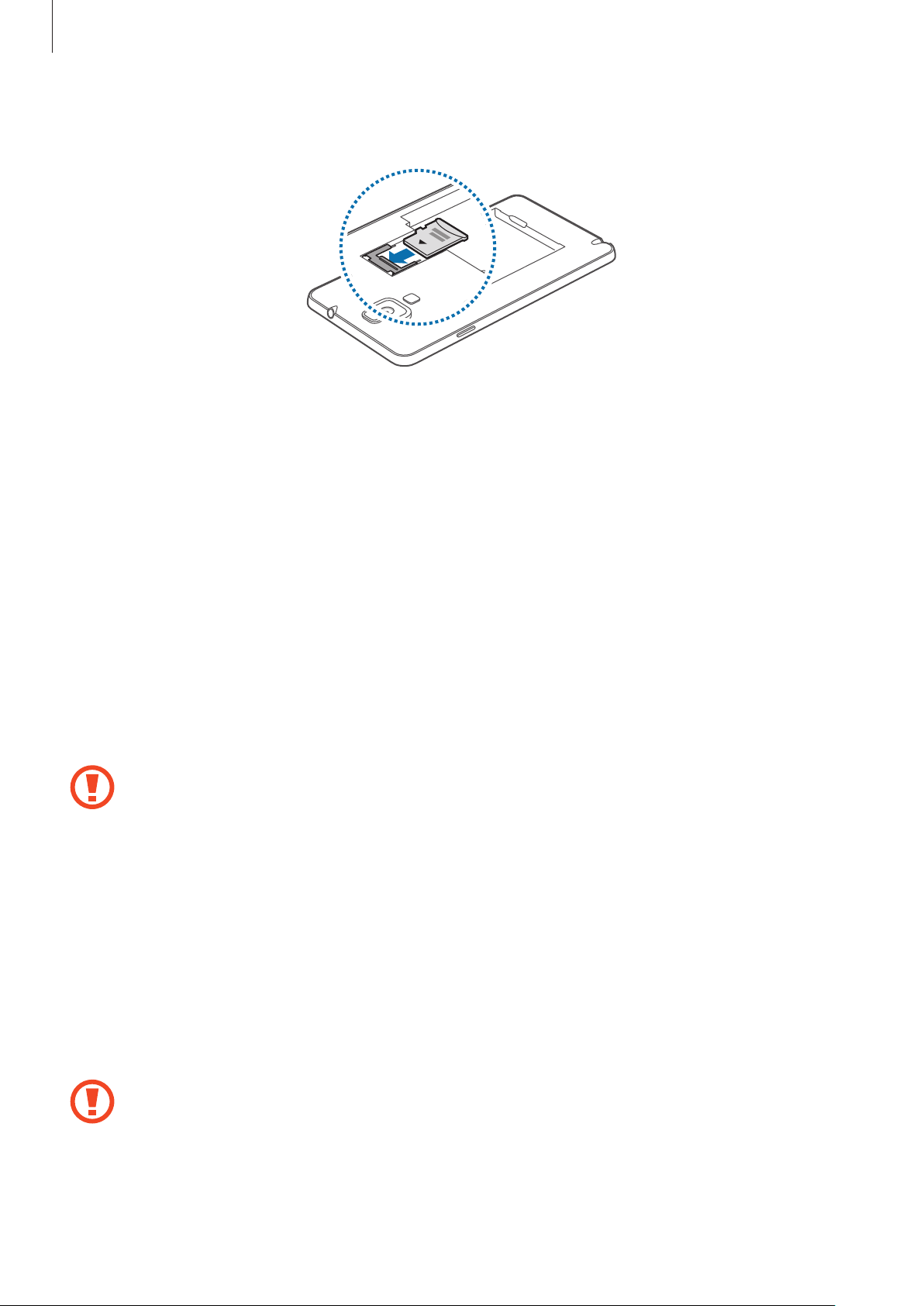
Scoateţi capacul din spate şi bateria.
1
Introduceţi o cartelă de memorie cu contactele aurii orientate în jos.
2
16
Page 17
Introducere
Împingeţi cartela de memorie în slot până când aceasta se fixează în poziţie.
3
Remontaţi bateria şi capacul din spate.
4
Scoaterea cartelei de memorie
Înainte de a scoate cartela de memorie, mai întâi dezinstalaţi-o, pentru scoaterea în condiţii
Aplic.
→
de siguranţă. Pe ecranul Acasă, atingeţi
Dezinstalare cartelă SD
Scoateţi capacul din spate şi bateria.
1
Scoateţi cartela de memorie.
2
Remontaţi bateria şi capacul din spate.
3
Nu scoateţi cartela de memorie în timp ce dispozitivul transferă sau accesează informaţii.
Această acţiune poate conduce la pierderea, coruperea datelor sau la deteriorarea cartelei
de memorie sau a dispozitivului. Samsung nu este responsabilă de pierderile care rezultă din
utilizarea eronată a cartelelor de memorie, inclusiv pierderea de date.
.
Setări
→
General
→
Spaţiu de stocare
→
Formatarea cartelei de memorie
O cartelă formatată pe un computer poate fi incompatibilă cu dispozitivul. Formataţi cartela de
memorie cu ajutorul dispozitivului.
Aplic.
Pe ecranul Acasă, atingeţi
→
Formatare cartelă SD
Înainte de a formata cartela de memorie, nu uitaţi să realizaţi copii de rezervă ale tuturor
datelor importante stocate pe dispozitiv. Garanţia producătorului nu acoperă pierderea
datelor în urma unor acţiuni ale utilizatorului.
→
→
Ştergere totală
Setări
→
.
General
17
→
Spaţiu de stocare
→
Formatare cartelă SD
Page 18
Introducere
Înlocuirea peniţei Creionului S
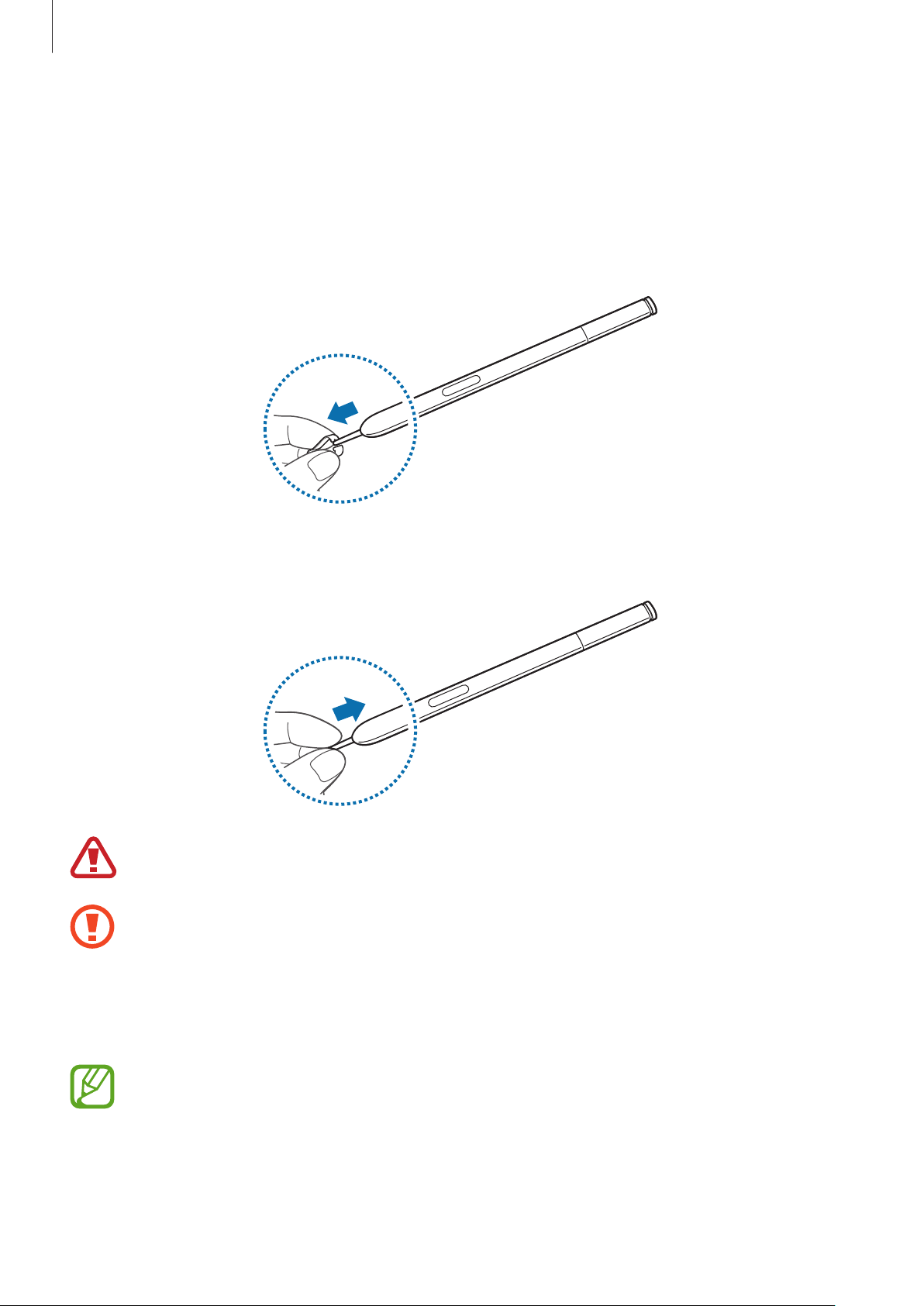
Când utilizaţi Creionul S, peniţa acestuia se poate toci. Dacă peniţa este tocită, înlocuiţi-o cu una
nouă.
Prindeţi bine peniţa cu penseta şi trageţi-o în afară.
1
Introduceţi o nouă peniţă în Creionul S până când auziţi un clic.
2
Fiţi atent(ă) să nu vă prindeţi degetul între pensetă şi peniţă.
•
Nu reutilizaţi peniţele vechi. Nerespectarea acestei instrucţiuni poate determina proasta
funcţionare a Creionului S.
•
Nu apăsaţi prea tare peniţa când o introduceţi în Creionul S.
•
Nu introduceţi partea rotundă a peniţei în Creionul S. Acest lucru poate deteriora
Creionul S sau dispozitivul dvs.
Peniţa neagră are un căpăcel de cauciuc negru în vârf. În cazul în care căpăcelul de cauciuc
este uzat, înlocuiţi peniţa cu una nouă.
18
Page 19
Introducere
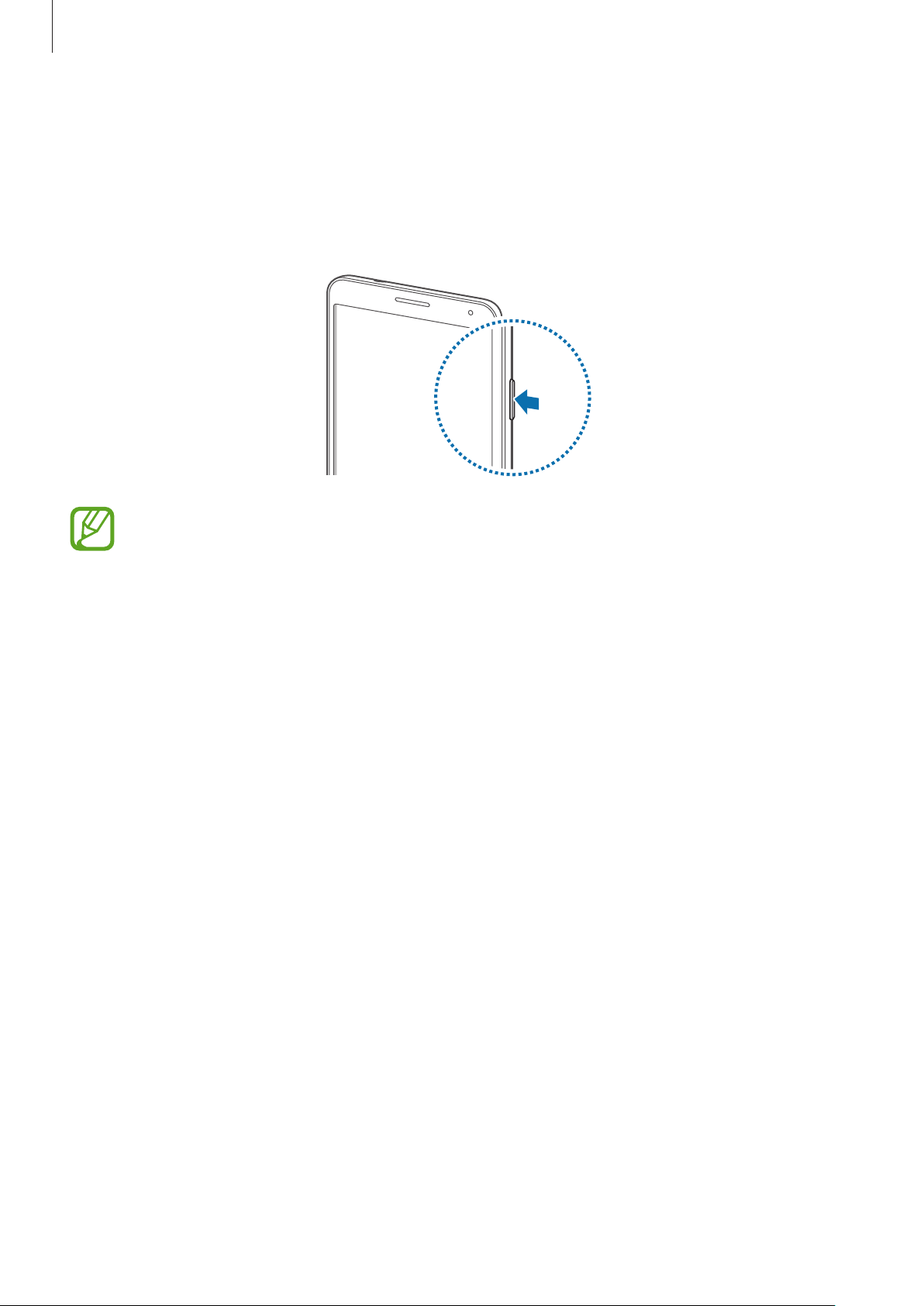
Pornirea şi oprirea dispozitivului
Atunci când porniţi dispozitivul pentru prima dată, urmaţi instrucţiunile de pe ecran pentru a-l
configura.
Ţineţi apăsat pe butonul Pornire timp de câteva secunde pentru a porni dispozitivul.
•
Respectaţi toate avertismentele afişate şi indicaţiile personalului oficial în zone în
care utilizarea dispozitivelor fără fir este restricţionată, cum este cazul avioanelor şi al
spitalelor.
•
Ţineţi apăsat pe butonul Pornire şi atingeţi
fără fir.
Pentru a opri dispozitivul, ţineţi apăsat pe butonul Pornire, apoi atingeţi
Mod Avion
pentru a dezactiva caracteristicile
Oprire
.
19
Page 20

Introducere
Ţinerea dispozitivului
Nu acoperiţi zona antenei cu mâinile sau cu alte obiecte. Nerespectarea acestei indicaţii poate duce
la probleme de conectivitate sau la descărcarea bateriei.
Reglarea volumului
Apăsaţi pe butonul Volum în sus sau în jos pentru a regla volumul tonului de sonerie sau pentru a
regla volumul sunetului la redarea muzicii sau a videoclipurilor.
Comutarea la modul silenţios
Utilizaţi una din următoarele metode:
•
Ţineţi apăsat pe butonul Volum în jos până când acesta comută la modul silenţios.
•
Ţineţi apăsat pe butonul Pornire, apoi atingeţi
•
Deschideţi panoul de notificări în partea de sus a ecranului, apoi atingeţi
Silenţios
sau
Vibrare
.
Sunet
sau
Vibrare
.
20
Page 21
Noţiuni de bază
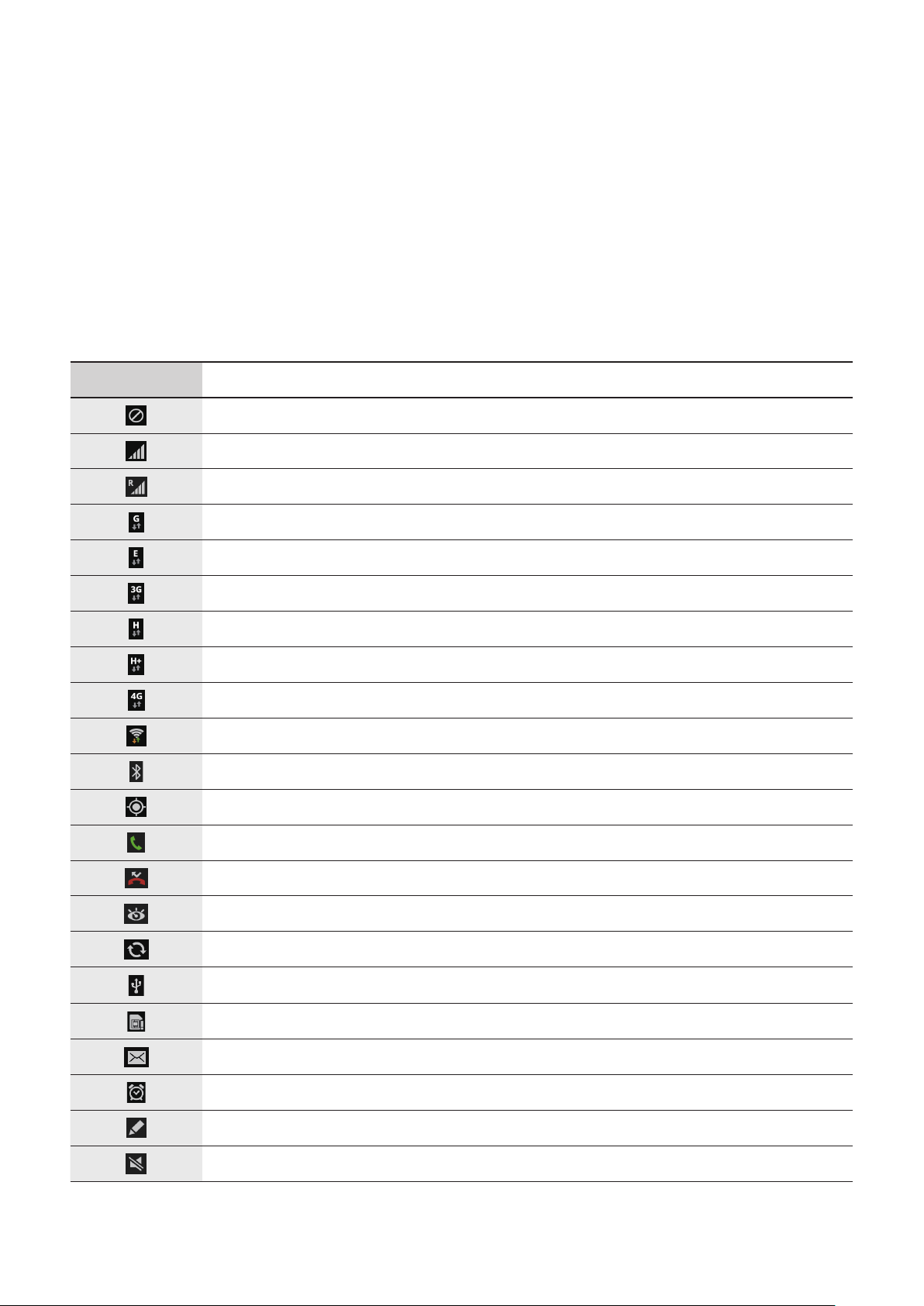
Pictograme indicatoare
Pictogramele afişate în partea de sus a ecranului oferă informaţii despre starea dispozitivului.
Pictogramele enumerate în tabelul de mai jos sunt cele mai comune.
Pictogramă Semnificaţie
Lipsă semnal
Putere semnal
Roaming (în afara ariei normale de acoperire)
Reţea GPRS conectată
Reţea EDGE conectată
Reţea UMTS conectată
Reţea HSDPA conectată
Reţea HSPA+ conectată
Reţea LTE conectată
Wi-Fi conectat
Caracteristica Bluetooth activată
GPS activat
Apel în curs
Apel pierdut
Caracteristica Ecran inteligent activată
Sincronizat cu Web-ul
Conectat la computer
Fără cartelă SIM sau USIM
Mesaj text sau multimedia nou
Alarmă activată
Creion S îndepărtat
Mod Silenţios activat
21
Page 22
Noţiuni de bază
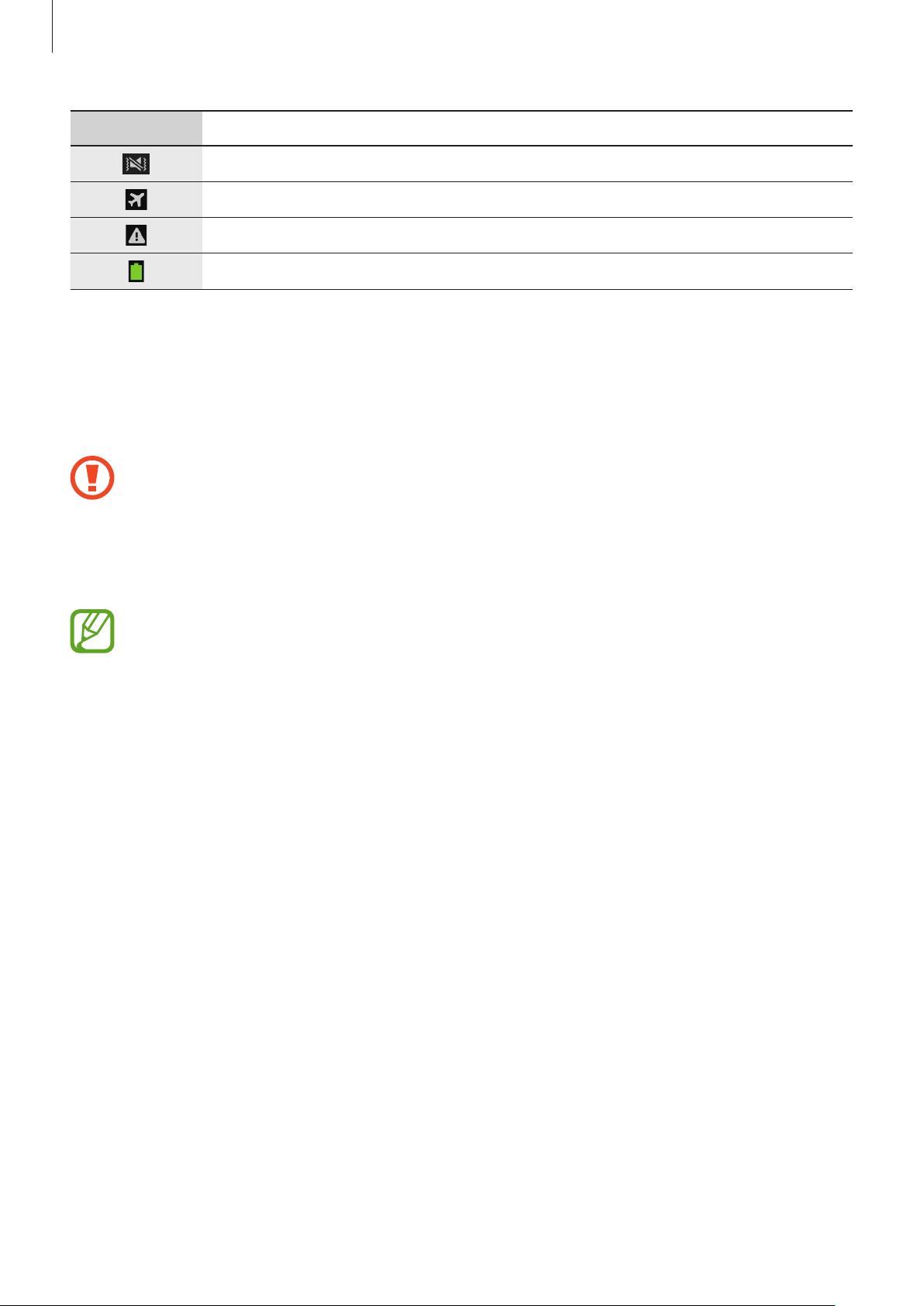
Pictogramă Semnificaţie
Mod Vibrare activat
Mod Avion activat
S-a produs o eroare sau este necesară atenţia utilizatorului
Nivel de energie a bateriei
Utilizarea ecranului senzitiv
Folosiţi numai degetele sau Creionul S pentru utilizarea ecranului senzitiv.
•
Nu permiteţi intrarea în contact a ecranului senzitiv cu alte dispozitive electrice.
Descărcările electrostatice pot determina o funcţionare necorespunzătoare a ecranului
senzitiv.
•
Pentru a evita deteriorarea ecranului senzitiv, nu îl atingeţi cu obiecte ascuţite şi nu
aplicaţi o forţă excesivă pe acesta cu vârful degetelor.
•
Este posibil ca dispozitivul să nu recunoască comenzile prin atingere aproape de
marginile ecranului care sunt în afara suprafeţei de introducere prin atingere.
•
Lăsarea ecranului senzitiv în repaus pentru perioade îndelungate poate duce la imagini
remanente (ecran persistent) sau la imagini fantomă. Opriţi ecranul senzitiv atunci când
nu utilizaţi dispozitivul.
22
Page 23
Noţiuni de bază
Gesturi
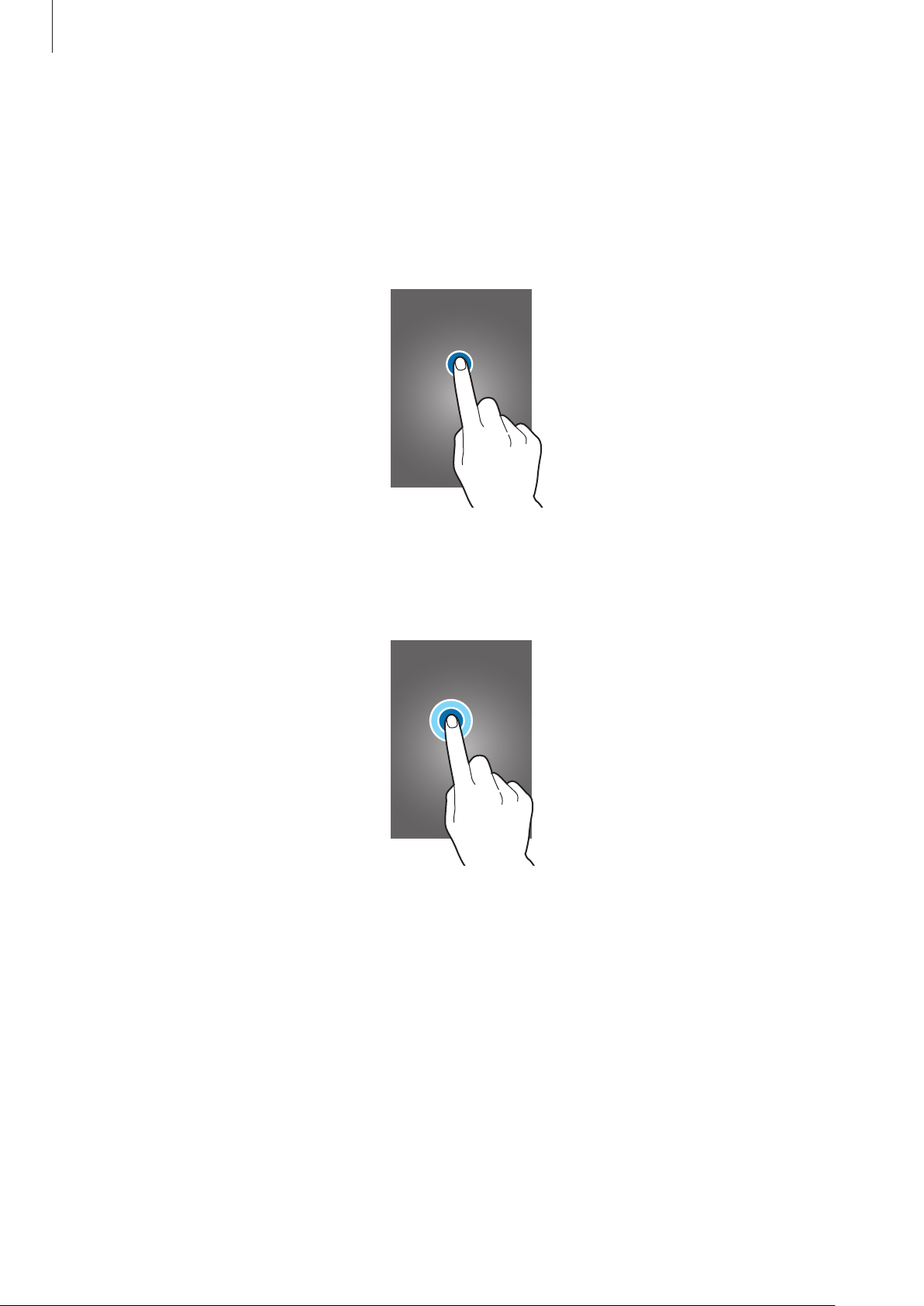
Atingere
Atingeţi pentru a deschide o aplicaţie, pentru a selecta un element din meniu, pentru a apăsa un
buton pe ecran sau pentru a introduce un caracter utilizând tastatura de pe ecran.
Ținerea apăsată
Ţineţi apăsat un element pentru cel puțin 2 secunde pentru accesarea opţiunilor disponibile.
23
Page 24
Noţiuni de bază
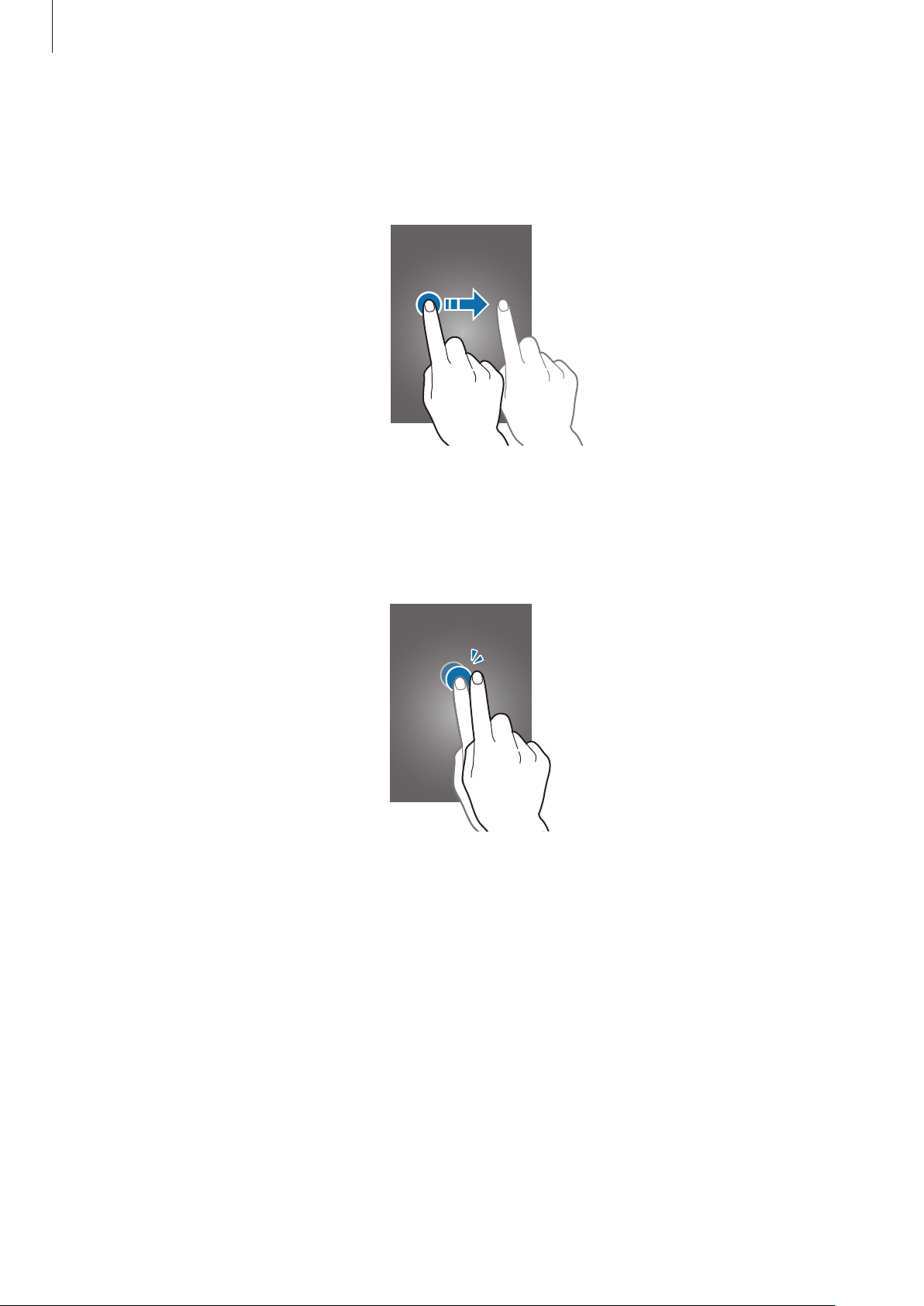
Glisare
Pentru a muta o pictogramă, o miniatură sau o previzualizare la o locaţie nouă, ţineţi-o apăsată şi
glisaţi-o la poziţia ţintă.
Atingere de două ori
Atingeţi de două ori o pagină web sau o imagine pentru a mări o parte din aceasta. Atingeţi de două
ori din nou pentru a reveni.
24
Page 25
Noţiuni de bază
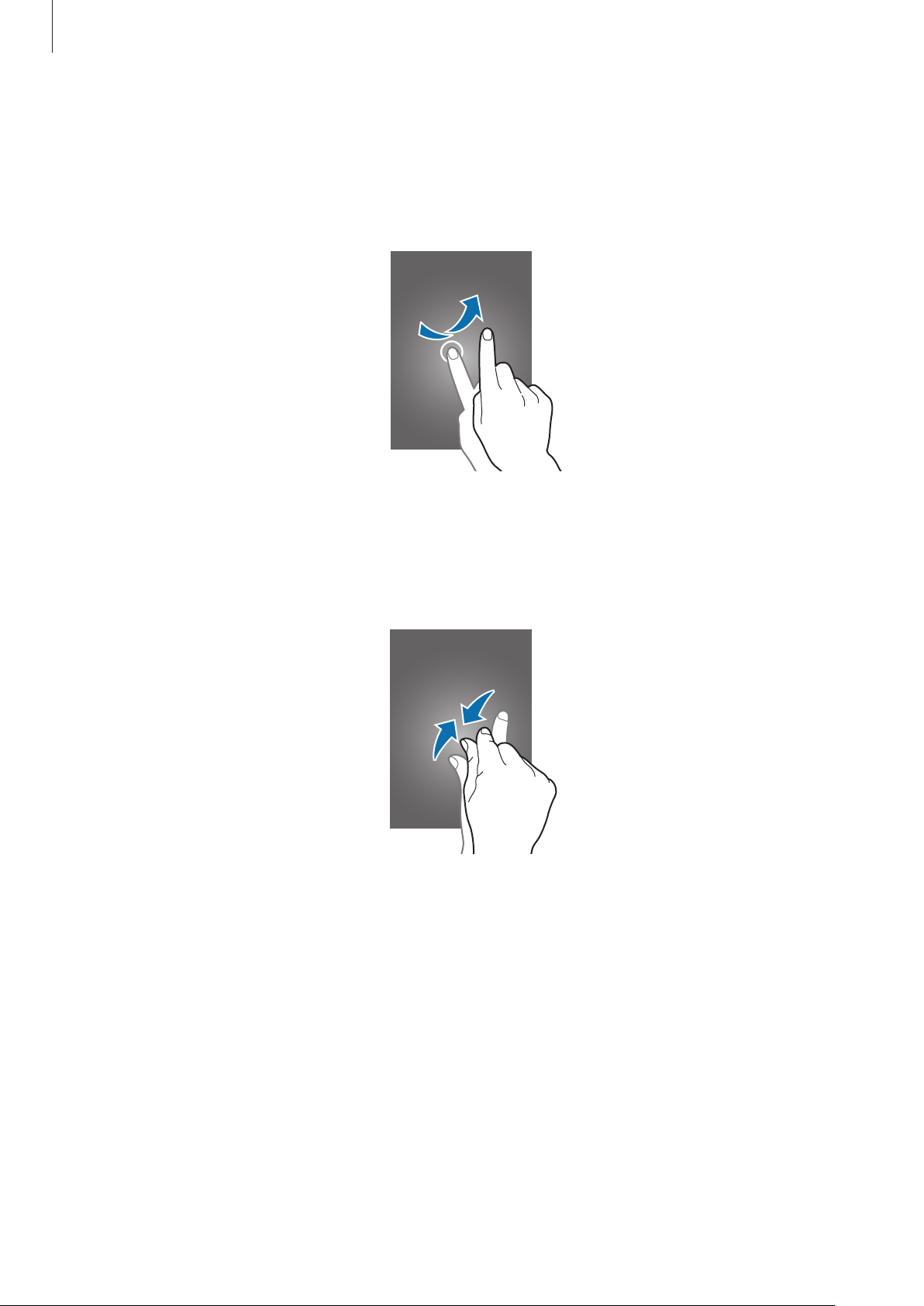
Deplasare rapidă
Deplasaţi rapid la stânga sau la dreapta pe ecranul Acasă sau pe ecranul de Aplicații pentru a vedea
alt panou. Deplasaţi rapid în sus sau în jos pentru a derula o pagină web sau o listă, cum ar fi lista de
contacte.
Apropiere
Atingeți ecranul cu două degete și depărtați-le pe o pagină web, pe o hartă sau pe o imagine pentru
a mări o parte din aceasta. Apropiaţi pentru a micşora.
25
Page 26
Noţiuni de bază
Mişcări de control
Mişcările simple permit controlul facil al dispozitivului.
Înainte de utilizarea mişcărilor, asiguraţi-vă că este activată caracteristica de mișcare. Pe ecranul
Aplic.
→
Acasă, atingeţi
Scuturarea excesivă sau lovirea dispozitivului poate duce la introduceri neintenţionate.
Controlaţi mişcările corespunzător.
Setări
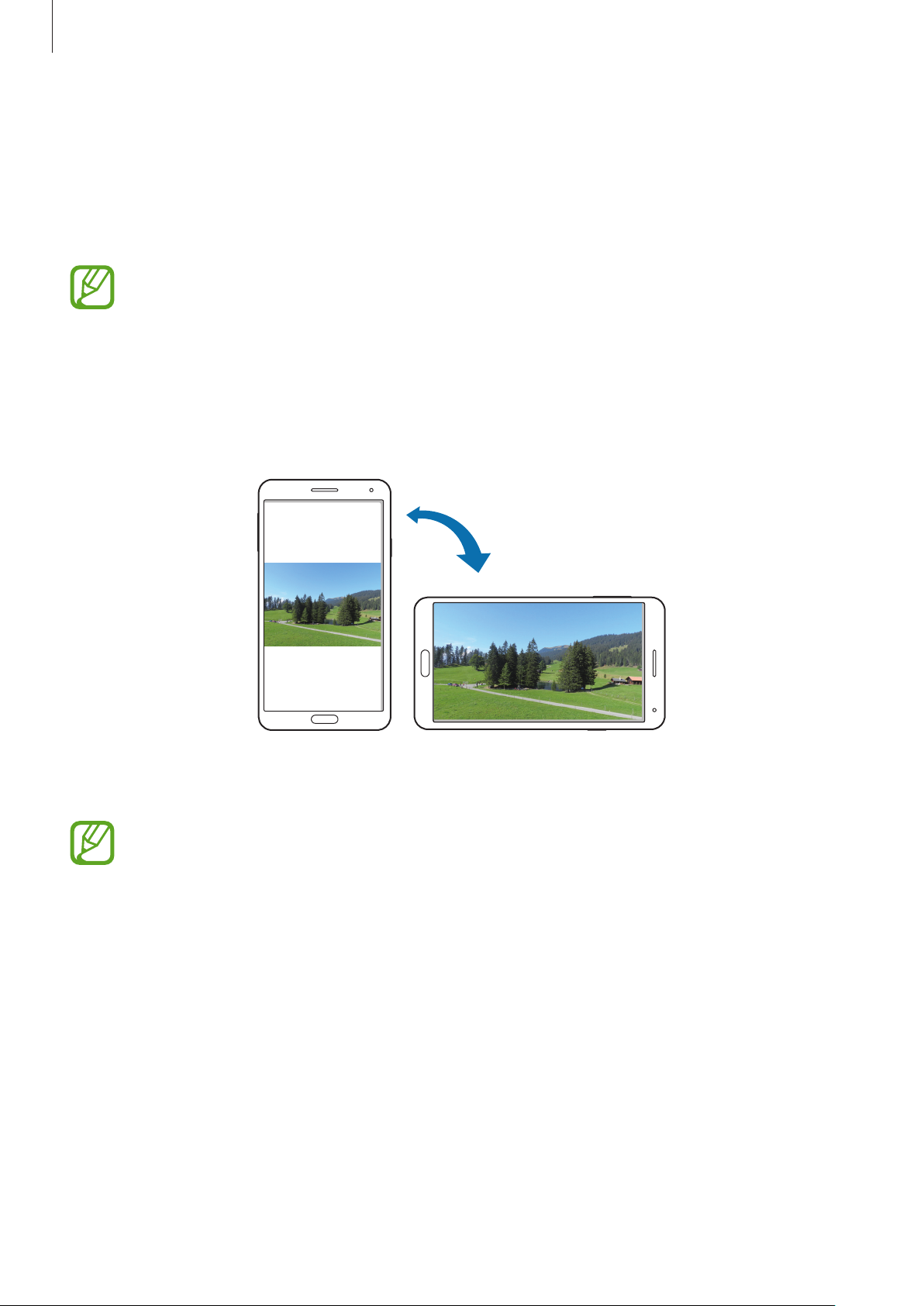
Rotirea ecranului
Multe aplicaţii permit afişarea fie în orientarea de tip portret fie în orientarea de tip peisaj. Rotirea
dispozitivului duce la reglarea automată a afişării pentru a se potrivi cu noua orientare a ecranului.
→
Contr.
→
Mişcări
, apoi glisaţi comutatorul
Mişcări
la dreapta.
Pentru a preveni rotirea automată a ecranului deschideți panoul de notificări şi deselectaţi
.
ecran
•
Anumite aplicaţii nu permit rotirea ecranului.
•
Anumite aplicaţii afişează un ecran diferit în funcţie de orientare. Calculatorul se schimbă
în calculator ştiinţific atunci când este rotit la orientarea de tip peisaj.
Rotire
26
Page 27
Noţiuni de bază
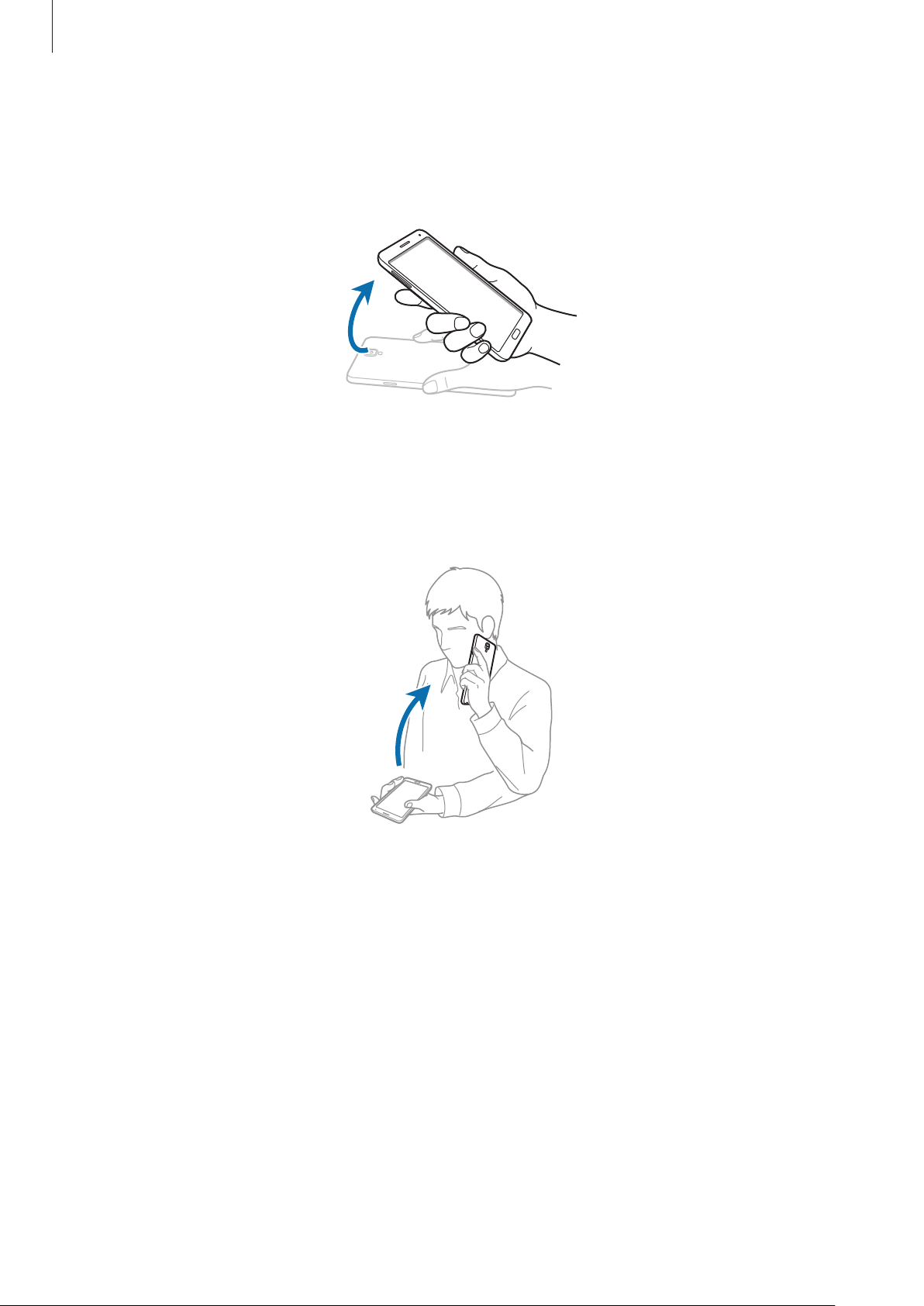
Ridicare
Atunci când ridicaţi dispozitivul după ce s-a aflat în repaus o perioadă sau atunci când ecranul s-a
oprit, acesta vibrează dacă aveţi apeluri pierdute sau mesaje noi.
Menţinere la ureche
În timpul vizualizării detaliilor despre apeluri, mesaje sau contacte, ridicaţi şi ţineţi dispozitivul la
ureche pentru efectuarea unui apel.
27
Page 28
Noţiuni de bază
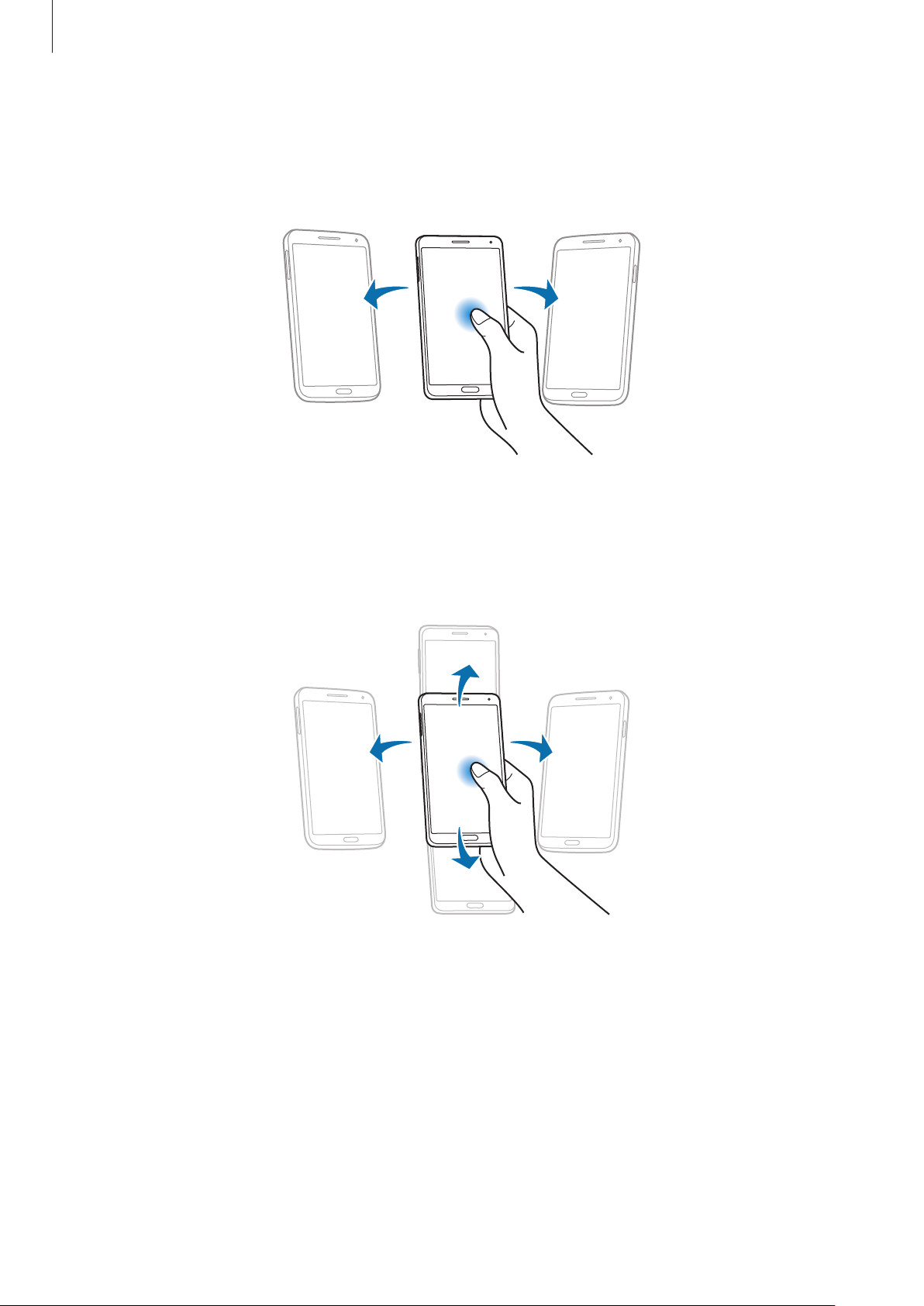
Panoramare pentru mutare
Ţineţi apăsat un element, apoi mişcaţi dispozitivul la stânga sau la dreapta pentru a muta elementul
către un alt panou, pe ecranul Acasă sau pe ecranul de aplicaţii.
Panoramare pentru răsfoire
Când o imagine este mărită, ţineţi apăsat un punct de pe ecran, apoi mişcaţi dispozitivul în orice
direcţie pentru a răsfoi imaginea.
28
Page 29
Noţiuni de bază
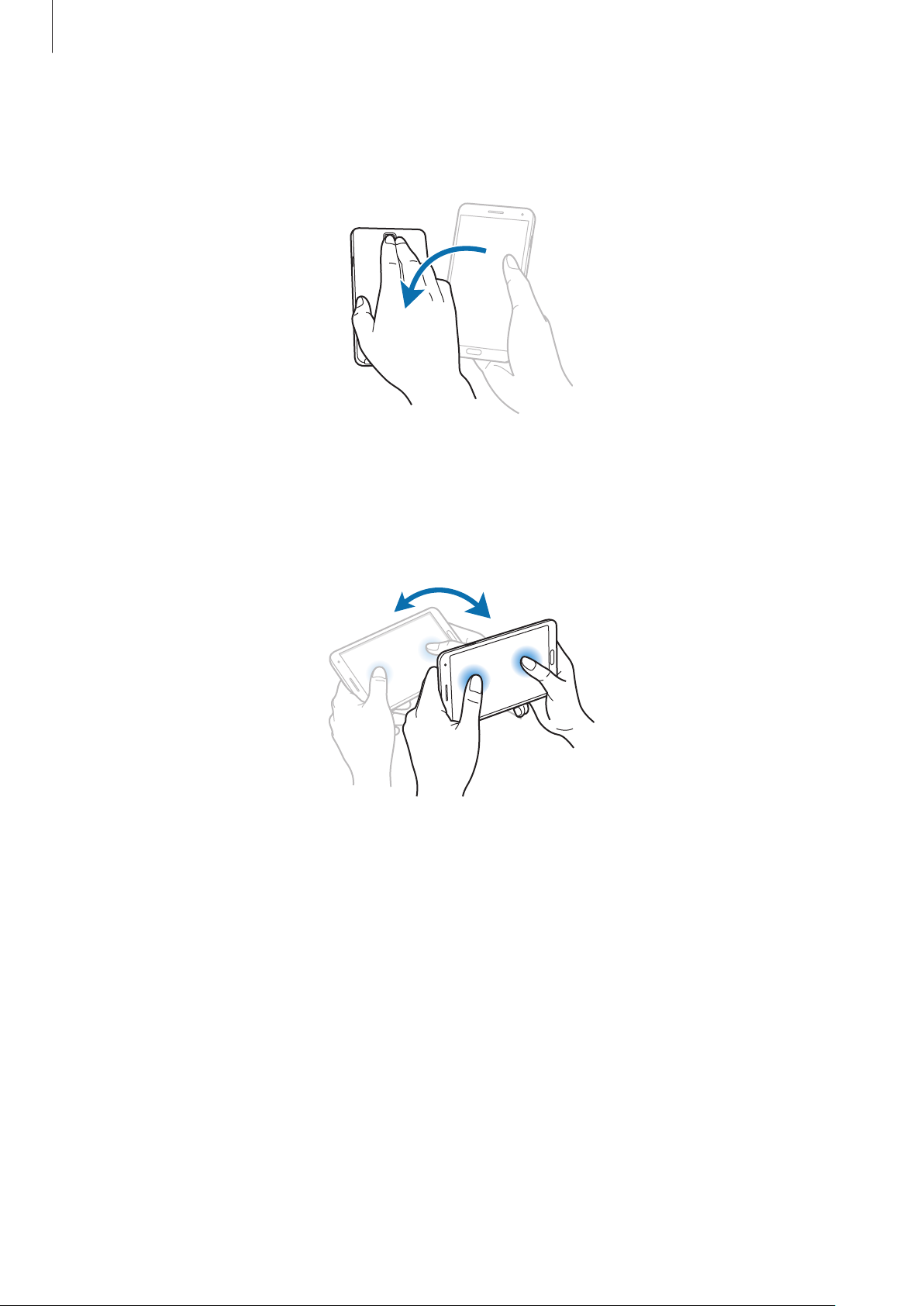
Întoarcere
Întoarceţi dispozitivul pentru a anula tonul de sonerie sau pentru a întrerupe redarea fişierelor media.
Înclinare
Atingeți ecranul cu două degete, apoi înclinaţi dispozitivul înainte şi înapoi pentru a mări sau
micşora.
29
Page 30
Noţiuni de bază
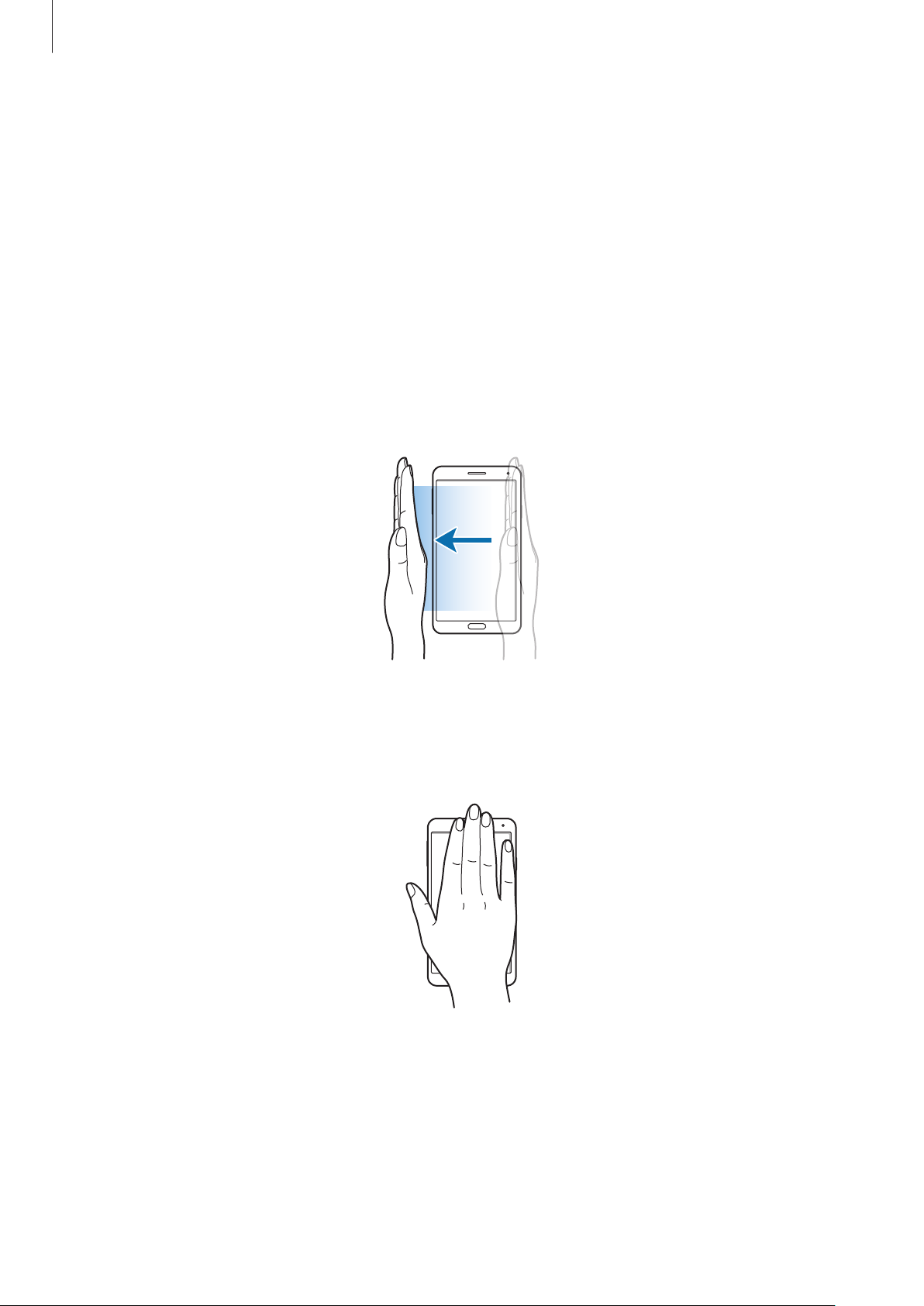
Utilizați mâna
Utilizaţi mişcările palmei pentru controlarea dispozitivului prin atingerea ecranului.
Înainte de utilizarea mişcărilor, asiguraţi-vă că este activată caracteristica de mișcare a palmei. Pe
Aplic.
→
ecranul Acasă, atingeţi
Mişcarea palmei
la dreapta.
Trecere rapidă
Setări
→
Contr.
→
Mişcarea palmei
, apoi glisaţi comutatorul
Treceţi rapid mâna peste ecran pentru a realiza o captură de ecran. Imaginea este salvată în
→
Screenshots
aplicaţii.
. Nu este posibilă realizarea unei capturi de ecran în timpul utilizării anumitor
Acoperire
Acoperiţi ecranul cu o palmă pentru a întrerupe redarea media.
Galerie
30
Page 31
Noţiuni de bază
Utilizarea Creionului S
Creionul S inclus poate fi utilizat pentru selectarea facilă a elementelor sau pentru efectuarea
funcţiilor. Acţiunile în care se utilizează Creionul S cu butonul apăsat oferă avantaje suplimentare,
cum ar fi captura de ecran.
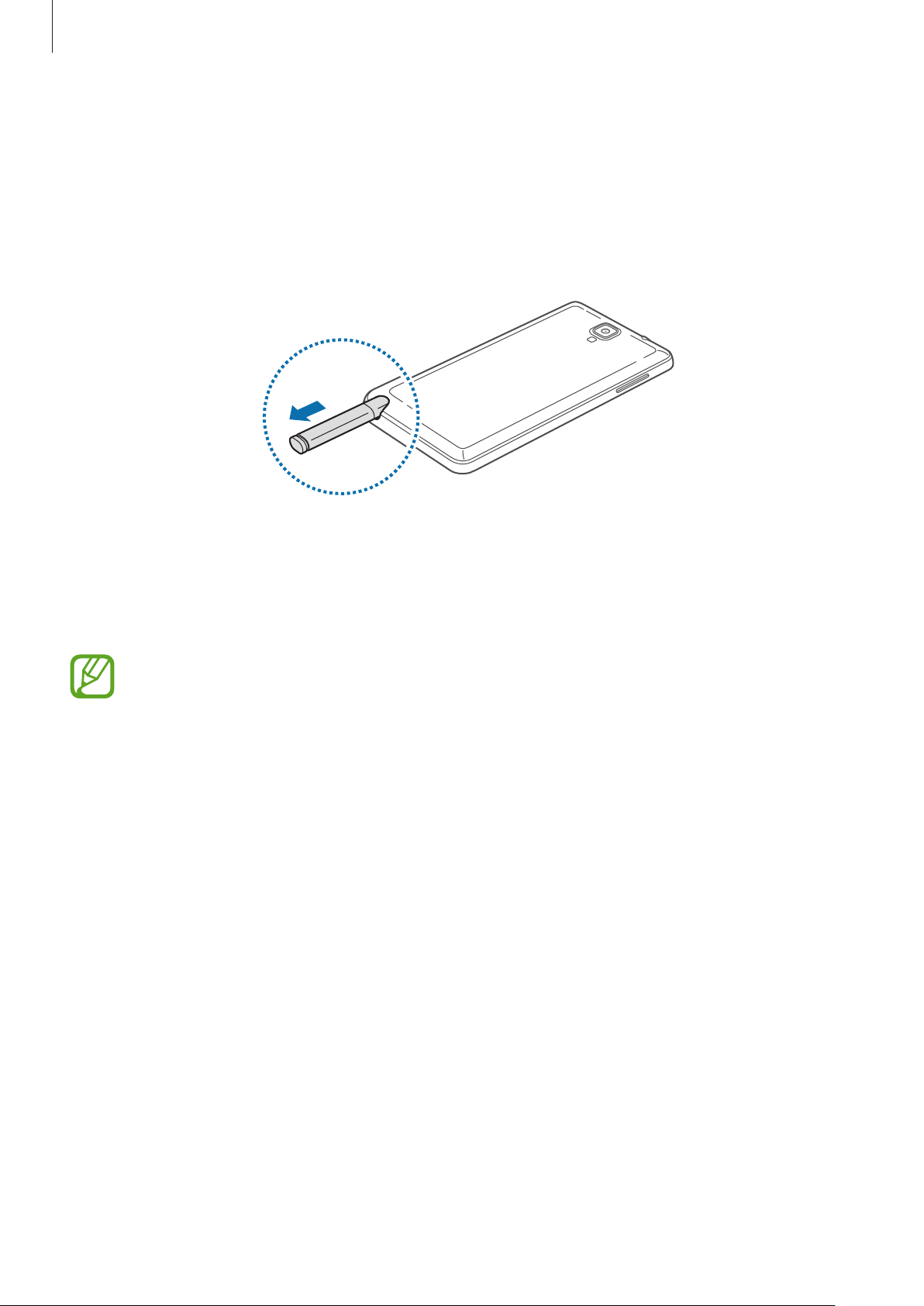
Scoateţi Creionul S din slot pentru utilizare.
Atunci când scoateţi Creionul S din slot, dispozitivul îl detectează şi efectuează următoarele
operațiuni:
•
Porneşte ecranul tactil (dacă acesta este oprit).
•
Lansează mementoul acţiune sau afişează comenzile în aer.
•
Peniţa Creionului S poate fi înlocuită. Dacă peniţa se toceşte, înlocuiţi-o cu una nouă.
•
Dacă Creionul S nu funcţionează corespunzător, duceţi-l la un Centru de Service
Samsung. Consultaţi site-ul web Samsung pentru informaţii despre Creionul S.
•
Pentru cele mai bune rezultate, ţineţi Creionul S perpendicular pe ecranul senzitiv şi
evitaţi utilizarea acestuia la unghiuri închise.
•
Butonul Meniu şi butonul Înapoi pot fi utilizate de Creionul S.
31
Page 32
Noţiuni de bază
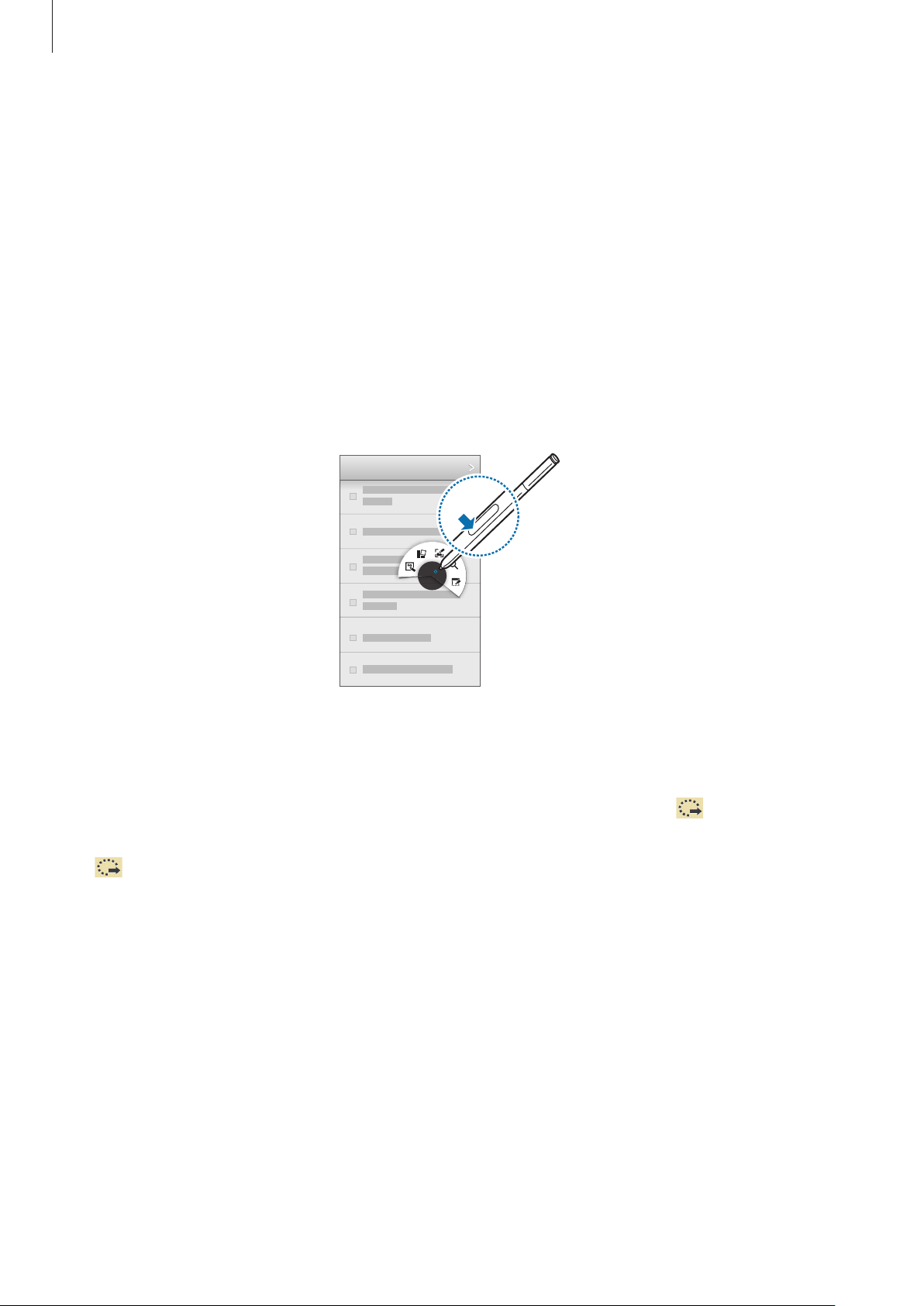
Comandă în aer
Apăsaţi butonul Creionului S în timp ce treceţi cu acesta peste ecran pentru a afişa comenzile în aer.
Cu această caracteristică, puteţi să utilizaţi direct următoarele acţiuni:
•
Notiţă acţiune
caracteristici utile.
•
Asistent album însemnări
•
Scriere pe ecran
•
S Finder
•
Fereastră pentru creion
aplicaţii utile în aceasta.
: Căutaţi o gamă variată de conţinut pe dispozitiv. (pag. 131)
: Transformaţi-vă scrisul de mână într-un link acţionabil către una din diversele
: Colecţionaţi un conţinut diversificat şi salvaţi-l. (pag. 133)
: Realizaţi o captură de ecran şi editați-o folosind Creionul S.
: Utilizaţi Creionul S pentru a desena o fereastră şi pentru a deschide
Realizați un memo simplu
Atingeţi
Creionului S apăsat. Schiţaţi sau desenaţi un memo şi apoi selectați-l atingând
diverse acţiuni cum ar fi apelarea unei persoane, adăugarea de contacte şi trimiterea mesajelor.
Cu
selectată.
Notiţă acţiune
selectat, desenaţi o linie în jurul unei zone cu Creionul S pentru a face diverse acţiuni cu zona
pe comenzile în aer. Alternativ, atingeţi de două ori ecranul ţinând butonul
pentru a efectua
32
Page 33
Noţiuni de bază
Realizarea capturilor de ecran
Atingeţi
ecranul până când auziţi un clic. Puteți desena, scrie și decupa o secțiune din captura de ecran.
Captura de ecran este salvată în folderul
Nu este posibilă realizarea unei capturi de ecran în timpul utilizării anumitor aplicaţii.
Scriere pe ecran
pe comenzile în aer. Alternativ, cu butonul Creionului S apăsat atingeţi
Galerie
→
Screenshots
.
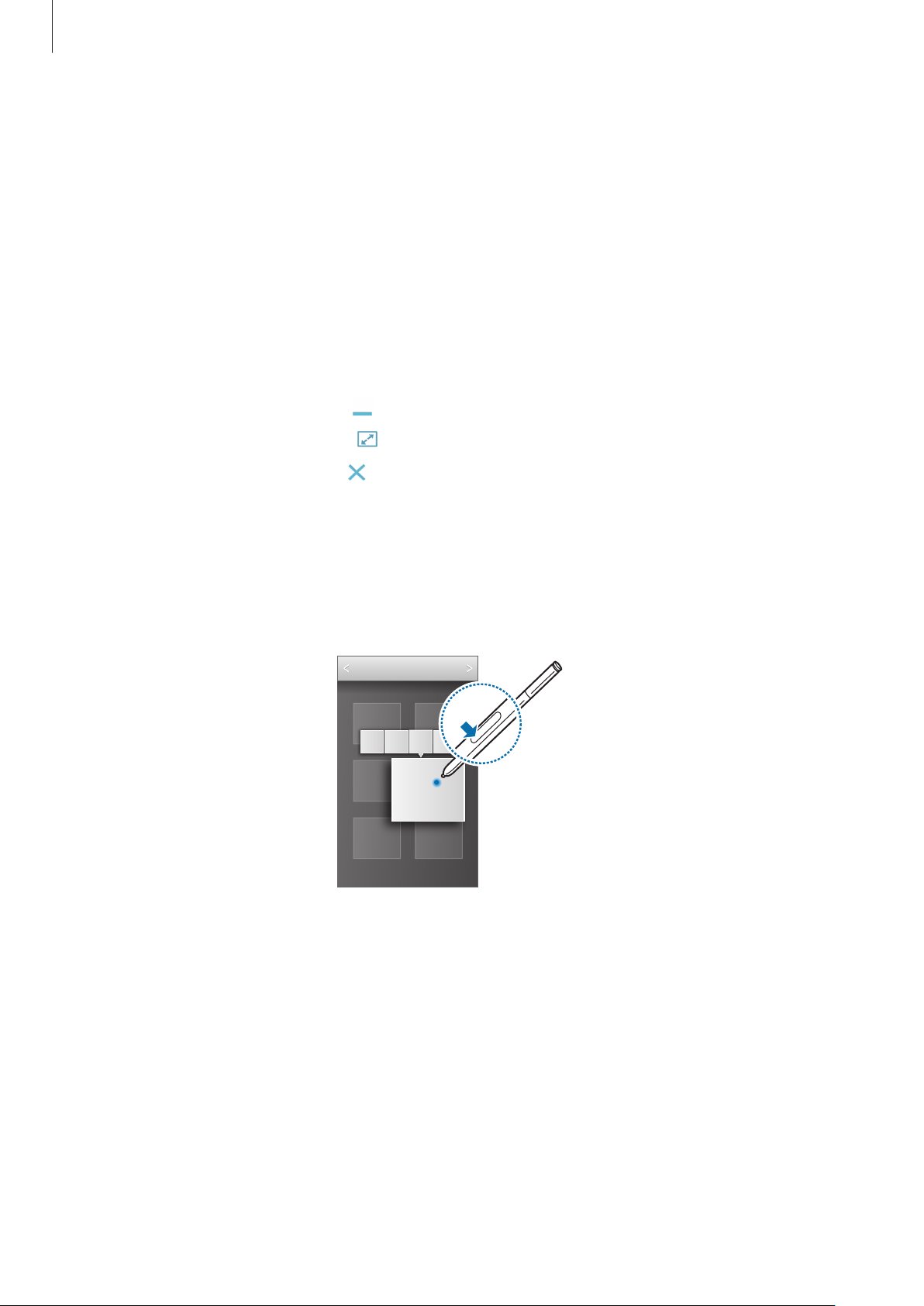
Lansarea mai multor aplicaţii
Atingeţi
aplicaţie. Aplicaţia este lansată în zona pe care aţi desenat-o.
Pentru a minimiza aplicaţia, atingeţi
Pentru a maximiza aplicaţia, atingeţi
Pentru a închide aplicaţiile, atingeţi
Fereastră pentru creion
pe comenzile în aer. Desenaţi o linie în jurul unei zone şi selectaţi o
. Aplicaţiile minimizate sunt afişate ca pictograme flotante.
.
.
Deschiderea opţiunilor disponibile
Anumite elemente au meniuri contextuale, care determină cursorul Creionului S să se aprindă.
Apăsaţi butonul Creionului S pentru a afişa meniul în timp ce treceţi cu acesta pe deasupra
elementului.
33
Page 34
Noţiuni de bază
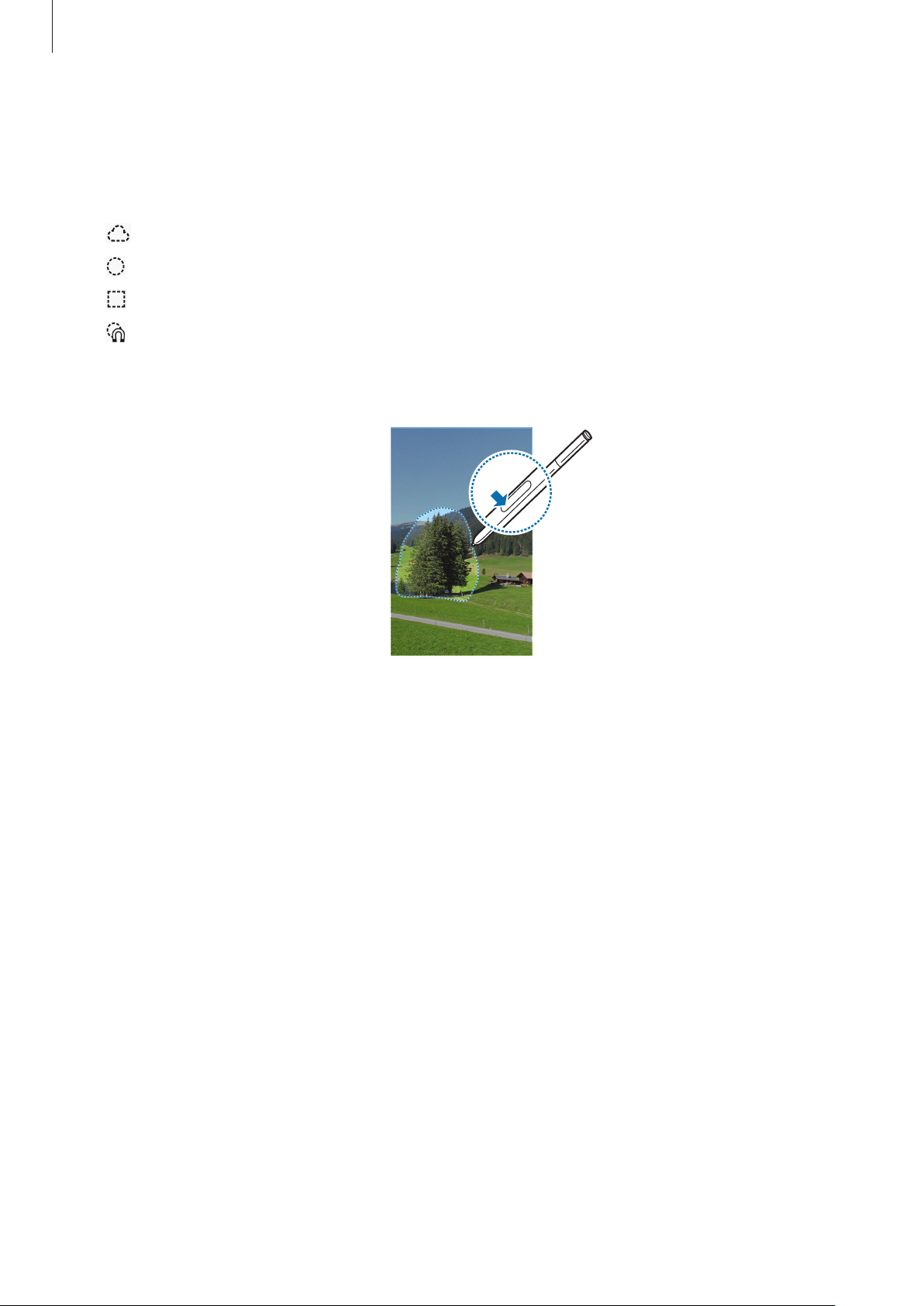
Selectarea și captarea unei imagini
În timp ce ţineţi apăsat pe butonul Creionului S, desenaţi o linie în jurul unei zone pentru a o selecta.
Dacă este necesar, utilizaţi una dintre următoarele opţiuni:
•
•
•
•
Alegeți aplicația pe care doriţi să o utilizaţi pentru zona selectată, din pictogramele care apar în
partea de jos a ecranului.
: restabiliţi selecţia originară.
: convertiţi selecţia într-o formă circulară.
: convertiţi selecţia într-o formă rectangulară.
: particularizaţi selecţia.
34
Page 35
Noţiuni de bază
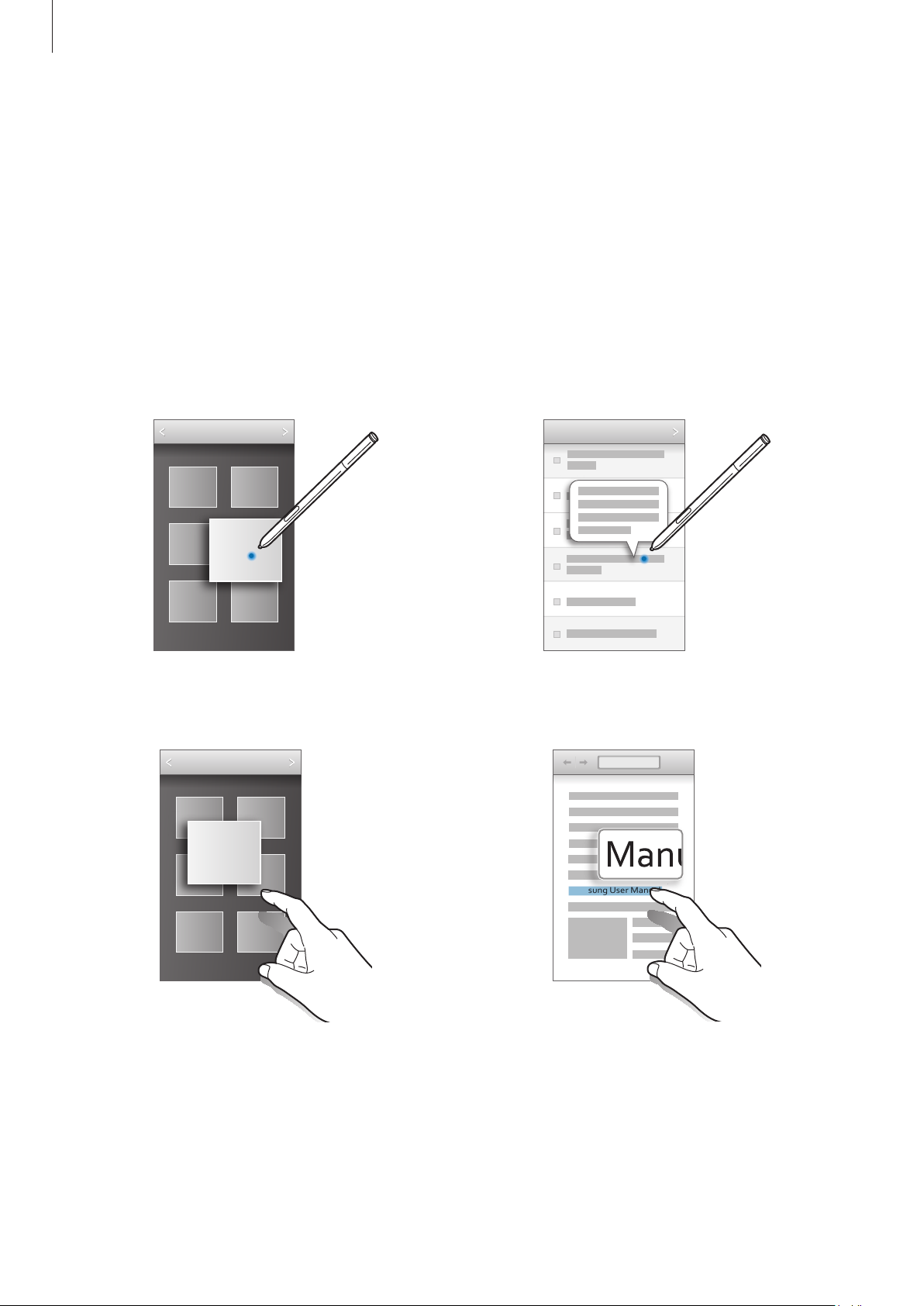
Vizualizare etichetă
Utilizaţi această caracteristică pentru a realiza diverse funcţii în timp ce ţineţi Creionul S sau degetul
deasupra ecranului.
Aplic.
→
Pe ecranul Acasă, atingeţi
Vizualizare etichetă
Indicaţi spre un element folosind Creionul S sau degetul pentru a previzualiza conţinut sau pentru a
vizualiza informaţii într-o fereastră pop-up.
Puteţi derula panouri sau liste mişcând cursorul Creionului S către o margine (sus/jos/stânga/
dreapta) a ecranului.
la dreapta.
Setări
→
Contr.
→
Vizualizare etichetă
, apoi glisaţi comutatorul
Când indicaţi cu degetul spre o zonă de pe o pagină web timp de câteva secunde, dispozitivul
măreşte acea zonă.
Samsung User Manual
35
Page 36
Noţiuni de bază
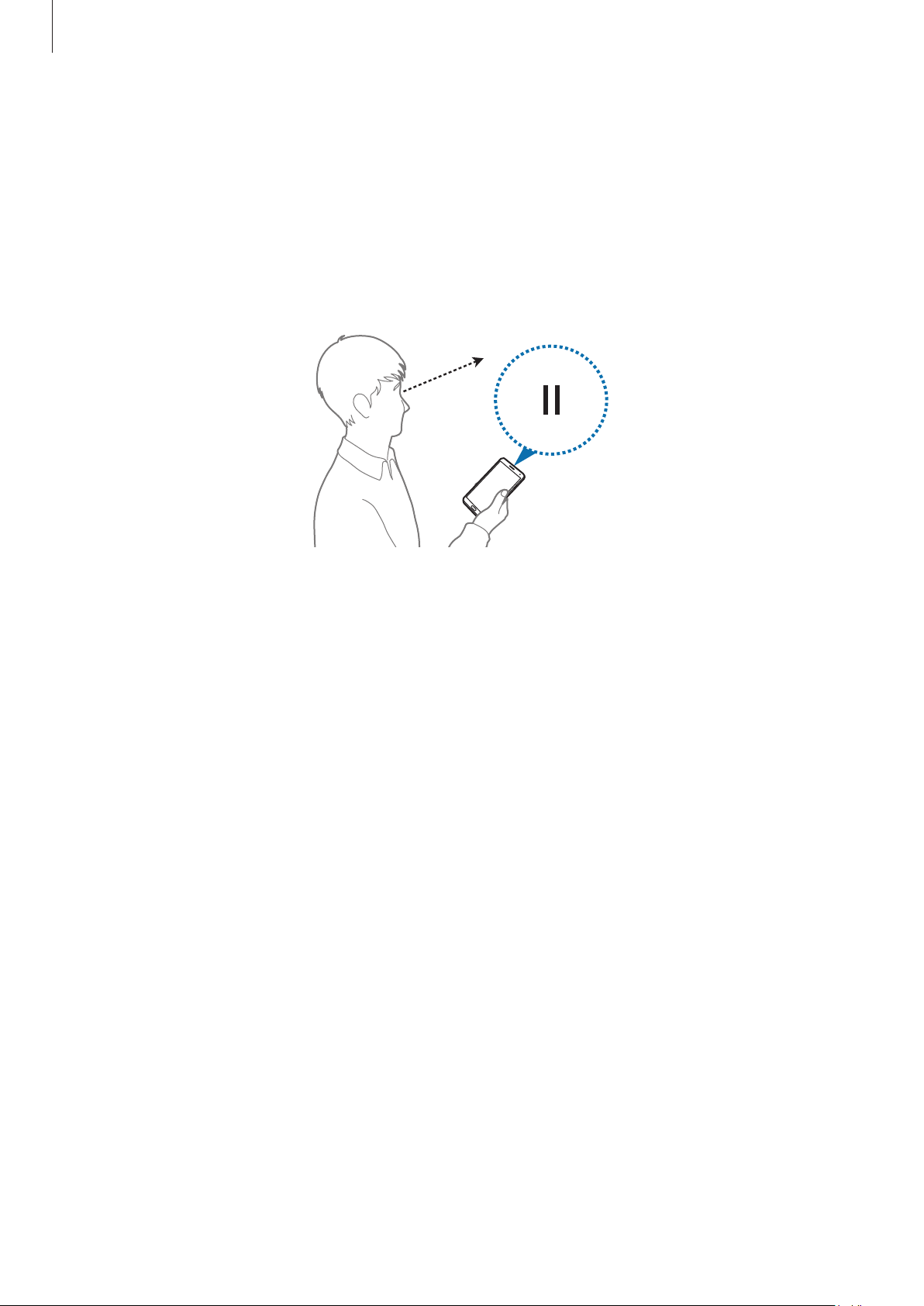
Întrerupere inteligentă
Utilizaţi această caracteristică pentru a întrerupe videoclipurile când nu vă uitaţi la ecran.
Aplic.
→
Pe ecranul Acasă, atingeţi
inteligentă
În timpul redării videoclipului, luaţi-vă privirea de la ecran pentru a întrerupe videoclipul. Pentru a
relua redarea, priviţi la ecran din nou.
.
Setări
→
Contr.
→
Ecran inteligent
, apoi bifaţi
Întreruperea
36
Page 37
Noţiuni de bază
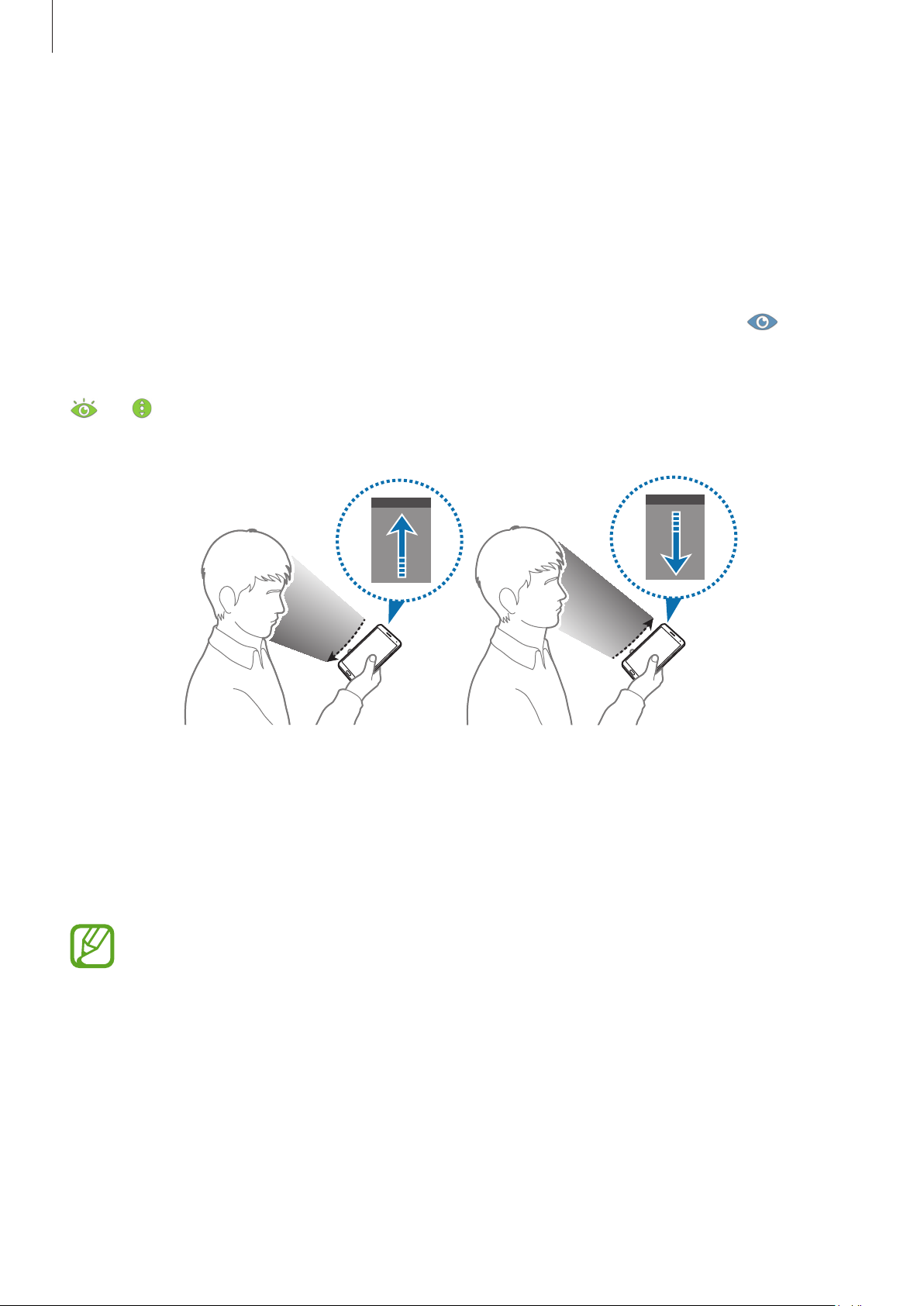
Derulare inteligentă
Utilizaţi această caracteristică pentru a derula ecranul în jos sau în sus înclinând capul sau
dispozitivul.
Aplic.
→
Pe ecranul Acasă, atingeţi
apoi glisaţi comutatorul
selectaţi un tip de derulare.
Derulare inteligentă
Setări
→
Contr.
→
Ecran inteligent
la dreapta. Atingeţi
→
Derulare inteligentă
Derulare inteligentă
şi apoi
,
Atunci când vizualizaţi e-mail-uri sau pagini web, apare pictograma tipului de derulare (
poziţia capului) care arată starea de recunoaştere a mişcărilor.
Când dispozitivul recunoaşte mişcările capului sau ale dispozitivului, pictograma este înlocuită cu
sau . Apoi, mişcaţi capul în jos sau în sus sau înclinaţi dispozitivul înainte sau înapoi pentru a
derula în direcţia respectivă.
pentru
Creşterea sensibilităţii ecranului senzitiv
Utilizaţi această caracteristică pentru a permite dispozitivului să crească sensibilitatea atingerii.
Aplic.
→
Pe ecranul Acasă, atingeţi
•
Utilizaţi mănuşi de piele pentru o mai bună recunoaştere în timp ce utilizaţi ecranul. Alte
tipuri de material pot să nu fie recunoscute.
•
Pentru cele mai bune rezultate, atingeţi ecranul ferm în timp ce purtaţi mănuşi.
•
Este posibil ca ecranul să nu răspundă dacă purtaţi mănuşi atunci când utilizaţi
dispozitivul prin fereastra de protecţie a vizualizării S.
Setări
→
Contr.
şi apoi bifaţi
Măr. sensib. la atingere
.
37
Page 38
Noţiuni de bază
Activare Ferestre
Utilizaţi această caracteristică pentru a rula două aplicaţii pe ecran în acelaşi timp.
•
Numai aplicaţiile de pe panoul Ferestre pot rula.
•
Atunci când lansaţi aplicaţii care conţin fişiere multimedia, cum ar fi muzică sau
videoclipuri, va fi redat sunetul de la ambele fişiere.
•
În funcţie de regiune sau de furnizorul de servicii, este posibil ca această caracteristică să
fie indisponibilă.
Pentru a utiliza Ferestre, pe ecranul de Aplicații, atingeţi
Setări
→
Dispozitiv
→
Ferestre
.
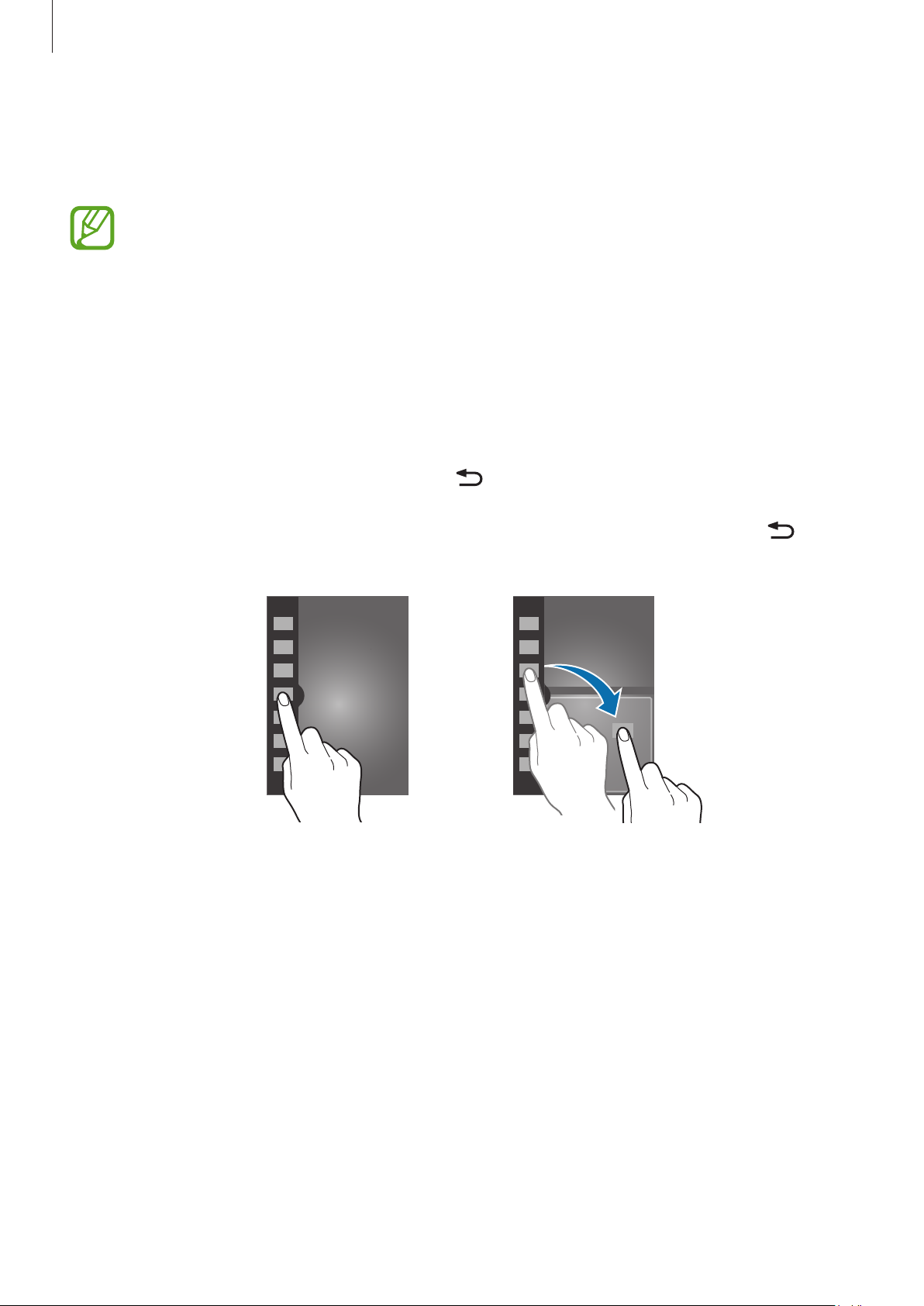
Utilizarea panoului Ferestre
Pentru afişarea panoului Ferestre, ţineţi apăsat pe . Opțiunea Ferestre apare în partea stângă a
ecranului. Selectaţi o aplicaţie, apoi glisaţi cealaltă aplicaţie la o locaţie nouă. Puteţi lansa aceeaşi
aplicaţie simultan în cele două ferestre. Pentru ascunderea panoului Ferestre, ţineţi apăsat
nou.
din
Glisaţi cercul dintre panourile aplicaţiilor în sus sau în jos pentru a regla dimensiunea panourilor.
Atingeţi mânerul panoului pentru a ascunde sau a afişa panoul. Când un panou este deschis, ţineţi
apăsat mânerul şi glisaţi-l la marginea stângă sau dreaptă a ecranului pentru a-l muta. Când un
panou este ascuns, ţineţi apăsat mânerul şi glisaţi-l în sus sau în jos pentru a-l muta.
38
Page 39
Noţiuni de bază
Utilizarea aplicaţiilor Ferestre
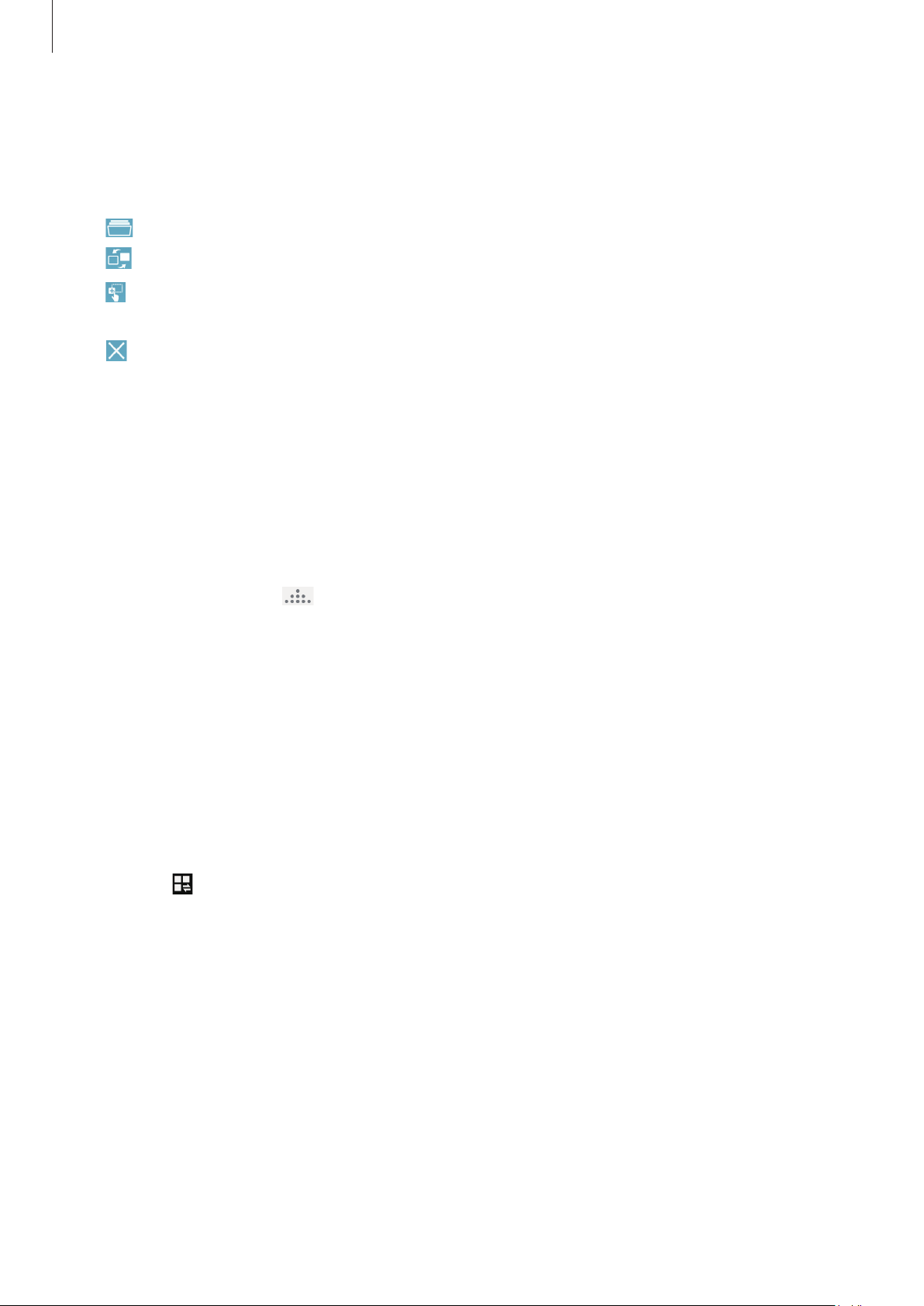
Când folosiţi aplicaţii în Ferestre, selectaţi o fereastră de aplicaţie, atingeţi cercul dintre ferestrele
aplicaţiei şi apoi utilizaţi una dintre următoarele opţiuni:
•
•
•
•
: Deschideţi o listă cu aplicațiile recent utilizate în fereastra selectată.
: Comutați locațiile aplicațiilor deschise.
: Partajaţi elemente între ferestrele de aplicaţie. Glisaţi un element pentru a-l partaja dintr-o
fereastră în alta. Este posibil ca unele aplicaţii să nu accepte această caracteristică.
: Închideţi aplicaţia.
Partajarea fişierelor
Glisaţi elementul pe care doriţi să-l partajaţi în cealaltă fereastră pentru a-l muta dintr-o fereastră în
alta. Este posibil ca unele aplicaţii să nu accepte această caracteristică.
Crearea unei ferestre asociate
Utilizaţi această caracteristică pentru a salva combinaţia aplicaţiilor Ferestre care rulează în prezent.
→
În panoul Ferestre, atingeţi
Creare
introduceţi un titlu şi apoi atingeţi OK.
Notificări
Pictogramele de notificare apar pe bara de stare în partea de sus a ecranului pentru a raporta apeluri
pierdute, mesaje noi, evenimente din calendar, starea dispozitivului etc. Glisaţi în jos bara de stare
pentru a deschide panoul de notificări. Derulaţi lista pentru a vedea alertele suplimentare. Pentru a
închide panoul de notificări, glisaţi în sus bara care se află în partea de jos a panoului.
În panoul de notificări, puteţi vizualiza setările curente ale dispozitivului. Trageţi în jos bara de stare,
apoi atingeţi
•
Wi-Fi
•
GPS
: Activaţi sau dezactivaţi caracteristica GPS.
•
Sunet
vibrare sau să anulaţi toate sunetele în modul silenţios.
pentru a utiliza următoarele opţiuni:
: Activaţi sau dezactivaţi caracteristica Wi-Fi.
: Activaţi sau dezactivaţi modul silenţios. Puteţi să faceţi dispozitivul să vibreze în modul
39
Page 40
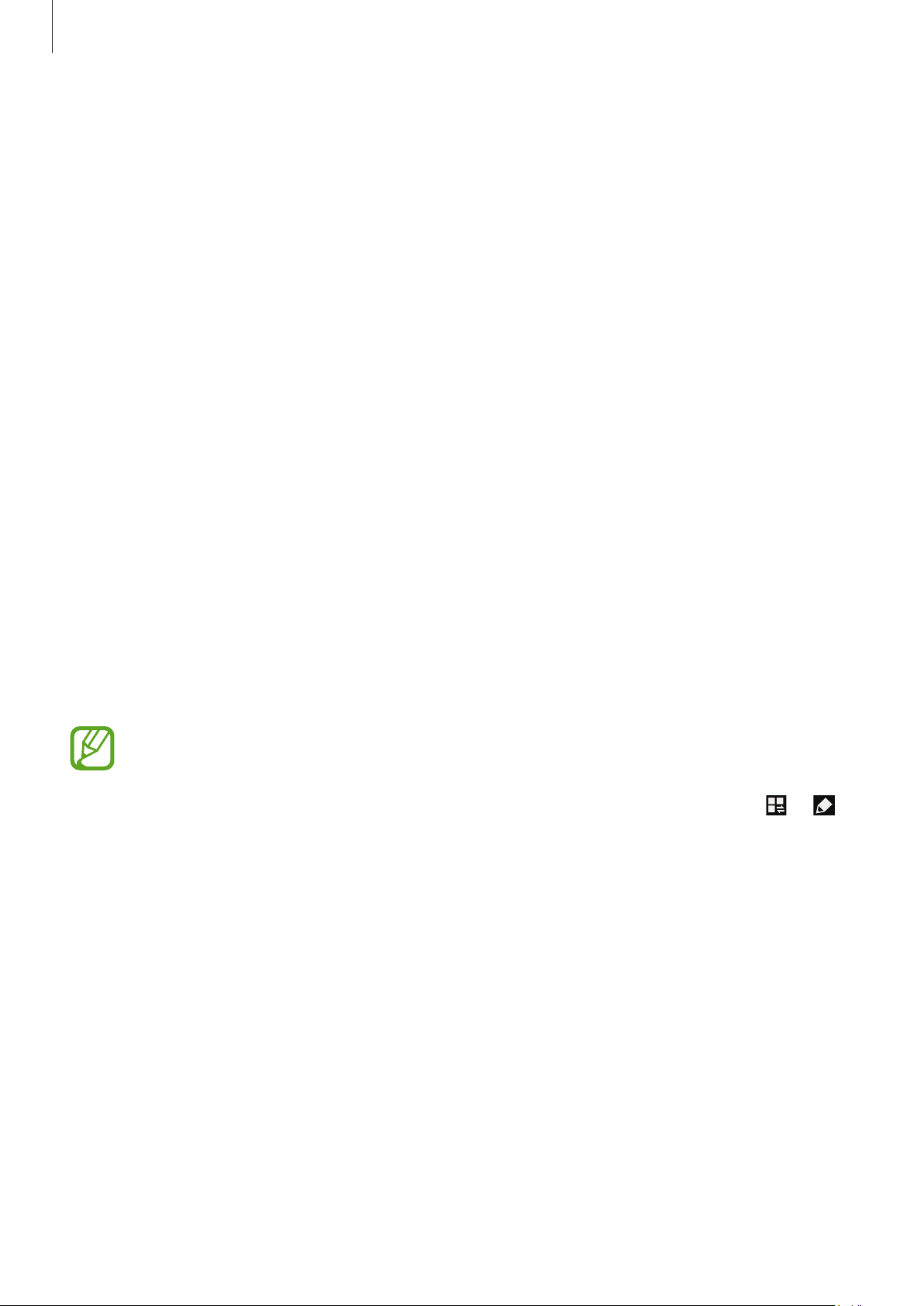
Noţiuni de bază
•
Rotire ecran
•
Bluetooth
•
Date mobile
•
Mod Blocare
notificările. Pentru a selecta notificările pe care doriţi să le blocaţi, atingeţi
→
Mod Blocare
•
Econom. energie
•
Feres. multiple
•
Screen Mirroring
•
Hotspot Wi-Fi
•
S Beam
•
NFC
: Activaţi sau dezactivaţi caracteristica NFC.
: Permiteţi sau nu interfeţei să se rotească atunci când întoarceți dispozitivul.
: Activaţi sau dezactivaţi caracteristica Bluetooth.
: Activaţi sau dezactivaţi conexiunea datelor.
: Activaţi sau dezactivaţi modul blocare. În modul blocare, dispozitivul dvs. va bloca
.
: Activaţi sau dezactivaţi modul de economisire a energiei.
: Setaţi utilizarea caracteristicii Ferestre.
: Activaţi sau dezactivaţi caracteristica Screen Mirroring.
: Activaţi sau dezactivaţi caracteristica de furnizare acces la Internet Wi-Fi.
: Activaţi sau dezactivaţi caracteristica S Beam.
Setări
→
Dispozitiv
•
Viz.prin gesturi
•
Modul Mâini lib.
•
Repaus intelig.
•
Întrer. intel.
•
Derul. intelig.
•
Sincron.
•
Mod Avion
Pentru a rearanja opţiunile în panoul de notificări, deschideţi panoul de notificări, atingeţi
ţineţi apăsat un element, apoi glisaţi-l în alt loc.
: Activaţi sau dezactivaţi sincronizarea automată a aplicaţiilor.
Opţiunile disponibile pot să difere în funcţie de regiune sau de furnizorul de servicii.
: Activaţi sau dezactivaţi caracteristica vizualizare prin gesturi.
: Activaţi sau dezactivaţi modul la volan.
: Activaţi sau dezactivaţi caracteristica de repaus inteligent.
: Activaţi sau dezactivaţi caracteristica de întrerupere inteligentă.
: Activaţi sau dezactivaţi caracteristica derulare inteligentă.
: Activaţi sau dezactivaţi modul Avion.
→ ,
40
Page 41

Noţiuni de bază
Ecranul Acasă
Ecranul Acasă este punctul de pornire pentru accesarea tuturor caracteristicilor dispozitivului. Acesta
afişează pictogramele indicatoare, widgeturile, comenzile rapide ale aplicaţiilor etc.
Ecranul Acasă poate avea mai multe panouri. Pentru a vizualiza celelalte panouri, derulaţi la stânga
sau la dreapta.
Schimbarea modului ecranului Acasă
Ecranul Acasă are moduri standard şi moduri simple. În modul simplu, puteţi accesa cu uşurinţă
contactele, aplicaţiile preferate, precum şi setările adăugând comenzi rapide la ecranul Acasă.
Aplic.
→
Pentru a comuta la modul simplu, pe ecranul Acasă, atingeţi
Simplu
şi apoi glisaţi comutatorul
Mod Simplu
în dreapta.
Setări
→
Dispozitiv
→
Mod
Rearanjarea elementelor
Adăugarea unei pictograme de aplicaţie
Pe ecranul Acasă, atingeţi
de previzualizare.
Adăugarea unui element
Particularizaţi ecranul Acasă adăugând widgeturi, foldere sau panouri.
Ţineţi apăsată zona goală de pe ecranul Acasă, apoi selectaţi una din următoarele categorii:
•
Aplicaţii şi widget-uri
•
Folder
•
Pagină
: Creaţi un folder nou.
: Rearanjați panourile pe ecranul Acasă.
Aplic.
, ţineţi apăsată pictograma unei aplicaţii, apoi glisaţi-o într-un panou
: Adăugaţi widgeturi sau aplicații pe ecranul Acasă.
41
Page 42
Noţiuni de bază
Mutarea unui element
Ţineţi apăsat un element şi glisaţi-l la o nouă locaţie. Pentru a-l muta la un alt panou, glisați-l către
marginea ecranului.
Eliminarea unui element
Ţineţi apăsat un element şi glisaţi-l la coşul de gunoi care apare în partea de sus a ecranului Acasă.
Când coşul de gunoi devine roşu, eliberaţi elementul.
Rearanjarea panourilor
Adăugarea unui panou nou
Atingeţi →
Editare pagină
→ .
Mutarea unui panou
Atingeţi →
nouă.
Editare pagină
, ţineţi apăsat un panou de previzualizare, apoi glisaţi-l la o locaţie
Eliminarea unui panou
Atingeţi →
gunoi din partea de sus a ecranului.
Editare pagină
, ţineţi apăsat un panou de previzualizare, apoi glisaţi-l la coşul de
Setarea fundalului
Setaţi o imagine sau o fotografie stocată în dispozitiv ca fundal pentru ecranul Acasă.
→
Pe ecranul Acasă, atingeţi
din următoarele opțiuni:
•
Fundaluri
: Vizualizați imagini cu fundaluri.
Setare imagine de fundal
→
Ecran de pornire
, apoi selectaţi una
•
Galerie
Internet.
•
Tapete de fundal live
Apoi, selectaţi o imagine şi atingeţi
glisând cadrul și atingeţi
: Vizualizați fotografiile realizate de camera dispozitivului sau imaginile descărcate de pe
: Vizualizați imagini animate.
Efectuat
.
Setare fundal
. Alternativ selectaţi o imagine, redimensionaţi-o
42
Page 43

Noţiuni de bază
Utilizarea widgeturilor
Widgeturile sunt aplicaţii de mici dimensiuni, care asigură funcţii şi informaţii convenabile pe ecranul
Acasă. Pentru a le utiliza, adăugaţi widgeturi din panoul de widgeturi la ecranul Acasă.
•
Unele widgeturi se conectează la servicii Web. Utilizarea unui widget bazat pe Web poate
genera taxe suplimentare.
•
Widgeturile disponibile pot să difere în funcţie de regiune sau de furnizorul de servicii.
Adăugarea widgeturilor la ecranul Acasă
Pe ecranul Acasă, atingeţi
widgeturi, apoi ţineţi apăsat un widget pentru a-l adăuga la ecranul Acasă. Poziţionaţi-l în locul dorit,
redimensionaţi-l trăgând de cadru dacă este necesar şi apoi atingeţi ecranul oriunde pentru a salva
locul widgetului.
Aplic.
→
Widget-uri
. Derulaţi la stânga sau la dreapta pe panoul de
Utilizarea widgeturilor de setare a comenzilor rapide
Pe ecranul Acasă, atingeţi
adăuga comanda rapidă pe ecran și pentru a deschide o listă de opţiuni de setare. Selectaţi o opţiune
de setare pentru a o adăuga la ecranul Acasă drept comandă rapidă.
Aplic.
→
Widget-uri
, apoi ţineţi apăsat
Comandă rapidă setări
pentru a
43
Page 44
Noţiuni de bază
Ecran blocat
Ecranul blocat previne orice operaţiune nedorită a dispozitivului atunci când nu este utilizat şi de
asemenea, vă permite să adăugaţi widgeturi convenabile.
Blocarea şi deblocarea dispozitivului
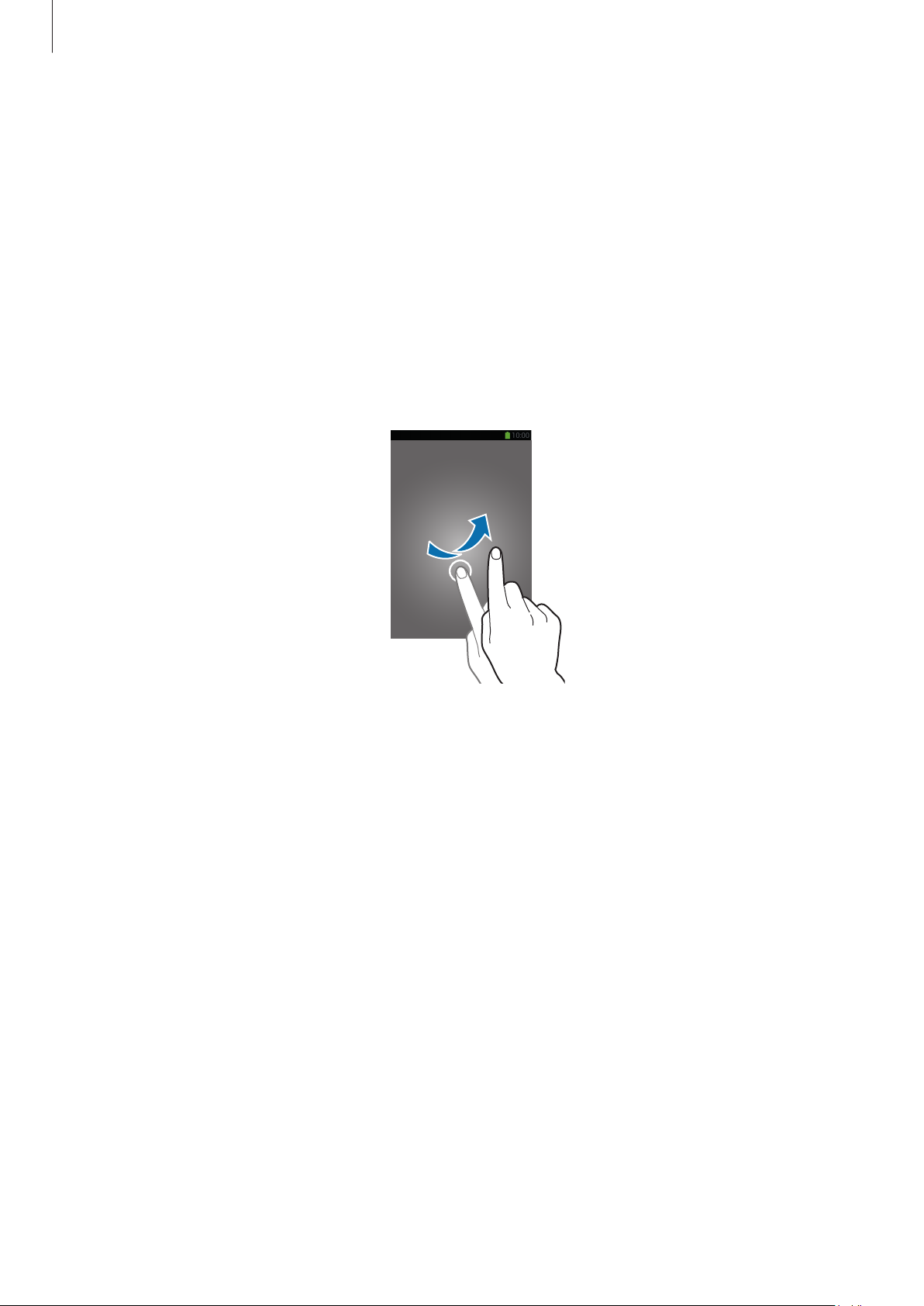
Apăsând pe butonul Pornire opriţi ecranul și comutaţi la modul blocare. Dispozitivul se blochează
automat dacă nu este utilizat pentru o anumită perioadă.
Pentru a debloca dispozitivul, apăsaţi pe butonul Pornire sau pe butonul Acasă şi deplasaţi rapid
degetul în orice direcţie în zona ecranului de deblocare din partea de jos a ecranului.
44
Page 45
Noţiuni de bază
Adăugarea widgeturilor
Pentru a utiliza widgeturi atunci când ecranul este blocat, atingeţi
→
Blocare ecran
dreapta.
Nu puteţi utiliza widgeturi pe ecranul blocat în modul simplu.
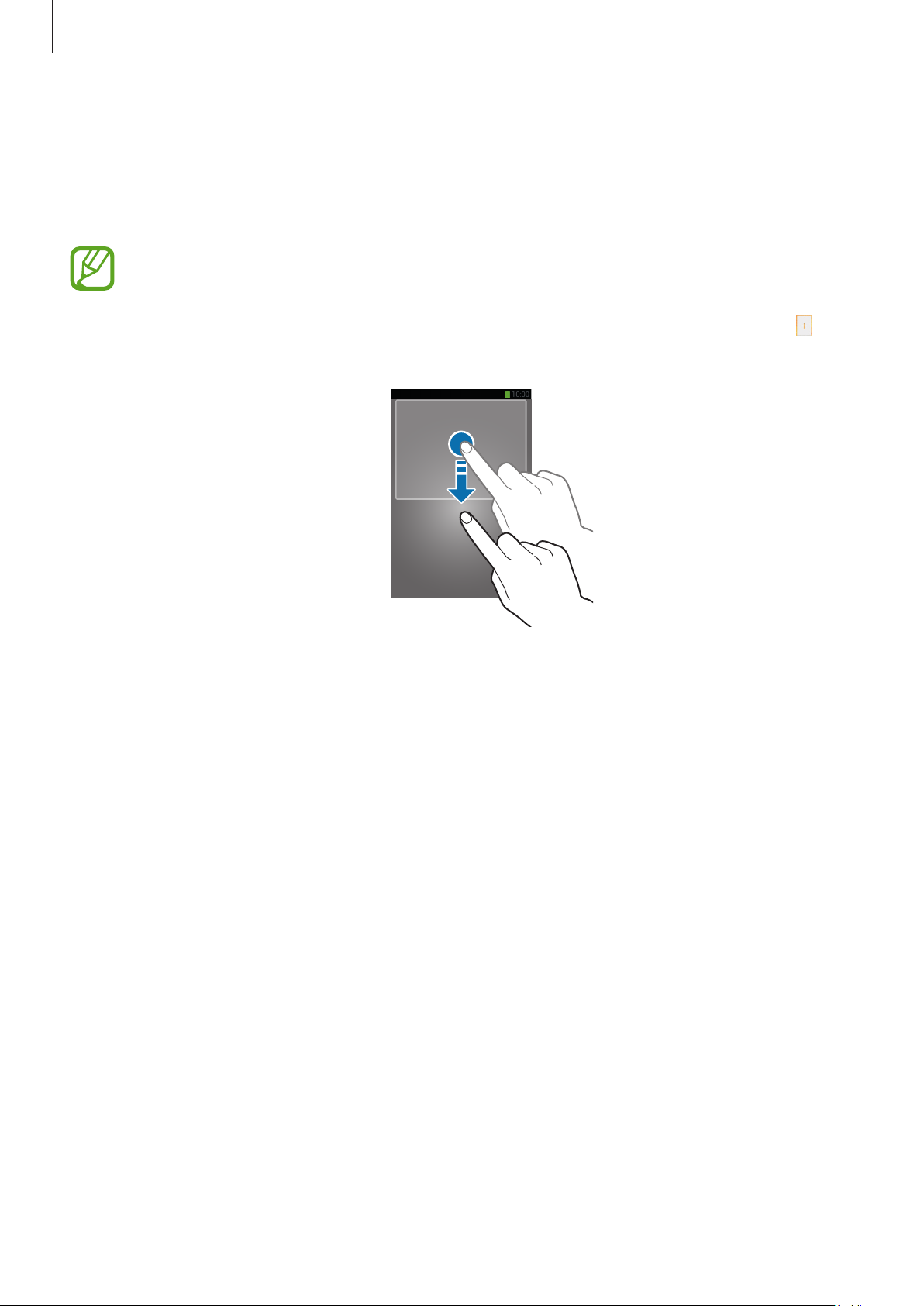
Glisaţi panoul de widgeturi în jos pentru a-l mări. Derulaţi la dreapta la ultima pagină, atingeţi
apoi selectaţi un widget pentru a-l adăuga la ecranul blocat.
→
Mai multe widget-uri
apoi trageţi comutatorul
Aplic.
→
Setări
Mai multe widget-uri
→
Dispozitiv
spre
,
Rearanjarea panourilor
Mutarea unui panou
Glisaţi panoul de widgeturi în jos, derulaţi la stânga sau la dreapta, ţineţi apăsat un panou de
previzualizare, apoi glisaţi-l la o nouă locaţie.
Eliminarea unui panou
Glisaţi panoul de widgeturi în jos, derulaţi la stânga sau la dreapta, ţineţi apăsat un panou de
previzualizare, apoi glisaţi-l la coşul de gunoi din partea de sus a ecranului.
45
Page 46
Noţiuni de bază
Utilizarea aplicaţiilor
Acest dispozitiv poate rula diverse tipuri de aplicaţii, variind de la aplicaţii media la aplicaţii de
Internet.
Deschiderea unei aplicaţii
Pe ecranul Acasă sau pe ecranul de Aplicaţii, selectaţi pictograma unei aplicații pentru a o deschide.
Unele aplicaţii sunt grupate în foldere. Atingeţi un folder şi apoi atingeţi o aplicaţie pentru a
o deschide.
Deschiderea aplicaţiilor utilizate recent
Ţineţi apăsat pe butonul Acasă pentru deschiderea listei de aplicații utilizate recent.
Selectaţi pictograma unei aplicaţii pentru a o deschide.
Închiderea unei aplicaţii
Închideţi aplicaţiile care nu sunt utilizate pentru a economisi energia bateriei şi pentru a menţine
performanţa dispozitivului.
Ţineţi apăsat pe butonul Acasă, atingeţi
închide. Pentru a închide toate aplicaţiile care rulează, atingeţi
poate realiza și dacă ţineţi apăsat pe butonul Acasă, apoi atingeţi
, apoi atingeţi
Term.
de lângă o aplicaţie pentru a o
Închideţi tot
.
. Această acțiune se mai
46
Page 47
Noţiuni de bază
Ecranul de Aplicații
Ecranul Aplicaţii afişează pictograme pentru toate aplicaţiile, inclusiv pentru cele nou instalate.
Aplic.
Pe ecranul Acasă, atingeţi
Pentru a vizualiza celelalte panouri, derulaţi la stânga sau la dreapta.
Rearanjarea aplicaţiilor
pentru a deschide ecranul Aplicaţii.
Atingeţi →
un alt panou, glisați-o către marginea ecranului.
Editare
, ţineţi apăsată o aplicaţie, apoi glisaţi-o la o locaţie nouă. Pentru a o muta la
Organizarea folderelor
Grupați aplicaţiile relaţionate într-un folder pentru a vă fi convenabil.
→
Atingeţi
nume pentru folder şi apoi atingeţi
Salvare
pentru salvarea aranjamentului.
Editare
, ţineţi apăsată o aplicaţie, apoi glisaţi-o la
OK
. Puneţi aplicaţiile în folderul nou prin glisare, apoi atingeţi
Creare director
. Introduceţi un
Rearanjarea panourilor
Atingeți ecranul cu degetele și apropiați-le, ţineţi apăsat un panou de previzualizare, apoi glisaţi-l la o
locaţie nouă.
Instalarea aplicaţiilor
Utilizaţi magazinele media, cum ar fi
Samsung Apps
Dezinstalarea aplicaţiilor
Atingeţi →
Aplicaţiile implicite ale dispozitivului nu pot fi dezinstalate.
Dezinstalare/dezactivare aplicaţii
pentru a descărca şi instala aplicaţii.
, apoi selectaţi o aplicaţie pentru a o dezinstala.
47
Page 48
Noţiuni de bază
Ajutor
Accesaţi informaţiile de ajutor pentru a afla cum să utilizaţi dispozitivul şi aplicaţiile sau cum să
configuraţi setările importante.
Atingeţi
Pentru a sorta categoriile în ordine alfabetică, atingeţi
Pentru a căuta cuvinte cheie, atingeţi
Ajutor
pe ecranul de Aplicații. Selectaţi o categorie pentru a vizualiza sfaturi.
.
.
Operare cu o mână
Puteţi activa acest mod pentru confortul dvs. În acest mod, interfeţele aplicaţiilor pot fi modificate
pentru utilizarea facilă cu o mână.
Pe ecranul de aplicaţii, atingeţi
caracteristicile care vor fi utilizate în acest mod.
Setări
→
Contr.
→
Operare cu o mână
. Bifaţi aplicaţiile sau
Introducerea textului
Utilizaţi tastatura Samsung sau caracteristica de introducere vocală pentru introducerea textului.
Introducerea textului în anumite limbi nu este acceptată. Pentru introducerea textului,
trebuie să modificaţi limba de introducere a textului într-una dintre limbile acceptate.
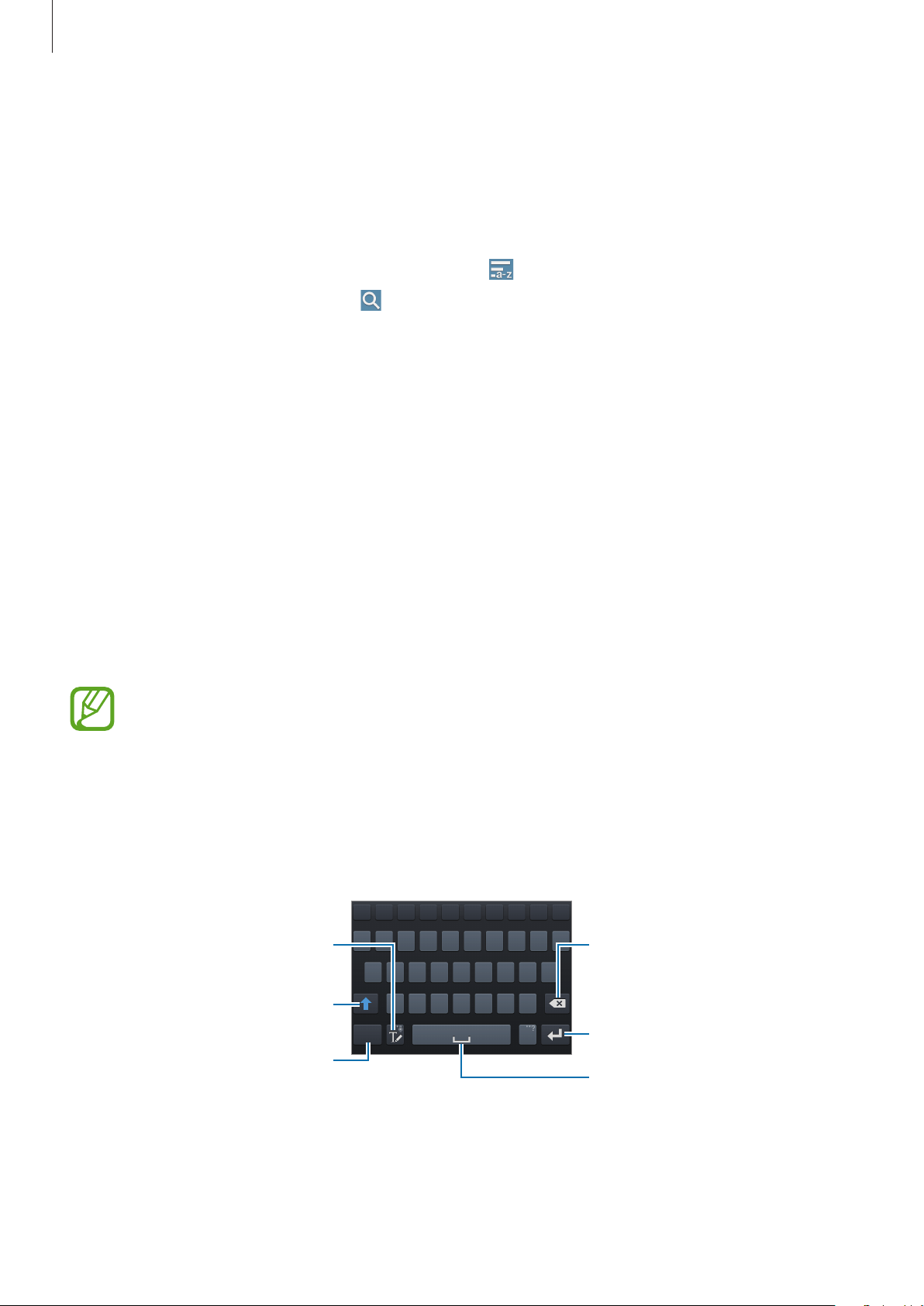
Modificarea tipului de tastatură
Atingeţi orice câmp text, deschideţi panoul de notificări, atingeţi
apoi alegeți tipul de tastatură care va fi utilizat.
Scrieţi cu degetul sau folosind
Creionul S.
Scrieți cu majusculă.
Introduceţi semne de punctuaţie.
Selectați metoda de introducere
Ştergeţi caracterul precedent.
Treceți la următoarea linie.
Introduceţi un spaţiu.
,
48
Page 49
Noţiuni de bază
Introducerea literelor mari
Atingeţi înainte de a introduce un caracter. Pentru scrierea cu majuscule, atingeți de două ori.
Modificarea tipului de tastatură
Ţineţi apăsat , apoi atingeţi pentru a modifica tipul de tastatură.
Modificarea limbii pentru tastatură
Adăugaţi mai multe limbi de introducere a textului la tastatură, apoi glisaţi tasta spaţiu la stânga sau
la dreapta pentru a modifica limba pentru tastatură.
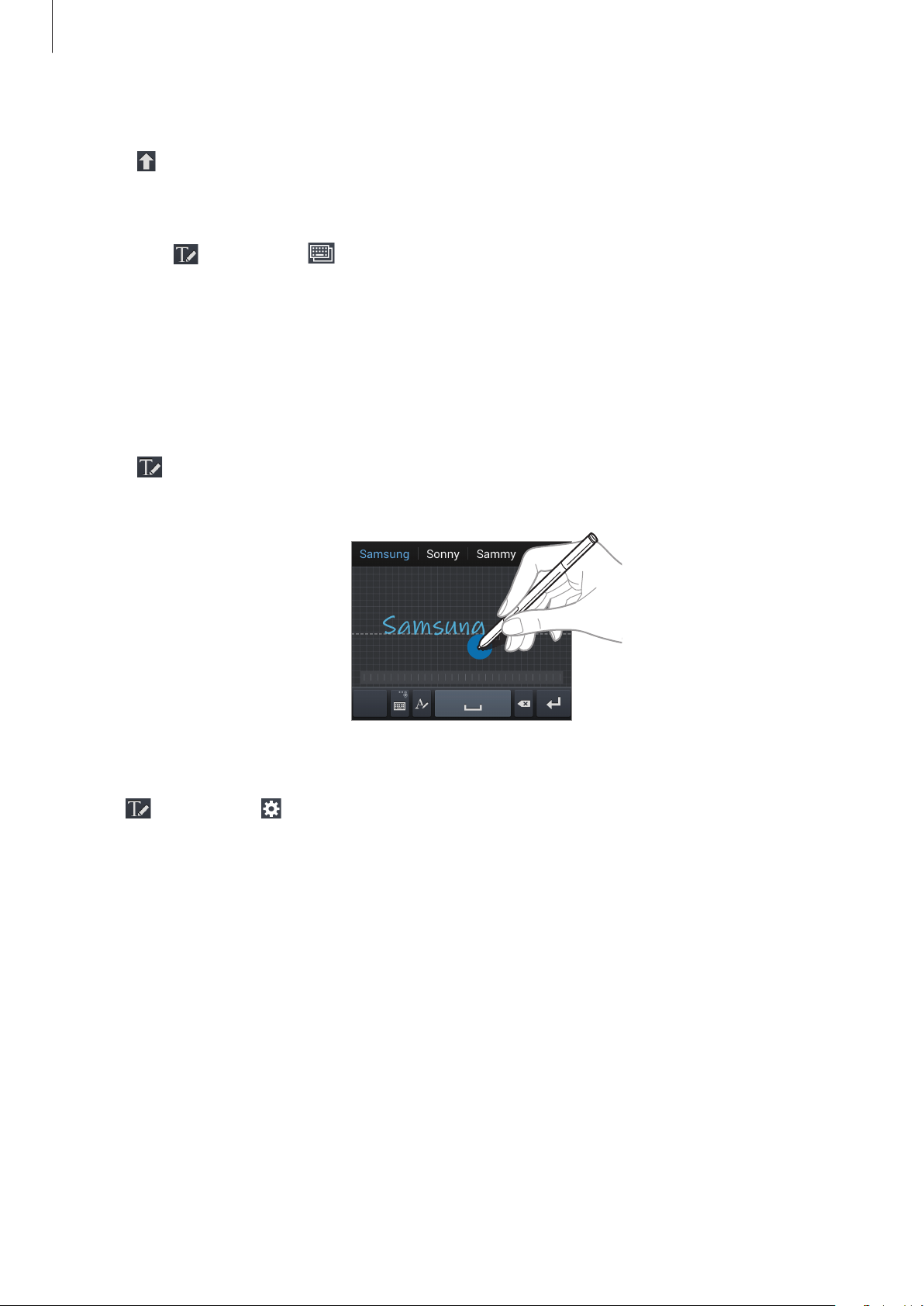
Scrierea de mână
Atingeţi , apoi scrieţi un cuvânt cu degetul sau folosind Creionul S. Cuvintele sugerate apar pe
măsură ce caracterele sunt introduse. Selectaţi cuvântul dorit din lista de cuvinte sugerate.
Utilizaţi gesturile pentru scrierea de mână în vederea efectuării de acțiuni, cum ar fi editarea sau
ştergerea caracterelor şi introducerea spaţiilor. Pentru a vizualiza instrucţiunile pentru gesturi, ţineţi
apăsat
, apoi atingeţi →
Ajutor
→
Utilizaţi gesturile pentru scrierea de mână
.
49
Page 50
Noţiuni de bază
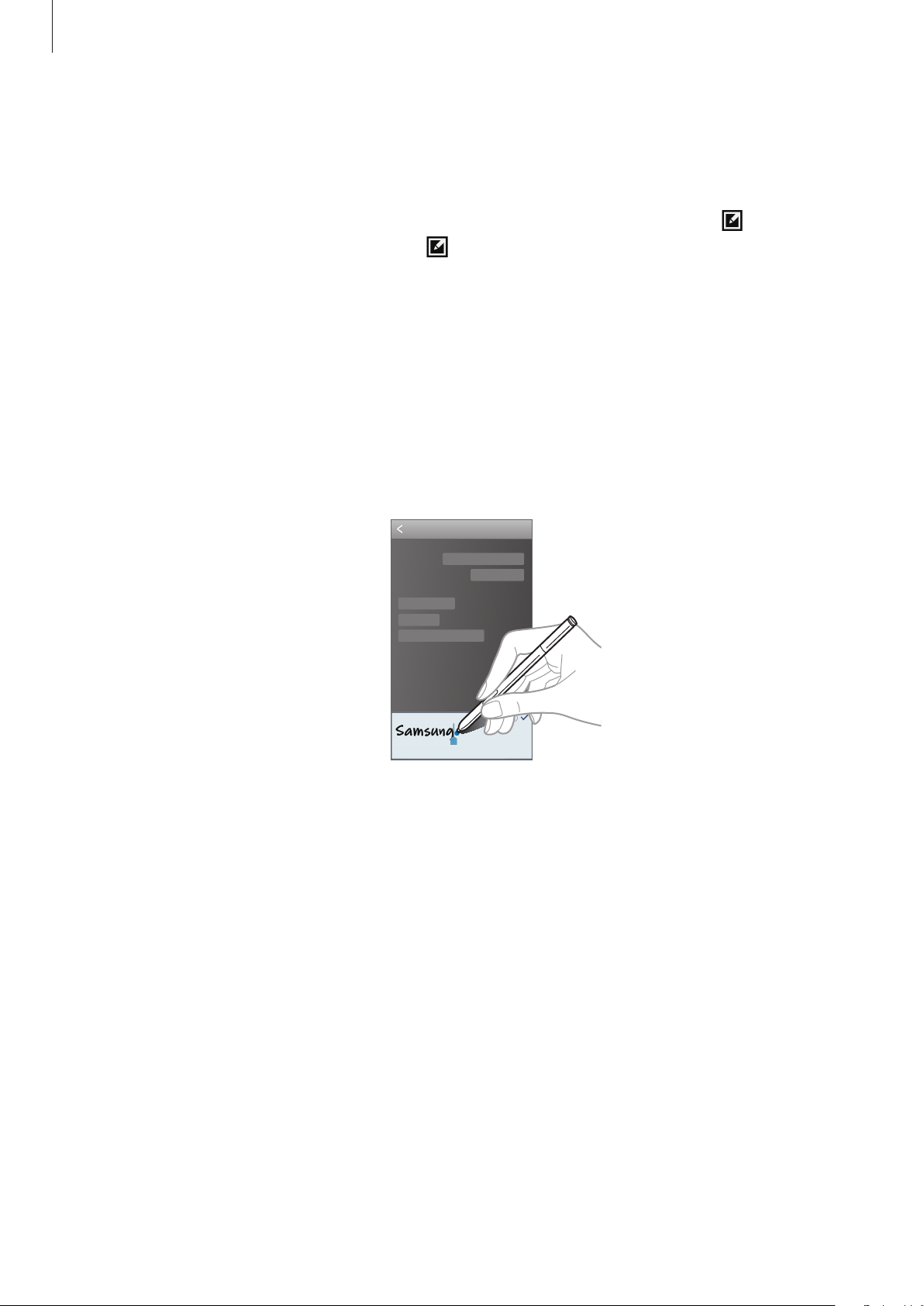
Introd. directă creion
Pe ecranul de Aplicații, atingeţi
comutatorul
În momentul trecerii Creionului S pe deasupra unui câmp de text, apare pictograma
din stânga sus al câmpului de text. Apăsaţi pe
să realizaţi corecţii simple, să schimbaţi limba de introducere sau să introduceţi un spaţiu între
caractere, atingeţi instrumentul de corecție dorit afişat în suportul pentru scriere de mână.
Cu această caracteristică activată, puteţi să realizaţi următoarele acţiuni:
•
Trimiteţi un mesaj scris de mână.
•
Apelaţi scriind numele unei persoane de contact sau un număr de telefon pe tastatură.
•
Setaţi o alarmă doar scriind numere.
•
Navigaţi pe Internet scriind adrese web.
Introd. directă creion
Setări
la dreapta.
→
Contr.
→
Creion S
pentru a scrie folosind Creionul S. Dacă doriţi
→
Introd. directă creion
, apoi glisaţi
în colţul
Introducerea vocală a textului
Activaţi caracteristica de introducere vocală şi apoi vorbiţi la microfon. Dispozitivul afişează ceea ce
vorbiţi.
Dacă dispozitivul nu recunoaşte cuvintele dvs., atingeţi textul subliniat şi selectaţi un cuvânt sau o
sintagmă alternativă din lista derulantă.
Pentru a schimba limba sau pentru a adăuga alte limbi pentru recunoaşterea vocală, atingeţi limba
curentă.
50
Page 51
Noţiuni de bază
Copierea şi lipirea
Ţineţi apăsat deasupra textului, glisaţi sau pentru a selecta textul dorit, apoi atingeţi
Lipire
Tăiere
.
pentru a copia sau
Pentru a-l lipi într-un câmp de introducere a textului, ţineţi apăsat în punctul unde trebuie inserat,
apoi atingeţi
pentru a tăia. Textul selectat este copiat în clipboard.
Copiere
Conectarea la o reţea Wi-Fi
Conectaţi dispozitivul la o reţea Wi-Fi pentru a utiliza Internetul sau pentru a partaja fișiere media cu
alte dispozitive. (pag. 137)
Pornirea şi oprirea Wi-Fi
Deschideţi panoul de notificări, apoi atingeţi
caracteristica.
•
Dispozitivul utilizează o frecvenţă nearmonizată şi este conceput pentru a fi utilizat în
toate ţările europene. Reţeaua WLAN poate fi operată în UE fără restricţii în mediile de
Wi-Fi
pentru a activa sau pentru a dezactiva
interior, dar nu poate fi operată în mediile de exterior.
•
Dezactivaţi Wi-Fi pentru a economisi bateria atunci când aceasta nu este utilizată.
Accesarea rețelelor Wi-Fi
Pe ecranul de Aplicaţii, atingeţi
dreapta.
Selectaţi o reţea din lista de reţele Wi-Fi detectate, introduceţi o parolă dacă este cazul, apoi
atingeţi
ce dispozitivul se conectează la o reţea Wi-Fi, acesta se va conecta automat la rețea oricând este
disponibilă.
Conectare
. Reţelele care necesită o parolă apar cu o pictogramă în formă de lacăt. După
Setări
→
Conexiuni
→
Wi-Fi
, apoi glisaţi comutatorul
Wi-Fi
la
51
Page 52

Noţiuni de bază
Adăugarea reţelelor Wi-Fi
Dacă reţeaua dorită nu apare în lista de reţele, atingeţi
de reţele. Introduceţi numele reţelei în
dacă nu există o reţea deschisă, apoi atingeţi
SSID reţea
Conectare
Adăugare reţea Wi-Fi
, selectaţi tipul de securitate şi introduceţi parola
.
din partea de jos a listei
Ignorarea reţelelor Wi-Fi
Orice reţea care a fost utilizată vreodată, inclusiv reţeaua curentă, poate fi ignorată astfel încât
dispozitivul să nu se conecteze automat la aceasta. Selectaţi reţeaua din lista de reţele, apoi atingeţi
Revocare
.
Setarea conturilor
Aplicaţiile Google, cum ar fi
cont Samsung. Creaţi conturi Google şi Samsung pentru a avea cea mai bună experienţă în utilizarea
dispozitivului.
Magazin Play
, necesită un cont Google, iar
Samsung Apps
necesită un
Adăugarea conturilor
Urmaţi instrucţiunile care apar la deschiderea unei aplicaţii Google fără a vă conecta pentru setarea
unui cont Google.
Pentru a vă conecta sau pentru a vă înregistra pentru un cont Google, din ecranul de Aplicaţii,
atingeţi
pentru a vă înregistra sau atingeţi
configurarea acestuia. Se pot utiliza mai multe conturi Google pe dispozitiv.
În același mod puteți seta un cont Samsung.
Setări
→
General
→
Conturi
Existent
→
Adăugare cont
, apoi urmaţi instrucţiunile de pe ecran pentru a finaliza
→
Google
. După aceea, atingeţi
Nou
Eliminarea conturilor
Pe ecranul de Aplicaţii, atingeţi
Conturile mele
, selectaţi contul pe care doriţi să îl eliminaţi, apoi atingeţi
Setări
→
General
→
Conturi
, selectaţi un nume de cont din
Elimin. cont
.
52
Page 53

Noţiuni de bază
Transferul fişierelor
Mutaţi fişiere audio, video, fișiere imagine sau alte tipuri de fişiere din dispozitiv pe computer sau
invers.
•
Următoarele formate de fişiere sunt acceptate de anumite aplicaţii. În funcţie de
versiunea de software a dispozitivului sau de sistemul de operare al computerului, unele
formate de fişiere nu sunt acceptate.
–
Muzică: mp3, m4a, mp4, 3gp, 3ga, wma, ogg, oga, aac, şi flac
–
Imagine: bmp, gif, jpg, şi png
–
Video: avi, wmv, asf, flv, mkv, mp4, 3gp, webm şi ts
–
Documente: doc, docx, dot, dotx, xls, xlsx, xlt, xltx, csv, ppt, pptx, pps, ppsx, pot, potx,
pdf, txt, asc, rtf, şi hwp
•
Dacă aplicațiile nu pot reda fișiere în format divX sau ac3, instalați aplicații care acceptă
aceste formate.
Conectarea cu Samsung Kies
Samsung Kies este o aplicaţie pentru calculator care gestionează şi sincronizează conţinutul media şi
informaţiile personale cu dispozitivele Samsung. Descărcaţi cea mai recentă versiune Samsung Kies
de pe site-ul web Samsung.
Conectaţi dispozitivul la computer cu ajutorul unui cablu USB.
1
Samsung Kies se lansează automat pe computer. Dacă Samsung Kies nu se lansează, faceţi
dublu-clic pe pictograma Samsung Kies de pe computer.
Transferaţi fişiere între dispozitiv şi computer.
2
Pentru informaţii suplimentare consultaţi secţiunea de asistenţă a programului Samsung Kies.
53
Page 54

Noţiuni de bază
Conectarea cu Windows Media Player
Asiguraţi-vă că programul Windows Media Player este instalat pe computer.
Conectaţi dispozitivul la computer cu ajutorul unui cablu USB.
1
Deschideţi Windows Media Player şi sincronizaţi fişiere muzicale.
2
Conectarea ca dispozitiv media
Conectaţi dispozitivul la computer cu ajutorul unui cablu USB.
1
Deschideţi panoul de notificări, apoi atingeţi
2
media (MTP)
Atingeţi
(MTP) sau dacă nu are instalat driverul adecvat.
Transferaţi fişiere între dispozitiv şi computer.
3
.
Cameră foto (PTP)
în cazul în care computerul nu acceptă protocolul de transfer media
Conectat ca dispozitiv media
→
Dispozitiv
54
Page 55
Noţiuni de bază
Securizarea dispozitivului
Utilizând caracteristicile de securitate, nu permiteţi altor persoane să folosească sau să acceseze
datele şi informaţiile personale stocate în dispozitiv. Dispozitivul solicită un cod de deblocare de
fiecare dată când este blocat.
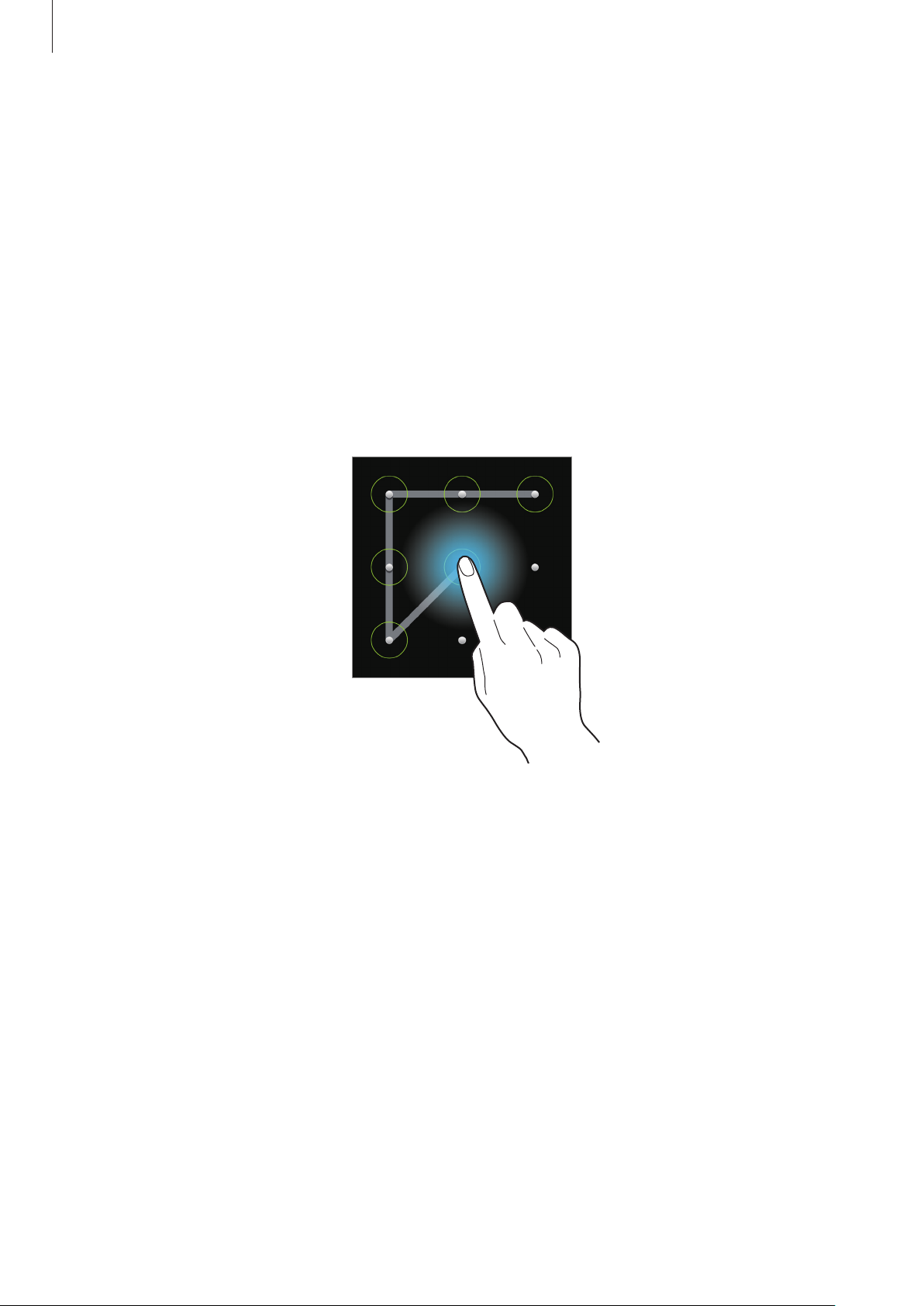
Setarea unui model
Pe ecranul de aplicaţii, atingeţi
Desenaţi un model conectând patru sau mai multe puncte, apoi redesenaţi modelul pentru a-l
verifica. Setaţi un cod PIN de deblocare de rezervă pentru a debloca ecranul atunci când nu vă mai
amintiţi modelul.
Setări
→
Dispozitiv
→
Blocare ecran
→
Blocare ecran
→
Model
.
Setarea unui cod PIN
Pe ecranul de aplicaţii, atingeţi
Introduceţi cel puţin patru cifre, apoi reintroduceţi parola pentru a o verifica.
Setări
→
Dispozitiv
→
Blocare ecran
→
Blocare ecran
→
PIN
.
Setarea unei parole
Pe ecranul de aplicaţii, atingeţi
Introduceţi cel puţin patru caractere inclusiv cifre şi simboluri, apoi reintroduceţi parola pentru a o
verifica.
Setări
→
Dispozitiv
→
Blocare ecran
55
→
Blocare ecran
→
Parolă
.
Page 56
Noţiuni de bază
Deblocarea dispozitivului
Porniţi ecranul apăsând pe butonul Pornire sau pe butonul Acasă, apoi introduceţi codul de
deblocare.
Dacă uitaţi codul de deblocare, duceţi dispozitivul la un Centru de Service Samsung pentru
a-l reseta.
Actualizarea dispozitivului
Dispozitivul poate fi actualizat la cea mai recentă versiune de software.
În funcţie de regiune sau de furnizorul de servicii, este posibil ca această caracteristică să fie
indisponibilă.
Actualizarea cu Samsung Kies
Lansaţi Samsung Kies şi conectaţi dispozitivul la computer. Samsung Kies recunoaşte automat
dispozitivul şi afişează actualizările disponibile într-o casetă de dialog, dacă acestea există. Faceţi
clic pe butonul Actualizare în caseta de dialog pentru a începe actualizarea. Consultaţi secţiunea de
asistenţă Samsung Kies pentru detalii privind modul de actualizare.
•
Nu opriţi computerul şi nu deconectaţi cablul USB în timp ce dispozitivul se actualizează.
•
În timpul actualizării dispozitivului, nu conectaţi alte dispozitive media la computer.
Această acţiune poate influenţa procesul de actualizare.
Actualizarea "over the air"
Dispozitivul poate fi actualizat direct la cea mai recentă versiune de software prin utilizarea
serviciului de firmware "over-the-air" (FOTA).
Pe ecranul de aplicaţii, atingeţi
Actualizare
.
Setări
→
General
→
Despre dispozitiv
→
Actualizare software
→
56
Page 57
Comunicaţii
Telefon
Utilizaţi această aplicaţie pentru efectuarea sau preluarea unui apel.
Atingeţi
Telefon
pe ecranul de Aplicații.
Efectuarea apelurilor
Efectuarea unui apel
Utilizaţi una din următoarele metode:
•
Tastatură
•
Jurnale
•
Favorite
•
Contacte
Numere de apelare rapidă
Pentru numerele de apelare rapidă, ţineţi apăsată cifra corespunzătoare.
Predicţia numerelor
: Introduceţi numărul utilizând tastatura, apoi atingeţi .
: Efectuaţi un apel din istoricul apelurilor primite şi efectuate şi din istoricul mesajelor.
: Efectuaţi un apel din lista de contacte favorite.
: Efectuaţi un apel din lista de contacte.
Atunci când introduceţi cifre pe tastatură, apar predicţii automate. Selectaţi una din acestea pentru
efectuarea unui apel.
57
Page 58
Comunicaţii
Găsirea contactelor
Introduceţi un nume, un număr de telefon sau o adresă de e-mail pentru a găsi un contact în lista de
contacte. Pe măsură ce caracterele sunt introduse, apar contactele anticipate. Selectaţi un contact
pentru a efectua un apel.
Efectuarea unui apel internaţional
Ţineţi apăsat 0 până când apare semnul +. Introduceţi codul ţării, prefixul regional şi numărul de
telefon, apoi atingeţi
.
Pe durata unui apel
Următoarele opțiuni sunt disponibile:
•
•
•
•
•
•
•
•
•
•
•
•
: Selectaţi o opţiune de egalizator pentru a o utiliza pe durata unui apel.
: Dezactivaţi caracteristica de reducere a zgomotului care elimină zgomotul de fond astfel
încât interlocutorul să vă audă mai clar.
: Măriţi volumul.
Așt.
: Puneţi un apel în așteptare. Atingeţi
Ad. apel
Tastatură
Sf. apel
Difuzor
utilizaţi setul difuzor-microfon.
Silențios
Cască
Permutare
Îmbinare
apeluri. Repetaţi această acţiune pentru a adăuga mai mulţi interlocutori. Această caracteristică
: Formați un al doilea apel.
: Deschideţi tastatura.
: Terminaţi apelul curent.
: Activaţi setul difuzor-microfon. Ţineţi dispozitivul la distanţă de urechi atunci când
: Opriţi microfonul, astfel încât interlocutorul să nu vă poată auzi.
: Comutaţi la o cască Bluetooth dacă aceasta este conectată la dispozitiv.
: Comutaţi între două apeluri.
: Efectuaţi un apel cu mai mulţi participanţi atunci când sunteţi conectat la două
Reluare
pentru a relua apelul pus în aşteptare.
este disponibilă numai dacă serviciul de apel cu mai mulţi participanţi este activ.
58
Page 59

Comunicaţii
•
•
•
•
•
→
Contacte
→
Notă S
→
Mesaj:
→
Transfer
deconectează de la conversaţie.
→
Gestionare apel conferinţă
unui apel cu mai mulţi participanţi sau deconectaţi un interlocutor de la apelul cu mai mulţi
participanţi.
: Deschideţi lista de contacte.
: Lansaţi mementoul acţiune.
: Trimiteţi un mesaj.
: Conectaţi primul interlocutor la cel de-al doilea interlocutor. Această acţiune vă
: Purtaţi o discuție privată cu un interlocutor în timpul
Adăugarea contactelor
Pentru a adăuga un număr de telefon la lista de contacte, de la tastatură, introduceţi numărul şi
atingeţi
Adăugare la Contacte
.
Vizualizarea jurnalelor de apel
Atingeţi
Jurnale
pentru a vizualiza istoricul apelurilor primite şi efectuate.
Pentru a filtra un jurnal de apel, atingeţi
Vizualizare
, apoi selectaţi o opţiune.
→
Numărul de apelare fixă
Dispozitivul poate fi setat să restricţioneze apelurile efectuate numai către numerele specificate.
Aceste numere sunt stocate în cartela SIM sau USIM.
→
Atingeţi
apoi atingeţi codul PIN2 furnizat cu cartela SIM sau USIM. Atingeţi
Setări apeluri
→
Setări suplimentare
→
Numere de apelare fixă
Listă FDN
→
Activare FDN
şi adăugaţi numere.
Blocarea apelurilor
Dispozitivul poate fi setat să nu permită efectuarea anumitor apeluri. De exemplu, apelarea
internaţională poate fi dezactivată.
→
Atingeţi
blocarea apelurilor, apoi introduceţi o parolă.
Setări apeluri
→
Setări suplimentare
→
Blocare apel
, selectaţi o opţiune pentru
,
59
Page 60
Comunicaţii
Primirea apelurilor
Preluarea unui apel
Când primiţi un apel, glisaţi în afara cercului mare.
Dacă serviciul de apel în aşteptare este activ, se poate efectua un al doilea apel. Când este preluat al
doilea apel, primul apel este pus în aşteptare.
Respingerea unui apel
Când primiţi un apel, glisaţi în afara cercului mare.
Pentru a trimite un mesaj când respingeți un apel primit, glisaţi bara mesajului de respingere în
→
sus. Pentru a crea mesajul de respingere, atingeţi
respingere apeluri
.
Setări apeluri
→
Configurare mesaje
Respingerea automată a apelurilor de la numerele nedorite
Atingeţi →
resp. automată
atribuiţi o categorie, apoi atingeţi
Setări apeluri
, apoi atingeţi
→
Respingere apel
Listă de respingere automată
Salvare
.
→
Mod respingere automată
. Atingeţi
Creare
→
Numere cu
, introduceţi un număr,
Apelurile pierdute
Dacă un apel este pierdut, apare pe bara de stare. Deschideţi panoul de notificări pentru a
vizualiza lista de apeluri pierdute.
Apelul în aşteptare
Apelul în aşteptare este un serviciu oferit de furnizorul de servicii. Un utilizator poate folosi acest
serviciu pentru a suspenda apelul curent şi pentru a comuta la un nou apel primit. Acest serviciu nu
este disponibil pentru apelurile video.
→
Pentru a beneficia de acest serviciu, atingeţi
Apel în aşteptare
bifaţi
.
Setări apeluri
→
Setări suplimentare
şi apoi
60
Page 61
Comunicaţii
Redirecţionarea apelurilor
Acest dispozitiv poate fi setat să trimită apelurile primite către un număr specificat.
→
Atingeţi
de apel şi situaţia. Introduceţi un număr şi selectați
Setări apeluri
→
Setări suplimentare
→
Redirecţionare apeluri
Activare
, apoi alegeți tipul
.
Apelurile video
Efectuarea unui apel video
Introduceţi numărul sau selectaţi un contact din lista de contacte, apoi atingeţi pentru efectuarea
unui apel video.
Pe durata unui apel video
Următoarele opțiuni sunt disponibile:
•
Comutare cameră
•
Silențios
•
Sf. apel
•
•
•
•
•
•
•
•
•
: Opriţi microfonul, astfel încât interlocutorul să nu vă poată auzi.
: Terminaţi apelul curent.
→
Ascunde-mă
→
Imagine la ieșire
→
Tastatură
→
Comutare cască
→
Difuzor oprit
→
Emoţii animate
→
Vizualizare temă
→
Activ. viz. des. an.
→
Oper. cu o mână pornită
: Comutaţi între camera foto faţă şi camera foto spate.
: Ascundeţi imaginea dvs. de interlocutor.
: Selectaţi imaginea care va fi afişată interlocutorului.
: Deschideţi tastatura.
: Comutaţi la o cască Bluetooth dacă aceasta este conectată la dispozitiv.
: Dezactivaţi caracteristica difuzor-microfon.
: Aplicaţi pictograme emoţionale imaginii dvs.
: Aplicaţi pictograme decorative imaginii dvs.
: Schimbaţi modul de vizualizare la cel de tip desene animate.
: Setaţi tastatura pentru utilizare comodă cu o mână.
61
Page 62
Comunicaţii
Ţineţi apăsată imaginea interlocutorului pentru accesarea următoarelor opţiuni:
•
Capturare imagine
•
Înregistrare videoclip
În multe ţări este ilegală înregistrarea unui apel fără permisiunea prealabilă a
interlocutorului.
Ţineţi apăsată imaginea dvs. pentru accesarea următoarelor opţiuni:
•
Comutare cameră
•
Imagine la ieșire
: Capturați imaginea interlocutorului.
: Înregistrați un videoclip folosind imaginile interlocutorului.
: Comutaţi între camera foto faţă şi camera foto spate.
: Selectaţi imaginea care va fi afişată interlocutorului.
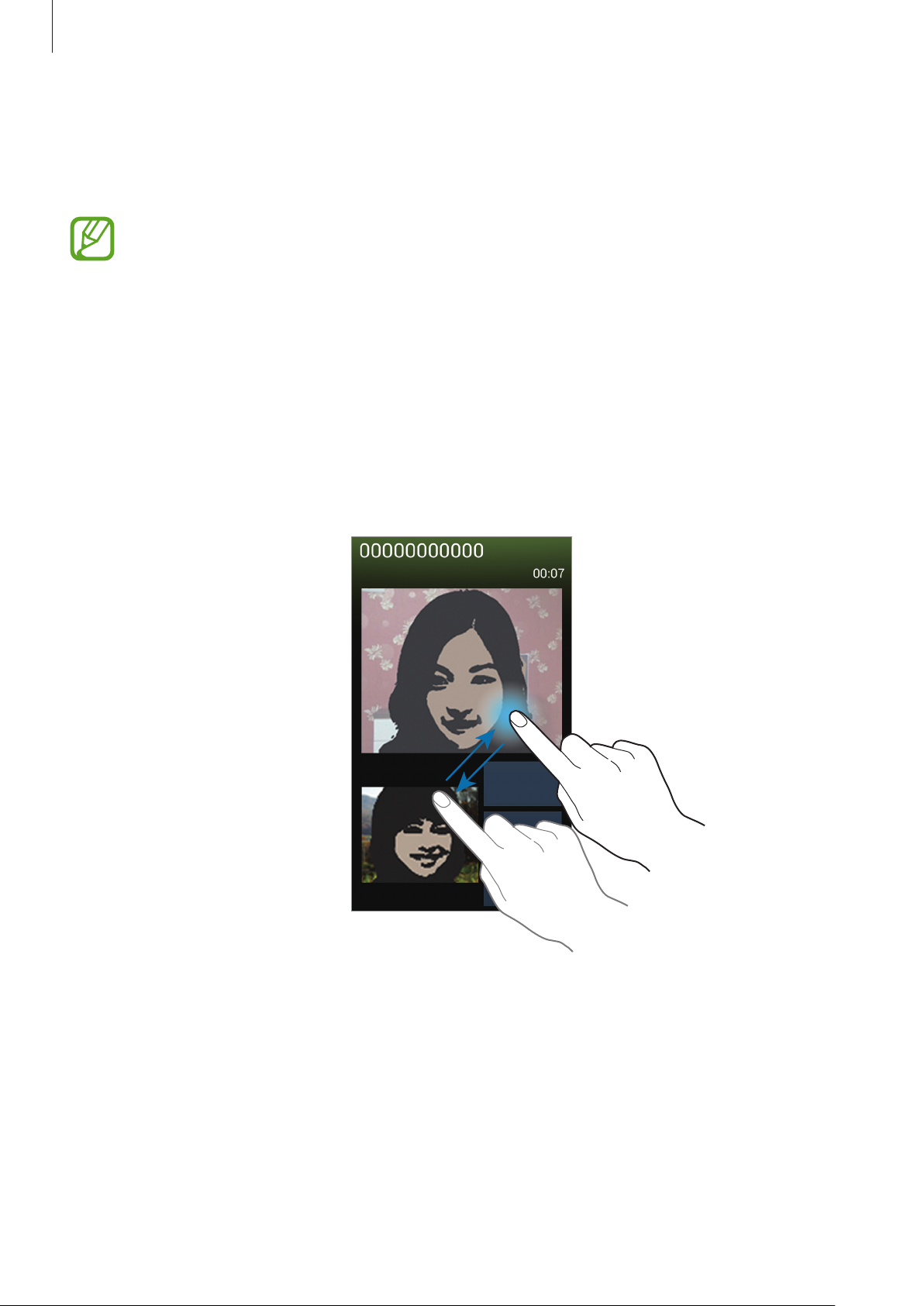
Schimbarea imaginilor
Glisaţi imaginea unui interlocutor către imaginea celuilalt interlocutor pentru a face schimb de
imagini.
Ascultarea unui mesaj vocal
Ţineţi apăsat 1 pe tastatură, apoi urmaţi instrucţiunile oferite.
62
Page 63
Comunicaţii
Contacte
Utilizaţi această aplicaţie pentru a gestiona contacte, inclusiv numere de telefon, adrese de e-mail
etc.
Atingeţi
Contacte
pe ecranul de Aplicații.
Gestionarea contactelor
Atingeţi
Crearea unui contact
Atingeţi şi introduceţi informaţiile contactului.
•
•
Editarea unui contact
Selectaţi contactul pe care doriți să îl editați și apoi atingeţi .
Ştergerea unui contact
Atingeţi →
Contacte
: Adăugaţi o imagine.
/ : Adăugaţi sau ştergeţi un câmp al contactului.
.
Ştergere
.
Setarea unui număr de apelare rapidă
Atingeţi →
contact pentru acesta. Pentru a şterge un număr de apelare rapidă, ţineţi-l apăsat, apoi atingeţi
Eliminare
Setare pentru apelare rapidă
.
, selectaţi o cifră de apelare rapidă, apoi selectaţi un
63
Page 64
Comunicaţii
Căutarea contactelor
Atingeţi
Utilizaţi una din următoarele metode de căutare:
•
•
•
Odată selectat contactul, efectuaţi una din următoarele acţiuni:
•
•
•
•
Contacte
Derulaţi lista de contacte în sus sau în jos.
Utilizaţi indexul din partea dreaptă a listei de contacte pentru derulare rapidă, glisând de-a
lungul acestuia.
Atingeţi câmpul de căutare din partea de sus a listei de contacte şi introduceţi criteriile de
căutare.
: Adăugaţi la contactele favorite.
/ : Efectuaţi un apel vocal sau un apel video.
: Compuneţi un mesaj.
: Compuneţi un e-mail.
.
Afişarea contactelor
Atingeţi
În mod implicit dispozitivul afişează toate contactele salvate.
Atingeţi
Contacte
→
Contacte de afişat
.
, apoi selectaţi locația în care să fie salvate contactele.
Mutarea contactelor
Atingeţi
Mutarea contactelor la Google
Atingeţi →
Contactele mutate la Contacte Google apar cu
Mutarea contactelor la Samsung
Atingeţi →
Contactele mutate la Contacte Samsung apar cu
Contacte
Îmbinare conturi
Îmbinare conturi
.
→
Fuzionare cu Google
în lista de contacte.
→
Fuzionare cu Samsung account
în lista de contacte.
.
.
64
Page 65
Comunicaţii
Importul şi exportul contactelor
Atingeţi
Contacte
.
Importul contactelor
Atingeţi →
din spaţ. de stoc. USB
Import/Export
.
Exportul contactelor
Atingeţi →
de stoc. USB
Import/Export
.
Partajarea contactelor
Atingeţi →
metodă de partajare.
Partajare carte de vizită prin
Contacte favorite
→
Import de pe cartela SIM, Import de pe cartela SD
→
Export pe cartela SIM, Export pe cartela SD
, selectaţi contacte, atingeţi
Efectuat
sau
Import
sau
Export în spaţiul
, apoi selectaţi o
Atingeţi
Atingeţi
•
•
•
•
•
Favorite
, apoi efectuaţi una din următoarele acţiuni:
Căutare
Adăugare la favorite
Eliminare din Favorite
Vizualizare tip grilă
Ajutor
: Căutaţi contacte.
: Accesaţi informaţii de ajutor despre utilizarea contactelor.
.
: Adăugaţi contacte la favorite.
: Ştergeţi contacte de la favorite.
/
Vizualizare tip listă
: Vizualizaţi contactele sub formă de grilă sau de listă.
65
Page 66
Comunicaţii
Grupuri de contacte
Atingeţi
Grupuri
.
Adăugarea contactelor la un grup
Selectaţi un grup, apoi atingeţi . Selectaţi contactele pe care doriţi să le adăugaţi, apoi atingeţi
Efectuat
.
Gestionarea grupurilor
Atingeţi , apoi efectuaţi una din următoarele acţiuni:
•
Creare
•
Căutare
•
Schimbare ordine
apoi atingeţi
•
Ştergere grupuri
implicite nu pot fi şterse.
•
Ajutor
: Creați un grup nou.
: Căutaţi contacte.
: Ţineţi apăsat pe de lângă numele grupului, glisați grupul la locația dorită,
Efectuat
: Accesaţi informaţii de ajutor despre utilizarea contactelor.
.
: Selectaţi grupuri adăugate de utilizator, apoi atingeţi
Ştergere
. Grupurile
Trimiterea unui mesaj sau e-mail către membrii unui grup
Selectaţi un grup, atingeţi →
atingeţi
Efectuat
.
Trimitere mesaj
sau
Trimitere email
, selectaţi membrii, apoi
Carte de vizită
Atingeţi
Creaţi o carte de vizită şi trimiteţi-o altor persoane.
Atingeţi
adresa poştală, apoi atingeţi
aţi setat dispozitivul, selectaţi cartea de vizită în
Atingeţi
Contacte
Configurare profil
.
→
Partajare carte de vizită prin
, introduceţi detaliile, cum ar fi numărul de telefon, adresa de e-mail şi
Salvare
. Dacă informaţiile despre utilizator au fost salvate atunci când
EU
, apoi atingeţi pentru a edita.
, apoi selectaţi o metodă de partajare.
66
Page 67
Comunicaţii
Mesaje
Utilizaţi această aplicaţie pentru a trimite mesaje text (SMS) sau mesaje multimedia (MMS).
Atingeţi
Mesaje
Este posibil să vi se perceapă costuri suplimentare pentru trimiterea sau primirea mesajelor
în timp ce vă aflaţi în afara zonei de acoperire a reţelei de domiciliu. Pentru detalii, contactaţi
furnizorul dvs. de servicii.
pe ecranul de Aplicații.
Trimiterea mesajelor
Atingeţi , adăugaţi destinatarii, introduceţi un mesaj, apoi atingeţi .
Utilizaţi următoarele metode pentru a adăuga destinatari:
•
Introduceţi un număr de telefon.
•
Atingeți , selectaţi contactele, apoi atingeţi
•
Ţineţi Creionul S deasupra şi apoi apăsaţi pe butonul acestuia. Va apărea o listă cu contactele
recent utilizate.
Utilizaţi următoarele metode pentru a crea mesaje multimedia:
•
Atingeţi şi ataşaţi imagini, videoclipuri, contacte, note, evenimente etc.
Efectuat
.
•
Atingeţi →
•
Ţineţi Creionul S deasupra şi apoi apăsaţi pe butonul acestuia. Vor apărea imaginile recent
adăugate.
Adăugare subiect
pentru introducerea unui subiect.
Expedierea mesajelor scrise de mână
În momentul trecerii Creionului S pe deasupra unui câmp de text, apare pictograma în colţul din
stânga sus al câmpului de text. Atingeţi
mână cu ajutorul Creionului S.
şi apoi atingeţi pentru a introduce un mesaj scris de
Trimiterea de mesaje programate
În timpul compunerii unui mesaj, atingeţi →
Dispozitivul va trimite mesajul la data şi ora specificată.
•
Dacă dispozitivul este oprit la ora programată, nu este conectat la reţea sau reţeaua este
instabilă, mesajul nu va fi trimis.
•
Această caracteristică se bazează pe data şi ora setată de dispozitiv. Este posibil ca data
Planificare
. Setaţi data şi ora, apoi atingeţi
Efectuat
.
şi ora să fie incorecte dacă treceţi de la un fus orar la altul şi dacă reţeaua nu actualizează
informaţiile.
67
Page 68
Comunicaţii
Vizualizarea mesajelor primite
Mesajele primite sunt grupate în liste în funcţie de contact.
Selectaţi un contact pentru a vizualiza mesajul de la acesta.
E-mail
Utilizaţi această aplicaţie pentru a trimite sau pentru a vizualiza mesaje de e-mail.
Email
Atingeţi
Setarea conturilor de e-mail
pe ecranul de Aplicații.
Setaţi un cont de e-mail atunci când deschideți aplicația
Introduceţi adresa de e-mail şi parola. Atingeţi
fi Google Mail, sau atingeţi
urmaţi instrucţiunile de pe ecran pentru a finaliza configurarea.
Pentru setarea unui alt cont de e-mail, atingeţi
Config. manuală
Următor
pentru un cont de e-mail de companie. După aceea,
→
Email
pentru prima dată.
pentru un cont de e-mail privat, cum ar
Setări
→
Adăugare cont
.
Trimiterea mesajelor
Atingeţi contul de e-mail care va fi utilizat, apoi atingeţi în partea de jos a ecranului. Introduceţi
destinatarii, subiectul şi mesajul, apoi atingeți
Atingeţi
Atingeţi
Atingeţi
elemente în mesaj.
pentru a adăuga un destinatar din lista de contacte.
pentru a ataşa imagini, videoclipuri, contacte, note, evenimente etc.
→ pentru a insera imagini, evenimente, contacte, informaţii despre locaţie şi alte
.
68
Page 69
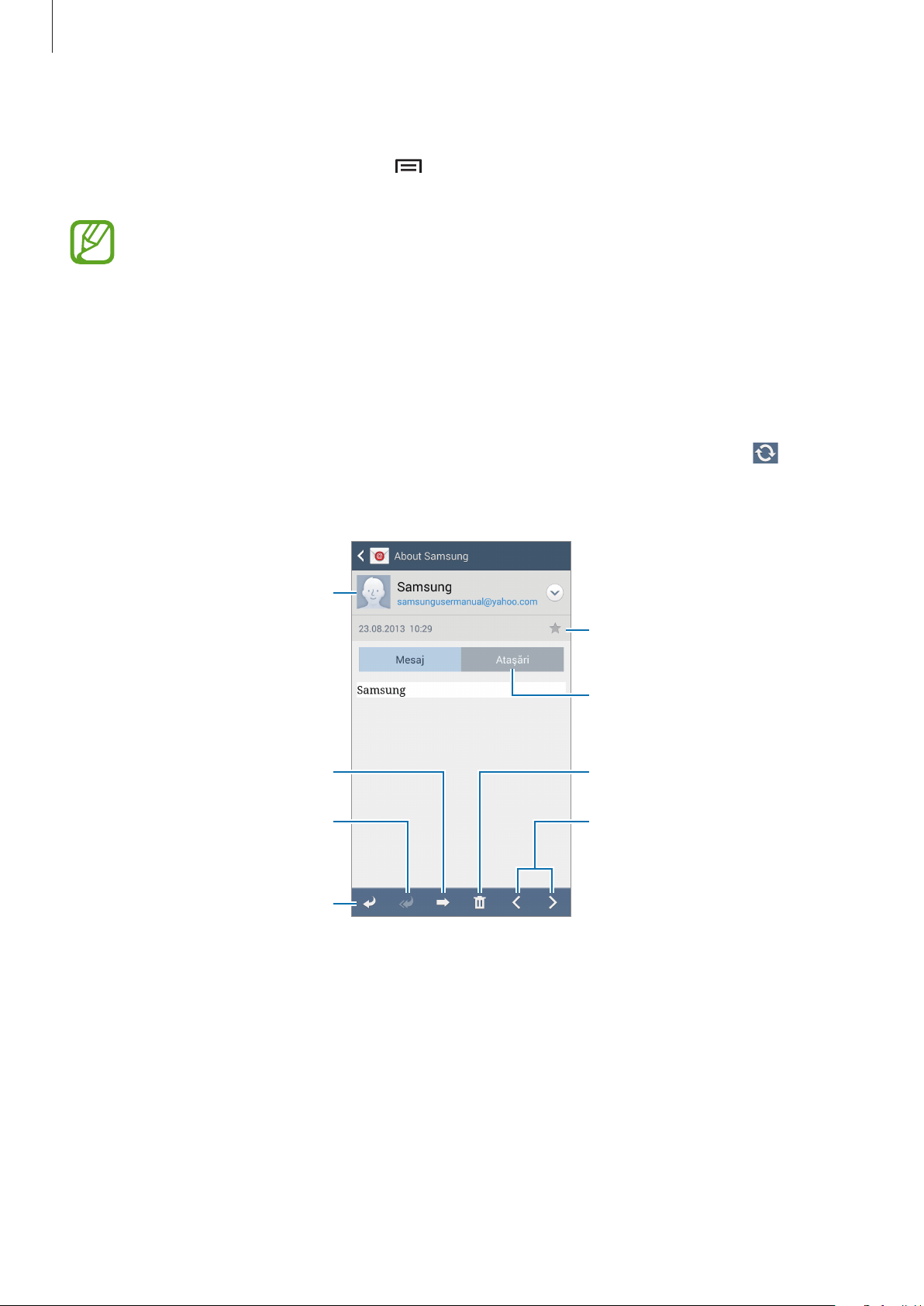
Comunicaţii
Trimiterea de mesaje programate
În timpul compunerii unui mesaj, atingeţi →
Gata
setaţi o dată şi o oră, apoi atingeţi
•
Dacă dispozitivul este oprit la ora programată, nu este conectat la reţea sau reţeaua este
. Dispozitivul va trimite mesajul la data şi ora specificată.
Planificare trimitere
. Bifaţi
Planificare trimitere
instabilă, mesajul nu va fi trimis.
•
Această caracteristică se bazează pe data şi ora setată de dispozitiv. Este posibil ca data
şi ora să fie incorecte dacă treceţi de la un fus orar la altul şi dacă reţeaua nu actualizează
informaţiile.
Citirea mesajelor
Selectaţi contul de e-mail pe care doriţi să îl utilizaţi. Pentru a prelua mesaje noi, atingeţi .
Atingeți mesajul pe care doriţi să îl citiţi.
Adăugaţi adresa de e-mail la lista de
contacte.
Marcaţi mesajul ca memento.
,
Deschideţi ataşamente.
Redirecţionaţi mesajul.
Răspundeţi tuturor destinatarilor.
Răspundeţi la mesaj.
Ştergeţi mesajul.
Mergeţi la mesajul anterior sau
următor.
Atingeţi fila ataşamentului pentru deschiderea ataşamentelor, apoi atingeţi
Salvare
pentru a-l salva.
69
Page 70
Comunicaţii
Google Mail
Utilizaţi această aplicaţie pentru accesarea rapidă şi directă a serviciului Google Mail.
Atingeţi
Google Mail
•
În funcţie de regiune sau de furnizorul de servicii, este posibil ca această aplicaţie să fie
indisponibilă.
•
Această aplicaţie poate fi etichetată diferit în funcţie de regiune sau de furnizorul de
servicii.
pe ecranul de Aplicații.
Trimiterea mesajelor
În orice căsuţă poştală, atingeţi , introduceţi destinatarii, un subiect şi un mesaj, apoi atingeţi .
→
Atingeţi
Atingeţi
Atingeţi
Atingeţi
Atingeţi
Atingeţi
Ataşaţi o fotografie
→
Ataşaţi un fişier
→
Adăugați Cc/Bcc
→
Salvați mesajul nefinal.
→
Renunțați
→
Setări
pentru a începe din nou.
pentru a schimba setările Google Mail.
pentru a adăuga un fișier.
pentru a adăuga videoclipuri.
pentru a adăuga mai mulţi destinatari.
pentru a salva mesajul în vederea unei trimiteri ulterioare.
Atingeţi
aplicaţiei.
Atingeţi
→
Trimiteţi feedback
→
Ajutor
pentru a accesa informaţiile de ajutor pentru Google Mail.
pentru a raporta părerea dvs. în ceea ce priveşte dezvoltarea
70
Page 71
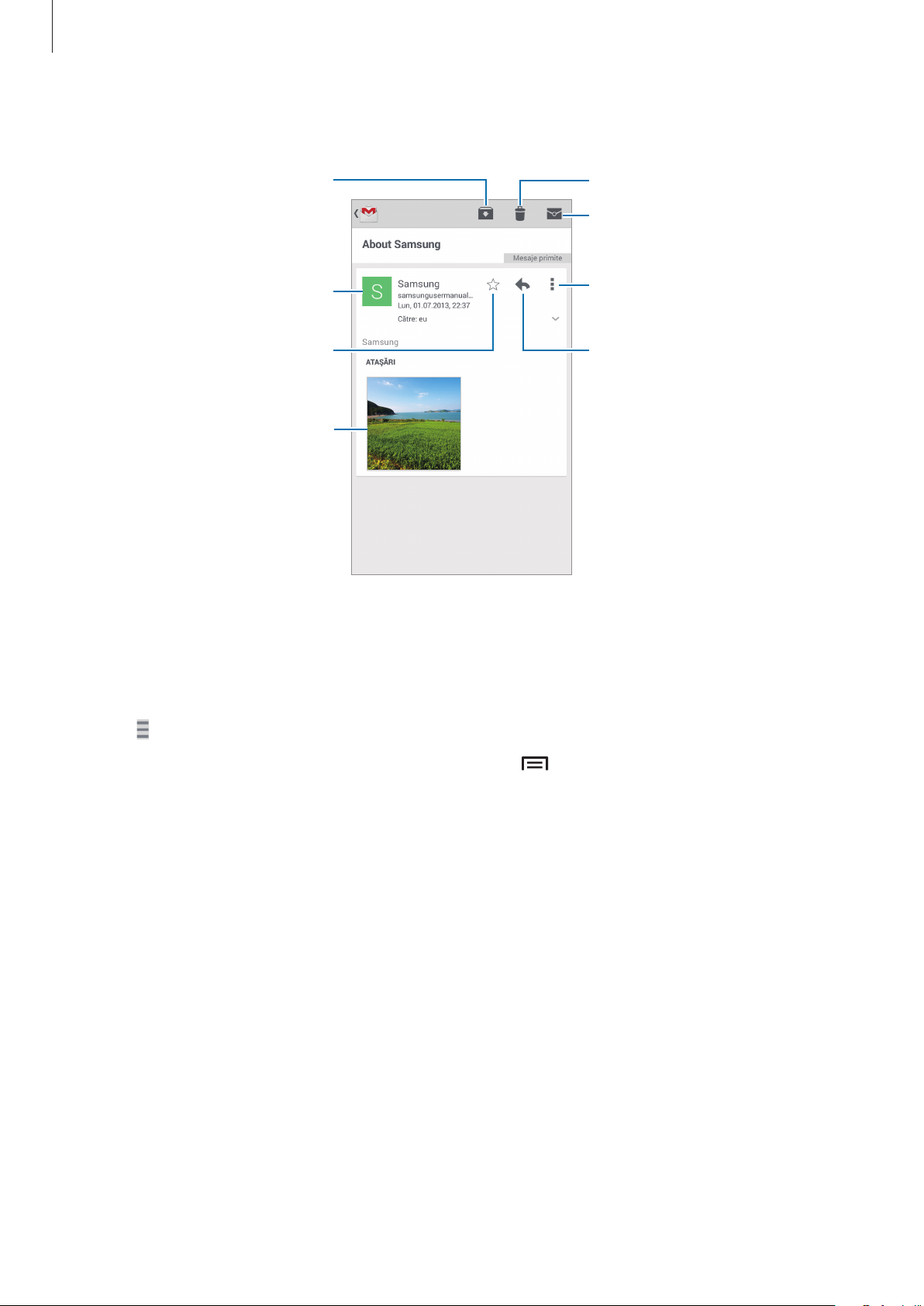
Comunicaţii
Păstrați mesajul pentru stocare pe
Citirea mesajelor
termen lung.
Ştergeţi mesajul.
Marcaţi mesajul ca necitit.
Adăugaţi adresa de e-mail la lista de
contacte.
Marcaţi mesajul ca memento.
Previzualizaţi ataşamentul.
Răspundeţi tuturor destinatarilor
sau redirecţionaţi acest mesaj către
alte persoane.
Răspundeţi la mesaj.
Etichete
Google Mail nu utilizează foldere, ci utilizează etichete. Când este lansat Google Mail, acesta afişează
mesajele etichetate Mesaje primite.
→
Atingeţi
TOATE ETICHETELE
pentru a vedea mesajele cu alte etichete.
Pentru a adăuga o etichetă unui mesaj, selectați-l, atingeţi
selectaţi eticheta pe care doriţi să o atribuiţi.
→
Modificați etichetele
, apoi
71
Page 72
Comunicaţii
Hangouts
Utilizaţi această aplicaţie pentru a conversa cu alte persoane.
Atingeţi
Selectaţi un prieten din lista de prieteni sau introduceţi date pentru a căuta şi selecta un prieten din
rezultate şi începeţi să conversaţi.
Hangouts
În funcţie de regiune sau de furnizorul de servicii, este posibil ca această aplicaţie să fie
indisponibilă.
pe ecranul de Aplicații.
Google+
Utilizaţi această aplicaţie pentru a rămâne conectat cu prietenii prin intermediul rețelei de socializare
Google.
Atingeţi
Atingeţi
Google+
În funcţie de regiune sau de furnizorul de servicii, este posibil ca această aplicaţie să fie
indisponibilă.
Toate
pe ecranul de Aplicații.
pentru a schimba categoria, apoi derulaţi în sus sau în jos pentru a vizualiza postările
de la cercurile dvs.
Atingeţi
pentru a utiliza alte caracteristici ale reţelei de socializare.
72
Page 73
Comunicaţii
Fotografii
Utilizaţi această aplicaţie pentru a partaja imagini sau videoclipuri prin intermediul rețelei de
socializare Google.
Atingeţi
Selectați una dintre următoarele categorii:
•
•
Apoi, selectaţi o imagine sau un videoclip.
În timpul vizualizării, utilizați una dintre următoarele pictograme:
•
•
•
Fotografii
În funcţie de regiune sau de furnizorul de servicii, este posibil ca această aplicaţie să fie
indisponibilă.
CAMERĂ
dispozitiv.
SELECŢIE
pentru a vizualiza restul imaginilor sau videoclipurilor din grup.
: Modificare imagine.
: Partajare imagine sau videoclip.
: Ștergere imagine sau videoclip.
pe ecranul de Aplicații.
: Vizualizați toate imaginile sau videoclipurile care sunt realizate cu sau descărcate pe
: Vizualizați imaginile sau videoclipurile grupate după dată sau album. Atingeți
ChatON
Utilizaţi această aplicaţie pentru a conversa cu orice dispozitiv. Pentru a utiliza această aplicaţie,
trebuie să vă conectaţi la contul dvs. Samsung sau să vă verificaţi numărul de telefon.
Atingeţi
Creaţi o listă de prieteni introducând numere de telefon, adrese de e-mail ale conturilor Samsung sau
selectând prieteni din lista de sugestii.
Atingeţi
ChatON
În funcţie de regiune sau de furnizorul de servicii, este posibil ca această aplicaţie să fie
indisponibilă.
pe ecranul de Aplicații.
→
Începere discuţie
şi selectaţi un prieten cu care doriţi să începeţi o conversaţie.
73
Page 74
Web şi reţea
Internet
Utilizaţi această aplicaţie pentru a naviga pe Internet.
Atingeţi
Internet
pe ecranul de Aplicații.
Vizualizarea paginilor web
Atingeţi câmpul adresă, introduceţi adresa web, apoi selectați
Atingeţi
acesteia.
Pentru a schimba motorul de căutare, atingeţi câmpul adresă, apoi atingeţi pictograma motorului de
căutare de lângă adresa web.
pentru a partaja, salva sau pentru a imprima pagina web curentă în timpul vizualizării
Acces
.
Deschiderea unei pagini noi
Atingeţi →
Pentru a accesa altă pagină web, atingeţi
Fereastră nouă
.
, apoi atingeţi pagina pentru a o selecta.
Marcaje
Pentru a marca pagina web curentă, atingeţi →
pentru marcaj şi atingeţi
Pentru selectarea unei pagini web marcate, atingeţi
Salvare
.
Adăugare marcaj
, apoi selectaţi pagina dorită.
, apoi introduceţi un titlu
74
Page 75
Web şi reţea
Istoric
Atingeţi →
istoricului, atingeţi
Istoric
pentru deschiderea unei liste a paginilor web vizitate recent. Pentru ştergerea
→
Ştergere istoric
.
Pagini salvate
Pentru a vizualiza paginile web salvate, atingeţi →
Pagini salvate
.
Link-uri
Ţineţi apăsat un link pe o pagină web pentru a-l deschide într-o pagină nouă, pentru a-l salva sau
pentru a-l copia.
Pentru a vizualiza link-urile salvate, utilizaţi
Descărcări
. (pag. 135)
Partajarea paginilor web
Pentru a partaja o adresă a paginilor web cu alte persoane, atingeţi →
Pentru a partaja o parte a paginii web, ţineţi apăsat textul dorit, apoi atingeţi
Partajare prin
Partajare prin
.
.
Chrome
Utilizaţi această aplicaţie pentru căutarea informaţiilor şi răsfoirea paginilor web.
Atingeţi
Chrome
În funcţie de regiune sau de furnizorul de servicii, este posibil ca această aplicaţie să fie
indisponibilă.
Vizualizarea paginilor web
Atingeţi câmpul adresă, apoi introduceţi o adresă web sau criterii de căutare.
Deschiderea unei pagini noi
Atingeţi →
Pentru a merge la o altă pagină web, atingeţi
pe ecranul de Aplicații.
Filă nouă
.
→ o pagină web.
75
Page 76
Web şi reţea
Marcaje
Pentru a marca pagina curentă, atingeţi → , introduceţi detaliile, cum ar fi numele şi adresa
web şi apoi atingeţi
Pentru selectarea unei pagini web marcate, atingeţi
Salvaţi
.
→
Marcaje
, apoi selectaţi pagina dorită.
Căutarea vocală pe web
Selectați câmpul adresă, atingeţi , rostiți un cuvânt, apoi selectaţi unul din cuvintele sugerate care
apar.
Sincronizarea cu alte dispozitive
Sincronizaţi filele deschise şi marcajele care vor fi utilizate cu Chrome pe alt dispozitiv, atunci când
sunteţi conectat cu acelaşi cont Google.
Pentru a vizualiza filele deschise pe alte dispozitive, atingeţi
pagină web pentru a o deschide.
Pentru a vizualiza marcajele, atingeţi
.
Alte dispozitive
. Selectaţi o
→
Bluetooth
Bluetooth creează o conexiune fără fir directă între două dispozitive pe distanţe scurte. Utilizaţi
Bluetooth pentru a face schimb de date sau de fişiere media cu alte dispozitive.
•
Samsung nu este responsabilă de pierderea, interceptarea sau utilizarea
necorespunzătoare a datelor trimise sau primite prin caracteristica Bluetooth.
•
Asiguraţi-vă întotdeauna că distribuiţi şi primiţi date de la dispozitive de încredere şi
securizate în mod adecvat. Dacă între dispozitive există obstacole, distanţa de operare se
poate reduce.
•
Unele dispozitive, în special cele care nu sunt testate sau aprobate de Bluetooth SIG, pot fi
incompatibile cu dispozitivul dvs.
•
Nu utilizaţi caracteristica Bluetooth în scopuri ilegale (de exemplu, efectuarea de copii
piratate ale fişierelor sau interceptarea ilegală a convorbirilor telefonice în scopuri
comerciale).
Samsung nu este responsabil pentru repercusiunea utilizării ilegale a caracteristicii
Bluetooth.
Pentru activarea Bluetooth, pe ecranul de Aplicații, atingeţi
glisaţi comutatorul
Bluetooth
la dreapta.
76
Setări
→
Conexiuni
→
Bluetooth
, apoi
Page 77
Web şi reţea
Asocierea cu alte dispozitive Bluetooth
Pe ecranul de Aplicații, atingeţi
detectate sunt listate. Selectaţi dispozitivul cu care doriţi să vă asociaţi, apoi acceptaţi parola
generată automat pe ambele dispozitive pentru confirmare.
Setări
→
Conexiuni
→
Bluetooth
→
Căutare
, iar dispozitivele
Trimiterea şi primirea datelor
Multe aplicaţii acceptă transferul de date prin Bluetooth. Un exemplu este aplicația
Deschideţi
Bluetooth. Pentru a primi o imagine, acceptaţi solicitarea de autorizare Bluetooth de pe celălalt
dispozitiv. Fişierele transferate sunt salvate în folderul
este adăugat automat la lista de contacte.
Galerie
, selectaţi o imagine, atingeţi →
Bluetooth
Bluetooth
, apoi selectaţi unul din dispozitivele
. Dacă este primit un contact, acesta
Galerie
.
Screen Mirroring
Utilizaţi această caracteristică pentru conectarea dispozitivului la un ecran mare prin intermediul
unui dongle AllShare Cast sau HomeSync, iar apoi partajaţi conţinutul. De asemenea, utilizaţi această
caracteristică cu alte dispozitive care acceptă caracteristica Wi-Fi Miracast.
•
În funcţie de regiune sau de furnizorul de servicii, este posibil ca această caracteristică să
fie indisponibilă.
•
Dispozitivele compatibile Miracast care nu acceptă Protecţie conţinut digital bandă largă
(HDCP 2.X) pot să fie incompatibile cu această caracteristică.
•
Unele fişiere pot intra în zona de buffering în timpul redării, în funcţie de conexiunea de
reţea.
•
Pentru a economisi energie, dezactivaţi această caracteristică atunci când nu este folosită.
•
În cazul în care specificaţi o anumită bandă de frecvenţă Wi-Fi, dongle-urile AllShare Cast
sau HomeSync pot să nu fie descoperite sau conectate.
•
Dacă redaţi videoclipuri sau jucaţi jocuri pe un TV, selectaţi un mod corespunzător pentru
a obţine cea mai bună experienţă.
Pe ecranul de Aplicații, atingeţi
deschideţi sau redaţi un fişier, apoi controlaţi ecranul cu tastele de pe dispozitivul dvs. Pentru a vă
conecta la un dispozitiv utilizând un cod PIN, ţineţi apăsat numele dispozitivului și introduceți codul
Setări
→
Conexiuni
→
Screen Mirroring
. Selectaţi un dispozitiv,
PIN.
77
Page 78
Web şi reţea
Samsung Link
Utilizaţi această aplicaţie pentru a reda conţinut salvat pe dispozitive externe sau în serviciile web de
stocare pe Internet. Puteţi reda şi trimite fișiere multimedia de pe dispozitivul dvs. pe alt dispozitiv
sau la un serviciu web de stocare.
Pentru a utiliza această aplicaţie, trebuie să vă conectaţi la contul dvs. Samsung şi să înregistraţi două
sau mai multe dispozitive. Metodele de înregistrare pot varia în funcţie de tipul dispozitivului.
Atingeţi
Atunci când deschideţi această aplicaţie, va apărea conţinutul de la toate dispozitivele dvs.
înregistrate şi din toate serviciile web de stocare. Puteţi să le răsfoiţi şi redaţi. Pentru a începe să
partajaţi fişiere, derulaţi în stânga sau în dreapta pentru a selecta o categorie media şi apoi selectaţi
un fişier.
Samsung Link
În funcţie de regiune sau de furnizorul de servicii, este posibil ca această aplicaţie să fie
indisponibilă.
pe ecranul de Aplicații.
Trimiterea fişierelor
Trimiteţi fişiere către alte dispozitive sau încărcați-le pe servicii web de stocare.
Atingeţi
dreapta pentru a selecta o categorie media.
Apoi atingeţi
pentru a selecta un dispozitiv sau un mediu de stocare web şi derulaţi în stânga sau în
, selectaţi fişierele şi apoi atingeţi .
Partajarea fişierelor
Atingeţi pentru a selecta un dispozitiv sau un mediu de stocare web şi derulaţi în stânga sau în
dreapta pentru a selecta o categorie media.
Apoi atingeţi
, selectaţi fişierele, atingeţi , apoi selectaţi o metodă de partajare.
Redarea fişierelor pe un dispozitiv la distanţă
Atingeţi pentru a selecta un dispozitiv sau un mediu de stocare web şi derulaţi în stânga sau în
dreapta pentru a selecta o categorie media.
Apoi atingeţi
•
•
, selectaţi fişierele, atingeţi , apoi selectaţi un dispozitiv.
Formatele de fişiere acceptate pot diferi în funcţie de dispozitivele conectate ca player
media.
Unele fişiere pot intra în zona de buffering în timpul redării, în funcţie de conexiunea de
reţea.
78
Page 79
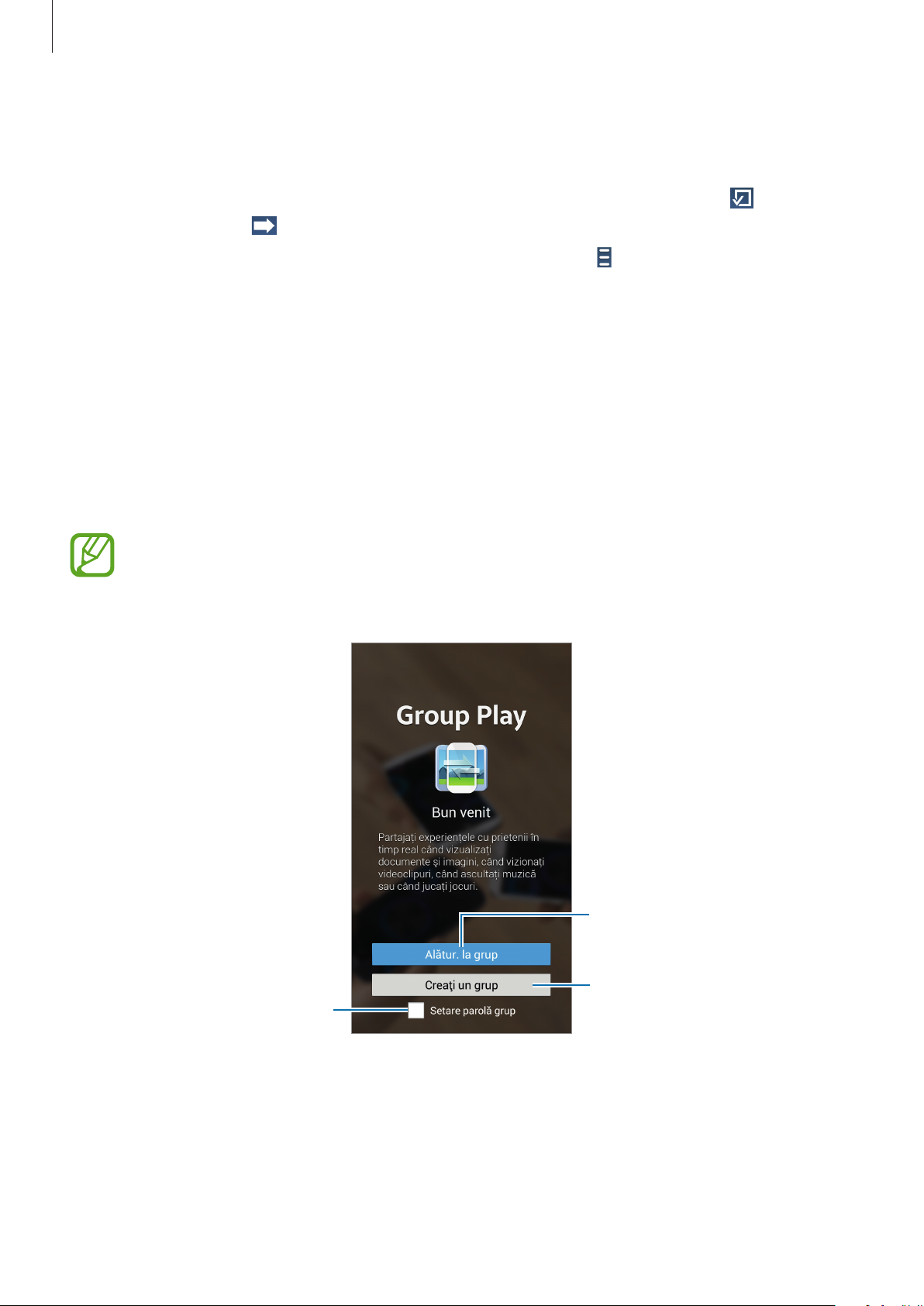
Web şi reţea
Gestionarea conţinutului pe un serviciu web de stocare
Selectaţi un serviciu web de stocare, apoi vizualizaţi şi gestionaţi fişierele dvs.
Pentru a transfera fişiere între dispozitivele dvs. şi un serviciu web de stocare, atingeţi
fişierele şi apoi atingeţi
Pentru înregistrarea serviciilor web de stocare pe dispozitiv, atingeţi
selectaţi un serviciu web de stocare.
.
→
Adăugare stocare
, selectaţi
, apoi
Group Play
Utilizaţi această aplicaţie pentru a vă bucura de momentele cu prietenii dvs. prin partajarea şi redarea
de conţinut. Creaţi sau alăturați-vă unei sesiuni Group Play, apoi partajaţi conţinut, cum ar fi imagini
sau muzică.
Atingeţi
Group Play
•
În funcţie de regiune sau de furnizorul de servicii, este posibil ca această aplicaţie să fie
indisponibilă.
•
Nu aveţi acces la Internet prin reţeaua Wi-Fi în timp ce utilizaţi această aplicaţie.
pe ecranul de Aplicații.
Setaţi dacă solicitaţi sau nu parolă
de grup.
Alăturaţi-vă unei sesiuni Group Play.
Creaţi o sesiune Group Play.
79
Page 80

Web şi reţea
Crearea unui grup pentru Group Play
Atunci când creaţi o sesiune Group Play, alte dispozitive se pot alătura sesiunii şi pot partaja conţinut.
Atunci când utilizaţi o parolă pentru o sesiune Group Play, alte dispozitive trebuie să introducă o
parolă pentru a se alătura sesiunii. Pentru a utiliza o parolă, bifaţi
Setare parolă grup
.
Atingeţi
•
•
•
•
•
Creaţi un grup
Partajaţi muzică
efect de sunet surround atunci când partajaţi muzică.
Partajare imagini
Partajare videoclip
combinaţi dispozitivele într-un afişaj mai mare. Fiecare dispozitiv afişează părţi din videoclip în
acelaşi timp, care poate fi redat sincron pentru a crea un afişaj mare pentru întregul videoclip.
Pentru a activa această caracteristică, atingeţi
Partajaţi documente
Jucaţi jocuri şi multe altele
, setaţi o parolă şi apoi utilizaţi următoarele caracteristici:
: Conectaţi două sau mai multe dispozitive şi utilizaţi-le pentru realizarea unui
: Selectaţi imagini pentru partajare.
: Conectaţi două sau mai multe dispozitive pentru a partaja un videoclip sau
în timp ce partajaţi un videoclip.
: Selectaţi documente pentru partajare.
: Jucaţi jocuri online cu prietenii.
Alăturarea la Group Play
Alăturaţi-vă unei sesiuni Group Play create de alt dispozitiv.
•
Atingeţi
introduceţi parola grupului, dacă este cazul. Selectaţi o categorie media şi conţinutul care este
Alătur. la grup
, selectaţi o sesiune Group Play la care să vă alăturaţi, după care
partajat curent va apărea pe dispozitiv.
•
Activarea caracteristicii NFC. Pe ecranul Acasă, atingeţi partea din spate a dispozitivului dvs. de
partea din spate a unui alt dispozitiv care deschide o sesiune. (pag. 81)
80
Page 81
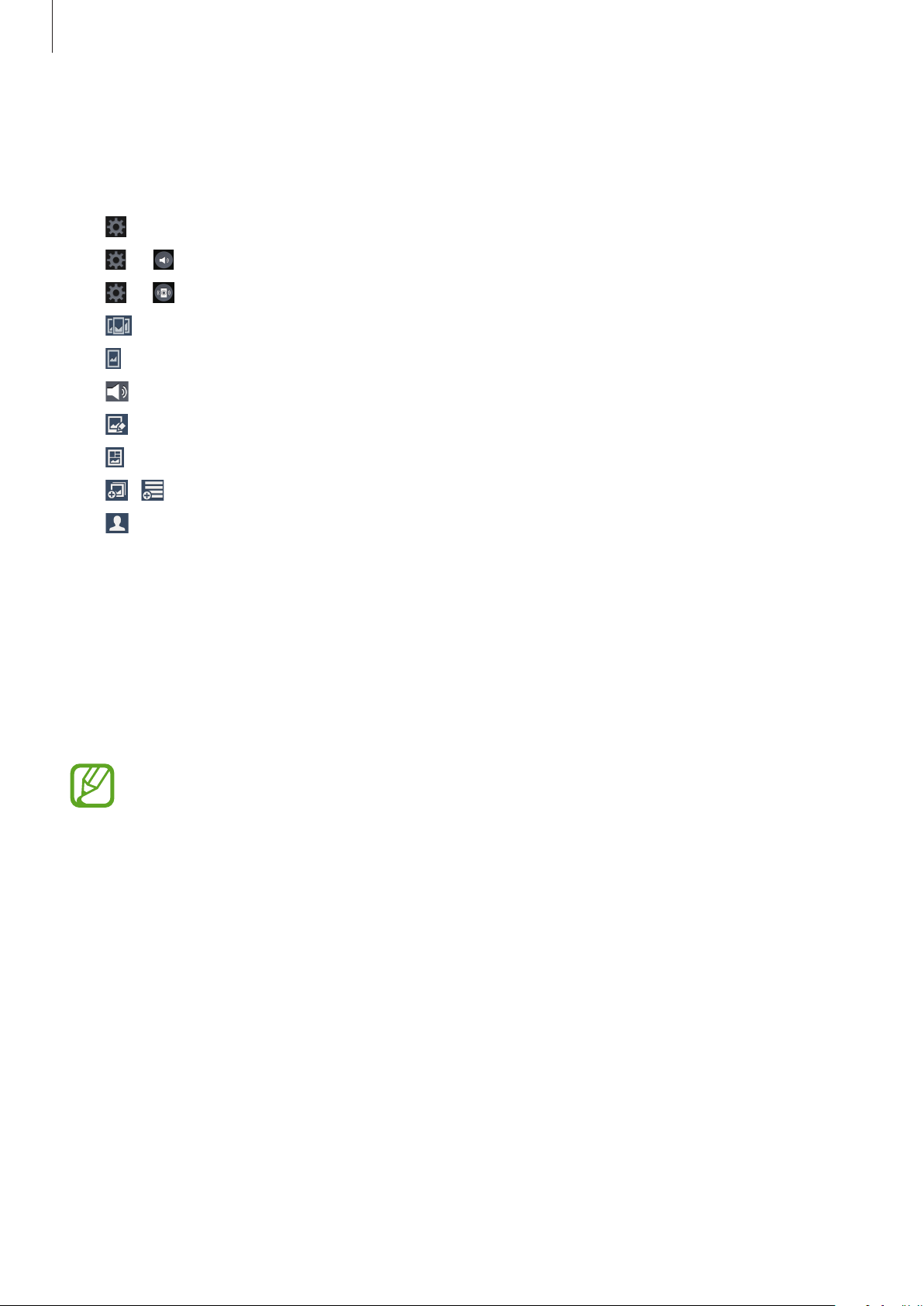
Web şi reţea
Utilizarea caracteristicilor suplimentare într-o sesiune Group Play
Când partajaţi fişiere muzicale, imagini, videoclipuri sau documente cu alte dispozitive, utilizaţi
următoarele caracteristici:
•
: Modificaţi setările difuzoarelor pentru fiecare dispozitiv selectat.
•
→ : Reglaţi volumul.
•
→ : Setaţi dispozitivul să utilizeze toate dispozitivele conectate ca difuzoare stereo.
•
•
•
•
•
•
•
: Combinaţi ecranele dispozitivelor selectate pentru un afişaj mai mare.
: Divizaţi ecranul combinat.
: Reglaţi volumul.
: Scrieţi o notă sau desenați pe ecran. Toţi participanţii pot vedea ceea ce creaţi.
: Vizualizaţi toate imaginile partajate în aspectul mozaic.
/ : Selectaţi mai multe imagini sau documente.
: Vizualizaţi participanţii la grup.
NFC
Dispozitivul vă permite să citiţi etichete de comunicare între terminale aflate la distanţe mici (NFC) ce
conţin informaţii despre produse. De asemenea, puteţi utiliza această caracteristică pentru a efectua
plăți, pentru a cumpăra bilete de transport sau bilete la evenimente, după descărcarea aplicaţiilor
necesare.
•
Bateria conţine o antenă NFC încorporată.
•
Dacă ecranul este blocat, dispozitivul nu va citi etichete de tip NFC şi nu va primi date.
Pentru activarea caracteristicii NFC, pe ecranul de Aplicații, atingeţi
NFC
Glisaţi comutatorul
la dreapta.
Setări
→
Conexiuni
→
NFC
.
81
Page 82
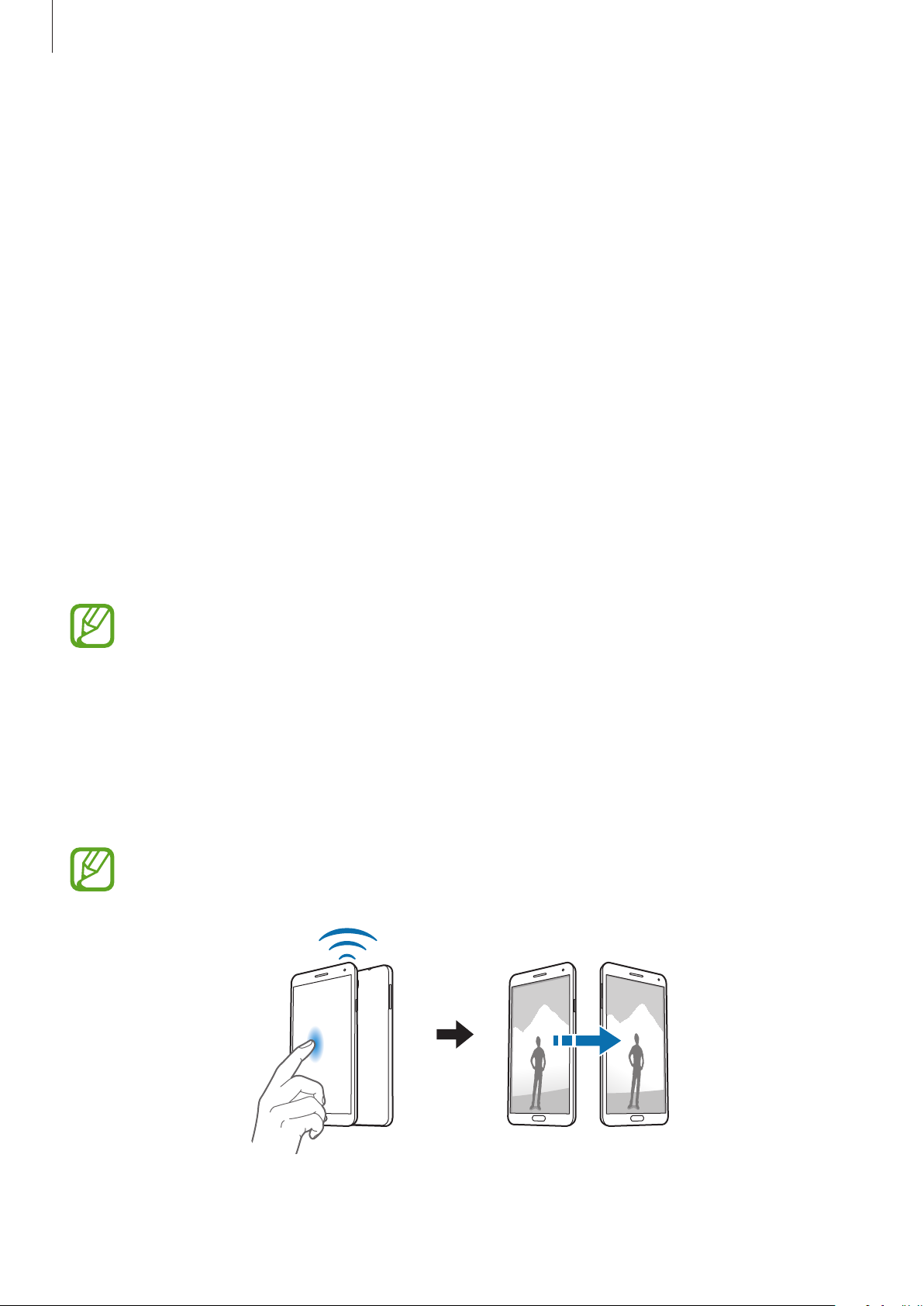
Web şi reţea
Citirea informaţiilor de pe o etichetă de tip NFC
Aşezaţi dispozitivul lângă o etichetă de tip NFC. Vor fi afișate informaţiile de pe etichetă.
Trimiterea datelor prin Android Beam
Utilizaţi caracteristica Android Beam pentru a trimite date, cum ar fi pagini web şi contacte către
dispozitivele compatibile NFC.
Pe ecranul de Aplicații, atingeţi
dreapta.
Selectaţi un element, identificaţi amplasarea antenei NFC pe celălalt dispozitiv, atingeţi antena
celuilalt dispozitiv cu antena dispozitivului dumneavoastră, apoi atingeţi ecranul dispozitivului
dumneavoastră.
Setări
→
Conexiuni
→
NFC
. Glisaţi comutatorul
Android Beam
S Beam
Utilizaţi această caracteristică pentru a trimite date, cum ar fi videoclipuri, imagini şi documente.
Nu trimiteţi date protejate de drepturile de autor prin S Beam. Nerespectarea acestei
indicaţii poate duce la violarea legilor privind drepturile de autor. Samsung nu este
răspunzător pentru niciun fel de responsabilitate cauzată de folosirea ilegală a datelor
protejate de drepturile de autor.
Pe ecranul de Aplicații, atingeţi
dreapta.
Setări
→
Conexiuni
→
S Beam
, apoi glisaţi comutatorul
S Beam
la
la
Selectaţi un fişier, atingeţi partea din spate a dispozitivului dvs. de partea din spate a celuilalt
dispozitiv, apoi atingeţi ecranul dispozitivului dvs.
Dacă ambele dispozitive încearcă să trimită date în acelaşi timp, transferul de fişiere va eşua.
82
Page 83
Web şi reţea
WatchON
Utilizaţi această aplicaţie pentru a vă conecta la TV-ul personal și pentru a urmări show-urile şi filmele
dvs. favorite.
Atingeţi
Mai întâi trebuie să conectaţi dispozitivul la o reţea şi să vă asiguraţi că portul infraroşu al
dispozitivului este orientat cu faţa spre TV.
WatchON
În funcţie de regiune sau de furnizorul de servicii, este posibil ca această aplicaţie să fie
indisponibilă.
pe ecranul de Aplicații.
Configurarea listei de canale
Pentru a configura lista de canale, atingeţi
condiţiile, selectaţi o adresă, un furnizor de conţinut, apoi atingeţi
Pentru a schimba lista de canale, atingeţi
Configurare WatchON
→
Setări
→
Camera 1
, citiţi şi acceptaţi termenii şi
Efectuat
→
.
Furnizor de servicii
Conectarea la TV
Conectați-vă la un TV pentru a vizualiza conținutul dispozitivului pe o suprafață mai mare şi
controlaţi TV-ul de la distanţă folosind dispozitivul.
.
→
Atingeţi
dispozitiv. Paşii variază în funcţie de opţiunile pe care le selectaţi.
Pentru a vă conecta la alte dispozitive, atingeţi
Configurare
, apoi urmaţi instrucţiunile de pe ecran pentru a înregistra TV-ul pe
→
Setări
→
Camera 1
→
Adăugare dispozitiv
Vizionarea programului TV personalizat
Selectaţi sugestii din programul TV sau selectaţi o categorie din partea de sus a ecranului. Selectaţi
un program TV şi apoi atingeţi
conectat.
Atingeţi
şi deschideţi panoul de control pentru a comanda TV-ul.
Vizionare la televizor
. Programul selectat va apărea pe TV-ul
Setarea mementourilor pentru programe
Utilizaţi ghidul canalelor şi selectaţi un program TV pe care doriţi să îl vizionaţi mai târziu.
Apăsaţi
Pentru a vedea mementourile viitoare, atingeţi
Ghid TV
, selectaţi o oră şi un program TV, şi apoi apăsaţi
→
Mementouri
Reminder
.
.
.
83
Page 84
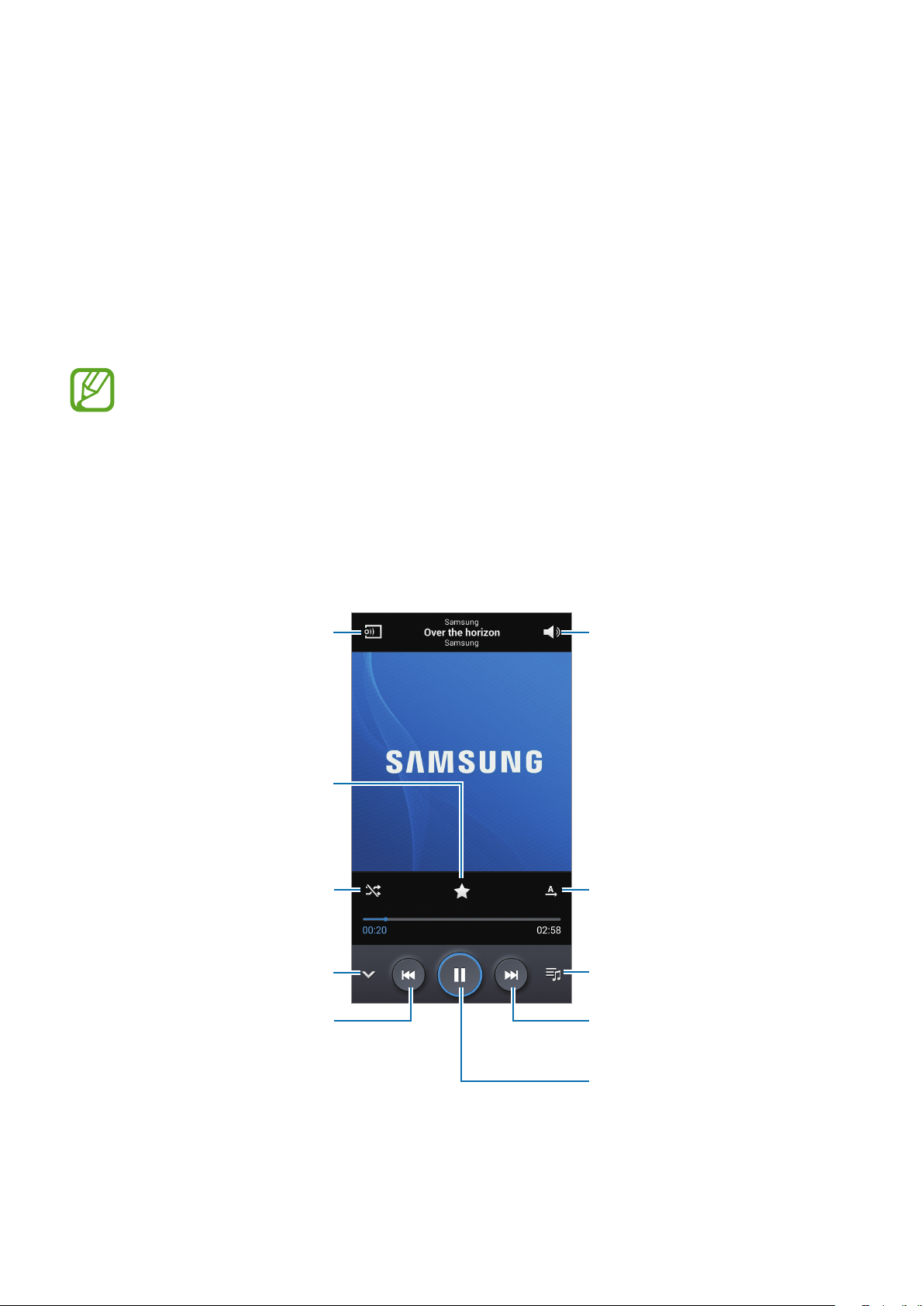
Media
Muzică
Utilizaţi această aplicaţie pentru a asculta muzică.
Atingeţi
Muzică
•
•
pe ecranul de Aplicații.
În funcţie de software-ul instalat pe dispozitiv, anumite formate de fişiere nu sunt
acceptate.
Este posibil ca anumite fişiere să nu fie redate corespunzător, în funcţie de metoda de
codare.
Redarea muzicii
Selectaţi o categorie de muzică, apoi selectaţi melodia care va fi redată.
Căutați alte dispozitive pentru a
reda fișierul.
Setaţi cântecul ca melodia dvs.
favorită.
Reglaţi volumul.
Porniţi amestecarea.
Ascundeţi ecranul playerului
muzical.
Reporniţi melodia redată curent sau
săriţi la melodia precedentă. Ţineţi
apăsat pentru deplasarea rapidă
înapoi.
Schimbaţi modul de repetare.
Deschideţi lista de redare.
Săriţi la următoarea melodie. Ţineţi
apăsat pentru deplasarea rapidă
înainte.
Întrerupeţi şi reluaţi redarea.
84
Page 85
Media
Pentru a asculta melodii la nivele egale de volum, atingeţi →
Este posibil ca
Atunci când
volumului dispozitivului. Procedaţi cu atenţie pentru a evita expunerea pe termen lung la
sunete puternice în vederea prevenirii afectării auzului dvs.
Pentru a seta un sunet personalizat în timp ce ascultaţi melodii la căști, atingeţi
→
Adapt Sound
adaptare sunet nu este aplicată la redarea muzicii. Dacă micşoraţi volumul la nivelul 13 sau mai jos,
opţiunea se va reaplica.
→
Volum inteligent
Volum inteligent
Pornit
. Atunci când măriţi volumul până la nivelul 14 sau mai sus, opţiunea
să nu fie activat pentru anumite fişiere.
este activat, volumul se poate da mai tare decât nivelul
Setări
→
Volum inteligent
→
Setări
.
Setarea unei melodii ca ton de sonerie sau ton de alarmă
Pentru a utiliza melodia curentă ca ton de sonerie sau ca ton de alarmă, atingeţi →
selectaţi o opţiune.
Setare ca
şi
Partajarea melodiilor cu alte persoane
Pentru a partaja melodia redată în prezent cu alte persoane, atingeţi →
Red. prin Group Play
Crearea listei de redare
Realizaţi propria selecţie de melodii.
Atingeţi
Selectați
Pentru a adăuga melodia redată curent la o listă de redare, selectați
redare
Liste redare
Adăugare muzică
.
, apoi atingeţi →
, selectaţi melodiile pe care doriţi să le includeţi, apoi atingeţi
Creare listă de redare
. introduceţi un nume şi atingeţi OK.
Efectuat
→
Adăugare la lista de
Redarea muzicii în funcţie de stare
Redaţi muzică grupată în funcţie de stare. Lista de redare este creată automat de dispozitiv.
Pentru a utiliza această caracteristică, setaţi meniul Pătrat muzical să apară în partea de sus a
→
bibliotecii de muzică atingând
adăugată o nouă melodie, atingeţi
Setări
Pătrat muzical
→
Meniu muzică
→ →
→
Pătrat muzical
Actualizare bibliotecă
→
Gata
.
. Când este
.
.
Atingeţi
mai multe celule prin glisare.
Pătrat muzical
din partea de sus a ecranului şi selectaţi o celulă de stare. Alternativ selectaţi
85
Page 86
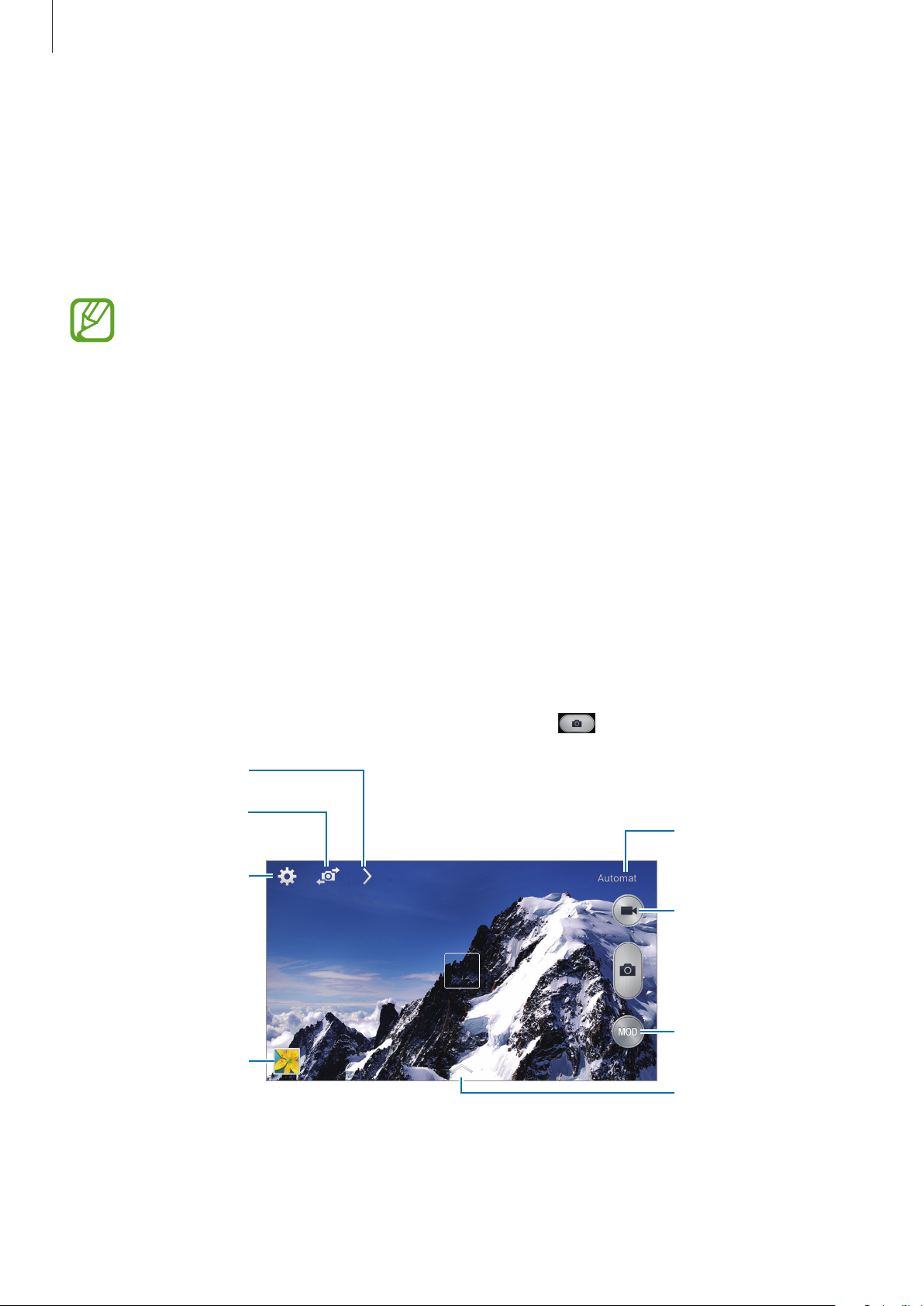
Media
Vizualizaţi mai multe
Cameră foto
Utilizaţi această aplicaţie pentru a realiza fotografii sau videoclipuri.
Utilizați aplicația
Galerie
pentru a vizualiza fotografiile şi videoclipurile realizate cu ajutorul camerei
dispozitivului. (pag. 93)
Atingeţi
Cameră foto
•
Camera se închide automat atunci când nu este utilizată.
•
Asiguraţi-vă că obiectivul este curat. În caz contrar, dispozitivul poate să nu funcţioneze
pe ecranul de Aplicații.
corespunzător în anumite moduri care necesită rezoluţii înalte.
Norme de etichetă a camerei
•
Nu realizaţi fotografii sau videoclipuri ale celorlalte persoane fără permisiunea acestora.
•
Nu realizaţi fotografii sau videoclipuri acolo unde este interzis în mod legal.
•
Nu realizaţi fotografii sau videoclipuri în locuri în care este posibil să violaţi intimitatea celorlalte
persoane.
Realizarea fotografiilor
Realizarea unei fotografii
Atingeţi imaginea pe ecranul de previzualizare acolo unde camera trebuie să focalizeze. Atunci când
subiectul este focalizat, cadrul focalizării devine verde. Atingeţi
Comutaţi între camera
foto faţă şi camera
Schimbaţi setările
Deschideţi Galerie
pentru a vizualiza
opţiuni.
foto spate.
camerei foto.
fotografii şi
videoclipuri.
pentru a fotografia.
Afişare mod actual.
Începeţi realizarea
unui videoclip.
Schimbaţi modul de
fotografiere.
Selectaţi din diversele
efecte disponibile.
86
Page 87
Media
Modul de fotografiere
Următoarele efecte foto sunt disponibile.
MOD
Atingeţi
•
Automat
determine modul ideal pentru fotografiere.
•
Înfrumuseţare faţă
•
Fotografie optimă
•
Cea mai bună faţă
şi pentru a le combina în vederea creării celei mai bune imagini posibile.
, apoi derulaţi în sus sau în jos ecranul din partea dreaptă a ecranului.
: Utilizaţi această funcţie pentru a permite camerei foto să evalueze împrejurimile şi să
: Realizaţi o fotografie cu subiecți aflați în lumină pentru imagini mai plăcute.
: Realizaţi o serie de fotografii, apoi salvați-o pe cea mai bună.
: Utilizaţi această caracteristică pentru a realiza mai multe fotografii simultan
Atingeţi
menţineţi camera stabilă şi rămâneţi nemişcat în timpul fotografierii. Când se deschide
atingeţi cadrul galben de pe fiecare faţă şi selectaţi cea mai bună poză pentru subiect. După ce
alegeţi o poză pentru fiecare individ, atingeţi
fotografie şi salvaţi-o.
•
Sunet şi foto
Atingeţi
înaintea realizării unei fotografii.
Când fotografiaţi în acest mod, sunetul este înregistrat de microfonul intern.
•
Dramă
vederea creării unei imagini care afişează urme ale mişcării.
Pentru a obţine cea mai bună fotografie, folosiți următoarele sfaturi. Este posibil ca dispozitivul
să nu facă poze corespunzător, în alte condiții decât cele specificate.
–
Menţineţi camera stabilă şi rămâneţi nemişcat în timpul realizării fotografiilor.
pentru a realiza fotografii multiple. Pentru a obţine cea mai bună fotografie,
Galerie
pentru a combina aceste imagini într-o singură
: Utilizaţi această funcţie pentru a realiza o fotografie cu sunet.
pentru a realiza o fotografie. Dispozitivul înregistrează câteva secunde de sunet
: Utilizaţi această opţiune pentru a realiza o serie de fotografii şi pentru a le combina în
,
–
Fotografiaţi un subiect care se mişcă într-o singură direcţie.
–
Fotografiaţi cu fundaluri statice.
–
Evitaţi fotografierea subiecților și fundalurilor ce au tonuri de culoare similare.
–
Evitaţi fotografierea subiecților care nu pot fi focalizați corespunzător, cum ar fi un autocar
sau un tren.
87
Page 88
Media
•
Tonuri bogate (HDR)
în zone luminoase sau întunecate.
•
Radieră
: Utilizaţi această opţiune pentru ştergerea mişcărilor subiecţilor care se mişcă în fundal.
: Utilizaţi această setare pentru a realiza fotografii fără pierderea detaliilor
Atingeţi
subiect care se mişcă. Pentru a restabili fotografia originară, atingeţi
evidenţiată.
Pentru a obţine cea mai bună fotografie, folosiți următoarele sfaturi.
–
Menţineţi camera stabilă şi rămâneţi nemişcat în timpul realizării fotografiilor.
–
Când fotografiaţi un obiect care are aceeaşi culoare sau o culoare similară cu fundalul, este
posibil ca mişcarea să nu fie complet recunoscută de camera foto.
–
Când fotografiaţi un subiect care se mişcă foarte puţin sau foarte mult, camera poate să nu-i
recunoască toate mișcările.
–
Dacă există mai mulţi subiecţi care se mişcă în fundal, camera poate să nu recunoască toată
mişcarea.
•
Panoramă
Pentru a obţine cea mai bună fotografie, folosiți următoarele sfaturi.
–
Mişcaţi camera încet într-o singură direcţie.
–
Menţineţi vizorul camerei în limitele grilei de ghidare.
pentru a realiza o serie de fotografii. Dispozitivul şterge urmele mişcării de la un
: Realizaţi o fotografie amplă compusă din mai multe fotografii legate împreună.
, apoi atingeţi suprafaţa
–
Evitaţi realizarea de fotografii ale unui subiect care se află în faţa fundalurilor neindetificabile,
cum ar fi cerul gol sau pereţii simpli.
•
Sporturi
: Utilizaţi această setare pentru subiecţi care se deplasează rapid.
Fotografii panoramice
O fotografie panoramică este o imagine amplă a unui peisaj, fiind alcătuită din mai multe fotografii.
MOD
→
Atingeţi
Atingeţi
cu vizorul, camera realizează automat o altă fotografie din secvența panoramică. Pentru a opri
fotografierea, atingeţi
Dacă vizorul este în afara direcţiei, dispozitivul se opreşte din fotografiere.
Panoramă
şi mişcaţi camera într-o singură direcţie. Atunci când cadrul albastru se aliniază
.
.
88
Page 89
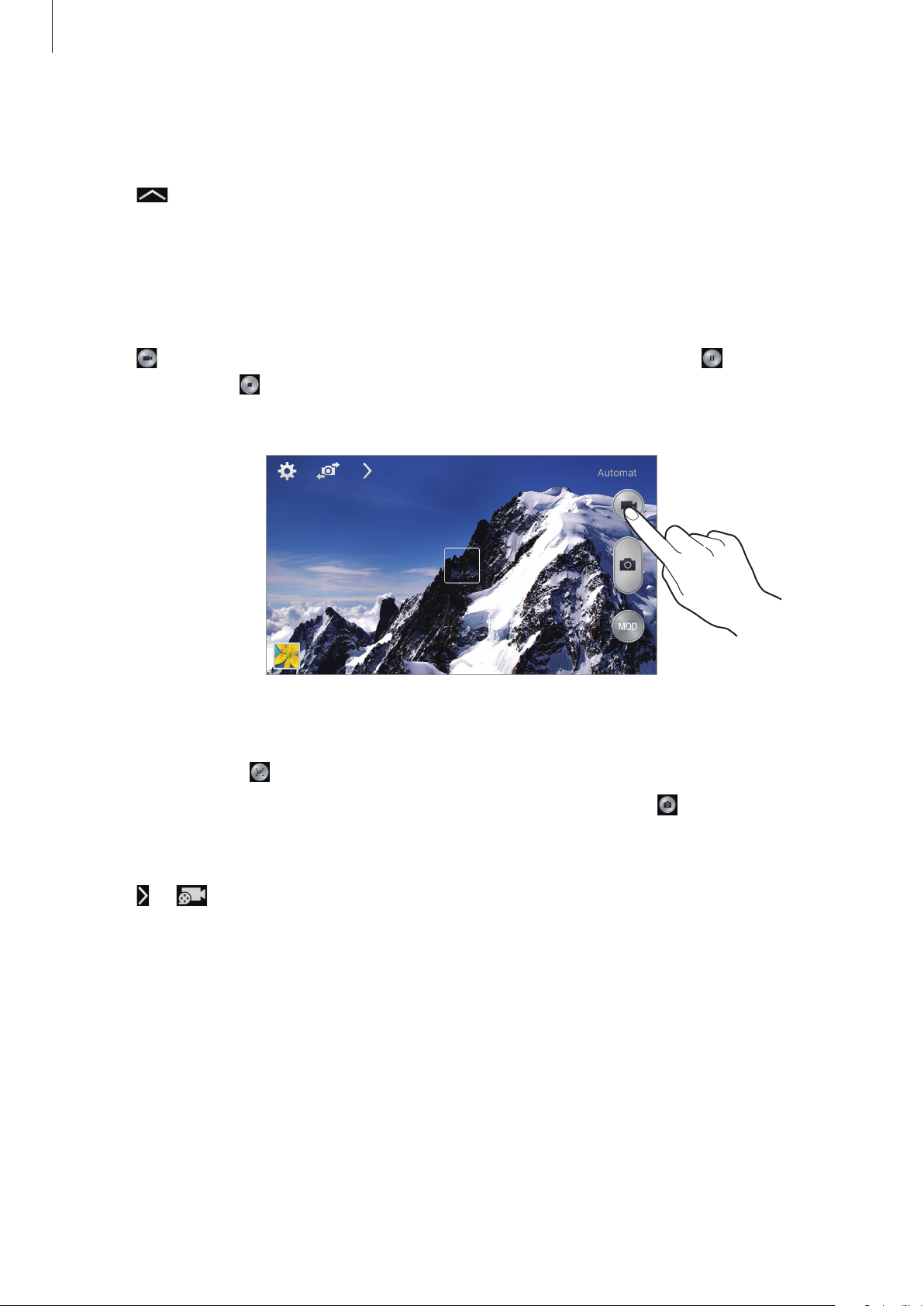
Media
Aplicarea efectelor de filtru
Utilizaţi efectele de filtru pentru a realiza fotografii sau videoclipuri unice.
Atingeţi
şi selectaţi un efect de filtru. Opţiunile disponibile variază în funcție de modul ales.
Realizarea videoclipurilor
Realizarea unui videoclip
Atingeţi pentru a realiza un videoclip. Pentru a întrerupe înregistrarea, atingeţi . Pentru a opri
înregistrarea, atingeţi
Apăsaţi butonul Declanșator pentru a realiza fotografii în timp ce filmaţi.
.
În timp ce înregistraţi, utilizaţi următoarele acţiuni:
•
Pentru a schimba focalizarea, atingeţi zona în care doriţi să focalizaţi. Pentru a focaliza pe centrul
ecranului, atingeţi
•
Pentru a captura o imagine din videoclip în timpul înregistrării, atingeţi .
.
Modul de înregistrare
Atingeţi
•
•
•
→ pentru a modifica modul de înregistrare.
Normal
Limită MMS
Mişcare accelerată
mişcare. Dispozitivul va reda videoclipul cu mişcare accelerată.
: Utilizaţi acest mod pentru calitate normală.
: Utilizaţi acest mod pentru a diminua calitatea în vederea trimiterii prin mesaje.
: Utilizaţi acest mod pentru realizarea unui videoclip al unui subiect aflat în
89
Page 90
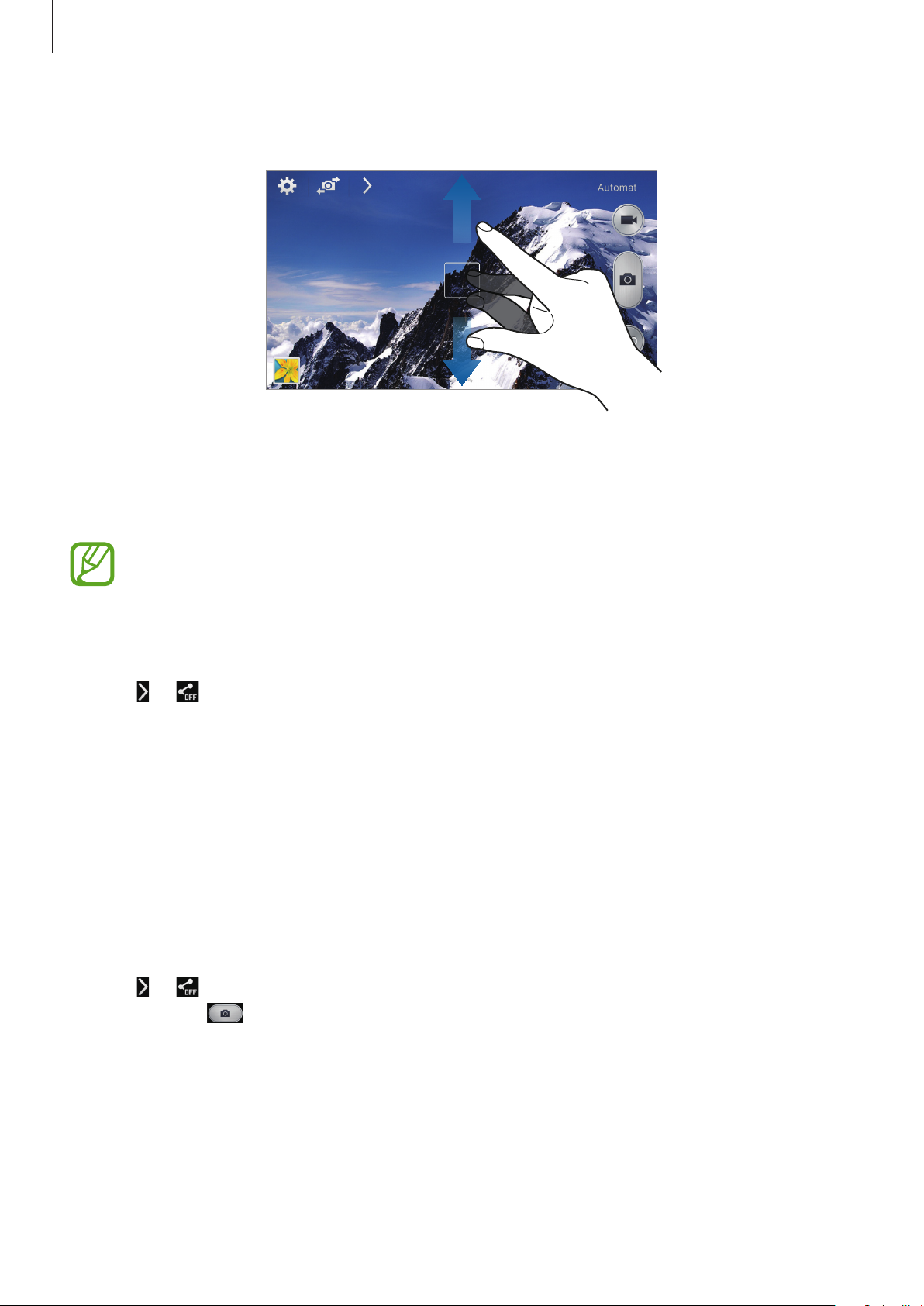
Media
Mărirea şi micşorarea
Utilizaţi una din următoarele metode:
•
Utilizaţi butonul Volum pentru a mări sau pentru a micşora.
•
Atingeți ecranul cu degetele și depărtați-le pentru a mări, apropiaţi-le pentru a micşora.
Efectul mărire/micşorare este disponibil când utilizaţi caracteristica zoom în timpul filmării
unui videoclip.
Partajare fotografie
Atingeţi → şi apoi selectaţi una dintre următoarele funcţii:
•
Partajare fotografie
•
Partajare foto prieten
etichetat-o într-o fotografie şi să o trimită persoanei respective.
•
Partajare foto ChatON
•
Vizor la distanţă
: Trimiteţi o fotografie direct către un alt dispozitiv prin Wi-Fi Direct sau NFC.
: Setaţi dispozitivul să recunoască faţa unei persoane pe care aţi
: Trimiteţi o fotografie către un alt dispozitiv prin ChatON.
: Setaţi un dispozitiv care să controleze camera de la distanţă.
Controlarea camerei foto de la distanţă
Setaţi dispozitivul ca vizor pentru a controla camera foto de la distanţă.
Atingeţi
sau NFC. Atingeţi
→ →
Vizor la distanţă
pentru a realiza o fotografie de la distanţă utilizând dispozitivul ca vizor.
, apoi conectaţi dispozitivul şi camera foto utilizând Wi-Fi Direct
90
Page 91
Media
Configurarea setărilor pentru Cameră
Atingeţi pentru a configura setările pentru Cameră. Nu toate opțiunile sunt disponibile atât în
modul cameră statică cât şi în modul cameră video. Opţiunile disponibile pot varia în funcţie de
modul utilizat.
•
Dimensiune fotografie
mare pentru o calitate mai bună. Fotografiile de calitate mai bună necesită mai mult spațiu de
stocare.
•
Fotograf. continuă
•
Atingeţi pt. foto
•
Detectare faţă
aceștia.
•
Moduri măsurare
valorilor de iluminare.
valoarea iluminării într-o locaţie specifică.
: Atingeţi imaginea din ecranul de previzualizare pentru a face fotografii.
: Setaţi dispozitivul să recunoască feţele persoanelor şi să realizeze fotografii cu
/
Dimensiune videoclip
: Realizaţi o serie de fotografii subiecţilor aflați în mișcare.
: Selectaţi o metodă de măsurare. Opțiunea determină modul de calcul al
Centrat
măsoară iluminarea de fundal din centrul scenei.
Matrice
: Selectaţi o rezoluţie. Utilizaţi o rezoluţie mai
Spot
măsoară
realizează media întregii scene.
•
ISO
: Selectaţi o valoare ISO. Opțiunea controlează sensibilitatea camerei la lumină. Acest
parametru este măsurat asemenea camerelor cu film foto. Valorile scăzute se folosesc în cazul
obiectelor care se află pe loc sau care sunt luminate puternic. Valorile mai mari se folosesc în
cazul obiectelor care se mişcă rapid sau care sunt luminate slab.
•
Stabiliz. video
focalizarea atunci când camera se mişcă.
•
Stabiliz. intelig.
luminozitatea fotografiei fără bliţ.
•
Salvare ca
folosind modul ton bogat.
•
Etichetă locaţie
realizaţi fotografii pentru a crea albume în
•
Pentru a îmbunătăţi semnalul GPS, evitaţi să faceţi poze în locaţii în care semnalul poate
fi obstrucţionat, cum ar fi între clădiri, în zone foarte joase sau în condiţii de vreme
neprielnică.
•
Este posibil ca locaţia dvs. să apară pe fotografiile dvs. atunci când le încărcaţi pe Internet.
: Activaţi sau dezactivaţi stabilizarea imaginii. Stabilizarea imaginii ajută
: Setaţi dispozitivul să detecteze automat atunci când este noapte şi să regleze
: Setaţi dispozitivul să şteargă fotografia originală atunci când realizaţi fotografii
: Adăugaţi o etichetă GPS fotografiei. Activaţi această caracteristică atunci când
Album de poveşti
.
Pentru a evita acest lucru, dezactivaţi setarea etichetă GPS.
•
Examin. foto/video
: Setaţi dispozitivul să afişeze fotografii sau videoclipuri după ce le preluaţi.
91
Page 92

Media
•
Buton volum
funcţia zoom.
•
Temporiz.
•
Balans de alb
realiste. Setările sunt proiectate pentru situaţii specifice de iluminare. Aceste setări sunt similare
cu intervalul de căldură pentru balansul de alb de la camerele profesionale.
•
Valoare expunere
lumină utilizează senzorul camerei. În condiții de iluminare slabă, utilizaţi o expunere mai mare.
•
Indicaţii
•
Bliţ
: Activaţi sau dezactivaţi bliţul.
•
Contr. vocal
•
Nume fişier contextual
pentru a utiliza Asistentul pentru etichete în
: Setaţi dispozitivul să utilizeze butonul Volum pentru a controla expunerea sau
: Utilizaţi această funcţie pentru fotografiile setate să se declanșeze cu întârziere.
: Selectaţi un balans de alb adecvat, astfel încât imaginile să aibă culori cât mai
: Modificaţi valoarea expunerii. Această opțiune determină cât de multă
: Afişaţi o grilă pe ecranul de previzualizare.
: Setaţi camera să realizeze fotografii cu ajutorul comenzilor vocale.
: Setaţi camera să afişeze etichete contextuale. Activaţi această funcţie
Galerie
şi
Album de poveşti
.
•
Salvare ca oglindit
•
Stocare
•
Resetare
: Selectaţi o locaţie de memorie pentru stocare.
: Reiniţializaţi setările camerei.
: Inversaţi imaginea pentru a crea o imagine în oglindă a scenei originale.
Comenzile rapide
Reorganizaţi comezile rapide pentru accesarea facilă a diverselor opţiuni ale camerei.
→
Atingeţi
Ţineţi apăsată o opţiune şi glisaţi-o la un slot din partea de sus a ecranului. Celelalte pictograme pot
fi mutate în interiorul listei prin atingere și glisare.
Editare setări rapide
.
92
Page 93

Media
Galerie
Utilizaţi această aplicaţie pentru a vizualiza imagini şi videoclipuri.
Atingeţi
Galerie
•
•
pe ecranul de Aplicații.
În funcţie de software-ul instalat pe dispozitiv, anumite formate de fişiere nu sunt
acceptate.
Este posibil ca anumite fişiere să nu fie redate corespunzător, în funcţie de metoda de
codare.
Vizualizarea imaginilor
Prin lansarea caracteristicii
Email
ar fi
mod asemănător, realizarea unei capturi de ecran creează automat folderul
un folder pentru a-l deschide.
Într-un folder, imaginile sunt afişate în funcţie de data creării. Selectaţi o imagine pentru a o vizualiza
în ecran complet.
Derulaţi la stânga sau la dreapta pentru a vizualiza imaginea următoare sau anterioară.
, salvează o imagine, folderul
Galerie
se afişează folderele disponibile. Atunci când o altă aplicaţie, cum
Download
este automat creat pentru a conţine imaginea. În
Screenshots
. Selectaţi
Mărirea şi micşorarea
Utilizaţi următoarele metode pentru a mări o imagine:
•
Atingeţi de două ori oriunde pe ecran pentru a mări.
•
Atingeți ecranul cu degetele și depărtați-le pentru a mări. Apropiaţi pentru a micşora sau
atingeţi de două ori pentru a reveni.
Vizualizarea imaginilor utilizând caracteristica mişcare
Utilizaţi caracteristica mişcare pentru a executa o funcţie cu mișcare particularizată.
Pe ecranul Aplicaţii, atingeţi
porniţi comutatorul pentru fiecare caracteristică.
Pentru a opri utilizarea caracteristicii mişcare, opriţi comutatorul pentru caracteristică.
Setări
→
Contr.
→
Mişcări
, glisaţi comutatorul
Mişcări
la dreapta şi apoi
Redarea videoclipurilor
Fişierele video afişează pictograma în previzualizare. Selectaţi un videoclip pentru a-l urmări și
atingeţi
.
93
Page 94
Media
Decuparea fragmentelor unui videoclip
Selectaţi un videoclip, apoi atingeţi . Mutaţi paranteza de pornire la punctul de pornire dorit,
mutaţi paranteza de oprire la punctul de oprire dorit, apoi salvaţi videoclipul.
Editarea imaginilor
Atunci când vizualizaţi o imagine, atingeţi şi utilizaţi următoarele funcţii:
•
Favorit
•
Expunere diapozitive
•
Cadru foto
de ecran editată este salvată în folderul
•
Notă fotografie
pentru a edita nota.
: Adăugaţi la lista de favorite.
: Începeţi o expunere de diapozitive folosind imaginile din folderul curent.
: Utilizaţi această metodă pentru a adăuga un cadru şi o notă unei imagini. Captura
Photo frame
: Utilizaţi această funcţie pentru a scrie o notă în spatele imaginii. Atingeţi
.
•
Semnătură
•
Copiere în clipboard
•
Imprimare
imprimante să nu fie compatibile cu dispozitivul.
•
Redenumire
•
Partajare foto prieten
•
Rotire stânga
•
Rotire dreapta
•
Tăiere
•
Setare ca
•
Detalii
•
Setări
: Utilizaţi această caracteristică pentru a vă desena semnătura pe imagine.
: Copiaţi în clipboard.
: Imprimaţi imaginea conectând dispozitivul la o imprimantă. Este posibil ca anumite
: Redenumiţi fişierul.
: Trimiteţi imaginea unei persoane a cărei faţă este etichetată în imagine.
: Rotiţi în sensul invers acelor de ceasornic.
: Rotiţi în sensul acelor de ceasornic.
: Redimensionaţi cadrul albastru în vederea tăierii și salvării imaginii în cadrul lui.
: Setaţi imaginea ca fundal sau ca imagine de contact.
: Vizualizaţi detaliile imaginii.
: Schimbaţi setările pentru Galerie.
94
Page 95
Media
Modificarea imaginilor
Atunci când vizualizaţi o imagine, atingeţi şi utilizaţi următoarele funcţii:
•
Rotire
•
Tăiere
•
Culoare
•
Efect
•
Portret
•
Abţibild
•
Desen
•
Cadru
: Rotiţi imaginea.
: Tăiaţi imaginea.
: Reglaţi saturaţia sau luminozitatea imaginii.
: Aplicaţi efecte imaginii.
: Corectaţi efectul de ochi roşii, ajustaţi şi retuşaţi faţa, sau faceţi fundalul neclar.
: Ataşaţi etichete.
: Desenaţi pe imagine.
: Aplicaţi rame.
Imagini favorite
În timpul vizualizării unei imagini, atingeţi →
favorite.
Favorit
pentru a adăuga imaginea la lista de
Crearea videoclipurilor
Într-un folder, atingeţi →
Introduceţi un titlu, selectaţi o opţiune de efect, apoi atingeţi
video clip
Pentru a adăuga imagini sau videoclipuri, atingeţi
Pentru a şterge imagini sau videoclipuri, atingeţi
Pentru a schimba ordinea elementelor, atingeţi
locaţie nouă.
Pentru a adăuga un desen sau o notă la începutul unui videoclip, atingeţi
.
Creare videoclip
, selectaţi imaginile prin bifare, apoi atingeţi
. Videoclipul este salvat în
→ → .
→ → .
, ţineţi apăsat pe element, apoi trageţi-l într-o
Efectuat
Galerie
.
.
→
95
Page 96
Media
Realizarea colajelor de imagini
Într-un folder, atingeţi →
atingeţi
Pentru a adăuga imagini, atingeţi
Pentru a şterge imagini, atingeţi
Pentru a schimba tipul de divizare, atingeţi
Efectuat
. Selectaţi un stil în partea de jos a ecranului, apoi atingeţi .
Creare colaj
→ .
.
, selectaţi două până la patru imagini prin bifare, apoi
Ştergerea imaginilor
Utilizaţi una din următoarele metode:
•
Într-un folder, atingeţi →
•
Atunci când vizualizaţi o imagine, atingeţi .
Selectare element
Partajarea imaginilor
Utilizaţi una din următoarele metode:
•
Într-un folder, atingeţi →
pentru a le trimite altor persoane sau pentru a le partaja prin intermediul serviciilor de reţele
Selectare element
.
, selectaţi imaginile prin bifare, apoi atingeţi .
, selectaţi imaginile prin bifare şi apoi atingeţi
sociale.
•
Atunci când vizualizaţi o imagine, atingeţi pentru a o trimite altor persoane sau pentru a o
partaja prin intermediul serviciilor reţelelor de socializare.
Setarea ca fundal
Atunci când vizualizaţi o imagine, atingeţi →
pentru a o atribui unui contact.
Setare ca
pentru a seta imaginea ca fundal sau
96
Page 97
Media
Etichetarea feţelor
Atingeţi →
Atingeţi faţa, atingeţi
Atunci când eticheta feţei apare pe o imagine, atingeți-o şi utilizaţi opţiunile disponibile, cum ar fi
efectuarea apelurilor sau trimiterea mesajelor.
Detectarea feţei poate să nu reuşească în funcţie de unghiul feţei, dimensiunea feţei,
culoarea pielii, expresia facială, condiţiile de lumină sau în funcţie de accesoriile pe care le
poartă subiectul.
Setări
, apoi bifaţi
Adăugare nume
Etichetă faţă
. Apare un cadru galben în jurul feţei recunoscute.
, apoi selectaţi sau adăugaţi un contact.
Utilizarea Asistentului pentru etichete
Atingeţi →
etichete
deschideţi o imagine.
pentru a afişa o etichetă contextuală (vreme, locaţie, dată şi numele persoanei) când
Setări
→
Asistent pentru etichete
, apoi glisaţi comutatorul
Asistent pentru
Organizarea folderelor
Creaţi un folder pentru a vă organiza imaginile sau videoclipurile stocate pe dispozitiv. Puteţi copia
sau muta fişierele dintr-un folder în altul.
Pentru a crea un folder nou, atingeţi
imaginile sau videoclipurile. Ţineţi apăsat pe imaginea sau videoclipul selectat, glisaţi-l în folderul
nou, apoi atingeţi
Efectuat
. Atingeţi
. Introduceţi un nume pentru folder, atingeţi OK, apoi bifaţi
Cop.
pentru copiere sau
Mutare
pentru mutare.
Album de poveşti
Utilizaţi această aplicaţie pentru a crea propriul album digital și pentru a vă păstra poveştile prin
organizarea imaginilor automat și cu acuratețe.
Atingeţi
Pentru a porni
Instalare
Album de poveşti
, apoi urmaţi instrucţiunile de pe ecran.
Este posibil să vi se perceapă costuri suplimentare atunci când descărcaţi această aplicaţie
prin intermediul reţelei mobile. Pentru a evita costurile suplimentare, contactaţi furnizorul
dvs. de servicii.
Album de poveşti
pe ecranul de Aplicații.
, trebuie să descărcaţi şi să instalaţi această aplicaţie. Atingeţi
97
Page 98
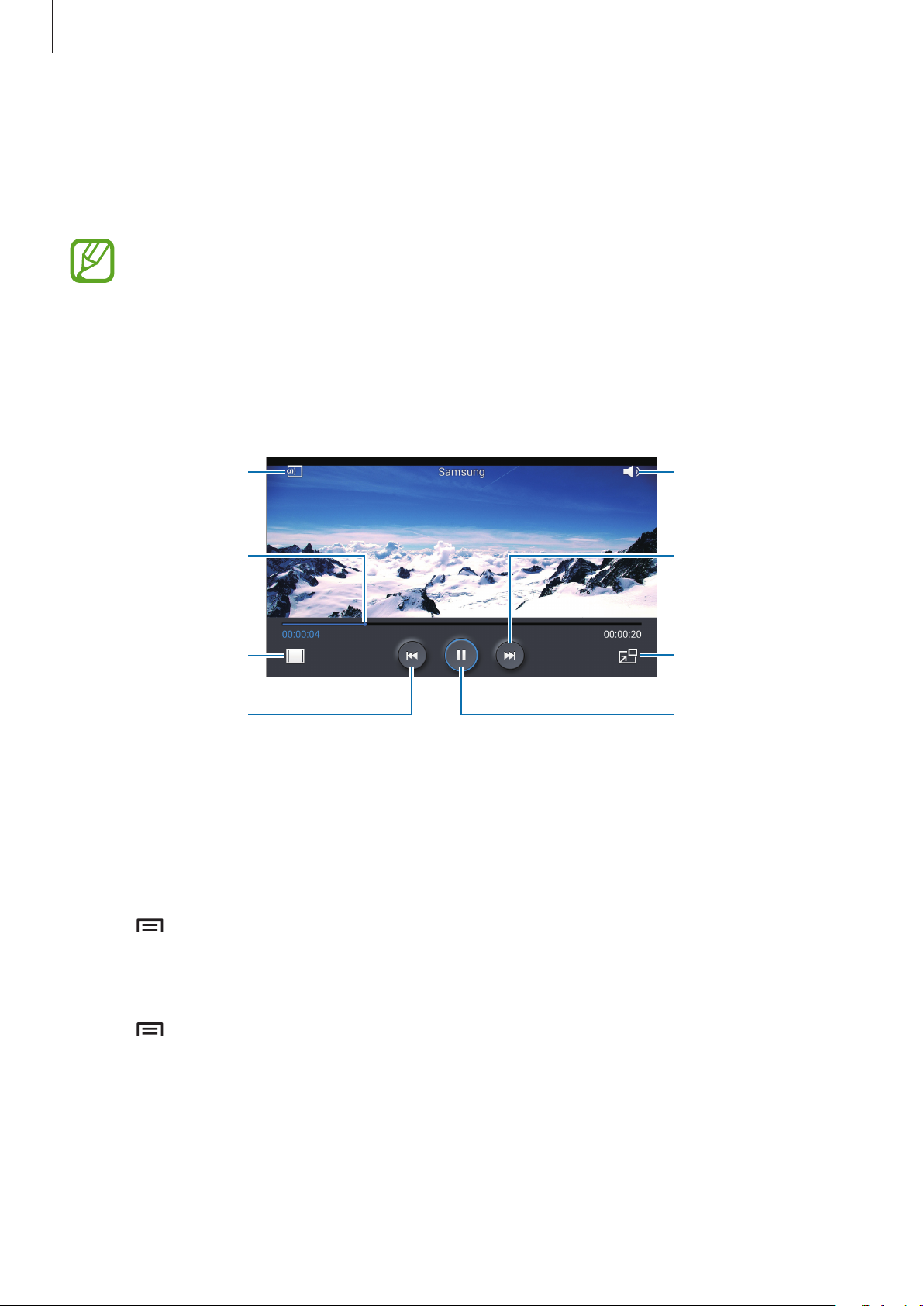
Media
Video
Utilizaţi această aplicaţie pentru a reda fişiere video.
Atingeţi
Video
•
•
pe ecranul de Aplicații.
În funcţie de software-ul dispozitivului, anumite formate de fişiere nu sunt acceptate.
Este posibil ca anumite fişiere să nu fie redate corespunzător, în funcţie de modul în care
sunt codate.
Redarea videoclipurilor
Selectaţi un videoclip pentru redare.
Căutați alte dispozitive
pentru a reda fișierul.
Deplasați-vă înainte
sau înapoi prin glisarea
barei.
Schimbaţi raportul
ecranului.
Reglaţi volumul.
Treceți la următorul
videoclip. Ţineţi apăsat
pentru deplasarea
rapidă înainte.
Comutaţi la modul
ecran flotant.
Reporniţi videoclipul
curent sau săriţi la
precedentul videoclip.
Ţineţi apăsat pentru
deplasarea rapidă
înapoi.
Ştergerea videoclipurilor
Atingeţi →
Ştergere
, selectaţi videoclipurile prin bifare, apoi atingeţi
Partajarea videoclipurilor
Atingeţi →
metodă de partajare.
Partajare prin
, selectaţi videoclipurile prin bifare, atingeţi
Întrerupeţi şi reluaţi
redarea.
Ştergere
Gata
.
, apoi selectaţi o
98
Page 99
Media
Utilizarea ferestrei pop-up a Playerului Video
Utilizaţi această caracteristică pentru a putea folosi și alte aplicaţii fără a închide playerul video. În
timp ce urmăriţi videoclipuri, atingeţi
Atingeți ecranul cu două degete și depărtați-le pentru a mări playerul sau apropiaţi-le pentru a-l
micşora. Pentru a muta playerul, glisaţi-l la o altă locaţie.
pentru a utiliza playerul pop-up.
YouTube
Utilizaţi această aplicaţie pentru a urmări videoclipuri de pe site-ul web YouTube.
Atingeţi
YouTube
În funcţie de regiune sau de furnizorul de servicii, este posibil ca această aplicaţie să fie
indisponibilă.
pe ecranul de Aplicații.
Urmărirea videoclipurilor
Atingeţi , apoi introduceţi un cuvânt cheie. Selectaţi unul din rezultatele obţinute în urma căutării
pentru a urmări videoclipul dorit.
Rotiţi dispozitivul la orientarea de tip peisaj pentru afişarea ecranului complet.
Partajarea videoclipurilor
Selectaţi videoclipul care va fi vizualizat, atingeţi , apoi selectaţi o metodă de partajare.
Încărcarea videoclipurilor
Selectaţi contul dvs., atingeţi , selectaţi un videoclip, introduceţi informaţiile pentru acesta, apoi
atingeţi
.
99
Page 100
Media
Revista mea
Utilizaţi această aplicaţie pentru a întocmi propria revistă mondenă.
Pe ecranul Acasă, deplasaţi rapid degetul în sus, din partea de jos a ecranului sau apăsaţi butonul
Acasă.
Când rulaţi Revista mea pentru prima dată, atingeţi
acord cu termenii şi condiţiile, apoi apăsaţi pe
Pentru a vă configura revista, atingeţi
noi, apoi apăsaţi
Deplasaţi rapid la stânga sau la dreapta pentru a schimba categoria, deplasaţi rapid în sus sau în jos
pentru a întoarce paginile revistei şi apoi selectaţi un articol de citit.
Când vizualizaţi o pagină, atingeţi
•
: Efectuaţi un apel.
•
: Lansaţi camera.
•
: Trimiteţi un mesaj.
•
: Lansaţi căutarea Google.
•
: Deschideţi browserul web.
•
: Deschideţi ecranul Aplicaţii.
.
şi apoi bifaţi categoriile dorite. Atingeţi , selectaţi subiecte
pentru a folosi următoarea aplicaţie:
Start
Înainte
.
, citiţi şi confirmaţi că sunteţi de
100
 Loading...