

Page 1
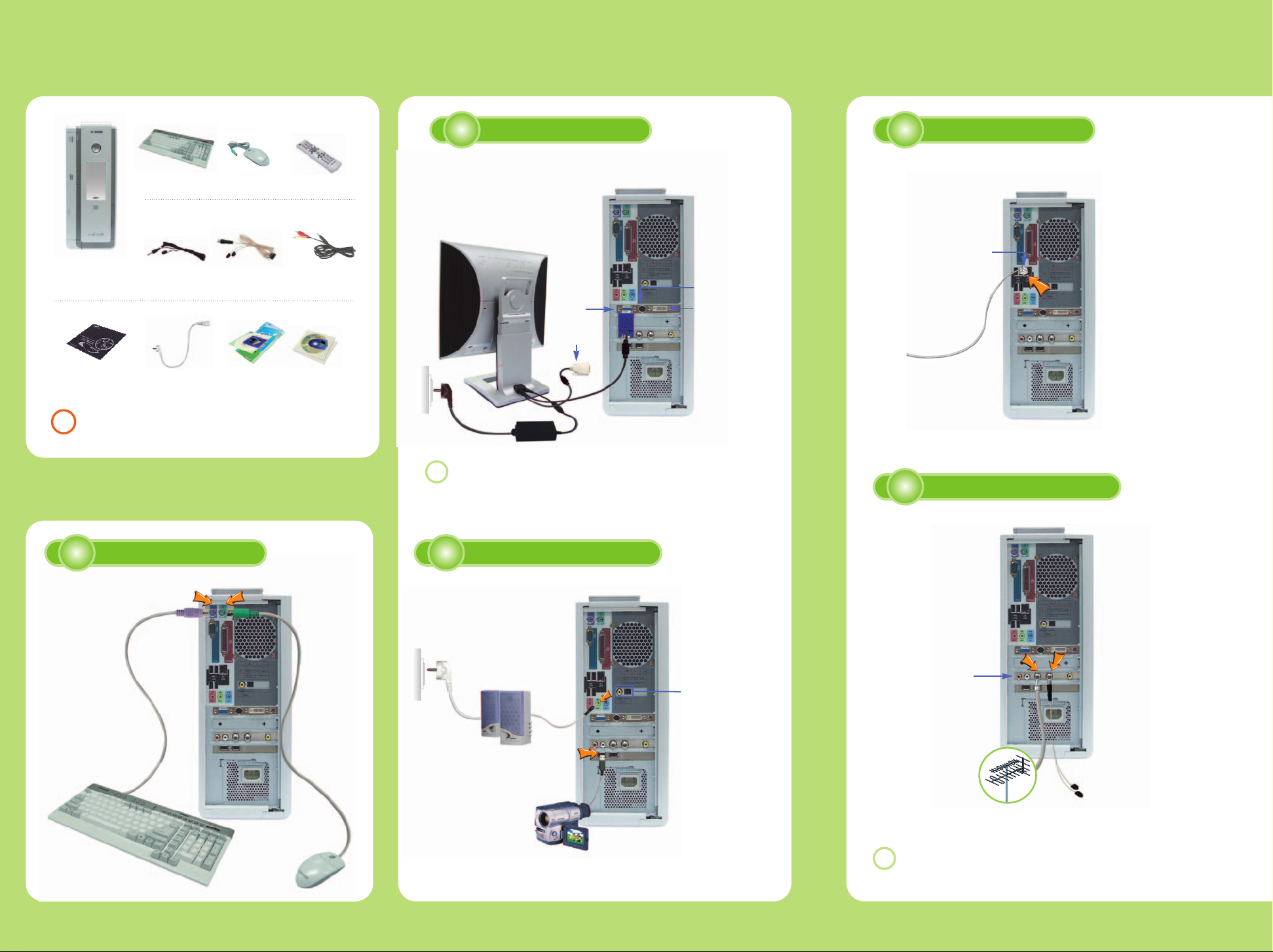
내용물 확인
키보드
셋셋톱톱 박박스스용용
컴퓨터
IR 컨트롤 케이블
마우스 리모컨
FM 안테나
음성 케이블
2
모니터 연결
아날로그
모니터 포트
DVI 커넥터
TV출력 (S-VHS) 포트
디지털 모니터 (DVI) 포트
내
용
물
확
인
·
주
변
장
치
연
결
네트워크(LAN) 케이블 연결
4
LAN으로 통신하려면 LAN 케이블을 연결하여야 합니다.
네트워크 (LAN) 포트
주의
마우스 패드
내용물은 모델에 따라 색상과 모양이 일부 다르게 제공될 수 있습니다.
전원 케이블
주변장치 연결
키보드와 마우스 연결
1
사용설명서류
내용물에 없는 장치는
별도 구입 품목입니다.
CD류
TV 연결방법은 컴퓨터 설명서를 참고하세요.
참고
스피커연결및기타장치연결
3
●스피커를 연결해야
소리를 들을 수 있습니다.
S/PDIF 포트
5.1채널 스피커를 연결하면
생생한 입체음향을 즐길 수 있습니다.
연결방법은 해당 장치 설명서를 참고하세요.
TV/FM 안테나 선 연결
5
PVR 카드
(1394용 캠코더)
TV 안테나
(TV를볼경우)
위성방송을 수신하는 경우 연결방법은 별도 제공되는 Media Center 가이드를 참고하세요.
참고
FM 안테나
(라디오를 들을 경우)
Page 2
윈도우 등록
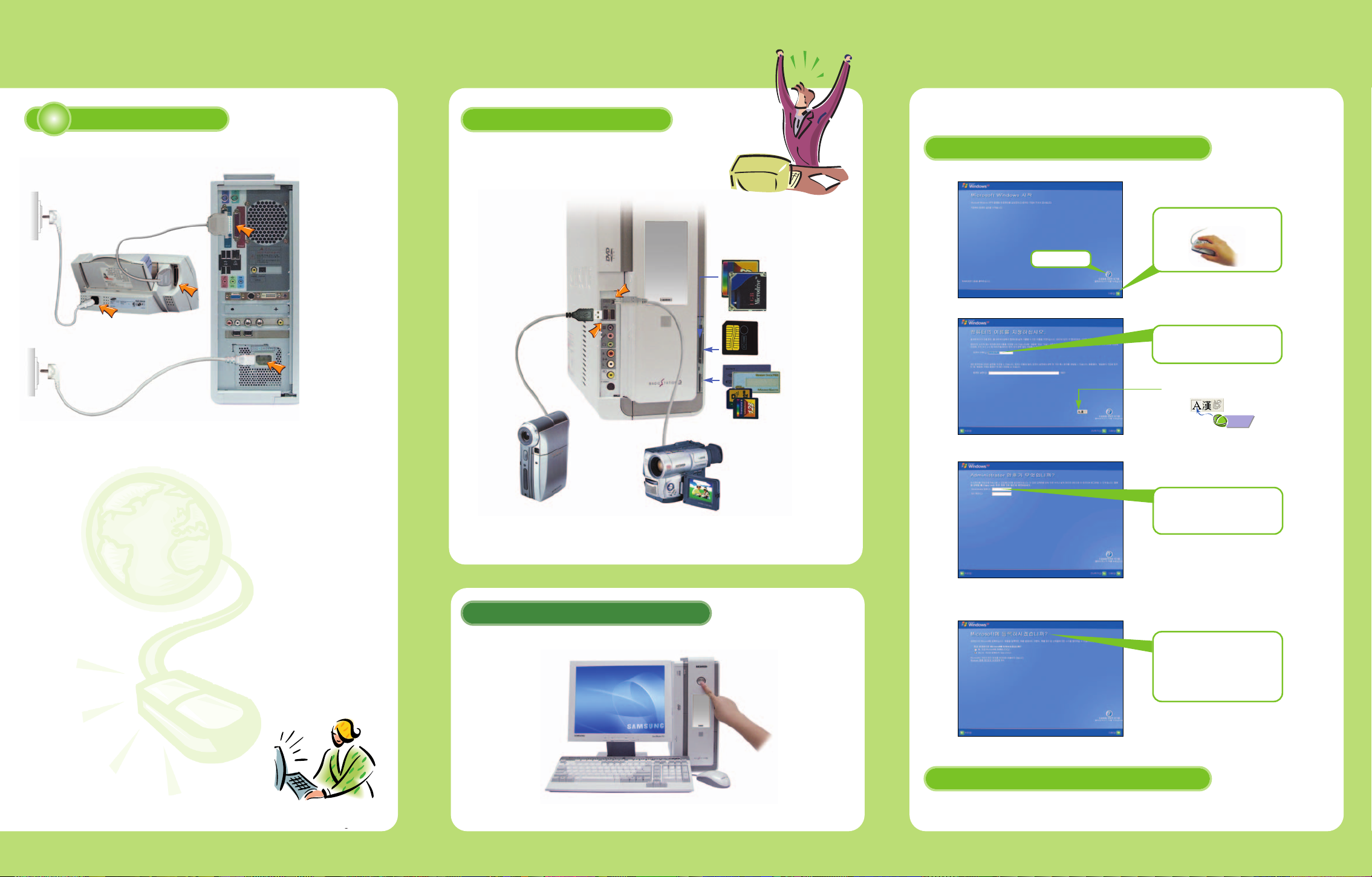
프린터와 전원 케이블 연결
6
➋
주
변
장
치
연
결
앞면 포트에 연결하기
USB와 1394 장치, 메모리 카드 등을 앞면에 편리하게 연결할 수 있습니다.
멀티 메모리카드 슬롯
CF/MD 카드
SMC 카드
Memory Stick/
Memory Stick Pro 카드
SD/MMC 카드
처음으로 컴퓨터를 켜면 윈도우 등록화면이 나타납니다. 윈도우는 컴퓨터를 사용할 수 있도록 해 주는
기본 운영 프로그램으로, 반드시 등록해야 사용할 수 있습니다.
(윈도우 등록은 컴퓨터를 구입했을 때 한 번만 하면 됩니다.)
화면 안내를 따라 윈도우 등록을 진행합니다
▶Microsoft Windows 시작화면이 나타납니다.
마우스 왼쪽버튼을 누르세요.
도움말 아이콘
▶컴퓨터 이름 입력화면이 나타나면
이름 입력란에 원하는
이름을 입력합니다.
한글을 입력하려면 여기를 클릭합니다.
클릭
윈
도
우
등
록
디지털 캠코더 (1394용)디지털 카메라 (USB용)
연결이 끝나면 컴퓨터의 전원을 켜세요
먼저 모니터를 켠 후 컴퓨터의 전원을 켜 주세요.
▶Administrator(관리자) 암호설정 화면이 나타나면
컴퓨터에 무단으로 접근할 수 없도록
관리자 암호를 입력합니다.
▶인터넷 등록과정이 나타나면
▶Microsoft Windows 온라인 등록화면이 나타나면
▶계속해서 사용자 이름을 입력하고 등록을 완료합니다.
건건너너뛰뛰기기
를 클릭합니다.
사용자가 원할 경우 Microsoft에
온라인 등록을 합니다.
단, 온라인 등록을 하려면 통신이
가능한 상태이어야 합니다.
등록이 완료되면 컴퓨터를 사용할 수 있습니다
컴퓨터를 다시 켤 경우 자동으로 바이러스 퇴치 프로그램인 Norton Antivirus등록 마법사가
나타납니다. 화면 안내대로 등록설정을 완료하면 바이러스 검사를 시작합니다.
뒷면 활용안내를 보면서 컴퓨터를 사용하세요.
Page 3
문제가 생겼나요?
삼성 컴퓨터의 유용한 프로그램
컴퓨터가 정상적으로 동작하지 않을 때는 다음 순서대로 해결해 보세요.
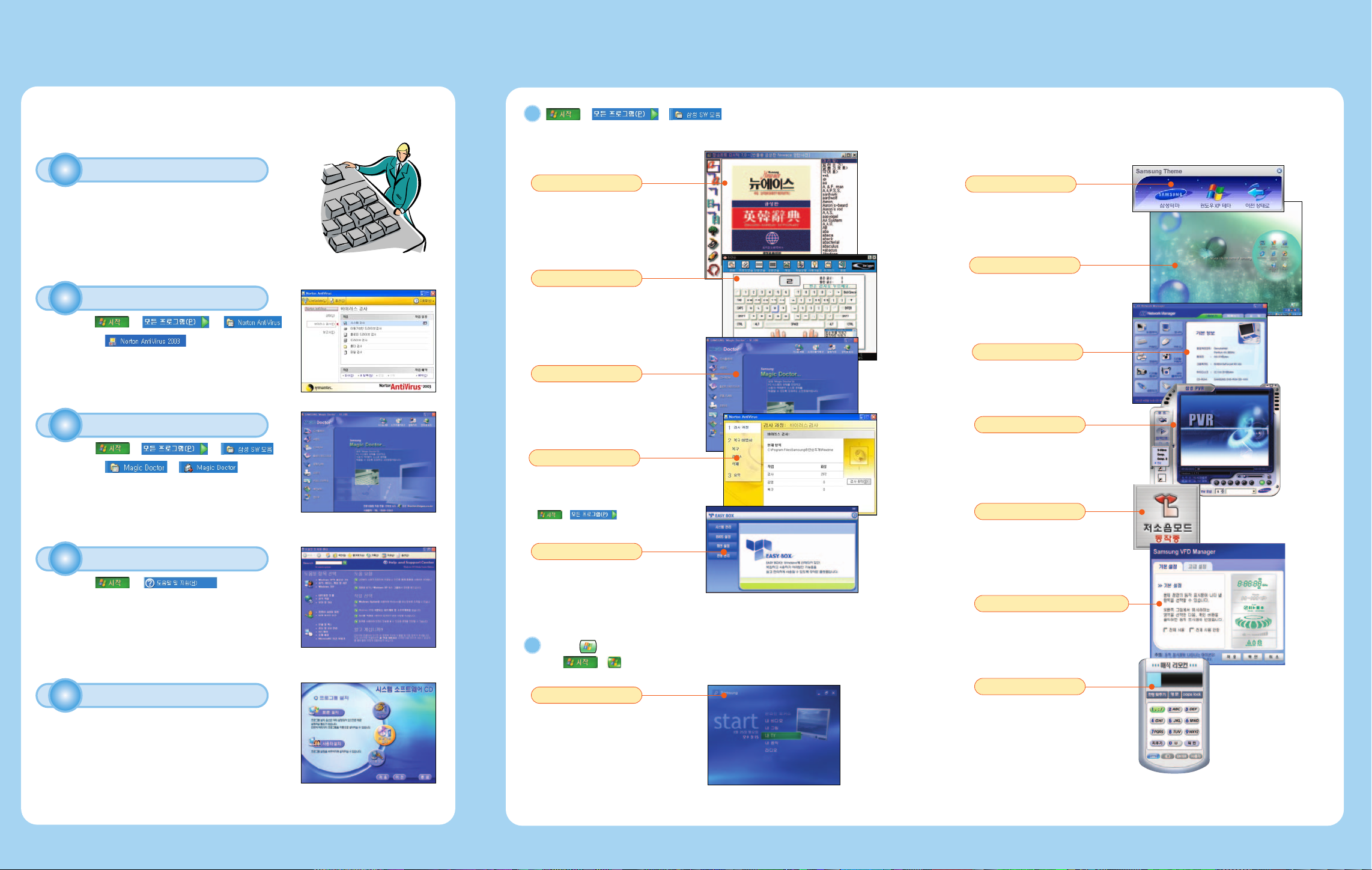
컴퓨터 연결상태 확인하기
1
모니터, 프린터, 스피커, 전원 케이블 등의 주변장치들이
컴퓨터에 바르게 연결되었는지 확인하세요.
(주변장치 연결방법은 앞면을 참조하세요.)
바이러스 검사하기
2
▶▶
▶ 을 클릭하세요.
●바이러스를 검사하고 치료할 수 있습니다.
문제해결 도우미(Magic Doctor) 사용하기
3
▶▶
▶▶
●삼성컴퓨터에서 제공하는 Magic Doctor를 이용하면
초보자도 쉽게 해결할 수 있습니다.
윈도우 도움말 이용하기
4
▶ 을 클릭하세요.
●윈도우 XP에 포함되어 있는 도움말에서 궁금한 내용을
찾아 보세요.
를 클릭하세요.
유
용
한
프
로
그
램
·
문
제
해
결
▶
▶ ▶ 을 클릭하세요.
피시딕
귀찮은 사전 찾기를 컴퓨터 안에서
편리하게 해결할 수 있는
컴퓨터 전자 사전입니다.
하얀손
컴퓨터 사용의 기초인 타자(키보드)
실력을 높일 수 있도록 해 주는
타자(키보드) 연습 프로그램입니다.
Magic Doc tor
문제가 발생했을 경우 스스로 해결할 수 있게
도와주는 문제해결 마법사입니다.
Nort on AntiVirus
컴퓨터 바이러스를 검사하고 치료해
주는 바이러스 치료 프로그램입니다.
정기적으로 바이러스 검사를 해 주세요.
▶ ▶ 를 클릭하세요.
이지박스(EasyBo x)
윈도우의 복잡한 기능을 쉽고 편리하게
사용할 수 있도록 도와주는 프로그램입니다.
리모컨의 버튼을 누르세요.
▶
또는 ▶ Media Center를 클릭하세요.
삼성 테마
바탕화면을 쉽게 전환할 수 있는 프로그램으로
삼성 테마와 Windows XP 기본 테마를
제공합니다.
삼성 스마트 스크린
바탕화면의 아이콘을 사용자가 원하는 곳으로
이동시킬 수 있으므로 아이콘을 효과적으로
관리할 수 있는 프로그램입니다.
AV Net work Manager
삼성 컴퓨터에 연결한 디지털 AV 장치와
네트워크 장치의 정보를 알 수 있으며,
관련 프로그램을 실행할 수 있습니다.
Samsung P VR
TV나 비디오를 보거나 녹화할 수 있으며,
FM 라디오를 들을 수 있습니다.
※ 시작 ▶ 모든 프로그램 ▶ MauiTV
▶ Samsung PVR을 클릭합니다.
저소음 모드
저소음 모드는 CPU와 냉각팬의 속도,
CD 드라이브의 읽기 배속 제어를 수행하여,
사용자에게 보다 조용한 환경을 제공합니다.
Samsung VFD Manager
앞면 동작 표시창에 표시되는 항목을 설정할 수
있는 프로그램입니다.
프로그램 재설치하기
5
위 방법으로도 문제가 해결되지 않을 때는
시스템 복원 CD와 소프트웨어 CD를 이용하여
윈도우와 응용 프로그램을 다시 설치할 수 있습니다.
예) 시스템 소프트웨어 CD
Media Cent er
리모컨으로 TV를 시청하고
녹화할 수 있으며, 오디오 CD,
사진, 동영상, DVD 등을 자유롭게
감상할 수 있습니다.
매직리모컨
리모컨으로 마우스 커서를 이동시키고
문자를 입력할 수 있는 프로그램입니다.
Page 4
오디오 CD 플레이어처럼 음악을 즐기세요
윈도우 사용방법
윈
도
우
사
용
·
오
디
오
버
튼
사
용
하
기
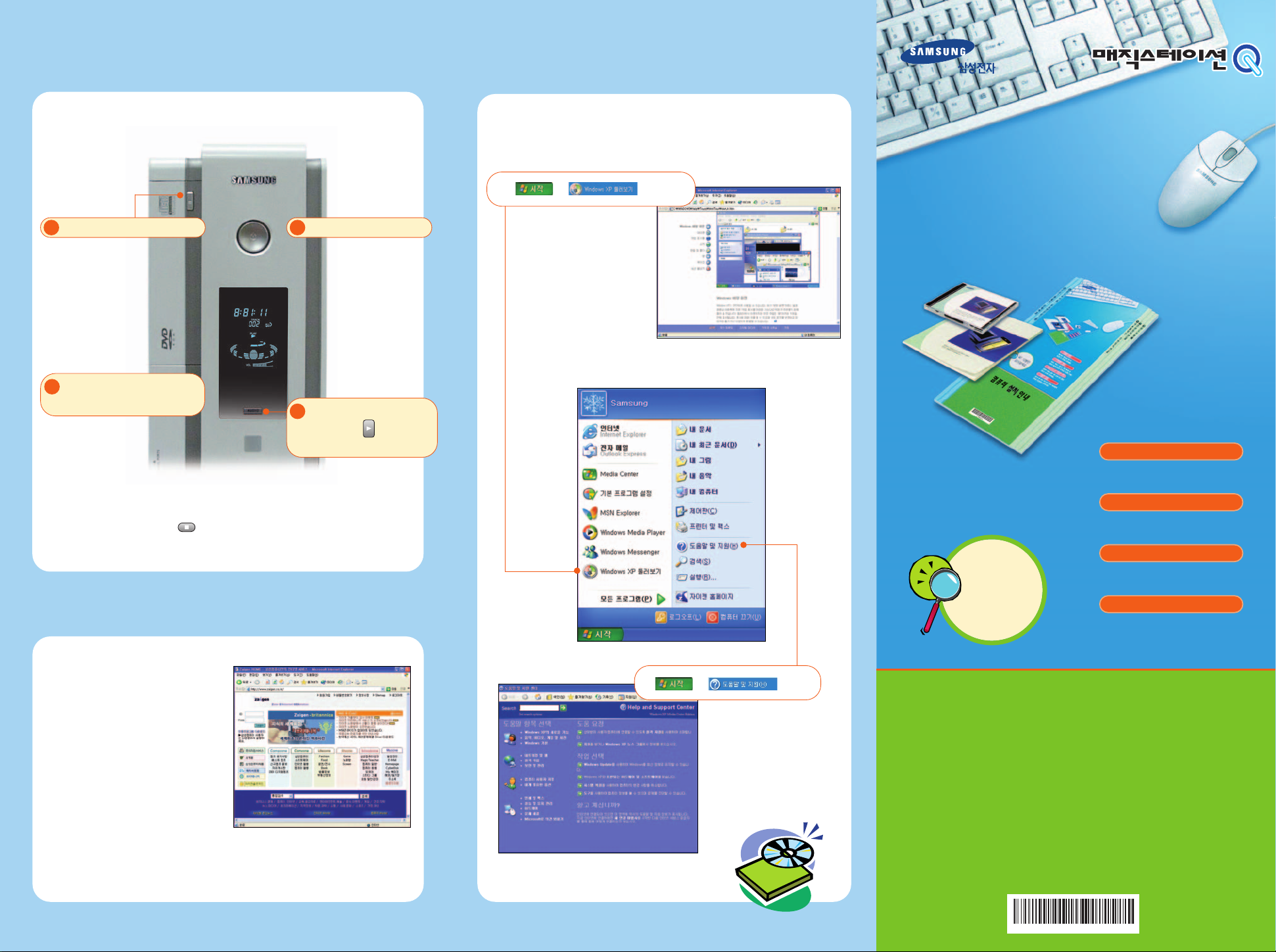
컴퓨터의 윈도우를 실행하지 않고도 오디오 CD를 즐길 수 있습니다.
3
CD 드라이브의 열림 버튼을 누르세요.
오디오 CD를 넣으면 자동으로 음악이
4
재생됩니다.
●
리모컨의 재생 조절 버튼과 조용히, 음량 버튼 등을 사용할 수 있습니다.
●
사용이 끝난 후에는 오디오(AUDIO) 버튼을 눌러 종료하세요.
또는 리모컨의 버튼을 3초 정도 누르면 종료됩니다.
●
오디오(AUDIO) 버튼 사용 중에는 키보드와 전원 버튼이 동작하지 않습니다.
삼성컴퓨터 홈페이지 안내
1
스피커나 헤드폰을 연결하세요.
2
오디오(AUDIO) 버튼을 누르세요.
또는 리모컨의 버튼을
3초 정도 누르세요.
컴퓨터를 잘 사용하려면 컴퓨터의 기본적인 운영 프로그램인 윈도우 사용법을
알아야 합니다. 컴퓨터 내에 있는 Windows XP 둘러보기와 도움말및지원을
이용하여 사용법을 익혀 주세요.
▶클릭
▶Window s XP 둘러보기
윈도우 XP에 추가된 새로운 기능을
살펴볼 수 있습니다.
딱! 10분만
읽어보세요
컴퓨터 설치순서
1.내용물 확인
제공되는 내용물을 반드시 확인한 후
설치를 시작하세요.
2.주변장치 연결
키보드, 마우스, 모니터, 전원 케이블 등
컴퓨터 사용에 필요한 장치들을 연결해 주세요.
3.Microsoft 윈도우 등록
컴퓨터 사용을 위한 기본 운영 프로그램인
윈도우 XP를 등록하세요.
4.컴퓨터 활용
윈도우 및 여러 가지 프로그램의 사용방법을
알아두세요.
▶자이젠 홈페이지
`
(http://www.zaigen.co.kr)
자이젠은 삼성컴퓨터를 구입한 소비자에게
유용한 정보를 제공하는 사이버 공간입니다.
▶Magic Doctor 홈페이지
`
(http://doctor.zaigen.co.kr)
컴퓨터에 발생한 문제를 온라인으로
상담하고 해결할 수 있습니다.
▶삼성전자 홈페이지
``(http://www.sec.co.kr)
삼성전자의 신제품 정보와 고객지원
정보를 보실 수 있습니다.
▶클릭
▶도움말 및 지원
컴퓨터 사용 중 발생하는 궁금한
사항에 대한 도움말을 볼 수 있으며,
기타 지원 서비스를 받을 수 있습니다.
컴퓨터 설치안내
MT30 시리즈
BA68-02373A10 0310 Printed in Korea
 Loading...