

Samsung ML 2510 - B/W Laser, ML 2570 - B/W Laser Printer, ML 2571N - B/W Laser Printer, ML-2510, ML-2570 Printer User Manual [ko]
Page 1
ᔍᬊᖅᕽྙᱽ⧕đᖅᕽ
ᔍᬊᖅᕽྙᱽ⧕đᖅᕽ
QG⸬G㥐䖼㡴Gạ⇨O䚐ⴰạP㟝G㢹⏼␘UGG㤸㠄SG㤸㚉㢨G␘⪬Gạ㞬㜄㉐⏈G㇠㟝䚔G㍌G㛺㏩⏼␘UQG⸬G㥐䖼㡴Gạ⇨O䚐ⴰạP㟝G㢹⏼␘UGG㤸㠄SG㤸㚉㢨G␘⪬Gạ㞬㜄㉐⏈G㇠㟝䚔G㍌G㛺㏩⏼␘U
Samsung
Samsung
ML-2510 Series / ML-2570 Series
⮲႒౩ᯕᱡ⥥ฑ░
⮲႒౩ᯕᱡ⥥ฑ░
Page 2

2
이 사용설명서와 제품은 저작권법에 의해 보호되어 있습니다 .
삼성전자 ( 주 ) 의 사전 서면 동의 없이 사용설명서 및 제품의 일부 또는 전체를 복사 , 복제 ,
번역 또는 전자매체나 기계가 읽을 수 있는 형태로 바꿀 수 없습니다 .
이 사용설명서와 제품은 표기상의 잘못이나 기술적인 잘못이 있을 수 있으며 사전 통보 없이
이러한 내용들이 변경될 수 있습니다 .
ML-2510, ML-2570, ML-2571N 은 삼성전자의 모델명입니다 .
SAMSUNG 과 삼성로고는 삼성전자의 등록상표입니다 .
Centronics 는 Centronics Data Computer 사의 등록상표입니다 .
IBM, IBM PC 는 International Business Machines 사의 등록상표입니다 .
PCL 과 PCL6 는 Hewlett-Packard 사의 등록상표입니다 .
PostScript 는 Adobe System 사의 등록상표입니다 .
Apple, Apple Talk, TrueType, LaserWriter 와 Macintosh 는 Apple Computer 사의 등록상표입니다 .
Microsoft, Windows 98, Windows Me, Windows NT4.0, Windows 2000, Windows 2003, Windows
XP
(32/64 bit) 는 Microsoft 사의 등록상표입니다 .
copyright ©2006 삼성전자 ( 주 )
이 기기는 가정용으로 전자파적합등록을 한 기기로서 주거지역에서는 물론 모든 지역에서 사용할 수
있습니다 .
본 기기를 화폐위조에 사용하지 마십시오 . 만일 귀하가 본 기기를 이용하여 화폐를 위조하거나 위조
지폐라는 사실을 알면서 사용할 경우 [ 형법 ] 과 [ 특정범죄 가중 처벌등에 관한 법률 ] 에 의거 형사
처벌을 받게 됩니다 .
Page 3
3
제품의 특장점
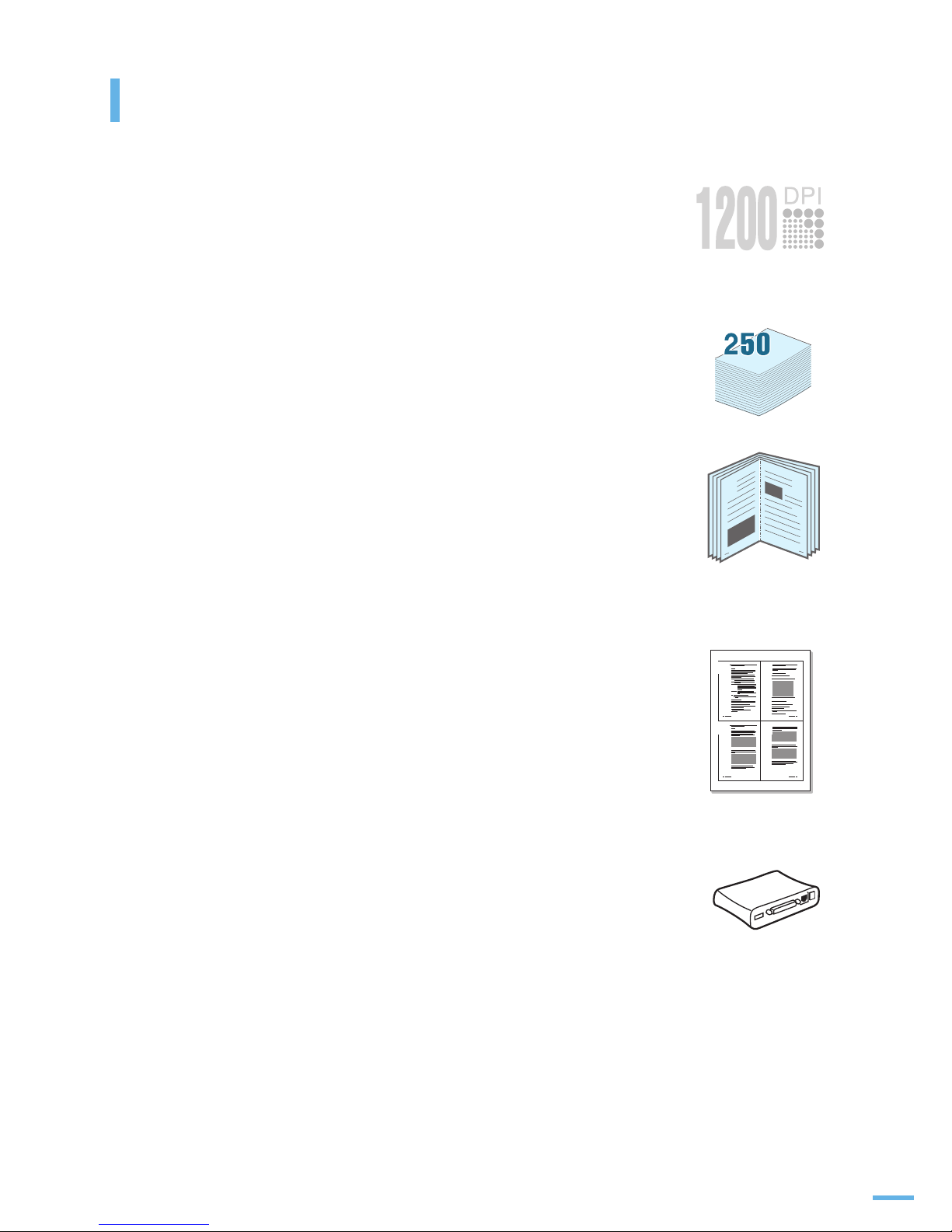
뛰어난 품질의 인쇄와 빠른 속도
•
최고 1200 x 1200 dpi 의 선명한 인쇄 품질
(ML-2570, ML-2571N 의 경우 ).
•
최고 1200 x 600 dpi 의 선명한 인쇄 품질 (ML-2510 의 경우 ).
•
A4 한 장에 분당 최대 24 장씩 고속 인쇄 .
다양한 용지 공급 장소 선택
•
봉투 , 라벨 , 엽서 , 두꺼운 용지 등 다양한 종류의 용지를 1 장씩
넣을 수 있는 수동 급지대 제공 . 52 쪽을 참조하세요 .
•
한번에 약 250 장씩 넣을 수 있는 기본 용지함 .
다양한 형식의 고급 인쇄 기능
•
대외 유출 금지 , 1 급 비밀 , 초안 등과 같은 글이 인쇄 용지의 바탕에
스탬프처럼 찍혀 나오는 워터마크 기능 . 89 쪽을 참조하세요 .
•
인쇄된 페이지 묶음의 가운데를 접어 스태이플로 철하면 책이 되는
책자 인쇄기능 . 88 쪽을 참조하세요 .
•
크게 확대하고 싶은 글이나 그림이 여러장의 A4 용지에 부분별로
인쇄되어 나오므로 인쇄되어 나온 각 부분을 이어서 붙이면 한 장의
커다란 포스터 형식이 완성되는 포스터 인쇄 기능 .
86 쪽을 참조하세요 .
시간과 비용이 절약되는 경제적 프린터
•
토너 절약 기능을 사용해 토너 절약 .
•
양면 인쇄로 용지 절약 . 81 쪽을 참조하세요 .
•
한 장의 용지에 여러 페이지 인쇄 가능 . 83 쪽을 참조하세요 .
•
회사 로고와 주소가 인쇄된 양식을 오버레이 파일로 만들어 두면
인쇄할 때마다 회사의 양식 서류에 인쇄한 효과 .
92 쪽을 참조하세요 .
•
일정시간 제품을 사용하지 않으면 자동으로 절전모드로
들어가 전력소모를 줄임 .
뛰어난 확장성
•
ML-2510, ML-2570 프린터는 외장 유선 네트워크 인터페이스(Ethernet
10/100 Base TX) 서버를 구입해 설치할 수 있음 .
•
ML-2571N 프린터는 유선 네트워크 인터페이스를 기본으로 지원함 .
•
ML-2570, ML-2571N 의 경우 포스트스크립트 3 에뮬레이션이
제공됨으로 포스트스크립 인쇄 가능 .
9
8
1 2
3 4
Page 4
4
제품의 특장점
•
PS( 포스트스크립트 ) Level 3 와 호환 가능한 Zoran IPS
에뮬레이션을 사용합니다 .
Copyright 1998 -2005 Zoran Corporation. All rights reserved.
Zoran 과 Zoran 로고 , IPS/PS3, Onelmage 는 Zoran
Corporation 의 등록 상표입니다 .
•
PS3 서체 136 종 제공
Monotype Imaging 사의 UFST 와 Micro Type 이 포함되어 있습니다 .
다양한 인쇄 환경 지원
•
윈도우 , 매킨토시 환경에서 모두 인쇄가 가능하고
다양한 리눅스 OS 지원 .
•
병렬 포트와 USB 포트 제공 .
•
네트워크 인쇄 가능 (ML-2571N 의 경우 기본 제공 ,
ML-2510, ML-2570 의 경우 옵션 ).
프린터 장치
아래 도표는 프린터에서 지원하는 장치입니다 .
장치 ML-2510 ML-2570 ML-2571N
병렬 포트 지원 지원 지원
USB 2.0 포트
지원
(USB 1.1: USB 2.0 호환 )지원(USB 2.0: Hi-
Speed USB 2.0)
지원
(USB 2.0: Hi-
Speed USB 2.0)
네트워크 인터페이스
(Ethernet 10/100 Base TX)
별매품으로 제공
( 외장형 )
별매품으로 제공
(외장형)
지원
PostScript 에뮬레이션 지원안함 지원 지원
PCL 에뮬레이션 지원안함 지원 지원
Page 5
5
사용설명서를 읽기 전에
사용설명서를 읽기 전에 아래 사항들을 확인하세요 .
안전을 위한 주의사항에 사용되는 아이콘
본문에 사용되는 아이콘
사용설명서 이용
1
본 제품을 사용하기 전에 안전을 위한 주의사항을 반드시 숙지하세요 .
(9 쪽 참조 )
2
문제가 발생하면 문제해결을 확인하세요 . (127 쪽 참조 )
3
용어설명을 활용하면 원하는 정보를 ㄱ , ㄴ , ㄷ 순으로 쉽게 찾을 수
있습니다 . (164 쪽 참조 )
4
찾아보기를 활용하면 원하는 정보를 ㄱ , ㄴ , ㄷ 순으로 쉽게 찾을 수
있습니다 . (167 쪽 참조 )
아이콘 명 칭 의 미
경 고 지시사항을 위반할 경우 사람이 사망하거나 중상을 입을 가능성이
예상되는 내용
주 의 지시사항을 위반할 경우 사람이 부상을 입거나 물적 손해 발생이
예상되는 내용
아이콘 명 칭 의 미
시작하기 전에 제품의 기능을 작동시키기 위해 미리 필요한 설정
주 의 제품의 기능이 작동되지 않거나 설정 상태가 해제될 수 있는 경우
참 고 제품의 작동에 도움이 되는 쪽수 및 참조 내용
경고
주의
Page 6

6
차례
제품의 특장점 ........................................................................... 3
사용설명서를 읽기 전에 .............................................................. 5
안전을 위한 주의사항 ................................................................. 9
1
준비
제품 및 부속품 확인 ................................................................. 16
본체 각부분의 이름 및 기능 ....................................................... 18
앞에서 본 모습 ............................................................................. 18
뒤에서 본 모습 ............................................................................. 19
조작부 알아두기 ...................................................................... 20
2
설치 및 연결
토너 카트리지 설치하기 ............................................................ 22
용지함에 용지 넣기 .................................................................. 25
제품 연결하기 ......................................................................... 27
컴퓨터에 직접 연결하기 ................................................................. 27
네트워크 환경에 연결하기 .............................................................. 29
전원 연결하기 ......................................................................... 30
시험인쇄 페이지 인쇄하기 ......................................................... 30
프로그램 설치하기 ................................................................... 31
제공되는 프로그램 알기 ................................................................. 31
윈도우 환경에서 프린터 드라이버 설치하기 ....................................... 32
문제 해결 방법 ( 삼성프린터 119)..................................................... 44
드라이버 재설치하기 ..................................................................... 45
드라이버 삭제하기 ........................................................................ 47
3
용지
바른용지 선택하기 ................................................................... 50
수동 급지대에 용지 넣기 ........................................................... 52
용지 배출 장소 ........................................................................ 54
Page 7

7
4
윈도우에서 기본 인쇄
지원되는 기능들 ...................................................................... 56
인쇄하기 ................................................................................ 57
인쇄 취소하기 .............................................................................. 58
기본 프린터로 설정하기 ................................................................. 59
인쇄 환경 설정하기 .................................................................. 60
내 프린터의 등록 정보 화면 열기 ..................................................... 60
내 프린터의 등록 정보 화면 알기 ..................................................... 61
스마트 패널 사용하기 ............................................................... 67
스마트 패널 알아보기 .................................................................... 67
프린터 설정 유틸리티 사용하기 ....................................................... 68
스마트 패널 설정하기 .................................................................... 69
5
윈도우에서 고급 인쇄
다양한 용지에 인쇄하기 ............................................................ 72
봉투에 인쇄하기 ........................................................................... 72
라벨지에 인쇄하기 ........................................................................ 74
OHP 필름에 인쇄하기 .................................................................... 75
인쇄된 양식용지에 인쇄하기 ........................................................... 76
카드 용지나 비규격 용지 인쇄하기 ................................................... 77
한 장씩 인쇄하기 ( 수동 급지 ) ................................................... 79
양면 인쇄하기 ( 수동 )............................................................... 81
한 장에 여러쪽 인쇄하기 ........................................................... 83
확대 및 축소 인쇄하기 .............................................................. 84
용지 크기에 맞추어 인쇄하기 ..................................................... 85
포스터 형식으로 인쇄하기 ......................................................... 86
책 형식으로 인쇄하기 ............................................................... 88
워터마크 사용하기 ................................................................... 89
오버레이 사용하기 ................................................................... 92
6
다른 환경에서 사용
매킨토시에서 인쇄하기 ............................................................. 98
프린터와 연결하기 ........................................................................ 98
프로그램 설치하기 ........................................................................ 99
인쇄하기 ................................................................................... 105
다양한 인쇄 형식 사용하기 ........................................................... 106
네트워크 환경에서 인쇄하기 .................................................... 108
네트워크 환경 확인하기 ............................................................... 108
공유 설정하기 ............................................................................ 109
리눅스에서 사용하기 .............................................................. 117
프로그램 설치하기 ...................................................................... 117
프로그램 삭제하기 ...................................................................... 119
Unified Driver Configurator 사용하기 ............................................. 120
프린터 설정하기 ......................................................................... 123
인쇄하기 ................................................................................... 124
Page 8

8
7
문제해결
프린터 문제점 찾아내기 .......................................................... 128
조작부 표시등 확인하기 .......................................................... 129
일반적인 인쇄 문제 해결하기 ................................................... 130
인쇄 용지가 걸린 경우 ............................................................ 133
용지가 들어가다가 걸린 경우 ........................................................ 133
프린터 안에서 걸린 경우 .............................................................. 134
용지가 나오다가 걸린 경우 ........................................................... 136
용지 걸림을 막으려면 .................................................................. 138
인쇄 품질 문제 해결하기 ......................................................... 139
일반적인 윈도우 문제 해결하기 ................................................ 143
일반적인 매킨토시 문제 해결하기 ............................................. 144
일반적인 PostScript (PS) 문제 해결하기
(ML-2570, ML-2571N 의 경우 ).............................................. 145
일반적인 리눅스 문제 해결하기 ................................................ 146
8
기타 정보
구성 페이지 인쇄하기 ............................................................. 148
프린터 구성 페이지 인쇄하기 ........................................................ 148
소모품의 교체시기 ................................................................. 148
프린터 청소하기 .................................................................... 149
제품 외관 청소하기 ..................................................................... 149
제품 내부 청소하기 ..................................................................... 149
토너 카트리지 관리하기 .......................................................... 153
토너 카트리지 관리하기 ............................................................... 153
토너 부족으로 인쇄가 흐려지면 ..................................................... 154
토너 카트리지 교체하기 ............................................................... 156
프린터 사양 .......................................................................... 158
용지 규격 ............................................................................. 160
소모품 교환 및 구입방법 ......................................................... 161
서비스에 대하여 .................................................................... 162
본체 , 토너 카트리지의 재활용 ................................................. 163
용어 설명 ............................................................................. 164
찾아보기 .............................................................................. 167
Page 9
9
안전을 위한 주의사항
제품을 올바르게 사용하여 위험이나 재산상의 피해를 미리 막기 위한 내용이므로 반드시 지켜주시기
바랍니다 .
지시사항을 위반할 경우 사람이 사망하거나 중상을 입을 가능성이 예상되는 내용입니다 .
전원 관련
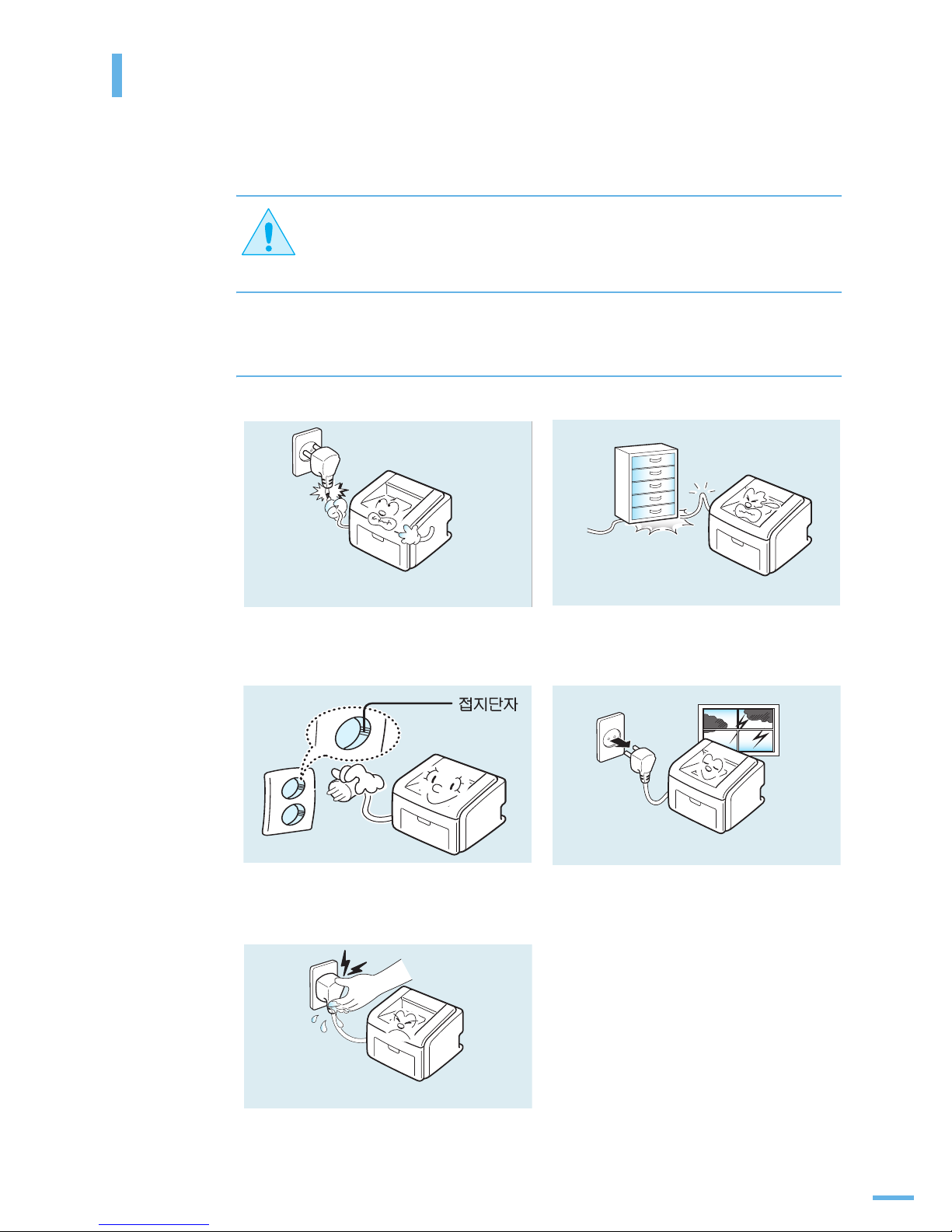
손상된 전원 코드나 플러그 , 헐거운 콘센트는
사용하지 마세요 .
감전 , 화재의 위험이 있습니다 .
전원 코드를 무리하게 구부리거나 무거운
물건에 눌려 망가지지 않도록 하세요 .
감전 , 화재의 위험이 있습니다 .
반드시 접지단자가 있는 콘센트에 연결하세요 .
감전 , 화재의 위험이 있습니다 .
천둥 , 번개가 치거나 오랜 시간 사용하지
않을 때에는 전원 플러그를 빼 주세요 .
감전 , 화재의 위험이 있습니다 .
코드 부분을 잡아 당겨 빼거나 젖은 손으로 전원
플러그를 만지지 마세요 .
감전 , 화재의 위험이 있습니다 .
경고
Page 10
10
안전을 위한 주의사항
설치 관련
청소 관련
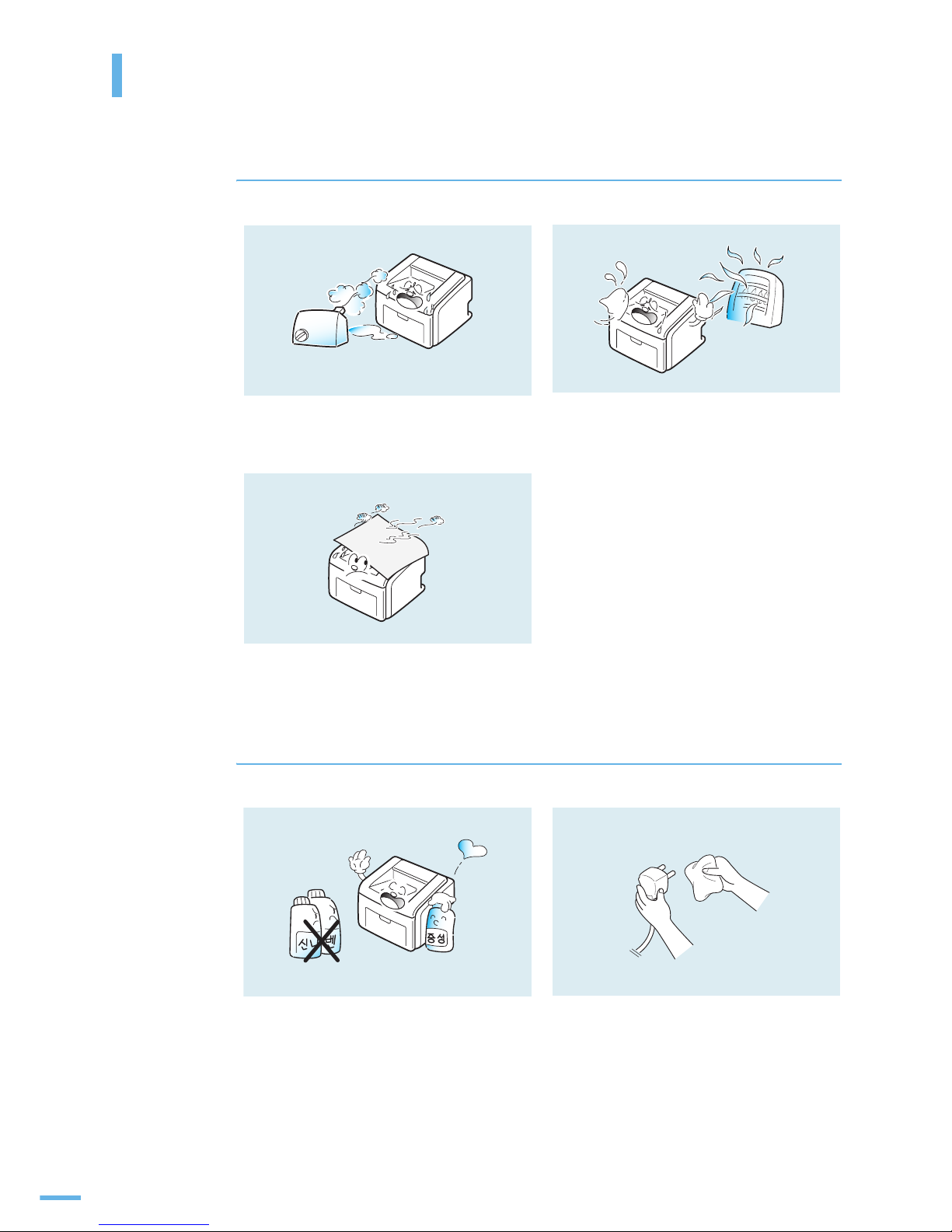
습기 , 먼지가 많은 곳 , 물 ( 빗물 ) 이 튀는
곳에 설치하지 마세요 .
감전 , 화재의 위험이 있습니다 .
촛불 , 담뱃불 등을 제품 위에 올려 놓거나
열기구와 가까운 곳에 설치하지 마세요 .
화재의 위험이 있습니다 .
커버로 덮거나 벽장 등에 설치하지 마세요 .
통풍이 잘 안되면 화재의 위험이 있습니다 .
전원 플러그를 뺀 후 청소하고 , 물을 직접
뿌리거나 벤젠 , 신나 , 알코올등으로 닦지 마세요 .
청소용품은 어린이의 손이 닿지 않도록
주의하세요 . 감전 , 화재의 위험이 있습니다 .
전원 플러그의 핀과 접촉부분에 먼지 , 물
등이 있으면 잘 닦아 주세요 .
감전 , 화재의 위험이 있습니다 .
Page 11
11
레이저 관련
이 설명서에서 지시되어 있지 않은 절차나 조정 , 또는 제어 방법을 시도하면 레이저 빔 유출의
위험이 있을 수 있습니다 .
레이저와 관련하여 본 제품은 국제 기관에서 정해놓은 레이저 제품 성능 기준인 Class 1 Laser
Product 를 준수합니다 .
제품의 사용 및 관리시 발생하는 광선은 완전히 차단되므로 인체에 유해한 레이저 광은 유출되지
않습니다 .
기타
본 제품은 접지된 회로에 연결되어야 합니다 .
본 제품에는 접지핀이 있는 3- 와이어식 플러그가 장착되어 있으며 접지된 전원에만 연결됩니다 .
이는 사용자의 안전을 위한 것입니다 .
플러그가 콘센트에 들어가지 않으면 감전의 위험이 있으므로 반드시 전기공을 불러
콘센트를 교체하세요 .
접지 어댑터 플러그로 접지 연결단자가 없는 전원에 연결하지 마세요 .
본 제품은 라벨에 표시되어 있는 전원에 연결되어야 합니다 .
사용하고 있는 전원을 확인하려면 전력회사에 문의하십시오 .
전원 코드 위에 아무것도 올려 놓지 마세요 .
코드가 사람에게 밟히거나 걸릴 수 있을 곳에는 제품을 설치하지 마십시오 .
본 제품의 전원 차단 장치는 전원 코드입니다 .
모든 전원 공급을 차단하려면 전원 코드를 콘센트에서 빼면 됩니다 .
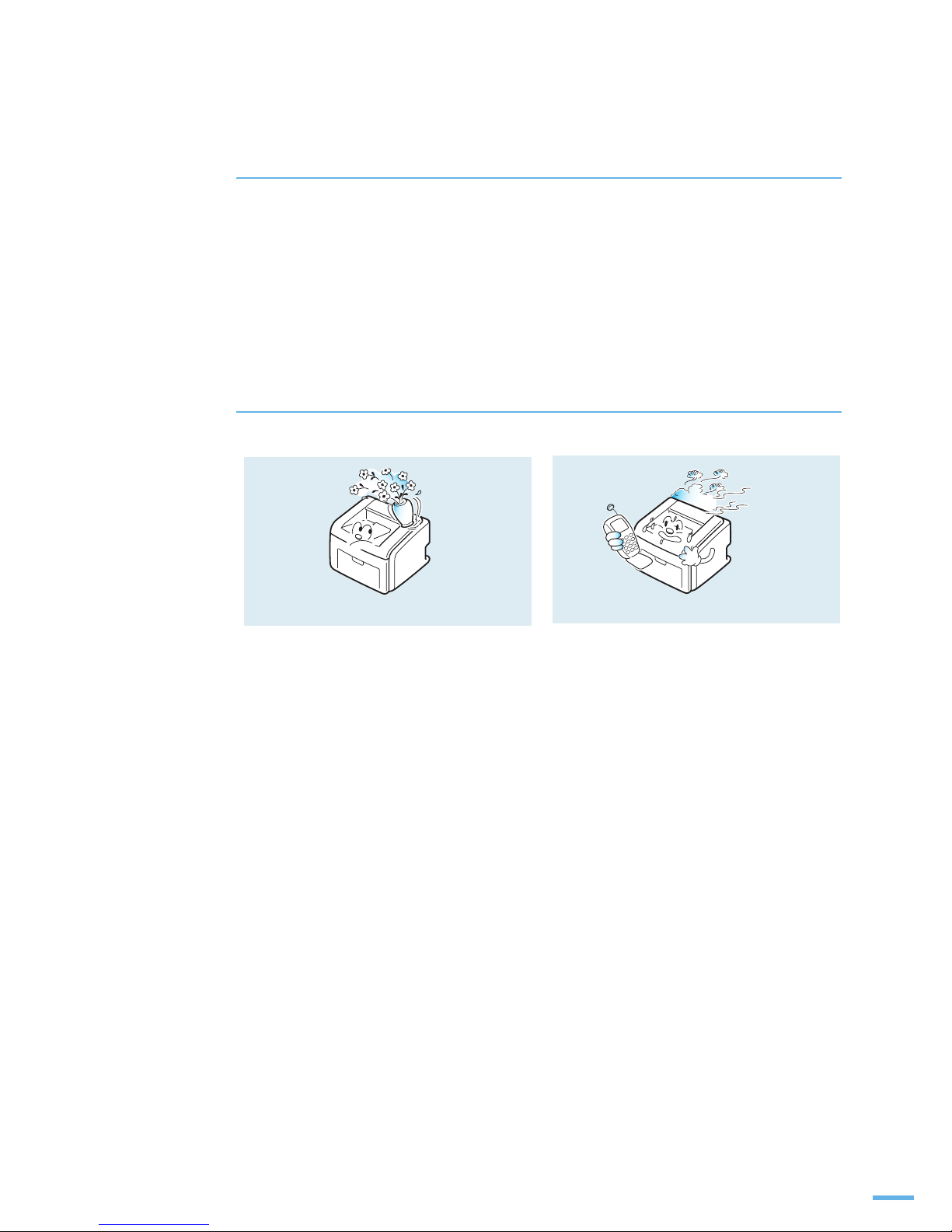
제품 위에 물이 담긴 그릇 , 약품 , 작은 금속류
등을 올려 놓지 마세요 .
감전 , 화재의 위험이 있습니다 .
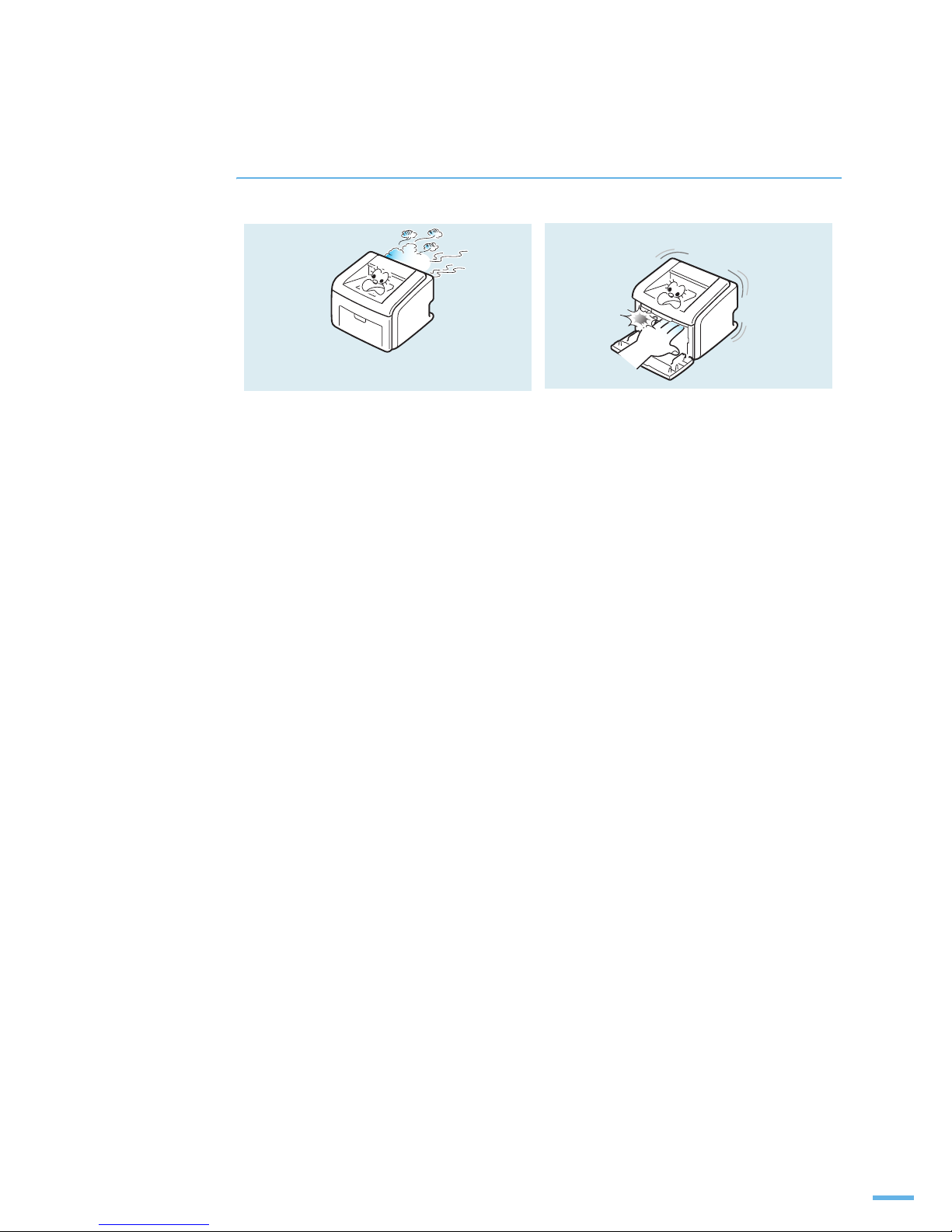
제품에서 이상한 소리 , 냄새 , 연기가 나면 즉시
전원 플러그를 빼고 전문 서비스 센터로
연락하세요 .
감전 , 화재의 위험이 있습니다 .
Page 12
12
안전을 위한 주의사항
지시사항을 위반할 경우 사람이 부상을 입거나 물적 손해발생이 예상되는 내용입니다 .
설치 관련
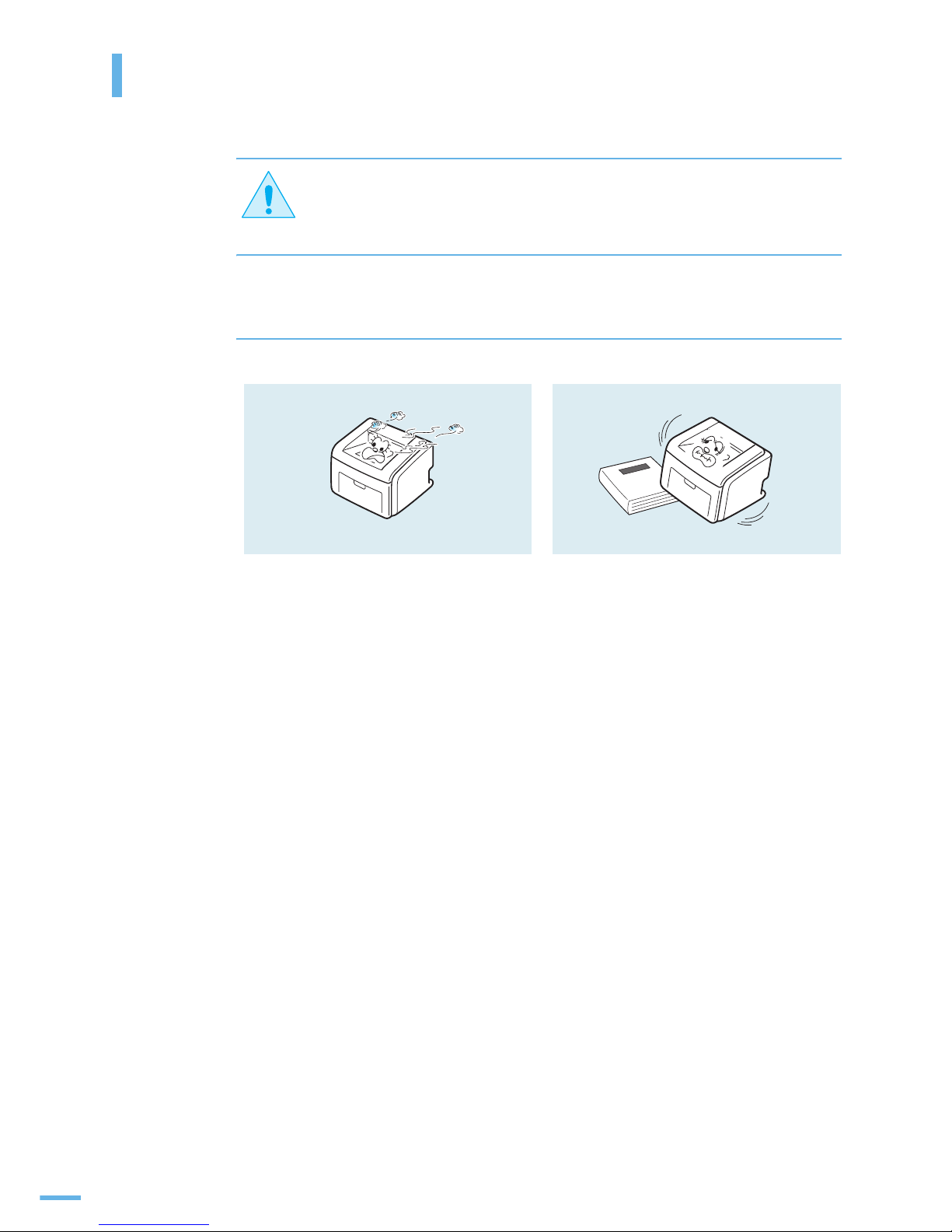
용지를 연속하여 다량으로 인쇄하는 경우
용지가 출력되는 바닥면이 뜨거워질 수 있습니다 .
특히 어린이는 만지지 않도록 주의하세요 .
화상을 입을 수 있습니다 .
불안정한 곳에 설치하지 마세요 .
제품이 떨어져 망가지거나 다칠수 있습니다 .
주의
Page 13
13
청소 관련
나사로 고정되어 있는 덮개나 보호 장치는 분리하지 마세요 .
제품 내부의 부품은 지정된 서비스맨이 아니면 수리하거나 관리할 수 없습니다 .
반드시 본 제품과 함께 제공되는 설명서의 지시대로만 청소 및 관리하세요 .
정착기가 뜨거우므로 주의하세요 .
화상을 입을 수 있습니다 .
소모품 교환이나 제품 청소 등 제품내부에
손을 넣을 경우에는 전원을 조작하거나, 덮개 열림
센서 또는 조작판의 버튼 등을 만지지 마세요 .
제품의 기계적인 작동에 의해 다칠 수 있습니다 .
Page 14
14
안전을 위한 주의사항
기타
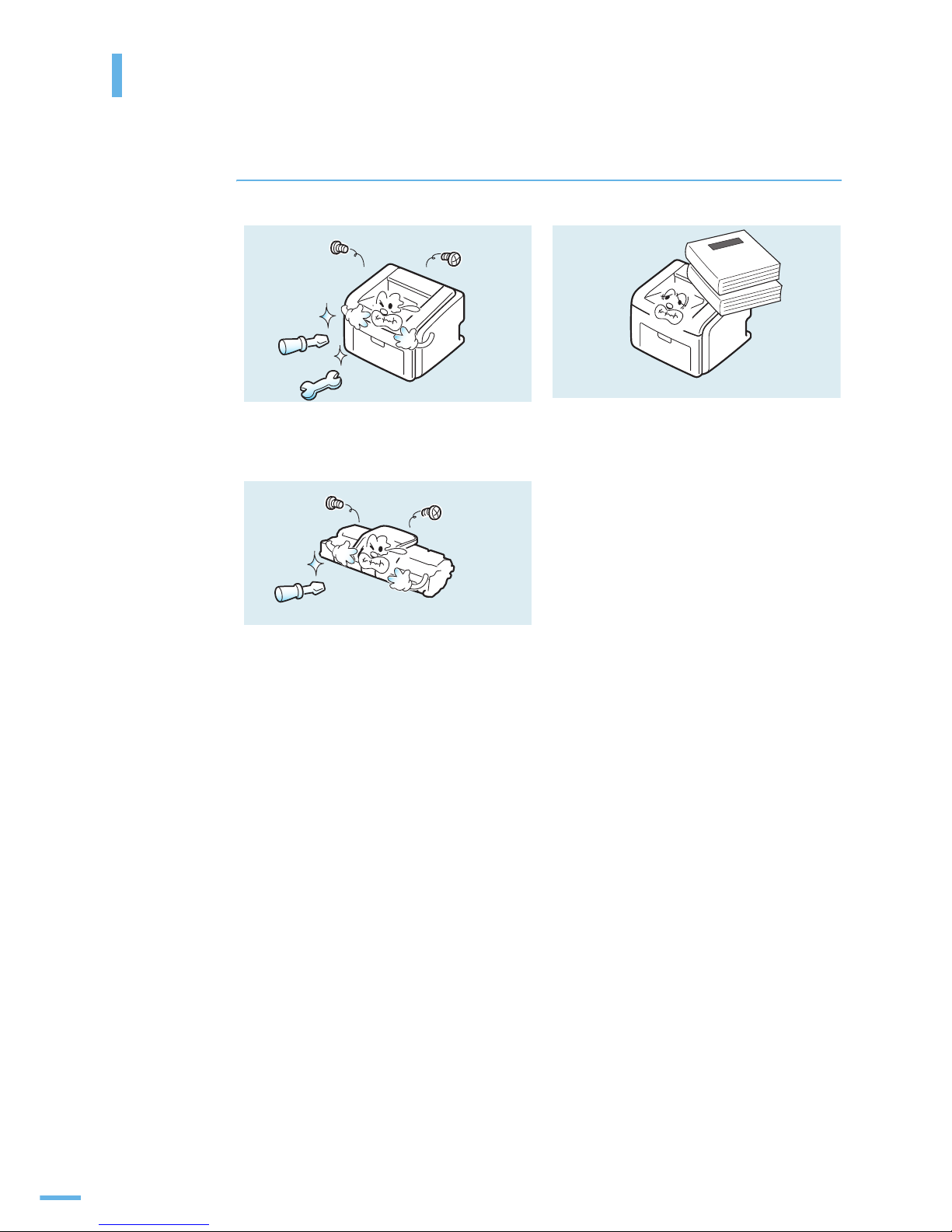
함부로 분해 , 수리 , 개조하지 마세요 .
수리할 필요가 있을 때에는 서비스 센터로
연락하세요 .
제품 위에 무거운 물건을 올려 놓지 마세요 .
물건이 떨어지면 다칠 수 있습니다 .
토너 카트리지를 분해하지 마세요 .
토너 가루가 신체에 묻으면 부작용이 발생할 수
있습니다 .
Page 15

1
제품 및 부속품 확인
본체 각부분의 이름 및 기능
조작부 알아두기
준비
Page 16
16
제품 및 부속품 확인
1
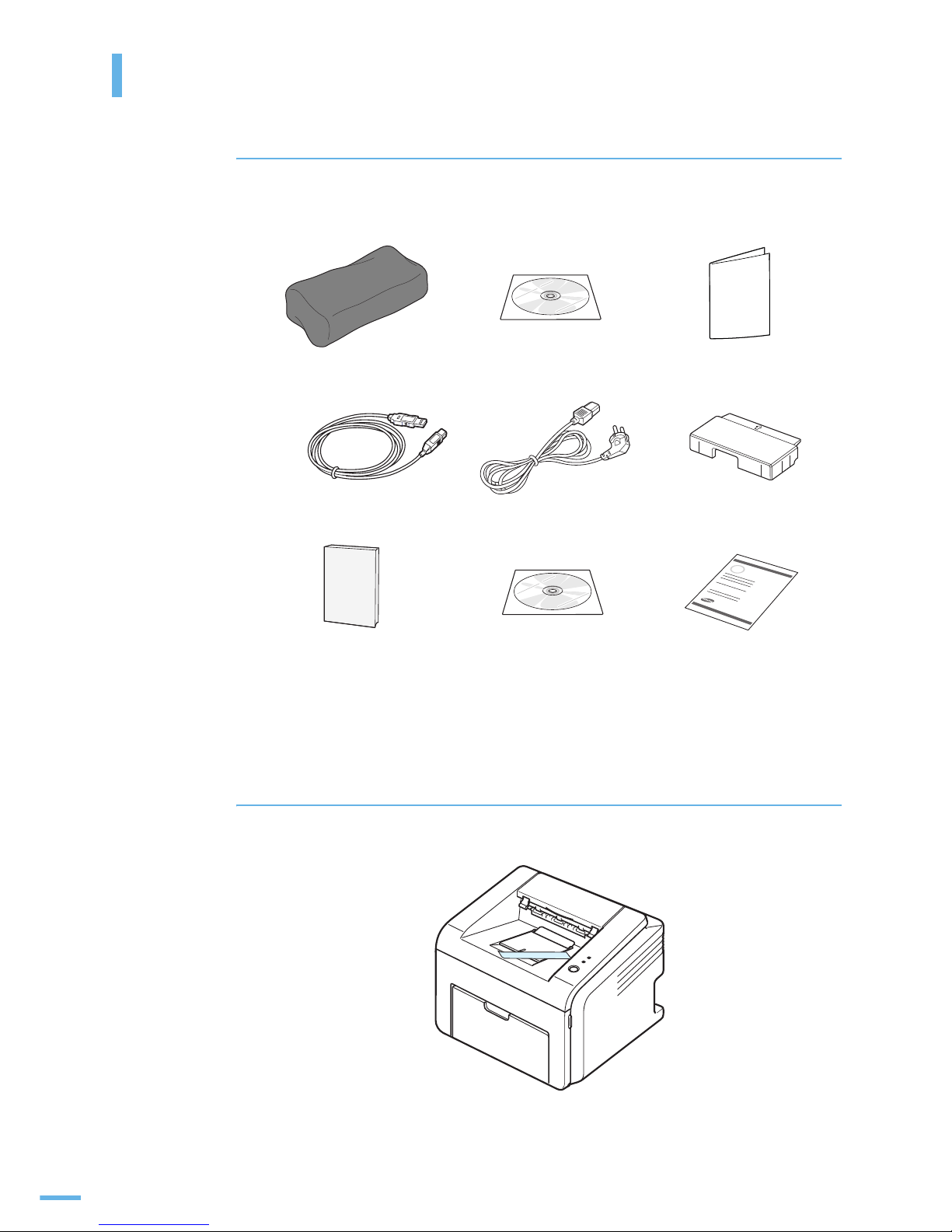
제공하는 부속품들을 확인하세요 .
•
아래 부속품들이 모두 들어있는지 확인하고 빠진 것이 있다면 구입한 곳에 연락하세요 .
2
보호 테이프를 떼내세요 .
토너 카트리지
설치용 CD
a
a. 설치용 CD 에는 프린터 드라이버 , Adobe Acrobat Reader 및 전자 사용설명서가
들어 있습니다 . 제품에 따라 제공되는 드라이버가 다릅니다 .
간편한 설치 설명서
USB 케이블 전원 코드 용지 덮개
네트워크 프린터 간단한 설명서
(ML-2571N 만 제공 )
네트워크 CD
b
(ML-2571N 만 제공 )
b. 네트워크 CD 에는 SyncThruTM Web Admin Service, Set IP 및 네트워크 프린터 사용 설명서가
들어 있습니다 .
제품 보증서
Page 17
17
3
프린터를 놓을 위치를 선택하세요 .
•
환풍이 잘 되는 평평하고 안정된 장소에 설치하세요 .
•
햇빛에 바로 노출되거나 너무 춥고 습기찬 장소는 피해 주세요 .
•
책상이나 탁자의 가장자리에 설치하지 마세요 .
•
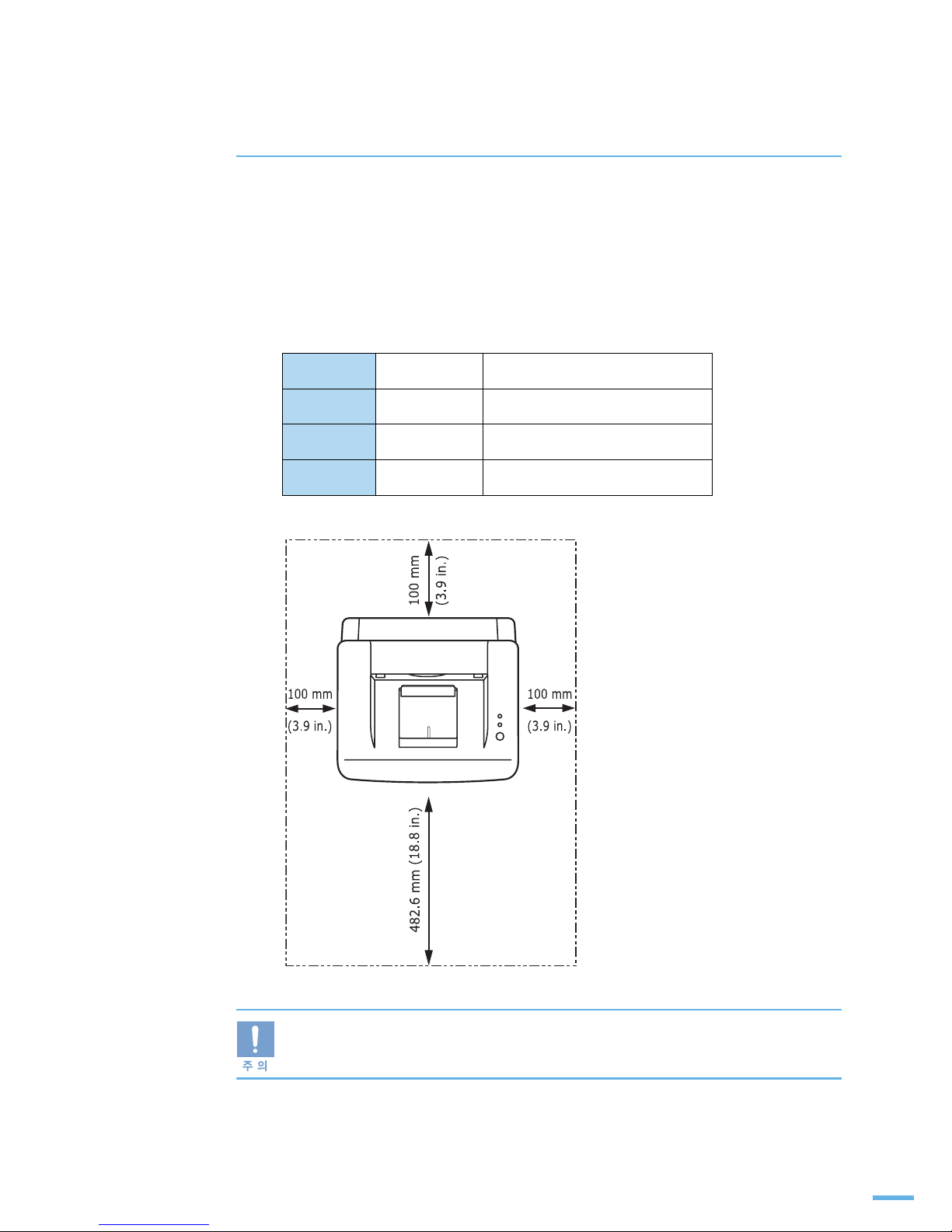
덮개와 용지함을 열고 닫기 쉽도록 적당한 공간이 있는지 확인하세요 .
아래 그림을 참조하세요 .
돌출이 없는 평평한 곳에 설치하세요 .
바닥이 평평하지 않으면 인쇄품질이 떨어질수 있습니다 .
앞
482.6 mm 용지함을 사용하기 위한 공간
뒤
100 mm 원활한 환풍을 위한 공간
오른쪽
100 mm 원활한 환풍을 위한 공간
왼쪽
100 mm 원활한 환풍을 위한 공간
Page 18
18
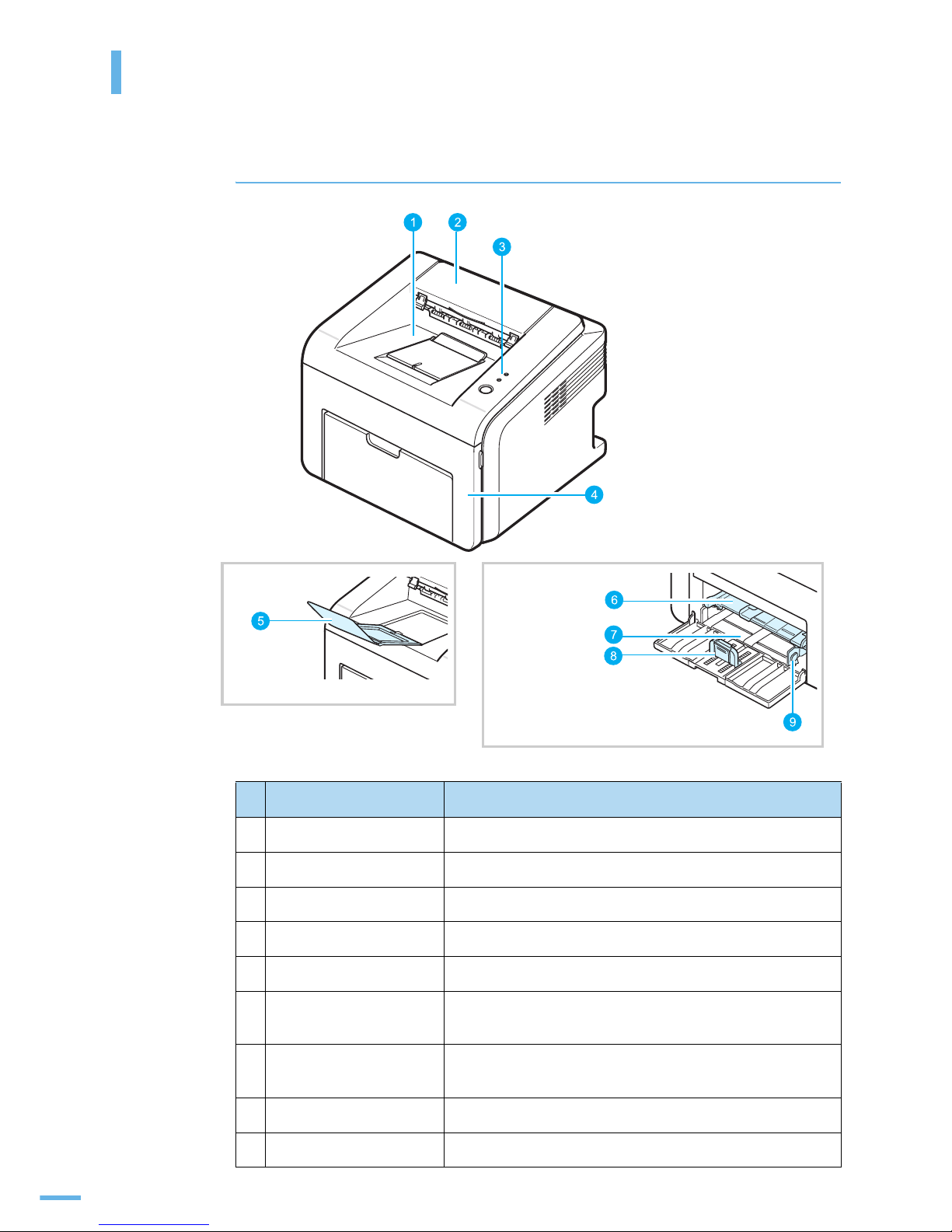
본체 각부분의 이름 및 기능
앞에서 본 모습
인쇄된 용지가 쌓이는 곳
앞덮개
인쇄된
용지 받침대
용지함
용지 길이 조절
가이드
수동 급지대
용지 너비 조절 가이드
윗덮개
조작부
이름 기능
1 인쇄된 용지가 쌓이는 곳 인쇄된 용지가 배출되어 쌓이는 곳입니다 .
2 윗덮개 걸린 용지를 제거할 때 여세요 .
3 조작부 프린트의 작동과 상태를 나타냅니다 (20 쪽 참조 ).
4 앞덮개 토너 카트리지를 설치할 때 여세요 .
5 인쇄된 용지 받침대 인쇄된 용지가 아래로 떨어지지 않도록 받쳐 줍니다 .
6 수동 급지대 일반 용지와 함께 봉투 , OHP 필름 등 두꺼운 특수 용지를
1 장씩 넣는 곳입니다 .
7 용지함 기본 용지함으로 일반 용지를 250 장까지 넣을 수
있습니다 .
8 용지 길이 조절 가이드 용지 길이에 맞게 가이드를 조절합니다 .
9 용지 너비 조절 가이드 용지 너비에 맞게 가이드를 조절합니다 .
Page 19
19
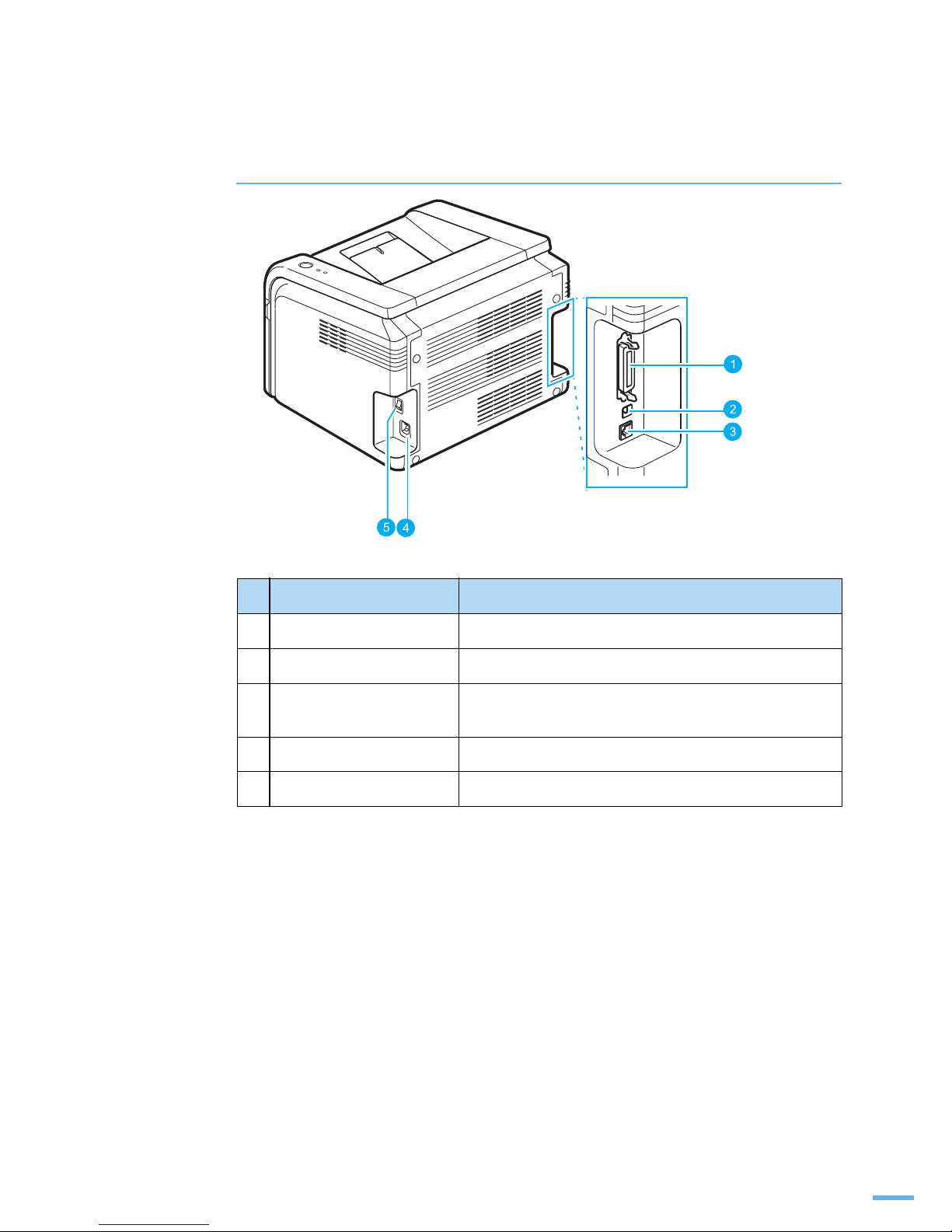
뒤에서 본 모습
이름 기능
1 병렬 포트 병렬 케이블을 이용하여 컴퓨터와 연결합니다 .
2 USB 포트 USB 케이블을 이용하여 컴퓨터와 연결합니다 .
3 네트워크 포트 네크워크 케이블을 연결하여 네트워크 환경에서 프린터를
사용할 수 있습니다 .
4 전원 코드 연결하는 곳 전원 코드와 연결하여 프린터의 전원을 공급합니다 .
5 전원 스위치 프린터 전원을 켜는 스위치입니다 .
네트워크 포트
USB 포트
병렬 포트
전원 코드 연결하는 곳
전원 스위치
Page 20
20
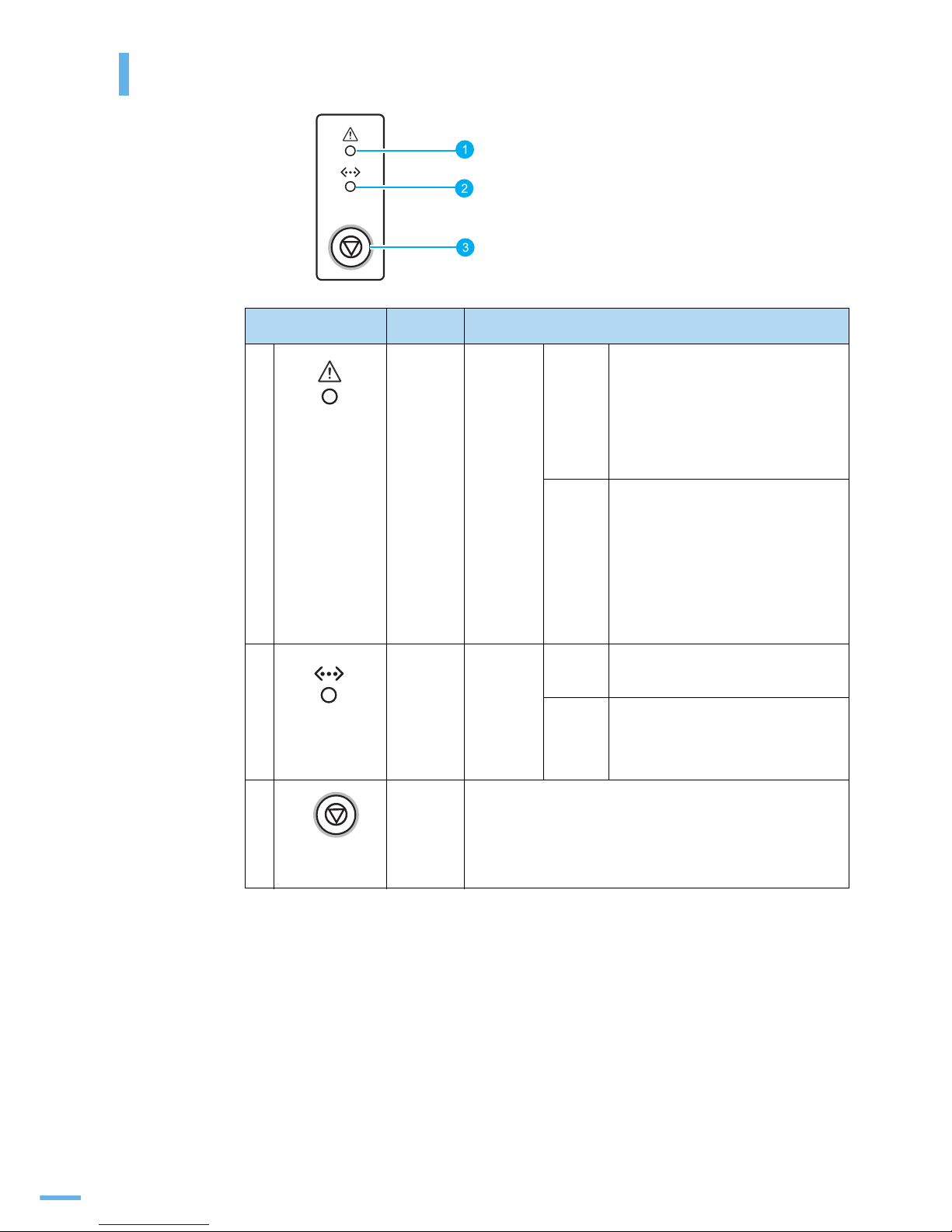
조작부 알아두기
표시등 및 버튼 이름 의미 및 기능
1[에러]
빨간색 켜짐
•
용지 걸림이 발생했습니다.
•
덮개가 열렸습니다.
•
용지함에 용지가 없습니다.
•
토너 카트리지가 설치되지
않았습니다.
깜박임
•
프린터에 이상이 발생하여 사용자가
조치할 때까지 대기중인 상태입니다.
•
토너 카트리지의 수명이 다 되어
갑니다. 일시적으로 토너의 수명을
연장할 수 있습니다.
•
토너 카트리지의 수명이 완전히 다
되었습니다.
2[온라인]
초록색 켜짐 인쇄 가능한 온라인 대기 상태로
데이터 수신이 가능합니다 .
깜박임
•
천천히 깜박이면 인쇄할 데이터
수신중인 상태입니다.
•
빨리 깜박이면 인쇄중인 상태입니다.
3[취소]
•
시험인쇄 페이지, 구성 페이지를 인쇄할 때 사용합니다.
•
현재 진행중인 인쇄를 취소할 때 사용합니다.
•
수동 급지 모드에서 용지를 한 장씩 넣을 때 사용합니다.
수동 급지 모드에서는 인쇄를 취소할 수 없습니다.
Page 21

2
토너 카트리지 설치하기
용지함에 용지 넣기
제품 연결하기
전원 연결하기
시험인쇄 페이지 인쇄하기
프로그램 설치하기
토너 절약하기
설치 및 연결
Page 22
22
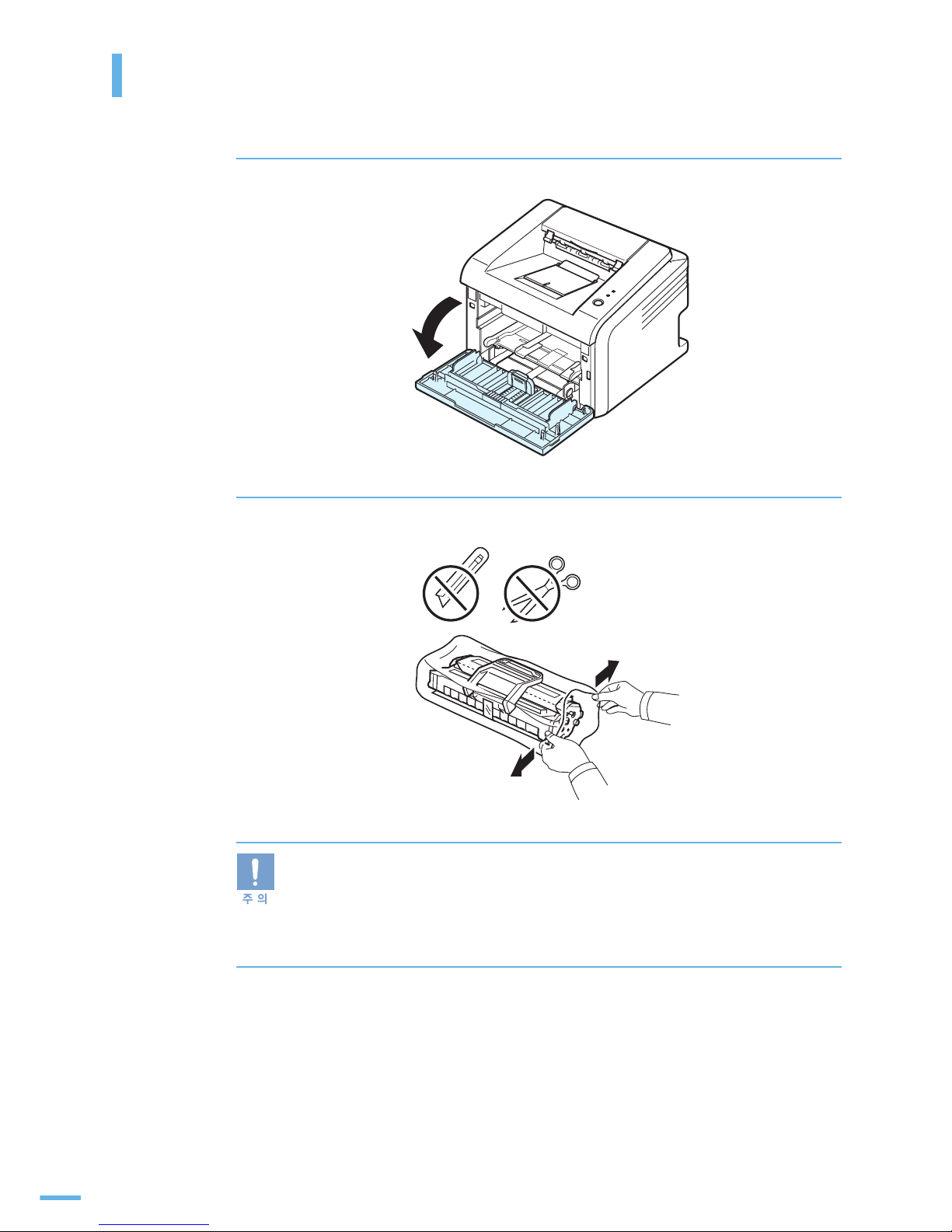
토너 카트리지 설치하기
1
앞덮개를 열어 주세요 .
2
토너 카트리지에서 포장을 벗겨냅니다 .
■ 칼이나 가위 등 끝이 날카로운 도구를 이용해 포장을 벗겨내지 마세요 . 잘못하면 토너
카트리지 표면을 손상시킬 수 있습니다 .
■ 토너 카트리지의 포장을 벗긴 상태에서 직사광선이나 강한 빛에 노출시키면 카트리지가
손상될 수 있으므로 그늘진 곳에 두거나 신문지 등으로 토너 카트리지를 덮어 주세요 .
■ 토너 카트리지의 녹색 표면이 긁히지 않도록 주의하세요 .
■ 토너 카트리지 보호지에 있는 그림을 참조하세요 .
Page 23
23
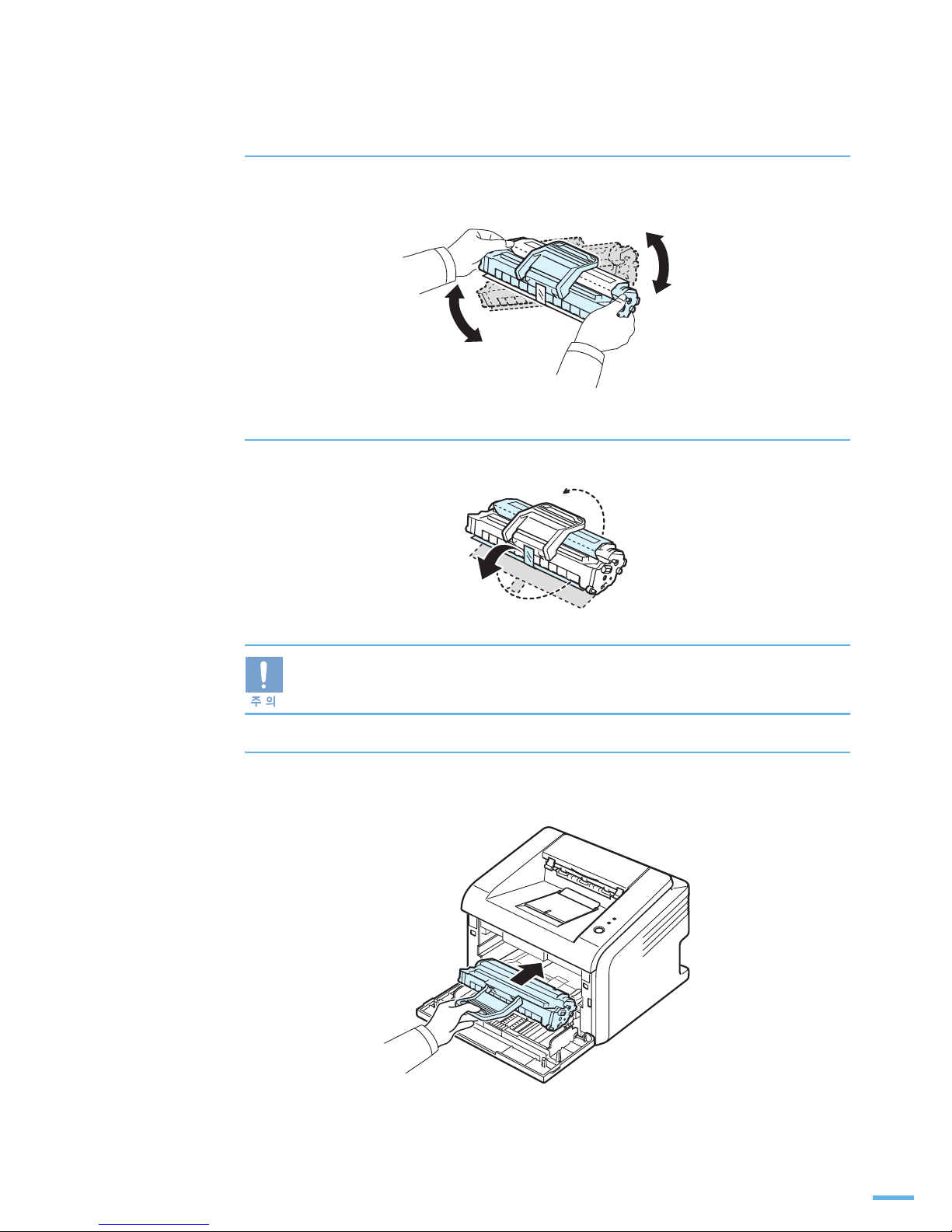
3
토너 카트리지의 양쪽을 잡고 토너가 고루 섞이도록 좌우로 5~6 회 정도
천천히 흔들어 주세요 .
4
토너 카트리지를 싸고있는 보호지를 떼내세요 .
■ 토너 가루가 묻지 않게 조심하세요 .
■ 옷에 묻었을 때는 마른 헝겊으로 털어낸 후 찬물에 세탁하세요 . 뜨거운 물을 사용하면
토너가 섬유 속으로 스며듭니다 .
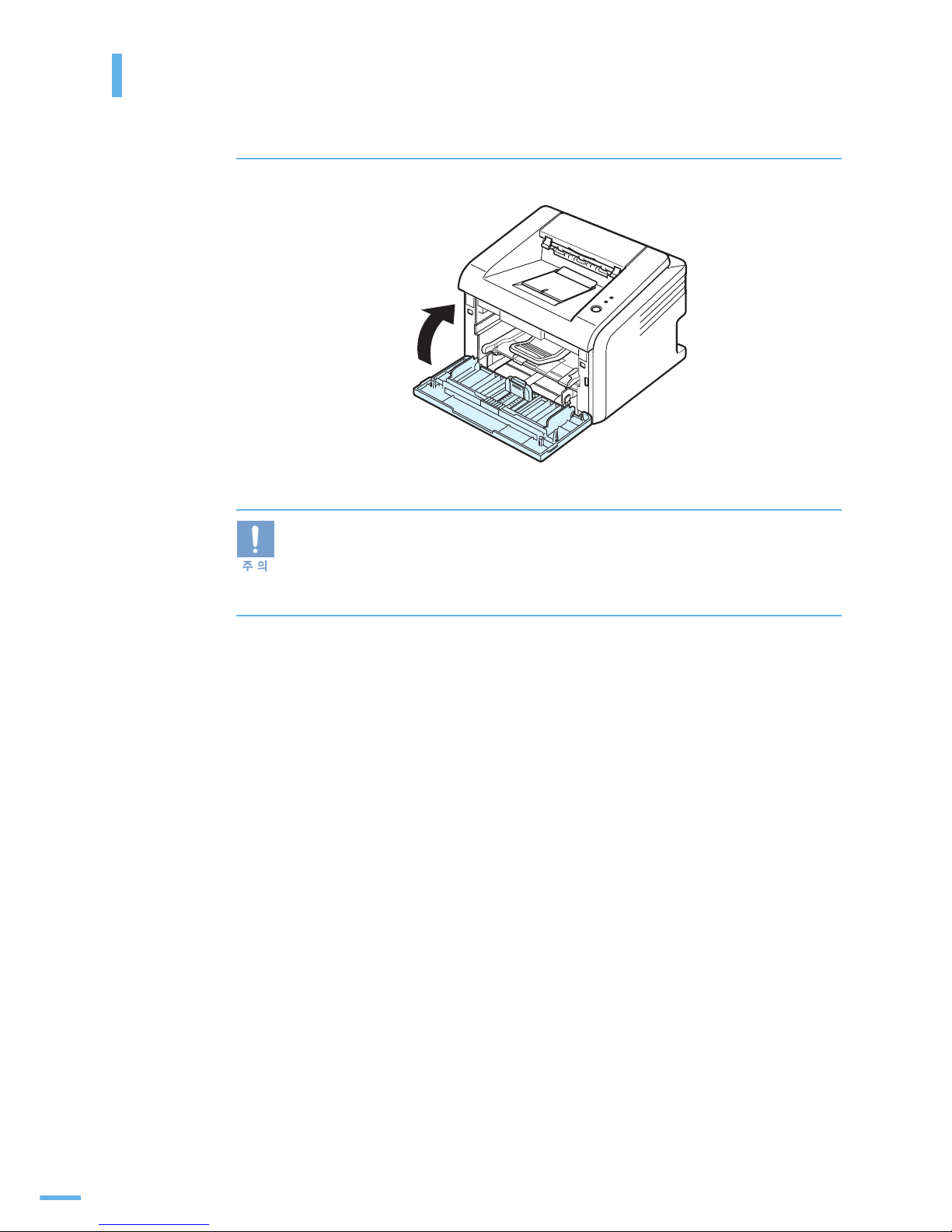
5
프린터 안에서 토너 카트리지의 설치 위치를 확인한 후 토너 카트리지를
설치 위치에 맞추어 넣습니다 .
Page 24
24
토너 카트리지 설치하기
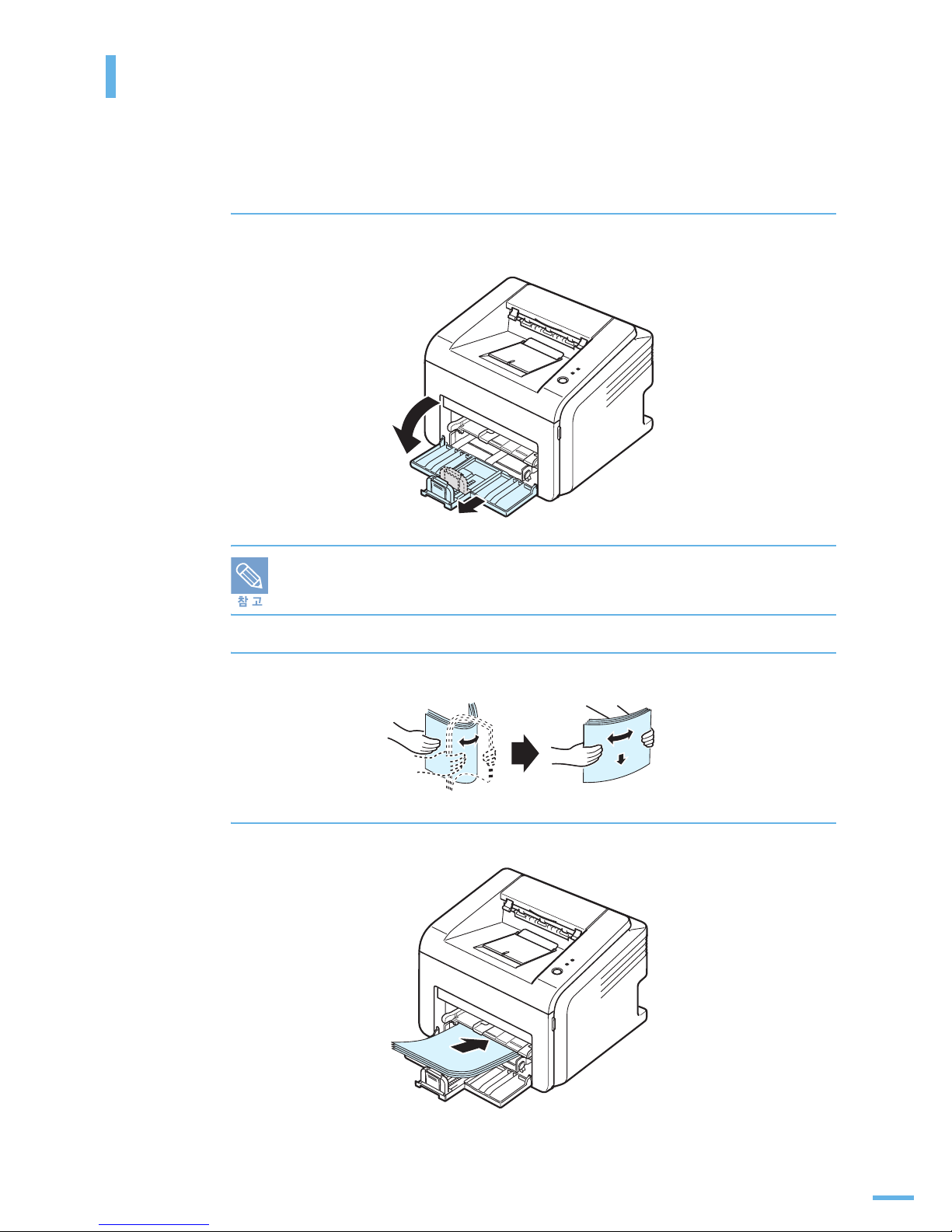
6
앞덮개를 완전히 닫습니다 .
■ 덮개가 완전히 닫히지 않았다면 , 인쇄 도중 문제가 생깁니다 .
주의해서 덮개를 잘 닫아주세요 .
■ 제품과 함께 제공된 토너 카트리지는 ISO 19752 5% Coverage 견본 기준으로
1,000 매 가량 인쇄합니다 . 이후 3,000 매를 인쇄할 수 있는 토너 카트리지를
구입할 수 있습니다 .
Page 25
25
용지함에 용지 넣기
용지함에는 한번에 약 250 장의 일반 용지를 넣을 수 있습니다 .
아래의 방법에 따라 A4 용지를 넣어 보세요 .
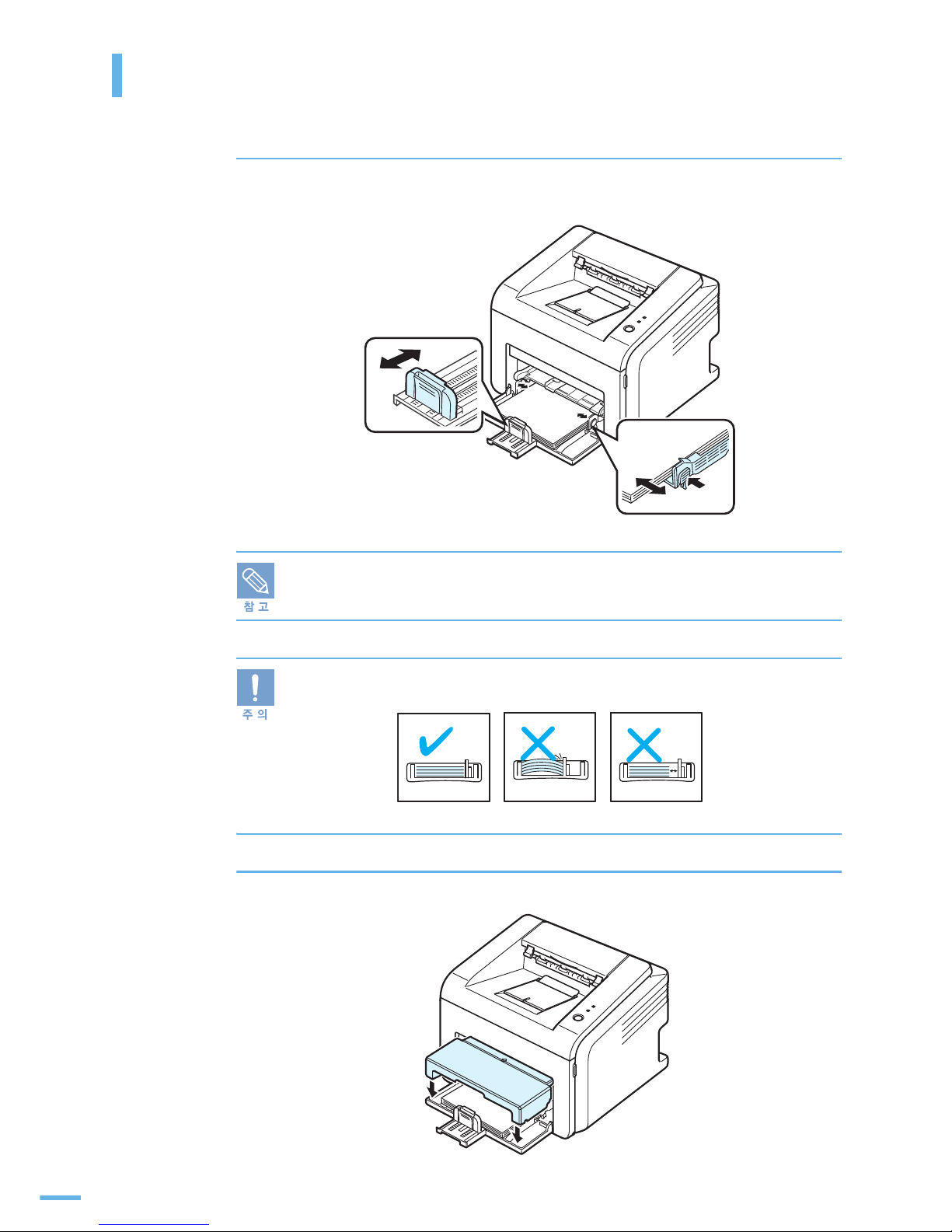
1
제품 앞쪽에 있는 용지함을 펼치세요 .
용지 길이 조절 가이드를 끝까지 빼내주세요 .
프린터는 가벼워서 용지함을 펴거나 닫는 중에 움직일 수 있습니다 .
프린터가 움직이지 않게 주의하세요 .
2
용지함에 넣기 전에 용지를 그림과 같이 털거나 불어서 가지런히 정돈해 주세요 .
3
용지의 인쇄될 면이 위로 오게 한 후 용지함에 넣어 주세요 .
Page 26
26
용지함에 용지 넣기
4
용지 길이 조절 가이드 및 용지 너비 조절 가이드를 용지 크기에 맞게
조절하세요 .
용지를 넣고 난 뒤에는 프린터의 등록 정보를 열어서 용지 크기 , 용지 종류 , 용지 공급원을
설정해 주어야 합니니다 . 자세한 방법은 62 쪽을 참조하세요 .
용지가 구부러질 정도로 조이거나 공간이 남을 정도로 느슨하게 조절하면 인쇄 중에
용지가 걸릴 수 있습니다 .
5
용지 덮개를 덮어 주세요 .
Page 27
27
제품 연결하기
컴퓨터에 직접 연결하기
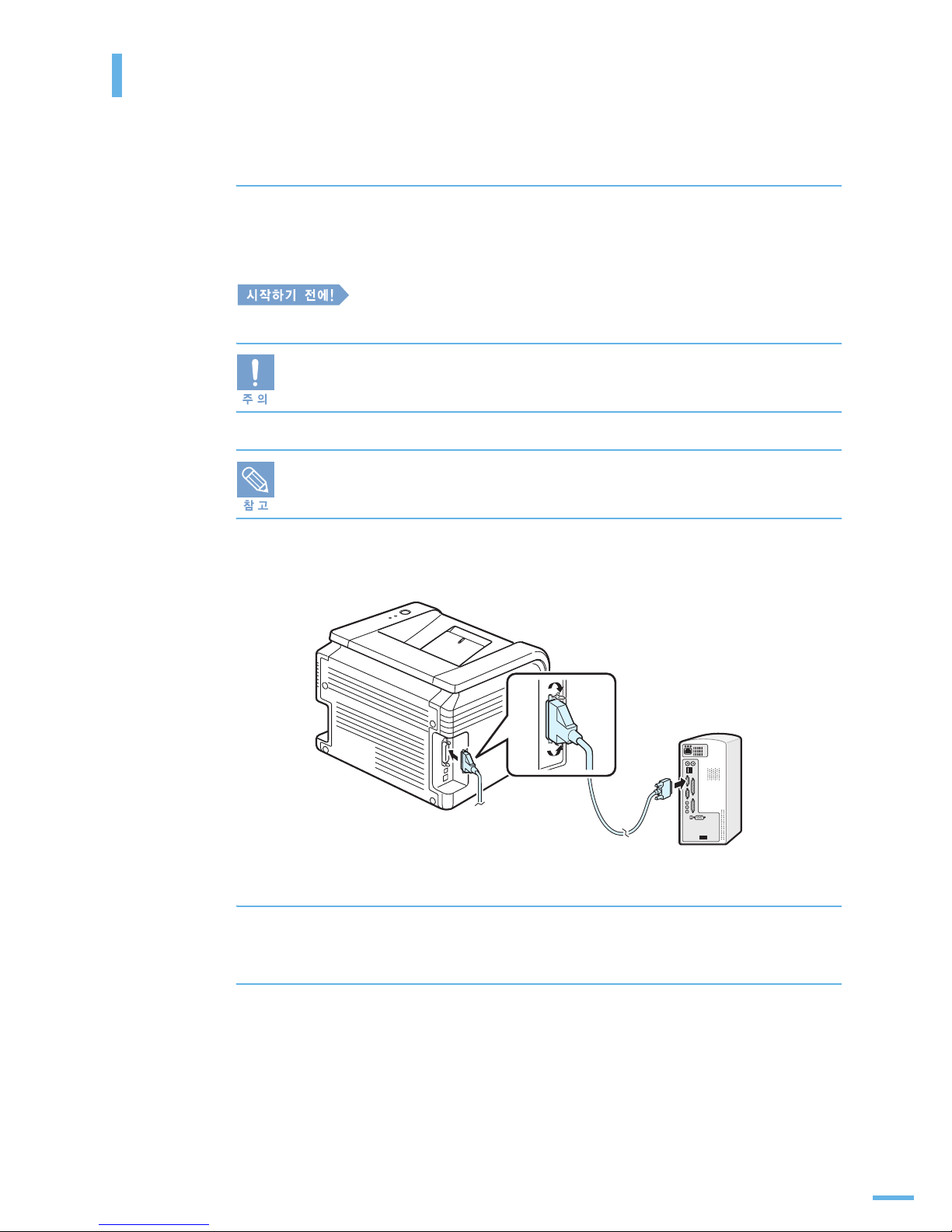
제품을 사용하기 위해서는 반드시 컴퓨터와 연결해야 합니다 . 병렬 케이블 또는 제품 구입시 제공되는
USB 케이블을 사용하여 컴퓨터에 연결하세요 .
컴퓨터의 전원을 끄세요 .
병렬 케이블 또는 USB 케이블 중 한 개만 선택해 사용하세요 . 두 케이블을 동시에
사용하면 안됩니다 .
컴퓨터 기종에 따라 각 포트의 위치가 다를 수 있습니다 . 컴퓨터 설명서를 참조하여
포트의 위치를 확인하세요 .
병렬 케이블 연결하기
1
제품 뒷면의 병렬 포트에 케이블을 연결하세요 . 포트의 모양을 보고 잘 맞추어
끼우세요 .
2
컴퓨터의 병렬 포트에 케이블을 연결하세요 . 포트의 모양을 보고 잘 맞추어 끼우
세요 .
컴퓨터의 병렬 포트에 연결하세요 .
Page 28
28
제품 연결하기
USB 케이블 연결하기
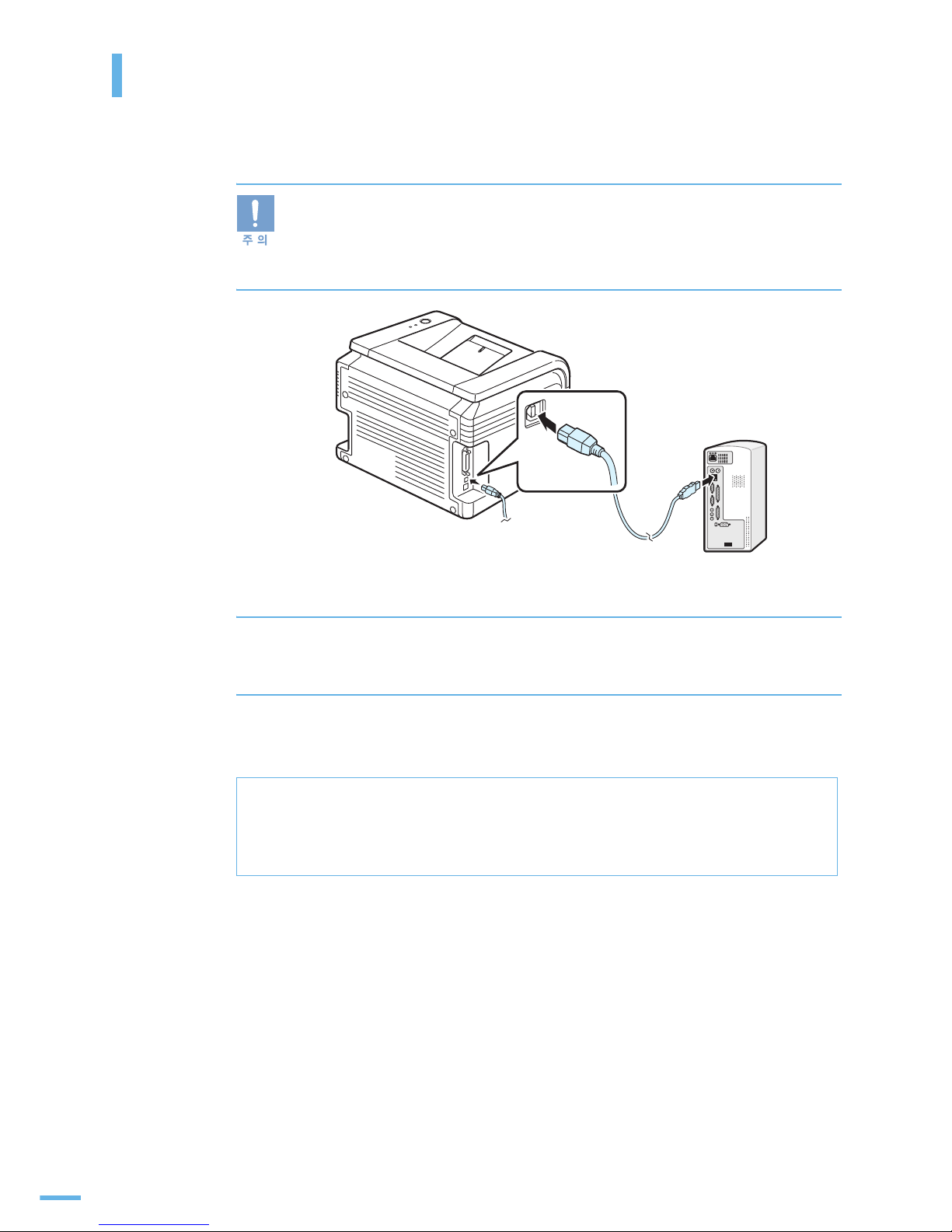
■ USB 케이블을 사용하려면 윈도우 98/Me/2000/2003/XP(32/64 bit) 나
매킨토시 10.3(ML- 2510), 매킨토시 8.6~9.2/10.1~10.4(ML-2570, ML-2571N) 환경
이어야 합니다 .
■ USB 2.0 규격의 길이 3 m 이내인 케이블을 사용하세요 . 그렇지 않으면 , 데이터 전송이
안돼서 인쇄가 안될 수 있습니다 . 반드시 규격에 맞는 케이블을 사용하여 인쇄하세요 .
1
제품 뒷면의 USB 포트에 케이블을 연결하세요 . 포트의 모양을 보고 잘 맞추어
끼우세요 .
2
컴퓨터의 USB 포트에 USB 케이블의 한쪽 끝을 연결하세요 . 포트의 모양을 보고
잘 맞추어 끼우세요 .
여분의 USB 포트가 없는 경우
대부분의 컴퓨터에는 2 개의 USB 포트가 제공됩니다 . 만약 기존에 2 개 이상의 USB 연결 제품을
이용하고 있다면 USB 포트가 부족할 수도 있습니다 . 별도의 USB 허브를 구입하시면
최대 8 개까지의 USB 장치를 연결하여 사용할 수 있습니다 .
컴퓨터의 USB 포트에 연결하세요 .
Page 29
29
네트워크 환경에 연결하기
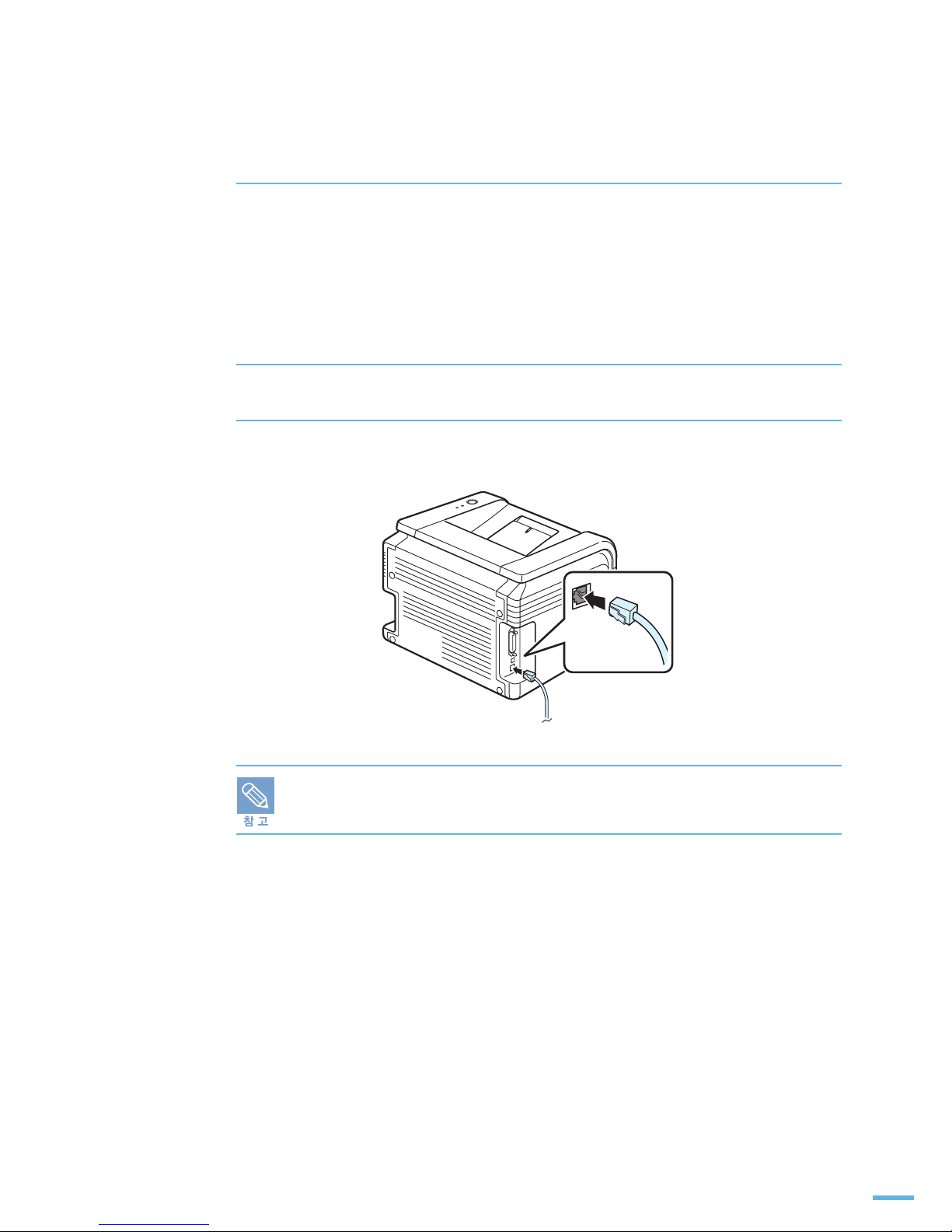
ML-2571N 사용자인 경우 기본으로 장착된 네트워크 카드에 네트워크 케이블을 연결해
네트워크 프린터로 사용할 수 있습니다 .
ML-2510, ML-2570 사용자인 경우 별매품 외장 유선 네트워크 인터페이스 서버를 설치하면 네트워크 프
린터로 사용할 수 있습니다 .
프린터를 구입한 업체에 문의하세요 .
네트워크 케이블 사용하기
1
프린터와 컴퓨터의 전원이 꺼졌는지 확인하세요 .
2
네트워크 케이블을 프린터 왼쪽의 네트워크 포트에 연결하고 다른 한 쪽은
네트워크 LAN 에 연결하세요 .
네트워크 카드와 함께 제공되는 네트워크 CD 의 네트워크 사용자 설명서를 참조하세요 .
네트워크 LAN 에
연결하세요 .
Page 30
30
전원 연결하기
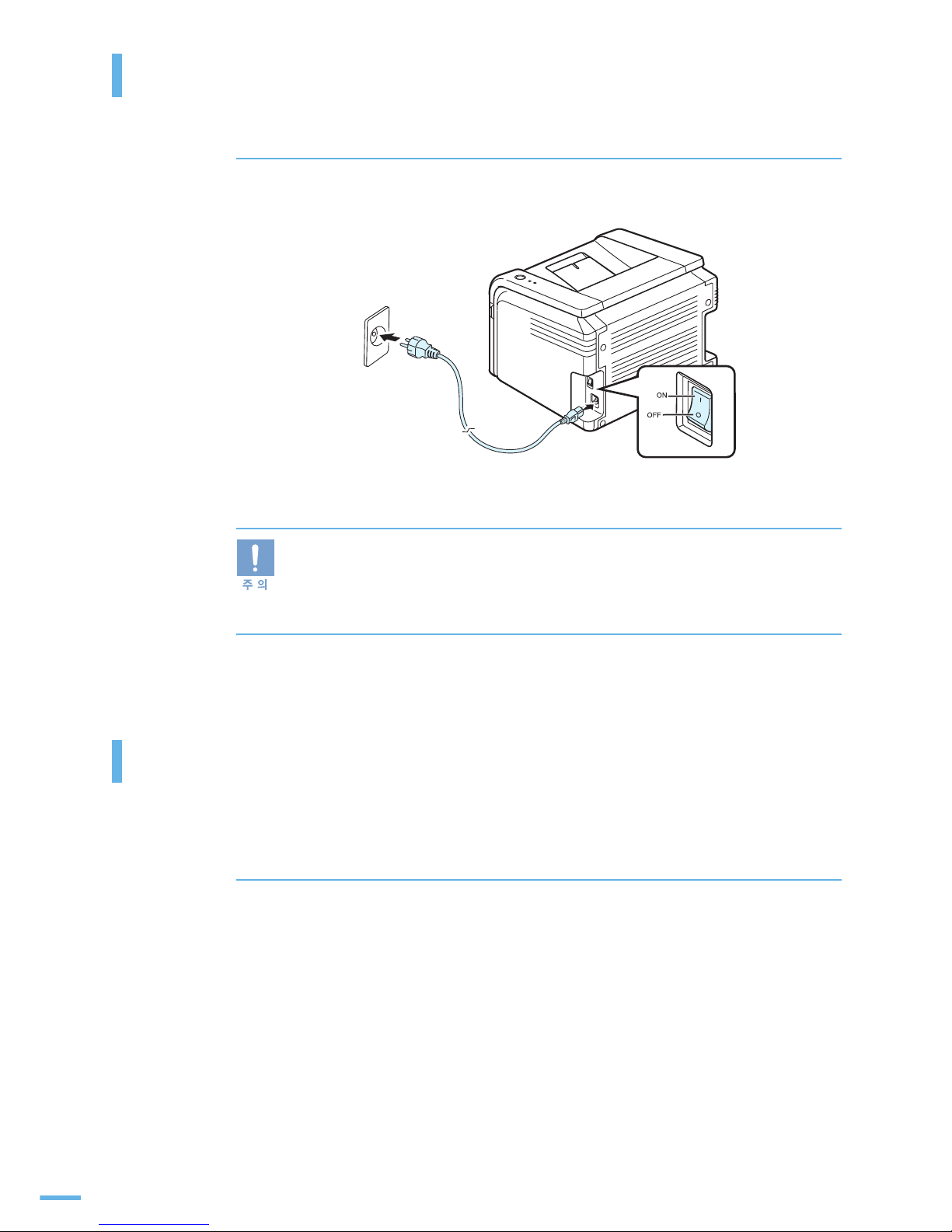
프린터와 함께 제공되는 전원 코드를 연결한 후 전원 스위치를 켜세요 .
■ 본 제품은 220 V 전용입니다 .
■ 프린터에 전원이 공급되면 프린터 내부에 고온 부품이 있으므로 프린터 안에 손을
넣을 때는 조심하세요 .
■ 프린터에 전원이 공급되어 있는 상태에서 제품을 분해하지 마세요 .
감전의 위험이 있습니다 .
시험인쇄 페이지 인쇄하기
프린터가 올바르게 작동되고 있는지 시험인쇄 페이지를 인쇄해 확인할 수 있습니다 .
프린터 조작부의 [ 취소 ] 버튼을 약 2 초간 누르세요 .
•
시험인쇄 페이지가 인쇄되어 나옵니다.
Page 31

31
프로그램 설치하기
반드시 제공되는 설치 CD 를 이용하여 프린터 드라이버를 설치해야 합니다 .
프린터가 정상적으로 작동할 수 있도록 ' 설치하기 ' 순서에 따라 프린터 드라이버를 설치하세요 .
제공되는 프로그램 알기
제품과 함께 제공되는 설치 CD 에는 윈도우 , 매킨토시 , 리눅스용 프린터 드라이버 ,
프린터 사용 설명서 , Acrobat Reader 프로그램 등이 들어 있습니다 .
윈도우 환경
기본 프린터 드라이버
: 윈도우에서는 기본 프린터 드라이버를 설치하면 가장 뛰어난 인쇄 품질을
얻을 수 있습니다 . 자세한 내용은 32 쪽을 참조하세요 .
스마트 패널
: 인쇄 도중 문제가 발생한 경우 컴퓨터 화면을 통해 프린터의 상태를 확인하고 문제를
해결할 수 있도록 알려줍니다 . 자세한 내용은 67 쪽을 참조하세요 .
프린터 설정 유틸리티
: 윈도우용 환경 설정 프로그램입니다 . ML-2570, ML-2571N 프린터만
제공되며 로컬 환경으로 컴퓨터와 연결한 경우 나타납니다 .
매킨토시 환경
매킨토시에서 드라이버 설치와 인쇄에 관한 내용은 98 쪽을 참조하세요 .
리눅스 환경
리눅스 드라이버 설치와 인쇄에 관한 내용은 117 쪽을 참조하세요 .
컴퓨터 최소 환경
설치에 필요한 컴퓨터 최소 환경을 확인하세요 .
•
지원되는 윈도우 환경
: 윈도우 98/Me/NT 4.0/2000/2003/XP
(32/64 bit)
•
윈도우 98/Me/NT 4.0/2000
-프로세서 : 펜티엄 Ⅱ400 MHz이상 (펜티엄 Ⅲ 933 MHz권장)
-메모리 : 64 MB 이상(128 MB 권장)
-하드디스크 여유 용량 : 300 MB 이상 (1 GB 권장)
-인터넷 익스플로러 5.0 이상이 설치되어야함 (5.5 권장)
•
윈도우 2003/XP(32/64 bit)
-프로세서 : 펜티엄 Ⅲ 933 MHz 이상(펜티엄 Ⅳ 1 GHz 권장)
-메모리 : 128 MB 이상 (256 MB 권장)
-하드디스크 여유 용량 : 1 GB 이상 (5 GB 권장)
-인터넷 익스플로러 5.0 이상이 설치되어야함 (5.5 권장)
윈도우 NT 4.0/2000/2003/XP
(32/64 bit) 는 관리자 권한을 가진 계정으로 로그온해야 드라이버
설치 또는 삭제가 가능합니다 .
Page 32
32
프로그램 설치하기
윈도우 환경에서 프린터 드라이버 설치하기
프린터 드라이버를 설치해 로컬 환경 또는 네트워크 환경에서 인쇄할 수 있습니다 . 아래의 설치 순서를
참조해서 드라이버를 설치하세요 .
프린터 드라이버는 컴퓨터와 프린터가 통신할 수 있게 해 주는 소프트웨어입니다 . 드라이버를 설치하는
순서는 컴퓨터 운영 체계에 따라 다를 수 있습니다 .
드라이버를 설치하기 전에 윈도우에 실행된 응용 프로그램이 있다면 모두 종료하세요 .
아래의 설치 방법은 ML-2570, ML-2571N 사용자에게 제공되는 ML-2570 Series 의
드라이버입니다 . ML-2510 사용자도 같은 방법으로 드라이버를 설치하세요 .
로컬 환경에서 설치하기
로컬 환경이란 프린터와 함께 제공된 USB 케이블 또는 병렬 케이블을 이용해 프린터와 컴퓨터를
직접 연결한 환경을 말합니다 . 만약 네트워크 케이블을 이용해 네트워크 환경에 연결된 경우라면
38 쪽을 참조하세요 . 표준 설치 또는 사용자 정의 설치 방법을 이용해 드라이버를 설치할 수 있습니다 .
컴퓨터를 켠 다음 ' 새 하드웨어 추가 마법사 ' 화면이 나타나면 [ 취소 ] 를 클릭하세요 .
실행 중인 응용 프로그램을 종료하세요 .
표준 로컬 설치
대부분의 사용자에게 권장되는 항목입니다 . 프린터 작동을 위해 필요한 모든 소프트웨어가 설치됩니다 .
1
프린터와 컴퓨터가 연결되어 있고 , 전원이 켜진 상태인지 확인하세요 .
2
설치 CD 를 CD-ROM 드라이브에 넣으세요 . 설치 화면이 자동으로 표시됩니다 .
•
만약 화면이 나타나지 않거나 화면을 닫았다면 바탕화면의 [ 시작 ] 을 클릭한 뒤 [ 실행 ] 을
선택하세요 . 'X(CD-ROM 드라이브명 ):Setup.exe' 를 입력하고 [ 확인 ] 을 클릭하세요 .
Page 33
33
3
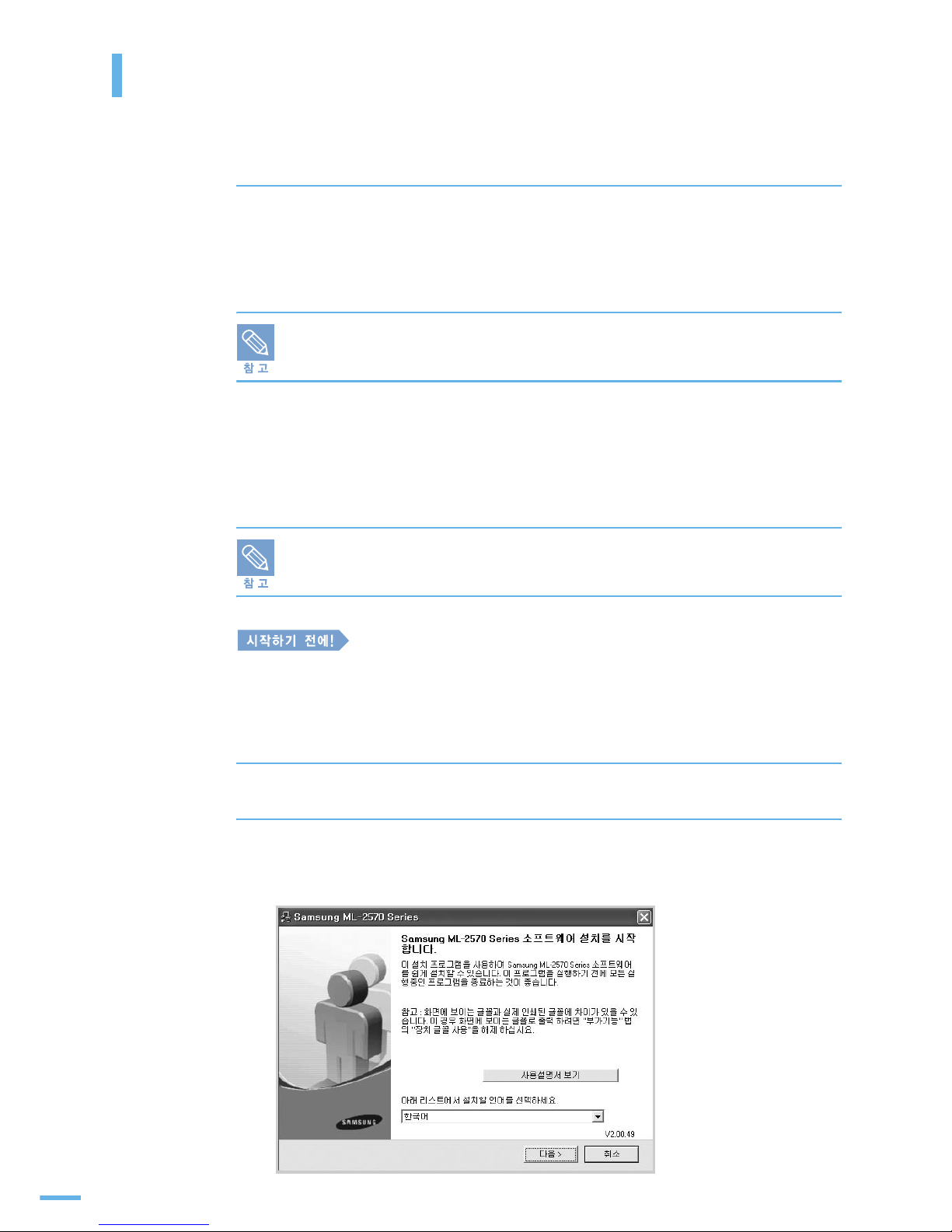
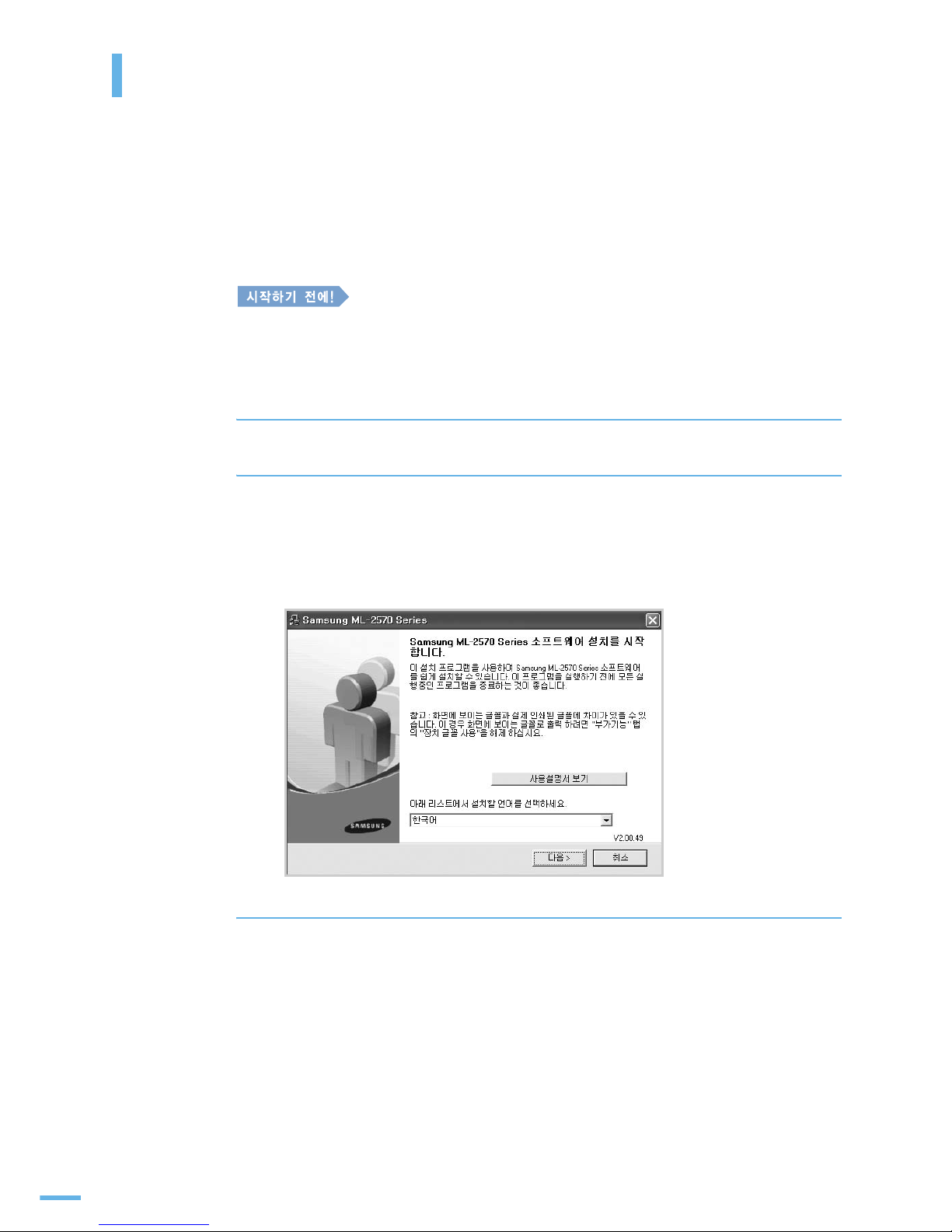
설치할 언어를 선택한 후 [ 다음 ] 을 클릭하세요 .
•
사용설명서 보기 : Samsung ML-2570 Series 의 사용 설명서를 볼 수 있습니다 .
Adobe Acrobat 프로그램이 없을 경우 자동으로 설치됩니다 .
•
사용 설명서가 보이지 않는다면 설치 드라이버 아래에서 사용 설명서가 열렸기
때문입니다 . 키보트의 [Alt] 키를 누른 상태에서 [Tab] 키를 눌러 Adobe Acrobat
프로그램을 선택하세요 .
구입한 모델 및 컴퓨터 환경에 따라 나타나는 화면은 다를 수 있습니다 .
4
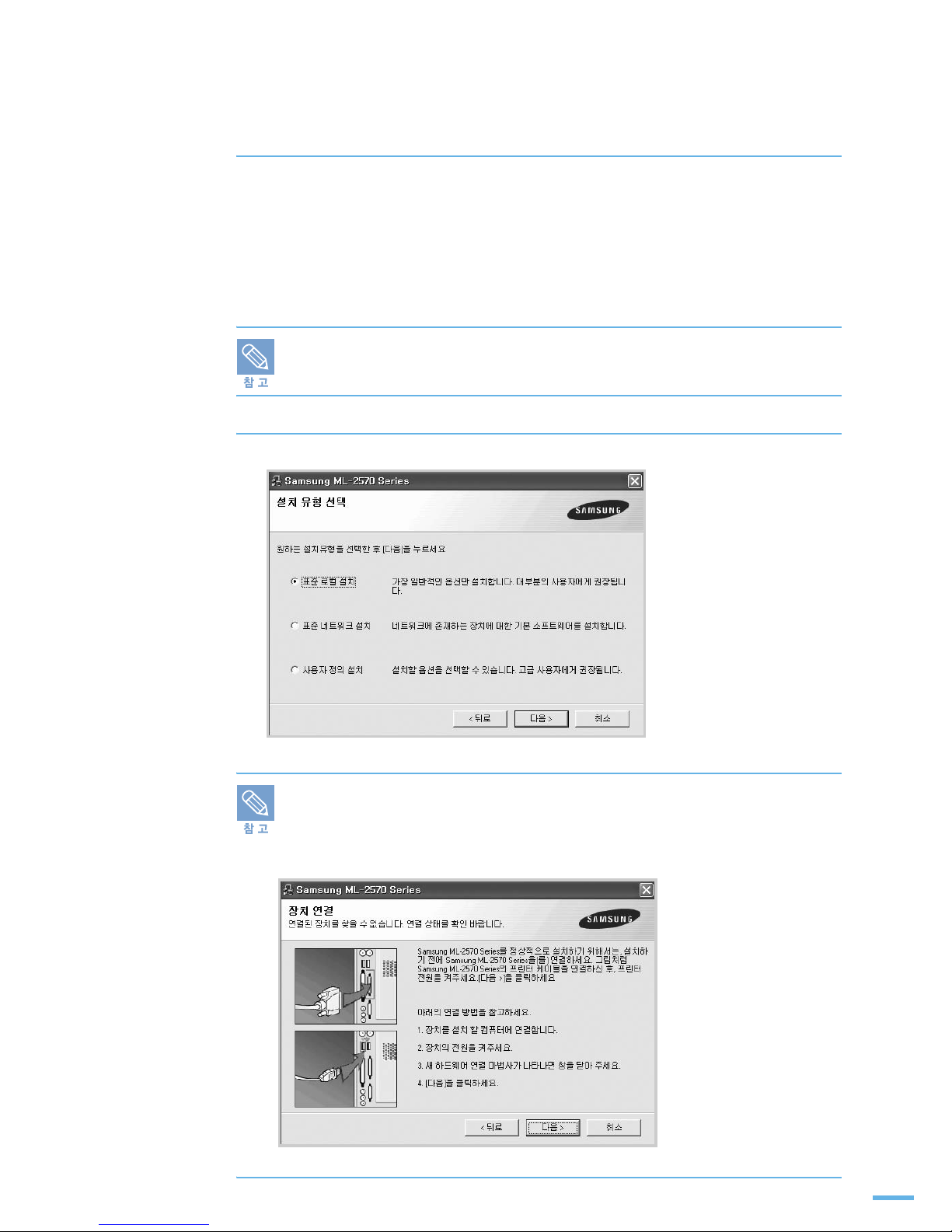
[ 표준 로컬 설치 ] 를 선택한 후 [ 다음 ] 을 클릭하세요 .
프린터가 제대로 연결되어 있지 않고 전원이 꺼져 있으면 장치 연결 화면이 나타납니다 .
프린터를 연결하고 전원을 켠 뒤 [ 다음 ] 을 클릭하세요 .
프린터를 연결하지 않은 상태에서 드라이버를 설치하려면 [ 다음 ] 을 누른 뒤
나타나는 화면에서 [ 아니오 ] 를 선택하세요 . 설치가 끝난 뒤 시험인쇄 페이지가
인쇄되지 않습니다 .
Page 34
34
프로그램 설치하기
5
설치가 완료되면 시험인쇄 선택 화면이 표시됩니다 . 시험인쇄를 선택한 후
[ 다음 ] 을 클릭하세요 .
•
시험인쇄 페이지를 인쇄하지 않으려면 [ 다음 ] 을 클릭하고 7 번 단계로 가세요 .
6
시험인쇄 페이지가 제대로 인쇄되어 나오면 [예]를 클릭하세요 .
•
[ 아니오 ] 를 클릭하면 시험인쇄 페이지가 다시 인쇄되어 나옵니다 .
7
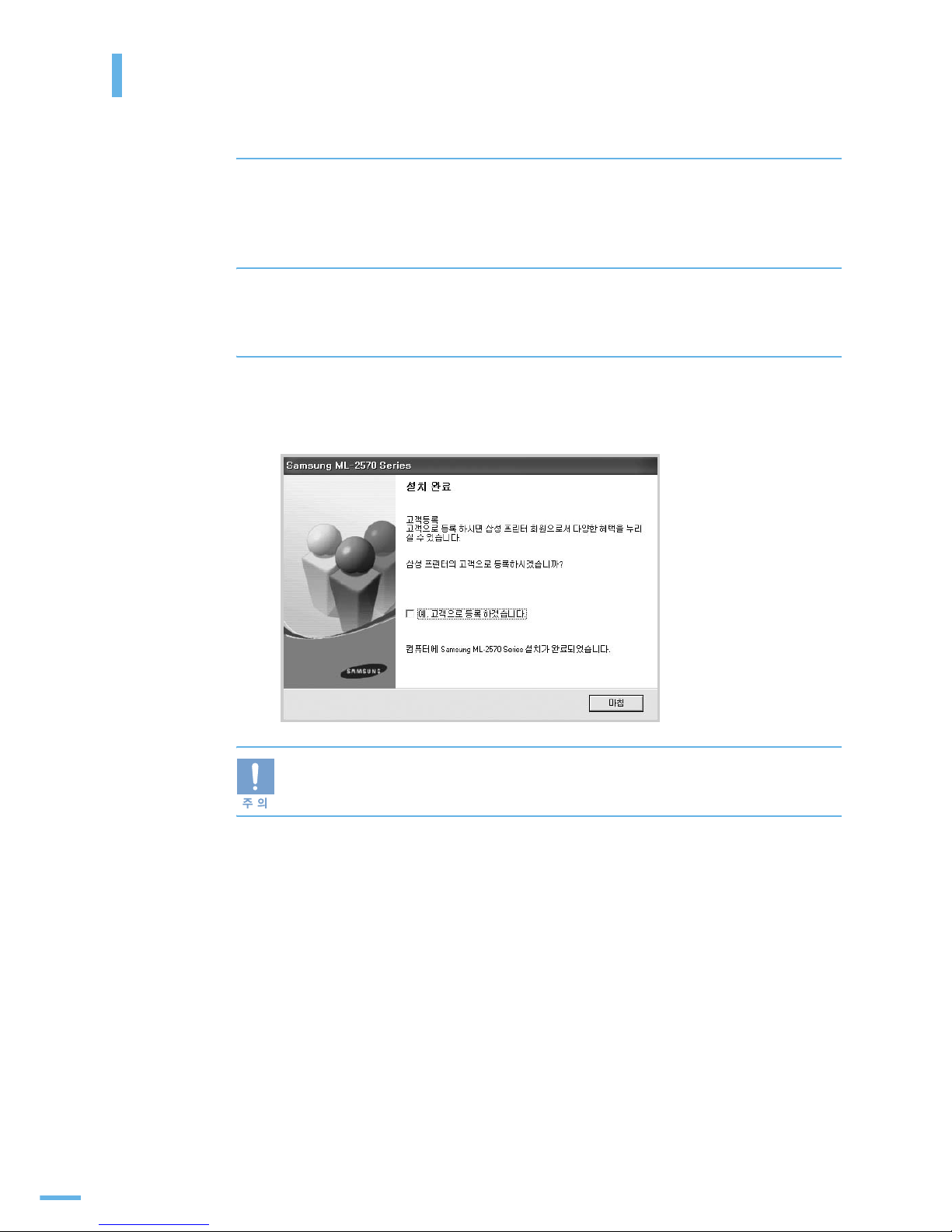
삼성 홈페이지에 접속해서 고객으로 등록하려면 선택상자를 클릭한 뒤
[ 마침 ] 을 클릭하세요 .
•
삼성 홈페이지에 접속하지 않고 설치를 끝내려면 [ 마침 ] 을 클릭하세요 .
프린터가 제대로 동작하지 않으면 프린터 드라이버를 재설치하세요 .
45 쪽을 참조하세요 .
Page 35
35
사용자 정의 설치
설치할 개별 프로그램을 선택할 수 있습니다 .
1
프린터와 컴퓨터가 연결되어 있고 , 전원이 켜진 상태인지 확인하세요 .
2
설치 CD 를 CD-ROM 드라이브에 넣으세요 . 설치 화면이 자동으로
표시됩니다 .
•
만약 화면이 나타나지 않거나 화면을 닫았다면 바탕화면의 [ 시작 ] 을 클릭한 뒤
[ 실행 ] 을 선택하세요 . 'X(CD-ROM 드라이브명 ):Setup.exe' 를 입력하고 [ 확인 ] 을
클릭하세요 .
3
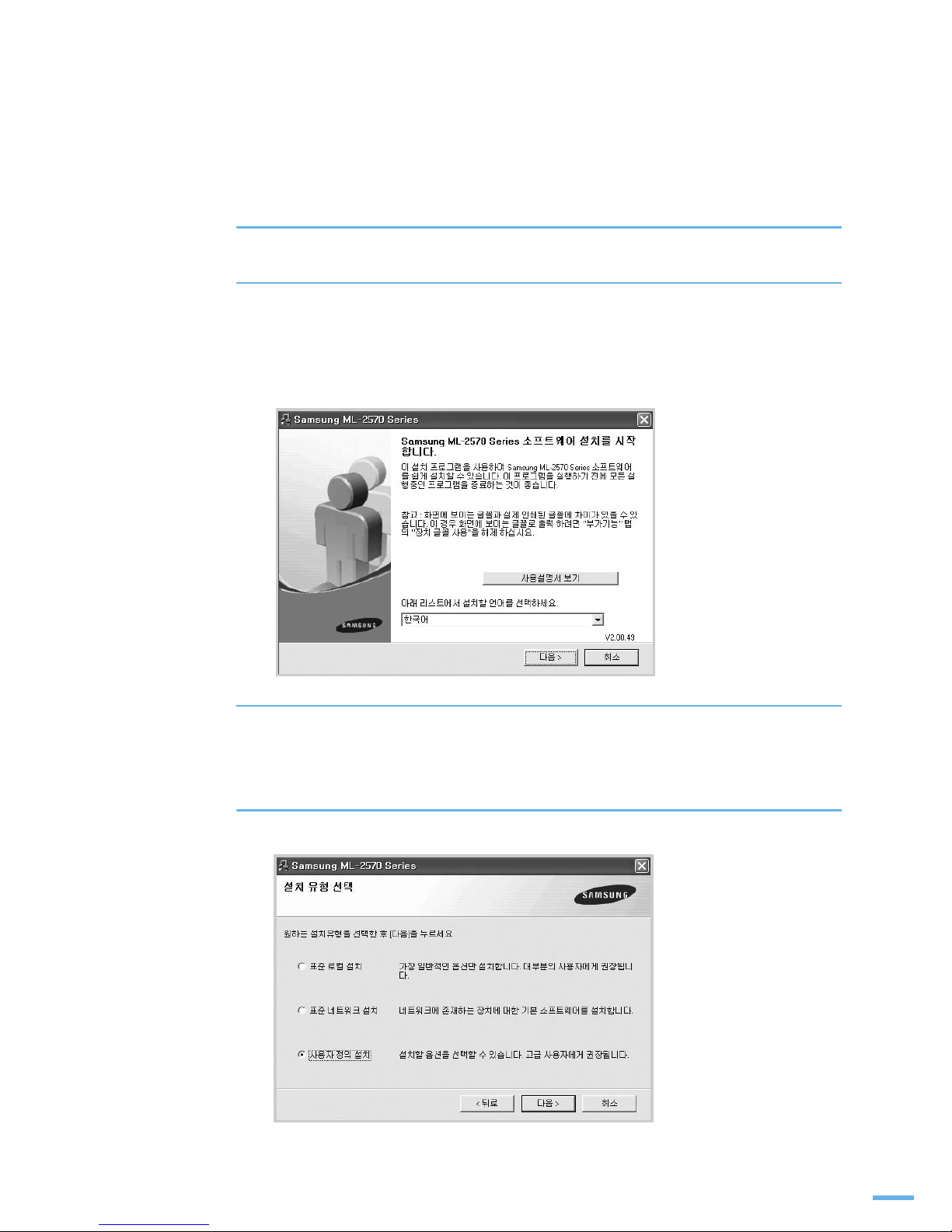
설치할 언어를 선택한 후 [ 다음 ] 을 클릭하세요 .
•
사용설명서 보기 : Samsung ML-2570 Series 의 사용 설명서를 볼 수 있습니다 .
Adobe Acrobat 프로그램이 없을 경우 자동으로 설치됩니다 .
4
[ 사용자 정의 설치 ] 를 선택한 후 [ 다음 ] 을 클릭하세요 .
Page 36
36
프로그램 설치하기
5
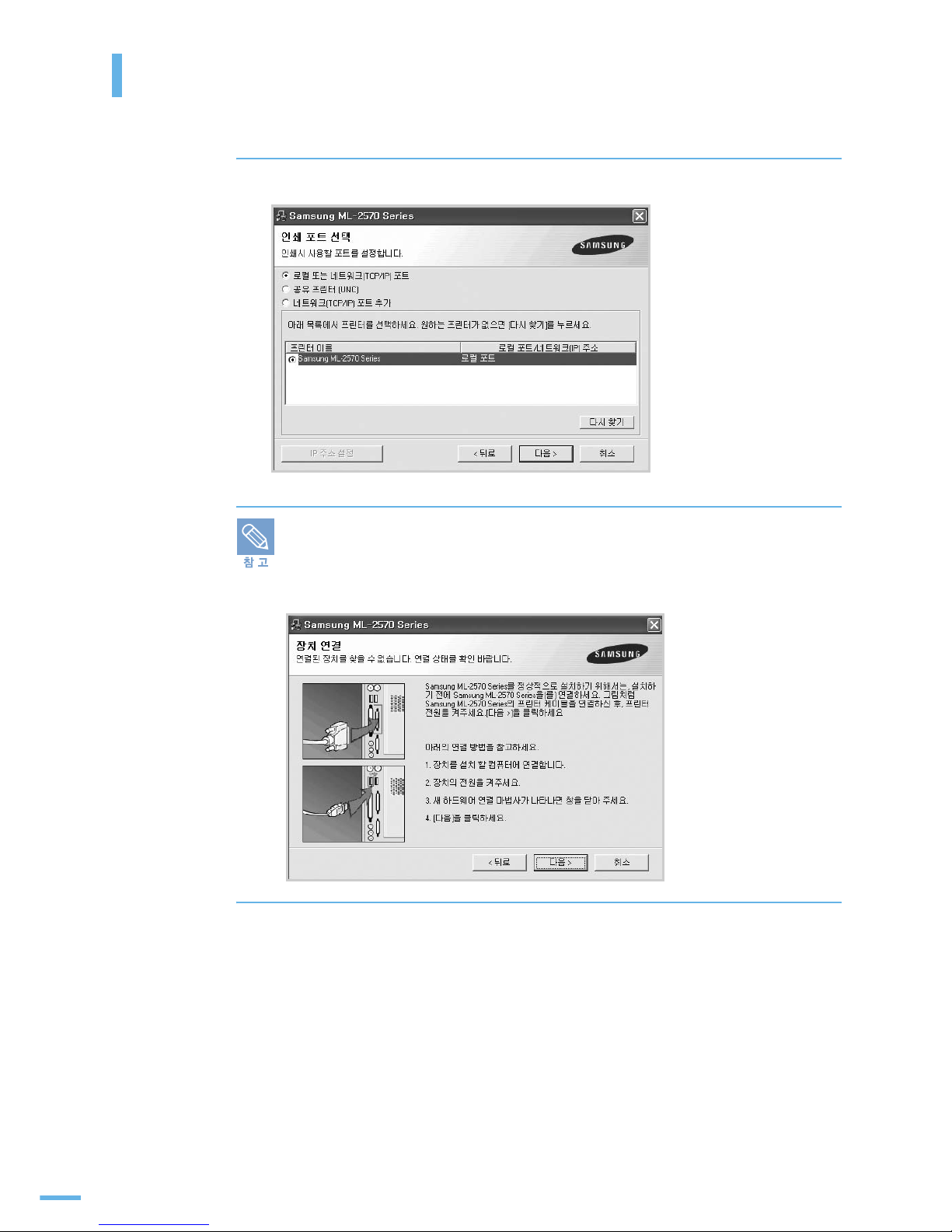
사용할 프린터를 선택한 후 [ 다음 ] 을 클릭하세요 .
프린터가 제대로 연결되어 있지 않고 전원이 꺼져 있으면 장치 연결 화면이 나타납니다 .
프린터를 연결하고 전원을 켠 뒤 [ 다음 ] 을 클릭하세요 .
프린터를 연결하지 않은 상태에서 드라이버를 설치하려면 [ 다음 ] 을 누른 뒤
나타나는 화면에서 [ 아니오 ] 를 선택하세요 . 설치가 끝난 뒤 시험인쇄 페이지가
인쇄되지 않습니다 .
Page 37
37
6
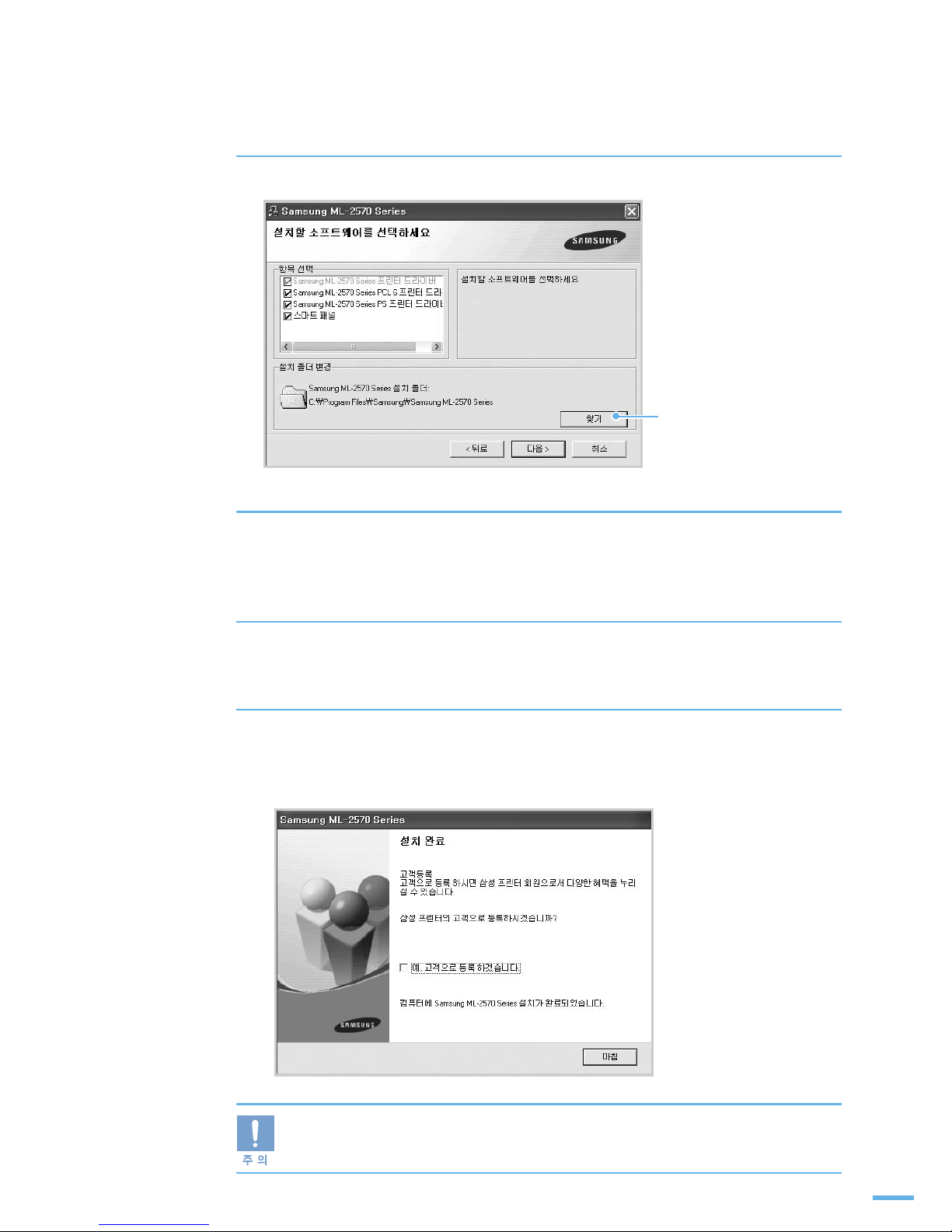
설치할 프로그램을 선택한 뒤 [ 다음 ] 을 클릭하세요 .
7
설치가 완료되면 시험인쇄 선택 화면이 표시됩니다 . 시험인쇄를 선택한 후
[ 다음 ] 을 클릭하세요 .
•
시험인쇄 페이지를 인쇄하지 않으려면 [ 다음 ] 을 클릭하고 9 번 단계로 가세요 .
8
시험인쇄 페이지가 제대로 인쇄되어 나오면 [예]를 클릭하세요 .
•
[ 아니오 ] 를 클릭하면 시험인쇄 페이지가 다시 인쇄되어 나옵니다 .
9
삼성 홈페이지에 접속해서 고객으로 등록하려면 선택상자를 클릭한 뒤
[ 마침 ] 을 클릭하세요 .
•
삼성 홈페이지에 접속하지 않고 설치를 끝내려면 [ 마침 ] 을 클릭하세요 .
프린터가 제대로 동작하지 않으면 프린터 드라이버를 재설치하세요 .
45 쪽을 참조하세요 .
프린터 설치 폴더를 변경하려면
[ 찾기 ] 를 눌러 원하는 위치를
지정하세요 .
Page 38
38
프로그램 설치하기
네트워크 환경에서 설치하기
프린터를 네트워크 케이블을 이용해 네트워크 환경에 연결했다면 먼저 TCP/IP 를 설정해야 합니다 .
TCP/IP 설정을 마치고 나면 네트워크에 연결된 컴퓨터에 소프트웨어를 설치해야합니다 .
표준 네트워크 설치나 사용자 정의 설치를 이용해 소프트웨어를 설치할 수 있습니다 .
실행 중인 응용 프로그램을 종료하세요 .
표준 네트워크 설치
대부분의 사용자에게 권장되는 항목입니다 . 프린터 작동을 위해 필요한 모든 소프트웨어가 설치됩니다 .
1
프린터가 네트워크에 연결되어 있고 , 전원이 켜진 상태인지 확인하세요 .
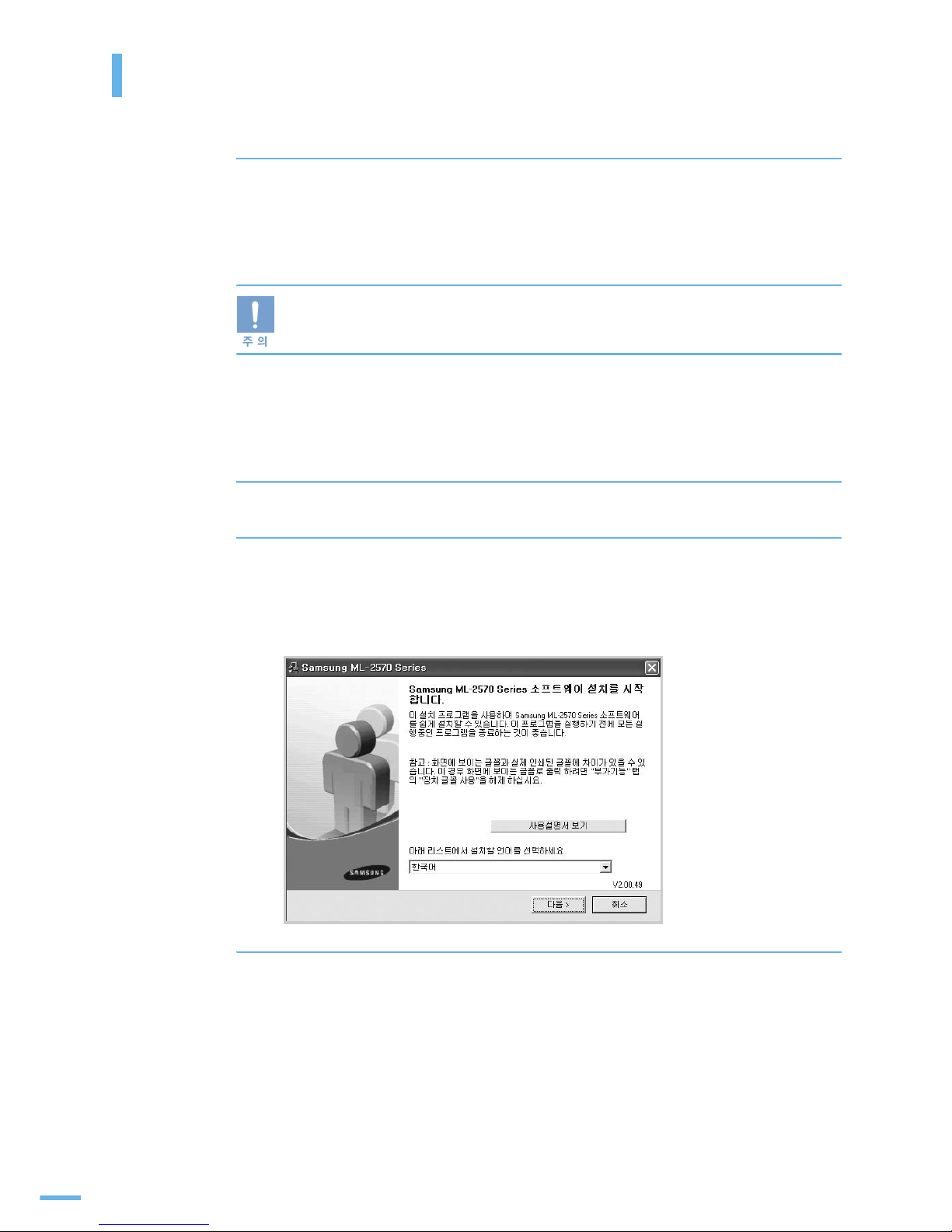
2
설치 CD 를 CD-ROM 드라이브에 넣으세요 . 설치 화면이 자동으로
표시됩니다 .
•
만약 화면이 나타나지 않거나 화면을 닫았다면 바탕화면의 [ 시작 ] 을 클릭한 뒤
[ 실행 ] 을 선택하세요 . 'X(CD-ROM 드라이브명 ):Setup.exe' 를 입력하고
[확인]을 클릭하세요.
3
설치할 언어를 선택한 후 [ 다음 ] 을 클릭하세요 .
•
사용설명서 보기 : Samsung ML-2570 Series 의 사용 설명서를 볼 수 있습니다 .
Adobe Acrobat 프로그램이 없을 경우 자동으로 설치됩니다 .
Page 39
39
4
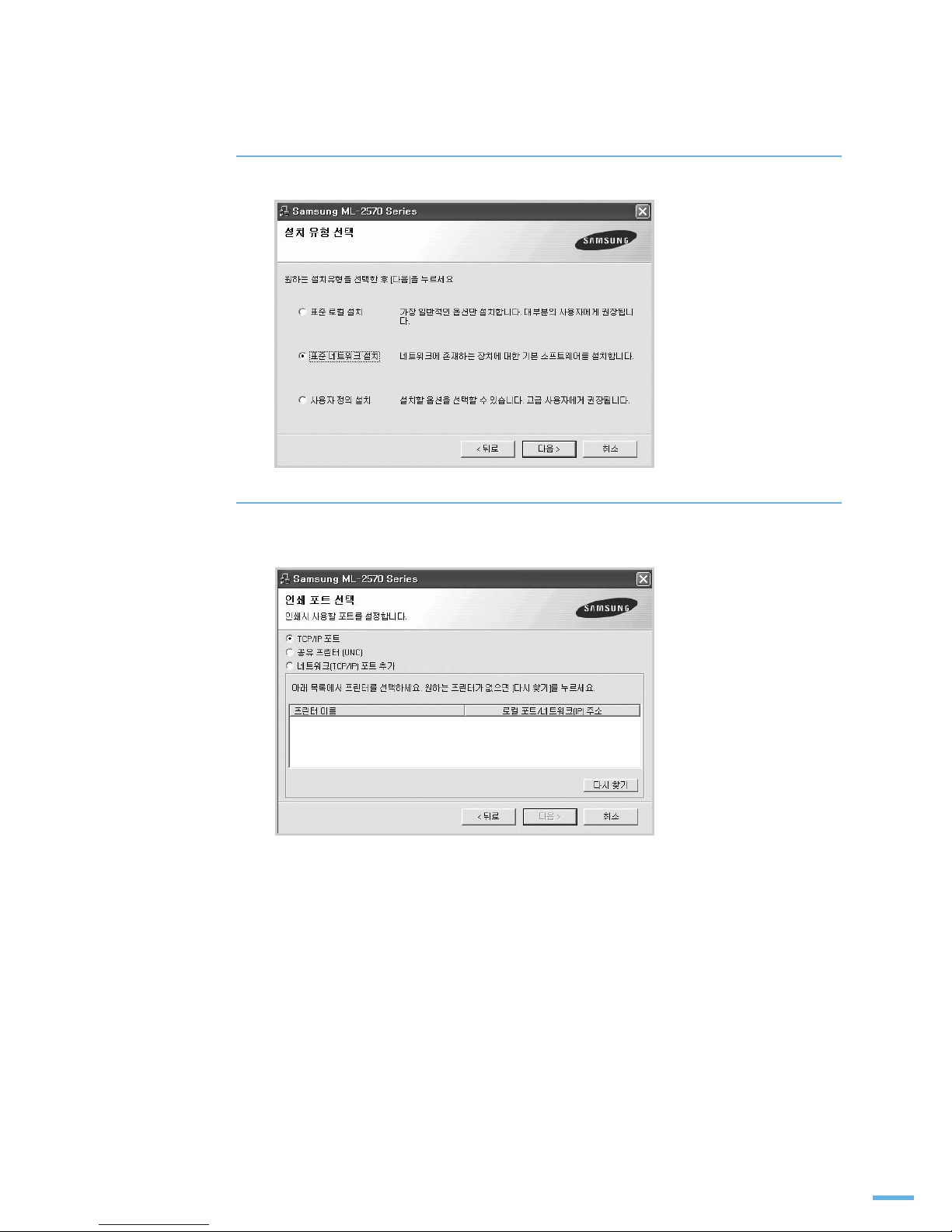
[ 표준 네트워크 설치 ] 를 선택한 후 [ 다음 ] 을 클릭하세요 .
5
네트워크에서 사용 가능한 프린터의 목록이 나타납니다 . 설치할 프린터를
선택한 후 [ 다음 ] 을 클릭하세요 .
•
프린터가 목록에 보이지 않는다면 [ 다시 찾기 ] 를 클릭해 목록을 업데이트하거나
[ 네트워크 (TCP/IP) 포트 추가 ] 를 선택해 네트워크에 프린터를 추가하세요 .
네트워크에 프린터를 추가하려면 포트 이름과 프린터가 연결된 IP 주소를 입력해야 합니다 .
•
공유된 네트워크 프린터를 찾으려면 ' 공유 프린터 (UNC)' 를 선택하고 공유 이름을 수동으로
입력하거나 [ 찾기 ] 를 클릭해 공유된 프린터를 찾으세요 .
Page 40
40
프로그램 설치하기
6
시험인쇄 여부와 삼성 프린터 고객 등록 여부를 선택한 후 [ 마침 ] 을
클릭하세요 .
•
시험인쇄 페이지를 인쇄하지 않고 삼성 홈페이지에 접속하지 않고 설치를 끝내려면
[마침]을 클릭하세요.
프린터가 제대로 동작하지 않으면 프린터 드라이버를 재설치하세요 .
45 쪽을 참조하세요 .
사용자 정의 설치
설치할 프로그램을 선택해 설치할 수 있고 포트 설정시 네트워크에 연결된 제품의 IP 주소를 입력해
제품을 선택할 수 있습니다 .
1
프린터가 네트워크에 연결되어 있고 , 전원이 켜진 상태인지 확인하세요 .
2
설치 CD 를 CD-ROM 드라이브에 넣으세요 . 설치 화면이 자동으로
표시됩니다 .
•
만약 화면이 나타나지 않거나 화면을 닫았다면 바탕화면의 [ 시작 ] 을 클릭한 뒤 [ 실행 ] 을
선택하세요 . 'X(CD-ROM 드라이브명 ):Setup.exe' 를 입력하고 [ 확인 ] 을 클릭하세요 .
3
설치할 언어를 선택한 후 [ 다음 ] 을 클릭하세요 .
•
사용설명서 보기 : Samsung ML-2570 Series 의 사용 설명서를 볼 수 있습니다 .
Adobe Acrobat 프로그램이 없을 경우 자동으로 설치됩니다 .
Page 41
41
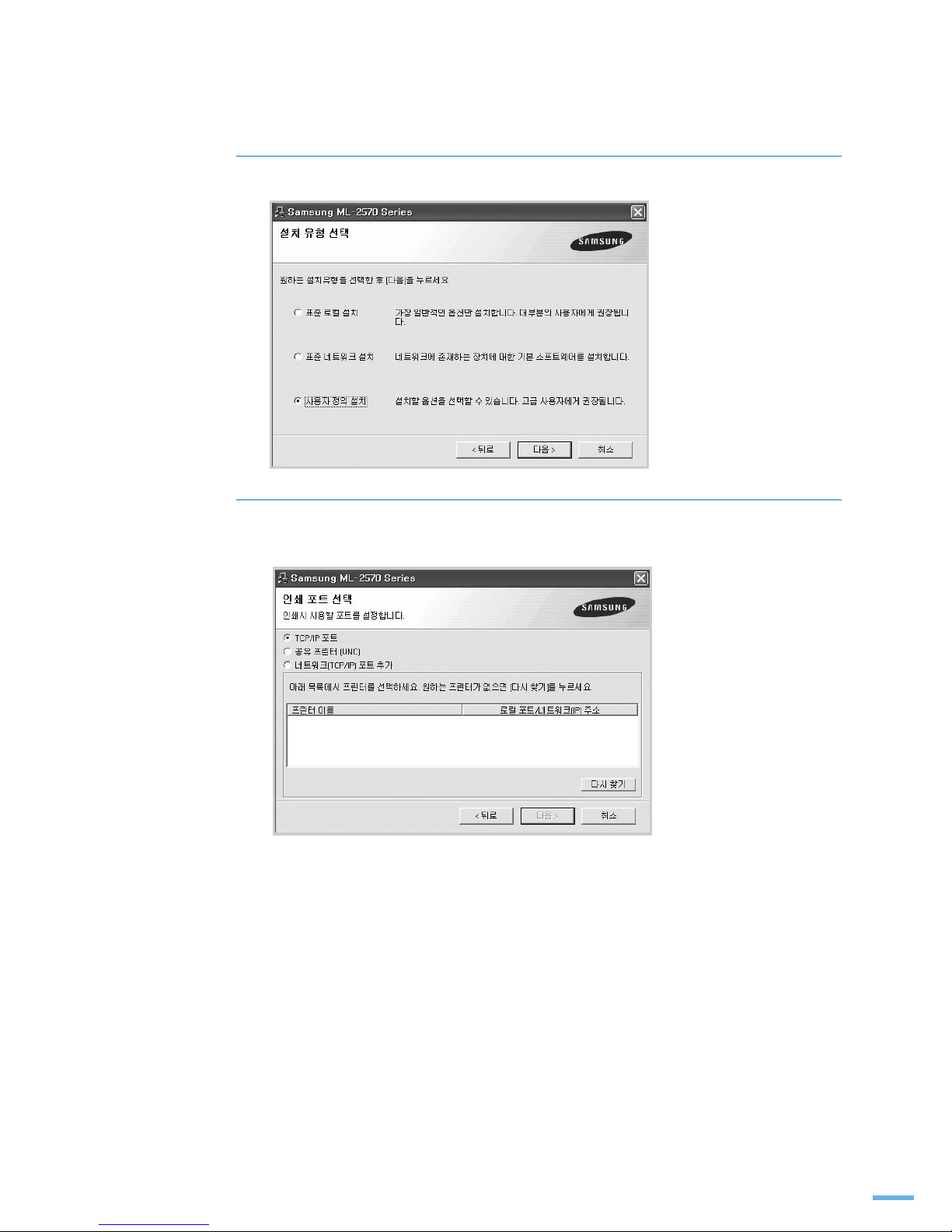
4
[ 사용자 정의 설치 ] 를 선택한 후 [ 다음 ] 을 클릭하세요 .
5
네트워크에서 사용가능한 프린터의 목록이 나타납니다 . 목록에서 사용할
프린터를 선택한 뒤 [ 다음 ] 을 클릭하세요 .
•
프린터가 목록에 보이지 않는다면 [ 다시 찾기 ] 를 클릭해 목록을 재구성 하거나
' 네트워크 (TCP/IP) 포트 추가 ' 를 선택해 네트워크에 프린터를 추가하세요 .
네트워크에 프린터를 추가하려면 포트 이름과 프린터가 연결된 IP 주소를 입력해야 합니다 .
•
공유된 네트워크 프린터를 찾으려면 ' 공유 프린터 (UNC)' 를 선택하고 공유 이름을 수동으로
입력하거나 [ 찾기 ] 를 클릭해 공유된 프린터를 찾으세요 .
Page 42
42
프로그램 설치하기
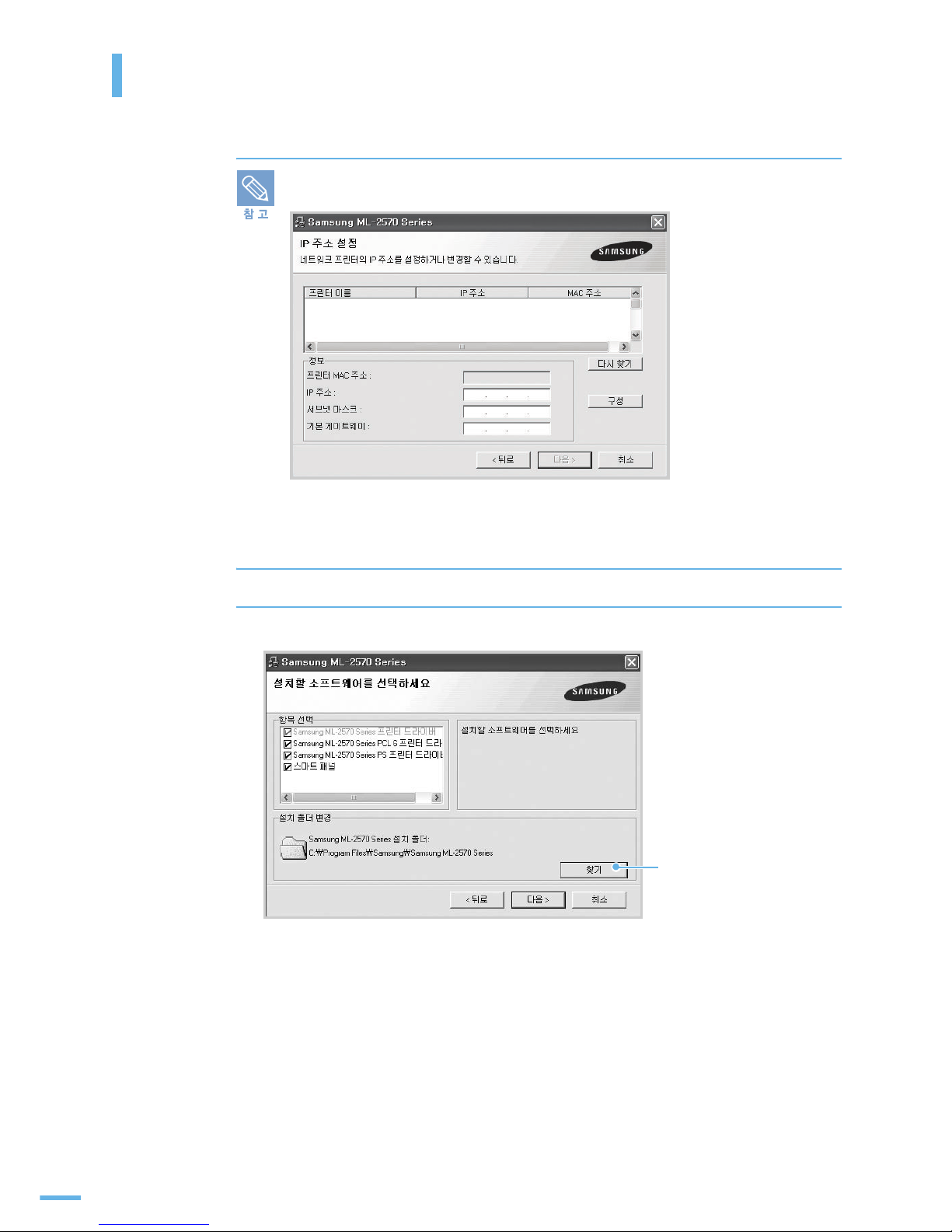
네트워크 프린터에 IP 주소를 설정하려면 , [IP 주소 설정 ] 버튼을 클릭하세요 .
'IP 주소 설정 ' 화면이 나타납니다 . 아래의 단계를 따라하세요 .
1. 목록에서 IP 주소를 설정할 프린터를 선택하세요 .
2. IP 주소 , 서브넷 마스크 , 기본 게이트웨이를 입력하고 [ 구성 ] 을 클릭해 입력한 값을
저장하세요 .
3. [ 다음 ] 을 클릭하세요 .
6
설치할 프로그램을 선택한 뒤 [ 다음 ] 을 클릭하세요 .
프린터 설치 폴더를 변경하려면
[ 찾기 ] 를 눌러 원하는 위치를
지정하세요 .
Page 43
43
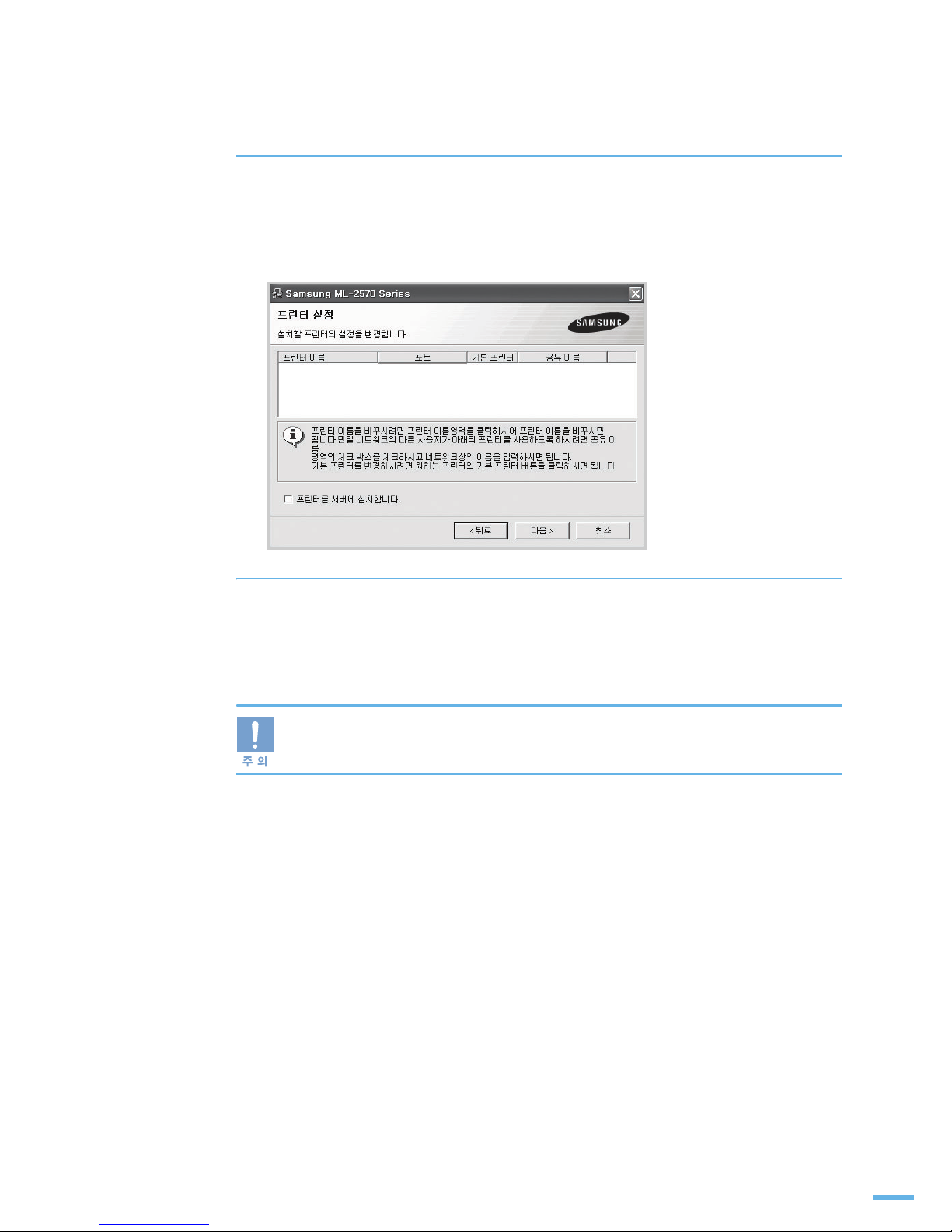
7
[ 다음 ] 을 클릭하세요 .
•
프린터 이름을 바꾸거나 기본 프린터로 선택할 수도 있으며 네트워크에서 프린터가
공유되게 설정할 수 있습니다 .
•
서버에 이 소프트웨어를 설치하려면 [ 프린터에 서버를 설치합니다 .] 를 선택하세요 .
8
시험인쇄 여부와 삼성 프린터 고객 등록 여부를 선택한 뒤 [ 마침 ] 을
클릭하세요 .
•
시험인쇄 페이지를 인쇄하지 않고 삼성 홈페이지에 접속하지 않고 설치를 끝내려면
[마침]을 클릭하세요.
프린터가 제대로 동작하지 않으면 프린터 드라이버를 재설치하세요 .
45 쪽을 참조하세요 .
Page 44

44
프로그램 설치하기
문제 해결 방법 ( 삼성프린터 119)
설치 과정에서 문제가 발생한 경우 홈페이지를 방문하여 문제를 해결할 수 있습니다 .
1
바탕 화면의 삼성프린터 119 홈페이지 바로가기 아이콘을 더블 클릭하세요 .
( 프린터 드라이버를 설치하면 바탕화면에 나타납니다 .)
2
Samaung Printer Web Manager 설치 화면이 나타나면 [ 예 ] 또는 [ 설치 ] 를
클릭하세요 .
3
홈페이지를 방문할 때 보안 경고 화면이 나타나면 [예]를 클릭하세요 .
•
사용하는 환경에 따라 보안 경고 화면은 다를 수 있습니다 . 계속해서 진행할 수 있는
방법을 선택하세요 .
4
[ 자동으로 프린터 진단하기 ] 를 클릭하세요 .
•
프린터를 스스로 진단하여 문제를 해결합니다 .
Page 45
45
드라이버 재설치하기
드라이버 설치가 잘못되었거나 프로그램이 제대로 동작하지 않으면 프로그램을 재설치해야 합니다 .
아래의 단계를 따라 프로그램을 재설치하세요 .
1
[시작]→ [프로그램] 또는[모든 프로그램]→ [Samsung ML-2570 Series]
또는 [Samsung ML-2510 Series] → [ 설치 및 제거 ] 를 차례로 선택하세요 .
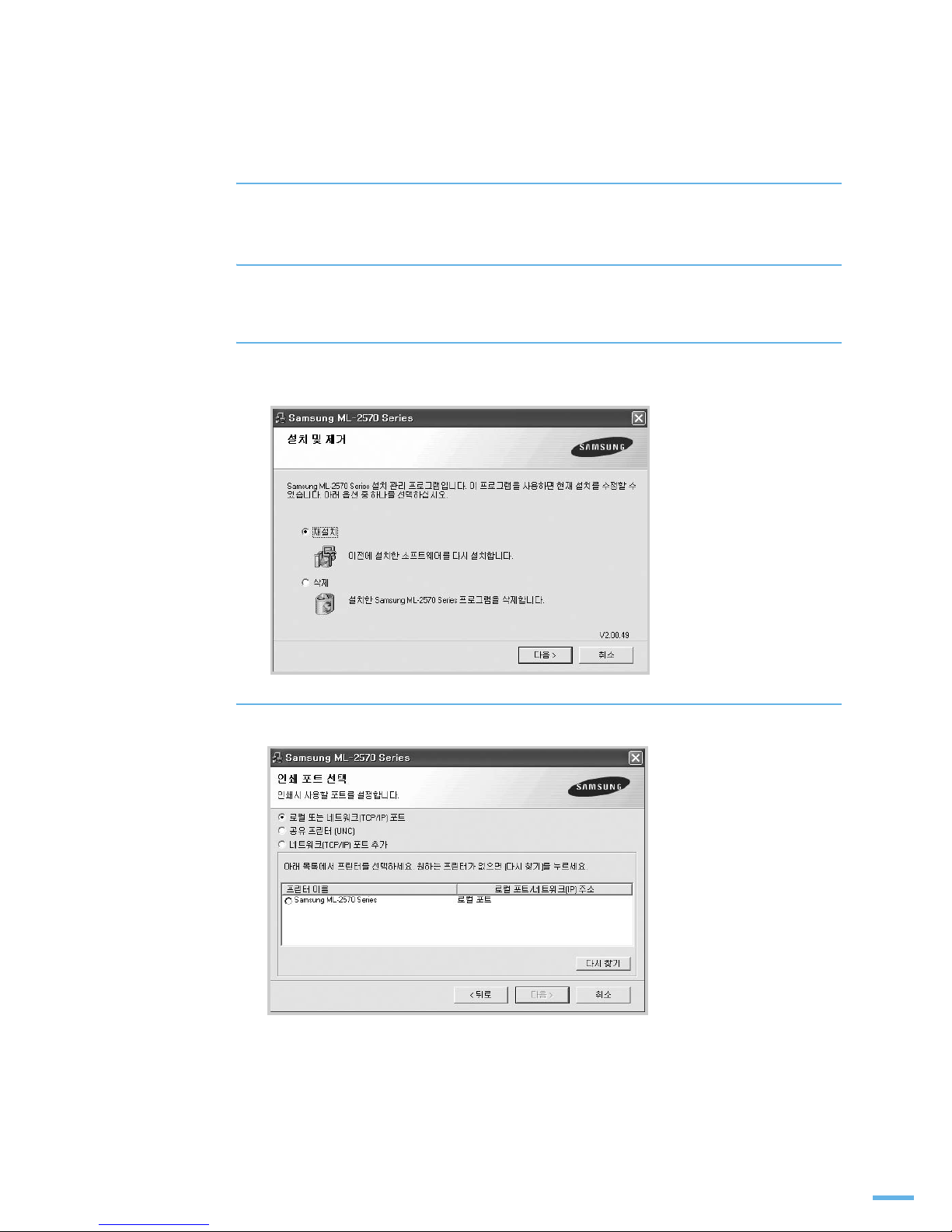
2
설치 및 제거 프로그램 화면이 나타나면 [ 재설치 ] 를 선택한 뒤 [ 다음 ] 을
클릭하세요 .
3
사용할 프린터를 선택한 후 [ 다음 ] 을 클릭하세요 .
Page 46
46
프로그램 설치하기
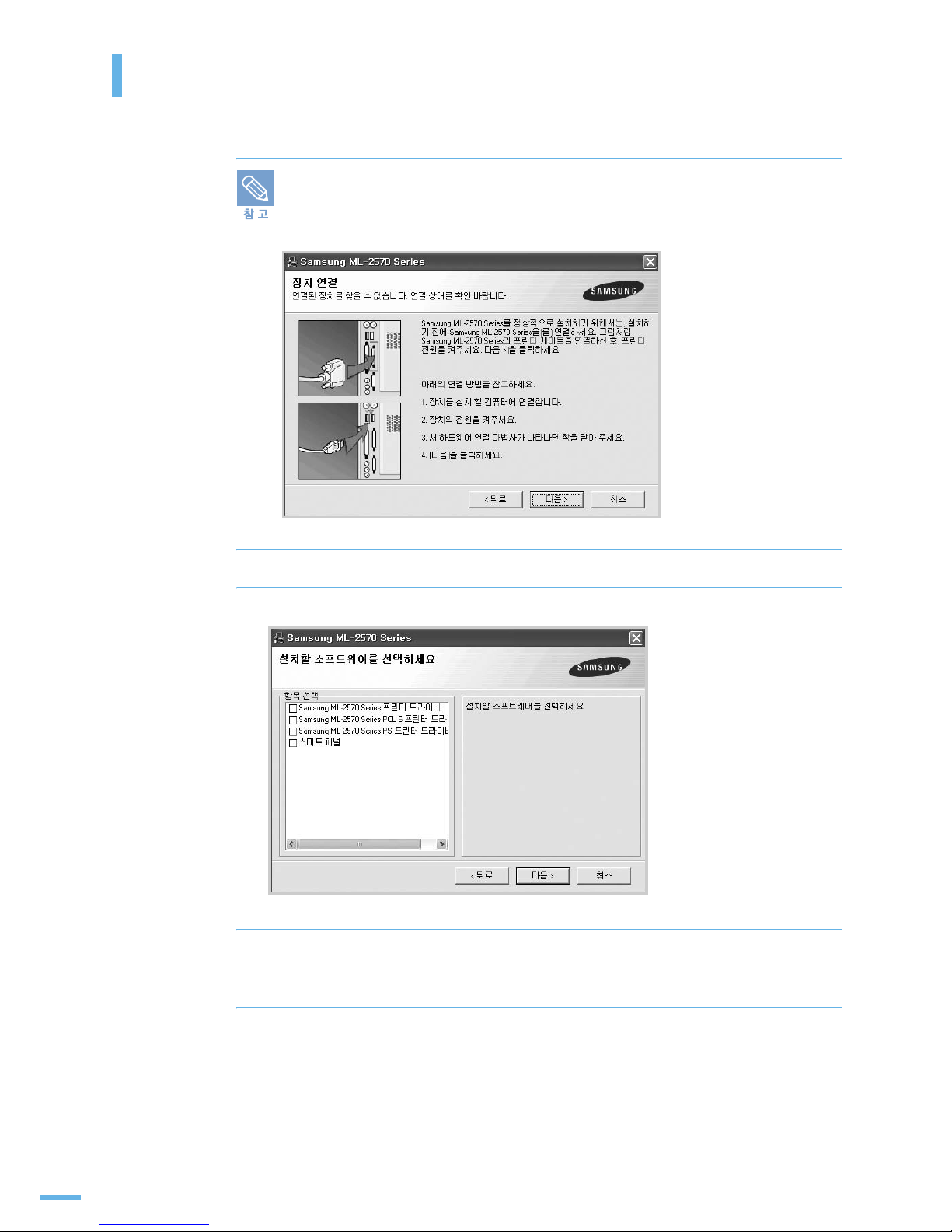
프린터가 제대로 연결되어 있지 않고 전원이 꺼져 있으면 장치 연결 화면이 나타납니다 .
프린터를 연결하고 전원을 켠 뒤 [ 다음 ] 을 클릭하세요 .
프린터를 연결하지 않은 상태에서 드라이버를 설치하려면 [ 다음 ] 을 누른 뒤 나타나는
화면에서 [ 아니오 ] 를 선택하세요 . 설치가 끝난 뒤 시험인쇄 페이지가 인쇄되지 않습니다 .
4
재설치를 원하는 프로그램을 선택한 뒤 [ 다음 ] 을 클릭하세요 .
5
시험인쇄 여부와 삼성 프린터 고객 등록 여부를 선택한 뒤 [ 마침 ] 을
클릭하세요 .
6
시험인쇄 페이지를 인쇄하지 않고 삼성 홈페이지에 접속하지 않고 설치를 끝내려면
[마침]을 클릭하세요.
Page 47

47
드라이버 삭제하기
프로그램을 업데이트하거나 설치가 실패한 경우 드라이버를 삭제해야 합니다 .
1
[ 시작 ] → [ 프로그램 ] 또는 [ 모든 프로그램 ] → [Samsung ML-2570 Series]
또는 [Samsung ML-2510 Series] → [ 설치 및 제거 ] 를 차례로 선택하세요 .
2
설치 및 제거 프로그램 화면이 나타나면 [ 삭제 ] 를 선택한 뒤 [ 다음 ] 을
클릭하세요 .
3
삭제를 원하는 프로그램을 선택한 뒤 [ 다음 ] 을 클릭하세요 .
4
확인 메시지가 나타나면 [ 예 ] 를 클릭하세요 .
5
삭제가 끝나면 [ 마침 ] 을 클릭하세요 .
Page 48
48
토너 절약하기
토너 절약 모드를 선택하면 인쇄할 때 사용되는 토너를 절약할 수 있습니다 . 토너 카트리지를 좀 더
오래 사용할 수 있고 인쇄 비용은 줄일 수 있지만 인쇄 상태가 흐려지는 단점이 있습니다 .
프로그램의 인쇄 등록정보 화면을 통해 설정할 수 있습니다 .
1
인쇄할 응용 프로그램에서 인쇄 명령을 선택한 뒤 등록정보 화면을 열어 주세요
(60 쪽 참조 ).
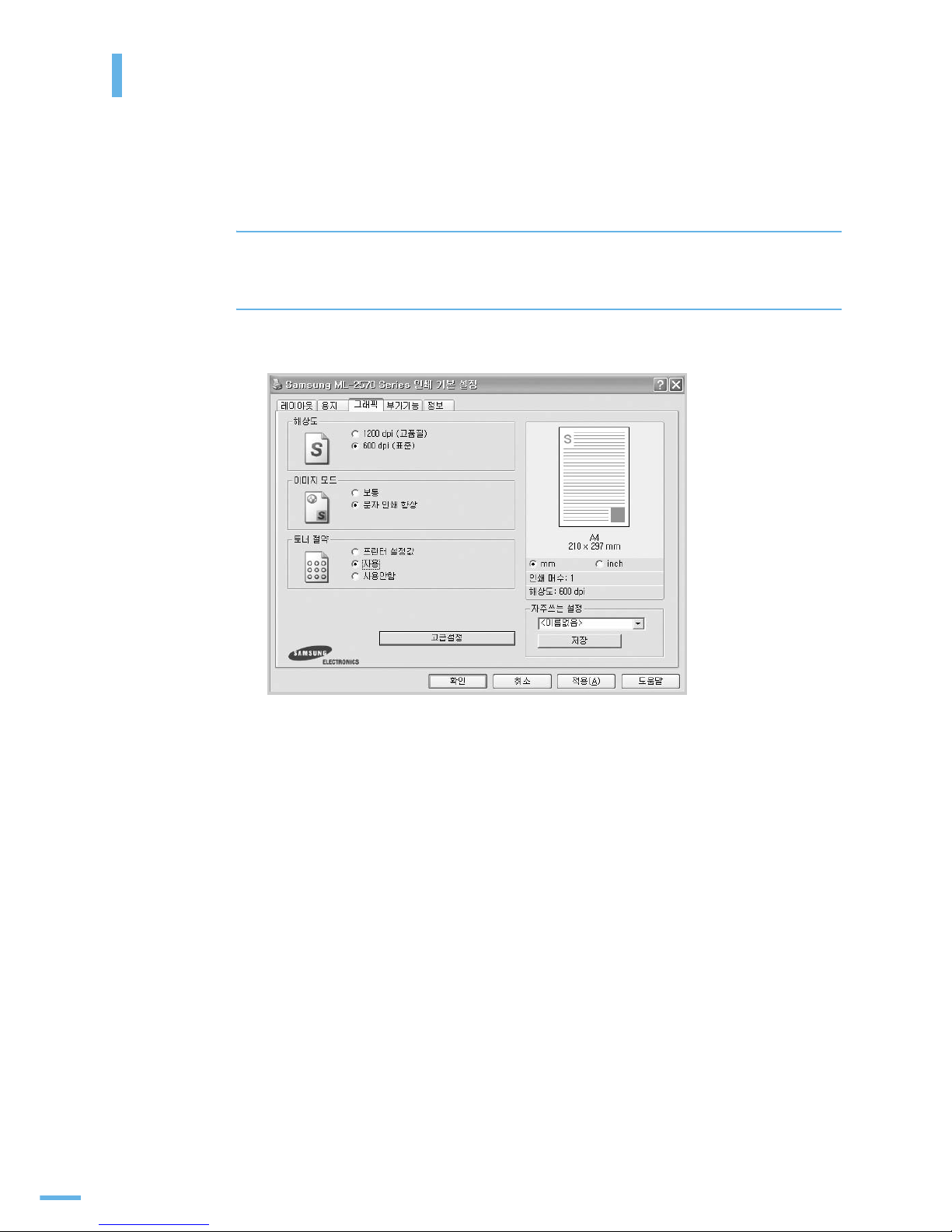
2
[ 그래픽 ] 탭을 클릭하여 [ 토너 절약 ] 항목에서 [ 사용 ] 을 선택한 뒤
[ 확인 ] 버튼을 클릭하세요 .
Page 49

3
바른용지 선택하기
수동 급지대에 용지 넣기
용지 배출 장소
용지
Page 50
50
바른용지 선택하기
이 프린터는 기본 용지함과 수동 급지대가 있습니다 . 용지함 위치에 관한 자세한 내용은 18 쪽을
참조하세요 .
각 용지함에 넣을 수 있는 용지 수량과 종류는 아래와 같습니다 .
용지 종류 및 크기에 관한 자세한 내용은 160 쪽 ' 용지 규격 ' 을 참조하세요 .
■ 각 용지함에 넣을 수 있는 용지의 최대 수량은 선택한 용지의 두께에 따라 달라질 수
있습니다 .
■ 아래의 용지를 추천합니다 .
기본 용지함
•
권장 용지: 일반 복사 용지.
•
넣을 수 있는 용지 크기: A4, Letter (160쪽 참조).
•
용지 수량: 최대 250장.
•
용지 넣는 방법: 25쪽 참조.
•
인쇄를 하려면: 프린터 등록 정보 화면을 열어 용지 공급원을 [자동 선택]으로
선택합니다 (62쪽 참조). 수동 급지대에 용지가 없어야 합니다.
수동 급지대
•
용지 종류: 일반 복사 용지는 물론 봉투, 라벨지, 카드 용지,
두꺼운 용지 등 특수 용지 사용가능.
•
넣을 수 있는 용지 크기: A4부터 봉투 및 카드까지 다양한 크기
사용 가능 (160쪽 참조).
•
용지 수량: 1장.
•
용지 넣는 방법: 52쪽 참조.
•
인쇄를 하려면: 프린터 등록 정보 화면을 열어 용지 공급원을
[자동 선택]으로 선택합니다(62쪽 참조).
수동 급지
수동 급지란 용지를 한 장씩 넣어 인쇄하는 것으로 수동 급지대를 수동
급지 상태로 설정해 두고 용지를 한 장씩 넣어 주면 됩니다 .
•
용지 종류: 일반 복사 용지는 물론 봉투, 라벨지, 카드 용지,
두꺼운 용지 등 특수 용지 사용 가능.
•
넣을 수 있는 용지 크기: A4부터 봉투 및 카드까지 다양한 크기 사용 가능
(160쪽 참조).
•
용지 수량: 1장.
•
사용 방법: 79쪽 참조.
•
인쇄를 하려면: 프린터 등록 정보 화면을 열어 용지 공급원을 [수동 급지]로
선택합니다(62쪽 참조). 용지를 넣고 조작부의 [취소] 버튼을 누릅니다.
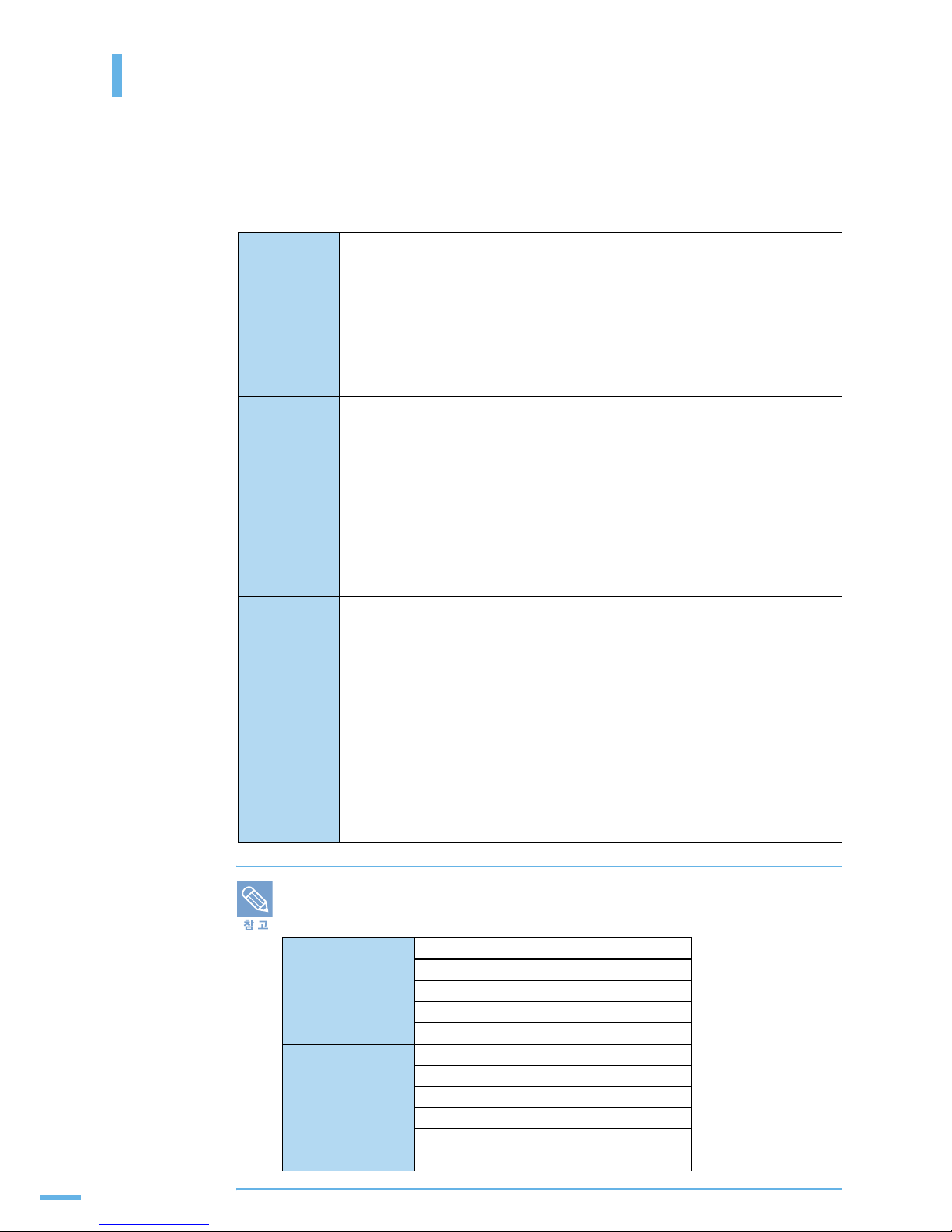
A4 용지
삼성 Premium Copy A4
신도리코 TYPE 6000 PAPER
코리아 제록스 Xerox HA4, Xerox XA4
한국제지 Clean Copy
한국문구 : 전자복사용지 ( 건식 2 종 75g)
특수용지
OHP 필름 : Xerox 3R96002
엽서용지 : 삼성 P-POST
명함용지 : 삼성 P-NAME
봉투 : 국내 규격 봉투
카드용지 : 삼성 P-CARD
라벨 : AVERY 53xx 시리즈
Page 51

51
용지에 관한 주의사항
아래와 같은 용지를 사용하면 용지 걸림 , 인쇄 상태 불량 , 프린터 고장의 원인이 될 수 있으므로
사용하지 마세요 .
•
너무 두껍거나 너무 얇은 용지
•
너무 부드럽거나 거친 용지
•
젖었거나 습기찬 용지
•
찢어진 곳이 있거나 가장자리가 말려지는 용지
•
열에 약한 용지, 열에 의해 변질되는 용지
•
컬러 코팅된 용지
•
얼룩이나 표면에 흠집이 있는 용지
•
주름진 용지
•
품질이 불량한 용지
•
이미 인쇄를 했거나 복사기에서 사용했던 용지
•
클립, 풀, 스테이플이 붙어있는 용지
•
표면에 울퉁불퉁한 글자가 쓰여 있거나 구멍이 있는 용지
그밖에 아래 내용을 주의해 주십시오 .
•
인쇄 도중에는 용지를 추가하지 마세요. 용지 걸림의 원인이 될 수 있습니다.
•
한번에 너무 많은 용지를 넣지 마세요.
•
이미 포장을 벗긴 용지는 가급적 빨리 사용하십시오. 포장을 벗긴 상태로 오랜 시간 방치하면
습기가 차서 용지 걸림과 인쇄 품질 저하의 원인이 됩니다.
•
사용하지 않는 용지는 포장된 상태로 보관하고 캐비넷 등 바닥이 고른 장소에 보관하세요.
•
무거운 물건을 용지 위에 올려 놓지 마세요.
•
용지가 변색되거나 구겨짐, 말림의 위험이 있는 환경(습기, 직사광선)에 용지를 노출시키지
마세요.
화학 약품이 처리되어 있는 카본레스 (Carbonless) 용지 , 트레싱 (Tracing) 용지는 인쇄시
화학 약품 냄새 발생 및 프린터의 고장을 유발할 수 있으므로 사용을 금합니다 .
( 예 : 세금계산서 , 보험계약서 등 )
Page 52
52
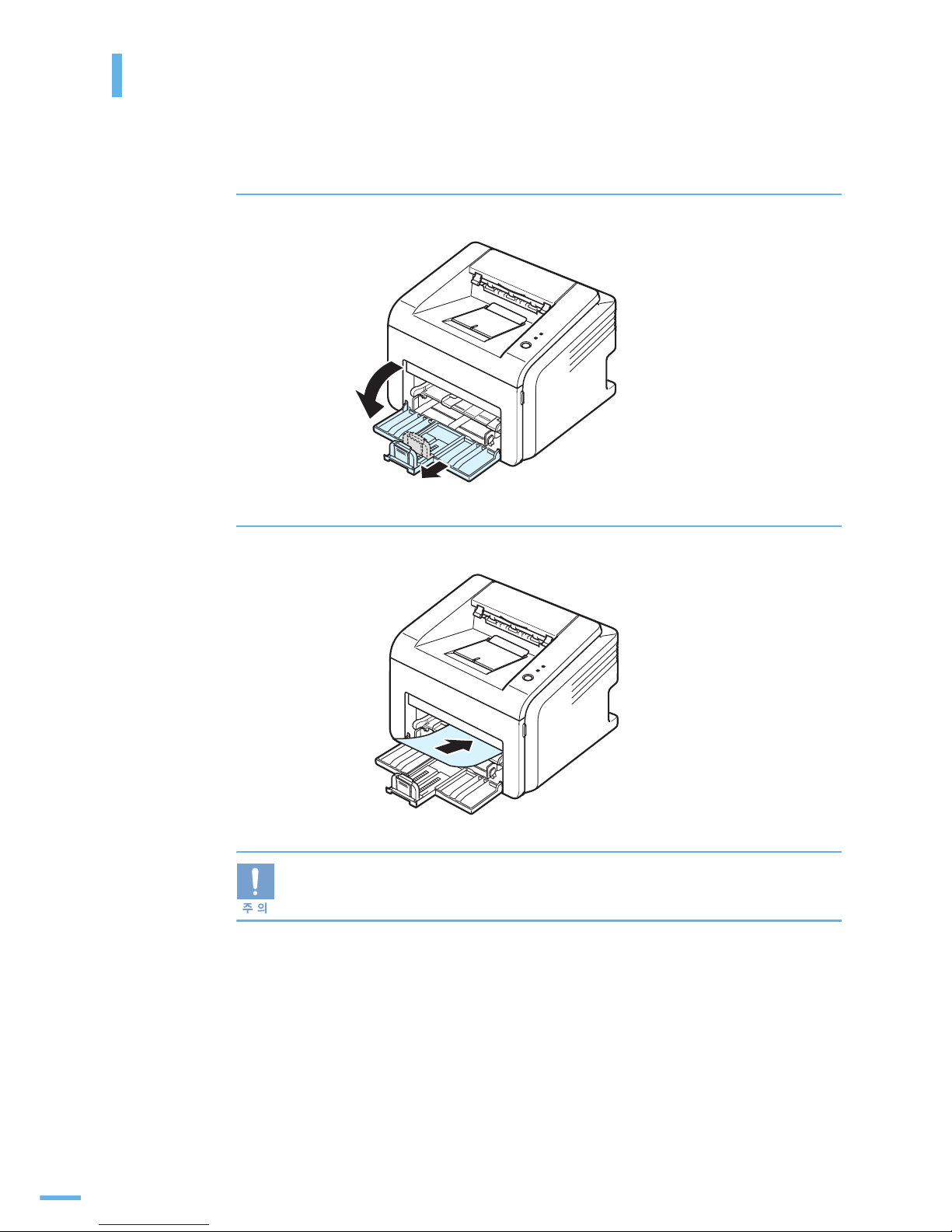
수동 급지대에 용지 넣기
수동 급지대는 그림과 같이 프린터의 앞쪽에 있습니다 . 한 장의 용지만 넣을 수 있습니다 .
1
제품 앞쪽에 있는 용지함을 펼치세요 .
2
인쇄될 면이 위로 오게 한 후 수동 급지대의 가운데에 맞추어 넣어 주세요 .
수동 급지대에는 용지를 한 번에 한 장만 넣을 수 있습니다 .
Page 53
53
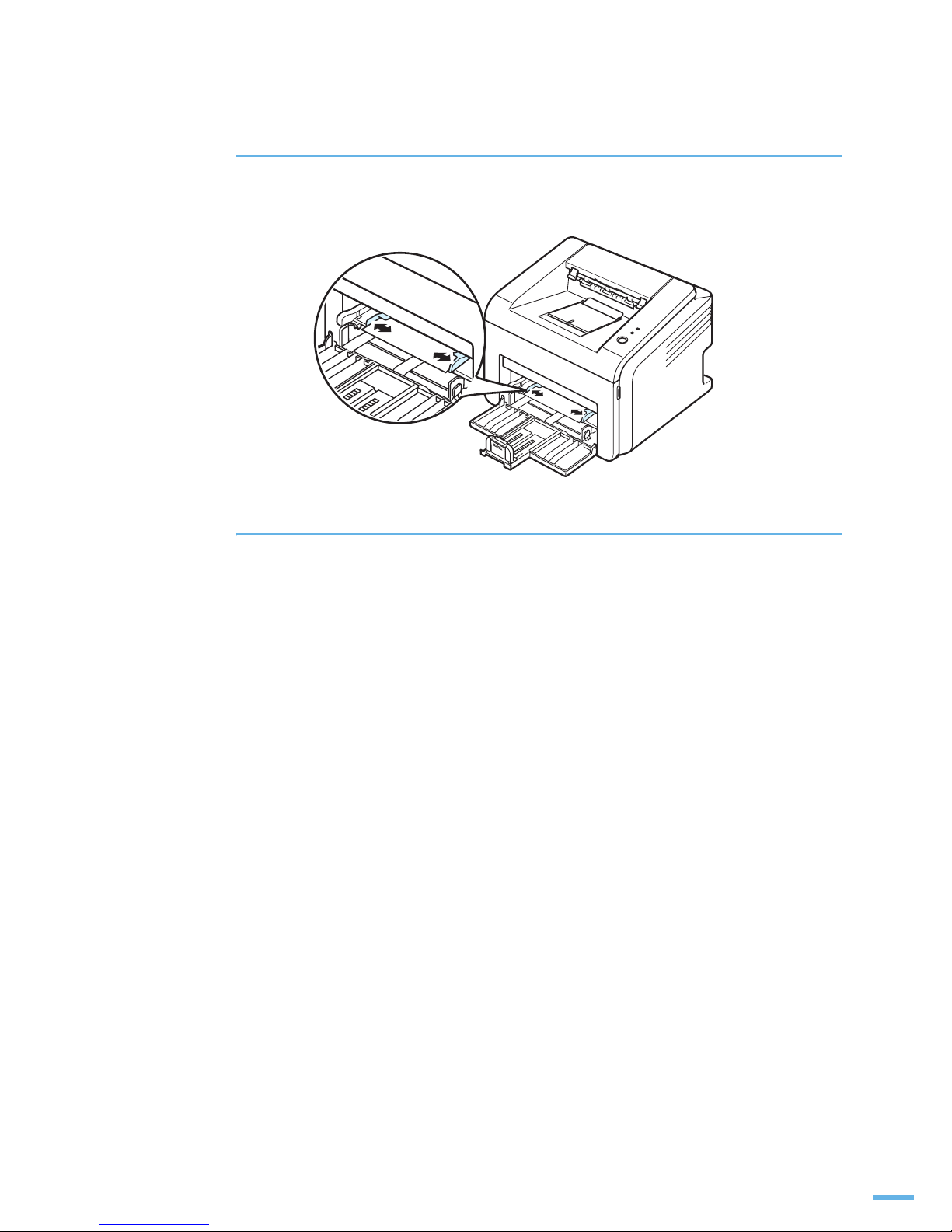
3
용지의 폭에 맞게 가이드를 조절합니다 .
이 때 가이드를 너무 밀착시켜 용지가 구겨지지 않도록 주의하세요 .
4
등록정보 화면을 열어서 [ 용지 ] 탭에서 용지 공급원을 [ 자동 선택 ] 으로
선택하고 해당 용지 크기와 종류를 선택하세요 (62 쪽 참조 ).
Page 54
54
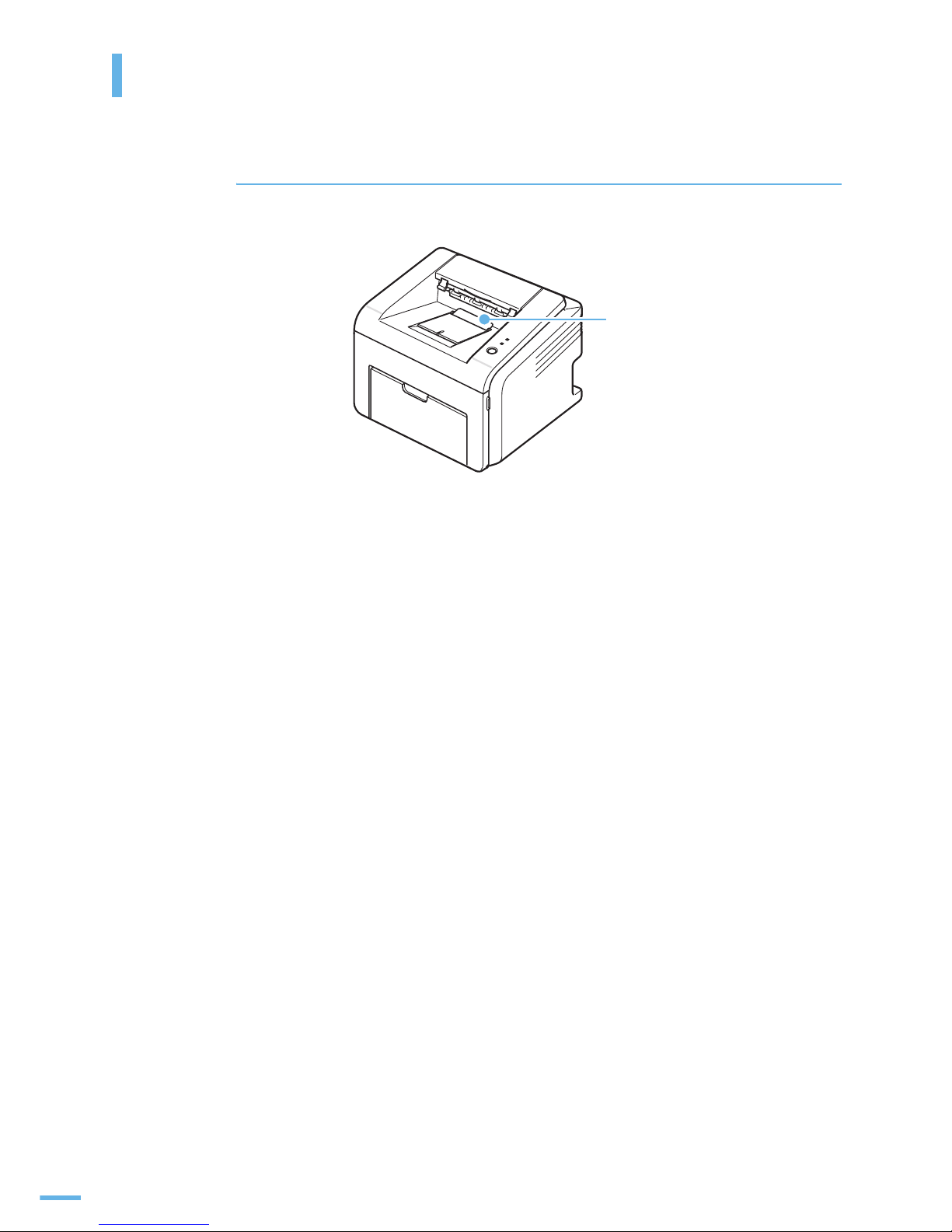
용지 배출 장소
인쇄된 용지의 배출 장소는 제품 앞입니다 . 일반 용지의 경우 100 매까지 쌓입니다 .
인쇄가 시작되면 용지는 인쇄면이 아래를 향하며 페이지 순서대로
쌓이게 됩니다 .
용지 배출 장소
Page 55

4
지원되는 기능들
인쇄하기
인쇄 환경 설정하기
스마트 패널 사용하기
윈도우에서 기본 인쇄
Page 56
56
지원되는 기능들
이 프린터는 기본적으로 다음과 같은 기능을 모두 지원합니다 .
•
용지 공급원 선택
•
용지 크기 , 인쇄 방향 , 용지 종류
•
인쇄 매수
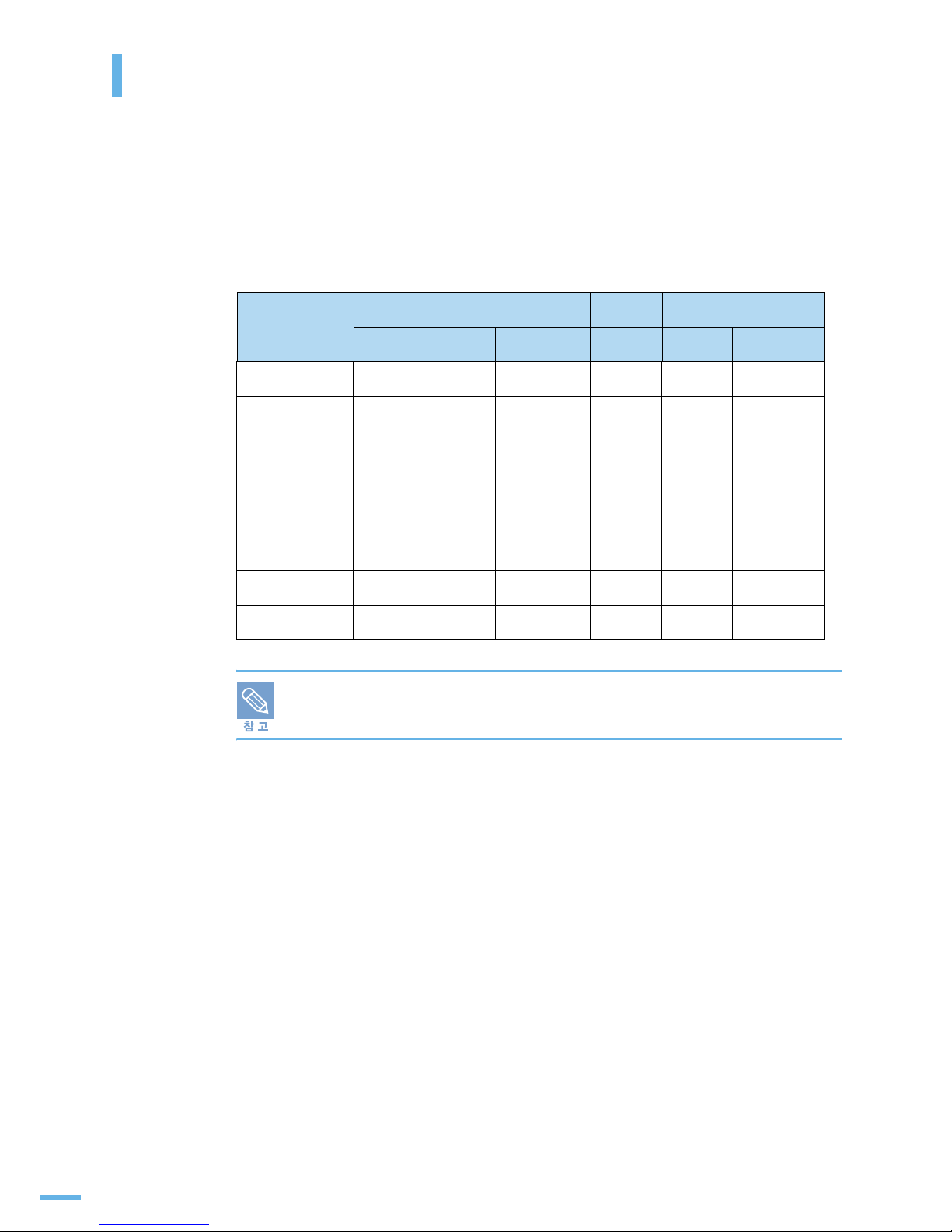
그 밖에 각 인쇄 환경에서 지원되는 기능은 대략 아래와 같습니다 .
오버레이 기능을 윈도우 NT 4.0 에서는 지원하지 않습니다 .
기 능
윈도우 리눅스 매킨토시
SPL PCL6 PostScript SPL CUPS PostScript
인쇄 품질 옵션 예 예 예 예 예 예
포스터 인쇄 예 예 아니오 아니오 아니오 아니오
N-up 인쇄 예 예 예 예 (2.4) 예 예
용지 맞춤 인쇄 예 예 예 아니오 아니오 예
축소 및 확대 예 예 예 아니오 예 예
워터 마크 예 예 아니오 아니오 아니오 아니오
오버레이 예 예 아니오 아니오 아니오 아니오
토너 절약 예 예 예 예 아니오 아니오
Page 57
57
인쇄하기
윈도우 환경에서의 기본적인 인쇄 방법을 설명합니다 . 현재 사용중인 응용 프로그램의 종류에 따라
인쇄 순서가 약간 다를 수 있습니다 . 정확한 인쇄 순서는 해당 프로그램 사용 설명서를 참조하세요 .
매킨토시 환경에서 인쇄하는 방법은 98 쪽 , 리눅스 환경에서 인쇄하는 방법은 117 쪽을
참조하세요 .
1
응용 프로그램에서 인쇄할 문서를 여세요 .
2
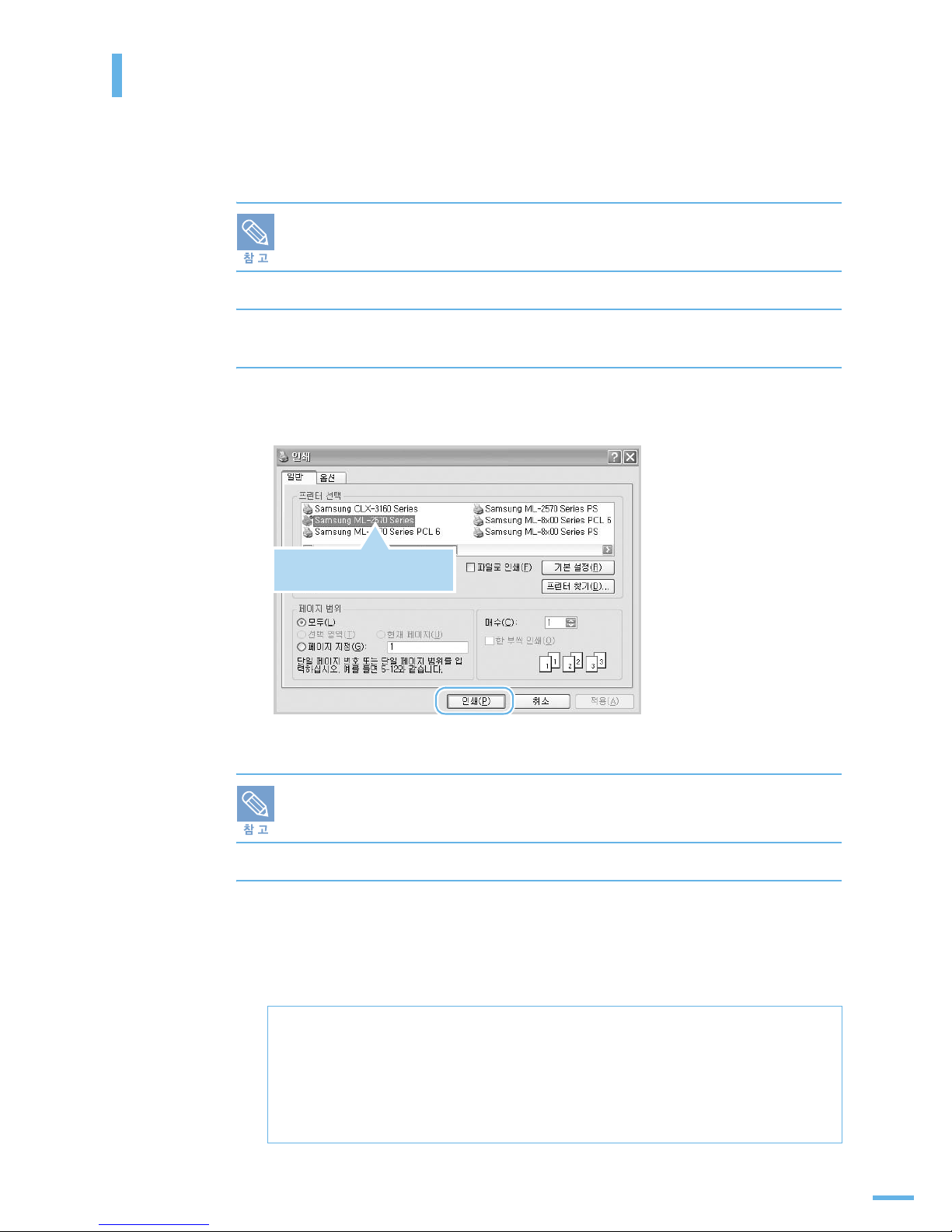
[ 파일 ] 메뉴에서 [ 인쇄 ] 를 선택하세요 .
•
인쇄 화면이 나타납니다 .
인쇄를 시작하기 전에 드라이버가 제공하는 여러 가지 인쇄 환경을 사용하려면
[ 기본 설정 ] 을 클릭하세요 . 응용 프로그램에 따라 [ 등록 정보 ] 또는 [ 프린터 설정 ] 으로
표시되기도 합니다 . 자세한 내용은 60 쪽을 보세요 .
3
인쇄 매수 , 범위 등 인쇄 환경을 선택하고 [ 인쇄 ] 또는 [ 확인 ] 을 클릭하여
인쇄를 실행하세요 .
•
인쇄할 문서가 컴퓨터 하드 디스크에 스폴된 후 인쇄 대기열에 모였다가 순서대로
인쇄됩니다 .
스풀 (spool) 이란 ?
프린터로 보내야 할 문서를 응용 프로그램에서 실시간으로 보내는 것이 아니라 하드 디스크에
문서 전체를 임시로 저장시킨 뒤 백그라운드 작업으로 프린터로 보내는 것을 말합니다 .
스풀 기능을 이용하면 인쇄를 하면서도 컴퓨터로 다른 작업을 할 수 있게 됩니다 .
여러 개의 문서를 인쇄하면 이 문서들은 스풀되어 인쇄대기열에 모입니다 .
Samsung ML-2570 Series 가
선택되어 있는지 확인하세요 .
▲
윈도우 XP 화면
Page 58
58
인쇄하기
인쇄 취소하기
인쇄를 취소하는 방법에는 조작부에서 [ 취소 ] 버튼을 눌러 취소하는 방법과 컴퓨터 화면의
프린터 폴더를 열어 인쇄 대기열에서 취소하는 방법이 있습니다 .
프린터의 조작부에서 취소하기
조작부에 있는 [ 취소 ] 버튼을 눌러 주세요 .
•
현재 인쇄중이던 작업은 중단되고 남은 페이지는 삭제됩니다 .
•
[ 취소 ] 버튼을 누르면 현재 인쇄중이던 작업만 취소됩니다 . 메모리에 스풀되어 있는 다른
작업을 취소하려면 프린터 폴더를 열어 인쇄 대기열에서 취소하세요 .
윈도우의 인쇄 대기열에서 취소하기
스풀된 인쇄 파일들은 인쇄 대기열에 모여 있습니다 . 인쇄 대기열 화면을 열어 ' 인쇄 잠깐 멈춤 ',
' 인쇄순서 바꾸기 ', ' 인쇄 취소하기 ' 등 여러가지 조작을 할 수 있습니다 .
1
컴퓨터 바탕 화면의 우측 하단에 표시된 프린터 아이콘을 더블 클릭하세요 .
•
또는 [시작]
→[설정]→[프린터](2003/XP
<32/64 bit>) 에서는 [시작]→[ 프린터 및 팩스]) 를
차례로 선택한 후 [Samsung ML-2510 Series] 또는 [Samsung ML-2570 Series] 를
더블 클릭하세요 .
2
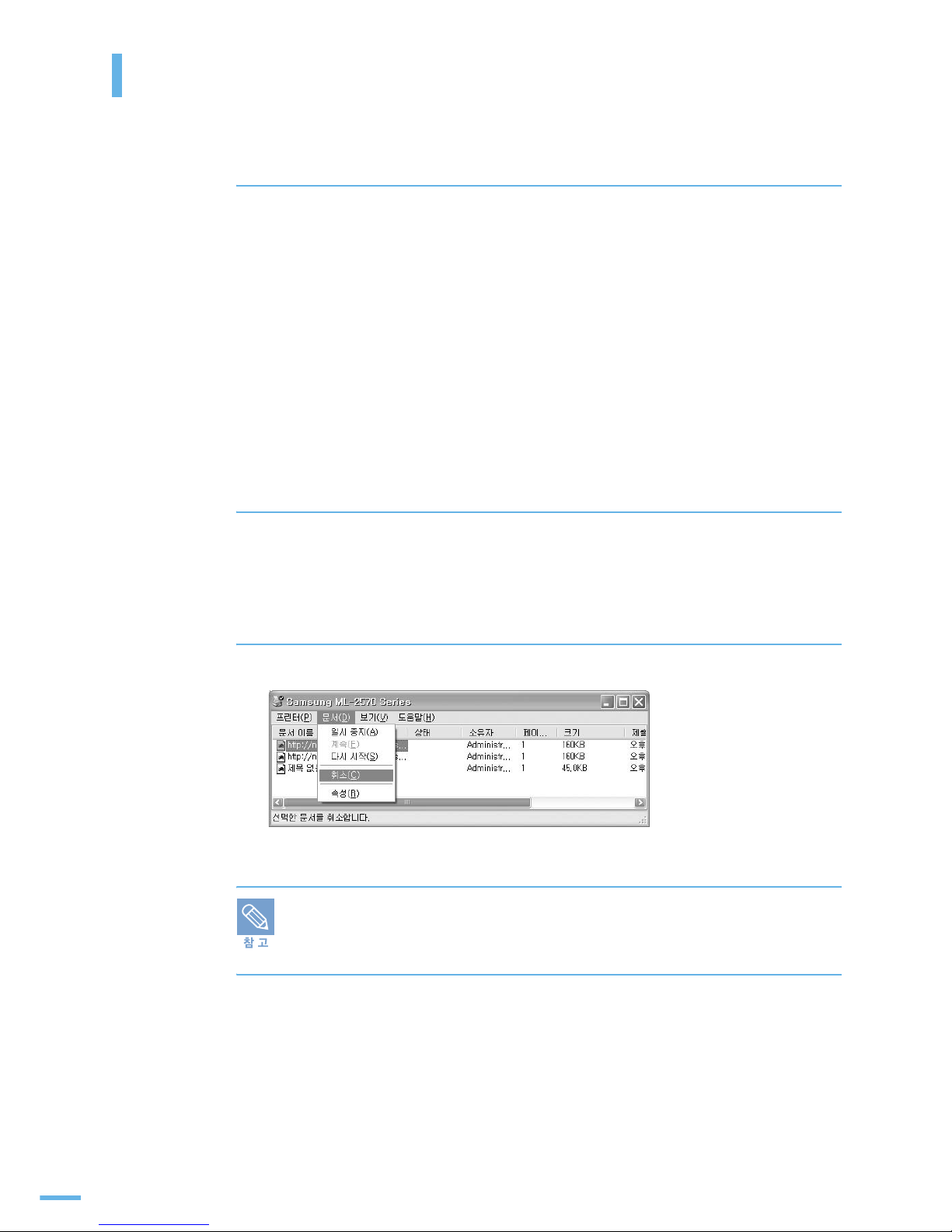
[ 문서 ] 메뉴에서 [ 인쇄취소 ] 를 선택하거나 [ 취소 ] 를 선택하세요 .
■ 인쇄를 잠깐 중단시키려면 인쇄를 중단시킬 문서를 선택한 후 [ 문서 ] 메뉴에서
[ 인쇄 잠깐 멈춤 ] 또는 [ 일시 중지 ] 를 선택하세요 .
■ 인쇄 순서를 바꾸려면 옮기려는 문서를 선택한 후 마우스 버튼을 누른 상태로
원하는 위치로 드래그하세요 .
▲
윈도우 XP 화면
Page 59
59
기본 프린터로 설정하기
한 대의 컴퓨터에 여러 대의 프린터가 연결되어 있을때 , 혹은 네트워크로 다수의 프린터를 공유하고
있을 때 [ 기본 프린터 ] 를 지정해 놓으면 인쇄작업시 해당 프린터에 우선적으로 문서를 보내게 됩니다 .
프린터 드라이버를 설치하고 나면 자동으로 기본 프린터로 설정됩니다 . 만일 기본으로 설정되지 않은
경우 다음의 방법을 따라 기본 프린터로 지정해 두세요 .
1
[ 시작 ] → [ 설정 ] → [ 프린터 ] (2003/XP<32/64 bit>) 에서는 [ 시작 ] →
[ 프린터 및 팩스 ]) 를 차례로 선택하세요 .
2
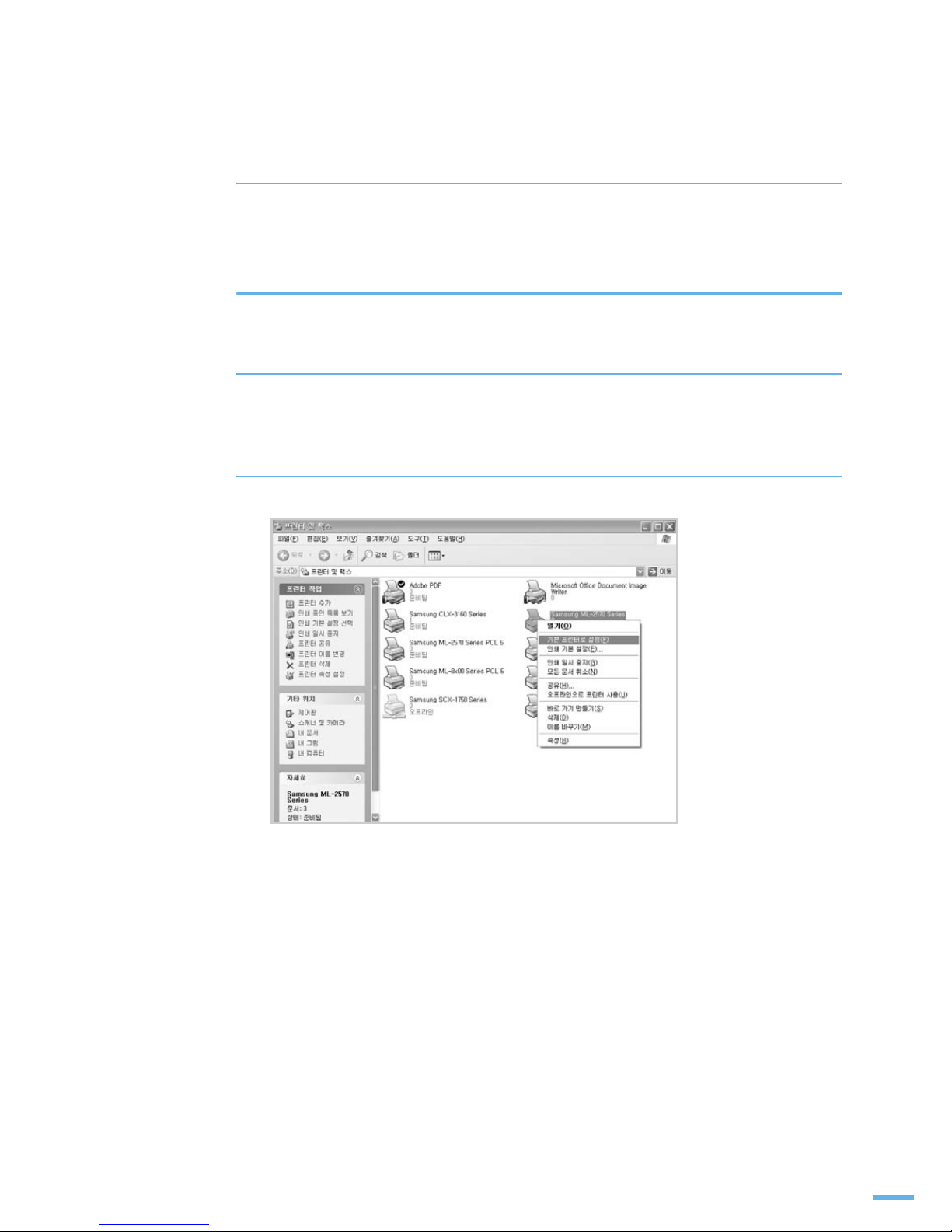
프린터 및 팩스 화면에서 기본 프린터로 지정할 프린터
[Samsung ML-2570 Series] 또는 [Samsung ML-2510 Series] 를 선택해
마우스 오른쪽 버튼을 클릭하세요 .
3
단축 메뉴에서 [ 기본 프린터로 설정 ] 을 선택하세요 .
•
프린터 아이콘에 체크 표시가 나타나면 기본 프린터로 지정된 것입니다 .
Page 60

60
인쇄 환경 설정하기
등록 정보 화면을 열면 이 프린터가 제공하는 여러가지 기능을 이용하여 다양한 인쇄 환경을 설정할 수
있습니다 .
내 프린터의 등록 정보 화면 열기
각 응용 프로그램의 인쇄 화면에서 등록 정보 화면을 열어 선택한 값들은 현재 작업중인
프로그램이 종료되면 이전의 값으로 돌아갑니다 . 프린터 폴더를 열어 설정한 등록 정보의
값들은 프린터의 기본 설정으로 사용됩니다 .
응용 프로그램에서 열기
1
응용 프로그램에서 인쇄 명령을 실행하세요 .
2
인쇄 화면에서 [ 등록 정보 ] 를 클릭하세요 .
•
응용 프로그램 또는 윈도우 버전에 따라 다르게 표시될 수 있습니다 .
예를 들어 , 윈도우 98 워드패드에서는 [ 등록 정보 ] 로 표시되고 윈도우 XP
(32/64 bit)
워드패드에서는 [ 기본 설정 ] 으로 표시됩니다 .
3
각 탭을 클릭하면 해당 화면이 열립니다 . 61 쪽을 참조하세요 .
프린터 폴더에서 열기
1
윈도우 바탕 화면에서 [ 시작 ] → [ 설정 ] → [ 프린터 ] 를 차례로 선택해
프린터 폴더를 엽니다 .
윈도우 2003/XP(32/64 bit) 인 경우 [ 시작 ] → [ 프린터 및 팩스 ] 를 선택하세요 .
2
[Samsung ML-2570 Series] 또는 [Samsung ML-2510 Series] 를
더블 클릭하세요 .
3
다음을 참조해 등록 정보 화면을 여세요 .
4
각 탭들을 클릭하면 해당 화면이 열립니다 . 61 쪽을 참조하세요 .
윈도우 98/Me
[ 프린터 ] → [ 등록 정보 ] 를 차례로 선택합니다 .
등록 정보 화면이 열리면 해당 탭을 클릭해 설정하세요 .
윈도우 2000/NT 4.0
[ 프린터 ]
→ [ 인쇄설정 ] 또는 [ 프린터]→[등록 정보]→
[ 인쇄 기본 설정 ] 을 선택하세요 . 등록 정보 화면이 열리면 해당 탭을
클릭해 설정하세요
.
윈도우 2003/XP(32/64 bit)
[ 프린터 ]
→[인쇄 기본 설정] 또는 [프린터]→[속성]→
[ 인쇄 기본 설정 ] 을 차례로 선택합니다 .
Page 61
61
내 프린터의 등록 정보 화면 알기
아래의 드라이버 화면은
ML-2570 Series 의 기본 프린터 드라이버인 SPL (Samsung Printer
Language) 드라이버입니다 . PCL 이나 PS 드라이버와 관련한 설명은 해당 드라이버의
도움말을 참조하세요 .
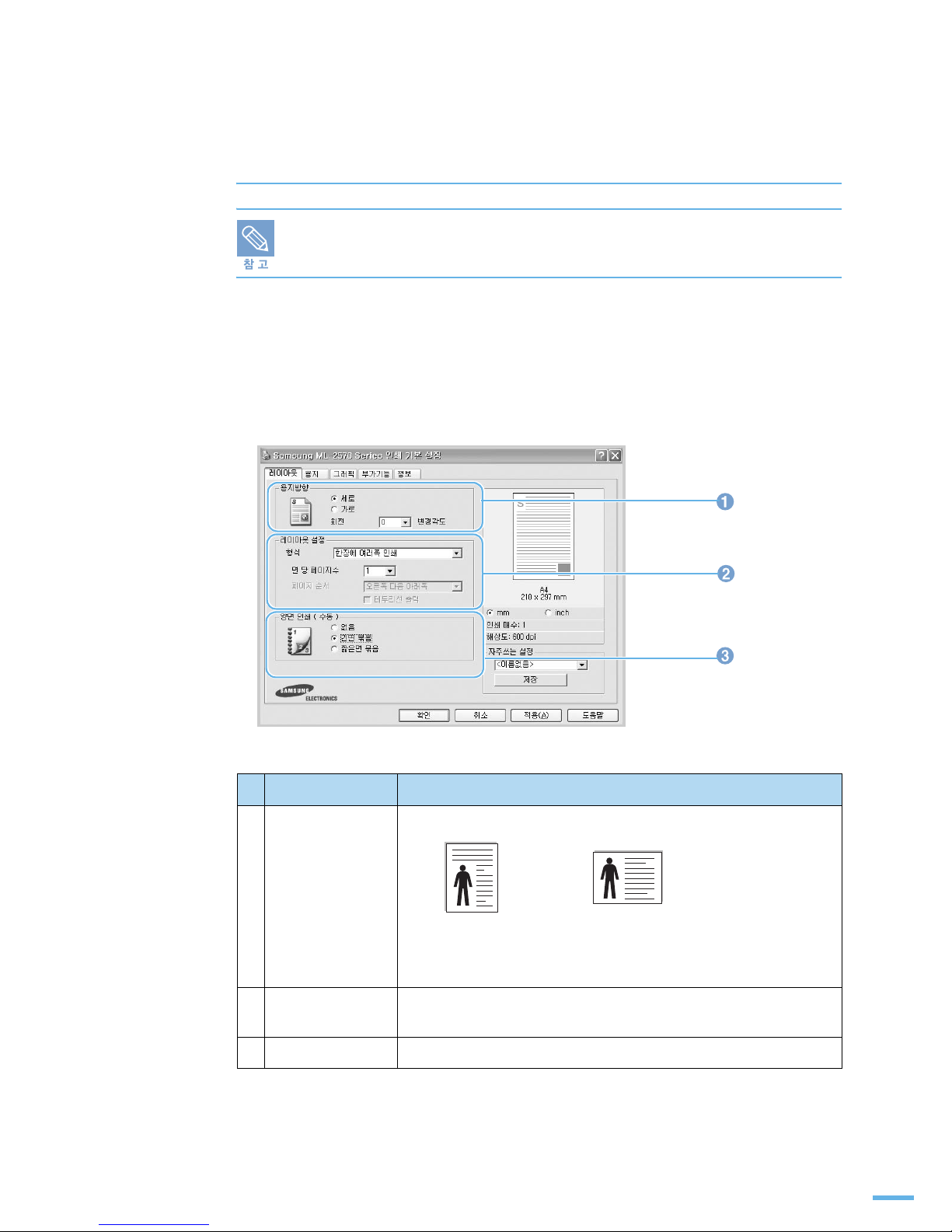
[ 레이아웃 ], [ 용지 ], [ 그래픽 ], [ 부가기능 ], [ 정보 ] 탭으로 구성되어 있습니다 .
각 탭에서 제공하는 기능들을 활용해 다양한 인쇄를 실행해 보세요 .
레이아웃 탭
인쇄 방향을 선택할 수 있고 , 한 장에 여러쪽 인쇄 , 책 형식 인쇄 , 양면 인쇄 , 포스터 형식 인쇄 등의
다양한 출력 모드를 선택해 사용할 수 있습니다 .
항 목 기능 설명
1 용지방향 인쇄 방향을 선택합니다 .
인쇄된 용지의 방향을 180 도로 회전시키고 싶으면 [ 회전 ] 에서
[180] 을 선택하세요 .
2 레이아웃 설정 한 장에 여러쪽 인쇄 , 포스터 형식 인쇄 , 책 형식 인쇄 등을 선택할 수
있습니다 . 각각 83 쪽 , 86 쪽 , 88 쪽을 참조하세요 .
3 양면 인쇄 ( 수동 ) 수동으로 양면 인쇄를 할 수 있습니다 . 81 쪽을 참조하세요 .
▲ 세로
▲ 가로
Page 62
62
인쇄환경 설정하기
용지 탭
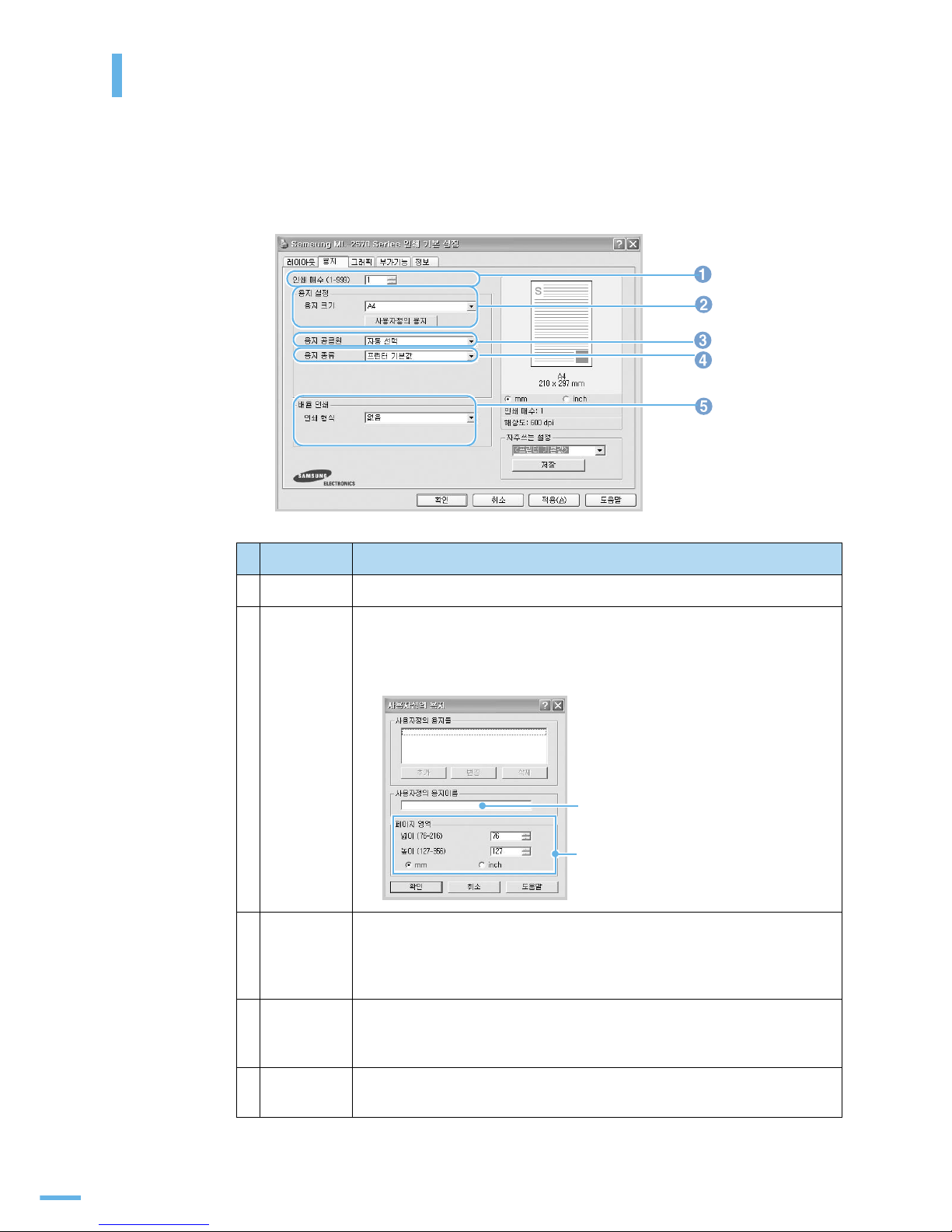
인쇄 매수 , 용지 크기와 종류 , 용지 공급원 , 배율 인쇄 등 용지에 관한 여러가지 환경을 설정할 수
있습니다 .
항 목 기능 설명
1 인쇄 매수 인쇄할 매수를 선택합니다 . 최대 999 매까지 입력할 수 있습니다 .
2 용지 크기 용지함에 넣을 용지 크기를 선택합니다 .
용지 크기란에 원하는 크기가 없을 경우에는 [ 사용자정의 용지 ] 를
클릭하세요 . 사용자정의 용지 화면이 열리면 용지 크기를 설정하고 [ 확인 ] 을
클릭하세요 .
3 용지 공급원 용지 공급원이 바르게 설정되어 있는지 확인하세요 .
[ 수동 급지 ] 는 특수 용지를 인쇄할 때 사용합니다 . 수동 급지대를 사용하여
한 번에 한 장씩 용지를 공급해 주세요 . 79 쪽을 참조하세요 .
일반적으로 [ 자동 선택 ] 을 선택하세요 .
4 용지 종류 다른 종류의 용지를 공급하려면 해당 용지 종류를 선택해 주세요 .
용지에 관한 자세한 내용은 50 쪽을 참조해 주세요 .
두꺼운 용지를 사용할 경우에는 용지 종류를 [ 두꺼운 용지 ] 로 선택하세요 .
5 배율 인쇄 실제 크기보다 문서를 확대 또는 축소해서 인쇄하거나 용지 크기에 맞추어
인쇄할 수 있습니다 . 자세한 내용은 84 쪽과 85 쪽을 참조하세요 .
사용자 정의 용지이름을
입력하세요 .
용지 크기를 설정하세요 .
Page 63
63
그래픽 탭
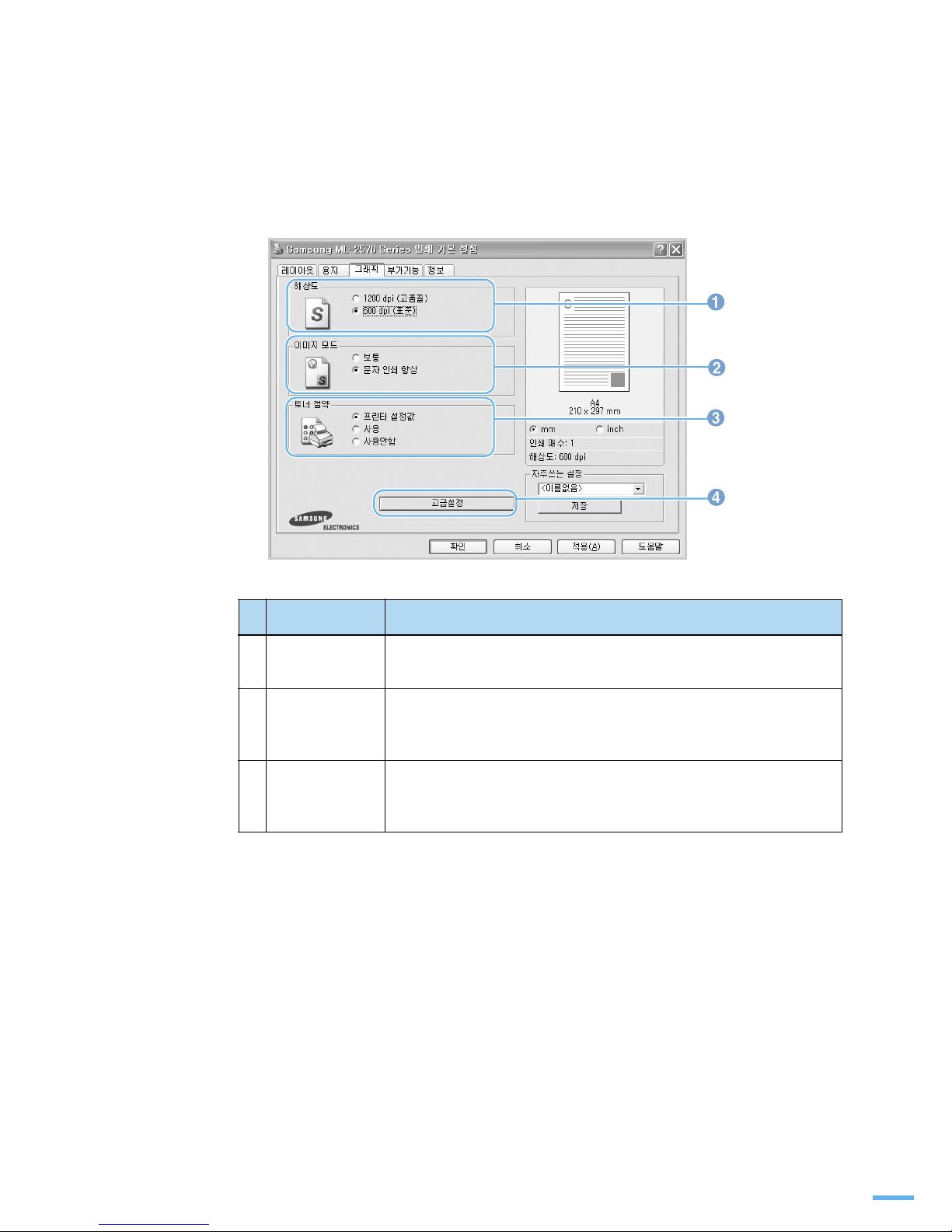
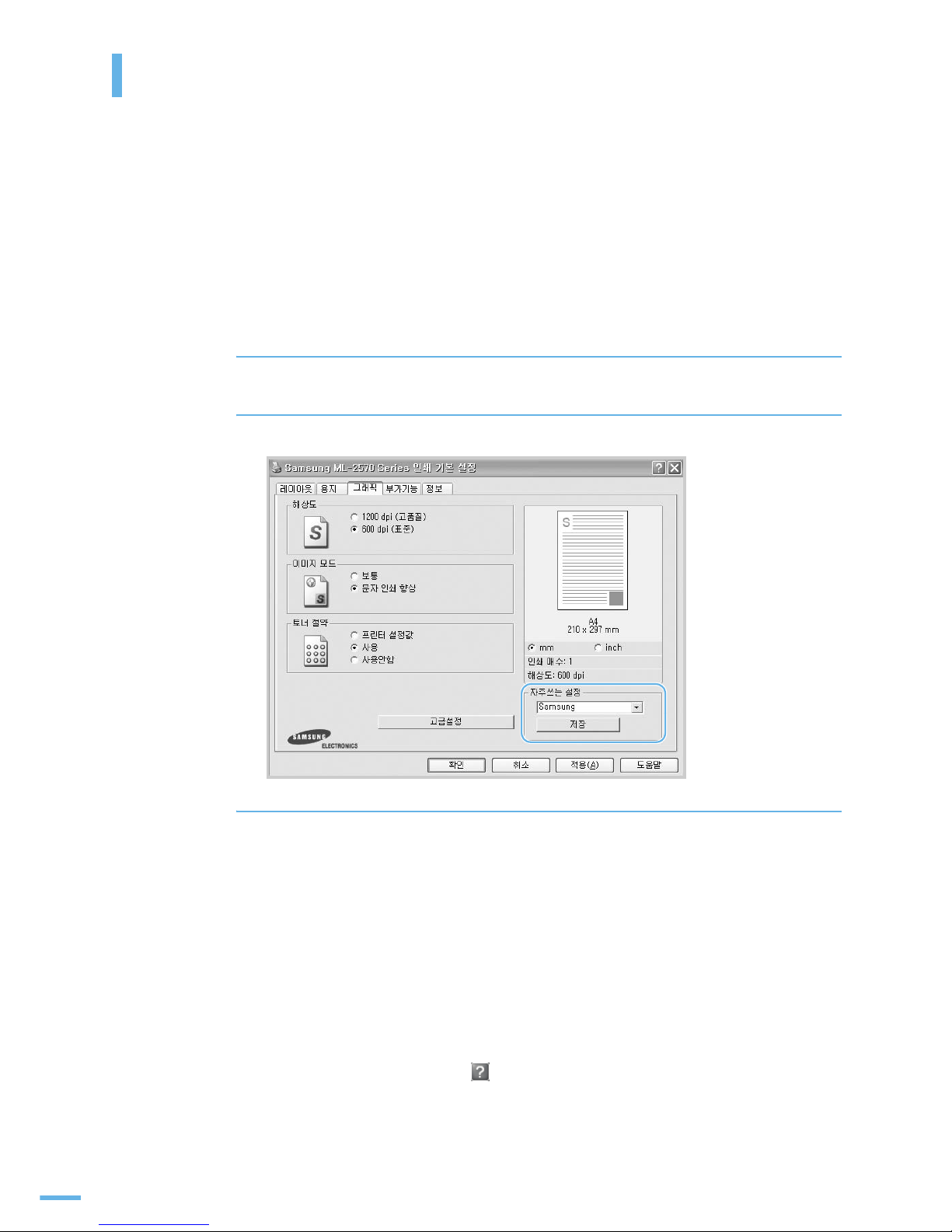
인쇄 품질에 관련된 여러가지 환경을 선택할 수 있습니다 . 각 항목의 값들을 적절하게 조절하면 인쇄할
용도에 맞는 인쇄 품질을 얻을 수 있으며 토너를 절약하는 인쇄 기능을 사용할 수도 있습니다 .
항 목 기능 설명
1 해상도 1200 dpi ( 고품질 ), 600 dpi ( 표준 ) 중에서 선택할 수 있습니다 .
수치가 높을수록 인쇄 품질은 좋지만 인쇄 속도가 느려집니다 .
2 이미지 모드 문자나 이미지의 품질을 개선할 수 있는 항목입니다 .
문자의 인쇄품질을 좋게 하려면 [ 문자 인쇄 향상 ] 을 선택하세요 .
[ 보통 ] 을 선택하면 기본값으로 인쇄됩니다 .
3 토너 절약 인쇄에 사용하는 토너량을 조절하여 토너 카트리지의 수명을 연장할 수
있고 인쇄 비용을 줄일 수 있습니다 . 토너 절약 모드에 관한 자세한
내용은 48 쪽을 참조하세요 .
Page 64
64
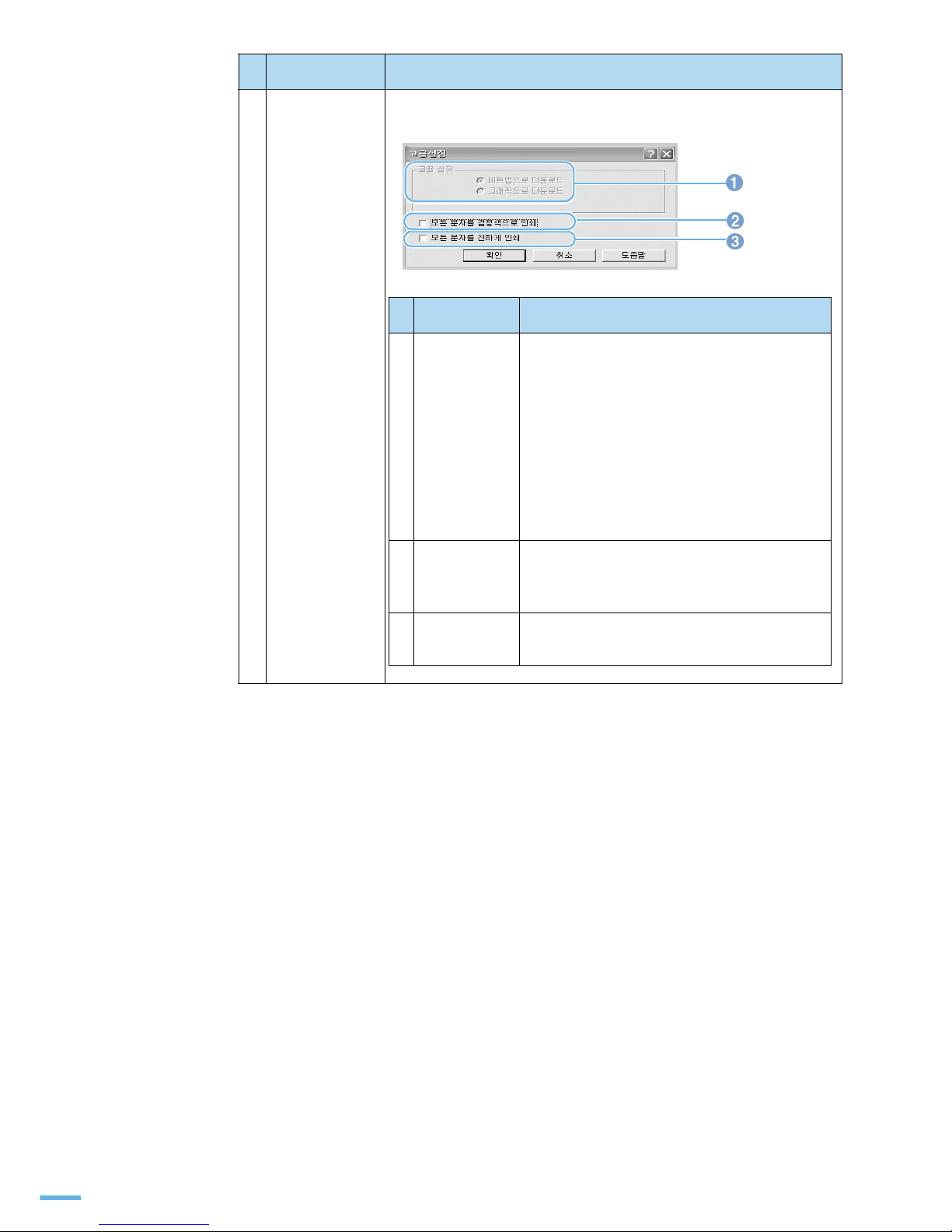
4 고급설정 화면의 [ 고급설정 ] 을 선택하면 글꼴 설정이나 모든 문자를
검정색으로 인쇄와 같은 기능을 설정할 수 있습니다 .
항 목 기능 설명
항 목 기능 설명
1 글꼴 설정 문서에 사용된 글꼴의 인쇄 방식을 선택하는
항목입니다 .
• 비트맵으로 다운로드
: 문서가 인쇄될 때 각각의
글자는 글꼴 비트맵으로 전송됩니다. 한국어나
중국어로 쓰여진 복잡한 문서도 빠르게
인쇄되어 집니다 .
• 그래픽으로 다운로드
: 모든 글꼴을 이미지로
변경하여 전송합니다 . 글자가 적고 고율의
그래픽을 포함하고 있는 문서를 인쇄할때
인쇄속도를 높일 수 있습니다 .
2 모든 문자를
검정색으로
인쇄
모든 글자가 짙은 검정으로 인쇄가 됩니다 .
이 옵션을 선택하지 않으면 색상 글자는
회색으로 인쇄됩니다 .
3 모든 문자를
진하게 인쇄
모든 글자가 보통 상태보다 더 진하게
인쇄됩니다 .
Page 65
65
부가기능 탭
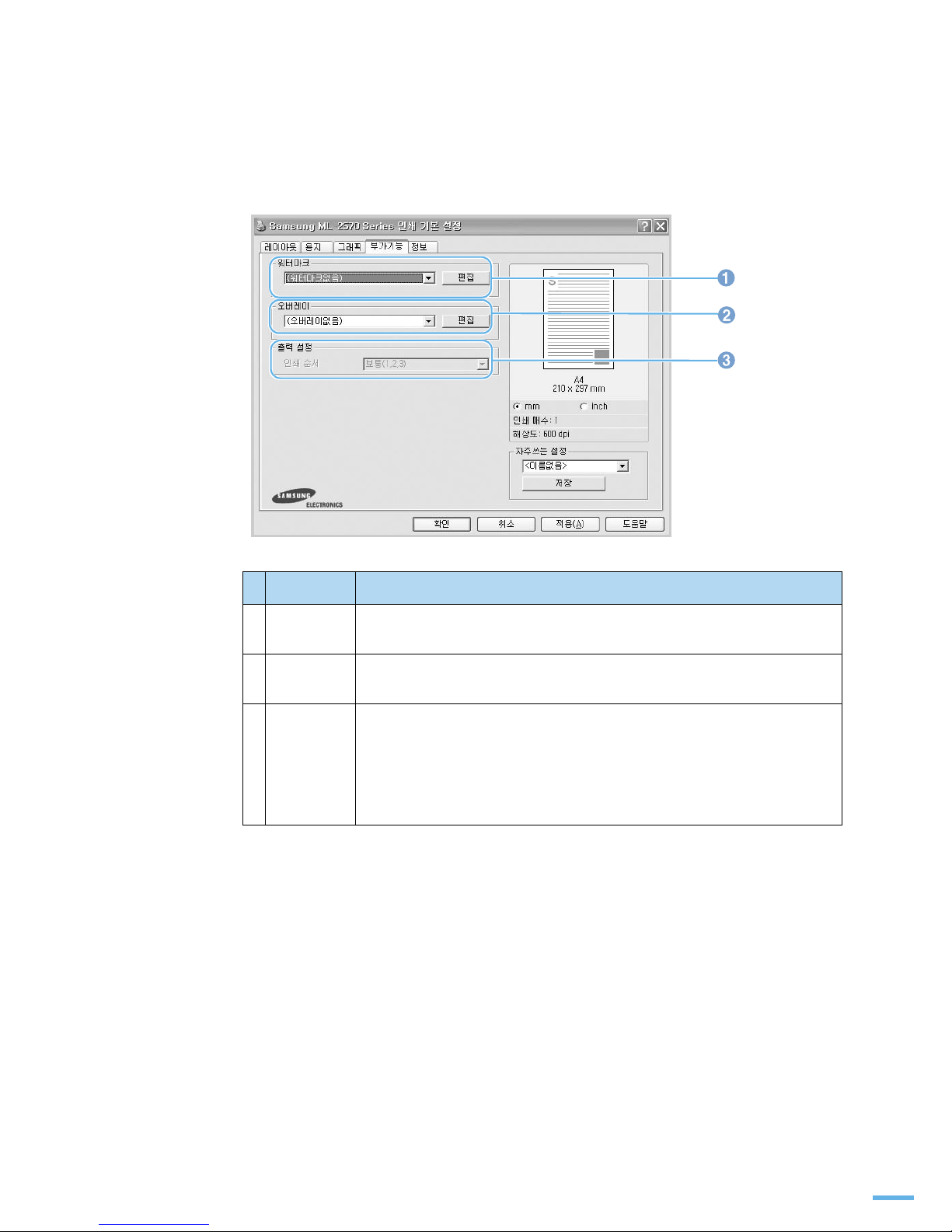
[ 부가기능 ] 탭을 클릭하면 워터마크 , 오버레이 등의 기능을 사용할 수 있습니다 .
항 목 기능 설명
1 워터마크 보안 , 임시 등의 배경글을 만들어 페이지마다 함께 인쇄되게 설정할 수
있습니다 . 89 쪽을 참조하세요 .
2 오버레이 로고나 표가 들어간 양식을 만들어서 인쇄할 페이지마다 그 양식이
인쇄되게 할 수 있습니다 . 92 쪽을 참조하세요 .
3 출력 설정 인쇄 순서 : 인쇄될 페이지의 순서를 결정하는 항목입니다 .
• 보통 (1, 2, 3)
: 일반적인 순서로 인쇄됩니다 .
• 역순 인쇄 (3, 2, 1)
: 모든 페이지가 역순으로 인쇄됩니다 .
• 홀수쪽 인쇄
: 인쇄할 문서의 홀수 페이지만 인쇄합니다 .
• 짝수쪽 인쇄
: 인쇄할 문서의 짝수 페이지만 인쇄합니다 .
Page 66
66
인쇄환경 설정하기
정보 탭
[ 정보 ] 탭을 클릭하면 인터넷 사용자인 경우 소모품을 주문하고 최신 드라이버를 다운받을 수 있는
웹 사이트에 바로 접속할 수 있는 아이콘을 볼 수 있습니다 .
자주쓰는 설정 기능 사용하기
자주쓰는 설정
기능은 [ 정보 ] 탭을 제외한 각 탭에서 설정할 수 있습니다 .
이 기능으로 현재 설정되어 있는 등록 정보를 저장하여 문서의 성격에 맞게 변경했던 값들을 매번
다시 바꿀 필요없이 설정 값을 기억시켜 두고 사용할 수 있습니다 .
1
필요에 맞게 각 탭에 있는 설정 환경을 변경하세요 .
2
[ 자주쓰는 설정 ] 입력칸에 원하는 이름을 입력하세요 .
3
[ 저장 ] 을 클릭하세요 .
•
저장된 값을 사용하려면 ' 자주쓰는 설정 ' 목록에서 저장된 해당항목을 선택하면
됩니다 .
•
사용자 설정값을 삭제하려면 ' 자주쓰는 설정 ' 목록에서 삭제할 항목을 선택하여
[ 삭제 ] 를 클릭하세요 .
'
자주쓰는 설정 ' 목록에서 [ 프린터 기본값 ] 을 선택하면
프린터 드라이버 기본값을 다시 저장하여 사용할 수 있습니다 .
도움말 사용하기
프린터 등록 정보 화면에서 [ 도움말 ] 버튼을 클릭하면 도움말 화면을 볼 수 있습니다 .
도움말은 프린터 드라이버에서 제공해주는 각 탭들에 대한 상세한 정보를 제공해 줍니다 .
또한 등록 정보 화면의 상단 오른쪽에서 를 클릭한 후 알고 싶은 항목을 클릭하면 도움말을
볼 수 있습니다 .
Page 67
67
스마트 패널 사용하기
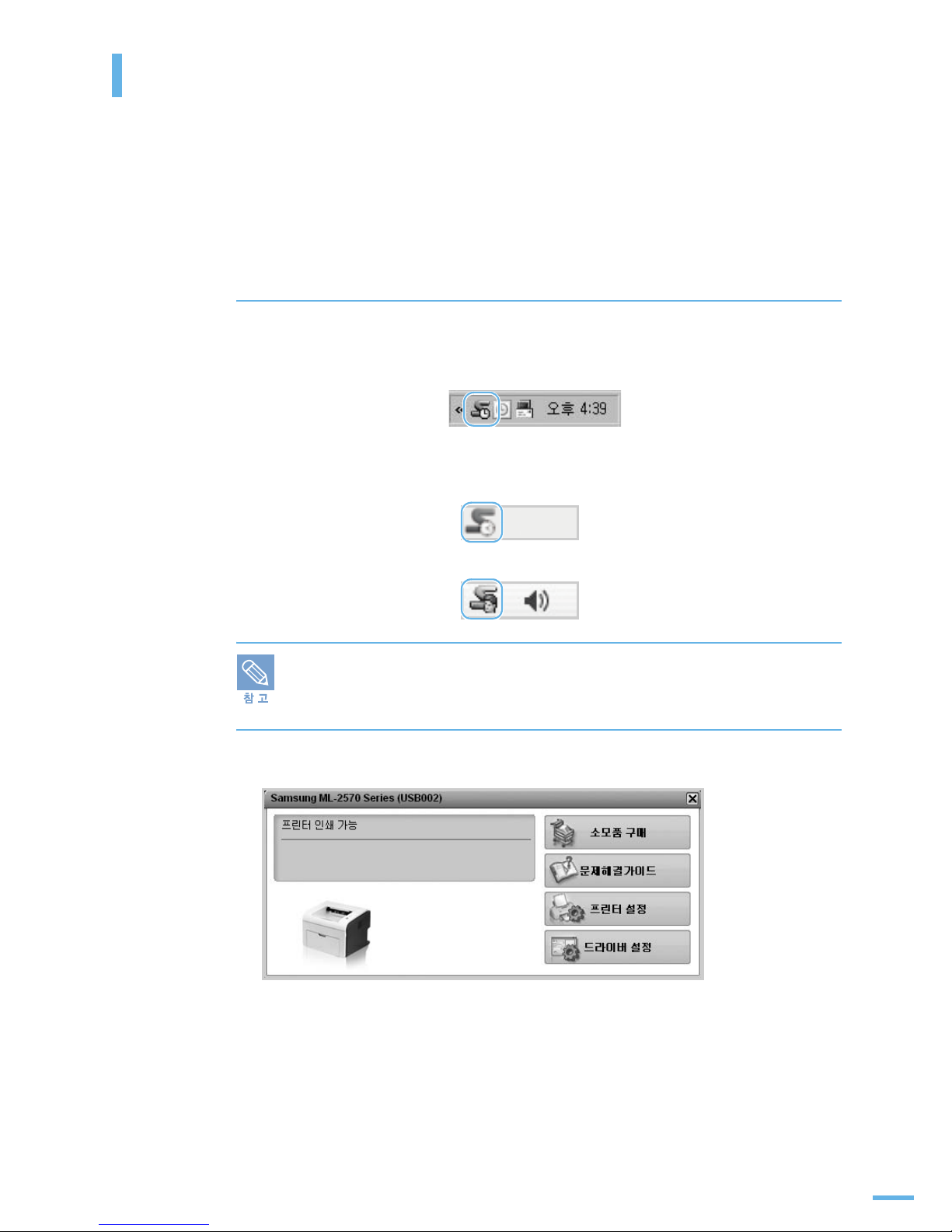
스마트 패널은 프린터의 상태를 점검하여 알려주는 동시에 프린터의 설정 환경을 조절할 수 있는
프로그램 입니다 . 윈도우 , 리눅스에서는 표준 설치를 사용하면 프린터 드라이버를 설치할 때 기본적으로
함께 설치되고 , 매킨토시에서는 별도로 스마트 패널을 설치해야 합니다 .
스마트 패널 알아보기
인쇄도중 문제가 발생하면 스마트 패널이 자동으로 열리며 문제 사항을 알려줍니다 .
•
윈도우에서 사용하는 경우라면 윈도우 작업줄에서 스마트 패널을 열 수 있습니다 . 작업줄에 있는
스마트 패널 아이콘을 더블 클릭하세요 .
또는 [ 시작 ] → [ 프로그램 ] 또는 [ 모든 프로그램 ] → [Samsung ML-2570 Series] 또는
[Samsung ML-2510 Series] → [ 스마트 패널 ] 을 차례로 선택하세요 .
•
리눅스에서 사용하는 경우라면 알림판에서 스마트 패널 아이콘을 클릭하세요 .
•
매킨토시에서 사용하는 경우라면 상태 표시줄에서 스마트 패널 아이콘을 클릭하세요 .
■ 만약 한대 이상의 삼성 프린터를 사용하고 있다면 올바른 스마트 패널을 사용하기 위해
먼저 프린터를 선택해야 합니다 . 윈도우 작업줄에 있는 스마트 패널 아이콘에서 오른쪽
마우스 버튼을 클릭한 뒤 원하는 프린터를 선택하세요 .
■ 스마트 패널 화면들은 이 사용 설명서와 다를 수 있습니다 .
스마트 패널은 프린터의 현재 상태를 보여줍니다 .
프린터 설정과 드라이버 등록 정보 화면으로 바로 연결해 컴퓨터 환경을 설정할 수 있고 문제 해결을 위한
도움말 정보를 확인할 수 있습니다 .
Page 68

68
스마트 패널 사용하기
소모품 구매
온라인으로 토너 카트리지를 주문할 수 있습니다 .
문제해결 가이드
문제해결을 위해 도움말 파일을 이용할 수 있습니다 .
프린터 설정
ML-2570, ML-2571N 프린터의 경우 나타나는 항목입니다 . 로컬 환경으로 컴퓨터와 연결된 경우
프린터 설정 유틸리티 프로그램을 이용해서 , 네트워크 환경으로 연결된 경우 SyncThru ™ Web
Service 를 이용해서 프린터 환경을 설정할 수 있습니다 .
드라이버 설정
윈도우 환경의 경우 지원 가능합니다 . 프린터 사용에 필요한 모든 프린터 옵션을 설정할 수 있습니다 .
61 쪽을 참조하세요 .
프린터 설정 유틸리티 사용하기
프린터 설정 유틸리티를 사용하여 프린터의 상태를 설정하고 확인할 수 있습니다 .
네트워크에 연결한 윈도우 사용자의 경우 프린터 설정 유틸리티 대신
SyncThru ™ Web
Service
를 사용할 수 있습니다 .
1
윈도우 또는 리눅스인 경우 스마트 패널 아이콘에서 오른쪽 마우스 버튼을 클릭해
[ 프린터 설정 ] 을 선택하세요 .
매킨토시의 경우 스마트 패널 아이콘을 클릭해 [ 프린터 설정 ] 을 선택하세요 .
2
원하는 환경으로 설정을 바꾸세요 .
3
변경한 설정을 프린터에 적용하려면 각 탭의 아래쪽에 있는 [ 적용 ] 을
클릭하세요 .
도움말 보기
프린터 설정 유틸리티 화면의 오른쪽 상단의 아이콘을 클릭하세요 . 프로그램에서 제공하는 기능에
대한 설명을 볼 수 있습니다 .
Page 69

69
스마트 패널 설정하기
윈도우 또는 리눅스인 경우 스마트 패널 아이콘에서 오른쪽 마우스 버튼을 클릭해 [ 설정 ] 을
선택하세요 . 매킨토시의 경우 스마트 패널 아이콘을 클릭해 [ 설정 ] 을 선택하세요 . [ 설정 ] 화면에서
원하는 항목 설정을 선택할 수 있습니다 .
Page 70

70
Page 71

5
다양한 용지에 인쇄하기
한 장씩 인쇄하기 ( 수동 급지 )
양면 인쇄하기 ( 수동 )
한 장에 여러쪽 인쇄하기
확대 및 축소 인쇄하기
용지 크기에 맞추어 인쇄하기
포스터 형식으로 인쇄하기
책 형식으로 인쇄하기
워터마크 사용하기
오버레이 사용하기
윈도우에서 고급 인쇄
Page 72
72
다양한 용지에 인쇄하기
다양한 용지를 사용하여 바르게 인쇄하려면 사용할 용지에 맞추어 용지를 선택하고 올바르게 넣어야
합니다 . 그런 다음 응용 프로그램에서 해당되는 인쇄조건 ( 용지 공급원 , 용지 크기 , 용지종류 ) 을
바르게 선택해 주어야 합니다 .
봉투에 인쇄하기
•
레이저 프린터에 사용할 수 있는 규격 봉투를 사용하세요 (160 쪽 참조 ).
•
우표가 붙은 봉투 , 투명한 비닐창이 붙어 있는 봉투 , 봉투 입구에 풀이 붙어 있는 봉투를
사용하지 마세요 .
•
봉투 가장자리 10 mm 는 인쇄되지 않습니다 .
•
수동 급지대에 넣어 주세요 . 한번에 한 장만 넣을 수 있습니다 .
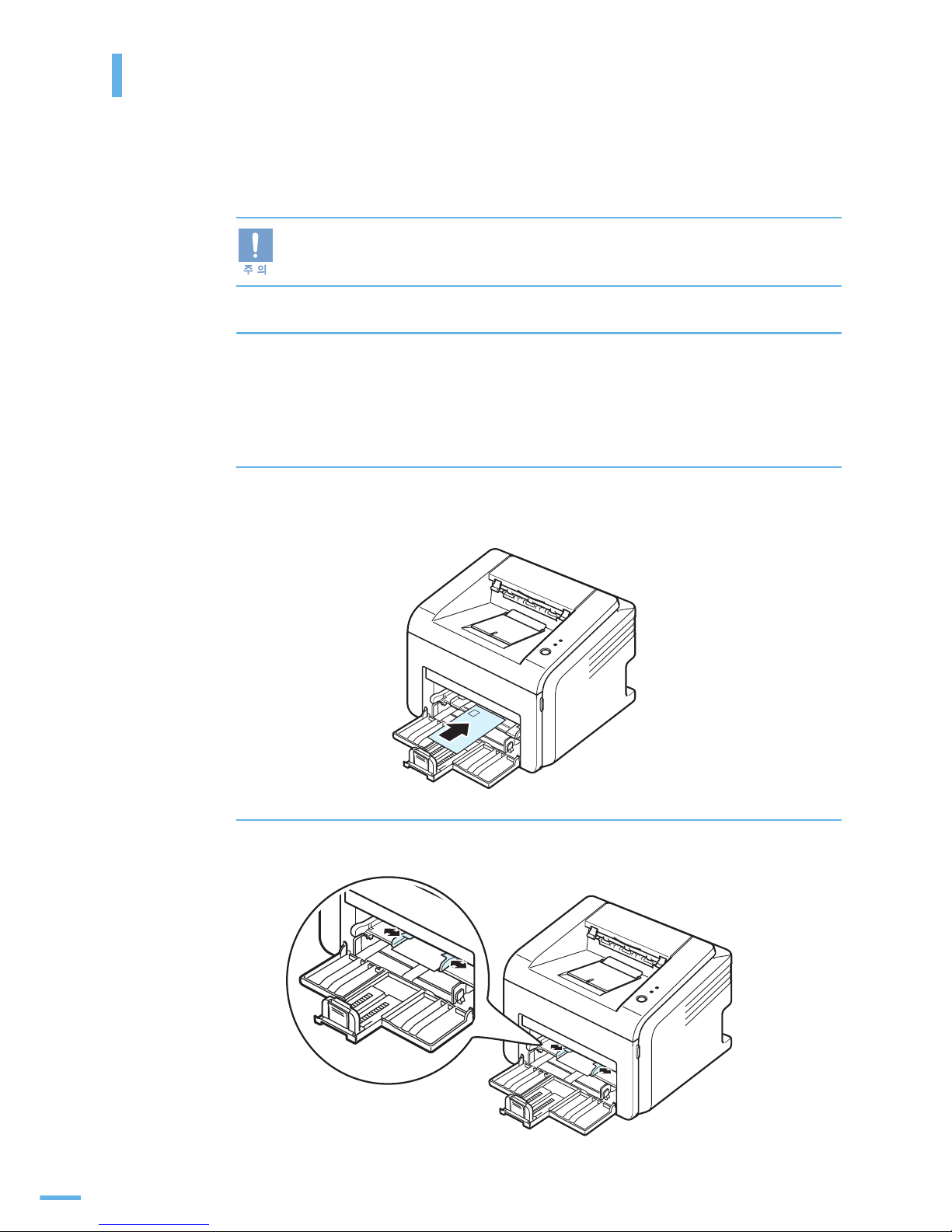
1
봉투의 앞면을 위쪽으로 하고 우표 붙일 자리가 프린터 안쪽으로 들어가도록
한 후 수동 급지대의 중앙에 맞추어 넣어 주세요 .
2
봉투의 폭에 맞게 가이드를 조절합니다 .
이때 가이드를 심하게 조여 봉투가 구겨지지 않도록 주의하세요 .
20 매 이상의 봉투를 연속해서 인쇄하면 , 윗 덮개의 표면이 매우 뜨거워집니다 .
주의하세요 .
Page 73
73
3
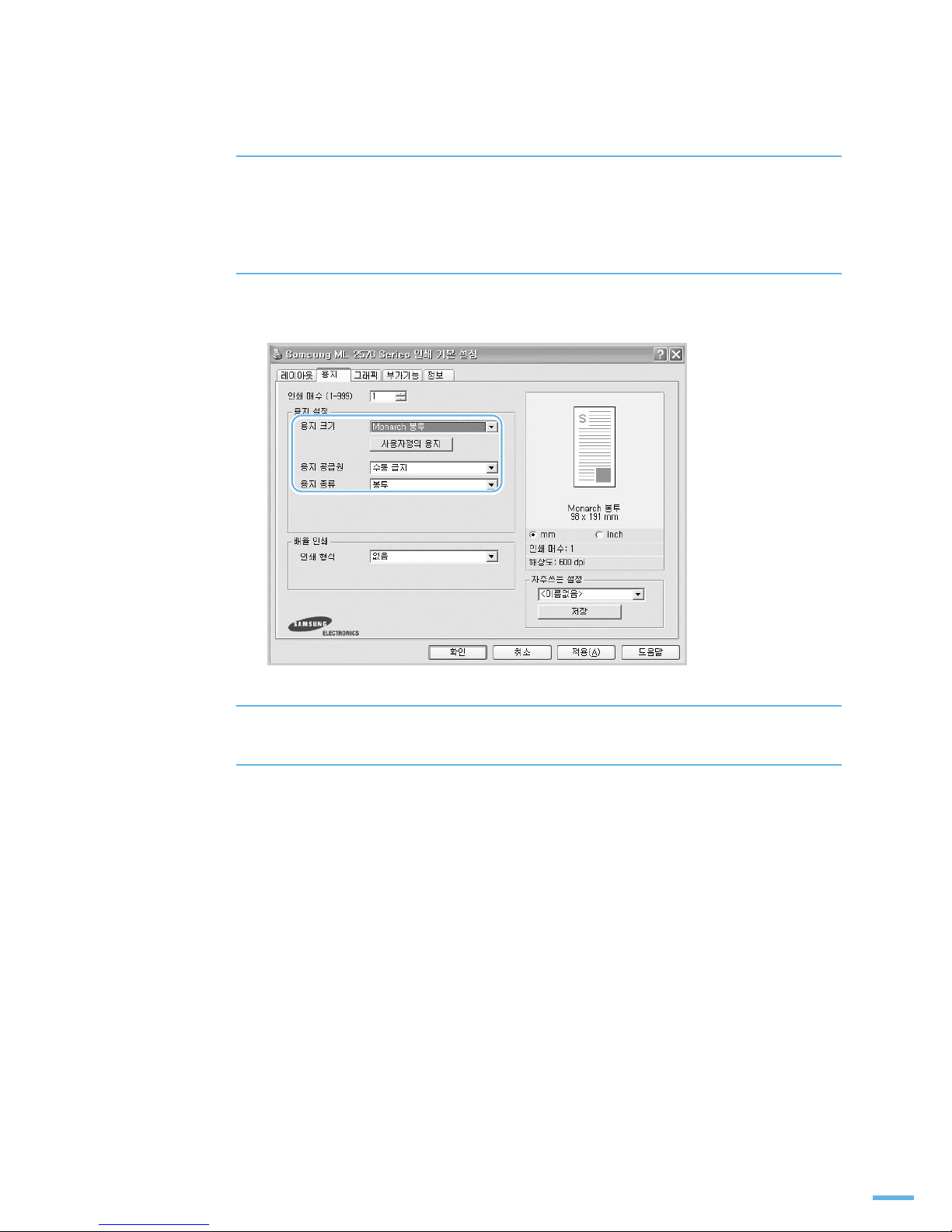
인쇄할 응용 프로그램에서 인쇄 명령을 선택한 뒤 등록 정보 화면을 열어 주세요
(60 쪽 참조 ).
•
인쇄할 파일의 용지 크기와 봉투의 크기가 일치해야 합니다 .
4
[ 용지 ] 탭에서 용지 종류를 [ 봉투 ], 용지 공급원을 [ 수동 급지 ] 로
선택하고 용지 크기를 사용할 봉투 크기로 선택하세요 .
5
설정이 끝나면 [ 확인 ] 을 눌러 등록 정보 화면을 닫고 인쇄를 시작하세요 .
6
조작부에서 [ 취소 ] 버튼을 누르세요 .
Page 74
74
다양한 용지에 인쇄하기
라벨지에 인쇄하기
•
레이저 프린터에서 사용 가능한 라벨지를 사용하세요 .
품질이 낮은 라벨지는 인쇄 중 접착제가 흘러 프린터에 묻을 수 있습니다 .
•
잘리거나 접히지 않은 라벨지만 사용하세요 .
•
부분적으로 사용한 라벨지나 접착제가 붙어 있는 라벨지는 인쇄중에 벗겨져 프린터를
손상시킬 수 있으므로 사용하지 마세요 .
•
한번 사용한 라벨지는 사용하지 마세요 .
•
인쇄되어 나온 라벨지는 서로 붙지 않도록 즉시 빼내세요 .
•
수동 급지대에 넣어 주세요 . 한번에 한 장만 넣을 수 있습니다 .
1
인쇄될 면을 위로 해서 수동 급지대의 중앙에 넣어 주세요 .
2
가이드를 용지폭에 맞게 조절하세요 .
3
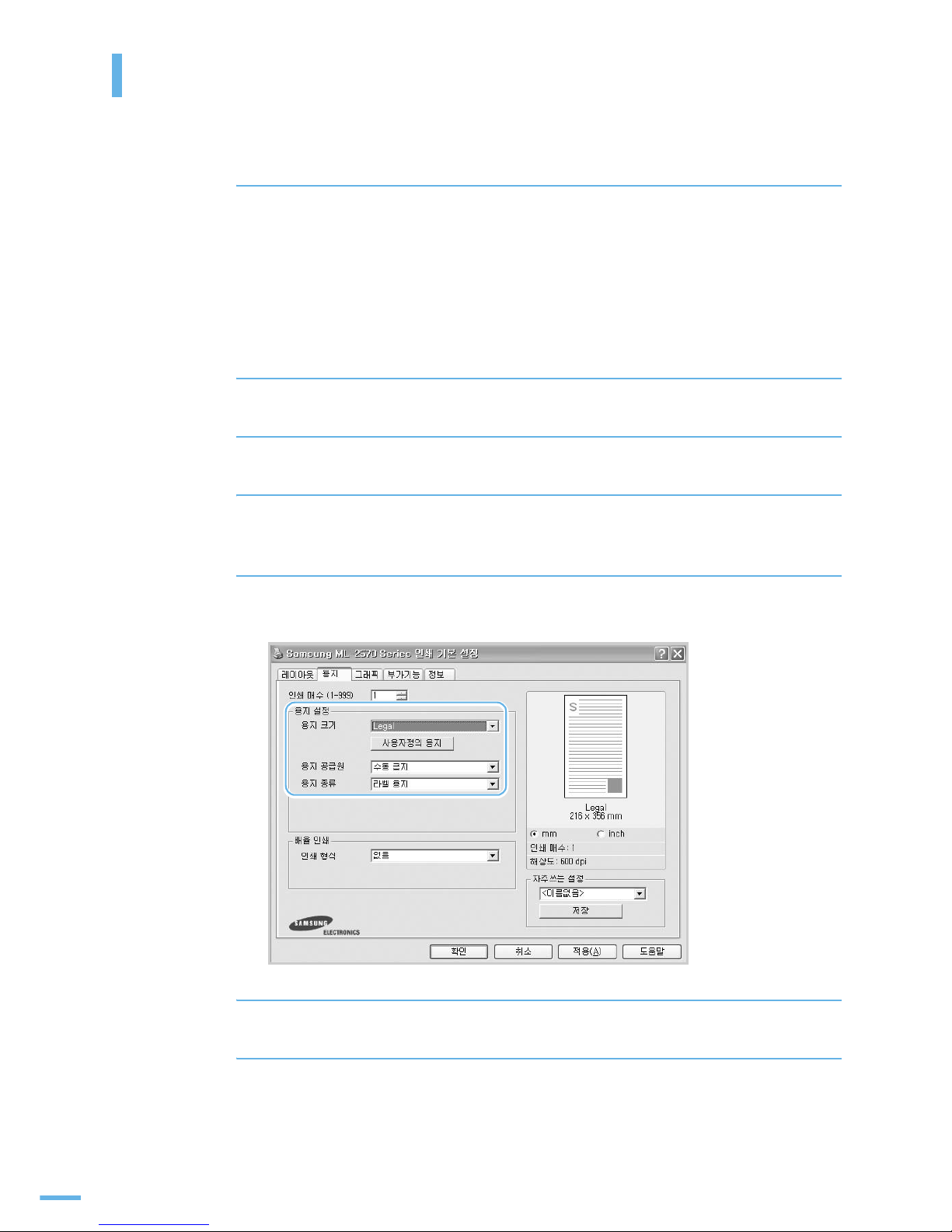
인쇄할 응용 프로그램에서 인쇄 명령을 선택한 뒤 등록 정보 화면을 열어 주세요
(60 쪽 참조 ).
4
[ 용지 ] 탭을 누르고 용지 종류를 [ 라벨 용지 ], 용지 공급원을
[ 수동 급지 ] 로 선택하고 용지 크기를 바르게 선택하세요 .
5
설정이 끝나면 [ 확인 ] 을 눌러 등록 정보 화면을 닫고 인쇄를 시작하세요 .
6
조작부에서 [ 취소 ] 버튼을 누르세요 .
Page 75
75
OHP 필름에 인쇄하기
•
반드시 레이저 프린터용으로 판매되고 있는 OHP 필름을 사용하세요 .
•
말려 있거나 구겨진 것 , 또는 찢어진 부분이 있는 필름은 사용하지 마세요 .
•
OHP 필름을 잡을 때는 가장자리로 잡으세요 . 땀이나 지문이 묻으면 인쇄 품질이 떨어질 수
있습니다 .
•
인쇄되어 나온 OHP 필름은 평평한 곳에 두어야 좋은 상태를 유지할 수 있습니다 . 인쇄되어
나온 OHP 필름이 서로 붙지 않도록 떼어 놓으세요 .
•
수동 급지대에 넣어 주세요 . 한번에 한 장만 넣을 수 있습니다 .
1
인쇄될 면을 위로해서 수동 급지대의 중앙에 넣어 주세요 .
2
가이드를 용지폭에 맞게 조절하세요 .
3
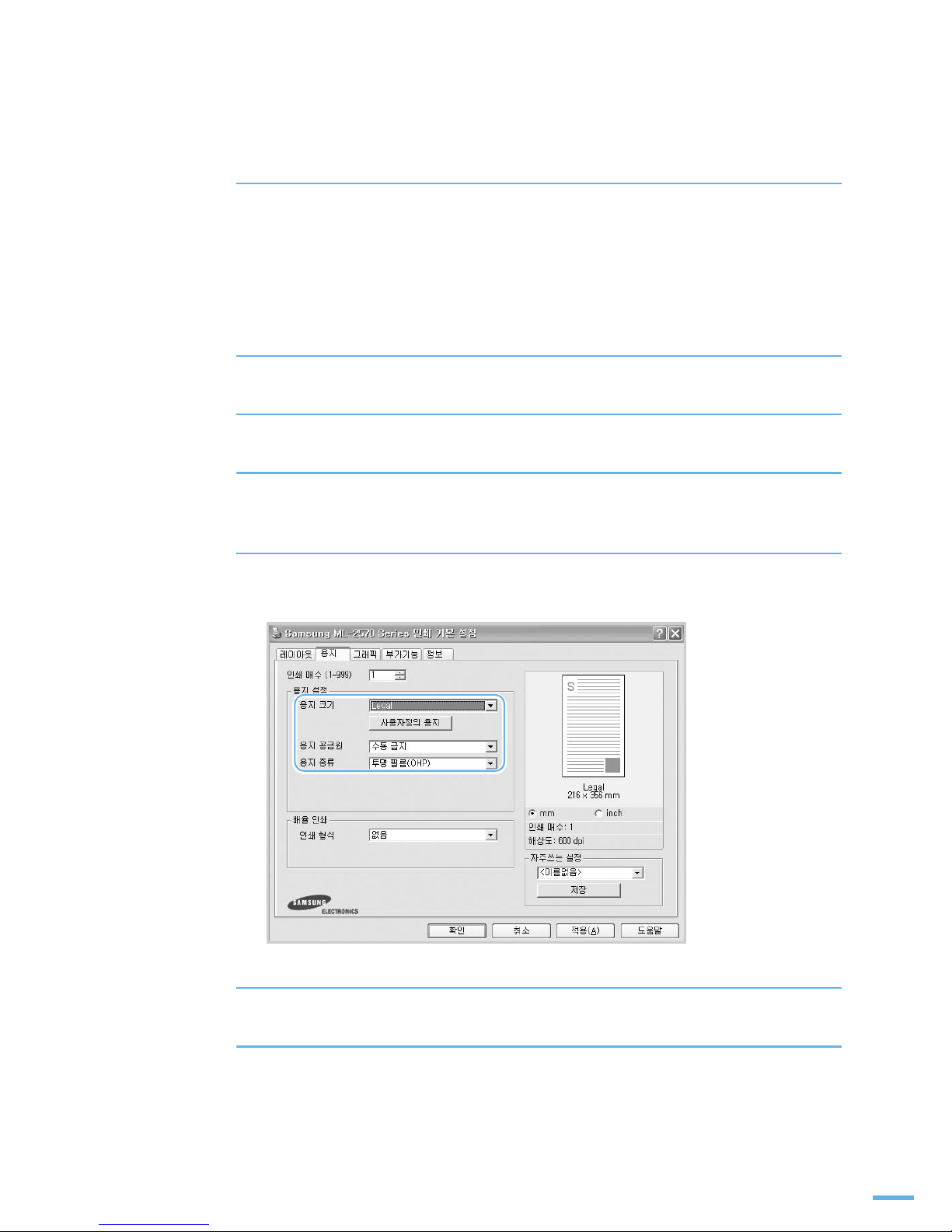
인쇄할 응용 프로그램에서 인쇄 명령을 선택한 뒤 등록 정보 화면을 열어 주세요
(60 쪽 참조 ).
4
[ 용지 ] 탭을 누르고 용지 종류를 [ 투명필름 (OHP)], 용지 공급원을
[ 수동 급지 ] 로 선택하고 용지 크기를 바르게 선택하세요 .
5
설정이 끝나면 [ 확인 ] 을 눌러 등록 정보 화면을 닫고 인쇄를 시작하세요 .
6
조작부에서 [ 취소 ] 버튼을 누르세요 .
Page 76
76
다양한 용지에 인쇄하기
인쇄된 양식용지에 인쇄하기
•
회사 로고 등이 미리 인쇄되어 있는 양식 용지에 인쇄할 수 있습니다 .
•
방열처리된 잉크를 사용하여 인쇄된 용지여야 프린터 롤러에 잉크가 묻어나지 않습니다 .
•
잉크가 완전히 마른 상태의 양식 용지를 사용하세요 .
•
수동 급지대에 넣어 주세요 . 한번에 한 장만 넣을 수 있습니다 .
1
인쇄될 면을 위로 해서 수동 급지대의 중앙에 넣어 주세요 .
2
가이드를 용지폭에 맞게 조절하세요 .
3
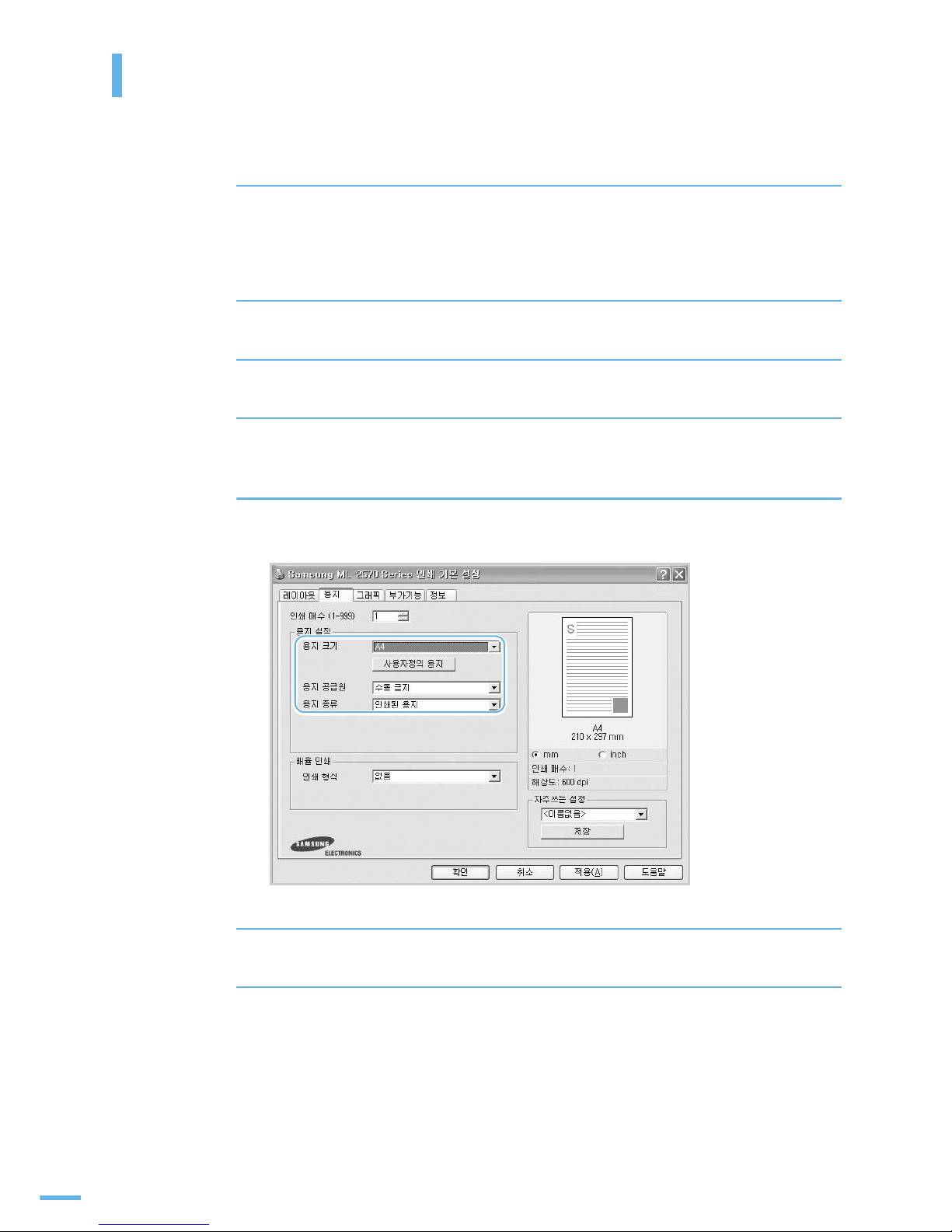
인쇄할 응용 프로그램에서 인쇄 명령을 선택한 뒤 등록정보 화면을 열어 주세요
(60 쪽 참조 ).
4
[ 용지 ] 탭을 누르고 용지 종류를 [ 인쇄된 용지 ], 용지 공급원을
[ 수동 급지 ] 로 선택하고 용지 크기를 바르게 선택하세요 .
5
설정이 끝나면 [ 확인 ] 을 눌러 등록 정보 화면을 닫고 인쇄를 시작하세요 .
6
조작부에서 [ 취소 ] 버튼을 누르세요 .
Page 77
77
카드 용지나 비규격 용지 인쇄하기
•
규격 사이즈의 엽서 뿐 아니라 사용자가 원하는 크기의 용지에 인쇄할 수 있습니다 .
•
폭 90 mm, 길이 140 mm 이하 또는 폭 216 mm, 길이 356 mm 이상의 큰 용지는 사용할
수 없습니다 .
•
사용중인 프로그램에서 가장자리 여백을 조절할 때는 4.3 mm 이상으로 맞추도록 하세요 .
•
표면이 올록볼록하거나 장식물 등이 부착된 카드는 사용하지 마세요 .
•
용지의 짧은 면이 먼저 들어가게 하세요 . 가로 방향으로 인쇄되게 하려면 응용 프로그램에서
설정해야 합니다 (61 쪽 참조 ).
•
수동 급지대에 넣어 주세요 . 한 번에 한 장만 넣을 수 있습니다 .
1
인쇄될 면을 위로 하고 용지의 짧은 면이 먼저 수동 급지대에 들어가게
넣어 주세요 .
2
가이드를 용지폭에 맞게 조절하세요 .
3
인쇄할 응용 프로그램에서 인쇄 명령을 선택한 뒤 등록 정보 화면을 열어 주세요
(60 쪽 참조 ).
•
인쇄할 파일의 용지크기와 카드 용지의 크기가 일치해야 합니다 .
4
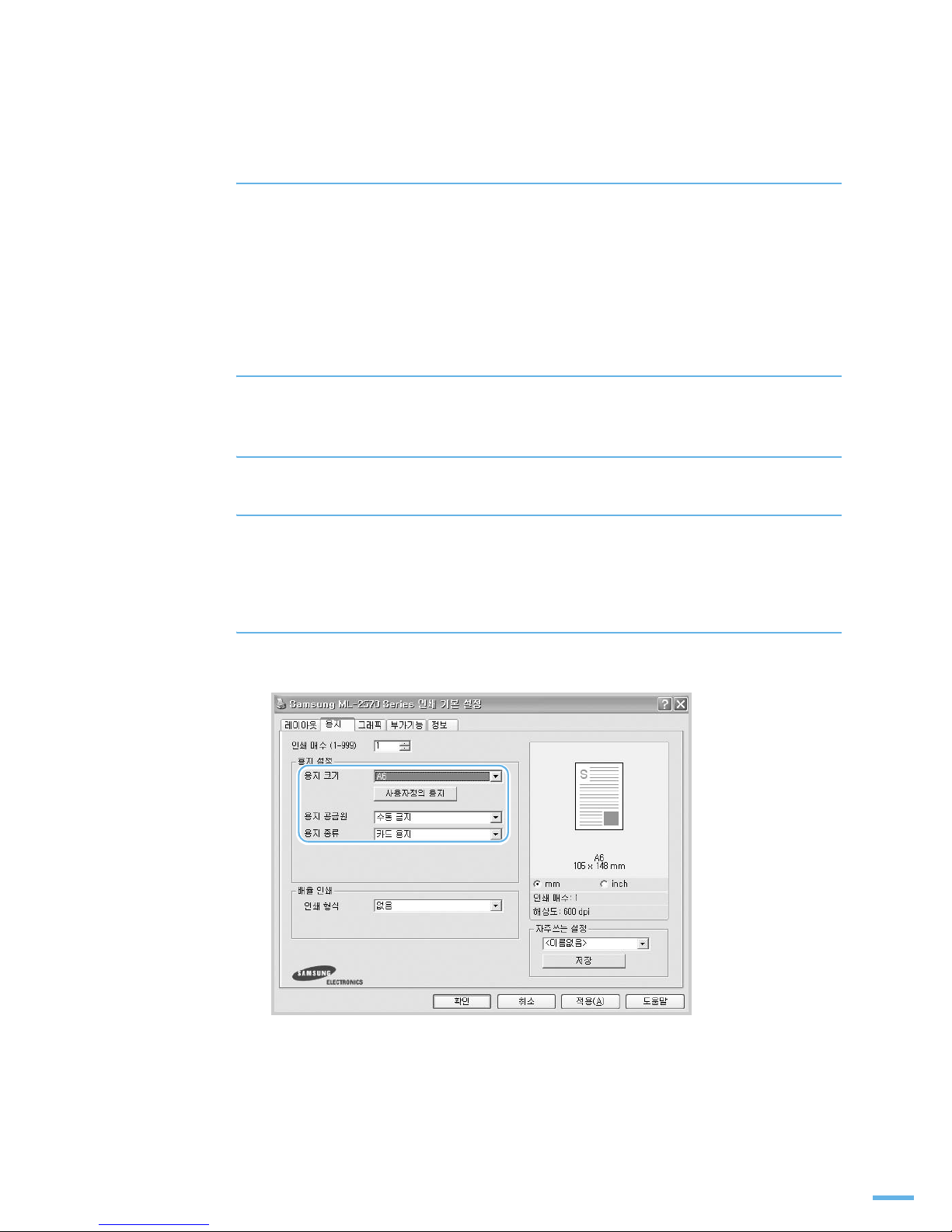
[ 용지 ] 탭을 누르고 용지 종류를 [ 카드 용지 ], 용지 공급원을
[ 수동 급지 ] 로 선택하고 용지 크기를 바르게 선택하세요 .
•
등록 정보 화면에서 해당 용지 크기가 없으면 [ 사용자정의 용지 ] 버튼을 눌러 크기를
지정해 주세요 (62 쪽 참조 ).
Page 78

78
다양한 용지에 인쇄하기
5
설정이 끝나면 [ 확인 ] 을 눌러 등록 정보 화면을 닫고 인쇄를 시작하세요 .
6
조작부에서 [ 취소 ] 버튼을 누르세요 .
인쇄시에 종이걸림이 발생하면 용지를 뒤집어서 다시 인쇄하세요 .
Page 79
79
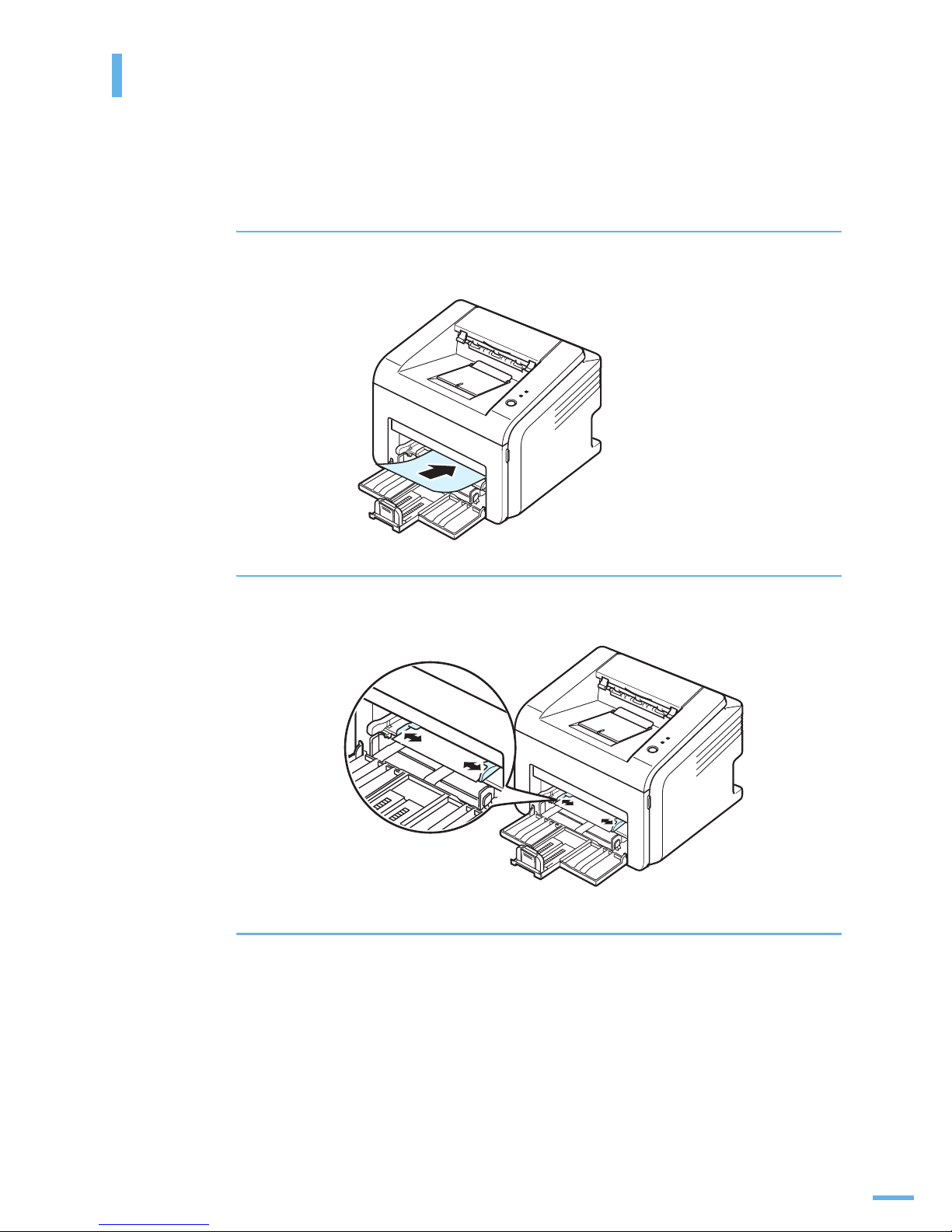
한 장씩 인쇄하기 ( 수동 급지 )
인쇄시 등록 정보 화면에서 용지 공급원을 [ 수동 급지 ] 로 선택하면 수동 급지대에 용지를 한 장씩
공급할 수 있습니다 .
수동 급지로 인쇄를 하면 한 장씩 인쇄될 때마다 인쇄 상태를 확인할 수 있습니다 .
1
수동 급지대에 인쇄될 면이 위로 오게 한 후 용지를 한 장만 용지함의 가운데에
넣어 주세요 .
2
용지의 폭에 맞게 가이드를 조절합니다 .
이때 가이드를 심하게 조여 용지가 구겨지지 않도록 주의하세요 .
3
응용 프로그램에서 인쇄 명령을 선택한 뒤 등록 정보 화면을 열어 주세요
(60 쪽 참조 ).
Page 80
80
한 장씩 인쇄하기 ( 수동 급지 )
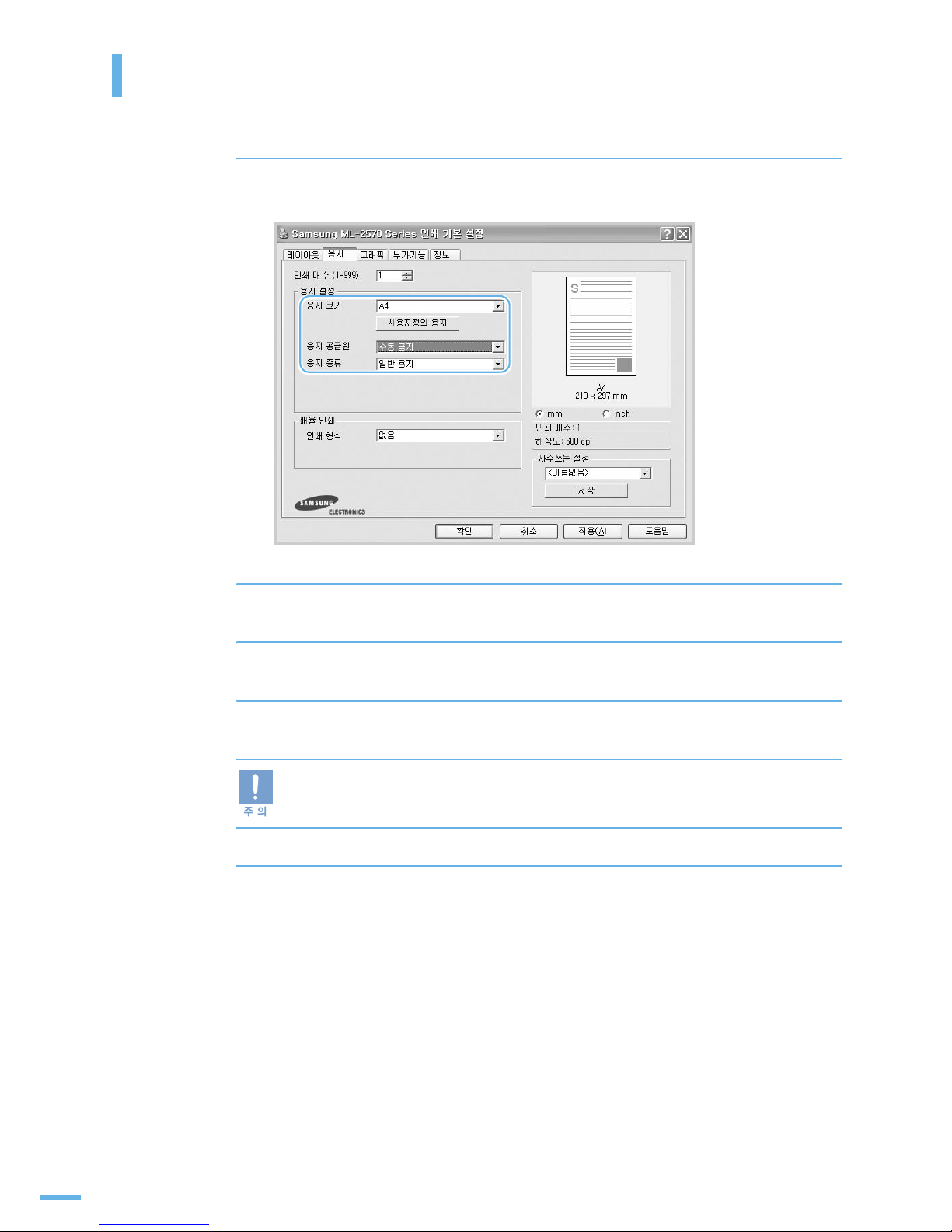
4
[ 용지 ] 탭에서 용지 공급원을 [ 수동 급지 ] 로 선택하고 해당 용지 크기와
종류를 선택하세요 .
5
설정이 끝나면 [ 확인 ] 을 눌러 등록 정보 화면을 닫고 인쇄를 시작합니다 .
6
프린터 조작부에서 [ 취소 ] 버튼을 누르세요 .
7
다음 장을 넣고 [ 취소 ] 버튼을 누르세요 .
[ 취소 ] 버튼을 누르지 않으면 , 잠시 뒤 프린터가 자동으로 종이를 인식합니다 .
8
인쇄가 끝날 때까지 이 과정을 반복합니다 .
Page 81
81
양면 인쇄하기 ( 수동 )
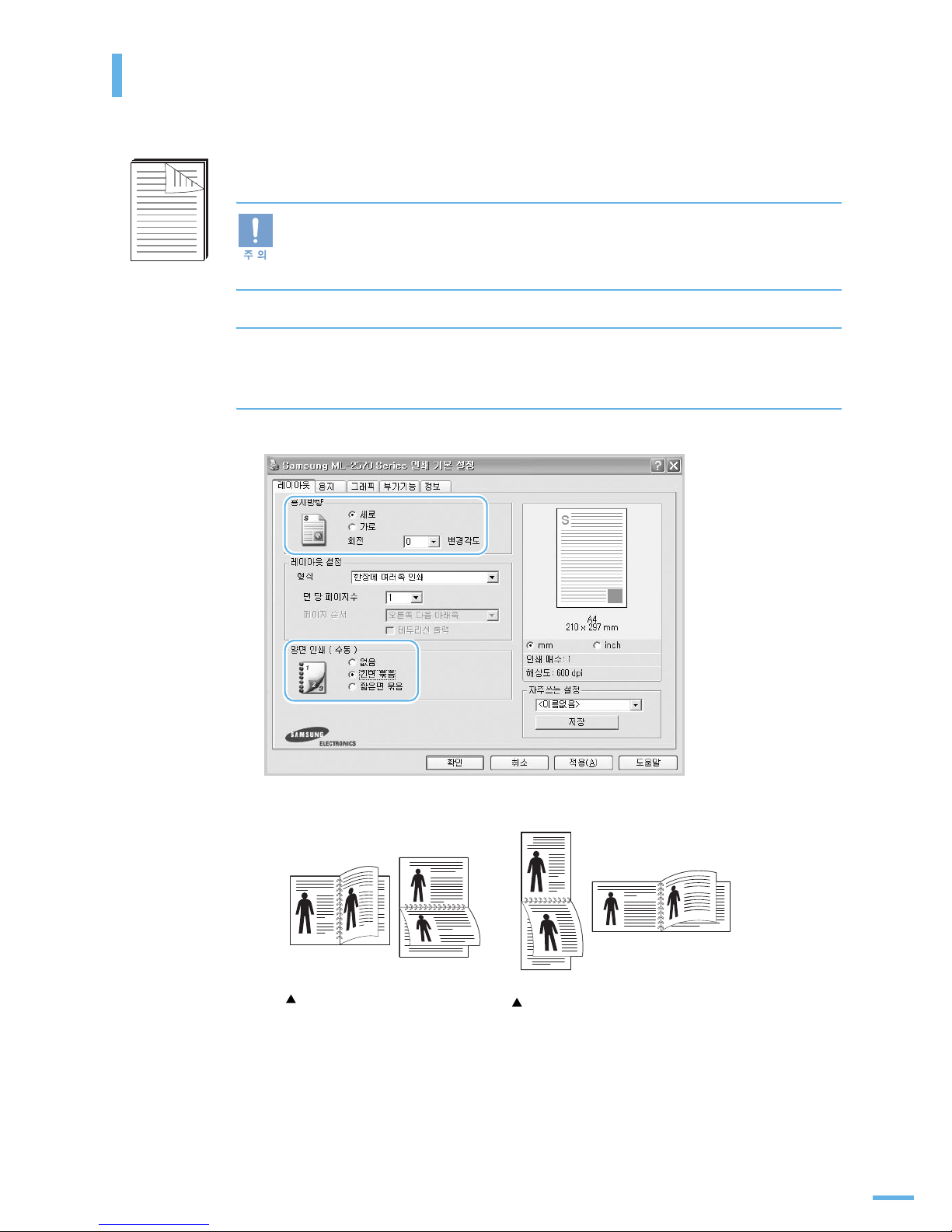
이 프린터는 A4, Letter, Legal, Oficio, Folio, Executive, ISO B5, JIS B5 크기의 용지에 수동으로
양면 인쇄할 수 있습니다 . 양면 인쇄되어 나온 용지의 제본위치를 선택해 주어야 합니다 .
■ 라벨지 , 봉투 등의 특수 용지나 두꺼운 용지는 양면 인쇄를 하지 마세요 .
프린터 고장이나 용지 걸림 현상이 일어날 수 있습니다 .
■
A4, Letter, Legal, Oficio, Folio, Executive, ISO B5, JIS B5
크기의 용지에서만 양면 인쇄가
가능합니다 .
1
응용 프로그램에서 인쇄 명령을 선택한 뒤 등록 정보 화면을 열어 주세요
(60 쪽 참조 ).
2
[ 레이아웃 ] 탭에서 용지 방향과 양면 인쇄 항목을 선택하세요 .
•
인쇄 방향과 묶음 방향에 따라 다음과 같이 인쇄됩니다 .
세로 , 가로 긴면 묶음
가로 , 세로 짧은면 묶음
2
5
3
25
3
2
5
3
2
5
3
Page 82

82
양면 인쇄하기 ( 수동 )
3
[ 용지 ] 탭을 클릭하고 용지 공급원 , 용지 크기 , 용지 종류를 바르게
선택하세요 .
4
[ 확인 ] 버튼을 클릭하고 인쇄를 시작하세요 .
•
문서의 한쪽 면만 인쇄가 됩니다 .
5
문서의 한쪽 면이 모두 인쇄가 되고 나면 모니터에 인쇄 안내 화면이 나타납니다 .
화면에 나타난 지시를 따라서 인쇄 작업을 완료하세요 .
양면 인쇄 ( 수동 ) 중 한쪽면이 바르게 인쇄되었고 반대면의 인쇄 과정에서 용지 걸림이
발생했다면 , 걸린 부분을 다시 인쇄하지 않습니다 .
인쇄 작업이 완료된 후 용지 걸림이 발생한 해당 페이지를 다시 인쇄해주세요 .
Page 83
83
한 장에 여러쪽 인쇄하기
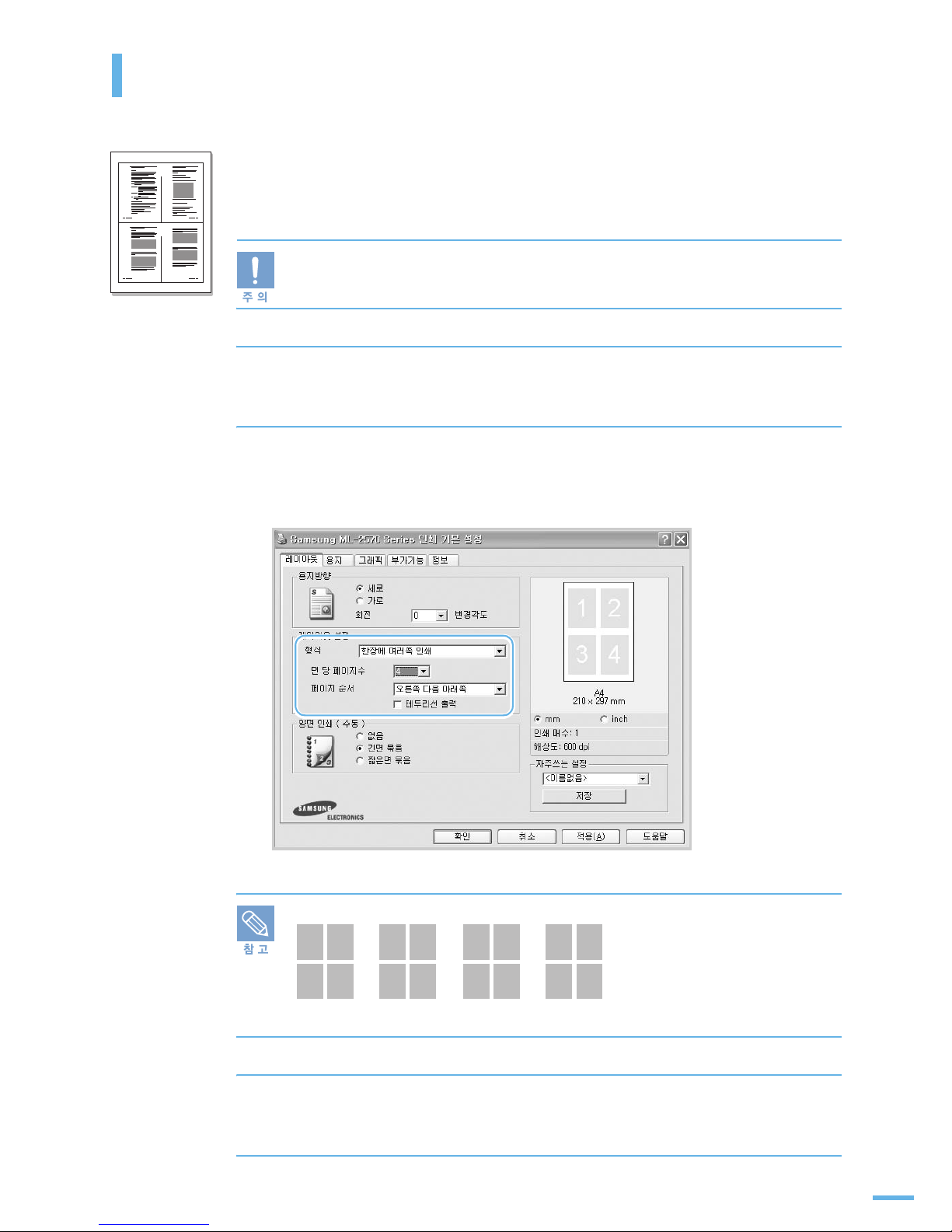
한 장에 여러쪽 인쇄 기능을 이용하면 한 장의 용지에 여러 페이지를 인쇄할 수 있습니다 .
인쇄할 페이지 수를 지정해 주면 현재 공급중인 용지에 맞게 자동으로 축소하여 지정한 페이지를 한 장에
인쇄합니다 . 최대 16 장까지 인쇄할 수 있습니다 .
[ 용지 ] 탭의 [ 확대 / 축소 인쇄 ] 또는 [ 용지 크기에 맞춤 ] 을 선택한 경우 이 기능을
사용할 수 없습니다 .
1
응용 프로그램에서 인쇄 명령을 선택한 뒤 프린터 등록 정보 화면을 열어 주세요
(60 쪽 참조 ).
2
[ 레이아웃 ] 탭에서 [ 한장에 여러쪽 인쇄 ] 를 선택하고 한 장에 인쇄될
페이지 수 , 페이지 순서를 선택하세요 .
•
페이지 사이에 경계선을 인쇄하려면 [ 테두리선 출력 ] 을 선택하세요 .
인쇄되어 나오는 페이지의 순서
3
[ 용지 ] 탭을 클릭하고 용지 공급원 , 용지 크기 , 용지 종류를 바르게
선택하세요 .
4
[ 확인 ] 버튼을 클릭하고 인쇄를 시작하세요 .
1 2
3 4
132
4
123
4
241
3
341
2
오른쪽
다음 아래쪽
아래쪽
다음 오른쪽
왼쪽
다음 아래쪽
아래쪽
다음 왼쪽
Page 84
84
확대 및 축소 인쇄하기
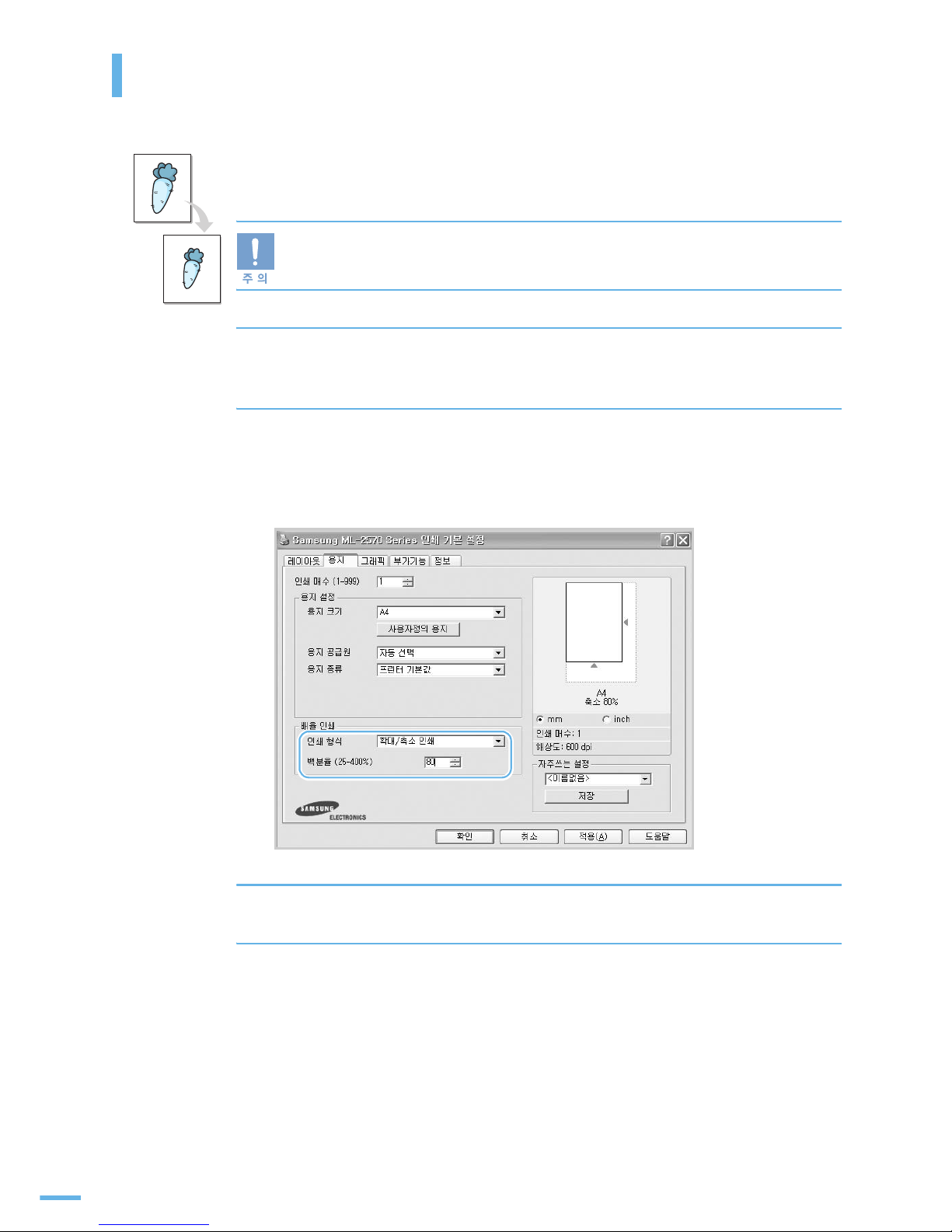
확대 / 축소 인쇄 기능을 이용하면 문서를 원하는 배율로 실제 크기보다 확대 또는 축소해서 인쇄할 수
있습니다 .
[ 레이아웃 ] 탭의 [ 포스터 형식 인쇄 ] 와 [ 책 형식 인쇄 ] 를 선택한 경우 이 기능을
사용할 수 없습니다 .
1
응용 프로그램에서 인쇄 명령을 선택한 뒤 프린터 등록 정보 화면을 열어 주세요
(60 쪽 참조 ).
2
[ 용지 ] 탭에서 [ 확대 / 축소 인쇄 ] 를 선택하고 원하는 배율을 입력하세요 .
•
최소 25% 에서 최대 400% 까지 선택할 수 있습니다 .
•
[ ▲ ] 또는 [ ▼ ] 버튼을 클릭해서 원하는 크기를 선택할 수도 있습니다 .
3
[ 용지 설정 ] 에서 용지 공급원 , 용지 크기 , 용지 종류를 선택하세요 .
4
[ 확인 ] 버튼을 클릭하고 인쇄를 시작하세요 .
Page 85
85
용지 크기에 맞추어 인쇄하기
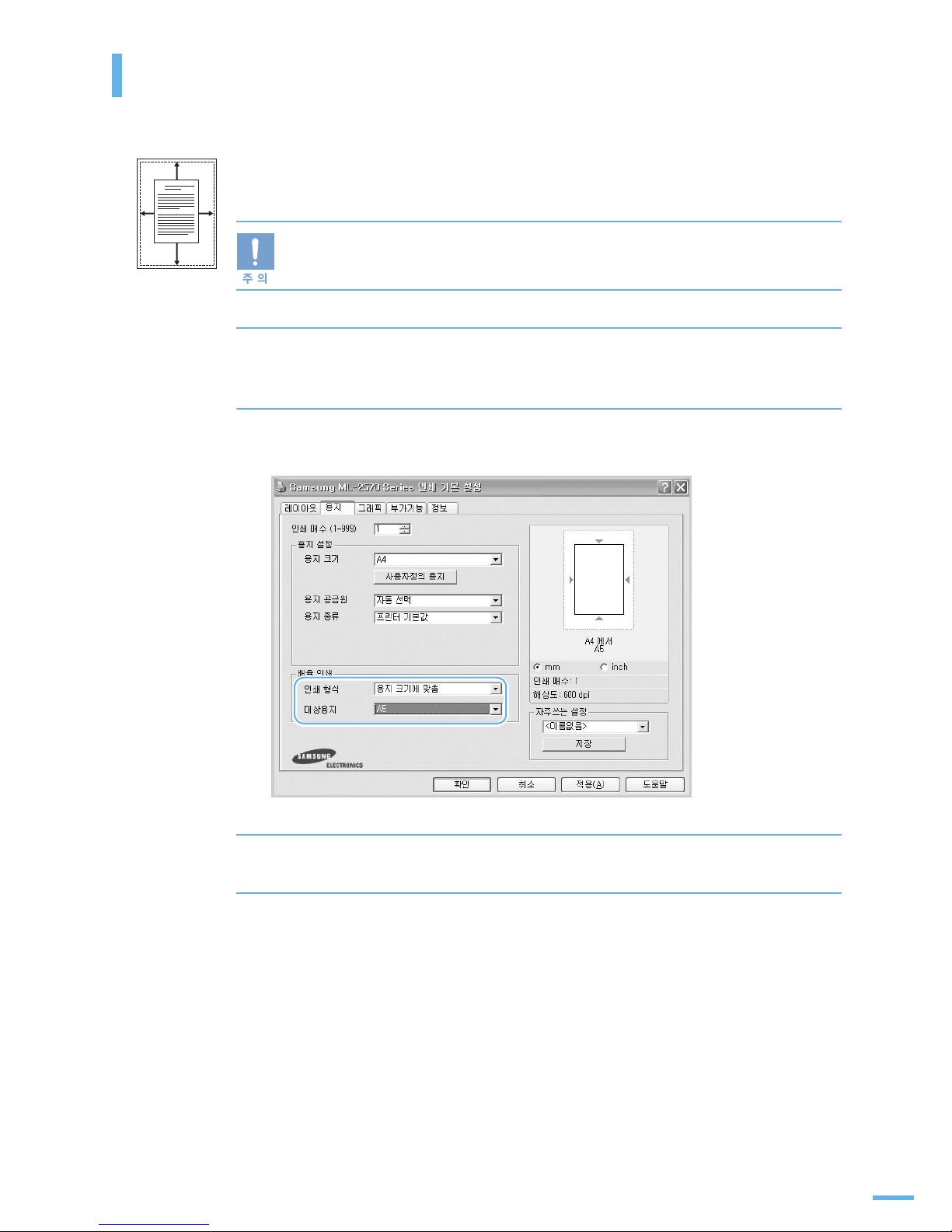
용지 크기에 맞춤 기능을 이용하면 사용하는 용지 크기에 맞게 문서가 자동으로 확대되거나
축소 인쇄되어 나옵니다 . 크기가 작은 문서파일을 교정할 때 이용하면 편리합니다 .
[ 레이아웃 ] 탭의 [ 포스터 형식 인쇄 ] 와 [ 책 형식 인쇄 ] 를 선택한 경우 이 기능을 사용할
수 없습니다 .
1
응용 프로그램에서 인쇄 명령을 선택한 뒤 프린터 등록 정보 화면을 열어 주세요
(60 쪽 참조 ).
2
[ 용지 ] 탭에서 [ 용지 크기에 맞춤 ] 을 선택하고 인쇄할 용지 크기를
선택하세요 .
3
[ 용지 설정 ] 에서 용지 공급원 , 용지 크기 , 용지 종류를 선택하세요 .
4
[ 확인 ] 버튼을 클릭하고 인쇄를 시작하세요 .
A
Page 86
86
포스터 형식으로 인쇄하기
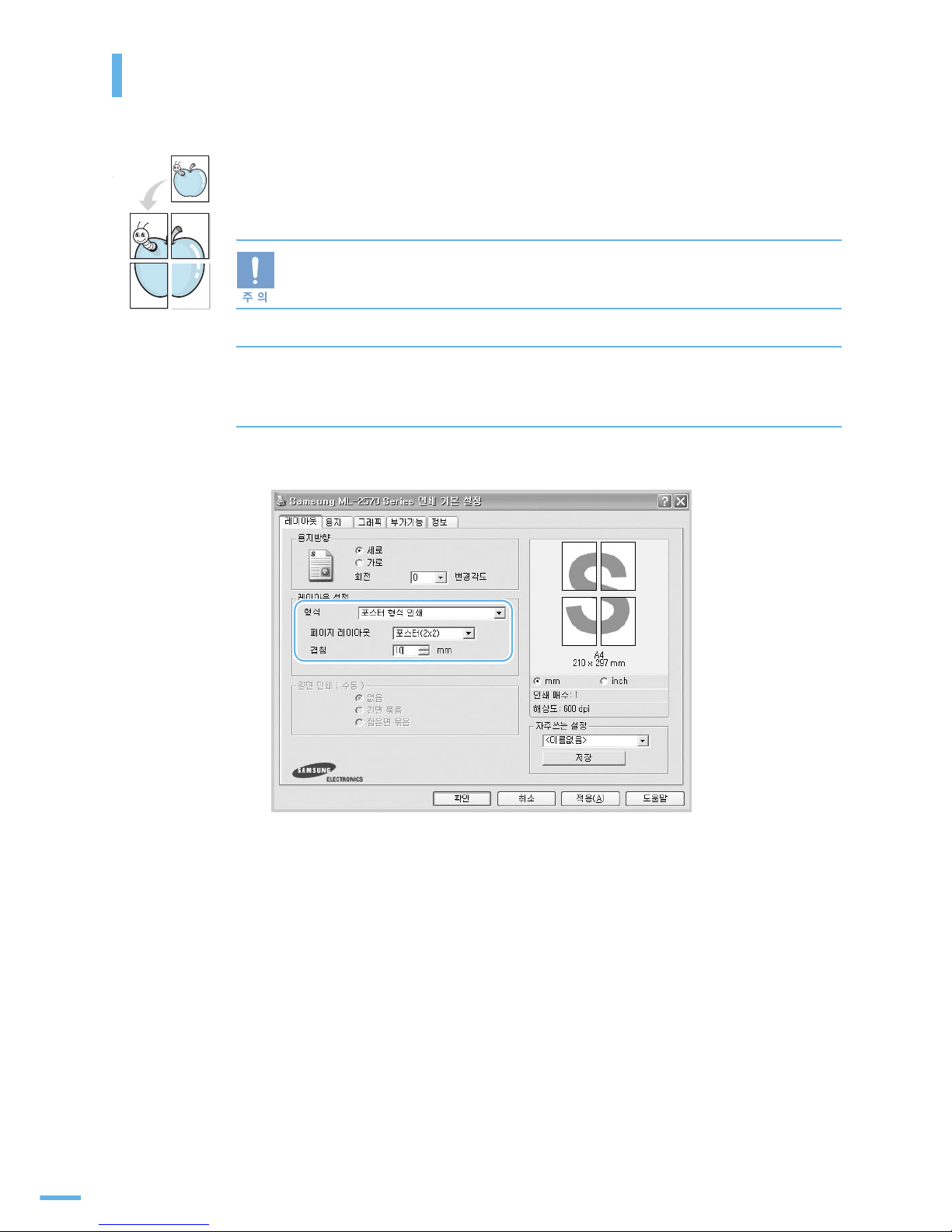
포스터 형식 인쇄 기능을 이용하면 한 장의 용지를 4, 9, 16 장의 용지에 나누어 인쇄할 수 있습니다 .
선택된 매수에 맞게 확대되어 인쇄되므로 나누어 인쇄한 용지들을 서로 붙이면 큰 포스터를 만들 수
있습니다 .
[ 용지 ] 탭의 [ 확대 / 축소 인쇄 ] 또는 [ 용지 크기에 맞춤 ] 을 선택한 경우 이 기능을
사용할 수 없습니다 .
1
응용 프로그램에서 인쇄 명령을 선택한 뒤 프린터 등록 정보 화면을 열어 주세요
(60 쪽 참조 ).
2
[ 레이아웃 ] 탭에서 [ 포스터 형식 인쇄 ] 를 선택한 뒤 매수 , 겹침값을
지정하세요 .
Page 87
87
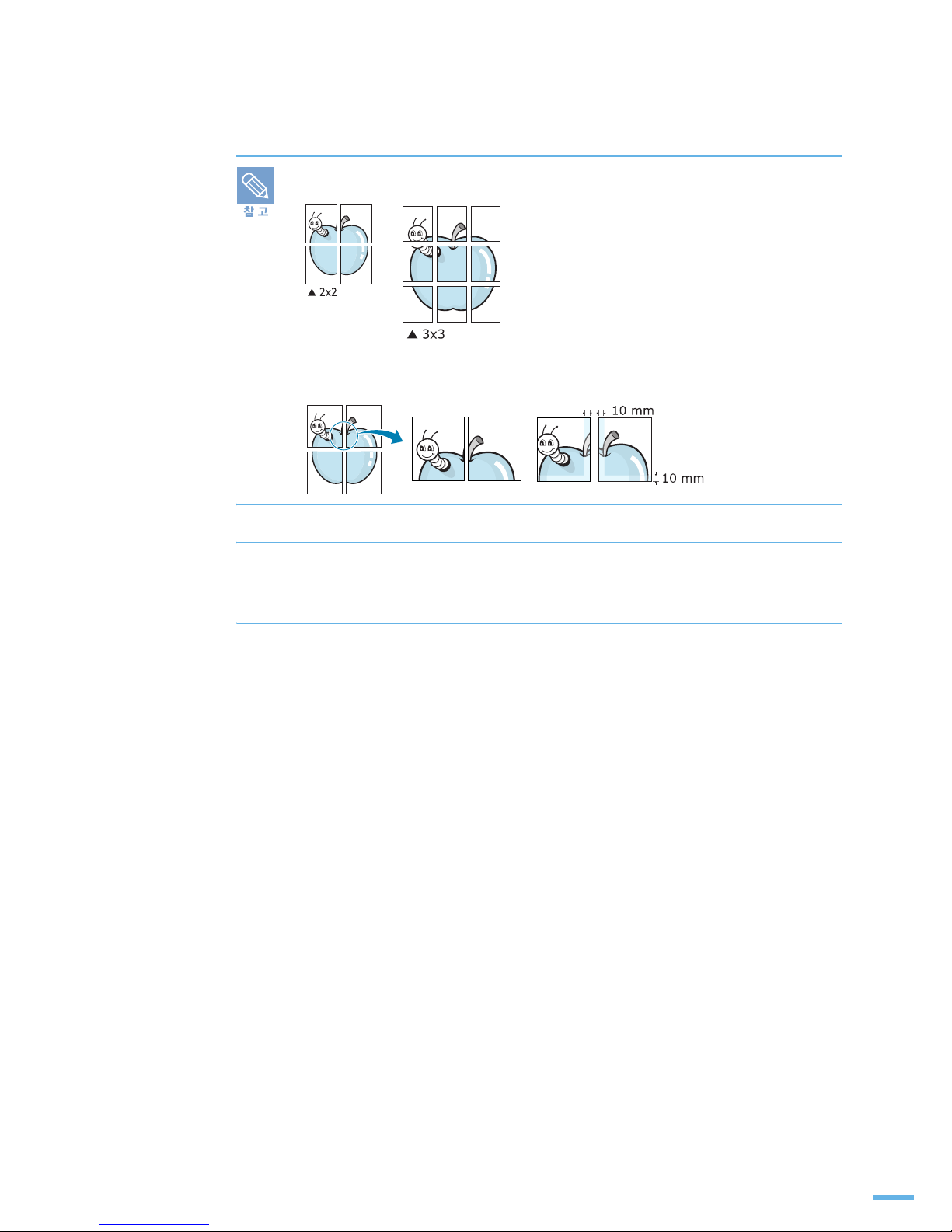
■ 포스터 매수를 선택하세요 . 2x2, 3x3, 4x4 를 선택하면 자동으로 확대되어 그 수량에
맞는 크기로 인쇄됩니다 .
■ 겹침값을 입력해 주면 지정한 값만큼 겹쳐서 인쇄되므로 인쇄 후 잘라 붙일 때
편리합니다 . 단위는 밀리미터나 인치로 설정할 수 있습니다 .
3
[ 용지 ] 탭을 선택해서 용지 공급원 , 용지 크기 , 용지 종류를 선택한 뒤
[ 확인 ] 버튼을 클릭하고 인쇄를 시작하세요 .
4
인쇄되어 나온 용지를 붙이면 포스터를 완성시킬 수 있습니다 .
Page 88
88
책 형식으로 인쇄하기
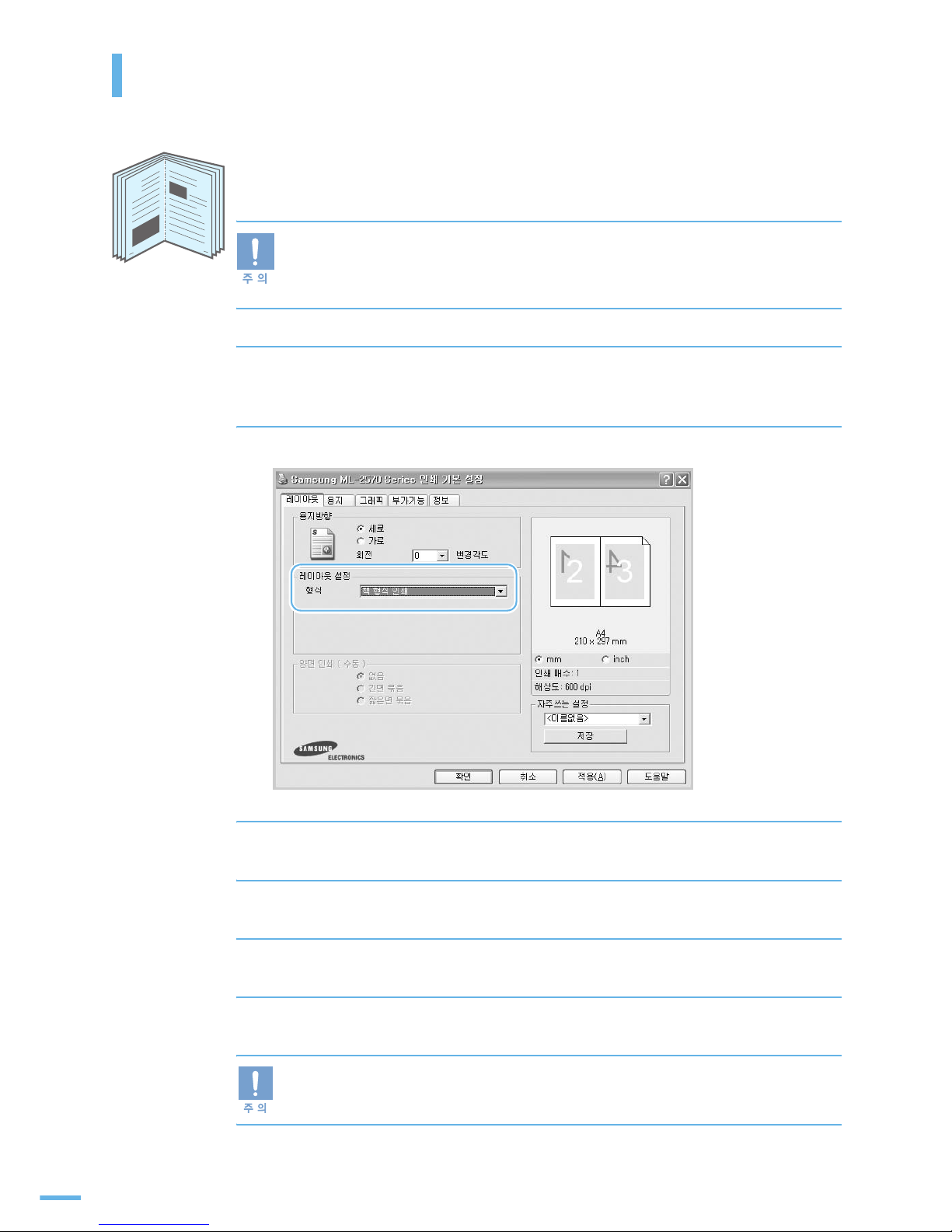
책 형식 인쇄 기능을 이용하면 한 면에 두 페이지씩 인쇄되어 나오므로 인쇄 후 접어서 철을 하면
한 권의 책이 됩니다 .
■ [ 용지 ] 탭의 [ 확대 / 축소 인쇄 ] 또는 [ 용지 크기에 맞춤 ] 을 선택한 이 기능을
사용할 수 없습니다 .
■ 책형식 출력 기능을 이용하려면 용지가 반드시 A4, Letter, Legal, Folio, Executive,
ISO B5, JIS B5 크기여야 합니다 .
1
응용 프로그램에서 인쇄 명령을 선택한 뒤 프린터 등록 정보 화면을 열어 주세요
(60 쪽 참조 ).
2
[ 레이아웃 ] 탭에서 [ 책 형식 인쇄 ] 를 선택하세요 .
3
[ 용지 ] 탭을 선택해서 용지 공급원 , 용지 크기 , 용지 종류를 선택하세요 .
4
[ 확인 ] 버튼을 클릭하고 인쇄를 시작하세요 .
5
화면의 지시 사항을 따라 뒷면을 인쇄하세요 .
6
인쇄가 끝나면 반으로 접어 철하면 됩니다 .
양면 인쇄 중 한쪽면이 바르게 인쇄되었고 반대면의 인쇄 과정에서 용지 걸림이
발생했다면 , 걸린 부분을 다시 인쇄하지 않습니다 .
인쇄 작업이 완료된 후 용지 걸림이 발생한 해당 페이지를 다시 인쇄해주세요 .
9
8
Page 89
89
워터마크 사용하기
인쇄할 페이지마다 긴급 , 초안 등의 글을 인쇄해야 할 경우 이 워터마크를 만들어 페이지마다
인쇄되게 할 수 있습니다 . 제품 구입시 이미 만들어진 워터마크를 바로 사용할 수 있고 , 등록 정보
화면에서 다시 편집해 만들거나 새로 만들 수도 있습니다 .
이미 만들어진 워터마크 사용하기
1
응용 프로그램에서 인쇄 명령을 선택한 뒤 프린터 등록 정보 화면을 열어 주세요
(60 쪽 참조 ).
2
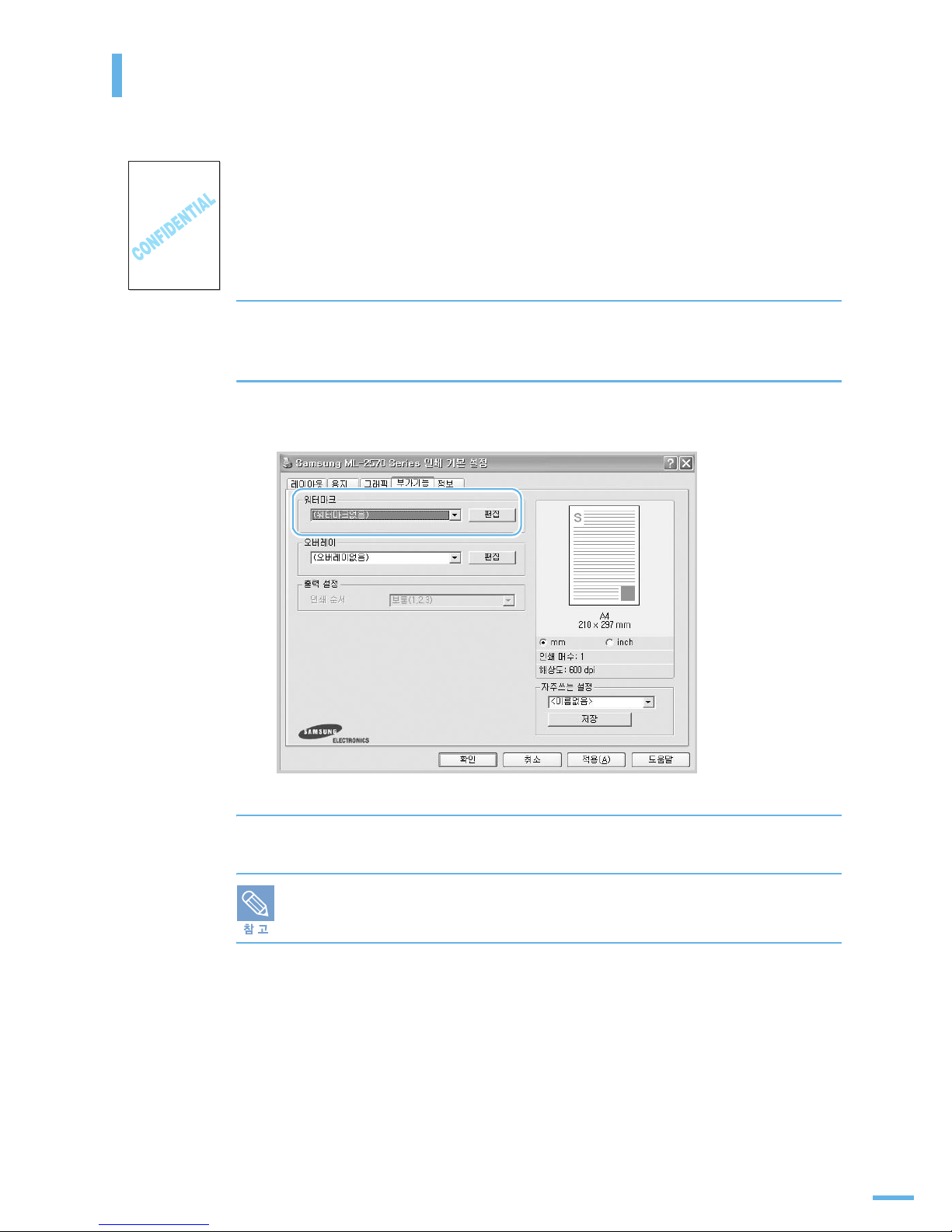
[ 부가기능 ] 탭을 클릭하고 워터마크 목록에서 원하는 워터마크를
선택하세요 . 미리보기를 통해 선택한 워터마크를 볼 수 있습니다 .
3
[ 확인 ] 을 클릭하고 인쇄를 시작하세요 .
워터마크를 인쇄하지 않으려면 워터마크 목록에서 [ 워터마크없음 ] 을 선택하면 됩니다 .
Page 90
90
워터마크 사용하기
새 워터마크 만들기
1
응용 프로그램에서 인쇄 명령을 선택한 뒤 프린터 등록 정보 화면을 열어 주세요
(60 쪽 참조 ).
2
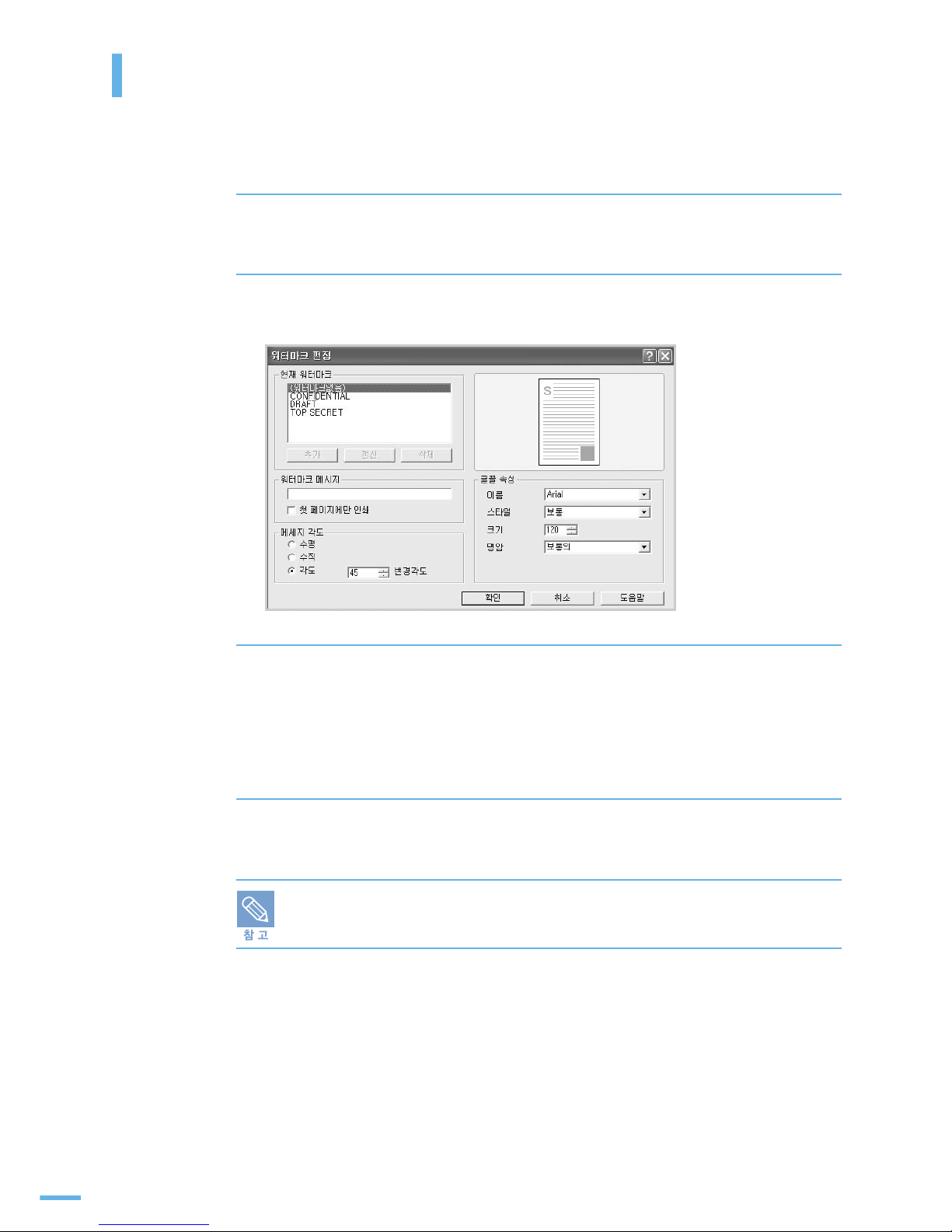
[ 부가기능 ] 탭을 클릭하고 워터마크 항목에 있는 [ 편집 ] 을 선택하면
워터마크 편집 화면이 나타납니다 .
3
[ 워터마크 메시지 ] 입력란에 새 메세지를 입력하고 메세지 각도와 글꼴 속성을
지정하세요 .
•
새로 입력한 메세지는 미리보기를 통해 인쇄 전에 확인할 수 있습니다 .
•
워터마크를 첫 페이지에만 적용할 경우 [ 첫 페이지에만 인쇄 ] 를 선택해 주세요 .
4
[ 추가 ] 를 클릭해 작성한 메세지를 메세지 목록에 추가한 뒤
[ 확인 ] 을 클릭하고 인쇄를 시작합니다 .
워터마크 인쇄를 중지하려면 [ 워터마크없음 ] 을 선택하세요 .
Page 91

91
워터마크 편집하기
1
응용 프로그램에서 인쇄 명령을 선택한 뒤 프린터 등록 정보 화면을 열어 주세요
(60 쪽 참조 ).
2
[ 부가기능 ] 탭을 클릭하고 워터마크 항목에 있는 [ 편집 ] 을 선택하면
워터마크 편집 화면이 나타납니다 .
3
[ 현재 워터마크 ] 목록에서 편집할 워터마크를 선택해 메세지를 수정하고 다른
기능을 변경하세요 . 90 쪽을 참조하세요 .
4
편집한 것을 저장하려면 [ 갱신 ] 을 클릭하세요 .
5
끝나고 나면 [ 확인 ] 을 클릭하세요 .
워터마크 삭제하기
1
응용 프로그램에서 인쇄 명령을 선택한 뒤 프린터 등록 정보 화면을 열어 주세요
(60 쪽 참조 ).
2
[ 부가기능 ] 탭을 클릭하고 워터마크 항목에 있는 [ 편집 ] 을 선택하면
워터마크 편집 화면이 나타납니다 .
3
[ 현재 워터마크 ] 목록에서 삭제할 워터마크를 선택해 [ 삭제 ] 를 클릭하세요 .
90 쪽을 참조하세요 .
4
끝나고 나면 [ 확인 ] 을 클릭하세요 .
Page 92
92
오버레이 사용하기
오버레이 기능을 사용하면 회사의 로고나 정해진 테두리 등의 규격에 맞추어 인쇄해야 하는 경우에
인쇄된 별도의 오버레이를 사용하지 않아도 동일한 효과를 낼 수 있습니다 .
원하는 양식을 오버레이 파일로 만들어 두고 일반 문서를 인쇄할 때 그 양식을 겹쳐서 함께 인쇄되게
할 수 있습니다 .
오버레이 파일을 만들려면
로고나 이미지 등이 포함된 오버레이 파일을 만들어야 합니다 .
1
오버레이 양식으로 사용할 내용을 워드 프로그램 등을 이용해 만들거나 기존의
파일을 여세요 .
2
응용 프로그램에서 인쇄 명령을 선택한 뒤 프린터 등록 정보 화면을 열어 주세요
(60 쪽 참조 ).
3
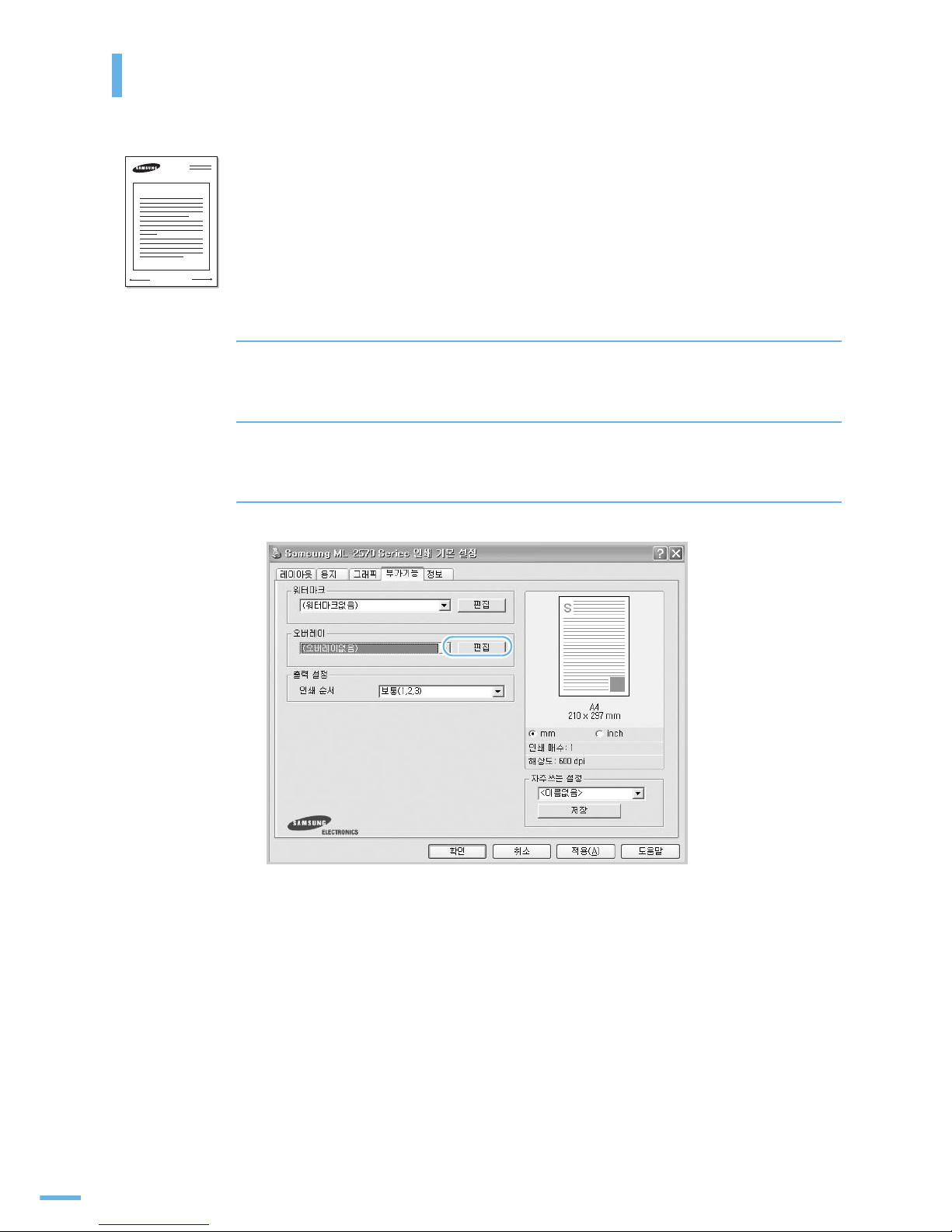
[ 부가기능 ] 탭을 클릭하고 오버레이 항목에 있는 [ 편집 ] 을 클릭하세요 .
WORLD BEST
Dear ABC
Regards
Page 93
93
4
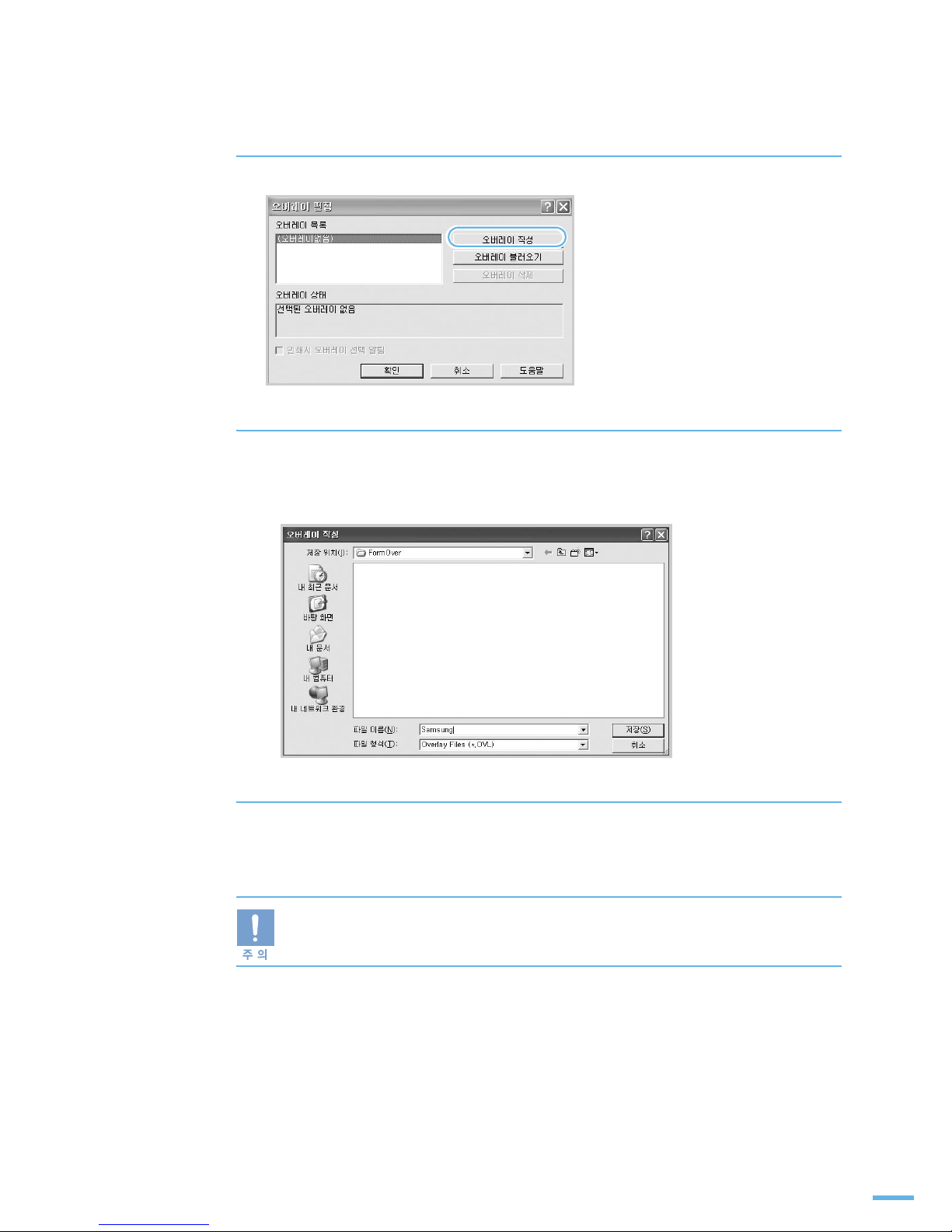
오버레이 편집 화면에서 [ 오버레이 작성 ] 을 클릭하세요 .
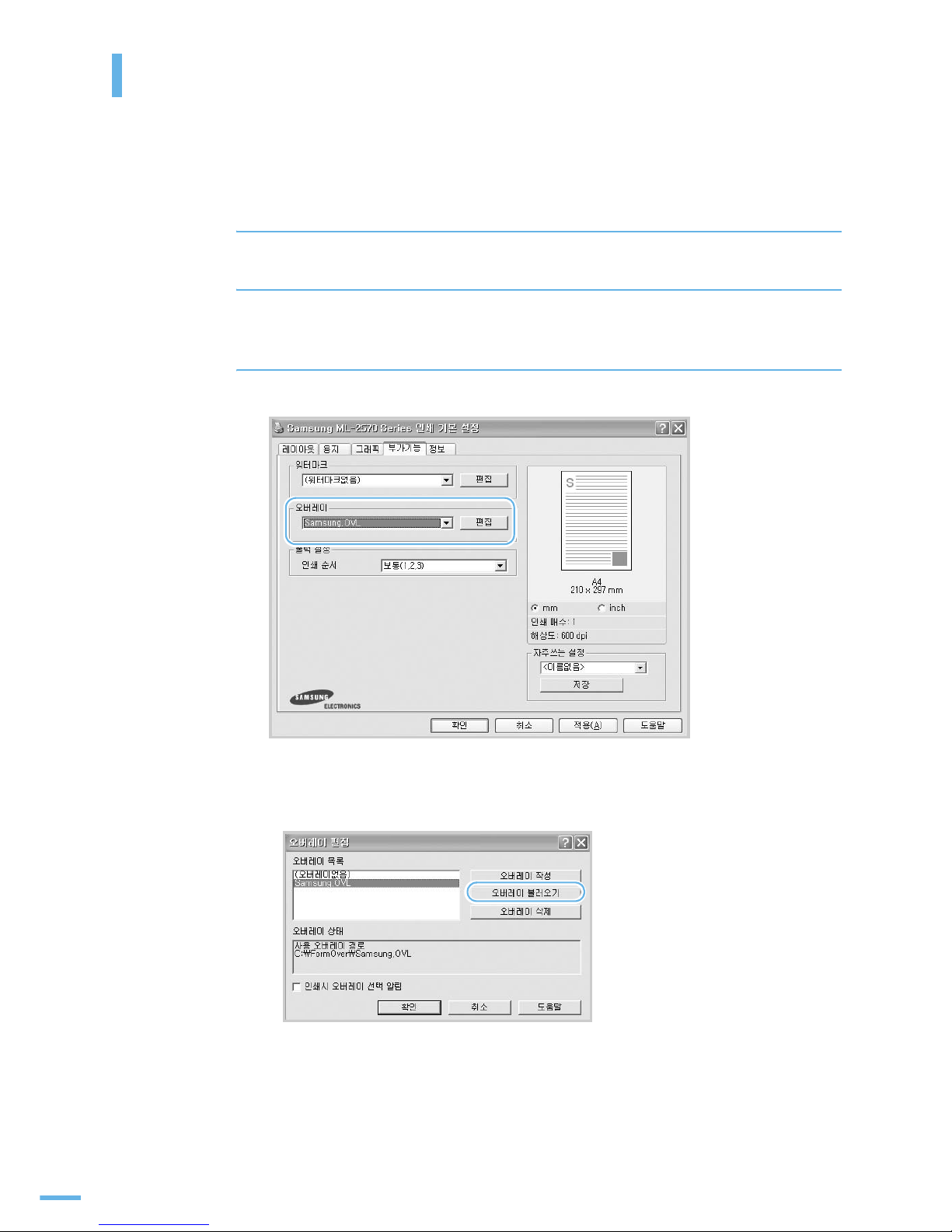
5
파일명과 경로를 선택한 후 [ 저장 ] 을 클릭하세요 .
•
파일명을 'Samsung' 으로 저장했다면 오버레이 목록에서 'Samsung.ovl' 이
나타나는 것을 확인 할 수 있습니다 .
6
화면의 순서대로 [ 확인 ], [ 예 ] 또는 [ 인쇄 ] 등을 계속해서 누르세요 .
•
작성된 오버레이 파일은 인쇄되지 않고 지정한 위치에 저장됩니다 .
■ 오버레이 파일 문서의 크기는 사용할 문서의 크기와 동일해야 합니다 .
■ 워터마크 기능과 동시에 사용하지 마세요 .
Page 94
94
오버레이 사용하기
만들어진 오버레이 파일을 이용하려면
오버레이를 만들었으면 문서와 함께 인쇄해 보세요 .
1
인쇄할 문서를 열거나 새로 만드세요 .
2
응용 프로그램에서 인쇄 명령을 선택한 뒤 등록 정보 화면을 열어 주세요
(60 쪽 참조 ).
3
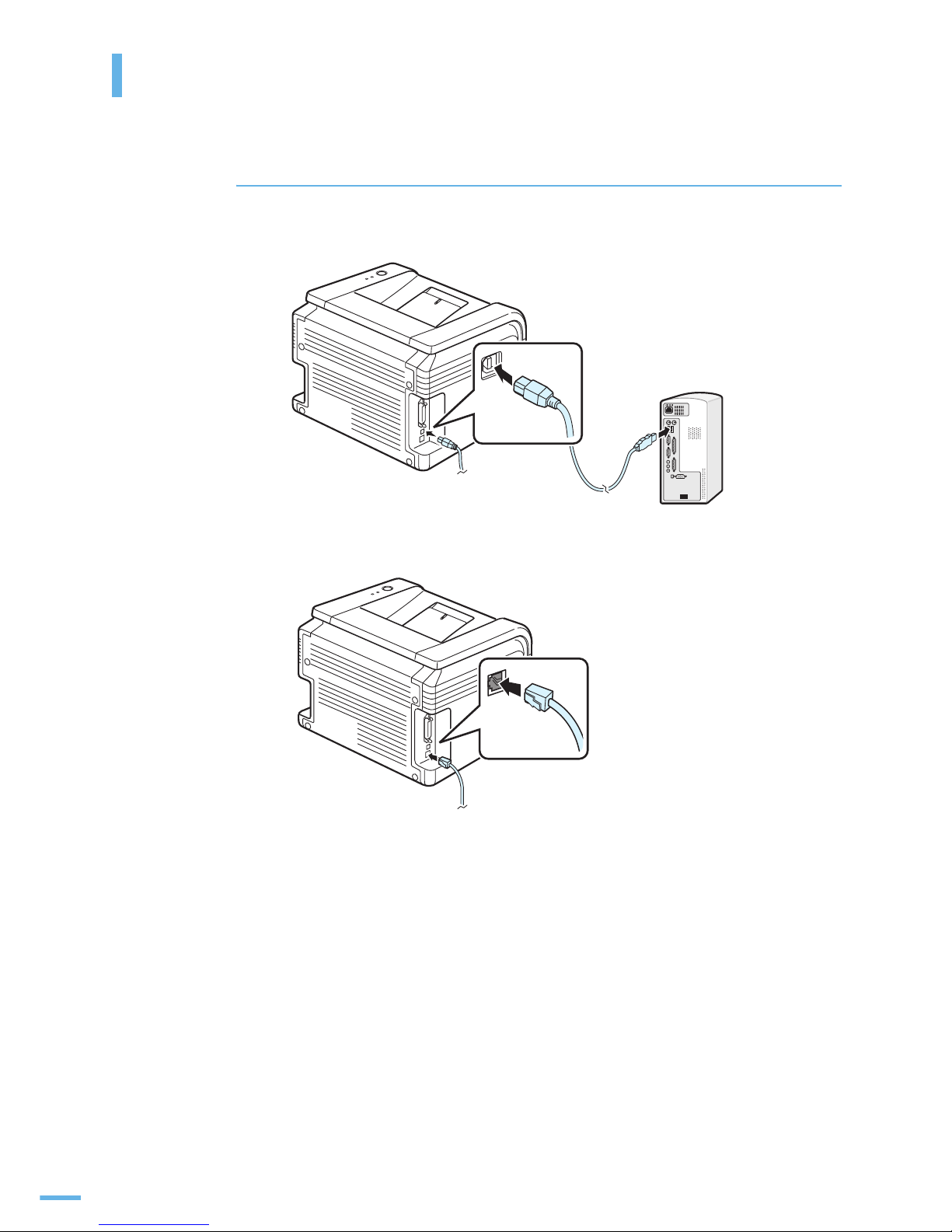
[ 부가기능 ] 탭의 오버레이 목록에서 원하는 오버레이 파일을 선택하세요 .
•
오버레이 목록에서 사용하려는 오버레이 파일을 찾을 수 없다면 오버레이 항목에 있는
[ 편집 ] 을 누른 다음 , [ 오버레이 불러오기 ] 를 클릭하세요 . 오버레이 목록에 파일이
나타나고 인쇄가 가능해집니다 . 목록에서 오버레이를 선택하세요 .
Page 95

95
4
인쇄를 실행하면 페이지마다 선택한 오버레이 파일이 함께 인쇄됩니다 .
•
[ 인쇄시 오버레이 선택 알림 ] 항목을 선택한 경우 인쇄를 시작할 때마다 인쇄여부를
묻는 화면이 나타납니다 .
오버레이 파일의 해상도는 사용할 문서의 해상도와 동일해야 합니다 .
오버레이 목록에서 삭제하려면
사용하지 않는 오버레이 파일을 삭제할 수 있습니다 .
1
프린터 등록 정보 화면에서 [ 부가기능 ] 탭을 클릭한 뒤 오버레이 항목에서
[ 편집 ] 을 클릭하세요 .
2
오버레이 목록에서 삭제하고자 하는 오버레이 파일을 선택하고
[ 오버레이 삭제 ] 를 클릭하세요 .
3
[ 확인 ] 을 클릭하면 인쇄 화면으로 돌아 갑니다 .
Page 96

96
Page 97

6
매킨토시에서 인쇄하기
네트워크 환경에서 인쇄하기
리눅스에서 사용하기
다른 환경에서 사용
Page 98
98
매킨토시에서 인쇄하기
프린터와 연결하기
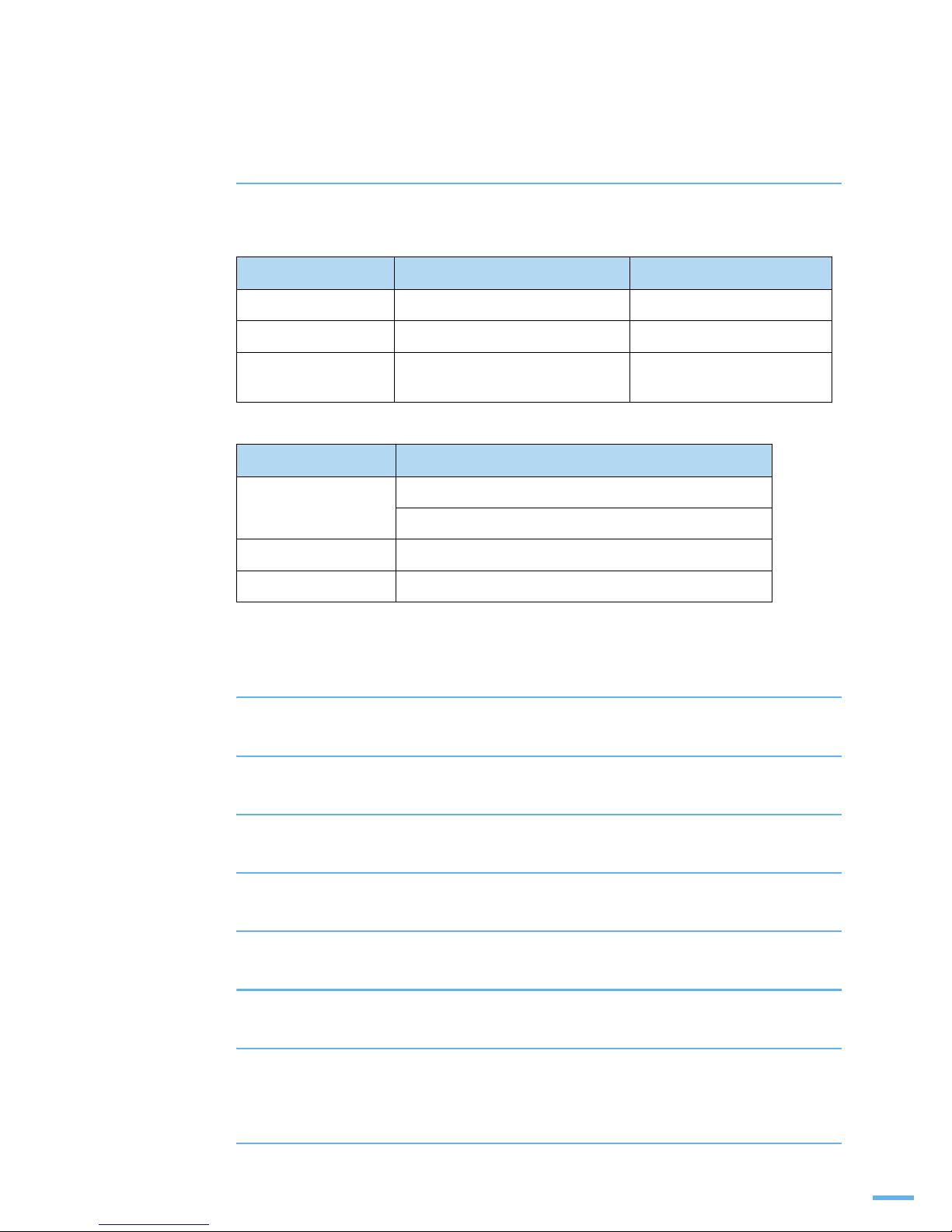
매킨토시 컴퓨터는 프린터와 함께 제공된 USB 케이블을 이용해 이 프린터를 연결할 수 있습니다 .
ML-2571N 모델인 경우라면 10/100-TX 네트워크 케이블을 이용해 네트워크 컨넥션에
연결할 수 있습니다 .
▲ USB 케이블로 연결하는 경우
▲ 네트워크 케이블로 연결하는 경우
Page 99
99
프로그램 설치하기
제품과 함께 제공되는 설치 CD 를 이용해 프린터 드라이버를 설치할 수 있습니다 .
아래표를 보고 환경에 맞게 프린터를 설정하세요 . 프린터가 설정되면 매킨토시 컴퓨터에서 인쇄할 수
있습니다 .
설치에 필요한 매킨토시 환경은 다음과 같습니다 .
드라이버 설치하기 (ML-2510 의 경우 )
1
컴퓨터와 프린터의 전원을 켜세요 .
2
제품과 함께 제공된 설치용 CD 를 CD-ROM 드라이브에 넣습니다 .
3
매킨토시 데스크탑에서 CD-ROM 아이콘을 더블클릭합니다
4
<MAC_Installer> 폴더를 더블클릭합니다 .
5
<MAC_Printer> 폴더를 더블클릭합니다 .
6
<Samsung SPL2 Installer> 아이콘을 더블클릭하세요 .
7
사용자 암호를 입력하고 < 승인 > 을 클릭하세요 .
•
드라이버를 설치하려면 관리자 권한이 필요합니다 .
8
화면의 지시에 따라 설치를 계속하세요 .
프린터 모델 사용할 수 있는 드라이버 프린터 연결 방법
ML-2510 ML-2510 CUPS 드라이버 USB 케이블 연결
ML-2570 ML-2570 PS 드라이버 USB 케이블 연결
ML-2571N ML-2570 PS 드라이버 USB 케이블 연결
네트워크 케이블 연결
항목 시스템 요구사항
지원하는 OS ML-2510 : 매킨토시 10.3
ML-2570, ML-2571N : 매킨토시 8.6~9.2/10.1~10.4
메모리 128 MB
하드 디스크 200 MB
Page 100

100
매킨토시에서 인쇄하기
9
Samsung SPL2 Installer 화면이 나타나면 < 쉬운 설치 > 를 선택하세요 .
10
< 설치 > 를 클릭하면 설치가 시작됩니다 .
11
설치가 끝나고 나면 < 종료 > 를 클릭하세요 .
드라이버 삭제하기
1
제품과 함께 제공된 설치용 CD 를 CD-ROM 에 넣습니다 .
2
매킨토시 데스크탑에서 CD-ROM 아이콘을 더블클릭합니다
3
<MAC_Installer> 폴더를 더블클릭합니다 .
4
<MAC_Printer> 폴더를 더블클릭합니다 .
5
<Samsung SPL2 Installer> 아이콘을 더블클릭하세요 .
6
사용자 암호를 입력하고 < 승인 > 을 클릭하세요 .
•
드라이버를 삭제하려면 관리자 권한이 필요합니다 .
7
화면의 지시에 따라 삭제를 계속하세요 .
8
Samsung SPL2 Installer 화면이 나타나면 < 삭제 > 를 선택하세요 .
9
< 삭제 > 를 클릭하면 삭제가 시작됩니다 .
10
삭제가 끝나고 나면 < 종료 > 를 클릭하세요 .
 Loading...