

Page 1

Samsung Messager™
(Serie SCH-r450)
TELÉFONO MÓVIL PORTÁTIL
DE BANDA TRIPLE
Manual del usuario
Lea este manual antes de usar el
teléfono y consérvelo para consultarlo en el futuro.
Page 2

R450.04_BF13_CB_061708_F1
Propiedad intelectual
Toda la propiedad intelectual relacionada con el teléfono SAMSUNG, según se describe a continuación, ya sea propiedad de Samsung o que
de otra forma pertenezca a Samsung o a sus proveedores respectivos, incluidos, entre otros, los accesorios, las piezas o el software
relacionados con el mismo (el "Sistema del teléfono"), es propiedad de Samsung y está protegida bajo las leyes federales, estatales y las
disposiciones de tratados internacionales. La propiedad intelectual incluye, entre otros, las invenciones (que puedan o no patentarse), las
patentes, los secretos comerciales, los derechos de autor, el software, los programas de cómputo y la documentación conexa y demás obras
de autoría. Queda prohibido infringir o contravenir de cualquier otra forma los derechos obtenidos en virtud de la propiedad intelectual.
Además, usted se compromete a no modificar, preparar obras derivadas, realizar la ingeniería inversa, descompilar, desensamblar, ni de otra
forma tratar de crear código fuente a partir del software (ni tampoco intentar lo antes indicado). A usted no se le transfiere ni derecho ni
titularidad sobre la propiedad intelectual. SAMSUNG y sus proveedores retienen todos los derechos aplicables a la propiedad intelectual.
Samsung Telecommunications America (STA), LLC
Oficina central: Centro de atención al cliente:
1301 E. Lookout Drive 1000 Klein St.
Richardson, TX 75082 Plano, TX 75074
Tel. sin costo: 1.888.987.HELP (4357)
Dirección de Internet: http://www.samsungusa.com
©2008 Samsung Telecommunications America, LLC es una marca comercial registrada de Samsung Electronics America, Inc. y de sus
entidades relacionadas.
¿Tiene preguntas acerca de su teléfono móvil de Samsung?
Para obtener información y ayuda las 24 horas del día, ofrecemos un nuevo sistema de preguntas frecuentas y sistema de respuesta
automatizada (Automated Response System, o ARS) en:
www.samsungwireless.com/support
GH68-18985A
Page 3

Impreso en Corea.
Se usa bajo licencia de Qualcomm Incorporated y está protegido por una o más de las patentes siguientes en los Estados Unidos:
Patente de EE.UU. núm. 4, 901, 307; 5, 056, 109; 5, 099, 204; 5, 101, 501; 5, 103, 459; 5, 107, 225; 5, 109, 390.
T9 Text Input tiene licencia de Tegic Communications y está cubierto por la Patente de EE.UU. 5,818,437; Patente de EE.UU. 5,953,541;
Patente de EE.UU. 6,011,554 y otras patentes pendientes.
VoiceSignal
®
y el logotipo de VoiceSignal son marcas comerciales registradas de VoiceSignal Technologies, Inc.
Openwave
®
es una marca comercial registrada de Openwave, Inc.
La marca de palabra, la marca de figura (“Diseño B” estilizado) y la marca de combinación (marca de palabra y “Diseño B” estilizado) de
Bluetooth
®
son marcas comerciales registradas y son propiedad única de Bluetooth SIG.
Descargo de responsabilidad de las garantías; exclusión de responsabilidad
EXCEPTO SEGÚN SE ESTABLECE EN LA GARANTÍA EXPLÍCITA QUE APARECE EN LA PÁGINA DE GARANTÍA INCLUIDA CON EL PRODUCTO, EL
COMPRADOR ADQUIERE EL PRODUCTO "TAL CUAL" Y SAMSUNG NO OFRECE GARANTÍA EXPLÍCITA NI IMPLÍCITA DE ABSOLUTAMENTE NINGÚN
TIPO CON RESPECTO AL PRODUCTO, INCLUIDA, ENTRE OTRAS, LA DE COMERCIABILIDAD O SU IDONEIDAD PARA LOS FINES O USOS
ESPECÍFICOS PARA LOS QUE SE ADQUIRIÓ; EL DISEÑO, LA CONDICIÓN O LA CALIDAD DEL PRODUCTO; EL DESEMPEÑO DEL PRODUCTO; LA
MANO DE OBRA DEL PRODUCTO O DE LOS COMPONENTES CONTENIDOS EN EL MISMO; NI LA DE CUMPLIMIENTO CON LOS REQUISITOS DE
LEY, NORMA, ESPECIFICACIÓN O CONTRATO ALGUNO RELACIONADOS CON EL PRODUCTO. NINGUNA PARTE DEL MANUAL DE INSTRUCCIONES
DEBERÁ INTERPRETARSE COMO QUE SE OTORGA UNA GARANTÍA EXPLÍCITA O IMPLÍCITA DE ABSOLUTAMENTE NINGÚN TIPO CON RESPECTO
AL PRODUCTO. ADEMÁS, SAMSUNG NO SE HACE RESPONSABLE POR NINGÚN DAÑO DE NINGÚN TIPO QUE RESULTE DE LA COMPRA O EL USO
DEL PRODUCTO O QUE SURJA DEL INCUMPLIMIENTO DE LA GARANTÍA EXPLÍCITA, INCLUIDOS LOS DAÑOS INCIDENTALES, ESPECIALES O
RESULTANTES NI POR LA PÉRDIDA DE GANANCIAS O BENEFICIOS ESPERADOS.
Page 4

1
Contenido
Sección 1: Para comenzar .............................................4
Explicación de este Manual del Usuario . . . . . . . . . . . . . . . . . . 4
Instalación de la batería . . . . . . . . . . . . . . . . . . . . . . . . . . . . . . 4
Carga de la batería . . . . . . . . . . . . . . . . . . . . . . . . . . . . . . . . . . 5
Activación del teléfono . . . . . . . . . . . . . . . . . . . . . . . . . . . . . . . 6
Tarjeta de memoria (opcional) . . . . . . . . . . . . . . . . . . . . . . . . .7
Sección 2: Explicación del teléfono ...............................9
Características del teléfono . . . . . . . . . . . . . . . . . . . . . . . . . . . . 9
Vista del teléfono cerrado . . . . . . . . . . . . . . . . . . . . . . . . . . . . . 9
Vista delantera del teléfono abierto . . . . . . . . . . . . . . . . . . . . . 11
Vista trasera del teléfono cerrado . . . . . . . . . . . . . . . . . . . . . . 12
Teclas de comando . . . . . . . . . . . . . . . . . . . . . . . . . . . . . . . .13
Explicación de los componentes de la pantalla . . . . . . . . . . . . 15
Los modos del teléfono . . . . . . . . . . . . . . . . . . . . . . . . . . . . . . 16
Sección 3: Funciones de llamada ................................20
Realización de llamadas . . . . . . . . . . . . . . . . . . . . . . . . . . . . . 20
Contestación de llamadas . . . . . . . . . . . . . . . . . . . . . . . . . . . . 24
Llamadas . . . . . . . . . . . . . . . . . . . . . . . . . . . . . . . . . . . . . . . . 26
Sección 4: Navegación por los menús ........................31
Navegación por los menús . . . . . . . . . . . . . . . . . . . . . . . . . . . 31
Accesos directos a los menús . . . . . . . . . . . . . . . . . . . . . . . . . 31
Atajos con las teclas de navegación . . . . . . . . . . . . . . . . . . . . 31
Navegar usando un acceso directo . . . . . . . . . . . . . . . . . . . . . 32
Sección 5: Introducción de texto ................................. 33
Teclado QWERTY integrado . . . . . . . . . . . . . . . . . . . . . . . . . . 33
Cambio del modo de introducción de texto . . . . . . . . . . . . . . . 33
Uso del modo Palabra ® (Sólo en el teclado del teléfono) . . . . 34
Uso del modo Abc . . . . . . . . . . . . . . . . . . . . . . . . . . . . . . . . . 35
Introducción de números . . . . . . . . . . . . . . . . . . . . . . . . . . . . 36
Introducción de símbolos . . . . . . . . . . . . . . . . . . . . . . . . . . . . 36
Sección 6: Explicación de sus contactos .................... 37
Contactos . . . . . . . . . . . . . . . . . . . . . . . . . . . . . . . . . . . . . . . . 37
Búsqueda de una entrada de contactos . . . . . . . . . . . . . . . . . 38
Añadir una entrada de contactos nueva . . . . . . . . . . . . . . . . . 39
Edición de una entrada de contactos . . . . . . . . . . . . . . . . . . . 40
Almacenamiento de un número después de una llamada . . . . 43
Marcación rápida . . . . . . . . . . . . . . . . . . . . . . . . . . . . . . . . . . 45
Grupos de contactos . . . . . . . . . . . . . . . . . . . . . . . . . . . . . . . 46
Borrar una entrada de contactos . . . . . . . . . . . . . . . . . . . . . . 48
Metro411 . . . . . . . . . . . . . . . . . . . . . . . . . . . . . . . . . . . . . . . . 49
Información de la memoria . . . . . . . . . . . . . . . . . . . . . . . . . . . 49
Sección 7: @metro ....................................................... 50
Acceso a @metro (Tienda móvil) . . . . . . . . . . . . . . . . . . . . . . 50
Sección 8: Mensajería .................................................. 53
Tipos de mensajes . . . . . . . . . . . . . . . . . . . . . . . . . . . . . . . . . 53
Creación y envío de mensajes de texto . . . . . . . . . . . . . . . . . . 53
Recepción de mensajes de texto . . . . . . . . . . . . . . . . . . . . . . 54
Enviar mensajes con imagen en modo de cámara . . . . . . . . . 55
Page 5

2
Envío de mensajes con imagen desde el modo de espera . . . 56
Recepción de mensajes con imagen . . . . . . . . . . . . . . . . . . . 58
Buzones de mensajes . . . . . . . . . . . . . . . . . . . . . . . . . . . . . . 59
Borrar mensajes . . . . . . . . . . . . . . . . . . . . . . . . . . . . . . . . . . 65
Ajustes de mensajes . . . . . . . . . . . . . . . . . . . . . . . . . . . . . . . 65
Sección 9: MetroWEB ...................................................68
MetroWEB . . . . . . . . . . . . . . . . . . . . . . . . . . . . . . . . . . . . . . . 68
Iniciar MetroWEB . . . . . . . . . . . . . . . . . . . . . . . . . . . . . . . . . . 68
Uso de MetroWEB . . . . . . . . . . . . . . . . . . . . . . . . . . . . . . . . . 68
Uso de enlaces . . . . . . . . . . . . . . . . . . . . . . . . . . . . . . . . . . . 69
Cómo funcionan las teclas de MetroWEB . . . . . . . . . . . . . . . . 69
Sección 10: SVC de voz ................................................ 70
Opciones de SVC de voz . . . . . . . . . . . . . . . . . . . . . . . . . . . . . 70
Comandos de voz . . . . . . . . . . . . . . . . . . . . . . . . . . . . . . . . . . 70
Configuración de voz . . . . . . . . . . . . . . . . . . . . . . . . . . . . . . . 71
Sección 11: Multimedios .............................................. 75
Cámara . . . . . . . . . . . . . . . . . . . . . . . . . . . . . . . . . . . . . . . . . 75
Uso de la galería Mis imágenes . . . . . . . . . . . . . . . . . . . . . . . 81
Uso del reproductor de música . . . . . . . . . . . . . . . . . . . . . . . . 81
Uso de la galería Mis timbres . . . . . . . . . . . . . . . . . . . . . . . . . 85
Uso de la galería Mis sonidos . . . . . . . . . . . . . . . . . . . . . . . . . 85
Sección 12: Herramientas ............................................87
Acceso a las herramientas del teléfono . . . . . . . . . . . . . . . . . 87
Bluetooth . . . . . . . . . . . . . . . . . . . . . . . . . . . . . . . . . . . . . . . . 87
Calendario . . . . . . . . . . . . . . . . . . . . . . . . . . . . . . . . . . . . . . . 90
Bloc de notas . . . . . . . . . . . . . . . . . . . . . . . . . . . . . . . . . . . . . 92
Alarma . . . . . . . . . . . . . . . . . . . . . . . . . . . . . . . . . . . . . . . . . 93
Hora mundial . . . . . . . . . . . . . . . . . . . . . . . . . . . . . . . . . . . . . 94
Calculadora . . . . . . . . . . . . . . . . . . . . . . . . . . . . . . . . . . . . . . 95
Cronómetro . . . . . . . . . . . . . . . . . . . . . . . . . . . . . . . . . . . . . . 96
Convertidor . . . . . . . . . . . . . . . . . . . . . . . . . . . . . . . . . . . . . . 96
Calculadora de propinas . . . . . . . . . . . . . . . . . . . . . . . . . . . . 99
Sección 13: Ajustes .................................................... 100
Acceso a los ajustes del teléfono . . . . . . . . . . . . . . . . . . . . . 100
Ubicación . . . . . . . . . . . . . . . . . . . . . . . . . . . . . . . . . . . . . . 100
Ajustes de pantalla . . . . . . . . . . . . . . . . . . . . . . . . . . . . . . . 100
Ajustes de sonido . . . . . . . . . . . . . . . . . . . . . . . . . . . . . . . . 103
Ajustes de llamada . . . . . . . . . . . . . . . . . . . . . . . . . . . . . . . 105
Ajustes de teléfono . . . . . . . . . . . . . . . . . . . . . . . . . . . . . . . 107
Información de la memoria . . . . . . . . . . . . . . . . . . . . . . . . . 114
Teléfono . . . . . . . . . . . . . . . . . . . . . . . . . . . . . . . . . . . . . . . 117
Sección 14: Información de salud y seguridad ........ 118
Información de salud y seguridad . . . . . . . . . . . . . . . . . . . . 118
Productos móviles de Samsung y reciclaje . . . . . . . . . . . . . 119
Adaptador de viaje certificado por UL . . . . . . . . . . . . . . . . . . 119
Información al consumidor sobre los teléfonos móviles . . . . 120
Seguridad al conducir . . . . . . . . . . . . . . . . . . . . . . . . . . . . . 126
Escuchar con responsabilidad . . . . . . . . . . . . . . . . . . . . . . . 127
Entorno de funcionamiento . . . . . . . . . . . . . . . . . . . . . . . . . 128
Uso del teléfono cerca de otros dispositivos electrónicos . . . 129
Reglamentos para la compatibilidad de aparat os auditivos FCC (HAC)
para dispositivos móviles . . . . . . . . . . . . . . . . . . . . . . . . 129
Atmósferas potencialmente explosivas . . . . . . . . . . . . . . . . 131
Page 6

3
Llamadas de emergencia . . . . . . . . . . . . . . . . . . . . . . . . . . . 132
Precauciones y aviso de la FCC . . . . . . . . . . . . . . . . . . . . . . 132
Otra información importante sobre la seguridad . . . . . . . . . . 133
Desempeño de producto . . . . . . . . . . . . . . . . . . . . . . . . . . . . 133
Disponibilidad de varias funciones y tonos de timbre . . . . . . 134
Reserva de batería y tiempo de conversación . . . . . . . . . . . . 134
Precauciones con la batería . . . . . . . . . . . . . . . . . . . . . . . . . 134
Cuidado y mantenimiento . . . . . . . . . . . . . . . . . . . . . . . . . . . 136
Sección 15: Información de la garantía ....................137
Garantía limitada estándar . . . . . . . . . . . . . . . . . . . . . . . . . . 137
Índice ...........................................................................141
Page 7

Para comenzar 4
Sección 1: Para comenzar
Esta sección le explica cómo empezar a usar el teléfono SCH-r450
activando su servicio y programando su correo de voz. También se
describe cómo está organizado este manual.
Explicación de este Manual del Usuario
Los capítulos de esta guía generalmente siguen el mismo orden
que los menús y submenús del teléfono. Un índice resumido, para
referencia rápida a la mayoría de las funciones, empieza en la
página 141.
También incluye información importante acerca de seguridad que
usted debe saber antes de usar el teléfono. La mayoría de esta
información está cerca del final de esta guía, empezando en la
página 118.
Notas y consejos
Esta guía contiene texto que está separado del resto. Esto tiene
como fin el resaltar información importante, métodos rápidos para
activar funciones, definir términos y más. Las definiciones para
estos métodos son las siguientes:
•
Notas
: Explican opciones alternas dentro de la función, el menú o el
submenú activo.
•
Consejos
: brindan métodos rápidos o innovadores de realizar funciones
relacionadas con el tema explicado.
•
Importante
: señala información importante acerca de la característica
actual que pudiera afectar el desempeño del teléfono o incluso dañarlo.
Adaptaciones de texto
Este manual proporciona información condensada sobre cómo
usar el teléfono. Para que esto sea posible, los siguientes términos
e iconos aparecen en vez de los pasos de procedimiento que se
usan repetidamente.
Instalación de la batería
Nota: Este teléfono viene con una batería de ión de litio recargable, parcialmente
cargada, y un adaptador de viaje.
resaltar
Use la tecla de navegación ( ) para mover un
efecto resaltador hacia un elemento de menú o de
pantalla que le interese.
seleccionar
Después de “resaltar” un elemento de menú o de
pantalla, presione la tecla
OK
para iniciar, ingresar
a o guardar un elemento de menú o un campo de
pantalla resaltado que le interese.
➔ Se usa en vez de "seleccionar" en pasos largos de
procedimientos detallados.
Ejemplo: “...
Ajustes
➔
Ajustes de llamadas
➔
Contestar
llamadas
...”
OK
OK
Page 8
5
¡Importante!:Debe cargar la batería completamente la primera vez que use el
teléfono, de lo contrario se pudiera dañar la batería.
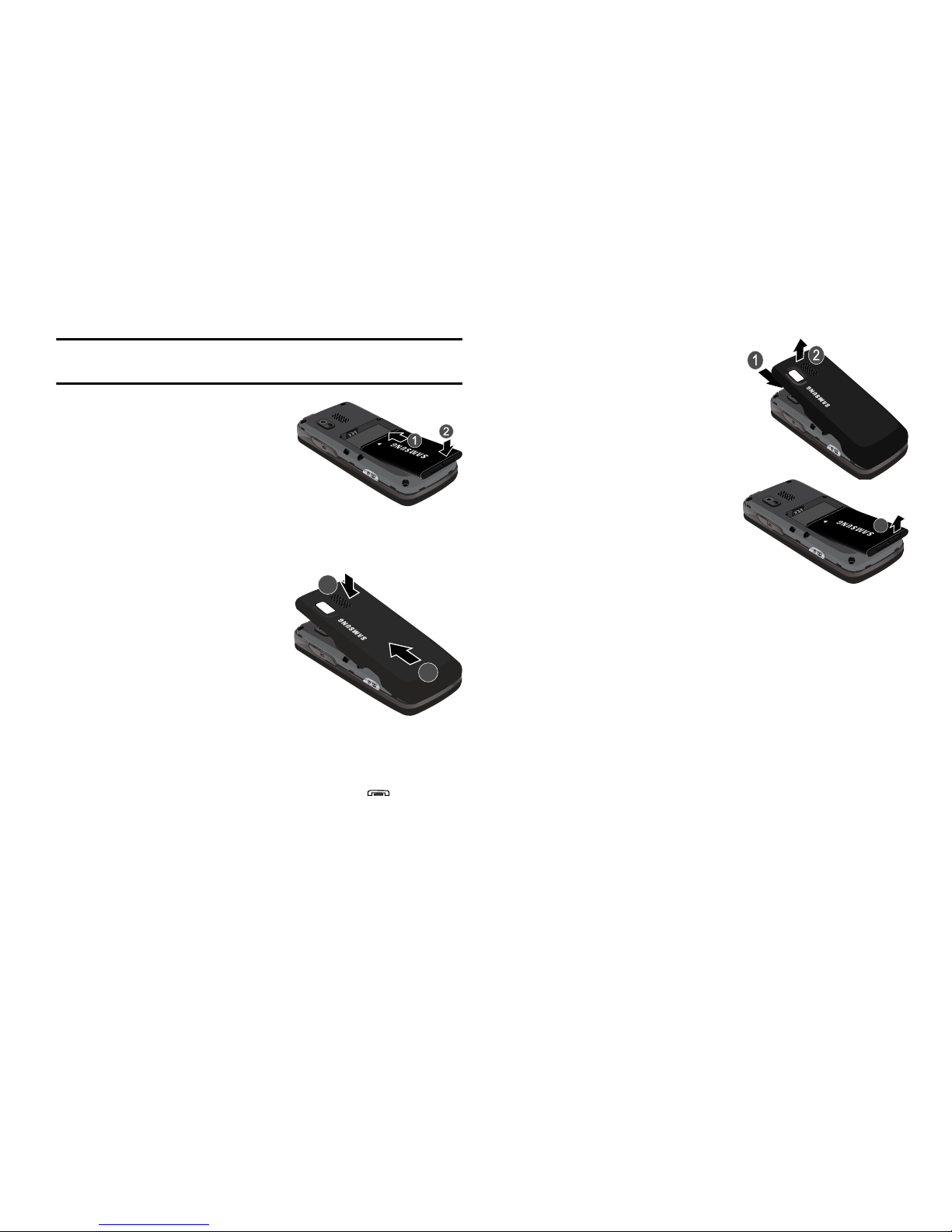
1. Primero introduzca el
extremo superior de la
batería, alineando los
contactos dorados del
interior de la batería con
los del teléfono.
2. Presione levemente el
extremo inferior de la batería hacia abajo y adentro del
teléfono hasta que se acomode en su lugar.
3. Presione ligeramente
hacia abjo y adentro, en la
parte inferior de la
cubierta de la batería .
4. Presione levemente el
extremo superior tapa de
la batería hacia abajo,
sobre la batería, hasta
que se acomode en su
lugar.
Extracción de la batería
1. Presione y mantenga presionada la tecla hasta
apagar el teléfono (si está encendido).
2. Presione la cubierta de la
batería hacia abajo para
soltar el pasador (1) y
levante la cubierta (2) y
sepárela del teléfono.
3. Levante la batería (3) y
sepárela del teléfono,
primero el extremo inferior.
Carga de la batería
El teléfono se alimenta de una
batería de ión de litio estándar recargable. Sólo use baterías y
dispositivos de carga autorizados por Samsung. Los accesorios de
Samsung están diseñados para maximizar la vida de la batería.
Usar otros accesorios pudiera invalidar la garantía y causar
daños al teléfono.
4
3
3
Page 9
Para comenzar 6
Uso del adaptador de viaje
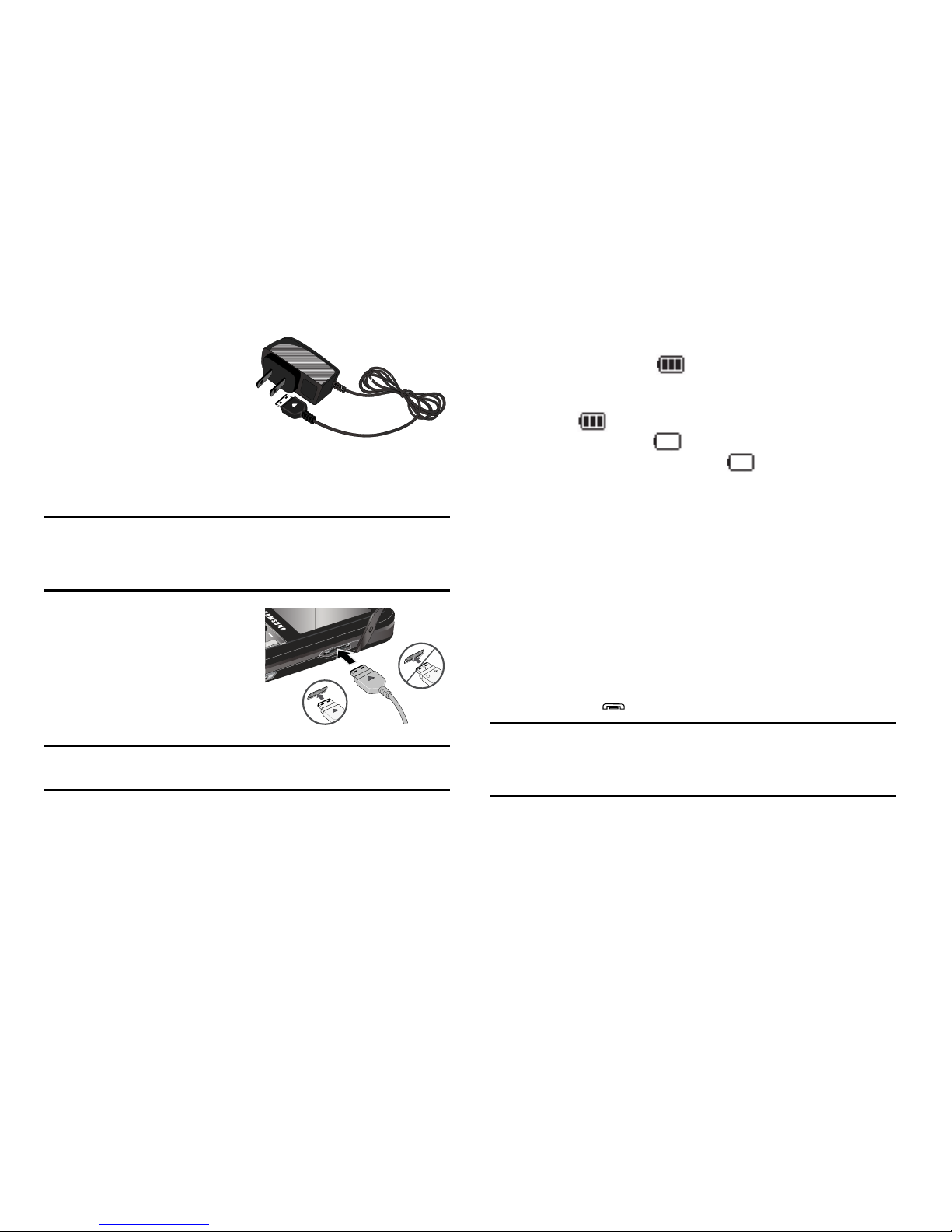
El adaptador de viaje que se
incluye con el teléfono es un
cargador ligero y conveniente
que carga rápidamente el
teléfono desde cualquier
tomacorriente 120/ 220 VAC.
1. Enchufe el extremo grande del adaptador de viaje en un
tomacorriente de pared 120 VAC o 220 VAC estándar.
¡Importante!:Para conectarlo a un abastecedor eléctrico fuera de Norteamérica,
debe usar un adaptador con la configuración apropiada para el
tomacorriente. El uso del adaptador equivocado pudiera dañar el
teléfono y anular su garantía.
2. Introduzca el extremo
más pequeño del
adaptador de viaje en el
conector para cargador
y accesorios, ubicado
en el extremo inferior
del teléfono.
¡Importante!:Debe desenchufar el adaptador antes de extraer la batería del
teléfono mientras se carga para evitar que se dañe.
Indicador de batería baja
El indicador de la batería ( ), en la esquina superior derecha
de la pantalla, indica su nivel de carga. Vigile la potencia de la
batería y asegúrese de que esté adecuadamente cargada.
•
Tres barras ( ) indican una carga completa.
•
Un icono de batería vacía ( ) indica que la batería está casi vacía.
•
Un icono de batería vacía parpadeando ( ) y la emisión de un tono
indican que tiene de dos a tres minutos antes de que la batería esté
demasiado baja para que siga funcionando el teléfono.
Si continúa usando el teléfono sin cargar la batería, el teléfono se
apagará.
Activación del teléfono
Comuníquese con su proveedor de servicio móvil y siga sus
instrucciones para obtener servicio, si fuese necesario. Le
sugerimos que lea esta guía para comprender completamente los
servicios que brinda el teléfono.
Encendido del teléfono
1. Con el teléfono cerrado presione y mantenga presionada
la tecla hasta que la pantalla se encienda.
Nota: Como con cualquier otro dispositivo transmisor de radio, no toque la antena
mientras usa el teléfono, ya que pudiera afectar la calidad de las llamadas y
pudiera causar que el teléfono funcione a un nivel de potencia más alto del
necesario.
2. El teléfono empezará a buscar una señal de red.
+
Incorrecto
Correcto
Page 10

7
3.
Una vez que el teléfono encuentre una señal, cerca de la
parte superior de la pantalla aparecerá la hora, fecha y
día.
4. En ese momento podrá realizar y recibir llamadas.
Nota: Si se encuentra fuera de la cobertura de su proveedor o en un área de
roaming, en la parte superior de la pantalla del teléfono aparecerá el icono
indicando que no hay servicio ( ). Si no puede realizar o recibir
llamadas, inténtelo de nuevo más tarde cuando el servicio esté disponible o
en otra ubicación.
Apagado del teléfono
䊳
con el teléfono cerrado, presione la tecla y
manténgala presionada durante dos segundos o más.
El teléfono se apagará.
Nota: Si el teléfono está encendido y presiona por menos de un segundo, el
teléfono no se apagará. Esto previene que el teléfono se apague por
accidente.
Configuración del correo de voz
El correo de voz permite que quienes le llamen le dejen mensajes
de voz, los cuales pueden recuperarse posteriormente en
cualquier momento.
Nota: Una vez que haya configurado la cuenta del correo de voz, puede usar la
carpeta Correo voz (bajo el menú Mensaje) para ver detalles de los
mensajes de voz en el buzón del correo de voz.
1. En el modo de espera, presione la tecla y mantenga
presionada o marque su propio número móvil para
llamar al correo de voz.
2. Siga las indicaciones de la guía para usuarios nuevos con
el fin de configurar el correo de voz.
Para escuchar el correo de voz
1. En el modo de espera, presione la tecla y mantenga
presionada o marque su propio número móvil para
llamar al correo de voz. Después de conectarse,
escuchará su saludo auditivo.
2. Se le solicitará que introduzca su contraseña.
Tarjeta de memoria (opcional)
El teléfono cuenta con una ranura para la tarjeta de memoria en el
lado derecho, atrás de la cubierta de la batería. Puede instalar una
tarjeta microSD™, la cual brinda memoria adicional para
almacenar archivos (como archivos de sonido y fotos) en el
teléfono.
Instalación de una tarjeta de memoria
1. Abra la cubierta de la batería desde la parte de atrás del
teléfono. (Para obtener más información, consulte el paso
2 de
“Extracción de la batería”
en la página 5.
Page 11
Para comenzar 8
2.
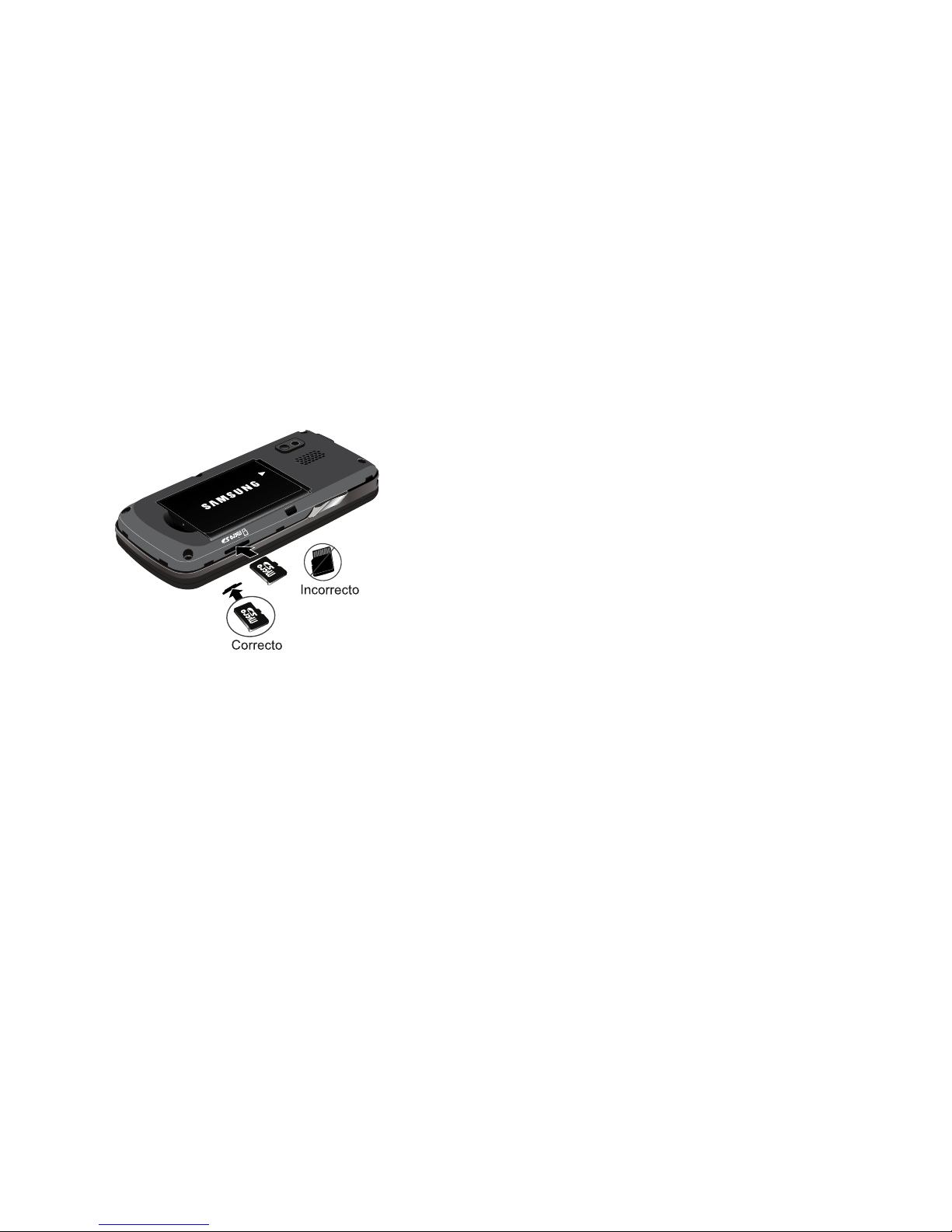
Introduzca la tarjeta de memoria — con el lado
etiquetado dirigido hacia arriba y el extremo más
pequeño apuntando hacia el teléfono — en la ranura para
tarjetas de memoria.
3. Empuje la tarjeta de memoria en la ranura hasta que se
acomode en su lugar.
4. Coloque nuevamente la cubierta de la batería.
Retiro de la tarjeta de memoria
1. Abra la cubierta de la batería desde la parte de atrás del
teléfono. (Para obtener más información, consulte el paso
2 de
“Extracción de la batería”
en la página 5.
2. Empuje la tarjeta de memoria en la ranura hasta que la
tarjeta se libere.
3. Extraiga la tarjeta de memoria de su ranura.
4. Si lo desea, instale otra tarjeta de memoria. (Para obtener
más información, consulte
“Instalación de una tarjeta de
memoria”
en la página 7.)
5. Coloque nuevamente la cubierta de la batería.
Page 12
9
Sección 2: Explicación del teléfono
En esta sección se describen algunas de las características clave
del teléfono. También describe el formato de la pantalla y los
iconos que aparecerán cuando se esté utilizando el teléfono.
Características del teléfono
•
Servicio nacional e internacional de mensajería de texto y voz (disponible
en redes participantes).
•
Datos a alta velocidad (Tecnología CDMA 2000 1x)
•
Tecnología inalámbrica Bluetooth® (ver Nota)
•
Tecnología de Posicionamiento Global (GPS)
•
Funciones PIM
•
Mensajería con imagen (MMS)
•
Mensajería de texto (SMS)
•
Mensajería con correo electrónico
•
Teclado QWERTY
•
Cámara digital integrada de 1.3 megapíxeles
•
Marcación por voz
•
Altavoz
Nota: El teléfono SCH-r450 apoya el perfil manos libres inalámbrico y los
perfiles de OBEX para la tecnología móvil Bluetooth®. El teléfono SCHa450 no apoya el perfil de puerto serial de Bluetooth.
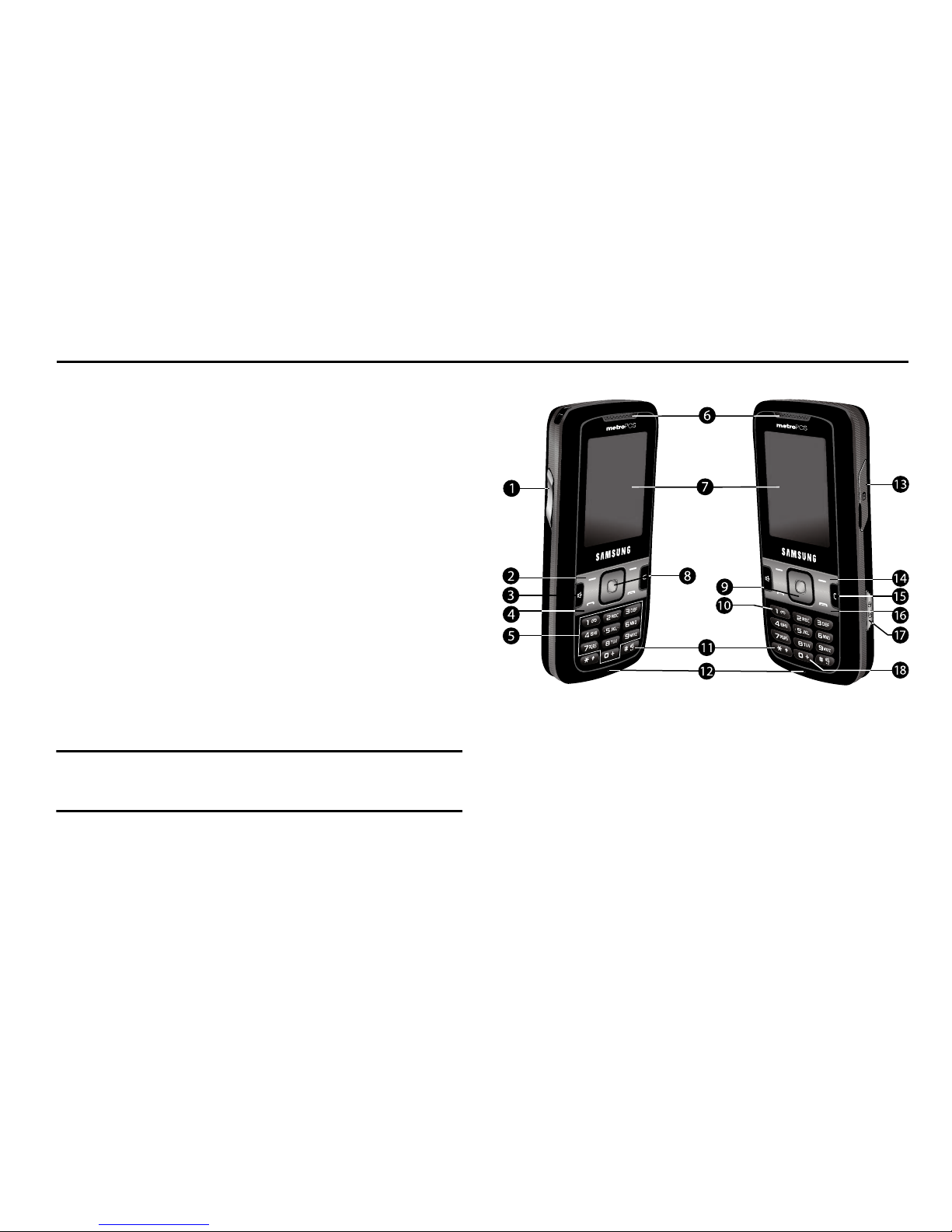
Vista del teléfono cerrado
Características
1. Tecla de volumen — Le permite ajustar el volumen del
timbre en el modo de espera, ajustar el volumen de voz
durante una llamada o silenciar el timbre durante una
llamada entrante.
Page 13

Explicación del teléfono 10
2.
Tecla suave izquierda — Se usa para navegar por los
menús y las aplicaciones, y para seleccionar la opción
indicada en la esquina inferior izquierda de la pantalla
principal.
3. Tecla del altavoz — Le permite activar/desactivar el
modo de altavoz del teléfono.
4. Tecla de enviar — Le permite realizar o recibir llamadas.
En el modo de espera, presione esta tecla una vez para
tener acceso al registro de llamadas recientes.
5. Teclas alfanuméricas — Use estas teclas para
introducir números, letras y caracteres.
6. Auricular / Altavoz — Le permite escuchar tonos de
timbre y alertas, tonos de alarma y a los interlocutores.
7. Pantalla — Indica el estado del teléfono, incluyendo los
números marcados, pantallas de características y
funciones, iconos de estado, indicadores de mensajes,
potencia de la señal y otros más.
8. Tecla OK — En el modo de espera, inicia el menú
principal. Si se presiona al navegar por un menú, acepta
la selección resaltada en el menú.
9. Tecla de navegación — En el modo de menús, le
permite deslizarse por las opciones de menú del teléfono.
En el modo de espera, le permite tener acceso a
funciones predeterminadas.
10.Tecla del correo de voz — Le permite marcar rápidamente
a la cuenta del correo de voz para ver los mensajes de
voz.
11.Teclas de funciones especiales — Introducen
caracteres especiales. Realizan varias funciones.
12.Micrófono — Permite que el interlocutor le escuche
claramente mientras usted le habla.
13.Conector para energía y accesorios — Se utiliza para
enchufar los accesorios de carga y para conectar
audífonos o cualquier otro cable de accesorio disponible
para el teléfono.
14.Tecla su av e derec ha — Se usa para navegar por los
menús y las aplicaciones y para seleccionar la opción
indicada en la esquina inferior derecha de la pantalla
principal.
15.Tecla C (cancelar) — Borra caracteres de la pantalla
cuando se encuentra en el modo de introducción de texto.
Presione esta tecla para regresar al menú o pantalla
anterior cuando navegue por las funciones en el teléfono.
16.Tecla de finalizar — Finaliza una llamada. Si presiona y
mantiene presionada la tecla de enviar, el teléfono se
enciende o se apaga. Cuando reciba una llamada,
presione esta tecla para enviar la llamada al correo de
voz.
17.Tecla de cámar a/ re productor de música — Inicia la
función de cámara o del reproductor de música del
teléfono.
18.Tecla de reconocimiento de voz — En el modo de
espera, presionar y mantener presionada esta tecla inicia
las opciones de VoiceSignal.
Page 14
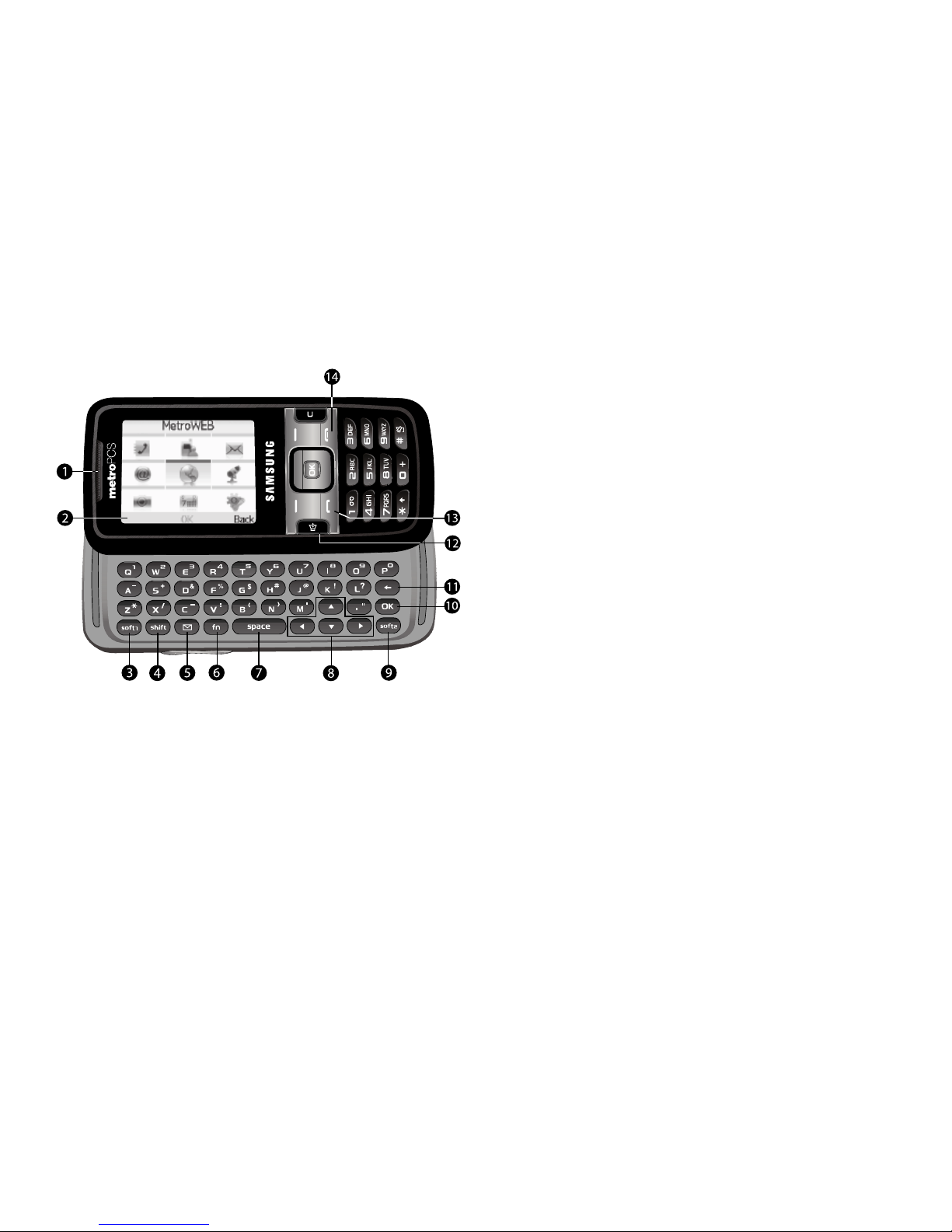
11
Vista delantera del teléfono abierto
Características
1. Auricular / Altavoz — Le permite escuchar tonos de
timbre y alertas, tonos de alarma y a los interlocutores.
2. Pantalla — Indica el estado del teléfono, incluyendo los
números marcados, pantallas de características y
funciones, iconos de estado, indicadores de mensajes,
potencia de la señal y otros más.
3. Tecla soft1 (Tecla suave izquierda) Se usa para navegar
por los menús y las aplicaciones, y para seleccionar la
opción indicada en la esquina inferior izquierda de la
pantalla principal.
4. Tecla shift (Tecla de cambios) — Alterna el modo de las
letras
ABC entreABC, Abc y abc.
5. Tecla de mensajería — Inicia el menú Mensajes.
6. Tecla fn (Tecla de función de texto) — Alterna el modo de
introducción de texto entre los modos
ABC y 123.
7. Tecla de espacio — Introduce un caracter de espacio en la
introducción de texto.
8. Teclas de flecha (navegación) — En el modo de menús, le
permite deslizarse por las opciones de menú del teléfono.
En el modo de espera, le permite tener acceso a
funciones predefinidas y a una función que puede ser
definida por el usuario.
9. Tecla soft2 (Tecla suave derecha) — Se usa para
navegar por los menús y las aplicaciones, y para
seleccionar la opción indicada en la esquina inferior
derecha de la pantalla principal.
Page 15
Explicación del teléfono 12
10.
Tecl a OK — En el modo de espera, inicia el menú
principal. Al navegar por un menú, acepta la selección
resaltada en un menú.
11.Tecla Atrás / Cancelar — Borra caracteres de la pantalla
cuando se encuentra en el modo de introducción de texto.
Presione esta tecla para regresar al menú o pantalla
anterior cuando navegue por las funciones en el teléfono.
12.Tecla del altavoz — Le permite activar/desactivar el
modo de altavoz del teléfono.
13.Tecla de e nviar — Le permite realizar o recibir llamadas.
En el modo de espera, presione esta tecla una vez para
tener acceso al registro de llamadas recientes.
14.Tecla de finalizar — Finaliza una llamada. Si presiona y
mantiene presionada la tecla de enviar, el teléfono se
enciende o se apaga. Cuando reciba una llamada,
presione esta tecla para enviar la llamada al correo de
voz.
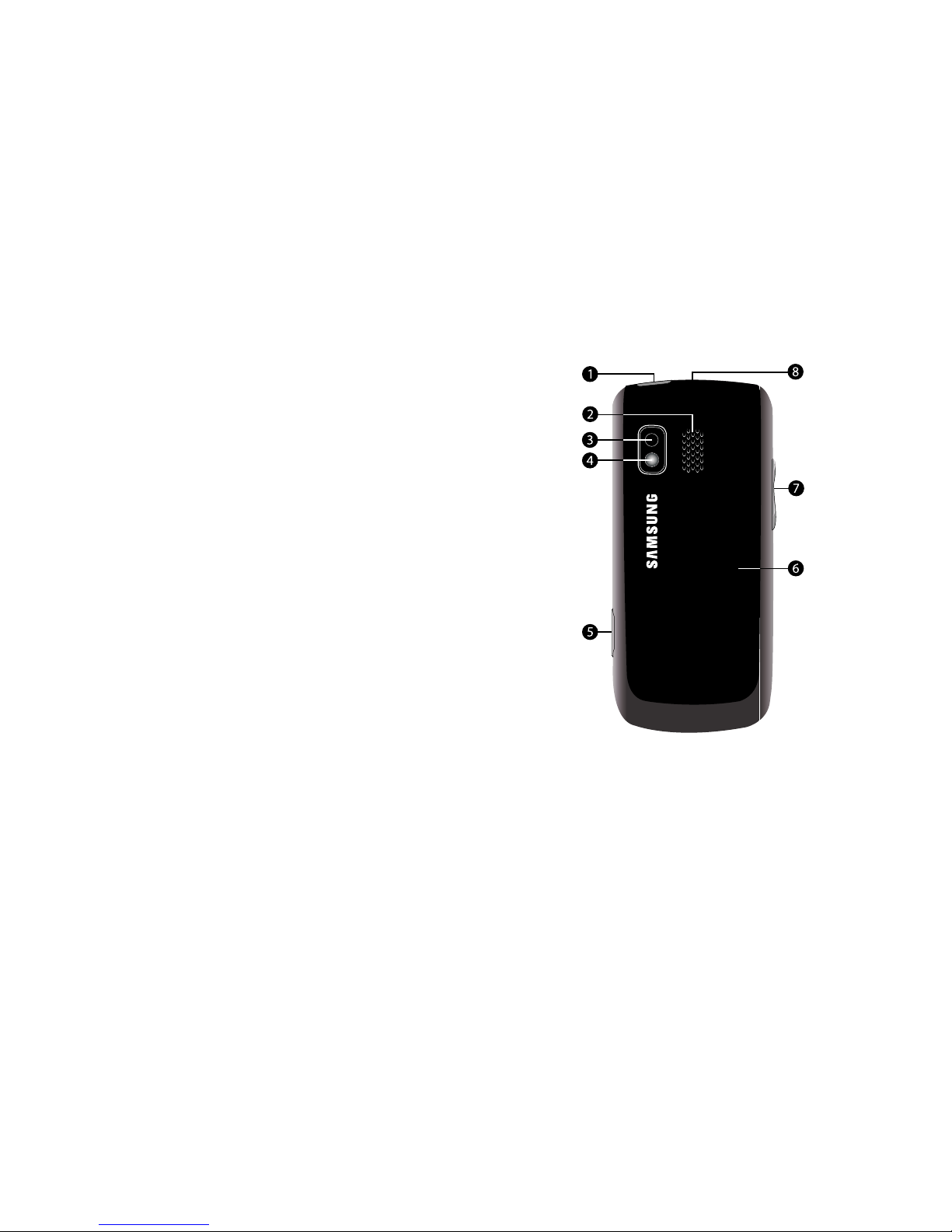
Vista trasera del teléfono cerrado
1. Conector del juego audífono-micrófono — Se usa para
conectar un juego audífono-micrófono o dispositivo de
TTY al teléfono. (Para obtener más información, consulte
“Modo de TTY”
en la página 106.)
2. Rejilla del altavoz — Le permite escuchar tonos de
timbre y alertas, tonos de alarma y a los interlocutores.
Page 16

13
3.
Lente de la cámara — El lente de la cámara integrada.
4. Espejo — Le permite posicionar el lente de la cámara
para tomar autoretratos.
5. Tecla de cámara/Reproductor de música — Inicia la
función de cámara o del reproductor de música del
teléfono.
6. Cubierta de la batería — Le permite tener acceso a la
batería del teléfono.
7. Tecla de volumen — Le permite ajustar el volumen del
timbre en el modo de espera, ajustar el volumen de voz
durante una llamada o silenciar el timbre durante una
llamada entrante.
8. Pasador para soltar la cubierta de la batería — Le
permite quitar la cubierta de la batería.
Teclas de comando
Las funciones para las teclas suaves están determinadas por lo
que aparece arriba de cada una de ellas en la pantalla. Existen dos
teclas suaves, la tecla suave izquierda ( o ) y la tecla
suave derecha ( o ).
Tecla suave izquierda
Algunas funciones de la tecla suave izquierda son las siguientes:
•
En el modo de espera, presione la tecla suave izquierda
Contactos
( o ) para mostrar la pantalla
Buscar contactos
.
•
Cuando la función de la tecla suave izquierda sea Editar, presione la
tecla suave izquierda
Editar
( o ) para editar un contacto.
Tecla suave derecha
Algunas funciones de la tecla suave derecha son las siguientes:
•
En el modo de espera, presione la tecla suave derecha
@metro
( o
) para iniciar la pantalla
@metro
.
•
Cuando la función de la tecla suave derecha sea Opción, presione la
tecla suave derecha
Opción
( o ) y aparecerá un menú
emergente.
•
Cuando la función de la tecla suave derecha sea Atrás, presione la tecla
suave derecha
Atrás
( o ) para retroceder un nivel de menú.
Tecla O K
•
En el modo de espera, presione la tecla OK ( o ) para iniciar el
menú principal.
•
En un menú, presione la tecla OK ( o ) para aceptar la selección
resaltada.
•
En el modo de cámara, presione la tecla
Tom ar
( o ) para tomar
una foto o para crear un mensaje con imagen.
•
Cuando la función de la tecla OK sea Editar, presione la tecla
Editar
(
o ) para editar un mensaje borrador.
Tecla del altavoz
La tecla del altavoz ( ) se usa para poner el teléfono en el modo
de altavoz, permitiéndole usar el teléfono con las manos libres y/o
compartir una llamada con otros, por ejemplo: en una oficina o
sala de conferencias.
OK
OK
OK
OK
Page 17

Explicación del teléfono 14
Tecla C (cancelar)
La tecla C/flecha Atrás ( o ) se usa para borrar o despejar
números, texto o símbolos de la pantalla. También puede usar la
tecla o para regresar a un menú anterior.
•
Si se equivoca al introducir un caracter, presione brevemente o
para retroceder (y eliminar) el caracter.
•
Para borrar toda la frase, presione y mantenga presionada la tecla o
.
•
Para retroceder un nivel del menú, presione brevemente .
Tecla de finalizar
•
Presione la tecla de finalizar y manténgala presionada para
encender el teléfono.
•
Presione brevemente una vez para desconectar una llamada.
•
Presione para regresar al modo de espera desde cualquier menú o
para cancelar la última entrada.
Tecla de enviar
La tecla de enviar se usa para contestar llamadas, hacer
llamadas y volver a marcar el último número marcado, recibido o
perdido.
•
Presione una vez para contestar llamadas.
•
Introduzca un número y presione brevemente para realizar una
llamada.
•
Presione brevemente en el modo de espera para mostrar una lista
de las llamadas recientes, tanto recibidas como realizadas, en el
teléfono.
•
Presione dos veces en el modo de espera para llamar al número
más reciente.
•
Presione para activar una llamada en espera. Presione otra
vez para regresar a la otra llamada.
Tecla de navegación
Use las teclas direccionales en la tecla de navegación para
explorar los menús, los submenús y las listas. Cada tecla
direccional funciona también como un acceso directo para iniciar
aplicaciones. (Para obtener más información, consulte
“Navegación
por los menús”
en la página 31.)
Tecla de cámara / reproductor de música
Use la tecla de cámara o reproductor de música ( ) en el
costado derecho del teléfono, para activar la cámara integrada y
tomar fotos, y para activar el reproductor de música integrado y
reproducir archivos de música cargados en una tarjeta de
memoria microSD™ opcional.
OK
Page 18
15
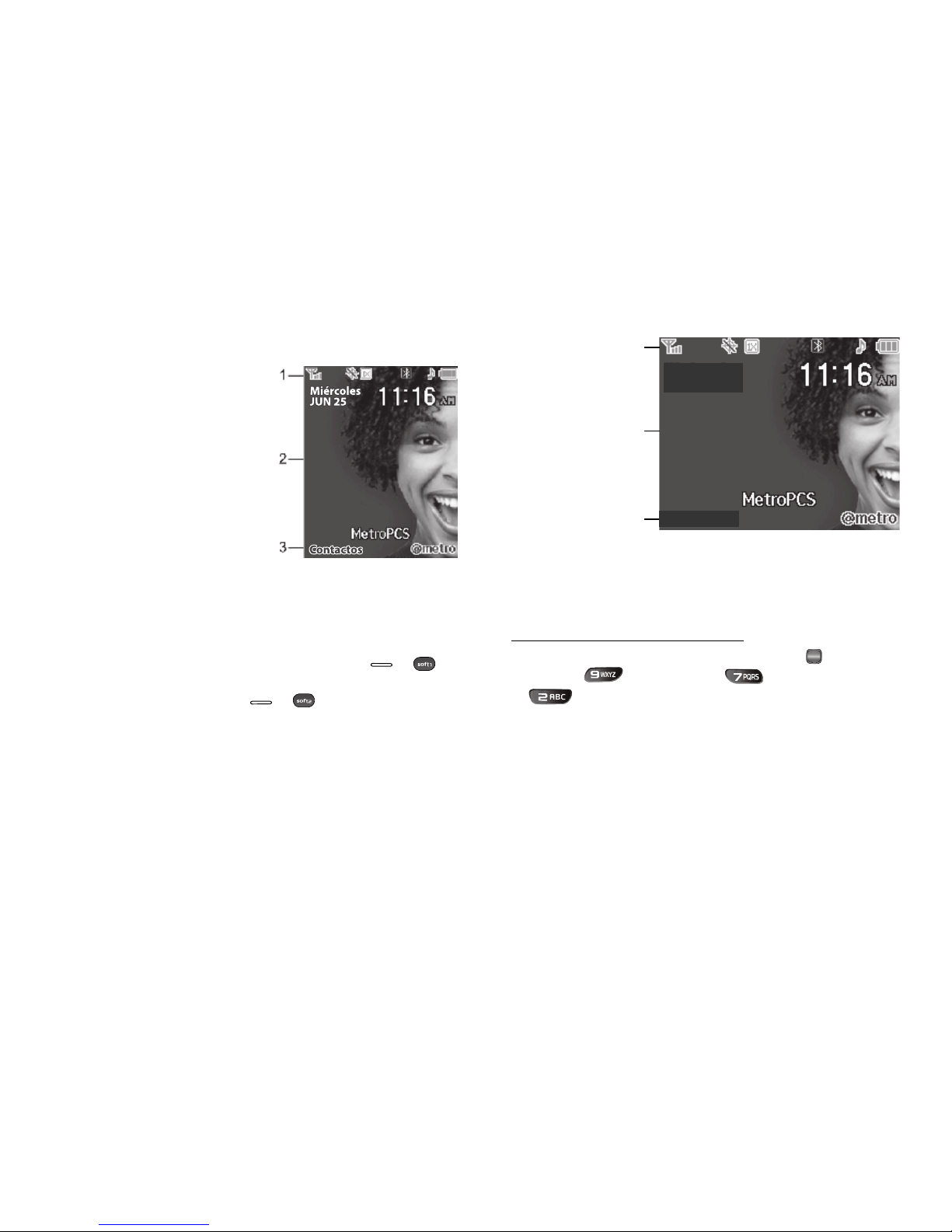
Explicación de los componentes de la pantalla
1. La línea superior de la
pantalla del teléfono
contiene iconos que
indican el estado de la
red, el nivel de carga de
la batería, la potencia
de la señal, el tipo de
conexión y otra
información más.
2. La porción central de la
pantalla muestra
información, tal como
información del progreso de una llamada, mensajes e
imágenes.
3. La línea inferior de la pantalla muestra las funciones
activas de la tecla suave. La pantalla de ejemplo muestra
que al presionar la tecla suave izquierda ( o )
aparecerá la pantalla
Buscar contactos y al presionar la
tecla suave derecha ( o ) iniciará la pantalla
@metro.
Con el teclado
QWERTY abierto,
la pantalla gira
automáticamente
del modo vertical
(como se
muestra arriba) al
modo horizontal
(como se
muestra aquí).
Iconos de la
pantalla
El teléfono SCH-r450 puede mostrarle definiciones de los iconos
que aparecen el la línea superior de la pantalla.
Para tener acceso al glosario de iconos
:
䊳
En el modo de espera, presione la tecla Menú ( ), después
presione (para Ajustes), (para Tel éfo no ) y
para Glosario de iconos. Aparecerá una lista
mostrando todos los iconos que pueden aparecer en la línea
superior de la pantalla.
Ventanillas de diálogo
Las ventanillas de diálogo le solicitan que tome alguna acción, le
informan del estado del teléfono o le advierten de situaciones
como la batería baja. A continuación se describen las ventanillas
de diálogo y sus definiciones.
1
2
3
Friday
Friday
JUN 11
JUN 11
Contactos
Contactos
OK
Page 19

Explicación del teléfono 16
•
Elección
•
Ejemplo: "¿Guardar mensaje?"
• Reconfirmación
•
Ejemplo: “¿Borrar todos los mensajes?”
• Acción
•
Ejemplo: "Enviando...", “Conectando...”
• Completado
•
Ejemplo: "Mensaje guardado"
• Información
•
Ejemplo: "Mensaje nuevo"
• Error
•
Ejemplo: “¡Error del sistema!”
• Advertencia
•
Ejemplo: “Pila baja”, “¡Memoria llena!”
Iluminación de fondo
Las luces de fondo iluminan la pantalla y el teclado. Al presionar
alguna tecla o al abrir el teléfono, la iluminación de fondo se
enciende. Esta se apaga cuando no se presiona ninguna tecla
dentro de un periodo de tiempo determinado en el menú
Iluminación de fondo.
Nota: Durante una llamada telefónica, la iluminación de la pantalla se atenúa
después de 10 segundos y se apaga después de 30 segundos para
conservar energía de la batería, sin importar la configuración en el
menú Iluminación de fondo.
Para obtener más información, consulte
“Iluminación de fondo”
en la
página 102.
Los modos del teléfono
Modo de contestación de llamadas
Puede elegir contestar una llamada presionando cualquier tecla,
excepto la tecla o , presionando sólo la tecla , o
abriendo el deslizador del teléfono. (Para obtener más información,
consulte
“Ajustes de llamada” en la página 105
.)
Modode introducción de texto
El modo de introducción determina la forma de introducción de
texto, números y símbolos. Mientras se encuentre en alguna
pantalla de introducción de texto, presione la tecla suave izquierda
( o ), después elija el modo de introducción en el menú
emergente usando la tecla de navegación. Los modos opcionales
de introducción son Palabra, Abc, ABC,
Símbolos y 123. (Para
obtener más información, consulte
“Introducción de texto”
en la
página 33.)
Nota: Con el teclado QWERTY abierto, los modos de introducción Palabra y
Símbolos no están disponibles. Use el modo 123 en vez de Símbolos
para introducir símbolos y puntuación en el texto.
Consejo:Con el teléfono cerrado, también puede intercambiar entre Palabra, Abc
y 123 presionando y manteniendo presionada la tecla hasta que
el teléfono emita un tono por cada ciclo.
Page 20

17
Modo de bloqueo
Cuando el teléfono está en el modo de bloqueo, se establecen
restricciones en el uso del teléfono. Puede recibir llamadas y
mensajes, pero no puede realizar llamadas (excepto a números de
emergencia) hasta que desbloquee el teléfono. El modo de bloqueo
también restringe el acceso a menús y a la tecla de volumen.
Desbloquee el teléfono introduciendo el código de bloqueo cuando
se le solicite. (Para obtener más información, consulte
“Cambiar
código de bloqueo”
en la página 108.)
Modo de espera
El modo de espera es el estado del teléfono una vez que encuentra
servicio y está inactivo. El teléfono pasa al modo de espera:
•
Después de encender el teléfono.
•
Cuando presiona después de una llamada o desde un menú.
En el modo de espera, verá la hora, el día y la fecha, así como los
iconos de estado del teléfono.
Realizar llamadas en el modo de espera
1. Durante el modo de espera, introduzca un número
telefónico y presione para realizar una llamada.
2. Presione para regresar al modo de espera.
Recibir mensajes en el modo de espera
Puede recibir mensajes en el modo de espera. Se emitirá un
sonido de alerta y aparecerá un mensaje de notificación en la
pantalla cuando llegue un mensaje nuevo. Aparecerán las
siguientes opciones de mensaje para llamadas:
•
Vier ahora
— Esta selección le permite ver los mensajes en este
momento.
•
Ver más tarde
— Esta selección le permite ver los mensajes en
una fecha posterior.
䊳
Resalte la opción de visualización que desea y después
presione .
Modo de conversación
Sólo puede realizar y recibir llamadas cuando el teléfono está
encendido. Durante una llamada, el teléfono está en el modo de
conversación. Presione la tecla suave Opción para que aparezca
una lista de opciones de menú. (Para obtener más información,
consulte
“Menú en uso”
en la página 26.)
Modo de altavoz
Le permite usar el teléfono con las manos libres o compartir una
llamada con otra persona cercana.
•
Para poner el teléfono en el modo de altavoz:
䊳
Presione y mantenga presionada la tecla de altavoz ( ) hasta
que aparezca “
Altavoz encendido” en la pantalla.
¡Precaución!:Mantenga el teléfono alejado del oído durante el modo de
altavoz. (Para obtener más información, consulte
“Escuchar
con responsabilidad”
en la página 127.)
•
Para desactivar el modo de altavoz:
OK
Page 21
Explicación del teléfono 18
䊳
Presione y mantenga presionada hasta que “Altavoz
apagado
” aparezca en la pantalla.
Nota: El teléfono ingresa automáticamente al modo de altavoz cuando marca
una llamada usando el teclado QWERTY y el teléfono al que se marcó
empieza a timbrar.
Entrar/Salir del modo silencioso
Silencie los tonos que emite el teclado cuando presiona una tecla.
•
Para activar el modo silencioso:
䊳
En el modo de espera, presione y mantenga presionada .
“Entrando al modo silencioso” aparecerá brevemente en la
pantalla y el teléfono regresará al modo de espera.
•
Para salir del modo silencioso:
䊳
Mientras está en el modo silencioso y en el modo de espera,
presione y mantenga presionada . “Saliendo del modo
silencioso” aparecerá brevemente en la pantalla y el teléfono
regresará al modo de espera.
Modo de vibrar
䊳
En el modo de espera, presione repetidamente la tecla de
volumen ( ) hacia abajo hasta que Vibrar aparezca en
la pantalla.
La tecla de volumen está en el costado superior derecho del
teléfono.
Ajuste del timbre
1. En el modo de espera, presione la tecla de volumen
( ), ubicada en el costado derecho del teléfono,
hacia arriba o hacia abajo. Las opciones son:
2. Cuando esté satisfecho con la configuración, presione
o . El teléfono regresará al modo de espera.
Consejo:También puede ingresar al submenú Volumen > Llamadas de voz
presionando la tecla Menú ( ), después presionando las teclas ,
, y . Use la tecla de volumen, en el costado derecho
del teléfono, para ajustar el parámetro de volumen del timbre.
Nota: El icono de Vibrar ( ) aparecerá en la pantalla cuando el teléfono
esté en el modo de Vibrar. El icono de Vibrar/Timbre ( ) aparecerá
en la pantalla cuando el teléfono esté en el modo de Vibrar/Alto.
• Timbre apagado • Mediano
• Vibrar • Mediano/Alto
•Bajo •Alto
• Bajo/Mediano • Vibrar/Alto
OK
OK
Page 22

19
Modo de cámara
El modo de cámara le permite activar la cámara del teléfono para
tomar fotos. En el modo de cámara, también puede ajustar la
resolución y apariencia de las fotos.
Nota: Para obtener más información, consulte
“Cámara”
en la página 75.
•
Entrar al modo de cámara
— En el modo de espera, presione y
mantenga presionada la tecla de cámara ( ), en el costado
derecho del teléfono.
•
Salir del modo de cámara
— Presione la tecla .
Modo del reproductor de música
El modo del reproductor de música le permite activar el
reproductor de música del teléfono para reproducir archivos de
música cargados en una tarjeta de memoria microSD™ opcional.
Nota: Para obtener más información, consulte
“Tarjeta de memoria
(opcional)”
en la página 7 y
“Uso del reproductor de música”
en la
página 81.
•
Entrar al modo del reproductor de música
— En el modo de espera,
presione la tecla de cámara ( ) en el costado derecho del
teléfono.
•
Salir del modo del reproductor de música
— Presione la tecla .
Page 23

Funciones de llamada 20
Sección 3: Funciones de llamada
Esta sección brinda procedimientos para realizar y contestar
llamadas. Esta sección también describe funciones, tales como
registros de llamadas y temporizadores de llamadas, que le
ayudan a realizar llamadas y administrar el tiempo de sus
llamadas.
Nota: Los procedimientos de esta sección se se pueden realizar usando el teclado
del teléfono o el teclado QWERTY.
Consejo: Al usar el teclado QUERTY, se recomienda que también use unos
audífonos opcionales o un estuche opcional para autos, tipo manos
libres, o que ponga el teléfono en el modo de altavoz. (Para obtener más
información, consulte
“Tecla del altavoz en la página 13
.)
Realización de llamadas
1. Con el teléfono encendido, introduzca el número al que
desea llamar usando el teclado.
2. Presione para realizar la llamada.
Llamadas de emergencia
Cuando llama a un número de emergencia, como al 9-1-1, el
teléfono SCH-r450 se concentra en el modo de emergencia,
permitiéndole que sólo haga llamadas al centro de llamadas de
emergencia que contactó originalmente. Esto permite que los
operadores de la institución de emergencia despachen ayuda, tal
como policías, bomberos y personal médico de emergencia, más
fácilmente.
1. Con el teléfono encendido, introduzca el número de
emergencia al que desea llamar usando el teclado.
Nota: Puede definir hasta 3 números de emergencia en el teléfono. (Para obtener
más información, consulte
“Número de emergencia”
en la
página 109)
2. Presione para realizar la llamada.
Consejo: Si necesita hacer una llamada de emergencia (9-1-1-) con el modo de
Avión activado, simplemente marque el número de emergencia y
presione . (Para obtener más información, consulte
“Modo de
avión”
en la página 107)
Llamada entre tres personas
Llame a otros dos números y conéctelos a su llamada usando la
llamada entre tres personas.
1. En el modo de espera, introduzca el número para la
primera persona en su llamada, después presione .
2. Cuando se conecte, pídale a la persona que permanezca
en la línea. Presione para ponerla en espera.
3. Introduzca el número telefónico de la segunda persona y
presione .
4. Cuando conteste la segunda persona, presione para
conectarse entre las tres personas.
Page 24
21
Llamada con pausa manual
Para llamar manualmente a un número con pausa(s) sin guardarlo
en su lista de contactos:
1. En el modo de espera, introduzca el número al que desea
llamar.
2. Presione la tecla suave Opciones. En la pantalla
aparecerán las siguientes opciones de pausa:
•
Pausa de 2 seg.
: Una pausa de dos segundos después de la cual se
reanuda la marcación.
•
Espere
: una pausa fija (se espera a que usted introduzca la orden
para enviar los números).
3. Resalte la pausa que desea.
4. Presione la tecla o la tecla para introducir la
pausa resaltada en una secuencia de números.
5. Presione para llamar al número.
Consejo: Presione la tecla suave Guardar para guardar pausas junto con el
número, si planea llamar a este número con frecuencia.
Marcación rápida
La marcación rápida le permite realizar una llamada a cualquier
contacto guardado en su lista de contactos, con sólo marcar el
número de ubicación del contacto.
Marcación mediante una tecla
Use la marcación mediante una tecla para marcar rápidamente a
contactos del 1 (correo de voz) al 9.
䊳
En el modo de espera, presione y mantenga presionada la tecla
numérica que corresponda el número de marcación rápida del
contacto que desea.
Ejemplo: Para marcar rápidamente el contacto asignado a la ubicación 5, presione
y mantenga presionada o .
Marcación mediante dos teclas
Use la marcación mediante dos teclas para marcar rápidamente a
contactos del 10 al 99.
1. En el modo de espera, presione y suelte la tecla numérica
que representa el primer dígito del número de marcación
rápida del contacto que desea.
2. Presione y mantenga presionada la tecla numérica que
representa el segundo dígito del número de marcación
rápida del contacto que desea.
Ejemplo: Para marcar rápidamente el contacto asignado a la ubicación 35,
presione o y después presione y mantenga presionada
o .
Marcación mediante tres teclas
Use la marcación mediante tres teclas para marcar rápidamente a
contactos del 100 al 999.
1. En el modo de espera, presione y suelte la tecla numérica
que representa el primer dígito del número de marcación
rápida del contacto que desea.
OK
Page 25
Funciones de llamada 22
2.
Presione la tecla numérica que representa el segundo
número de marcación rápida del contacto que desea.
3. Presione y mantenga presionada la tecla numérica que
representa el tercer dígito del número de marcación
rápida del contacto que desea.
Ejemplo: Para marcar rápidamente la entrada del contacto asignado a la ubicación
de marcación rápida 325, presione o , presione o
, después presione y mantenga presionada la tecla o la
tecla .
Marcación por voz
Las capacidades de reconocimiento de voz del teléfono SCH-r450
son excepcionales debido a la tecnología avanzada, independiente
del altavoz. Lo que significa que usted no necesita "entrenar" su
teléfono para que entienda su voz. Puede usar su voz
de manera
natural
para marcar números.
Nota: Finalice llamadas antes de reiniciar el software de reconocimiento
de voz VoiceSignal — Cuando utiliza la marcación por voz para realizar
una llamada, debe finalizar esa llamada antes de poder usar otros
comandos de voz. Para obtener más información consulte
“SVC de voz”
en la
página 70.
Use el comando Llamar para marcar cualquier número guardado
en la lista de contactos con sólo decir el nombre del contacto
(Llamar nombre). También puede usar
Llamar para marcar
cualquier número telefónico, incluso números que no están
guardados en la lista de contactos, con sólo decir los dígitos
individuales del número (Llamar número).
Consejos para la marcación por voz:
•
Espere el tono antes de hablar.
•
Hable claramente a un volumen normal, como si estuviera hablando con
alguien por teléfono.
•
Cuando diga un nombre, primero diga el nombre y después el apellido.
Llamar por nombre
Para marcar por nombre, realice lo siguiente:
1. En el modo de espera, presione y mantenga presionada
or .
“Diga un comando” aparecerá en la pantalla y también se
escuchará por el auricular.
2. Diga "Llamar".
Se le indicará que "Diga el nombre o el número".
3. Hable claramente y diga el nombre de una persona en su
lista de contactos, primero el nombre y después el
apellido.
Si se reconoce el nombre, la marcación por voz repite el
nombre y marca el número.
Si la marcación por voz no está segura del nombre que
usted dijo, aparecerá una lista de opciones con hasta tres
nombres y le preguntará "¿Dijo?" seguido por el primer
nombre en la lista.
Page 26

23
4.
Diga “Sí” para confirmar el nombre o “No” para escuchar
el próximo nombre, o bien sírvase del teclado para
seleccionar el nombre correcto en la lista (Consulte
“Listas de resultados”
en la página 71 para obtener más
información.)
•
Presione la tecla suave
Repetir
para decir el número otra vez.
•
Presione para salir de VoiceSignal sin marcar.
Si el nombre reconocido tiene múltiples números guardados
para este (o sea: Móvil, Trabajo, Casa, etc.), la marcación por
voz muestra las posibles opciones y le pregunta “¿Qué
número?”
5. Diga uno de los siguientes tipos de número:
•
“
Casa
”
•
“
Trabajo
"
•
“
Móvil
”
La marcación por voz marcará el número especificado.
Marcar un número
Para marcar un número usando la marcación por voz, realice lo
siguiente:
1. En el modo de espera, presione y mantenga presionada
or .
“En la pantalla aparece Diga un comando” y la misma frase se
escucha por el altoparlante.
2. Diga “Llamar”.
VoiceSignal le indicará que "Diga el nombre o el número".
3. Hable claramente y diga el número telefónico de la
persona a la que desea llamar.
Por ejemplo, diga “7 8 1 9 7 0 5 2 0 0”.
Si se reconoce el número, la marcación por voz lo repite y el
teléfono marca el número. Si no está seguro que ha reconocido
el número, aparecerá una lista de opciones con hasta tres
números y le preguntará "¿Dijo?" seguido por el primer número
en la lista.
4. Diga “Sí” para confirmar el número o “No” para escuchar
el siguiente, o use el teclado para seleccionar el número
correcto de la lista. (Consulte
“Listas de resultados”
en la
página 71 para obtener más información.)
•
Presione la tecla suave
Repetir
para decir el número otra vez.
•
Presione para salir de VoiceSignal sin marcar.
Marcación con pausas desde una entrada de contactos
•
Si marca por voz un contacto que contiene Pausa(s) de 2 segundos,
simplemente espere a que pase la pausa y que se complete la
marcación.
•
Si marca por voz un contacto que contiene Espere, espere las
indicaciones apropiadas del número al que está llamando (número de
tarjeta de crédito, número de cuenta bancaria, etc.) e introduzca la(s)
respuesta(s) apropiada(s).
Page 27

Funciones de llamada 24
Contestación de llamadas
Entrantes
Al recibir una llamada, el teléfono muestra uno de los siguientes:
•
Si se puede identificar a quien llama, en la pantalla aparecerá el número
de esa persona (o nombre, si está en Contactos).
•
Si no se puede identificar a quien llama, en la pantalla aparecerá
Call
from unavailable # (Llamada de número no disponible)
,
Call from
restricted # (Llamada de número restringido)
o no aparecerá ningún
número.
Consejo: Asigne imágenes a las entradas de contactos. La imagen asignada a la
entrada aparecerá en la pantalla cuando reciba una llamada de esa
entrada. (Consulte la
“Asignar una imagen a una entrada de contactos”
en la página 42.)
El teléfono continuará notificándole la recepción de la llamada
hasta que ocurra alguno de los siguientes sucesos:
•
Usted contesta la llamada.
•
La persona que llama termina la llamada.
•
La llamada se envía al correo de voz.
Características de la notificación de llamadas
El teléfono le notificará que está recibiendo una llamada en varias
formas.
•
Ocho parámetros de volumen del timbre:
Timbre apagado, Vibrar
,
Bajo, Bajo/Mediano, Mediano, Mediano/Alto, Alto
o
Vibrar/Alto
.
•
Diferentes tipos de timbre o melodías para distinguir a quienes le
llaman.
•
Aparece el nombre con identificación de línea (si el nombre de quien
llama está programado en sus contactos).
•
Información sobre cada una de las últimas 90 llamadas entrantes,
perdidas y salientes se guardará automáticamente en un registro de
llamadas.
Determine el volumen del timbre para las llamadas
1. En el modo de espera, presione la tecla de volumen,
ubicada en el costado derecho del teléfono.
2. Presione la tecla de volumen hacia arriba o hacia abajo
hasta determinar el volumen del timbre de llamada que
desee.
Ajuste del timbre
1. En el modo de espera, presione la tecla de volumen
( ), ubicada en el costado derecho del teléfono,
hacia arriba o hacia abajo. Las opciones son:
2. Cuando esté satisfecho con la configuración, presione
o . El teléfono regresará al modo de espera.
• Timbre apagado • Mediano
• Vibrar • Mediano/Alto
•Bajo •Alto
• Bajo/Mediano • Vibrar/Alto
OK
Page 28

25
Consejo: También puede ingresar al submenú Volumen - Llamadas de voz desde
el modo de espera, presionando or , después seleccionando
Ajustes de sonido - Volumen - Llamadas de voz. Use la tecla de
volumen, en el costado derecho del teléfono, para ajustar el parámetro
de volumen del timbre.
Nota: El icono de vibrar ( ) aparecerá en la pantalla cuando el timbre de
llamadas esté en el modo de Vibrar. El icono de Vibrar/Timbre ( )
aparecerá en la pantalla cuando el timbre de llamadas esté en el modo de
Vibrar/Alto.
Contestar llamada
Seleccione entre dos métodos para contestar llamadas. Esta
opción puede cambiarse en el menú Ajustes.
1. En el modo de espera, presione o , después
seleccione Ajustes ➔ Ajustes de llamadas ➔
Contestación de llamada.
En la pantalla aparecen las opciones siguientes:
•
Cualquier tecla
— Presione cualquier tecla, excepto ,
, o , para contestar una llamada.
•
Tecla SEND
— Sólo presionando se contesta una llamada.
2. Seleccione la opción de Contestación de llamadas que
prefiera.
Llamada en espera
Si usted está en una llamada, el teléfono emite un tono cuando se
está recibiendo una segunda llamada. Llamada en espera le
permite contestar la segunda llamada y alternar entre ambas
llamadas.
Nota: Comuníquese con su proveedor de servicio móvil para verificar la
disponibilidad.
1. Presione para poner la primera llamada en espera,
contestar la segunda llamada y pedirle al interlocutor que
permanezca en la línea.
2. Presione para poner la segunda llamada en espera y
regresar a la primera llamada
3. Presione para cambiar entre las llamadas.
Identificación de llamante
La identificación de línea le permite identificar a la persona que le
llama, mostrando su número en la pantalla. Si el nombre y número
de quien llama están guardados en Contactos, también aparecerá
el nombre. Si ha asignado una imagen a la entrada, esta también
aparecerá en la pantalla.
Bloqueo de llamadas
Usted puede prevenir que su número aparezca en la pantalla de
identificación de línea del otro teléfono con sólo activar Bloqueo
de llamada.
1. En el modo de espera presione , , (o ,
, ).
OK
OK
Page 29

Funciones de llamada 26
2.
Introduzca el número al que desea llamar
y presione .
Silenciar el timbre de una llamada entrante
Para silenciar temporalmente el timbre de una llamada entrante:
䊳
Mientras el teléfono está timbrando, presione la tecla de
volumen ( ), ubicado en el costado izquierdo del
teléfono, hacia arriba o abajo.
Ignorar llamadas entrantes
Las llamadas que se ignoren se transferirán inmediatamente al
correo de voz.
Para ignorar una llamada:
䊳
While your phone is ringing, press the Ignore soft key. La
llamada se transferirá al correo de voz.
Menú en uso
Usted puede ingresar a varios menús y funciones incluso durante
una llamada.
1. Mientras se encuentra en una llamada, presione la tecla
suave Opción. Las siguientes opciones aparecerán en la
pantalla:
•
Mensaje
— Muestra el menú de mensajes.
•
Contactos
— Muestra el menú de contactos.
•
Llamadas recientes
— Vea el registro de llamadas recientes.
•
Enviar DTMF
— Envíe su número telefónico como tonos DTMF a la
otra persona en la llamada.
•
Voice Privacy
(Privacidad de voz) — Cuando se establece en
Mejorada
, el teléfono emite un pitido audible cuando pierde la
privacidad (codificación) en una conexión CDMA. Para que esta
opción funcione correctamente, debe tener la opción de privacidad
Mejorada activada en los ajustes de Seguridad. (Esta opción está
activada por defecto.)
•
Posición
— Encienda su ubicación GPS o programe la ubicación
GPS sólo para llamadas de emergencia.
2. Dentro de la lista de menú anterior, realice una de las
siguientes acciones:
•
Seleccione un menú o una función para tener acceso al menú o para
activar la característica resaltada.
•
Presione la tecla suave
Cancelar
para salir del menú.
Llamadas
El teléfono cuenta con registros de llamadas que retienen
información acerca de las llamadas salientes, entrantes y
perdidas. El menú Llamadas le permite tener acceso a esta
información para futuras referencias, para devolver llamadas y
para añadir contactos nuevos. También puede ver la hora de su
última llamada y el total de todas las llamadas.
Consejo: Para ver rápidamente una lista de las llamadas más recientes (salientes,
entrantes y perdidas), presione brevemente la tecla en el modo de
espera. La pantalla Todas las llamadas muestra hasta 270 de sus
llamadas más recientes en la pantalla.
Llamadas salientes
Las últimas 90 llamadas salientes se guardan en el registro de
llamadas salientes. Revise el registro de llamadas salientes para
ver la hora y fecha de una llamada, así como otra información.
1. En el modo de espera, presione o , después
seleccione Llamadas
➔ Llamadas salientes. En la
pantalla aparecerá una lista de las llamadas salientes.
OK
Page 30

27
2.
Resalte una llamada. Dispondrá de las siguientes
opciones:
•
Para componer y envíar un mensaje a la persona que llama, presione
la tecla suave
Mensajes
. Aparecerá la pantalla
Enviar mensaje
.
(Para obtener más información, consulte
“Creación y envío de
mensajes de texto en la página 53
o bien
“Envío de
mensajes con imagen desde el modo de espera”
en la
página 56.)
•
Para ver más información acerca de la llamada, presione
ABRIR
( o ).
•
Para tener acceso a más opciones, presione la tecla suave
Opciones
. En la pantalla aparecen las opciones siguientes:
-
Guardar
— Guarde el número en sus contactos.
-
Details
(Detalles) — Sólo en llamadas de contactos — Le permite
ver la entrada de contactos para quien recibió esta llamada.
-
Erase
(Borrar) — Borra la llamada seleccionada de la lista de
llamadas salientes.
-
Bloquear/Desbloquear
— Bloquea/permite la eliminación de la
llamada seleccionada en la lista de llamadas salientes.
-
Borrar todo
— Borra todas las llamadas desbloqueadas de la lista
de llamadas salientes.
-
Ver temporizador
— Aparecerá la pantalla
Temporizador de
llamadas
mostrando la cantidad y los tipos de llamadas, así como
su duración total. (
Consulte
“Temporizador de llamadas”
en la página 29 para obtener más información.)
Seleccione una opción para desempeñar esa función.
Llamadas entrantes
Las últimas 90 llamadas entrantes se guardan en el registro de
llamadas entrantes del teléfono. Puede revisar el registro de
llamadas entrantes para ver la hora y fecha de cada llamada, así
como otra información.
1. En el modo de espera, presione o , después
seleccione Llamadas
➔ Llamadas entrantes. En la
pantalla aparecerá una lista de las llamadas entrantes.
2. Resalte una llamada. Dispondrá de las siguientes
opciones:
•
Para componer y envíar un mensaje a la persona que llama, presione
la tecla suave
Mensajes
. Aparecerá la pantalla
Enviar mensaje
.
(Para obtener más información, consulte
“Creación y envío de
mensajes de texto en la página 53
o bien
“Envío de
mensajes con imagen desde el modo de espera”
en la
página 56.)
•
Para ver más información acerca de la llamada, presione
ABRIR
( o ).
•
Para tener acceso a más opciones, presione la tecla suave
Opciones
. En la pantalla aparecen las opciones siguientes:
-
Guardar
— Guarde el número en sus contactos.
-
Detalles
— Sólo en llamadas de contactos — Le permite ver la
entrada de contactos para quien originó esta llamada.
-
Borrar
— Borra la llamada seleccionada de la lista de llamadas
entrantes.
-
Bloquear/Desbloquear
— Bloquea/permite la eliminación de la
llamada seleccionada en la lista de llamadas entrantes.
OK
OK
OK
Page 31

Funciones de llamada 28
-
Borrar todo
— Borra todas las llamadas desbloqueadas de la lista
de llamadas entrantes.
-
Ver temporizador
— Aparecerá la pantalla
Temporizador de
llamadas
mostrando la cantidad y los tipos de llamadas, así como
su duración total. (
Consulte
“Temporizador de llamadas”
en
la página 29
para obtener más información.)
Seleccione una opción para desempeñar esa función.
Llamadas perdidas
Las últimas 90 llamadas perdidas (llamadas no contestadas) se
guardan en el registro de llamadas perdidas. Revise el registro de
llamadas perdidas para ver la hora y fecha de la llamada, así como
otra información.
1. En el modo de espera, presione o , después
seleccione Llamadas
➔ Llamadas perdidas. En la
pantalla aparecerá una lista de las llamadas no
contestadas.
2. Resalte una llamada. Dispondrá de las siguientes
opciones:
•
Para componer y envíar un mensaje a la persona que llama, presione
la tecla suave
Mensajes
. Aparecerá la pantalla
Enviar mensaje
.
(Para obtener más información, consulte
“Creación y envío de
mensajes de texto en la página 53
o bien
“Envío de
mensajes con imagen desde el modo de espera”
en la
página 56.)
•
Para ver más información acerca de la llamada, presione
ABRIR
( o ).
•
Para tener acceso a más opciones, presione la tecla suave
Opciones
. En la pantalla aparecen las opciones siguientes:
-
Guardar
— Guarde el número en sus contactos.
-
Detalles
— Sólo en llamadas de contactos — Le permite ver la
entrada de contactos para quien originó esta llamada.
-
Borrar
— Borre la llamada seleccionada de la lista de llamadas
perdidas.
-
Bloquear/Desbloquear
— Bloquea/permite la eliminación de la
llamada seleccionada en la lista de llamadas perdidas.
-
Borrar todo
— Borra todas las llamadas desbloqueadas de la lista
de llamadas perdidas.
-
Ver temporizadores
— Aparecerá la pantalla
Temp orizador de
llamadas
mostrando la cantidad y los tipos de llamadas, así como
su duración total. (
Consulte
“Temporizador de llamadas”
en
la página 29
para obtener más información.)
Seleccione una opción para desempeñar esa función.
Borrar registros
Usted puede borrar llamadas salientes, entrantes, perdidas o todas
las llamadas.
Borrar todas las llamadas
1. En el modo de espera, presione o , después
seleccione Llamadas
➔ Todas las llamadas. La lista de
Todas las llamadas aparecerá en la pantalla con la
primera llamada en la lista resaltada.
2. Presione la tecla suave Opción y seleccione Borrar.
"¿Borrar todas las entradas?" aparecerá para que
confirme la eliminación de todas las entradas en el
registro de llamadas.
OK
OK
OK
Page 32

29
3.
Para borrar todas las llamadas, presione la tecla suave Sí.
Para mantener las llamadas, presione la tecla suave No.
Temporizador de llamadas
Vea la duración de su última llamada, del total de llamadas y de las
llamadas realizadas durante la vida del teléfono usando la función
Temporizador de llamadas. Esta función no se utiliza para fines de
facturación.
1. En el modo de espera, presione o , después
seleccione Llamadas
➔ Temporizador de llamadas. En
la pantalla aparecen las opciones siguientes:
•
Última llamada
— Muestra la duración de su última llamada.
•
Llamadas salientes
— Muestra la cantidad y la duración total de
todas las llamadas originadas por su teléfono desde la última vez que
se restableció.
•
Llamadas entrantes
— Muestra la cantidad y la duración total de
todas las llamadas realizadas a su teléfono desde la última vez que se
restableció.
•
Llamadas en roaming
— Muestra la cantidad y la duración total
de todas las llamadas originadas por y realizadas a su teléfono en
roaming desde la última vez que se restableció.
•
Todas las llamadas
— Muestra la cantidad y la duración total de
todas las llamadas originadas por y realizadas a su teléfono desde la
última vez que se borraron.
•
Último restablecimiento
— Muestra la fecha y hora en que
restableció todos los contadores la última vez (excepto
Llamadas
de toda la vida
).
•
Llamadas toda la vida
— Muestra la duración de todas las
llamadas en el teléfono desde su activación (los temporizadores del
tiempo vida no se pueden restablecer).
2. Si lo desea, resalte un temporizador en particular.
3. Presione la tecla suave Restablecer para reiniciar el
temporizador resaltado.
Presione la tecla suave Reajustar todo para restablecer todos
los temporizadores, excepto Llamadas toda la vida.
4. Presione para salir de la pantalla Temporizador de
llamadas.
Nota: Aunque se pueden borrar los temporizadores de las llamadas totales, los
temporizadores de las llamadas de toda la vida no se pueden borrar jamás.
Contador de datos
Use el contador de datos para ver la cantidad de datos que se han
enviado o recibido (o un total de ambos) usando los servicios de
datos que apoya el teléfono. El contador de datos puede ser una
herramienta útil para monitorear el uso de datos, especialmente si
su contrato ha especificado límites.
1. En el modo de espera, presione , después seleccione
Llamadas
➔ Contador de datos. En la pantalla
aparecen las opciones siguientes:
• KB Transmitidos
— Muestra la cantidad de datos (en kilo bytes)
que el teléfono ha transmitido desde la última vez que se restableció.
• KB Recibido
— Muestra la cantidad de datos (en kilo bytes) que el
teléfono ha recibido desde la última vez que se restableció.
•Totales
— Muestra la cantidad de datos (en kilo bytes) que el
teléfono ha transmitido y recibido desde la última vez que se
restableció.
• Último restablecimiento
— Muestra la fecha y hora en que se
restablecieron los contadores de datos la última vez.
OK
OK
OK
Page 33
Funciones de llamada 30
• Contador de datos de toda la vida
— Muestra la cantidad de
datos (en kilo bytes) que el teléfono ha transmitido y recibido desde la
última vez que se activó.
2. Para restablecer un contador que no sea el Contador de
datos de toda la vida, resalte el contador que desea
restablecer y presione la tecla suave Restablecer.
3. Para restablecer todos los contadores, excepto el
Contador de datos de toda la vida
, presione la tecla suave
Reajustar todo.
4. Presione para salir de la pantalla Contador de datos.
Nota: Aunque se pueden restablecer otros contadores de datos, sólo el
Contador
de datos de toda la vida
no se puede restablecer jamás.
Guardar números de los registros de llamadas
Guarde números de su registro de llamadas Salientes, Entrantes,
Perdidas y Todas las llamadas en Contactos.
Consejo: En el modo de espera, presione brevemente para que aparezca la
lista de Llamadas recientes. Después puede seleccionar cualquier
llamada en la lista para guardarla en Contactos.
1. En el modo de espera, presione o , después
seleccione Llamadas.
2. Presione el número correspondiente en el teclado para
ver los registros de llamadas para los siguientes tipos de
llamadas.
•
para
Llamadas salientes
•
para
Llamadas entrantes
•
para
Llamadas perdidas
•
para
Todas las llamadas
3. Presione la tecla de navegación hacia arriba o abajo hasta
resaltar el número que desea guardar en Contactos y
presione .
4. Presione la tecla suave Opción, después presione la tecla
de navegación hacia arriba o abajo hasta resaltar
Guardar.
5. Seleccione Crear nuevo para añadir el número como una
entrada de contactos o seleccione Actualizar existente
para encontrar un contacto con el cual asociar el número
nuevo.
6. Siga las indicaciones para guardar el número en
Contactos.
OK
OK
OK
Page 34
31
Sección 4: Navegación por los menús
En esta sección se explica la navegación por los menús del
teléfono.
Navegación por los menús
Ingrese a los menús y submenús en el teléfono usando la tecla de
navegación ( ), las teclas de flechas ( , , , ) y
las teclas suaves ( or )), o use un acceso
directo.
1. En el modo de espera presione o . En pantalla
aparecerá el primero de varios menús.
Note: Pudiera aparecer más de un menú en la pantalla. Este parámetro puede
modificarse en el menú Ajustes de pantalla/Estilo de menús. (Consulte
“Estilo de menús”
en la página 101 para obtener más información.)
2. Use la tecla de navegación para explorar los menús.
3. Presione o para ingresar al menú o submenú que
aparece en la pantalla.
4. Presione la tecla suave Atrás o presione o para
regresar al menú anterior.
Regreso al menú anterior
•
Presione la tecla suave
Atrás
para regresar a un menú anterior.
•
Cuando
Atrás
no aparezca en la pantalla, presione o para
regresar al menú anterior.
Accesos directos a los menús
Use accesos directos para tener acceso rápidamente a los menús
y submenús. Presione la tecla o , después presione el
número a la izquierda del menú para dirigirse al menú, submenú o
función que desea.
Ejemplo: Para ir al submenú
Buzon de salida
presione o , luego presione
o (para Mensajes) y o paraBuzon de salida.
Atajos con las teclas de navegación
Teclado QWERTY cerrado
En el modo de espera y con el teclado QWERTY cerrado, presione
una tecla de navegación para iniciar la aplicación correspondiente
a la tecla en el patrón que se muestra a continuación.
OK
OK
OK
OK
OK
Contactos (Find)
Mensajes
MetroWEB
@metro
OK
Page 35
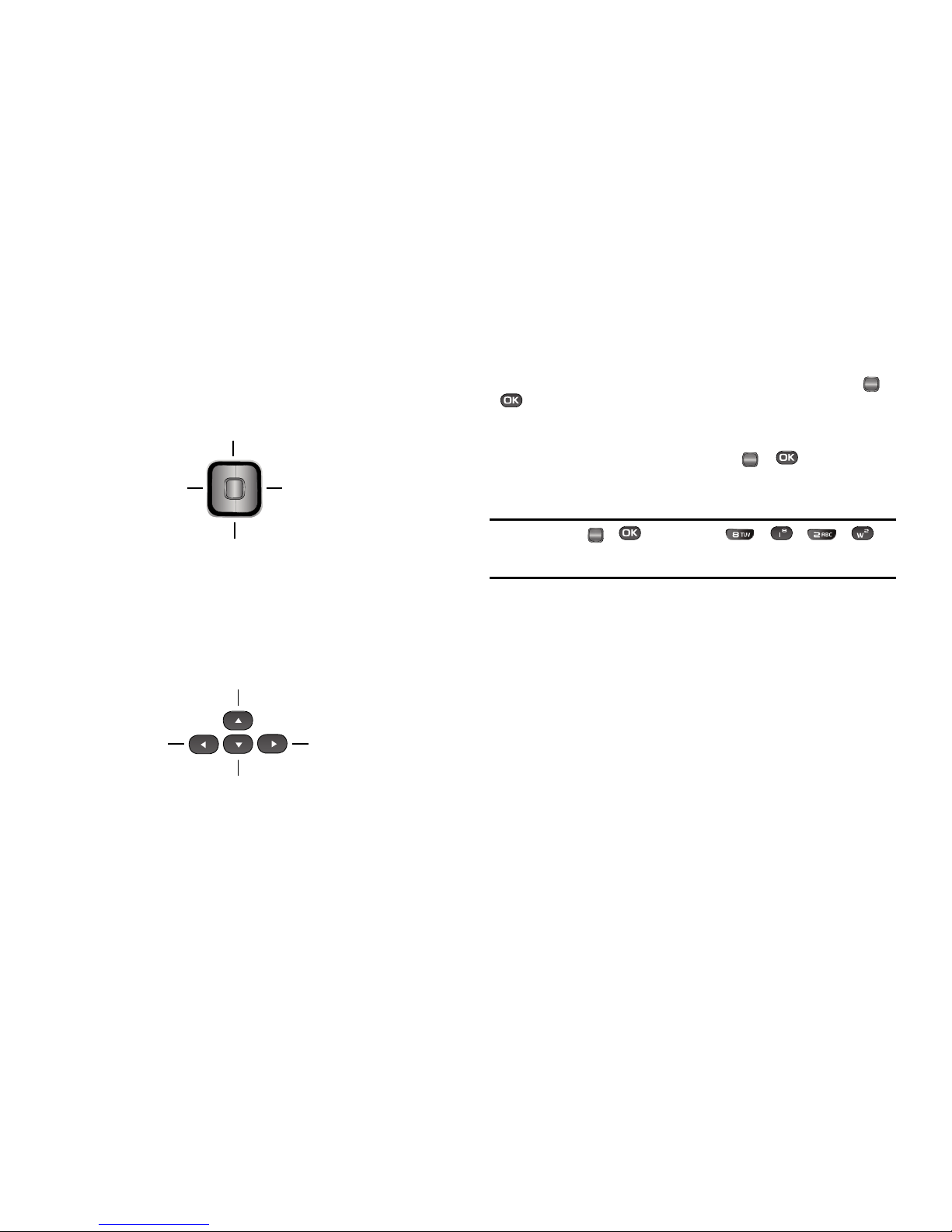
Navegación por los menús 32
Teclado QWERTY abierto
En el modo de espera y con el teclado QWERTY abierto, el patrón
de la aplicación de la tecla de navegación gira 90° como se
muestra aquí.
Accesos directos mediante el teclado QWERTY
En el modo de espera y con el teclado QWERTY abierto, tiene la
opción de usar las teclas de flecha en el teclado QWERTY mismo
para iniciar aplicaciones, como se muestra aquí.
Navegar usando un acceso directo
También puede ingresar a menús y submenús usando los números
del menú. Introduzca el número de menú luego de presionar o
para ir directamente al menú o submenú deseado. Antes de
poder navegar usando un acceso directo, necesitará el número de
menú o submenú al que desea ingresar.
1. En el modo de espera presione o .
2. Presione el número del menú, submenú, etc., para
ingresar a la función que desea.
Ejemplo: Presione o , luego presione o y o .
Esto le lleva a Herramientas (menú 8), y después al Calendario
(submenú 2).
Contactos (Find)
Mensajes
MetroWEB
@metro
OK
Contactos (Find)
Mensajes
MetroWEB
@metro
OK
OK
OK
Page 36
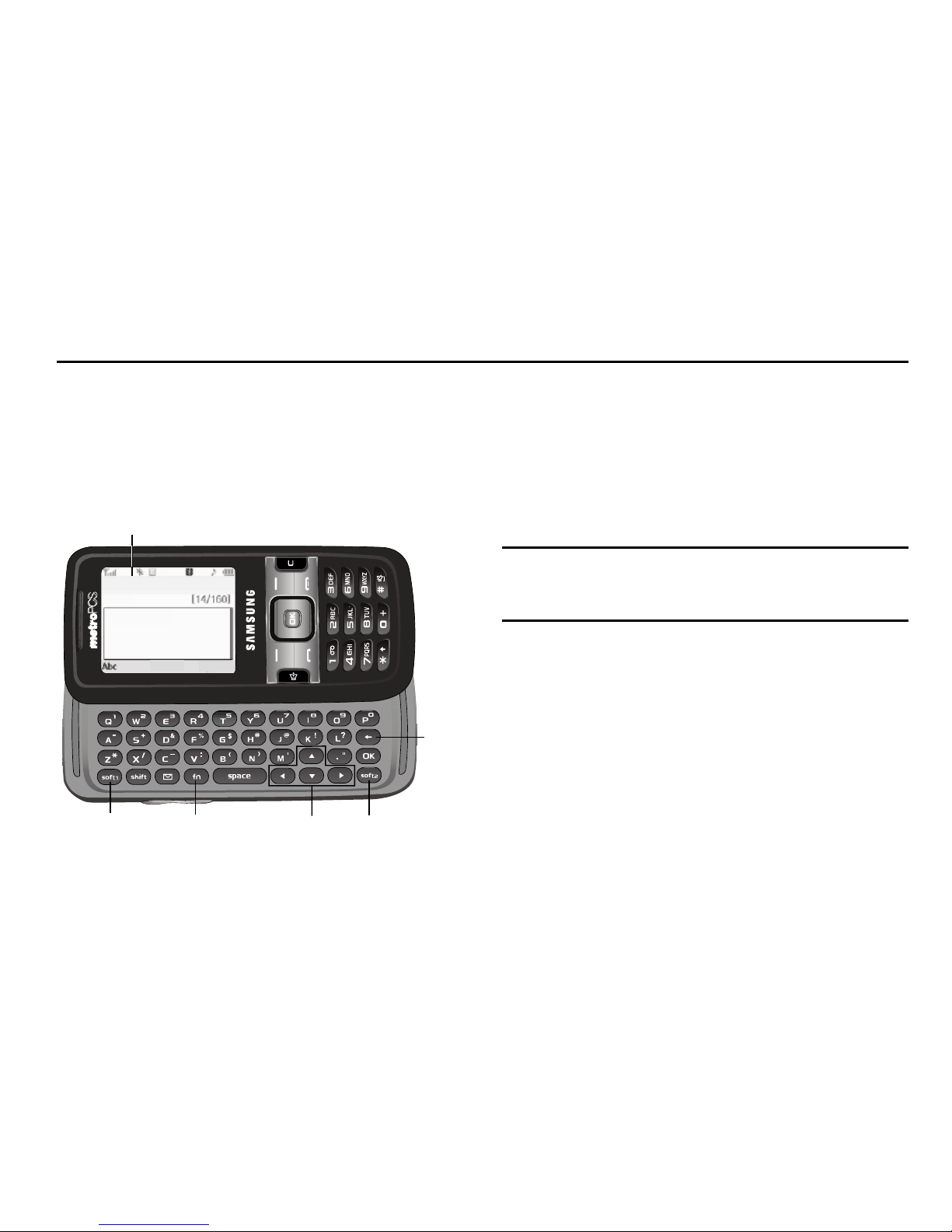
33
Section 5: Introducción de texto
En esta sección se describe cómo seleccionar el modo de
introducción de texto que desea para introducir caracteres usando
el teclado numérico del teléfono o el teclado alfabético estilo
QWERTY integrado. Esta sección también describe cómo usar el
sistema de introducción de texto predictivo T9 para reducir la
cantidad de pulsaciones de tecla necesarias para introducir texto.
Teclado QWERTY integrado
El teléfono r450 tiene un teclado alfabético integrado,
comúnmente llamado QWERTY, al que puede tener acceso
deslizándolo desde abajo de la sección superior del teléfono. Esto
también gira automáticamente la imagen en la pantalla para
mostrar información en un formato horizontal más amplio. Usando
el teclado QWERTY, puede teclear letras, números, puntuación y
otros caracteres especiales en los campos de introducción de
texto u otras aplicaciones mucho más fácil y rápido que usando el
teclado numérico del teléfono.
Nota: Dos de las funciones del teléfono (@metro y MetroWEB) requieren el uso del
teclado QWERTY. Otras funciones que requieren la introducción de texto (tal
como mensajería y bloc de notas) aceptan la introducción de texto con
cualquier teclado que prefiera.
Cambio del modo de introducción de texto
Los mensajes de texto pueden contener caracteres alfabéticos,
números y símbolos. Puede usar los siguientes modos de
introducción de texto para simplificar la introducción de texto:
•
Palabra
— Presione cada tecla telefónica una sola vez para introducir la
letra de la palabra que está deletreando. Las opciones para letras en el
modo PALABRA son:
-
Palabra
— Introduzca las letras iniciales en mayúscula
-
PALABRA
— Introduzca todas las letras en mayúscula
-
palabra
— Introduzca todas las letras en minúscula
Pantalla
Tecla
Clea
r
Tecla suave
derecha
Teclas de
navegación
Tecla de modo
de entrada
Tecla suave
izquierda
Mensaje de texto
Crear Msj De Txt
Tex to :
ENVI Opción
Page 37

Introducción de texto 34
Nota: Palabra no apoya el teclado QWERTY, el cual no necesita esta función.
•
Abc
— Introduzca letras, números y símbolos usando el teclado
QWERTY o presionando repetidamente cada tecla del teléfono hasta que
el caracter que desea (como se muestra en la tecla) aparezca en la
pantalla. Las opciones para letras en el modo ABC son:
-
Abc
— Introduzca las letras iniciales en mayúscula
-
ABC
— Introduzca todas las letras en mayúscula
-
abc
— Introduzca todas las letras en minúscula
•
123
— Introduzca números presionando las teclas correspondientes en
el teclado telefónico o el teclado QWERTY.
Consejo: Usando el teclado QWERTY, también use el modo 123 para introducir
símbolos en su mensaje con sólo presionar las teclas que contienen los
símbolos que desea.
•
Símbolos
— Usando el teclado telefónico, introduzca un símbolo en su
mensaje presionando el número que representa el símbolo en la
ventanilla emergente
Símbolos
.
El modo de introducción de texto activo (Palabra, Abc, ABC, 123 o
Símbolos) se indica en la parte inferior de una pantalla de
introducción de texto. Para cambiar el modo de introducción de
texto, realice lo siguiente:
1. Mientras elabora un mensaje de texto, presione la tecla
suave izquierda.
En la pantalla aparecen las opciones siguientes:
•
Palabra
•
Abc
•
ABC
•
123
•
Símbolos
•
Add T9 Word (Añadir T9 Palabra)
2. Seleccione el modo de entrada de texto que desea.
Uso del modo Palabra ® (Sólo en el teclado
del teléfono)
Palabra reconoce las palabras comúnmente usadas para la
secuencia numérica de las pulsaciones de tecla e introduce la
palabra en el mensaje. Palabra es mucho más rápido que el
método tradicional de introducción de texto (Abc) y
requiere una
sola pulsación de tecla por cada letra
de la palabra que está
deletreando.
1. Mientras elabora un mensaje de texto, presione la tecla
suave izquierda, después seleccione T9Palabra.
•
Para practicar, escriba la palabra "Samsung" presionando cada una
de las siguientes teclas una sola vez:
SAMSUNG
Page 38

35
Palabra reconoce que la palabra usada más comúnmente para la
secuencia numérica que acaba de introducir es “Samsung”.
Si más de una palabra comparten la misma secuencia numérica, Palabra
proporciona la palabra usada con mayor frecuencia, cualquier palabra
adicional aparecerá en la ventanilla emergente, en donde puede
seleccionar una palabra que desee.
Nota: Para introducir un espacio, presione . Para introducir un punto,
presione . Estas funciones corresponden a los modos Palabra y Abc.
Para otros símbolos, consulte
“Introducción de símbolos”
en la
página 36.
Adición de palabras al diccionario de palabras T9
Si presiona las teclas correspondientes a una palabra que desea
escribir y ésta no aparece en el campo ni en la lista emergente,
haga lo siguiente:
1. Para borrar la palabra presione y mantenga presionada la
tecla .
2. Cambie el modo de introducción de texto a
Añadir
palabra T9
.
Nota: Consulte
“Cambio del modo de introducción de texto”
en la página 33
para obtener instrucciones sobre cómo cambiar el modo de
introducción de texto a
Añadir palabra T9
.
3. Introduzca la palabra que desea añadir al diccionario de
palabras T9.
Nota: En el modo
Añadir palabra T9
, para introducir una palabra tiene que usar el
mismo método de múltiples pulsaciones de teclas que el modo de
introducción de texto Abc.
4. Presione . La palabra se añadirá al diccionario T9.
Uso del modo Abc
1. Durante la composición de un mensaje de texto, proceda
de una de las siguientes maneras:
•
Usando el teclado QWERTY, presione hasta que "
Abc
"
aparezca en la esquina inferior izquierda de la pantalla.
•
Usando el teclado, presione la tecla suave izquierda y después
seleccione
Abc
.
2. Introduzca caracteres en el modo Abc usando uno de los
siguientes teclados:
•
Usando el teclado QWERTY, presione la tecla que contiene el caracter
que desea (por ej.: presione para “G” y para “H”).
•
Uso del teclado del teléfono:
-
Presione la tecla repetidamente hasta que aparezca el caracter que
desea en la pantalla (por ej.: presione una vez para "G" y
dos veces para "H").
-
Haga una pausa breve y el caracter que aparece se aceptará y se
introducirá en el mensaje.
-
Presione para introducir un espacio y presione para
introducir un punto.
OK
Page 39

Introducción de texto 36
Introducción de números
Introduzca números en un mensaje de texto mientras está en el
modo 123.
1. Durante la composición de un mensaje de texto, proceda
de una de las siguientes maneras:
•
Usando el teclado QWERTY, presione hasta que "
123
"
aparezca en la esquina inferior izquierda de la pantalla.
•
Usando el teclado, presione la tecla suave izquierda y después
seleccione
123
.
2. Introduzca números mientras está en el modo
123
presionando la tecla que contiene el número
correspondiente que desea introducir en su mensaje.
Introducción de símbolos
Introduzca símbolos como “@” o “%” en un mensaje de texto.
䊳
Mientras elabora un mensaje de texto, introduzca símbolos
usando uno de los siguientes teclados:
•
Uso del teclado QWERTY:
-
Presione hasta que "
123
" aparezca en la esquina inferior
izquierda de la pantalla.
-
Presione la(s) tecla(s) que contiene(n) el(los) símbolo(s)
correspondiente(s) que desea ingresar en su mensaje.
•
Uso del teclado del teléfono:
-
Presione la tecla suave izquierda, después seleccione
Símbolos
.
Aparecerá la primera de tres pantallas de símbolos.
-
Presione la tecla suave izquierda o derecha para recorrer las
páginas con otros símbolos, si lo desea.
-
Presione la tecla que corresponde al símbolo que desea introducir.
Por ejemplo, presione para un símbolo de admiración de
cierre (!).
-
Repita estos pasos para introducir símbolos adicionales en su
mensaje.
Page 40
37
Sección 6: Explicación de sus contactos
En esta sección se explica en detalle cómo administrar los
contactos diarios, almacenando sus nombres y números en la lista
de contactos. Puede tener sus entradas de contactos ordenadas
alfabéticamente por nombre.
Nota: Aunque los procedimientos de esta sección se describen para el teclado
telefónico, también se pueden realizar usando el teclado QWERTY.
Contactos
Se pueden almacenar hasta 500 entradas en Contactos. Cada
entrada puede tener hasta cinco números de teléfono asociados y
una dirección de correo electrónico. Cada número de teléfono
puede tener una longitud de hasta 32 dígitos, incluyendo pausas
de 2 seg. o pausas fijas de Espere (consulte
“Llamada con pausa
manual”
en la página 21 para obtener más información), en tanto
los nombres asociados pueden tener hasta 32 caracteres de
longitud. Puede asignar a cada entrada los números de marcación
rápida. También puede marcar su lista de contactos como
restringida para impedir vistas no autorizadas. (Para obtener más
información, consulte
“Restricción”
en la página 111.)
Consejo: Las opciones de marcación rápida: Marcación mediante una tecla,
Marcación mediante dos teclas y Marcación mediante tres
teclas le permiten llamar velozmente a los números almacenados en
Contactos.
Cómo abrir Contactos
1. En el modo de espera, presione , después seleccione
Contactos.
En la pantalla aparecen las opciones siguientes:
•
Buscar
: encuentre un número de teléfono por el nombre.
Consejo: También puede tener acceso a la opción Buscar desde el modo de
espera, presionando el acceso directo Contactos (la tecla de
navegación hacia arriba).
•
Añadir contacto nuevo
: añada un número o dirección de correo
electrónico a sus Contactos.
•
Números de marcación rápida
: asigne una entrada de Contactos
a un número de marcación rápida. (Para obtener más información,
consulte
“Marcación rápida”
en la página 45.)
•
Grupo
: revise, envíe mensajes a, añada contactos a, o cambie el
nombre de cuatro de sus cinco grupos. (Para obtener más
información, consulte
“Grupos de contactos”
en la página 46.)
•
Metro411
— inicia la asistencia con directorio Metro411. (Para
obtener más información, comuníquese con su proveedor de servicio
móvil.)
•
Información de la memoria
: muestra la memoria utilizada y la
disponible para entradas de Contactos.
Consejo: Para iniciar el menú Contactos mediante un comando de voz: en el modo
de espera, presione y mantenga presionada la tecla hasta que
el teléfono le pida que “Diga un comando”. Usted diga entonces por el
micrófono: “Ir a contactos”.
OK
Page 41

Explicación de sus contactos 38
2.
Seleccione la opción que desea.
Consejo: También puede ir presionando los números del teclado que
corresponden a los números de cada opción del menú.
Búsqueda de una entrada de contactos
Método por voz
Diciendo por el micrófono el comando Buscar de VoiceSignal,
seguido por el identificador de cualquier contacto que tenga
nombre, verá la información sobre ese contacto.
Nota: El comando Buscar muestra en la pantalla la información solicitada, pero
no marca ningún número del contacto.
Para buscar información acerca de un contacto específico:
1. En el modo de espera, presione y manténgala
presionada para iniciar VoiceSignal.
“Diga un comando” aparece en la pantalla y también se
escucha por el altavoz.
2. Diga “Buscar”.
VoiceSignal le solicita que “Diga el nombre”.
3. Hable claramente y diga el nombre de la persona a la que
quiere llamar, exactamente como lo introdujo en la lista
de contactos.
•
Si VoiceSignal reconoce el nombre que usted dijo, en la pantalla
aparecerá la información de contacto relacionada con ese nombre.
•
Si VoiceSignal no reconoce el nombre que usted dijo, en pantalla
aparecerá una lista de opciones con hasta tres nombres y
VoiceSignal le preguntará: “
¿Dijo...?
” seguido por el primero de los
nombres en la lista.
4. Diga “Sí” para confirmar el nombre o “No” para escuchar
el próximo nombre, o use el teclado para seleccionar el
nombre correcto en la lista (Consulte
“Listas de
resultados”
en la página 71, para obtener más
información.)
•
Para decir el nombre otra vez, presione la tecla suave
Repetir
.
•
Para salir de VoiceSignal sin marcar, presione .
5. La información de contacto para el nombre que
seleccionó aparecerá en la pantalla.
•
Para marcar el número asociado con el nombre, presione .
•
Para borrar esta entrada de su lista de contactos, presione la tecla
suave
Borrar
.
•
Para añadir o cambiar información de esta entrada, presione
EDITAR
().
•
Para obtener más información, presione la tecla suave
Opciones
y
las siguientes opciones emergerán en la pantalla:
-
Enviar mensaje de texto
-
Enviar mensaje con foto
-
Llamada
-
Enviar tarjeta de identificación por Bluetooth
OK
Page 42

39
Método de acceso directo (atajo)
Si ha almacenado una entrada con nombre en la lista de
contactos, Buscar le permite localizarlo rápidamente.
1. En el modo de espera, presione la tecla suave Contactos
o la tecla de atajo para Contactos (tecla de navegación
hacia arriba).
La ventana Buscar aparece en la pantalla con el campo Ir
a y la primera entrada de contactos resaltada.
Consejo: También puede ingresar a la pantalla Buscar desde el menú
Contactos seleccionando Buscar.
2. Introduzca un nombre
como lo introdujo al crear la
entrada en Contactos
. Por ejemplo, si guardó el nombre
como “Amanda Soria”, empiece la búsqueda presionando
(para la inicial “A”).
A medida que va introduciendo las letras, en la pantalla
aparecen los nombres de las coincidencias más
cercanas.
3. Cuando la entrada que desea esté enlistada en la
pantalla, resalte la entrada.
•
Para marcar el número predeterminado asociado con el nombre,
presione .
Consejo: Puede seleccionar otro número asignado al nombre presionando la tecla
de navegación hacia la izquierda o derecha.
•
Para añadir o cambiar información para esta entrada, presione la
tecla suave
Editar
.
•
Para mostrar información sobre la entrada, presione
VER
().
•
Para obtener más información, presione la tecla suave
Opciones
y
las siguientes opciones emergerán en la pantalla:
-
Contacto nuevo
: añada una nueva entrada a Contactos.
-
Borrar
: borre el nombre y toda la información asociada.
-
Enviar mensaje de texto
: cree y envíe un mensaje de texto al
contacto seleccionado.
-
Enviar mensaje con foto
: cree y envíe un mensaje con imagen al
contacto seleccionado.
-
Llamada
: marque el número asociado al nombre.
-
Enviar tarjeta de identificación por Bluetooth
: envíe una copia
de una entrada de contactos a otro dispositivo Bluetooth.
Seleccione una opción. El submenú de la opción seleccionada aparecerá
en la pantalla.
Añadir una entrada de contactos nueva
Puede usar cualquiera de estos dos métodos para añadir una
entrada completamente nueva a la lista de contactos.
Método de marcación
1. Mediante el teclado, introduzca el número que desea
añadir a su lista de contactos.
2. Presione la tecla suave Guardar.
En la pantalla aparecen las opciones siguientes:
•
Crear nuevo
: le permite crear una entrada de contactos nueva.
•
Actualizar existente
: le permite agregar el número que acaba de
introducir a una entrada de contactos existente.
OK
Page 43

Explicación de sus contactos 40
3.
Seleccione Crear nuevo. Aparecerá la pantalla Crear
nuevo
, mostrando los siguientes iconos:
4. Seleccione el tipo de número que coincide con su
entrada nueva.
5. Use el teclado para introducir un nombre con el cual
asociar la entrada de contactos.
6. Presione o para guardar la entrada nueva.
Método de menús
1. Desde el menú Contactos, seleccione Añadir contacto
nuevo.
La ventana Contacto nuevo aparece en la pantalla con el
campo Nombre resaltado.
2. Escriba el nombre de la entrada nueva usando el teclado.
(Consulte
“Introducción de texto”
en la página 33 para
obtener más información.)
3. Resalte uno de los siguientes campos:
•
Móvil
•
Casa
•
Trabajo
•
Pager
•
Email
•
Grupo
•
Tono del t im bre
•
Fax
4. Introduzca un número telefónico o dirección de correo
electrónico en el campo resaltado.
5. Repita los pasos 3 y 4 según sea necesario.
6. Presione o para guardar la entrada nueva.
Edición de una entrada de contactos
Editar el nombre y los números de los contactos
1. Localice la entrada de contactos que desea modificar.
Para obtener más información consulte
“Búsqueda de
una entrada de contactos”
en la página 38.
2. Resalte la entrada y presione VER ( o ). La ventana
Ver contacto aparece en la pantalla, mostrando
información sobre la entrada resaltada.
Móvil
Casa
Trabajo
Pager
Fax
OK
OK
OK
Page 44

41
3.
Presione la tecla de navegación hacia arriba o abajo para
revisar la información de la entrada que desea cambiar;
después presione EDITAR ( o ). En la pantalla
aparece la ventana Editar contacto.
4. Resalte la información en particular que desea añadir o
cambiar.
•
Para retroceder y eliminar números o letras, presione o .
•
Para borrar todos los números o letras en el campo resaltado,
presione y mantenga presionada o .
•
Para obtener más información, presione la tecla suave
Opciones
y
las siguientes opciones aparecerán en la pantalla:
-
Fijar marcación rápida
/
Eliminar marcación rápida
: asigne o
retire un número de marcación rápida (consulte
“Marcación
rápida”
en la página 45. para obtener más información).
-
Fijar como predefinidos
: establezca el número que marcará el
teléfono cuando ejecute marcación de contactos, marcación rápida
o marcación por voz.
-
Espere
: una pausa fija (se espera a que usted introduzca
información).
-
Pausa de 2 seg.
: una pausa de dos segundos después de la cual
se reanuda la marcación (consulte
“Añadir pausas a los
números de contactos”
en la página 41. para obtener más
información).
Seleccione la opción que desea.
5. Cuando haya terminado de cambiar el contenido de un
campo, presione o . Sus cambios se guardarán y
verá en la pantalla un mensaje de confirmación.
Añadir pausas a los números de contactos
Las llamadas a sistemas automáticos como los servicios bancarios
suelen exigir una contraseña o un número de cuenta. En vez de
introducir estos números de manera manual, puede almacenarlos
en una lista de contactos junto con el número de teléfono e
intercalados con caracteres especiales, llamados pausas, hasta un
máximo de 32 dígitos.
•
Espere
: suspende la secuencia de la llamada hasta que el teléfono
recibe otras órdenes.
•
Pausa de 2 seg.
: suspende la llamada por dos segundos y después
envía los dígitos que faltaban.
Nota: Puede introducir múltiples tiempos de espera para extender la longitud de
una pausa. Por ejemplo, dos pausas de 2 segundos consecutivas se
traducen en una pausa total de cuatro segundos. Tenga en cuenta que las
pausas se contabilizan como dígitos contra el total máximo de 32 dígitos.
Para añadir pausas a un número de contacto, siga este
procedimiento:
1. Encuentre la entrada de contactos asociada con el
número al que desea incluirle una o más pausas.
(Consulte
“Búsqueda de una entrada de contactos”
en la
página 38 para obtener más información.)
2. Seleccione y edite el número que desea. (Consulte
“Edición de una entrada de contactos”
en la página 40
para obtener más información.)
3. Presione la tecla suave Opciones. En la pantalla
aparecerán las siguientes opciones de pausa:
OK
OK
Page 45

Explicación de sus contactos 42
•
Espere
: Una pausa fija (se espera a que usted introduzca
información).
•
Pausa de 2 seg
: Una pausa de dos segundos después de la cual se
reanuda la marcación.
4. Seleccione la pausa que desee para añadirla a la
secuencia numérica.
5. Una vez que haya terminado de introducir información,
presione o para almacenar el número en la lista
de contactos.
Marcación con pausa desde Contactos
1. Si ha almacenado el número utilizando pausas de dos
segundos, basta con que recupere el número de la lista
de contactos.
2. Si almacenó el número utilizando pausas fijas de espera,
rescate el número desde Contactos y espere oír el
mensaje adecuado desde el número de destino de su
llamada.
3. Presione para marcar el número.
Edición de una dirección de correo electrónico existente
1. Localice la entrada de contactos que desea modificar.
(Para obtener más información consulte
“Búsqueda de
una entrada de contactos”
en la página 38.)
2. Resalte la entrada de contactos que desea, después
presione la tecla suave Editar.
En la pantalla aparece la ventana Editar contacto.
3. Resalte el campo Email.
4. Use el teclado para editar la dirección de correo
electrónico. (Consulte
“Introducción de texto”
en la
página 33 para obtener más información.)
5. Presione o para guardar los cambios.
Asignar una imagen a una entrada de contactos
Cuando asigna una imagen a una entrada de contactos, la imagen
que asigne aparece en la pantalla cuando usted recibe una
llamada de ese contacto.
1. Localice la entrada de contactos que desea modificar.
Consulte
“Búsqueda de una entrada de contactos”
en la
página 38 para obtener más información.
2. Resalte el contacto que desea, después presione la tecla
suave Editar.
En la pantalla aparece la ventana Editar contacto.
3. Resalte el campo Identificación con foto, (en la parte
superior de la pantalla Editar contacto), después
presione la tecla suave Fijar.
En la pantalla aparece una galería de fotos en miniatura.
(Consulte
“Uso de la galería Mis imágenes”
en la página
81 para obtener más información.)
4. Seleccione la imagen que desea asignar a la entrada de
contactos.
Si no hay una foto que pueda usar en la pantalla de
galería de fotos:
OK
OK
Page 46

43
•
Presione la tecla suave
Cámara
. Aparecerá la pantalla del visor de la
cámara.
•
Presione
TOMAR
( o ). La foto que usted ha tomado
aparece en la pantalla.
•
Presione OK ( o ).
5. La pantalla de entrada de contactos aparecerá con una
vista en miniatura de la imagen seleccionada en el campo
Identificación con foto.
6. Presione o para guardar la asignación de
identificación con foto.
Asignar un tono de timbre a una entrada de contactos
Cuando asigne un tono de timbre a una entrada de contactos, el
teléfono reproducirá el timbre que le asigne cuando reciba una
llamada de ese contacto, en vez del timbre de las Llamadas de
voz.
1. Localice la entrada de contactos que desea modificar.
Para obtener más información consulte
“Búsqueda de
una entrada de contactos”
en la página 38.
2. Resalte el contacto que desea, después presione la tecla
suave Editar. En la pantalla aparece la ventana Editar
contacto.
3. Resalte el campo Tono de t imbr e, después presione la
tecla suave Fijar. En la pantalla aparece la ventana Ton o
de contacto con las siguientes opciones:
•
Mis timbres
•
Mis sonidos
4. Seleccione la opción que desea. En la pantalla aparece la
lista de los archivos de Mis timbres o Mis sonidos.
5. Seleccione el tono de timbre o sonido que desea asignar
a la entrada de contactos. La ventana de entrada de
contactos aparece en la pantalla con el nombre del
archivo seleccionado en el campo Tono de timbre.
6. Presione o para guardar la asignación de timbre
a la entrada de contactos seleccionada.
Almacenamiento de un número después de una
llamada
Una vez que termine una llamada, en su lista de contactos puede
guardar el número de quien le llamó.
Nota: Si la llamada era entrante y no se dispone de información sobre la
identificación del llamante, entonces la opción de Guardar tampoco estará
disponible.
1. Presione
para finalizar su llamada. La hora de la
llamada, la duración de ésta, el número de teléfono y el
nombre de su interlocutor (si está disponible) aparecen en
la pantalla.
2. Presione la tecla suave Guardar. Aparecerá la pantalla
Guardar, mostrando las siguientes opciones:
•
Crear nuevo
: le permite crear una entrada de contactos nueva.
•
Actualizar existente
: le permite agregar el número que acaba de
introducir a una entrada de contactos existente.
OK
OK
OK
OK
Page 47
Explicación de sus contactos 44
3.
Seleccione la opción que desea, después siga las
instrucciones de las secciones a continuación,
dependiendo de si un número es una entrada nueva o si
desea añadirlo a una entrada existente.
Crear una entrada nueva
1. Desde la pantalla Guardar, seleccione Crear nuevo. En la
pantalla aparece la ventana Crear nuevo con las
siguientes opciones del tipo de número:
2. Seleccione el tipo de número que coincide con su entrada
nueva.
3. Introduzca un nombre para la entrada nueva. (Para
obtener más información, consulte
“Introducción de
texto”
en la página 33.)
4. Presione o para guardar la nueva entrada en la
lista de contactos.
Añadir a una entrada existente
1. Desde la pantalla Guardar, seleccione Actualizar
existente. La ventana Actualizar existente aparece en
la pantalla, mostrando su lista de contactos con el campo
Ir a y la primera de las entradas resaltada.
2. Busque y seleccione la entrada de contactos a la que
desea añadir el nuevo número. (Consulte
“Búsqueda de
una entrada de contactos”
en la página 38 para obtener
más información.)
En la pantalla aparecen las siguientes opciones de tipo de
número:
Móvil
Casa
Trabajo
Pager
Fax
Móvil
Casa
Trabajo
Pager
Fax
OK
Page 48
45
Nota: Los tipos de número a los que ya se les ha asignado un número, muestran el
número en vez del rótulo de tipo.
3. Seleccione el tipo de número no asignado que desee. La
información de la entrada de contactos aparece en la
pantalla con el nuevo número colocado en el campo de
tipo de número que corresponde.
4. Presione o para guardar los cambios a la entrada
existente.
Marcación rápida
El número de marcación rápida de una entrada de contactos
corresponde a las teclas numéricas que presiona para marcar
rápidamente uno de los números de esa entrada. Por ejemplo:
•
Para llamar rápidamente al contacto cuya entrada fue asignada a la
ubicación 5, presione y mantenga presionada o (marcación
mediante una tecla).
•
Para marcar rápidamente la entrada del contacto asignado a la
ubicación 35, presione o , después presione y mantenga
presionada o (marcación mediante dos teclas).
•
Para marcar rápidamente la entrada del contacto asignado a la
ubicación 235, presione o , presione o y después
presione y mantenga presionada o (marcación mediante
tres teclas).
Puede asignar uno o más números de marcación rápida a una
entrada de contactos durante la creación de una entrada nueva o
al editar una entrada existente.
Asignación durante la creación de una entrada
Para asignar un número de marcación rápida al número telefónico
de una entrada de contactos nueva, proceda de esta manera:
1. Siga cualquiera de los procedimientos de entrada de
contactos nuevos (consulte
“Añadir una entrada de
contactos nueva”
en la página 39) hasta que introduzca
un nombre para la entrada.
2. Una vez introducido el nombre de la entrada de
contactos, no presione o . En vez de eso, resalte
el campo de número al que se le asignará un número de
marcación rápida.
3. Presione la tecla suave Opciones, después seleccione
Set Speed Dial (Establecer marcación rápida). En la
pantalla aparece el menú Marcación rápida.
4. Resalte un número de marcación rápida Sin asignar o
introduzca un número de marcación rápida Sin asignar
en el campo Ir a usando el teclado.
¡Importante!: No introduzca números de marcación rápida 1 ni 911. Esos
números ya están asignados al Correo de voz (001) y al uso de
emergencia (911).
5. Presione FIJAR ( o ). Se le pedirá que confirme su
asignación de número de marcación rápida.
6. Presione la tecla suave Sí para guardar la asignación de
marcación rápida y regresar a la pantalla Añadir entrada
nueva.
OK
OK
OK
Page 49

Explicación de sus contactos 46
Presione la tecla suave No para descartar la asignación y
volver a la pantalla de
Marcaciones rápidas.
7. Presione o para guardar los cambios.
Cambio de una asignación de marcación rápida
1. Localice la entrada de contactos que desea modificar.
Para obtener más información consulte
“Búsqueda de
una entrada de contactos”
en la página 38.
2. Resalte la entrada que desea, después presione la tecla
suave Editar.
3. Resalte el campo de número marcado por el icono de
marcación rápida ( ).
4. Presione la tecla suave Opciones, después seleccione
Remove Speed Dial (Eliminar marcación rápida).
“¿Suprimir marcación rápida?” aparecerá para
confirmar que desea eliminar la entrada.
5. Presione la tecla suave Sí para eliminar la asignación de
marcación rápida. “Marcación rápida eliminada”
aparece en la pantalla y usted vuelve a la ventana de
Editar contacto.
6. Realice lo indicado en los pasos del 2 al 7 del
procedimiento “Asignación durante la creación de una
entrada” en la página 45.
Grupos de contactos
Los grupos de contactos le permiten enviar rápidamente mensajes
a muchos contactos seleccionados. También se pueden usar los
grupos para encontrar entradas de contactos, para añadir o
eliminar nombres de contactos en un grupo, o para crear o
cambiar de nombre a un grupo.
Adición de entradas de contacto a un grupo
Mediante las opciones Añadir contacto nuevo o Editar
contacto
Para añadir un contacto a un grupo, empleando ya sea la opción
Añadir contacto nuevo o la opción Editar contacto, proceda de esta
manera:
1. Cree una entrada de contactos (consulte
“Añadir una
entrada de contactos nueva”
en la página 39 para
obtener más información) que desee añadir a un grupo.
– O bien –
Busque una entrada de contactos (consulte
“Búsqueda de
una entrada de contactos”
en la página 38 para obtener
más información) que desee añadir a un grupo.
2. Resalte el campo Grupo, después presione la tecla
suave Fijar.
Aparece la pantalla de Seleccionar grupo, mostrando
grupos similares a los siguientes:
•
Sin grupo
•
Negocio
•
Colega
•
Familia
•
Amigos
OK
Page 50

47
3.
Seleccione el grupo al que desea asignar el contacto
seleccionado.
Vuelve automáticamente a la ventana Añadir entrada
nueva/Editar contacto y el nombre del grupo elegido
estará llenando el campo Grupo.
4. Presione o para guardar los cambios.
Mediante la opción Añadir de Grupo
La opción Añadir permite incorporar uno o varios contactos a un
grupo.
1. Desde el menú Contactos, seleccione Grupo.
Aparece la pantalla Grupo Lista (Lista de grupos)
mostrando grupos similares a los siguientes:
•
Sin grupo
•
Negocio
•
Colega
•
Familia
•
Amigos
2. Resalte un grupo, después presione la tecla suave
Opción. Las siguientes opciones aparecerán en la
pantalla:
•
Enviar mensaje de texto
•
Enviar mensaje con foto
•
Cambiar nombre
•
Borrar
•
Añadir
3. Seleccione Añadir. En la pantalla aparece la ventana
Añadir contactos, mostrando una lista de entradas de
contactos.
4. Proceda de una de estas maneras:
•
Resalte una entrada de contactos que desee añadir al grupo,
después presione
MARCAR
( o ). Aparecerá una marca en
la casilla de la entrada.
Repita tantas veces como necesite para marcar todos los contactos que
desee.
•
Presione la tecla suave
Marcar todo
.
Nota: Para quitar la marca de un contacto marcado, resalte el contacto y presione
MARCAR ( o ) para eliminar la marca.
5. Una vez que haya marcado todos los contactos que desea
añadir a un grupo, presione la tecla suave Hecho.
“Contacto agregado al grupo” aparece en la pantalla,
seguido por la lista del grupo seleccionado donde figura
el contacto ahora añadido.
Cambio del nombre de un grupo
La opción Cambiar nombre permite cambiar el nombre de
cualquiera de los grupos, excepto Sin grupo.
1. Desde el menú Contactos, seleccione Grupo. En la
pantalla aparece el menú Grupo Lista.
2. Resalte un nombre del grupo que desea cambiar (que no
sea Sin grupo), después presione la tecla suave
Opciones.
OK
OK
OK
Page 51

Explicación de sus contactos 48
3.
Seleccione Cambiar nombre.
En la pantalla aparece el menú Cambiar nombre de
grupo.
4. Introduzca cambios al nombre del grupo mediante el
teclado. (Consulte
“Introducción de texto”
en la página 33
para obtener más información.)
5. Una vez finalizados sus cambios al nombre del grupo,
presione GUARDAR ( o ).
“Grupo de nombre cambiado” aparece en la pantalla,
seguido por la ventana con la lista de grupos, donde
podrá ver que el grupo.
Adición de un nuevo grupo
La opción Nuevo le permite crear grupos nuevos.
1. Desde el menú Contactos, seleccione Grupo. En la
pantalla aparece el menú Grupo Lista.
2. Presione la tecla suave Nuevo. En la pantalla aparece la
ventana Grupo nuevo.
3. Introduzca un nuevo nombre de grupo usando el teclado.
(Para obtener más información consulte
“Introducción de
texto”
en la página 33.)
4. Presione Guardar ( o ). “Grupo guardado”
aparece en la pantalla, seguido por la ventana con la lista
de grupos, donde podrá ver incorporado su nuevo grupo.
Borrar un grupo
La opción Borrar le permite borrar un grupo, permitiéndole a usted
reasignar a los contactos que hasta entonces estaban allí.
1. Desde el menú Contactos, seleccione Grupo. En la
pantalla aparece el menú Grupo Lista.
2. Resalte el grupo que desea borrar, después presione la
tecla suave Opciones y seleccione Borrar.
Se le pedirá que confirme la eliminación del grupo.
3. Presione la tecla suave Sí para confirmar la eliminación
del grupo resaltado. Presione la tecla suave No para
retener el grupo.
Nota: Cuando borre un grupo, las entradas de contactos asignadas regresan a Sin
grupo.
Borrar una entrada de contactos
1. Busque la entrada de contactos que desee borrar.
(Consulte
“Búsqueda de una entrada de contactos”
en la
página 38 para obtener más información.)
2. Resalte la entrada que desea, después presione la tecla
suave Opciones y seleccione Borrar. El teléfono le pedirá
que confirme la eliminación.
3. Presione la tecla suave Sí para confirmar la eliminación
del contacto seleccionado. Presione la tecla suave No
para retener el contacto.
OK
OK
Page 52

49
Metro411
La opción de menú Metro411 le permite ingresar al servicio de
asistencia con directorio Metro411.
1. Abra el teclado QWERTY.
Nota: Metro411 sólo es accesible usando el teclado QWERTY.
2. Desde el menú Contactos, seleccione Metro411.
Aparecerá una pantalla de
Asistencia con directorio
Metro411
.
Nota: Para obtener más información sobre el servicio de asistencia con directorio
Metro411, comuníquese con su proveedor de servicio móvil.
Información de la memoria
La opción de menú Información de la memoria le permite ver la
cantidad de memoria que ha utilizado en el almacenamiento de
entradas de contactos, así como el monto de memoria que queda
disponible para guardar más contactos.
䊳
Desde el menú Contactos, seleccione Información de la
memoria.
La ventanilla Información de la memoria - Contactos aparece
en la pantalla, mostrando la cantidad de memoria usada y la
disponible (en la pantalla dice "Gratis"). Ésta es la que todavía
se puede emplear para nuevas entradas de contactos.
Page 53
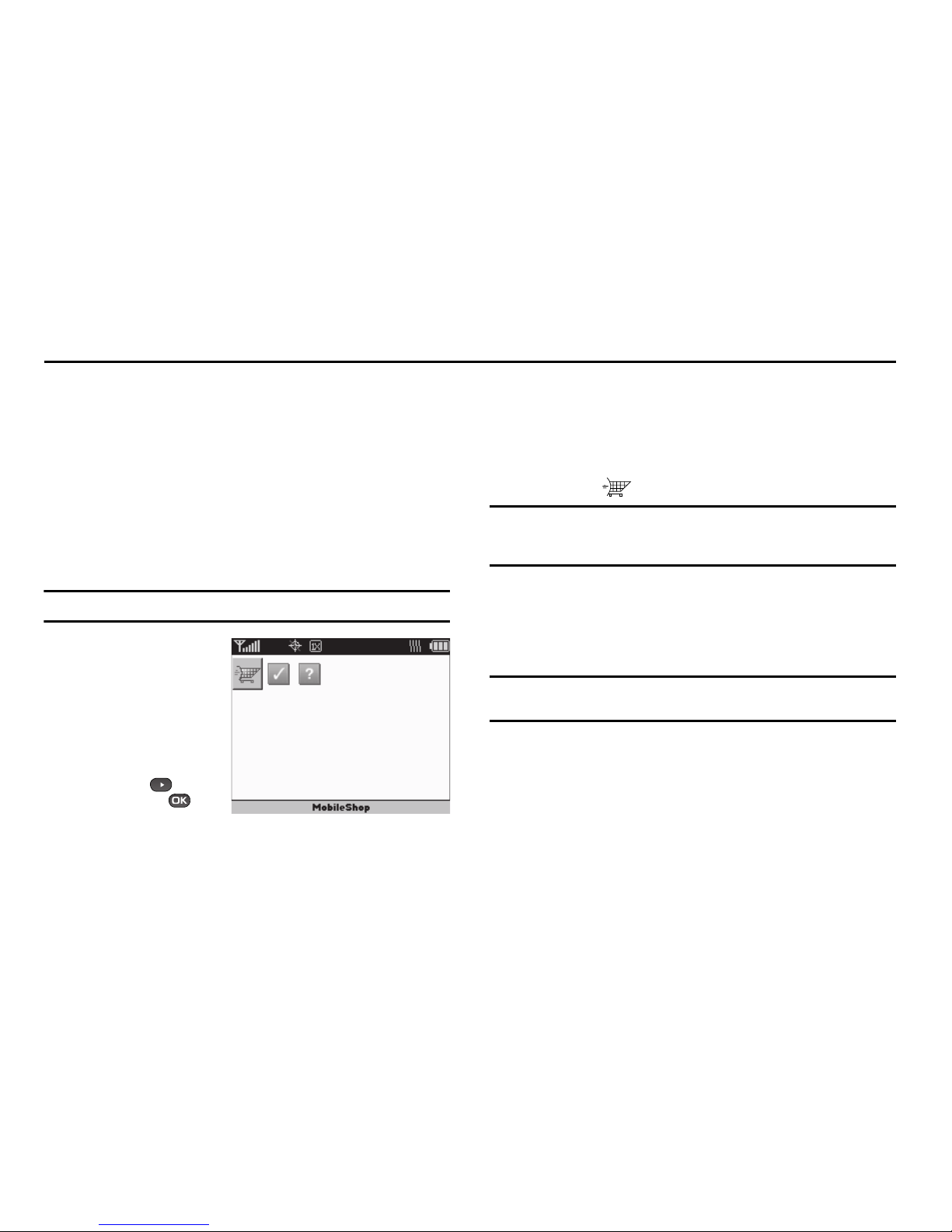
@metro 50
Sección 7: @metro
Con @metro, puede descargar programas plenamente funcionales
a través de una red celular, incluyendo juegos, tonos de timbre
personalizados, imágenes y más. Puede enviar y recibir mensajes
instantáneos y correo electrónico, o explorar Internet para
actualizarse con noticias de última hora.
Esta sección describe cómo obtener juegos y otros programas
para su teléfono. Para obtener más información, comuníquese con
su proveedor de servicio móvil.
Acceso a @metro (Tienda móvil)
1. Abra el teclado QWERTY.
Note: @metro sólo es accesible usando el teclado QWERTY.
2. En el modo de
espera, realice una
de las siguientes
opciones para
iniciar @metro:
•
Presione la tecla de
navegación hacia la
derecha o presione la
tecla .
•
Presione , y
luego seleccione
@metro
➔
@metro
.
Aparecerá el menú @metro en la pantalla, como se muestra.
Compra y descarga de programas
Descargue juegos, tonos de timbre, correo electrónico y más
usando la Tienda móvil. Para obtener información sobre cargos
por tiempo aire, comuníquese con su proveedor de servicio móvil.
1. En el menú @metro seleccione Mobile Shop (Tienda
móvil) ().
Note: La primera vez que ingrese a la tienda móvil, en la pantalla aparecerá “Al
examinar y descargar programas, se cobran gastos de conexión” junto
con instrucciones sobre cómo eliminar este mensaje.
El teléfono toma un momento para conectarse, después
aparecerá el menú del catálogo de Mobile Shop (Tienda
móvil) en la pantalla.
2. Siga las instrucciones en la pantalla del teléfono.
Note: Consulte a su proveedor de servicio móvil respecto a la disponibilidad de
programas.
Page 54

51
Cambio de ajustes de su @metro
Use el menú Configuración en Tienda móvil para administrar,
transferir y ordenar programas, así como otras opciones más.
1. En el menú @metro, seleccione Ajustes ( ). En la
pantalla aparecen las opciones siguientes:
•
Ordenar programas
— Descargue aplicaciones a través de la red.
•
Pasar programas
— Transfiera programas previamente
descargados entre las carpetas disponibles.
•
Gestionar programas
— Vea la memoria utilizada y disponible.
•
Pantalla del menú principal
— Seleccione si desea ver el menú
principal de Tienda móvil en un formato de lista o de iconos.
•
Ver registro
— Vea el registro de Tienda móvil, donde se muestra
información sobre actividades recientes usando Tienda móvil.
2. Presione la opción que desee para ingresar al submenú
de la opción y ver o cambiar la configuración.
Usando ayuda en línea
El submenú Ayuda dentro de @metro es un tutorial corto sobre
varias funciones de @metro-Tienda móvil. Vea información sobre
cargos, cancelar suscripciones, comprar programas, desactivar
programas y más.
1. En el menú @metro, seleccione Help (Ayuda) ( ). Los
temas de ayuda descritos en las siguientes secciones
aparecerán en la pantalla.
2. Resalte el asunto de Ayuda que desea para ver la
información de ayuda seleccionada.
Comprar nuevos programas
Para comprar nuevos y emocionantes programas, visite la Tienda
móvil. Esta le proporciona una variedad de programas de dónde
escoger.
¿Qué pago yo?
Cuando compre una aplicación, se le cobrará el costo de compra
de dicho programa.
Programas de demostración
Un programa de demostración es gratis y está diseñado para
demostrar las funciones principales del programa. Usualmente se
vence después de un cierto periodo de tiempo o de una cantidad
de usos y a menudo tiene funciones limitadas. Cuando activa un
programa de demostración, se le ofrecerá una opción de compra
para que no tenga que buscar el programa en la tienda móvil.
Borrado de programas
Usted puede eliminar programas que ya no necesita. Cuando borre
un programa, no podrá utilizar el programa a menos que lo compre
de nuevo. Para eliminar un programa, elija Configuración >
Gestionar programas. Después, seleccione el programa que desea
eliminar.
?
Page 55

@metro 52
Programas desactivados
Usted puede instalar programas nuevos aún si la memoria del
teléfono está llena con sólo eliminar parcialmente (desactivar)
programas que no ha usado recientemente. Cuando necesite
utilizar un programa desactivado, puede reiniciarlo sin ningún
costo adicional.
Restauración de programas
Los programas desactivados se pueden restaurar rápidamente sin
un costo de compra adicional. Para restaurar un programa, abra el
programa que desea restaurar en el menú principal. Recibirá
instrucciones durante el proceso de restauración.
Programas caducados
Son programas que se compraron en base a un número de usos o
tiempo de vencimiento. Puede comprar usos adicionales en la
tienda móvil.
Page 56
53
Sección 8: Mensajería
En esta sección se describe cómo enviar o recibir diferentes tipos
de mensajes. En la sección también se describen las
características y funcionalidad asociadas con los mensajes.
Nota: Aunque los procedimientos de esta sección se describen para el teclado
telefónico, también se pueden realizar usando el teclado QWERTY.
Tipos de mensajes
Este teléfono es capaz de enviar y recibir mensajes de texto e
imagen a otros aparatos telefónicos y dispositivos compatibles.
Los mensajes de texto pueden tener hasta 160 caracteres de
longitud.
Nota: La memoria disponible se comparte entre todos los mensajes. Es posible
almacenar hasta 100 mensajes. El número exacto, sin embargo, depende
de la longitud de los mensajes.
Creación y envío de mensajes de texto
1. En el modo de espera, presione la tecla de atajo Mensajes
(navegación hacia abajo), o presione , después
seleccione Enviar mensaje
➔ Mensaje de texto. En la
pantalla aparecerá la ventana Crear mensaje de texto
mostrando A:
Consejo: Para abrir la ventana
Crear mensajes de texto
mediante un comando de
voz: en el modo de espera, presione y mantenga presionada la tecla
o hasta que el teléfono le pida que “
Diga un comando.
”
Usted debe decir “
Enviar texto
” en el micrófono. Le instruirán para que
diga el nombre de un contacto o un número para el primer destinatario
del mensaje.
2. Introduzca el número de teléfono o la dirección de correo
electrónico del destinatario y después presione o
. El campo Tex to: aparece en la pantalla.
Consejo: Presione la tecla suave
Añadir
para mostrar un menú emergente que
contiene las siguientes opciones:
Contactos, Grupos
y
Llamadas
recientes
. Estas opciones le permiten encontrar y añadir destinatarios
para el campo A:
3. Escriba el contenido en texto de su mensaje usando uno
de los dos teclados. (Consulte
“Introducción de texto”
en la
página 33 para obtener más información.)
4. En cualquier momento mientras esté componiendo el
mensaje:
•
Para cambiar el modo de introducción de texto, presione la tecla
suave izquierda y seleccione el modo de introducción de texto que
desee, presione repetidamente y mantenga presionada , o
presione . (Para obtener más información, consulte
“Introducción de texto”
en la página 33.)
OK
Page 57

Mensajería 54
•
Presione la tecla suave
Opción
para completar el texto del mensaje y
establecer opciones de envío del mensaje. En la pantalla aparecen
las opciones siguientes:
-
Modif Envoi (modificar el envío)
: para editar el número o
dirección de correo electrónico del destinatario.
-
Añadir texto rápido
— Introduzca texto previamente elaborado
en su mensaje.
-
Guardar como borrador
: guarda el mensaje en la carpeta
Borradores.
-
Nivel de prioridad
: elija entre
Alto
o
Normal
.
-
Período de validez
: introduzca la
Fecha
cuando este mensaje
será válido, después utilice las teclas de navegación hacia la
izquierda y hacia la derecha para escoger la
Hora
.
-
Recibo de entrega
: elija entre
Encender
(activado) o
Apagar
(desactivado). Solicita confirmación de que se ha recibido su
mensaje.
-
Añadir a contactos
: guarda el número de teléfono o dirección de
correo electrónico del destinatario como un elemento adicional de la
lista de contactos.
5. Cuando termine de escribir el mensaje, presione
ENVIAR
.
( o ).
Recepción de mensajes de texto
Cuando le llega un mensaje mientras está en modo de espera,
suena el timbre (a menos que usted lo haya apagado) y en la
pantalla aparece New Message (Nuevo mensaje) junto con el
icono de sobre cerrado ( ). También se visualizan la fecha y hora
del mensaje junto con las opciones siguientes:
•
View Now
(Ver ahora): abre el mensaje y a usted se le ofrece la opción
de Redirigir, Reply With Copy (Responder con copia), Guardar texto
rápido, Bloquear, Añadir a contactos, Info de mensaje o Extraer.
•
View Later
(Ver más tarde): guarda el mensaje en su buzón de entrada.
donde podrá verlo más tarde; después su teléfono vuelve al modo de
espera.
Seleccione la opción que prefiera.
Recepción de mensajes mientras una llamada está en
curso
Cuando llega un mensaje mientras usted se encuentra en una
llamada, en la pantalla aparece New Message (Nuevo mensaje)
junto con el icono de sobre cerrado ( ). También se visualizan la
fecha y hora del mensaje junto con las opciones siguientes:
•
View Now
(Ver ahora): abre el mensaje y a usted se le ofrece la opción
de Redirigir, Reply With Copy (Responder con copia), Guardar texto
rápido, Bloquear, Añadir a contactos, Info de mensaje o Extraer.
•
View Later
(Ver más tarde): guarda el mensaje en su buzón de entrada.
donde podrá verlo más tarde; después su teléfono vuelve al modo de
llamada.
Seleccione la opción que prefiera.
OK
Page 58

55
Enviar mensajes con imagen en modo de cámara
Los mensajes con imagen se pueden enviar a destinatarios con
teléfonos o dispositivos compatibles. El mensaje con imagen
puede incluso estar acompañado de una nota de voz o un sonido
precargado.
Consejo: Se puede enviar un mensaje con imagen hasta a diez destinatarios.
Introduzca la dirección electrónica o número de teléfono de cada
destinatario en un campo separado de
Enviar a
en el compositor de
mensajes con imagen.
1. En el modo de espera, presione la tecla de cámara
( ) y manténgala presionada. Se visualizará la
pantalla del visor de la cámara.
2. Usando la pantalla como visor, cuando la imagen que
desea enviar aparezca en la pantalla, presione
TOMAR
o ) para tomar una foto.
Nota: Encontrará más información sobre cómo utilizar la característica de cámara
de su teléfono en
“Cámara”
en la página 75.
3. Presione
SEND
( o ) para guardar la fotografía y
comenzar el proceso de entrega. Ahora aparecerá la
ventana Mensaje con imagen en la pantalla, con los
campos de A: resaltados.
4. Introduzca el número telefónico o dirección de correo
electrónico del destinatario del mensaje con imagen,
después presione o .
Consejo: Presione la tecla suave
Añadir
para mostrar un menú emergente que
contiene las siguientes opciones:
Contactos, Grupos
y
Llamadas
recientes.
. Estas opciones le permiten encontrar y añadir destinatarios
para el campo A:
5. El campo Tex to: aparece en la pantalla. Introduzca un
asunto para el mensaje de imagen, utilizando el teclado.
(Para obtener más información consulte Consulte
“Introducción de texto”
en la página 33.)
6. Presione la tecla de navegación hacia abajo hasta que se
resalta el campo Texto : y después introduzca el mensaje
mediante el teclado. (Consulte
“Introducción de texto”
en la
página 33 para obtener más información.)
7. Su nueva imagen aparecerá en el campo Foto: field.
8. Si desea insertar un sonido en su mesaje con imagen,
use la tecla de navegación hacia abajo para resaltar el
campo Sonido: y siga las instrucciones a continuación,
de lo contrario salte al paso 10.
•
Presione la tecla suave
Sonidos
. En la pantalla aparece la ventana
Mis sonidos
con las siguientes opciones:
-
Grabar nuevo
: grabe una nueva nota e insértela en el mensaje.
Nota: Puede grabar e insertar una nota de voz de hasta 60 segundos de duración,
si la graba antes de insertar una imagen. Si una imagen se añade antes de
grabar, el tamaño de la nota de voz está limitado por la cantidad de memoria
que quede disponible.
OK
OK
OK
Page 59

Mensajería 56
-
Lista de archivos de sonido
: seleccione de la lista grabada antes
y de los archivos de sonido que vinieron precargados en su teléfono.
Seleccione la opción para ingresar un sonido en su mensaje.
Presione o para salir del menú emergente sin insertar ningún
sonido.
9. Presione la tecla suave Opción para completar el texto
del mensaje y establecer opciones de envío del mensaje.
En la pantalla aparecen las opciones siguientes:
•
Vista previa
: vista de la imagen según la recibirá el destinatario.
•
Añadir texto rápido
: añade al mensaje un texto previamente
compuesto.
•
Guardar como borrador
: guarda el mensaje en la carpeta
Borradores.
•
Nivel de prioridad
— Elija entre
Alto, Normal
y
Bajo
.
•
Período de validez
: introduzca la
Fecha
cuando este mensaje será
válido, después utilice las teclas de navegación hacia la izquierda y
hacia la derecha para escoger la
Hora
.
•
Recibo de entrega
: elija entre
Encender
(activado) o
Apagar
(desactivado). Solicita confirmación de que se ha recibido su
mensaje.
•
Eliminar foto
: quita la imagen de su mensaje.
•
Eliminar sonido
: elimina de su mensaje el archivo de sonido.
•
Añadir a contactos
: guarda el número de teléfono o dirección de
correo electrónico del destinatario como un elemento adicional de la
lista de contactos.
Seleccione la opción que desea.
10.Presione o para enviar el mensaje. “En la
pantalla aparece “Pic Msg Sending” (Enviando mensaje
con imagen) y el estado de la operación se refleja en una
barra de progreso.
Envío de mensajes con imagen desde el modo de
espera
Envíe mensajes con imagen a destinatarios con teléfonos o
dispositivos compatibles y acompáñelos con una nota de voz, tono
de timbre o melodía descargada.
Consejo: Se puede enviar un mensaje con imagen hasta a diez destinatarios.
Introduzca la dirección electrónica o número de teléfono de cada
destinatario en un campo separado de
Enviar a
en el compositor de
mensajes con imagen.
1. En el modo de espera, presione la tecla de atajo Mensajes
(navegación hacia abajo), o presione , después
seleccione Enviar mensaje
➔ Mensaje con imagen.
Ahora aparecerá la ventana Mensaje con imagen en la
pantalla, con la ficha Enviar a: resaltada y mostrando la
lista de campos Enviar a:
Consejo: Para abrir la ventana
Crear mensaje con imagen
mediante un comando de
voz: en el modo de espera, presione y mantenga presionada la tecla
o hasta que el teléfono le pida que “
Diga un comando.
”
Usted debe decir “
Enviar foto
” en el micrófono. Le instruirán para que
diga el nombre de un contacto o un número para el primer destinatario
del mensaje.
2. Introduzca el número telefónico o dirección de correo
electrónico del destinatario usando el teclado, después
presione o .
OK
OK
Page 60

57
Consejo: Presione la tecla suave
Añadir
para mostrar un menú emergente que
contiene las siguientes opciones:
Contactos, Grupos
y
Llams.Recient.
.
Estas opciones le permiten encontrar y añadir destinatarios para el
campo
Enviar a:
.
3. El campo Tex to: aparece en la pantalla. Introduzca un
asunto para el mensaje de imagen, utilizando el teclado.
(Consulte
“Introducción de texto”
en la página 33 para
obtener más información.)
4. Resalte el campo Tex to : después introduzca el mensaje
mediante uno de los teclados. (Consulte
“Introducción de
texto”
en la página 33 para obtener más información.)
5. Resalte el campo PIC:, después presione la tecla suave
Fijar. En la pantalla aparecerá una galería de imágenes
fotográficas en miniatura.
6. Proceda de una de estas maneras:
•
Seleccione una imagen para añadir al mensaje.
Para ampliar la imagen resaltada y verla más fácilmente, presione la tecla
suave
VER
.
•
Incluya una imagen nueva realizando lo siguiente:
-
Presione la tecla suave
Cámara
. Aparece la pantalla del visor de la
cámara.
-
Presione
TOMAR
(
o
) para tomar la foto.
-
Presione
ENVIAR
(
o
).
Nota: Encontrará más información sobre cómo utilizar la característica de cámara
de su teléfono en
“Cámara”
en la página 75.
•
Presione o para salir de la galería de fotos sin haber
seleccionado una foto.
Usted volverá automáticamente a la pantalla Mensaje con
imagen donde verá la imagen seleccionada en el campo Foto:
7. Si desea ingresar un sonido en su mensaje, resalte el
campo Sonido: y después presione la tecla suave Sonido.
Aparecerá la pantalla Mis sonidos.
8. Proceda de una de estas maneras:
•
Seleccione de la lista grabada antes y de los archivos de sonido que
vinieron precargados en su teléfono.
•
Seleccione
Grabar nuevo
y grabe una nota de voz nueva, después
seleccione el nuevo archivo de sonido grabado para añadirlo al
mensaje.
Nota: Puede grabar e insertar una nota de voz de hasta 60 segundos de duración,
si la graba antes de insertar una imagen. Si una imagen se añade antes de
grabar, el tamaño de la nota de voz está limitado por la cantidad de memoria
que quede disponible.
•
Presione o para salir de la pantalla
Mis sonidos
sin
seleccionar un sonido.
9. Presione la tecla suave Opción para completar el texto
del mensaje y establecer opciones de envío del mensaje.
En la pantalla aparecen las opciones siguientes:
•
Vista previa
: vista de la imagen según la recibirá el destinatario.
•
Añadir texto rápido
: añade al mensaje un texto previamente
compuesto.
•
Guardar como borrador
: guarda el mensaje en la carpeta
Borradores.
•
Nivel de prioridad
: Elija entre
Alto, Normal
y
Bajo
.
OK
OK
Page 61

Mensajería 58
•
Período de validez
: introduzca la
Fecha
cuando este mensaje será
válido, después utilice las teclas de navegación hacia la izquierda y
hacia la derecha para escoger la
Hora
.
•
Recibo de entrega
: elija entre
Encender
(activado) o
Apagar
(desactivado). Solicita confirmación de que se ha recibido su
mensaje.
•
Eliminar foto
: quita la imagen de su mensaje.
•
Eliminar sonido
: elimina de su mensaje el archivo de sonido.
•
Añadir a contactos
: guarda el número de teléfono o dirección de
correo electrónico del destinatario como un elemento adicional de la
lista de contactos.
Seleccione el parámetro y la opción que desea.
10.Presione
ENVIAR
( o ) para enviar el mensaje. “En
la pantalla aparece “Pic Msg Sending” (Enviando
mensaje con imagen) y el estado de la operación se
refleja en una barra de progreso.
Recepción de mensajes con imagen
Cuando le llega un mensaje con imagen mientras está en modo de
espera, suena el timbre (a menos que usted lo haya apagado) y en
la pantalla aparece New Message (Nuevo mensaje) junto con el
icono de sobre cerrado ( ). También se visualizan la fecha y hora
del mensaje junto con las opciones siguientes:
•
View Now
(Ver ahora): recupera y abre el mensaje y a usted se le ofrece
la opción de Reply (Responder), Forward (Redirigir), Delete (Borrar) Save
Text (Guardar texto), Save Pic (Guardar foto) o Save Msg (Guardar
mensaje).
•
View Later
(Ver más tarde): guarda el mensaje en su buzón de entrada.
donde podrá verlo más tarde; después su teléfono vuelve al modo de
espera.
Seleccione la opción que desea.
Ver más tarde un mensaje con imagen
1. Mientras está en el modo de espera, presione la tecla de
navegación (hacia abajo) o presione la tecla , y
después seleccione Buzón de entrada. En la pantalla
aparecerá el
Buzón de entrada
.
2. Seleccione el mensaje nuevo. “En la pantalla aparece
“
Conectando...
” seguido por “
Recuperando...
” y una barra
de progreso indicará que el mensaje está siendo
descargado a su teléfono.
3. Una vez que haya finalizado la descarga, el nuevo
mensaje con imagen se visualizará en la pantalla. Si el
mensaje incluye un archivo de sonido, el teléfono
empezará a reproducirlo.
Nota: Encontrará más información acerca de cómo ver y gestionar los mensajes
de imagen recibidos en
“Buzón de entrada”
en la página 59.
Cómo ver ahora un mensaje con imagen
1. Después de haber seleccionado la opción View Now (Ver
ahora), en la pantalla aparecerá “Conectando...” seguido
por “Recuperando...” y una barra de progreso indicará
que el mensaje está siendo descargado a su teléfono.
2. Una vez que haya finalizado la descarga, se oirá un tono
de alerta y el nuevo mensaje con imagen se visualizará
en la pantalla. Si el mensaje incluye un archivo de sonido,
el teléfono empezará a reproducirlo.
OK
Page 62

59
3.
Al visualizar el mensaje presione la tecla suave Opción.
En la pantalla aparecen las opciones siguientes:
•
Reproducir
: vuelve a ejecutar el archivo de sonido incluido en el
mensaje con imagen.
•
Redirigir
: envía una copia de este mensaje a otro destinatario.
•
Reply With Copy
(Responder con copia): compone y envía un
mensaje de respuesta al remitente del mensaje recibido e incluye
una copia del mensaje original.
•
Save Sound
(Guardar sonido): guarda en la carpeta Mis sonidos el
archivo de sonido incluido en este mensaje.
•
Save Pic
(Guardar foto): guarda en la carpeta Mis imágenes el
archivo de imagen incluido en este mensaje.
•
Guardar texto rápido
: guarda el texto de este mensaje como un
nuevo texto rápido.
•
Bloquear
/
Desbloquear
: o bien bloquea o bien permite el borrado
del mensaje resaltado.
•
Añadir a contactos
: guarda el número del remitente como un
elemento adicional de la lista de contactos.
•
Info de mensaje
: muestra el estado de entrega del mensaje, el
destinatario, el tamaño, etc.
4. Seleccione una opción para desempeñar esa función.
Nota: Para obtener más información sobre las opciones de recepción de
mensajes, consulte
“Buzón de entrada”
en la página 59.
Buzones de mensajes
El teléfono almacena los mensajes en uno de cinco buzones. En
las subsecciones que siguen, cada buzón se describe en detalle.
Buzón de entrada
Los mensajes recibidos de todos los tipos (excepto los de voz) se
almacenan en el Buzón de entrada.
1. Mientras está en el modo de espera, presione la tecla de
navegación (hacia abajo) o presione , y después
seleccione Buzón de entrada. En la pantalla aparecerá el
Buzón de entrada
con una lista de todos los mensajes
recibidas.
Consejo: Durante una llamada presione la tecla suave
Opciones
, después
seleccione
Mensajes
.
2. Resalte el mensaje que desee ver, después presione
ABRIR
( o ) para ver el contenido del mensaje
resaltado.
3. Mientras ve su mensaje, presione la tecla suave Opción.
En la pantalla aparecen las opciones siguientes:
•
Redirigir
— Envía una copia de este mensaje a otro destinatario.
•
Responder con copia
— Compone y envía un mensaje de
respuesta al remitente del mensaje recibido e incluye una copia del
mensaje original.
•
Save Sound
(Guardar sonido): sólo para mensajes con imagen.
Guarda, en la carpeta Mis sonidos, el archivo de sonido incluido en
este mensaje.
•
Save Pic
(Guardar foto): sólo para mensajes con imagen. Guarda en
la carpeta Mis imágenes el archivo de imagen incluido en este
mensaje.
•
Guardar texto rápido
: guarda el texto de este mensaje como un
nuevo texto rápido.
OK
Page 63

Mensajería 60
•
Bloquear
/
Desbloquear
— Bloquea o bien permite el borrado del
mensaje resaltado.
•
Añadir a contactos
— Guarda el número del remitente como un
elemento adicional de la lista de contactos.
•
Info de mensaje
— Muestra el estado de entrega del mensaje, el
destinatario, el tamaño, etc.
•
Extraer
— Llama al remitente del mensaje recibido.
4. Seleccione una opción para desempeñar esa función.
Mesnsajes y el modo de bloqueo
Su teléfono puede seguir recibiendo mensajes en modo de
bloqueo. La hora y fecha del mensaje aparecen en la pantalla, pero
no se puede acceder a los mensajes hasta que se introduce el
código de bloqueo.
Gestión del buzón de entrada
1. Mientras está en el modo de espera, presione la tecla de
navegación (hacia abajo) para abrir Mensajes o presione
, y después seleccione Buzón de entrada. En la
pantalla aparecerá el
Buzón de entrada
con una lista de
todos los mensajes recibidas.
2. Resalte un mensaje de la lista. Tendrá las siguientes
opciones:
•
Presione la tecla suave
Borrar
para borrar el mensaje resaltado del
buzón de entrada.
•
Para revisar el mensaje resaltado, presione
ABRIR
( o ).
•
Para más opciones, presione la tecla suave
Opciones
. En la pantalla
aparecen las opciones siguientes:
-
Contestar
— Compone y envía un mensaje de respuesta al
remitente del mensaje recibido.
-
Responder con copia
— Compone y envía un mensaje de
respuesta al remitente del mensaje recibido e incluye una copia del
mensaje original.
-
Redirigir
— Envía una copia de este mensaje a otro destinatario.
-
Bloquear
/
Desbloquear
— O bien bloquea o bien permite el
borrado del mensaje resaltado.
-
Añadir a contactos
— Guarda el número del remitente como un
elemento adicional de la lista de contactos.
-
Borrar buzón de entrada
— Borra todos los mensajes del buzón
de entrada que no hayan sido bloqueados.
-
Info de mensaje
— Muestra el estado de entrega del mensaje, el
destinatario, el tamaño, etc.
Seleccione una opción para desempeñar esa función.
Buzón de salida
El teléfono almacena los mensajes en el buzón de salida,
cualquiera haya sido el éxito logrado para transmitirlos. Para
verificar si y cuándo un mensaje o correo electrónico se haya
recibido con éxito, active la característica Confirmación de entrega
mejorada/Recibo de entrega .
OK
Page 64

61
Revisión de los mensajes en el buzón de salida
1. Mientras está en el modo de espera, presione la tecla de
navegación (hacia abajo) para abrir Mensajes y después
la tecla (para el Buzón de entrada). En la pantalla
aparecerá una lista de los mensajes enviados.
2. Resalte un mensaje de la lista. Tendrá las siguientes
opciones:
•
Presione la tecla suave
Borrar
para borrar el mensaje resaltado del
buzón de entrada.
•
Para revisar el mensaje resaltado, presione
ABRIR
( o ).
•
Para más opciones, presione la tecla suave
Opciones
. En la pantalla
aparecen las opciones siguientes:
-
Volver a Reproducir:
— Reproduce el archivo de sonido incluido
con un mensaje.
-
Redirigir
— Envía el mensaje resaltado a otro destinatario.
-
Borrar
— Borre este mensaje del buzón de salida, si el mensaje
está desbloqueado.
-
Bloquear
/
Desbloquear
— O bien bloquea o bien permite el
borrado del mensaje resaltado.
-
Guardar texto rápido
— Guarda el texto de este mensaje como
texto rápido para insertarlo en otros mensajes.
-
Añadir a contactos
— Guarda el número del destinatario como
un elemento adicional de la lista de contactos.
-
Info de mensaje
— Muestra el estado de entrega del mensaje, el
destinatario, el tamaño, etc.
-
Extracto
— Llama a quien recibió este mensaje.
Seleccione una opción para desempeñar esa función.
Gestión del buzón de salida
1. Mientras está en el modo de espera, presione la tecla de
navegación (hacia abajo) para abrir Mensajes y después
la tecla (para el Buzón de entrada). En la pantalla
aparecerá una lista de los mensajes enviados.
2. Resalte un mensaje de la lista. Tendrá las siguientes
opciones:
•
Presione la tecla suave
Borrar
para borrar el mensaje resaltado del
buzón de entrada.
•
Para revisar el mensaje resaltado, presione
ABRIR
( o ).
•
Para más opciones, presione la tecla suave
Opciones
. En la pantalla
aparecen las opciones siguientes:
-
Redirigir
— Envía el mensaje resaltado a otro destinatario.
-
Reenviar
: — Vuelve a enviar el mensaje resaltado al destinatario
original.
-
Bloquear
/
Desbloquear
— O bien bloquea o bien permite el
borrado del mensaje resaltado.
-
Añadir a contactos
— Guarda el número del destinatario como
un elemento adicional de la lista de contactos.
-
Borrar enviados
— Borre todos los mensajes del buzón de salida
que no hayan sido bloqueados.
-
Info de mensaje
— Muestra el estado de entrega del mensaje, el
destinatario, el tamaño, etc.
OK
OK
Page 65

Mensajería 62
Seleccione una opción para desempeñar esa función.
Carpeta borradores
Los mensajes en la carpeta Borradores son los que fueron
compuestos pero nunca enviados. En cualquier momento puede
volver a la carpeta Borradores para ver, editar o enviar un mensaje
en borrador.
Creación de un mensaje en borrador
1. En el modo de espera, presione la tecla de atajo Mensajes
(navegación hacia abajo) o , después seleccione
Enviar mensaje y una de las opciones siguientes para
enviar los mensajes.
•
Texto Mensaje
•
Mensaje con imagen
En la pantalla aparecerá la ventana Crear mensajes de texto o
Crear mensajes con imagen, mostrando la lista de campos
Enviar a: .
2. Introduzca el número de teléfono o dirección de correo
electrónico de un destinatario y después presione la tecla
.
Consejo: Presione la tecla suave
Añadir
para mostrar un menú emergente que
contiene las siguientes opciones:
Contactos, Grupos
y
Llamadas
recientes
. Estas opciones le permiten encontrar y añadir destinatarios
para el campo A:
3. Redacte su mensaje usando uno de los dos teclados,
presione la tecla suave Opciones, después seleccione
Guardar como borrador. “En la pantalla aparece "
Mensaje
guardado
" y su mensaje se guarda en la carpeta
Borradores.
Ver y editar mensajes de texto en borrador
1. Mientras está en el modo de espera, presione la tecla de
navegación (hacia abajo) para abrir Mensajes o , y
después seleccione Borradores. En la pantalla aparece
una lista de todos los mensajes en borrador que usted ha
guardado.
2. Resalte un mensaje de texto que desee ver o editar,
después presione
EDITAR
( o ). Aparecerá la
pantalla
Crear mensaje de texto
.
3. Mediante el teclado, introduzca o cambie el número y/o
dirección de correo electrónico del destinatario. (Consulte
“Introducción de texto”
en la página 33 para obtener más
información.)
4. Presione la tecla suave Opción para completar el texto
del mensaje y establecer opciones de envío del mensaje.
En la pantalla aparecen las opciones siguientes:
OK
OK
Page 66

63
•
Modif Envoi
(Modificar el envío) — Cambie, añada o suprima
destinatarios de este mensaje.
•
Añadir texto rápido
: inserta en su mensaje textos compuestos con
anticipación.
•
Guardar como borrador
: guarda el mensaje en la carpeta
Borradores.
•
Nivel de prioridad
: Elija entre
Alto
o
Normal
.
•
Período de validez
: introduzca la
Fecha
cuando este mensaje será
válido, después utilice las teclas de navegación hacia la izquierda y
hacia la derecha para escoger la
Hora
.
•
Recibo de entrega
: elija entre
Encender
(activado) o
Apagar
(desactivado). Solicita confirmación de que se ha recibido su
mensaje.
•
Añadir a contactos
: guarda el número o dirección de correo
electrónico del destinatario como un elemento adicional de la lista de
contactos.
5. Seleccione una opción para desempeñar esa función.
6. Cuando haya terminado de elaborar el mensaje, presione
SEND
( o ) para enviarlo.
Revisión y edición de mensajes en borrador con imagen
1. Mientras está en el modo de espera, presione la tecla de
navegación (hacia abajo) para abrir Mensajes o , y
después seleccione Borradores. En la pantalla aparece
una lista de todos los mensajes en borrador que usted ha
guardado.
2. Resalte el mensaje con imagen que desee ver, después
presione EDITAR ( o ). Aparecerá la pantalla
Crear
mensaje con imagen
.
3. Introduzca los cambios necesarios y después presione la
techa suave Opción. En la pantalla aparecen las opciones
siguientes:
•
Vista previa
: muestra el contenido del mensaje.
•
Añadir texto rápido
: inserta en su mensaje textos compuestos con
anticipación.
•
Guardar como borrador
: guarda el mensaje en la carpeta
Borradores.
•
Nivel de prioridad
: Elija entre
Alto, Normal
y
Bajo
.
•
Período de validez
: introduzca la
Fecha
cuando este mensaje será
válido, después utilice las teclas de navegación hacia la izquierda y
hacia la derecha para escoger la
Hora
.
•
Recibo de entrega
: elija entre
Encender
(activado) o
Apagar
(desactivado). Solicita confirmación de que se ha recibido su
mensaje.
•
Eliminar foto
: elimina del mensaje en borrador la imagen que
actualmente tiene.
•
Eliminar sonido
: elimina del mensaje en borrador el archivo de
sonido que actualmente tiene.
•
Añadir a contactos
: guarda el número o dirección de correo
electrónico del destinatario como un elemento adicional de la lista de
contactos.
4. Seleccione una opción para desempeñar esa función.
5. Cuando haya terminado de elaborar el mensaje, presione
SEND
( o ) para enviarlo.
Gestión de los mensajes en borrador
1. Mientras está en el modo de espera, presione la tecla de
navegación (hacia abajo) para abrir Mensajes o , y
después seleccione Borradores. En la pantalla aparece
OK
OK
OK
Page 67

Mensajería 64
una lista de todos los mensajes en borrador que usted ha
compuesto.
2. Resalte un mensaje, después realice una de las
siguientes acciones:
•
Para eliminar el mensaje resaltado del buzón de
Borradores
, presione
la tecla suave
Borrar
.
•
Para tener acceso a otras opciones, presione la tecla suave
Opción
.
En la pantalla aparecen las opciones siguientes:
-
Enviar
— Envíe el mensaje resaltado al número o dirección de
correo electrónico incluido en ese momento con el mensaje.
-
Bloquear
/
Desbloquear
— O bien bloquea o bien permite el
borrado del mensaje resaltado.
-
Añadir a contactos
— Guarda el número y/o dirección de correo
electrónico del destinatario como un elemento adicional de la lista
de contactos.
-
Guardar texto rápido
— Guarda el texto de este mensaje como
texto rápido para insertarlo en otros mensajes.
-
Borrar borradores
— Elimina todos los mensajes en borrador
que no estén bloqueados.
Seleccione una opción para desempeñar esa función.
Correo de voz
Los mensajes de voz que llegan a su teléfono quedan registrados
en el buzón de Correo de Voz del menú Mensajes. Abra el buzón
de Correo de voz para ver los detalles del mensaje de correo de
voz.
Cuando se le notifique que tiene un mensaje de voz nuevo,
mediante un tono de alerta y un icono de mensaje nuevo,
aparecerán las siguientes opciones:
•
Escuchar ahora
— Llama a su buzón de correo de voz y le permite oír
sus mensajes.
•
Escuchar más tarde
— Lo devuelve al modo de espera desde donde
podrá usted decidir, más tarde, hacer una llamada a su correo de voz
para revisar sus mensajes.
Cómo escuchar ahora el correo de voz
1. En el modo de espera, seleccione Escuchar ahora en la
ventanilla Correo de voz nuevo. El teléfono
automáticamente llama al buzón de correo.
2. Siga las instrucciones del correo de voz para tener acceso
a los mensajes.
Escuchar más tarde los mensajes de voz
Si ha elegido revisar sus mensajes de voz en otro momento:
1. Mientras está en el modo de espera, presione la tecla de
navegación (hacia abajo) para abrir Mensajes y presione
, y después seleccione
Correo de voz
). Aparece la
pantalla
Correo de voz
, mostrando el número de mensajes
de voz nuevos recibidos y la fecha y hora en que se
recibió el último mensaje.
Page 68

65
Consejo: También puede acceder a su correo de voz desde el modo de espera
presionando y manteniendo presionada o para llamar
rápidamente al buzón del correo de voz.
2. Siga las instrucciones del correo de voz para tener acceso
a los mensajes.
Borrar mensajes
Puede borrar todos los mensajes en alguno de los buzones de
mensajes, o en todos, mediante un submenú de fácil acceso.
Nota: Esta función borra todos los mensajes del buzón seleccionado. Para
borrar un solo mensaje, diríjase al buzón de mensajes
correspondiente, resalte el mensaje y presione la tecla suave Borrar.
(Para obtener más información, consulte
“Gestión del buzón de
entrada”
en la página 60,
“Gestión del buzón de salida”
en la página 61,
o
“Gestión de los mensajes en borrador”
en la página 63.)
1. Mientras está en el modo de espera, presione la tecla de
navegación (hacia abajo) para abrir Mensajes o presoine
, y depúes Borrar mensajes. En la pantalla
aparecen las opciones siguientes:
•
Buzón de entrada
: borra todos los mensajes del buzón de entrada
que no hayan sido bloqueados.
•
Buzón de salida
: borra todos los mensajes del buzón de salida que
no hayan sido bloqueados.
•
Borradores
: borra todos los mensajes de la carpeta Borradores que
no hayan sido bloqueados.
•
Todos los mens aje s
: borra la totalidad de los mensajes que no
hayan sido bloqueados, de todos los buzones excepto Correo de Voz
2. Seleccione el buzón de mensajes que contiene los
mensajes que desea borrar. Se le pedirá que confirme el
borrado de todos los mensajes en el buzón seleccionado
o en todos los buzones.
3. Para borrar los mensajes, presione la tecla suave Sí. Para
cancelar la eliminación de mensajes, presione la tecla
suave No.
Ajustes de mensajes
Utilice los submenús de Ajustes de mensajes para configurar los
mensajes en general, los mensajes de texto y los mensajes con
imagen.
Ajustes de mensajes generales
1. En el modo de espera, presione el atajo para mensajes
(tecla de navegación hacia abajo) o presione , y luego
seleccione Ajustes de mensajes
➔ Generales. En la
pantalla aparecen las opciones siguientes:
•
Guardar automáticamente
: elija si desea que los mensajes se
guarden automáticamente cuando salga de ellos (
Encender
o sea
activar el guardado automático;
Apagar
o sea desactivar esa
función;
Preguntar
o sea decidir en cada caso).
•
Borrar automáticamente: elija entre recibir una advertencia
cuando se borra un mensaje (
Encender
, o sea activar) o bien no
recibir aviso alguno (
Apagar
, o sea desactivar la función).
•
Texto rápido
: edite sus propios mensajes redactados con
anticipación y que luego se podrán insertar en nuevos mensajes.
•
Número de correo de voz
: Modifique o vea su número de correo
de voz.
Page 69

Mensajería 66
•
Modo de introducción
: elija el método predeterminado para
introducir texto en los mensajes (
T9 Palabra, Abc, ABC, 123
).
•
Número de regreso
: elija si incluir un número telefónico de regreso
en sus mensajes salientes y especifique el número que se incluirá.
•
Firma
: elija si incluir una firma de texto en sus mensajes salientes y
especifique el texto que se insertaría.
•
Recordatorio
: seleccione si y con que frecuencia desea oír o sentir
un recordatorio de que ha recibido un mensaje (
Una vez, Cada 2
minutos
,
Cada 15 minutos, Apagado
).
2. Seleccione la opción que desee, después seleccione el
parámetro deseado o introduzca el valor deseado.
Editar e introducir texto rápido
1. En el modo de espera, presione el atajo para mensajes
(tecla de navegación hacia abajo) o presione , y luego
seleccione Ajustes de mensajes
➔ Generales ➔ Tex to
rápido. En la pantalla aparece el menú Texto rápido.
2. Seleccione un texto rápido que desee cambiar.
Nota: No puede cambiar el texto rápido que viene predefinido en su teléfono.
3. Para crear un nuevo texto rápido, presione la tecla suave
Nuevo.
Consejo: También puede crear un nuevo texto rápido al ver o editar un mensaje
del buzón de salida y utilizando la opción
Guardar texto rápido
en el menú
Opción
. Consulte
“Revisión de los mensajes en el buzón de salida”
en la página 61 para obtener más información.
4. Mediante uno de los teclados, introduzca o cambie el
contenido del texto rápido. (Consulte
“Introducción de texto”
en la página 33 para obtener más información.)
5. Para guardar su texto rápido terminado, presione o
. Aparecerá el menú Texto rápido en la pantalla, con
su texto rápido nuevo resaltado.
Ajustes de mensajes de texto
1. En el modo de espera, presione el atajo para mensajes
(tecla de navegación hacia abajo) o presione , y luego
seleccione Ajustes de mensajes
➔ Mensaje de texto.
En la pantalla aparecen las opciones siguientes:
•
Vista automática
: Encender/Apagar. Cuando la vista automática
esta activada (
Encender
), el contenido íntegro de un mensaje de
texto aparece en la pantalla a medida que se recibe el mensaje.
•
Firma
: Cree una firma que se puede agregar al pie del texto de los
mensajes salientes.
•
Desplazamiento automático
: Encender/Apagar. Cuando el
desplazamiento automático está activado (
Encender
), todo el
contenido de un mensaje de texto se desplaza automáticamente
hacia arriba, a razón de una pantalla completa cada vez.
2. Seleccione la opción que desee, después seleccione el
parámetro deseado o introduzca el valor deseado.
OK
Page 70

67
Ajustes de mensajes con imagen
1. En el modo de espera, presione el atajo para mensajes
(tecla de navegación hacia abajo) o presione , y luego
seleccione Ajustes de mensajes
➔ Mensaje con
imagen. En la pantalla aparecen las opciones siguientes:
•
Recepción automática
: Encender/Apagar. Cuando la recepción
automática está activada (
Encender
). los mensajes con imagen se
descargan automáticamente y se muestran a medida que se los
recibe. Cuando la recepción automática está desactivada (
Apagar
),
se le pedirá que descargue los mensajes con imagen.
•
Firma
: Cree una firma que se puede agregar al pie del texto de los
mensajes con imagen salientes.
• Contestar
— Seleccione el tipo de mensajes que desea enviar
(
Mensaje de texto
o
Mensaje con imagen
) cuando responda a
mensajes con imagenes.
2. Seleccione la opción que desee, después seleccione el
parámetro deseado o introduzca el valor deseado.
Page 71
MetroWEB 68
Sección 9: MetroWEB
Esta sección describe cómo iniciar MetroWEB, cómo navegar a
otras páginas en Internet y cómo se usan las teclas en el teclado
QWERTY con el programa de Internet. Además, se habla
brevemente sobre los enlaces a otras páginas.
MetroWEB
Con MetroWEB, usted puede navegar convenientemente por
Internet y descargar tonos de timbre e imágenes de fondo usando
su teléfono. Cada vez que inicie MetroWEB, el teléfono se
conectará a Internet y aparecerá el icono indicador de servicio
( ) en la pantalla.
Contenido de Internet almacenado
MetroWEB termina una conexión de Internet después de cierto
periodo de inactividad, sin embargo, alguna información de su
sesión permanece guardada en el teléfono (si deja el teléfono
encendido). Usted puede tener acceso a esta información sin
volver a conectarse a Internet. Sin embargo, si está viendo
información guardada y selecciona un enlace a un sitio al que no
ingresó en su última sesión, el teléfono se vuelve a conectar
automáticamente a Internet.
Iniciar MetroWEB
1. Abra el teclado QWERTY.
Nota: MetroWEB sólo es accesible usando el teclado QWERTY.
2. En el modo de espera, realice una de las siguientes
opciones para iniciar MetroWEB:
•
Presione .
– o bien –
•
Presione , y luego seleccione
MetroWEB
➔ MetroWEB
.
3. En la pantalla aparecerá una lista de categorías (cada una
representando una o más páginas de Internet).
4. Use las teclas de flechas para explorar las categorías.
5. Una vez que haya resaltado la categoría que desea,
presione la tecla suave para ingresar a la lista de
categorías.
Salir de MetroWEB
䊳
Para salir de MetroWEB, presione o cierre el teclado
QWERTY.
Uso de MetroWEB
Cuando usa MetroWEB, algunas de las teclas funcionan de
diferente manera que durante una llamada telefónica normal.
MetroWEB presenta elementos de pantalla en cualquiera de las
siguientes formas:
•
Introducción de texto o números.
Page 72
69
•
Enlaces (incrustados en el contenido).
•
Opciones numeradas (algunas pudieran no estar numeradas).
•
Texto simple.
Puede realizar las opciones o ingresar a los enlaces usando las
teclas suaves.
Teclas suaves de MetroWEB
Al final de la pantalla de MetroWEB aparece una barra que
contiene los comandos del explorador. Las teclas suaves izquierda
y derecha ( ) en el teclado se usan para ejecutar los
comandos que aparecen en sus respectivas esquinas en la
pantalla. A éstas se les llama “teclas suaves” porque su función
cambia dependiendo de la aplicación.
Uso de enlaces
Los enlaces tienen varios fines, tales como pasar a una página
diferente, a un sitio diferente o incluso hasta iniciar una llamada
telefónica. Los enlaces aparecen dentro de corchetes ([ ]).
Normalmente puede usar la tecla virtual izquierda ( ) para
seleccionar un enlace cuando está resaltado.
Cómo funcionan las teclas de MetroWEB
La siguiente tabla enlista las teclas de MetroWEB y sus funciones.
Tecla de flechas — Se usa para explorar
listas y opciones.
Tecla Atrás — Presiónela una vez para
retroceder una página. Presiónela y manténgala
presionada para regresar a la página de inicio.
Presiónela una vez para despejar el último
número, letra o símbolo que se introdujo.
Presiónela y manténgala presionada para borrar
completamente la entrada.
Tecla de cambios — Presiónela antes de
introducir texto para activar los caracteres en
mayúscula.
Tecla de espacio — Presiónela para introducir
un espacio al escribir texto.
Números del 1 al 0: use las teclas numéricas
para seleccionar elementos en un menú, si
éstos están numerados.
Tecla END— Presiónela para salir de MetroWEB
y regresar el teléfono al modo de espera.
Tecla suave izqui erd a — Presiónela para
activar el comando que aparece arriba de la
misma en la pantalla.
Tecla suave derecha — Presiónela para activar
el comando que aparece arriba de la misma en
la pantalla.
Page 73

SVC de voz 70
Sección 10: SVC de voz
Esta sección explica cómo puede usar y personalizar la función de
reconocimiento de voz VoiceSignal del teléfono.
Opciones de SVC de voz
El SCH-r450 incluye VoiceSignal, software de reconocimiento
avanzado que le permite usar su voz para marcar números,
acceder a su lista de contactos y abrir herramientas. Para tener
acceso al reconocimiento de voz del teléfono, realice lo siguiente:
1. En el modo de espera, presion o y luego
seleccione SVC de voz. En la pantalla aparecen las
opciones siguientes:
•
Comandos de voz
— Le permite realizar llamadas, ingresar a su
lista de contactos, revisar sus citas y otras funciones más con sólo
decir los comandos en el teléfono. También consulte
“Marcación
por voz”
en la página 22 y
“Método por voz”
en la página 38 para
obtener más información.
•
Configuración de voz
— Le permite adaptar VoiceSignal para que
responda mejor a su voz y a sus preferencias de uso del teléfono.
Consulte
“Llamar número”
en la página 72 para obtener más
información.
2. Seleccione el submenú que desee.
Comandos de voz
Para ingresar al menú Comandos de voz, realice una de las
siguientes acciones:
•
En el modo de espera, presione y mantenga presionada o .
“
Diga un comando
” aparecerá en la pantalla y se escuchará por el
auricular, seguido por una lista de comandos disponibles.
•
En el modo de espera,
seleccione o , luego seleccione SVC
de voz
➔
Comandos de voz
.
Note: También puede programar el teléfono para iniciar VoiceSignal cuando
conecte un audífono opcional al teléfono. (Para obtener más
información, consulte
“Activar la aplicación de voz”
en la página 73)
En la pantalla aparecen los comandos de voz siguientes:
•
Llamar
— Le permite marcar el teléfono diciendo cualquier nombre
guardado en su lista de contactos, sin tener que grabar o "entrenar" ese
nombre. VoiceSignal activa automáticamente por voz todos sus
contactos, incluso si tiene cientos de ellos guardados en el teléfono.
También puede marcar cualquier número telefónico, incluso si no está
guardado en su lista de contactos, con sólo decir los dígitos del número.
(Para obtener más información consulte
“Marcación por voz”
en la
página 22.)
•
Enviar texto
— Le permite tener acceso a Crear mensaje de texto.
•
Enviar imagen
— Le permite tener acceso a Crear mensaje con
imagen.
OK
OK
Page 74

71
•
Buscar
— Le permite encontrar un contacto por nombre y ver la
información del contacto.
•
Iniciar
— Le permite tener acceso a la siguiente lista de las
característica y funciones del teléfono:
-
Contactos
-
Llamadas
-
Mensajes
-
MetroWEB
-
@metro
-
VoiceSVC
-
Multimedios
-
Funciones
-
Ajustes
•
Verificar
— Le permite decir un sólo comando (como “
Estado
”) para
verificar:
Estado, Señal, Red, Batería
o
Mi número de teléfono
.
Note: Hablando claramente, diga el comando que desea usar. Si VoiceSignal no
reconoce un comando, le solicitará que repita el comando. Si VoiceSignal
aún no reconoce el comando, le dice "No hay resultados" y cancela el
reconocimiento de voz.
Consejos para el comando de voz:
•
Asegúrese de esperar el tono antes de hablar.
•
Hable claramente a un volumen normal, como si estuviera hablando por
teléfono.
Configuración de voz
Para acceder al menú Configuración de voz:
䊳
En el modo de espera, presion or y luego seleccione
SVC de voz
➔ Configuración de voz.
Listas de resultados
Cuando VoiceSignal no puede reconocer un nombre o número,
aparece una lista de resultados con hasta tres posibles opciones y
le solicita que confirme la correcta.
Puede seleccionar cómo desea que VoiceSignal use las listas de
resultados al llamar por nombre, llamar por número y con
contactos.
Para cambiar la forma en que VoiceSignal usará las listas de
resultados:
1. Desde el menú
Configuración de voz
seleccione Lista de
resultados. En la pantalla aparecen las opciones
siguientes:
•
Automático
— VoiceSignal muestra una lista de resultados sólo
cuando no está seguro que ha reconocido correctamente el nombre
o número.
•
Mostrar siempre
— VoiceSignal siempre mostrará una lista de
resultados, incluso cuando haya una sola opción.
•
No mostrar
— VoiceSignal nunca mostrará una lista de resultados.
2. Seleccione un nuevo ajuste o presione o para
regresar al menú
Comandos de voz
.
Sensibilidad
1. Desde el menú
Servicio de voz
, seleccione Sensibilidad
OK
Page 75

SVC de voz 72
2.
Presione la tecla de navegación hacia arriba o abajo para
configurar el parámetro de Sensibilidad seleccionado,
incrementando entre Rechazar más comandos o
nombres hablados y Rechazar menos comandos o
nombres hablados.
3. Presione o para aceptar el nuevo parámetro.
Presione o para descartar el nuevo parámetro y
regresar al menú
Configuración de voz
.
Llamar número
Si tiene problemas constantemente con VoiceSignal porque no
reconoce los números que usted dice, intente adaptar la
marcación de números a su voz. La adaptación puede mejorar la
exactitud del reconocimiento de números, especialmente para
personas con acentos regionales fuertes.
Note: Después de adaptar Llamar número, el teléfono estará adaptado a su voz y a
ninguna otra voz. Otras personas no podrán usar esta función a menos que
se restablezca el teléfono a los parámetros de fábrica.
La adaptación implica grabar varias secuencias de cuatro dígitos
cada una. El proceso de grabación toma alrededor de un minuto.
Consejos para adaptar la marcación de números con voz
•
Realice la adaptación de dígitos en un lugar sin ruidos.
•
Asegúrese de esperar el tono antes de comenzar a hablar.
•
Hable con claridad y diga cada dígito en forma marcada.
•
Si comete un error al grabar una secuencia de números, o si se presenta
un ruido inesperado que arruina la grabación, vuelva a grabar esa
secuencia.
•
Sólo adapte dígitos si suele tener problemas con la marcación por
dígitos. Una vez que haya llevado a cabo el proceso de adaptación, la
marcación por dígitos no funcionará tan bien para otras personas que
usen su teléfono. (Siempre puede restablecer la adaptación de dígitos a
su estado original siguiendo las instrucciones que figuran más
adelante.)
Adaptar dígitos
Para adaptar la marcación de números con voz, realice lo
siguiente:
1. Desde el menú
Configuración de voz
, seleccione Llamar
número. En la pantalla aparecen las opciones siguientes:
•
Adaptar dígitos
•
Restablecer dígitos
2. Seleccione Adaptar dígitos. El teléfono mostrará texto
describiendo el proceso de Adaptar dígitos.
3. Presione o El teléfono muestra la primera
secuencia de números y se escucha "Diga" por el
altavoz, seguido por los cuatro dígitos que aparecen en la
pantalla.
4. Espere el tono y diga los números usando su tono de voz
normal. Después de un momento, el teléfono reproduce
la grabación y dice "¿Quedó bien la grabación?"
•
Si la grabación quedó bien, diga "Sí".
OK
OK
Page 76

73
•
Si necesita volver a grabar, diga "No".
Si dice “No”, el teléfono le solicitará que pronuncie los números
otra vez. Espere el tono y después diga los dígitos.
Repita este paso hasta que quede satisfecho con la grabación.
5. Después de confirmar que la grabación suena bien,
continúe el proceso de grabación con el siguiente juego
de dígitos.
6. Después de 10 grupos de dígitos, el teléfono le pregunta
si desea realizar más adaptaciones. Conteste “Sí.”
7. Repita los pasos 4 y 5 para otros 10 grupos de dígitos.
Después del segundo grupo de 10 dígitos, se escuchará
“La adaptación ha terminado” por el altavoz y el
teléfono regresará al menú Llamar número.
Restablecer dígitos
Para restablecer la marcación de números con voz a los
parámetros predefinidos de fábrica, realice lo siguiente:
1. Desde el menú
Configuración de voz
, seleccione Llamar
número En la pantalla aparecen las opciones siguientes:
•
Adaptar dígitos
•
Restablecer dígitos
2. Seleccione Restablecer dígitos. El teléfono le solicitará
que confirme el restablecimiento de dígitos.
3. Presione la tecla suave OK para restablecer la adaptación
de dígitos o presione la tecla suave Atrás para cancelar la
acción.
Audi o
Audio le permite especificar cuáles indicaciones de texto desea
que el teléfono lea a través del auricular.
1. En el menú
Configuración de voz
, seleccione Audio. En la
pantalla aparecen las opciones siguientes:
•
Mensajes del sistema
— Activar/Desactivar — Habilita o
deshabilita los mensajes de audio.
•
Números
— Activar/Desactivar — Habilita o deshabilita la
reproducción de números.
•
Nombres
— Activar/Desactivar — Habilita o deshabilita la
reproducción de nombres.
•
Configuración de nombres
— Le permite ajustar la
Velocidad
(
Más rápido
o
Más despacio
) y el
Volumen (Más alto
o
Más
bajo
) de la reproducción de nombres del teléfono.
2. Seleccione la opción y ajuste que desee o
3. presione o para aceptar el nuevo parámetro.
Presione o para descartar el nuevo parámetro y
regresar al menú
Audio
.
Activar la aplicación de voz
Para programar la tecla o acción que iniciará VoiceSignal, realice lo
siguiente:
1. En el menú
Configuración de voz
, seleccione Activar
aplicación de voz. En la pantalla aparecen las opciones
siguientes:
•
Tecla sól o
— Presione o y manténgala presionada
para activar VoiceSignal para una llamada.
OK
Page 77

SVC de voz 74
•
Tecla/Audífono-micrófono
— Conecte un juego de audífonomicrófono al teléfono. Presione la tecla o y manténgala
presionada o presione el botón del juego de audífono y micrófono y
manténgalo presionado para activar VoiceSignal.
2. Presione o para aceptar el nuevo parámetro.
Presione o para descartar el nuevo parámetro
y regresar al menú
Configuración de voz
.
Acerca de
Esta opción causa que aparezca la pantalla Acerca de
VoiceSignal, mostrando información de la versión y el modelo del
software de VoiceSignal incluido en su teléfono.
䊳
Desde el menú
Configuración de voz
, seleccione Acerca de
La pantalla Acerca de VoiceSignal aparecerá mostrando el
nivel de versión del software de VoiceSignal instalado
actualmente en el teléfono.
OK
Page 78
75
Sección 11: Multimedios
Puede usar su teléfono SCH-r450 para tomar fotos digitales a todo
color, mostrarlas en la pantalla de color vivo y compartirlas
instantáneamente con familiares y amigos.
Con Mobile Shop, puede descargar tonos de timbre, imágenes,
etc. personalizados. Para obtener más información,
comuníquese con su proveedor de servicio móvil.
Nota: Aunque los procedimientos de esta sección se describen para el teclado
telefónico, también se pueden realizar usando el teclado QWERTY.
Cámara
Toma de fotos
Tomar fotos con la cámara integrada es tan sencillo como elegir un
sujeto, apuntar la lente (ubicada arriba de la pantalla externa del
teléfono) y presionar un botón.
Instantánea sencilla
Para tomar una foto individual usando los ajustes actuales de la
cámara, haga lo siguiente:
1. En el modo de espera, presione la tecla de cámara
( ), ubicada en el costado derecho del teléfono, y
manténgala presionada.
En la pantalla aparecerá el mensaje “Loading...” (Cargando...)
seguido de la pantalla del visor de la cámara. (Para obtener más
información consulte
“Pantalla del visor de la cámara”
en la página
76.)
Nota: También puede activar la cámara (desde el modo de espera) seleccionando
o y luego
Multimedios
➔
Cámara
.
2. Apunte la lente de la cámara al sujeto.
3. Usando la pantalla como visor, presione
TOMAR
(( o
) cuando la imagen que desea capturar aparezca en
la pantalla. Dispondrá de las siguientes opciones:
•
Presione la tecla suave
Guardar
para guardar la imagen en la galería
de imágenes del teléfono, una parte de la memoria del teléfono
dedicada al almacenamiento, exploración y visualización de
imágenes guardadas.
•
para guarda la imagen e incluirla en un mensaje con imagen,
presione
Enviar
( o ). (Consulte
“Enviar mensajes con
imagen en modo de cámara”
en la página 55 para obtener más
información.)
•
Para borrar la foto, presione la tecla suave
Borrar
.
Consejo: Puede cambiar varios ajustes de la cámara para adaptarlos a los usos
específicos de sus fotos. (Consulte
“Atajos de la cámara”
en la página
77 para obtener más información.)
OK
OK
OK
Page 79
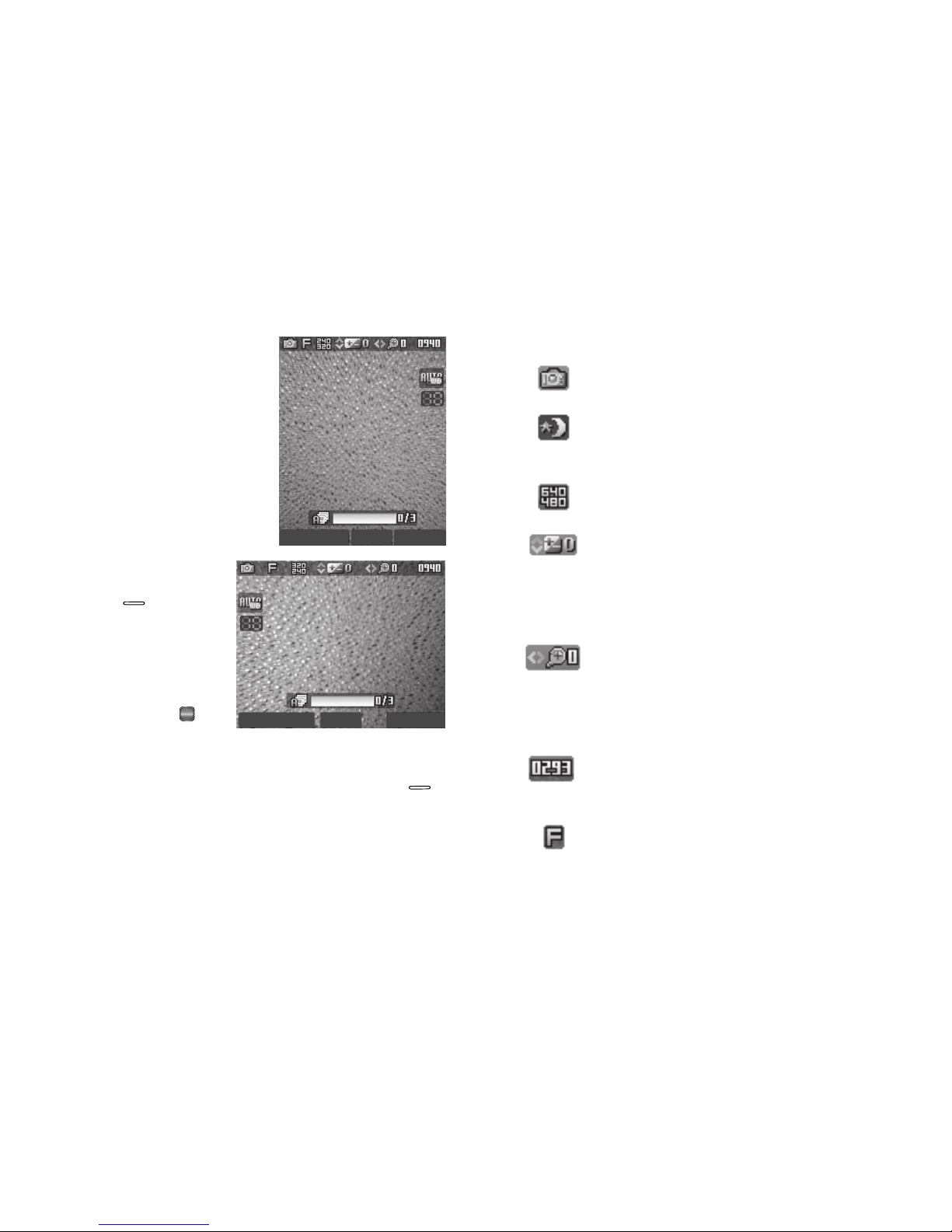
Multimedios 76
Pantalla del visor de la cámara
Cuando se activa la cámara del
teléfono, la segunda línea de la
pantalla queda reservada para el
ajuste de resolución actual de la
cámara y el contador de fotos. En
el centro de la pantalla se muestra
la imagen del sujeto en el visor, al
que está apuntada la cámara. Los
rótulos de las teclas suaves en la
línea inferior de la pantalla
cambian a los siguientes:
•
Mis imágenes
: cuando se
presiona la tecla suave
izquierda ( ), se abre la
galería de multimedios
Mis
imágenes
para que pueda
ver o administrar sus fotos
almacenadas.
•
TOMAR
— Cuando se
presiona la tecla
OK
() ,
se toma una foto de la
imagen que aparece en la
pantalla en ese momento.
•
Opción
— Cuando se presiona la tecla suave hacia la derecha ( ),
se abre un menú emergente de los ajustes de la cámara.
Iconos de la pantalla del visor de la cámara
Cámara
: indica que el teléfono está en el modo de
cámara.
Foto nocturna
: reemplaza al icono de cámara.
Indica que el teléfono está preparado para tomar
fotos en condiciones de poca iluminación.
Resolución
:Indica el ajuste de resolución actual
(en la ilustración se muestra 320x240 y 320x240).
Brillantez
: indica el ajuste de brillantez actual para
fotos [en la ilustración se muestra 0 (sin
brillantez)]. Las flechas de dirección indican que
las teclas de navegación hacia arriba y hacia
abajo regulan el ajuste de brillantez.
Zoom
: indica el ajuste de zoom actual [en la
ilustración se muestra 0 (sin zoom)]. Las flechas
de dirección indican que las teclas de navegación
hacia la izquierda y hacia la derecha regulan el
ajuste de zoom.
Contador de memoria
: indica el número máximo
de fotos que se pueden tomar con los ajustes
actuales de resolución y calidad.
Calidad
: indica el ajuste de calidad actual para
fotos (en la ilustración se muestra Fina)
Mis Im
Mis Im
áge
áge
Opci
Opciónón
Tomar
Tomar
Mis Im
Mis Im
áge
áge
Opci
Opciónón
Tomar
Tomar
OK
Page 80
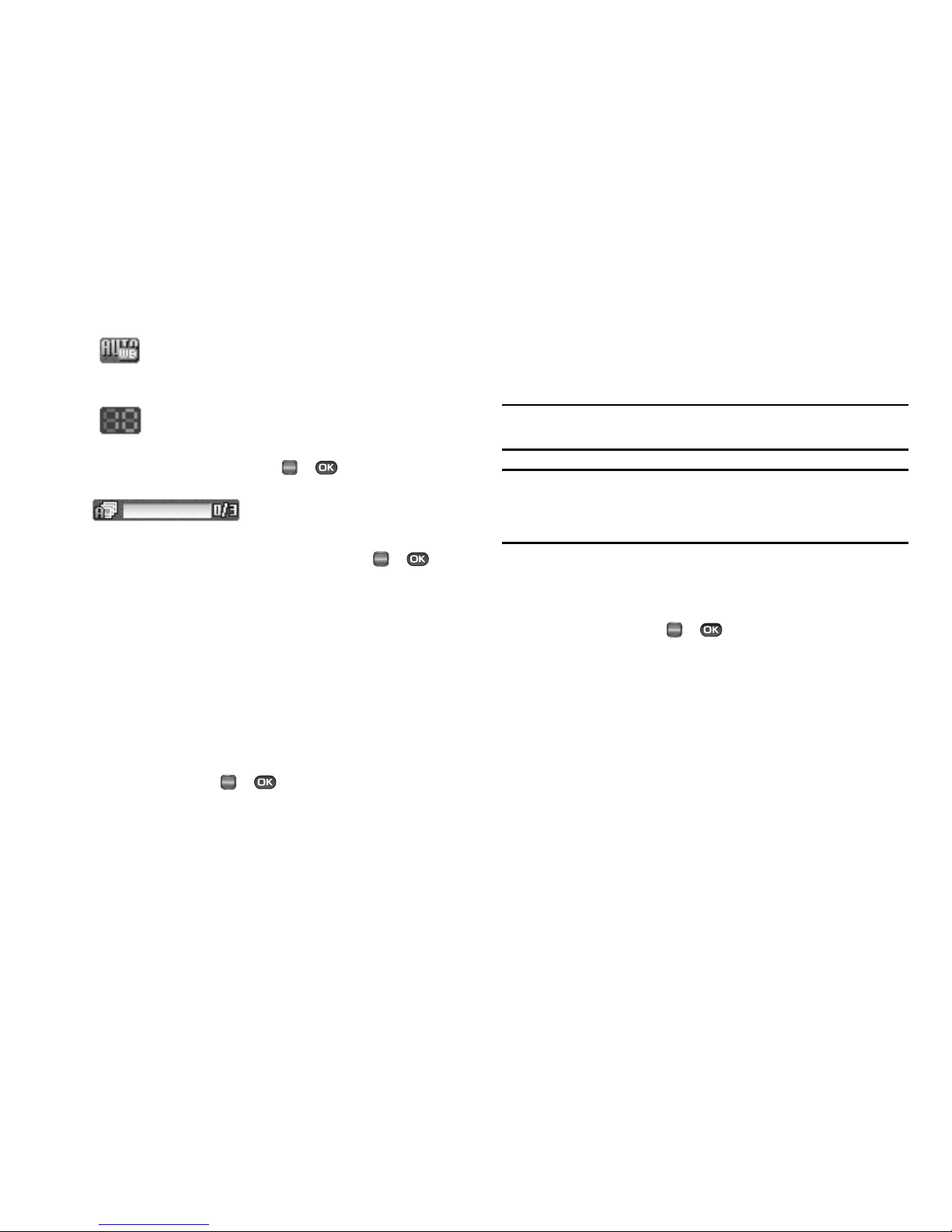
77
Balance de blancos
: indica el ajuste de balance de
blancos actual para fotos (en la ilustración se
muestra Automático).
Disparo automático
— Retrasa el obturador de la
cámara por 2, 5 ó 10 segundos después de que
se presiona
Toma r
( o ).
Fotos múltiples
— Toma múltiples
fotos en forma automática cuando
se presiona
Toma r
( o ).
Atajos de la cámara
Puede usar la tecla de navegación o las teclas de flechas para
ingresar rápidamente a las funciones de Brillo y Zoom de la
cámara integrada. Cuando sale del modo de cámara, todos los
ajustes de la cámara regresan a sus valores predeterminados.
Brillantez
1.
En el modo de cámara, cambie la brillantez de sus
imágenes presionando la tecla de navegación/de flecha
hacia arriba o hacia abajo. Las opciones son de
+4
a
– -4
.
2. Presione
Tom ar
( o ) para tomar la foto.
Acercamiento con zoom de un sujeto
Su cámara tiene capacidades de zoom digital de hasta x8 con la
resolución fijada en
480x640
e inferior.
Nota: Las imágenes podrían parecer un poco granulosas a medida que las acerca
con zoom; éste es un resultado normal del realce digital.
Nota: El ajuste de zoom queda afectado por el ajuste de resolución (modo de
cámara). Con la resolución fijada en
960x1280
, no hay zoom disponible. Con
la resolución fijada en
480x640
e inferior, los ajustes de zoom de 0 a 8 están
disponibles.
1. En el modo de cámara, presione la tecla de navegación/
de flechas hacia la izquierda o hacia la derecha para
acercar o alejar con zoom el sujeto.
2. Presione
Tomar
( o ) para tomar la foto.
Opciones de la cámara
Las opciones de la cámara le permiten prevalecer temporalmente
sobre los ajustes predeterminados de la cámara. Los cambios que
efectúe a los ajustes mediante las opciones de la cámara sólo se
aplican a la sesión fotográfica en curso o hasta que realice otro
cambio mediante dichas opciones.
Retraso de la toma de fotos con el disparo automático
La opción Disparo automático le permite retrasar la toma de una
foto el tiempo suficiente para que usted o la persona que está
tomando la foto puedan unirse a los demás en la foto.
1. En el modo de cámara, presione la tecla suave Opción.
OK
OK
OK
OK
Page 81

Multimedios 78
En la pantalla aparecen las opciones siguientes:
•
Disparo automático
•
Fotos múltiples
•
Calidad
•
Resolución
•
Balance de blancos
•
Efectos de color
•
Ajustes
2. Resalte Temporizador: En la pantalla aparecen los
valores siguientes:
•
Desactivado
•
2 segundos
•
5 segundos
•
10 segundos
3. Seleccione el retraso que desea. Aparecerá la pantalla del
visor de la cámara.
La próxima vez que presione
Tomar
( o ), un temporizador
de cuenta regresiva aparecerá en la pantalla para indicar el
tiempo que queda antes de que la cámara tome la foto.
fotos múltiples
Fotos múltiples le permite tomar múltiples fotos en sucesión
cuando se presiona
Toma r
( o ).
1. En el modo de cámara, presione la tecla suave Opción.
En la pantalla aparecerá la barra de menú de opciones.
2. Resalte Fotos múltiples: En la pantalla aparecen las
opciones siguientes:
•
Desactivado
•
Encender
(3 fotos tomadas una tras otra).
3. Seleccione la opción que desea. El icono de fotos
múltiples ( ) aparecerá en la pantalla.
La siguiente vez que presione
Toma r
( o ), la cámara
tomará varias fotos en sucesión rápida.
Calidad
1. En el modo de cámara, presione la tecla suave
Opción
. En
la pantalla aparecerá la barra de menú de opciones.
2. Resalte Calidad: En la pantalla aparecen los valores
siguientes:
•
Fina
•
Normal
•
Economía
3. Seleccione el valor de calidad que desee. La cámara
aplicará el valor de Calidad seleccionado a la siguiente
foto.
resolución
1. En el modo de cámara, presione la tecla suave
Opción
. En
la pantalla aparecerá la barra de menú de opciones.
2. Resalte Resolución: En la pantalla aparecen los valores
siguientes:
• 960x1280
OK
OK
OK
Page 82

79
• 480x640
• 240x320
• 120x160
3. Seleccione el valor de resolución que desee. La cámara
aplicará el valor de resolución seleccionado a la siguiente
foto.
Balance de blancos
Balance de blancos le permite ajustar la calidad de la foto según
las condiciones de iluminación.
1. En el modo de cámara, presione la tecla suave
Opción
. En
la pantalla aparecerá la barra de menú de opciones.
2. Resalte Balance de blancos: En la pantalla aparecen los
valores de balance de blancos siguientes:
•
Automático
: la cámara ajusta automáticamente la calidad de la foto
según las condiciones de iluminación.
•
Soleado
: use este ajuste para tomar fotos a pleno sol.
•
Nublado
: use este ajuste para tomar fotos cuando está nublado.
•
Tungsteno
: use este ajuste para tomar fotos bajo luces
incandescentes.
•
Fluorescente
: use este ajuste para tomar fotos bajo luces
fluorescentes.
3. Seleccione uno de los valores disponibles de Balance de
blancos: La cámara aplicará el valor de Balance de
blancos seleccionado a la siguiente foto.
Efectos de color
La opción Efectos de color le permite cambiar las imágenes de
todo color a dos colores (negro más otro color que se selecciona).
1. En el modo de cámara, presione la tecla suave
Opción
. En
la pantalla aparecerá la barra de menú de opciones.
2. Resalte Efectos color. En la pantalla aparecen los valores
de efectos de color siguientes:
•
Normal
(todo color)
•
Blanco/negro
(monocromático)
•
Sepia
•
Negativo
•Verde
3. Seleccione el efeto de color que desee. La cámara
aplicará el ajuste de Efectos de color seleccionado a la
siguiente foto.
Ajustes de cámara
Los ajustes de la cámara (a diferencia de otras opciones de la
cámara) no regresan a sus valores predeterminados respectivos
cuando se finaliza la sesión fotográfica en curso. En cambio, los
ajustes de la cámara se aplican a futuras sesiones fotográficas
hasta que se cambien los valores de ajustes individuales o se use
la opción Restablecer ajustes.
Page 83

Multimedios 80
Memoria
1. En el modo de cámara, presione la tecla suave
Opción
. En
la pantalla aparecerá la barra de menú de opciones.
2. Resalte
Ajustes
y luego seleccione
Memoria
. En la
pantalla aparecen los ajustes de memoria siguientes:
•Teléfono
— Almacena las fotos en la memoria del teléfono.
• Tarjeta
— Almacena las fotos en una tarjeta de memoria microSD
opcional.
3. Seleccione la ubicación de memoria que prefiera.
Regresará a la pantalla del visor de la cámara.
Sonidos del obturador
Elija entre tres sonidos diferentes para cada vez que tome una
foto. Aparte de ser un efecto de sonido divertido, los sonidos del
obturador funcionan como recordatorio acústico de que la cámara
ha tomado la foto.
1. En el modo de cámara, presione la tecla suave
Opción
. En
la pantalla aparecerá la barra de menú de opciones.
2. Resalte
Ajustes
y luego seleccione Sonido del obturador.
En la pantalla aparecen los ajustes siguientes:
•
Apagado
— No se emite ningún sonido del obturado cuando se
presiona la tecla
Tom a r
( o ).
•
Disparo
•
OK
•
Dingdong
3. Seleccione el ajuste para el sonido del obturador que
desee (cada sonido se reproduce conforme se resalta). La
cámara aplicará el ajuste de Sonido del obturador
seleccionado a la siguiente foto.
Restablecer ajustes
1. En el modo de cámara, presione la tecla suave
Opción
. En
la pantalla aparecerá la barra de menú de opciones.
2. Seleccione
Ajustes
y resalte
Restablecer ajustes
. En la
pantalla aparecen las opciones siguientes:
•
Apagado
: mantiene los actuales ajustes de la cámara.
•
Encender
: restablece los ajustes de la cámara en sus valores
predeterminados.
3. Seleccione la opción que desea.
Foto nocturna
La opción Foto nocturna le permite tomar fotos en condiciones de
poca iluminación sin un flash.
Nota: Para evitar imágenes borrosas al tomar fotos nocturnas, sujete el teléfono
sin moverlo durante dos segundos después de presionar
Tom ar
( o
).
OK
OK
Page 84

81
1.
En el modo de cámara, presione la tecla suave
Opción
. En
la pantalla aparecerá la barra de menú de opciones.
2. Resalte Ajustes y luego seleccione Foto nocturna. En la
pantalla aparecen los ajustes siguientes:
•
Apagado
•
Encender
3. Seleccione la opción de Foto nocturna que prefiera.
Regresará a la pantalla del visor de la cámara.
Uso de la galería Mis imágenes
Mis imágenes le permite administrar sus fotos y las imágenes
descargadas y elegir qué imágenes aparecerán en la pantalla del
teléfono para lo siguiente: cuando se enciende o se apaga el
teléfono, mientras se está en el modo de espera (fondo) y como
identificaciones con imagen para sus contactos.
1. En el modo de espera, presione o , después
seleccione Multimedios
➔ Mis imágenes. En la pantalla
aparecerá una tabla de matrices con varias páginas de
vistas en miniatura de fotos e imágenes guardadas.
2. Resalte una imagen o una foto. Dispondrá de las
siguientes opciones:
•
Para tomar fotos nuevas, presione la tecla suave
Cámara
.
•
Para ampliar la imagen resaltada y llenar la pantalla, presione
VER
( o ).
•
Para tener acceso a otras opciones, presione la tecla suave
Opción
.
En la pantalla aparecen las opciones siguientes:
-
Enviar
: le permite enviar la imagen o foto a otra persona como
parte de un mensaje con imagen. (Consulte
“Enviar mensajes
con imagen en modo de cámara”
en la página 55 para obtener
más información.)
-
Establecer como
: le permite establecer la imagen resaltada como
Fondo principal
o como
Identificación con foto
para uno de
sus contactos.
-
Cambiar nombre
— Cambie el nombre del archivo para la
imagen resaltada.
-
Copia
— Copie imágenes entre la memoria del teléfono y la tarjeta
de memoria opcional
-
Mover
— Transfiera la imagen resaltada entre la memoria del
teléfono y la tarjeta de memoria opcional
-
Bloquear
/
Desbloquear
— Bloquee/permita la eliminación de la
imagen resaltada.
-
Borrar
— Borra la imagen resaltada.
-
Borrar todo
: borra todas las imágenes desbloqueadas de Mis
imágenes.
-
Info de la foto
: muestra el nombre, fecha y hora, resolución y
tamaño del archivo de imagen.
Seleccione la opción y el valor que desee.
3. Para regresar al menú anterior, presione o . Para
regresar al modo de espera, presione .
Uso del reproductor de música
El reproductor de música le permite reproducir archivos MP3, así
como AAC, AAC+, WMA no protegidos, cargados en una tarjeta de
memoria microSD™ opcional usando una computadora personal.
OK
OK
Page 85

Multimedios 82
(For information on loading music files on a Memory Card, consulte
“Cargar archivos de música”
en la página 84.)
Iniciar el menú Biblioteca de música
1. En el modo de espera, presione o , después
seleccione Multimedios
➔ Reproductor de música.
– o bien –
La pantalla del reproductor de música, presione la tecla suave
Biblioteca
.
2. Aparecerá el menú
Biblioteca
en la pantalla, mostrando
las siguientes opciones:
•Now Playing
(En reproducción)
— Sólo en el modo del reproductor
de música - Indica el número de archivos de música que se están
reproduciendo en ese momento. Seleccione esta opción (o presione
la tecla
Atrás
) para regresar a la pantalla del reproductor de música.
•Todas
— Enlista todos los archivos de música guardados en la
tarjeta de memoria y le permite reproducir archivos de música
individuales o reproducir múltiples archivos de música creando una
lista temporal de reproducción de música.
• Artists (Artistas)
— Enlista nombres de artistas para los archivos de
música guardados en la tarjeta de memoria y le permite reproducir
uno o más archivos de música de un artista seleccionado.
• Albums (Álbumes)
— Enlista títulos de álbum para los archivos de
música guardados en la tarjeta de memoria y le permite reproducir
uno o más archivos de música de un álbum seleccionado.
• Genres (Géneros)
— Enlista categorías de música para los archivos
de música guardados en la tarjeta de memoria y le permite
reproducir uno o más archivos de música de una categoría de
música en particular.
• Listas de reproducción
— Enlista todas las listas de reproducción
que haya guardado y le permite crear, guardar y administrar listas de
reproducción.
3. Use las teclas de navegación o de flechas para resaltar un
archivo de música, después:
•
Para reproducir la canción, presione la tecla suave
Reproducir.
•
Para seleccionar el archivo que desea reproducir u otras opciones,
presione
MARCAR
. ( ).
•
Presione la tecla suave derecha
Options
(Opciones) para seleccionar
y aplicar cualquiera de las siguientes opciones a los archivos de
música resaltados o marcados:
-
Marcar todo
— Marca todos los archivos de música enlistados
para reproducirlos, eliminarlos o asignarles parámetros de
reproducción.
-
Suprimir
— Elimina el archivo de música resaltado o marcado de
la tarjeta de memoria.
-
Properties
(Propiedades) — Enlista el título, artista, álbum,
géneros, información del derecho de autor, duración, tamaño del
archivo y velocidad del archivo de música resaltado.
-
Player Settings
(Ajustes del reproductor) — Le permite asignar un
visualizador en particular a los archivos de música resaltados o
marcados.
Seleccione la opción que desea.
Reproducir música
1. En el menú
Multimedios
seleccione Reproductor de
OK
OK
Page 86
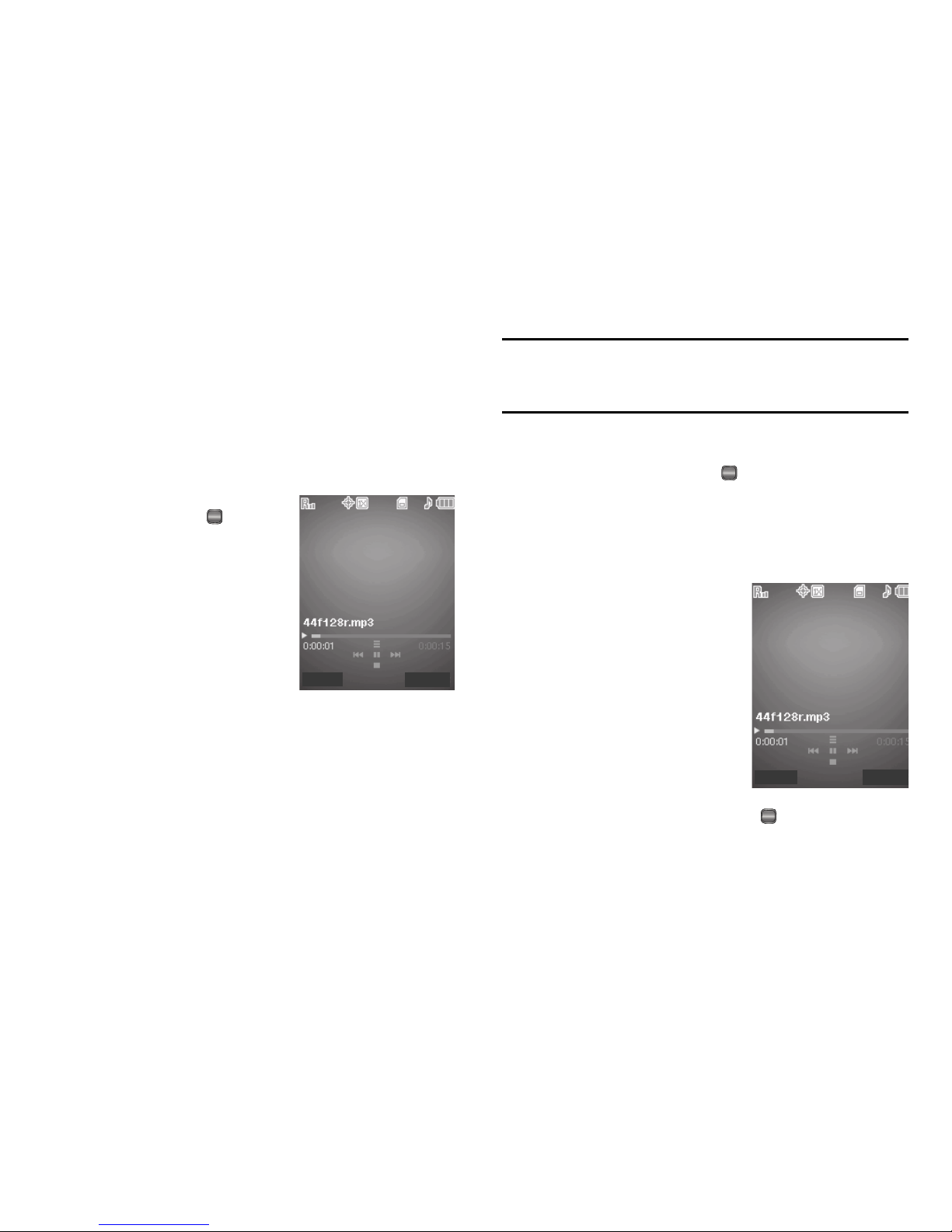
83
música. Aparecerá la pantalla
Library
(Biblioteca),
mostrando las siguientes opciones:
•Todo
• Artistas
• Álbumes
• Géneros
• Listas de reproducción
2. Resalte la opción deseada,
presione
VER
( ), y luego
proceda de una de las
siguientes maneras:
• All option
(Opción Todo) —
Resalte un archivo de música y
luego presione la tecla suave
Play
(Reproducir) para
reproducir el archivo.
Consejo: Para reproducir archivos adicionales, presione la tecla de navegación
hacia la izquierda y derecha, o resalte y marque archivos adicionales
para reproducirlos. (Para obtener más información, consulte
“Iniciar el
menú Biblioteca de música”
en la página 82)
• Other options
(Otras opciones) — Use la tecla de navegación para
resaltar un artista, álbum, género o lista de reproducción, después
presione la tecla
VIEW
(VER) ( ).
Use la tecla de navegación para resaltar un archivo de música, después
presione la tecla suave
Play
(Reproducir) para reproducir el archivo.
Aparecerá la pantalla del reproductor de música y el archivo de
música o la lista de reproducción seleccionada empezará a
reproducirse.
Controles del reproductor de
música
•
Tecla de volumen
:
-
Para reproducir un archivo de música
a un volumen más alto, presione la
tecla de volumen hacia arriba.
-
Para reproducir un archivo de música
a un volumen más bajo, presione la
tecla de volumen hacia abajo.
•
Tecla de navegación
:
-
Para pausar/reanudar la reproducción
de un archivo de música, presione la tecla .
-
Para detener la reproducción de un archivo de música, presione la tecla
de navegación hacia abajo.
Biblioteca
Opción
OK
OK
Biblioteca
Opció
n
OK
Page 87

Multimedios 84
-
Para saltar la reproducción a un archivo de música anterior en la lista
seleccionada, presione la tecla de navegación hacia la izquierda.
-
Para saltar la reproducción a un archivo de música posterior en la lista
seleccionada, presione la tecla de navegación hacia la derecha.
-
Para regresar a la lista seleccionada y elegir otro archivo de música
para reproducirlo, presione la tecla de navegación hacia arriba.
•
Tecla suave
Library
(Biblioteca) — Regresa a la pantalla
Library
(Biblioteca).
•
Tecla suave derecha
Options
(Opciones) — Muestra los siguientes
submenús y opciones:
-
Play Mode
(Modo de reproducción) — Le permite cambiar el modo de
reproducción entre Normal, Shuffle (Al azar), Repeat One (Repetir uno),
Repeat All (Repetir todo) o Shuffle Repeat All (Repetir todo al azar).
-
Añadir a Playlist
(Añadir a lista de reproducción) — Lo lleva al menú
Playlists
(Listas de reproducción) para permitirle añadir el archivo de
música seleccionado a una lista de reproducción.
-
Suprimir
— Elimina el archivo de música seleccionado de la tarjeta de
memoria.
-
Propiedades
— Enlista el título, artista, álbum, géneros, información
del derecho de autor, duración, tamaño del archivo y velocidad del
archivo de música resaltado.
-
Visualizer
(Visualizador) — Le permite cambiar la visualización del
reproductor de música a Vista sencilla, Ecualizador, Arte de álbum o
Líricos.
-
Memory Info
(Información de la memoria) — Muestra la pantalla
Memory Usage
(Uso de la memoria) donde se enlista el uso de la
tarjeta de memoria y las cantidades disponibles.
Seleccione la opción que desee para iniciar la opción o ingresar al
submenú.
Cargar archivos de música
Para transferir música a la tarjeta de memoria microSD™, realice
lo siguiente:
1. Antes de cargar archivos de música en una tarjeta de
memoria, realice lo siguiente:
•
Con el teléfono apagado, introduzca la tarjeta de memoria en el
teléfono. (Para obtener más información, consulte
“Instalación de
una tarjeta de memoria”
en la página 7)
•
Encienda el teléfono.
•
Cuando el icono de la tarjeta de memoria ( ) aparezca en la
pantalla, extraiga la tarjeta de memoria del teléfono. (Para obtener
más información, consulte
“Retiro de la tarjeta de memoria”
en la
página 8)
2. Introduzca la tarjeta de memoria en un lector de tarjeta
compatible. Los lectores de tarjeta varían.
Nota: Los lectores de tarjeta varían. Siga las instrucciones de instalación incluidas
con su lector de tarjeta y su computadora personal.
3. Abra la unidad del lector de tarjetas de memoria y la
carpeta "Mi música".
Page 88
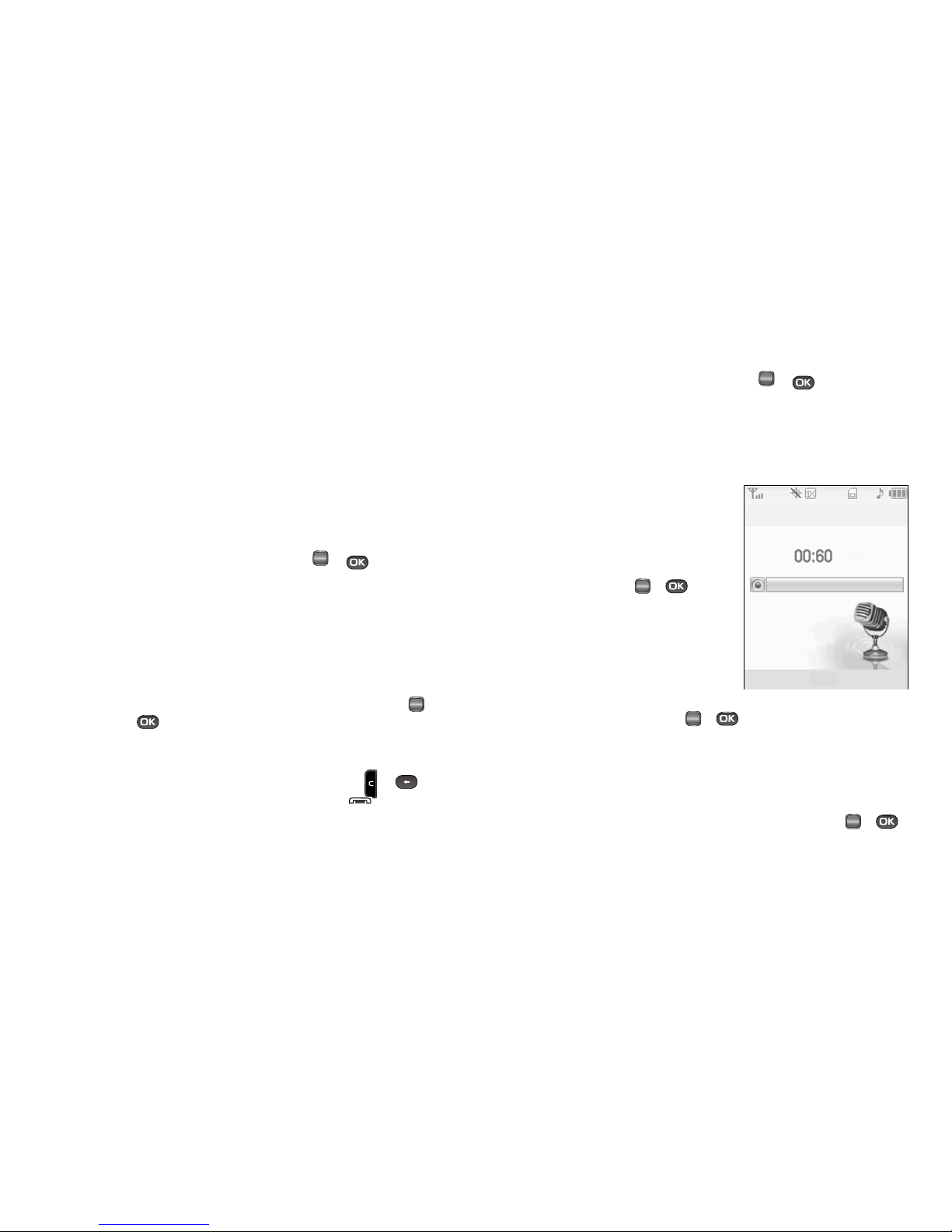
85
4.
Desplace o descargue archivos de música (MP3) en la
carpeta "Mi música".
5. Extraiga la tarjeta de memoria siguiendo las instrucciones
de extracción para el lector de tarjetas de memoria y para
su computadora personal.
6. Introduzca tarjeta de memoria en el teléfono. (Para
obtener más información, consulte
“Instalación de una
tarjeta de memoria”
en la página 7)
Uso de la galería Mis timbres
Mis timbres le permite asignar tonos de timbre a las llamadas,
alarmas y otros alertas.
1. En el modo de espera, presione o , después
seleccione Multimedios
➔ Mis timbres. Aparecerá una
lista de los tonos de timbre en la pantalla.
2. Resalte un timbre. Dispondrá de las siguientes opciones:
•
Para asignar el timbre resaltado y usarlo como un
Tono de timbre
,
una
Identificación
de contacto o como
Tono de alertas
, presione la
tecla suave
Fijar como
.
•
Para escuchar el tono del timbre, presione
REPRODUCIR
( o
).
•
Para mostrar el título y tipo de archivo para el timbre resaltado,
presione la tecla suave
Información
.
3. Para regresar al menú anterior, presione o . Para
regresar al modo de espera, presione .
Uso de la galería Mis sonidos
Mis sonidos le permite grabar y administrar archivos de nota de
voz y asignar melodías como tonos de timbre o alertas.
1. En el modo de espera, presione o , después
seleccione Multimedios
➔ Mis sonidos.
En la pantalla aparecen las opciones siguientes:
•
Grabar nuevo
— Le permite grabar notas de voz.
•
Una lista de melodías y archivos con notas de voz guardadas.
2. Cuando se selecciona
Grabar nuevo, aparece la
pantalla Grabar nuevo.
•
Para comenzar a grabar una
nota de voz, presione
GRABAR
( o ).
•
Para hacer pausa en la
grabación o reanudar la
grabación, presione la tecla
suave
Pausa
.
•
Para detener la grabación y
guardar la nota de voz,
presione
GUARDAR
( o ).
3. Cuando resalte un archivo de nota de voz guardado,
tendrá las siguientes opciones:
•
Para borrar el archivo de nota de voz seleccionado, si no está
bloqueado, presione la tecla suave
Borrar
.
•
Para escuchar la nota de voz, presione
REPRODUCIR
( o ).
•
Presione la tecla suave
Opción
para ver las siguientes opciones en la
pantalla:
OK
OK
OK
Grabar Nuevo
seg.
GRABAR
OK
OK
OK
Page 89

Multimedios 86
-
Enviar
: le permite enviar la imagen o foto a otra persona como
parte de un mensaje con imagen. (Para obtener más información
consulte
“Enviar mensajes con imagen en modo de cámara”
en la página 55.)
-
Fijar como
— Asigne el timbre resaltado para usarlo como un
Tono de timbre, Identificación de contacto
o como el
Tono de
alertas
.
-
Cambiar nombre
— Cambie el nombre del archivo de la nota de
voz.
-
Bloquear/Desbloquear
: impide o permite que se borre la imagen
resaltada.
-
Borrar todo
— Borre todas las notas de voz que no se hayan
bloqueado.
-
Información de sonido
— Muestra el título, tamaño, tipo y fecha
para el archivo.
4. Cuando resalte un archivo de melodía, tendrá las
siguientes opciones:
•
Para escuchar el tono del timbre, presione
REPRODUCIR
( o
).
•
Presione la tecla suave
Opción
para mostrar las siguientes opciones:
-
Enviar
: le permite enviar la imagen o foto a otra persona como
parte de un mensaje con imagen. (Para obtener más información
consulte
“Enviar mensajes con imagen en modo de cámara”
en la página 55.)
-
Fijar como
— Asigne el timbre resaltado para usarlo como un
Tono de timbre, Identificación de contacto
o como el
Tono de
alertas
.
-
Borrar todo
— Borre todas las melodías no bloqueadas.
-
Información de sonido
— Muestra el título, tamaño, tipo y fecha
para el archivo.
5. Para regresar al menú anterior, presione o . Para
regresar al modo de espera, presione .
OK
Page 90

87
Section 12: Herramientas
Esta sección explica cómo puede usar las funciones del
administrador de información personal (PIM) del teléfono para ver
el calendario en curso, programar citas, configurar una alarma,
realizar cálculos sencillos de matemáticas y otras funciones más.
Acceso a las herramientas del teléfono
Para iniciar el menú Herramientas:
䊳
En el modo de espera, presione o , después seleccione
Herramientas. En la pantalla aparecerá el menú Herramientas.
Bluetooth
Bluetooth es una tecnología de telecomunicación inalámbrica a
corto rango, capaz de intercambiar información a una distancia de
alrededor de 30 pies sin la necesidad de una conexión física.
A diferencia de infrarrojo, con Bluetooth no es necesario alinear los
dispositivos para transmitir información. Si los dispositivos están
dentro de un corto rango entre sí, usted puede intercambiar
información entre ellos, incluso si se encuentran en habitaciones
diferentes.
El menú de configuración para la tecnología inalámbrica Bluetooth
brinda la capacidad de ver y cambiar el nombre del dispositivo,
mostrar la visibilidad y configurar la seguridad para el dispositivo.
Encender/Apagar Bluetooth
Cuando Bluetooth está activado, puede usar las características de
Bluetooth que están disponibles. Cuando Bluetooth está
desactivado, no puede enviar ni recibir información mediante
Bluetooth. Para ahorrar el nivel de carga de la batería o en lugares
donde el uso de Bluetooth está prohibido, como al viajar en avión,
puede desactivar el audífono de tecnología inalámbrica Bluetooth.
Para activar Bluetooth
:
䊳
Desde el menú Herramientas, seleccione Bluetooth ➔
Ajustes de Bluetooth ➔ Habilitar.
“
Bluetooth activado” aparece en la pantalla, así como el icono
negro de Bluetooth activo ( ).
Para desactivar Bluetooth
:
䊳
Desde el menú Herramientas, seleccione Bluetooth ➔
Ajustes de Bluetooth ➔ Deshabilitar.
“
Bluetooth desactivado” aparece en la pantalla y se borra el
icono negro de Bluetooth activo ( ).
OK
Page 91
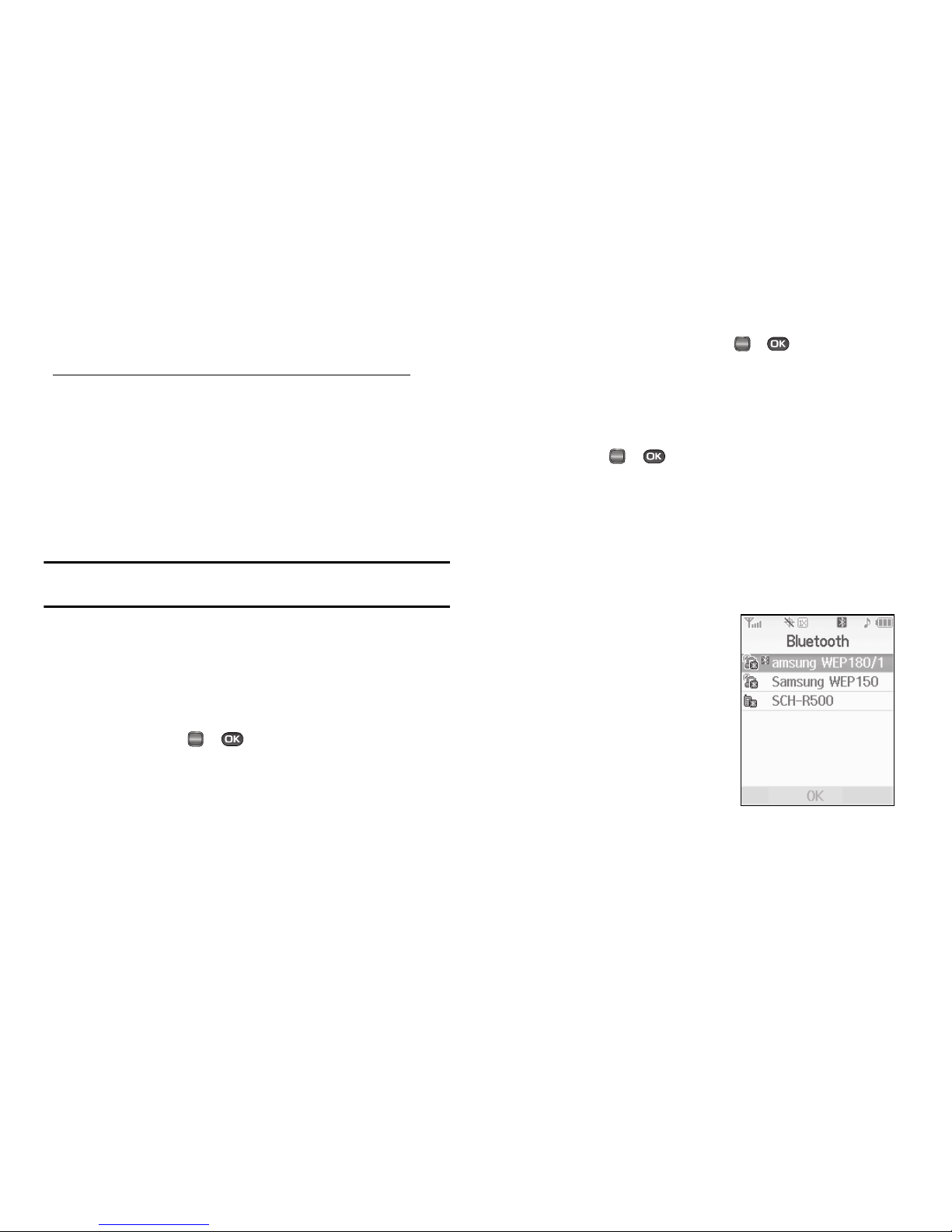
Herramientas 88
Añadir dispositivo nuevo
Para tratar de localizar dispositivos de Bluetooth disponibles:
1. Desde el menú Herramientas, seleccione Bluetooth. En
la pantalla aparecen las opciones siguientes:
•
Añadir dispositivo nuevo
•
Lista de registrados
•
Ajustes de Bluetooth
2. Seleccione Añadir dispositivo nuevo.
Si Bluetooth está apagado, se le preguntará “
¿Encender
Bluetooth?
”. Presione la tecla suave Sí para activar el Bluetooth.
Nota: Para dejar Bluetooth apagado y regresar al submenú Bluetooth, presione
la tecla suave No.
“Coloque el dispositivo al que está conectando en modo
que pueda descubrirse” aparece en la pantalla.
3. Coloque el dispositivo Bluetooth en modo que pueda
detectarse. (Consulte el manual del dispositivo para
obtener más información.)
4. Presione
OK
( o ). En la pantalla se ven los
nombres de los dispositivos disponibles.
5. Utilice las teclas de navegación para resaltar el
dispositivo que desea sincronizar con su teléfono.
6. Presione APARE (sincronizar) ( o ) para sincronizar
con el teléfono el dispositivo seleccionado. Se le pedirá
que introduzca la clave de acceso o PIN del dispositivo
seleccionado.
7. Introduzca la contraseña del dispositivo o número PIN y
presione o . Aparecen mensajes emergentes
donde se le informa que se ha completado la
sincronización con el dispositivo y le solicita que se
conecte.
8. Para conectarse con el dispositivo, presione la tecla
suave
Yes (Sí )
. Para regresar al menú
Bluetooth
sin
conectarse al dispositivo, presione la tecla suave
No
.
Lista de registrados
Este menú proporciona una lista de
los dispositivos de tecnología
inalámbrica Bluetooth detectados por
el teléfono.
䊳
Desde el menú Herramientas,
seleccione Bluetooth
➔ Lista de
registrados. En la pantalla
aparecerá una lista de dispositivos
registrados de Bluetooth.
OK
OK
OK
Apagado
Opciones
Page 92

89
Conexión a un dispositivo de Bluetooth
1. Desde la lista de registrados, resalte el dispositivo y
presione o .
2. Si es imposible la conexión con el dispositivo, en la
pantalla aparecerá un mensaje emergente. Presione la
tecla suave Sí para volver a intentar.
Desconexión con un dispositivo Bluetooth
䊳
Desde la lista de registrados, resalte el dispositivo y presione la
tecla suave Apagado.
Gestión de la lista de registrados
1. Desde la lista de registrados, resalte un dispositivo y
presione la tecla suave Opciones. En la pantalla
aparecen las opciones siguientes:
•
Retirar dispositivo
: borra el dispositivo de la lista de registrados.
•
Cambiar nombre del dispositivo
: permite cambiar o reponer el
nombre del dispositivo, según se necesite.
•
Información del dispositivo
: muestra el tipo de dispositivo, su
estado, dirección, la fecha cuando se sincronizó con este teléfono y la
última fecha en que el dispositivo estableció conexión con el mismo.
2. Seleccione la opción que desee para ingresar a ella.
Ajustes de Bluetooth
Para ingresar a los ajustes de Bluetooth:
䊳
Desde el menú Herramientas, seleccione Bluetooth ➔
Ajustes de Bluetooth.
En la pantalla aparecen las opciones siguientes:
Habilitar/Deshabilitar
Mediante esta opción se activa o desactiva Bluetooth. (Para
obtener más información, consulte
“Encender/Apagar Bluetooth”
en
la página 87.)
Modo de descubrimiento
Permite que los demás usuarios vean su accesibilidad. Seleccione
Encendido para que otros dispositivos puedan ver a éste, o
Apagado para no tener ninguna visibilidad.
Nombre del dispositivo
Muestra el nombre del teléfono. Usted puede cambiarlo.
Introduzca el texto y presione o .
Perfiles apoyados
Enlista y describe los perfiles Bluetooth que apoya su teléfono.
Información del dispositivo
Muestra el tipo de Bluetooth, el estado y la dirección de su
teléfono.
OK
OK
Page 93
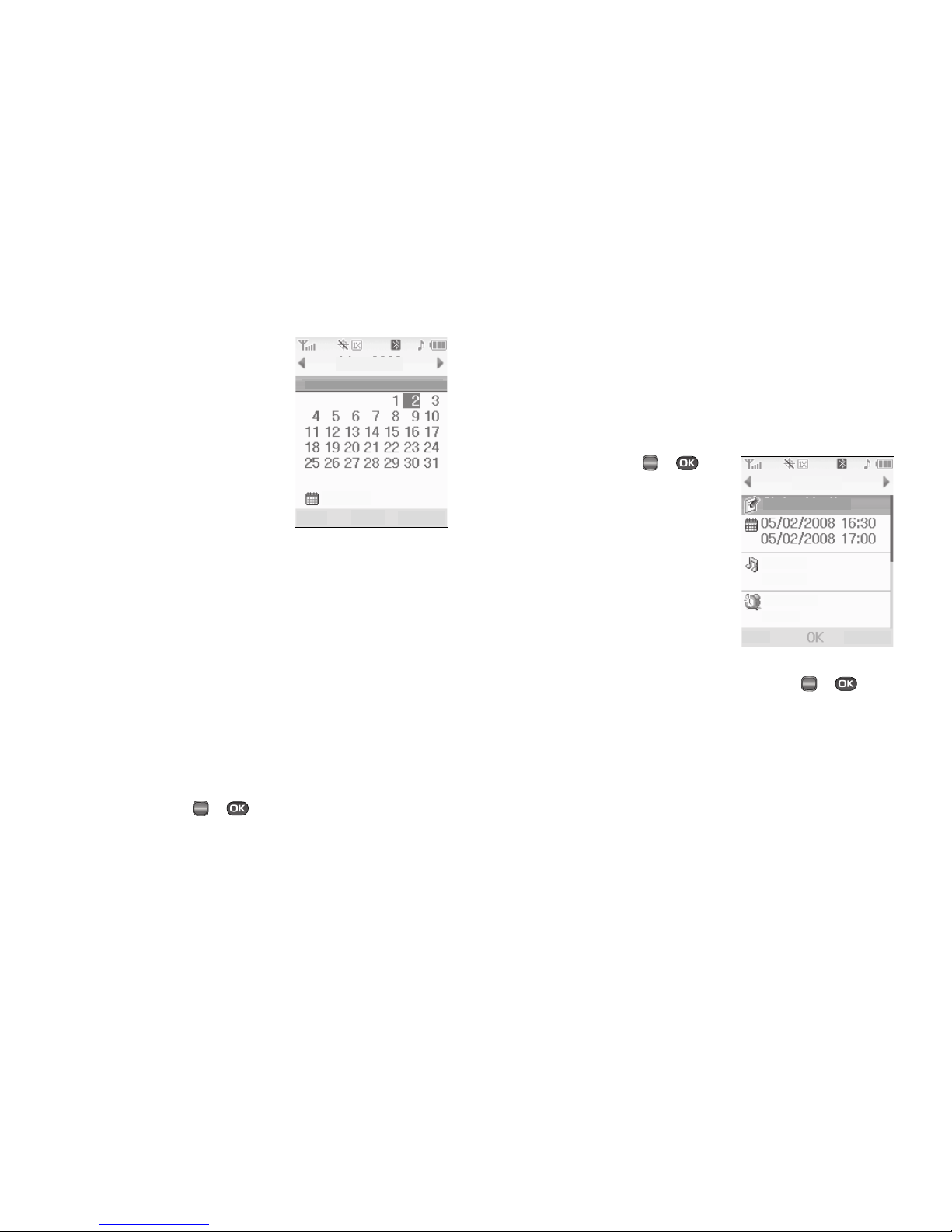
Herramientas 90
Calendario
Calendario permite ver el mes actual,
el pasado y el venidero en formato de
calendario. Mientras se ve el
calendario, la fecha en curso está
resaltada y los días con eventos
programados aparecen en recuadros.
Para ver un evento
1. Desde el menú
Herramientas, seleccione Calendario. En la pantalla
aparecerá un calendario con la fecha en curso resaltada.
El mes y el año aparecen en la parte superior de la
pantalla.
2. Use las siguientes opciones y teclas de navegación para
desplazarse dentro del calendario:
•
Para trasladarse a un día individual, un día o una semana a la vez,
presione las teclas de navegación o las teclas de flecha.
•
Para ver meses anteriores, presione la tecla de volumen hacia arriba.
•
Para ver meses futuros, presione la tecla de volumen hacia abajo.
•
Para añadir un evento a la fecha resaltada, presione la tecla suave
Añadir
.
•
Para presentar en pantalla una lista de eventos en la fecha resaltada,
presione
VER
(
o )
.
•
Para tener acceso a otras opciones mientras ve el calendario,
presione la tecla suave
Opción
. Las siguientes opciones aparecerán
en la pantalla:
-
Ir a fecha
— Le permite dirigirse a alguna fecha que especifique.
-
Ir a hoy
— Le permite regresar a la fecha en curso desde
cualquier otra fecha.
-
Borrar antiguos
— Le permite borrar eventos pasados.
-
Borrar todo
— Le permite borrar todos los eventos.
Seleccione la opción que desea y realice el proceso relacionado.
3. Presione VER ( o )
para mostrar detalles
específicos del evento
resaltado. Las siguientes
opciones están disponibles:
•
Para cambiar los detalles del
evento, presione la tecla suave
Editar
. (Para obtener más
información consulte
“Añadir
evento nuevo”
en la página
91.)
•
Para regresar a la lista de eventos, presione OK (
o
).
•
Para obtener más información, presione la tecla suave
Opciones
. En
la pantalla aparecen las opciones siguientes:
-
Mensualmente
— regresa a la pantalla del calendario mensual.
-
Borrar
: elimina este evento del calendario.
Mayo 2008
Do Lu Ma Mi Ju Vi Sá
1 Evento
Añadir
Opción
VER
OK
Evento 1
Estado de la cita
Alerta
Alerta 1
Recordatorio
Apagado
Editar
Opción
OK
OK
Page 94
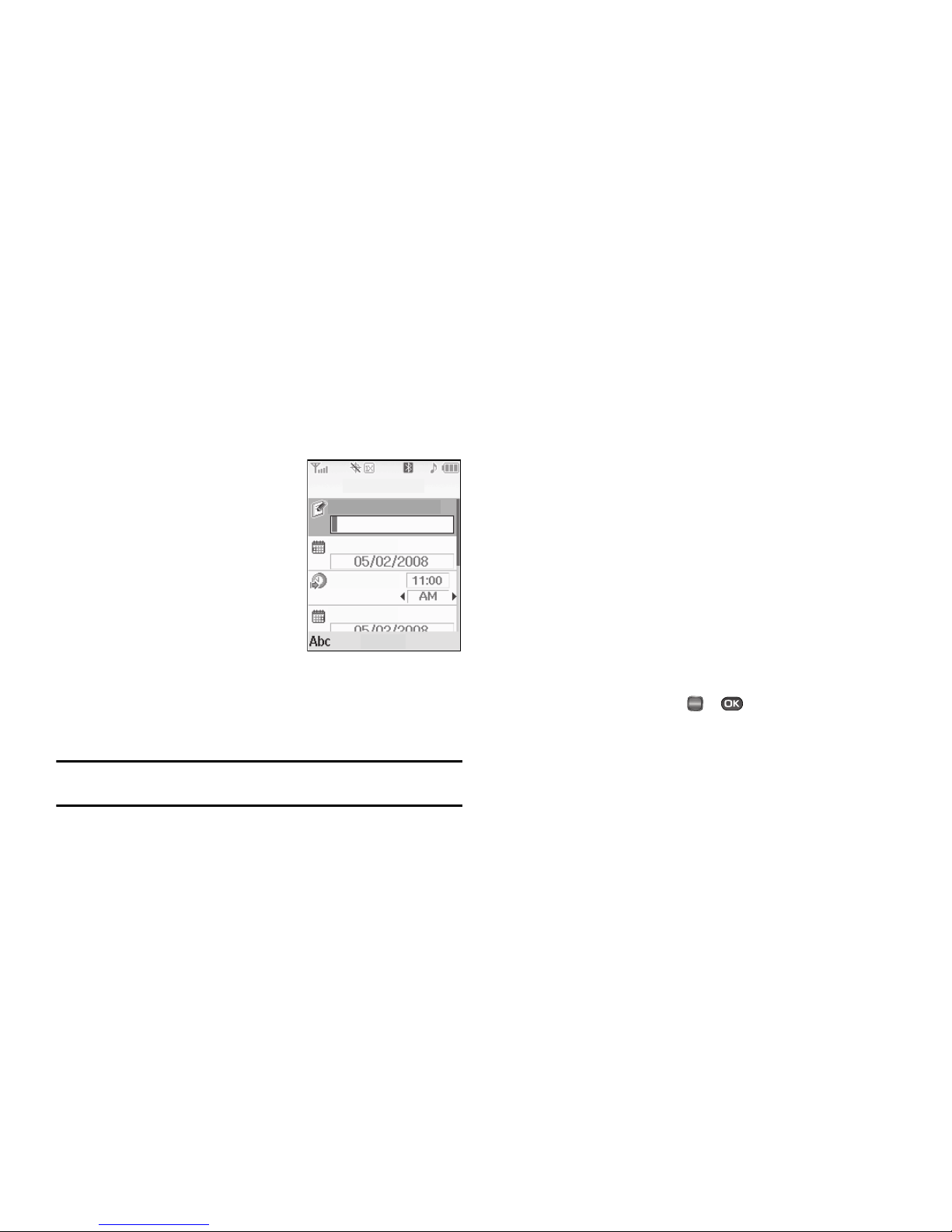
91
Seleccione la opción que desea.
Añadir evento nuevo
1. Desde el menú Herramientas, seleccione Calendario.
En la pantalla aparece un calendario, con la fecha actual
resaltada. El mes y el año aparecen en la parte superior
de la pantalla.
2. Presione la tecla suave
Añadir. Aparece la pantalla
Evento nuevo.
•
Presione la tecla de navegación
hacia arriba o abajo para resaltar
las opciones de Evento nuevo.
•
Presione la tecla de navegación
hacia la izquierda o derecha para
seleccionar valores de la opción.
•
Use el teclado para introducir
valores de opción.
3. Introduzca el nombre del nuevo evento mediante el
teclado.
(Para obtener más información, consulte
“Introducción de texto”
en
la página 33.)
Nota: El modo actual de introducción se indica en la esquina inferior izquierda de
la pantalla.
4. Para definir la Fecha de inicio del evento, introdúzcala
mediante el teclado.
5. Para establecer la Hora de inicio:
•
introduzca la hora mediante el teclado.
•
presione la tecla de navegación hacia la izquierda o derecha para
seleccionar
AM
o PM.
6. Repita los pasos 4 y 5 para la Fecha de finalización y
Hora de finalización.
7. Presione la tecla de navegación hacia la izquierda o
derecha, o las teclas de flecha para seleccionar:
•
el tipo de
Alerta
(
Ton o
,
Vibrar, Sólo la luz
)
•
tono de
Alerta
(en la pantalla aparece la ventana del
Tono de
alerta
. Para obtener más información, consulte
“Uso de la galería
Mis timbres”
en la página 85 y
“Uso de la galería Mis sonidos”
en la página 85.)
•
Recordatorio
(
Apagar, Una vez, Cada 2 minutos, Cada 15
minutos
)
•
Hora de alerta
(
15 min. antes, 30 min. antes, 1 hora antes, 3
horas antes
,
5 horas antes, 1 día antes, A la hora, 5 min.
antes
,
10 min. antes
)
8. Presione
GUARDAR
( o ) para almacenar el evento
en su calendario. Una alarma le notificará antes del
evento, siempre y cuando programe Recordatorio en un
valor que no sea Apagado.
Evento Nuevo
Nombre de la cita
Fecha de inic
Hora de inic
Hora de fin
GUAR
OK
Page 95
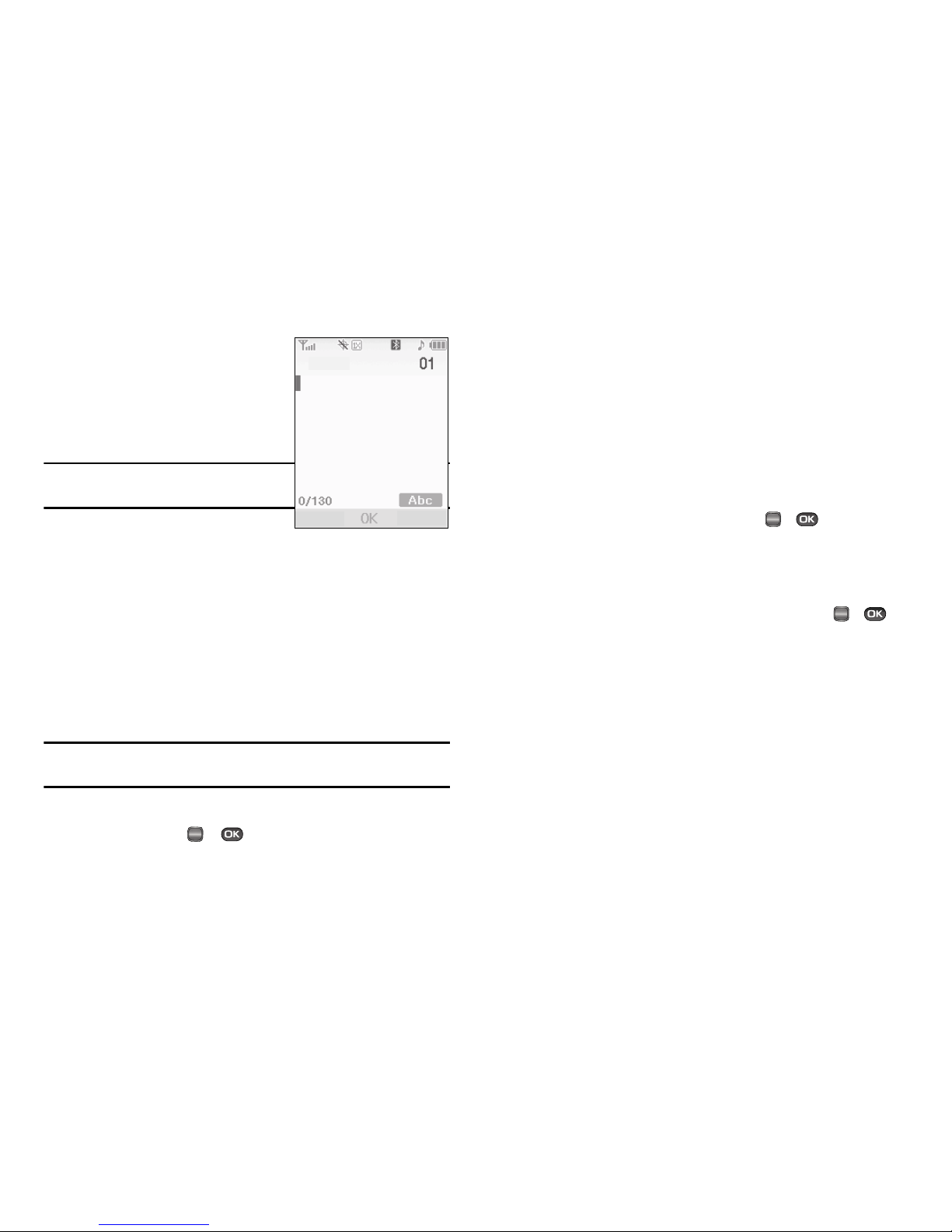
Herramientas 92
Bloc de notas
Puede crear notas y almacenarlas en
Bloc de notas. Regrese a Bloc de
notas en cualquier momento para
revisar y editar sus notas.
Nota: Al bloc de notas no se le puede dar
prioridad ni asignar una alerta.
Creación de una nota
1. Desde el menú Herramientas, seleccione Bloc de
notas.
Si tiene notas almacenadas, éstas aparecerán en una lista en la
pantalla.
2. Si no tiene ninguna nota guardada, presione la tecla
suave Añadir para añadir una nota.
3. Introduzca el texto de la nota mediante el teclado. (Para
obtener más información, consulte
“Introducción de texto”
en la página 33.)
Consejo: El modo actual de introducción de texto se indica en la esquina inferior
derecha de la pantalla.
4. Una vez que termine de introducir detalles para la nota,
presione
OK
( o ). La nota queda almacenada.
Cómo revisar, editar y borrar notas
1. Desde el menú Herramientas, seleccione Bloc de
notas. En la pantalla aparecerá una lista de las notas
guardadas.
2. Resalte la nota deseada. Usted tiene las siguientes
opciones:
•
Para añadir una nota nueva, presione la tecla suave
Añadir
. (Para
obtener más información, consulte
“Creación de una nota”
en la
página 92.)
•
Para ver la nota resaltada, presione
VER
( o ).
Mientras ve una nota, puede hacer cualquiera de los siguientes:
-
Cambiar el texto de la nota presionando la tecla suave
Editar
y
usando las teclas del teclado. (Para obtener más información,
consulte
“Introducción de texto”
en la página 33.)
-
Regresar a la pantalla Bloc de notas presionando OK ( o ).
-
Presionar la tecla suave
Opciones
para Borrar la nota que está
viendo, Añadir una nota nueva o Bloquear/Desbloquear la nota que
está viendo.
•
Para obtener más opciones, presione la tecla suave
Opciones
y las
siguientes opciones aparecerán en la pantalla:
-
Editar
— cambie el texto de la nota resaltada usando el teclado.
(Para obtener más información, consulte
“Introducción de texto”
en la página 33.)
-
Borrar
: borre la nota resaltada.
-
Borrar todo
: borre todas las notas que no hayan sido bloqueadas.
-
Bloquear
/
Desbloquear
: bloquea o permite el borrado de la nota
resaltada.
3. Seleccione la opción que desea.
Nota
Opción Cancelar
OK
OK
OK
Page 96
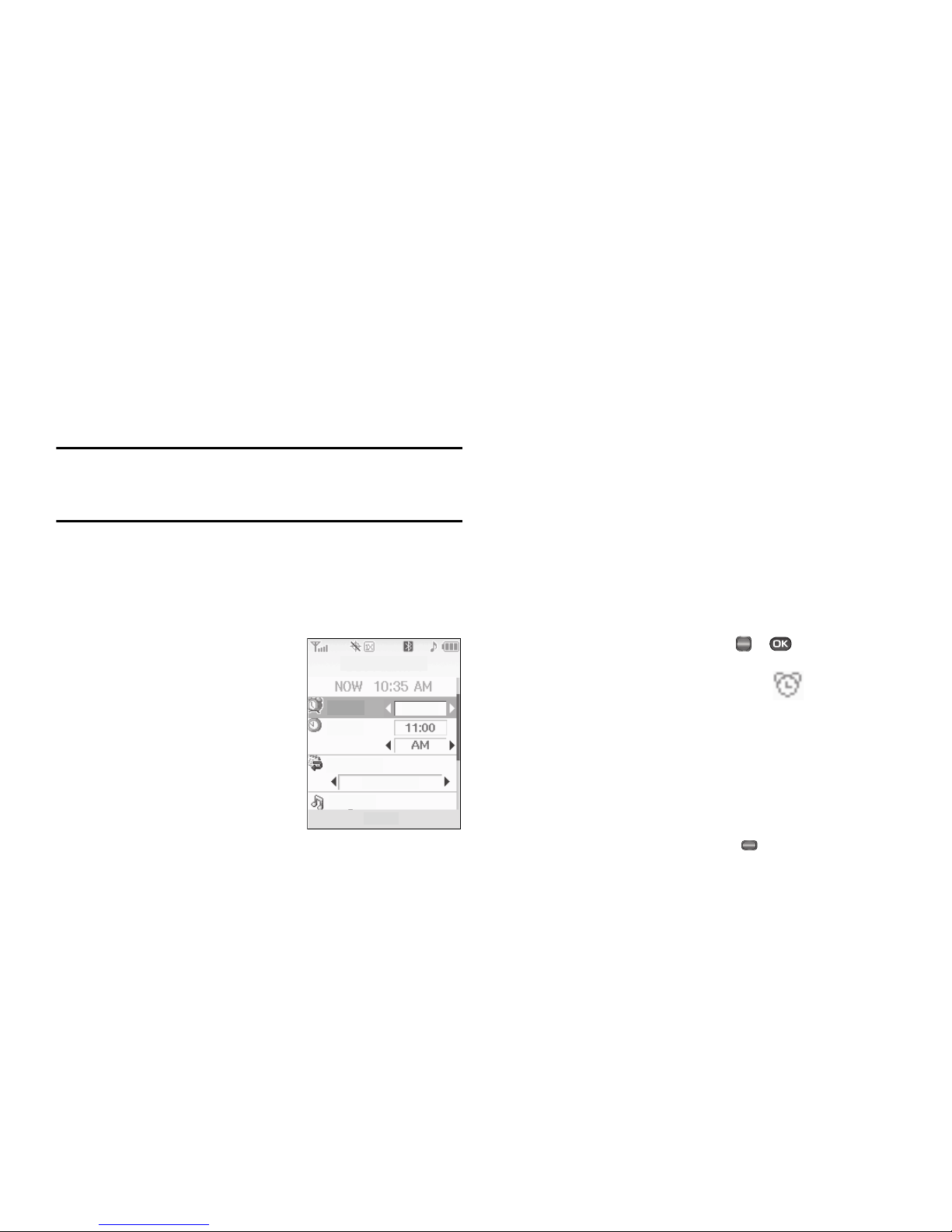
93
Alarma
Su teléfono tiene tres relojes de alarma, los cuales pueden
programarse para que se activen una sola vez o que vuelvan a
sonar cada día a una hora especifica. Una vez establecida, es muy
sencillo cambiar o apagar por completo una alarma.
Nota: La alarma no funciona cuando el teléfono está apagado. Si la hora
establecida para una alarma que debía sonar una sola vez transcurre
mientras el teléfono está apagado, la alarma sonará al día siguiente a la
hora especificada.
1. Desde el menú Herramientas, seleccione Alarma. En la
pantalla aparecen las opciones siguientes:
•
Alarma 1
•
Alarma 2
•
Alarma 3
2. Seleccione la alarma que
desea programar. Aparecerá
la pantalla
Establecer
alarma
.
Presione la tecla de
navegación hacia arriba o
abajo para resaltar las
opciones de Establecer
alarma.
3. Presione la tecla de navegación hacia la izquierda o
derecha, o las teclas de flecha, para programar la alarma
en Apagar o Encender.
4. Para establecer la hora en que se activará
•
Introduzca la hora utilizando el teclado.
•
Presione la tecla de navegación hacia la izquierda o derecha para
seleccionar
AM
o PM.
5. Presione la tecla de navegación hacia la izquierda o
derecha, o las teclas de flecha para seleccionar la
Frecuencia con la que desea que la alarma suene (A
diario, Lun-Vie, Fines de semana o Una vez).
6. Use las teclas de navegación o de flecha para seleccionar
el tipo de Timbre (To no , Vibrar o Sólo la luz) y el tono
de timbre escogido (de Mis timbres o de Mis sonidos).
7. Cuando termine de introducir la hora y frecuencia para la
alarma, presione
GUARDAR
( o ). Si la alarma está
programada en Encender y si Bluetooth está
deshabilitado, el icono de alarma ( ) aparece en la
franja superior de la pantalla.
Cuando suena una alarma
Cuando es la hora de que la alarma se active, en la pantalla
aparece el dibujo animado de un reloj despertador junto con las
opciones
Aplazamiento y Desactivar.
•
Para silenciar la alarma, use la tecla de navegación para resaltar
Aplazamiento
o
Desactivar
y presione .
Establecer alarma 1
Alarma
Hora
Apagado
Frecuencia
A diario
Timbre
GUAR
OK
OK
Page 97
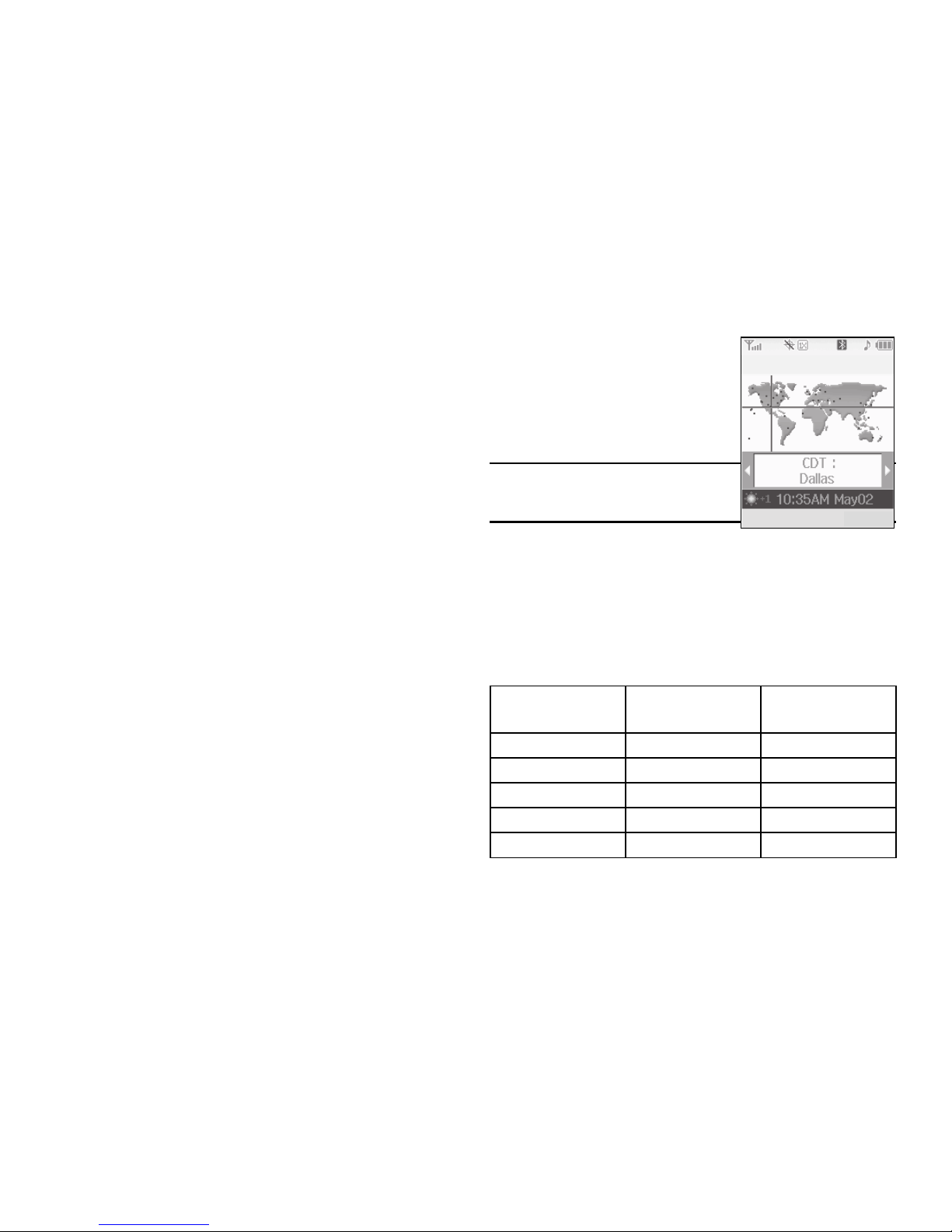
Herramientas 94
•
Si la alarma se ha programado para que suene todos los días, el icono
de alarma permanece en la franja superior de la pantalla.
•
Si la alarma fue programada para sonar una vez, el icono desaparece de
la pantalla.
Apagar la alarma
1. Desde el menú Herramientas, seleccione Alarma. En la
pantalla aparecen las opciones siguientes:
•
Alarma 1
•
Alarma 2
•
Alarma 3
2. Resalte la alarma que desea, después presione la tecla
suave Opciones. En la pantalla aparecen las opciones
siguientes:
•
Encender
/
Apagado
— Enciende/Apaga la alarma resaltada sin
cambiar los parámetros.
•
Restablecer alarma
— Deshabilita la alarma resaltada y
restablece sus parámetros a los valores predeterminados.
•
Reajustar todo
— Deshabilita todas las alarmas y restablece los
parámetros de todas las alarmas a los valores predeterminados.
3. Seleccione la opción que desea.
Hora mundial
Hora mundial le deja ver la hora del
día o de la noche en cualquiera de los
24 zonas horarias alrededor del
mundo.
Nota: Para usar Hora mundial, tiene que
suscribirse al servicio digital de su
proveedor de servicios inalámbricos.
1. Desde el menú
Herramientas, seleccione Hora mundial. En la pantalla
aparece un mapa del mundo.
2. Presione la tecla de navegación hacia la izquierda o
derecha, o las teclas de flecha, para explorar las ciudades
y sus horarios actuales. Las ciudades mostradas son las
siguientes.
EST/EDT :
Nueva York
EST/EDT :
Montreal
EST/EDT :
Boston
Caracas Brasilia Atlántico Medio
Cabo Verde Londres París
Roma Berlín Atenas
Helsinki Jerusalén Moscú
Bakú Abu Dhabi Tashkent
Hora Mundial
Opción
Page 98
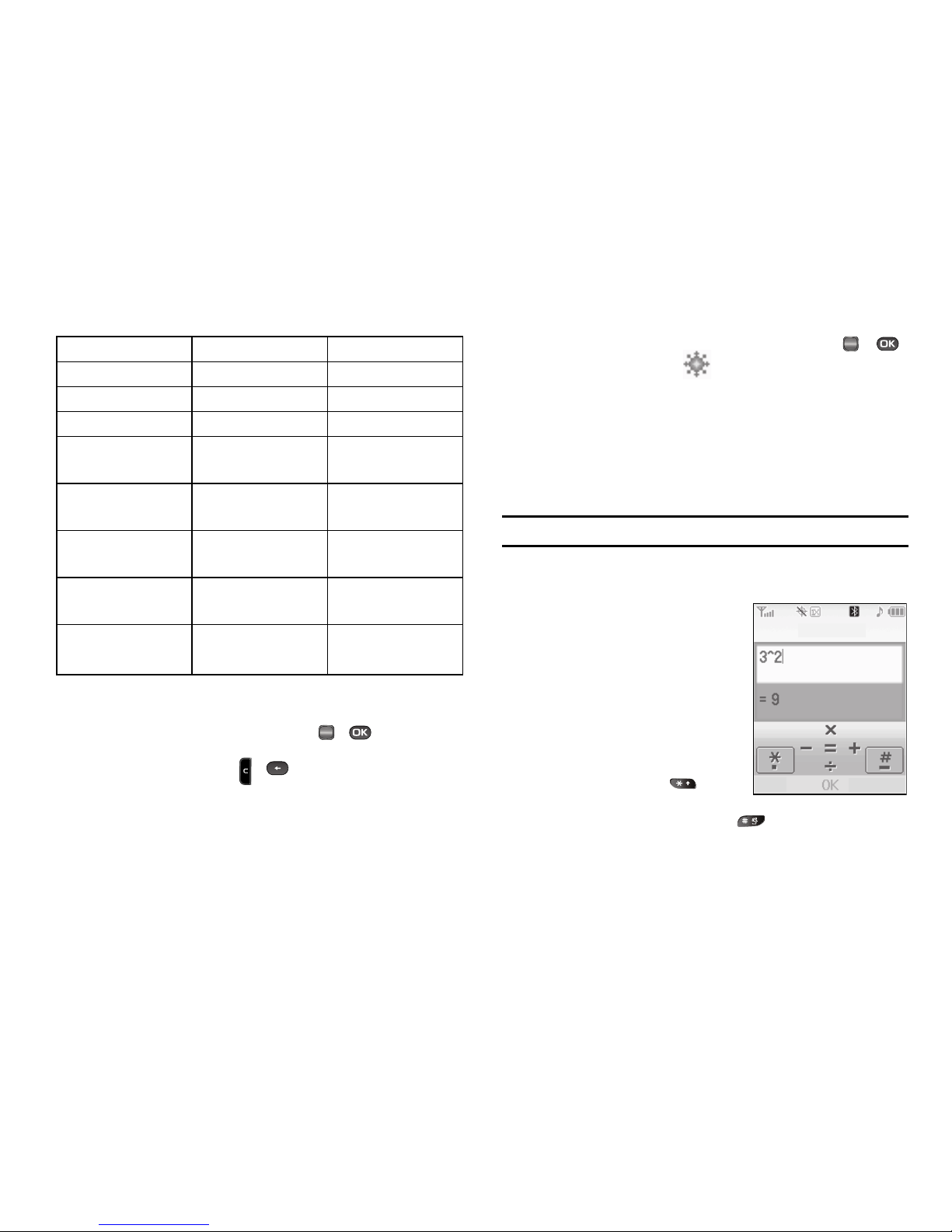
95
3.
Proceda de una de estas maneras:
•
Para establecer la zona horaria que aparece como la zona horaria
predefinida para su teléfono, presione
o
.
•
Para regresar al menú
Herramientas
sin cambiar la zona horaria
predefinida, presione o .
Para habilitar el horario de verano (DST)
1. Muestre la zona horaria que desee.
2. Presione la tecla suave Opciones. En la pantalla emerge
la opción DST apagado / DST encendido.
3. Para aceptar el parámetro resaltado, presione o .
Si el icono de DST ( ) aparece en la pantalla, esto
indica que el horario de verano está activado para la zona
horaria que aparece.
Calculadora
Puede realizar cálculos como suma, resta, multiplicación y división
utilizando su teléfono.
Nota: Debe usar el teclado del teléfono para usar la calculadora.
1. Desde el menú Herramientas, seleccione Calculadora.
La calculadora aparece en la pantalla.
2. Introduzca el primer número
de su cálculo empleando el
teclado. (Los números
pueden tener hasta 9 cifras
y pueden incluir un punto
decimal seguido por hasta
tres dígitos más.)
•
Para introducir un punto
decimal, presione .
•
Para cambiar el signo de un
número a un negativo, presione .
Alma-ata Bangkok Yakarta
Hong Kong Pekín Seúl
Tokio Guam Sydney
Okhotsk Wellington Samoa
Midway HAST/HADT :
Honolulu
HAST/HADT :
Hawai
AKST/AKDT :
Alaska
PST/PDT :
Seattle
PST/PDT :
San Francisco
PST/PDT :
Los Ángeles
MST/MDT :
Denver
MST/MDT :
Arizona
CST/CDT :
Dallas
CST/CDT :
Chicago
CST/CDT :
Houston
CST/CDT :
Ciudad de México
EST/EDT :
Detroit
EST/EDT :
Washington D.C
OK
OK
Calculadora
Operador
Despejar
Page 99
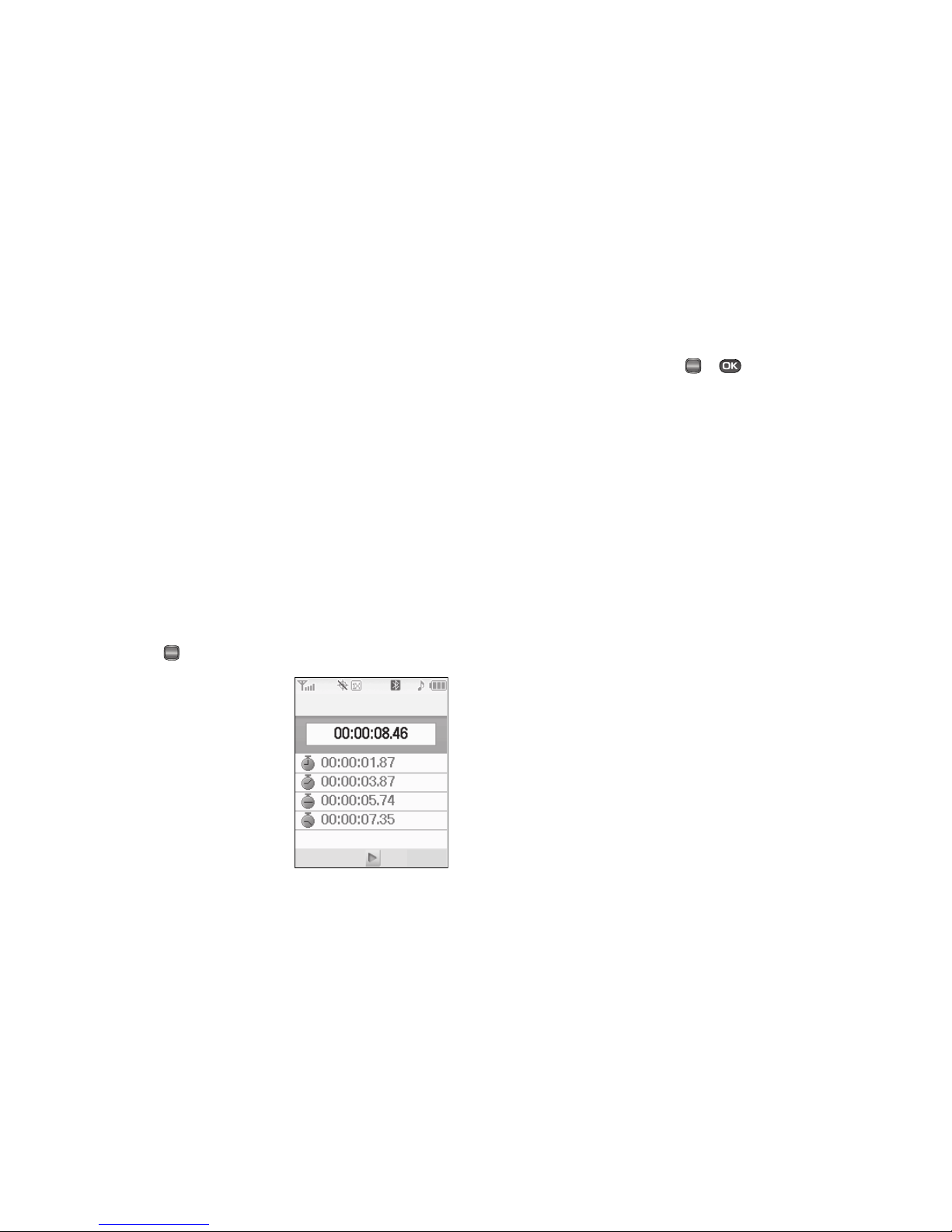
Herramientas 96
•
Para añadir un paréntesis [
( )
] a su cálculo o para introducir un
exponente de
Potencia (^
), como, 3^2, que es el equivalente de 32,
presione la tecla suave
Operador
.
•
Presione la tecla suave
Despejar
para borrar las entradas actuales
de la pantalla.
3. Use las teclas de navegación (como se muestra en la
pantalla de Calculadora) para determinar el tipo de
cálculo que desea realizar. Sus opciones son las
siguientes.
•
[ + ] Suma
•
[ x ] Multiplicación
•
[ - ] Resta
•
[
÷ ] División
4. Utilice el teclado para introducir el segundo número de su
ecuación.
5. Presione para efectuar el cálculo y ver el resultado.
Cronómetro
Puede usar esta función para poner
en marcha un cronómetro
tomatiempos.
1. Desde el menú
Herramientas, seleccione
Cronómetro. La ventana del
Cronómetro aparece en la
pantalla.
2. Para empezar, detener y reanudar el conteo del
cronómetro, presione o .
3. Al principio de cada vuelta/lapso que ocurra, presione la
tecla suave Grabar para registrar el tiempo de
finalización de la vuelta/lapso anterior. Puede grabar los
tiempos de hasta ocho vueltas o lapsos.
4. Para poner a cero el cronómetro y borrar todos los
registros de tiempos (vueltas) que se habían grabado,
presione la tecla suave Restablecer.
Convertidor
El menú de conversión proporciona las siguientes categorías de
conversión:
•
Divisa
•
Longitud
•
Peso
•
Volumen
•
Superficie
•
Tem per at ur a
Para convertir una divisa, longitud, peso, volumen, área o
temperatura, realice lo siguiente:
1. Desde el menú Herramientas, seleccione Convertidor.
En la pantalla aparece la siguiente lista de convertidores:
•
Divisa
•
Longitud
OK
Cronómetro
Rest
OK
Page 100
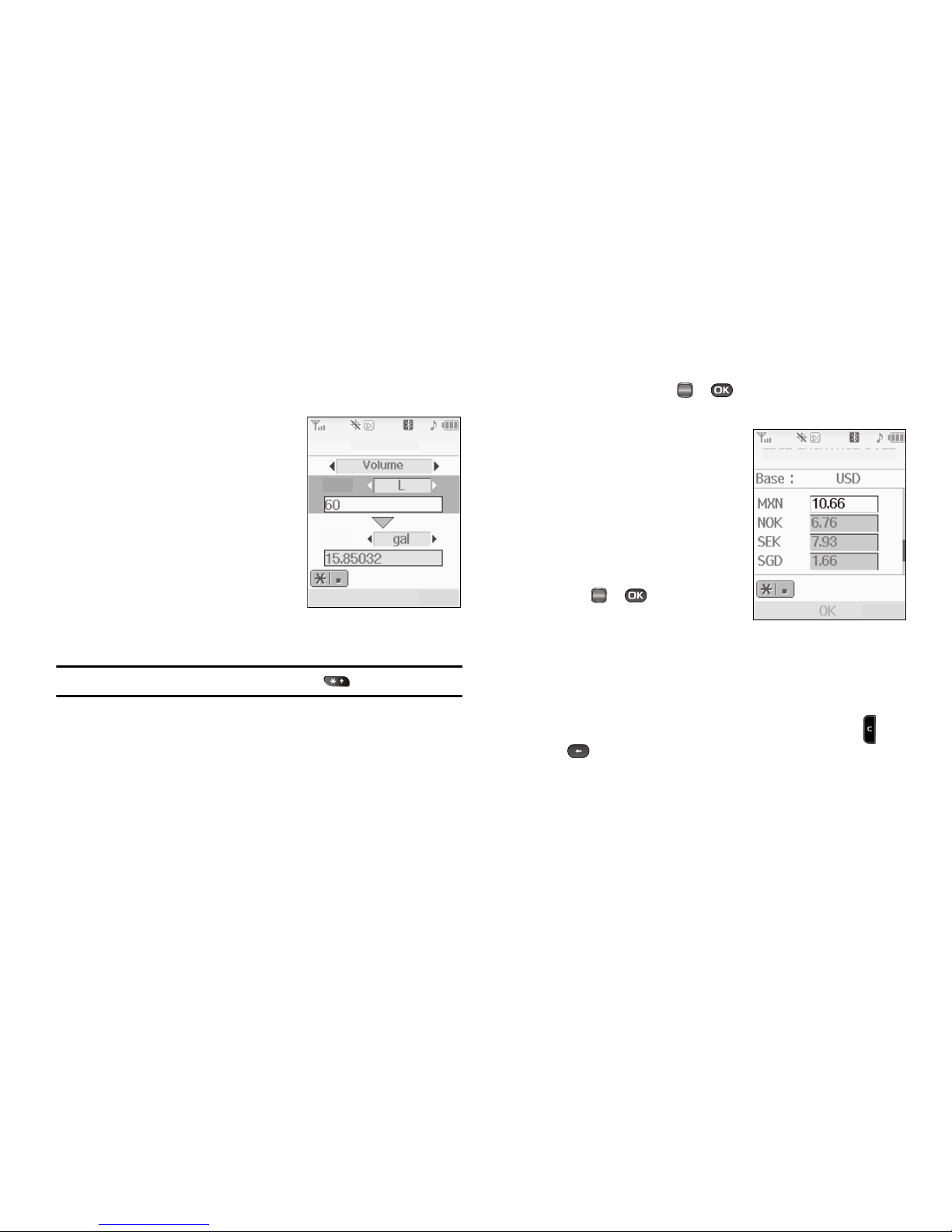
97
•
Peso
•
Volumen
•
Superficie
•
Te mp er at ur a
2. Seleccione la función de
conversión que desea usar.
3. Use la tecla de navegación o
las teclas de flecha para
seleccionar las unidades que
serán convertidas De
(origen) y A (destino).
4. Introduzca la cantidad que
desea convertir en el campo
De. La cantidad convertida
aparecerá en el campo A.
Nota: Para incluir un punto decimal, presione la tecla .
Divisa: Revisar/Editar tipos de cambio
El convertidor de divisas incluye como valores predeterminados los
tipos de cambio promedio a largo plazo. Para revisar y/o cambiar
un tipo de cambio predeterminado al tipo de cambio actual, realice
lo siguiente:
1. Desde el menú Herramientas, seleccione Convertidor
➔ Divisa.
2. Presione la tecla suave Tipo. La lista de Tipo de Cambio
vuelve a aparecer en la pantalla.
3. Presione EDITAR ( o ). La lista EDITAR TIPO
CAMBIO aparece en la pantalla.
4. Resalte una divisa cuyo tipo
de cambio desea cambiar.
5. Use el teclado para
introducir un valor de tipo de
cambio diferente.
6. Para guardar el tipo de
cambio modificado, presione
OK
( o ). La lista de
Tipo de Cambio vuelve a
aparecer en la pantalla.
Para ignorar los cambios, presione la tecla suave
Cancelar
.
7. Para cambiar cualquier otro tipo de cambio, repita los
pasos del 3 al 6.
8. Para regresar a la pantalla Convertidor, presione o
.
Convertidor
De
A
Cancelar
OK
EDITAR TIPO CAMBIO
Cancelar
OK
 Loading...