

Page 1
AH68-02065L
SISTEMA DE MINICOMPONENTES
DE DVD
REPRODUCCION DE DVD/CD/MP3-CD/CD-R/RW
Manual de instrucciones
MAX-DA75
MAX-DA76
imagine las posibilidades
Gracias por adquirir este producto Samsung.
Para recibir un servicio mas completo, registre
su producto en
www.samsung.com/global/register
Para prevenir cualquier mal funcionamiento y/o evitar daños, lea detalladamente este manual de
instrucciones antes de conectar y operar este aparato. Conserve el manual para referencias
futuras.(méxico sólo)
--------------MÉXICO SÓLO---------------
SAMSUNG ELECTRONICS MÉXICO S.A.DE C.V.
AV.PRESIDENTE MASARIK No.111 INT.701
COL.CHAPULTEPEC MORALES,
DELEGACION MIGUEL HIDALGO
C.P.11570,MEXICO,DISTRITO FEDERAL
TEL:01(55) 5747.5100/01.800.726.7864
FAX:01(55) 5747.5202/01.800.849.1743
EXPORTADO POR: SAMSUNG ELECTRONICS
HUIZHOU CO.,LTD.
CHENJIANG TOWN,HUIZHOU CITY,
GUANGDONG PROVINCE,CHINA
Page 2
12
Phones
Advertencias
PREPARACIÓN
Precautions
CLASS 1 LASER PRODUCT
KLASSE 1 LASER PRODUKT
LUOKAN 1 LASER LAITE
KLASS 1 LASER APPARAT
PRODUCTO LASER CLASE 1
PRECAUCION
RIESGO DE ELECTROCUCION.
NO ABRIR.
PRECAUCION:
PARA REDUCIR EL RIESGO DE ELECTROCUCION,
NO ABRA ESTA UNIDAD. NO CONTIENE
ELEMENTOS QUE DEBA REEMPLAZAR EL
USUARIO. EN CASO DE AVERÍA, SOLICITE LA
AYUDA DE PERSONAL ESPECIALIZADO.
Este símbolo indica que existe un voltaje peligroso dentro de esta unidad que puede producir una descarga
eléctrica.
Este símbolo indica que existen instrucciones importantes de funcionamiento y
mantenimiento en la documentación que se suministra con esta unidad.
PRODUCTO LÁSER DE CLASE 1
Este reproductor de discos compactos está
clasificado como producto láser de clase 1.
El uso de los ajustes de control o rendimiento de los
procedimientos que no sean los especificados aquí,
pueden producir una exposición a la radiación peligrosa.
PRECAUCIÓN: RADIACIÓN LASER
INVISIBLE. CUANDO SE ABRA EL
APARATO Y LOS DISPOSITIVOS DE
ENCLAVAMIENTO SEAN DEFECTUOSOS,
EVITAR LA EXPOSICIÓN AL HAZ.
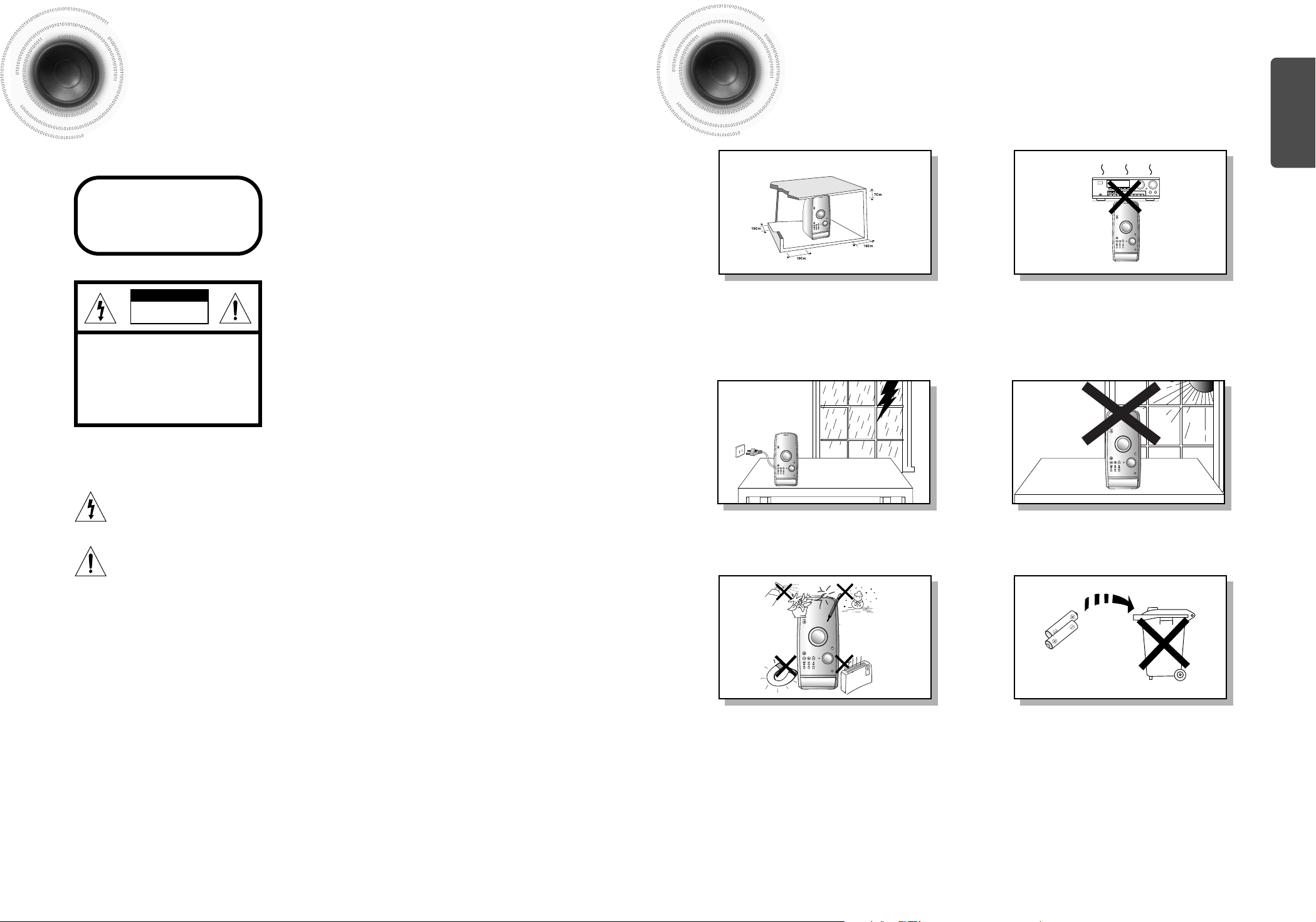
Asegúrese de que la tensión de alimentación de la red local es compatible con la que se indica en la etiqueta de identificación pegada
al dorso del reproductor. Instálelo horizontalmente, sobre un soporte adecuado (mueble) dejando suficiente espacio libre alrededor del
aparato para que tenga buena ventilación (7 a 10 cm). Cerciórese de que las aberturas de ventilación no queden cubiertas. No coloque
nada encima del reproductor DVD. No ponga el reproductor encima de amplificadores o en cualquier otro equipo que libere calor. Antes
de desplazar el reproductor compruebeque el compartimento del disco esté vacío. Esta unidad ha sido diseñada para trabajar
continuamente. Cuando lo apaga (posición standby) no se desconeta de la red. Si Ud. desea desconectarlo de la red, saque la toma de
la red; esto se recomienda si no utiliza el aparato durante cierto tiempo.
En caso de tormenta, desconecte el enchufe de la toma de
corriente de la red. Los picos de tensión provocados por los
rayos podrían dañar el equipo.
No exponga el equipo a la radiación solar directa o a otras
fuentes de calor.
Esto podría causar un sobrecalentamiento y provocar fallos
en el equipo.
ADVERTENCIA : Para reducir el riesgo de incendio o de descarga eléctrica, no exponga este aparato a la lluvia
ni a la humedad.
PRECAUCIÓN : PARA EVITAR DESCARGAS ELÉCTRICAS, INTRODUZCA TOTALMENTE EL ENCHUFE.
Este aparato deberá conectarse siempre a una toma de alimentación principal con una conexión a tierra de protección.
•
Para desconectar el aparato de la fuente de alimentación, el enchufe deberá ser desconectado de la toma principal, lo que significa
•
que deberá disponer de fácil acceso al enchufe principal.
PRECAUCIÓN
No debe exponer el aparato a gotas ni salpicaduras de agua ni a objetos con líquido, como jarrones, evitando colocarlos sobre el aparato.
•
El enchufe principal se utiliza como un dispositivo de desconexión y debe tenerlo a mano en cualquier momento.
•
Proteja el equipo de la-humedad y del calor excesive (chimenea),
así como de cualquier otro equipo que produzca potentes campos
magnéticos o eléctricos (altavoces, etc.). Desconecte el cale de
alimentación de la red si el reproductor funciona mal. Este equipo no
ha sido fabricado para uso industrial, sino para uso doméstico. Este
producto se destina exclusivamente para uso personal. Copiar
Discos o descargar música para su venta posterior u otras
actividades comerciales constituye o puede constituir una violación
contra las leyes de derechos de reproducción. Descargo de
responsabilidades de garantia : Hasta el limite permitido por la ley
correspondiente, se excluye cualquier declaracion o garantia de no
violacion de derechos de reproduccion u otros derechos de
propiedad Intelectual que resulten del uso de este producto bajo
condiciones diferentes a las especificadas anteriormente.
Condensación : Si traslada el reproductor o los discos de un lugar
frío a otro cálido, por ejemplo mientras los transporta en invierno
espere unas dos horas para que adquieran la temperatura del nuevo
lugar. Así evitará daños graves.
La pila utilizada en este aparato contiene sustancias
químicas que pueden dañar el medio ambiente.
No elimine las pilas en la corriente de residuos
domésticos. Se recomienda que el cambio de pilas lo
realice un técnico.
Page 3
4
Características
3
Reproducción de múltiples discos y CINTA, Radio FM,USB
El modelo MAX-DA75/DA76 combina la ventaja de la capacidad de reproducción de múltiples discos,
incluyendo los discos DVD-VIDEO, VCD, CD, MP3-CD, DivX, CD-R, CD-RW, DVD-R, y DVD-RW, USB
con un sintonizador de CINTA, radio FM sofisticado, todo en un solo reproductor.
Función de ahorro de energía
El equipo MAX-DA75/DA76 se apaga automáticamente a los 20 minutos en el modo de parada.
Función de ahorro de energía de la pantalla de TV
Si la unidad principal permanece en modo Stop durante 3 minutos,aparece el logotipo Samsung en la
televisión.
El equipo MAX-DA75/DA76 cambia automáticamente al modo de ahorro de energía a los 20 minutos
de ponerlo en el modo ahorro de energía.
Visualización personalizada de la pantalla de TV
El equipo MAX-DA75/DA76 le permite seleccionar su imagen favorita durante la reproducción de un
archivo JPEG, de un disco DVD, establecerlo como su fondo de pantalla.
PREPARACIÓN
Contenido
PREPARACIÓN
Advertencias.......................................................................................................................................................................1
Precautions.........................................................................................................................................................................2
Características....................................................................................................................................................................3
Notas acerca de los discos.................................................................................................................................................5
Descripción.........................................................................................................................................................................7
CONEXIONES
Conexión de los altavoces..................................................................................................................................................11
Conexión a un TV...............................................................................................................................................................13
Función HDMI.....................................................................................................................................................................14
Conexión de componentes externos ..................................................................................................................................15
Conexión de las antenas FM ...........................................................................................................................................16
Ajuste del reloj ....................................................................................................................................................................17
OPERACIÓN
Reproducción de disco .......................................................................................................................................................18
Reproducción de CD MP3/WMA ........................................................................................................................................19
Reproducción de archivos JPEG........................................................................................................................................20
Reproducción de DivX........................................................................................................................................................21
Reproducción de
archivos de medios con la función USB
...........................................................................................23
Utilización de Bluetooth (opcional)......................................................................................................................................25
Presentación de la información del disco ...........................................................................................................................27
Reproducción rápida/lenta..................................................................................................................................................28
Salto de escenas o canciones............................................................................................................................................29
Función Step.......................................................................................................................................................................29
Función Ángulo...................................................................................................................................................................30
Repetición de la reproducción ............................................................................................................................................31
A-B Repetir reproducción....................................................................................................................................................33
Función Zoom.....................................................................................................................................................................34
Seleccionar el idioma del audio y de los subtítulos ............................................................................................................35
Para moverse directamente a una escena o canción.........................................................................................................36
Uso del menú del disco.......................................................................................................................................................37
Uso del menú del título.......................................................................................................................................................38
CONFIGURACIÓN
Configuración del idioma ....................................................................................................................................................39
Lista de códigos de los idiomas..........................................................................................................................................40
Configuración del tipo de pantalla de TV............................................................................................................................41
Configuración del control de padres (Nivel de clasificación) ..............................................................................................43
Configuración de la contraseña..........................................................................................................................................44
Configuración del fondo de pantalla ...................................................................................................................................45
Configuración de la compresión DRC (Dynamic Range Compression) .............................................................................47
Configuración de AV SYNC................................................................................................................................................48
OPERACIÓN DEL RADIO
Escuchar la radio................................................................................................................................................................49
Emisoras programadas.......................................................................................................................................................50
MISCELÁNEA
Función del temporizador ...................................................................................................................................................51
Para cancelar la función Timer (Temporizador)
......................................................................................................................52
Función P.SOUND y DSP/EQ ...........................................................................................................................................53
Función Dormir / Función Mute (Sin sonido) ......................................................................................................................54
Función DEMO / Función DIMMER / Función ECO ...........................................................................................................55
Función Bass/Treble Level .................................................................................................................................................56
Conexión de los auriculares / Micrófono ............................................................................................................................57
Precauciones en el manejo y almacenamiento de los discos.............................................................................................58
Antes de solicitar un servicio de reparación .......................................................................................................................59
Especificaciones.................................................................................................................................................................61
Reproductor compatible con la función de USB.................................................................................................................62
Notas sobre la terminología................................................................................................................................................63
HDMI
HDMI transmite señales de vídeo y audio de DVD simultáneamente y proporciona una imagen más
clara.
Reproducción de host USB
Puede disfrutar de archivos tipo imágenes, películas y canciones guardadas en un
reproductor MP3, memoria USB o cámara digital con gran calidad visual y de audio de sonido de
cine en casa con si conecta el dispositivo de almacenamiento al puerto USB del sistema de cine
en casa.
Page 4
Notas acerca de los discos
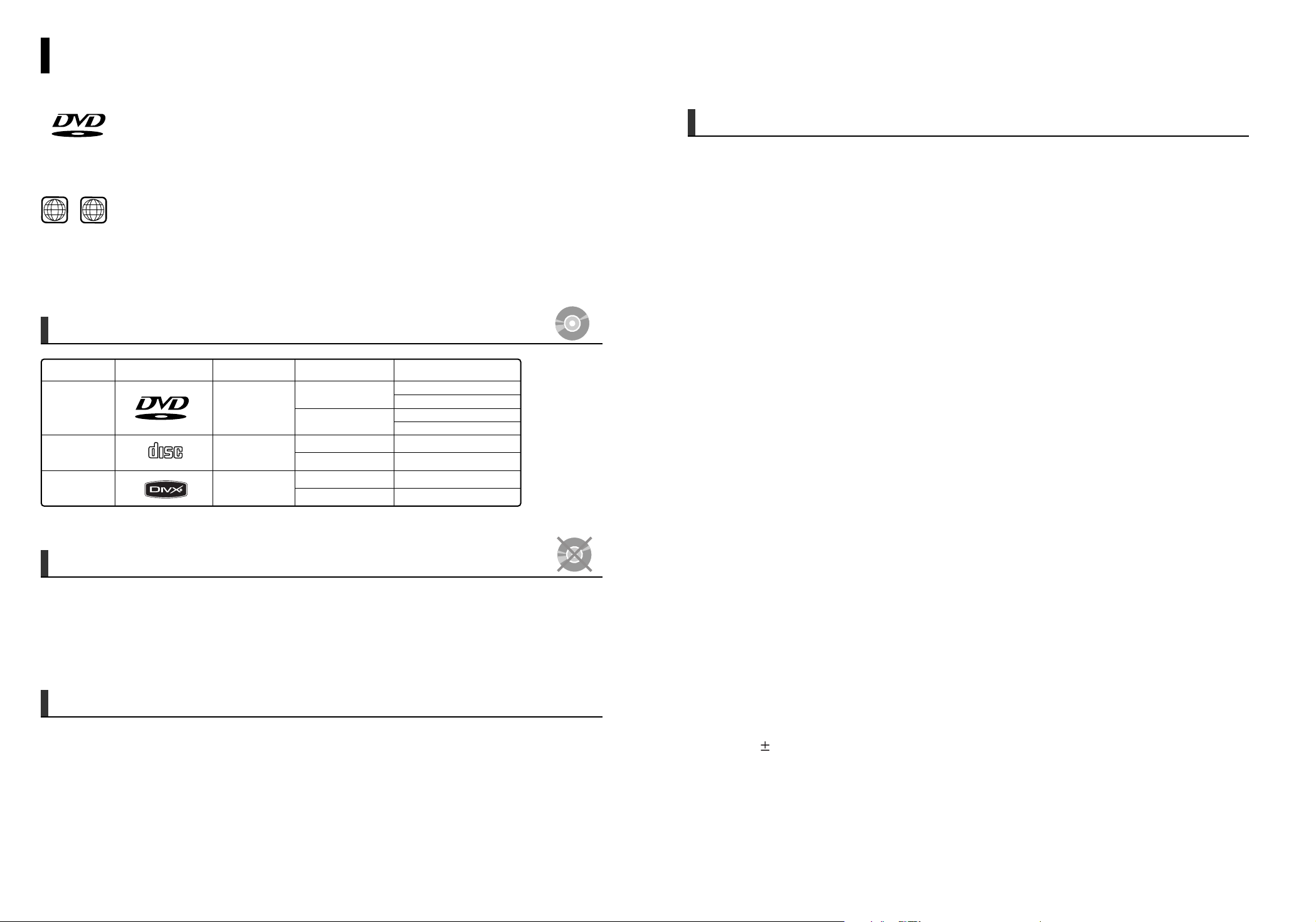
DVD (Digital Versatile Disc) le ofrece imágenes y sonido fabulosos, gracias al
sonido envolvente Dolby Digital y a la tecnología MPEG-2 de compresión de video.
Ahora usted puede disfrutar esos fantásticos efectos realistas en su casa, como si
usted se hallara en un cine o en una sala de conciertos.
V I D E O
Los reproductores y los discos DVD se codifican por regiones. Estos códigos regionales deben
coincidir para poder reproducir el disco. En caso contrario, no se reproducirá el disco.
El Número de Región para este reproductor se encuentra en el panel trasero de la unidad.
(Su reproductor de DVD sólo reproducirá discos que estén etiquetados con idéntico código regional.)
(Your DVD player will only play DVDs that are labeled with identical region codes.)
1 6
~
•
Los discos LD, CD-G, CD-I, CD-ROM y DVD-ROM no pueden reproducirse en este reproductor.
Si tales discos se usan, aparece en la pantalla del televisor el mensaje <WRONG DISC FORMAT>.
•
Los discos DVD adquiridos en el extranjero pueden no servir para este reproductor.
Si tales discos se usan, aparece en la pantalla del televisor el mensaje <CAN'T PLAY THIS DISC
PLEASE, CHECK REGION CODE>.
•
Muchos discos DVD están codificados con una protección contra copias. Debido a esto, usted debe conectar su
reproductor de DVD directamente al televisor, no a un videograbador. La conexión al videograbador puede
causar una distorsión de la imagen en los discos DVD con protección contra copias.
•
Este producto incorpora tecnología de protección de copyright amparada por cláusulas de ciertas patentes de EE.UU. y
otros derechos de propiedad intelectual de Macrovision Corporation y de otros propietarios de derechos. El uso de esta
tecnología de protección de derechos de autor debe ser autorizado por Macrovision Corporation, y está destinado al uso
doméstico y usos delimitados de reproducción exceptuando las expresas autorizaciones de Macrovision Corporation.
Se prohíbe la ingeniería inversa o el desmontaje.
Discos CD-R
•
Algunos discos CD-R quizá no se reproduzcan, en función del dispositivo de grabación de discos (grabador de CD u
ordenador) y del estado del disco.
•
Use un disco CD-R de 650 MB/74 minutos.
No utilice un disco CD-R de más de 700 MB/80 minutos en la medida de lo posible, ya que quizá no se reproduzca.
•
Algunos medios de CD-RW (regrabables) quizá no se reproduzcan.
•
Sólo los discos CD-R que estén correctamente <cerrados> se pueden reproducir completamente. Si la sesión está
cerrada pero el disco se queda abierto, puede que usted no pueda reproducir el disco completamente.
Discos CD-R JPEG
•
Sólo podrán reproducirse archivos con las extensiones <jpeg>.
•
Si el disco no está cerrado, tomará más tiempo iniciar la reproducción y no podrá reproducir todos los archivos grabados.
•
Sólo podrán reproducirse discos CD-R con archivos JPEG en formato ISO 9660 o Joliet.
•
El nombre del archivo JPEG no deberá contener más de 8 caracteres y no deberá incluir espacios en blanco ni
caracteres especiales (. / = +).
•
Sólo se podrán reproducir los discos Multisesión que se hayan grabado consecutivamente. Si hay un segmento en
blanco en el disco Multisesión, el disco podrá ser reproducido sólo hasta el segmento en blanco.
•
Un máximo de 9.999 imágenes se puede almacenar en un CD individual.
•
Si se usa un Picture CD Kodak/Fuji, sólo se podrán reproducir los archivos JPEG de la carpeta de imágenes.
•
Los discos que no sean Picture CD Kodak /Fuji pueden tardar más en la reproducción o no reproducirse en
absoluto.
Discos CD-R MP3
•
Sólo podrán reproducirse discos CD-R con archivos MP3 en formato ISO 9660 o Joliet.
•
El nombre del archivo MP3 no deberá contener más de 8 caracteres y no deberá incluir espacios en blanco ni
caracteres especiales (. / = +).
•
Utilice discos grabados a una velocidad de compresión/descompresión de datos mayor de 128 Kbps.
•
Sólo podrán reproducirse archivos con las extensiones <mp3>.
•
Sólo se podrán reproducir los discos Multisesión que se hayan grabado consecutivamente. Si hay un segmento en
blanco en el disco Multisesión, el disco podrá ser reproducido sólo hasta el segmento en blanco.
•
Si el disco no está cerrado, tomará más tiempo iniciar la reproducción y no podrá reproducir todos los archivos grabados.
•
En los archivos codificados con el formato tasa de bits variable (VBR, en inglés), p.ej., 32 Kbps ~ 320 Kbps,
el audio puede resultar irregular durante la reproducción.
•
Puede reproducirse un máximo de 500 pistas por CD.
•
Puede reproducirse un máximo de 300 carpetas por CD.
Discos DVD R/RW, CD-R/RW DivX
•
Como este producto sólo ofrece formatos de codificación que autoriza DivX Networks, Inc.,
quizá no se reproduzca un archivo DivX que cree el usuario.
•
No se admite la actualización de software para formatos no compatibles.
(p. ej. QPEL, GMC, resolución superior a 800 x 600 píxeles, etc.)
•
Las secciones con una alta velocidad de cuadros quizá no se reproduzcan mientras reproduce un archivo DivX.
•
Para obtener información adicional acerca de los formatos que autoriza DivX Networks, Inc., visite
<www.divxnetworks.net>.
Este producto no es compatible con archivos de media DRM de seguridad.
Discos que se pueden reproducir
Formato de grabación de los discos
No use los siguientes tipos de discos!
Protección contra copias
V I D E O
COMPACT
DIGITAL AUDIO
Marca (Logo)
Video
DVD-VIDEO
AUDIO-CD
DivX
12cm
Aprox.240 min. (de un sólo lado)
Aprox.480 min. (de dos lados)
Aprox.80 min. (de un sólo lado)
Aprox.160 min. (de dos lados)
74 min.
20 min.
74 min.
20 min.
8cm
12cm
8cm
12cm
8cm
Audio
MPEG4
MP3
Señal de la grabación
Tipo de disco
Tamaño del disco
Tiempo máx. de reproducción
65
Page 5
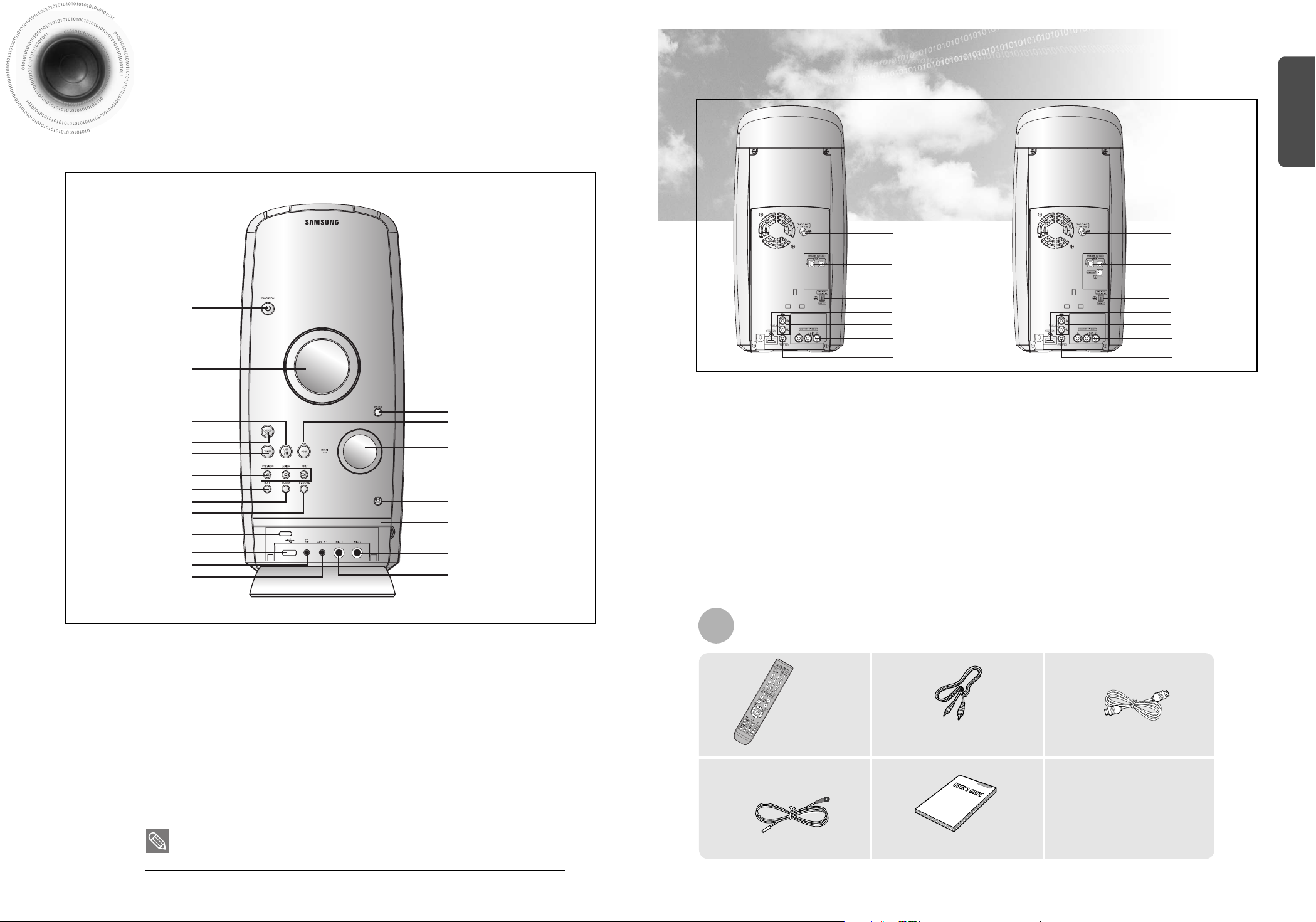
—Panel posterior—
8
7
Descripción
—Panel delantero—
PREPARACIÓN
1. Conector de antena FM
2. Terminales de salida de altavoces de 2.0
canales
3. Conector de entrada óptica digital externa
4. Toma HDMI OUT
5. Conectores AUX IN 2
6. Clavijas de SALIDA DE VÍDEO DE
COMPONENTES
Conecte un TV con entradas de vídeo de
componentes en estas clavijas.
7. Conector de salida de vídeo
Conectar los enchufes de entrada de video
TV (VIDEO IN) al conector VIDEO OUT.
1. Conector de antena FM
2. Terminales de salida de altavoces de 2.1
canales
3. Conector de entrada óptica digital externa
4. Toma HDMI OUT
5. Conectores AUX IN 2
6. Clavijas de SALIDA DE VÍDEO DE
COMPONENTES
Conecte un TV con entradas de vídeo de
componentes en estas clavijas.
7. Conector de salida de vídeo
Conectar los enchufes de entrada de video
TV (VIDEO IN) al conector VIDEO OUT.
Cable de Video
Antena FM
Control remoto
Manual del usuario
Accesorios
Cable de HDMI
1.
ESPERA/ACTIVADO/ECO
2. CONTROL DE
VOLUMEN
3. TECLA USB
4. TECLA DVD/CD
5. TECLA TUNER
6.
BOTONES DE FUNCIÓN DE BÚSQUEDA/
MODO DE SINTONIZACIÓN DE RADIO O EL
BOTÓN PARADA/
TECLA
SKIP
7. TECLA MUTE
8. TECLA EQ/DSP
9. TECLA POWER SOUND
10.
ORIFICIO DE APERTURA DE LA BANDEJA DE
DISCO (SIN ESTACIÓN DE ALIMENTACIÓN)
11. PUERTO USB
12.
CONECTOR DE LA MINICLAVIJA DE LOS
AURICULARES
13. CONECTORES AUX IN 1
14. MIC 1
15. MIC 2
16. COMPARTIMENTO DEL DISCO
17. TECLA OPEN
18. MANDO MULTI JOG
19. TECLA AUX/PORT
20. TECLA
ENTRAR
• Puede utilizar el MANDO MULTI JOG en vez del BOTÓN SKIP.
• Puede girar en el sentido de las agujas del reloj el mando para abrir la PUERTA DEL CD si no
tiene ninguna estación de alimentación. No lo utilice a menos que sea necesario.
2
1
3
4
5
6
7
8
14
15
17
16
18
19
20
9
11
10
12
13
4
3
6
5
2
1
7
4
3
6
5
2
1
7
MAX-DA75
MAX-DA76
Page 6
109
Descripción
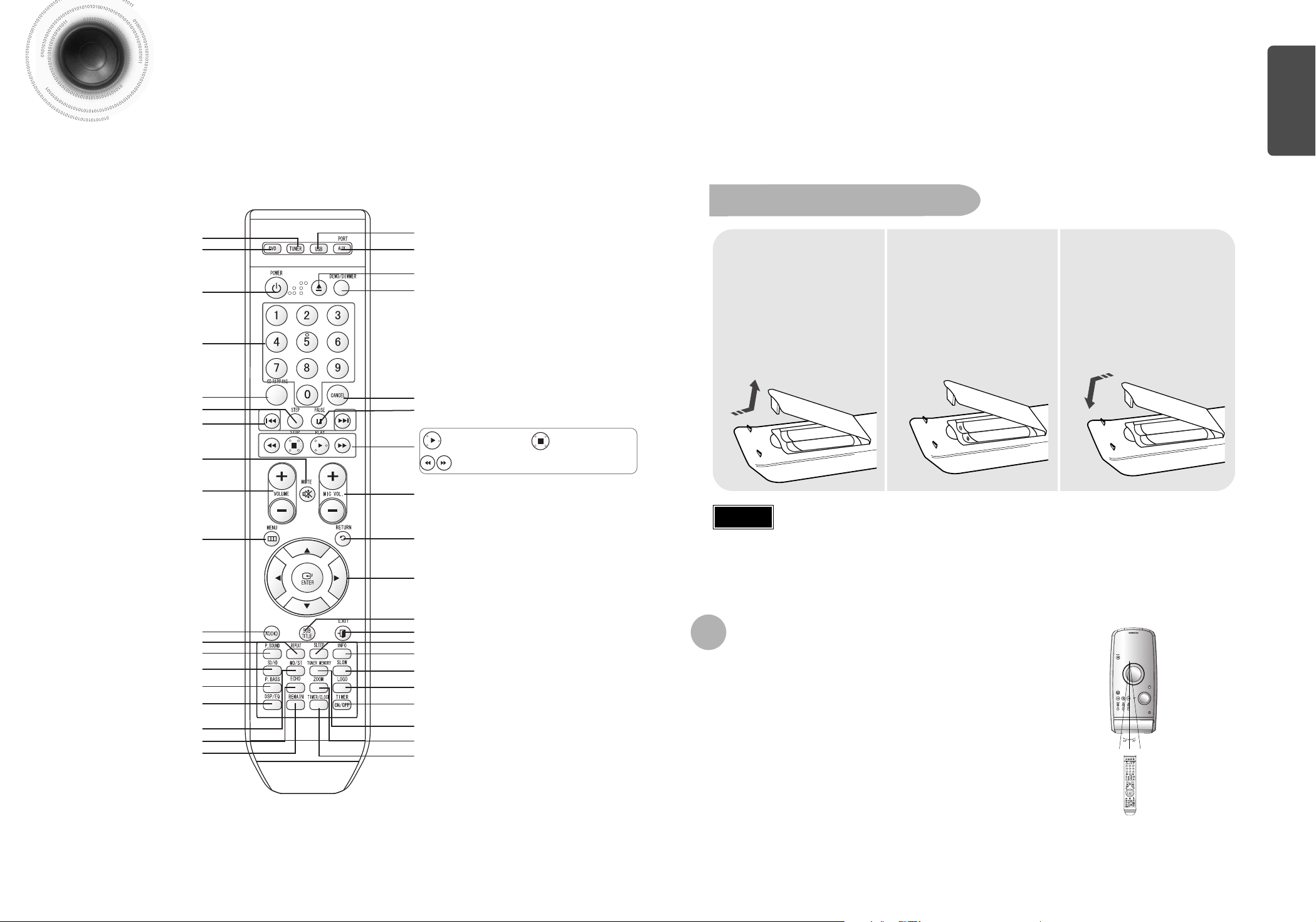
—Control remoto—
Inserte las pilas en el control remoto
El control remoto puede ser usado dentro de una
distancia aproximada de 23 pies / 7 metros en línea
recta. También se puede operar en un ángulo horizontal
de hasta 30° medido desde el sensor del control remoto.
Alcance de operación del control remoto
Quite la cubierta del
alojamiento de las pilas
en la parte posterior
del control remoto
presionándolas y
haciendo deslizar la
cubierta en la dirección
que marca la flecha.
1
Inserte dos pilas AAA
de 1,5 V poniendo
atención a las
correctas polaridades
(+ y –).
2
Vuelva a colocar la
cubierta de las pilas.
3
Para evitar fugas o grietas en las pilas, observe las siguientes precauciones:
•
Coloque las pilas en el control remoto haciendo coincidir las polaridades:(+) con (+) y (–) con (–).
•
Utilice pilas del tipo correcto. Las pilas pueden ser aparentemente iguales, pero sus tensiones
pueden ser diferentes.
•
Siempre cambie ambas pilas a la vez.
•
No deje las pilas expuestas al calor o al fuego.
Atención
PREPARACIÓN
Tecla POWER
Teclas numéricas (0~9)
Tecla TUNER MEMORY
Tecla SLEEP
Tecla CD RIPPING
Tecla SUB TITLE
Tecla PLAY
Tecla SEARCH
Tecla LOGO
Tecla SLOW/ MO/ST
Tecla
EXIT
Tecla
INFO
Tecla TUNER
Tecla DVD
Tecla Volume
Teclas Menú
Tecla STEP
Tecla
TUNING PRESET/CD SKIP
Tecla
MUTE
Tecla AUDIO
Tecla REPEAT
Tecla POWER SOUND
Tecla SD/HD
Tecla
P.BASS
Tecla DSP/EQ
Tecla
MO/ST
Tecla ECHO
Tecla REMAIN
Tecla TIMER ON/OFF
Tecla ZOOM
Tecla TIMER/CLOCK
Tecla RETURN
Tecla MIC VOLUME
Tecla Dirección/Entrar
Tecla CANCEL
Tecla PAUSE
Tecla DEMO/DIMMER
Tecla PORT/AUX
Tecla OPEN/CLOSE
Tecla USB
Tecla de detención
Page 7
11
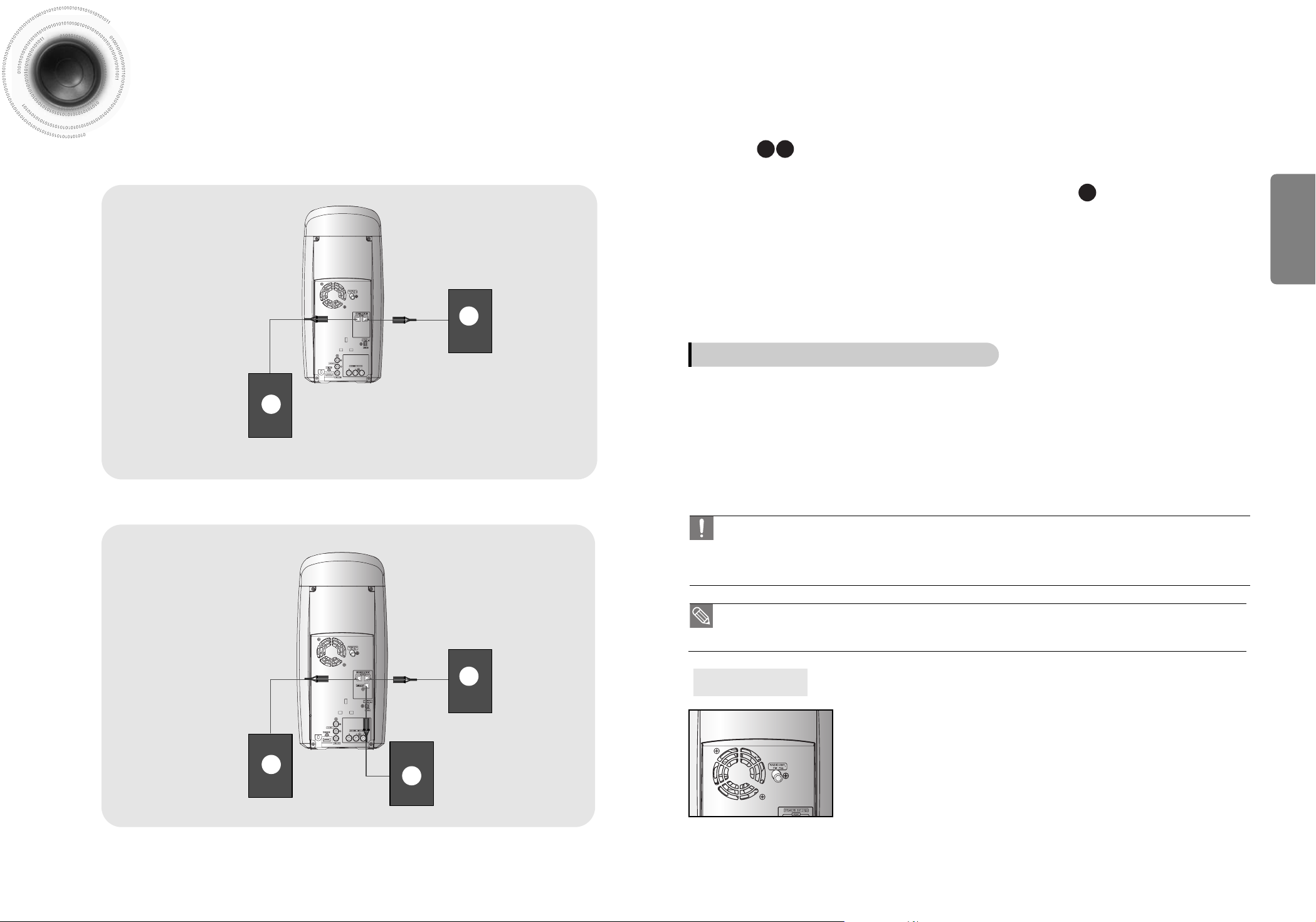
Conexión de los altavoces
Antes de mover o instalar el equipo, asegúrese de apagarlo y de desconectar el cable de alimentación.
12
CONEXIONES
•La instalación cerca de un aparato de calefacción, bajo la luz solar directa o en un lugar con humedad puede
conllevar a la degradación del altavoz.
•No instale en la pared o en un lugar elevado o cualquier otra posición inestable para evitar un posible accidente
causado por la caída del altavoz.
•No separe el altavoz del televisor o del monitor de la computadora. La posición del altavoz con respecto al
televisor o la computadora puede alterar la calidad de la imagen de la pantalla.
Instrucciones para la instalación del altavoz
MAX-DA75
R
L
MAX-DA76
R
L
SW
Ventilador de
enfriamiento
Altavoces
•
Ubique estos altavoces frente al oyente, dirigidos hacia
dentro (a 45°~ 60° aproximadamente).
•
Ubique los altavoces de modo que los tweeters (altavoces
de alta frecuencia) se encuentren alineados a nivel del
oído.
Posición del reproductor de DVD
•
Colóquelo sobre una base o un gabinete, o debajo de
la base de su TV.
Selección de la posición del oyente
La posición del oyente debe estar ubicada a una distancia de 2,5 a 3
veces el tamaño de la pantalla de la
TV. Ejemplo: Para una TV de 32", debe haber una separación de
2~2,4 m (6~8 pies)
Para una TV de 55" debe haber una separación de
3,5~4 m (11~13 pies)
R
L
Altavoz de graves
•
La ubicación del altavoz para graves no es tan importante.
Póngalo donde desee.
•
Usualmente, está colocado en una esquina cercana a los
altavoces frontales.
SW
•
Si coloca un altavoz cerca de su televisor, el color de la pantalla puede distorsionarse por el campo magnético
que genera el altavoz. En ese caso, coloque el altavoz lejos del televisor.
•
No deje que los niños jueguen con los altavoces, ya que podrían hacerse daño si se cae uno.
•
Mantenga el altavoz subwoofer fuera del alcance de los niños para evitar que los niños puedan introducir las manos o
substancias ajenas en el conducto (orificio) del subwoofer.
•
No cuelgue el
subwoofer
en la pared a través del conducto (orificio).
El ventilador de refrigeración proporciona aire frío a la unidad para evitar que se recaliente.
Por favor, lea las precauciones siguientes para su seguridad.
■
Asegúrese de que la unidad esté bien ventilada. Si tiene una ventilación deficiente, la
temperatura en el interior de la unidad podría elevarse y dañar el equipo.
■
No bloquee el ventilador de enfriamiento ni las rejillas u orificios de ventilación. (Si el
ventilador de enfriamiento o los orificios de ventilación están cubiertos por un periódico o una
tela, la temperatura puede aumentar dentro de la unidad y el calor puede generar fuego.)
Page 8
13
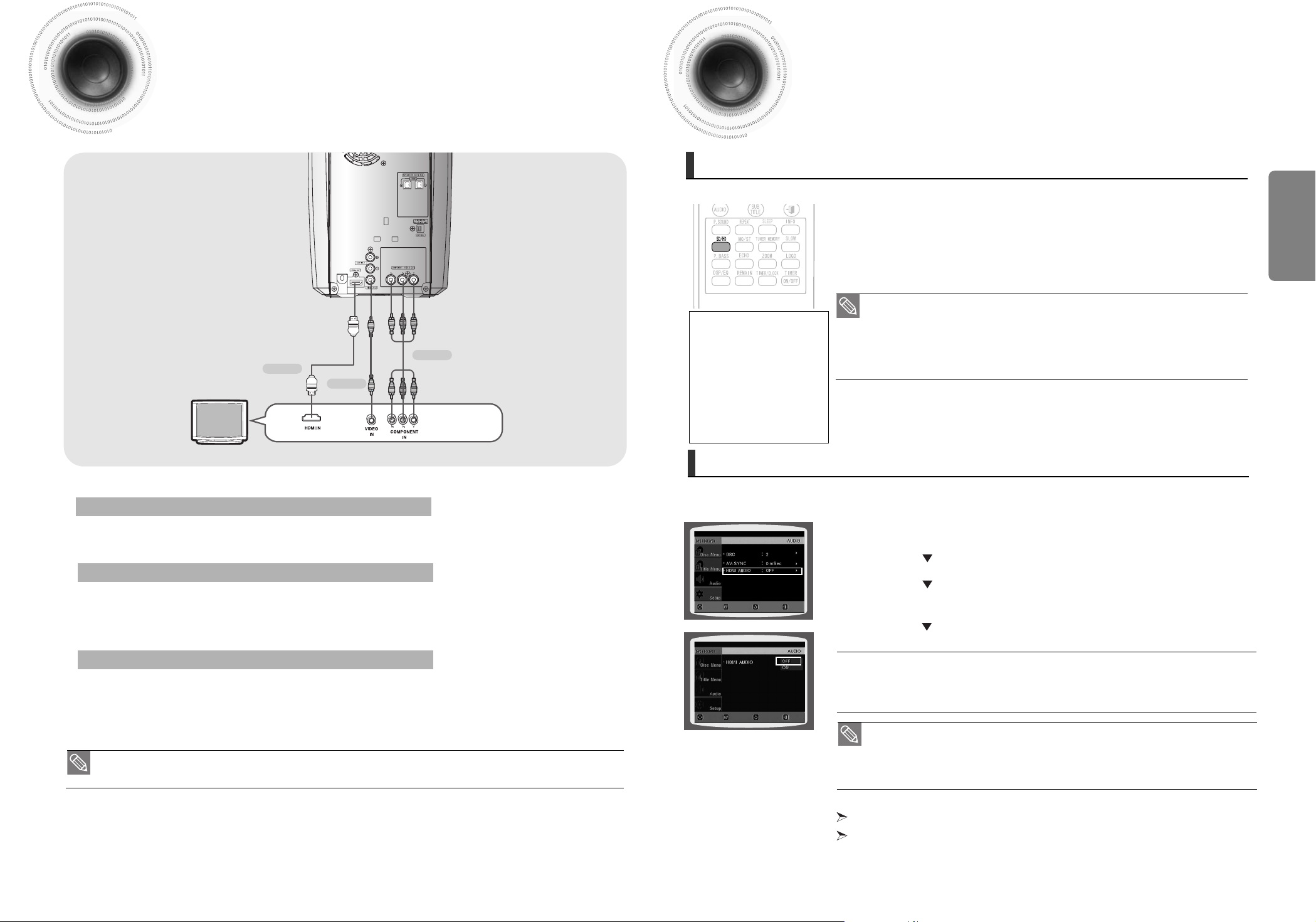
Conexión a un TV
Función HDMI
14
CONEXIONES
Las señales de audio transmitidas por el cable HDMI pueden activarse odesactivarse.
1 En el modo de detención, pulse el botón MENU.
2 Pulse la tecla para mover el cursor a <Audio> y luego pulse la tecla ENTER.
3 Pulse la tecla para mover el cursor a <HDMI AUDIO> y luego pulse la tecla
ENTER.
4 Pulse la tecla para seleccionar <ON> o <OFF> y luego pulse la tecla ENTER.
• ON : se transmiten señales de vídeo y audio por el cable deconexión HDMI y sólo se oye audio por los
altavoces del TV.
• OFF : se transmite vídeo sólo por el cable de conexión HDMI yse oye audio sólo por los altavoces del
cine en casa.
Pulse la tecla RETURN para regresar al nivel anterior.
Pulse la tecla EXIT para salir de la pantalla de configuración.
Configuración de HDMI Audio
• El valor predeterminado de este producto es HDMI AUDIO OFF.
• HDMI AUDIO permite el down-mixing automático en 2 canales delos altavoces del TV.
•
La función de
P.BASS/CD RIPPING/MIC VOLUME UP/DOWN/ECHO/P.SOUND/EQ/DSP
no estádisponible cuando estáencendida la función de
HDMI AUDIO ON
.
MÉTODO 3
MÉTODO 2
MÉTODO 1
Seleccione uno de los cuatro métodos para la conexión a un televisor .
Conecte el cable de vídeo suministrado de la clavija VIDEO OUT en la parte trasera de la unidad principal a la clavija
VIDEO IN de su televisor.
MÉTODO 3 : Vídeo Compuesto ............... (Buena calidad)
• Este producto funciona en el modo de barrido entrelazado para salida de componentes.
Conecte el cable HDMI de la clavija HDMI OUT en la parte trasera de la unidad principal a la clavija HDMI IN de su
televisor.
MÉTODO 1 : HDMI ....... (Calidad óptima)
Si su televisor está equipado con entradas de vídeo de componentes, conecte un cable de video de componentes (no
suministrado) de los conectores de salida de vídeo de componentes (Pr, Pb y Y) de la parte trasera de la unidad a los
conectores de entrada de vídeo de componentes de su televisor.
MÉTODO 2 :
Vídeo de componentes .........
(Mejor calidad)
Qué es HDMI (Interfaz
multimedia de alta definición)?
Este dispositivo transmite
señales de vídeo de DVD
digitalmente sin el proceso de
conversión a analógicas. Puede
obtener imágenes digitales más
nítidas si conecta el vídeo al TV
utilizando un cable de conexión
HDMI.
En el modo de parada, mantenga pulsado el botón SD/HD (Definición
estándar/Alta definición) en el mando a distancia.
■
Las resoluciones disponibles para la salida HDMI son 576p/480p, 720p, 1080i.
■
La resolución de SD (Definición estándar) es de 576p/480p y la de HD (Alta definición) es de
720p/1080i.
Selección de resolución
• Si su TV no incluye la resolución configurada, no podrá ver la imagen
correctamente.
• Cuando se conecta un TV HDMI, no saldrán las señales de vídeo de componente
y compuesto.
• Consulte el manual del propietario del TV para obtener más información acerca de
cómo seleccionar el origen de entrada de vídeo del TV.
Esta función permite al usuario seleccionar la resolución de la pantalla para salida de HDMI.
MOVE SELECT EXITRETURN
MOVE ENTER EXITRETURN
Page 9
15
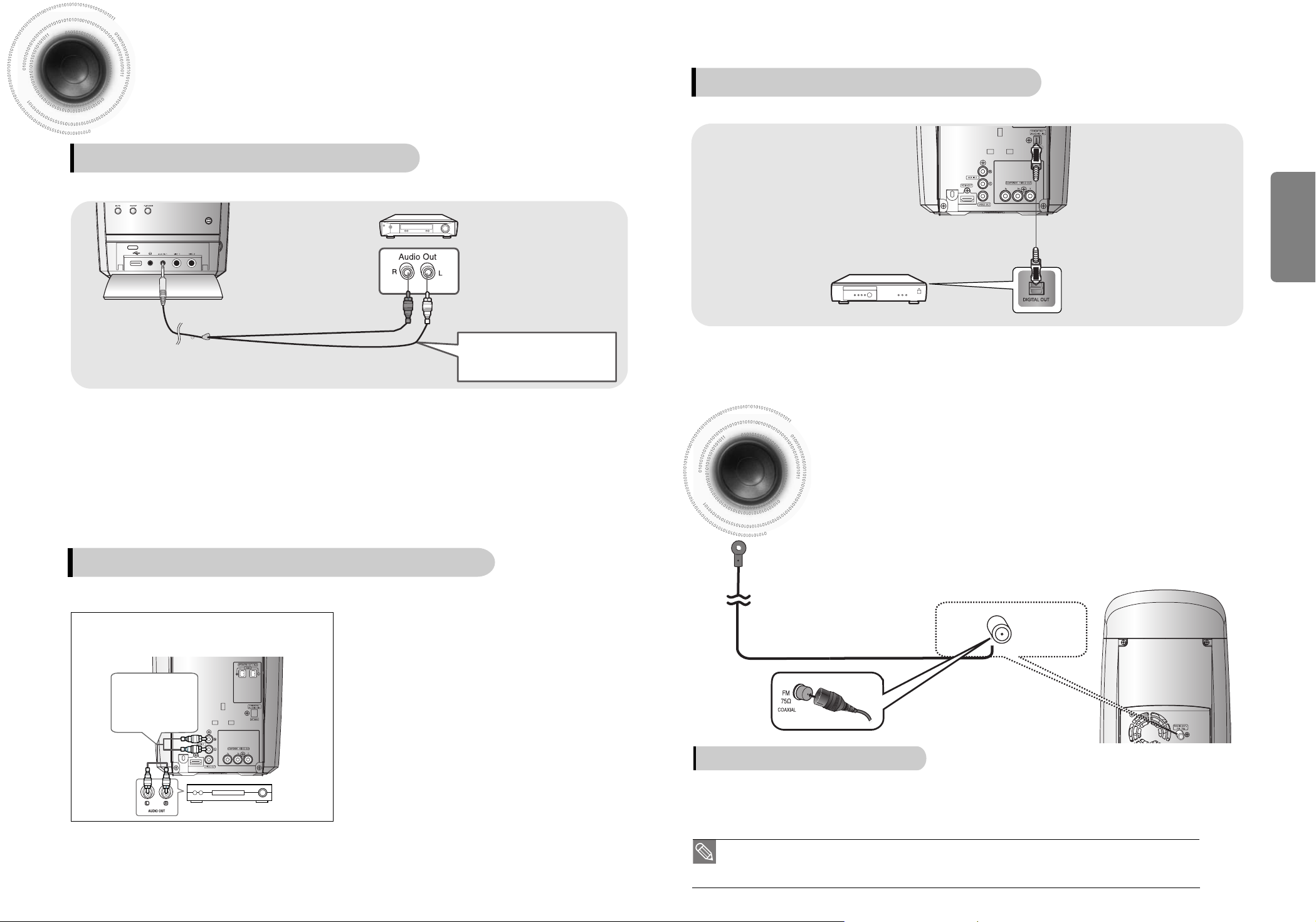
Pulse AUX/PORT para seleccionar AUX 1.
•
Aparece ‘AUX 1’ en la pantalla.
Conecte los terminales Audio In del reproductor de DVD y Audio Out del componente
externo analógico.
•
Asegúrese de hacer coincidir los colores de los conectores.
1
2
Conexión de componentes externos
16
CONEXIONES
Conexión de las antenas FM
Conexión de la antena de FM
1.Conecte la antena FM suministrada al terminal FM 75Ω COAXIAL como medida provisional.
2.Mueva lentamente la antena hasta encontrar una ubicaci
ó
n con buena recepción. Luego
sujétela a una pared o a otra superficie rigida.
Antena de FM (suministrada)
(not supplied)
Cable de audio
Si el componente externo analógico tiene
sólo un terminal de salida Audio Out,
conecte en el izquierdo o en el derecho.
1 Conectar AUX IN 2 (Audio) del panel posterior del
MINI COMPACT a la terminal de salida de audio del
componente analógico externo.
Asegúrese de que los colores de los conectores
coinciden.
2 Presione el botón AUX/PORT para seleccionar la
entrada <AUX2>.
El modo cambia como se describe a continuación:
AUX 1 ➝ AUX 2.
AUX2: Conectar un Componente Analógico Externo
Señales analógicas como las provenientes de aparatos de vídeo.
Conecte los terminales Digital Input (OPTICAL) del reproductor y Digital Output del
componente externo digital.
1
Los componentes de señales digitales como un decodificador/receptor satélite.
ÓPTICA: Conexión de un componente digital externo
Pulse el botón AUX/PORT en el mando a distancia para seleccionar la entrada DIGITAL IN.
2
Cable óptico
(no incluido)
Componente digital externo
AUX1 : Panel Frontal
AUX2 : Panel Posterior
Cable de Audio (no
suministrado)
Si el componente
analógicoexterno sólo
tiene un terminal de salida
de audio, conéctelo a la
izquierda o derecha.
Ejemplo: Componentes de señal analógica tales como el VCR, la videocámara, y la TV.
Conexión de un componente externo analógico
• Esta unidad no recibe transmisiones AM.
Page 10
1817
Ajuste del reloj
Se dispone de unos pocos segundos en cada paso para seleccionar las opciones.
Si excede ese intervalo, debe comenzar de nuevo.
•
Aparece CLOCK.
2
Presione el botón
TIMER/CLOCK dos
veces.
1
Prenda el equipo
presionando el botón
POWER.
•
Aparece "TIMER" en la pantalla.
•
Ahora, está establecida la hora
actual.
5
Cuando aparezca
la hora correcta,
presione ENTER.
•
Aumentar los minutos :
•
Disminuir los minutos :
4
Cuando aparezca la
hora correcta,
presione ENTER. Los
minutos parpadean.
•
Aumentar las horas :
•
Disminuir las horas :
3
Presione el botón
ENTER.
La hora parpadea.
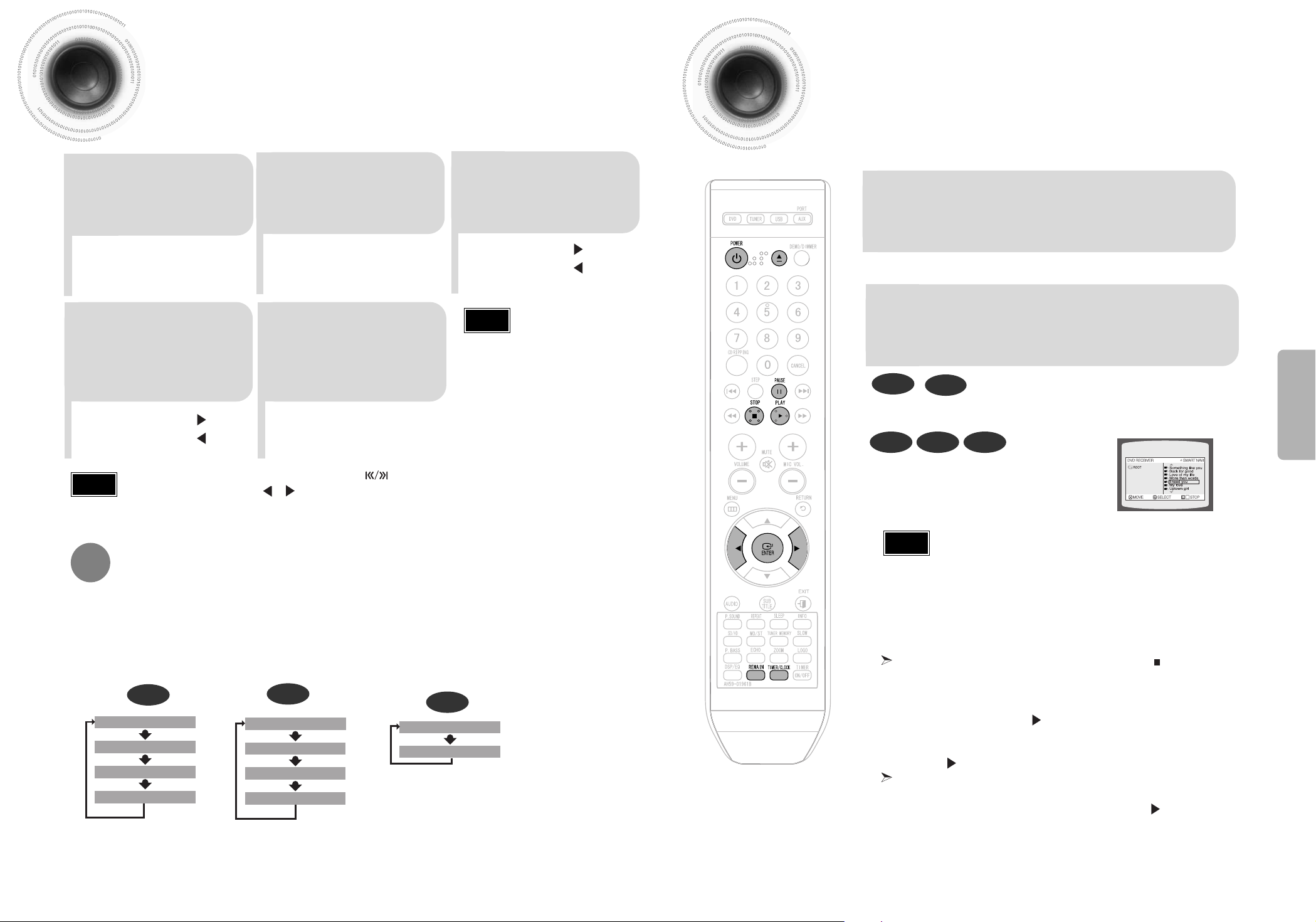
Cada vez que se pulsa la tecla REMAIN
OPERACIÓN
TRACK REMAIN
TOTAL ELAPSED
TOTAL REMAIN
TRACK ELAPSED
TRACK REMAIN
TRACK ELAPSED
DVD
CHAPTER REMAIN
TITLE REMAIN
CHAPTER ELAPSED
TITLE ELAPSED
CD
MP3
Reproducción de disco
•
La reproducción comienza automáticamente.
MP3 JPEG DivX
•
La reproducción comienza automáticamente.
•
Si la TV está prendida, aparecerá en la
pantalla una lista de los archivos MP3 del CD.
DVD
CD
•
Puede utilizar también Multi Jog o el botón del panel frontal
en vez de los botones y en los pasos 3 y 4.
Nota
Comprobación del tiempo disponible
Pulse la tecla REMAIN.
•
Puede comprobar el tiempo total y el tiempo disponible de un título o
capítulo que se está reproduciendo.
•
Usted puede visualizar la hora
presionando una vez
TIMER/CLOCK
(TEMPORIZADOR/RELOJ),
incluso cuando esté utilizando
otra función.
Nota
•
Dependiendo del disco, la pantalla de información inicial del disco puede
parecer diferente.
• En función del modo de grabación, algunos CD MP3/WMA no podrán reproducirse.
• El índice de un CD MP3 varía en función del formato de la pista MP3/WMA
grabada en el disco.
Nota
Para detener la reproducción, pulsela tecla STOP ( ) durante la
reproducción.
■
Si se pulsa una vez, aparecerá el mensaje <PRESS PLAY> y la posición STOP se
almacenará en la memoria.
Si se pulsa la tecla PLAY () o ENTER la reproducción se reanudará desde la
posición en la cual se detuvo. (Esta función sirve sólo para discos DVD.)
■
Si se pulsa dos veces, aparecerá el mensaje <STOP>, y si se pulsa la tecla
PLAY ( ), la reproducción se iniciará desde el comienzo.
Para detener momentáneamente la reproducción, pulse la tecla PAUSE( II )
durante la reproducción.
■
Para reanudar la reproducción, pulse la tecla PLAY () otra vez.
1
Colocar un disco.
•
Inserte un disco de forma tal que su etiqueta
quede hacia arriba.
2
Para extraer el disco presione el botón
OPEN/CLOSE.
Page 11
OPERACIÓN
2019
Pueden reproducirse CD de datos (CD-R, CD-RW) codificados en formato MP3/WMA.
Reproducción de CD MP3/WMA
•
En función del modo de grabación, algunos CD MP3/WMA no podrán reproducirse.
•
El índice de un CD MP3 varía en función del formato de la pista MP3/WMA grabada
en el disco.
Nota
2
En el modo de
detención, use
para seleccionar el
álbum y después pulse
el botón ENTER.
•
Aparecerá la pantalla de menú MP3/WMA
y se iniciará la reproducción.
•
El aspecto del menú depende del disco
MP3/WMA.
•
No se pueden reproducir archivos
WMA-DRM.
•
Use para seleccionar la pista.
1
Cargue un disco
MP3/WMA.
4
Pulse el botón
STOP para detener
la reproducción.
•
Para seleccionar otro álbum y otra pista,
repita los pasos 2 y 3 anteriores.
3
Cambie el álbum
usando para
seleccionar otro álbum
en el modo de
detención y después
pulse el botón ENTER.
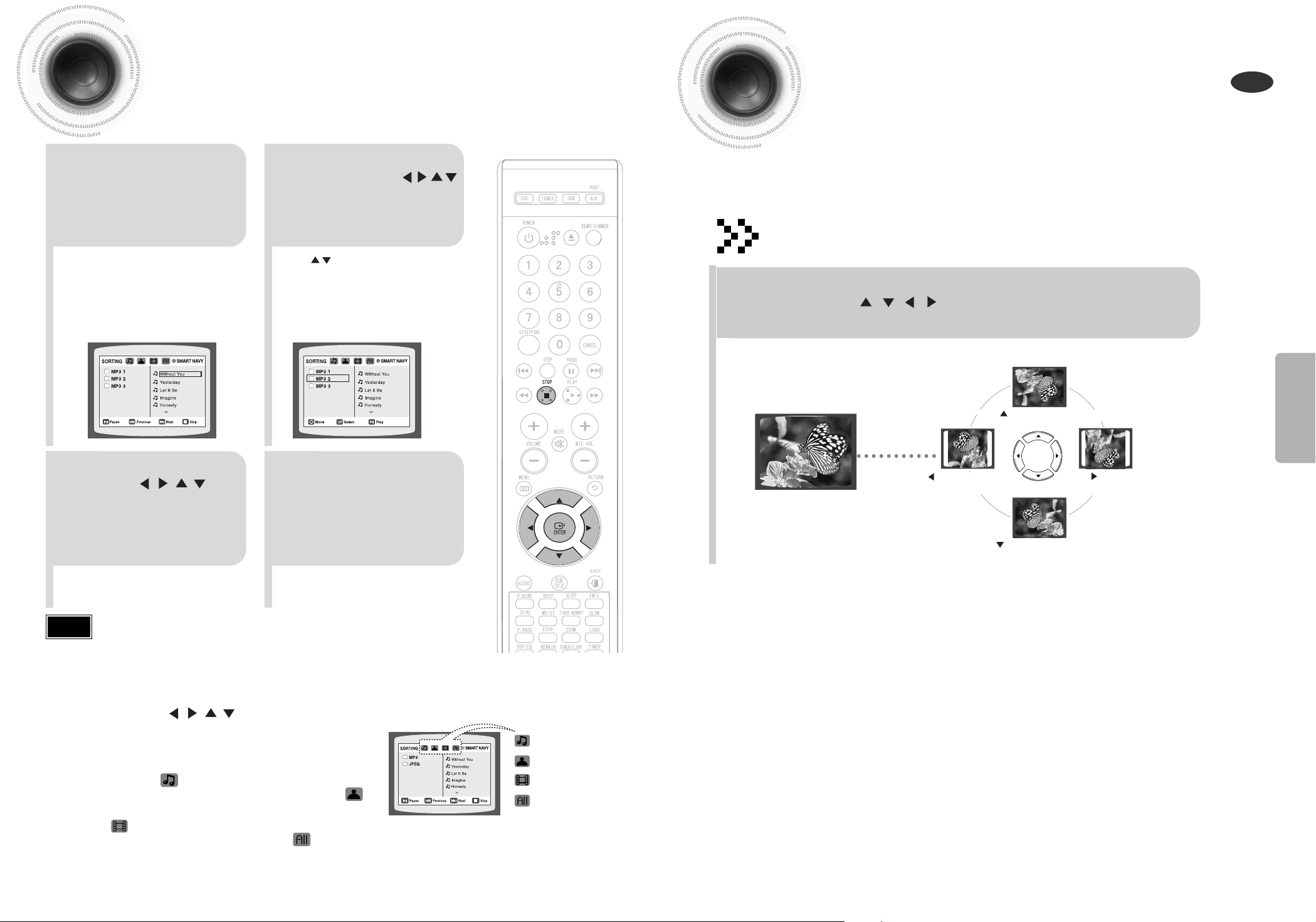
Función de rotación/inversión
Tecla : Se invierte verticalmente
Tecla : Se invierte horizontalmente
Tecla : Gira 90° en sentido
contrario a las agujas del reloj
Tecla : Gira 90° en el sentido
de las agujas del reloj
Pulse las teclas , , , durante la reproducción.
Imagen original
Reproducción de archivos JPEG
Las imágenes captadas con una cámara digital o videocámara, o los archivos JPEG de
una PC se pueden guardar en un CD y reproducir con este reproductor de DVD.
JPEG
•
Icono de archivo de música
•
Icono de archivo de imagen
•
Icono de archivo de película
•
Icono de todos los archivos
Pulse el botón cuando esté en el
estado de detención y seleccione el icono
que desee desde la parte superior del menú.
• Para reproducir archivos de música solamente,
seleccione el icono .
• Para ver archivos de imagen solamente, seleccione el icono .
• Para ver archivos de imagen en movimiento solamente, seleccione
el icono .
• Para seleccionar todos los archivos elija el icono .
Para reproducir un archivo en la pantalla del menú,
Page 12
Reproducción rápida
22
Reproducción de DivX
Saltar hacia delante y hacia atrás
Pulse el botón durante la reproducción.
•
Irá al siguiente archivo cuando pulse el botón , si hay más de 2
archivos en el disco.
•
Irá al archivo anterior cuando pulse el botón , si hay más de 2
archivos en el disco.
Mantenga pulsado el botón .
•
Cada vez que mantenga pulsado el botón durante la reproducción,
la velocidad cambiará de este modo:
21
OPERACIÓN
•
Al reproducir el disco DivX, puede reproducir el archivo con la extensión de AVI únicamente.
•
Entre los formatos de audio DivX disponibles, DTS Audio no se admite.
•
WMV V8 no se admite para archivos WMV.
•
Al grabar un archivo de subtítulos en un CD-ROM con el PC, asegúrese de hacerlo como archivo SMI.
•
Un disco Divx no se reproduce cuando su frecuencia de muestreo es inferior a 32 kHz.
•
Algunos discos grabados en DivX o XviD, en función del modo de grabación,
quizá no se reproduzcan correctamente o en absoluto.
•
Compatibilidad con archivos MP3: MPEG 1 LAYER 3 (VELOCIDAD EN BITS: 128 KBPS ~ 320 KBPS,
FREC. MUESTREO: 32 K / 44,1 K / 48 KHz)
Nota
Tabla de características de DivX
DivX admitido
Los archivos Avi se utilizan para contener los datos de audio y vídeo, que deben almacenarse en CD en el formato ISO 9660.
Los MPEG que contienen DivX pueden dividirse en Vídeo y Audio.
•
Compatibilidad de vídeo : se admiten todas las versiones de DivX
superiores a 3.11 (incluida la última 5.1). Además, se admite XviD.
Para WMV, son posibles los formatos V1, V2, V3 y V7.
•
Compatibilidad de audio : se admiten los MP3 codificados con
bitrates de 80 kbps a 320 kbps, AC3 de 128 kbps a 384 kbps y
WMA de 56 kbps a 160 kbps.
•
Además, para los subtítulos, esta unidad admite el formato de
texto (SMI).
ESPEC.
DivX3.11 Hasta la última VERSIÓN
Compatibilidad de VÍDEO
WMV WMV V1/V2/V3/V7
MP3 CBR : 80kbps~320kbps
Compatibilidad de AUDIO
AC3 CBR : 128kbps~384kbps
WMA CBR : 56kbps~160kbps
Aparición de subtítulos
Pulse el botón SUBTITLE.
•
Cada vez que pulse el botón, la selección cambiará entre “SUBTITLE ON” y “SUBTITLE OFF”.
•
Si el disco sólo tiene un archivo de subtítulos, se reproducirá automáticamente.
Visualización de audio
Pulse el botón AUDIO.
■
Si hubiese múltiples pistas de audio en un disco, podrá alternarlas.
■
Cada vez que pulse el botón, la selección cambiará entre <AUDIO (1/N, 2/N ...)> y < >.
• aparecerá cuando haya un idioma compatible en el disco.
Nota
Page 13
23
•
No se admiten archivos de vídeo (DivX, ASF, WMV, MPEG, etc.).
•
Para evitar la pérdida de datos guardados en el dispositivo USB, apague la
unidad y cámbiela a otro modo antes de desconectar el cable USB.
•
Icono de archivo de música
•
Icono de archivo de imagen
•
Icono de todos los archivos
•
Icono de archivo de movie
Nota
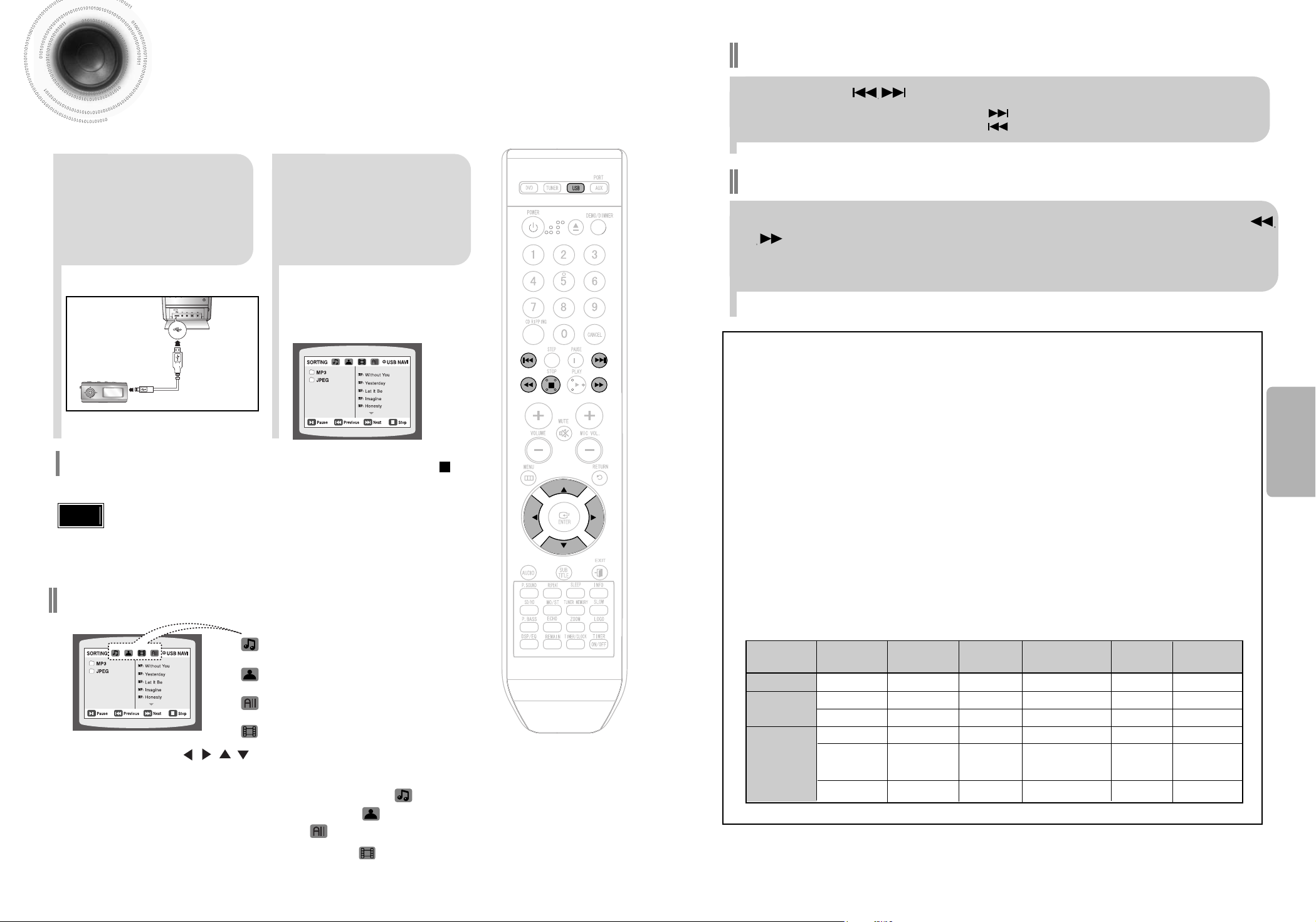
2
Pulse el botón USB en el
mando a distancia para
seleccionar el modo USB.
•
“USB” aparecerá en la pantalla y
después desaparecerá.
•
La pantalla USB SORTING aparecerá en
el TV y se reproducirá el archivo
guardado.
1
conecte el cable
USB.
Pulse el botón cuando esté en el estado de detención y
seleccione el icono que desee desde la parte superior del menú.
•
Para reproducir archivos de música solamente, seleccione el icono .
•
Para ver archivos de imagen solamente, seleccione el icono .
•
Para seleccionar todos los archivos elija el icono .
•
Para ver archivos de imagen solamente, seleccione el icono .
Para detener la reproducción, pulse el botón STOP ( ).
Para reproducir un archivo en la pantalla del menú USB,
Puede conectar y reproducir archivos desde dispositivos de almacenamiento USB externos como reproductores de
MP3, memoria flash USB, etc. con la función USB del cine en casa.
Reproducción de archivos de medios con la función USB
24
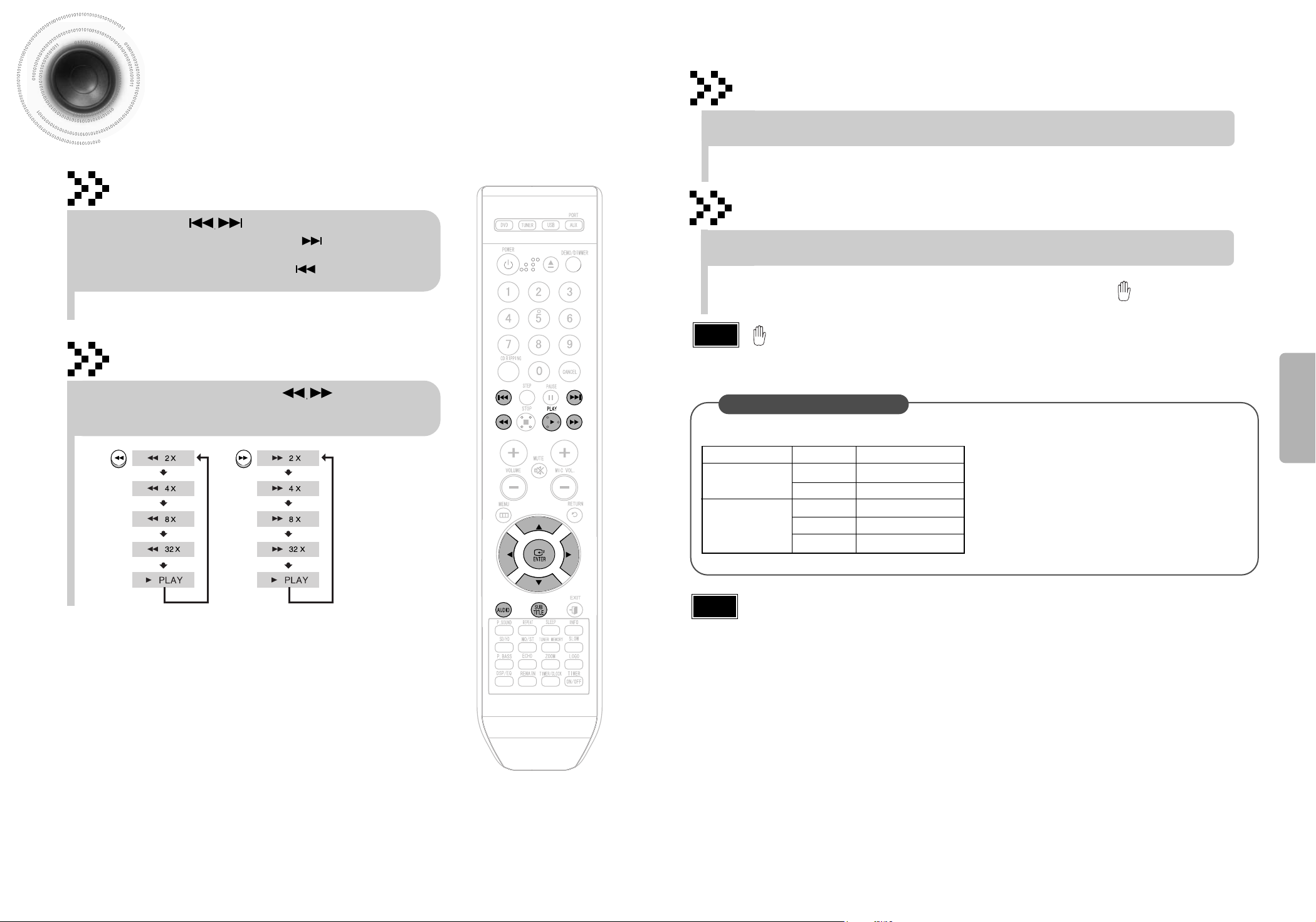
Reproducción rápida
Saltar hacia delante y hacia atrás
Pulse el botón durante la reproducción.
•
Cuando haya más de un archivo, si pulsa el botón , se seleccionará el siguiente archivo.
•
Cuando haya más de un archivo, si pulsa el botón , se seleccionará el anterior archivo.
Para reproducir el disco a una velocidad más rápida, mantenga pulsado
o durante la reproducción.
•
Cada vez que mantenga pulsado cualquier botón, la velocidad de reproducción cambiará de este modo: 2x ➞ 4x
➞ 8x ➞ 32x ➞ Normal.
Dispositivos compatibles
1. Dispositivos USB que admiten USB Mass Storage v1.0.
(Dispositivos USB que funcionan como disco extraíble en Windows
(2000 o posterior) sin instalación de controladores adicionales).
2. Reproductor MP3: reproductor MP3 de tipo flash y disco duro.
3. Cámara digital: no se admite el protocolo PTP.
•
No se admiten dispositivos que requieren instalación de programas adicionales cuando lo ha conectado a
un ordenador.
4.
Unidad de disco duro USB y flash USB: Dispositivos que admiten USB2.0 o USB1.1.
•
Puede notar una diferencia en la calidad de la reproducción cuando conecte un dispositivo USB1.1.
•
Para un disco duro USB, asegúrese de conectar un cable de alimentación auxiliar al disco duro USB para
que funcione correctamente.
5.
Lector de tarjetas USB: lector de tarjetas USB de una ranura y de varias ranuras
•
En función del fabricante, quizá no sea compatible el lector de tarjetas USB.
•
Si instala varios dispositivos de memoria múltiple en un lector de varias tarjetas, puede sufrir problemas.
Nombre Extensión Velocidad
Versión Píxel
Muestreo
de archivo del archivo de bits Frecuencia
Imagen fija JPG .JPG .JPEG – – 640*480 –
Música
MP3 .MP3 80~384kbps – – 44.1kHz
WMA .WMA 56~128kbps V8 – 44.1kHz
Movie
VCD MPG.MPEG .DAT 1.5Mbps VCD1.1,VCD2.0 320*480 44.1KHz
WMV .WMV 4Mbps V1,V2,V3,V7 720*480
44.1KHz~48KHz
(V9 is not supported)
DivX .AVI,.ASF 4Mbps DivX3.11~DivX5.1,Xvid 720*480 44.1KHz~48KHz
●
Formatos compatibles
•
A device using NTFS file system is not supported.(Only FAT file system is supported.)
•
La función de USB de este producto no admite todos los dispositivos USB.
Para ver información sobre los dispositivos compatibles, consulte las páginas 62.
OPERACIÓN
Page 14
OPERACIÓN
26
25
Utilización de Bluetooth (opcional)
Puede utilizar el dispositivo Bluetooth para poder disfrutar de la música con un sonido estéreo de gran calidad,
sin necesidad de cables.
¿Qué es Bluetooth?
Bluetooth es una nueva tecnología que permite que los dispositivos externos compatibles con Bluetooth
puedan fácilmente interconectarse entre sí utilizando una conexión inalámbrica corta.
•
Un dispositivo Bluetooth puede causar ruidos o un funcionamiento defectuoso, dependiendo del uso.
•
Cuando una parte del cuerpo está en contacto con el sistema de recepción/transmisión del dispositivo
Bluetooth o del Sistema Minicomponente.
•
Variación eléctrica por acumulación de cableado en la pared, en un rincón o en partes de la oficina.
•
Interferencias eléctricas de dispositivos con la misma banda de frecuencia incluido equipo médico,
hornos microondas y LAN inalámbrica.
•
Empareje el Sistema Minicomponente con el dispositivo Bluetooth a una distancia corta.
•
Cuando mayor sea la distancia entre el Sistema Minicomponente y el dispositivo Bluetooth peor será la
calidad.Si la distancia sobrepasa el alcance de funcionamiento de Bluetooth, se pierde la conexión.
•
En áreas con sensibilidad-recepción pobre es posible que la conexión Bluetooth no funcione
correctamente.
•
El Sistema Minicomponente tiene un alcance de recepción de hasta 10 m en todas las direcciones si no
hay obstáculos. La conexión se corta automáticamente si la distancia es superior a la indicada. Incluso dentro
de esta distancia, es posible que la calidad del sonido se deteriore debido a obstáculos como muros o puertas.
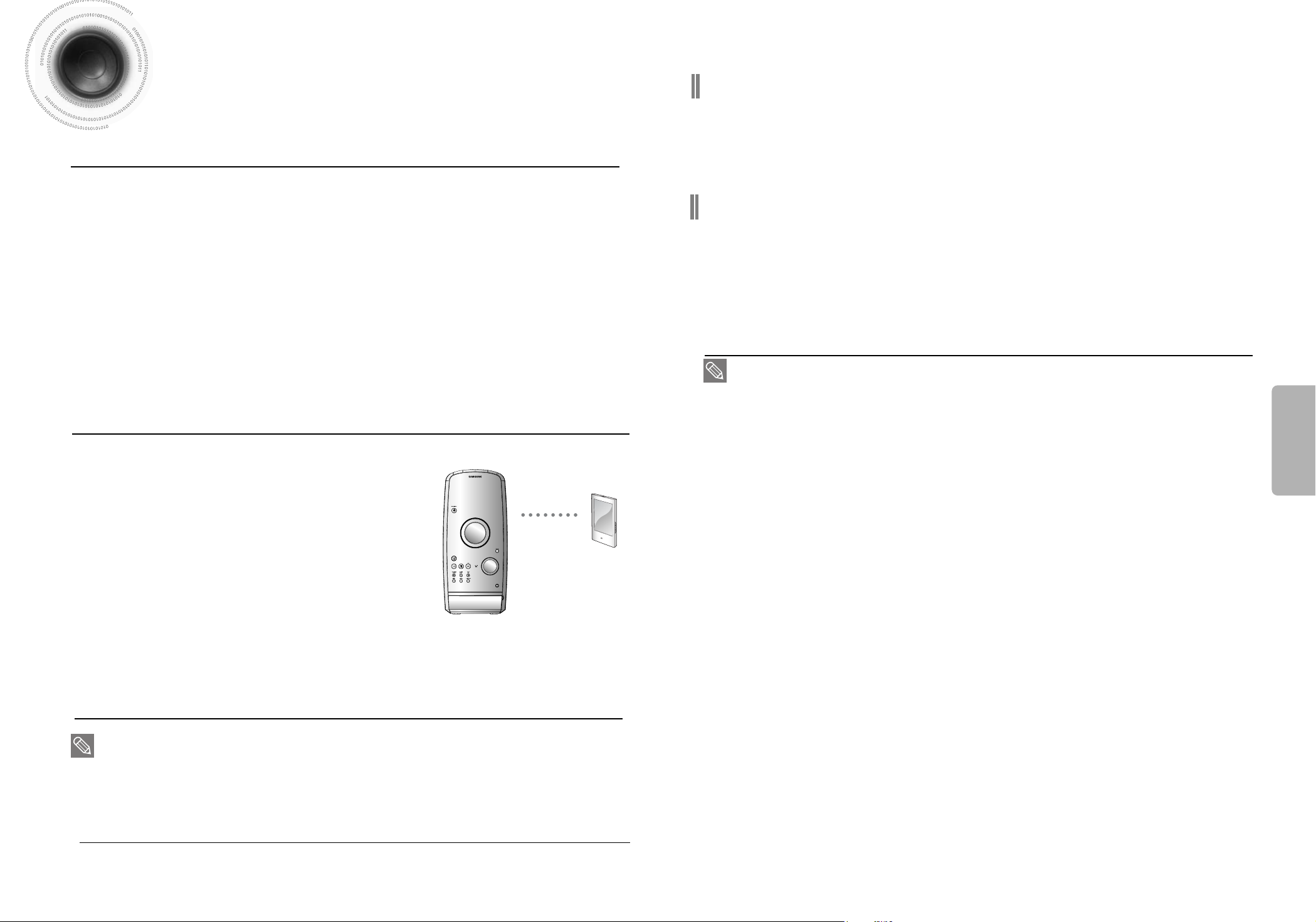
Para conectar el Sistema Minicomponente a un dispositivo Bluetooth
Compruebe si el dispositivo Bluetooth admite la función de cascos con auriculares estéreo compatibles
con Bluetooth.
1.
Pulse de forma repetida el botón AUX/PORT del Sistema
Minicomponente hasta que aparezca "BT AUDIO" (Audio BT).
•
La pantalla del Sistema Minicomponente mostrará “WAIT”
(Espere) durante varios segundos y luego “READY” (Preparado).
2.
Seleccione el menú de Bluetooth o el dispositivo Bluetooth que
desea conectar. (Consulte el manual del usuario del dispositivo
Bluetooth.)
3.
Seleccione el menú de los cascos estéreo en un dispositivo Bluetooth.
•
Podrá ver la lista de dispositivos rastreados.
4.
Seleccione "Samsung Mini Component" (Minicomponente Samsung)
en la lista de elementos encontrados.
•
Cuando el Sistema Minicomponente esté conectado al dispositivo Bluetooth, el Sistema Minicomponente
mostrará "Connect" (Conectar) en la pantalla frontal, seguido del nombre del dispositivo Bluetooth conectado.
•
La conexión del Sistema Minicomponente queda completada.
5.
Reproduzca música en el dispositivo conectado.
•
Puede escuchar la música que se esté reproduciendo en el dispositivo Bluetooth conectado desde el sistema
Minicomponente.
• Es posible que se le pida que introduzca un código PIN (contraseña) al conectar el dispositivo Bluetooth al Sistema
Minicomponente. Si aparece la ventana de introducción del código PIN, introduzca <0000>.
• El Sistema Minicomponente puede controlar sólo la función relacionada con la reproducción cuando el dispositivo conectado
admita la función.
• Si el dispositivo conectado no admite la función relacionada con la reproducción, el Sistema Minicomponente no puede controlar
el dispositivo.
• El Sistema Minicomponente sólo admite datos SBC de calidad media (hasta 237 kbps a 8 kHz), pero no admite datos SBC de alta
calidad (328 kbps a 44,1k Hz).
Puede desconectar el Sistema Minicomponente del dispositivo Bluetooth (consulte el manual del usuario del dispositivo
Bluetooth).
• Se desconectará el Sistema Minicomponente.
• Cuando se desconecte el Sistema Minicomponente del dispositivo Bluetooth, el sistema Minicomponente mostrará
"DISCONNECT" (DESCONECTAR) en la pantalla frontal.
Pulse el botón AUX/PORT del Sistema Minicomponente para cambiar de "BT AUDIO" (Audio BT) a otro modo.
• El dispositivo Bluetooth conectado esperará la respuesta durante cierto tiempo desde el sistema Minicomponente
cuando el Sistema Minicomponente se desconecte antes de terminar la conexión. (El tiempo de desconexión
puede diferir dependiendo del dispositivo Bluetooth.)
• Se desconectará el dispositivo actualmente conectado.
• En el modo de conexión Bluetooth, la conexión Bluetooth se perderá si la distancia entre el Sistema
Minicomponente y el dispositivo Bluetooth sobrepasa los 10 m. Si la distancia vuelve a encontrarse dentro
del alcance permitido o reinicia el dispositivo Bluetooth, se puede recuperar la conexión Bluetooth.
• Con algunos dispositivos Bluetooth, es posible que algunas funciones no funcionen correctamente.
Para desconectar el dispositivo Bluetooth del Sistema Minicomponente
Para desconectar el Sistema Minicomponente del dispositivo Bluetooth
Conectar
Dispositivo
Bluetooth
Page 15
Presentación de la información del disco
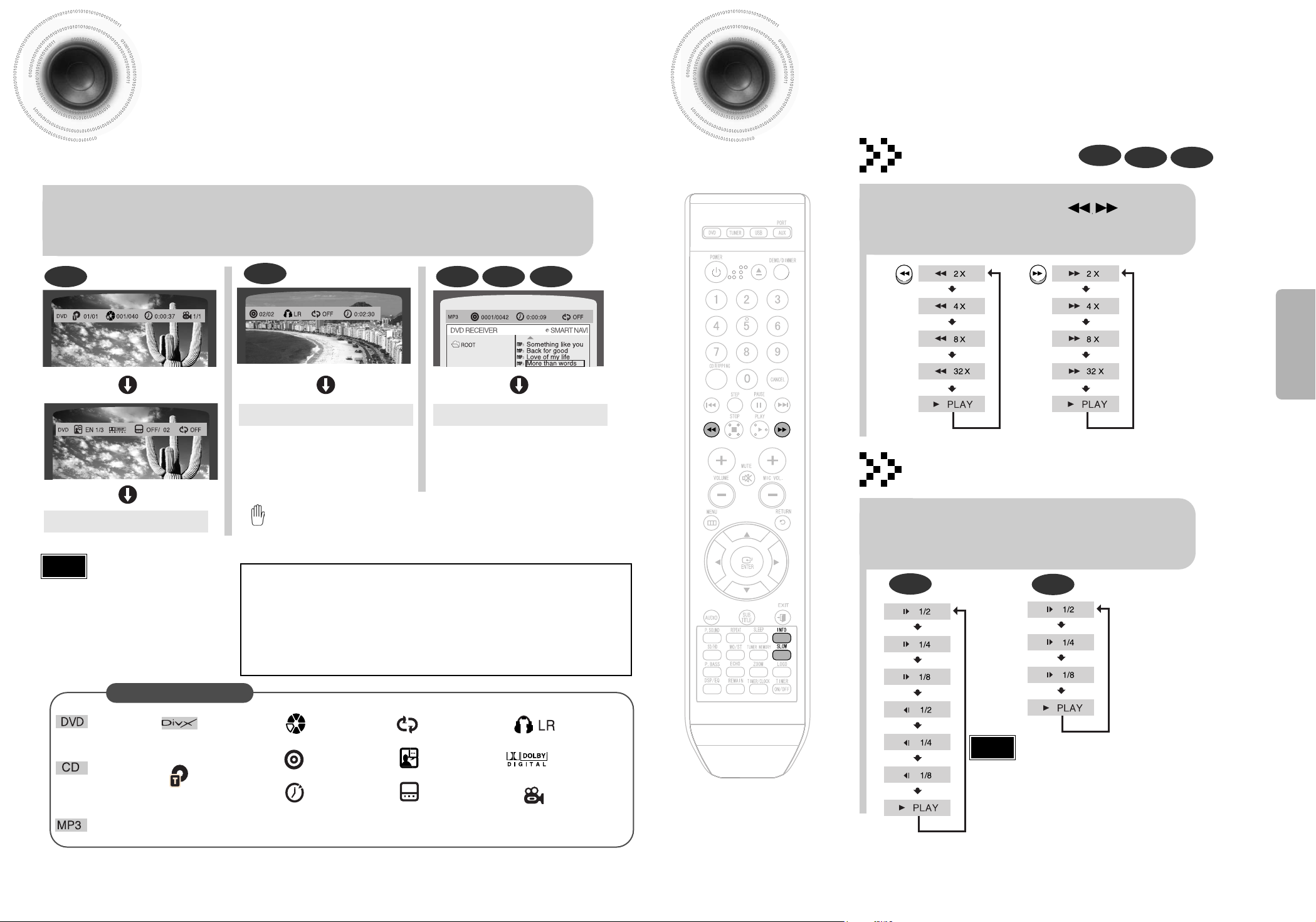
Usted puede ver en la pantalla de la TV la información de la reproducción del disco.
Pulse el botón INFO .
•
Cada vez que pulse la tecla, la visualización cambiará como se indica a continuación:
DVD
Desaparece la visualización
Desaparece la visualización Desaparece la visualización
MP3 DivX JPEG
•
Dependiendo del disco, la visualización
de la información puede aparecer
diferente.
27
Nota
OPERACIÓN
Reproducción rápida/lenta
Reproducción rápida
Reproducción lenta
DVD
CD MP3
Pulse y mantenga el botón .
•
Cada vez que la tecla se pulsa durante la reproducción, la velocidad
de la reproducción cambia así:the playback speed changes as follows:
Pulse la tecla SLOW.
•
Cada vez que la tecla se pulsa durante la reproducción, la
velocidad de la reproducción cambia así:
DVD
DivX
•
La reproducción lenta en retroceso no funciona en los discos DivX.
•
Durante la reproducción rápida de un CD o MP3-CD, el sonido se oye sólo
a una velocidad de 2x, y no a las velocidades de 4x, 8x, ó 32x.
•
No hay sonido durante la reproducción lenta y la reproducción por pasos.
Nota
•
¿Qué es un Título?
Es una película contenida en un disco DVD.
•
¿Qué es un Capítulo?
Cada título de un disco DVD se divide en varias secciones menores llamadas "Capítulos".
•
¿Qué es una Pista (Archivo)?
Una sección de video o un archivo de música grabado en un VCD, CD, o MP3-CD.
•
aparece en la pantalla de TV!
Si este símbolo aparece en la pantalla de TV al pulsar algún botón, significa que
esa operación no se puede realizar con el disco en reproducción.
28
Pantalla de información
Indicador del CD
Indicador del DVD
Indicador del TÍTULO
Indicador del MP3 CD
Indicador del DivX
Indicador del TIEMPO
TRANSCURRIDO
Indicador de la PISTA
(ARCHIVO)
Indicador del
CAPÍTULO
Indicador del
SUBTÍTULO
Indicador del IDIOMA
DEL AUDIO
Indicador de REPETICIÓN
DE REPRODUCCIÓN
Indicador del
ÁNGULO
Indicador del
DOLBY DIGITAL
Indicador del
ESTÉREO (Izq./Der.)
CD
Page 16
29
30
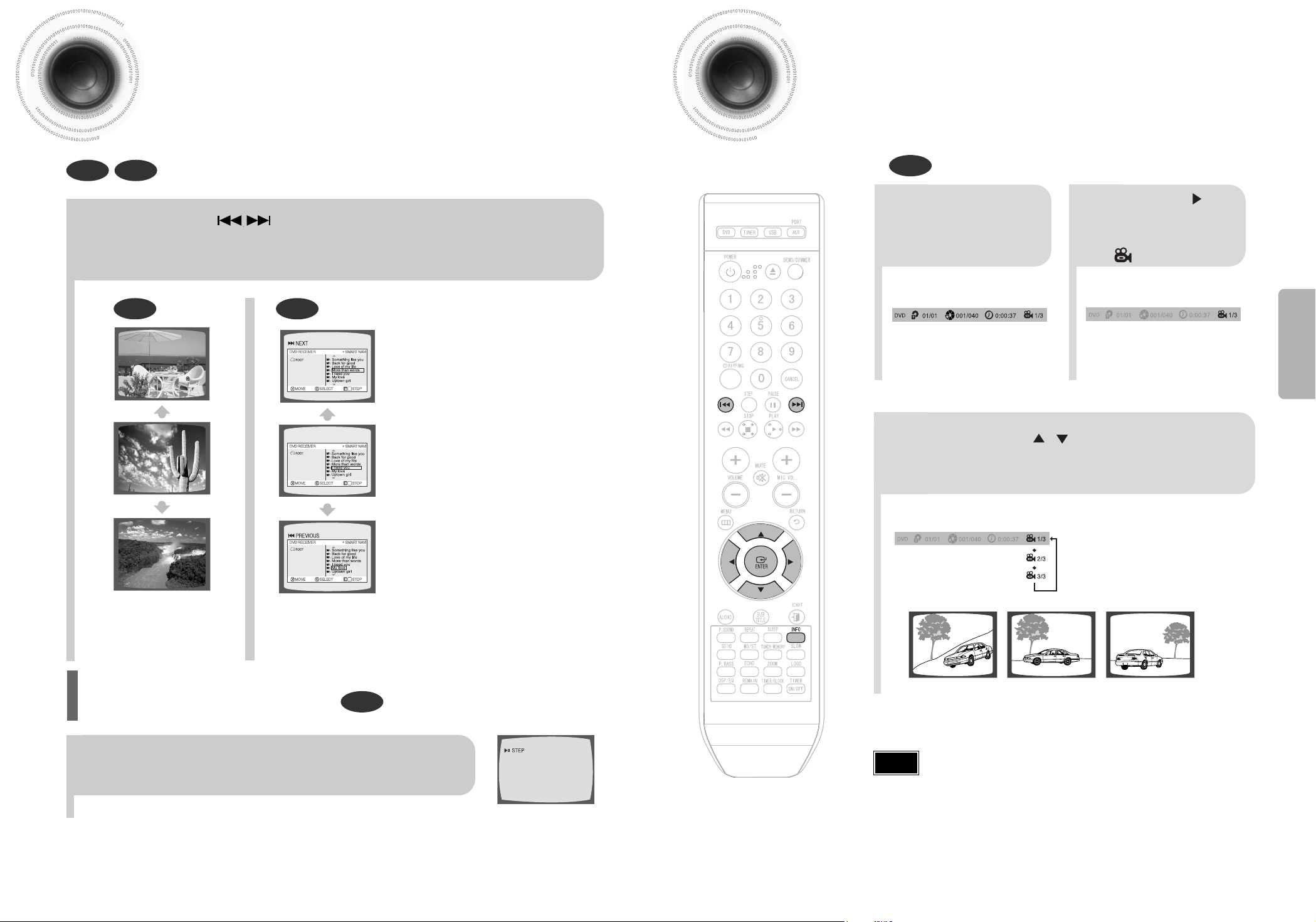
Salto de escenas o canciones
DVD
MP3
DVD MP3
Pulse brevemente .
•
Cada vez que se pulsa la tecla durante la reproducción, se mueve hacia el siguiente o anterior capítulo,
pista o directorio (archivo) y lo reproduce.
•
Pero, no se pueden saltar capítulos consecutivamente.
TITLE 01/05 CHAPTER 002/040
TITLE 01/05 CHAPTER 004/040
OPERACIÓN
Función Ángulo
Esta función le permite ver la misma escena en distintos ángulos.
DVD
2
Pulse la tecla para
desplazar el cursor al
indicador ÁNGULO
( ).
1
Pulse la tecla
INFO.
•
Cada vez que pulse la tecla, el ángulo cambiará como se indica a continuación:
3
Pulse las teclas , o las teclas numéricas
para seleccionar el ángulo deseado.
•
La función Ángulo sirve sólo para los discos en los que se han
grabado múltiples ángulos.
Nota
Función Step
DVD
Pulse la tecla STEP.
•
La imagen se mueve hacia adelante cada vez que la tecla se pulsa.
•
Durante la reproducción lenta o por pasos no se escucha ningún sonido.
Page 17
32
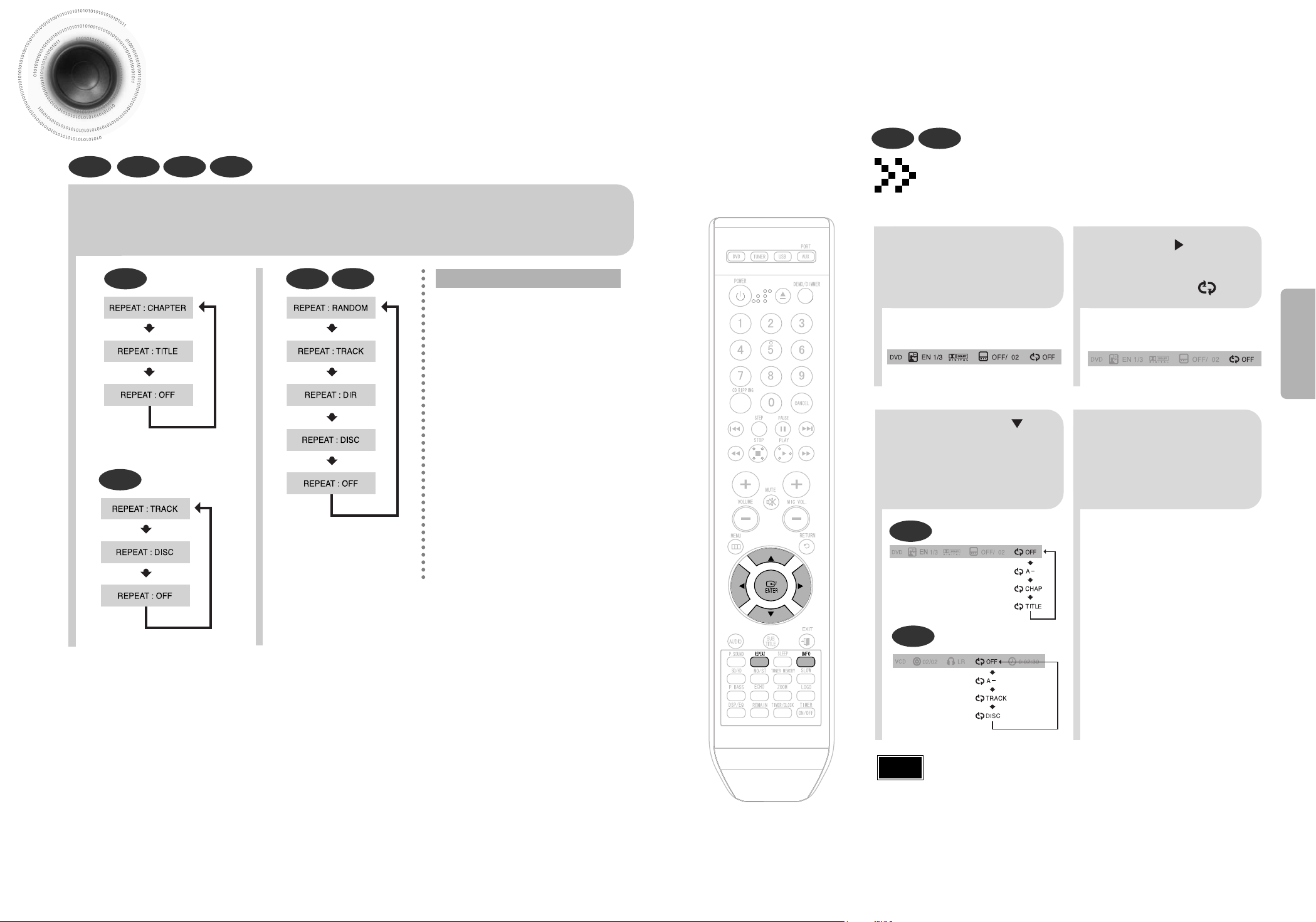
Repetición de la reproducción
La repetición de la reproducción le permite repetir un capítulo, título, pista (canción) o directorio (archivo MP3).
31
Pulse la tecla CD REPEAT.
•
Cada vez que se pulsa esta tecla durante la reproducción, el modo de repetición de la reproducción cambia así:
DVD
CD
MP3 JPEG
CHAPTER (Capítulo)
Reproduce repetidas veces el capítulo
seleccionado.
TITLE (Título)
Reproduce repetidas veces el título
seleccionado.
RANDOM (Aleatorio)
Reproduce las pistas en orden aleatorio.
(Puede que una pista que ya se haya
reproducido se vuelva a reproducir)
TRACK (Pista)
Reproduce repetidas veces la pista
seleccionada.
DIR
Reproduce repetidas veces todas las pistas
de una carpeta seleccionada.
DISC (Disco)
Reproduce repetidas veces el disco
completo.
OFF (Desactivado)
Se cancela la Repetición de reproducción.
DVD CD MP3 JPEG
Opciones de la repetición de reproducción
OPERACIÓN
DVD
CD
•
Para los discos MP3 y JPEG, usted no puede seleccionar la
Repetición de reproducción desde la pantalla de información.
Nota
2
Pulse la tecla para moverse
al indicador REPETICIÓN DE
REPRODUCCIÓN ( ).
1
Pulse dos veces la
tecla INFO.
4
Pulse la tecla
ENTER.
3
Pulse la tecla para
seleccionar el modo
de Repetición de
reproducción
seleccionado.
DVD CD
Para seleccionar el modo Repetir reproducción
en la pantalla de información del disco
•
Para un CD, pulse la tecla INFO
una vez.
Page 18
34
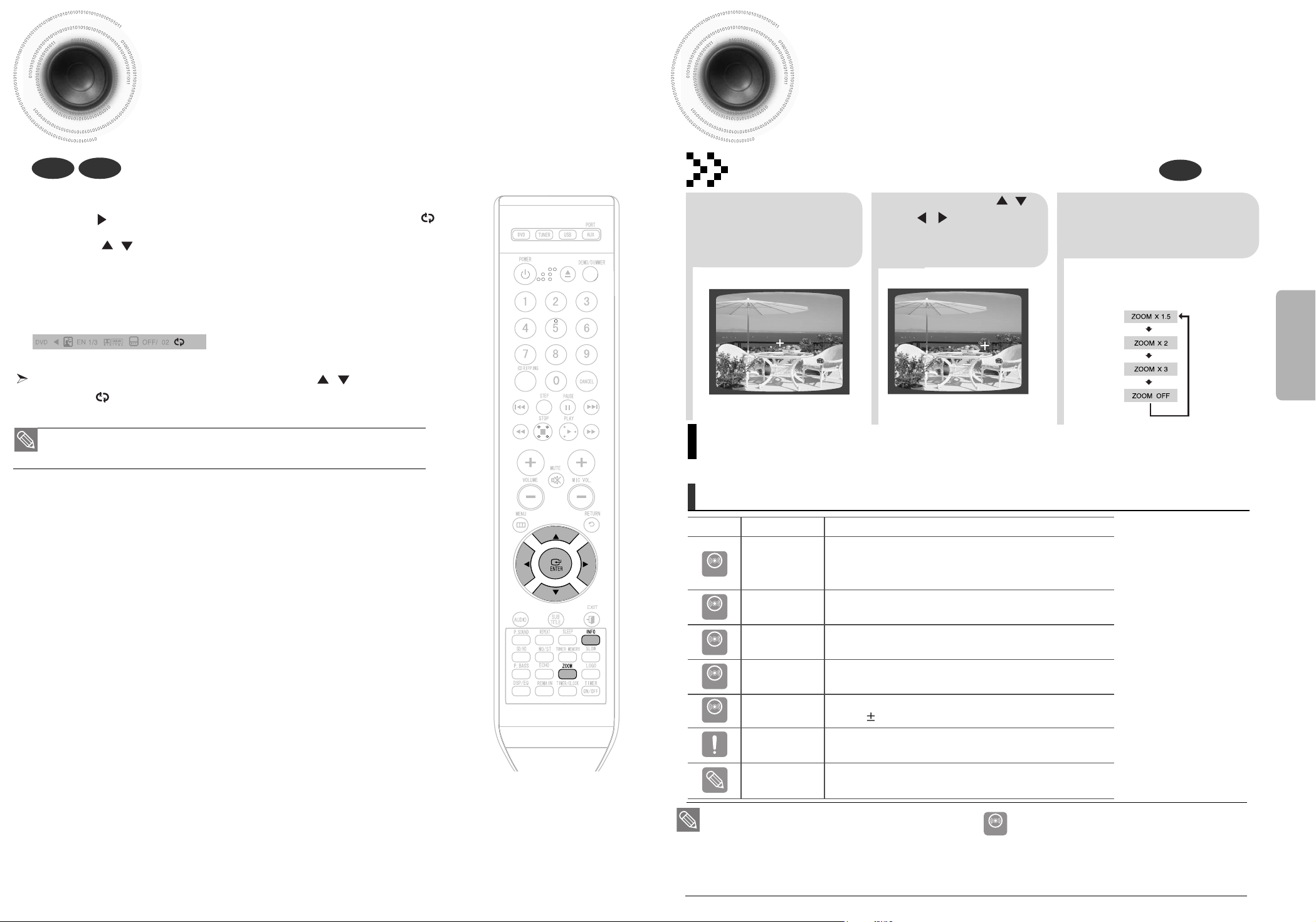
Función Zoom
Esta función le permite ampliar una zona en particular de la imagen presentada.
Función Zoom (Ampliación de la pantalla)
DVD
2
Pulse las teclas , ,
, , para desplazar el
cursor a la parte que
desea ampliar.
1
Pulse la tecla
ZOOM.
•
Cada vez que pulse la tecla, el nivel
del zoom cambiará como se indica a
continuación:
3
Pulse la tecla ENTER.
33
OPERACIÓN
SELECT ZOOM POSITION
A-B Repetir reproducción
Antes de leer el Manual del usuario
Iconos que se utilizarán en el manual
Asegúrese de comprobar los siguientes términos antes de leer el manual del usuario.
Icono Término Definición
DVD
CD
MP3
JPEG
DivX
PRECAUCIÓN
Nota
DVD
CD
MP3
JPEG
DivX
Se trata de una función disponible en discos DVD o
DVD-R/DVD-RW que se han grabado y finalizado en
el modo de Vídeo.
Se trata de una función disponible en un CD de datos
(CD-R o CD-RW).
Se trata de una función disponible en CD-R/-RW.
Se trata de una función disponible en CD-R/-RW.
Se trata de una función disponible en MPEG4
(DVD R/RW, CD-R o CD-RW).
Se trata de un caso en el que una función no está
operativa o se puede cancelar la configuración.
Se trata de consejos o instrucciones de la página que
pueden ayudar al funcionamiento.
• En este manual, las instrucciones marcadas con "DVD ( )" son aplicables a discos DVD-VIDEO, DVD-
AUDIO y DVD-R/-RW que hayan sido grabados en modo Vídeo y después hayan sido finalizados. Si se
menciona un tipo de DVD concreto, se indica por separado.
• Si un disco DVD-R/-RW no ha sido garabado correctamente en formato DVD Video, no podrá ser reproducido.
DVD
•
La función de repetir A-B no está disponible con discos DivX, MP3 o JPEG.
1 Pulse la tecla INFO dos veces.
2
Pulse la tecla para moverse al indicador REPETICIÓN DE REPRODUCCIÓN ( ).
3 Pulse la tecla
,
para seleccionar <A-> y luego pulse el botón ENTER al principio del segmento
deseado.
■
Cuando se presiona la tecla ENTER, la posición seleccionada se almacenará en la memoria.
4
Pulse la tecla ENTER al final del segmento deseado.
■
El segmento especificado se reproducirá repetidas veces.
Para regresar a la reproducción normal, pulse las teclas ,para
seleccionar OFF.
A - B
REPEAT : A-B
DVD CD
Page 19
36
35
Para moverse directamente a una escena o canción
•
Se reproducirá el archivo seleccionado.
•
Un disco MP3 o JPEG no se puede mover
de la pantalla de información del disco.
•
Cuando se esté reproduciendo un disco
MP3 o JPEG, usted no puede usar ,
para mover una carpeta.
Para mover una carpeta, pulse (Stop)
y luego pulse , .
DVD CD
MP3 JPEG
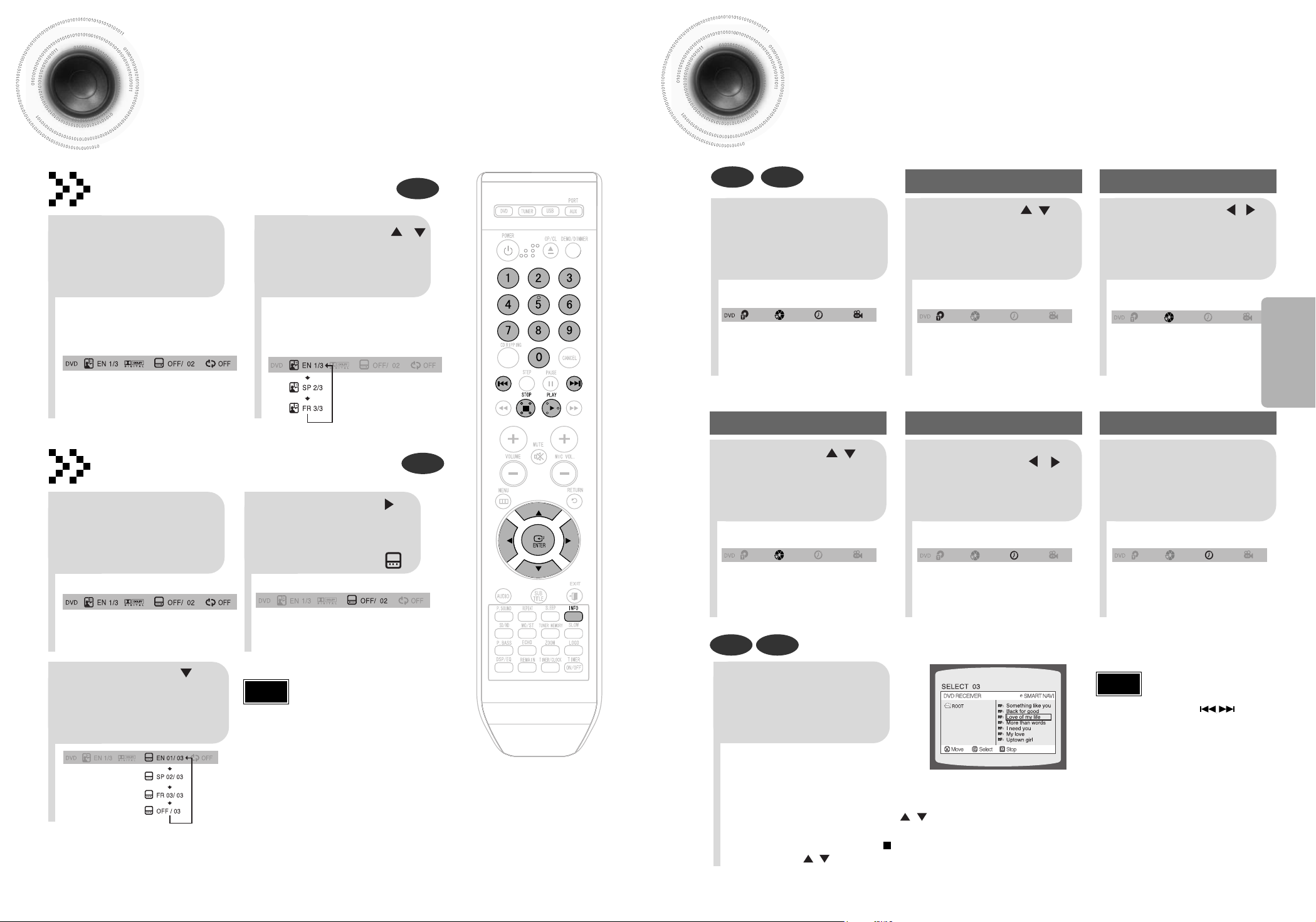
2
Pulse las teclasr , o las
teclas numéricas para
seleccionar el título o pista y
luego pulse la tecla ENTER.
1
Pulse la tecla
INFO.
01/05
001/040 0:00:37 1/1
03/05
001/002 0:00:01 1/1
01/05
001/040 0:00:01 1/1
Para moverse a un Título o Pista
4
Pulse las teclas , o las
teclas numéricas para
seleccionar el capítulo y
luego pulse la tecla ENTER.
01/05
025/040 0:00:01 1/1
Para moverse a un Capítulo
6
Pulse las teclas numéricas
para seleccionar el tiempo
deseado y luego pulse la
tecla ENTER.
01/05
028/040 1:30:00 1/1
Para moverse a un tiempo específico
3
Pulse las teclas ,
para desplazar el cursor
al indicador del Capítulo.
Para moverse a un Capítulo
01/05
025/040 1:17:30 1/1
5
Pulse la tecla ,
para mover el cursor al
indicador de tiempo.
Para moverse a un tiempo específico
Pulse las teclas
numéricas.
•
Usted puede pulsar en el
control remoto para moverse
directamente al título, capítulo
o pista deseada.
•
Dependiendo del disco, puede
que no sea posible moverse al título
o al tiempo seleccionado.
Nota
Seleccionar el idioma del audio y de los subtítulos
•
Según el número de idiomas registrados en un
disco DVD, se selecciona un idioma diferente
de audio (INGLÉS, ESPAÑOL, FRANCÉS, etc.)
cada vez que se pulsan las teclas.
2
Pulse las teclas ,
o las teclas numéricas
para seleccionar el
idioma del audio.
1
Pulse la tecla
INFO dos veces.
•
Usted puede usar el botón SUBTITLE
en el control remoto para seleccionar el
idioma de los subtítulos.
•
Dependiendo del disco, las funciones
Idioma del audio e Idioma de los
subtítulos podrían no ser válidas.
Función de selección del idioma del audio DVD
DVD
Función de selección del idioma de los subtítulos DVD
DVD
Nota
OPERACIÓN
2
Pulse la tecla
para desplazar el
cursor al indicador
SUBTÍTULO ( ).
1
Pulse la tecla
INFO dos veces.
3
Pulse la tecla o
las teclas numéricas
para seleccionar el
subtítulo deseado.
Page 20
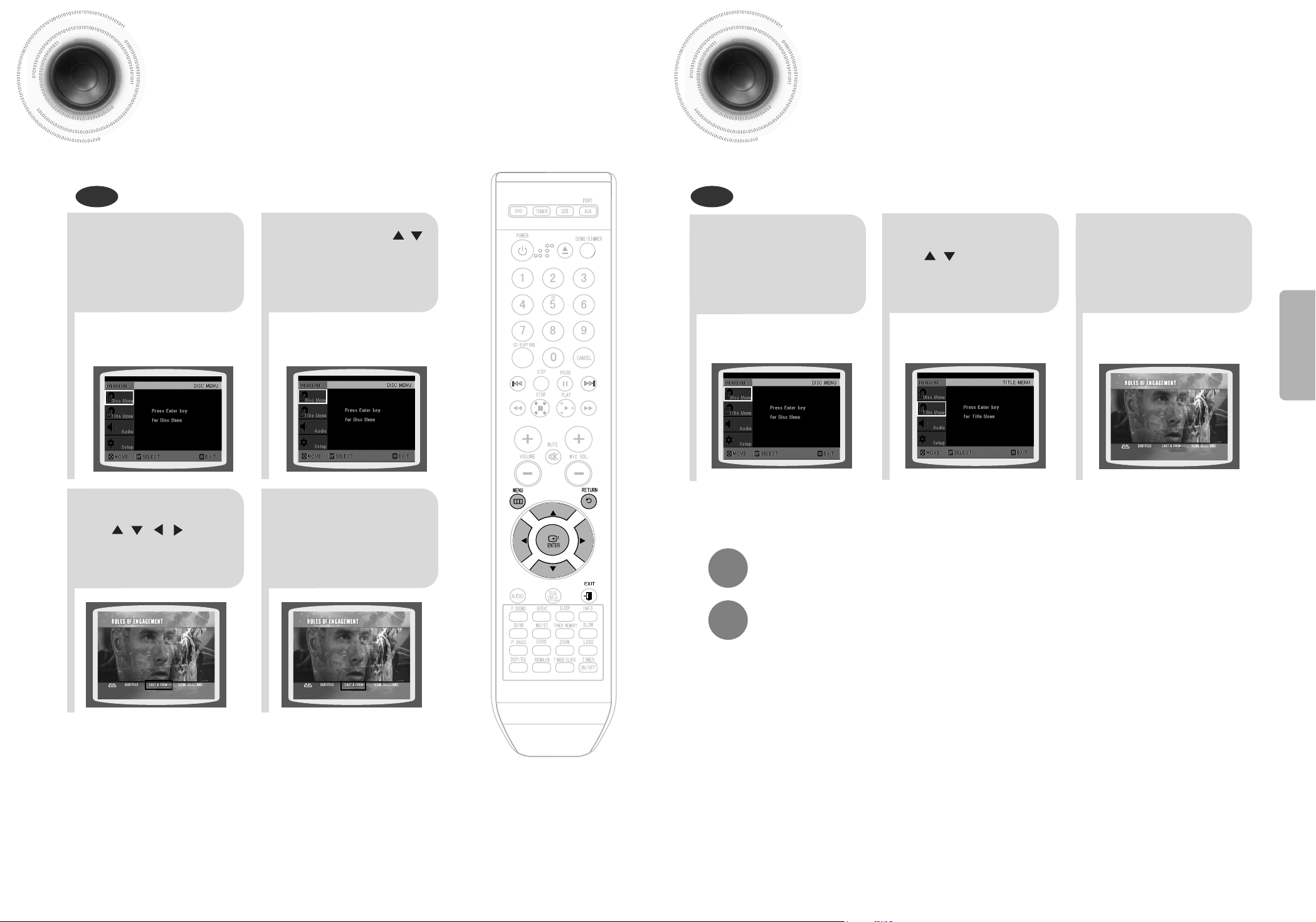
Uso del menú del título
Para los DVD que contienen varios títulos, se pueden ver los títulos de cada película.
Dependiendo del disco, esta función puede no operar en absoluto o puede funcionar de
un modo diferente.
2
Pulse las teclas
, para desplazar
el cursor a
‘Title Menu’.
DVD
1
En el modo de
detención, pulse
el botón MENU.
3
Pulse la tecla
ENTER.
•
Aparece el menú del título.
38
Pulse la tecla MENU/EXIT para salir de la pantalla de configuración.
Uso del menú del disco
Usted puede usar los menús para el idioma del audio, el idioma de los subtítulos, el perfil, etc.
Los contenidos de los menú difieren en cada DVD.
DVD
37
2
•
Cuando se reproduce un VCD
(versión 2.), esto alterna entre
PBC ON y OFF.
•
Si selecciona un menú de disco que no es
compatible con ese disco, aparecerá el mensaje
"This menu is not supported" en la pantalla.
1
En el modo de
detención, pulse
el botón MENU.
Pulse las teclas ,
para desplazar el cursor
a ‘DISC MENU’ y luego
pulse la tecla ENTER.
4
Pulse la tecla
ENTER.
3
Pulse las teclas
, , , , para
seleccionar el ítem
deseado.
OPERACIÓN
Pulse la tecla RETURN para regresar al nivel anterior.
Page 21
39 40
*
Si el idioma que usted
seleccionó no está grabado en
el disco, el idioma del menú no
cambiará ni aun cuando lo
haya establecido como su
idioma deseado.
Selección de idioma para
el menú en pantalla
Selección de
idioma para el audio
(grabado en el disco)
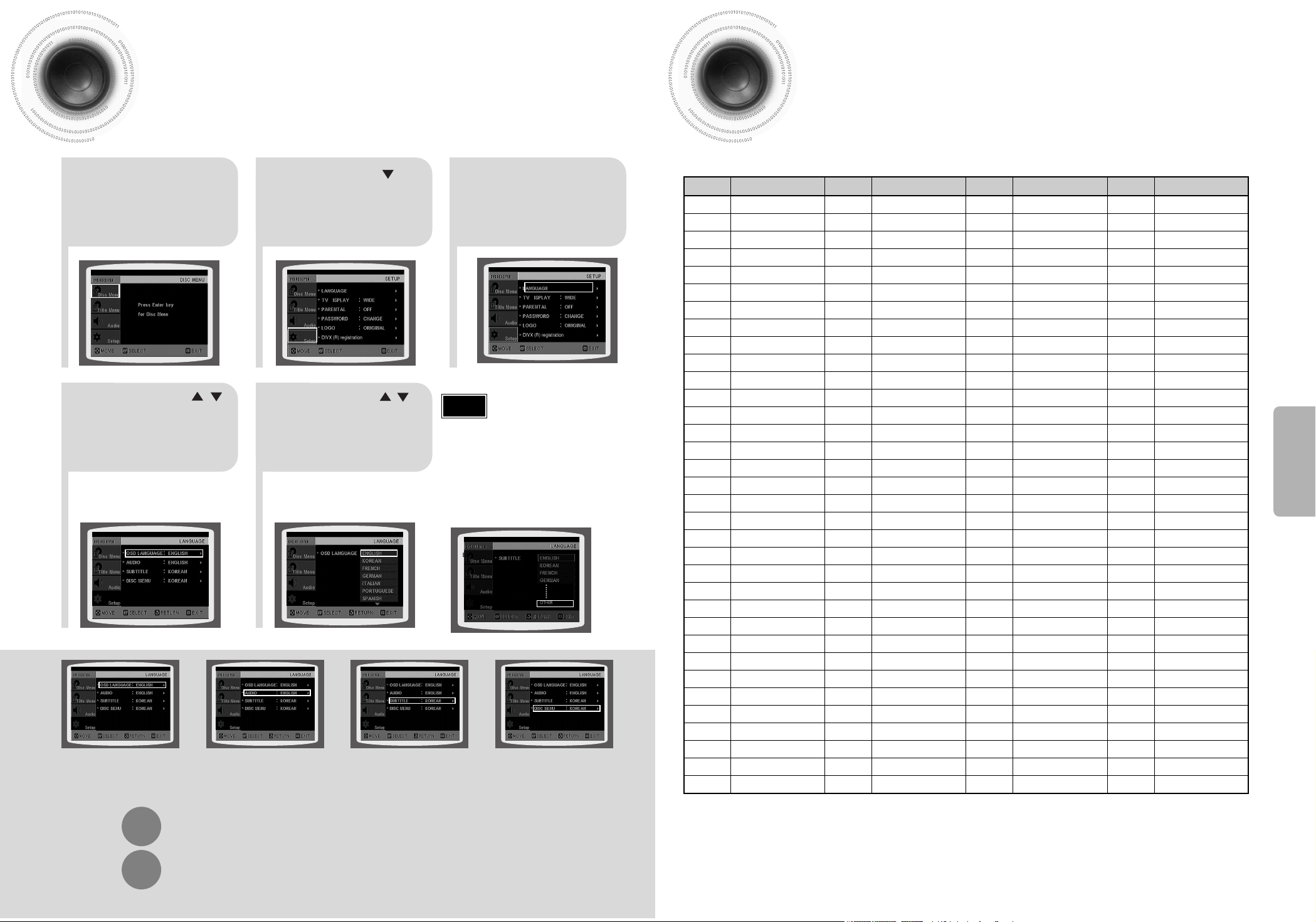
Configuración del idioma
El idioma predeterminado del menú en pantalla es inglés.
2
1
En el modo de
detención, pulse
el botón MENU.
Pulse la tecla para
mover el cursor a
‘Setup’ y luego pulse
la tecla ENTER.
4
•
Una vez que se ha completado la configuración,
si se estableció el idioma inglés, el menú en
pantalla aparecerá en inglés.
3
Selección de
idioma para los subtítulos
(grabados en el disco)
Selección de idioma para el Menú
del disco (grabado en el disco).
Pulse la tecla
ENTER.
5
Pulse las teclas ,
para seleccionar el
ítem deseado y luego
pulse la tecla ENTER.
Pulse las teclas ,
para seleccionar el idioma
deseado y luego pulse la
tecla ENTER.
Pulse la tecla RETURN para regresar al nivel anterior.
Pulse la tecla
MENU/EXIT
para salir de la pantalla de
configuración.
CONFIGURACIÓN
• Para seleccionar otro idioma, elija
OTHER y escriba el código de idioma de
su país.
(Consulte la página 40 para ver el código
de idioma de países)
Puede seleccionarse el idioma de
AUDIO, SUB TITLE y DISC MENU.
Nota
Lista de códigos de los idiomas
código idioma código idioma código idioma código idioma
1027 Afar 1181 Frisian 1334 Latvian, Lettish 1506 Slovenian
1028 Abkhazian 1183 Irish 1345 Malagasy 1507 Samoan
1032 Afrikaans 1186 Scots Gaelic 1347 Maori 1508 Shona
1039 Amharic 1194 Galician 1349 Macedonian 1509 Somali
1044 Arabic 1196 Guarani 1350 Malayalam 1511 Albanian
1045 Assamese 1203 Gujarati 1352 Mongolian 1512 Serbian
1051 Aymara 1209 Hausa 1353 Moldavian 1513 Siswati
1052 Azerbaijani 1217 Hindi 1356 Marathi 1514 Sesotho
1053 Bashkir 1226 Croatian 1357 Malay 1515 Sundanese
1057 Byelorussian 1229 Hungarian 1358 Maltese 1516 Swedish
1059 Bulgarian 1233 Armenian 1363 Burmese 1517 Swahili
1060 Bihari 1235 Interlingua 1365 Nauru 1521 Tamil
1069 Bislama 1239 Interlingue 1369 Nepali 1525 Tegulu
1066 Bengali; Bangla 1245 Inupiak 1376 Dutch 1527 Tajik
1067 Tibetan 1248 Indonesian 1379 Norwegian 1528 Thai
1070 Breton 1253 Icelandic 1393 Occitan 1529 Tigrinya
1079 Catalan 1254 Italian 1403 (Afan) Oromo 1531 Turkmen
1093 Corsican 1257 Hebrew 1408 Oriya 1532 Tagalog
1097 Czech 1261 Japanese 1417 Punjabi 1534 Setswana
1103 Welsh 1269 Yiddish 1428 Polish 1535 Tonga
1105 Danish 1283 Javanese 1435 Pashto, Pushto 1538 Turkish
1109 German 1287 Georgian 1436 Portuguese 1539 Tsonga
1130 Bhutani 1297 Kazakh 1463 Quechua 1540 Tatar
1142 Greek 1298 Greenlandic 1481 Rhaeto-Romance 1543 Twi
1144 English 1299 Cambodian 1482 Kirundi 1557 Ukrainian
1145 Esperanto 1300 Kannada 1483 Romanian 1564 Urdu
1149 Spanish 1301 Korean 1489 Russian 1572 Uzbek
1150 Estonian 1305 Kashmiri 1491 Kinyarwanda 1581 Vietnamese
1151 Basque 1307 Kurdish 1495 Sanskrit 1587 Volapuk
1157 Persian 1311 Kirghiz 1498 Sindhi 1613 Wolof
1165 Finnish 1313 Latin 1501 Sangro 1632 Xhosa
1166 Fiji 1326 Lingala 1502 Serbo-Croatian 1665 Yoruba
1171 Faeroese 1327 Laothian 1503 Singhalese 1684 Chinese
1174 French 1332 Lithuanian 1505 Slovak 1697 Zulu
Introduzca el número de código del idioma para las configuraciones iniciales “Disc
Audio”, “Disc Subtitle” y/o “Disc Menu” (Véase la página 39).
Page 22
41 42
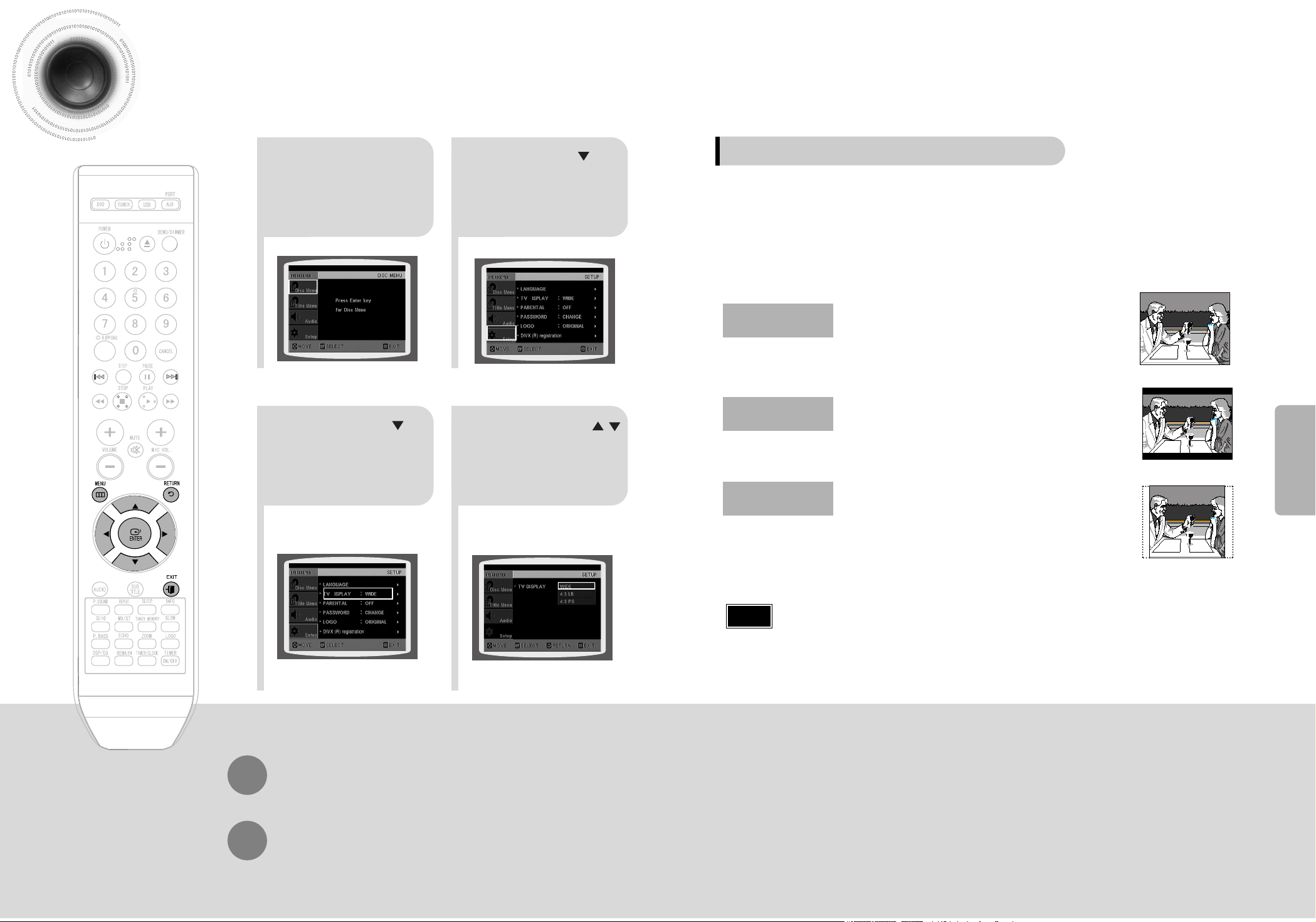
Configuración del tipo de pantalla de TV
21
43
En el modo de
detención, pulse
el botón MENU.
Pulse la tecla para
mover el cursor a
‘Setup’ y luego pulse
la tecla ENTER.
•
Una vez que se ha completado la
configuración, pasará a la pantalla anterior.
Pulse las teclas para
mover el cursor a ‘TV
DISPLAY’ y luego
pulse la tecla ENTER.
Pulse las teclas ,
para seleccionar el
ítem deseado y luego
pulse la tecla ENTER.
Pulse la tecla RETURN para regresar al nivel anterior.
Pulse la tecla
MENU/EXIT
para salir de la pantalla de
configuración.
CONFIGURACIÓN
La relación de la dimensión horizontal con respecto a la vertical en la pantalla de una TV convencional
es de 4:3, mientras que en la de una TV de pantalla ancha o de alta definición es de 16:9. Esta relación
es denominada relación de aspecto. Cuando reproduzca un DVD grabado en un formato de tamaño de
pantalla diferente, debe ajustar la relación de aspecto para que se adapte a su TV o monitor.
✱ Para una TV estándar, seleccione la opción "4:3LB" o la "4:3PS" según su
preferencia. Seleccione "16:9" si tiene una TV de pantalla ancha.
: Seleccione esta opción para ver una imagen 16:9
en el modo de pantalla completa de su TV de
pantalla ancha.
•Ud. puede disfrutar el aspecto de pantalla ancha.
: Seleccione esta opción para reproducir una
imagen 16:9 en el modo buzón de una TV
convencional.
•Aparecerán franjas negras en las partes superior e inferior de
la pantalla.
: Seleccione esta opción para reproducir una
imagen 16:9 en el modo pan & scan de una TV
convencional.
•Ud puede visualizar la parte central de la pantalla solamente
(con los lados de la imagen 16:9 cortados).
4:3LB
(4:3 Letterbox)
WIDE
4:3PS
(4:3 Pan&Scan)
• Si un DVD está en formato 4:3, usted no podrá verlo en pantalla ancha.
• Ya que los discos DVD están grabados en varios formatos de imagen, se visualizarán de diferentes
formas dependiendo del software, el tipo de TV, y el ajuste de relación de aspecto de la TV.
• Durante el funcionamiento de HDMI, la pantalla se convierte automáticamente al modo Ancho.
Nota
Ajuste de la relación de aspecto de la TV (Tamaño de la pantalla)
Page 23
43 44
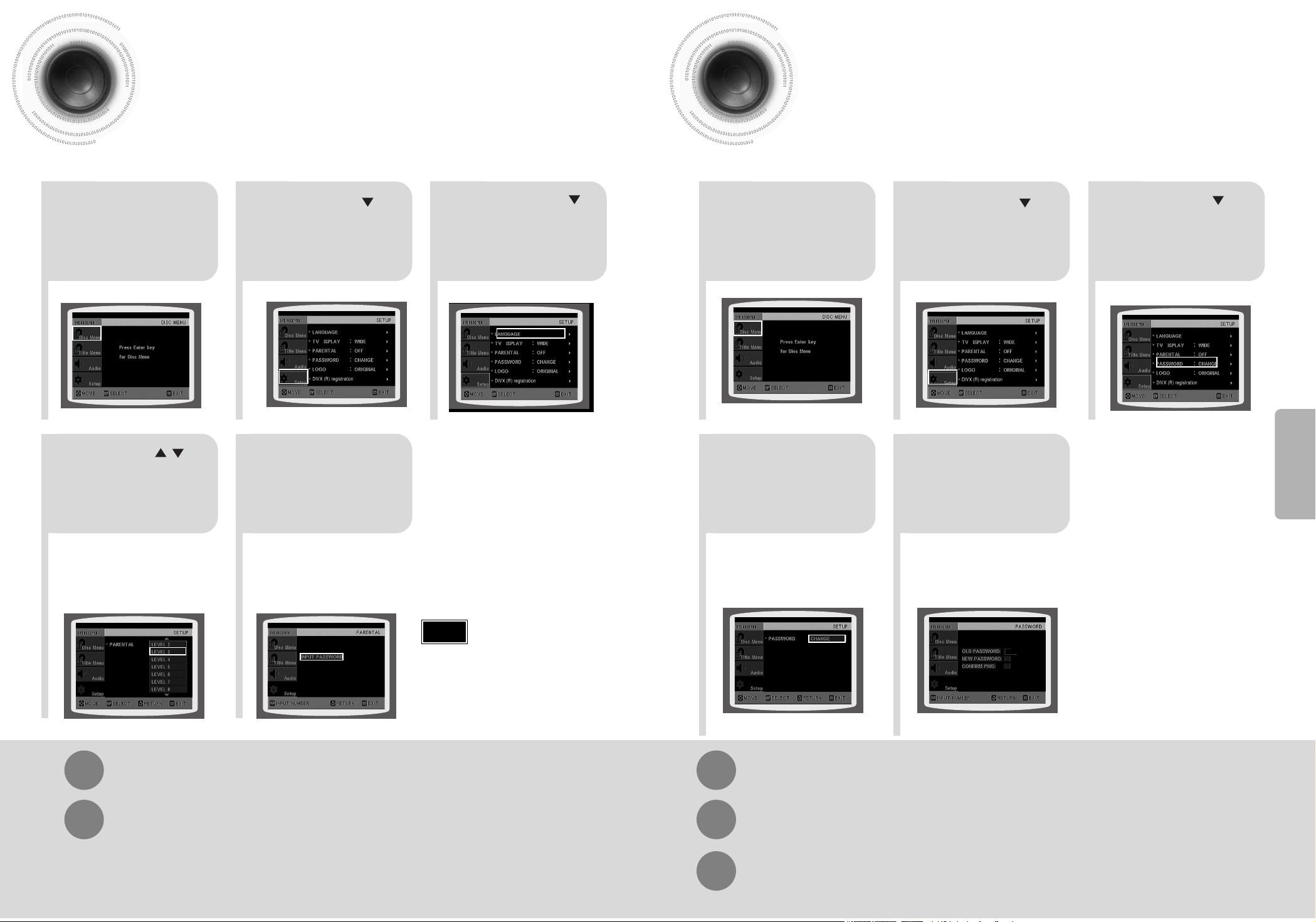
Configuración del control de padres (Nivel de clasificación)
Use este control para restringir la reproducción de discos DVD para adultos o de contenido
violento que no sean aptos para niños.
•
Esta función sirve sólo para los discos DVD
que contienen la información del nivel de
clasificación.
Pulse la tecla RETURN para regresar al nivel anterior.
Pulse la tecla MENU/EXIT para salir de la pantalla de configuración.
Pulse la tecla RETURN para regresar al nivel anterior.
Pulse el botón
CANCEL
para cancelar el error numérico cuando escriba la contraseña.
Pulse la tecla MENU/EXIT para salir de la pantalla de configuración.
21
En el modo de
detención, pulse el
botón MENU.
Pulse la tecla para
mover el cursor a
‘Setup’ y luego pulse
la tecla ENTER.
3
Pulse las teclas
para mover el cursor
a ‘PARENTAL’ y luego
pulse la tecla ENTER.
Nota
CONFIGURACIÓN
4
•
La contraseña predeterminada es "7890".
•
Una vez que se ha completado la
configuración, se presentará la pantalla
anterior.
•
Si usted ha seleccionado el Nivel 6, no
puede ver los discos DVD de Nivel 7 o
superior.
•
Mientras mayor es el nivel, mayor es el
contenido violento o para adultos.
5
Pulse las teclas , para
seleccionar el nivel de
clasificación deseado y luego
pulse la tecla ENTER.
Introduzca la
contraseña y luego
pulse la tecla ENTER.
21
Pulse la tecla
MENU.
Pulse la tecla para
mover el cursor a
‘Setup’ y luego pulse
la tecla ENTER.
4
•
Introduzca la contraseña vieja, una
contraseña nueva y confirme esta
nueva contraseña.
•
Se completó la configuración.
3
5
Pulse las teclas para
mover el cursor a
‘PASSWORD’ y luego
pulse la tecla ENTER.
Pulse la tecla
ENTER.
Introduzca la
contraseña y luego
pulse la tecla ENTER.
Configuración de la contraseña
Usted puede establecer la contraseña para el ajuste Parental (nivel de clasificación).
Page 24
45 46
CONFIGURACIÓN
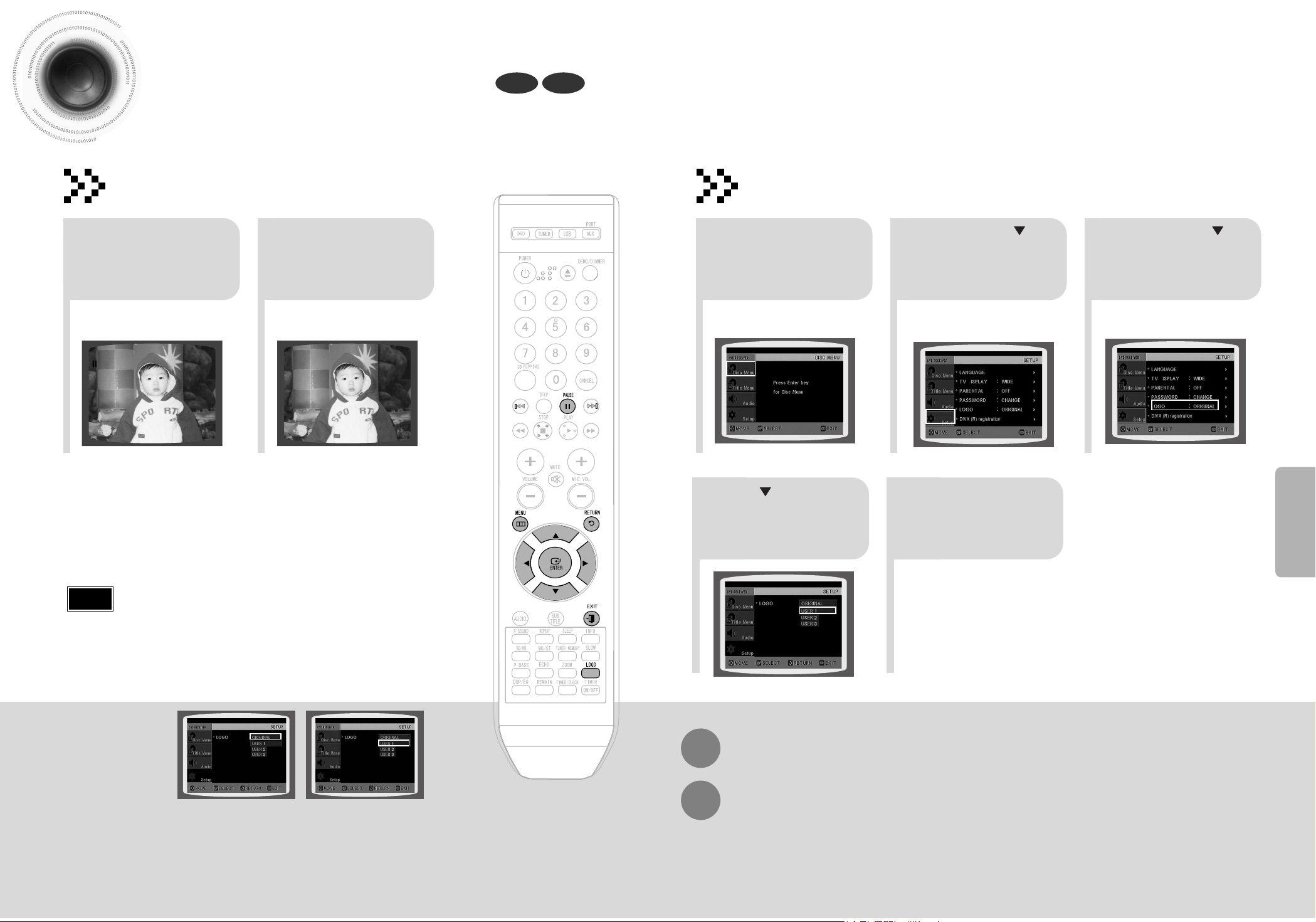
Configuración del fondo de pantalla
Cuando reproduzca un DVD, JPEG CD, usted puede establecer la imagen que desea como fondo
de pantalla.
DVDJPEG
•
"COPY LOGO DATA" (Datos de copia de
logotipo) aparecerá en la pantalla de TV.
21
Durante la reproducción,
pulse el botón PAUSE
cuando aparezca una
imagen que le guste.
Pulse la tecla
LOGO.
Configuración del papel tamiz
21 3
En el modo de
detención, pulse
el botón MENU.
Pulse la tecla para
mover el cursor a
‘Setup’ y luego pulse
la tecla ENTER.
Pulse la tecla para
mover el cursor a
‘LOGO’ y luego pulse
la tecla ENTER.
Para cambiar el papel tamiz
54
Pulse la tecla
EXIT para salir de
la pantalla de
configuración.
Pulse para seleccionar
el ‘LOGOTIPO DE
USUARIO’ deseado y
después pulse ENTER.
Seleccione esta opción
para establecer la
imagen del logo de
Samsung como su fondo
de pantalla.
Seleccione esta opción para
establecer la imagen deseada
como su fondo de pantalla.
Pulse la tecla RETURN para volver al nivel anterior.
Pulse la tecla MENU/EXIT para salir de la pantalla de configuración.
•
Aparecerá el papel tamiz seleccionado.
•
Puede repetir los pasos 1 y 2 para configurar hasta 3 papeles tamiz.
•
La unidad se apagará y se encenderá automáticamente y volverá al modo de
visualización.
Nota
PAUSE
COPY LOGO DATA
Page 25
47 48
CONFIGURACIÓN
Pulse la tecla RETURN para volver al nivel anterior.
Pulse la tecla MENU/EXIT para salir de la pantalla de configuración.
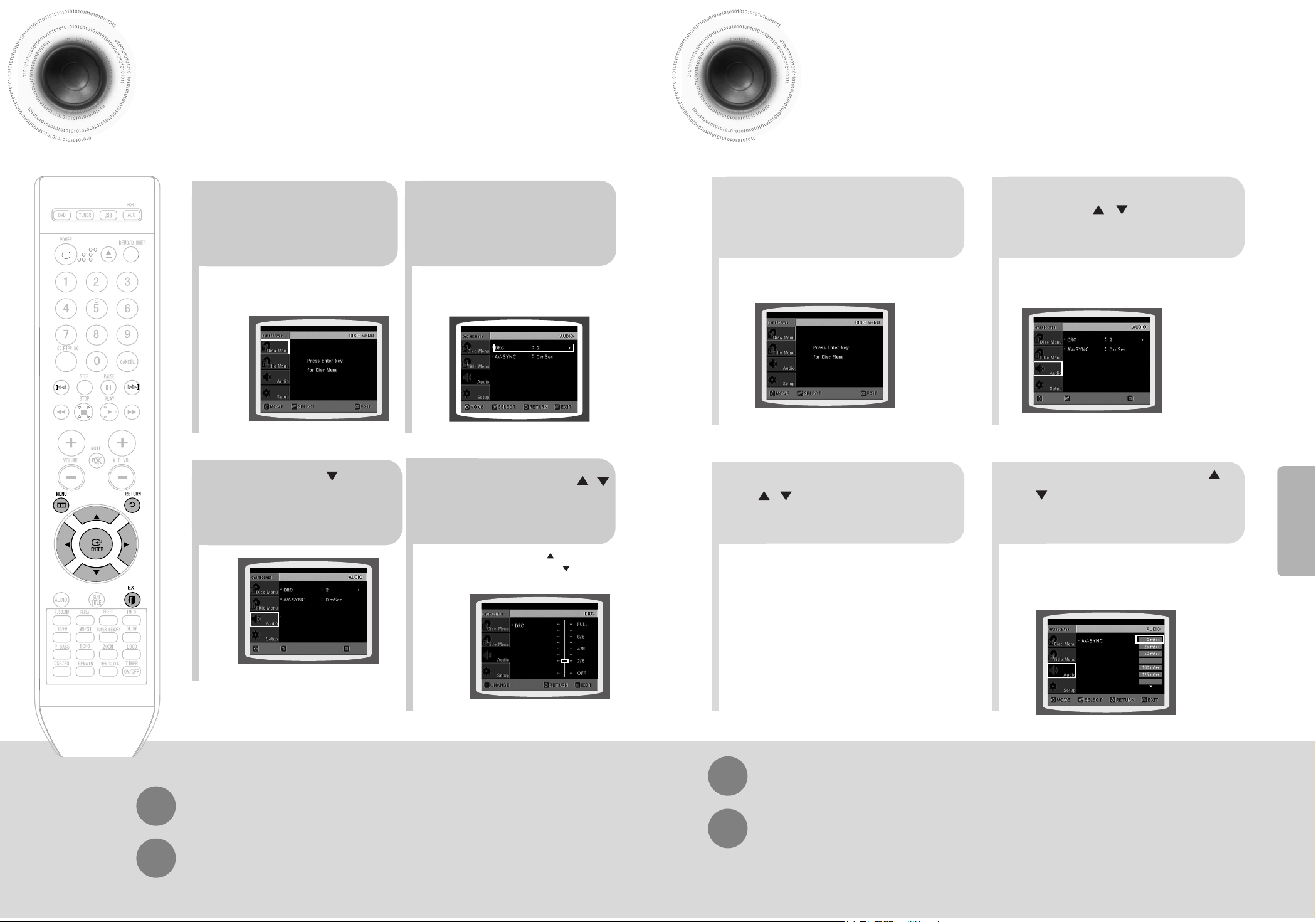
Configuración de AV SYNC
Pulse la tecla RETURN para regresar al nivel anterior.
Pulse la tecla MENU/EXIT para salir de la pantalla de configuración.
•
Aparece el menú “Audio”.
21
•
Aparece el menú de configuración.
•
Aparece la pantalla AV-SYNC.
3
Pulse los botones del
Cursor , , para ir a
“Audio” y después pulse el
botón ENTER.
Pulse los botones del Cursor
, , para ir a AV-SYNC y
después pulse el botón
ENTER.
Pulse el botón MENU.
4
•
Puede configurar el tiempo de retardo del
sonido entre 0 ms y 300 ms. Configúrelo en el
estado óptimo.
Pulse los botones del Cursor ,
, para seleccionar el tiempo de
retardo de AV-SYNC y después
pulse el botón ENTER.
La imagen puede parecer más lenta que el sonido si se conecta con TV digital
En este caso, configure el tiempo de retardo del sonido en el estado óptimo para
que se ajuste a la imagen.
Configuración de la compresión DRC (Dynamic Range Compression)
Usted puede usar esta función para disfrutar del sonido Dolby Digital cuando
esté viendo películas a volumen bajo en la noche.
1
2
En el modo de
detención, pulse el
botón MENU.
Pulse la tecla para
mover el cursor a ‘Audio’
y luego pulse la tecla
ENTER.
•
Si pulsa el botón del Cursor aumentará la
compresión y si pulsa el Cursor se reducirá.
3
4
Si se selecciona
"DRC", pulse ENTER.
Presione la tecla ,
para ajustar la
Compresión DRC.
Page 26
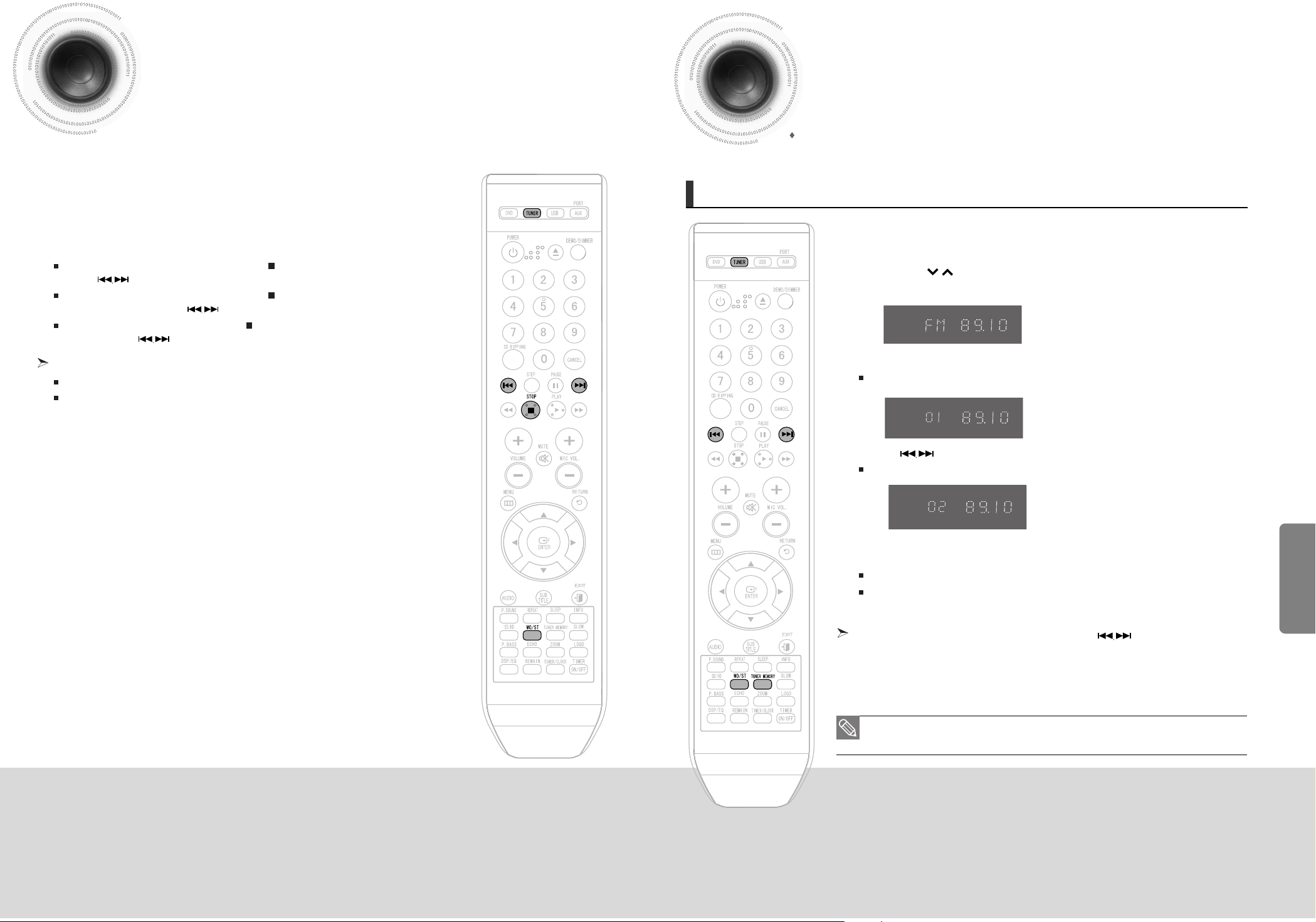
49 50
Escuchar la radio
Emisoras programadas
OPERACIÓN DEL RADIO
Se pueden almacenar hasta:
15 emisoras de FM
1 Pulse la tecla TUNER y seleccione la banda FM.
2 Sintonice la emisora deseada.
Sintonización automática 1 : Pulse la tecla STOP () para seleccionar <PRESET> y luego pulse
la tecla para seleccionar la emisora predeterminada.
Sintonización automática 2 : Pulse la tecla STOP () para seleccionar <MANUAL> y luego
mantenga presionada la tecla para buscar la banda automáticamente.
Sintonización manual : Pulse la tecla STOP () para seleccionar <MANUAL> y luego pulse
brevemente tecla
para sintonizar a una frecuencia menor o mayor.
Pulse la tecla MO/ST para escuchar en Mono/Estéreo.
Cada vez que se pulsa la tecla, el sonido cambia entre
(STEREO)y (MONO)
.
En áreas de recepción pobre, seleccione el modo
(MONO)
para obtener una emisión de modo claro y libre de
interferencias.
Emisoras programadas
• Esta unidad no recibe transmisiones AM.
Ejemplo : Predeterminar FM 89.10 en la memoria
1 Pulse la tecla TUNER y seleccione la banda FM.
2 Use las teclas para sintonizar <89.10>.
3 Pulse la tecla TUNER MEMORY.
<01> titilará en la pantalla.
4 Presione para seleccionar el número de programa.
Usted puede seleccionar entre 1 y 15.
5 Vuelva a presionar el botón TUNER MEMORY.
Pulse el botón TUNER MEMORY antes de que <PRGM> desaparezca de la pantalla.
<PRGM> desaparecerá de la pantalla y se almacenará la emisora en la memoria.
6 Para programar otra emisora, repita los pasos 2 a 5.
Para sintonizar una emisora programada, pulse en el control
remoto para seleccionar un canal.
,
kHz
MHz
kHz
MHz
kHz
MHz
Page 27
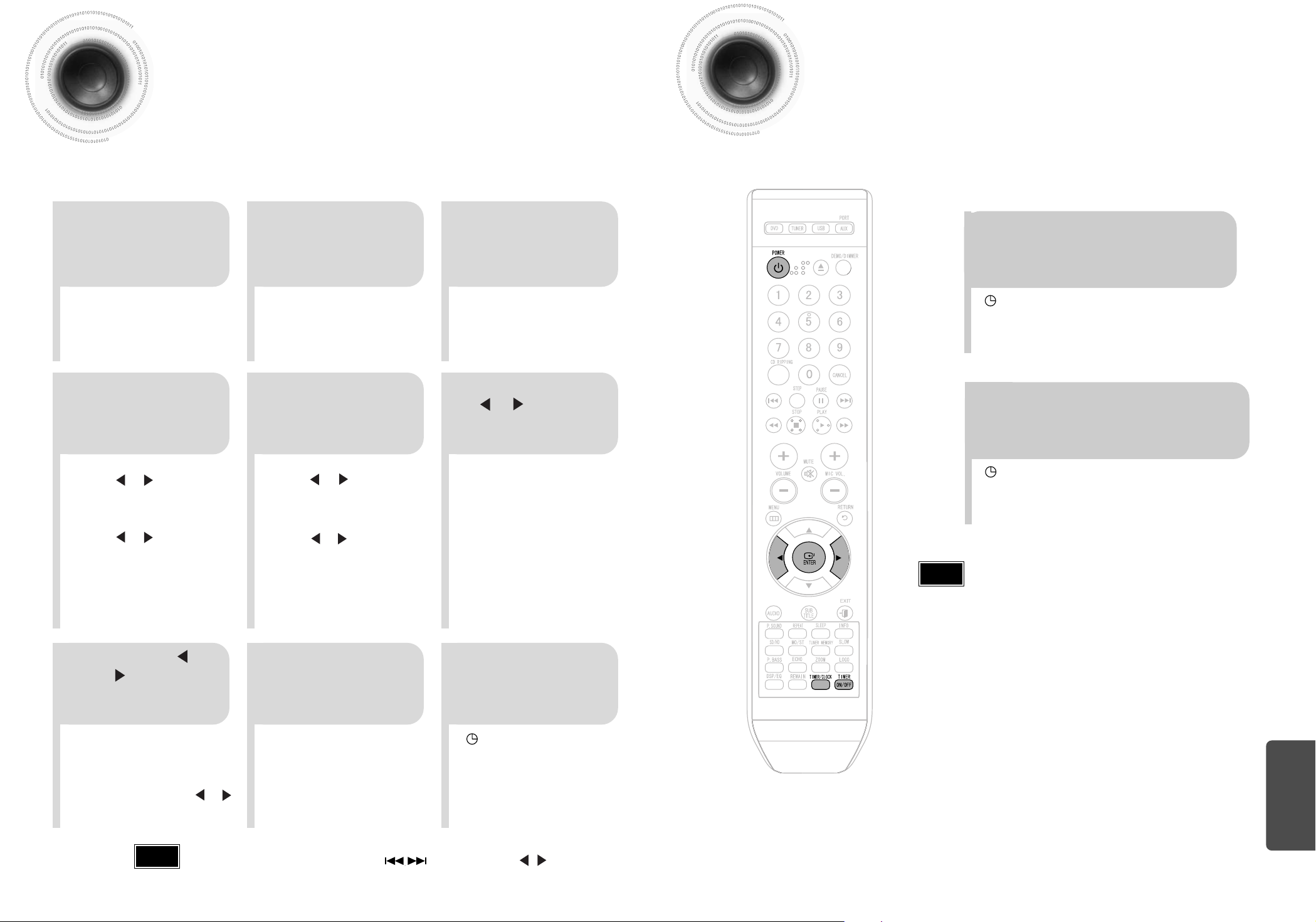
51
52
Para cancelar la función Timer (Temporizador)
Nota
•
Puede cancelar el temporizador mientras la unidad está encendida o mientras el
reproductor está en espera.
Después de programar el temporizador éste se activa automáticamente, como muestra el indicador
TIMER. Puede detener el temporizador si ya no desea utilizarlo.
• ya no aparece.
Para cancelar el temporizador,
pulse TIMER ON/OFF una vez.
• aparece de nuevo.
Para reanudar el temporizador, pulse
TIMER ON/OFF de nuevo.
Función del temporizador
•
El temporizador le permite encender o apagar el microcomponente a horas específicas.
•
Si ya no desea que el microcomponente se encienda o apague automáticamente, debe anular la
programación del temporizador.
•
Antes de programar el temporizador, compruebe que la hora que marca es correcta.
•
En cada paso, dispone de unos pocos segundos para establecer las opciones deseadas.
Si supera este intervalo de tiempo, debe comenzar de nuevo.
Ejemplo: Desea despertarse con música cada mañana.
•
Aparece ON TIME (en lugar de los símbolos del
ecualizador) durante unos segundos, seguido por
cualquier hora de encendido ya programado.
Podrá establecer entonces la hora de encendido
programado para el temporizador.
•
La fuente a ser seleccionada
será visualizada.
2
1
3
Prenda el equipo
presionando el botón
POWER.
Presione
TIMER/CLOCK
hasta que
aparezca TIMER.
Presione ENTER.
•
aparece en la parte superior
derecha de la hora, indicando que el
temporizador se ha configurado.
•
El microcomponente se encenderá y
apagará automáticamente a las
horas fijadas.
8
7
9
Presione el botón o el
botón para seleccionar la
fuente a reproducir cuando
el sistema se prenda.
Presione ENTER
para confirmar el
temporizador.
Presione
STANDBY/ON para
poner el sistema en
modo de espera.
54
a. Ajuste la hora presionando los
botones o .
b. Presione ENTER.
•
Los minutos parpadean.
c. Ajuste los minutos presionando los
botones o .
d. Presione ENTER.
•
Aparece OFF TIME (en lugar de los símbolos
del ecualizador) por unos segundos, seguido
por cualquier hora de apagado programado ya
ajustado. Usted puede entonces ajustar la hora
de apagado programado para el temporizador.
•
TAPE (cinta) : introducir una cinta de casete.
•
TUNER (radïo) : a Presionar ENTER.
b Seleccionar una
emisora programada
presionando
TUNING y .
•
DVD/CD (disco compacto) : Introduzca uno o
más discos compactos.
•
USB: Inserte un dispositivo USB.
a. Ajuste la hora presionando los
botones o .
b. Presione ENTER.
•
Los minutos parpadearán.
c. Ajuste los minutos presionando los
botones o .
d. Presione ENTER.
•
Aparecerá VOL 10, donde 10
corresponde al volumen ya
ajustado
Ajuste la hora de
apagado
programado para
el temporizador.
6
Presione el botón
y para ajustar
el volumen y
presione ENTER.
Ajuste la hora de
encendido
programado para
el temporizador.
Nota
•
Si los horarios de encendido y apagado son idénticos, aparece la palabra ERROR.
•
También puede utilizar el botón Muti-Jog o en el panel frontal o , con el mando a
distancia en los pasos 4, 5, 6, 7.
MISCELÁNEA
Page 28
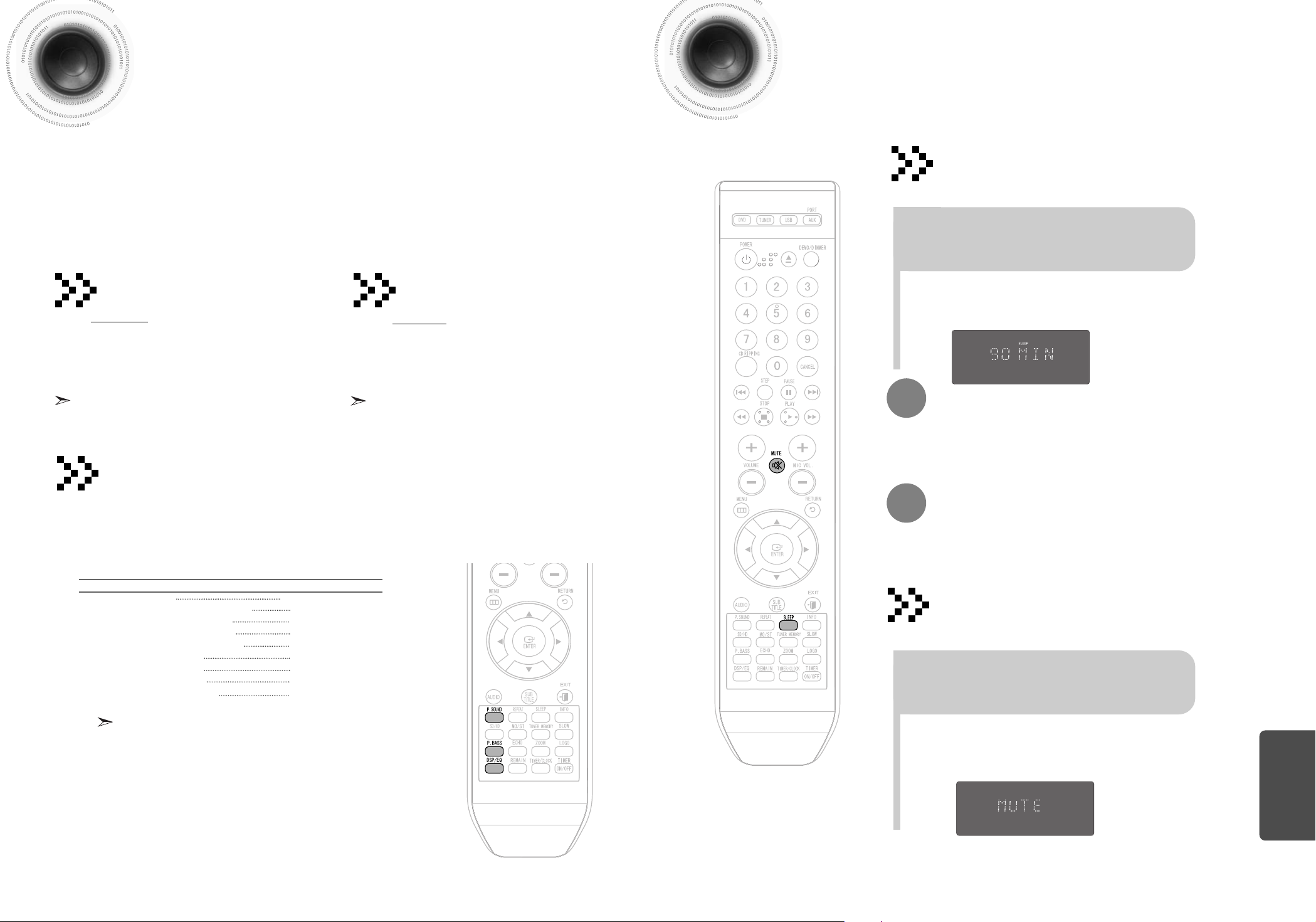
53
54
MISCELÁNEA
Función Dormir / Función Mute (Sin sonido)
•
El tiempo que queda antes de que el reproductor de DVD se apague
automáticamente aparece en pantalla.
•
Volver a pulsar la tecla, cambia la hora de la función Dormir desde la
última vez que se determinó.
Para confirmar el ajuste de la función de apagado automático, pulse la tecla SLEEP.
•
Presione sucesivamente el botón para seleccionar :
90 MIN ➝ 60 MIN ➝ 45 MIN ➝ 30 MIN ➝ 15 MIN ➝ OFF.
Pulse la tecla SLEEP.
Función Dormir
Usted puede fijar un tiempo para que el reproductor de
DVD se apague automáticamente.
Para cancelar la función, pulse la tecla SLEEP,
hasta que aparezca OFF en la pantalla.
•
Aparece ‘MUTE’ en la pantalla.
•
Para volver a activar el sonido (al mismo volumen en
que estaba), presione otra vez MUTE.
Función Mute (Sin sonido)
Esta función es útil para cuando se tenga que ir a atender
a la puerta o a contestar una llamada telefónica.
Pulse la tecla MUTE.
kHz
MHz
kHz
MHz
Función POWER SOUND,
POWER BASS, DSP/EQ
Resultado: aparece “P.SOUND” durante unos
segundos.
Para cancelar esta función, presione de nuevo
P.SOUND, aparece “PASS” durante unos
segundos y desaparece P.SOUND.
Su sistema minicompacto está equipado con
la función Sonido potente.
La función de Sonido potente amplifica los
graves y
mejora los tonos altos o graves el doble para
crear un efecto totalmente realista.
Resultado:
Aparece BASS y BASS durante
unos segundos.
Para cancelar esta función, presione P.BASS
de nuevo, “OFF” aparece durante unos
segundos.
El sistema minicompacto tiene un botón de
potenciador de graves denominada SBS (Super
Bass Sound). Esta función hace que el sonido
sea más potente y más real.
Presione el botón P.SOUND.
Presione el botón P.BASS.
Presione DSP/EQ en el mando a distancia hasta que se seleccione la opción
requerida.
Para obtener un... Seleccione...
Balance normal (lineal) PASS
Balance adecuado para música POPULAR POPS
Balance adecuado para música JAZZ JAZZ
Balance adecuado para música ROCK ROCK
Balance adecuado para música STUDIO STUDIO
Balance adecuado para CLUB CLUB
Balance adecuado para HALL HALL
Balance adecuado para MOVIE MOVIE
Balance adecuado para CHUR CH CHURCH
Su minicadena dispone de un ecualizador preajustado que le permite elegir el balance más
apropiado entre los sonidos graves y agudos según el tipo de música que esté
escuchando.
Durante el ripeado de un CD, la función EQ no
estará habilitada y EQ pasará automáticamente al
modo “PASS”.
Durante el ripeado de un CD, la función P.SOUND
no estará habilitada y P.SOUND pasará
automáticamente al modo “OFF”.
Durante el ripeado de un CD, la función P.BASS
no estará habilitada y P.BASS pasará
automáticamente al modo “OFF”.
Page 29
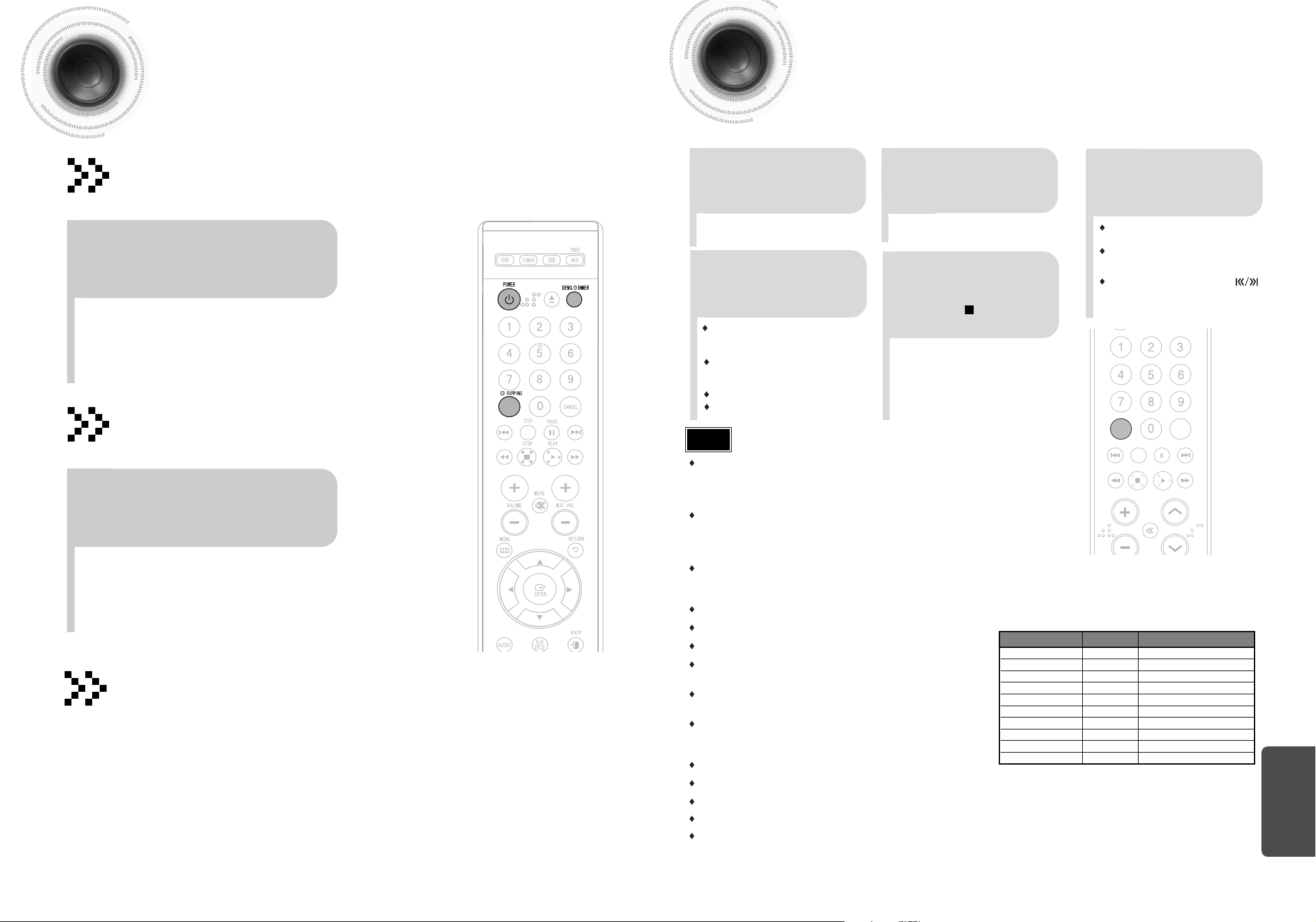
55
56
•
Las diversas funciones disponibles aparecen
consecutivamente en la pantalla.
•
Todas estas funciones se describen detalladamente en
este manual. Para saber cómo utilizarlas, remítase a las
secciones correspondientes.
Función DEMO
Usted puede visualizar las diversas funciones
disponibles en su microcomponente.
Para anular esta función, presione
otra vez DEMO/DIMMER.
Presione el botón
DEMO/DIMMER.
•
La selección cambia cada vez que se presiona el botón,
así: DIMMER ON(Dévil) ➞ DIMMER OFF(Brillo).
Función DIMMER
Puede ajustar el brillo de la pantalla LCD de acuerdo con
las condiciones de iluminación reinantes.
Presione el botón
DEMO/DIMMER.
Función DEMO / Función DIMMER / Función ECO
Puede ahorrar consumo de electricidad mientras la unidad está
apagada (en espera).
Función Modo ECO
•
Para activar el modo ECO, pulse POWER mientras la unidad está apagada
(en espera) para que desaparezca la iluminación (incluida la demostración de visualización).
•
Mientras está activado el modo ECO, la demostración de visualización se cancela
temporalmente.
MISCELÁNEA
Función
de ripear CD
No desconecte el dispositivo USB ni el cable de CA durante el ripeado del CD, de lo
contrario podría dañar el archivo. Si desea detener el ripeado del CD en curso, pulse la
tecla Stop primero y cuando se detenga el CD podrá quitar el
dispositivo USB.
Si desconectó el dispositivo USB durante el ripeado del CD, la unidad principal se
apagará y quizá no pueda eliminar el archivo ripeado. En este caso, conecte el
dispositivo USB al ordenador y realice una copia de seguridad de los datos de USB en
el ordenador primero y después formatee el dispositivo USB.
Durante la reproducción de un CD, si conecta el dispositivo USB, se pausará la
reproducción del CD y se reanudará cuando termine la inicialización del
dispositivo USB.
Según el dispositivo USB, el tiempo de la incialización puede ser distinto.
Si la memoria USB no es suficiente, aparecerá “NOT ENOUGH MEMORY”.
No puede utilizar la función de ripear CD para discos DTS-CD.
Si inicia el ripeado del CD en menos de 5 segundos, no podrá crear el archivo de
ripeado del CD.
El archivo ripeado sólo se crea cuando se detiene el ripeado del CD una vez
transcurridos 5 segundos. (Ej. SAM-0001.MP3)
Si utiliza un disco duro externo, como un dispositivo USB para ripear CD, su
sistema de archivos debe ser FAT y no NTFS. La función de ripeado de CD de este
producto no admite todos los dispositivos USB.
Si usa la función de búsqueda de alta velocidad de CD, no podrá ripear CD.
Al realizar el ripeo del CD, no se puede oír el audio del CD.
Durante el ripeado del CD, evite los golpes, ya que podría afectar al ripeado del CD.
En ocasiones, algunos dispositivos USB, el tiempo de ripeo de CD es largo.
Si utiliza discos rallados para el ripeo de CD, o conecta/desconecta el cable
HDMI durante el ripeo de CD, es posible que se incluyan ciertas
interferencias o sonido interrumpido en el archivo ripeado.
2
1
3
Conecte el
dispositivo USB.
Prenda el equipo
presionando el botón
STANDBY/ON.
Cargue un disco
compacto
(audio digital).
4
Presione el botón
CD RIPPING del
mando a distancia
para iniciar el ripeo.
Pulse el botón OPEN/CLOSE para abrir la
puerta del CD.
Inserte un CD y pulse el botón OPEN/CLOSE
para cerrar la puerta del CD.
Use los botones selectores de CD ( )
para seleccionar la canción deseada.
Si el sistema está en pausa o reproduciendo, gire el dial CD
RIPPING hacia abajo o pulse el botón CD RIPPING en el
mando a distancia para iniciar el ripeado de la pista actual.
Gire el dial CD RIPPING hacia arriba o mantenga pulsado el
botón CD RIPPING en el mando a distancia para iniciar el
ripeado de todas las pistas del disco.
“CD Ripping” aparece en rojo y se inicia CD RIPPING.
Durante el ripeo del CD, no desconecte el dispositivo USB
activado.
5
Para detener el
ripeado, pulse el botón
y automáticamente lo
creará y guardará
como archivo MP3.
Tras ripear un CD, se creará un directorio
llamado “RIPPING” en su dispositivo. El
nombre de archivo sigue el formato: ”SAMXXXX”.MP3.
CD RIPPING
CANCEL
STEP
MUTE
VOLUME TUNING
PAUSE
STOP PLAY
Nota
Puede ripear un disco compacto con un archivo MP3 en el dispositivo USB
Esta función permite ripear con el inicio del disco o pista que elija.
Reproductor compatible con la función
de ripeado de CD
YP-T8 Samsung MP3 Player
YP-T7F Samsung MP3 Player
YP-D1 Samsung MP3 Player
YP-T8N Samsung MP3 Player
YP-U2 Samsung MP3 Player
YP-T9 Samsung MP3 Player
YP-K5 Samsung MP3 Player
YP-K3 Samsung MP3 Player
YV-150 Samsung MP3 Player
YP-U3 Samsung MP3 Player
Product Company Type
Page 30
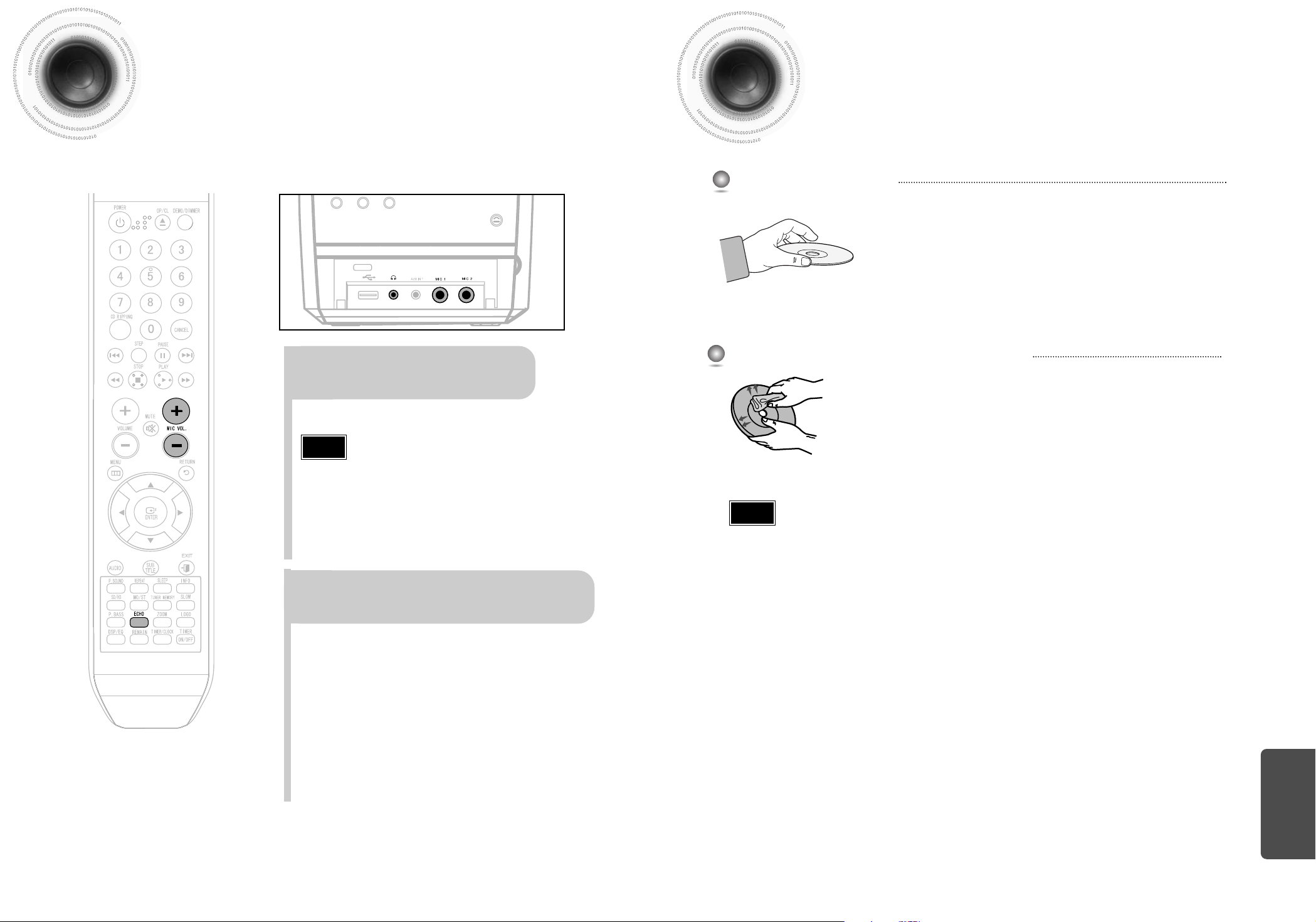
57
58
Conexión de los auriculares / Micrófono
•
El sonido no sale ya por los altavoces.
Conecte los auriculares al conector
PHONES del panel frontal.
•
El uso prolongado de los auriculares a un volumen alto
puede dañar su audición.
•
HDMI AUDIO ON se convierte en OFF Cuando se
conecta a los auriculares.
•
Al realizar el ripeo del CD, no se puede oír el audio del CD.
Nota
•
Conecte el micrófono.
•
Pulse el botón MIC VOL para ajustar el volumen del
micrófono.
•
Pulse el botón ECHO para seleccionar ECHO1, ECHO2 y
ECHO OFF.
• Cuando se conecta a un micrófono(MIC),la salida
HDMI no est
á
disponible.
Enchufe el micrófono con un conector MIC 6,3ø en
el terminal de micrófono.
MISCELÁNEA
No toque el lado de reproducción del disco. Sujete el
disco por los bordes para que las huellas digitales no
se impriman en la superficie.
No peque papel o cinta adhesiva en el disco.
Cuando advierta huellas dactilares o suciedad en el disco,
límpielo con un paño suave y con un detergente liviano
diluido en agua.
•
Cuando limpie, frote suavemente desde el interior hacia el exterior del disco.
Manipuleo de discos
Manipuleo y almacenamiento de discos
Precauciones en el manejo y almacenamiento de los discos
Pequeños raspones en el disco pueden reducir la calidad del sonido y de la imagen u ocasionar
defectos en la reproducción. Tenga especial cuidado de no rayarlos cuando los manipule.
•
Se puede formar condensación si entra aire tibio que se pone en contacto con partes frías dentro
del reproductor. Cuando se produce condensación dentro del reproductor, éste puede no
funcionar correctamente. Si este fuera el caso, quite el disco y deje el reproductor encendido
durante una o dos horas.
Nota
Puede conectar auriculares a su microcomponente y así podrá escuchar música o
programas de radio sin molestar a otras personas en la habitación. Los auriculares
deben tener un conector de 3,5 mm de diámetro o un adaptador apropiado.
Page 31
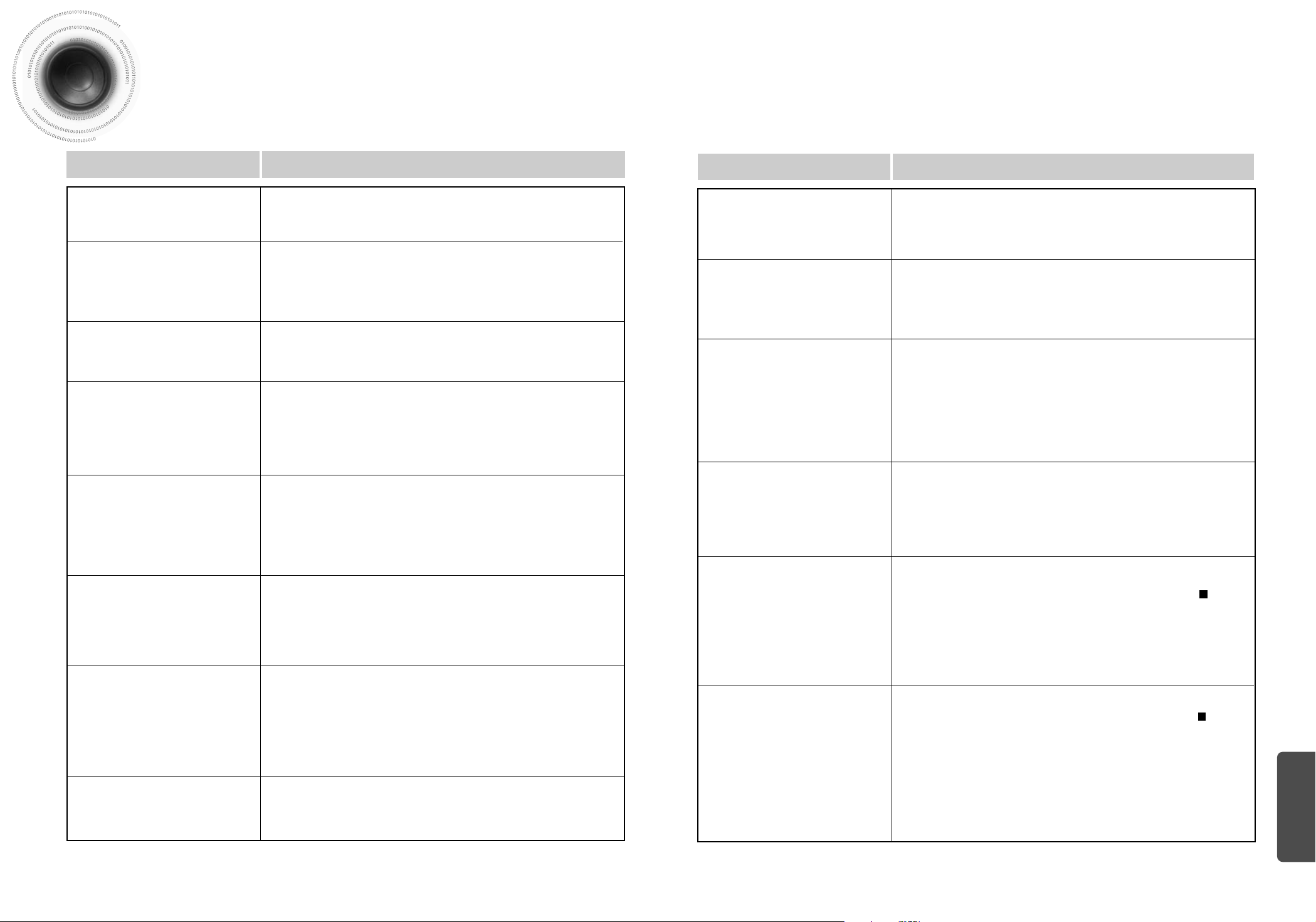
6059
MISCELÁNEA
Antes de solicitar un servicio de reparación
Véase la carta siguiente cuando esta unidad no funcione correctamente. Si el problema no está mencionado
aquí o si las instrucciones siguientes no le ayudan, apague la unidad, desconecte el cable de alimentación, y
llame al distribuidor autorizado más cercano o Centro de Servicios Samsung Electronics.
•
¿Está el cable de conexión enchufado firmemente en el tomacorriente?
•
Apague el equipo y vuélvalo a prender.
•
Compruebe el número de región del DVD.
Algunos discos DVD adquiridos en el exterior no se pueden reproducir.
•
Este reproductor no puede reproducir CD-ROMs, ni DVD-ROMs.
•
Compruebe que el nivel de clasificación sea correcto.
•
¿Está usando un disco deformado o un disco que tiene
algún raspón en la superficie?
•
Limpie el disco.
La bandeja de disco
no se abre.
No se inicia la
reproducción
La reproducción no
comienza
inmediatamente cuando
pulsa la tecla Play/Pause.
•
No se escucha ningún sonido durante la reproducción rápida,
la reproducción lenta y los modos de reproducción por movimiento
de cuadros.
•
¿Están los altavoces adecuadamente conectados?
¿Está la configuración del altavoz correctamente ajustada?
•
¿Está muy dañado el disco?
No se produce ningún
sonido.
•
¿Movió rápidamente el reproductor de un lugar frío a otro tibio?
Si se formó condensación dentro del reproductor, quite el disco y
permita al reproductor reposar durante 1 o 2 horas estando
prendido. (Puede usar el reproductor después de que la
condensación desaparezca.)
La imagen no aparece, el
sonido no se produce, o la
bandeja de disco se abre 2 a
5 segundos más tarde.
Problema Comprobación/Remedio
•
¿Está encendido el televisor?
•
¿Están correctamente conectados los cables de video?
•
¿Está sucio o dañado el disco?
•
Es posible que no se pueda reproducir un disco de fabricación
deficiente.
• El disco gira pero no
aparece ninguna imagen.
• La calidad de la imagen es
deficiente y la imagen
muestra interferencias.
•
¿Está siendo usado el control remoto dentro de la distancia y el
ángulo correctos de operación?
•
¿Están viejas las pilas?
El control remoto no
funciona.
•
Las funciones de idioma del audio y de los subtítulos no sirven en
los DVD que no incluyen estas características. Y dependiendo del
disco, estas opciones pueden funcionar de manera diferente.
No funciona el idioma del
audio ni de los subtítulos.
•
¿Está usando un disco que no contiene menús?
Se pulsa la tecla Menú
pero la pantalla del
Menú no aparece.
•
Mientras aparece el mensaje “NO DISC”(No hay Disco) en la pantalla de la
unidad principal, mantenga presionada la tecla TUNING MODE/ de la
unidad principal durante más de 5 segundos. “INITIAL” aparece en la
pantalla y todas las configuraciones volverán a las condiciones
predeterminadas de fábrica.
•
Presione la tecla Power.
La función RESET borra todas las configuraciones guardadas.
No la use a menos que sea necesario.
•
Apague el aparato y mantenga presionada la tecla
STOP
en la
unidad principal durante más de 5 segundos.
La función RESET borra todas las configuraciones guardadas.
No la use a menos que sea necesario.
Se olvidó la
contraseña para el
nivel de clasificación.
• La unidad principal no
funciona.
(Ejemplo: Se apaga y
se escucha un sonido extraño.)
•
El reproductor DVD no está
funcionando normalmente.
•
¿Está correctamente instalada la antena?
•
Si la señal de entrada de la antena es débil, instale una antena
externa FM en un lugar de buena calidad de recepción.
No puede recibir la
transmisión de radio.
•
Los cabezales de audio están sucios.
•
Los rodillos o los cabrestantes de arrastre están sucios.
•
La cinta está desgastada.
El volumen baja.
La cinta no se borra
correctamente.
Hay demasiada
oscilación y fluctuación.
Problema Comprobación/Remedio
•
Puede reproducir los DVD anchos en los modos 16:9 ANCHO, 4:3
LETTER BOX , o 4:3 PAN SCAN, pero los DVD 4:3 solamente
aparecen en proporción 4:3. Refiérase a la envoltura del disco
DVD y luego seleccione la función adecuada.
La proporción de la
pantalla no se puede
cambiar.
Page 32
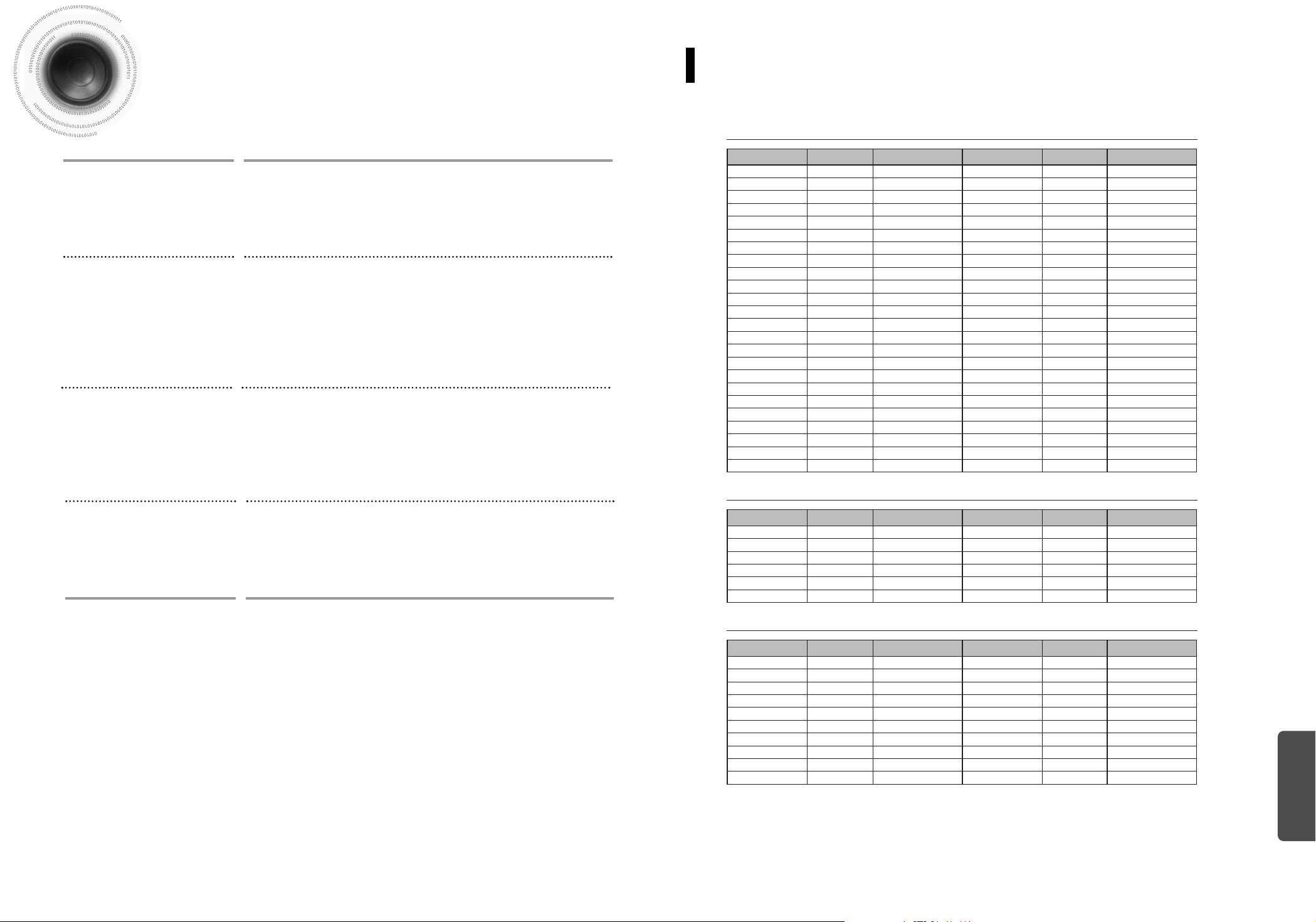
61
62
Especificaciones
RADIO
FM
Relación señal/ruido 55 dB
Sensibilidad útil 10 dB
Distorsión armónica total 0,6 %
REPRODUCTOR DE DISCOS COMPACTOS
Capacidad 1 discos
Gama de frecuencias 20 Hz - 20 KHz (± 1 dB)
Relación señal/ruido 85 dB (a 1 KHz) con filtro
Distorsión 0,05 % (a 1 KHz)
Separación de canales 75 dB
Tamaño de discos Diámetro: 120 o 80 mm. Espesor: 1,2 mm
SECCIÓN DE AUDIO
Potencia de salida
Altavoces frontales(3 Ω)135 vatios RMS, IEC (distorsión armónica total: 10 %)
Altavoz Subwoofer
(3 Ω) 180 vatios RMS, IEC (distorsión armónica total: 10 %)(MAX-DA76)
Separación de canales 40 dB
Relación señal/ruido 75 dB
GENERAL
Consumo alimentación 100 W
Alimentación 127V c.a. +-10% 60Hz (mé
xico sólo)
Dimensiones 350(D) x 390 (H) x 180 (W) mm
Peso
4.8 Kg
DIGITAL CAMERA
Product Company Type Product Company Type
Finepix-A340 Fuji Digital Camera U300 Olympus Digital Camera
Finepix-F810 Fuji Digital Camera X-350 Olympus Digital Camera
Finepix-F610 Fuji Digital Camera C-760 Olympus Digital Camera
Finepix-f450 Fuji Digital Camera C-5060 Olympus Digital Camera
Finepix S7000 Fuji Digital Camera X1 Olympus Digital Camera
Finepix A310 Fuji Digital Camera U-mini Olympus Digital Camera
KD-310Z Konica Digital Camera Lumix-FZ20 Panasonic Digital Camera
Finecam SL300R Kyocera Digital Camera DMC-FX7GD Panasonic Digital Camera
Finecam SL400R Kyocera Digital Camera Lumix LC33 Panasonic Digital Camera
Finecam S5R Kyocera Digital Camera LUMIX DMC-F1 Panasonic Digital Camera
Finecam Xt Kyocera Digital Camera Optio-S40 Pentax Digital Camera
Dimage-Z1 Minolta Digital Camera Optio-S50 Pentax Digital Camera
Dimage Z1 Minolta Digital Camera Optio 33LF Pentax Digital Camera
Dimage X21 Minolta Digital Camera Optio MX Pentax Digital Camera
Coolpix4200 Nikon Digital Camera Digimax-420 Samsung Digital Camera
Coolpix4300 Nikon Digital Camera Digimax-400 Samsung Digital Camera
Coolpix 2200 Nikon Digital Camera Sora PDR-T30 Toshiba Digital Camera
Coolpix 3500 Nikon Digital Camera Coolpix 5900 Nikon Digital Camera
Coolpix 3700 Nikon Digital Camera Coolpix S1 Nikon Digital Camera
Coolpix 4100 Nikon Digital Camera Coolpix 7600 Nikon Digital Camera
Coolpix 5200 Nikon Digital Camera DMC-FX7 Panasonic Digital Camera
Stylus 410 digital Olympus Digital Camera Dimage Xt Minolta Digital Camera
300-digital Olympus Digital Camera AZ-1 Olympus Digital Camera
300-digital Olympus Digital Camera Digital Camera
USB FLASH DISC
Product Company Type Product Company Type
Cruzer Micro Sandisk
USB 2.0 USB Flash Drive 128M
XTICK LG USB 2.0 128M
Cruzer Mini Sandisk USB 2.0 128M Micro Mini Iomega USB 2.0 128M
Cruzer Mini Sandisk USB 2.0 256M iFlash Imation USB 2.0 64M
SONY Micro Vault Sony USB 2.0 64MB LG XTICK(M) USB 2.0 64M
FLEX DRIVE Serotech USB 2.0 32MB RiDATA EZDrive USB 2.0 64M
AnyDrive A.L tech USB 2.0 128MB
MP3 PLAYER
Product Company Type Product Company Type
Creative MuVo NX128M
Creative 128 MB MP3 Player YP-780 Samsung MP3 Player
Iriver H320 Iriver 20G HDD MP3 Player YP-35 Samsung MP3 Player
YH-920 Samsung 20G HDD MP3 Player YP-55 Samsung MP3 Player
YP-T7 Samsung MP3 Player iAUDIO U2 Cowon MP3 Player
YP-MT6 Samsung MP3 Player iAUDIO G3 Cowon MP3 Player
YP-T6 Samsung MP3 Player iAudio M3 Cowon HDD MP3 Player
YP-53 Samsung MP3 Player SI-M500L Sharp 256MB MP3 Player
YP-ST5 Samsung MP3 Player H10 Iriver MP3 Player
YP-T5 Samsung MP3 Player YP-T5 VB Samsung MP3 Player
YP-60 Samsung MP3 Player YP-53 Samsung 256MB MP3 Player
Reproductor compatible con la función de USB
MISCELÁNEA
Page 33
63
Contact SAMSUNG WORLD WIDE
If you have any questions or comments relating to Samsung products, please contact the SAMSUNG customer care centre.
Si tiene preguntas o comentarios sobre productos Samsung, contacte con el centro de atención al cliente de SAMSUNG.
North America
CANADA 1-800-SAMSUNG(726-7864) www.samsung.com/ca
MEXICO 01-800-SAMSUNG(726-7864) www.samsung.com
U.S.A 1-800-SAMSUNG(726-7864) www.samsung.com
Latin America
ARGENTINE 0800-333-3733 www.samsung.com/ar
BRAZIL 0800-124-421 , 4004-0000 www.samsung.com
CHILE 800-SAMSUNG(726-7864) www.samsung.com/cl
NICARAGUA 00-1800-5077267
HONDURAS 800-7919267
COSTA RICA 0-800-507-7267 www.samsung.com/latin
ECUADOR 1-800-10-7267 www.samsung.com/latin
EL SALVADOR 800-6225 www.samsung.com/latin
GUATEMALA 1-800-299-0013 www.samsung.com/latin
JAMAICA 1-800-234-7267 www.samsung.com/latin
PANAMA 800-7267 www.samsung.com/latin
PUERTO RICO 1-800-682-3180 www.samsung.com/latin
REP. DOMINICA 1-800-751-2676 www.samsung.com/latin
TRINIDAD & TOBAGO 1-800-SAMSUNG(726-7864) www.samsung.com/latin
VENEZUELA 0-800-100-5303 www.samsung.com/latin
COLOMBIA 01-8000112112 www.samsung.com.co
Europe
BELGIUM 0032 (0)2 201 24 18 www.samsung.com/be
CZECH REPUBLIC
844 000 844
Distributor pro Českou republiku:
Samsung Zrt., česka organizační složka
Vyskočilova 4, 14000 Praha 4
www.samsung.com/cz
DENMARK 70 70 19 70 www.samsung.com/dk
FINLAND 030-6227 515 www.samsung.com/fi
FRANCE
3260 SAMSUNG (
0,15/Min),
08 25 08 65 65 (
0,15/Min)
www.samsung.com
GERMANY
01805 - SAMSUNG(726-7864) ( 0,14/Min)
www.samsung.com
HUNGARY 06-80-SAMSUNG(726-7864) www.samsung.com
ITALIA 800-SAMSUNG(726-7864) www.samsung.com
LUXEMBURG 0035 (0)2 261 03 710 www.samsung.com/be
NETHERLANDS
0900-SAMSUNG(726-7864) ( 0,10/Min)
www.samsung.com/nl
NORWAY 815-56 480 www.samsung.com/no
POLAND 0 801 801 881 , 022-607-93-33 www.samsung.com/pl
PORTUGAL 80820-SAMSUNG(726-7864) www.samsung.com/pt
SLOVAKIA 0800-SAMSUNG(726-7864) www.samsung.com/sk
SPAIN 902 10 11 30 www.samsung.com
SWEDEN 0771-400 200 www.samsung.com/se
U.K 0845 SAMSUNG (7267864) www.samsung.com
EIRE 0818 717 100 www.samsung.com/ie
AUSTRIA 0800-SAMSUNG(726-7864) www.samsung.com/at
SWITZERLAND 0800-SAMSUNG(726-7864) www.samsung.com/ch
CIS
RUSSIA 8-800-555-55-55 www.samsung.com
KAZAHSTAN 8-10-800-500-55-500 www.samsung.kz
UZBEKISTAN 8-10-800-500-55-500 www.samsung.uz
KYRGYZSTAN 00-800-500-55-500
TADJIKISTAN 8-10-800-500-55-500
UKRAINE 8-800-502-0000 www.samsung.com
LITHUANIA 8-800-77777 www.samsung.lt
LATVIA 800-7267 www.samsung.com/lv
ESTONIA 800-7267 www.samsung.ee
Asia Pacifi c
AUSTRALIA 1300 362 603 www.samsung.com
NEW ZEALAND 0800SAMSUNG(726-7864) www.samsung.com/nz
CHINA 800-810-5858 , 010-6475 1880 www.samsung.com
HONG KONG 3698-4698 www.samsung.com/hk
INDIA 3030 8282 , 1800 110011 www.samsung.com
INDONESIA 0800-112-8888 www.samsung.com
JAPAN 0120-327-527 www.samsung.com/jp
MALAYSIA 1800-88-9999 www.samsung.com/my
PHILIPPINES 1800-10-SAMSUNG(726-7864) www.samsung.com/ph
SINGAPORE 1800-SAMSUNG(726-7864) www.samsung.com
THAILAND 1800-29-3232 , 02-689-3232 www.samsung.com
TAIWAN 0800-329-999 www.samsung.com/tw
VIETNAM 1 800 588 889 www.samsung.com
Middle East &
Africa
TURKEY 444 77 11 www.samsung.com
SOUTH AFRICA 0860-SAMSUNG(726-7864 ) www.samsung.com
U.A.E 800-SAMSUNG (726-7864), 8000-4726
www.samsung.com
Región País
Centro de atención al cliente
Sitio Web
Grabado en algunos discos DVD se encuentran escenas que han sido tomadas
simultáneamente desde un número de diferentes ángulos (la misma escena
tomada desde el frente, desde la izquierda, desde la derecha, etc.). En tales
discos la tecla Angle (Ángulo) puede usarse para cambiar el ángulo de vista para
estas escenas específicas.
ÁNGULO
Estas números están grabados en los discos DVD. Un título está subdividido en
muchas secciones, cada una de las cuales está enumerada y de este modo se
pueden buscar rápidamente partes del vídeo usando estos números
Un disco de alta densidad óptica sobre el cual se grabaron imágenes y sonidos
de alta calidad por medio de señales digitales. Incorporando a esta nueva
tecnología de compresión de vídeo (MPEG-2) y tecnología de alta densidad de
grabación, un disco DVD comprende dos discos de 0,6 mm de densidad unidos.
Siglas para la palabra inglesa Pulse Códe Modulation (Modulación de código de
pulso) otro nombre para el audio digital.
Está grabado en un CD vídeo (versión 2.0). Se pueden elegir escenas o
información desde el menú que aparece en la pantalla del monitor de televisión.
Tanto el reproductor DVD como los discos DVD tienen codificado un número
de región. Si el número de región en el disco DVD no se corresponde con el
número de región del reproductor DVD, el reproductor no podrá funcionar.
NÚMERO DE
CAPÍTULO
DVD
PCM
PBC(PLAYBACK
CONTROL) (CONTROL
DE REPRODUCCIÓN
NÚMERO DE REGION
Notas sobre la terminología
Los diálogos traducidos aparecen en la parte inferior de la pantalla.
Un disco DVD puede contener hasta 32 idiomas de subtítulos.
Estos números están grabados en los discos DVD. Cuando un disco contiene
dos o más películas, éstas están numeradas como Título 1, Título 2, etc.
Estos números están asignados a las pistas que están grabadas en los CD de
vídeo y de audio. Permiten que una pista específica sea localizada rápidamente.
Contiene grabaciones de películas y sonido cuya calidad difícilmente pueda
compararse a la de las cintas de vídeo. Este reproductor también puede
reproducir los vídeo CD con control de grabación (version 2.0).
Canal de sonido envolvente digital 5.1 (o 6) reproducido de grabaciones DVD y
LD como señales digitales (con marcas de disco ). Con mejor calidad de
sonido, rango dinámico y direccional que el sonido envolvente tradicional Dolby,
usted puede disfrutar de este sonido realista y dinámico.
SUBTÍTULOS
NÚMERO DE TÍTULO
NÚMERO DE PISTA
VÍDEO CD
 Loading...