

Page 1
1-800-SAMSUNG (7267864)
Samsung Electronics America, Inc.
105 Challenger Road Ridgefield Park, NJ 07660-0511
Samsung Electronics Canada Inc., Customer Service
55 Standish Court Mississauga, Ontario L5R 4B2
Call center hours of operation (Mon-Sun 9AM-12AM EST).
To register this product please visit
www.samsung.com/global/register.
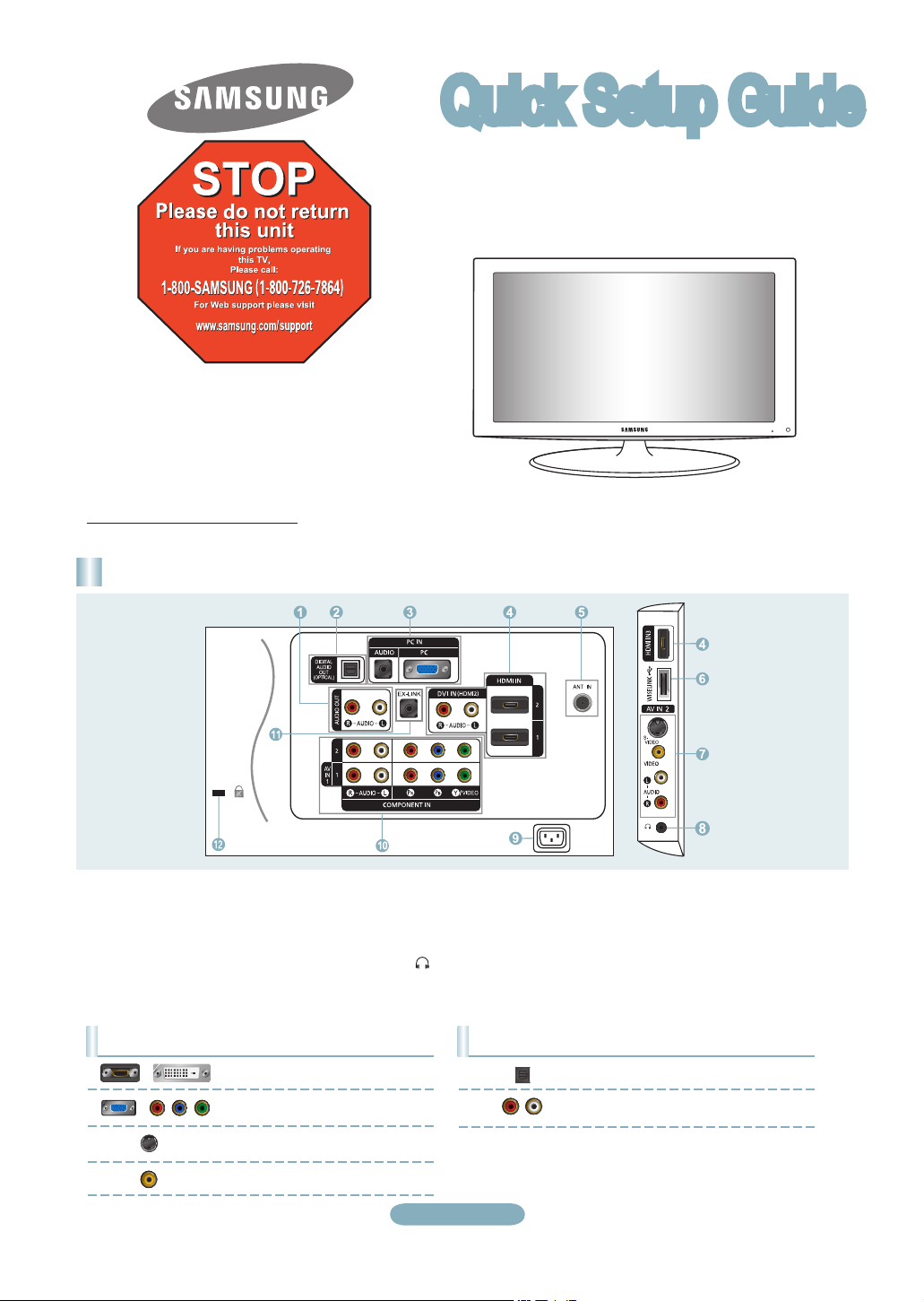
Rear Panel / Side Panel Jacks
Quick Setup Guide
LN32A550P3F/LN37A550P3F/
LN40A550P3F/LN46A550P3F/
LN52A550P3F
1 AUDIO OUT
2 DIGITAL AUDIO OUT (OPTICAL)
3 PC IN [PC] / [AUDIO]
4 HDMI IN 1, 2, 3 / DVI IN (HDMI2)
[R-AUDIO-L]
5 ANT IN
6 WISELINK
7 AV IN 2, S-VIDEO
8 HEADPHONE
Video Input Performance Comparison
/
/
HDMI/DVI
PC/COMPONENT
S-VIDEO
VIDEO
Best
Better
Good
Normal
9 POWER INPUT
0 COMPONENT IN 1, 2 / AV IN 1
! EX-LINK
@ KENSINGTON LOCK
Audio Output Performance Comparison
OPTICAL (Digital)
AUDIO (Analog)
English-1
Best
Normal
Page 2

Remote Control
See “Remote Control” in the owner’s instructions for details.
1
POWER
Turns the TV on and off.
2
TV
Selects the TV mode directly.
3
NUMERIC BUTTONS
Press to change the channel.
4
Press to select additional
channels (digital and analog)
being broadcast by the same
station. For example, to select
channel “54-3”, press “54”, then
press “ ” and “3”.
5
(MUTE)
Press to temporarily cut off the
sound.
6
VOL – / VOL +
Press to increase or decrease
the volume.
7
CH LIST
Used to display Channel Lists
on the screen.
8
TOOLS
Use to quickly select frequently
used functions.
9
INFO
Press to display information on
the TV screen.
0
COLOR BUTTONS
Use these buttons in the
Channel list, WISELINK, etc.
!
CC
Controls the caption decoder.
@
E.MODE
Press to select the preset
display and sound modes for
sports, cinema and games.
#
Use these buttons in the
DMA, WISELINK and Anynet+
modes.
( : This remote can be
used to control recording on
Samsung recorders with the
Anynet+ feature)
$
ON/OFF
Press to backlight the buttons
on the remote. This function is
convenient for using at night or
when the room is dark. (Using
the remote control with the
ON/OFF light button set
to On will reduce the battery
usage time.)
%
PRE-CH
Tunes to the previous channel.
^
CH / CH
Press to change channels.
&
SOURCE
Press to display and select the
available video sources.
*
W.LINK (WISELINK)
This function enables you to
view and play photo and music
files from an external device.
(
MENU
Displays the main on-screen
menu.
)
RETURN
Returns to the previous menu.
a
UP▲/DOWN▼/LEFT◄/
RIGHT►/ENTER
Use to select on-screen menu
items and change menu
values.
b
EXIT
Press to exit the menu.
c
DMA (Digital Media Adapter)
Use this when connecting
a SAMSUNG DMA device
through an HDMI interface and
switching to DMA mode.
For more information on the
operating procedures, refer to
the user manual of the DMA.
This button is available when
“Anynet+(HDMI-CEC)” is “On”.
d
MTS
Press to choose stereo, mono
or Separate Audio Program
(SAP broadcast).
e
FAV.CH
Press to switch to your favorite
channels.
f
P.SIZE
Picture size selection.
English-2
Page 3

Connecting a DVD Player or Cable Box/Satellite receiver (Set-Top Box) via HDMI
TV Side Panel
TV Rear Panel
DVD Player or Cable Box/
Satellite receiver (Set-Top Box)
or
HDMI Cable (Not supplied)
1
Each DVD Player or Cable Box/Satellite receiver (Set-Top Box) has a different back panel configuration.
➣
The TV may not output sound and pictures may be displayed with abnormal color when DVD players/Cable Boxes/Satellite
➣
receivers supporting HDMI versions older than 1.3 are connected. When connecting an older HDMI cable and there is no sound,
connect the HDMI cable to the HDMI IN 2 jack and the audio cables to the DVI IN (HDMI2) [R-AUDIO-L] jacks on the back of
the TV. If this happens, contact the company that provided the DVD player/Cable Box/Satellite receiver to confirm the HDMI
version, then request an upgrade.
HDMI cables that are not 1.3 may cause annoying flicker or no screen display.
➣
Connect an HDMI Cable between
the HDMI IN (1, 2 or 3) jack on
1
the TV and the HDMI jack on the
DVD Player or Cable Box/Satellite
receiver (Set-Top Box).
What is HDMI?
•
HDMI(High-Definition Multimedia
Interface), is an interface that enables the
transmission of digital audio and video
signals using a single cable.
•
The difference between HDMI and DVI
is that the HDMI device is smaller in
size and has the HDCP (High Bandwidth
Digital Copy Protection) coding feature
installed.
Connecting a DVD Player or Cable Box/Satellite receiver (Set-Top Box) via DVI
TV Rear Panel
DVD Player or Cable Box/
Satellite receiver (Set-Top Box)
2
Audio Cable (Not supplied)
1
DVI to HDMI Cable (Not supplied)
Each DVD Player or Cable Box/Satellite receiver (Set-Top Box) has a different back panel configuration.
➣
When connecting a DVD Player or Cable Box/Satellite receiver (Set-Top Box), match the color of the connection terminal to the
➣
cable.
When using an HDMI/DVI cable connection, you must use the HDMI IN 2 jack.
➣
English-3
Connect a DVI to HDMI Cable or
DVI-HDMI Adapter between the
1
HDMI IN 2 jack on the TV and the
DVI jack on the DVD Player or Cable
Box/Satellite receiver (Set-Top Box).
Connect Audio Cables between the
DVI IN (HDMI 2) [R-AUDIO-L] jack on
2
the TV and the DVD Player or Cable
Box/Satellite receiver (Set-Top Box).
Page 4

Connecting a DVD Player or Cable Box/Satellite receiver (Set-Top Box)
via Component cables
TV Rear Panel
1
2
DVD Player or Cable Box /
Satellite receiver (Set-Top Box)
Component Cable
(Not supplied)
Audio Cable (Not supplied)
Connect a Component Cable between
the COMPONENT IN (1 or 2)
1
[Y, PB, PR] jacks on the TV and the
COMPONENT [Y, PB, PR] jacks on
the DVD Player or Cable Box/Satellite
receiver (Set-Top Box).
Connect Audio Cables between the
COMPONENT IN(1 or 2) [R-AUDIO-L]
2
jacks on the TV and the AUDIO OUT
jacks on the DVD Player or Cable Box/
Satellite receiver (Set-Top Box).
Component video separates the video
➣
into Y (Luminance (brightness)), Pb
(Blue) and Pr (Red) for enhanced video
quality. Be sure to match the component
video and audio connections.
For example, if connecting a Component
video cable to COMPONENT IN 1,
connect the audio cable to
COMPONENT IN 1 also.
Each DVD Player or Cable Box/Satellite
➣
receiver (Set-Top Box) has a different
back panel configuration.
When connecting a DVD Player or
➣
Cable Box/Satellite receiver (Set-Top
Box), match the color of the connection
terminal to the cable.
Connecting a Camcorder
Camcoder
S-Video cable (Not supplied)
or
1
Audio cable (Not supplied)
1
Audio cable
2
(Not supplied)
English-4
TV Side Panel
Connect a Video Cable (or S-Video
Cable) between the AV IN2 [VIDEO]
1
(or S-VIDEO) jack on the TV and the
VIDEO OUT jack on the camcorder.
Connect Audio Cables between the
AV IN2 [R-AUDIO-L] jacks on the TV
2
and the AUDIO OUT jacks on the
camcorder.
Each Camcorder has a different back
➣
panel configuration.
When connecting a Camcorder, match
➣
the color of the connection terminal to
the cable.
Page 5
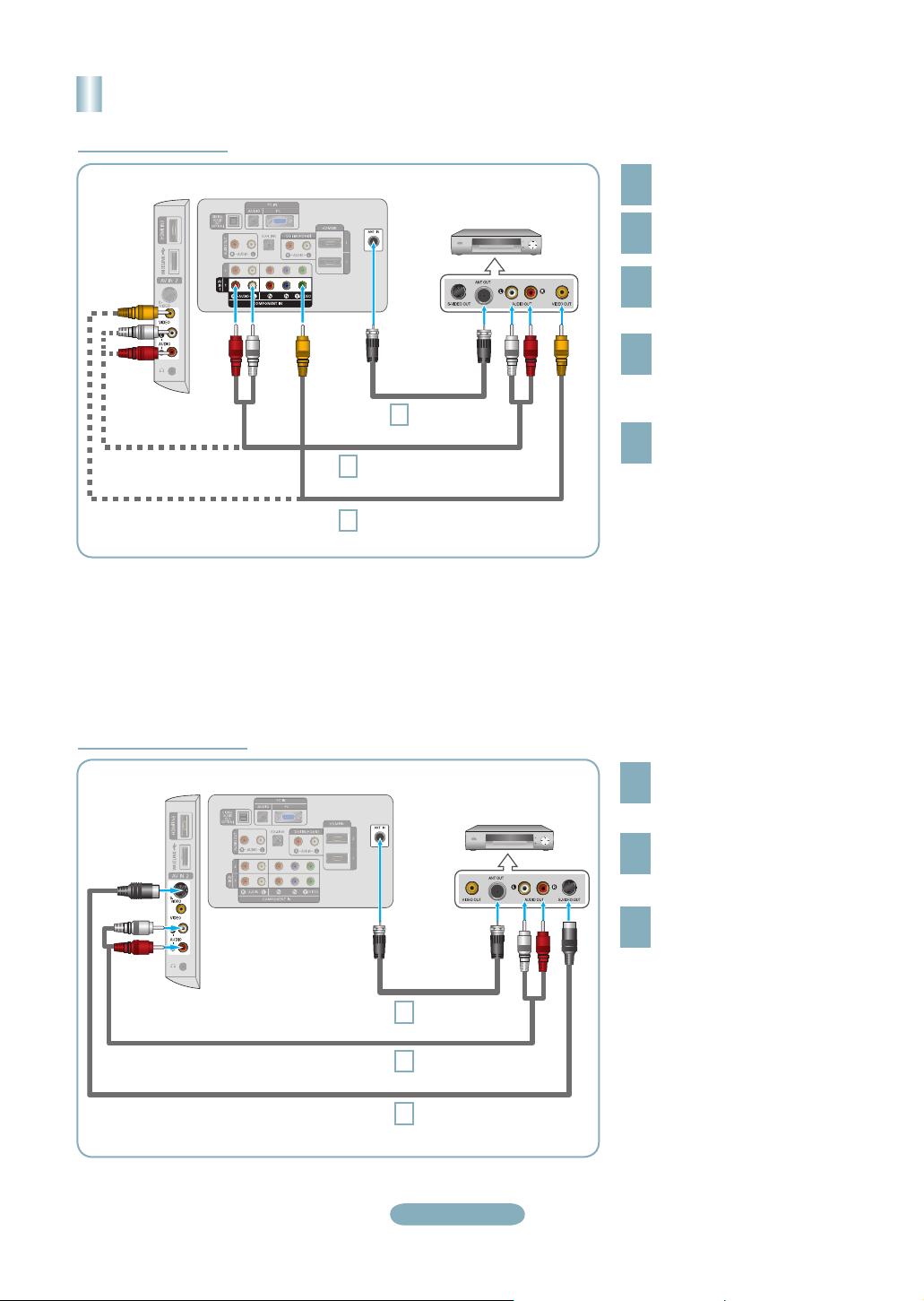
Connecting a VCR
Video Connection
TV Side Panel
Follow the instructions in “Viewing a VCR or Camcorder Tape” to view your VCR tape.
Each VCR has a different back panel configuration.
➣
When connecting a VCR, match the color of the connection terminal to the cable.
➣
When connecting to AV NI 1, the color of the AV IN 1 [Y/VIDEO] jack (Green) does not match the color of the video cable
➣
(Yellow).
TV Rear Panel
Audio Cable
5
(Not supplied)
Video Cable
4
(Not supplied)
RF Cable
3
(Not supplied)
VCR Rear Panel
Unplug the cable or antenna
from the back of the TV.
1
Connect the cable or antenna
to the ANT IN terminal on the
2
back of the VCR.
Connect an RF Cable between
the ANT OUT terminal on the
3
VCR and the ANT IN terminal
on the TV.
Connect a Video Cable
between the VIDEO OUT jack
4
on the VCR and the AV IN 1
[Y/VIDEO] or AV IN 2 [VIDEO]
jack on the TV.
Connect Audio Cables between
the AUDIO OUT jacks on the
5
VCR and the AV IN 1 (or AV IN 2)
[R-AUDIO-L] jacks on the TV.
If you have a “mono” (non-stereo) VCR,
➣
use a Y-connector (not supplied) to
connect to the right and left audio input
jacks of the TV. Alternatively, connect
the cable to the “R” jack. If your VCR is
stereo, you must connect two cables.
S-Video Connection
TV Side Panel
TV Rear Panel
RF Cable
1
(Not supplied)
S-Video Cable
2
(Not supplied)
Audio Cable
3
(Not supplied)
English-5
VCR Rear Panel
To begin, follow steps 1–3 in
the previous section to connect
1
the antenna or cable to your
VCR and your TV.
Connect an S-Video Cable
between the S-VIDEO OUT jack
2
on the VCR and the AV IN 2
[S-VIDEO] jack on the TV.
Connect Audio Cables between
the AUDIO OUT jacks on the VCR
3
and the AV IN 2 [R-AUDIO-L]
jacks on the TV.
An S-Video cable may be included
with a VCR. (If not, check your local
electronics store.)
Each VCR has a different back
➣
panel configuration.
When connecting a VCR, match
➣
the color of the connection
terminal to the cable.
Page 6

Connecting a Digital Audio System
TV Rear Panel
Optical Cable (Not supplied)
1
Digital Audio System
Connect an Optical Cable between
the “DIGITAL AUDIO OUT
1
(OPTICAL)” jacks on the TV and
the Digital Audio Input jacks on the
Digital Audio System.
When a Digital Audio System is
connected to the “DIGITAL AUDIO
OUT (OPTICAL)” jack: Decrease
the volume of the TV and adjust
the volume level with the system’s
volume control.
5.1CH audio is possible when the TV
➣
is connected to an external device
supporting 5.1CH.
Each Digital Audio System has a
➣
different back panel configuration.
When the receiver (home theater) is
➣
set to On, you can hear sound output
from the TV’s Optical jack. When the
TV is displaying a DTV(air) signal, the
TV will send out 5.1 channel sound to
the Home theater receiver. When the
source is a digital component such as
a DVD and is connected to the TV via
HDMI, only 2 channel sound will be
heard from the Home Theater receiver.
If you want to hear 5.1 channel audio,
connect the DIGITAL AUDIO OUT
(OPTICAL) jack on the DVD player
or Cable/Satellite Box directly to an
Amplifier or Home Theater, not the TV.
Connecting an Amplifier/DVD Home Theater
Connect Audio Cables between the
AUDIO OUT [R-AUDIO-L] jacks on
TV Rear Panel
1
Amplifier/DVD Home Theater
Audio Cable (Not supplied)
English-6
1
the TV and AUDIO IN [R-AUDIO-L]
jacks on the Amplifier/DVD Home
Theater.
When an audio amplifier is connected
to the “AUDIO OUT [R-AUDIO-L]”
jack: Decrease the volume of the TV
and adjust the volume level with the
Amplifier’s volume control.
Each Amplifier/DVD Home Theater has
➣
a different back panel configuration.
When connecting an Amplifier/DVD
➣
Home Theater, match the color of the
connection terminal to the cable.
Page 7

Connecting a PC
Using the D-Sub Cable
TV Rear Panel
Using the D-Sub Cable
Connect a D-Sub Cable between
PC IN [PC] connector on the TV and
1
the PC output connector on your
computer.
Connect a PC Audio Cable between
the PC IN [AUDIO] jack on the TV
2
and the Audio Out jack of the sound
card on your computer.
Using the HDMI/DVI Cable
D-Sub Cable
(Not supplied)
1
PC Audio Cable
2
(Not supplied)
TV Rear Panel
1
3.5 mm Stereo mini-plug/
2
2RCA Cable (Not supplied)
HDMI/DVI Cable
(Not supplied)
PC
PC
Using the HDMI/DVI Cable
Connect an HDMI/DVI cable between
the HDMI IN 2 jack on the TV and
1
the PC output jack on your computer.
Connect a 3.5 mm Stereo miniplug/2RCA Cable between the DVI
2
IN(HDMI2) [R-AUDIO-L] jack on the
TV and the Audio Out jack of the
sound card on your computer.
Each PC has a different back panel
➣
configuration.
When connecting a PC, match the
➣
color of the connection terminal to the
cable.
When using an HDMI/DVI cable
➣
connection, you must use the HDMI
IN 2 terminal.
English-7
Page 8

Turning the TV On and Off
Press the POWER button on the remote control.
You can also use the POWER button on the TV.
Viewing the Menus
With the power on, press the MENU button.
The main menu appears on the screen.
1
The menu’s left side has icons: Picture, Sound,
Channel, Setup, Input, Application.
Press the ▲ or ▼ button to select one of the icons.
Then press the ENTER button to access the
2
icon’s sub-menu. Press the EXIT button to exit.
The on-screen menus disappear from the
➣
screen after about one minute.
Storing Channels in Memory
(Automatic Method)
Press the MENU button to display the menu.
Press the ▲ or ▼ button to select “Channel”, then
1
press the ENTER button.
The TV begins memorizing all available stations.
Press the EXIT button to exit.
5
Auto Program
Auto Program in Progress.
Enter
DTV Cable 41
Enter
Cable 38
50%
Return
77%
Return
DTV Cable : 12 Cable : 32
Stop
Auto Program
Removing scrambled channel.
DTV Cable : 16 Cable : 45
Stop
After all the available channels are stored, it
➣
starts to remove scrambled channels.
The Auto program menu then reappears.
Press the ▲ or ▼ button to select “Auto Program”,
then press the ENTER button.
2
Press the ▲ or ▼ button to select the antenna
connection, then press the ENTER button.
3
Auto Program
Select the Antenna source to memorize.
Air
Cable
Auto
Move
Start
Start
Start
ReturnEnter
When selecting the Cable TV system: Press the
ENTER button to start the auto program.
4
Press the ▲,▼, ◄ or ► to select the correct analog
signal cable system source among “STD”, “HRC”,
and “IRC”. Press the ▲ or ▼ button to select “Start”,
then press the ENTER button. If you have Digital
cable TV, select the cable system signal source for
both Analog and Digital.
Auto Program
Selects the cable system.
Analog
Digital
STD
STD
Start
Move
HRC IRC
HRC IRC
ReturnEnter
To Stop the Auto Program Function
Press the MENU button while the Auto Program function is
being executed. You can also press the ENTER button
to stop the setup.
Checking to see if Channels were Stored in Memory
Press the CH button. Only the channels stored in memory
will be selected (in order).
Selecting the antennas
• Air: “Air” antenna signal.
• Cable: “Cable” antenna signal.
• Auto: “Air” and “Cable” antenna signals.
English-8
Page 9
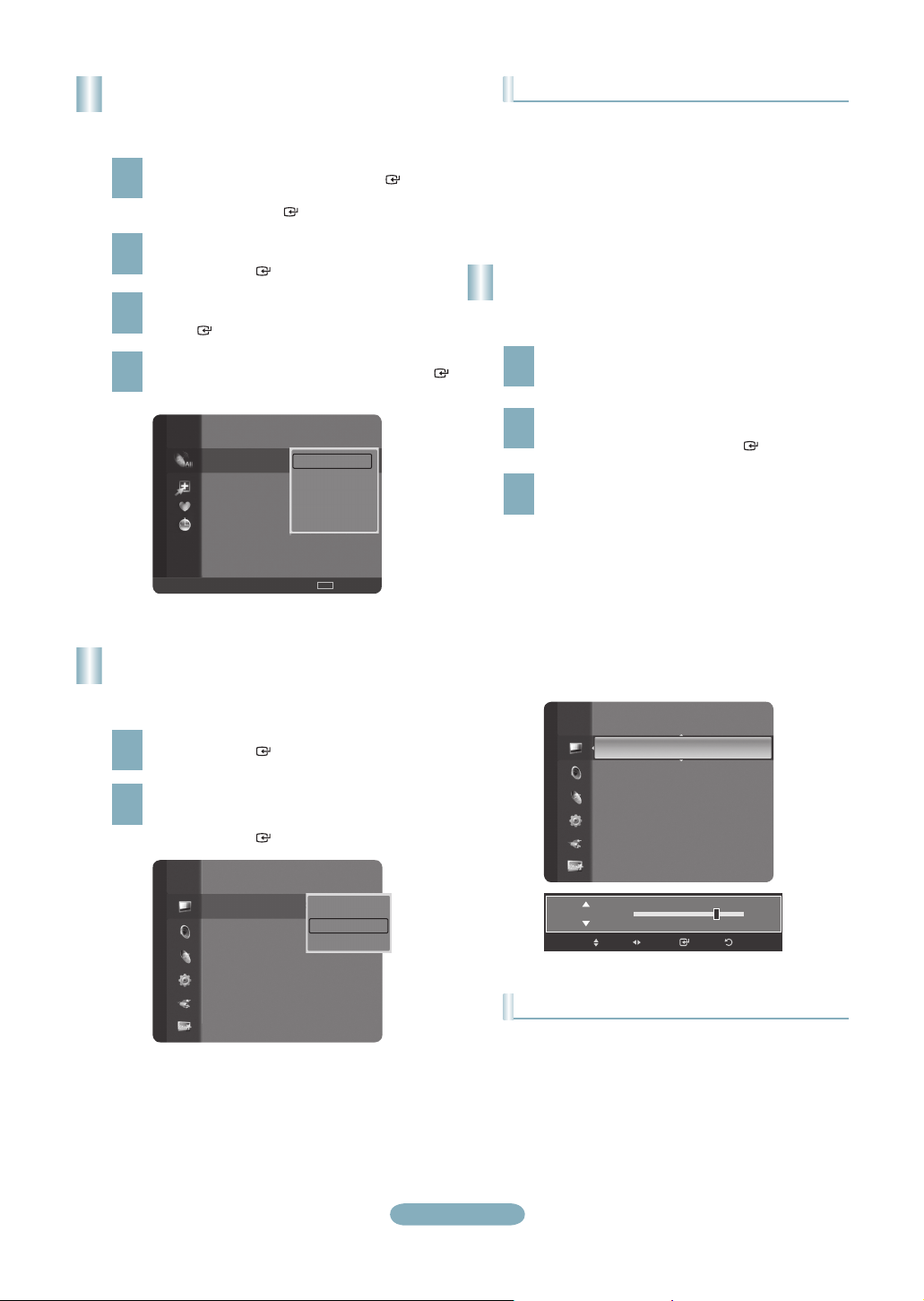
Setting the Channel List
Picture Mode
You can delete or add a channel to display the channels
you want.
Press the MENU button. Press the ▲ or ▼ button to
select “Channel”, then press the ENTER button.
1
Press the ▲ or ▼ button to select “Channel List”,
then press the ENTER button.
Press the ◄ button to select “Added Channels”.
Press the ▲ or ▼ button to select “All Channels”.
2
Press the ENTER button.
Press the ▲ or ▼ button to select a channel to
delete, then press the TOOLS button. Press the
3
ENTER button to select “Delete”.
Press the ▲ or ▼ button to select a channel to add,
then press the TOOLS button. Press the ENTER
4
button to select “Add”.
All Channels
2 Air
4 Air
4-2 ♥ TV #8
8 Air
13 Air
13-1 ♥ TV #3 M. Spillane’s mike Hammer
Air
Antenna
Zoom
Delete
Add to Favorite
Timer Viewing
Channel Name Edit
Auto Program
TOOLS
Option
Select
Changing the Picture Standard
You can select the type of picture which best corresponds
to your viewing requirements.
Press the MENU button to display the menu.
Press the ENTER button, to select “Picture”.
1
Press the ENTER button to select “Mode”.
Press the ▲ or ▼ button to select “Dynamic”,
2
“Standard” or “Movie”.
Press the ENTER button.
Picture
Mode
:
Backlight : 7
Contrast : 95
Brightness : 45
Sharpness : 50
Color : 50
Tint (G/R) : G50/R50
Detailed Settings
Standard
Dynamic
Standard
Movie
►
• Dynamic: Selects the picture for high-definition in a bright
room.
• Standard: Selects the picture for the optimum display in a
normal environment.
• Movie: Selects the picture for viewing movies in a dark
room.
Customizing the Picture Settings
Your television has several setting options that allow you to
control the picture quality.
To select the desired picture mode, follow the
“Changing the Picture Standard” instructions
1
numbers 1 and 2.
Press the ▲ or ▼ button to select “Backlight”,
“Contrast”, “Brightness”, “Sharpness”, “Color” or
2
“Tint(G/R)”, then press the ENTER button.
Press the ◄ or ► button to decrease or increase
the value of a particular item. Press the EXIT button
3
to exit.
➣
When you make changes to “Backlight”,
“Contrast”, “Brightness”, “Sharpness”, “Color”
or “Tint(G/R)”, the OSD will be adjusted
accordingly.
➣
In PC mode, you can only make changes to
“Backlight”, “Contrast” and “Brightness”.
Settings can be adjusted and stored for each
➣
external device you have connected to an input
of the TV.
Mode : Standard
Picture
Backlight : 7
Contrast : 95
Brightness : 45
Sharpness : 50
Color : 50
Tint (G/R) : G50/R50
Detailed Settings
Picture Option
Enter ReturnAdjustMove
Picture Adjustment
• Backlight: Adjusts the brightness of LCD back light.
• Contrast: Adjusts the contrast level of the picture.
• Brightness: Adjusts the brightness level of the picture.
• Sharpness: Adjusts the edge definition of the picture.
• Color: Adjusts color saturation of the picture.
• Tint(G/R): Adjusts the color tint of the picture.
►
7Backlight
English-9
Page 10
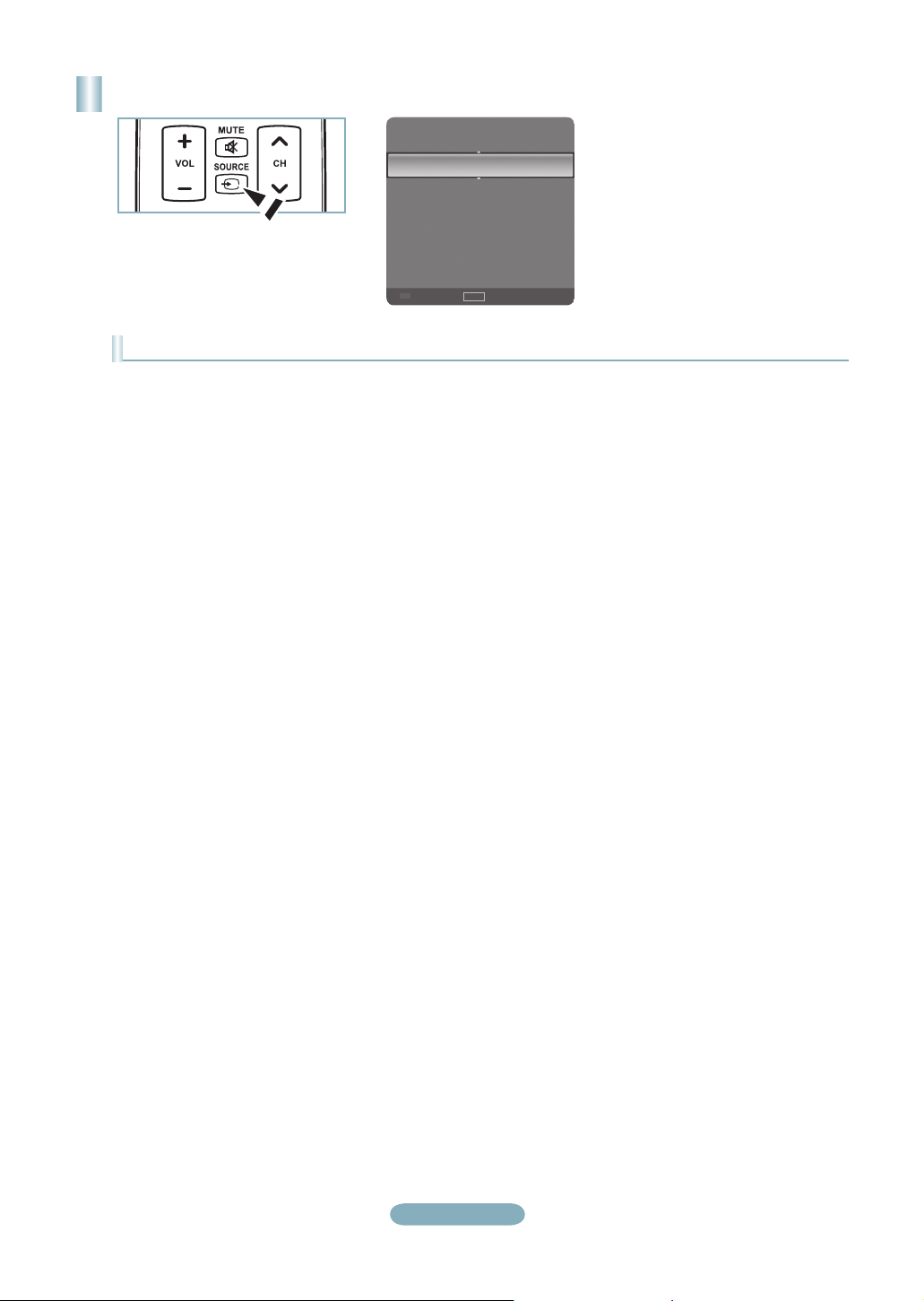
To Select the Source
TV
AV1 ---AV2 ---S-Video ---Component1 ---Component2 ---PC ----
TOOLS
Refresh
Press the SOURCE button on the Remote Control
You can select the TV mode or an input source connected to the TV set. Use this button to choose an input source that you
would like to watch.
Available signal sources: TV, AV1, AV2, S-Video, Component1, Component2, PC, HDMI1, HDMI2/DVI, HDMI3, USB.
➣
You can choose only those external devices that are connected to the TV. In the “Source List”, connected inputs will be
➣
highlighted and sorted to the top. Inputs that are not connected will be sorted to the bottom.
Using the Color buttons on the remote with the Source list
➣
• Red (Refresh): Refreshes the connecting external devices.
• TOOLS (Option): Displays the “Edit Name” and “Information” menus.
Option
English-10
Page 11

Troubleshooting
If the TV seems to have a problem, first try this list of possible problems and solutions.
If none of these troubleshooting tips apply, call Samsung customer service at 1-800-SAMSUNG.
Problem Possible Solution
Poor picture Try another channel. / Adjust the antenna. / Check all wire connections.
Poor sound quality. Try another channel. / Adjust the antenna.
No picture or sound. Try another channel. / Press the SOURCE button. /
No sound or sound is too low at maximum
volume.
Picture rolls vertically. Check all wire connections.
The TV operates erratically. Unplug the TV for 30 seconds, then try operating it again.
The TV won’t turn on. Make sure the wall outlet is working.
Remote control malfunctions Replace the remote control batteries.
“Check signal cable” message. Ensure that the signal cable is rmly connected to the PC source.
“Not Supported Mode” message. Check the maximum resolution and connected device’s Video frequency.
Digital broadcasting screen problem. Please check the digital signal strength and input antenna.
The image is too light or too dark. Adjust the Brightness and Contrast. / Adjust the Fine tuning.
Black bars on the screen. Make sure the broadcast you’re receiving is High Denition (HD).
Picture has a Red/Green or Pink tint. Make sure the Component cables are connected to the correct jacks.
Closed Captioning not working. If you are using a Cable/Satellite box, you must set Closed Captioning on the box,
Snowy picture. Your cable box may need a rmware upgrade. Please contact your Cable
Ghosting on picture This is sometimes caused by compatibility issues with your cable box.
Horizontal bars appear to icker, jitter or
shimmer on the image.
Vertical bars appear to icker, jitter or
shimmer on the image.
Screen is black and power indicator light
blinks steadily.
Image is not centered on the screen. Adjust the horizontal and vertical position.
The picture appears distorted in the
corner of the screen.
The "Resets all settings to the default
values" message appears.
Make sure the TV is plugged in. / Check the antenna connections.
First, check the volume of units connected to your TV (digital broadcasting
receiver, DVD, cable broadcasting receiver, VCR, etc.). Then, adjust the TV
volume accordingly.
Clean the upper edge of the remote control (transmission window).
Check the battery terminals.
Compare these values with the data in the Display Modes.
HD channels sometimes broadcast Standard Denition (SD) programming, which
can cause black bars.
Set your cable/satellite box to stretch or widescreen mode to eliminate the bars.
not your TV.
company.
Try connecting Component cables instead.
Adjust the Coarse tuning and then adjust the Fine tuning.
Adjust the Coarse tuning and then adjust the Fine tuning.
On your computer check: Power, Signal Cable.
The TV is using its power management system.
Move the computer's mouse or press any key on the keyboard.
The screen position must be adjusted on the output source (i.e. STB) with a
digital signal.
If "Just Scan" is selected with some external devices, the picture may appear
distorted in the corner of the screen. This symptom is caused by the external
devices, not TV.
This appears when you press and hold the EXIT button for a while. The product
settings are reset to the factory defaults.
English-11
Page 12
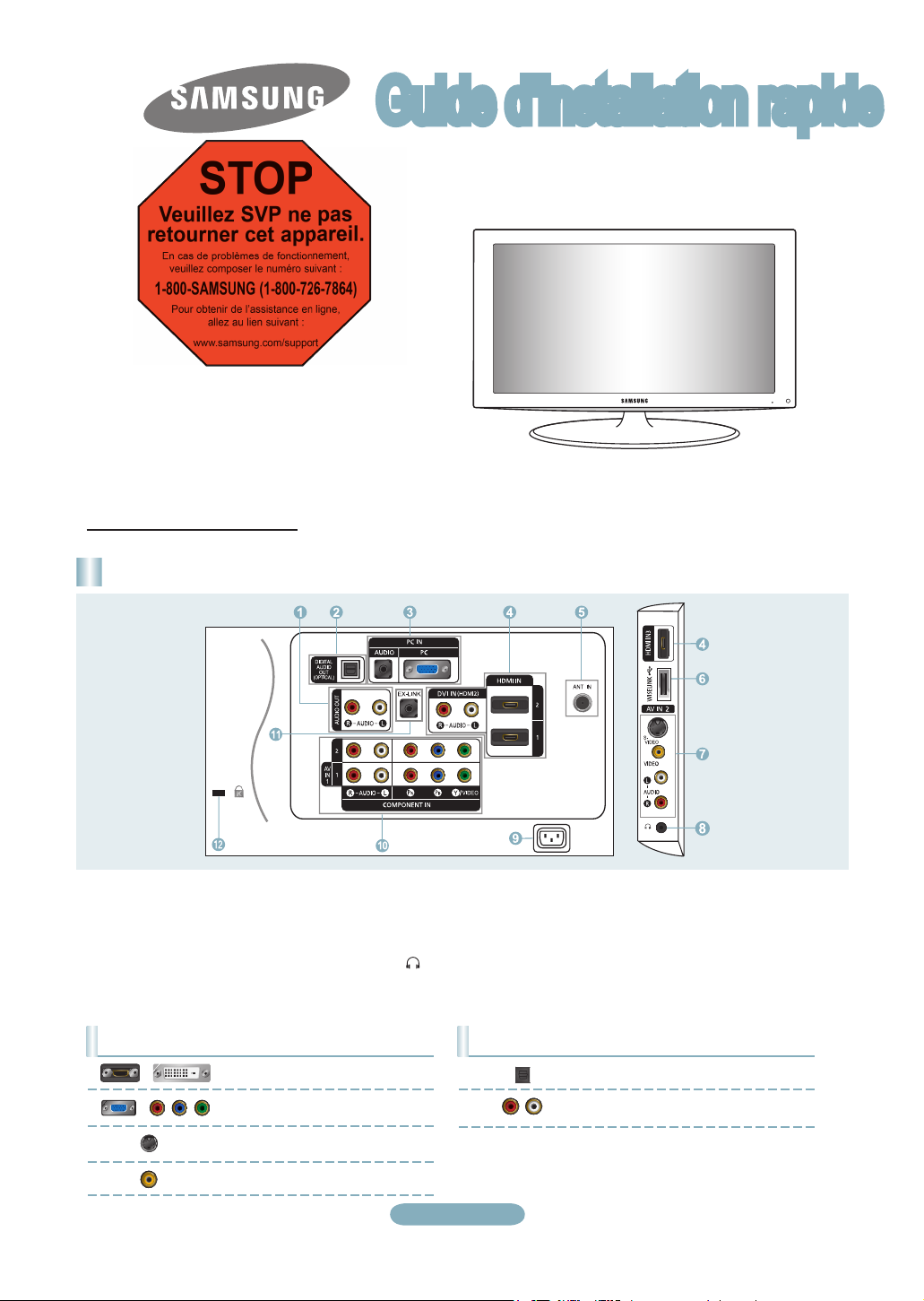
Guide d'installation rapide
LN32A550P3F/LN37A550P3F/
STOP
Veuillez SVP ne pas
retourner cet appareil.
En cas de problèmes de fonctionnement,
veuillez composer le numéro suivant :
1-800-SAMSUNG (1-800-726-7864)
Pour obtenir de l’assistance en ligne,
allez au lien suivant :
www.samsung.com/support
1-800-SAMSUNG (7267864)
Samsung Electronics America, Inc.
105 Challenger Road Ridgefield Park, NJ 07660-0511
Samsung Electronics Canada Inc., Customer Service
55 Standish Court Mississauga, Ontario L5R 4B2
Centre d’appel – heures de service (du lundi au dimanche, de 9 h à 12 h (HNE)
Pour enregistrer ce produit, veuillez SVP aller à :
www.samsung.com/global/register.
Panneau arrière / Prises du panneau latéral
LN40A550P3F/LN46A550P3F/
LN52A550P3F
1 AUDIO OUT
2 DIGITAL AUDIO OUT (OPTICAL)
3 PC IN [PC] / [AUDIO]
4 HDMI IN 1, 2, 3/DVI IN(HDMI2)
[R-AUDIO-L]
5 ANT IN
6 WISELINK
7 AV IN 2 / S-VIDEO
8 ÉCOUTEURS
Entrée vidéo – tableau comparatif des performances
/
/
HDMI/DVI
PC/COMPONENT
S-VIDÉO
VIDÉO
La meilleure
Excellente
Bonne
Normale
Sortie audio – tableau comparatif des performances
Français-1
9 PUISSANCE CONSOMMÉE
0 COMPONENT IN 1, 2 / AV IN 1
! EX-LINK
@ VERROU KENSINGTON
OPTICAL (numérique)
AUDIO (analogique)
La meilleure
Normale
Page 13
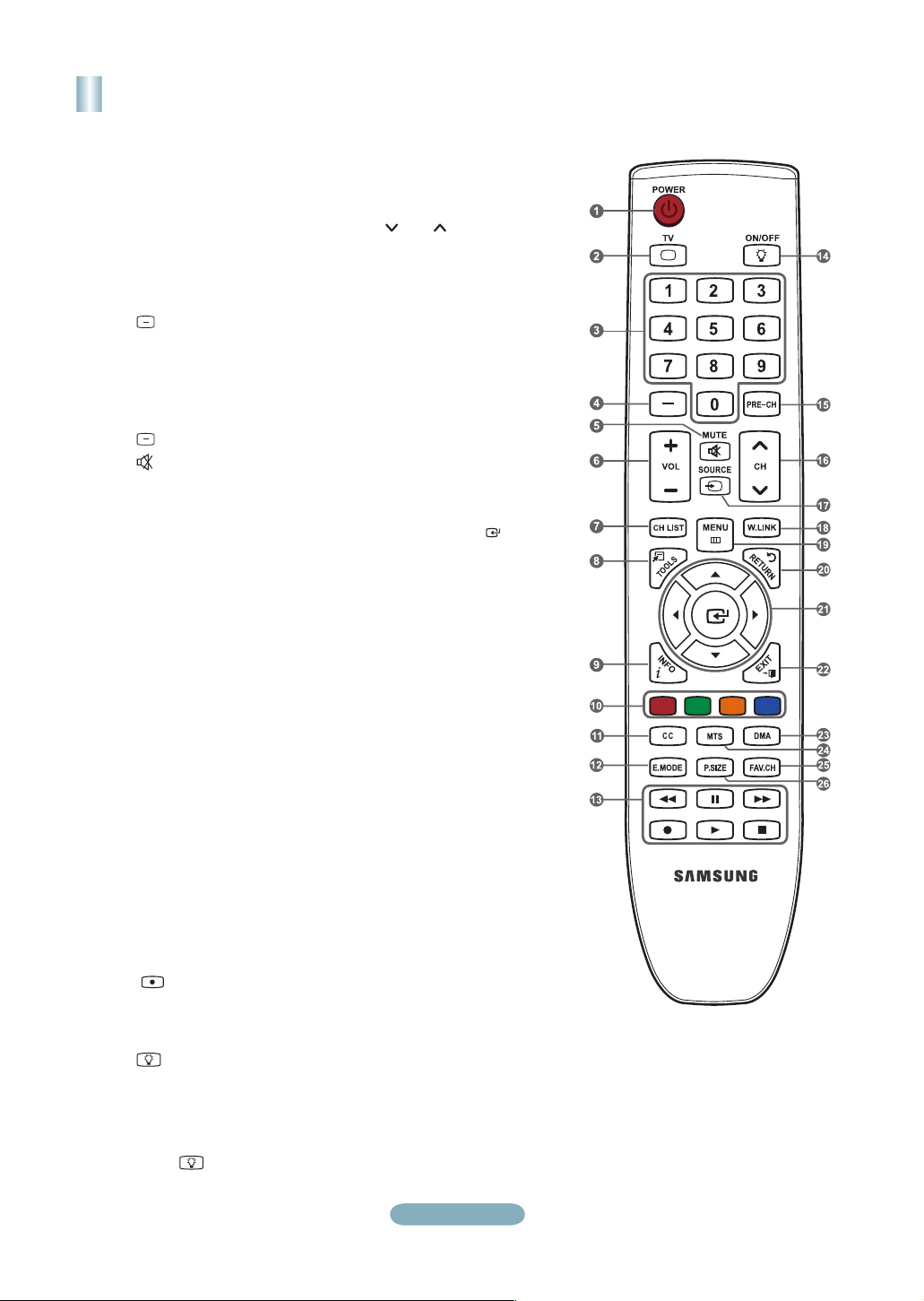
Télécommande
Reportez-vous à la section "Télécommande" du guide de l’utilisateur pour plus de détails.
1
POWER
Permet d’allumer et d’éteindre le
téléviseur.
2
TV
Pour sélectionner directement le
mode TV.
3
BOUTONS NUMÉRIQUES
Permet de changer de chaîne.
4
Appuyez sur ce bouton pour
sélectionner des canaux
supplémentaires (numériques
et analogiques) diffusées par
la même station. Par exemple,
pour sélectionner le canal “543”, appuyez sur “54”, puis sur “
” et sur “3”.
5
(MUTE)
Permet de couper le son
temporairement et de le rétablir.
6
VOL – / VOL +
Appuyer sur ces touches pour
augmenter ou diminuer le volume.
7
CH LIST
Afficher la liste des canaux à
l’écran.
8
TOOLS
Permettent de sélectionner les
fonctions fréquemment utilisées.
9
INFO
Appuyez sur cette touche pour
afficher de l’information à l’écran.
0
TOUCHES DE COULEUR
Utiliser ces touches à partir de la
liste des canaux, WISELINK, etc.
!
CC
Permet de commander la
fonction de sous-titrage.
@
E.MODE
Appuyer sur cette touche pour
sélectionner l’affichage préréglé
et les modes sonores pour les
sports, le cinéma et les jeux.
#
Utiliser ces touches pour les
modes DMA, WISELINK et
Anynet+.
( : Cette télécommande
peut servir à commander
l’enregistrement sur des
enregistreurs Samsung avec la
fonction Anynet+.)
$
ON/OFF
Appuyer sur cette touche pour
rétroéclairer les touches de la
télécommande. Cette fonction
est utile durant la nuit ou lorsque
la pièce est sombre. (L’utilisation
de la télécommande alors que la
touche ON/OFF est réglée
à On réduit le temps d’utilisation
des piles.)
%
PRE-CH
Permet d’écouter le canal
précédent.
^
CH / CH
Permettent de changer de canal.
&
SOURCE
Appuyer sur cette touche pour
afficher et choisir les sources
vidéo accessibles.
*
W.LINK (WISELINK)
Cette fonction permet de
visualiser des photographies
et d’écouter des fichiers audio
depuis un appareil externe.
(
MENU
Affiche le menu à l’écran principal.
)
RETURN
Retourne au menu précédent.
a
HAUT▲/BAS▼/GAUCHE◄/
DROITE►/ENTER
Autiliser pour sélectionner les
éléments du menu à l’écran et
modifier les valeurs du menu.
b
EXIT
Appuyer sur cette touche pour
sortir du menu.
c
DMA (adaptateur pour les
supports numériques)
Utiliser cette fonction lorsqu’un
appareil DMA de SAMSUNG
est branché à une interface
HDMI ou que le téléviseur
est en mode DMA. Pour plus
d’information sur les procédures
d’utilisation, consulter le guide
de l’utilisateur du dispositif DMA.
Cette touche est active lorsque
le mode “Anynet+(HDMI-CEC)”
est activé.
d
MTS
Appuyez sur ce bouton pour
choisir Stéréo, Mono ou
Programme audio séparé
(Diffusion de programme audio
séparé).
e
FAV.CH
Appuyez sur ce bouton pour
naviguer entre vos chaînes
favorites.
f
P.SIZE
Permet de sélectionner la taille
d’image.
Français-2
Page 14
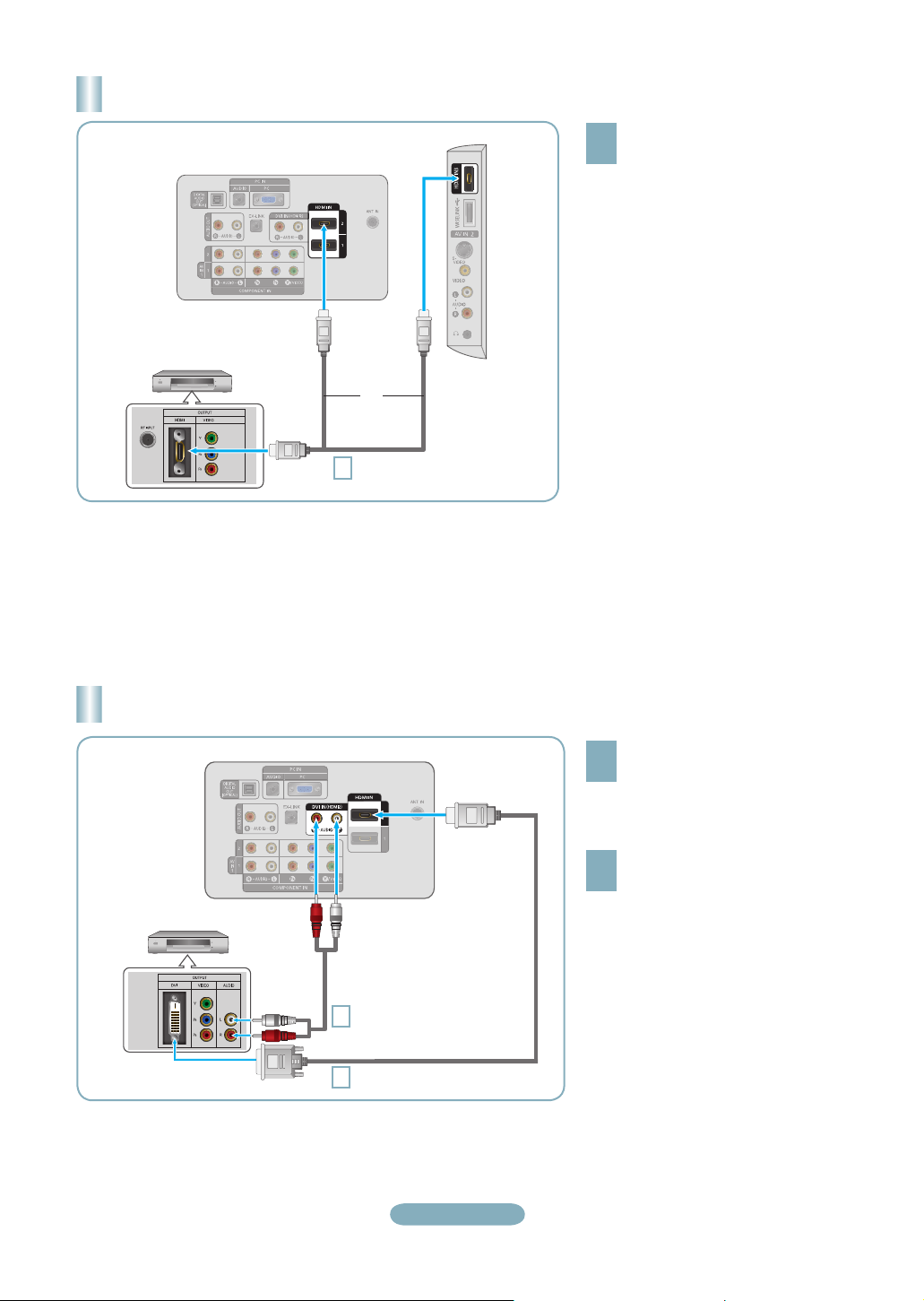
Connexion d’un lecteur DVD ou d’un décodeur Câble/récepteur satellite (boîtier décodeur) via HDMI
Panneau latéral de la télévision
Pannear arrière de la télévision
Lecteur DVD ou décodeur Câble/
récepteur satellite (boîtier décodeur)
ou
Câble HDMI (non fourni)
1
La configuration du panneau arrière de chaque lecteur DVD ou de chaque décodeur Câble/récepteur satellite (boîtier décodeur) diffère.
➣
Le téléviseur peut n’émettre aucun son et les images peuvent s’afficher avec une couleur anormale lorsque des lecteurs DVD/décodeurs/
➣
récepteurs satellite avec des versions du mode HDMI antérieures à HDMI 1.3 sont branchés. Lorsque vous branchez un Câble HDMI doté d’une
version antérieure et qu’aucun son n’est émis, branchez le Câble HDMI à la prise HDMI IN 2 et les câbles audio aux prises DVI IN (HDMI2)
[R-AUDIO-L] situées à l’arrière du téléviseur. Dans ce cas, contactez la société qui fournit le lecteur DVD/décodeur Câble/récepteur satellite afin
de confirmer votre version HDMI, puis demandez une mise à jour.
Les câbles HDMI qui ne sont pas de version 1.3 peuvent provoquer des nuisances à l’écran ou une absence d’image.
➣
Branchez un Câble HDMI entre
la prise HDMI IN (1, 2 ou 3) du
1
téléviseur et la prise HDMI du
lecteur DVD ou du décodeur
Câble/récepteur satellite (boîtier
décodeur).
Qu’est-ce que le mode HDMI ?
•
HDMI ou high-definition multimedia
interface (interface multimédia haute
définition) est une interface de nouvelle
génération qui permet la transmission
de signaux numériques audio et vidéo
à l’aide d’un simple Câble et sans
compression.
•
La différence entre les interfaces HDMI
et DVI réside dans le fait que la HDMI est
de plus petites dimensions, qu’elle est
dotée du composant de codage HDCP
(protection contre la copie numérique à
large bande passante).
Connexion d’un lecteur DVD ou d’un décodeur Câble/récepteur satellite (boîtier décodeur) via DVI
Pannear arrière de la télévision
DVD ou du décodeur Câble/
récepteur satellite (boîtier décodeur)
2
Câble Audio (non fourni)
1
Câble DVI vers HDMI (non fourni)
La configuration du panneau arrière de chaque lecteur DVD ou de chaque décodeur Câble/récepteur satellite (boîtier décodeur) diffère.
➣
Lorsque vous branchez un lecteur DVD ou un décodeur Câble/récepteur satellite (boîtier décodeur), faites correspondre les couleurs de la borne
➣
de connexion à celles du Câble.
La prise d’entrée HDMI IN 2 doit être utilisée pour un branchement de Câble HDMI/DVI.
➣
Français-3
Branchez un Câble DVI vers HDMI ou
un adaptateur DVI-HDMI entre la prise
1
HDMI IN 2 du téléviseur et la prise
DVI du lecteur DVD ou du décodeur
Câble/récepteur satellite (boîtier
décodeur).
Branchez les câbles audio entre la
prise DVI IN (HDMI 2) [R-AUDIO-L]
2
du téléviseur et le lecteur DVD ou le
décodeur Câble/récepteur satellite
(boîtier décodeur).
Page 15
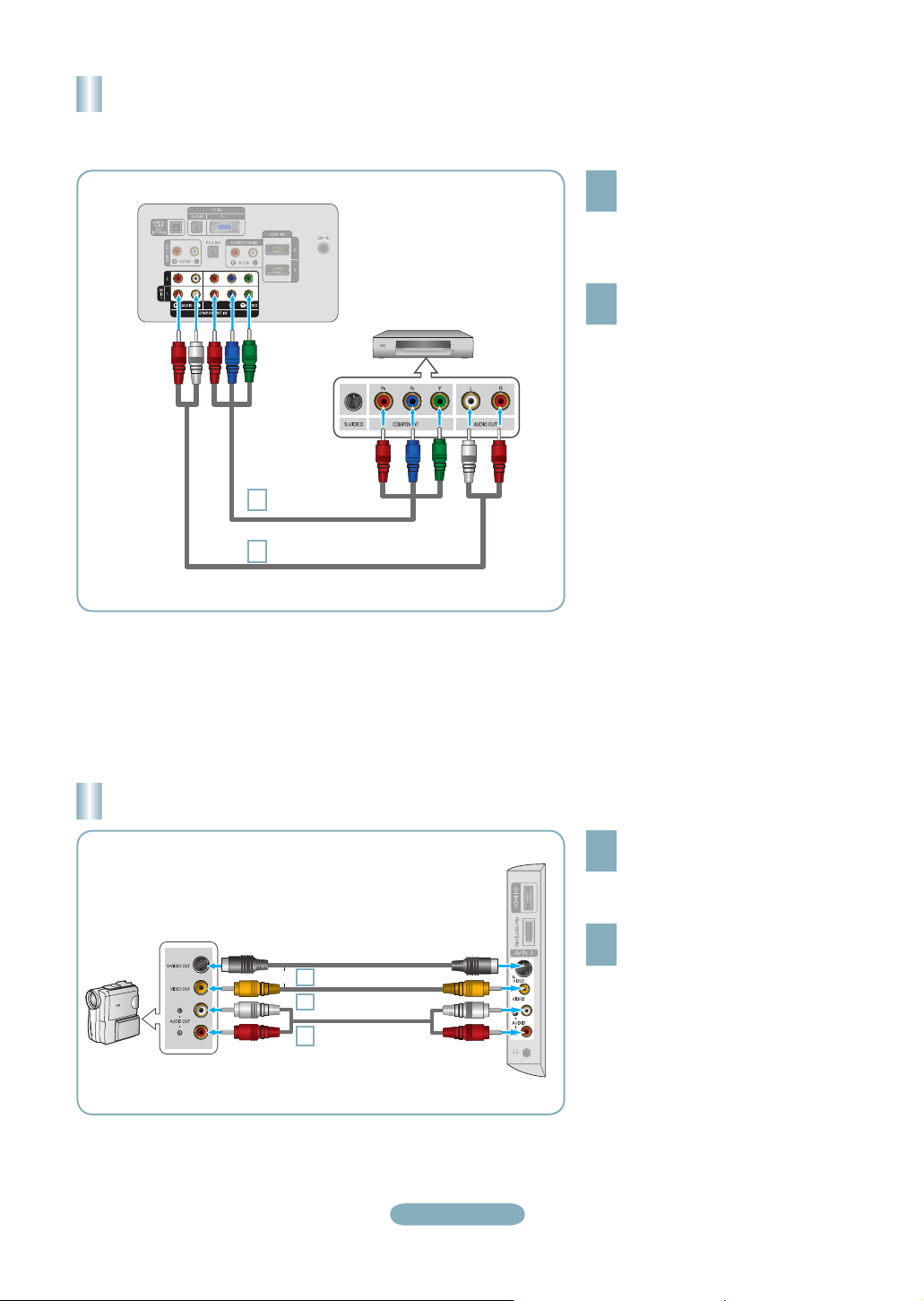
Branchement d’un lecteur DVD, câblosélecteur ou récepteur
satellite à l’aide de câbles composantes
Pannear arrière de la télévision
Câble composante
1
(non fourni)
Câble Audio (non fourni)
2
Lecteur DVD ou décodeur Câble/
récepteur satellite (boîtier décodeur)
Branchez un Câble composant entre
les prises COMPONENT IN (1 ou 2)
1
[Y, PB, PR] du téléviseur et les prises
COMPONENT [Y, PB, PR] du lecteur
DVD ou du décodeur Câble/récepteur
satellite (boîtier décodeur).
Branchez les câbles audio entre les
prises COMPONENT IN (1 ou 2)
2
[R-AUDIO-L] du téléviseur et les prises
AUDIO OUT du lecteur DVD ou du
décodeur Câble/récepteur satellite
(boîtier décodeur).
La composante vidéo sépare la vidéo entre
➣
Y (Luminosité), Pb (Bleu) et Pr (Rouge) pour
une qualité vidéo accrue. Assurez-vous de
faire correspondre la composante vidéo et
les connexions audio. Par exemple, si un
Câble vidéo Composante est branché à la
prise d’entrée COMPONENT IN 1, le Câble
audio doit être branché à la prise d’entrée
COMPONENT IN 1 également.
La configuration du panneau arrière de chaque
➣
lecteur DVD ou de chaque décodeur Câble/
récepteur satellite (boîtier décodeur) diffère.
Lorsque vous branchez un lecteur DVD ou
➣
un décodeur Câble/récepteur satellite (boîtier
décodeur), faites correspondre les couleurs de
la borne de connexion à celles du Câble.
Connexion d’un caméscope
Caméscope
S-Câble Vidéo (non fourni)
ou
1
Câble Vidéo (non fourni)
1
Câble Audio
2
(non fourni)
Panneau latéral de
la télévision
Français-4
Connectez un Câble Vidéo (ou
Câble S-Vidéo) entre les prises
1
AV IN2 [VIDEO] (ou S-VIDEO) du
téléviseur et les prises A UDIO OUT
du caméscope.
Connectez un Câble Audio entre
les prises AV IN 2 [R-AUDIO-L] du
2
téléviseur et les prises AUDIO OUT
du caméscope.
La configuration arrière de chaque
➣
caméscope est différente suivant les
appareils.
Lorsque vous connectez un caméscope,
➣
faites correspondre les couleurs de la
borne et du Câble.
Page 16
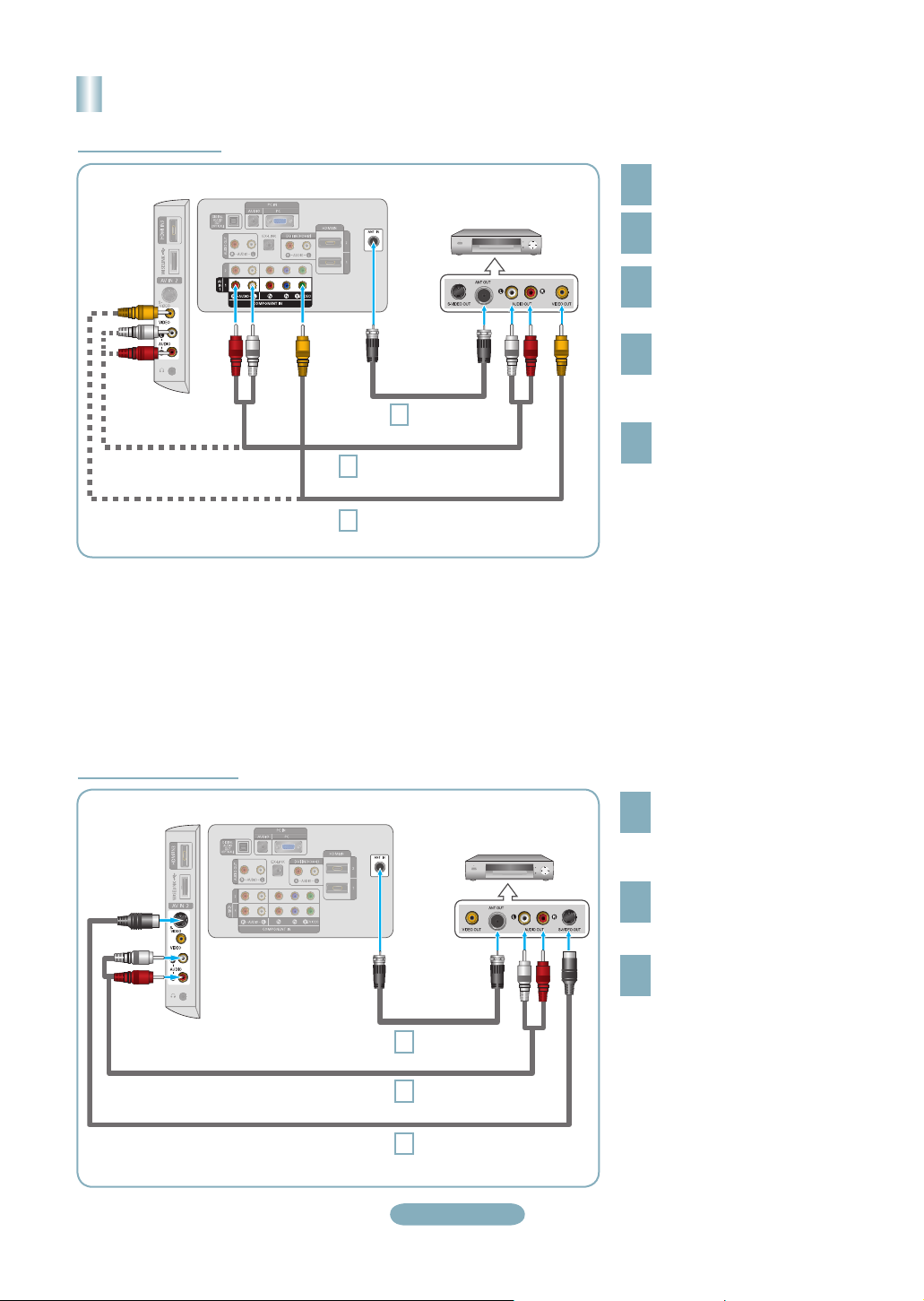
Branchement d’un magnétoscope
Connexion vidéo
Panneau latéral
de la télévision
Suivez les instructions de “Visualisation d’une cassette à l’aide d’un magnétoscope ou d’un
caméscope” pour visualiser une cassette à l’aide de votre magnétoscope.
La configuration arrière de chaque magnétoscope est différente suivant les appareils.
➣
Lorsque vous connectez un magnétoscope, faites correspondre les couleurs de la borne
➣
et du Câble.
La couleur de la prise d’entrée AV IN 1 [Y/VIDÉO] (vert) ne correspond pas à la couleur
➣
du Câble vidéo (jaune).
Pannear arrière de la télévision
Câble Audio
5
(non fourni)
Câble Vidéo
4
(non fourni)
Câble RF
3
(non fourni)
Panneau arriére du
magnétoscope
Débranchez l’antenne ou le Câble
de l’arrière de la télévision.
1
Branchez le Câble ou l’antenne à
la prise ANT IN située à l’arrière
2
du magnétoscope.
Relier au moyen d’un Câble
RF la borne ANT OUT du
3
magnétoscope et la borne ANT
IN du téléviseur.
Relier au moyen d’un Câble
vidéo la prise de sortie vidéo du
4
magnétoscope et la prise AV IN
1 [Y/VIDEO] ou AV IN 2 [VIDEO]
du téléviseur.
Branchez les Câbles Audio
entre les prises AUDIO OUT du
5
magnétoscope et les prises AV
IN 1 (ou AV IN 2) [R-AUDIO-L] de
la télévision.
Si le magnétoscope est un modèle
➣
“mono” (non stéréo), relier les prises
d’entrée audio droite et gauche du
téléviseur au moyen d’un connecteur
en Y (non fourni). Il est également
possible de brancher le câble à la prise
“R”. Si le magnétoscope fonctionne en
stéréo, deux câbles distincts doivent
être branchés.
Connexion S-Vidéo
Panneau latéral de
la télévision
Pannear arrière de la télévision
Câble RF
1
(non fourni)
Câble S-Vidéo
2
(non fourni)
Câble Audio
3
(non fourni)
Français-5
Panneau arriére du
magnétoscope
Tout d’abord, suivez les étapes
1 à 3 de la section précédente
1
pour brancher l’antenne ou le
Câble à votre magnétoscope et à
votre télévision.
Branchez les Câbles Audio
entre les prises AUDIO OUT du
2
magnétoscope et les prises AV IN 2
[R-AUDIO-L] de la télévision.
Branchez les Câbles Audio
entre les prises AUDIO OUT du
3
magnétoscope et les prises AV IN 2
[R-AUDIO-L] de la télévision.
Votre magnétoscope peut avoir une prise
S-Vidéo. (Sinon, se procurer les câbles
requis dans une boutique d’électronique.)
Chaque magnétoscope possède une
➣
configuration de panneau arrière
différente.
Lors du branchement d’un
➣
magnétoscope, les couleurs du Câble
et de la borne de branchement doivent
correspondre.
Page 17
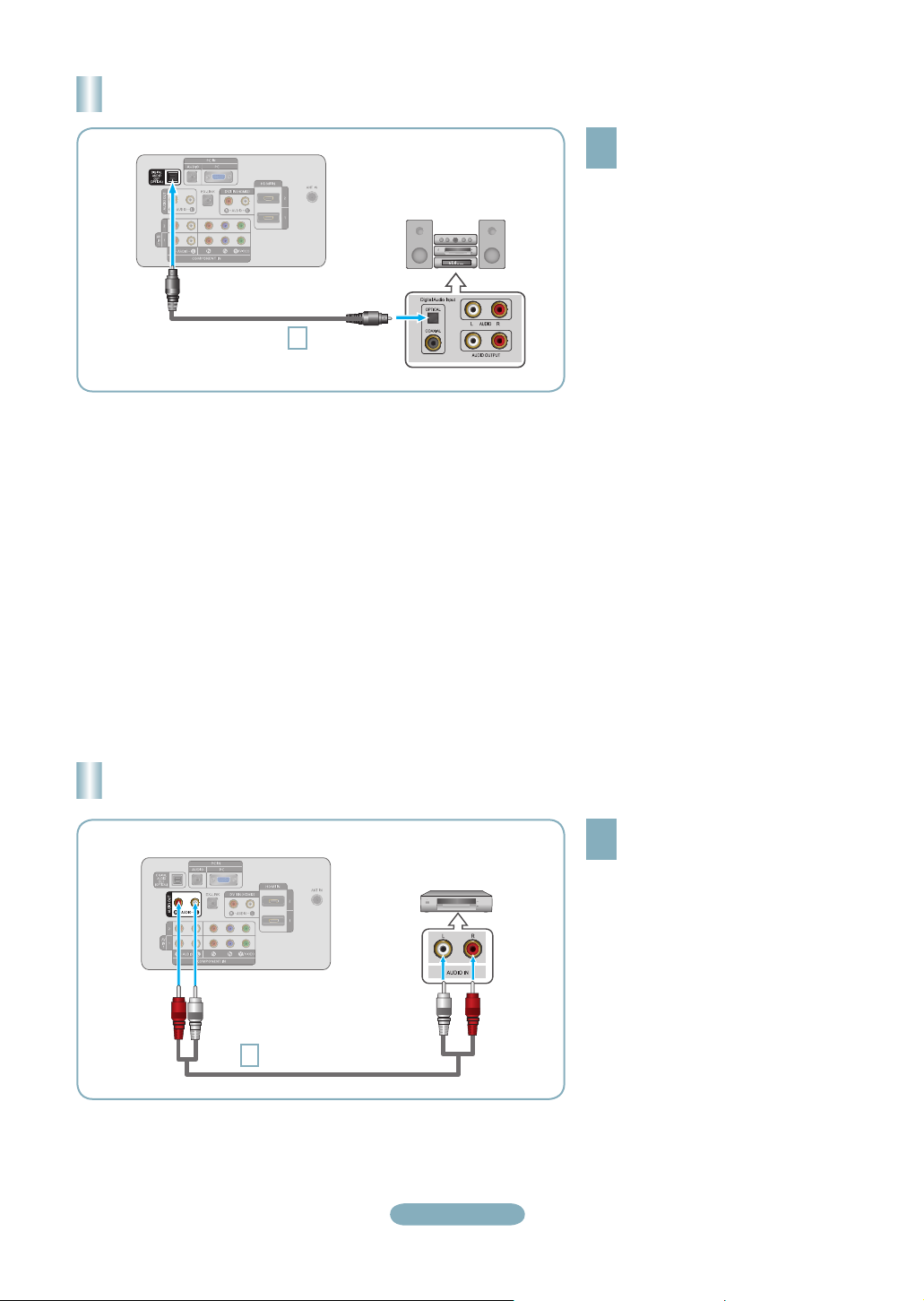
Branchement d’un système audio numérique
Pannear arrière de la télévision
1
Câble Optique
(non fourni)
Système Audio mérique
Branchez un Câble optique
entre les prises “DIGITAL AUDIO
1
OUT (OPTICAL)” (Sortie audio
numérique/Optique) du téléviseur
et les prises d’entrée numérique du
système audio numérique.
Lorsqu’un système audio
numérique est connecté à la borne
“DIGITAL AUDIO OUT (OPTICAL)”
: Baissez le gain (volume) du
téléviseur et réglez le volume à
l’aide de la commande de volume
du système.
La diffusion audio en 5.1 canaux est
➣
possible lorsque le téléviseur est raccordé à un appareil externe doté de
cette fonction audio.
La configuration du panneau arrière
➣
de chaque système audio numérique
diffère.
Lorsque le récepteur (chaîne de
➣
cinéma maison) est réglé à On, il est
possible d’entendre du son provenant
de la prise optique du téléviseur.
Lorsque le téléviseur émet des signaux
numériques (air), il transmet le son en
5.1 canaux au récepteur de la chaîne
de cinéma maison. Lorsque la source
est un composant numérique, comme
un lecteur DVD, et que ce dernier est
branché au téléviseur à l’aide d’un
Câble HDMI, seul un son deux canaux
sera émis par le récepteur de la chaîne
de cinéma maison.
Connexion d’un amplificateur/home cinéma DVD
Connectez un Câble audio entre les
prises AUDIO OUT [R-AUDIO-L] du
Pannear arrière de la télévision
Câble Audio (non fourni)
1
Amplificateur/
Home cinéma DVD
Français-6
1
téléviseur et les prises AUDIO IN
[R-AUDIO-L] de l’amplificateur/home
cinéma DVD.
Lorsqu’un amplificateur audio est
connecté aux bornes “AUDIO OUT
[R-AUDIO-L]” : Baissez le gain
(volume) du téléviseur et réglez le
volume à l’aide de la commande de
volume de l’amplificateur.
La configuration arrière de chaque
➣
amplificateur/home cinéma DVD est
différente suivant les appareils.
Lorsque vous connectez un
➣
amplificateur/home cinéma DVD, faites
correspondre les couleurs de la borne
et du Câble.
Page 18
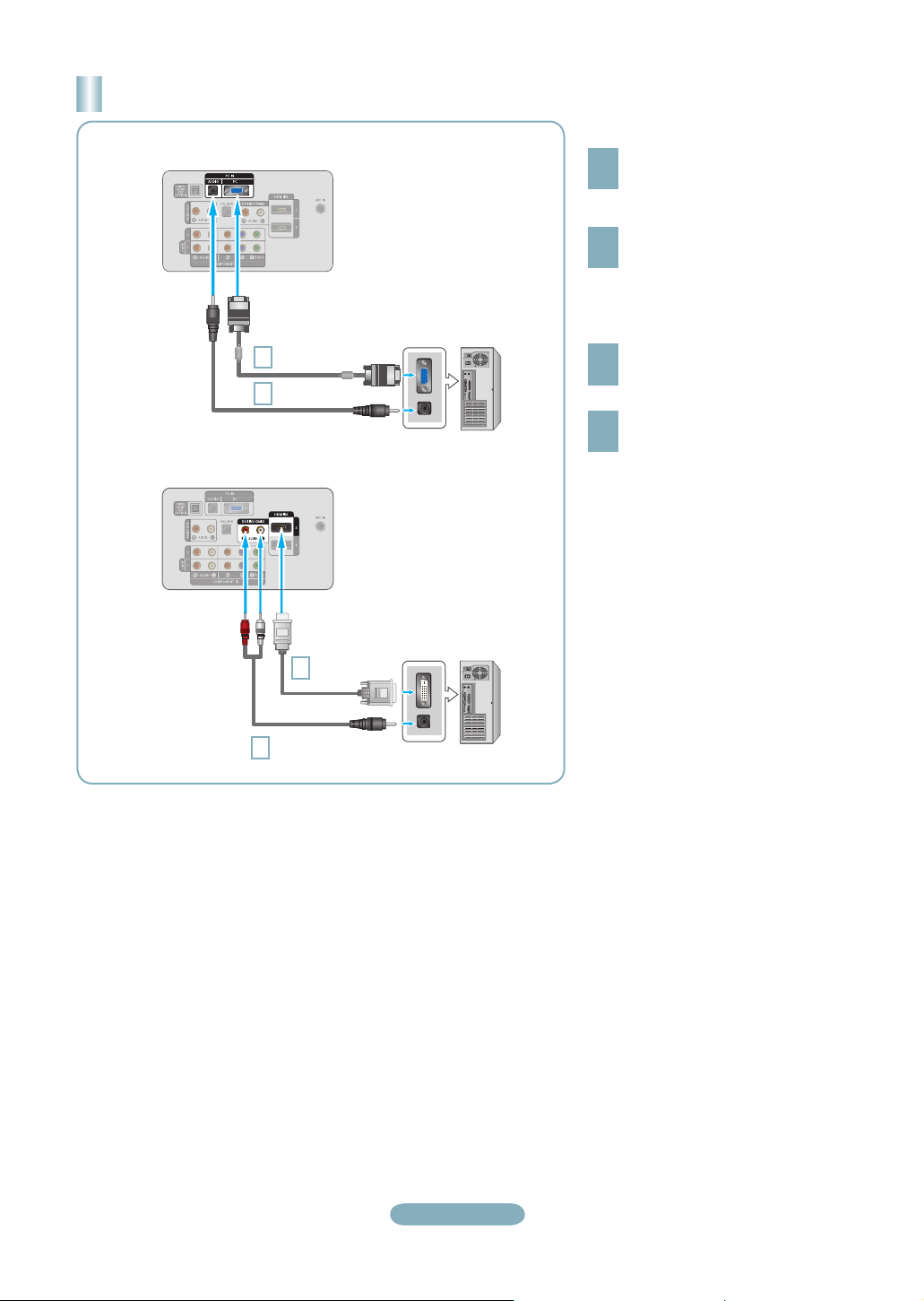
Branchement d’un PC
Utilisation d’un Câble secondaire D
Pannear arrière de la télévision
Câble HDMI/DVI (non fourni)
Branchez un Câble secondaire D
entre le connecteur PC IN [PC] du
1
téléviseur et le connecteur de sortie
PC de votre ordinateur.
Branchez un Câble audio PC
entre la prise PC IN [AUDIO] du
2
téléviseur et la prise Sortie audio
de la carte son de votre ordinateur.
Utilisation d’un Câble HDMI/DVI
Pannear arrière de la télévision
Câble D-Sub
(non fourni)
1
Câble Audio PC
2
(non fourni)
Câble HDMI/DVI
(non fourni)
1
Câble mini-prise stéréo
2
3,5 mm/2RCA (non fourni)
PC
PC
Utilisation d’un Câble HDMI/DVI
Connectez le Câble HDMI/DVI à la
prise HDMI IN 2 [PC] à l’arrière de
1
votre unité.
Branchez un Câble mini-prise
stéréo 3,5 mm/2RCA entre la prise
2
DVI IN (HDMI2) [R-AUDIO-L] du
téléviseur et la prise Sortie audio de
la carte son de votre ordinateur.
La configuration arrière de chaque PC est
➣
différente suivant les appareils.
Lorsque vous connectez un PC, faites
➣
correspondre les couleurs de la borne et du
Câble.
La prise d’entrée HDMI IN 2 doit être utilisée
➣
pour un branchement de Câble HDMI/DVI.
Français-7
Page 19
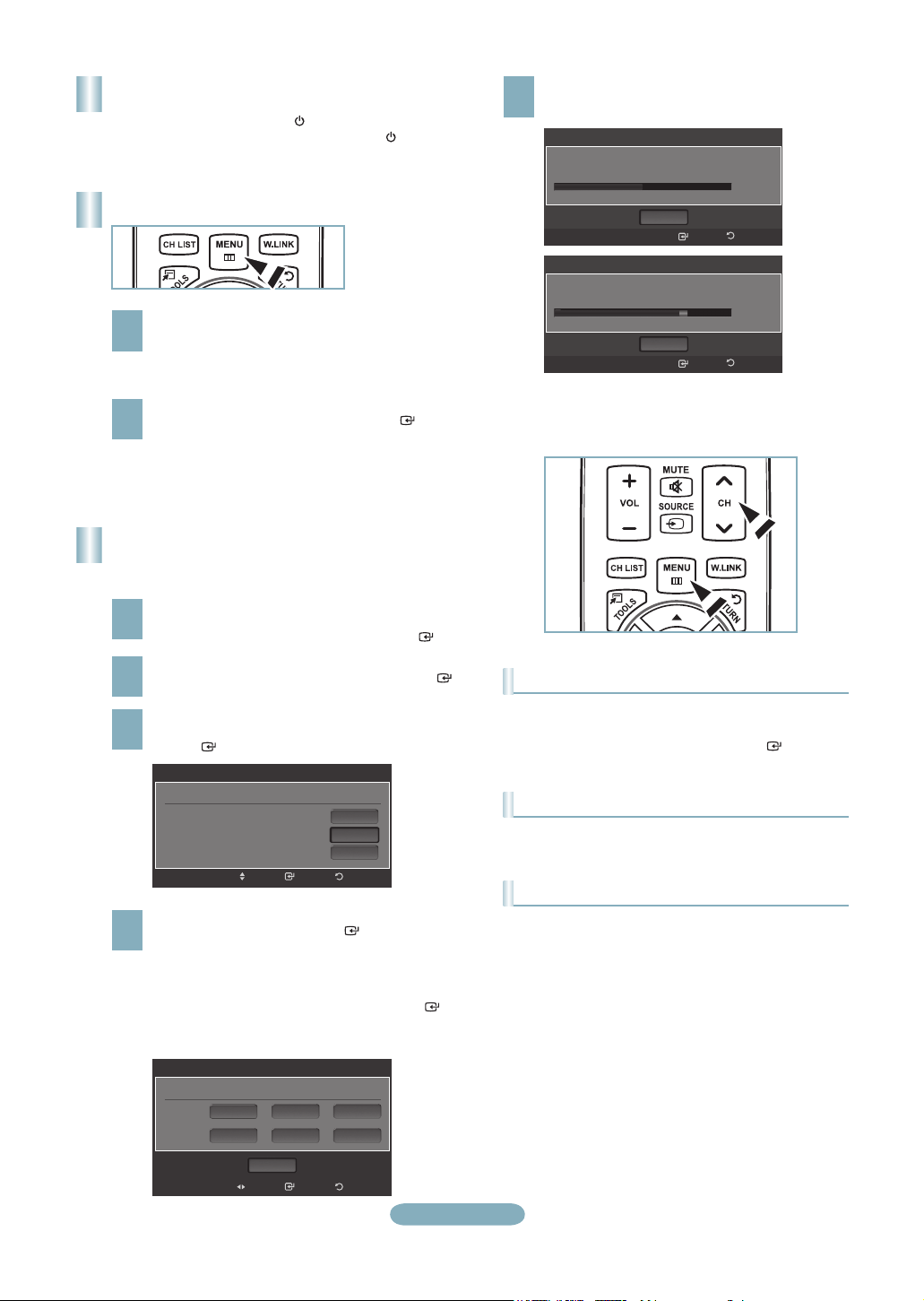
Mise en marche et arrêt de la télévision
Appuyez sur le bouton POWER de la télécommande.
Il est aussi possible d’utiliser la touche POWER du
téléviseur.
Visualisation des menus
Une fois l’appareil allumé, appuyez sur le bouton
MENU. Le menu principal apparaît à l’écran.
1
La partie gauche du menu comprend les icônes
suivantes : Image, Son, Chaîne, Configuration,
Entrée, Application.
Appuyer sur la touche ▲ ou ▼ pour sélectionner
une des icônes. Puis appuyez sur ENTER pour
2
accéder au sous-menu de l’icône. Appuyez sur le
bouton EXIT pour quitter.
Les menus affichés à l’écran disparaissent
➣
après une minute environ.
Enregistrement des canal dans la
mémoire (méthode automatique)
Le téléviseur commence alors à mémoriser tous les
canaux disponibles. Appuyez sur le bouton EXIT
5
pour quitter.
Prog. auto
Progr. Aut. en cours
Intro.
DTV Câble 41
Intro.
Câble 38
50%
Retour
77%
Retour
DTV Câble : 12 Câble : 32
Arrêt
Prog. auto
Suppression des canaux brouillés.
DTV Câble : 16 Câble : 45
Arrêt
Une fois tous les canaux mémorisés, le
➣
téléviseur commence à éliminer les canaux
brouillés. Puis le menu Prog. auto s’affiche.
Appuyez sur le bouton MENU pour afficher le menu.
Appuyez sur les bouton ▲ ou ▼ pour sélectionner
1
“Chaîne”, puis appuyez sur le bouton ENTER .
Appuyez sur les bouton ▲ ou ▼ pour sélectionner
“Prog. auto”, puis appuyez sur le bouton ENTER .
2
Utilisez les bouton ▲ ou ▼ pour sélectionner
l’antenne souhaitée, puis appuyez sur le bouton
3
ENTER .
Prog. auto
Choisir les antennes à mettre en mémoire
Air
Câble
Auto
Dépl.
Démarrer
Démarrer
Démarrer
RetourIntro.
Au moment de la sélection du système de télévision
par Câble : Appuyez sur ENTER pour amorcer la
4
mémorisation automatique.
Appuyer sur les touches ▲,▼, ◄ ou ► pour choisir
la source du signal analogique appropriée “STD”,
“HRC”, ou “IRC”. Appuyer sur la touche ▲ ou ▼
pour sélectionner “Démarrer”, puis sur ENTER .
Si le Câble est numérique, sélectionner la source de
signal pour une diffusion analogique et numérique.
Prog. auto
Choisir le tableau de câblodiffusion.
Démarrer
Dépl.
HRC IRC
HRC IRC
RetourIntro.
analogique
numérique
STD
STD
Français-8
Pour arrêter la fonction de programmation automatique
Appuyez sur la touche MENU pendant que la fonction
de programmation automatique est en cours d’exécution.
Vous pouvez également appuyer sur ENTER pour
interrompre la configuration.
Pour vérifier si les canaux ont été mémorisés
Appuyez sur la touche CH. Seuls les canaux mémorisés
seront sélectionnés (dans l’ordre).
Sélection du mode de réception
• Air: Signal d'antenne de type “Air”.
• Câble: signal d'antenne de type “Câble”.
• Auto: Signaux d'antenne de type “Air” et “Câble”.
Page 20
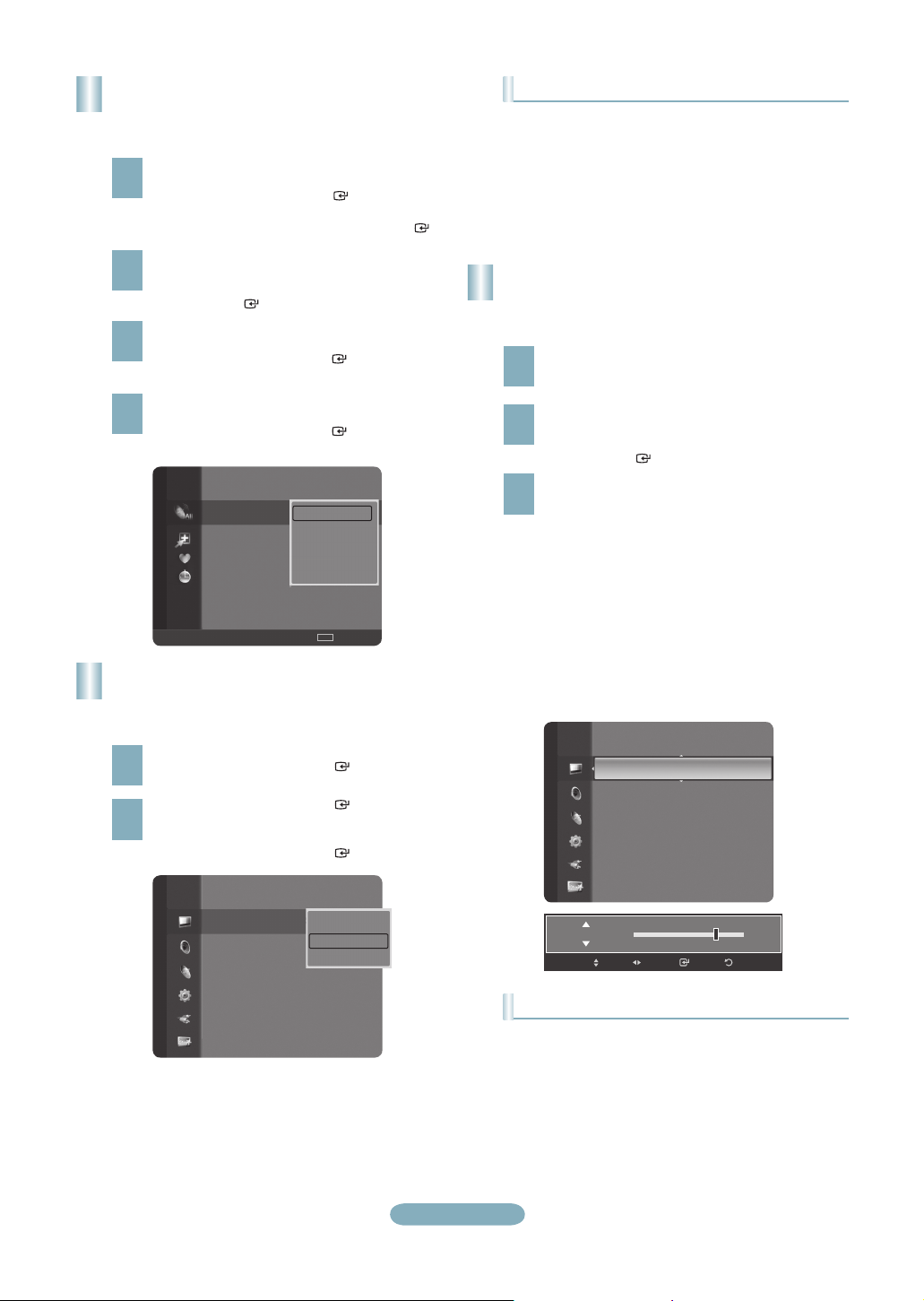
Réglage de la liste de canaux
Image Mode
Il est possible d’ajouter ou de supprimer un canal pour
afficher seulement les canaux désirés.
Appuyez sur le bouton MENU. Appuyez sur les
bouton ▲ ou ▼ pour sélectionner “Chaîne”, puis
1
appuyez sur le bouton ENTER . Appuyez sur
les bouton ▲ ou ▼ pour sélectionner “Liste des
canaux”, puis appuyez sur le bouton ENTER .
Appuyer sur la touche ◄ pour sélectionner
“Canaux ajoutés”. Appuyer sur la touche ▲ ou ▼
2
pour choisir “Tous les canaux”. Appuyer sur la
touche ENTER .
Appuyer sur la touche ▲ ou ▼ pour sélectionner
un canal à supprimer, puis sur la touche TOOLS.
3
Appuyer sur la touche ENTER pour choisir
“Supprimer”.
Appuyer sur la touche ▲ ou ▼ pour sélectionner
un canal à supprimer, puis sur la touche TOOLS.
4
Appuyer sur la touche ENTER pour choisir
“Ajouter”.
Tous les canaux
2 Air
4 Air
4-2 ♥ TV #8
8 Air
13 Air
13-1 ♥ TV #3 M. Spillane’s mike Hammer
Air
Antenne
Zoom
Supprimer
Ajouter aux favoris
Écoute par minuterie
Modifier le nom du canal
Prog. auto
TOOLS
Option
Choisir
Changement du format normal de l’image
Il est possible de choisir le type d’image qui correspond le
plus à ses exigences.
Appuyez sur le bouton MENU pour afficher le menu.
Appuyez sur le bouton ENTER pour sélectionner
1
“Image”.
Appuyez sur le bouton ENTER pour sélectionner
“Mode”. Appuyez sur les bouton ▲ ou ▼ pour
2
sélectionner “Dynamique”, “Standard” ou “Film”.
Appuyez sur le bouton ENTER .
Image
Mode
:
Contre-jour : 7
Contraste : 95
Luminosité : 45
Netteté : 50
Couleur : 50
Teinte (V/R) : V50/R50
Réglages des détails
Standard
Dynamique
Standard
Film
►
• Dynamique : choisit l’image pour la haute définition dans
une pièce claire.
• Standard : choisit la meilleure image possible dans un
environnement normal.
• Film : choisit une définition d’image pour regarder des
films dans une pièce sombre.
Personnalisation des réglages de l’image
Le téléviseur offre plusieurs options de réglage de la qualité
de l’image.
Pour sélectionner le mode souhaité, suivre les
instructions 1 et 2 de la rubrique ‘Changement du
1
format normal de l’image’.
Appuyez sur les bouton ▲ ou ▼ pour sélectionner
“Contre-jour”, “Contraste”, “Luminosité”, “Netteté”,
2
“Couleur” ou “Teinte (V/R)”, puis appuyez sur le
bouton ENTER .
Appuyer sur la touche ◄ ou ► pour augmenter ou
réduire la valeur d’un élément particulier. Appuyez
3
sur le bouton EXIT pour quitter.
➣
Après la modification des paramètres “Contrejour”, “Contraste”, “Luminosité”, “Netteté”,
“Couleur” et “Teinte (V/R)”, l’image est ajustée
en conséquence.
➣
En mode PC, il est possible de modifier
uniquement les fonctions “Contre-jour”,
“Contraste” et “Luminosité”.
Les réglages peuvent être définis et mémorisés
➣
pour chacun des appareils externes branchés à
une entrée sur le téléviseur.
Mode : Standard
Image
Contre-jour : 7
Contraste : 95
Luminosité : 45
Netteté : 50
Couleur : 50
Teinte (V/R) : V50/R50
Réglages des détails
Options d’image
Intro. RetourRéglageDépl.
Réglage de l’image
• Contre-jour : règle la brillance du rétroéclairage de
l’affichage LCD.
• Contraste : règle le niveau de contraste de l’image.
• Luminosité : règle le niveau de luminosité de l’image.
• Netteté : règle la définition du bord de l’image.
• Couleur : règle la saturation des couleurs de l’image.
• Teinte (V/R) : règle la teinte de couleur de l’image.
►
7Contre-jour
Français-9
Page 21
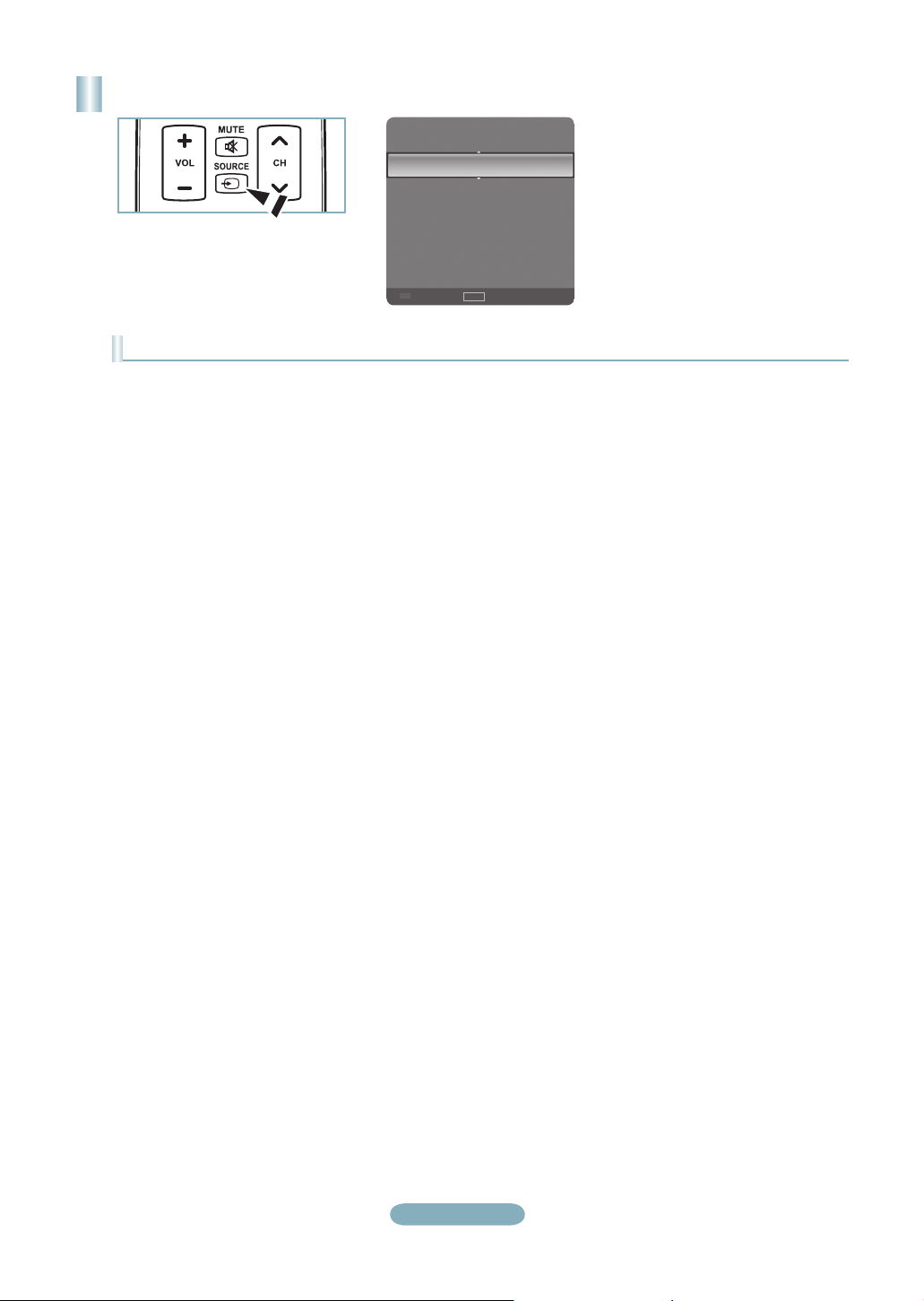
Pour sélectionner la source
TV
AV1 ---AV2 ---S-Vidéo ---Composante1 ---Composante2 ---PC ----
TOOLS
Rafraîchir
Appuyez sur la touche SOURCE de la télécommande.
Vous pouvez sélectionner le mode TV ou une source d’entrée branchée au téléviseur. Cette touche permet de choisir la source
d’entrée désirée.
➣
Sources de signal accessibles : TV, AV1, AV2, S-Vidéo, Composante1, Composante2, PC, HDMI1, HDMI2/DVI,
HDMI3, USB.
➣
Vous pouvez sélectionner uniquement les appareils externes déjà branchés sur le téléviseur. Dans la “Liste source”, les
entrées branchées sont en surbrillance et se trouvent en haut de la liste. Les entrées non branchées figurent au bas de la
liste.
➣
Utilisation des touches de couleur de la télécommande avec la Liste source
• Rouge (Rafraîchir) : permet de rafraîchir les appareils externes branchés.
• TOOLS (Option) : affiche les menus “Entrer le nom” et “Information”.
Option
Français-10
Page 22

Identification des problèmes
Le tableau ci-dessous dresse la liste des problèmes courants et suggère des solutions.
Si aucun de ces conseils ne permet de corriger le problème, communiquer avec le service à la clientèle de
Samsung en composant le 1-800-SAMSUNG.
Problème Solution possible
Image de qualité médiocre. Essayez une autre canal. / Réglez l’antenne. / Vérifiez tous les branchements.
Son de qualité médiocre. Essayez une autre canal. / Réglez l’antenne.
Aucune image ou aucun son. Essayez une autre canal. / Appuyez sur le bouton SOURCE. /
Il n’y a pas de son ou le son est trop
bas alors que le volume est réglé au
maximum.
L’image roule verticalement. Vériez tous les branchements des câbles.
La télévision fonctionne irrégulièrement. Débranchez la télévision pendant 30 secondes puis essayez de nouveau.
Le téléviseur ne s’allume pas. Vériez que la prise électrique fonctionne correctement.
Dysfonctionnement de la télécommande. Remplacez les piles de la télécommande.
Message ‘Vérier signal câble.’. Assurez- vous que le câble d’interface est solidement branché aux sources PC.
Message ‘Mode non disponible’. Vérier la résolution maximale et la fréquence vidéo de l’appareil raccordé.
Problème d’écran en diffusion numérique. Vériez la puissance du signal numérique et l’entrée de l’antenne.
L’image est trop claire ou trop sombre. Réglez la luminosité et le contraste. / Utilisez la fonction de réglage n.
Barres noires à l’écran. Assurez-vous que votre réception est en haute dénition (HD).
L’image a une teinte rouge/verte ou rose.
Le mode Sous-titres ne fonctionne pas. Si vous utilisez un câblosélecteur ou un récepteur satellite, vous devez réglez le
Image embrouillée Le logiciel de votre câblosélecteur a besoin d’une mise à niveau. Communiquez
Images fantômes. La raison peut être une incompatibilité avec votre câblosélecteur.
Des barres horizontales et clignotent,
scintillent ou tremblent sur l’image.
Des barres verticales et clignotent,
scintillent ou tremblent sur l’image.
L’écran est noir et l’Indicateur
d’alimentation clignote.
L’image n’est pas centrée sur l’écran. Réglez la position horizontale et verticale.
L’image semble déformée dans un angle
de l’écran.
Le message 'rétablit tous les paramètres
aux réglages prédénis' s’afche.
Vériez que la télévision est branchée. / Vériez les branchements de l’antenne.
Dans un premier temps, vériez le volume pour les éléments branchés sur votre
téléviseur (récepteur de diffusion numérique, DTV, DVD, récepteur de diffusion par
câble, magnétoscope, etc.). Puis, réglez le volume du téléviseur en conséquence.
Nettoyez la partie supérieure de la télécommande (fenêtre de transmission).
Vériez les bornes de la batterie.
Comparez ces valeurs aux données des modes.
Les stations des canaux à haute dénition émettent parfois en signaux à dénition
standard (SD), ce qui peut causer la formation de barres noires.
Réglez votre câblosélecteur ou récepteur satellite sur le mode Étirer ou format
large pour éliminer les barres.
Assurez-vous que les câbles pour composants sont branchés aux prises
correspondantes.
mode Sous-titres sur le récepteur et non sur le téléviseur.
avec votre câblodistributeur.
Pour supprimer ce problème, branchez les câbles pour composants.
Ajustez la fonction de réglage de base, puis réglez la fonction de réglage n.
Ajustez la fonction de réglage de base, puis réglez la fonction de réglage n.
A partir de votre ordinateur, vériez: l’alimentation, le câble signal.
La télévision est en mode gestion d’énergie.
Déplacez la souris de l’ordinateur ou appuyez sur n’importe quelle touche du clavier.
Ne réglez pas la position de l’écran en Signal Numérique.
Si la fonction “Numérisation seulement” est sélectionnée avec certains appareils
externes, l’image peut sembler déformée dans un angle de l’écran. Ce dommage
est causé par les appareils externes et non par le téléviseur.
Ce message s’afche lorsqu’on maintient la touche EXIT enfoncée pendant
quelques instants. Les paramètres sont rétablis aux réglages prédénis en usine.
Français-11
Page 23

Cette page est laissée
intentionnellement en blanc.
Page 24
Contact SAMSUNG WORLDWIDE
If you have any questions or comments relating to Samsung products, please contact the SAMSUNG
customer care center.
Comment contacter Samsung dans le monde
Si vous avez des suggestions ou des questions concernant les produits Samsung, veuillez contacter le Service
Consommateurs Samsung.
Country
CANADA 1-800-SAMSUNG(726-7864) www.samsung.com/ca
U.S.A 1-800-SAMSUNG(726-7864) www.samsung.com
Customer Care Center
Web Site Address
Samsung Electronics Canada Inc., Customer
Service 55 Standish Court Mississauga,
Ontario L5R 4B2 Canada
Samsung Electronique Canada Inc.,
Service à la Clientèle 55 Standish Court
Mississauga, Ontario L5R 4B2 Canada
Samsung Electronics America, Inc.
105 Challenger Road
Ridgefield Park, NJ 07660-0511
BN68-01393C-00
 Loading...