

Page 1
Page 2

Kameraan tutustuminenOhjeet
Tee toimet seuraavassa järjestyksessä.
Asenna kameran ohjain
Ota kuva
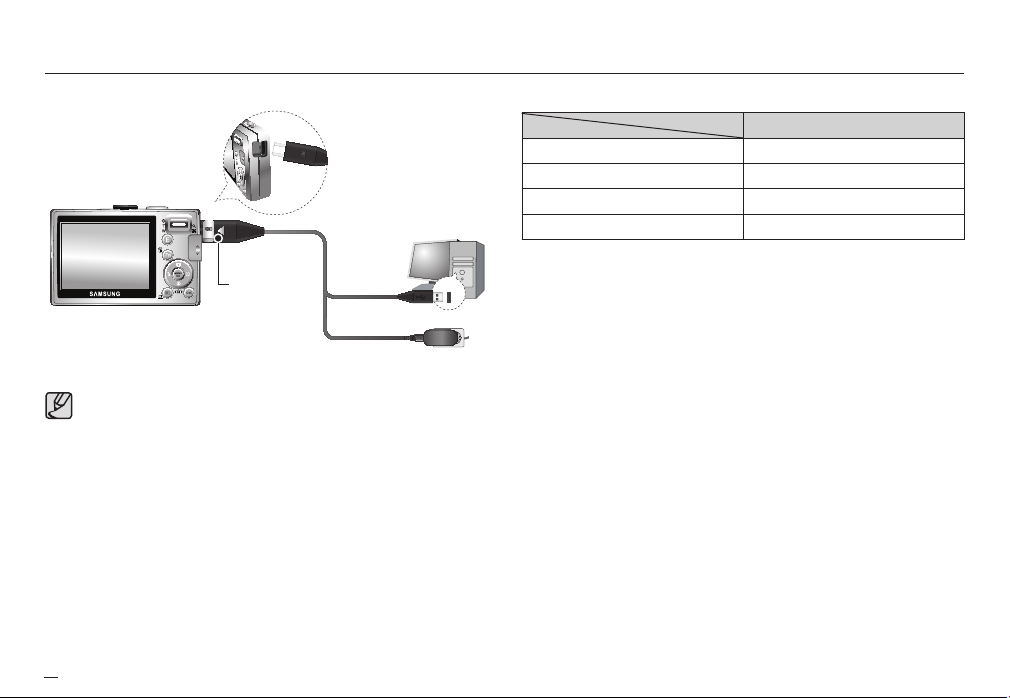
Aseta USB-kaapeli paikoil-
Jos kytät muistikortinlukijaa kuvien siirtämiseksi muistikortilta tietokoneeseen,
kuvat voivat vaurioitua. Kun siirrät kuvia kamerasta tietokoneeseen, yhdistä
kamera tietokoneeseen kameran mukana toimitetun USB-kaapelin avulla.
Huomaa, että valmistaja ei vastaa kuvien katoamisesta tai vahingoittumisesta,
jos tämä aiheutuu muistikortinlukijan käyttämisestä.
leen
Tarkista, onko kameraan
kytketty virta.
Tarkista [Siirrettävä levy]
Määritä kameran ohjaimet asetukset
ennen kameran yhdistämistä tietokoneeseen USB-kaapelin avulla. Asenna
kameran ohjain, joka on ohjelmisto
-CD-ROM-levyllä. (s.80)
Ota kuva. (s.20)
Yhdistä tietokone kameraan toimituksen
sisältämän USB-kaapelin avulla. (s.84)
Tarkista, onko kameraan kytketty virta.
Jos virta on sammutettu, voit käynnistää
kameran painamalla virtapainiketta.
Avaa Windowsin Resurssienhallinta ja
paikanna [Siirrettävä levy]. (s.85)
Kiitos, että hankit digitaalisen Samsung-kameran.
Ole hyvä ja lue tämä käyttöopas ennen kameran käyttämistä.
x
Jos kamera tarvitsee huoltoa, toimita kamera ja puutteellisesti toimiva osa,
x
kuten akku tai muistikortti, huoltopisteeseen.
Tarkista pettymysten välttämiseksi, että kamera toimii oikein, ennen kuin käy-
x
tät sitä esimerkiksi matkalla tai tärkeässä tilaisuudessa. Samsung ei vastaa
kameran virheellisen toiminnan aiheuttamista vahingoista tai menetyksistä.
Pidä tämä käyttöopas tallessa.
x
Tämän käyttöohjeen sisältöä ja kuvitusta voidaan muuttaa ilman ennakkoil-
x
moitusta, kun kameran toimintoihin tehdään muutoksia.
K Microsoft Windows ja Windows ovat Microsoft Corporationin rekisteröityjä
tavaramerkkejä USA:ssa ja/tai muissa maissa.
K Kaikki tässä käyttöoppaassa mainitut tuotemerkit ja -nimet ovat omistajiensa
rekisteröityjä tavaramerkkejä.
1
Page 3

VAROITUSVAARA
VAARA ilmoittaa, että on olemassa hengen- tai vakava vaara.
Älä yritä muunnella tätä kameraa mitenkään. Muutoin on olemassa
x
tulipalon, vahingoittumisen, sähköiskun tai kameran vaurioitumisen vaara.
Kameran saa avata huoltoa tai tarkistusta varten vain sen jälleenmyyjä tai
Samsung-huoltoliike.
Älä käytä tätä tuotetta syttyvien tai räjähtävien kaasujen lähellä. Muutoin
x
on olemassa räjähdyksen vaara.
Jos kameraan pääsee nestettä tai vierasesine, älä käytä kameraa. Sam-
x
muta kamerasta virta ja irrota virtalähde. Ota yhteys kameran jälleenmyyjään tai Samsung-huoltopisteeseen. Älä käytä kameraa, sillä muutoin voi
aiheutua tulipalo tai sähköisku.
Varo, että kameraan ei pääse metallisia tai syttyviä vieraita esineitä sen
x
rungossa olevien aukkojen, kuten muistikorttipaikan tai paristokotelon
kautta. Muussa tapauksessa tulipalon tai sähköiskun vaara uhkaa.
Älä käytä tätä kameraa märin käsin. Muutoin sähköiskun vaara on
x
olemassa.
VAROITUS ilmoittaa, että on olemassa hengen- tai vakavan vaaran mahdollisuus.
Älä käytä salamaa lähellä ihmisiä tai eläimiä. Jos salama laukaistaan liian
x
lähellä kuvattavan kohteen silmiä, seurauksena voi olla näkövamma.
Älä anna tämän tuotteen tai sen lisävarusteiden joutua lasten tai eläinten
x
ulottuville, esimerkiksi:
- Pariston tai kemeran pienen osan nieleminen Ota onnettomuuden sattuessa heti yhteys lääkäriin.
- Kameran liikkuvat osat voivat aiheuttaa vahingoittumisen.
x
Akku ja kamera voivat kuumentua pitkäaikaisen käytön aikana, jolloin on
olemassa kameran virheellisen toiminnan mahdollisuus. Jos näin käy,
anna kameran olla hetken aikaa käyttämättä, jotta se jäähtyy.
Älä saata tätä kameraa alttiiksi kuumuudelle. Älä jätä sitä lukittuun ajoneu-
x
voon, suoraan auringonpaisteeseen tai paikkoihin, joissa ilmenee suuria
lämpötilanvaihteluja. Kuumuus tai kylmyys voi vahingoittaa kameran
komponentteja tai aiheuttaa tulipalon.
Älä peitä kameraa tai latauslaitetta, kun niitä käytetään. Muutoin muo-
x
dostuva kuumuus voi vahingoittaa kameraa tai aiheuttaa tulipalon. Käytä
kameraa ja sen lisävarusteita aina tuuletetuissa paikoissa.
2
Page 4

HUOMAUTUS
Sisältö
HUOMAUTUS ilmoittaa, että on olemassa vaaran mahdollisuus.
Akun vuotaminen, ylikuumeneminen tai vaurioituminen voi aiheuttaa
x
tulipalon tai vahingoittumisen.
- Käytä kamerassa vain suositeltuja paristoja.
- Älä saata akkua alttiiksi oikosululle tai kuumuudelle.
- Älä aseta akkua paikoilleen väärin päin.
Jos kamera on pitkään poissa käytöstä, poista siitä akku. Akusta voi muu-
x
toin vuotaa syövyttävää nestettä, joka vahingoittaa kameran osia pysyvästi.
Älä käytä salamaa, jos se on kosketuksessa käsiin tai esineisiin. Älä
x
koske salamaan käytettyäsi sitä jatkuvasti. Muutoin on olemassa palovamman mahdollisuus.
Älä liikuta kameraa, kun siihen kytketään virta, jos käytössä on latauslaite.
x
Käytön jälkeen sammuta kamerasta virta ennen muuntajan irrottamista
pistorasiasta. Varmista, että kaikki johdot ja kaapelit on irrotettu kamerasta
ennen sen siirtämistä. Muutoin johdot tai kaapelit voivat vaurioitua ja
aiheuttaa tulipalon tai sähköiskun vaaran.
Älä koske objektiiviin tai sen suojukseen. Muutoin kuvien laatu voi heiketä
x
tai kamera voi toimia väärin.
Varo, että objektiivin tai salamavalon edessä ei ole mitään esteitä kuvat-
x
taessa.
Luottokorttien magneettiraidan magnetointi voi poistua, jos ne jätetään
x
lähelle koteloa. Vältä magneettiraidalla varustettujen korttien jättämistä
kotelon lähelle.
Se ei todennäköisesti toimi, jos 20-nastainen liitin yhdistetään tietokoneen
x
USB-väylään. Älä yhdistä 20-nastaista liitintä tietokoneen USB-väylään.
VALMIS
TALLENNUS
7 Järjestelmäkaavio
7 Toimitussisältö
7 Lisävarusteet
8 Toiminnot
8 Edestä ja ylhäältä
9 Taakse
10 Alin
10 5-toiminen painike
11 Itselaukaisimen merkkivalo
11 Kameran tilamerkkivalo
11 Tilakuvake
12 Yhdistäminen virtalähteeseen
15 Akun asettaminen paikalleen
15 Muistikortin asettaminen paikoilleen
16 Muistikortin käyttöohjeet
18 Kameran käyttöönottaminen
18 Kielen valitseminen
18 Päivämäärän, kellonajan ja päivämäärätyypin
asettaminen
19 LCD-näytön ilmaisin tallennustilassa
20 Tallennustilan aloittaminen
20 AUTO-tilan käyttäminen
20 OHJELMA-tilan käyttäminen
21 MANUAAL-tilan käyttäminen
21 DUAL IS-tilan käyttäminen
22 VALOKUVAOPAS-tilan käyttö
23 MUOTOKUVA-tilan käyttäminen
3
Page 5

Sisältö
23 AIHE -tilan käyttäminen
24 ELOKUVALEIKE-tilan käyttö
24 Elokuvaleikkeen tallentaminen ilman ääntä
24 Tauko nauhoitettaessa elokuvaleikettä (jatkuva nau-
hoittaminen)
25 Huomioonotettavaa kuvattaessa
26 Tallennusasetusten määrittäminenkamerapainikkeiden
avulla
26 Virtapainike
26 SHUTTER-suljinpainiketta
26 ZOOM W / T -painike
28 Toimintokuvaus / tiedot / Ylös-painike
28 Makro-Alas-painike
30 Tarkennuslukko
30 Flash / vasen painike
32 Itselaukaisin / Oikealle-painike
34 MENU / OK-painike
34 OIS (optinen kuvanvakauttaja)
35 E (Tehoste) -painike
36 E (Tehoste) -painike : Väri
37 E (Tehoste) -painike : Terävyys
37 E (Tehoste) -painike : Kontrasti
37 E (Tehoste) -painike : KYLLÄIS.
38 Fn-painike
38 Fn-valikon käyttäminen
39 Koko
39 Laatu/ ruutunopeus
TOISTA
40 Mittaaminen
40 Kuvaustila
41 ISO
42 Valkotasapaino
43 Valotuksen säätö
Elokuvaleikkeen vakautus
43
44 Tallennusetusten määrittäminen LCD-näytön avulla
44 Valikon käyttäminen
45 Tarkennusalue
47 ACB
48 Ääniviesti
48 Äänen tallentaminen
49 Elokuvaleikkeen tallentaminen ilman ääntä
49 AIHE-tila
50 Toistotilan aloittaminen
50 Valokuvan toistaminen
50 Elokuvaleikkeen toistaminen
51 Elokuvaleikkeestä sieppaaminen
51 Elokuvan leikkaaminen kamerassa
52 Tallennetun äänen toistaminen
52 Äänimuistion toistaminen
53 LCD-näyytön ilmaisimet toistotilassa
53 Toistoasetusten määrittäminenkamerapainikkeiden
avulla
53 Pikkukuva / Suurennus -painike
55 Tiedot- Ylös-painike
4
Page 6

Sisältö
55 Toisto ja tauko-Alas-painike
56 VASEMMALLE/ OIKEALLE/ MENU/ OK-painike
56 Tulostin-painike
56 Poisto-painike
57 E (Tehoste) -painike : Koon muuttaminen
58 E (Tehoste) -painike : Kuvan kääntäminen
58 E (Tehoste) -painike : Väri
59 E (Tehoste) -painike : Kuvan muokkaaminen
59 ACB
59 Punasilmäisyyden poisto
59 Kirkkauden säätäminen
60 Kontrastin ohjaaminen
60 Kylläisyyden säätö
60 Toistoasetusten määr ittäminen LCD-näytön avulla
62 Kuvaesitys
62 Aloittaa kuvaesityksen
62 Kuvien valitseminen
63 Kuvaesityksen tehosteiden määrittäminen
63 Toistoajan asettaminen
63 Taustamusiikin asettaminen
64 Toisto
64 Äänisanoma
64 Kuvien suojaaminen
65 Kuvien poistaminen
65 DPOF
67 Kopioiminen korttiin
68 PictBridge
ASETUS
69 PictBridge : Kuvan valitseminen
70 PictBridge : Tulostusasetukset
70 PictBridge : Nollaaminen
71 Ääni-valikko
71 Ääni
71 Äänenvoimakkuus
71 Aloitusääni
71 Suljinääni
72 Äänimerkki
72 AF-ääni
72 Omakuva
72 Asetus-valikko
73 NÄYTTÖ
73 KIELI
73 Päivämäärän, kellonajan ja päivämäärätyypin
asettaminen
74 Aloituskuva
74 Nestekidenäytön kirkkaus
75 Pikakatselu
75 LCD-säästö
75 ASETUKSET
75 Muistin alustaminen
76 Alustaminen
76 Tiedostonimi
77 Tallennuspäivän lisääminen kuvaan
77 Automaattinen sammuttaminen
5
Page 7

Sisältö
78 Videosignaalin ulostulotyypin valinta
79 Automaattitarkennuksen merkkivalo
OHJELMA
6
79 Ohjelmistoon liittyviä huomautuksia
80 Järjestelmävaatimukset
80 Tietoja ohjelmasta
81 Sovellusohjelman asetusten määrittäminen
84 PC-tilan käynnistäminen
86 Siirrettävän levyn poistaminen
87 USB-ohjaimen asentaminen MAC-ympäristöön
87 MAC-USB-ohjaimen käyttäminen
88 Windows 98SE -USB-ajurin poistaminen
88 Samsung Master
91 Tekniset tiedot
LIITE
94 Tärkeitä tietoja
96 Varoitusilmaisin
97 Ennen yhteyden ottamista huoltoon
99 Usein kysyttyjä kysymyksiä
101 Tuotteen hävittäminen
Page 8
Järjestelmäkaavio
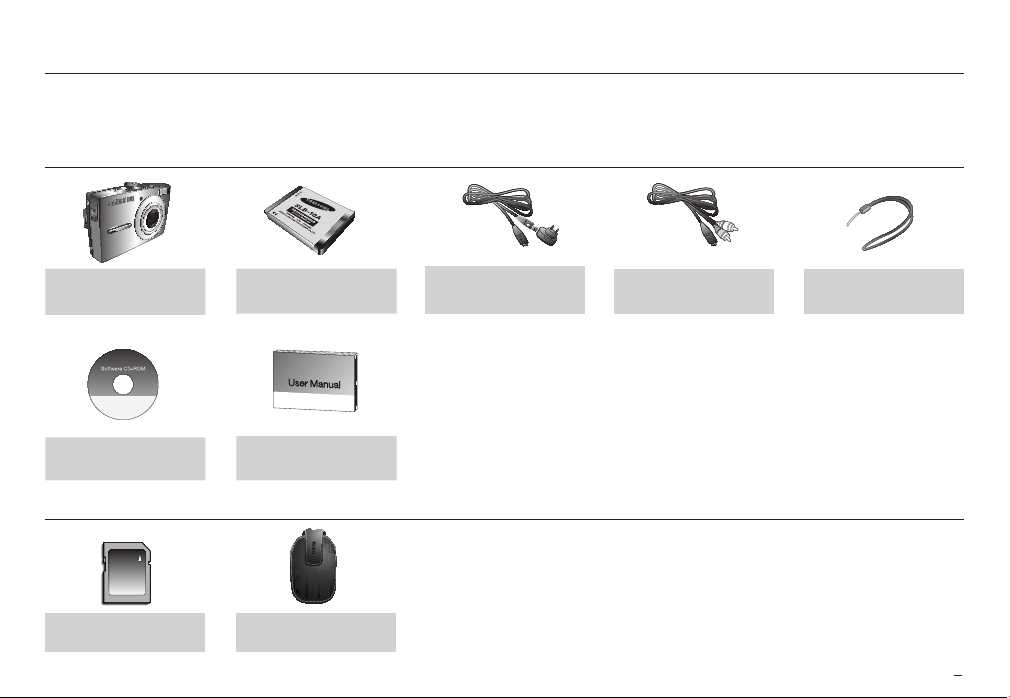
Ennen kuin ryhdyt käyttämään tuotetta, tarkista, että toimitussisältö vastaa seuraavaa luetteloa. Sisältö voi vaihdella markkina-alueen mukaan. Voit hankkia lisävarusteita
ottamalla yhteyden lähimpään Samsung-jälleenmyyjään tai -huoltopisteeseen.
Toimitussisältö
Kamera
Ohjelmisto-CD
Lisävarusteet
SD/SDHC/MMC
muistikortti (katso s.15)
Ladattava akku
(SLB-10A)
Käyttöohje
Tuotteen takuu
Kameralaukku
USB-kaapeli (SUC-C3)
Muuntaja (SAC-47)
AV-kaapeli
Kameran hihna
7
Page 9
Toiminnot
Edestä ja ylhäältä
USB- tai AV-liitäntäkaapelin
8
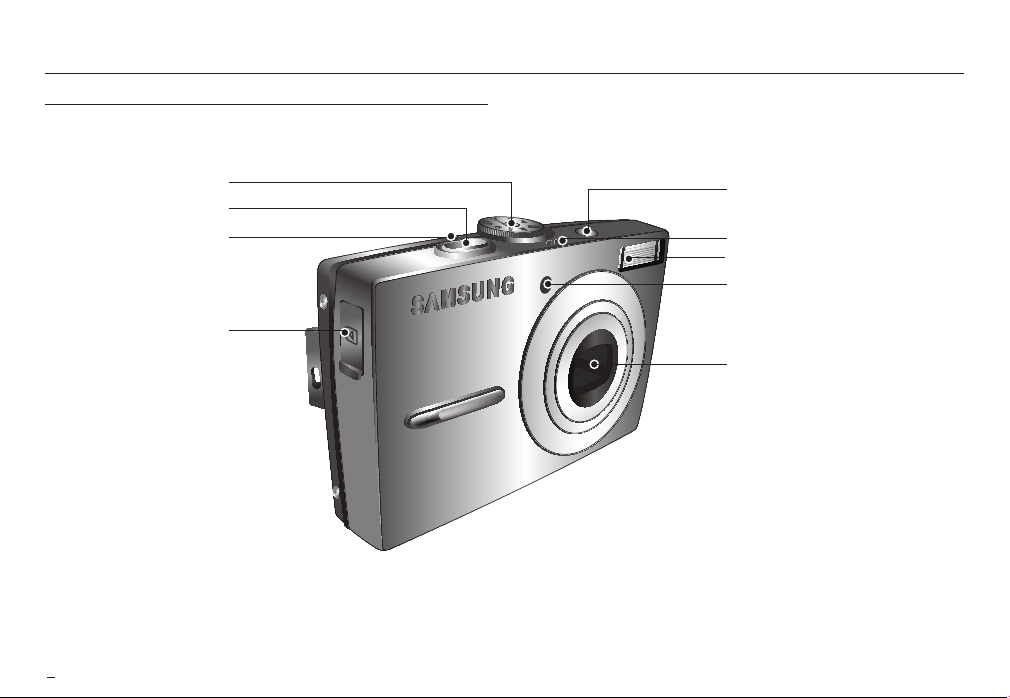
Tilanvalitsin
Suljinpainike
Mikrofoni
paikka
Power-kytkin (virtakytkin)
Kaiutin
Flash
Itselaukaisin-/automaattitarkennusmerkkivalo
Objektiivi/objektiivinsuojus
Page 10
Toiminnot
Taakse
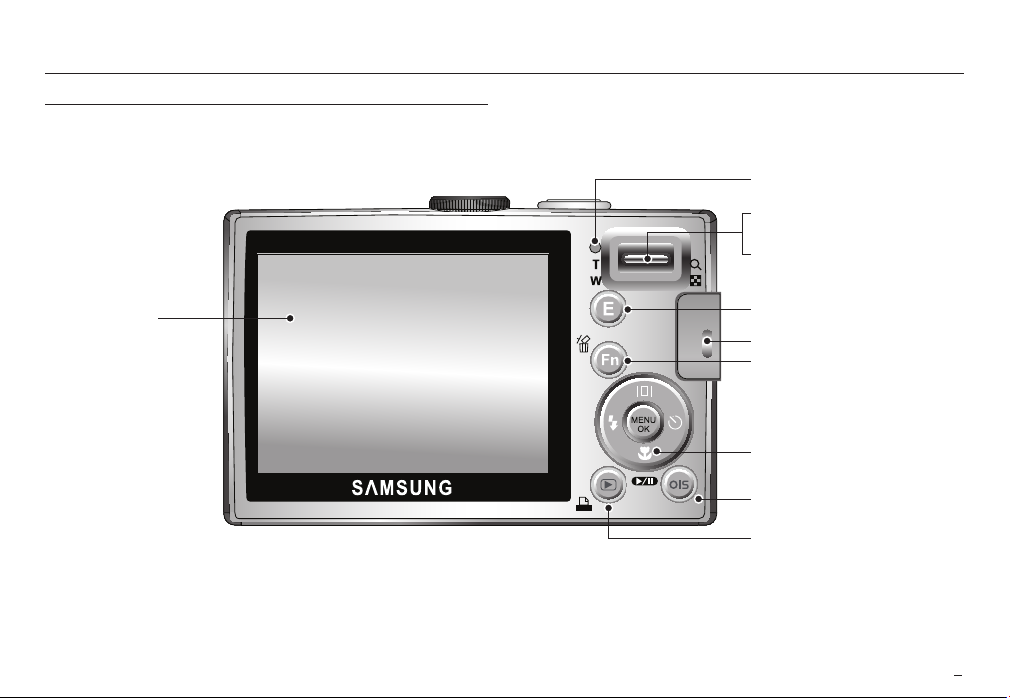
Kameran tilamerkkivalo
Zoom-lähennys-painike (digitaalinen zoom)
Zoom-loitonnus-painike (pikkukuva)
LCD-näyttö
E (Tehoste) -painike
Kameran hihnan kiinnike
Fn- /poistopainike
5-toimintoinen painike
OIS-painike (optinen kuvanvakauttaja)
Toistotila-/tulostuspainike
9
Page 11
Toiminnot
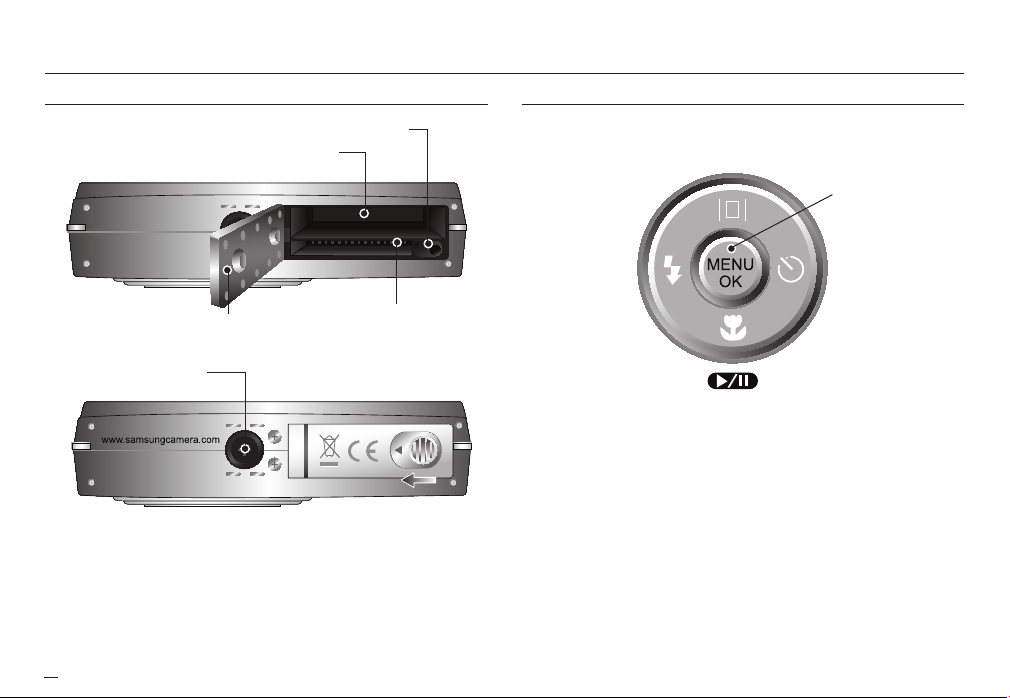
Alin 5-toiminen painike
Pariston paikka
Akkukotelo
www.samsungcamera.com
Akkukotelon kansi
Jalustakierre
Paikka muistikortille
K Voit avata akkukotelon kannen työntämällä sitä yllä näkyvään suuntaan.
10
Flash /vasen
painike
Toimintokuvaus / Tiedot /
UP-painike
Makro/ Alas-painike
Toisto- ja Tauko-painike
MENU/ OK-painike
Itselaukaisin/
Oikealle -painike
Page 12
Toiminnot
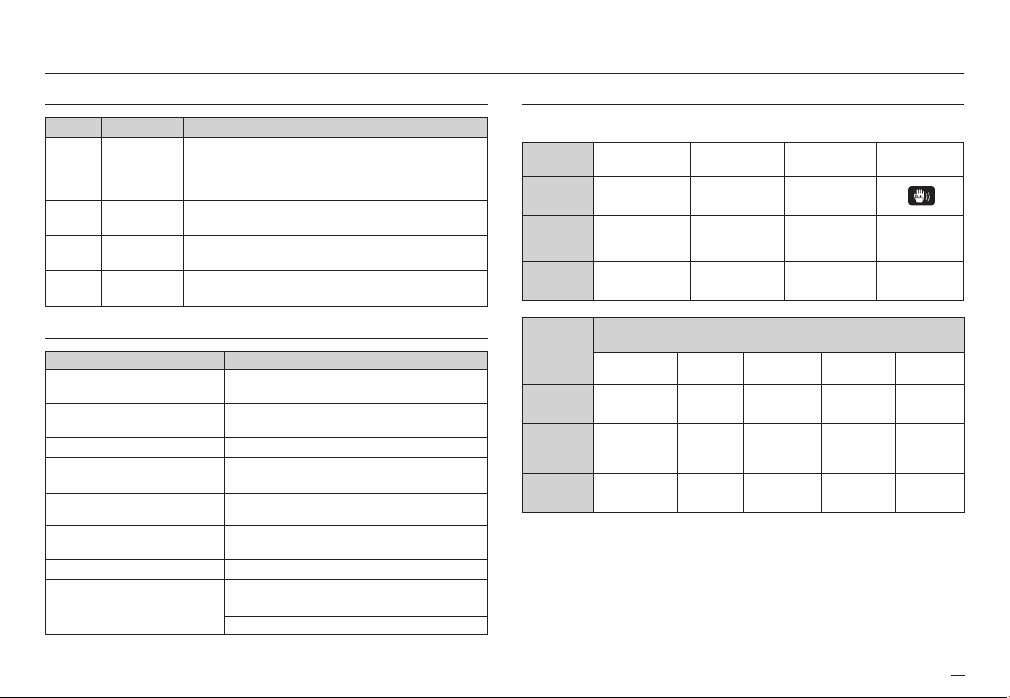
Itselaukaisimen merkkivalo
Kuvake Tila Kuvaus
Ensimmäisen 8 sekunnin ajan LED-merkkivalo vilkkuu 1
Vilkkuu
Vilkkuu
Vilkkuu
Vilkkuu
sekunnin välein.
Viimeisten 2 sekunnin ajan LED-merkkivalo vilkkuu nopeasti
0,25 sekunnin välein.
Merkkivalo vilkkuu nopeasti 0.25 sekunnin välein 2 sekunnin
ajan.
Ensimmäinen kuva otetaan 10 sekunnin kuluttua ja toinen 2
sekuntia myöhemmin
Kun painat laukaisinta, kohteen liikettä tarkkaillaan kuvaa
otettaessa.
Kameran tilamerkkivalo
Tila Kuvaus
Virta päällä
Kuvan ottamisen jälkeen
Kun salamavalon akkua ladataan Merkkivalo vilkkuu
USB-kaapelin ollessa yhdistettynä
tietokoneeseen
Tietojen lähettäminen tietoko-
neeseen
USB-kaapelin ollessa yhdistettynä
tulostimeen
Tulostimen tulostaessa Merkkivalo vilkkuu
Kun automaattitarkennus aktivoituu
Merkkivalo syttyy ja sammuu, kun kamera on
kuvausvalmis.
Merkkivalo vilkkuu tallennettaessa kuvan tietoja ja
sammuu, kun kamera on kuvausvalmis.
Merkkivalo syttyy (LCD-näyttö sammuu, kun laite on
alustettu)
Merkkivalo vilkkuu (LCD-näyttö sammuu)
Valo ei pala.
Merkkivalo syttyy (kamera tarkentuu kohteeseen)
Merkkivalo vilkkuu (kamera ei tarkennu kohteeseen)
Tilakuvake
Lisätietoja kameran asetuksista on sivuilla 20–24.
TILA
KUVAKE
TILA
KUVAKE
TILA
KUVAKE
TILA
KUVAKE
AUTO OHJELMA MANUAAL. DUAL IS
VALOKUVAUS-
OPAS
MUOTOKUVA AIHE ELOKUVA
AIHE(
YÖ LAPSI MAISEMA LÄHIKUVA TEKSTI
AUR.LASK
AAMU-
VASTAVALO ILOTULITUS HIEK/LUM
HÄM
)
11
Page 13
Yhdistäminen virtalähteeseen
SLB-10A
Käytä kameran mukana toimitettua ladattavaa akkua
SLB-10A . Muista ladata
akku ennen kameran käyttämistä.
SLB-10A ladattavan akun tekniset tiedot
Malli SLB-10A
Tyyppi Litiumioni
Kapasiteetti 1,050mAh
Jännite 3.7V
Latausaika (Kun kamerasta on katkaistu virta) Noin 180 minuuttia
Kuvien määrä ja akun kesto : Käyttämällä akkua SLB-10A
Tavallinen kuvaus Elokuva
Akun kesto Kuvien määrä Tallennusaika
Noin 110 minuuttia Noin 220 laukausta Noin 110 minuuttia
Auto-tila, Kuvakoko 10 M Korkea
kuvanlaatu, Kuvien ottamisen väli: 30 sek
Olosuhteet
Zoom-asennon vaihtaminen laajakulma- ja
telekuvauksen välillä päättyy aina kuvan
ottamisen jälkeen. Salaman käyttäminen
otettaessa joka toista kuvaa. Kameran
käyttäminen 5 minuutin ajan ja virran
sammuttaminen 1 minuutiksi.
Täyteen varatun akun
käyttäminen, kuvakoko 640
x 480, kuvanopeus 30 kuvaa
sekunnissa
KLuvut on mitattu Samsungin standardioloissa. Ne saattavat muuttua
kuvausolosuhteiden ja kameran käyttämisen mukaan.
KNämä luvut on mitattu OIS-kuvausoloissa.
Tärkeitä tietoja akun käyttämisestä
x
Sammuta kameran virta silloin kun sitä ei käytetä.
x
Jos kamera on pitkän aikaa käyttämättä, poista akku siitä. Akku voi
tyhjentyä itsestään ja vuotaa.
Alle 0 °C asteen lämpötilassa akku tyhjenee tavallista nopeammin.
x
x
Paristojen teho palautuu tavallisesti ennalleen huoneenlämpötilassa.
Pitkäaikaisessa käytössä kameran runko voi lämmetä. Se on täysin
x
normaalia.
12
Page 14
Yhdistäminen virtalähteeseen
SLB-10A
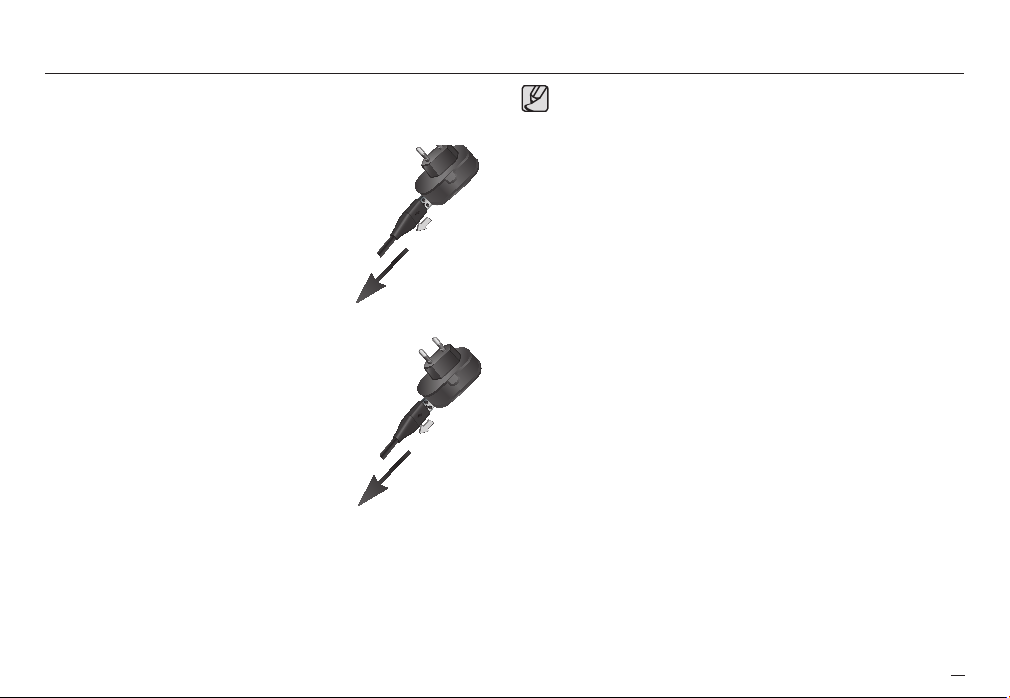
Voit ladata akun
(SAC-47) ja USB-kaapelin (SUC-C3). Kun SAC-47 ja SUC-C3 on yhdistetty, virtaa
voidaan syöttää niiden avulla.
Muuntajan käyttäminen
x
: Yhdistä muuntaja (SAC-47) USB-kaapeliin.
USB-kaapelin käyttäminen
x
: Irrota muuntaja (SAC-47).
SLB-10A käyttämällä SAC-47-sarjaa. Se sisältää muuntajan
Sitä voi käyttää virtajohtona.
Voit ladata tallennetut kuvat tietokoneeseen (s.84) tai syöttää kameraan virtaa
USB-kaapelin (SUC-C3) avulla.
Tärkeitä tietoja USB-kaapelin käyttämisestä
x
Käytä vain yhteensopivaa USB-kaapelia (SUC-C3).
x
Yhdistä kameran tietokoneeseen suoraan, älä USB-keskittimen avulla.
Jos tietokoneeseen on yhdistetty kameran lisäksi muita laitteita, irrota
x
muut laitteet.
Jos USB-kaapeli on yhdistetty tietokoneen etuosassa näkyvään
x
liitäntään, irrota kaapeli ja yhdistä se tietokoneen takana sijaitsevaan
liitäntään.
Kameraa ei ehkä ladata, jos tietokoneen USB-liitäntä ei täytä
x
virransyöttövaatimuksia (4.2 volttia, 400mA).
13
Page 15
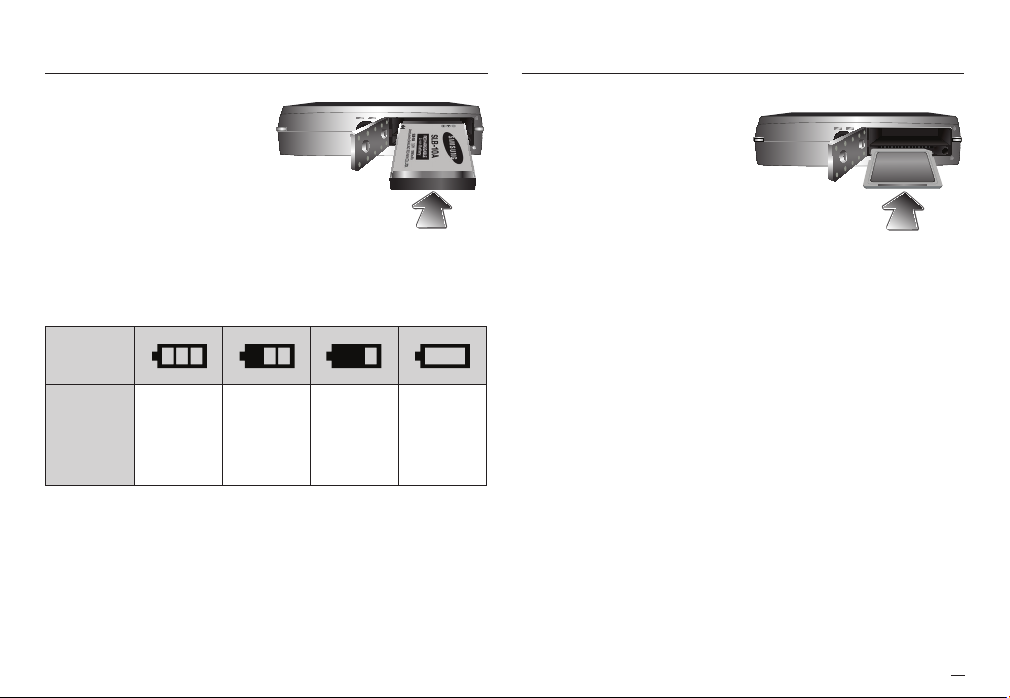
Yhdistäminen virtalähteeseen
Ladattavan akun (SLB-10A) lataaminen
Latausmerkkivalo
Kun kiinnität kaapeleita tai virtajohtoa, tarkista, että liittimet ovat oikein
x
päin. Älä käytä voimaa. Muutoin kamera tai kaapeli saattaa vaurioitua.
Jos muuntajan latausmerkkivalo ei syty tai vilkkuu, kun olet asettanut
x
ladattavan akun paikoilleen, tarkista, onko akku oikein paikoillaan.
Jos lataat akkua virran ollessa kytkettynä kameraan, akku ei lataudu
x
täyteen. Sammuta kamerasta virta akun lataamisen ajaksi.
Muuntajan latausmerkkivalo.
Latausmerkkivalo
Lataus meneillään Punainen merkkivalo palaa
Lataaminen on valmis Vihreä merkkivalo palaa
Latausvirhe Punainen merkkivalo ei pala tai vilkkuu
Akku purkautunut Oranssi merkkivalo palaa
- Jos lataat täysin tyhjää akkua, älä kytke kameraan virtaa lataamisen ajaksi. Kamera ei ehkä käynnisty, koska akku on lähes tyhjä. Lataa akkua yli 10 minuuttia
ennen kameran käyttämistä.
- Älä käytä salamavaloa tiheään tai kuvaa elokuvaleikettä, jos kokonaan tyhjentynyttä akkua on ladattu vain lyhyt aika. Vaikka kamera yhdistetään latauslaitteeseen, siitä voi sammua virta, kun akun varaus tyhjenee taas.
14
Page 16
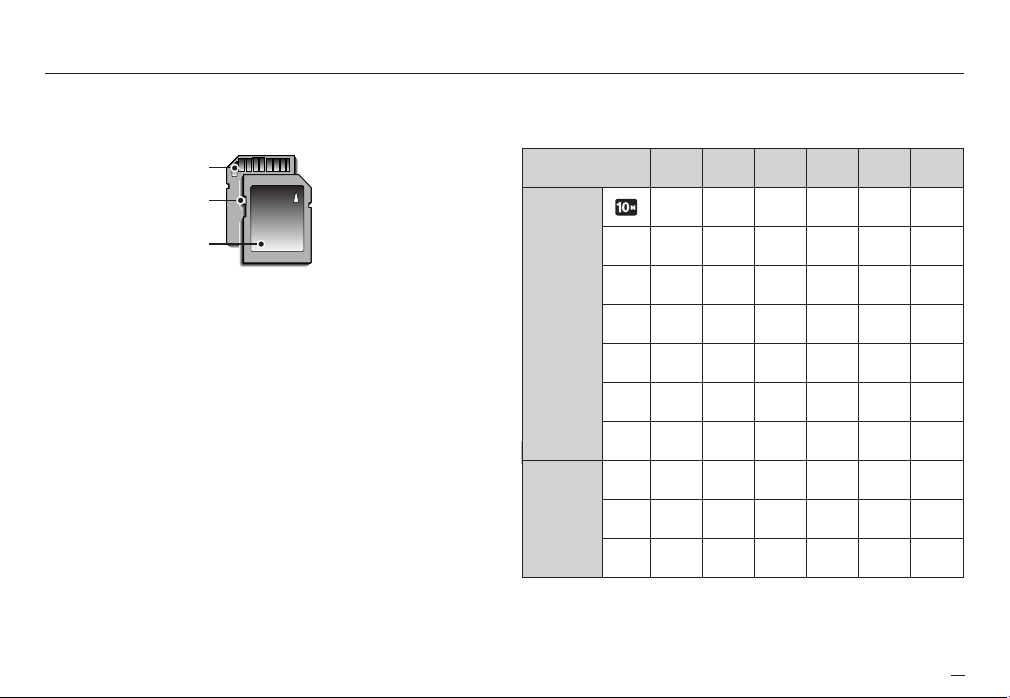
Akun asettaminen paikalleen
Aseta paristo kuvassa näkyvällä
tavalla.
- Jos kamera ei käynnisty asetettuasi
siihen akun, tarkista että napaisuus
on oikea (+ ja -).
- Älä paina akkutilan kantta voimalla
avatessasi sitä. Muutoin kansi voi
vaurioitua.
Nestekidenäytössä olevat 4 merkkiä kertovat akun tilasta.
Akun varauk-
sen ilmaisin
www.samsungcamera.com
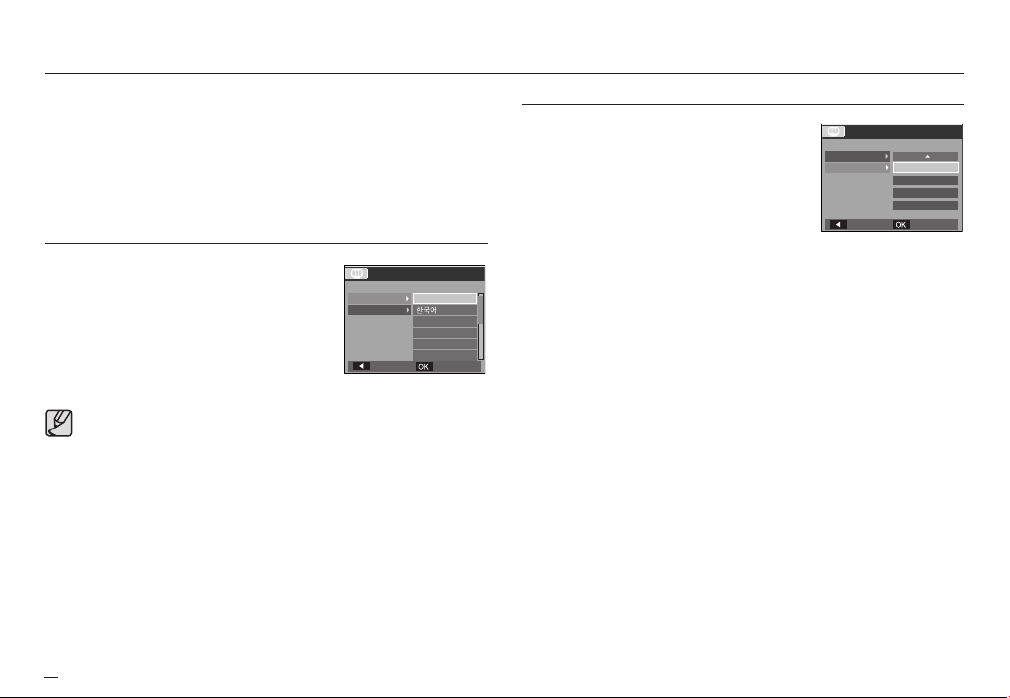
Muistikortin asettaminen paikoilleen
Aseta muistikortti kameraan kuvan osoittamalla tavalla.
- Katkaise kamerasta virta ennen
muistikortin asettamista paikoilleen.
- Aseta muistikortin etuosa kohti
kameran takaosaa (LCD-näyttöä) ja
kortin nastat kohden kameran etuosaa
(objektiivia).
- Älä aseta muistikorttia väärin
paikoilleen. Muutoin korttipaikka voi vaurioitua.
www.samsungcamera.com
Akun tila
Paristot ovat
täynnä virtaa.
Akku on
tyhjenemässÃ.
(Valmistaudu
vaihtamaan se)
Akku on
tyhjenemässä.
Valmistaudu
vaihtamaan se.
Akku tyhjä (Lataa
akku tai käytä
vara-akkua.)
15
Page 17

Muistikortin käyttöohjeet
Muista alustaa muistikortti. Lisätietoja on sivulla 75. Jos käytät vastahan-
•
kittua tai toisessa kamerassa käytettyä muistikorttia ensimmäistä kertaa,
kamera ei pysty tunnistamaan sen tietoja.
Katkaise kamerasta virta ennen kuin asetat tai poistat muistikortin.
•
Kortin suorituskyky heikkenee ajan myötä. Jos näin käy, on hankittava uusi
•
muistikortti. Samsung-takuu ei koske kortin normaalia kulumista.
Muistikortti sisältää herkkää elektroniikkaa. Älä taivuttele äläkä vääntele
•
sitä äläkä saata sitä iskun kohteeksi.
Älä varastoi muistikorttia paikassa, jossa esiintyy voimakas sähkö- tai
•
magneettikenttä, esimerkiksi. kaiuttimien tai televisiovastaanottimen
lähellä.
Älä käytä äläkä säilytä sitä hyvin kylmässä tai kuumassa.
•
Varo, että muistikortti ei likaannu, ja että se ei joudu kosketuksiin minkään
•
nesteen kanssa. Jos näin kuitenkin käy, puhdista muistikortti pehmeällä
kankaalla.
Säilytä muistikortti kotelossaan, kun sitä ei käytetä.
•
Pitkäaikaisessa käytössä muistikortti voi lämmetä. Tämä on täysin
•
normaalia.
Älä käytä toisessa digitaalikamerassa käytettyä muistikorttia. Voit käyttää
•
muistikorttia tässä kamerassa alustamalla muistinkortin ensin tässä
kamerassa.
Älä käytä toisessa digitaalikamerassa tai kortinlukijassa alustettua muis-
•
tikorttia.
Jos kortti joutuu alttiiksi seuraaville olosuhteille, tallennetut tiedot voivat
x
vaurioitua.
- Kortin virheellinen käyttäminen
- Jos kamerasta sammutetaan virta tai kortti poistetaan nauhoituksen,
poistamisen, alustamisen tai lukemisen aikana.
x
Samsung ei vastaa kadonneista tiedoista.
x
On suositeltavaa kopioida tärkeät tiedot esimerkiksi levykkeisiin tai
kiintolevyyn.
Jos muistia on liian vähän : [MUISTI TÄYNNÄ!] viesti tulee näkyviin eikä
x
kamera toimi. Voit vapauttaa muistitilaa vaihtamalla kameraan toisen
muistikortin tai poistamalla kortista tarpeettomia kuvia.
Älä poista muistikorttia, kun kameran tilamerkkivalo vilkkuu. Muutoin
x
kortissa olevat tiedot voivat vaurioitua.
16
Page 18
Muistikortin käyttöohjeet
Voit käyttää sekä SD/SDHC-muistikorttia että MMC-multimediakorttia.
Kortin nastat
Kirjoitussuojakytkin
Käytettäessä 256 Mt:n MMC-muistia kameraan mahtuu jäljempänä esitetty
määrä kuvia. Nämä luvut ovat arvioita, sillä esimerkiksi kuvan aihe ja muistikortin tyyppi vaikuttavat kuvien vaatimaan tilaan.
Tallennetun kuvan koko
SUPER-
TARKKA
Noin 50 Noin 96 Noin 140
HYVÄ
NOR-
30 R/SEK 20 R/SEK 15 R/SEK
MAALI
---
Etiketti
[SD-muistikortti (lyhenne sanoista Secure Digital)]
SD/ SDHC-muistikortin kirjoitussuojakytkin estää kuvien poistamisen tai
x
kortin alustamisen. Tiedot suojataan vetämällä kytkin SD-kortin pohjaan.
Suojaus poistetaan vetämällä kytkin SD-kortin yläosaan.
Vedä kytkin SD-kortin yläosaan ennen kuvien ottamista.
x
Noin 57 Noin 109 Noin 156
Noin 71 Noin 133 Noin 192
Tavallinen
kuvaus
Elokuvaleike
Zoompainikkeiden käyttäminen voi vaikuttaa tallennusajan pituuteen.
x
Zoomauspainike ei toimi tallennettaessa elokuvaleikkeitä.
x
Noin 66 Noin 126 Noin 183
Noin 100 Noin 181 Noin 260
Noin 146 Noin 269 Noin 372
Noin 504 Noin 710 Noin 822
----
---
---
---
---
---
---
---
---
Noin
9'02"
Noin
36'36"
Noin
8'48"
-
-
-
Noin
17'37"
Noin
60'21"
17
Page 19
Kameran käyttöönottaminen
Lataa akku täyteen ennen kameran käyttämistä ensimmäistä kertaa.
x
Kun kameraa käytetään ensimmäisen kerran, nestekidenäyttöön tulee
x
valikko, jonka avulla voit asettaa päivämäärän / ajan ja kielen. Tämä valikko ei näy enää, kun asetukset on määritetty. Aseta päivämäärä, aika ja
kieli ennen tämän kameran käyttämistä.
Kielen valitseminen
1. Valitse [Language] -valikko painamalla
YLÖS / ALAS-painiketta ja paina
OIKEALLE-painiketta.
2. Voit valita haluamasi alivalikon painamalla
YLÖS / ALAS -painikkeita ja napsauttamalla OK-painiketta.
Voit valita jonkin 22 kielestä. Ne ovat luetteloitu alla :
x
- Englanti, korea, ranska, saksa, espanja, italia, perinteinen kiina,
yksinkertaistettu kiina, japani, venäjä, portugali, hollanti, tanska,
ruotsi, suomi, thai, bahasa (malaiji / indonesia), arabia, tsekki,
unkari ja Turkki.
Kieliasetus säilyy, vaikka kamerasta sammutetaan virta.
x
DISPLAY
Language
Date&Time
Back Set
ENGLISH
FRANÇAIS
DEUTSCH
ESPAÑOL
ITALIANO
Päivämäärän, kellonajan ja päivämäärätyypin asettaminen
1. Valitse [Date&Time] -valikko painamalla
YLÖS / ALAS-painiketta ja paina
OIKEALLE-painiketta.
2. Voit valita haluamasi alivalikon paina-
malla YLÖS/ ALAS/ VASEMMALLE/
OIKEALLE -painikkeita ja napsauttamalla
OK-painiketta.
OIKEALLE -painike : valitsee MAAILMANAJAN/VUODEN/
KUUKAUDEN/PÄIVÄN/ TUNNIN/MINUUTIN/
PÄIVÄMÄÄRÄTYYPIN
VASEMMALLE -painike : Siirtää osoitinta [Date & Time] -pääva-
likossa, jos osoitin on päivämäärän ja
ajan asettamisen ensimmäisen kohteen
kohdalla. Muualla osoitin siirtyy nykyisestä
sijainnista vasemmalle.
YLÖS / ALAS-painike : Muuttaa arvoja.
DISPLAY
Language
Date&Time
Back
London
08/01/01
13:00
yyyy/mm/dd
Set
18
Page 20

LCD-näytön ilmaisin tallennustilassa
LCD-näytössä on tietoja kuvaustoiminnoista ja valinnoista.
[Kuva ja täysi tila]
Ei.
1 Tallennustila
2
3 Flash
4 Itselaukaisin
5 Makro
Kuvaus Kuvake Sivu
Väri / Kasvojentunnistus /
OMAKUVA
/
s.20
s. 36/
45~46
s.30
s.32
s.28
Ei.
6 Kontrasti s.37
7 Terävyys
8 kylläisyys
9 OIS s.34
10
11 Varoitus tärähtämisvaarasta
12 Pvm./aika 2008/01/01 01:00 PM s.72
13 Valotuksen säätö
14 White Balance
15 ISO
16
17 Mittaaminen
18 Kuvan laatu / kehysnopeus
19 Kuvakoko
20 Akku
21
22
23 Ääniviesti/mikrofoni Pois
23
Kuvaus Kuvake Sivu
Automaattisen tarkennuk-
sen kehys
Kuvaustila / Vakain
Muistikortin kuvake /
sisäisen muistin kuvake
Muistiin vielä mahtuvien
kuvien lukumäärä /
jäljellä oleva aika
Optinen/digitaalinen
zoomauspalkki /
digitaalisen zoomin arvo
/
/
/
3/00:00:00 s. 17
/
s.37
s.37
s. 46
s.25
s. 43
s. 42
s. 41
s.40/43
s. 40
s. 39
s. 39
s. 15
s.47/48
s.26
-
19
Page 21
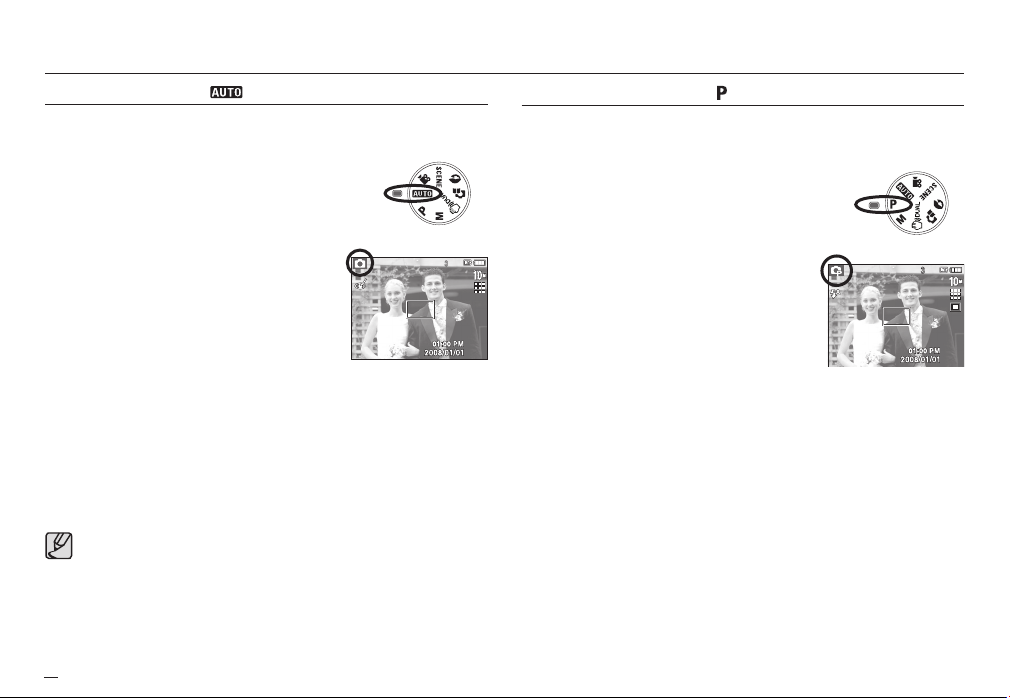
Tallennustilan aloittaminen
AUTO-tilan käyttäminen ( )
Kun valitset tämän tilan, valokuvien ottaminen on nopeaa ja helppoa. Lisäksi
käyttäjän toimia tarvitaan mahdollisimman vähän.
1. Aseta paristot paikoilleen (s.15). Aseta paristot
paikoilleen varmistaen, että ne tulevat napaisuuden suhteen oikein päin.
2. Aseta muistikortti paikoilleen (s.15). Koska tässä
kamerassa on 10 Mt:n oma muisti, siihen ei tarvitse asettaa muistikorttia. Jos kamerassa
ei ole muistikorttia, kuvat tallennetaan
kameran omaan muistiin. Jos kamerassa on
muistikortti, kuvat tallennetaan siihen.
3. Sulje akkutilan kansi.
4. Käynnistä kamera painamalla virtapainiketta.
(Jos nestekidenäytössä näkyvä päivämäärä tai aika on virheellinen,
aseta kameraan oikea päivämäärä tai aika ennen kuvaamista.)
5. Käännä tilanvalitsin AUTO-tilaan.
6. Tähtää kohdetta kameralla ja sommittele kuva käyttämällä LCD-kidenäyttöä.
7. Ota kuva painamalla suljinpainiketta.
Jos automaattisen tarkentamisen kehys muuttuu punaiseksi, kun
x
laukaisin painetaan puoliväliin, kamera ei voi tarkentaa kohteeseen. Jos näin käy, kuvasta voi tulla epätarkka.
Varo, että objektiivin tai salamavalon edessä ei ole mitään esteitä
x
kuvattaessa.
20
OHJELMA-tilan käyttäminen ( )
Automaattisessa tilassa kamera valitsee parhaat mahdolliset asetukset. Voit
aukkoa ja suljinnopeutta lukuun ottamatta säätää manuaalisesti kaikkia
toimintoja.
1. Käännä tilanvalitsin OHJELMA-tilaan.
2. Paina Fn-painiketta määrittääksesi lisäase-
tukset, kuten kuvakoon (s.39), laadun (s.39),
mittaamisen (s.40), toimintotila (s.40), ISO
(p.41), valkotasapainon (s.42), valotuksen
korjauksen(s.43).
Page 22
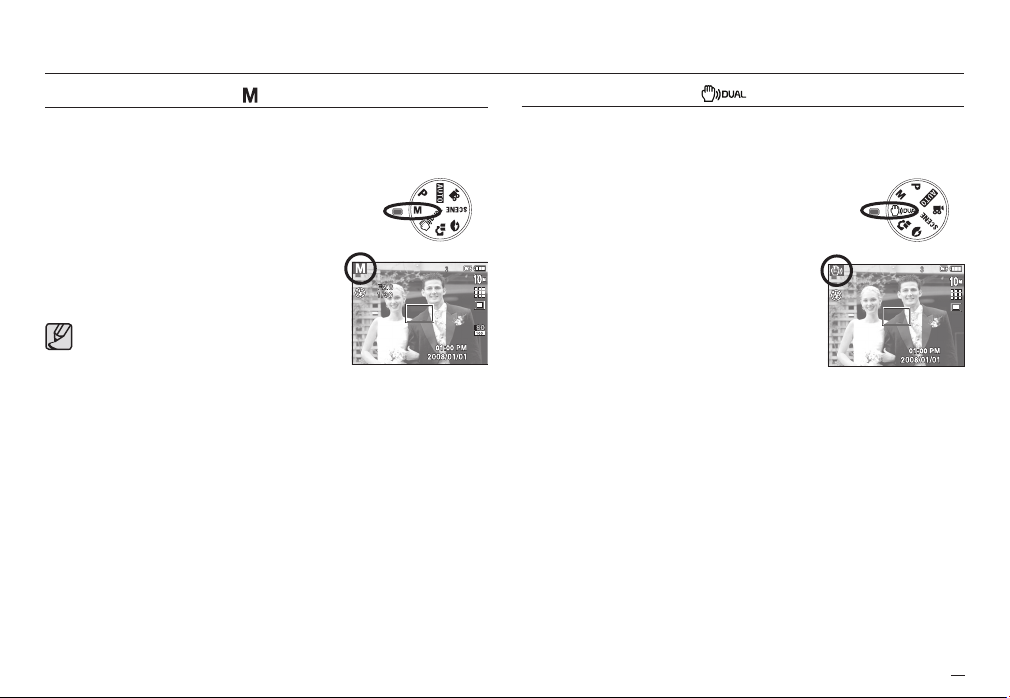
Tallennustilan aloittaminen
MANUAAL-tilan käyttäminen ( )
Voit säätää manuaalisesti kaikkia toimintoja, aukkoa ja suljinnopeutta.
1. Käännä tilanvalitsin MANUAAL-tilaan.
2. Kun painat Fn-painiketta, suljinnopeuden ja aukkoarvon valikko tulee näkyviin. Ylös/alas-painike:
muuttaa aukkoarvoa.
Vasemmalle/oikealle-painike: muuttaa
suljinnopeutta.
3. Paina Fn-painiketta kahdesti ja ota
kuva.
Pienempi aukko lisää kohteen
x
tarkkuutta ja pienentää taustan tarkkuutta. Suuremmalla aukolla sekä
kohde että tausta ovat tarkkoja.
Nopeammalla suljinajalla voit vangita liikkuvan kohteen pysäy-
x
tetyssä tilanteessa. Alhaisemmalla suljinnopeudella liikkuvasta
kohteesta otettuun kuvaan tulee liike-vaikutus.
DUAL IS-tilan käyttäminen ( )
Tämä tila vähentää kameran tärähtämistä hyvän kuvan saamiseksi OIS- ja
DIS-toimintojen avulla.
1. Käännä tilanvalitsin DUAL IS-tilaan.
2. Tähtää kohdetta kameralla ja sommittele kuva
käyttämällä LCD-kidenäyttöä.
3. Ota kuva painamalla suljin-painiketta.
Huomioonotettavaa käytettäessä DUAL IS-tilaa
- Digitaalinen zoom ei toimi DUAL IS-tilassa.
- Jos valaistus on kirkkaampaa kuin loistelamppuvalo, DUAL IS toiminto ei tule
käyttöön.
- Jos valaistus on heikompaa kuin loistelamppuvalo, kameran tärähdyksestä varoittava
(
) tulee näkyviin. Saat parhaat tulokset ottaessasi kuvia vain silloin,
kun kameran tärähdyksestä varoittava merkki (
- Kuvasta saattaa tulla epäterävä, jos kohde liikkuu.
- Saat paremmat tulokset välttämällä kameran siirtämistä, kun [Tallentaa!]-viesti on näkyvissä.
- Koska kameran DUAL IS käyttää kameran digitaalista signaaliprosessoria, kuvien käsittelemiseen ja tallentamiseen kuluu hieman
kauemmin aikaa.
- Jos kuvan kooksi on valittu (
)
tai
(
), DUAL IS tilassa ei voi valita.
) ei tule näkyviin.
21
Page 23
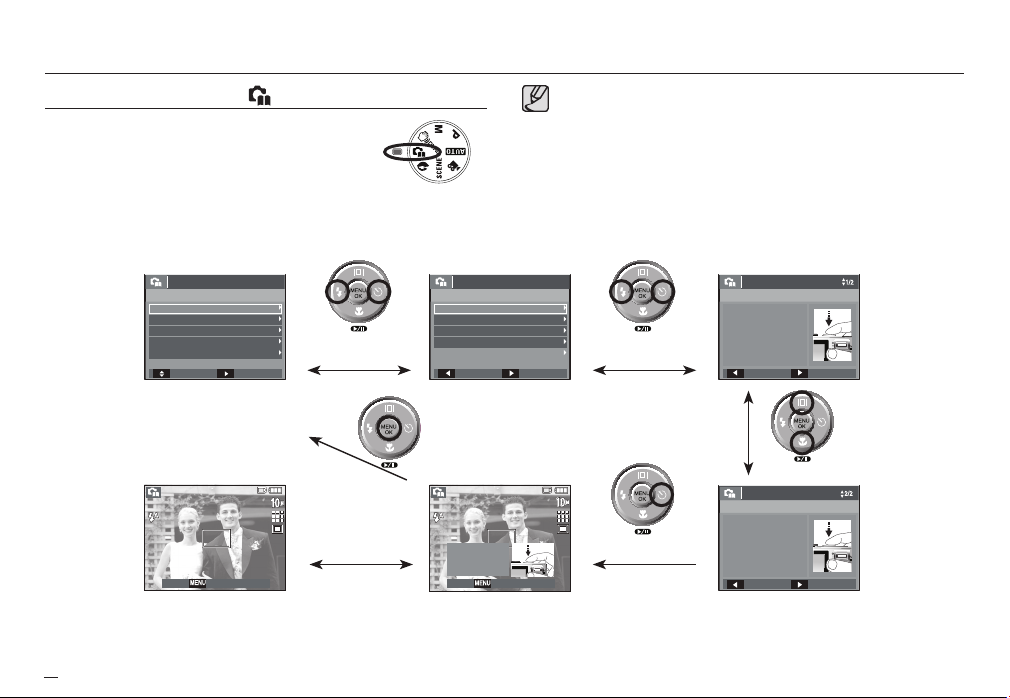
Tallennustilan aloittaminen
VALOKUVAOPAS-tilan käyttö ( )
Auttaa käyttäjää oppimaan oikean kuvaustavan ja ratkai-
semaan mahdolliset kuvausongelmat. Se myös auttaa
käyttäjää harjoittelemaan kuvaamista.
VALOKUVAUSOPAS
Ominaisuudet kuvan ollessa epätarkka
Kuvanvakautusominaisuudet
Hämärässä käytettävät ominaisuudet
Ominaisuudet kirkkauden säätämiseksi
Ominaisuudet värien säätämiseksi
SIIRRÄ
SEURAAVA
OPASTUS
Vasemmalla/oikealle-
painikkeen painaminen
Valokuvaoppaan toiminnot
x
x
x
x
x
Ominaisuudet kuvan ollessa epätarkka
Tarkennus painamalla suljin puoleenväliin
Tarkennus vähintään 80 cm:n päähän
Tarkennus enintään 80 cm:n päähän
Tarkennus kasvoihin
EDELL.
Kun painat MENU
valikkopainiketta.
Suljinpainikkeen
painaminen
Harjoittelu alkaa,
kun painat
laukaisinta.
[Toiminto, jota voidaan käyttää, jos tarkentaminen on vaikeaa]
SEURAAVA
OPASTUS
Toiminto, jota voidaan käyttää, jos tarkentaminen on vaikeaa
Toiminto, jota voidaan käyttää, jos kamera tärisee
Toiminto, jota voidaan käyttää kuvattaessa pimeässä
Toiminto, jota voidaan käyttää säädettäessä kuvan kirkkautta
Toiminto, jota voidaan käyttää säädettäessä kuvan kirkkautta
Tarkennus painamalla suljin puoleenväliin
Tarkennustilan tarkistus
painamalla suljin puoliväliin.
- Vihreä: tarkennus onnistui.
Vasemmalla/oikealle-
painikkeen painaminen
Oikealle-painikkeen
painaminen
- Punainen: tarkennus
epäonnistui.
EDELL.
Tarkennus painamalla suljin puoleenväliin
Kun kuva on tarkennettu, paina
laukaisinta ja ota kuva.
Jos tarkennus epäonnistuu,
paina painike puoliväliin.
EDELL.
HARJOITTELU
HARJOITTELU
Ylös/alas-painikkeen
painaminen
22
Page 24
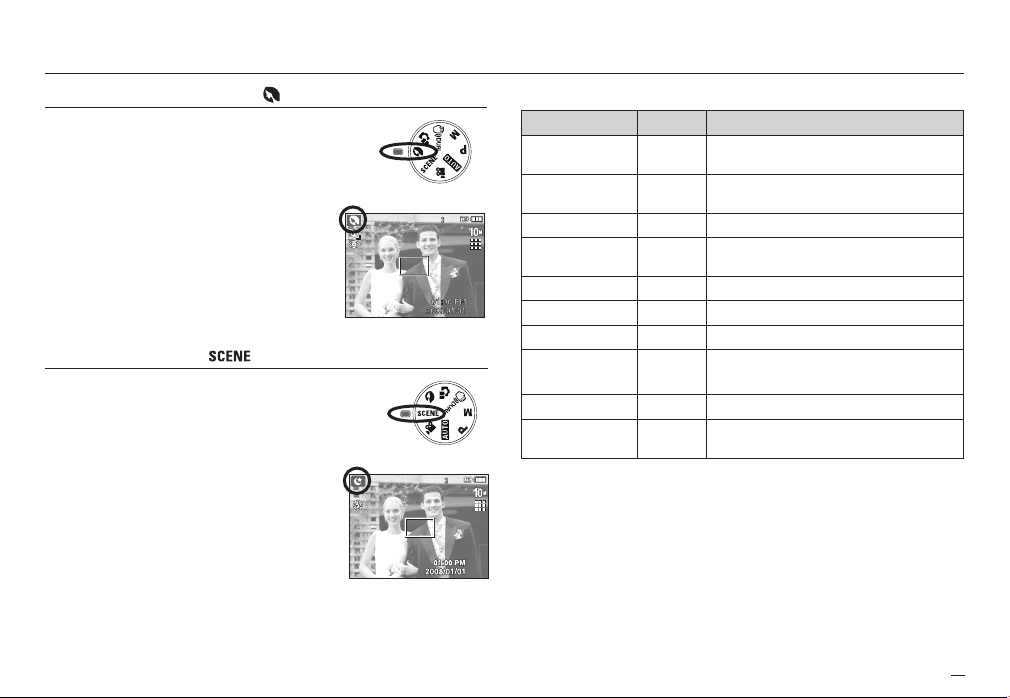
Tallennustilan aloittaminen
MUOTOKUVA-tilan käyttäminen ( )
Kun valitset tämän tilan, muotokuvien ottaminen on
nopeaa ja helppoa.
1. Käännä tilanvalitsin muotokuva-tilaan.
2. Ota kuva painamalla suljin-painiketta.
AIHE -tilan käyttäminen ( )
Tämän valikon avulla voit määrittää helposti ihanteelliset
asetukset eri kuvaustilanteisiin.
1. Valitse Aihe-tila kääntämällä tilanvalitsinta.
2. Tähtää kohdetta kameralla ja sommittele kuva
käyttämällä LCD-kidenäyttöä.
3. Ota kuva painamalla suljin-painiketta.
Seuraavassa on luettelo aihetiloista.
Tila Kuvake Kuvaus
YÖ
LAPSI
MAISEMA
LÄHIKUVA
TEKSTI
AUR.LASK
AAMUHÄM
VASTAVALO
ILOTULITUS
HIEK/LUM
Voit ottaa kuvan yöllä tai pimeällä tätä tilaa
käyttämällä.
Nopeasti liikkuvien kohteiden, kuten lasten,
kuvaaminen.
Maisemakuvien ottaminen.
Pienten kohteiden, kuten kasvien tai hyönteisten,
kuvaaminen.
Valitse tämä tila kuvattaessa asiakirjaa.
Auringonlaskujen kuvaaminen,
Auringonnousun kuvaaminen.
vastavalon aiheuttamien varjojen poistaminen
muotokuvista.
Ilotulituksen kuvaaminen
merien, järvien, hiekkarantojen ja lumisten
maisemien kuvaaminen
23
Page 25
Tallennustilan aloittaminen
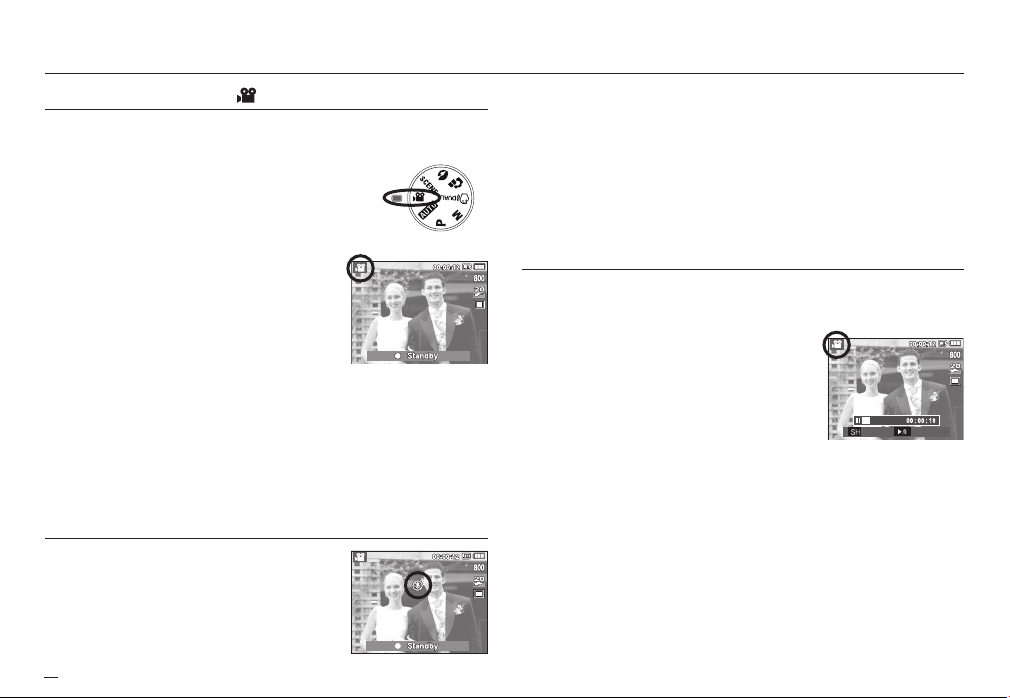
ELOKUVALEIKE-tilan käyttö( )
Voit kuvata elokuvaleikettä jäljellä olevan muistikapasiteetin verran.
1. Käännä tilanvalitsin Elokuvaleike-tilaan.
2. Tähtää kohdetta kameralla ja sommittele kuva
käyttämällä LCD-kidenäyttöä.
3. Kun painat suljin-painiketta kerran, elokuvaleikkeen nauhoittaminen alkaa. Voit kuvata
videokuvaa niin kauan kuin muistikortissa
riittää vapaata tilaa. Videokuvan nauhoittaminen jatkuu, vaikka vapautatkin laukaisimen.
Voit lopettaa nauhoittamisen painamalla
suljin-painiketta uudelleen.
K Kuvan koko ja tyyppi luetellaan jäljempänä.
- Kuvakoko : 800x592, 640x480,
- Elokuvaleiketyyppi : AVI(MPEG-4)
- Ruutunopeus : 30 R/SEK, 20 R/SEK, 15 R/SEK
- Jos kuvan kooksi on valittu 800 x 592, nopeudet 30 tai 15 ruutua
sekunnissa eivät ole valittavissa. Jos kuvan kooksi on valittu 640 x
480 tai 320 x 240, 20 ruutua sekunnissa ei ole käytettävissä.
320x240(Valittavissa)
Elokuvaleikkeen tallentaminen ilman ääntä
Voit tallentaa elokuvaleikkeitä ilman ääntä.
Vaiheet 1-3 ovat samat kuin
käytettäessä ELOKUVALEIKE-tilaa.
4. Paina Valikko-painiketta.
5. Valitse [TALLENNUS]-valikko painamalle Vasemmalle / Oikealle-pai-
niketta.
6. Valitse [MYKISTYS]-valikko painamalla Alas-painiketta ja paina
Oikealle-painiketta.
7. Voit valita haluamasi [PÄÄLLÄ]-valikon
8. Paina OK-painiketta. Voit tallentaa elokuvaleikkeen ilman ääntä.
painamalla ylös/alas-painiketta.
Tauko nauhoitettaessa elokuvaleikettä (jatkuva nauhoittaminen)
Tämä kamera mahdollistaa nauhoittamisen keskeyttämisen kuvattaessa
elokuvaleikettä. Tämän toiminnon ansiosta kuvaamisen voi keskeyttää ilman, että
leike päättyy.
Jatkuvan nauhoittamisen käyttäminen
Vaiheet 1-2 ovat samat kuin käytettäessä ELOKUVALEIKE-tilaa.
3. Tähtää kohdetta kameralla ja sommittele
kuva käyttämällä LCD-kidenäyttöä. Kun
painat suljin-painiketta, videokuvan nauhoittaminen alkaa. Voit kuvata
videokuvaa niin kauan kuin muistissa tai kortissa riittää vapaata tilaa.
Videokuvan nauhoittaminen jatkuu, vaikka vapautatkin suljin-painikkeen.
4. Keskeytä tallennus painamalla Tauko-painiketta (
5. Jatka tallennusta painamalla Tauko (
6. Voit lopettaa nauhoittamisen painamalla suljin-painiketta uudelleen.
)-painiketta uudelleen.
SEIS REC
).
24
Page 26
Huomioonotettavaa kuvattaessa
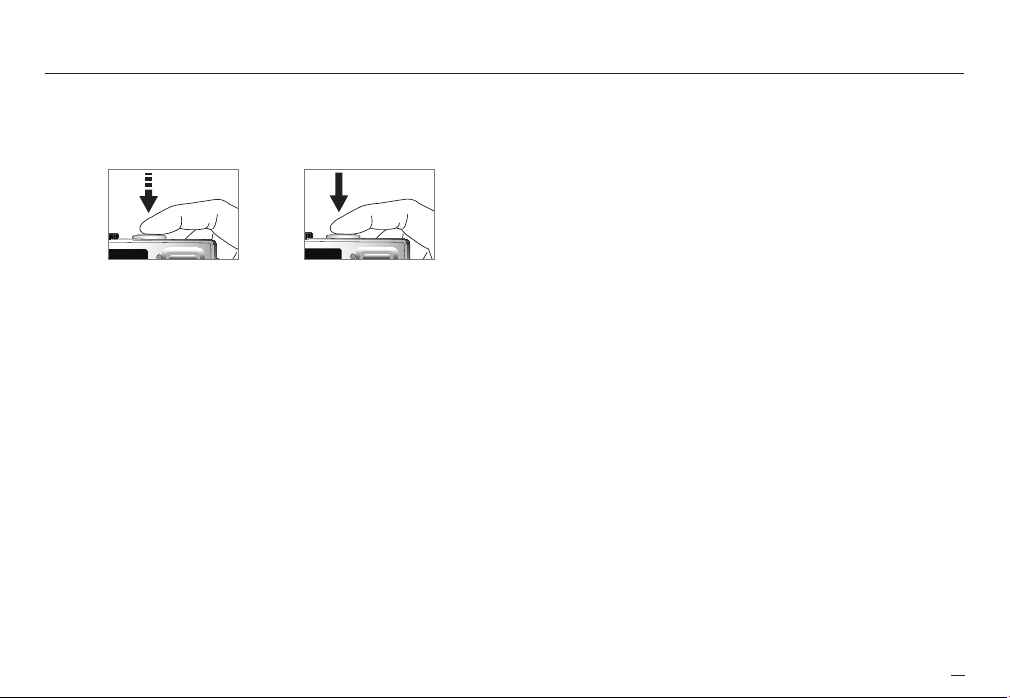
Pidä sulkijan painiketta painettuna puoliväliin saakka.
x
Voit tarkistaa tarkennuksen ja salamavalon latauksen painamalla suljinta
kevyesti. Ota kuva painamalla suljinpainike pohjaan.
[ Paina suljinpainiketta kevyesti.] [ Paina suljinpainiketta.]
Käytettävissä oleva muistikapasiteetti voi vaihdella kuvausolosuhteiden
x
ja kameran asetusten mukaan.
Jos salamavalo ei ole käytössä tai kuvattaessa hämärässä käytetään
x
hidasta välähtämistä, nestekidenäyttöön voi tulla varoitus kameran tärähtämisestä (). Jos näin käy, käytä kolmijalkaa, aseta kamera tukevalle
alustalle tai ota salamavalo käyttöön.
Kuvaaminen vastavaloon : Älä kuvaa aurinkoa vasten. Muutoin
x
Varo, että objektiivin tai salamavalon edessä ei ole mitään esteitä
x
kuvattaessa.
Sommittele kuva LCD-näytön avulla.
x
kuvasta voi tulla tumma. Kun kuvaat kohti
vastavaloa, käytä [VASTAVALO]- asetusta
maisemakuvauksessa (katso sivu 23),
sisäänrakennettua salamaa (katso sivu 31),
pistemittausta (katso sivu 40) tai valotuksen
korjausta (katso sivu 43).
Joissakin tilanteissa automaattitarkennus ei toimi oikein.
x
- Jos kuvattava kohde sulautuu taustaansa.
- Kohde on erittäin kirkas tai heijastaa voimakkaasti.
- Kohde liikkuu hyvin nopeasti.
- Kun voimakkaita heijastumia esiintyy tai kohteen tausta on hyvin kirkas.
- Kun kohteessa on vain vaakasuoria viivoja tai kohde on hyvin ohut, kuten
lipputanko.
- Taustan ollessa tumma.
25
Page 27
Tallennusasetusten määrittäminenkamerapainikkeiden avulla
Voit määrittää tallennustilan asetukset käyttämällä kameran painikkeita.
Virtapainike
Käynnistää tai sammuttaa virran.
Kameran virransäästötilatoiminto katkaisee
kamerasta virran automaattisesti, kun
kamera on ollut käyttämättömänä määritetyn ajan. Sivulla 77 on lisätietoja virran
automaattisesta katkaisemisesta.
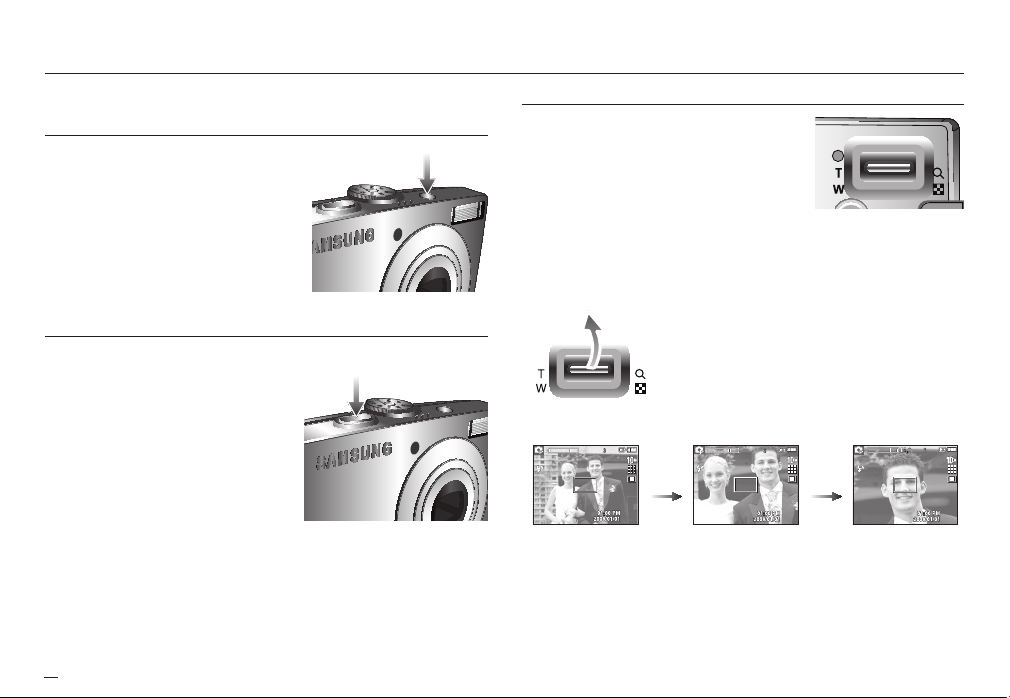
SHUTTER-suljinpainiketta
Käytetään kuvattaessa tai nauhoitettaessa ääntä TALLENNUS-tilassa.
x
ELOKUVALEIKE-tilassa
Voit kuvata elokuvaleikkeen painamalla
laukaisimen kokonaan pohjaan. Kun
painat laukaisinta kerran, elokuvaleikkeen nauhoittaminen alkaa. Voit
nauhoittaa niin kauan kuin muistissa
riittää vapaata tilaa. Voit lopettaa nauhoittamisen painamalla suljinpainiketta
uudelleen.
TAVALLINEN KUVAUS -tilassa
x
Kun painat suljinpainikkeen puoliväliin, automaattinen tarkennus aktivoituu,
ja kamera tarkistaa, tarvitaanko salamavaloa. Kun painat laukaisimen
kokonaan pohjaan, kuva otetaan ja tallennetaan muistiin. Jos valitset
äänen nauhoittamisen, nauhoittaminen alkaa, kun kamera on päättänyt 10
sekuntia kestävän kuvan tallennuksen.
ZOOM W / T -painike
Kun tämä valikko ei näy nestekidenäytössä,
tämä painike toimii optisen tai digitaalisen
zoomin painikkeena. Kamerassa on 3x-optinen
ja 5x-digitaalinen zoomaus. Jos käytät niitä
yhdessä, zoomaus on 15-kertainen.
TELE-zoom
Optinen zoom TELE-asennossa : ZOOM T -painikkeen painaminen Kohde
Digitaalinen zoom TELE-asennossa
ZOOM
T-painikkeen
painaminen
[Laajakulma-zoom ] [ TELE-zoom ] [ Digitaalinen
tulee lähemmäs kameraa.
: Kun optinen zoom on viety äärimmil-
leen (3x-tilaan), voit käyttää digitaalista
zoomia painamalla T-painiketta. Kun
vapautat T-zoomauspainikkeen,
digitaalinen zoomaus pysähtyy. Kun
digitaalinen zoom on viety äärimmilleen
(5x-tilaan), T-painikkeen painamisella ei
ole vaikutusta.
ZOOM
T-painikkeen
painaminen
zoom 5.0X ]
26
Page 28
Tallennusasetusten määrittäminenkamerapainikkeiden avulla
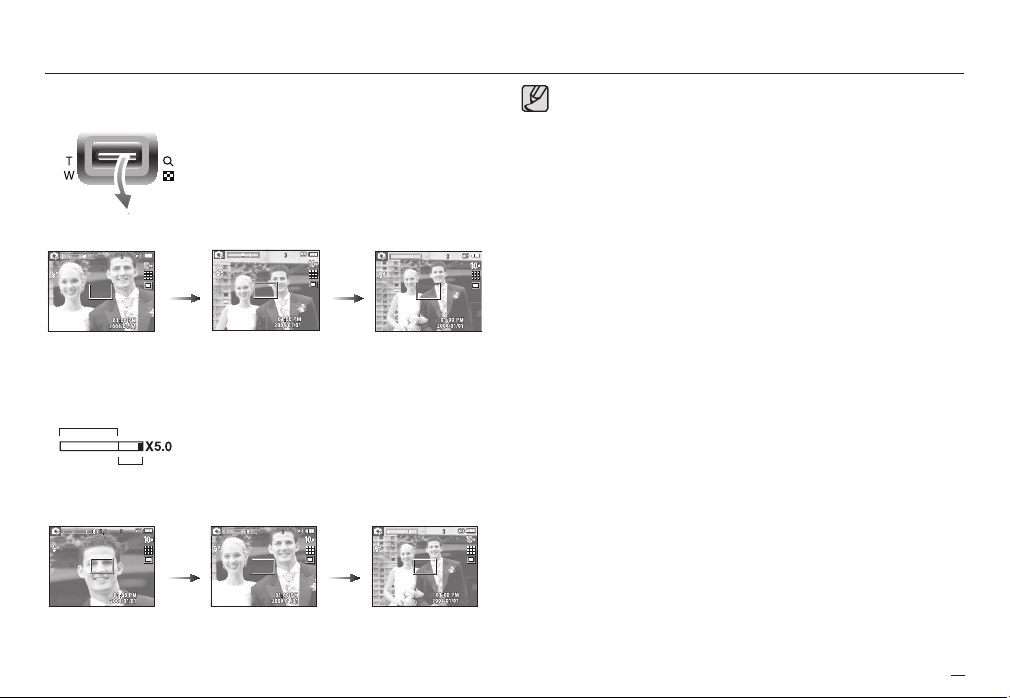
WIDE-zoom
Optinen zoom WIDE-asennossa : ZOOM W-painikkeen painaminen. Kohde
ZOOM W
-painikkeen
painaminen
[ TELE-zoom ] [ Optinen zoom 2x ] [Laajakulma-zoom ]
Digitaalinen WIDE-zoom : Kun digitaalinen zoom on käytössä, W-painikkeen
Optinen zoom
Digitaalinen zoom
ZOOM W
- Painikkeen
painaminen
siirtyy kauemmas kamerasta. Kun painat
ZOOM W -zoomauspainiketta pitkään, kohde
siirtyy niin kauas kamerasta kuin mahdollista.
ZOOM W
-painikkeen
painaminen
painaminen loitontaa kohdetta. Kun vapautat ZOOM
W -painikkeen, digitaalinen zoomaus pysähtyy. Kun
painat ZOOM W -painiketta, digitaalinen loitonnus
vähenee. Jos jatkat painamista, kamera siirtyy
optiseen zoomaukseen, kunnes kohde on lähennetty
mahdollisimman lähelle.
ZOOM W
-painikkeen
painaminen
Digitaalista zoomia käyttämällä otetut kuvat latautuvat tavallista
x
hitaammin. Tämä kestää hetken.
Jos painat zoompainikkeita elokuvaleikkeen kuvaamisen aikana,
x
ääntä ei tallenneta.
Digitaalisen zoomin käyttäminen saattaa heikentää kuvanlaatua.
x
Näet digitaalisen zoomin kuvan selkeämmin painamalla sulkimen
x
puoliväliin optisen zoomin suurimmassa asennossa ja painamalla
zoomin T-painiketta uudelleen.
x
Digitaalista zoomia ei voi käyttää tietyissä aihetiloissa, kuten
lapsi-,
teksti, lähikuva ja ilotulitus, yökuvauksessa, liikettä kuvattaessa,
DUAL IS-tilassa, kuvattaessa videoleikettä eikä kasvojentunnistuksessa.
x
Älä koske objektiiviin tai sen suojukseen. Muutoin kuvien laatu voi
heiketä tai kamera voi toimia väärin. Jos kuva on epätarkka, sammuta kamerasta virta ja käynnistä se uudelleen. Tällöin optiikka
kohdistuu uudelleen.
Älä paina objektiivia. Muutoin kamera voi toimia väärin.
x
Kun kameraan on kytketty virta, älä koske sen liikkuviin osiin tai
x
objektiiviin. Muutoin kuvien laatu voi heiketä.
Kun Zoom-painiketta käytetään, älä koske kameran objektiiviin.
x
[ Digitaalinen
zoom 5.0X ]
[ TELE-zoom ] [ Laajakulma-zoom ]
27
Page 29
Tallennusasetusten määrittäminenkamerapainikkeiden avulla
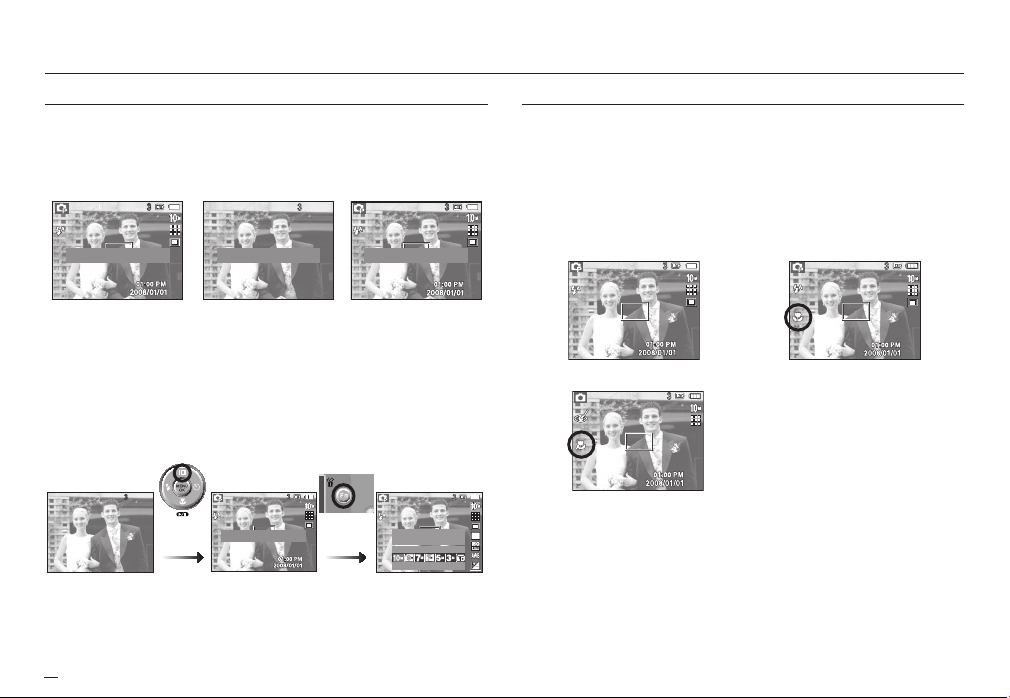
Toimintokuvaus / tiedot () / Ylös-painike
Kun tämä valikko näkyy, Ylös-painike toimii suuntapainikkeena. Jos valikko ei tule
näkyviin, saat kuvan tiedot tai toiminnon kuvaukset (kuvaustila) näkyviin
nestekidenäyttöön painamalla toiminnon kuvaus-/tietopainiketta (
Kaikki kuvaustiedot näytetään.
[Kuvausruutu] [ Tietonäyttö ] [ Toimintokuvausnäyttö ]
Toimintokuvaus
Perustiedot näytetään.
Näet toimintojen yksityiskohtaiset kuvaukset painamalla tietonäyttötilassa
toimintokuvauspainiketta. Toiminnon kuvaus voidaan peruuttaa painamalla
toimintokuvauspainiketta uudelleen.
Toimintokuvauspainikkeen
painaminen
Ominaisuuksien kuvaukset näytetään.
[Esimerkkejä toimintokuvauksista]
Fn-painikkeen
painaminen
28
).
Ominaisuuksien kuvaukset näytetään.
Valitse valokuvan koko.
3648X2736
KOKO
Makro- () / Alas-painike
Kun tämä valikko näkyy nestekidenäytössä, ALAS-painikkeen painaminen
saa osoittimen siirtymään päävalikosta alivalikkoon tai siirtymään alaspäin
alivalikossa. Kun tämä valikko ei ole näkyvissä, voit ottaa makrokuvia
käyttämällä MAKRO (
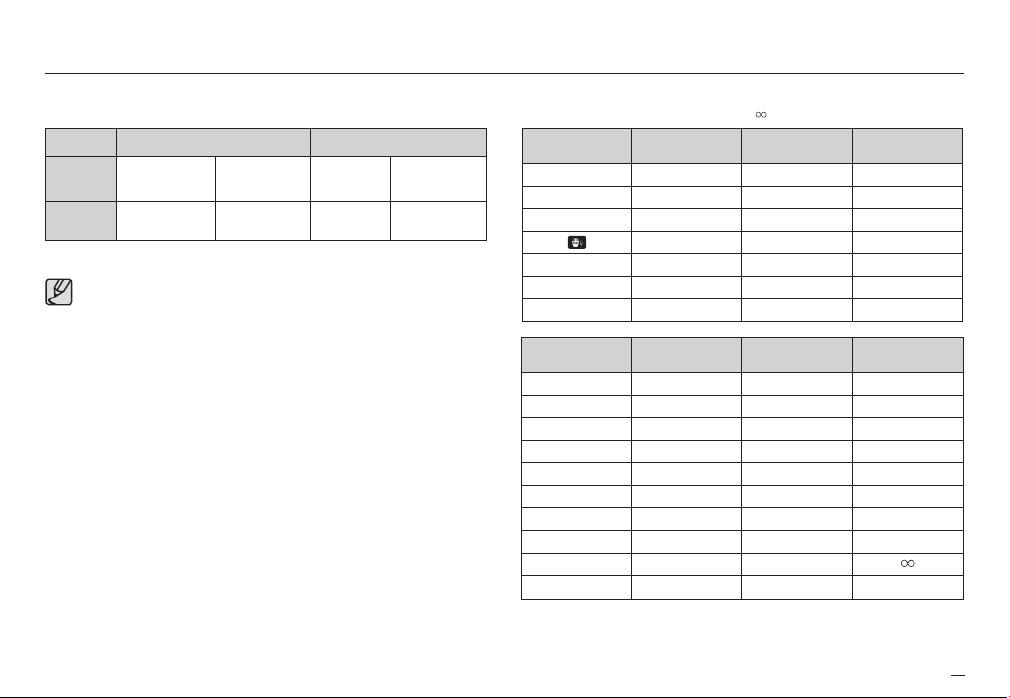
Käytettävissä olevat etäisyysalueet on esitetty alla. Paina Makro-painiketta,
kunnes nestekidenäytössä näkyy haluamasi makro-tilan merkki.
[Automaattitarkennus]
[Automaattinen makro (
) /ALAS-painiketta.
)]
[Makro ()]
Page 30
Tallennusasetusten määrittäminenkamerapainikkeiden avulla
Tarkennustilat ja -alueet (W : Laajakulma, T : Tele)
Tila
Tarkennus-
tyyppi
Tarkennusetäisyys
x
x
Automaattinen (
Automaattinen
makro ()
W : 5~ääretön
T : 50–ääretön
Kun makrotila on valittuna, varo kameran tärähtämistä.
Kun kuvattava kohde on lähempänä kuin 20 cm (laajakulmazoom)
) Ohjelma ()
Normaali
W : 80~ääretön
T : 80–ääretön
Makro(
W : 5~80
T : 50~80
tai 50 cm (Tele zoom) alitse FLASH OFF -tila.
Kun kuvattava kohde on lähempänä kuin 10 cm ja käytät super-
x
makroa, kameran automaattitarkennus ei pysty tarkentamaan.
(Yksikkö : cm)
)
W : 80~ääretön
T : 80–ääretön
Normaali
Tallennustilan mukaan käytettävissä oleva tarkennusmenetelmä
Tila
Aihe-tila
)
(
( O : Valittavissa, : tarkennusetäisyys äärettömään)
Automaattinen
makro
O
-
-
O
-
--
-
Automaattinen
makro
--
--
--
-
O
--
--
--
--
--
Makro Normaali
-
OO
OO
-
OO
OO
Makro Normaali
O
--
O
O
O
O
O
O
-
O
O
O
O
29
Page 31
Tallennusasetusten määrittäminenkamerapainikkeiden avulla
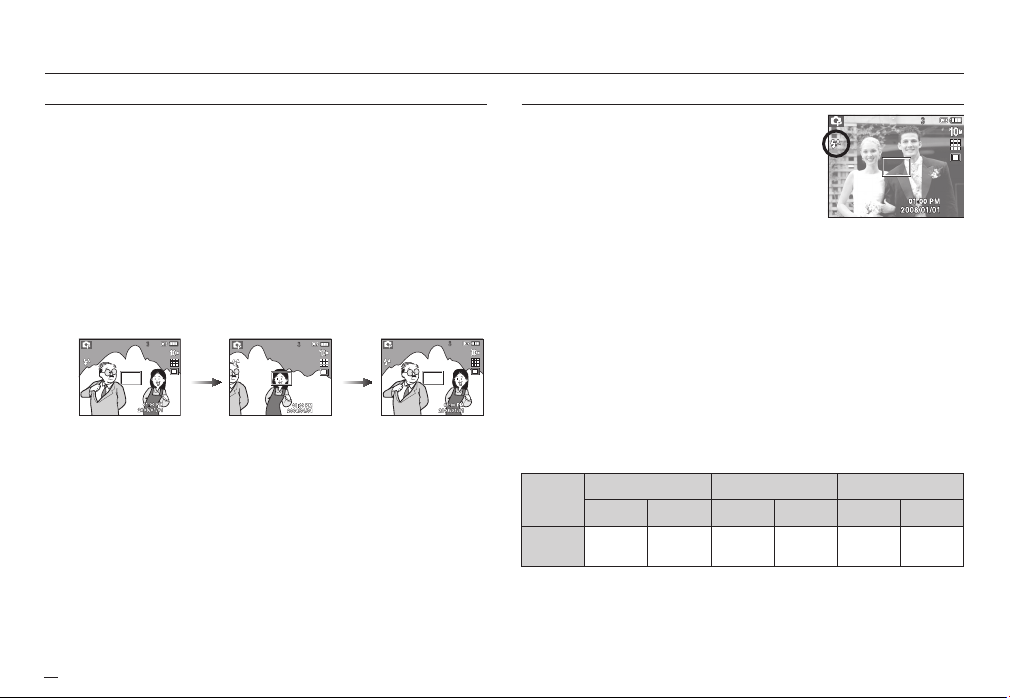
Tarkennuslukko
Voit tarkentaa muualla kuin kuvan keskellä olevaan kohteeseen käyttämällä
tarkennuslukitustoimintoa.
Tarkennuslukon käyttäminen
1. Varmista, että kohde on automaattitarkennuskehyksen keskellä.
2. Paina SULJIN-painike puoliväliin. Kun vihreä automaattitarken-
nuksen kehys syttyy, kamera on tarkentunut kohteeseen. Älä paina
SULJIN-painiketta pohjaan saakka, jotta kuvaa ei oteta vahingossa.
3. Kun SULJIN-painike on painettuna puoliväliin, sommittele kuva ja
ota kuva painamalla SULJIN-painike kokonaan pohjaan. Jos poistat
sormen SULJIN-painikkeelta, tarkennuslukko poistuu käytöstä.
1. Otettava kuva. 2. Paina SULJIN-
30
painike puoliväliin
ja tarkenna
kohteeseen.
3. Sommittele kuva
ja paina SULJINpainike kokonaan
pohjaan.
Flash () / vasen painike
Kun tämä valikko näkyy nestekidenäytössä, VASEMMALLE-painikkeen painaminen saa osoittimen
siirtymään alivalikkoon.
Kun tämä valikko ei ole näkyvissä, VASEMMALLE-
painike toimii salamavalopainikkeena.
[ Automaattisen salamava-
Salamatilan valitseminen
1. Valitse Tila-painikkeen avulla muu TALLENNUS-tila kuin Elokuvaleike-
tai DUAL IS-tila.
2. Paina Salama-painiketta, kunnes nestekidenäytössä näkyy salamati-
lan ilmaisin.
3. Salamatilanilmaisin tulee nestekidenäyttöön. Valitse kuvausolosuhteita
vastaava salamavalotila.
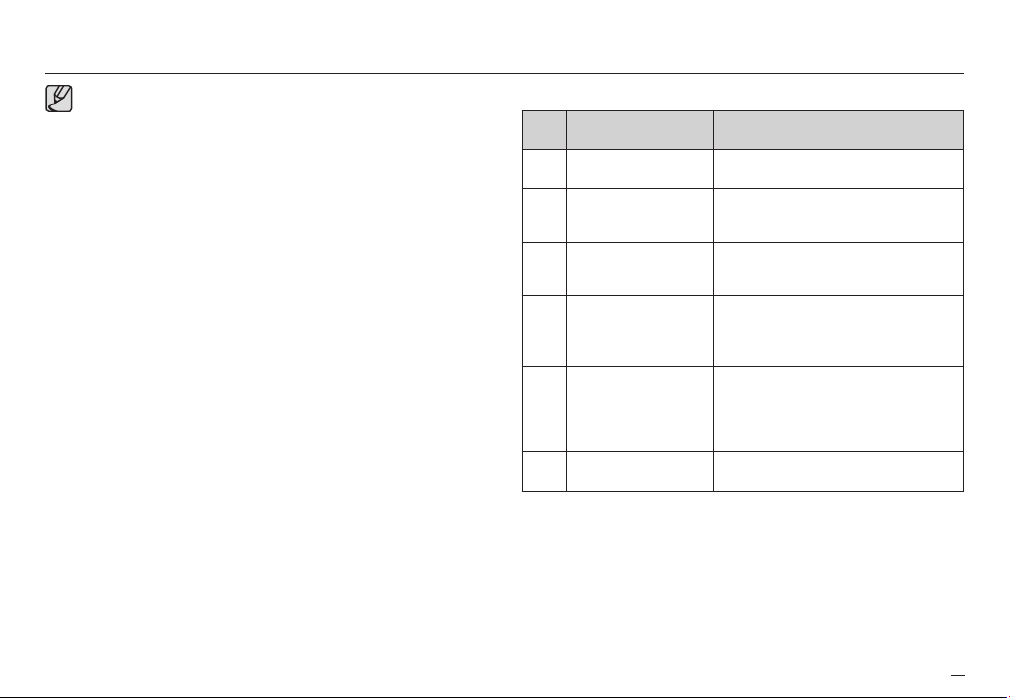
Salamavalon kantomatka
ISO
Automaat-
tinen
Normaali Makro Automaattinen makro
Laajakulma TELE Laajakulma TELE Laajakulma TELE
0.8 ~ 4.7 0.8 ~ 2.5 0.2 ~ 0.8 0.5 ~ 0.8 0.2 ~ 4.7 0.5 ~ 2.5
lon valitseminen ]
(Yksikkö : m)
Page 32
Tallennusasetusten määrittäminenkamerapainikkeiden avulla
Kun painat suljinpainiketta valittuasi automaattisen, täyte- tai
x
hitaasti synkronoivan salamavalon, ensimmäinen salamavalon
leimahdus on kuvausolosuhteiden tarkistamiseksi (salamavalon
kantomatka ja teho). Älä liikuta kameraa ennen salamavalon
välähtämistä uudelleen.
Salamavalon toistuva käyttäminen vähentää akun kestoaikaa.
x
x
Tavallisesti salamavalo latautuu alle 4 sekunnissa. Jos akussa on
enää vähän virtaa, latautumisaika on pidempi.
Salamavalo ei toimi DUAL IS-tilassa eikä Maisema-, Lähikuva-,
x
Teksti-, Auringonlasku- ja Auringonnousu-aihetiloissa eikä kuvattaessa elokuvaleikettä.
Varmista, että kohde on salamavalon valaisemalla alueella.
x
Kuvan laatu saattaa huonontua, jos kohde on liian lähellä heijas-
x
taa voimakkaasti
Kun otat kuvaa salamavalon avulla huonossa valaistuksessa,
x
kuvaan voi tulla valkoisia pilkkuja. Ne johtuvat salamavalon
heijastumisesta ilmassa leijuvista hiukkasista.
Salamatilan ilmaisin
Kuva-
Salaman toimintatapa Kuvaus
ke
Automaattinen salamavalo
Automaattinen salama &
punasilmäisyyden vähen-
Hidas täsmäys
Punasilmäisyyden
nyksellä
Täytesalama
Salama pois
vähennys
Jos valo ei riitä, kameran salamavalo toimii
automaattisesti.
Jos valo ei riitä, kameran salamavalo yrittää
automaattisesti vähentää punasilmäisyyttä.
Salamavalo välähtää ympäristön valon määrästä
huolimatta. Salamavalon määrä säädetään
vallitsevien valaistusolosuhteiden mukaan.
Salaman ajoitusta muutetaan hitaan suljinnopeuden mukaan. Nestekidenäyttöön voi huonoissa
valaistusolosuhteissa tulla varoitus kameran
tärähtämisestä (
Salamavaloa ei käytetä. Käytä tätä tilaa paikoissa tai tilanteissa, joissa salamakuvaus on kiellettyä. Kun otat kuvaa huonossa valaistuksessa,
nestekidenäyttöön voi tulla varoitus kameran
tärähtämisestä (
Tässä tilassa kuvaa korjataan automaattisesti,
kun kuvassa on punasilmäisyyttä..
).
).
31
Page 33
Tallennusasetusten määrittäminenkamerapainikkeiden avulla
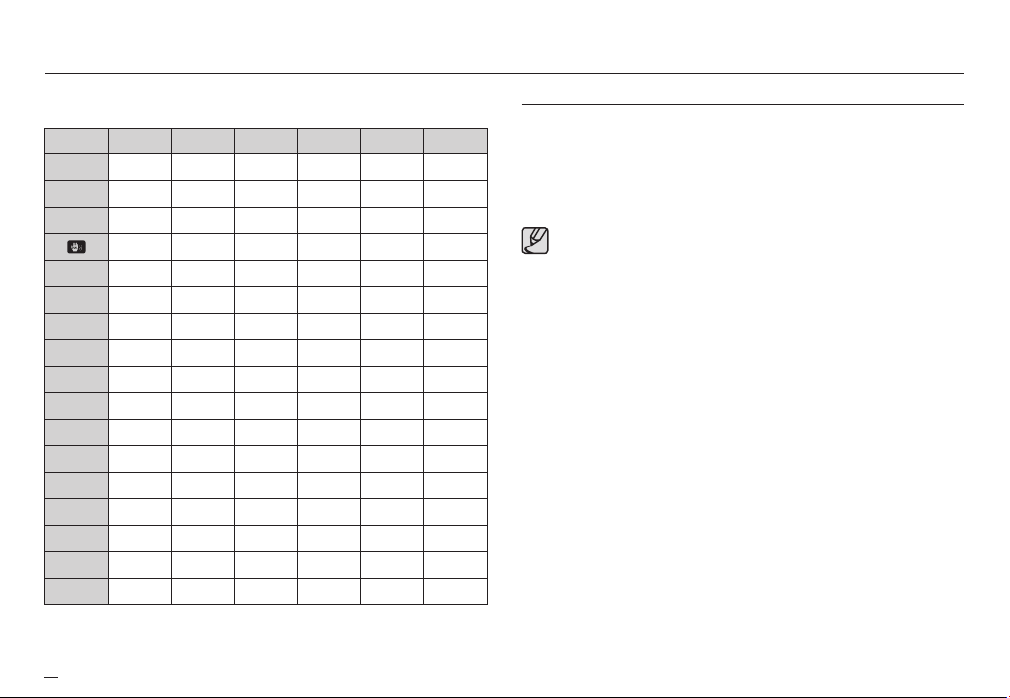
Tallennustilan mukaan käytettävissä oleva salamatila
( O : Valittavissa)
Tila
OO OO
OOOOOO
OO
O
OOOOOO
O
O
O
O
O
O
O
O
OO
O
O
O
O
O
O
O
O
Itselaukaisin () / Oikealle-painike
Kun tämä valikko näkyy nestekidenäytössä, Oikealle-painikkeen painaminen saa
osoittimen siirtymään alivalikkoon.
Kun tämä valikko ei ole näkyvissä, OIKEALLE-painike toimii itselaukaisin
()-painikkeena. Itselaukaisinta käytettäessä valokuvaaja pääsee itsekin mukaan
kuvaan.
Itselaukaisu keskeytyy, jos painat itselaukaisimen painiketta.
x
x
Voit estää kameraa tärähtämästä käyttämällä kolmijalkaa.
x
Elokuvaleiketilassa vain 10 sekunnin itselaukaisin toimii.
Jos valitaan [LIIKEAJASTUS], [OMAKUVA]-vaihtoehtoa ei voi
x
valita.
32
Page 34
Tallennusasetusten määrittäminenkamerapainikkeiden avulla
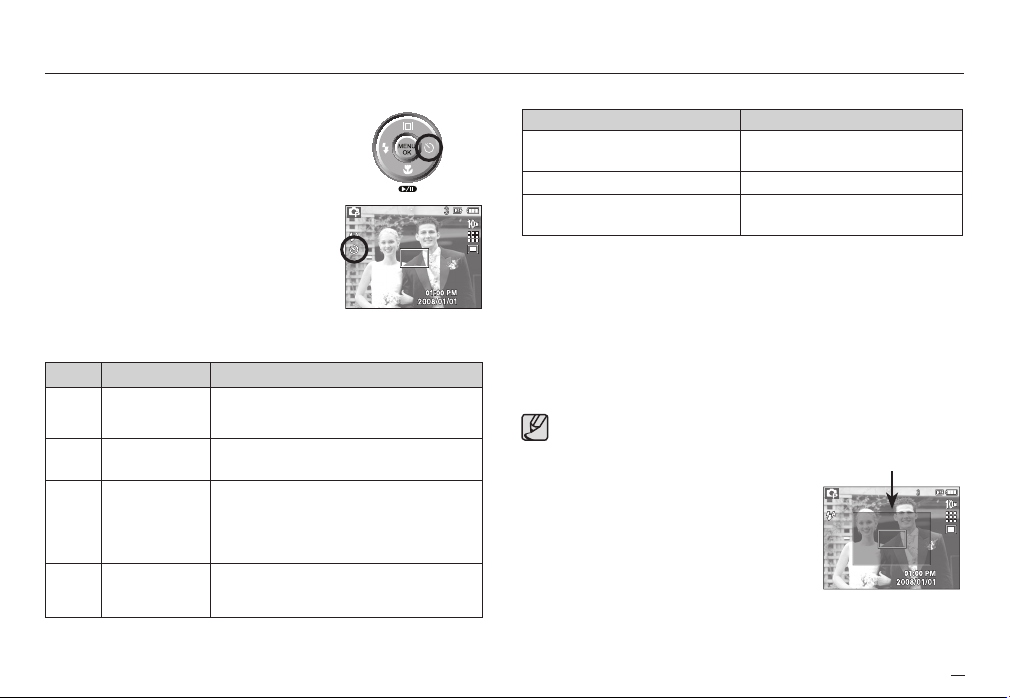
Itselaukaisijan valitseminen
1. Käännä toimintatilan valitsinta ja valitse
haluamasi TALLENNUS-tila.
Paina ITSELAUKAISIN ( ) -painiketta, kunnes
2.
nestekidenäytössä näkyy haluamasi tilailmaisin.
Nestekidenäyttöön tulee 2 tai 10 sekunnin,
kaksinkertaisen ajan tai liikeajastuksen
itselaukaisinkuvake.
3. Kun painat SULJIN-painiketta, kuva
otetaan, kun määritetty aika on kulunut.
Iltselaukaisintilan ilmaisin
Kuvake Tila Kuvaus
10 sekunnin
itselaukaisin
2 sekunnin
itselaukaisin
Kaksoisitselaukaisin
Liikeajastin
Kun painat laukaisinpainiketta, kamera laukeaa 10
sekunnin kuluttua.
Kun painat laukaisinpainiketta, kamera laukeaa 2
sekunnin kuluttua.
Ensimmäinen kuva otetaan 10 sekunnin kuluttua ja toinen
2 sekuntia myöhemmin. Jos käytetään salamavaloa, kahden kuvan välinen aika voi olla pidempi kuin 2 sekuntia,
jos salamavalon latautuminen edellyttää tätä.
Kamera tunnistaa kohteen liikkeen 6 sekunnin ajan
suljinpainikkeen painamisesta. Kuva otetaan, kun liike
pysähtyy.
[10 sekunnin itselaukaisimen
valitseminen]
Liikeajastin
Suljinpainikkeen painaminen liikeajastuksen käyttöönoton jälkeen.
Kohteen liikkeen tunnistus Vilkkuu (0,25 sekunnin välein)
Liikettä ei tunnisteta
Liiketunnistusajat ovat seuraavat: (Ei elokuvaleiketilaa)
Liikeajastuksen valinta J painamalla Suljin-painiketta J
Sommittelun vahvistaminen (6 sekunnin kuluessa)*1 J Tunnistuksen
aloittaminen (heilauta käsiäsi laajassa kaaressa)*2 J Tunnistuksen
lopettaminen (älä liiku) J Kuvan ottaminen (2 sekunnin kuluttua)
*1. Kamera tunnistaa kohteen liikkeen 6 sekunnin ajan Suljin-painikkeen
painamisesta, joten sommittele kuva 6 sekunnin kuluessa.
*2. Liikuta vartaloasi tai käsiäsi laajassa kaaressa.
Seuraavissa tapauksissa liikeajastus ei ehkä toimi.
Tarkennusetäisyys on yli 3 metriä.
x
Valoa on liikaa tai liian vähän.
x
Kuvattaessa vastavaloon.
x
Liike on liian vähäinen
x
Liike tunnistetaan keskiosan takaa
x
(50 %).
Jos kamera ei tunnista liikettä 30
x
sekunnissa tai kamera ei tunnista
paikallaan oloa liikkeen jälkeen.
Liike Kuvake ja itselaukaisimen merkkivalo
Vilkkuu (1 sekunnin välein)
Kun käynnistät, kuvat otetaan 2 sekunnin
kuluttua.
Liikeajastuksen
tunnistusalue
33
Page 35
Tallennusasetusten määrittäminenkamerapainikkeiden avulla
MENU / OK-painike
Valikko-painike
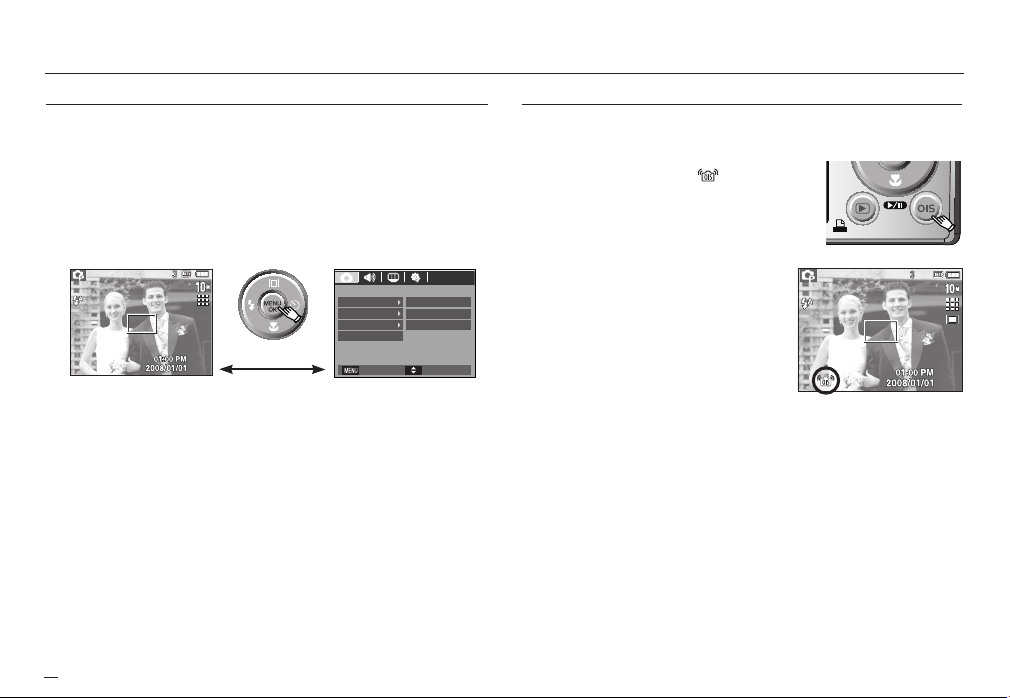
- Kun painat VALIKKO-painiketta, nestekidenäyttöön tulee kunkin kuvausti-
lan valikko. Kun painat painiketta uudelleen, näyttöön palaa alkukuva.
- Voit valita valikon vaihtoehdon, kun seuraavat on valittu: ELOKUVALEIKE
tai TAVALLINEN KUVA (AUTOMAATTINEN, OHJELMA, MANUAALINEN,
DUAL IS, MUOTOKUVA tai AIHE). Valikkoa ei ole käytettävissä, kun
ÄÄNENTALLENNUS-tila on valittuna.
TALLENNUS
TERÄVYYS
TARK.ALUE
[ VALIKKO-painikkeen
painaminen]
[ Valikko ei käytössä ] [ Valikko käytössä ]
OK-painike
ÄÄNEN TALL.
- Kun tämä valikko näkyy nestekidenäytössä, tämän painikkeen painaminen saa osoittimen siirtymään alivalikkoon tai vahvistaa valinnan.
34
LOPETA
KESKIPAINOT.
POISACB
PÄÄLLÄ
SIIRRÄ
OIS (optinen kuvanvakauttaja)
OIS-toiminto vähentää sameutta, joka johtuu kameran tärähtämisestä
suljinpainiketta painettaessa.
41#
Paina valitussa tilassa OIS ( ) -painiketta.
2. OIS-kuvake näkyy näytön vasemmassa
laidassa.
3. Paina laukaisin puoliväliin. Suljinnopeus
ja aukkoarvo tulevat näkyviin LCDnäyttöön. Lisäksi Kamera ottaa käyttöön
kuvanvakautuksen.
4. Press the shutter button fully to take a picture.Voit ottaa kuvan
painamalla laukaisupainiketta.
䮝#OIS ei ehkä toimi oikein seuraavissa tapauksissa.
- Kuvien ottaminen liikkuvasta kohteesta
- Kuvien ottaminen suuremmilla digitaalisen zoomin arvoilla
- Jos kuvanvakautus ei pysty korjaamaan tärähtämistä
- Mitä hitaampi suljinnopeus, sitä tehottomammin kameran
kuvanvakautus toimii.
Page 36

Tallennusasetusten määrittäminenkamerapainikkeiden avulla
Jos käytät OIS-toimintoa kameran ollessa kiinnitettynä
x
kolmijalkaan, OIS-tunnistimen värinä voi saada kuvan
tärähtämään. Jos käytät kolmijalkaa, poista OIS-toiminto käytöstä.
Jos kamera altistuu iskulle, LCD-näyttö voi tärähtää. Sammuta
x
tällöin kamerasta virta ja käynnistä se uudelleen. Kamera toimii
oikein tämän jälkeen.
Kun käytät OIS-toimintoa, varmista, että akussa on riittävästi
x
virtaa (
Jos akussa on enää vähän virtaa (
x
otetaan käyttöön.
Ei ole suositeltavaa käyttää OIS-toimintoa makrotilassa.
x
Jos OIS-toiminto on käytössä kuvattaessa videokuvaa, OIS-
x
toiminnon ääni voi tallentua.
, ).
), OIS ei toimi, vaikka se
E (Tehoste) -painike
Voit lisätä kuviin erikoistehosteita käyttämällä tätä painiketta.
- Tavallinen kuvaustila : Voit valita värin- ja kuvansäätövalikon.
- Elokuvaleiketila : Voit valita värivalikon.
Tallennustilan mukaan käytettävissä olevat tehosteet
Automaattinen-tilassa voit valita vain [VÄRI]valikon.
(O : Valittavissa)
VÄR I ()
KUV SÄÄT.()
Tämä painike ei toimi DUAL IS-, äänentallennustilassa ja joissakin
x
aihetiloissa (yökuvaus, Teksti, auringonlasku, auringonnousu,
taustavalo, ilotulitus, lumi ja hiekka).
Vaikka kamerasta sammutetaan virta, tehosteasetus säilyy.
x
x
Voit peruuttaa erikoistehosteen valitsemalla Väri-valikosta (
vaihtoehdon ja valitsemalla kuvansäätövalikossa (
OOOOOOOO
OO
)-vaihtoehdon.
)-
35
Page 37
Tallennusasetusten määrittäminenkamerapainikkeiden avulla
Mukautettu väri : Voit säätää kuvan punaisen
E (Tehoste) -painike : Väri
Voit lisätä kuviin erikoistehosteita käyttämällä kameran signaaliprosessoria.
Paina E-painiketta missä tallennustilassa tahansa.
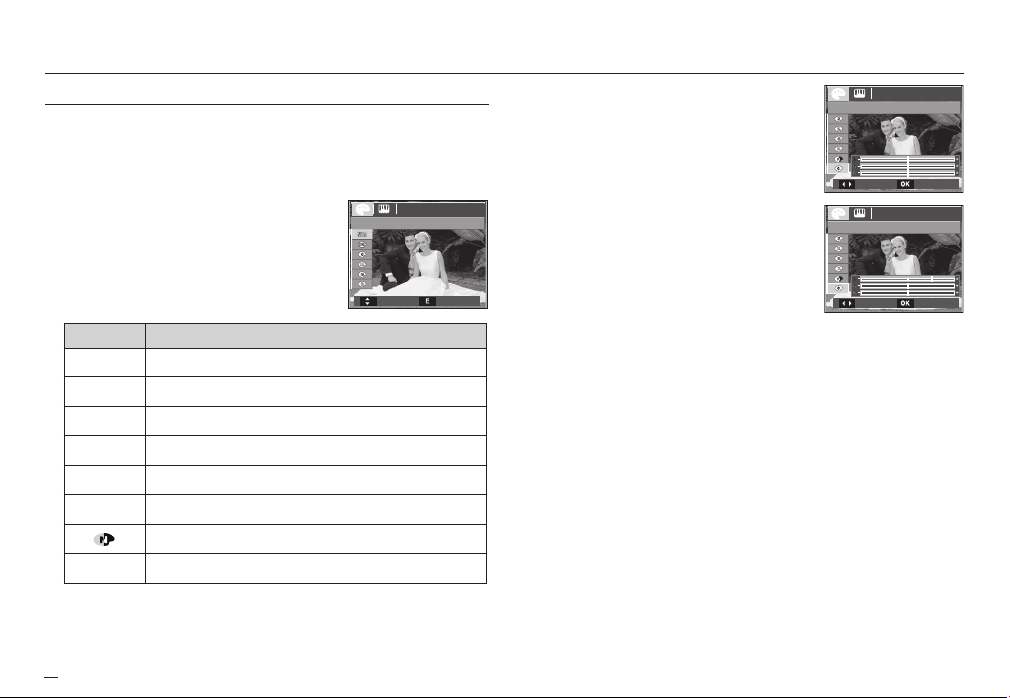
1. Voit valita haluamasi alivalikon painamalla
ylös/alas-painiketta ja paina OK -painiketta.
VÄRI
SIIRRÄ
LOPETA
- Ylös/alas-painike : Valitsee R, G, B
- Oikealle/vasemmalle-painike : Muuttaa
(R), vihreän (G (vihreä) ja
sinisen (B) värin määrää.
arvoja
MUK. VÄRI
SIIRRÄ MÄÄRITÄ
MUK. VÄRI
SIIRRÄ MÄÄRITÄ
Väri Kuvaus
Kuvaan ei lisätä erikoistehosteita.
Kuvat tallennetaan mustavalkoisina.
Kuvissa käytetään keltaruskeita seepiavärejä.
Kuvat tallennetaan punasävyisinä.
Kuvat tallennetaan vihreäsävyisinä.
Kuvat tallennetaan sinisävyisinä.
Tallenna kuva negatiivina.
Kuva tallennetaan RGB-sävyisenä.
2. Ota kuva painamalla suljin-painiketta.
36
K Mukautettua väriä ei voi valita Automaattinen-tilassa.
Page 38

Tallennusasetusten määrittäminenkamerapainikkeiden avulla
E (Tehoste) -painike : Terävyys
Voit säätää otettavan kuvan tarkkuutta. Tarkkuutta
ei voi säätää nestekidenäytössä ennen kuvan
TERÄVYYS
ottamista, sillä tämä toiminto on käytettävissä
vasta, kun kuva on tallennettu muistiin.
1. Paina E-painiketta ja valitse [TERÄVYYS](
) painamalla ylös/alas-painiketta.
SIIRRÄ
2. Voit muuttaa kirkkautta painamalla vasemmalle/oikealle-painiketta.
3. Kun painat OK-painiketta, arvo tallennetaan. Ota kuva painamalla
Suljin-painiketta.
E (Tehoste) -painike : Kontrasti
Voit säätää kuvan kontrastia.
1. Paina E-painiketta ja valitse [KONTRASTI](
) painamalla ylös/alas-painiketta.
2. Voit muuttaa kontrastia painamalla
vasemmalle/oikealle -painiketta.
3. Kun painat OK-painiketta, arvo tallennetaan.Ota kuva painamalla Suljin-painiketta.
KONTRASTI
SIIRRÄ MÄÄRITÄ
MÄÄRITÄ
E (Tehoste) -painike : KYLLÄIS.
Voit lisätä kuviin erikoistehosteita käyttämällä kameran signaaliprosessoria.
1. Paina E-painiketta ja valitse [KYLLÄIS.] (
painamalla ylös/alas-painiketta.
2. Voit muuttaa kylläisyyttä painamalla
vasemmalle/oikealle-painiketta.
3. Kun painat OK-painiketta, kuvan kylläisyys
muuttuu. Voit ottaa kuvan painamalla
laukaisupainiketta.
)
KYLLÄIS.
SIIRRÄ MÄÄRITÄ
OK
37
Page 39
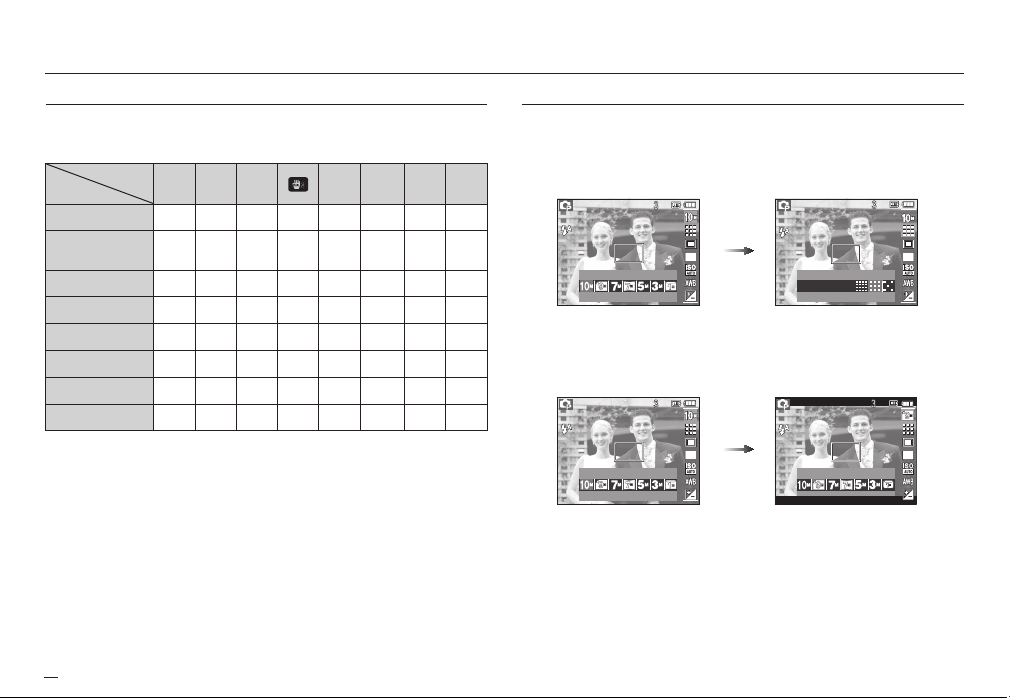
Tallennusasetusten määrittäminenkamerapainikkeiden avulla
Fn-painike
Voit tehdä seuraavat valinnat käyttämällä Fn-painiketta.
KOKO
LAATU/
KEHYSNOPEUS
MITTAUS
OHJAUS
ISO
WHITE BALANCE
EV
RUUTUNOPEUS
*1. Tämä valikko on käytettävissä vain Lapsi-aihetilassa ( ).
38
OOOOO O O
OOOOO O O
OOO O
OO O
OO
OOO O
OO O
( O : Valittavissa)
*1
O
Sivu
s.39
s.39
s.40
s.40
s.41
s.42
s.43
s.43
Fn-valikon käyttäminen
1. Paina Fn-painiketta missä tilassa tahansa.
2. Voit valita haluamasi valikon painamalla ylös/alas-painiketta. LCDnäytön vasempaan alalaitaan tulee alivalikko.
Ylös/alas-
KOKO
3648X2736
painike
3. Voit valita valikon painamalla Vasemmalle- tai Oikealle-painiketta ja
painamalla OK-painiketta.
Oikealle/
vasemmalle-
3648X2736
painike
LAATU
HYVÄ
KOKOKOKO
3648 x 2432
Page 40
Tallennusasetusten määrittäminenkamerapainikkeiden avulla
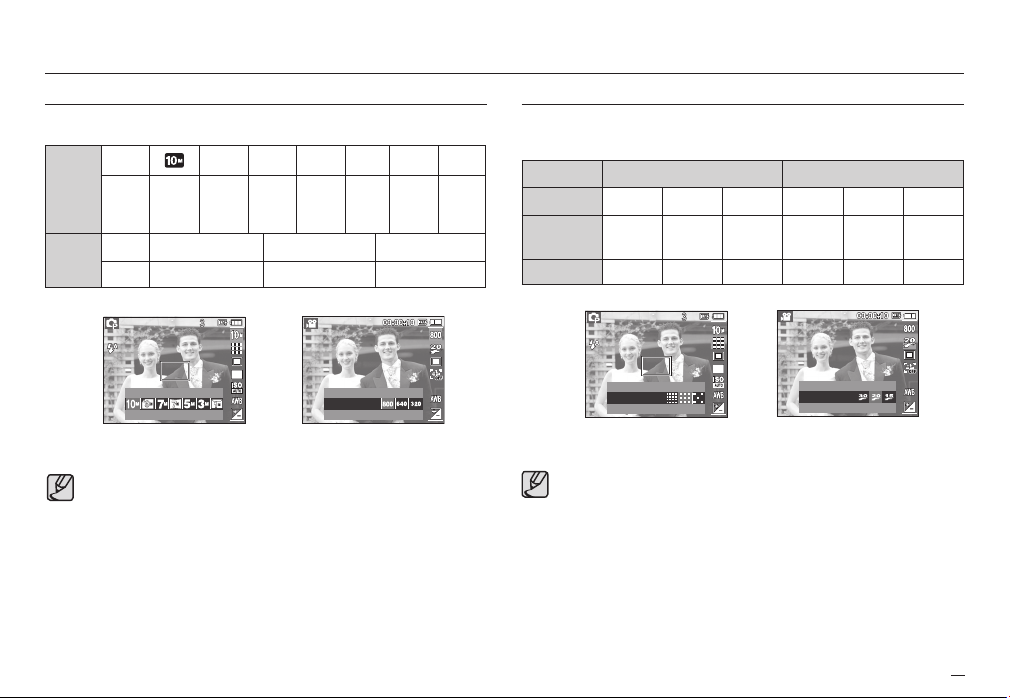
Koko
Voit valita kuvan koon käyttötarkoituksen mukaan.
Kuvake
Tavallinen
kuvaustila
Elokuva-
Koko
Kuvake
leiketila
Koko 800 x 592 640 x 480 320 x 240
[TAVALLINEN KUVAUS-tila] [ELOKUVALEIKE-tila]
Mitä korkeampi erottelukyky on, sitä vähemmän muistiin mahtuu
x
kuvia, sillä korkean erottelukyvyn kuvat tarvitsevat enemmän
muistia kuin alhaisen erottelukyvyn kuvat.
3648
3648
3072
x
2736
x
2432
x
2304
3648
x
2052
KOKO KOKO
3648X2736
2592
x
1944
2048
1536
800X592
Laatu/ ruutunopeus
Voit valita pakkaussuhteen valokuvien käyttötarkoituksen mukaan. Mitä suu-
rempaa pakkaussuhdetta käytetään, sitä huonompi kuvanlaatu on.
1024
x
x
768
Tila TAVALLINEN KUVAUS-tila ELOKUVALEIKE-tila
Kuvake
Alivalikko
Tiedostomuoto
x
SUPER-
TARKKA
[TAVALLINEN KUVAUS-tila] [ELOKUVALEIKE-tila]
Tämä muoto on DCF-yhteensopiva (lyhenne sanoista Design rule
HYVÄ NORMAALI 30 R/SEK 20 R/SEK 15 R/SEK
jpeg jpeg jpeg avi avi avi
LAATU
HYVÄ
RUUTUNOPEUS
of Camera File).
JPEG (lyhenne sanoista Joint Photographic Experts Group):
x
JPEG on Joint Photographic Experts Groupin kehittämä
kuvanpakkausstandardi. Tätä pakkausmenetelmää käytetään tavallisimmin pakattaessa valokuvia ja grafi ikkaa, koska se pakkaa
tiedostot tehokkaasti.
20 R/SEK
39
Page 41
Tallennusasetusten määrittäminenkamerapainikkeiden avulla
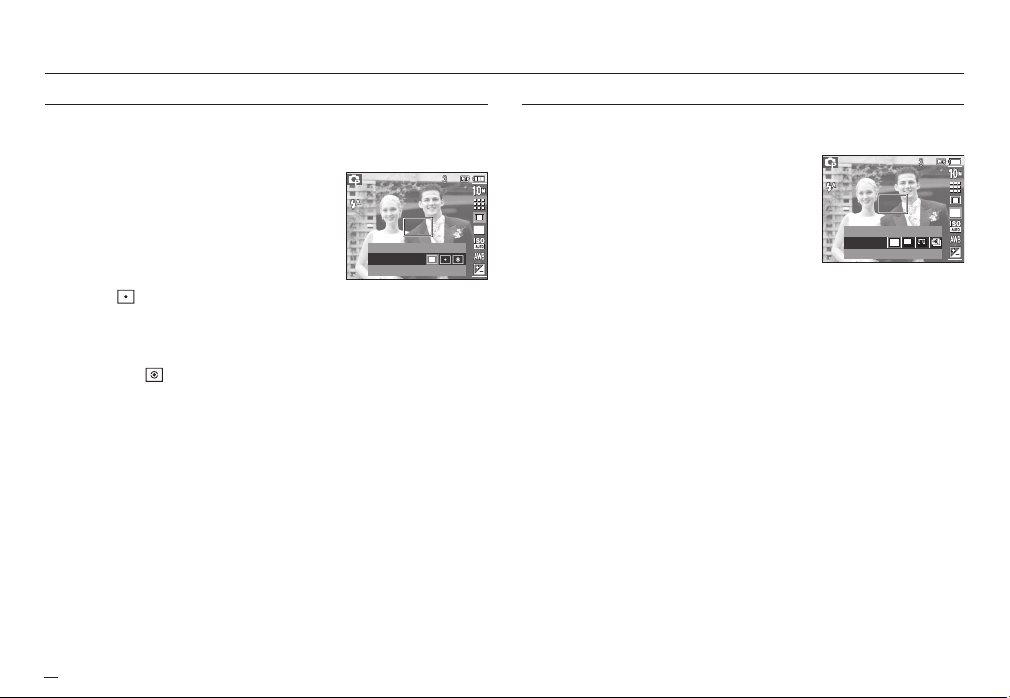
Mittaaminen
Jos valotus ei toimi oikein, voit muuttaa mittaamistapaa, jolloin kuvista tulee
kirkkaampia.
[MONILIHKO] (
[PISTE] (
[KESKUSTA] (
K Jos kohde ei ole kuvan keskellä, älä käytä pistemäistä mittaamista.
Muuten kuvan valotus voi olla virheellinen. Käytä tässä tapauksessa
valotuksen kompensointia.
40
) : Valotus mitataan kuvattavan
alueen keskimääräisen
valaistuksen perusteella.
Mittaamisessa kuitenkin
painotetaan kuvan
keskiosaa. Tämä sopii
yleiskäyttöön.
) : Valotus mitataan vain LCD-näytön keskellä näkyvältä
suorakaiteen muotoiselta alueelta. Tätä toimintoa
kannattaa käyttää silloin, kun kuvan halutaan valottuvan
oikein keskeltä taustavalaistuksesta huolimatta.
) : Valotus mitataan kuvattavan alueen keskimääräisen
valaistuksen perusteella. Mittaamisessa kuitenkin
painotetaan kuvan keskiosaa. Tätä asetusta kannattaa
kuvattaessa pieniä kohteita, kuten kukkaa tai hyönteistä.
MONILOHKO
MITTAUS
Kuvaustila
Voit valita jatkuvan kuvaamisen sekä valotuksen haarukoinnin.
[KUVAUS] () : Vain yksi kuva otetaan.
[JATKUVA] (
[AEB] (
[ELOKUVALEIKE] (
) : Images Kuvia
) : Kamera ottaa
otetaan jatkuvasti,
kunnes suljin button
vapautetaan.
kolmen kuvan sarjan
käyttämällä eri valotuksia: tavallinen valotus (0,0
EV), ylivalotus (+1/3 EV), ja alivalotus (-1/3 EV).
Käytä tätä toimintoa kun et voi määrittää kohteen
valotusasetusta.
) : Kun pidät suljin-painiketta painettuna, kamera
ottaa 6 kuvaa sekunnissa enintään 5 sekunnin ajan.
Kuvia voidaan ottaa enintään 30, ja kuvakoko on
kiinteästi VGA.
OHJAUS
KUVAUS
Page 42

Tallennusasetusten määrittäminenkamerapainikkeiden avulla
Korkea tarkkuus ja kuvan laatu hidastavat tiedoston
x
tallennusaikaa, jolloin odotusaika pitenee.
Jos valittuna on [Jatkuva]-, [AEB]- tai [ELOKUVALEIKE] -
x
alivalikko, salama poistuu käytöstä automaattisesti.
Jos muistiin mahtuu vähemmän kuin 3 kuvaa, [AEB] ei ole
x
käytettävissä.
Valotuksen haarukoinnin aikana kannattaa käyttää kolmijalkaa,
x
jotta kuva ei tärähdä pitkän valotusajan kuluessa.
Jos muistiin mahtuu vähemmän kuin 30 kuvaa, liikkeen kuvaus ei
x
ole käytettävissä.
ISO
Voit valita kuvia otettaessa käytettävän ISO-herkkyyden.
ISO-arvo kuvaa valotusherkkyyttä.
) : Kameran herkkyys säätyy
[Auto] (
[ISO 80, 100, 200, 400, 800, 1600]
(
: Voit lisätä suljinnopeutta valotuksen muuttumatta kasvattamalla ISO-herk-
kyyttä. Kuvat voivat kuitenkin ylivalottua kirkkaassa valaistuksessa. Kun
ISO-arvoa nostetaan, kamera muuttuu herkemmäksi valolle, joten sillä voi
ottaa kuvia vähemmässä valossa. ISO-arvon kasvattaminen kuitenkin lisää
kohinaa, jolloin kuvasta tulee rakeinen.
automaattisesti valon määrän ja
kuvattavan kohteen kirkkauden
tyyppisten tekijöiden mukaan.
)
ISO
Auto
41
Page 43

Tallennusasetusten määrittäminenkamerapainikkeiden avulla
Mukautetun valkotasapainon käyttäminen
Valkotasapaino
Voit palauttaa värit luonnollisiksi säätämällä
kameran valkotasapainoa.
Tila Kuvake Kuvaus
AUT VALKOTAS.
PÄIVÄNVAL
PILVINEN
LOISTEP KIRK
LOISTEP HIMM
HEHKUVAL
MUKAUT. AS.
KValaistusolosuhteet saattavat vaikuttaa kuvien värisävyihin.
Kamera valitsee automaattisesti oikeat valkotasa-
painoasetukset valaistusolosuhteiden mukaan.
Ulkokuvaaminen
Ulkokuvaaminen pilvisellä säällä.
Soveltuu kuvaamiseen päivänvaloloisteputken
tai kolmiaaltopituisen loisteputken valaisemassa
tilassa.
Soveltuu kuvaamiseen valkoisessa loistelamppu-
valaistuksessa.
Kuvaaminen hehkulamppuvalaistuksessa.
Käyttäjä voi määrittää valkotasapainon kuvausolo-
suhteiden mukaan.
WHITE BALANCE
AUT VALKOTAS.
Valkotasapainoasetukset vaihtelevat kuvausolosuhteiden mukaan. Voit valita
oikean valkotasapainoasetuksen kullekin kuvausympäristölle käyttämällä
mukautettua valkotasapainoa.
1. Valitse valkotasapainon MUKAUTETTU
) -valikko ja aseta arkki valkoista
(
paperia kameran eteen, jolloin nestekidenäytössä näkyy pelkkää valkoista.
2. MENU/OK-painike : Voit valita valmiiksi
Suljin-painike : tallentaa uuden valko
Mukautettua valkotasapainoarvoa käytetään seuraavasta ottamastasi
x
kuvasta alkaen.
Käyttäjän määrittämä valkotasapaino jää voimaan, kunnes asetusta
x
muutetaan.
valitun valkotasapainoasetuksen.
tasapainon.
Valkoinen paperiarkki
42
Page 44
Tallennusasetusten määrittäminenkamerapainikkeiden avulla
Valotuksen säätö
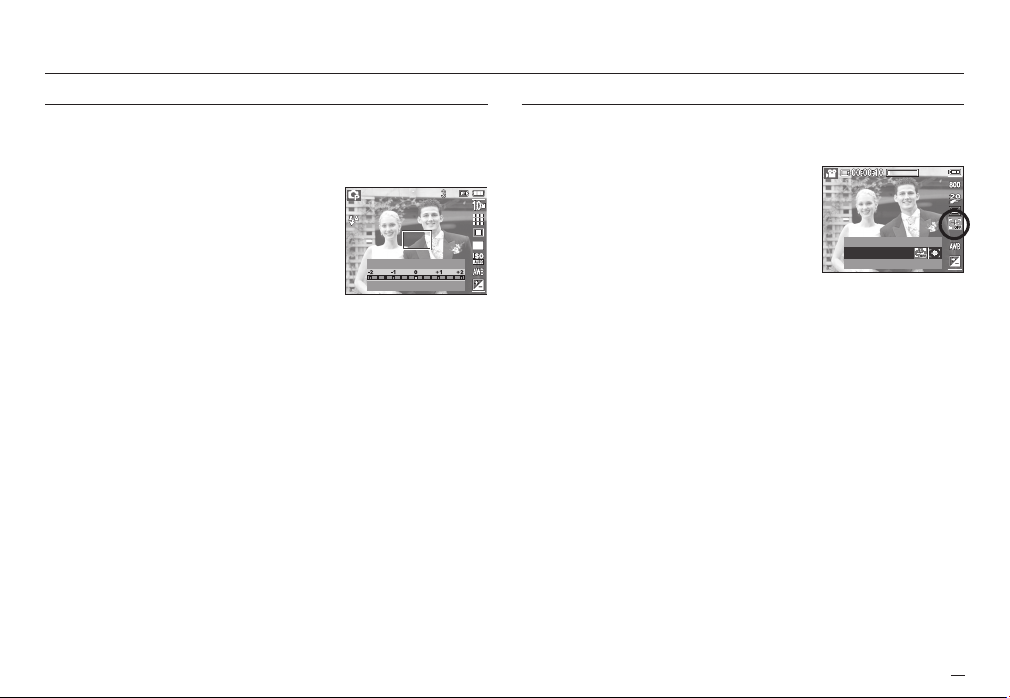
Kamera säätää valotuksen automaattisesti valokuvan ottamisen aikana
vallitsevien valaistusolojen mukaan. Voit lisäksi määrittää valotusasetukset
käyttämällä [EV] -valikkoa.
Valotuksen kompensointi
1. Paina Fn-painiketta ja käytä YLÖS ja
ALAS -painikkeita valotuksen korjaus-
kuvakkeen valintaan (
korjauspalkki tulee näyttöön kuvassa
esitetyllä tavalla.
2. Voit määrittää valotuksen kompensointiasetukset käyttämällä VASEMMALLE- ja OIKEALLE-painikkeita.
3. Paina Fn-painiketta uudelleen. Määrittämäsi arvo tallennetaan. Valo-
tuksen kompensointitila poistuu käytöstä. Jos muutat valotusarvoa,
valotusilmaisin (
K Negatiivinen valotuksen korjausarvo lyhentää suljinaikaa. Huomaa,
että positiivinen valotuksen korjausarvo pidentää suljinaikaa. Nestekidenäyttö voi tällöin olla valkoinen ja kuvat voivat epäonnistua.
). Valotuksen
) näkyy nestekidenäytön alaosassa.
EV
Elokuvaleikkeen vakautus
Tämä toiminto auttaa vakauttamaan kuvaa kuvattaessa elokuvaa.
Voit käyttää tätä valikkoa vain VIDEOLEIKE-tilassa.
[POIS]
[PÄÄLLÄ]
: Elokuvaleikkeiden
)
(
vakauttamistoiminto poistuu
käytöstä.
: Estää kameraa tärähtämästä
()
elokuvaleikkeen kuvaamisen
aikana. Tallennuskehyksen
alue kapenee verrattuna
[POIS]-valikon valitsemiseen.
VAKAAJA
POIS
43
Page 45
Tallennusetusten määrittäminen LCD-näytön avulla
Voit määrittää tallennusasetukset käyttämällä nestekidenäytössä näkyvää valikkoa.
Oletusasetukset on merkitty
Valikko Alivalikko Käytettävissä oleva tila Sivu
KASVOJEN-TUNNISTUS
TERÄVYYS
OMAKUVA
KESKIPAINOT. MONIPISTEM.
ACB
TARK.ALUE
POIS PÄÄLLÄ
POIS PÄÄLLÄ
ÄÄNEN TALL.
ÄÄNIMUISTIO
POIS PÄÄLLÄ
YÖ LAPSI
MAISEMA LÄHIKUVA
AIHETILA
TEKSTI AUR.LASK
AAMUHÄM VASTAVALO
ILOTULITUS HIEK/LUMI
-
-tunnuksella.
s.45
s.46
s. 46~
s.47
s. 47
s.48
~s.49
s.49
s.49
K Valikoita voidaan muuttaa ilman erillistä ilmoitusta.
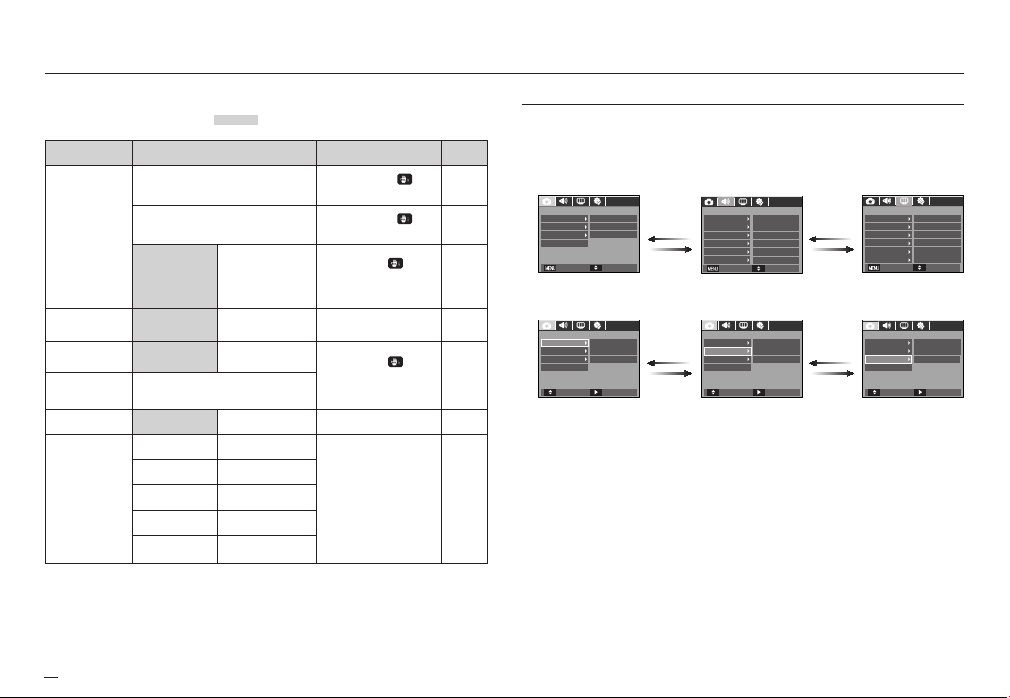
Valikon käyttäminen
1. Käynnistää kamera ja paina MENU-painiketta. Kunkin kameratilan
valikko tulee näkyviin.
2.
Voit siirtyä valikoissa käyttämällä VASEMMALLE- tai OIKEALLE-painikkeita.
Paina
KESKIPAINOT.
POIS
POIS
SIIRRÄ
VASEMMALLE
tai OIKEALLE
-painiketta.
ÄÄNI
KÄYN.ÄÄNI
SUL.ÄÄNI
AF-ÄÄNI
OMAKUVA
LOPETA
NORMAALIÄÄNENVOIM
POIS
ÄÄNI 1
ÄÄNI 1ÄÄNI
PÄÄLLÄ
PÄÄLLÄ
TALLENNUS
TERÄVYYS
ACB
TARK.ALUE
ÄÄNEN TALL.
LOPETA
3. Voit valita alivalikon käyttämällä YLÖS- tai ALAS-painikkeita.
Paina YLÖS
TALLENNUS
ACB
TARK.ALUE
ÄÄNEN TALL.
LOPETA
KESKIPAINOT.TERÄVYYS
POIS
POIS
MUUTA
tai ALAS
-painiketta.
TALLENNUS
ACB
TARK.ALUE
ÄÄNEN TALL.
LOPETA
KESKIPAINOT.TERÄVYYS
POIS
POIS
4. Asettamasi arvo tallennetaan, kun valitset alivalikon.Paina MENU-paini-
ketta ja valikko tulee esiin.
SIIRRÄ
MUUTA
Paina
VASEMMALLE
tai OIKEALLE
-painiketta.
Paina YLÖS
tai ALAS
-painiketta.
NÄYTTÖ
PVM&AIKA
ALKUKUVA
LCD-KIRKKAUS
PIKAKATS
TALLENNA LCD
LOPETA SIIRRÄ
TALLENNUS
ACB
TARK.ALUE
ÄÄNEN TALL.
LOPETA
SUOMILanguage
08/01/01
POIS
NORMAALI
0,5 SEK
POIS
KESKIPAINOT.TERÄVYYS
POIS
POIS
MUUTA
44
Page 46
Tallennusetusten määrittäminen LCD-näytön avulla
Tarkennusalue
Voit valita haluamasi tarkennusalueen kuvausolosuhteiden mukaan.
1. Paina valitussa tilassa Valikko-painiketta.
2. Valitse [TALLENNUS]-valikko painamalle
Vasemmalle/Oikealle-painiketta.
3. Valitse [TERÄVYYS]-valikko painamalla ylös- tai
alas-painiketta. Paina Oikealle-painiketta
uudelleen.
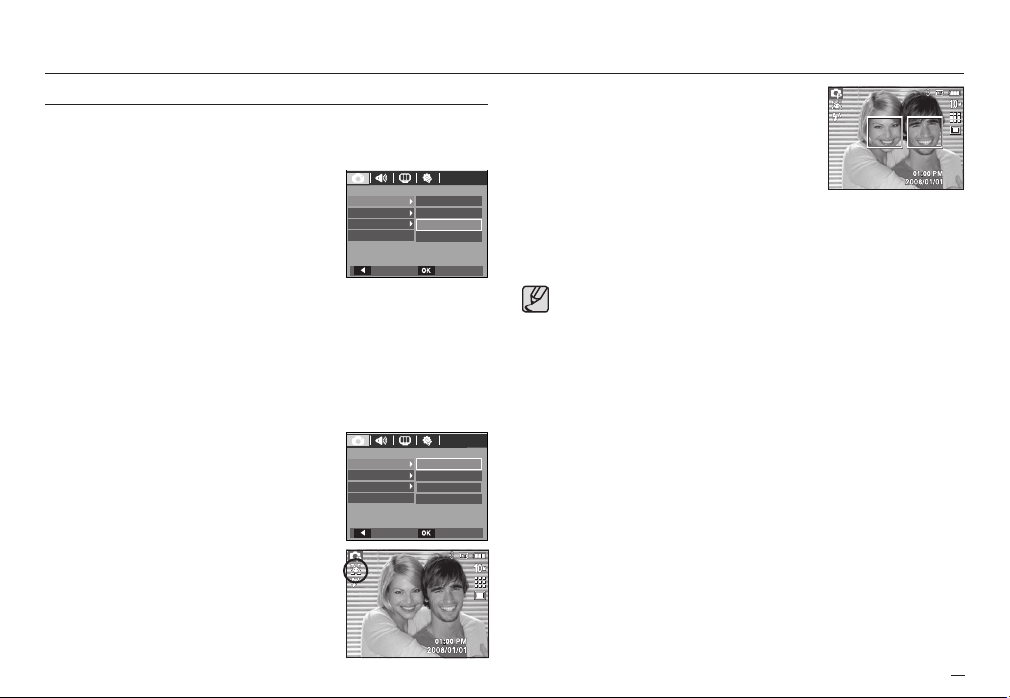
Kasvojentunnistus
Tässä tilassa kohteen kasvut tunnistetaan automaattisesti. Tarkennus ja
valotus säädetään niiden mukaan. Kun valitset tämän tilan, muotokuvien
ottaminen on nopeaa ja helppoa.
䮝#Valittavissa olevat tilat : Automaattinen, ohjelma, manuaalinen, DUAL IS,
valokuvausohje, muotokuva, lapsi, hiekka ja lumi
1. Valitse [KASVOJENTUNNISTUS]-alivalikko
painamalla Ylös- tai Alas-painiketta.
2. Paina OK-painiketta. LCD-näytön vasempaan
laitaan tulee kasvojentunnistuskuvake.
TALLENNUS
TERÄVYYS
ACB
TARK.ALUE
ÄÄNEN TALL.
EDELL. MÄÄRITÄ
TALLENNUS
TERÄVYYS
ACB
TARK.ALUE
ÄÄNEN TALL.
EDELL. MÄÄRITÄ
KASVOJENTUNNISTUS
OMAKUVA
KESKIPAINOT.
MONIPISTEM.
KASVOJENTUNNISTUS
OMAKUVA
KESKIPAINOT.
MONIPISTEM.
3. Automaattitarkennuskehyksen paikka
ja koko mukautetaan automaattisesti
kuvattavan kohteen kasvoihin.
4. Paina laukaisin puoliväliin. Kun tarkennuskehys muuttuu vihreäksi,
tarkennus on aktivoitunut.
5. Voit ottaa kuvan painamalla laukaisupainiketta.
Tämän toiminnon avulla tunnistetaan enintään 9 henkilöä.
x
Kun kamera tunnistaa monta henkilöä samanaikaisesti, se
x
tarkentaa lähimpään henkilöön.
Digitaalinen zoom ei toimi tässä tilassa.
x
Kasvojentunnistus ei ole käytettävissä, jos käytetään tehostetta.
x
Kun kamera tunnistaa kuvattavan kohteen kasvot, valkoinen
x
tarkennuskehys näkyy tarkennettavien kasvojen päällä, ja muiden
kasvojen päällä (enintään 8) näkyy harmaa tarkennuskehys. Kun
painat suljinpainikkeen puoliväliin, kasvoihin tarkennetaan ja
valkoinen tarkennuskehys muuttuu vihreäksi (yhteensä 9).
Jos kasvojentunnistus epäonnistuu, palaa edelliseen automaattit
x
arkennustilaan.
Tämä toiminto ei toimi oikein seuraavissa tapauksissa:
x
- Jos henkilöllä on aurinkolasit tai osa kasvoja on peitetty.
- Jos kuvattava henkilö ei katso kohti kameraa
Suurin kasvojentunnistusalue on 3m (laajakulma).
x
Mitä lähempänä kohde on, sitä nopeammin kamera tunnistaa
x
kohteen.
45
Page 47
Tallennusetusten määrittäminen LCD-näytön avulla
Omakuva
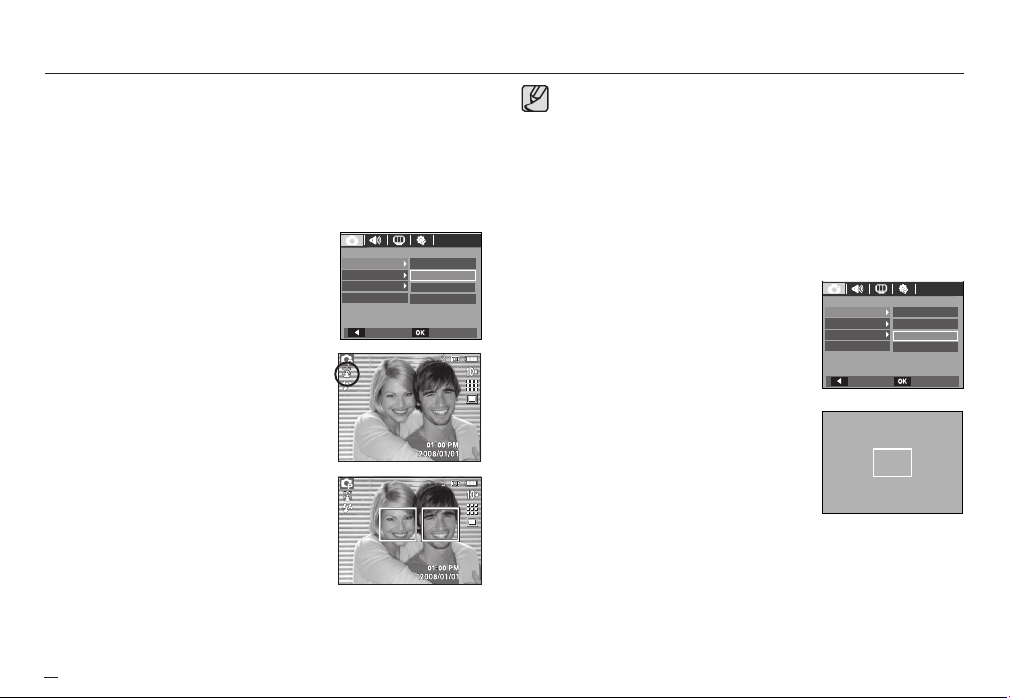
Otettaessa omakuvia kamera tunnistaa automaattisesti kuvattavan
kohteen kasvot. Tämä säästää aikaa ja lisää käyttömukavuutta.
䮝#Valittavissa olevat tilat : Automaattinen, ohjelma, manuaalinen, DUAL
1. Valitse [OMAKUVA]-alivalikko painamalla
Ylös- tai Alas-painiketta.
2. Paina OK-painiketta. LCD-näytön
vasempaan laitaan tulee omvakuvakuvake.
3. Otettaessa omakuvaa suuntaa kameran
objektiivi kohti kuvattavan henkilön
kasvoja. Kamera tunnistaa kohteen kasvot
automaattisesti, ja kamerasta kuuluu
vahvistusääni.
4. Aloita kuvaaminen painamalla
suljinpainiketta.
IS, valokuvausohje, muotokuva, hiekka ja lumi
TALLENNUS
TERÄVYYS
ACB
TARK.ALUE
ÄÄNEN TALL.
KASVOJENTUNNISTUS
OMAKUVA
KESKIPAINOT.
MONIPISTEM.
EDELL. MÄÄRITÄ
Paikannettaessa keskellä olevan kohteen kasvoja kamerasta
x
kuuluva äänimerkki toistuu nopeammin kuin silloin, kun kasvot
eivät ole keskellä.
Opastusääni voidaan asettaa ääniasetusvalikossa. Lisätietoja on
x
sivulla 71
Jos valitaan [Omakuva], käyttöön tulee makrotarkennus.
x
x
Jos valitaan [Omakuva], [Liikeajastus]-vaihtoehtoa ei voi valita.
Pistetarkennus
1. Valitse [KESKIPAINOT.]-alivalikko
painamalla Ylös- tai Alas-painiketta.
TALLENNUS
TERÄVYYS
ACB
TARK.ALUE
ÄÄNEN TALL.
2. Paina OK-painiketta. Tarkennus tehdään
vain nestekidenäytön keskellä näkyvän
suorakaiteen muotoisen alueen perusteella.
KASVOJENTUNNISTUS
OMAKUVA
KESKIPAINOT.
MONIPISTEM.
EDELL. MÄÄRITÄ
[KESKIPAINOT.]
46
Page 48
Tallennusetusten määrittäminen LCD-näytön avulla
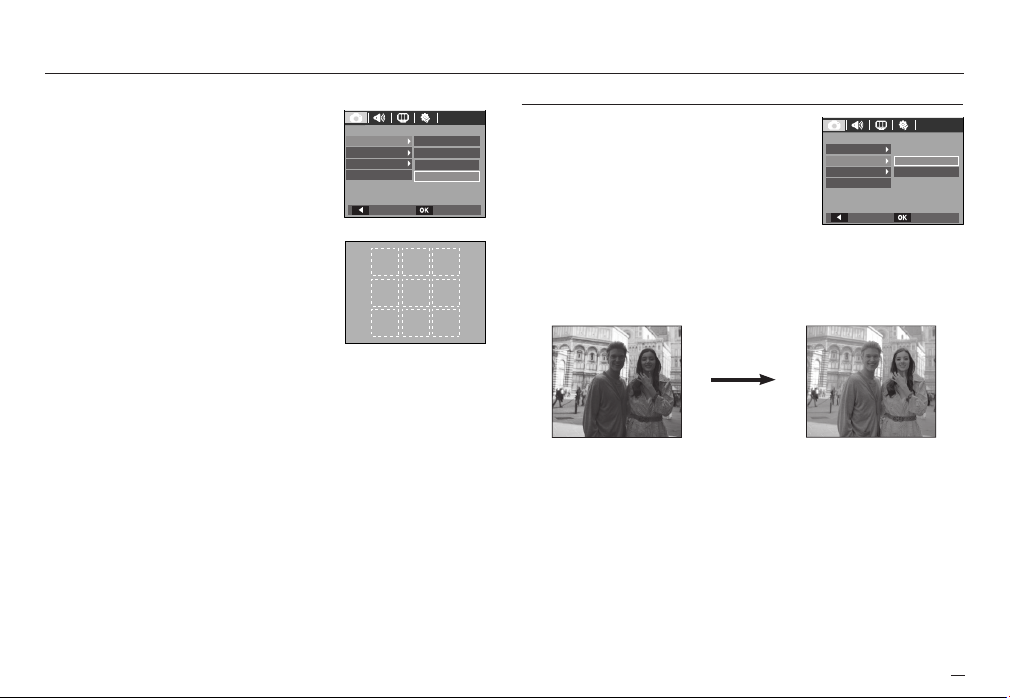
Monen pisteen tarkennus
1. Valitse [MONIPISTEM.]-alivalikko
painamalla Ylös- tai Alas-painiketta.
2. Paina OK-painiketta. Kamera tarkentaa
yhdeksän tarkennuspisteen perusteella
kuvassa esitetyllä tavalla.
䮝 Kun kamera tarkentaa kohteeseen, automaattitarkennuksen
kehys muuttuu vihreäksi. Jos kamera ei tarkenna kohteeseen,
automaattitarkennuksen kehys muuttuu punaiseksi.
TALLENNUS
TERÄVYYS
ACB
TARK.ALUE
ÄÄNEN TALL.
EDELL. MÄÄRITÄ
[MONIPISTEM.]
KASVOJENTUNNISTUS
OMAKUVA
KESKIPAINOT.
MONIPISTEM.
ACB
ACB(Auto kontrastin tasapaino) käytetään
kontrastin automaattiseen säätöön. Kun otat kuvia
olosuhteissa, joissa on suuret valoerot, kuten
vastavalo tai kontrasti, tämä toiminto säätää kirkkauden automaattisesti sopivaksi olosuhteisiin.
[POIS] : Peruu ACB -toiminnon.
[PÄÄLLÄ] : Säätää kontrastin automaattisesti.
[ACB POIS] [ACB PÄÄLLÄ]
K Jos käytössä on AUTOMAATTINEN-, OHJELMA- tai Muotokuvaus-tila,
ACB-toiminto ei ole käytettävissä. ACB-toiminto toimii aina Automaattinen- ja Muotokuva-tilassa.
K Kun ACB -toiminto on valittu, voit valita vain ISO AUTO, 80, 100 ja 200.
TALLENNUS
TERÄVYYS
ACB
TARK.ALUE
ÄÄNEN TALL.
EDELL.
POIS
PÄÄLLÄ
MÄÄRITÄ
47
Page 49

Tallennusetusten määrittäminen LCD-näytön avulla
Ääniviesti
Voit lisätä tallennettuun kuvaan ääniviestin.
(Enintään 10 sekuntia)
- Kun ääniviestin merkki näkyy
nestekidenäytössä, asetus on määritetty
valmiiksi.
- Paina suljin-painiketta ja ota kuva. Kuva
tallennetaan muistikorttiin.
- Ääntä nauhoitetaan kymmenen sekunnin
ajan alkaen siitä hetkestä, kun kuva on
tallennettu. Kun painat suljin-painiketta
nauhoittamisen ollessa meneillään,
nauhoittaminen päättyy.
48
TALLENNUS
TERÄVYYS
ACB
TARK.ALUE
ÄÄNEN TALL.
EDELL. MÄÄRITÄ
POIS
PÄÄLLÄ
SEIS
Äänen tallentaminen
Voit äänittää ääntä jäljellä olevan muistikapasiteetin
verran (enintään 10 tuntia).
Voit tallentaa äänen painamalla suljin-pai-
niketta.
- Kun painat suljin-painiketta kerran, äänen
nauhoittaminen alkaa. Voit nauhoittaa
ääntä niin kauan kuin muistikortissa riittää
vapaata tilaa, kuitenkin enintään 10 tuntia.
Nauhoitusaika näkyy nestekidenäytössä.
Äänen tallentaminen jatkuu, vaikka vapautatkin suljin-painikkeen.
- Voit lopettaa nauhoittamisen painamalla suljin-painiketta uudelleen.
- Tiedostotyyppi: *.wav
TALLENNUS
TERÄVYYS
ACB
TARK.ALUE
ÄÄNEN TALL.
KESKIPAINOT.
POIS
PÄÄLLÄ
SIIRRÄ MÄÄRITÄ
REC LOPETA
[Äänentallennustila]
Page 50
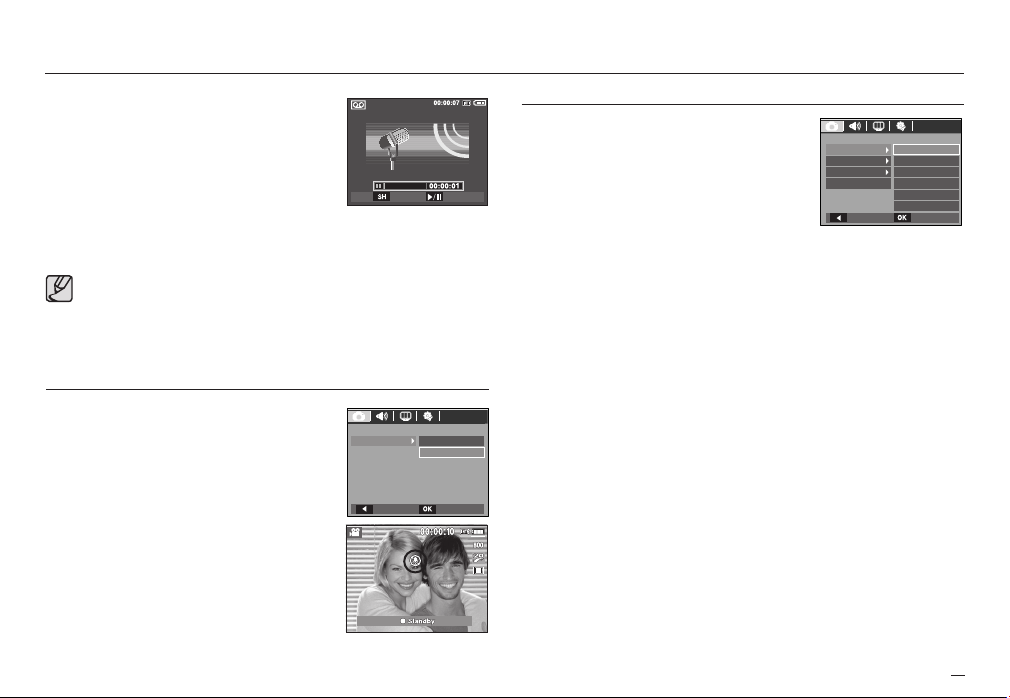
Tallennusetusten määrittäminen LCD-näytön avulla
Tauko äänen tallennuksen aikana
Tämän toiminnon avulla voit tallentaa suosikkiääniäsi
äänitiedostoksi tarvitsematta laatia useita
äänentallennustiedostoja.
1. Keskeytä tallennus painamalla Tauko-paini-
ketta (
2. Jatka tallennusta painamalla Tauko (
-painiketta uudelleen.
).
)
SEIS REC
[ Äänentallennustila]
3. Voit lopettaa nauhoittamisen painamalla suljin-painiketta uudelleen.
Paras äänen nauhoitusetäisyys on 40 cm.
x
Jos kamerasta sammutetaan virta äänen tallennuksen ollessa
x
taukotilassa, äänen tallennus peruutetaan.
Elokuvaleikkeen tallentaminen ilman ääntä
Voit tallentaa elokuvaleikkeitä ilman ääntä.
Valitse Elokuvaleike-tilassa mykistyksen asetukseksi
[ÄÄNIMUISTIO]. LCD-näyttöön tulee (
) -kuvake.
Kun painat suljin-painiketta, elokuvaleikkeen
tallentaminen alkaa. Voit tallentaa sitä käytettävissä
olevan tallennuskapasiteetin verran ilman ääntä.
TALLENNUS
ÄÄNIMUISTIO POIS
PÄÄLLÄ
EDELL. MÄÄRITÄ
AIHE-tila
Tämän valikon avulla voit määrittää helposti
ihanteelliset asetukset eri kuvaustilanteisiin.
Paina Valikko-painiketta ja valitse haluamasi
alivalikko
K Lisätietoja on sivulla 23.
TALLENNUS
AIHETILA
TERÄVYYS
TARK.ALUE
ÄÄNEN TALL.
EDELL. MÄÄRITÄ
[AIHE-tilan valikko]
YÖ
LAPSI
MAISEMA
LÄHIKUVA
TEKSTI
AUR.LASK
49
Page 51
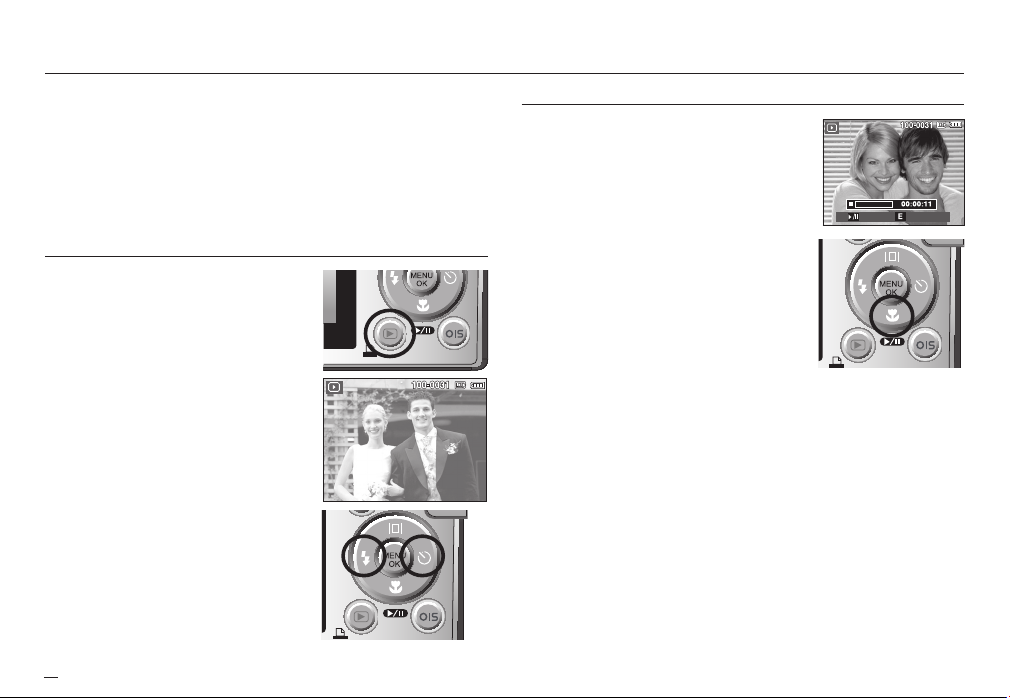
Toistotilan aloittaminen
Käynnistä kamera ja valitse toistotila painamalla toistotilan painiketta.().
Kamera toistaa nyt muistiin tallennetut kuvat.
Jos kamerassa on muistikortti, kaikki kameran toiminnot koskevat sitä.
Jos kamerassa ei ole muistikorttia, kaikki kameran toiminnot koskevat kortin sijasta
kameran muistia.
Valokuvan toistaminen
1. Valitse tämä TOISTO-tila painamalla
toistotilan painiketta (
2. Näyttöön tulee muistiin viimeksi tallennettu kuva.
3. Valitse toistettava kuva painamalla
vasemmalle/oikealle -painiketta.
K Toista kuvia nopeasti pitämällä
Vasemmalle tai oikealle-painiketta
painettuna.
).
Elokuvaleikkeen toistaminen
1. Valitse toistettava elokuvaleike vasemmalle/oikeallet -painikkeella.
2. Voit aloittaa elokuvaleikkeen toiston painamalla tauko- ja toisto-painiketta().
- Voit keskeyttää elokuvaleikkeen toiston
painamalla tauko- ja toisto-painiketta
(
) uudelleen.
- Painamalla toisto- ja tauko-painiketta
uudestaan (
doston toiston uudestaan.
- Voit kelata elokuvaleikettä taaksepäin
painamalla VASEMMALLE (REW)painiketta. Voit kelata elokuvaleikettä
eteenpäin painamalla Oikealle(FF)
-painiketta.
- Voit lopettaa elokuvaleikkeen toiston painamalla toisto & tauko-
painiketta (
ketta.
) aloittaa elokuvatie-
) ja paina sitten vasemmalle tai oikealle -paini-
TOISTA SIEPPAA
⡖ↇ# 㛾ᬞ⽋#
50
Page 52
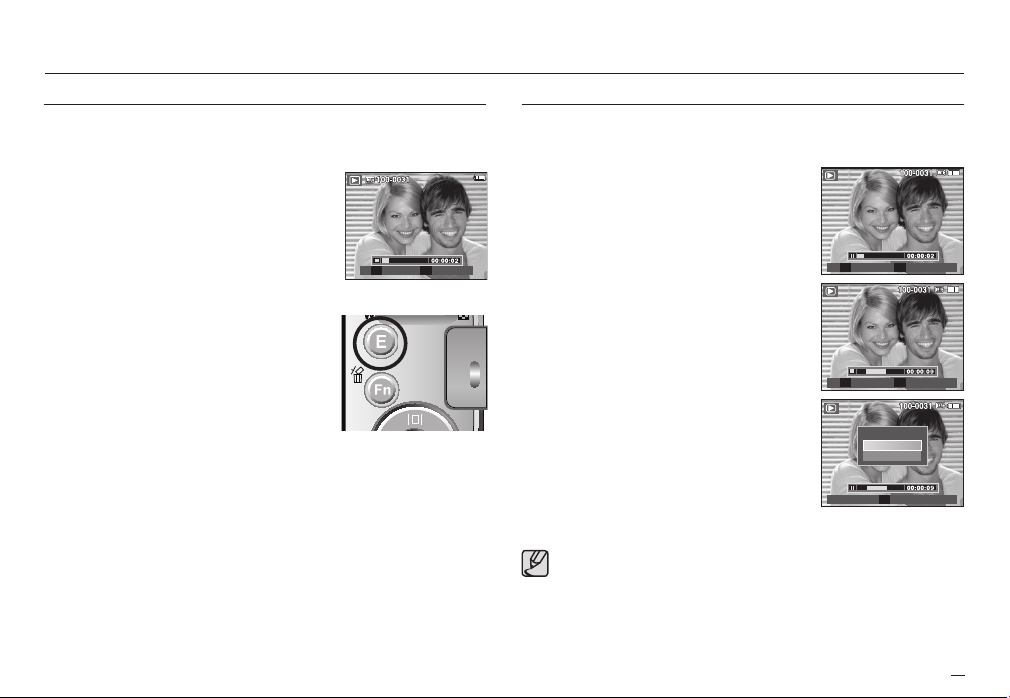
Toistotilan aloittaminen
Elokuvaleikkeestä sieppaaminen
Voit siepata yksittäisiä kuvia elokuvaleikkeestä.
Elokuvaleikkeen kaappaus-tilan käyttäminen
1. Paina toisto / tauko painiketta (
elokuvaleikkeen toiston aikana. Paina sitten
E-painiketta.
2. Pysäytetty elokuvaleike tallennetaan uudella
tiedostonimellä.
K Siepatun elokuvaleikkeen koko on sama kuin
alkuperäisen leikkeen (800X592, 640x480,
320x240).
K Kun painat E-painiketta elokuvaleikkeen alussa,
elokuvaleikkeen ensimmäinen ruutu tallennetaan
tavallisena valokuvana.
)
T E
RAJAA SIEPPAA
[Keskeytetty]
[E-painikkeen painaminen]
Elokuvan leikkaaminen kamerassa
Voit poistaa haluamiasi ruutuja elokuvasta toiston aikana.
Alle 10 sekunnin mittaisia elokuvaleikkeitä ei voi rajata.
1. Paina
tauko
painiketta
()
painiketta
painiketta
elokuvaleik-
(),
()
T E
RAJAA SIEPPAA
T E
RAJAA SIEPPAA
keen toiston aikana poiston aloituskohdassa.
T
-painiketta.
2. Paina
3. Kun painat toisto-
ja tauko
laajennettu alue näkyy tilapalkissa.
4. Paina toisto-
ja tauko
uudelleen kohdassa, jossa poistaminen päättyy.
5. Kun painat T-painiketta, näyttöön tulee
vahvistusikkuna.
6. Voit valita haluamasi alivalikon painamalla
ylös/alas-painiketta ja painamalla OK-painiketta.
[
EI
] : Elokuvan rajaaminen peruutetaan.
[
KYLLÄ
] : Poimitut ruudut tallennetaan uudella
tiedostonimellä.
Jos et määritä elokuvaleikkeen loppupistettä, rajaamisen vahvistusikkuna
•
näkyy viimeisen kehyksen kohdalla.
RAJAUS?
EI
KYLLÄ
OK
########VAH V
51
Page 53
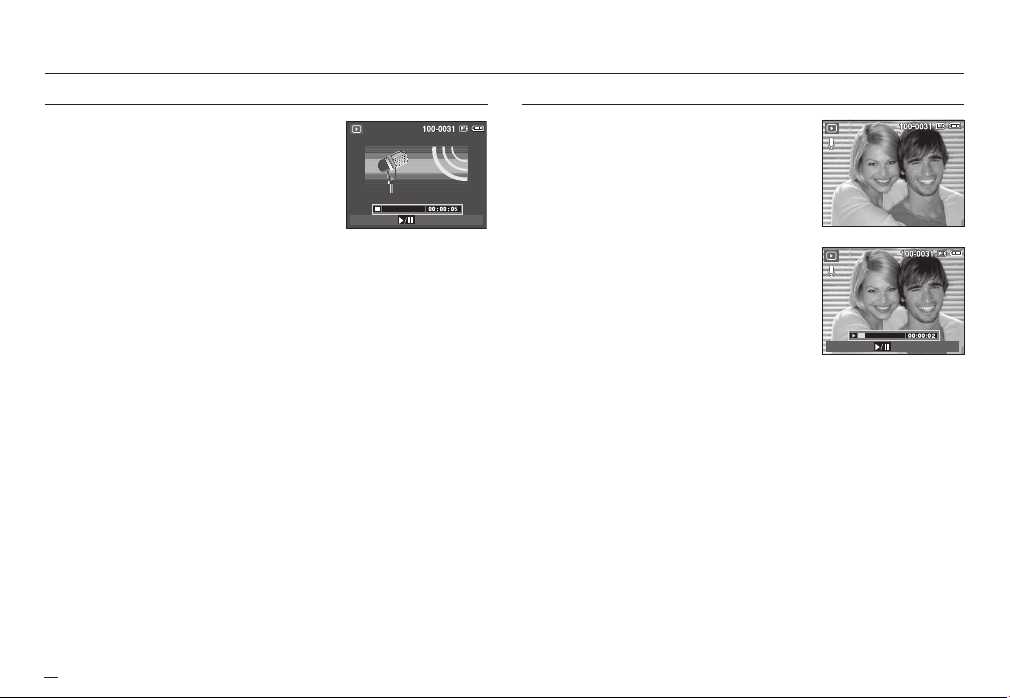
Toistotilan aloittaminen
Tallennetun äänen toistaminen
1. Valitse toistettava äänileike vasemmalle/oikealle -painikkeella.
2. Voit aloittaa tallennetun äänileikkeen toiston
painamalla toisto & tauko -painiketta ().
- Voit keskeyttää äänileikkeen toiston paina-
malla tauko- ja toisto-painiketta (
uudelleen.
- Voit jatkaa äänitiedoston toistoa painamalla toisto- ja taukopainiketta
- Voit kelata äänitiedostoa taaksepäin painamalla vasen (REW) -painiketta.
Voit kelata äänitiedostoa eteenpäin painamalla oikea (FF) -painiketta.
- Voit lopettaa äänimuistion toiston painamalla toisto- ja tauko-painiketta
ja MENU/OK -painiketta.
52
)
TOISTA
Äänimuistion toistaminen
1. Valitse valokuva, johon liittyy ääniviesti.
2. Voit aloittaa tallennetun ääniviestin toiston
painamalla toisto & tauko -painiketta (
- Voit keskeyttää ääniviestin toiston
painamalla tauko- ja toisto-painiketta
) uudelleen.
(
- Voit jatkaa ääniviestin toistoa painamalla
alas painiketta
).
TAU KO
Page 54
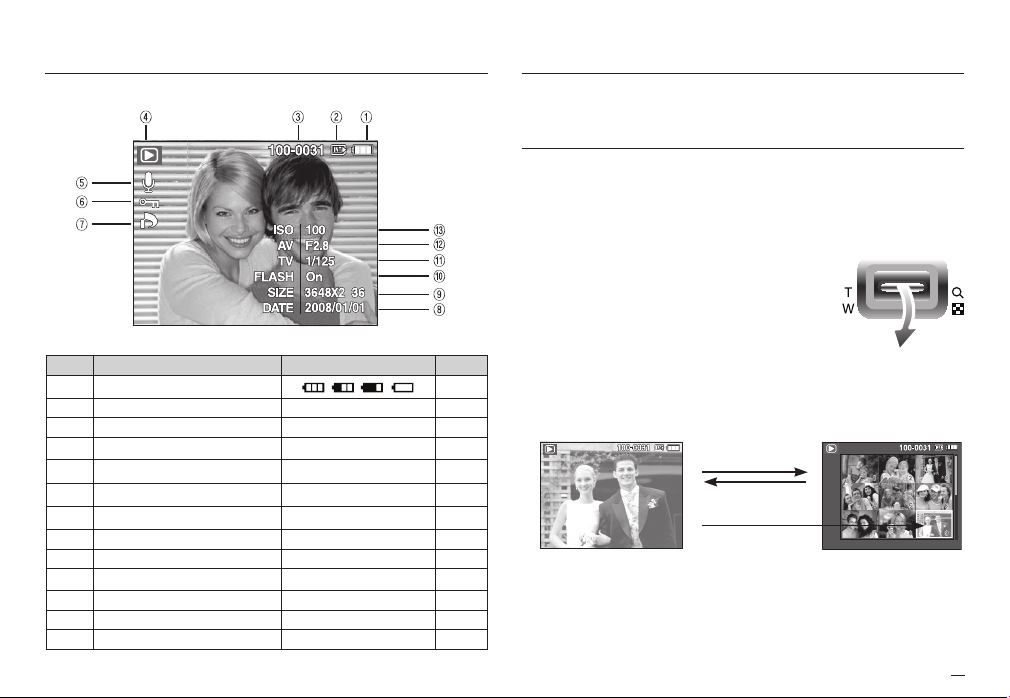
LCD-näyytön ilmaisimet toistotilassa
Toistoasetusten määrittäminenkamerapainikkeiden avulla
Nestekidenäytössä on tietoja siinä näkyvästä kuvasta.
Ei. Kuvaus Kuvake Sivu
1
2
3
4
5
6
7
8
9
10
11
12
13
Akku
Muistikortin ilmaisin
Kansion ja tiedoston nimi 100-0031 s.76
Toistotila
Ääniviesti
Suojaus
DPOF
Tallennuspäivä 2008/01/01 s.73
Kuvan koko 3648x2736 ~ 320X240 s.39
Flash On/Off s.30
Suljinnopeus 8 ~ 1/1,500 s.21
Aukkoasetus
ISO 80 ~ 1600 s.41
/
F2.8 ~ F12.9 s.21
s.15
s.50
s.6
s.64
s.65
Toistotilassa voit määrittää toistotilan toiminnot käyttämällä kameran painikkeita.
Pikkukuva () / Suurennus () -painike
Voit katsella useita kuvia, laajentaa valitun kuvan sekä rajata ja tallentaa valitun
alueen kuvasta.
Näytössä pikkukuvia
1. Kun kuva näkyy koko näytön kokoisena, paina pikkukuvapainiketta.
2. Kuva, joka oli näytössä painaessasi
pikkukuvapainiketta, korostetaan.
3. Voit siirtyä haluamaasi kuvaan painamalla
5-toimintoista painiketta.
4. Voit tarkastella kuvaa erikseen painamalla
suurennuspainiketta.
-
Painamalla pikkukuva
painiketta (
Suurennuspainikkeen ()
[Korostettu kuva] [ Näytössä pikkukuvia ]
)
Korostettu kuva.
53
Page 55
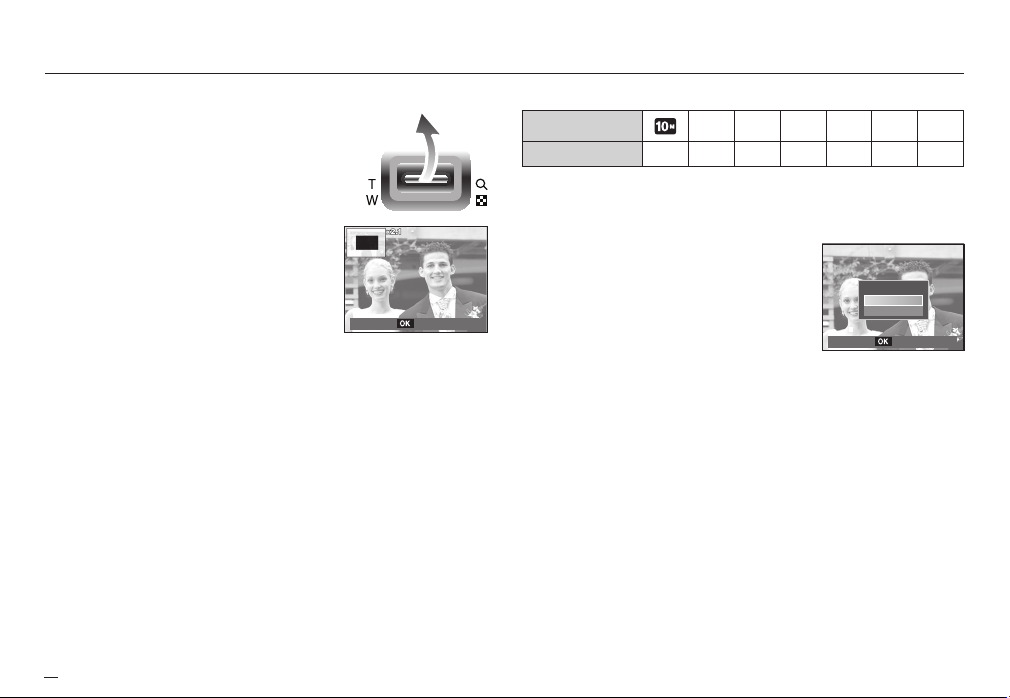
Toistoasetusten määrittäminenkamerapainikkeiden avulla
Kuvan suurentaminen
1. Valitse suurennettava kuva ja paina
suurennuspainiketta.
2. Voit katsella kuvan eri osia painamalla
5-toimintoista painiketta.
3. Voit palauttaa kuvan alkuperäiseen kokoonsa
painamalla pikkukuva painiketta.
- Nestekidenäytön vasemmassa
yläkulmassa oleva suurennuksen ilmaisin
näyttää, näkyykö kuva suurennettuna. Jos
kuva ei näy suurennettuna, ilmaisinta ei
näy. Voit myös tarkistaa suurennusalueen.
- Elokuvaleikkeitä sekä WAV-tiedostoja ei
voi suurentaa.
- Suurentaminen saattaa johtaa laadun
huononemiseen.
RAJAA
Suurin laajennussuhde määrä ytyy kuvan koon mukaan.
Kuvan koko
Maksimisuurennus
Rajaaminen : Voit tallentaa tietyn osan kuvasta erikseen.
1. Valitse suurennettava kuva ja paina suurennuspainiketta. Kun painat MENU/
2. Voit valita haluamasi alivalikon painamalla ylös/
K Jos muisti ei riitä rajatun kuvan tallentamiseen, kuvaa ei voi rajata.
X11.4 X10.1 X9.6 X9.5 X8.1 X6.4 X3.2
OK-painiketta, näyttöön tulee viesti.
alas-painiketta ja paina OK -painiketta.
- [EI] : Rajausvalikko poistuu näytöstä.
- [KYLLÄ] : Rajattu kuva tulee nestekidenäyttöön, ja se tallennetaan
uudella tiedostonimellä.
RAJAUS?
EI
KYLLÄ
VAHVISTA
54
Page 56
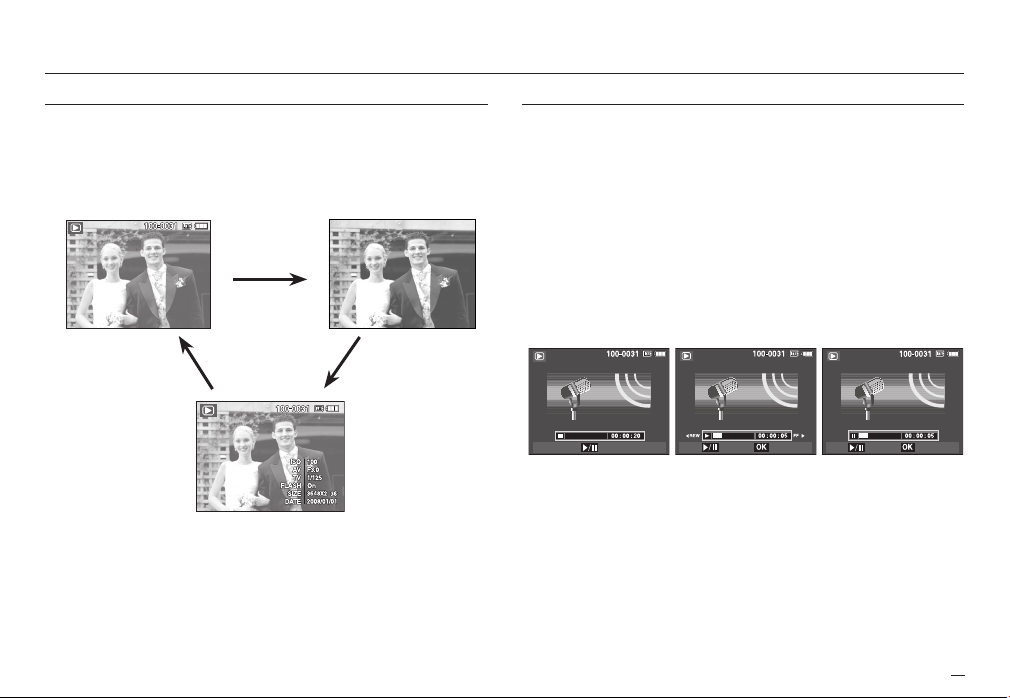
Toistoasetusten määrittäminenkamerapainikkeiden avulla
Tiedot- () / Ylös-painike
Kun valikko näkyy nestekidenäytössä, YLÖS-painike toimii suuntapainikkeena.
Jos valikko ei näy LCD-näytössä Tiedot -painikeen painaminen tuo kuvan tiedot
LCD-näyttöön.
Tiedot () -painike
Tiedot () -painike
Tiedot () -painike
Toisto ja tauko- (
) / Alas-painike
Toistotilassa toisto & tauko () / alas -painikeet toimivat seuraavasti:
- Jos valikko tulee näyttöön ALAS-painikkeen painaminen saa osoittimen
siirtymään päävalikosta alivalikkoon tai siirtymään alaspäin alivalikossa.
- Jos ääniviestin sisältävän tavallisen kuvan, äänitiedoston tai elokuvaleikkeen
toistaminen on meneillään
x
Pysäytetyssä tilassa : Toistaa ääniviestin sisältävän tavallisen kuvan,
äänitiedoston tai elokuvaleikkeen.
Toiston aikana : Keskeyttää toiston.
x
Taukotilassa : jatkaa toistoa
x
TOISTA
[ Äänen tallennus on pysäytetty ] [ Tallennettu ääni toistetaan ] [ Äänentallennus on taukotilassa ]
TAUKO SEIS SEISTOISTA
55
Page 57
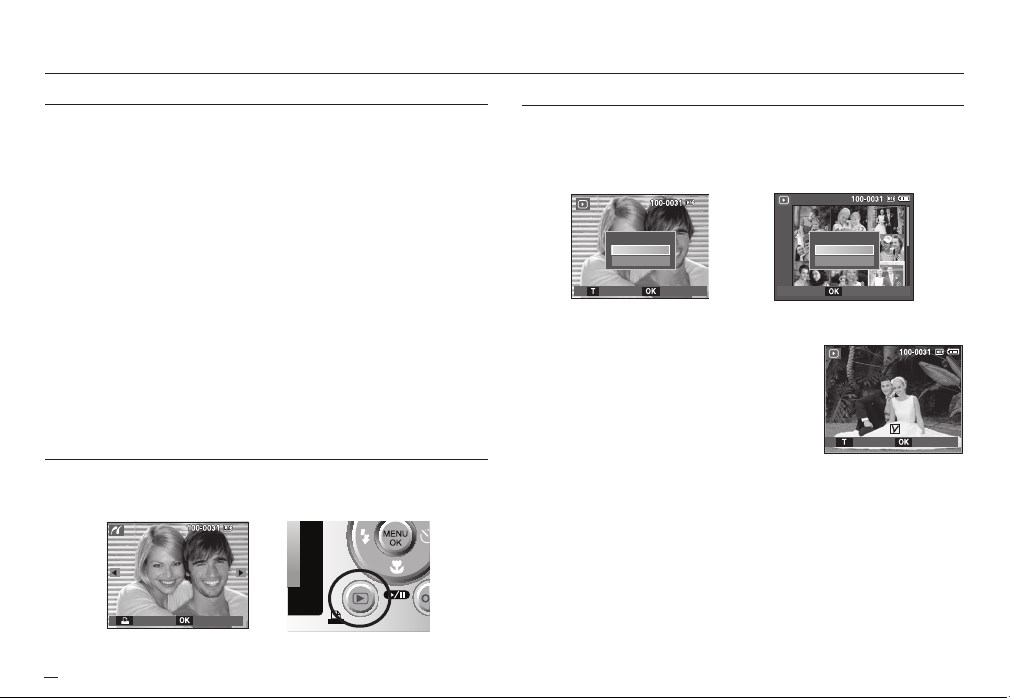
Toistoasetusten määrittäminenkamerapainikkeiden avulla
Prev
Next
VASEMMALLE/ OIKEALLE/ MENU/ OK-painike
VASEMMALLE/OIKEALLE/MENU/OK-painikkeet aktivoivat seuraavat toiminnot.
- VASEMMALLE -painike : Kun tämä valikko näkyy, VASEMMALLE -painike
toimii suuntapainikkeena. Kun tämä valikko ei ole
näkyvissä, voit valita edellisen kuvan painamalla
vasemmalle-painiketta.
- OIKEALLE-painike : Kun tämä valikko näkyy, OIKEALLE -painike
toimii suuntapainikkeena. Kun tämä valikko ei ole
näkyvissä, voit valita seuraavan kuvan painamalla
OIKEALLE -painiketta.
- VALIKKO-painike : Kun painat VALIKKO-painiketta, nestekide-
näyttöön tulee toistotilan valikko. Kun painat
painiketta uudelleen, näyttöön palaa alkukuva.
- OK-painike : Kun valikko näkyy nestekidenäytössä, voit
vahvistaa OK-painikkeen avulla 5-toimintoisen
painikkeen avulla tekemäsi muutokset.
Tulostin () -painike
Voit tulostaa kuvia painamalla tulostin painiketta, kun kamera on yhdistetty
PictBridge-tulostimeen.
TULOSTA VALIKKO
56
Poisto () -painike
Tämä poistaa muistikorttiin tallennetut kuvat.
1. Valitse poistettava kuva painamalla vasemmalle/oikealle -painiketta ja
paina POISTA () -painiketta.
POISTA?
EI
KYLLÄ
VAHVISTAVALITSE
[Yksittäinen kuva] [Pikkukuva]
2. Voit poistaa kuvia painamalla T-painiketta.
- Oikealle/vasemmalle-painike
: Kuvien valitseminen
- T-painike : merkitsee poistettavaksi
- OK-painike : vahvistaa valinnan
3. Valitse alivalikkoarvot painamalla ylös/alas -painiketta ja paina sitten OK
-painiketta.
- Jos [EI]-vaihtoehto on valittuna : kuvan poistaminen peruutetaan.
- Jos [KYLLÄ]-vaihtoehto on valittuna : valitut kuvat poistetaan.
POISTA?
EI
KYLLÄ
VAHVISTA
Prev
Next
POISTAVALITSE
Page 58
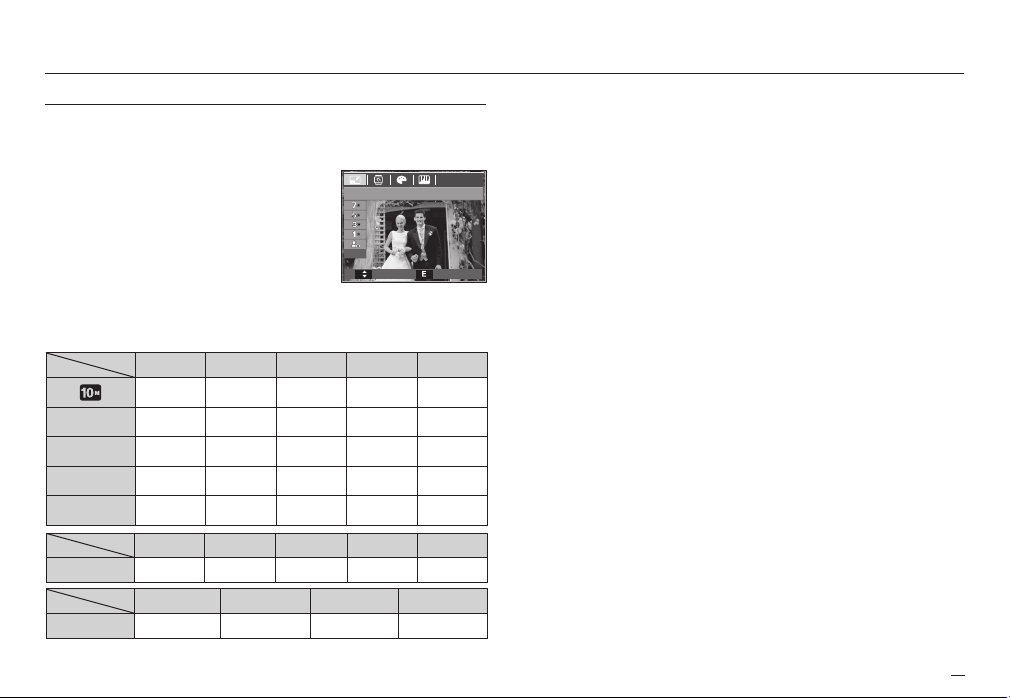
Toistoasetusten määrittäminenkamerapainikkeiden avulla
E (Tehoste) -painike : Koon muuttaminen
Voit muuttaa otettujen kuvien erottelukykyä eli kokoa. Voit tallentaa aloituskuvana
käytettävän kuvan valitsemalla [ALKUKUVA] () -vaihtoehdon.
1. Paina toistotila-painiketta ja E-painiketta.
2. Paina vasemmalle / oikealle painiketta ja
valitse [MUUTA KOKOA] (
3. Voit valita haluamasi alivalikon painamalla
ylös/alas-painiketta ja paina OK -painiketta.
Kuvakoon vaihtamismahdollisuudet
( z: Valittaviss)
) -välilehti.
MUUTA KOKO
SIIRRÄ LOPETA
zzzzz
zzzz
zzz
zz
z
zzz z
zzz
- Suurikokoisia kuvia voi pienentää, mutta pientä kuvaa ei voi suurentaa.
- Vain JPG-kuvien kokoa voi muuttaa. AVI-muotoisten elokuvaleikkeiden ja
tallennettujen WAV-äänitiedostojen kokoa ei voi muuttaa.
- Voit vaihtaa vain JPEG 4:2:2 -muotoon pakattujen kuvien tarkkuutta.
- Jos kuvan kokoa muutetaan, sille tulee uusi nimi. [ALKUKUVA] (
ei tallenneta muistikorttiin vaan kameran omaan muistiin.
- Jos tallennat uuden käyttäjäkuvan, yksi tai kaksi käyttäjäkuvaa poistetaan
järjestyksessä.
- Jos kuvalle, jonka kokoa on muutettu, ei ole riittävästi muistitilaa,
LCD-näyttöön tulee [Muisti täynnä!] -viesti eikä kuvaa tallenneta muistiin.
)-kuvaa
57
Page 59
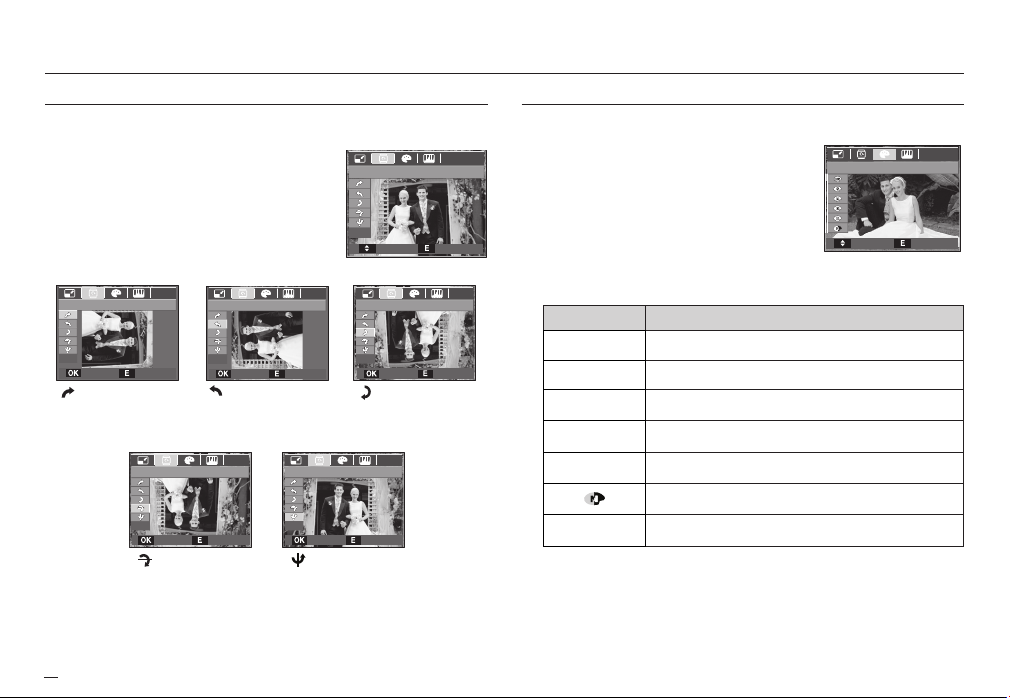
Toistoasetusten määrittäminenkamerapainikkeiden avulla
E (Tehoste) -painike : Kuvan kääntäminen
Tallennettuja kuvia voi kiertää eri astearvoja.
1. Paina toistotila-painiketta ja E-painiketta.
2. Paina VASEMMALLE / OIKEALLE -painiketta
ja valitse [KÄÄNNÄ] (
)-välilehti.
3. Voit valita haluamasi alivalikon painamalla
YLÃ-S / ALAS-painiketta.
OIKEAAN 90˚
MÄÄRITÄ EDELL.
[ :
OIKEAAN 90˚]
: Kuvan kiertäminen myötä-
päivään
VAAKA
[
: Kuvan kiertäminen vaaka-
suunnassa
VASEMPAAN 90˚
MÄÄRITÄ EDELL.
[
: VASEMPAAN 90˚]
: Kuvan kiertäminen vasta-
päivään
PYSTY
MÄÄRITÄ EDELL. MÄÄRITÄ EDELL.
: VAAKA]
[
: Kuvan kiertäminen pysty-
K Jos katselet käännettyä kuvaa nestekidenäytössä, kuvan vasemmalla ja
oikealla puolella voi olla tyhjää tilaa.
58
: PYSTY]
suunnassa
KÄÄNNÄ
SIIRRÄ LOPETA
180˚
MÄÄRITÄ EDELL.
[ :
180˚]
: Kuvan kiertäminen 180
astetta
E (Tehoste) -painike : Väri
Voit lisätä kuviin väritehosteita käyttämällä tätä painiketta.
1. Paina toistotila-painiketta ja E-painiketta.
2. Valitse (
vasemmalle / oikealle -painiketta.
3. Voit valita haluamasi alivalikon painamalla
ylös/alas-painiketta ja paina OK -painiketta.
4. Muokattu kuva tallennetaan uudella tiedostonimellä.
) valikon välilehti painamalla
Väri Kuvaus
Kuvat tallennetaan mustavalkoisina.
Kuvissa käytetään keltaruskeita seepiavärejä.
Kuvat tallennetaan punasävyisinä.
Kuvat tallennetaan vihreäsävyisinä.
Kuvat tallennetaan sinisävyisinä.
Tallenna kuva negatiivina.
Kuva tallennetaan RGB-sävyisenä.
VÄRI
SIIRRÄ LOPETA
Page 60
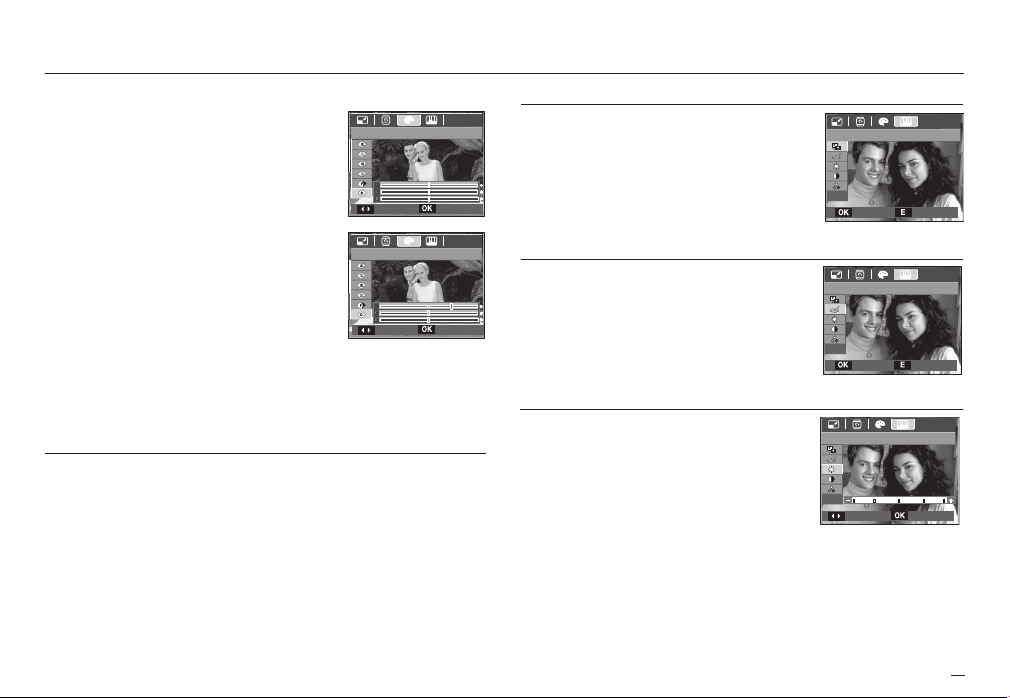
Toistoasetusten määrittäminenkamerapainikkeiden avulla
Mukautettu väri
Voit säätää kuvan punaisen (R), vihreän (G) ja
sinisen (B) värin määrää.
- OK-painike : Mukautetun värin
muuttuneen arvon
MUK. VÄRI
SIIRRÄ MÄÄRITÄ
MUK. VÄRI
tallentaminen
- Ylös/alas-painike : Valitsee R, G, B
- Oikealle/vasemmalle-painike : Arvojen
muuttaminen
SIIRRÄ
MÄÄRITÄ
E (Tehoste) -painike : Kuvan muokkaaminen
1. Paina toistopainiketta ja E-painiketta.
2. Valitse () valikon välilehti painamalla vasemmalle / oikealle -painiketta.
ACB
ACB(Auto kontrastin tasapaino) käytetään kontrastin
automaattiseen säätöön.
1. Valitse (
2. Kuva tallennetaan uudella tiedostonimellä.
Punasilmäisyyden poisto
Otetusta kuvasta voidaan poistaa punasilmäisyys.
1. Valitse () painamalla ylös/alas -painiketta
2. Kuva tallennetaan uudella tiedostonimellä.
Kirkkauden säätäminen
Voit säätää kuvan kirkkautta.
1. Valitse (
ketta. Näkyviin tulee kirkkaudenvalintapalkki.
2. Voit muuttaa kirkkautta painamalla
vasemmalle/oikealle-painiketta.
3. Voit tallentaa kuvan uudella tiedostonimellä painamalla OK-painiketta.
) painamalla ylös/alas -painiketta
ja paina OK -painiketta.
ja paina OK -painiketta.
) painamalla Ylös- tai Alas-paini-
ACB
MÄÄRITÄ
PUN. KORJ
MÄÄRITÄ
KIRKKAUS
SIIRRÄ MÄÄRITÄ
EDELL.
EDELL.
59
Page 61
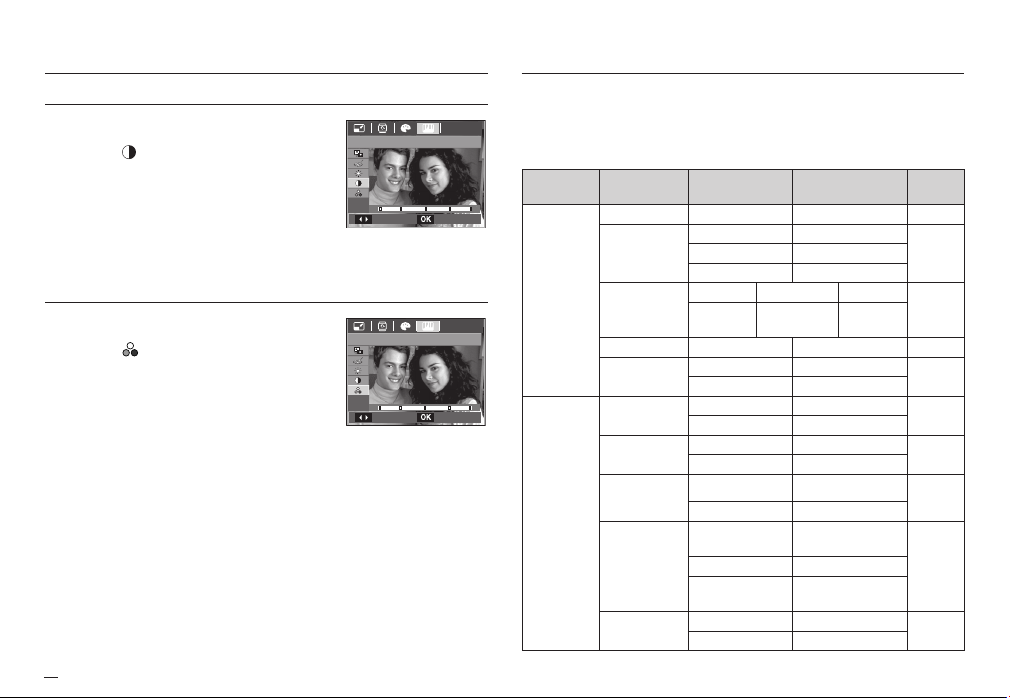
Toistoasetusten määrittäminenkamerapainikkeiden avulla
Toistoasetusten määrittäminen LCD-näytön avulla
Kontrastin ohjaaminen
Voit säätää kuvan kontrastia.
1. Valitse (
) painamalla Ylös- tai Alas-painiket-
ta. Näkyviin tulee kontrastinvalintapalkki.
2. Voit muuttaa kontrastia painamalla vasemmal-
le/oikealle-painiketta.
3. Voit tallentaa kuvan uudella tiedostonimellä
painamalla OK-painiketta.
Kylläisyyden säätö
Voit säätää kuvan kylläisyyttä.
1. Valitse (
2. Voit muuttaa kylläisyyttä painamalla vasem-
3. Voit tallentaa kuvan uudella tiedostonimellä
60
) painamalla Ylös- tai Alas-painiket-
ta. Näkyviin tulee kylläisyydenvalintapalkki.
malle/oikealle-painiketta.
painamalla OK-painiketta.
KONTRASTI
SIIRRÄ MÄÄRITÄ
KYLLÄIS.
SIIRRÄ MÄÄRITÄ
Voit vaihtaa TOISTO-tilan toimintaa nestekidenayton avulla. Kun painat TOISTOtilassa valikko-painiketta, valikko näkyy LCD-näytössä. Voit valita toistotilassa
seuraavat valikot. Voit ottaa kuvan toistovalikossa painamalla TOISTO- tai suljinpainiketta.
Val ikon
välilehti
KUVAESITYS
()
TOIS TO
()
Päävalikko Alivalikko Lisävalikko Sivu
NÄYTÄ
KUVAT
TEHOSTE
VÄLI 1, 3, 5, 10 SEK - s.63
ÄÄNI
ÄÄNIMUISTIO
SUOJAA
POISTA
DPOF
KOPIOI
KORTILLE
TOISTO / TOISTA UUD
KAIKKI -
VALITSE -
POIS PERUSTASO KLASSINEN
MUISTOT RYTMIKÄS
POIS PANORAAMA
ENSIHYMY MUISTO
POIS -
PÄÄLLÄ -
VALITSE -
KAIKKI LUKITSE/VAPAUTA
VALITSE -
KAIKKI
VAKIO
KOKO
NUMERO -
KYLLÄ -
-s.62
HERKULLI-
EI/ KYLL
VALITSE / KAIKKI /
PERUUTA
EI/ KYLL
VALITSE / KAIKKI /
PERUUTA
NEN
Ä
Ä
s.62PÄ IV ÄY S -
s.63
s.63
s.64
s.64
s.65
s.65LUETTELOI
s.67
Page 62
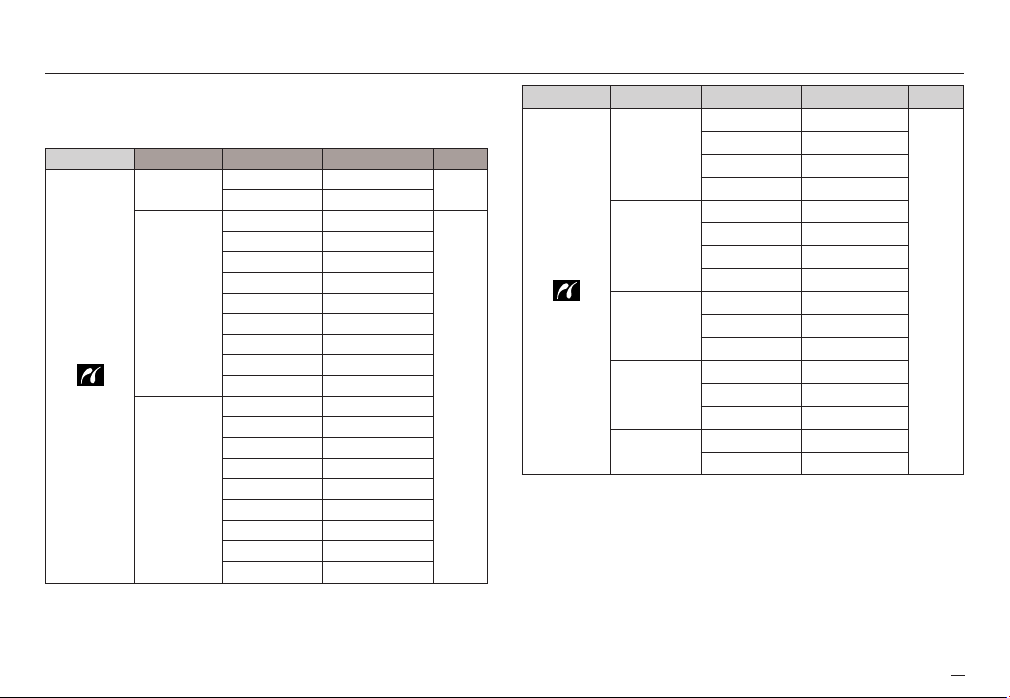
Toistoasetusten määrittäminen LCD-näytön avulla
Tämä valikko on käytettävissä kun kamera on kytketty PictBridge-toimintoa tukevaan tulostimeen USB-kaapelilla (lisävaruste).
Valikon välilehti Päävalikko Alivalikko Lisävalikko Sivu
KUVAT
KOKO
ASETTELU
1 KUVA -
KAIKKI KUV -
AUTO -
POSTIKOR -
KORTTI -
4X6 -
L-
2L -
Letter -
A4 -
A3 AUTO TÄYSI -
12489-
16 -
LUETTELO -
S.69
S.70
Valikon välilehti Päävalikko Alivalikko Lisävalikko Sivu
AUTO -
TYYPPI
LAATU
PVM
TIEDNIMI
NOLLAUS
TAVALLIN -
VALOKUVA -
PIKAKUVA -
AUTO -
VEDOS -
NORMAALI -
TARKKA -
AUTO -
POIS -
PÄÄLLÄ -
AUTO -
POIS -
PÄÄLLÄ -
EI -
KYLLÄ -
K Valikoita voidaan muuttaa ilman erillistä ilmoitusta.
S.70
61
Page 63
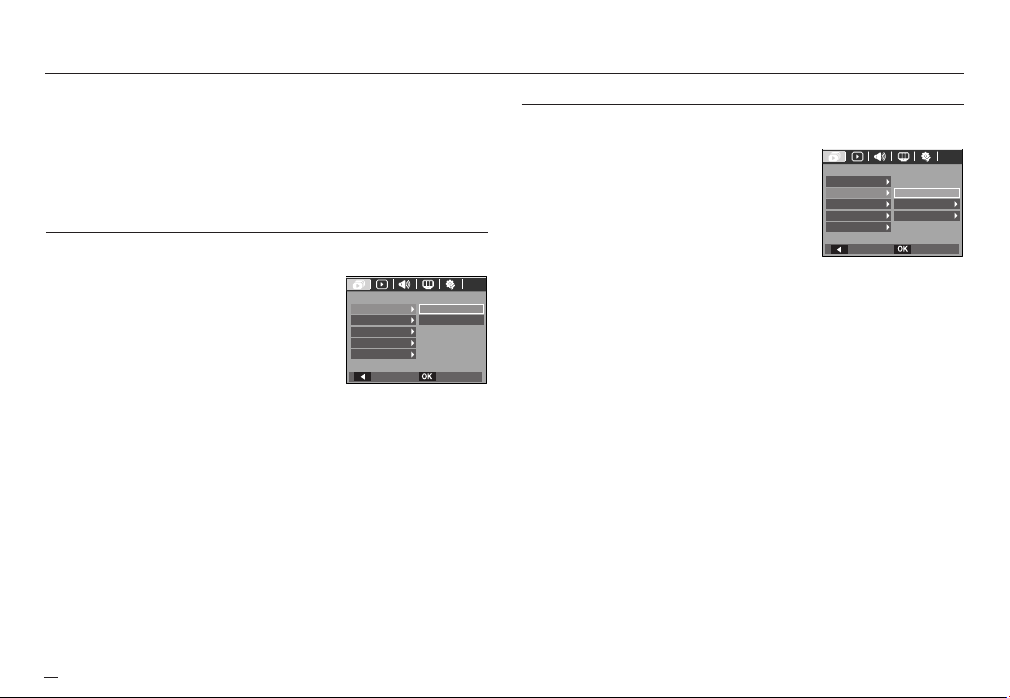
Kuvaesitys ()
Kuvat vaihtuvat automaattisesti näytössä ennalta määritetyin aikavälein. Voit
tarkastella kuvaesitystä yhdistämällä kameran ulkoiseen näyttöön.
1. Paina toistotila-painiketta ja valikkon-painiketta.
2. Paina VASEMMALLE/OIKEALLE -painiketta ja valitse [KUVAESITYS] ()
-välilehti.
Aloittaa kuvaesityksen
Kuvaesityksen voi käynnistää vain [NÄYTÄ]-valikosta.
1. Valitse [NÄYTÄ]-valikko painamalla Ylös- tai
Alas-painiketta ja paina Oikealle-painiketta.
2. Voit valita haluamasi alivalikon painamalla
ylös/alas-painiketta.
[TOISTA] : Kuvaesitys pysäytetään, kun
se on esitetty yhden kerran.
[TOISTA UUD] : Kuvaesitystä toistetaan, kunnes se keskeytetään.
3. Paina OK -painiketta ja kuvaesitys käynnistyy.
- Voit keskeyttää kuvaesiotyksen toiston painamalla tauko- ja tois-
to(
) -painiketta uudelleen.
- käynnistä kuvaesitys uudelleen painamalla toisto & tauko (
-painiketta uudestaan.
- Voit lopettaa kuvaesityksen toiston painamalla toisto- ja tauko (
painiketta ja MENU/OK -painiketta.
KUVAESITYS
NÄYTÄ
KUVAT
TEHOSTE
VÄLI
ÄÄNI
EDELL. MÄÄRITÄ
TOISTA
TOISTA UUD
Kuvien valitseminen
Voit valita tarkasteltavan kuvan
1. Valitse [KUVAT]-valikko painamalla Ylös- tai
Alas-painiketta ja paina Oikealle-painiketta.
2. Voit valita haluamasi alivalikon painamalla
ylös/alas-painiketta.
[KAIKKI]: : Kaikki muistiin tallennetut kuvat
toistetaan.
[PÄIVÄYS] : Tiettynä päivänä otetut kuvat toistetaan. Paina oikealle-paini-
ketta ja valitse päivämäärä.
[VALITSE] : Vain valitut kuvat toistetaan. Voit valita toistettavat kuvat paina-
malla Oikealle-painiketta. Voit tallentaa valitun kuvan nimellä
[VALINTA 1], [VALINTA 2] tai [VALINTA 3]. Jos tallennat valitun
kuvan [UUSI VALINTA] -toiminnon avulla, se tallennetaan
nimellä [VALINTA 1]. Jos uusi kuva tallennetaan [UUSI
VALINTA] -toiminnon avulla, edellinen nimellä [VALINTA 1]
tallennettu kuva tallennetaan automaattisesti nimellä [VALINTA
2]. Voit vaihtaa nimellä [VALINTA 1], [VALINTA 2] tai [VALINTA
3] tallennettuja kuvia ja peruuttaa tallentamisen.
)
3. Asetukset tallennetaan, kun painat OK-painiketta.
4. Voit aloittaa kuvaesityksen painamalla [NÄYTÄ]-valikon [TOISTA]- tai [TOIS-
-
TA UUD] -painiketta.
KUVAESITYS
NÄYTÄ
KUVAT
TEHOSTE
VÄLI
ÄÄNI
EDELL. MÄÄRITÄ
KAIKKI
PÄIVÄYS
VALITSE
62
Page 64
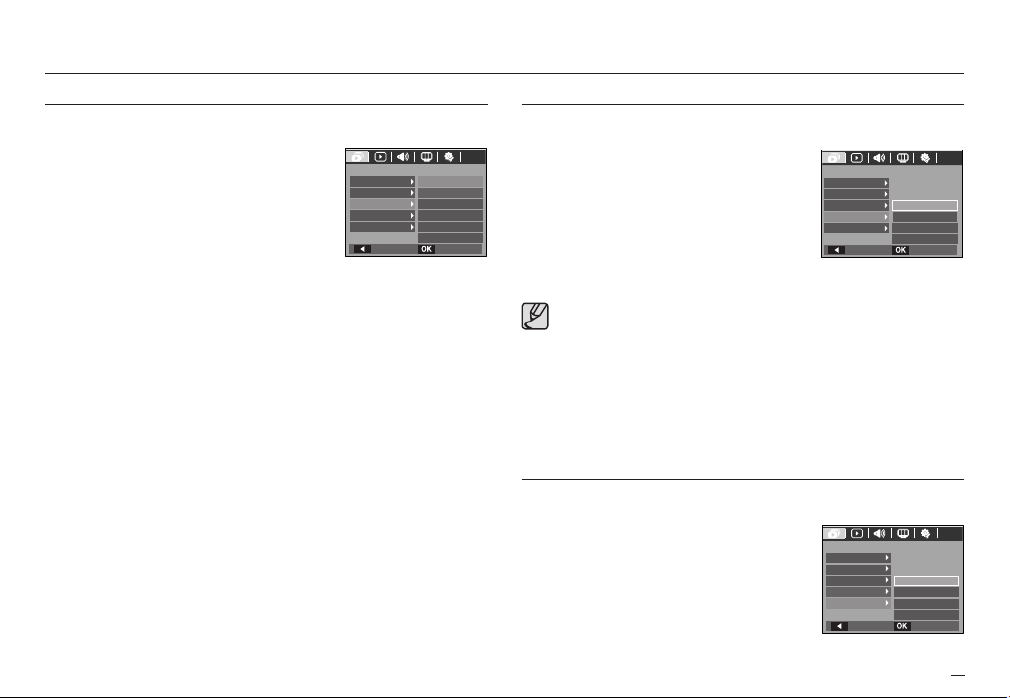
Kuvaesitys ()
Kuvaesityksen tehosteiden määrittäminen
Kuvaesityksessä voi käyttää ainutlaatuisia tehosteita.
1. Valitse [TEHOSTE] -valikko painamalla
YLÖS- / ALAS-painiketta ja paina OIKEALLE-painiketta.
2. Voit valita haluamasi tehoasteen painamalla
Ylös- tai Alas-painikkeita.
[POIS] : Ei tehostetta.
[PERUSTASO] : Sisään- ja uloshäivytystehoste lisätään, ja kuvat tuodaan
näkyviin määrävälein.
[KLASSINEN] : Voit lisätä kuvaan kohinaa, jotta se näyttää vanhalta.
[MUISTOT] : Voit lisätä kuvaan naarmuja vanhaa elokuvaa muistutta-
valla tavalla.
[RYTMIKÄS] : Kuvissa käytetään erilaisia tehosteita.
[HERKULLINEN] : Kuvissa käytetään erilaisia tehosteita.
3. Tallenna asetus painamalla OK-painiketta.
KUVAESITYS
NÄYTÄ
KUVAT
TEHOSTE
VÄLI
ÄÄNI
EDELL. MÄÄRITÄ
POIS
PERUSTASO
KLASSINEN
MUISTOT
RYTMIKÄS
HERKULLINEN
Toistoajan asettaminen
Voit asettaa kuvaesityksen vaihtumisvälin.
1. Valitse [VÄLI] -valikko painamalla YLÖS- /
ALAS-painiketta ja paina OIKEALLE-painiketta.
2. Voit valita haluamasi vaihtumisväin painamalla
Ylös- tai Alas-painikkeita.
KUVAESITYS
NÄYTÄ
KUVAT
TEHOSTE
VÄLI
ÄÄNI
3. Tallenna asetus painamalla OK-painiketta.
Latausaika määräytyy kuvakoon ja -laadun mukaan.
x
x
Kun kuvaesitys on meneillään, elokuvatiedostosta näytetään vain
ensimmäinen kehys.
x
Kun kuvaesitys on meneillään, äänentallennustiedostoa ei näytetä.
Toistovälivalikko toimii vain [POIS]-, [PERUSTASO]- ja [KLASSINEN]-
x
valikoissa.
Taustamusiikin asettaminen
Valitse kuvaesityksen musiikki.
1. Valitse [ÄÄNI] -valikko painamalla YLÖS- /
ALAS-painiketta ja paina OIKEALLE-painiketta.
2. Voit valita haluamasi musiikin painamalla
Ylös- tai Alas-painikkeita.
3. Tallenna asetus painamalla OK-painiketta.
KUVAESITYS
NÄYTÄ
KUVAT
TEHOSTE
VÄLI
ÄÄNI
1 SEK
3 SEK
5 SEK
10 SEK
EDELL. MÄÄRITÄ
POIS
PANORAAMA
ENSIHYMY
MUISTO
EDELL. MÄÄRITÄ
63
Page 65
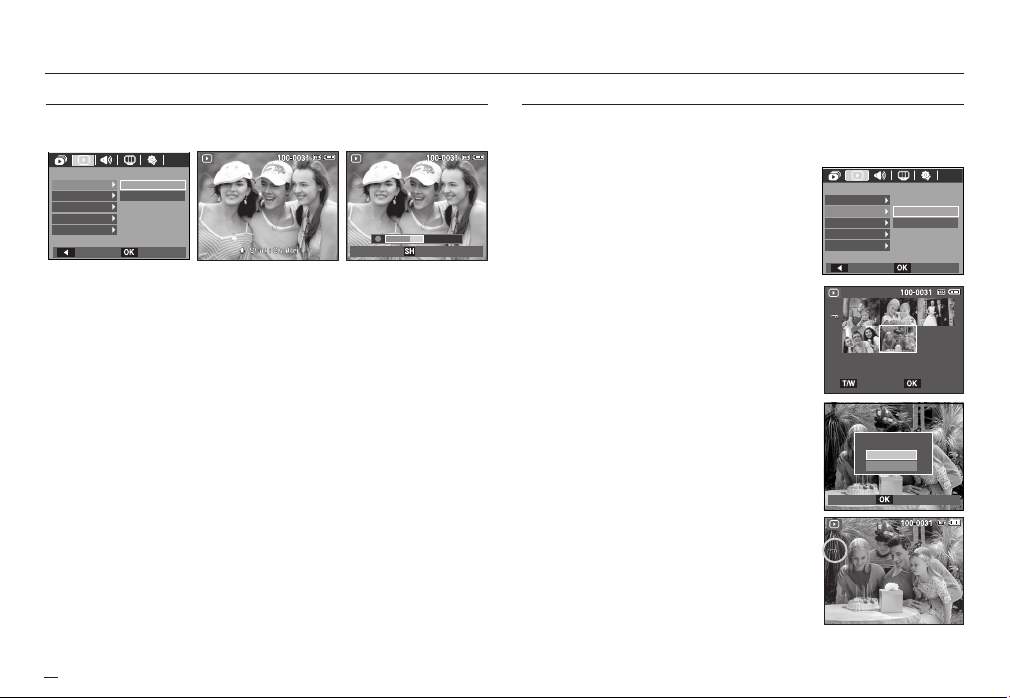
Toisto ()
Äänisanoma
Voit lisätä tallennettuun kuvaan ääniviestin.
TOISTO
SUOJAA
POISTA
DPOF
KOPIOI KORTILLE
[Ääniviesti-valikko] [Valmis nauhoittamaan] [Ääntä tallennetaan]
- Voit ottaa kuvan painamalla suljin-painiketta. Kuvat tallennetaan muistiin.
- Voit lopettaa nauhoittamisen painamalla suljin-painiketta uudelleen.
64
POISÄÄNIMUISTIO
PÄÄLLÄ
EDELL. MÄÄRITÄ
SEIS
Kun kuva on tallennettu, ääntä tallennetaan 10 sekunnin ajan.
00:00:05
Kuvien suojaaminen
Voit suojata tämän toiminnon avulla haluamasi kuvat vahingossa tapahtuvalta
poistamiselta (lukitus).Voit myös poistaa aiemmin määritetyt suojaukset (lukituksen
poisto).
1. Paina Ylös/Alas-painiketta ja valitse [SUO-
JAA]-valikkovälilehti. Paina lopuksi Oikeallepainiketta.
2. Voit valita haluamasi alivalikon painamalla
YLÖS/ALAS-painiketta ja paina OK -painiketta.
[VALITSE] : Näyttöön tulee valintaikkuna,
jossa kuvan voi suojata tai
suojauksen vapauttaa.
- Ylös/alas/vasemmalle/oikealle : Valitse
kuva
- Zoom W/T -painike : Kuvan suojaaminen
tai suojauksen
vapauttaminen
- OK -painike : Tekemäsi muutokset tallen-
netaan ja valikko poistuu
nestekidenäytöstä.
[KAIKKI] : Kaikkien tallennettujen kuvien
suojaaminen tai suojauksen
vapauttaminen
- Kun suojaat kuvan, näyttöön tulee
suojausilmaisin (
). (Suojaamattomalla
kuvalla ei ole mitään ilmaisinta)
- LUKITSE-tilassa olevaa kuvaa ei voi
poistaa [POISTO]-toimintojen avulla. Sitä ei
kuitenkaan ole suojattu [ALUSTA]-toiminnolta.
TOISTO
ÄÄNIMUISTIO
SUOJAA
POISTA
DPOF
KOPIOI KORTILLE
Back KAIKKI
VAPAUTA MÄÄRITÄ
SUOJ KAIKKI?
VAPAUTA
LUKITSE
VALITSE
KAIKKI
VAHVISTA
Page 66
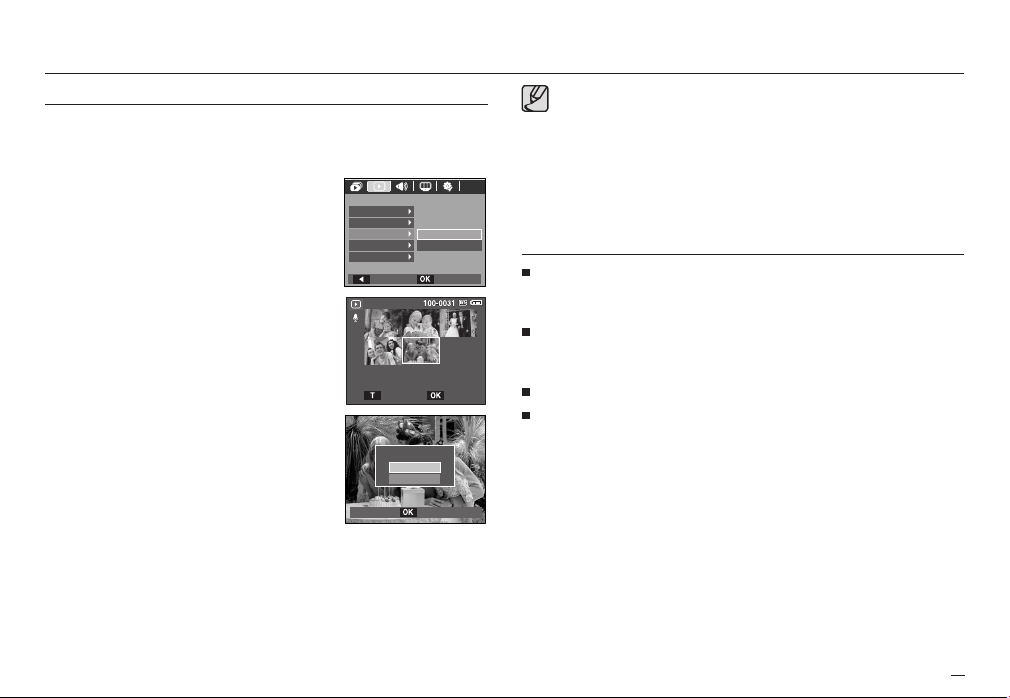
Toisto ()
Kuvien poistaminen
Tämä poistaa muistiin tallennetut kuvat. Jos kameraan asetetaan muistikortti, sen
kuvat poistetaan. Muutoin kaikki sisäiseen muistiin tallennetut kuvat poistetaan.
1. Paina Ylös/Alas-painiketta ja valitse [POISTA]-valikkovälilehti. Paina lopuksi
Oikealle-painiketta.
2. Voit valita haluamasi alivalikon painamalla
YLÖS/ALAS-painiketta ja paina OK -painiketta.
[VALITSE] : Näyttöön tulee kuvan valintaikku-
na, jossa kuvan voi poistaa.
- Ylös/alas/vasemmalle/oikealle : Valitse
kuva
- Zoom T -painike : Valitse poistettava kuva.
(V-merkki)
- OK -painike :
Näyttöön tulee vahvistusviesti,
kun painat OK-painiketta. Voit
poistaa kaikki merkityt kuvat
valitsemalla [KYLLÄ] ja
painamalla OK-painiketta.
[KAIKKI] : Vahvistusikkuna tulee näkyviin. Voit
poistaa kaikki suojaamattomat kuvat
valitsemalla [KYLLÄ] ja painamalla
OK-painiketta. Jos suojattuja kuvia ei
ole, kaikki kuvat poistetaan ja
nestekidenäyttöön tulee [EI KUVAA!]
-viesti.
3. Poistamisen jälkeen näkyviin toistotilaikkuna.
TOISTO
ÄÄNIMUISTIO
SUOJAA
POISTA
DPOF
KOPIOI KORTILLE
EDELL. Set
VALITSE
POISTA KAIKKI?
KYLLÄ
VALITSE
KAIKKI
EI
VAHVISTA
MÄÄRITÄ
DCIM-alikansion suojaamattomat kuvat poistetaan muistikortilta. Huo-
x
maa, että tämä toiminto poistaa pysyvästi kaikki suojaamattomat kuvat.
Tallenna säilytettävät kuvat tietokoneeseen ennen niiden poistamista.
Aloituskuva tallennetaan kameran sisäiseen muistiin eikä muistikortille.
Sitä ei poisteta, vaikka kaikki muistikortin kuvat poistetaan.
DPOF
Voit DPOF-toiminnon avulla (lyhenne sanoista Digital Print Order Format)
upottaa tulostusmäärätiedon muistikortin MISC-kansioon. Valitse tulostettavat
kuvat ja tulostettavien kopioiden määrä.
Näytössä näkyy DPOF-ilmaisin toistettaessa kuvaa, johon liittyy DPOF-tietoja.
Voit tulostaa kuvat käyttämällä DPOF-tulostinta tai tulostuspalvelua tarjoavassa
yrityksessä.
Tämä toiminto ei koske elokuvaleikkeitä eikä tallennettua ääntä.
Tulostettaessa laajakulmakuva laajakulmatulosteena kuvan vasemmasta
ja oikeasta laidasta rajataan pois 8 %. Tarkista, onko tulostin yhteensopiva
laajakulmatulostuksen kanssa. Jos lähetät kuvan valokuvatulostamoon, pyydä,
että se tulostetaan laajakulmatulosteena. (Kaikki valokuvatulostamot eivät tarjoa
laajakulmatulostusta.)
65
Page 67

Toisto ()
W W
00 KUVAT
T
Tavallinen
Voit tämän toiminnon avulla upottaa tulostusmäärätiedon tallennettuun kuvaan.
1. Paina Ylös/Alas-painiketta ja valitse [DPOF]-valikkovälilehti. Paina lopuksi
Oikealle-painiketta.
2. Kun painat Oikealle-painiketta uudelleen,
näyttöön tulee [VAKIO]-alivalikko.
TOISTO
VAKI O
LUETTELO
KOKO
EDELL. MÄÄRITÄ
VALITSE
KAIKKI
PERUUTA
3. Voit valita haluamasi alivalikon painamalla
ylös/alas-painiketta ja paina OK -painiketta.
[VALITSE] : Näyttöön tulee kuvan valintaikku-
na, jossa kuvan voi tulostaa.
- Ylös/alas/vasemmalle/oikealle :
W
00 KUVAT
MÄÄRITÄ
Valitse tulostettava kuva.
- Zoom W / T -painike : Valitse tulostusmäärä.
[KAIKKI] : Valitse tulostusmäärä kaikille
kuville paitsi elokuvaleikkeille ja
00 KUVAT
äänitiedostoille
- W / T -painike : Valitse tulostusmäärä
MÄÄRITÄ
[PERUUTA] : Tulostusasetusten peruuttaminen.
4. Paina OK -painiketta asetusten vahvistamiseksi.Jos kuva sisältää DPOF-
tiedot, näyttöön tulee DPOF () -merkki.
Luetteloi
Kuvista elokuva- ja äänitiedostoja lukuun ottamatta tehdään hakemisto.
1. Paina Ylös/Alas-painiketta ja valitse [DPOF]-
valikkovälilehti. Paina lopuksi Oikealle-painiketta.
2. Kun painat Oikealle -painiketta uudelleen,
näyttöön tulee [LUETTELO]-alivalikko.
3. Voit valita haluamasi alivalikon painamalla
TOISTO
VAKI O
LUETTELO
KOKO
EDELL. MÄÄRITÄ
EI
KYLLÄ
YLÖS- tai ALAS-painiketta.
Jos [EI]-vaihtoehto on valittuna : Hakemistotulostusasetus peruutetaan.
Jos [KYLLÄ]-vaihtoehto on valittuna : Kuva tulostetaan hakemistomuodos-
sa.
T
T
4. Tallenna asetus painamalla OK-painiketta.
66
Page 68
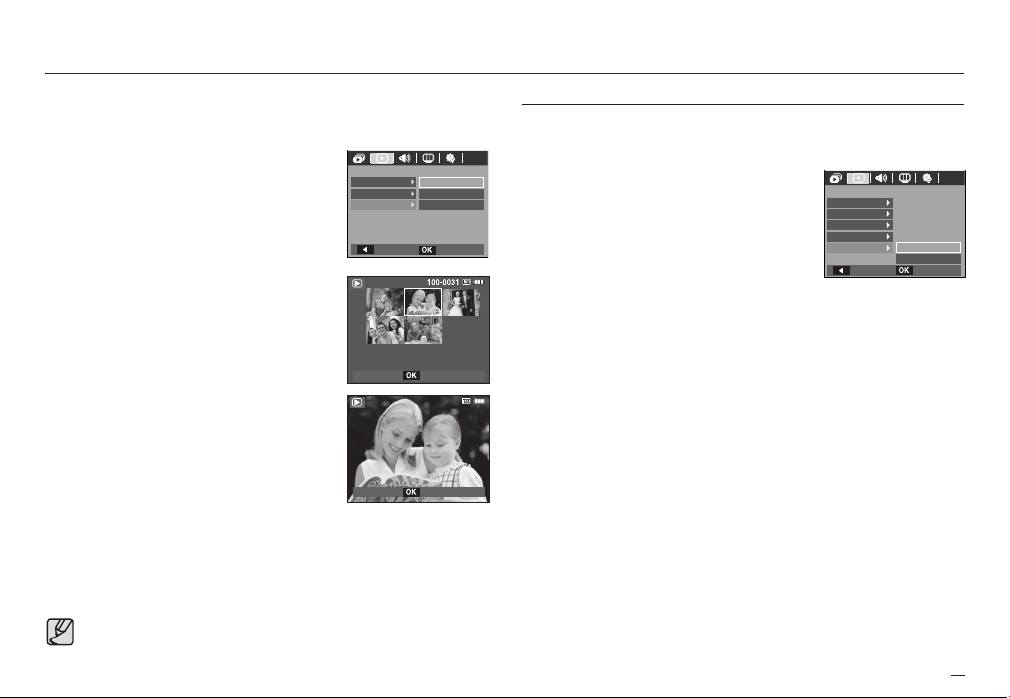
Toisto ()
WW
PERUUTA
T
TULOSTUSKOKO
Voit määrittää tulostuskoon, kun kuvia tulostetaan suoraan muistikortilta.
[KOKO]-valikko on käytettävissä vain DPOF 1.1 -yhteensopivien tulostinten
yhteydessä.
Paina Ylös/Alas-painiketta ja valitse [DPOF]-
1.
valikkovälilehti. Paina lopuksi Oikealle-painiketta.
2. Paina Oikealle -painiketta uudestaan ja valitse
[KOKO]. Alivalikko tulee esiin.
3. Voit valita haluamasi alivalikon painamalla
YLÖS/ALAS-painiketta ja paina OK -painiketta.
[VALITSE] : Näkyviin tulee valintaikkuna, jossa
voit valita kuvan tulostuskoon.
- Ylös/alas/vasemmalle/oikealle : Valitse
kuva.
- Zoom W/T -painike : Tulostuskoon muutta-
minen.
- OK -painike : Tekemäsi muutokset tallen-
netaan ja valikko poistuu
nestekidenäytöstä.
[KAIKKI] : Kaikkien tallennettujen kuvien
tulostuskoon muuttaminen.
- W / T -painike : Valitse tulostuskoko.
- OK -painike : Vahvista valittu asetus.
[PERUUTA] : Kaikki tulostuskokoasetukset peruutetaan.
K DPOF [KOKO] -kakkosvalikko : Peruuta, 3 x 5, 4 x 6, 5 x 7, 8 x 10
Tulostimen valmistajasta ja mallista riippuen tulostamisen peruuttaminen
x
voi kestää kauemmin.
TOISTO
VAKI O
LUETTELO
KOKO PERUUTA
EDELL. MÄÄRITÄ
W
PERUUTA
PERUUTA
VALITSE
KAIKKI
MÄÄRITÄ
MÄÄRITÄ
Kopioiminen korttiin
Voit kopioida kuvatiedostot, elokuvaleikkeet ja äänentallennustiedostot muistikorttiin.
1. Valitse [KOPIOI KORTILLE] -välilehti painamalla ylös- tai alas-painiketta. Paina lopuksi
Oikealle-painiketta.
2. Voit valita haluamasi alivalikon painamalla
YLÖS/ALAS-painiketta ja paina OK -painiketta.
- [EI] : Peruuttaa Kopioi korttiin -toimin-
non
- [KYLLÄ] : Kaikki kameran omaan muistiin tallennetut kuvat, elokuvaleik-
T
keet ja äänet kopioidaan muistikorttiin, kun [KÄSITELLÄÄN]
-viesti tulee näkyviin. Kun kopioiminen on valmis, näyttö palaa
toistotilaan.
T
TOISTO
ÄÄNIMUISTIO
SUOJAA
POISTA
DPOF
KOPIOI KORTILLE
EDELL. MÄÄRITÄ
EI
KYLLÄ
67
Page 69
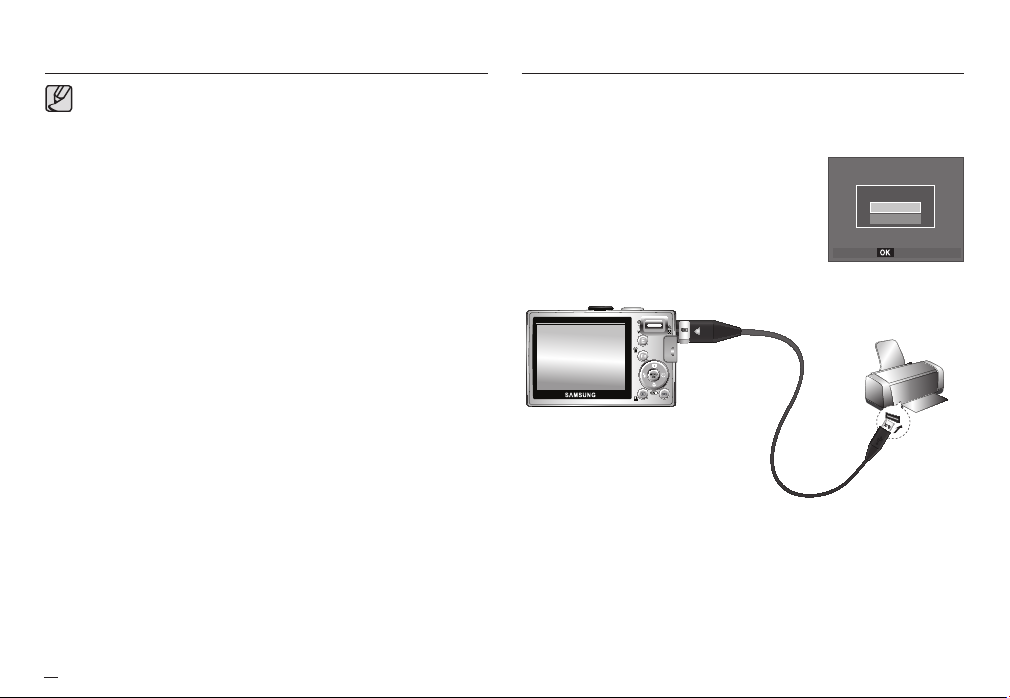
Toisto ()
PictBridge
[KOPIOI KORTILLE] -vaihtoehtoa ei voi valita, jos kamerassa ei ole
x
muistikorttia.
Jos muistikortissa ei riitä tila kuvien tallentamiseen sisäisestä 10 Mt:n
x
muistista, [KOPIOI KORTILLE] -komento kopioi vain muutaman kuvan,
ja näyttöön tulee kuvien kopioimisen päätyttyä [MUISTI TÄYNNÄ!] -viesti.
Kamera palaa tämän jälkeen toistotilaan. Vapauta tilaa poistamalla
tarpeettomat tiedostot ennen muistikortin asettamista kameraan.
Kun siirrät kameran omaan muistiin tallennetut kuvat korttiin käyttämällä
x
[KOPIOI KORTILLE] -toimintoa, korttiin luodaan uusia tiedostonimiä
nimien toistumisen välttämiseksi.
- Jos asetusvalikossa on valittu [TIEDOSTO] - [NOLLAUS]: Kopioitavien tiedostojen nimeäminen alkaa viimeisestä tallennetusta tiedoston
nimestä.
- Jos asetusvalikossa on valittu [TIEDOSTO] - [SARJA]: Kopioitavien
tiedostojen nimeäminen alkaa viimeisestä otetun kuvan tiedostonimestä. [KOPIOI KORTILLE] - toiminnon suorittamisen jälkeen
viimeisen kopioidun kansion viimeinen tallennettu kuva jää näyttöön.
Voit yhdistää tämän kameran USB-kaapelin avulla tulostimeen, joka tukee erikseen
hankittavaa PictBridge-laitetta. Tällöin voit tulostaa kuvat suoraan. Elokuvaleikkeitä
ja äänitiedostoja ei voi tulostaa.
Kameran tulostinyhteyden
1. Liitä kamera tulostimeen USB-kaapelin avulla.
2. Voit valita haluamasi [TULOSTIN]-valikon
painamalla ylös/alas-painiketta ja paina OK
-painiketta.
Kameran liittäminen tulostimeen
K Jos [USB]-valikossa on valittu [TIETOKONE], Pictbridge-yhteensopivaa
tulostinta ei voi yhdistää USB-kaapelin avulla kameraan, kun [YHD.
TIETOKONEESEEN] -viesti on näkyvissä. Jos näin käy, irrota kaapeli ja tee
vaiheiden 1 ja 2 toimet uudelleen.
VAL. USB
TIETOKONE
TULOSTIN
VAHVISTA
68
Page 70
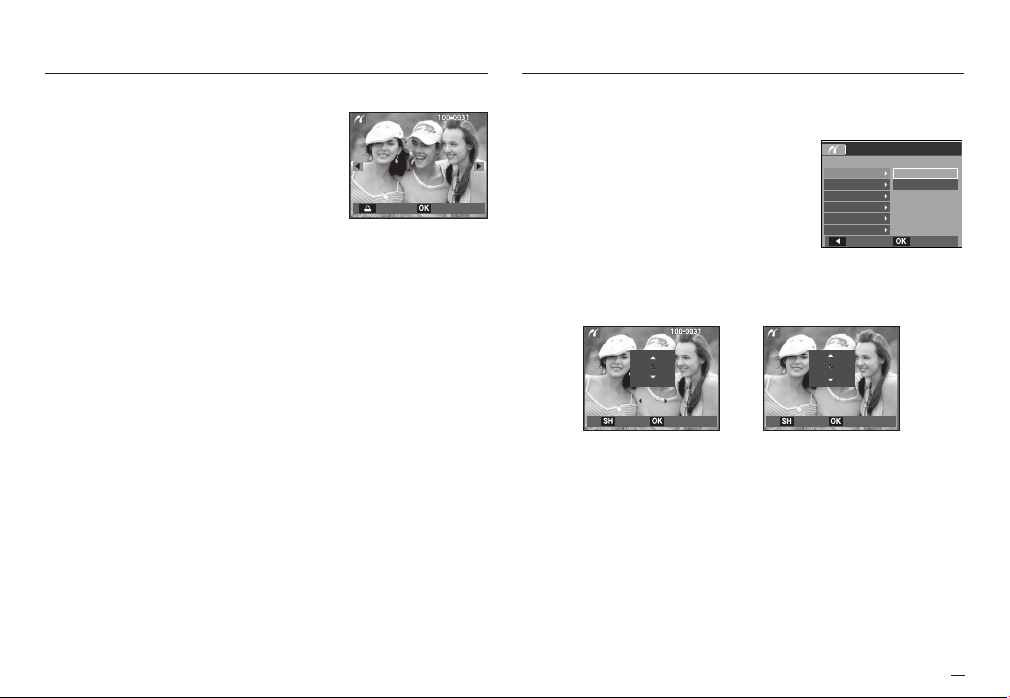
#
Suhy#
Qh{w
PictBridge
Helppo tulostus
Voit tulostaa kuvan helposti yhdistämällä kameran
tulostimeen toistotilassa.
- Painamalla Vasemmalle/oikealle-painiketta
: Voit valita edellisen tai seuraavan kuvan.
- Painamalla Tulostin (
: Nykyinen kuva tulostetaan käyttämällä
tulostimen oletusasetuksia.
) -painiketta
PictBridge : Kuvan valitseminen
Voit valita tulostettavat kuvat.
Tulostettavien kopioiden määrän valitseminen
1. Kun painat Valikko-painiketta, PictBridge-va-
likko tulee näkyviin.
2. Valitse [KUVAT]-valikko painamalla Ylös- tai
VALIKKOTULOSTA
Alas-painiketta ja paina Oikealle-painiketta.
3. Voit valita haluamasi alivalikon painamalla
Ylös- ja Alas-painikkeita ja painamalla OKpainiketta.
- Valitse [1 KUVA] tai [KAIKKI KUV]. Näyttöön tulee alla kuvattu kopiomääräikkuna.
#
Suhy#
[Kun [1 KUVA] on valittuna] [Kun [KAIKKI KUV] on valittuna]
Qh{w
LOPETA MÄÄRITÄ
- Voit vaihtaa kopioiden määrää painamalla Ylös/Alas-painiketta.
- Kun [1 KUVA] on valittuna : Valitse toinen kuva käyttämällä
Vasemmalle/Oikealle-painiketta. Kun
toinen kuva on valittu, valitse toisen kuvan
kopioiden määrä.
- Tallenna kopiomäärä painamalla OK-painiketta.
- Voit palata valikkoon kopiomääriä muuttamatta painamalla
Suljin-painiketta.
4. Paina Tulosta (
) -painiketta ja kuvat tulostetaan.
PICTBRIDGE
KOKO
ASETTELU
TYYPPI
LAATU
PVM
EDELL. MÄÄRITÄ
LOPETA MÄÄRITÄ
1 KUVAKUVAT
KAIKKI KUV
69
Page 71
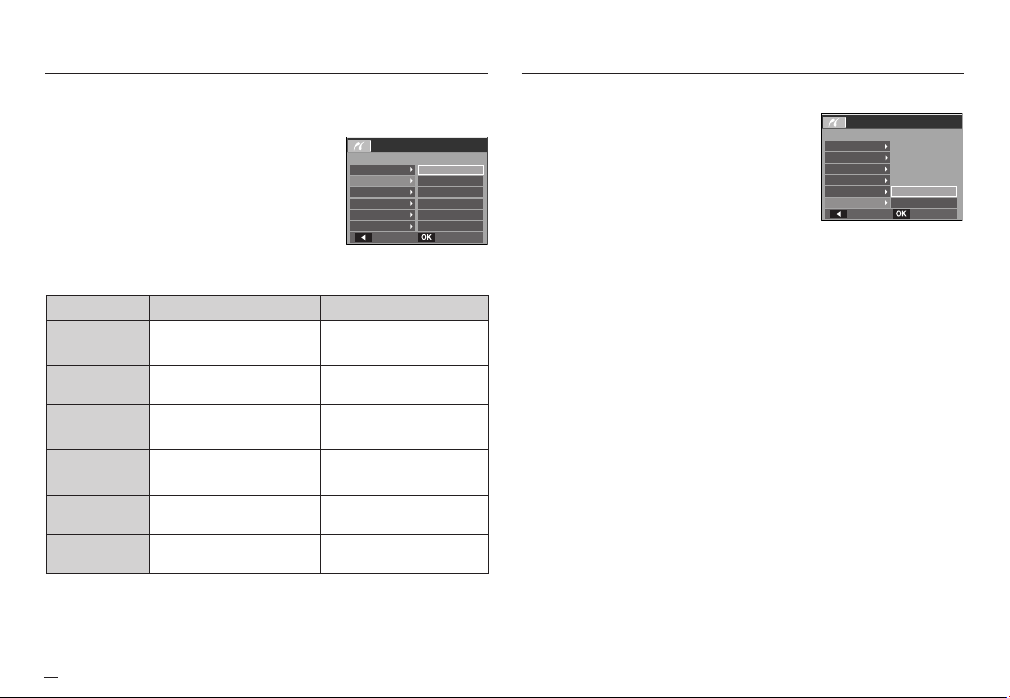
PictBridge : Tulostusasetukset
PictBridge : Nollaaminen
Voit valita tulostettavien kuvien paperikoon, tulostusasettelun, paperityypin, tulostuslaadun, tulostuspäivämäärä ja tiedostonimiasetukset.
1. Kun painat Valikko-painiketta, PictBridge-
valikko tulee näkyviin.
2. Valitse haluamasi valikko painamalla Ylös- tai
Alas-painiketta ja paina Oikealle-painiketta.
3. Voit valita haluamasi alivalikon arvon painamalla Ylös- ja Alas-painikkeita ja painamalla
PICTBRIDGE
KOKO
ASETTELU
TYYPPI
LAATU
PVM
EDELL. MÄÄRITÄ
AUTOKUVAT
POSTIKOR
KORTTI
4X6
L
2L
OK-painiketta.
Valikko Toiminto Alivalikko
KOKO
ASETTELU
TYYPPI
LAATU
PVM
TIEDNIMI
Tulostuspaperiarkin koon määrit-
täminen
Arkille tulostettavien kuvien
lukumäärä
Tulostuspaperin laadun valitseminen
Kuvan tulostuslaadun määrittäminen
Päiväyksen tulostamisen valitse-
minen
Tiedostonimen tulostamisen
valitseminen
AUTO, POSTIKOR, KORTTI, 4x6, L,
2L, Letter, A 4, A 3
Auto, TÄYSI, 1, 2, 4, 8, 9, 16,
LUETTELO
AUTO, TAVALLIN, VALOKUVA,
PIKAKUVA
AUTO, VEDOS, NORMAALI,
TARKKA
AUTO, POIS, PÄÄLLÄ
AUTO, POIS, PÄÄLLÄ
K Kaikki tulostimet eivät ehkä ole yhteensopivia valikon joidenkin
asetusten kanssa. Jos tulostin ei tue valikon vaihtoehtoa, ne näkyvät silti
nestekidenäytössä, mutta niitä ei voi valita.
Alustaa käyttäjän asettamat määritykset.
1. Paina Ylös/Alas-painiketta ja valitse [NOL-
LAA]-valikkovälilehti. Paina lopuksi Oikeallepainiketta.
2. Voit valita haluamasi alivalikon arvon painamalla Ylös- ja Alas-painikkeita ja painamalla
OK-painiketta.
Jos [EI]-vaihtoehto on valittuna
: asetuksia ei nollata.
PICTBRIDGE
ASETTELU
TYYPPI
LAATU
PVM
TIEDNIMI
NOLLAUS
EDELL. MÄÄRITÄ
EI
KYLLÄ
Jos [KYLLÄ]-vaihtoehto on valittuna : kaikki tulostus- ja kuva-asetukset
nollataan.
K Tulostuksen oletusasetukset vaihtelevat tulostimen valmistajan mukaan.
Lisätietoja tulostimen oletusasetuksista on tulostimen mukana toimitetusta
käyttöoppaasta.
70
Page 72
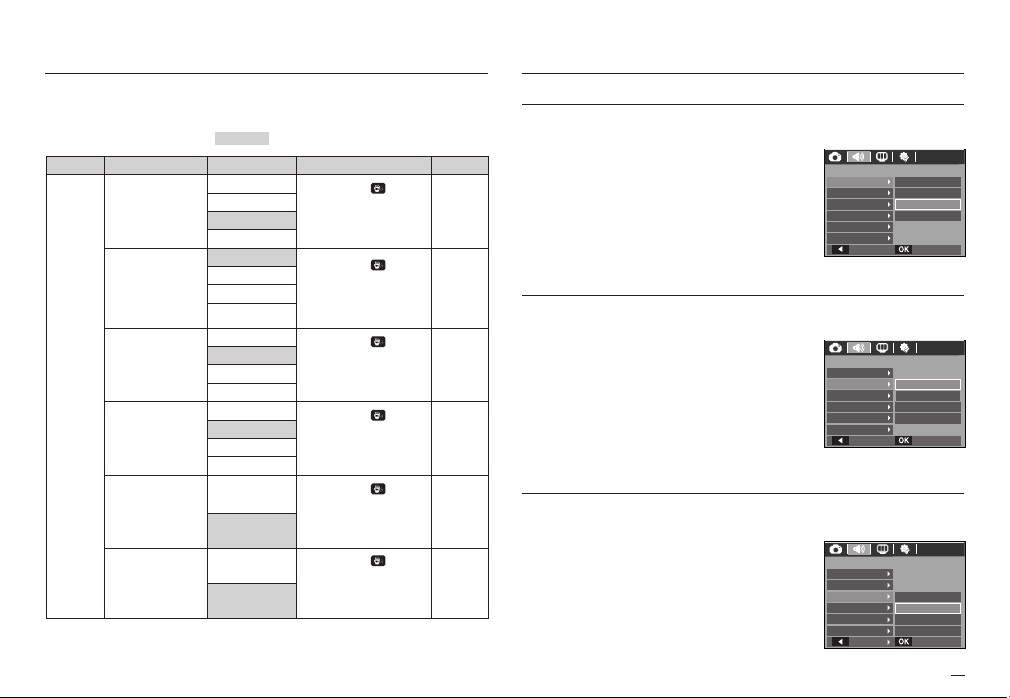
Ääni-valikko
Ääni ()
Tässä tilassa määritetään ääniasetukset. Voit käyttää asetusvalikkoa kaikissa
kameratiloissa paitsi äänentallennustilassa.
Oletusasetukset on merkitty
Tila Valikko Alivalikko Käytettävissä oleva tila Sivu
ÄÄNENVOIM
KÄYN.ÄÄNI
SUL.ÄÄNI
(ÄÄNI)
ÄÄNI
AF-ÄÄNI
OMAKUVA
-tunnuksella.
POIS
HILJAINEN
NORMAALI
VOIMAKAS
POIS
ÄÄNI 1
ÄÄNI 2
ÄÄNI 3
POIS
ÄÄNI 1
ÄÄNI 2
ÄÄNI 3
POIS
ÄÄNI 1
ÄÄNI 2
ÄÄNI 3
POIS
PÄÄLLÄ
POIS
PÄÄLLÄ
s.71
s.71
s.71
s.72
s.72
s.72
Äänenvoimakkuus
Voit määrittää käynnistysäänen, suljinäänen, äänimerkin ja automaattitarkennusäänen voimakkuuden.
- [ÄÄNENVOIM]-alivalikko : [POIS],
[HILJAINEN],
[NORMAALI],
[VOIMAKAS]
ÄÄNI
KÄYN.ÄÄNI
SUL.ÄÄNI
ÄÄNI
AF-ÄÄNI
OMAKUVA
EDELL. MÄÄRITÄ
POISÄÄNENVOIM
HILJAINEN
NORMAALI
VOIMAKAS
Aloitusääni
Voit valita äänen, joka kuuluu, kun kameraan kytketään virta.
- [KÄYN.ÄÄNI]-alivalikko : [POIS], [ÄÄNI 1],
[ÄÄNI 2], [ÄÄNI 3]
ÄÄNI
ÄÄNENVOIM
KÄYN.ÄÄNI
SUL.ÄÄNI
ÄÄNI
AF-ÄÄNI
OMAKUVA
EDELL. MÄÄRITÄ
POIS
ÄÄNI 1
ÄÄNI 2
ÄÄNI 3
Suljinääni
Voit valita suljinäänen.
- [SUL.ÄÄNI]-alivalikko : [POIS], [ÄÄNI 1],
[ÄÄNI 2], [ÄÄNI 3]
ÄÄNI
ÄÄNENVOIM
KÄYN.ÄÄNI
SUL.ÄÄNI
ÄÄNI
AF-ÄÄNI
OMAKUVA
EDELL MÄÄRITÄ
POIS
ÄÄNI 1
ÄÄNI 2
ÄÄNI 3
71
Page 73
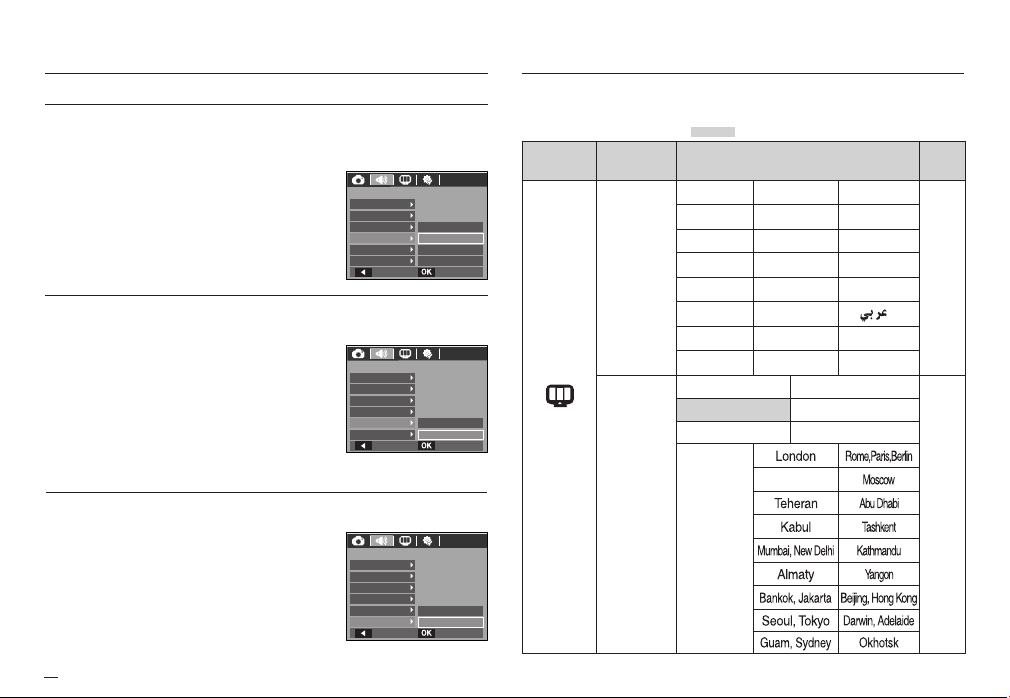
Ääni ()
Asetus-valikko
Äänimerkki
Jos otat toimintoäänen käyttöön, kameraa käynnistettäessä ja painikkeita painettaessa kuuluu erilaisia ääniä, jotka kertovat kameran toiminnasta.
- [ÄÄNI]-alivalikko :
AF-ääni
[POIS], [ÄÄNI 1], [ÄÄNI 2],
[ÄÄNI 3]
ÄÄNI
ÄÄNENVOIM
KÄYN.ÄÄNI
SUL.ÄÄNI
ÄÄNI
AF-ÄÄNI
OMAKUVA
EDELL. MÄÄRITÄ
POIS
ÄÄNI 1
ÄÄNI 2
ÄÄNI 3
Jos otat automaattitarkennusäänen käyttöön, se kuuluu, kun kamera on
tarkentanut kohteeseen, joten tiedät kameran toimintatilan.
- [AF-ÄÄNI]-alivalikko : [POIS], [PÄÄLLÄ]
ÄÄNI
ÄÄNENVOIM
KÄYN.ÄÄNI
SUL.ÄÄNI
ÄÄNI
AF-ÄÄNI
OMAKUVA
EDELL. MÄÄRITÄ
POIS
PÄÄLLÄ
Omakuva
Näin käy, kun kamera tunnistaa kohteen kasvojen sijainnin käytettäessä omakuvatoimintoa
- Omakuva voidaan valita [POIS]- ja [PÄÄLLÄ]painikkeiden avulla.
ÄÄNI
ÄÄNENVOIM
KÄYN.ÄÄNI
SUL.ÄÄNI
ÄÄNI
AF-ÄÄNI
OMAKUVA
EDELL. MÄÄRITÄ
POIS
PÄÄLLÄ
Tässä tilassa määritetään perusasetukset. Voit käyttää asetusvalikkoa kaikissa
kameratiloissa paitsi äänentallennustilassa.
ENGLISH
-tunnuksella.
֝ઘ
FRANÇAIS
Oletusasetukset on merkitty
Val ikon
välilehti
Päävalikko Alivalikko Sivu
DEUTSCH ESPAÑOL ITALIANO
ᣣᧄ⺆
Language
ㅔԧЁ᭛
ɊɍɋɋɄɂɃ
㐕储Ё᭛
PORTUGUÊS DUTCH
DANSK SVENSKA SUOMI
ϣιτ
BAHASA
Čeština POLSKI Magyar
Türkçe
08/01/01 13:00
(NÄYTTÖ)
PVM&AIKA
VV/KK/PP POIS
PP/KK/VV KK/PP/VV
Athens. Helsinki
MAAILMAN-
AIKA
s.73
s.73
72
Page 74
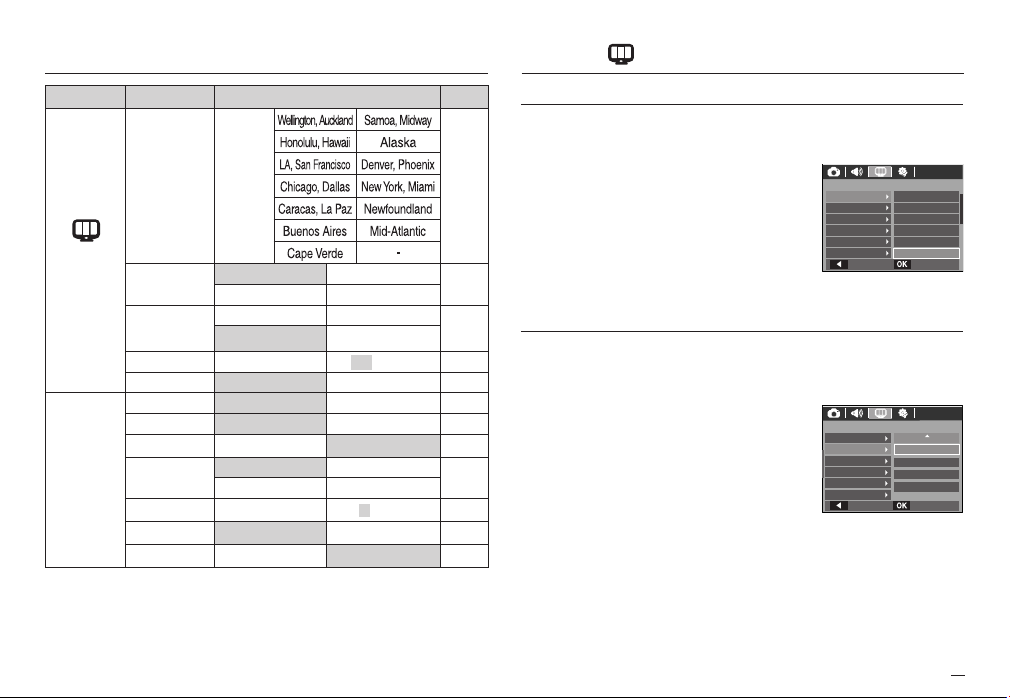
Asetus-valikko
NÄYTTÖ ( )
Valikon välilehti Päävalikko Alivalikko Sivu
PVM&AIKA
MAAIL-
MANAIKA
s.73
(NÄYTTÖ)
ALKUKUVA
LCD-KIRKKAUS
POIS LOGO
OMA KUVA -
AUTO TUMMA
NORMAALI KIRKAS
s.74
s.74
PIKAKATS POIS 0.5, 1, 3 SEK s.75
TALLENNA LCD POIS PÄÄLLÄ s.75
ALUSTA EI KYLLÄ s.75
NOLLAA EI KYLLÄ s.76
TIEDOSTO NOLLAUS SARJA s.76
(ASETUKSET)
MERKINTÄ
SAMMUTA POIS 1, 3, 5, 10 MIN s.77
POIS PVM
PVM&AIKA -
s.77
VIDEOLÄH NTSC PAL s.78
AF-VALO POIS PÄÄLLÄ s.79
K Valikoita voidaan muuttaa ilman erillistä ilmoitusta.
KIELI
Voit valita nestekidenäytössä näkyvän kielen. Vaikka akku poistettaisiin ja
asetettaisiin uudelleen paikoilleen, kieliasetus säilyy.
- KIELI-alivalikko : Englanti, korea,
ranska,Saksa, espanja,
italia, yksinkertaistettu kiina,
perinteinen kiina, japani,
venäjä, portugali, hollanti,
tanska, ruotsi, suomi, thai,
bahasa (malaiji/indonesia),
arabia, tsekki, puola, unkari
NÄYTTÖ
Language
PVM&AIKA
ALKUKUVA
LCD-KIRKKAUS
PIKAKATS
TALLENNA LCD
Back
ɊɍɋɋɄɂɃ
PORTUGUÊS
DUTCH
DANSK
SVENSKA
SUOMI
Set
ja turkki.
Päivämäärän, kellonajan ja päivämäärätyypin asettaminen
Voit vaihtaa päivämäärää ja aikaa, joka tulee näkyviin valokuvan yhteydessä, ja
määrittää päivämäärätyypin.
- Päivämäärän ja ajan asettaminen sekä päivämäärän muodon valitseminen
OIKEALLE-painikkeen avulla
: Valitsee maailmanajan / vuoden/ kuukauden/
päivän/tunnin/minuutit ja päivämäärän tyypin.
VASEMMALLE -painike :
Siirtää osoitinta
[PVM & AIKA]
-päävalikossa,
jos osoitin on
päivämäärän ja ajan asettamisen
ensimmäisen kohteen kohdalla. Muissa
tapauksissa osoitin siirtyy nykyisestä
sijainnista vasemmalle.
YLÖS ja ALAS -painikkeet : Muuttaa asetuksen arvoa.
- Päivämäärätyyppi : [VV/KK/PP], [POIS], [PP/KK/VV], [KK/PP/VV]
NÄYTTÖ
Language
PVM&AIKA
ALKUKUVA
LCD-KIRKKAUS
PIKAKATS
TALLENNA LCD
EDELL. MÄÄRITÄ
London
08/01/01
13:00
VV/KK/PP
73
Page 75
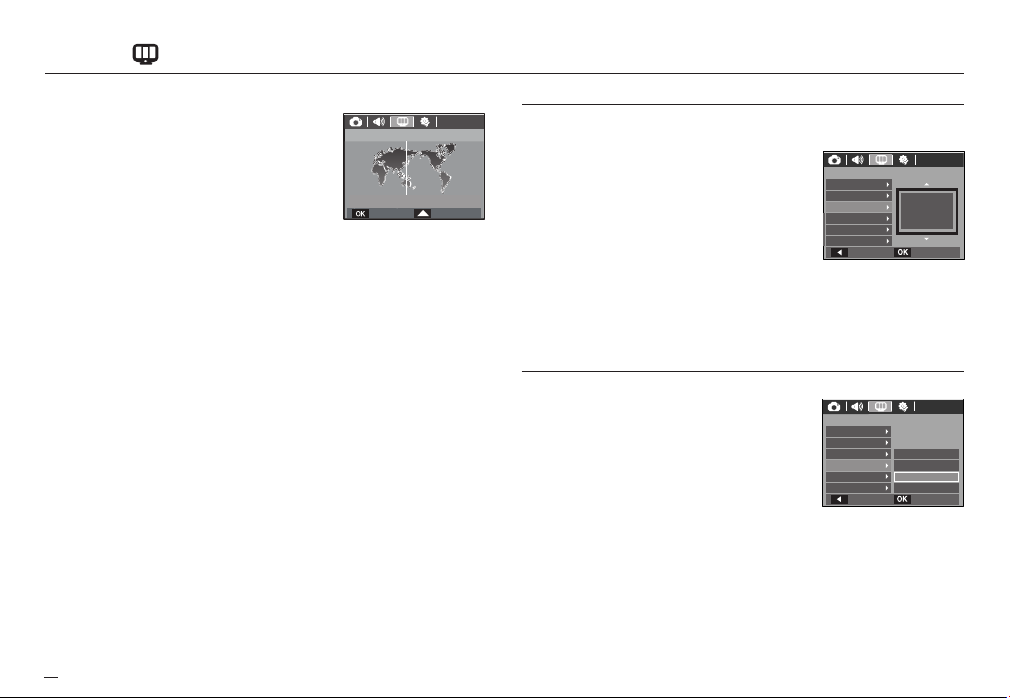
NÄYTTÖ ( )
Maailmanaika
- Käytettävissä olevat kaupungit
: Lontoo, Cape Verde, Atlantin keskiosa, Buenos
Aires, Newfoundland, Caracas, La Paz, New
York, Miami, Chicago, Dallas, Denver, Phoenix,
LA, San Francisco, Alaska, Honolulu, Havaiji,
Samoa, Midway, Wellington, Auckland, Ohotska,
Guam, Sydney, Darwin, Adelaide, Söul, Tokio,
Pekin, Hongkong, Bangkok, Jakarta, Yangon,
Alma ata, Katmandu, Mumbay, New Delhi, Tashkent, Kabul, Abu Dhabi,
Teheran, Moskova, Ateena, helsinki, Rooma, Pariisi, Berliini
NÄYTTÖ
Seoul, Tokyo
[GMT +09:00]
VAHVISTA ETÄISYYS
2008/01/01 01:00PM
Aloituskuva
Voit valita kuvan, joka näkyy nestekidenäytössä, kun kameraan kytketään virta.
- Alivalikot : [POIS], [LOGO], [OMA KUVA]
- Voit käyttää tallennettua kuvaa käynnistyskuvana valitsemalla kuvan [OMA KUVA]
-asetuksen avulla [MUUTA KOKO] -valikossa
toistotilassa.
- Käynnistyskuvaa ei poisteta, vaikka kaikki
NÄYTTÖ
Language
PVM&AIKA
ALKUKUVA
LCD-KIRKKAUS
PIKAKATS
TALLENNA LCD
EDELL. MÄÄRITÄ
Off
kuvat poistetaan [POISTA] -valikossa tai kortti
alustetaan [ALUSTA]-valikon avulla.
- Käyttäjän kuvat poistetaan [Nollaus]-valikossa.
Nestekidenäytön kirkkaus
Voit säätää nestekidenäytön kirkkautta.
- Alivalikot : [AUTO], [TUMMA], [NORMAALI]
[KIRKAS]
NÄYTTÖ
Language
PVM&AIKA
ALKUKUVA
LCD-KIRKKAUS
PIKAKATS
TALLENNA LCD
EDELL.
AUTO
TUMMA
NORMAALI
KIRKAS
MÄÄRITÄ
74
Page 76
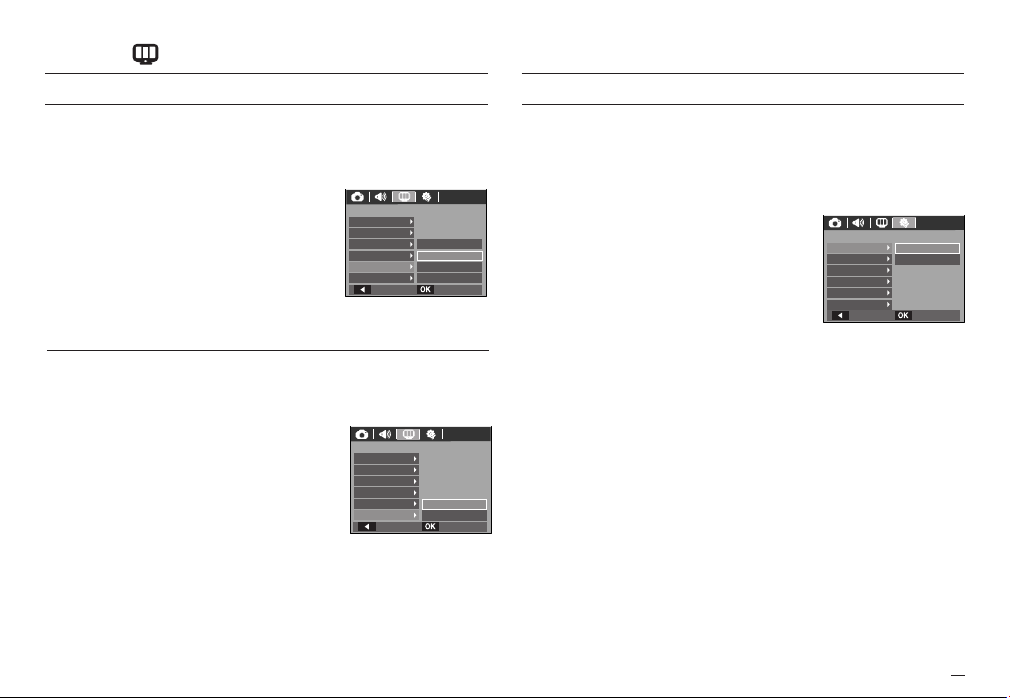
NÄYTTÖ ( )
ASETUKSET ()
Pikakatselu
Jos otat käyttöön pikakatselun ennen kuvan tallentamista, juuri otettu kuva näkyy
nestekidenäytössä [PIKAKATS] -asetuksen määrittämän ajan. Vain tavallisia kuvia
voi pikakatsella.
- Alivalikot
[POIS] : Pikakatselutoiminto ei ole
käytössä.
[0.5, 1, 3 SEK] : Tallennettu kuva näkyy
näytössä valitun ajan.
NÄYTTÖ
Language
PVM&AIKA
ALKUKUVA
LCD-KIRKKAUS
PIKAKATS
TALLENNA LCD
EDELL. MÄÄRITÄ
POIS
0,5 SEK
1 SEK
3 SEK
LCD-säästö
Jos otat [TALLENNA LCD] -toiminnon käyttöön ja kamera on käyttämättä tietyn
ajan, nestekidenäyttö pimenee automaattisesti.
- Alivalikot
[POIS] : Nestekidenäyttö ei pimene.
[PÄÄLLÄ] : Jos kamera on ollut
käyttämättömänä määritetyn ajan
(noin 30 sekuntia), se siirtyy
valmiustilaan. Kameran
tilamerkkivalo vilkkuu tällöin.
K [TALLENNA LCD]-valikkoa ei voi käyttää toistotilassa.
NÄYTTÖ
Language
PVM&AIKA
ALKUKUVA
LCD-KIRKKAUS
PIKAKATS
TALLENNA LCD
EDELL. MÄÄRITÄ
POIS
PÄÄLLÄ
Muistin alustaminen
Muisti alustetaan tämän avulla. [ALUSTA]-toiminto poistaa muistista kaikki kuvat
(myös suojatut kuvat). Muista ladata tärkeät kuvat tietokoneeseesi ennen muistin
alustamista.
- Alivalikot
[EI] : Muistia ei alusteta.
[KYLLÄ] : Näkyviin tulee valinnan
vahvistamisikkuna. Valitse
[KYLLÄ]-valikko. Näyttöön tulee
[KÄSITELLÄÄN!] -ilmoitus ja
muistikortti alustetaan. Jos alustat
muistikortin toistotilassa, näyttöön
tulee [EI KUVAA!] -viesti.
Muista suorittaa [ALUSTA]-toiminto seuraavantyyppisille muistikorteille.
- Uusi muistikortti tai alustamaton muistikortti.
- Muistikortissa on tiedosto, jota kamera ei tunnista, tai joka on otettu toisella
kameralla.
- Alusta muistikortti aina tässä kamerassa. Jos asetat kameraan muistikortin,
joka on alustettu toisessa kamerassa, muistikortinlukijassa tai tietokoneessa,
näkyviin tulee [KORTTIVIRHE!]-viesti.
ASETUKSET
ALUSTA
NOLLAA
TIEDOSTO
MERKINTÄ
SAMMUTA
VIDEOLÄH
EDELL. MÄÄRITÄ
EI
KYLLÄ
75
Page 77
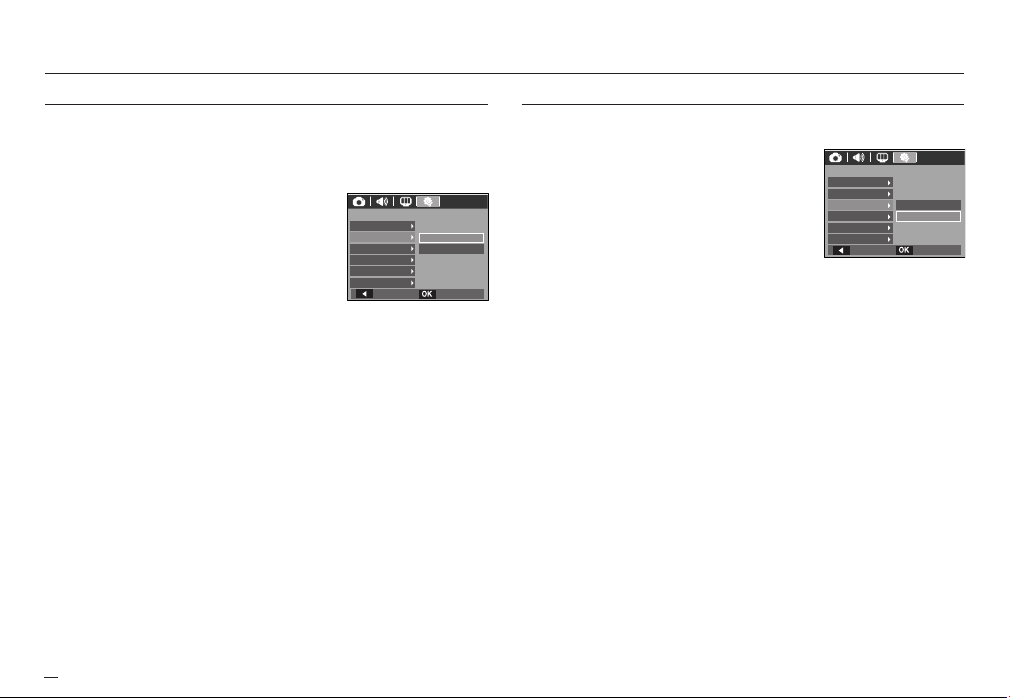
ASETUKSET ()
Alustaminen
Kaikki kameravalikon ja toimintojen asetukset palautetaan oletusarvoiksi. PÄIVÄYS/
AIKA-, KIELI- ja VIDEOLÄHTÖ–-arvoja ei kuitenkaan muuteta.
- Alivalikot
[EI] : Asetuksia ei palauteta
[KYLLÄ] : Näkyviin tulee valinnan
76
oletusasetuksiin.
vahvistamisikkuna. Kun valitset
[Kyllä], kaikki asetukset palautetaan
oletusarvoiksi.
ASETUKSET
ALUSTA
NOLLAA
TIEDOSTO
MERKINTÄ
SAMMUTA
VIDEOLÄH
EDELL. MÄÄRITÄ
EI
KYLLÄ
Tiedostonimi
Voit valita tiedostonimen muodon.
[NOLLAUS] : Nollauksen jälkeen seuraavaksi
tiedostonimeksi tulee 0001, vaikka
alustaisit kortin, poistaisit kaikki kuvat
siitä tai asettaisit kameraan uuden
muistikortin.
[SARJA] : Uudet tiedostot nimetään edellisen
sarjan jälkeisillä numeroilla, vaikka
käytettäisiin uutta muistikorttia tai muistikortti on tyhjennetty tai
kaikki kuvat on poistettu.
- Ensimmäisen kansion nimi on 100SSCAM, ja ensimmäisen tiedoston nimi
on SDC10001.
- Tiedostonimet tulevat järjestyksessä SDC10001, SDC10002 ~ SDC19999.
- Kansion numero muuttuu nousevasti 100–999 seuraavasti: 100SSCAM,
101SSCAM ~ 999SSCAM.
- Kansiossa voi olla enintään 9999 tiedostoa.
- Muistikorttiin tallennettavat tiedostot ovat DCF-yhteensopivia (lyhenne
sanoista Design rule for Camera File systems). Jos muutat kuvatiedoston
nimeä, kuvaa ei ehkä toisteta.
ASETUKSET
ALUSTA
NOLLAA
TIEDOSTO
MERKINTÄ
SAMMUTA
VIDEOLÄH
EDELL. MÄÄRITÄ
NOLLAUS
SARJA
Page 78
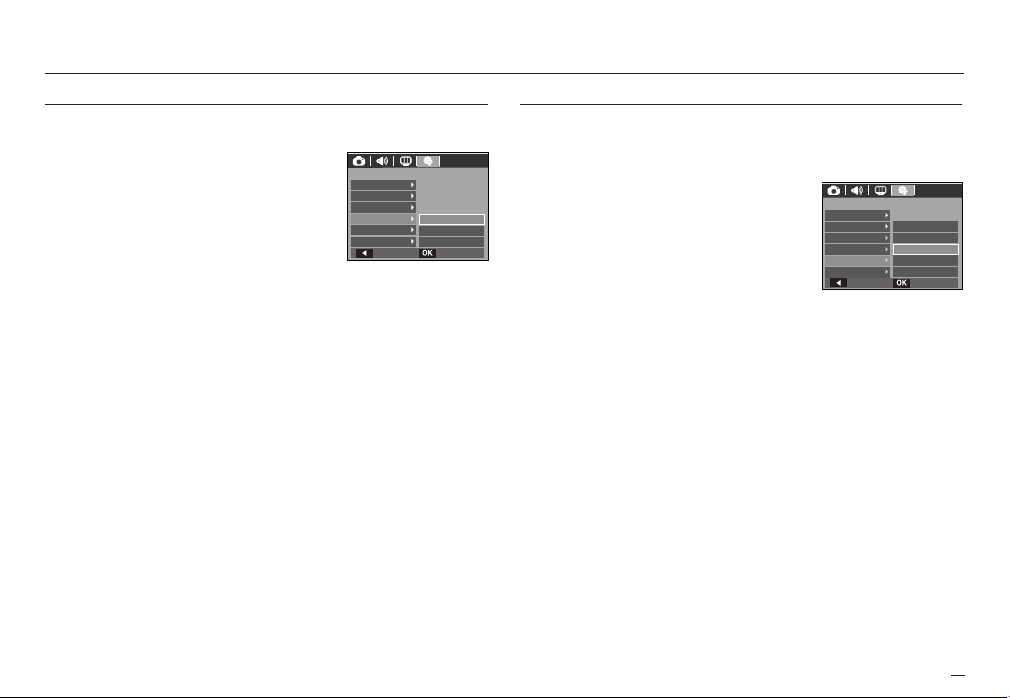
ASETUKSET ()
Tallennuspäivän lisääminen kuvaan
Jos käytät tätä vaihtoehtoa, päivämäärä ja aika näkyvät otetuissa valokuvissa.
- Alivalikot
[POIS] : Kuviin ei tule päivämäärää ja
kellonaikaa.
[PVM] : Kuviin tulee vain päivämäärä.
[PVM & AIKA] : Kuviin tulee päivämäärä ja
kellonaika.
K Päivämäärä ja aika näkyvät kuvan oikeassa alalaidassa.
K Päivämäärä voidaan lisätä vain tavallisiin kuviin.
K Kuvaan lisätty päiväys ei tulostu kunnolla kaikkien valmistajien tulostimissa eikä
kaikissa tulostustiloissa.
ASETUKSET
ALUSTA
NOLLAA
TIEDOSTO
MERKINTÄ
SAMMUTA
VIDEOLÄH
EDELL. MÄÄRITÄ
POIS
PVM
PVM&AIKA
Automaattinen sammuttaminen
Tämä toiminto sammuttaa kamerasta virran tietyn ajan kuluttua paristojen virran
säästämiseksi.
- Alivalikot
[POIS] : Virransäästötoiminto ei ole
käytössä.
[1, 3, 5, 10 MIN] : Kamerasta katkaistaan
virta automaattisesti, jos
sitä ei käytetä määritettynä
aikana.
- Vaikka akku poistettaisiin ja asetettaisiin
uudelleen paikoilleen, virransäästöasetus säilyy.
- Huomaa, että kamerasta ei sammuteta virtaa automaattisesti, jos kamera
on tietokone- tai tulostintilassa, sen näytössä on meneillään kuvaesitys tai se
toistaa ääntä tai elokuvaleikettä.
ASETUKSET
ALUSTA
NOLLAA
TIEDOSTO
MERKINTÄ
SAMMUTA
VIDEOLÄH
EDELL.
POIS
1MIN
3MIN
5MIN
10MIN
MÄÄRITÄ
77
Page 79
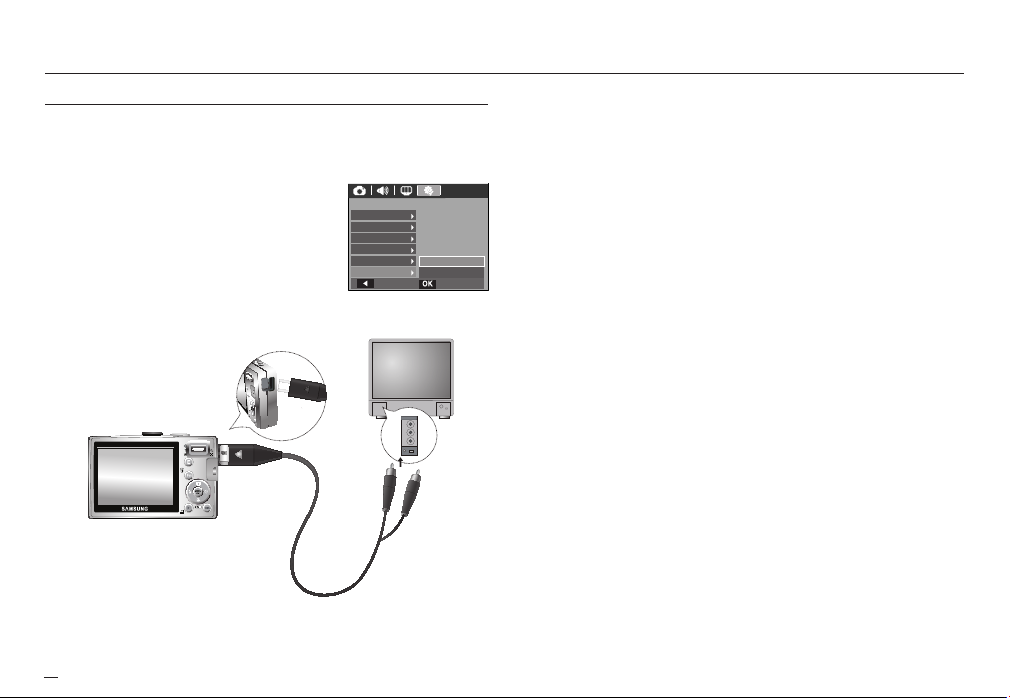
ASETUKSET ()
Videosignaalin ulostulotyypin valinta
Videosignaali voi tulla kamerasta NTSC- tai PAL-muodossa. Valitse lähtevän
kuvasignaalin laitteen, kuten ulkoisen näytön tai television mukaan, johon kamera
on yhdistetty. PAL-tilassa on vain BDGHI-tuki.
Yhdistäminen ulkoiseen näyttöön
Kun kamera on yhdistetty ulkoiseen näyttöön,
kuva ja valikot näkyvät ulkoisessa näytössä ja
kameran LCD-näytössä.
ASETUKSET
ALUSTA
NOLLAA
TIEDOSTO
MERKINTÄ
SAMMUTA
VIDEOLÄH
Keltainen väri:
videokuva
Valkoinen - ääni
NTSC
PAL
EDELL. MÄÄRITÄ
- NTSC : Yhdysvallat, Kanada, Japani, Etelä-Korea, Taiwan, Meksiko.
- PAL : Australia, Itävalta, Belgia, Kiina, Tanska, Suomi, Saksa, Iso-Britannia, Alankomaat, Italia, Kuwait, Malesia, Uusi-Seelanti, Singapore,
Espanja, Ruotsi, Sveitsi, Thaimaa, Norja.
- Jos käytät ulkoisena näyttönä televisiota, valitse AV- tai nollakanava TV:stä.
- Ulkoisessa näytössä näkyy kohinaa, mutta kyse ei ole virheestä.
- Jos kuva ei ole näytön keskellä, säädä television asetuksia.
- Kun kamera on yhdistetty ulkoiseen näyttöön, nestekidenäyttö sammutetaan
automaattisesti.
78
Page 80
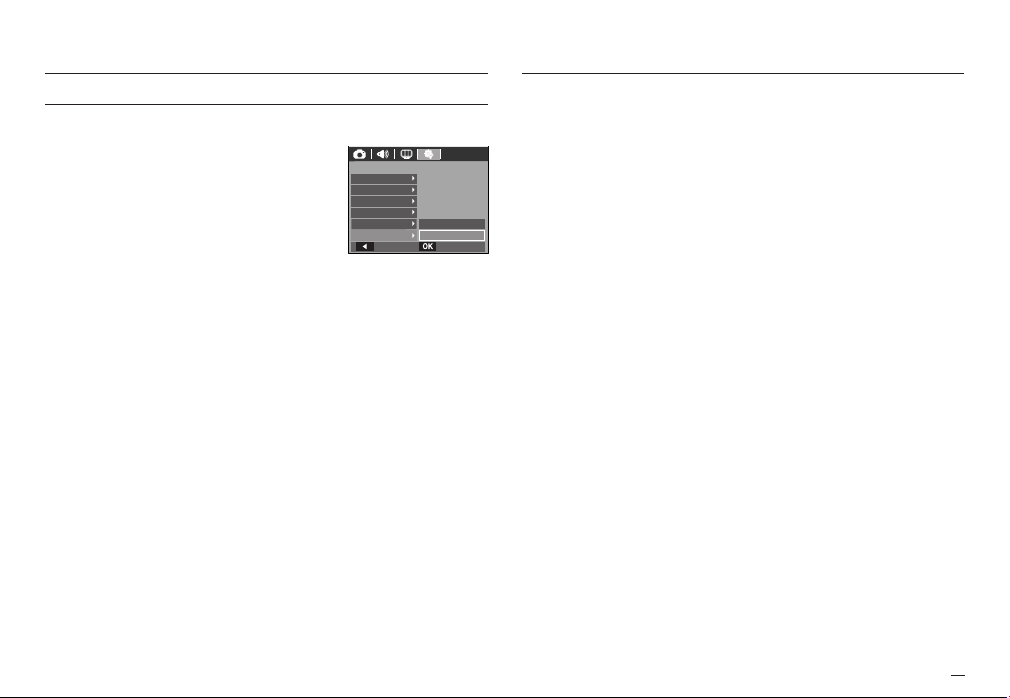
ASETUKSET ()
Ohjelmistoon liittyviä huomautuksia
Automaattitarkennuksen merkkivalo
Voit sytyttää tai sammuttaa automaattitarkennusvalon.
- Alivalikot
[POIS] : Automaattitarkennusvalo ei syty
hämärässä valaistuksessa.
[PÄÄLLÄ] : Automaattitarkennusvalo syttyy
hämärässä valaistuksessa.
ASETUKSET
NOLLAA
TIEDOSTO
MERKINTÄ
SAMMUTA
VIDEOLÄH
AF-VALO
EDELL. MÄÄRITÄ
POIS
PÄÄLLÄ
Tutustu ennen kameran käyttämistä tähän oppaaseen.
- Voit siirtää tämän Windows-ohjelmiston avulla kuvat kamerasta tietokoneeseen,
jossa niitä voi muokata.
- Ohjelman ja käyttöoppaan osittainenkin kopioiminen on kielletty.
- Ohjelmiston lisenssi kattaa vain sen käytön yhdessä kameran kanssa.
- Valmistusvirheen mahdollisuus on vähäinen. Sellaisen sattuessa kamera
korjataan tai vaihdetaan uuteen. Valmistaja ei kuitenkaan vastaa virheellisen
käyttämisen seurauksista.
- Jos käytät itse koottua PC-tietokonetta tai PC-tietokonetta, jolle valmistaja ei
anna takuuta, Samsung-takuu ei ole voimassa.
Tätä käyttöohjetta laadittaessa on oletettu, että ohjeen lukijat omaavat ainakin
-
perustiedot tietokoneista ja niiden O/S:stä (käyttöjärjestelmästä).
79
Page 81
Järjestelmävaatimukset
Tietoja ohjelmasta
Windows Macintosh
450 megahertsin tai nopeampi Pentium II -suoritin
(suositus: 800 MHz)
Windows 98SE / 2000 / ME / XP/Vista Mac OS 10.0–10.4
Vähintään 128Mt RAM
(yli 512Mt suositellaan)
200Mt kiintolevytilaa(Suositus: yli 1Gt)
USB-portti USB-portti
CD-ROM asema CD-ROM asema
1024 x 768 kuvapistettä, 16-bittinen värinäyttö
(suositus: 24-bittiset värit)MicroSoft DirectX 9.0C
Power Mac G3 tai uudempi
Vähintään 64Mt RAM 110Mt
kiintolevytilaa
MPlayer (elokuvaleikkeitä varten)
Kun asetat kameran mukana toimitetun CD-ROM-levyn CD-ROM-asemaan,
näyttöön tulee automaattisesti seuraava ikkuna.
Asenna kameran ohjain tietokoneeseen
ennen kameran yhdistämistä siihen.
Kameran ohjain : Tekee mahdolliseksi kuvien siirtämisen kameran ja tietoko-
neen välillä.
Tämä kamera käyttää USB-ohjainta kameran ohjaimena. Voit käyttää tätä
kameraa USB-kortinlukijana. Kun olet asentanut ajurin ja yhdistänyt tämän
kameran PC-tietokoneeseen, siirrettävän [Removeable Disk] -levyn kuvake
näkyy [Windows Explorer] - resurssienhallinnassa tai [My computer] -ikkunassa.
USB-ohjain toimii vain Windows-käyttöjärjestelmässä. Kameran mukana
toimitettavassa CD-levyssä ei ole MAC-yhteensopivaa USB-ohjainta. Kamera
on kuitenkin yhteensopiva Mac OS 10.0–10.4-käyttöjärjestelmän kanssa.
XviD codec : Tämän kameran avulla kuvattuja elokuvaleikkeitä voidaan katsella
tietokoneen avulla.
Tämän kameran avulla kuvattujen elokuvaleikkeiden katseleminen edellyttää
XviD-pakkauksenhallinnan asentamista. Jos tämän kameran avulla kuvattu
elokuvaleike ei näy oikein, asenna tämä pakkauksenhallinta. Tämä ohjelmisto
toimii vain Windows-käyttöjärjestelmässä.
80
Page 82
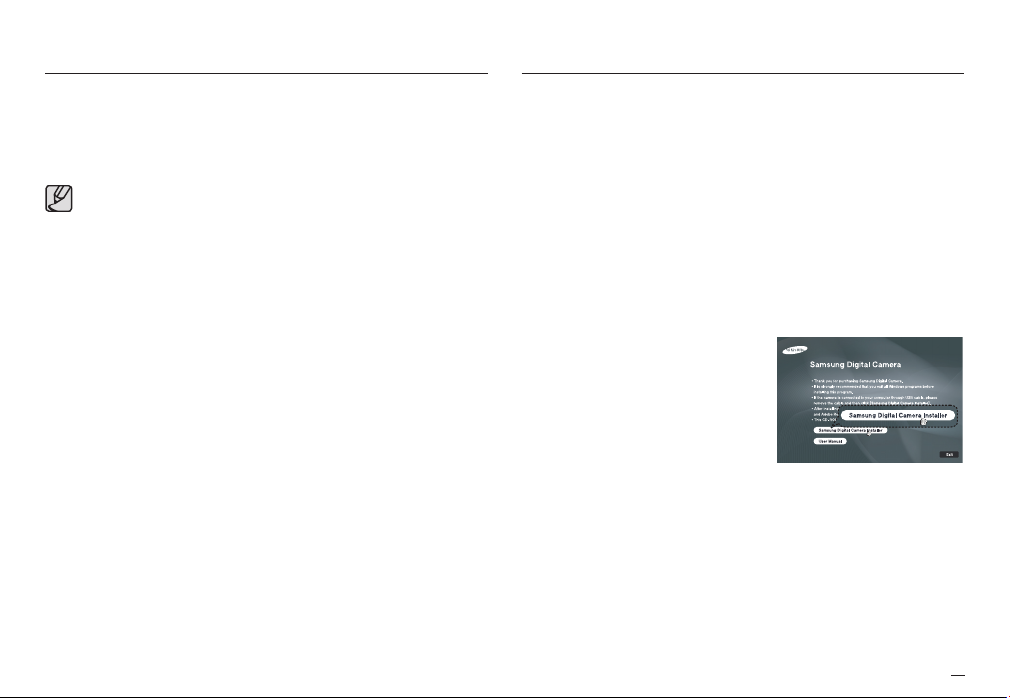
Tietoja ohjelmasta Sovellusohjelman asetusten määrittäminen
Samsung Master : on monitoiminen multimediaohjelmistoratkaisu.
Voit ladata, katsella, muokata ja tallentaa digitaalikuvia ja elokuvaleikkeitä
tämän ohjelmiston avulla. Tämä ohjelmisto toimii vain Windows-käyttöjärjestelmässä.
x
Tarkista järjestelmän laitteistovaatimukset ennen ohjaimen asentamista.
x
Automaattisen asennusohjelman käynnistyminen kestää 5~10 sekuntia
tietokoneen tehon mukaan. Jos ikkuna ei tule näyttöön, käynnistä
[Windowsin Resurssienhallinta] ja valitse [Installer.exe], joka on CDROM-levyn päätasolla.
Asenna ohjelma tietokoneeseen ennen sen yhdistämistä kameraan.Kun ohjain on
asennettu, otetut kuvat voidaan siirtää tietokoneeseen muokattaviksi kuvankäsitte
lyohjelmassa.
Voit käyttää Samsungin Internet-sivustoa:
http: // www.samsungcamera.com : Englanti
http: // www.samsungcamera.co.kr : Korea
1. Aloitusikkuna tulee näkyviin. Napsauta
Autorun-ikkunassa olevaa [Samsung
Digital Camera Installer]-valikkoa.
2. Asenna kameran ohjain, DirectX, Samsung Master ja Adobe Reader
valitsemalla näytössä näkyvä painike. Jos tietokoneeseen on asennettu
uusin DirectX-versio, DirectX-ohjelmaa ei ehkä voida asentaa.
81
Page 83

Sovellusohjelman asetusten määrittäminen
K
XviD-pakkauksenhallinnan jakelussa noudatetaan GNU General
Public License -ehtoja. Sen kopioiminen, jakeleminen ja muutosten
tekeminen on sallittu kaikille. Tämä lisenssisopimus koskee
ohjelmistoja tai muita töitä, joissa on tekijänoikeuden omistajan
ilmoitus, jonka mukaan sitä saa jaella vain tämän Library General
Public License -lisenssin ehtojen mukaan (“Lisenssi”). Lisätietoja on
lisenssiasiakirjoissa (http://www.gnu.org/copyleft/gpl.html).
82
Page 84
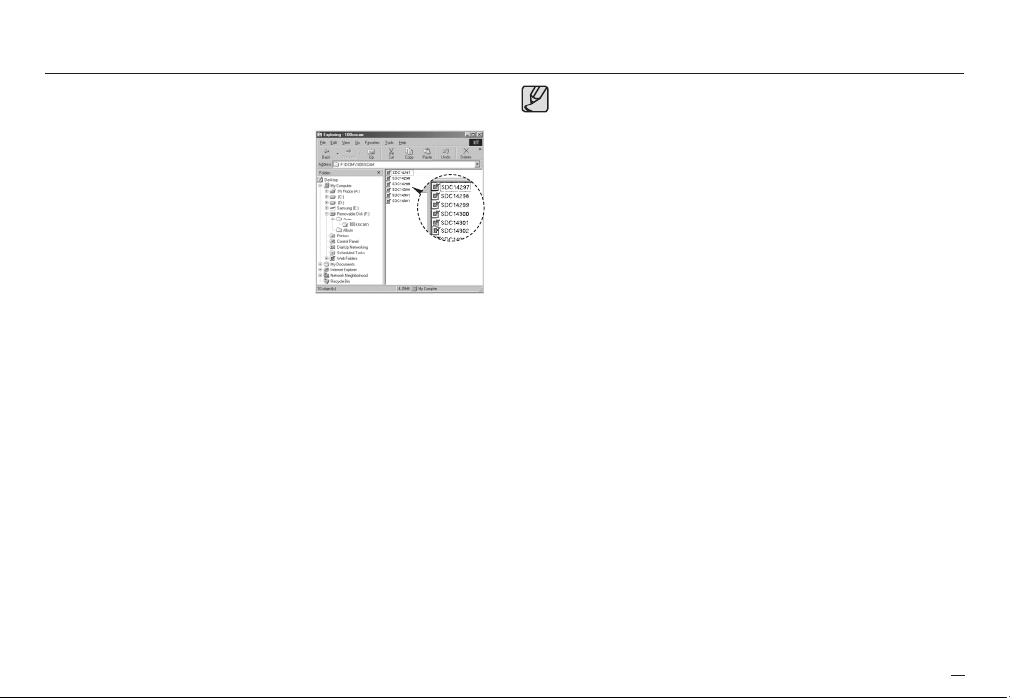
Sovellusohjelman asetusten määrittäminen
3. Kun olet käynnistänyt tietokoneen uudelleen, yhdistä tietokone kameraan
USB-kaapelin avulla.
4. Kytke kameraan virta. Näyttöön tulee
[Found New Hardware Wizard] -ikkuna.
Tietokone muodostaa yhteyden kameraan.
K Jos käyttöjärjestelmänä on Windows XP
tai Vista, kuvankatseluohjelma käynnistyy.Jos Samsung Master -latausikkuna
avautuu ohjelman käynnistymisen
jälkeen, kameran ohjain on asennettu
oikein.
Asennettuasi kameran ajuri [Found New Hardware Wizard] ei ehkä
x
käynnisty.
Windows 98 SE -tietokoneessa uuden laitteen asentamistoiminnon
x
valintaikkuna voi avautua ja pyytää valitsemaan ohjaimen. Valitse tässä
tapauksessa USB Driver -vaihtoehto CD-levyltä.
Käyttöohje on tämän kameran mukana toimitetulla CD-ROM-levyllä
x
PDF-muodossa. Paikanna PDF-tiedostot Windowsin Resurssienhallinnassa.Ennen PDF-tiedostojen avaamista on asennettava Adobe
Reader -ohjelma tältä CD-ROM-levyltä.
Adobe Reader 6.0.1 -ohjelman asentaminen edellyttää oikein, Internet
x
Explorer 5.01 -selaimen tai uudemman asentamista. Voit ladata päivitetyn Internet Explorer -selaimen osoitteesta “www.microsoft.com”.
83
Page 85
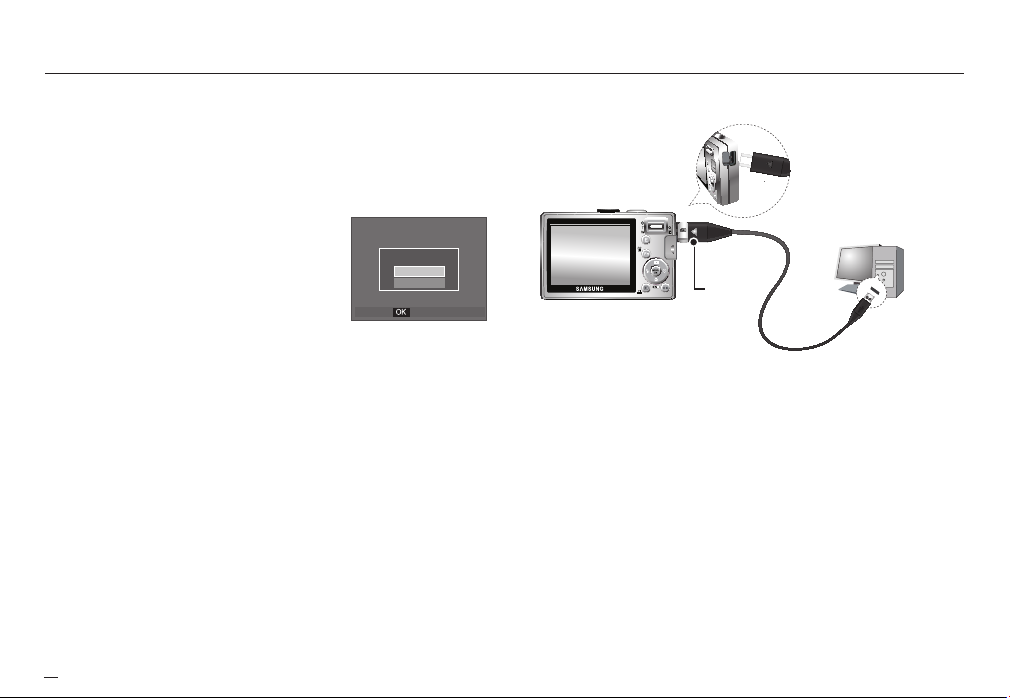
PC-tilan käynnistäminen
Kameran toimintatila muuttuu PC-tilaksi, kun yhdistät sen USB-kaapelin avulla
tietokoneeseen ja kytket kameraan virran.
Tässä tilassa kuvat voidaan siirtää PC-tietokoneeseen USB-kaapelin avulla.
Kameran ja tietokoneen välinen yhteys
1. Kytke kameraan virta.
2. Liitä kamera tietokoneeseen USB-kaapelilla.
3. Käynnistä tietokone. Kameran on yhdistetty
tietokoneeseen.
4. Ulkoisen laitteen valitsemisvalikko tulee
nestekidenäyttöön.
5. Valitse [TIETOKONE] painamalla ylös- tai
VAL. USB
TIETOKONE
TULOSTIN
VAHVISTA
alas-painiketta ja paina OK-painiketta.
Kameran yhdistäminen tietokoneeseen
Latausme
rkkivalo
K Jos valitsit vaiheessa 5 [TULOSTIN]-vaihtoehdon ja yhdistät kameran
tietokoneeseen, näkyviin tulee [YHD. TULOSTIMEEN] -viesti eikä yhteyttä
muodosteta. Irrota tässä tapauksessa USB-kaapeli ja tee vaiheesta 2 alkaen
kuvatut toimet.
Kameran irrottaminen tietokoneesta
Lisätietoja on sivulla
86 kohdassa Siirrettävän levyn poistaminen.
84
Page 86
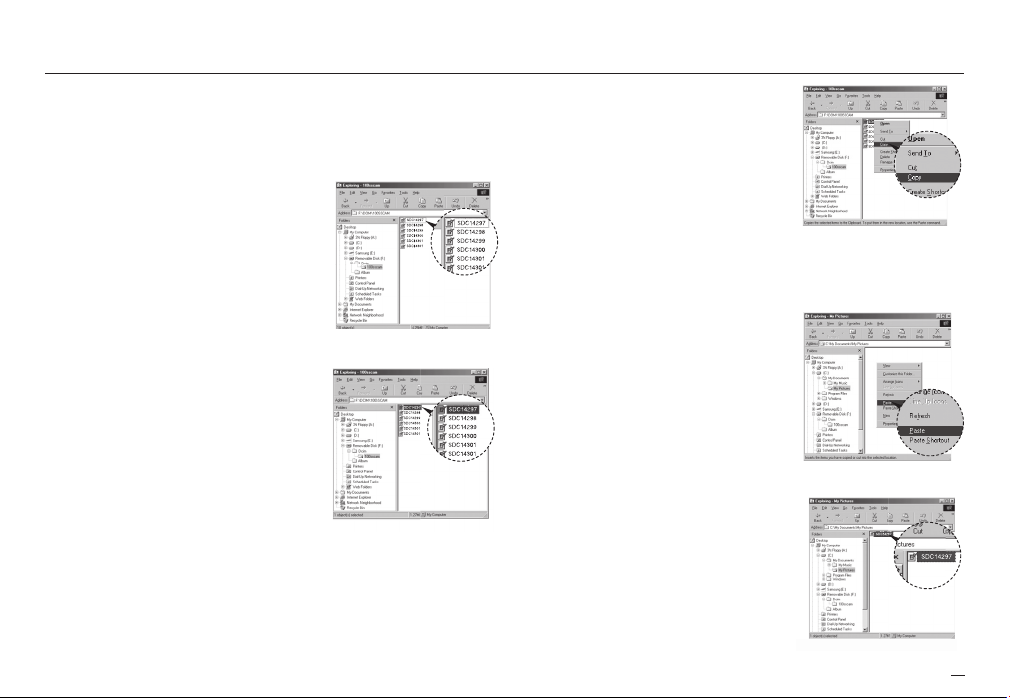
PC-tilan käynnistäminen
Tallennettujen kuvien lataaminen
Voit ladata kameraan tallennetut kuvat tietokoneen kiintolevyyn ja tulostaa ne tai
muokata niitä käyttämällä valokuvien muokkausohjelmaa.
1. Yhdistä kamera tietokoneeseen USB-kaapelin avulla.
2. Kaksoisnapsauta työpöydällä olevaa [My
computer] -kuvaketta ja siirrettävän [Removable Disk] -levyn kuvaketta#䮫#DCIM#䮫#
100SSCAM].Kuvatiedostojen kuvakkeet
tulevat näyttöön.
3. Valitse tiedosto ja napsauta hiiren kakkospainiketta.
4. Ponnahdusvalikko avautuu.
Napsauta [Leikkaa]- tai [Kopioi]-valikkoa.
- [Leikkaa] : leikkaa valitun tiedoston.
- [Kopioi] : kopioi tiedostot.
5. Valitse kansio, johon tiedosto liitetään.
6. Napsauta hiiren kakkospainiketta. Ponnahdusvalikko avautuu. Valitse [Liitä]-vaihtoehto.
7. Kuva siirretään kamerasta tietokoneeseen.
85
Page 87
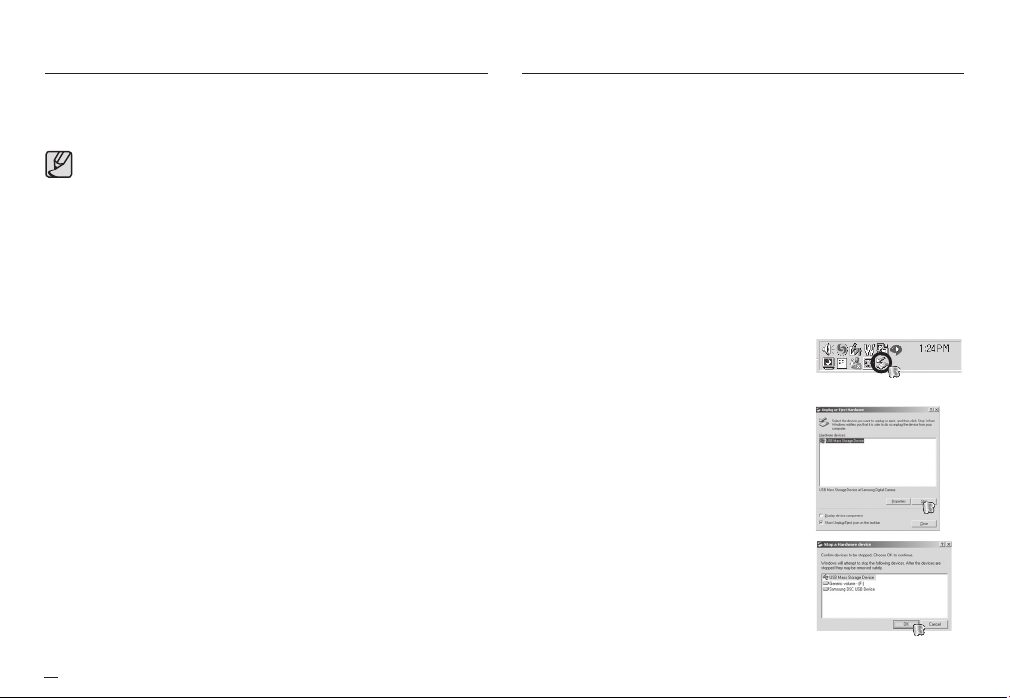
PC-tilan käynnistäminen
Siirrettävän levyn poistaminen
- Käyttämällä [Samsung Master] -ohjelmaa näet muistiin tallennetut kuvat
suoraan tietokoneen näytössä. Voit kopioida tai siirtää niitä.
On suositeltavaa kopioida kuvat PC-tietokoneeseen ennen niiden
x
katselemista. Jos avaat kuvat niiden ollessa vielä kamerassa, yhteyden
odottamaton katkeaminen voi aiheuttaa häiriöitä.
Jos lataat muun tiedoston kuin tällä digitaalikameralla otetun kuvan
x
siirrettävänä levynä näkyvään kameraan, toistotilassa estekidenäyttöön
tulee [TIEDOSTOVIRHE!]-ilmoitus eikä pikkukuvia näy.
Windows 98SE
1. Tarkista, onko tiedostosiirto kamerasta tietokoneeseen meneillään. Jos
kameran tilamerkkivalo vilkkuu, odota vilkkumisen päättymistä, kunnes valo
palaa tasaisesti.
2. Irrota USB-kaapeli.
Windows 2000/ME/XP/VISTA
(Kuvat voivat näyttää erilaisilta kuin todellinen näkymä Windowsissa.)
1. Tarkista, onko tiedostosiirto kamerasta tietokoneeseen meneillään. Jos
kameran tilamerkkivalo vilkkuu, odota vilkkumisen päättymistä, kunnes valo
palaa tasaisesti.
2. Kaksoisnapsauta tehtäväpalkissa olevaa [Unplug or Eject Hardware] -kuvaketta.
[Kaksoisnapsauta!]
3. [Poista laite] -ikkuna avautuu. Valitse [USBmassamuistilaite] ja napsauta [Pysäytä]-painiketta.
4. [Laitteen pysäyttäminen] -ikkuna avautuu. Valitse
[USB Mass Storage Device] ja napsauta [OK]painiketta.
86
Page 88
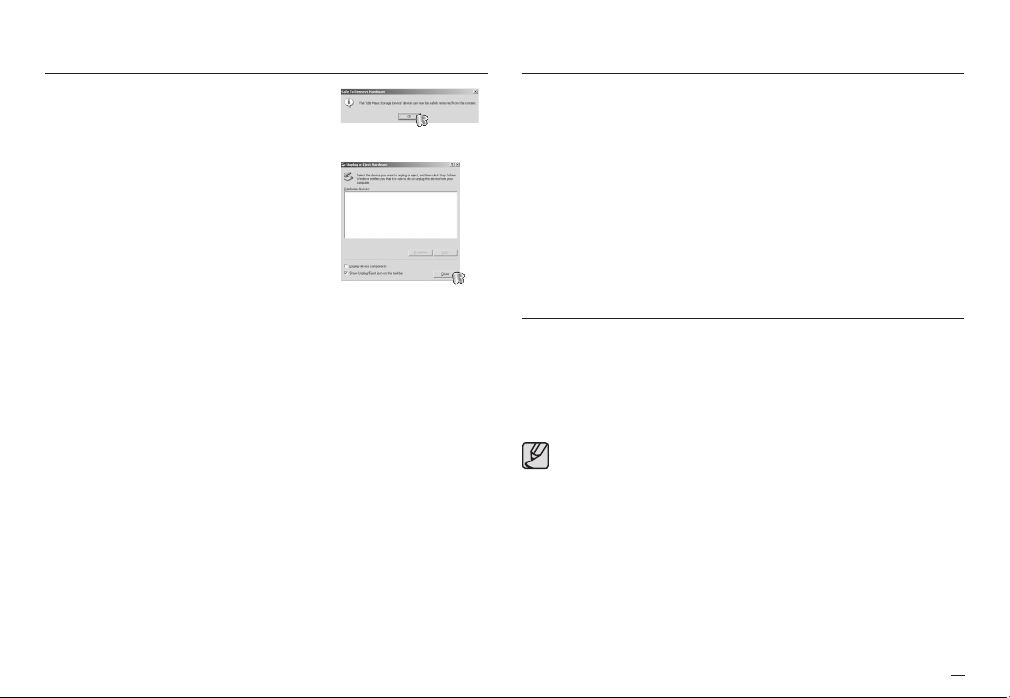
Siirrettävän levyn poistaminen
USB-ohjaimen asentaminen MAC-ympäristöön
5. [Laitteen irrottaminen turvallisesti] -ikkuna
avautuu. Napsauta [OK]-painiketta.
6. [Poista laite] -ikkuna avautuu. Napsauta
[Sulje]-painiketta. Voit poistaa siirrettävän levyn
turvallisesti.
7. Irrota USB-kaapeli.
1. Ohjelmisto-CD-levyllä ei ole erillistä USB-ohjainta MAC-ympäristöön, sillä
MAC OS toimii kameran ohjaimena.
2. Näet MAC OS -version MAC-tietokonetta käynnistettäessä. MAC OS 10.0 ~
10.4 tukee tätä kameraa.
3. Yhdistä kamera Macintosh-tietokoneeseen ja käynnistä kamera.
4. Työpöydälle tulee uusi nimetön kuvake, kun kamera on yhdistetty MACtietokoneeseen.
MAC-USB-ohjaimen käyttäminen
1. Kaksoisnapsauta työpöydälle tullutta uutta kuvaketta. Muistin kansio tulee
näkyviin.
2. Valitse kuvatiedosto ja kopioi tai siirrä se MAC-tietokoneeseen.
x
Mac OS 10.0 tai uudempi versio : Saata ensin valmiiksi lataaminen
tietokoneesta kameraan. Poista
tämän jälkeen siirrettävä levy Extractkomennolla.
87
Page 89

Windows 98SE -USB-ajurin poistaminen
Samsung Master
Voit poistaa USB-ajurin toimimalla seuraavasti.
1. Yhdistä kamera tietokoneeseen ja käynnistä ne.
2. Tarkista, että kamera näkyy siirrettävän levynä [Oma tietokone] -ikkunassa.
3. [Samsung Digital Camera] -ohjaimen poistaminen laitehallinnassa.
4. Irrota USB-kaapeli.
5. Voit poistaa [Samsungin USB-ohjaimen] Lisää tai poista ohjelmia -kohdassa.
6. Asennuksen poisto on valmis.
Voit ladata, katsella, muokata ja tallentaa digitaalikuvia ja elokuvaleikkeitä tämän
ohjelmiston avulla. Tämä ohjelmisto toimii vain Windows-käyttöjärjestelmässä.
Voit käynnistää ohjelman valitsemalla [Käynnistä 䮫#Ohjelmat 䮫#Samsung 䮫#
Samsung Master 䮫#Samsung Master].
Kuvien lataaminen
1. Yhdistä kamera tietokoneeseen.
2. Kuvien latausikkuna tulee näkyviin, kun
kamera yhdistetään tietokoneeseen.
- Voit ladata otetut kuvat valitsemalla
[Select All]- painikkeen (Kaikki).
- Valitse ikkunassa haluamasi kansio
ja napsauta [Valitse kaikki]-painiketta.
Voit tallentaa otetut kuvat valittuun kansioon.
- Jos napsautat [Peruuta]-painiketta , lataaminen peruutetaan.
3. Napsauta [Seuraava>]-painiketta.
88
Page 90
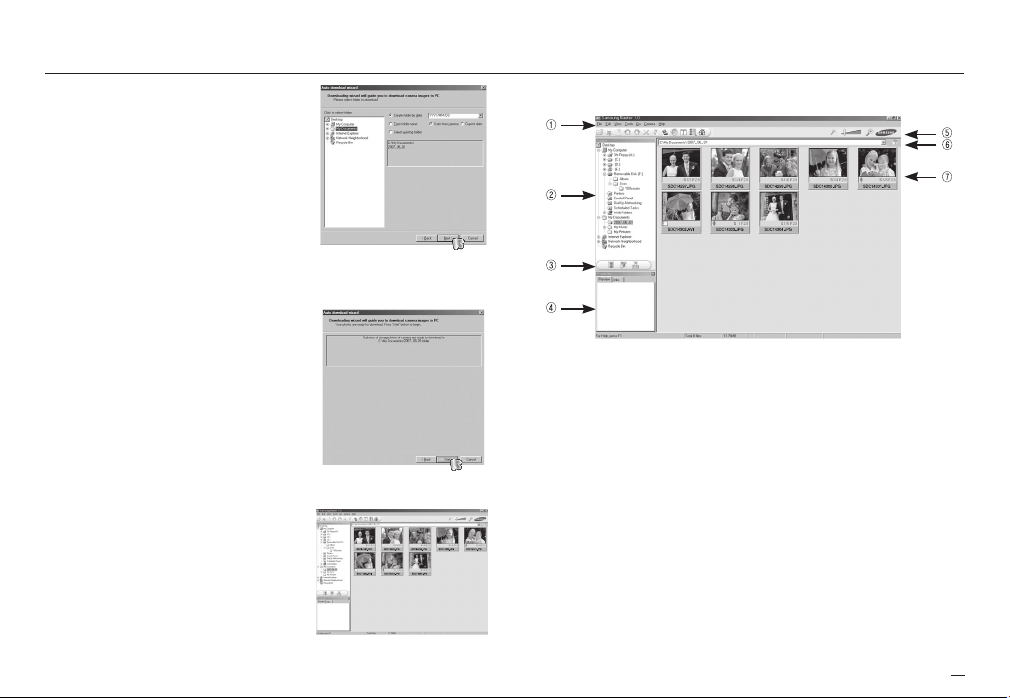
Samsung Master
4. Valitse kohde sekä laadi kansio ladattujen kuvien tallentamista varten.
- Kansiot laaditaan aikajärjestyksessä
ja kuvat ladataan.
- Kansiolle annetaan haluamasi nimi ja
kuvat ladataan.
- Kun on valittu aiemmin laadittu kansio,
kuvat ladataan.
5. Napsauta [Seuraava>]-painiketta.
Kuvien katseluohjelma : Voit katsella tallennettuja kuvia.
6. Vieressä kuvattu ikkuna tulee näkyviin.
Valitun kansion sijainti tulee näkyviin ikkunan
yläosaan.Voit ladata kuvat napsauttamalla
[Start]-painiketta (Aloita).
7. Ladatut kuvat tulevat näkyviin.
- Kuvankatseluohjelman toiminnot on lueteltu jäljempänä.
1 Valikkorivi : Voit valita valikoita, kuten File (Tiedosto), Edit (Muokkaa),
2 Kuvanvalintaikkuna : Voit valita kuvat tässä ikkunassa.
3 Tietovälineen tyypin valikko :
4 Esikatseluikkuna : Voit esikatsella kuvaa tai elokuvaleikettä ja tarkistaa
5 Zoomausrivi : Voit muuttaa esikatselukokoa.
6 Kansionäyttöikkuna : Näet valitun kuvan sijaintikansion.
7 Kuvankatseluikkuna : Valittujen kansioiden sisältämät kuvat tulevat
K Samsung Master -ohjelman [Help]-valikossa (Ohje) on lisätietoja.
View (Näytä), Tools (Työkalut), Change (Muuta), Auto
download (Automaattinen lataaminen) ja Help (Ohje).
Tässä valikossa voit valita kuvankatselun
tai -muokkaamisen tai elokuvaleikkeen
muokkaamisen.
multimediatiedot.
näkyviin.
89
Page 91
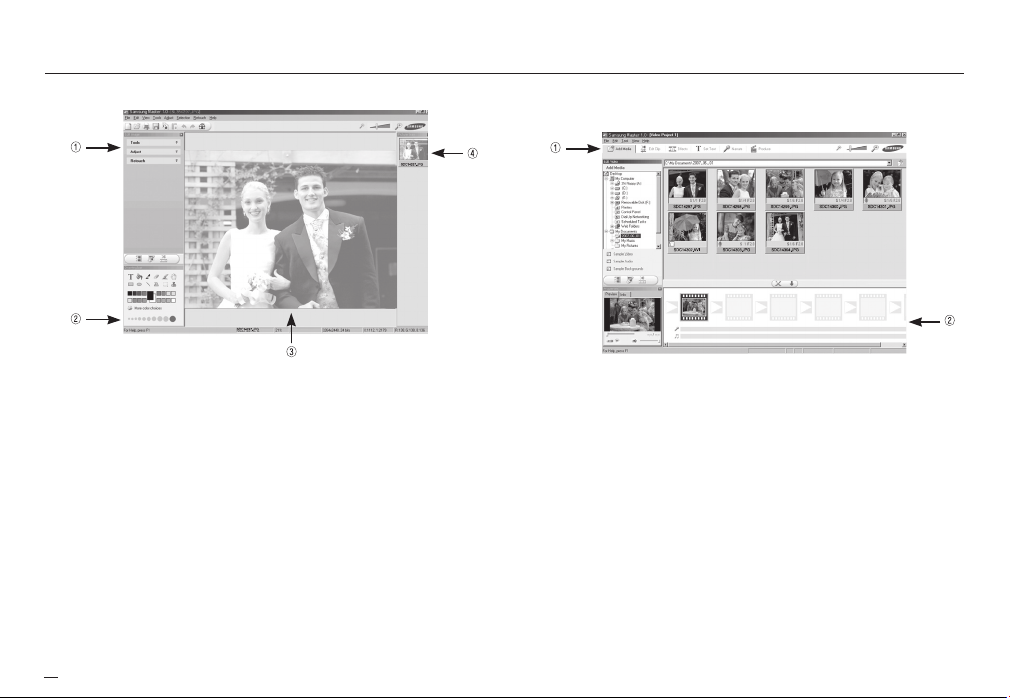
Samsung Master
Kuvan muokkaaminen : Voit muokata kuvaa.
Elokuvan muokkaaminen : Voit yhdistää tavallisia kuvia, elokuvaleikkeitä,
selostusta ja musiikkia elokuvaksi.
- Kuvanmuokkausohjelman toiminnot on lueteltu jäljempänä.
1 Muokkausvalikko: Voit valita seuraavat valikkoasetukset.
[Tools] : Voit muuttaa valitun kuvan kokoa tai rajata sitä. Lisätietoja on
[Help]-valikossa (Ohje).
[Adjust] : Voit muokata kuvan laatua. Lisätietoja on [Help]-valikossa
(Ohje).
[Retouch] : Voit tehdä kuvaan muutoksia tai lisätä siihen tehosteita.
Lisätietoja on [Help]-valikossa (Ohje).
2 Piirtotyökalut: Sisältää kuvanmuokkaustyökalut.
3 Kuvankatseluikkuna: Valittu kuva näkyy tässä ikkunassa.
4 Esikatseluikkuna: Voit esikatsella muuttunutta kuvaa.
K Samsung Master -ohjelmassa muokattua kuvaa ei voi toistaa kamerassa.
K Samsung Master -ohjelman [Help]-valikossa (Ohje) on lisätietoja.
90
- Elokuvaleikkeiden muokkaustoiminnot on lueteltu jäljempänä.
1 Muokkausvalikko : Voit valita seuraavat valikkoasetukset.
[Add Media] : Voit lisätä elokuvaan mediasisältöä.
[Edit Clip] : Voit muuttaa kirkkautta, kontrastia, värejä ja kylläi-
syyttä.
[Tehosteet] : Voit lisätä tehosteen.
[Set Text] : Voit lisätä tekstiä.
[Narrate] : Voit lisätä selostuksen.
[Produce] : Voit tallentaa muokatun multimediasisällön uutena
tiedostona.
* Tiedostotyypiksi voidaan valita AVI, Windows Media
(wmv) tai Windows Media (asf).
2 Kehysnäyttöikkuna: Voit lisätä multimediaa tässä ikkunassa.
Page 92
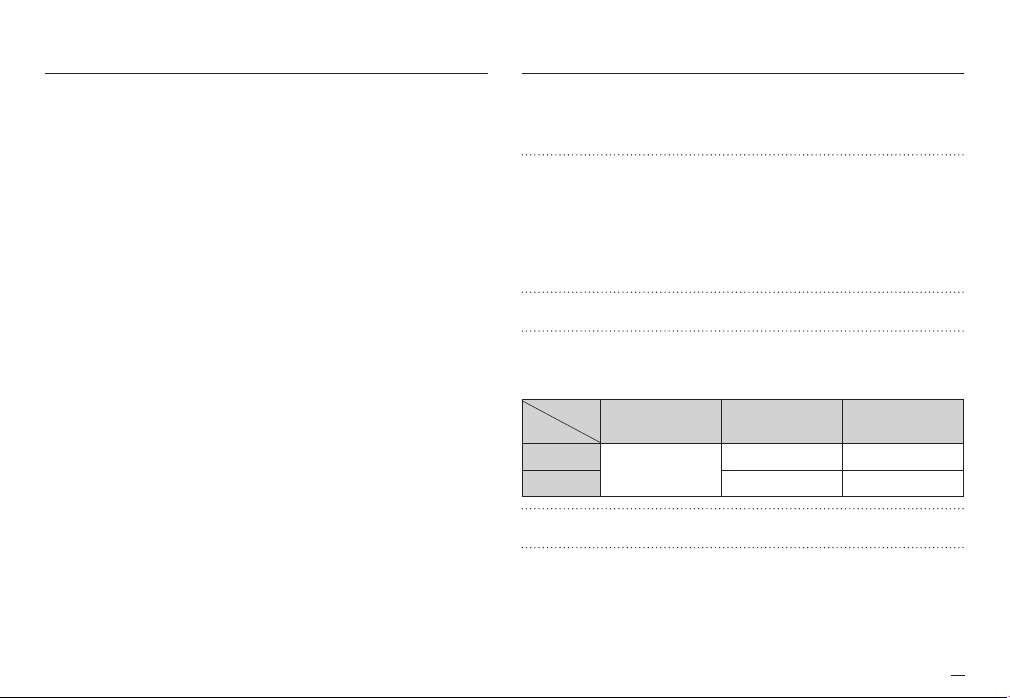
Samsung Master
Tekniset tiedot
K Joitakin Samsung Master -yhteensopimattomalla koodaustoiminnolla pakat-
tuja elokuvaleikkeitä ei voida toistaa Samsung Master -ohjelmassa.
K Samsung Master -ohjelman [Help]-valikossa (Ohje) on lisätietoja.
Kuvailmaisin - Tyyppi : 1/2.33 tuuman CCD
- Teholliset pikselit : Noin 10,2 megapikseliä
- Pikseleitä yhteensä : Noin 10,3 megapikseliä
Objektiivi - Polttoväli : SAMSUNG-objektiivi, f = 6,2 ~ 18,6mm vastaa
- Aukot: F 2,8 (laajakulma) ~ F 5,2 (tele)
- Digitaalinen zoom : xTavallinen kuvaus: 1,0X ~ 5,0X
x Toistotila : 1,0X ~ 11,4X
Nestekidenäyttö
Tarkennus - Tyyppi : Automaattinen TTL-tarkennus (monipistemittaus,
- Alue
Laajakulma
Suljin - Nopeus : 1 ~ 1/1,500 sek. Manuaalinen: 8 ~ 1/1,500 sek.)
Valotus - Control : Ohjelmoitu automatiikka
- Mittaaminen : Monipistemittaus, mittaus keskeltä,
- Korjaus : ±2EV (1/3EV askelin)
- ISO : Auto, 80, 100, 200, 400, 800, 1600
- 2,5 tuuman TFT-LCD-värinäyttö (230,000 pistettä)
Normaali Makro
Tele
80cm ~ ääretön
(35 mm:n fi lmikamerassa: 34 ~ 102mm)
(kuvan koon mukaan)
tarkennus keskelle, Kasvojentunnistus)
Automaattinen
makro
5cm – 80cm 5cm ~ ääretön
50cm – 80cm 50cm ~ ääretön
pistemittaus
91
Page 93
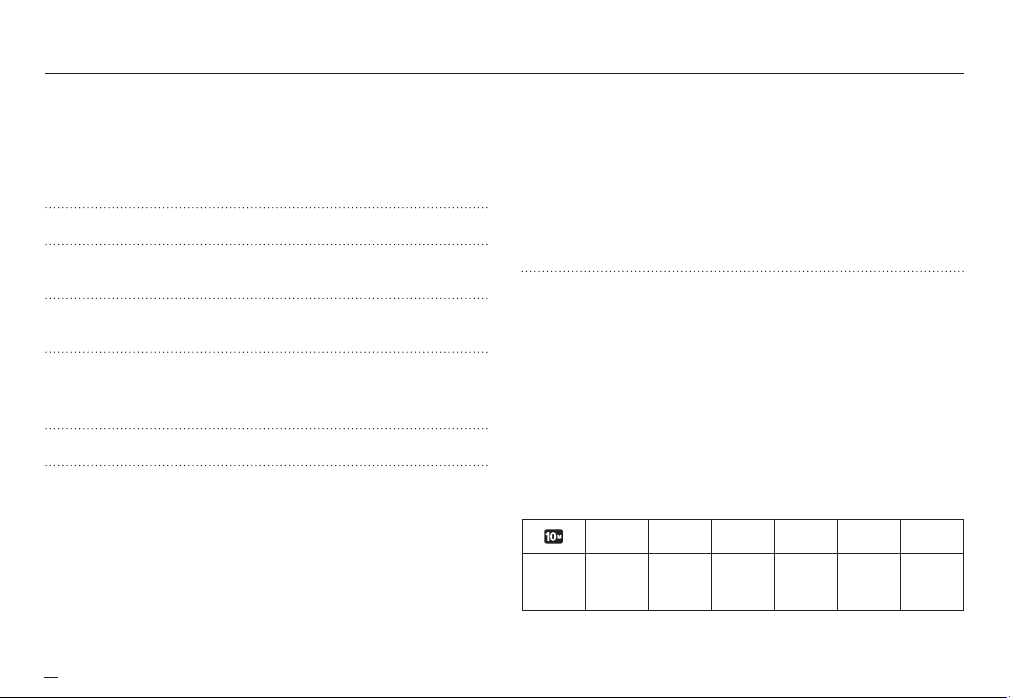
Tekniset tiedot
Salamavalo - Tilat : Automaattinen, automaattinen punasilmäisyyden
vähentämisellä, täytesalama, hidas salama, salama pois käytöstä, punasilmäisyyden korjaaminen
- Toiminta-alue : Laajakulma : 0,2m ~ 4,7m,
Tele : 0,5m ~ 2,5m(ISO AUTOMAATTINEN)
- Latausaika : Noin 4 sek.
Terävyys - -2, -1, 0, +1, +2
Väritehoste - Tavallinen, mustavalkoinen, seepia, punainen, sininen,
vihreä, mukautettu
Valkotasapaino - Automaattinen, päivänvalo, pilvinen, kova tai pehmeä
loistelamppuvalaistus, hehkulamppuvalaistus, mukautettu
Äänen tallentaminen
- Äänentallennus (korkeintaan 10 tuntia)
- Kuvaan liittyvä ääniviesti (enintään 10 sekuntia)
Päiväysleima - Pois, päiväys, päiväys ja aika (käyttäjä voi valita)
Kuvaaminen - Tavallinen kuvaus
• Tila : Automaatti, ohjelma, Manuaalinen, DUAL IS,
valokuvauksen ohjeet, aihe, omakuva
• Aihe : Yö, Lapsi, maisema, lähikuva, teksti,
auringonlasku, auringonnousu, taustavalo,
ilotulitus, ranta tai lumi
• Kuvaaminen : Yksittäiskuvat, liikkeen kuvaus, haaru-
kointi
• Itselaukaisin :
10 sek., 2 sek., kaksoiskuvaus, liikeajastin
- Elokuvaleike
• Ääni tai äänetön
K
Jatkuvan elokuvaleikkeen suurin mahdollinenpituus on 2 tuntia.
• Koko : 800x592, 640x480, 320x240
(20 ruutua sekunnissa: vain laatu 800 x 592)
(30/15 ruutua sekunnissa: vain laatu 640 x 480
tai 320 x 240)
• Ruutunopeus : 30 , 20, 15 kehystä sekunnissa
Varastointi - Media
• Oma muisti : 10 Mt Flash-muistia
• Ulkoinen muisti (lisävaruste) : SD (taattu 2 Gt:uun asti)
SDHC-kortti (enintään 4
Gt taataan)
MMC Plus (2 Gt:uun asti)
- Tiedostomuoto
• Tavallinen kuva : JPEG (DCF), EXIF 2,2, DPOF 1.1,
PictBridge 1.0
• Elokuvaleike : AVI (MPEG-4)
• Ääni : WAV
- Kuvakoko
3072
X
2304
3648
X
2052
2592
X
1944
2048
X
1536
1024
768
X
X
3648
2736
3648
X
2432
92
Page 94

Tekniset tiedot
- Kapasiteetti (koko 256 Mt)
Erikoishieno 50 57 71 66 100 146 504
Hieno 96 109 133 126 181 269 710
Normaali 140 156 192 183 260 372 822
K Nämä luvut on mitattu käyttämällä Samsungin menetelmiä. Lopulliset tulokset
voivat vaihdella kameran asetusten ja kuvausolosuhteiden mukaan.
“E” -painike - Tehoste: Väri, kuvan säätäminen (Terävyys, Kontrasti,
Kylläisyys)
- Muokkaaminen : Koon muuttaminen, Kiertäminen,
Väri, Erikoisväri, Kuvansäätö (ABC,
Punasilmäisyyden korjaus, Kirkkaus,
Kontrasti, Värikylläisyys)
Kuvien katselu - Tyyppi : Yksittäinen kuva, pikkukuvat, kuvaesitys, eloku-
valeike
Liitännät - Digitaalinen liitäntä : USB 2.0 High Speed
- Ääni : Mono
- Videolähtö : NTSC tai PAL (käyttäjä valitsee)
Virtalähde - Ladattava akku : SLB-10A, 3.7V (1,050mAh)
- Sovitin : SAC-47 (DC 4.2V, 400mA)
Mitat (L x K x S) - 87,7 x 56,3 x 20mm (ulkonemat pois lukien)
Paino - 114.5g (ilman akkua ja muistikorttia)
Käyttölämpötila - 0 ~ 40°C
Käyttökosteus - 5 ~ 85%
Ohjelmisto - Samsung Master, Adobe Reader
K Teknisiä tietoja voidaan muuttaa ilman erillistä ilmoitusta.
K Kaikki tavaramerkit ovat omistajiensa omaisuutta.
93
Page 95

Tärkeitä tietoja
Ota seuraavat varotoimet huomioon!
Laite sisältää herkkiä elektronisia osia. Älä käytä äläkä säilytä tätä laitetta
x
seuraavissa olosuhteissa.
- Paikoissa, joissa on voimakkaita lämpötilan tai kosteuden vaihteluita.
- Paikoissa, joissa on pölyä ja likaa
- Suorassa auringonpaisteessa tai kuumassa autossa.
- Voimakkaat magneettikentät tai tärinä.
- Räjähteet tai syttyvät kaasut.
x
Älä altista kameraa pölylle tai kemikaaleille, kuten naftaliinille ja koipalloille,
kuumuudelle ja kosteudelle.Jos kamera on pitkään poissa käytöstä, säilytä
kamera tiiviissä rasiassa.
x
Hiekka on erityisen vahingollista.
- Varo, että kameran sisään ei pääse hiekkaa käyttäessäsi sitä hiekkarannoilla
tai muissa hiekkaisissa paikoissa.
- Muutoin laite voi vaurioitua korjauskelvottomaksi.
Kameran käsitteleminen
x
- Älä pudota kameraa tai altista sitä voimakkaille iskuille tai tärinälle.
- Suojelee suurta nestekidenäyttöä iskuilta. Säilytä kameraa suojakotelossa
silloin, kun sitä ei käytetä.
- Varo, että objektiivin tai salamavalon edessä ei ole mitään esteitä kuvattaessa.
- Tämä kamera ei ole vesitiivis. Älä käytä tätä kameraa märin käsin sähköiskujen välttämiseksi.
- Älä käytä tätä kameraa kosteissa paikoissa, esimerkiksi uimarannalla tai
lähellä uima-allasta. Varo päästämästä kameran sisään vettä tai hiekkaa.
Muutoin kamera voi vaurioitua korjauskelvottomaksi.
94
Page 96

Tärkeitä tietoja
Kuumuus tai kylmyys voivat aiheuttaa ongelmia.
x
- Jos kamera viedään kylmästä lämpimään paikkaan, sen herkkiin elektronisiin osiin saattaa tiivistyä vettä. Jos näin käy, sammuta kamerasta virta ja
odota vähintään 1 tunti, kunnes kaikki kosteus on haihtunut. Kosteutta voi
tiivistyä myös muistikorttiin. Jos näin käy, sammuta kamerasta virta ja poista
kortti. Odota, kunnes kosteus on haihtunut.
Varotoimet linssin käytössä
x
- Jos objektiivi joutuu suoraan auringonpaisteeseen, tuloksena voi olla
värivääristymä ja kuvatunnistimen toimintahäiriö.
- Varo, ettei objektiivin pinnalle tule sormenjälkiä tai likaa.
Jos digitaalikamera on kauan käyttämättömänä, sen paristot voivat tyhjentyä.
x
Jos kamera on pitkään käyttämättömänä, akku ja muistikortti kannattaa poistaa.
Jos kamera joutuu alttiiksi sähköisille häiriöille, siitä sammutetaan virta muisti-
x
kortin suojelemiseksi.
Kameran ylläpito
x
- Voit puhdistaa optiikan ja nestekidenäytön pehmeällä kankaalla tai siveltimellä, joita myydään valokuvausliikkeissä. Jos tämä ei auta, voit käyttää
linssinpuhdistustyynyä ja -ainetta.Puhdista kameran runko pehmeällä
kankaalla. Älä päästä kameraa kosketuksiin bentseenin, tinnerin tai muiden
liuottimien kanssa. Muutoin kameran runko ja toiminta voivat vahingoittua.
Kovakourainen käsittely voi vahingoittaa nestekidenäyttöä. Käsittele kameraa
huolellisesti ja säilytä se sen omassa suojaavassa kantolaukussa, kun se ei
ole käytössä.
Älä yritä purkaa laitetta tai muuntaa sitä millään tavoin.
x
Salamavalo saattaa laueta, jos kameraan kerääntyy staattista sähköä. Tämä ei
x
vahingoita kameraa, eikä kyse ole viasta.
Staattinen sähkö voi vaikuttaa tietojen siirtämiseen, kun kuvia ladataan. Irrota
x
USB-liitin ja kiinnitä se uudelleen ennen uutta siirtoyritystä.
x
Tarkista kameran kunto ennen tärkeää tapahtumaa tai matkallelähtöä.
- Ota kuva kameran kunnon testaamiseksi ja varaa mukaan lisäakkuja.
- Samsung ei vastaa kameran toimintahäiriöistä.
95
Page 97

Varoitusilmaisin
Nestekidenäyttöön voi tulla erilaisia varoituksia:
[ Korttivirhe ! ]
x
Muistikorttivirhe
o Sammuta kamerasta virta ja käynnistä se uudelleen.
o Aseta muistikortti uudelleen paikoilleen
o Aseta muistikortti uudelleen paikoilleen ja alusta se (s. 75).
[ Kortti lukittu! ]
x
Muistikortti on lukittu
o SD/SDHC-muistikortti : Vedä kirjoitussuojakytkin muistikortin yläosaan
[ Ei korttia! ]
x
Kamerassa ei ole muistikorttia
o Aseta muistikortti uudelleen paikoilleen
o Sammuta kamerasta virta ja käynnistä se uudelleen.
[ Ei kuvaa! ]
x
Kortissa ei ole kuvia
o Ota kuvia
o Aseta kameraan muistikortti, jossa on kuvia
[ Tiedostovirhe! ]
x
Tiedostovirhe
o Poista tiedosto.
x
Muistikorttivirhe
o Ota yhteys huoltopisteeseen.
[ Virta vähissä! ]
x
Paristot ovat lähes tyhjentyneet
o Aseta kameraan uudet paristot.
[ Valo ei riitä! ]
x
Kuvattaessa pimeässä
o Ota kuvat käyttämällä salamavaloa.
96
Page 98

Ennen yhteyden ottamista huoltoon
Tee seuraavat tarkistukset
Kamera ei käynnisty.
x
Paristot ovat lähes tyhjentyneet
o Aseta kameraan uudet paristot. (s.15)
x
Akku on asetettu paikoilleen napaisuuden suhteen väärin päin.
o Aseta akku paikoilleen varmistaen, että se tulee napaisuuden suhteen oikein
päin.
Kamerasta sammuu virta kesken käytön
x
Akussa on vain vähän virtaa
o Aseta kameraan uudet paristot.
x
Kamerasta sammuu virta automaattisesti
o Käynnistä kamera uudelleen.
Akku tyhjenee nopeasti.
x
Kameraa käytetään kylmässä ympäristössä
o Pidä kamera lämpimänä, esimerkiksi takin sisällä, ja ota se ulos vain kuvaa-
misen ajaksi.
Kamera ei ota kuvia, vaikka laukaisinta painetaankin.
x
Muistia ei ole riittävästi
oPoista tarpeettomat kuvatiedostot.
x
Muistikorttia ei ole alustettu
oAlusta muistikortti (s.75)
Muistikortti on kulunut loppuun
x
oAseta kameraan uusi muistikortti
Muistikortti on lukittu
x
oLisätietoja on [Kortti lukittu] -virheilmoituksen yhteydessä
x
Kamerasta on katkaistu virta
oKäynnistä kamera
Akku on tyhjentynyt
x
oAseta kameraan uudet paristot (s.15)
Akku on asetettu paikoilleen napaisuuden suhteen väärin.
x
o Aseta akku paikoilleen varmistaen, että ne tulevat napaisuuden suhteen
oikein päin
Kameran toiminta lakkaa äkkiarvaamatta.
Kamerassa on toimintahäiriö
x
o Poista kamerasta akku ja aseta se uudelleen paikoilleen. Käynnistä kamera
Käynnistä kamera.
Kuva on otettu käyttämättä oikeaa makrotilaa.
x
o Saat onnistuneen kuvan valitsemalla oikean makrotilan.
Varmista, että kohde on salamavalon valaisemalla alueella
x
o Varmista, että kohde on salamavalon valaisemalla alueella
Objektiivi on likainen tai naarmuuntunut
x
o Puhdista objektiivi
97
Page 99

Ennen yhteyden ottamista huoltoon
Salamavalo ei välähdä.
On valittu tila, jossa salamavalo ei ole käytössä
x
o Ota salama käyttöön
Kameran tätä tilaa ei voi käyttää salamavalon kanssa
x
o Lisätietoja on sivulla salamavalon ohjeissa (s.30)
Näytössä näkyy väärä päivämäärä tai aika.
Päivämäärä ja aika on asetettu väärin, tai kamera on palannut oletusasetuksiin
x
o Aseta päivämäärä ja kellonaika oikein.
Kameran painikkeet eivät toimi.
Kameran toimintavirhe
x
o Poista kamerasta akku ja aseta se uudelleen paikoilleen. Käynnistä kamera
Muistikorttivirhe kortin ollessa kamerassa
Muistikortti on alustettu virheellisesti
x
o Alusta muistikortti uudelleen
Kuvia ei toisteta
Virheellinen tiedostonimi (ei DCF-yhteensopiva)
x
o Älä vaihda kuvatiedoston nimeä
Kuvien väri ei vastaa kuvattavan kohteen värejä.
Valkotasapaino- tai tehosteasetus on virheellinen
x
o Valitse oikea valkotasapaino ja tehoste
Kuvat ovat liian kirkkaita
On tapahtunut ylivalotus
x
o Muuta valotuksen kompensointiarvoa
Ulkoisessa näytössä ei näy kuvaa
Tarkista ulkoisen näytön liitäntä kameraan
x
o Tarkista liitäntäkaapelit
Kortissa on vääriä tiedostoja
x
o Aseta kameraan oikeita tiedostoja sisältävä muistikortti
Tietokoneen resurssienhallinnassa ei näy siirrettävän levyn [Removable
Disk] –kuvaketta
Kameran yhteydessä tietokoneeseen on vikaa
x
o Tarkista liitokset
Kamerassa ei ole virtaa
x
o Kytke kameraan virta
Tietokoneessa on jokin muu käyttöjärjestelmä kuin Windows 98SE, 2000, ME,
x
XP, Vista tai Mac OS 10.0 - 10,4. Tietokone ei ehkä tue USB-väylää
o Asenna Windows 98SE, 2000, ME, XP, Vista tai Mac OS 10.0 - 10.4 tietoko-
neeseen, joka tukee USB-väylää
Kameran ohjainta ei ole asennettu
x
o Asenna [USB Storage Driver]
98
Page 100

Usein kysyttyjä kysymyksiä
Tee seuraavat tarkistukset, jos USB-yhteydessä on häiriöitä.
Case-esimerkki 1
USB-kaapelia ei ole yhdistetty tai käytetään muuta kuin
kameran mukana toimitettua USB-kaapelia.
o Yhdistä kameran mukana toimitettu USB-kaapeli.
Case-esimerkki 2
Tietokone ei tunnista kameraa. Joskus kamera voi näkyä
tuntemattomana laitteena Laitehallinnan luettelossa.
o
Asenna kameran ohjain oikein.Sammuta kamerasta virta
ja irrota USB-kaapeli. Yhdistä USB-kaapeli uudelleen ja
käynnistä kamera.
Case-esimerkki 3
Odottamaton tiedostonsiirtovirhe.
oSammuta kamerasta virta ja käynnistä se uudelleen.. Siirrä
tiedosto uudelleen.
Case-esimerkki 4
Käytettäessä USB-keskitintä.
o Jos yhdistät kameran PC-tietokoneeseen käyttämällä USB-
keskitintä, niiden on oltava yhteensopivat. Yhdistä kamera
suoraan PC-tietokoneeseen aina kun mahdollista.
Case-esimerkki 5
Onko muita USB-kaapeleita kytketty PC-tietokoneeseen?
o Jos yhdistät kameran tietokoneeseen, johon on samanai-
kaisesti yhdistetty jokin toinen laite USB-kaapelin avulla,
tuloksena voi olla toimintahäiriö. Irrota tässä tapauksessa
toinen USB-liitin ja yhdistä tietokoneeseen vain kamera.
Case-esimerkki 6
Kun avaan laitehallinnan (napsauttamalla Käynnistä (Ase-
tukset) Ohjauspaneeli (Suorituskyky ja ylläpito) Järjestelmä
(Laitteisto) Laitehallinta), luettelo sisältää tuntemattomia tai
muita laitteita, joiden vieressä näkyy keltainen kysymysmerkki (?) tai huutomerkki (!).
o
Napsauta kysymys- tai huutomerkillä merkittyä kohtaa hiiren
kakkospainikkeella ja valitse Poista-vaihtoehto. Käynnistä
tietokone ja yhdistä kamera tietokoneeseen uudelleen. Jos
tietokoneessa on Windows 98SE, poista kameran ohjaimen
asennus, käynnistä tietokone uudelleen ja asenna kameran
ohjain uudelleen.
Case-esimerkki 7
Käytettäessä joitakin tietoturvaohjelmia, kuten Norton Anti
Virus tai V3, tietokone ei ehkä tunnista kameraa siirrettävänä
levynä.
oPysäytä tietoturvaohjelmat ja yhdistä kamera tietokoneeseen.
Tietoturvaohjelman ohjeissa on lisätietoja sen pysäyttämisestä.
Case-esimerkki 8
Kamera on yhdistetty tietokoneen edessä sijaitsevaan USB-
porttiin.
o Kun kamera on yhdistetty tietokoneen edessä sijaitsevaan
USB-porttiin, tietokone ei ehkä tunnista kameraa. Yhdistä
kamera tietokoneen takana sijaitsevaan USB-porttiin.
99
 Loading...