

Page 1

Samsung Knack
TM
TELÉFONO MÓVIL PORTÁTIL
Completamente Digital
Manual del Usuario
Lea este manual antes de usar el
teléfono y consérvelo para consultarlo en el futuro.
Page 2

Knack™_BG04_SE_072908_F9
Propiedad intelectual
Toda la propiedad intelectual, según se describe a continuación, ya sea propiedad de Samsung o que de otra forma pertenezca a
Samsung o a sus proveedores respectivos, que esté relacionada con el teléfono SAMSUNG, incluida, entre otros, los accesorios, las
piezas o el software relacionados con el mismo (el “Sistema del teléfono”), es propiedad de Samsung y está protegida bajo las
leyes federales, estatales y las disposiciones de tratados internacionales. La propiedad intelectual incluye, entre otros, las
invenciones (que puedan o no patentarse), las patentes, los secretos comerciales, los derechos de autor, el software, los
programas de cómputo y la documentación conexa y demás obras de autoría. Queda prohibido infringir o contravenir de cualquier
otra forma los derechos obtenidos en virtud de la propiedad intelectual. Además, usted se compromete a no modificar, preparar
obras derivadas, realizar la ingeniería inversa, descompilar, desensamblar, ni de otra forma tratar de crear código fuente a partir del
software (ni tampoco intentar lo antes indicado). A usted no se le transfiere ni derecho ni titularidad sobre la propiedad intelectual.
SAMSUNG y sus proveedores retienen todos los derechos aplicables a la propiedad intelectual.
Samsung Telecommunications America (STA), LLC
Oficina central: Centro de atención al cliente:
1301 E. Lookout Drive 1000 Klein Rd.
Richardson, TX 75082 Plano, TX 75074
Tel. sin costo: 1.888.987.HELP (4357)
Dirección de Internet: http://www.samsungusa.com
©
2008 Samsung Telecommunications America, LLC es una marca comercial registrada de Samsung Electronics America, Inc. y
sus entidades relacionadas.
¿Tiene preguntas acerca de su teléfono móvil de Samsung?
Para obtener información y ayuda las 24 horas del día, ofrecemos un nuevo sistema de preguntas frecuentas y un sistema de
respuesta automatizada (Automated Response System, o ARS) en:
www.samsungwireless.com/support
Page 3

GH68-18767A
Impreso en Corea.
RSA® es una marca comercial registrada de RSA Security, Inc.
Knack™ es una marca comercial registrada de Verizon Wireless.
Excención de responsabilidad de las garantías; exclusión de responsabilidad
EXCEPTO SEGÚN SE ESTABLECE EN LA GARANTÍA EXPLÍCITA QUE APARECE EN LA PÁGINA DE GARANTÍA INCLUIDA CON EL
PRODUCTO, EL COMPRADOR ADQUIERE EL PRODUCTO "TAL CUAL" Y SAMSUNG NO OFRECE GARANTÍA EXPLÍCITA NI IMPLÍCITA DE
ABSOLUTAMENTE NINGÚN TIPO CON RESPECTO AL PRODUCTO, INCLUIDA, ENTRE OTRAS, LA DE COMERCIABILIDAD O SU
IDONEIDAD PARA LOS FINES O USOS ESPECÍFICOS PARA LOS QUE SE ADQUIRIÓ; EL DISEÑO, LA CONDICIÓN O LA CALIDAD DEL
PRODUCTO; EL DESEMPEÑO DEL PRODUCTO; LA MANO
DE OBRA DEL PRODUCTO O DE LOS COMPONENTES CONTENIDOS EN EL
MISMO; NI LA DE CUMPLIMIENTO CON LOS REQUISITOS DE LEY, NORMA, ESPECIFICACIÓN O CONTRATO ALGUNO RELACIONADOS
CON EL PRODUCTO. NINGUNA PARTE DEL MANUAL DE INSTRUCCIONES DEBERÁ INTERPRETARSE COMO QUE SE OTORGA UNA
GARANTÍA EXPLÍCITA O IMPLÍCITA DE ABSOLUTAMENTE NINGÚN TIPO CON RESPECTO AL PRODUCTO. ADEMÁS, SAMSUNG NO SE
HACE RESPONSABLE POR NINGÚN DAÑO DE NINGÚN TIPO QUE RESULTE DE LA COMPRA O EL USO DEL PRODUCTO O QUE SURJA
DEL INCUMPLIMIENTO DE LA GARANTÍA EXPLÍCITA, INCLUIDOS LOS DAÑOS INCIDENTALES, ESPECIALES O RESULTANTES NI POR
LA PÉRDIDA DE GANANCIAS O BENEFICIOS ESPERADOS.
Page 4

1
Contenido
Sección 1: Para comenzar .........................4
Explicación de este Manual
del Usuario . . . . . . . . . . . . . . . . . . . . . . . 4
Notas y consejos . . . . . . . . . . . . . . . . . . . . 4
Uso de la batería . . . . . . . . . . . . . . . . . . . . . 5
Encendido y apagado del teléfono . . . . . . . 11
Configuración del correo de voz* . . . . . . . 12
Sección 2: Explicación del teléfono .........14
Características del teléfono . . . . . . . . . . . . 14
Vista del teléfono cerrado . . . . . . . . . . . . . 14
Vista del teléfono abierto . . . . . . . . . . . . . 17
Teclas de comando . . . . . . . . . . . . . . . . . . 19
Explicación de los componentes de la
pantalla . . . . . . . . . . . . . . . . . . . . . . . . . 22
Sección 3: Funciones de las llamadas ....27
Realización de llamadas . . . . . . . . . . . . . . 27
Contestación de llamadas . . . . . . . . . . . . . 27
Opciones durante una llamada en progreso 28
Llamadas recientes . . . . . . . . . . . . . . . . . 29
Contactos . . . . . . . . . . . . . . . . . . . . . . . . . 35
Comandos de voz . . . . . . . . . . . . . . . . . . . 36
Lista de contactos . . . . . . . . . . . . . . . . . . 41
Sección 4: Navegación por los menús ...44
Navegación por los menús . . . . . . . . . . . . 44
Resumen de los menús . . . . . . . . . . . . . . 46
Sección 5: Introducción de texto .............49
Cambio del modo de texto . . . . . . . . . . . . 49
Introducción de texto usando el
modo Palabra . . . . . . . . . . . . . . . . . . . . 49
Introducción de mayúsculas y minúsculas 50
Introducción de números . . . . . . . . . . . . . 51
Introducción de símbolos . . . . . . . . . . . . . 52
Page 5

2
Sección 6: Explicación de sus contactos 53
Apertura del menú Contactos . . . . . . . . . . 53
Iconos de contactos . . . . . . . . . . . . . . . . . 54
Añadir un contacto . . . . . . . . . . . . . . . . . . 54
Añadir pausas . . . . . . . . . . . . . . . . . . . . . . 59
Búsqueda de una entrada de contactos . . . 61
Editar una entrada de contactos existente . 61
Eliminar una entrada de contactos . . . . . . 62
Marcación rápida . . . . . . . . . . . . . . . . . . . 62
Contactos de emergencia . . . . . . . . . . . . . 65
Realizar una llamada de emergencia . . . . . 67
Búsqueda de mi propio número telefónico . 67
Sección 7: Mensajería ............................ 68
Tipos de mensajes . . . . . . . . . . . . . . . . . . 68
Creación y envío de mensajes . . . . . . . . . . 69
Carpetas de mensajes . . . . . . . . . . . . . . . . 72
Cambio de los ajustes de mensajes . . . . . . 79
Correo de voz . . . . . . . . . . . . . . . . . . . . . . 80
Sección 8: Cambio de ajustes ..................82
Ajustes de sonidos . . . . . . . . . . . . . . . . . . 82
Ajustes del teléfono . . . . . . . . . . . . . . . . . . 86
Información del teléfono . . . . . . . . . . . . . . 94
Sección 9: Herramientas ..........................95
Calendario . . . . . . . . . . . . . . . . . . . . . . . . . 95
Despertador . . . . . . . . . . . . . . . . . . . . . . . 98
Calculadora . . . . . . . . . . . . . . . . . . . . . . . 101
Reloj mundial . . . . . . . . . . . . . . . . . . . . . 104
Cronómetro . . . . . . . . . . . . . . . . . . . . . . . 105
Sección 10: Información de salud y
seguridad .................................................106
Información de salud y seguridad . . . . . . 106
Productos móviles de Samsung y reciclaje 107
Adaptador de viaje certificado por UL . . . 107
Información al consumidor sobre los
teléfonos móviles . . . . . . . . . . . . . . . . . 108
Seguridad al conducir . . . . . . . . . . . . . . . 116
Escuchar con responsabilidad . . . . . . . . . 118
Page 6

3
Entorno de funcionamiento . . . . . . . . . . 120
Uso del teléfono cerca de otros
dispositivos electrónicos . . . . . . . . . . . 120
Reglamentos para la compatibilidad
de aparatos auditivos FCC (HAC)
para dispositivos móviles . . . . . . . . . . . 121
Atmósferas potencialmente explosivas . . 124
Llamadas de emergencia . . . . . . . . . . . . 124
Precauciones y aviso de la FCC . . . . . . . . 125
Otra información importante sobre
la seguridad . . . . . . . . . . . . . . . . . . . . 126
Desempeño de producto . . . . . . . . . . . . . 126
Disponibilidad de varias funciones y
tonos de timbre . . . . . . . . . . . . . . . . . . 128
Reserva de batería y tiempo de
conversación . . . . . . . . . . . . . . . . . . . . 128
Precauciones con la batería . . . . . . . . . . 128
Cuidado y mantenimiento . . . . . . . . . . . . 130
Sección 11: Información de la garantía 132
Garantía limitada estándar . . . . . . . . . . . 132
Índice .................................................. 137
Page 7

Para comenzar 4
Sección 1: Para comenzar
Explicación de este Manual
del Usuario
Los capítulos de este manual
generalmente siguen el mismo orden
que los menús y submenús del teléfono.
Al final de este manual del usuario
encontrará un índice resumido para
referencia rápida a la mayoría de las
funciones.
También se incluye información
importante acerca de seguridad que
usted debe saber antes de usar el
teléfono. La mayoría de esta información
está cerca del final de esta guía,
empezando en la página 106.
Notas y consejos
Esta manual contiene iconos y texto que
están separados del resto. Esto tiene
como fin resaltar información
importante, métodos rápidos para activar
funciones, definir términos y más. Las
definiciones para estos métodos son las
siguientes:
• Notas
: Explican opciones alternas dentro
de la función, el menú o el submenú activo.
• Consejos
: Proporcionan métodos rápidos o
innovadores para realizar funciones
relacionadas al tema en cuestión.
Page 8

5
• Importante
: Señala información importante
sobre la función activa que pudiera afectar
el desempeño o incluso hasta dañar el
teléfono.
Esta sección le permite empezar a usar
el teléfono después de activar su
servicio, configurar su correo de voz,
comunicarse al departamento de soporte
técnico o recibir una explicación sobre
cómo se genera este manual.
Uso de la batería
Nota:
Este teléfono viene con una batería de
ión de litio recargable, parcialmente
cargada, y con un cargador de pared.
Debe cargar la batería completamente
antes de usar el teléfono por primera
vez. Una batería completamente
descargada tarda hasta 4 horas
en cargarse.
¡Importante!:
Aunque el teléfono puede
usarse mientras la batería
se está cargando, la batería
debe estar completamente
cargada antes del primer uso,
de lo contrario pudiera dañar
la batería.
Page 9

Para comenzar 6
Indicador de la batería
El indicador de la batería , en la
esquina superior derecha de la pantalla,
indica el nivel de carga de la batería.
Cuatro barras indican una carga
completa, mientras que un icono vacío
indica una batería casi vacía. Dos o
tres minutos antes de que la batería esté
demasiado baja para funcionar,
aparecerá un icono de batería vacía
parpadeando y se escuchará un
sonido. En la pantalla aparecerá una
notificación de “
BATERÍA BAJA
”. Si
continúa usando el teléfono sin cargarlo,
éste se apagará.
Uso de una batería no compatible
Los teléfono de Samsung no funcionan
con una batería no compatible.
Cuando use una batería no compatible,
escuchará una serie de pitidos y verá un
mensaje de advertencia que dice
"
BATERÍA NO COMPATIBLE. CONSULTE LA
GUÍA DEL USUARIO.
" Si recibe esta
advertencia, la carga de la batería se
habrá suspendido.
Los accesorios de carga de Samsung
(por ej.: cargador de pared y adaptador
del encendedor de cigarrillos) sólo
cargarán una batería autorizada por
Samsung. Para continuar usando el
teléfono, presione .
Nota:
Cuando use una batería no compatible,
el teléfono sólo puede usarse durante
la vida de la batería y no puede volver
a cargarse.
Page 10
7
¡Importante!:
Usar una batería no compatible
pudiera causar daños al
teléfono. Sólo utilice una
batería compatible con
Samsung.
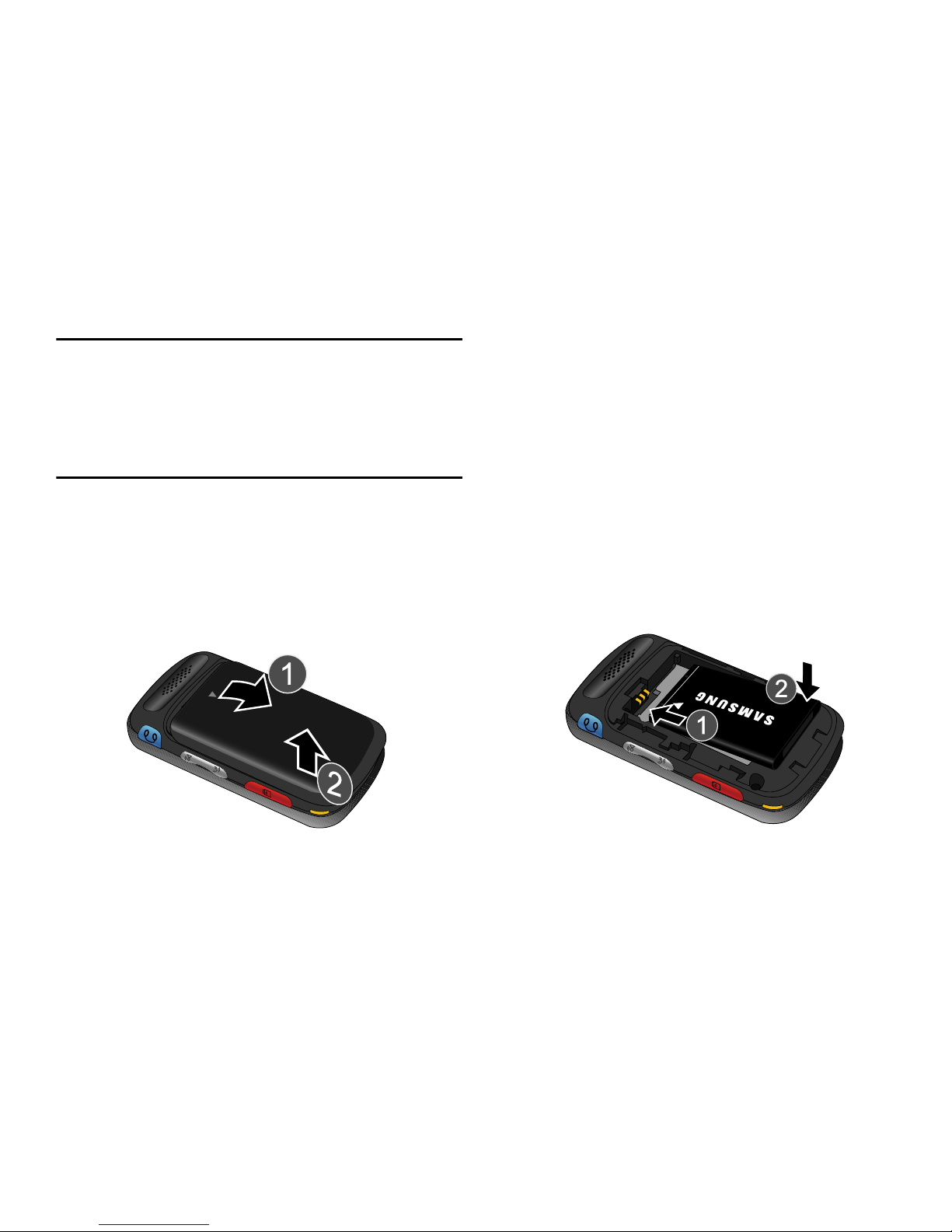
Instalación de la batería
1.
Presione la cubierta de la batería
hacia abajo y deslícela hacia atrás,
levantándola para quitarla
2.
Introduzca el extremo superior de la
batería en el acoplamiento del
teléfono, usando la flecha direccional
impresa en la batería. Los contactos
dorados en el extremo de la batería
deben alinearse con los contactos
del teléfono. Empuje el extremo
inferior de la batería hacia abajo
hasta que se acomode debidamente.
Page 11
Para comenzar 8
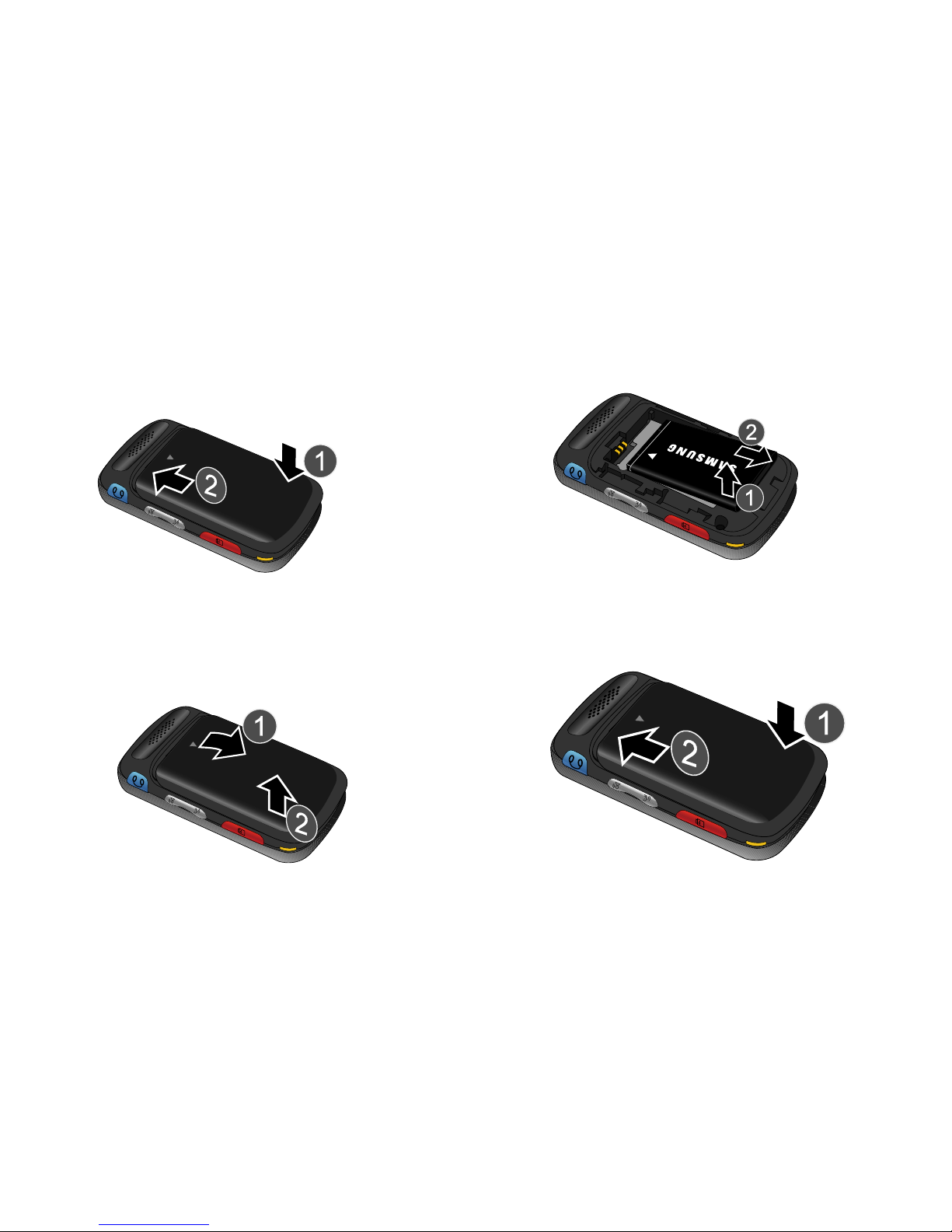
3.
Deslice la cubierta de la batería
hacia arriba hasta que se coloque en
su lugar.
Retiro de la batería
1.
Presione la cubierta de la batería
hacia abajo y deslícela hacia atrás,
levantándola para quitarla
2.
Levante la batería del extremo
inferior y retírela.
3.
Deslice la cubierta de la batería
hacia arriba hasta que se coloque en
su lugar.
Page 12
9
Carga de la batería
El teléfono se alimenta de una batería de
ión de litio estándar recargable. Sólo use
baterías y dispositivos de carga
autorizados por Samsung. Los
accesorios de Samsung están diseñados
para maximizar la vida de la batería.
Usar otros accesorios pudiera invalidar la
garantía y pudiera causar daños.
Nota:
El teléfono puede usarse mientras se
carga, pero se cargará más rápido si
está apagado.
Cargador de pared
El cargador de pared es un cargador
ligero y conveniente que carga
rápidamente el teléfono desde cualquier
tomacorriente 120/ 220 VAC.
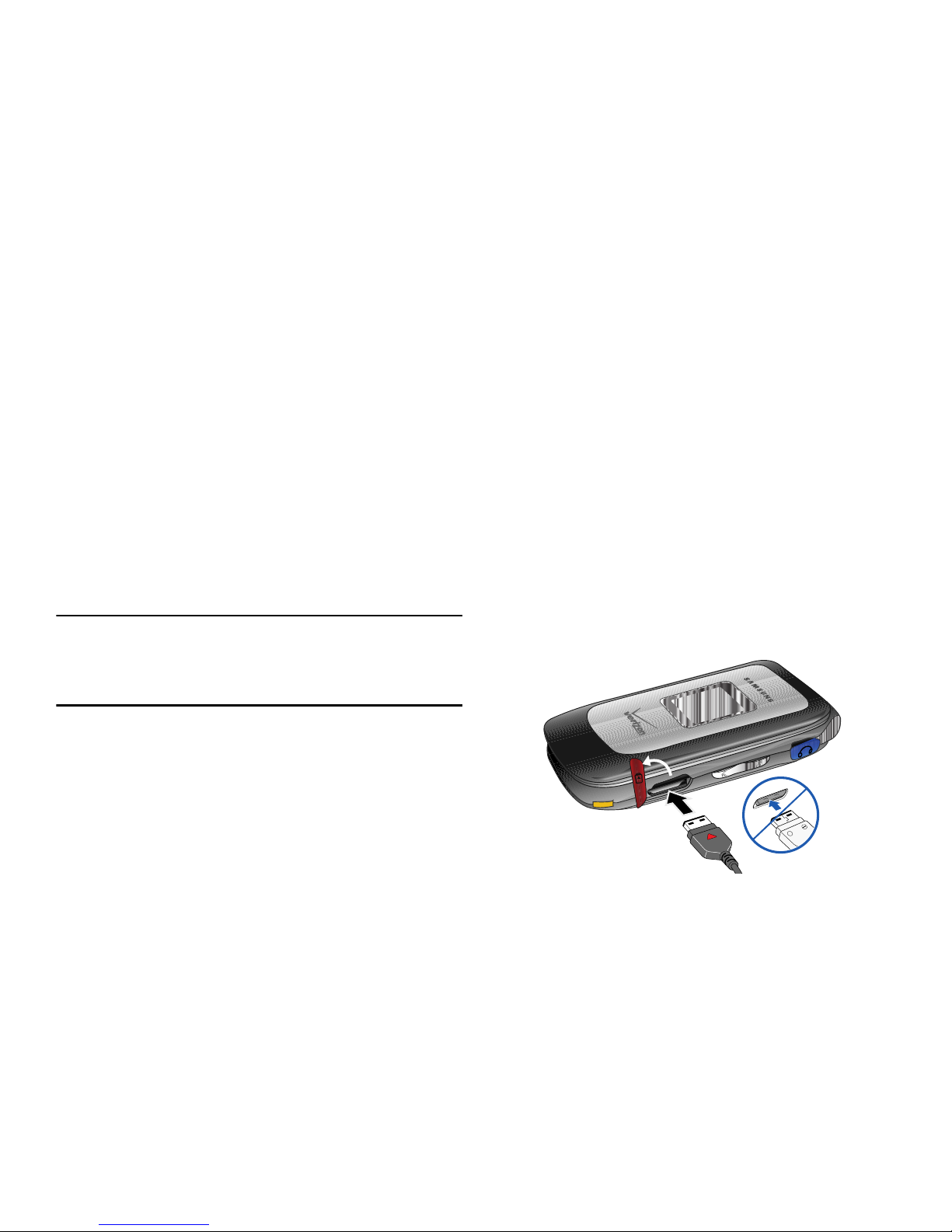
1.
Jale la cubierta del conector y gírela
para exponer el conector. Introduzca
el extremo del cargador de pared,
con la flecha dirigida hacia arriba, en
el conector, en la parte inferior del
teléfono.
+
Page 13
Para comenzar 10
2.
Enchufe el cargador a un
tomacorriente de pared AC estándar.
Cuando el teléfono esté completamente
cargado (el icono de la batería estará
inmóvil), desenchufe el cargador del
tomacorriente. Extraiga el extremo del
adaptador del conector y vuelva a
colocar la cubierta del conector.
Cargador portátil
El cargador potátil es conveniente de
usar ya que carga rápidamente su
teléfono desde cualquier tomacorriente
de pared de 120/ 220 VAC.
Nota:
El cargador portátil debe estar
conectado a un tomacorriente de
pared de 120/220 VAC para cargar
el teléfono.
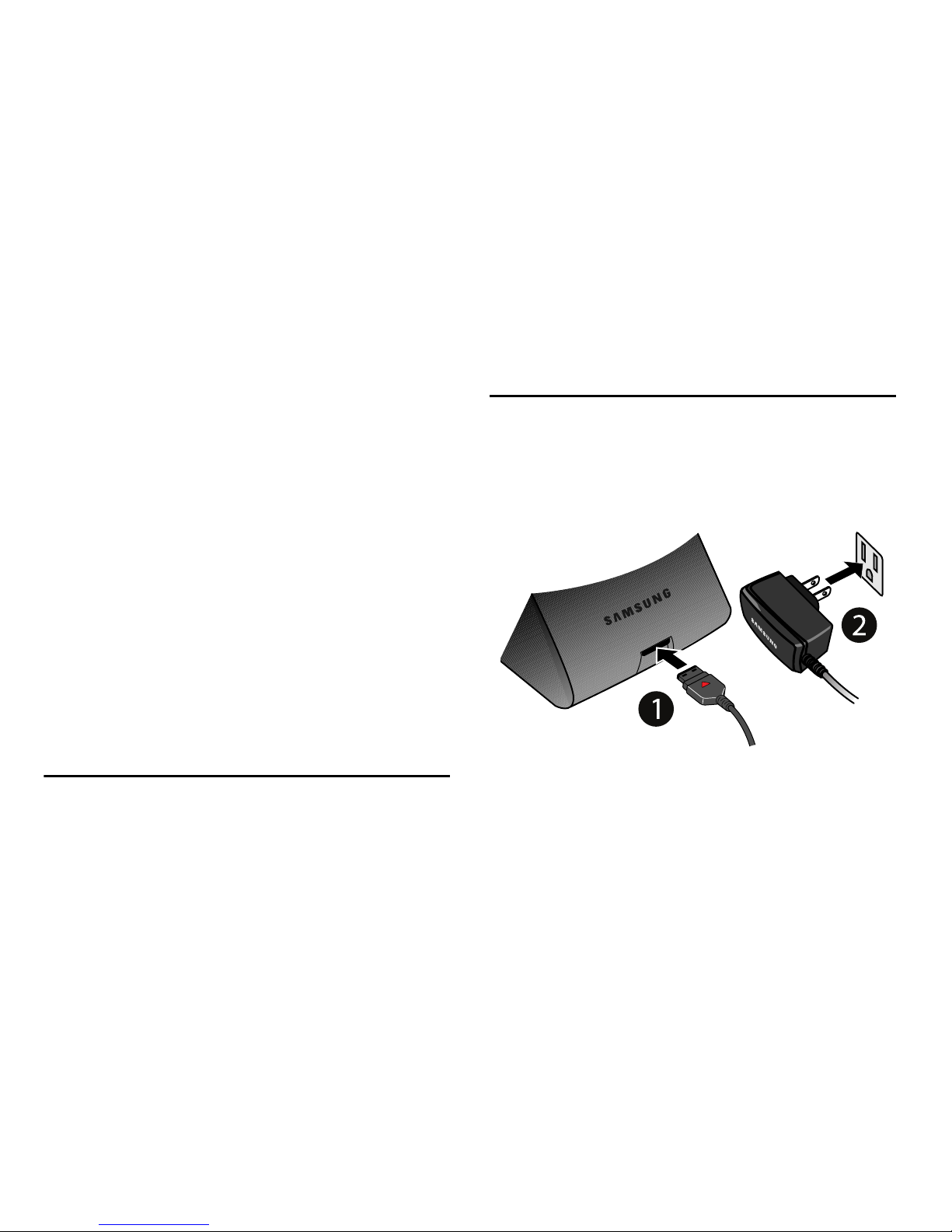
1.
Introduzca el adaptador del cargador
de pared, con la flecha hacia arriba
en el conector en la parte de atrás
del cargador portátil.
2.
Enchufe el cargador a un
tomacorriente de pared AC estándar
.
Page 14
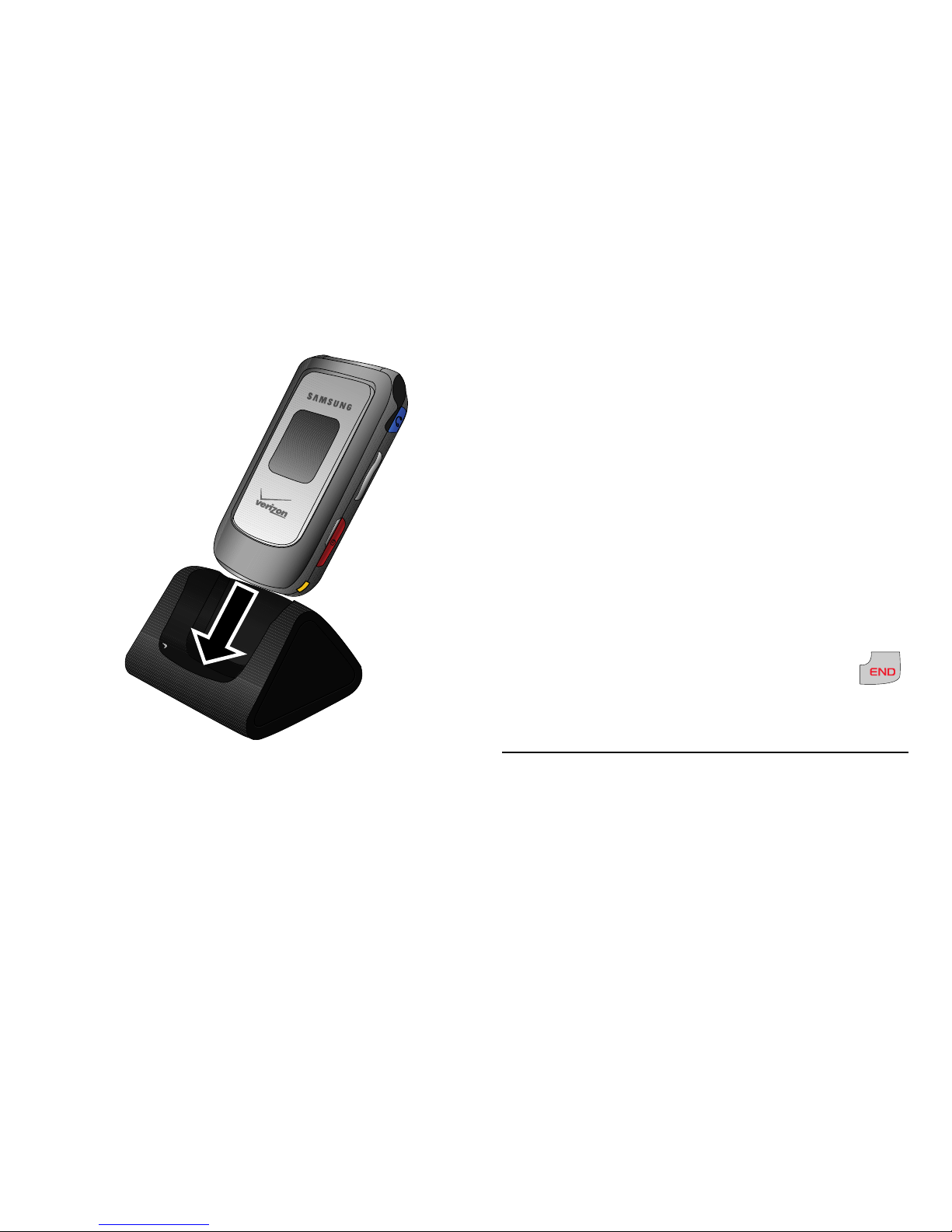
11
3.
Introduzca el teléfono en el cargador
portátil hasta que quede alineado con
los contactos dorados en el extremo
inferior del cargador
.
4.
Cuando el teléfono esté
completamente cargado (el icono de
la batería estará inmóvil),
desenchufe el cargador del
tomacorriente
y retire el teléfono del
cargador portátil.
Encendido y apagado del
teléfono
Para encender el teléfono:
1.
Abra el teléfono, después presione
y mantenga presionada la tecla
hasta que se encienda el
teléfono.
Nota:
Como con cualquier otro dispositivo
transmisor de radio, no toque la antena
interna ya que pudiera afectar la
calidad de las llamadas y pudiera
POWER
/
Page 15
Para comenzar 12
causar que el teléfono funcione a un
nivel de potencia más alto del
necesario. La antena interna está
ubicada a lo largo de la parte inferior,
en la parte trasera del teléfono.
2.
Una vez que el teléfono encuentre
una señal, en la pantalla aparecerá
la hora, el día y la fecha.
3.
En ese momento podrá realizar y
recibir llamadas.
Nota:
Si el teléfono está fuera del área de
cobertura de Verizon Wireless,
aparecerá el icono de roaming en la
parte superior de la pantalla.
Para apagar el teléfono
Presione durante dos segundos o
más. El teléfono se apagará.
Configuración del correo de voz*
El correo de voz permite que los
interlocutores le dejen mensajes de voz.
Nota:
Una vez que haya configurado la
cuenta del correo de voz, use la
selección 1 'Correo de Voz' (bajo el
menú Mensajes) para ver detalles de
los mensajes de voz en el buzón del
correo de voz.
Configuración del correo de voz
1.
Presione y mantenga presionada la
tecla o presione
en su teléfono, o
POWER
/
Page 16
13
marque su número telefónico móvil
desde cualquier teléfono de
marcación por tonos.
2.
Cuando empiece el anuncio grabado,
presione para interrumpirlo (si
corresponde). Empezará un tutorial
de instalación fácil de seguir. Siga
las instrucciones para configurar su
nueva contraseña y grabar un saludo.
*Se aplican cargos por tiempo aire y por
larga distancia. Los minutos 'IN Calling' no se
aplican a la programación o recuperación del
correo de voz.
Para escuchar el correo de voz
1.
Presione y mantenga presionada la
tecla o presione
.
2.
Se le solicitará que ingrese su
contraseña, seguida por la tecla
. Siga las indicaciones grabadas
para escuchar mensajes, cambiar
opciones administrativas, etc.
Page 17
Explicación del teléfono 14
Sección 2: Explicación del teléfono
En esta sección se describen las
características clave del teléfono, así
como pantallas e iconos que aparecen
cuando el teléfono está en uso.
Características del teléfono
–
Tecnología digital 1x (CDMA, PCS)
–
Tecnología de Posicionamiento Global
(GPS)
–
Organizador personal (Calculadora,
Calendario, Despertador, Cronómetro y
Reloj Mundial)
–
Mensajería de texto
–
Reconocimiento de voz avanzado
–
Teclas directas: 911, ICE (En Caso de
Emergencia), Altavoz, Comandos de Voz y
Correo de Voz.
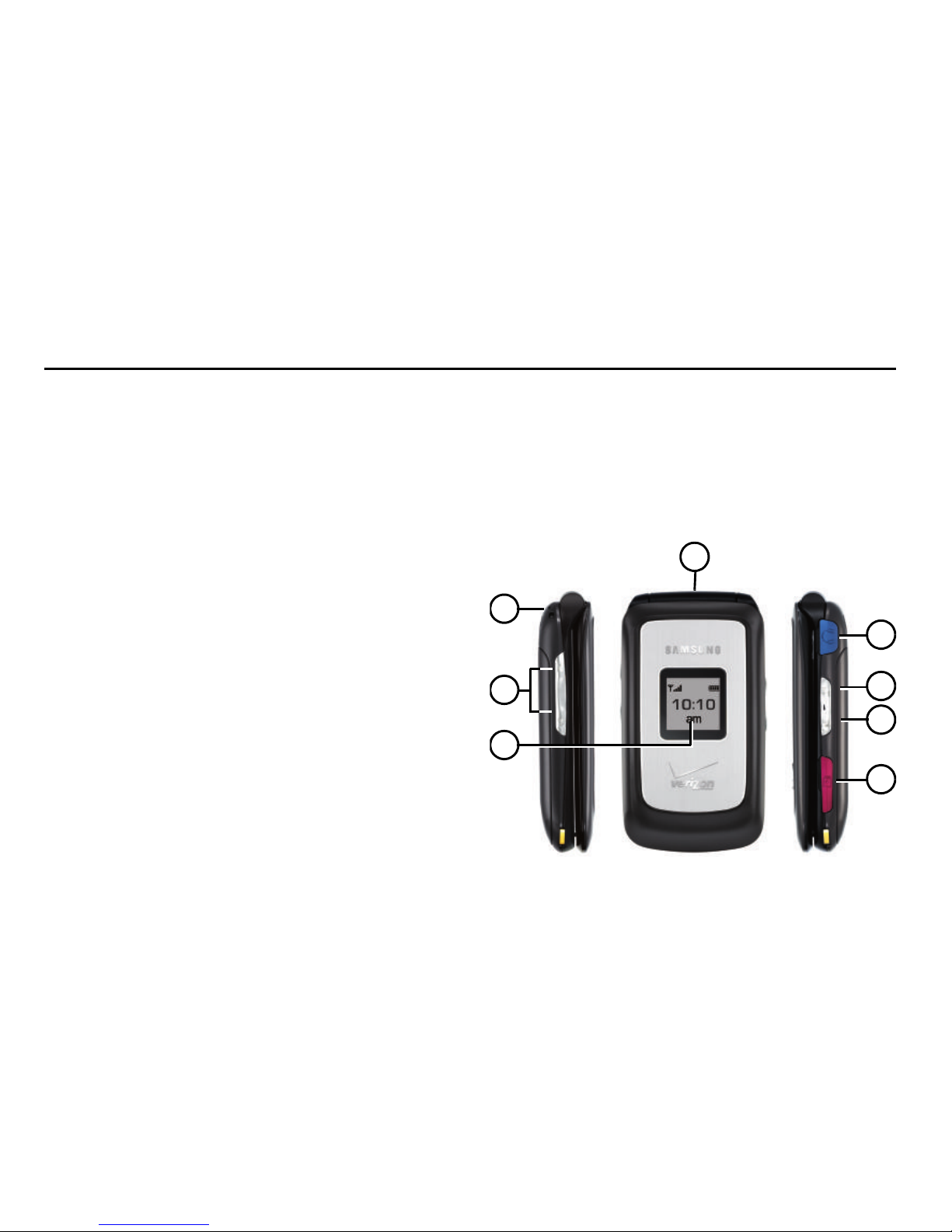
Vista del teléfono cerrado
2
3
5
6
8
+
-
4
7
1
Page 18

15
Características (vista cerrada)
1. Altavoz
: (ubicado en la parte trasera
del teléfono). Los timbres y sonidos
se reproducen a través del altavoz.
2. Orificio para cordón de mano
: Le
permite adjuntar un cordón de mano
para transportar el teléfono. (No se
incluye el cordón de mano.)
3. Tecla de volumen
: Le permite ajustar
el volumen maestro o ajustar el
volumen de la voz durante una
llamada. Para silenciar el timbre al
recibir una llamada, presione la tecla
de volumen hacia arriba o hacia
abajo. También presione la tecla y
manténgala presionada, para activar
el modo Sonido Apagado o el modo
Normal.
4. Pantalla externa
: La pantalla externa
muestra la potencia de la señal y de
la batería, la hora, el día y la fecha.
También muestra llamadas o
mensajes entrantes.
5. Conector de audífonos
: Le permite
conectar un juego de audífonomicrófono opcional para realizar
conversaciones convenientes y
seguras.
Page 19

Explicación del teléfono 16
6. Tecla del correo de voz
: Presione esta
tecla y manténgala presionada para
llamar al correo de voz. Cuando el
teléfono esté cerrado, presiónela y
manténgala presionada para activar
la iluminación de fondo. Cuando el
teléfono esté cerrado y la luz de
fondo esté encendida, presiónela y
manténgala presionada para llamar
al correo de voz (el juego audífonomicrófono debe estar conectado).
7. Tecla de comandos de voz
: Presiónela
y manténgala presionada para
activar Comandos de Voz. Cuando el
teléfono esté cerrado, presiónela y
manténgala presionada para activar
la iluminación de fondo. Cuando el
teléfono esté cerrado y la luz de
fondo esté encendida, presiónela y
manténgala presionada para activar
Comandos de Voz (el juego audífonomicrófono debe estar conectado).
8. Conector de alimentación y
accesorios
: Conecte accesorios de
carga.
Page 20
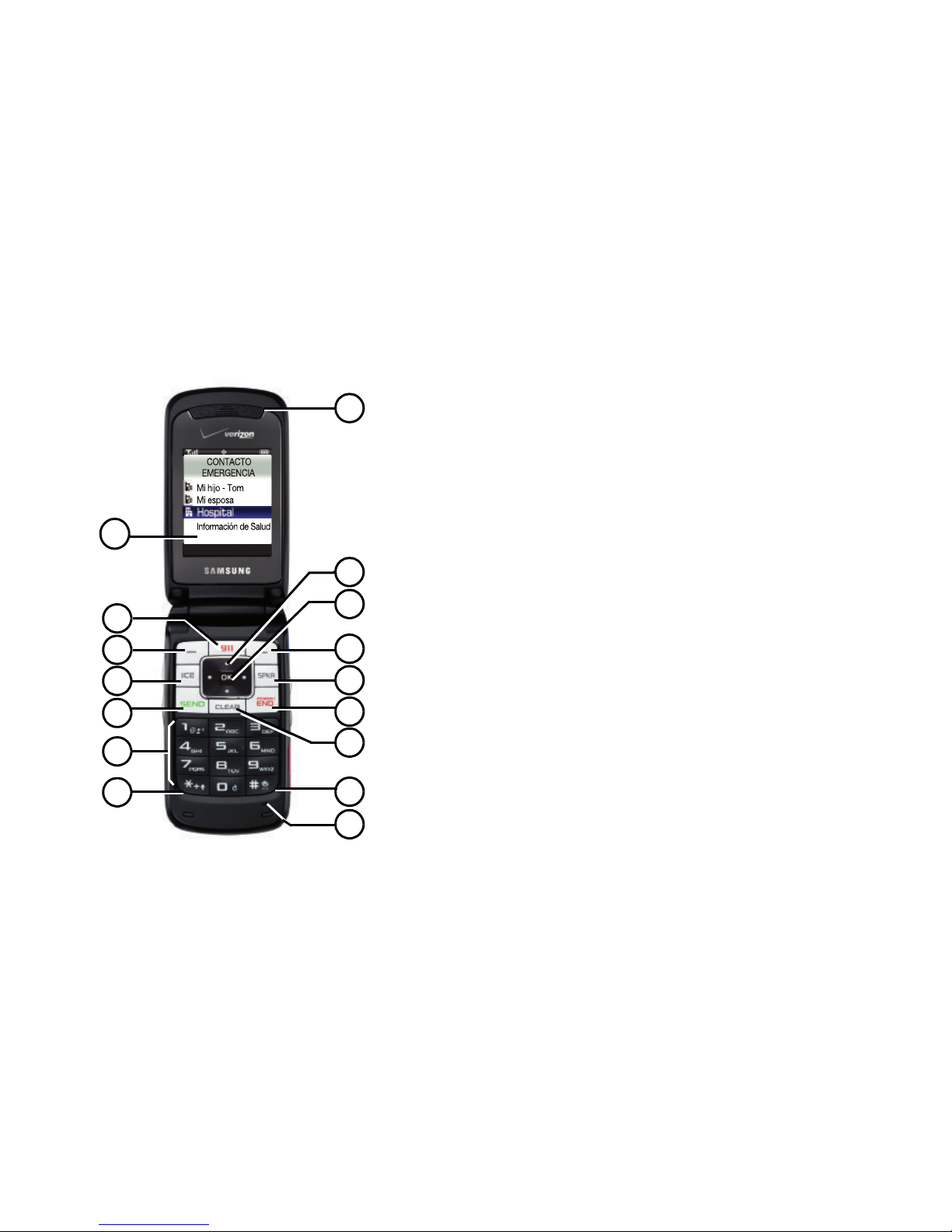
17
Vista del teléfono abierto
Características
1. Pantalla interna
: Muestra toda la
información necesaria para utilizar
el teléfono.
2. Tecla 911
: Presione esta tecla para
llamar rápidamente al 911.
3. Tecla suave izquierda
: Esta tecla se
utiliza para navegar por menús y
aplicaciones, seleccionando el
elemento disponible indicado en el
área inferior izquierdo de la pantalla.
4. Tecla ICE (En Caso de Emergencia)
:
Presiónela para abrir la pantalla del
menú con contactos de emergencia.
3
6
5
4
8
15
12
11
10
7
13
7
2
9
14
1
1
Page 21

Explicación del teléfono 18
5. Tecla SEND (enviar)
: Le permite
realizar o contestar una llamada.
Desde la pantalla inicial, presione
esta tecla una vez para tener acceso
al registro de llamadas recientes.
6. Teclado alfanumérico
: Use estas
teclas para introducir números,
letras y caracteres.
7. Teclas de funciones especiales:
Introduzca caracteres especiales.
Realizan varias funciones.
8. Auricular
: El auricular le permite
escuchar al interlocutor.
9. Tecla de navegación
: Esta tecla le
permite desplazarse por las opciones
de menú del teléfono.
10.Tecla OK
: Si se presiona al navegar
por un menú, acepta la selección
resaltada en el menú o desempeña
una acción en una aplicación.
11.Tecla suave derecha
: Esta tecla se
utiliza para navegar por menús y
aplicaciones, seleccionando el
elemento disponible indicado en el
área inferior derecho de la pantalla.
12.Tecla SPKR (altavoz)
: Presiónela para
activar o desactivar el altavoz.
13.Tecla END
(finalizar/encender/
apagar): Finaliza una llamada.
Presione y mantenga presionada la
tecla END para encender o apagar
el teléfono. Cuando reciba una
llamada, presione esta tecla para
enviar la llamada directamente al
correo de voz.
Page 22

19
14.Tecla CLEAR (cancelar)
: Borra
caracteres de la pantalla cuando se
encuentra en el modo de
introducción de texto. Presiónela
para regresar al menú o pantalla
anterior cuando navegue por las
funciones.
15.Micrófono
: El micrófono permite que
el interlocutor le escuche
claramente mientras usted le habla.
Teclas de comando
Las funciones para las teclas suaves
están determinadas por lo que aparece
arriba de cada una de ellas en la
pantalla. Hay dos teclas suaves: la tecla
suave izquierda y la tecla suave
derecha .
Tecla suave izquierda
Algunas funciones de la tecla suave
izquierda son las siguientes.
•
Presione la tecla suave izquierda
Menú
para abrir la lista de menús.
•
En otros menús, algunas de las funciones
de la tecla suave izquierda son:
Ver, Fijar
,
Guardar
y
Seleccionar
.
•
En el menú Mensajes, algunas de las
funciones de la tecla suave izquierda son:
Editar, Siguiente
y
Enviar
.
Tecla suave derecha
Algunas funciones de la tecla suave
derecha son las siguientes.
•
Presione la tecla suave derecha
Contacto
para abrir la lista de contactos.
Page 23
Explicación del teléfono 20
•
Cuando la función de la tecla suave derecha
sea
Opciones
, presione la tecla suave
derecha
Opciones
para ver más
opciones del menú activo.
Tecla CLEAR (cancelar)
La tecla de
cancelar
se usa para
eliminar o borrar números, texto o
símbolos de la pantalla. También puede
usar la tecla para regresar a un
menú anterior o para regresar a la
pantalla inicial desde cualquier menú.
•
Si se equivoca al introducir un caracter,
presione brevemente para retroceder
(y eliminar) el caracter.
•
Para borrar la palabra anterior en una
oración, presione y manténgala
presionada.
•
Para regresar un nivel en los menús,
presione brevemente .
•
Presione y mantenga presionada la tecla
para regresar a la pantalla inicial.
Tecla END (finalizar)
La tecla de
finalizar
se utiliza para
finalizar una llamada, apagar/encender
el teléfono, regresar a la pantalla inicial
desde cualquier menú o cancelar el
último comando.
•
Presione la tecla de
finalizar
y
manténgala presionada para encender o
apagar el teléfono.
•
Presione para desconectar una
llamada.
•
Presione para regresar a la pantalla
inicial desde cualquier menú o para
cancelar la última información que se
introdujo.
POWER
/
POWER
/
POWER
/
POWER
/
Page 24
21
•
Presione para enviar una llamada
entrante directamente al correo de voz.
Tecla SEND (enviar)
La tecla de
enviar
se usa para
contestar llamadas, hacer llamadas y
volver a marcar el último número
marcado, recibido o perdido.
•
Presione para contestar llamadas.
•
Introduzca un número y presione para
realizar una llamada.
•
Presione desde la pantalla inicial para
que aparezca una lista de llamadas
realizadas desde y hacia su teléfono.
•
Presione dos veces desde la pantalla
inicial para llamar al número marcado,
recibido o perdido más reciente.
•
Presione para activar una llamada
en espera. Presione otra vez para
regresar a la otra llamada.
Tecla de navegación
Presione la tecla de navegación (hacia
arriba, abajo, izquierda, derecha) para
explorar menús, submenús y listas. Cada
tecla funciona también como un acceso
directo para iniciar aplicaciones.
Tecla SPKR (altavoz)
Con el teléfono abierto, presione y
mantenga presionada la tecla
SPKR
(altavoz) (ubicada debajo de la tecla
suave derecha) para cambiar de usar el
auricular al altavoz, antes o durante una
llamada. Use las teclas de volumen
(ubicadas en el costado izquierdo del
teléfono) para ajustar el volumen.
•
Presione la tecla
SPKR
(altavoz ) para
activar o desactivar la opción del altavoz.
POWER
/
SP
SP
K
SP
SP
K
Page 25
Explicación del teléfono 22
•
Después de contestar una llamada,
presione la tecla del
altavoz
.
•
Después de que la llamada se haya
terminado, la función del altavoz se apaga
automáticamente.
Tecla 911
La tecla
911
se usa para hacer una
llamada de emergencia al 911.
•
Presione
.
Aparecerá el mensaje
“
¿LLAMAR AL 911?
”, presione la tecla
suave izquierda
Sí
o la tecla suave
derecha
No
, para cancelar.
Tecla ICE (En Caso de Emergencia)
La tecla
ICE
abre la pantalla de
menú
CONTACTO DE EMERGENCIA
mostrando su lista de contactos de
emergencia.
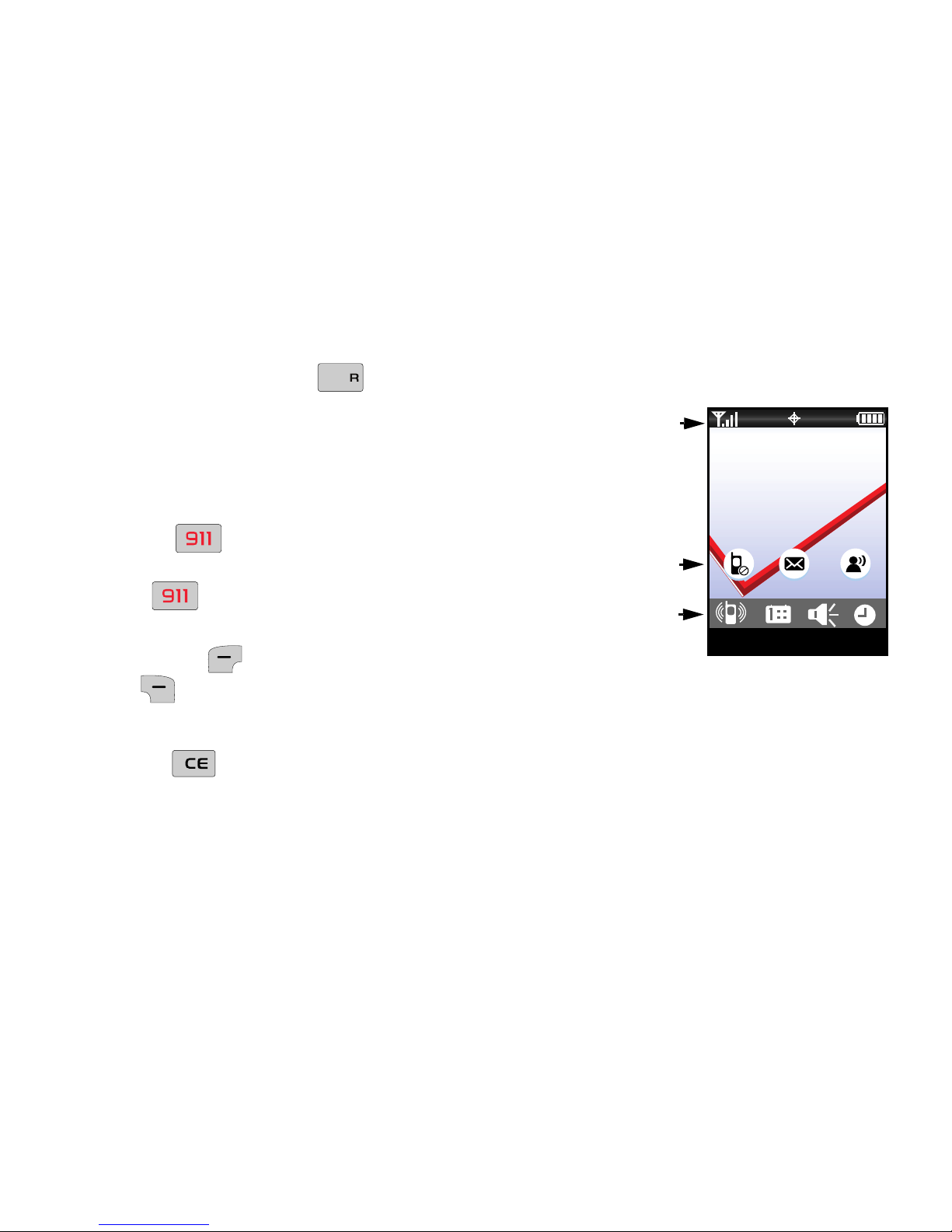
Explicación de los
componentes de la pantalla
La línea superior
de la pantalla del
teléfono contiene
iconos que indican
el estado de la
red, el nivel de
carga de la
batería, la
potencia de la
señal, el tipo de conexión y otra
información más. Los iconos en el nivel
medio muestran iconos de llamadas
perdidas, mensajes nuevos y correos de
voz. El área inferior de la pantalla inicial
muestra iconos que indican el estado de
las características y funciones.
SP
SP
K
I
Verizon Wireless
12:00
032-123-4567
Menú
Contacto
PM
Mié, Jul 30
Page 26

23
La siguiente lista contiene los iconos que
pudieran aparecer en la pantalla.
Iconos en la línea superior de
la pantalla
Potencia de la señal
: Aparece
cuando el teléfono está encendido e
indica la potencia actual de la señal.
Más barras indican una señal más
fuerte.
Roaming
: El teléfono está fuera de
su área base. Durante el roaming,
otro proveedor inalámbrico pudiera
estar encargado de su llamada. La
tarifa de servicio para esta llamada
pudiera ser más alta que para las
llamadas que hace dentro de su área
base. Consulte Verizon Wireless
para ver las tarifas de roaming.
Sin servicio
: El teléfono no puede
encontrar una señal porque está
fuera de un área de servicio. No
podrá realizar ni recibir llamadas.
Espere a encontrar una señal o vaya
a un área abierta para encontrar
una señal. Este indicador siempre
aparece al encender el teléfono y
desaparece una vez que se localiza
el servicio.
Llamada de voz
: Indica que hay
una llamada en progreso.
E911
: Indica que el Servicio de
Posicionamiento Global (GPS) para
el número 911 está encendido sólo
para llamadas de emergencia.
Page 27

Explicación del teléfono 24
Iconos en el nivel medio de la
pantalla
Carga de la pila
: Un mayor número
de barras indica una carga más
alta. Cuando la batería está baja, un
icono de batería vacía parpadea y el
teléfono emite un sonido de alerta,
lo cual indica que el teléfono está a
punto de apagarse.
TTY
: Indica que el TTY está
activado.
Llamadas Perdidas
: El teléfono
muestra este icono cuando hay
llamadas no contestadas.
Mensajes Nuevos
: Indica que usted
ha recibido un mensaje de texto,
página o alerta web nuevo.
También se le notificará con
animaciones y sonido.
Correo de Voz
: Indica que usted ha
recibido un mensaje de correo de
voz. Tiene uno o más mensajes de
voz no abiertos en el buzón del
correo de voz. (Sólo se aplica en la
red de Verizon Wireless.)
Page 28

25
Iconos en la línea inferior de
la pantalla
Todos los Sonidos Apagados
: El
timbre se silencia para todas las
alertas, las llamadas entrantes y
los mensajes entrantes.
Sólo Alarma
: El teléfono sólo
timbrará cuando suene la alarma
programada.
Sólo Vibrar
: El teléfono vibrará al
recibir una llamada.
Altavoz
: El teléfono cambia a
altavoz en vez de usar el
auricular.
Cita en el Calendario
: El teléfono
muestra este icono cuando tiene
programada una cita en el
calendario.
Alarma Encendida
: Indica que el
teléfono tiene una alarma
programada.
Page 29

Explicación del teléfono 26
Ventanillas de diálogo
Las ventanillas de diálogo le solicitan
que tome alguna acción, le informan del
estado del teléfono o le advierten de
situaciones como la memoria baja y se
enlistan a continuación.
• Elección
-Ejemplo: "¿GUARDAR
MENSAJE?"
• Reconfirmación
-Ejemplo: “¿BORRAR
TODOS LOS MENSAJES?”
• Desempeño
-Ejemplo: "ENVIANDO..."
“CONECTANDO...”
• Completado
-Ejemplo: “MENSAJE
ENVIADO”
• Información
-Ejemplo: “NUEVO
MENSAJE”
• Error
-Ejemplo: “¡ERROR DEL
SISTEMA!”
• Advertencia
-Ejemplo: "PILA BAJA",
“¡MEMORIA LLENA!”
Page 30

27
Sección 3: Funciones de las llamadas
En esta sección se describe cómo
realizar o contestar llamadas. También
se explican las características y
funciones asociadas con la realización o
contestación de llamadas.
Realización de llamadas
1.
Desde la pantalla inicial, introduzca
el número de teléfono al que desea
llamar usando el teclado numérico y
presione .
Contestación de llamadas
Puede contestar llamadas con el teléfono
abierto o cerrado.
Para contestar una llamada cuando el
teléfono esté cerrado; abra el teléfono.
La llamada se contestará
automáticamente.
Nota:
Para que las llamadas se contesten
automáticamente al abrir el teléfono,
la opción “
Al Abrirlo
” debe estar
marcada. Para obtener más
información, consulte
“Opciones de
respuesta”
en la página 90.
Para contestar una llamada cuando el
teléfono ya esté abierto, presione o
la tecla suave izquierda Contestar
para contestar la llamada.
Presione o la tecla suave derecha
Ignorar para enviar la llamada al
correo de voz.
POWER
/
Page 31

Funciones de las llamadas 28
Presione la tecla de volumen en el
costado izquierdo del teléfono para
silenciar el timbre.
Contestación de llamadas en espera
Cuando reciba una llamada mientras
está en otra llamada:
•
Presione para contestar la llamada
nueva.
•
Cuando presione y conteste la llamada
entrante, la llamada original se pondrá en
espera.
•
Presione la tecla de nuevo para
regresar a la llamada original.
Opciones durante una llamada
en progreso
Ingrese a varios menús y funciones,
incluso durante una llamada.
Nota:
Si la llamada se desconecta mientras
ingresa a las Opciones de Llamada en
Progreso, las opciones desaparecerán
de la pantalla y el teléfono regresará a
la pantalla inicial.
1.
Durante una llamada, presione la
tecla suave derecha Opciones.
Los siguientes elementos de menú
aparecerán en la pantalla:
•Lista de Contactos
: Abre la Lista de
Contactos para ver sus contactos.
•Llamadas Recientes
: Muestra las
llamadas recibidas, perdidas y marcadas
recientes.
•Información del Teléfono
: Muestra el
menú de información del teléfono.
•Menú Principal
: Muestra el menú
principal.
Page 32

29
2.
Presione la tecla de navegación
para resaltar un menú. Presione
para abrir el menú resaltado o
para activar la función.
3.
Presione la tecla suave izquierda
Silenciar/Desilenciar para silenciar
la llamada. Presiónela otra vez para
cancelar el silencio de la llamada.
Llamadas recientes
Cuando usted realiza, pierde o recibe
una llamada, se guarda un registro de la
llamada en Llamadas Recientes, que es
una lista de los diferentes tipos de
llamadas que usted puede recibir o
realizar. Estos tipos de llamadas son:
• Llamadas Perdidas
: Muestra todas las
llamadas no contestadas.
• Llamadas Marcadas
: Muestra todas las
llamadas realizadas desde su teléfono.
• Llamadas Contestadas
: Muestra todas las
llamadas recibidas que se contestaron.
• Todas las Llamadas
: Muestra todas las
llamadas perdidas, marcadas y contestadas
realizadas desde su teléfono.
• Temporizadores de Llamadas
: Muestra la
cantidad de tiempo para: Última Llamada,
Todas las Llamadas, Llamadas Contestadas,
Llamadas Marcadas, Llamadas Roaming,
Última Reinicialización y Llamadas Tiempo
Vida.
1.
Presione la tecla suave
Menú
y
presione Llamadas Recientes.
2.
Presione la tecla de navegación
hacia arriba o abajo hasta resaltar el
tipo de llamada que desea ver y
presione .
Page 33
Funciones de las llamadas 30
3.
Presione la tecla de navegación
hacia arriba o abajo para ver la
llamada.
Ver el historial de llamadas
recientes
La función Llamadas Recientes retiene
información tal como la duración, fecha
y hora, y si la llamada se recibió, se
marcó o no se contestó.
1.
Desde la pantalla inicial, presione la
tecla .
2.
Presione la tecla de navegación
hacia abajo hasta resaltar el número
que desea.
3.
Una vez que se resalte el número
que desee, presione la tecla suave
Ver
.
4.
La siguiente información de llamada
aparecerá en la pantalla:
•Tipo de Llamada
: La barra del título
muestra si es una llamada perdida,
marcada o contestada.
•Nombre
: Si la persona que llama está en
su lista de Contactos, el nombre aparece
aquí, así como el icono apropiado para
indicar Móvil 1, Móvil 2, Casa o Trabajo.
Esta opción sólo aparece si la persona que
llama está en su lista de contactos. Si la
persona que llama no está en su lista de
contactos, aparecerá No Nombre.
•Número
: Muestra el número telefónico.
•Hora
: La hora de la llamada.
•Fecha
: La fecha de la llamada.
•Duración
: La duración de las llamadas
realizadas o recibidas.
Page 34
31
5.
Presione la tecla suave izquierda
Guardar, para Contacto Nuevo o
Actualizar Existente.
Nota:
Si no aparece la opción
Guardar
, la
entrada ya está en su lista de
contactos.
6.
Presione la tecla suave derecha
Mensaje para enviar un mensaje al
número que aparece.
Iconos del historial de llamadas
Al ver las llamadas recientes, un icono a
la izquierda del número indica el tipo de
llamada.
Indica una llamada
perdida
Indica una llamada
marcada
Indica una llamada
contestada
Realización de llamadas usando el
historial de llamadas
1.
Desde la pantalla inicial, presione
. Presione la tecla de
navegación hacia arriba o abajo
hasta resaltar el número que desee.
2.
Presione para llamar al número
resaltado. O bien, puede presionar la
tecla suave izquierda VER,
después presione para llamar al
número resaltado.
Page 35

Funciones de las llamadas 32
Crear o actualizar contactos usando
el historial de llamadas
1.
Desde la pantalla inicial, presione
y después presione la tecla de
navegación
hacia arriba o
abajo hasta resaltar el número que
desea. Presione la tecla suave
derecha Opciones. Si el número
no se ha guardado como un
contacto, Guardar a Contactos
estará resaltado. Presione .
2.
Presione la tecla de navegación
hacia arriba o abajo hasta resaltar
Contacto Nuevo o Actualizar
Existente. Presione .
3.
Si seleccionó Contacto Nuevo, los
siguientes tipos estarán disponibles:
•
Móvil 1
•
Móvil 2
•
Casa
•
Trabajo
4.
Si seleccionó
Actualizar Existente
,
continúe en el paso 10.
5.
Presione la tecla de navegación
hacia arriba o abajo hasta resaltar el
tipo de entrada que desea (Móvil 1,
Móvil 2, Casa o Trabajo), después
presione .
6.
Usando el teclado, escriba un
nombre para la entrada. Presione la
tecla suave derecha Opciones si
desea seleccionar un método de
Page 36

33
introducción de texto diferente, tales
como Palabra, Abc, ABC, 123 o
Símbolos.
7.
Para asignar una ubicación de
Marcación Rápida, presione la tecla
de navegación hacia arriba o
abajo hasta resaltar el número al que
le gustaría asignar una ubicación de
Marcación Rápida y presione la
tecla suave derecha
Opciones.
Resalte Fijar Marcación Rápida y
presione .
8.
Resalte una ubicación asignada y
presione la tecla suave izquierda
Fijar. Un mensaje de confirmación
aparecerá en la pantalla, presione la
tecla suave izquierda Sí para
añadir el contacto a la ubicación de
marcación rápida.
Nota:
El correo de voz tiene asignada la
ubicación de marcación rápida 1.
Nota:
Puede asignar una ubicación de
marcación rápida a cada número
asociado con el contacto (Móvil 1,
Casa, Trabajo, Móvil 2).
9.
Cuando termine de introducir
información para la entrada,
presione la tecla suave izquierda
Guardar
. La entrada se guardará en
Contactos.
10.
Si elige ACTUALIZAR EXISTENTE,
aparecerá una lista de contactos.
Presione la tecla de navegación
hacia arriba o abajo para resaltar el
Page 37

Funciones de las llamadas 34
contacto que desee, después
presione la tecla suave
Seleccionar
.
11.
Aparecerá una lista de números
(por ej.: Móvil 1, Móvil 2, etc.).
Presione la tecla de navegación
hasta resaltar el número que desee
actualizar y presione . Aparecerá
el mensaje “
LA ENTRADA YA ESTÁ
ASIGNADA. ¿SOBRESCRIBIR?
”.
Presione la tecla suave izquierda
Sí
para sobrescribir o la tecla suave
derecha
No
para cancelar.
Eliminar entradas del historial de
llamadas
1.
Desde la pantalla inicial, presione
y después presione la tecla de
navegación
hacia arriba o abajo
hasta resaltar el número que desea.
Presione la tecla suave derecha
Opciones. Aparecerá un menú
emergente en la pantalla.
2.
Presione la tecla de navegación
hacia abajo hasta resaltar Borrar y
presione . Aparecerá el mensaje
“¿BORRAR ENTRADA?”.
3.
Presione la tecla suave izquierda
Sí
para borrar el contacto o la tecla
suave derecha
No
para cancelar.
Eliminar todas las entradas del
historial de llamadas
1.
Desde la pantalla inicial, presione .
2.
Presione la tecla suave derecha
Opciones. Aparecerá un menú
emergente en la pantalla.
Page 38

35
3.
Presione la tecla de navegación
hacia abajo hasta resaltar Borrar
Todo y presione . Seleccione Sí o
No cuando aparezca “¿BORRAR
TODAS LAS ENTRADAS?”.
Contactos
Realización de llamadas usando
contactos
Los contactos son entradas que usted
crea para guardar nombres, números y
otra información de personas o grupos
de interés. Si ya tiene información en su
lista de contactos, puede recuperar y
marcar el número del contacto
fácilmente. Para obtener más
información, consulte
“Añadir un
contacto”
en la página 54.
1.
Desde la pantalla inicial, presione la
tecla suave derecha Contacto.
2.
Presione la tecla de navegación
hacia arriba o abajo hasta resaltar el
contacto que desee, después
presione la tecla suave Ver. En
la pantalla aparecerán detalles del
contacto.
Nota:
Para localizar un nombre rápidamente,
presione una vez (o varias veces)
cualquier tecla en el teclado que
corresponda a la primera, segunda y
tercera letra del nombre del contacto.
3.
Si la entrada contiene más de un
número, presione la tecla de
navegación
hacia arriba o abajo
hasta resaltar el número que desea.
Page 39

Funciones de las llamadas 36
4.
Presione para llamar al número.
Comandos de voz
Comandos de Voz es un software
avanzado de reconocimiento del habla
que puede usarse para activar una
amplia variedad de funciones en el
teléfono. El software de Comandos de
Voz activa automáticamente por voz
todos los contactos para la marcación y
búsqueda por voz, no es necesario un
entrenamiento o una grabación previa.
Diga los números telefónicos de forma
natural para marcarlos y use los
comandos de voz para ingresar a ciertas
características telefónicas como
Contactos, Mensaje de Texto Nuevo,
Despertador o Calendario.
Puede iniciar Comandos de Voz
mediante uno de los siguientes métodos:
•
Presione y mantenga presionada la
Tecla
de Comandos de Voz
ubicada en
el costado derecho del teléfono.
•
Abrir el teléfono en el modo de espera
abrirá Comandos de Voz si "
Tapa Abierta
y Hablar
" está programado en
"
Encendido
" bajo
Menú ➔ Ajustes ➔
Sonidos➔
Comandos de Voz
.
Configuración de comandos de voz
Puede ajustar algunos de los parámetros
y las preferencias con abrir el menú
Comandos de Voz. Usando este menú,
puede cambiar las siguientes funciones
de Comandos de Voz:
1.
Desde la pantalla inicial, presione y
mantenga presionada la
tecla
Page 40

37
Comandos de Voz
ubicada en el
costado derecho del teléfono.
Aparecerá la pantalla Comandos
de Voz.
2.
Presione la tecla suave izquierda
Configuración
. Las siguientes
opciones aparecerán en la pantalla:
•Listas de Resultados
: Si Comandos de
Voz no está absolutamente seguro de que
ha identificado correctamente un nombre
o número, puede mostrar una lista de
resultados de hasta tres posibilidades y
solicitarle que confirme la correcta. Usted
puede controlar cuándo aparecerán las
listas de resultados con sólo cambiar los
parámetros de la lista de resultados a lo
siguiente:
–
Automático
: Comandos de Voz muestra
una lista de resultados cuando no está
seguro que ha identificado la opción
correcta de entre varias alternativas.
–
Mostrar Siempre
: Cuando hay varias
alternativas, Comandos de Voz siempre
muestra una lista de resultados.
–
No Mostrar
: Comandos de Voz nunca
muestra una lista de opciones. En vez de
eso, la aplicación elije la mejor entre las
posibles opciones.
•Audio
: Puede personalizar la interfase de
usuario del Comando de Voz activando o
desactivando la reproducción de
mensajes del sistema y nombres.
–
Mensajes del Sistema
: Puede
Activar
o
Desactivar
todas las indicaciones
auditivas como “Diga un nombre o una
función”.
Page 41

Funciones de las llamadas 38
–
Nombres
: Puede
Activar
o
Desactivar
la
reproducción de nombres al marcar un
nombre de contacto.
•Acerca de
: Muestra información sobre el
Comando de Voz, incluyendo el número
de versión, número de modelo y número
de dispositivo.
Comandos de voz
A continuación se proporciona una lista
de las funciones que puede realizar
usando el reconocimiento de voz con
Comandos de Voz en el teléfono.
• <Nombre de Contacto>:
Marque diciendo
un nombre de su lista de contactos.
• Enviar Mensajes
: Abre el menú Enviar
Mensaje, permitiéndole enviar un mensaje
de texto.
• Contactos
: Abre la lista de contactos para
mostrar sus contactos.
• Alarma
: Abre el menú Despertador.
• Calendario
: Abre el calendario.
<Nombre de contacto>
Nombre de Contacto le permite marcar
el número de cualquiera de sus
contactos con sólo decir el nombre del
contacto en el micrófono del teléfono.
Para obtener más información respecto a
contactos, consulte
"Explicación de sus
contactos" en la página 53
.
1.
Desde la pantalla inicial, presione la
tecla Comandos de Voz
ubicada en el costado derecho del
teléfono.
Page 42

39
2.
Después de una breve pausa,
aparecerá la lista de funciones de los
comandos de voz en la pantalla y la
frase auditiva "Diga un nombre o
una función" se escuchará por el
altavoz.
3.
Diga el nombre del contacto que
desee a una distancia de 3 a 12
pulgadas del micrófono con una voz
natural.
4.
Si Comandos de Voz reconoce el
nombre, lo repetirá y dirá:
“Conectando” y marcará el número
automáticamente.
5.
Si el contacto tiene más de un
número telefónico enlistado,
Comandos de Voz dirá “¿Qué
número?” y mostrará las entradas
enlistadas: Casa, Trabajo, Móvil 1 y
Móvil 2. Diga la entrada (“Casa”,
“Trabajo”, etc.).
6.
Si Comandos de Voz no reconoció el
nombre completamente, le dirá
“¿Dijo (nombre del contacto)?” y le
solicitará que confirme el número
correcto cuando Comandos de Voz
muestre los resultados.
•
Diga “Sí” para confirmar el nombre.
•
Diga “No” para rechazar el nombre.
•
Diga “
Cancelar
” para cancelar el
comando.
•
Diga “
Repetir
” para que el nombre
seleccionado se lea una vez más. Diga Sí
o No en el micrófono.
Page 43

Funciones de las llamadas 40
7.
Si Comandos de voz no reconoció el
nombre, le dirá “No hay resultados”
y mostrará las siguientes
instrucciones en la pantalla:
“Presione REPETIR para volver a
intentar. Espere oir la señal antes de
hablar. Diga un nombre o diga una
función”.
Mensaje nuevo
Mensaje nuevo le permite abrir la
pantalla Enviar Mensaje, con el campo A:
activo y listo para que introduzca
información, con sólo decir “Nuevo
Mensaje” en el micrófono del teléfono.
Para obtener más información sobre la
creación de mensajes nuevos, consulte
"Creación y envío de mensajes" en la
página 69
.
1.
Desde la pantalla inicial, presione la
tecla Comandos de Voz
ubicada en el costado derecho del
teléfono.
2.
Después de una breve pausa,
aparecerá la lista de funciones de los
comandos de voz en la pantalla y la
frase auditiva "Diga un nombre o
una funcón" se escuchará por
altavoz.
3.
Diga "Nuevo Mensaje" a una
distancia de 3 a 12 pulgadas del
micrófono con una voz natural.
4.
Si Comandos de Voz reconoce la
información, abrirá la pantalla Nuevo
Mensaje.
Page 44

41
5.
Si Comandos de Voz no reconoció su
comando, le dirá “No hay
resultados” y mostrará las siguientes
instrucciones en la pantalla:
“Presione REPETIR para volver a
intentar. Espere oir la señal antes de
hablar. Diga un nombre o diga una
función”.
Lista de contactos
Abra la lista de contactos con sólo decir
“Contactos” en el micrófono del teléfono.
Para obtener más información, consulte
“Explicación de sus contactos”
en la
página 53.
1.
Desde la pantalla inicial, presione la
tecla Comandos de voz
ubicada en el costado derecho del
teléfono.
2.
Después de una breve pausa,
aparecerá la lista de funciones de los
comandos de voz en la pantalla y la
frase auditiva "Diga un nombre o
una función" se escuchará por el
altavoz.
3.
Diga "Contactos" a una distancia de
3 a 12 pulgadas del micrófono con
una voz natural.
4.
Si Comandos de Voz reconoce la
información, abrirá la lista de
contactos.
5.
Si Comandos de Voz no reconoció su
comando, le dirá “No hay
resultados” y mostrará las siguientes
instrucciones en la pantalla:
“Presione REPETIR para volver a
Page 45

Funciones de las llamadas 42
intentar. Espere oir la señal antes de
hablar. Diga un nombre o diga una
función”.
Alarma
Abra el menú Despertador con sólo decir
“Alarma” en el micrófono del teléfono.
Para obtener más información respecto a
la alarma, consulte
"Despertador" en la
página 98
.
1.
Desde la pantalla inicial, presione la
tecla Comandos de Voz
ubicada en el costado derecho del
teléfono.
2.
Después de una breve pausa,
aparecerá la lista de funciones de los
comandos de voz en la pantalla y la
frase auditiva "Diga un nombre o
una función" se escuchará por el
altavoz.
3.
Diga "Alarma" a una distancia de 3 a
12 pulgadas del micrófono con una
voz natural.
4.
Si Comandos de Voz reconoce la
información, abrirá la pantalla del
despertador.
5.
Si Comandos de Voz no reconoció su
comando, le dirá “No hay
resultados” y mostrará las siguientes
instrucciones en la pantalla:
“Presione REPETIR para volver a
intentar. Espere oir la señal antes de
hablar. Diga un nombre o diga una
función”.
Page 46

43
Calendario
Abra el calendario con sólo decir
“Calendario” en el micrófono del
teléfono. Para obtener más información
sobre el calendario, consulte
"Calendario" en la página 95
.
1.
Desde la pantalla inicial, presione la
tecla Comandos de Voz
ubicada en el costado derecho del
teléfono.
2.
Después de una breve pausa,
aparecerá la lista de funciones de los
comandos de voz en la pantalla y la
frase auditiva "Diga un nombre o
una función" se escuchará por el
altavoz.
3.
Diga "Calendario" a una distancia de
3 a 12 pulgadas del micrófono con
una voz natural.
4.
Si Comandos de Voz reconoce la
información, abrirá la pantalla del
calendario.
5.
Si Comandos de Voz no reconoció su
comando, le dirá “No hay
resultados” y mostrará las siguientes
instrucciones en la pantalla:
“Presione REPETIR para volver a
intentar. Espere oir la señal antes de
hablar. Diga un nombre o diga una
función”.
Page 47

Navegación por los menús 44
Sección 4: Navegación por los menús
Navegación por los menús
Ingrese a los menús usando la tecla de
navegación , las teclas suaves
o puede usar un atajo.
1.
Desde la pantalla inicial, presione la
tecla suave izquierda Menú.
Varios menús aparecerán en la
pantalla.
2.
Presione la tecla de navegación
para explorar los menús.
3.
Presione para ingresar al menú o
submenú que aparece en la pantalla.
Regresar al menú anterior
Presione para regresar al menú
anterior.
Aceleradores numéricos del menú
También puede ingresar a menús y
submenús más rápido y con menos
pulsaciones de tecla usando los
aceleradores numéricos del menú. Para
ingresar a un menú o submenú
rápidamente, presione
MENÚ
,
después ingrese el número o números
del menú o submenú para la función
que desea.
Vea los siguientes ejemplos para la
navegación de menús 13.5
estándar y con aceleradores numéricos.
Page 48
45
Ejemplo usando
la navegación por menús
estándar
:
1.
Desde la pantalla inicial, presione la
tecla suave izquierda Menú.
Varios menús aparecerán en la
pantalla.
2.
Presione la tecla de navegación
hacia abajo hasta resaltar
Ajustes
y presione .
3.
Presione la tecla de navegación
hacia abajo hasta resaltar
Sistema
y presione .
4.
Presione la tecla de navegación
hacia abajo hasta resaltar
Tamaño de Fuente
y presione
para abrir el menú.
Ejemplo usando
aceleradores numéricos
:
1.
Desde la pantalla inicial, presione la
tecla suave izquierda Menú.
Varios menús aparecerán en la
pantalla.
2.
Presione: , , para abrir
el menú
Tamaño de Fuente
.
Accesos directos mediante la tecla
de navegación
Desde la pantalla inicial, presione una
tecla de navegación para iniciar su
aplicación correspondiente.
Calendario
Despertador
Mensajes
Calculadora
(Recibidos)
Page 49

Navegación por los menús 46
Resumen de los menús
La lista a continuación muestra la
estructura de los menús e indica el
acelerador numérico asignado a cada
opción.
Contactos
1: Lista de Contactos
2: Nuevo Contacto
3: Corregir Contacto
4: Borrar Contacto
5: Marcaciones Rápidas
6: Emergencia Contactos
7: Mi Nombre y Número
Llamadas Recientes
1: Llamadas Perdidas
2: Llamadas Marcadas
3: Llamadas Contestadas
4: Todas las Llamadas
5: Ver Temporizadores
Mensajes
1: Correo de Voz
2: Enviar Mensaje
1: Contactos
2: Intro Núm
3: Llamadas Recientes
3: Recibidos
4: Borradores
5: Enviados
6: Config
1: Voz de Alerta
1: Tono de Alerta
2: Recordatorio
2: # de Correo de Voz
3: Texto de Alerta
1: Tono de Alerta
Page 50

47
2: Recordatorio
4: Modo de Introducción
5: Borrar Ban Entrada Auto
Herramientas
1: Calendario
2: Despertador
3: Calculadora
1: Calculadora
2: Calculadora Propinas
3: Convertidor
1: Temperatura
2: Longitud
3: Peso
4: Superficie
5: Volumen
6: Divisas
4: Reloj Mundial
5: Cronómetro
6: Comandos de Voz
1: Lista de resultados
2: Audio
1: Mensajes del sist.
2: Nombres
3:Acerca de
Ajustes
1: Sonidos
1: Timbre
2: Nivel de Volumen
3: Volumen de Teclas
4: Modo de Vibración
5: Comandos de Voz
1: Lectura de Menús
2: Lectura de Dígitos
3: Lectura de Alertas
4: Tapa Abierta y Hablar
Page 51

Navegación por los menús 48
6: Tono de Alerta del buzón
de Mensajes de Voz
7: Tono de Alerta de Mensajes
8: Avanzados
1: Tono al Conectar
Accesorio
2: Tono al Encender/Apagar
3: Tono de Roaming
4: Tono de Minuto
5: Desconexión de Llamada
2: Sistema
1: Fondo
2: Saludo
1: Personal
2: Red
3: Iluminación de Fondo
4: Tamaño de Fuente
5: Idioma
6: Avanzados
1: Opciones de Respuesta
2: Marc un Solo Toque
3: Modo TTY
4: Tonos DTMF
5: Reintento Automático
6: Reiniciar Teléfono
Info de Teléfono
1: Mi Número
2: Estado de Teléfono
3: Lista de Iconos
4: Versión de SW
Page 52
49
Sección 5: Introducción de texto
En esta sección se describe cómo
seleccionar el modo de introducción de
texto deseado para introducir caracteres.
Cambio del modo de texto
1.
Al elaborar un mensaje, presione la
tecla suave derecha Opciones y
después presione Modo de
Introducción para que aparezca un
menú emergente con las siguientes
opciones del modo de introducción:
•Palabra
•Abc
•ABC
•123
•Símbolos
Introducción de texto usando el
modo Palabra
Palabra
reconoce la palabra que se usa
más comúnmente para alguna secuencia
de pulsaciones de tecla e introduce esa
palabra en el mensaje. Es mucho más
rápido que el método tradicional de
introducción de texto (Abc) y requiere
sólo una pulsación de tecla por cada
letra de la palabra que está deletreando.
1.
Desde la pantalla inicial, presione la
tecla suave izquierda Menú,
después presione Mensajes.
2.
Presione Enviar Mensaje,
después presione Introducir
Número para elaborar un mensaje
nuevo.
Page 53
Introducción de texto 50
3.
Ingrese el número telefónico o
dirección de correo electrónico del
destinatario, después presione la
tecla suave izquierda Siguiente
para pasar al campo de
Mensaje
.
4.
Presione la tecla suave derecha
Opciones y presione
Modo de
Introducción
. Aparecerá la pantalla
Modo de Introducción mostrando
Abc por defecto.
5.
Presione la tecla de navegación
hasta resaltar Palabra, después
presione .
6.
Para este ejemplo, introduciremos la
palabra “Hola” como la primera
palabra en el mensaje. Presione
, , , .
Palabra reconoce la palabra usada más
frecuentemente para la secuencia de
números ingresados. La palabra que
acaba de escribir es "HOLA". Si más de
una palabra comparte la misma
secuencia, Palabra proporciona la más
común de las dos.
7.
Después de introducir la palabra, y
no es la que deseaba, presione la
tecla para seleccionar una
palabra alternativa, si fuese
necesario.
Introducción de mayúsculas y
minúsculas
Use el modo Abc para introducir letras
en mayúscula y minúscula en el
mensaje.
Page 54
51
1.
Mientras elabora su mensaje en el
campo
Mensaje
, presione la tecla
suave derecha Opciones.
2.
Presione
Modo de Introducción
.
3.
Presione la tecla de navegación
hasta resaltar Abc
y presione .
4.
Introduzca la primera letra para la
oración. Después de introducir la
letra, el modo de introducción
cambiará a minúscula. Introduzca
otras letras según sea necesario.
Nota:
Mientras elabora su mensaje, presione
y mantenga presionada la tecla
para alternar entre
Abc
, 123 y
Palabra. Después presione
brevemente la tecla para cambiar
entre los distintos modos de
introducción.
Nota:
Presione para retroceder y
despejar la letra, número o símbolo
que introdujo. Presione la tecla y
manténgala presionada para borrar
toda la palabra.
Nota:
Presione la tecla para añadir
espacios entre las palabras.
Introducción de números
Use el modo 123 para introducir
números en un mensaje de texto.
1.
En el campo
Mensaje
, presione la
tecla suave derecha Opciones.
2.
Presione
Modo de Introducción
.
3.
Presione la tecla de navegación
para resaltar 123, después
presione .
Page 55

Introducción de texto 52
4.
Presione la tecla que corresponda al
número que desea introducir. Por
ejemplo, presione para el
número
4
.
Introducción de símbolos
Use el modo de símbolos para introducir
símbolos como @ ó % en un mensaje de
texto.
1.
En el campo
Mensaje
, presione la
tecla suave derecha Opciones.
2.
Presione
Modo de Introducción
.
3.
Presione la tecla de navegación
hasta resaltar Símbolos, después
presione . Aparecerá la primera
de tres pantallas emergentes que
contienen símbolos.
4.
Presione la tecla suave izquierda
Ok o la tecla suave derecha
Siguiente para ver las páginas con
los otros símbolos, si fuese necesario.
5.
Presione la tecla que corresponde al
símbolo que desea introducir. Por
ejemplo, presione para un
signo de exclamación (
!
) en la
primera página de símbolos.
Repita lo indicado en los pasos del 1 al 4
para introducir todos los símbolos que
desee en el mensaje.
Page 56

53
Sección 6: Explicación de sus contactos
Este sección le permite administrar los
contactos diarios almacenando sus
nombres y números en la lista contactos.
Apertura del menú Contactos
El menú Contactos proporciona acceso a
funciones importantes, tales como
añadir contactos nuevos, programar
marcaciones rápidas, añadir contactos
de emergencia y ver el número
telefónico asignado a su teléfono por
Verizon Wireless.
1.
Desde la pantalla inicial, presione la
tecla suave izquierda Menú.
Contactos
estará resaltado, presione
. Aparecerá la siguiente lista:
1. Lista de Contactos
: Encuentre un
número telefónico por nombre.
2. Nuevo Contacto
: Añada un contacto
nuevo a su lista de contactos.
3. Corregir Contacto
: Edite el nombre
o números telefónicos de un contacto
seleccionado.
4. Borrar Contacto
: Borre un contacto
seleccionado.
5. Marcaciones Rápidas
: Establezca
una marcación rápida para un contacto.
6. Contactos de Emergencia
: Añada
contactos de emergencia.
7. Mi Nombre y Número
: Introduzca
su nombre y número telefónico asignado a
su teléfono por Verizon Wireless.
Page 57
Explicación de sus contactos 54
2.
Presione la tecla de navegación
hacia arriba o abajo hasta resaltar el
elemento del menú Contactos que
prefiera, después presione para
seleccionarlo.
Iconos de contactos
Puede asignar múltiples entradas a un
contacto. Los iconos en la siguiente tabla
representan todos los tipos de entrada
disponibles.
Icono de Móvil 1
. Introduzca
un número móvil para la
entrada en este campo.
Icono de Casa
. Introduzca un
número telefónico de casa
para la entrada en este
campo.
Icono de Trabajo
. Introduzca
un número telefónico de
trabajo para la entrada en
este campo.
Icono de Móvil 2
. Introduzca
un número móvil secundario
para la entrada en este
campo.
Icono de Timbre
. Seleccione
un tono de timbre para
asociarlo con la entrada en
este campo.
Añadir un contacto
Cuando añada información a Contactos,
puede añadirla como una entrada nueva
o como una entrada existente.
Page 58

55
Método 1
Crear un contacto nuevo desde la
pantalla inicial
1.
Desde la pantalla inicial, presione la
tecla suave izquierda Menú.
2.
Presione
Contactos
después
presione Nuevo Contacto.
3.
Usando el teclado, escriba un
nombre para la entrada.
4.
Presione la tecla de navegación
hacia abajo para resaltar el número
telefónico apropiado (
Móvil, Casa
,
Trabajo
, etc.). Una vez que esté
resaltado, use el teclado para
ingresar la información requerida.
5.
Presione la tecla de navegación
hacia arriba o abajo hasta resaltar
otros campos de tipo, si lo desea.
Escriba información usando el teclado
.
6.
Para asignar una ubicación de
Marcación rápida después de
introducir el número, presione la
tecla suave derecha
Opciones.
Resalte Fijar Marcación Rápida y
presione .
7.
Resalte una ubicación asignada y
presione la tecla suave izquierda
Fijar. El mensaje: “
¿FIJAR
MARCACIÓN RÁPIDA A CONTACTO?
”
aparecerá en la pantalla.
8.
Presione la tecla suave izquierda
Sí
, para añadir el contacto a la
ubicación de marcación rápida.
Page 59

Explicación de sus contactos 56
Nota:
El correo de voz tiene asignada la
ubicación de Marcación rápida 1.
Nota:
Puede asignar una ubicación de
marcación rápida a cada número
asociado con el contacto (Móvil 1,
Casa, Trabajo, etc.).
9.
Cuando termine de introducir
información para la entrada,
presione la tecla suave izquierda
Guardar para guardar la entrada en
la lista de contactos.
Método 2
Añadir un número a un contacto
nuevo o existente desde la pantalla
inicial
Puede añadir números nuevos a los
contactos con sólo ingresar el número
desde la pantalla inicial, después siga
las indicaciones necesarias para
completar el proceso.
1.
Desde la pantalla inicial, introduzca
el número que desea guardar
usando el teclado, después presione
la tecla suave izquierda
Guardar. Se le solicitará que
seleccione entre Contacto Nuevo o
Actualizar Existente.
Page 60
57
2.
Presione para ingresar el
número como un Contacto Nuevo o
presione para añadir el número
y Actualizar Existente.
3.
Si seleccionó Contacto nuevo, los
siguientes tipos estarán disponibles:
•
Móvil 1
•
Móvil 2
•
Casa
•
Trabajo
4.
Si seleccionó
Actualizar Existente
,
continúe en el paso 11.
5.
Presione la tecla de navegación
hacia arriba o abajo hasta resaltar el
tipo de entrada que desee (móvil 1,
móvil 2, etc.), después presione .
6.
Usando el teclado, escriba un
nombre
para la entrada. Presione la
tecla suave derecha Opciones si
desea seleccionar un método de
introducción de texto diferente, tales
como Palabra, Abc, ABC, 123 o
Símbolos.
7.
Para asignar una ubicación de
Marcación Rápida
, resalte el número
que desea asignar a una ubicación
de Marcación Rápida y presione la
tecla suave derecha
Opciones.
Resalte Fijar Marcación Rápida y
presione .
8.
Resalte una ubicación sin asignar y
presione la tecla suave izquierda
Fijar. El mensaje: “
¿FIJAR
MARCACIÓN RÁPIDA A CONTACTO?
”
aparecerá en la pantalla.
Page 61
Explicación de sus contactos 58
9.
Presione la tecla suave izquierda
Sí
, para añadir el contacto a la
ubicación de marcación rápida.
Nota:
El correo de voz tiene asignada la
ubicación de Marcación rápida 1.
Nota:
Puede asignar una ubicación de
marcación rápida a cada número
asociado con el contacto (Móvil 1,
Casa, Trabajo, etc.).
10.
Cuando termine de introducir
información para la entrada,
presione la tecla suave izquierda
Guardar para guardar la entrada en
la lista de contactos.
11.
Si seleccionó Actualizar Existente,
se abrirá la lista de contactos en el
modo de Buscar. Presione la tecla
de navegación
hacia arriba o
abajo para recorrer las entradas o
introduzca el nombre de la entrada
usando el teclado. Una vez que
haya resaltado la entrada que
desea actualizar, presione .
12.
Presione la tecla de navegación
hacia arriba o abajo hasta
resaltar el tipo de número telefónico
que desee, después presione .
El número se añadirá a la entrada
seleccionada y se guardará en la
lista de contactos.
Page 62

59
Método 3
Guardar números después de una
llamada
Una vez que termine una llamada, en su
lista de contactos puede guardar el
número de quien le llamó.
1.
Después de presionar para
finalizar la llamada, en la pantalla
aparecerá la hora de la llamada, la
duración de la llamada y el número
telefónico.
2.
Presione la tecla suave derecha
Guardar. Se le solicitará que
seleccione Contacto Nuevo o
Actualizar Existente. Siga las
instrucciones en pantalla para
designar otra información.
Añadir pausas
Las llamadas a sistemas
computarizados, a menudo requieren de
una contraseña o un número de cuenta.
En vez de introducir manualmente los
números cada vez, guarde los números
en Contactos junto con caracteres
especiales llamados pausas.
•Añadir Espera
: Es una pausa fija que
detiene la secuencia de la llamada hasta
que se introduce información.
•Añadir Pausa de 2 Segundos
: Es una
pausa de dos segundos que detiene la
secuencia de la llamada durante dos
segundos y después envía
automáticamente los números restantes.
1.
Desde la pantalla inicial, introduzca
el número.
POWER
/
Page 63
Explicación de sus contactos 60
2.
Para añadir una espera, presione la
tecla suave derecha Opciones y
presione la tecla de navegación
hacia abajo para resaltar
Añadir
Espera
y presione . (Aparecerá
una “W” en la pantalla.)
3.
Para añadir una pausa de 2
segundos, presione la tecla suave
derecha Opciones y presione la
tecla de navegación
hacia abajo
para resaltar
Añadir Pausa de 2
Segundos
y presione . (Aparecerá
una “P” en la pantalla.)
4.
Añade los números deseados
después del “P”.
5.
Cuando termine de introducir
información para la entrada,
presione la tecla suave izquierda
Guardar.
6.
Continúe con el paso 2, método 2,
para Añadir un número a un
contacto nuevo o existente desde
la pantalla inicial.
Nota:
Introducir múltiples pausas de 2
segundos extiende la duración de una
pausa. Por ejemplo, dos pausas
consecutivas de 2 segundos equivalen
a una pausa total de cuatro segundos.
Las pausas cuentan como dígitos para
el máximo de 48 dígitos.
Page 64

61
Búsqueda de una entrada de
contactos
Desde la pantalla inicial, puede abrir
rápidamente la lista de contactos.
Contactos es una forma rápida de ver
entradas que haya guardado en la lista
de contactos.
1.
Desde la pantalla inicial, presione la
tecla suave derecha Contacto.
Aparecerá la lista de contactos.
2.
En el campo
Buscar
, introduzca la
primera y segunda letras del nombre
que desea buscar hasta que se
resalte.
Editar una entrada de contactos
existente
1.
Desde la pantalla inicial, presione la
tecla suave derecha Contacto.
2.
Presione la tecla de navegación
hacia arriba o abajo hasta resaltar la
entrada en la lista de contactos y
presione .
3.
Presione la tecla suave izquierda
Editar
.
4.
Presione para retroceder y
eliminar números, texto o símbolos.
5.
Presione y manténgala
presionada para eliminar todos los
números en el campo resaltado. Use
el teclado para volver a introducir
números, texto o símbolos.
6.
Cuando termine de editar la entrada,
presione la tecla suave izquierda
Guardar.
Page 65
Explicación de sus contactos 62
Eliminar una entrada de
contactos
1.
Desde la pantalla inicial, presione la
tecla suave derecha Contacto.
2.
Presione la tecla de navegación
hacia arriba o abajo hasta resaltar la
entrada en la lista de contactos y
presione la tecla suave derecha
Opciones.
3.
Presione Borrar Contactos.
4.
Aparecerá una pantalla emergente
“
¿BORRAR ENTRADA?
”. Presione la
tecla suave izquierda
Sí
para
borrar el contacto o la tecla suave
derecha
No
para cancelar.
Marcación rápida
Nota:
La marcación rápida le permite llamar
a números guardados en su lista de
contactos rápidamente.
La marcación rápida le permite presionar
y mantener presionada una tecla para
marcar el número asociado con la tecla.
Nota:
La ubicación de memoria 1 está
reservada para el correo de voz.
Marcación de un solo toque
Llame a números telefónicos asignados
a ubicaciones de memoria del 2 al 9 con
presionar y mantener presionada
cualquiera de las teclas de la 2 a la 9.
Por ejemplo, para marcar rápidamente el
Page 66
63
número asignado a la ubicación 2,
presione y manténgala presionada
hasta que el nombre y número
aparezcan en la pantalla y se marque el
número.
Asignar una ubicación de marcación
rápida
Nota:
Marcación de un solo toque debe estar
activado antes de asignar una
ubicación de marcación rápida. Para
activar marcación de un solo toque,
consulte
“Marcación de un solo toque”
en la página 91.
1.
Desde la pantalla inicial, presione la
tecla suave izquierda
Menú
.
2.
Presione
Contactos
, después
presione Marcaciones
Rápidas.
3.
Presione la tecla de navegación
hacia arriba o abajo para resaltar el
número que desea asignar y
presione la tecla suave izquierda
Asignar. Aparecerá la pantalla
“AGREGAR EL NÚMERO”.
4.
Presione la tecla de navegación
hacia arriba o abajo hasta resaltar
De
Contactos
o
Introducir Número
y
presione .
Page 67

Explicación de sus contactos 64
䊳
De Contactos, presione la tecla de
navegación
hacia arriba o abajo
para resaltar un contacto y presione
. Presione la tecla de navegación
hacia arriba o abajo hasta resaltar
el número telefónico del contacto y
presione . Presione la tecla suave
izquierda
Asignar
cuando aparezca
la pantalla de confirmación.
䊳
Introducir Número, en la pantalla
Contacto Nuevo, introduzca el nombre
y números telefónicos en los campos
apropiados y presione la tecla suave
derecha Opciones. Presione
Fijar Marcación Rápida
.
5.
Continúe asignando entradas de
marcación rápida o presione
para regresar a la pantalla inicial.
Cuando aparezca la pantalla
“GUARDAR CONTACTO”, presione la
tecla suave izquierda Sí o la
tecla suave derecha No para
cancelar la acción.
Eliminar una marcación rápida
1.
Desde la pantalla inicial, presione la
tecla suave izquierda
Menú
.
2.
Presione
Contactos
, después
presione Marcaciones
Rápidas.
3.
Presione la tecla de navegación
para resaltar el contacto asignado a
la marcación rápida y presione la
tecla suave derecha Suprimir.
4.
Cuando aparezca la pantalla
“¿BORRAR LA MARCACIÓN
RÁPIDA?”, presione la tecla suave
POWER
/
Page 68

65
izquierda Sí o la tecla suave
derecha No para cancelar la
acción.
Contactos de emergencia
Añadir contactos de emergencia
1.
Desde la pantalla inicial, presione la
tecla ICE (En Caso de
Emergencia).
2.
Aparecerá la pantalla “
Los contactos
de emergencia se pueden programar
seleccionando un contacto de la lista
de contactos o introduciendo el
número telefónico
”. Presione .
3.
Presione la tecla de navegación
para resaltar Contacto 1, Contacto
2 o Contacto 3 y presione la tecla
suave izquierda Asignar.
4.
Presione la tecla de navegación
hasta resaltar
De Contactos
o
Introducir Número
y presione .
䊳
De Contactos, presione la tecla de
navegación
para resaltar un
contacto y presione . “CONTACTO
DE EMERGENCIA ASIGNADO”
confirma su selección.
䊳
Introducir Número, en la pantalla
CONTACTO NUEVO, introduzca el
nombre y números telefónicos en los
campos apropiados y presione la tecla
suave izquierda Guardar.
Información de salud
Una vez que haya introducido un
contacto de emergencia, podrá introducir
información de salud en la pantalla del
menú
CONTACTO DE EMERGENCIA
.
I
Page 69

Explicación de sus contactos 66
1.
Desde la pantalla inicial, presione la
tecla ICE (En Caso de
Emergencia).
2.
Presione la tecla de navegación
hasta resaltar
Información de Salud
y
presione
.
3.
Aparecerá la pantalla de información
de salud. Presione
. Aparecerán
las opciones de
Nota 1, 2
y 3.
Seleccione una ubicación de nota y
presione .
4.
Escriba su información de salud
usando el teclado. Presione la tecla
suave derecha
Opciones
para
elegir entre diferentes tipos de
modos de introducción.
5.
Presione la tecla suave izquierda
Guardar
después de introducir su
información.
6.
Si fuese necesario, repita la
introducción de información adicional
en otras ubicaciones de
Nota
.
Eliminar asignación de un contacto
de emergencia
1.
Desde la pantalla inicial, presione la
tecla ICE (En Caso de
Emergencia).
2.
Presione la tecla de navegación
hasta resaltar el contacto de
emergencia al que desea eliminarle
la asignación.
Nota:
Los contactos de emergencia
aparecerán en rojo.
I
I
Page 70
67
3.
Presione la tecla suave derecha
Opciones
, después presione
Sin
Asignar
.
4.
Aparecerá la pantalla de
confirmación “
¿SUPRIMIR CONTACTO
DE EMERGENCIA?
”.
5.
Presione la tecla suave izquierda
Sí o la tecla suave derecha No
para cancelar.
Realizar una llamada de
emergencia
Su teléfono Samsung KnackTM cuenta
con una tecla dedicada al número 911,
permitiéndole así realizar una llamada al
servicio de emergencia 911.
1.
Desde la pantalla inicial, presione la
tecla 911.
2.
Aparecerá el mensaje “¿LLAMAR AL
911?”, presione la tecla suave
izquierda Sí o la tecla suave
derecha No, para cancelar.
Búsqueda de mi propio número
telefónico
1.
Desde la pantalla inicial, presione la
tecla suave izquierda Menú.
2.
Presione
Contactos
después
presione Mi Nombre y
Número. Aparecerán el nombre y
número telefónico asignados.
Nota:
Si no aparece su nombre asignado,
puede introducir un nombre usando el
teclado y presionando la tecla suave
izquierda
Guardar
.
Page 71

Mensajería 68
Sección 7: Mensajería
Esta sección le permite enviar o recibir
diferentes tipos de mensajes. También
se incluyen las características y
funciones asociadas con la mensajería.
Tipos de mensajes
El teléfono tiene la capacidad de enviar
mensajes de texto. Envíe mensajes de
texto con sólo introducir el número
telefónico del destinatario en el campo A:
<.........> al momento de crear un
mensaje de texto nuevo.
Recuperación de un mensaje de
texto
Cuando reciba un mensaje, sonará el
timbre de mensajes (a menos que esté
apagado) y en la pantalla aparecerá
"Mensaje de Texto Nuevo" junto con el
icono de sobre cerrado . También
aparecerá la fecha y hora del mensaje en
la pantalla.
1.
Presione la tecla suave izquierda
Ahora para abrir el mensaje o
presione la tecla suave derecha
Después para abrir el mensaje
posteriormente. El mensaje se
guarda en Recibidos, donde puede
verlo posteriormente.
2.
Con el mensaje abierto, presione la
tecla suave derecha Opciones
para borrar, redirigir, añadir a la lista
de contactos, bloquear o
desbloquear, y ver información del
mensaje.
Page 72
69
Creación y envío de mensajes
Puede enviar mensajes de texto a otro
teléfono móvil o a una dirección de
correo electrónico. Para obtener más
información sobre la introducción de
texto en mensajes, consulte
“Introducción de texto”
en la página 49..
1.
Desde la pantalla inicial, presione la
tecla suave izquierda Menú.
2.
Presione Mensajes después
presione Enviar Mensaje.
Aparecerán las siguientes opciones:
•Contactos
: Le permite enviar un mensaje
a uno o más contactos desde su lista de
contactos.
•Introducir Número
: Le permite enviar un
mensaje introduciendo un número de
teléfono o dirección de correo electrónico.
•Llamadas Recientes
: Le permite enviar
un mensaje usando números telefónicos
guardados en la carpeta Llamadas
recientes.
䊳
Para enviar un mensaje usando
Contactos, presione
.
Presione la tecla de navegación
hacia arriba o abajo para resaltar un
contacto y presione la tecla suave
izquierda Seleccionar. Después de
seleccionar el contacto, presione la
tecla suave izquierda Siguiente.
Continúe en el
paso 5
.
䊳
Para enviar un mensaje usando
Introducir número
, presione .
Continúe en el
paso 3
.
䊳
Para enviar un mensaje usando
Llamadas recientes
, presione .
Page 73

Mensajería 70
Presione la tecla de navegación
hacia arriba o abajo hasta resaltar un
número de la lista de llamadas
recientes y presione la tecla suave
izquierda Seleccionar. Después de
realizar su selección, presione la tecla
suave izquierda Siguiente.
Continúe en el
paso 5
.
3.
Introduzca el número telefónico o
dirección de correo electrónico de
todos los destinatarios adicionales.
En cualquier momento, mientras
introduce el número telefónico o
dirección de correo electrónico del
destinatario, presione la tecla suave
derecha Opciones para que
aparezcan siguientes opciones:
•Modo de Introducción
: Seleccione los
modos de introducción Palabra, Abc, ABC,
123 o Símbolos.
•Añadir de Contactos
: Le permite añadir
contactos adicionales de la lista de
contactos.
•Añadir de Llamadas Recientes
: Le
permite añadir destinatarios de la carpeta
Llamadas Recientes.
•Cancelar
: Cancela el mensaje.
Nota:
Si no selecciona una opción, presione
para regresar a su mensaje.
4.
Presione la tecla suave izquierda
Siguiente para pasar al campo
Mensaje.
5.
Elabore su mensaje usando el
teclado.
Page 74
71
Nota:
Mientras elabora el mensaje, presione la
tecla para alternar entre los
modos de introducción Abc, ABC y abc.
Presione la tecla para añadir
espacios.
6.
En cualquier momento durante la
elaboración del mensaje, presione la
tecla suave derecha Opciones
para que aparezcan las siguientes
opciones:
•Guardar Como Borrador
: Guarda el
mensaje en la carpeta Borradores.
•Modo de Introducción
: Seleccione los
modos de introducción Palabra, Abc, ABC,
123 o Símbolos.
•Añadir
: Le permite añadir las siguientes
opciones:
–
Añadir Destinatario
: Le permite añadir
un destinatario al mensaje.
–
Añadir Frase
: Le permite añadir una
frase.
–
Añadir Gráfico
: Le permite añadir un
gráfico de emoticón precargado.
–
Añadir Sonido
: Le permite añadir un
sonido precargado.
•Guardar Como Frase
: Guarda el mensaje
como una frase de texto rápido.
•Cancelar
: Cancela el mensaje y le permite
guardarlo en la carpeta Borradores.
Nota:
Si no selecciona una opción, presione
para regresar a su mensaje.
7.
Presione la tecla de navegación
hacia abajo hasta resaltar una
opción. Presione para
desempeñar la función de la opción
o para ingresar a su submenú.
Page 75
Mensajería 72
8.
Para enviar el mensaje, presione la
tecla suave izquierda Enviar.
Recibir mensajes durante una
llamada
1.
Cuando reciba un mensaje durante
una llamada, aparecerá la ventanilla
de diálogo MENSAJE DE TEXTO
NUEVO DE (Nombre) en la pantalla.
Presione la tecla suave izquierda
Ahora o presione la tecla suave
derecha Después.
Nota:
Puede ver y responder a mensajes de
texto sin interrumpir su llamada.
Ver un mensaje de texto
posteriormente
1.
Cuando reciba un mensaje de texto
nuevo que le gustaría ver más tarde,
presione la tecla suave derecha
Después. El mensaje se guardará en
Recibidos.
2.
Para ver el mensaje guardado,
presione la tecla suave izquierda
Menú.
3.
Presione Mensajes, después
presione Recibidos.
4.
Resalte el mensaje no abierto,
después presione para abrir el
mensaje. La pantalla RECIBIDOS
aparecerá primero con información
sobre el mensaje.
Carpetas de mensajes
El teléfono proporciona carpetas de
mensajes predefinidas para los
mensajes de texto.
Page 76

73
Recibidos
Los mensajes recibidos de todo tipo se
guardan en la carpeta Recibidos.
1.
Desde la pantalla inicial, presione la
tecla suave izquierda Menú.
2.
Presione Mensajes, después
presione
Recibidos
.
3.
Presione la tecla de navegación
hacia arriba o abajo para resaltar el
mensaje que desea abrir y presione
la tecla suave izquierda Ver.
4.
Puede presionar
Responder
para
responder al mensaje de texto que
está viendo. El nombre y número de
contacto de quien envió el mensaje
se llenará automáticamente en la
posición 1 del campo
A
: y el cursor
se colocará en la posición 2 del
campo
A
: . Presione
Siguiente
para introducir el texto de respuesta.
5.
Mientras ve un mensaje presione la
tecla suave derecha Opciones
para que aparezcan las opciones
disponibles. Las opciones dependen
del tipo de mensaje:
•
Borrar
: Le permite borrar el mensaje.
•Redirigir
: Redirige el mensaje a otro
destinatario.
•Añadir a Contactos
: Guarda el número
de quien envió el mensaje en Contactos
como una entrada nueva o lo añade a una
entrada existente.
•Bloquear/Desbloquear
: Bloquea o
desbloquea la entrada para prevenir
eliminarla por accidente.
Page 77

Mensajería 74
•Información del Mensaje
: Proporciona
la siguiente información: De (también
proporciona la fecha y hora en que se
recibió el mensaje), Número de Regreso,
Prioridad, Tamaño y Adjuntos (si los
hubiera).
Nota:
Cuando la carpeta Recibidos supere los
100 mensajes de texto, el primer
mensaje en la lista se sustituirá con el
siguiente mensaje entrante. Para
obtener información sobre cómo
establecer Borrar Automáticamente
consulte
“Cambio de los ajustes de
mensajes”
en la página 79.
Enviados
El teléfono guarda mensajes en la
carpeta Enviados, sin importar si el
mensaje se transmitió o no.
Ver mensajes en la carpeta
Enviados
1.
Desde la pantalla inicial, presione la
tecla suave izquierda Menú.
2.
Presione Mensajes, después
presione
Enviados
.
3.
Presione la tecla de navegación
hacia arriba o abajo para resaltar el
mensaje que desea abrir y presione
la tecla suave izquierda Ver.
4.
Mientras ve el mensaje, presione la
tecla suave derecha
Opciones
para que aparezcan las siguientes
opciones. Las opciones dependen
del tipo de mensaje:
•Enviar Otra Vez
: Le permite enviar de
nuevo el mensaje.
•
Borrar
: Le permite borrar el mensaje.
Page 78
75
•
Borrar Enviados
: Le permite borrar el
mensaje enviado.
•Redirigir
: Redirige el mensaje a otro
destinatario.
•Añadir a Contactos
: Añade la
información de quien envió el mensaje a
su lista de contactos.
•Bloquear/Desbloquear
: Bloquea o
desbloquea la entrada para prevenir
eliminarla por accidente.
•Información del Mensaje
: Proporciona
la siguiente información: Enviado a
Número (también proporciona el día,
fecha y hora en que se envió el mensaje),
Estado y Número de Devolución.
Nota:
Presione la tecla suave izquierda
Silenciar/Desilenciarpara silenciar/
escuchar un byte de sonido adjunto al
mensaje de texto.
5.
Presione la tecla de navegación
hacia arriba o abajo para resaltar la
opción que desee.
6.
Presione para ejecutar la función
de la opción resaltada.
7.
Desde el menú Enviados, presione
la tecla de navegación
para
resaltar un mensaje y presionar la
tecla suave derecha Opciones.
8.
Presione
Borrar
para borrar el
mensaje de la carpeta Enviados.
9.
Presione la tecla suave izquierda
Sí para borrar el mensaje o No para
regresar al menú
Enviados
.
Page 79
Mensajería 76
Borradores
Los mensajes borradores son aquellos
que se elaboraron pero nunca se
enviaron. Puede regresar a la carpeta
Borradores en cualquier momento para
ver, editar o enviar un mensaje borrador.
Crear un mensaje borrador de texto
1.
Desde la pantalla inicial, presione la
tecla suave izquierda Menú.
2.
Presione Mensajes, después
presione Enviar Mensaje.
3.
Seleccione la opción de mensaje
(Contactos, Introducir Número o
Llamadas Recientes) en la pantalla
Enviar A y presione . Para obtener
más información sobre cómo crear
un mensaje, consulte
“Creación y
envío de mensajes”
en la página 69.
4.
Presione la tecla suave izquierda
Siguiente para pasar al campo
Mensaje.
5.
Escriba el mensaje usando el
teclado, después presione la tecla
suave derecha Opciones.
Aparecerá un menú emergente en la
pantalla.
6.
Presione Guardar Como
Borrador. Aparecerá un mensaje de
confirmación en la pantalla y el
mensaje se guardará en la carpeta
Borradores.
Page 80
77
Ver y editar mensajes borradores
1.
Desde la pantalla inicial, presione la
tecla suave izquierda Menú.
2.
Presione Mensajes, después
presione Borradores.
3.
Presione la tecla de navegación
para resaltar el mensaje que desea
ver, después presione la tecla suave
izquierda Editar.
4.
En el campo
Texto
, presione
para retroceder y borrar cualquier
caracter de la pantalla, si lo desea.
Presione y manténgala
presionada para borrar todos los
caracteres en una palabra.
5.
Presione la tecla suave derecha
Opciones. Aparecerá un menú
emergente en la pantalla con las
siguientes opciones:
•Guardar Como Borrador
: Guarda el
mensaje en la carpeta Borradores.
•Modo de Introducción
: Seleccione los
modos de introducción Palabra, Abc, ABC,
123 o Símbolos.
•Añadir
: Le permite añadir las siguientes
opciones:
–
Añadir Destinatario
: Le permite añadir
un destinatario al mensaje.
–
Añadir Frase
: Le permite añadir una frase
precargada.
–
Añadir Gráfico
: Le permite añadir un
gráfico de emoticón precargado.
Page 81
Mensajería 78
–
Añadir Sonido
: Le permite añadir un
sonido precargado.
•Guardar Como Frase
: Guarda el mensaje
como una frase de texto rápido.
•Cancelar
: Cancela el mensaje y le permite
guardarlo en la carpeta Borradores.
6.
Presione la tecla de navegación
hacia arriba o abajo para resaltar la
opción que desee. Presione para
ejecutar la función de la opción
resaltada.
7.
Una vez que haya regresado al
redactor de mensajes y terminado su
mensaje, presione la tecla suave
izquierda Enviar, si lo desea.
Opciones de borrar
Puede borrar mensajes desbloqueados
en la carpeta Recibidos, Borradores o
Enviados. Los mensajes bloqueados no
se borran.
Para borrar mensajes:
1.
Desde la pantalla inicial, presione la
tecla suave izquierda Menú.
2.
Presione Mensajes, después
presione
Recibidos
,
Borradores o
Enviados
.
3.
Resalte el mensaje para borrar y
presione la tecla suave derecha
Opciones
. Las siguientes opciones de
borrar están disponibles según sus
respectivas carpetas:
•Borrar
: Borra el mensaje resaltado que
no esté bloqueado.
•Borrar Buzón de Entrada
: Borra
mensajes desbloqueados en la carpeta
Recibidos.
Page 82

79
•Borrar Borradores
: Borra mensajes
desbloqueados en la carpeta Borradores.
•Borrar Enviados
: Borra mensajes
desbloqueados en la carpeta Enviados.
Cambio de los ajustes de
mensajes
Este menú le permite definir
configuraciones para mensajes enviados
o recibidos en el teléfono. Para tener
acceso a la configuración de los
mensajes, realice los siguientes pasos:
1.
Desde la pantalla inicial, presione la
tecla suave izquierda Menú.
2.
Presione Mensajes después
presione Configuración.
Aparecerán las siguientes opciones
en pantalla:
•Alerta de Correo de Voz
: Las opciones
para alerta de correo de voz son:
–
Tono de Alerta
: Elija uno de los tonos de
melodía precargados o desplácese hacia
abajo para elegir:
Sonar una Vez, Doble
Bip
,
Sin Timbre
.
–
Recordatorio
: Seleccione
Apagado
,
Cada 5 Minutos, Cada 15 Minutos
o
Cada 30 Minutos
.
•# de Correo de Voz
: Introduzca la
entrada de marcación rápida establecida
para su correo de voz.
Nota:
Si el número de correo de voz
predeterminado se cambia a un
número de correo de voz nuevo, el
número se aplicará en Mensajes y
Contactos.
Page 83

Mensajería 80
•Alerta de Mensaje
: Las opciones para
alerta de mensaje son:
–
Tono de Alerta
: Elija uno de los tonos de
melodía precargados o desplácese hacia
abajo para elegir:
Sonar una Vez, Doble
Bip
,
Sin Timbre
.
–
Recordatorio
: Seleccione
Apagado
,
Cada 5 Minutos, Cada 15 Minutos
o
Cada 30 Minutos
.
•Modo de Introducción
: Determina el
modo de introducción de texto para
mensajería. Elija entre:
Palabra, Abc
,
ABC
o
123
.
•Borrar Bandeja de Entrada
Automáticamente
: Borra el mensaje
más antiguo del mismo tipo cuando se
excede la cantidad máxima de mensajes
recibidos de ese tipo en Recibidos. Por
ejemplo, cuando la carpeta Recibidos
supere los 100 mensajes de texto, el
primer mensaje en la lista se sustituirá con
el siguiente mensaje entrante. Seleccione
Automáticamente
o
Manualmente
.
3.
Presione la tecla de navegación
hacia arriba o abajo para resaltar el
parámetro y presione .
Seleccione sus opciones.
Correo de voz
Las alertas del correo de voz nuevo se
envían mediante un mensaje de texto
gratuito. Estos mensajes indican cuántos
correos de voz nuevos y urgentes hay en
el buzón de voz. Abra el mensaje de
texto gratuito para ver la cantidad de
mensajes de voz nuevos y urgentes en el
buzón del correo de voz. Si quien llama
Page 84
81
le deja un número para devolver la
llamada, este número también se
enviará mediante un mensaje de texto.
Nota:
No se aplican cargos por Mensajería de
Texto Estándar.
Recibir mensajes del correo de voz
Cuando reciba un mensaje de correo de
voz nuevo, escuchará un sonido y
aparecerá un mensaje de texto en la
pantalla.
1.
Presione la tecla suave izquierda
Ahora para abrir el mensaje o
presione la tecla suave derecha
Después para abrir el mensaje
posteriormente. El mensaje se
guarda en Recibidos, donde puede
verlo posteriormente.
Ver mensajes del correo de voz en la
carpeta Recibidos
1.
Desde la pantalla inicial, presione la
tecla suave izquierda Menú.
Presione Mensajes.
2.
Presione Correo de Voz.
o bien...
3.
Presione y mantenga presionada la
tecla de correo de voz
ubicada en el costado derecho del
teléfono, para marcar al correo de
voz y recuperar sus mensajes.
Page 85
Cambio de ajustes 82
Sección 8: Cambio de ajustes
En esta sección se explican los ajustes
de sonido y del teléfono para este
teléfono. Al final de esta sección puede
encontrar instrucciones para ingresar a
información acerca del teléfono.
Ajustes de sonidos
El menú Sonidos proporciona la
capacidad para ingresar a los siguientes
menús:
Timbre
1.
Desde la pantalla inicial, presione la
tecla suave izquierda
Menú
.
2.
Presione
Ajustes
.
3.
Presione Sonidos. Timbre
estará resaltado, presione .
4.
Presione la tecla de navegación
hacia arriba o abajo hasta resaltar el
timbre que desee y presione .
Nota:
Presione la tecla suave derecha
para reproducir el timbre, si lo desea,
antes de realizar su selección.
Nivel de volumen
1.
Desde la pantalla inicial, presione la
tecla suave izquierda
Menú
.
2.
Presione
Ajustes
.
3.
Presione Sonidos, después
presione Nivel de Volumen.
Page 86
83
4.
Presione la tecla de navegación
hacia arriba o abajo hasta resaltar el
volumen de timbre que desee y
presione .
Volumen de teclado
1.
Desde la pantalla inicial, presione la
tecla suave izquierda
Menú
.
2.
Presione
Ajustes
.
3.
Presione Sonidos, después
presione Volumen de Teclas.
Seleccione de: Alto, Mediano, Bajo
o Apagado para el volumen del
teclado.
4.
Presione la tecla de navegación
hacia arriba o abajo hasta resaltar la
selección que desee y presione .
Modo de vibración
1.
Desde la pantalla inicial, presione la
tecla suave izquierda
Menú
.
2.
Presione
Ajustes
.
3.
Presione Sonidos, después
presione Modo de Vibración.
4.
Presione la tecla de navegación
hacia arriba o abajo hasta resaltar
Encendido o Apagado y
presione .
Comandos de voz
1.
Desde la pantalla inicial, presione la
tecla suave izquierda
Menú
.
2.
Presione
Ajustes
.
3.
Presione Sonidos, después
Comandos de Voz.
4.
Aparecerán las siguientes opciones:
Page 87
Cambio de ajustes 84
–
Lectura de Menús
: Seleccione
Encendido
o
Apagado
. Cuando
establezca
Encendido
, se leerá el
elemento de menú que esté resaltado
conforme navegue por los menús.
–
Lectura de Dígitos
: Seleccione
Encendido
o
Apagado
. Cuando
establezca
Encendido
, se leerán los
dígitos que introduzca al marcar un
número telefónico.
–
Lectura de Alertas
Seleccione
Encendido
o
Apagado
. Cuando
establezca
Encendido
, se le notificará
verbalmente de alertas, tales como "Tiene
una llamada entrante" o "Tiene un mensaje
nuevo".
–
Tapa Abierta y Hablar
: Seleccione
Encendido
o
Apagado
.
Para obtener más información, consulte
“Configuración de comandos de
voz”
en la página 36.
Tono de alerta del correo de voz
1.
Desde la pantalla inicial, presione la
tecla suave izquierda
Menú
.
2.
Presione
Ajustes
.
3.
Presione Sonidos, después
presione Tono de Alerta del
Buzón de Mensajes de Voz.
4.
Presione la tecla de navegación
hacia arriba o abajo hasta resaltar el
tono de alerta del correo de voz que
desee y presione .
Page 88
85
Tono de alerta de mensajes
1.
Desde la pantalla inicial, presione la
tecla suave izquierda
Menú
.
2.
Presione
Ajustes
.
3.
Presione Sonidos, después
presione Tono de Alerta de
Mensajes.
4.
Presione la tecla de navegación
hacia arriba o abajo hasta resaltar el
tono de alerta de mensajes que
desee y presione .
Avanzados
1.
Desde la pantalla inicial, presione la
tecla suave izquierda
Menú
.
2.
Presione
Ajustes
.
3.
Presione Sonidos, después
presione Avanzados. Los
siguientes menús aparecerán en la
pantalla:
–
Tono al Conectar Accesorio
: Las
opciones son
Encendido
o
Apagado
.
–
Tono al Encender/Apagar
: Seleccione
Tocar Tono
o
Tono Apagado
.
–
Tono de Roam
: Las opciones son
Encendido
o
Apagado
.
–
Tono de Minuto
: Las opciones son
Encendido
o
Apagado
.
–
Desconexión de Llamada
: Las
opciones son
Encendido
o
Apagado
.
4.
Resalte un menú y presione para
ingresar al menú de la opción
resaltada y para cambiar
parámetros, según lo desee.
Page 89
Cambio de ajustes 86
Ajustes del teléfono
El menú Sistema proporciona la
capacidad para ingresar a los siguientes
menús:
Fondo
1.
Desde la pantalla inicial, presione la
tecla suave izquierda
Menú
.
2.
Presione
Ajustes
.
3.
Presione Sistema, después
presione Fondo.
4.
Presione la tecla de navegación
hacia la izquierda o derecha hasta
resaltar la imagen de fondo que
desee.
5.
Presione la tecla suave derecha
Ver, para ver la imagen en un
formato más grande. Presione la
tecla suave derecha Lista para
regresar al formato de lista.
6.
Seleccione la foto deseada y
presione .
Saludo
Saludo
le permite crear su propio saludo
personalizado que aparecerá en la
pantalla inicial. O puede mostrar la red a
la que está suscrito.
Para crear un saludo personal:
1.
Desde la pantalla inicial, presione la
tecla suave izquierda
Menú
.
2.
Presione
Ajustes
.
Page 90
87
3.
Presione Sistema, después
presione Saludo.
4.
Presione Personal. Introduzca
su saludo personal en el campo
Introducir Texto.
Nota:
Presione la tecla suave derecha
abc, para elegir entre las opciones del
modo de introducción: Palabra, Abc,
ABC, 123 o Símbolos .
Nota:
Presione y manténgala
presionada para borrar un saludo
existente, si fuera necesario.
5.
Introduzca una palabra o frase corta
(12 caracteres o menos) para que
aparezca en la pantalla inicial.
6.
Presione la tecla de navegación
hacia abajo para ingresar al campo
Elegir Color. Presione la tecla de
navegación
hacia la derecha o
izquierda para elegir entre texto
Blanco o Negro.
7.
Presione para guardar el saludo.
Para activar un saludo de red:
1.
Desde la pantalla inicial, presione la
tecla suave izquierda
Menú
.
2.
Presione
Ajustes
.
3.
Presione Sistema, después
presione Saludo.
4.
Presione Red.
5.
Seleccione Encendido o Apagado y
presione .
Page 91
Cambio de ajustes 88
Iluminación de fondo
Configure la
iluminación de fondo
para
que la pantalla interna permanezca
encendida durante un periodo de tiempo
especificado o para que permanezca
encendida mientras el teléfono esté
abierto.
Nota:
La iluminación de fondo no se aplica a
la pantalla externa, la cual tiene un
tiempo fijo para permanecer
encendida.
Nota:
El uso prolongado de la iluminación de
fondo descargará la batería más
rápido.
1.
Desde la pantalla inicial, presione la
tecla suave izquierda
Menú
.
2.
Presione
Ajustes
.
3.
Presione Sistema, después
presione Iluminación de
Fondo. La siguiente lista aparecerá
en la pantalla:
–
30 Segundos
: La iluminación de fondo
permanecerá encendida por 30 segundos.
–
45 Segundos
: La iluminación de fondo
permanecerá encendida por 45 segundos.
–
60 Segundos
: La iluminación de fondo
permanecerá encendida por 60 segundos.
–
Siempre Encendida
: La iluminación de
fondo permanecerá encendida siempre.
–
Siempre Apagada
: La iluminación de
fondo permanecerá apagada siempre.
4.
Resalte la opción que desea y
presione .
Page 92
89
Tamaño de fuente
1.
Desde la pantalla inicial, presione la
tecla suave izquierda
Menú
.
2.
Presione
Ajustes
.
3.
Presione Sistema, después
presione Tamaño de Fuente.
4.
Presione la tecla de navegación
hacia arriba o abajo hasta resaltar
Normal o Grande y presione .
Idioma
Cambie el idioma de pantalla, de inglés a
español o viceversa.
1.
Desde la pantalla inicial, presione la
tecla suave izquierda
Menú
.
2.
Presione
Ajustes
.
3.
Presione Sistema, después
presione Idioma.
4.
Seleccione un idioma y presione .
Avanzados
1.
Desde la pantalla inicial, presione la
tecla suave izquierda
Menú
.
2.
Presione
Ajustes
.
3.
Presione Sistema, después
presione Avanzados. Los
siguientes menús aparecerán en la
pantalla:
•Opciones de Respuesta
•Marcación de un Solo Toque
•
TTY
•
Tonos DTMF
•
Reintento Automático
•
Reiniciar Teléfono
Page 93

Cambio de ajustes 90
Los siguientes menús
Avanzados
detallan las posibilidades de cada
opción:
Opciones de respuesta
El menú Opciones de Respuesta le
permite seleccionar el método para
contestar llamadas.
1.
Desde la pantalla inicial, presione la
tecla suave izquierda
Menú
.
2.
Presione
Ajustes
.
3.
Presione Sistema, después
presione Avanzados.
4. Opciones de Respuesta
estará
resaltado, presione . En la
pantalla aparecen las opciones
siguientes:
•Al Abrirlo: Las llamadas se contestan al
abrir el teléfono.
•Cualquier Tecla: Las llamadas se
contestan al presionar cualquier tecla.
•Contestación Automática: Las llamadas
se contestan automáticamente
mediante el juego audífono-micrófono/
auricular.
5.
Resalte el método que desea usar
para contestar llamadas, después
presione la tecla suave derecha
Marcar. (Puede seleccionar todas
las opciones, si lo desea.)
6.
Presione la tecla suave izquierda
Guardar.
Page 94
91
Marcación de un solo toque
Puede usar esta opción para activar o
desactivar la función de marcación
rápida.
1.
Desde la pantalla inicial, presione la
tecla suave izquierda
Menú
.
2.
Presione
Ajustes
.
3.
Presione Sistema, después
presione Avanzados.
4.
Presione Marcación de un
Solo Toque. Seleccione Encendido
o Apagado y presione
.
Para
obtener más información, consulte
“Marcación rápida”
en la página 62.
TTY
Este teléfono es completamente
compatible con TTY. Conecte el equipo
TTY al enchufe del juego audífonomicrófono. Antes de poder usar el
teléfono con un dispositivo TTY, será
necesario que active las funciones de
TTY en el teléfono.
1.
Desde la pantalla inicial, presione la
tecla suave izquierda
Menú
.
2.
Presione
Ajustes
.
3.
Presione Sistema, después
presione Avanzados.
4.
Presione la tecla de navegación
hacia abajo hasta resaltar
Modo TTY y presione .
Page 95
Cambio de ajustes 92
5.
Aparecerá una advertencia en la
pantalla que dice “PERMITIR TTY
INHABILITARÁ AUDÍFONO.
¿CONTINUAR?” Presione la tecla
suave izquierda Sí.
6.
Presione la tecla de navegación
hacia arriba o abajo hasta
seleccionar una de las siguientes
opciones:
•TTY Apagado
•
TTY Completo
•TTY + Hablar (HCO)
•TTY + Escuchar (VCO)
Presione para hacer su selección.
Aparecerá la pantalla MODO DE TTY
FIJADO.
Tonos DTMF
Use este menú para determinar los
ajustes de DTMF.
1.
Desde la pantalla inicial, presione la
tecla suave izquierda
Menú
.
2.
Presione
Ajustes
.
3.
Presione Sistema, después
presione Avanzados.
4.
Presione Tonos DTMF. En la
pantalla aparecen las opciones
siguientes:
•Normal: Selecciónela para un tono
normal.
•Largo: Selecciónela para un tono
prolongado.
Resalte una opción y presione .
Page 96
93
Reintento automático
Reintento Automático
vuelve a marcar
automáticamente llamadas de voz o
datos después de un periodo de tiempo
predefinido.
1.
Desde la pantalla inicial, presione la
tecla suave izquierda
Menú
.
2.
Presione
Ajustes
.
3.
Presione Sistema, después
presione Avanzados.
4.
Presione Reintento
Automático. Aparecerán las
siguientes opciones:
•10 Segundos
•30 Segundos
•60 Segundos
•Apagado
5.
Seleccione una opción y presione .
Reiniciar teléfono
Reiniciar Teléfono
restablecerá el
teléfono a los parámetros
predeterminados de fábrica.
¡Advertencia!:
La opción Reiniciar Teléfono
borrará todos los datos del
usuario, ¡incluyendo todas la
entradas de contactos y
mensajes!
1.
Desde la pantalla inicial, presione la
tecla suave izquierda
Menú
.
2.
Presione
Ajustes
.
3.
Presione Sistema, después
presione Avanzados.
Page 97

Cambio de ajustes 94
4.
Presione Reiniciar teléfono. En
la pantalla aparecerá:
“¿RESTABLECER VALOR A LA
CONFIGURACIÓN
PREDETERMINADA DE FÁBRICA?”
5.
Presione la tecla suave izquierda
Sí para continuar o la tecla suave
derecha No para cancelar.
Información del teléfono
El menú
Información de Teléfono
le
permite ver su número asignado, el
estado del teléfono, una lista de iconos
del teléfono, así como información de
software y hardware del teléfono.
1.
Desde la pantalla inicial, presione la
tecla suave izquierda
Menú
.
2.
Presione
Información de
Teléfono
.
3.
Presione Mi Número para que
aparezca su número telefónico
asignado por Verizon Wireless.
4.
Presione
Estado de Teléfono
para ver los siguientes estados del
teléfono:
Pila
, Señal, Mensajes,
Correo de Voz y Volumen.
5.
Presione
Lista de Iconos para
ver la lista de iconos con una
descripción breve.
6.
Presione Versión de SW para
ver
la versión de software, PRL, ERI y
Hardware disponibles en el teléfono.
7.
Presione
para regresar al menú
Información de Teléfono.
Page 98

95
Sección 9: Herramientas
Los temas que se cubren en esta
sección le permiten programar citas, ver
el calendario, configurar una alarma, ver
zonas de horario y efectuar cálculos
matemáticos sencillos.
Calendario
Programe hasta ocho eventos para
cualquier día indicando la hora de inicio
y de finalización para cada evento.
Programe alarmas en eventos para que
se le informe antes de que se realice un
evento. Los eventos programados para
fechas futuras aparecen
automáticamente en el programador de
eventos de Hoy para el día en curso.
Añadir un evento nuevo
1.
Desde la pantalla inicial, presione la
tecla suave izquierda
Menú
.
2.
Presione
Herramientas
.
3.
Calendario estará resaltado,
presione . El calendario
aparecerá en la pantalla con la fecha
en curso resaltada.
4.
Para ver las opciones disponibles,
presione la tecla suave derecha
Opciones
. Aparecerá un menú
emergente en la pantalla que
contiene los elementos del menú.
•Añadir Evento Nuevo
: Añada un evento
nuevo para el día seleccionado en el
calendario.
Page 99

Herramientas 96
•Añadir Ocasión Especial
: Añada una
ocasión nueva para el día seleccionado en
el calendario.
•Ir a Fecha
: Diríjase a cualquier fecha que
especifique.
•Ir a Hoy
: Vea los eventos de hoy.
•Borrar Anteriores
: Seleccione un evento
pasado que desee borrar.
•Borrar Todo
: Borre todos los eventos en
su calendario.
5.
Presione Añadir Evento Nuevo
para añadir un evento nuevo.
6.
El campo Evento estará resaltado.
Escriba el nombre y presione la tecla
de navegación
hacia abajo para
pasar a los siguientes campos:
•Fecha de Inicio
: Introduzca la fecha de
inicio para el evento.
•Hora
: Introduzca la hora de inicio para el
evento.
–
am/pm
: Seleccione entre am o pm para la
hora de inicio.
•Fecha de Finalización
: Introduzca la
fecha de finalización para el evento.
•Hora
: Introduzca la hora de finalización
para el evento.
–
am/pm
: Seleccione entre am o pm para la
hora de finalización.
•
Ocurre
: Seleccione la frecuencia del evento.
•Alerta
: Programe la alarma para el
evento. Seleccione entre Tono, Vibrar o
Sólo la luz. Si selecciona Tono, el tono de
alerta predefinido será el Tono Gutta Por
Defecto. Puede elegir otro tono
resaltando el campo Tono Gutta y
presionando la tecla de navegación
hacia la derecha o izquierda. Elija un
tono opcional de la lista.
Page 100

97
•Recordatorio
: Programe un recordatorio
antes del evento. Seleccione: Apagado,
Una vez, Cada 2 Minutos, Cada 15
Minutos.
•Hora de Alerta
: Programe la hora de
alerta para que suene antes de que se
realice el evento. Seleccione: A la Hora, 5
Min. Antes, 10 Min. Antes, 15 Min. Antes,
30 Min. Antes, 1 Hora Antes, 3 Horas
Antes, 5 Horas Antes o 1 Día Antes.
7.
Llene y seleccione los detalles sobre
el evento presionando la tecla de
navegación en cualquier
dirección y usando el teclado
alfanumérico.
8.
Presione . El evento se guardará.
Visualización de un evento
1.
Desde la pantalla inicial, presione la
tecla suave izquierda
Menú
.
2.
Presione
Herramientas
.
3.
Calendario estará resaltado,
presione .
4.
En la pantalla aparecerá un
calendario, con la fecha en curso
resaltada.
5.
Presione la tecla de navegación
en cualquier dirección para resaltar
la fecha que contenga el evento que
desea ver o presione la tecla suave
derecha Opciones.
6.
En el menú emergente que aparece
en la pantalla, presione la tecla de
navegación
hacia arriba o abajo
hasta resaltar Ir a Fecha, después
presione .
 Loading...