

Page 1
Page 2
Instructions
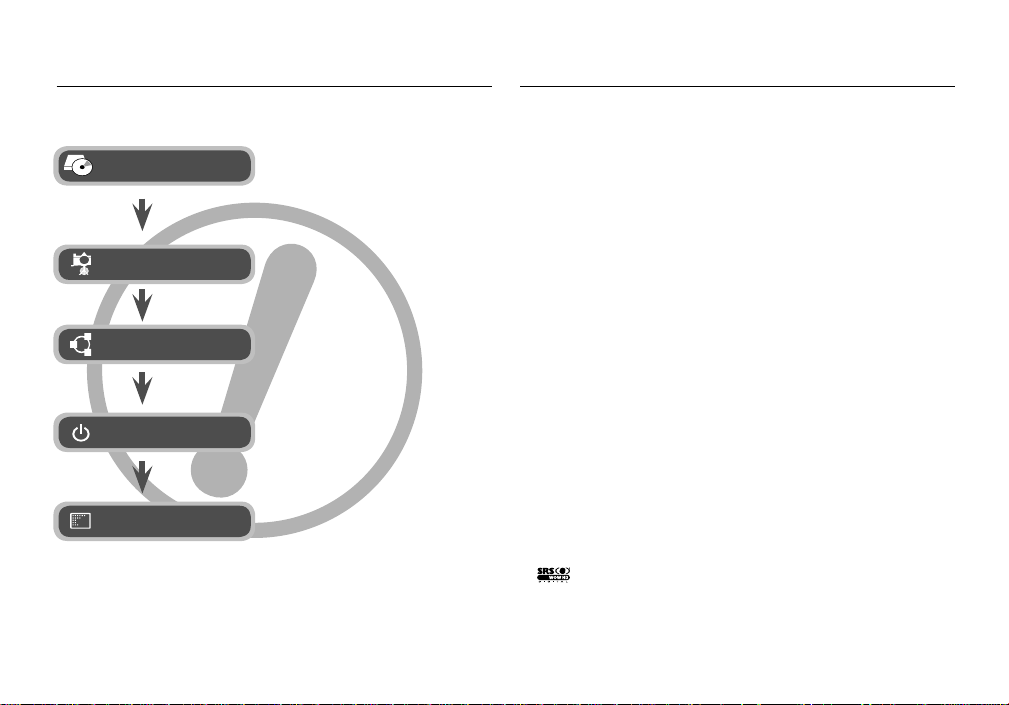
Pour utiliser votre appareil photo, veuillez vous reporter, dans l’ordre,
aux sections énumérées ci-dessous.
Installation du pilote de l’appareil photo
Prenez la photo
Branchement du câble USB
Vérifi ez l'alimentation de l'appareil photo
Vérifi er [Disque amovible]
Avant de brancher l’appareil à un PC,
grâce au câble USB, vous devez d’abord
paramétrer le pilote de l’appareil. Installez
le pilote qui vous est fourni sur le CD-ROM
de l’application logicielle. (p.119~122)
Prendre une photo. (p.20)
Branchez le câble USB fourni avec
l’appareil photo sur le port de
connexion USB de ce dernier et sur le
port USB du PC. (p.123)
Mise sous tension. Si l’appareil est
éteint, appuyez sur la touche pour
l’allumer.
Ouvrez l’EXPLORATEUR de Windows
et repérez le disque amovible. (p.124)
Découvrir votre appareil photo
Nous vous remercions d'avoir acheté un appareil photo numérique
Samsung.
Avant d’utiliser votre appareil photo, veuillez lire attentivement ce manuel d’
utilisation.
Pensez vérifi er que l’appareil photo fonctionne correctement avant de l’
utiliser (par exemple lors d’un voyage ou d’un évènement important) pour
éviter toute déception. Samsung Opto-Electronics ne peut être tenu pour
responsable en cas de perte ou de dommages résultant d’un mauvais
fonctionnement de l’appareil.
Pensez à vérifi er que l’appareil photo fonctionne correctement avant de
l’utiliser (par exemple lors d’un voyage ou d’un événement important) pour
éviter toute déception. Samsung appareil-photo ne peut être tenu pour
responsable en cas de perte ou de dommages résultant d’un mauvais
fonctionnement de l’appareil.
Rangez ce manuel dans un endroit sûr.
Le contenu et les illustrations de ce manuel sont susceptibles d’être
modifi és sans avertissement préalable.
Si vous utilisez un lecteur de cartes pour copier les images de la carte
mémoire sur votre PC, les images risquent d’être endommagées. Lorsque
vous transférez les images prises avec l’appareil photo sur votre PC,
assurez-vous d’utiliser le câble USB fourni pour brancher l’appareil photo
à votre PC. Sachez que le fabricant n’est pas responsable des dommages
causés aux images de la carte mémoire ou de leurs pertes en cas d’
utilisation d’un lecteur de cartes.
Microsoft Windows et le logo Windows sont des marques déposées
appartenant à Microsoft Corporation incorporated aux États Unis et/ou
dans d’autres pays.
est une marque de commerce de SRS Labs, Inc.
Technologie WOW HD incorporée sous licence de SRS Labs, Inc.
Tous les noms de marque et de produits qui apparaissent dans ce manuel
sont des marques déposées appartenant aux sociétés respectives.
-001-
Page 3
DANGER AVERTISSEMENT
Le symbole DANGER avertit d’un danger imminent qui, si vous ne suivez pas les
consignes de sécurité, peut entraîner des blessures graves, voire mortelles.
N’essayez pas de faire une quelconque modifi cation sur votre appareil
photo. T oute modifi cation pourrait causer un choc électrique, un incendie,
des blessures corporelle ou des dommages à l’appareil photo. L’inspection
interne de l’appareil, l’entretien et les reparations doivent être réalisées
exclusivement par le service après-vente agréé Samsung.
Veillez à ne pas utiliser cet appareil à proximité de produits infl ammables
ou de gaz explosifs, car cela pourrait augmenter les risques d’explosion.
Si un liquide ou un objet pénètre dans l’appareil, prenez garde de ne pas
utiliser ce dernier. Éteignez l’appareil photo, puis coupez l’alimentation
(Batteries ou adaptateur). apportez votre appareil à votre revendeur au
Service Après-vente Samsung. D’ici là, n’utilisez en aucun cas l’appareil
pour éviter tout incendie et toute électrocution.
N’insérez pas et ne laissez pas tomber d’objets métalliques ou
infl ammables dans l’appareil photo par les points d’accès, par exemple
le logement de la carte mémoire et le compartiment de piles. Cela peut
provoquer un incendie ou un choc électrique.
Ne manipulez pas cet appareil avec des mains humides. Cela pourrait
causer un incendie ou un choc électrique.
-002-
Le symbole AVERTISSEMENT indique un danger éventuel qui, si vous ne
suivez pas les consignes de sécurité, peut entraîner des blessures graves, voire
mortelles.
N’utilisez pas le fl ash à proximité des personnes ni des animaux. Le
positionnement du fl ash trop près des yeux du sujet peut causer des
dommages à la vue.
Pour des raisons de sécurité, rangez cet appareil et ses accessoires dans
un endroit hors de la portée des enfants et des animaux afi n de prévenir
tout accident et notamment :
– L’ingestion des piles ou de petits accessoires. En cas d’accident,
veuillez consulter un médecin immédiatement.
– Les pièces mobiles de l’appareil photo peuvent provoquer des
blessures.
Il se peut que la pile et l’appareil chauffent lors d’une utilisation prolongée.
Cela peut provoquer un mauvais fonctionnement de l’appareil. Si cela
devait se produire, laissez l’appareil au repos quelques minutes afi n qu’il
refroidisse.
Ne laissez pas cet appareil dans des endroits très chauds, tels que les
véhicules fermés, en exposition à la lumière directe du soleil ou exposés à
des variations extrêmes de température. L’exposition à des températures
extrêmes risque d’endommager les composants internes de l’appareil
photo et provoquer un incendie.
En cours d’utilisation, ne couvrez pas l’appareil photo ou le chargeur.
Cela risque de provoquer un réchauffement et la déformation du boîtier
ou provoquer un incendie. Utilisez toujours votre appareil photo et ses
accessoires dans un endroit bien ventilé.
Page 4
MISE EN GARDE Table des matières
Le symbole MISE EN GARDE avertit d’un danger éventuel qui, si vous
ne suivez pas les consignes de sécurité, peut entraîner des blessures
légères ou assez graves.
Les fuites, la surchauffe ou l’explosion des piles pourraient causer des blessures ou un
incendie.
– Assurez-vous d’utiliser uniquement des batteries comportant les caractéristiques
qui conviennent à votre appareil photo.
– Ne mettez pas la batterie en court-circuit, ne les chauffez pas et ne les jetez pas au
feu.
– N’insérez pas la batterie en inversant les polarités.
Retirez les piles lorsque vous prévoyez de ne pas utiliser l’appareil photo pendant une
longue période. Il se peut qu’il y ait une fuite d’électrolyte corrosive au niveau des piles
ce qui peut endommager les composants de l’appareil photo de manière permanente.
Ne déclenchez jamais le fl ash tant que vous le touchez ou qu’il est en contact avec un
objet. Ne pas toucher le fl ash après l’utilisation. Cela causerait un incendie.
Ne déplacez pas l’appareil photo lorsqu’il est allumé, quand vous utilisez le chargeur
CA. Après utilisation, éteignez toujours l’appareil photo avant de débrancher l’
adaptateur de la prise murale. Assurez-vous ensuite que les cordons ou les câbles
des connecteurs vers d’autres appareils sont débranchés avant de déplacer l’appareil
photo. Si vous ne prenez pas cette précaution, vous risquez d’endommager les
cordons ou câbles, ce qui peut causer un choc électrique ou un incendie.
Faites attention à ne pas toucher l’objectif ou le couvercle de l'objectif afi n d’éviter de
prendre des images fl oues et de provoquer un mauvais fonctionnement de l’appareil.
Évitez d’obstruer l'objectif ou le fl ash lorsque vous capturez une image.
Lorsque cet appareil photo est utilisé dans des conditions de basse température, les
cas suivants peuvent se présenter. Il ne s’agit pas de panne et le fonctionnement
normal reprend habituellement dans des conditions de température normale.
– La mise sous tension du moniteur LCD est plus longue et il est possible que la
couleur du sujet sur l’écran soit différente.
– Lorsque vous changez la composition, il peut y avoir de la rémanence sur le
moniteur LCD.
Les cartes de crédit risquent d’être démagnétisées lorsqu’elles se trouvent à proximité
de l’appareil photo. Évitez donc de laisser des cartes magnétiques près de l’appareil
photo.
L’ordinateur risque fortement de rencontrer des problèmes lorsque la fi che 20 broches
est branché sur le port USB de celui-ci. Ne jamais brancher la fi che 20 broches sur le
port USB d’un PC.
PRÉP ARA TION
ENREGISTREMENT
007 Accessoires
007 Inclus dans la boîte
007 Vendu séparément
008 Caractéristiques techniques
008 Avant & Dessus
009 Dessus
010 Dessous
010 Touche multi-fonctions
012 Recharge de la batterie
015 Insertion de la batterie
015 Introduction de la carte mémoire
016 Instructions sur l’utilisation de la
carte mémoire
018 Lorsque vous utilisez l’appareil-
photo pour la première fois
019 Indicateur de l'écran LCD
020 Démarrage du mode Prise de vue
020 Sélection des modes
020 Comment utiliser le mode Auto
021 Comment utiliser le mode Programme
021 Comment utiliser le mode DUAL IS
(Dual Image Stabilization – Double
stabilisation de l’image)
021 FUN Comment utiliser le mode FUN
022 Utilisation du mode Aide photo
023 Comment utiliser le mode CLIP VIDÉO
023 Enregistrer le clip vidéo sans son
023 Mettre en pause lors de l'enregistrement
d'un clip vidéo (Enregistrement successif)
024 Comment utiliser les modes Scène
-003-
Page 5

Table des matières
025 Précautions d’utilisation avant de
prendre des photos
026 Verrouillage de la mise au point
026 Utilisation des touches pour régler
l’appareil photo
026 Touche POWER
027 Déclencheur
027 OIS(Stabilisation optique de l’image)
028 Touche ZOOM W/T
030 Description de fonctions/Touche Info/
Haut
030 Touche Macro/Bas
032 Touche Flash/Gauche
034 Touche Retardateur/Droite
036 Touche MENU/OK
036 Touche Fn
037 Comment utiliser le menu Fn
037 Touche Fn:TAILLE
038 Touche Fn:Qualité/Vitesse
038 Touche Fn:Mesure d’exposition
039 Touche Fn:Mode Prise de vue
039 Touche Fn:ISO
040 Touche Fn:Balance des blancs
041 Touche Fn:Compensation d'exposition
041 Touche Fn:Obturateur longue durée
041 Touche Fn:Stabilisateur de cadre pour
clip vidéo
042 Touche E (Effet)
042 Touche E (Effet): Sélecteur Style Photo
043 Touche E (Effet): Edition d’image
043 Couleur
044 Saturation
-004-
044 Contraste
P ARAM.
044 Finesse
045 Touche E (Effet): Dessin
047 Touche E (Effet) : Cadre de mise au
point pré-confi guré
048 Touche E (Effet) : Prise de vue
composée
050 Touche E (Effet) : Cadre photo
051 Touche E (Effet) : Masque de couleur
052 Utilisation de l’écran LCD pour le
réglage des paramètres de l’appareil
photo
052 Zone de mise au point
055 ACB
055 Mémo vocal
056 Enregistrement vocal
057 Enregistrer le clip vidéo sans voix
057 Démarrage du mode lecture
057 Lecture d’une image fi xe
058 Visionnage d’un vidéoclip
058 Fonction capture clip vidéo
059 Rognage vidéo sur l'appareil photo
059 Ecoute d’une voix enregistrée
060 Lecture d'un mémo vocal
060 Voyant de l’écran LCD
061 Utilisation des touches
061 Touche mode Lecture
061 Aperçu/Agrandissement
063 Touche Info/Haut
063 Touche Lecture et Pause/Down
064 Touche GAUCHE/DROITE/MENU/OK
Page 6

Table des matières
LECTURE
064 Touche Imprimer
064 Touche Supprimer
065 Touche E (Effet) : Redimensionner
066 Touche E (Effet) : Rotation d’une
image
066 Touche E (Effet) : Couleur
067 Touche E (Effet) : Edition d'image
067 ACB
067 Suppression de l’effet Yeux Rouges
068 Commande de la luminosité
068 Commande du contraste
068 Commande de saturation
068 Effet de bruit
069 Touche E (Effet) : FUN
069 Dessin
070 Cadre photo
071 Préconfi gurer les zones nettes
072 Image composée
074 Autocollant
074 Filtre de couleurs
075 Masque couleurs
076 Confi guration du mode de lecture
077 Démarrage du diaporama
077 Permet de démarrer le diaporama
078 Sélectionner des images
078 Confi gurer les effets du diaporama
079 Paramétrage de l’intervalle de lecture
079 Paramétrage de la musique d'arrière-
080 Lecture
080 Mémo vocal
plan
080 Protection des images
080 Suppression d’images
081 DPOF
083 Copier
084 Menu Son
085 Son
085 Volume
085 Son dém.
085 Son obt.
085 Bip son.
085 Son AF
085 Auto portrait
086 Setup menu
087 Menu de confi guration 1
087 Langue
087 Paramétrage de la date, de l’heure et du
type de la date
088 Image de démarrage
088 Luminosité LCD
088 Vue rapide
088 Mise en veille de l’écran LCD
089 Menu de confi guration 2
089 Formater une mémoire
089 Réinitialisation
090 Nom de fi chier
091 Impression de la date d’enregistrement
091 Hors Tension
092 Sélection d’un type de sortie video
093 Voyant de la mise au point automatique
-005-
Page 7

Table des matières
IMPRIMER
MUL TIME-
DIA
-006-
093 PictBridge
094 PictBridge : Sélection d’image
095 PictBridge : Paramétrage impression
095 PictBridge : REMISE
096 Mode MP3/PMP/VISU. TXT
096 Télécharger des fi chiers
097 Démarrer le mode MP3/PMP/VISU.
TXT
099 Voyant de l’écran LCD pour le mode
MP3/PMP/VISU. TXT
100 Utilisation des touches pour régler
l’appareil photo
100 Touche de volume
100 Touche Lecture et Pause/Recherche
100 Touche Supprimer
101 Touche Verrouillage/Egalisateur
101 Touche Playlist
102 Confi guration du mode de lecture à
l’aide de l’écran LCD
103 Reprise
103 Mode lecture
103 Habillage du lecteur MP3
104 Lecture du diaporama
104 Paramétrage de l'intervalle du
diaporama
104 Supprimer tout
104 Recherche de cadre
105 Paramétrage de l'affi chage
105 Informations du fi chier DRM
105 Confi guration de la fonction
enregistrement en mode MP3
LOGICIEL
105 Défi lement automatique
106 Paramètre MP3 BGM
106 Paramètre Langue
106 Guide touristique mondial
106 Téléchargez les informations du guide
touristique
107 Mode Guide touristique mondial
109 Remarques importantes
111 Voyant d'avertissement
112 Avant de contacter un centre de
service à la clientèle
114 Caractéristiques
117 Remarques concernant le logiciel
118 Confi guration système requise
118 A propos du logiciel
119 Confi guration de l’application
123 Démarrage du mode PC
125 Retrait du disque amovible
126 Paramétrer le pilote USB pour
MAC
126 Utilisation du pilote USB pour MAC
127 Suppression du Pilote USB pour
Windows 98SE
127 Samsung Converter
129 Samsung Master
132 Foire aux questions
Page 8
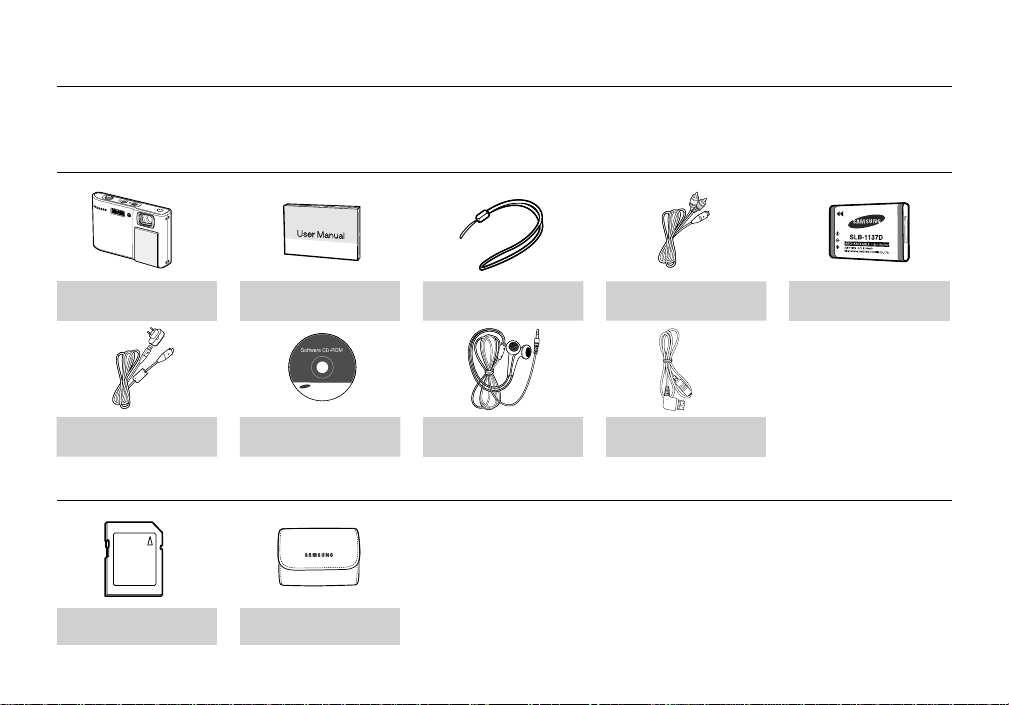
Accessoires
Veuillez contrôler que vous avez tous les accessoires avant d'utiliser cet appareil. Il est possible que le contenu varie selon la région de vente. Pour
acheter l’équipement en option, contactez votre revendeur Samsung le plus proche ou un centre de service Samsung.
Inclus dans la boîte
Appareil photo
Adaptateur secteur (SAC-47)/
câble USB (SUC-C5)
Vendu séparément
Carte mémoire SD/SDHC/
MMC (voir p.17)
MANUEL D’UTILISATION,
Garantie du produit
CD-Rom
(voir p.118~119)
Étui
Dragonne Câble vidéo
Écouteurs
Adaptateur écouteur
(20 broches)
Batterie rechargeable
(SLB-1137D)
-007-
Page 9
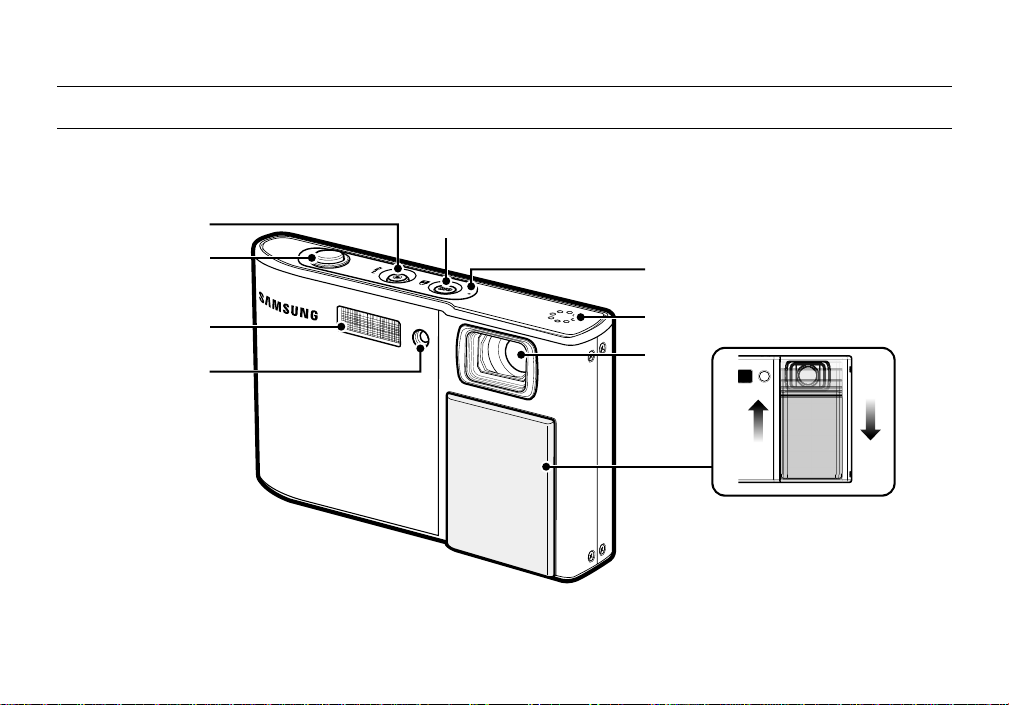
Caractéristiques techniques
Avant & Dessus
T ouche POWER
Déclencheur
Capteur AF/Voyant
Retardateur
-008-
Flash
Touche OIS /
MP3, Touche verrouillage PMP
Microphone
Haut-parleur
Objectif
Ouvrir
Fermer
Protège objectif
Page 10
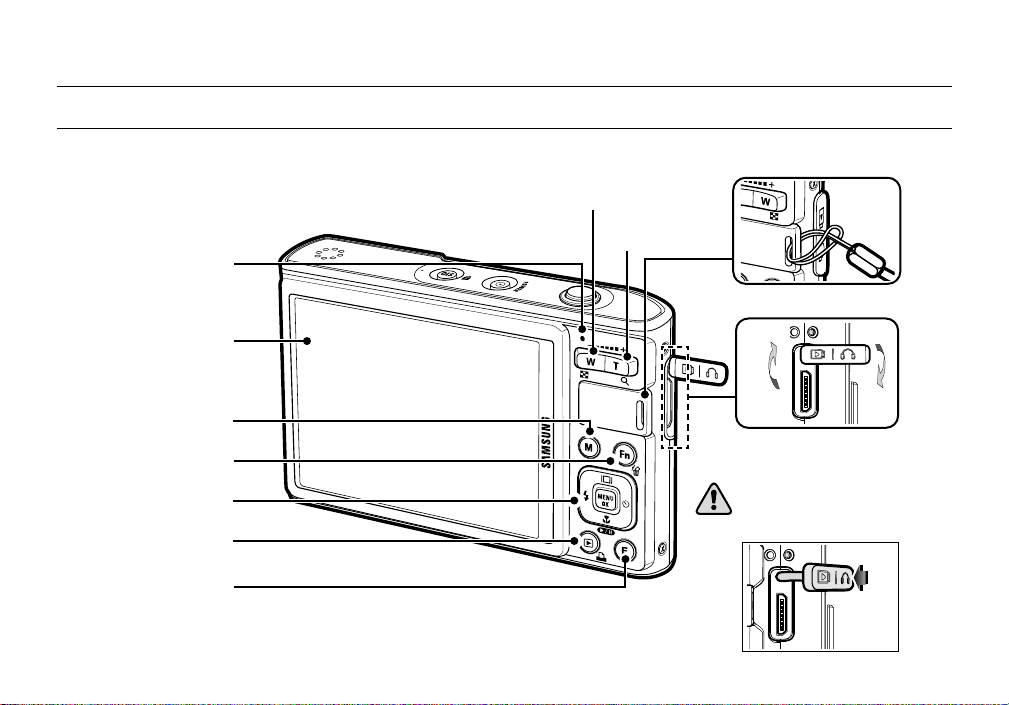
Caractéristiques techniques
Dessus
Voyant d'état de l'appareil photo
T ouche zoom W (Aperçu)
T ouche zoom T
(Zoom numérique)
Dragonne
Écran LCD
Touche M (Mode)
T ouche Fn/EFFACE
T ouche multifonction
Mode Lecture/
T ouche Impression
T ouche E (Ef fet)
Fermer
Ouvrir
Borne de branchement USB
/ AV / DC / Écouteurs
Appuyez sur le couvercle de la
borne à 20 broches et maintenezle comme l’indique l’illustration,
puis branchez le câble à la borne.
-009-
Page 11
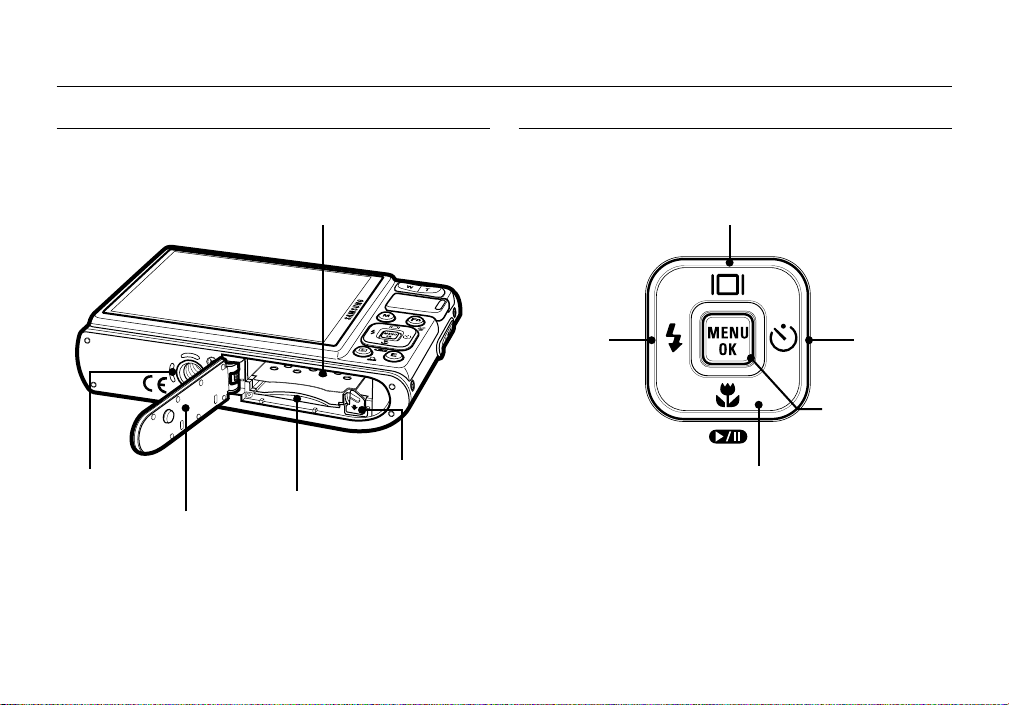
Caractéristiques techniques
Dessous T ouche multi-fonctions
Fixation du trépied
Couvercle du logement
des batteries
-010-
Logement de la batterie
Support de batterie
Baie de la carte mémoire
T ouche Description de fonctions / Informations / Haut
Touche
Flash/
Gauche
T ouche Macro / Lecture
et Pause / Bas
T ouche
Retardateur/Droite
T ouche MENU/OK
Page 12
Caractéristiques techniques
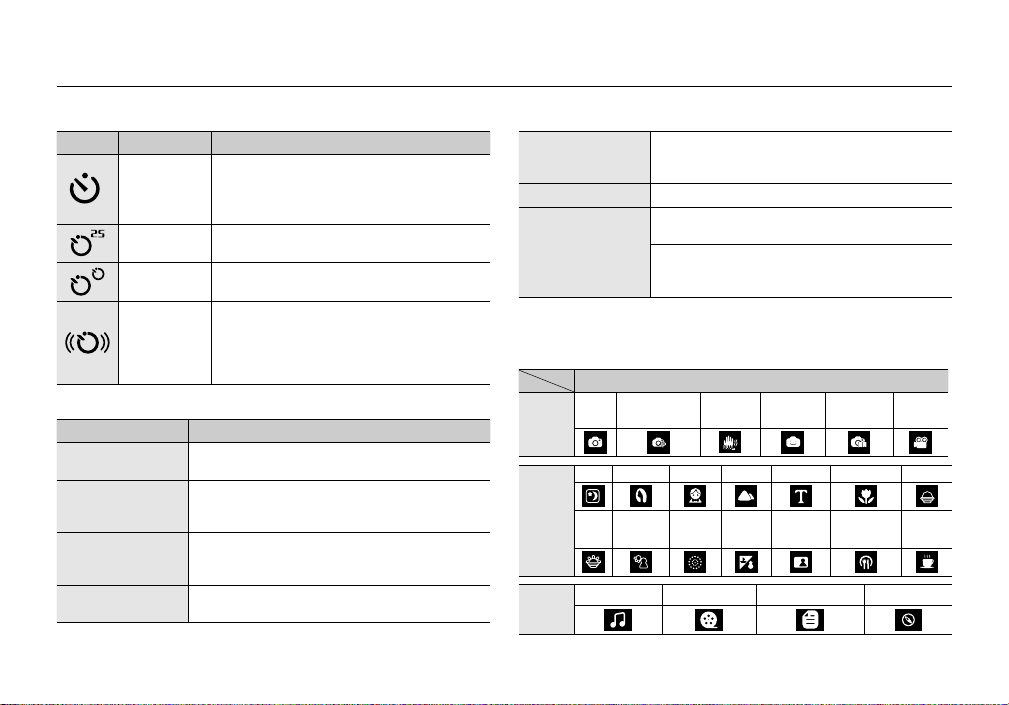
Voyant retardateur
Icône État Description
– Pendant les 8 premières secondes, le voyant
Clignotement
Clignotement
Clignotement
Clignotement
Voyant d'état de l'appareil photo
État Description
Mise en marche
Après avoir pris une
photo
Lorsque le câble
USB est
branché au PC
Transmettre des
données avec un PC
clignote à intervalles d’une seconde.
– Pendant les 2 dernières secondes, le voyant
clignote à intervalles d’une 0,25 seconde.
Pendant 2 secondes, le voyant clignote rapidement
à intervalle de 0,25-seconde.
Une photo est prise apres environ 10 secondes et 2
secondes plus tard une autre photo est prise.
L’appareil photo détecte les mouvements du sujet,
six secondes pendant 6 secondes après avoir
appuyé sur la touche de l’obturateur ;
la photo est prise lorsqu’il n’y a plus de
mouvements.
Le voyant s'allume et s'éteint quand l'appareil photo
est prêt à prendre une photo
Le voyant clignote lors de l’enregistrement des
données de l’image et s’éteint lorsque l’appareil est
prêt à prendre une autre photo.
Le voyant s’allume (L'écran LCD se met hors tension
après l'initialisation de l'appareil)
Le voyant clignote. (L'écran LCD se met hors tension)
Lorsque le câble
USB est branché à l’
imprimante
En cours d'impression
Lorsque la mise au
point automatique
est active
Icône de mode : Reportez-vous aux pages 20 pour obtenir
Le voyant clignote et s’éteint lorsque l’imprimante est
prête à imprimer une image
Le voyant s’éteint.
Le voyant s’allume.
(L’appareil photo a effectué la mise au point sur le sujet)
Le voyant clignote.
(L’appareil photo n’a pas effectué la mise au point sur
le sujet)
plus d’informations relatives au paramétrage du mode de l’
appareil photo.
MODE
AUTO PROGRAMME
PRISE DE
VUE
NUIT PORTRAIT ENFANTS PAYSAGE TEXTE GROS PLAN C. SOLEIL
SCÈNE
AUBE CONTRE J. ARTIFICE
MULTIMEDIA
DUAL IS FUN
MER &
AUTOPORTRAIT
NEIGE
MP3 PMP VISU. TXT GUIDE
AIDE
PHOTO
NATURE
MORTE
VIDÉO
CAFE
-011-
Page 13
Recharge de la batterie
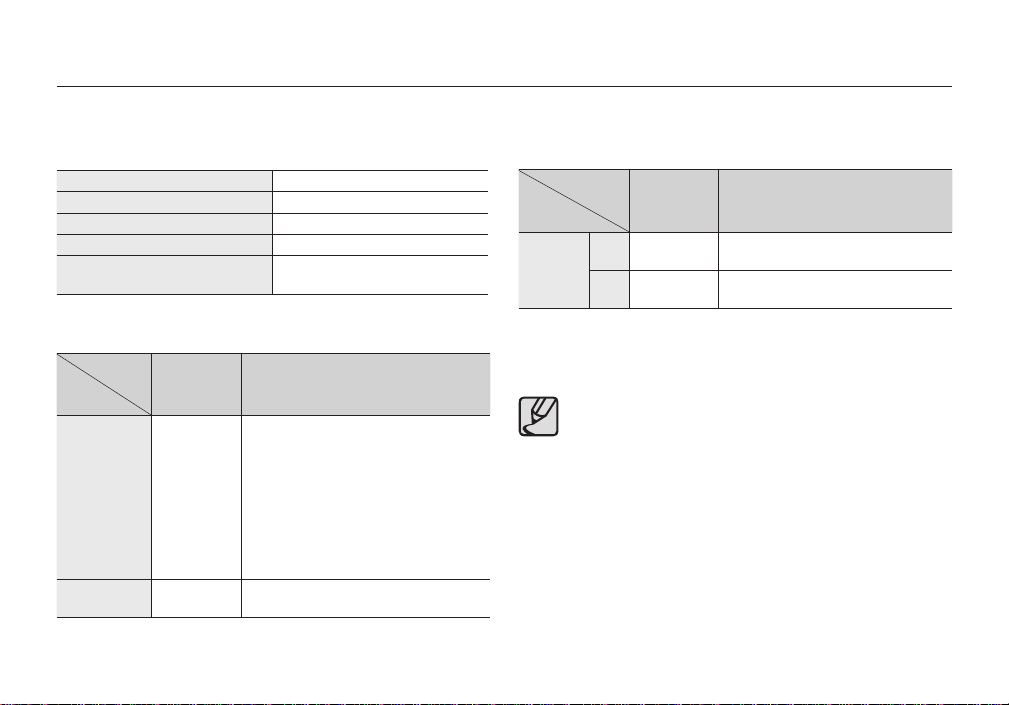
Utilisez la batterie rechargeable SLB-1137D fournie avec l’appareil photo.
Assurez-vous de charger la batterie avant d’utiliser l’appareil photo.
Caractéristiques de la batterie rechargeable SLB-
Modèle SLB-1137D
Type Lithium Ion
Capacité 1100mAh
Tension 3,7V
Durée de chargement(Lorsque
l'appareil photo est éteint)
Nombre d’images et durée de vie de la batterie : Utilisation du
Environ 150 MIN
SLB-1137D
Durée de vie
de la Batterie
/ Nombre
d’images
Conditions
Avec la batterie entièrement chargée,
Mode Auto, Taille de l’image 10M, Qualité
d’image fi ne, Intervalle prise à prise :
30Sec.Changer la position du zoom entre
Grand angle et Téléobjectif à chaque
prise de vue. Utiliser le fl ash toutes les
deux prises de vue Utiliser l’appareil photo
Image fi xe
Environ 115
*1
Environ 230
prises de vue
MIN/
pendant 5 minutes puis le mettre hors
tension pendant 1 minute.
VIDÉO
Environ 115
MIN
Avec la batterie entièrement chargée Taille
de l’image 640X480 Vitesse 30 ips
-012-
1137D
Durée de vie
de la Batterie
/ Nombre
d’images
Environ
MP3
Multimédia
Ces données sont mesurées d'après les conditions standard et les
PMP
320 MIN
Environ
200 MIN
Utiliser la batterie entièrement chargée
LCD éteint.
Utiliser la batterie entièrement chargée
Conditions
conditions de prises de vue de Samsung ; ces données peuvent varier
suivant les méthodes de l'utilisateur.
*1 Ces données sont mesurées en conditions de prises de vue OIS.
Information importante concernant l'utilisation des batteries
Éteignez l’appareil lorsque vous ne l’utilisez pas.
Veuillez retirer la batterie si l'appareil ne doit pas être utilisé durant
une longue période. Avec le temps, les batteries peuvent se
décharger et des fuites pourraient se produire si on les laisse à
l'intérieur de l'appareil.
De basses températures (inférieures à O°C) peuvent avoir un effet
sur la performance des piles et pourraient diminuer leur vie utile.
Les batteries retrouveront leur pleine capacité à des températures
normales.
Une utilisation intensive de l'appareil photo peut faire chauffer le
boîtier de l’appareil photo. Il s'agit d'un phénomène tout à fait normal.
Quand vous utilisez des écouteurs, ne retirez pas la batterie quand
l'appareil photo est en cours de mise sous tension. En pareil cas,
celui-ci est susceptible d'emettre un grand bruit.
Page 14
Recharge de la batterie
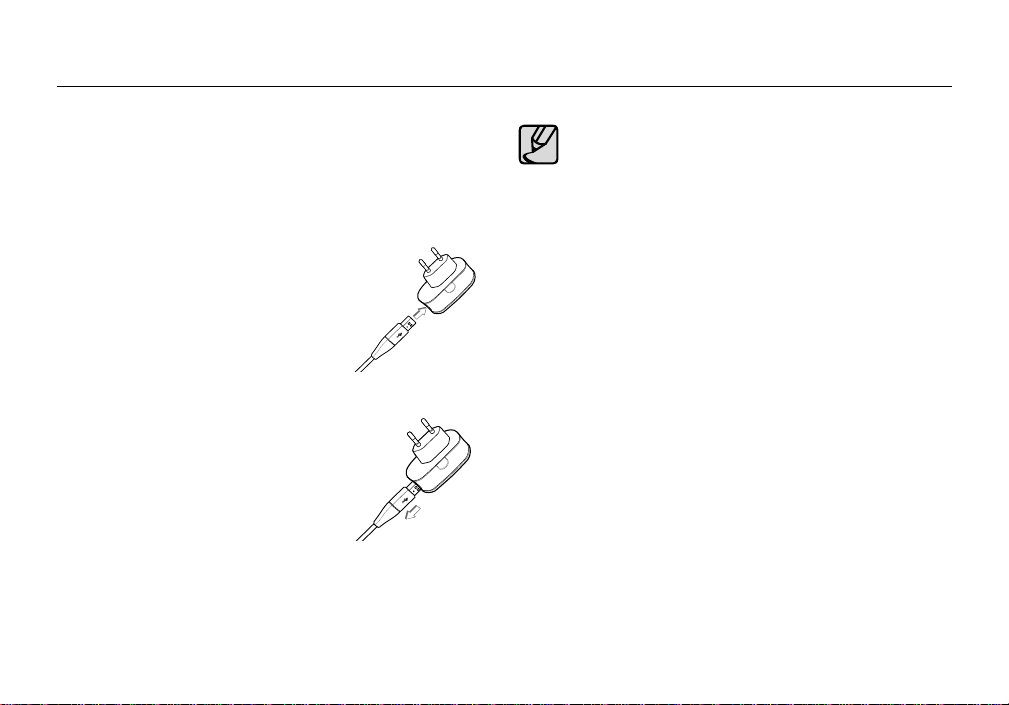
Vous pouvez charger la batterie (SLB-1137D) à l'aide du kit SAC-47
qui est composé d'un adapateur secteur (SAC-47) et d'un câble USB
(SUC-C5).
Quand le SAC-47 et le SUC-C5 sont combinés, ils font offi ce de câble
d'alimentation.
Avec un câble secteur :
Branchez l'adaptateur secteur au
câble USB.Celui-ci peut faire offi ce de
câble d'alimentation.
Avec un câble USB :
Débranchez l'adaptateur secteur
(SAC-47).Vous pouvez télécharger
des images stockées vers votre PC
(p.123) ou alimenter votre appareil
photo à l'aide du câble USB.
Information importante concernant l'utilisation du câble USB.
Utilisez un câble USB (SUC-C5) dont les caractéristiques
conviennent à la norme USB.
Si l'appareil photo est relié au PC par le biais d'un hub USB :
Branchez directement l'appareil photo à votre PC.
L'appareil photo et les autres périphériques sont
branchés sur le PC en même temps : Retirez les autres
périphériques.
Si le câble USB est branché sur un port situé sur l'avant du
PC : retirez le câble et branchez-le sur un port situé au dos
du PC.
Si le port USB du PC ne correspond pas au standard de
sortie (4,2V, 400mA), il est possible que l'appareil photo ne
soit pas chargé.
-013-
Page 15
Recharge de la batterie
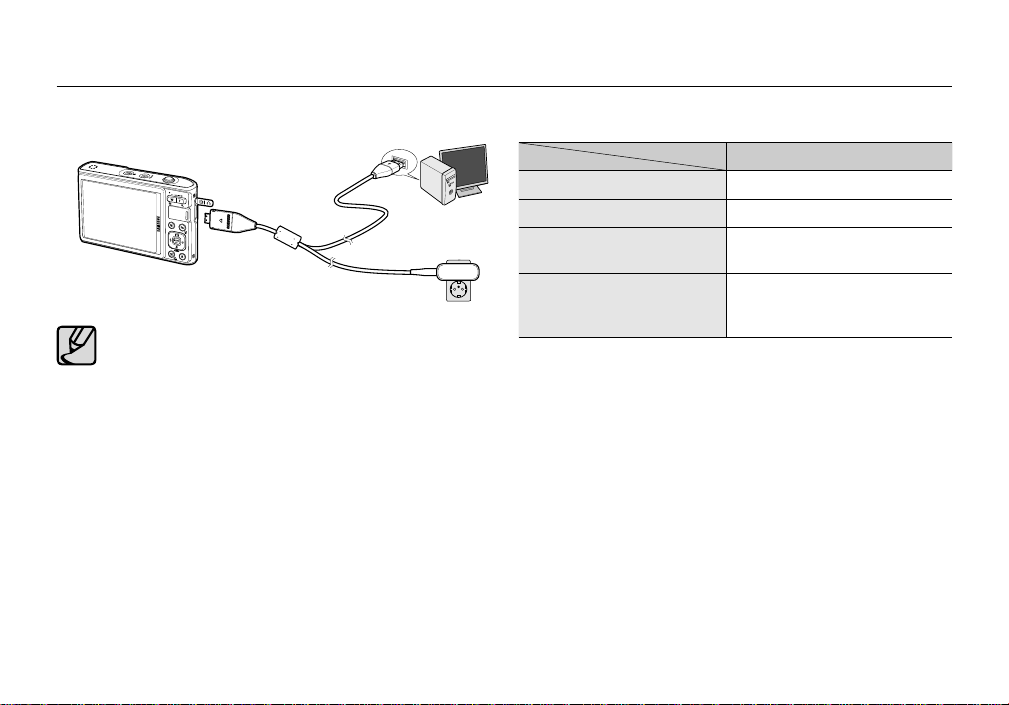
Comment charger la batterie rechargeable (SLB-1137D)
Avant de brancher un câble ou un adaptateur secteur,
examinez le sens et ne forcez pas sur les prises. Vous
risqueriez d’endommager le câble ou l’appareil photo.
Si le voyant de chargement du chargeur de CA ne s'allume
pas ou clignote après l'insertion de la batterie rechargeable,
veuillez vérifi er que celle-ci est insérée correctement.
Si vous chargez la batterie lorsque l’appareil est allumé, la
batterie ne peut pas se charger correctement. Mettez l'appareil
photo hors tension pendant le chargement de la batterie.
-014-
Voyant de chargement de l'adaptateur secteur
Voyant de chargement
En cours de chargement Le voyant rouge est allumé
Le chargement est terminé Le voyant vert est allumé
Erreur de chargement
En cours de déchargement
(En utilisant l’adaptateur
secteur)
– Si vous insérez la batterie entièrement déchargée afi n de la charger, n’
allumez pas l’appareil photo en même temps. C'est en raison de la faible
capacité de la batterie. Chargez la batterie pendant plus de 10 minutes
avant d'utiliser l’appareil.
– N’utilisez pas le fl ash fréquemment et ne prenez pas de clip vidéo lorsque
la batterie déchargée n’a été en charge que pendant un court moment.
Même si le chargeur est inséré, il se peut que l’appareil s’éteigne parce
que la batterie rechargeable est à nouveau déchargée.
Le voyant rouge est éteint ou
clignote.
Le voyant orange est allumé
Page 16
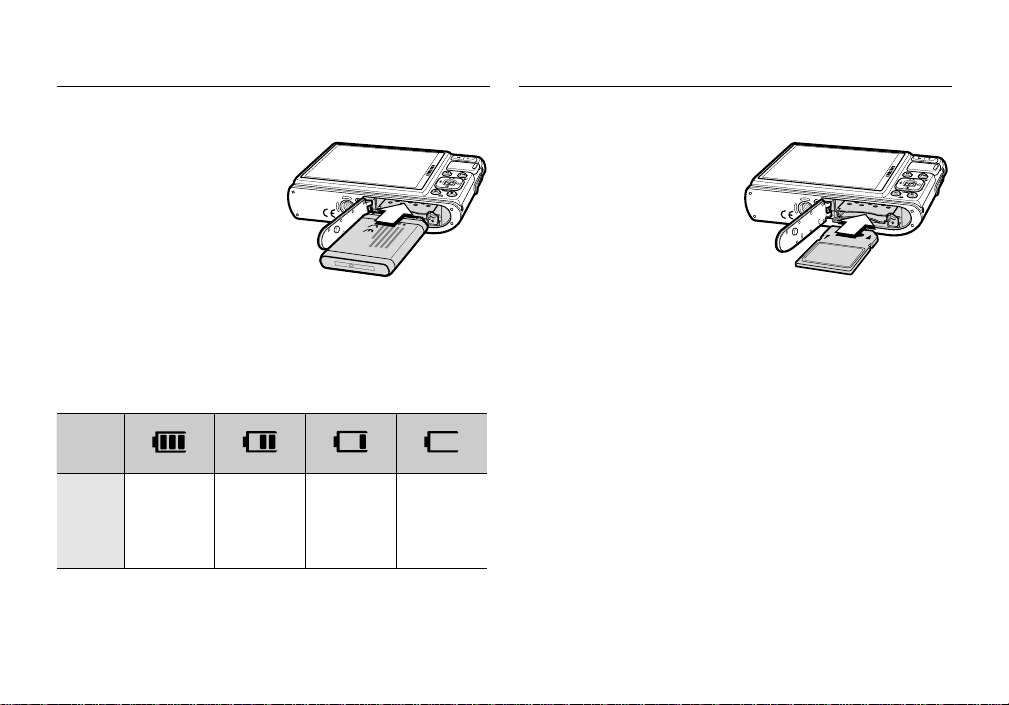
Insertion de la batterie
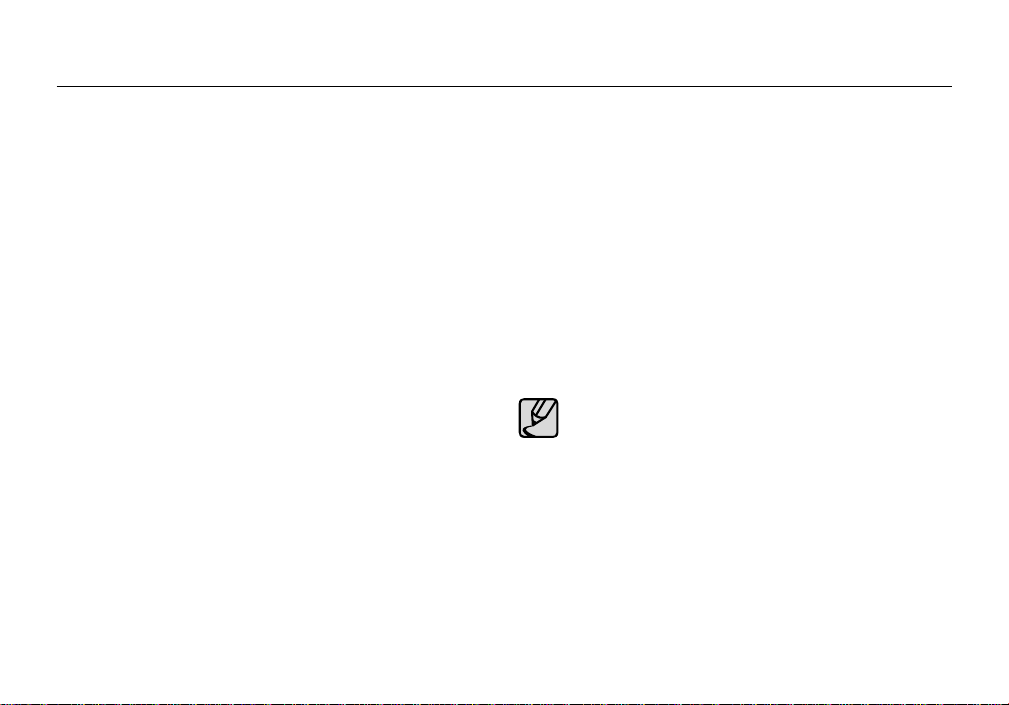
Introduction de la carte mémoire
Insérez la batterie comme indiqué.
– Si l’appareil photo ne s’allume
pas après avoir inséré la
batterie, vérifi ez si la polarité est
correcte (+ et -).
– Lorsque vous ouvrez le
couvercle du compartiment
batterie, ne le faites pas
en forçant. Cela risque
d'endommager le couvercle du
compartiment batterie.
L’écran à cristaux liquides (LCD) comporte 4 symboles
indiquant l’état de la batterie.
Indicateur
d'état de la
batterie
Etat de la
batterie
La batterie est
complètement
chargée
Lors de l’utilisation de l’appareil photo et de la batterie dans un endroit
particulièrement froid ou chaud, l’état de la batterie sur l’écran LCD est
susceptible d’être différent du véritable état de la batterie.
Capacité de la
batterie faible
(Préparez
une nouvelle
batterie)
Capacité de la
batterie faible
(Préparez
une nouvelle
batterie)
Batterie vide.
(recharger ou
à utiliser une
autre batterie).
Insérez la carte mémoire comme indiqué.
- Eteignez l'appareil photo avant
d'insérer la carte mémoire.
- Placez l'avant de la carte
mémoire en direction de l'arrière
de l'appareil photo (moniteur
LCD) et les broches de la
carte en direction de l'avant de
l'appareil photo (objectif).
- Faites attention de ne pas insérer la carte mémoire dans le mauvais
sens. N’insérez pas la carte mémoire à l’envers, cela risquerait d’
endommager le logement de la carte mémoire.
-015-
Page 17
Instructions sur l’utilisation de la carte mémoire
Assurez-vous de formater la carte mémoire (voir p.89) s’il s’agit de la
première utilisation d’une nouvelle carte, si elle contient des données que
l’appareil photo ne peut pas reconnaître ou si elle contient des photos
prises avec un appareil photo différent.
Mettez l’appareil photo hors tension chaque fois que vous introduisez ou
que vous retirez la carte mémoire.
Une utilisation répétée de la carte mémoire risque d’en réduire les
performances. Dans ce cas, il vous faudra acheter une nouvelle carte de
mémoire. L’usure de la carte mémoire n’est pas couverte par la garantie
Samsung.
La carte mémoire est une composante électronique de précision. Elle ne
doit pas être pliée, jetée ou soumise à un fort impact.
Veillez à ne pas ranger la carte mémoire dans un environnement assujetti
à des champs électromagnétiques élevés, comme des haut-parleurs ou
des récepteurs de télévision.
Veuillez aussi ne pas l'utiliser ou la ranger dans un environnement assujetti
à des températures extrêmes.
Faites en sorte que la carte mémoire ne soit pas souillée et n’entre pas en
contact avec un liquide. Si cela arrive, nettoyez-la avec un chiffon doux.
Conservez la carte mémoire dans son étui lorsqu’elle n’est pas utilisée.
Durant ou après des périodes d'utilisation intensive, la carte mémoire
chauffe. Il s'agit d'un phénomène tout à fait normal.
N’utilisez pas la carte mémoire d’un autre appareil photo numérique. Pour
utiliser la carte mémoire dans cet appareil photo, formatez d’abord la carte
mémoire en utilisant cet appareil.
Ne pas utiliser de carte mémoire formatée par un autre appareil numérique
ou lecteur de carte mémoire. Ne pas modifi er vos photos directement à
partir de la carte mémoire au risque de rendre illisible votre carte.
-016-
Si la carte mémoire subit l’un des cas de fi gure suivants, les données
enregistrées risquent d’être corrompues :
– Quand la carte fait l’objet d’une mauvaise utilisation.
– Quand le courant est coupé ou quand la carte est retirée durant l’
enregistrement, l’éffacement (formatage) ou la lecture de données.
Samsung ne saurait être responsable de la perte de données.
Par sécurité, il est conseillé de copier les données importantes sur d'autres
supports (disquettes, disques durs, CD etc).
Si la taille de la mémoire disponible est insuffi sante :Un message
[MÉMOIRE PLEINE !] apparaît et l’appareil ne fonctionne pas.Pour
optimiser la capacité de stockage de l’appareil photo, vous pouvez effacer
les clichés superfl us ou remplacer la carte mémoire saturée par une carte
mémoire vierge.
Ne retirez pas la carte mémoire lorsque le voyant d’état
de l’appareil photo clignote, cela risque d’endommager les
données présentes sur la carte mémoire.
Page 18
Instructions sur l’utilisation de la carte mémoire
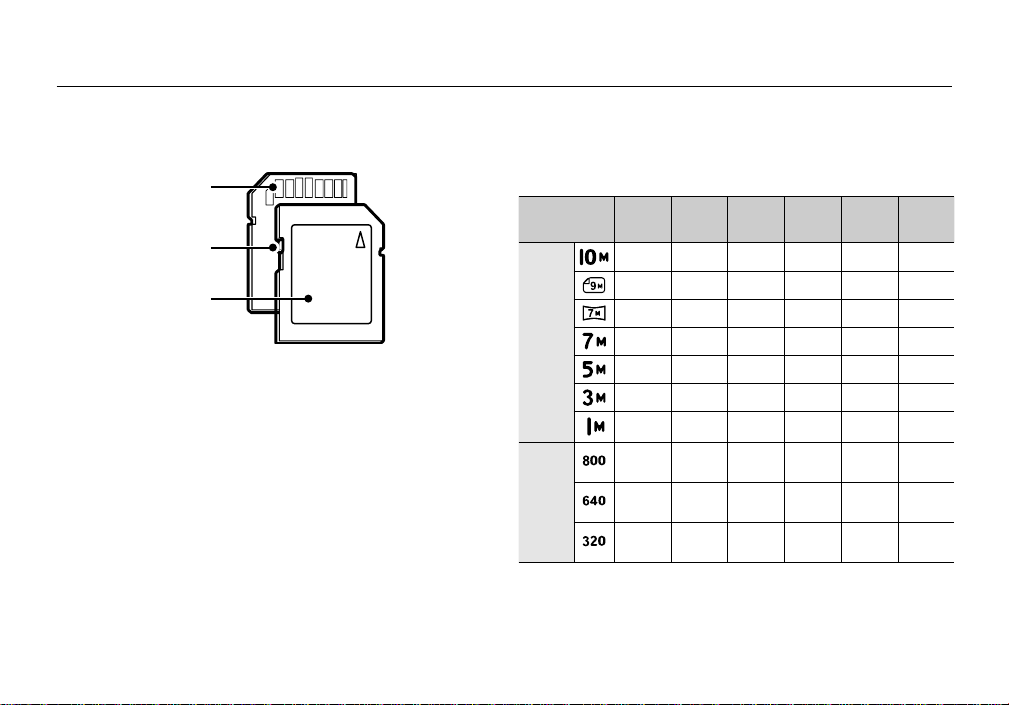
L’appareil photo peut utiliser les cartes mémoire SD/SDHC et MMC
(Multi Media Card).
Broches de la carte
languette de protection
contre l’écriture
Etiquette
<Carte mémoire SD (Secure Digital)>
La carte mémoire SD/SDHC est munie d’une languette de protection contre
l’écriture qui empêche la suppression inopinée des fi chiers d’image et le
formatage de la carte. En faisant glisser la languette de protection vers le bas
de la carte mémoire SD, les données seront protégées. En faisant glisser l’
interrupteur vers le haut de la carte mémoire SD, la protection des données
est annulée.
Faites glisser la languette de protection vers le haut de la carte mémoire SD
avant de prendre une photo.
Lors de l’utilisation d’une mémoire MMC de 256 Mo, la capacité de
prise de vue indiquée est la suivante. Ces chiffres sont approximatifs
étant donné que les capacités de l’image peuvent être modifi ées par
des variables telles que le sujet et le type de carte mémoire.
Taille d'image
enregistrée
Image
fi xe
* Clip
vidéo
Les durées d’enregistrement peuvent être modifi ées par le fonctionnement
du zoom.Les touches zoom ne fonctionnent pas pendant l'enregistrement
du fi lm.
TRÈS
FINE
FINE
47 90 104 – – –
52 98 140 – – –
62 118 161 – – –
66 122 173 – – –
86 161 220 – – –
134 226 306 – – –
433 520 600 – – –
––––
–––
–––
NORMAL
30 IPS 20 IPS 15 IPS
Environ
8’58”
Environ
28’56”
Environ
8’31”
–
–
–
Environ
16’59”
Environ
53’31”
-017-
Page 19
Lorsque vous utilisez l’appareil-photo pour la première fois
Chargez entièrement la batterie rechargeable avant d’utiliser l’appareil
photo la première fois.
Lorsque vous allumez l’appareil photo pour la première fois, un menu vous
permettant de paramétrer la date, l’heure, la langue ainsi que le type de
batterie s’affi che sur l’écran LCD. Ce menu ne s'affi chera pas après la
confi guration. Paramétrez la date/l’heure, la langue ainsi que le type de
batterie avant d’utiliser cet appareil photo.
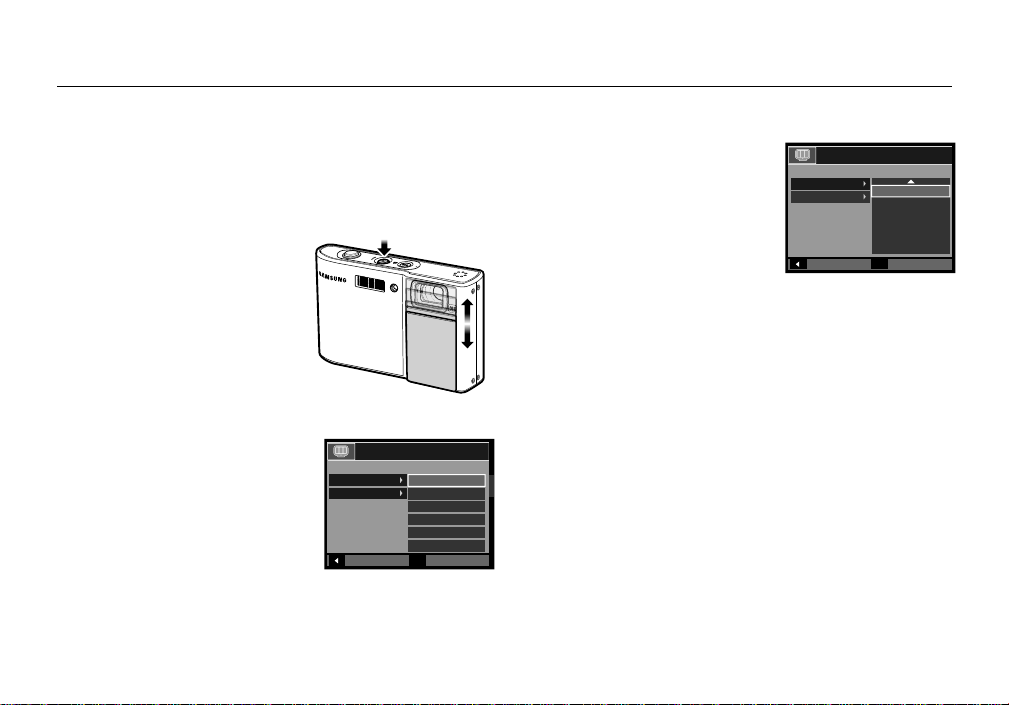
Mettre l’appareil photo sous tension
Pour mettre l’appareil photo sous tension,
appuyez sur la touche POWER ou ouvrez
l’appareil photo comme l’illustration le
montre
Paramétrage de la langue
1. Sélectionnez le menu [Language] en
appuyant sur la touche Haut/Bas et
appuyez sur la touche Droite
2. Sélectionnez le sous-menu voulu en
appuyant sur la touche Haut/Bas, puis
appuyez sur la touche OK
– Vous pouvez sélectionner parmi 22
langues. Anglais, Coréen, Français,
SETUP1
Language
Date&Time
Back
ENGLISH
한국어
FRANÇAIS
DEUTSCH
ESPAÑOL
ITALIANO
OK
Set
Allemand, Espagnol, Italien, Chinois simplifi é, Chinois traditionnel,
Japonais, Russe, Portugais, Hollandais, Danois, Suédois, Finnois,
Thaï, Bahasa (Malais/Indonésien), Arabe, Hongrois, Tchèque,
Polonais et Turc.
-018-
Paramétrage de la date, de l’heure et du type de date
1. Sélectionnez le menu [Date&Time] on
appuyant sur la touche Haut/Bas et
appuyez sur la touche Droite.
2. Sélectionnez le sous-menu souhaité
en appuyant sur la touche Haut/Bas/
Gauche/Droite, puis appuyez sur la
touche OK.
Droite : permet de sélectionner
SETUP1
Language
Date&Time
Back
2008 / 01 / 01
OK
London
12 : 00
yy/mm/dd
Set
les paramètres heure mondiale/année/mois/jour/heure/
minute/type de la date.
Gauche : Permet de déplacer le curseur au menu principal
[Date&Time] si le curseur est placé sur le premier élément
du paramétrage de la date et de l’heure. Dans tous les
autres cas, le curseur sera déplacé vers la gauche par
rapport à sa position actuelle.
Haut/Bas : Permet de modifi er la valeur de chaque élément.
Pour plus d’informations sur l’heure mondiale, reportez-vous à la page 87.
Page 20
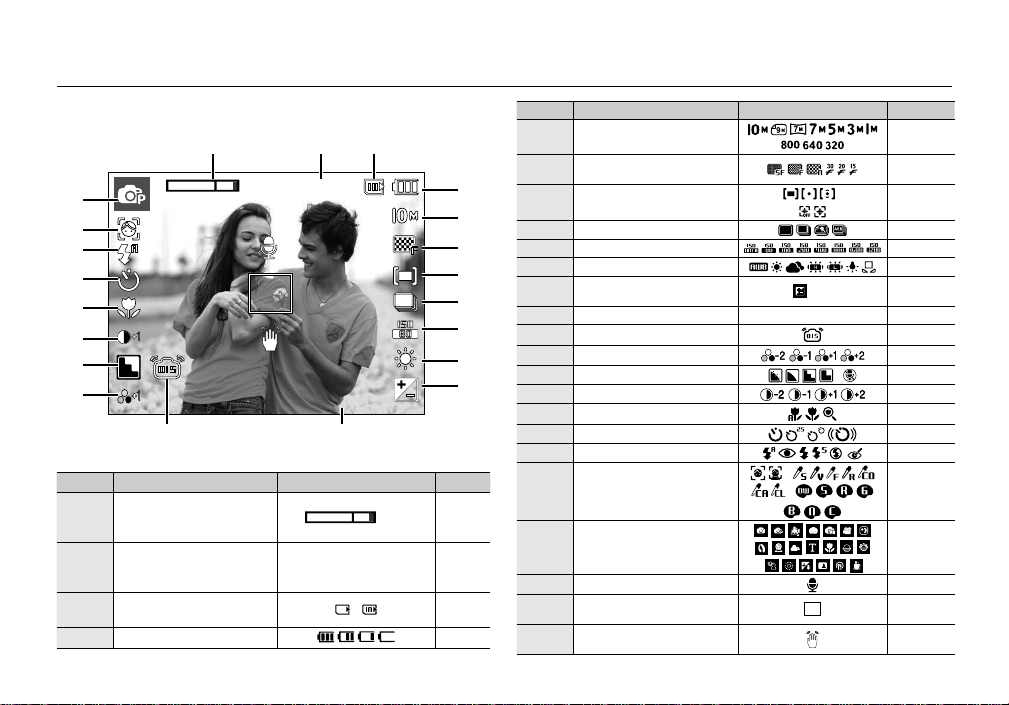
Indicateur de l'écran LCD
00016
01:00 PM
2008/03/01
X5.0
L'écran à cristaux liquides affi che les informations pour les fonctions et
sélections de prise de vue.
①②③
X5.0
㉑
00016
⑳
⑲
⑱
㉒
㉓
⑰
⑯
⑮
⑭
⑬
㉔
01:00 PM
2008/03/01
⑫
<Image et état plein>
N° Description Icônes Page
Barre du zoom optique/
1
2
3
4 Taux de charge de la batterie
numérique/
Taux du zoom numérique
Nombres de prises
disponibles
restantes/Durée restante
Icône Carte mémoire/
Icône Mémoire interne
x 5.0
00016/00:00:00 p.17
/
④
⑤
⑥
⑦
⑧
⑨
⑩
⑪
p.28
-
p.15
N° Description Icônes Page
5 Dimensions d’image
Qualité de l’image/Nombre d’
6
7
8 Mode Conduite
9 ISO
10 Balance des blancs
11
12
13 OIS
14
15
16
17
18
19
20
21
22
23
24
images par seconde
Mesure d’exposition/
Stabilisateur
Compenser la valeur d’exposition/
Obturateur longue durée
Date/Heure
SATURATION
Finesse/Micro éteint
Contraste
Macro
Retardateur
Flash
DÉTECT. VISAGE - AUTO
PORTRAIT/SÉLECTEUR
STYLE PHOTO/COULEUR
Mode d’enregistrement
Mémo vocal
Cadre de mise au point
automatique
Avertissement de mouvement de
l’appareil
p.38
/
p.39
p.39
p.40
/ LT
2008/03/01 01:00 PM p.87
/
p.32-33
/
/
p.37
p.38/p.41
p.41
p.27
p.44
p.44/23
p.44
p.30-31
p.34-35
p.52-54/
p.42/p.43
p.11
p.55
p.54
p.21
-019-
Page 21
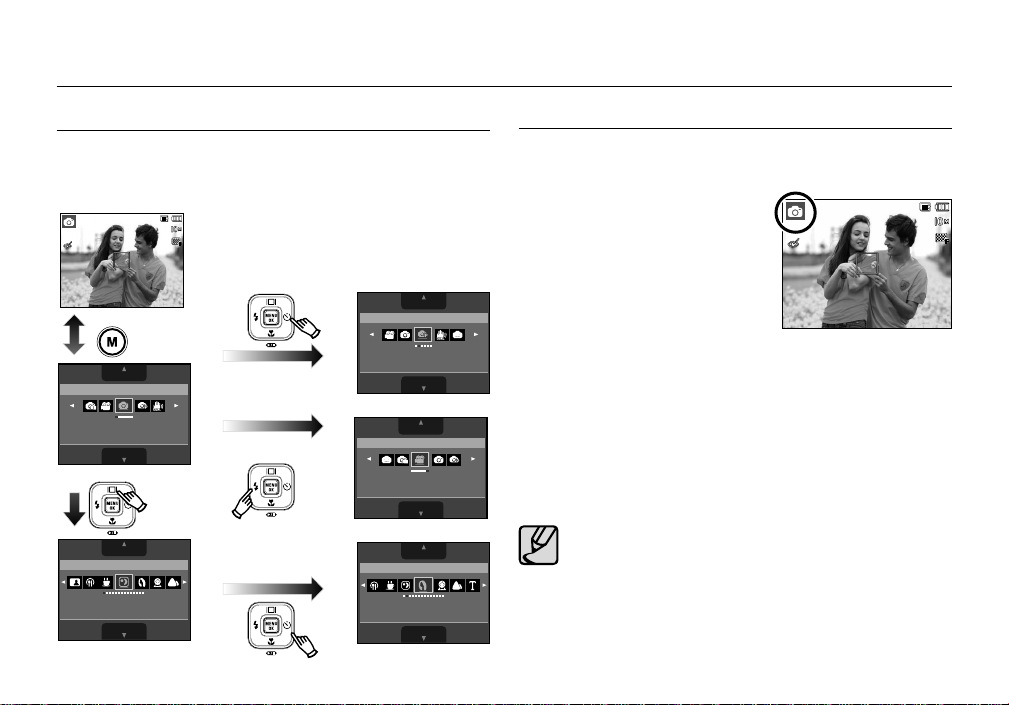
Démarrage du mode Prise de vue
00016
01:00 PM
2008/03/01
00016
01:00 PM
2008/03/01
Sélection des modes
Vous pouvez sélectionner le mode de fonctionnement que vous
souhaitez à l'aide de la touche M (Mode) située à l'arrière de l'appareil
photo.
Comment utiliser la touche M (Mode)
Ce mode minimise la config. utilisateur pour une
<[Menu de sélection de mode>
Pour des photos dans l’obscurité (utilisation
-020-
00016
01:00 PM
2008/03/01
<Mode Auto>
<Appuyer
sur la touche
Mode>
SCENE
SHOOTING
AUTO
prise de vue rapide et pratique.
MULTIMEDIA
<Appuyer
sur la touche
Haut>
MULTIMEDIA
SCENE
NUIT
d’un trépied recommandé).
SHOOTING
<Mode Scène>
<Appuyer sur la touche Droite>
<Appuyer sur la touche Gauche>
<Appuyer sur la
touche Droite>
SCENE
SHOOTING
PROGRAMME
Réglage direct de diverses fonctions de
prises de vue.
MULTIMEDIA
<Mode Programme>
SCENE
SHOOTING
VIDÉO
Pour fi lmer des séquences vidéo.
MULTIMEDIA
<Mode Clip vidéo>
MULTIMEDIA
SCENE
PORTRAIT
Pour prendre des photos de visages.
SHOOTING
<Sélectionner un mode Scène>
Comment utiliser le mode Auto
Sélectionnez ce mode pour une prise de photo rapide et facile avec un
minimum d'interaction de l'utilisateur.
1. Introduisez la batterie (p.15) en tenant
compte de la polarité (+/-)
2. Insérez la carte mémoire (p.15).
Dans la mesure où cet appareil
photo dispose d'une mémoire interne
de 190Mo, il n'est pas nécessaire
d'utiliser une carte mémoire. Si la carte
mémoire n'est pas insérée, une image
est stockée dans la mémoire interne.
Si la carte mémoire est insérée, une image est stockée sur la carte
mémoire.
3. Fermez le couvercle du compartiment à batterie.
4. Appuyez sur la touche POWER pour allumer l’appareil photo. (Si la
date/heure affi chée sur l’écran LCD n’est pas juste, réinitialisez la
date/heure avant de prendre une photo.)
5. Sélectionnez le mode Auto en appuyant sur la touche M (Mode).
6. Tournez l'appareil photo dans la direction du sujet et Cadrez l’image.
7. Appuyez sur le déclencheur pour prendre une photo.
Si le cadre de la mise au point automatique devient rouge
lorsque vous enfoncez le déclencheur à mi-course, cela
signifi e que l’appareil photo ne peut pas effectuer la mise au
point sur le sujet. Si tel est le cas, l’appareil ne parvient pas à
capter une image nette.
Evitez d’obstruer l’objectif ou le fl ash lorsque vous prendre une
photo.
00016
01:00 PM
2008/03/01
Page 22

Démarrage du mode Prise de vue
00016
01:00 PM
2008/03/01
00016
01:00 PM
2008/03/01
00016
01:00 PM
2008/03/01
Comment utiliser le mode Programme
Le fait de sélectionner le mode automatique permet de confi gurer
l’appareil photo avec des paramètres optimaux et vous pouvez
confi gurer manuellement les diverses fonctions.
1. Sélectionnez le mode Programme en
appuyant sur la touche M (Mode) (p.20).
2. Dirigez l'appareil photo vers le sujet et
cadrez l’image à l’aide de l’écran LCD.
3. Appuyez sur le Déclencheur pour
prendre une photo
Reportez-vous pages 36-41 pour
obtenir plus d’informations relatives
aux menus du mode Programme.
00016
01:00 PM
2008/03/01
Comment utiliser le mode DUAL IS (Dual Image
Stabilization – Double stabilisation de l’image)
Ce mode permet de réduire les effets de tremblement et vous aide à
obtenir une image bien exposée dans des conditions d’éclairage faible.
1. Sélectionnez le mode DUAL IS en
appuyant sur la touche M (Mode). (p.20)
2. Dirigez l’appareil photo vers le sujet et
cadrer l’image à l’aide de l’écran LCD.
3. Appuyez sur le déclencheur pour
prendre la photo.
00016
01:00 PM
2008/03/01
FUN Comment utiliser le mode FUN
Dans ce mode, vous pouvez facilement prendre des photos et y
ajouter divers effets.
Points importants pour l’utilisation du mode DUAL IS
– Le zoom numérique ne fonctionne pas en mode DUAL IS.
– Si les conditions d’éclairage sont plus lumineuses que les conditions d’
éclairage fl uorescent, le mode DUAL IS ne sera pas activé.
– Si les conditions d’éclairage sont plus sombres que les conditions d’
éclairage fl uorescent, le voyant d’avertissement de secousses de l’
appareil (
photos que dans des situations où le voyant d’avertissement de
mouvements de l’appareil (
– Si le sujet est en mouvement il est possible que la photo prise soit
fl oue.
– Pour d’obtenir un meilleur résultat, ne bougez pas lorsque le message
[Capture en cours!] s’affi che.
– Étant donné que la technologie DUAL IS utilise le processeur
numérique de l’appareil photo, il est possible que les photos soient plus
longues à traiter et à enregistrer.
– Si la taille de l’image est (
le mode DUAL IS.
Sélectionnez le mode FUN en
appuyant sur la touche M (Mode).
* Reportez-vous aux pages 45-51
pour obtenir plus d’informations.
) s’affi chera. Pour de meilleurs résultats, ne prenez des
) n’est pas affi ché.
) ou ( ), il est impossible de sélectionner
00016
01:00 PM
2008/03/01
-021-
Page 23
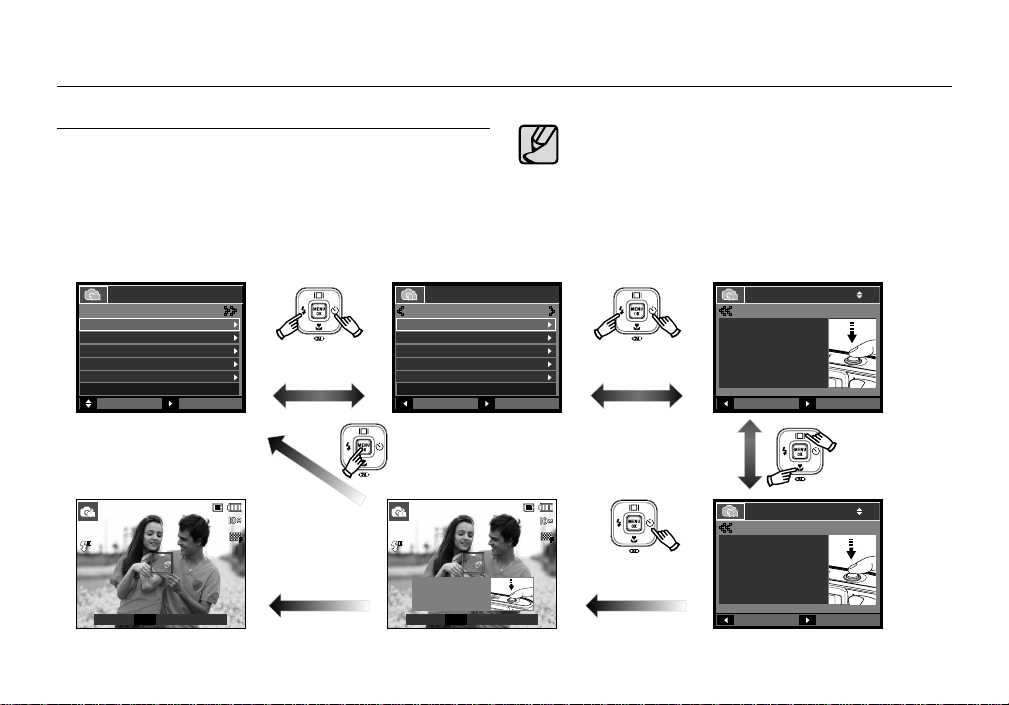
Démarrage du mode Prise de vue
00016
00016
1.
Fonctions quand photo est hors mise au point.
1.
a
Enfoncez le déclencheur à mi-course
1.
a Enfoncez le déclencheur à mi-course
AIDE
Utilisation du mode Aide photo
Permet d’aider l’utilisateur à apprendre la façon de prendre des photos et
propose également des solutions aux problèmes susceptibles de survenir.
Cette fonction permet également à l’utilisateur de s’entraîner à prendre des
photos.
Fonction qui peut être utilisée quand la mise au point est diffi cile
1.
AIDE
Fonctions quand photo est hors mise au point.
2.
Prise de vue en cas de mouvements
3.
Prise de vue en faible luminosité
4.
Réglage de la luminosité
5.
Réglage des couleurs
DEPLA.
MENU
AIDE
-022-
00016
Next
Appuyer sur la touche
Gauche/Droite.
Appuyer sur le
déclencheur.
Fonctions quand photo est hors mise au point.
Enfoncez le déclencheur à mi-course
b. Votre sujet se trouve à + de 80 cm
c. Votre sujet se trouve à - de 80 cm
d. Votre sujet se trouve à - de 5 cm
e. Votre sujet est une personne
RETOUR
Appuyer sur la
touche MENU.
00016
Votre entraînement
commence quand vous
appuyez sur le déclencheur.
AIDE
MENU
Fonctions disponibles du mode Aide photo
Fonction qui peut être utilisée quand la mise au point est diffi cile
Fonctions qui peuvent être utilisées quand la photo est fl oue
qui peut être utilisée quand les prises de vue sont effectuées dans l’obscurité
Fonction qui peut être utilisée lors du réglage de la luminosité de la photo
Fonction qui peut être utilisée lors du réglage de la couleur de la photo
1.
a
Enfoncez le déclencheur à mi-course
Appuyer sur la touche
Gauche/Droite.
Next
Vérifi ez l’état de la MàP en
enfonçant à mi-course le déclencheur
- Vert : Mise au Point OK
- Rouge : Echec MaP
RETOUR
1 / 2
ENTRAINEMENT
Appuyer sur la touche
Haut/Bas.
2 / 2
ENTRAINEMENT
Appuyer sur la
touche Droite
1.
a Enfoncez le déclencheur à mi-course
Quand la mise au point est effectuée,
enfoncez complètement le déclencheur.
En cas d’échec de la M.P., enfoncez à
mi-course.
RETOUR
Page 24
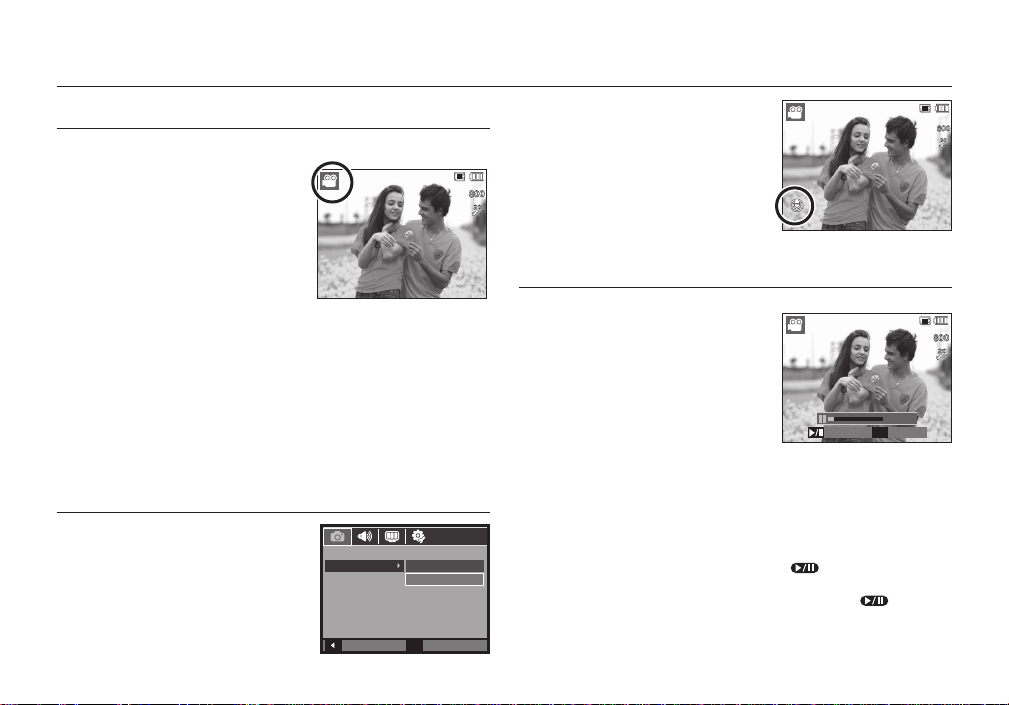
Démarrage du mode Prise de vue
00:01:01
● STANDBY
00:01:01
● STANDBY
Comment utiliser le mode CLIP VIDÉO
Il est possible d’enregistrer un clip vidéo sur un durée de 2 heures au maximum.
1.
Sélectionnez le mode Vidéo en appuyant
sur la touche M (Mode) (p.20).
2.
Dirigez l'appareil photo vers le sujet et cadrer
l’image à l’aide de l’écran LCD.
3.
Appuyez une fois sur le déclencheur pour
enregistrer les clips vidéo pendant un temps
équivalent à la durée d’enregistrement
autorisée. L’enregistrement des clips vidéo
se poursuit si vous relâchez le déclencheur.
Pour mettre fi n à l’enregistrement, appuyez une nouvelle fois Sur le déclencheur.
La dimension de l’image et le type de fi chier sont les suivants.
– Taille de l’image : 800x592, 640x480, 320x240
– Type de fi chier clip vidéo : AVI (MPEG-4)
– Nombre d'images par seconde : 30IPS, 20IPS, 15IPS
– Il est possible de confi gurer le nombre d’images par seconde lorsque les
tailles d’image suivantes sont sélectionnées.
800x592 : 20 IPS sélectionnable
640x480, 320x240 : 30 IPS, 15 IPS sélectionnable
– Il est possible que les bips et sons des touches de l’appareil photo soient
enregistrés lors du tournage d’une séquence vidéo.
00:01:01
● STANDBY
Enregistrer le clip vidéo sans son
Vous pouvez enregistrer le clip vidéo sans son.
Les étapes de 1-3 sont identiques à celles
du mode Clip vidéo.
4. Appuyez sur la touche MENU.
5. Sélectionnez le menu [PRISE DE VUE]
en appuyant sur la touche Gauche/
Droite.
PRISE DE VUE
MUET
RETOUR
ARRÊT
MARCHE
PARA M
OK
6. Appuyez sur la touche Bas et
sélectionnez le menu [MUET] en
appuyant sur la touche Droite.
7. Sélectionnez le menu [MARCHE] en
appuyant sur la touche Haut/Bas.
8. Appuyez sur la touche OK. Vous pouvez
enregistrer le clip vidéo sans son.
Mettre en pause lors de l'enregistrement
d'un clip vidéo (Enregistrement successif)
Cet appareil photo vous permet d'arrêter
temporairement lors de l'enregistrement
d'un clip vidéo à l'endroit des scènes que
vous ne souhaitez pas. En utilisant cette
fonction, vous pouvez enregistrer vos
scènes préférées en clip vidéo sans avoir
à créer plusieurs clips vidéo.
Utilisation de l'enregistrement
successif
Les étapes de 1-2 sont identiques à celles du mode Clip vidéo.
3. Dirigez l’appareil photo vers le sujet et Cadrez l’image à l’aide de l’écran
LCD. Appuyez sur le déclencheur et les clips vidéo sont enregistrés
pendant la durée disponible. L’enregistrement des clips vidéo se poursuit
si vous relâchez le déclencheur.
4. Appuyez sur la touche Lecture et Pause (
l'enregistrement en pause.
5. Appuyez de nouveau sur la touche Lecture et Pause (
reprendre l'enregistrement.
6. Pour mettre fi n à l’enregistrement, appuyez une nouvelle fois sur le
déclencheur.
00:01:01
● STANDBY
SH
ENR
) pour mettre
00:00:18
ARRETER
) pour
-023-
Page 25
Démarrage du mode Prise de vue
00016
01:00 PM
2008/03/01
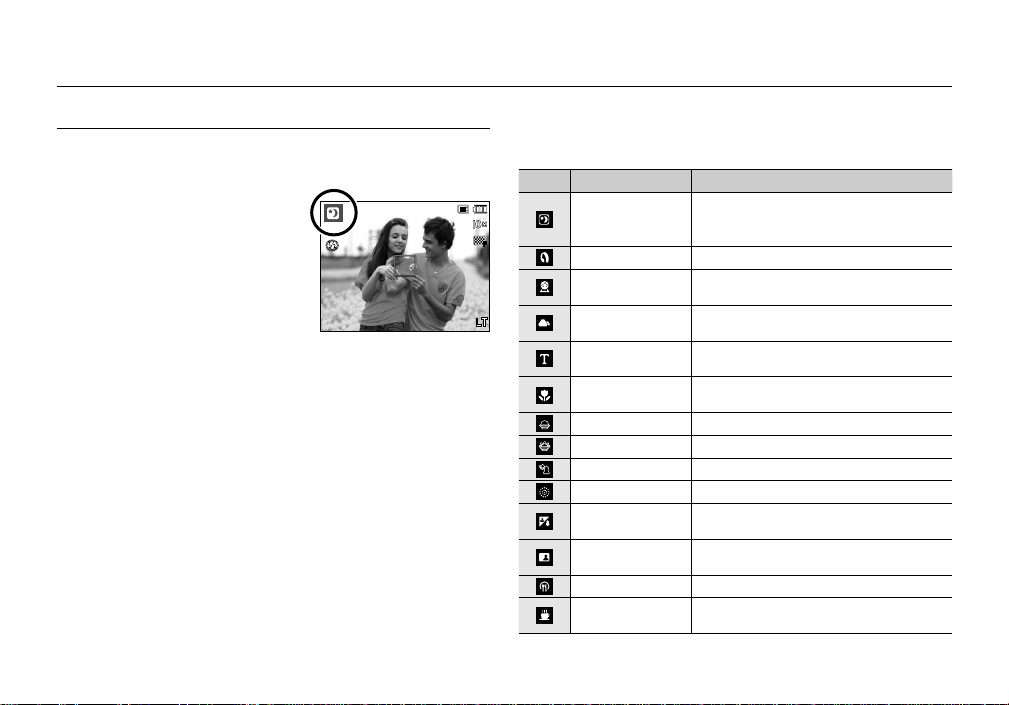
Comment utiliser les modes Scène
Utilisez simplement le menu pour confi gurer les meilleurs paramètres
pour une variété de situations de prises de vue.
1. Sélectionnez le mode Scène en
appuyant sur la touche M (Mode)
(p.20).
2. Dirigez l’appareil photo vers le sujet et
cadrez l’image à l’aide de l’écran LCD.
3. Appuyez sur Le déclencheur pour
Prendre un photo.
00016
01:00 PM
2008/03/01
Les modes scène sont répertoriés ci-dessous.
Icônes Mode Scène Description
[NUIT]
[PORTRAIT] Pour prendre un portrait d’une personne.
[ENFANTS]
[PAYSAGE]
[TEXTE]
[GROS PLAN]
[C. SOLEIL] Pour prendre des photos du soleil couchant.
[AUBE] Scènes de lever du soleil.
[CONTRE J.] Portrait sans ombre causée par le contre jour.
[ARTIFICE]
[MER & NEIGE]
[AUTOPORTRAIT]
[NATURE MORTE]
[CAFE]
A utiliser pour la prise de vue d’images fi xes
de nuit ou dans des conditions de faible
éclairage.
Permet de prendre une photo d’enfants en
mouvement.
Pour prendre des images de paysages
lointains.
Utilisez ce mode pour effectuer une prise
de vue d’un document.
Prise de vue en gros plan de petits objets
tels que des plantes ou des insectes.
Scènes de feux d’artifi ce.
pour des scènes présentant un océan, un
lac, la page et des paysages sous la neige.
Utilisez cette fonction lorsque le photographe
souhaite se prendre seul en photo.
Pour prendre des photos de nature morte.
Pour prendre des photos dans des cafés et
des restaurants.
-024-
Page 26
Précautions d’utilisation avant de prendre des photos
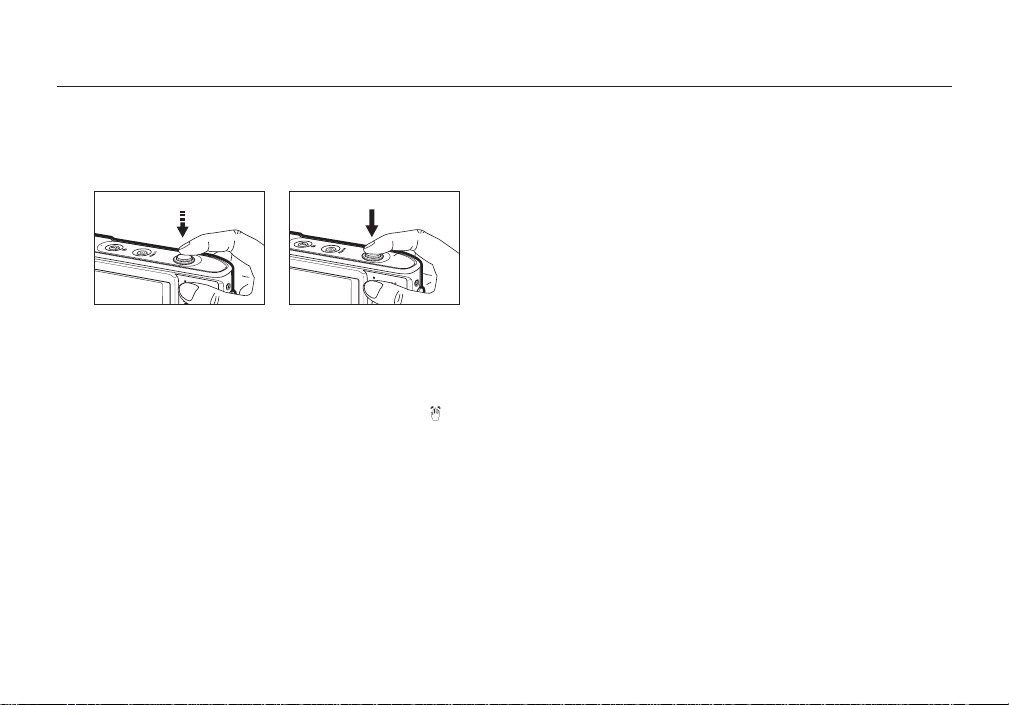
Enfoncez le déclencheur à mi-course.
Appuyez doucement sur le déclencheur pour confi rmer la mise au point
et charger la pile du fl ash.Enfoncez complètement le déclencheur pour
prendre la photo.
<Appuyez légèrement le
déclencheur>
La capacité de la mémoire disponible peut varier selon les conditions de
<Enfoncez complètement le
déclencheur>
prise de vue et les paramètres de l'appareil photo.
Lorsque le mode Flash débrayé ou synchro lente est sélectionné dans
des conditions de faible éclairage, l'avertisseur de mouvement (
) peut
s’affi cher sur l’écran à cristaux liquides. Si c'est le cas, utilisez un trépied,
placez l'appareil sur une surface stable ou passez en mode Prise de vue
avec fl ash.
Prise de vue en contre-jour : Lors d'une prise de vue à l'extérieur, évitez
de faire face au soleil, car la photo pourrait être trop sombre en raison
du contre-jour. Pour prendre une photo face au soleil, veuillez utiliser
[BACKLIGHT](CONTRE J.) en mode Prise de vues (voir page 24), Flash
contre-éclairage (voir page 33), Mesure expo. sélectif (voir page 38), ou
Compensation de l’exposition (voir page 41).
Evitez d’obstruer l'objectif ou le fl ash lorsque vous capturez une image.
Cadrer l’image en utilisant l’écran LCD.
Dans certaines conditions, il se peut que le système de mise au point ne
fonctionne pas comme il devrait.
– Lorsque le sujet est peu contrasté.
– Si le sujet est très réfl échissant ou brillant.
– Si le sujet se déplace à grande vitesse.
– La lumière réfl échie est très forte ou l'arrière-plan est de couleur vive.
– Le sujet est fait uniquement de lignes horizontales ou est très étroit (par
exemple un bâton ou une hampe de drapeau).
– Lorsque l’environnement est sombre.
-025-
Page 27
Verrouillage de la mise au point
00016
01:00 PM
2008/03/01
00016
01:00 PM
2008/03/01
F 3.5
1/45s
00016
01:00 PM
2008/03/01
F 3.5
1/45s
Utilisation des touches pour régler l’appareil photo
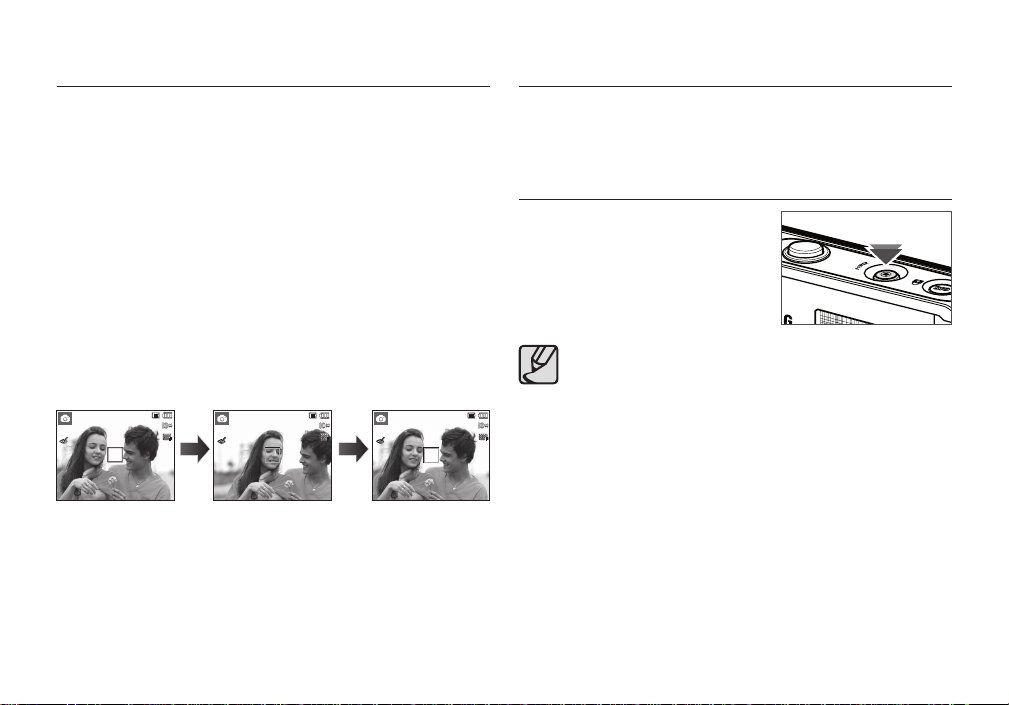
Utilisez la fonction de verrouillage de la mise au point pour effectuer la
mise au point sur un sujet placé au centre le l'image.
Utilisation du Verrouillage de la mise au point
1. Assurez-vous que le sujet se trouve au centre de la fenêtre de mise au
point.
2. Appuyer sur le déclencheur. Lorsque le cadre de la mise au point
automatique (vert) s’allume, cela signifi e que l’appareil a fait une
mise au point sur le sujet. Faites attention de ne pas appuyer sur le
déclencheur entièrement pour éviter de prendre une photo que vous
ne souhaitez pas.
Tout en gardant le déclencheur enfoncée à mi-course, déplacez l’
3.
appareil pour recomposer votre photo comme vous le souhaitez.
Appuyez ensuite entièrement sur le déclencheur pour prendre la photo.
Si vous relâchez votre doigt du déclencheur, la fonction de verrouillage
de la mise au point est annulée.
00016
01:00 PM
2008/03/01
1. L’image à prendre.
2.
00016
F 3.5
1/45s
01:00 PM
2008/03/01
Enfoncez le
déclencheur à micourse et effectuez
la mise au point sur
F 3.5
1/45s
3.
Cadrez l’image
et relâchez
entièrement le
déclencheur.
00016
01:00 PM
2008/03/01
le sujet
-026-
Il est possible de paramétrer la fonction du mode d’enregistrement en
utilisant les touches de l’appareil photo.
Touche POWER
S'utilise pour mettre l'appareil-photo sous tension
ou hors tension. Si l’appareil ne fonctionne
pas pendant la durée indiquée, il s’éteint
automatiquement afi n d’économiser la pile.
Reportez-vous page 91 pour plus d'informations
concernant la fonction d'arrêt automatique.
Si le protège objectif est fermé, faites-le glisser vers le
bas pour être prêt à enregistrer.
Page 28
Déclencheur
00016
01:00 PM
2008/03/01
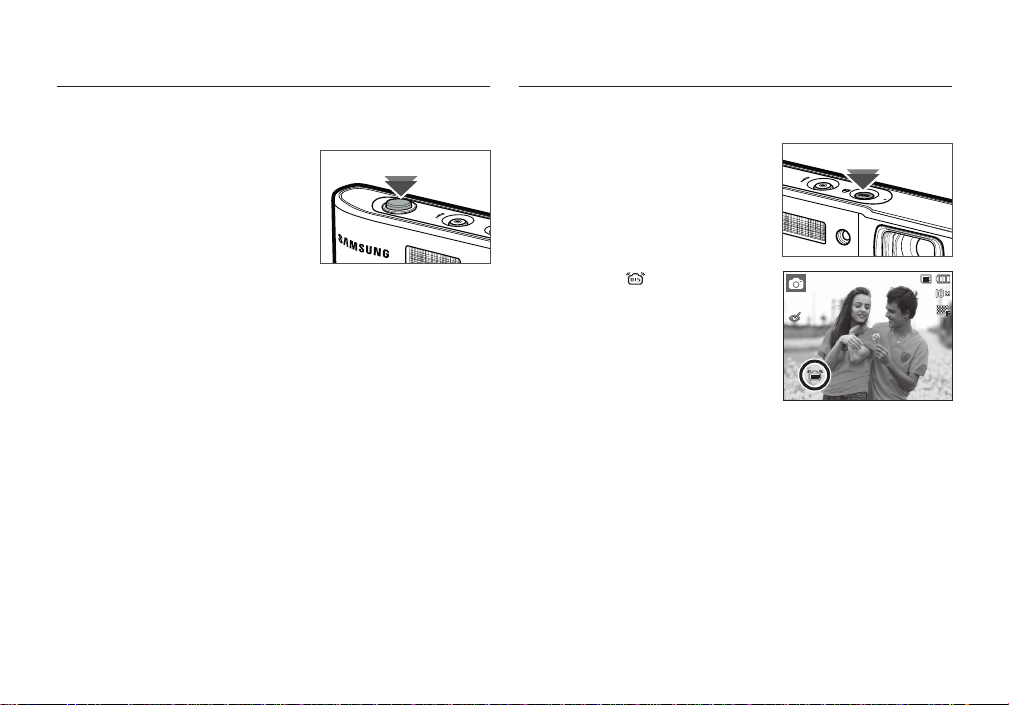
Utilisé pour prendre une photo ou enregistrer de la voix en mode
Enregistrement.
En mode Clip vidéo
Le fait d’appuyer entièrement sur le
déclencheur permet de démarrer
le procédé d’enregistrement d’un
clip vidéo. Si vous appuyez une fois
sur le déclencheur, le clip video est
enregistré pendant la durée disponible
dans la mémoire. Pour mettre fi n à l’
enregistrement, appuyez une nouvelle
fois sur le déclencheur.
En mode Image fi xe
Lorsqu’on enfonce le déclencheur à mi-course, la mise au point se fait
automatiquement (autofocus) Et verifi e l’état du fl ash. Appuyer sur le
déclencheur complètement prend des photos et les mémorise. Si vous
sélectionnez l’enregistrement de mémo vocal, l’enregistrement démarre
une fois que l’appareil a terminé la sauvegarde des données.
OIS(Stabilisation optique de l’image)
La fonction OIS réduit l’effet de fl ou causé par les secousses de l’appareil
photo au moment où vous appuyez sur le déclencheur.
1. Appuyez sur la touche OIS en mode
sélectionnable.
Quand la séquence vidéo est
en cours d’enregistrement, il est
impossible d’activer la fonction OIS
(Stabilisation optique de l’image).
2. L’icône OIS (
partie gauche de l’écran.
3. Enfoncez le déclencheur à mi-course.
La vitesse d’obturation et la valeur d’
ouverture seront également affi chées à
l’écran. La fonction de stabilisation est
activée.
4. Enfoncez complètement le
déclencheur pour prendre une photo.
Il est possible que la fonction OIS ne fonctionne pas correctement dans
certains cas.
– Pour prendre des photos d’un sujet en mouvement
– Pour prendre des photos avec le zoom numérique confi guré sur des
valeurs élevées
– Quand les secousses de l’appareil photo sont trop importantes et
dépassent les capacités de corrections de l’appareil photo
– Quand la vitesse d’obturation est faible
) s’affi chera dans la
00016
01:00 PM
2008/03/01
-027-
Page 29
OIS(Stabilisation optique de l’image)
00016
01:00 PM
2008/03/01
X5.0
00016
01:00 PM
2008/03/01
00016
01:00 PM
2008/03/01
Si vous utilisez la fonction OIS avec un trépied, la photo est
susceptible d’être fl oue à cause des vibrations du capteur OIS.
Désactivez la fonction OIS quand vous utilisez un trépied.
Si l’appareil photo a subi un choc, il est possible que l’écran LCD
soit déréglé. En pareil cas, mettez l’appareil photo hors tension et
de nouveau sous tension. Tout devrait rentrer dans l’ordre.
Utilisez la fonction OIS uniquement lorsque la batterie est
suffi samment chargée (
Si le niveau de la batterie est faible ( ), il est toujours possible
de confi gurer la fonction OIS, mais il n’est pas possible de l’
, ).
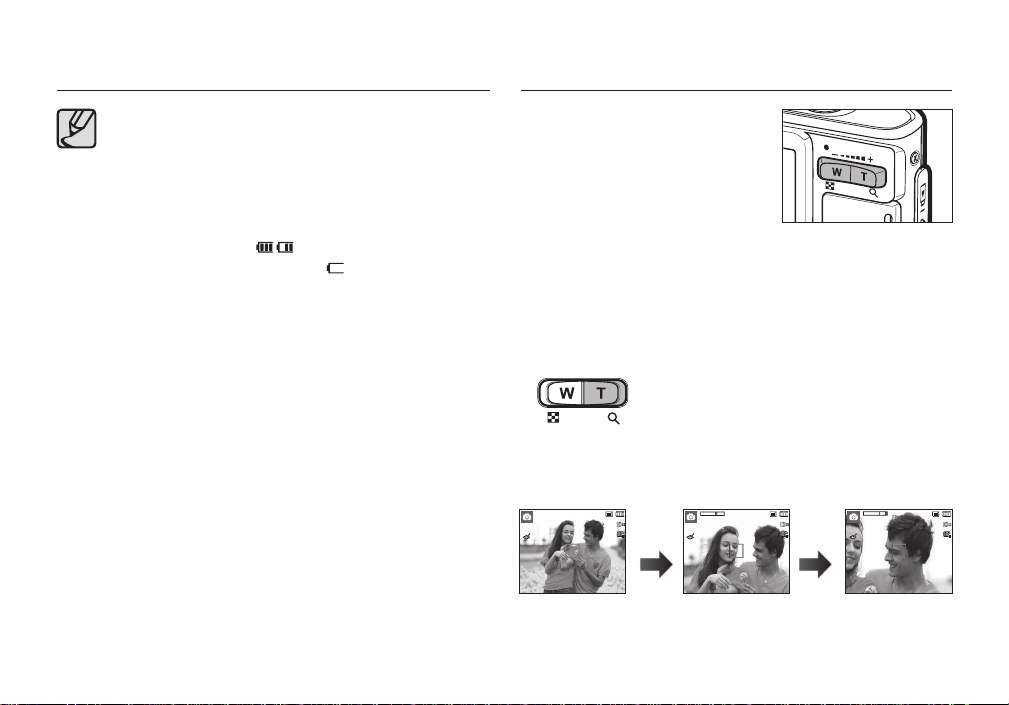
Touche ZOOM W/T
Si le menu ne s’affi che pas, cette touche
fonctionne comme la touche ZOOM
OPTIQUE ou ZOOM NUMÉRIQUE. Cet
appareil est équipé d’une fonction de
zoom optique 3X et de zoom numérique
5X. L’utilisation combinée des deux offre
un taux global de zoom de 15X.
Zoom TÉLÉOBJECTIF
Zoom optique TÉLÉOBJECTIF : En appuyant sur la touche Zoom T.
utiliser.
Il est recommandé de ne pas utiliser la fonction OIS en mode
Macro.
Quand la fonction OIS (Stabilisation optique de l’image) est
Zoom numérique TÉLÉOBJECTIF : Lorsque le zoom optique maximum
activée et que le retardateur est réglé, l’icône OIS (Stabilisation
optique de l’image) est affi chée mais il est impossible d’utiliser la
fonction OIS (Stabilisation optique de l’image).
Il est possible qu’un son soit émis lors de l’activation de la fonction
OIS ; vous pouvez utiliser l’appareil photo normalement, il ne s’
agit pas d’une panne, ni d’un défaut.
<Zoom GRAND ANGLE> <Zoom TÉLÉOBJECTIF>
00016
01:00 PM
2008/03/01
En appuyant
sur la touche
de Zoom T
L'appareil fera un zoom avant sur
le sujet, c'est-à-dire que ce dernier
semblera plus proche.
(3X) est sélectionné, le fait d’appuyer
sur la touche Zoom T permet d’activer
le logiciel du zoom numérique. En
relâchant la touche de Zoom T, on
pourra arrêter le zoom numérique
dans la position désirée. Une fois que
vous avez atteint le zoom numérique
maximum (5X), le fait d’appuyer sur la
touche Zoom T n’a aucune incidence.
00016
01:00 PM
2008/03/01
En appuyant
sur la touche
de Zoom T
<Zoom numérique 5,0X>
X5.0
00016
01:00 PM
2008/03/01
-028-
Page 30
Touche ZOOM W/T
00016
01:00 PM
2008/03/01
00016
01:00 PM
2008/03/01
00016
01:00 PM
2008/03/01
00016
01:00 PM
2008/03/01
X5.0
00016
01:00 PM
2008/03/01
00016
01:00 PM
2008/03/01
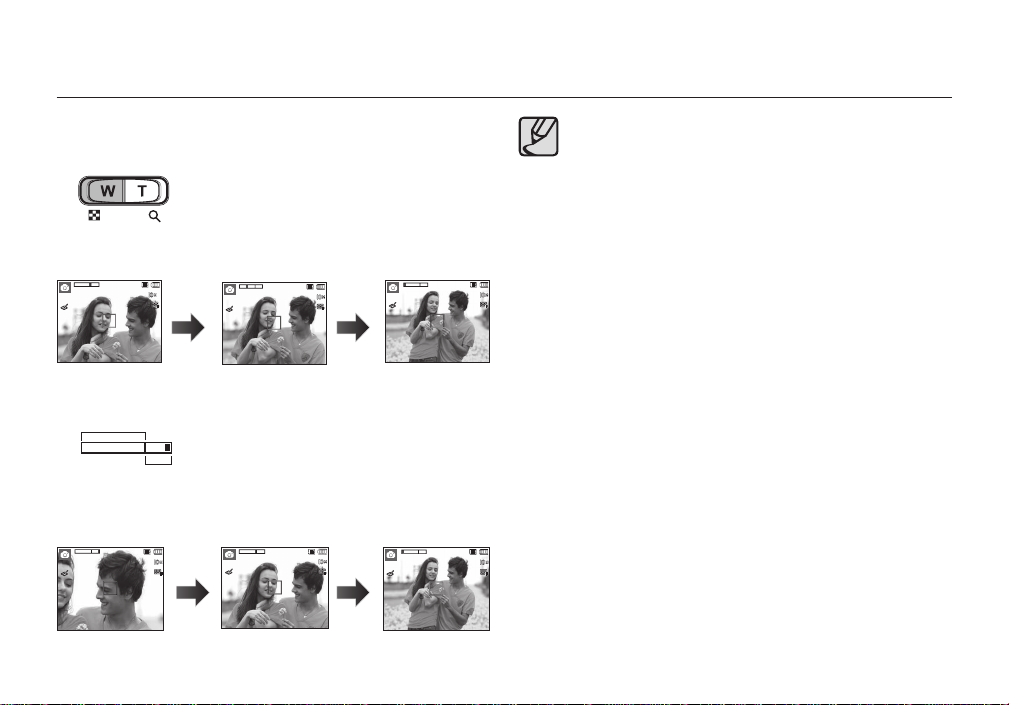
Zoom GRAND ANGLE
Zoom optique GRAND ANGLE : Appuyer sur la touche de ZOOM W.
00016
Appuyer sur
la touche
Zoom W
01:00 PM
2008/03/01
<Zoom TÉLÉOBJECTIF> <Zoom optique 2X> <Zoom GRAND ANGLE>
Zoom numérique GRAND ANGLE : Lorsque le zoom numérique est en
Zoom optique
X 5.0
Zoom numérique
00016
X5.0
01:00 PM
2008/03/01
Appuyer sur
la touche
Zoom W
L'appareil fera un zoom arrière sur le
sujet, c'est-à-dire que ce dernier semblera
plus éloigné. Le fait d’appuyer de façon
continue sur la touche ZOOM W permet
de paramétrer l’appareil photo à son zoom
minimum, c’est-à-dire que le sujet apparaît
très éloigné de l’appareil photo.
00016
Appuyer sur
la touche
Zoom W
01:00 PM
2008/03/01
opération, on peut appuyer sur la
touche de Zoom W pour réduire par
paliers le zoom numérique. Le zoom
numérique s’arrête lorsque l’on relâche
la touche Zoom W. En appuyant sur la
touche Zoom W, le zoom numérique
est réduit puis le zoom optique jusqu’à
atteindre la confi guration minimum.
00016
Appuyer sur
la touche
Zoom W
01:00 PM
2008/03/01
00016
01:00 PM
2008/03/01
00016
01:00 PM
2008/03/01
<Zoom TÉLÉOBJECTIF><Zoom numérique 5,0X> <Zoom GRAND ANGLE>
Les photos prises à l’aide du zoom numérique pourraient
nécessiter un temps de traitement plus long par l’appareil.
Laissez le temps au processus de se dérouler.
Il n’est pas possible d’utiliser le zoom numérique pour la prise
de vue dans le cadre de clips vidéo.
Une perte de qualité d’image est possible lorsqu’on utilise le
zoom numérique.
Pour affi cher une image en zoom numérique plus claire,
enfoncez le déclencheur à mi-course à la position maximale
du zoom optique et appuyez de nouveau sur la touche Zoom T.
Il n’est pas possible d’activer le zoom numérique dans certains
modes Scène ([NUIT], [PORTRAIT], [ENFANTS], [TEXTE],
[GROS PLAN], [ARTIFICE], [AUTOPORTRAIT], [NATURE
MORTE], [CAFE]), le mode DUAL IS, le mode Vidéo et le
mode d’enregistrement FUN.
Évitez d’appuyer sur l’objectif, ce qui risquerait de provoquer
un mauvais fonctionnement de l’appareil.
Il est possible que les bips et sons des touches de l’appareil
photo soient enregistrés lors du tournage d’une séquence
vidéo.
-029-
Page 31

Description de fonctions/T ouche Info ( )/Haut
00016
00016
00016
01:00 PM
2008/03/01
00016
00016
00016
01:00 PM
2008/03/01
00016
01:00 PM
2008/03/01
00016
01:00 PM
2008/03/01
00016
01:00 PM
2008/03/01
Lors de l’affi chage du menu, la touche Haut fonctionne comme une
touche de direction. Si l’écran du menu ne s’affi che pas, il est possible
d’accéder aux informations ou aux descriptions de fonctions de l’image
en cours (mode fi lm) en appuyant sur la touche de descriptions de
fonctions / Informations ( ).
00016
Affiche toutes les infos rela-
tives aux prises de vue.
01:00 PM
<Écran de prise de vue>
2008/03/01
Description de fonctions: Lorsque vous appuyez sur la touche de description de
■
00016
<Écran d’informations>
fonction du mode Écran d’informations, il est possible d’
affi cher les descriptions détaillées des fonctions. Il est
possible d’annuler la description de fonctions en appuyant de
nouveau sur la touche de descriptions de fonctions.
Appuyer sur
la touche
Description de
fonctions
<Exemples de descriptions de fonctions>
00016
Affiche les infos de base.
00016
Affiche la description de chaque fonction.
touche Fn.
00016
Affiche la description de
chaque fonction.
<Écran de descriptions de fonctions>
Appuyer
sur la
TAILLE
Régler la taille de la photo.
Touche Macro ( )/Bas
Lorsque le menu s’affi che, appuyez sur la touche Bas pour passer du
menu principal à un sous-menu ou pour déplacer le sous-menu vers le
bas. Lorsque le menu ne s’affi che pas, vous pouvez utiliser la touche
Macro/Bas pour prendre des photos en macro. Les plages de distance
sont indiquées ci-dessous. Appuyez sur la touche Macro jusqu’à ce
que le voyant du mode macro souhaité s’affi che sur l’écran LCD.
00016
01:00 PM
2008/03/01
<Mise au point automatique>
00016
01:00 PM
2008/03/01
<Macro auto ( )>
<Macro super (
01:00 PM
2008/03/01
<Macro ( )>
2008/03/01
00016
00016
01:00 PM
)>
-030-
Page 32

Touche Macro ( )/Bas
Types de modes de mise au point et gammes de mise au point
(W : Grand angle, T : Téléobjectif) (Unité : cm)
Mode
Type de mise
au point
Gamme de
mise au point
Mode
Type de mise
au point
Gamme de
mise au point
Mode
Type de mise
au point
Gamme de
mise au point
Mode
Type de mise
au point
Gamme de
mise au point
Quand le mode macro est sélectionné, faites particulièrement
attention d’éviter les mouvements de l’appareil photo.
Lorsque vous prenez une photo à une distance de 30 cm (Zoom
grand angle) ou 50cm (Zoom téléobjectif) en mode Macro,
sélectionnez le mode FLASH ÉTEINT.
Quand vous prenez une photo dans les 5cm de la portée Macro
super, la mise au point automatique de l’appareil photo prend
plus de temps à paramétrer la bonne distance de mise au point.
Macro super(
–
Macro super(
W : 1 ~ 5
(Grand angle
uniquement)
Macro super( )
–
Macro super(
–
Macro auto(
)
Programme(
)
Mode DUAL IS(
Macro auto(
Mode FUN( )
)
Auto(
W : 5 ~ infi ni
T : 50 ~ infi ni
Macro(
W : 5 ~ 80
T : 50 ~ 80
W : 5 ~ infi ni
T : 50 ~ infi ni
Macro(
W : 5 ~ 80
T : 50 ~ 80
)
)
W : 80 ~ infi ni
T : 80 ~ infi ni
)
)
W : 80 ~ infi ni
T : 80 ~ infi ni
)
) Normal
W : 80 ~ infi ni
T : 80 ~ infi ni
)
W : 80 ~ infi ni
T : 80 ~ infi ni
Normal
Normal
Normal
Méthode de mise au point disponible, par mode d’enregistrement
(
: Sélectionnable, ∞: Plage de mise au point infi ni)
Mode Macro auto Macro super Macro Normal
Mode
Macro auto Macro super Macro Normal
SCÈNE
∞
-031-
Page 33

Touche Flash ( )/Gauche
Lorsque le menu s’affi che sur l’écran LCD, le fait 10.0 d’appuyer sur la
touche Gauche déplace le curseur sur l’onglet de gauche.
Si le menu n'est pas affi ché sur l'écran LCD, la touche Gauche
fonctionne en tant que la touche Flash( ).
Sélection du mode Flash
1. Appuyez sur la touche Mode pour sélectionner un mode d’
enregistrement à l’exception des modes Vidéo et DUAL IS. (p.20)
2. Appuyez sur la touche Flash jusqu’à ce que le voyant du mode fl ash
souhaité s’affi che sur l’écran LCD.
3. Un voyant mode fl ash s’affi che sur l’écran LCD. Choisissez le mode de
fl ash qui convient le mieux à l'environnement.
Plage du fl ash (Unité : m)
Normal Macro Macro auto
ISO
GRAND
ANGLE
0.8 - 3.5 0.8 - 3.0 0.3 - 0.8 0.5 - 0.8 0.3 - 3.5 0.5 - 3.0
AUTO
Si Super macro est sélectionné, le fl ash est réglé en mode fl ash désactivé.
TELE
GRAND
ANGLE
TELE
GRAND
ANGLE
TELE
Si vous appuyez sur le déclencheur après avoir sélectionné
les modes Auto, Contre-éclairage, Flash sync. lente, le fl ash
se déclenche pour vérifi er les conditions de prise de vue telles
que la distance du sujet et l’intensité du fl ash. Ne bougez pas
jusqu’au déclenchement du second fl ash.
Une utilisation intensive du fl ash aura pour effet de réduire la
durée de vie de la batterie.
Dans des conditions normales d’opération, le temps de
chargement du fl ash est de moins de 4 secondes. Si la batterie
est faible, le temps de chargement sera allongé.
En mode DUAL IS, en mode Scène [PAYSAGE], [GROS
PLAN], [TEXTE], [C. SOLEIL], [AUBE], [ARTIFICE],
[AUTOPORTRAIT], [NATURE MORTE], [CAFE] et en mode
Vidéo, le fl ash ne fonctionnera pas.
Prenez les photos dans les limites de la portée du fl ash.
La qualité de l’image sera compromise si le sujet est trop
proche ou brillant.
Lorsque vous prenez une photo avec le fl ash dans de
mauvaises conditions de lumière, vous verrez peut-être
une tâche blanche dans l’image capturée. Cette tâche est
causée par le refl et de la lumière du fl ash dans la poussière
atmosphérique.
-032-
Page 34

Touche Flash ( )/Gauche
Indicateur de mode Flash
Icône Mode fl ash Description
Flash
automatique
Auto &
Réduction yeux
rouges
Flash d'appoint
Synchro lente
Flash
déconnecté
Anti-yeux rouges
Si le sujet ou l'arrière-plan se trouvent
dans l'obscurité, le fl ash de l'appareil se
déclenchera automatiquement.
Si le sujet ou l'arrière-plan sont sombres,
le fl ash de l'appareil fonctionnera
automatiquement et la fonction de réduction
de l'effet yeux rouges s' activera.
Le fl ash se déclenche indépendamment de
la lumière disponible. L’intensité du fl ash est
automatiquement contrôlée en fonction des
conditions dominantes.
Le fl ash fonctionnera avec une vitesse
d'obturation lente afi n d'obtenir une
exposition équilibrée correcte. Dans des
conditions d'éclairage faible, le voyant
d'avertissement de mouvements de l'appareil
) s'affi chera sur le moniteur LCD.
(
Le fl ash ne se déclenche pas.
Sélectionnez ce mode pour capturer des
images dans des lieux ou des situations
interdisant l’utilisation du fl ash. Lorsque vous
prenez une photo avec peu de lumière, le
voyant d’avertissement de secousse de l’
appareil (
) s’affi che sur l’écran LCD.
Lorsqu’une photo avec des “yeux rouges”
est détectée, ce mode permet de réduire cet
effet automatiquement de façon logicielle.
Mode fl ash disponible par mode d’enregistrement
(
: Sélectionnable)
-033-
Page 35

Touche Retardateur
00016
01:00 PM
2008/03/01
( )
/Droite
Lorsque le menu s'affi che sur l'écran LCD, le fait d'appuyer sur la
touche Droite permet de déplacer le curseur sur l'onglet de droite.
Lorsque le menu ne s’affi che pas sur l’écran LCD, la touche Droite
fonctionne comme la touche Retardateur ( ). Cette fonction s'utilise
lorsque le photographe désiré apparaît sur la photo.
Si vous faites fonctionnez la touche Retardateur ( ) lors du
fonctionnement du retardateur, la fonction du retardateur est
annulée.
Utilisez un trépied pour empêcher l’appareil de bouger.
En mode Clip vidéo, seul le retardateur 10s fonctionne.
Lorsque vous sélectionnez le retardateur 2s avec fl ash, le délai
(2 secondes) peut être augmenté selon l'état de chargement
du fl ash.
Si la minuterie de mouvements est confi gurée, il est impossible
de sélectionner l’option [AUTO PORTRAIT].
Sélectionner le retardateur
1. Sélectionnez un mode d'enregistrement
à l'exception du mode d'enregistrement
vocal. (p.20)
2. Appuyez sur la touche Retardateur
(
) jusqu’à ce que l'indicateur du
mode souhaité s’affi che à l’écran.
3. Lorsque vous appuyez sur le
déclencheur, la photo est prise une
fois la durée indiquée écoulée.
Icône
Mode
Retardateur
Retardateur 10s
Retardateur 2s
Retardateur
double
Minuterie de
mouvements
Appuyer sur le déclencheur laissera un intervalle
de 10 secondes avant que l’image soit prise.
Appuyer sur le déclencheur laissera un
intervalle de 2 secondes avant que l’image soit
prise.
Une photo est prise après environ 10 secondes
et 2 secondes plus tard une autre photo est
prise.
L’appareil photo détecte les mouvements du
sujet, six secondes pendant 6 secondes après
avoir appuyé sur le déclencheur ;
la photo est prise lorsqu’il n’y a plus de
mouvements.
00016
01:00 PM
2008/03/01
<Sélection du retardateur sur 10 secondes>
Description
-034-
Page 36

00016
01:00 PM
2008/03/01
Touche Retardateur
Minuterie de mouvements
Mouvement Icône et Voyant retardateur
Appuyer sur le déclencheur
après avoir confi guré la minuterie
de mouvements
Détection des mouvements du
sujet
Aucun mouvement détecté
La procédure de minuterie de mouvements s’effectue de cette
Clignotement (Intervalle d’1 seconde)
Clignotement (Intervalle d’1/4 de
seconde)
Mettez sous tension, la photo sera prise
après deux secondes
( )
/Droite
manière : [Mode VIDÉO non compris]
Sélection de la minuterie de mouvement l Appuyer sur le déclencheur l
Confi rmer la composition (dans les 6 sec.)
*2
(Bouger)
l Arrêt de la détection (Ne plus bouger) l Taking Prise de la
photo (après 2 sec.)
*1: L’appareil photo détecte les mouvements du sujets pendant 6 secondes
après avoir appuyé sur le déclencheur, confi rmez donc la composition
dans les 6 secondes.
*2: Bougez comme vous le voulez.
*1
l Démarrage de la détection
Dans les cas suivants, il est possible que la minuterie de
mouvement ne fonctionne pas.
La distance de mise au point est
supérieure à 3 m.
L’exposition est trop lumineuse
ou trop sombre.
En contre jour.
Les mouvements ne sont pas
suffi samment amples.
Les mouvements sont détectés
en dehors de la partie centrale
(50 %) du capteur dans lequel les
mouvements sont reconnus.
Si l’appareil photo ne détecte aucun
mouvement pendant 30 secondes,
ou si l’appareil photo de détecte
aucune immobilité après avoir
détecté des mouvements.
<La plage de détection de la
minuterie de mouvements>
00016
01:00 PM
2008/03/01
-035-
Page 37

Touche MENU/OK
00016
01:00 PM
2008/03/01
Touche Fn
T ouche MENU
– En appuyant sur la touche MENU, un menu relatif à chacun des modes
de l'appareil s'affi chera sur l'écran LCD. Si l'on appuie une nouvelle
fois, l'écran LCD reviendra à l'affi chage initial.
– Une option de menu peut être affi chée lorsque ce qui suit est
sélectionné : Mode Clip vidéo et Image fi xe. Aucun menu n’est
disponible lorsque le mode Enregistrement vocal est sélectionné.
00016
PRISE DE VUE
T ouche OK
01:00 PM
2008/03/01
<Menu arrêt>
Appuyer sur la
MENU
touche
M. AU P. AUTO
ACB
MÉMO VOCAL
ENR. VOCAL
DEPLA.
M.P. CENTRE
ARRÊT
ARRÊT
CHANGER
MENU
<Menu marche>
– Lorsque le menu s’affi che sur l’écran LCD, cette touche permet de
déplacer le curseur au sous-menu ou de confi rmer des données.
-036-
Vous pouvez utiliser les touches Fn pour confi gurer les menus
suivants.
: Sélectionnable)
(
[TAILLE]
[QUALITÉ/
TAUX CADRE]
[MESURE EXPO.]
[PR. DE VUES]
[ISO]
[BALAN. BLANC]
[VALEUR
D’EXPO.]
[OBT. LONG]
[STABILISATEUR]
*1 Ce menu est uniquement disponible en mode scène Nuit (
*1
).
Page
p.37
p.38
p.38
p.39
p.39
p.40
p.41
p.41
p.41
Page 38

Touche Fn
Touche Fn:TAILLE
Comment utiliser le menu Fn
1. Appuyez sur la touche Fn dans n’importe n’importe quel mode
disponible.
2. Utilisez les touches Haut/Bas pour sélectionner le menu souhaité.
Ensuite, un sous-menu s’affi chera dans la partie gauche du moniteur
LCD.
TAILLE
Haut/Bas
3. Sélectionnez le menu souhaité en appuyant sur la touche Gauche/
Droite, puis appuyez sur la touche OK.
TAILLE 9MP 3648x2432
Gauche/
Droite
QUALITÉ
Vous pouvez sélectionner la taille de l’image adaptée à votre
application.
Icône
Mode
Image
fi xe
Mode
Clip
vidéo
3648x
3648x
3648x
3072x
2592x
TAILLE
TAILLE
2736
2432
2052
2304
Icône
800x592 640x480 320x240
10M 3648x2736
Les images en haute résolution nécessitant plus de mémoire,
plus la résolution est élevée, plus le nombre de prises de vue
disponible est faible.
2048x
1944
1536
800 x 592
< Mode Clip vidéo >< Mode image fi xe >
1024x
768
-037-
Page 39

Touche Fn:Qualité/Vitesse
Touche Fn:Mesure d’exposition
Vous pouvez sélectionner le taux de compression adapté à votre
application pour les images enregistrées. Plus le taux de compression
est élevé, plus la qualité de l’image est faible.
Mode Mode Image fi xe Mode Clip vidéo
Icône
Sous-menu TRÈS FINE FINE NORMAL 30 IPS 20 IPS 15 IPS
Format de
fi chier
jpeg jpeg jpeg avi avi avi
FINE
Ce format de fi chier est compatible avec la norme DCF(Design
rule of Camera File format).
JPEG (Joint Photographic Experts Group) :
JPEG est la norme de compression d’image développée par
le Joint Photographic Experts Group. Ce type de compression
est généralement utilisé pour la compression de photos et de
dessins étant donné qu’elle permet de compresser les fi chiers
de manière effi cace sans endommager les données.
20 IPS
< Mode Clip vidéo >< Mode image fi xe >
-038-
Si vous n’obtenez pas de conditions d’exposition convenables, vous
pouvez modifi er la méthode de mesure pour prendre de meilleures photos.
MULTI
Mode Mesure
Icône
d'exposition
L’exposition est calculée en fonction d’une moyenne
[MULTI]
[SÉLECTIF]
[CENTREE]
Si le sujet n'est pas le centre de la zone mise au point, n'utilisez pas la
mesure SÉLECTIF cela pourrait causer une erreur d'exposition. Dans ce
cas, utilisez plutôt la compensation de l'exposition.
sur la lumière disponible dans la zone de l’image. Le
calcul sera néanmoins déformé vers le centre de la
zone de l'image. Adapté pour une utilisation générale.
La mesure de la lumière n’est effectuée que dans
la zone rectangulaire au centre de l’écran LCD.
Cela convient lorsque le sujet au centre est bien
exposé, quel que soit le contre-jour.
L’exposition est calculée en fonction d’une
moyenne sur la lumière disponible dans la zone de
l’image. Le calcul sera néanmoins déformé vers le
centre de la zone de l'image. Adapté pour la prise
de vue de petits objets tels qu'une fl eur ou des
insectes.
Description
Page 40

Touche Fn:Mode Prise de vue
Touche Fn:ISO
Vous pouvez sélectionner la prise de vue en continu et AEB (Bracketing avec exposition
automatique).
UNIQUE
Mode Prise de
Icône
vue
[UNIQUE] Prend uniquement une photo.
[CONTINU]
[CAPTURE
MVMENT]
Une résolution élevée ainsi que la qualité de la photo augmentent la
durée d’enregistrement du fi chier, ce qui augmente le temps d’attente.
Si le sous-menu [CONTINU], [AEB] ou [CAPTURE MVMENT] est
sélectionné, le fl ash s’éteint automatiquement.
Si moins de 3 images sont disponibles dans la mémoire, la prise de vue
AEB n’est pas disponible.
Si moins de 30 images sont disponibles dans la mémoire, la capture de
mouvements n’est pas disponible.
Il est conseillé d’utiliser le trépied pour la prise de vue AEB parce que le
temps de sauvegarde de chaque fi chier image est plus long et un fl ou dû
aux mouvements de l’appareil photo est possible.
Les images sont prises de manière continue jusqu'à ce que
vous relâchiez la touche de Déclencheur.
Permet de prendre 6 prises de manière continue par seconde,
pendant 5 secondes quand la touche de l'obturateur est
enfoncée. Une fois la prise de vue en continu achevée, les
photos seront sauvegardées automatiquement. Le nombre
maximum de prises de vue est de 30 et la taille de l'image est
fi xée en VGA.
Prendre trois photos dans différentes expositions :
[AEB]
exposition standard (0.0EV), exposition courte (-1/3EV) et
sur exposition (+1/3EV).
Description
Vous pouvez régler la sensibilité ISO lorsque vous prenez des photos. La vitesse ou la
sensibilité particulière à la lumière d’un appareil répondent à des normes ISO.
AUTO
Icône Mode ISO Description
[Auto]
[ISO 80]
[ISO 100]
[ISO 200]
[ISO 400]
[ISO 800]
[ISO 1600]
[ISO 3200]
Quand le menu ISO 3200 est sélectionné, la taille de l’image est fi xée à moins de 3M.
La sensibilité de l'appareil photo est automatiquement
changée par des variables telles que la valeur d'éclairage ou
la luminosité du sujet.
Vous utilisez une vitesse d’obturation plus rapide (plus courte),
tout en ayant la même quantité de lumière, en augmentant la
sensibilité ISO. Cependant, il se peut que l’image soit saturée en
luminance élevée. Plus la valeur ISO est élevée, plus l’appareil
photo sera sensible à la lumière et de ce fait meilleure sera sa
capacité à prendre des photos dans des conditions d’éclairage
faible. Cependant, le bruit d’image augmente proportionnellement
à l’augmentation de la valeur ISO. Le grain de l’image apparaîtra
de ce fait plus gros.
-039-
Page 41

Touche Fn:Balance des blancs
Le réglage de la balance des blancs vous permet de corriger les défauts
chromatiques en comparant les couleurs à un blanc de référence. Ainsi,
vous obtiendrez des photos aux couleurs plus naturelles.
BB AUTO
Mode Balance
Icône
Diverses conditions d'éclairage peuvent provoquer un déséquilibre
chromatique sur les images.
de blancs
[BB AUTO]
[LUM. JOUR] Pour les images en extérieur
[NUAGEUX]
[FLUOR. H]
[FLUOR. L] Prise de vue avec un éclairage fl uorescent blanc
[TUNGST.]
[Paramètres
personnalisés]
L’appareil photo choisit automatiquement la
meilleure balance des blancs en fonction de
l’éclairage ambiant.
Sert à prendre des images lorsque le ciel est
nuageux.
Pour la prise de vue avec un éclairage
fl uorescent type lumière du jour procuré par un
éclairage fl uorescent à 3 niveaux de puissance.
Pour les prises de vue sous éclairage au
tungstène (ampoules classiques).
Permet à l’utilisateur de paramétrer l’
équilibrage des blancs selon les conditions de
prises de vues.
Description
-040-
Utilisation de la Personnalisation de la balance des blancs
Les paramétrages de la balance des blancs peuvent
légèrement varier en fonction des conditions de prises
de vue. Vous pouvez sélectionner le paramétrage de la
balance des blancs le plus approprié pour un environnement
de prises de vue donné et ce en paramétrant la
personnalisation de la balance des blancs.
1. Sélectionnez le menu
PERSONNALISER ( ) de la
balance des blancs et mettez une
feuille de papier blanc en face
de l’appareil photo pour que le
moniteur LCD n’affi che que du
blanc.
2. Touche MENU/OK :
Permet de
Feuille blanche
sélectionner la
balance des blancs personnalisés.
Déclencheur : Permet de sauvegarder la nouvelle balance
des blancs personnalisés.
– La valeur de personnalisation de la balance des blancs sera
appliquée à partir de la prochaine photo que vous prendrez.
– La balance des blancs confi gurée par l’utilisateur reste
effectif jusqu’à ce qu’elle soit écrasée.
Page 42

Touche Fn:Compensation d'exposition
Touche Fn:Obturateur longue durée
Cet appareil photo détermine automatiquement les valeurs d’exposition
selon les conditions d’éclairage ambiant.
Vous pouvez également sélectionner la valeur de l’exposition à l’aide
de la touche Fn.
Compensationd de l'exposition
1. Appuyez sur la touche Fn, puis utilisez
la touche Haut/Bas pour sélectionner
l'icône de compensation d'exposition
( ). La barre de menu de la
compensation d’exposition apparaît
comme indiqué.
2. Utilisez la touche Gauche/Droite pour
régler le facteur de compensation
d'exposition.
3. Appuyez sur la touche Fn. La valeur que vous paramétrez est
enregistrée et le mode de paramétrage de la compensation d’
exposition se ferme. Si vous modifi ez la durée d'exposition, l'indicateur
d'exposition (
Une valeur négative de compensation de l’exposition réduit l’
exposition. Veuillez noter qu’une valeur positive de la compensation
de l’exposition augmente l’exposition et l’écran LCD apparaît blanc
ou vous risquez de ne pas obtenir de belles photos.
) s'affi che au bas de l'écran à cristaux liquides.
VALEUR D’EXPO.
-2 -1 0 +1 +2
0
Cet appareil photo règle automatiquement les valeurs de la vitesse d’
obturation et de l’ouverture selon l’environnement de la prise de vue.
Cependant, en mode scène Nuit, vous pouvez paramétrer les valeurs
de la vitesse d’obturation et de l’ouverture selon vos préférences.
Changer la vitesse d’obturation et la
valeur d’ouverture
1.
Sélectionnez le mode de scène [NUIT] (p.24)
2. Appuyez sur la touche Fn pour affi cher
le menu Obturateur longue durée.
Confi gurez la valeur de l'Obturateur longue
3.
durée à l'aide de la touche 5 fonctions.
4. Appuyez de nouveau sur la touche
Fn. La valeur que vous paramétrez est
enregistrée et le mode passe en mode
[NUIT]
scène
.
Valeur d’ouverture
Grand Angle : Auto, F3,5 ~ 9,1
Téléobjectif : Auto, F4,0 ~ 10,4
OBT. LONG
F 3.5
1 S
Vitesse d’obturation
AUTO, 1 ~ 16S
T ouche Fn:Stabilisateur de cadre pour clip vidéo
Cette fonction permet de stabiliser les images prises lors de
l'enregistrement de fi lms. Vous pouvez sélectionner ce menu
uniquement en mode Clip vidéo. Si la carte mémoire n’est pas insérée,
cette fonction n’est pas disponible.
[ARRÊT ] : La fonction de stabilisateur
[MARCHE] : Empêche les mouvements
La plage d’images devient plus petite
quand vous sélectionnez ce menu.
du cadre du clip vidéo est
désactivée.
de l’appareil photo lors de
l’enregistrement d’un fi lm.
ARRÊT
-041-
Page 43

Touche E (Effet)
Il est possible d’ajouter des effets spéciaux à vos images à l’aide de
cette touche.
Effets disponibles par mode d’enregistrement (: Sélectionnable)
Mode Touche E Mode Touche E
Cette touche ne fonctionne pas en modes DUAL IS et
Enregistrement vocal et dans certains modes Scène ([NUIT],
[TEXTE], [C. SOLEIL], [AUBE ], [CONTRE J.] , [ARTIFICE],
[MER & NEIGE]).
Même si l’appareil photo est éteint, le paramètre de l’effet est
conservé.
ISi la taille de l’image est ( ) ou ( ), il est impossible de
sélectionner le menu FUN.
Touche E (Effet): Sélecteur
Style Photo
Vous pouvez ajouter divers effets à l’image
sans utiliser de logiciel de retouche d’
images.
Appuyez sur la touche E dans n’importe
quel mode disponible.
1. Sélectionnez le SÉLECTEUR STYLE PHOTO souhaité en appuyant
sur la touche Gauche/Droite et appuyez sur la touche OK.
2. Appuyez sur le déclencheur pour prendre une photo.
Icône Mode style Description
[NORMAL] Aucun effet rajouté à l’image.
[FAIBLE] Les couleurs douces seront appliquées à l’image.
[ACCENTUE] Les couleurs vives seront appliquées à l’image.
[FORÊT]
[RÉTRO] La couleur sépia sera appliquée à l’image.
[COOL] Les couleurs cool seront appliquées à l’image.
[CALME] Les couleurs calmes seront appliquées à l’image.
[CLASSIQUE]
Les couleurs naturelles seront appliquées à l’image.
Les couleurs classiques seront appliquées à l’image.
FAIBLE
DEPLA.
E
QUITTER
-042-
Page 44

Touche E (Effet): Edition d’image
Appuyez sur la touche E en modes Scène [PROGRAMME],
[VIDÉO], [PORTRAIT], [ENFANTS], [PAYSAGE], [GROS PLAN],
[AUTOPORTRAIT], [NA TURE MOR TE] et [CAFE].
Couleur
1. Sélectionnez le menu COULEUR ( )
en appuyant sur la touche Haut/Bas.
2. Sélectionnez le sous-menu souhaité en
appuyant sur la touche Gauche/Droite
et appuyez sur la touche OK.
3. Appuyez sur le bouton de l’obturateur
pour prendre une photo
Icône Couleur Description
[NORMAL] Aucun effet de couleur n’est ajouté à l’image.
[N & B] Convertit l’image en noir et blanc.
[SÉPIA]
[ROUGE]
[VERT]
[BLEU]
Les images prises sont enregistrées en teinte sépia
(un dérivé de couleurs jaune et marron).
Les images prises sont enregistrées avec une teinte rouge.
Les images prises sont enregistrées avec une teinte verte.
Les images prises sont enregistrées avec une teinte bleue.
[NÉGATIF] Enregistrez l’image en mode négatif.
[COUL.
PERSO.]
L’image capturée sera sauvegardée dans le ton RVB
indiqué.
COULEUR
DEPLA.
OK
PARAM.
Couleur personnalisée : Vous avez
la possibilité de modifi er les valeurs
R(Rouge), V(Vert) et B(Bleu) de
l’image.
– Touche OK : permet de sélectionner et
de confi gurer la Couleur personnalisée
– Haut/Bas : Permet de sélectionner R, V, B
– Gauche/Droite : Permet de modifi er les
valeurs
COULEUR
DEPLA.
COULEUR
DEPLA.
OK
PARAM.
OK
PARAM.
-043-
Page 45

Touche E (Effet): Edition d’image
Appuyez sur la touche E en mode [PROGRAMME].
Saturation
1. Sélectionnez le menu SATURATION
(
) en appuyant sur la touche
Haut/Bas ; une barre de sélection de
SATURATION
saturation s’affi chera.
2. Modifi ez la saturation en appuyant sur
la touche Gauche/Droite.
3. Appuyez sur le déclencheur pour
DEPLA.
prendre une photo.
Contraste
1. Sélectionnez le menu CONTRASTE
) en appuyant sur la touche
(
Haut/Bas ; une barre de sélection de
saturation s’affi chera.
2. Modifi ez le contraste en appuyant sur la
touche Gauche/Droite.
3. Appuyez sur le déclencheur pour
prendre une photo.
-044-
CONTRASTE
DEPLA.
Finesse
1. Sélectionnez le menu FINESSE ( )
en appuyant sur la touche Haut/Bas ;
une barre de sélection de saturation s’
affi chera.
2. Modifi ez la fi nesse en appuyant sur la
touche Gauche/Droite.
3. Appuyez sur le déclencheur pour
prendre une photo.
OK
PARAM.
OK
PARAM.
FINESSE
DEPLA.
OK
PARAM.
Page 46

Touche E (Effet): Dessin
00016
00016
00016
100-0016
00016
00016
Vous pouvez ajouter une bulle avec du texte à la photo pour donner l’impression que celle-ci est une bande dessinée.
La taille d’une image Dessin est fi xée à 1M.
Appuyez sur la touche E dans en mode FUN.
00016
FUN
DEPLA.
E
00016
QUITTER
Sélectionnez le menu
).
Dessin (
DESSIN ANIM
CADRE
OK
PARAM.
00016
Sélectionnez le menu
souhaité en appuyant sur la
Gauche/Droite
touche
appuyez sur la touche
OK
, puis
.
SH
PRISE MODIF.
Fn
00016
Appuyez sur la touche
Fn
et sélectionnez l’
emplacement de la
fenêtre texte souhaitée en
appuyant sur les touches
Gauche/Droite
.
SH
PRISE MODIF.
Sélectionnez l’emplacement
de la fenêtre texte de la
troisième image de la
même manière et prenez la
Fn
troisième photo.
ENR.
FnOK
00016
SUPPR.
Fn
SH
PRISE MODIF.
Appuyez sur la touche OK pour
sauvegarder le fi chier sous un
nouveau nom de fi chier.
Appuyez sur le
déclencheur pour
prendre une photo.
100-0016
SH
PRISE BULLE
-045-
Page 47

Touche E (Effet) : Dessin
00016
00016
Changer le dessin avant de prendre la dernière prise de vue
Avant de sauvegarder l’image Dessin, vous pouvez reprendre des photos.
1. Sélectionnez une image à supprimer à l’aide des touches Gauche/
Droite.
2. Appuyez sur la touche Fn pour supprimer l’image.
PRISE
FnSH
00016
MODIF.
00016
Appuyez sur la
ENR.
SUPPR.
FnOK
touche Fn.
3. Pour prendre une nouvelle photo, appuyez sur le déclencheur
Vous pouvez accéder au menu en appuyant sur la touche
MENU après la prise d’une photo "Dessin-animé" (mais lorsque
celle-ci n’est pas enregistrée dans la mémoire). Si l’option [OUI]
est sélectionnée, le menu s’affi chera sur l’écran LCD et l’image
"Dessin-animé" non enregistrée sera supprimée.
-046-
Page 48

Touche E (Effet) : Cadre de mise au point pré-confi guré
00016
00016
00016
00016
100-0016
00016
Vous pouvez faire ressortir le sujet de son environnement. Le sujet sera
net en mise au point alors que le reste sera hors de la mise au point.
La taille d’une image avec SURBRILL. est fi xée à moins de 5M.
Appuyez sur la touche E dans en mode FUN.
Déplacer et changer le cadre de la mise au point
Vous pouvez modifi er le cadre de la mise au point après avoir sélectionné
un menu [PLAGE].
00016
00016
FUN
DEPLA.
E
QUITTER
Sélectionnez le
menu SURBRILL.
.
( )
SURBRILL.
PLAGE
OK
1. Sélectionnez le menu souhaité en appuyant sur la touche Gauche/
Droite, puis appuyez sur la touche OK.
PARAM.
SURBRILL.
PLAGE
<Plage 4>
00016
SURBRILL.
PLAGE
SURBRILL.
OK
PARAM.
PLAGE
OK
PARAM.
<Plage 1> <Plage 2>
2. La zone de mise au point préconfi
gurée apparaît.Appuyez sur le
SURBRILL.
PLAGE
OK
<Plage 3>
déclencheur pour capturer une image.
FnSH
PRISE MODIF.
PARAM.
Appuyez sur
la touche Fn
FnSH
PRISE MODIF.
<Tournez l'appareil photo
dans la direction du sujet et
composez l'image
en utilisant l'écran LCD.>
00016
Appuyez sur
OK
PARAM.
FnSH
PRISE MODIF.
Appuyer sur le
déclencheur.
100-0016
la touche Fn
<Image fi nale>
SH
PRISE DEPLA.
<La plage est activée : Le cadre de mise au
point est transformé en ligne solide.>
Appuyer sur la touche
Haut/Bas/Gauche/Droite.
00016
SH
PRISE DEPLA.
<Après avoir changé la plage>
-047-
Page 49

Touche E (Effet) : Prise de vue composée
00016
100-0016
00016
00016
Vous pouvez combiner 2 ~ 4 prises de vue différentes sur une image
fi xe.
La taille d’une image COMPOSEE est fi xée à moins de 5M.
Appuyez sur la touche E dans en mode FUN.
FUN
Sélectionnez
COMPOSEE
.
DEPLA.
E
QUITTER
( )
1. Sélectionnez le menu souhaité en appuyant sur la touche Gauche/
Droite, puis appuyez sur la touche OK. (Vous pouvez sélectionner 2 à
4 images composées)
COMPOSEE
COMPOSEE
OK
PARAM.
Sélection de 2 prises de vue composées
00016
SH
PRISE
<Prêt pour la prise de vue>
100-0016
Appuyer sur
Déclencheur.
Appuyer sur
OK.
00016
FnSH
PRISE SUPPR.
<Première prise de vue>
Appuyer sur la touche
de l’obturateur.
00016
COMPOSEE COMPOSEE COMPOSEE COMPOSEE
COMPOSEE
PARAM.
OK
COMPOSEE
PARAM.
OK
COMPOSEE
PARAM.
OK
COMPOSEE
OK
<Composée 1> <Composée 2> <Composée 3> <Composée 4>
2. Après avoir sélectionné le menu souhaité, appuyez sur le déclencheur
pour prendre une photo.
-048-
PARAM.
FnOK
ENR. SUPPR.
<L’image fi nale> <Deuxième prise de vue>
Après avoir pris la dernière image, appuyez sur la touche OK pour
sauvegarder l’image.
Vous pouvez utiliser les touches Flash, Retardateur, Mise au
point macro et Zoom W/T pendant la prise de vue composée.
Si vous appuyez sur la touche Mode Lecture, MENU, E ou
Mode pendant les prises de vue composées, chaque mode de
fonctionnement de l’appareil photo sera exécuté. Les imag es
prises précédemment seront supprimées.
Page 50

Touche E (Effet) : Prise de vue composée
00016
00016
100-0016
00016
00016
00016
00016
Modifi er une partie de la prise de vue composée avant de
prendre la dernière prise de vue
Avant de prendre la dernière prise de vue composée, vous pouvez en
modifi er une partie.
1. Lors des prises de vues composées, appuyez sur la touche Fn.
2. Une image précédente est supprimée et un nouveau cadre s’affi che.
Pour supprimer une image prise précédemment, appuyez de nouveau
sur la touche Fn.
00016
Appuyez sur
la touche Fn.
SUPPR.
FnSH
PRISE
<Avant de prendre la troisième
prise de vue>
<Revenir à la deuxième prise de vue>
3. Appuyez sur le déclencheur pour capturer une nouvelle image.
00016
FnSH
PRISE SUPPR.
Modifi er une partie de la prise de vue composée après avoir
pris la dernière prise de vue
Après avoir pris la dernière prise de vue composée, vous pouvez en
modifi er une partie.
1. Après avoir pris la dernière prise de vue, un curseur permettant de
sélectionner un cadre s’affi che. Appuyez sur la touche Haut/Bas/
Gauche/Droite pour sélectionner le cadre.
2. Appuyez sur la touche Fn pour supprimer l’image. Le cadre composé est activé.
3. Appuyer sur le déclencheur. Vous avez la possibilité de prendre d’
autres photos à l’aide des touchesHaut/Bas/Gauche/Droite et de la
touche Fn.
4. Appuyez de nouveau sur la touche OK pour enregistrer l’image prise.
<Après avoir pris la quatrième
<Reprise de la 3ème
00016
FnOK
ENR.
prise de vue>
Appuyer sur le
déclencheur.
00016
SUPPR.
FnOK
ENR.
prise de vue>
SUPPR.
<Suppression de la 3ème
Appuyer sur la
touche Gauche.
00016
SH
PRISE
prise de vue>
Appuyer sur la
touche OK.
<Retour à la 3ème
FnOK
ENR.
prise de vue>
Appuyez sur
la touche Fn.
100-0016
<Image fi nale>
00016
SUPPR.
-049-
Page 51

Touche E (Effet) : Cadre photo
00016
00016
Vous pouvez ajouter 9 types de bordures de type cadre à une photo
que vous souhaitez prendre. Les informations relatives à la date et à
l’heure ne sont pas imprimées sur l’image enregistrée prise à partir du
menu [C. PHOTO].
La taille d’une image avec C. PHOTO est fi xée à moins de 5M.
Appuyez sur la touche E dans en mode FUN.
FUN
C. PHOTO
Sélectionnez
DEPLA.
SH
PRISE DEPLA.
E
00016
QUITTER
C. PHOTO
(
).
Appuyez sur
la touche Fn.
CADRE
PARAM.
OK
Appuyer sur
la touche OK.
00016
FnSH
PRISE MODIF.
1. Le cadre photo sélectionné sera affi ché en appuyant sur la touche
Gauche/Droite.
-050-
2. Appuyez sur le déclencheur pour prendre une photo.
Page 52

Touche E (Effet) : Masque de couleur
00016
00016
00016
00016
100-0016
00016
Vous pouvez sélectionnez grâce à ce menu une partie que vous souhaitez mettre en surbrillance. Le reste de l'image sera en noir et blanc.
Appuyez sur la touche E dans en mode FUN.
MASQUE COUL.
RETOUR
E
00016
Fn
Sélectionnez l’option MASQUE
) en appuyant sur la
COUL.(
OK
PARAM.
touche OK; la zone du masque
sera alors affi chée sur l’écran LCD.
FnSH
PRISE MODIF.
Appuyez sur la touche
Vous pouvez modifi er la taille
et l’emplacement du masque.
.
00016
DEPLA. TAILLE
T/W
100-0016
<Image fi nale>
Appuyez sur le
pour que l’image avec masque
soit prise.
déclencheur
00016
FnSH
PRISE MODIF.
<MASQUER IMAGE AJOUTÉE>
Appuyez sur la touche Fn.
Permet de modifi er la taille du masque
Zoom W/T :
00016
DEPLA. TAILLE
T/W
Haut/Bas/Gauche/Droite :
Permet de déplacer le masque
00016
DEPLA. TAILLE
T/W
-051-
Page 53

Utilisation de l’écran LCD pour
le réglage des paramètres de l’
appareil photo
Vous pouvez utiliser le menu sur l’écran LCD afi n de paramétrer les
functions d’enregistement.
Les éléments indiqués par représentent les paramètres
par défaut.
Menu Sous-menu
M.P. CENTRE M.P. MULTI
[M. AU P.
AUTO]
DÉTECT. VISAGE
AUTO PORTRAIT
[ACB] ARRÊT MARCHE
[MÉMO
VOCAL]
[ENR.
VOCAL]
ARRÊT MARCHE
–
[MUET] ARRÊT MARCHE
Les menus sont susceptibles d’être modifi és sans avertissement.
Mode
disponible
Page
p.52
p.55
p.55
p.56
p.57
Zone de mise au point
Vous avez la possibilité de sélectionner la zone de mise au point selon
les conditions de prises de vue.
1. Appuyez sur la touche MENU en mode
sélectionnable.
2. Sélectionnez le menu [PRISE DE VUE]
en appuyant sur la touche Gauche/
Droite.
3. Sélectionnez le menu [M. AU P. AUTO.]
en appuyant sur la touche Haut/Bas.
Appuyez ensuite de nouveau sur la
touche Droite.
Mise au point centre
1. Sélectionnez le sous-menu [M.P.
CENTRE] à l’aide de la touche Haut/
Bas.
2. Appuyez sur la touche OK. La zone
rectangulaire se trouvant au centre du
moniteur LCD est la zone sur laquelle l’
appareil fait le point.
PRISE DE VUE
M. AU P. AUTO
ACB
MÉMO VOCAL
ENR. VOCAL
RETOUR
PRISE DE VUE
M. AU P. AUTO
ACB
MÉMO VOCAL
ENR. VOCAL
RETOUR
DÉTECT. VISAGE
AUTO PORTRAIT
OK
PARAM.
DÉTECT. VISAGE
AUTO PORTRAIT
OK
PARAM
M.P. CENTRE
M.P. MUL TI
M.P. CENTRE
M.P. MUL TI
-052-
Page 54

Zone de mise au point
00016
01:00 PM
2008/03/01
00016
01:00 PM
2008/03/01
Mise au point multiple
1. Sélectionnez le sous-menu [M.P.
MULTI] à l’aide de la touche Haut/Bas.
2. Appuyez sur la touche OK. Cet appareil
photo sélectionne toutes les zones de
mise au point disponibles parmi les 9.
Quand l’appareil photo est parvenu à effectuer la mise au point sur le sujet,
le cadre de mise au point automatique devient vert. Quand l’appareil photo
ne parvient pas à effectuer la mise au point sur le sujet, le cadre de mise
au point automatique devient rouge.
PRISE DE VUE
M. AU P. AUTO
ACB
MÉMO VOCAL
ENR. VOCAL
RETOUR
DÉTECT. VISAGE
AUTO PORTRAIT
OK
PARAM.
M.P. CENTRE
M.P. MUL TI
Détection de visages
Ce mode détecte automatiquement le visage du sujet, puis règle la mise
au point et l’exposition. Sélectionnez ce mode pour prendre facilement et
rapidement un portrait.
Modes sélectionnables :
[AUTO], [PROGRAMME], [DUAL IS], [Fun], [AIDE
PHOTO], [PORTRAIT], [ENFANTS], [MER & NEIGE],
[AUTOPORTRAIT], [CAFE]
1. Sélectionnez le sous-menu [DÉTECT.
VISAGE] à l’aide de la touche Haut/Bas.
2. Appuyez sur la touche OK. L’icône
de la fonction Détection de visages s’
PRISE DE VUE
M. AU P. AUTO
ACB
MÉMO VOCAL
ENR. VOCAL
RETOUR
DÉTECT. VISAGE
AUTO PORTRAIT
OK
PARAM.
00016
M.P. CENTRE
M.P. MUL TI
affi chera dans la partie gauche de l’
écran LCD.
01:00 PM
2008/03/01
3. La taille et la position du cadre
00016
de la mise au point sont réglées
automatiquement au niveau du visage
du sujet.
Enfoncez le déclencheur à mi-course.
4.
La cadre de la mise au point devient
vert quand la mise au point est activée.
5. Enfoncez complètement le
01:00 PM
2008/03/01
déclencheur pour prendre une photo.
-053-
Page 55

Zone de mise au point
00016
01:00 PM
2008/03/01
00016
01:00 PM
2008/03/01
Cette fonction peut détecter jusqu’à 9 personnes.
Quand l’appareil photo reconnaît plusieurs personnes à la fois,
il met au point sur la personne la plus proche.
Le zoom numérique n’est pas disponible dans ce mode.
La détection de visages ne fonctionne pas lors de la confi guration
du mode Effet.
Quand l’appareil photo détecte un visage cible, le cadre blanc
de mise au point s’affi chera au-dessus du visage cible et un
cadre gris de mise au point s’affi chera au-dessus des autres
visages (jusqu’à 8). Enfoncez le déclencheur à mi-course
pour effectuer la mise au point sur le visage ; le cadre de mise
au point deviendra vert (Total 9).
Revenez au mode AF précédent en cas d’échec de la
détection de visages.
Dans certaines conditions, cette fonction ne peut pas
fonctionner correctement. Quand une personne porte des
lunettes noires ou que certaines parties de son visage sont
dissimulées. Quand la personne prise en photo ne regarde pas
en direction de l’appareil photo.
La portée maximale de la détection de visages est de 3 m
(Grand angle).
Plus vous vous trouvez près du sujet, plus l’appareil photo
détectera rapidement.
Il est possible que les images prises soient fl oues si la partie
inférieure de l’appareil photo a subi un choc. En pareil cas,
mettez l’appareil photo hors tension puis de nouveau sous
tension.
Autoportrait
Lorsque vous effectuez des autoportraits, l’appareil photo détecte
automatiquement le visage du sujet, ce qui vous permet d’obtenir
rapidement des autoportraits.
Modes sélectionnables :
-054-
[AUTO], [PROGRAMME], [DUAL IS], [Fun], [AIDE
PHOTO], [PORTRAIT], [ENFANTS], [MER & NEIGE],
[AUTOPORTRAIT], [CAFE]
1. Sélectionnez le sous-menu [AUTO
PORTRAIT] à l’aide de la touche
Haut/Bas.
2. Appuyez sur la touche OK. L’icône
de la fonction Autoportrait s’affi chera
dans la partie gauche de l’écran LCD.
3. Pour réaliser un autoportrait,
positionnez l’objectif de l’appareil photo
dans la direction du sujet. L’appareil
photo détecte le visage du sujet et
émettra un son pour confi rmer la
détection.
4.
Commencez la prise de vue en
appuyant sur le déclencheur.
Lorsque l’appareil photo détecte le visage au centre de l’écran,
il émet à plusieurs reprises un son de courte durée, différent
de celui qui est émis lorsque le visage n’est pas au centre de l’
écran.
Il est possible de confi gurer le son d’assistance dans le menu
de confi guration du son. (See p.85)
Si l’option [AUTO PORTRAIT] est activée, elle est liée à la
mise au point Macro.
Si l’option [AUTO PORTRAIT] est activée, il est impossible de
sélectionner la fonction [Minuterie de mouvements].
PRISE DE VUE
M. AU P. AUTO
ACB
MÉMO VOCAL
ENR. VOCAL
RETOUR
M.P. CENTRE
M.P. MUL TI
DÉTECT. VISAGE
AUTO PORTRAIT
OK
PARAM.
00016
01:00 PM
2008/03/01
00016
01:00 PM
2008/03/01
Page 56

ACB
00016
01:00 PM
2007/08/01
00016
Cette fonction permet de régler automatiquement le contraste lors de la
prise de photos dans un environnement dont la différence d’exposition
est importante. Cette fonction confi gure automatiquement la luminosité
et permet au sujet d’être photographié avec une grande netteté.
- Sous-menus [ACB]: [ARRÊT],
Lors de l’utilisation des modes [AUTO], [PROGRAMME] et du mode
SCÉNE [PORTRAIT], la fonction ACB est activée.
La fonction ACB est toujours activée dans le mode d’enregistrement
[AUTO] et le mode SCÉNE [PORTRAIT].
Lors de l’utilisation des fonctions [CONTINU], [CAPTURE MVMENT] ou
[AEB], la fonction ACB ne sera pas activée.
Lorsque la fonction ACB est activée, vous ne pouvez pas sélectionner l’
option ISO 400 ou supérieure.
[MARCHE].
PRISE DE VUE
M. AU P. AUTO
ACB
MÉMO VOCAL
ENR. VOCAL
RETOUR
ARRÊT
MARCHE
OK
PARAM.
Mémo vocal
Vous pouvez ajouter votre voix à une
image fi xe enregistrée. (Max. 10 sec.)
– La confi guration est terminée, si le
témoin de mémo vocal s’affi che sur l’
écran à cristaux liquides.
– Appuyez sur le
une photo. L’image est enregistrée sur la
carte mémoire.
– Un mémo vocal sera enregistré pendant
dix secondes à partir de l’enregistrement
de l’image. En cours d’enregistrement
sonore, le mémo vocal s’arrête si l’on
appuie sur le
déclencheur et prenez
déclencheur.
PRISE DE VUE
M. AU P. AUTO
ACB
MÉMO VOCAL
ENR. VOCAL
RETOUR
OK
2007/08/01
SH ARRETER
ARRÊT
MARCHE
PARAM.
00016
01:00 PM
00016
00:00:03
-055-
Page 57

Enregistrement vocal
00:01:00
Il est possible de réaliser un enregistrement
vocal pendant la durée d’enregistrement
disponible (max : 10 heures).
Appuyez sur le déclencheur pour
enregistrer une voix.
– Appuyez une fois sur le déclencheur et
la voix est enregistrée pendant la durée
d'enregistrement disponible (Max : 10
heures). La durée d’enregistrement s’
affi che sur l’écran LCD.
L’enregistrement de la voix se poursuit
même si vous relâchez le déclencheur.
– Pour mettre fi n à l'enregistrement,
appuyez une nouvelle fois sur le
déclencheur.
– Type de fi chier : *.wav
PRISE DE VUE
M. AU P. AUTO
ACB
MÉMO VOCAL
ENR. VOCAL
DEPLA.
SH
<Mode Enregistrement vocal>
M.P. CENTRE
ARRÊT
ARRÊT
OK
PARAM.
00:01:00
00:00:00
MENU
ENR QUITTER
Mettre en pause tout en effectuant
un enregistrement vocal
Grâce à cette fonction, vous pouvez
enregistrer vos séquences vocales préférées
sous forme de fi chier d'enregistrement vocal
sans avoir à créer plusieurs fi chiers.
SH
1. Appuyez sur la touche Lecture
et Pause (
l'enregistrement en pause.
2. Appuyez de nouveau sur la touche Lecture et Pause (
reprendre l'enregistrement.
3. Pour mettre fi n à l'enregistrement, appuyez une nouvelle fois sur le
déclencheur.
) pour mettre
Le mieux pour les enregistrements sonores est de maintenir
une distance de 40 cm entre vous et l’appareil (micro).
Si l’appareil est éteint lorsque l’enregistrement vocal est en
veille, l’enregistrement vocal est annulé.
ARRETER
<Mettre l'enregistrement vocal sur pause>
00:00:06
ENR
) pour
-056-
Page 58

Enregistrer le clip vidéo sans voix
00:01:01
STANDBY
100-0016
Vous pouvez enregistrer le clip vidéo sans
voix.
Sélection le menu [MUET] en mode
VIDEOCLIP.
( ) s'affi chera sur l'écran LCD.
Appuyez sur le déclencheur, cela permet
d'enregistrer le clip vidéo pendant la durée
disponible d'enregistrement sans voix.
(p.23)
PRISE DE VUE
MUET
RETOUR
OK
00:01:01
STANDBY
PARAM.
ARRÊT
MARCHE
Démarrage du mode lecture
Allumez l’appareil photo et sélectionnez le mode Lecture en appuyant
sur la touche mode lecture ( ). L’appareil photo peut à présent lire
les images enregistrées dans la mémoire. Si vous utilisez une carte
mémoire, toutes les fonctions de l'appareil photo s'appliquent seulement
à la carte. Si vous n'utilisez pas de carte mémoire, toutes les fonctions
de l'appareil photo s'appliquent uniquement à la mémoire interne.
Lecture d’une image fi xe
1. Sélectionnez le mode Autoen appyant
sur la touche de mode Lecture (
2. La dernière image stockée en mémoire
s’affi che sur l’écran à cristaux liquides
(LCD).
3. Sélectionnez l’image que vous
souhaitez lire à l'aide de la touche
Gauche/Droite.
Maintenez enfoncé la touche
Gauche ou Droite pour rapidement
faire défi ler les photos.
).
100-0016
-057-
Page 59

100-0016
Démarrage du mode lecture
Visionnage d’un vidéoclip
1. Sélectionnez le clip vidéo enregistré que
vous souhaitez lire en utilisant la touche
Gauche/Droite.
2. Appuyez sur la touche Lecture et
Pause ( ) pour lire le fi chier clip
vidéo.
– Pour mettre un fi chier vidéo clip sur
pause en cours de lecture, appuyez
à nouveau sur la touche Lecture et
Pause (
).
– Pour reprendre la lecture du fi chier
clip vidéo, appuyez de nouveau sur la
touche Lecture et Pause (
).
– Pour rembobiner le clip vidéo en
cours de lecture, appuyez sur la
touche Gauche. Pour faire avancer le vidéo clip rapidement, appuyez
sur la touche Droite.
– Pour arrêter la lecture du clip vidéo, appuyez sur la touche Lecture et
Pause (
) et appuyez ensuite sur la touche Gauche ou Droite.
-058-
LECTURE PRISEE
100-0016
00:00:02
Fonction capture clip vidéo
Vous pouvez capturer des images fi xes à partir d’un clip vidéo.
Comment capturer le clip vidéo
1. Appuyez sur la touche Lecture et
Pause (
vidéo. Appuyez ensuite sur la touche E.
2. Le clip vidéo mis sur pause est
enregistré avec un nouveau nom de
fi chier.
La taille du fi chier du clip vidéo capturé
est identique à celle du clip vidéo
original (800x592, 640X480, 320X240).
Lorsque vous appuyez sur la touche
E au début du clip vidéo, la première
image du clip vidéo est enregistrée
comme image fi xe.
) lors de la lecture du clip
T
ROGN
00:00:24
PRISEE
<Pause>
<Appuyez sur la touche E>
Page 60

Démarrage du mode lecture
100-0017
Rognage vidéo sur l'appareil photo
Vous pouvez extraire les images
souhaitées du clip vidéo lors de la lecture.
Si la durée est inférieure à 10 secondes,
le rognage du clip vidéo est impossible.
1. Appuyez sur la touche Lecture et
Pause (
où vous souhaitez faire démarrer
) à l'endroit du clip video
T
ROGN
l'extraction.
2. Appuyez sur la touche T.
3. Appuyez sur la touche Lecture et
Pause (
) et la partie extraite
s'affi chera dans la barre d'état.
4. A l'endroit du clip vidéo où vous
souhaitez arrêter l'extrait, appuyez sur
la touche Lecture et Pause (
T
ROGN
).
5. Appuyez sur la touche T pour affi cher
une fenêtre de confi rmation.
6. Sélectionnez le sous-menu voulu en
appuyant sur la touche Haut/Bas, puis
appuyez sur la touche OK.
[NON] : Le rognage du fi lm est annulé.
[OUI] : Les cadres extraits sont enregistrés sous un nouveau nom de
fi chier.
Si vous n’indiquez pas le point de fi n du clip vidéo, la fenêtre
de confi rmation du rognage s’affi che à l’endroit du dernier
cadre.
ROGNAGE ?
NON
OUI
PRISEE
00:00:45
00:00:24
Ecoute d’une voix enregistrée
1. Sélectionnez le clip vidéo enregistré que
vous souhaitez lire en utilisant la touche
Gauche/Droite.
2. Appuyez sur la touche Lecture et
Pause ( ) pour lire un fi chier vocal
enregistré.
– Pour mettre un fi chier vocal
enregistré sur pause en cours de
lecture, appuyez à nouveau sur la touche Lecture et Pause (
– Pour reprendre la lecture du fi chiervocal, appuyez sur la touche
Lecture et Pause (
).
– Pour rembobiner le fi chier vocal en cours de lecture, appuyez sur
la touche Gauche. Pour faire avancer le fi chier vocal rapidement,
appuyez sur la touche Droite.
– Pour interrompre la lecture, appuyez sur la touche Lecture et Pause
(
), puis appuyez sur latouche MENU/OK.
100-0017
LECTURE
00:02:51
).
-059-
Page 61

Démarrage du mode lecture
100-0016
100-0016
100-0016
3648x2736
2008/03/01
1/11
Off
80
3.5
Size
Date
TV
Flash
ISO
AVAV
100-0016
Lecture d'un mémo vocal
1. Sélectionnez une image fi xe qui dispose
d'un mémo vocal.
2. Appuyez sur la touche Lecture et
Pause (
) pour lire le mémo vocal.
– Pour mettre le mémo vocal sur
pause pendant la lecture, appuyez
à nouveau sur la touche Lecture et
Pause (
).
– Pour reprendre la lecture du mémo
vocal, appuyez sur la touche Lecture
et Pause (
).
– Pour interrompre la lecture, appuyez
sur la touche Lecture et Pause
(
), puis appuyez sur latouche
MENU/OK.
-060-
100-0016
100-0016
PAUSE
100-0016
LECTURE
00:00:06
00:00:06
Voyant de l’écran LCD
L'écran LCD affi che les informations relatives à la prise de vue des
images affi chées.
N° Description Icône Page
1 Mode Lecture
2 Nom du dossier & Nom du fi chier 100-0010
Voyant Icône mémoire interne/Icône
3
4 Pile
5 ISO 80 - 3200
6 Valeur d'ouverture F3.5 - F10.4
7 Vitesse d'obturation 16 - 1/1500
8 Flash On/Off
9 Dimensions d’image 3648x2736 - 320x240
10 Date de l'enregistrement 2008/03/01
11 DPOF
12 PROTÉGER
13 Clip vidéo/Mémo vocal
①②③④
100-0016
⑬
⑫
⑪
Flash
Date
ISO
TV
Size
80
3.5
1/11
Off
3648x2736
2008/03/01
⑧⑨⑩
carte mémoire
/
/
⑤
⑥
⑦
p.57
p.90
-
p.15
p.39
p.41
p.41
p.32
p.37
p.87
p.81-83
p.80
p.23/55
Page 62

Utilisation des touches
100-0016
11223
44556
77889
100-0016
En mode Lecture, vous pouvez utiliser les touches de l’appareil photo
pour paramétrer facilement les fonctions du mode Lecture.
Touche mode Lecture
Si vous avez mis l’appareil photo
sous tension en appuyant sur la
touche POWER ou en retirant
le protège objectif, vous pouvez
appuyer une fois sur la touche
du mode Lecture pour passer
en mode Lecture et appuyer de
nouveau dessus pour passer en
mode Enregistrement.
Vous pouvez mettre l’appareil photo à l’aide de la touche
Mode Lecture. L’appareil photo est mis sous tension en mode
Lecture. Appuyez de nouveau sur la touche Mode Lecture
pour mettre l’appareil photo hors tension.
Mode Manner : Pour sélectionner le mode Manner, appuyez
Dans les modes PMP, MP3 et Visualiseur de texte, appuyer
sur la touche du mode Lecture permet d’affi cher la play list de
chaque mode.
sur la touche Mode Lecture et maintenezla enfoncée pendant plus de 3 secondes. En
mode Manner, les sons de fonctionnement, d’
effet, de démarrage et de l’obturateur seront
désactivés. Pour annuler le mode Manner,
mettez l’appareil photo hors tension en
appuyant sur la touche POWER.
Aperçu( )/Agrandissement ( )
Vous pouvez voir des images multiples, agrandir une image
sélectionnée, rogner et enregistrer une zone sélectionnée d’
une image.
En mode MP3, PMP, VISU. TXT, VIDÉO et DIAPORAMA, et
lorsque vous lisez un Fichier vocal, vous pouvez modifi er le
volume des fi chiers multimédia.
Affi chage aperçu
1. Lorsqu’une image est affi chée en plein écran,
appuyez sur la touche Aperçu.
2. La dernière image affi chée avant que vous
n'ayez activé le mode apercu est mise en
évidence.
3. Appuyez sur la touche 5 fonctions pour atteindre l’image de votre choix.
4. Pour visualiser une image séparément, appuyez sur la touche
Agrandissement.
100-0016
<Affi chage en mode Normal
>
Appuyer sur la
Aperçu ( )
Appuyez sur
la touche
Agrandissement
)
(
Image mise en surbrillance
<Mode d’affi chage apercu>
100-0016
-061-
3
6
9
Page 63

Utilisation des touches
x 2.0
x 2.0
Agrandissement de l'image
1. Sélectionnez l’image que vous souhaitez agrandir
et appuyez sur la touche Agrandissement.
2. Il est possible de visualiser différentes parties d’une
image à l’aide de la touche 5 fonctions.
3. Appuyez sur la touche Aperçu pour faire un zoom arrière jusqu’à
l'image originale en plein format.
– Vous pouvez voir si l’image affi chée
est une vue agrandie en vérifi ant l’
indicateur d’agrandissement de l’
x 2.0
image qui se trouve dans la partie
supérieure gauche de l’écran
LCD. (Si l’image n’est pas une vue
agrandie, l’indicateur ne s’affi che
pas.). Vous pouvez également
ROGN OK
vérifi er la zone agrandissement.
– Les clips vidéo et les fi chiers WAV ne peuvent pas être agrandis.
– Lorsque vous agrandissez une image, il est possible que la qualité
diminue.
-062-
Le taux maximum d’agrandissement proportionnellement à la
taille de l’image.
Dimensions d’image
Taux
d’agrandissement
X11.4 X9.5 X9.5 X9.6 X8.1 X6.4 X3.2
maximum
Rognage : vous pouvez extraire la partie de l’image de votre
choix et l’enregistrer séparément.
1. Sélectionnez l’image que vous
souhaitez agrandir et appuyez sur la
touche Agrandissement. Appuyez sur
la touche MENU/OK et un message
s'affi chera.
2. Sélectionnez le sous-menu voulu en
appuyant sur la touche Haut/Bas, puis
appuyez sur la touche OK.
– [NON] : Le menu de rognage disparaît.
– [OUI] : L'image rognée est enregistrée sous un nouveau nom de
fi chier et s'affi che sur l'écran LCD.
S’il n’y a pas assez de mémoire pour enregistrer l’image rognée, vous
ne pouvez pas la rogner.
x 2.0
ROGNAGE ?
NON
OUI
CONFIR. OK
Page 64

Touche Info ( )/Haut
100-0016
3648x2736
2008/03/01
1/11
Off
80
3.5
Size
Date
TV
Flash
ISO
AV
100-0016
100-0017
100-0017
100-0017
Lorsque le menu n'est pas affi ché sur l'écran LCD, la touche Haut
fonctionne comme une touche de direction. Quand le menu ne s’
affi che pas à l’écran LCD, appuyer sur la touche Info ( ) montrera
les informations de l’image affi chée à l’écran.
100-0016
Info(
Info( )
)
Info(
100-0016
80
ISO
3.5
AV
1/11
TV
Off
Flash
3648x2736
Size
2008/03/01
Date
)
Touche Lecture et Pause ( )/Down
En mode Lecture, les touches Lecture et Pause ( )/Bas
fonctionnent de la manière suivante :
– Si le menu s’affi che
Appuyez sur la touche Bas pour passer du menu principal à un sousmenu ou pour déplacer le curseur de sous-menu vers le bas.
– Si une image fi xe ayant un mémo vocal, un fi chier vocal ou un vidéo
clip est en cours de lecture
·En mode Stop : Permet de lire une image fi xe ayant un mémo
·Au cours de la lecture : Permet d'interrompre temporairement la
·En mode Pause : Reprend la lecture
100-0017
00:02:51
LECTURE
<L’enregistrement vocal est
arrêté>
vocal, un fi chier vocal ou un vidéo clip.
lecture.
100-0017
◀
REW FF
PAUSE
<Enregistrement vocal en
cours de lecture>
00:00:05
ARRETEROK
▶
LECTURE
<L’enregistrement vocal est
mis sur pause>
100-0017
00:00:12
ARRETEROK
-063-
Page 65

Touche GAUCHE/DROITE/MENU/OK
100-0016
100-0016
11223
44556
77889
100-0016
100-0016
Gauche/Droite/MENU/OK pour activrer les fonctions suivantes.
– Gauche : Lors de l'affi chage du menu, la touche Gauche fonctionne
comme une touche de direction. Lorsque le menu ne s’affi che
pas, appuyez sur la touche Gauche pour sélectionner l’image
précédente.
Touche Supprimer( )
Cela permet de supprimer des images enregistrées sur la carte
mémoire.
1. Sélectionnez l’image que vous souhaitez supprimer à l'aide de la
touche Gauche/Droite, puis appuyez sur la touche Supprimer (
– Droite : Lors de l'affi chage du menu, la touche Droite fonctionne
comme une touche de direction. Lorsque le menu ne s’affi che
pas, appuyez sur la touche Droite pour sélectionner l’image
suivante.
– MENU : En appuyant sur la touche MENU, le menu mode lecture s’
affi che sur l’écran à cristaux liquides. Si l'on appuie une
nouvelle fois, l'écran LCD reviendra à l'affi chage initial.
– OK : Lors de l’affi chage du menu à l’écran à cristaux liquides, la
touche OK est utilisée pour valider les données qui changent à
l’aide de la touche 5 fonctions.
2. Pour ajouter des images à supprimer,
appuyez sur la touche T.
– Gauche/Droite : Permet de
Touche Imprimer ( )
– T : Permet de vérifi er les éléments à
Quand l'appareil photo est relié à une imprimante Pictbridge, vous
pouvez imprimer des photos en appuyant sur la touche Imprimante.
100-0016
IMPRIM. MENUOK
– OK : Permet de supprimer la sélection
3. Sélectionnez les valeurs du sous-menu en appuyant sur la touche
Haut/Bas, puis appuyez sur la touche OK.
– Si [NON] est sélectionné : permet d’annuler "Effacer image".
– Si [OUI] est sélectionné : Permet d’effacer les images sélectionnées.
100-0016
SELECT.T
SUPP. IMAGE?
NON
OUI
CONFIR. OK
SUPP. IMAGE?
NON
OUI
CONFIR. OK
<Image unique> <Aperçu image>
sélectionner les
images
supprimer
Prev
100-0016
100-0016
◀▶ Next
SUPPR.OKSELECT.T
).
3
6
9
-064-
Page 66

Touche E (Effet) : Redimensionner
Changez la résolution (taille) des photos que vous avez prises.
Sélectionnez [IM DEBU] pour enregistrer une image en tant qu’image
de démarrage.
1. Appuyez sur la touche de mode
Lecture, puis appuyez sur la touche E.
2. Appuyez sur la touche Gauche/Droite,
puis sélectionnez l'onglet [RÉDIMENS.]
(
).
3. Sélectionnez le sous-menu voulu en
appuyant sur la touche Haut/Bas, puis
appuyez sur la touche OK.
Types de redimensionnement de l’image ( : Sélectionnable)
RÉDIMENS.
E
DEPLA.
QUITTER
– Une grande image peut être redimensionnée pour être plus petite mais
l’inverse n’est pas possible.
– Seules des images de photos (JPEG) peuvent être redimensionnées.
Les fi chiers de clip vidéo (A VI) et d'enregistrement vocal (WA V) ne
peuvent pas être redimensionnés.
– Vous pouvez modifi er la résolution uniquement pour les fi chiers
compressés au format JPEG 4:2:2.
– L’image redimensionnée portera un nouveau nom de fi chier. L’image
[IM DEBU] est enregistrée non pas sur la carte mémoire mais dans la
mémoire interne.
– Si une nouvelle image utilisateur est sauvegardée, l’une des deux
images utilisateur sera effacée dans l’ordre.
– Si la capacité mémoire est insuffi sante pour stocker l’image
redimensionnée, un message [MÉMOIRE PLEINE!] s’affi che sur l’écran
à cristaux liquides et l’image redimensionnée ne sera pas stockée.
-065-
Page 67

Touche E (Effet) : Rotation d’une image
Vous pouvez faire tourner les images enregistrées selon différents degrés.
Une fois la lecture de la photo tournée terminée, elle reprend son état d’
origine.
1. Appuyez sur la touche de mode
Lecture, puis appuyez sur la touche E.
2. Appuyez sur la touche Gauche/Droite,
puis sélectionnez l'onglet [ROTATION]
( ).
3. Sélectionnez le menu souhaité en
appuyant sur la touche Haut/Bas.
DROITE GAUCHE 180
ROTATION
DEPLA.
E
QUITTER
Touche E (Effet) : Couleur
Il est possible d'ajouter des effets de couleur à vos images à l'aide de
cette touche.
1 Appuyez sur la touche de mode
Lecture, puis appuyez sur la touche E.
2. Sélectionnez l’onglet du menu ( ) en
appuyant sur la touche Gauche/Droite.
3. Sélectionnez le sous-menu voulu en
appuyant sur la touche Haut/Bas, puis
appuyez sur la touche OK.
Icône Mode Effet Description
[SÉPIA]
RETOURE
<: Droite>:
Permet d’appliquer une rotation
dans le sens des aiguilles d’
une montre à une image
HORIZONTAL VERTICAL
PARAM.OK
RETOURE
<: Gauche>:
Permet d’appliquer une
rotation dans le sens
contraire des aiguilles d’une
montre à une image
PARAM.OK
RETOURE
<: 180˚>:
Permet d’appliquer une
rotation de 180 degrés à une
image
PARAM.OK
[ROUGE]
[NÉGATIF] Enregistrez l’image en mode négatif.
RETOURE
<
: Horizontal>:
Tourner l’image
horizontalement
PARAM.OK
Si vous affi chez l'image pivotée sur l'écran LCD, des espaces vides
RETOURE
: Vertical>:
<
Tourner l’image
verticalement
PARAM.OK
PERSO.]
4. L'image modifi ée est enregistrée sous un nouveau nom de fi chier.
risquent d'apparaître à gauche et à droite de l'image.
-066-
COULEUR
DEPLA.
[N & B] Convertit l’image en noir et blanc.
Les images sont enregistrées avec une couleur
sepia (ton de couleurs jaunâtre brun).
Les images prises sont enregistrées avec une
teinte rouge.
[VERT]
[BLEU]
[COUL.
Les images prises sont enregistrées avec une
teinte verte.
Les images prises sont enregistrées avec une
teinte bleue.
Les images capturées seront sauvegardées dans
le ton RVB indiqué.
E
QUITTER
Page 68

Touche E (Effet) : Couleur
T ouche E (Effet) : Edition d'image
Couleur personnalisée
Vous avez la possibilité de modifi er les
valeurs R(Rouge), V(Vert) et B(Bleu) de
l’image.
: permet de sélectionner et de
– OK
confi gurer la Couleur personnalisée
– Haut/Bas : Permet de sélectionner R, V, B
– Gauche/Droite : Permet de modifi er les
valeurs
COUL. PERSO.
RETOUR
E
COUL. PERSO.
RETOUR
E
1. Appuyez sur la touche Lecture, puis appuyez sur la touche E.
2. Sélectionnez l’onglet du menu (
) en appuyant sur la touche
Gauche/Droite.
ACB
Vous pouvez, directement depuis l’image capturée, régler automatiquement
la luminosité de la région dont la différence d’exposition est importante.
OK
PARAM.
OK
PARAM.
1. Sélectionnez ( ) en appuyant sur la
touche Haut/Bas, puis appuyez sur la
touche OK.
ACB
2. Le message [EN COURS!] s’affi che
et l’image est sauvegardée sous un
nouveau nom de fi chier.
RETOUR
E
OK
PARAM.
Suppression de l’effet Y eux Rouges
Il est possible de supprimer l’effet Yeux rouges des images capturées.
1. Sélectionnez ( ) en appuyant sur la
touche Haut/Bas, puis appuyez sur la
touche OK.
2. Le message [EN COURS!] s’affi che
et l’image est sauvegardée sous un
nouveau nom de fi chier.
FIX. Y.RGES
RETOUR
E
OK
PARAM.
-067-
Page 69

Touche E (Effet) : Edition d'image
Commande de la luminosité
Vous pouvez modifi er la luminosité de l’image.
1. Sélectionnez ( ) en appuyant sur la
touche Haut/Bas, pour affi cher une
barre de sélection de la luminosité.
2. Modifi ez la luminosité en appuyant sur
la touche Gauche/Droite.
3. Appuyez sur la touche OK ; l’image sera
sauvegardée sous un nouveau nom de
fi chier.
LUMINANCE
◀▶
Commande du contraste
Vous pouvez modifi er le contraste de l’image.
1. Sélectionnez ( ) en appuyant sur la
touche Haut/Bas, pour affi cher une
barre de sélection du contraste.
2. Modifi ez le contrastre en appuyant sur
la touche Gauche/Droite.
3. Appuyez sur la touche OK ; l’image sera
sauvegardée sous un nouveau nom de
fi chier.
-068-
CONTRASTE
◀▶
DEPLA.
DEPLA.
Commande de saturation
Vous pouvez modifi er la saturation des images.
1. Sélectionnez ( ) en appuyant sur
la touche Haut/Bas, pour affi cher une
barre de sélection de la saturation.
2. Modifi ez la saturation en appuyant sur la
touche Gauche/Droite.
3. Appuyez sur la touche OK ; l’image sera
OK
PARAM.
sauvegardée sous un nouveau nom de
fi chier.
SATURATION
DEPLA.
◀▶
OK
PARAM.
Effet de bruit
Vous pouvez ajouter du bruit à une image pour donner un look plus classique à
votre photo. L’image réglée avec l’effet de bruit est sauvegardée avec une taille
de 5M.
1. Sélectionnez ( ) en appuyant sur la
touche Haut/Bas, puis appuyez sur la
touche OK.
2 Le message [EN COURS!] s’affi che
et l’image est sauvegardée sous un
OK
PARAM.
nouveau nom de fi chier.
AJOUTER BRUIT
RETOUR
E
OK
PARAM.
Page 70

Touche E (Effet) : FUN
100-0020
1
2
3
4
5
6
100-0006
Dessin
Si la taille de l’image est ( ) ou ( ), il est impossible de sélectionner le menu FUN.
L’image dessin est sauvegardée comme image de taille 1M.
FUN
QUITTER
1
4
E
100-0006
2
5
RETOURESELECT.
DEPLA.
OK
Sélectionnez une image en
appuyant sur la touche Haut/
Bas/Gauche/Droite, puis
appuyez sur la touche OK.
Sélectionnez une troisième
image en suivant la même
procédure.
Sélectionnez le
menu Dessin
).
(
3
Appuyez sur la touche
OK
pour sauvegarder
l’image. Appuyez de
6
nouveau sur la touche
OK
pour ouvrir une
nouvelle image à
sauvegarder.
◀▶
DEPLA.
◀▶
DESSIN ANIM
PARAM.
CADRE
◀▶
PARAM.
OK
OK
BULLE
Sélectionnez
l’emplacement de
l’image et de la
fenêtre texte de la
même manière.
PARAM.
OK
Sélectionnez le
cadre souhaité en
appuyant sur la
touche Gauche/
Droite, puis appuyez
sur la touche OK.
Modifi ez l’
emplacement de
la bulle de texte
en appuyant sur la
touche Gauche/
Droite.
ENR.
SUPPR.
FnOK
◀▶
DEPLA.
BULLE
OK
OKOKOK
◀▶
◀▶
Appuyez sur la
touche OK pour
sauvegarder le
fi chier sous un
nouveau nom de
fi chier.
PARAM.
PARAM.
Sélectionnez la position
souhaitée en appuyant
sur la touche Haut/Bas/
Gauche/Droite, puis
appuyez sur la touche
OK.
100-0020
-069-
Page 71

Touche E (Effet) : FUN
Avant de sauvegarder l’image Dessin, vous pouvez modifi er l’
image sélectionnée.
Changer le dessin avant de prendre la dernière prise de vue
1. Appuyez sur la touche Fn pour supprimer les images dans l'ordre.
2. Appuyez sur la touche OK afi n de pouvoir sélectionner des images.
Cadre photo
Vous pouvez ajouter 9 types de bordures de type cadre à une photo
que vous souhaitez prendre. Les informations relatives à la date et à l’
heure ne sont pas imprimées sur l’image enregistrée prise à partir du
menu [C. PHOTO].
Appuyez sur la touche Fn.
ENR.
FnOK
SUPPR.
RECHER.
SUPPR.
FnOK
3. Après avoir sélectionné les images souhaitées, appuyez sur la touche
OK pour sauvegarder l’image sous un nouveau nom de fi chier.
-070-
FUN
C. PHOTO
Sélectionnez
DEPLA.
E
QUITTER
C. PHOTO
(
).
CADRE
PARAM.
OK
1. Sélectionnez ( ) en appuyant sur la touche Haut/Bas, puis appuyez
sur la touche OK.
Page 72

Touche E (Effet) : FUN
100-0020
Préconfi gurer les zones nettes
Vous pouvez faire ressortir le sujet de son environnement. Le sujet sera
net en mise au point alors que le reste sera hors de la mise au point.
L’image SURBRILL est sauvegardée en tant qu’image de taille inférieure
à 5M.
2. Sélectionnez un cadre souhaité en
appuyant sur la touche Gauche/Droite
et appuyez sur la touche OK pour
enregistrer l’image.
100-0020
FUN
DEPLA.
E
QUITTER
Sélectionnez
SURBRILL. (
SURBRILL.
).
OK
PLAGE
PARAM.
Sélectionnez le menu souhaité en appuyant sur la touche Gauche/Droite,
puis appuyez sur la touche OK.
SURBRILL.
OK
PLAGE
PARAM.
<Plage 1>
SURBRILL
PARAM.
OK
PLAGE
<Plage 3> <Plage 4>
SURBRILL
PLAGE
SURBRILL
PLAGE
OK
<Plage 2>
OK
PARAM.
PARAM.
-071-
Page 73

Touche E (Effet) : FUN
100-0020
Déplacer et changer le cadre de la mise au point
Vous pouvez modifi er le cadre de la mise au point après avoir
sélectionné un menu [PLAGE].
1. Sélectionnez un cadre de mise au point en appuyant sur la touche
Gauche/Droite, puis appuyez sur la touche OK.
2. Déplacez la position du cadre en appuyant sur la touche Haut/Bas/
Gauche/Droite.
3. Appuyez sur la touche OK pour sauvegarder le fi chier sous un nouveau
nom de fi chier.
SURBRILL.
PLAGE
PARAM.
OK
100-0020
Appuyer sur la
touche OK.
Appuyer sur la
touche OK.
◀▶
DEPLA.
OK
◀▶
◀▶
DEPLA.
◀▶
ENR.
Appuyer sur la
touche Haut/Bas/
Gauche/Droite.
OK
ENR.
<Après avoir changé la position du cadre>
Image composée
Vous pouvez combiner 2 ~ 4 prises de vue différentes sur une image
fi xe.
L’image composée est sauvegardée comme une image de taille
inférieure à 5M.
FUN COMPOSEE
Sélectionnez
COMPOSEE
.
QUITTER
DEPLA.
E
Si vous appuyez sur le déclencheur ou du mode Lecture, le
mode Capture est exécuté.
L’image composite est sauvegardée selon la taille d’image
minimale parmi les images originales.
( )
Appuyez sur la touche
OK. (Vous pouvez
sélectionner 2 à 4
images composées)
COMPOSEE
◀▶
DEPLA.
◀▶
PARAM.
OK
PARAM.
OK
-072-
Page 74

Touche E (Effet) : FUN
112
3
445
6
100-0006
Sélection de 2 prises de vue composées
Appuyer sur la
touche Haut/
Bas/Gauche/
Droite.
◀▶
DEPLA.
◀▶
OK
OK
100-0006
2
5
PARAM.
RETOURESELECT.
3
Appuyer sur la
touche OK.
6
<Sélectionner la seconde image>
Sélectionnez une image en
appuyant sur la touche 5 fonctions,
puis appuyez sur la touche OK.
Sélectionnez une image en
appuyant sur la touche Haut/Bas/
Gauche/Droite, puis appuyez sur
la touche OK.
ENR.
OK
SUPPR.
Fn
◀▶
DEPLA.
◀▶
OK
<Changer la position>
Appuyer sur la
touche OK.
RECHER.
FnOK
PARAM.
SUPPR.
Avant de sélectionner la dernière image composée, vous
pouvez en modifi er une partie.
1. Lors de la modifi cation des images composées, appuyez sur la touche
Fn.
2. L’image précédente sera supprimée. Appuyez sur la touche OK afi n de
pouvoir sélectionner une nouvelle image. Après avoir sélectionné une
image, appuyez de nouveau sur la touche Fn pour supprimer l'image.
Appuyez sur la
RECHER.
SUPPR.
FnOK
touche Fn.
RECHER.
SUPPR.
FnOK
3. Appuyez sur la touche OK afi n de pouvoir sélectionner de nouveau une
image.
Avant de sélectionner la dernière image composée, vous
pouvez en modifi er une partie.
1. Sélectionnez l’image que vous souhaitez supprimer et appuyez sur la
touche Fn.
2. L’image composée sélectionnée sera supprimée. Appuyez sur la touche
OK afi n de pouvoir sélectionner une nouvelle image.
-073-
Page 75

Touche E (Effet) : FUN
100-0016
Autocollant
Vous pouvez ajouter divers autocollants à votre image.
L’image AUT OCOLLANT est sauvegardée comme image de taille 1M.
FUN
◀▶
-074-
DEPLA.
◀▶
DEPLA.
QUITTER
E
ENR.OK
AJOUTERFn
100-0016
SELECT. (
Déplacez la
position de
l'autocollant en
appuyant sur la
touche Haut/Bas/
Gauche/Droite.
Vous pouvez ajouter des autocollants
supplémentaires en appuyant sur
la touche Fn (Max. 2 autocollants)
Appuyez sur la touche OK pour
enregistrer l’image.
AUTOCOLLANT
).
AUTOCOLLANT
Sélectionnez l'autocollant
souhaité en appuyant sur
la touche Gauche/Droite,
puis sur la touche OK.
◀▶
DEPLA.
◀▶
PARAM.
OK
ENR.OK
AJOUTERFn
Filtre de couleurs
À l’aide de ce menu, vous avez la possibilité de modifi er les
informations de couleurs de l’image (à l’exception des rouge, bleu, vert
et jaune) et passer en noir et blanc.
1. Sélectionnez ( ) en appuyant sur la touche Haut/Bas.
FUN
QUITTER
DEPLA.
E
2. Appuyez sur la touche OK ; l’image est sauvegardée sous un nouveau
nom de fi chier.
FILTRE COUL.
RETOUR
E
OK
PARAM.
Page 76

Touche E (Effet) : FUN
t
A
100-0020
Masque couleurs
Vous pouvez sélectionnez grâce à ce menu une partie que vous souhaitez mettre en surbrillance. Le reste de l'image sera en noir et blanc.
FUN
DEPLA.
QUITTER
E
100-0020
<Image fi nale>
Sélectionnez ( ) pour affi cher
une fenêtre de sélection.
Appuyez sur la touche OK et l’
image de masque de couleur sera
sauvegardée sous un nouveau
nom de fi chier.
Vous avez la possibilité de
confi gurer la taille et l’emplacement
à l’aide de la touche E.
MASQUE COUL.
E
E
RETOUR
RETOUR
Appuyez sur le touche OK ;
vous pourrez alors défi nir la
taille et la position de la fenêtre.
OK
PARAM.
Appuyer sur OK.
OK
ENR.
◀▶
◀▶
W/T : Changement de
la taille de la fenêtre
◀▶
◀▶
Haut/Bas/Gauche/Droite :
Changement de la position
◀▶
◀▶
DEPLA.
DEPLA.
DEPLA.
OK
PARAM.
TAILLET/W
OK
PARAM.
TAILLET/W
OK
PARAM.
TAILLET/W
-075-
Page 77

Confi guration du mode de lecture
Les fonctions du mode Lecture peuvent être modifi ées à l'aide de
l'écran à cristaux liquides.
Dans le mode LEcture, le menu s'affi che sur l'écran LCD lorsque
vous appuiyez sur la touche MENU. Les menus que vous pouvez
paramétrer en mode Lecture sont les suivants. Pour prendre une photo
après avoir confi guré le menu lecture, appuyez sur la touche du mode
Lecture ou sur la touche de Déclencheur.
Onglet de
menu
DIAPORAMA
(
)
LECTURE
( )
Menu principal
DEM. DIAPO.
IMAGES
EFFET
INTERV. 1, 3, 5, 10 SEC –
SON
MÉMO VOCAL
PROTÉGER
SUPPRIMER
DPOF
COPIER
Sous-menu Sous-menu Page
LECTURE/REP. L. –
TOUTES IM.
DATE –
SELECT.
ARRÊT ÉLÉMENTAIRE CLASSIQUE
SOUVENIRS RYTHMIQUE PLAISIR
ARRÊT / PANORAMA/
1er SOURIRE/
SOUVENIRS/
MA MUSIQUE
ARRÊT –
MARCHE –
SELECT.
TOUTES IM.
SELECT. –
TOUTES IM. NON/OUI
STANDARD
INDEX
TAILLE
NON –
OUI –
NOUV. SÉLECT./SÉLECT.1/
SÉLECT.2/SÉLECT.3
–
DÉVERROUIL/VERROUIL.
SELECT./TOUTES IM./ANNULER
NON/OUI
SELECT./TOUTES IM./ANNULER
p.81-83
-076-
Ce menu est disponible lorsque l’appareil photo est connecté à une
imprimante supportant PictBridge (connexion directe à l’appareil photo,
vendue séparément) par un câble USB.
Onglet de
p.77
p.78
p.78
p.79
p.79
p.80
p.80
p.80
p.83
menu
Menu
principal
IMAGES
TAILLE
DISPOSI.
Sous-menu Sous-menu Page
1 IMAGE –
TOUTES IM. –
AUTO –
CARTE P. –
CARTE –
4X6 –
L–
2L –
Letter –
A4 –
A3 –
AUTO –
ENTIER –
1–
2–
4–
8
9
16 –
INDEX –
–
–
p.94
p.95
Page 78

Confi guration du mode de
Démarrage du diaporama ( )
lecture
Onglet de
menu
Les menus sont susceptibles d’être modifi és sans avertissement.
Menu
principal
TYPE
QUALITÉ
DATE
NOM FICH
REMISE
Sous-menu Sous-menu Page
AUTO -
COUCHÉ -
PHOTO -
PHOTO RAP.
AUTO
HAUTE -
NORMAL -
FINE -
AUTO -
ARRÊT -
MARCHE -
AUTO -
ARRÊT
MARCHE -
NON -
OUI -
-
-
-
p.95
Les images peuvent être affi chées en continu à intervalles pré
confi gurés. Vous pouvez visionner le diaporama en connectant
l'appareil à un écran externe.
1. Appuyez sur la touche de mode Lecture, puis appuyez sur la touche
MENU.
2. Appuyez sur la touche Gauche/Droite, puis sélectionnez l'onglet
[DIAPORAMA].
Permet de démarrer le diaporama
Le diaporama peut uniquement démarrer dans le menu [DEM. DIAPO.].
1. Utilisez la touche Haut/Bas pour
sélectionner le menu [DEM. DIAPO.],
puis appuyez sur la touche Droite.
2. Sélectionnez le menu souhaité en
appuyant sur la touche Haut/Bas.
[LECTURE] : Le diaporama est fermé
après un cycle.
[REP. L.] : Le diaporama est répété
jusqu’à ce qu’il soit annulé.
3. Appuyez sur la touche OK pour démarrer le diaporama.
– Pour mettre le diaporama sur pause pendant la lecture, appuyez de
nouveau sur la touche Lecture et Pause (
– Pour reprendre la lecture du diaporama, appuyez à nouveau sur la
touche Lecture et Pause (
– Pour interrompre la lecture, appuyez sur la touche Lecture et Pause
( ), puis appuyez sur la touche OK/MENU.
DIAPORAMA
DEM. DIAPO.
IMAGES
EFFET
INTERV.
SON
RETOUR
).
).
LECTURE
REP. L.
OK
PARAM.
-077-
Page 79

Démarrage du diaporama ( )
Sélectionner des images
Vous pouvez sélectionner une image à affi cher
1. Utilisez la touche Haut/Bas pour
sélectionner le menu [IMAGE], puis
appuyez sur la touche Droite.
2. Sélectionnez le menu souhaité en
appuyant sur la touche Haut/Bas.
[TOUTES IM.] : T outes les images
sauvegardées dans la
mémoire sont lues.
[DATE]: Les photos prise à la
date indiquée sont lues.
[SELECT.] : Permet de lire uniquement les images sélectionnées.
Vous pouvez sélectionner l’image que vous souhaitez
affi cher à l’aide de la touche Droite.
L’image sélectionnée peut être sauvegardée sous
[SELECT.1], [SELECT.2] et [SELECT.3]. Si vous
sauvegardez l’image sélectionnée à l’aide de la
commande [NOUV. SELECT.1], cette image sera
sauvegardée sous [SELECT.1]. Lorsqu’une nouvelle
image est de nouveau enregistrée à l’aide de la
commande [NOUV. SELECT.1], l’image précédente
qui avait été enregistrée sous [NOUV. SELECT.1] sera
automatiquement enregistrée sous [SELECT.2]. Vous
pouvez modifi er ou annuler les images sauvegardée
sous [SELECT.1], [SELECT.2] et [SELECT.3].
3. Appuyez sur la touche OK pour sauvegarder les paramètres.
-078-
DIAPORAMA
DEM. DIAPO.
IMAGES
EFFET
INTERV.
SON
RETOUR
OK
PARAM.
TOUTES IM.
DATE
SELECT.▶
Confi gurer les effets du diaporama
Il est possible d'utiliser les effets de l'écran unique pour le diaporama.
1. Sélectionnez le sous-menu [EFFET]
en appuyant sur la touche Haut/Bas et
appuyez sur la touche Droite.
2. Utilisez la touche Haut/Bas pour
▶
sélectionner le type d'effet.
3. Appuyez sur la touche OK pour
confi rmer les paramètres.
– Quand l'effet est sélectionné, la musique d'arrière-plan est modifi ée
selon le paramètre par défaut de l'effet.
EFFET Description
[ARRÊT],
[ÉLÉMENTAIRE]
Pas de musique d'arrière plan.
[CLASSIQUE] La musique d'arrière-plan est réglée sur [SOUVENIRS].
[SOUVENIRS] La musique d'arrière-plan est réglée sur [SOUVENIRS].
[RYTHMIQUE] La musique d'arrière-plan est réglée sur [1er SOURIRE].
[PLAISIR] La musique d'arrière-plan est réglée sur [PANORAMA].
Vous pouvez modifi er la musique souhaitée pour chaque effet.
DIAPORAMA
DEM. DIAPO.
IMAGES
EFFET
INTERV.
SON
RETOUR
OK
ÉLÉMENTAIRE
CLASSIQUE
SOUVENIRS
RYTHMIQUE
PARAM.
ARRÊT
PLAISIR
Page 80

Démarrage du diaporama ( )
Paramétrage de l’intervalle de lecture
Paramétrez l’intervalle de lecture du diaporama.
1. Sélectionnez le sous-menu [INTERV.]
en appuyant sur la touche Haut/Bas et
appuyez sur la touche Droite.
2. Utilisez la touche Haut/Bas pour
sélectionner l'intervalle souhaité.
3. Appuyez sur la touche OK pour
confi rmer la confi guration.
La durée de chargement dépend de
la taille de l’image et de la qualité.
Lors du diaporama, seule la
première image d’un fi lm vidéo s’affi che.
Lors du diaporama, le fi chier d’enregistrement vocal ne s’
affi che pas.
[INTERV.] est disponible quand l’effet est réglé sur [ARRÊT],
[ÉLÉMENTAIRE], [CLASSIQUE] dans le diaporama. Il n’est pas
disponible quand l’effet est réglé sur [SOUVENIRS], [RYTHMIQUE],
[PLAISIR] dans le diaporama.
DIAPORAMA
DEM. DIAPO.
IMAGES
EFFET
INTERV.
SON
RETOUR
Paramétrage de la musique d'arrière-plan
Permet de régler la musique du diaporama.
1. Sélectionnez le sous-menu [SON] en
appuyant sur la touche Haut/Bas et
appuyez sur la touche Droite.
1 SEC
3 SEC
5 SEC
10 SEC
OK
PARAM.
2. Utilisez la touche Haut/Bas pour
sélectionner le son souhaité.
3. Appuyez sur la touche OK pour
confi rmer la confi guration.
[ARRÊT] : Le son d'arrière plan n'est pas lu.
[PANORAMA], [1er SOURIRE], [SOUVENIRS], [MA MUSIQUE] :
Le son sélectionné n'est pas lu.
DIAPORAMA
DEM. DIAPO.
IMAGES
EFFET
INTERV.
SON
RETOUR
OK
PANORAMA
1er SOURIRE
SOUVENIRS
MA MUSIQUE
PARAM.
ARRÊT
-079-
Page 81

Lecture ( )
100-0016
100-0016
100-0016
100-0020
Mémo vocal
Vous pouvez ajouter votre fi chier audio à une image fi xe stockée.
MÉMO VOCAL
M. AU P. AUTO
PROTÉGER
SUPPRIMER
DPOF
COPIER
OK
RETOUR
<Menu mémo vocal>
PARAM.
ARRÊT
MARCHE
<Prêt pour l’enregistrement>
100-0016
DEMARRER
SH
00:00:00
<Voix en cours d’enregistrement>
– Appuyez sur la touche de l’obturateur pour ajouter de la voix à l’image.
La durée de l’enregistrement est de 10 minutes.
– Appuyez de nouveau sur la touche de l’obturateur pour arrêter l’
enregistrement.
Protection des images
Cela permet d’éviter d’effacer
accidentellement des prises de vue
particulières (VERROUIL.). Enlève
également la protection des images
qui ont été protégées précédemment
(DÉVERROUIL).
1.
Appuyez sur la touche Haut/Bas et
sélectionnez l’onglet du menu [PROTÉGER].
Appuyez ensuite sur la touche Droite.
2. Sélectionnez le sous-menu voulu en
appuyant sur la touche Haut/Bas, puis
appuyez sur la touche OK.
[SELECT.] : Une fenêtre de sélection s’
-080-
affi che pour une image à
protéger/sortir.
LECTURE
MÉMO VOCAL
PROTÉGER
SUPPRIMER
DPOF
COPIER
RETOUR
DÉVERROUIL
T/W
100-0016
00:00:06
SH
ARRETER
SELECT.
TOUTES IM.
OK
PARAM.
100-0020
23
1
456
PARAM.
OK
/
– Haut/Bas
– Zoom
– OK
Gauche/Droite : Permet
de sélectionner une
image.
W/T
: Permet de changer la
taille de l’impression.
: Vos modifi cations
seront enregistrées et
100-0016
le menu va disparaître.
[TOUTES IM.] : Permet de protéger/
sortir toutes les images
– Lorsque vous protégez une image
enregistrées.
contre un effacement inopiné, l’icône de
protection s’affi che à l’écran LCD. (Une
PROTEG TOUT?
DÉVERROUIL
VERROUIL.
image non protégée n’a pas d’indicateur)
– Une image en mode Verrouillé est
protégée de la fonction supprimer ou des
CONFIR. OK
fonctions [SUPPRIMER] mais n’est PAS protégée de la fonction [FORMAT]
Suppression d’images
Cela permet de supprimer des images enregistrées sur la carte mémoire.
1. Appuyez sur la touche Haut/Bas
et sélectionnez l’onglet du menu
[SUPPRIMER]. Appuyez ensuite sur la
touche Droite.
2. Sélectionnez le sous-menu voulu en
appuyant sur la touche Haut/Bas, puis
appuyez sur la touche OK.
[SELECT.] : Une fenêtre de sélection
s’affi che pour une image à
protéger/sortir.
– Haut/Bas/Gauche/Droite : Permet de sélectionner une image.
Zoom T
:
–
Sélectionnez l’image que vous souhaitez supprimer. (marque V)
LECTURE
MÉMO VOCAL
PROTÉGER
SUPPRIMER
DPOF
COPIER
RETOUR
SELECT.
TOUTES IM.
OK
PARAM.
Page 82

Lecture ( )
100-0020
– OK : Appuyez sur la touche OK
100-0020
pour affi cher le message de
confi rmation. Sélectionnez le
menu [OUI] et appuyez sur la
touche OK pour supprimer les
23
1
456
images portant la marque.
[TOUTES IM.] : Affi che la fenêtre
de confi rmation.
SELECT.
T
OK
SUPPR.
Sélectionnez le menu
[OUI] et appuyez sur
la touche OK pour
supprimer toutes les
images non protégées.
S'il n'y a aucune
image protégée,
SUPPR TOUT?
NON
OUI
CONFIR.
OK
toutes les images sont
supprimées et un message [PAS D' IMAGE!] s'affi che.
3. Après la suppression, l’ écran revient à l’écran du mode lecture.
Parmi tous les fi chiers enregistrés sur la carte mémoire, les
fi chiers non protégés qui se trouvent dans le sous-dossier
DCIM seront effacés. Rappel :les images ainsi effacées ne
peuvent pas être récupérées. Veillez à enregistrer les images
importantes sur un ordinateur avant de lancer la commande
d’effacement. de démarrage n’est pas enregistrée dans la
mémoire interne de l’appareil photo (càd pas sur la carte
mémoire) et elle ne sera pas effacée même si vous supprimez
tous les fi chiers de la carte mémoire.
DPOF
DPOF(Digital Print Order Format) vous permet d'incorporer des
informations relatives à l'impression dans le dossier MISC de votre
carte mémoire. Sélectionnez les images à imprimer et le nombre
d'impressions que vous souhaitez.
L'indicateur DPOF s'affi che sur l'écran LCD lorsqu'une image possédant
des informations DPOF est lue. Il est ensuite possible d'imprimer les
images sur des imprimantes DPOF et dans un nombre de laboratoires
photos de plus en plus important.
Cette fonction n'est pas disponible pour les fi chiers de clips vidéo et
d'enregistrements vocaux.
Quand l’image grand angle est imprimée avec en grand angle, il est
possible que 8 % des parties gauche et droite de l’image ne soient pas
imprimées. Vérifi ez que votre imprimante prend en charge les images
grand angle avant d'imprimer votre photo. Quand vous imprimez l'image
dans un laboratoire photo, demanez à ce que la photo soit imprimée en
format grand angle. (Il est possible que certains laboratoires photo ne
prennent pas en charge l'impression en format grand angle.)
-081-
Page 83

Lecture ( )
0 IMAGES
▶
◀
W
T
100-0020
▶
◀
W
T
Standard
Cette fonction vous permet d’intégrer les informations relatives à la
quantité d’impressions sur votre carte mémoire.
1. Appuyez sur la touche Haut/Bas et
sélectionnez l’onglet du menu [DPOF].
Appuyez ensuite sur la touche Droite.
2. Appuyez de nouveau sur la touche
Droite pour affi cher le sous-menu
STANDARD
INDEX
TAILLE
SELECT.
TOUTES IM.
ANNULER
[STANDARD]
PARAM.
3. Sélectionnez le sous-menu voulu en
appuyant sur la touche Haut/Bas, puis
appuyez sur la touche OK.
[SELECT.]
La fenêtre de sélection pour une
image à imprimer s’affi che.
– Haut/Bas/Gauche/Droite :
Sélectionnez une image à imprimer.
– Zoom W/T : Sélectionnez le nombre
d’impression.
RETOUR
OK
100-0020
23
1
456
0 IMAGES
◀
W
PARAM.
OK
T
▶
[TOUTES IM.] : Confi gurez le nombre d’
impression pour toutes
les images à l’exception
des fi chiers vidéo et
vocaux.
0 IMAGES
◀
W
T
▶
– Zoom W/T : Sélectionnez le nombre
[ANNULER] : Permet d'annuler le
d’impression
PARAM.OK
paramétrage de l’impression.
4. Appuyez sur la touche OK pour confi rmer la confi guation. Si une image
comporte des instructions DPOF, l’indicateur DPOF (
) s’affi che.
-082-
Index
Les images (excepté pour les clips vidéo et les fi chiers vocaux) sont
imprimées sous forme d’index.
1. Appuyez sur la touche Haut/Bas et
sélectionnez l’onglet du menu [DPOF].
Appuyez ensuite sur la touche Droite.
2. Appuyez de nouveau sur la touche
Droite pour affi cher le sous-menu
[INDEX]
3. Sélectionnez le sous-menu souhaité en
appuyant sur la touche Haut/Bas.
Si [NON] est sélectionné: Permet d’annuler le paramétrage de l’index
d’impression.
Si [OUI] est sélectionné : L’image est imprimée au format index.
4. Appuyez sur la touche OK pour confi rmer les paramètres.
STANDARD
INDEX
TAILLE
RETOUR
NON
PARAM.
OK
OUI
Page 84

Lecture ( )
ANNULER
▶
◀
W
T
ANNULER
▶
◀
100-0020
W
T
T aille d'impression
Vous pouvez préciser la taille d’impression lors de l’impression d’images
enregistrées sur la carte mémoire. Le menu [TAILLE] n’est disponible qu’
avec les imprimantes compatibles DPOF 1.1.
1. Appuyez sur la touche Haut/Bas et
sélectionnez l’onglet du menu [DPOF].
Appuyez ensuite sur la touche Droite.
2. Appuyez de nouveau sur la touche
Droite, puis sélectionnez le sous-menu
STANDARD
INDEX
TAILLE
[TAILLE]
3. Sélectionnez le sous-menu voulu en
appuyant sur la touche Haut/Bas, puis
RETOUR
appuyez sur la touche OK.
[SELECT.] : Une fenêtre de sélection
s’affi che pour le
changement de la taille de l’
impression d’une image.
– Haut/Bas/Gauche/Droite : Permet
de sélectionner une image.
W/
– Zoom
–
[TOUTES IM.] :
T : Permet de changer la
taille de l’impression.
OK : Vos modifi cations seront
enregistrées et le menu va disparaître.
Permet de changer la
taille de l’impression de toutes les
1
456
◀
W
ANNULER
◀
W
images enregistrées.
– Zoom W/T Permet de sélectionner
une taille d'impression.
– OK : Vos modifi cations seront enregistrées et le menu va disparaître.
[ANNULER] : Annuler tous les paramètres de taille de l’impression.
Menu secondaire DPOF [TAILLE] : ANNULER, 3X5, 4X6, 5X7, 8X10
PARAM.
OK
100-0020
23
ANNULER
PARAM.
OK
PARAM.OK
SELECT.
TOUTES IM.
ANNULER
▶
T
▶
T
Selon le fabricant et le modèle d’impression, l’annulation de l’
impression peut prendre un peu plus de temps.
Copier
Ceci vous permet de copier des fi chiers d’image, des clips vidéo et des
fi chiers d’enregistrement vocal sur la carte mémoire.
1. Sélectionnez l’onglet du menu [COPIER]
en appuyant sur la touche Haut/Bas.
Appuyez ensuite sur la touche Droite.
2. Sélectionnez le sous-menu voulu en
appuyant sur la touche Haut/Bas, puis
appuyez sur la touche OK.
– [NON] : Permet d'annuler [COPIER].
– [OUI] : Toutes les images, les fi chiers
de clips vidéo et d’enregistrement vocal enregistrés dans la
mémoire interne sont copiés vers la carte mémoire après
l’affi chage du message [EN COURS !]. Une fois la copie
terminée, l’écran revient en mode lecture.
LECTURE
MÉMO VOCAL
PROTÉGER
SUPPRIMER
DPOF
COPIER
RETOUR
NON
OUI
PARAM.
OK
-083-
Page 85

Lecture ( )
Quand le menu est sélectionné et qu’aucune carte mémoire
n’est insérée, le message [PAS DE CARTE!] s’affi che.
S’il n’y a pas assez de place disponible sur la carte
mémoire pour copier les images enregistrées dans la
mémoire interne (190 Mo), la commande [COPIER] copie
uniquement certaines des images et affi che le message
[MEMOIRE PLEINE!]. Le système revient ensuite en
mode Lecture. Assurez-vous de supprimer les fi chiers non
nécessaires pour libérer de l’espace avant d’insérer la carte
mémoire dans l’appareil photo.
Quand vous déplacez les images dans la mémoire interne
en sélectionnant [COPIER], le nombre suivant de fi chiers
sera créé dans la carte afi n d’éviter des noms de fi chiers
doublons.
– Quand [REMISE] du menu [FICHIER] est confi guré : les
noms de fi chiers copiés commencent après le dernier
nom de fi chier entreposé.
– Lorsque [SÉRIES] dans le menu de confi guration
[FICHIER] est confi guré : Les noms de fi chiers copiés
commencent après le dernier nom de fi chier effectué.
Après l’exécution de la fonction [COPIER], la dernière
image enregistrée du dernier dossier copié s’affi che sur l’
écran LCD.
Menu Son
Ce mode vous permet de confi gurer les paramêtres sonores. Vous pouvez
utiliser le menu paramétrage dans tous les modes de l’appareil photo à l’
exception du mode Enregistrement vocal.
Les éléments indiqués par représentent les paramètres
par déf.aut.
Mode Menu Sous-menu Mode disponible Page
VOLUME
SON DÉM.
SON OBT.
(SON)
BIP SON.
SON AF
AUTO
PORTRAIT
ARRÊT
BAS
MOYEN
ELEVÉ
ARRÊT
SON1
SON2
SON3
ARRÊT
SON1
SON2
SON3
ARRÊT
SON1
SON2
SON3
ARRÊT
MARCHE
ARRÊT
MARCHE
p.85
-084-
Page 86

Son ( )
VOLUME
Vous pouvez défi nir le volume du son
de démarrage, du son de déclencheur,
du son bip et du son de la mise au point
automatique.
– Sous-menu [VOLUME] : [ARRÊT],
[BAS], [MOYEN], [ÉLEVÉ]
SON DÉM.
Vous pouvez choisir le son qui est activé
au démarrage de l’appareil.
– Son de démarrage : [ARRÊT], [SON1],
[SON2], [SON3]
– Si l’image de démarrage est paramétrée
sur [ARRÊT], le son de démarrage ne
s’active pas même si vous en avez
paramétré l’activation.
SON OBT.
Vous pouvez choisir le son de
déclencheur.
– Son de déclencheur : [ARRÊT], [SON1],
[SON2], [SON3]
SON
VOLUME
SON DÉM.
SON OBT.
BIP SON.
SON AF
AUTO PORTRAIT
RETOUR
SON
VOLUME
SON DÉM.
SON OBT.
BIP SON.
SON AF
AUTO PORTRAIT
RETOUR
SON
VOLUME
SON DÉM.
SON OBT.
BIP SON.
SON AF
AUTO PORTRAIT
RETOUR
BIP SON.
Si vous confi gurez le son sur MARCHE,
ARRÊT
MOYEN
OK
PARAM.
BAS
ELEVÉ
mise sous tension de l’appareil photo,
lorsque vous appuyez sur la touche
MENU/OK, de manière à ce que soyez
au courant de l’état de fonctionnement de l’
appareil photo.
– Sous-menu [BIP SON.] : [ARRÊT],
[SON 1, 2, 3]
différents sons seront activés lors de la
SON
VOLUME
SON DÉM.
SON OBT.
BIP SON.
SON AF
AUTO PORTRAIT
RETOUR
ARRÊT
SON1
SON2
SON3
OK
PARAM.
SON AF
Si vous réglez le son de la mise au point
automatique sur MARCHE, quand vous
ARRÊT
OK
PARAM.
enfoncerez la touche de l’obturateur à
SON1
mi-course, vous serez prévenu quand l’
SON2
appareil photo aura fait le point sur le
SON3
sujet.
– Sous-menu [SON AF] : [ARRET],
[MARCHE]
SON
VOLUME
SON DÉM.
SON OBT.
BIP SON.
SON AF
AUTO PORTRAIT
RETOUR
ARRÊT
MARCHE
OK
PARAM.
AUTO PORTRAIT
Cette fonction permet de détecter
automatiquement l’emplacement du
visage et optimise les paramètres de l’
SON1
SON2
SON3
appareil photo pour vous permettre d’
obtenir un autoportrait de grande qualité.
– Il est possible de confi gurer cette
fonction à l’aide des options [MARCHE]
et [ARRÊT].
ARRÊT
OK
PARAM.
SON
VOLUME
SON DÉM.
SON OBT.
BIP SON
SON AF
AUTO PORTRAIT
RETOUR
ARRÊT
MARCHE
OK
PARAM.
-085-
Page 87

Setup menu
Ce mode vous permet de confi gurer les paramètres de base. Vous
pouvez utiliser le menu paramétrage dans tous les modes de l’appareil
photo à l’exception du mode Enregistrement vocal.
Les éléments indiqués par représentent les paramètres
par défaut.
Onglet de menu Menu principal
LANGUAGE
(INSTALL. 1)
DATE & H
ENGLISH
DEUTSCH ESPAÑOL ITALIANO
DANSK SVENSKA SUOMI
HEURE
MONDE
Sous-menu Page
한국어
PORTUGUÊS DUTCH
BAHASA
POLSKI Magyar
AA/MM/JJ ARRÊT
JJ/MM/AA MM/JJ/AA
Londres
Athène,
Helsinki
Teheran Abu Dhabi
Kaboul Tashkent
Mumbai, New
Delhi
Almaty Yangon
Bangkok,
Jakarta
Seoul, Tokyo Darwin, Adelaïde
FRANÇAIS
––
Rome, Paris, Berlin
Moscou
Katamandou
Beijing , Hong
Kong
p.87
p.87
-086-
Onglet de menu Menu principal
ACL
HEURE
MONDE
User Image –
1, 3, 5, 10MIN –
DATE & H
(INSTALL. 1)
IM DEBU
A. RAPIDE ARRÊT
ACL SAUV ARRÊT MARCHE
FORMAT NON OUI
REMISE NON OUI
FICHIER REMISE Series
(
INSTALL. 2
Les menus sont susceptibles d’être modifi és sans avertissement.
IMPRESS
)
HOR TENS
VIDÉO NTSC PAL
VOYANT AF ARRÊT MARCHE
Sous-menu Page
GUAM, SYDNEY OKHOTSK
WELLINGTON,
AUCKLAND
HONOLULU, HAWAÏ
LA, SAN FRANCISCO
CHICAGO, DALLAS
CARACAS, LA PAZ
BUENOS AIRES MID-ATLANTIC
CAPE VERDE
ARRÊT LOGO
AUTO FAIBLE
NORMAL FORT
ARRÊT DATE
DATE & H –
SAMOA, MIDWA Y
NEW YORK,
TERRE-NEUVE
0.5, 1, 3SEC
ALASKA
DENVER,
PHOENIX
MIAMI
p.87
–
p.88
p.89
p.89
p.90
p.91
p.91
p.92
p.93
Page 88

Menu de confi guration 1( )
Langue
Il y a un choix de langues qui peut être affi ché sur l’écran LCD. Même
si vous retirez la batterie et l'insérez à nouveau, le paramétrage de la
langue est conservé.
–
Sous-menu LANGUE :
Anglais, Coréen, Français, Allemand,
Espagnol, Italien, Chinois simplifi é,
Chinois traditionnel, Japonais, Russe,
Portugais, Hollandais, Danois,
Suédois, Finnois, Thaï, Bahasa(Malais/
Indonésien), Arabe, Hongrois, Tchèque,
Polonais et Turc.
INSTALL. 1
Language
DATE & H
IM DEBU
ACL
A. RAPIDE
ACL SAUV
RETOUR
ENGLISH
한국어
FRANÇAIS
DEUTSCH
ESPAÑOL
ITALIANO
OK
PARAM.
Paramétrage de la date, de l’heure et du
type de la date
Vous pouvez modifi er la date qui apparaît
sur les images prises. Vous pouvez
paramétrer le type de date. Si l’option
[HEURE MONDE] est confi gurée dans
des pays étrangers, la date et l’heure de
la destination seront affi chées sur l’écran
LCD.
–
Type de date : [AA/MM/JJ], [ARRÊT], [JJ/MM/AA], [MM/JJ/AA]
–
HEURE MONDE
Villes disponibles :
Londres, Cap Vert, Açores,
Buenos Aires, Terre-neuve, Caracas,
La Paz, New York, Miami, Chicago,
Dallas, Denver, Phoenix, LA, San
Francisco, Alaska, Honolulu, Hawaï,
Samoa, Midway, Wellington, Auckland,
Okhotsk, Guam, Sydney, Darwin,
Adelaïde, Séoul, Tokyo, Pékin, Hong Kong, Bankok, Jakarta, Yangon,
Almaty, Kathmandou, Bombay, New Delhi, Tashkent, Kaboul, Abou
Dhabi, Téhéran, Moscou, Athènes
–
[HEURE ÉTÉ] : Appuyez sur la touche Haut pour confi gurer l’option
[HEURE ÉTÉ]. L’icône (
de la ville.
INSTALL. 1
Language
DATE & H
IM DEBU
ACL
A. RAPIDE
ACL SAUV
RETOUR
HEURE MONDE
SÉOUL, TOKYO
[GMT +09:00] 2008 / 03 / 01 13:00 PM
OK
PARAM.
2008 / 03 / 01
OK
PARAM.
LONDRES
AA/MM/JJ
HEURE ÉTÉ
) s’affi chera à côté du nom
13:00
-087-
Page 89

Menu de confi guration 1(
)
Image de démarrage
Vous pouvez sélectionner l’image qui s’affi che en premier sur l’écran à
cristaux liquide lors de la mise en marche de l’appareil.
– Sous-menus : [ARRET], [LOGO],
[IMAGE UT]
Utilisez une image enregistrée pour l’image
–
de démarrage avec [IM DEBU] dans le
menu [RÉDIMENS.] en mode lecture.
– L'image de démarrage n'est pas
supprimée par le menu [SUPPR.] ou
[FORMAT].
– Les images utilisateur seront supprimées par le menu [REMISE].
INSTALL. 1
Language
DATE & H
IM DEBU
ACL
A. RAPIDE
ACL SAUV
RETOUR
OFF
OK
PARAM.
Luminosité LCD
Vous pouvez régler la brillance de l’écran LCD.
– Sous-menus : [AUTO], [FAIBLE],
-088-
[NORMAL], [FORT].
INSTALL. 1
Language
DATE & H
IM DEBU
ACL
A. RAPIDE
ACL SAUV
RETOUR
AUTO
FAIBLE
NORMAL
FORT
OK
PARAM.
Vue rapide
Si vous activez Vue rapide avant de capturer une image, vous pouvez
voir l’image que vous venez de prendre sur l’écran LCD pendant la
durée paramétrée dans [A. RAPIDE]. La vue rapide n’est possible
qu’avec les images fi xes.
– Sous-menus
[ARRÊT ] : La fonction de vue
rapide ne peut pas être
activée.
[0,5, 1, 3 SEC]
: L’image capturée
s'affi che rapidement
pendant la durée
choisie.
INSTALL. 1
Language
DATE & H
IM DEBU
ACL
A. RAPIDE
ACL SAUV
RETOUR
ARRÊT
0.5 SEC
1 SEC
3 SEC
OK
PARAM
Mise en veille de l’écran LCD
Si vous réglez [ACL SAUV] sur MARCHE et que l’appareil photo reste
inactif pendant le temps indiqué, le moniteur LCD sera mis hors tension
automatiquement.
– Sous-menus
[ARRÊT ] : L'écran LCD ne s'éteindra
pas.
[MARCHE] : Si l’appareil photo
reste inactif pendant la
durée indiquée (environ
30 sec.), il se mettra
automatiquement en
mode veille (voyant d’état
de l'appareil photo : clignotant).
INSTALL. 1
Language
DATE & H
IM DEBU
ACL
A. RAPIDE
ACL SAUV
RETOUR
ARRÊT
MARCHE
OK
PARAM
Page 90

Menu de confi guration 2( )
Formater une mémoire
SI vous utilisez l'option [FORMAT] sur la mémoire, tous les fi chiers
(image, clip vidéo, multimédia, guide touristique mondial) et même les
images protégées seront supprimées. Assurez-vous de télécharger les
images importantes sur votre PC avant de formater la mémoire.
– Sous-menus
[NON] : La mémoire ne sera pas
formatée.
[OUI]: Une fenêtre de confi rmation s’
affi che.
Si vous sélectionnez l’option [OUI], une
autre fenêtre de confi rmation s’affi che.
[GARDER REP.]: Les répertoires sont
conservés même en
cas de formatage de
la mémoire.
[SUPP. REP.]: Tous les répertoires, ainsi
que tous les fi chiers sont
supprimés.
INSTALL. 2
FORMAT
REMISE
FICHIER
IMPRESS
HOR TENS
VIDÉO
RETOUR
d’effacer toutes les données (Fichiers
OK
PARAM.
Formater la mémoire aura pour effet
images, MP3, PMP, texte et Guide
touristique mondial)
FORMATER ?
NON
OUI
Formater la mémoire aura pour effet
d’effacer toutes les données (Fichiers
images, MP3, PMP, texte et Guide
touristique mondial)
FORMATER ?
GARDER REP.
SUPP. REP.
NON
OUI
– Le message [EN COURS !] s’affi che et la mémoire sera formatée. Si
vous utilisez la fonction FORMAT en mode Lecture, le message [PAS
D’ IMAGE!] s’affi chera.
Assurez-vous de lancer [FORMAT] sur les cartes mémoire
suivantes.
– Une nouvelle carte mémoire ou une carte mémoire non formatée
– Une carte mémoire dont un fi chier n’est pas reconnu par cet appareil
photo ou dont un fi chier a été réalisé avec un autre appareil photo.
– Formatez toujours la carte mémoire lorsque vous utilisez cet appareil
photo. Si vous insérez une carte mémoire qui a été formatée avec d’
autres appareils, lecteurs de carte mémoire ou PC, vous aurez un
message [ERREUR CARTE!].
Réinitialisation
T ous les paramètres de menus et de fonctions de l’appareil photo
sont restaurés à leurs valeurs par défaut. Cependant, les valeurs des
options [DATE & H], [Language] et [VIDÉO] ne seront pas modifi ées.
– Sous-menus
[NON] : Les paramètres ne sont pas
restaurés à leurs valeurs par
défaut.
[OUI] : Une fenêtre de confi rmation
s'affi che. Sélectionnez le menu
[OUI] et tous les paramètres
seront rétablis à leurs valeurs
par défaut.
INSTALL. 2
FORMAT
REMISE
FICHIER
IMPRESS
HOR TENS
VIDÉO
RETOUR
NON
OUI
OK
PARAM.
-089-
Page 91

Menu de confi guration 2( )
Nom de fi chier
Cette fonction permet à l’utilisateur de
sélectionner le format d’attribution de nom
de fi chier.
Nom de fi chier Description
Après avoir utilisé la fonction réinitialisation, le nom de fi chier
[REMISE]
suivant sera paramétré à partir de 0001 même après le
formatage, la suppression de l’ensemble ou l’insertion d’une
nouvelle carte mémoire.
Les nouveaux fi chiers sont nommés en utilisant des numéros
[SÉRIES]
qui suivent la séquence précédente, même lors de l’utilisation d’
une nouvelle carte mémoire, après un formatage ou après la
suppression de toutes les images.
-090-
INSTALL. 2
FORMAT
REMISE
FICHIER
IMPRESS
HOR TENS
VIDÉO
RETOUR
Le premier nom de dossier enregistré est 100SSCAM et le
premier nom de fi chier est SDC10001.
Les noms de fi chiers sont attribués de manière séquentielle
de SDC10001 SDC10002 ~ SDC19999.
REMISE
SÉRIES
OK
PARAM.
Le numéro du dossier est attribué de manière séquentielle
de 100 à 999 de la manière suivante: 100SSCAM
101SSCAM ~ 999SSCAM.
Le nombre maximum de fi chiers dans un dossier est de
9999.
Les fi chiers utilisés avec la carte mémoire sont conformes
au format DCF (Design rule for Camera File system). Si
vous modifi ez le nom du fi chier image, il est possible que
l'image soit alors impossible à lire.
Page 92

Menu de confi guration 2( )
Impression de la date d’enregistrement
Il existe également une option vous permettant d’inscrire la DATE et l’
HEURE sur les images fi xes.
– Sous-menus
[ARRÊT ] : DATE & HEURE ne
[DATE]: Seule la DATE est
[DATE & H] : La DATE & l’HEURE sont
La Date & l’Heure sont imprimées en bas à droite de l’image fi xe.
La fonction impression s’applique uniquement aux images fi xes, à l’
exception des images prises en mode effet cadre photo.
En fonction du fabricant et du mode d'impression, il est possible que la
date soit mal imprimée sur l'image.
seront pas imprimées sur
le fi chier image.
imprimée sur le fi chier
image.
imprimées sur le fi chier
image.
INSTALL. 2
FORMAT
REMISE
FICHIER
IMPRESS
HOR TENS
VIDÉO
RETOUR
ARRÊT
DATE
DATE & H
OK
PARAM.
Hors T ension
Cette fonction sert à éteindre l’appareil photo après un certain laps de
temps afi n d’éviter toute décharge inutile des piles.
– Sous-menus
[1, 3, 5, 10 MIN]
– Après avoir remplacé la batterie, le
paramétrage d'arrêt est conservé.
– Sachez que la fonction d’arrêt
automatique ne fonctionne pas si l’
appareil photo est en mode PC/Imprimante, diaporama, lors de la
lecture d’un enregistrement vocal ou d’un clip vidéo.
: L’appareil photo s’éteint
automatiquement s’il n’
est pas utilisé pendant la
durée indiquée.
INSTALL. 2
FORMAT
REMISE
FICHIER
IMPRESS
HOR TENS
VIDÉO
RETOUR
1 MIN
3 MIN
5 MIN
10 MIN
OK
PARAM.
-091-
Page 93

Menu de confi guration 2( )
Sélection d’un type de sortie video
Le signal de sortie de l’appareil pour les clips vidéo peut être réglé
soit au format NTSC, soit au format PAL. Votre choix de réglage est
déterminé par le type d’appareil (moniteur, téléviseur , etc.) auquel
vous désirez connecter votre appareil photo. Seul le format PAL est
compatible avec la norme BDGHI.
Connexion à un moniteur externe
Quand l’appareil photo est branché
sur un moniteur externe, l’image et
les menus s'affi chant habituellement
sur l'écran LCD seront visibles sur le
moniteur externe ; l’écran LCD sera
alors mis hors tension.
Sélection d’un
type de sortie
video
standard utilisé au Canada, aux États-Unis,
NTSC
au Japon, en Corée du Sud, au Taïwan et au
Mexique.
standard utilisé en Australie, en Autriche, en
Belgique, en Chine, au Danemark, en Finlande,
PAL
en Allemagne, au R.-U., aux Pays-Bas, en Italie,
au Kuweit, en Malaisie, en Nouvelle-Zélande, au
Singapore, en Espagne, en Suède, en Suisse,
en Thaïlande et en Norvège.
-092-
INSTALL. 2
FORMAT
REMISE
FICHIER
IMPRESS
HOR TENS
VIDÉO
RETOUR
Description
NTSC
PAL
OK
PARAM.
Jaune - Vidéo
Blanc - Son
– Si vous vous servez d’un téléviseur comme écran externe, il faut que
vous sélectionniez le canal externe ou AV du téléviseur.
– Vous entendrez un bruit numérique. Ne vous inquiétez pas.Ce bruit ne
signale aucunement la présence d’une défectuosité.
– Si l'image est décentrée, utilisez les commandes sur votre téléviseur
pour la centrer.
– Lorsque l’appareil photo est connecté à un écran externe, il est possible
que certaines parties des images ne s’affi chent pas.
– De même, l’appareil photo étant connecté à un moniteur externe, le
menu de l’appareil s’affi che alors sur ce dernier. Veuillez noter que les
fonctions du menu sont toujours les mêmes que celles qui apparaissent
à l’écran à cristaux liquides (LCD).
– Quand l'appareil photo est branché à un écran externe, il est possible
que le son des touches ne fonctionnent pas.
Page 94

Menu de confi guration 2( )
V oyant de la mise au point automatique
Vous pouvez allumer et éteindre le voyant de la mise au point
automatique.
– Sous-menus
[ARRÊT ] : Le voyant de la mise au
[MARCHE] : Le voyant de la mise au
point automatique ne
s'allume pas dans des
conditions d'éclairage
faible.
point automatique s'allume
dans des conditions
d'éclairage faible.
INSTALL. 2
REMISE
FICHIER
IMPRESS
HOR TENS
VIDÉO
VOYANT AF
RETOUR
ARRÊT
MARCHE
OK
PARAM.
PictBridge
Vous pouvez utiliser le câble USB pour brancher l’appareil photo à une
imprimante qui supporte PictBridge (vendu séparément) et imprimer
directement les images enregistrées. Vous ne pouvez pas imprimer les
clips vidéo et les fi chiers vocaux.
Confi guration de l'appareil photo pour la connexion avec
l'imprimante
1. Reliez l’appareil photo à l’imprimante à l’
aide du câble USB.
2. Sélectionnez le menu [IMPRIMANTE]
en appuyant sur la touche Haut/Bas,
puis appuyez sur la touche OK.
■ Branchement de l’appareil photo à une imprimante
SELECT. USB
`ORDINATEUR
IMPRIMANTE
CONFIR. OK
-093-
Page 95

PictBridge
◀ ▶
100-0016
Si le menu [USB] est paramétré sur [ORDINATEUR], vous ne pouvez pas
brancher une imprimante compatible Pictbridge à l'appareil photo via le
câble USB avec le message [BRANCH. ORDINATEUR]. Dans ce cas,
retirez le câble et répétez les étapes 1 et 2.
Impression facile
Lorsque vous connectez l’appareil photo
à une imprimante en mode Lecture, vous
pouvez facilement imprimer une image.
– Appuyer sur la touche Gauche/Droite
permet de sélectionner une image
précédente/suivante.
– Appuyer sur la touche Imprimer (
L’image affi chée est imprimée avec les
paramètres par défaut de l’imprimante.
-094-
) :
IMPRIM. MENUOK
100-0016
PictBridge : Sélection d’image
Vous pouvez sélectionner les images que vous souhaitez imprimer .
Paramétrage du nombre de copies à imprimer
1. Appuyez sur la touche MENU pour
affi cher le menu PictBridge.
2. Utilisez la touche Haut/Bas pour
sélectionner le menu [IMAGES], puis
appuyez sur la touche Droite.
3. Utilisez la touche Haut/Bas,
sélectionnez le sous-menu souhaité,
puis appuyez sur la touche OK.
– Sélectionnez [1 IMAGE] ou [TOUTES IM.]. Un écran dans lequel
vous pouvez paramétrer le nombre de copies à imprimer apparaît
comme indiqué ci-dessous.
Prev
◀ ▶
Next
QUITTERSH PARAM.OK
<Lorsque [1 IMAGE] est sélectionné> <Lorsque [T OUTES IM.] est sélectionnée>
– Appuyez sur la touche Haut/Bas pour sélectionner le nombre d’
impressions.
– Lorsque [1 IMAGE] est sélectionné : Utilisez les touches Gauche/
Droite pour sélectionner une autre image. Après avoir sélectionné
une autre image, sélectionnez le nombre d'impressions pour cette
autre image.
– Après avoir paramétré le nombre d’impressions, appuyez sur la
touche OK pour enregistrer.
– Appuyez sur la touche de Déclencheur pour revenir au menu sans
paramétrer le nombre d’impressions.
4. Appuyez sur la touche Imprimer (
PICTBRIDGE
IMAGES
TAILLE
DISPOSI.
TYPE
QUALITÉ
DATE
RETOUR
QUITTERSH PARAM.OK
OK
TOUTES IM.
PARAM.
) pour imprimer les images.
1 IMAGE
Page 96

PictBridge : Paramétrage impression
Vous pouvez sélectionner les menus Taille du papier, Format d’
impression, Type de papier, Qualité d’impression, Date d’impression et
Nom d’impression du fi chier, pour les images imprimées.
1. Appuyez sur la touche MENU pour
affi cher le menu PictBridge.
2. Utilisez la touche Haut/Bas pour
sélectionner le menu souhaité, puis
appuyez sur la touche Droite.
3. Utilisez la touche Haut/Bas pour
sélectionner la valeur de sous-menu
souhaitée, puis appuyez sur la touche OK.
Menu Fonction Sous-menu
[TAILLE]
Paramétrage de la taille du
papier pour l’impression.
Paramétrage du nombre d’
[DISPOSI.]
images à imprimer sur une
feuille de papier.
[TYPE]
[QUALITÉ]
[DATE]
[NOM FICH]
Certaines options du menu ne sont pas prises en charge par toutes les
Paramétrage de la qualité du
papier pour l’impression.
Paramétrage de la qualité de
l’image à imprimer.
Paramétrage de l’impression
ou non de la date.
Paramétrage de l’impression
ou non du nom de fi chier.
PICTBRIDGE
IMAGES
TAILLE
DISPOSI.
TYPE
QUALITÉ
DATE
RETOUR
AUTO
CARTE P.
CARTE
OK
PARAM.
AUTO, CARTE P., CARTE,
4X6, L, 2L, Letter, A4, A3
AUTO, ENTIER, 1, 2, 4, 8,
9, 16, INDEX
AUTO, COUCHÉ, PHOTO,
PHOTO RAP.
AUTO, HAUTE, NORMAL,
FINE
AUTO, ARRÊT , MARCHE
AUTO, ARRÊT , MARCHE
PictBridge : REMISE
Permet d’initialiser les confi gurations modifi ées par l’utilisateur.
1. Appuyez sur la touche Haut/Bas et
sélectionnez l’onglet du menu [REMISE].
Appuyez ensuite sur la touche Droite.
2. Utilisez la touche Haut/Bas pour
sélectionner la valeur de sous-menu
4x6
L
2L
souhaitée, puis appuyez sur la touche
OK.
Si [OUI] est sélectionné : T ous les
Si [NON] est sélectionné: Les paramètres ne seront pas réinitialisés.
imprimantes. S’ils ne sont pas supportés, les menus sont tout de même
affi chés sur l’écran LCD mais ne peuvent être sélectionnés.
PICTBRIDGE
DISPOSI.
TYPE
QUALIT
DATE
NOM FICH
REMISE
DEPLA.
REINI ?
NON
OUI
IMPRIM.
NON
OUI
paramètres impression et image seront
réinitialisés.
Le paramétrage par défaut de l’impression varie selon le fabricant de
l’imprimante. Pour le paramétrage par défaut de votre imprimante,
reportez-vous au manuel de l’utilisateur livré avec votre imprimante.
-095-
Page 97

Mode MP3/PMP/VISU. TXT
Cet appareil photo dispose d'un programme de lecteur MP3, VISU. TXT et
du lecteur multimédia portable incorporé. Vous pouvez prendre une image,
écouter des fi chiers MP3 et regarder un clip vidéo (fi lm et clip vidéo)
lorsque vous le souhaitez. Pour utiliser le mode PMP, vous devez convertir
le fi chier multimédia à l'aide de Samsung Converter. En mode VISU. TXT,
vous pouvez lire du texte sur l'écran LCD tout en écoutant de la musique
MP3.
Si le nom de fi chier ou de dossier est supérieur à 120 caractères (y compris
les langues 1 bit/2 bit telles que le coréen, le chinois, etc.), celui-ci ne sera
pas affi ché dans la playlist.
Télécharger des fi chiers
Pour utiliser les fonctions MP3, PMP et VISU. TXT, les fi chiers MP3, PMP
(fi chiers multimédia) et TEXTE doivent être enregistrés sur la mémoire
interne ou la carte mémoire de cet appareil photo.
1. Enregistrez les fi chiers que vous souhaitez sur votre PC.
2. Branchez l’appareil photo à votre PC grâce au câble USB et allumez l’
appareil photo. Selectionnez “Ordinateur”.
3. Ouvrez l’EXPLORATEUR Windows et repérez le disque amovible.
4. Créez des dossiers “MP3”, “PMP” et “TXT” sous la racine du disque.
-096-
Mode MP3 : [MP3] Mode PMP : [PMP]
5. Sélectionnez les fi chiers que vous désirez enregistrer et copiez-les
dans le dossier souhaité.
Mode VISU. TXT : [TEXT]
Page 98

Démarrer le mode MP3/PMP/VISU. TXT
Faites attention à la copie illégale de fi chiers MP3 et
multimédia. Cela va à l’encontre de la loi relative au droit d’
auteur.
Sans l’autorisation de Samsung, vous ne pouvez pas copier,
modifi er et/ou distribuer, en tout ou partie, les fi chiers MP3 et
PMP se trouvant dans la mémoire interne.
Cet appareil photo peut uniquement lire les fi chiers MP3 en
mode MP3 et les fi chiers SDC (vidéo MPEG4 XviD modifi
ée/type audio MPEG Layer2) en mode PMP.
Si un fi chier ne peut pas être lu avec cet appareil photo,
convertissez-le en format de fi chier adapté à l’aide de
Samsung Converter. (p.127~128)
Il est possible d’enregistrer jusqu’à 200 fi chiers et 100 sous-
dossiers dans un dossier. Le nombre de fi chiers et de sous-
dossiers est limité à 200.
Il est possible de créer de nouveaux dossiers dans les
répertoires MP3, PMP et TEXT. En cas contraire, il sera
impossible de lire les fi chiers créés dans d’autres dossiers.
Insérez la carte mémoire qui contient les fi chiers MP3, PMP et
TEXTES. Cet appareil photo étant équipé d'une mémoire interne de
190Mo, vous pouvez également enregistrer les fi chiers sur la mémoire
interne.
1. Sélectionnez le mode multimédia souhaité. (p.98)
2. Un menu s'affi che comme indiqué.
[REPRISE] : mémorise la dernière
image.
Mode MP3 : permet de lire à partir du
SHOOTING
MULTIMEDIA
début du fi chier.
Mode PMP : permet de lire à partir de la
dernière image.
Mode VISU. TXT : permet de lire à
partir de la dernière
MP3
Pour lire des fichiers MP3.
SCENE
image.
[OUVRIR]: Le menu de navigation
s'affi che pour vous
permettre de sélectionner
un fi chier que vous
souhaitez.
3. Sélectionnez un fi chier que vous
REPRISE
OUVRIR
OK
CONFIR.
souhaitez et appuyez sur la touche OK.
Le fi chier est ensuite lu.
-097-
Page 99

Démarrer le mode MP3/PMP/VISU. TXT
<Mode MP3>
03-Audio Track 03.mp3
01-Audio Track 01.mp3
DEPLA. OK SELECT.
<Mode PMP>
[SDC]-move sample.sdc
DEPLA. OK SELECT.
<Mode VISU. TXT>
TEST.TXT
DEPLA.
OK SELECT.
-098-
Who bent my camera?
TEST.TXT
Thank you for buying a Samsung Camera.
This manual will guide you through using the
camera, includin capturing images, downloading
images and using the application software.
Please read this manual carefully before using your
new camera.
Quand le menu [REPRISE] (p.103) de chaque mode est réglé sur
[ARRÊT], le menu de navigation ne s’affi che pas. Si le dernier
fi chier lu a été supprimé, le menu de navigation est accessble par
les paramètres de la même façon que ci-dessus.
L’ordre des listes de lecture dans le menu de navigation et l’ordre
des fi chiers enregistrés sur la mémoire sont identiques.
Un titre codé avec une langue non prise en charge s’affi che en tant
que “--------”.
La fonction d’arrêt automatique ne fonctionne pas si un fi chier est
en cours de lecture.
S’il y a plus de 100 fi chiers ou s’il y a un grand nombre de fi chiers
volumineux dans le sous-dossier, le traitement du mode MP3/PMP
est un peu plus long.
Si l’appareil ne fonctionne pas pendant la durée indiquée(environ 30
sec.) en mode MP3/VISU. TXT (B.G.M : [ARRÊT], [DÉF. AUTO.] :
ARRÊT), l’écran LCD se met automatiquement hors tension et le
voyant d’état de l’appareil photo clignote. Pour utiliser de nouveau
l’appareil photo, appuyez sur l’une des touches sauf la touche
POWER
.
Lecture du fi chier à débit variable (VBR). Un fi chier à débit variable
modifi e la quantité de données de sortie dans chaque segment
horaire, en se basant sur la complexité des données d’entrée de ce
segment. Lorsque les fi chiers à débit variable codés sont lus, l’écran
LCD s’affi che comme indiqué.
–
L’icône Débit variable s’affi che à la place de l’icône Débit binaire.
–
La durée de lecture s’affi che mais pas l’ensemble de la durée.
Pendant approximativement 2 secondes à la première et la dernière
image du fi chier PMP, toutes les touches de l’appareil photo à l’
exception de la touche
Quand un fi chier MP3 n’est pas lu correctement, téléchargez un
programme de conversion MP3 gratuit pour convertir celui-ci avant
de l’utiliser de nouveau sur l’appareil photo.
Selon le type de fi chiers, il est possible de mettre le clip vidéo pendant
la lecture en mode PMP. Le fi lm recommence automatiquement, ceci n’
est pas un mauvais fonctionnement de l’appareil photo.
POWER
sont verrouillées.
Page 100

Voyant de l’écran LCD pour le mode MP3/PMP/VISU. TXT
L'écran LCD affi che des informations relatives au fi chier MP3,
multimédia et texte.
Mode MP3
Batterie (p.15)
Verrou (p.101)
Égaliseur (p.101)
Muet (p.100)
Titre du fi chier
Lecture et Pause/
Commande (p.100)
Mode PMP
Batterie (p.15)
Verrou (p.101)
Vitesse de recherche
Égaliseur (p.101)
Muet (p.100)
<Mode MP3>
Titre du fi chier
Who bent my camera?
<Mode PMP>
Durée de lecture
Débit binaire (p.98)
Mode de lecture (p.103)
Volume (p.100)
Plan de montage
Barre d'état
Volume (p.100)
Touche Lecture & Pause/
Recherche (p.100)
Sous-titre (p.127)
Page actuelle/Page entière
Indication du texte présent
Mode VISU. TXT
Batterie (p.15)
Contenu du texte
Type d'encodage : type ANSI (American National Standards Institute),
TEST.TXT
Thank you for buying a Samsung Camera.
This manual will guide you through using the camera,
including capturing images, downloading images and
using the application software.
Please read this manual carefully before using your
new camera.
<Mode VISU. TXT>
Type d’encodage
(ANSI, Uni)
Indicateur du
volume (p.100)
Type Uni (Unicode)
– Quand le type d'encodage ANSI est affi ché :
Vous devez confi guré la langue du menu VISU. TXT pour affi cher le
texte. Confi gurez la langue du texte de telle manière qu'elle soit la
même que celle du système d'exploitation utilisé lors de la création du
texte.
– Quand le type d'encodage UNI est affi ché :
Le fi chier texte sera affi ché quelle que soit la langue sélectionnée.
Si la taille de fi chier texte dépasse 10 Mo, il sera peut-être très long, voir
impossible, d'affi cher le fi chier texte. En pareil cas, veuillez couper le
fi chier texte.
-099-
 Loading...