

Page 1

User Guide
HW-Q930D / HW-Q800D / HW-Q700D
To receive more complete service, please register your product at
www.samsung.com/register
Figures and illustrations in this User Guide are provided for reference
only and may differ from actual product appearance.
© 2024 Samsung Electronics Co., Ltd. All rights reserved.
Page 2

SPIS TREŚCI
01 Sprawdzenie elementów 3
02 Informacje o produkcie 4
Panel górny głośnika Soundbar . . . . . . . . . . . . . . . . . . . . . . . . . . . . . . . . . . . . . . . . . . . . . .4
Panel dolny głośnika Soundbar . . . . . . . . . . . . . . . . . . . . . . . . . . . . . . . . . . . . . . . . . . . . . .5
03 Obsługa pilota do listwy Soundbar 6
Wkładanie baterii przed użyciem pilota (2 baterie AAA) . . . . . . . . . . . . . . . . . . . . . . .6
Obsługa pilota. . . . . . . . . . . . . . . . . . . . . . . . . . . . . . . . . . . . . . . . . . . . . . . . . . . . . . . . . . . . . .6
Używanie przycisków (Sterowanie dźwiękiem). . . . . . . . . . . . . . . . . . . . . . . . . . . 7
Korzystanie z ukrytych przycisków (przycisków z więcej niż jedną funkcją) . . . . . .8
Dane techniczne sygnału wyjściowego dla różnych trybów efektów dźwiękowych
8
Regulacja głośności głośnika Soundbar za pomocą pilota telewizora . . . . . . . . . .10
04 Podłączanie głośnika niskotonowego 11
Podłączanie zasilania i urządzeń . . . . . . . . . . . . . . . . . . . . . . . . . . . . . . . . . . . . . . . . . . . .11
‒ Zalecany układ głośników . . . . . . . . . . . . . . . . . . . . . . . . . . . . . . . . . . . . . . . . . . . . . . 12
‒ Głośnik dźwięku przestrzennego (tylko model HW-Q930D) . . . . . . . . . . . . . . . 12
‒ Ręczne podłączanie subwoofera lub głośników dźwięku przestrzennego . . 13
‒ Wskaźniki LED znajdujące się z tyłu subwoofera i głośników dźwięku
przestrzennego . . . . . . . . . . . . . . . . . . . . . . . . . . . . . . . . . . . . . . . . . . . . . . . . . . . . . . . 14
08 Montaż elementu Wall Mount (Wspornik do
montażu na ścianie) 28
Przestrogi dotyczące instalacji. . . . . . . . . . . . . . . . . . . . . . . . . . . . . . . . . . . . . . . . . . . . . 28
Komponenty montażowe. . . . . . . . . . . . . . . . . . . . . . . . . . . . . . . . . . . . . . . . . . . . . . . . . . 28
Montaż głośników dźwięku przestrzennego na ścianie (tylko określone modele) .
29
09 Montaż listwy Soundbar przed TV 29
Element. . . . . . . . . . . . . . . . . . . . . . . . . . . . . . . . . . . . . . . . . . . . . . . . . . . . . . . . . . . . . . . . . . .29
10 Aktualizacja oprogramowania 30
Automatyczna aktualizacja. . . . . . . . . . . . . . . . . . . . . . . . . . . . . . . . . . . . . . . . . . . . . . . . 30
Aktualizacja za pośrednictwem portu USB. . . . . . . . . . . . . . . . . . . . . . . . . . . . . . . . . . 30
Informacja o aktualizacjach zabezpieczeń . . . . . . . . . . . . . . . . . . . . . . . . . . . . . . . . . . 30
Inicjalizacja . . . . . . . . . . . . . . . . . . . . . . . . . . . . . . . . . . . . . . . . . . . . . . . . . . . . . . . . . . . . . . .31
11 Rozwiązywanie problemów 31
12 LICENCJA 33
05 Łączenie z TV 15
Podłączanie urządzenia do telewizora, który obsługuje standard HDMI ARC
(Audio Return Channel — kanał zwrotny audio) . . . . . . . . . . . . . . . . . . . . . . . . . . . . . .15
Podłączanie urządzenia za pomocą przewodu optycznego. . . . . . . . . . . . . . . . . . . .16
Połączenie przez Bluetooth. . . . . . . . . . . . . . . . . . . . . . . . . . . . . . . . . . . . . . . . . . . . . . . . .17
Łączenie za pomocą sieci Wi-Fi . . . . . . . . . . . . . . . . . . . . . . . . . . . . . . . . . . . . . . . . . . . . .19
Używanie funkcji Q-Symphony . . . . . . . . . . . . . . . . . . . . . . . . . . . . . . . . . . . . . . . . . . . . 20
Korzystanie z funkcji SpaceFit Sound. . . . . . . . . . . . . . . . . . . . . . . . . . . . . . . . . . . . . . . . 21
06 Nawiązywanie połączenia z urządzeniem
zewnętrznym 22
Metoda 1. Podłączanie przy użyciu kabla HDMI (możliwość dekodowania i
odtwarzania dźwięku w formacie Dolby Atmos / DTS:X). . . . . . . . . . . . . . . . . . . . . . .22
Metoda 2. Podłączanie urządzenia za pomocą przewodu optycznego . . . . . . . . . .23
07 Nawiązywanie połączenia z urządzeniem mobilnym
24
Metoda 1. Połączenie przez Bluetooth . . . . . . . . . . . . . . . . . . . . . . . . . . . . . . . . . . . . . . .24
Metoda 2. Połączenie przez Wi-Fi (sieć bezprzewodowa). . . . . . . . . . . . . . . . . . . . . .26
Korzystanie z funkcji Group Play . . . . . . . . . . . . . . . . . . . . . . . . . . . . . . . . . . . . . . . . . . . .26
Łączenie przez Apple AirPlay . . . . . . . . . . . . . . . . . . . . . . . . . . . . . . . . . . . . . . . . . . . . . . .27
Korzystanie z funkcji Tap Sound . . . . . . . . . . . . . . . . . . . . . . . . . . . . . . . . . . . . . . . . . . . . .27
POL - 2
Page 3
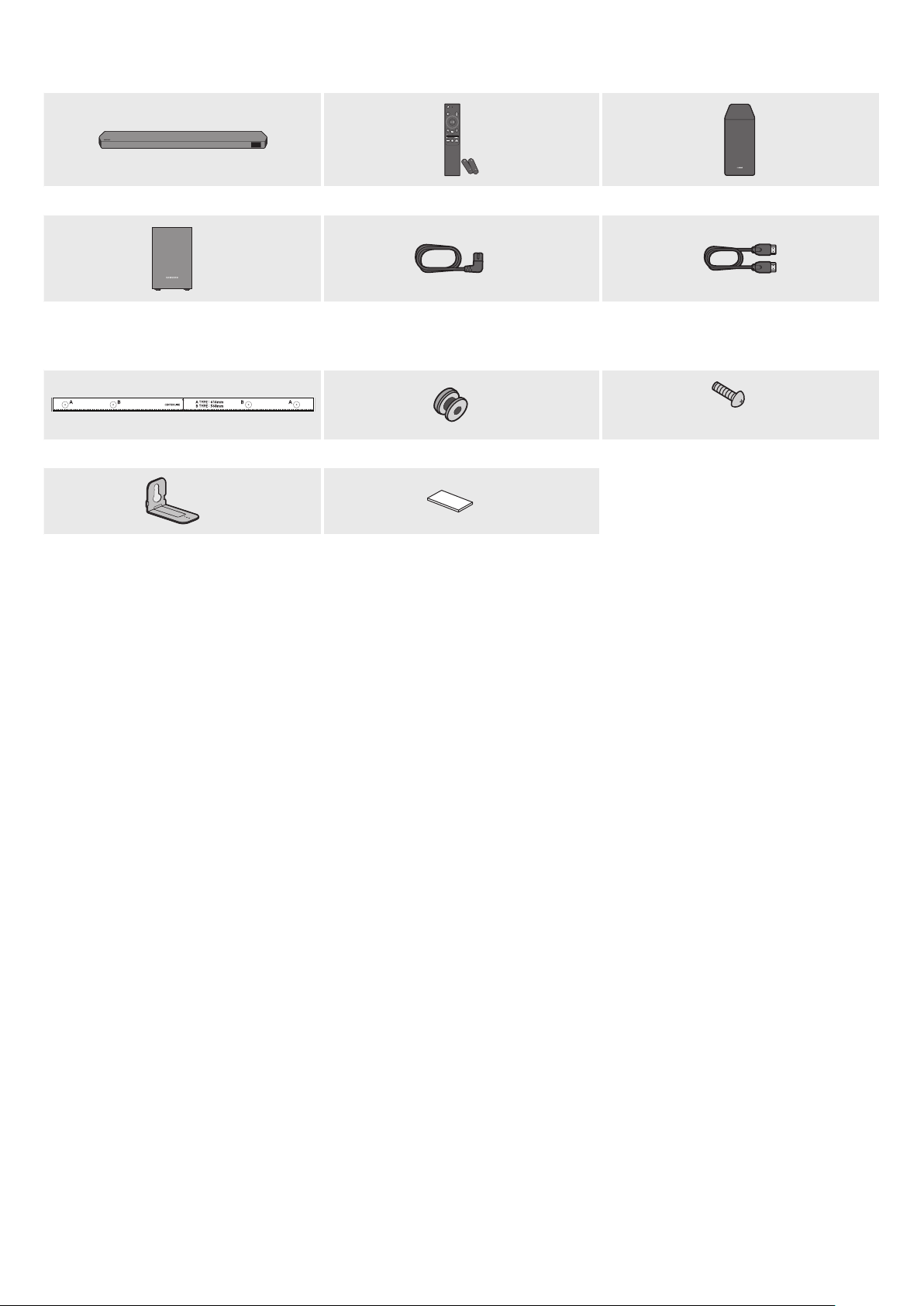
01 SPRAWDZENIE ELEMENTÓW
POWER
Urządzenie główne Soundbar Pilot zdalnego sterowania listwy Soundbar/baterie Głośnik niskotonowy
SOUNDBAR
x 2
Głośnik dźwięku przestrzennego (opcjonalny)
(lewy/prawy)
Przewód zasilający
(Soundbar, subwoofer)
x 4
Kabel HDMI
(głośnik dźwięku przestrzennego)
x 2
x 2
(M4 × L10)
Szablon do montażu na ścianie Śruba mocująca Śruba
x 2 x 4
Wspornik do montażu na ścianie Gumowa nóżka
• Więcej informacji na temat obsługiwanych źródeł zasilania i zużycia prądu znajduje się na etykiecie umieszczonej na urządzeniu. (Etykieta: Tył jednostki głównej głośnika
Soundbar)
• W celu zakupu dodatkowych podzespołów lub opcjonalnych przewodów należy skontaktować się z centrum serwisowym lub działem obsługi klienta rmy Samsung.
• Więcej informacji na temat elementu wspornika do montażu na ścianie lub gumowej nóżki znajduje się na stronach 28–30.
• Konstrukcja, dane techniczne i wygląd ekranu aplikacji mogą ulec zmianie bez wcześniejszego ostrzeżenia.
• Wygląd akcesoriów może odbiegać od przedstawionego na powyższym rysunku.
• Firma Samsung Electronics Co., Ltd zastrzega prawo do zmiany danych technicznych bez powiadomienia.
• Waga i wymiary to wartości przybliżone.
POL - 3
Page 4
02 INFORMACJE O PRODUKCIE
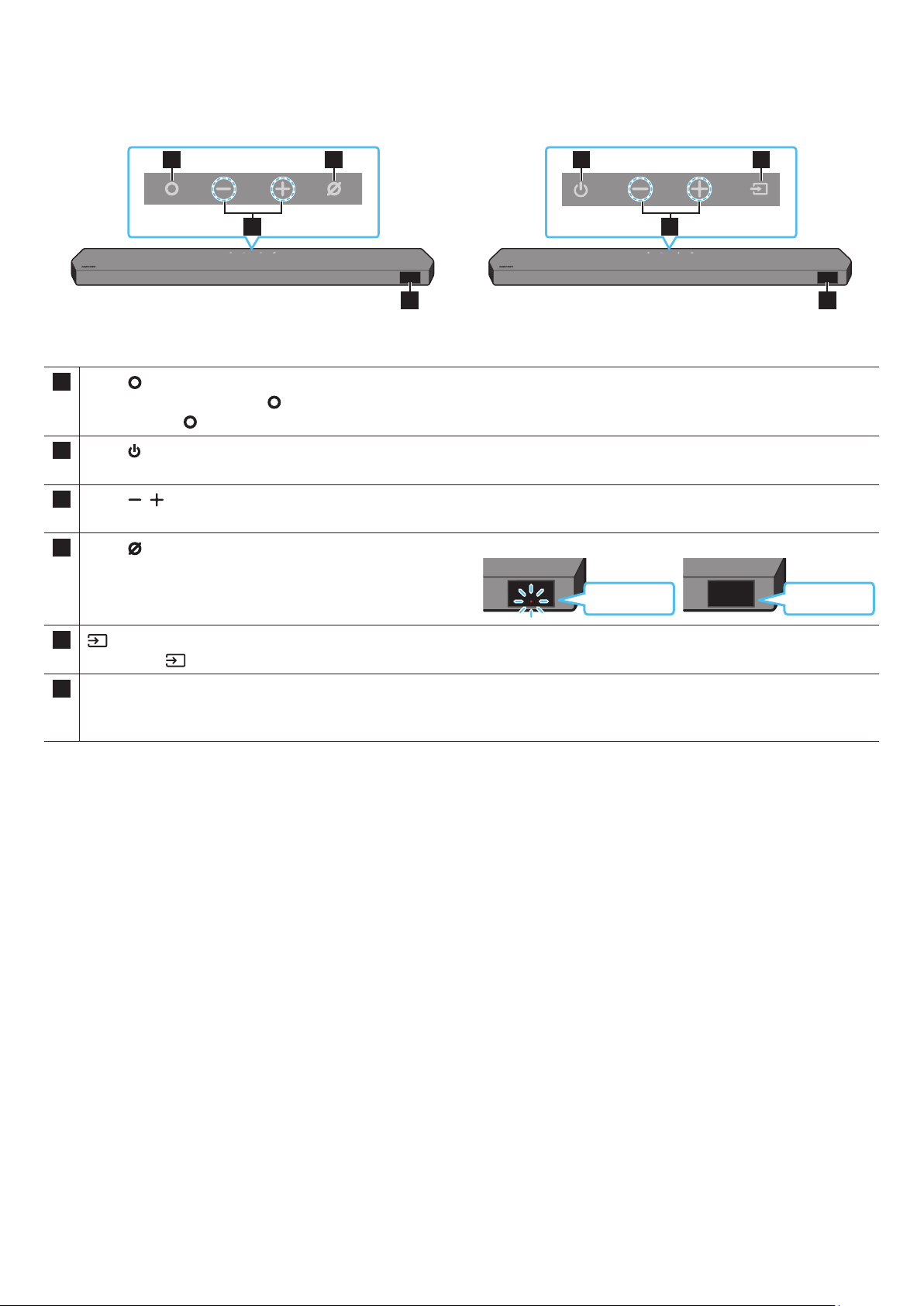
Panel górny głośnika Soundbar
1 3
2
4
HW-Q930D / HW-Q800D HW-Q700D
1
Przycisk (wielofunkcyjny) (modele HW-Q930D / HW-Q800D)
• W trybie czuwania naciśnij przycisk (wielofunkcyjny), aby włączyć głośnik Soundbar.
• Naciśnij przycisk (wielofunkcyjny), aby zmienić źródło sygnału.
1
Przycisk (Zasilanie) (model HW-Q700D)
Włącza i wyłącza zasilanie.
2
Przycisk (Głośność)
Sterowanie głośnością.
3
Przycisk (Wł./wył. mikrofon) (modele HW-Q930D / HW-Q800D)
Nacisnąć przycisk, aby włączyć lub wyłączyć mikrofon.
Gdy mikrofon będzie wyłączony, wskaźnik LED będzie świecić się na czerwono.
1 3
2
Mikrofon wył.
Czerwony wł.
4
Mikrofon wł.
Czerwony wył.
3
4 Wyświetlacz
• Po podłączeniu przewodu zasilającego przycisk zasilania zacznie działać po 4–6 sekundach.
• Emisja dźwięku z urządzenia rozpocznie się po 4–5 sekundach od momentu jego włączenia.
• Jeśli dźwięk jest emitowany zarówno z telewizora, jak i z głośnika Soundbar, przejdź do menu Ustawienia telewizora i zmień opcję głośnika telewizora na Głośnik zewnętrzny.
Przycisk (Źródło) (model HW-Q700D)
Naciśnij przycisk (Źródło), aby zmienić źródło sygnału.
Wyświetlanie stanu produktu i bieżącego trybu.
TV ARC lub eARC → HDMI → Wi-Fi → BT → D.IN
POL - 4
Page 5
Panel dolny głośnika Soundbar
HDMI IN 1
HDMI IN 2
SERVICE
DIGITAL AUDIO IN
(OPTICAL)
HDMI TO TV
(eARC/ARC)
HDMI
SERVICE
DIGITAL AUDIO IN
(OPTICAL)
HDMI TO TV
(eARC/ARC)
HDMI
HDMI IN 1
HDMI IN 2
SERVICE
DIGITAL AUDIO IN
(OPTICAL)
HDMI TO TV
(eARC/ARC)
HDMI
DIGITAL AUDIO IN
(OPTICAL)
HDMI TO TV
HDMI
1
DIGITAL AUDIO IN
SERVICE
(OPTICAL)
HDMI
3
4
2
HDMI TO TV
(eARC/ARC)
5
SERVICE
DIGITAL AUDIO IN
(OPTICAL)
HDMI IN 1
HDMI
HDMI IN 2
HDMI TO TV
(eARC/ARC)
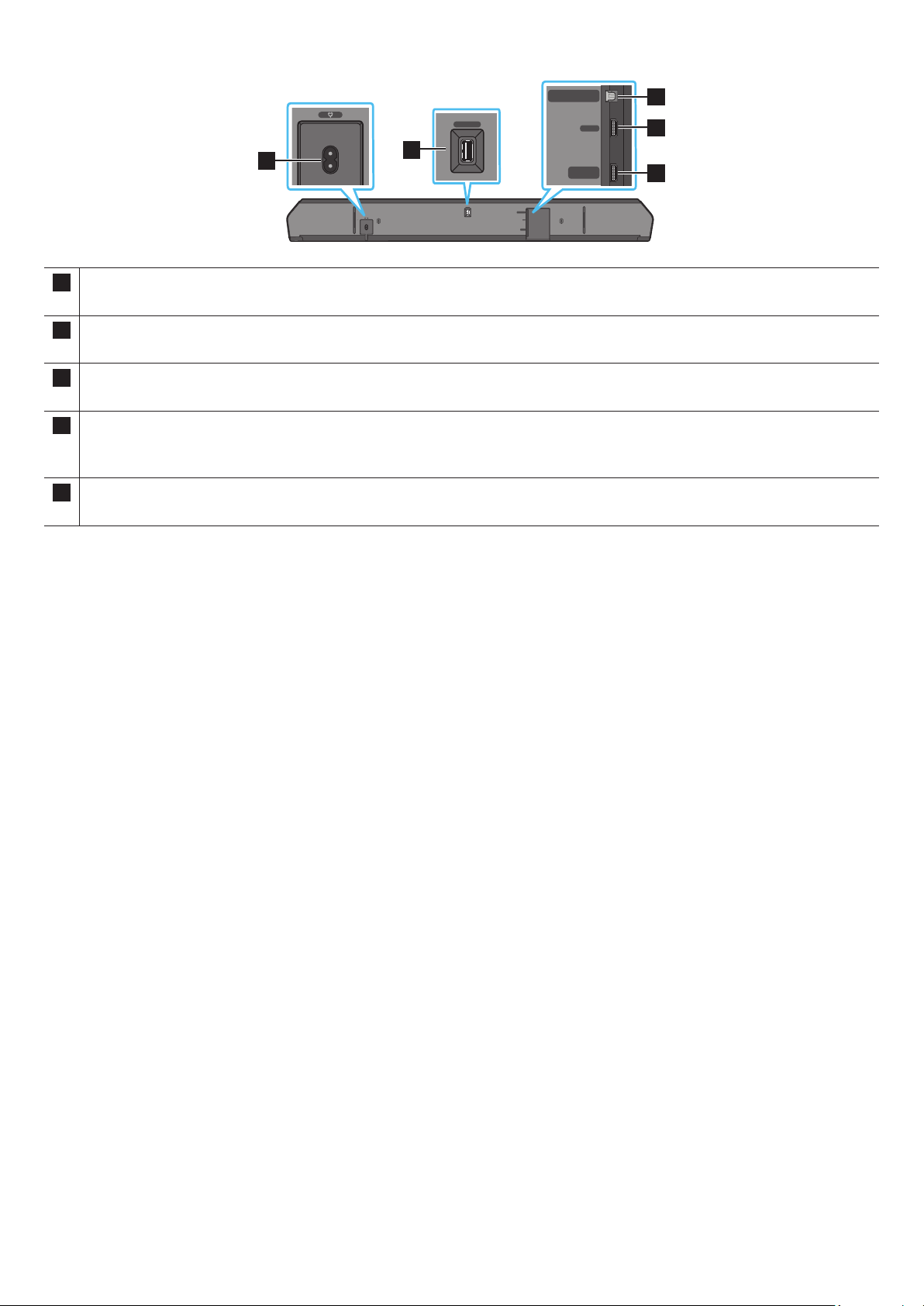
1 POWER
Podłącz przewód zasilający Soundbara. (Informacje na ten temat znajdują się na stronie 11).
2 SERVICE
Podłącz urządzenie pamięci masowej USB, aby zaktualizować oprogramowanie produktu.
3 DIGITAL AUDIO IN (OPTICAL)
Podłączyć do cyfrowego wyjścia (optycznego) urządzenia zewnętrznego. (Informacje na ten temat znajdują się na stronie 23).
4 HDMI
Jednocześnie przesyła cyfrowe sygnały wideo i audio za pośrednictwem przewodu HDMI.
Podłącz do wyjścia HDMI urządzenia zewnętrznego. (Informacje na ten temat znajdują się na stronie 22).
5 HDMI TO TV (eARC/ARC)
Podłączyć przewód HDMI do telewizora. (Informacje na ten temat znajdują się na stronie 15).
• Odłączając przewód zasilający od gniazda elektrycznego, pociągnij za wtyczkę. Nie wolno ciągnąć za przewód.
• Nie wolno podłączać tego urządzenia ani innych komponentów do gniazda sieciowego, dopóki wszystkie połączenia między komponentami nie zostaną prawidłowo wykonane.
POL - 5
Page 6
03 OBSŁUGA PILOTA DO LISTWY SOUNDBAR
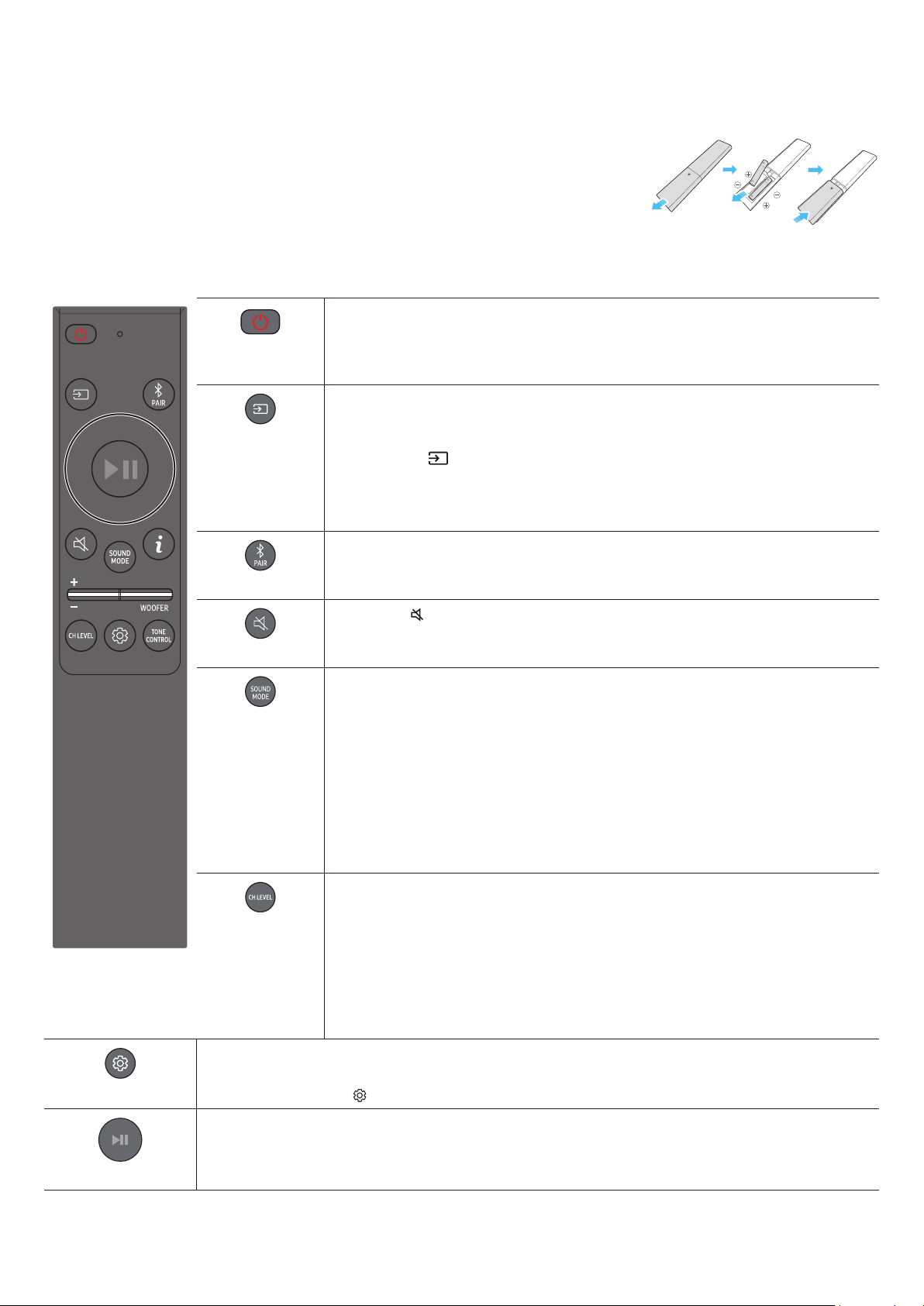
Wkładanie baterii przed użyciem pilota (2 baterie AAA)
Zsuń pokrywę tylną w kierunku wskazanym przez strzałkę do momentu jej całkowitego zdjęcia. Włożyć 2 baterie AAA (1,5 V) w taki
sposób, aby zachować prawidłową biegunowość. Wsuń z powrotem pokrywę baterii.
Obsługa pilota
Włącza i wyłącza listwę Soundbar.
• Funkcja Automatyczne wyłączanie
Zasilanie
Źródło
Urządzenie automatycznie wyłączy się w poniższych sytuacjach:
• W trybie TV ARC lub eARC, HDMI, Wi-Fi, BT, D.IN w przypadku braku sygnału audio przez 18 minut.
Nacisnąć, aby wybrać źródło połączone z listwą Soundbar.
• Głosowe informacje zwrotne wł./wył.
Funkcję Głosowe informacje zwrotne można włączać i wyłączać.
Naciśnij przycisk (Źródło) na pilocie i przytrzymaj go przez co najmniej 5 sekund z wyłączonym głośnikiem
Soundbar (tryb czuwania).
Za każdym razem, gdy zmienisz wartość ustawienia Głosowe informacje zwrotne, na wyświetlaczu AUI pojawi się
komunikat „AUI OFF” lub „AUI ON”.
SOUNDBAR
Bluetooth PAIR
Wyciszenie
SOUND MODE
CH LEVEL
Ustawić listwę Soundbar w trybie parowania Bluetooth. Nacisnąć przycisk i poczekać na wyświetlenie ekranu „BT
PAIRING”, aby nawiązać połączenie z nowym urządzeniem Bluetooth.
Naciśnij przycisk (Wyciszenie), aby wyciszyć dźwięk.
Naciśnij go ponownie, aby wyłączyć wyciszenie.
Naciskając ten przycisk, możesz wybrać żądany tryb audio, taki jak Surround, Game Pro, Standard, Adaptive Sound.
• Standard
Odtwarzanie oryginalnego dźwięku.
• Surround
Zapewnia pole akustyczne szersze niż standardowe.
• Game Pro
Zapewnia stereoskopowy dźwięk, aby użytkownik zanurzył się w akcji podczas grania.
• Adaptive Sound
Analizuje treść w czasie rzeczywistym i automatycznie zapewnia optymalne pole dźwiękowe w oparciu o cechy
treści.
Naciskając przycisk, można wyregulować głośność każdego z głośników, np. Center level, Side level, Wide level, Front
Top level, Rear level czy Rear top level.
• Aby sterować głośnością każdego głośnika, wybierz opcję Center level, Side level, Wide level lub Front Top level
w ustawieniach dźwięku, a następnie dostosuj ich głośność w zakresie od -6 do +6 za pomocą przycisków W
górę/W dół.
• Jeżeli podłączone są głośniki dźwięku przestrzennego, wybierz kolejno opcje Rear level lub Rear top level, a
następnie użyj przycisków W górę/W dół, aby dostosować ich głośność w zakresie od –6 do +6.
• Dane techniczne CH LEVEL mogą się różnić w zależności od modelu.
Sterowanie dźwiękiem
Odtwarzanie/pauza
Naciskając ten przycisk, możesz ustawić funkcję audio, taką jak SpaceFit Sound, AVA, Voice enhance mode, Night mode, Sync, Surround speaker
mode, Virtual, Private Rear Sound czy Sound Grouping. Żądane ustawienie można dostosować przy użyciu przycisków W górę/W dół.
• Patrz „Używanie przycisków (Sterowanie dźwiękiem)” na stronie 7.
Odtwarzanie muzyki można również rozpocząć lub zatrzymać poprzez naciśnięcie przycisku.
POL - 6
Page 7
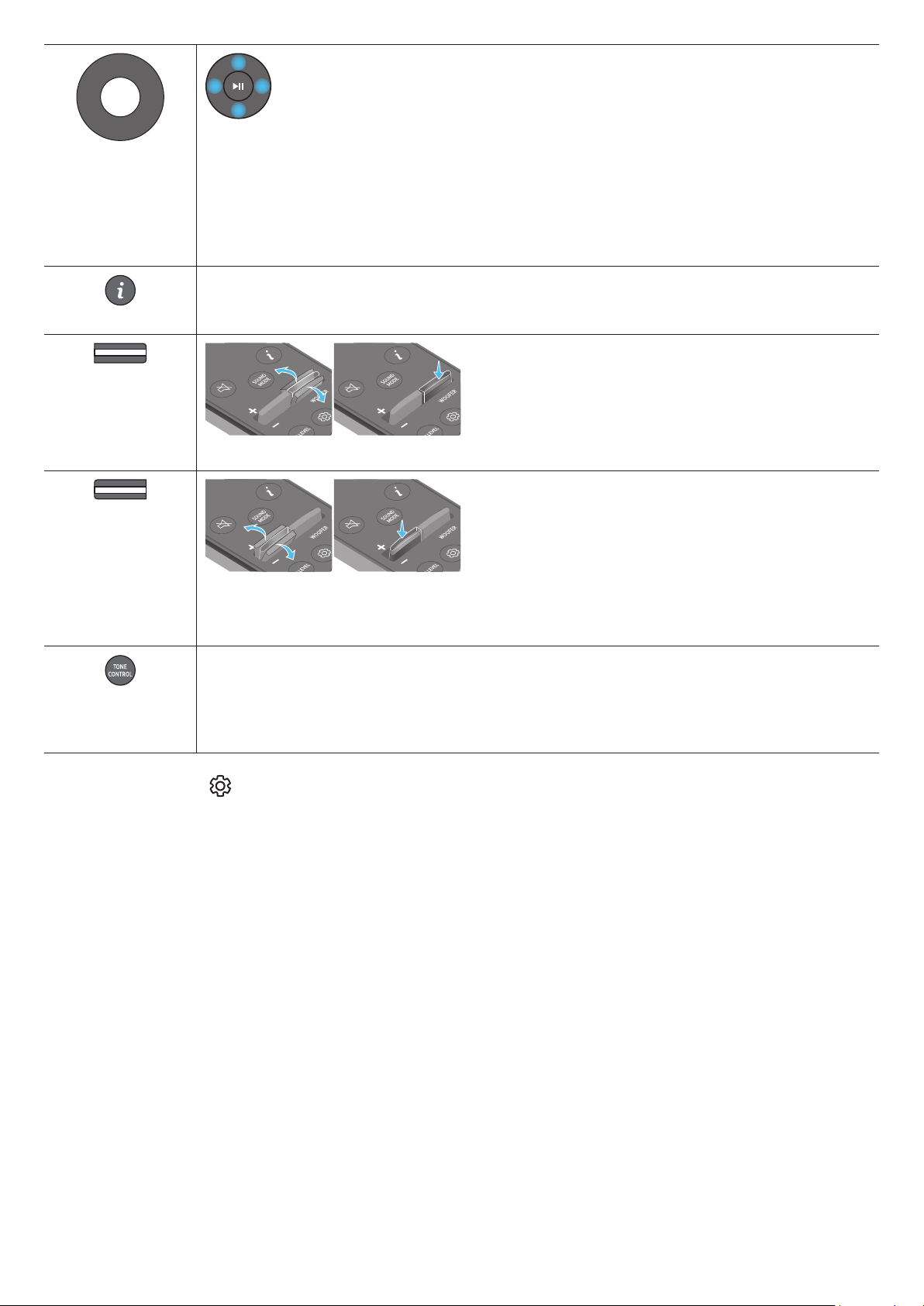
Góra/Dół/Lewo/Prawo
Info
WOOFER LEVEL
VOLUME
Naciśnij wskazane obszary, aby wybrać opcje W górę / W dół / W lewo / W prawo.
Naciśnij obszary Góra/Dół/Lewo/Prawo na przycisku, aby wybrać lub ustawić funkcje.
• Pomijanie utworów
Naciśnij przycisk W prawo, aby wybrać kolejny plik muzyczny. Naciśnij przycisk W lewo, aby wybrać poprzedni plik muzyczny.
• ID SET
Tej opcji należy używać, gdy subwoofer lub głośniki dźwięku przestrzennego nie są podłączone lub wymagają ponownego podłączenia.
Po wyłączeniu zasilania naciśnij i przytrzymaj przycisk W górę przez 5 sekund, aby wykonać procedurę ID SET. (Informacje na ten temat
znajdują się na stronie 13).
Naciśnij przycisk, aby wyświetlić informacje o aktywnej funkcji lub dostępnym kodeku.
W trybie BT wyświetlane jest połączone urządzenie (po zakończeniu parowania) lub komunikat „BT ready” (kiedy wymagane jest parowanie).
Naciśnij przycisk w górę lub w dół, aby wyregulować poziom głośnika niskotonowego (basu).
Naciśnij przycisk w górę lub w dół, aby wyregulować głośność.
• Wyciszenie
Naciśnij przycisk VOL, aby wyciszyć dźwięk. Naciśnij go ponownie, aby wyłączyć wyciszenie.
Naciskając przycisk, można wyregulować głośność wysokich i niskich tonów. Żądane ustawienie można dostosować przy użyciu przycisków W
górę/W dół. Ta funkcja jest włączona w trybie Sound za wyjątkiem trybu Standard.
TONE CONTROL
• Aby sterować głośnością wysokich i niskich tonów, wybierz opcję TREBLE lub BASS w ustawieniach dźwięku, a następnie dostosuj ich głośność
w zakresie od -6 do +6 za pomocą przycisków W górę/W dół.
• Gdy poziom niskich tonów zostanie zmieniony, poziom głośnika niskotonowego zostanie do niego odpowiednio dostosowany.
Używanie przycisków (Sterowanie dźwiękiem)
• Active Voice Amplier (AVA): Analizuje hałas zewnętrzny w czasie rzeczywistym podczas pracy głośnika Soundbar, aby głos był zawsze słyszany wyraźnie. Podczas analizy nie są
zapisywane żadne dane.
• Funkcje SpaceFit Sound i AVA nie są obsługiwane przez model HW-Q700D.
• Tryb Voice enhance mode koryguje dialogi w lmach i telewizji, aby można je było łatwiej zrozumieć.
• Tryb Night mode jest zoptymalizowany pod kątem oglądania w nocy. Ustawienia są dostosowane tak, aby głośność była niska, ale dialogi pozostawały wyraźne.
• Sound Grouping : Z głównej jednostki Soundbar i głośników dźwięku przestrzennego jest odtwarzany cały dźwięk, a nie tylko przestrzenny, co się bardzo przydaje w przypadku
dużych grup ludzi słuchających muzyki w dużych pomieszczeniach.
‒ To menu aktywuje się po podłączeniu głośników dźwięku przestrzennego, po czym pozostaje aktywne nawet po odłączeniu głośników.
‒ Po włączeniu trybu Sound Grouping nie ma żadnej różnicy między dźwiękiem w poszczególnych trybach.
‒ Dźwięk jest emitowany tylko przez niektóre z góry ustalone głośniki jednostki głównej Soundbar i głośniki dźwięku przestrzennego, zależnie od modelu urządzeń.
• Private Rear Sound : W tym trybie dźwięk jest emitowany tylko z głośników dźwięku przestrzennego, umożliwiając słuchanie muzyki mimo hałasów panujących w otoczeniu.
‒ Po włączeniu tego trybu dźwięk nie wydobywa się z jednostki głównej Soundbar ani subwoofera. Jest emitowany tylko z przedniego kanału głośników dźwięku przestrzennego.
‒ Po włączeniu trybu Private Rear Sound nie ma żadnej różnicy między dźwiękiem w poszczególnych trybach.
‒ Funkcja się wyłącza po wyłączeniu zasilania lub utracie połączenia z głośnikami dźwięku przestrzennego.
POL - 7
Page 8
‒ Menu aktywuje się tylko w przypadku, gdy są podłączone głośniki dźwięku przestrzennego.
‒ Ten tryb automatycznie się wyłącza i staje niedostępny po włączeniu funkcji Q-Symphony.
• Naciśnij i przytrzymaj przycisk (Sterowanie dźwiękiem) przez około 5 sekund, aby wyregulować dźwięk w każdym paśmie częstotliwości. Opcje 150 Hz, 300 Hz, 600 Hz, 1,2 kHz,
2,5 kHz, 5 kHz i 10 kHz można wybierać przyciskami W lewo/W prawo. Dla każdej z nich można wybrać ustawienie od –6 do +6 za pomocą przycisków W górę/W dół.
(Należy upewnić się, że tryb dźwięku jest ustawiony na „Standard”).
• Jeśli obraz w TV nie jest zsynchronizowany z dźwiękiem emitowanym przez głośnik Soundbar, wybierz opcję Sync w menu Sterowanie dźwiękiem, a następnie za pomocą przycisków
W górę / W dół dostosuj opóźnienie dźwięku w zakresie 0–300 milisekund.
• Opcja Sync jest obsługiwana tylko w przypadku niektórych funkcji.
• Dostępne ustawienia Surround speaker mode są obsługiwane tylko przez model HW-Q930D.
• Funkcję głośnika Virtual można przełączać między ustawieniami ON/OFF przyciskami W górę/W dół.
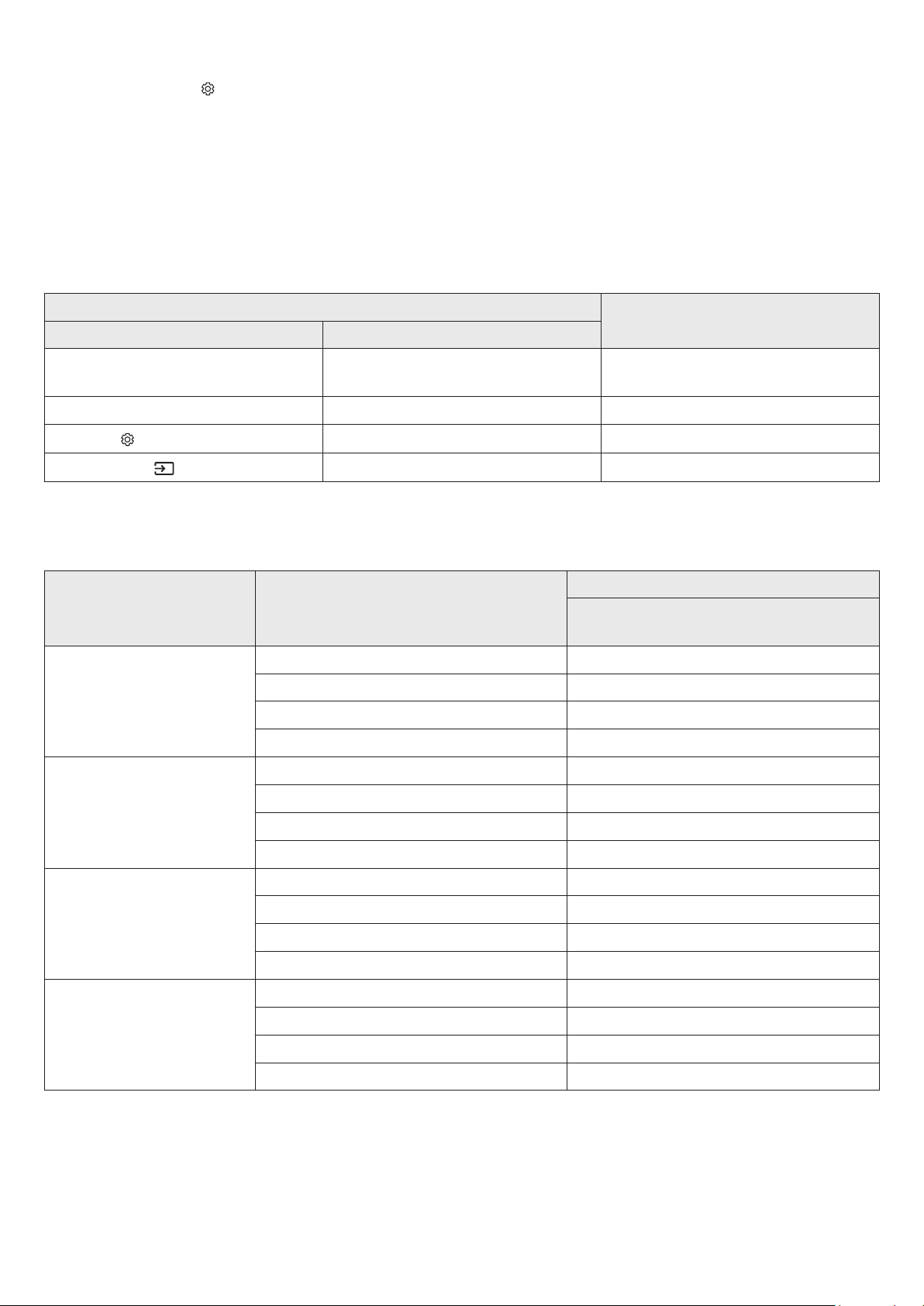
Korzystanie z ukrytych przycisków (przycisków z więcej niż jedną funkcją)
Ukryty przycisk
Przycisk na pilocie Funkcja
Głośnik niskotonowy (Góra)
W górę ID SET strona 13
(Sterowanie dźwiękiem)
(Źródło)
Włączanie/wyłączanie pilota telewizora (Tryb
oczekiwania)
Korektor 7-pasmowy strona 7
Głosowe informacje zwrotne wł./wył. (tryb czuwania) strona 6
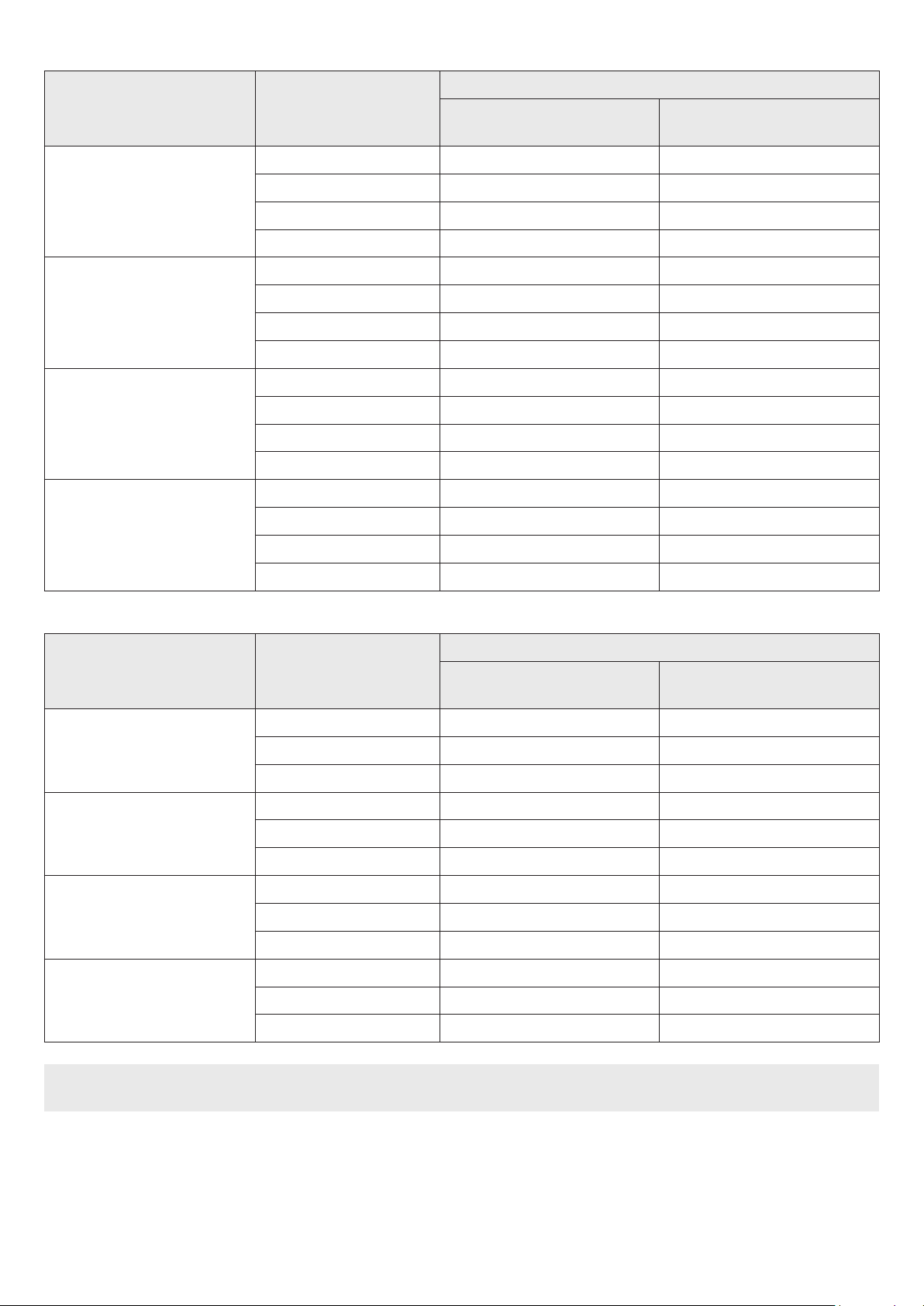
Dane techniczne sygnału wyjściowego dla różnych trybów efektów dźwiękowych
<HW-Q930D>
Efekt Wejście
2.0 kan. 2.1 kan.
5.1 kan. 5.1 kan. / 7.1 kan. (DTS)
Standard
7.1 kan. 7.1 kan.
Dolby Atmos®, DTS:X 7.1.4 kan.
Z podłączonym subwooferem i głośnikiem dźwięku
Strona z informacjami
strona 10
Wyjście
przestrzennego
Surround
Game Pro
Adaptive Sound
2.0 kan. 9.1.4 kan.
5.1 kan. 9.1.4 kan.
7.1 kan. 9.1.4 kan.
Dolby Atmos®, DTS:X 9.1.4 kan.
2.0 kan. 9.1.4 kan.
5.1 kan. 9.1.4 kan.
7.1 kan. 9.1.4 kan.
Dolby Atmos®, DTS:X 9.1.4 kan.
2.0 kan. 9.1.4 kan.
5.1 kan. 9.1.4 kan.
7.1 kan. 9.1.4 kan.
Dolby Atmos®, DTS:X 9.1.4 kan.
POL - 8
Page 9
<HW-Q800D>
Efekt Wejście
2.0 kan. 2.1 kan. 2.1 kan.
Tylko z subwooferem
Wyjście
Z podłączonym subwooferem i głośnikiem
dźwięku przestrzennego
<HW-Q700D>
Standard
5.1 kan. 5.1 kan. 5.1 kan. / 7.1 kan. (DTS)
7.1 kan. 5.1 kan. 7.1 kan.
Dolby Atmos®, DTS:X 5.1.2 kan. 7.1.4 kan.
2.0 kan. 5.1.2 kan. 7.1.4 kan.
5.1 kan. 5.1.2 kan. 7.1.4 kan.
Surround
7.1 kan. 5.1.2 kan. 7.1.4 kan.
Dolby Atmos®, DTS:X 5.1.2 kan. 7.1.4 kan.
2.0 kan. 5.1.2 kan. 7.1.4 kan.
5.1 kan. 5.1.2 kan. 7.1.4 kan.
Game Pro
7.1 kan. 5.1.2 kan. 7.1.4 kan.
Dolby Atmos®, DTS:X 5.1.2 kan. 7.1.4 kan.
2.0 kan. 5.1.2 kan. 7.1.4 kan.
5.1 kan. 5.1.2 kan. 7.1.4 kan.
Adaptive Sound
7.1 kan. 5.1.2 kan. 7.1.4 kan.
Dolby Atmos®, DTS:X 5.1.2 kan. 7.1.4 kan.
Wyjście
Efekt Wejście
2.0 kan. 2.1 kan. 2.1 kan.
Standard
Surround
Game Pro
Adaptive Sound
Głośniki dźwięku przestrzennego nie będą emitować dźwięku dla wyjścia 2-kanałowego, gdy używany jest tryb Standard. Aby włączyć dźwięk w głośnikach dźwięku
przestrzennego, należy zmienić tryb efektu na Surround.
5.1 kan. 3.1 kan. 5.1 kan.
Dolby Atmos®, DTS:X 3.1.2 kan. 5.1.4 kan.
2.0 kan. 3.1.2 kan. 5.1.4 kan.
5.1 kan. 3.1.2 kan. 5.1.4 kan.
Dolby Atmos®, DTS:X 3.1.2 kan. 5.1.4 kan.
2.0 kan. 3.1.2 kan. 5.1.4 kan.
5.1 kan. 3.1.2 kan. 5.1.4 kan.
Dolby Atmos®, DTS:X 3.1.2 kan. 5.1.4 kan.
2.0 kan. 3.1.2 kan. 5.1.4 kan.
5.1 kan. 3.1.2 kan. 5.1.4 kan.
Dolby Atmos®, DTS:X 3.1.2 kan. 5.1.4 kan.
Tylko z subwooferem
Z podłączonym subwooferem i głośnikiem
dźwięku przestrzennego
POL - 9
Page 10
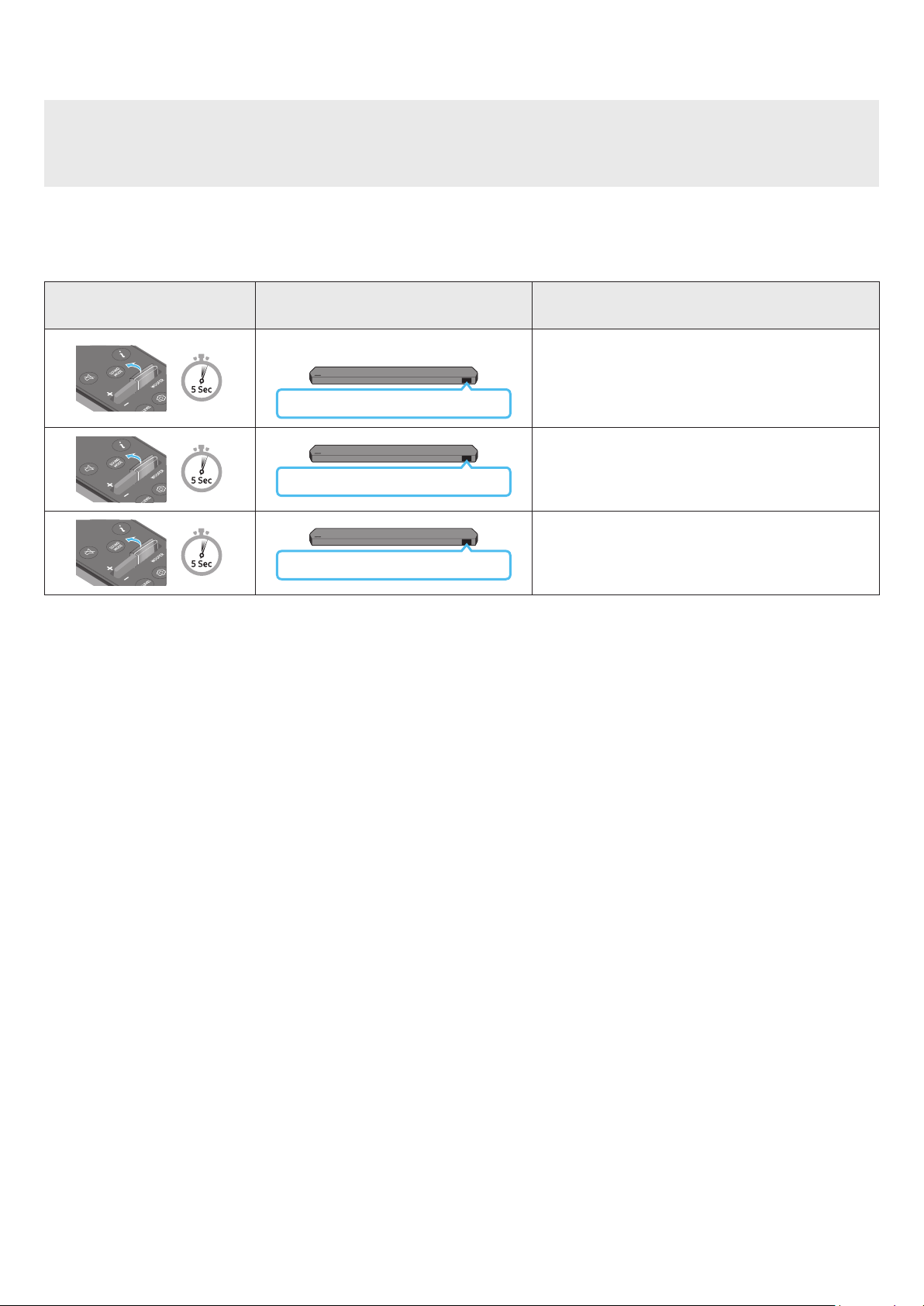
Regulacja głośności głośnika Soundbar za pomocą pilota telewizora
Głośność listwy Soundbar można regulować za pomocą pilota telewizora.
• Ta funkcja może być używana wyłącznie z pilotami na podczerwień. Piloty Bluetooth (wymagające parowania) nie są obsługiwane.
• W menu telewizora wybierz opcję Głośnik zewnętrzny, aby korzystać z tej funkcji.
• Funkcja jest obsługiwana przez urządzenia następujących producentów:
Samsung, VIZIO, LG, Sony, Sharp, PHILIPS, PANASONIC, TOSHIBA, Hisense, RCA
1. Wyłącz głośnik Soundbar.
2. Naciśnij i przytrzymaj przycisk WOOFER przez 5 sekund.
Każde naciśnięcie przycisku WOOFER w górę i przytrzymanie go przez 5 sekund powoduje przełączenie trybu w następującej kolejności: „OFF-TV REMOTE” (Tryb domyślny),
„SAMSUNG-TV REMOTE”, „ALL-TV REMOTE”.
Remote Control Button (Przycisk na
pilocie)
Wyświetlacz Stan
(Tryb domyślny)
Pilot telewizora jest wyłączony.
OFF-TV REMOTE
Pilot na podczerwień telewizora Samsung jest włączony.
SAMSUNG-TV REMOTE
Pilota na podczerwień telewizora innej rmy jest włączony.
ALL-TV REMOTE
POL - 10
Page 11
04 PODŁĄCZANIE GŁOŚNIKA NISKOTONOWEGO
HDMI IN 1
HDMI IN 2
ID SET
(WOOFER, REAR)
NETWORK
SERVICE
DIGITAL AUDIO IN
(OPTICAL)
HDMI TO TV
(eARC/ARC)
HDMI 1
HDMI 2
ID SET
HDMI IN 1
HDMI IN 2
SERVICE
DIGITAL AUDIO IN
(OPTICAL)
HDMI TO TV
(eARC/ARC)
HDMI 1
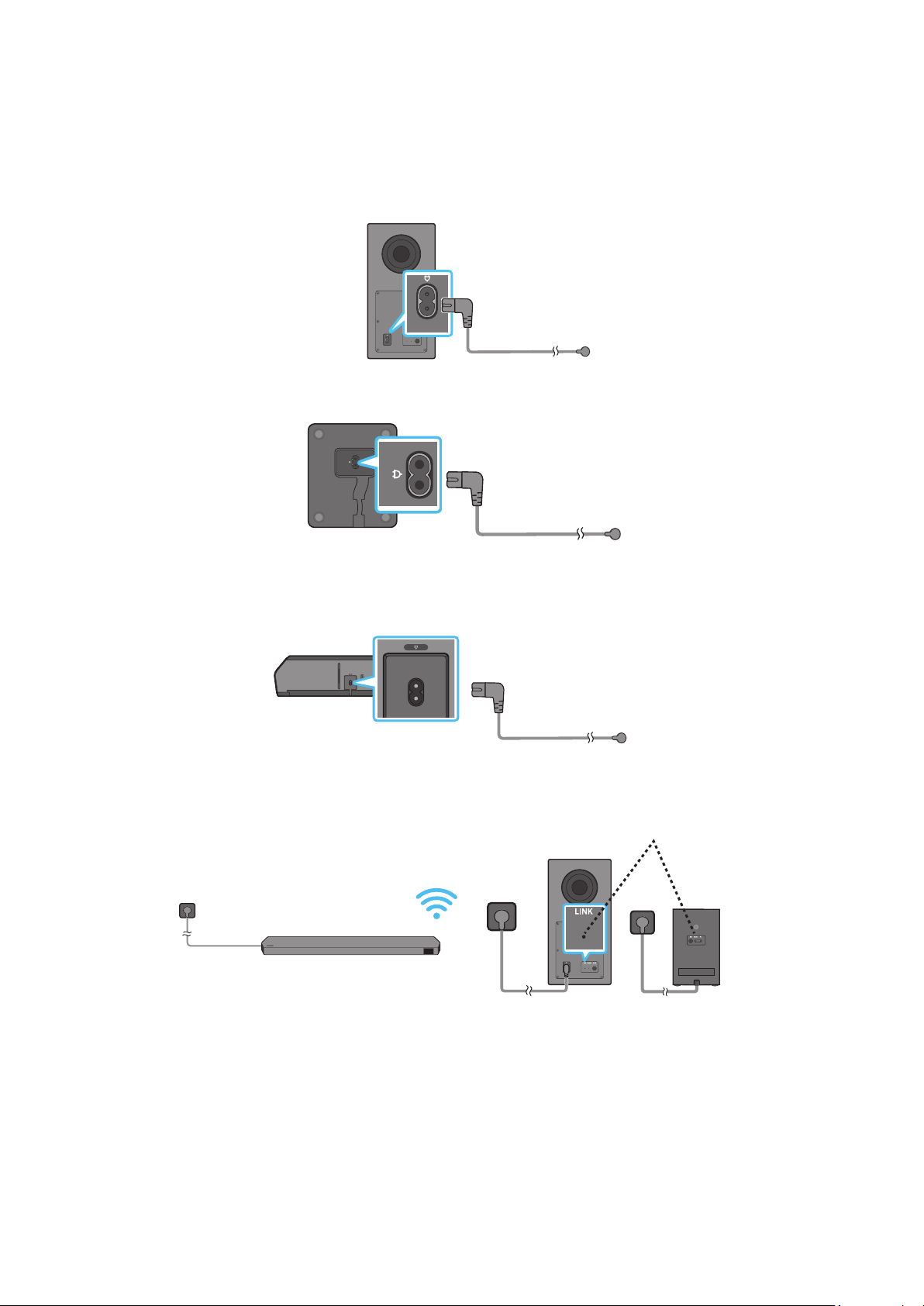
Podłączanie zasilania i urządzeń
Użyj przewodu zasilającego w następującej kolejności, aby podłączyć subwoofer, głośniki dźwięku przestrzennego i Soundbar do gniazdka elektrycznego:
• Więcej informacji na temat wymaganych źródeł zasilania i zużycia prądu znajduje się na etykiecie umieszczonej na urządzeniu. (Etykieta: Tył jednostki głównej głośnika Soundbar)
1. Podłączyć przewód zasilający do głośnika niskotonowego.
Przewód zasilający
Tylna część głośnika niskotonowego
2. Podłącz przewód zasilający do lewego i prawego głośnika dźwięku przestrzennego. (opcja)
Przewód zasilający
Dolne części lewego i
prawego głośnika dźwięku
przestrzennego (opcja)
3. Podłącz przewód zasilający do Soundbara.
POWER
Przewód zasilający
Dolna część urządzenia
głównego Soundbar
4. Podłącz przewód zasilający do Soundbara, subwoofera i głośników dźwięku przestrzennego. Subwoofer i głośniki dźwięku przestrzennego podłączą się automatycznie po włączeniu
Soundbara.
Dioda LED LINK świeci się na niebiesko
(opcja)
UWAGA
• Podłącz zasilanie do subwoofera i głośników dźwięku przestrzennego przed podłączeniem do Soundbara. Subwoofer i głośniki dźwięku przestrzennego podłączą się automatycznie
po włączeniu Soundbara.
• W przypadku odłączenia i ponownego podłączenia przewodu zasilającego, gdy urządzenie jest włączone, listwa Soundbar włączy się automatycznie.
• System dźwięku przestrzennego jest obsługiwany tylko przez określone modele.
POL - 11
Page 12
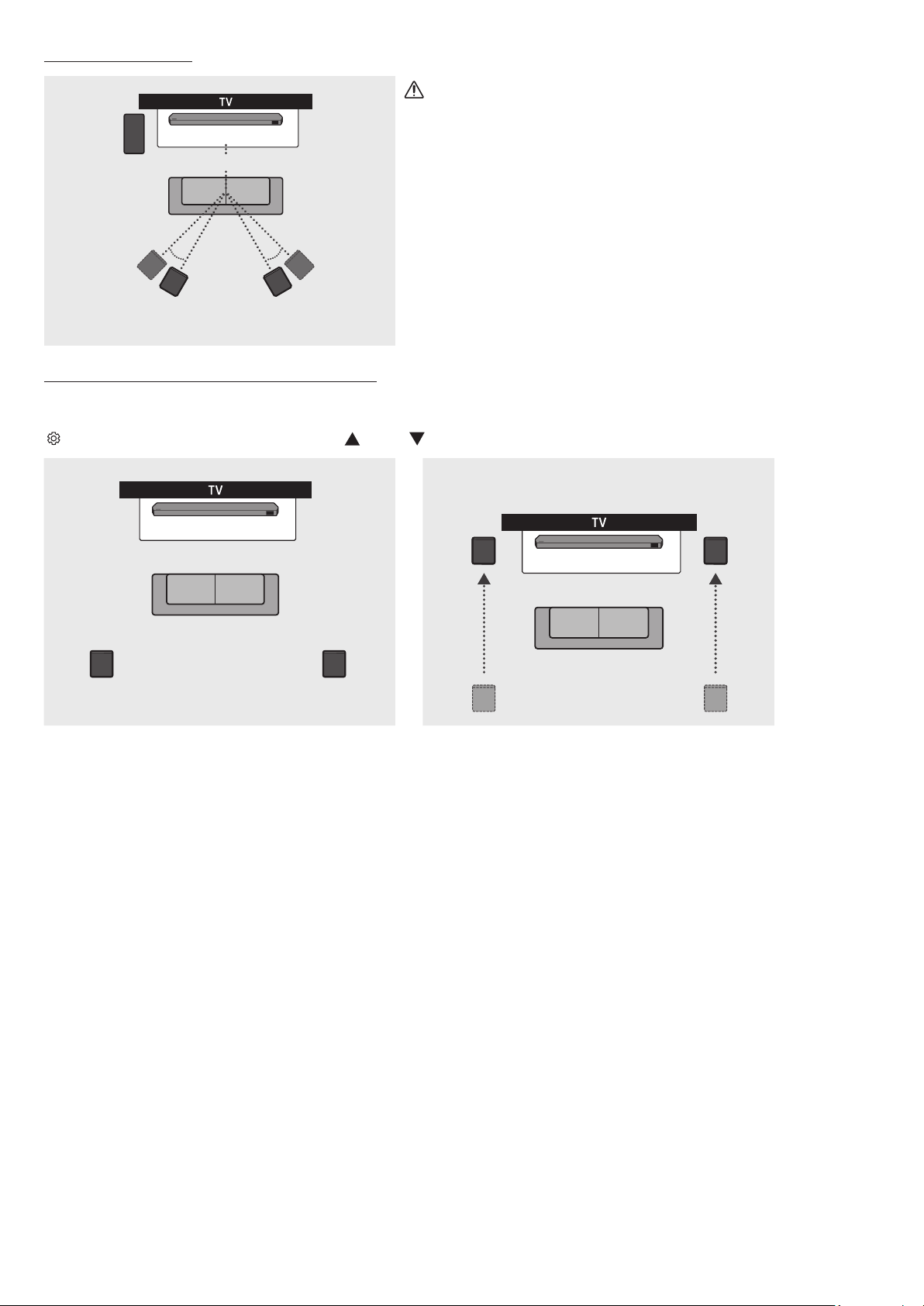
Zalecany układ głośników
Głośnik niskotonowy
135° 135°
Soundbar
0°
150° 150°
PRZESTROGA
• Anteny do odbioru sygnału bezprzewodowego są wbudowane w subwoofer i głośniki dźwięku
przestrzennego. Trzymaj urządzenia z dala od wody i wilgoci.
• W celu zapewnienia najlepszego odsłuchu, upewnij się, że wokół subwoofera i głośników dźwięku
przestrzennego nie znajdują się żadne przeszkody.
Głośnik dźwięku
przestrzennego (lewy)
Głośnik dźwięku
przestrzennego (prawy)
Głośnik dźwięku przestrzennego (tylko model HW-Q930D)
Uzyskanie optymalnego dźwięku przestrzennego zależy od umiejscowienia głośnika dźwięku przestrzennego. Zapoznaj się z poniższą ilustracją, aby sprawdzić ustawienie głośnika.
Aby aktywować ten tryb, wybierz tryb głośnika dźwięku przestrzennego za pomocą pilota listwy Soundbar.
( (Sterowanie dźwiękiem) → Głośnik dźwięku przestrzennego → (W górę) / (W dół) → przedni / tylny)
Głośnik dźwięku
przestrzennego (prawy)
Głośnik dźwięku
przestrzennego (lewy)
Głośnik dźwięku
przestrzennego (lewy)
Soundbar
Soundbar
Głośnik dźwięku
przestrzennego (prawy)
Pozycja z tyłu Pozycja z przodu
UWAGA
• Ten tryb jest dostępny tylko w modelach głośników Soundbar, w tym w określonych głośnikach dźwięku przestrzennego.
• W trybie głośnika przedniego ustaw przednie głośniki skierowane w Twoją stronę.
• W ustawieniu trybu głośnika dźwięku przestrzennego domyślnie jest włączana wartość Pozycja z tyłu.
POL - 12
Page 13
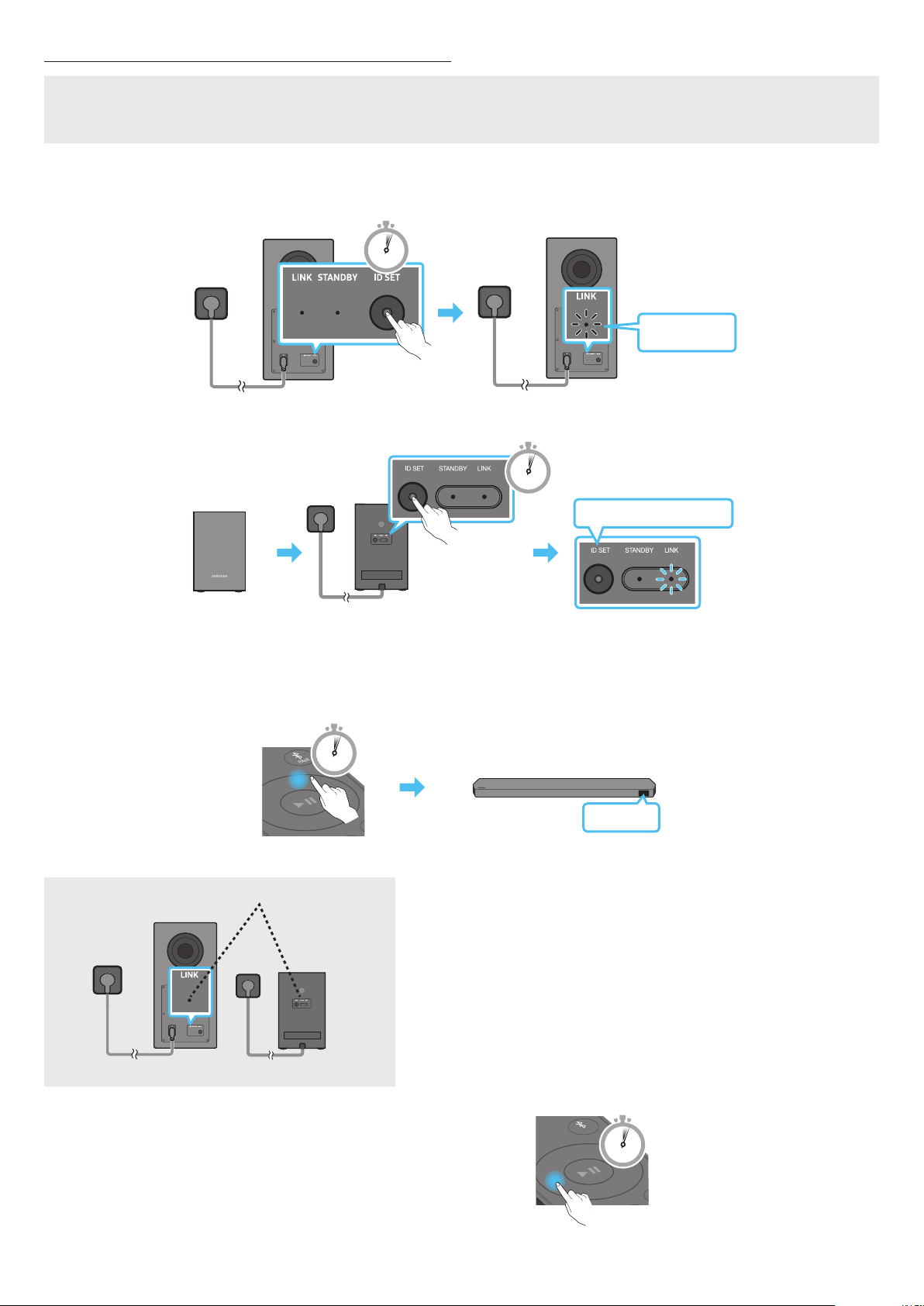
Ręczne podłączanie subwoofera lub głośników dźwięku przestrzennego
POWER
Przed wykonaniem poniższej procedury ręcznego podłączania:
• Upewnij się, że przewody zasilające Soundbara i subwoofera lub głośników dźwięku przestrzennego zostały podłączone poprawnie.
• Upewnić się, że listwa Soundbar jest wyłączona.
1. Wyłączyć główną listwę Soundbar.
2. Naciśnij i przytrzymaj przycisk ID SET z tyłu subwoofera i głośników dźwięku przestrzennego przez co najmniej 5 sekund.
• Czerwony wskaźnik z tyłu każdego głośnika się wyłączy, a niebieski wskaźnik zacznie migać.
5 Sec
Tylna część głośnika niskotonowego Tylna część głośnika niskotonowego
5 Sec
Niebieski wskaźnik
szybko miga
x 2
Tylne części lewego i prawego głośnika dźwięku
przestrzennego (opcja)
3. Naciśnij i przytrzymaj przycisk W górę na pilocie przez 5 sekund.
• Na wyświetlaczu głośnika Soundbar pojawi się komunikat ID SET, który po chwili zniknie.
• Głośnik Soundbar włączy się automatycznie po zakończeniu procedury ID SET.
PAIR
5 Sec
4. Sprawdź, czy dioda LED LINK świeci na niebiesko światłem ciągłym (nawiązane połączenie).
Dioda LED LINK świeci się na niebiesko
Wskaźnik LED LINK przestanie migać i zaświeci się na niebiesko, gdy zostanie nawiązane połączenie
pomiędzy Soundbarem a subwooferem oraz głośnikami dźwięku przestrzennego.
Niebieski wskaźnik szybko miga
ID SET
(opcja)
UWAGA
• Jak zresetować moduł nadawczy
1. Wyłącz głośnik Soundbar.
2. Naciśnij i przytrzymaj przycisk W lewo na pilocie przez 5 sekund.
3. Postępuj zgodnie z instrukcjami zawartymi w punkcie „Ręczne podłączanie subwoofera lub
głośników dźwięku przestrzennego”.
POL - 13
PAIR
5 Sec
Page 14
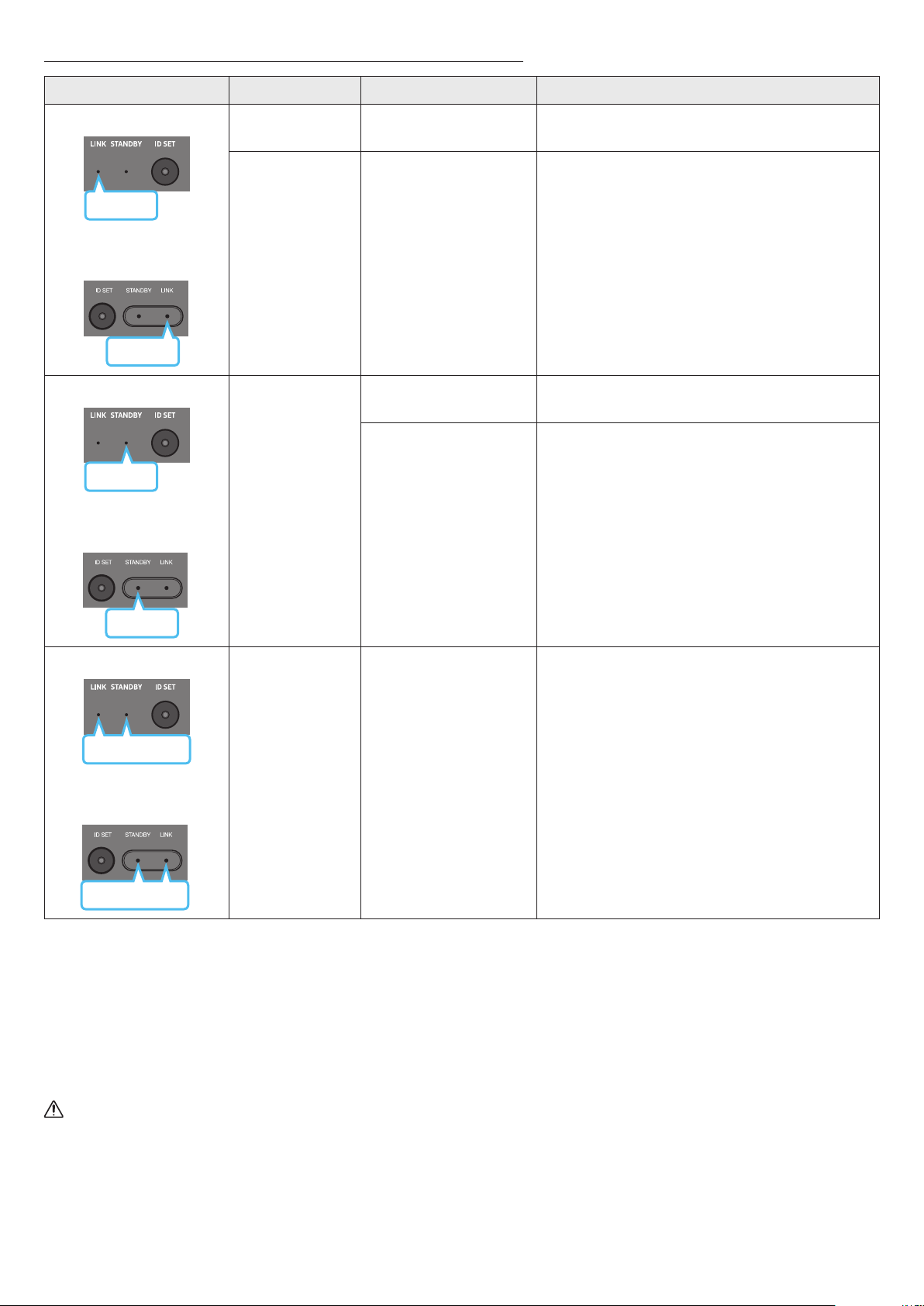
Wskaźniki LED znajdujące się z tyłu subwoofera i głośników dźwięku przestrzennego
Wskaźnik LED Stan Opis Rozwiązanie
Głośnik niskotonowy
Niebieski
Głośniki dźwięku przestrzennego
(dotyczy tylko określonych modeli)
Niebieski
Głośnik niskotonowy
Czerwony
Głośniki dźwięku przestrzennego
(dotyczy tylko określonych modeli)
Wł.
Miganie
Wł.
Pomyślne nawiązanie połączenia
(normalne działanie)
Ponowne nawiązywanie
połączenia
Tryb oczekiwania (gdy urządzenie
główne Soundbar jest wyłączone)
Połączenie nieudane
-
Sprawdź, czy przewód zasilania jest prawidłowo podłączony do
głównej listwy Soundbar lub poczekaj około 5 minut. Jeśli miganie
nie ustaje, spróbuj ręcznie podłączyć subwoofer i głośniki dźwięku
przestrzennego. (Informacje na ten temat znajdują się na stronie 13).
Sprawdzić, czy przewód zasilania jest prawidłowo podłączony do
głównej listwy Soundbar.
Połączyć się ponownie. Patrz instrukcje dotyczące ręcznego połączenia
na stronie 13.
Czerwony
Głośnik niskotonowy
Czerwony i niebieski
Zapoznaj się z danymi kontaktowymi Centrum serwisowego rmy
Samsung, które zamieszczono w niniejszej instrukcji obsługi.
Głośniki dźwięku przestrzennego
(dotyczy tylko określonych modeli)
Czerwony i niebieski
Miganie Usterka
UWAGA
• W przypadku wyłączenia jednostki głównej subwoofer przejdzie w stan oczekiwania, a dioda LED Oczekiwanie z tyłu obudowy mignie kilkakrotnie na niebiesko, po czym zmieni
kolor na czerwony.
• Jeśli używasz urządzenia, które w pobliżu głośnika Soundbar korzysta z tej samej częstotliwości co Soundbar, zakłócenia mogą powodować przerywanie dźwięku.
• Maksymalna odległość przesyłu sygnału bezprzewodowego jednostki głównej wynosi ok. 10 m, ale może się różnić w zależności od środowiska pracy. Jeśli między jednostką główną
a subwooferem znajduje się ściana z betonu zbrojonego lub ściana zawierająca elementy metalowe, działanie systemu może być niemożliwe, ponieważ metal blokuje przesyłanie
sygnału bezprzewodowego.
• System dźwięku przestrzennego jest obsługiwany tylko przez określone modele.
PRZESTROGA
• Anteny do odbioru sygnału bezprzewodowego są wbudowane w subwoofer i głośniki dźwięku przestrzennego. Trzymaj urządzenie z dala od wody i wilgoci.
• W celu zapewnienia najlepszego odsłuchu, upewnij się, że dokoła subwoofera i głośników dźwięku przestrzennego nie znajdują się żadne przeszkody.
• Nie wkładaj żadnej części ciała ani żadnych przedmiotów do kanału (otworu) subwoofera.
• Nie używaj kanału (otworu) subwoofera jako punktu zaczepienia w celu zawieszenia głośnika na ścianie.
POL - 14
Page 15
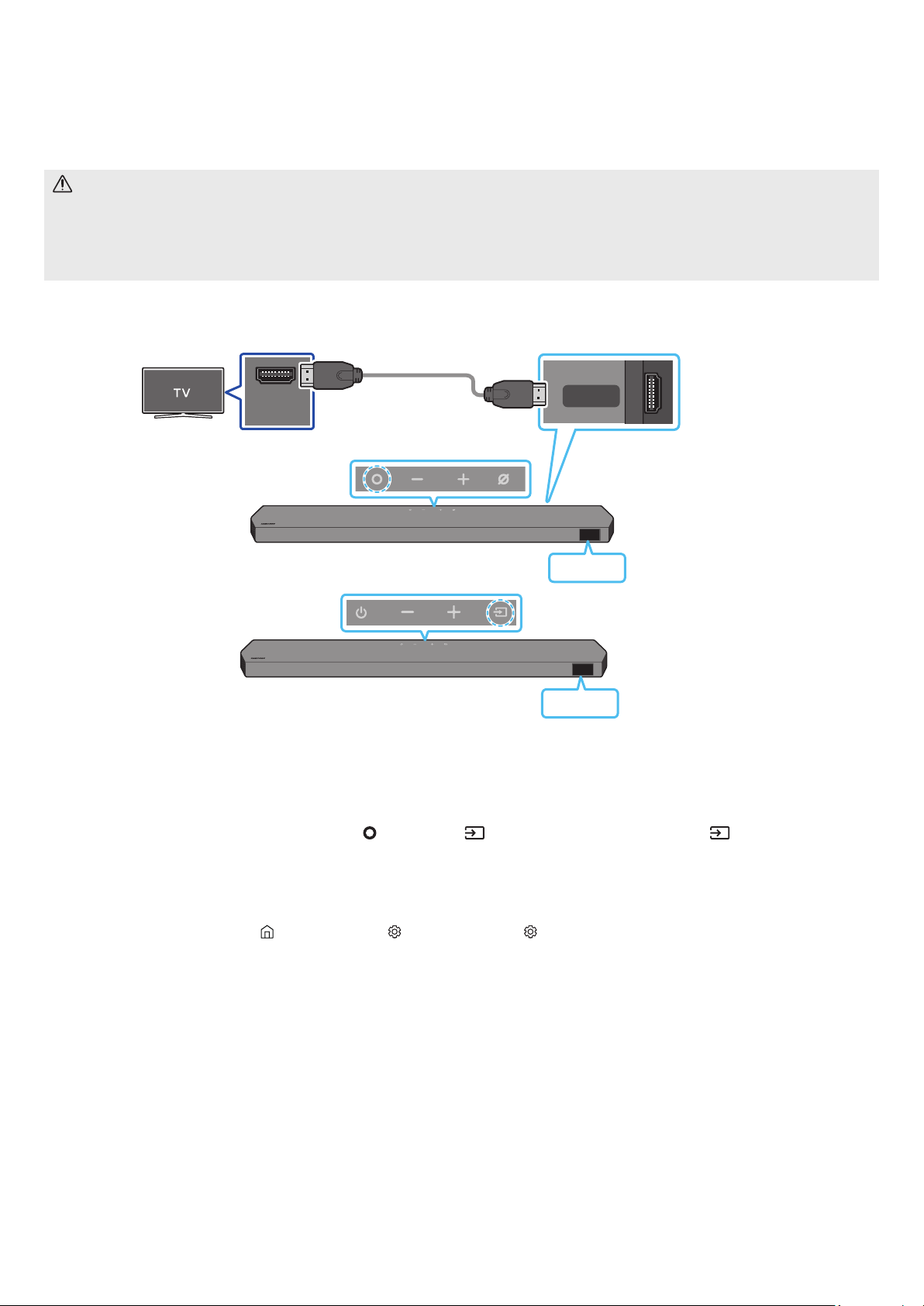
05 ŁĄCZENIE Z TV
Podłączanie urządzenia do telewizora, który obsługuje standard HDMI ARC (Audio Return Channel — kanał
zwrotny audio)
PRZESTROGA
• W przypadku podłączenia przewodu HDMI i przewodu optycznego sygnał HDMI jest odbierany w pierwszej kolejności.
• Aby podłączyć telewizor i listwę Soundbar za pomocą przewodu HDMI, należy skorzystać ze złączy z oznaczeniem ARC. W przeciwnym razie dźwięk z telewizora może nie być
odtwarzany.
• Zalecany przewód to kabel HDMI certykowany przez HDMI.org.
Podłącz do portu HDMI TO TV
Podłącz do portu HDMI IN
(ARC/eARC) w telewizorze.
(eARC/ARC) na urządzeniu
głównym Soundbar.
HDMI IN
(ARC)
Kabel HDMI
Górna część głośnika Soundbar
Górna część głośnika Soundbar
HDMI TO TV
(eARC/ARC)
Spód głośnika Soundbar
<HW-Q930D / HW-Q800D>
TV ARC
<HW-Q700D>
TV ARC
1. Przy wyłączonej listwie Soundbar i telewizorze podłączyć przewód HDMI w sposób przedstawiony na rysunku.
2. Włączyć listwę Soundbar i telewizor.
3. Na wyświetlaczu głównej listwy Soundbar pojawia się informacja „TV ARC” (Kanał zwrotny audio), a listwa Soundbar odtwarza dźwięk z telewizora.
• Jeśli dźwięk z telewizora nie jest odtwarzany, naciśnij przycisk (wielofunkcyjny) / (Źródło) na górze głośnika Soundbar lub przycisk (Źródło) na pilocie, aby wybrać
tryb „TV ARC”.
• Podczas podłączania telewizora, który obsługuje funkcję eARC, na wyświetlaczu pojawi się komunikat „TV eARC” i będzie słychać sygnał dźwiękowy.
• Aby połączyć się za pomocą funkcji eARC, musi ona być włączona w menu telewizora. Szczegółowe informacje na temat tego ustawienia można znaleźć w instrukcji obsługi
telewizora.
(np. telewizor Samsung: Menu główne ( ) → Menu → Ustawienia ( ) → Wszystkie ustawienia ( ) → Dźwięk → Ustawienia zaawansowane → Tryb HDMI-eARC (autom.)
• Jeśli informacja „TV ARC” (nie pojawia się na wyświetlaczu urządzenia głównego Soundbar, należy sprawdzić, czy przewód HDMI jest podłączony do właściwego portu.
• Użyć przycisków regulacji głośności na pilocie telewizora, aby zmienić poziom głośności listwy Soundbar.
UWAGA
• W przypadku połączenia listwy Soundbar z telewizorem obsługującym standard HDMI ARC (Audio Return Channel) za pomocą przewodu HDMI można przesyłać cyfrowe dane
wideo i audio bez konieczności korzystania z oddzielnego przewodu optycznego.
• Jeśli to możliwe, zalecamy użycie przewodu HDMI bez żył. W przypadku stosowania przewodu HDMI z żyłami jego średnica nie powinna przekraczać 14 mm.
• Funkcja ta jest niedostępna, jeśli przewód HDMI nie obsługuje standardu ARC.
• Jeśli przesyłany dźwięk jest kodowany w standardzie Dolby Digital, a w telewizorze dla ustawienia „Digital Output Audio Format” (Format audio wyjścia cyfrowego) wybrano opcję
PCM, zalecamy zmianę ustawienia na Dolby Digital. Jeśli ustawienie w telewizorze zostanie zmienione, jakość dźwięku ulegnie poprawie. (W menu telewizora standardy Dolby
Digital i PCM mogą być określane inaczej, w zależności od producenta telewizora.
• Protokoły ARC/eARC obsługują technologię Dolby Atmos.
• Upewnij się, że zawartość obsługuje technologię Dolby Atmos®.
POL - 15
Page 16
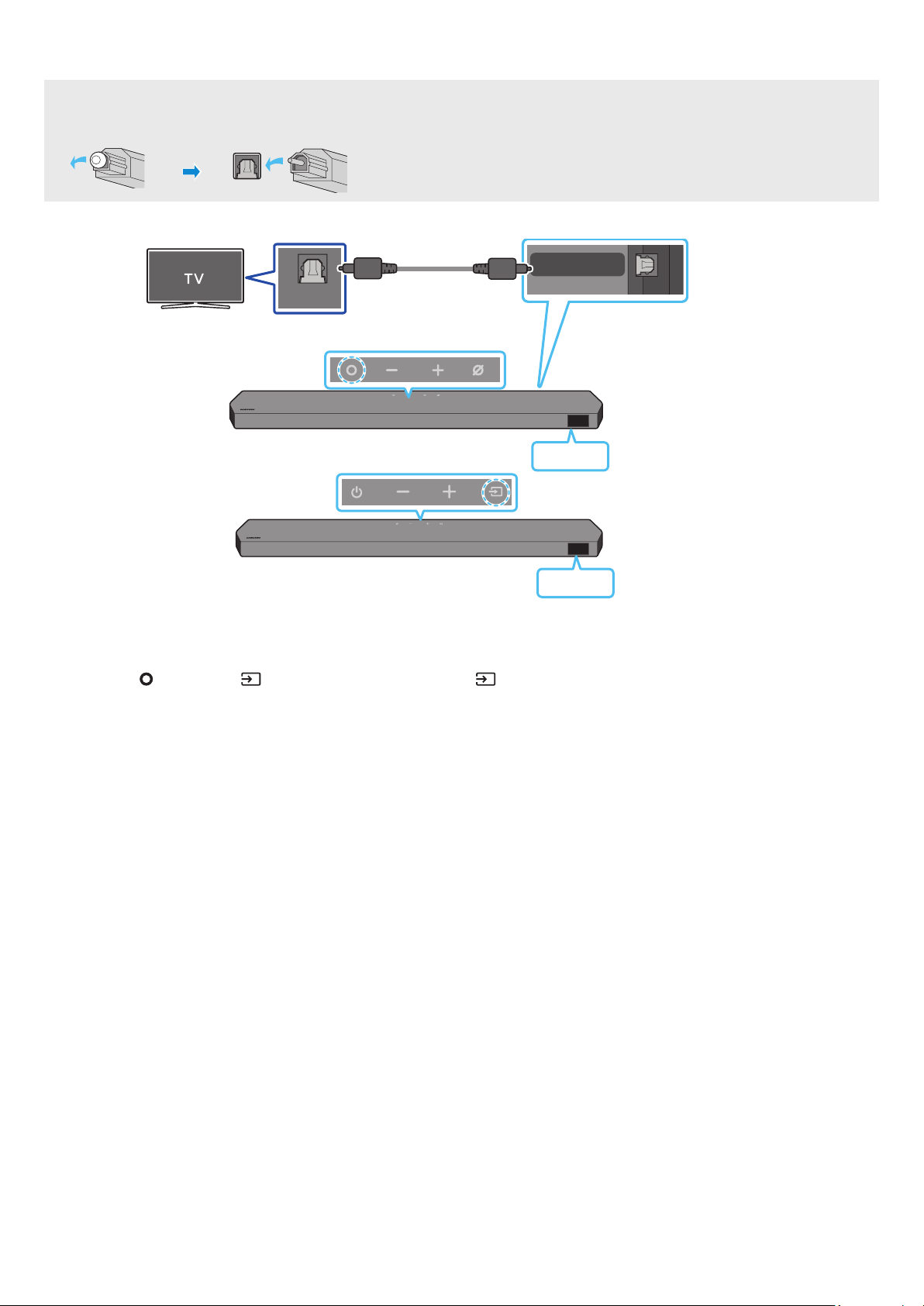
Podłączanie urządzenia za pomocą przewodu optycznego
Lista kontrolna wstępnego podłączania
• W przypadku podłączenia przewodu HDMI i przewodu optycznego sygnał HDMI jest odbierany w pierwszej kolejności.
• Jeśli używany jest kabel optyczny, a złącza są zakryte, należy zdjąć osłony.
Kabel optyczny (sprzedawany
oddzielnie)
OPTICAL OUT
Górna część głośnika Soundbar
Górna część głośnika Soundbar
Spód głośnika Soundbar
DIGITAL AUDIO IN
(OPTICAL)
<HW-Q930D / HW-Q800D>
D.IN
<HW-Q700D>
D.IN
1. Gdy telewizor i głośnik Soundbar są wyłączone, podłącz kabel optyczny (sprzedawany oddzielnie) do portu DIGITAL AUDIO IN (OPTICAL) na głośniku Soundbar i do portu
wyjściowego OPTICAL w telewizorze, jak pokazano na rysunku.
2. Włączyć listwę Soundbar i telewizor.
3. Naciśnij przycisk (wielofunkcyjny) / (Źródło) u góry głośnika Soundbar lub przycisk (Źródło) na pilocie, aby wybrać tryb „D.IN”.
4. Dźwięk z telewizora jest odtwarzany przez listwę Soundbar.
POL - 16
Page 17
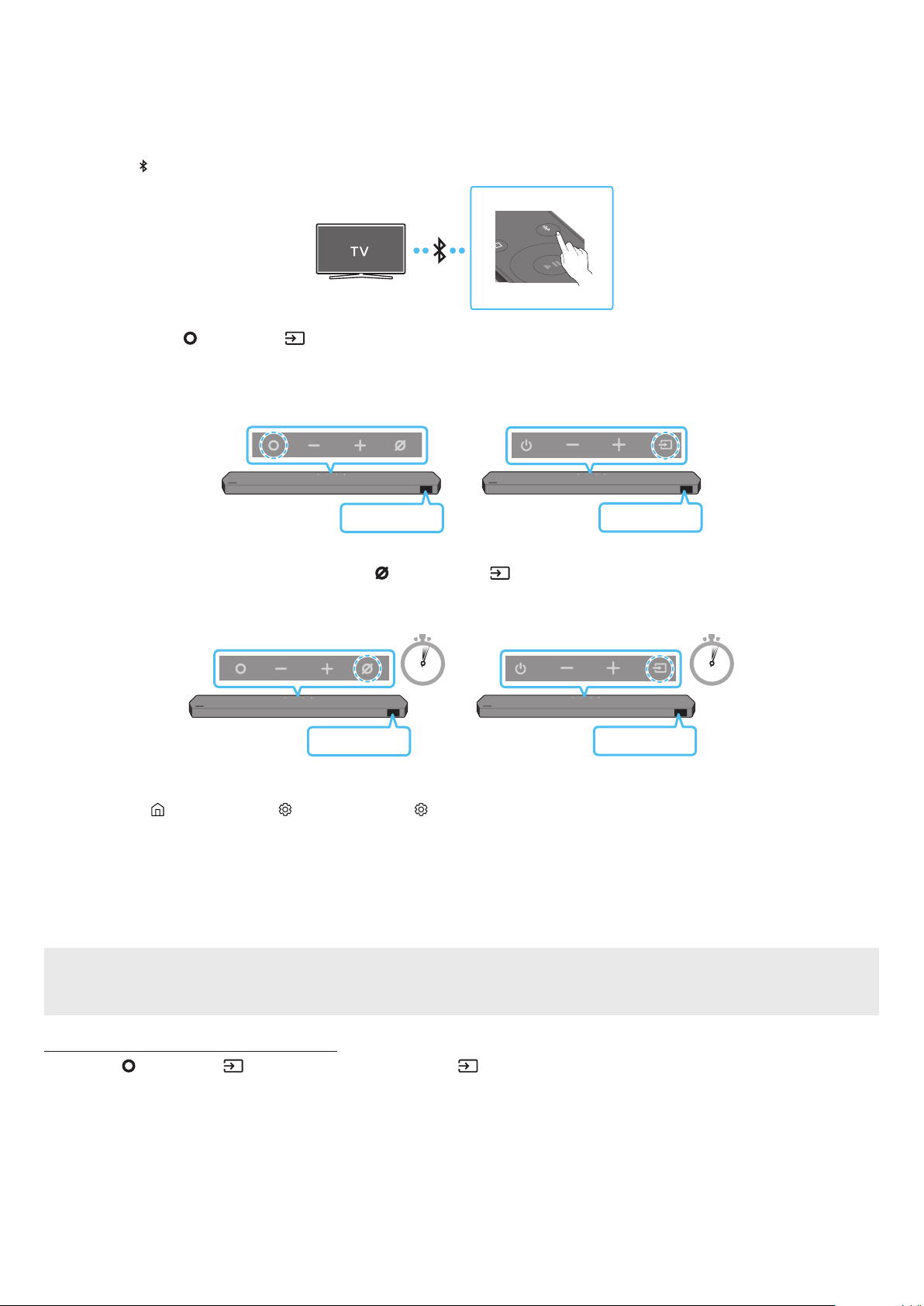
Połączenie przez Bluetooth
Jeśli nawiązano połączenie z telewizorem Samsung za pomocą Bluetooth, dźwięk stereo może być odtwarzany bez użycia przewodów.
• Jednocześnie można podłączyć tylko jeden telewizor Samsung.
• Można podłączyć telewizor Samsung, który obsługuje technologię Bluetooth. Sprawdzić dane techniczne telewizora.
Początkowe połączenie
1. Naciśnij przycisk PAIR na pilocie głośnika Soundbar, aby przejść do trybu „BT PAIRING”.
PAIR
(LUB)
a. Naciśnij przycisk (wielofunkcyjny) / (Źródło) na górnym panelu, a następnie wybierz opcję „BT”.
Tryb „BT” po kilku sekundach zmienia się automatycznie na „BT PAIRING” albo zmienia się na „BT READY”, jeśli wykryto istniejące połączenie.
Górna część głośnika Soundbar
<HW-Q930D /
HW-Q800D>
b. Po pojawieniu się komunikatu „BT READY” naciśnij przycisk (Wł./wył. mikrofon) / (Źródło) na panelu górnym głośnika Soundbar i przytrzymaj go przez ponad 5
sekund w celu wyświetlenia komunikatu „BT PAIRING”.
Górna część głośnika Soundbar
<HW-Q930D /
HW-Q800D>
2. Wybrać tryb Bluetooth na ekranie telewizora Samsung.
(np. Menu główne ( ) → Menu → Ustawienia ( ) → Wszystkie ustawienia ( ) → Dźwięk → Wyjście dźwięku → Lista głośników Bluetooth → Soundbar Q-Series (Bluetooth))
3. Wybierz urządzenie „Soundbar Q-Series” z listy na ekranie telewizora.
Dostępny głośnik Soundbar ma oznaczenie „Need Pairing” lub „Paired” na liście urządzeń Bluetooth na ekranie telewizora. Aby połączyć telewizor Samsung z listwą Soundbar,
należy wybrać komunikat, a następnie nawiązać połączenie.
• Po nawiązaniu połączenia z telewizorem Samsung na przednim wyświetlaczu głośnika Soundbar pojawi się [TV Name] → „BT”.
4. Teraz można odtwarzać dźwięk z telewizora Samsung za pomocą listwy Soundbar.
• Po pierwszym połączeniu listwy Soundbar z telewizorem Samsung można użyć trybu „BT READY” w celu ponownego nawiązania połączenia.
BT READY
5 Sec 5 Sec
BT PAIRING
Górna część głośnika Soundbar
<HW-Q700D>
Górna część głośnika Soundbar
<HW-Q700D>
BT READY
BT PAIRING
Błąd połączenia z urządzeniem
• Jeśli istniejący głośnik Soundbar (np. Soundbar Q-Series) znajduje się na liście głośników w Samsung TV, należy go usunąć.
• Następnie powtórzyć kroki 1–3.
Odłączanie listwy Soundbar od telewizora Samsung
Naciśnij przycisk (wielofunkcyjny) / (Źródło) u góry głośnika Soundbar lub przycisk (Źródło) na pilocie, aby wybrać tryb inny niż „BT”.
• Odłączanie może chwilę potrwać, ponieważ telewizor Samsung musi otrzymać odpowiedź od listwy Soundbar.
(Wymagany czas może się różnić w zależności od modelu telewizora Samsung.)
POL - 17
Page 18

Jaka jest różnica między trybem BT READY i BT PAIRING?
• BT READY: W tym trybie można ponownie podłączyć telewizor Samsung lub urządzenie mobilne, z którym wcześniej nawiązano połączenie.
• BT PAIRING: W tym trybie można podłączyć nowe urządzenie do listwy Soundbar.
(Naciśnij przycisk PAIR na pilocie Soundbar lub naciśnij i przytrzymaj przycisk (Wł./wył. mikrofon) / (Źródło) na górnej części głośnika Soundbar przez ponad 5
sekund, gdy głośnik Soundbar znajduje się w trybie „BT”).
Uwagi dotyczące połączenia Bluetooth
• Umieść nowe urządzenie w odległości maksymalnie 1 m, aby nawiązać połączenie przez Bluetooth.
• Jeśli podczas nawiązywania połączenia z urządzeniem Bluetooth pojawi się monit o wprowadzanie kod PIN, należy wpisać <0000>.
• W trybie gotowości listwa Soundbar automatycznie się wyłącza po upłynięciu 18 minut.
• Listwa Soundbar może nie wyszukiwać urządzeń Bluetooth ani nie nawiązywać z nimi połączenia w poniższych warunkach:
‒ Jeśli na listwę Soundbar oddziałuje silne pole elektryczne.
‒ Jeśli kilka urządzeń Bluetooth jest jednocześnie parowanych z listwą Soundbar.
‒ Jeśli urządzenie Bluetooth jest wyłączone, nie znajduje się w zasięgu lub nie działa prawidłowo.
• Urządzenia elektroniczne mogą powodować zakłócenia sygnału radiowego. Urządzenia generujące fale elektromagnetyczne, takie jak kuchenki mikrofalowe, bezprzewodowe
urządzenia LAN itp., nie mogą znajdować się w pobliżu urządzenia głównego Soundbar.
• Aby aktywować/dezaktywować połączenie Bluetooth
Aby włączyć lub wyłączyć połączenie Bluetooth, należy nacisnąć przycisk TONE CONTROL na pilocie głośnika Soundbar i przytrzymać go przez 30 sekund.
POL - 18
Page 19

Łączenie za pomocą sieci Wi-Fi
Lista kontrolna wstępnego podłączania
• Połączenie Wi-Fi jest dostępne tylko na telewizorze Samsung.
• Należy sprawdzić, czy bezprzewodowy router (Wi-Fi) jest włączony, a telewizor jest połączony z routerem.
• Telewizor i Soundbar muszą być połączone z tą samą siecią bezprzewodową (Wi-Fi).
• Jeśli router bezprzewodowy (Wi-Fi) korzysta z kanału DFS, nie będzie możliwe ustanowienie połączenia Wi-Fi między telewizorem a głośnikiem Soundbar. Aby uzyskać
szczegółowe informacje, należy skontaktować się z dostawcą usług internetowych.
• Ponieważ okna menu mogą różnić się w zależności od roku produkcji, należy odnieść się do instrukcji obsługi telewizora.
• Aby połączyć telewizor z głośnikiem Soundbar za pomocą sieci Wi-Fi, należy połączyć najpierw Soundbar z routerem bezprzewodowym. Szczegółowe informacje na temat
ustanawiania połączenia Wi-Fi znajdują się na stronie 26.
1. Więcej informacji na temat połączenia Wi-Fi z głośnikiem Soundbar znajduje się na stronie 26, „Metoda 2. Połączenie przez Wi-Fi (sieć bezprzewodowa)”.
2. Źródło sygnału telewizora można zmienić za pomocą menu Dźwięk dotyczące urządzenia Soundbar.
• Telewizory Samsung wyprodukowane w 2017 r. lub później
Menu główne ( ) → Menu → Ustawienia ( ) → Wszystkie ustawienia ( ) → Dźwięk → Wyjście dźwięku → Soundbar Q-Series (Wi-Fi)
UWAGA
• Połączenie Wi-Fi Dolby Atmos jest dostępne w niektórych telewizorach Samsung i modelach głośników Soundbar.
• Uwaga: Listwa Soundbar restartuje się automatycznie po włączeniu/wyłączeniu Wi-Fi.
• Aby aktywować/dezaktywować połączenie Wi-Fi
Aby włączyć lub wyłączyć połączenie z siecią z Wi-Fi, należy nacisnąć przycisk CH LEVEL na pilocie głośnika Soundbar i przytrzymać go przez 30 sekund.
POL - 19
Page 20
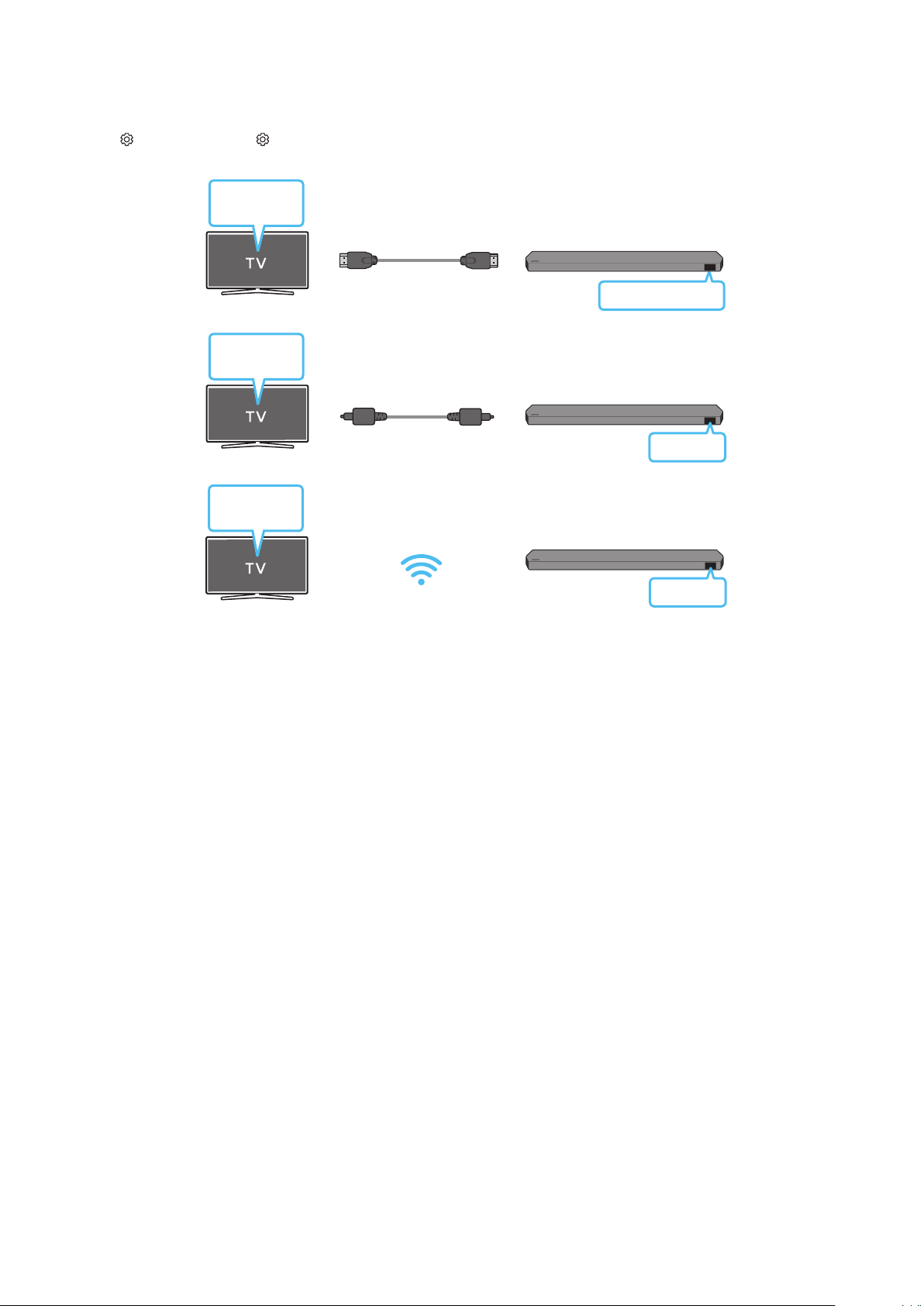
Używanie funkcji Q-Symphony
• Gdy Soundbar połączy się z telewizorem Samsung obsługującym funkcję Q-Symphony, możesz jednocześnie odtwarzać dźwięk z głośnika Soundbar i telewizora. Dzięki użyciu
funkcji Q-Symphony dźwięk przestrzenny odtwarzany przez telewizor pozwoli Ci cieszyć się bogatszym i bardziej trójwymiarowym efektem dźwięku przestrzennego.
• Po podłączeniu głośnika Soundbar na ekranie telewizora wyświetli się menu „Q-Symphony”.
Ustawienia ( ) → Wszystkie ustawienia ( ) → Dźwięk → Wyjście dźwięku
• Przykład menu telewizora: Q-Symphony
Menu
telewizora
Kabel HDMI
TV ARC/eARC
Menu
telewizora
Kabel optyczny (sprzedawany
oddzielnie)
D.IN
Menu
telewizora
Wi-Fi
Wi-Fi
UWAGA
• Może działać w zależności od kodeka obsługiwanego przez telewizor.
• Ta funkcja jest obsługiwana tylko wtedy, gdy podłączony jest kabel HDMI lub optyczny (sprzedawany oddzielnie) albo gdy urządzenie jest połączone z siecią Wi-Fi.
• W zależności od modelu telewizora może być wyświetlany inny komunikat.
• Upewnij się, że telewizor i Soundbar są połączone z tym samym bezprzewodowym routerem / na tym samym paśmie częstotliwości.
• Ta funkcja jest dostępna w niektórych telewizorach Samsung i modelach głośników Soundbar.
POL - 20
Page 21

Korzystanie z funkcji SpaceFit Sound
Ta funkcja za pomocą mikrofonu urządzenia Soundbar analizuje przestrzeń słuchania użytkownika i zapewnia dla niej optymalny dźwięk. Proces optymalizacji dźwięku przebiega
automatycznie.
Metoda 1. Podłączanie przez Soundbar
Aby uruchomić tę funkcję, włącz tryb SpaceFit Sound za pomocą pilota listwy Soundbar.
1. Naciśnij przycisk (Sterowanie dźwiękiem), aby włączyć tryb SpaceFit Sound.
Na wyświetlaczu pojawi się napis „SPACEFIT SOUND OFF”.
2. Naciśnij przycisk W górę na pilocie, aby włączyć SpaceFit Sound.
Na wyświetlaczu pojawi się napis „ON”.
PAIR
3. Naciśnij przycisk W dół na pilocie, aby wyłączyć SpaceFit Sound.
Na wyświetlaczu pojawi się napis „OFF”.
PAIR
• Ta funkcja jest dostępna we wszystkich trybach dźwięku.
Metoda 2. Łączenie przez TV
Aby włączyć tę funkcję, włącz tryb Adaptive Sound+ w menu Samsung TV.
[Menu główne ( ) → Menu → Ustawienia ( ) → Wszystkie ustawienia ( ) → Ogólne → Ustawienia trybu inteligentnego → Adaptive Sound+]
• Tryb dźwięku w głośniku Soundbar automatycznie zmieni się na Adaptive Sound+, gdy włączysz tryb Adaptive Sound+ na telewizorze.
UWAGA
• Ta funkcja działa, gdy głośnik Soundbar połączy się niektórymi telewizorami Samsung.
• Modele HW-Q700D obsługują tylko metodę „Łączenia przez TV”.
POL - 21
Page 22
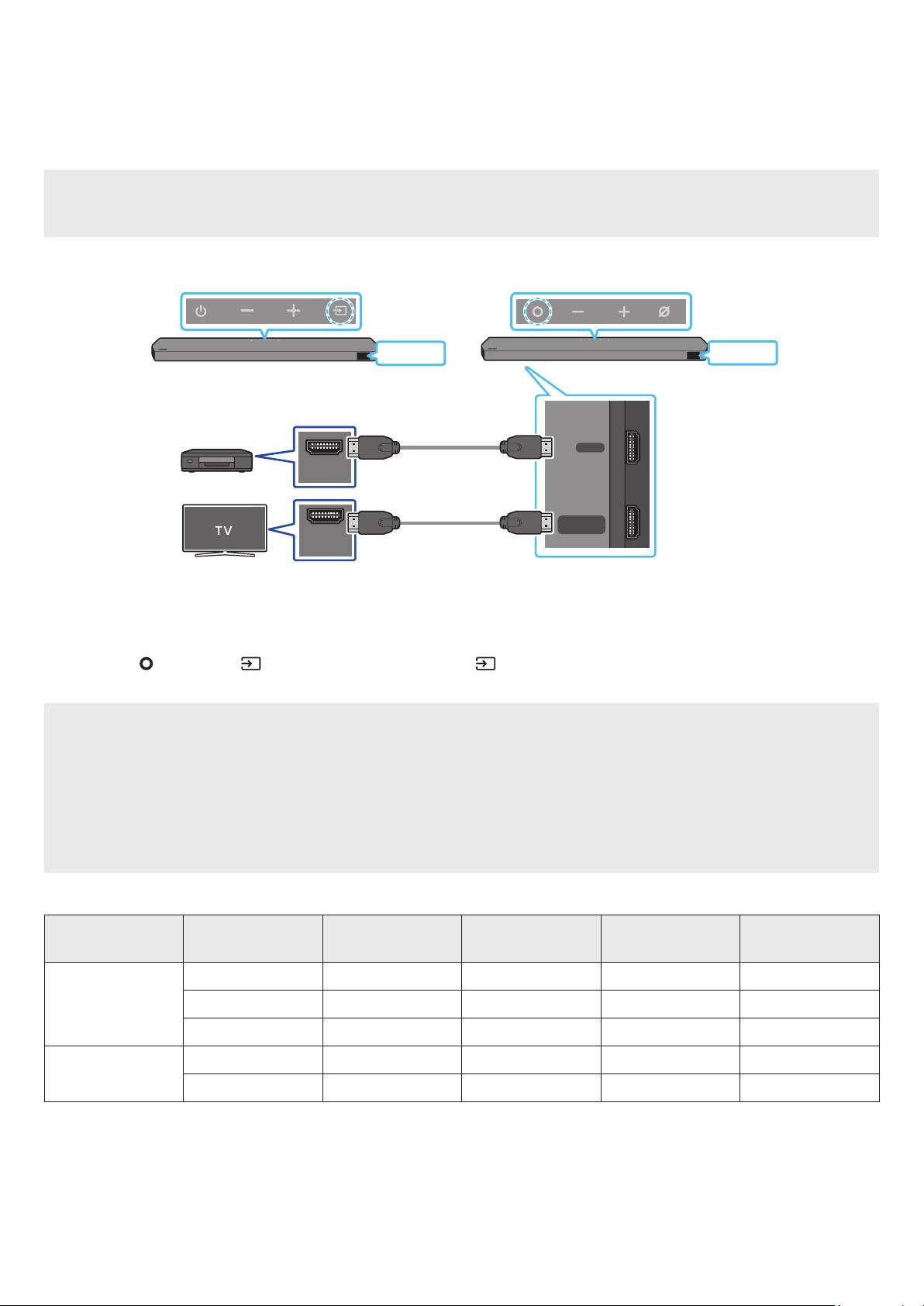
06 NAWIĄZYWANIE POŁĄCZENIA Z URZĄDZENIEM ZEWNĘTRZNYM
(OPTICAL)
Metoda 1. Podłączanie przy użyciu kabla HDMI (możliwość dekodowania i odtwarzania dźwięku w formacie
Dolby Atmos / DTS:X)
Lista kontrolna wstępnego podłączania
• Jeśli w opcjach sygnału wyjściowego audio dostępna jest opcja Secondary Audio (Wtórny sygnał audio), upewnij się, że wybrano dla niej ustawienie Off (Wył.).
• Upewnij się, że zawartość obsługuje technologię Dolby Atmos® / DTS:X.
Górna część głośnika Soundbar
HDMI
Urządzenie zewnętrzne
HDMI OUT
HDMI IN
(ARC)
1. Użyj kabla HDMI, aby połączyć port HDMI OUT urządzenia zewnętrznego z portem HDMI od spodu głośnika Soundbar.
2. Użyj kabla HDMI (dołączonego w zestawie), aby połączyć port HDMI IN telewizora z portem HDMI TO TV (eARC/ARC) od spodu głośnika Soundbar.
3. Włącz głośnik Soundbar, telewizor i urządzenie zewnętrzne.
4. Naciśnij przycisk (wielofunkcyjny) / (Źródło) u góry głośnika Soundbar lub przycisk (Źródło) na pilocie, aby wybrać tryb „HDMI”.
5. Na wyświetlaczu głośnika Soundbar pojawi się informacja, że tryb HDMI został wybrany i dźwięk zacznie być odtwarzany z głośnika Soundbar.
Kabel HDMI
Kabel HDMI
(dołączony w
zestawie)
Górna część głośnika Soundbar
<HW-Q930D / HW-Q800D><HW-Q700D>
HDMI
HDMI TO TV
(eARC/ARC)
Spód głośnika Soundbar
HDMI
UWAGA
• Podczas korzystania z Dolby Atmos® / DTS:X: Jeśli źródłem sygnału jest system Dolby Atmos® / DTS:X, więcej informacji znajdziesz w sekcji „Dane techniczne sygnału
wyjściowego dla różnych trybów efektów dźwiękowych” na stronie 8.
• Po aktywowaniu funkcji Dolby Atmos® na wyświetlaczu przednim wyświetli się komunikat „DOLBY ATMOS”.
• Po włączeniu funkcji DTS:X na przednim wyświetlaczu pojawi się napis „DTS:X ”.
• Konguracja funkcji Dolby Atmos® / DTS:X w odtwarzaczu BD lub innym urządzeniu
Otwórz opcje sygnału wyjściowego audio w menu ustawień swojego odtwarzacza BD lub innego urządzenia i upewnij się, że kodowanie strumienia bitów jest wyłączone. Na
przykład w odtwarzaczu BD rmy Samsung należy przejść do sekcji Strona główna → Dźwięk → Wyjście cyfrowe i wybrać opcję Strumień bitów (nieprzetworzony).
Specykacja obsługiwanych sygnałów UHD (3840 x 2160p)
Liczba klatek na sekundę
(kl./s)
< 60
120
• Podana specykacja może się różnić w zależności od podłączonego urządzenia zewnętrznego lub warunków używania.
Głębia barw RGB 4:4:4 YCbCr 4:4:4 YCbCr 4:2:2 YCbCr 4:2:0
8 bitów O O O O
10 bitów - - O O
12 bitów - - O O
8 bitów - - - -
10 bitów - - - -
POL - 22
Page 23
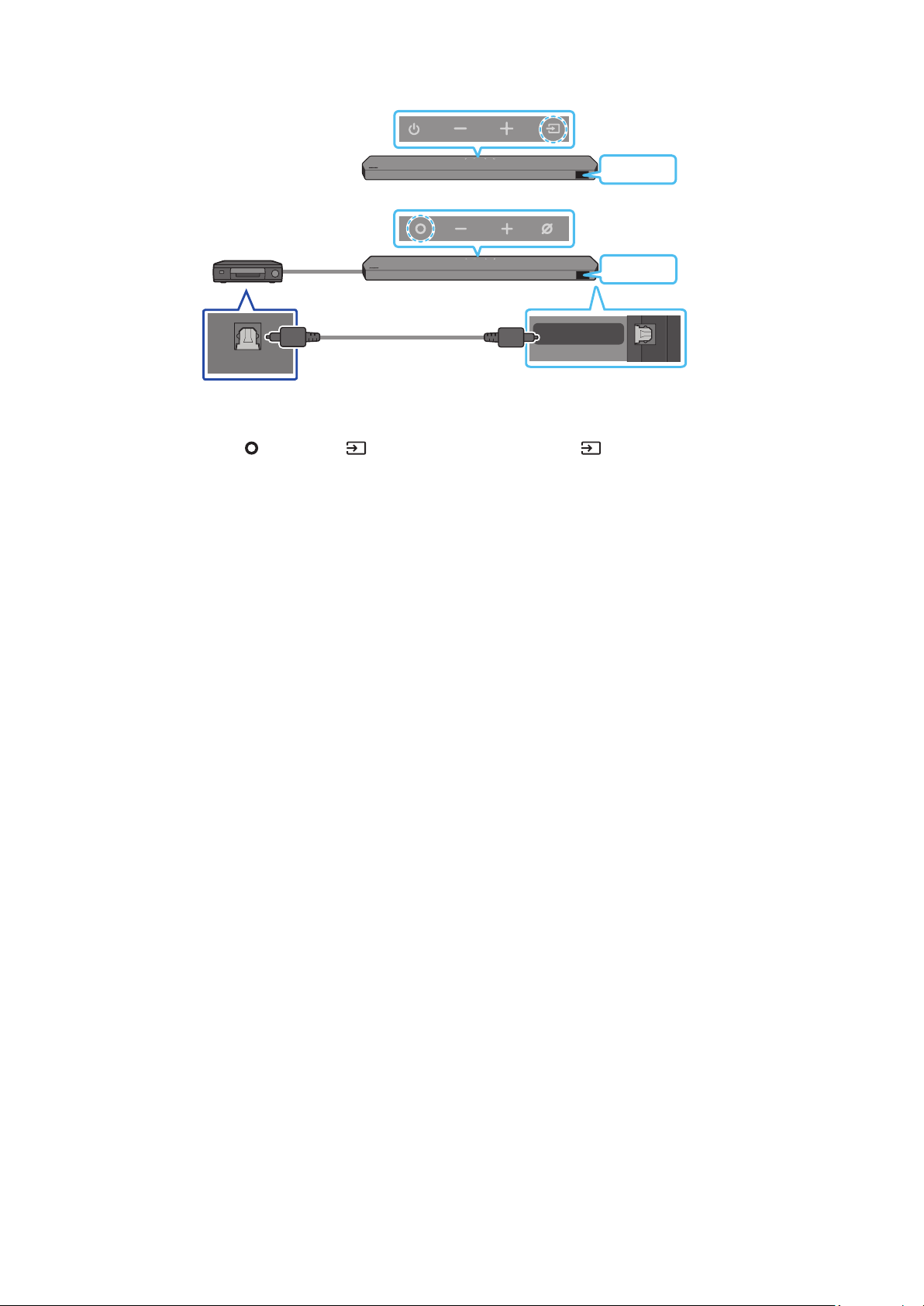
Metoda 2. Podłączanie urządzenia za pomocą przewodu optycznego
Górna część głośnika Soundbar
<HW-Q700D>
D.IN
Odtwarzacz BD/Odtwarzacz
DVD/Dekoder STB/Konsola
do gier
OPTICAL OUT
1. Połącz port DIGITAL AUDIO IN (OPTICAL) na głośniku Soundbar z portem OPTICAL OUT na urządzeniu zewnętrznym za pomocą kabla optycznego (nie dołączonego do zestawu).
2. Włączyć listwę Soundbar i urządzenie zewnętrzne.
3. Aby wybrać tryb „D.IN”, naciśnij przycisk (wielofunkcyjny) / (Źródło) u góry głośnika Soundbar lub przycisk (Źródło) na pilocie.
4. Soundbar zacznie odtwarzać dźwięk z urządzenia zewnętrznego.
Kabel optyczny
(sprzedawany oddzielnie)
Górna część głośnika Soundbar
DIGITAL AUDIO IN
(OPTICAL)
<HW-Q930D / HW-Q800D>
D.IN
Spód głośnika Soundbar
POL - 23
Page 24
07 NAWIĄZYWANIE POŁĄCZENIA Z URZĄDZENIEM MOBILNYM
Metoda 1. Połączenie przez Bluetooth
Jeśli nawiązano połączenie z urządzeniem mobilnym za pomocą Bluetooth, dźwięk stereo może być odtwarzany bez użycia przewodów.
• Jeśli sparowane urządzenie Bluetooth zostanie podłączone przy wyłączonej listwie Soundbar, listwa Soundbar włączy się automatycznie.
Początkowe połączenie
• W przypadku nawiązywania połączenia z nowym urządzeniem Bluetooth należy upewnić się, że urządzenie znajduje się w odległości maksymalnie 1 m.
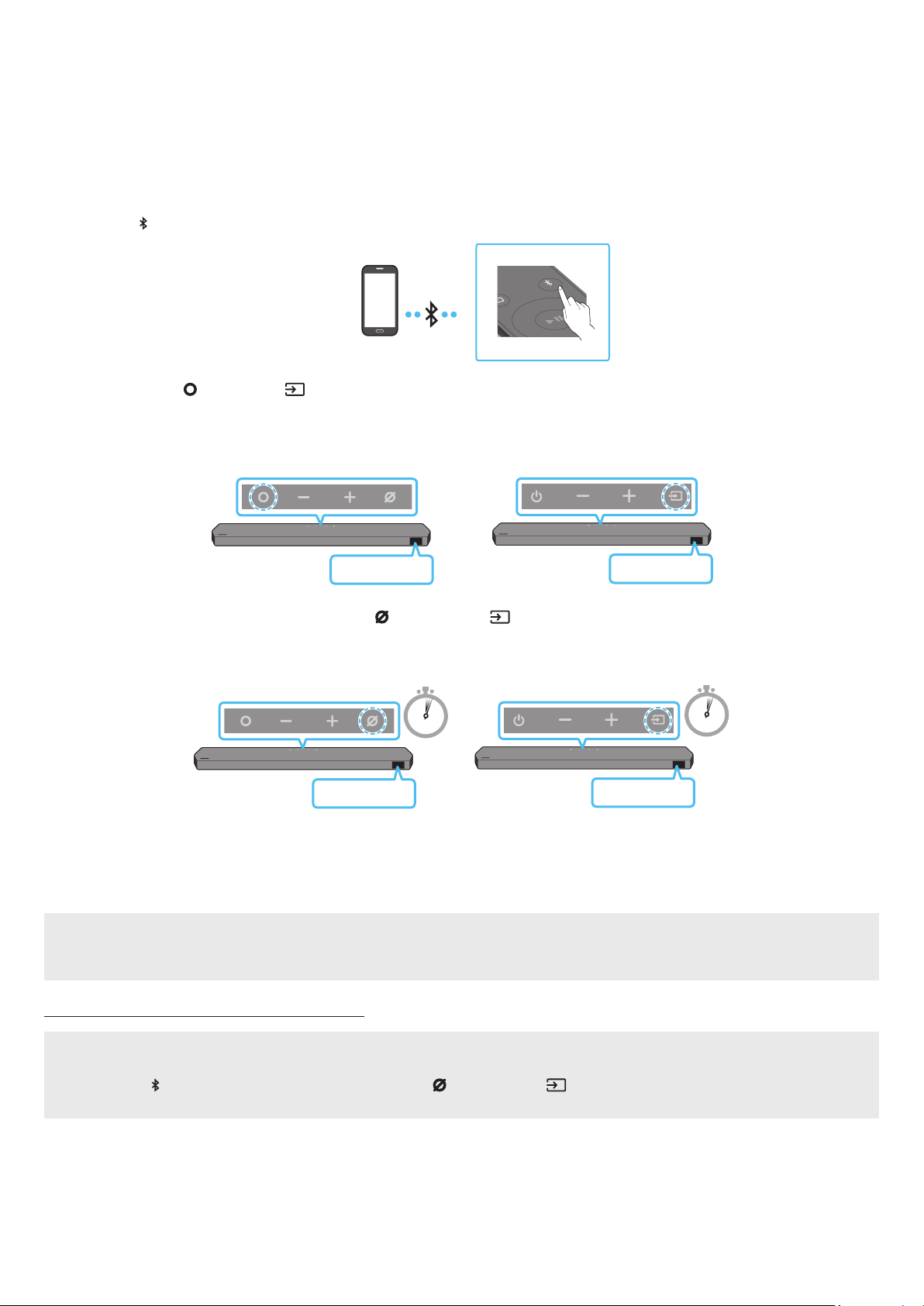
1. Naciśnij przycisk PAIR na pilocie głośnika Soundbar, aby przejść do trybu „BT PAIRING”.
PAIR
Urządzenie mobilne
(LUB)
a. Naciśnij przycisk (wielofunkcyjny) / (Źródło) na górnym panelu, a następnie wybierz opcję „BT”.
Tryb „BT” po kilku sekundach zmienia się automatycznie na „BT PAIRING” albo zmienia się na „BT READY”, jeśli wykryto istniejące połączenie.
Górna część głośnika Soundbar
<HW-Q930D /
HW-Q800D>
b. Po pojawieniu się komunikatu „BT READY” naciśnij przycisk (Wł./wył. mikrofon) / (Źródło) na panelu górnym głośnika Soundbar i przytrzymaj go przez ponad 5
sekund w celu wyświetlenia komunikatu „BT PAIRING”.
Górna część głośnika Soundbar
<HW-Q930D /
HW-Q800D>
2. Na ekranie urządzenia wybierz opcję „Soundbar Q-Series” z wyświetlanej listy.
• Gdy głośnik Soundbar jest połączony z urządzeniem mobilnym, na przednim wyświetlaczu pojawi się komunikat [Mobile Device Name] → „BT”.
3. Odtwarzać pliki muzyczne z urządzenia podłączonego przez Bluetooth za pomocą listwy Soundbar.
• Po pierwszym połączeniu listwy Soundbar z urządzeniem mobilnym można użyć trybu „BT READY” w celu ponownego nawiązania połączenia.
BT READY
5 Sec
<HW-Q700D>
BT PAIRING
Górna część głośnika Soundbar
<HW-Q700D>
Górna część głośnika Soundbar
BT PAIRING
BT READY
5 Sec
Błąd połączenia z urządzeniem
• Jeśli istniejący głośnik Soundbar (np. „Soundbar Q-Series”) znajduje się na liście głośników na urządzeniu mobilnym, należy go usunąć.
• Powtórz kroki 1 i 2.
Jaka jest różnica między trybem BT READY i BT PAIRING?
• BT READY: W tym trybie można ponownie podłączyć telewizor Samsung lub urządzenie mobilne, z którym wcześniej nawiązano połączenie.
• BT PAIRING: W tym trybie można podłączyć nowe urządzenie do listwy Soundbar.
(Naciśnij przycisk PAIR na pilocie Soundbar lub naciśnij i przytrzymaj przycisk (wł./wył. mikrofon) / (Źródło) na górnej części głośnika Soundbar przez ponad 5 sekund,
gdy głośnik Soundbar znajduje się w trybie „BT”).
POL - 24
Page 25

Uwagi dotyczące połączenia Bluetooth
• Umieść nowe urządzenie w odległości maksymalnie 1 m, aby nawiązać połączenie przez Bluetooth.
• Jeśli podczas nawiązywania połączenia z urządzeniem Bluetooth pojawi się monit o wprowadzanie kod PIN, należy wpisać <0000>.
• W trybie gotowości listwa Soundbar automatycznie się wyłącza po upłynięciu 18 minut.
• Listwa Soundbar może nie wyszukiwać urządzeń Bluetooth ani nie nawiązywać z nimi połączenia w poniższych warunkach:
‒ Jeśli na listwę Soundbar oddziałuje silne pole elektryczne.
‒ Jeśli kilka urządzeń Bluetooth jest jednocześnie parowanych z listwą Soundbar.
‒ Jeśli urządzenie Bluetooth jest wyłączone, nie znajduje się w zasięgu lub nie działa prawidłowo.
• Urządzenia elektroniczne mogą powodować zakłócenia sygnału radiowego. Urządzenia generujące fale elektromagnetyczne, takie jak kuchenki mikrofalowe, bezprzewodowe
urządzenia LAN itp., nie mogą znajdować się w pobliżu urządzenia głównego Soundbar.
• Głośnik Soundbar obsługuje dane SBC (44,1 kHz, 48 kHz).
• Połączenia należy nawiązywać wyłącznie z urządzeniami Bluetooth, które obsługują funkcję A2DP (AV).
• Podczas łączenia głośnika Soundbar z urządzeniem Bluetooth oba urządzenia należy umieścić jak najbliżej siebie.
• Im bardziej głośnik Soundbar i urządzenie Bluetooth będą od siebie oddalone, tym niższa będzie jakość dźwięku.
Połączenie Bluetooth może zostać przerwane, gdy urządzenia znajdą się poza swoim zasięgiem.
• Połączenie Bluetooth może nie działać zgodnie z założeniami w obszarach o słabym odbiorze.
• Urządzenie Bluetooth może emitować hałas lub działać wadliwie w następujących warunkach:
‒ Gdy ciało styka się z przekaźnikiem sygnału w urządzeniu Bluetooth lub głośniku Soundbar
‒ W narożnikach pomieszczenia lub gdy w pobliżu znajduje się przeszkoda, np. ściana lub przegroda, mogąca powodować zmiany pola elektrycznego.
‒ W przypadku narażenia na zakłócenia radiowe pochodzące od innych produktów działających w tym samym zakresie częstotliwości, takich jak sprzęt medyczny, kuchenki
mikrofalowe i bezprzewodowe urządzenia LAN.
‒ Takie przeszkody jak drzwi i ściany mogą nadal wpływać na jakość dźwięku, nawet gdy urządzenia znajdują się w efektywnym zasięgu.
• Należy pamiętać, że podczas korzystania z funkcji Bluetooth nie można sparować głośnika Soundbar z innymi urządzeniami Bluetooth.
• To urządzenie bezprzewodowe może powodować zakłócenia elektryczne podczas pracy.
Odłączanie urządzenia Bluetooth od głośnika Soundbar
Można odłączyć głośnik Soundbar od urządzenia Bluetooth. Instrukcje, jak to zrobić, znajdują się instrukcji obsługi urządzenia Bluetooth.
• Głośnik Soundbar zostanie rozłączony.
• Po odłączeniu Soundbara od urządzenia Bluetooth na przednim wyświetlaczu wyświetli się komunikat „BT DISCONNECTED”.
Odłączanie głośnika Soundbar od urządzenia Bluetooth
Naciśnij przycisk (wielofunkcyjny) / (Źródło) u góry głośnika Soundbar lub przycisk (Źródło) na pilocie, aby przełączyć tryb z „BT”.
• Odłączanie może chwilę potrwać, ponieważ urządzenie Bluetooth musi otrzymać odpowiedź od głośnika Soundbar. (Czas rozłączenia może się różnić w zależności od modelu
urządzenia Bluetooth).
• Po odłączeniu Soundbara od urządzenia Bluetooth na przednim wyświetlaczu wyświetli się komunikat „BT DISCONNECTED”.
POL - 25
Page 26
Metoda 2. Połączenie przez Wi-Fi (sieć bezprzewodowa)
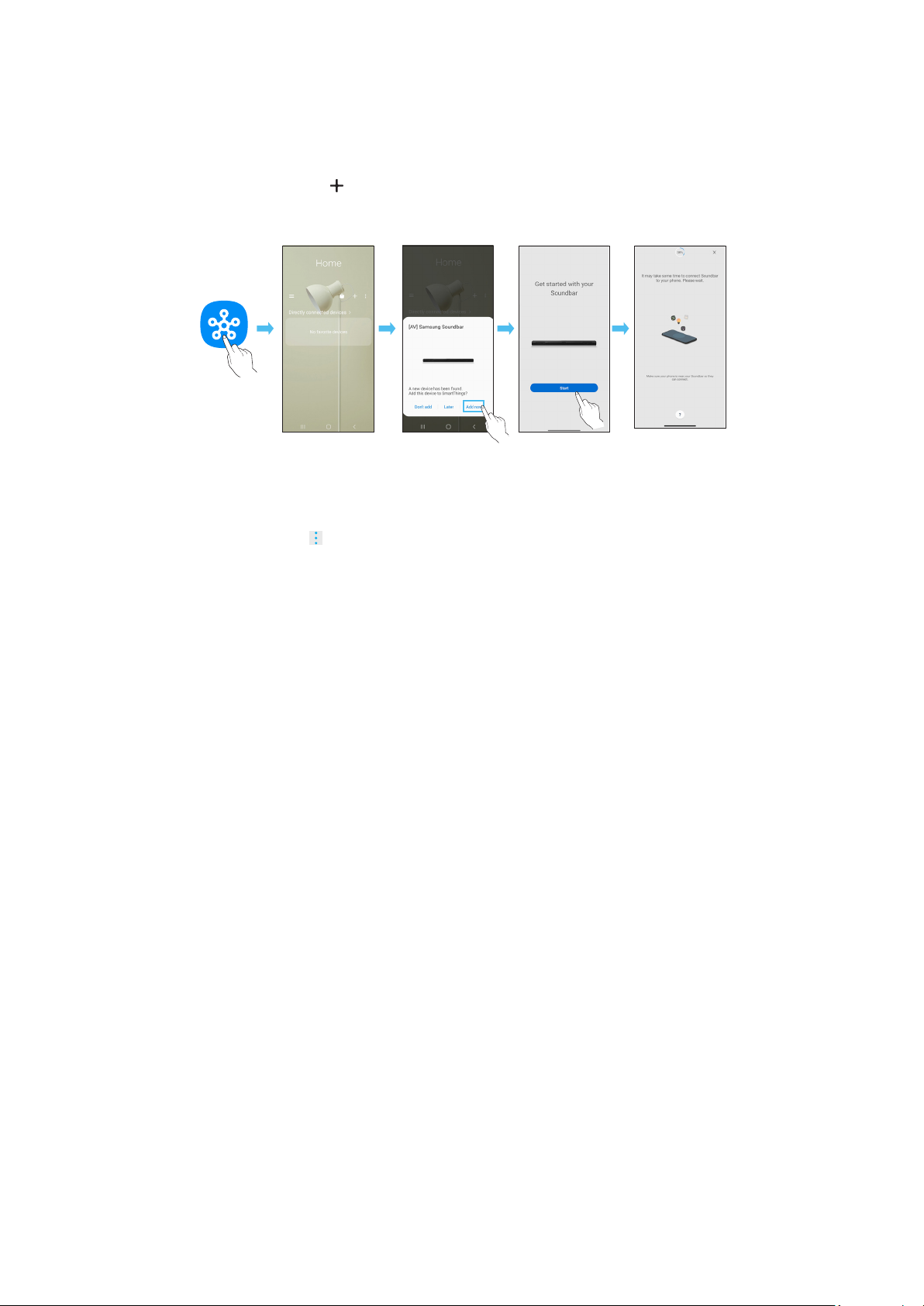
Do połączenia listwy Soundbar z urządzeniem mobilnym za pomocą sieci bezprzewodowej (Wi-Fi) wymagana jest aplikacja SmartThings.
Początkowe połączenie
1. Zainstaluj i uruchom aplikację SmartThings na urządzeniu mobilnym (smartfon, tablet itd.).
2. W aplikacji postępuj zgodnie z instrukcjami ekranowymi, aby dodać głośnik Soundbar.
• W przypadku niektórych urządzeń automatyczne okno podręczne (druga ilustracja poniżej) może się nie pojawić.
Jeśli wyskakujące okno się nie pojawi, naciśnij przycisk na ekranie Home. Listwa Soundbar została dodana do aplikacji.
• Poniższa ilustracja może różnić się w zależności od wersji aplikacji.
Aplikacja
SmartThings
Uruchomienie
aplikacji
Automatyczne
okno podręczne
Dodanie
urządzenia
Aby zmienić połączenie Wi-Fi
1. Uruchom aplikację SmartThings na urządzeniu mobilnym (smartfon, tablet itd.).
2. Dotknij karty urządzenia Soundbar, a następnie ikony ( ).
3. Wybierz kolejno opcje Ustawienia urządzenia > Stan sieci > Zmień ustawienia sieci i postępuj zgodnie z instrukcjami wyświetlanymi na ekranie.
Korzystanie z funkcji Group Play
• Aby używać tej funkcji, dodaj głośnik Soundbar do aplikacji SmartThings.
• Następnie połącz co najmniej dwa urządzenia audio z tą samą siecią Wi-Fi w paśmie 5 GHz.
• Ta funkcjonalność jest dostępna w urządzeniach dźwiękowych Samsung z obsługą sieci Wi-Fi produkowanych od 2024 roku.
• Funkcja nie obsługuje dźwięku z telewizora.
Kongurowanie funkcji Group Play
1. Uruchom aplikację SmartThings na swoim urządzeniu mobilnym.
2. Dodaj głośnik Soundbar w aplikacji SmartThings zgodnie z instrukcjami w sekcji „Metoda 2. Połączenie przez Wi-Fi (sieć bezprzewodowa)”.
3. Dotnij karty głośnika Soundbar.
4. Na urządzeniu komórkowym pod ikoną urządzenia audio dotknij opcji Utwórz grupę.
• Przycisk Utwórz grupę będzie wyświetlany tylko wtedy, gdy głośnik Soundbar jest w trybie Wi-Fi.
• Jeśli głośnik Soundbar służy do odtwarzania dźwięku z telewizora, podczas tworzenia grupy połączenie z telewizorem zostanie przerwane.
5. Włącz funkcję Group Play.
6. Zaznacz żądane urządzenie na liście i dotknij przycisku Zastosuj.
• Można dodać maksymalnie 4 urządzenia.
• Po włączeniu funkcji Group Play dźwięk będzie odtwarzany tylko z urządzenia hosta.
• Gdy urządzenie połączone z urządzeniem hosta przełączy się na inne źródło, zostanie automatycznie usunięte z grupy.
• Utworzenie połączenia między urządzeniem hosta a telewizorem spowoduje automatyczne usunięcie utworzonej grupy.
Wyłączanie funkcji Group Play
1. Dotnij karty urządzenia audio.
2. Na urządzeniu komórkowym pod ikoną urządzenia audio dotknij opcji Edytuj grupę.
3. Wyłącz funkcję Group Play.
• Aby wyłączyć konkretne urządzenie, wyczyść jego zaznaczenie na liście, a następnie dotknij przycisku Zastosuj.
POL - 26
Page 27
Łączenie przez Apple AirPlay
• Ta funkcja może być niedostępna w niektórych krajach.
• Ten głośnik Soundbar rmy Samsung obsługuje funkcję AirPlay®. Zalecamy, aby użytkownik miał na swoim urządzeniu najnowszą wersję systemu operacyjnego iOS, iPadOS
lub macOS.
• Aby włączyć AirPlay na głośniku Soundbar, należy najpierw zarejestrować urządzenie w aplikacji Samsung SmartThings, wyrażając zgodę na warunki aplikacji.
• Upewnij się, że listwa Soundbar jest włączona i podłączona do tej samej sieci Wi-Fi co Twoje urządzenie Apple®.
Dzięki AirPlay możesz słuchać muzyki, podcastów i innych plików audio z urządzeń Apple na listwie Samsung Soundbar.
• Wybierz w aplikacji obsługującej AirPlay lub w Centrum sterowania na urządzeniu iPhone®, iPad® lub Mac®.
• Wybierz listwę Soundbar z listy dostępnych urządzeń, aby odtworzyć na niej wybrany plik audio.
Korzystanie z funkcji Tap Sound
Dotknąć listwy Soundbar urządzeniem mobilnym, aby odtwarzać dźwięk treści na urządzeniu mobilnym za pomocą listwy Soundbar.
• W zależności od urządzenia mobilnego funkcja ta może nie być obsługiwana.
• Funkcja ta jest kompatybilna wyłącznie z urządzeniami mobilnymi rmy Samsung z systemem Android w wersji 8.1 lub nowszej.
Aplikacja SmartThings
Górna część głośnika Soundbar
Urządzenie mobilne
1. Włącz funkcję Tap Sound na urządzeniu mobilnym.
• Szczegółowe informacje na temat włączania funkcji zawiera rozdział „Kongurowanie funkcji Tap Sound” poniżej.
2. Dotknąć listwy Soundbar urządzeniem mobilnym. Wybrać „Start now” w wyświetlonym oknie komunikatu.
Między urządzeniem mobilnym i listwą Soundbar zostanie nawiązanie połączenie Bluetooth.
3. Odtworzyć dźwięk treści na urządzeniu mobilnym za pomocą listwy Soundbar.
• Funkcja ta pozwala nawiązać połączenie Bluetooth między urządzeniem mobilnym i głośnikiem Soundbar po wykryciu drgań występujących, gdy urządzenie styka się z
głośnikiem Soundbar.
• Nie dotykać urządzeniem mobilnym ostrej krawędzi listwy Soundbar. Może dojść do zarysowania lub uszkodzenia listwy Soundbar lub urządzenia mobilnego.
• Zaleca się, aby urządzenie mobilne znajdowało się w etui. Lekko dotknąć szerokiego obszaru w górnej części listwy Soundbar; nie używać nadmiernej siły.
• Aby użyć tej funkcji, zaktualizować aplikację SmartThings do najnowszej wersji.
W zależności od wersji aplikacji funkcja ta może nie być obsługiwana.
Kongurowanie funkcji Tap Sound
W aplikacji SmartThings włączyć funkcję Tap View, Tap Sound.
1. Uruchom aplikację SmartThings na urządzeniu mobilnym.
2. Wybierz opcje ( → ) na ekranie aplikacji SmartThings wyświetlonym na urządzeniu mobilnym.
3. Wybierz ustawienie On dla funkcji „Tap View, Tap Sound”, aby umożliwić działanie tej funkcji, gdy urządzenie mobilne znajdzie się w pobliżu głośnika Soundbar. Funkcja zostanie
włączona.
UWAGA
• Jeśli w urządzeniu mobilnym włączony jest tryb oszczędzania energii, funkcja Tap Sound nie działa.
• Funkcja Tap Sound może nie działać, jeśli w pobliżu listwy Soundbar będą znajdować się urządzenia powodujące zakłócenia komunikacji radiowej, takie jak urządzenia elektryczne.
Umieścić urządzenia, które mogą powodować zakłócenia komunikacji radiowej, w odpowiedniej odległości od listwy Soundbar.
POL - 27
Page 28
08 MONTAŻ ELEMENTU WALL
MOUNT (WSPORNIK DO
MONTAŻU NA ŚCIANIE)
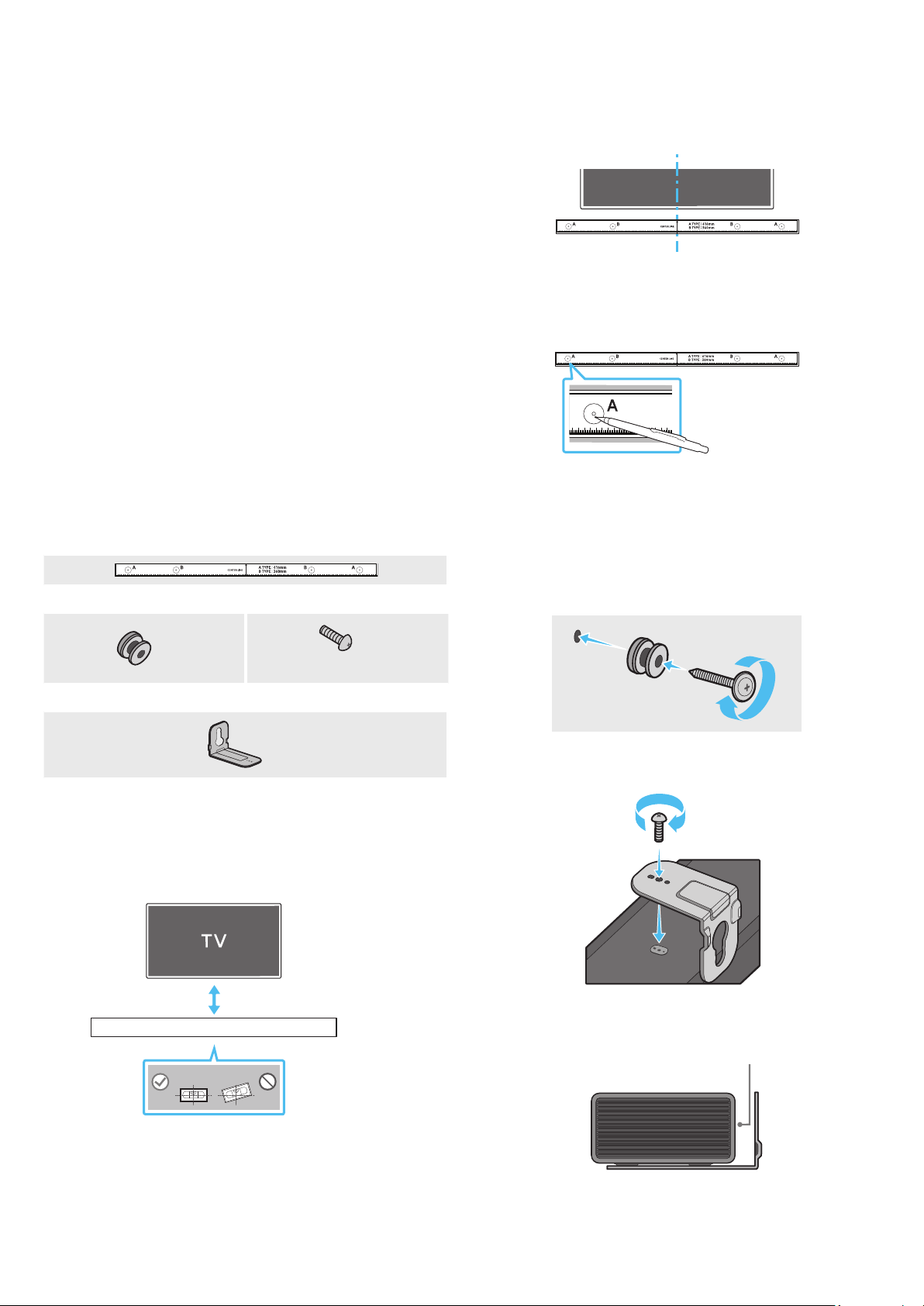
Przestrogi dotyczące instalacji
• Montować wyłącznie na ścianach pionowych.
• Nie należy montować w miejscu o wysokiej temperaturze i/lub wilgotności.
• Sprawdzić, czy ściana jest odpowiednio wytrzymała, aby utrzymać ciężar urządzenia.
Jeśli nie, wzmocnić ją lub wybrać inne miejsce montażu.
• Należy kupić i stosować śruby lub kołki rozporowe odpowiednie do rodzaju wybranej
ściany (płyta kartonowo-gipsowa, płyta metalowa, drewno itp.). Jeśli to możliwe,
śruby należy mocować do słupów konstrukcji szkieletowej ściany.
• Kupić śruby mocujące odpowiednie do rodzaju i grubości ściany, na której ma zostać
zawieszony głośnik Soundbar.
‒ Średnica: M5
‒ Długość: zaleca się długość 35 mm lub większą.
• Podłączyć przewody od jednostki do urządzeń zewnętrznych przed zamontowaniem
głośnika Soundbar na ścianie.
• Przed montażem upewnić się, że jednostka nie jest włączona ani podłączona do
zasilania. W przeciwnym razie istnieje ryzyko porażenia elektrycznego.
Komponenty montażowe
Szablon do montażu na ścianie
2. Wyrównaj linię środkową szablonu do montażu na ścianie z linią środkową
telewizora (jeżeli głośnik Soundbar jest montowany poniżej telewizora), a następnie
przymocuj taśmą do ściany szablon do montażu na ścianie.
• Jeżeli głośnik nie jest mocowany poniżej telewizora, należy ustawić linię
środkową na środku obszaru instalacji.
Linia środkowa
3. Zaznacz długopisem lub ostrym ołówkiem na ścianie miejsca wiercenia otworów na
śruby wsporcze, wkładając czubek długopisu lub ołówka w otwory A-TYPE na obu
końcach szablonu. Następnie zdemontuj Szablon do montażu na ścianie.
4. Używając wiertła odpowiedniej wielkości, wywiercić w ścianie otwory
w zaznaczonych miejscach.
• Jeżeli oznaczenia nie odpowiadają położeniu kołków, należy włożyć w otwory
odpowiednie kotwy przed umieszczeniem w nich śrub wsporczych. Jeżeli
stosowane są kotwy, należy wywiercić odpowiednio duże otwory.
5. W każdą Śrubę mocującą wciśnij śrubę (sprzedawane oddzielnie), a następnie mocno
wkręć ją w otwór śruby wsporczej.
x 2
Śruba mocująca Śruba
x 2
Wspornik do montażu na ścianie
1. Umieść element Szablon do montażu na ścianie na powierzchni ściany.
• Szablon do montażu na ścianie musi być ustawiony poziomo.
• Jeśli telewizor jest zamontowany na ścianie, głośnik Soundbar należy umieścić co
najmniej 5 cm poniżej telewizora.
5 cm lub więcej
x 2
(M4 × L10)
6. Zamontuj 2 uchwyty do montażu ściennego w odpowiednim położeniu u spodu
głośnika Soundbar za pomocą 2 śrub.
• Podczas montażu upewnij się, że części do zawieszania uchwytów do montażu
ściennego znajdują się za tylną częścią głośnika Soundbar.
Tylna część głośnika Soundbar
POL - 28
Prawy koniec głośnika Soundbar
Page 29
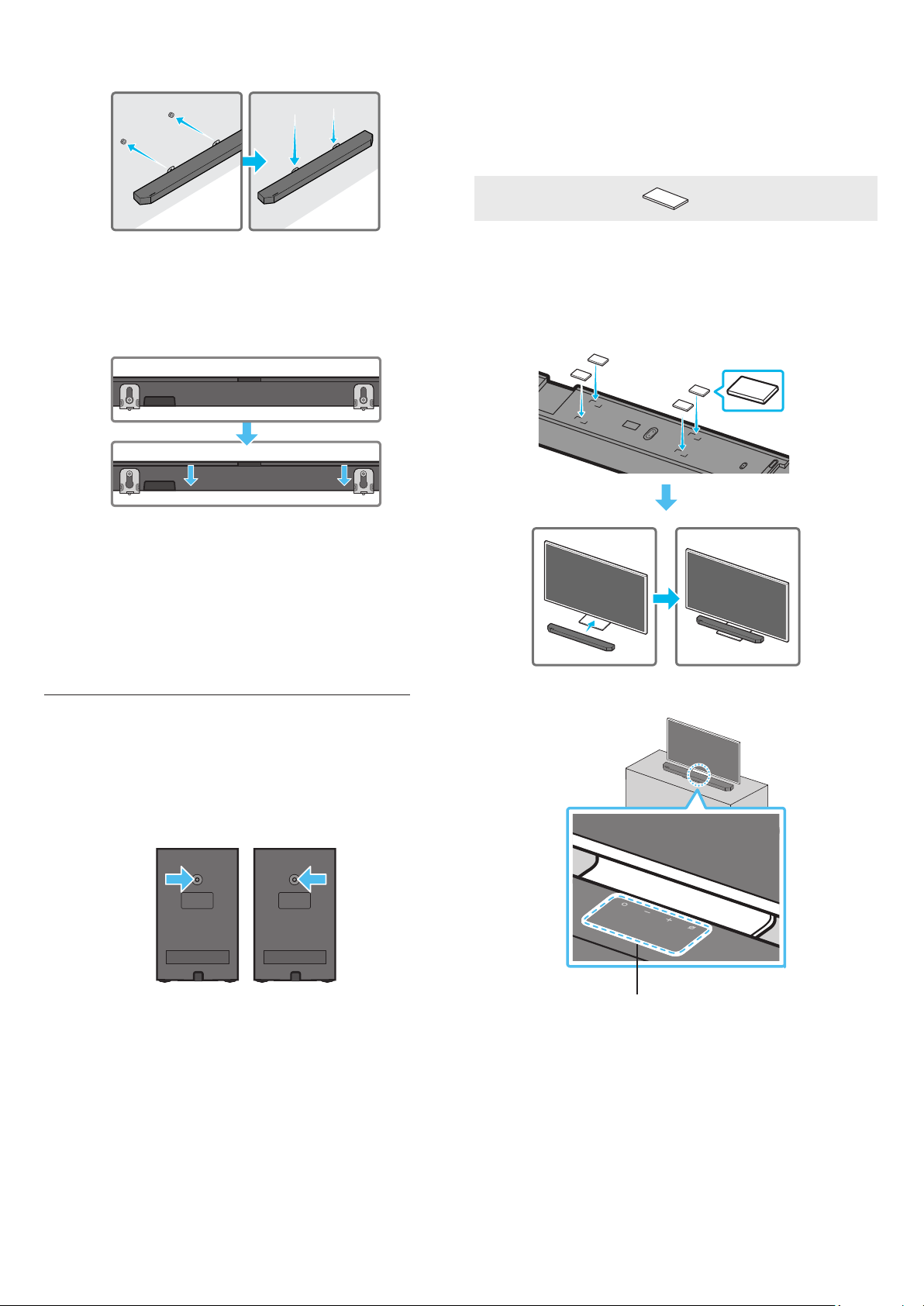
7. Zamontuj głośnik Soundbar z przymocowanymi uchwytami do montażu ściennego,
zawieszając uchwyty do montażu na ścianie na śrubach mocujących na ścianie.
8. Zsuń głośnik Soundbar w dół, jak pokazano poniżej, tak aby uchwyty do montażu
ściennego były odpowiednio zabezpieczone na śrubach mocujących.
• Wsuń śruby mocujące w szeroką (dolną) część uchwytów do montażu ściennego,
a następnie przesuń uchwyty do montażu ściennego w dół, aby bezpiecznie
oparły się na śrubach mocujących.
09 MONTAŻ LISTWY SOUNDBAR
PRZED TV
Element
x 4
Gumowa nóżka
W tym celu przed umieszczeniem głośnika Soundbar nad podstawką telewizora należy
zamocować na jego spodzie gumowe nóżki. Nie zapomnij doczepić gumowych nóżek w
taki sposób, aby nie wystawały poza brzegi podstawy TV. Sposób montażu przedstawiono
na poniższym rysunku.
Gumowa nóżka
Montaż głośników dźwięku przestrzennego na
ścianie (tylko określone modele)
W przypadku montażu ściennego głośników dźwięku przestrzennego przeznaczone do
tego zestawy należy dokupić osobno.
Firma Samsung Electronics nie prowadzi sprzedaży zestawów do montażu ściennego.
Montaż ścienny głośników dźwięku przestrzennego – informacje
• Dopuszczalne obciążenie zestawu do montażu ściennego głośnika dźwięku
przestrzennego musi wynosić co najmniej 8 kg.
• Rozmiar otworu: otwór na gwint zunikowany 1/4 – 20
‒ Śruby standardowe: 6,35 mm ø,
1,27 mm skok
‒ Długość: 18 mm długość
‒ Liczba szt.: lewy 1 szt. / prawy 1 szt.
Lewy Prawy
• Sprawdź wytrzymałość ściany, nim zaczniesz montaż wsporników ściennych. Jeśli
jest niewystarczająca, przed montażem uchwytów do montażu ściennego należy
wzmocnić ścianę.
• Firma Samsung nie ponosi odpowiedzialności za wszelkie uszkodzenia urządzenia w
przypadku niewłaściwego montażu produktu.
• Należy uważać, aby nie zamontować głośników bokiem ani do góry nogami.
Umieścić listwę Soundbar na podstawce telewizora.
Mikrofony (dotyczy tylko określonych modeli)
POL - 29
Page 30
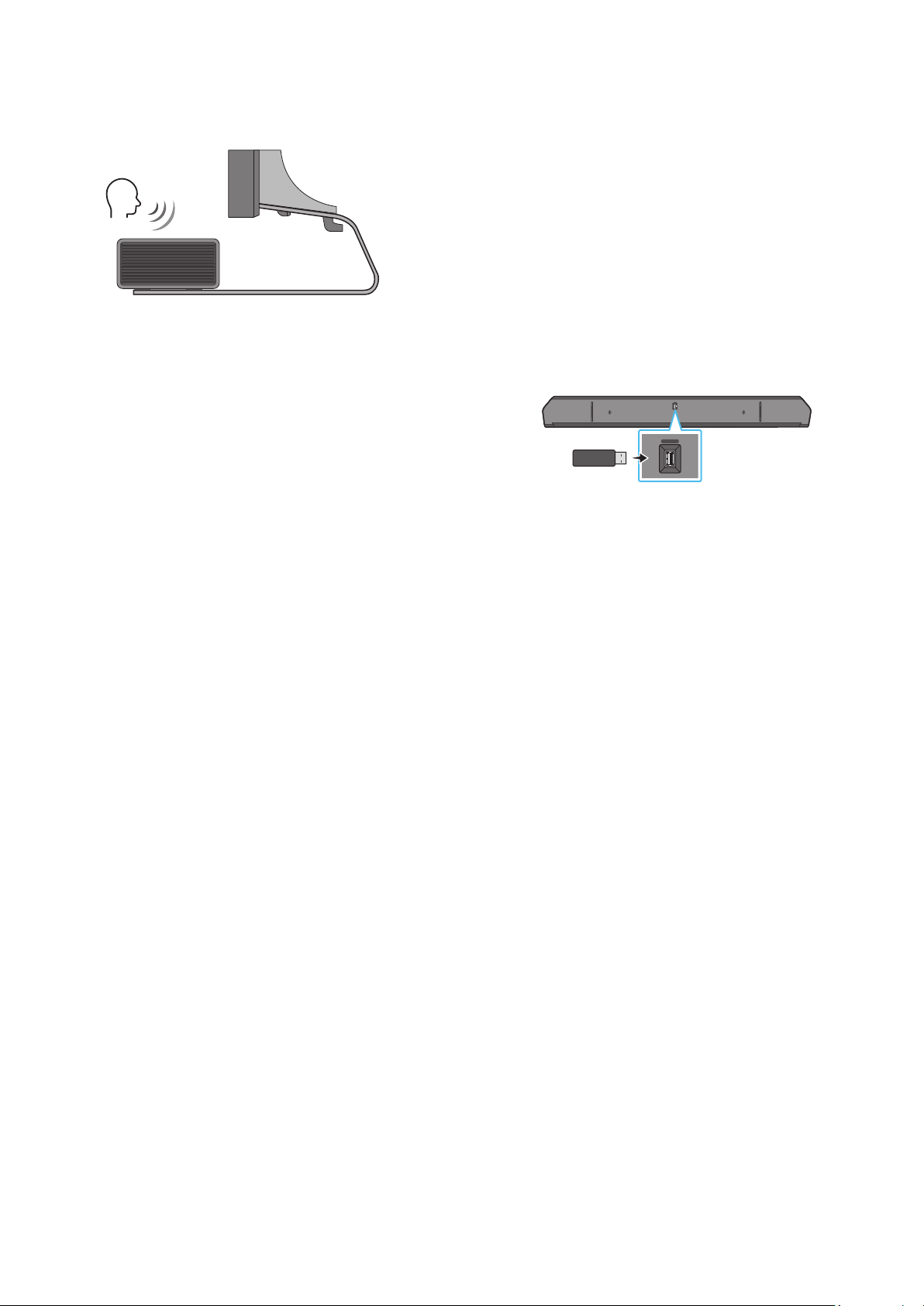
Zgodnie z ilustracją wyrównać środek głośnika Soundbar ze środkiem telewizora, a
następnie ostrożnie umieścić głośnik na podstawce telewizora.
Ustaw mikrofony (tylko określone modele) przed podstawką, aby nie zakłócać
rozpoznawania głosu.
TV
Prawy koniec głośnika Soundbar
10 AKTUALIZACJA
OPROGRAMOWANIA
Automatyczna aktualizacja
Po połączeniu listwy Soundbar z Internetem oprogramowanie jest aktualizowane
automatycznie, nawet jeśli listwa Soundbar jest wyłączona.
• Aby można było skorzystać z funkcji automatycznej aktualizacji, listwa Soundbar
musi nawiązać połączenie z Internetem.
W przypadku odłączenia przewodu zasilającego listwy Soundbar lub odcięcia
zasilania połączenie z siecią Wi-Fi zostanie zerwane. Jeśli zasilanie zostanie odcięte,
po ponownym włączeniu zasilania lub podłączeniu przewodu zasilającego należy
włączyć listwę Soundbar, a następnie jeszcze raz nawiązać połączenie z Internetem.
UWAGA
• Upewnij się, że głośnik Soundbar jest umieszczony na płaskiej i solidnej powierzchni.
• Niewystarczająca odległość od telewizora może powodować problemy akustyczne i z
rozpoznawaniem głosu.
• Powyższa graka różni się w zależności od modelu pilota.
• Ta funkcja nie jest obsługiwana przez model HW-Q700D.
• Aby uzyskać najlepszą wydajność mikrofonów, ustaw głośnik Soundbar w odległości
co najmniej 2 cm od panelu telewizora.
Aktualizacja za pośrednictwem portu USB
Spód głośnika Soundbar
POWER
W przyszłości rma Samsung może wprowadzać aktualizacje oprogramowania
wbudowanego systemu Soundbar.
Po udostępnieniu aktualizacji można zaktualizować listwę Soundbar poprzez
podłączenie nośnika USB z aktualizacją oprogramowania wbudowanego do portu
SERVICE (Port serwisowy) listwy Soundbar.
1. Przejdź na stronę internetową rmy Samsung Electronics (www.samsung.com)
→ wyszukaj nazwę modelu za pomocą menu obsługi klienta.
• Więcej informacji na temat aktualizacji można znaleźć w Przewodniku
aktualizacji.
2. Pobierz plik z aktualizacją (typ USB).
3. Rozpakuj plik, aby utworzyć folder o nazwie zgodnej z nazwą pliku.
4. Zapisz utworzony folder w pamięci USB, a następnie podłącz ją do głośnika Soundbar.
5. Włączyć listwę Soundbar. Produkt będzie aktualizowany przez kolejne 3 minuty, a na
ekranie będzie widoczny komunikat „UPDATE”.
• Podczas aktualizowania nie wolno wyłączać ani odłączać pamięci USB.
• Jeśli na wyświetlaczu nie pojawi się komunikat „UPDATE”, należy odłączyć
przewód zasilający od głośnika Soundbar, a następnie ponownie go podłączyć.
• Jeśli na urządzeniu jest zainstalowana najnowsza wersja oprogramowania,
aktualizacja nie zostanie przeprowadzona.
• W zależności od typu pamięci USB aktualizacja może nie być obsługiwana.
SERVICE
SERVICE
DIGITAL AUDIO IN
(OPTICAL)
SERVICE
HDMI IN 1
HDMI 1
HDMI IN 1
ID SET
ID SET
(WOOFER, REAR)
NETWORK
HDMI 2
HDMI IN 2
HDMI IN 2
HDMI TO TV
(eARC/ARC)
Informacja o aktualizacjach zabezpieczeń
Samsung udostępnia aktualizacje zabezpieczeń, które zwiększają bezpieczeństwo
urządzenia i chronią dane osobowe użytkownika. Więcej informacji o aktualizacjach
zabezpieczeń można znaleźć na stronie https://security.samsungtv.com.
• Witryna internetowa obsługuje tylko niektóre języki.
POL - 30
Page 31
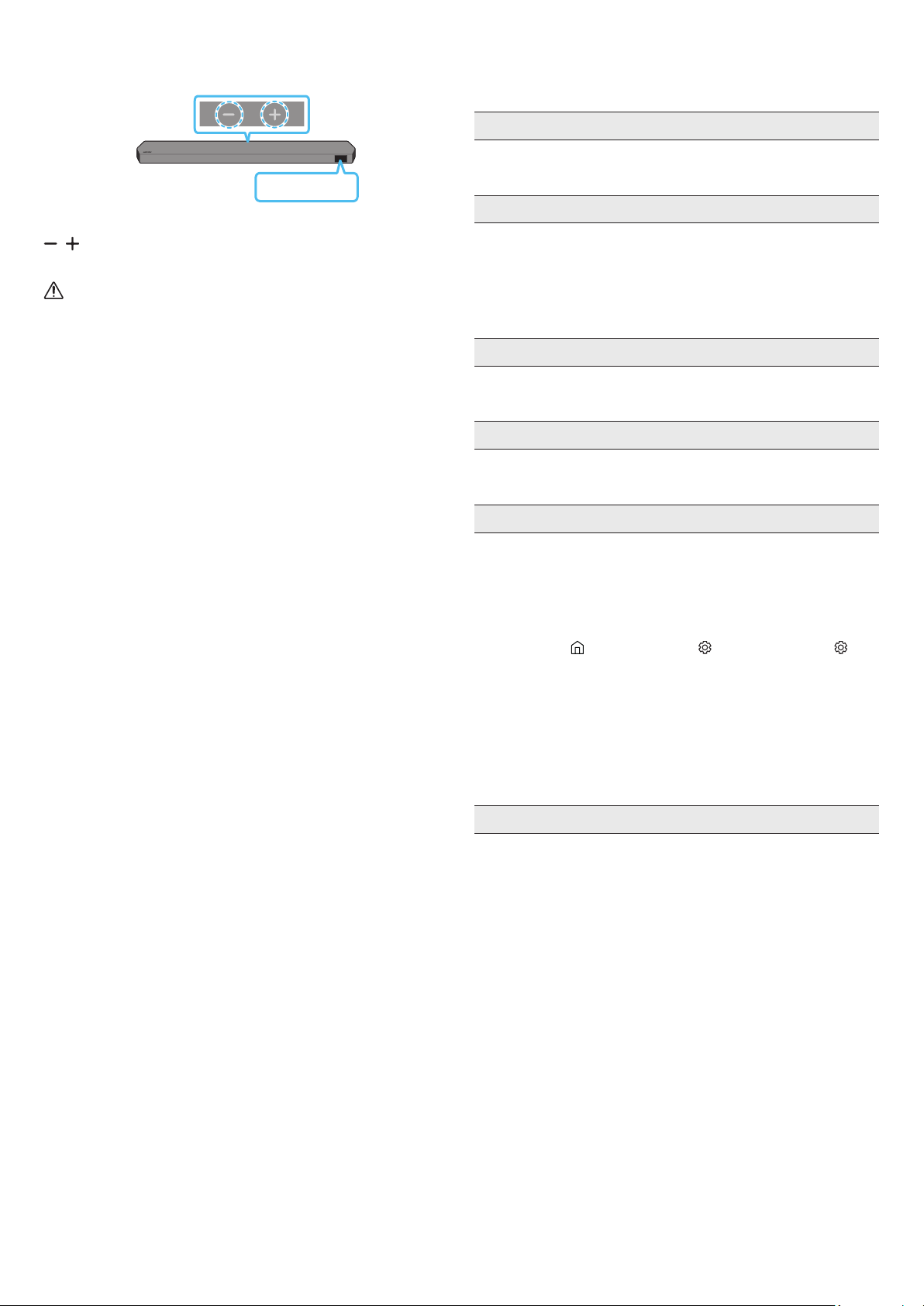
Inicjalizacja
Górna część głośnika Soundbar
INIT
Gdy głośnik Soundbar będzie włączony, naciśnij jednocześnie przyciski
(Głośność) na panelu i przytrzymaj je przez co najmniej 5 sekund. Na
wyświetlaczu pojawi się komunikat „INIT”, a głośnik Soundbar zostanie zainicjowany.
PRZESTROGA
• Wszystkie ustawienia głośnika Soundbar są inicjowane. Należy to zrobić tylko
wtedy, gdy wymagana jest inicjalizacja.
11 ROZWIĄZYWANIE PROBLEMÓW
Przed oddaniem urządzenia do serwisu warto zapoznać się z poniższymi informacjami.
Głośnik Soundbar się nie włącza.
• Sprawdź, czy przewód zasilający głośnika Soundbar jest prawidłowo podłączony do
gniazdka elektrycznego.
Głośnik Soundbar działa nierówno.
• Po odłączeniu przewodu zasilającego podłącz go ponownie.
• Włącz urządzenie zewnętrzne i spróbuj ponownie.
• W przypadku braku sygnału listwa Soundbar wyłącza się automatycznie po
upłynięciu określonego czasu. Włączyć zasilanie. (Informacje na ten temat znajdują
się na stronie 6).
Pilot nie działa.
• Skieruj pilota prosto w stronę głośnika Soundbar.
• Wymień baterie na nowe.
Wskaźnik listwy Soundbar świeci się na czerwono.
• Mikrofon jest wyłączony.
Włącz mikrofon. (Informacje na ten temat znajdują się na stronie 4).
Dźwięk z głośnika Soundbar nie jest odtwarzany.
• Poziom głośności listwy Soundbar jest zbyt niski lub urządzenie jest wyciszone.
Dostosować poziom głośności.
• Jeśli podłączono urządzenie zewnętrzne (dekoder STB, urządzenie Bluetooth,
urządzenie mobilne itd.), dostosować poziom głośności urządzenia zewnętrznego.
• Aby odtwarzać dźwięk z telewizora, wybrać listwę Soundbar. (Telewizor Samsung:
Menu główne ( ) → Menu → Ustawienia ( ) → Wszystkie ustawienia ( ) →
Dźwięk → Wyjście dźwięku → Wybierz listwę Soundbar)
• Połączenie przewodowe z listwą Soundbar nie może być luźne. Odłączyć przewód
i podłączyć go ponownie.
• Odłączyć całkowicie przewód zasilający, podłączyć go ponownie i włączyć
zasilanie.
• Zainicjuj produkt i spróbuj ponownie. (Informacje na ten temat znajdują się na
stronie 31).
Dźwięk z subwoofera lub tylnych głośników nie jest odtwarzany.
• Sprawdź, czy umieszczone z tyłu subwoofera oraz głośników dźwięku
przestrzennego wskaźniki LED świecą się na niebiesko. Ponownie podłącz
Soundbar z subwooferem i głośnikami dźwięku przestrzennego, jeśli wskaźnik
miga na niebiesko lub świeci się na czerwono. (Informacje na ten temat znajdują
się na stronie 13).
• Jeśli między listwą Soundbar i głośnikiem niskotonowym znajduje się przeszkoda,
może wystąpić problem. Przenieść urządzenia do obszaru, w którym nie ma
przeszkód.
• Połączenie może zostać przerwane przez inne pobliskie urządzenia emitujące
sygnały o częstotliwości radiowej.
Trzymać głośnik z dala od takich urządzeń.
• Wyjąć i ponownie podłączyć wtyczkę zasilającą.
POL - 31
Page 32
Jeśli dźwięk odtwarzany przez subwoofer i głośnik dźwięku przestrzennego
zacinania się, jest opóźniony lub występują szumy
• Problem mogą powodować obiekty znajdujące się pomiędzy głośnikiem Soundbar a
subwooferem. Ustaw je ponownie, aby obiekt nie znajdował się pomiędzy nimi.
• Jeśli subwoofer i głośnik dźwięku przestrzennego znajdują się daleko od głośnika
Soundbar, może występować zacinanie się dźwięku lub jego opóźnienia. Umieść je
bliżej głośnika Soundbar.
• Jeśli głośnik Soundbar znajduje się blisko instrumentu lub urządzenia elektrycznego,
może to powodować zakłócenia radiowe i efekcie zacinanie się lub opóźnienia
dźwięku. Ustaw Soundbar z daleko od urządzeń, które mogą powodować zakłócenia
radiowe (np. router sieci bezprzewodowej).
• Zmień stan połączenia z siecią TV z bezprzewodowego na przewodowe.
Głośność głośnika niskotonowego jest zbyt niska
• Oryginalna głośność odtwarzanej zawartości może być niska. Spróbować
wyregulować poziom głośności głośnika niskotonowego. (Informacje na ten temat
znajdują się na stronie 7).
• Ustawić głośnik niskotonowy bliżej siebie.
Głośnik Soundbar nie łączy się za pomocą Bluetooth.
• W przypadku nawiązywania połączenia z nowym urządzeniem przejdź do trybu BT
PAIRING. (Naciśnij przycisk PAIR na pilocie lub naciśnij i przytrzymaj przycisk
(Wł./wył. mikrofon) / (Źródło) na obudowie przez co najmniej 5 sekund).
• Jeśli listwa Soundbar jest podłączona do innego urządzenia, w celu zmiany
połączenia należy najpierw odłączyć to urządzenie.
• Aby połączyć, nawiąż ponownie połączenie po wyczyszczeniu w urządzeniu listy
głośników Bluetooth. (Telewizor Samsung: Menu główne ( ) → Menu →
Ustawienia ( ) → Wszystkie ustawienia ( ) → Dźwięk → Wyjście dźwięku →
Lista głośników Bluetooth)
• Automatyczne nawiązywanie połączenia z telewizorem może być wyłączone.
Gdy głośnik Soundbar pracuje w trybie BT READY, naciśnij przycisk W lewo na
pilocie głośnika Soundbar i przytrzymaj go przez 5 sekund, aby wybrać tryb
ON-TV CONNECT. Jeśli jest widoczna opcja OFF-TV CONNECT, ponownie naciśnij
i przytrzymaj przycisk W lewo przez 5 sekund, aby zmienić wybór.
• Wyjmij i ponownie podłącz wtyczkę zasilającą, a następnie ponów próbę.
• Zainicjuj produkt i spróbuj ponownie. (Informacje na ten temat znajdują się na
stronie 31).
Jeśli telewizor nie jest podłączony za pośrednictwem portu HDMI TO TV (eARC/ARC)
• Sprawdź, czy kabel HDMI jest prawidłowo podłączony do złącza ARC. (Informacje
na ten temat znajdują się na stronie 15).
• Podłączenie może być niemożliwe ze względu na podłączone urządzenie
zewnętrzne (dekoder STB, konsola do gier itd.). Podłączyć bezpośrednio do listwy
Soundbar.
• Funkcja HDMI-CEC może nie być włączona w telewizorze. Włączyć funkcję
CEC w menu telewizora. (Telewizor Samsung: Menu główne ( ) → Menu →
Ustawienia ( ) → Wszystkie ustawienia ( ) → Połączenie → Menedżer urządzeń
zewnętrznych → Anynet+ (HDMI-CEC) Wł.
• Aby połączyć się za pomocą funkcji eARC, musi ona być włączona w menu
telewizora. (Telewizor Samsung: Menu główne ( ) → Menu → Ustawienia ( ) →
Wszystkie ustawienia ( ) → Dźwięk → Ustawienia zaawansowane → Tryb HDMIeARC (autom.)
Brak dźwięku podczas podłączania do telewizora w trybie HDMI TO TV (eARC/ARC)
• Urządzenie nie jest w stanie odtworzyć sygnału wejściowego. Zmienić wyjście
dźwięku telewizora na PCM lub Dolby Digital. (Telewizor Samsung: Menu główne
( ) → Menu → Ustawienia ( ) → Wszystkie ustawienia ( ) → Dźwięk →
Ustawienia zaawansowane → Format audio cyfrowego sygnału wyjściowego
Dźwięk zanika podczas połączenia za pomocą Bluetooth.
• Niektóre urządzenia, takie jak kuchenki mikrofalowe czy routery bezprzewodowe,
mogą powodować zakłócenia sygnału radiowego, jeśli znajdują się zbyt blisko
głośnika Soundbar.
• Jeśli urządzenie połączone za pomocą Bluetooth znajdzie się zbyt daleko od
głośnika Soundbar, może wystąpić zanikanie dźwięku. Umieść urządzenie bliżej
głośnika Soundbar.
• Jeśli część ciała użytkownika ma kontakt z urządzeniem Bluetooth lub urządzenie
zostało umieszczone na metalowym elemencie umeblowania, może wystąpić
zanikanie dźwięku. Sprawdź miejsce montażu i warunki użytkowania.
Głośnik Soundbar nie łączy się z siecią Wi-Fi.
• Sprawdzić, czy używany router bezprzewodowy jest włączony.
• Wyłączyć router, ponownie go włączyć, a potem spróbować jeszcze raz.
• Gdy sygnał bezprzewodowy jest zbyt słaby, głośnik Soundbar się nie połączy.
Ustaw router bliżej głośnika Soundbar lub w miarę możliwości usuń przeszkody
stojące między głośnikiem Soundbar a routerem.
• Jeśli router bezprzewodowy jest nowy, należy ponownie skongurować ustawienia
sieciowe głośnika. (Informacje na ten temat znajdują się na stronie 26).
• Głośnik Soundbar nie obsługuje standardu sieciowego Wi-Fi 6.
Głośnik Soundbar nie włącza się automatycznie razem z telewizorem.
• W przypadku wyłączenia głośnika Soundbar podczas oglądania telewizora
synchronizacja zasilania z telewizorem zostaje dezaktywowana. Najpierw wyłączyć
telewizor.
Funkcja AVA (tylko określone modele) nie jest dostępna w następujących
przypadkach.
• Funkcja AVA (tylko określone modele) nie będzie dostępna, gdy mikrofon będzie
wyłączony.
POL - 32
Page 33
Po podłączeniu TV do głośnika Soundbar włączony został tryb Soundbar. Mimo to
dźwięk z telewizora nie jest odtwarzany.
• Jeśli podłączysz listwę Soundbar do urządzenia mobilnego, gdy listwa Soundbar
jest podłączona do TV, listwa Soundbar odtwarza dźwięk z urządzenia mobilnego,
zachowując połączenie z TV. Dźwięk z TV nie będzie wtedy nigdzie odtwarzany.
• Odłącz urządzenie mobilne, aby dźwięk z TV był znów odtwarzany przez listwę
Soundbar.
Głośnik Soundbar nie wyświetla się w AirPlay
• Aby włączyć AirPlay na głośniku Soundbar, należy najpierw zarejestrować
urządzenie w aplikacji Samsung SmartThings, wyrażając zgodę na warunki
aplikacji. (Informacje na ten temat znajdują się na stronie 27).
• AirPlay nie działa po usunięciu głośnika Soundbar z aplikacji Samsung
SmartThings.
• Upewnij się, że głośnik Soundbar i urządzenie Apple są połączone z tą samą siecią
Wi-Fi.
• Głośnik Soundbar jest zgodny z aplikacją AirPlay zainstalowaną na urządzeniu z
systemem iOS 13.4 lub nowszym.
Nie włączono funkcji Group Play
• Sprawdź, czy urządzenia audio są nowszymi modelami, produkowanymi od roku
2024.
• Sprawdź, czy urządzenie hosta łączy się z siecią Wi-Fi i pełni w nim rolę źródła.
• Upewnij się, że wszystkie urządzenia audio są połączone z tą samą siecią Wi-Fi (w
paśmie 5 GHz).
12 LICENCJA
Dolby, Dolby Atmos, and the double-D symbol are registered trademarks of Dolby
Laboratories Licensing Corporation. Manufactured under license from Dolby
Laboratories. Condential unpublished works.
Copyright © 2012-2021 Dolby Laboratories. All rights reserved.
For DTS patents, see http://patents.dts.com. Manufactured under license from DTS, Inc.
or DTS Licensing Limited. DTS, DTS:X, and the DTS:X logo are registered trademarks or
trademarks of DTS, Inc. in the United States and other countries.
© 2021 DTS, Inc. ALL RIGHTS RESERVED.
The terms HDMI, HDMI High-Denition Multimedia Interface, HDMI Trade dress
and the HDMI Logos are trademarks or registered trademarks of HDMI Licensing
Administrator, Inc.
Apple, AirPlay, iPad, iPhone i Mac to znaki towarowe należące do Apple Inc.,
zarejestrowane w Stanach Zjednoczonych oraz innych krajach i regionach.
• Używaj telefonu, tabletu lub komputera w charakterze pilota do Spotify. Przejdź na
stronę spotify.com/connect i dowiedz się, jak.
• Oprogramowanie Spotify podlega licencjom rm trzecich dostępnych na stronie
https://www.spotify.com/connect/third-party-licenses.
Being Roon Tested means that Samsung and Roon have collaborated to ensure you
have the best experience using Roon software and Samsung equipment together, so
you can just enjoy the music.
Informacja o licencji Open Source
Oprogramowanie Open Source zastosowane w tym produkcie można znaleźć na
następującej stronie internetowej (http://opensource.samsung.com).
POL - 33
 Loading...