

Page 1

GT-S5780D
Руководство
пользователя
Page 2

О данном руководстве
2
О данном руководстве
Благодарим вас за покупку мобильного устройства Samsung.
Оно предоставит вам доступ к высококачественным мобильным
услугам и развлечениям на основе передовых технологий и
высочайших стандартов Samsung.
Данное руководство предназначено для того, чтобы помочь вам
разобраться в функциях и характеристиках устройства.
Сначала прочтите следующую информацию
●
Внимательное прочтение всех инструкций по безопасности и
данного руководства пользователя гарантирует правильную и
безопасную работу с устройством.
●
Описания, приведенные в этом руководстве, основаны на
параметрах устройства по умолчанию.
●
Изображения и снимки, приведенные в данном руководстве,
могут отличаться от реального вида устройства.
●
Содержание данного руководства пользователя зависит
от модели устройства и программного обеспечения,
поставляемого операторами мобильной связи или
поставщиками услуг, и может изменяться без предварительного
уведомления. Обновленные руководства пользователя см. на
веб-сайте www.samsung.com.
●
Доступные функции и дополнительные услуги зависят от
модели устройства, программного обеспечения и оператора
мобильной связи.
●
Формат и способ распространения данного руководства
пользователя основаны на ОС Bada и могут отличаться в
зависимости от ОС пользователя.
●
Доступные приложения и их возможности зависят от страны,
региона и характеристик оборудования. Компания Samsung не
несет ответственности за сбои в работе устройства, вызванные
приложениями сторонних разработчиков.
●
Компания Samsung не несет ответственности за сбои в
работе устройства и проблемы совместимости, вызванные
изменениями настроек реестра.
●
Обновления ПО для устройства можно найти на веб-сайте
www.samsung.com.
Page 3
О данном руководстве
3
●
Звуковые файлы, обои и изображения, предустановленные
на устройство, лицензированы для ограниченного
использования компанией Samsung и их соответствующими
владельцами. Копирование и использование этих материалов
в коммерческих целях является нарушением авторского права.
Компания Samsung не несет ответственности за нарушение
пользователями авторских прав.
●
Сохраните руководство пользователя для использования в
будущем.
Обозначения, используемые в данном
руководстве
Перед началом работы ознакомьтесь с обозначениями,
используемыми в данном руководстве.
Предостережение — ситуации, которые могут привести
к получению травмы вами или кем-либо из окружающих.
Внимание! — ситуации, которые могут привести к
повреждению устройства или другого оборудования.
Примечание — примечания, советы или
дополнительные сведения.
►
→
[ ] Квадратные скобки — такими скобками оформляются
См. — ссылка на страницы с соответствующей
информацией. Например, «
стр. 12».
Следующий шаг — последовательность выбора
параметров или пунктов меню для выполнения
определенного действия. Например, «В режиме меню
выберите пункт Сообщения
необходимо выбрать пункт меню Сообщения, а затем —
пункт Создать.
названия клавиш устройства. Например, [
клавишу питания/блокировки.
► с. 12» означает «смотрите
→
Создать» означает, что
] означает
Page 4

Сведения об авторских правах
© Samsung Electronics, 2011.
Данное руководство пользователя защищено международными
законами об авторских правах.
Запрещается воспроизводить, распространять, переводить
или передавать какие-либо части данного руководства
пользователя в любой форме или любым способом, электронным
или механическим, включая фотокопирование, запись или
хранение в любой системе хранения и поиска информации, без
предварительного письменного разрешения компании Samsung
Electronics.
Товарные знаки
●
SAMSUNG и логотип SAMSUNG являются зарегистрированными
товарными знаками компании Samsung Electronics.
●
●
●
●
●
и являются товарными знаками компании SRS
Labs, Inc. Технологии CS Headphone и WOW HD используются по
лицензии компании SRS Labs, Inc.
Bluetooth
компании Bluetooth SIG, Inc. во всем мире.
Oracle и Java являются зарегистрированными товарными
знаками компании Oracle и/или ее дочерних компаний.
Остальные авторские права и товарные знаки являются
собственностью их владельцев.
Wi-Fi
зарегистрированными товарными знаками Wi-Fi Alliance.
Остальные авторские права и товарные знаки являются
собственностью их владельцев.
является зарегистрированным товарным знаком
®
, логотип Wi-Fi CERTIFIED и логотип Wi-Fi являются
®
О данном руководстве
4
Page 5

Содержание
Сборка устройства ................................................. 8
Комплект поставки .............................................................. 8
Установка SIM- или USIM-карты и аккумулятора ...... 8
Зарядка аккумулятора ..................................................... 10
Вставка карты памяти ....................................................... 13
Прикрепление наручного ремешка ............................ 15
Начало работы ...................................................... 16
Включение и выключение устройства ....................... 16
Общие сведения об устройстве .................................... 17
Сенсорный экран ................................................................ 21
Блокировка и разблокировка сенсорного экрана
и клавиш устройства ......................................................... 22
Работа с меню ...................................................................... 22
Запуск приложений и управление ими ...................... 24
Виджеты ................................................................................ 25
Индивидуальная настройка устройства .................... 26
Ввод текста ........................................................................... 31
Просмотр справки ............................................................. 35
Связь ....................................................................... 36
Функции вызова ................................................................. 36
Журнал ................................................................................... 43
Сообщения ........................................................................... 45
Электронная почта ............................................................ 51
Мгновенные сообщения .................................................. 55
Сервис Social Hub ............................................................... 55
Содержание
5
Page 6

Содержание
6
Развлечения .......................................................... 56
Камера .................................................................................... 56
Видео ...................................................................................... 64
Музыка ................................................................................... 66
FM-радио ............................................................................... 70
Игры ........................................................................................ 73
Личные данные .................................................... 74
Контакты ................................................................................ 74
Календарь ............................................................................. 77
Задачи .................................................................................... 78
Заметки .................................................................................. 79
Диктофон .............................................................................. 80
Интернет ................................................................. 82
Интернет ................................................................................ 82
Samsung Apps ...................................................................... 87
Синхронизация ................................................................... 88
YouTube .................................................................................. 89
Возможности передачи данных ...................... 90
Bluetooth ................................................................................ 90
Wi-Fi ......................................................................................... 93
Мобильная точка доступа ............................................... 96
Функция GPS ........................................................................ 97
Подключение к ПК ............................................................. 99
Инструменты ....................................................... 101
Калькулятор ....................................................................... 101
Часы ...................................................................................... 101
Учетные записи ................................................................. 103
Page 7

Содержание
7
Мои файлы .......................................................................... 104
Поиск .................................................................................... 109
Настройки ............................................................ 110
Работа с меню настроек ................................................. 110
Автономный режим ........................................................ 110
Подключение ..................................................................... 110
Профили звука .................................................................. 111
Дисплей и подсветка ....................................................... 112
Общие ................................................................................... 112
Дата и время ...................................................................... 113
Меню и виджеты ............................................................... 114
Приложения ....................................................................... 114
Безопасность ..................................................................... 122
Память .................................................................................. 122
Сброс .................................................................................... 123
Сведения о телефоне ...................................................... 123
Обновление ПО ................................................................. 123
SIM-приложения ............................................................... 123
Устранение неполадок ..................................... 124
Меры предосторожности ................................ 129
Алфавитный указатель .................................... 141
Page 8
Сборка устройства
8
Сборка устройства
Комплект поставки
В комплект поставки входят:
●
мобильное устройство;
●
аккумулятор;
●
зарядное устройство;
●
краткое руководство.
Используйте только аксессуары, рекомендованные
компанией Samsung. Гарантия производителя не
распространяется на повреждения или неисправности в
работе устройства, возникшие в результате использования
пиратского или нелегального программного обеспечения.
●
Комплект поставки может отличаться от приведенного
и зависит от того, какие аксессуары и программное
обеспечение доступны в данном регионе и
предоставляются поставщиком.
●
Дополнительные аксессуары можно приобрести у
местных дилеров компании Samsung.
●
Рекомендуется использовать с устройством аксессуары,
входящие в комплект поставки.
●
Аксессуары, не входящие в комплект поставки, могут
быть несовместимы с данным устройством.
Установка SIM- или USIM-карты и
аккумулятора
При заключении договора о пользовании услугами мобильной
связи (или приобретении SIM-карты без заключения договора) вы
получите SIM-карту, а также PIN-код и сведения о дополнительных
услугах. Чтобы пользоваться услугами UMTS и HSDPA, необходимо
приобрести универсальный модуль идентификации абонента
(USIM-карту).
Page 9

Сборка устройства
9
Чтобы установить SIM- или USIM-карту и аккумулятор, выполните
следующие действия.
Если устройство включено, нажмите и удерживайте клавишу
1
[ ], а затем выберите пункт Да, чтобы выключить его.
Снимите крышку аккумулятора.
2
Соблюдайте осторожность, чтобы не поранить пальцы и не
повредить ногти при снятии крышки.
Вставьте SIM- или USIM-карту в устройство золотистыми
3
контактами вниз.
Без установленной SIM- или USIM-карты можно
использовать несетевые функции устройства и некоторые
функции меню.
Page 10
Сборка устройства
10
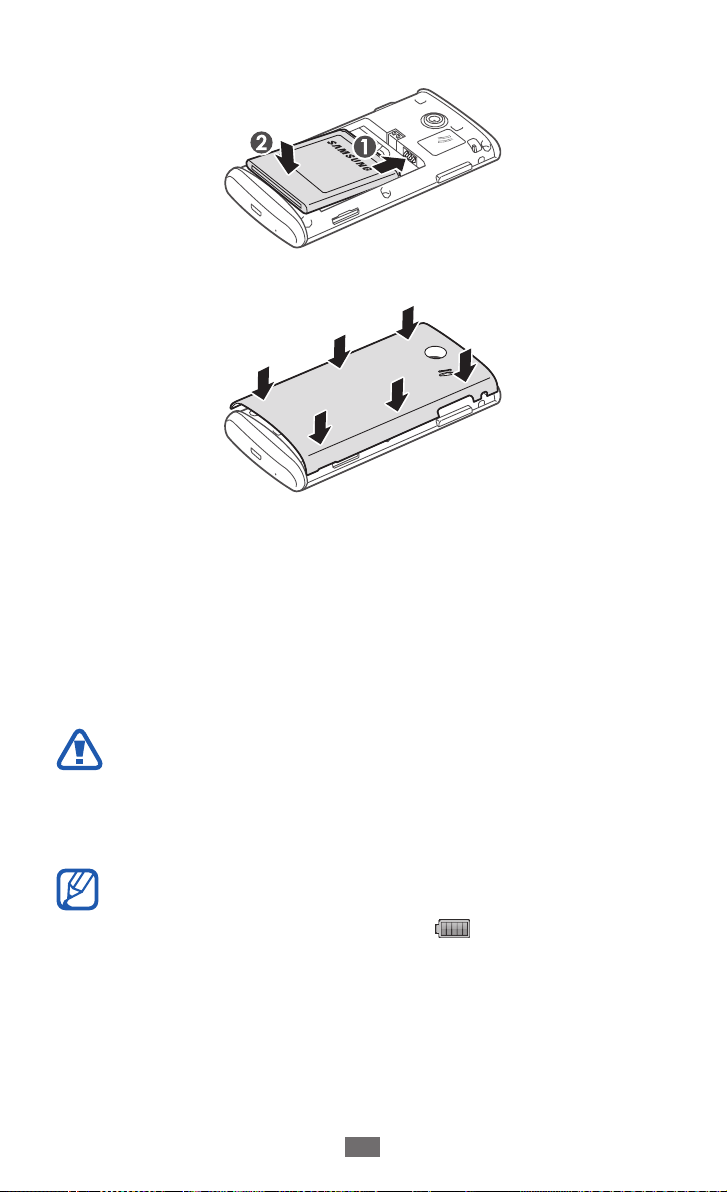
Установите аккумулятор.
4
Закройте крышку аккумулятора.
5
Зарядка аккумулятора
Перед первым использованием устройства необходимо зарядить
аккумулятор.
Устройство можно заряжать, подключив его к электросети с
помощью зарядного устройства либо к ПК с помощью кабеля для
передачи данных.
Используйте только зарядные устройства и кабели,
одобренные компанией Samsung. Использование
несовместимых зарядных устройств и кабелей может
привести к взрыву аккумулятора или повреждению
устройства.
При низком уровне заряда аккумулятора подается
предупредительный звуковой сигнал и появляется
сообщение о его разрядке. Значок
пустого аккумулятора и начинает мигать. Если уровень
заряда слишком низкий, устройство выключается
автоматически. Чтобы включить устройство, необходимо
зарядить аккумулятор.
принимает вид
Page 11
Сборка устройства
11
Зарядка с помощью зарядного устройства
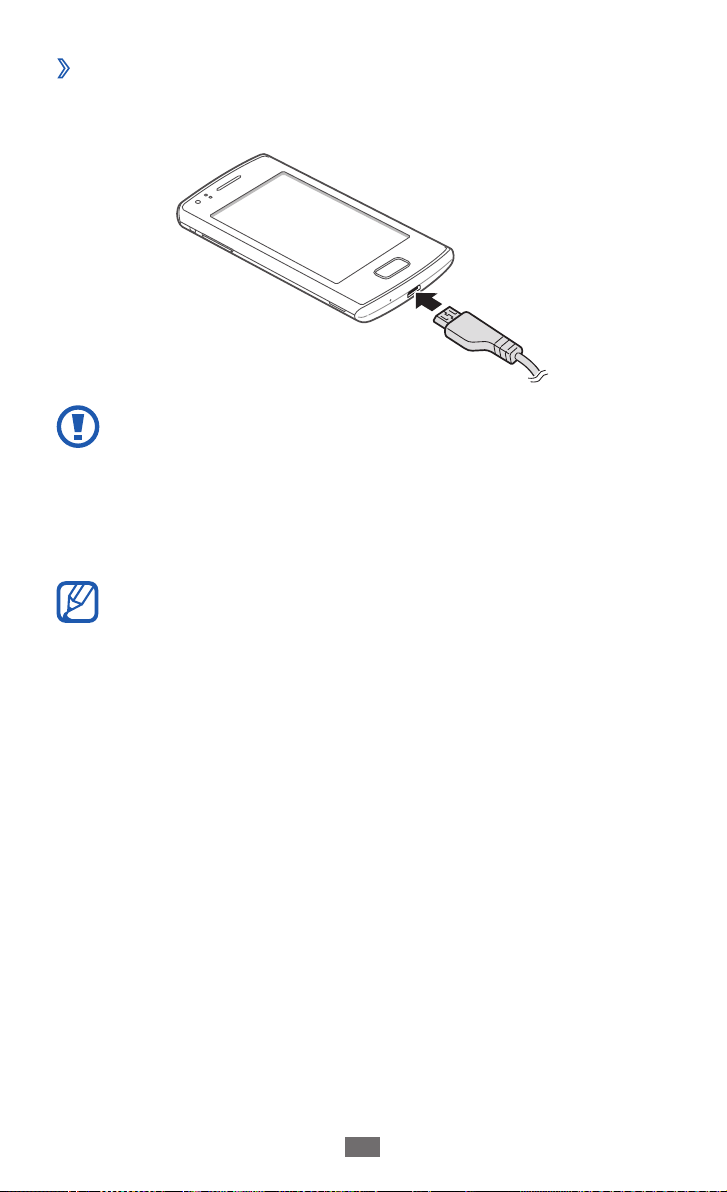
›
Вставьте штекер зарядного устройства в
1
многофункциональный разъем.
Неправильное подключение зарядного устройства
может привести к серьезному повреждению мобильного
устройства. Гарантия не распространяется на любые
повреждения, возникшие в результате неправильного
использования устройства и аксессуаров.
Подключите зарядное устройство к сети переменного тока.
2
●
Во время зарядки аккумулятора устройством можно
пользоваться, но процесс зарядки при этом замедляется.
●
Во время зарядки устройства сенсорный экран может
не реагировать на касания. Это происходит из-за
нестабильной подачи питания. Отключите зарядное
устройство от мобильного устройства.
●
Во время зарядки устройство может нагреваться. Это
нормальная ситуация, которая никак не скажется на
сроке службы или работоспособности устройства.
●
При нарушении нормальной работы мобильного или
зарядного устройства обратитесь в сервисный центр
Samsung.
Page 12
Сборка устройства
12
Когда аккумулятор полностью зарядится (значок приобретет
3
вид полного аккумулятора), отключите зарядное устройство
сначала от устройства, а затем — от источника переменного
тока.
Перед извлечением аккумулятора необходимо отсоединить
зарядное устройство. В противном случае мобильное
устройство может быть повреждено.
В целях экономии электроэнергии отключайте зарядное
устройство, если оно не используется. Зарядное устройство
не оснащено выключателем питания, поэтому его нужно
отключать от розетки, чтобы прервать процесс подачи
электроэнергии. При использовании зарядное устройство
должно плотно прилегать к розетке.
Зарядка с помощью кабеля для передачи
›
данных
Перед зарядкой устройства убедитесь, что ПК включен.
Подключите один конец (micro-USB) кабеля для передачи
1
данных к многофункциональному разъему.
Подключите второй конец кабеля для передачи данных к
2
порту USB на ПК.
В зависимости от типа используемого кабеля для передачи
данных зарядка устройства может начаться не сразу, а
через некоторое время.
Когда аккумулятор полностью зарядится (значок
3
аккумулятора заполнится), отключите кабель для передачи
данных сначала от устройства, затем от ПК.
Page 13
Сборка устройства
13
Вставка карты памяти
Для хранения большого количества мультимедийных файлов
установите в устройство карту памяти. Устройство поддерживает
карты памяти microSD
16 Гб (в зависимости от изготовителя и типа карты).
Компания Samsung обеспечивает поддержку
промышленных стандартов для карт памяти; тем
не менее карты некоторых производителей могут
быть несовместимы с устройством. Использование
несовместимой карты памяти может повредить устройство,
саму карту или данные, хранящиеся на ней.
●
Устройство поддерживает только файловую систему
FAT. Если вставить карту памяти с файловой системой,
отличной от FAT, появится запрос на форматирование
карты.
●
При частом удалении и записи данных срок службы
карты памяти сокращается.
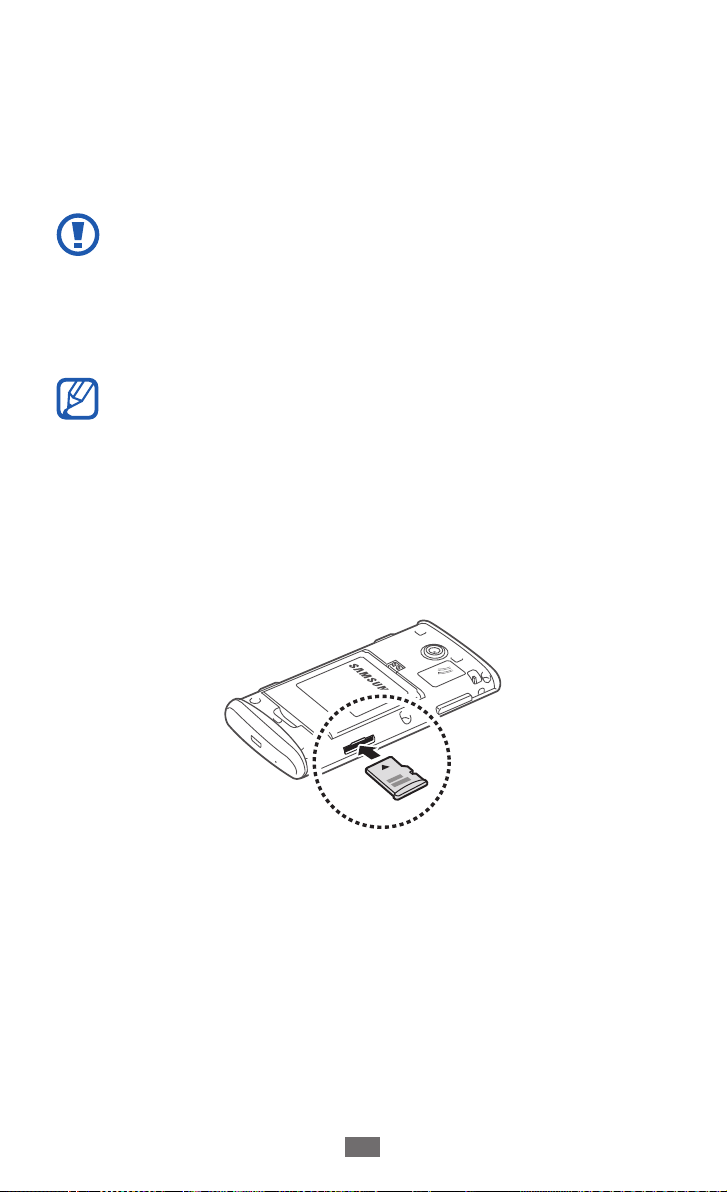
Снимите крышку аккумулятора.
1
Вставьте карту памяти золотистыми контактами вниз.
2
и microSDHC™ максимальной емкостью
™
Осторожно нажмите на карту до щелчка.
3
Закройте крышку аккумулятора.
4
Page 14
Сборка устройства
14
Извлечение карты памяти
›
Убедитесь, что с данными на карте памяти не выполняется
1
никаких действий.
Снимите крышку аккумулятора.
2
Аккуратно нажмите на карту, пока она не высвободится из
3
устройства, затем извлеките карту памяти из разъема.
Закройте крышку аккумулятора.
4
Не извлекайте карту памяти во время передачи и
получения данных, так как это может привести к потере
данных либо повреждению карты или устройства.
Форматирование карты памяти
›
После форматирования на ПК карты памяти могут неправильно
работать при установке в устройство. Форматируйте карты
памяти только с помощью мобильного устройства.
→
В режиме меню выберите пункт Настройки
→
Свойства карты памяти
Перед форматированием карты памяти рекомендуется
создать резервную копию всех важных данных, хранящихся
в памяти устройства. Гарантия производителя не
распространяется на потерю данных, произошедшую из-за
действий пользователя.
Формат. → Да.
Память →
Page 15

Сборка устройства
15
Прикрепление наручного ремешка
Снимите крышку аккумулятора.
1
Проденьте ремешок в специальное отверстие и зацепите за
2
небольшой выступ.
Закройте крышку аккумулятора.
3
Page 16
Начало работы
16
Начало работы
Включение и выключение устройства
Чтобы включить устройство, выполните следующие действия.
Нажмите и удерживайте клавишу [
1
Введите PIN-код и выберите пункт
2
необходимости).
Укажите нужный язык отображения содержимого и выберите
3
пункт Далее.
Укажите нужный язык ввода текста и выберите пункт
4
Укажите свой часовой пояс и выберите пункт
5
Задайте дату и время, затем выберите пункт
6
Чтобы выключить устройство, нажмите и удерживайте клавишу
], затем выберите пункт Да.
[
●
Следуйте всем требованиям предупреждающих табличек
и указаниям персонала в тех местах, где запрещено
использование беспроводных устройств, например в
самолете или больнице.
●
Чтобы отключить все сетевые функции устройства,
переключитесь в автономный режим. В режиме меню
выберите пункт Настройки
].
Готово (при
Далее.
Сохранить.
→
Автономный режим.
Далее.
Page 17
Начало работы
17
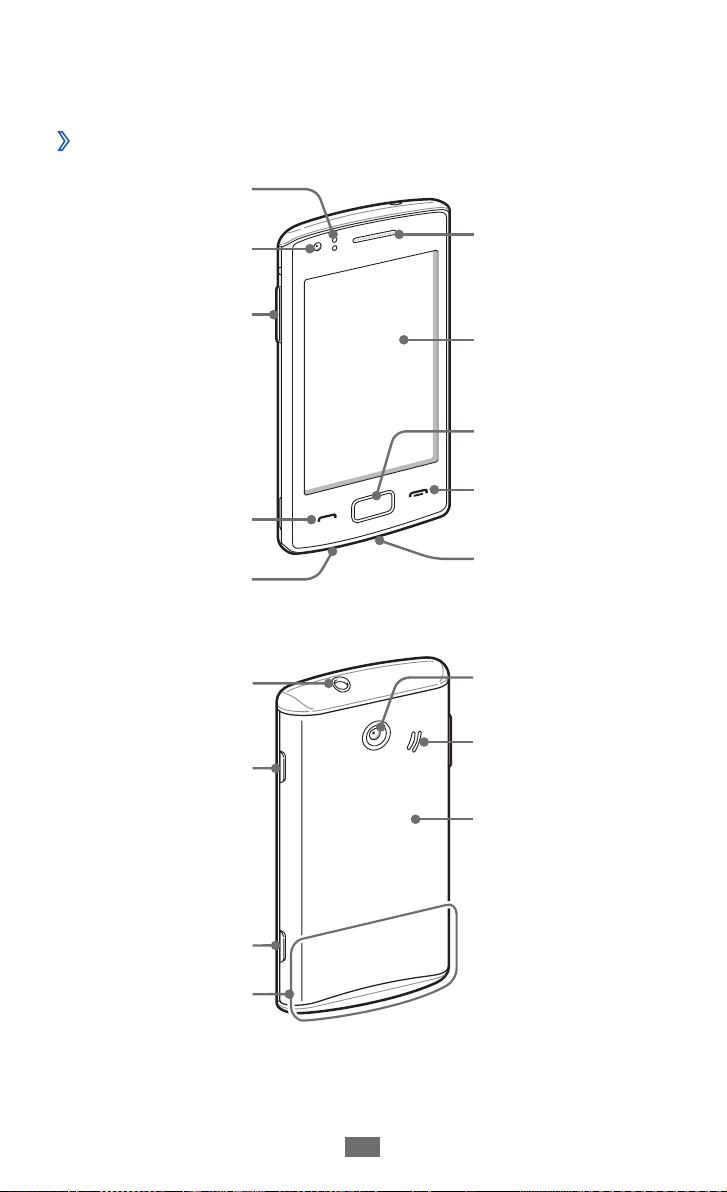
Общие сведения об устройстве
Внешний вид устройства
›
Датчик приближения
Объектив
фронтальной камеры
Клавиша громкости
Клавиша вызова
Микрофон
Разъем гарнитуры
Клавиша питания/
блокировки
Динамик
Сенсорный экран
Клавиша меню
Клавиша завершения
вызова
Многофункциональный
разъем
Объектив основной
камеры
Внешний динамик
Крышка
аккумулятора
Клавиша камеры
Внутренняя
антенна
Page 18
Начало работы
18
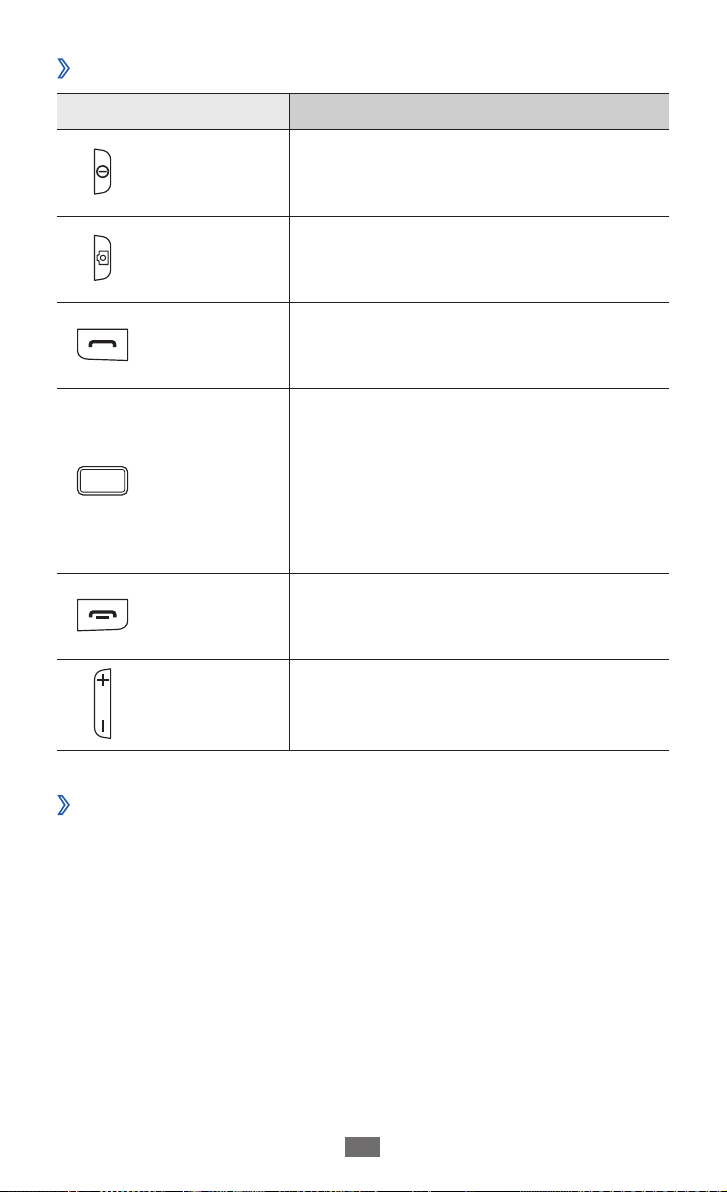
Клавиши
›
Клавиша Назначение
Клавиша
питания/
блокировки
Камера
Вызов
Клавиша
меню
Клавиша
завершения
вызова
Громкость
Включение и выключение устройства
(нажмите и удерживайте); блокировка
сенсорного экрана и клавиш.
Включение камеры в режиме
ожидания; фото- или видеосъемка в
режиме камеры.
Вызов и ответ на вызов; в режиме
ожидания — переход к журналу
вызовов и сообщений.
Переход в режим меню; запуск
диспетчера задач для просмотра
работающих приложений (нажмите и
удерживайте); в режиме ожидания или
во время использования приложения
— запуск приложения поиска
(нажмите дважды).
Завершение вызова; в режиме меню
— возврат в режим ожидания.
Регулировка громкости звуков
устройства.
Экран в режиме ожидания
›
Этот экран появляется, когда устройство находится в режиме
ожидания. В этом режиме можно посмотреть состояние
устройства и перейти к приложениям.
К нескольким стандартным панелям на экране в режиме
ожидания можно добавить новые.
Чтобы выбрать нужную панель на экране в режиме ожидания,
перейдите влево или вправо. Можно также выбрать точку в
верхней части экрана, чтобы сразу перейти к соответствующей
панели экрана в режиме ожидания.
► с. 26.
Page 19
Начало работы
19
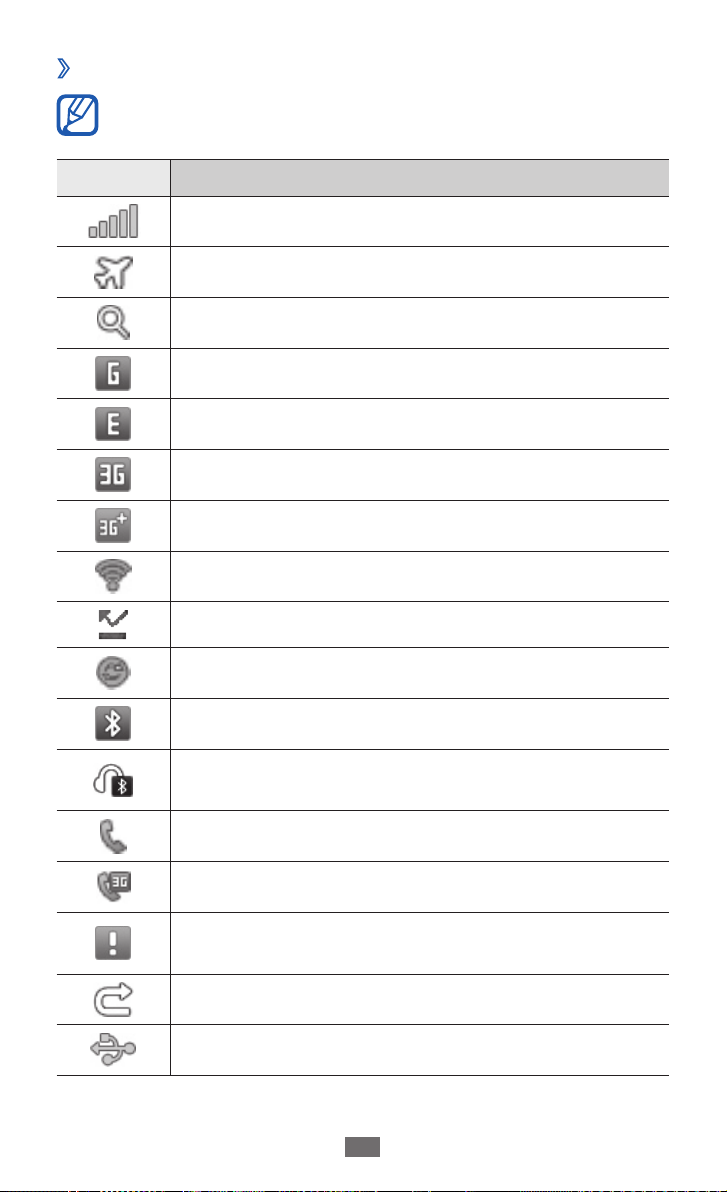
Служебные значки
›
Значки, отображаемые на дисплее, могут различаться в
зависимости от страны или оператора мобильной связи.
Значок Описание
Уровень сигнала
Включен автономный режим
Поиск сети
Установлено соединение с сетью GPRS
Установлено соединение с сетью EDGE
Установлено соединение с сетью UMTS
Установлено соединение с сетью HSDPA
Установлено соединение Wi-Fi
Пропущенные вызовы
Синхронизация с веб-сервером
Включен интерфейс Bluetooth
Подключено устройство громкой связи Bluetooth
или гарнитура
Выполняется голосовой вызов
Выполняется видеовызов
Включена функция отправки экстренных
сообщений
Включена переадресация вызовов
Синхронизация с ПК
Page 20
Начало работы
20
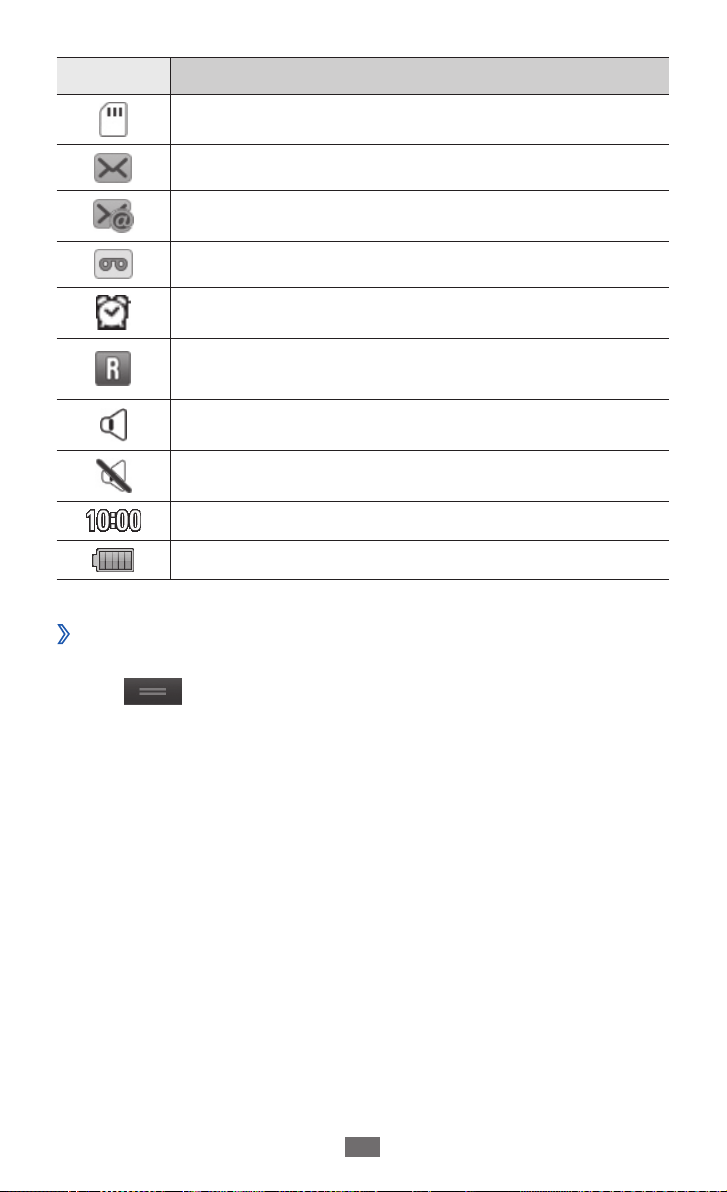
Значок Описание
Установлена карта памяти
Новое SMS- или MMS-сообщение
Новое сообщение электронной почты
Новое сообщение голосовой почты
Включен сигнал будильника
Роуминг (за пределами зоны обслуживания
домашней сети)
Включен стандартный профиль
Включен профиль «Без звука»
Текущее время
Уровень заряда аккумулятора
Панель ссылок
›
Чтобы открыть панель ссылок, в режиме ожидания выберите
значок
Выберите соответствующие значки, чтобы включить или
выключить функции WLAN и Bluetooth. Также здесь можно
включить или выключить звуки устройства и просмотреть новые
сообщения и оповещения.
в области служебных значков.
Page 21
Начало работы
21
Сенсорный экран
Сенсорный экран устройства позволяет с легкостью выбирать
элементы и выполнять различные действия. В этом разделе
описаны основные действия, необходимые для работы с
сенсорным экраном.
●
Не используйте острые предметы для работы с
сенсорным экраном: на его поверхности могут появиться
царапины.
●
Следите за тем, чтобы сенсорный экран не соприкасался
с электронными устройствами. Возникающие при
этом электростатические разряды могут привести к
неправильной работе сенсорного экрана или выходу его
из строя.
●
Не допускайте попадания жидкости на сенсорный экран.
Повышенная влажность и попадание жидкости могут
стать причиной неправильной работы сенсорного
экрана.
●
Для удобства работы с сенсорным экраном удалите с
него защитную пленку.
●
На сенсорный экран устройства нанесено покрытие,
чувствительное к слабым электрическим зарядам,
которые исходят от тела человека, поэтому лучше
всего работать с сенсорным экраном непосредственно
с помощью пальцев рук. Сенсорный экран может не
реагировать на прикосновения острых предметов, таких
как стилус и ручка.
Сенсорный экран распознает следующие действия.
●
Касание. Одним прикосновением выбираются пункты или
параметры меню, а также запускаются приложения.
●
Касание и удерживание. Выберите и удерживайте элемент в
течение двух секунд, чтобы вызвать всплывающее меню.
●
Двойное касание. Быстрое двойное прикосновение к экрану
позволяет изменить масштаб при просмотре снимков или вебстраниц.
●
Перетаскивание. Прикоснитесь к нужному элементу на экране
и удерживайте касание, а затем перетащите элемент в нужное
место.
Page 22

Начало работы
22
●
Быстрое касание. Быстро коснитесь экрана, чтобы
активировать приложение.
●
Масштабирование. Прикоснитесь к экрану двумя пальцами
и разведите их в стороны, чтобы увеличить масштаб (сведите
пальцы вместе, чтобы уменьшить его).
●
Если устройство не используется в течение
определенного времени, сенсорный экран выключается.
Чтобы включить его, нажмите клавишу [
меню.
●
Также можно настроить время работы подсветки
сенсорного экрана. В режиме меню выберите пункт
→
Настройки
дисплея.
●
В некоторых списках с правой стороны расположен
указатель. Выберите определенную букву, чтобы перейти
к записям, начинающимся с нее. Проведите пальцем по
указателю, чтобы прокрутить список.
Дисплей и подсветка → Подсветка
] или клавишу
Блокировка и разблокировка сенсорного
экрана и клавиш устройства
Сенсорный экран и клавиатуру можно заблокировать, чтобы
предотвратить случайные нажатия клавиш.
Чтобы заблокировать сенсорный экран и клавиши, нажмите
клавишу [
или клавишу меню и проведите по серому окошку пальцем.
]. Для разблокировки снова нажмите клавишу [ ]
Работа с меню
Чтобы перейти в меню, выполните следующие действия.
Для перехода из режима ожидания в режим меню нажмите
1
клавишу меню.
Перейдите влево или вправо к нужному экрану главного
2
меню.
Также можно выбрать точку в верхней части экрана, чтобы
сразу перейти к соответствующему экрану главного меню.
Выберите пункт меню или приложение.
3
Page 23
Начало работы
23
Для возврата в режим ожидания нажмите клавишу [4 ].
●
Устройство оснащено встроенным датчиком движения,
позволяющим определить его ориентацию. Если
повернуть устройство во время использования
какой-либо функции, экран автоматически сменит
ориентацию на альбомную. Чтобы отключить функцию
автоматического изменения ориентации, выберите пункт
→
Настройки
Автоповорот экрана.
●
При работе с устройством в любой момент можно
сделать снимок экрана, одновременно нажав клавиши
меню и [
файлы
Работа с приложениями в режиме меню
›
Можно изменить порядок расположения приложений в режиме
меню или сгруппировать их по категориям.
Для перехода из режима ожидания в режим меню нажмите
1
клавишу меню.
→
Общие → Жесты → Ориентация →
]. Изображение будет сохранено в папке Мои
Картинки → Снимок экрана.
Выберите пункт
2
Перетащите значок приложения в нужное место.
3
Значок приложения можно переместить на другой экран
режима меню. Также можно изменить список часто
используемых приложений, расположенный внизу экрана.
Переместите приложение из нижней строки на экран
главного меню, после чего переместите новое приложение в
нижнюю строку.
Выберите пункт
4
Добавление экранов главного меню
›
Для перехода из режима ожидания в режим меню нажмите
1
клавишу меню.
Выберите пункт
2
в левом верхнем углу экрана.
OK в левом верхнем углу экрана.
в левом верхнем углу экрана.
Page 24
Начало работы
24
Поверните устройство, чтобы установить альбомный режим
3
отображения.
Выберите значок
4
меню.
Выберите значок , чтобы удалить экран главного меню.
Поверните устройство по часовой стрелке, чтобы вернуться в
5
портретный режим отображения.
Выберите пункт
6
, чтобы добавить новый экран главного
OK в левом верхнем углу экрана.
Запуск приложений и управление ими
Запуск нескольких приложений
›
Устройство позволяет одновременно использовать несколько
приложений.
Чтобы запустить несколько приложений, нажмите клавишу меню
для возврата в главное меню и выберите приложение.
Диспетчер задач
›
С помощью диспетчера задач можно управлять несколькими
приложениями одновременно. Чтобы открыть диспетчер задач,
выполните следующие действия.
Нажмите и удерживайте клавишу меню. На экране появятся
1
значки работающих приложений.
Управление приложениями выполняется следующим
2
образом.
●
Для переключения между приложениями выберите значок
нужного приложения.
●
Чтобы закрыть приложение, выберите значок
●
Чтобы закрыть все работающие приложения, выберите
пункт Закрыть все → Да.
.
Page 25
Начало работы
25
Виджеты
Виджеты — это мини-приложения, позволяющие выполнять
определенные действия или выводить нужную информацию на
экран в режиме ожидания.
●
Некоторые виджеты подключены к веб-службам.
Использование таких виджетов может повлечь
дополнительные расходы.
●
Доступность виджетов зависит от региона или оператора
мобильной связи.
Панель виджетов
›
Чтобы открыть панель виджетов и получить к ним доступ,
выполните следующие действия.
Чтобы открыть панель виджетов, выберите пункт
1
верхнем углу экрана.
Ознакомьтесь с отказом от ответственности и выберите пункт
2
Прин. (при необходимости).
Перейдите влево или вправо, чтобы найти нужный виджет.
3
Перетащите виджет на экран в режиме ожидания.
4
Чтобы вернуть виджет на панель виджетов, коснитесь и
5
удерживайте его, пока не появится желтая рамка, а затем
перетащите на панель.
Чтобы закрыть панель виджетов, выберите пункт
6
верхнем углу экрана.
Избранные виджеты можно расположить на любой панели
экрана ожидания. Выберите нужную панель, прокрутив
изображение на экране вправо или влево, и разместите
виджеты. Чтобы переместить виджет на экран в режиме
ожидания, коснитесь и удерживайте его, пока не появится
желтая рамка, затем разместите виджет в любой точке
экрана.
в левом
OK в левом
Page 26
Начало работы
26
Управление веб-виджетами
›
Можно настроить профиль виджетов для подключения к вебуслугам и просмотра загруженных виджетов.
→
В режиме меню выберите пункт Настройки
→
Виджеты.
Меню и виджеты
Индивидуальная настройка устройства
Используйте все возможности устройства, настроив его в
соответствии со своими предпочтениями.
Добавление панелей на экран в режиме
›
ожидания
Чтобы расположить виджеты согласно вашим предпочтениям, на
экран в режиме ожидания можно добавить новые панели.
В режиме ожидания выберите пункт
1
экрана.
Поверните устройство, чтобы установить альбомный режим
2
отображения.
Выберите значок
3
в режиме ожидания.
Выберите значок , чтобы удалить панель с экрана в
режиме ожидания.
Поверните устройство, чтобы вернуться в портретный режим
4
отображения.
Выберите пункт
5
Установка текущего времени и даты
›
В режиме меню выберите пункт 1 Настройки → Дата и время.
Выберите параметр часового пояса и сам часовой пояс.
2
Задайте формат времени и даты и установите их точные
3
значения.
Выберите пункт
4
, чтобы добавить новые панели на экран
OK в левом верхнем углу экрана.
Назад.
в левом верхнем углу
Page 27
Начало работы
27
Регулировка громкости системных звуков
›
В режиме ожидания нажмите клавишу громкости вверх или
1
вниз.
Отрегулируйте громкость звуков, нажимая клавишу
2
громкости или передвигая ползунок.
Включение профиля «Без звука»
›
Чтобы выключить или включить звук устройства, выполните одно
из следующих действий.
●
В режиме меню выберите пункт
и удерживайте значок
●
Откройте панель ссылок вверху экрана и выберите пункт
звука.
Настройка звуковых профилей
›
Можно изменить звуковые эффекты устройства: настроить
текущий звуковой профиль или переключиться на другой. Чтобы
настроить профиль, выполните следующие действия.
.
Клавиатура, а затем выберите
Без
В режиме меню выберите пункт
1
звука.
Выберите используемый профиль.
2
Настройте параметры звука для входящих вызовов и
3
сообщений, а также другие звуки устройства. ► с. 111.
Доступные параметры звука могут отличаться в
зависимости от выбранного профиля.
Выберите пункт
4
Чтобы перейти к другому профилю, установите флажок рядом с
ним и выберите пункт Применить.
Применить.
Настройки → Профили
Page 28
Начало работы
28
Установка обоев для экрана в режиме ожидания
›
В режиме меню выберите пункт 1 Настройки → Дисплей и
→
подсветка
Выберите изображение.
2
Чтобы выбрать обои из папки изображений, откройте ее.
Обои.
Выберите пункт
3
Компания Samsung не несет ответственности за
использование изображений и обоев, поставляемых вместе
с устройством.
Регулировка яркости дисплея
›
В режиме меню выберите пункт 1 Настройки → Дисплей и
подсветка.
Для настройки уровня яркости переместите ползунок в меню
2
Яркость.
Выберите пункт
3
Уровень яркости дисплея влияет на скорость разрядки
аккумулятора.
Блокировка устройства
›
Устройство можно заблокировать с помощью пароля.
В режиме меню выберите пункт
1
Выберите пункт
2
Введите новый пароль длиной от 4 до 8 цифр и выберите
3
пункт Готово.
Применить.
Применить.
Настройки → Безопасность.
Блокировка телефона.
Еще раз введите новый пароль и выберите пункт
4
При первом доступе к пункту меню, который требует
пароля, появится запрос на создание и подтверждение
пароля.
Готово.
Page 29

Начало работы
29
После активирования этой функции потребуется вводить пароль
при каждом включении устройства.
●
Если вы забыли пароль, обратитесь в сервисный центр
Samsung.
●
Компания Samsung не несет ответственности за утерю
паролей или конфиденциальной информации и иной
ущерб, если они вызваны незаконным использованием
ПО.
Защита SIM- или USIM-карты
›
Можно заблокировать устройство с помощью PIN-кода,
поставляемого с SIM- или USIM-картой.
В режиме меню выберите пункт
1
Выберите пункт
2
Введите PIN-код, предоставляемый с SIM- или USIM-картой, и
3
выберите пункт Готово.
После активирования этой функции потребуется вводить PIN-код
при каждом включении устройства.
●
При вводе неверного PIN-кода несколько раз SIM- или
USIM-карта блокируется. В этом случае необходимо
ввести ключ разблокировки PIN-кода (PUK), чтобы
разблокировать SIM- или USIM-карту.
●
Если SIM- или USIM-карта заблокируется после ввода
ошибочного PUK, необходимо обратиться к оператору
мобильной связи для ее разблокировки.
Проверка PIN.
Настройки → Безопасность.
Page 30
Начало работы
30
Включение функции оповещения о смене SIM-
›
карты
При обнаружении новой SIM- или USIM-карты функция
оповещения о смене SIM-карты автоматически отправляет
контактный номер указанным получателям. Благодаря этой
функции можно обнаружить и вернуть утерянное устройство.
Чтобы воспользоваться функцией удаленного управления
устройством по сети, необходимо создать учетную запись
Samsung.
В режиме меню выберите пункт
1
Выберите пункт
2
Введите пароль и выберите пункт
3
Для продолжения выберите пункт
4
Введите адрес электронной почты и пароль для учетной
5
записи Samsung, затем выберите пункт Вход.
Чтобы создать учетную запись Samsung, выберите значок
Выберите пункт
6
получателей.
Введите номер телефона, включая символ
7
По окончании выберите пункт
8
Перейдите в поле ввода данных об отправителе.
9
Укажите имя отправителя.
10
Выберите пункт
11
Оповещение о смене SIM.
Получатели, чтобы открыть список
Сохранить → Принять.
Настройки → Безопасность.
Готово.
ОК.
«+» и код страны.
ОК.
.
Page 31

Начало работы
31
Ввод текста
Ввод текста осуществляется либо с помощью клавиатуры, либо от
руки на сенсорном экране.
Изменение способа ввода текста
›
При прикосновении к полю ввода текста по умолчанию
появляется виртуальная клавиатура QWERTY. Помимо прочего,
имеются следующие дополнительные клавиши.
1
2
3
Номер Назначение
1
2
3
4
5
6
Изменение регистра.
Переключение в режим ввода цифр или
символов.
Вставка пробела; вставка точки и пробела
(двойное касание).
Удаление введенного текста.
Переход на новую строку.
Изменение языка ввода текста; переход к
параметрам клавиатуры (нажмите и удерживайте).
4
5
6
Page 32
Начало работы
32
Чтобы изменить способ ввода текста, выберите и удерживайте
значок
ввода текста
Опции Назначение
, а затем выберите пункт Тип клавиатуры → способ
→
OK.
Клавиатура
Клавиатура
Qwerty
Полноэкранный
ввод
Рукописный ввод
Способы ввода текста
›
Выберите способ ввода текста.
1
Выберите режим ввода текста.
2
Чтобы ввести текст, нажимайте соответствующие виртуальные
3
клавиши на экране или используйте рукописный ввод.
Во время ввода текста поверните устройство, чтобы
увеличить размер клавиатуры QWERTY. Нажимайте
соответствующие виртуальные клавиши, чтобы ввести
те к ст.
Во время ввода текста на клавиатуре QWERTY выберите и
удерживайте значок
Введите первые две буквы нужного слова, и вы увидите список
возможных вариантов. Выберите значок
слово из этого списка.
Набор символов на виртуальной
клавиатуре.
Набор символов на клавиатуре QWERTY.
Ввод рукописного текста в любой части
экрана.
Рукописный ввод текста в соответствующем
поле.
, а затем выберите пункт Режим Т9.
или и нужное
Page 33
Начало работы
33
Вводить текст с клавиатуры можно в следующих режимах.
Режим Назначение
Нажимайте определенную виртуальную
ABC
алфавитно-цифровую клавишу до тех пор,
пока нужный символ не появится на экране.
В режиме ABC выберите пункт 1. T9
(загорится зеленая точка).
Введите слово с помощью виртуальных 2.
клавиш.
Когда на дисплее появится нужное 3.
слово, выберите значок
, чтобы
вставить пробел. Если нужное слово не
Режим T9
отобразилось, коснитесь значка
или
и выберите слово в появившемся списке.
Добавление слов в словарь T9
Если нужное слово не отображается в списке
возможных слов, можно добавить его в
словарь T9. Выберите пункт Добавить слово
справа от списка слов.
Чтобы ввести цифру, нажмите
соответствующую виртуальную клавишу.
Цифры
Цифры также можно вводить, нажимая
и удерживая соответствующую
виртуальную клавишу в режимах ABC
или T9.
Символы
Выберите значок 1. ◄ или ►, чтобы перейти
к предыдущему или следующему символу
в списке.
Чтобы вставить символ, нажмите 2.
соответствующую виртуальную клавишу.
Page 34
Начало работы
34
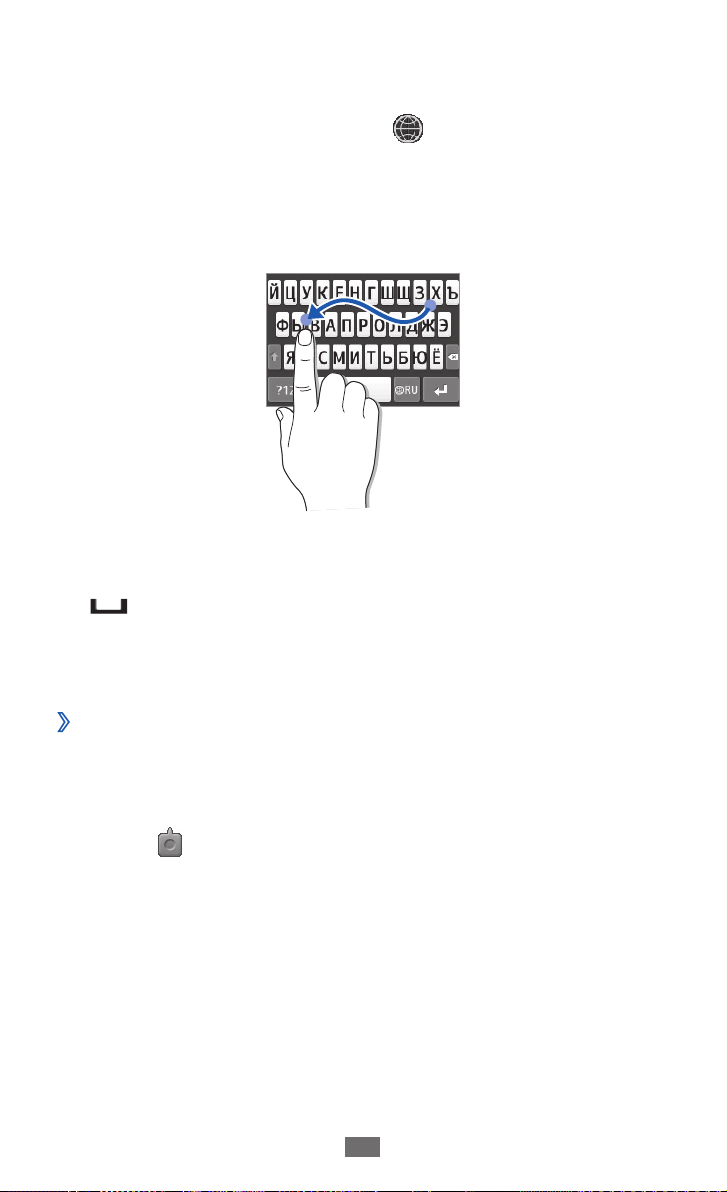
В интеллектуальном режиме ввода текста можно воспользоваться
способом непрерывного ввода.
Выберите и удерживайте значок
1
Непрерывный ввод.
Прикоснитесь к первой букве слова и, не отрывая палец,
2
переместите его к следующей букве.
Продолжайте до тех пор, пока слово не будет набрано.
3
Уберите палец с последней буквы.
4
Если на дисплее появится нужное слово, выберите значок
5
, чтобы вставить пробел. Если нужное слово не
отобразилось, выберите другое в появившемся списке.
Повторяйте шаги 2–5.
6
, а затем выберите пункт
Копирование и вставка текста
›
При вводе текста можно пользоваться функцией копирования и
вставки текста для его добавления в другие приложения.
Коснитесь и удерживайте поле ввода текста, пока не появится
1
значок .
Выберите пункт
2
Проведите пальцем по экрану и остановитесь в нужном месте
3
текста.
Можно также выделить отдельное слово, дважды коснувшись
его.
Выбр. из списка параметров.
Page 35

Начало работы
35
Выберите пункт 4 Копир. или Вырезать, чтобы скопировать
или вырезать выделенный текст в буфер обмена.
Перейдите в другое приложение, выберите и удерживайте
5
поле ввода текста.
Выберите пункт
6
обмена в поле ввода текста.
Вставить, чтобы вставить текст из буфера
Просмотр справки
В этом разделе описано, как пользоваться справочной системой
устройства.
В режиме ожидания откройте панель виджетов и выберите
1
значок (при необходимости).
Выберите виджет справки на экране в режиме ожидания.
2
Поверните устройство против часовой стрелки, чтобы
3
установить альбомный режим отображения.
Выберите раздел справки, посвященный нужному
4
приложению или возможности.
Для получения дополнительных сведений перейдите вправо
5
или влево.
Для перехода на предыдущий уровень выберите значок
.
Page 36
Связь
36
Связь
Функции вызова
В этом разделе описано, как выполнять вызовы и отвечать на них,
используя доступные во время разговора функции, а также как
настраивать и использовать смежные функции.
Выполнение вызова и ответ на вызов
›
Выполнить, принять, завершить или отклонить вызов можно с
помощью клавиш или сенсорного экрана.
Выполнение вызова
В режиме меню выберите пункт 1 Клавиатура и введите код
региона и номер телефона.
Нажмите клавишу [
2
набрать номер.
Чтобы выполнить видеовызов, выберите значок
Во время вызова сенсорный экран устройства
автоматически блокируется во избежание случайного
ввода.
Для завершения вызова нажмите клавишу [
3
●
Номера часто вызываемых абонентов можно сохранить в
телефонной книге. ► с. 75.
●
Чтобы быстро перейти к журналу последних вызовов,
выберите клавишу [ ] → Вызов.
] или выберите значок , чтобы
.
].
Page 37

Связь
37
Ответ на вызов
При поступлении входящего вызова нажмите клавишу [1 ].
При поступлении вызова можно отрегулировать громкость
мелодии с помощью клавиши громкости или отключить
звук, нажав клавишу вниз и удерживая ее.
Во время видеовызова нажмите клавишу [
2
пункт Показать меня, чтобы звонящий мог вас видеть.
Включится фронтальная камера.
Для завершения вызова нажмите клавишу [
3
] и выберите
].
Отклонение вызова
При поступлении входящего вызова нажмите клавишу [ ].
Вызывающий абонент услышит сигнал занятой линии.
●
Можно создать список номеров, вызовы с которых будут
отклоняться автоматически. ► с. 40.
●
При отклонении входящего вызова можно отправить
сообщение вызывающему абоненту. Для редактирования
сообщений в режиме меню выберите пункт Настройки
→
Приложения → Вызов → Все вызовы → Отклонить
вызов и отправить сообщение.
Международные вызовы
В режиме меню выберите пункт 1 Клавиатура, а затем нажмите
и удерживайте виртуальную клавишу 0, чтобы вставить
символ +.
Введите полный номер (код страны, код города и номер
2
телефона), затем нажмите клавишу [ ] или выберите значок
, чтобы выполнить вызов.
Page 38

Связь
38
Гарнитура
›
Если подключить к устройству гарнитуру, можно выполнять и
принимать вызовы с ее помощью.
●
Чтобы ответить на вызов, нажмите кнопку гарнитуры.
●
Чтобы отклонить вызов, нажмите и удерживайте кнопку
гарнитуры.
●
Чтобы перевести вызов в режим удержания или вернуться
к удерживаемому вызову, нажмите и удерживайте кнопку
гарнитуры.
●
Чтобы завершить вызов, нажмите кнопку гарнитуры.
Функции, доступные во время разговора
›
Во время голосового вызова можно использовать следующие
функции.
●
Чтобы отрегулировать громкость, нажимайте клавишу
громкости вверх или вниз.
●
Чтобы поместить вызов на удержание, выберите пункт
Удерж.
Чтобы снять вызов с удержания, выберите пункт Извлечь.
●
Чтобы включить громкую связь, выберите пункт
Динамик.
Функцию громкой связи также можно включать с помощью
→
жеста. В режиме меню выберите пункт Настройки
→
Жесты → Положить (Громкая связь). После этого можно
Общие
включить громкую связь, положив устройство во время вызова
на стол или другую плоскую поверхность.
В условиях сильного шума иногда бывает трудно различить
голос собеседника при использовании громкой связи. В
этом случае для разговора рекомендуется использовать
обычный режим.
●
Чтобы выключить микрофон (при этом собеседник перестанет
вас слышать), выберите пункт Звук.
●
Чтобы перевести вызов с устройства на гарнитуру, выберите
пункт Гарнит.
●
Чтобы перевести текущий вызов в режим видеовызова,
выберите значок → Переключиться на видеовызов.
●
Чтобы выполнить второй вызов, поместите первый вызов на
удержание и наберите новый номер.
Page 39
Связь
39
●
Услышав звуковой сигнал ожидающего вызова, выберите
пункт Прин. для ответа на второй вызов. Первый вызов
будет автоматически переведен в режим удержания. Чтобы
пользоваться этой функцией, необходимо подключить услугу
ожидания вызова.
●
Для переключения между вызовами выберите пункт
●
Чтобы завершить вызов, находящийся в режиме удержания,
Перекл.
выберите пункт Перекл. → Завершить.
●
Чтобы выполнить многосторонний вызов (конференц-связь),
наберите еще один номер или ответьте на второй вызов и
после соединения со вторым собеседником выберите пункт
Конф. При необходимости повторите эту процедуру для
добавления других участников. Чтобы воспользоваться этой
функцией, необходимо подключить услугу многостороннего
вызова.
●
Чтобы соединить текущего собеседника с участником,
переведенным в режим удержания, выберите значок
→
Перевести. При этом вы будете отключены от разговора.
Функции, доступные во время видеовызова
›
Во время видеовызова можно использовать следующие функции.
●
Чтобы скрыть ваше изображение от другого абонента,
выберите пункт Скрыть меня.
●
Чтобы изменить изображение, которое видит собеседник,
выберите пункт Исходящ. картинка.
●
Чтобы сохранить изображение другого абонента, нажмите
и удерживайте экран видео, а затем выберите пункт Снять
изображение.
●
Чтобы записать видеовызов, нажмите и удерживайте экран
видео, а затем выберите пункт Запись видеовызова.
●
Чтобы перевести вызов с устройства на гарнитуру, выберите
значок → Переключить на гарнитуру.
●
Для переключения между фронтальной и основной камерами
выберите значок → Переключить камеру либо
нажмите и удерживайте свое изображение и выберите пункт
Переключить камеру.
Page 40
Связь
40
●
Чтобы настроить яркость дисплея, выберите значок
→
Яркость либо нажмите и удерживайте свое изображение и
выберите пункт Яркость.
●
Для изменения масштаба выберите значок
Масштаб. Функция изменения масштаба доступна только при
использовании основной камеры.
●
Чтобы применить эффект размытия к вашему изображению,
выберите значок → Эффект размытия либо
нажмите и удерживайте свое изображение и выберите пункт
Эффект размытия. Эффект размытия доступен только при
использовании фронтальной камеры.
●
Чтобы изменить параметры видеовызова, выберите значок
→ Настройки.
Просмотр пропущенных вызовов и вызов
›
→
соответствующих абонентов
Пропущенные вызовы отображаются на дисплее устройства
значком
Откройте панель ссылок и выберите пропущенный вызов.
Выберите вызов из журнала вызовов и нажмите клавишу [
чтобы набрать номер.
.
],
Дополнительные функции
›
В этом разделе описано, как использовать смежные
функции: автоматическое отклонение вызовов, режим FDN,
переадресацию и запрет вызовов.
Автоматическое отклонение вызовов
Чтобы автоматически отклонять вызовы от определенных
абонентов, воспользуйтесь функцией автоматического
отклонения вызовов. Чтобы включить функцию автоматического
отклонения вызовов и создать черный список номеров,
выполните следующие действия.
В режиме меню выберите пункт
1
→
Вызов → Все вызовы → Черный список.
Выберите пункт
2
Создать.
Настройки → Приложения
Page 41

Связь
41
Перейдите в поле ввода номера и введите номер, входящий
3
вызов с которого необходимо отклонять.
Выберите параметр в меню
4
Выберите пункт
5
Чтобы добавить другие номера, повторите шаги 2–5.
6
Сохранить.
Условие совпадения.
Выполнение ложного вызова
Если нужен предлог для того, чтобы выйти из комнаты или
прервать нежелательный разговор, можно имитировать
входящий вызов.
Чтобы задать горячую клавишу для выполнения ложного вызова,
→
в режиме меню выберите пункт Настройки
→
Вызов → Ложный вызов → Горячая клавиша ложного
→
вызова
Чтобы выполнить ложный вызов, нажмите и удерживайте
клавишу громкости в режиме ожидания. Через заданный
промежуток времени раздастся звонок.
Кроме того, можно создать видимость разговора по телефону с
помощью воспроизведения записанного голоса. Чтобы записать
голос, выполните следующие действия.
Сохранить.
Время ожидания ложного вызова можно изменить. В
режиме меню выберите пункт Настройки
→
Вызов → Ложный вызов → Таймер ложного вызова.
Приложения
→
Приложения
В режиме меню выберите пункт
1
→
Вызов → Ложный вызов.
Выберите пункт
2
Записать голос
Чтобы начать запись, выберите значок 3 .
Говорите в микрофон устройства.
4
Во время записи выберите значок , чтобы приостановить
ее, и значок
По окончании выберите пункт
5
Использовать эмуляцию голоса →
.
, чтобы возобновить.
Настройки → Приложения
Сохранить → Сохранить.
Page 42

Связь
42
Ложные вызовы можно сделать более убедительными, установив
изображение, а также имя или номер вызывающего абонента.
В режиме меню выберите пункт
1
→
Вызов → Ложный вызов.
Выберите пункт
2
Введите имя или номер.
3
Выберите пункт 4 Фотоопределитель.
Коснитесь поля изображения и выберите параметр.
5
Добавьте изображение из папки или сделайте новый снимок.
6
Выберите пункт 7 Назад → Сохранить.
Режим FDN
В режиме FDN можно выполнять вызовы только на те номера,
которые сохранены на SIM- или USIM-карте. Чтобы включить
режим FDN, выполните следующие действия.
В режиме меню выберите пункт
1
→
Режим FDN.
Введите PIN2-код, поставляемый с SIM- или USIM-картой, и
2
выберите пункт Готово.
Переадресация вызовов
Переадресация вызовов — это сетевая функция, позволяющая
переводить входящие вызовы на заданный номер.
Переадресацию вызовов можно настроить для ситуаций, когда
вы уже разговариваете по телефону или находитесь вне зоны
доступа.
Имя или Номер.
Настройки → Приложения
Настройки → Безопасность
В режиме меню выберите пункт
1
→
Вызов → Голосовой вызов или Видеовызов →
Переадресация вызова.
Выберите параметр.
2
Настройки → Приложения
Page 43

Связь
43
Выберите пункт 3 Переадресовывать на → Контакты,
чтобы добавить номер из телефонной книги, или пункт
Другой номер, чтобы ввести новый номер телефона для
переадресации.
Выберите пункт
4
Настройки будут переданы в сеть.
Включить (при необходимости).
Функция запрета вызовов
Запрет вызовов — это сетевая функция, позволяющая запретить
выполнение определенных вызовов с вашего устройства.
В режиме меню выберите пункт
1
→
Вызов → Голосовой вызов или Видеовызов → Запрет
вызова.
Выберите тип вызова, который нужно запретить.
2
Выберите пункт 3 Включить.
Введите пароль запрета вызовов и выберите пункт
4
Настройки будут переданы в сеть.
Настройки → Приложения
Готово.
Ожидание вызова
Ожидание вызова — это сетевая функция, уведомляющая о
поступлении еще одного вызова во время разговора с другим
абонентом. Данная функция работает только с голосовыми
вызовами.
В режиме меню выберите пункт
1
→
Вызов → Голосовой вызов → Ожидание вызова.
Настройки → Приложения
Выберите пункт
2
Настройки будут переданы в сеть.
Включить.
Журнал
В этом разделе описано, как просматривать журнал набранных,
входящих и пропущенных вызовов, полученных и отправленных
сообщений, а также как управлять этим журналом.
Page 44
Связь
44
Просмотр журнала вызовов и сообщений
›
Можно отсортировать вызовы и сообщения по типу и
просмотреть их в журнале.
В режиме меню выберите пункт
1
Перейдите влево или вправо, чтобы выбрать тип журнала в
2
верхней части экрана.
Во время просмотра журнала вызовов и сообщений
можно выполнить вызов или отправить сообщение
абоненту, переместив палец вправо или влево вдоль
соответствующего номера.
Выберите журнал для просмотра сведений.
3
С этого экрана можно вызвать абонента или отправить ему
сообщение, а также добавить номер в телефонную книгу
или черный список.
Диспетчер журналов
›
С помощью диспетчера журналов можно просмотреть
количество отправленных или полученных данных и сообщений,
а также стоимость и продолжительность вызовов.
В режиме меню выберите пункт
1
Диспетчер журналов.
Выберите нужный параметр.
2
Опции Назначение
Журнал.
Журнал → →
Длительность
вызова
Счетчик
сообщений
Счетчик
электронной
почты
Просмотр продолжительности последнего
вызова и общей продолжительности
вызовов.
Просмотр количества отправленных и
полученных сообщений.
Просмотр количества отправленных или
полученных электронных сообщений.
Page 45

Связь
45
Опции Назначение
Просмотр стоимости последнего вызова и
общей стоимости вызовов. Можно также
задать валюту и настроить тарификацию,
Стоимость
вызовов
Все значения можно сбросить с помощью диспетчера
журналов. На каждом экране выберите пункт Сброс.
а также установить денежный лимит, по
достижении которого выполнять вызовы
будет невозможно. Счетчик стоимости
может быть недоступен для некоторых
SIM- или USIM-карт.
Сообщения
В данном разделе описано, как создавать и отправлять SMS- и
MMS-сообщения, а также просматривать отправленные или
полученные сообщения и управлять ими.
За отправку и получение сообщений за пределами
домашней сети может взиматься дополнительная плата.
Дополнительные сведения можно получить у оператора
мобильной связи.
Отправка SMS-сообщений
›
В режиме меню выберите пункт Сообщения → Создать.
1
Выберите пункт
2
Номер можно ввести вручную или найти в журнале или
группе, выбрав соответствующий параметр.
Установите флажки рядом с нужными контактами и выберите
3
пункт Добавить.
Перейдите в поле ввода текста и введите текст сообщения.
4
Контакты.
Page 46
Связь
46
Выберите пункт 5 Отправить для отправки сообщения.
●
Если вы не хотите отправлять сообщение в данный
момент, его можно сохранить в папке «Черновики».
●
Если при отправке сообщения произойдет сбой, оно
сохранится в папке «Исходящие», чтобы можно было
отправить его позже.
●
Если сообщение успешно отправлено, его копия
сохранится в папке «Отправленные».
Настройка профиля MMS
›
Чтобы обмениваться MMS-сообщениями, необходимо
активировать профиль подключения к серверу MMS. К профилям
подключения, предустановленным оператором мобильной связи,
можно добавить свои.
В режиме меню выберите пункт
1
→
Сеть → Подключения → Да.
Выберите пункт
2
Настройте параметры профиля подключения.
3
Опции Назначение
Название Название профиля.
Точка доступа Ввод имени точки доступа.
Тип аутен-
тификации
Логин Ввод имени пользователя.
Пароль Ввод пароля.
Протокол Выбор сетевого протокола.
Домашний URL Ввод адреса сервера MMS.
Адрес прокси Ввод IP-адреса прокси-сервера.
Создать.
Выбор типа проверки подлинности.
Настройки → Подключение
Page 47

Связь
47
Опции Назначение
Время
задержки (с)
Дополнительно
По окончании выберите пункт
4
В режиме меню выберите пункт
5
Настройки
Выберите профиль подключения
6
Отправка MMS-сообщений
›
В режиме меню выберите пункт Сообщения → Создать.
1
Выберите пункт
2
Выбрав другой параметр, можно ввести номер или
электронный адрес вручную, а также выбрать их в журнале
или группе.
Установите флажки рядом с нужными контактами и выберите
3
пункт Добавить.
При вводе электронного адреса появится запрос на отправку
MMS-сообщения. Выберите пункт ОК для подтверждения.
→
Установка времени ожидания ответа от
сети.
Настройка адресов IP и DNS, а также
класса трафика.
Сохранить.
Сообщения → →
MMS → Профили MMS.
→
Применить.
Контакты.
Перейдите в поле ввода текста и введите текст сообщения.
4
Выберите значок
5
Можно выбрать файл из списка имеющихся либо создать
новый снимок, видеозапись или звуковой файл.
Выберите пункт
6
Отправить для отправки сообщения.
и вложите файл.
Page 48

Связь
48
Просмотр SMS- или MMS-сообщений
›
Полученные, отправленные и сохраненные сообщения
автоматически сортируются по следующим папкам.
●
Входящие
●
Отправленные
●
Исходящие
: полученные сообщения.
: отправленные сообщения.
: отправляемые в данный момент или ожидающие
отправки сообщения.
●
Черновики
: сохраненные для последующего использования
сообщения.
В режиме меню выберите пункт Сообщения и выберите чат.
1
По умолчанию сообщения сгруппированы по абонентам в
виде чатов. Чтобы изменить режим просмотра, выберите
значок
Выберите SMS- или MMS-сообщение.
2
→ Просмотр по папкам.
В режиме просмотра сообщений доступны следующие
возможности.
●
Чтобы просмотреть сообщения в виде чата, выберите значок
→ Просмотр по беседам.
●
Чтобы удалить сообщения, выберите значок
→
Удалить.
●
Чтобы найти нужное сообщение, выберите значок
Поиск.
●
Чтобы переместить сообщение в созданную папку, выберите
значок → Переместить в Мои папки в списке
сообщений.
●
Чтобы просмотреть шаблоны сообщений или созданные папки,
выберите значок → Мои папки.
●
Чтобы просмотреть сообщения сети, выберите значок
→
Сообщения сети.
●
Чтобы просмотреть спам-сообщения, выберите значок
→
Спам.
●
Чтобы отсортировать сообщения, выберите значок
Сортировка по.
●
Чтобы создать копию сообщений, выберите значок
Резервное копирование.
●
Чтобы изменить настройки сообщений, выберите значок
→ Настройки.
→
→
→
Page 49

Связь
49
Прослушивание сообщений голосовой почты
›
Если включена переадресация пропущенных вызовов на сервер
голосовой почты, абоненты могут оставлять вам голосовые
сообщения. Чтобы перейти к голосовой почте и прослушать такие
сообщения, выполните следующие действия.
В режиме меню выберите пункт
1
выберите и удерживайте виртуальную клавишу 1.
Следуйте инструкциям сервера голосовой почты.
2
Для обращения к серверу голосовой почты необходимо
сохранить его номер. Этот номер можно получить у
оператора мобильной связи.
Шаблоны сообщений
›
В этом разделе описано, как создавать шаблоны SMS- и MMSсообщений, а также как использовать их для быстрого создания
новых сообщений.
Создание шаблона SMS-сообщения
В режиме меню выберите пункт 1 Сообщения.
Выберите значок
2
Создать.
Введите текст и выберите пункт
3
Теперь с помощью функции вставки можно добавить текстовый
шаблон в SMS-, MMS-сообщение или сообщение электронной
почты.
Клавиатура, а затем
→ Мои папки → Шаблоны →
Сохранить.
Создание шаблона MMS-сообщения
В режиме меню выберите пункт 1 Сообщения.
Выберите значок
2
→
Создать.
Создайте MMS-сообщение, указав тему и вложив
3
необходимые файлы, чтобы использовать его в качестве
шаблона.
Выберите пункт
4
► с. 47.
Сохранить.
→ Мои папки → MMS-шаблоны
Page 50
Связь
50
Теперь этот шаблон можно использовать для создания нового
MMS-сообщения. В списке MMS-шаблонов найдите нужный
шаблон, коснитесь и удерживайте его, затем выберите пункт
Отправить. Шаблон будет открыт в качестве нового MMSсообщения.
Создание папки для управления сообщениями
›
В этом разделе описано, как создавать папки для управления
сообщениями.
В режиме меню выберите пункт
1
Выберите значок
2
Введите имя новой папки и выберите пункт
3
Теперь можно перемещать важные сообщения из папок
«Входящие» или «Отправленные» в новые папки. Это позволит
создать удобную структуру сообщений и предотвратить их
случайное удаление.
Отправка экстренного сообщения
›
В случае необходимости можно отправить указанным
получателям экстренное сообщение с просьбой о помощи.
Эта функция может быть недоступна в зависимости от
региона или оператора мобильной связи.
В режиме меню выберите пункт
1
Выберите значок
2
→
Параметры отправки.
Выберите пункт
3
отправки экстренных сообщений.
Выберите пункт
4
получателей.
Отправка SOS, чтобы включить функцию
Получатели, чтобы открыть список
Сообщения.
→ Мои папки → Создать.
Готово.
Сообщения.
→ Настройки → SOS сообщения
Введите номер получателя и выберите пункт
5
к шагу 9.
Чтобы выбрать номер из телефонной книги, выберите
пункт Послед., Контакты или Группы, а затем перейдите к
следующему шагу.
Выберите контакт, а затем — пункт
6
Добавить.
ОК. Переходите
Page 51

Связь
51
Выберите номер телефона (при необходимости).
7
По окончании выберите пункт 8 ОК.
Выберите пункт
9
повторить отправку экстренного сообщения, затем выберите
пункт OK.
Выберите пункт
10
При отправке экстренного сообщения сенсорный экран и
клавиатура должны быть заблокированы. Нажмите клавишу
громкости четыре раза.
После отправки экстренного сообщения все функции
устройства будут заблокированы. Чтобы отключить
блокировку, нажмите и удерживайте клавишу [
Повтор, укажите, сколько раз необходимо
OK → Да.
].
Электронная почта
В данном разделе описано, как создавать и отправлять
сообщения электронной почты, а также просматривать
отправленные и полученные сообщения и управлять ими.
Настройка учетной записи и профиля
›
электронной почты
К учетной записи, предустановленной оператором мобильной
связи, можно добавить свою. Кроме того, можно добавить свой
профиль подключения для пользования услугами электронной
почты.
Настройка учетной записи электронной почты
В режиме меню выберите пункт E-mail → Прочее.
1
Чтобы настроить учетную запись для определенной услуги
электронной почты, укажите ее название.
Настройте следующие параметры учетной записи.
2
Опции Назначение
Имя учетной
записи
Ввод имени учетной записи. Этот
параметр доступен только при настройке
новой учетной записи.
Page 52

Связь
52
Опции Назначение
E-mail Ввод адреса электронной почты.
Имя
пользователя
Пароль Ввод пароля для учетной записи.
Сервер SMTP
Порт SMTP Ввод номера порта сервера SMTP.
Безопасное
соединение
Тип входящего
сервера
Сервер POP3/
Сервер IMAP4
Порт POP3/
Порт IMAP4
Безопасное
соединение
Ввод имени пользователя учетной записи.
Ввод адреса сервера SMTP для исходящей
почты.
Выбор протокола безопасности для
сервера SMTP.
Выбор типа сервера входящей почты
(POP3 или IMAP4).
Ввод адреса сервера для входящей почты.
Ввод номера порта сервера для входящей
почты.
Выбор протокола безопасности для
сервера входящей почты.
Выбор профиля электронной почты
В режиме меню выберите пункт Настройки → Подключение
1
→
Сеть → Подключения → Да.
Выберите пункт
2
Настройте параметры сети.
3
(с. 46).
В режиме меню выберите пункт
4
Настройки
Укажите профиль и выберите пункт
5
Создать.
→
Профили E-mail.
► «Настройка профиля MMS»
E-mail → →
Применить.
Page 53

Связь
53
Отправка сообщений электронной почты
›
В режиме меню выберите пункт E-mail → имя учетной записи
1
→
электронной почты
Чтобы просмотреть другие учетные записи, выберите пункт
Учетные записи.
Создать.
Выберите пункт
2
Адрес электронной почты можно ввести вручную или найти в
журнале или группе, выбрав соответствующий параметр.
Установите флажки рядом с нужными контактами и выберите
3
пункт Добавить.
Выберите поле Cc/Bcc (Копия/СК), чтобы добавить
4
получателей.
Перейдите в поле ввода темы и введите тему сообщения.
5
Перейдите в поле ввода текста и введите текст сообщения.
6
Выберите значок
7
файл.
Можно выбрать файл из списка имеющихся либо создать
новый снимок, видеозапись или звуковой файл.
Выберите пункт
8
Просмотр сообщений электронной почты
›
В режиме меню выберите пункт E-mail и укажите имя учетной
1
записи электронной почты.
Перейдите к папке «Входящие».
2
Контакты.
→ Вложить элементы и вложите
Отправить для отправки сообщения.
Выберите значок
3
Выберите сообщение электронной почты или заголовок.
4
Если был выбран заголовок, выберите пункт 5 Загрузить, чтобы
просмотреть текст соответствующего сообщения.
→ Загрузить.
Page 54
Связь
54
Синхронизация электронной почты с сервером
›
Exchange
После настройки параметров синхронизации можно
синхронизировать электронную почту с сервером Exchange.
Чтобы настроить сервер Exchange, выполните следующие
действия.
В режиме меню выберите пункт
1
→
Настройки
Exchange ActiveSync.
Настройте следующие параметры сервера Exchange.
2
Опции Назначение
E-mail
Имя
пользователя
Пароль Ввод пароля для сервера Exchange.
Домен
URL сервера Ввод URL-адреса сервера Exchange.
Использовать
SSL
После настройки параметров сервера установите
3
точки рядом с типами данных, которые требуется
синхронизировать.
Можно установить интервал для синхронизации электронной
почты и событий календаря.
Учетные записи → Доб. уч. запись →
Ввод электронного адреса для сервера
Exchange.
Ввод имени пользователя для сервера
Exchange.
Ввод домена для вашего электронного
адреса.
Использование протокола SSL (Secure
Sockets Layer — протокол безопасных
соединений) для повышения уровня
безопасности.
E-mail → →
По окончании выберите пункт
4
Готово.
Page 55
Связь
55
Чтобы синхронизировать электронную почту, выполните
следующие действия.
В режиме меню выберите пункт
1
записи сервера Exchange.
Выберите значок
2
E-mail и укажите имя учетной
→ Загрузить.
Мгновенные сообщения
В данном разделе описано, как обмениваться мгновенными
сообщениями с помощью универсальных клиентов.
В режиме меню выберите пункт
1
Выберите клиентское приложение.
2
Введите имя пользователя и пароль для входа в систему.
3
Начинайте чат с родственниками или друзьями.
4
Доступность клиентов для обмена мгновенными
сообщениями зависит от региона или оператора
мобильной связи.
uTalk.
Сервис Social Hub
В этом разделе описывается сервис Social Hub™, позволяющий
работать с электронной почтой, обычными и мгновенными
сообщениями, контактами и событиями календаря. Подробную
информацию см. на веб-сайте socialhub.samsungapps.com.
В режиме меню выберите пункт
1
Ознакомьтесь с сервисом Social Hub и приступайте к его
2
использованию.
Social Hub.
Page 56

Развлечения
56
Развлечения
Камера
В этом разделе описаны основные возможности создания и
просмотра снимков и видеозаписей. С помощью камеры можно
делать снимки разрешением 2048 x 1536 пикселов
(3,2 Мпикс) и видеозаписи разрешением 320 x 240 пикселов.
Снимки сохраняются в формате JPG, видеозаписи — в формате
MP4.
Фотосъемка
›
В режиме ожидания нажмите клавишу [ ] для включения
1
камеры.
Поверните устройство против часовой стрелки, чтобы
2
установить альбомный режим отображения.
●
Интерфейс камеры включается только в альбомном
режиме отображения.
●
Если устройство не используется в течение
определенного времени, камера автоматически
выключается.
●
Объем внутренней памяти зависит от режима и условий
съемки.
Наведите камеру на объект съемки и настройте изображение.
3
1
2
3
4
5
6
7
8
9
10
Page 57

Развлечения
57
Номер Назначение
Проверка состояния и настроек камеры.
●
: разрешение
●
: экспозамер
1
●
: место хранения по умолчанию
●
: количество снимков, которые можно
сохранить (в зависимости от свободного места
в памяти)
2
3
4
5
6
7
8
Переключение в режим видеозаписи.
Изменение режима съемки.
Изменение сюжета.
Изменение настроек камеры.
Отображение или скрытие значков управления
на видоискателе.
Изменение цветового баланса в соответствии с
условиями освещения.
Установка временной задержки перед
выполнением снимка.
Регулировка значения экспозиции; коснитесь
9
значка «+», чтобы увеличить уровень, или
значка «–», чтобы уменьшить его.
10
Нажимайте клавишу громкости для увеличения или
4
Просмотр только что сделанного снимка или
видеозаписи.
уменьшения масштаба.
Чтобы создать снимок, нажмите клавишу [
5
Снимок будет сохранен автоматически.
].
Page 58

Развлечения
58
Чтобы просмотреть снимки после завершения съемки, выберите
значок
●
Перейдите вправо или влево, чтобы просмотреть другие
.
снимки.
●
Коснитесь экрана двумя пальцами и разведите их в стороны,
чтобы увеличить масштаб (сведите пальцы вместе, чтобы
уменьшить его). Чтобы выйти из режима изменения масштаба,
выберите пункт Реальный размер.
●
Чтобы запустить слайд-шоу из снимков или видеозаписей,
выберите значок . Коснитесь экрана, чтобы остановить
слайд-шоу.
●
Чтобы просмотреть сведения о снимках, выберите значок
●
Чтобы удалить снимок, выберите пункт
●
Чтобы выполнить дополнительные действия со снимком,
Удалить → Да.
.
коснитесь значка , а затем выберите один из
следующих параметров.
Отправить по - : отправка снимка другим пользователям в
виде MMS-сообщения, сообщения электронной почты или
через Bluetooth.
Загрузка - : загрузка снимков на веб-узел или в блог.
Установить как - : установка снимка в качестве фонового
рисунка или изображения для определенного абонента.
Изменить - : редактирование снимка.
► с. 106.
Печать через Bluetooth - : печать снимков с помощью
беспроводной связи Bluetooth.
Фотосъемка с помощью параметров для разных
›
сюжетных режимов
У камеры есть несколько предварительно заданных настроек
для разных сюжетов. Можно просто выбрать нужный сюжет в
соответствии с условиями и объектами съемки.
Например, если вы снимаете ночью, выберите ночной режим
съемки с увеличенной экспозицией. Если источник света
находится позади объекта съемки, выберите режим съемки
против света — он уменьшит контраст между светлыми и
темными участками кадра.
Page 59
Развлечения
59
В режиме ожидания нажмите клавишу [1 ] для включения
камеры.
Поверните устройство против часовой стрелки, чтобы
2
установить альбомный режим отображения.
Выберите значок
3
При необходимости измените параметры.
4
Чтобы создать снимок, нажмите клавишу [5 ].
Создание автопортретов
›
С помощью фронтальной камеры можно делать автопортретные
снимки.
В режиме ожидания нажмите клавишу [
1
камеры.
Поверните устройство против часовой стрелки, чтобы
2
установить альбомный режим отображения.
Выберите значок
3
При необходимости измените параметры.
4
Чтобы создать снимок, нажмите клавишу [5 ].
Фотосъемка в режиме распознавания улыбки
›
Камера способна распознавать лица людей в кадре и
автоматически делать снимок при обнаружении улыбки.
В режиме ожидания нажмите клавишу [
1
камеры.
→ сюжет → .
] для включения
→ Автопортрет.
] для включения
Поверните устройство против часовой стрелки, чтобы
2
установить альбомный режим отображения.
Выберите значок
3
При необходимости измените параметры.
4
Нажмите клавишу [5 ].
Наведите объектив камеры на объект. Устройство обнаружит
лица в кадре и распознает их улыбки. Когда человек
улыбнется, снимок будет сделан автоматически.
→ Распознавание улыбки.
Page 60

Развлечения
60
Панорамная съемка
›
В режиме панорамной съемки можно делать широкоформатные
снимки. Этот режим лучше всего подходит для съемки пейзажей.
В режиме ожидания нажмите клавишу [
1
камеры.
Поверните устройство против часовой стрелки, чтобы
2
установить альбомный режим отображения.
Выберите значок
3
Выберите направление.
4
При необходимости измените параметры.
5
Чтобы создать первый снимок, нажмите клавишу [6 ].
Медленно перемещайте устройство в выбранном
7
направлении, пытаясь совместить края зеленой рамки с
видоискателем.
Когда зеленая рамка будет выровнена в видоискателе, камера
автоматически сделает следующий снимок.
Для добавления еще одного снимка к панораме повторите
8
шаг 7.
Чтобы сохранить панорамный снимок, выберите значок
9
Настройка параметров камеры
›
Перед началом съемки выберите значок → для перехода
к следующим параметрам.
→ Панорама.
] для включения
.
Опции Назначение
Разрешение Изменение разрешения.
Экспозамер Выбор типа экспозамера.
Качество
изображения
Настройка качества снимков.
Page 61

Развлечения
61
Перед началом съемки выберите значок → для перехода к
следующим настройкам.
Настройка Назначение
Сетка Отображение сетки на экране просмотра.
Просмотр Просмотр снимка сразу после его создания.
Добавление к снимкам сведений о
координатах.
При плохих метеоусловиях, а также в
местах, где на пути GPS-сигнала могут
Данные GPS
Звук затвора Выбор звука, сопровождающего фотосъемку.
возникнуть препятствия (пространства
между зданиями, низменности),
качество связи может снижаться.
Чтобы повысить его, можно настроить
параметры подключения GPS.
► с. 97.
Память
Сброс настроек Сброс параметров меню и съемки.
Видеосъемка
›
В режиме ожидания нажмите клавишу [ ] для включения
1
камеры.
Поверните устройство против часовой стрелки, чтобы
2
установить альбомный режим отображения.
Выберите значок
3
Выбор области памяти для хранения новых
снимков.
, чтобы перейти в режим видеозаписи.
Page 62
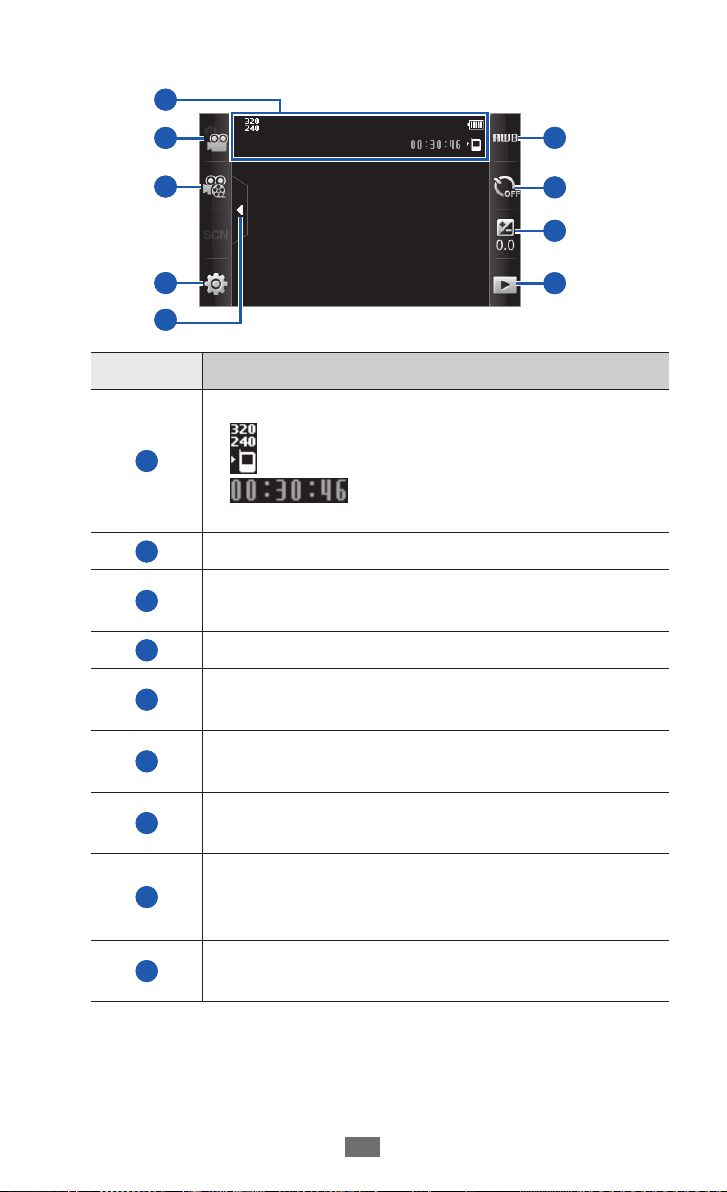
Развлечения
62
Наведите камеру на объект съемки и настройте изображение.
4
1
2
3
4
5
Номер Назначение
Проверка состояния и настроек видеокамеры.
●
: разрешение
1
●
: место хранения по умолчанию
●
зависимости от свободного места в памяти)
2
3
4
5
Переключение в режим фотокамеры.
Изменение режима видеозаписи (для вложения
в MMS-сообщение или обычного сохранения).
Изменение настроек камеры.
Отображение или скрытие значков управления
на видоискателе.
6
7
8
9
: длительность видеозаписи (в
6
7
8
9
Изменение цветового баланса в соответствии с
условиями освещения.
Установка временной задержки перед
созданием видеозаписи.
Регулировка значения экспозиции; коснитесь
значка «+», чтобы увеличить уровень, или
значка «–», чтобы уменьшить его.
Просмотр только что сделанного снимка или
видеозаписи.
Page 63

Развлечения
63
Нажимайте клавишу громкости для увеличения или
5
уменьшения масштаба.
Чтобы начать запись, нажмите клавишу [
6
Чтобы остановить запись, выберите значок
7
клавишу [
Видеозапись будет сохранена автоматически.
При записи видео на карту памяти с низкой скоростью
передачи могут возникать сбои.
Чтобы просмотреть видеозапись после съемки, выберите значок
.
●
Перейдите вправо или влево, чтобы просмотреть другие
видеозаписи.
●
Чтобы воспроизвести видеозапись, выберите значок
центре экрана.
●
Чтобы запустить слайд-шоу из снимков или видеозаписей,
выберите значок . Коснитесь экрана, чтобы остановить
слайд-шоу.
●
Чтобы просмотреть сведения о видеозаписях, выберите значок
.
●
Чтобы удалить видеозапись, выберите пункт
●
Чтобы выполнить дополнительные действия, выберите значок
Отправить по - : отправка видеозаписи другим пользователям
в виде MMS-сообщения, сообщения электронной почты или
через Bluetooth.
Загрузка - : загрузка видеозаписи на веб-узел или в блог.
].
, а затем — один из следующих параметров.
].
или нажмите
в
Удалить → Да.
Настройка параметров видеозаписи
›
Перед началом съемки выберите значок → для перехода
к следующим параметрам.
Опции Назначение
Разрешение Изменение разрешения.
Качество видео Настройка качества видеозаписей.
Page 64
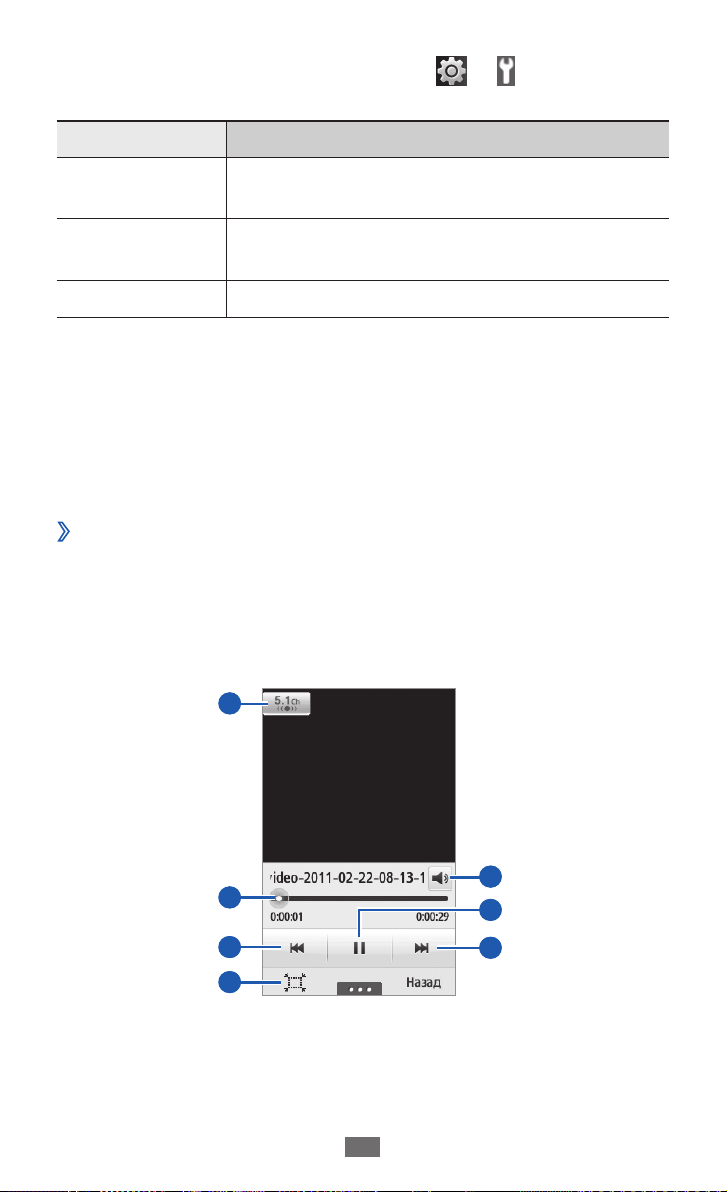
Развлечения
64
Перед началом съемки выберите значок → для перехода к
следующим настройкам.
Настройка Назначение
Сетка
Память
Сброс настроек Сброс параметров меню и записи.
Отображение сетки на экране
предварительного просмотра.
Выбор области памяти для хранения новых
видеозаписей.
Видео
В этом разделе описано, как использовать видеоплеер для
просмотра видеозаписей. Видеоплеер поддерживает следующие
форматы файлов: mp4, 3gp.
Воспроизведение видео
›
В режиме меню выберите пункт 1 Видео.
Выберите видеозапись для просмотра.
2
Для управления воспроизведением используются следующие
3
клавиши.
1
2
3
4
5
6
7
Page 65
Развлечения
65
Номер Назначение
1
2
3
4
5
6
7
Настройка видеоплеера
›
Во время просмотра видеозаписи выберите значок для
доступа к следующим параметрам.
Включение 5.1-канальной звуковой системы
при подключенной гарнитуре.
Переход к определенному месту в файле путем
перемещения ползунка или прикосновения к
нему.
Повторное воспроизведение; переход к
предыдущему файлу (нажмите в течение
трех секунд после начала воспроизведения);
прокрутка назад (нажмите и удерживайте).
Изменение соотношения сторон экрана.
Регулировка громкости звука.
Приостановка воспроизведения; выберите
значок
Переход к следующему файлу; прокрутка
вперед (нажмите и удерживайте).
, чтобы продолжить воспроизведение.
Опции Назначение
Яркость Регулировка яркости видеозаписи.
Поиск по
фрагментам
Отправить по
Отправить в
Интернет
Сведения Просмотр сведений о видеозаписи.
Разделение видеозаписи на сегменты. Можно
выполнить поиск сегмента или перейти
прямо к нему.
Отправка видеозаписи другим
пользователям в виде MMS-сообщения,
сообщения электронной почты или через
Bluetooth.
Загрузка видеозаписи на веб-узел или в блог.
Page 66

Развлечения
66
Музыка
В этом разделе описаны возможности прослушивания музыки.
Музыкальный проигрыватель поддерживает следующие
форматы файлов: mp3, aac, wma, 3ga, m4a.
Загрузка звуковых файлов на устройство
›
Для начала скопируйте файлы в память устройства или на карту
памяти одним из следующих способов.
●
Загрузка из Интернета с использованием беспроводного
подключения. ► с. 83.
●
Загрузка с ПК с помощью программы Samsung Kies.
●
Прием файлов по Bluetooth.
●
Копирование на карту памяти.
Компания Samsung не несет ответственности за
использование стандартных музыкальных файлов,
поставляемых с устройством.
Воспроизведение музыки
›
После передачи музыкальных файлов в память устройства или на
карту памяти выполните следующие действия.
► с. 92.
► с. 99.
► с. 99.
В режиме меню выберите пункт
1
Перейдите вправо или влево, чтобы выбрать музыкальную
2
категорию.
Выберите музыкальный файл.
3
Музыка.
Page 67
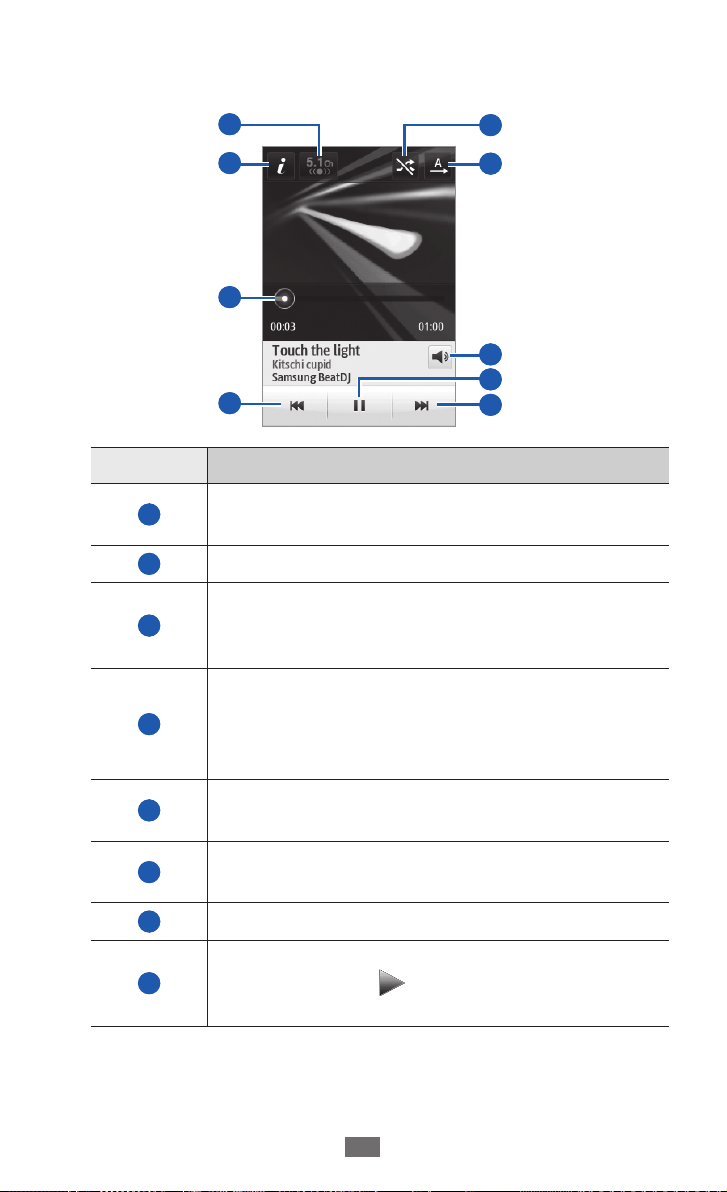
Развлечения
67
Для управления воспроизведением используются следующие
4
клавиши.
1
5
2
3
4
Номер Назначение
1
1
2
3
Включение 5.1-канальной звуковой системы
при подключенной гарнитуре.
1
Просмотр сведений о музыкальном файле.
Переход к определенному месту в файле путем
1
перемещения ползунка или прикосновения к
нему.
Повторное воспроизведение; переход к
4
предыдущему файлу (нажмите в течение
трех секунд после начала воспроизведения);
прокрутка назад (нажмите и удерживайте).
1
5
Включение режима воспроизведения файлов в
случайном порядке.
6
7
8
9
6
7
8
Изменение режима повтора (повтор выключен,
1
повтор одного файла, повтор всех файлов).
Регулировка громкости звука.
Приостановка воспроизведения;
выберите значок
, чтобы продолжить
воспроизведение.
Page 68

Развлечения
68
Номер Назначение
9
1. Значки появляются при прикосновении к экрану проигрывателя.
●
Вы можете управлять музыкальным проигрывателем
с помощью гарнитуры. В режиме ожидания нажмите
и удерживайте кнопку гарнитуры, чтобы запустить
музыкальный проигрыватель. Нажмите кнопку
гарнитуры, чтобы поставить на паузу или возобновить
проигрывание музыки.
●
При воспроизведении многоканального содержимого,
например DVD-фильмов, наушники SRS CS™ создают
5.1-канальное звучание, гораздо более объемное по
сравнению с обычными наушниками или наушникамивкладышами.
●
Технология WOW HD
звучания, обеспечивая динамичный трехмерный звук
благодаря глубоким насыщенным басам и чистому
воспроизведению высоких частот.
Создание списка воспроизведения
›
В режиме меню выберите пункт 1 Музыка.
Переход к следующему файлу; прокрутка
вперед (нажмите и удерживайте).
значительно повышает качество
™
Выберите пункт
2
Создать.
Введите название списка воспроизведения и выберите пункт
3
Готово.
Выберите созданный список воспроизведения.
4
Выберите пункт 5 Добав.
Выберите нужные файлы, а затем — пункт
6
Добавление песен в список быстрого доступа
›
Во время воспроизведения выберите пункт 1 В быстрый
список, чтобы добавить избранные песни в список быстрого
доступа.
Чтобы просмотреть список, выберите пункт
2
Списки воспроизведения → →
Добав.
Быстрый список.
Page 69
Развлечения
69
Поиск сведений о музыке
›
В этом разделе описано, как получить с музыкального сервера
сведения о песнях.
●
Данная услуга не поддерживается некоторыми
операторами мобильной связи.
●
Кроме того, в базах данных могут отсутствовать сведения
о некоторых песнях.
В режиме меню выберите пункт
1
Распознавание музыки.
Выберите значок
2
Запись автоматически остановится через 10 секунд.
Следуйте инструкциям на экране, чтобы отправить
3
записанный фрагмент на музыкальный сервер.
Добавление песен в список желаний
›
В списке результатов распознавания музыки или похожих
1
музыкальных файлов выберите пункт Добавить в список
желаний для сохранения музыкальных файлов в списке
желаний.
Чтобы просмотреть другие песни в списке желаний, выберите
2
пункт Музыка → → Список желаний.
Настройка музыкального проигрывателя
›
В режиме меню выберите пункт 1 Музыка.
Выберите значок
2
Можно изменять следующие параметры музыкального
3
проигрывателя.
, чтобы записать фрагмент песни.
Музыка → →
→ Настройки.
Опции Назначение
Эквалайзер Выбор типа эквалайзера по умолчанию.
Эффект Выбор звукового эффекта.
Музыкальное
меню
Выбор музыкальных категорий,
которые будут отображаться на экране
музыкальной библиотеки.
Page 70
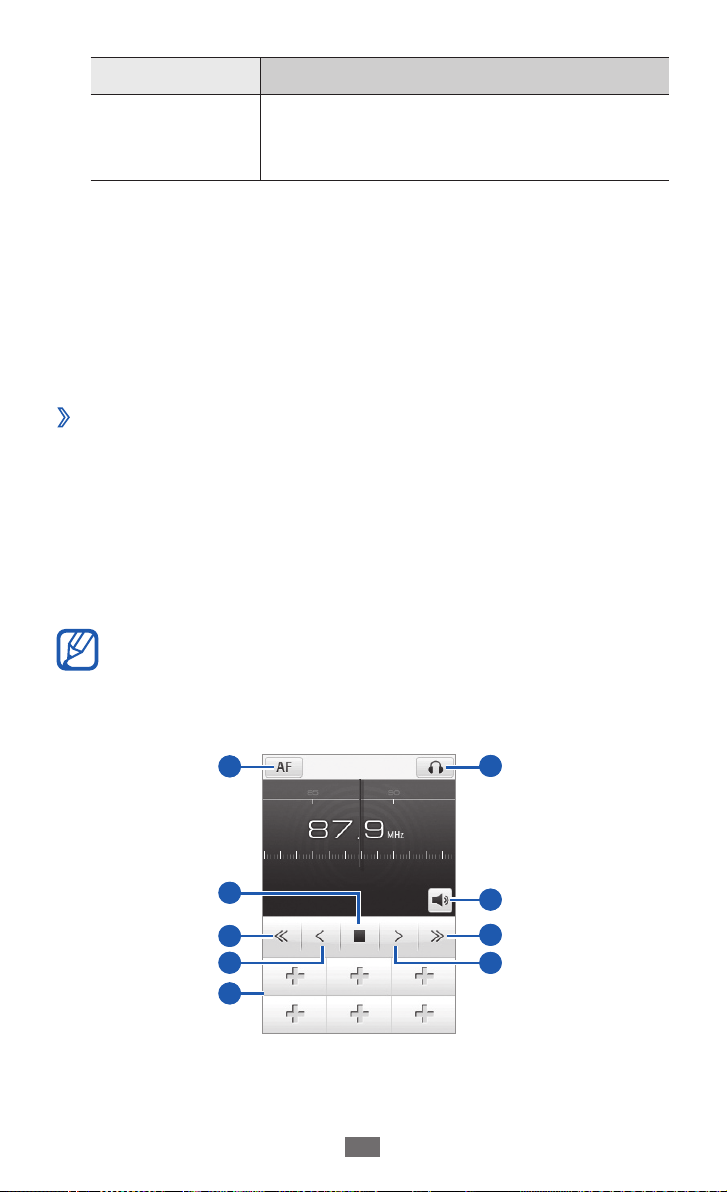
Развлечения
70
Опции Назначение
Выбор анимационных образов,
Визуализация
выводимых на экран во время
воспроизведения.
FM-радио
В этом разделе описано, как прослушивать музыку или новости,
транслируемые по FM-радио. Для этого следует подключить к
устройству гарнитуру, которая будет выполнять функцию антенны
радиоприемника.
Прослушивание FM-радио
›
Подключите гарнитуру к устройству.
1
В режиме меню выберите пункт 2 FM-радио.
Чтобы запустить автоматический поиск радиостанций,
3
выберите пункт Да.
Начнется автоматический поиск и сохранение доступных
радиостанций.
При первом запуске FM-радио вам будет предложено
выполнить автоматический поиск радиостанций.
Для управления FM-радио можно использовать следующие
4
клавиши.
1
2
3
4
5
6
7
3
4
Page 71

Развлечения
71
Номер Назначение
1
2
3
4
5
6
7
Запись композиций, транслируемых по FM-
›
Повторный запуск автоматического поиска
радиостанций при низком уровне сигнала.
Выключение FM-радио; выберите значок ,
чтобы включить FM-радио.
Поиск доступной радиостанции.
Тонкая настройка частоты.
Добавление текущей радиостанции в список
избранных.
Смена устройства вывода звука (гарнитура или
динамик устройства).
Регулировка громкости звука.
радио
Подключите гарнитуру к устройству.
1
В режиме меню выберите пункт 2 FM-радио.
Выберите значок
3
Перейдите к нужной радиостанции.
4
, чтобы включить FM-радио.
Чтобы начать запись, выберите значок
5
По окончании записи выберите пункт
6
Записанный файл сохранится в папке Звуки (для перехода к
папке в режиме меню выберите пункт Мои файлы
Чтобы прослушать записанный файл, выберите значок
→ Перейти к папке Звуки → файл.
Автоматическое сохранение радиостанции
›
Подключите гарнитуру к устройству.
1
В режиме меню выберите пункт 2 FM-радио.
Сохранить.
→ Запись.
→
Звуки).
Page 72
Развлечения
72
Выберите значок
3
→ Поиск.
При необходимости выберите пункт
4
Начнется автоматический поиск и сохранение доступных
радиостанций.
Добавление радиостанции в список избранных
›
Подключите гарнитуру к устройству.
1
В режиме меню выберите пункт 2 FM-радио.
Выберите значок
3
Перейдите к нужной радиостанции.
4
Выберите значок
5
избранных.
Настройка параметров FM-радио
›
В режиме меню выберите пункт 1 FM-радио.
Выберите значок
2
Измените следующие параметры FM-радио.
3
Опции Назначение
Альтерна-
тивная
частота
, чтобы включить FM-радио.
, чтобы добавить ее в список
→ Настройки.
Повторный поиск радиостанции при
слабом сигнале.
Да для подтверждения.
Автовыключение
FM-радио
Расположение записи
Имя записей
по умолчанию
Автоматическое выключение FM-радио
через определенное время.
Выбор области памяти для хранения
записей FM-радио.
Задание стандартного префикса для
записей FM-радио.
Page 73

Развлечения
73
Игры
В этом разделе описано, как использовать игры и приложения на
основе технологии Java.
Возможность загрузки Java-игр или приложений не
поддерживается некоторыми версиями программного
обеспечения устройства.
Загрузка игр и приложений
›
В режиме меню выберите пункт Игры → Загрузить игры.
1
Устройство установит связь с веб-сайтом, определенным
оператором мобильной связи.
Найдите игру или приложение и загрузите на устройство.
2
Запуск игр и приложений
›
В режиме меню выберите пункт 1 Игры.
Выберите игру или приложение в списке и следуйте
2
указаниям на экране.
●
Доступные игры и приложения зависят от региона или
оператора мобильной связи.
●
Элементы управления и параметры игр и приложений
также могут различаться.
●
Чтобы защитить игры и приложения от случайного
удаления, выберите пункт Защита.
Page 74
Личные данные
74
Личные данные
Контакты
В этом разделе описано, как создавать личные и рабочие
контакты в памяти устройства или на SIM- или USIM-карте и
управлять ими. В телефонной книге можно сохранять имена
абонентов, номера их мобильных и домашних телефонов, адреса
электронной почты, даты рождения и многое другое.
Создание контакта
›
В режиме меню выберите пункт 1 Контакты → Создать.
Введите сведения о контакте.
2
Выберите пункт 3 Готово, чтобы сохранить контакт в памяти.
Контакт также можно сохранить с экрана набора номера.
В режиме ожидания выберите пункт
1
номер телефона.
Выберите пункт
2
Введите сведения о контакте.
3
Выберите пункт 4 Готово, чтобы сохранить контакт в памяти.
Поиск контакта
›
В режиме меню выберите пункт Контакты.
1
Выберите пункт
2
имени, которое требуется найти.
Находясь в списке контактов, можно напрямую выполнить
вызов или отправить сообщение абоненту, переместив
палец вдоль соответствующей записи вправо или влево.
Выберите имя контакта в списке результатов поиска.
3
Добавить в Контакты → Создать контакт.
Поиск и введите несколько начальных букв
Клавиатура и введите
Page 75
Личные данные
75
После выбора контакта можно выполнить следующие действия:
●
отправить SMS- или MMS-сообщение, выбрав значок
●
выполнить видеовызов, выбрав значок
●
выполнить голосовой вызов, выбрав значок [
телефона;
●
изменить сведения о контакте, выбрав пункт
●
воспользоваться дополнительными функциями, выбрав значок
.
Удалить - : удаление контакта.
Использовать по умолчанию - : выбор номера по умолчанию
для контакта.
Сохранить в Мои файлы - : сохранение контакта в папке «Мои
файлы».
Отправить контакт - : отправка данных абонента другим
пользователям.
Копировать на SIM/Копировать на телефон - : копирование
контактов из памяти устройства на SIM- или USIM-карту и
обратно.
Чтобы использовать дополнительные параметры контакта,
выберите его в списке и удерживайте касание.
Создание списка избранных номеров
›
;
] или номер
Измен.;
;
В режиме меню выберите пункт 1 Контакты → Избранное →
Добав.
Установите флажок рядом с нужным контактом и выберите
2
пункт Добавить.
Указанный контакт будет сохранен в списке избранных
контактов.
Также можно выбрать контакт из списка и коснуться значка
рядом с именем контакта.
Избранные номера будут занесены в список друзей ( ) на
панели виджетов.
Page 76
Личные данные
76
Создание визитной карточки
›
В режиме меню выберите пункт 1 Контакты → →
Мой профиль.
Введите свои данные.
2
Выберите пункт 3 Готово.
Визитку можно переслать по электронной почте, вложив
ее в сообщение, или передать по беспроводной связи
Bluetooth.
Получение контактов из учетной записи в
›
соцсети
Можно выбрать контакт из списка друзей в соцсетях и добавить
его в телефонную книгу.
В режиме меню выберите пункт
1
Найти друзей.
На экране появится список друзей.
Выберите нужный контакт.
2
Создание группы контактов
›
После создания групп можно управлять несколькими контактами
одновременно, а также отправлять сообщения всем членам
группы. Сначала нужно создать группу.
В режиме меню выберите пункт
1
Создать.
Выберите область памяти для сохранения группы.
2
Введите имя группы и выберите мелодию вызова для нее.
3
Выберите пункт 4 Сохранить.
Контакты → →
Контакты → Группы →
Page 77

Личные данные
77
Копирование контактов
›
В режиме меню выберите пункт 1 Контакты → →
Копировать контакты.
Выберите направление копирования (из памяти устройства
2
на SIM- или USIM-карту или наоборот).
Выберите контакты для копирования.
3
По окончании выберите пункт 4 Копир.
Чтобы скопировать контакты на SIM- или USIM-карту,
5
выберите пункт Да.
Календарь
В данном разделе описано, как добавлять в календарь
ежедневные и ежемесячные события, управлять ими и
устанавливать сигналы для напоминания о них.
Добавление события
›
В режиме меню выберите пункт 1 Календарь.
Выберите пункт
2
Укажите необходимые сведения о событии.
3
Выберите пункт 4 Сохранить.
Просмотр событий
›
Чтобы изменить вид календаря, выполните следующие действия.
В режиме меню выберите пункт
1
Выберите режим просмотра в верхней части календаря.
2
Выберите событие, чтобы просмотреть сведения о нем.
3
Созд.
Календарь.
Page 78

Личные данные
78
Для просмотра событий, назначенных на определенную дату,
выполните следующие действия.
В режиме меню выберите пункт
1
Выберите дату в календаре.
2
Если установлено отображение по месяцам, даты с
запланированными событиями будут помечены небольшим
треугольником.
Чтобы ввести определенную дату для перехода к ней,
выберите пункт Перейти, введите дату и снова выберите
пункт Перейти.
Выберите событие, чтобы просмотреть сведения о нем.
3
●
Чтобы сообщить о событии другим пользователям,
выберите значок → Отправить по → параметр.
●
После настройки параметров синхронизации можно
синхронизировать события календаря с сервером
Exchange.
Отключение сигнала события
›
Если для напоминания о событии задан звуковой сигнал, он
прозвучит в указанное время. Выберите и удерживайте пункт
Стоп, чтобы отключить сигнал.
► с. 54.
Календарь.
Задачи
В этом разделе описано, как создавать виртуальный список
задач, устанавливать сигналы напоминаний о важных задачах и
расставлять приоритеты.
Создание задачи
›
В режиме меню выберите пункт 1 Задачи.
Выберите пункт
2
Введите описание задачи.
3
Выберите пункт 4 Сохранить.
Создать.
Page 79

Личные данные
79
Просмотр задач
›
В режиме меню выберите пункт 1 Задачи.
Выберите значок
2
категорию, чтобы отсортировать задачи.
Выберите задание для просмотра сведений.
3
Чтобы установить состояние «Завершено» для выполненных
задач с истекшим сроком, выберите такую задачу и установите
флажок вверху экрана.
●
Чтобы отправить задачу другим пользователям, выберите
значок → Отправить по → параметр.
●
Чтобы распечатать сведения о задаче через Bluetooth,
выберите значок → Печать через Bluetooth.
●
После настройки параметров синхронизации можно
синхронизировать задачи с сервером Exchange. ► с. 54.
→ Сортировка по, а затем нужную
Заметки
В этом разделе описано, как сохранять информацию в виде
заметок и просматривать сохраненные заметки.
Создание заметки
›
В режиме меню выберите пункт 1 Заметки.
Выберите пункт
2
Введите текст заметки.
3
Чтобы скрыть клавиатуру, выберите пункт 4 Назад.
Выберите фоновый цвет.
5
Выберите пункт 6 Сохранить.
Создать.
Page 80
Личные данные
80
Просмотр заметок
›
В режиме меню выберите пункт 1 Заметки.
Выберите заметку для просмотра сведений.
2
●
Чтобы просмотреть сведения обо всех заметках в списке,
выберите пункт Развернуть или значок .
●
Чтобы удалить заметку, выберите значок
Чтобы отправить заметку другим пользователям, выберите
значок
→ Отправить по → параметр.
.
Диктофон
В данном разделе описано использование диктофона.
Запись голосовых заметок
›
В режиме меню выберите пункт 1 Диктофон.
Чтобы начать запись, выберите значок
2
Говорите в микрофон устройства.
3
По окончании выберите значок 4 или пункт Сохранить.
Заметка автоматически сохранится.
Чтобы записать еще одну заметку, повторите шаги 2–4.
5
Воспроизведение голосовых заметок
›
В режиме меню выберите пункт 1 Диктофон.
Выберите значок
2
заметок.
Выберите голосовую заметку для воспроизведения.
3
, чтобы перейти к списку голосовых
.
Page 81

Личные данные
81
Для управления воспроизведением используются следующие
4
клавиши.
2
3
1
Номер Назначение
Переход к определенному месту в файле путем
1
перемещения ползунка или прикосновения к
нему.
2
3
●
Чтобы отправить заметку другим пользователям,
Приостановка воспроизведения; выберите
значок
, чтобы продолжить воспроизведение.
Регулировка громкости звука.
коснитесь и удерживайте ее, затем выберите параметр
отправки.
●
Чтобы удалить голосовую заметку, выберите пункт
Удалить → Да.
Page 82

Интернет
82
Интернет
Интернет
В этом разделе описано, как подключаться к Интернету и
сохранять закладки для избранных веб-страниц.
●
За доступ к Интернету и загрузку файлов может
взиматься дополнительная плата. Дополнительные
сведения можно получить у оператора мобильной связи.
●
У некоторых операторов мобильной связи элементы
меню веб-обозревателя могут называться по-другому.
●
Наличие тех или иных значков зависит от региона или
оператора мобильной связи.
Настройка профиля подключения к Интернету
›
Чтобы подключиться к сети и к Интернету, необходимо
настроить профиль подключения. К профилям подключения,
предустановленным оператором мобильной связи, можно
добавить свои.
В режиме меню выберите пункт
1
→
Сеть → Подключения → Да.
Выберите пункт
2
Настройте параметры сети.
3
(с. 46).
В режиме меню выберите пункт
4
→
Интернет → Профили Интернет.
Выберите профиль подключения
5
Создать.
Настройки → Подключение
► «Настройка профиля MMS»
Настройки → Приложения
→
Применить.
Page 83

Интернет
83
Просмотр веб-страниц
›
В режиме меню выберите пункт 1 Интернет, чтобы открыть
домашнюю страницу оператора мобильной связи.
Чтобы перейти на определенную веб-страницу, введите ее
URL-адрес в поле ввода и выберите пункт Перейти.
Для просмотра веб-страниц используются следующие значки.
2
1
2
3
Номер Назначение
1
2
3
4
5
Создание закладки для текущей веб-страницы.
Перемещение вперед или назад по страницам,
сохраненным в журнале.
Переход к параметрам веб-обозревателя.
Обновление текущей веб-страницы.
Завершение сеанса подключения.
4
5
6
7
6
7
Переход к списку сохраненных закладок, часто
посещаемым страницам и RSS-каналам, а также
к журналу веб-обозревателя.
Открытие веб-страницы в новом окне или
переключение между открытыми окнами.
Page 84

Интернет
84
При просмотре веб-страниц можно использовать следующие
возможности.
●
Чтобы увеличить или уменьшить масштаб, дважды коснитесь
экрана. Также можно коснуться экрана двумя пальцами и
развести их в стороны, чтобы увеличить масштаб (или свести
пальцы вместе, чтобы уменьшить его).
●
Чтобы перевести слово, коснитесь и выберите его, затем
выберите пункт Перевести.
●
Чтобы выполнить дополнительные действия, выберите значок
, а затем — один из следующих параметров.
Домашняя страница - : возврат на домашнюю страницу.
Отправить URL - : отправка URL-адреса текущей веб-страницы
другим пользователям.
Поиск текста - : поиск сведений о слове.
Интернет-настройки - : настройка параметров веб-
обозревателя.
Создание закладок для избранных веб-страниц
›
Адреса часто посещаемых страниц можно сохранить в закладках
для быстрого перехода к ним. Во время просмотра веб-страницы
выберите значок
Если адрес веб-страницы известен, можно добавить ее в закладки
вручную. Для этого выполните следующие действия.
для ее добавления в список закладок.
В режиме меню выберите пункт
1
Выберите пункт
2
Введите заголовок страницы и адрес (URL).
3
Выберите пункт 4 Сохранить.
Добав.
Интернет → .
Page 85

Интернет
85
Чтение RSS-новостей
›
В этом разделе описано, как использовать средство чтения RSSновостей для получения актуальной информации с избранных
веб-сайтов.
Добавление адреса RSS-канала
В режиме меню выберите пункт 1 Интернет → → RSSновости.
Выберите пункт
2
Введите название и адрес RSS-канала и выберите пункт
3
Сохранить.
Обновление и чтение RSS-новостей
В режиме меню выберите пункт 1 Интернет → → RSSновости.
Выберите пункт
2
Выберите обновленный RSS-канал.
3
Настройка параметров обозревателя
›
В режиме меню выберите пункт 1 Интернет → →
Интернет-настройки.
Измените следующие параметры веб-обозревателя.
2
Опции Назначение
Домашняя
страница
Авто-
сохранение
пароля
Добавить.
Обновить → каналы → Обновить → Да.
Ввод URL-адреса домашней веб-страницы.
Автоматическое сохранение пароля для
входа в систему.
Профили
Интернет
Выбор профиля подключения для доступа
в Интернет. Изменить профиль можно
только в автономном режиме.
Page 86

Интернет
86
Опции Назначение
Настройка параметров сохранения
Настройки
Сookie
файлов cookie. Файлы cookie —
это небольшие файлы с данными
пользователя, отправляемые на вебсервер при обращении к веб-страницам.
Настройка автоматического обновления
Обновление
RSS
RSS-каналов с заданной периодичностью.
Включение этой функции увеличивает
объем загружаемых данных и может
повлечь дополнительные расходы.
Сертификаты
сервера
Параметры
Сведения о
браузере
Автоматическое
удаление
данных
Очистить кэш
Удалить Cookies
Удалить погин/
пароль
Удалить базы
данных
Просмотр сведений о сертификатах.
Настройка параметров звука и
изображения для веб-обозревателя.
Отображение информации об авторских
правах и версии веб-обозревателя.
Настройка параметров автоматического
сохранения имени пользователя и
пароля, а также удаления таких данных
обозревателя, как журнал, кэш, файлы
cookie, имена пользователя и пароли.
Очистка кэш-памяти. Кэш — это
временная память, в которой хранятся
последние открытые веб-страницы.
Удаление файлов cookie, хранящихся в
памяти устройства.
Удаление всех сохраненных паролей.
Удаление всех сохраненных веб-баз
данных.
Page 87

Интернет
87
Samsung Apps
В магазине Samsung Apps можно найти множество полезных
приложений для загрузки на устройство. Магазин предлагает
широкий ассортимент приложений для игры, чтения новостей,
работы в социальных сетях, заботы о здоровье, виджеты,
справочные материалы и многое другое.
Благодаря магазину Samsung Apps функциональность устройства
можно расширить, приспособив его для выполнения самых
разных задач. Узнайте больше о возможностях своего устройства!
В режиме меню выберите пункт
1
Выполните поиск нужных приложений и виджетов и загрузите
2
Samsung Apps.
их на устройство.
●
Чтобы воспользоваться услугой Samsung Apps,
необходимо подключиться к Интернету посредством
сотовой связи или сети WLAN.
●
За доступ в Интернет и загрузку приложений может
взиматься дополнительная плата.
●
Если на панели виджетов нет свободного места, виджет
автоматически не добавляется. Необходимо удалить
несколько виджетов с панели и добавить новые виджеты
вручную.
●
Дополнительные сведения см. на веб-сайте
www.samsungapps.com или в буклете магазина Samsung
Apps.
●
Доступность данной услуги зависит от региона или
оператора мобильной связи.
Page 88

Интернет
88
Синхронизация
В этом разделе описано, как выполняется синхронизация
контактов, событий календаря, задач и заметок с заданным вебсервером.
Настройка профиля синхронизации
›
В режиме меню выберите пункт 1 Настройки → Подключение
→
Синхронизация.
Выберите пункт
2
профиля.
Опции Назначение
Имя профиля Ввод имени профиля.
Категория Выбор типа данных для синхронизации.
Тип
Сервер
синхронизации
Профили сети
По окончании выберите пункт
3
Начало синхронизации
›
В режиме меню выберите пункт 1 Настройки → Подключение
→
Синхронизация.
Выберите профиль синхронизации.
2
Чтобы начать синхронизацию с заданным веб-сервером,
3
выберите пункт Старт.
Создать и настройте следующие параметры
Настройка способа синхронизации
устройства с сервером.
Ввод веб-адреса сервера для
синхронизации.
Выберите профиль подключения для
синхронизации.
Сохранить.
Page 89

Интернет
89
YouTube
В этом разделе описывается, как просматривать видео на вебсайте YouTube и загружать свои видео на сайт.
Эта функция может быть недоступна в зависимости от
региона или оператора мобильной связи.
В режиме меню выберите пункт
1
Выберите видео из списка доступных.
2
Для управления воспроизведением используйте значки на
3
экране. ► с. 64.
YouTube.
Page 90

Возможности передачи данных
90
Возможности передачи
данных
Bluetooth
Bluetooth — это технология беспроводной передачи данных на
короткие расстояния (до 10 м) без необходимости физического
подключения устройств друг к другу.
При использовании Bluetooth не требуется располагать
устройства друг напротив друга. Если устройства находятся в
зоне общего действия, можно обмениваться данными между
ними, даже если они находятся в разных помещениях.
●
Компания Samsung не несет ответственности за потерю,
перехват или несанкционированное использование
данных, отправленных или полученных с помощью связи
Bluetooth.
●
Убедитесь, что вы обмениваетесь данными с надежным
устройством, имеющим надлежащий уровень
безопасности. Если между взаимодействующими
устройствами находятся препятствия, дальность
действия может уменьшиться.
●
Некоторые устройства, в частности те, для которых
компания Bluetooth SIG не проводила испытаний
или которые не были одобрены по результатам
таких испытаний, могут быть несовместимы с вашим
устройством.
Включение беспроводной связи Bluetooth
›
В режиме меню выберите пункт 1 Настройки → Подключение
→
Bluetooth.
Выберите пункт
2
связь Bluetooth.
Bluetooth, чтобы включить беспроводную
Page 91

Возможности передачи данных
91
Чтобы другие устройства могли обнаружить ваше устройство,
3
выберите значок → Настройки → Видимость
→
телефона
Если выбран пункт Другое, установите длительность периода
видимости устройства и выберите пункт Готово.
Всегда вкл. → Применить.
После включения связи Bluetooth выберите значок
воспользуйтесь следующими возможностями.
●
Чтобы изменить имя устройства, выберите пункт
Имя телефона.
●
Чтобы установить ограничение доступа других устройств к
файлам на вашем устройстве, выберите пункт Настройки →
Защищенный режим.
●
Чтобы получить список возможностей Bluetooth, доступных на
вашем устройстве, и просмотреть сведения о них, выберите
пункт Сервисы Bluetooth.
Поиск устройств и подключение к ним
›
В режиме меню выберите пункт 1 Настройки → Подключение
→
Bluetooth → Поиск.
Выберите устройство.
2
Введите PIN-код функции Bluetooth или другого устройства
3
(при необходимости) и выберите пункт Готово. Также можно
выбрать пункт Да, чтобы задать одинаковый PIN-код для
устройств.
Когда владелец другого устройства введет тот же код или
согласится установить соединение, подключение будет
создано. После успешного подключения будет выполнен
автоматический поиск доступных услуг.
У некоторых устройств (как правило, у гарнитур и
устройств громкой связи) может быть фиксированный PINкод Bluetooth, например 0000. В таком случае необходимо
ввести этот код.
Настройки →
и
Page 92

Возможности передачи данных
92
После подключения мобильного устройства к другому Bluetoothустройству значок этого устройства загорится зеленым цветом.
Выберите нужное устройство и воспользуйтесь следующими
функциями.
●
Чтобы просмотреть файлы на подключенном устройстве,
выберите пункт Просмотреть файлы.
●
Чтобы просмотреть список возможностей подключенного
устройства, выберите пункт Список услуг.
●
Чтобы изменить имя подключенного устройства, выберите
пункт Переименовать.
●
Чтобы предоставить подключенному устройству доступ к
файлам на вашем устройстве, выберите пункт Авторизовать
устройство
●
Чтобы отправить файлы с вашего устройства на подключенное
устройство, выберите пункт Отправить файлы .
●
Чтобы завершить соединение и удалить подключенное
устройство, выберите пункт Удалить.
Передача данных с помощью беспроводной
›
.
связи Bluetooth
Выберите нужный файл или элемент, например контакт,
1
событие календаря, заметку, задачу или медиафайл из
приложения или папки Мои файлы.
Выберите значок
2
Выполните поиск устройства, поддерживающего Bluetooth, и
3
подключитесь к нему.
Прием данных с помощью беспроводной связи
›
→ параметр отправки.
Bluetooth
Введите PIN-код функции Bluetooth и выберите пункт 1 Готово
(при необходимости).
Выберите пункт
2
устройства (при необходимости).
Принятые данные сохраняются в приложениях или папках в
соответствии с их типом. Так, музыкальный или звуковой файл
сохраняется в папке со звуками, а контакт — в телефонной книге.
Да, чтобы разрешить прием данных с
Page 93
Возможности передачи данных
93
Режим удаленного доступа к SIM-карте
›
В режиме удаленного доступа к SIM-карте можно выполнять
вызовы и отвечать на вызовы, поступающие на SIM- или USIMкарту, только с помощью беспроводной Bluetooth-гарнитуры.
Чтобы включить режим удаленного доступа к SIM-карте,
выполните следующие действия.
В режиме меню выберите пункт
1
→
Bluetooth.
Выберите значок
2
доступ к SIM.
Чтобы использовать режим удаленного доступа к SIM-карте,
установите беспроводное соединение с помощью устройства
громкой связи Bluetooth.
Устройство громкой связи Bluetooth должно быть
авторизовано.
Настройки → Подключение
→ Настройки → Удаленный
Wi-Fi
В этом разделе описывается функция беспроводной сети,
позволяющая подключаться к любым беспроводным локальным
сетям (WLAN), которые соответствуют стандарту IEEE 802.11 b/g/n.
Можно подключиться к Интернету или какому-либо сетевому
устройству везде, где есть точка доступа к беспроводной сети.
Устройство использует негармонизированную
частоту и будет работать во всех европейских странах.
Использование беспроводных локальных сетей в
помещении разрешено во всех странах Европейского
союза без каких-либо ограничений. Использование
беспроводных локальных сетей вне помещения запрещено
во Франции.
Page 94
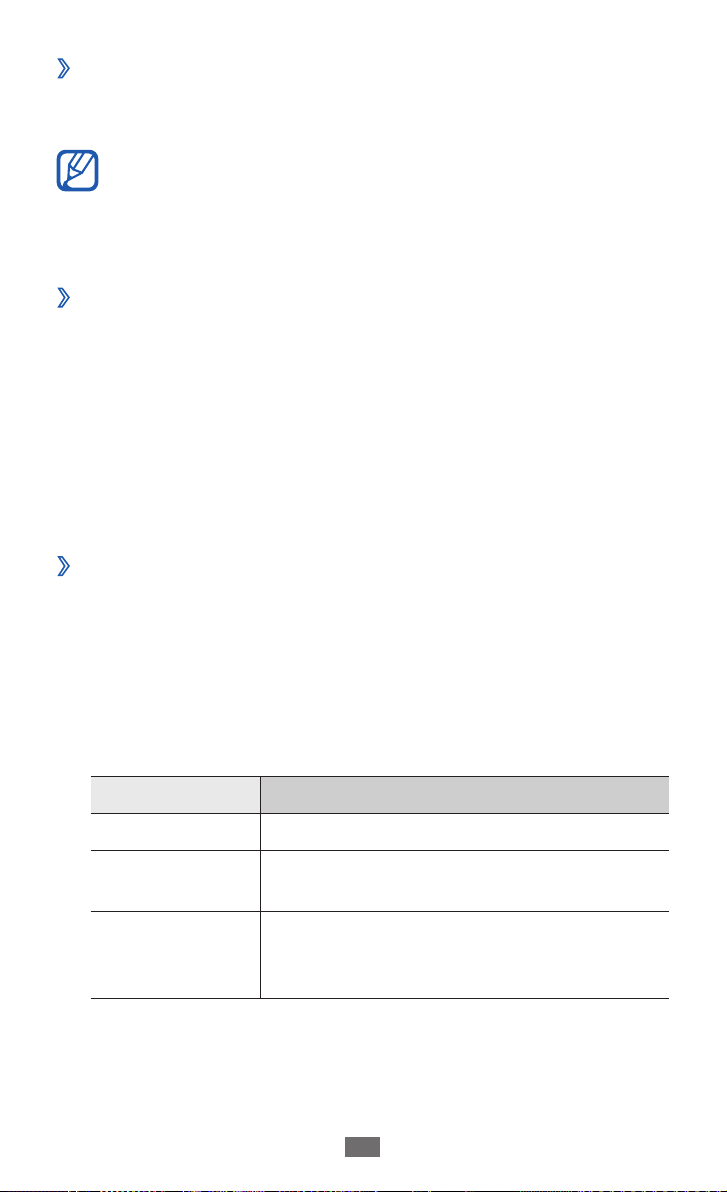
Возможности передачи данных
94
Включение функции WLAN
›
В режиме меню выберите пункт Настройки → Подключение →
Wi-Fi.
Даже если функция WLAN работает в фоновом режиме,
ресурс аккумулятора расходуется более интенсивно. Для
экономии заряда аккумулятора рекомендуется отключать
функцию WLAN, когда она не используется.
Поиск сети WLAN и подключение к ней
›
В режиме меню выберите пункт 1 Настройки → Подключение
→
Wi-Fi.
Устройство автоматически выполнит поиск доступных сетей
WLAN.
Установите флажок около нужной сети.
2
Введите пароль для доступа к сети и выберите пункт 3 Готово
(при необходимости).
Настройка профиля соединения
›
В режиме меню выберите пункт 1 Настройки → Подключение
→
Wi-Fi.
Выберите обнаруженную точку доступа к сети WLAN.
2
Появится текущий профиль подключения к сети.
Настройте следующие параметры подключения к выбранной
3
сети WLAN.
Опции Назначение
Имя Просмотр имени профиля подключения.
Тип защиты
Метод EAP
Просмотр типа защиты точки доступа к
сети WLAN.
Выбор метода аутентификации EAP.
Доступность данного параметра зависит
от типа выбранной защиты.
Page 95

Возможности передачи данных
95
Опции Назначение
Имя
пользователя
Пароль
IP-адрес Просмотр IP-адреса точки доступа.
Тип IP-адреса Выбор типа IP-адреса точки доступа.
Адрес и порт
прокси-сервера
MAC-адрес
точки доступа
Чтобы удалить все настройки профиля подключения,
выберите пункт Забыть.
Подключение к сети WLAN с помощью точки
›
Ввод имени пользователя. Доступность
данного параметра зависит от типа
выбранной защиты.
Ввод пароля. Доступность данного
параметра зависит от типа выбранной
защиты.
Ввод адреса и номера порта проксисервера.
Просмотр MAC-адреса точки доступа.
доступа WPS (защищенный доступ к Wi-Fi)
В режиме меню выберите пункт 1 Настройки → Подключение
→
Wi-Fi.
В зависимости от типа точки доступа выберите пункт
2
PBC или PIN-код WPS.
В течение двух минут после этого нажмите кнопку WPS на
3
точке доступа.
Также можно ввести PIN-код на точке доступа и в течение двух
минут после этого выбрать пункт Запуск.
WPS
Page 96

Возможности передачи данных
96
Мобильная точка доступа
В этом разделе описывается функция мобильной точки доступа,
которая позволяет настроить устройство как точку доступа
для беспроводного подключения к Интернету других сетевых
устройств.
В режиме меню выберите пункт
1
→
Mobile AP.
Выберите пункт
2
мобильную точку доступа.
Выберите пункт
3
Выберите пункт
4
мобильной точки доступа.
Опции Назначение
Имя
Пароль
Скрыть
устройство
Модем
Mobile AP вверху экрана, чтобы включить
Да для подтверждения.
Настройки, чтобы изменить параметры
Просмотр и редактирование имени
мобильного устройства, отображаемого
для внешних устройств.
Просмотр и редактирование
сетевого ключа, предотвращающего
несанкционированный доступ к сети.
Запрет обнаружения вашего устройства
другими устройствами.
Использование устройства в качестве
беспроводного модема для другого
устройства.
Если эта функция отключена, заряд
аккумулятора расходуется экономнее
и можно устанавливать только прямое
соединение с другими устройствами.
Настройки → Подключение
По окончании выберите пункт
5
На другом устройстве найдите имя вашего устройства в
6
списке доступных подключений и подключитесь к сети, введя
соответствующий пароль в поле WPA.
Назад.
Page 97

Возможности передачи данных
97
Функция GPS
Устройство оснащено приемником глобальной системы
позиционирования GPS. В этом разделе описано, как
включать службы определения расположения и использовать
дополнительные функции GPS.
Качество сигнала GPS может снижаться в следующих условиях:
●
между зданиями, в туннелях и подземных переходах или
внутри зданий;
●
при плохой погоде;
●
в областях высокого напряжения или электромагнитного
излучения;
●
в автомобилях, стекла которых оклеены солнцезащитной
пленкой.
Эта функция может быть недоступна в зависимости от
региона или оператора мобильной связи.
Включение функции GPS
›
В режиме меню выберите пункт 1 Настройки → Подключение
→
Местоположение.
Выберите пункт
2
местоположения.
Выберите пункт
3
При использовании функций GPS не прикасайтесь к
области внешней антенны рукой и не закрывайте ее
другими предметами.
Расширение функциональности GPS
›
В данном разделе описано, как расширять функциональность GPS
с помощью загрузки файлов данных с веб-сервера GPS. Загружая
такие файлы, можно повысить скорость и точность определения
своего местоположения.
За загрузку файлов данных GPS может взиматься
дополнительная плата.
В режиме меню выберите пункт
1
→
Местоположение.
Включить услугу определения
ОК для подтверждения.
Настройки → Подключение
Page 98

Возможности передачи данных
98
Выберите пункт 2 Включить A-GPS.
Когда появится экран соглашения, выберите пункт
3
чтобы принять условия.
Выберите пункт
4
Применить.
Использование сотовых сетей для определения
›
Профиль → профиль подключения →
Прин.,
местоположения
В этом разделе содержатся сведения о получении информации
о местоположении по сотовым сетям. Эта функция полезна при
слабом или отсутствующем сигнале GPS.
Для подключения к сотовой сети может потребоваться
дополнительная плата.
В режиме меню выберите пункт
1
→
Местоположение.
Выберите пункт
2
Для подтверждения выберите пункт
3
Выберите пункт
4
Применить.
Просмотр местоположения
›
В этом разделе описано, как с помощью GPS определять
координаты своего местоположения (широту, долготу и высоту
над уровнем моря).
В режиме меню выберите пункт Настройки
Местоположение
Определение положения по сети.
Профиль → профиль подключения →
→
Мое положение.
Настройки → Подключение
Да.
→
Подключение →
Page 99
Возможности передачи данных
99
Подключение к ПК
В этом разделе описаны различные способы подключения
устройства к ПК через порт USB с помощью кабеля для передачи
данных. Подключив устройство к ПК, вы сможете напрямую
обмениваться данными с ПК, использовать программу Samsung
Kies и превратить устройство в беспроводной модем для ПК.
●
При подключении устройства к ПК автоматически
запускается программа Samsung Kies.
●
Чтобы найти и устранить неисправности для
предотвращения возможных ошибок, в режиме меню
→
выберите пункт Настройки
→
Средства USB
Установка программы Samsung Kies
›
Если программа Samsung Kies не установлена на вашем ПК,
выполните следующие шаги.
Отладка.
Подключение →
В режиме меню выберите пункт
1
→
Средства USB → Установщик Kies.
Подключите устройство к ПК через многофункциональный
2
разъем с помощью кабеля для передачи данных.
Следуйте инструкциям на экране, чтобы установить
3
программу Samsung Kies на ПК.
После завершения установки программа Samsung Kies
запустится автоматически.
Также эту программу можно загрузить с веб-сайта
компании Samsung (www.samsung.com/kies).
Подключение в качестве съемного диска
›
Если в устройство вставлена карта памяти, вы также можете
получить с ПК доступ и к ее файловой системе, используя
мобильное устройство как устройство для чтения карт памяти.
Вставьте карту памяти в устройство.
1
В режиме меню выберите пункт 2 Настройки → Подключение
→
Средства USB → Съемный диск.
Настройки → Подключение
Page 100

Подключите устройство к ПК через многофункциональный
3
разъем с помощью кабеля для передачи данных.
Если подключение установлено успешно, на экране ПК
появится всплывающее окно.
Откройте папку для просмотра файлов.
4
Скопируйте файлы с ПК на карту памяти.
5
Чтобы отсоединить устройство от ПК, щелкните значок
USB-устройства на панели задач Windows и выберите
безопасное извлечение устройства. После этого
отсоедините кабель для передачи данных. В противном
случае можно потерять все данные, хранящиеся на карте
памяти, или повредить саму карту.
Использование устройства в качестве модема
›
для подключения к беспроводной сети
Если подсоединить устройство к ПК в качестве сетевого модема,
через него можно подключиться к Интернету.
В режиме меню выберите пункт
1
→
Средства USB → Общий доступ к Интернет
Подключите устройство к ПК через многофункциональный
2
разъем с помощью кабеля для передачи данных.
Следуйте инструкциям мастера установки драйверов и сети, а
3
затем настройте подключение.
Возможности передачи данных
Настройки → Подключение
.
100
 Loading...