

Page 1

TELÉFONO MÓVIL PORTÁTIL
DE BANDA CUÁDRUPLE
Manual del usuario
Por favor lea este manual antes de usar el
teléfono y consérvelo para consultarlo en el futuro.
Page 2

T589_UG_UVKE7_PS_060711_F10
Propiedad intelectual
Toda la propiedad intelectual, según se describe a continuación, ya sea propiedad de Samsung o que de otra forma pertenezca a Samsung o a
sus proveedores respectivos, que esté relacionada con el teléfono SAMSUNG, incluyendo, pero no limitada a los accesorios, las piezas o el
software relacionados con el mismo (el "Sistema del teléfono"), es propiedad de Samsung y está protegida bajo las leyes federales, estatales y
las disposiciones de tratados internacionales. La propiedad intelectual incluye, entre otros, las invenciones (que puedan o no patentarse), las
patentes, los secretos comerciales, derechos de autor, software, los programas de cómputo y la documentación conexa y demás obras de
autoría. Queda prohibido infringir o contravenir de cualquier otra forma los derechos obtenidos en virtud de la propiedad intelectual. Además,
usted se compromete a no modificar, preparar obras derivadas, realizar la ingeniería inversa, descompilar, desensamblar, ni de otra forma tratar
de crear código fuente a partir del software (ni tampoco intentar lo antes indicado). A usted no se le transfiere ni derecho ni título alguno de
propiedad sobre la propiedad intelectual. SAMSUNG y sus proveedores retienen todos los derechos aplicables a la Propiedad intelectual.
Samsung Telecommunications America (STA), LLC
©
2011 Samsung Telecommunications America, LLC es una marca comercial registrada de Samsung Electronics America, Inc. y sus entidades
relacionadas.
Oficina central:
1301 E. Lookout Drive
Richardson, TX 75082
Tel. sin costo:
Centro de atención al cliente:
1000 Klein Rd.
Plano, TX 75074
1.888.987.HELP (4357)
Dirección de Internet:
http://www.samsungusa.com
Page 3

¿Tiene alguna pregunta sobre su teléfono móvil Samsung?
Para obtener información y asistencia las 24 horas del día, ofrecemos un nuevo sistema de preguntas frecuentes y ARS (Sistema de Respuestas
Automáticas) en:
www.samsung.com/us/support
Nuance®, VSuite™, T9® Text Input, y el logotipo de Nuance son marcas comerciales o marcas comerciales registradas de Nuance
Communications, Inc. o sus afiliados en los Estados Unidos y/u otros países.
ACCESS
®
y NetFront™ son marcas comerciales o marcas comerciales registradas de ACCESS Co., Ltd. en Japón y otros países.
La palabra marca Bluetooth
®
, su logotipo (el "diseño de la B" estilizada) y la marca comercial combinada (la palabra marca Bluetooth y el
"diseño de la B" estilizada) son marcas comerciales registradas y propiedad exclusiva de Bluetooth SIG.
microSD™ y el logotipo de microSD son marcas comerciales registradas de SD Card Association.
Openwave
®
es una marca comercial registrada de Openwave, Inc.
Google, el logotipo de Google, Android, el logotipo de Android, Android Market, Gmail, Google Mail, Google Maps, Google Talk, Picasa y YouTube
son marcas comerciales de Google Inc.
Wi-Fi es una marca comercial registrada de Wireless Fidelity Alliance, Inc.
Swype y el logotipo de Swype son marcas comerciales de Swype, Inc.
©
2011 Swype, Inc. Todos los derechos reservados.
Software de código abierto
Algunos componentes de software de este producto incorporan código fuente cubierto bajo las licencias GNU GPL (licencia pública general), GNU
LGPL (licencia pública general menor), OpenSSL y BSD, así como otras licencias de código abierto. Para obtener el código fuente cubierto bajo
las licencias de código abierto, visite:
http://opensource.samsung.com
.
Page 4

Supresión dinámica de ruido desde Audience
El teléfono está equipado con un chip de procesamiento de voz avanzado que proporciona llamadas móviles claras suprimiendo el ruido de
fondo, los sonidos intermitentes (como una sirena o una conversación cercana) y los ecos, lo que le permite escuchar a sus interlocutores y ser
escuchado por ellos prácticamente en cualquier lugar.
¿Cómo funciona?
Basada en la inteligencia del sistema auditivo humano, la tecnología:
•
Captura, evalúa y distingue todas las señales sonoras alrededor del teléfono y procedentes de la persona con quien está hablando.
•
Después aisla la voz primaria en la conversación y filtra el ruido de fondo para que la persona a quien llama escuche sólo su voz, sin ningún ruido de fondo
molesto.
•
Ecualiza y ajusta dinámicamente el volumen de voz para optimizar su experiencia durante la llamada, para que pueda escuchar claramente a sus
interlocutores y no tenga que hablar más fuerte a causa del ruido cercano.
La tecnología de supresión de ruido viene integrada y ya está habilitada en su nuevo teléfono móvil, lo que significa que ya está preparada para
proporcionar claridad de voz insuperable en todas las llamadas.
Page 5

Descargo de responsabilidad de las garantías; exclusión de responsabilidad
EXCEPTO SEGÚN SE ESTABLECE EN LA GARANTÍA EXPLÍCITA QUE APARECE EN LA PÁGINA DE GARANTÍA INCLUIDA CON EL PRODUCTO, EL
COMPRADOR ADQUIERE EL PRODUCTO "TAL CUAL" Y SAMSUNG NO OFRECE GARANTÍA EXPLÍCITA NI IMPLÍCITA DE ABSOLUTAMENTE NINGÚN
TIPO CON RESPECTO AL PRODUCTO, INCLUYENDO, PERO NO LIMITADA A LA DE CONDICIONES APTAS PARA LA VENTA O LA DE QUE EL
PRODUCTO SE ADAPTA A LOS FINES O USOS ESPECÍFICOS PARA LOS QUE SE ADQUIRIÓ; EL DISEÑO, LA CONDICIÓN O CALIDAD DEL PRODUCTO;
EL DESEMPEÑO DEL PRODUCTO; LA MANO DE OBRA DEL PRODUCTO O DE LOS COMPONENTES CONTENIDOS EN EL MISMO; NI LA DE
CUMPLIMIENTO CON LOS REQUISITOS DE LEY, NORMA, ESPECIFICACIÓN O CONTRATO ALGUNO RELACIONADOS CON EL PRODUCTO. NADA DE
LO CONTENIDO EN EL MANUAL DE INSTRUCCIONES DEBERÁ INTERPRETARSE COMO QUE SE OTORGA UNA GARANTÍA EXPLÍCITA O IMPLÍCITA DE
ABSOLUTAMENTE NINGÚN TIPO CON RESPECTO AL PRODUCTO. ADEMÁS, SAMSUNG NO SE HACE RESPONSABLE POR NINGÚN DAÑO DE
NINGÚN TIPO QUE RESULTE DE LA COMPRA O EL USO DEL PRODUCTO O QUE SURJA DEL INCUMPLIMIENTO DE LA GARANTÍA EXPLÍCITA,
INCLUIDOS LOS DAÑOS INCIDENTALES, ESPECIALES O RESULTANTES NI POR LA PÉRDIDA DE GANANCIAS O BENEFICIOS ESPERADOS.
Page 6

1
Contenido
Sección 1: Para comenzar .............................................5
Explicación de este manual del usuario . . . . . . . . . . . . . . . . . .5
Cubierta de la batería . . . . . . . . . . . . . . . . . . . . . . . . . . . . . . . . 6
Batería . . . . . . . . . . . . . . . . . . . . . . . . . . . . . . . . . . . . . . . . . . . 9
Acceso al teclado QWERTY . . . . . . . . . . . . . . . . . . . . . . . . . . . 11
Prolongación de duración de la batería . . . . . . . . . . . . . . . . . . 12
Control de energía . . . . . . . . . . . . . . . . . . . . . . . . . . . . . . . . . 12
Encendido o apagado del teléfono . . . . . . . . . . . . . . . . . . . . . 13
Bloqueo y desbloqueo del teléfono . . . . . . . . . . . . . . . . . . . . . 13
Creación de una cuenta de Google nueva . . . . . . . . . . . . . . . .14
Acceso a su cuenta de Google . . . . . . . . . . . . . . . . . . . . . . . . 15
Recuperación de contraseña de la cuenta de Google . . . . . . . 15
Buzón de voz . . . . . . . . . . . . . . . . . . . . . . . . . . . . . . . . . . . . . 15
Correo de voz visual . . . . . . . . . . . . . . . . . . . . . . . . . . . . . . . .16
Administrador de tareas . . . . . . . . . . . . . . . . . . . . . . . . . . . . . 17
Sección 2: Explicación del teléfono .............................18
Características del teléfono . . . . . . . . . . . . . . . . . . . . . . . . . . . 18
Vista delantera . . . . . . . . . . . . . . . . . . . . . . . . . . . . . . . . . . . . 19
Vista posterior del teléfono . . . . . . . . . . . . . . . . . . . . . . . . . . .21
Pantalla del teléfono . . . . . . . . . . . . . . . . . . . . . . . . . . . . . . . . 21
Barra de estado . . . . . . . . . . . . . . . . . . . . . . . . . . . . . . . . . . . 22
Teclas de funciones . . . . . . . . . . . . . . . . . . . . . . . . . . . . . . . . 26
Pantalla de inicio . . . . . . . . . . . . . . . . . . . . . . . . . . . . . . . . . . 28
Pantalla de navegación . . . . . . . . . . . . . . . . . . . . . . . . . . . . . . 31
Navegación por los menús . . . . . . . . . . . . . . . . . . . . . . . . . . . 33
Aplicaciones . . . . . . . . . . . . . . . . . . . . . . . . . . . . . . . . . . . . . . 34
Personalización de pantallas . . . . . . . . . . . . . . . . . . . . . . . . . 41
Sección 3: Tarjeta de memoria .................................... 46
Uso de la tarjeta SD . . . . . . . . . . . . . . . . . . . . . . . . . . . . . . . . 46
Información general de la tarjeta SD . . . . . . . . . . . . . . . . . . . . 46
Sección 4: Funciones de las llamadas
y lista de contactos ................................................... 49
Visualización de su número telefónico . . . . . . . . . . . . . . . . . . 49
Realización de una llamada . . . . . . . . . . . . . . . . . . . . . . . . . . 49
Finalización de llamadas . . . . . . . . . . . . . . . . . . . . . . . . . . . . 49
Contestación de una llamada . . . . . . . . . . . . . . . . . . . . . . . . . 50
Opciones de marcación . . . . . . . . . . . . . . . . . . . . . . . . . . . . . 50
Marcación rápida . . . . . . . . . . . . . . . . . . . . . . . . . . . . . . . . . . 52
Llamar con Wi-Fi . . . . . . . . . . . . . . . . . . . . . . . . . . . . . . . . . . 54
Opciones durante una llamada . . . . . . . . . . . . . . . . . . . . . . . . 56
Ficha del registro de llamadas . . . . . . . . . . . . . . . . . . . . . . . . 60
Sección 5: Introducción de texto ................................. 64
Métodos de introducción de texto . . . . . . . . . . . . . . . . . . . . . . 64
Seleccione el método de introducción de texto . . . . . . . . . . . . 64
Uso del teclado Swype . . . . . . . . . . . . . . . . . . . . . . . . . . . . . . 65
Uso del teclado Samsung . . . . . . . . . . . . . . . . . . . . . . . . . . . . 69
Configuración de ajustes del teclado Samsung . . . . . . . . . . . . 71
Ingreso de texto usando el teclado QWERTY . . . . . . . . . . . . . . 73
Page 7

2
Sección 6: Contactos ....................................................77
Cuentas . . . . . . . . . . . . . . . . . . . . . . . . . . . . . . . . . . . . . . . . . 77
Lista de contactos . . . . . . . . . . . . . . . . . . . . . . . . . . . . . . . . . 78
Búsqueda de un contacto . . . . . . . . . . . . . . . . . . . . . . . . . . . . 80
Opciones de la lista de contactos . . . . . . . . . . . . . . . . . . . . . . 83
Opciones del menú de contactos . . . . . . . . . . . . . . . . . . . . . . 83
Opciones de una entrada en los contactos . . . . . . . . . . . . . . . 84
Unir información de contacto . . . . . . . . . . . . . . . . . . . . . . . . . 85
Envío de una tarjeta de contacto . . . . . . . . . . . . . . . . . . . . . . 87
Copiar información de contacto . . . . . . . . . . . . . . . . . . . . . . . 88
Sincronización de contactos . . . . . . . . . . . . . . . . . . . . . . . . . . 89
Opciones de la pantalla . . . . . . . . . . . . . . . . . . . . . . . . . . . . . 89
Acceder a información de amigos . . . . . . . . . . . . . . . . . . . . . 90
Mi perfil . . . . . . . . . . . . . . . . . . . . . . . . . . . . . . . . . . . . . . . . . 91
Opciones adicionales de contactos . . . . . . . . . . . . . . . . . . . . . 91
Grupos . . . . . . . . . . . . . . . . . . . . . . . . . . . . . . . . . . . . . . . . . . 92
La ficha Historial . . . . . . . . . . . . . . . . . . . . . . . . . . . . . . . . . . 94
La ficha Actividades . . . . . . . . . . . . . . . . . . . . . . . . . . . . . . . . 94
Sección 7: Mensajes ....................................................95
Tipos de mensajes . . . . . . . . . . . . . . . . . . . . . . . . . . . . . . . . . 95
Creación y envío de mensajes . . . . . . . . . . . . . . . . . . . . . . . . 95
Opciones de mensajes . . . . . . . . . . . . . . . . . . . . . . . . . . . . . . 96
Visualización de mensajes recién recibidos . . . . . . . . . . . . . . 97
Eliminación de mensajes . . . . . . . . . . . . . . . . . . . . . . . . . . . . 98
Uso de Marcar como favorito . . . . . . . . . . . . . . . . . . . . . . . . . 99
Búsqueda en los mensajes . . . . . . . . . . . . . . . . . . . . . . . . . . . 99
Ajustes de mensajería . . . . . . . . . . . . . . . . . . . . . . . . . . . . . . 99
Plantillas de texto . . . . . . . . . . . . . . . . . . . . . . . . . . . . . . . . 101
Group Texting (Texto a grupo) . . . . . . . . . . . . . . . . . . . . . . . 101
Cloud Texting (Texto externo) . . . . . . . . . . . . . . . . . . . . . . . 102
Email (Correo electrónico) . . . . . . . . . . . . . . . . . . . . . . . . . . 102
Correo electrónico Microsoft Exchange (Outlook) . . . . . . . . . 105
Uso de Google Mail . . . . . . . . . . . . . . . . . . . . . . . . . . . . . . . 108
Google Talk . . . . . . . . . . . . . . . . . . . . . . . . . . . . . . . . . . . . . 110
Sección 8: Multimedia ............................................... 111
Uso de la cámara . . . . . . . . . . . . . . . . . . . . . . . . . . . . . . . . . 111
Opciones de la cámara y videocámara . . . . . . . . . . . . . . . . . 112
Uso de la videocámara . . . . . . . . . . . . . . . . . . . . . . . . . . . . 118
Archivos . . . . . . . . . . . . . . . . . . . . . . . . . . . . . . . . . . . . . . . 119
Galería . . . . . . . . . . . . . . . . . . . . . . . . . . . . . . . . . . . . . . . . . 120
Música . . . . . . . . . . . . . . . . . . . . . . . . . . . . . . . . . . . . . . . . 121
Uso de las listas de reproducción . . . . . . . . . . . . . . . . . . . . 122
Creación de una lista de reproducción . . . . . . . . . . . . . . . . . 122
Transferencia de archivos de música . . . . . . . . . . . . . . . . . . 123
Eliminación de archivos de música . . . . . . . . . . . . . . . . . . . 124
YouTube . . . . . . . . . . . . . . . . . . . . . . . . . . . . . . . . . . . . . . . 124
Sección 9: Aplicaciones y desarrollo ........................ 125
Aplicaciones . . . . . . . . . . . . . . . . . . . . . . . . . . . . . . . . . . . . 125
Cuentas y sincronización . . . . . . . . . . . . . . . . . . . . . . . . . . . 125
AIM . . . . . . . . . . . . . . . . . . . . . . . . . . . . . . . . . . . . . . . . . . . 125
AllShare . . . . . . . . . . . . . . . . . . . . . . . . . . . . . . . . . . . . . . . . 125
AppPack . . . . . . . . . . . . . . . . . . . . . . . . . . . . . . . . . . . . . . . 127
Bejeweled2 . . . . . . . . . . . . . . . . . . . . . . . . . . . . . . . . . . . . . 127
Calculadora . . . . . . . . . . . . . . . . . . . . . . . . . . . . . . . . . . . . . 128
Page 8

3
Calendario . . . . . . . . . . . . . . . . . . . . . . . . . . . . . . . . . . . . . . 128
Cámara . . . . . . . . . . . . . . . . . . . . . . . . . . . . . . . . . . . . . . . .129
Reloj . . . . . . . . . . . . . . . . . . . . . . . . . . . . . . . . . . . . . . . . . . . 129
Cloud Texting (Texto externo) . . . . . . . . . . . . . . . . . . . . . . . . 130
Contactos . . . . . . . . . . . . . . . . . . . . . . . . . . . . . . . . . . . . . . . 130
DriveSmart . . . . . . . . . . . . . . . . . . . . . . . . . . . . . . . . . . . . . . 130
Email (Correo electrónico) . . . . . . . . . . . . . . . . . . . . . . . . . . . 131
Facebook . . . . . . . . . . . . . . . . . . . . . . . . . . . . . . . . . . . . . . . 131
Archivos . . . . . . . . . . . . . . . . . . . . . . . . . . . . . . . . . . . . . . . . 131
Galería . . . . . . . . . . . . . . . . . . . . . . . . . . . . . . . . . . . . . . . . . 131
Glympse . . . . . . . . . . . . . . . . . . . . . . . . . . . . . . . . . . . . . . . . 132
Gmail . . . . . . . . . . . . . . . . . . . . . . . . . . . . . . . . . . . . . . . . . . 132
Búsqueda de Google . . . . . . . . . . . . . . . . . . . . . . . . . . . . . . . 132
Group Texting (Texto a grupo) . . . . . . . . . . . . . . . . . . . . . . . . 132
Highlight (Noticias importantes) . . . . . . . . . . . . . . . . . . . . . . 133
Latitude (Latitud) . . . . . . . . . . . . . . . . . . . . . . . . . . . . . . . . .133
Lookout (Vigilancia) . . . . . . . . . . . . . . . . . . . . . . . . . . . . . . .134
Mapas . . . . . . . . . . . . . . . . . . . . . . . . . . . . . . . . . . . . . . . . . 135
Market . . . . . . . . . . . . . . . . . . . . . . . . . . . . . . . . . . . . . . . . . 136
Descarga de una nueva aplicación de Google . . . . . . . . . . . . 137
Cómo iniciar una aplicación de Google instalada . . . . . . . . . . 138
Desarrollo de Android . . . . . . . . . . . . . . . . . . . . . . . . . . . . . . 138
Nota . . . . . . . . . . . . . . . . . . . . . . . . . . . . . . . . . . . . . . . . . . . 139
Mensajería . . . . . . . . . . . . . . . . . . . . . . . . . . . . . . . . . . . . . . 139
Música . . . . . . . . . . . . . . . . . . . . . . . . . . . . . . . . . . . . . . . . . 139
My Account (Mi Cuenta) . . . . . . . . . . . . . . . . . . . . . . . . . . . . 140
My Device (Mi dispositivo) . . . . . . . . . . . . . . . . . . . . . . . . . .141
Navigation (Navegación) . . . . . . . . . . . . . . . . . . . . . . . . . . . . 142
Photobucket . . . . . . . . . . . . . . . . . . . . . . . . . . . . . . . . . . . . . 144
Lugares . . . . . . . . . . . . . . . . . . . . . . . . . . . . . . . . . . . . . . . . 144
Ajustes . . . . . . . . . . . . . . . . . . . . . . . . . . . . . . . . . . . . . . . . . 144
SwypeTips (Consejos para Swype) . . . . . . . . . . . . . . . . . . . . 145
T-Mobile Mall . . . . . . . . . . . . . . . . . . . . . . . . . . . . . . . . . . . . 145
T-Mobile Name ID (Identificación del nombre de T-Mobile) . . . 145
Google Talk . . . . . . . . . . . . . . . . . . . . . . . . . . . . . . . . . . . . . 145
Administrador de tareas . . . . . . . . . . . . . . . . . . . . . . . . . . . . 146
Navegador TeleNav GPS . . . . . . . . . . . . . . . . . . . . . . . . . . . . 146
Tetris . . . . . . . . . . . . . . . . . . . . . . . . . . . . . . . . . . . . . . . . . . 147
UNO . . . . . . . . . . . . . . . . . . . . . . . . . . . . . . . . . . . . . . . . . . . 147
Visual Voicemail (Correo de voz visual) . . . . . . . . . . . . . . . . . 147
Grabadora de voz . . . . . . . . . . . . . . . . . . . . . . . . . . . . . . . . . 147
Búsqueda por voz . . . . . . . . . . . . . . . . . . . . . . . . . . . . . . . . 147
Navegador . . . . . . . . . . . . . . . . . . . . . . . . . . . . . . . . . . . . . . 148
Wi-Fi Calling (Llamar con Wi-Fi) . . . . . . . . . . . . . . . . . . . . . . 148
YouTube . . . . . . . . . . . . . . . . . . . . . . . . . . . . . . . . . . . . . . . . 148
Sección 10: Conexiones ............................................. 150
Navegador . . . . . . . . . . . . . . . . . . . . . . . . . . . . . . . . . . . . . . 150
Bluetooth . . . . . . . . . . . . . . . . . . . . . . . . . . . . . . . . . . . . . . . 155
Habilitar la descarga de aplicaciones de Internet . . . . . . . . . 159
Conexiones a computadora . . . . . . . . . . . . . . . . . . . . . . . . . 159
Wi-Fi . . . . . . . . . . . . . . . . . . . . . . . . . . . . . . . . . . . . . . . . . . 160
AP móvil . . . . . . . . . . . . . . . . . . . . . . . . . . . . . . . . . . . . . . . . 162
Page 9

4
Sección 11: Administración de tiempo ......................164
Calendario . . . . . . . . . . . . . . . . . . . . . . . . . . . . . . . . . . . . . . 164
Alarmas u Relojes . . . . . . . . . . . . . . . . . . . . . . . . . . . . . . . . 165
Sección 12: Cambio de ajustes .................................. 167
Conexiones inalámbricas y redes . . . . . . . . . . . . . . . . . . . . . 167
Ajustes de llamada . . . . . . . . . . . . . . . . . . . . . . . . . . . . . . . . 174
DriveSmart . . . . . . . . . . . . . . . . . . . . . . . . . . . . . . . . . . . . . . 177
Ajustes de sonido . . . . . . . . . . . . . . . . . . . . . . . . . . . . . . . . . 177
Ajustes de pantalla . . . . . . . . . . . . . . . . . . . . . . . . . . . . . . . . 179
Tecla de mensajería . . . . . . . . . . . . . . . . . . . . . . . . . . . . . . . 179
Redes sociales . . . . . . . . . . . . . . . . . . . . . . . . . . . . . . . . . . . 180
Ubicación y seguridad . . . . . . . . . . . . . . . . . . . . . . . . . . . . . 180
Ajustes del patrón de desbloqueo de pantalla . . . . . . . . . . . . 180
Notification Slider (Deslizador de notification) . . . . . . . . . . . . 183
Aplicaciones . . . . . . . . . . . . . . . . . . . . . . . . . . . . . . . . . . . . 183
Inicio rápido . . . . . . . . . . . . . . . . . . . . . . . . . . . . . . . . . . . . . 184
Desarrollo de Android . . . . . . . . . . . . . . . . . . . . . . . . . . . . . . 186
Cuentas y sincronización . . . . . . . . . . . . . . . . . . . . . . . . . . . 187
Ajustes de privacidad . . . . . . . . . . . . . . . . . . . . . . . . . . . . . . 189
Almacenamiento del teléfono y en tarjeta SD . . . . . . . . . . . . 189
Ajustes de búsqueda . . . . . . . . . . . . . . . . . . . . . . . . . . . . . . 190
Ajustes de teclado e idioma . . . . . . . . . . . . . . . . . . . . . . . . . 190
Ajustes de accesibilidad . . . . . . . . . . . . . . . . . . . . . . . . . . . . 194
Fecha y hora . . . . . . . . . . . . . . . . . . . . . . . . . . . . . . . . . . . . 194
Acerca del teléfono . . . . . . . . . . . . . . . . . . . . . . . . . . . . . . . 195
Actualización de Software . . . . . . . . . . . . . . . . . . . . . . . . . . 196
Sección 13: Información de salud y seguridad ........ 197
Exposición a señales de radiofrecuencia (RF) . . . . . . . . . . . . 197
Información de certificación de la tasa de absorción
específica (SAR, por sus siglas en inglés) . . . . . . . . . . . . 201
Hábitos inteligentes al conducir . . . . . . . . . . . . . . . . . . . . . . 203
Uso de la batería y seguridad . . . . . . . . . . . . . . . . . . . . . . . . 204
Productos móviles de Samsung y reciclaje . . . . . . . . . . . . . 205
Cargador de viaje certificado por UL . . . . . . . . . . . . . . . . . . 206
Pantalla y pantalla táctil . . . . . . . . . . . . . . . . . . . . . . . . . . . . 207
GPS y AGPS . . . . . . . . . . . . . . . . . . . . . . . . . . . . . . . . . . . . . 207
Llamadas de emergencia . . . . . . . . . . . . . . . . . . . . . . . . . . 209
Cuidado y mantenimiento . . . . . . . . . . . . . . . . . . . . . . . . . . 209
Escuchar con responsabilidad . . . . . . . . . . . . . . . . . . . . . . . 210
Entorno de funcionamiento . . . . . . . . . . . . . . . . . . . . . . . . . 212
Restricción del acceso de los niños al dispositivo móvil . . . . 213
Precauciones y aviso de la FCC . . . . . . . . . . . . . . . . . . . . . . 214
Otra información importante sobre la seguridad . . . . . . . . . 214
Sección 14: Información de la garantía .................... 216
Garantía limitada estándar . . . . . . . . . . . . . . . . . . . . . . . . . . 216
Acuerdo de licencia del usuario final para el software . . . . . 220
Índice ........................................................................... 225
Page 10

5
Sección 1: Para comenzar
En esta sección se explica cómo empezar a usar el teléfono
instalando y cargando la batería, instalando la tarjeta SIM y la tarjeta
de memoria opcional y configurando el buzón de voz.
Antes de usar el teléfono por primera vez, necesitará instalar y
cargar la batería e instalar la tarjeta SIM. La tarjeta SIM está
cargada con detalles de su subscripción, como su código PIN,
servicios opcionales disponibles y muchas otras funciones. Si lo
desea, también puede instalar una tarjeta SD para guardar
multimedia y usarla con el teléfono.
Explicación de este manual del usuario
Las secciones de este manual generalmente siguen las
características del teléfono. A partir de la página 225 aparece un
amplio índice de las características.
También se incluye información importante acerca de seguridad
que usted debe saber antes de usar el teléfono. Esta información
está cerca del final del manual, empezando en la página 197.
Este manual proporciona instrucciones de navegación, conforme los
ajustes predeterminados. Si selecciona otros ajustes, la navegación
pudiera ser diferente.
A menos que se especifique lo contrario, todas las instrucciones en
este manual suponen que está empezando desde la pantalla de
inicio y usando las teclas disponibles.
Nota:
Las instrucciones en este manual se basan en ajustes
predeterminados y pudieran variar a los de su teléfono, dependiendo
de la versión de software en su teléfono, y de algún cambio que haga
en los ajustes del teléfono.
A menos que se estipule lo contrario, las instrucciones en este Manual
del usuario empiezan con el teléfono desbloqueado, en la pantalla de
inicio.
Todas las imágenes de pantalla en este manual son simuladas. Las
pantallas reales pudieran ser diferentes, dependiendo de la versión de
software en el teléfono y de algún cambio en los ajustes del teléfono.
Texto especial
A lo largo de este manual, encontrará texto que está separado del
resto. Estos tienen como fin destacar información importante,
compartir métodos rápidos para activar características, definir
términos y mucho más. Las definiciones para estos métodos son las
siguientes:
•
Notas
: presentan opciones alternativas para la característica, menú o
submenú en cuestión.
•
Consejos
: brindan métodos rápidos o innovadores, o atajos útiles.
•
Importante
: señala información importante sobre la función activa que
pudiera afectar el desempeño.
•
Aviso
: le hace ver información importante para prevenir la pérdida de
datos o funcionalidad, o incluso previene daños al teléfono.
Page 11
Para comenzar 6
Adaptación de texto
Este manual proporciona información condensada sobre cómo usar
el teléfono. Para que esto sea posible, se utilizan las siguientes
adaptaciones de texto para representar pasos que se usan con
frecuencia.
Ejemplo:
Desde la pantalla de inicio, presione (
Menú
) ➔
Ajustes
➔
Conexiones inalámbricas y redes ➔ Ajustes de Bluetooth
.
Cubierta de la batería
La batería, tarjeta SIM y tarjeta SD están instaladas bajo la cubierta
de la batería.
¡Importante!:
Antes de quitar o volver a colocar la cubierta de la batería,
asegúrese que el teléfono esté apagado. Para apagar el
teléfono, mantenga presionada la tecla hasta que
aparezca la imagen de apagado, después pulse en
Apagar
.
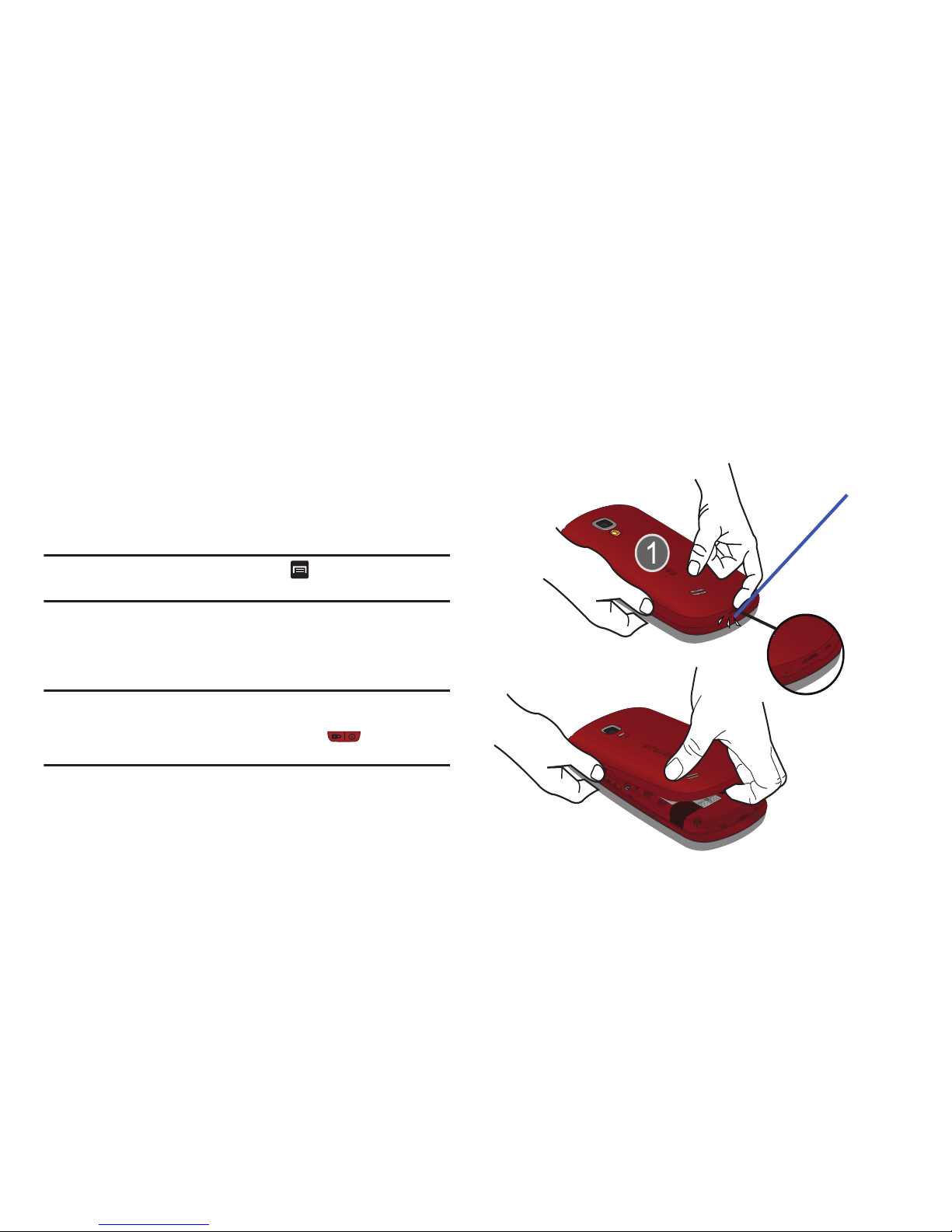
Para quitar la cubierta de la batería
:
1.
Sostenga el dispositivo firmemente y localice el pasador de
liberación en la cubierta.
2.
Coloque la uña en la apertura y firmemente “destape” la
cubierta del dispositivo (similar a una lata de refresco).
➔
Flechas: se usan para representar la secuencia de
una selección de opciones sucesivas en
procedimientos más largos o repetitivos.
Pasador de liberación
Page 12
7
Para volver a colocar la cubierta de la batería:
1.
Coloque la cubierta de la batería sobre el compartimiento de
la batería y presiónela hasta que oiga un clic.
2.
Presione los bordes de la cubierta para verificar que esté
segura.
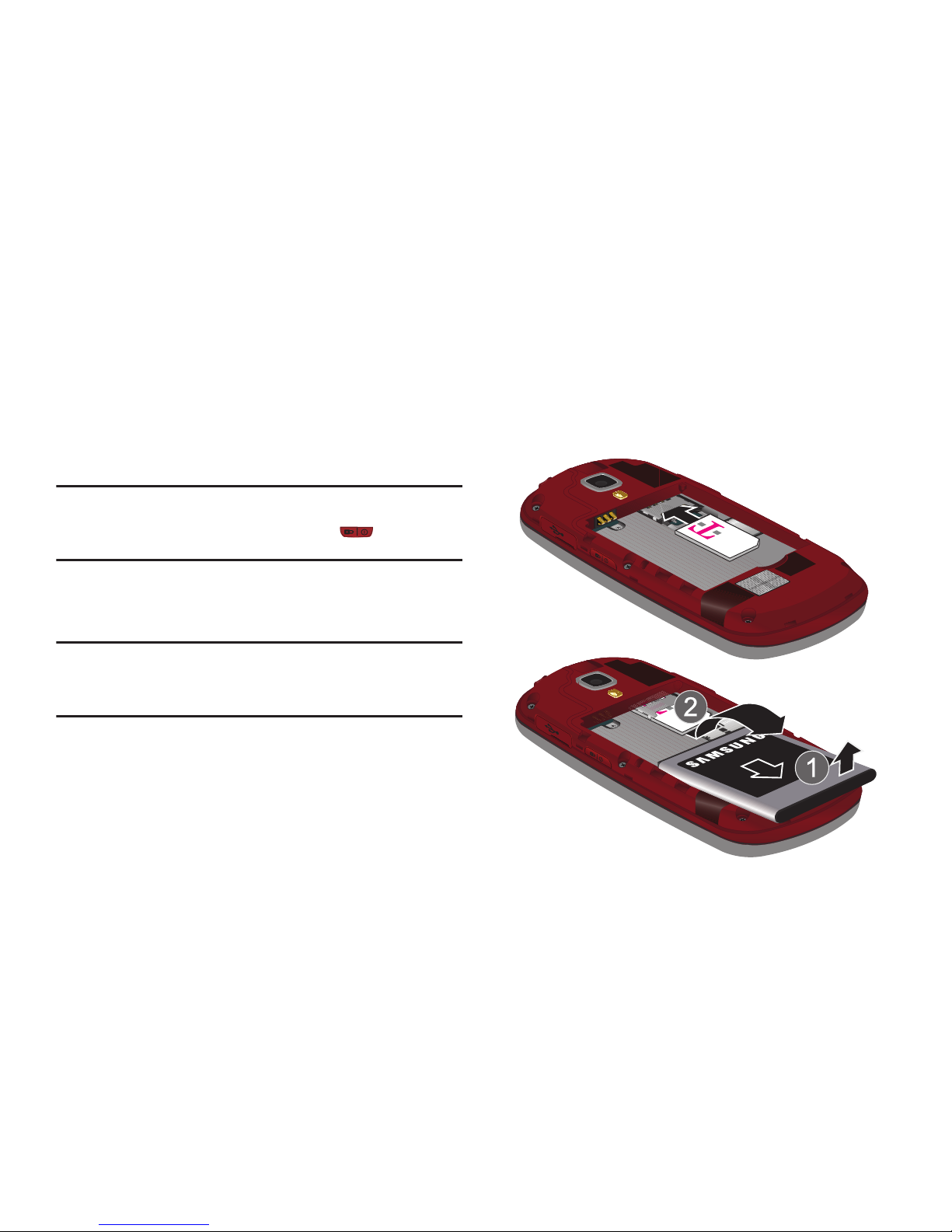
Información general de la tarjeta SIM
¡Importante!:
Antes de quitar o volver a colocar la cubierta de la batería,
asegúrese que el teléfono esté apagado. Para apagar el
teléfono, mantenga presionada la tecla hasta que
aparezca la imagen de apagado, después pulse en
Apagar
.
La tarjeta SIM está cargada con detalles de su subscripción, como
su número telefónico, código PIN, servicios opcionales disponibles y
muchas otras funciones.
¡Importante!:
La tarjeta SIM y su información pueden dañarse fácilmente si
esta se raspa o se dobla, por lo que debe tener precaución al
manipularla, instalarla o extraerla. Mantenga todas las tarjetas
SIM fuera del alcance de los niños pequeños.
Instalación y extracción de la tarjeta SIM
Para instalar la tarjeta SIM:
1.
Confirme que la batería no esté actualmente instalada dentro
del compartimiento de la batería. La batería bloquea la
instalación apropiada de la tarjeta SIM en la ranura.
Instale la tarjeta SIM
Extraiga la tarjeta SIM
Page 13
Para comenzar 8
2.
Deslice con cuidado la tarjeta SIM en el acoplamiento
destinado para la misma, de manera que ésta se asegure en
su posición. Asegúrese de que los contactos dorados de la
tarjeta estén dirigidos hacia abajo y que la esquina cortada
superior izquierda de la tarjeta esté colocada de la manera
que se muestra.
Para extraer la tarjeta SIM:
1.
Si está instalada la batería, extráigala de su compartimiento
(1 y 2). La batería bloqueará la extracción apropiada de la
tarjeta SIM de la ranura.
2.
Deslice con cuidado la tarjeta SIM, sacándola del
compartimiento para la misma.
Nota:
Si la tarjeta no se instala correctamente, el teléfono no la detectará y
no habrá servicio disponible. Si esto sucede, apague el teléfono,
extraiga la tarjeta y vuelva a instalarla en la orientación correcta.
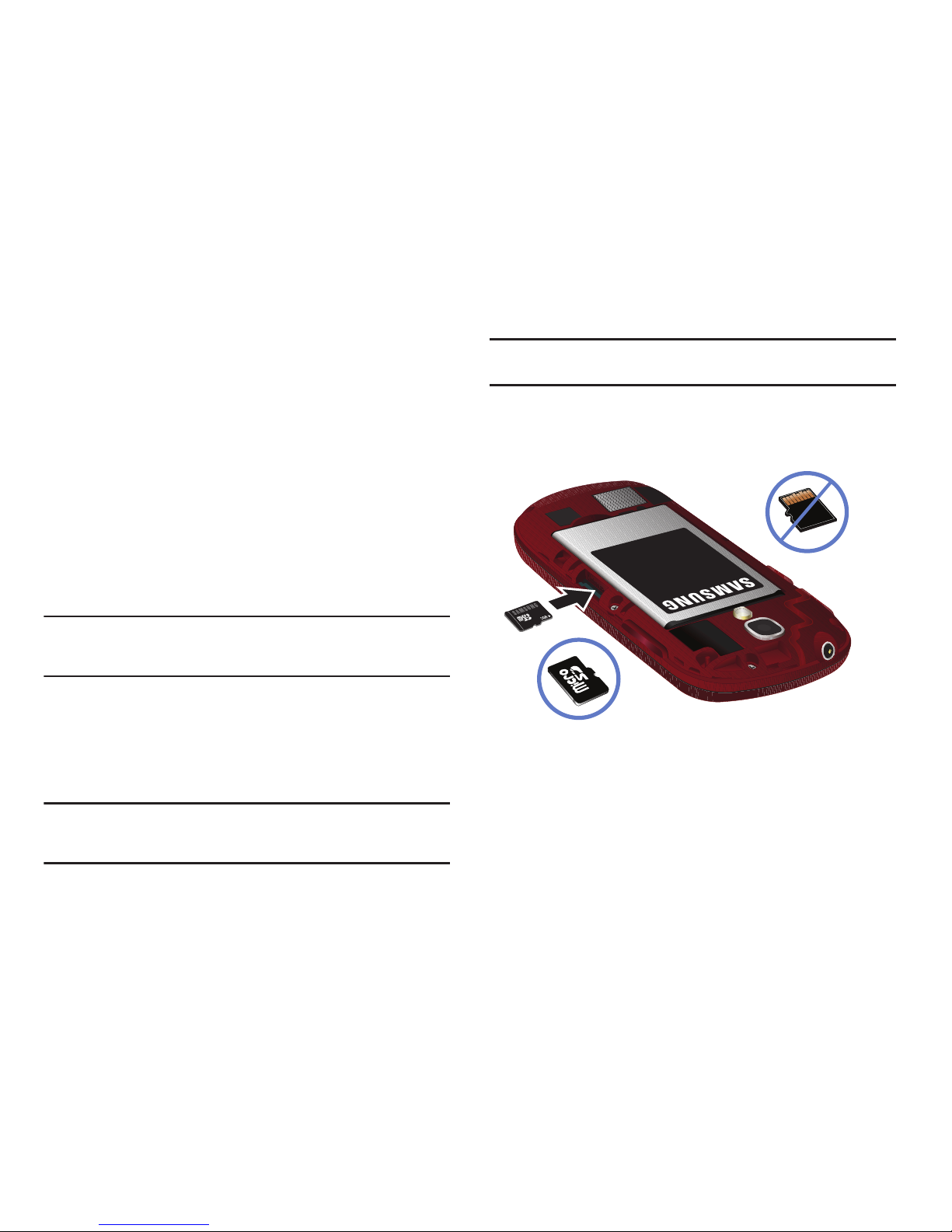
Instalación de la tarjeta de memoria microSD
El teléfono es compatible con una tarjeta de memoria microSDHC™ o
microSD™ (externa) opcional para el almacenamiento de multimedia,
tal como música, fotos, video y otros archivos. La tarjeta SD está
diseñada para usarse con este teléfono móvil y otros dispositivos.
Nota:
Las tarjetas de memoria microSD incluyen capacidades de hasta 2 GB.
Los tipos de tarjeta de memoria microSDHC™ pueden abarcar desde
4 GB hasta 32 GB.
Nota:
Este dispositivo puede aceptar una tarjeta de memoria microSDHC de
hasta 32 GB.
1.
Quite la cubierta de la batería.
2.
Oriente la tarjeta con los contactos dorados dirigidos hacia
abajo.
3.
Presione firmemente la tarjeta en la ranura y asegúrese de
que se sujete al empujarla y que haga clic. Para obtener más
información sobre cómo usar la tarjeta SD, consulte
“Uso de
la tarjeta SD”
en la página 46.
Incorrecto
Correcto
Page 14
9
¡Importante!:
Asegúrese de alinear los contactos dorados en la tarjeta con
los contactos del teléfono.
Extracción de la tarjeta de memoria microSD
1.
Quite la cubierta de la batería.
2.
Presione firmemente la tarjeta en la ranura y suéltela. La
tarjeta se expulsará parcialmente de la ranura.
3.
Retire la tarjeta de la ranura.
Batería
Antes de su uso inicial, instale la batería y cárguela completamente.
¡Importante!:
Antes de quitar o volver a colocar la cubierta de la batería,
asegúrese que el teléfono esté apagado. Para apagar el
teléfono, mantenga presionada la tecla hasta que
aparezca la imagen de apagado, después pulse en
Apagar
.
Nota:
Se necesita cargar el teléfono por aproximadamente 4 horas para que
se cargue completamente.
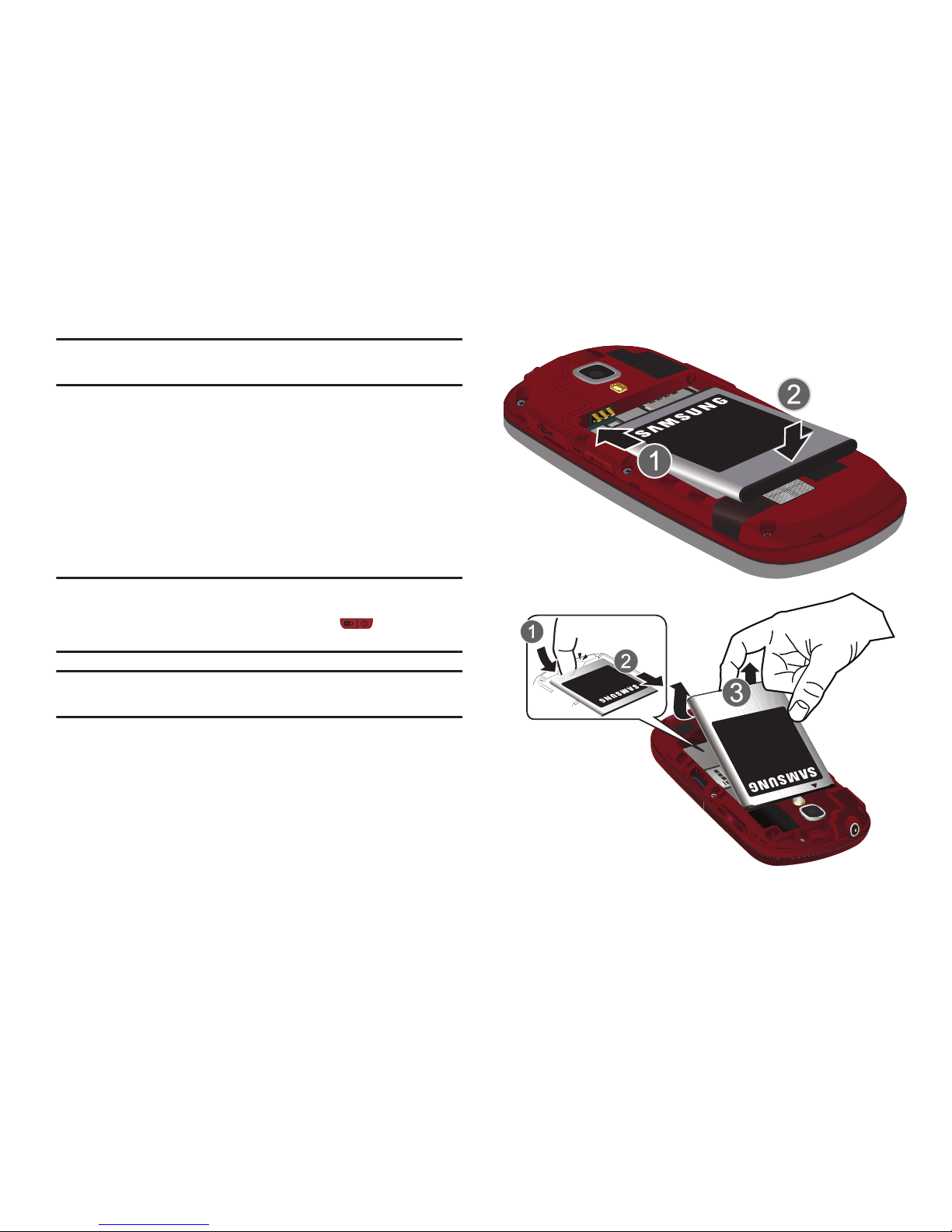
Instalación de la batería
1.
Deslice la batería en el acoplamiento (1), de manera que las
lengüetas del extremo queden alineadas con las ranuras
ubicadas en la parte inferior del teléfono.
2.
Presione suavemente para asegurar la batería en su lugar (2).
Instalación de la batería
Extracción de la batería
Page 15
Para comenzar 10
Extracción de la batería
1.
Coloque el dedo en la ranura para la batería (1).
2.
Levante la batería por el extremo superior (2) y sepárela del
compartimiento de la batería (3).
Carga de la batería
El teléfono se alimenta de una batería de ión de litio recargable. Con
el teléfono se incluye un adaptador de pared para cargar la batería.
Use únicamente baterías y cargadores autorizados. Solicite más
detalles en su agencia local de Samsung. Antes de usar el teléfono
por primera vez, debe cargar la batería completamente. Una batería
descargada se vuelve a cargar completamente en aproximadamente
4 horas.
Nota:
Verifique que la batería esté instalada antes de conectar el cargador. Si
la batería no está instalada cuando se conecta el cargador, el teléfono
se encenderá y se apagará continuamente, impidiendo la operación
correcta. Debe desenchufar el cargador antes de extraer la batería; de
lo contrario, el teléfono puede sufrir daños.
¡Importante!:
Aunque la batería viene parcialmente cargada. Se recomienda
que cargue la batería completamente antes de usar el
dispositivo por primera vez.
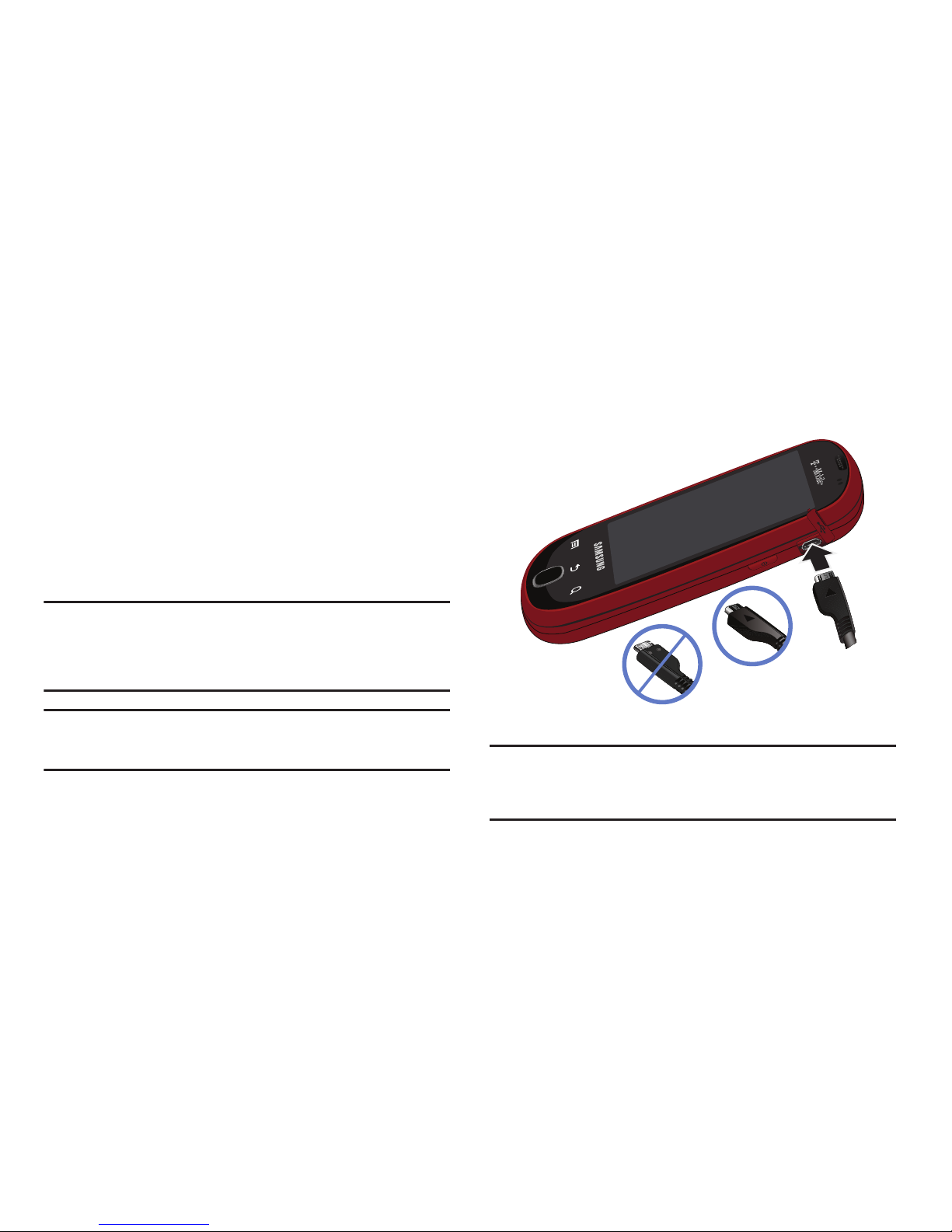
1.
Deslice la cubierta del conector para cargador/accesorios (1).
2.
Introduzca el cable USB en el conector para cargador/
accesorios del dispositivo (2).
3.
Enchufe la unidad cargadora a un tomacorriente de corriente
alterna estándar. El dispositivo se encenderá con la pantalla
bloqueada e indicará su estado de carga y el porcentaje de
carga.
Nota:
Esta ilustración muestra la orientación
correcta
e incorrecta de
conectar el cargador. Si el cargador se conecta de la forma incorrecta,
se dañará el puerto de accesorios, lo que invalidará la garantía del
teléfono.
Correcto
Incorrecto
Page 16
11
4.
Cuando el teléfono termine de cargarse, desenchufe primero
el cargador del tomacorriente, después desconéctelo del
teléfono.
¡Importante!:
Si su teléfono tiene una pantalla táctil, tenga en cuenta que
ésta responde mejor a un toque ligero del dedo o de un lápiz
táctil no metálico. Usar fuerza excesiva o un objeto metálico al
presionar sobre la pantalla táctil podría dañar la superficie de
cristal templado y anular la garantía. Para obtener más
información, consulte
“Garantía limitada estándar”
en la
página 216.
Indicador de carga baja de la batería
Cuando el nivel de carga de la batería está baja y sólo quedan unos
cuantos minutos de tiempo para conversar, suena un tono de
advertencia y en la pantalla aparece el mensaje “Advertencia
batería baja”, repitiéndose a intervalos regulares. En esta condición,
el teléfono conserva su carga de batería restante, atenuando la luz
de fondo.
Cuando el nivel de carga de la batería baja demasiado, el teléfono
se apaga automáticamente.
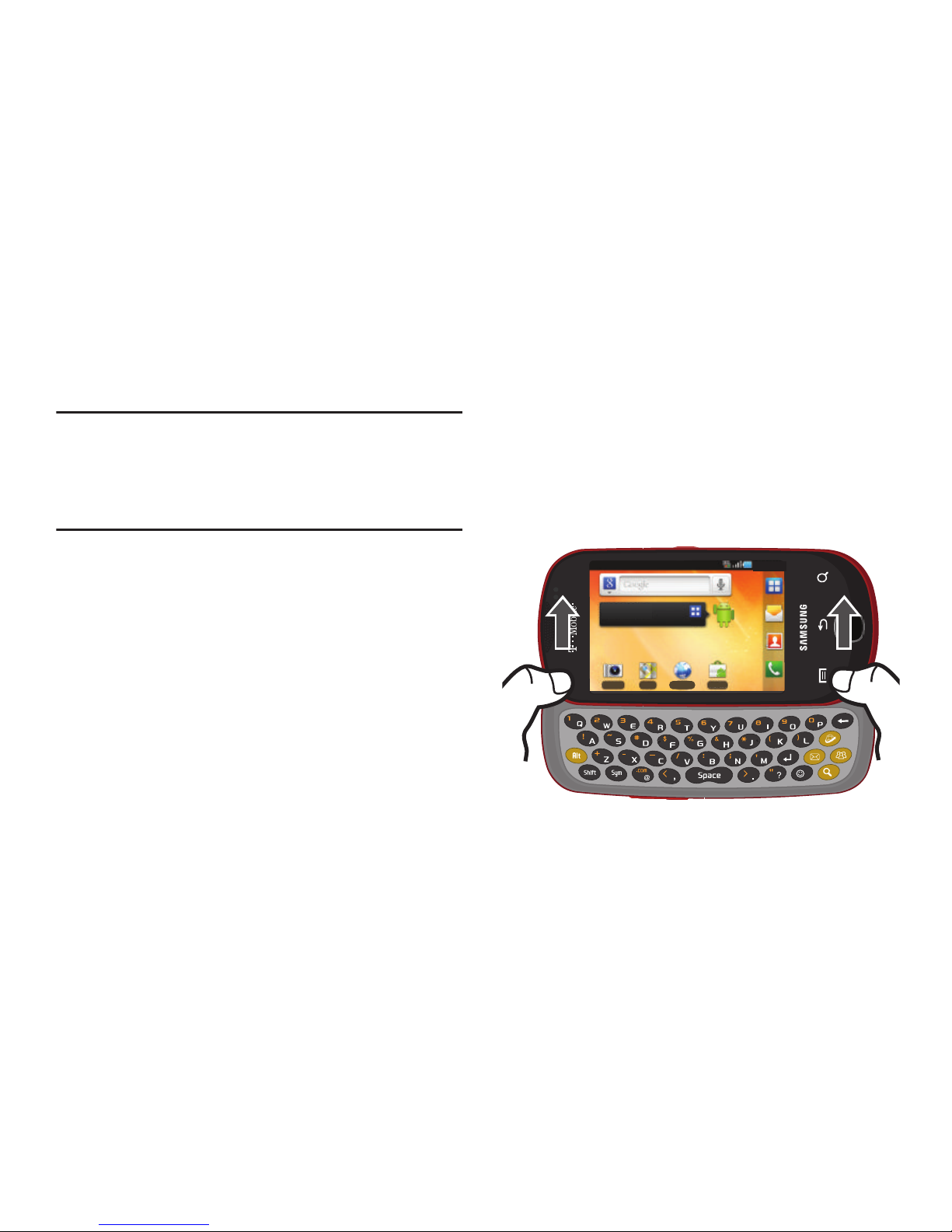
Acceso al teclado QWERTY
Su teléfono tiene un teclado QWERTY completo, deslizable. El
teclado está ubicado debajo de la pantalla y se puede tener acceso
al mismo deslizándolo para abrirlo. Esto orienta la pantalla del
teléfono en el modo horizontal (pantalla ancha).
Con el teclado QWERTY, puede escribir letras, números, signos de
puntuación y otros caracteres especiales en los campos de
introducción de texto o en otras aplicaciones.
1.
Gire el teléfono 90 grados hacia la izquierda.
2.
Deslice la parte superior del teléfono hacia arriba para abrirla,
tal como se muestra en la ilustración. Cuando lo abre, la
pantalla gira desde el modo de visualización vertical
(prolongado) hacia el modo de visualización horizontal
(apaisado).
10:05 a.m.
Accede a tus aplicaciones.
Toca ene l icono cuadrado.
1 de 6
Cámara Maps Navegador Market
Page 17
Para comenzar 12
Prolongación de duración de la batería
Las aplicaciones activas, los niveles de iluminación, el uso de Bluetooth
y la funcionalidad de GPS son todos causas de que la batería se
descargue más rápidamente. A continuación aparece una lista de
consejos útiles que pueden ayudar a conservar la carga de la batería:
•
Use la barra de atajos para el control de energía.
•
Reduzca el tiempo de la luz de fondo.
•
Desactive Bluetooth cuando no se esté usando.
•
Desactive Wi-Fi cuando no se esté usando.
•
Desactive el GPS cuando no se necesite. La mayoría de las aplicaciones
que usan esta función consultarán periódicamente los satélites GPS para
averiguar su ubicación actual, y cada consulta absorbe carga de la batería.
•
No espere hasta que la batería esté completamente descargada antes
de cargar el dispositivo. Repetir este proceso de dejar que la batería se
descargue completamente y después recargarla puede, con el tiempo,
reducir la capacidad de almacenamiento de la misma.
•
Apague la sincronización automática de aplicaciones.
•
Use el widget del control de energía para desactivar funciones del
hardware, como Wi-Fi, Bluetooth, GPS, Sincronización o parámetros del
brillo de la pantalla.
•
Verifique la pantalla de uso de la batería para ver qué características o
funciones han estado consumiendo recursos de la batería.
•
Verifique los servicios en uso y cierre cualquier aplicación que no sea
necesaria.
•
Use la función Administrador de tareas para finalizar/suspender aplicaciones
de fondo que se están ejecutando. Estas aplicaciones minimizadas pueden,
con el tiempo, causar que el dispositivo se “haga lento”.
•
Los fondos animados usan energía de procesamiento, memoria y más
energía. Cambie el fondo animado a una imagen de galería o galería de
fondo no animado.
Control de energía
Las aplicaciones activas, Wi-Fi, Bluetooth, GPS, Sincronización,
Consentimiento de ubicación o la funcionalidad Brillo de la pantalla
LCD causan que la batería se descargue más rápidamente.
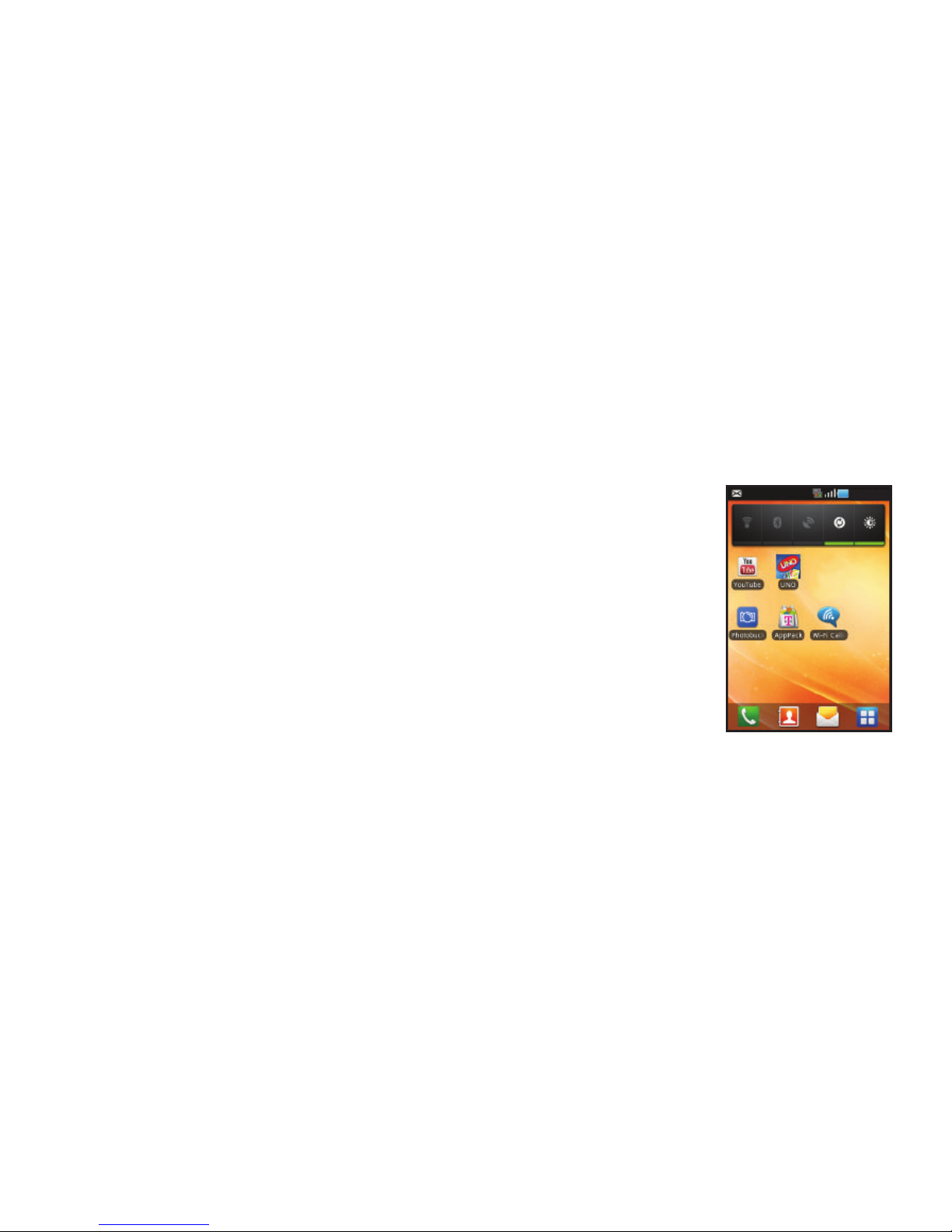
La barra de atajos para el control
de energía está diseñada para
activar (encender) o desactivar
(apagar) rápidamente esas
funciones o aplicaciones que usan
la mayor carga de la batería.
1.
En la pantalla inicial,
mantenga presionada un
área vacía hasta que
aparezca el menú
Añadir a la
pantalla de inicio
.
2.
Toque
Widgets ➔
Control de
energía
. El atajo Control de
energía se añadirá a la pantalla actual.
3.
Pulse uno de los iconos en la barra de atajos para el control
de energía con el fin de activar/desactivar la función.
10:05 a.m.
Page 18
13
Nota:
Una barra verde debajo del icono significa que la aplicación está
activada (encendida). La barra verde desaparecerá debajo del icono
cuando se desactive (apague) la función.
Encendido o apagado del teléfono
Si no tiene una tarjeta SIM instalada la primera vez que encienda el
dispositivo, aparecerá el mensaje
Introduzca la tarjeta SIM para
realizar llamadas
y una guía animada le mostrará cómo instalar la
tarjeta SIM.
En ese momento podrá realizar una llamada de emergencia con el
teléfono, pero el servicio normal de teléfono celular no estará
disponible.
Opciones de marcación sin una tarjeta SIM instalada
1.
Presione y después pulse en .
2.
Introduzca el número del teléfono que desea marcar, luego
presione
.
3.
Si introduce un número que no sea de emergencia, se le
notificará que no hay una red disponible.
– o bien –
si introduce un número de emergencia, la llamada se
trasladará a los servicios de emergencia.
Opciones de marcación con una tarjeta SIM instalada
1.
Presione sin soltar hasta que se encienda el
teléfono.
El teléfono buscará la red y cuando la encuentre, podrá
realizar o recibir llamadas.
2.
Presione y después pulse en .
3.
Introduzca el número del teléfono que desea marcar, luego
presione
Nota:
El idioma de la pantalla está predefinido en fábrica como inglés. Para
cambiar el idioma, use el menú Idioma. Para obtener más información,
consulte
“Ajustes de teclado e idioma”
en la página 190.
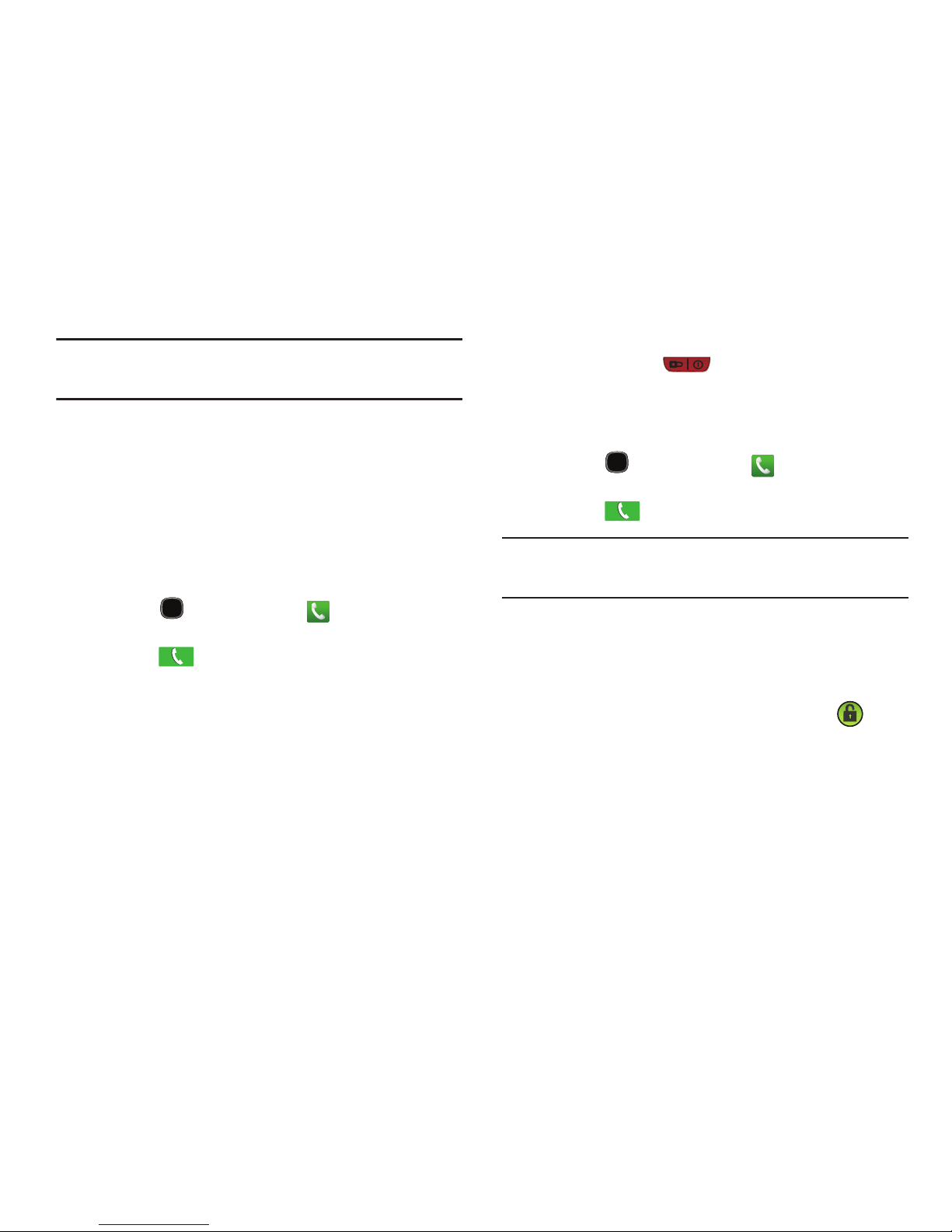
Bloqueo y desbloqueo del teléfono
Por defecto, la pantalla del teléfono se bloquea cuando se apaga la
luz de fondo.
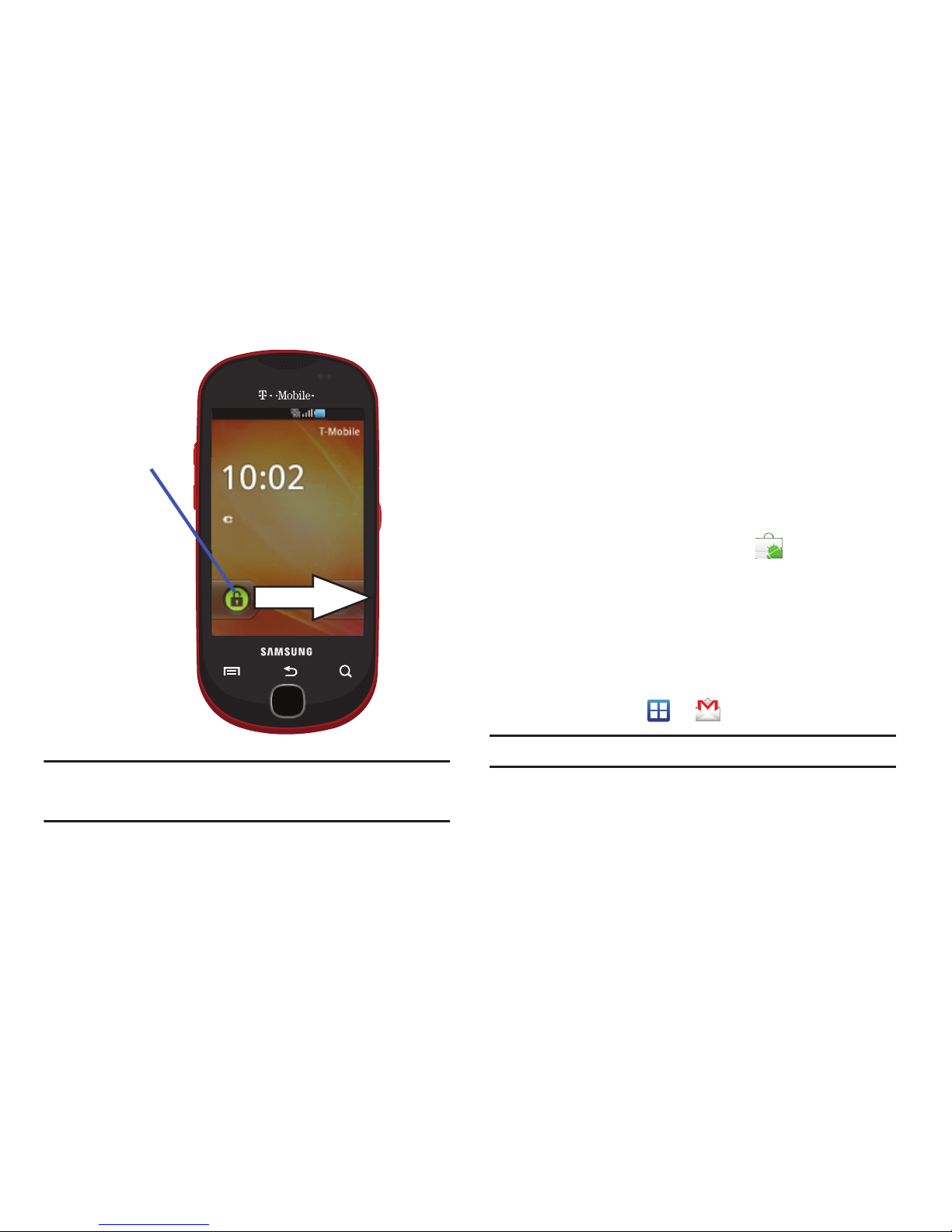
para desbloquear el teléfono de esta pantalla de bloqueo:
䊳
Toque y arrastre el icono de bloqueo de pantalla hacia
la derecha.
– o bien –
Deslice el teclado QWERTY.
Page 19
Para comenzar 14
Nota:
Puede elegir configurar los ajustes de bloqueo para prevenir el uso no
autorizado del teléfono. Para obtener más información, consulte
“Definir bloqueo de tarjeta SIM”
en la página 182.
Creación de una cuenta de Google nueva
Debe crear una cuenta Google™ cuando use el dispositivo por
primera vez con el fin de utilizar completamente la funcionalidad.
Esta cuenta proporciona acceso a varias características del
dispositivo, como Gmail, Google Maps, Búsqueda de Google y las
aplicaciones de Android Market. Para poder acceder a las
aplicaciones de Google, deberá introducir primero la información de
su cuenta. Estas aplicaciones se sincronizan entre su dispositivo y
su cuenta de Google en línea.
Para crear una cuenta de Google usando su teléfono:
1.
Desde la pantalla de inicio, pulse en (
Market
).
2.
Lea la introducción y pulse en
Siguiente ➔
Crear
para
empezar.
3.
Siga las instrucciones en pantalla para crear una cuenta de
Google.
– o bien –
Si esta no es la primera vez que va a empezar a usar el
teléfono, pulse en
➔
(
Gmail
).
Nota:
Si ya tiene una cuenta de Google, sólo tiene que acceder a la misma.
a.m.
jueves 24 de abril
Cargando
10:02 a.m.
Bloqueo de pantalla
Page 20

15
Para crear una cuenta de Google usando Internet:
1.
Desde una computadora, inicie un navegador de Internet y
navegue hasta www.google.com
.
2.
En la página principal, haga clic en
Sign-in
(Iniciar sesión) ➔
Create an account now
(Crear una cuenta ahora).
3.
Siga las indicaciones en pantalla para crear su cuenta
gratuita.
4.
Busque un correo electrónico de Google en el buzón de
entrada del correo que proporcionó y responda al correo para
confirmar y activar su nueva cuenta.
Acceso a su cuenta de Google
1.
Inicie una aplicación que requiere una cuenta de Google
(como Android Market o Gmail).
2.
Haga clic en
Siguiente
➔
Acceder
.
3.
Pulse en los campos
Nombre de usuario
y
Contraseña
e
introduzca su información.
4.
Pulse en
Acceder
. El dispositivo se comunicará con los
servidores de Google para confirmar su información.
5.
Si se le solicita, cree un nuevo nombre de usuario de Gmail
introduciendo un prefijo para su dirección de correo
electrónico
@gmail.com
.
Recuperación de contraseña de la cuenta
de Google
Se requiere una contraseña de cuenta de Google para las
aplicaciones de Google. Si se le extravía u olvida su contraseña de
cuenta de Google, siga estas instrucciones para recuperarla:
1.
Desde su computadora, use un navegador de Internet y
navegue a http://google.com/accounts.
2.
Haga clic en el vínculo
Can’t access your account?
(¿No
puede acceder a su cuenta?).
3.
En la sección
Please select your issue
(Seleccione su
problema), seleccione
I forgot my password
(Se me olvidó
la contraseña).
4.
Introduzca su dirección de Gmail completa y haga clic en
Submit
(Enviar). Siga el proceso de recuperación de
contraseña.
Buzón de voz
Configuración del buzón de voz
El dispositivo transferirá automáticamente todas las llamadas que
no conteste al buzón de voz, incluso si está en uso o apagado. En
cuanto se cargue la batería y se instale la tarjeta SIM, active su
cuenta del buzón de voz.
¡Importante!:
Utilice siempre una contraseña como protección contra el
acceso no autorizado.
Page 21
Para comenzar 16
Para los usuarios nuevos, sigan las instrucciones a continuación
para configurar el buzón de voz:
Nota:
Según la red que proporcione su servicio, la configuración del buzón
de voz pudiera ser diferente.
1.
Desde la pantalla de inicio, pulse en y luego toque sin
soltar la tecla hasta que el teléfono marque al buzón de
voz.
Tal vez se le solicite que introduzca una contraseña.
2.
Siga el tutorial para crear una contraseña, un saludo y un
nombre de pantalla.
Acceso al buzón de voz
Puede tener acceso al buzón de voz presionando sin soltar en
el teclado, o mediante el icono de Aplicaciones del teléfono,
después toque la aplicación del buzón de voz. Para tener acceso al
buzón de voz mediante el menú:
1.
Desde la pantalla de inicio, pulse en y luego toque sin
soltar hasta que el teléfono marque al buzón de voz.
Nota:
Tocar sin soltar iniciará el correo de voz visual si ya está activado
en el teléfono.
2.
Cuando se conecte, siga las instrucciones vocales del centro
del buzón de voz.
Acceso a su buzón de voz desde otro teléfono
1.
Marque su número de teléfono móvil.
2.
Cuando escuche el saludo del buzón de voz, presione la tecla
de asterisco en el teléfono que está usando.
3.
Introduzca su código de acceso.
Correo de voz visual
El correo de voz visual permite a los usuarios ver una lista de
personas que le dejaron un mensaje de correo de voz y escuchar
cualquier mensaje que desee, sin estar limitado al orden
cronológico.
1.
Desde la pantalla de inicio, pulse en (
Aplicaciones
) ➔
Visual Voicemail
().
2.
Lea la información en pantalla y pulse en
Next
(Siguiente) ➔
Done
(Finalizado) para activar el correo de voz visual si esta
es la primera vez que ingresa. Aparecerá una lista de los
mensajes de correo de voz.
Nota:
Para usar esta característica, debe suscribirse al servicio del correo de
voz visual. Podrían cobrarse cargos adicionales. Para obtener más
detalles, comuníquese con su proveedor de servicio.
3.
Toque un mensaje de voz en pantalla para reproducirlo.
1
1
1
1
Page 22

17
Administrador de tareas
El teléfono puede ejecutar aplicaciones simultáneamente, con
algunas aplicaciones ejecutándose en segundo plano.
Algunas veces, el dispositivo pudiera parecer lento con el tiempo, y
la mayor razón para esto es el uso de aplicaciones en segundo
plano. Estas son aplicaciones que no se cerraron o no se
suspendieron de manera apropiada y todavía están activas pero
minimizadas. El administrador de tareas no sólo le permite ver
cuáles de estas aplicaciones todavía están activas en segundo
plano, sino que también le permite elegir fácilmente cuáles
aplicaciones se dejarán abiertas y cuáles se cerrarán.
Nota:
Entre más aplicaciones se ejecuten en el teléfono, más energía se
absorberá de la batería.
Información general del administrador de tareas
䊳
Desde la pantalla de inicio, pulse en (
Aplicaciones
)
➔
Administrador de tareas
().
– o bien –
Presione sin soltar (
Inicio
), después pulse en
Administrador de tareas
. Esta pantalla contiene las siguientes
fichas:
• Aplicaciones activas
: muestra esas aplicaciones activas que se
están ejecutando en el teléfono en ese momento.
• Paquete
: muestra los paquetes o aplicaciones instalados desde el
Market que están ocupando espacio en la memoria. Pulse en
Desinstalar
para eliminarlos del teléfono.
•RAM
: muestra la cantidad de RAM (memoria de acceso aleatorio)
que se está usando en ese momento y le permite
Borrar memoria
.
•Resumen
: muestra un gráfico visual que indica el espacio usado y
disponible dentro de la memoria de acceso aleatorio (RAM),
Programa y Tarjeta SD externa.
• Ayuda
: proporciona técnicas adicionales para prolongar la duración
de la batería.
Cierre de una aplicación activa en ese momento
1.
Desde la pantalla de inicio, pulse en ➔ Administrador
de tareas
().
2.
Desde la ficha
Aplicaciones activas
, pulse en
Finalizar
para
cerrar aplicaciones seleccionadas o pulse en
Finalizar todo
para cerrar todas las aplicaciones que se están ejecutando en
segundo plano.
Page 23

Explicación del teléfono 18
Sección 2: Explicación del teléfono
En esta sección se presentan ciertas funciones clave del teléfono.
También se describen las teclas, la pantalla y los iconos que
aparecen cuando se está utilizando el teléfono.
Características del teléfono
El teléfono es ligero, fácil de usar y ofrece muchas características
importantes. En la siguiente lista se describen algunas de las
características con las que cuenta el teléfono:
•
Pantalla táctil con teclado QWERTY virtual (en pantalla)
•
Teclado QWERTY de cuatro filas
•
Sistema de operación Android 2.2 Froyo
•
Capacidad de Group Texting (Texto a grupo)
•
Capacidad de Cloud Texting (Texto externo)
•
Apoya aplicaciones de redes sociales, como: Facebook® (pre cargado),
Twi tter
®
y MySpace
®
•
Apoyo para las aplicaciones de administración, tales como Flickr®,
Kodak
®
, Photobucket® (precargado) y Snapfish
®
•
Capacidad de Wi-Fi
®
•
Apoyo para llamadas con Wi-Fi
•
Capacidad de anclaje a red con USB
•
Equipado con Bluetooth
•
Integración total con las aplicaciones de Google (Gmail, YouTube,
Google Maps)
•
Varias opciones de mensajería: Email (correo electrónico), postal de
audio, mensajería instantánea, mensajería con imagen, Google Talk,
Búsqueda de Google, mensajería con video, mensajería de texto
y texto predictivo
•
Apoya la sincronización con una cuenta de correo electrónico
corporativo
•
Cámara y video de 3.0 megapíxeles con enfoque automático, tomas
múltiples y acercamiento digital
•
Juegos integrados (Bejeweled2®, Tetris® y UNO®)
•
Reproductor MP3 con características multitareas
•
GPS asistido (navegación GPS con TeleNav)
•
Navegador HTML con todas las funciones
•
Aplicaciones descargables del Android Market
•
Ranura de memoria expandible a hasta 32 GB
•
Capacidad de punto de acceso móvil
•
Glympse® para compartir su ubicación de forma segura
•
Seguridad móvil Lookout
®
Page 24
19
Vista delantera
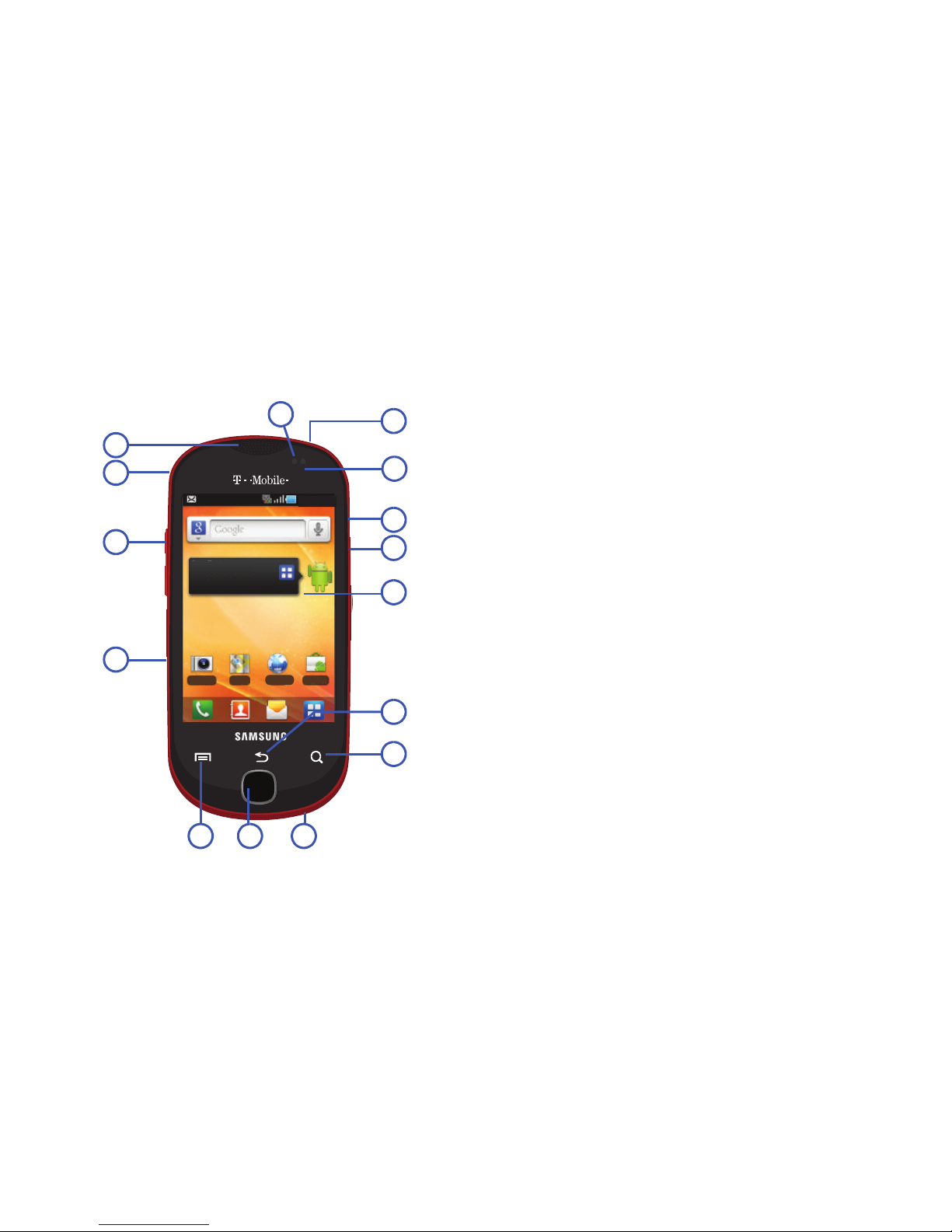
En las siguientes ilustraciones se muestran los elementos
principales del teléfono:
La siguiente lista corresponde a las ilustraciones:
1.
Receptor
: le permite oír a la persona con quien habla y los
diferentes tonos de timbre o sonidos que tiene el teléfono.
2.
Ofificio para cordón
: se usa para añadirle un cordón
transportador al teléfono.
3.
Tecla de volumen
: le permite ajustar el volumen del timbre en
el modo de espera (con el teléfono abierto) o ajustar el
volumen de voz durante una llamada.
Al recibir una llamada:
•
presionar la tecla de volumen silencia el tono del timbre.
•
presionar sin soltar la tecla de volumen rechaza la llamada.
4.
Ranura para tarjetas microSD
(interna): le permite usar una
tarjeta microSD para ampliar la memoria del teléfono.
5.
Tecla de menú
: muestra una lista de opciones disponibles
para la pantalla actual. Desde la pantalla de inicio, muestra
las opciones Añadir, Fondo de pantalla, Buscar,
Notificaciones, Editar y Ajustes.
6.
Tecl a de inicio
: muestra la pantalla de inicio cuando se
presiona.
7.
Micrófono
: se usa
durante las llamadas telefónicas y permite a
los interlocutores escucharle claramente mientras usted les
habla. También se usa para hacer grabaciones de notas de voz.
10:05 a.m.
Accede a tus aplicaciones.
Toca ene l icono cuadrado.
1 de 6
Cámara Maps Navegador Market
7
8
9
10
11
14
15
65
3
2
12
1
13
4
Page 25

Explicación del teléfono 20
8.
Búsqueda rápida
: se usa para buscar aplicaciones e
información de contactos en el dispositivo, o busca
información en Internet.
9.
Tecla de retroceso
: vuelve a mostrar la página anterior o borra
lo que se introdujo.
10.
Pantalla
: muestra toda la información necesaria para el
funcionamiento del teléfono, tal como el estado de conexión,
la potencia de la señal recibida, el nivel de carga de la batería
y la hora.
11.
Tecla de encender/finalizar
: finaliza una llamada o enciende y
apaga el teléfono. Presione esta tecla sin soltarla por dos
segundos para desactivar el modo de Silencio, la conexión a
Datos móviles o el modo avión, o para encender o apagar el
teléfono.
12.
Conector USB para alimentación/accesorios
: le permite
conectar un cable opcional de alimentación o accesorios, tal
como un cable USB/de datos.
13.
Sensor de luz
: le permite usar el nivel de luz ambiental para
ajustar el brillo y contraste de la pantalla.
•
En condiciones con mucha iluminación (en el exterior), los sensores
hacen que el dispositivo aumente el brillo y contraste para mejorar la
visualización.
•
En condiciones de luz atenuada, el dispositivo aumenta el brillo de la
pantalla para compensar.
14.
Conector de audífonos
: le permite conectar unos audífonos
para poder escuchar música.
15.
Sensor de proximidad
: detecta qué tan cerca un objeto está a
la superficie de la pantalla. Esto normalmente se usa para
detectar cuando la cara se presiona contra la pantalla, como
durante una llamada telefónica.
–
Mientras habla en el teléfono, el sensor detecta actividad de
conversación y bloquea el teclado para prevenir pulsaciones de
tecla por accidente.
Page 26
21
Vista posterior del teléfono
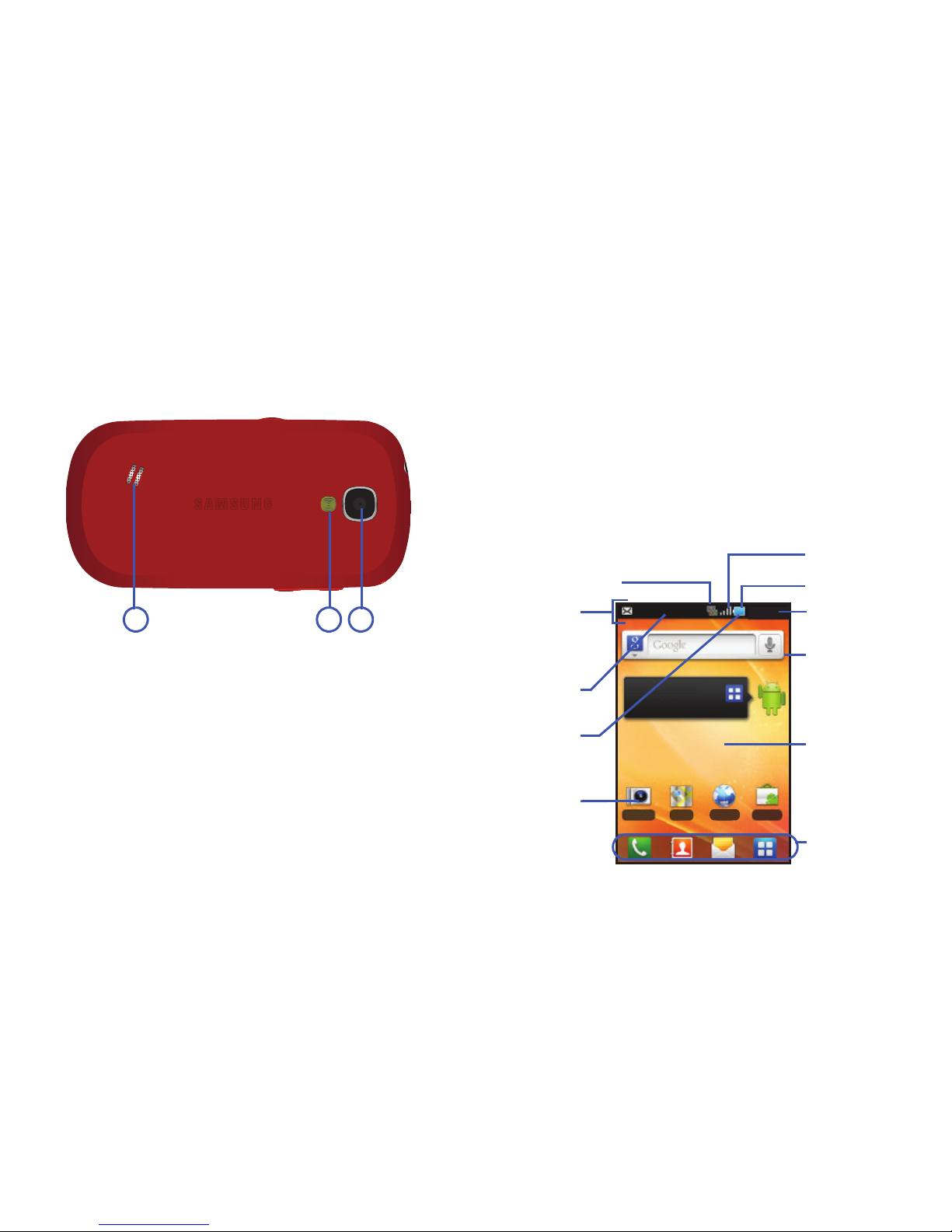
En la ilustración siguiente se muestran los elementos posteriores del
teléfono:
1.
Lente de la cámara
: se usa para tomar fotos.
2.
Flash
: como parte de la cámara integrada, proporciona una
fuente de luz adicional para fotos durante condiciones de
luz baja.
3.
Altavoz externo
: le permite escuchar timbres, música y otros
sonidos que tiene el teléfono.
Pantalla del teléfono
La pantalla del teléfono proporciona información sobre el estado del
teléfono y es la interfaz a las características del teléfono. La pantalla
indica su estado de conexión, potencia de la señal, estado de la
batería y la hora. Los iconos aparecen en la parte superior del
teléfono cuando se recibe una llamada o un mensaje y también le
alertan a una hora específica cuando se programa una alarma. La
pantalla también muestra notificaciones y barra de aplicaciones
(o accesos directos) con cuatro iconos: Teléfono, Contactos,
Mensajería y Aplicaciones.
2 13
10:05 a.m.
Accede a tus aplicaciones.
Toca en el icono cuadrado.
1 de 6
Cámara Maps
Navegador
Market
Búsqueda
Pantalla de
Accesos directos
Área de
primarios
Barra
notificaciones
Área de
estado
Accesos
Estado de
Estado de conexión
Hora
Potencia de
de estado
directos
la señal
la batería
de Google
inicio
Page 27
Explicación del teléfono 22
Ajustes de pantalla
En este menú puede cambiar varios ajustes para el fondo de
pantalla, cubo, brillo o la iluminación de fondo.
䊳
Desde la pantalla de inicio, pulse en (
Aplicaciones
)
➔
(Ajustes
) ➔ Pantalla
. Para obtener más información,
consulte
“Ajustes de pantalla”
en la página 179.
Barra de estado
La barra de estado muestra información sobre el estado de la
conexión, potencia de la señal, nivel de batería del teléfono y hora,
y muestra notificaciones sobre mensajes y llamadas entrantes y
otras acciones.
En esta lista se identifican los iconos que aparecerán en la pantalla
del teléfono:
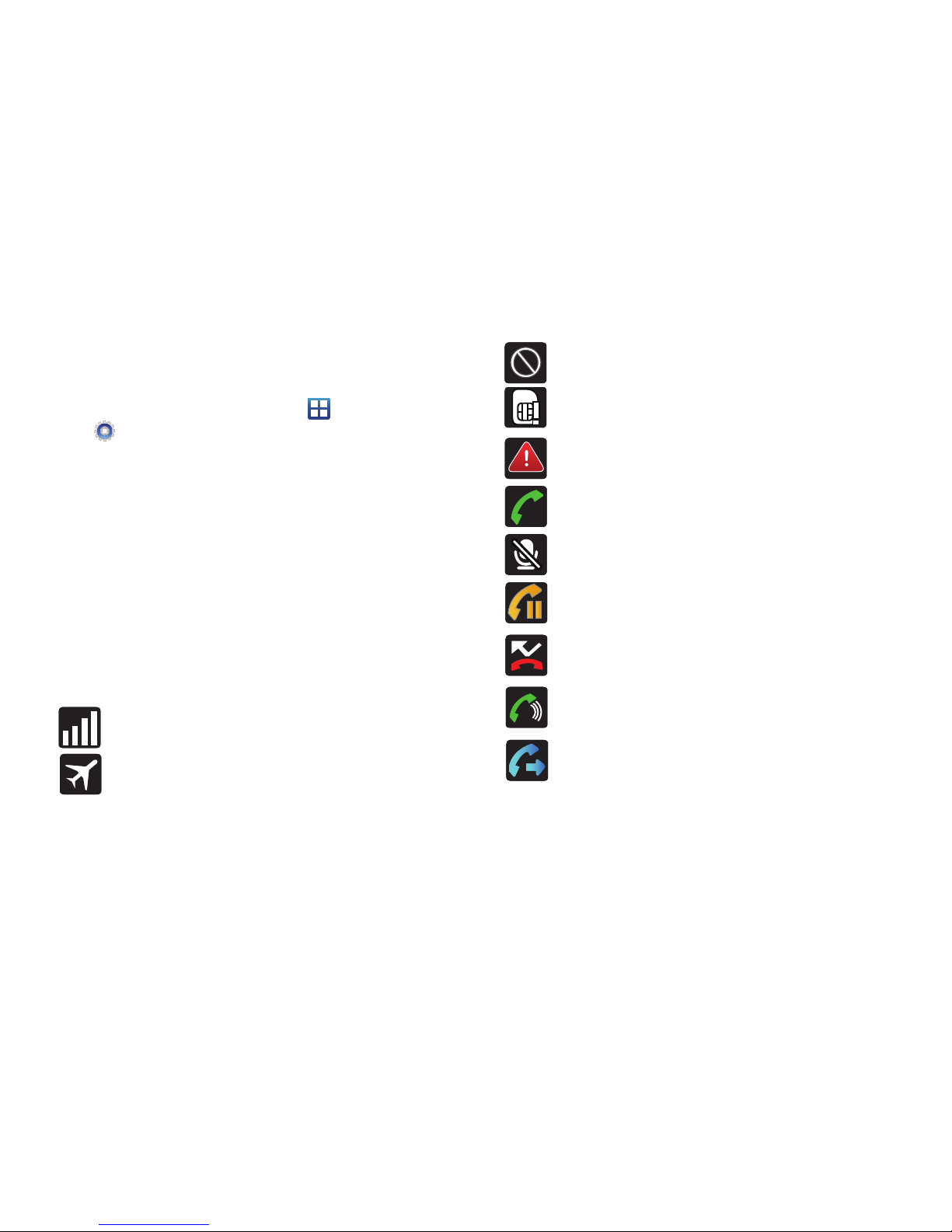
Iconos indicadores
Esta lista identifica los símbolos que verá en la pantalla del teléfono
y en el área de indicadores:
Muestra el nivel de potencia actual de la señal. Entre más
barras hay, más potente es la señal.
Indica que el Modo avión está activado. No puede enviar o
recibir llamadas, ni acceder a información en línea.
Indica que no hay señal disponible.
Aparece cuando no hay una tarjeta SIM en el teléfono.
Aparece cuando hay un error o alerta del sistema.
Aparece cuando hay una llamada en curso.
Aparece cuando una llamada activa se ha silenciado.
Aparece cuando hay una llamada en espera.
Aparece cuando no se contestó una llamada entrante.
Aparece cuando el altavoz está activado.
Aparece cuando la característica Desvío de llamadas está
establecida en Reenviar siempre. Para obtener más
información, consulte
“Configuración del desvío de
llamadas”
en la página 176.
Page 28
23
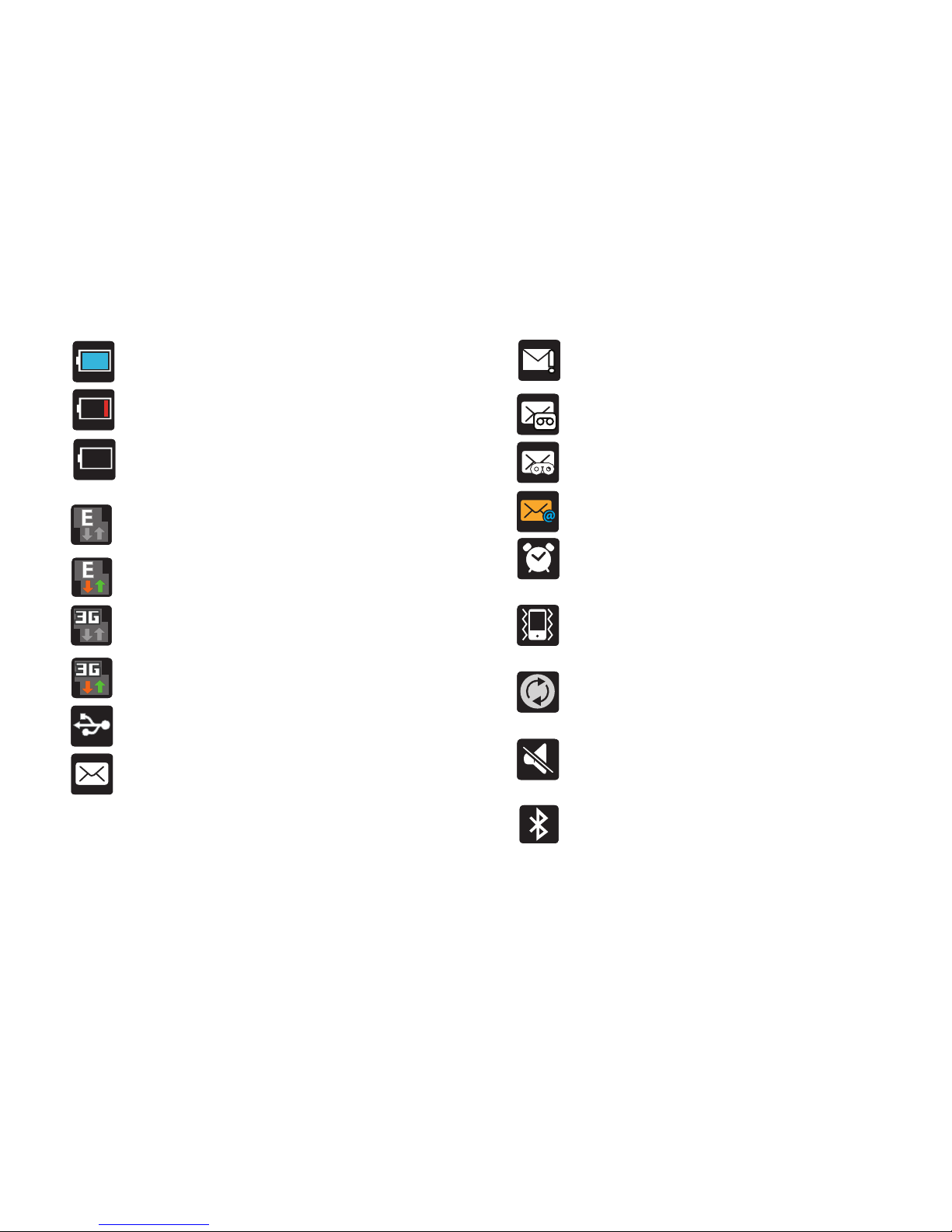
Muestra el nivel de carga actual de la batería. El icono
mostrado indica carga completa.
Muestra que el nivel de carga actual de la batería está muy
bajo.
Indica que a la batería actual sólo le queda el tres por ciento
de carga y el dispositivo se apagará inmediatamente.
Representada como un icono parpadeante.
Aparece cuando está conectado a la red EDGE.
Aparece cuando el teléfono se está comunicando con la red
EDGE.
Aparece cuando está conectado a la red 3G.
Aparece cuando el teléfono se está comunicando con la red
3G.
Aparece cuando el teléfono está conectado a una
computadora usando una conexión con cable USB.
Aparece cuando hay un mensaje de texto nuevo.
Aparece cuando falló la entrega de un mensaje de texto.
Aparece cuando hay un nuevo mensaje de voz.
Aparece cuando hay un nuevo mensaje de correo de voz
visual.
Aparece en la ventanilla de notificaciones cuando hay un
nuevo mensaje de correo electrónico.
Aparece cuando está programada una alarma.
Para obtener más información, consulte
“Configurar una
alarma”
en la página 165.
Aparece cuando el perfil de Sonido está programado en el
modo de Silencio, y Vibrar está programado en Siempre o
Sólo en el modo de silencio.
Aparece cuando la sincronización de datos y la
sincronización de aplicaciones está activa y en curso para
Gmail, calendario y contactos.
Aparece cuando el perfil de Sonido está programado en
el modo de Silencio, y Vibrar está programado en Nunca o
Si no está en el modo de silencio.
Aparece cuando la tecnología Bluetooth está activa y
habilitada.
Page 29
Explicación del teléfono 24
Para obtener más detalles sobre cómo configurar los ajustes del
teléfono, consulte
“Cambio de ajustes”
en la página 167.
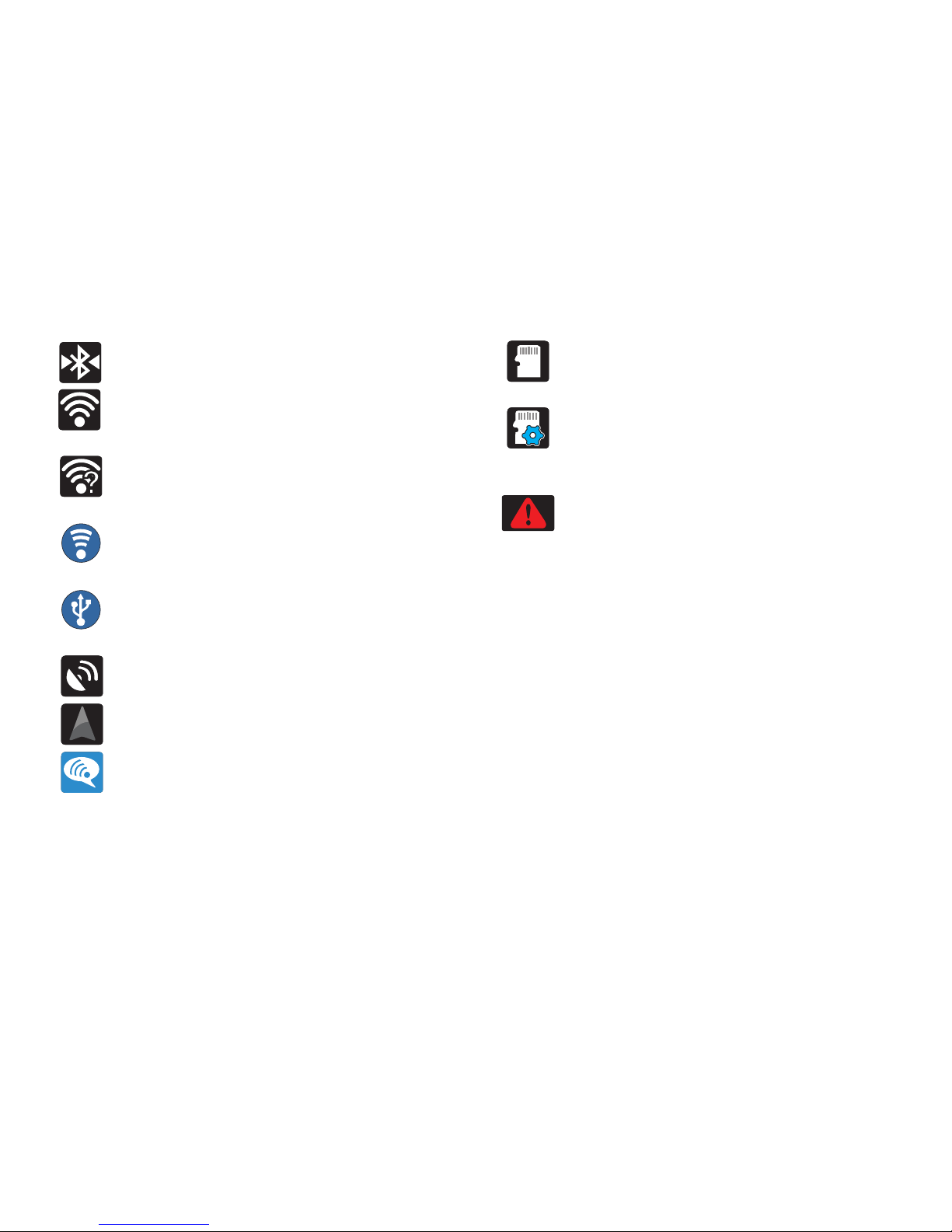
Aparece cuando la tecnología Bluetooth está activa y
comunicándose con un dispositivo externo.
Aparece cuando Wi-Fi está conectado, activo y
comunicándose con un punto de acceso inalámbrico
(WAP).
Aparece cuando Wi-Fi está activo, pero hay un problema de
comunicación con el punto de acceso inalámbrico (WAP) de
destino.
Aparece cuando la función Punto de acceso AP móvil está
activa y en comunicación. Para obtener más información,
consulte
“AP móvil”
en la página 162.
Aparece cuando la función Anclaje a red con USB está
activa y en comunicación. Para obtener más información,
consulte
“Anclaje a red”
en la página 169.
Aparece cuando el GPS del teléfono está encendido y en
comunicación.
La navegación está buscando una señal de GPS.
Aparece cuando la función de llamadas con Wi-Fi está
activada y en uso.
Aparece cuando la tarjeta SD externa (microSD interna) se
ha desconectado (retirado) del teléfono y ahora está
disponible para extraerse o formatearse.
Aparece cuando la tarjeta microSD externa se está
preparando para instalarla en el dispositivo. Esto se
requiere para comunicación con la tarjeta microSD
externa.
Aparece cuando el teléfono ha detectado una conexión
USB activa y está en un modo de depuración USB o la tarjeta
microSD se ha extraído de manera incorrecta.
Page 30
25
Barra de notificaciones
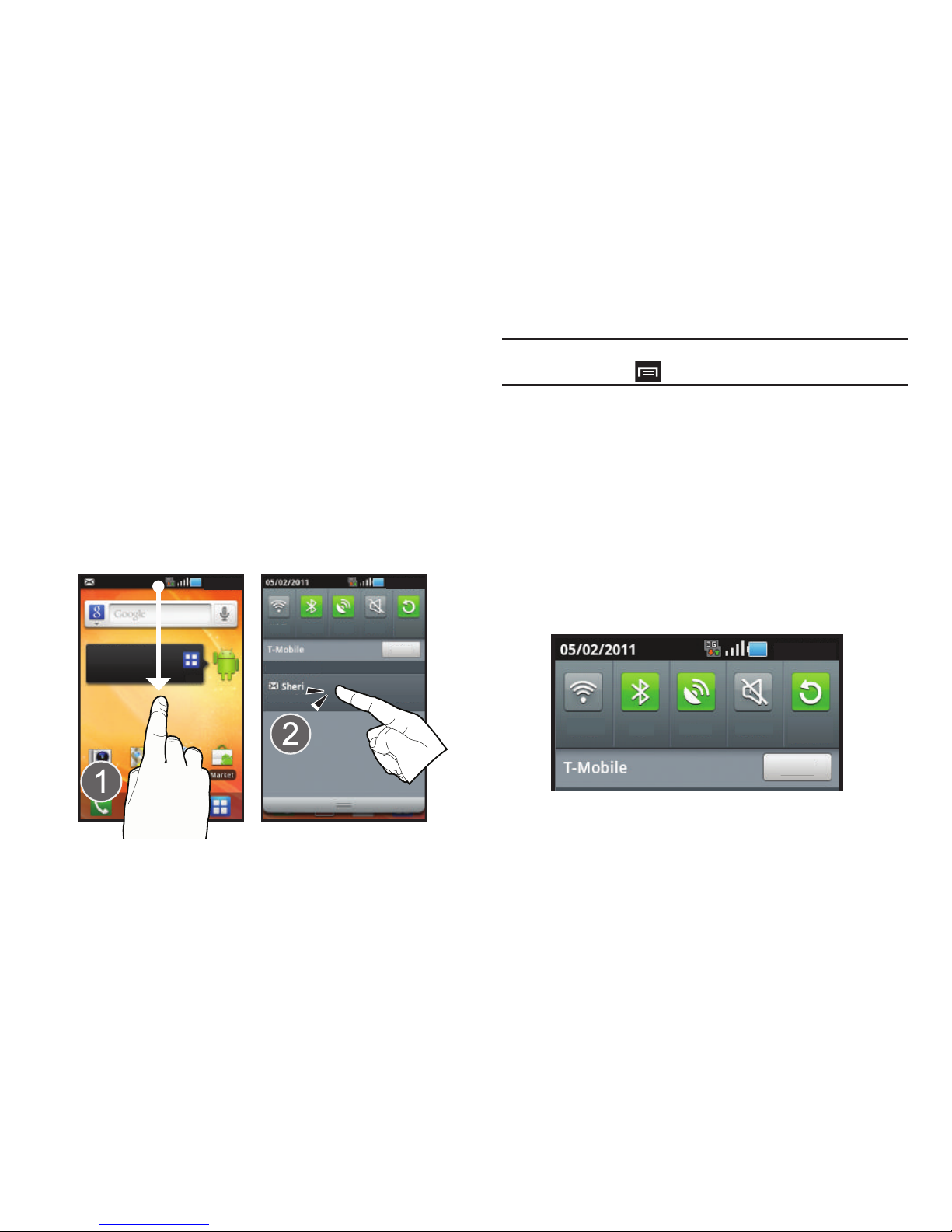
El área de notificaciones indica eventos de nuevo mensaje (estado
de sincronización de datos, nuevos mensajes, eventos del
calendario, estado de llamadas, etc.). Puede ampliar esta área para
que se proporcione información más detallada acerca de los iconos
de notificación actuales en la pantalla.
1.
Pulse en la barra de estado para revelar la ficha de
notificaciones, después desplace la ficha hacia el final de la
pantalla para abrir el panel de notificaciones (1).
2.
Pulse en la entrada de una notificación para abrir la
aplicación asociada (2).
Nota:
También se puede abrir el panel de notificaciones en la pantalla de
inicio presionando y pulsando en
Notificaciones
.
Cómo eliminar notificaciones
Para eliminar todas las notificaciones del panel Notificaciones:
1.
Pulse en la barra de estado para revelar la ficha de
notificaciones, después desplace la ficha hacia el final de la
pantalla para abrir el panel de notificaciones (1).
2.
Pulse en
Borrar
. Las notificaciones se eliminarán del panel.
Acceso a funciones adicionales del panel
Además de notificaciones, este panel también brinda un acceso
rápido y fácil a cinco funciones del dispositivo. Éstas pueden
activarse o desactivarse rápidamente.
Las siguientes funciones pueden activarse (verde) o desactivarse
(blanco):
Wi-Fi, Bluetooth, GPS, Silencio
o
Rotación automática
.
10:05 a.m.
10:05 a.m.
Accede a tus aplicaciones.
Toca ene l icono cuadrado.
1 de 6
Borrar
Notificaciones
Wi-Fi B/T GPS Silencio
Rotación
autom
3 mensajes no leídos. 9:27 a.m.
10:05 a.m.
Borrar
Wi-Fi B/T GPS Silencio
Rotación
autom
Page 31
Explicación del teléfono 26
Teclas de funciones
El teléfono viene equipado con cuatro teclas de función principales
que pueden usarse en cualquier pantalla:
Menú, Inicio, Atrás
y
Buscar
.
Tecla de menú
La tecla de
Menú
( ) activa una función de menú disponible para
la pantalla o aplicación activa. Cuando está en la pantalla principal,
las siguientes opciones están disponibles:
•
Añadir
( ): añade una de las siguientes funciones a la pantalla
seleccionada: Widgets, Accesos directos, Carpetas y Fondos de
pantalla.
•
Fondo de pantalla
( ): le permite personalizar la imagen de fondo
en la pantalla actual eligiendo entre Fondos de pantalla inicial, Fondos
de pantalla animados o Galería de fondos de pantalla.
–
Puede obtener imágenes de la carpeta Imágenes, de cualquier imagen
disponible dentro de la galería de Fondos de pantalla del dispositivo o
de los Fondos animados.
•
Buscar
( ): muestra el cuadro de búsqueda de Google que puede
usar para buscar un término clave, tanto en el teléfono como por
Internet.
•
Notificaciones
( ): le permite expandir el área de notificaciones
emergentes para que se proporcione información más detallada acerca
de los iconos de notificaciones actuales en la pantalla.
•
Editar
( ): le permite añadir o eliminar pantallas extendidas desde
el dispositivo. Puede tener hasta ocho pantallas extendidas.
•
Ajustes
( ): brinda acceso rápido al menú de ajustes del dispositivo.
–
También puede ingresar al menú Ajustes presionando (
Inicio
) y
después pulsando
➔
Ajustes
.
Tecla de la pantalla de inicio
La tecla de
Inicio
( ) le lleva a la pantalla de inicio (inicialmente #
3 de las 5 pantallas disponibles).
䊳
Presiónela sin soltar para iniciar la pantalla de Aplicaciones
recientes/Administrador de tareas. Para obtener más
información, consulte
“Acceso a aplicaciones recientemente
utilizadas”
en la página 34.
Tecla Atrás
La tecla
Atrás
( ) le regresa a la pantalla activa anterior. Si el
teclado en pantalla está abierto, esta tecla cerrará el teclado.
Page 32
27
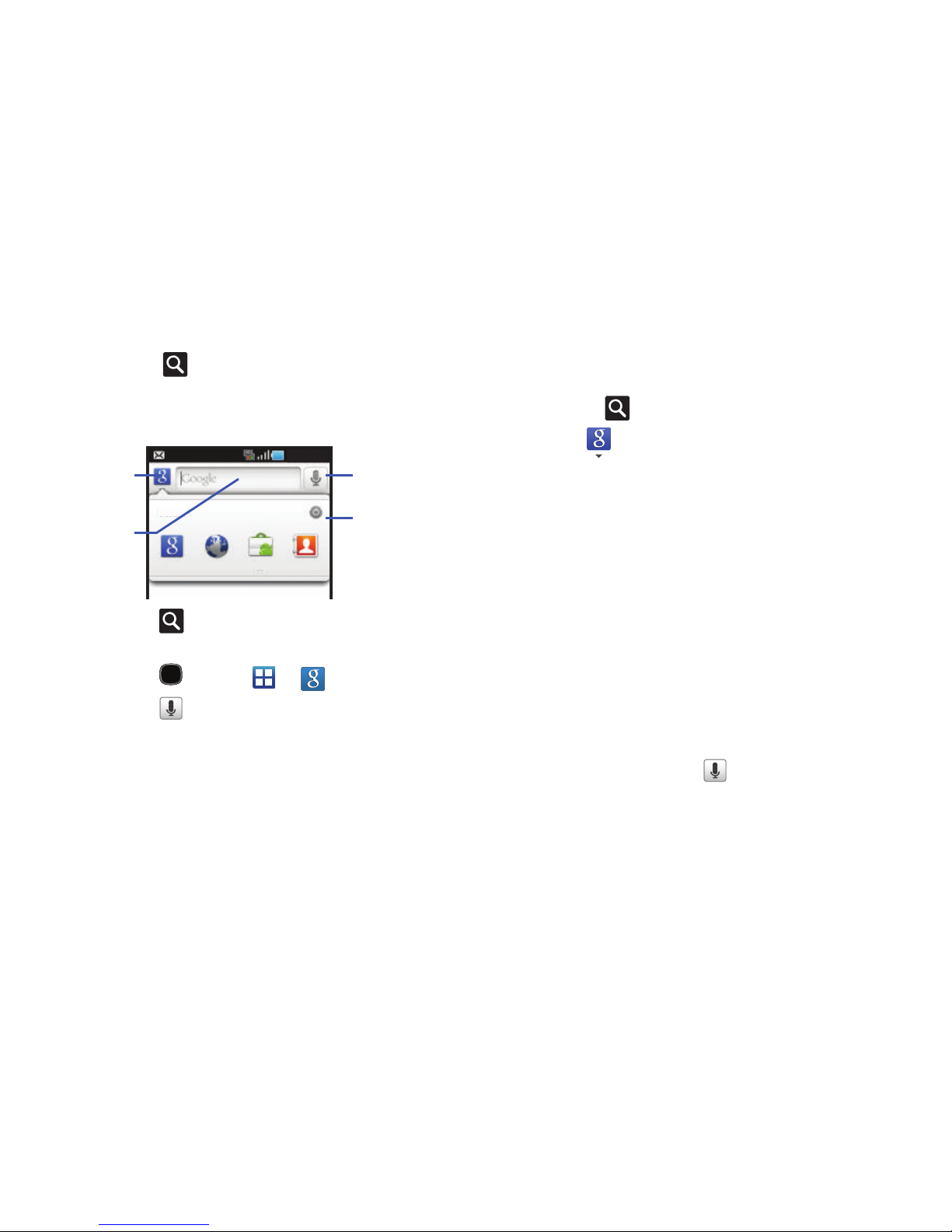
Tecla de búsqueda
La tecla
Buscar
( ) muestra el cuadro de búsqueda de Google
que puede usarse para buscar un término clave, tanto en el teléfono
como por Internet. En ciertos casos, esta tecla abre una casilla de
búsqueda específica sólo para la aplicación actual.
1.
Presione para abrir el cuadro de búsqueda de Google.
– o bien –
Presione y pulse en
➔
.
2.
Pulse en para iniciar la función
Búsqueda por voz
.
Uso de la búsqueda de Google
Use la casilla de búsqueda de Google para buscar manualmente un
término, tanto en el dispositivo como en Internet.
1.
Presione para abrir el cuadro de búsqueda de Google.
2.
Pulse para seleccionar un área de búsqueda:
•Todo
busca su término de búsqueda en el dispositivo, en Internet y
en Android Market.
•Web
busca su término únicamente en Internet, usando el motor de
búsqueda de Google.
• Aplicaciones
busca su término únicamente dentro del Android
Market.
• Contactos
busca su término únicamente dentro de las entradas
actuales de Contactos.
3.
Introduzca un término de búsqueda y pulse en un resultado
de la lista de sugerencias, resultados de búsqueda en el
teléfono o resultados de búsqueda elegidos anteriormente.
Una vez que se toca el elemento, este se abre en la aplicación
correspondiente.
– o bien –
Pulsar
Búsqueda por voz
( ) le permite hablar en el
micrófono del dispositivo para introducir un término de
búsqueda.
10:05 a.m.
Búsqueda
Todo Web Aplicaciones Contactos
Búsqueda por voz
Opciones de
búsqueda
Campo de
búsqueda
(voz a texto)
Elementos
localizables
Page 33
Explicación del teléfono 28
Uso de funciones adicionales de búsqueda por voz
Para obtener más información, consulte:
http://www.google.com/mobile/voice-actions/
.
Desde un diálogo abierto de búsqueda por voz, diga las siguientes
palabras para ingresar a funciones adicionales:
•
acciones por voz
(tales como: [su consulta]): le permite explorar
Internet diciendo los parámetros de búsqueda.
•
escuchar a [artista/canción/álbum]
: le permite empezar a escuchar
la canción seleccionada en el radio Slacker.
•
enviar texto a [destinatario] [mensaje]
: le permite abrir la pantalla de
Mensajería.
•
navegar a [dirección/ciudad/nombre del negocio]
: le permite recibir
instrucciones de conducir mediante Google Maps™. Use un nombre de
Dirección, Negocio, tipo de negocio u otra información de navegación
para obtener las instrucciones que desea.
•
llamar a [nombre]
: le permite abrir el marcador del teléfono y
automáticamente
•
enviar correo electrónico a [destinatario] [asunto]
: le permite abrir
su cuenta del correo y redactar un nuevo mensaje de correo.
•
mapa de [ubicación]
: le permite ver un mapa de un área mediante
mapas de Google. Use un nombre de Dirección, Negocio, código postal
u otra información de navegación.
•
ir a [sitio web]
: le permite navegar a cualquier componente de su
dispositivo.
•
nota a mí mismo [mensaje]
: le permite buscar una nota guardada en
el bloc de notas.
•
indicaciones a [ubicación]:
usando su ubicación actual, le permite
recibir indicaciones a un destino seleccionado.
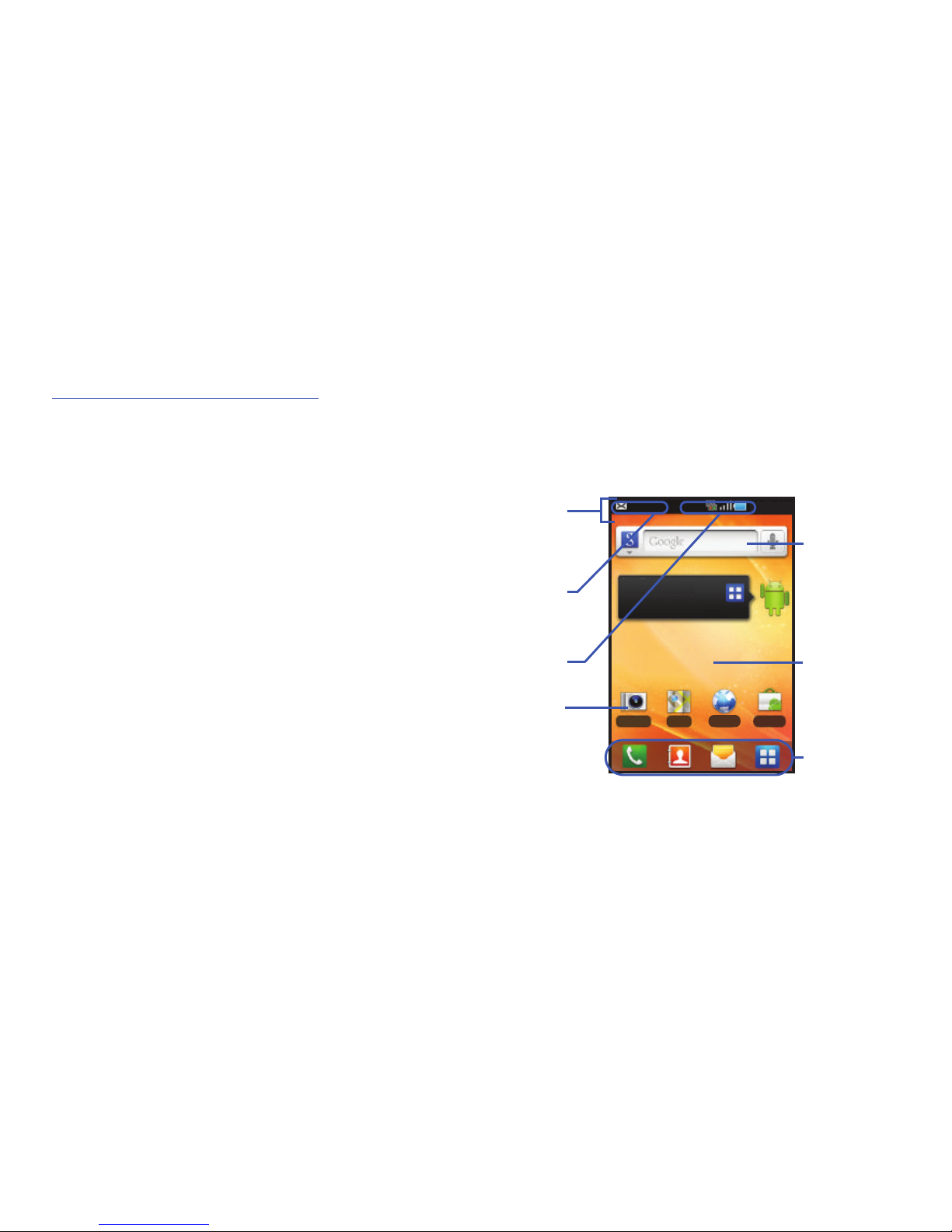
Pantalla de inicio
La pantalla de inicio es el punto de partida para usar las
aplicaciones del teléfono. Existen siete paneles disponibles, cada
uno contiene accesos directos o aplicaciones predeterminados.
Usted puede personalizar cada uno de estos paneles.
10:05 a.m.
Accede a tus aplicaciones.
Toca en el icono cuadrado.
1 de 6
Cámara Maps
Navegador
Market
Barra/widget
Pantalla
Área de
Barra
notificaciones
Área de
estado
Accesos
de Google
de estado
directos
de Búsqueda
de inicio
Accesos directos
primarios
Page 34

29
•
Área de notificaciones
: muestra esos iconos asociados con
notificaciones para el usuario final, como: mensajes de correo
electrónico, llamadas (perdidas, en progreso), nuevo correo de voz,
próximos eventos, conexión USB, correos electrónicos y mensajes de
texto/MMS.
–
Estas notificaciones aparecen en la parte superior izquierda de la
pantalla (dentro del área de la barra de estado) y muestran información
importante para el usuario.
–
Se puede acceder a esta información deslizando el dedo hacia abajo
desde la barra de estado (página 25) o accediendo al panel
Notificaciones [
>
Notificaciones
()].
•
Área de estado
: muestra esos iconos asociados con el estado del
dispositivo, como comunicación, cobertura, Bluetooth, comunicación
3G y Wi-Fi, nivel de carga de la batería, GPS, etc.
•
Pantalla de inicio
: es una pantalla personalizable que proporciona
información sobre notificaciones y estado del dispositivo, y permite el
acceso a widgets de aplicaciones.
•
Pantallas iniciales extendidas
: se extienden más allá del ancho de
pantalla visible actual para proporcionar más espacio y así añadir
iconos, widgets y otras funciones personalizables.
–
Existen hasta siete pantallas (paneles) extendidas disponibles, y cada
una puede contener sus propios accesos directos o widgets. Estas
pantallas comparten el uso de los tres accesos directos primarios.
–
La pantalla actual se indica en la parte superior con un círculo grande.
Hay hasta siete (7) pantallas disponibles. El modo inicial
predeterminado tiene cinco pantallas, con la pantalla de Inicio
ocupando la tercera pantalla.
Nota:
Tanto la barra de estado como los accesos directos primarios están
visibles en todas las pantallas.
•
Búsqueda de Google
: es un motor de búsqueda en Internet, en
pantalla, accionado por Google™. Tóquela para ingresar a la función
Búsqueda por voz, donde puede introducir verbalmente un término de
búsqueda e iniciar una búsqueda en línea.
•
Widgets
: son aplicaciones en pantalla autónomas (no accesos
directos). Se pueden colocar en cualquiera de las pantallas disponibles
(principal o extendidas).
•
Accesos directos
: son iconos que inician aplicaciones disponibles del
dispositivo, como Cámara, YouTube, Correo de voz, Contactos, Teléfono,
Email (Correo electrónico), Market, etc. Esto funciona de igual forma
que accesos directos en la computadora.
–
Aunque algunos accesos directos ya pudieran encontrarse en las
pantallas de inicio extendidas, la mayoría también pueden encontrarse
en las pantallas de aplicaciones.
–
Se puede ingresar a las pantallas de aplicaciones pulsando en
Aplicaciones
( ) desde el área de los accesos directos primarios.
–
Los accesos directos pueden eliminarse de una pantalla y añadirse de
nuevo cuantas veces lo desee.
Page 35
Explicación del teléfono 30
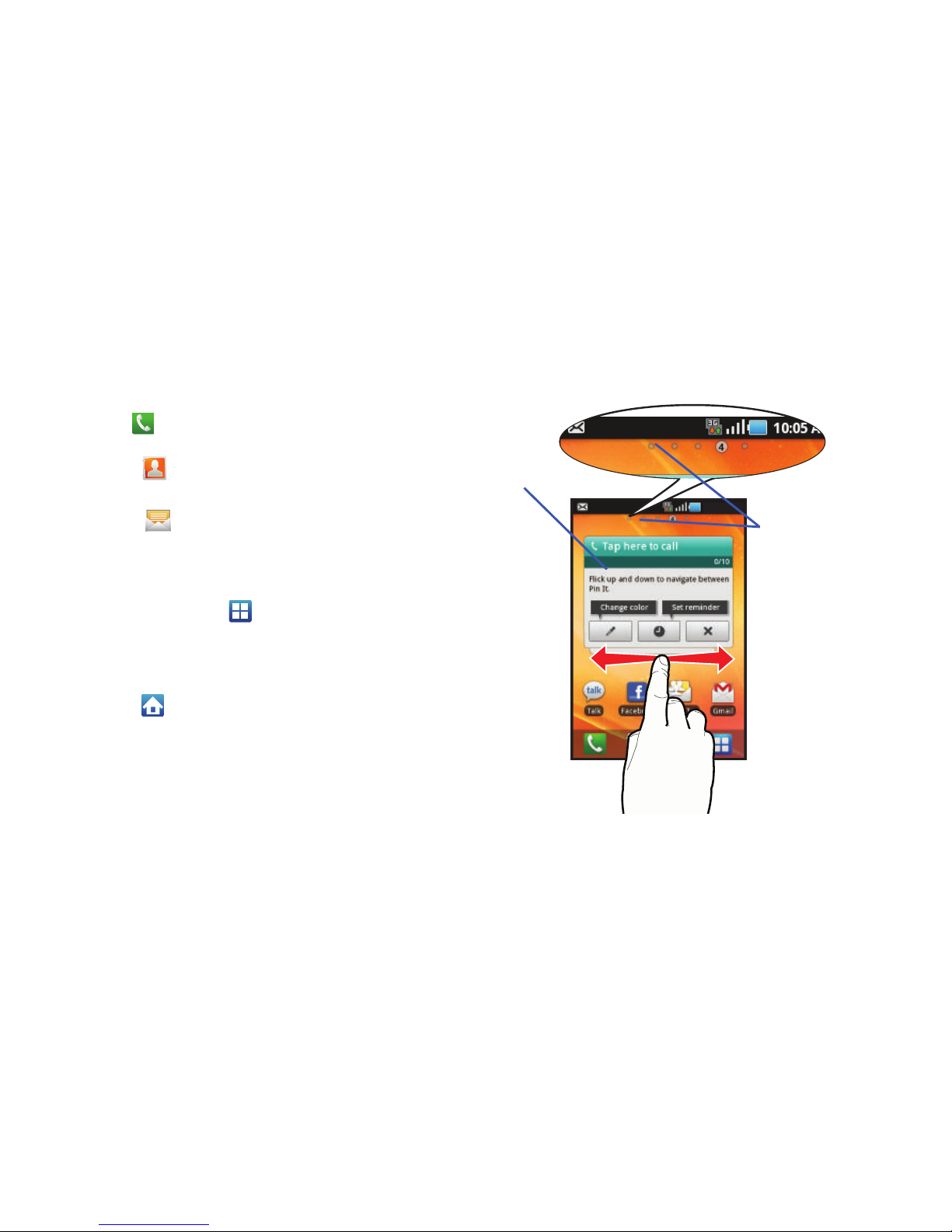
•
Accesos directos primarios
: son cuatro accesos directos
predeterminados en todas las pantallas disponibles y puede acceder a
ellos para navegar dentro del dispositivo o para iniciar una de las
siguientes funciones:
–
Teléf on o
( ): inicia las funciones en pantalla relacionadas al
teléfono (Teclado, Registro de llamadas, Favoritos y Contactos).
–
Contactos
( ): inicia las pantallas relacionadas a contactos
(Contactos, Grupos, Historial y Actividades).
–
Mensajería
( ): inicia el menú Mensajería (cree nuevos mensajes o
abra una conversación de mensajes existente).
–
Aplicaciones/Inicio
: alterna la funcionalidad entre las pantallas de
Inicio y Aplicaciones.
•
Pulse en
Aplicaciones
( ) para ingresar a las pantallas
Aplicaciones, cargadas con todas las aplicaciones locales
disponibles.
•
Mientras está en las pantallas Aplicaciones, pulse en el icono de
Inicio
( ) para regresar fácilmente a la pantalla de inicio.
Conforme cambia de una pantalla a otra, el contador de pantallas
(ubicado en la parte superior) muestra el número de panel actual en
un círculo.
10:05 a.m.
El contador muestra
la pantalla activa
actual
Widget
Page 36
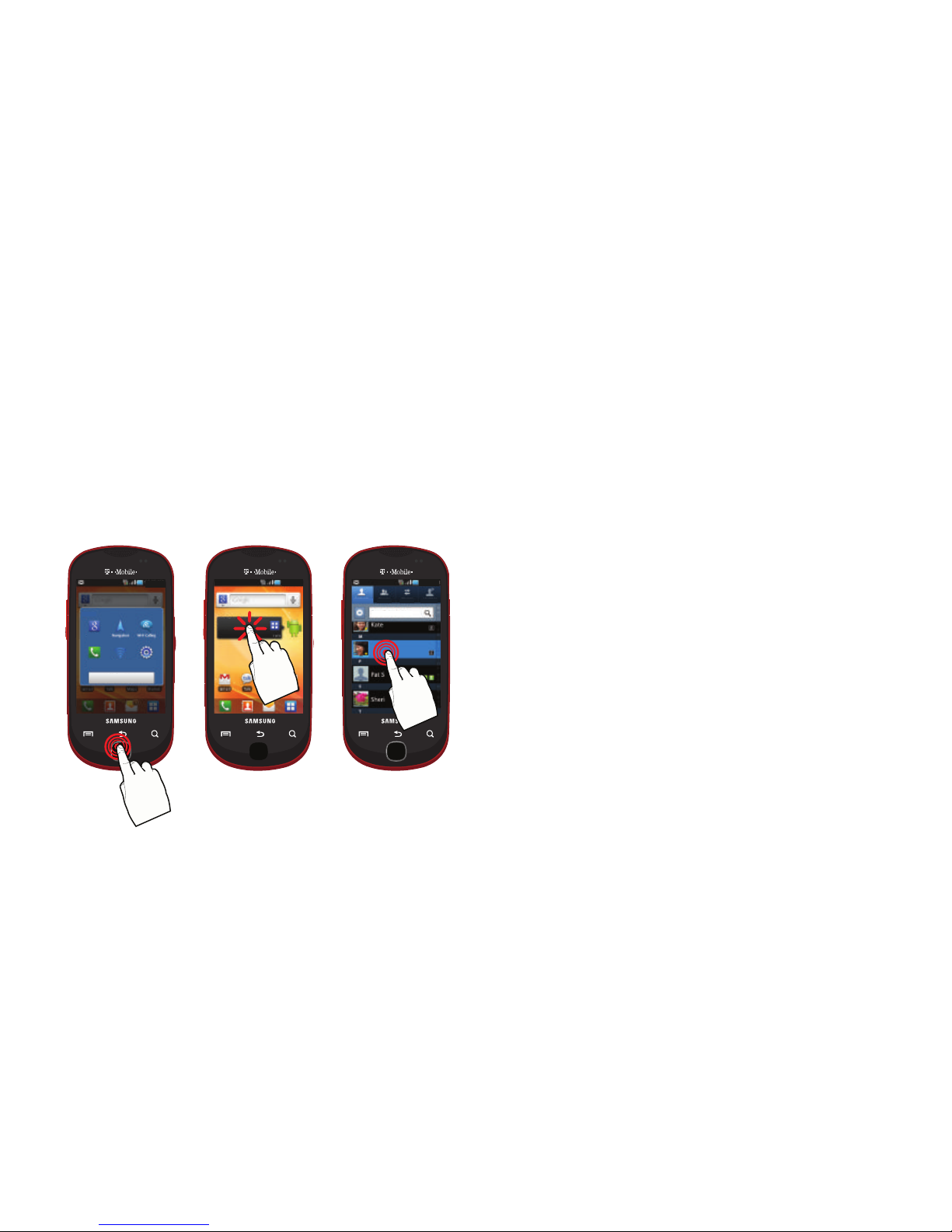
31
Pantalla de navegación
Usando la pantalla táctil y las teclas, puede navegar por las
características del teléfono e introducir caracteres. Los siguientes
principios se utilizan en este manual para describir la acción de
navegación en los procesos.
Navegación por las pantallas
Los términos a continuación describen las acciones de hardware y
en pantalla más comunes.
•
Presionar sin soltar:
presionar se refiere al uso de las teclas y los
botones de hardware para seleccionar o activar una opción. Por
ejemplo: presione la tecla de navegación para recorrer un menú.
Algunos botones y teclas requieren que los mantenga presionados para
activar una función, por ejemplo: presione la tecla de bloqueo para
bloquear y desbloquear el teléfono.
•
Pulsar
: use un toque breve para seleccionar elementos en la pantalla o
para introducir texto en el teclado QWERTY virtual. Por ejemplo: toque
un icono de aplicación para abrir la aplicación. Un toque ligero funciona
mejor.
•
Tocar sin soltar
: toque sin soltar un icono o una tecla para abrir las
opciones disponibles o para ingresar a un menú emergente. Por
ejemplo: presione sin soltar la pantalla de inicio para tener acceso a un
menú de opciones de personalización.
•
Impulsar
: mueva el dedo en movimientos más ligeros y más rápidos
que al desplazar. Este movimiento del dedo siempre se usa en una
dirección vertical, como cuando impulsa la lista de contactos o de
mensajes.
•
Deslizar o desplazar
: arrastre ligeramente el dedo vertical u
horizontalmente por la pantalla. Esto le permite mover el área de
enfoque o recorrer una lista. Por ejemplo: deslice el dedo hacia la
izquierda o derecha en la pantalla principal para desplazarse entre los
siete paneles.
•
Arrastrar
: presione sin soltar el dedo con un poco de presión antes de
empezar a moverlo. No suelte el dedo hasta que haya llegado a la
posición que desee.
5:09 p.m.
Reciente
Administrador de tareas
5:09 p.m.
Accede a tus aplicaciones
Toca en el icono cuadrado.
Mama
5:09 p.m.
Contactos Grupos Historial Actividades
Buscar contactos
Búsqueda
de Google
Teléfono Ajustes de WiFi Ajustes
Presionar sin soltar Pulsar Tocar sin soltar
Page 37
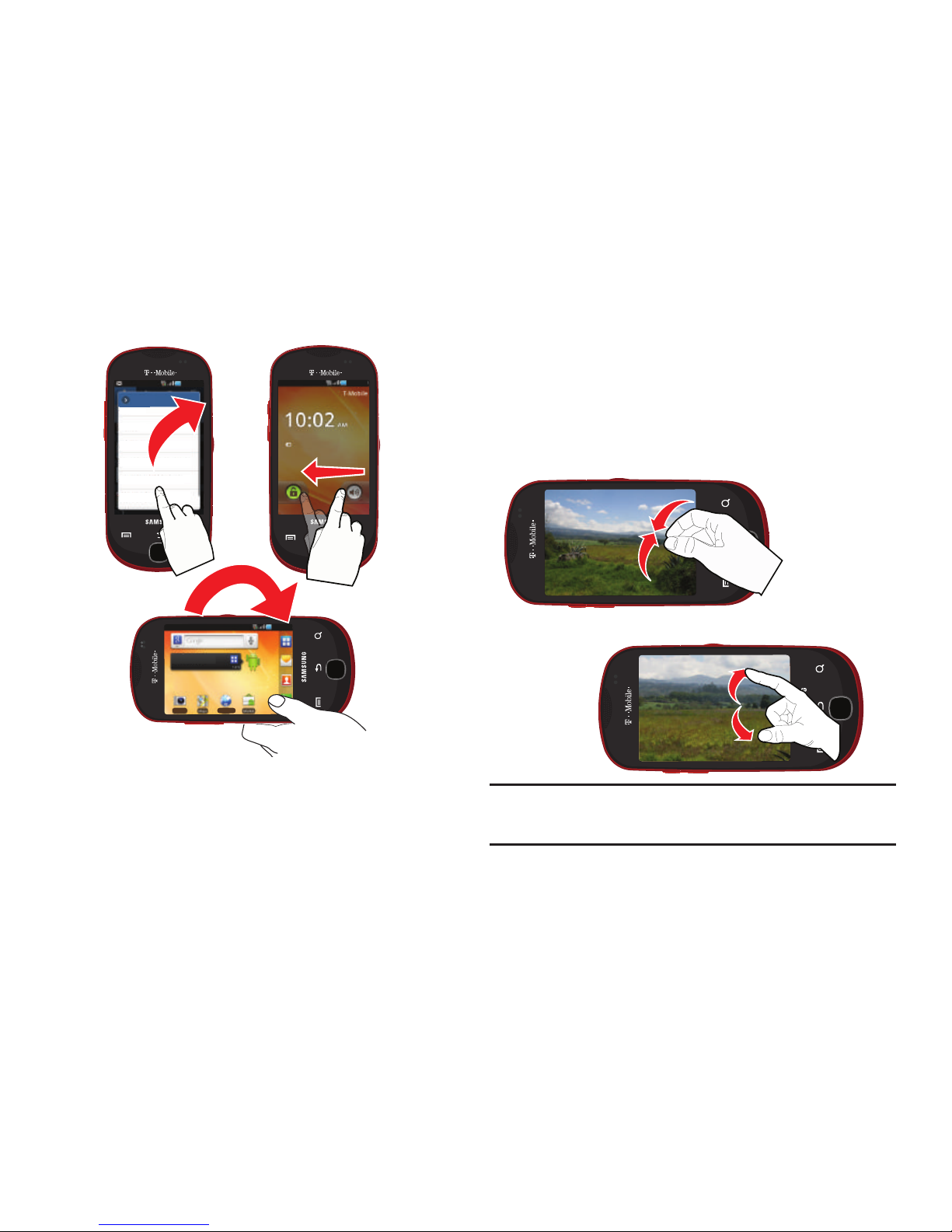
Explicación del teléfono 32
•
Girar
: cambie la orientación de la pantalla automáticamente de vertical
a horizontal girando el dispositivo hacia un lado. Por ejemplo: gire a
orientación horizontal al introducir texto, para tener un teclado más
grande o al ver contenido de Internet para minimizar el desplazamiento.
•
Pellizcar
: “pellizque” la pantalla usando el dedo pulgar y el índice para
alejar una imagen o página de Internet al verla. (Mueva los dedos hacia
adentro para disminuir la imagen.)
•
Extender
: “extienda” la pantalla usando el dedo pulgar y el índice para
acercar una imagen o página de Internet al verla. (Mueva los dedos
hacia afuera para ampliar la imagen.)
Nota:
Estas pantallas pueden volver a arreglarse en cualquier orden que
desee. Para obtener más información, consulte
“Personalización de
pantallas”
en la página 41.
10:05 a.m.
Laura
Editar
Eliminar
Unir contacto
Enviar información de conta
Eliminar de favoritos
Marcar como predetermina
10:05 a.m.
10:05 a.m.
jueves 7 de abril
Cargando
Accede a tus aplicaciones
Toca en el icono cuadrado.
Cámara
Navegado
Impulsar
Deslizar o
Girar
y arrastrar
desplazar
Pellizcar (disminuir)
Extender (ampliar)
Page 38
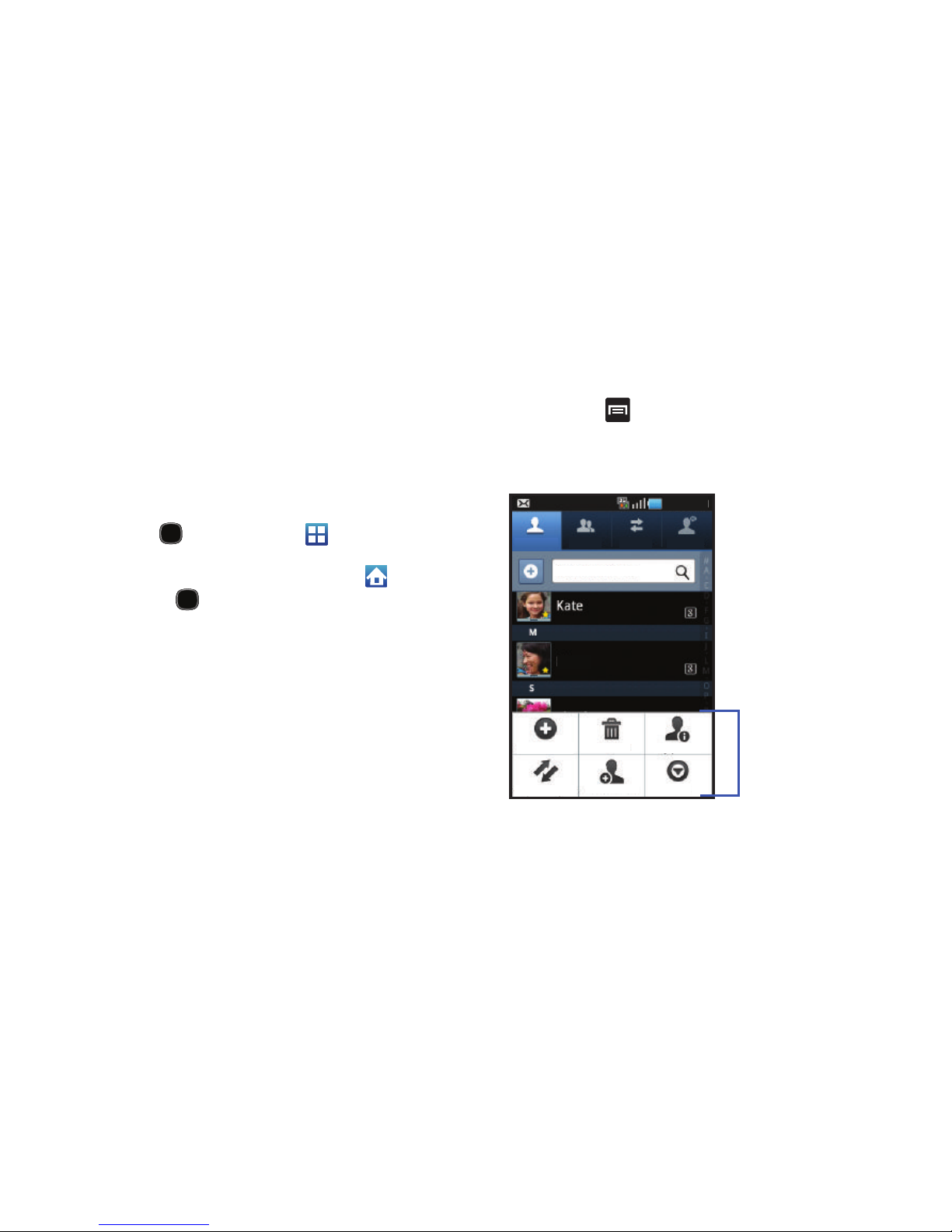
33
Navegación por los menús
Puede adaptar la gama de funciones del teléfono para ajustarlo a
sus necesidades usando menús y aplicaciones. Se ingresa a menús,
submenús y características recorriendo los menús disponibles en
pantalla. El teléfono viene con siete pantallas de inicio.
Navegación por los menús de aplicaciones
Se dispone de cuatro menús de aplicaciones disponibles. Conforme
añade más aplicaciones del Android Marketplace, se crean más
pantallas para almacenar estas nuevas aplicaciones.
1.
Presione y después pulse en (
Aplicaciones
).
Aparecerá el primer menú de aplicaciones.
•
Para cerrar la pantalla de aplicaciones, pulse en
o presione .
2.
Deslice la pantalla para acceder a los otros menús.
3.
Pulse en uno de los iconos en pantalla para iniciar la
aplicación correspondiente.
Uso de submenús
Los submenús están disponibles dentro de la mayoría de las
pantallas y aplicaciones.
1.
Presione
.
Aparecerá un submenú en la parte inferior de
la pantalla del teléfono.
2.
Pulse en una opción.
5:09 p.m.
Contactos Grupos Historial Actividades
Buscar contactos
Mama
Nuevo contacto Eliminar Mi perl
Importar/exportar Acceder a informa Más
Elementos del submenú
Page 39
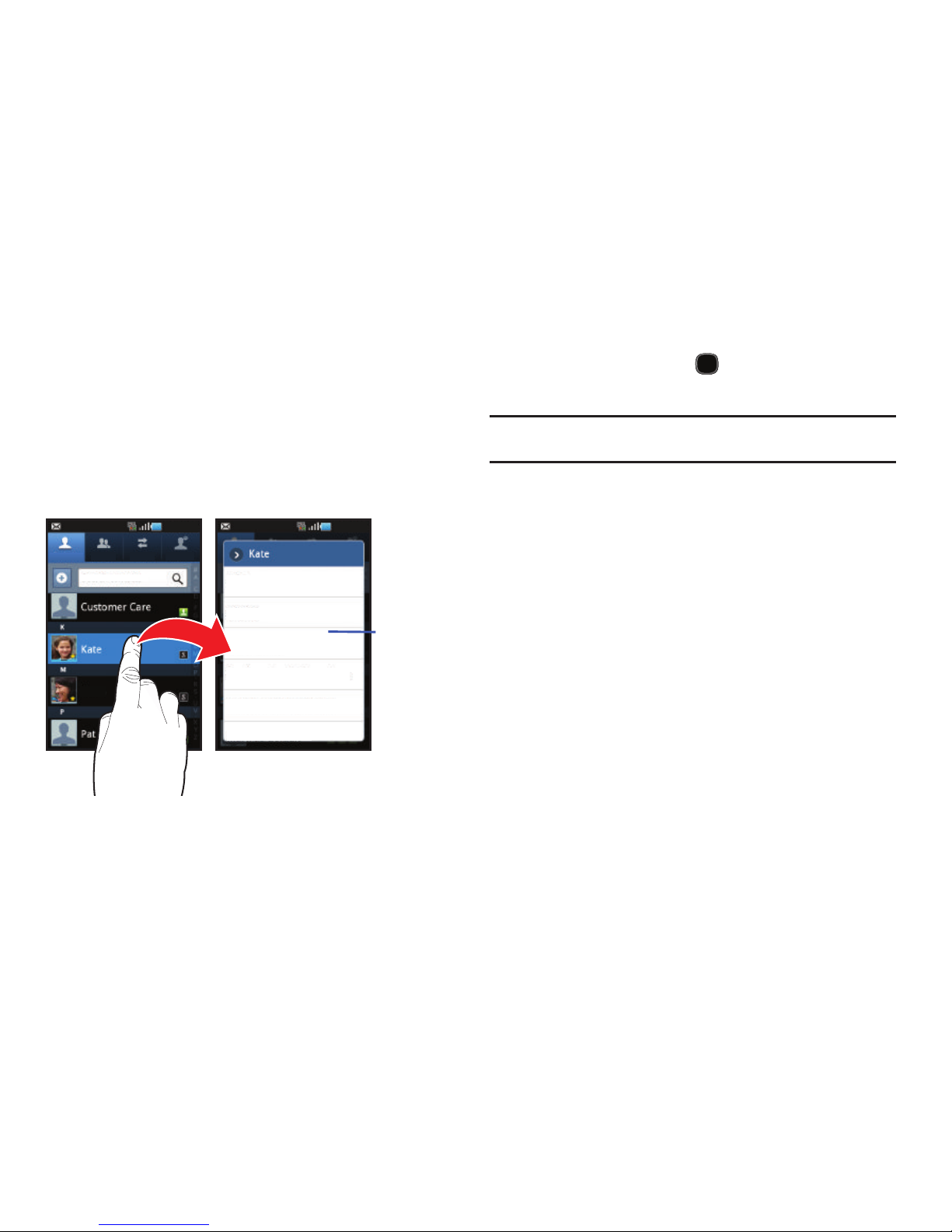
Explicación del teléfono 34
Uso de menús contextuales
Los menús contextuales (también llamados menús emergentes)
contienen opciones que se aplican a un elemento específico en la
pantalla. Estos funcionan de manera similar a las opciones de menú
que aparecen cuando hace clic en el lado derecho del ratón en la
computadora.
䊳
Toque sin soltar un elemento en pantalla para abrir su menú
contextual.
Acceso a aplicaciones recientemente utilizadas
1.
Presione sin soltar la tecla para abrir la ventana de
aplicaciones recientemente utilizadas.
Nota:
Esta pantalla de aplicaciones recientes también proporciona acceso al
Administrador de tareas
.
2.
Un menú emergente mostrará las aplicaciones utilizadas más
recientemente.
3.
Pulse en un icono para abrir la aplicación reciente.
Aplicaciones
El menú Aplicaciones proporciona acceso rápido a las aplicaciones
que se usan con más frecuencia. Las aplicaciones aparecen en
cada uno de los tres paneles de las pantallas de aplicaciones.
La siguiente tabla contiene una descripción de cada aplicación
disponible mediante el área de accesos directos primarios y
mediante las pantallas de aplicaciones. Si la aplicación se describe
ya en otra sección de este manual del usuario, se proporcionará una
referencia cruzada a esa sección en particular. Para obtener
información sobre cómo navegar por los iconos de aplicaciones,
consulte
“Navegación por los menús de aplicaciones”
en la
página 33.
Contactos Grupos Historial Actividades
Buscar contactos
Mama
Editar
Eliminar
Unir contacto
Enviar información de conta
Eliminar de favoritos
Marcar como predetermina
5:09 p.m.5:09 p.m.
Menú
contextual
Page 40
35
Cuentas y sincronización
Le permite añadir aplicaciones y determinar el tipo de
información de cuenta que desea sincronizar con su lista
de contactos.
Para obtener más información, consulte
“Cuentas y sincronización”
en la página 187.
AIM
Inicia el servicio de mensajería instantánea AIM.
Para obtener más información, consulte
“AIM”
en la
página 125.
AllShare
Le permite compartir su contenido multimedia en el
dispositivo con otros dispositivos externos usando DLNA
(Digital Living Network Alliance) y la tecnología AllShare™
integrada. AllShare de Samsung facilita la continuidad de la
conexión.
Para obtener más información, consulte
“AllShare”
en la
página 125.
AppPack
Instale el AppPack de T-Mobile que le permite descubrir esas
aplicaciones que son compatibles específicamente con el
teléfono.
Para obtener más información, consulte
“AppPack”
en la
página 127.
Bejeweled 2
Bejeweled 2 es un juego gratuito basado en Internet, la
segunda parte de Bejeweled. Empiece haciendo clic en dos
piezas adyacentes para crear una línea de tres o más joyas
idénticas. Para obtener más información, consulte
“Bejeweled2”
en la página 127.
Calculadora
Inicia la aplicación de calculadora en pantalla. La calculadora
proporciona las funciones aritméticas básicas: suma, resta,
multiplicación y división. También puede usarla como una
calculadora científica.
Para obtener más información, consulte
“Calculadora”
en la
página 128.
Calendario
Inicia una aplicación del calendario que se sincroniza con sus
calendarios de Facebook™, Google™ o Microsoft Exchange
del trabajo.
Para obtener más información, consulte
“Calendario”
en la
página 164.
Page 41
Explicación del teléfono 36
Cámara
Inicia la aplicación de cámara integrada con 3.0 megapíxeles,
desde donde puede tomar una foto usando la cámara al
reverso.
Nota:
Una tarjeta SD debe estar instalada antes de que la
cámara tome y guarde fotos.
Para obtener más información, consulte
“Uso de la cámara”
en la página 111.
Reloj
Le permite programar una alarma, configurar y ver el reloj
mundial, usar un cronómetro o programar un temporizador.
Estas aplicaciones se muestran en un formato tabular y se
puede ingresar rápidamente a las mismas con sólo tocarlas
con el dedo.
Para obtener más información, consulte
“Reloj”
en la
página 129.
Contactos
La ubicación de almacenamiento predeterminada para
guardar números telefónicos en la lista de contactos es la
memoria integrada del teléfono.
Para obtener más información, consulte
“Lista de contactos”
en la página 78.
Cloud Texting (Texto externo)
El término "cloud" (nube) se refiere a la idea de que no se
requiere de hardware o software para esta función y que la
operación de su programa de envío de mensaje de texto está
basado en Internet.
Para obtener más información, consulte
“Cloud Texting
(Texto externo)”
en la página 102.
DriveSmart
Inicia la aplicación DriveSmart que puede utilizarse para
reducir distracciones del teléfono, silenciando notificaciones,
desviando llamadas al correo de voz y personalizando
respuestas automáticas para quienes llaman y quienes
responden a mensajes de texto, notificándoles que usted está
conduciendo.
Para obtener más información, consulte
“DriveSmart”
en la
página 130.
Email (Correo electrónico)
Proporciona acceso a sus cuentas de correo electrónico del
trabajo (basado en el servidor Exchange) Outlook y de Internet
(como Gmail y Yahoo! Mail). Para obtener más información,
consulte
“Email (Correo electrónico)”
en la página 102.
Facebook
Inicia la aplicación Facebook. Para obtener más información,
consulte
“Facebook”
en la página 131.
DRIVE
SMART
DRIVE
SMART
Page 42
37
Archivos
Le permite ver archivos de imágenes y de texto compatibles
con su tarjeta microSD. Organice y guarde datos, imágenes y
más en sus propias carpetas personales. Los archivos se
guardan en la tarjeta de memoria, en carpetas (definidas por
el usuario) por separado.
Para obtener más información, consulte
“Archivos”
en la
página 119.
Galería
Muestra una galería de imágenes de cámara y video
almacenados en la tarjeta microSD. Para obtener más
información, consulte
“Galería”
en la página 120.
Glympse
Es la forma más sencilla y fácil de compartir su ubicación con
los demás. Usted decide quién ve su ubicación y por cuánto
tiempo. Para obtener más información, consulte
“Glympse”
en la página 132.
Gmail
Proporciona acceso a su cuenta de Gmail. Google Mail (Gmail)
es un servicio de correo electrónico basado en Internet. Gmail
se configura la primera vez que se configura el teléfono. Para
obtener más información, consulte
“Uso de Google Mail”
en
la página 108.
Búsqueda de Google
Proporciona un motor de búsqueda de Internet en pantalla
accionado por Google™. Para obtener más información,
consulte
“Uso de la búsqueda de Google”
en la página 27.
Group Texting (Texto a grupo)
Proporciona la capacidad de crear una categoría de grupo,
llenar ese grupo con los contactos que desee (ej.: Amigos,
Colegas, etc.) y después enviar un solo mensaje de texto a
todos los miembros de ese grupo (similar a un correo
electrónico masivo). Para obtener más información, consulte
“Group Texting (Texto a grupo)”
en la página 101.
Highlight (Noticias importates)
Esta aplicación/widget descargable le permite estar al día en
las noticias relevantes, las aplicaciones y juegos de Android
Market (específicos a su teléfono), tonos de timbre de
T-Mobile, CallerTunes y más. Para obtener más información,
consulte
“Highlight (Noticias importantes)”
en la
página 133.
Page 43
Explicación del teléfono 38
Latitude (Latitud)
Le permite ver las ubicaciones de sus amigos y compartir la
suya con ellos. La aplicación también le permite ver las
ubicaciones de sus amigos en un mapa o en una lista. También
le permite enviar mensajes instantáneos y correos
electrónicos, hacer llamadas telefónicas y obtener
indicaciones para llegar a las ubicaciones de sus amigos.
Para obtener más información, consulte
“Latitude (Latitud)”
en la página 133.
Lookout (Vigilancia)
Lookout™ proporciona funciones de seguridad específicas al
dispositivo móvil que se complementan con un mínimo de
pulsaciones para su rendimiento. Para obtener más
información, consulte
“Lookout (Vigilancia)”
en la
página 134.
Maps (Mapas)
Inicia un mapa dinámico basado en Internet que le ayuda a
encontrar comercios locales, localizar a amigos, ver mapas y
obtener indicaciones de ruta. Para obtener más información,
consulte
“Mapas”
en la página 135.
Market
Le permite encontrar y descargar aplicaciones gratuitas y
para su compra en Android Market. Para obtener más
información, consulte
“Descarga de una nueva aplicación
de Google”
en la página 137.
Nota
Crea nuevas notas de texto. Para obtener más información,
consulte
“Nota”
en la página 139.
Mensajería
Proporciona acceso a mensajería de texto y multimedia (SMS
y MMS). Para obtener más información, consulte
“Creación y
envío de mensajes”
en la página 95.
Música
Inicia el reproductor de música integrado que le permite
reproducir archivos de música que haya almacenado en la
tarjeta microSD. También puede crear listas de reproducción.
Para obtener más información, consulte
“Música”
en la
página 139.
My Account (Mi cuenta)
Le proporciona información específica a la cuenta, como:
Actividad actual, Actividad, Establecer alertas, resumen de
Facturación, servicios del Plan e Información sobre preguntas
frecuentes. Para obtener más información, consulte
“My
Account (Mi Cuenta)”
en la página 140.
Page 44
39
My Device (Mi dispositivo)
Le permite configurar los parámetros del dispositivo, ver
Personalizar los tonos de llamada, CallerTunes, Tonos de
llamada o Fondos de pantalla, Ver herramientas rápidas,
Apoyo e información de Almacenaje de la batería. Para
obtener más información, consulte
“My Device (Mi
dispositivo)”
en la página 141.
Navigation (Navegación)
Inicia una aplicación de navegación basada en Internet.
¡Precaución!:
Los datos de tráfico no son en tiempo real y las
indicaciones pudieran ser equivocadas,
peligrosas, prohibidas o incluir trasbordadores.
Para obtener más información, consulte
“Navigation
(Navegación)”
en la página 142.
Photobucket
Inicia una transmisión de noticias y clima basada en Internet
según su ubicación actual. Para obtener más información,
consulte
“Photobucket”
en la página 144.
Lugares
Muestra logotipos de empresas en una capa de Google Maps.
Al ver un área puede localizar rápidamente un negocio o una
persona, encontrar más información sobre el negocio, ver
cupones, comentarios públicos y más. Para obtener más
información, consulte
“Lugares”
en la página 144.
Ajustes
Le permite acceder al menú Ajustes integrado del dispositivo.
Para obtener más información, consulte
“Cambio de
ajustes”
en la página 167.
Swype Tips (Consejos para Swype)
Proporciona un tutorial de video en pantalla que le enseña
cómo usar el método de introducción de texto Swype. Para
obtener más información, consulte
“Consejos de
introducción de texto con Swype”
en la página 66.
T-Mobile Mall
Esta aplicación descargable proporciona acceso a varias
características y melodías del teléfono. Para obtener más
información, consulte
“T-Mobile Mall”
en la página 145.
T-Mobile Name ID (Identificación del nombre en T-Mobile)
Le permite modificar la información de identificación
del llamante en pantalla. Para obtener más información,
consulte
“T-Mobile Name ID (Identificación del nombre de
T-Mobile)”
en la página 145.
Page 45
Explicación del teléfono 40
Talk
Inicia una aplicación de Google Talk basada en Internet que
le permite charlar con familiares y amigos por Internet sin
costo alguno. Para obtener más información, consulte
“Google Talk”
en la página 110.
Administrador de tareas
Use el Administrador de tareas para ver cuáles aplicaciones se
están ejecutando en el teléfono y finalizar aplicaciones en uso
con el fin de prolongar la duración de la batería.
Para obtener más información, consulte
“Administrador de
tareas”
en la página 146.
TeleNav GPS
Este asistente de conducción proporciona instrucciones
audibles y visuales de navegación para la navegación con
GPS. Para obtener más información, consulte
“Navegador
TeleNav GPS”
en la página 146.
Tetris
Tetris® es un videojuego de rompecabezas, donde los
tetrominos en caída deben manipularse para formar líneas
completas y después se borran de la cuadrícula. Para obtener
más información, consulte
“Tetris”
en la página 147.
UNO
UNO® es la adaptación del popular juego de barajas con el
mismo nombre. Para obtener más información, consulte
“UNO”
en la página 147.
Visual Voicemail (Correo de voz visual)
Visual Voicemail permite a los usuarios ver una lista de
personas que le dejaron un mensaje de correo de voz y
escuchar cualquier mensaje que desee, sin estar limitado al
orden cronológico.
Para obtener más información, consulte
“Correo de voz
visual”
en la página 16.
Grabadora de voz
Le permite grabar un archivo de audio de hasta un minuto y
después enviarlo inmediatamente a través de un mensaje.
Para obtener más información, consulte
“Grabadora de voz”
en la página 147.
Búsqueda por voz
Inicia el software de reconocimiento de voz integrado del
teléfono e inicia una búsqueda de Google en base al texto
reconocido. Para obtener más información, consulte
“Búsqueda por voz”
en la página 147.
Page 46
41
Personalización de pantallas
Puede personalizar las pantallas de inicio (paneles) para ver los
Widgets, Accesos directos, Carpetas o Fondos de pantalla. Por
ejemplo, una pantalla podría contener el acceso directo al
Reproductor de música y otras formas de multimedia, mientras que
otra pantalla pudiera contener aplicaciones de comunicación, tales
como Gmail y MI (Mensajería instantánea).
Puede personalizar su pantalla de inicio de la siguiente manera:
•
Añadiendo, eliminando y reorganizando pantallas
•
Añadiendo y eliminando accesos directos
•
Añadiendo y eliminando widgets
•
Creando carpetas
•
Cambiando el fondo de pantalla
Añadir y eliminar pantallas
El teléfono viene con siete pantallas. Puede eliminar estas pantallas
y después añadirlas de nuevo posteriormente.
Nota:
Estas pantallas pueden eliminarse y reorganizarse.
¡Importante!:
El teléfono sólo puede contener un máximo de siete pantallas y
al menos una.
Navegador
Abra el navegador para empezar a navegar la web. El
navegador está completamente optimizado e incluye
funcionalidad avanzada para mejorar la característica de
navegación en Internet del teléfono.
Para obtener más información, consulte
“Navegador”
en la
página 150.
Wi-Fi Calling (Llamar con Wi-Fi)
Proporciona la capacidad de usar su conexión de datos
Wi-Fi disponible para realizar llamadas que cuentan
contra los minutos de su teléfono. Similar al VOIP (Voz por
Internet). Para obtener más información, consulte
“Llamar
con Wi-Fi”
en la página 54.
YouTube
Inicia la página web YouTube mediante el navegador.
Para obtener más información, consulte
“YouTube”
en la
página 124.
Page 47
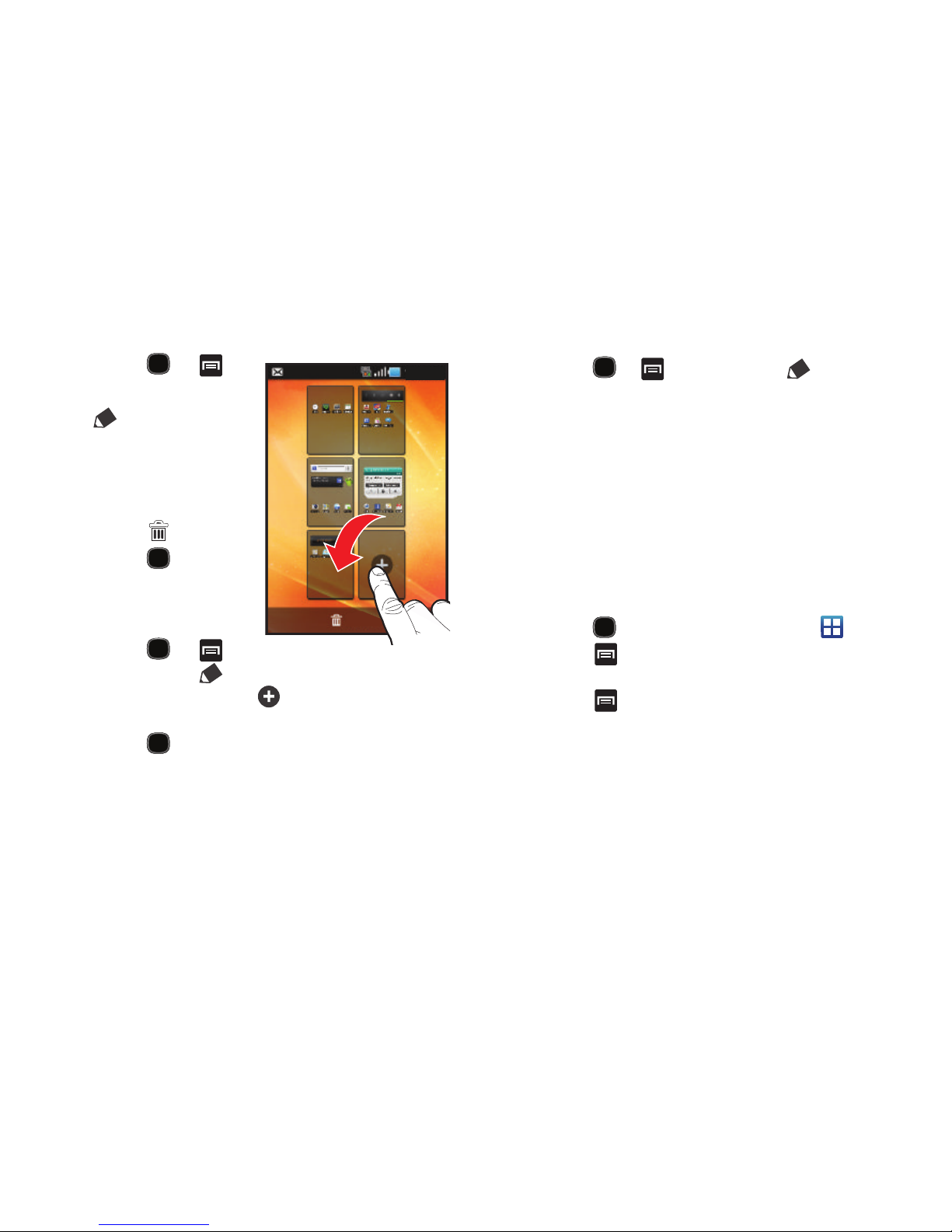
Explicación del teléfono 42
Para eliminar una pantalla:
1.
Presione
➔
y
después pulse en
(
Editar
).
2.
Toque sin soltar, después
arrastre la pantalla que
desee eliminar hacia
abajo, hasta la ficha
Eliminar
().
3.
Presione para
regresar a la pantalla de
inicio principal.
Para añadir una pantalla:
1.
Presione
➔
y
después pulse en
(
Editar
).
2.
Pulse en el icono de
Añadir
( ). La pantalla recién añadida
aparecerá como la última página.
3.
Presione para regresar a la pantalla de inicio principal.
Reorganización de las pantallas
1.
Presione ➔ y después pulse en (
Editar
).
2.
Toque sin soltar una pantalla y después arrástrela a su nueva
ubicación. La esquina superior izquierda es la posición de
pantalla #1 y la esquina inferior derecha es la posición de
pantalla #5.
Cómo añadir y eliminar accesos directos primarios
El dispositivo viene con cuatro accesos directos primarios: Teléfono,
Contactos, Mensajería y Aplicaciones/Inicio. Mientras el menú
aparezca en una
Cuadrícula personalizable
, puede reemplazar los
accesos directos Teléfono, Contactos y Mensajería con otras
aplicaciones para que pueda abrir los accesos directos que se
utilizan con más frecuencia.
1.
Presione y después pulse en
Aplicaciones
().
2.
Presione
y después pulse en
Tipo de vista
➔
Cuadrícula personalizable
.
3.
Presione y después pulse en
Editar
. Aparecerá un
contorno de casilla alrededor de los iconos de aplicaciones.
4.
Desplácese por la lista y localice la aplicación que desea.
5.
Toque sin soltar el icono en pantalla, después arrástrelo sobre
uno de los accesos directos primarios que desea reemplazar.
•
El nuevo acceso directo primario aparecerá al final de la pantalla.
Los accesos directos primarios anteriores cambiarán de lugar con el
icono seleccionado.
Eliminar
5:09 p.m.
Page 48
43
6.
Presione y después pulse en
Guardar
.
– o bien –
Pulse en para regresar a la pantalla de inicio.
Administración de accesos directos
Nota:
Para mover un acceso directo de una pantalla a otra, debe tocar sin
soltar con cuidado el acceso directo y desplazarlo lentamente al borde
de la pantalla. Cuando el acceso directo cambie a color azul claro,
puede empezar a moverlo a la pantalla adyacente.
Si esto no funciona, elimínelo de la pantalla actual. Active la nueva
pantalla y después añada el acceso directo seleccionado.
Para añadir un acceso directo desde la pantalla de aplicaciones:
1.
Presione para dirigirse a la pantalla de inicio.
2.
Seleccione una ubicación (pantalla) para su nuevo acceso
directo, recorriendo las pantallas disponibles hasta que llegue
a la que desea.
3.
Pulse en
Aplicaciones
( ) para que aparezcan todas las
aplicaciones disponibles actuales. Por defecto, las
aplicaciones aparecerán como una cuadrícula alfabética.
4.
Desplácese por las pantallas y localice la aplicación que
desea.
5.
Toque sin soltar el icono en pantalla. El nuevo acceso directo
parecerá estar suspendido sobre la pantalla actual.
6.
Mientras sigue tocando el icono en pantalla, colóquelo en la
pantalla actual. Una vez terminado, suelte la pantalla para
que el nuevo acceso directo quede instalado en su posición.
Para añadir un acceso directo usando Añadir a la pantalla de inicio:
1.
Presione para dirigirse a la pantalla de inicio.
2.
Toque sin soltar un área vacía de la pantalla.
3.
Desde la ventana
Añadir a la pantalla de inicio
, pulse en
Accesos directos
.
4.
Pulse en una selección de la lista disponible.
Para eliminar un acceso directo:
1.
Presione para dirigirse a la pantalla de inicio.
2.
Toque sin soltar el acceso directo deseado. Esto lo
desbloqueará de su ubicación en la pantalla actual.
3.
Arrastre el acceso directo sobre la ficha
Eliminar
() y
suéltelo.
Page 49
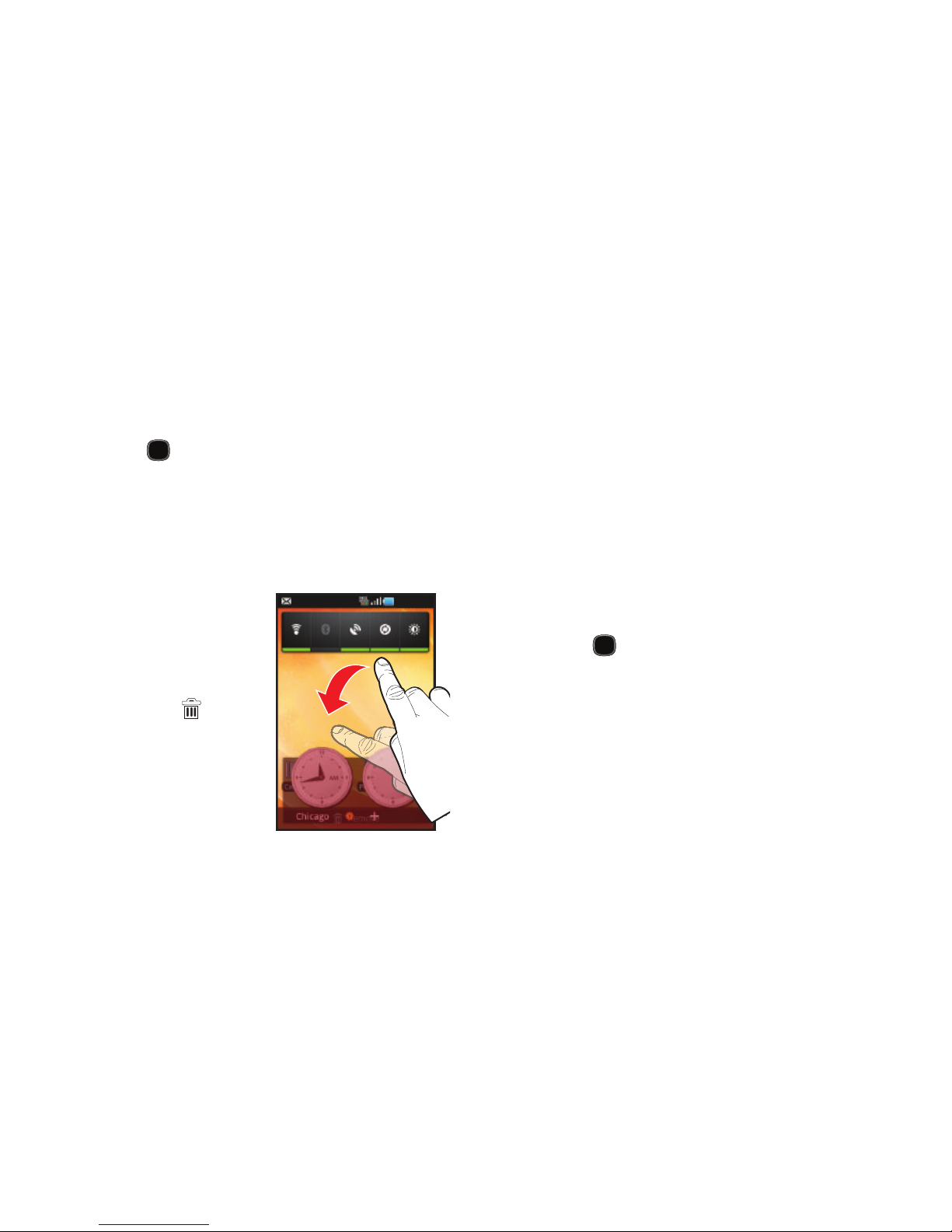
Explicación del teléfono 44
Añadir y eliminar widgets
Los widgets son aplicaciones independientes que pueden colocarse
en cualquier pantalla. A diferencia de los accesos directos, los
widgets aparecen como aplicaciones.
Para añadir un widget:
1.
Presione para dirigirse a la pantalla de inicio.
2.
Toque sin soltar un área vacía de la pantalla.
3.
Desde la ventana
Añadir a la pantalla de inicio
, pulse en
Widgets
.
4.
Pulse en un widget disponible para colocarlo en su pantalla
actual.
Para eliminar un widget:
1.
Toque sin soltar un widget
hasta que se libere de la
pantalla actual.
2.
Arrastre el widget sobre la
ficha
Eliminar
() y
suéltelo.
•
A medida que coloca el
widget en la papelera, los dos
elementos se volverán rojos.
•
Esta acción no elimina el
widget, tan sólo lo quita de la
pantalla actual.
Para colocar un widget en otra pantalla:
1.
Toque sin soltar el widget hasta que se vuelva transparente.
2.
Arrástrelo al borde de la pantalla.
3.
Arrástrelo lentamente más allá del borde de la pantalla hasta
que se vuelva color azul claro.
4.
Arrastre el widget a la posición que desee en la nueva
pantalla.
5.
Repita estos pasos para continuar moviéndolo a otras
pantallas.
Creación y administración de carpetas
Las carpetas guardan elementos que usted desea organizar y
guardar juntos en un espacio de trabajo.
Para crear una nueva carpeta en pantalla:
1.
Presione para dirigirse a la pantalla de inicio.
2.
Toque sin soltar un área vacía de la pantalla.
3.
Desde la ventana
Añadir a la pantalla de inicio
, pulse
en
Carpetas
.
4.
Pulse en un tipo de carpeta disponible y colóquela en la
pantalla actual.
Denir ciu…
5:09 p.m.
Page 50

45
Para cambiar el nombre de una carpeta:
1.
Pulse en la carpeta que desea cambiarle el nombre.
2.
Con la carpeta abierta, toque sin soltar la barra de título de la
carpeta (parte superior de la ventanilla Carpeta) hasta que
aparezca el mensaje emergente
Cambiar nombre de carpeta
.
3.
Toque el campo Nombre de carpeta, introduzca un nuevo
título para esta carpeta y pulse en
Aceptar
.
Para eliminar una carpeta:
1.
Toque sin soltar la carpeta que desee. Esto lo desbloqueará
de su ubicación en la pantalla actual.
2.
Arrastre la carpeta sobre la ficha
Eliminar
() y suéltela.
Administración de fondos de pantalla
Fondos de pantalla consiste de imágenes en la Galería (tomadas por
el usuario), Fondos de pantalla animados (imágenes en movimiento)
o galería de fondos de pantalla (fondos de pantalla predeterminados
del teléfono).
Nota:
Seleccionar fondos de pantalla animados requerirá de energía
adicional de la batería.
Para cambiar el fondo de pantalla actual:
1.
Presione para dirigirse a la pantalla de inicio.
2.
Toque sin soltar un área vacía de la pantalla.
3.
Desde la ventana
Añadir a la pantalla de inicio
, pulse en
Fondos de pantalla
.
4.
Seleccione una pantalla frontal:
•
Pulse en
Galería
para seleccionar una imagen de usuario guardada
en la galería de imágenes de la cámara, recorte la imagen y pulse
en
Guardar
.
•
Pulse en
Fondos de pantalla animados
para seleccionar de una
lista de fondos de pantalla animados; una vez terminado, pulse en
Definir fondo de pantalla
.
•
Pulse en
Galería de fondos de pantalla
, recorra las imágenes,
pulse en una imagen de fondo y después pulse en
Definir fondo
de pantalla
.
Page 51
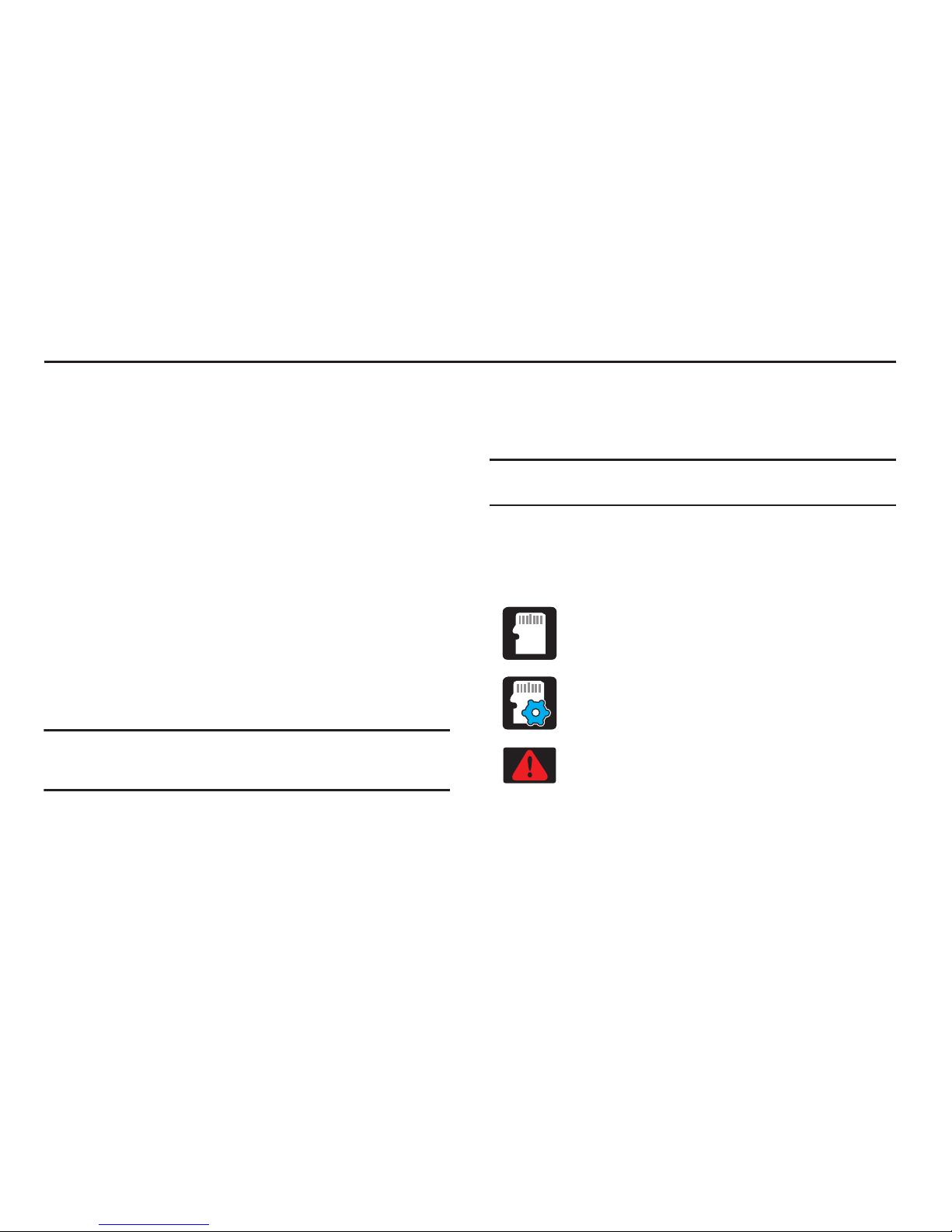
Tarjeta de memoria 46
Sección 3: Tarjeta de memoria
El dispositivo le permite usar una tarjeta microSD (SD) o
microSDHC
(también conocida como una tarjeta de memoria) para
ampliar el espacio de memoria disponible. Esta tarjeta digital segura
(Secure Digital, o SD) le permite intercambiar imágenes, música y
datos entre dispositivos compatibles con SD. En esta sección se
explican las características y opciones relacionadas con la
funcionalidad SD del dispositivo. El dispositivo tiene un modo de
tarjeta SD USB.
•
Almacenamiento en tarjeta microSD: hasta 2 GB en tamaño
•
Almacenamiento en tarjeta SDHC: hasta 32 GB en tamaño
Uso de la tarjeta SD
Hay varios métodos para usar la tarjeta SD:
1.
Conectándose a la computadora para almacenar archivos
(como música, videos u otros tipos de archivos y medios).
2.
Para activar la cámara, video, reproductor de música y otros
medios o aplicaciones dependientes.
¡Importante!:
Las funcionalidades de cámara, postal de audio, reproductor
de música y video dependen todas de una tarjeta SD instalada.
El dispositivo puede admitir tarjetas SDHC de hasta 32 GB.
Información general de la tarjeta SD
Después de instalar una tarjeta SD en el dispositivo, puede usar su
computadora para acceder a y administrar la tarjeta SD.
¡Importante!:
Si no se dispone de acceso a la tarjeta SD externa, descargue e
instale los controladores USB.
Iconos indicadores de microSD
Los siguientes iconos muestran con un simple vistazo el estado de
conexión de la tarjeta microSD:
• se ha retirado (liberado de uso) la tarjeta del
dispositivo.
• se está preparando la tarjeta para usarla e
instalarla.
• se sacó la tarjeta de manera incorrecta.
Page 52

47
¡Importante!: NO
retire una tarjeta microSD mientras el dispositivo está
accediendo a o transfiriendo archivos. De hacerlo así, se
perderán o se dañarán datos. Asegúrese que la batería esté
completamente cargada antes de usar la tarjeta microSD. Los
datos podrían quedar dañados o borrarse si la batería se agota
mientras se está utilizando la tarjeta microSD.
Instalación de la tarjeta SD
Puede guardar fotos, música, videos y otras aplicaciones. Debe
insertar la tarjeta SD antes de usarla. Insertar la tarjeta SD establece
una conexión USB con su computadora.
¡Importante!:
Debe activar el almacenamiento USB para insertar la tarjeta SD.
1.
Presione ➔ y después pulse en (
Ajustes
)
➔
Almacenamiento del teléfono y en tarjeta SD
.
2.
Pulse en
Insertar tarjeta SD
.
Conectarse a la tarjeta SD
1.
Introduzca la tarjeta SD en la ranura externa del lector de
tarjetas SD (Para obtener más información, consulte
“Instalación de la tarjeta de memoria microSD”
en la
página 8.)
2.
Conecte el cable USB al teléfono y conecte el cable a la
computadora. Aparecerá la pantalla “
USB Mass Storage
”
(Almacenamiento masivo de USB).
3.
Pulse
Turn on USB storage
(Conectar almacenamiento USB)
➔
OK
(Aceptar). Tanto el teléfono como la computadora
mostrarán iconos para indicar que el dispositivo está
instalado. En cuanto se establezca la conexión, se asignará
una letra de unidad al dispositivo de almacenamiento del
teléfono.
4.
Posteriormente, pulse en
Turn off USB storage
(Detener el
dispositivo de almacenamiento USB) para cerrar la conexión
USB entre el teléfono y su computadora.
Retiro de la tarjeta SD
Retirar la tarjeta SD impide la corrupción y los daños a la tarjeta SD
al sacarla de la ranura.
1.
Presione ➔ y después pulse en (
Ajustes
)
➔
Almacenamiento del teléfono y en tarjeta SD
.
2.
Pulse en
Retirar tarjeta SD
➔ OK
(Aceptar).
3.
Cuando aparezca el mensaje “
Se desinstalará la tarjeta SD
de forma segura
” y aparezca
Insertar tarjeta SD
en la lista
de menús, abra el teléfono y extraiga la tarjeta SD. Para
obtener más información, consulte
“Instalación de la tarjeta
de memoria microSD”
en la página 8.
Page 53

Tarjeta de memoria 48
Estado de memoria en la tarjeta SD
Para ver la asignación de memoria para la tarjeta SD externa:
䊳
Presione ➔ y después pulse en (
Ajustes
)
➔
Almacenamiento del teléfono y en tarjeta SD
. La memoria
disponible se muestra bajo los encabezamientos Espacio total
y Espacio disponible.
Borrado de archivos de la tarjeta SD
Puede borrar archivos de la tarjeta SD usando el teléfono.
1.
Asegúrese de que la tarjeta SD esté retirada. Para obtener
más información, consulte
“Retiro de la tarjeta SD”
en la
página 47.
2.
Presione ➔ y después pulse en (
Ajustes
)
➔
Almacenamiento del teléfono y en tarjeta SD
➔ Retirar
tarjeta SD
➔
OK
(Aceptar).
3.
Pulse en
Formatear tarjeta SD
➔ Formatear tarjeta SD
➔
Borrar todo
para formatear la tarjeta SD. La tarjeta SD se
formateará y borrará todos los datos guardados en la misma.
Restablecer datos de fábrica
Desde este menú puede restablecer los ajustes del teléfono y de
sonido a los valores predeterminados de fábrica.
1.
Presione ➔ y después pulse en (
Ajustes
)
➔
Privacidad
.
2.
Pulse en
Restablecer datos de fábrica
. Esta acción borra
todos los datos del teléfono, excepto las aplicaciones
combinadas y software del sistema actual, o archivos de la
tarjeta SD, como música o fotos.
3.
Pulse en
Restablecer teléfono ➔ Borrar todo
.
Page 54
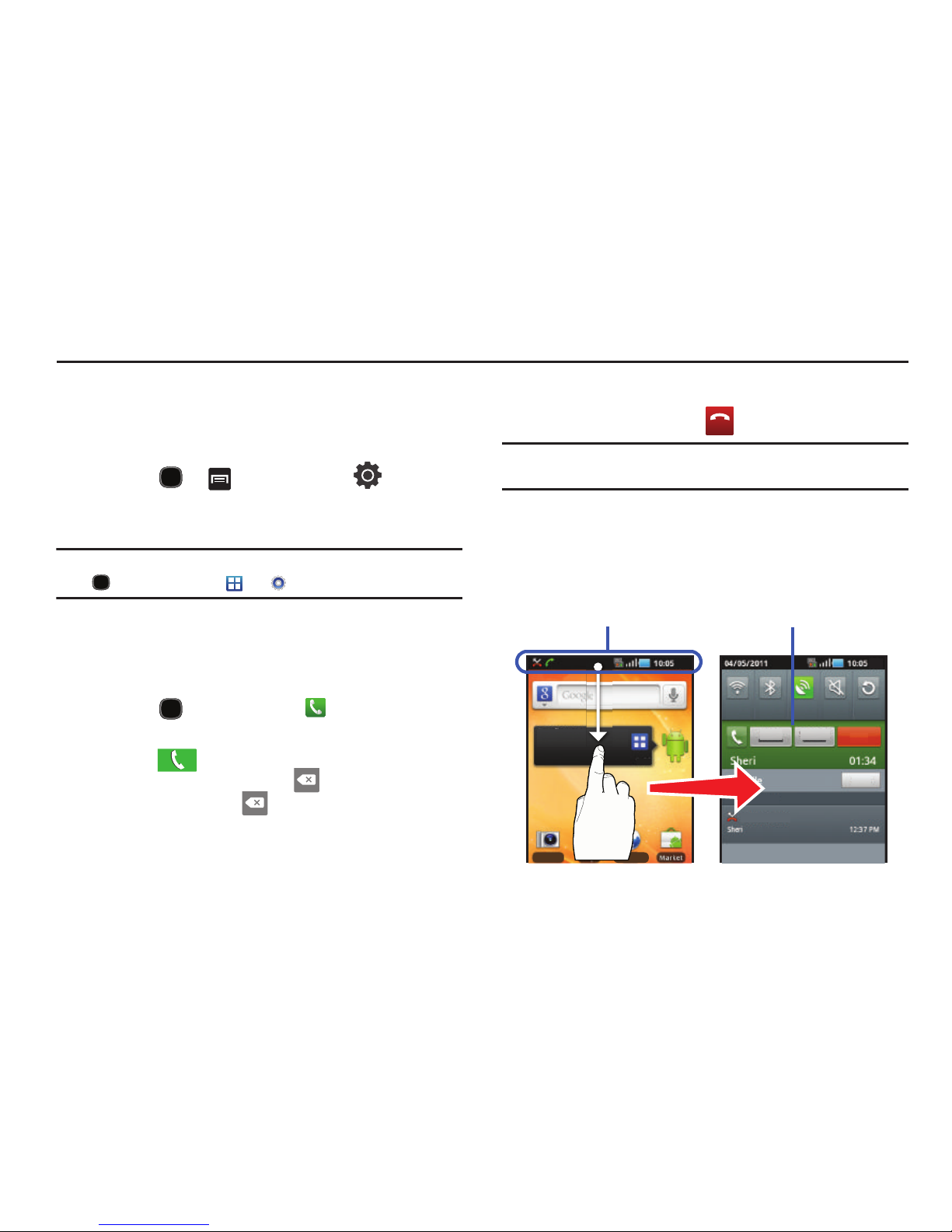
49
Sección 4: Funciones de las llamadas y lista de contactos
En esta sección se describen características y funcionalidades
asociadas con realizar o contestar llamadas, y la lista de contactos,
la cual se usa para guardar información de contacto.
Visualización de su número telefónico
䊳
Presione ➔ y después pulse en (
Ajustes
)
➔
Acerca del teléfono ➔
Estado
. El número de teléfono
aparecerá en el campo
Mi númro de teléfono
.
Nota:
También se puede activar el menú
Ajustes
del teléfono presionando
y después pulsando ➔ (
Ajustes
).
Realización de una llamada
En la tarjeta SIM o en la memoria del teléfono, puede almacenar
números telefónicos que se utilizan con frecuencia. A estas
entradas se les denomina la
Lista de contactos
.
1.
Presione y después pulse en .
2.
Introduzca el número del teléfono que desea marcar, luego
presione
.
䊳
Si se equivoca al marcar, toque para borrar el último
dígito. Toque sin soltar para despejar toda la secuencia.
Finalización de llamadas
䊳
Pulse brevemente la tecla para finalizar la llamada.
Nota:
Para volver a marcar un número reciente, deslice el número de la lista
de registro de llamadas hacia la derecha.
Si sale de la pantalla de llamada actual y regresa a la pantalla de
inicio, se le notificará visualmente que todavía está en una llamada
activa con el icono del teléfono, dentro de la barra de estado.
䊳
Deslice la barra de estado hacia abajo para acceder a
funciones del teléfono.
Fin. llam.
a.m.
Silencio Altavoz
Finalizar
Borrar
Rotación
autom
Cámara
Navegado
1 de 6
a.m.
Wi-Fi B/T GPS Silencio
Accede a tus aplicaciones
Toca en el icono cuadrado.
Llamada perdida
Noticaciones
Notificación durante una llamada
Características del teléfono
Page 55
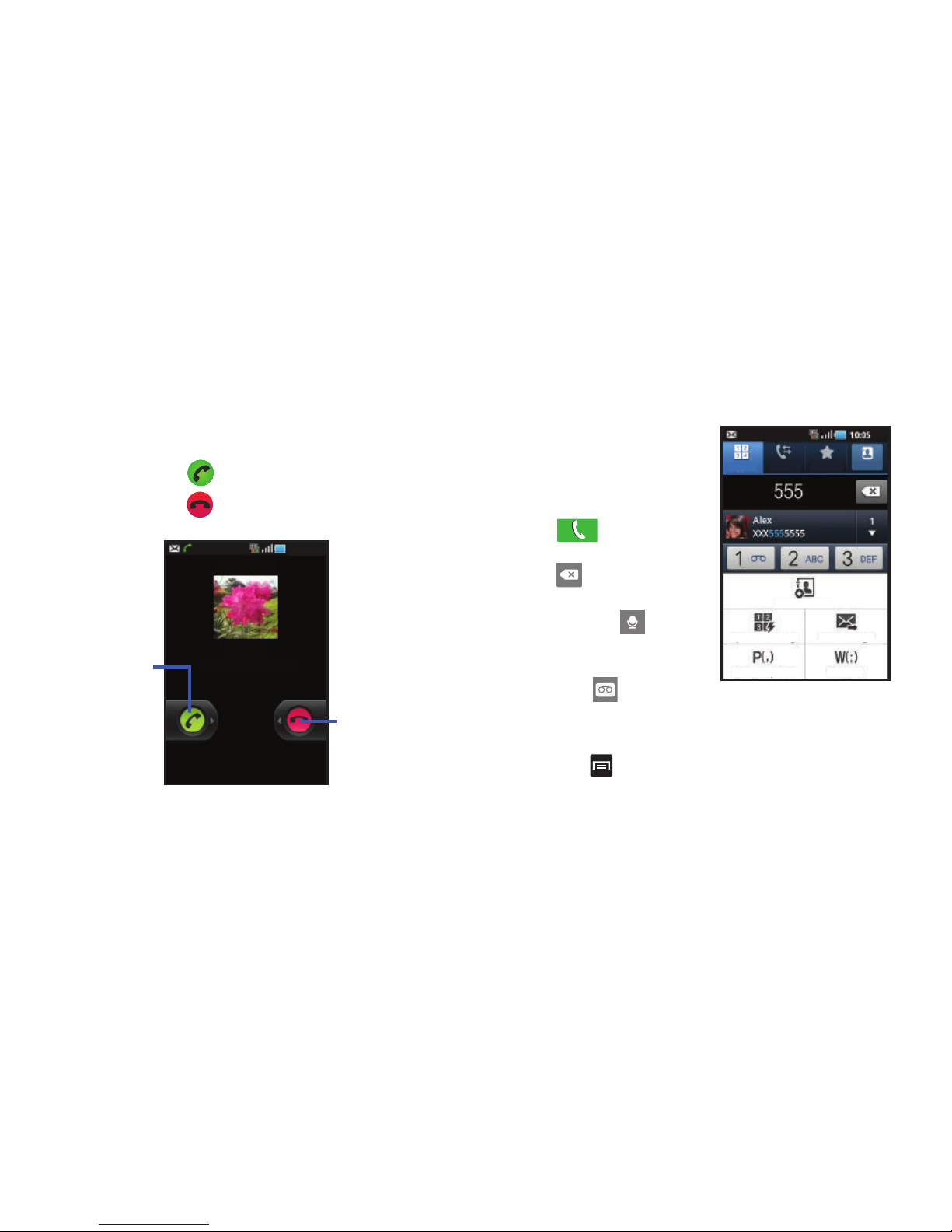
Funciones de las llamadas y lista de contactos 50
Contestación de una llamada
Cuando alguien llama a su teléfono, éste suena y muestra la imagen
de recepción de llamadas.
Aparece el número telefónico de la persona que llama, la foto o el
nombre, si es que están almacenados en la lista de contactos.
䊳
En la pantalla de la llamada entrante:
•
Toque y deslice
hacia la derecha para contestar la llamada.
•
Toque y deslice
hacia la izquierda para rechazar la llamada.
Presionar el botón de volumen hacia abajo silencia el timbre.
Si la llamada entrante proviene de un número guardado en sus
contactos, aparecerá el nombre de la entrada. También podría
aparecer el número telefónico de quien llama, si está disponible.
Opciones de marcación
Al introducir números en el
teclado, aparecerán cuatro
opciones en la pantalla.
Desde la pantalla del teclado, use
una de las siguientes opciones:
•
Llamar
( ) para llamar al
número que introduzca.
•
Borrar
( ) para borrar dígitos
del número actual.
•
Marcador por voz
() para
iniciar la aplicación de
reconocimiento de voz.
•
Buzón de voz
( ) para ingresar
al servicio del buzón de voz.
Para ver opciones adicionales de marcación:
䊳
Pulse en y seleccione de uno de los siguientes:
• Agregar a contactos
: para añadir el número actual a una entrada
nueva o existente en los contactos.
• Ajuste de marcación rápida
: para ingresar al menú Marcación
rápida, donde puede asignar una ubicación de marcación rápida a
una entrada de contactos actual.
5:09 p.m.
Llamada entrante
Profesional 1-999-999-9999
Sandra
Toque y deslice
hacia la derecha
la llamada
Toque y deslice
hacia la izquierda
la llamada
para contestar
para rechazar
Agregar a Contactos
Ajuste de marcación rápida
Añadir pausa de 3 s Añadir espera
Enviar mensaje
a.m.
Teclado Registro Favoritos
Contactos
Page 56
51
•
Enviar mensaje
: para enviar un mensaje (SMS/MMS) al número
de teléfono actual.
• Añadir pausa de 3 seg
: para introducir un retraso de 3 segundos
dentro de una serie de números (el teléfono continúa marcando
después de 3 segundos sin que el usuario tenga que presionar
alguna tecla adicional).
• Añadir espera
: para introducir una pausa fija dentro de una serie
de números (el teléfono esperará a que el usuario introduzca
información). Una espera requiere que se envíen números sucesivos
en forma manual pulsando
Sí
.
Llamadas internacionales
1.
Desde la pantalla de inicio, pulse en , después toque sin
soltar . Aparecerá el símbolo
+
.
2.
Use el teclado en pantalla para introducir el código del país,
el código de área y el número de teléfono.
•
Si se equivoca, pulse una sola vez en para borrar un solo
dígito.
•
Toque sin soltar para eliminar todos los dígitos.
3.
Pulse en .
Marcación con pausa
Puede marcar o guardar números telefónicos con pausas para
usarlos con sistemas automatizados, tales como números de correo
de voz o de teléfono financieros.
•
Pausa de 3 segundos
envía automáticamente el siguiente grupo de
números tras transcurrir una pausa de tres segundos. Esto se indica en
la secuencia numérica como una coma (
,
).
•
Espera
envía el siguiente grupo de números sólo después de pulsar
. Esto se indica en la secuencia numérica como un punto
y coma (
;
).
1.
Desde la pantalla de inicio, pulse y use el teclado en
pantalla para introducir el número de teléfono.
2.
Presione y después pulse en
Añadir pausa de
3 segundos
. Esta función añade una pausa automática de
tres segundos.
3.
Use el teclado para introducir los números adicionales que
se marcarán automáticamente después de la pausa de
3 segundos.
Consejo:
Puede crear pausas de más de tres segundos introduciendo
múltiples pausas de 3 segundos.
4.
Pulse en .
Enviar
Page 57
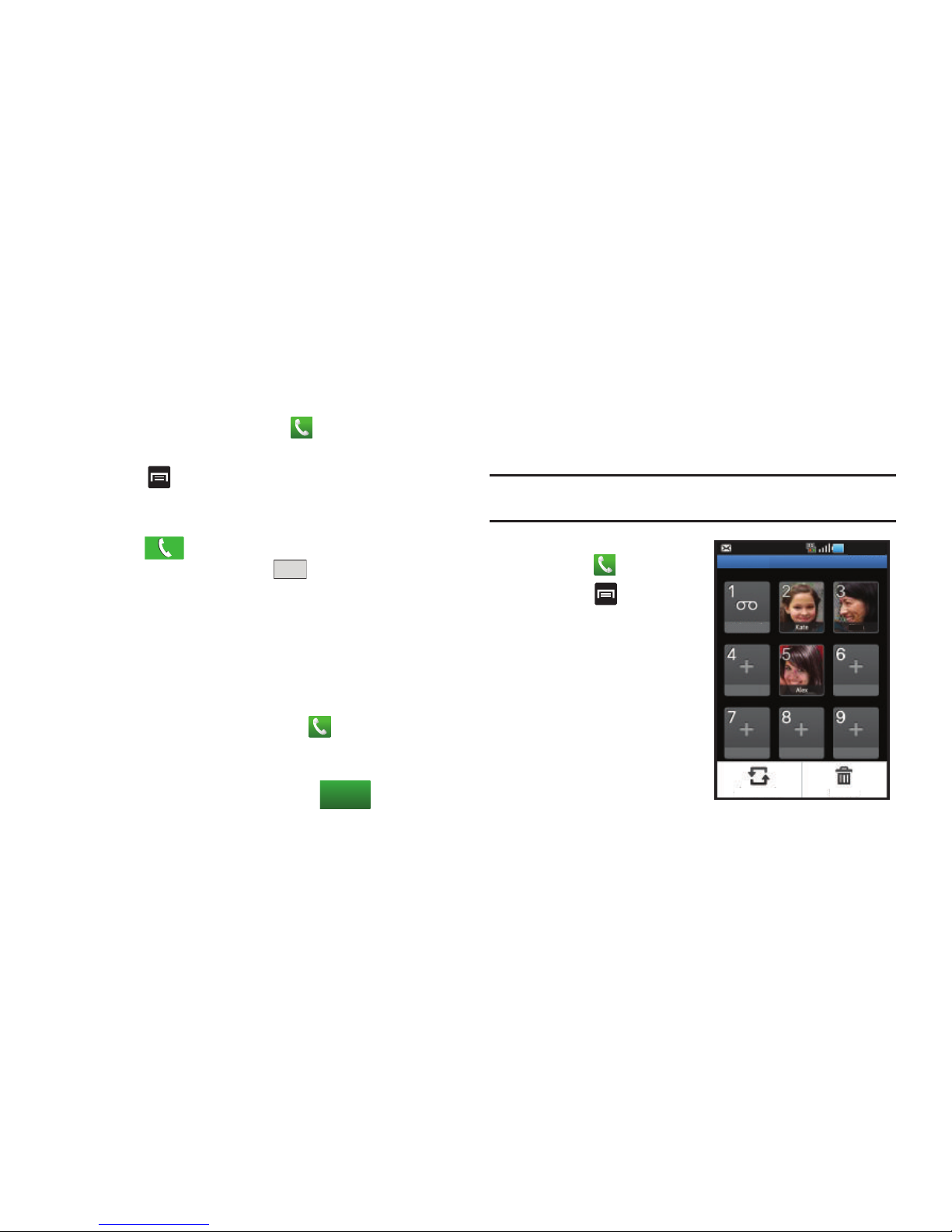
Funciones de las llamadas y lista de contactos 52
Marcación con espera
Introducir una Espera (;) en la secuencia de marcación significa que
el teléfono esperará hasta que escuche un tono de marcación antes
de continuar con la secuencia numérica siguiente.
1.
Desde la pantalla de inicio, pulse y use el teclado en
pantalla para introducir el número de teléfono.
2.
Presione y después pulse en
Añadir espera
. Esta función
causa que el teléfono requiera su aceptación antes de enviar
el siguiente grupo de dígitos introducidos.
3.
Pulse en .
4.
Cuando se le indique, pulse en para marcar los dígitos
restantes.
Remarcación del último número
El teléfono guardará los números de las llamadas que usted haya
marcado, recibido o perdido (no contestado), si es que la persona
que le llamó puede ser identificada.
Para recuperar cualquiera de estos números:
1.
Desde la pantalla de inicio, pulse en .
2.
Pulse en la ficha
Registro
para ver la lista de llamadas
recientes.
3.
Pulse en el nombre/número y pulse en .
Marcación rápida
Una vez que haya almacenado números telefónicos de la lista de
contactos, puede programar hasta 8 entradas de marcación rápida y
después marcarlas fácilmente cuando desee, con sólo tocar la tecla
numérica correspondiente.
Configuración de entradas con marcación rápida
¡Importante!:
La ubicación de marcación rápida #1 está reservada para el
buzón de voz. No se puede asignar otro número a este espacio.
1.
Desde la pantalla de inicio,
pulse en .
2.
Presione y después
pulse en
Ajuste de
marcación rápida
. La
pantalla
Marcación rápida
mostrará un teclado
virtual con los números
del 1 al 9.
3.
Pulse en un número no
asignado. Aparecerá la
pantalla
Contactos
.
Enviar
Llamar
Marcación rápida
Buzón de voz
Mama
Cambiar orden Eliminar
5:09 p.m.
Page 58
53
4.
Pulse en un contacto y seleccione un número para asignarlo a
la ubicación de marcación rápida. Aparecerá el número/
imagen del contacto seleccionado en el cuadro del número
de marcación rápida.
Cambio de una entrada de marcación rápida
1.
Desde la pantalla de inicio, pulse en .
2.
Presione y después pulse en
Ajuste de marcación
rápida
.
¡Importante!:
El número 1 está reservado para el buzón de voz y no se puede
asignar otro número a este espacio.
3.
Presione y después pulse en
Cambiar orden
.
4.
Con un solo movimiento, toque y arrastre una entrada sobre
otra ubicación en el teclado virtual.
5.
Pulse en
Guardar
para guardar la nueva asignación.
6.
Presione para regresar a la pantalla anterior.
Eliminación de una entrada de marcación rápida
1.
Desde la pantalla de inicio, pulse en .
2.
Presione y después pulse en
Ajuste de marcación
rápida
.
3.
Toque sin soltar una ubicación de marcación rápida en
pantalla y seleccione
Eliminar
en el menú contextual.
– o bien –
Presione y después pulse en
Eliminar
. Pulse en una
entrada y seleccione
Eliminar
.
4.
Presione para regresar a la pantalla anterior.
Realización de una llamada usando marcación rápida
Puede asignar un número de atajo a un número telefónico en la lista
de contactos para marcarlo rápidamente.
1.
Desde la pantalla de inicio, pulse en .
2.
Toque y mantenga presionada una ubicación de marcación
rápida (números del 2 al 9, o el 1 si está marcando al buzón
de voz) hasta que el número se empiece a marcar.
3.
Si no está seguro de la ubicación de marcación rápida, pulse
en
➔
➔
Ajuste de marcación rápida
y toque un
número de marcación rápida para ver el número telefónico
asignado.
Page 59

Funciones de las llamadas y lista de contactos 54
Llamar con Wi-Fi
Llamar con Wi-Fi es una función gratuita para los clientes de
T-Mobile con un teléfono equipado con Wi-Fi. Llamar con Wi-Fi es
una excelente solución para problemas de cobertura en y cerca de
la casa o donde sea que esté limitada la cobertura celular. Los
minutos usados mientras está conectado con la red Wi-Fi cuentan
contra los minutos del plan a la tarifa disponible.
Los beneficios de llamar con Wi-Fin incluyen los siguientes:
•
Llamar con Wi-Fi proporciona una opción de cobertura para mejorar su
experiencia de cobertura en casa.
•
Llamar con Wi-Fi funciona donde sea que esté disponible una señal
Wi-Fi abierta.
¡Importante!:
Wi-Fi primero debe estar activo y en comunicación antes de
iniciar Llamar con Wi-Fi.
Nota:
La calidad de la llamada Wi-Fi depende de la condición de la red Wi-Fi
actual del usuario. Una llamada Wi-Fi puede desconectarse si el
usuario viaja fuera del área de cobertura Wi-Fi.
Activación de Wi-Fi:
1.
Presione ➔ y después pulse ➔
Conexiones
inalámbricas y redes
➔
Ajustes Wi-Fi.
2. Pulse
Wi-Fi
para activarlo. Aparecerá una marca para
indicar la activación.
3.
Pulse en un WAP (punto de acceso móvil) disponible desde
dentro del área de
Redes Wi-Fi
en la página. Siga las
instrucciones en pantalla para completar la conexión.
Nota:
Para evitar cuotas de roaming por datos internacionales al usar Llamar
con Wi-Fi cuando esté fuera de los Estados Unidos, la función
Itinerancia de datos en el dispositivo debe estar apagada.
Para
obtener más información, consulte
“Itinerancia de datos”
en la
página 172.
Nota:
Los minutos usados mientras está conectado con la red Wi-Fi cuentan
contra los minutos del plan a la tarifa disponible.
Inicio de llamadas con Wi-Fi
Nota:
Verifique que esté conectado actualmente a un punto de acceso móvil.
1.
Asegure que el icono de
Wi-Fi conectado
aparezca en la barra
de estado. Los nombres y ajustes de seguridad (red abierta o
protegida con WEP) de redes Wi-Fi detectadas aparecerán en
la sección Redes Wi-Fi.
Nota:
Cuando seleccione una red abierta, se conectará automáticamente.
Page 60
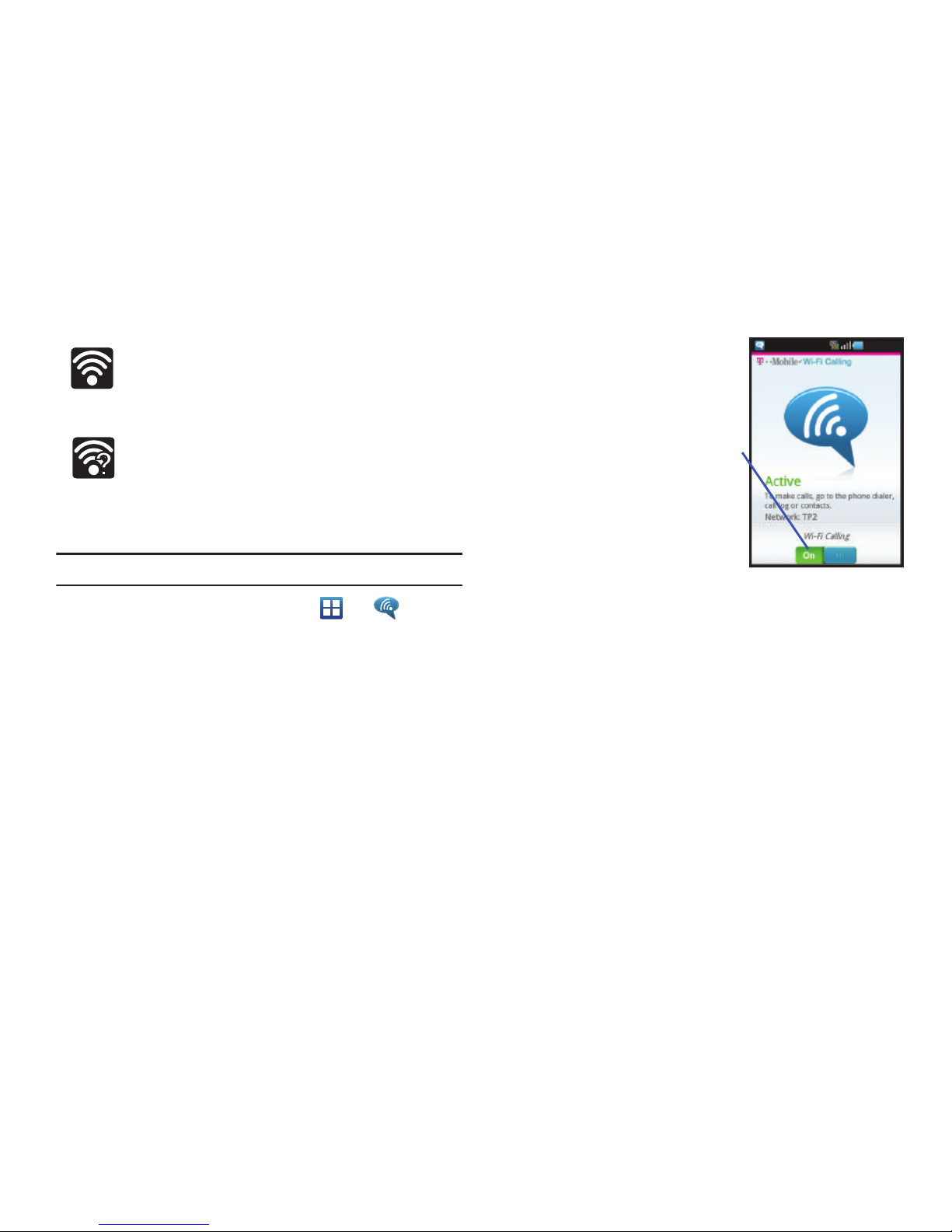
55
¡Importante!:
Llamadas con Wi-Fi usando minutos del plan.
2.
Desde la pantalla de inicio, pulse en ➔ (
Wi-Fi
Calling
).
3.
Si se le solicita, pulse en
Register
(Registrar) para comunicarse
con la red y registrar su teléfono para este servicio.
4.
Si aún no está
activado, pulse
en el deslizador
para activar
Llamar con Wi-Fi.
El deslizador
muestra
On
(Activar) El
dispositivo se
conectará a la red
de T-Mobile..
Wi-Fi conectado
Aparece cuando Wi-Fi está conectado, activo y
comunicándose con un punto de acceso inalámbrico
(WAP).
Redes Wi-Fi disponibles
Aparece cuando Wi-Fi está activo, pero hay un problema de
comunicación con el punto de acceso inalámbrico (WAP) de
destino.
10:05 a.m.
Deslizador de
activación de
Wi-Fi Calling
(Llamar
con Wi-Fi)
Page 61
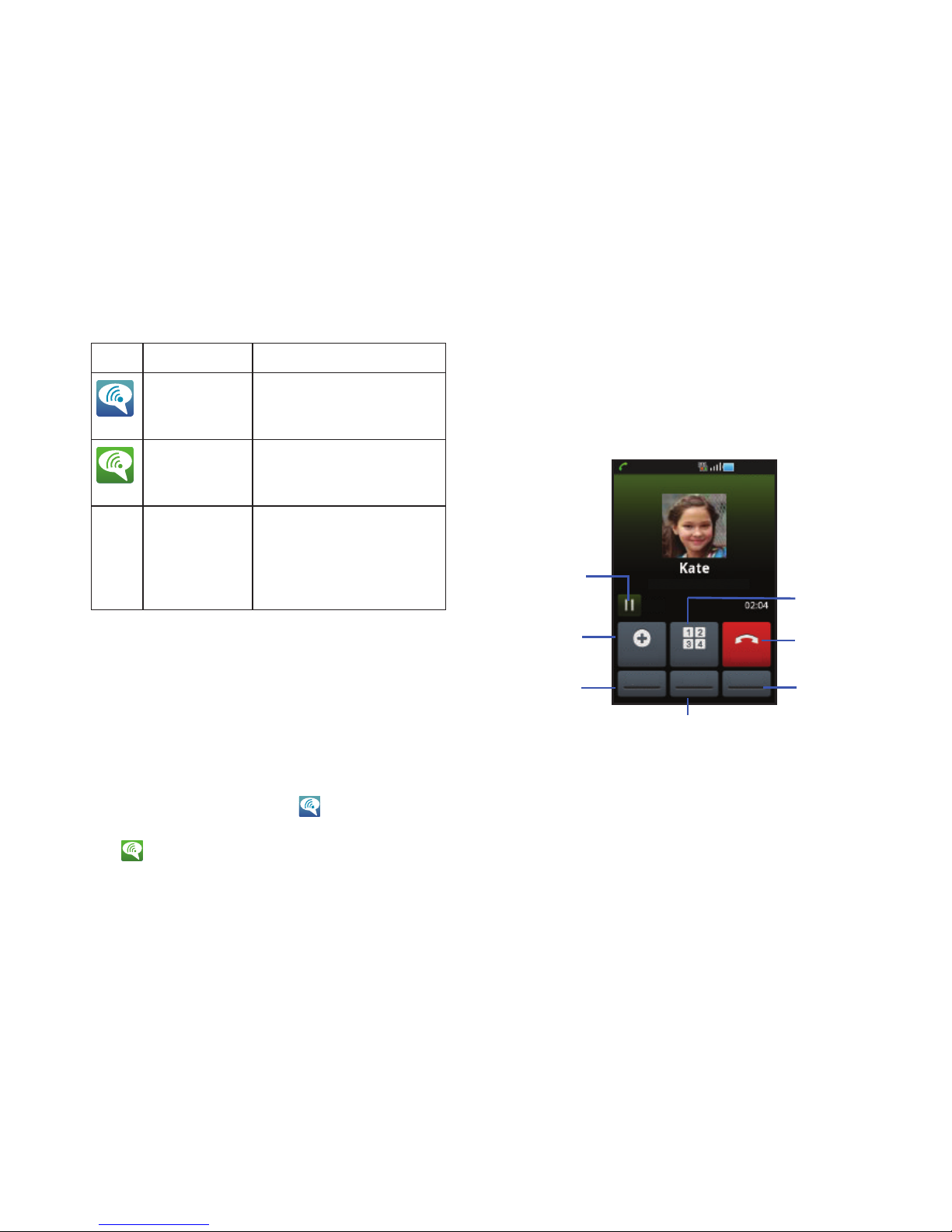
Funciones de las llamadas y lista de contactos 56
5.
Si se le solicita, pulse en
Confirm
(Confirmar) para registrar el
servicio en la red (para usuarios por primera vez).
6.
Use el
teclado
del teléfono, el
registro
de llamadas o la lista
de contactos para realizar una llamada. Para obtener más
información, consulte
“Realización de una llamada”
en la
página 49.
7.
Confirme que estableció una conexión de llamada con Wi-Fi
a la red T-Mobile, asegurando que aparezca en la parte
superior de la pantalla antes de hacer una nueva llamada y
que aparezca durante la llamada.
8.
Diríjase al marcador y realice una llamada.
Opciones durante una llamada
El teléfono le ofrece una variedad de funciones que están
disponibles para utilizarlas durante una llamada.
Cuando Acción Entonces
Aparece en la
barra de estado rn
pantalla.
Está conectado a la red T-Mobile
y puede realizar llamadas con
Wi-Fi.
Aparece en la
barra de estado rn
pantalla.
La característica está activada y
se está utilizando con la llamada.
No aparece en la
barra de estado en
pantalla.
Se le cobrarán minutos con tarifa
de llamadas normales. Para
obtener más información,
consulte
“Activación de Wi-Fi”
en la página 167.
Móvil 1-999-999-9999
Retener
Añadir llam… Teclado de… Fin. llam.
Altavoz Silencio Auricul
5:09 p.m.
Pone
en espera
Añade una
nueva llamada
Activa
el altavoz
Termina la
llamada
Marca el
número
Silencia o
Activa
el auricular
Bluetooth
cancela el silencio de la llamada
una llamada
Page 62
57
Ajustar el volumen de las llamadas
Durante una llamada, si desea ajustar el volumen del auricular, use
las teclas de volumen ubicadas en el costado izquierdo del teléfono.
䊳
Presione la tecla de volumen hacia
arriba
para aumentar el
nivel de volumen y la tecla de volumen hacia
abajo
para
disminuirlo.
– o bien –
Desde la pantalla, durante una llamada, presione la tecla de
volumen hacia
arriba
.
Desde la pantalla inicial, también puede ajustar el volumen del
timbre usando estas teclas.
Poner una llamada en espera
Puede poner la llamada activa en espera cuando usted así lo desee.
Si su red apoya este servicio, también puede realizar otra llamada
mientras ya está en una llamada en curso.
Para poner una llamada en espera:
1.
Pulse en
Retener
para poner la llamada actual en espera.
2.
Pulse en
Cancelar retención
para activar la llamada que está
en espera.
Para realizar una llamada nueva mientras tiene otra llamada en
curso:
1.
Introduzca el nuevo número telefónico que desea marcar o
búsquelo en el historial de llamadas.
2.
Pulse en
Añadir llamada
para realizar la segunda llamada.
3.
Marque el nuevo número telefónico y pulse en .
Para intercambiar de una llamada a otra:
䊳
Pulse en
Cambiar
.
El número de llamada activa aparecerá grande en la pantalla.
La llamada en espera aparecerá más pequeña y al lado
aparecerá “
En espera
”.
Activación y desactivación del altavoz
Mientras se encuentra en una llamada, puede usar el altavoz
siguiendo estos pasos:
1.
Pulse en (
Altavoz apagado
) para activar el altavoz.
2.
Pulse en (
Altavoz encendido
) para desactivar el
altavoz.
Consejo:
Cuando el altavoz esté
Encendido
, el color del alvavoz será verde.
Cuando el altavoz esté
Apagado
, el color del alvavoz será gris.
Altavoz
Altavoz
Page 63

Funciones de las llamadas y lista de contactos 58
Silenciado de una llamada
1.
Pulse (
Silencio desactivado
) para activar el silencio y
que el interlocutor no pueda oírle hablar.
2.
Pulse en (
Silencio activado
) para desactivar el
silenciado y reanudar su conversación.
Cambio a usar el auricular Bluetooth
1.
Mientras se encuentra en una llamada, cambie al auricular
Bluetooth en vez del altavoz pulsando en
Auricular
.
2.
Cuando se le solicite, pulse Sí para activar Bluetooth si es que
aún no está activado.
Más opciones durante una llamada
Durante una llamada puede guardar la información actual de quien
llama a la lista de contactos, o crear una nota.
Ver la lista de contactos
Durante una llamada, puede buscar un número en la lista de
contactos.
1.
Presione y después pulse en Contactos
.
2.
Explore la lista de contactos para buscar la información que
necesita.
3.
Presione para regresar a la llamada activa.
Llamadas multipartitas
Realizar una llamada multipartita
Una llamada multipartita es un servicio de la red que permite que
hasta seis personas participen simultáneamente en una llamada
multipartita o en conferencia.
Para obtener más detalles sobre la suscripción a este servicio,
comuníquese al departamento de servicio a clientes de T-Mobile.
Establecer una llamada en multiconferencia
1.
Desde la pantalla de inicio, pulse en .
2.
Marque el número para el primer participante y pulse .
3.
Pulse
Añadir llamada
, introduzca el segundo número
telefónico y pulse en . La primera llamada se pondrá
en espera.
4.
Espere a que la segunda persona conteste la llamada y pulse
en
Combinar llamadas
. Las dos llamadas ahora están unidas
en una llamada en multiconferencia y aparecerán en el orden
en que se realizaron.
¡Importante!:
Un máximo de dos llamadas pueden unirse en una única línea
multipartita. Las llamadas adicionales que haya participarán en
una sesión multipartita nueva, la cual se realizará junto con la
llamada multipartita anterior. Puede cambiar entre las llamadas
multipartitas o poner cada una en espera.
Silencio
Silencio
Page 64
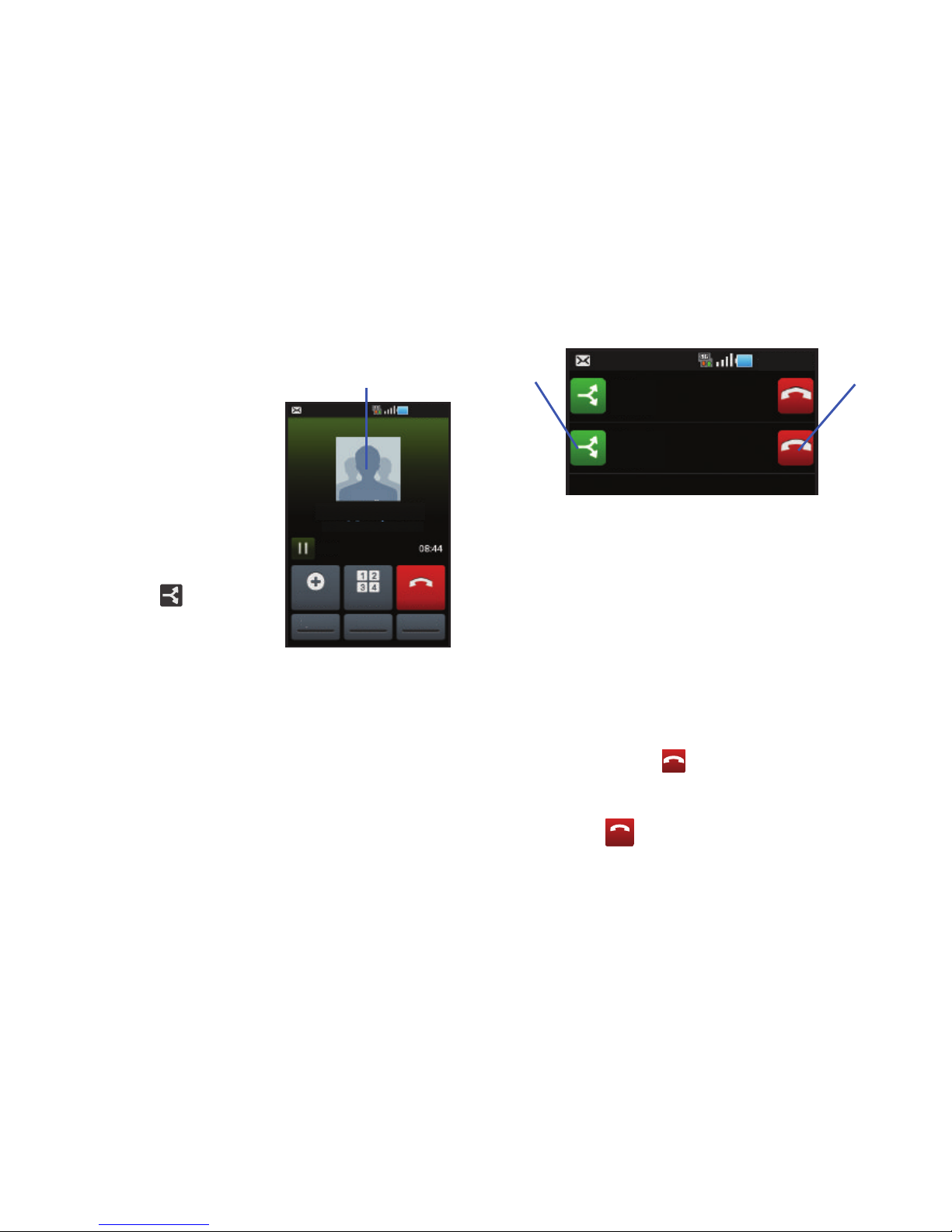
59
Cómo tener una conversación privada con un participante
Cuando tiene dos participantes
en una llamada multipartita Tal
vez sea necesario poner uno de
esos participantes en espera
para que pueda tener una
conversación privada con el otro
participante. Durante una
llamada multipartita:
1.
Pulse en Editar
(indicado
por la imagen en la
pantalla).
2.
Pulse en junto a los
participantes que le
gustaría separar de la
llamada actual. La lista
muestra las llamadas en el orden en que se realizaron.
3.
Pulse el número del participante con el que desea hablar en
privado.
En ese momento podrá hablar en privado con esa persona
mientras los otros participantes pueden continuar
conversando entre sí. Si sólo existe otro participante, esa
persona se pondrá en espera.
4.
Para regresar a la llamada multipartita, pulse el icono
Combinar llamadas
. En ese momento, todos los
participantes de la llamada multipartita podrán escucharse
entre sí.
Eliminación de un participante
1.
Pulse en Editar
➔
a la derecha del nombre que desea
eliminar. El participante se desconectará y usted podrá
continuar la llamada con el participante que queda.
2.
Pulse en para finalizar la llamada en progreso.
2 Gente
Retener
Añadir llam… Teclado de… Fin. llam.
Altavoz Silencio Auricul
5:09 p.m.
Multiconferencia
Editar
Administrar una llamada
5:09 p.m.
Kate
Móvil
Sandra
Profesional
Separar
Finalizar
llamada
llamada
Fin. llam.
Page 65
Funciones de las llamadas y lista de contactos 60
Llamada en espera
Puede contestar una llamada mientras tiene otra en curso, si la red
brinda este servicio, y tiene que haber establecido previamente la
opción Llamada en espera en
Activado
.
Se le notificará que está recibiendo una llamada mediante un tono
de llamada en espera. Para obtener más información, consulte
“Configuración de ajustes adicionales de llamadas”
en la
página 176.
Para contestar una llamada nueva mientras tiene otra llamada en
curso:
1.
Con un solo movimiento, toque y deslícela hacia la
derecha para contestar la llamada entrante.
2.
Seleccione
HoldXXX
si desea poner la llamada anterior en
espera. También puede elegir finalizar la llamada anterior y
empezar una nueva llamada (
EndXXX
).
Nota:
La nueva llamada aparecerá en la parte superior de la lista. La llamada
anterior se pondrá en espera y aparecerá al final de la lista.
3.
Pulse
Cambiar
para cambiar entre las dos llamadas. Esto
pone la nueva llamada en espera y activa la llamada anterior.
La llamada activa aparecerá con un fondo verde.
4.
Pulse
Cambiar
de nuevo para regresar.
Ficha del registro de llamadas
La ficha del registro de llamadas es una lista de los números
telefónicos (o entradas de contactos) correspondientes a las
llamadas realizadas, aceptadas o perdidas (no contestadas). La
ficha del registro de llamadas agiliza la remarcación de un número.
Esta se actualizará continuamente a medida que el dispositivo
añada automáticamente nuevos números al comienzo de la lista y
elimine las entradas más antiguas del final de la lista.
En el área de notificaciones de la pantalla de inicio (parte superior
izquierda) aparecen notificaciones telefónicas, el estado del teléfono
o alertas, como:
Aparece cuando hay una llamada en curso.
Aparece cuando se ha perdido una llamada.
Page 66
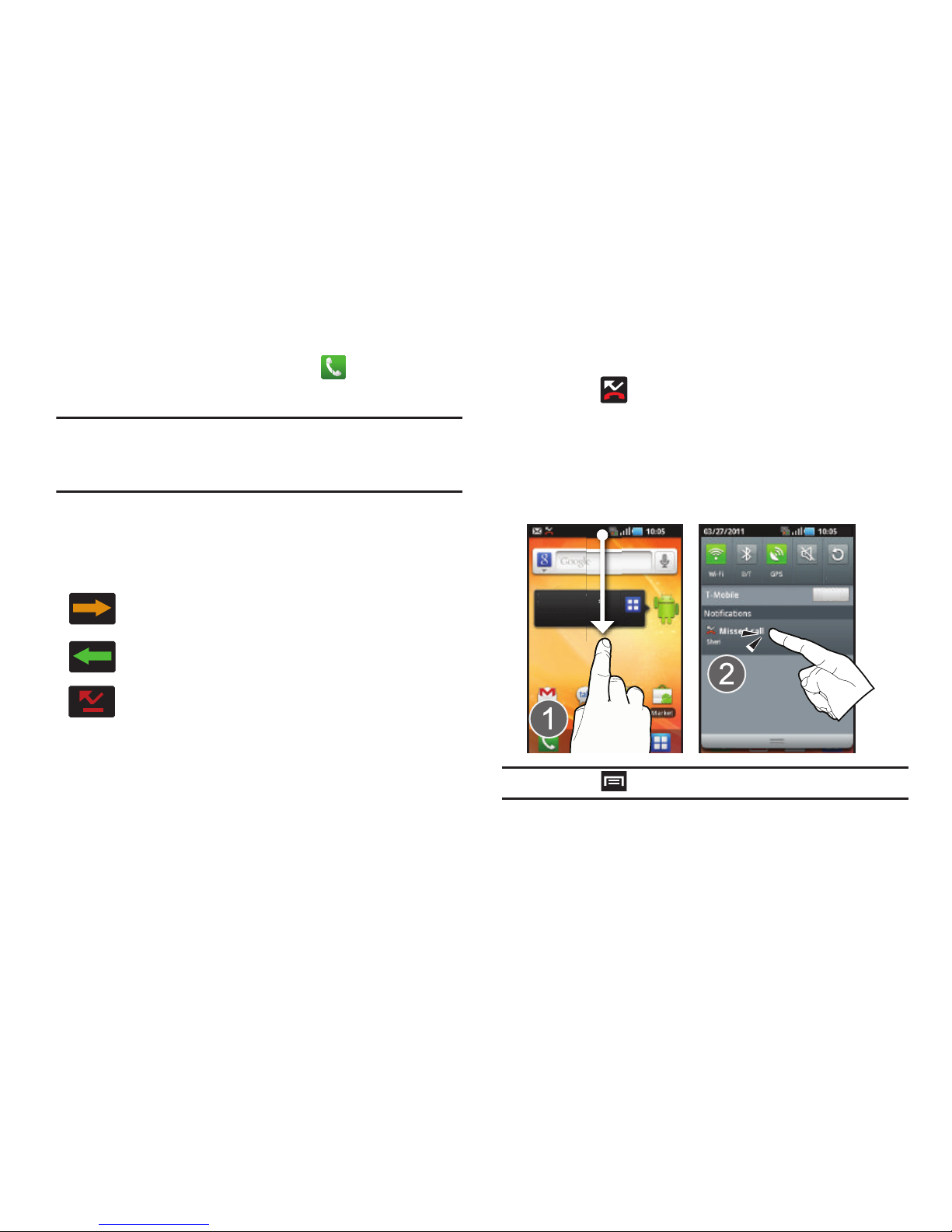
61
Acceso a la ficha del registro de llamadas
1.
Desde la pantalla de inicio, pulse en ➔ ficha
Registro
.
2.
Pulse en una entrada para ver las opciones disponibles.
Nota:
La ficha del registro de llamadas registra solamente las llamadas que
ocurren mientras el teléfono está encendido. Si recibe una llamada
mientras el dispositivo está apagado, ésta no se incluirá en el historial
de llamadas.
Cada entrada incluye el número telefónico (si está disponible) y el
nombre de la entrada en los contactos (si el número está en los
contactos).
Acceso a los registros de llamadas desde el área de
notificaciones
1.
Localice en el área de notificaciones de la barra de estado.
2.
Pulse en la barra de estado para revelar la ficha de
notificaciones, después desplace la ficha hacia el final de la
pantalla para abrir el panel de notificaciones (1).
3.
Pulse en la entrada Llamada perdida para abrir la pantalla de
registros (2).
Consejo:
Presione y pulse en
Notificaciones
para abrir el panel.
Esta lista brinda fácil acceso a una entrada para volver a marcar ese
número, o también puede elegir acceder a dos tipos de listas de
entradas en el historial, dependiendo de cómo se tocan las entradas.
Indica todas las llamadas realizadas desde su dispositivo.
Indica cualquier llamada recibida y contestada.
Indica una llamada perdida (no contestada).
a.m.
Borrar
Silencio
Rotación
autom
1 de 6
a.m.
Accede a tus aplicaciones
Toca en el icono cuadrado.
aci
ones
a
d
rad
o
Page 67
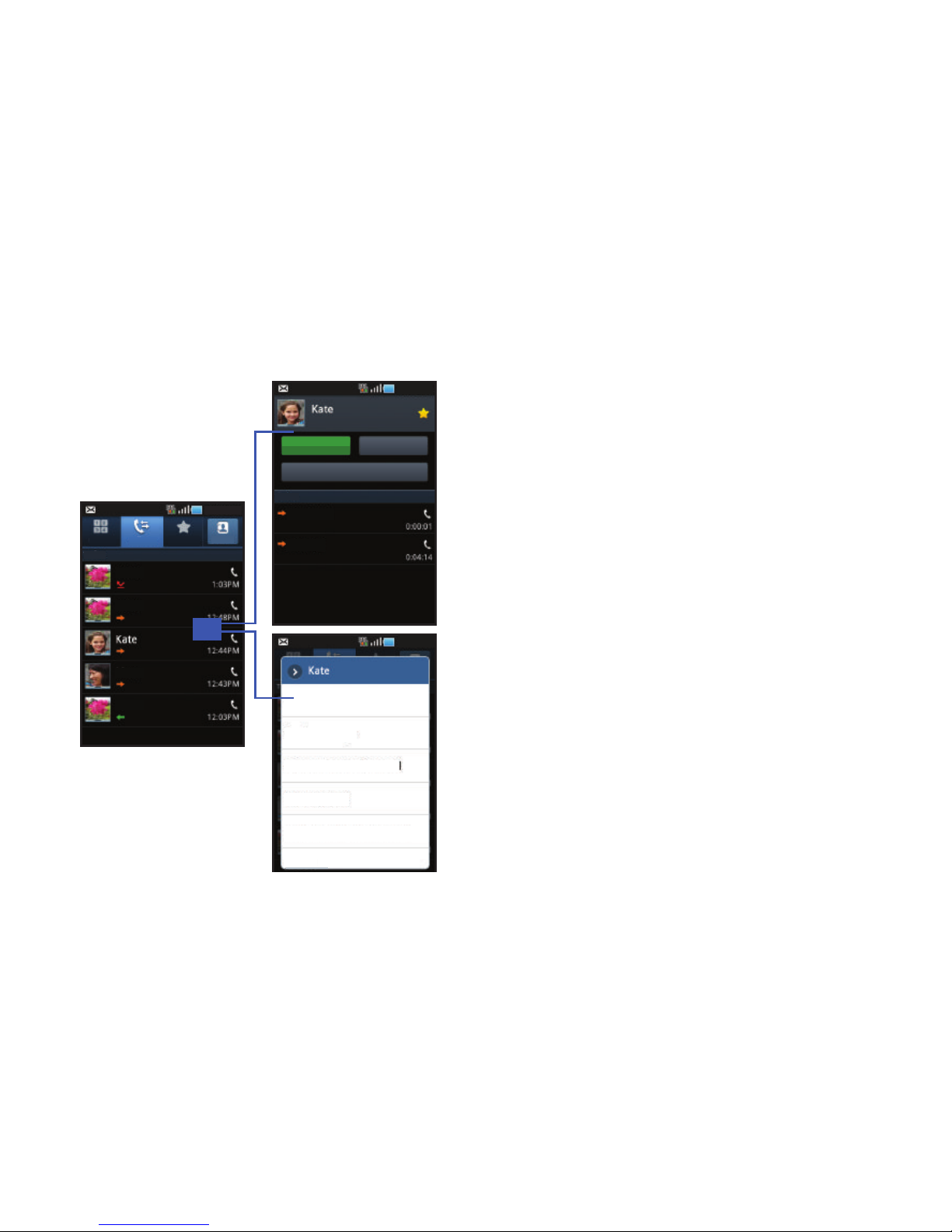
Funciones de las llamadas y lista de contactos 62
Registros de llamadas - Información general de la llamada
•
Pulse un nombre o número en la entrada de contactos para revelar la
pantalla de
opciones de la llamada
:
•Llamar
: le permite volver a marcar la entrada por nombre o número.
• Enviar mensaje
: le permite crear un nuevo mensaje de texto para la
entrada seleccionada.
• Enviar correo electrónico
: le permite crear un nuevo correo que se
rotulará a la dirección de correo disponible en la entrada.
•Hora
: proporciona la fecha y hora de la llamada, así como su
duración.
• Agregar a contactos
: para guardar el número si aún no está en los
contactos.
•
Toque sin soltar una entrada para que aparezca el menú contextual
específico a la entrada:
•Llamar [número]
: para volver a marcar el número telefónico actual.
• Enviar mensaje
: le permite crear un nuevo mensaje de texto para la
entrada seleccionada.
• Editar número antes de llamar
: para realizar cambios al número
telefónico actual antes de volver a marcarlo.
• Agregar a contactos
: para guardar el número si aún no está en los
contactos.
• Ver contactos
: para ver la información de la entrada de contactos
actualmente guardada.
• Enviar información de contacto
: para enviar la información de
entrada del registro mediante un mensaje de texto.
•Eliminar
: para eliminar la entrada de la lista de registros.
Teclado Registro Favoritos Contactos
Hoy
Sandra
Sandra
Sandra
Mama
10:05 a.m.
10:05 a.m.
Enviar mensajeLlamar
Env correo e
Hoy
12:44 p.m.
9:43 a.m.
10:05 a.m.
Llamar
Enviar mensaje
Editar número antes de llam
Ver contactos
Enviar información de conta
Eliminar
Pantalla de registro de llamadas
Opciones de las llamadas (pulse)
Menú contextual
específico a la entrada
(toque sin soltar)
Page 68
63
Modificación de números del registro de llamadas
Si necesita realizar una llamada desde la pantalla Registros de
llamadas y necesita modificar el número antes de marcarlo, puede
añadir el prefijo apropiado, anteponiendo el número.
1.
Pulse en ➔ ficha
Registro
.
2.
Toque sin soltar una entrada para acceder al menú contextual
específico a la entrada:
3.
Pulse en
Editar número antes de llamar
.
4.
Edite el número usando el teclado numérico en pantalla o
elimine dígitos presionando para borrar los números.
5.
Una vez que haya cambiado el número, pulse en .
Marcación rápida de un número usando el registro de
llamadas
El registro de llamadas también puede usarse para devolver la
llamada rápidamente a un número seleccionado con sólo desplazar
el número por la entrada.
1.
Localice el número que desea de la lista del registro de
llamadas.
2.
Pulse en una entrada y seleccione
Llamar
. Esta acción hace
una llamada al destinatario.
Envío de mensajería rápida a un número del registro de
llamadas
El registro de llamadas también puede usarse para enviar un
mensaje de texto rápidamente a un número seleccionado con sólo
desplazar el número por la entrada.
1.
Localice el número que desea de la lista del registro de
llamadas.
2.
Pulse en una entrada y seleccione
Enviar mensaje
. Esta
acción rotula un nuevo mensaje de texto al destinatario.
Eliminación del registro de llamadas
Puede eliminar una entrada individual o todas las entradas actuales
de la lista de registros de llamadas.
Para eliminar una entrada individual de la lista:
1.
Pulse en ➔ ficha
Registro
.
2.
Toque sin soltar una entrada y seleccione
Eliminar
.
Para borrar todas las entradas de la lista:
1.
Pulse en ➔ ficha
Registro
.
2.
Presione ➔ Eliminar
.
3.
Pulse en
Seleccionar todo
➔ Eliminar
➔ OK
(Aceptar).
Page 69
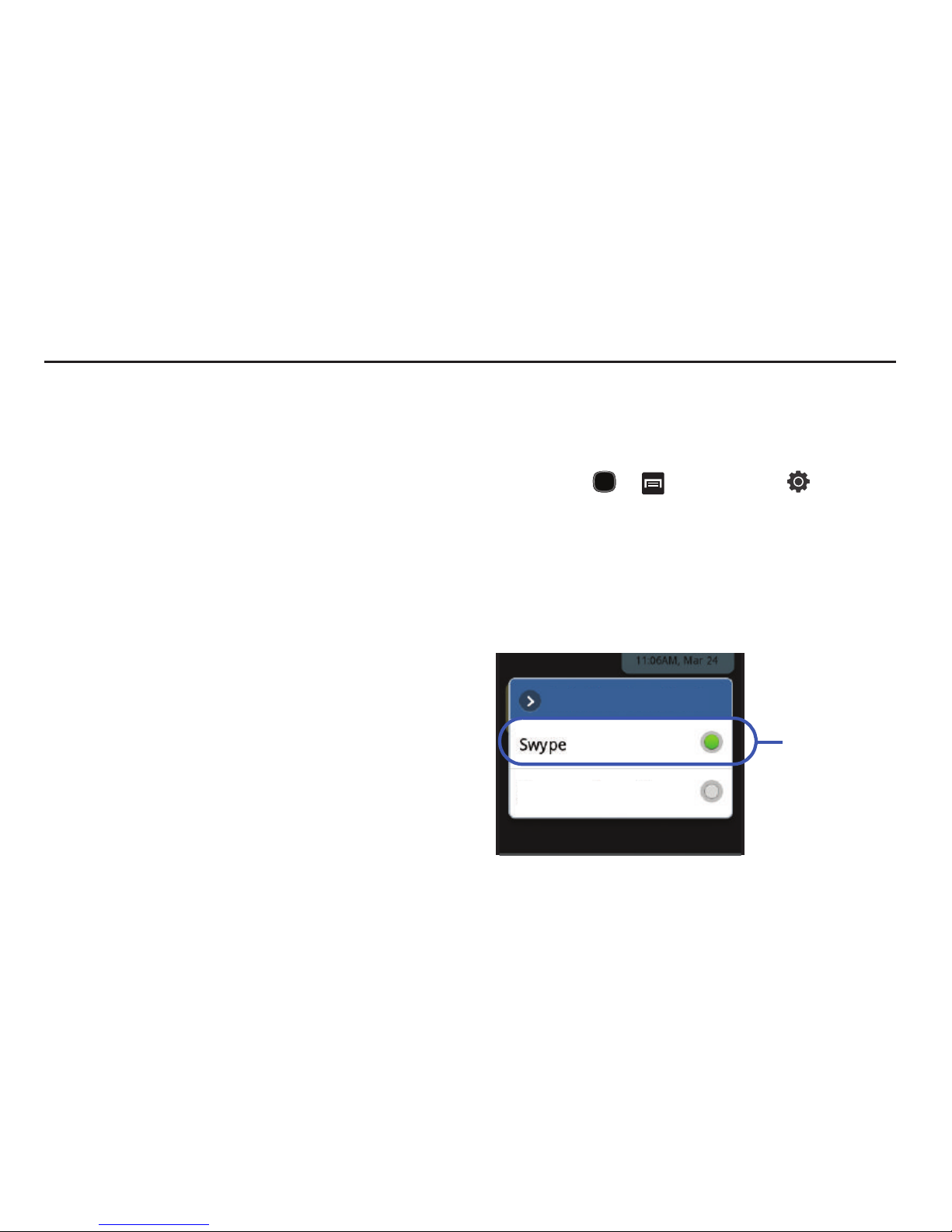
Introducción de texto 64
Sección 5: Introducción de texto
En esta sección se describe cómo seleccionar el método de
introducción de texto deseado para introducir caracteres en el
teléfono. También se describe el sistema de introducción de texto
predictivo, el cual reduce la cantidad de pulsaciones de tecla
asociadas con la introducción de texto. El teléfono viene equipado
con un detector de orientación que detecta si el teléfono está
sostenido en una orientación vertical (prolongada) u horizontal
(apaisada). Esto resulta útil al introducir texto.
El teléfono también proporciona varias opciones de introducción de
texto mediante el teclado en pantalla para facilitar aún más la tarea
de introducción de texto.
Métodos de introducción de texto
Se dispone de tres métodos de introducción de texto:
•
Teclado Samsung
: un teclado QWERTY en pantalla que se puede
usar tanto en orientación vertical como horizontal.
•
Swype
(predeterminado): una nueva manera de introducir texto
en pantallas táctiles. En vez de pulsar en cada tecla, utilice el
dedo para trazar sobre cada letra de una palabra.
•
Teclado QWERTY
: localizado debajo de la pantalla, puede usarlo en
cualquier momento para introducir texto y cancelar el método de
introducción de texto actual. Para obtener más información, consulte
“Ajustes de teclado e idioma”
en la página 190.
El teclado QWERTY en pantalla funciona igual en los modos vertical
y horizontal.
Seleccione el método de introducción de texto
El método de introducción de texto puede asignarse desde dentro de
una de dos ubicaciones:
Seleccione del menú Ajustes:
䊳
Presione ➔ y después pulse en (
Ajustes
)
➔
Teclado e idioma
➔ Seleccione método de entrada
.
Seleccione del campo de introducción de texto:
1.
Desde una pantalla donde pueda introducir texto, toque sin
soltar el campo de introducción de texto para abrir el menú
contextual.
2.
Seleccione el método de introducción que desee (
Swype
o
Teclado Samsung
).
Selec. mét. entrada
Teclado Samsung
Método de
predeterminado
introducción
de texto
en pantalla
Page 70

65
¡Importante!:
En cualquier momento, puede utilizar el teclado QWERTY e
introducir texto directamente.
Uso del teclado Swype
Swype™ es el método de introducción de texto predeterminado que
le permite introducir una palabra deslizando el dedo o apuntador
desde una letra a otra, levantando el dedo entre cada palabra.
SWYPE usa algoritmos correctores de errores y un modelo de idioma
para predecir la próxima palabra. SWYPE también incluye un
sistema de texto predictivo mediante el tacto.
Las opciones del teclado en pantalla son diferentes entre los
métodos de introducción del teclado Android y Swype en pantalla.
Activación y configuración de SWYPE
Si configura otro método de introducción de texto (teclado
Samsung), debe reactivar SWYPE antes de usar el teclado SWYPE.
Aún cuando SWYPE está habilitado, todavía puede usar la
funcionalidad del teclado físico y en pantalla.
1.
Presione ➔ y después pulse en (
Ajustes
) ➔
Teclado e idioma
.
2.
Pulse en
Seleccione método de entrada
➔
Swype
.
Ajustes de SWYPE
1.
Presione ➔ y después pulse en ➔
Tecl ad o
e idioma
➔ Swype
.
2.
Localice la sección
Preferencias
para modificar estos ajustes:
•Idioma
: le permite seleccionar el idioma actual para la introducción
de texto. El idioma predeterminado es US English (inglés de EE. UU.).
• Predicción de palabras
: predice palabras conforme escribe.
• Sonidos
: activa sonidos generados por la aplicación Swype.
• Activar consejos
: activa un indicador intermitente para ayuda
rápida.
3.
Localice la sección
Opciones avanzadas de Swype
para
modificar estos ajustes:
• Espaciado automático
: inserta automáticamente un espacio entre
palabras. Cuando termine una palabra, tan sólo levante el dedo o
apuntador y empiece la siguiente palabra.
• Mayúsculas automáticas
: escribe automáticamente en mayúscula
la primera letra de una frase.
• Mostrar trayecto
: establece la cantidad de tiempo que el trazo de la
palabra permanecerá en pantalla a medida que desliza el dedo o
lápiz táctil por la pantalla. Mueva el control deslizante entre Menor y
Mayor, después pulse en
OK
(Aceptar).
Page 71
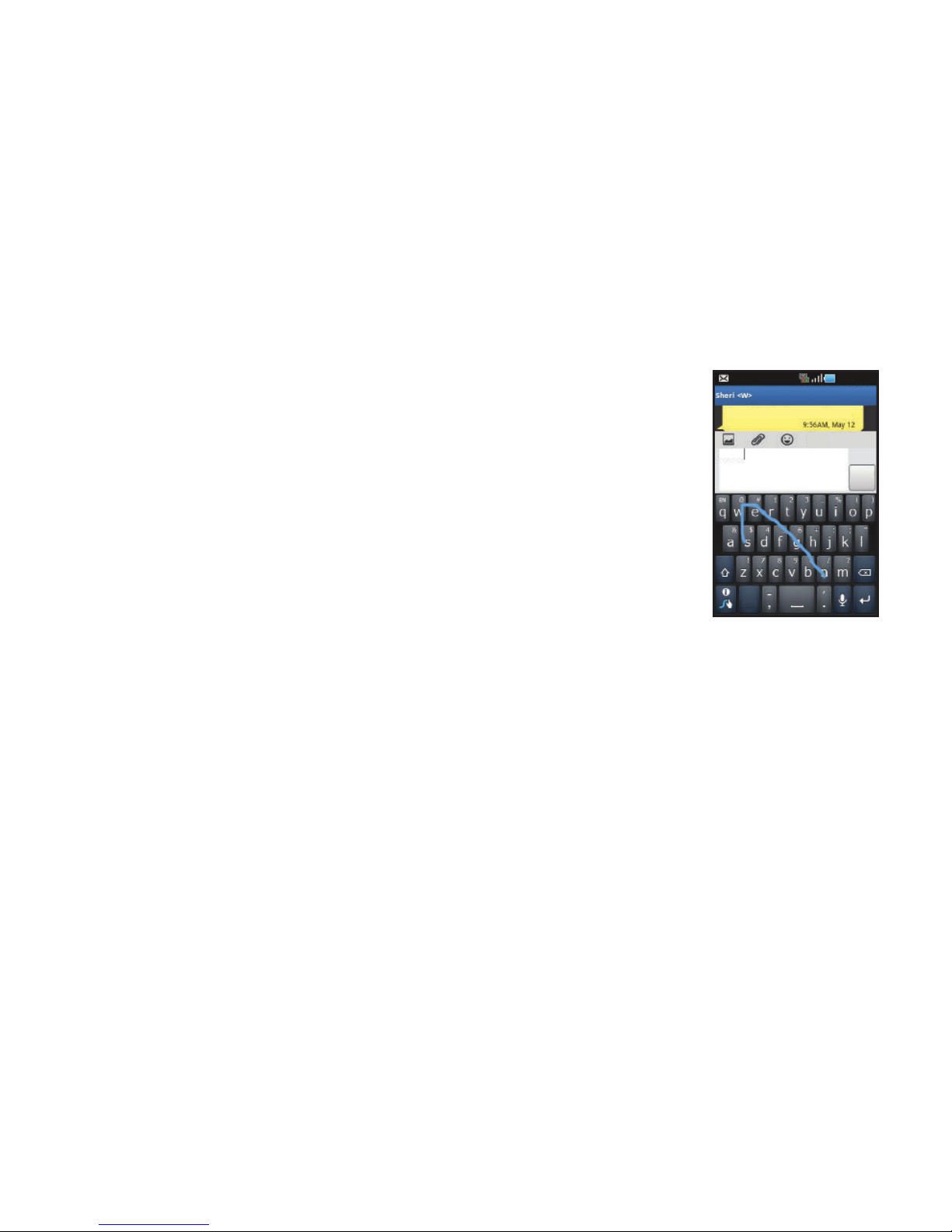
Introducción de texto 66
• Ventana de lista de palabras
: establece la cantidad de veces que
aparece en pantalla la ventana de selección de opciones de
palabras. Mueva el control deslizante entre Nunca y Siempre,
después pulse en
OK
(Aceptar).
• Velocidad vs exactitud
: establece la rapidez con que el Swype
responde a lo que se introduce en pantalla. Mueva el control
deslizante entre Respuesta rápida (velocidad) y Tolerancia de errores
(exactitud), después pulse en
OK
(Aceptar).
4.
Localice la sección
Ayuda
para modificar estos ajustes:
• Ayuda de Swype
: proporciona acceso a la información Ayuda de
Swype en línea.
•Guía
: una guía (tutorial) breve que le ayuda a comenzar a
usar Swype.
5.
Localice la sección
Acerca de
para revisar la información de
la aplicación Swype:
•Versión
: muestra la versión de software actual.
Consejos de introducción de texto con Swype
Puede acceder a la aplicación
Consejos para Swype y ver un
video o un tutorial sobre cómo
usar Swype. También puede usar
los siguientes consejos sobre la
introducción de texto con Swype.
•
Cree un garabato (como una
forma de 'S') para crear una letra
doble (como
rr
en correr).
•
Toque sin soltar una tecla para ver
el menú de puntuación, después
realice una selección.
•
Mueva su dedo o lápiz táctil sobre
el apóstrofo para introducir
contracciones.
•
Toque dos veces en la palabra
que desea cambiar para corregir una palabra mal escrita, después
toque la tecla de eliminación para borrar un caracter. Toque sin soltar la
tecla de eliminar para borrar toda una palabra.
10:05 p.m.
Enviar
Genial
Acabo de obtener un nuevo teléfono.
SÍM
Page 72
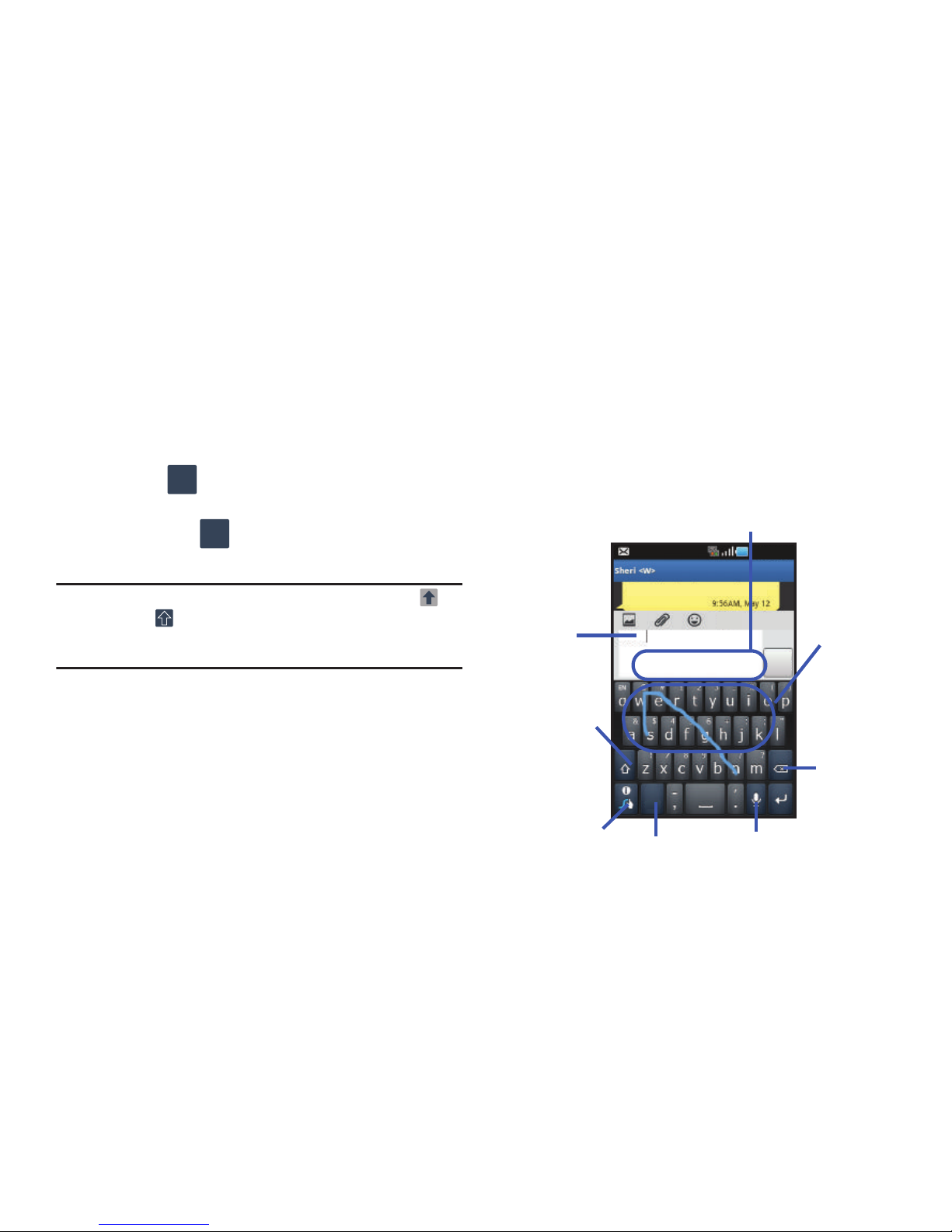
67
Selección del modo de introducción de texto en Swype
1.
Desde una pantalla donde puede introducir texto, pulse en el
campo de introducción de texto para que aparezca el teclado
en pantalla.
2.
Con Swype como el método de introducción de texto,
seleccione una de las siguientes opciones del modo de texto:
• 123 ABC
para usar Swype con caracteres alfabéticos desde
el teclado en pantalla.
•SÍM
(Símbolos)
para introducir símbolos desde el teclado en
pantalla.
Nota:
Después de escribir un caracter inicial en mayúscula, la tecla
cambiará a y todas las letras siguientes en la misma oración
serán en minúscula. La primera letra de cada oración nueva se
mostrará en letras mayúsculas.
Información general del teclado Swype
• Campo de introducción de texto
: campo donde se pueden
introducir texto, números u otros caracteres.
• Funciones adicionales
: brinda opciones adicionales para
mensajes:
• Tecla de mayúsculas/ALT
: en el modo 123ABC, esta tecla cambia
entre el uso de mayúsculas y minúsculas de los caracteres que se
introducirán posteriormente. En el modo SÍM, esta tecla puede
mostrar caracteres de símbolos adicionales.
• Modo de introducción de texto
: hay dos modos disponibles:
123ABC
y
SÍM
–
El modo 123ABC contiene caracteres alfanuméricos y unos
signos de puntuación comunes. El botón del modo de texto
indica
SÍM
.
–
El modo SÍM contiene sólo símbolos y números. El botón del
modo de texto indica
123ABC
.
• Consejos de Swype
: pulsar en este botón mostrará los consejos de
Swype y una pantalla de guía.
ABC
123
SÍM
10:05 p.m.
Enviar
Genial
Acabo de obtener un nuevo teléfono.
SÍM
Campo de introducción de texto
Tecla de
Modo de
Acciones por voz
Eliminar
Modo actual
introducción de texto
Consejos de Swype
Funciones
adicionales
mayúsculas/
ALT
Page 73
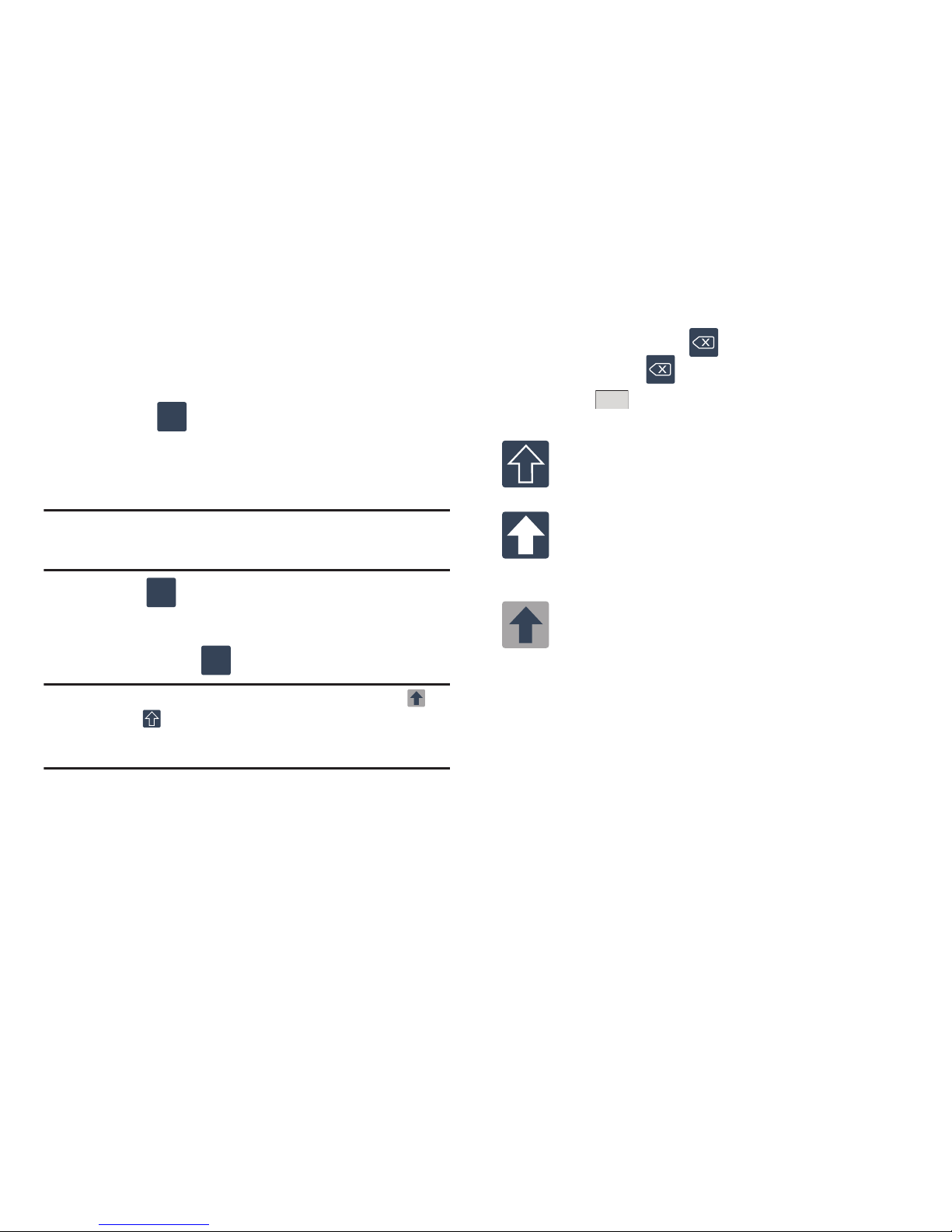
Introducción de texto 68
Uso del modo 123ABC en SWYPE
En el modo
123ABC
, puede introducir sólo letras y unos signos de
puntuación comunes desde el teclado en pantalla. La tecla del modo
de texto muestra .
1.
Desde una pantalla donde puede introducir texto, pulse en el
campo de introducción de texto para que aparezca el teclado
en pantalla.
Nota:
Un teclado horizontal en pantalla no está disponible ya que en esta
orientación puede usar el teclado QWERTY, que se encuentra debajo de
la pantalla.
2.
Pulse en para configurar el teclado para el modo
123ABC (mostrando letras y números en las teclas en
pantalla). Cuando esté en este modo, el tipo de introducción
de texto mostrará .
Nota:
Después de escribir un caracter inicial en mayúscula, la tecla
cambiará a y todas las letras siguientes en la misma oración
serán en minúscula. La primera letra de cada oración nueva se
mostrará en letras mayúsculas.
3.
Desplace el dedo continuamente sobre las letras para formar
una palabra.
–
Si se equivoca, pulse en para borrar un solo carácter.
Toque sin soltar para borrar toda una palabra.
4.
Pulse en para enviar el mensaje.
Por defecto, la primera letra de una entrada se escribe en
mayúscula, seguida de letras minúsculas. Después de introducir
una palabra y levantar el dedo, el cursor automáticamente añade un
espacio después de una palabra.
Para introducir texto con Swype:
Este ejemplo describe a un usuario introduciendo la palabra
“amigo”. Ponga el dedo en la “a”, y sin levantarlo, deslícelo a la
“m”, después a la “i”, después sobre la “g” y finalmente a la “o”.
SÍM
ABC
123
SÍM
Todo en minúscula
Aparece cuando el siguiente caracter se introducirá en
minúscula.
Inicial en mayúscula
Aparece cuando el siguiente caracter se introducirá como
mayúscula, pero todos los caracteres subsiguientes serán
en minúscula.
Todo en mayúscula
Aparece cuando todos los caracteres se introducirán como
caracteres en mayúscula.
Enviar
Page 74

69
Cuando termine, levante el dedo de la pantalla para permitir al
dispositivo que determine la palabra que coincida más.
Nota:
Si existen varias opciones de palabras para la entrada de Swype,
aparecerá un mensaje en pantalla para proporcionar opciones de
palabras adicionales.
Introducción de números y símbolos con SWYPE.
Cuando se usa el teclado en pantalla en modo vertical, algunos
símbolos no están disponibles (como emoticones o caritas). En el
modo SÍM, usando Swype, sólo puede introducir símbolos y
números desde el teclado en pantalla. Una vez que esté en el modo
SÍM, la tecla del modo de texto muestra .
1.
Desde una pantalla donde puede introducir texto, pulse en el
campo de introducción de texto para que aparezca el teclado
en pantalla.
2.
Pulse en para configurar el teclado para el modo SÍM.
Cuando esté en este modo, el tipo de introducción de texto
mostrará .
3.
Pulse en el teclado en pantalla para el número o símbolo que
desea introducir.
4.
Toque sin soltar una tecla en pantalla para introducir el
símbolo secundario (arriba de la misma tecla).
5.
Pulse en para elegir entre símbolos adicionales.
Por ejemplo:
•
Para introducir &: pulse en
SÍM
y seleccione la tecla &.
•
Para introducir ~: pulse en
SÍM
y dele vuelta a la tecla & en forma
circular.
Uso del teclado Samsung
Este teclado en pantalla puede usarse para introducir texto mientras
está en una orientación vertical.
Activación del teclado Samsung
Este dispositivo tiene un teclado QWERTY integrado en pantalla que
está disponible en el modo vertical. Usando el teclado QWERTY,
puede escribir letras, números, signos de puntuación y otros
caracteres.
Para usar el teclado de Samsung, primero debe configurar los
ajustes para que el teclado de Samsung sea el predeterminado.
1.
Presione ➔ y después pulse en ➔
Teclado
e idioma
➔ Seleccione método de entrada
➔ Tecl ad o
Samsung
.
– o bien –
Desde una pantalla donde puede introducir texto, pulse sin
soltar el campo de introducción de texto y pulse en
Método
de introducción
➔ Teclado Samsung
.
2.
El teclado en pantalla se asignará a la configuración del
teclado Samsung para todas las introducciones de texto
subsiguientes.
ABC
123
SÍM
ABC
123
Page 75
Introducción de texto 70
Cambio del modo de introducción de texto en el teclado
1.
Desde una pantalla donde puede introducir texto, pulse en el
campo de introducción de texto para que aparezca el teclado
en pantalla.
2.
Con el teclado Samsung como el método de introducción de texto,
seleccione una de las siguientes opciones del modo de texto:
•ABC
para usar caracteres alfabéticos desde el teclado en
pantalla. En este modo, el botón del modo de introducción de texto
mostrará .
•SÍM
(Símbolos) para introducir números presionando los
números, seleccionándolos en el teclado en pantalla. En este modo,
el botón del modo de introducción de texto mostrará .
Nota:
Después de pulsar un caracter inicial en mayúscula, presione
para alternar entre mayúscula y minúscula.
Uso del modo ABC en el teclado Samsung
1.
Desde una pantalla donde puede introducir texto, pulse en el
campo de introducción de texto para que aparezca el teclado
en pantalla.
Nota:
Un teclado horizontal en pantalla no está disponible ya que en esta
orientación puede usar el teclado QWERTY, que se encuentra debajo de
la pantalla.
2.
Pulse en para configurar el teclado para el modo ABC.
Cuando esté en este modo, el tipo de introducción de texto
mostrará .
Nota:
Después de escribir un caracter inicial en mayúscula, la tecla
cambiará a y todas las letras siguientes en la misma oración
serán en minúscula. La primera letra de cada oración nueva se
mostrará en letras mayúsculas.
3.
Introduzca el texto usando el teclado en pantalla.
–
Si se equivoca, pulse en para borrar un solo carácter.
Toque sin soltar para borrar toda una palabra.
4.
Pulse en para enviar el mensaje.
ABC
?123
?123
ABC
Todo en minúscula
Aparece cuando el siguiente caracter se introducirá en
minúscula.
Inicial en mayúscula
Aparece cuando el siguiente caracter se introducirá como
mayúscula, pero todos los caracteres subsiguientes serán
en minúscula.
ABC
?123
Enviar
Page 76
71
En forma predeterminada, la primera letra de una nueva entrada
será mayúscula y las siguientes letras serán minúsculas. Después
de introducir un caracter, el cursor avanzará automáticamente al
siguiente espacio.
Uso del modo de símbolos en el teclado de Samsung
Use el modo de símbolos para añadir números, símbolos o emoticones.
En este modo, la tecla del modo de introducción de texto mostrará .
1.
Desde una pantalla donde puede introducir texto, pulse en el
campo de introducción de texto para que aparezca el teclado
en pantalla.
¡Importante!:
Para usar el teclado Samsung, el teléfono debe mantenerse en
una orientación vertical. Si necesita cambiar la orientación de
la pantalla a horizontal, recomendamos que use el teclado
QWERTY, localizado debajo de la pantalla.
2.
Pulse en para configurar el teclado en el modo de
símbolos. Cuando esté en este modo, el tipo de introducción
de texto mostrará . Pulse en un caracter de número,
símbolo o emoticón.
3.
Pulse en para regresar al modo ABC, donde verá
la tecla .
Para ingresar símbolos:
1.
Pulse en para entrar al modo
?123
.
2.
Pulse en la tecla del símbolo apropiado.
– o bien –
Pulse en para seleccionar entre caracteres de símbolos
adicionales.
•
El primer número en esta tecla indica qué página (1, 2 ó 3) de
caracteres adicionales está activa.
Configuración de ajustes del teclado Samsung
1.
Presione ➔ y después pulse en ➔
Tecl ad o
e idioma
➔ Teclado Samsung
.
– o bien –
Desde dentro de una pantalla de introducción de texto activa,
pulse en desde el final de la pantalla para revelar la
pantalla de ajustes del teclado Samsung.
2.
Defina cualquiera de las siguientes opciones:
• Tipos de teclados verticales
: le permite elegir una configuración de
teclado (Teclado Qwerty [predeterminado] o Teclado 3x4).
• Idiomas de entrada
: fija el idioma de introducción. Pulse en un
idioma de la lista disponible. El teclado se actualizará al idioma
seleccionado.
•XT9
: habilita el modo de introducción de texto predictivo. Esta opción
debe estar activada para obtener acceso a los ajustes avanzados.
ABC
?123
ABC
ABC
?123
?123
1/3
Page 77

Introducción de texto 72
• Configuración avanzada de XT9
: configuración de funciones XT9
avanzadas. Para obtener más información, consulte
“Uso del
texto predictivo XT9”
en la página 72.
• Desplazamiento por el teclado
: automáticamente mueve la
pantalla en la dirección en que mueve el dedo por la pantalla.
• Uso de mayúsculas automáticamente
: automáticamente escribe
en mayúscula la primera letra de la primera palabra en cada oración
(estilo español estándar).
• Entrada de voz
: activa la característica de introducción de voz. Esta
es una función experimental que usa la aplicación de
reconocimiento de voz de la red de Google.
• Punto automático
: introduce un punto automáticamente pulsando
en la barra de espacio dos veces.
•Tutorial
: inicia un tutorial breve en pantalla que cubre los conceptos
principales relacionados al teclado Samsung.
Uso del texto predictivo XT9
XT9 es un sistema de texto predictivo que cuenta con la predicción de
la siguiente letra y la corrección de errores regionales, que compensa
las pulsaciones de teclas equivocadas en los teclados QWERTY.
Nota:
XT9 sólo está disponible cuando se selecciona el modo ABC. La
configuración avanzada de XT9 sólo está disponible si se seleccionó el
campo XT9.
1.
Presione ➔ y después pulse en ➔ Teclado e
idioma
➔ Teclado Samsung
.
– o bien –
Desde dentro de una pantalla de introducción de texto activa,
pulse en
al final de la pantalla para ingresar a la
pantalla
Ajustes del teclado Samsung
.
2.
Pulse el campo
XT9
. Una marca indica activación.
3.
Pulse en
Configuración avanzada de XT9
y configure
cualquiera de las siguientes opciones avanzadas:
• Completar palabras
: le indica al dispositivo que intente predecir
cómo completar la palabra que usted haya empezado. (Una marca
verde indica que la característica está habilitada.)
• Completar palabras
: establece cuántas letras se deben introducir
antes de que se haga una predicción. Elija 2 letras, 3 letras, 4 letras
o 5 letras.
• Corrección ortográfica
: habilita la corrección automática de los
errores tipográficos seleccionando en una lista de posibles palabras
que reflejen los caracteres de las teclas que usted haya tocado, así
como los caracteres de las teclas cercanas. (Una marca verde indica
que la característica está habilitada.)
• Predicción de la siguiente palabra
: predice la siguiente palabra
que es más probable que introduzca. (Una marca verde indica que la
característica está habilitada.)
• Agregar automáticamente
: añade automáticamente predicciones
a la palabra que está escribiendo. (Una marca verde indica que la
característica está habilitada.)
• Sustitución automática
: permite al dispositivo sustituir
automáticamente palabras mal deletreadas o mal tecleadas. Esta
opción reduce los errores tipográficos. (Una marca verde indica que
la característica está habilitada.)
Page 78

73
• Corrección regional
: intenta corregir automáticamente errores
causados cuando pulsa en teclas adyacentes a las teclas correctas.
(Una marca verde indica que la característica está habilitada.)
• Recuperar
: configura el dispositivo para que vuelva a mostrar la lista
de palabras sugeridas después de seleccionar la palabra incorrecta
en la lista.
• Mis palabras de XT9
: le permite añadir nuevas palabras el
diccionario XT9 integrado.
–
Pulse en
Añadir palabra
.
–
Use el campo
Registrar en mis palabras de XT9
para introducir
la nueva palabra.
–
Pulse en
Finalizado
para guardar la nueva palabra.
• Sustitución automática de XT9
: le permite crear un reglamento de
palabras, agregando palabras para sustituirlas automáticamente
durante la introducción de texto (por ejemplo, "youve" se convierte
en "you've").
–
Pulse el campo Sustitución automática de XT9. Impulse hacia
arriba o hacia abajo para revisar la lista de sustituciones de
palabras.
–
Presione y pulse en
Añadir
.
–
Introduzca la palabra original que se reemplazará en el campo
Acceso directo
(por ejemplo: youve).
–
Introduzca la palabra sustituta que se utilizará en el campo
Sustitución
(por ejemplo: you've).
–
Pulse en
Finalizado
para guardar la regla de sustitución.
4.
Presione para regresar a la pantalla anterior.
Ingreso de texto usando el teclado QWERTY
Su teléfono tiene un teclado QWERTY deslizable completo. El teclado
está ubicado debajo de la pantalla y se puede tener acceso al
mismo deslizándolo para abrirlo. Esto orienta la pantalla del teléfono
en el modo horizontal (pantalla ancha). Con el teclado QWERTY,
puede escribir letras, números, signos de puntuación y otros
caracteres especiales en los campos de introducción de texto o en
otras aplicaciones, tan fácil como en su computadora.
Para abrir el dispositivo y acceder al teclado:
1.
Gire el teléfono 90 grados hacia la izquierda.
2.
Deslice la parte superior del teléfono hacia arriba para abrirla,
tal como se muestra en la ilustración. Cuando hace esto, la
pantalla gira a un modo de visualización horizontal
(apaisado).
Page 79
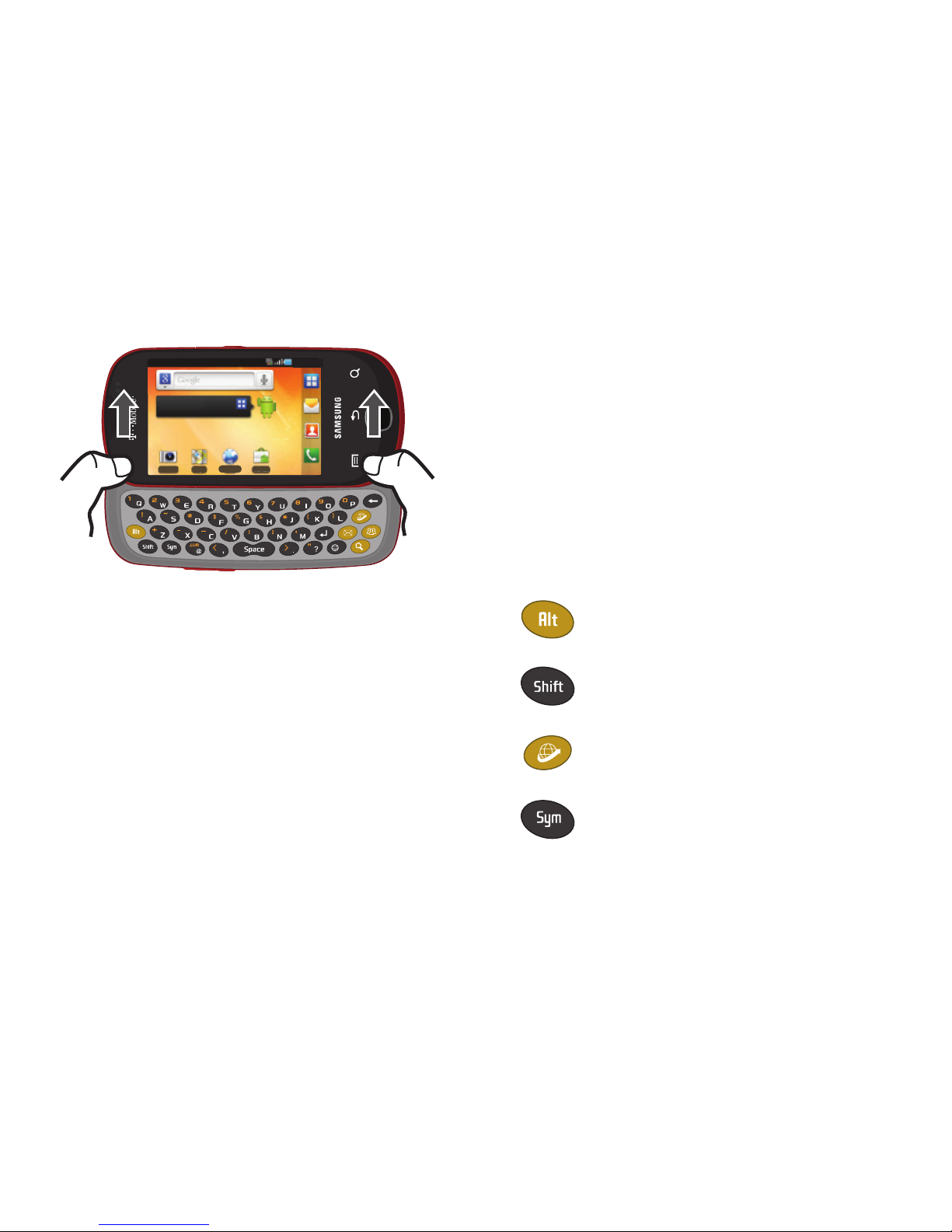
Introducción de texto 74
Para revelar opciones de edición de texto QWERTY adicionales:
1.
Toque sin soltar un campo de introducción de texto activo.
2.
Desde el menú contextual Editar texto, pulse en una función
disponible.
• Seleccionar todo
resalta todos los caracteres en el campo de
mensajes de texto.
• Seleccionar texto/Dejar de seleccionar texto
le permite resaltar
manualmente caracteres en el campo de mensajes de texto.
•Cortar todo
: corta todos los caracteres en el campo de mensajes de
texto.
•Copiar
copia caracteres seleccionados en el campo de mensajes de
texto actual.
•Copiar todo
copia todos los caracteres seleccionados en el campo
de mensajes de texto actual.
•Pegar
: inserta el texto anteriormente cortado o copiado en el campo
de mensajes.
• Método de introducción
brinda métodos adicionales para la
introducción de texto (Swype o Teclado Samsung). (Cuando el
teclado QWERTY está abierto, Swype y el teclado Samsung se
desactivan.)
Uso del teclado QWERTY
En esta sección explicaremos los pasos necesarios para ingresar
texto usando el teclado QWERTY. El teclado QWERTY del teléfono se
usa exactamente de la misma manera que cualquier teclado de
computadora estándar. Las siguientes teclas realizan funciones
especiales al introducir texto:
10:05 a.m.
Accede a tus aplicaciones.
Toca ene l icono cuadrado.
1 de 6
Cámara Maps Navegador Market
Alt
: le permite usar los caracteres alternos que
aparecen en la parte de arriba de las teclas del
teclado QWERTY. Ejemplos: -), +, @, #, etc.
Shift
(Mayúsculas): cambia el modo de
introducción de texto al modo de mayúsculas,
minúsculas o combinado.
Ir a
: inicia la página de inicio (pantalla web2go) del
teléfono. Para obtener más información, consulte
“Página de inicio”
en la página 150.
Sym
(Símbolos): le permite introducir un símbolo
proporcionándole una página de símbolos
disponibles en pantalla.
Page 80
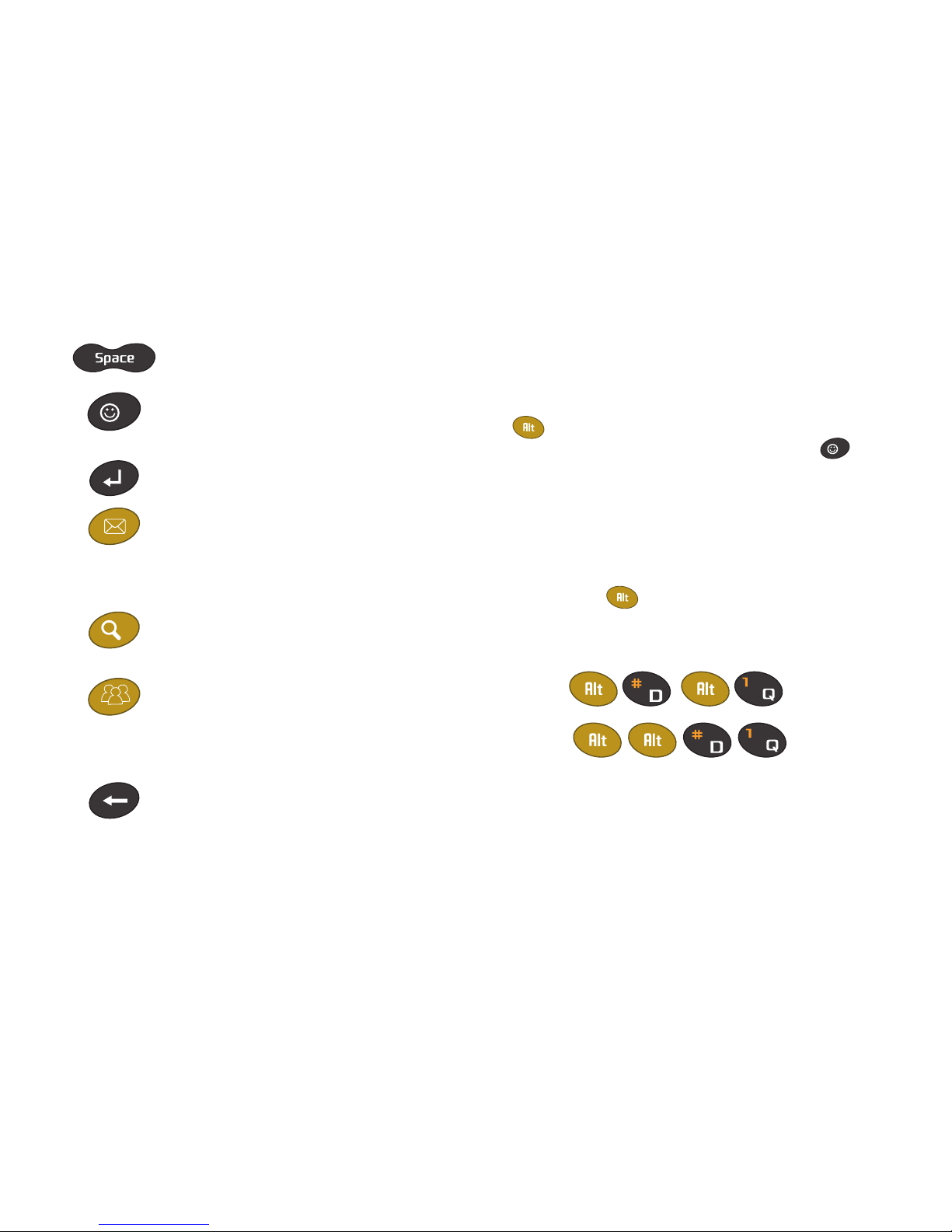
75
Introducción de símbolos y caritas
La mayoría de los símbolos y signos de puntuación aparecen como
caracteres alternos arriba de las letras y los números principales en
el teclado QWERTY. Para tener acceso a estos símbolos, presione
y después presione la tecla correspondiente.
Para acceder a los emoticones (caritas), se presiona
y
después se selecciona una imagen en la página de emoticones para
insertarla en la posición actual del cursor.
Para ingresar símbolos:
1.
Coloque el cursor en el lugar donde desea que aparezca el
símbolo en el mensaje.
2.
Presione y después presione la tecla correspondiente
al símbolo que desea insertar.
•
Por ejemplo, para introducir “#1” presionaría la secuencia de teclas
indicada a continuación.
•
•
Space
(Espacio): inserta un espacio en blanco.
Emoticones
: inicia la página de emoticones.
Desplácese hacia abajo y pulse en una entrada de
la extensa lista de emoticones.
OK/Enter
: desplaza el punto de inserción a la
siguiente línea en un mensaje.
Mensajería
: inicia la pantalla de mensajería (de
manera predeterminada), pero tambiénpuede
configurarse para que inicie otras aplicaciones de
mensajería. Para obtener más información,
consulte
“Tecla de mensajería”
en la página 179.
Buscar
: muestra el cuadro de búsqueda rápida que
puede usarse para buscar un término clave, tanto
en el teléfono como por Internet.
Redes sociales
: inicia Facebook (de manera
predeterminada), pero también puede
configurarse para que inicie YouTube y Glympse.
Para obtener más información, consulte
“Redes
sociales”
en la página 180.
Eliminar
: elimina el carácter anterior; se asemeja a
la tecla de retroceso en el teclado de una
computadora.
Page 81

Introducción de texto 76
Para introducir “caritas” (emoticones):
1.
Coloque el cursor en el lugar donde desea que aparezca el
emoticón en el mensaje.
2.
Presione para abrir la página de emoticones en
pantalla.
3.
Desplácese por la lista y seleccione una carita tocando el
icono en pantalla.
Page 82
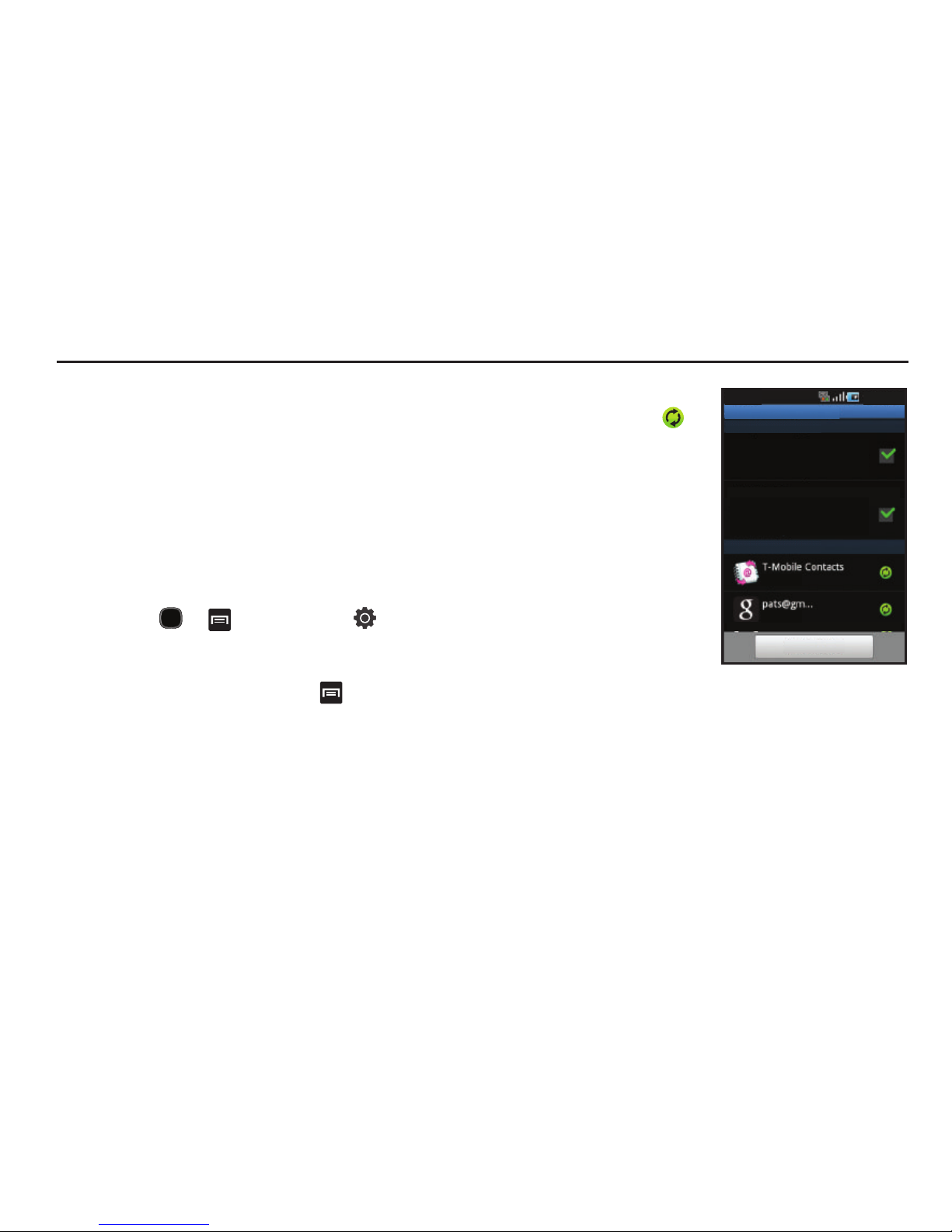
77
Sección 6: Contactos
En esta sección se explica cómo usar y administrar la lista de
contactos. Puede guardar números telefónicos en la memoria del
teléfono.
Cuentas
Desde el menú Cuentas puede decidir si desea que las aplicaciones
se sincronicen, envíen y reciban datos en algún momento
determinado, o si desea que las aplicaciones se sincronicen
automáticamente. Después de determinar cómo quiere que las
cuentas se sincronicen, indique qué cuenta desea sincronizar con
su lista de contactos.
1.
Conéctese a su cuenta de Google.
2.
Presione ➔ y después pulse en (
Ajustes
)
➔
Cuentas y sincronización
.
– o bien –
Desde la pantalla de inicio, presione y después pulse en
Ajustes
➔ Cuentas y sincronización
.
3.
En la sección Ajustes generales de sincronización, toque una
de las siguientes opciones:
• Datos de fondo
: permite que el teléfono use datos en segundo
plano.
• Autosincronización
: sincroniza automáticamente los datos con el
teléfono.
4.
Desde el área Administrar
cuentas, pulse en
junto a la cuenta que
desea sincronizar.
– o bien –
Pulse en
Añadir cuenta
para crear una nueva
cuenta.
5.
Pulse en un tipo de cuenta
que desea añadir.
6.
Siga las instrucciones en
pantalla. El tipo de cuenta
seleccionada se
sincronizará con la lista de contactos.
5:09 p.m.
Ajustes de cuentas y sincronización
Ajustes generales de sincronización
Adminsitrar cuentas
Datos de fondo
Las aplicaciones pueden
sincronizar, enviar y recibir datos
en cualquier momento
Autosinc
Sincronización de datos de
aplicaciones automática
Sincronización ativada
Sincronización ativada
Añadir cuenta
Page 83
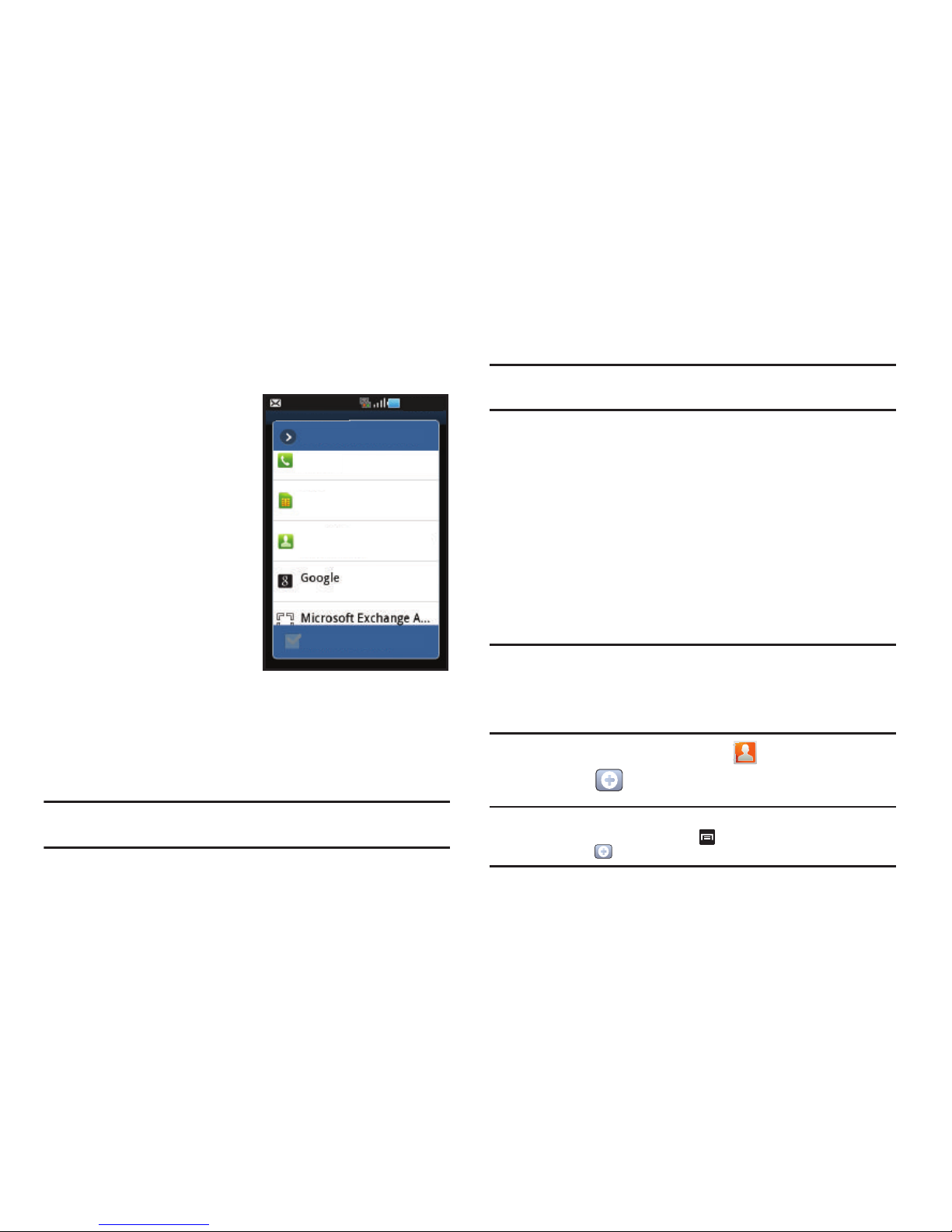
Contactos 78
Lista de contactos
Creación de un contacto
La ubicación de almacenamiento
predeterminada para guardar
números telefónicos en la lista de
contactos es la memoria
integrada del teléfono.
Si se han sincronizado cuentas
de correo electrónico de Google y
corporativas a su teléfono, éstas
estarán disponibles en su
dispositivo durante la creación de
nuevas entradas. Estas nuevas
entradas de contactos pueden
asignarse o guardarse en
cuentas sincronizadas como del
Teléfono, SIM, Google o
Corporativas.
El teléfono ordena las entradas de contactos alfabéticamente de
manera automática. Puede crear un contacto en
Teléfon o, SIM
,
T-Mobile Contacts Backup
(Copia de seguridad de contactos
T-Mobile),
Google
o
Microsoft Exchange ActiveSync
.
•
Los contactos tipo
Teléfon o
se guardan localmente en el dispositivo.
Nota:
Si el teléfono se restablece a sus parámetros de fábrica, los contactos
guardados en el teléfono pudieran perderse.
•
SIM
: los contactos se guardan dentro de la tarjeta SIM.
Nota:
Los contactos SIM sólo guardan el Nombre y número de Teléfono de
una entrada.
•
T-Mobile Contacts Backup (Copia de seguridad de contactos
T-Mobile)
: los contactos se guardan remotamente en los servidores
de T-Mobile y se pueden recuperar posteriormente incluso si el teléfono
se daña o se restablece.
•
Google
: estos contactos se comparten con su cuenta de Google
existente y también se pueden importar a su teléfono una vez que haya
creado una cuenta de Google Mail.
•
Microsoft Exchange ActiveSync
(también conocidos como Trabajo o
Outlook): son aquellos contactos que tienen como fin ser compartidos
con un servidor Exchange Server o desde dentro de Microsoft
®
Outlook
®
.
Nota:
Al almacenar una entrada en su tarjeta SIM, tenga en cuenta que sólo
se guardan el nombre y el número. Para guardar información adicional
para un contacto en particular, tal como notas, correo electrónico,
fechas, etc., es importante guardar ese contacto en la memoria
integrada del teléfono.
1.
En la pantalla de inicio, pulse en (
Contactos
).
2.
Pulse en
para crear un contacto
.
Nota:
También puede añadir un nuevo contacto introduciendo un número
usando el teclado y presionando y después pulse en
Agregar a
contactos
➔ (
Crear contacto
). Continúe en el paso 3.
Crear nuevo contacto
Guardar nuevos contactos
en
Teléfono
SIM
T-Mobile Contacts Ba…
T-Mobile Contacts
Recordar selección
5:09 p.m.
Page 84
79
3.
Pulse en un tipo de destino (
Tel éf on o, SIM, T-Mobile Contacts
backup (Copia de seguridad de contactos T-Mobile), Google
o
Microsoft Exchange ActiveSync
) (dependiendo de dónde
desea guardar la información del nuevo contacto).
4.
Pulse en los campos
Nombre
y
Apellido
e introduzca un
nombre para este contacto usando el teclado que aparece.
5.
Pulse en el icono de imagen y seleccione una foto para este
contacto. Las selecciones son:
Álbum
o
Hacer foto
.
6.
Pulse en el botón de rótulo (a la izquierda del campo
Teléfon o
)
para seleccionar una categoría como
Móvil
(predeterminado),
Casa, Profesional, Fax del trabajo, Fax de casa
,
Buscapersonas, Otro, Personalizar
o
Devolución de llamada
.
Nota:
Estas etiquetas pueden cambiar y dependen del tipo de destino
seleccionado.
7.
Pulse en un campo de número telefónico e introduzca un
número de teléfono.
•
Pulse en el teclado QWERTY para quitar un número telefónico
introducido anteriormente.
•
Pulse en para introducir un número telefónico adicional.
•
Pulse en para quitar un número telefónico anteriormente
introducido.
8.
Introduzca información adicional, como:
Correo electrónico
,
MI, Grupos, Melodía, Dirección postal, Organización
o
Más
para introducir información de categoría adicional.
•
El campo
Más
brinda opciones tales como: Notas, Alias, Sitio web,
Cumpleaños y Aniversario.
•
Utilice el dedo para deslizar la página hacia arriba o hacia abajo y ver
campos y categorías adicionales.
9.
Pulse en
Guardar
para completar y almacenar la nueva
entrada.
Para guardar un número usando el teclado:
1.
En la pantalla de inicio, pulse en (
Teléfon o
).
2.
Introduzca un número telefónico con el teclado numérico en
pantalla.
3.
Pulse en
Agregar a contactos ➔ (
Crear contacto
) o
seleccione la entrada de contactos desde la lista en pantalla.
– o bien –
Desde la pantalla del marcador presione y después
pulse en
Agregar a contactos➔ (
Crear contacto
) o
seleccione la entrada de contactos desde la lista en pantalla.
•
Si está actualizando un contacto existente, pulse en la entrada de la
lista y continúe en el paso 5.
4.
Pulse un tipo de destino [
Teléfo no, SIM, T-Mobile Contacts
Backup (Copia de seguridad de contactos T-Mobile), Google
o
Microsoft Exchange ActiveSync
].
Page 85

Contactos 80
5.
Pulse en los campos
Nombre
y
Apellido
e introduzca un
nombre para este contacto.
6.
Pulse en el botón de rótulo (a la izquierda del campo
Tel éf on o
)
para seleccionar una categoría como
Móvil
(predeterminado),
Casa, Profesional, Fax del trabajo, Fax de casa
,
Buscapersonas, Otro, Personalizar
o
Devolución de llamada
.
Nota:
Estas etiquetas pueden cambiar y dependen del tipo de destino
seleccionado (por ejemplo: Google no ofrece un número para devolver
llamada como una opción).
7.
Pulse en
Guardar
para completar y almacenar la nueva
entrada.
Nota:
Para obtener más detalles sobre cómo introducir caracteres, consulte
“Métodos de introducción de texto”
en la página 64.
Búsqueda de un contacto
Puede almacenar números telefónicos y sus nombres
correspondientes en la tarjeta SIM, en la memoria integrada del
teléfono o en una ubicación externa (como Google, Exchange o TMobile Backup [Copia de seguridad de contactos T-Mobile]). Todas
están físicamente separadas pero se utilizan como una entidad
única, llamada Contactos.
Dependiendo de la capacidad de almacenamiento de su tarjeta SIM
en particular, puede variar la cantidad máxima de números
telefónicos que la tarjeta puede almacenar.
1.
En la pantalla de inicio, pulse en (
Contactos
).
2.
Deslice el dedo hacia arriba o abajo hasta que vea el contacto
que desea.
– o bien –
Pulse en el campo
Buscar contactos
y empiece a introducir el
nombre de la entrada. Entonces aparecerán entradas que
coincidan. Este proceso filtra todas las entradas de contactos
de su cuenta actual para mostrar solamente las entradas que
coincidan.
– o bien –
Con un solo movimiento, toque sin soltar el área de la ficha
con letra (a la derecha) hasta que aparezcan letras en
pantalla, después recorra la lista. Entrará a esa sección de la
lista de contactos. Toque la entrada del contacto.
Page 86
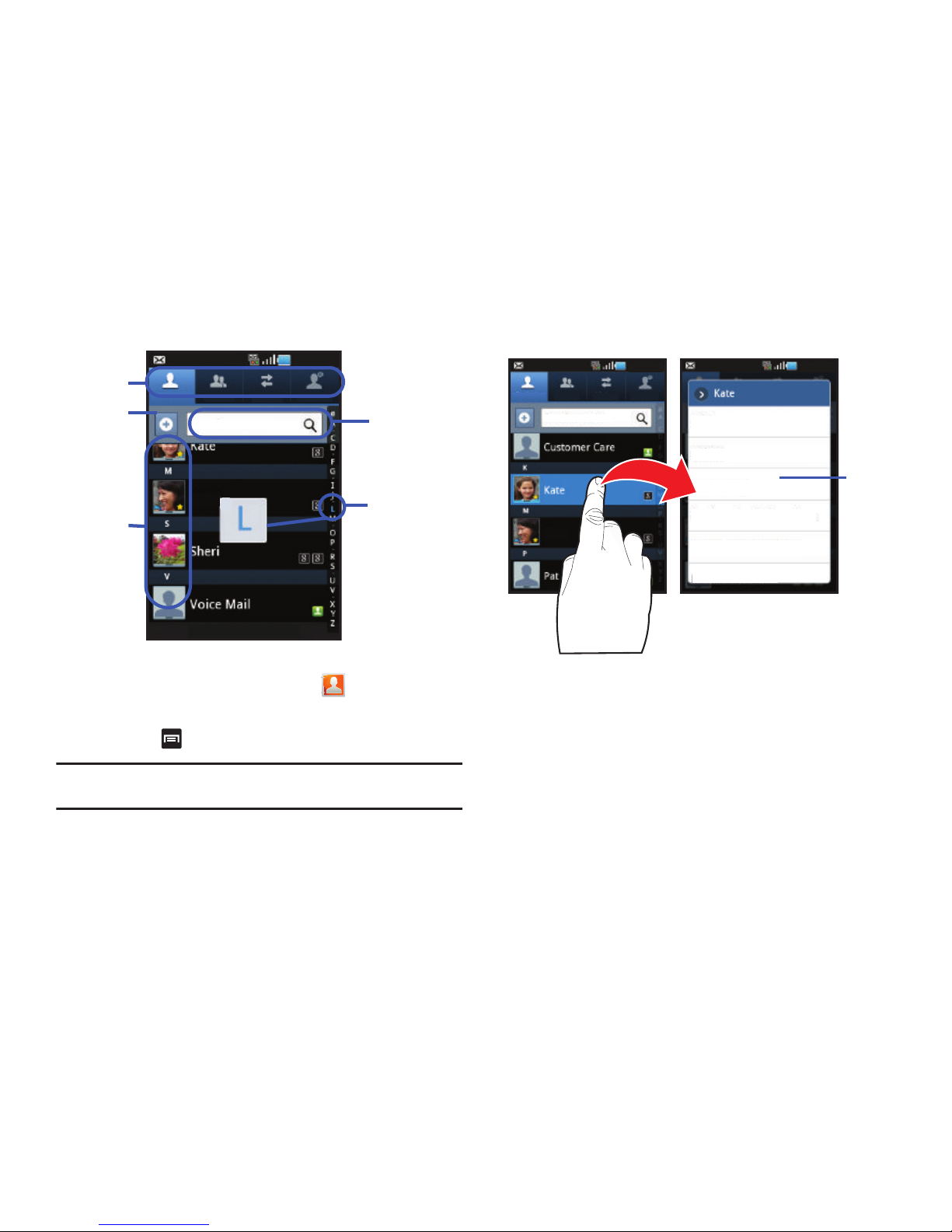
81
Editar información de contacto
1.
Desde la pantalla de inicio, pulse en .
2.
Pulse un nombre de contacto en la lista.
3.
Presione y seleccione
Editar
.
Nota:
También puede ingresar al menú contextual de una entrada tocando
sin soltar una entrada y después pulsando en
Editar
.
4.
Edite la información del contacto, después pulse en
Guardar
.
5:09 p.m.
Contactos Grupos Historial Actividades
Buscar contactos
Mama
Mostrar 13 contactos
Campo de
Contactos
Fichas
Navegación
con fichas
Crear
contacto
búsqueda
de contactos
Contactos Grupos Historial Actividades
Buscar contactos
Mama
Editar
Eliminar
Unir contacto
Enviar información de conta
Eliminar de favoritos
Marcar como predetermina
5:09 p.m.5:09 p.m.
Menú
contextual
Page 87
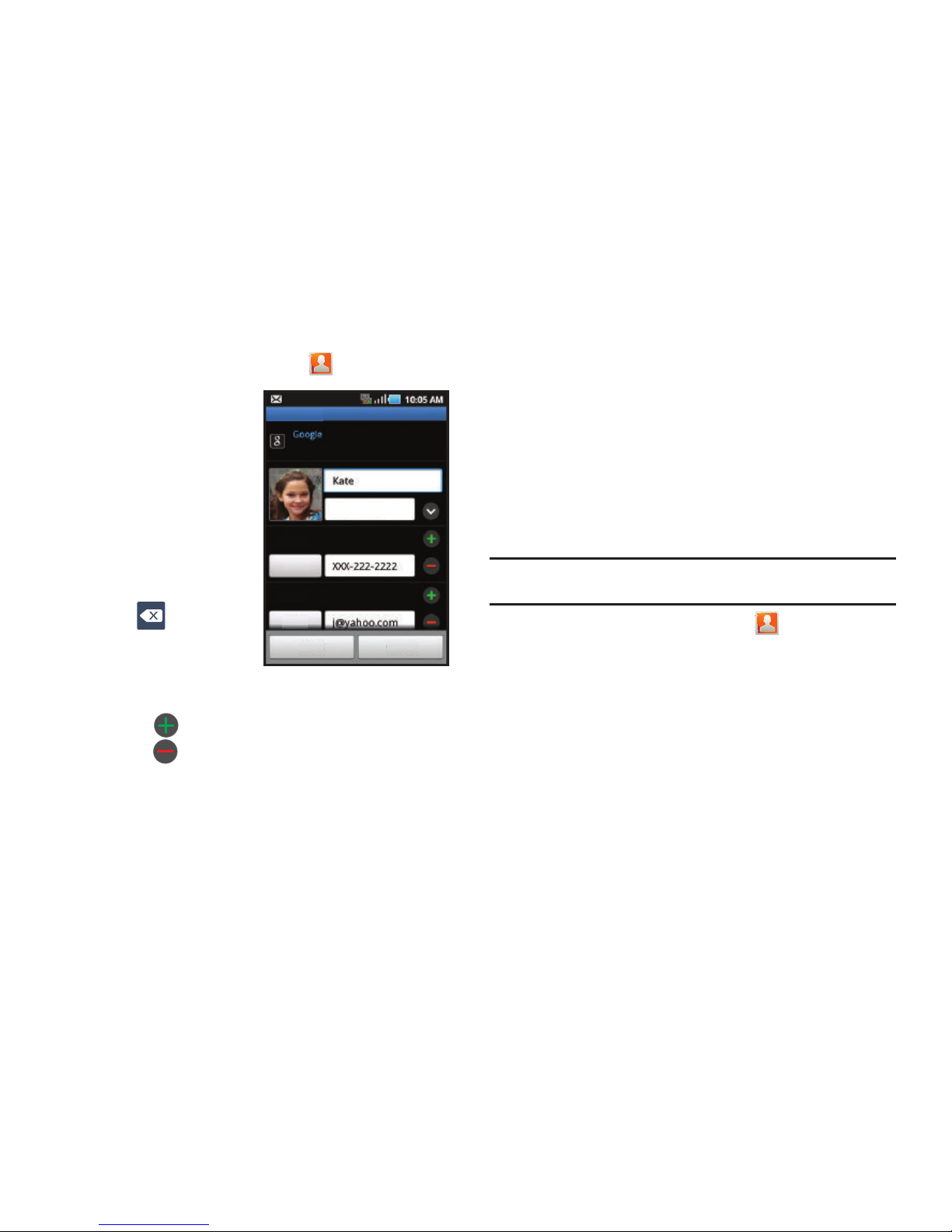
Contactos 82
Añadir un número a un contacto existente
1.
Desde la pantalla de inicio, pulse en .
2.
Toque sin soltar una
entrada y seleccione
Editar
para revelar la
pantalla de detalles de la
entrada de contactos
(página 84).
3.
Toque un campo de
número telefónico e
introduzca un número de
teléfono.
•
Pulse en el teclado
QWERTY para quitar un
número telefónico
introducido anteriormente.
•
Pulse en para introducir un número telefónico adicional.
•
Pulse en para quitar un número telefónico anteriormente
introducido.
4.
Introduzca información adicional, como:
Correo electrónico
,
MI, Melodía, Dirección postal, Organización
o
Más
para
introducir información de categoría adicional.
•
El campo
Más
brinda opciones tales como: Notas, Alias, Sitio web,
Cumpleaños y Aniversario.
•
Utilice el dedo para deslizar la página hacia arriba o hacia abajo y ver
campos y categorías adicionales.
5.
Pulse en
Guardar
para completar y almacenar la nueva
entrada.
Eliminación de contactos
Esta opción le permite eliminar los contactos. Puede eliminar todas
las entradas de la memoria del teléfono, de la tarjeta SIM o de todas
estas ubicaciones.
¡Importante!:
Una vez que se borren las entradas de la lista de contactos, no
se podrán recuperar.
1.
Desde la pantalla de inicio, pulse en .
2.
Toque sin soltar un nombre de contacto en la lista y
seleccione
Eliminar
➔ OK (
Aceptar)
.
Pantalla de detalles del contacto
Editar contactos
Apellido
Casa
Casa
Tel é fo no
Correo electrónico
Guardar Cancelar
Page 88
83
Opciones de la lista de contactos
1.
Desde la pantalla de inicio, pulse en .
2.
Presione . Aparecerán las siguientes opciones:
• Nuevo contacto
: le permite crear una nueva entrada de contacto.
•Eliminar
: le permite eliminar 1 o más de sus contactos.
•Mi perfil
: le permite configurar su propio perfil. La información será
la misma que puede añadir para un nuevo contacto.
•Importar/exportar
: importa o exporta contactos hacia o desde la
tarjeta SIM o tarjeta microSD.
• Acceder a información de amigos
: le permite obtener contactos
desde sus amigos en Facebook, Twitter o MySpace. También puede
obtener contactos desde cuentas corporativas o de Google.
•Más
:
–
Cuentas
: le permite añadir y administrar cuentas móviles en
Facebook, Twitter o MySpace. También puede añadir cuentas
corporativas o de Google.
–
Marcación rápida
: le permite configurar la marcación rápida.
–
Enviar correo electrónico
: le permite enviar un correo
electrónico usando su cuenta de Google.
–
Enviar mensaje
: le permite enviar un mensaje de texto o con
imagen.
–
Opciones de pantalla
: le permite elegir que sólo aparezcan
contactos que tengan números telefónicos, ordenarlos por
nombre o apellido, mostrar contactos con el nombre primero o el
apellido primero, mostrar contactos guardados en la tarjeta SIM,
mostrar contactos guardados en el teléfono y/o mostrar contactos
guardados en otras cuentas.
–
Ajustes
: le permite configurar dónde se guardarán los nuevos
contactos, o ver su propios números o números de servicio.
Opciones del menú de contactos
1.
Desde la pantalla de inicio,
pulse en .
2.
Toque sin soltar una entrada
para revelar el menú
contextual. Aparecerán las
siguientes opciones:
•Editar
: le permite editar la
entrada actualmente
seleccionada en los
contactos.
•Eliminar
: le permite eliminar
la entrada actualmente
seleccionada en los
contactos.
•Unir contacto
: le permite enlazar el contacto actual a otro contacto
actual. Parecido a una función “también ver”. Si no puede recordar
la información de un contacto, enlazar entradas puede ayudarle a
encontrar a la persona que busca.
• Enviar información de contacto
: le permite enviar la información
de la entrada actual mediante un mensaje de texto.
Editar
Eliminar
Unir contacto
Enviar información de conta
Eliminar de favoritos
Marcar como predetermina
5:09 p.m.
Page 89
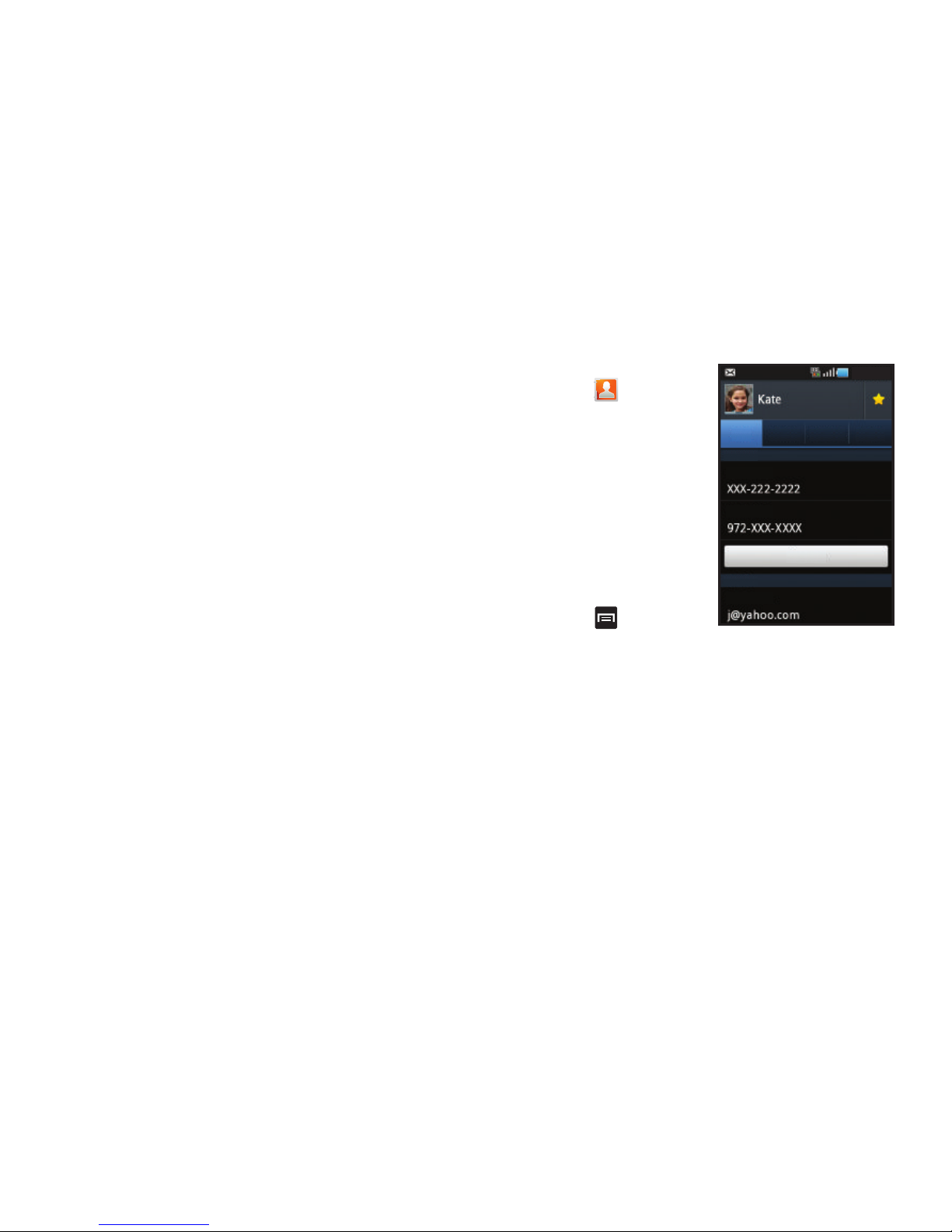
Contactos 84
• Añadir a favoritos
: le permite copiar la entrada actual en los
contactos a la lista de la ficha Favoritos.
• Eliminar de favoritos
: le permite eliminar la entrada actual en los
contactos de la ficha Favoritos.
• Añadir a grupo
: le permite añadir la entrada de contactos actual a
un grupo existente.
• Marcar como predeterminado
: le permite asignar números
predeterminados, correo electrónico, etc., para un contacto
seleccionado. Para obtener más información, consulte
“Cómo
señalar un contacto como el predeterminado”
en la
página 86.
• Enviar tarjeta de contacto mediante
: le permite enviar la
información de la entrada actual de contactos a un destinatario
externo mediante
Bluetooth, Email
(Correo electrónico) (Exchange o
Internet),
Gmail
o
Mensajería
.
Opciones de una entrada en los contactos
1.
Desde la pantalla de inicio,
pulse en .
2.
Toque una entrada para
revelar la
Pantalla de
información general de la
entrada en los contactos
.
Esta pantalla contiene
nombre, números de
contactos, correo
electrónico e información
del contacto enlazado.
3.
Presione para revelar
el menú contextual
específico a esta entrada.
4.
Pulse en una opción
disponible.
Pantalla de información
5:09 p.m.
Info Historial Actividade Multimedi
Teléfono
Llamar al móvil
Llamar al casa
Correo electrónico
Email de casa
Mensaje
general del contacto
Page 90
85
Unir información de contacto
Actualmente, la mayoría de las personas mantienen varias cuentas
de correo electrónico, nombres de acceso a redes sociales y otra
información de cuenta semejante. Por ejemplo, un nombre de
acceso a la cuenta de Facebook podría diferir de un acceso a la
cuenta de correo electrónico corporativo porque se mantienen por
separado y para diferentes grupos de personas.
Este dispositivo puede sincronizarse con varias cuentas (como
Facebook, Twitter, MySpace, Microsoft Exchange, Google o
T-Mobile). Cuando sincroniza el teléfono con esas cuentas, cada
cuenta crea una entrada de contacto separada en la lista de
contactos.
Si uno de sus contactos (Ana Solis) tiene una cuenta de correo
electrónico regular que mantiene en Gmail, pero también tiene una
cuenta de Facebook bajo su nombre de soltera y de casada, así
como una cuenta de charla en Video!, cuando fusiona esas cuentas
en su lista de contactos puede unir todas las entradas y ver la
información en un solo registro.
Unir información de contacto hace que enviar mensajes sea fácil.
Puede seleccionar cualquier información o dirección de una cuenta
de correo electrónico de una pantalla, en vez de buscar varias
pantallas individuales para localizar la información de cuenta que
desea.
La siguiente vez que sincronice el teléfono con otras cuentas, todas
las actualizaciones que los contactos realicen a nombres de cuenta
de correo electrónico, direcciones de correo electrónico, etc. se
actualizarán automáticamente en su lista de contactos.
Para obtener más información sobre la sincronización de
cuentas, consulte
“Acceder a información de amigos”
en la
página 90.
1.
Desde la pantalla de inicio, pulse en .
2.
Pulse en el nombre de un contacto (el nombre que desea
enlazar a otra entrada).
Nota:
Normalmente, éste es el mismo contacto con un nombre o información
de cuenta diferente.
3.
Presione y después pulse en
Unir contacto
.
4.
Pulse la segunda entrada de contacto (la entrada a la que se
enlazará). El segundo contacto ahora estará enlazado con
el primero y la información de cuenta se fusionará en una
sola pantalla.
Nota:
La información seguirá conservándose en ambas entradas, pero
aparecerá en un solo registro para facilitar la visualización cuando se
enlazan los contactos.
Page 91
Contactos 86
¡Importante!:
La imagen del segundo contacto es la que aparecerá para
ambos, pero se usará el nombre del primer contacto.
Por ejemplo: Si Ana (entrada original) se une con Julia
(segunda entrada). Parecerá que Julia desaparece y sólo queda
Ana. Pulse en la entrada Ana (mostrando la imagen de Julia)
para ver a ambas.
5.
Toque el contacto principal enlazado para ver la información
de contacto que enlazó. Los contactos y su información
aparecerán con un icono junto al nombre de contacto para
indicar el tipo de información de contacto contenido en la
entrada.
Desunir un contacto
1.
Desde la pantalla de inicio, pulse en .
2.
Pulse en el nombre de un contacto (el nombre de la cuenta a
la que desea desunirle una entrada). Esto revelará los detalles
de la entrada.
Nota:
Normalmente, éste es el mismo contacto con un nombre o información
de cuenta diferente.
3.
Pulse en el área
Contactos unidos
.
4.
Pulse junto a la entrada que desea desunir. Los
contactos se “desunirán” o separarán y desaparecerán de la
pantalla de registros fusionados. Ambos contactos volverán a
mostrarse de manera separada.
Cómo señalar un contacto como el predeterminado
Cuando use aplicaciones, como el Marcador por voz u otras
aplicaciones tipo mensajería, la aplicación necesita saber cuál
información es primaria (predeterminada) en una lista de entrada de
contactos. Por ejemplo, cuando diga “Llamar Juan Solis”, si tiene
tres registros telefónicos para Juan Solis, el marcador por voz
buscará el número o la entrada “predeterminada”.
La opción
Marcar como predeterminado
marca una entrada en un
registro de contactos para usarla como predeterminada. Esto es
útil cuando tiene varias entradas para la misma persona.
1.
Desde la pantalla de inicio, pulse en .
2.
Pulse en una entrada de contactos.
3.
Presione y después pulse en
Marcar como
predeterminado
. La pantalla Marcar como predeterminado
mostrará botones de opción junto al nombre del contacto, su
número de teléfono u otra información del contacto.
4.
Pulse el botón de opción junto a la información de la entrada
que desea que sea la información primaria (como nombre,
número de teléfono o correo electrónico) y seleccione
Guardar
.
Page 92
87
Envío de una tarjeta de contacto
Una tarjeta de contacto contiene información de contacto y puede
enviarse a destinatarios como un anexo de Tarjeta de contacto
virtual (V-card) usando Bluetooth, Google Mail o como un mensaje.
1.
Desde la pantalla de inicio, pulse en .
2.
Pulse en una entrada de contactos.
3.
Presione y después pulse en
Enviar por
y seleccione un
método de entrega:
Bluetooth, Email (Correo electrónico),
Gmail
o
Mensajería
.
La tarjeta de identificación se adjunta al tipo de mensaje
seleccionado y se entrega cuando envía el mensaje.
Envío de todas las tarjetas de contacto actuales
En vez de seleccionar una entrada de contacto a la vez, puede
enviar todas las entradas actuales al mismo tiempo.
1.
Desde la pantalla de inicio, pulse en .
2.
Presione y pulse en
Importar/Exportar
➔
Enviar tarjeta
de contacto mediante
.
3.
Pulse en
Seleccionar todo
para colocar una marca junto a
todas las entradas de contactos que aparecen en ese
momento.
4.
Pulse en
Enviar
y seleccione un método de entrega:
• Bluetooth
: para transmitir este contacto a otro dispositivo
compatible con Bluetooth.
•Email
(Correo electrónico): para adjuntar la tarjeta de contacto a un
nuevo correo electrónico saliente (Exchange o Internet).
•Gmail
: para adjuntar la tarjeta de contacto a un nuevo correo
electrónico saliente basado en Internet.
•Mensajería
: para adjuntar la tarjeta de contacto a un nuevo
mensaje de texto saliente.
Envío de una tarjeta de contacto mediante Bluetooth
Debe crear un contacto antes de enviar una tarjeta de contacto a un
destinatario. Para obtener más información, consulte
“Creación de
un contacto”
en la página 78.
1.
Desde la pantalla de inicio, pulse en .
2.
Toque sin soltar la entrada para revelar el menú contextual
en pantalla.
3.
Pulse en
Enviar tarjeta de contacto mediante
➔
Bluetooth
:
¡Importante!:
Para usar esta función, debe activar Bluetooth.
4.
Pulse en el dispositivo Bluetooth al que desea enviar esta
tarjeta de contacto. Bluetooth redirigirá la tarjeta de contacto
al destinatario.
Page 93
Contactos 88
Copiar información de contacto
Copiar información de contacto a la tarjeta SIM
La ubicación de almacenamiento predeterminada para guardar
números telefónicos en la lista de contactos es la memoria
integrada del teléfono. Este procedimiento le permite copiar
números guardados en la memoria del teléfono a la tarjeta SIM.
Nota:
Estos deben ser contactos guardados en el teléfono. Las entradas
externas (Google, Exchange, etc.) no pueden transferirse de esta
manera.
1.
Desde la pantalla de inicio, pulse en .
2.
Desde la lista de contactos, presione y después pulse en
Importar/Exportar
➔ Exportar tarjeta SIM
.
3.
Pulse en
Seleccionar todo
para elegir todas las entradas de
contactos actuales en el teléfono.
– o bien –
Seleccione una entrada específica tocando una entrada. Una
marca indica que está seleccionada.
4.
Pulse en
Exportar
. El nombre y número telefónico para el
contacto seleccionado se copiarán a la tarjeta SIM.
Copiar información de contacto a la tarjeta microSD
Este procedimiento le permite copiar información de entradas
guardadas en la memoria del teléfono a la tarjeta SIM.
1.
Verifique que la tarjeta SD esté instalada de manera
apropiada, dentro de la ranura para tarjetas SD.
Nota:
Si la tarjeta SD no se instala de manera apropiada, no se recibirá una
opción de exportar contactos a la tarjeta SD.
2.
Desde la pantalla de inicio, pulse en .
3.
Desde la lista de contactos, presione y después pulse en
Importar/Exportar
➔ Exportar a tarjeta SD
.
4.
Pulse en Sí para elegir todas las entradas de contactos
actuales en el teléfono.
Page 94
89
Sincronización de contactos
Sincronizar datos de sus cuentas administradas le permite añadir y
administrar un contacto nuevo o existente de sus cuentas en línea o
remotas a su teléfono. Antes de sincronizar, primero debe tener una
cuenta de Google o Microsoft Exchange activa con entradas
actuales en los contactos, y haber accedido a su cuenta mediante el
teléfono.
Al realizar la sincronización, todas las entradas en los contactos
(con números telefónicos, direcciones de correo electrónico, fotos,
etc.) se actualizan y se sincronizan con el teléfono. Para obtener
más información sobre cómo sincronizar cuentas administradas
existentes, consulte
“Cuentas y sincronización”
en la página 187.
1.
Presione ➔ y después pulse en ➔ Cuentas y
sincronización
.
2.
Localice la cuenta de correo electrónico que contiene los
contactos que desea sincronizar.
3.
Pulse en dentro del campo de la cuenta adyacente para
revelar la pantalla de ajustes de sincronización de la cuenta.
4.
Para sincronizar contactos, pulse en
Sincronizar contactos
.
Una marca verde indica que la característica está habilitada.
Nota:
El proceso de actualizar la ficha Contactos puede tomar varios
minutos. Si después de 10-20 minutos, la lista no se ha actualizado,
repita los pasos 2 y 3.
5.
En la ficha
Contactos
quedará reflejada cualquier información
actualizada de los contactos.
Nota:
Para sincronizar los contactos, es necesario que esté conectado a sus
cuentas de Gmail y Corporativa mediante el dispositivo.
Opciones de la pantalla
El menú Opciones de pantalla le permite elegir si aparecerán los
contactos guardados en Teléfono, SIM, T-Mobile Contacts Backup
(Copia de seguridad de contactos T-Mobile), fuente externa o todos.
También puede elegir ver sólo contactos que tengan números de
teléfono.
1.
Desde la pantalla de inicio, pulse en .
2.
Presione y después pulse en las
Más
➔
Opciones de
pantalla
. Configure cualquiera de las siguientes opciones:
• Sólo los contactos con números de teléfono
le permite ver
únicamente esos contactos que contienen números de teléfono.
•Ordenar por
define cómo se organizará la lista actual de contactos:
Nombre
o
Apellido
.
• Mostrar contactos por
: define cómo se enlistará la lista actual de
contactos:
Nombre primero
(por ej.: Samuel Solis) o
Apellido
primero
(Solis, Samuel).
3.
Pulse en
Finalizado
.
Page 95
Contactos 90
Acceder a información de amigos
Cuando sincroniza aplicaciones, como Facebook, Twitter, MySpace,
una cuenta de correo electrónico corporativo o Google, usar la
opción Acceder a información de amigos sincroniza los datos del
tipo de cuenta seleccionada con su lista de contactos.
1.
Desde la pantalla de inicio, pulse en .
2.
Presione y después pulse en
Acceder a información de
amigos
➔
Añadir cuenta
➔
Añadir cuenta
.
3.
Determine el tipo de información de cuenta que desea
sincronizar con su lista de contactos. Las selecciones son:
Facebook, Twitter, MySpace, Microsoft Exchange ActiveSync,
Google, Facebook
o
T-Mobile Contacts Backup
(Copia de
seguridad de contactos T-Mobile).
4.
Pulse en un tipo de cuenta que desea añadir.
5.
Siga las instrucciones. El tipo de cuenta seleccionada se
sincronizará con la lista de contactos.
6.
Después de sincronizar cuentas tal vez desee enlazar
información de contactos. Para obtener más información,
consulte
“Unir información de contacto”
en la página 85.
Para añadir contenido de Facebook a su lista de contactos:
Ahora puede añadir su información de contacto en Facebook, como
fotos, correo electrónico y números de teléfono, directamente a su
lista de contactos. Toda su información de contacto actual se
emigrará al teléfono. Si ya existe una entrada de contactos con un
nombre parcialmente diferente, se crean entradas separadas y se
pueden enlazar (unir) posteriormente en una sola entrada.
¡Importante!:
Este proceso no sólo sincroniza su información de contacto
sino también su estado, eventos y más.
1.
Desde la pantalla de inicio, pulse en .
2.
Desde la ficha de contactos, presione y después pulse
en
Acceder a información de amigos
➔ Añadir cuenta
➔
Añadir cuenta
.
3.
Pulse en
Facebook
desde la sección
Cuentas de contactos
integradas
de la pantalla
Añadir una cuenta
.
•
Este proceso añade su cuenta de Facebook a la lista de cuentas
administradas y sincronizadas. En este caso, sus contactos de
Facebook se sincronizan con su lista de contactos del teléfono.
4.
Pulse en
Siguiente
e introduzca información de
Email
(Correo
electrónico) y
Contraseña
de la cuenta.
5.
Pulse en
Iniciar sesión
para empezar el proceso de
sincronización.
Page 96
91
6.
Seleccione un intervalo de sincronización (desde
Nunca
hasta
Una vez al día
) y pulse
Siguiente
.
7.
Pulse en los parámetros que desea sincronizar (todos están
habilitados por defecto). Una marca verde indica que la
característica está habilitada.
•
Elija entre:
Seleccione contactos a sincronizar, Sincronizar todos
los contactos
o
Sincronizar calendario
.
8.
Pulse en
Finalizado
para guardar estos ajustes y regresar a la
pantalla Cuentas y sincronización.
9.
Pulse en para confirmar que sus contactos de Facebook
estén sincronizados y aparezcan en su lista de contactos.
Mi perfil
Puede enviar esta tarjeta virtual de presentación (V-card) a otros
contactos como un anexo. Mi perfil es el primer contacto en la lista
de Contactos.
Nota:
Al igual que con cualquier perfil, puede asociar el suyo con un grupo.
Para crear Mi perfil:
1.
Desde la pantalla de inicio, pulse en .
2.
Presione y después pulse en
Mi perfil
.
3.
Introduzca información en los varios campos.
4.
Pulse en
Guardar
para almacenar la nueva entrada.
Para editar Mi perfil:
1.
Con Mi perfil en pantalla, presione y después pulse en
Editar
.
2.
Modifique cualquier información contenida en Mi perfil,
después pulse en
Guardar
.
Opciones adicionales de contactos
Envío de un correo electrónico a un contacto
Nota:
Los contactos deben contener una dirección y cuenta de correo
electrónico antes de que pueda usar la función Enviar correo
electrónico.
1.
Desde la pantalla de inicio, pulse en .
2.
Presione y después pulse en
Más
➔
Enviar correo
electrónico
. Aparecerán los contactos que contienen una
dirección de correo electrónico.
3.
Pulse en el contacto al que desea enviarle un correo
electrónico. Aparecerá una marca de verificación junto a la
selección.
Nota:
El contacto seleccionado debe tener un correo electrónico como parte
de sus detalles.
4.
Pulse en
Añadir
.
5.
Seleccione un tipo de cuenta de correo electrónico
6.
Elabore el correo electrónico y pulse en
Enviar
.
Page 97
Contactos 92
Exportar/Importar
Para obtener más información, consulte
“Copiar información de
contacto”
en la página 88.
Ajustes de la lista de contactos
Desde este menú puede determinar la ubicación de
almacenamiento predeterminada para Contactos, ver el número
primario del teléfono y ver números de servicio anotados en su lista
de contactos.
1.
Desde la pantalla de inicio, pulse en .
2.
Presione y después pulse en
Más
➔
Ajustes
.
3.
Selecciona una de las siguientes opciones:
• Guardar nuevos contactos en
: define la ubicación de
almacenamiento predeterminada de los nuevos contactos. Elija
entre:
Preguntar siempre, Tel éf on o, SIM, T-Mobile Contacts
Backup
(Copia de seguridad de contactos T-Mobile),
Google
o
Microsoft Exchange ActiveSync
.
• Números propios
: muestra el número para este dispositivo.
• Números de servicio
: muestra la lista de números de marcación de
servicio (SDN, por sus siglas en inglés) asignados por su proveedor
de servicio. Esos números incluyen números de emergencia,
números de servicio al cliente y consultas al servicio de directorio.
Grupos
Esta característica le permite añadir un contacto nuevo o existente a
un grupo de llamadas. Este grupo puede ser uno de los grupos ya
programados (Familia, Amigos o Profesional) o un grupo creado por
el usuario.
Creación de un nuevo grupo de llamada
1.
Desde la pantalla de inicio, pulse en ➔ ficha
Grupos
.
2.
Presione y después pulse en
Crear
.
3.
Pulse en el campo
Nombre de grupo
y use el teclado en
pantalla para introducir un nuevo nombre de grupo. Para
obtener más información, consulte
“Métodos de
introducción de texto”
en la página 64.
4.
Pulse en
Melodía
y seleccione un tono para el grupo. Las
selecciones son:
Melodía predeterminada, Sonido
o
Melodía
del teléfono
.
5.
Pulse en
Guardar
para almacenar el grupo creado
recientemente.
Añadir una entrada existente a un grupo actual de
llamadas
1.
Desde la pantalla de inicio, pulse en ➔ ficha
Grupos
.
2.
Toque una entrada de grupo
(
Añadir miembro
).
Nota:
Algunos tipos de grupos (como Google) sólo pueden actualizarse con
nuevos miembros remotamente o en línea.
Page 98
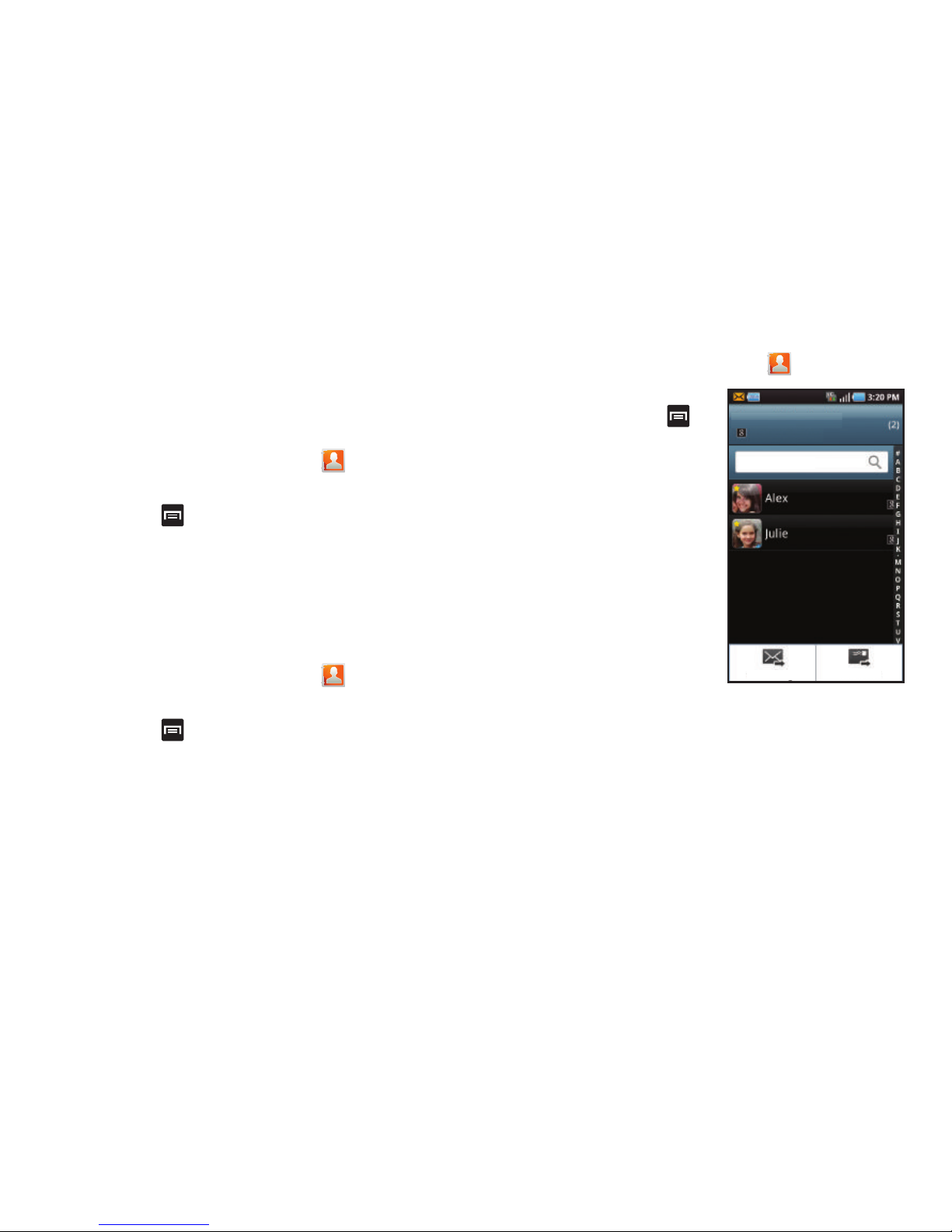
93
3.
Desde la lista de contactos, pulse en el contacto que desea
añadir. Aparecerá una marca junto a la entrada de contacto.
4.
Pulse en
Añadir
. Los contactos seleccionados se añadirán al
grupo.
Eliminar una entrada de un grupo de llamadas
1.
Desde la pantalla de inicio, pulse en ➔ ficha
Grupos
.
2.
Toque una entrada de grupo.
3.
Presione y después pulse en
Eliminar miembro
.
4.
Toque todos los contactos que desee eliminar de este grupo.
Aparecerá una marca junto a la entrada de contacto.
5.
Pulse en
Eliminar
. Los contactos se eliminarán del grupo.
Edición de un grupo de llamadas
Para editar una entrada de grupo, debe haber al menos un miembro
como parte del grupo seleccionado.
1.
Desde la pantalla de inicio, pulse en ➔ ficha
Grupos
.
2.
Toque una entrada de grupo.
3.
Presione y después pulse en
Editar grupo
.
4.
Realice modificaciones a los campos
Nombre de grupo
o
Melodía
. Para obtener más información, consulte
“Creación
de un nuevo grupo de llamada”
en la página 92.
5.
Pulse en
Guardar
.
Enviar un mensaje a un grupo
1.
Desde la pantalla de inicio, pulse en ➔ ficha
Grupos
.
2.
Pulse en un grupo
existente, presione y
después pulse en
Enviar
mensaje
.
3.
Seleccione los
destinatarios del nuevo
mensaje (indicados por
una marca verde). Si una
entrada contiene varios
números telefónicos, cada
uno debe estar
seleccionado
individualmente.
4.
Pulse en
Enviar
.
5.
Escriba el mensaje y pulse
en
Enviar
.
Favoritos en Android
Buscar contactos
Enviar mensaje Enviar correo electrón
Page 99
Contactos 94
La ficha Historial
La ficha Historial es una lista de números telefónicos que se han
recibido, perdido y regresado. Para obtener más información,
consulte
“Ficha del registro de llamadas”
en la página 60.
1.
Desde la pantalla de inicio, pulse en .
2.
Pulse en la ficha
Historial.
3.
Presione . Las siguientes opciones estarán disponibles:
•Eliminar
: le permite borrar llamadas o mensajes del Historial.
Seleccione una llamada o mensaje y pulse en
Eliminar
.
• Vista por
: le permite seleccionar el tipo de llamadas, mensajes o
correos electrónicos que aparecerán. Las selecciones son: Llamar,
Mensajes, Correo electrónico, Facebook, MySpace, Twitter o
Seleccionar todo. Toque los elementos que desea que aparezcan,
después pulse en
Finalizar
.
La ficha Actividades
Desde la ficha Actividades puede ver información de contacto
actualizada que se sincronizó con Facebook, MySpace o Twitter.
1.
Desde la pantalla de inicio, pulse en .
Nota:
Debe acceder a una cuenta SNS (Facebook, MySpace o Twitter) para
poder ver las actividades.
•
Pulse en la ficha
Actividades
. Aparecerán las actividades.
Page 100

95
Sección 7: Mensajes
En esta sección se describe cómo enviar o recibir diferentes tipos de
mensajes. También se explican las características y funcionalidades
asociadas con la mensajería.
Tipos de mensajes
El teléfono proporciona los siguientes tipos de mensajes:
•
Mensajes de texto
•
Mensajes multimedia (con foto, video y audio)
•
Postales de audio
•
Mensajes de mensajería instantánea (MI)
•
Mensajes de correo electrónico y de Gmail
•
Google Talk
Iconos de mensajes en la barra de estado
Cuando se reciben mensajes nuevos, aparecen iconos en la barra
de estado, en la parte superior de la pantalla. Para obtener más
información, consulte
“Barra de estado”
en la página 22.
Creación y envío de mensajes
El servicio de mensajes cortos (SMS, por sus siglas en inglés) le
permite enviar y recibir mensajes de texto desde y hacia otros
teléfonos móviles o direcciones de correo electrónico. Para usar
esta característica, es posible que tenga que suscribirse al servicio
de mensajes de su proveedor de servicio.
El servicio de mensajería multimedia (MMS, por sus siglas en inglés)
le permite enviar y recibir mensajes multimedia (por ejemplo,
mensajes con foto, video y audio) desde y hacia otros teléfonos
móviles o direcciones de correo electrónico. Para usar esta
característica, tal vez necesite suscribirse al servicio de mensajería
multimedia de su proveedor de servicio.
¡Importante!:
Al crear un mensaje, si añade una imagen, un archivo de
sonido o un videoclip a un mensaje de texto, el mensaje
cambia de mensaje de texto a mensaje multimedia.
Los iconos de mensajería aparecen en la parte superior de la
pantalla e indican cuándo se reciben mensajes y de qué tipo son.
Para obtener más información, consulte
“Iconos indicadores”
en la
página 22.
1.
Desde la pantalla de inicio, pulse en (
Mensajería
)
➔
Nuevo mensaje
.
2.
Pulse en el campo
Para
para introducir manualmente un
destinatario o seleccione uno de los siguientes:
•Reciente
: para seleccionar un destinatario en una lista de mensajes
enviados recientemente.
• Contactos
: para seleccionar un destinatario de su lista de contactos
(las entradas válidas deben tener un número telefónico móvil o
dirección de correo electrónico).
•Grupos
: para seleccionar un destinatario en la lista de grupos.
 Loading...