

Page 1

SM-R360
Manual de usuario
www.samsung.comSpanish. 08/2016. Rev.1.1
Page 2

Contenido
Nociones básicas
4 Lea la siguiente información antes de
empezar
6 Contenido de la caja
7 Diseño del dispositivo
9 Batería
11 Usar el Gear en la muñeca
12 Encender y apagar el Gear
12 Conectar el Gear a un dispositivo móvil
14 Usar el Gear sin un dispositivo móvil
15 Conexión remota
15 Encender y apagar la pantalla
15 Pantalla táctil
18 Navegar por la pantalla
19 Pantalla Inicio
23 Panel de estado
Aplicaciones
28 Aplicaciones de control de la salud
31 Reproductor música
33 Registro 24 h
33 Ejercicio
36 Pasos
37 Pisos
38 Frecuencia cardíaca (FC)
40 Together
41 Agua
42 Cafeína
43 Buscar mi tfno
44 Cuenta atrás
44 Cronómetro
24 Pantalla Aplicaciones
25 Configurar el bloqueo de pantalla
26 Responder llamadas
27 Actualizar el Gear
Ajustes
45 Introducción
45 Pantalla
46 Vibración
46 Dispositivo
47 Conexiones
48 Pantalla Bloqueo
49 Ahorro energía
50 Perfil
50 Alertas de salud
50 Info de Gear
51 Conectar al teléfono
2
Page 3

Contenido
Samsung Gear
52 Introducción
53 Esferas de reloj
53 Notificaciones
53 Diseño de aplicaciones
54 Enviar música a Gear
54 Ajustes
56 Buscar mi Gear
57 Samsung Galaxy Apps
Apéndice
58 Solución de problemas
62 Extracción de la batería
3
Page 4

Nociones básicas
Lea la siguiente información antes de empezar
Lea este manual antes de usar este dispositivo para garantizar un uso correcto y seguro.
•
Las descripciones se basan en los ajustes predeterminados del dispositivo.
•
Algunos de los contenidos pueden diferir del dispositivo en función de la región, las
especificaciones del modelo o el software del dispositivo.
•
El contenido (contenido de alta calidad) que exija un alto uso del CPU y la memoria RAM
afectará al rendimiento general del dispositivo. Las aplicaciones relacionadas con el contenido
puede que no funcionen correctamente, dependiendo de las especificaciones del dispositivo y
el entorno en el que lo use.
•
Samsung no se hace responsable de los problemas de rendimiento causados por aplicaciones
de cualquier proveedor distinto de Samsung.
•
Samsung no se hace responsable de los problemas de rendimiento o las incompatibilidades
causados por la edición de los ajustes de registro o la alteración del software del sistema
operativo. La personalización del sistema operativo podría causar errores en el funcionamiento
del Gear o de las aplicaciones.
•
El software, las fuentes de sonido, los fondos de pantalla, las imágenes y los demás contenidos
multimedia incluidos en el Gear tienen una licencia de uso limitado. La extracción y uso de estos
materiales para propósitos comerciales o de otra naturaleza constituyen una violación de las
leyes de derechos de autor. Los usuarios son completamente responsables del uso ilegal de los
contenidos multimedia.
•
Las aplicaciones predeterminadas incluidas en el Gear se encuentran sujetas a actualizaciones
y podrían dejar de ser compatibles sin previo aviso. Si desea más información sobre alguna de
las aplicaciones incluidas con el Gear, póngase en contacto con el Servicio de Atención Técnica
(SAT) de Samsung. En el caso de aplicaciones instaladas por el usuario, póngase en contacto con
los proveedores de servicios correspondientes.
•
Si modifica el sistema operativo del Gear o instala software de fuentes no oficiales, podría causar
errores en el funcionamiento del Gear y la corrupción o la pérdida de datos. Estas acciones
constituyen una violación del acuerdo de licencia de Samsung y anularán la garantía.
•
Es posible que algunas funciones no presenten el comportamiento descrito en este manual, en
función del fabricante y el modelo del dispositivo móvil que conecte al Gear.
•
Es posible que algunas funciones no estén disponible dependiendo de su región o su proveedor
de servicios.
4
Page 5

Nociones básicas
Mantener la resistencia al polvo y al agua
Su dispositivo es resistente al polvo y al agua. Siga estos consejos detenidamente para mantener
la resistencia al polvo y al agua de su dispositivo. De lo contrario, podrían producirse daños en el
dispositivo.
•
No sumerja el dispositivo en agua a más de 1,5 m de profundidad ni lo mantenga sumergido
durante más de 30 minutos.
•
No someta el dispositivo a corrientes fuertes de agua.
•
Si el dispositivo se moja o tiene las manos mojadas, séqueselas antes de manipular el
dispositivo.
•
Si el dispositivo queda expuesto a agua limpia, séquelo cuidadosamente con un paño limpio
y suave. Si el dispositivo queda expuesto a otros líquidos, como agua salada, agua ionizada o
bebidas alcohólicas, enjuáguelo con agua limpia y séquelo cuidadosamente con un paño limpio
y suave. Si no sigue estas instrucciones, el rendimiento y el aspecto del dispositivo podrían verse
afectados.
•
Si el dispositivo se cae o lo somete a un impacto, las funciones resistentes al agua y al polvo del
dispositivo podrían estropearse.
•
La pantalla táctil y otras funciones puede que no funcionen correctamente si usa el dispositivo
en el agua o en otros líquidos.
•
El dispositivo fue sometido a pruebas en un ambiente controlado, y se ha demostrado
que es resistente al agua y al polvo en situaciones específicas (cumple con los requisitos
de la clasificación IP68, según se describe en la norma internacional IEC 60529 - Grados de
protección proporcionados por envolventes [Código IP]; condiciones de prueba: 15–35°C,
86–106kPa, 1,5 metros, 30 minutos). A pesar de esta clasificación, su dispositivo podría sufrir
daños en determinadas situaciones.
Iconos instructivos
Advertencia: situaciones que pueden causarle lesiones a usted o a otras personas
Precaución: situaciones que pueden causar daños al dispositivo o a otros equipos
Aviso: notas, consejos de uso o información adicional
5
Page 6

Nociones básicas
Contenido de la caja
En la caja encontrará los siguientes artículos:
•
Gear Fit2
•
Base del cargador
•
Guía de inicio rápido
•
Es posible que los artículos incluidos con el Gear y los accesorios disponibles varíen
dependiendo de la región o el proveedor de servicios.
•
El Gear Fit2 se conoce como el Gear en este manual.
•
Los artículos suministrados están diseñados sólo para este Gear y es posible que no sean
compatibles con otros dispositivos.
•
La apariencia y las especificaciones del dispositivo están sujetas a cambios sin previo
aviso.
•
Podrá comprar accesorios adicionales en su distribuidor local de Samsung. Asegúrese de
que sean compatibles con el Gear antes de comprarlos.
•
Utilice solo accesorios aprobados por Samsung. Usar accesorios no aprobados podría
causar problemas de rendimiento y errores de funcionamiento que no se encuentren
cubiertos por la garantía.
•
La disponibilidad de todos los accesorios se encuentra sujeta a cambios según las
empresas fabricantes. Para obtener más información sobre los accesorios disponibles,
consulte el sitio web de Samsung.
6
Page 7

Nociones básicas
Encendido)
Diseño del dispositivo
Gear
Pantalla táctil
Tecla Atrás
Botón Inicio (botón
Terminales de carga
Sensor de frecuencia
cardíaca
•
Asegúrese de mantener la correa limpia. El contacto con materiales contaminantes, como
el polvo o la tinta, pueden provocar manchas en la correa y es posible que no se eliminen
por completo.
•
Los colores de la pantalla curva podrían variar dependiendo del ángulo de visión.
7
Page 8

Nociones básicas
Teclas/Botones
Tecla/Botón Función
•
Manténgalo pulsado para encender o apagar el Gear.
•
Púlselo para encender la pantalla.
•
Manténgalo pulsado durante más de 7 segundos para reiniciar
Inicio/Encendido
Atrás
Base del cargador
Terminales de carga
el Gear.
•
Púlselo para abrir la pantalla Aplicaciones mientras está en la
pantalla Reloj.
•
Púlselo para abrir la pantalla Reloj mientras está en cualquier
otra pantalla.
•
Púlsela para volver a la pantalla anterior.
No exponga la base del cargador al agua.
8
Page 9

Nociones básicas
Batería
Cargar la batería
Cargue la batería antes de usarla por primera vez o cuando no se haya utilizado durante mucho
tiempo.
Utilice solo cargadores, baterías y cables aprobados por Samsung. Los cargadores o cables
no aprobados pueden hacer que la batería explote o dañe el Gear.
Conecte el cable de carga al adaptador de alimentación USB.
1
•
Utilice solo una base de carga diseñada específicamente para el Gear. El Gear no se puede
cargar correctamente con una base de carga de terceros.
•
Si conecta el cargador de forma incorrecta, podría causar daños graves al dispositivo. La
garantía no cubre ningún daño causado por mal uso.
Conecte el adaptador de alimentación USB a una toma de corriente.
2
Coloque el Gear sobre la base del cargador con los terminales de carga enfrentados.
3
Tras cargar el Gear por completo, desconéctelo de la base del cargador. Desconecte el cargador
4
de la toma eléctrica.
El cargador no tiene interruptor de encendido y apagado, por tanto, para detener la entrada
de corriente eléctrica, el usuario debe desenchufar el cargador de la red. Además, cuando
esté conectado debe permanecer cerca del enchufe. Para ahorrar energía, desenchufe el
cargador cuando no esté en uso.
9
Page 10

Nociones básicas
Reducir el consumo de batería
El Gear ofrece varias opciones que ayudan a ahorrar batería.
•
Cuando no esté usando el Gear, active el modo de suspensión cubriendo la pantalla con la
palma de la mano.
•
Active el modo Ahorro de energía.
•
Desactive la función Bluetooth si no la está usando.
•
Desactive la función Wi-Fi cuando no la esté utilizando.
•
Reduzca el brillo de la pantalla.
•
Desactive la función de encendido continuo del reloj.
•
Personalice la configuración de notificaciones en
Samsung Gear
desde el dispositivo móvil.
Consejos y precauciones sobre la carga de la batería
•
Si los terminales de carga entran en contacto con sudor o líquido los terminales podrían
corroerse. Limpie los terminales antes de cargar la batería.
•
Si la batería está completamente descargada, no podrá encender el Gear inmediatamente
después de conectar el cargador. Espere a que la batería agotada se cargue durante algunos
minutos antes de encender el Gear.
•
Si usa varias aplicaciones al mismo tiempo, la batería se agotará rápidamente. Para evitar
quedarse sin carga en la batería durante la transferencia de datos, siempre use estas
aplicaciones después de cargar la batería por completo.
•
El uso de una fuente de energía distinta del cargador, como un ordenador, puede hacer que la
carga sea más lenta, ya que la corriente eléctrica es menor.
•
Si el Gear se carga con otros dispositivos mediante un cargador múltiple, el proceso de carga
podría tardar más tiempo.
•
Si el Gear recibe una alimentación inestable mientras se carga, es posible que la pantalla táctil
no funcione. Si esto ocurre, desconecte el Gear de la base del cargador.
•
Es posible que el Gear se caliente mientras se está cargando. Esto es normal y no afecta a la vida
útil ni al rendimiento del Gear. Si la batería se calienta más de lo normal, el cargador podría dejar
de cargar.
•
Si el Gear no se carga correctamente, llévelo a un Servicio de Atención Técnica (SAT) de
Samsung.
•
Evite usar un cable de carga doblado o dañado.
10
Page 11

Nociones básicas
Usar el Gear en la muñeca
Colocarse el Gear
Abra el cierre y colóquese el Gear en la muñeca. Ajuste la correa e inserte el pasador en uno de los
orificios de ajuste.
No doble la correa excesivamente. Si lo hace, podría estropear el Gear.
•
Para medir su frecuencia cardíaca de forma más precisa con el Gear, colóquese el Gear
firmemente alrededor del antebrazo y por encima de la muñeca. Consulte Llevar el Gear
correctamente para obtener más detalles.
•
Para reemplazar la correa, diríjase a un centro Servicio de Atención Técnica (SAT) de
Samsung.
Consejos y precauciones relativos a la correa
•
Cuando lleve el Gear, tenga cuidado. Si tiene la piel sensible o aprieta el Gear en exceso, podría
sentir molestias.
•
Algunas personas han sufrido molestias al llevar el Gear durante periodos de tiempo
prolongados.
•
Podría aparecer irritación cutánea si la correa se expone a jabón, sudor, alérgenos o productos
contaminantes durante periodos de tiempo prolongados.
•
No se apriete el Gear demasiado. Asegúrese de conservar el dispositivo limpio y seco. A pesar
de que este dispositivo ha cumplido normas de seguridad internacionales, algunas personas
podrían padecer irritación cutánea si son alérgicas a determinadas sustancias.
11
Page 12
Nociones básicas
Encender y apagar el Gear
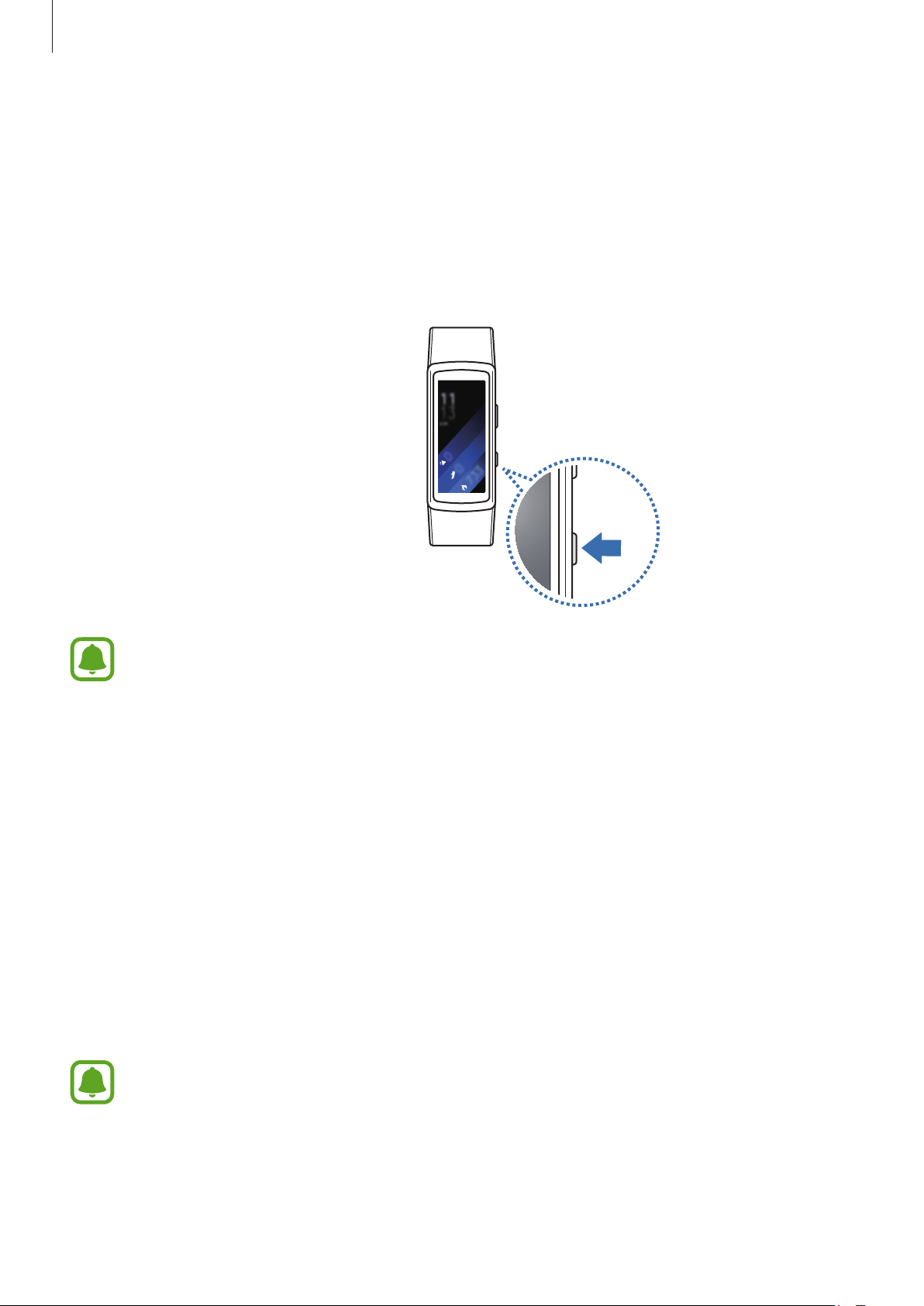
Mantenga pulsado el botón Encendido durante unos segundos para encender el Gear. Cuando
enciende el Gear por primera vez o lo restablece, aparece una ventana emergente. Siga las
instrucciones que aparecerán en la pantalla para descargar e instalar la aplicación Samsung Gear en
su dispositivo móvil. Consulte Conectar el Gear a un dispositivo móvil para obtener más detalles.
Para apagar el Gear, mantenga pulsado el botón Encendido y, a continuación, pulse
Respete todas las advertencias publicadas y las indicaciones del personal cuando se
encuentre en áreas en las que el uso de dispositivos inalámbricos esté restringido, como
aviones y hospitales.
Apagar
.
Conectar el Gear a un dispositivo móvil
Instalar la aplicación Samsung Gear
Para conectar el Gear a un dispositivo móvil, instale la aplicación Samsung Gear en el dispositivo
móvil. En función de cuál sea su dispositivo móvil podrá descargar la aplicación Samsung Gear en los
siguientes lugares:
•
Dispositivos Android de Samsung:
•
Otros dispositivos Android:
No podrá instalar la aplicación Samsung Gear en los dispositivos móviles que no admitan la
sincronización con un Gear. Asegúrese de que el dispositivo móvil sea compatible con un
Gear.
Play Store
Galaxy Apps
, apps.samsung.com/gear
, apps.samsung.com/gear
12
Page 13

Nociones básicas
Conectarse mediante Bluetooth
Gear
Encienda el Gear.
1
Accede automáticamente al modo de asociación Bluetooth.
Dispositivo móvil
En la pantalla Aplicaciones, pulse
2
En caso de ser necesario, actualice la aplicación Samsung Gear a la versión más reciente.
Pulse
3
4
5
CONECTARSE A GEAR
Pulse
ACEPTAR
Siga las instrucciones de la pantalla para completar la conexión.
Cuando los dispositivos estén conectados, aparecerá un tutorial en la pantalla del Gear. Siga las
instrucciones que aparecerán en pantalla para aprender los controles básicos del Gear.
•
Los métodos de conexión y las capturas de pantalla pueden variar dependiendo del
dispositivo y la versión del software.
•
Los dispositivos móviles y las funciones compatibles podrían variar dependiendo
de la zona geográfica, el proveedor de servicios y el fabricante del dispositivo. Visite
www.samsung.com para consultar una lista de los dispositivos compatibles.
•
Actualice S Health a la última versión para utilizar todas las funciones del Gear.
cuando aparezca la ventana de solicitud de activación de la conexión Bluetooth.
Samsung Gear
.
.
•
Si actualmente está utilizando otro Gear, puede desconectarlo del dispositivo móvil y
conectar uno nuevo. Consulte Conectar un Gear nuevo para obtener más información.
13
Page 14

Nociones básicas
Conectar el Gear a un nuevo dispositivo móvil
Cuando conecte el Gear a otro dispositivo móvil, aparecerá una ventana emergente en la que
se le pedirá que restablezca el Gear. Asegúrese de realizar una copia de seguridad de los datos
importantes que pudiera tener almacenados en el Gear.
Realice una copia de seguridad de los datos del Gear en su dispositivo móvil conectado.
1
En su dispositivo móvil, abra la pantalla Aplicaciones y pulse
Copia de seguridad y restaurar
Finalice la conexión entre el Gear y el dispositivo móvil. Consulte Desconectar o conectar el Gear
2
para obtener más información.
Conecte el Gear a otro dispositivo móvil.
3
Si el dispositivo móvil con el que desea establecer conexión ya está conectado a otro Gear,
no podrá establecer una conexión. Desconecte su dispositivo móvil del Gear anterior para
conectarse a su Gear actual.
→
Hacer copia seguridad de datos
Samsung Gear
.
→
Ajustes
→
Usar el Gear sin un dispositivo móvil
Puede utilizar el Gear sin conectarlo a un dispositivo móvil. Puede configurar el Gear para utilizarlo
sin un dispositivo móvil al encenderlo por primera vez o al restablecerlo. Algunas funciones no están
disponibles.
Encienda el Gear.
1
Pulse
2
3
4
5
Usar Gear sin conexión al teléfono
Seleccione un idioma.
Lea los términos y condiciones de servicio, y acéptelos.
Siga las instrucciones de configuración del PIN para proteger su información personal.
.
14
Page 15
Nociones básicas
Cree un PIN para utilizarlo cuando realice copias de seguridad y restaure datos.
6
Configure la fecha y la hora.
7
Consulte Conectar al teléfono para conectar el Gear a un dispositivo móvil mientras utiliza el
Gear sin un dispositivo móvil.
Conexión remota
Puede conectar el Gear a su dispositivo móvil de forma remota cuando no esté disponible una
conexión Bluetooth. Con este método de conexión seguirá recibiendo notificaciones desde su
dispositivo móvil. En su dispositivo móvil, abra la pantalla Aplicaciones, pulse
Ajustes
→
Conexión de Gear
y, a continuación, pulse el interruptor
Conexión remota
Samsung Gear
.
→
Encender y apagar la pantalla
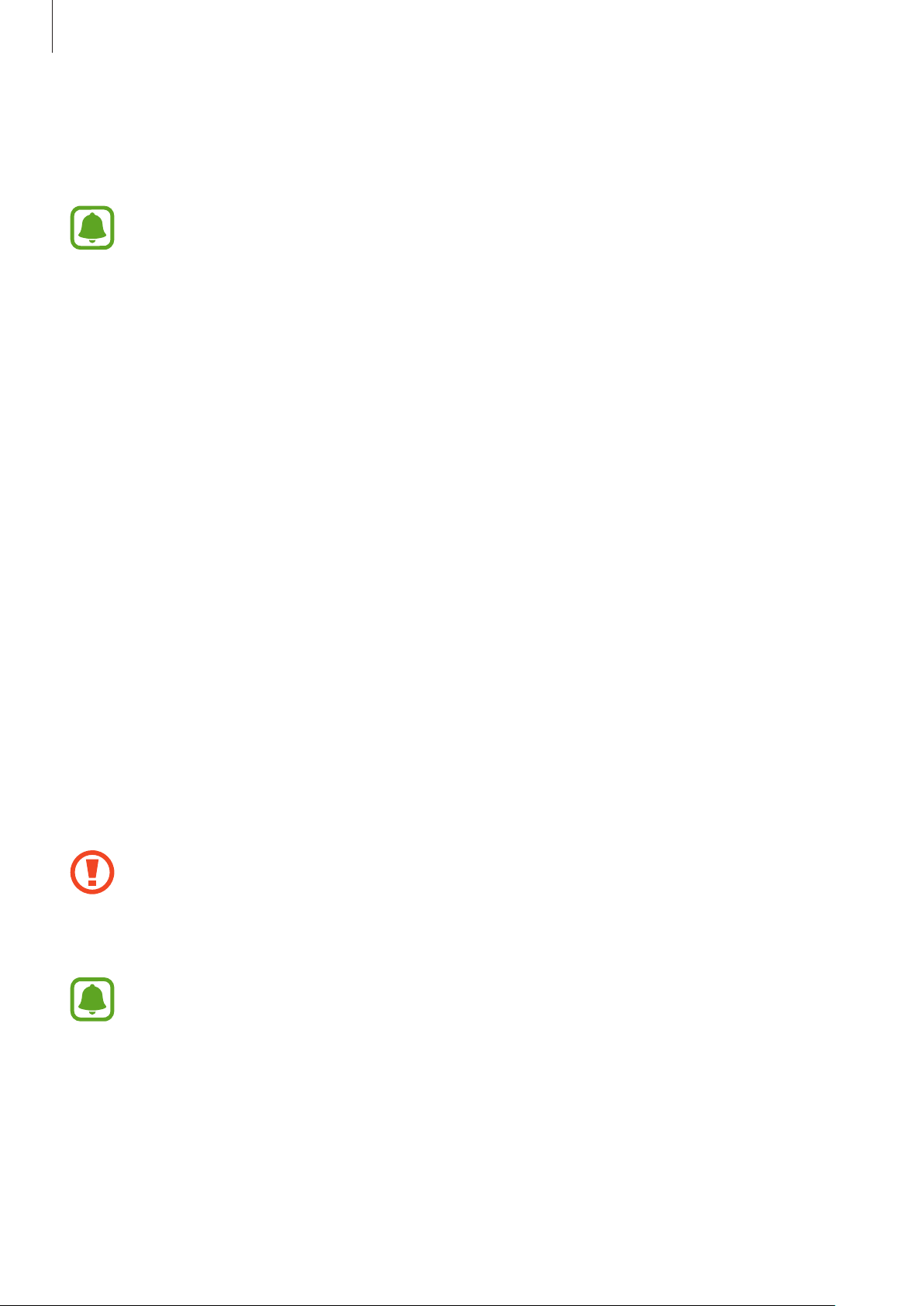
Para encender la pantalla, pulse el botón Inicio o la tecla Atrás.
Para apagar la pantalla, cúbrala con la palma de la mano. La pantalla se apagará si no usa el Gear
durante un tiempo determinado.
También puede encender y apagar la pantalla con un gesto. Consulte Dispositivo para obtener más
información.
Pantalla táctil
•
No deje que la pantalla táctil entre en contacto con otros dispositivos eléctricos. Las
descargas electrostáticas pueden hacer que la pantalla táctil no funcione correctamente.
•
Para evitar estropear la pantalla táctil, no la toque ni la pulse con elementos puntiagudos,
ni la presione excesivamente con los dedos.
Es posible que el Gear no reconozca las entradas táctiles que realice cerca de los bordes de
la pantalla, dado que estos se encuentran fuera del área de entradas táctiles.
15
Page 16

Nociones básicas
Pulsar
Para abrir una aplicación, seleccionar un elemento del menú o pulsar un botón de la pantalla, púlselo
con el dedo.
Pulsación larga
Mantenga pulsada la pantalla durante dos o más segundos para acceder al modo de edición o ver las
opciones disponibles.
16
Page 17

Nociones básicas
Mover
Para mover un elemento, manténgalo pulsado y muévalo hasta la ubicación que quiera.
Deslizar
Desplácese hacia la izquierda o hacia la derecha para ver otros paneles. También puede desplazar la
pantalla hacia arriba o hacia abajo para ver detalles de las notificaciones.
17
Page 18
Nociones básicas
Navegar por la pantalla
Cambiar entre la pantalla Reloj y la pantalla Aplicaciones
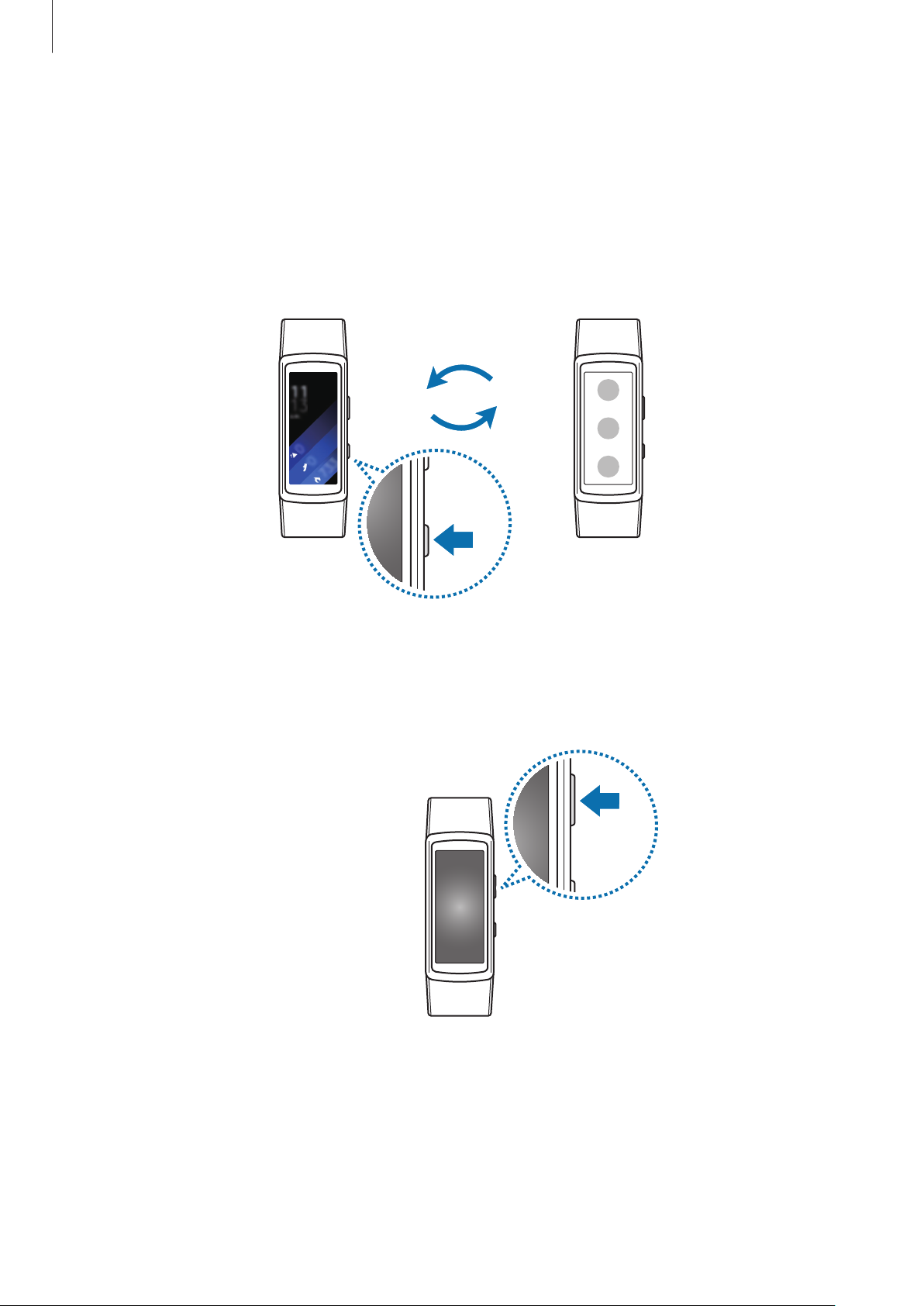
Pulse el botón Inicio en la pantalla Reloj para abrir la pantalla Aplicaciones.
Cuando no esté en la pantalla Reloj, pulse el botón Inicio para volver a la pantalla Reloj.
Volver a la pantalla anterior
Pulse la tecla Atrás.
18
Page 19
Nociones básicas
Reloj
Pantalla Inicio
Introducción
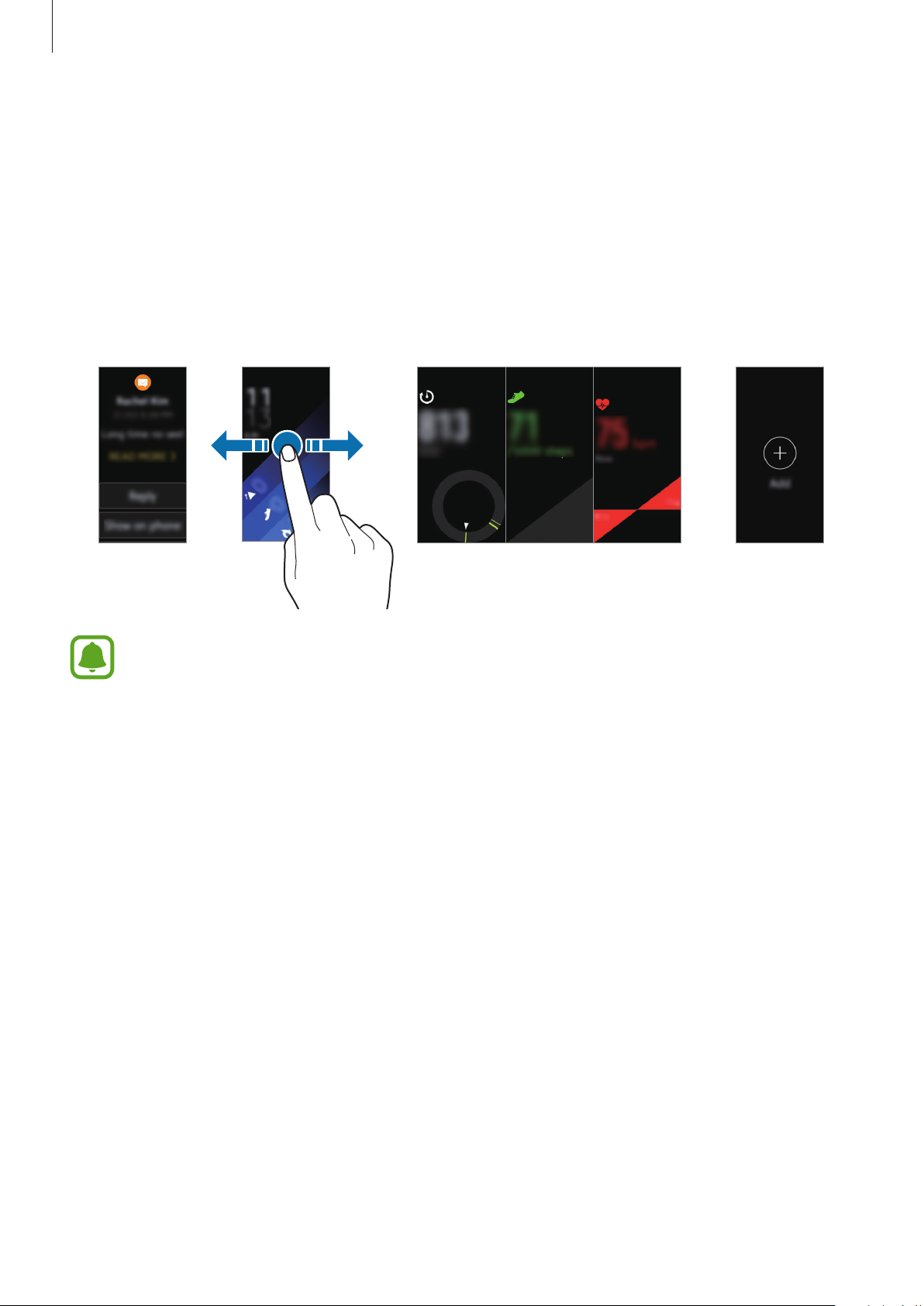
La pantalla Inicio puede tener varios paneles. La pantalla Reloj es el punto de partida de la pantalla
Inicio. Deslice el dedo hacia la izquierda o la derecha de la pantalla para ver elementos, como
notificaciones o widgets.
Notificaciones
Es posible que los widgets disponibles, las notificaciones y la organización de los elementos
varíen en función de la versión del software.
Widgets
Añade
widgets.
Panel de notificaciones
Manténgase al día de lo que pasa mediante eventos, notificaciones y mensajes procedentes de
su dispositivo móvil. Puede cambiar los ajustes de la función de notificaciones del Gear en su
dispositivo móvil. Consulte Notificaciones para obtener más información.
19
Page 20
Nociones básicas
Ver las notificaciones recibidas
Cuando reciba una notificación, aparecerá en la pantalla información sobre la notificación, como
el tiempo. Pulse la notificación para ver los detalles. Cuando haya notificaciones sin comprobar, se
mostrará un punto naranja en la pantalla.
El Gear no tiene altavoz y, por lo tanto, solo vibra cuando la notificación llega; no escuchará
ningún sonido. Para configurar los ajustes de vibración, consulte Vibración para obtener más
información.
Según el tipo de notificación, podrá ver los detalles de la misma pulsando
de notificaciones.
LEER MÁS
en la pantalla
Si un mensaje incluye un texto largo o elementos adjuntos, compruebe los detalles del
mensaje en el dispositivo móvil.
Ver otras notificaciones
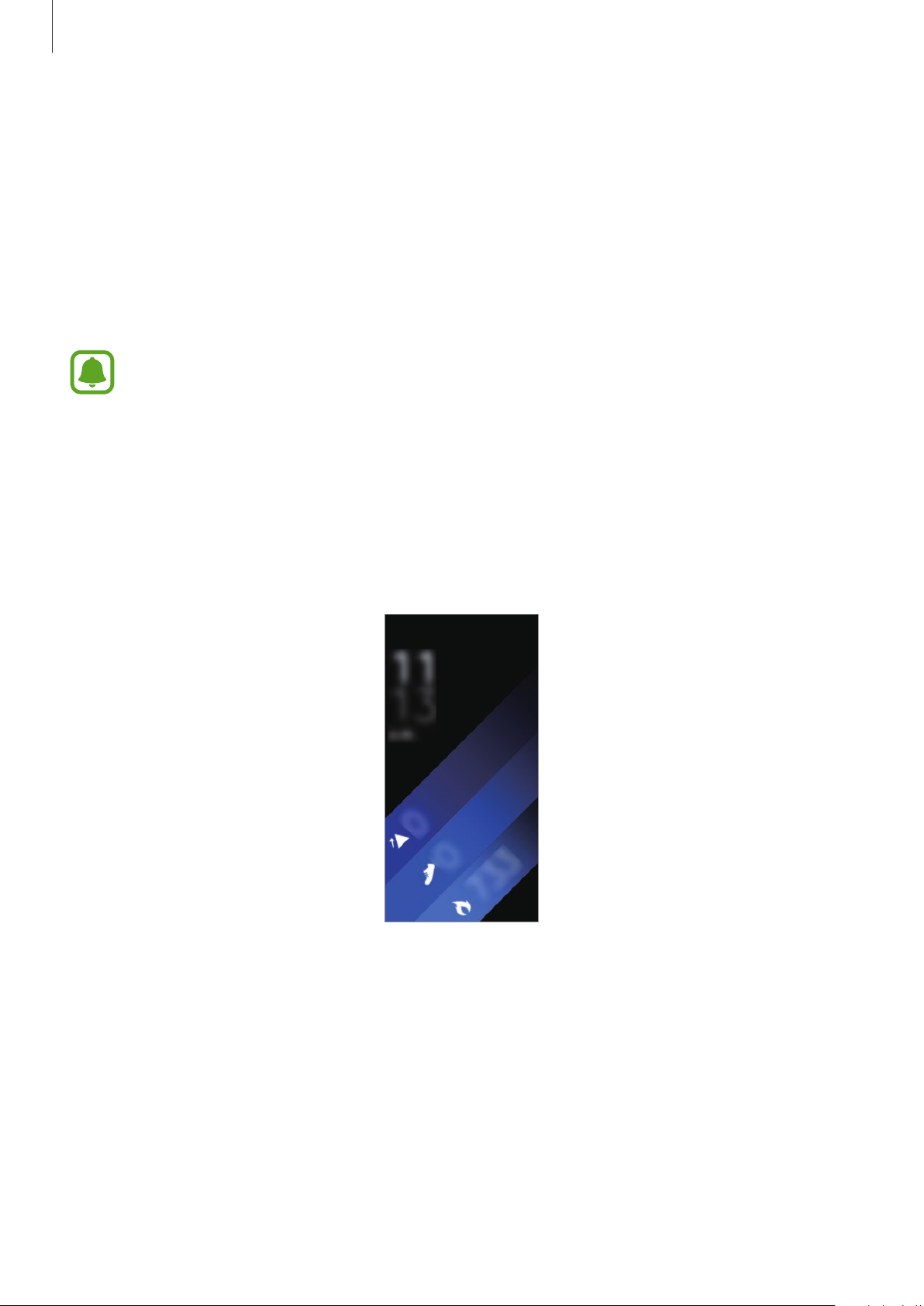
Deslice el dedo hacia la derecha en la pantalla del reloj para ver la lista de notificaciones. Deslice el
dedo hacia arriba en la pantalla de la lista de notificaciones para ver las de otras aplicaciones.
20
Page 21
Nociones básicas
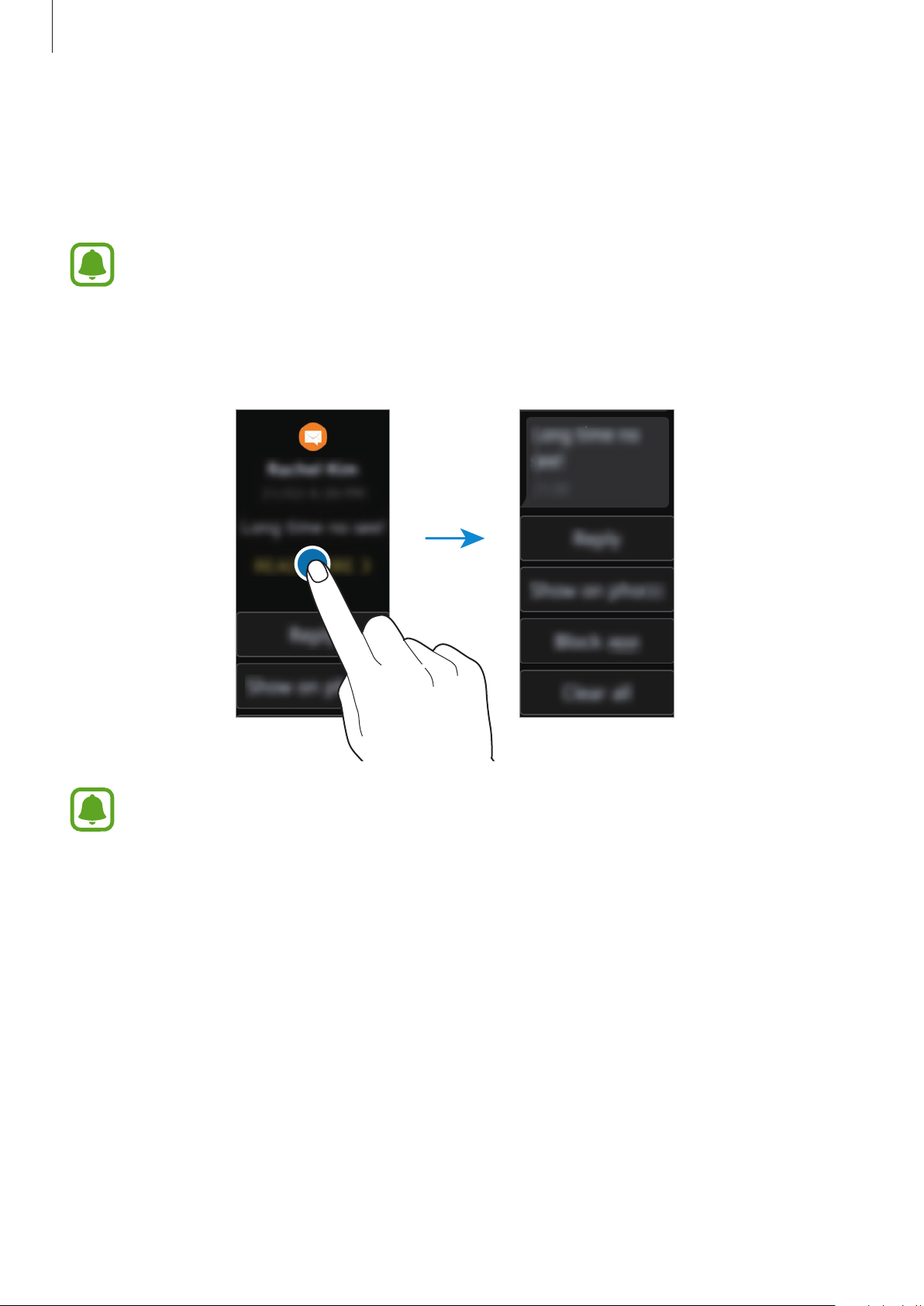
Bloquear notificaciones
Seleccione una notificación de la aplicación que desee bloquear.
1
Pulse la notificación para ver los detalles.
2
Deslice el dedo hacia arriba en la pantalla y pulse
3
El Gear dejará de recibir notificaciones de la aplicación.
Puede bloquear notificaciones de aplicaciones concretas en el Gear. Si no ha recibido
ninguna notificación en el Gear, bloquee las notificaciones desde su dispositivo móvil. En su
dispositivo móvil, abra la pantalla Aplicaciones, pulse
Administrar notificaciones
.
Bloquear aplic
Samsung Gear
.
→
Notificaciones
Pantalla Reloj
Muestra la hora actual. También puede consultar el recuento de pasos, la frecuencia cardíaca y
mucho más.
→
Pulse el botón Inicio para abrir la pantalla Reloj cuando no esté en la pantalla Reloj.
Cambiar la esfera del reloj
Mantenga pulsada la pantalla Reloj y, a continuación, deslice el dedo hacia la izquierda o hacia
la derecha en la pantalla para seleccionar la esfera del reloj. También puede personalizar el reloj
pulsando
También puede cambiar la esfera del reloj del Gear desde su dispositivo móvil. En el dispositivo
móvil, abra la pantalla Aplicaciones, pulse
Diseñar
.
Samsung Gear
21
→
Esferas de reloj
.
Page 22
Nociones básicas
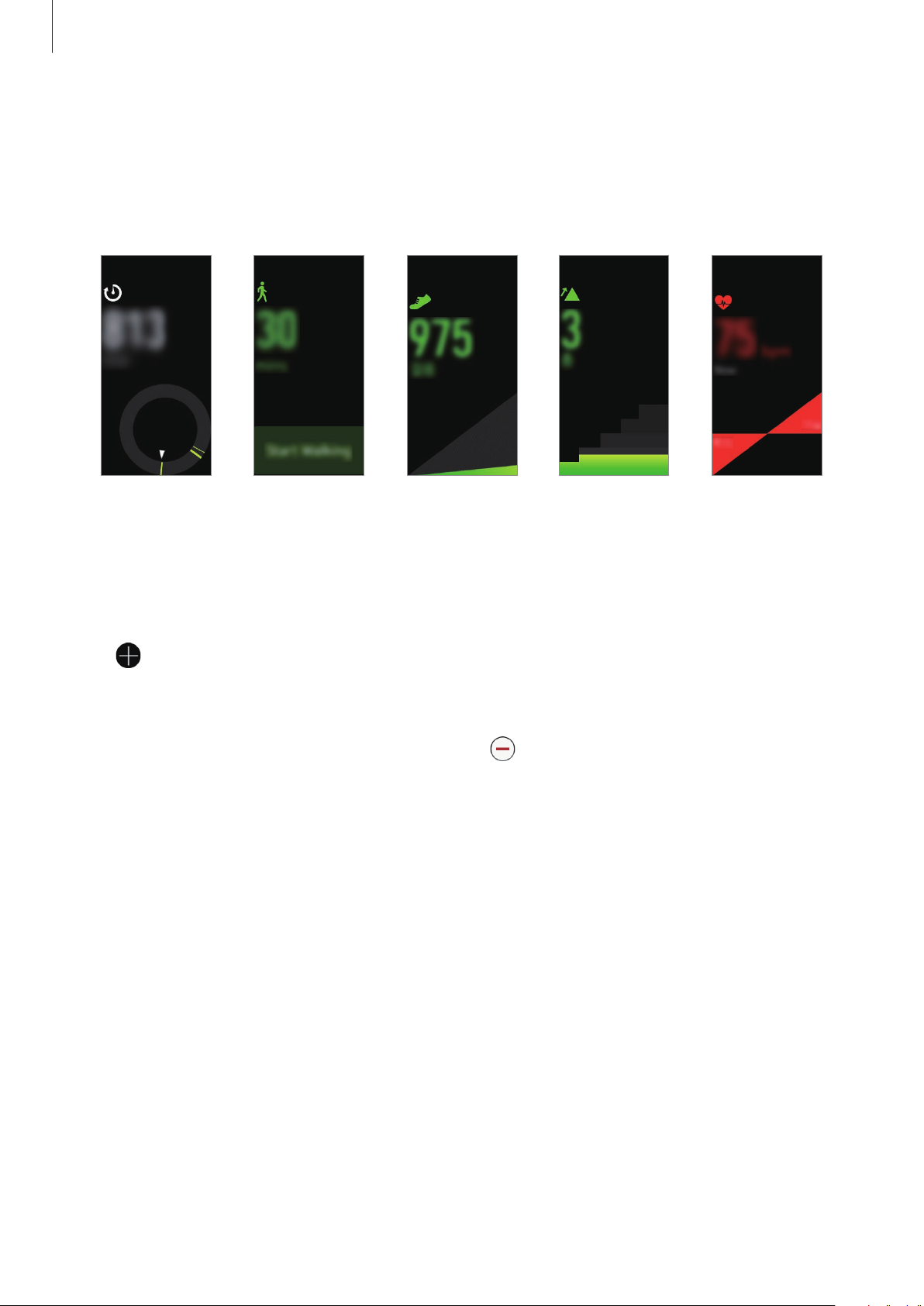
Widgets
Puede añadir widgets a la pantalla Inicio. Los widgets son pequeñas aplicaciones que ofrecen
funciones limitadas para proporcionar información y acceso práctico. Puede utilizar los siguientes
widgets de forma predeterminada.
Registro de
24 horas
Pasos Pisos PulsómetroEjercicio
Añadir widgets
Puede añadir más widgets en la pantalla Inicio.
Pulse
y seleccione un widget. El widget seleccionado aparecerá en un panel nuevo.
Quitar widgets
Mantenga pulsado un widget y, a continuación, pulse .
22
Page 23
Nociones básicas
Iconos indicadores
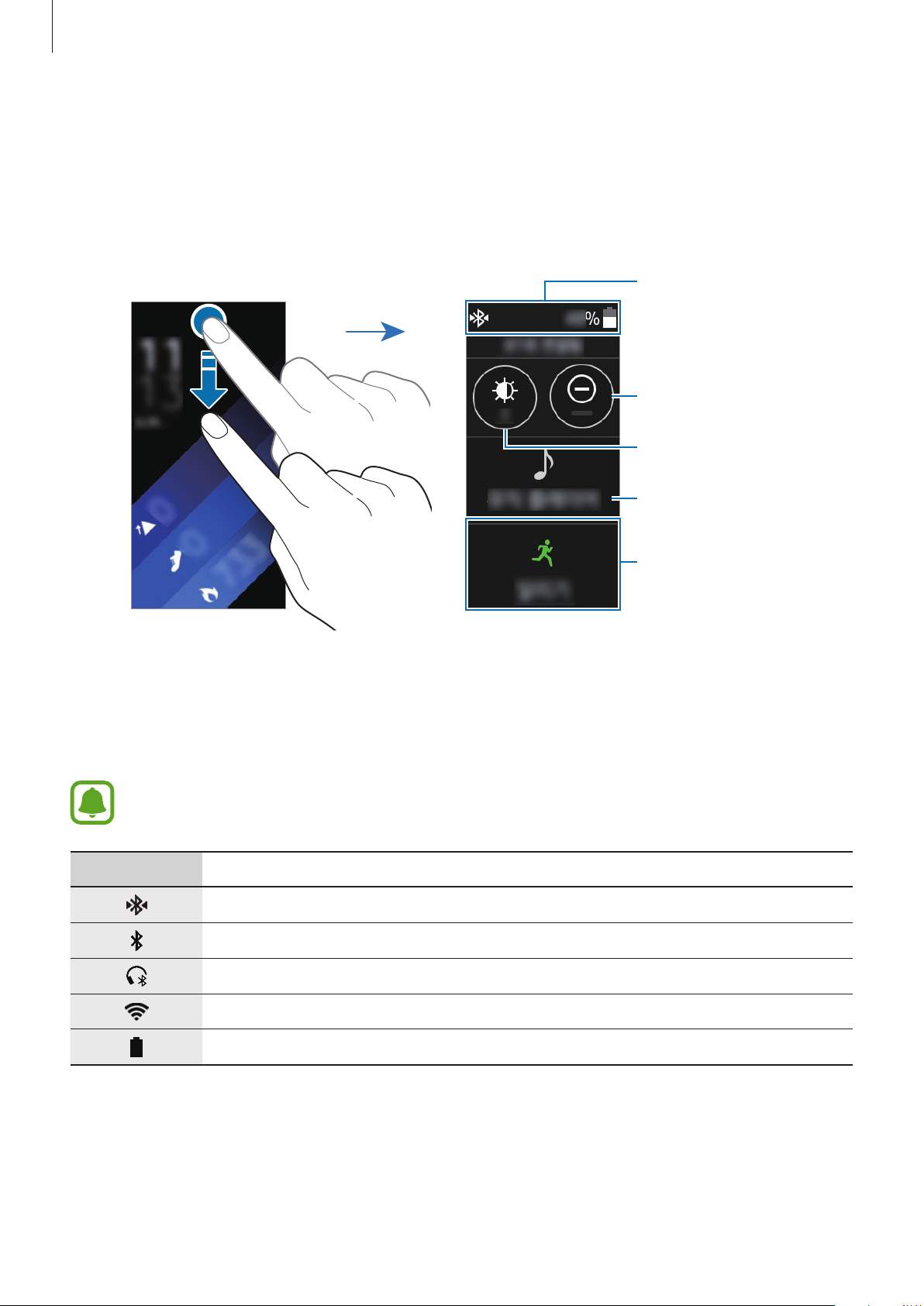
Panel de estado
Este panel le permite ver el estado actual y configurar ajustes básicos. También puede consultar el
estado de actividad actual.
Desde la pantalla Reloj, deslice hacia abajo desde el borde superior de la pantalla.
No molestar
Brillo
Reproductor música
Estado de actividad actual
Iconos indicadores
Los iconos indicadores aparecerán en la parte superior de la pantalla. Los iconos que aparecen en la
siguiente tabla son los más comunes.
Es posible que los indicadores varíen en determinadas regiones.
Icono Significado
Bluetooth conectado
Bluetooth desconectado
Auricular Bluetooth conectado
Wi-Fi conectado
Nivel de carga de la batería
23
Page 24
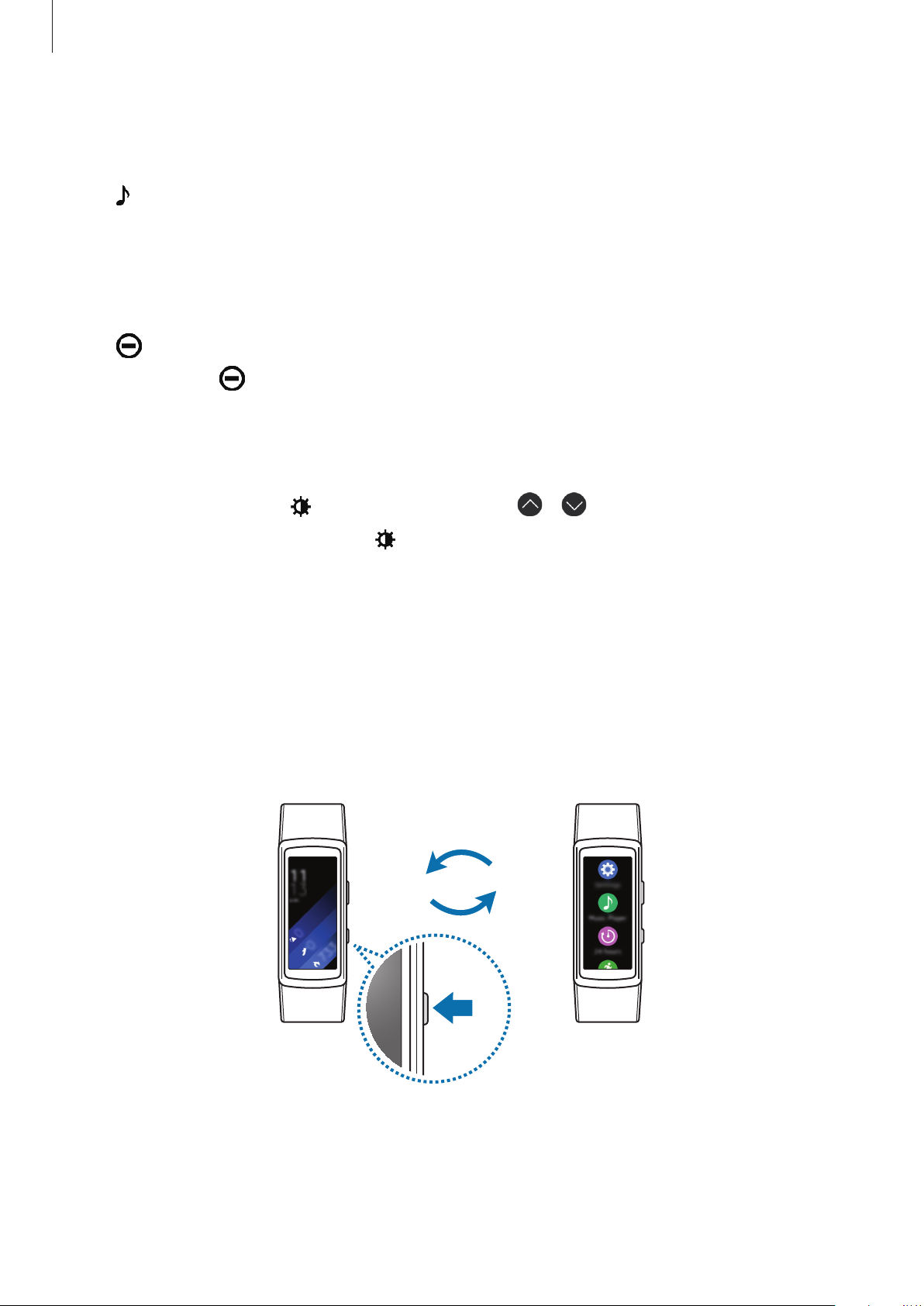
Nociones básicas
Reproducir música
Puede reproducir la música guardada en el Gear o en el dispositivo móvil.
Pulse
en el panel de estado.
Modo No molestar
Puede configurar el Gear para que no vibre ni se encienda la pantalla cuando se reciba una
notificación. Las alarmas seguirán funcionando normalmente.
Pulse
Aparecerá el icono
en el panel de estado.
en la parte superior de la pantalla Reloj.
Ajustar el brillo
Puede ajustar el brillo de la pantalla del Gear para adaptarlo al entorno.
En el panel de estado, pulse
En la pantalla de ajuste del brillo, pulse
exterior. En el modo de exterior, el brillo máximo tendrá una duración de cinco minutos.
y ajuste el brillo pulsando o .
o ajuste el nivel de brillo máximo para activar el modo de
Pantalla Aplicaciones
La pantalla Aplicaciones muestra iconos de todas las aplicaciones.
Pulse el botón Inicio en la pantalla Reloj para acceder a la pantalla Aplicaciones.
Para ver todas las aplicaciones, deslice el dedo hacia arriba o hacia abajo en la pantalla.
24
Page 25
Nociones básicas
Abrir aplicaciones
En la pantalla Aplicaciones, pulse el icono de una aplicación para abrirla.
Mover elementos
En la pantalla Aplicaciones, mantenga pulsada la pantalla, pulse una aplicación y desplácela hasta la
ubicación deseada.
También puede organizar las aplicaciones del Gear en su dispositivo móvil. Para obtener más
información, consulte Diseño de aplicaciones en la aplicación Samsung Gear.
Instalar aplicaciones
Puede comprar y descargar aplicaciones específicamente diseñadas para el Gear. Para poder usar
esta función, el Gear y el dispositivo móvil deben estar conectados.
En la pantalla Aplicaciones del dispositivo móvil, pulse
Busque aplicaciones por categoría o por palabra clave.
Samsung Gear
→
Samsung Galaxy Apps
.
Desinstalar aplicaciones
En la pantalla Aplicaciones, mantenga pulsada la pantalla. Aparecerá el icono sobre las
aplicaciones que pueda desinstalar. Seleccione una aplicación y pulse
También puede desinstalar las aplicaciones del Gear desde su dispositivo móvil. Para obtener más
información, consulte Desinstalar aplicaciones en la aplicación Samsung Gear.
.
Configurar el bloqueo de pantalla
Evite que otras personas accedan al Gear cuando no lo lleve. Si ha habilitado la función de bloqueo
de pantalla, se activará cuando se quite el Gear. Después de activar esta función, el Gear requerirá un
código de desbloqueo siempre que encienda la pantalla.
Establecer un PIN
En la pantalla Aplicaciones, pulse
Un PIN solo contiene números. Introduzca cuatro números y, a continuación, introduzca el PIN de
nuevo para verificarlo.
Ajustes
→
Pantalla Bloqueo
→
Tipo de bloqueo
→
PIN
.
25
Page 26
Nociones básicas
Desbloquear el Gear
Encienda la pantalla e introduzca el código de desbloqueo.
Para desactivar esta función, en la pantalla Aplicaciones, pulse
de bloqueo
, introduzca su PIN y, a continuación, pulse
Ninguno
Ajustes
→
Pantalla Bloqueo
.
→
Tipo
Responder llamadas
Puede iniciar llamadas o recibir notificaciones de llamadas entrantes. Las conversaciones mediante
llamadas solo pueden realizarse en el dispositivo móvil conectado.
Responder una llamada
Cuando reciba una llamada, pulse y desplácelo hacia abajo. La función de llamadas se
abrirá automáticamente en el dispositivo móvil. Utilice su dispositivo móvil para mantener una
conversación.
Rechazar una llamada
Rechaza una llamada entrante y envía un mensaje de rechazo al interlocutor.
Cuando reciba una llamada, pulse
interlocutor, pulse
MENSAJE RECHAZO
y desplácelo hacia arriba. Para enviar un mensaje de rechazo al
y seleccione un mensaje.
Llamadas perdidas
Si tiene una llamada perdida, aparecerá una notificación en la pantalla. En la pantalla Reloj, deslice el
dedo hacia la derecha en la pantalla para ver notificaciones de llamadas perdidas.
No podrá usar el Gear para tener conversaciones telefónicas o realizar llamadas.
26
Page 27
Nociones básicas
Actualizar el Gear
Podrá actualizar el Gear con el software más reciente.
Actualizar mediante el servicio Firmware over-the-air
Podrá actualizar el Gear directamente con la versión del software más reciente mediante el servicio
de Firmware over-the-air (FOTA).
Pulse
1
2
3
Samsung Gear
Pulse
Ajustes
Pulse
Sobre Gear
.
en la pantalla Aplicaciones del dispositivo móvil.
→
Actualizar el software del Gear
→
Actualizar ahora
.
Pulse
4
5
DESCARGAR
Lea la información de la pantalla y pulse
El Gear copiará el software actualizado desde su dispositivo móvil y se reiniciará.
Para comprobar automáticamente si hay actualizaciones disponibles, pulse el interruptor
Actualizaciones automáticas
solo cuando el dispositivo esté conectado a una red Wi-Fi.
y descargue el software más reciente en su dispositivo móvil.
ACEPTAR
para activar esta función. Las actualizaciones se descargarán
.
27
Page 28
Aplicaciones
Aplicaciones de control de la salud
Introducción
Use las aplicaciones de podómetro, ejercicio y frecuencia cardíaca para controlar y administrar su
salud y su estado físico. Ajuste objetivos de forma física y registre y compruebe regularmente sus
progresos.
Al sincronizar el Gear con una aplicación compatible con S Health, podrá usar las funciones
adicionales. Las funciones adicionales incluyen el control de sus registros de frecuencia cardíaca y
muchas otras opciones.
•
Las aplicaciones Registro de 24 horas, Pasos, Pisos, Ejercicio, Frecuencia cardíaca, Agua,
Cafeína y Together, tienen fines únicamente de ocio, bienestar y ejercicio físico. No
están previstos para su uso médico. Antes de usar estas funciones, lea atentamente las
instrucciones.
•
Es posible que la información obtenida mediante el uso del Gear Fit2, el software del Gear
Fit2 o cualquier aplicación precargada en el mismo no sea adecuada, precisa, completa o
fiable.
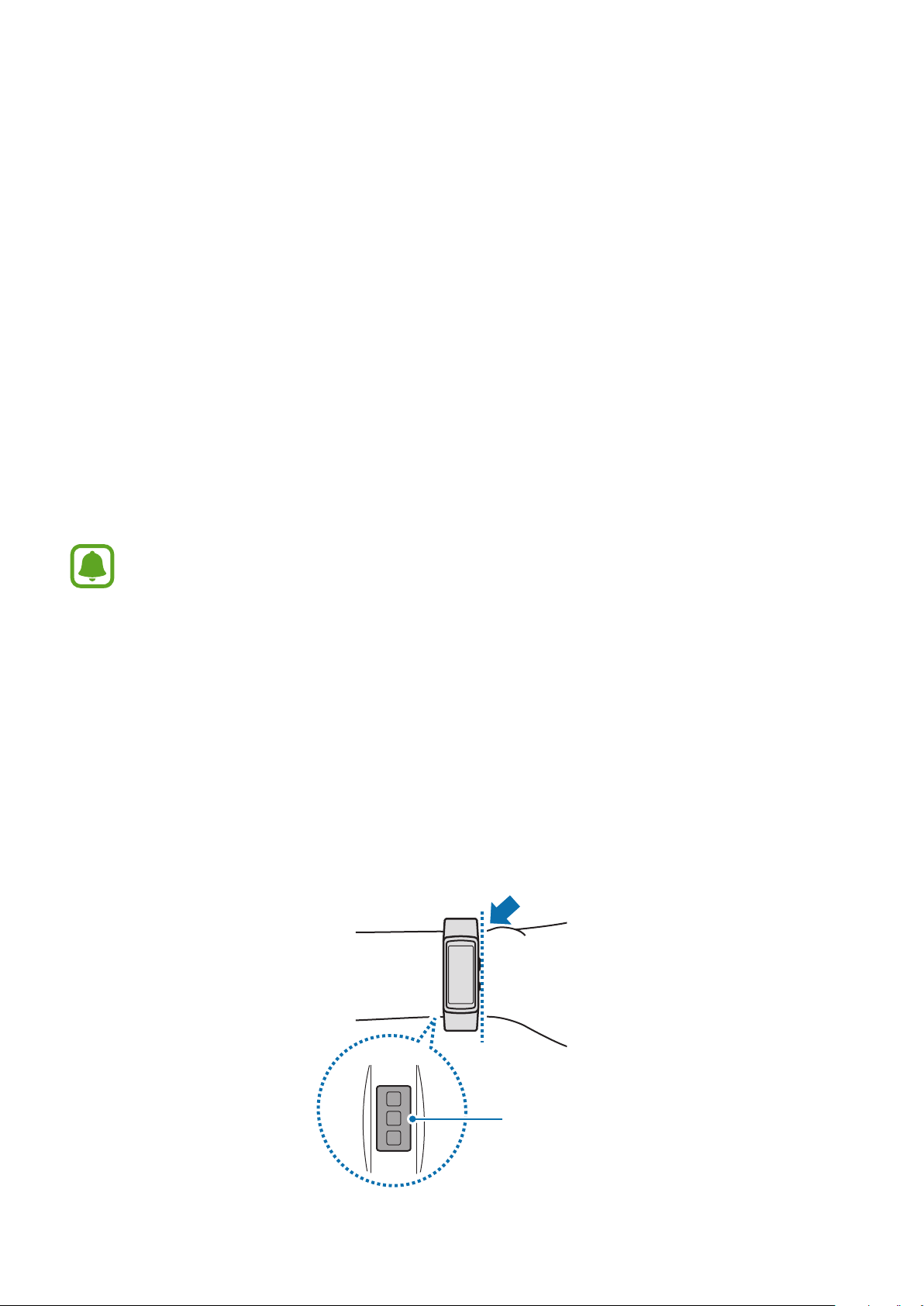
Llevar el Gear correctamente
Para medir el ritmo cardíaco, colóquese firmemente el Gear por encima de la muñeca, tal y como se
muestra en la siguiente imagen. No ajuste demasiado el Gear.
<Trasera>
Sensor de frecuencia cardíaca
28
Page 29
Aplicaciones
•
Es posible que la precisión del sensor de frecuencia cardíaca se reduzca en función de las
condiciones de medición y el entorno.
•
Use la función de frecuencia cardíaca para medir su frecuencia cardíaca.
•
No mire directamente las luces del sensor de frecuencia cardíaca. Si lo hace, podría sufrir
daños en la visión. Asegúrese de que los niños no miren directamente la luz.
•
Las temperaturas frías pueden afectar a la medición; durante el invierno o en lugares
fríos, mantenga una temperatura agradable mientras mide su frecuencia cardíaca.
•
Para medir su frecuencia cardíaca, deberá estar sentado y relajado. No se mueva mientras
se mide la frecuencia cardíaca. Si lo hace, el dispositivo podría registrar la frecuencia
cardíaca de forma incorrecta.
•
Si obtiene un valor que difiere mucho de la frecuencia cardíaca esperada, descanse
durante 30 minutos y vuelva a medirla.
•
Si fuma o toma bebidas alcohólicas antes de medirla, su frecuencia cardíaca podría ser
diferente de la frecuencia cardíaca normal.
•
Evite hablar, bostezar o respirar profundamente mientras se esté midiendo la frecuencia
cardíaca. Si lo hace, el dispositivo podría registrar la frecuencia cardíaca de forma
incorrecta.
•
Dado que el sensor de frecuencia cardíaca usa la luz para calcular la frecuencia cardíaca,
la precisión podría variar por factores físicos que afectan a la absorción y al reflejo de la
luz, como la circulación de la sangre, la presión arterial, el estado de la piel, el lugar y la
concentración de vasos sanguíneos. Además, si su frecuencia cardíaca es demasiado alta
o demasiado baja, los resultados podrían ser imprecisos.
•
Los usuarios con muñecas pequeñas podrían obtener resultados imprecisos si el
dispositivo queda suelto, lo que provoca el reflejo desigual de la luz. Si la medición
de la frecuencia cardíaca no funciona correctamente, ajuste la posición del sensor de
frecuencia cardíaca del dispositivo hacia la derecha, la izquierda, arriba o abajo sobre su
muñeca, o gire el dispositivo de manera que el sensor quede apoyado firmemente sobre
la parte interna de su muñeca.
•
Si el sensor de frecuencia cardíaca se ensucia, límpielo y vuelva a intentarlo. Las
obstrucciones entre la correa del dispositivo y su muñeca, como el vello corporal, el polvo
u otros objetos, podría impedir que la luz se refleje de forma uniforme. Asegúrese de
retirar estas obstrucciones antes de usar el sensor.
•
Si el dispositivo se calienta, retírelo hasta que se enfríe. Si expone su piel a la superficie
caliente del dispositivo durante mucho tiempo, podría quemarse.
29
Page 30
Aplicaciones
Información adicional
•
El propósito de la recopilación de datos es proporcionar el servicio solicitado por el usuario,
incluida la información adicional para mejorar el nivel de bienestar, datos de copia de seguridad
y sincronización, análisis de datos y estadísticas para desarrollar y proporcionar mejores
servicios. (Sin embargo, si inicia sesión en Samsung account desde S Health, sus datos podrían
quedar guardados en el servidor con propósitos de copia de seguridad de datos). Los datos
personales podrán quedar guardados hasta que se cumplan dichos propósitos. Para eliminar
cualquier dato que haya compartido en las redes sociales o transferido a los dispositivos de
almacenamiento, deberá hacerlo por separado.
•
Usted asume la responsabilidad total por el uso inadecuado de los datos compartidos en
redes sociales o transmitidos a otras personas. Tenga cuidado al compartir sus datos con otras
personas.
•
Si el Gear está conectado con un dispositivo móvil, verifique el protocolo de comunicación
para confirmar el funcionamiento correcto. Si usa una conexión inalámbrica, como la conexión
Bluetooth, el Gear podría verse afectado por la interferencia electrónica de otros dispositivos.
Evite usar el Gear cerca de otros dispositivos que transmitan ondas de radio.
•
Es poisble que el contenido que se usa en la aplicación S Health varíe con determinadas
versiones del software de la aplicación. Los servicios que se proporcionan con la aplicación se
encuentran sujetos a cambio o cancelación del soporte técnico sin previo aviso.
•
Es posible que las funciones y servicios de S Health disponibles varíen en función de las leyes y
normativas vigentes en su país.
•
Puede que algunas funciones de S Health no estén disponibles en su zona.
•
Las funciones de S Health están diseñadas exclusivamente para fines de consulta y
mantenimiento de la forma física, y no deberán usarse para el diagnóstico de enfermedades u
otros trastornos, o para la cura, el alivio, el tratamiento o la prevención de enfermedades.
•
La distancia medida podría ser diferente de la distancia real si da pasos de diferente
extensión, camina o pasea.
•
Solo se guardarán los registros de los últimos 28 días. Podrá ver los datos anteriores en el
dispositivo móvil donde esté instalada la aplicación S Health.
30
Page 31
Aplicaciones
Reproductor música
Introducción
Escuche música guardada en el Gear y en el dispositivo móvil.
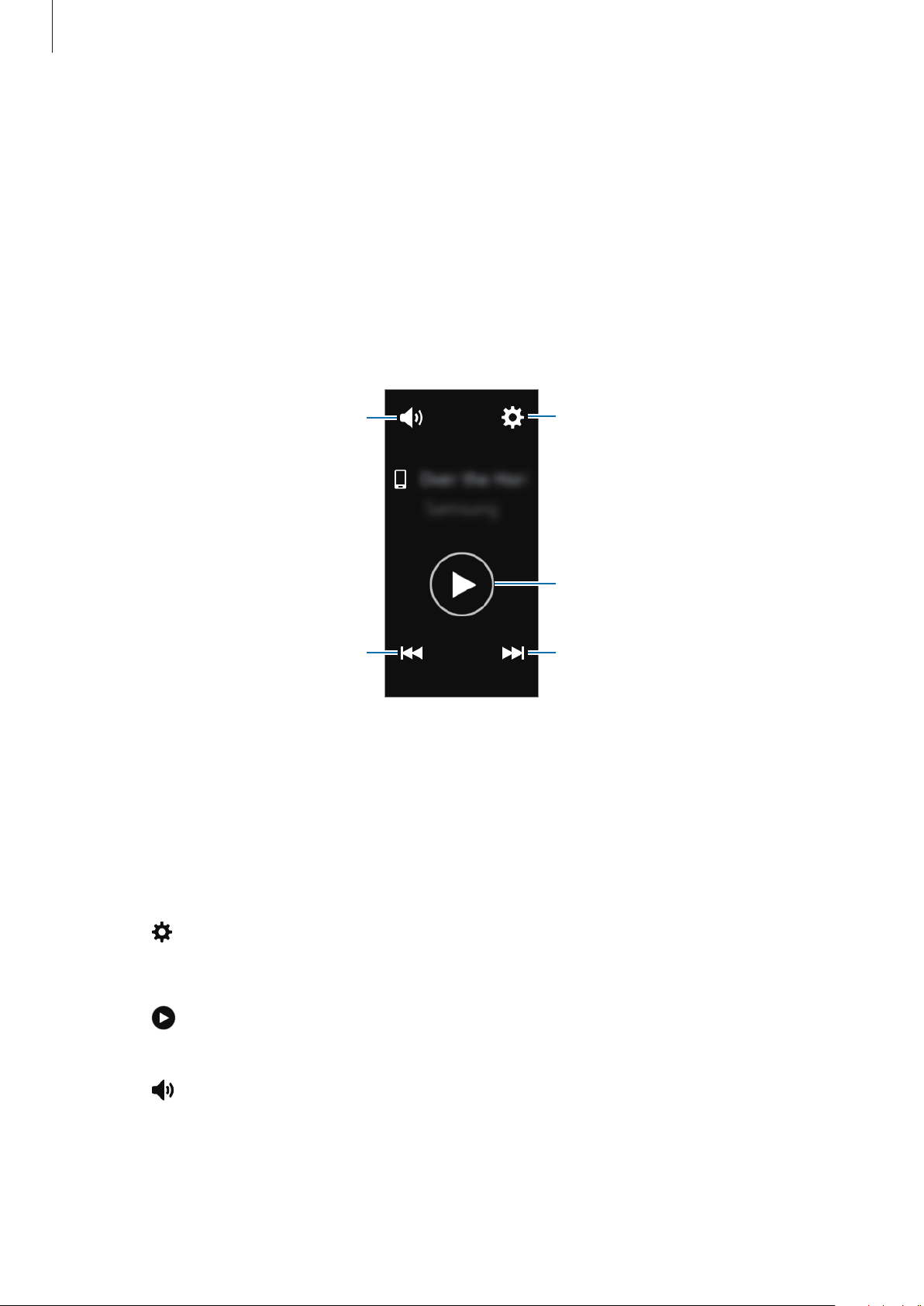
Reproducir música
Pulse
Reproductor música
en la pantalla Aplicaciones.
Ajusta el volumen.
Reinicia el archivo que se está
reproduciendo actualmente o pasa al
archivo anterior.
Accede a las opciones adicionales.
Pausa y reanuda la reproducción.
Pasa al archivo siguiente.
Reproducir música en el dispositivo móvil
Cuando seleccione el dispositivo móvil desde el que quiere reproducir música, podrá controlar la
reproducción de la música con el Gear. La música se reproducirá desde su dispositivo móvil.
Pulse
1
2
3
Reproductor música
Pulse →
El Gear mostrará la pantalla del controlador de música.
Pulse para reproducir la música.
La música se reproducirá en su dispositivo móvil.
Pulse
Música de: Teléfono
para ajustar el volumen o silenciar el sonido.
en la pantalla Aplicaciones.
.
31
Page 32
Aplicaciones
Importar música
Importe en el Gear la música de su dispositivo.
En la pantalla Aplicaciones del dispositivo móvil, pulse
1
Pulse
2
3
4
Para sincronizar música añadida recientemente en su dispositivo móvil con el Gear, pulse el
interruptor
automática. La música se sincronizará mientras el Gear se carga.
Enviar música a Gear
Pulse
Seleccionar pistas
Seleccione los archivos y pulse
Sincronización automática
.
.
HECHO
.
y pulse OK en la ventana emergente de Sincronización
Samsung Gear
.
Reproducir música en el Gear
Puede reproducir música en el Gear. Para escuchar la música guardada en el Gear, debe conectar
unos auriculares Bluetooth.
Pulse
1
Reproductor música
en la pantalla Aplicaciones.
Pulse →
2
Aleatorio, Repetir
Pulse
Pulse para reproducir la música.
3
La música se reproducirá en el Gear.
Pulse
de la biblioteca. En la pantalla de la biblioteca, puede ver la canción que se está reproduciendo
actualmente y la lista de reproducción, así como ordenar la música por pistas, álbumes y artistas.
Cuando guarde música en el Gear, las pistas que tengan un tempo que coincida con su ritmo de
trabajo se añadirán automáticamente a la lista de reproducción.
y arrástrelo hacia arriba desde el borde inferior de la pantalla para abrir la pantalla
Música de: Gear
o
Favorito
.
para seleccionar una opción.
32
Page 33
Aplicaciones
Registro 24 h
El Gear puede monitorizar y registrar sus actividades durante el día y animarle a mantenerse en un
estado saludable.
Registro 24 h
Pulse
Para los datos de calorías quemadas se tiene en cuenta su tasa metabólica basal (BMR), que
se calcula utilizando la información de su perfil. Al comprarlo, el Gear muestra los datos de
calorías quemadas basándose en la hora actual.
•
Sueño
•
Ligera
suave.
•
Saludable
•
Inactivo
ayudarle a mantenerse activo, el Gear le animará a que se mueva después de 50 minutos de
inactividad.
Pulse una actividad para ver los detalles de su registro de actividad.
: este valor indica la duración de su tiempo de sueño.
: este valor indica el tiempo empleado en realizar actividades suaves, como un paseo
: este valor indica el tiempo empleado sin moverse durante una hora o más. Para
en la pantalla Aplicaciones.
: este valor indica si ha realizado ejercicio con o sin la función Ejercicio.
Ejercicio
Puede registrar su información de ejercicio físico, como la duración, la distancia y las calorías
quemadas, en función del tipo de ejercicio realizado.
•
Cuando el Gear y el dispositivo móvil estén conectados, esta función utilizará la
información de ubicación del dispositivo móvil. Active la función de localización del
dispositivo móvil cuando sea necesario.
•
Antes de usar esta función, las mujeres embarazadas, las personas mayores, los niños
pequeños y los usuarios que sufran problemas como enfermedades cardíacas crónicas
o presión arterial alta, deberán solicitar el asesoramiento de un profesional médico
cualificado.
•
Si se siente mareado, sufre dolor o tiene dificultad para respirar al hacer ejercicio,
interrumpa el uso de esta función y solicite el asesoramiento de un profesional médico
cualificado.
•
Si acaba de comprar o ha restablecido el Gear, cree su perfil.
•
La información sobre su ubicación y la frecuencia cardíaca solo se guardarán si hace
ejercicio utilizando la aplicación Exercise. Por razones de privacidad, no se presentarán ni
se guardarán cuando el Gear detecte automáticamente sus actividades de ejercicio.
33
Page 34
Aplicaciones
Hacer ejercicio con el Gear
Pulse
1
2
3
Ejercicio
Pulse
Tipo actividad
En algunos tipos de ejercicio, vea las instrucciones en la pantalla y, a continuación, pulse
ACEPTAR
Pulse
Objetivo
en la pantalla Aplicaciones.
y seleccione el tipo de ejercicio que desea supervisar.
.
y seleccione un tipo de objetivo.
Básico
Pulse
Pulse o para establecer el objetivo y, a continuación, pulse .
4
En función del tipo de ejercicio, pulse
5
Si utiliza la función de ubicación, se utilizan el GPS del dispositivo móvil conectado o el GPS
del Gear para registrar la información de ubicación.
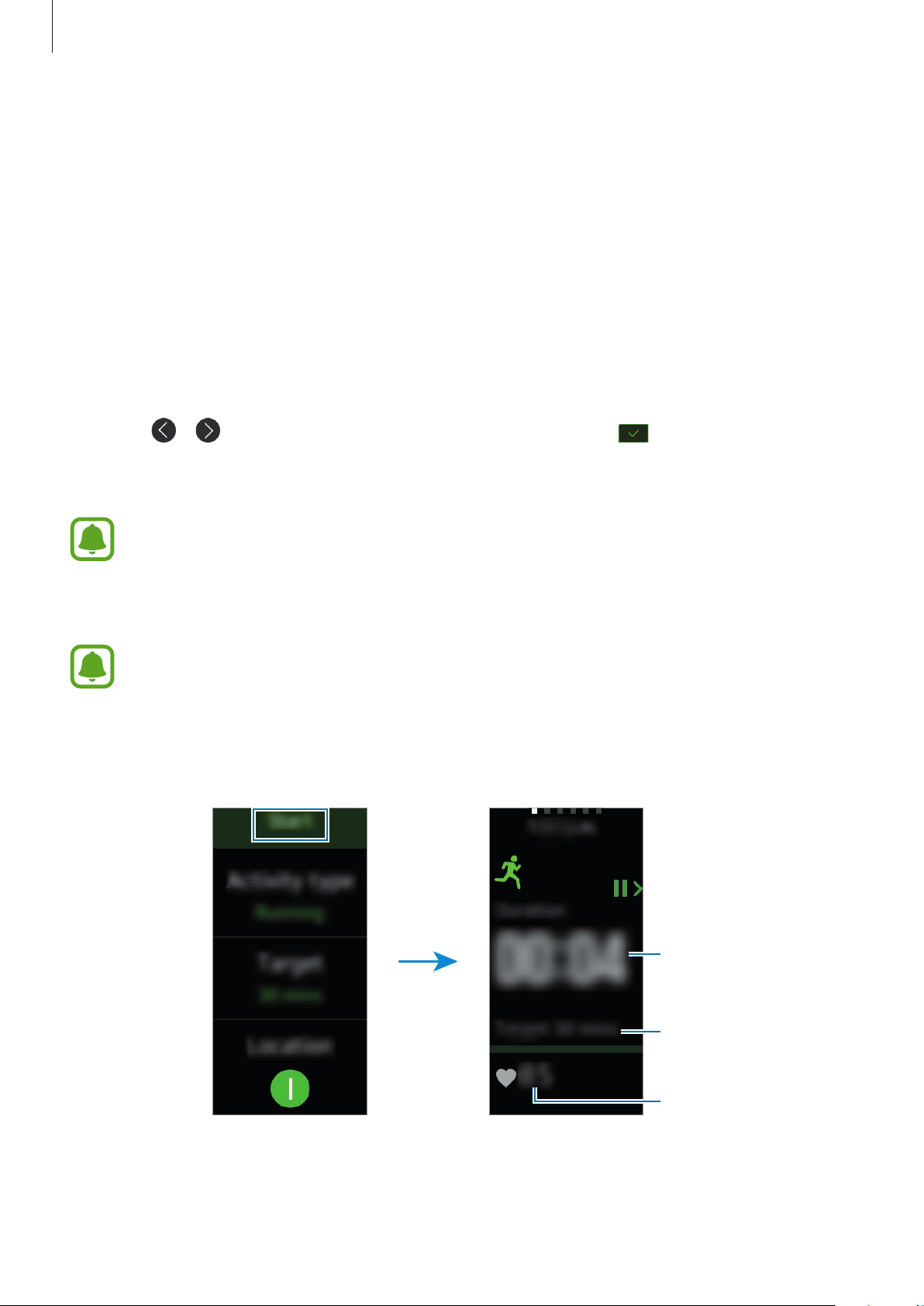
Pulse
6
Inicio
•
•
para hacer ejercicio sin un objetivo.
Ubicación
para comenzar a hacer ejercicio.
Cuando empiece a hacer ejercicio se le medirá automáticamente la frecuencia cardíaca.
Para medir su frecuencia cardíaca de forma más precisa con el Gear, colóquese el Gear
firmemente alrededor del antebrazo y por encima de la muñeca.
No se mueva hasta que la frecuencia cardíaca aparezca en la pantalla para que la
medición sea más precisa.
o
Guía a intervalos
y seleccione una opción.
34
Tiempo de ejercicio
Objetivo de duración del
ejercicio
Pulsómetro
Page 35
Aplicaciones
Podrá ver datos sobre el ejercicio, como las calorías quemadas y la velocidad actual, al deslizar el
7
dedo por la pantalla hacia la izquierda o hacia la derecha.
Cuando realice ejercicio intenso, deje de hacerlo durante un breve periodo de tiempo para
que su frecuencia cardíaca pueda medirse de un modo más preciso.
Para terminar el ejercicio, pulse la tecla Atrás y pulse
8
Para reanudar el ejercicio, pulse la tecla Atrás de nuevo.
Para ver datos sobre su ejercicio, deslice el dedo hacia arriba o hacia abajo en la pantalla una vez
9
finalizado el ejercicio.
Para ver la ruta de ejercicio registrada utilizando la información de ubicación, conecte el Gear al
dispositivo móvil.
Finalizar
.
Reconocimiento automático de ejercicios
Cuando lleve 10 minutos realizando ejercicios con el Gear, este reconocerá automáticamente que
está haciendo ejercicio y registrará el tipo y la duración del mismo.
Cuando deje de hacer ejercicio durante más de un minuto, el Gear reconocerá automáticamente que
se ha detenido y se desactivará esta función.
•
Entre los diferentes tipos de ejercicios, solo caminar, correr, los ejercicios en elíptica, remar
e ir en bicicleta podrán ser objeto de medición.
•
La función de reconocimiento automático de ejercicios calcula la distancia recorrida y
las calorías quemadas utilizando el sensor de aceleración. Las mediciones podrían no ser
precisas en función de las rutinas de ejercicio y paseo.
35
Page 36
Aplicaciones
Pasos
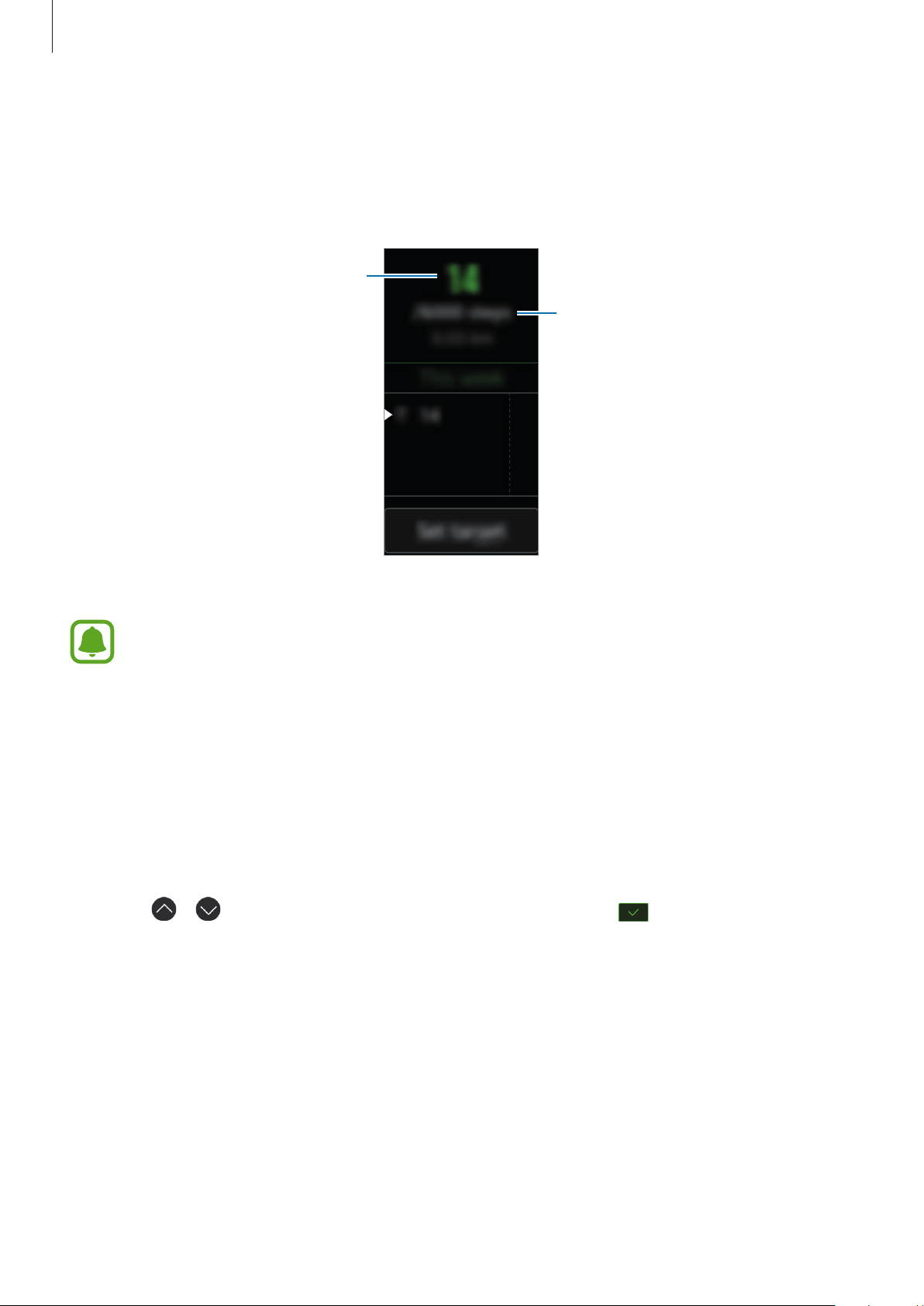
El Gear contará la cantidad de pasos que haya dado y medirá la distancia recorrida.
Pasos
Pulse
en la pantalla Aplicaciones.
Total de pasos actual
Objetivo de número de pasos
Para ver los registros semanales, deslice el dedo hacia arriba o hacia abajo en la pantalla.
•
Es posible que se produzca un breve retraso mientras la aplicación de pasos controla sus
pasos y muestra el recuento. También podría producirse un breve retraso antes de que la
ventana emergente indique que ha alcanzado su objetivo.
•
Si usa el contador de pasos mientras viaja en automóvil o tren, la vibración podría afectar
al recuento de pasos.
Establecer su objetivo de pasos
Pulse
1
2
Objetivo
Pulse o para establecer el objetivo y, a continuación, pulse .
y abra la pantalla de Ajustes.
36
Page 37
Aplicaciones
Pisos
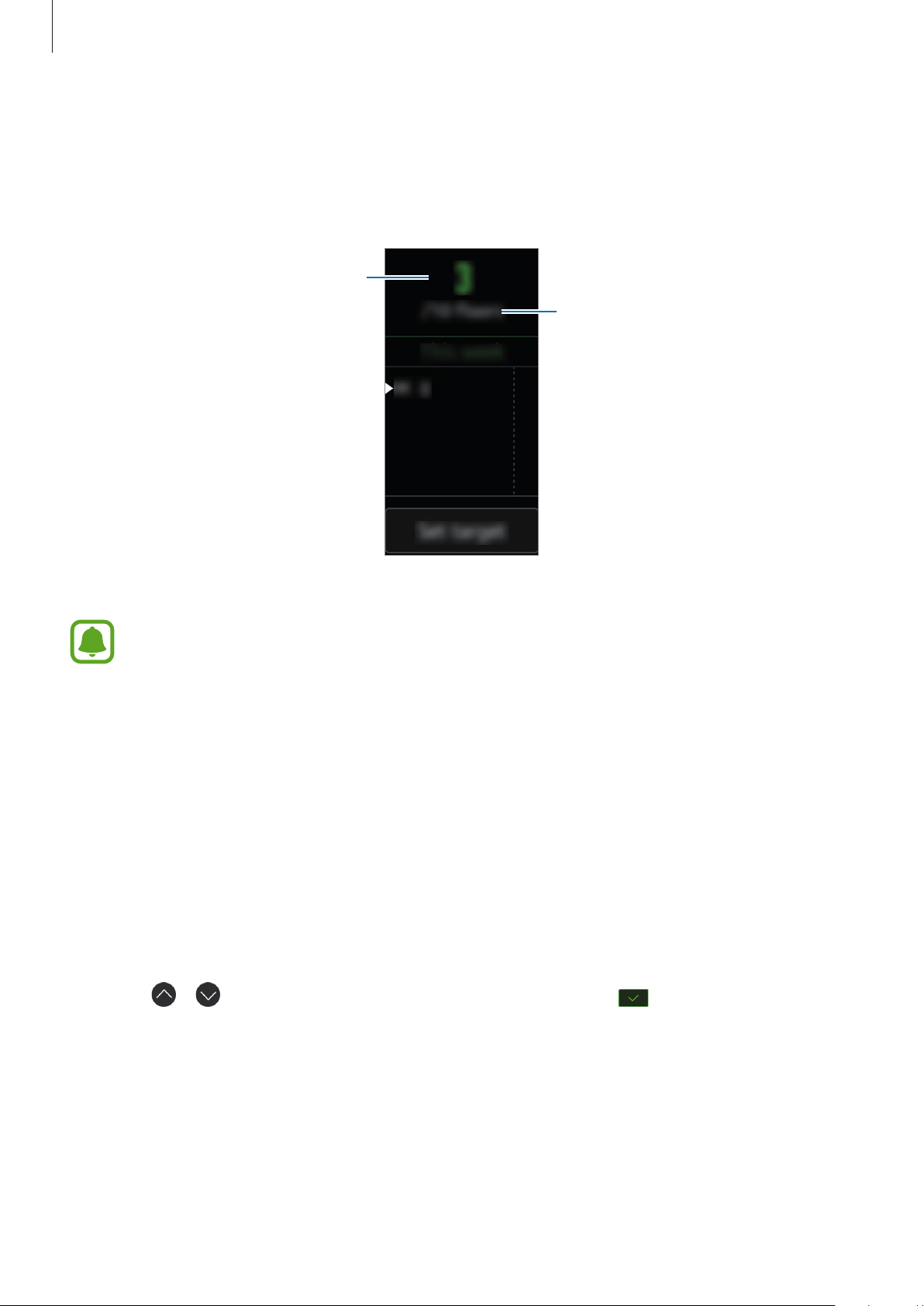
Registre y controle cuántos pisos sube.
Pisos
Pulse
en la pantalla Aplicaciones.
Total de pisos
Objetivo de número de pisos
Para ver los registros semanales, deslice el dedo hacia arriba o hacia abajo en la pantalla.
•
Un piso se calcula como aproximadamente 3 metros. Los pisos medidos pueden no
coincidir con los pisos que realmente sube.
•
Los pisos medidos pueden no ser precisos en función del entorno, los movimientos del
usuario y el estado de los edificios.
•
La medición de los pisos podría no ser precisa si hay agua o materiales extraños en la
zona en la que coinciden la correa y el cuerpo del Gear. Evite ducharse cuando lleve el
Gear. Si el Gear entra en contacto con detergente, sudor o gotas de lluvia, enjuáguelo con
agua limpia y séquelo bien antes de utilizarlo.
Establecer su objetivo de pisos
Pulse
1
2
Objetivo
Pulse
y abra la pantalla de ajustes.
o para establecer el objetivo y, a continuación, pulse .
37
Page 38
Aplicaciones
Frecuencia cardíaca (FC)
Mida y registre su frecuencia cardíaca.
•
La aplicación de frecuencia cardíaca del Gear está diseñada para propósitos de bienestar
y consulta, y no deberá usarla para el diagnóstico de enfermedades u otros trastornos, o
para la cura, el alivio, el tratamiento o la prevención de enfermedades.
•
Para medir su frecuencia cardíaca de forma más precisa con el Gear, colóquese el Gear
firmemente alrededor del antebrazo y por encima de la muñeca. Consulte Llevar el Gear
correctamente para obtener más detalles.
Tenga en cuenta las siguientes condiciones antes de medir su frecuencia
cardíaca:
•
Si acaba de comprar o ha restablecido el Gear, cree su perfil.
•
Descanse durante 5 minutos antes de empezar a tomar mediciones.
•
Si el valor difiere mucho de la frecuencia cardíaca esperada, descanse durante 30 minutos y
vuelva a medirla.
•
Durante el invierno o en épocas de bajas temperaturas, mantenga una temperatura agradable al
medir su frecuencia cardíaca.
•
Si fuma o toma bebidas alcohólicas antes de medirla, su frecuencia cardíaca podría ser diferente
de la frecuencia cardíaca normal.
•
Evite hablar, bostezar o respirar profundamente mientras se esté midiendo la frecuencia
cardíaca. Si lo hace, el dispositivo podría registrar la frecuencia cardíaca de forma incorrecta.
•
La precisión del sensor de frecuencia cardíaca podría verse afectado según los movimientos del
usuario, la fisiología personal, las condiciones de medición y los alrededores.
•
Si el sensor de frecuencia cardíaca no funciona, revise la posición del Gear en su muñeca y
asegúrese de que nada esté obstryuendo el sensor. Si el sensor de frecuencia cardíaca continúa
teniendo el mismo problema, visite un centro de Servicio de Atención Técnica (SAT) de
Samsung.
38
Page 39
Aplicaciones
Medir la frecuencia cardíaca
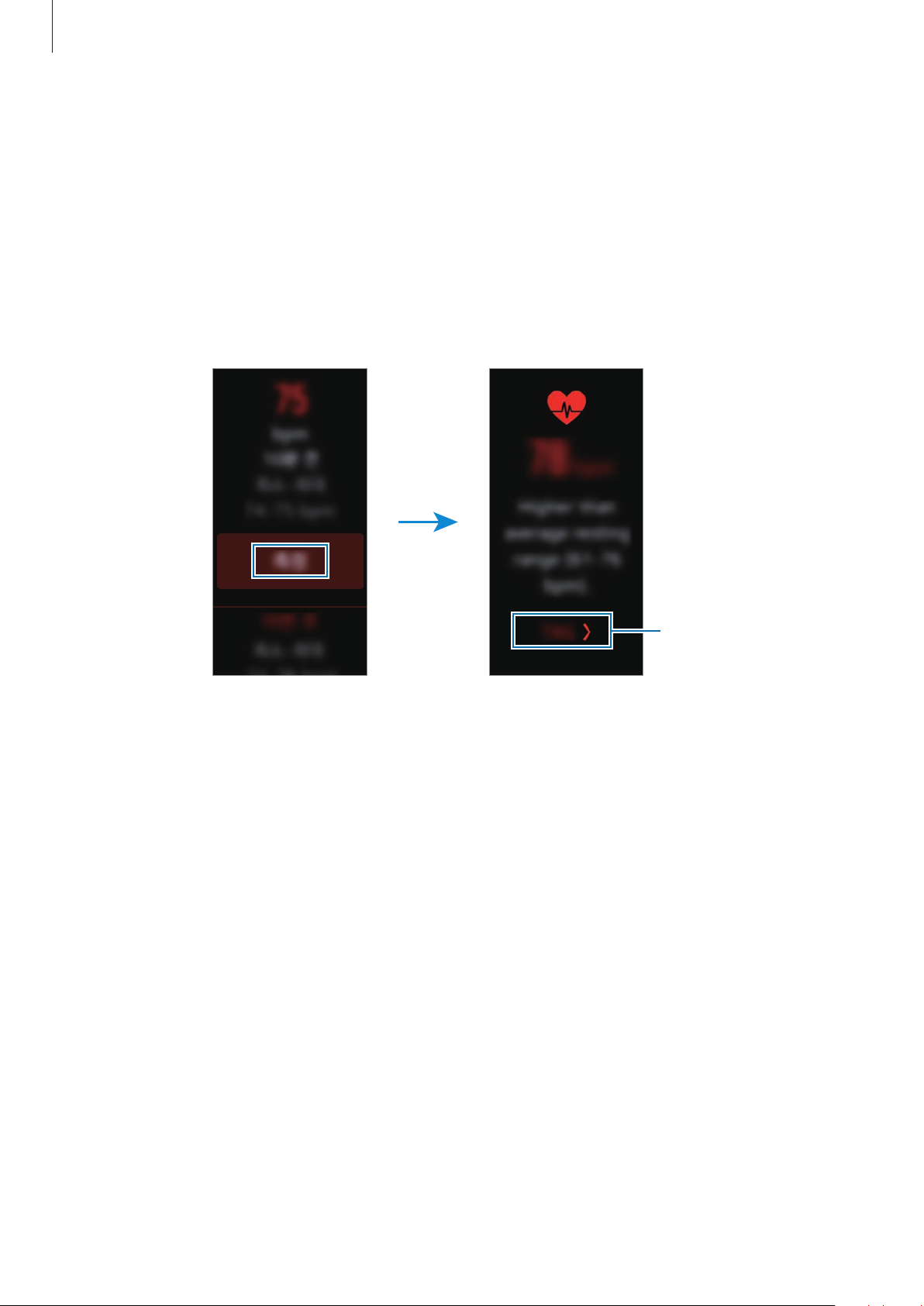
Pulse FC en la pantalla Aplicaciones.
1
Pulse
2
Medir
Tras un breve periodo de tiempo, aparecerá su frecuencia cardíaca en la pantalla.
El Gear muestra información sobre su frecuencia cardíaca en relación con la etiqueta
seleccionada.
para comenzar a medir la frecuencia cardíaca.
Seleccione una etiqueta
de estado.
39
Page 40
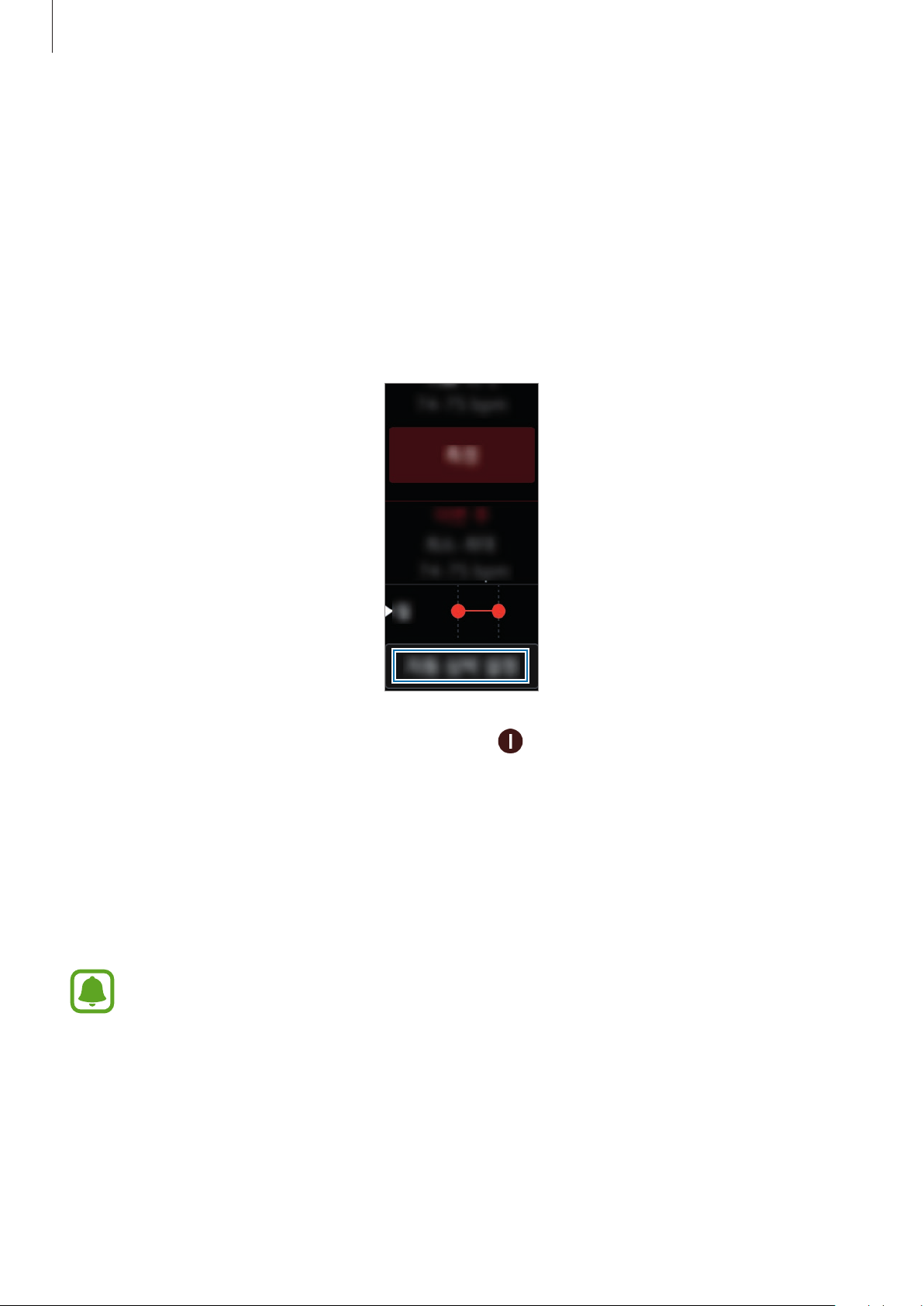
Aplicaciones
Controlar la frecuencia cardíaca
El Gear puede medir y controlar automáticamente su frecuencia cardíaca. El Gear medirá
su frecuencia cardíaca a intervalos regulares. Es posible que la monitorización no funcione
correctamente mientras se mueve. Cuando esté utilizando la aplicación Ejercicio se le medirá
automáticamente la frecuencia cardíaca.
Pulse FC en la pantalla Aplicaciones.
1
Pulse
2
FC automática
para abrir la pantalla de ajustes.
Pulse el interruptor
3
FC automática
para activarlo. ( : activado)
Together
Comparta su recuento de pasos y compita con sus amigos registrados como contactos mediante S
Health en su dispositivo móvil.
Pulse
Together
•
•
en la pantalla Aplicaciones.
Actualice S Health a la última versión.
Es posible que esta función no esté disponible dependiendo de su región o su proveedor
de servicios.
40
Page 41
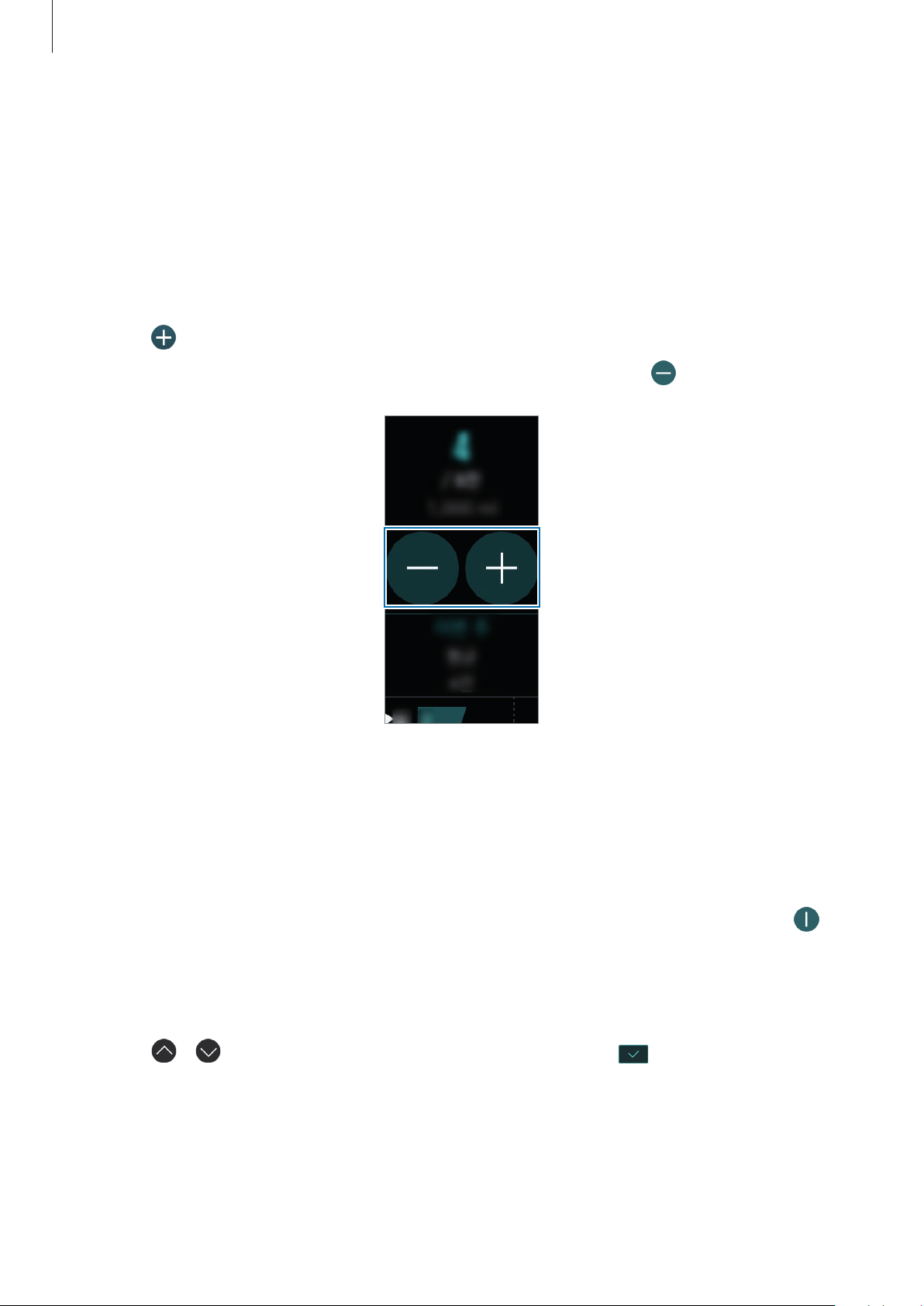
Aplicaciones
Agua
Registre y controle cuántos vasos de agua bebe.
Registrar el consumo de agua
Pulse
Agua
1
Pulse cuando beba un vaso de agua.
2
en la pantalla Aplicaciones.
Si añade un valor incorrecto por accidente, puede arreglarlo pulsando
Para ver los registros semanales, deslice el dedo hacia arriba o hacia abajo en la pantalla.
.
Establecer su objetivo de consumo
Pulse
1
2
3
4
Objetivo
Pulse
Desactivado
activado)
Pulse
Objetivo diario
Pulse o para establecer el objetivo y, a continuación, pulse .
y abra la pantalla de ajustes.
para ajustar la función de establecimiento de objetivos en
.
41
Activado
. ( :
Page 42
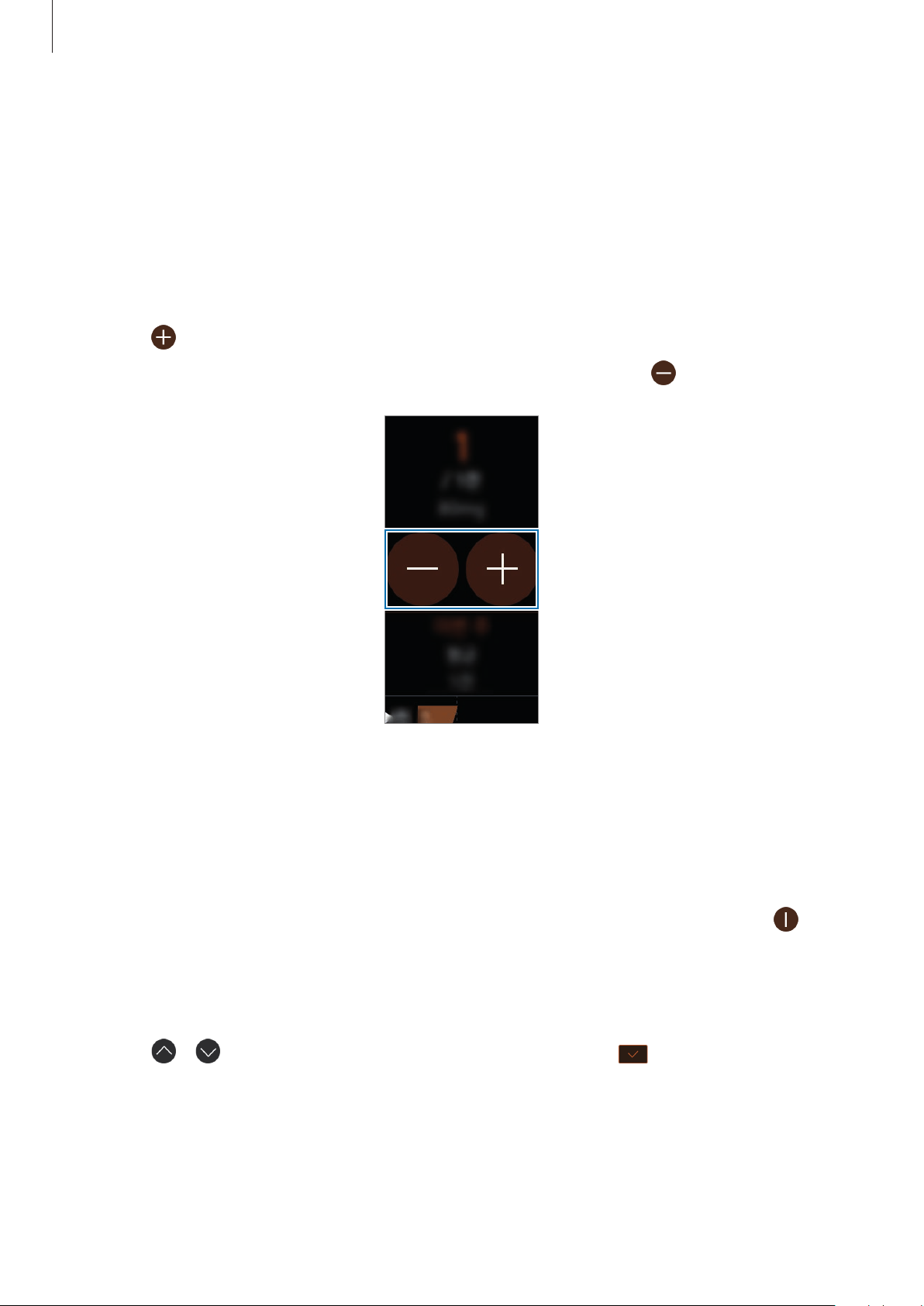
Aplicaciones
Cafeína
Registre y controle cuántas tazas de café bebe.
Registrar el consumo de café
Pulse
1
2
Cafeína
Pulse cuando beba una taza de café.
en la pantalla Aplicaciones.
Si añade un valor incorrecto por accidente, puede arreglarlo pulsando
Para ver los registros semanales, deslice el dedo hacia arriba o hacia abajo en la pantalla.
.
Establecer su límite de consumo de cafeína
Pulse
1
2
3
4
Establecer límite
Pulse
Desactivado
activado)
Pulse
Límite diario
Pulse o para establecer el objetivo y, a continuación, pulse .
y abra la pantalla de ajustes.
para ajustar la función de establecimiento de límites en
.
42
Activado
. ( :
Page 43
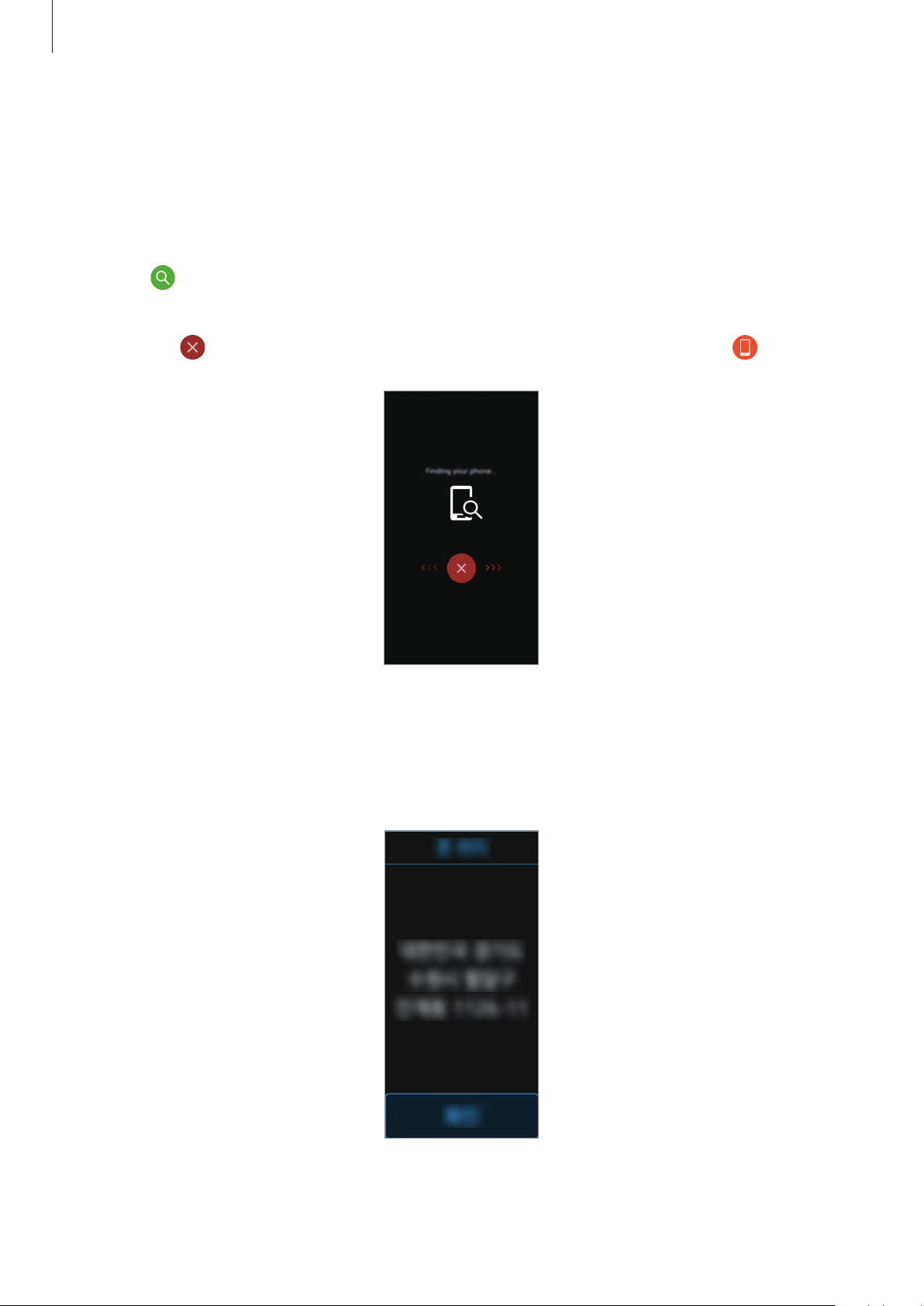
Aplicaciones
Buscar mi tfno
Si pierde el dispositivo móvil, el Gear podrá ayudarle a encontrarlo.
Pulse
1
2
Buscar mi tfno
Pulse .
El dispositivo móvil emitirá sonidos y se activará la pantalla.
en la pantalla Aplicaciones.
Desplace
hacia la izquierda o hacia la derecha en el dispositivo móvil, o pulse en el Gear.
Ver la ubicación de su dispositivo móvil
Pulse
Localizar tfno
El Gear mostrará la ubicación de su dispositivo móvil.
.
43
Page 44

Aplicaciones
Cuenta atrás
Pulse
1
2
3
4
5
6
Cuenta atrás
Pulse
ESTABLECER
Pulse o para configurar la hora, el minuto y el segundo.
Pulse
ACEPTAR
Pulse
Inicio
.
Desplace hacia arriba cuando se active el temporizador.
en la pantalla Aplicaciones.
y abra la pantalla de ajustes.
para guardar los ajustes.
Cronómetro
Pulse
1
2
3
Cronómet.
Pulse
Iniciar
Para registrar tiempos de vuelta al cronometrar, pulse
Pulse
DETENER
Para reiniciar el cronómetro, pulse
Para eliminar los tiempos registrados, pulse
Para ver el registro del cronómetro, deslice el dedo hacia arriba o hacia abajo en la pantalla.
en la pantalla Aplicaciones.
para cronometrar la duración de un evento.
Vuelta
para dejar de cronometrar el tiempo.
REANUDAR
.
Restablecer
.
.
44
Page 45
Ajustes
Introducción
Personalice los ajustes de funciones y aplicaciones. Podrá personalizar su Gear configurando varios
tipos de ajustes.
Pulse
Ajustes
en la pantalla Aplicaciones.
Pantalla
Cambie los ajustes de la pantalla.
En la pantalla de Ajustes, pulse
•
Esferas de reloj
•
Reloj activado
: activado)
(
•
Indicador notificaciones
Reloj para avisarle de las notificaciones que no ha consultado.
•
Brillo
: ajusta el brillo de la pantalla.
•
Tiempo espera
retroiluminación de la pantalla.
•
Fuente
: cambia el tipo y el tamaño de la fuente.
: selecciona un tipo de reloj.
: configura el Gear para que muestre el reloj cuando la pantalla esté apagada.
: define el tiempo que el Gear deberá esperar antes de que se apague la
Pantalla
: configura el Gear para que muestre un punto amarillo en la pantalla
.
La función Reloj siempre encendido solo se activa cuando el Gear se lleva puesto. Si no lleva
el Gear o no se mueve durante 30 minutos mientras lo lleva, el reloj no se mostrará aunque
esté activada la función Reloj siempre activo.
45
Page 46
Ajustes
Vibración
Cambie los ajustes de vibración.
En la pantalla de Ajustes, pulse
•
Vibración
•
Zumbido largo
fácilmente. (
: activa o desactiva la función de vibración. ( : activado)
: aumenta la duración de la vibración para que los avisos se perciban más
: activado)
Vibración
Dispositivo
Cambie los ajustes de interacción del Gear.
En la pantalla de Ajustes, pulse
•
Pulsar 2 veces Inicio
dos veces.
•
Gesto para despertar
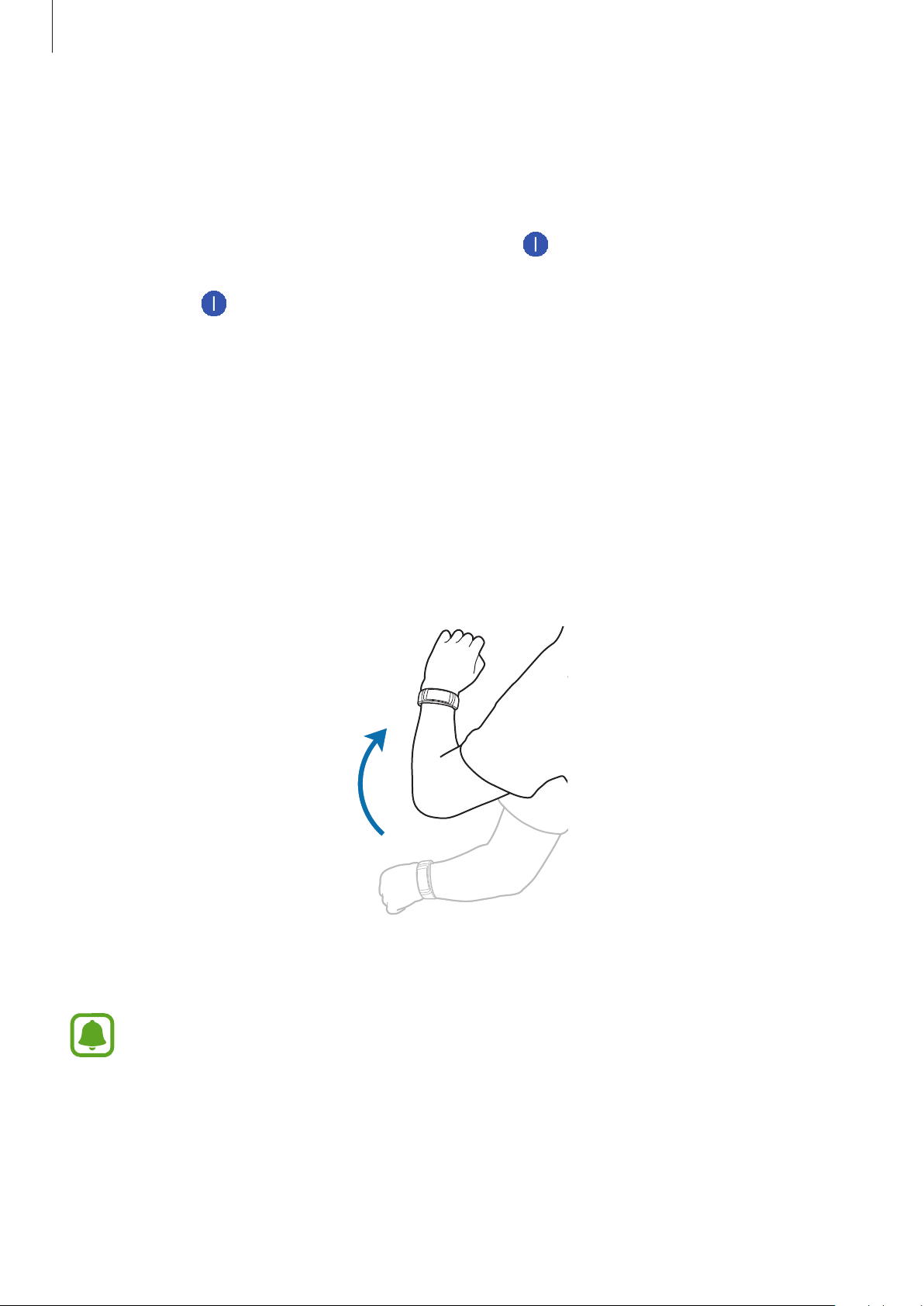
y la apague cuando lo baje.
Dispositivo
: selecciona la acción que se desea realizar al pulsar el botón Inicio del Gear
: configura el Gear para que encienda la pantalla cuando levante el brazo
.
.
•
Fecha y hora
•
Idioma
Fecha y hora
dispositivo móvil.
: configura la fecha y la hora actuales de forma manual.
: selecciona un idioma para el Gear.
e
Idioma
solo aparecen cuando se utiliza el Gear sin conectarlo a un
46
Page 47
Ajustes
Conexiones
Bluetooth
Use la función Bluetooth para intercambiar datos o archivos multimedia con otros dispositivos
habilitados para Bluetooth.
•
Samsung no se hace responsable de la pérdida, la interceptación o el uso incorrecto de
los datos enviados o recibidos mediante la función Bluetooth.
•
Asegúrese siempre de compartir y recibir datos con dispositivos fiables que cuenten con
la seguridad adecuada. Si hay obstáculos entre los dispositivos, es posible que se reduzca
la distancia operativa.
•
Es posible que algunos dispositivos, en especial aquellos que no están probados o
autorizados por Bluetooth SIG, sean incompatibles con el dispositivo.
•
No utilice la función Bluetooth con fines ilegales (por ejemplo, para piratear copias de
archivos o grabar comunicaciones de forma ilegal con fines comerciales).
Samsung no se hace responsable de la repercusión del uso ilegal de la función Bluetooth.
En la pantalla de Ajustes, pulse
•
Bluetooth
•
Auricular BT
Los auriculares solo pueden utilizarse para reproducir música en el Gear o para escuchar
notificaciones o mensajes de la guía a intervalos durante el ejercicio.
: activa o desactiva la función Bluetooth.
: busca auriculares Bluetooth para conectarlos al Gear.
Conexiones
→
Bluetooth
.
Wi-Fi
Esta función solo estará disponible cuando el Gear no esté conectado con el dispositivo móvil
mediante Bluetooth.
En la pantalla de Ajustes, pulse
1
para activarlo. (
: activado)
Conexiones
→
Wi-Fi
y, a continuación, pulse el interruptor
Wi-Fi
2
Pulse
Redes Wi-Fi
→
Buscar
.
47
Page 48
Ajustes
Seleccione una red en la lista de redes Wi-Fi.
3
Las redes que requieran una contraseña aparecerán con un icono en forma de candado.
Pulse
4
Conectar
•
Cuando el Gear se conecte a una red Wi-Fi, volverá a conectarse a esa red cada vez que
esté disponible y sin exigir una contraseña. Para evitar que el Gear se conecte a la red
automáticamente, selecciónela en la lista de redes y pulse
•
Si no puede conectarse a una red Wi-Fi correctamente, reinicie la función Wi-Fi del
dispositivo o el router inalámbrico.
•
Desactive la función Wi-Fi para ahorrar batería cuando no esté en uso.
•
En el modo de depuración, puede conectar el Gear a una red Wi-Fi mientras está
conectado a un dispositivo móvil mediante Bluetooth.
.
Olvidar
.
Alertas
Configure el Gear para que vibre al desconectarlo de su dispositivo móvil.
En la pantalla de Ajustes, pulse
activarlo. (
: activado)
Conexiones
y, a continuación, pulse el interruptor
Alertas
Ubicación
Configure las aplicaciones en el Gear para utilizar datos de ubicación.
En la pantalla de Ajustes, pulse
activarlo. (
: activado)
Conexiones
→
Ubicación
y después deslice el interruptor
Pantalla Bloqueo
Configure el Gear para que use la función de bloqueo de pantalla cuando no lo lleve.
En la pantalla de Ajustes, pulse
Pantalla Bloqueo
.
para
GPS
para
•
Tipo de bloqueo
bloqueo de pantalla para obtener más información.
•
Ayuda
: muestra información de ayuda para usar la función de bloqueo de pantalla.
: activa o desactiva la función de bloqueo de pantalla. Consulte Configurar el
48
Page 49
Ajustes
Ahorro energía
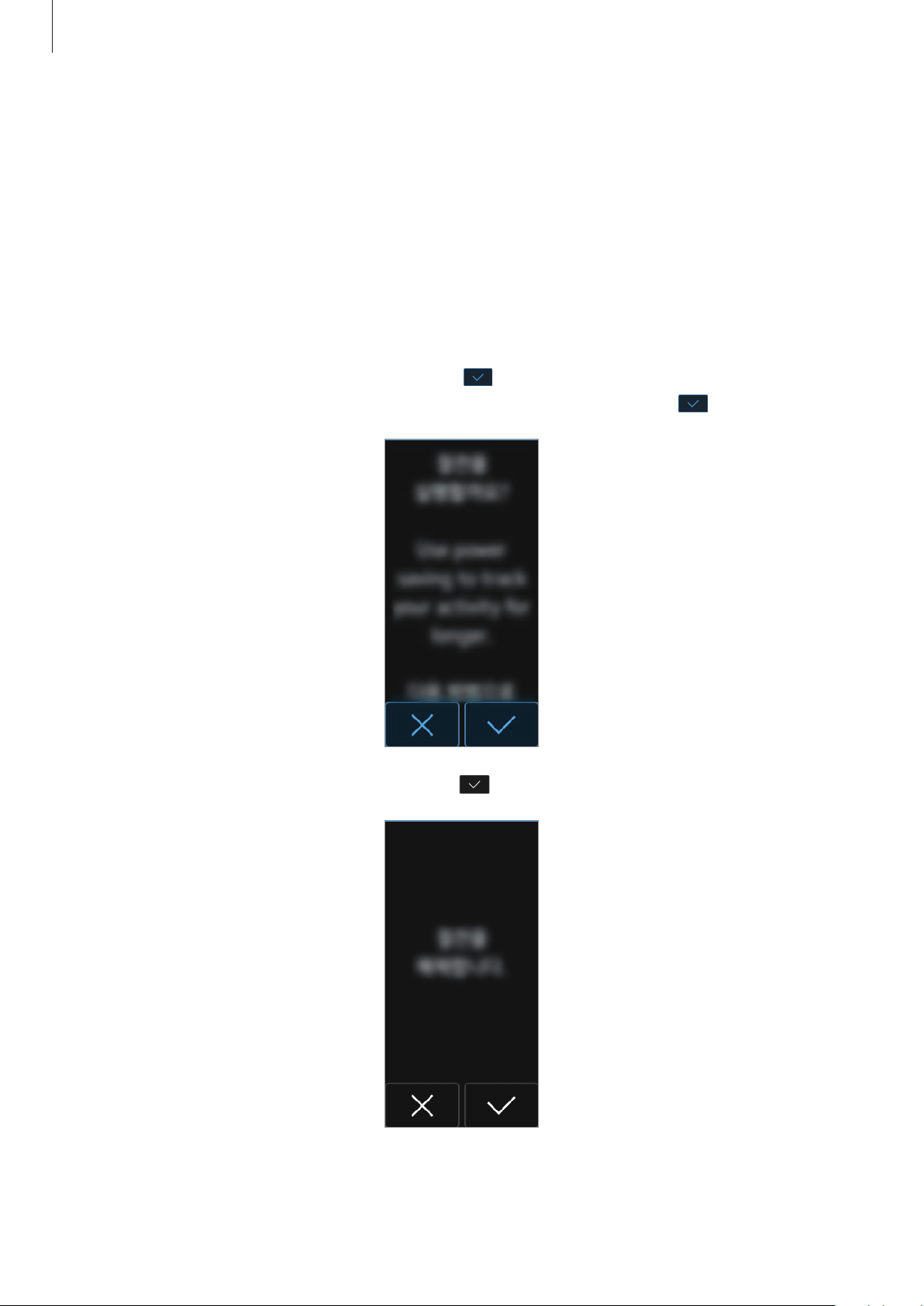
Active el modo Ahorro energía para ahorrar batería reduciendo las funciones del Gear.
•
Muestra los colores de la pantalla en tonos grises.
•
Desactiva las notificaciones.
•
Desactiva la función Wi-Fi.
•
Desactiva las funciones adicionales.
•
Limita el rendimiento de la CPU del Gear.
En la pantalla de Ajustes, pulse
encendida, mantenga pulsado el botón Encendido y pulse
Para desactivar este modo, pulse
Ahorro energía
DESACTIVAR
→ . Asimismo, cuando la pantalla esté
→ .
Ahorro energía
→ .
49
Page 50
Ajustes
Perfil
Introduzca la información de su perfil, como el sexo, la altura y el peso.
Perfil
En la pantalla de Ajustes, pulse
y configure los ajustes de su perfil.
Alertas de salud
Permita que el Gear le envíe notificaciones cuando alcance sus objetivos de ejercicio o se mantenga
activo.
En la pantalla de Ajustes, pulse
notificaciones. (
: un elemento seleccionado)
Info de Gear
Vea información sobre el Gear.
En la pantalla de Ajustes, pulse
•
Actualizar software Gear
•
Actualización automática
en su Gear.
–
No
: configura el dispositivo para que no actualice las aplicaciones en su Gear.
–
Solo mediante Wi-Fi
automáticamente solo cuando esté conectado a una red Wi-Fi.
•
Actualizar software Gear
Gear sin conectarlo a un dispositivo móvil.
: configura el dispositivo para que actualice las aplicaciones en su Gear
Alertas de salud
Info de Gear
: actualiza el software del Gear de forma manual.
: cambia los ajustes de actualización automática de las aplicaciones
y
Actualización automática
y seleccione los elementos para recibir
.
solo aparecen cuando se utiliza el
•
La batería del Gear debe tener una carga superior al 15% para poder actualizar el
software del Gear.
•
Info dispositivo
•
Enviar diagnóstico
dispositivo a Samsung. (
: accede a información sobre el Gear.
: configura el Gear para que envíe automáticamente el diagnóstico del
: activado)
50
Page 51
Ajustes
•
Restab. Gear
–
Parcial
–
Valores fábrica
•
Depuración
Gear. (
:
: elimina los datos, a excepción de los archivos multimedia y los datos personales.
: restablece los ajustes predeterminados de fábrica y elimina todos los datos.
: activa o desactiva el modo de depuración USB al desarrollar aplicaciones para el
: activado)
Conectar al teléfono
Conecte el Gear a un dispositivo móvil mientras utiliza el Gear sin un dispositivo móvil.
En la pantalla de Ajustes, pulse
Conectar al teléfono
móvil.
•
Sí
: conecta el Gear a un nuevo dispositivo móvil y restaura los datos relacionados con la salud y
la información de los ajustes.
•
No
: conecta el Gear a un nuevo dispositivo móvil y restablece los datos relacionados con la salud
y la información de los ajustes.
solo aparece cuando se utiliza el Gear sin conectarlo a un dispositivo
Conectar al teléfono
.
51
Page 52
Samsung Gear
Introducción
Para conectar el Gear a un dispositivo móvil debe instalar la aplicación Samsung Gear en el
dispositivo móvil. Con la aplicación Samsung Gear puede personalizar la configuración del Gear.
Samsung Gear
Pulse
Si es la primera vez que conecta el Gear y el dispositivo móvil, consulte Conectar el Gear a un
dispositivo móvil para obtener más información.
Es posible que algunas opciones no estén disponibles en función del dispositivo móvil
conectado.
en la pantalla Aplicaciones del dispositivo móvil.
Desconectar o conectar el Gear
En la pantalla Aplicaciones del dispositivo móvil, pulse
DESCONECTAR
El Gear se desconectará del dispositivo móvil.
Para volver a conectar el Gear, en la aplicación Samsung Gear, pulse
.
Samsung Gear
CONECTAR
→
MÁS
→
Desconectar
.
→
Conectar un Gear nuevo
Si actualmente está utilizando otro Gear, puede desconectarlo del dispositivo móvil y conectar uno
nuevo.
En la pantalla Aplicaciones del dispositivo móvil, pulse
y, a continuación, seleccione un Gear nuevo.
Gear
Ver el manual del usuario
Vea el manual del usuario para aprender a usar el Gear.
En la pantalla Aplicaciones del dispositivo móvil, pulse
usuario
.
52
Samsung Gear
Samsung Gear
→
→
MÁS
MÁS
→
Conectar nuevo
→
Manual de
Page 53

Samsung Gear
Esferas de reloj
Puede cambiar el tipo de reloj que se muestra en la pantalla Reloj.
En la pantalla Aplicaciones del dispositivo móvil, pulse
seleccione el tipo de reloj que quiera. La esfera seleccionada se aplicará a la pantalla Reloj.
PERSONALIZAR
Pulse
reloj.
para seleccionar el fondo y los elementos que desea mostrar en la esfera del
Samsung Gear
→
Esferas de reloj
y
Notificaciones
Cambie los ajustes de la función Notificación. Manténgase al día con una amplia variedad de
eventos, como nuevos mensajes recibidos en el dispositivo móvil.
En la pantalla Aplicaciones del dispositivo móvil, pulse
interruptor para activar la función y, a continuación, active los elementos que desee.
•
Administrar notificaciones
notificaciones al Gear.
•
Limitar notificaciones
pantalla del dispositivo móvil está encendida, a excepción de las alarmas.
: seleccione las aplicaciones del dispositivo móvil que pueden enviar
: configura el Gear para bloquear todas las notificaciones cuando la
Samsung Gear
→
Notificaciones
, pulse el
•
Encender pantalla
notificación.
•
Mostrar detalles
estas se reciban.
•
Indicador notificaciones
Reloj para avisarle de las notificaciones que no ha consultado.
: configura el Gear para que encienda la pantalla cuando se reciba una
: configura el Gear para que muestre los detalles de las notificaciones cuando
: configura el Gear para que muestre un punto amarillo en la pantalla
Diseño de aplicaciones
Personalice la pantalla Aplicaciones del Gear. Puede seleccionar y reorganizar las aplicaciones.
En la pantalla Aplicaciones del dispositivo móvil, pulse
Desinstalar aplicaciones
Pulse
DESINSTALAR
y seleccione las aplicaciones que desee quitar del Gear.
Samsung Gear
→
Diseño de aplicaciones
.
Reordenar las aplicaciones
Pulse junto a una aplicación y deslícela hacia arriba o hacia abajo hasta otra posición.
53
Page 54
Samsung Gear
Enviar música a Gear
Transfiera al Gear los archivos de audio que tiene guardados en su dispositivo móvil.
En la pantalla Aplicaciones del dispositivo móvil, pulse
Cuando el Gear no tiene memoria suficiente disponible mientras la función Sincronización
automática está activada, elimina archivos que usted no haya seleccionado como favoritos
en orden de más antiguo a más nuevo.
•
Seleccionar pistas
dispositivo móvil hasta el Gear.
•
Sincronización automática
añadidos recientemente con el Gear mientras el Gear se esté cargando.
: selecciona los archivos de audio y los envía manualmente desde el
: configura el dispositivo para que sincronice los archivos de audio
Samsung Gear
Ajustes
Mensajes rápidos
Edite o añada plantillas para responder a los mensajes.
→
Enviar música a Gear
.
En la pantalla Aplicaciones del dispositivo móvil, pulse
1
rápidos
Pulse
2
Seleccione una plantilla para editar.
3
Para crear plantillas adicionales, pulse
continuación, pulse
Para eliminar una plantilla, pulse
ELIMINAR
Edite la plantilla y pulse
4
.
Respuestas rápidas
GUARDAR
.
GUARDAR
o
Mensajes de rechazo de llamada
, introduzca texto en el campo de entrada y, a
.
EDITAR
, seleccione una plantilla y, a continuación, pulse
.
Samsung Gear
.
→
Ajustes
→
Mensajes
54
Page 55
Samsung Gear
Pulsar 2 veces Inicio
Configure la acción que se debe realizar al pulsar dos veces el botón Inicio del Gear.
En la pantalla Aplicaciones del dispositivo móvil, pulse
y, a continuación, seleccione una opción.
Inicio
Samsung Gear
→
Ajustes
→
Pulsar 2 veces
Conexión de Gear
Personalice los ajustes de conexión inalámbrica de su Gear.
En la pantalla Aplicaciones del dispositivo móvil, pulse
.
Gear
•
Conexión remota
mediante redes Wi-Fi con una Samsung account cuando no esté disponible una conexión
Bluetooth entre los dispositivos.
•
Sincronizar perfiles Wi-Fi
guardadas con su Gear.
: configura el Gear para que se conecte al dispositivo móvil de forma remota
: configura el dispositivo para que sincronice la lista de redes Wi-Fi
Samsung Gear
→
Ajustes
→
Conexión de
Copia de seguridad y restaurar
Realice una copia de seguridad de los datos almacenados en el Gear o restaure los datos de copia de
seguridad.
En la pantalla Aplicaciones del dispositivo móvil, pulse
→
seguridad y restaurar
No se realizará copia de seguridad de los datos de salud, ni tampoco se restaurarán. Puede
gestionar sus datos de salud con la aplicación S Health de su dispositivo móvil.
Hacer copia seguridad de datos
Samsung Gear
o
Restaurar datos
→
Ajustes
.
→
Copia de
55
Page 56
Samsung Gear
Sobre Gear
Acceda a información sobre el Gear.
En la pantalla Aplicaciones del dispositivo móvil, pulse
•
Actualizar el software del Gear
•
Almacenamiento de Gear
La capacidad disponible real de la memoria interna es menor que la capacidad especificada,
ya que el sistema operativo y las aplicaciones predeterminadas ocupan parte de la memoria.
La capacidad disponible puede cambiar al actualizar el dispositivo.
•
Información legal
•
Fuentes desconocidas
desconocidas.
•
Nombre del disp.
: muestra la información legal del Gear.
: configura el Gear para permitir la instalación de aplicaciones de fuentes
: cambia el nombre del Gear.
: actualiza el Gear con la última versión del software.
: muestra información de la memoria del Gear.
Samsung Gear
Acerca de Samsung Gear
Vea información sobre la versión de la aplicación Samsung Gear.
En la pantalla Aplicaciones del dispositivo móvil, pulse
Samsung Gear
.
Samsung Gear
→
→
Ajustes
Ajustes
→
Sobre Gear
→
Acerca de
.
Buscar mi Gear
Controle su Gear de forma remota cuando lo haya perdido o no sepa dónde se encuentra.
En la pantalla Aplicaciones del dispositivo móvil, pulse
•
Bloqueo de reactivación
account después de restablecer el dispositivo. Esta función evita que otras personas reactiven su
dispositivo si lo pierde o se lo roban.
•
Controlar de forma remota
–
Localizar Gear
–
Bloquear Gear
función puede activarse cuando la conexión Bluetooth entre el Gear y el dispositivo móvil
finaliza mientras hay una conexión remota activada.
–
Restablecer Gear
restablecer el Gear, no podrá restablecer los datos ni usar la función Buscar mi Gear.
: busca la ubicación actual de su Gear.
: bloquea el Gear de forma remota para evitar el acceso no autorizado. Esta
: configura el Gear para que solicite la información de su Samsung
:
: elimina todos los datos personales almacenados en el Gear. Después de
Samsung Gear
→
Buscar mi Gear
.
56
Page 57
Samsung Gear
Buscar el Gear
Esta función le ayuda a encontrar su Gear cuando no sabe dónde está.
En la pantalla Aplicaciones del dispositivo móvil, pulse
1
Pulse .
2
El Gear vibrará y la pantalla se encenderá. Desplace
dispositivo móvil.
Samsung Gear
hacia arriba en el Gear, o pulse en el
Samsung Galaxy Apps
Podrá descargar aplicaciones para su Gear desde
En la pantalla Aplicaciones del dispositivo móvil, pulse
Busque por categoría y seleccione una aplicación para descargarla.
Samsung Galaxy Apps
Samsung Gear
→
Buscar mi Gear
.
→
Samsung Galaxy Apps
.
.
57
Page 58

Apéndice
Solución de problemas
Antes de ponerse en contacto con un centro de Servicio de Atención Técnica (SAT) de Samsung,
intente las siguientes soluciones. Algunas situaciones podrían no aplicarse a su Gear.
Su Gear no se enciende
Si la batería está completamente descargada, el Gear no se encenderá. Cargue la batería por
completo antes de encender el Gear.
La pantalla táctil responde de forma lenta o inadecuada
•
Si coloca un protector de pantalla o accesorios opcionales en la pantalla táctil, es posible que
esta no funcione correctamente.
•
Si usa guantes o no tiene las manos limpias al pulsar la pantalla táctil, o si la pulsa con objetos
puntiagudos, puede que la pantalla táctil no funcione correctamente.
•
Es posible que la pantalla táctil no funcione correctamente en ambientes húmedos o si se moja.
•
Reinicie el Gear para eliminar cualquier error de software temporal.
•
Asegúrese de que el software del Gear esté actualizado a la versión más reciente.
•
Si la pantalla táctil está rayada o dañada, acuda a un centro de asistencia de Samsung.
58
Page 59

Apéndice
El Gear deja de responder o presenta errores graves
Pruebe las siguientes soluciones. Si el problema persiste, póngase en contacto con el Servicio de
Atención Técnica (SAT) de Samsung.
Reiniciar el Gear
Si el Gear se bloquea o no responde, es posible que deba apagar el Gear y volver a encenderlo.
Forzar el reinicio
Si el Gear se bloquea y no responde, mantenga pulsado el botón Encendido durante más de
7 segundos para reiniciarlo.
Restablecer el Gear
Si los métodos anteriores no resuelven el problema, restablezca los valores de fábrica.
En la pantalla Aplicaciones, pulse
Antes de restablecer los datos de fábrica, recuerde realizar copias de seguridad de todos los datos
importantes almacenados en el dispositivo con Samsung Gear o S Health.
Ajustes
→
Info de Gear
→
Restab. Gear
→
Valores fábrica
.
Otro dispositivo Bluetooth no puede ubicar el Gear
•
Asegúrese de que la función inalámbrica Bluetooth esté activada en el Gear.
•
Restablezca el Gear e inténtelo de nuevo.
•
Asegúrese de que el Gear y el otro dispositivo Bluetooth se encuentren dentro del rango de
conexión Bluetooth (10 m). Es posible que la distancia varíe en función del entorno en el que se
usen los dispositivos.
Si una vez seguidas las sugerencias el problema persiste, póngase en contacto con un centro Servicio
de Atención Técnica (SAT) de Samsung.
59
Page 60

Apéndice
No se establece una conexión Bluetooth, o el Gear y el dispositivo
móvil están desconectados
•
Asegúrese de que la función Bluetooth de ambos dispositivos esté activada.
•
Asegúrese de que no haya obstáculos, como paredes o equipos eléctricos, entre los dispositivos.
•
Asegúrese de que la última versión de la aplicación Samsung Gear esté instalada en el
dispositivo móvil.
•
Asegúrese de que el Gear y el otro dispositivo Bluetooth se encuentren dentro del rango de
conexión Bluetooth (10 m). Es posible que la distancia varíe en función del entorno en el que se
usen los dispositivos.
•
Reinicie ambos dispositivos y vuelva a iniciar la aplicación Samsung Gear en el dispositivo móvil.
El icono de la batería está vacío
El nivel de batería es bajo. Cargue la batería.
La batería no se carga correctamente (para cargadores aprobados por
Samsung)
•
Asegúrese de conectar el Gear a la base del cargador y de conectar la base al cargador de forma
correcta.
•
Visite el Servicio de Atención Técnica (SAT) de Samsung y la batería le será reemplazada.
La batería se descarga más rápidamente que cuando compré el
dispositivo
•
Al exponer el Gear a temperaturas demasiado altas o bajas, la vida útil de la batería podría
reducirse.
•
El consumo de batería aumenta al usar ciertas aplicaciones.
•
La batería se consume y la carga útil se acortará con el tiempo.
60
Page 61

Apéndice
El Gear está caliente al tacto
El Gear puede estar caliente al tacto cuando se utilizan aplicaciones del Gear durante períodos
prolongados o cuando se utilizan aplicaciones que requieren más energía. Esto es normal y no afecta
a la vida útil ni el rendimiento del Gear.
Si el dispositivo se sobrecalienta o permanece caliente durante un periodo de tiempo prolongado,
deje de usarlo durante un tiempo. Si el dispositivo se sigue sobrecalentando, póngase en contacto
con el Servicio de Atención Técnica (SAT) de Samsung.
El Gear no puede encontrar la ubicación actual
El Gear utiliza la información de ubicación de su dispositivo móvil. Las señales GPS podrían verse
alteradas en algunos lugares, como por ejemplo en lugares cerrados.
Se han perdido los datos almacenados en el Gear
Realice siempre copias de seguridad de todos los datos importantes guardados en el Gear con
Samsung Gear o S Health. De lo contrario, no podrá restablecer los datos dañados o perdidos.
Samsung no se hace responsable de la pérdida de los datos almacenados en el Gear.
Aparece un pequeño espacio alrededor de la parte externa de la
funda del Gear
•
Este espacio es una característica de fabricación necesaria, y podría causar el movimiento o la
vibración de algunas partes.
•
Con el tiempo, la fricción entre las partes podría hacer que este espacio se agrandara levemente.
61
Page 62

Apéndice
Extracción de la batería
•
Para extraer la batería, acuda a un centro de servicio de atención técnica autorizado y lleve las
instrucciones proporcionadas.
•
Por su propia seguridad, no intente extraer la batería. Si no se extrae la batería correctamente,
tanto esta como el dispositivo podrían estropearse, lo que podría causarle daños personales o
comprometer su seguridad al utilizar el dispositivo.
•
Samsung no acepta responsabilidad alguna de los daños o pérdidas (ya sean contractuales
o extracontractuales, incluida la negligencia) que pudieran ocasionarse por no seguir con
precisión estas advertencias e instrucciones; quedan excluidas la muerte y las lesiones
personales provocadas por negligencias de Samsung.
Retire la correa del Gear.
1
Retire la carcasa trasera del cuerpo del Gear con una herramienta de punta plana.
2
Desconecte los conectores de la pantalla y la batería.
3
Tire de la placa de circuito hacia arriba para extraerla del Gear.
4
Retire la batería tirando del conector de la batería situado en la parte superior del Gear hacia
5
arriba.
62
Page 63

Resumen Declaración de Conformidad
SAMSUNG declara, bajo su responsabilidad, que este
aparato cumple con lo dispuesto en la Directiva 99/05/CE
del Parlamento Europeo y del Consejo de 9 de Marzo de
1999, trasladada a la legislación española mediante el
Real Decreto 1890/2000, de 20 de Noviembre.
Copyright
Copyright © 2016 Samsung Electronics
Este manual se encuentra protegido por las leyes internacionales de derechos de autor.
No está permitido reproducir, distribuir, traducir o transmitir ninguna parte de este manual
de ningún modo o por ningún medio, ya sea electrónico o mecánico, incluidas las fotocopias,
grabaciones o almacenamiento en cualquier sistema de almacenamiento y recuperación de
información, sin el previo consentimiento por escrito de Samsung Electronics.
Marcas comerciales
•
SAMSUNG y el logotipo de SAMSUNG son marcas comerciales registradas de Samsung
Electronics.
•
Bluetooth® es una marca comercial registrada de Bluetooth SIG, Inc. en todo el mundo.
•
Wi-Fi®, Wi-Fi Protected Setup™, Wi-Fi Direct™, Wi-Fi CERTIFIED™, y el logotipo de Wi-Fi son
marcas comerciales registradas de Wi-Fi Alliance.
•
El resto de las marcas comerciales y derechos de autor son propiedad de sus respectivos dueños.
 Loading...