

Page 1
GT-I5510
Benutzerhandbuch
Page 2

Dieses Handbuch
verwenden
Vielen Dank für den Erwerb dieses Samsung Mobilgeräts.
Dieses Gerät, das auf der herausragenden Technologie und den
hohen Standards von Samsung beruht, bietet Ihnen mobile
Kommunikation und Unterhaltung in hoher Qualität.
Dieses Benutzerhandbuch wurde speziell dafür entwickelt, um
Sie Schritt für Schritt durch die Funktionen und Optionen Ihres
Geräts zu führen.
Lesen Sie den folgenden Abschnitt
zuerst
Lesen Sie alle Sicherheitshinweise und dieses •
Benutzerhandbuch vor der Verwendung des Geräts
aufmerksam durch, um seine sichere und sachgemäße
Verwendung zu gewährleisten.
•
Die Beschreibungen in diesem Handbuch beziehen sich auf
die Standardeinstellungen Ihres Geräts.
Dieses Handbuch verwenden
2
Bilder und Bildschirmdarstellungen in diesem
•
Benutzerhandbuch können vom Erscheinungsbild des
tatsächlichen Produkts abweichen.
Der Inhalt in diesem Benutzerhandbuch kann vom •
Produkt oder von Software, die von Dienstanbietern oder
Netzbetreibern bereitgestellt wird, abweichen. Änderungen
des Inhalts dieses Benutzerhandbuchs ohne vorherige
Bekanntmachung ist vorbehalten. Unter
www.samsungmobile.com nden Sie die aktuelle Version des
Benutzerhandbuchs.
•
Die verfügbaren Funktionen und zusätzliche Dienste können
sich je nach Gerät, Software und Netzbetreiber unterscheiden.
Der Aufbau und die Bereitstellung dieses Benutzerhandbuchs
•
beruhen auf dem Betriebssystem Google Android und können
abhängig vom Betriebssystem des Benutzers abweichen.
Anwendungen und ihre Funktionen können sich je nach •
Land, Region oder Hardware-Spezikationen unterscheiden.
Samsung ist nicht haftbar für Leistungsprobleme, die durch
Anwendungen von Drittanbietern verursacht werden.
•
Samsung ist nicht haftbar für Leistungsprobleme und
Inkompabilitäten, die durch Bearbeitung der RegistryEinstellungen durch den Benutzer verursacht werden.
Page 3
Durch Zugri auf www.samsungmobile.com können Sie die
•
Software des Mobilgeräts aktualisieren.
Tonquellen, Hintergrundbilder und Bilder, die in diesem Gerät
•
bereitgestellt werden, unterliegen einer Lizenzvereinbarung
für eingeschränkte Nutzung zwischen Samsung und ihren
jeweiligen Eigentümern. Extrahieren und Nutzen dieser
Materialien für gewerbliche oder andere Zwecke stellt eine
Verletzung der Urheberrechtsgesetze dar. Samsung ist nicht
haftbar für derartige Verletzungen der Urheberrechte durch
den Benutzer.
•
Bewahren Sie dieses Handbuch zum späteren Nachschlagen
auf.
Anweisungssymbole
Machen Sie sich zuerst mit den Symbolen vertraut, die Ihnen in
diesem Handbuch begegnen werden:
Warnung – Situationen, in denen Sie oder andere
verletzt werden könnten
Vorsicht – Situationen, in denen Ihr Gerät oder andere
Geräte beschädigt werden könnten
Hinweis – Hinweise, Tipps zur Verwendung oder
Zusatzinformationen
Siehe – verweist auf Seiten mit zugehörigen
►
Informationen, z. B.:
→
Gefolgt von – gibt die Reihenfolge der Optionen oder
Menüs an, die Sie für die Durchführung eines Schritts
auswählen müssen, z. B.: Önen Sie im StandbyBetrieb die Liste der Anwendungen und wählen
Sie Nachrichten
Nachrichten, gefolgt von Neue Nachricht)
Viereckige Klammern – verweisen auf Gerätetasten,
[ ]
z. B.: [
] (repräsentiert die Ein/Aus-/Sperrtaste)
► S. 12 (bedeutet „siehe Seite 12“)
→
Neue Nachricht (repräsentiert
Dieses Handbuch verwenden
3
Page 4

Copyright
Copyright © 2010 Samsung Electronics
Dieses Benutzerhandbuch ist durch internationale
Urheberrechtsgesetze geschützt.
Kein Teil dieses Benutzerhandbuchs darf ohne die vorherige
schriftliche Genehmigung durch Samsung Electronics in
irgendeiner Form oder durch irgendwelche Mittel, elektronisch
oder mechanisch, einschließlich von Fotokopieren, Aufzeichnen
oder Speichern in einem Informationensspeicher- und
-abrufsystem, reproduziert, verteilt, übersetzt oder übertragen
werden.
Markenzeichen
SAMSUNG und das SAMSUNG-Logo sind eingetragene •
Markenzeichen von Samsung Electronics.
Das Android-Logo, Google Search
•
, YouTube™, Android Market™ und Google Talk™ sind
Mail
™
eingetragene Marken von Google, Inc.
Dieses Handbuch verwenden
4
, Google Maps™, Google
™
Bluetooth•
ist ein weltweites eingetragenes Warenzeichen der
®
Bluetooth SIG, Inc.
• ist ein Warenzeichen von SRS Labs, Inc. Die WOW HD-
Technologie wird in Lizenz von SRS Labs, Inc. verwendet.
Wi-Fi•®, das Logo Wi-Fi CERTIFIED und das Logo Wi-Fi sind
eingetragene Marken von Wi-Fi Alliance.
•
Alle anderen Markenzeichen und Urheberrechte sind das
Eigentum ihrer jeweiligen Besitzer.
Page 5

Inhalt
Zusammenbauen ...................................... 9
Auspacken ................................................................. 9
SIM- oder USIM-Karte und Akku einsetzen ....... 9
Akku laden .............................................................. 11
Speicherkarte einsetzen (optional) .................. 13
Trageriemen anbringen (optional) ................... 15
Erste Schritte ........................................... 16
Gerät ein- und ausschalten ................................. 16
Mit dem Gerät vertraut machen ........................ 16
Touchscreen verwenden ..................................... 20
Touchscreen und Tasten sperren und
entsperren .............................................................. 21
Mit dem Standby-Bildschirm vertraut
machen .................................................................... 21
Anwendungen aufrufen ...................................... 23
Gerät anpassen ...................................................... 25
Text eingeben ........................................................ 28
Anwendungen von Android Market
herunterladen ........................................................ 30
Dateien aus dem Internet herunterladen ....... 31
Daten synchronisieren ......................................... 32
Kommunikation ...................................... 34
Anruf ......................................................................... 34
Nachrichten ............................................................ 38
Google Mail ............................................................ 40
Inhalt
5
Page 6

E-Mail ........................................................................ 41
Talk ............................................................................ 43
Social Hub ............................................................... 44
Unterhaltung ........................................... 45
Kamera ..................................................................... 45
Galerie ...................................................................... 53
Musik ........................................................................ 54
UKW-Radio .............................................................. 57
Persönliche Informationen ................... 60
Kontakte .................................................................. 60
Kalender .................................................................. 63
Memo ....................................................................... 65
Sprachmemo .......................................................... 65
Inhalt
6
Web ........................................................... 67
Internet .................................................................... 67
Layar ......................................................................... 70
Maps ......................................................................... 70
Suche ........................................................................ 74
YouTube ................................................................... 74
Nachrichten und Wetterbericht ......................... 75
Samsung Apps ....................................................... 76
Market ...................................................................... 77
Verbindungen ......................................... 78
Bluetooth ................................................................ 78
WLAN ....................................................................... 80
AllShare ................................................................... 81
USB-Tethering und mobiler Hotspot ................ 83
Page 7

PC-Verbindungen .................................................. 84
VPN-Verbindungen .............................................. 85
Extras ........................................................ 87
Uhr ............................................................................ 87
Rechner .................................................................... 88
Eigene Dateien ....................................................... 88
Task-Manager ......................................................... 89
Sprachsuche ........................................................... 89
Write & Go .............................................................. 89
Einstellungen ........................................... 91
Einstellungsmenü aufrufen ................................ 91
Drahtlos & Netzwerke .......................................... 91
Anrufeinstellungen ............................................... 92
Töne .......................................................................... 93
Display ..................................................................... 94
Standort & Sicherheit ........................................... 94
Anwendungen ....................................................... 95
Konten&Synchronisierung ................................. 96
Datenschutz ........................................................... 96
SD-Karte&Telefonspeicher ................................. 97
Suche ........................................................................ 97
Sprache & Tastatur ................................................ 97
Spracheingabe & -ausgabe ................................. 98
Eingabehilfen ......................................................... 99
Datum & Uhrzeit .................................................... 99
Telefoninfo ............................................................ 100
Inhalt
7
Page 8

Rat und Hilfe bei Problemen .............. 101
Sicherheitshinweise ............................. 107
Index ....................................................... 117
Inhalt
8
Page 9
Zusammenbauen
Auspacken
Überprüfen Sie, ob der Produktkarton die folgenden Artikel
enthält:
•
Mobilgerät
Akku•
Reiseadapter (Ladegerät)•
Benutzerhandbuch•
Verwenden Sie nur von Samsung zugelassenes Zubehör.
Raubkopien und illegale Software können Schäden
und Fehlfunktionen verursachen, die nicht von der
Herstellergarantie abgedeckt sind.
Die mit dem Gerät mitgelieferten Artikel können sich •
unterscheiden, je nachdem welche Software und
welches Zubehör in Ihrer Region erhältlich sind oder
von Ihrem Netzbetreiber angeboten werden.
Bei Ihrem örtlichen Samsung-Händler können Sie
•
zusätzliche Zubehörteile kaufen.
Die mitgelieferten Zubehörteile erbringen in
•
Verbindung mit dem Gerät die optimale Leistung.
Andere Zubehörteile als die mitgelieferten sind unter
•
Umständen nicht mit dem Gerät kompatibel.
SIM- oder USIM-Karte und Akku
einsetzen
Wenn Sie einen Mobilfunkdienst abonnieren, erhalten Sie
eine Subscriber-Identity-Module-Karte (SIM-Kar te) mit
Abonnementsdaten, z. B. mit Ihrer PIN (Personal Identication
Number) und optionalen Diensten. Wenn Sie UMTS- oder
HSDPA-Dienste nutzen möchten, benötigen Sie eine USIM-Karte
(USIM = Universal Subscriber Identity Module).
Zusammenbauen
9
Page 10
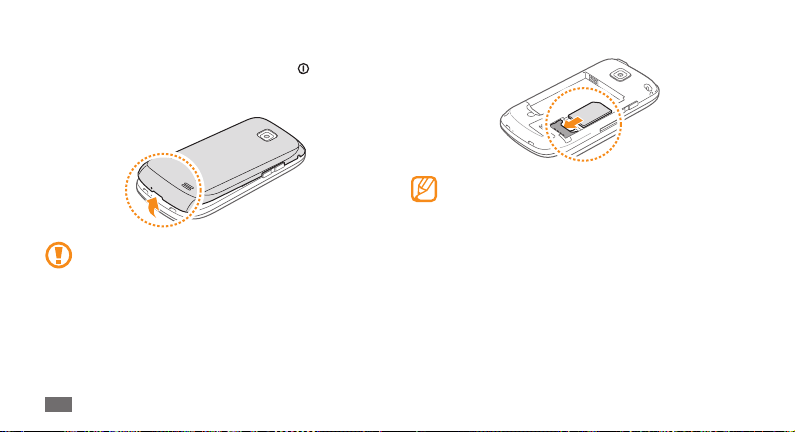
So setzen Sie die SIM- oder USIM-Karte und den Akku ein:
Wenn das Gerät eingeschaltet ist, halten Sie [
1
und wählen Sie Ausschalten, um es auszuschalten.
Nehmen Sie die rückwärtige Abdeckung ab.
2
Achten Sie beim Abnehmen der rückwärtigen
Abdeckung auf Ihre Fingernägel, damit Sie sich nicht
verletzen.
Zusammenbauen
10
] gedrückt
Setzen Sie die SIM- oder USIM-Karte ein.
3
Setzen Sie die SIM- oder USIM-Karte mit den •
goldfarbenen Kontakten nach unten in das Gerät ein.
Wenn Sie keine SIM- oder USIM-Karte einsetzen,
•
können Sie nur die netzunabhängigen Dienste und
einige Menüs des Geräts nutzen.
Page 11
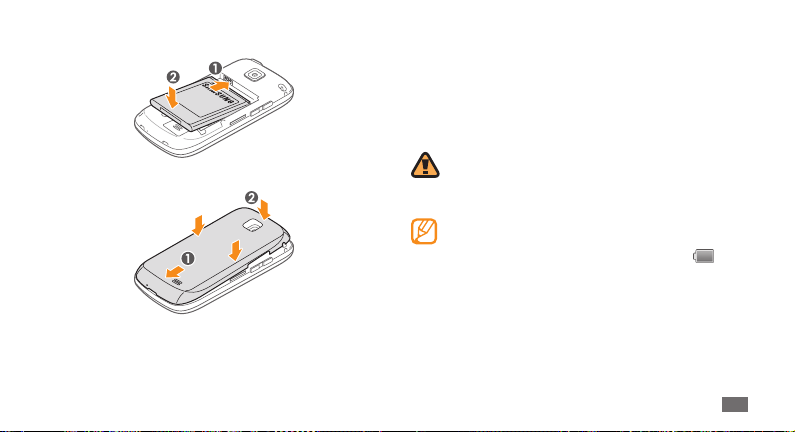
Setzen Sie den Akku ein.
4
Bringen Sie die rückwärtige Abdeckung wieder an.
5
Akku laden
Bevor Sie das Gerät zum ersten Mal verwenden, müssen Sie den
Akku laden.
Sie können das Gerät mit dem mitgelieferten Reiseadapter
auaden oder indem Sie es mit einem PC-Datenkabel mit einem
Computer verbinden.
Verwenden Sie nur von Samsung zugelassene Kabel und
Ladegeräte. Nicht zugelassene Kabel und Ladegeräte
können zu explodierenden Akkus bzw. Schäden am Gerät
führen.
Wenn der Akku schwach ist, gibt das Gerät einen Warnton
aus und zeigt eine entsprechende Warnmeldung auf
dem Display an. Außerdem ist das Akkusymbol
und wird rot angezeigt. Wenn der Akku zu schwach wird,
schaltet sich das Gerät automatisch aus. Laden Sie den
Akku umgehend auf, um das Gerät weiter nutzen zu
können.
leer
Zusammenbauen
11
Page 12
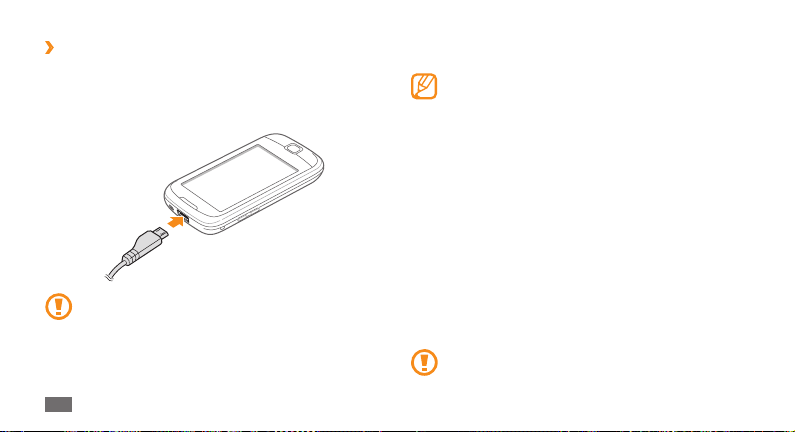
Mit Reiseadapter auaden
›
Önen Sie die Abdeckung der oben am Gerät bendlichen
1
Multifunktionsbuchse.
Stecken Sie den kleinen Stecker des Reiseadapters in die
2
Multifunktionsbuchse.
Falsches Anschließen des Reiseadapters kann zu
schweren Schäden am Gerät führen. Schäden durch
unsachgemäße Verwendung sind von der Garantie nicht
abgedeckt.
Zusammenbauen
12
Stecken Sie den großen Stecker des Reiseadapters in eine
3
Netzsteckdose.
Sie können das Gerät verwenden, während es geladen •
wird, dann kann das Auaden des Akkus jedoch länger
dauern.
Während das Gerät aufgeladen wird, kann es
•
vorkommen, dass der Touchscreen aufgrund einer
instabilen Spannungsversorgung nicht funktioniert.
Sollte dies vorkommen, trennen Sie den Reiseadapter
vom Gerät.
Beim Auaden kann sich das Gerät erwärmen. Das ist
•
normal und hat keine Auswirkung auf die Lebensdauer
des Geräts oder seine Leistungsfähigkeit.
Falls das Gerät nicht richtig lädt, bringen Sie es
•
zusammen mit dem Ladegerät in ein SamsungKundendienstzentrum.
Wenn der Akku vollständig geladen ist (das Akkusymbol
4
bewegt sich nicht mehr), trennen Sie den Reiseadapter erst
vom Gerät und dann von der Netzsteckdose ab.
Entnehmen Sie den Akku nicht, bevor Sie den
Reiseadapter abgetrennt haben. Ansonsten kann das
Gerät beschädigt werden.
Page 13
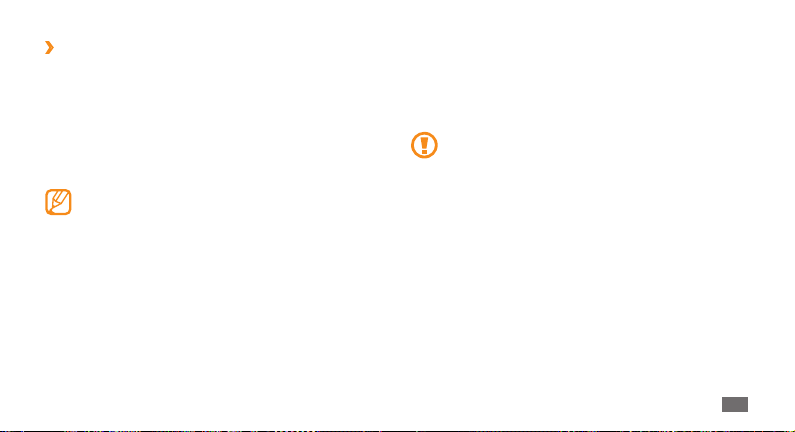
Über PC-Datenkabel auaden
›
Stellen Sie vor dem Auaden sicher, dass der PC eingeschaltet ist.
Önen Sie die Abdeckung der oben am Gerät bendlichen
1
Multifunktionsbuchse.
Stecken Sie das eine Ende (Micro-USB) des PC-Datenkabels in
2
die Multifunktionsbuchse.
Schließen Sie das andere Ende des PC-Datenkabels am USB-
3
Anschluss eines PC an.
Je nach dem verwendeten PC-Datenkabel kann es einen
Moment dauern, bis der Auadevorgang startet.
Wenn der Akku vollständig geladen ist (das Akkusymbol
4
bewegt sich nicht mehr), trennen Sie das PC-Datenkabel erst
vom Gerät und dann vom PC ab.
Speicherkarte einsetzen (optional)
Um zusätzliche Multimedia-Dateien zu speichern, müssen
Sie eine Speicherkarte einsetzen. Das Gerät akzeptiert
- und microSDHC™-Speicherkarten mit bis zu 32 GB
microSD
™
Speicherkapazität (je nach Speicherkar tenhersteller und -typ).
Samsung nutzt für Speicherkarten die zugelassenen
Branchenstandards. Deshalb kann es sein, dass
Speicherkarten bestimmter Hersteller nicht vollständig
mit dem Gerät kompatibel sind. Die Verwendung
einer inkompatiblen Speicherkarte kann das Gerät, die
Speicherkarte sowie die auf der Karte gespeicherten
Daten beschädigen.
Zusammenbauen
13
Page 14
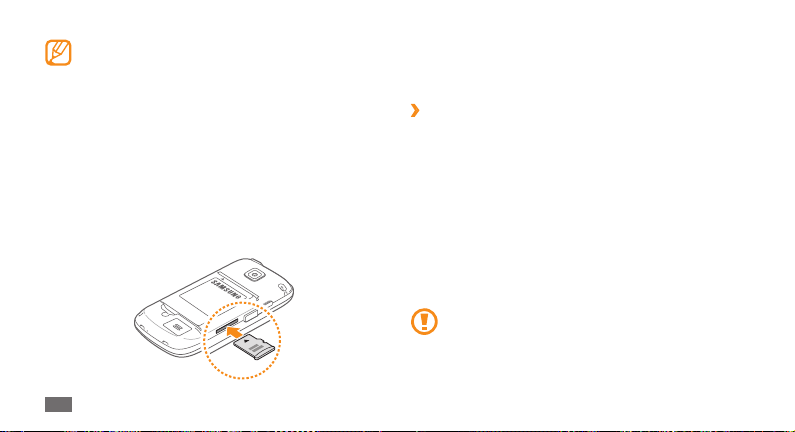
Das Gerät unterstützt nur die FAT-Dateistruktur für •
Speicherkarten. Wenn Sie eine Speicherkarte in das
Gerät einsetzen, die mit einer anderen Dateistruktur
formatiert wurde, fordert das Gerät Sie zur
Formatierung dieser Speicherkarte auf.
Häuges Speichern und Löschen von Daten verringert
•
die Lebensdauer von Speicherkarten.
Wenn Sie eine Speicherkarte in das Gerät einsetzen,
•
erscheint das Dateiverzeichnis der Speicherkarte im
Ordner sdcard unter dem internen Speicher.
Nehmen Sie die rückwärtige Abdeckung ab.
1
Setzen Sie eine Speicherkarte mit den goldfarbenen
2
Kontakten nach unten weisend ein.
Zusammenbauen
14
Schieben Sie die Speicherkarte in den
3
Speicherkarteneinschub, bis sie einrastet.
Bringen Sie die rückwärtige Abdeckung wieder an.
4
Speicherkarte entnehmen
›
Bevor Sie eine Speicherkarte entnehmen, müssen Sie sie zum
sicheren Entfernen vom Gerät abmelden.
Wählen Sie im Standby-Betrieb
1
SD-Karte&Telefonspeicher
Nehmen Sie die rückwärtige Abdeckung ab.
2
Drücken Sie die Speicherkarte vorsichtig hinein, bis sie aus
3
dem Gerät ausrastet.
Ziehen Sie die Speicherkarte aus dem
4
Speicherkarteneinschub.
Bringen Sie die rückwärtige Abdeckung wieder an.
5
Entfernen Sie niemals eine Speicherkarte aus dem
Gerät, während Daten von der Karte gelesen oder
darauf gespeichert werden. Anderenfalls kann es zu
Datenverlusten und/oder Schäden an der Speicherkarte
oder am Gerät kommen.
Menü → Einstellungen →
→
SD-Karte entnehmen.
Page 15
Speicherkarte formatieren
›
Wenn Sie die Speicherkarte in einem PC formatieren, kann es
sein, dass sie anschließend nicht mehr mit dem Gerät kompatibel
ist. Formatieren Sie die Speicherkarte nur im Gerät.
Wählen Sie im Standby-Betrieb Menü
Karte&Telefonspeicher
formatieren
→
Erstellen Sie vor dem Formatieren der Speicherkarte
unbedingt eine Sicherungskopie aller wichtigen Daten,
die im Gerät gespeichert sind. Die Herstellergarantie deckt
keine Datenverluste ab, die durch Anwenderaktionen
verursacht werden.
→
SD-Karte formatieren.
→
SD-Karte entnehmen → SD-Karte
Einstellungen → SD-
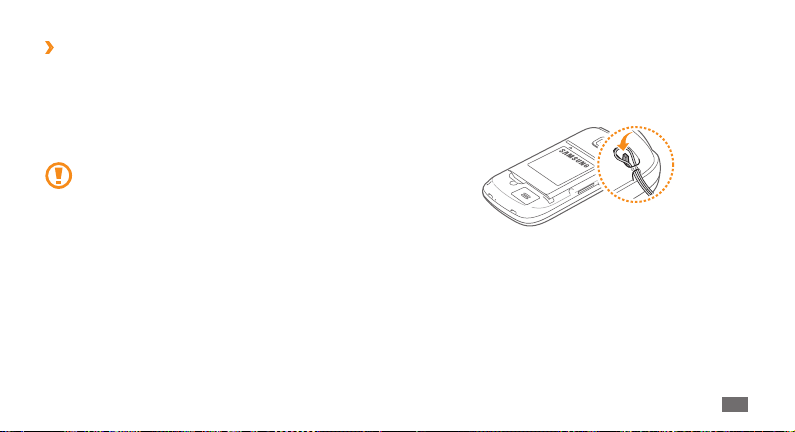
Trageriemen anbringen (optional)
Nehmen Sie die rückwärtige Abdeckung ab.
1
Führen Sie einen Trageriemen durch den Schlitz und haken
2
Sie ihn über den kleinen Vorsprung.
Bringen Sie die rückwärtige Abdeckung wieder an.
3
Zusammenbauen
15
Page 16
Erste Schritte
Gerät ein- und ausschalten
So schalten Sie das Gerät ein:
Halten Sie [
1
Folgen Sie nach dem ersten Einschalten des Geräts den
2
angezeigten Anweisungen, um das Gerät einzurichten.
Um das Gerät auszuschalten, halten Sie [
wählen dann Ausschalten.
16
] gedrückt.
] gedrückt und
Befolgen Sie alle Warnungen und Anweisungen •
ozieller Personen in Bereichen, in denen drahtlose
Geräte verboten sind, z. B. in Flugzeugen und
Krankenhäusern.
Um nur die netzunabhängigen Dienste des Geräts zu
•
verwenden, schalten Sie in den Oine-Modus. Halten
] gedrückt und wählen Sie Oine-Modus.
Sie [
Erste Schritte
Mit dem Gerät vertraut machen
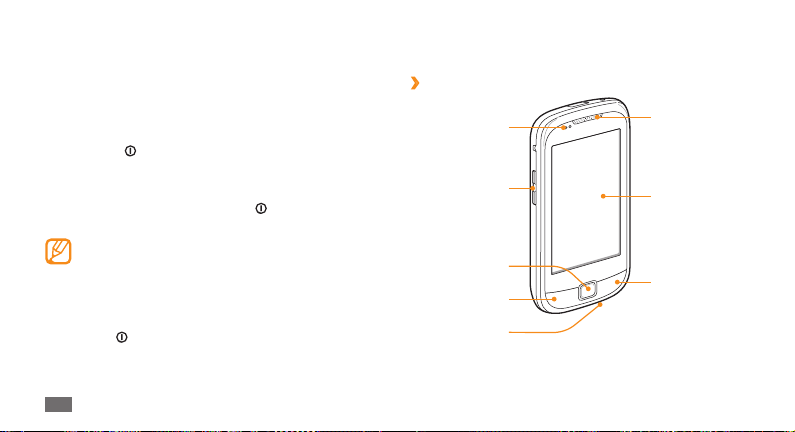
Aufbau des Geräts
›
Abstandssensor
Lautstärketaste
Startbildschirm-
Taste
Menütaste
Mikrofon
Hörer
Touchscreen
Zurück-Taste
Page 17
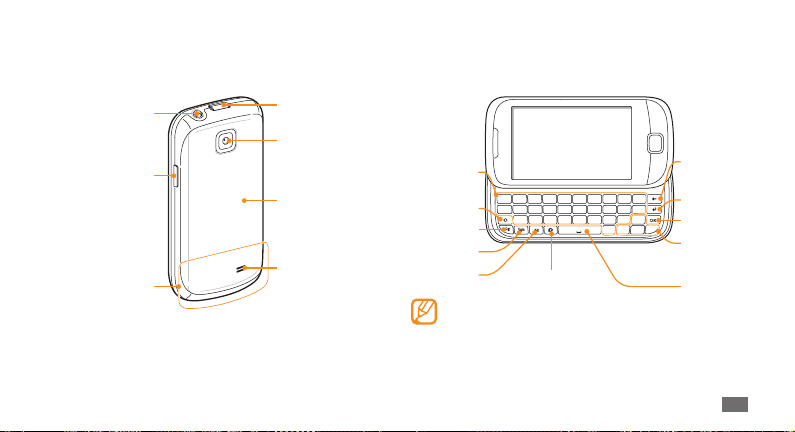
Headsetbuchse
(3,5 mm)
Ein-/Aus-/Sperrtaste
Interne Antenne
Multifunktionsbuchse
Kameraobjektiv
Alphanumerische
Rückwärtige
Abdeckung
Lautsprecher
Tasten
Umschalt-Taste
Alt-Taste
Symboltaste
Nachrichtentaste
Die Anordnung der QWERTZ-Tastatur kann
regionsabhängige Unterschiede aufweisen.
Suchtaste
Löschtaste
Eingabetaste
Bestätigungstaste
Navigationstaste
Leertaste
Erste Schritte
17
Page 18
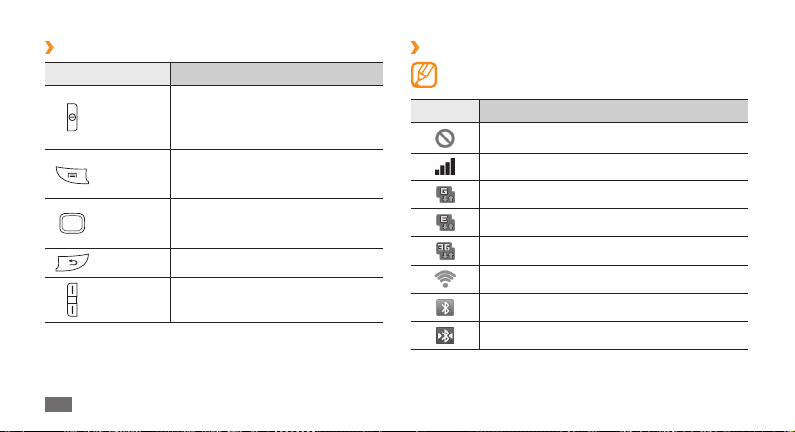
Tasten
›
Taste Funktion
Ein/Aus/
Sperren
Menü
Startseite
Zurück Rückkehr zum vorherigen Bildschirm.
Lautstärke Gerätelautstärke anpassen.
Erste Schritte
18
Einschalten des Geräts (gedrückt
halten); Aufrufen der Schnellmenüs
(gedrückt halten); Sperren des
Touchscreens.
Önen einer Liste von Optionen,
die auf dem jeweiligen Bildschirm
verfügbar sind.
Rückkehr zum Standby-Bildschirm;
Önen der Liste der zuletzt genutzten
Anwendungen (gedrückt halten).
Anzeigesymbole
›
Die auf dem Display angezeigten Symbole hängen vom
jeweiligen Land oder Netzbetreiber ab.
Symbol Denition
Kein Signal
Signalstärke
Mit GPRS-Netz verbunden
Mit EDGE-Netz verbunden
Mit UMTS-Netz verbunden
WLAN aktiviert
Bluetooth aktiviert
Bluetooth-Headset angeschlossen
Page 19
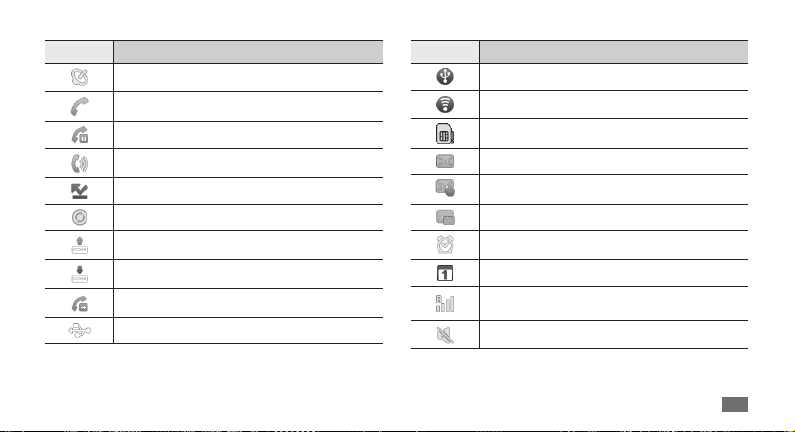
Symbol Denition
GPS aktiviert
Aktives Gespräch
Gespräch wird gehalten
Freisprechfunktion aktiviert
Anruf in Abwesenheit
Mit dem Internet synchronisiert
Daten werden hochgeladen
Daten werden heruntergeladen
Anrufumleitung aktiviert
Mit PC verbunden
Symbol Denition
USB-Tethering aktiviert
WLAN Hotspot aktiviert
Keine SIM- oder USIM-Karte
Neue SMS oder MMS
Neue E-Mail-Nachricht
Neue Sprachnachricht
Alarm aktiviert
Ereignisbenachrichtigung
Roaming (außerhalb des normalen
Netzempfangsbereichs)
Stumm-Modus aktiviert
Erste Schritte
19
Page 20
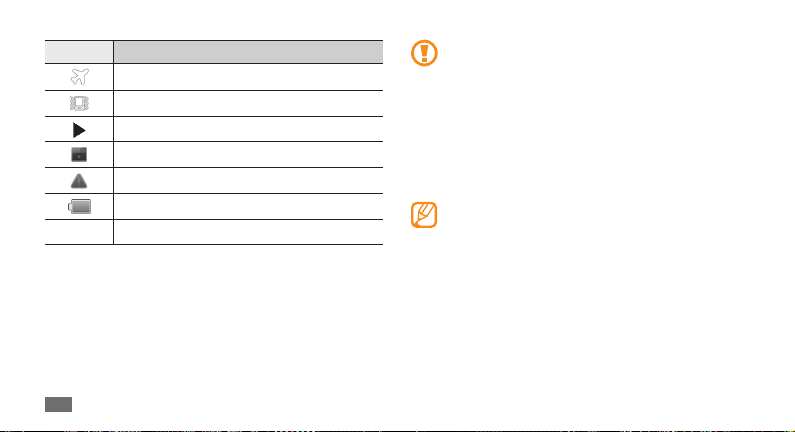
Symbol Denition
Oine-Modus aktiviert
Vibrationsmodus aktiviert
Musik wird wiedergegeben
UKW-Radio im Hintergrund eingeschaltet
Fehler aufgetreten oder Vorsicht erforderlich
Akku-Ladezustand
10:00
Aktuelle Uhrzeit
Touchscreen verwenden
Mit dem Touchscreen des Geräts können Sie ganz einfach
Elemente auswählen oder Funktionen durchführen. Lernen Sie
die grundlegenden Aktionen zur Verwendung des Touchscreens
kennen.
Erste Schritte
20
Verwenden Sie keine scharfen Gegenstände, um ein •
Zerkratzen des Touchscreens zu vermeiden.
Achten Sie darauf, dass der Touchscreen nicht mit
•
anderen elektrischen Vorrichtungen in Kontakt kommt.
Elektrostatische Entladungen können Fehlfunktionen
des Touchscreens verursachen.
Achten Sie darauf, dass der Touchscreen nicht mit
•
Wasser in Kontakt kommt. Durch Feuchtigkeit oder
Kontakt mit Wasser können Fehlfunktionen des
Touchscreens verursacht werden.
Für die optimale Nutzung des Touchscreens sollten Sie •
die Schutzfolie vor der Verwendung des Geräts vom
Bildschirm entfernen.
Der Touchscreen verfügt über eine Schicht, die
•
geringe elektrische Ladungen erkennt, wie sie vom
menschlichen Körper abgegeben werden. Zur
Erzielung der optimalen Leistung tippen Sie mit der
Fingerspitze auf den Touchscreen. Der Touchscreen
reagiert nicht, wenn mit spitzen Gegenständen wie
einem Eingabestift oder Bleistift darauf getippt wird.
Page 21

Bedienen Sie den Touchscreen mit folgenden Aktionen:
•
Antippen: Berühren Sie ein Menü, eine Option oder eine
Anwendung einmal mit dem Finger, um es/sie zu wählen oder
zu starten.
Angetippt halten: Tippen Sie auf ein Element und halten Sie •
es länger als 2 Sekunden, um eine Popupliste mit Optionen
zu önen.
•
Ziehen: Tippen Sie auf ein Element und ziehen Sie es mit dem
Finger nach oben, unten, links oder rechts, um es in der Liste
zu verschieben.
Ziehen und ablegen: Tippen Sie auf ein Element und lassen •
Sie Ihren Finger darauf. Ziehen Sie dann Ihren Finger, um das
Element zu bewegen.
Doppeltipp: Tippen Sie zweimal schnell mit Ihrem Finger, •
um angezeigte Fotos oder Webseiten zu vergrößern oder zu
verkleinern.
Das Gerät schaltet den Touchscreen aus, wenn Sie es •
eine bestimmte Zeit nicht benutzen.
Sie können die Hintergrundbeleuchtungsdauer
•
einstellen. Önen Sie im Standby-Betrieb die Liste
der Anwendungen und wählen Sie Einstellungen
→
Display-Timeout.
Display
Touchscreen und Tasten sperren und
entsperren
Sie können den Touchscreen und die Tasten sperren, um eine
unerwünschte Betätigung des Geräts zu verhindern.
Drücken Sie zum Sperren [
Display und ziehen Sie dann
]. Zum Entsperren aktivieren Sie das
nach rechts.
Mit dem Standby-Bildschirm vertraut
machen
Wenn sich das Gerät im Standby-Betrieb bendet, wird der
Standby-Bildschirm angezeigt. Auf dem Standby-Bildschirm
können Sie den Status des Geräts anzeigen und Anwendungen
aufrufen.
Der Standby-Bildschirm verfügt über mehrere Anzeigeächen.
Blättern Sie nach links oder rechts zu einer Anzeige des StandbyBildschirms. Sie können auch oben im Display einen Punkt
auswählen, um direkt zur entsprechenden Menü-Anzeige zu
gelangen.
→
Erste Schritte
21
Page 22
Elemente zum Standby-Bildschirm
›
hinzufügen
Sie können den Standby-Bildschirm anpassen, indem Sie
Anwendungen-Schnellzugrie oder Elemente in Anwendungen,
Widgets oder Ordner hinzufügen. So fügen Sie Elemente zum
Standby-Bildschirm hinzu:
Drücken Sie [
1
Bereich auf dem Standby-Bildschirm angetippt.
Wählen Sie die Elementkategorie
2
• : Widgets hinzufügen. Widgets sind kleine
Widgets
Anwendungen, welche schnellen, komfortablen Zugri auf
Funktionen und Informationen auf Ihrem Startbildschirm
bieten.
• : Hinzufügen von Element-Schnellzugrien
Schnellzugrie
wie z. B. Anwendungen, Lesezeichen und Kontakte.
• : Erstellen eines neuen Ordners oder Hinzufügen
Ordner
von Ordnern für Ihre Kontakte.
• : Einstellen eines Hintergrundbilds.
Hintergrundbilder
Die verfügbaren Elemente können je nach dem StandbyBildschirmmodus unterschiedlich sein.
Erste Schritte
22
] → Hinzufügen oder halten Sie den leeren
→
ein Element:
Elemente auf dem Standby-Bildschirm
›
verschieben
Halten Sie das Element, das verschoben werden soll,
1
angetippt, bis das Element grau angezeigt wird.
Ziehen Sie das Element an die gewünschte Position.
2
Elemente vom Standby-Bildschirm
›
entfernen
Halten Sie das Element angetippt, das Sie entfernen
1
möchten.
Der Papierkorb wird unten auf dem Standby-Bildschirm
angezeigt.
Ziehen Sie das Element in den Papierkorb.
2
Lassen Sie das Element los, wenn es rot angezeigt wird.
3
Page 23
Schnellzugrianzeige verwenden
›
Tippen Sie im Standby-Betrieb oder während der Verwendung
einer Anwendung auf das Anzeigesymbolfeld und ziehen
Sie Ihren Finger nach unten, um die Schnellzugrianzeige
aufzurufen. Sie können Drahtlosverbindungsfunktionen
aktivieren und deaktivieren und eine Liste der
Benachrichtigungen wie Nachrichten, Anrufe, Ereignisse oder
Verarbeitungsstatus aufrufen. Um die Liste auszublenden, ziehen
Sie den unteren Rand der Liste nach oben.
In der Schnellzugrianzeige können Sie die folgenden Optionen
verwenden:
• : Aktivieren oder Deaktivieren der WLAN-
WLAN
Verbindungsfunktion
Bluetooth
• : Aktivieren oder Deaktivieren der Funktion für
drahtlose Bluetooth-Verbindung
Ton
• : Aktivieren oder Deaktivieren des Stumm-Modus.
Vibration
• : Aktivieren oder Deaktivieren des Vibrationsmodus.
Autom. Ausrichtung
• : Aktivieren/Deaktivieren der
automatischen Ausrichtung des Bildschirms.
Je nach Region und Netzanbieter können sich die
verfügbaren Funktionen unterscheiden.
► S. 80
► S. 78
Anzeigeächen zum Standby-Bildschirm
›
hinzufügen oder davon entfernen
Sie können nach Ihren Wünschen und Anforderungen
Anzeigeächen zum Anordnen von Widgets zum StandbyBildschirm hinzufügen oder davon entfernen.
Drücken Sie im Standby-Betrieb [
1
Wählen Sie
2
Drücken Sie [
3
, um eine Anzeigeäche zu entfernen, oder
, um neue Anzeigeächen hinzuzufügen.
] → Speichern.
] → Bearbeiten.
Anwendungen aufrufen
So rufen Sie die Anwendungen auf dem Gerät auf:
Wählen Sie im Standby-Betrieb
1
Anwendungen aufzurufen.
Blättern Sie nach links oder rechts zu einem anderen
2
Anwendungen-Bildschirm.
Sie können auch oben im Display einen Punkt auswählen,
um direkt zur entsprechenden Menü-Anzeige zu gelangen.
Wählen Sie eine Anwendung aus.
3
Menü, um die Liste der
Erste Schritte
23
Page 24
Zur Nutzung von Anwendungen, die von Google •
bereitgestellt werden, benötigen Sie ein GoogleBenutzerkonto. Wenn Sie nicht über ein Google-Konto
verfügen, richten Sie ein Google-Konto ein.
Sie können einen Schnellzugri zu einer Anwendung
•
hinzufügen, indem Sie das Anwendungssymbol in der
Liste der Anwendungen angetippt halten. Sie können
das Symbol an einer beliebigen Position auf dem
Standby-Bildschirm einfügen.
Drücken Sie [
4
zurückzukehren. Drücken Sie die
zum Standby-Bildschirm zurückzukehren.
Das Gerät verfügt über einen eingebauten
Bewegungssensor, der seine Ausrichtung erkennt.
Wenn Sie das Gerät während der Verwendung einiger
Funktionen drehen, wechselt die Anzeige automatisch zur
Querformatansicht. Wenn Sie die Anzeige so einstellen
möchten, dass sie ihre Ausrichtung beibehält, wählen Sie
Einstellungen
Erste Schritte
24
], um zum vorherigen Bildschirm
→
Display → Display autom. drehen.
Startbildschirm-Taste, um
Anwendungen anordnen
›
Sie können die Anwendungen in der Liste der Anwendungen
neu anordnen, indem Sie ihre Reihenfolge ändern oder
sie in Kategorien unterteilen, die zu Ihren Vorlieben und
Anforderungen passen.
Drücken Sie in der Liste der Anwendungen [
1
Bearbeiten.
Halten Sie eine Anwendung angetippt.
2
Ziehen Sie das Anwendungssymbol an die gewünschte
3
Position.
Sie können ein Anwendungssymbol in eine andere
Hauptmenüsteuerung verschieben. Außerdem können
Sie die am häugsten verwendeten Anwendungen neben
Home bewegen.
Drücken Sie [
4
Kürzlich verwendete Anwendungen
›
] → Speichern.
] →
aufrufen
Halten Sie die
1
den zuletzt verwendeten Anwendungen zu önen.
Startbildschirm-Taste gedrückt, um die Liste mit
Page 25
Wählen Sie die Anwendung aus, die aufgerufen werden soll.
2
Task-Manager verwenden
›
Ihr Gerät ist multitaskingfähig und kann gleichzeitig mehr
als eine Anwendung ausführen. Multitasking kann jedoch
Stockungen, Hängenbleiben, Speicherprobleme oder
zusätzlichen Energieverbrauch verursachen. Um diese Probleme
zu vermeiden, beenden Sie alle unbenötigten Programme mit
dem Task-Manger.
Önen Sie im Standby-Betrieb die Liste der Anwendungen
1
und wählen Sie Task-Manager →.
Die Liste aller Anwendungen, die gegenwärtig auf dem Gerät
ausgeführt werden, wird angezeigt.
Zum Schließen einer Anwendung wählen Sie
2
Um alle aktiven Anwendungen zu schließen, wählen Sie
3
Beenden.
Beenden.
Gerät anpassen
Nutzen Sie das Gerät optimal, indem Sie es an Ihre Vorlieben
anpassen.
Uhrzeit und Datum einstellen
›
Önen Sie im Standby-Betrieb die Liste der Anwendungen
1
und wählen Sie Einstellungen → Datum & Uhrzeit.
Stellen Sie die Uhrzeit und das Datum ein und ändern Sie
2
weitere Optionen.
Berührungston ein- und ausschalten
›
Önen Sie im Standby-Betrieb die Liste der Anwendungen und
wählen Sie Einstellungen
Lautstärke der Klingeltöne anpassen
›
Zum Anpassen der Klingelton-Lautstärke drücken Sie die
Lautstärketaste nach oben oder unten.
Stumm-Modus aktivieren
›
Um das Gerät stumm zu schalten oder die Stummschaltung
aufzuheben, müssen Sie einen der folgende Bedienschritte
ausführen:
•
Önen Sie im Standby-Betrieb die Liste der Anwendungen
und wählen Sie Telefon → Tastatur und halten Sie #
angetippt.
→
Töne → Akustische Auswahl.
Erste Schritte
25
Page 26
Önen Sie die Schnellzugrianzeige oben auf dem Bildschirm
•
und wählen Sie Ton .
Halten Sie [
• ] gedrückt und wählen Sie Stumm-Modus.
Klingelton ändern
›
Önen Sie im Standby-Betrieb die Liste der Anwendungen
1
und wählen Sie Einstellungen → Töne → Klingelton.
Wählen Sie einen Klingelton aus der Liste aus und wählen
2
Sie OK.
Animation zum Umschalten von Fenstern
›
aktivieren
Önen Sie im Standby-Betrieb die Liste der Anwendungen und
wählen Sie Einstellungen
Animationen oder Alle Animationen.
Hintergrundbild für Standby-Bildschirm
›
→
Display → Animation → Einige
auswählen
Drücken Sie im Standby-Betrieb [1 ] →Hintergrundbild
→
eine Option.
Erste Schritte
26
Wählen Sie ein Bild aus.
2
Wählen Sie 3 Speichern oder Hintergrundbild festlegen.
Samsung ist nicht verantwortlich für die Verwendung von
Standard-Bildern oder -Hintergrundbildern, die auf dem
Gerät bereitgestellt werden.
Display-Helligkeit anpassen
›
Önen Sie im Standby-Betrieb die Liste der Anwendungen
1
und wählen Sie Einstellungen → Display → Helligkeit.
Passen Sie die Helligkeit mit dem Schieberegler an.
2
Wählen Sie 3 OK.
Je heller Sie das Display einstellen, desto schneller
erschöpft sich der Akku des Geräts.
Bildschirmsperre einstellen
›
Sie können den Touchscreen mit einem Entsperrmuster oder
Passwort sperren, um zu verhindern, dass andere Personen das
Gerät ohne Ihre Erlaubnis verwenden.
Page 27

Nachdem Sie eine Bildschirmsperre eingestellt •
haben, verlangt das Gerät bei jedem Einschalten oder
Entsperren des Touchscreens einen Entsperrcode.
Sollten Sie Ihre PIN oder Ihr Passwort vergessen haben,
•
wenden Sie sich mit dem Gerät an ein SamsungKundendienstzentrum, um es dort zurücksetzen
zu lassen. Bevor Sie das Gerät zu einem SamsungKundendienstzentrum bringen, denken Sie daran,
Sicherheitskopien aller wichtigen Daten, die im Gerät
gespeichert sind, anzufertigen.
Samsung übernimmt keine Haftung bei Verlust von
•
Sicherheitscodes oder privaten Informationen sowie für
andere Schäden, die durch illegale Software verursacht
werden.
Entsperrmuster einstellen
Önen Sie im Standby-Betrieb die Liste der Anwendungen
1
und wählen Sie Einstellungen → Standort & Sicherheit →
Display-Sperre einrichten
Beachten Sie die angezeigten Anweisungen und
2
Musterbeispiele und wählen Sie Weiter (falls erforderlich).
→
Muster.
Zeichnen Sie ein Muster, indem Sie mindestens 4 Punkte mit
3
Ihrem Finger verbinden.
Weiter.
Wählen Sie
4
Zeichnen Sie zum Bestätigen erneut ein Muster.
5
Wählen Sie 6 Bestätigen.
PIN-Entsperrcode einstellen
Önen Sie im Standby-Betrieb die Liste der Anwendungen
1
und wählen Sie Einstellungen → Standort & Sicherheit →
Display-Sperre einrichten
Geben Sie eine neue PIN (numerisch) ein und wählen Sie
2
Weiter.
Geben Sie die PIN erneut ein und wählen Sie
3
→
PIN.
OK.
Entsperr-Passwort einstellen
Önen Sie im Standby-Betrieb die Liste der Anwendungen
1
und wählen Sie Einstellungen → Standort & Sicherheit →
Display-Sperre einrichten
Geben Sie ein neues Passwort (alphanumerisch) ein und
2
wählen Sie Weiter.
→
Passwort.
Erste Schritte
27
Page 28
Geben Sie das Passwort erneut ein und wählen Sie
3
SIM- oder USIM-Karte sperren
›
Sie können das Gerät sperren, indem Sie die mit der SIM- oder
USIM-Karte mitgelieferte PIN aktivieren.
Önen Sie im Standby-Betrieb die Liste der Anwendungen
1
und wählen Sie Einstellungen → Standort & Sicherheit →
SIM-Sperre einrichten
Geben Sie die PIN ein und wählen Sie
2
Wenn die PIN-Sperre aktiviert ist, müssen Sie die PIN jedes Mal
eingeben, wenn Sie das Gerät einschalten.
Wenn Sie die PIN zu oft falsch eingeben, wird die •
SIM- oder USIM-Karte gesperrt. Sie müssen dann einen
PIN-Entsperrcode (PUK) eingeben, um die SIM- oder
USIM-Karte zu entsperren.
Wenn Sie die SIM- oder USIM-Karte durch einen falsch
•
eingegebenen PUK sperren, müssen Sie die Karte von
Ihrem Netzbetreiber entsperren lassen.
Erste Schritte
28
→
SIM-Karte sperren.
OK.
OK.
Text eingeben
Zur Texteingabe können Sie die virtuelle Tastatur auf dem
Display oder die externe QWERTZ-Tastatur.
Es ist nicht möglich, Text in einigen Sprachen einzugeben.
Zum Eingeben von Text sollten Sie die Schreibsprache zu
einer der unterstützten Sprachen ändern.
Text über die virtuelle Tastatur eingeben
›
Wenn Sie das Eingabefeld auswählen, wird das Eingabefeld mit
der QWERTZ-Tastatur angezeigt. Wählen Sie Zeichen auf dem
Tastenfeld aus.
Tastendarstellungen und funktionen können in •
Abhängigkeit von der Region, dem Netzbetreiber oder
der gewählten Eingabesprache abweichen.
Je nach der gewählten Eingabesprache sind einige
•
Tastenfunktionen unter Umständen nicht verfügbar.
► S. 97
Page 29
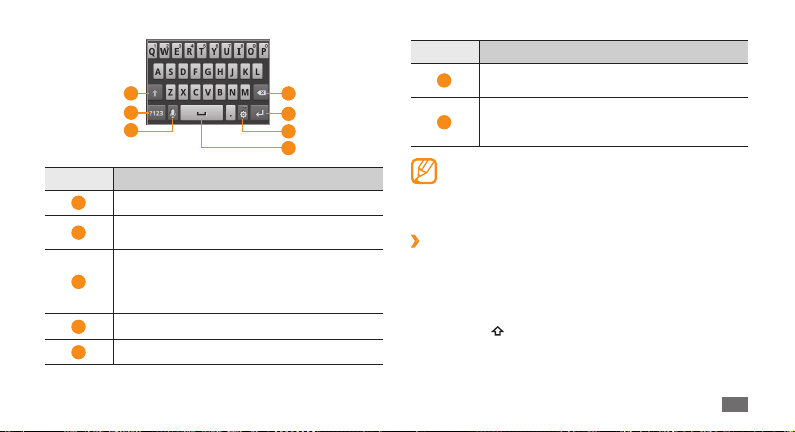
1
2
3
Nummer Funktion
1
Wechseln zwischen Groß- und Kleinschreibung.
Umschalten zwischen Ziern-/Symbolmodus
2
und ABC-Modus.
Geben Sie Text mit Ihrer Stimme ein; Dieses
Symbol wird nur angezeigt, wenn Sie die
3
Spracheingabefunktion für das SamsungTastenfeld aktivieren.
4
Eingabe löschen.
5
Neue Zeile beginnen.
Nummer Funktion
Tastatureinstellungen aufrufen;
6
4
5
6
7
Text mit der QWERTZ-Tastatur eingeben
›
Wenn Sie das Gerät aufschieben, können Sie die QWERTZTastatur verwenden.
Sie können folgende Funktionen auf der QWERTZ-Tastatur
nutzen:
• ], um zwischen Groß- und Kleinschreibung
Drücken Sie [
umzuschalten.
Texteingabemethode ändern (angetippt lassen).
Leerzeichen einfügen; Satzendepunkt einfügen
7
(Doppeltipp); Eingabesprache ändern (dann
nach links oder rechts blättern).
Wenn Sie Tastaturen zur Texteingabe aus dem Internet
herunterladen haben, können Sie den Tastaturtyp ändern.
Halten Sie das Texteingabefeld angetippt und wählen Sie
Eingabemethode
→
einen Tastaturtyp.
Erste Schritte
29
Page 30
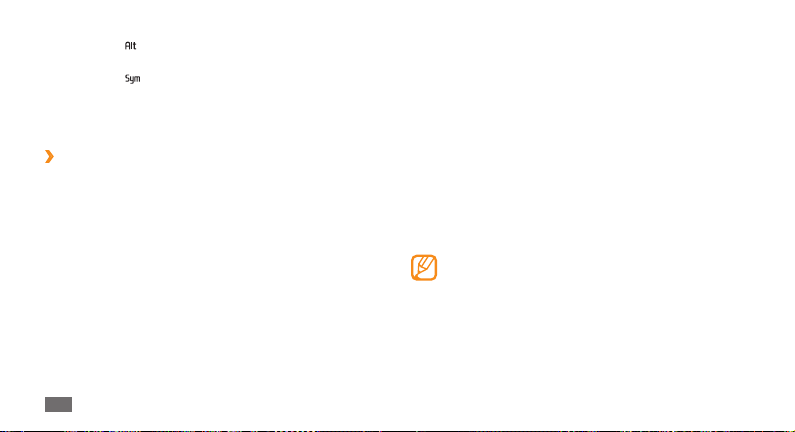
Drücken Sie [
• ], um die Zeichen auf der oberen Hälfte der
Tasten einzugeben.
• ], um ein Zeichenauswahlfenster für
Drücken Sie [
verschiedene Symbole zu önen.
Drücken Sie eine entsprechende Taste, um ein Zeichen, eine
•
Zier oder ein Symbol einzugeben.
Text kopieren und einfügen
›
Bei der Texteingabe können Sie die Funktion Kopieren und
Einfügen verwenden, um Text in anderen Anwendungen zu
nutzen.
Setzen Sie den Cursor auf den Anfangspunkt.
1
Halten Sie das Texteingabefeld angetippt.
2
Wählen Sie 3 Text auswählen aus der Optionsliste.
Tippen Sie auf den Endpunkt.
4
Halten Sie den markierten Text angetippt.
5
Wählen Sie 6 Kopieren, um den Text in die Zwischenablage zu
kopieren, oder Ausschneiden, um den Text auszuschneiden
und in die Zwischenablage einzufügen.
Erste Schritte
30
Halten Sie das Texteingabefeld in einer anderen Anwendung
7
angetippt.
Einfügen, um den Text aus der Zwischenablage
Wählen Sie
8
in das Textfeld einzufügen.
Anwendungen von Android Market
herunterladen
Da Ihr Gerät auf der Android-Plattform basiert, lassen sich seine
Funktionen durch die Installation zusätzlicher Anwendungen
erweitern. Android Market bietet Ihnen eine einfache
und schnelle Möglichkeit zum Erwerben von Spielen und
Mobilanwendungen.
Diese Funktion ist je nach Region oder Netzbetreiber •
unter Umständen nicht verfügbar.
Das Gerät speichert Benutzerdateien von
•
heruntergeladenen Anwendungen im internen
Speicher.
Page 31
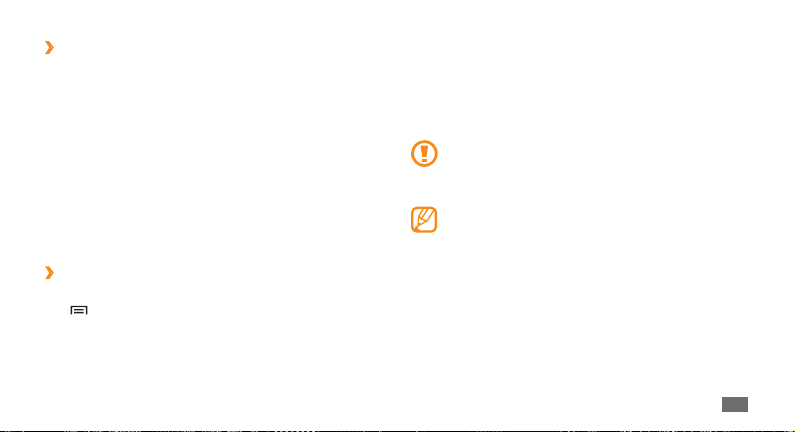
Anwendung installieren
›
Önen Sie im Standby-Betrieb die Liste der Anwendungen
1
und wählen Sie Market.
Wenn die Allgemeinen Geschäftsbedingungen (AGB)
2
angezeigt werden, wählen Sie Akzeptieren.
Wählen Sie eine Elementkategorie
3
4
Anwendung deinstallieren
›
1
2
Installieren (für kostenlose Elemente) oder
Wählen Sie
Kaufen.
Wenn Sie Installieren wählen, wählen Sie OK, um das
Element sofort herunterzuladen.
Wenn Sie Kaufen wählen, müssen Sie Ihre Kreditkartendaten
eingeben. Folgen Sie den Anweisungen auf dem Bildschirm.
Drücken Sie auf dem Startbildschirm von Android Market
[ ] → Downloads.
Wählen Sie das Element aus, das Sie löschen möchten.
Wählen Sie 3 Deinstallieren → OK.
→
ein Element aus.
Dateien aus dem Internet
herunterladen
Wenn Sie Dateien oder Web-Anwendungen aus dem Internet
herunterladen, werden diese vom Gerät auf einer Speicherkarte
gespeichert.
Dateien, die Sie aus dem Internet herunterladen, können
Viren enthalten, die dem Gerät schaden. Um diese Gefahr
zu vermindern, sollten Sie nur Dateien von Quellen
herunterladen, denen Sie vertrauen.
Einige Multimedia-Dateien enthalten Digital Rights
Management zum Schutz der Urheberrechte. Dieser
Schutz kann Sie am Herunterladen, Kopieren, Ändern
oder Übertragen einiger Dateien hindern.
So laden Sie Dateien aus dem Internet herunter:
Önen Sie im Standby-Betrieb die Liste der Anwendungen
1
und wählen Sie Browser.
Suchen Sie die gewünschte Datei oder Anwendung und
2
laden Sie sie herunter.
Erste Schritte
31
Page 32
Zum Installieren von Anwendungen, die Sie von anderen
Webseiten als Android Market heruntergeladen haben, müssen
Sie Einstellungen
wählen.
→
Anwendungen → Unbekannte Herkunft
Daten synchronisieren
Sie können Daten mit verschiedenen Webservern
synchronisieren und Ihre Daten sichern und wiederherstellen.
Nach der Synchronisierung bleibt das Gerät mit dem Internet
verbunden. Falls eine Änderung im Internet erfolgt, werden
die aktualisierten Daten auf dem Gerät angezeigt und dort
automatisch synchronisiert, und umgekehrt.
Diese Funktion ist je nach Region oder Netzbetreiber
unter Umständen nicht verfügbar.
Server-Konto einrichten
›
Önen Sie im Standby-Betrieb die Liste der
1
Anwendungen und wählen Sie Einstellungen →
Konten&Synchronisierung.
Konto hinzufügen → einen Kontentyp.
Wählen Sie
2
Erste Schritte
32
Befolgen Sie die Anweisungen auf dem Bildschirm, um die
3
Einrichtung des Kontos durchzuführen.
Geben Sie für Online-Community-Dienste wie Facebook und
MySpace Ihren Benutzernamen und Ihr Passwort ein und
wählen Sie Anmelden.
Automatische Synchronisierung aktivieren
›
Önen Sie im Standby-Betrieb die Liste der
1
Anwendungen und wählen Sie Einstellungen →
Konten&Synchronisierung.
Autom. synchronisieren.
Wählen Sie
2
Wählen Sie ein Konto aus.
3
Wählen Sie die Anwendungen aus, die Sie synchronisieren
4
möchten.
Um Anwendungen von der automatischen Synchronisierung
auszuschließen, deaktivieren Sie die Kontrollkästchen neben den
betreenden Anwendungen.
Page 33
Daten manuell synchronisieren
›
Önen Sie im Standby-Betrieb die Liste der
1
Anwendungen und wählen Sie Einstellungen →
Konten&Synchronisierung.
Wählen Sie ein Konto aus.
2
Drücken Sie [3 ] → Jetzt synchronisieren. Das Gerät
beginnt, die ausgewählten Daten zu synchronisieren.
Erste Schritte
33
Page 34
Kommunikation
Anruf
Lernen Sie die Verwendung der Anruunktionen wie Tätigen
und Entgegennehmen von Anrufen, Nutzen von Optionen, die
während eines Anrufs verfügbar sind, sowie Kongurieren und
Nutzen anrufbezogener Funktionen.
Anrufe tätigen und entgegennehmen
›
Zum Tätigen, Entgegennehmen, Beenden oder Abweisen
von Anrufen können Sie die Tasten oder den Touchscreen
verwenden.
Wenn Sie das Gerät nahe an Ihr Gesicht halten, schaltet
es sich automatisch aus und sperrt den Touchscreen, um
versehentliche Eingaben zu verhindern.
Kommunikation
34
Anruf tätigen
Önen Sie im Standby-Betrieb die Liste der Anwendungen,
1
wählen Sie Telefon → Tastatur und geben Sie die Vorwahl
und die Rufnummer ein.
Wählen Sie
2
Um den Anruf zu beenden, drücken Sie
3
, um den Anruf zu tätigen.
Im Telefonbuch können Sie Nummern speichern, die •
Sie häug wählen. ► S. 60
Wählen Sie
• Telefon
Aufrufen der Anruiste, um kürzlich gewählte
Nummern erneut zu wählen.
→
Anruiste zum schnellen
Beenden.
Page 35
Anruf entgegennehmen
Ziehen Sie bei einem eingehenden Anruf 1 nach rechts bis
zum Punkt.
Wenn das Gerät klingelt, drücken Sie die Lautstärketaste,
um den Klingelton stumm zu schalten.
Um den Anruf zu beenden, wählen Sie
2
Beenden.
Anruf abweisen
Ziehen Sie bei einem eingehenden Anruf nach links bis zum
Punkt. Der Anrufer hört daraufhin das Besetztzeichen.
Internationale Nummer anrufen
Önen Sie im Standby-Betrieb die Liste der Anwendungen
1
und wählen Sie Telefon → Tastatur und halten Sie 0
angetippt, um das Zeichen + einzugeben.
Geben Sie die vollständige Nummer ein, die Sie wählen
2
möchten (Landesvorwahl, Ortsvorwahl und Rufnummer) und
wählen Sie anschließend
, um die Nummer zu wählen.
Headset verwenden
›
Wenn Sie das mitgelieferte Headset an das Gerät anschließen,
können Sie freihändig telefonieren:
•
Um einen Anruf entgegenzunehmen, drücken Sie die HeadsetTaste.
Um das Mikrofon während eines Telefonats stumm zu schalten
•
oder wieder einzuschalten, drücken Sie die Headset-Taste.
Das mitgelieferte Headset ist ausschließlich für dieses
Gerät vorgesehen und ist mit anderen Telefonen und
MP3-Playern unter Umständen nicht kompatibel.
Optionen während eines Anrufs verwenden
›
Während eines Anrufs können Sie folgende Optionen nutzen:
•
Zum Anpassen der Anruautstärke drücken Sie die
Lautstärketaste nach oben oder unten.
Um ein Gespräch zu halten, wählen Sie
• Halten. Wählen Sie
Abrufen, um einen gehaltenen Anruf abzurufen.
Um einen zweiten Anruf zu tätigen, wählen Sie • Anruf hin. und
wählen Sie dann die neue Nummer.
Kommunikation
35
Page 36
• nach
Zum Annehmen eines zweiten Anrufs ziehen Sie
rechts bis zum Punkt, wenn ein Anklopfton ertönt. Das erste
Gespräch wird automatisch gehalten. Um diese Funktion
nutzen zu können, müssen Sie den Netzdienst Anklopfen
aktivieren.
• Tastenfeld.
Zum Önen der Wählanzeige wählen Sie
Wählen Sie
• Headset, um den anderen Teilnehmer über das
Bluetooth-Headset zu hören und mit ihm zu sprechen.
Wählen Sie • Stumm, um das Mikrofon auszuschalten, so dass
der andere Teilnehmer Sie nicht hören kann.
Zum Aktivieren der Freisprechfunktion wählen Sie • Lautsp.
In lauten Umgebungen kann es manchmal schwierig sein,
Anrufer über die Lautsprecher- und Freisprechfunktion
zu hören. Verwenden Sie dann für einen verständlicheren
Ton den normalen Telefonmodus.
Wählen Sie
• Tauschen, um zwischen den beiden Anrufen zu
wechseln.
Kommunikation
36
Zum Einrichten einer Konferenzschaltung tätigen Sie einen •
zweiten Anruf und wählen Sie Anrufe verbinden, wenn
die Verbindung zum zweiten Teilnehmer hergestellt ist. Sie
müssen einen Konferenzschaltungsdienst abonnieren, um
diese Funktion zu verwenden.
Unbeantwortete Anrufe anzeigen und
›
zugehörige Nummern wählen
Ihr Gerät zeigt daraufhin Ihre unbeantworteten Anrufe an. Zum
Wählen der Nummer eines unbeantworteten Anrufs önen Sie
die Schnellzugrianzeige und wählen den unbeantworteten
Anruf aus.
Zusätzliche Funktionen nutzen
›
Sie können zahlreiche andere anrufbezogene Funktionen
wie den FDN-Modus (mit festen Rufnummern) oder die
Anrufumleitung verwenden.
Page 37

FDN-Modus (mit festen Rufnummern) verwenden
Im FDN-Modus beschränkt das Gerät ausgehende Anrufe auf
Nummern, die in der FDN-Liste gespeichert sind. So aktivieren
Sie den FDN-Modus:
Önen Sie im Standby-Betrieb die Liste der Anwendungen
1
und wählen Sie Einstellungen → Anrufeinstellungen →
Anrufbegrenzung
Geben Sie die mit der SIM- oder USIM-Karte mitgelieferte
2
PIN2 ein und wählen Sie OK.
Wählen Sie
3
Kontakte hinzu, die im FDN-Modus verwendet werden
sollen.
→
Begrenzung aktivieren.
Zugelassene Rufnummern und fügen Sie
Rufumleitung einstellen
Mit dem Netzdienst Rufumleitung können Sie eingehende
Anrufe an eine andere, von Ihnen einstellbare Rufnummer
weiterleiten. Sie können diese Funktion separat für
verschiedene Bedingungen einstellen, wenn Sie Anrufe nicht
entgegennehmen können, beispielsweise wenn Sie bereits
telefonieren oder sich außerhalb des Versorgungsbereichs
benden.
Önen Sie im Standby-Betrieb die Liste der Anwendungen
1
und wählen Sie Einstellungen → Anrufeinstellungen →
Rufweiterleitung.
Wählen Sie eine Bedingung aus.
2
Geben Sie die Nummer ein, an die die Anrufe weitergeleitet
3
werden sollen, und wählen Sie Aktivieren.
Ihre Einstellungen werden an das Netz übertragen.
Anklopfen einstellen
Anklopfen ist eine Netzfunktion, die Sie auf einen eingehenden
Anruf während eines laufenden Gesprächs hinweist.
Önen Sie im Standby-Betrieb die Liste der Anwendungen
und wählen Sie Einstellungen
Zusätzliche Einstellungen
werden an das Netz übertragen.
Anruisten anzeigen
›
Sie können nach Typen unterteilte Listen Ihrer Anrufe anzeigen.
Önen Sie im Standby-Betrieb die Liste der Anwendungen
1
und wählen Sie Telefon → Anruiste.
→
Anrufeinstellungen →
→
Anklopfen. Ihre Einstellungen
Kommunikation
37
Page 38
Drücken Sie [
2
der Anruisten.
Von den Anruisten können Sie einen Anruf tätigen oder
eine Nachricht direkt an einen Kontakt senden, indem Sie
schnell nach links oder rechts über den Kontakt streichen.
Um Einzelheiten zu einer Liste anzuzeigen, wählen Sie diese
3
aus.
Von der Detailansicht können Sie die Nummer wählen,
eine Nachricht an die Nummer senden oder die Nummer
zum Telefonbuch hinzufügen.
] → Anzeige → eine Option zum Sortieren
Nachrichten
Erfahren Sie, wie Sie Textnachrichten (SMS) oder MultimediaNachrichten (MMS) erstellen und versenden und wie Sie
gesendete oder empfangene Nachrichten anzeigen und
verwalten.
Wenn Sie sich außerhalb Ihres Heimatnetzes benden,
können durch das Senden und Empfangen von
Nachrichten zusätzliche Gebühren anfallen. Einzelheiten
teilt Ihnen Ihr Netzbetreiber auf Anfrage mit.
Kommunikation
38
Textnachricht (SMS) senden
›
Önen Sie im Standby-Betrieb die Liste der Anwendungen
1
und wählen Sie Nachrichten
Kontakte.
Wählen Sie
2
Sie können eine Nummer manuell eingeben oder aus dem
Anrufverlauf bzw. aus den Kontakten wählen.
Wählen Sie Kontakte und wählen Sie
3
4
5
Multimedia-Nachricht (MMS) senden
›
1
Nachricht hier eingeben und geben Sie den
Wählen Sie
Nachrichtentext ein.
Um Emoticons einzufügen, drücken Sie [ ] → Smiley
einfügen.
Senden, um die Nachricht zu senden.
Wählen Sie
Önen Sie im Standby-Betrieb die Liste der Anwendungen
und wählen Sie Nachrichten
→
Neue Nachricht.
Hinzufügen.
→
Neue Nachricht.
Page 39
Wählen Sie
2
3
4
5
6
7
Kontakte.
Sie können eine Nummer manuell eingeben oder aus dem
Anrufverlauf bzw. aus den Kontakten wählen.
Wenn Sie eine E-Mail-Adresse eingeben, wandelt das Gerät
die Nachricht in eine MMS um.
Wählen Sie Kontakte und wählen Sie
Nachricht hier eingeben und geben Sie den
Wählen Sie
Nachrichtentext ein.
Um Emoticons einzufügen, drücken Sie [ ] → Smiley
einfügen.
Drücken Sie [
Sie ein Element hinzu.
Sie können eine Datei aus der Liste auswählen oder ein Foto,
ein Video oder eine Audiodatei neu erstellen.
Drücken Sie [
einen Betre für die Nachricht hinzu.
Wählen Sie
] → Anhängen → eine Option und fügen
] → Betre hinzufügen und fügen Sie
Senden, um die Nachricht zu senden.
Hinzufügen.
Text- oder Multimedia-Nachricht anzeigen
›
Önen Sie im Standby-Betrieb die Liste der Anwendungen
1
und wählen Sie Nachrichten.
Die Nachrichten werden wie bei einem Messenger nach
Kontakten zu Nachrichten-Threads gruppiert.
Wählen Sie einen Kontakt aus.
2
Wählen Sie eine SMS oder MMS aus dem Nachrichten-Thread
3
aus.
Mailbox abhören
›
Wenn Sie das Gerät so eingerichtet haben, dass unbeantwortete
Anrufe an die Mailbox weitergeleitet werden, können Ihnen
Anrufer in diesem Fall eine Sprachnachricht hinterlassen. So
rufen Sie Ihre Mailbox auf und hören Sprachnachrichten ab:
Önen Sie im Standby-Betrieb die Liste der Anwendungen,
1
wählen Sie Telefon → Tastatur und halten Sie dann 1
angetippt.
Folgen Sie den Anweisungen des Mailbox-Servers.
2
Sie müssen die Nummer des Mailbox-Servers speichern,
bevor Sie auf den Server zugreifen. Die Nummer erhalten
Sie von Ihrem Netzbetreiber.
Kommunikation
39
Page 40
Google Mail
Sie können neue E-Mails von Google Mail™ in Ihrem Eingang
empfangen. Wenn Sie diese Anwendung aufrufen, wird der
Posteingang angezeigt. In der Titelleiste wird die Gesamtanzahl
der ungelesenen Nachrichten angezeigt, die fett dargestellt
werden. Wenn Sie eine Nachricht markiert haben, erscheint die
Markierung in einem farbigen Rechteck über der Nachricht.
Diese Funktion ist je nach Region oder Netzbetreiber •
unter Umständen nicht verfügbar.
Das Google Mail-Menü kann sich abhängig von Ihrem
•
Mobilfunkanbieter unterscheiden.
E-Mail senden
›
Önen Sie im Standby-Betrieb die Liste der Anwendungen
1
und wählen Sie Google Mail.
Drücken Sie [
2
Geben Sie im Empfängerfeld einen Namen oder eine Adresse
3
ein.
Geben Sie einen Betre und eine Nachricht ein.
4
Kommunikation
40
] → E-Mail schreiben.
Um eine Bilddatei anzuhängen, drücken Sie [5 ] → Anhang
→
eine Datei.
Senden, um die Nachricht zu senden.
Wählen Sie
6
E-Mails anzeigen
›
Önen Sie im Standby-Betrieb die Liste der Anwendungen
1
und wählen Sie Google Mail.
Wählen Sie eine E-Mail aus.
2
Bei geöneter Nachrichtenansicht stehen folgende Optionen
zur Verfügung:
• .
Zum Beantworten der Nachricht wählen Sie
Zum Beantworten der Nachricht einschließlich aller Empfänger
•
wählen Sie →Allen antw.
Zum Weiterleiten der Nachricht an andere Personen wählen
•
Sie →Weiterleiten.
Um eine Nachricht mit einem Stern zu versehen, wählen Sie
•
.
Zum Anzeigen eines Anhangs wählen Sie
• Vorschau.
Um sie auf Ihrer Speicherkarte zu speichern, wählen Sie
Herunterladen.
Page 41
Zum Archivieren der Nachricht wählen Sie
• Archiv.
Zum Löschen der Nachricht wählen Sie
• Löschen.
Um zur vorigen oder nächsten Nachricht zu gelangen, wählen
•
Sie oder .
E-Mails durch Markierungen verwalten
›
Sie können Ihre E-Mails verwalten, indem Sie sie markieren oder
wichtige Nachrichten mit einem Sternsymbol versehen. Sie
können Nachrichten mit einem Markierungslter sortieren.
Nachricht markieren
Halten Sie eine Nachricht im Posteingang angetippt.
1
Wählen Sie 2 Labels ändern.
Wählen Sie eine Markierung aus, die hinzugefügt werden
3
soll, und wählen Sie OK.
Nachricht mit einem Sternsymbol versehen
Halten Sie eine Nachricht im Posteingang angetippt.
1
Wählen Sie 2 Markierung entfernen. Das Sternsymbol neben
der Nachricht wird aktiviert.
Nachrichten ltern
Drücken Sie im Posteingang [1 ] → Zu den Labels.
Wählen Sie die Markierung der Nachrichten, die Sie anzeigen
2
möchten.
E-Mail
Erfahren Sie, wie Sie E-Mail-Nachrichten über Ihr privates oder
Unternehmens-E-Mail-Konto senden und anzeigen.
E-Mail-Konto einrichten
›
Önen Sie im Standby-Betrieb die Liste der Anwendungen
1
und wählen Sie E-Mail.
Geben Sie Ihre E-Mail-Adresse und Ihr Passwort ein.
2
Wählen Sie 3 Weiter (für gängige E-Mail-Konten) oder
Manuelles Einr. (für E-Mail-Konten anderer Anbieter).
Kommunikation
41
Page 42
Folgen Sie den Anweisungen auf dem Bildschirm.
4
Wenn Sie mit dem Einrichten des E-Mail-Kontos fertig sind,
werden E-Mail-Nachrichten auf das Gerät heruntergeladen.
Wenn Sie mehr als zwei Konten eingerichtet haben, können Sie
zwischen den E-Mail-Konten wechseln: Drücken Sie [
Konten und wählen Sie das Konto aus, von dem Sie Nachrichten
abrufen möchten.
E-Mail senden
›
Önen Sie im Standby-Betrieb die Liste der Anwendungen
1
und wählen Sie E-Mail
Drücken Sie [
2
Wählen Sie
3
Sie können eine E-Mailadresse manuell eingeben oder aus
dem E-mailverlauf bzw. aus den Kontakten wählen.
Wählen Sie das Feld Cc/Bcc aus, um weitere Empfänger
4
hinzuzufügen.
Wählen Sie das Feld Betre aus, um einen Betre
5
einzugeben.
Kommunikation
42
] → Verfass.
Kontakte.
→
ein E-Mail-Konto.
] →
Wählen Sie das Texteingabefeld aus und geben Sie den
6
E-Mail-Text ein.
Anhängen und fügen Sie eine Datei an.
Wählen Sie
7
Sie können eine Datei aus der Liste auswählen oder ein Foto,
ein Video oder eine Audiodatei neu erstellen.
Senden, um die Nachricht zu senden.
Wählen Sie
8
Wenn Sie oine oder außerhalb Ihres
Netzempfangsbereichs sind, verbleibt die Mitteilung
solange in der Nachrichten-Threadliste, bis Sie wieder
online und in Ihrem Netzempfangsbereich sind.
E-Mail-Nachricht anzeigen
›
Wenn Sie ein E-Mail-Konto önen, können Sie bereits abgerufene
E-Mails oine lesen oder eine Verbindung mit dem E-Mail-Server
herstellen, um neue Nachrichten abzurufen. Nach dem Abrufen
der E-Mail-Nachrichten können Sie sie oine lesen.
Önen Sie im Standby-Betrieb die Liste der Anwendungen
1
und wählen Sie E-Mail → ein E-Mail-Konto.
Drücken Sie [
2
aktualisieren.
] → Aktualis., um die Nachrichtenliste zu
Page 43
Wählen Sie eine E-Mail aus.
3
Bei geöneter Nachrichtenansicht stehen folgende Optionen
zur Verfügung:
• ]
Zum Beantworten der Nachricht drücken Sie [
Antworten.
Zum Weiterleiten der Nachricht an andere Personen drücken
•
Sie [ ] → Weiter- leiten.
Zum Löschen der Nachricht drücken Sie [
• ]
Zum Anzeigen eines Anhangs wählen Sie das
•
Anhangelement aus. Um es auf Ihrer Speicherkarte zu
speichern, wählen Sie
.
→
Löschen.
→
Talk
Erfahren Sie, wie Sie mit Verwandten oder Freunden über Google
chatten.
Talk
™
Diese Funktion ist je nach Region oder Netzbetreiber
unter Umständen nicht verfügbar.
Freunde zur Freundesliste hinzufügen
›
Önen Sie im Standby-Betrieb die Liste der Anwendungen
1
und wählen Sie Talk.
In der Freundesliste sehen Sie alle Google Talk-Kontakte in
einer Übersicht.
Drücken Sie [
2
Geben Sie eine E-Mail-Adresse des Freunds ein und wählen
3
Sie Einladung senden.
Wenn der Freund die Einladung annimmt, wird er zur Liste der
Freunde hinzugefügt.
Chat beginnen
›
Önen Sie im Standby-Betrieb die Liste der Anwendungen
1
und wählen Sie Talk.
Wählen Sie einen Freund aus der Freundesliste aus. Das Chat-
2
Fenster önet sich.
Geben Sie eine Nachricht ein und wählen Sie
3
Um Emoticons einzufügen, drücken Sie [
→
Smiley einfügen.
] → Freunde hinzufügen.
Senden.
] → Optionen
Kommunikation
43
Page 44

Um zwischen aktiven Chats umzuschalten, drücken Sie [4 ]
→
Chat wechseln.
Um den Chat zu beenden, drücken Sie [
5
beenden.
] → Chat
Social Hub
Erfahren Sie, wie Sie Social Hub™, die integrierte
Kommunikationsanwendung für E-Mails, Nachrichten, ChatNachrichten, Kontakte und Kalenderinformationen aufrufen.
Besuchen Sie http://socialhub.samsungmobile.com für weitere
Einzelheiten.
Önen Sie im Standby-Betrieb die Liste der Anwendungen
1
und wählen Sie Social Hub.
Nutzen und verwenden Sie die von Social Hub gelieferten
2
Inhalte.
Kommunikation
44
Page 45
Unterhaltung
Kamera
Erfahren Sie, wie Sie Fotos und Videos aufnehmen und anzeigen.
Sie können Fotos mit einer Auösung von bis zu 2048 x 1536
Pixel (3,2 Megapixel) und Videos mit einer Auösung von bis zu
320 x 240 Pixel aufnehmen.
Bevor Sie die Kamera nutzen können, müssen Sie eine
Speicherkarte einsetzen.
Die Kamera-Bedienoberäche wird nur in der •
Querformatansicht angezeigt.
Tippen Sie auf das Display, um Symbole im Sucher
•
anzuzeigen oder auszublenden.
Die Kamera schaltet sich automatisch aus, wenn Sie sie
•
für eine bestimmte Zeitdauer nicht verwenden.
Je nach Motiv und Aufnahmebedingungen kann die
•
Speicherkapazität unterschiedlich sein.
Fotograeren
›
Önen Sie im Standby-Betrieb die Liste der Anwendungen
1
und wählen Sie Kamera.
Drehen Sie das Gerät entgegen dem Uhrzeigersinn (nach
2
links) in die Querformatansicht.
Richten Sie das Objektiv auf das gewünschte Motiv und
3
nehmen Sie gegebenenfalls Einstellungen vor.
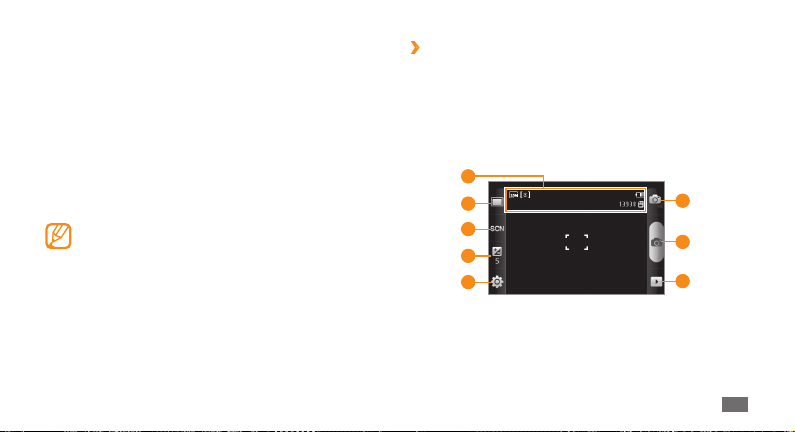
1
2
3
4
5
6
7
8
Unterhaltung
45
Page 46
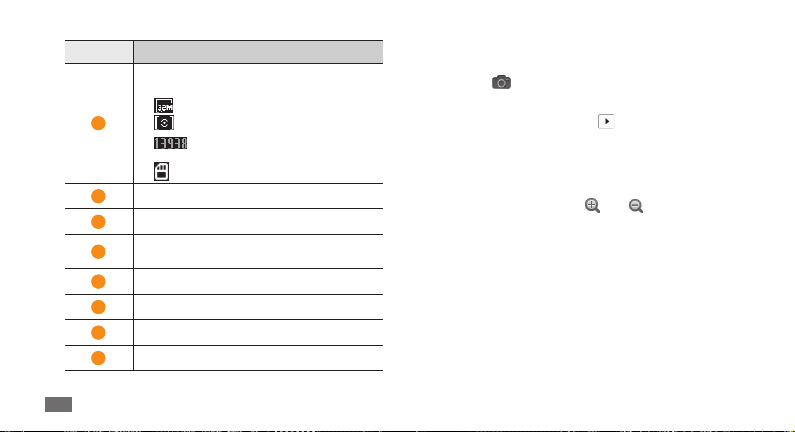
Nummer Funktion
1
2
3
4
5
6
7
8
Unterhaltung
46
Prüfen des Kamerastatus und der
Einstellungen.
• : Auösung
• : Belichtungsmesser-Typ
• : Anzahl der Fotos, die Sie machen
können (je nach verfügbarem Speicher)
• : Speicherort
Aufnahmemodus ändern.
Szenenmodus ändern.
Helligkeit einstellen. Wählen Sie + zum
Erhöhen und – zum Verringern.
Kameraeinstellungen ändern.
Umschalten zur Videokamera.
Fotograeren.
Zuletzt aufgenommenes Foto anzeigen.
Drücken Sie die Lautstärketaste, um herein- oder
4
herauszuzoomen.
Wählen Sie
5
Das Foto wird automatisch gespeichert.
Wählen Sie nach dem Fotograeren
aufgenommenen Fotos anzuzeigen.
•
Blättern Sie nach links oder rechts, um weitere Fotos
anzuzeigen.
Um die Karte zu vergrößern oder zu verkleinern, tippen Sie auf
•
den Bildschirm und wählen Sie oder . Zum Vergrößern
oder Verkleinern können Sie auch zweimal auf das Display
tippen.
• Freigeb.
Zum Senden eines Fotos an andere wählen Sie
Zum Einstellen eines Fotos als Hintergrundbild oder als ID-Bild
•
für einen Kontakt wählen Sie Einstellen als.
Zum Löschen eines Fotos wählen Sie
• Löschen.
, um ein Foto aufzunehmen.
, um die
Page 47
Mit Optionen fotograeren, die für
›
verschiedene Szenen voreingestellt sind
Die Kamera verfügt über vordenierte Einstellungen für
verschiedene Szenen. Dadurch können Sie einfach den
passenden Modus für die jeweiligen Aufnahmebedingungen
und Motive wählen.
Wählen Sie beispielsweise zum Fotograeren in der Nacht den
Nachtmodus, der längere Belichtungszeiten verwendet.
Önen Sie im Standby-Betrieb die Liste der Anwendungen
1
und wählen Sie Kamera.
Drehen Sie das Gerät entgegen dem Uhrzeigersinn (nach
2
links) in die Querformatansicht.
Wählen Sie
3
Nehmen Sie die gewünschten Einstellungen vor.
4
Wählen Sie 5 , um ein Foto aufzunehmen.
→ eine Szene → .
Fotos im Smile-Modus aufnehmen
›
Die Kamera kann die Gesichter von Personen erkennen und Sie
beim Fotograeren ihrer lächelnden Gesichter unterstützen.
Önen Sie im Standby-Betrieb die Liste der Anwendungen
1
und wählen Sie Kamera.
Drehen Sie das Gerät entgegen dem Uhrzeigersinn (nach
2
links) in die Querformatansicht.
Wählen Sie
3
Nehmen Sie die gewünschten Einstellungen vor.
4
Wählen Sie 5 .
Richten Sie das Kameraobjektiv auf das Motiv.
6
Das Gerät erkennt Personen auf dem Bild und erkennt, ob sie
lächeln. Wenn eine bekannte Person lächelt, fotograert das
Gerät automatisch.
Die Kamera erkennt bis zu drei Personen und nimmt das
Foto auf, wenn diese alle lächeln.
→Smile.
Unterhaltung
47
Page 48
Fotoserie aufnehmen
›
Sie können auf einfache Weise eine Fotoserie eines sich
bewegenden Motivs aufnehmen. Diese Funktion eignet sich
ideal, um spielende Kinder oder eine Sportveranstaltung
aufzunehmen.
Önen Sie im Standby-Betrieb die Liste der Anwendungen
1
und wählen Sie Kamera.
Drehen Sie das Gerät entgegen dem Uhrzeigersinn (nach
2
links) in die Querformatansicht.
Wählen Sie
3
Nehmen Sie die gewünschten Einstellungen vor.
4
Halten Sie 5 angetippt. Die Kamera macht Fotos, bis Sie
den Kameraauslöser freigeben.
Panoramafoto aufnehmen
›
Im Panorama-Aufnahmemodus können Sie breite
Panoramafotos aufnehmen. Dieser Modus eignet sich ideal für
Landschaftsaufnahmen.
Önen Sie im Standby-Betrieb die Liste der Anwendungen
1
und wählen Sie Kamera.
Unterhaltung
48
→ Serie.
Drehen Sie das Gerät entgegen dem Uhrzeigersinn (nach
2
links) in die Querformatansicht.
Wählen Sie
3
Nehmen Sie die gewünschten Einstellungen vor.
4
Wählen Sie 5 , um das erste Foto aufzunehmen.
Bewegen Sie das Gerät langsam in eine Richtung und richten
6
Sie den grünen Rahmen mit dem Sucher aus.
Wenn Sie den grünen Rahmen mit dem Sucher ausgerichtet
haben, nimmt die Kamera automatisch das nächste Foto auf.
Wiederholen Sie Schritt 6, um die Panoramafoto-Aufnahme
7
abzuschließen.
Kombiniertes Foto aufnehmen
›
Sie können zwei Fotos mit demselben Hintergrund machen
und dann die linke und rechte Hälfte der Fotos zu einem Foto
kombinieren. Diese Funktion ist praktisch, wenn Sie sich mit
einer anderen Person zusammen fotograeren lassen möchten,
aber niemand zugegen ist, um das Foto für Sie zu machen.
Das Vorschaubild wird in diesem Modus vergrößert
angezeigt, aber die Dateien werden mit normaler
Bildqualität gespeichert und beibehalten.
→Panorama.
Page 49
Önen Sie im Standby-Betrieb die Liste der Anwendungen
1
und wählen Sie Kamera.
Drehen Sie das Gerät entgegen dem Uhrzeigersinn (nach
2
links) in die Querformatansicht.
Wählen Sie
3
Nehmen Sie die gewünschten Einstellungen vor.
4
Tippen Sie auf die Seite, auf der das erste Foto aufgenommen
5
werden soll.
Wählen Sie
6
Nehmen Sie falls erforderlich die gewünschten Einstellungen
7
für das zweite Foto vor.
Wählen Sie
8
Das Gerät fasst die Hälfte des ersten Fotos und die andere
Hälfte des zweiten Fotos automatisch zu einem Foto
zusammen.
→ Coupling Shot.
, um das erste Foto aufzunehmen.
, um das zweite Foto aufzunehmen.
Aktionsfoto aufnehmen
›
Sie können mehrere Bilder von einem bewegten
Motiv aufnehmen und diese dann zu einem Einzelbild
zusammenfassen, das den Bewegungsverlauf als Aktionsfoto
darstellt.
Önen Sie im Standby-Betrieb die Liste der Anwendungen
1
und wählen Sie Kamera.
Drehen Sie das Gerät entgegen dem Uhrzeigersinn (nach
2
links) in die Querformatansicht.
Wählen Sie
3
Nehmen Sie die gewünschten Einstellungen vor.
4
Wählen Sie 5 , um das erste Foto aufzunehmen.
Bewegen Sie das Gerät so, dass es dem bewegten Motiv
6
folgt.
Das Gerät nimmt automatisch die nächsten Fotos auf.
Folgen Sie dem Motiv so lange, bis das Gerät alle für das
7
Aktionsfoto erforderlichen Bilder aufgenommen hat.
→ Actionaufnahme.
Unterhaltung
49
Page 50
Kamera-Einstellungen anpassen
›
Wählen Sie vor dem Fotograeren → , um die folgenden
Optionen aufzurufen:
Optionen Funktion
Makro
Selbstauslöser
Auösung Auösungsoption ändern.
Weißabgl.
Eekte
Messung Belichtungsmesser-Typ auswählen.
Bildqualität Einstellen der Qualität der Fotos.
Anpassen Kontrast, Sättigung und Schärfe anpassen.
Unterhaltung
50
Makromodus aktivieren, um
Nahaufnahmen zu machen.
Zeitspanne wählen, nach der die Kamera
ein Foto aufnimmt.
Anpassen der Farbbalance gemäß den
Lichtbedingungen.
Anwenden eines Spezialeekts wie Sepia
oder Schwarzweiß.
Wählen Sie vor dem Fotograeren → , um die folgenden
Einstellungen aufzurufen:
Einstellung Funktion
Hilfslinien
Überprüfen
GPSEinbindung
Auslöser-Ton
Zurücksetzen
Anzeige von Hilfslinien in der
Vorschauansicht.
Stellt die Kamera zur Anzeige des
aufgenommenen Bilds ein.
Legt fest, dass die Kamera StandortInformationen zu Fotos aufzeichnet.
Um die GPS-Signale zu verbessern,
vermeiden Sie das Fotograeren
an Plätzen, an denen das Signal
behindert werden kann, wie
zwischen Gebäuden oder in
tieiegenden Gebieten oder bei
schlechten Wetterbedingungen.
Stellt die Kamera so ein, dass sie beim
Fotograeren einen Auslöser-Ton erzeugt.
Setzt die Menüs und Aufnahmeoptionen
zurück.
Page 51
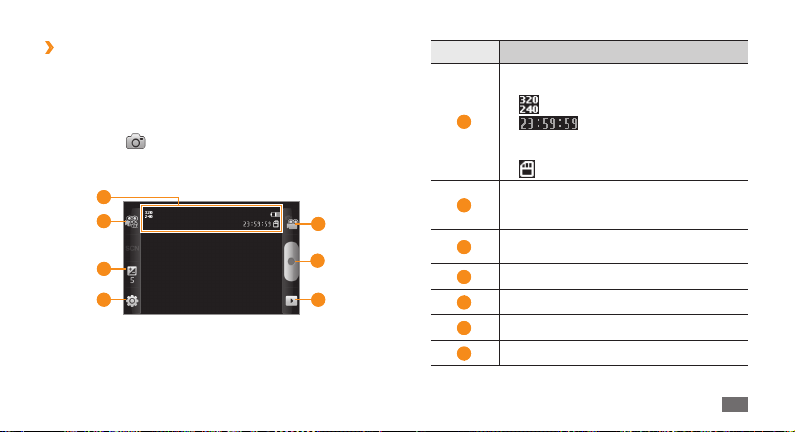
Video aufnehmen
›
Önen Sie im Standby-Betrieb die Liste der Anwendungen
1
und wählen Sie Kamera.
Drehen Sie das Gerät entgegen dem Uhrzeigersinn (nach
2
links) in die Querformatansicht.
Wählen Sie
3
Richten Sie das Objektiv auf das gewünschte Motiv und
4
nehmen Sie gegebenenfalls Einstellungen vor.
, um in den Videokameramodus zu wechseln.
1
2
3
4
5
6
7
Nummer Funktion
Prüfen des Status und der Einstellungen der
Videokamera.
• : Auösung
1
• : Länge des Videos, das
aufgenommen werden kann (je nach
verfügbarem Speicher)
• : Speicherort
Ändern des Aufnahmemodus (zum Anfügen
2
an eine Multimedia-Nachricht oder zum
normalen Speichern).
Helligkeit einstellen. Wählen Sie + zum
3
Erhöhen und – zum Verringern.
4
Videokamera-Einstellungen ändern.
5
Zur Kamera wechseln.
6
Nehmen Sie ein Video auf.
7
Zuletzt aufgenommenes Video anzeigen.
Unterhaltung
51
Page 52
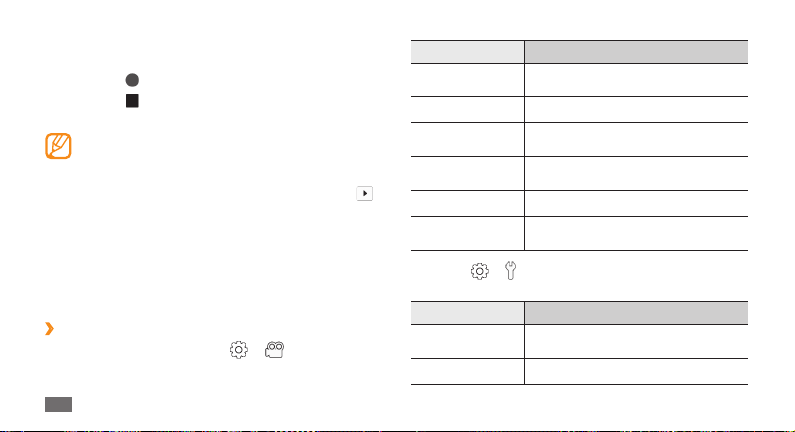
Drücken Sie die Lautstärketaste, um herein- oder
5
herauszuzoomen.
Wählen Sie
6
Wählen Sie
7
Das Video wird automatisch gespeichert.
Wählen Sie nach dem Aufzeichnen eines Videos das Symbol
um die Aufzeichnung zu betrachten.
•
Blättern Sie nach links oder rechts, um weitere Videos
anzuzeigen.
Zum Senden eines Videos an andere wählen Sie
• Freigeb.
Wählen Sie
• Starten, um ein Video wiederzugeben.
Zum Löschen eines Videos wählen Sie
• Löschen.
Videokamera-Einstellungen anpassen
›
Wählen Sie vor der Videoaufnahme →, um die folgenden
Optionen aufzurufen:
52
, um die Aufnahme zu starten.
, um die Aufnahme zu stoppen.
Unter Umständen kann die Kamera keine
Videos auf eine Speicherkarte mit niedriger
Übertragungsgeschwindigkeit aufnehmen.
Unterhaltung
Optionen Funktion
Selbstauslöser
Auösung Auösungsoption ändern.
Weißabgl.
Eekte
,
Videoqualität Einstellen der Videoqualität.
Anpassen
Wählen Sie
Einstellungen aufzurufen:
Einstellung Funktion
Hilfslinien
Audioaufnahme Aufnahmeton ein- oder ausschalten.
Auswahl der Zeitdauer, nach der die
Kamera die Videoaufnahme startet.
Anpassen der Farbbalance gemäß den
Lichtbedingungen.
Anwenden eines Spezialeekts wie
Sepia oder Schwarzweiß.
Kontrast, Sättigung und Schärfe
anpassen.
→ vor der Videoaufnahme, um die folgenden
Anzeige von Hilfslinien in der
Vorschauansicht.
Page 53
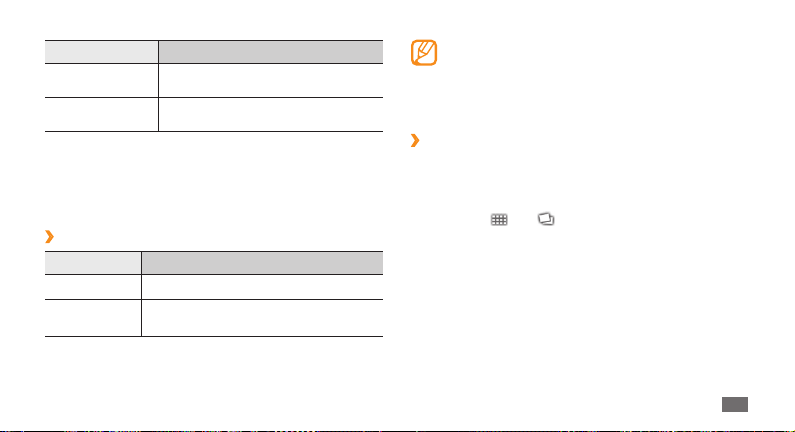
Einstellung Funktion
Überprüfen
Zurücksetzen
Stellt die Kamera zur Anzeige des
aufgenommenen Videos ein.
Setzt die Menüs und
Aufnahmeoptionen zurück.
Galerie
Erfahren Sie, wie Sie Fotos anzeigen und Videos wiedergeben,
die auf der Speicherkarte gespeichert sind.
Unterstützte Dateiformate
›
Typ Format
Bild Erweiterung: bmp, gif, jpg, png, wbmp, agif
Erweiterung: 3gp, mp4
Video
•
Codec: MPEG4, H.263, H.264•
In Abhängigkeit von der auf dem Gerät installierten •
Software werden einige Dateiformate nicht unterstützt.
Wenn die Dateigröße den verfügbaren Speicher
•
übersteigt, kann beim Önen von Dateien ein Fehler
auftreten.
Foto anzeigen
›
Önen Sie im Standby-Betrieb die Liste der Anwendungen
1
und wählen Sie Galerie.
Wählen Sie einen Ordner aus.
2
Wählen Sie 3 oder oben rechts auf dem Bildschirm, um
den Anzeigemodus zu ändern.
Wählen Sie ein Foto (ohne Symbol) aus, das angezeigt
4
werden soll.
Beim Betrachten des Fotos können Sie folgende Optionen
verwenden:
•
Blättern Sie nach links oder rechts, um weitere Fotos
anzuzeigen.
Unterhaltung
53
Page 54
Wählen Sie
• oder zum Vergrößern oder Verkleinern. Sie
können auch mit zwei Fingern auf den Bildschirm tippen und
sie spreizen (zum Verkleinern bewegen Sie die Finger näher
zusammen).
•
Zum Starten einer Diashow mit Bildern im ausgewählten
Ordner wählen Sie Diashow. Tippen Sie auf den Bildschirm,
um die Diashow zu stoppen.
Video wiedergeben
›
Önen Sie im Standby-Betrieb die Liste der Anwendungen
1
und wählen Sie Galerie.
Wählen Sie ein Video (mit dem Symbol
2
abgespielt werden soll.
Drehen Sie das Gerät entgegen dem Uhrzeigersinn (nach
3
links) in die Querformatansicht.
Steuern Sie die Wiedergabe mit den virtuellen Tasten.
4
Bilder und Videos für andere Benutzer
›
) aus, das
freigeben
Önen Sie im Standby-Betrieb die Liste der Anwendungen
1
und wählen Sie Galerie.
Unterhaltung
54
Wählen Sie einen Ordner aus.
2
Wählen Sie eine Bild- oder Videodatei aus.
3
Wählen Sie 4 Menü → Freigeben → eine Freigabeoption.
Musik
Erfahren Sie, wie Sie Ihre Lieblingsmusik unterwegs mit dem
MP3-Player wiedergeben. Der MP3-Player unterstützt die
folgenden Dateiformate: mp3, ogg, aac.
Außerdem können Sie Musikdateien in den folgenden •
Formaten wiedergeben, indem Sie sie von Eigene
Dateien, aus Multimedia-Nachrichten oder im
Webbrowser önen: mid, xmf, rtttl, imy, rtx, ota, amr,
wav, mxmf.
In Abhängigkeit von der auf dem Gerät installierten
•
Software werden einige Dateiformate nicht unterstützt.
Wenn die Dateigröße den verfügbaren Speicher
•
übersteigt, kann beim Önen von Dateien ein Fehler
auftreten.
Page 55
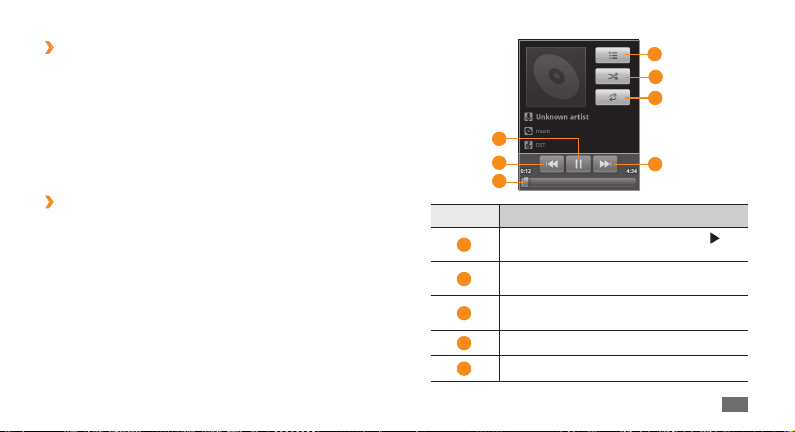
Musikdateien zum Gerät hinzufügen
›
Beginnen Sie, indem Sie Dateien auf das Gerät oder die
Speicherkarte übertragen:
• ► S. 67
Herunterladen aus dem mobilen Web
Herunterladen von einem PC mit Hilfe des optionalen
•
Samsung Kies ► S. 84
Empfang über Bluetooth
• ► S. 79
Kopieren auf die Speicherkarte
• ► S. 84
Musik wiedergeben
›
Nach der Übertragung der Musikdateien auf das Gerät oder die
Speicherkarte:
Önen Sie im Standby-Betrieb die Liste der Anwendungen
1
und wählen Sie Musik.
Wählen Sie eine Musikkategorie
2
Steuern Sie die Wiedergabe mithilfe der folgenden Tasten:
3
→
eine Musikdatei.
1
2
3
Nummer Funktion
Wiedergabe unterbrechen; Wählen Sie
1
zum Fortsetzen der Wiedergabe.
Zum vorherigen Titel wechseln; in einer Datei
2
rückwärts spulen (angetippt halten).
Durch Ziehen der Leiste zu einem Punkt in
3
der Datei gehen.
4
Wiedergabeliste önen.
5
Zufallswiedergabemodus aktivieren.
4
5
6
7
Unterhaltung
55
Page 56
Nummer Funktion
Wiederholmodus ändern (aus, einen Titel
6
wiederholen oder alle Titel wiederholen).
Zum Anfang des nächsten oder eines
7
anderen folgenden Titels springen; in einer
Datei vorwärts spulen (angetippt halten).
Sie können die Wiedergabe über das mitgelieferte •
Headset steuern. Drücken Sie den Headsetknopf, um
die Wiedergabe zur starten bzw. anzuhalten. Zum
Starten des MP3-Players halten Sie bitte die HeadsetTaste gedrückt.
WOW HD
•
Klangverbesserung und liefert Ihnen einen
dynamischen Musikgenuss mit satten tiefen Bässen
und brillanten klaren Höhen.
Wiedergabeliste erstellen
›
Önen Sie im Standby-Betrieb die Liste der Anwendungen
1
und wählen Sie Musik.
Wählen Sie eine Kategorie
2
Unterhaltung
56
sorgt für eine erhebliche
™
→
eine Musikdatei.
Drücken Sie [3 ] → Zur Playlist hinzufügen → Neu.
Geben Sie einen Titel für die neue Wiedergabeliste ein und
4
wählen Sie Speichern.
Um weitere Musikdateien zur Wiedergabeliste hinzuzufügen,
5
geben Sie eine Datei wieder und drücken [ ] → Zur
Playlist hinzufügen
Party-Zufallswiedergabefunktion
›
→
die neue Wiedergabeliste.
verwenden
Bei Auswahl der Party-Zufallswiedergabefunktion spielt Ihr Gerät
Musikdateien per Zufall ab.
Önen Sie im Standby-Betrieb die Liste der Anwendungen
1
und wählen Sie Musik.
Drücken Sie [
2
Um die Party-Zufallswiedergabefunktion auszuschalten,
3
wählen Sie .
MP3-Player-Einstellungen anpassen
›
Önen Sie im Standby-Betrieb die Liste der Anwendungen
1
und wählen Sie Musik.
] → Party-Shue.
Page 57
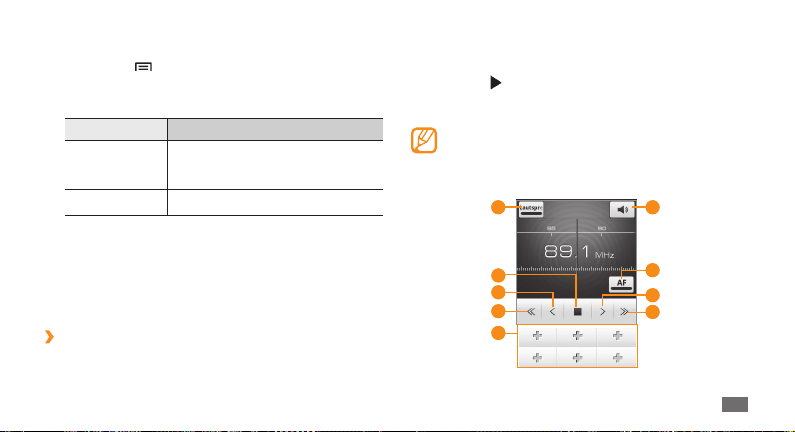
Wählen Sie eine Kategorie
2
Drücken Sie [
3
Ändern Sie die folgenden Einstellungen, um den MP3-Player
4
individuell anzupassen:
Optionen Funktion
5.1 channel
Equalizer Auswählen eines Equalizertyps.
→
eine Musikdatei.
] → Einstellungen.
Aktivieren oder Deaktivieren des
5.1-Kanal-Surround-Soundsystems,
wenn ein Headset angeschlossen ist.
Önen Sie im Standby-Betrieb die Liste der Anwendungen
2
und wählen Sie UKW-Radio.
Wählen Sie
3
Das UKW-Radio sucht und speichert verfügbare Sender
automatisch.
Bedienen Sie das UKW-Radio mithilfe der folgenden Tasten:
4
, um das UKW-Radio einzuschalten.
Wenn Sie das UKW-Radio zum ersten Mal einschalten,
werden Sie aufgefordert, den automatischen
Sendersuchlauf zu starten.
1
6
UKW-Radio
Erfahren Sie, wie Sie mit dem UKW-Radio Musik und Nachrichten
hören. Um UKW-Radio zu hören, müssen Sie das mitgelieferte
Headset anschließen, das als Radioantenne dient.
UKW-Radio hören
›
Schließen Sie das mitgelieferte Headset an das Gerät an.
1
2
3
4
5
7
3
4
Unterhaltung
57
Page 58
Nummer Funktion
Ändern Sie die Tonausgabequelle (Headset
1
oder Gerätelautsprecher).
UKW-Radio ausschalten; Wählen Sie , um
2
das UKW-Radio einzuschalten.
3
Ändert die Frequenz um 0,1 MHz.
4
Suche nach einem verfügbaren Radiosender.
Hinzufügen des aktuellen Radiosenders zur
5
Liste der Favoriten.
6
Lautstärke einstellen.
Stellt das UKW-Radio so ein, dass es
Senderfrequenzen automatisch neu
7
abstimmt, wenn das gegenwärtige Signal
schwach ist.
Radiosender automatisch speichern
›
Schließen Sie das mitgelieferte Headset an das Gerät an.
1
Unterhaltung
58
Önen Sie im Standby-Betrieb die Liste der Anwendungen
2
und wählen Sie UKW-Radio.
Scannen → eine Scanoption.
Wählen Sie
3
Das UKW-Radio sucht und speichert verfügbare Sender
automatisch.
Wählen Sie den gewünschten Sender aus der Liste aller
4
Sender und drücken Sie [ ], um zum UKW-Radio-Bildschirm
zurückzukehren.
Radiosender zur Liste der Favoriten
›
hinzufügen
Schließen Sie das mitgelieferte Headset an das Gerät an.
1
Önen Sie im Standby-Betrieb die Liste der Anwendungen
2
und wählen Sie UKW-Radio.
Wählen Sie
3
Blättern Sie zum gewünschten Sender.
4
Zum Hinzufügen zur Liste der Favoriten wählen Sie 5 .
, um das UKW-Radio einzuschalten.
Page 59
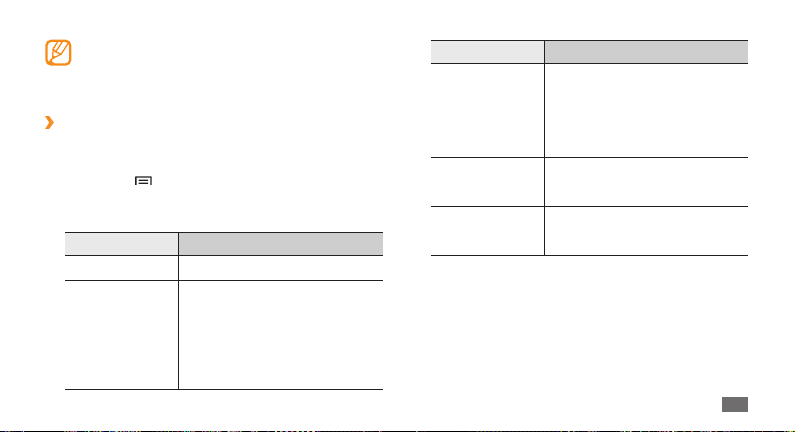
Sie können einen Namen für einen Radiosender
hinzufügen oder einen Radiosender löschen; Lassen Sie
einen Radiosender in der Favoritenliste angetippt, und
wählen Sie Entfernen oder Umbenennen.
UKW-Radio-Einstellungen anpassen
›
Önen Sie im Standby-Betrieb die Liste der Anwendungen
1
und wählen Sie UKW-Radio.
Drücken Sie [
2
Ändern Sie die folgenden Einstellungen, um das UKW-Radio
3
individuell anzupassen:
Optionen Funktion
Region Wählen Sie Ihre Region aus.
Hintergrundmusik
] → Einstellungen.
Legen Sie fest, ob das UKW-Radio
während der Verwendung anderer
Anwendungen im Hintergrund
laufen soll. Wenn diese Funktion
aktiviert ist, können Sie das UKWRadio von der Schnellzugrianzeige
bedienen.
Optionen Funktion
Stellt ein, ob die Senderkennung
Sender-ID
anzeigen
Alternative
Frequenz
UKW-Auto aus
auf dem UKW-Radio-Bildschirm
angezeigt wird. Senderkennungen
sind nur von Radiosendern
verfügbar, die diese Information
bereitstellen.
Stellt ein, ob das UKW-Radio bei
schwachem Signal versucht, einen
anderen Radiosender zu nden.
Das UKW-Radio wird nach
einer vorgegebenen Zeitdauer
automatisch ausgeschaltet.
Unterhaltung
59
Page 60
Persönliche
Informationen
Kontakte
Erfahren Sie, wie Sie Ihre privaten und geschäftlichen Kontakte
verwalten. Sie können u. a. Namen, Mobiltelefonnummern,
Festnetznummern, E-Mail-Adressen und Geburtstage für Ihre
Kontakte speichern.
Kontakt erstellen
›
Önen Sie im Standby-Betrieb die Liste der Anwendungen
1
und wählen Sie Kontakte.
Wählen Sie
2
Wählen Sie einen Speicherort.
3
Wenn mehr als ein Benutzerkonto auf dem Gerät angelegt
wurde, wählen Sie bitte das Konto, welchem der Kontakt
hinzugefügt werden soll.
Persönliche Informationen
60
.
Geben Sie die Kontaktinformationen ein.
4
Wählen Sie 5 Speichern, um den Kontakt zu speichern.
Sie können auch von der Wählanzeige einen Kontakt erstellen.
Önen Sie im Standby-Betrieb die Liste der Anwendungen
1
und wählen Sie Telefon → Tastatur.
Geben Sie eine Telefonnummer ein.
2
Wählen Sie 3 Zu Telefonbuch hinzufügen → .
Wählen Sie einen Speicherort.
4
Wenn mehr als ein Benutzerkonto auf dem Gerät angelegt
wurde, wählen Sie bitte das Konto, welchem der Kontakt
hinzugefügt werden soll.
Geben Sie die Kontaktinformationen ein.
5
Wählen Sie 6 Speichern, um den Kontakt zu speichern.
Kontakte suchen
›
Önen Sie im Standby-Betrieb die Liste der Anwendungen
1
und wählen Sie Kontakte.
Blättern Sie in der Liste der Kontakte nach oben oder unten.
2
Wählen Sie den Namen eines Kontakts aus.
3
Page 61
Sobald Sie den Kontakt gefunden haben, können Sie:
•
den Kontakt anrufen, indem Sie eine Nummer wählen.
eine Nachricht senden, indem Sie • Nachricht wählen.
die Kontaktdaten bearbeiten, indem Sie [
• ]
drücken.
Kurzwahlnummer einstellen
›
Önen Sie im Standby-Betrieb die Liste der Anwendungen
1
und wählen Sie Kontakte.
Drücken Sie [
2
Wählen Sie eine Speicherplatznummer
3
Sie können diese Nummer einfach wählen, indem Sie
die Speicherplatznummer auf der Wählanzeige berührt
halten.
Eigene Visitenkarte erstellen
›
Önen Sie im Standby-Betrieb die Liste der Anwendungen
1
und wählen Sie Kontakte.
Drücken Sie [
2
] → Optionen → Kurzwahl.
] → Eigenes Prol.
→
Bearbeiten
→
einen Kontakt.
Geben Sie Ihre persönlichen Daten ein.
3
Wählen Sie 4 Speichern.
Sie können Ihre Visitenkarte versenden, indem Sie sie an
eine Nachricht oder E-Mail anhängen oder sie über die
drahtlose Bluetooth-Funktion übertragen.
Kontakte aus Ihren Community-Konten
›
abrufen
Sie können die Liste von Community-Webseiten-Konten
anzeigen und ein Konto auswählen, um einen Kontakt von der
Webseite zu Ihren Telefonkontakten hinzuzufügen.
Önen Sie im Standby-Betrieb die Liste der Anwendungen
1
und wählen Sie Kontakte.
Drücken Sie [
2
Wählen Sie ein Konto aus.
3
] → Freunde abrufen.
Persönliche Informationen
61
Page 62

Gruppe von Kontakten erstellen
›
Indem Sie Kontaktgruppen erstellen, können Sie mehrere
Kontakte verwalten und Nachrichten oder E-Mails an eine
gesamte Gruppe senden. Beginnen Sie mit dem Erstellen einer
Gruppe.
Önen Sie im Standby-Betrieb die Liste der Anwendungen
1
und wählen Sie Kontakte → Gruppen.
Drücken Sie [
2
Geben Sie einen Namen für die Gruppe ein und wählen Sie
3
einen Klingelton für die Gruppe aus.
Wählen Sie
4
Kontakte kopieren
›
Damit können Sie Kontakte von der SIM- oder USIM-Karte in Ihr
Gerät kopieren.
Önen Sie im Standby-Betrieb die Liste der Anwendungen
1
und wählen Sie Kontakte.
Drücken Sie [
2
importieren.
Persönliche Informationen
62
] → Erstellen.
Speichern.
] → Import/Export → Von SIM-Karte
Wählen Sie einen Speicherort.
3
Wenn mehr als ein Benutzerkonto auf dem Gerät angelegt
wurde, wählen Sie bitte das Konto, welchem der Kontakt
hinzugefügt werden soll.
Wählen Sie Kontakte aus, die kopiert werden sollen, und
4
wählen Sie Importieren.
Damit können Sie Kontakte von Ihrem Gerät auf die SIM- oder
USIM-Karte kopieren.
Önen Sie im Standby-Betrieb die Liste der Anwendungen
1
und wählen Sie Kontakte.
Drücken Sie [
2
exportieren.
Wählen Sie die Kontakte aus, die kopiert werden sollen, und
3
wählen Sie Export → Ja.
Kontakte importieren oder exportieren
›
Zum Importieren von Kontaktdaten (im .vcf-Format) von einer
Speicherkarte, gehen Sie bitte wie folgt vor:
Önen Sie im Standby-Betrieb die Liste der Anwendungen
1
und wählen Sie Kontakte.
] → Import/Export → Auf SIM-Karte
Page 63
Drücken Sie [
2
importieren.
Wählen Sie einen Speicherort.
3
Wenn mehr als ein Benutzerkonto auf dem Gerät angelegt
wurde, wählen Sie bitte das Konto, welchem der Kontakt
hinzugefügt werden soll.
Wählen Sie eine Option für das Importieren eines einzelnen
4
Kontaktes, mehrerer Kontakte oder aller Kontaktdateien, und
wählen Sie OK.
Wählen Sie die Kontaktdateien, die importiert werden sollen
5
und dann OK.
So exportieren Sie Kontakte von Ihrem Gerät auf eine
Speicherkarte:
Önen Sie im Standby-Betrieb die Liste der Anwendungen
1
und wählen Sie Kontakte.
Drücken Sie [
2
exportieren.
Wählen Sie zur Bestätigung
3
] → Import/Export → Von SD-Karte
] → Import/Export → Auf SD-Karte
OK.
Kommunikationsprotokoll anzeigen
›
Sie können das Kommunikationsprotokoll für Anrufe,
Nachrichten, E-Mails oder SNS-Threads anzeigen.
Önen Sie im Standby-Betrieb die Liste der Anwendungen
1
und wählen Sie Kontakte → Verlauf.
Wählen Sie ein Element aus, das Sie anzeigen möchten.
2
Soziale Netzaktivitäten anzeigen
›
Sie können die kürzlichen Aktivitäten von Kontakten in sozialen
Netzdiensten wie Facebook, MySpace und Twitter anzeigen.
Önen Sie im Standby-Betrieb die Liste der Anwendungen
1
und wählen Sie Kontakte → Aktivitäten.
Wählen Sie ein Element aus, das Sie anzeigen möchten.
2
Kalender
Erfahren Sie, wie Sie tägliche, wöchentliche oder monatliche
Ereignisse einrichten und verwalten und wie Sie Alarme
einstellen, die Sie an wichtige Ereignisse erinnern.
Persönliche Informationen
63
Page 64
Um die Kalender-Anwendung zu nutzen, müssen Sie sich
bei Ihrem Google-Konto anmelden.
Ereignis erstellen
›
Önen Sie im Standby-Betrieb die Liste der Anwendungen
1
und wählen Sie Kalender.
Drücken Sie [
2
Geben Sie das Ereignis mit den gewünschten Details ein.
3
Wählen Sie 4 Speichern.
Ereignisse anzeigen
›
So ändern Sie die Kalenderansicht:
Önen Sie im Standby-Betrieb die Liste der Anwendungen
1
und wählen Sie Kalender.
Wählen Sie oben aus dem Kalender einen Anzeigemodus
2
aus.
So zeigen Sie die Ereignisse für ein bestimmtes Datum an:
Önen Sie im Standby-Betrieb die Liste der Anwendungen
1
und wählen Sie Kalender.
Persönliche Informationen
64
] → Erstellen.
Wählen Sie im Kalender ein Datum aus. In der Monatsansicht
2
werden Tage mit geplanten Ereignissen durch ein kleines
Dreieck gekennzeichnet.
Um durch manuelle Eingabe eines Datums zu einem
bestimmten Tag zu gehen, drücken Sie [
Sie das Datum ein, indem Sie + oder - wählen, und wählen
Sie Einstellen.
Zum Auswählen des heutigen Datums drücken Sie [
Heute.
Um Einzelheiten zu einem Ereignis anzuzeigen, wählen Sie
3
dieses aus.
Sie können das Ereignis an andere senden, indem Sie
] → Senden per → eine Option drücken.
[
Ereignisalarm ausschalten
›
Wenn Sie einen Alarm für ein Kalenderereignis einstellen, wird
das Alarmsymbol zur angegebenen Zeit angezeigt.
Önen Sie die Schnellzugrianzeige oben auf dem
1
Bildschirm.
Wählen Sie eine Erinnerung aus, um weitere Details zum
2
betreenden Ereignis anzuzeigen.
] → öne, geben
] →
Page 65
Um die Erinnerung vorübergehend oder dauerhaft
3
auszuschalten, wählen Sie Schlummern für alle oder Alle
verwerfen.
Memo
Erfahren Sie, wie Sie wichtige Informationen speichern und zu
einem späteren Zeitpunkt anzeigen können.
Memo erstellen
›
Önen Sie im Standby-Betrieb die Liste der Anwendungen
1
und wählen Sie Memo.
Memo erstellen oder drücken Sie [ ] →
Wählen Sie
2
Erstellen.
Geben Sie den Memotext ein.
3
Drücken Sie [4 ], um die Tastatur auszublenden.
Wählen Sie eine Farbe aus, um die Hintergrundfarbe zu
5
ändern.
Speichern.
Wählen Sie
6
Memos anzeigen
›
Önen Sie im Standby-Betrieb die Liste der Anwendungen
1
und wählen Sie Memo.
Um Einzelheiten zu einem Memo anzuzeigen, wählen Sie
2
es aus.
Sie können das Memo an andere senden, indem Sie es
angetippt halten und eine Option wählen.
Sprachmemo
Erfahren Sie, wie Sie die Sprachaufzeichnungsfunktion Ihres
Geräts nutzen.
Bevor Sie Sprachmemos aufnehmen können, müssen Sie eine
Speicherkarte einsetzen.
Sprachmemo aufnehmen
›
Önen Sie im Standby-Betrieb die Liste der Anwendungen
1
und wählen Sie Sprachmemo.
Wählen Sie
2
, um die Aufnahme zu starten.
Persönliche Informationen
65
Page 66
Sprechen Sie ins Mikrofon.
3
Wenn Sie Ihr Memo aufgenommen haben, wählen Sie 4 .
Das Memo wird automatisch gespeichert.
Zum Aufnehmen weiterer Sprachmemos wählen Sie am
5
unteren Bildschirmrand .
Sprachmemo wiedergeben
›
Önen Sie im Standby-Betrieb die Liste der Anwendungen
1
und wählen Sie Sprachmemo.
Wählen Sie
2
Wählen Sie das Sprachmemo aus, das Sie wiedergeben
3
möchten.
Sie können das Memo an andere senden, indem Sie [ ]
→
Persönliche Informationen
66
.
Gemeinsam nutzen drücken.
Page 67
Web
Webdienste erfordern eine Datenverbindung. Wenden Sie sich
an Ihren Netzbetreiber, um die optimale Datenverbindung
auszuwählen.
Internet
Erfahren Sie, wie Sie Ihre bevorzugten Webseiten aufrufen und
Favoriten dafür erstellen.
Beachten Sie, dass bei der Nutzung des Internets •
und beim Herunterladen von Medien zusätzliche
Gebühren anfallen können. Einzelheiten teilt Ihnen Ihr
Netzbetreiber auf Anfrage mit.
Je nach Netzbetreiber kann das Internet-Browser-Menü
•
anders bezeichnet sein.
Die verfügbaren Symbole richten sich nach dem
•
jeweiligen Netzbetreiber oder der Region.
Webseiten durchsuchen
›
Önen Sie im Standby-Betrieb die Liste der Anwendungen
1
und wählen Sie Browser, um eine bestimmte Startseite
aufzurufen.
Zum Aufrufen einer bestimmten Webseite wählen Sie das
URL-Eingabefeld, geben die Adresse (URL) der Webseite ein
und wählen Sie
Navigieren Sie in den Webseiten mithilfe der folgenden
2
Tasten:
.
1
2
Web
67
Page 68
Nummer Funktion
Eingabe der Adresse (URL) der gewünschten
1
Webseite.
Liste mit gespeicherten Lesezeichen,
2
häug besuchten Seiten und kürzlichem
Internetverlauf önen.
Beim Durchsuchen einer Webseite stehen folgende Optionen
zur Verfügung:
•
Um eine Internetseite zu vergrößern oder zu verkleinern,
tippen Sie zweimal auf den Bildschirmstreichen, oder streichen
Sie in eine beliebige Richtung, um
Wählen Sie dann ein Zoom-Symbol aus.
Sie können auch den Zweinger-Zoom verwenden: Setzen Sie
zwei Finger auf den Bildschirm und bewegen Sie sie langsam
zusammen oder auseinander.
• ]
Zum Önen eines neuen Fensters drücken Sie [
Fenster.
Um eine Liste mit gespeicherten Favoriten zu önen, drücken •
Sie [ ] → Lesezeichen.
Web
68
oder anzuzeigen.
→
Neues
Zum Anzeigen der gegenwärtig aktiven Fenster drücken •
Sie [ ] → Fenster. Sie können mehrere Seiten önen und
beliebig zwischen ihnen wechseln.
Um die gegenwärtige Internetseite zu aktualisieren, drücken •
Sie[ ] → Aktualisieren.
Um zur nächsten Seite im Verlauf zu gehen, drücken Sie
•
[ ] →Vorwärts.
Zum Speichern der gegenwärtigen Webseite als Favoriten
•
drücken Sie [ ] → Optionen → Lesezeichen hinzufügen.
Um auf der Webseite nach Text zu suchen, drücken Sie [
• ]
• ]
•
•
→
Optionen
Um auf der Webseite Text auszuwählen, drücken Sie [
→
gewünschten Text mit Ihrem Finger. Der markierte Text wird
in die Zwischenablage kopiert, so dass Sie ihn woanders
einfügen können.
Zum Anzeigen von Einzelheiten der Webseite drücken Sie
[ ] → Optionen → Seiteninfo.
Um die Webadresse (URL) der Webseite an andere zu senden,
drücken Sie [ ] → Optionen → Seitenlink weiterleiten.
Auf Seite suchen.
Optionen → Text auswählen. Markieren Sie den
→
Page 69
• ]
Zum Anzeigen des Download-Verlaufs drücken Sie [
→
Optionen
Zum Anpassen der Browser-Einstellungen drücken Sie [
• ]
Optionen
Bevorzugte Webseiten als Favoriten
›
Downloads.
→
Einstellungen.
→
speichern
Wenn Sie die Adresse (URL) der Webseite kennen, können Sie
den Favoriten manuell hinzufügen. So fügen Sie einen Favoriten
hinzu:
Önen Sie im Standby-Betrieb die Liste der Anwendungen
1
und wählen Sie Browser.
Wählen Sie
2
Wählen Sie
3
Lesezeichen für zuletzt besuchte Seite.
Geben Sie einen Seitentitel und eine Internetadresse (URL)
4
ein.
Wählen Sie
5
Halten Sie auf der Favoritenliste einen Favoriten angetippt; dann
stehen Ihnen folgende Optionen zur Verfügung:
→Lesezeichen.
Hinzufügen, oder drücken Sie [ ] →
OK.
Zum Önen der Webseite im aktuellen Fenster wählen Sie •
Önen.
→
Zum Önen der Webseite in einem neuen Fenster wählen Sie
•
In neuem Fenster önen.
Zum Bearbeiten von Einzelheiten von Favoriten wählen Sie
•
Lesezeichen bearbeiten.
Zum Hinzufügen des Favoriten-Schnellzugris zum
•
Standby-Bildschirm wählen Sie Verknüpfung auf dem
Startbildschirm erstellen.
•
Um die Webadresse (URL) der Webseite an andere zu senden,
wählen Sie Link weiterleiten.
Um die Webadresse (URL) der Webseite zu kopieren, wählen
•
Sie Link-URL kopieren.
Zum Löschen des Favoriten wählen Sie
• Lesezeichen löschen.
Um die Webseite als Startseite für den Browser zu verwenden,
•
wählen Sie Als Startseite festlegen.
Häug besuchte Seiten oder kürzlichen
›
Verlauf aufrufen
Önen Sie im Standby-Betrieb die Liste der Anwendungen
1
und wählen Sie Browser.
Web
69
Page 70
Wählen Sie
2
Wählen Sie eine Webseite aus, die Sie aufrufen möchten.
3
→ Meistbesucht oder Verlauf.
Sie können eine Webseite zur Liste der Favoriten
hinzufügen, indem Sie das Sternsymbol an der rechten
Seite wählen.
Layar
Mit Layar können Sie Standorte nach lokalen Informationen in
Echtzeit oder Karten durch die Kamera des Geräts durchsuchen
und die Informationen für andere freigeben.
Önen Sie im Standby-Betrieb die Liste der Anwendungen und
wählen Sie Layar.
Diese Funktion ist je nach Region oder Netzbetreiber
unter Umständen nicht verfügbar.
Web
70
Maps
Erfahren Sie, wie Sie mit Google Maps™ Ihre Position nden, die
Online-Karte nach Straßen, Städten und Ländern durchsuchen
und Wegbeschreibungen erhalten.
Um bessere GPS-Signale zu empfangen, sollten Sie das Gerät
nicht unter den folgenden Bedingungen verwenden:
•
zwischen Gebäuden, in Tunnels oder unterirdischen Passagen
sowie im Inneren von Gebäuden
bei schlechtem Wetter
•
in der Nähe von hohen Spannungen oder •
elektromagnetischen Feldern
Berühren Sie nicht den Bereich der internen Antenne
und decken Sie diesen Bereich nicht mit Ihren Händen
oder anderen Gegenständen ab, während Sie die GPSFunktionen verwenden.
Diese Funktion ist je nach Region oder Netzbetreiber
unter Umständen nicht verfügbar.
Page 71
Positionsbestimmungsdienste für die
›
Nutzung mit Google Maps aktivieren
Sie müssen Positionsbestimmungsdienste aktivieren, um Ihren
Standort zu nden und die Karte zu durchsuchen.
Önen Sie im Standby-Betrieb die Liste der Anwendungen
1
und wählen Sie Einstellungen → Standort & Sicherheit.
Passen Sie die folgenden Einstellungen an, um die
2
Positionsbestimmungsdienste zu aktivieren:
Optionen Funktion
Drahtlosnetzwerke
GPS-Satelliten
Einstellung, um WLAN und/oder
Mobilnetze zum Ermitteln Ihrer Position
zu verwenden.
Einstellung, um GPS-Satelliten zum
Ermitteln Ihrer Position zu verwenden.
Optionen Funktion
Erfahren Sie, wie Sie die GPS-Funktion
Unterstütztes
GPS
verwenden
Nach einem bestimmten Ort suchen
›
Önen Sie im Standby-Betrieb die Liste der Anwendungen
1
und wählen Sie Maps.
Die Karte zeigt Ihre aktuelle Position an.
Wenn Sie diese Anwendung das erste Mal starten, wählen Sie
2
bitte OK zum Bestätigen.
Drücken Sie [
3
Geben Sie ein Schlagwort für den Standort ein und wählen
4
Sie .
•
Um einen Standort per Sprachsteuerung zu suchen,
wählen Sie .
verbessern, indem Sie GPSDatendateien vom GPS-Webserver
herunterladen. Durch das Herunterladen
von GPS-Datendateien können Ihnen
zusätzliche Gebühren entstehen.
] → Suchen oder wählen Sie .
Web
71
Page 72
• oder zum Vergrößern oder
Drücken Sie
Verkleinern.
• .
Um Ihrer Karte Schichten hinzuzufügen, wählen Sie
• .
Zum Anzeigen Ihres aktuellen Standorts, wählen Sie
Um den Standort mit einem Stern zu versehen, tippen Sie
auf die Standortanzeige
Wegbeschreibung zu einem bestimmten
›
→
.
Ziel abrufen
Önen Sie im Standby-Betrieb die Liste der Anwendungen
1
und wählen Sie Maps.
Drücken Sie [
2
Geben Sie die Adressen des Startorts und des Zielorts ein.
3
Zur Eingabe einer Adresse aus der Liste der Kontakte oder
zum Zeigen des Standorts auf der Karte wählen Sie
Kontakte oder Punkt auf der Karte.
Wählen Sie eine Fortbewegungsart (Auto, Bus oder Laufen)
4
und wählen Sie Los.
Wählen Sie eine Route aus, um Details des Wegs anzuzeigen
5
(falls erforderlich).
Web
72
] → Route.
→
Wählen Sie 6 Auf der Karte anzeigen.
Wenn Sie fertig sind, drücken Sie [
7
leeren.
Eigenen Standort über Google Latitude
›
] → Optionen → Karte
freigeben
Lernen Sie, wie Sie über Google Latitude™ Ihren Standort
Freunden mitteilen und die Standorte von Freunden anzeigen
können.
Önen Sie im Standby-Betrieb die Liste der Anwendungen
1
und wählen Sie Latitude.
Das Gerät nimmt automatisch an Latitude teil.
Drücken Sie [
2
Kontakten wählen oder Über E-Mail-Adresse hinzufügen.
Wählen Sie Freunde aus, die Sie hinzufügen möchten, oder
3
geben Sie eine E-Mail-Adresse ein und wählen Sie Freunde
hinzufügen
Wenn der Freund die Einladung annimmt, können Sie
Standorte übermitteln.
] → Freunde hinzufügen → Aus
→
Ja.
Page 73
Drücken Sie [
4
Die Standorte Ihrer Freunde werden mit ihren Fotos auf der
Karte gekennzeichnet.
Nach einem Ort im Umkreis suchen
›
Diese Funktion ist je nach Region oder Netzbetreiber
unter Umständen nicht verfügbar.
Önen Sie im Standby-Betrieb die Liste der Anwendungen
1
und wählen Sie Places.
Wählen Sie eine Kategorie aus.
2
Das Gerät sucht nach Orten im Umkreis Ihres Standorts, die
zu der Kategorie in Beziehung stehen.
Wählen Sie einen Ortsnamen aus, um die zugehörigen
3
Details anzuzeigen.
Wählen Sie
Navigation zu Ihrem Ziel
›
Erfahren Sie, wie Sie das GPS-Navigationssystem nutzen, um Ihr
Ziel mit der Sprachführung zu nden und anzuzeigen.
] → Kartenansicht.
, um den Ort auf der Karte anzuzeigen.
Diese Funktion ist je nach Region oder Netzbetreiber
unter Umständen nicht verfügbar.
Önen Sie im Standby-Betrieb die Liste der Anwendungen
1
und wählen Sie Navigation.
Wenn Sie diese Anwendung das erste Mal starten, wählen Sie
2
bitte Annehmen.
Geben Sie Ihr Ziel mit einer der folgenden Methoden ein:
3
Ziel einsprechen• : Sagen Sie Ihr Ziel laut an, z. B.
„Navigieren zu Ziel“.
• : Geben Sie Ihr Ziel über die vir tuelle
Ziel eintippen
Tastatur ein.
• : Wählen Sie Ihr Ziel aus Adressen der Kontakte
Kontakte
aus.
• : Wählen Sie Ihr Ziel aus der Liste der mit
Markierte Orte
Stern versehenen Orte aus.
Installieren, um die sprachgeführte Navigation
Wählen Sie
4
zu verwenden.
Zum Beenden der Navigation drücken Sie [
5
Navigation beenden.
] →
Web
73
Page 74
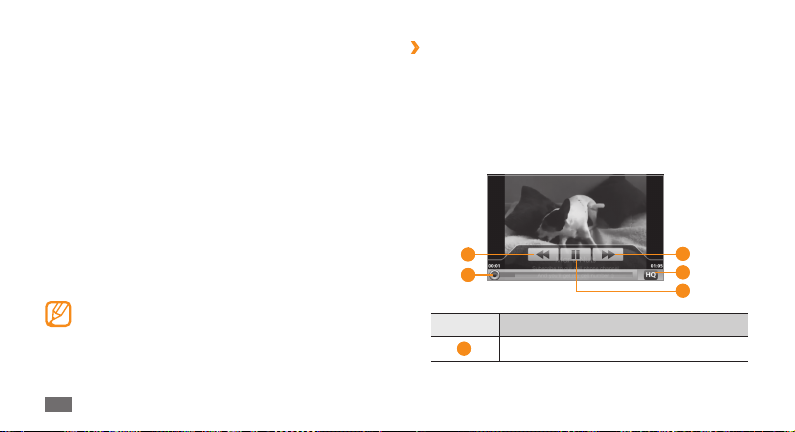
Suche
Sie können auf Ihrem Gerät nach Anwendungen und nach
bestimmten Daten im Internet suchen.
Önen Sie im Standby-Betrieb die Liste der Anwendungen
1
und wählen Sie Suche.
Geben Sie einen Buchstaben oder ein Wort der Daten ein, die
2
gesucht werden sollen.
Wählen Sie den Namen des Elements aus, das Sie aufrufen
3
möchten.
Videos wiedergeben
›
Önen Sie im Standby-Betrieb die Liste der Anwendungen
1
und wählen Sie YouTube.
Wählen Sie ein Video aus der Liste aus.
2
Drehen Sie das Gerät entgegen dem Uhrzeigersinn (nach
3
links) in die Querformatansicht.
Steuern Sie die Wiedergabe mithilfe der folgenden Tasten:
4
YouTube
YouTube ist ein kostenloser Online-Dienst für Video-Streaming.
Erfahren Sie, wie Sie Videos auf YouTube wiedergeben und
hochladen.
Diese Funktion ist je nach Region oder Netzbetreiber
unter Umständen nicht verfügbar.
Web
74
1
2
Nummer Funktion
1
Innerhalb einer Datei rückwärts spulen
3
4
5
Page 75
Nummer Funktion
Durch Ziehen der Leiste zu einem Punkt in
2
der Datei gehen.
3
Innerhalb einer Datei vorwärts spulen.
4
Anzeigequalität ändern.
Wiedergabe unterbrechen; Wählen Sie
5
zum Fortsetzen der Wiedergabe.
Richten Sie das Objektiv auf das gewünschte Motiv und
4
nehmen Sie gegebenenfalls Einstellungen vor.
Wählen Sie
5
Wählen Sie
6
Wählen Sie
7
hochzuladen.
Geben Sie Ihren Benutzernamen und Ihr Passwort ein und
8
wählen Sie Anmelden.
, um die Aufnahme zu starten.
, um die Aufnahme zu stoppen.
Speichern, um das aufgenommene Video
Videos hochladen
›
Önen Sie im Standby-Betrieb die Liste der Anwendungen
1
und wählen Sie YouTube.
Drücken Sie [
2
aus. Fahren Sie mit 8 fort.
Wenn Sie neue Videos hochladen möchten, wählen Sie
um die Kamera einzuschalten.
Drehen Sie das Gerät entgegen dem Uhrzeigersinn
3
(nach links) in die Querformatansicht.
] → Hochladen und wählen Sie ein Video
Nachrichten und Wetterbericht
Erfahren Sie, wie Sie Wetterberichte, aktuelle Schlagzeilen und
andere Nachrichtenartikel anzeigen.
Wetterberichte anzeigen
›
,
Önen Sie im Standby-Betrieb die Liste der Anwendungen
1
und wählen Sie News und Wetter.
Wählen Sie oben links auf dem Display
2
Ihr Gerät sucht nach Ihrem aktuellen Standort und zeigt
Ihnen den zugehörigen Wetterbericht an.
Google Weath...
Web
75
Page 76
Sie können den Standort ändern, um den Wetterbericht
für eine andere Region anzuzeigen. Drücken Sie [
→
Einstellungen → Google Weather-Einstellungen
und entfernen Sie das Häkchen neben Standort
verwenden. Wählen Sie dann einen Standort unter
Standort festlegen aus.
Nachrichten lesen
›
Önen Sie im Standby-Betrieb die Liste der Anwendungen
1
und wählen Sie News und Wetter.
Wählen Sie am oberen Display-Rand ein Nachrichtenthema
2
aus.
Wählen Sie einen Artikel aus, den Sie anzeigen möchten.
3
Um Nachrichtenthemen hinzuzufügen, drücken Sie [ ]
→
Einstellungen → Google News-Einstellungen →
Artikel vorabrufen.
Web
76
Samsung Apps
]
Mit Samsung Apps können Sie einfach und schnell eine Vielzahl
von Anwendungen direkt auf das Gerät herunterladen. Samsung
Apps bietet Ihnen sofortigen Zugang zu einer Riesenauswahl
von mobilen Möglichkeiten wie Spielen, Nachrichten,
Informationen, mobilen Vernetzungsdiensten, Navigation,
gesundheitsbezogenen Anwendungen und mehr.
Das Gerät wird mit den komplett optimierten Anwendungen
von Samsung Apps noch intelligenter. Erkunden Sie die
verblüenden Anwendungen und bereichern Sie Ihr mobiles
Leben.
Je nach Region oder Netzbetreiber steht diese Funktion •
unter Umständen nicht zur Verfügung.
Weitere Informationen nden Sie unter
•
www.samsungapps.com.
Önen Sie im Standby-Betrieb die Liste der Anwendungen
1
und wählen Sie Samsung Apps.
Suchen Sie nach gewünschten Anwendungen und laden Sie
2
diese herunter.
Page 77

Market
Sie können Spiele, Klingeltöne und andere Anwendungen von
Android Market herunterladen.
Diese Funktion ist je nach Region oder Netzbetreiber
unter Umständen nicht verfügbar.
Önen Sie im Standby-Betrieb die Liste der Anwendungen
1
und wählen Sie Market.
Suchen Sie nach einer Datei und laden Sie diese auf Ihr Gerät
2
herunter. ► S. 30
Web
77
Page 78
Verbindungen
Bluetooth
Bluetooth ist eine drahtlose Kommunikationstechnologie mit
kurzer Reichweite, mit der sich über Entfernungen von ca. 10
Metern Daten und Informationen kontaktfrei austauschen lassen.
Sie müssen die Geräte für eine Bluetooth-Übertragung nicht
aufeinander ausrichten. Wenn die Geräte sich innerhalb
des Nutzungsbereichs benden, können Informationen
zwischen ihnen ausgetauscht werden, auch wenn sie sich in
verschiedenen Räumen benden.
Verbindungen
78
Samsung ist nicht für den Verlust, das Abhören oder •
den Missbrauch von Daten verantwortlich, die mit
der drahtlosen Bluetooth-Funktion gesendet oder
empfangen werden.
Stellen Sie stets sicher, dass Sie nur Daten mit Geräten
•
freigeben und empfangen, die vertrauenswürdig
und ordnungsgemäß abgesichert sind. Wenn sich
Hindernisse zwischen den Geräten benden, kann sich
die maximal mögliche Entfernung reduzieren.
Einige Geräte, insbesondere solche, die von Bluetooth
•
SIG nicht getestet oder zugelassen wurden, sind
möglicherweise nicht mit dem Gerät kompatibel.
Drahtlose Bluetooth-Funktion einschalten
›
Önen Sie im Standby-Betrieb die Liste der Anwendungen
1
und wählen Sie Einstellungen → Drahtlos & Netzwerke →
Bluetooth-Einstellungen.
Bluetooth, um die drahtlose Bluetooth-Funktion
Wählen Sie
2
einzuschalten.
Page 79
Andere Bluetooth-fähige Geräte nden und
›
koppeln
Önen Sie im Standby-Betrieb die Liste der Anwendungen
1
und wählen Sie Einstellungen → Drahtlos & Netzwerke →
Bluetooth-Einstellungen
Wählen Sie ein Gerät aus.
2
Geben Sie eine PIN für die drahtlose Bluetooth-Funktion oder
3
die Bluetooth-PIN des anderen Geräts (falls vorhanden) ein
und wählen Sie OK. Alternativ wählen Sie Annahme, um
den PIN-Code zwischen Ihrem Gerät und dem anderen Gerät
abzugleichen.
Wenn der Besitzer des anderen Geräts dieselbe PIN
eingibt oder die Verbindung annimmt, ist die Kopplung
abgeschlossen. Nach einer erfolgreichen Kopplung sucht das
Gerät automatisch nach verfügbaren Diensten.
Einige Geräte, insbesondere Headsets oder KfzFreisprecheinrichtungen, haben evtl. eine feste BluetoothPIN wie 0000. Wenn das andere Gerät eine PIN hat,
müssen Sie diese eingeben.
→
Geräte suchen.
Daten über die drahtlose Bluetooth-
›
Funktion senden
Wählen Sie eine Datei oder ein Element, z. B. einen Kontakt,
1
ein Kalenderereignis, ein Memo oder eine Mediendatei, von
einer zugehörigen Anwendung oder Eigene Dateien aus.
Drücken Sie [
2
→
Bluetooth.
Suchen Sie nach einem Bluetooth-fähigen Gerät und
3
koppeln Sie es.
Daten über die drahtlose Bluetooth-
›
] →Gemeinsam nutzen oder Senden per
Funktion empfangen
Önen Sie im Standby-Betrieb die Liste der Anwendungen
1
und wählen Sie Einstellungen → Drahtlos & Netzwerke →
Bluetooth-Einstellungen
Ihr Gerät ist 120 Sekunden für andere Bluetooth-Geräte
sichtbar.
→
Sichtbar.
Verbindungen
79
Page 80
Wenn Sie dazu aufgefordert werden, geben Sie die PIN für
2
die drahtlose Bluetooth-Funktion ein und wählen Sie OK
(falls erforderlich).
Annahme, um Ihre Empfangsbereitschaft für
Wählen Sie
3
Daten von dem Gerät zu bestätigen (falls erforderlich).
Die empfangenen Daten werden im Bluetooth-Ordner
abgelegt.
WLAN
Erfahren Sie, wie Sie die drahtlosen Netzfunktionen des Geräts
verwenden, um Verbindung mit einem drahtlosen lokalen
Netzwerk (WLAN) herzustellen, das mit dem Standard IEEE
802.11 b/g/n kompatibel ist.
Sie können die Verbindung mit dem Internet oder anderen
Netzgeräten herstellen, wenn ein Zugangspunkt oder ein
drahtloser Hotspot verfügbar ist.
Dieses Gerät verwendet eine nicht harmonisierte
Frequenz und ist für den Einsatz in allen europäischen
Ländern geeignet. Die WLAN-Funktion darf innerhalb der
EU ohne Einschränkung in Gebäuden genutzt werden, in
Frankreich jedoch nicht außerhalb von Gebäuden.
Verbindungen
80
WLAN-Funktion aktivieren
›
Önen Sie im Standby-Betrieb die Liste der Anwendungen und
wählen Sie Einstellungen
Einstellungen
Ein aktives WLAN, das im Hintergrund ausgeführt wird,
verbraucht Akkuleistung. Um den Akku zu schonen,
aktivieren Sie das WLAN nur, wenn Sie es benötigen.
WLAN nden und damit verbinden
›
Önen Sie im Standby-Betrieb die Liste der Anwendungen
1
und wählen Sie Einstellungen → Drahtlos & Netzwerke →
WLAN-Einstellungen.
Das Gerät sucht automatisch nach verfügbaren WLANs.
Wählen Sie unter
2
aus.
Geben Sie ein Passwort für das Netz ein (falls erforderlich).
3
Wählen Sie 4 Verbinden.
→
→
Drahtlos & Netzwerke →WLAN-
WLAN.
WLAN-Netzwerke das gewünschte Netz
Page 81
WLAN manuell hinzufügen
›
Önen Sie im Standby-Betrieb die Liste der Anwendungen
1
und wählen Sie Einstellungen → Drahtlos & Netzwerke →
WLAN-Einstellungen
Geben Sie die SSID für das Netz ein und wählen Sie den
2
Sicherheitstyp.
Legen Sie die Sicherheitseinstellungen in Abhängigkeit vom
3
ausgewählten Sicherheitstyp fest.
Wählen Sie
4
Speichern.
→
WLAN-Netzwerk hinzufügen.
AllShare
Erfahren Sie, wie Sie den DLNA-Dienst (Digital Living Network
Alliance) verwenden, mit dem Sie Mediendateien über ein
WLAN mit DLNA-fähigen Geräten in Ihrer Wohnung austauschen
können.
Sie müssen zuerst die WLAN-Funktion aktivieren und ein WLANProl hinzufügen.
► S. 80
DLNA-Einstellungen zum Freigeben von
›
Mediendateien anpassen
Damit andere DLNA-fähige Geräte auf Mediendateien in
Ihrem Gerät zugreifen können, müssen Sie die Medienfreigabe
aktivieren.
Abhängig von den DLNA-fähigen Geräten ist die
Wiedergabe einiger Dateien darauf unter Umständen
nicht möglich.
Önen Sie im Standby-Betrieb die Liste der Anwendungen
1
und wählen Sie AllShare.
Einstellungen.
Wählen Sie
2
Passen Sie folgende Einstellungen an, um die DLNA-Funktion
3
zu kongurieren:
Optionen Funktion
Medienserver-
Name
Geben Sie einen Namen für das
Gerät als Medienserver ein.
Verbindungen
81
Page 82
Optionen Funktion
Aktivieren Sie die Videofreigabe,
Medien freigeben
Zugangspunktnetz
Von anderem Gerät
hochladen
Dateien auf einem anderen DLNA-fähigen
›
Bildfreigabe oder Musikfreigabe
mit anderen DLNA-fähigen
Geräten.
Wählen Sie einen WLANZugangspunkt (AP) für DLNAVerbindungen aus.
Stellen Sie ein, ob Sie Hochladen
von anderen Geräten zulassen
möchten.
Gerät wiedergeben
Önen Sie im Standby-Betrieb die Liste der Anwendungen
1
und wählen Sie AllShare.
Datei von meinem Telefon auf einem anderen
Wählen Sie
2
Player wiedergeben.
Wählen Sie eine Medienkategorie und die Dateien aus, die
3
Sie wiedergeben möchten.
Verbindungen
82
Wählen Sie 4 Zu Wiedergabeliste hinzufügen.
Wählen Sie den Player aus, der die Mediendatei wiedergeben
5
soll. Die Wiedergabe des ausgewählten Players beginnt.
Steuern Sie die Wiedergabe mit den Symbolen am Gerät.
6
Abhängig von der Netzverbindung und dem
angeschlossenen Server wird die Wiedergabe unter
Umständen zwischengespeichert.
Dateien eines Geräts auf dem anderen
›
Gerät wiedergeben
Önen Sie im Standby-Betrieb die Liste der Anwendungen
1
und wählen Sie AllShare.
Datei vom Server über mein Telefon auf
Wählen Sie
2
anderem Player wiedergeben.
Das Gerät sucht automatisch nach DLNA-fähigen Geräten.
Wählen Sie das Gerät als Medienserver aus, das die
3
Mediendateien enthält.
Wählen Sie eine Medienkategorie und die Dateien aus, die
4
Sie wiedergeben möchten.
Page 83
Wählen Sie
5
6
7
Zu Wiedergabeliste hinzufügen.
Wählen Sie den Player aus, der die Mediendatei wiedergeben
soll.
Die Wiedergabe des ausgewählten Players beginnt.
Steuern Sie die Wiedergabe mit den Symbolen am Gerät.
USB-Tethering und mobiler Hotspot
Erfahren Sie, wie Sie Ihr Gerät als drahtloses Modem oder
drahtlosen Zugangspunkt für PCs und andere Geräte einrichten
und die mobile Netzverbindung Ihres Geräts für andere Geräte
zugänglich machen können.
Mobiles Netz Ihres Geräts per USB
›
zugänglich machen
Verbinden Sie die Multifunktionsbuchse des Geräts über ein
1
optionales PC-Datenkabel mit einem PC.
Önen Sie im Standby-Betrieb die Liste der Anwendungen
2
und wählen Sie Einstellungen → Drahtlos & Netzwerke →
Tethering & mobiler Hotspot.
Wählen Sie 3 USB-Tethering, um die USB-Tethering-Funktion
zu aktivieren.
Ihr Gerät macht die mobile Netzverbindung auf Ihrem PC
zugänglich.
Zum Abtrennen der mobilen Netzverbindung deaktivieren
Sie das Kontrollkästchen neben USB-Tethering.
Das Verfahren zum Zugänglichmachen der
Netzverbindung kann sich je nach Betriebssystem des PC
unterscheiden.
Mobiles Netzwerk Ihres Geräts per WLAN
›
zugänglich machen
Önen Sie im Standby-Betrieb die Liste der Anwendungen
1
und wählen Sie Einstellungen → Drahtlos & Netzwerke →
Tethering & mobiler Hotspot.
Mobiler WLAN-Hotspot, um den WLAN-Hotspot
Wählen Sie
2
zu aktivieren.
Ihr Gerät sucht nach einem verfügbaren WLAN und stellt die
Verbindung damit her.
Verbindungen
83
Page 84

Suchen Sie den Namen Ihres Geräts auf einem anderen Gerät
3
in der Liste der verfügbaren Verbindungen und stellen Sie die
Verbindung mit dem Netzwerk her.
Ihr Gerät nutzt nun die mobile Netzwerkverbindung auf
einem anderen Gerät.
PC-Verbindungen
Erfahren Sie, wie Sie Ihr Gerät über ein optionales PC-Datenkabel
in verschiedenen USB-Verbindungsmodi mit einem PC
verbinden. Durch Anschließen des Geräts an einen PC können
Sie Daten direkt vom und zum Gerät übertragen und das
Programm Samsung Kies verwenden.
Mit Samsung Kies verbinden
›
Vergewissern Sie sich, dass Samsung Kies auf Ihrem PC installiert
ist. Sie können das Programm von der Samsung-Website
herunterladen (www.samsungmobile.com).
Verbinden Sie die Multifunktionsbuchse des Geräts über ein
1
optionales PC-Datenkabel mit einem PC.
Verbindungen
84
Wählen Sie 2 KIES → OK.
Führen Sie Samsung Kies aus, um Daten und Dateien zu
3
kopieren.
In der Hilfe zu Samsung Kies nden Sie weitere
Informationen.
Als Massenspeichergerät verbinden
›
Sie können das Gerät als Wechseldatenträger an einen PC
anschließen und auf das Dateiverzeichnis zugreifen. Wenn Sie
eine Speicherkarte in das Gerät einsetzen, können Sie auch das
Dateiverzeichnis der Speicherkarte aufrufen, indem Sie das Gerät
als Speicherkartenleser nutzen.
Das Dateiverzeichnis der Speicherkarte wird als
Wechseldatenträger separat vom internen Speicher
angezeigt.
Wenn Sie Dateien von einer oder auf eine Speicherkarte
1
übertragen möchten, setzen Sie die Speicherkarte in das
Gerät ein.
Page 85
Verbinden Sie die Multifunktionsbuchse des Geräts über ein
2
optionales PC-Datenkabel mit einem PC.
Nur UMS-Modus → OK.
Wählen Sie
3
Wenn die Verbindung hergestellt ist, wählen Sie
4
Speicher verbinden.
Önen Sie den Ordner, um Dateien anzuzeigen.
5
Kopieren Sie Dateien vom PC auf die Speicherkarte.
6
Wenn Sie fertig sind, wählen Sie 7 Ausschalten.
Zum Abtrennen des Geräts vom PC klicken Sie in der
Windows-Taskleiste auf das USB-Gerätesymbol und
dann auf die Option zum sicheren Entfernen des
Massenspeichergeräts. Trennen Sie dann das PCDatenkabel vom PC ab. Anderenfalls können auf der
Speicherkarte gespeicherte Dateien verloren gehen oder
die Speicherkarte beschädigt werden.
USB-
VPN-Verbindungen
Sie können virtuelle private Netzwerke (Virtual Private Networks
- VPN) erstellen und über ein öentliches Netzwerk wie das
Internet eine sichere Verbindung mit Ihrem verborgenem
Netzwerk herstellen.
Ihr Gerät sollte bereits für den Internetzugang
konguriert sein. Ist der Internetzugang nicht problemlos
möglich, müssen Sie die Verbindungen bearbeiten. Wenn
Sie nicht sicher sind, welche Verbindungsinformationen
Sie eingeben sollen, wenden Sie sich an Ihren
Netzbetreiber.
VPN-Verbindungen einrichten
›
Önen Sie im Standby-Betrieb die Liste der Anwendungen
1
und wählen Sie Einstellungen → Drahtlos & Netzwerke →
VPN-Einstellungen
Wählen Sie einen VPN-Typ aus.
2
Passen Sie das Verbindungsprol an.
3
Die verfügbaren Optionen können je nach VPN-Typ
variieren.
→
VPN hinzufügen.
Verbindungen
85
Page 86
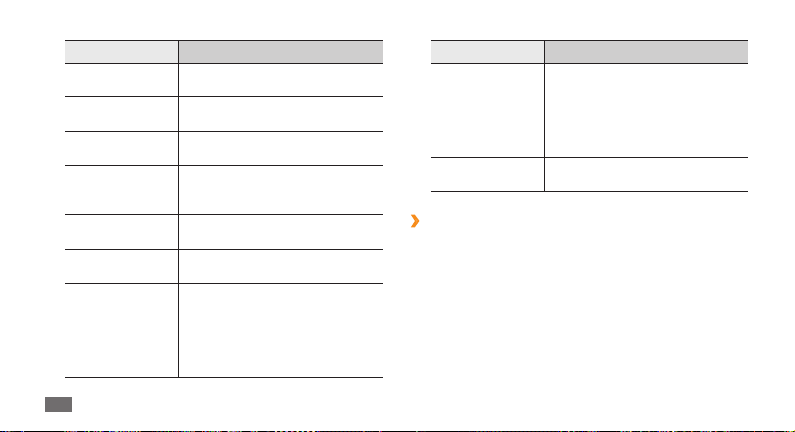
Optionen Funktion
VPN-Name
VPN-Server
festlegen
Verschlüsselung
aktivieren
Vorinstallierten
IPSec-Schlüssel
festlegen
L2TP-Schlüssel
aktivieren
L2TP-Schlüssel
festlegen
Nutzerzertikat
festlegen
Verbindungen
86
Geben Sie den Namen des VPNServers ein.
Geben Sie die IP-Adresse des VPNServers ein.
Legen Sie fest, ob der VPN-Server
verschlüsselt werden soll.
Geben Sie einen vorher
vereinbarten Schlüssel ein.
Legen Sie fest, ob das geheime
L2TP-Passwort genutzt werden soll.
Geben Sie das geheime L2TPPasswort ein.
Wählen Sie ein Benutzerzertikat
aus, das der VPN-Server zu Ihrer
Identizierung verwenden soll. Sie
können Zertikate vom VPN-Server
importieren oder aus dem Internet
herunterladen.
Optionen Funktion
Wählen Sie ein CA-Benutzerzertikat
CA-Zertikat
festlegen
DNS-Suchdomains
Verbindung mit einem verborgenen Netz
›
aus, das der VPN-Server zu Ihrer
Identizierung verwenden soll. Sie
können Zertikate vom VPN-Server
importieren oder aus dem Internet
herunterladen.
Geben Sie die Adresse des
Domännamenservers (DNS) ein.
herstellen
Önen Sie im Standby-Betrieb die Liste der Anwendungen
1
und wählen Sie Einstellungen → Drahtlos & Netzwerke →
VPN-Einstellungen.
Wählen Sie ein verborgenes Netzwerk aus, mit dem Sie eine
2
Verbindung herstellen möchten.
Geben Sie Ihren Benutzernamen und Ihr Passwort ein und
3
wählen Sie Verbinden.
Page 87
Extras
Uhr
Erfahren Sie, wie Sie die Uhranzeige auf dem Startbildschirm
verwenden und Alarme für wichtige Ereignisse einstellen und
kontrollieren.
Uhranzeige verwenden
›
Önen Sie im Standby-Betrieb die Liste der Anwendungen
1
und wählen Sie Uhr.
Drücken Sie [
2
Drücken Sie [
3
Während der Uhr-Anzeige stehen die folgenden Funktionen
4
zur Verfügung:
•
Um einen Alarm einzurichten oder zu löschen, wählen
Sie .
• .
Um die Galerie zu önen, wählen Sie
] → Wecker.
] → Schreibtischuhr.
• .
Zum Starten des MP3-Players wählen Sie
•
Um zum Standby-Bildschirm zurückzukehren, wählen
Sie .
Neuen Alarm einstellen
›
Önen Sie im Standby-Betrieb die Liste der Anwendungen
1
und wählen Sie Uhr.
Drücken Sie [
2
Stellen Sie die Alarmdetails ein.
3
Wenn Sie fertig sind, wählen Sie 4 Fertig.
Alarm stoppen
›
Wenn der Alarm ertönt:
• Verwerfen, um den Alarm zu stoppen.
Wählen Sie
Wählen Sie
• Snooze-Funktion, um den Alarm nach der
vorgegebenen Zeitdauer zu wiederholen.
] → Wecker hinzufügen.
Extras
87
Page 88

Rechner
Erfahren Sie, wie Sie mathematische Berechnungen direkt auf
dem Gerät in der gleichen Weise wie mit einem Taschenrechner
oder Tischrechner ausführen.
Önen Sie im Standby-Betrieb die Liste der Anwendungen
1
und wählen Sie Rechner.
Verwenden Sie die Tasten, die dem Rechnerdisplay
2
entsprechen, um grundlegende mathematische Operationen
durchzuführen.
Drehen Sie das Gerät entgegen dem Uhrzeigersinn
(nach links) in die Querformatansicht, um den
wissenschaftlichen Rechner zu verwenden.
Eigene Dateien
Erfahren Sie, wie Sie schnell und einfach auf alle auf einer
Speicherkarte abgelegten Bilder, Videos, Musik- und
Audiodateien sowie andere Dateitypen zugreifen.
Extras
88
Önen Sie im Standby-Betrieb die Liste der Anwendungen
1
und wählen Sie Eigene Dateien.
Wählen Sie einen Ordner
2
Drücken Sie in einem Ordner [
zu verwenden:
•
Um eine Datei an andere als MMS- oder E-Mail-Nachricht oder
über die drahtlose Bluetooth-Funktion zu senden, wählen Sie
Gemeinsam nutzen.
Zum Erstellen eines neuen Ordners wählen Sie • Ordner
erstellen.
Zum Löschen von Dateien oder Ordnern wählen Sie • Löschen.
Zum Ändern des Ansichtsmodus wählen Sie
• Ans. von.
Wählen Sie
• Sortieren nach, um Dateien oder Ordner zu
sortieren.
Zum Verwenden weiterer Dateien-Optionen wie Verschieben, •
Kopieren oder Umbenennen wählen Sie Optionen.
→
eine Datei aus.
], um die folgenden Optionen
Page 89
Task-Manager
Mit dem Task-Manager können Sie die derzeit ausgeführten
Anwendungen, die Paketgröße von Anwendungen und
Speicherinformationen anzeigen und den RAM-Speicher
überwachen.
Önen Sie im Standby-Betrieb das Hauptmenü und wählen
1
Sie Task-Manager.
Verwenden Sie die folgenden Optionen:
2
• : Die Liste aller Anwendungen, die gegenwärtig auf
Ihrem Gerät ausgeführt werden, wird angezeigt.
• : Die Paketgröße aller Anwendungen, die gegenwärtig
auf Ihrem Gerät installiert sind, wird angezeigt.
• : Damit können Sie den RAM-Speicher auf Ihrem Gerät
überprüfen und verwalten.
• : Damit können Sie den bereits genutzten und den
noch freien Speicherplatz auf Ihrem Gerät und auf der
Speicherkarte anzeigen.
• : Zeigt Hilfeinformationen zur Verlängerung der
Akkulebensdauer an.
Sprachsuche
Erfahren Sie, wie Sie Informationen sprachgesteuert im Internet
suchen.
Diese Funktion ist je nach Region oder Netzbetreiber
unter Umständen nicht verfügbar.
Önen Sie im Standby-Betrieb die Liste der Anwendungen
1
und wählen Sie Sprachsuche.
Sprechen Sie einen Suchbegri in das Mikrofon.
2
Das Gerät sucht nach Informationen und Webseiten, die zum
Suchbegri in Beziehung stehen.
Write & Go
Lernen Sie, wie Sie Text eingeben und ihn als Nachricht senden,
ihn zu einer Community-Webseite hochladen oder ihn als Memo
oder Kalenderereignis speichern.
Önen Sie im Standby-Betrieb die Liste der Anwendungen
1
und wählen Sie Write & Go.
Geben Sie Text über das Texteingabefeld ein.
2
Wenn Sie fertig sind, wählen Sie eine der Optionen.
3
Extras
89
Page 90

Zum Senden einer Textnachricht mit dem Text wählen Sie •
Nachricht senden oder Senden.
•
Zum Hochladen des Texts zu einer Community-Webseite
wählen Sie Status aktualisieren.
•
Zum Speichern des Texts als Memo oder Kalenderereignis
wählen Sie Speichern.
Senden Sie eine Nachricht, melden Sie sich bei einem
4
Community-Dienst an, um den Text hochzuladen,
oder erstellen Sie ein Memo oder ein Kalenderereignis
entsprechend der ausgewählten Option.
Extras
90
Page 91
Einstellungen
Einstellungsmenü aufrufen
Önen Sie im Standby-Betrieb die Liste der Anwendungen
1
und wählen Sie Einstellungen.
Wählen Sie eine Einstellungskategorie und eine Option aus.
2
Drahtlos & Netzwerke
Ändern Sie die Einstellungen für drahtlose Netzverbindungen.
Flugmodus
›
Alle drahtlosen Funktionen des Geräts werden deaktiviert. Sie
können nur netzunabhängige Dienste verwenden.
WLAN-Einstellungen
›
WLAN• : Schaltet die WLAN-Funktion ein oder aus. ► S. 80
Netzwerkhinweis
• : Das G erät benachrichtigt Sie, wenn ein
oenes Netz verfügbar ist.
WLAN-Netzwerk hinzufügen
• : WLAN-Zugangspunkte
manuell hinzufügen.
Bluetooth-Einstellungen
›
Bluetooth• : Schaltet die drahtlose Bluetooth-Funktion ein oder
► S. 78
aus.
Gerätename
• : Legen Sie einen Bluetooth-Namen für das Gerät
fest.
Sichtbar• : Stellt das Gerät so ein, dass es für andere Bluetooth-
Geräte sichtbar ist.
Geräte suchen• : Sucht nach verfügbaren Bluetooth-Geräten.
Tethering & mobiler Hotspot
›
USB-Tethering• : Aktivieren Sie die Funktion für USB-Tethering,
um die mobile Netzverbindung des Geräts über USB für PCs
verfügbar zu machen. Das Gerät wird, wenn es mit einem PC
verbunden ist, als drahtloses Modem für den PC verwendet.
► S. 83
Mobiler WLAN-Hotspot
• : Aktivieren Sie die Funktion Mobiler
WLAN-Hotspot, um die mobile Datennetzverbindung des
Telefons mit anderen WLAN-Geräten nutzen zu können.
► S. 83
Einstellungen
91
Page 92

WLAN-Hotspot-Einstellungen
• : Zum Kongurieren der
Netzwerkeinstellungen für Ihren WLAN-Hotspot
VPN-Einstellungen
›
Zum Einrichten und Verwalten von virtuellen privaten Netzen
► S. 85
(VPNs)
Mobile Netzwerke
›
Daten aktiviert• : Legt fest, dass das Gerät automatisch die
Datenverbindung nutzt, wenn das WLAN nicht verfügbar ist.
Daten-Roaming• : Legt fest, ob das Gerät eine Verbindung
mit einem anderen Netz herstellt, wenn Sie sich im Ausland
benden oder wenn Ihr Heimatnetz nicht verfügbar ist.
• : Einstellen der Namen der Zugangspunkte
Zugangspunkte
(APN).
Nur 2G-Netzwerke• : Legt fest, dass das Gerät nur eine
Verbindung mit 2G-Netzen herstellt.
Einstellungen
92
Netzbetreiber• : Sucht nach verfügbaren Netzen und wählt ein
Roaming-Netz aus.
Anrufeinstellungen
Kongurieren Sie die Einstellungen für die Anruunktionen.
Anrufbegrenzung
›
Begrenzung aktivieren• : Aktivieren oder deaktivieren Sie den
FDN-Modus, um ausgehende Anrufe auf die Rufnummern zu
beschränken, die in der FDN-Liste gespeichert sind. Sie müssen
die PIN2 eingeben, die Sie zusammen mit Ihrer SIM- oder
USIM-Karte erhalten haben, und das Gerät neu starten.
• : Ändern Sie den PIN2-Code, der zum Schutz des
PIN2 ändern
primären PIN-Codes genutzt wird.
Zugelassene Rufnummern• : Richten Sie eine Kontaktliste für
den FDN-Modus ein.
Mailbox-Dienst
›
Zum Auswählen des Mailbox-Dienstes Ihres Netzbetreibers.
Sie können auch andere Mailbox-Dienste auswählen, wenn Sie
Anwendungen herunterladen, die diese unterstützen.
Page 93

Mailbox-Einstellungen
›
Geben Sie die Nummer zum Aufrufen der Mailbox ein. Diese
Nummer erhalten Sie von Ihrem Netzbetreiber.
DTMF-Töne
›
Legen Sie fest, ob das Gerät kurze oder lange DTMF-Töne
(Doppeltonmehrfrequenz) beim Zugri auf spezielle
Telefondienste wie Telefonbanking senden soll.
Rufweiterleitung
›
Eingehende Anrufe werden zu einer anderen Nummer
umgeleitet.
Zusätzliche Einstellungen
›
Anrufer-ID• : Zeigt dem anderen Gesprächspartner Ihre
Anrufer-ID bei ausgehenden Anrufen an.
Anklopfen• : Lassen Sie zu, dass Sie bei einem laufenden
Gespräch über ein weiteres eingehendes Gespräch
benachrichtigt werden.
Töne
Sie können die Einstellungen für verschiedene Töne des Geräts
ändern.
• : Aktivieren Sie den Stumm-Modus, um alle
Lautlosmodus
Töne mit der Ausnahme von Medientönen und AlarmKlingeltönen zu deaktivieren.
• : Vibrationseinstellungen für verschiedene Ereignisse.
Vibration
Lautstärke
• : Einstellung der Lautstärke für Anrufklingeltöne,
Musik und Videos, Alarmtöne, Systemton und
Benachrichtungstöne.
• : Wählen Sie einen Klingelton aus, der bei
Klingelton
eingehenden Anrufen ertönen soll.
Benachrichtigungston• : Wählen Sie einen Klingelton aus,
der bei Ereignissen wie empfangenen Nachrichten und
unbeantworteten Anrufen ertönen soll.
• : Legen Sie fest, ob das Gerät beim Berühren der
Tastentöne
Tasten auf der Wählanzeige einen Ton ausgeben soll.
Einstellungen
93
Page 94

Akustische Auswahl
• : Legen Sie fest, ob das Gerät einen Ton
ausgeben soll, wenn Sie eine Anwendung oder Option auf
dem Touchscreen auswählen.
• : Legt fest, dass das Gerät beim Sperren und
Display-Sperre
Entsperren des Touchscreens einen Ton ausgibt.
Display
Ändern Sie die Einstellungen für das Display.
• : Stellen Sie die Helligkeit des Displays ein.
Helligkeit
Display autom. drehen
• : Stellen Sie ein, ob die Anzeige durch
Drehen des Geräts automatisch gedreht werden soll.
Animation
• : Legen Sie fest, dass das Gerät eine Animation
anzeigt, wenn Sie zwischen Fenstern umschalten.
Display-Timeout• : Legen Sie fest, wie lange das Gerät warten
soll, bevor es die Hintergrundbeleuchtung des Displays
ausschaltet.
Einstellungen
94
Standort & Sicherheit
Ändern Sie die Einstellungen für die Sicherung des Geräts und
der SIM- oder USIM-Karte sowie für die GPS-Funktion.
• : Einstellung, um WLAN und/oder
Drahtlosnetzwerke
Mobilnetze zum Ermitteln Ihrer Position zu verwenden.
GPS-Satelliten• : Einstellung, um GPS-Satelliten zum Ermitteln
Ihrer Position zu verwenden.
• : Erfahren Sie, wie Sie die
Unterstütztes GPS verwenden
GPS-Funktion verbessern, indem Sie GPS-Datendateien vom
GPS-Webserver herunterladen. Durch das Herunterladen
von GPS-Datendateien können Ihnen zusätzliche Gebühren
entstehen.
• : Sicherheitscode zum Entsperren
Display-Sperre einrichten
einstellen. Wenn Sie den Sicherheitscode eingestellt haben,
wechselt diese Option zu Display-Sperre ändern.
Keine
- : Bildschir msperre deaktivieren.
Muster
- : Entsperrmuster zum Entsperren des Bildschirms
einstellen.
Page 95

- : PIN (numerisch) zum Entsperren des Bildschirms
PIN
einstellen.
Passwort
- : Passwort (alphanumerisch) zum Entsperren des
Bildschirms einstellen.
SIM-Sperre einrichten• :
SIM-Karte sperren
- : Aktivieren oder deaktivieren Sie die PIN-
Sperrfunktion, bei der Sie die PIN eingeben müssen, bevor
Sie das Gerät nutzen können.
PIN ändern
- : Ändern Sie den PIN-Code, der zum Zugri auf
die SIM- oder USIM-Daten erforderlich ist.
Sichtbare Passwörter• : Legt fest, dass das Gerät das Passwort
bei der Eingabe anzeigt.
Geräte-Administratoren• : Anzeige von
Geräteadministratoren, die auf dem Gerät installiert sind. Sie
können Geräteadministratoren aktivieren, um neue Regeln für
das Gerät anzuwenden.
• : Verwenden Sie Zertikate und
Sichere Anmeldeinfos
Berechtigungen, um die sichere Nutzung der verschiedenen
Anwendungen zu gewährleisten.
• : Installieren Sie verschlüsselte
Von SD-Karte installieren
Zertikate, die auf einer Speicherkarte gespeichert sind.
Passwort festlegen• : Erstellen und bestätigen Sie ein Passwort
zum Aufrufen von Berechtigungen.
Speicherinhalt löschen• : Löschen Sie die Berechtigungen aus
dem Gerät und setzen Sie das Passwort zurück.
Anwendungen
Ändern Sie die Einstellungen zur Verwaltung installierter
Programme.
• : Wählen Sie aus, dass Sie
Unbekannte Herkunft
Anwendungen von jeder Quelle herunterladen können.
Wenn Sie diese Option nicht auswählen, können Sie nur
Anwendungen von Android Market herunterladen.
• : Weisen Sie einen Buchstaben einer Anwendung
Schnellstart
zu, damit Sie diese bei Eingabe des Buchstabens in Google
Search schneller nden.
• : Önen Sie die Liste der auf dem
Anwendungen verwalten
Gerät installierten Anwendungen und überprüfen Sie die
Anwendungsinformationen.
• : Zum Anzeigen und Aufrufen der genutzten
Aktive Dienste
Dienste zur Verwaltung.
Einstellungen
95
Page 96

• :
Entwicklung
USB-Debugging
- : Wählen Sie aus, das Gerät über ein
PC-Datenkabel mit einem PC zu verbinden. Dies wird zur
Anwendungsentwicklung genutzt.
Aktiv lassen
- : Legen Sie fest, dass das Display des Geräts
während des Auadevorgangs eingeschaltet bleibt.
Falsche Standorte
- : Lassen Sie zu, dass das Gerät
simulierte Standort- und Servicedaten für Testzwecke
an einen Location Manager-Dienst sendet. Dies wird zur
Anwendungsentwicklung genutzt.
• : Wählen Sie ein Netz (WLAN oder
Samsung Apps
paketvermitteltes Datennetz) aus, das zum Empfang von Aktualisierungsbenachrichtigungen von Samsung Apps verwendet
werden soll.
Diese Funktion ist je nach Region oder Netzbetreiber
unter Umständen nicht verfügbar.
Einstellungen
96
Konten&Synchronisierung
Ändern Sie die Einstellungen für die automatische
Synchronisierungsfunktion und verwalten Sie Konten für
Synchronisierung.
• : Wählen Sie diese Einstellung, um die
Hintergrunddaten
Funktion für automatische Synchronisierung zu verwenden.
Die automatische Synchronisierung wird im Hintergrund
ausgeführt, ohne Anwendungen der zu synchronisierenden
Daten zu önen.
• : Stellen Sie das Gerät ein, um
Autom. synchronisieren
Kontakt-, Kalender- und E-Mail-Daten automatisch zu
synchronisieren.
Datenschutz
Ändern Sie die Einstellungen für die Verwaltung der
Einstellungen und Daten.
• : Einstellungen des Geräts auf dem
Meine Daten sichern
Google-Server sichern.
Page 97

• : Das Gerät wird so eingestellt, dass
Autom. Wiederherst.
es gesicherte Daten von Anwendungen, die auf dem Gerät
installiert sind, wiederherstellt.
• : Setzen Sie die Einstellungen auf
Auf Werkszustand zurück
ihre Standardwerte zurück.
SD-Karte&Telefonspeicher
Überprüfen der Speicherinformationen und Formatieren von
Speicherkarten und Ihrem Gerät.
Suche
Zum Ändern der Einstellungen für Google-Suche.
• :
Einstellungen der Google-Suche
Webvorschläge anzeigen
- : Das Gerät wird so eingestellt,
dass es Vorschläge anzeigt, wenn Sie einen Suchbegri
eingeben.
Für Google freigeben
- : Das Gerät wird so eingestellt, dass es
den gegenwärtigen Standort für Google-Suche und andere
Google-Dienste verwendet.
Suchverlauf - : Das Gerät wird so eingestellt, dass es den
Suchverlauf Ihres Google-Kontos anzeigt.
Suchverlauf verwalten
- : Zur Verwaltung des Suchverlaufs
Ihres Google-Kontos.
• : Wählen Sie die Art von Elementen
Durchsuchbare Elemente
aus, die Sie in die Suche einbeziehen möchten.
Verknüpfungen löschen
• : Löscht die Informationen von
vorhergehenden Suchvorgängen.
Sprache & Tastatur
Ändern Sie die Einstellungen für die Texteingabe.
Sprache auswählen
›
Stellen Sie die Display-Sprache für alle Menüs und
Anwendungen ein.
Einstellungen
97
Page 98
Samsung-Tastatur
›
Eingabesprachen• : Wählt eine Sprache für die Texteingabe aus.
Es ist nicht möglich, Text in einigen Sprachen einzugeben.
Zum Eingeben von Text sollten Sie die Schreibsprache zu
einer der unterstützten Sprachen ändern.
Tastaturwechsel
• : Zum Aktivieren oder Deaktivieren der
Tastaturwechselfunktion für den Texteingabemodus. Sie
können zwischen den Eingabearten umschalten, indem Sie auf
der Tastatur nach links oder nach rechts blättern.
• : Legen Sie fest, dass das
Automatische Großschreibung
Gerät den ersten Buchstaben nach einem Satzzeichen wie
Punkt, Frage- oder Ausrufezeichen automatisch großschreibt.
• : Aktivieren Sie die Spracheingabefunktion,
Spracheingabe
um Text per Sprache auf dem Samsung-Tastenfeld einzugeben.
• : Wenn Sie diese Funktion aktivieren,
Automatischer Punkt
fügt das Gerät einen Punkt als Satzendezeichen ein, wenn Sie
einen Doppeltipp auf der Leertaste ausführen.
• : Lernen Sie, wie Sie Text mit der Samsung-Tastatur
Übung
eingeben.
Einstellungen
98
Tastatur des Geräts
›
Autom. Ersetzung• : Legt fest, dass Ihr Gerät falsch
buchstabierte Wörter automatisch korrigiert.
• : Legen Sie fest, dass das Gerät den
Autom. Großschreibung
ersten Buchstaben nach einem Satzzeichen wie Punkt, Frageoder Ausrufezeichen automatisch großschreibt.
• : Wenn Sie diese Funktion aktivieren,
Autom. Zeichensetzung
fügt das Gerät einen Punkt als Satzendezeichen ein, wenn Sie
einen Doppeltipp auf der Leertaste ausführen.
Spracheingabe & -ausgabe
Ändern Sie die Einstellungen für die Spracherkennung und die
Text-zu-Sprache-Funktion.
Spracherkennungseinstellungen
›
Sprache• : Wählen Sie eine Sprache für die Google-
Spracherkennung aus.
• : Weisen Sie einer Applikation einen Buchstaben
SafeSearch
zu, um die Anwendung schneller zu nden, wenn dieser
Buchstabe in Google Search eingegeben wird.
Page 99

Beleidigungen sperren
• : Anstößige Wörter, die das Gerät in
Sprachsuche-Ergebnissen erkennt, werden ausgeblendet.
• : Hinweise werden im Suchfeld
Hinweise einblenden
angezeigt.
Text-in-Sprache-Einstellungen
›
Beispiel anhören• : Hören Sie ein Beispiel des gesprochenen
Texts. Installieren Sie Sprachdaten zur Verwendung der Textzu-Sprache-Funktion.
• : Aktivier t den Fahrzeugmodus, in dem das
Fahrzeugmodus
Gerät verbale Benachrichtigungen für eingehende Anrufe,
Nachrichten und Ereignisse spricht.
• : Das Gerät wird so
Immer meine Einst. verwenden
eingestellt, dass es die Einstellungen, die Sie in Anwendungen
vorgeben, anstelle der Standardeinstellungen verwendet.
• : Einstellung, dass die Sprachsynthese-
Standardmodul
Routine für gesprochenen Text verwendet wird.
Sprachdaten installieren
• : Laden Sie Sprachdaten zur
Verwendung der Text-zu-Sprache-Funktion herunter und
installieren Sie sie.
• : Wählen Sie eine Geschwindigkeit für
Sprechgeschwindigkeit
die Text-zu-Sprache-Funktion aus.
Sprache• : Wählen Sie eine Sprache für die Text-zu-Sprache-
Funktion aus.
• : Anzeige der Text-zu-Sprache-Routinen, die von
Module
Android Market heruntergeladen wurden.
Eingabehilfen
Ändern Sie die Einstellungen für Eingabehilfe-Funktionen.
• : Aktiviert eine Anwendung für Eingabehilfe, die
Eingabehilfen
Sie heruntergeladen haben, wie Talkback oder Kickback, die
Sprach-, Melodie- oder Vibrationsfeedback bietet.
• : Legt fest, dass das Gerät Anrufe
Ein/Aus beendet Anruf
beendet, wenn Sie [
] drücken.
Datum & Uhrzeit
Önen und ändern Sie die folgenden Einstellungen, um die
Anzeige der Uhrzeit und des Datum auf dem Gerät festzulegen:
• : Die Uhrzeit wird automatisch aktualisiert, wenn
Automatisch
Sie in andere Zeitzonen reisen.
• : Stellen Sie das Datum manuell ein.
Datum festlegen
Zeitzone auswählen
• : Stellen Sie Ihre Heimat-Zeitzone ein.
Einstellungen
99
Page 100

Uhrzeit festlegen• : Stellen Sie die Uhrzeit manuell ein.
24-Stunden-Format
• : Die Uhrzeit wird im 24-Stunden-Format
angezeigt.
• : Wählen Sie ein Datumsformat aus.
Datumsformat
Telefoninfo
Zeigen Sie Informationen zum Gerät an, überprüfen Sie dessen
Status und lernen Sie die Verwendung des Geräts.
Einstellungen
100
 Loading...