

Page 1
Anumite secţiuni din cuprinsul acestui manual pot diferite faţă de varianta din telefonul dvs. în funcţie de software-ul instalat
sau de furnizorul dvs. de servicii.
Pentru a instala Kies (PC Sync)
Descărcaţi cea mai recentă versiune Kies de pe site-ul Web 1.
Samsung (www.samsungmobile.com) şi instalaţi-o pe computer.
În modul Repaus, selectaţi 2.
→
Depanare USB.
Utilizând un cablu de date pentru PC, conectaţi mufa 3.
multifuncţională a telefonului la un PC.
→
Selectaţi 4. Kies
OK (dacă este necesar).
Pentru mai multe informaţii, consultaţi ajutorul Samsung Kies.
www.samsungmobile.com Romanian. 04/2011. Rev. 1.0
→ Setări → Aplicaţii → Dezvoltare
Page 2

GT-I5500
Manualul utilizatorului
Page 3

Folosirea acestui
manual
Vă mulţumim pentru achiziţionarea acestui dispozitiv
mobil Samsung. Acest dispozitiv vă va oferi comunicaţii şi
divertisment mobil de înaltă calitate, pe baza tehnologiilor de
excepţie şi a standardelor ridicate de la Samsung.
Acest manual al utilizatorului a fost proiectat special pentru
a vă ghida în utilizarea funcţiilor şi caracteristicilor aparatului
dvs.
Citiţi mai întâi aceste informaţii
Citiţi toate măsurile de siguranţă şi acest manual, cu atenţie, •
înainte de a utiliza acest dispozitiv, pentru o utilizare sigură
şi adecvată a dispozitivului.
Descrierile din acest manual se bazează pe setările
•
prestabilite ale dispozitivului.
Folosirea acestui manual
2
•
Imaginile şi capturile de ecran din acest manual al
utilizatorului pot diferi, ca aspect, faţă de produsul efectiv.
Conţinutul acestui manual de utilizator poate diferi faţă de
•
produs sau faţă de software-ul pus la dispoziţie de furnizorii
de servicii sau de transportatori şi poate modicat fără
noticare prealabilă. Consultaţi www.samsungmobile.com
pentru ultima versiune a manualului utilizatorului.
Caracteristicile disponibile şi serviciile suplimentare pot
•
varia în funcţie de dispozitiv, software sau de furnizorul de
servicii.
Formatul şi aspectul nal pentru acest manual de utilizare
•
se bazează pe sistemele de operare Google Android şi pot
varia în funcţie de sistemul de operare al utilizatorului.
Aplicaţiile şi funcţiile acestora pot varia în funcţie de
•
ţară, regiune sau specicaţii hardware. Samsung nu este
responsabilă de problemele de performanţă cauzate de
terţe aplicaţii.
Samsung nu este responsabilă de probleme de
•
performanţă sau incompatibilităţi cauzate de editarea de
către utilizator a setărilor registry.
Page 4
Puteţi face un upgrade la software-ul dispozitivului mobil,
•
accesând www.samsungmobile.com.
Sursele de sunet, fundalurile şi imaginile furnizate cu acest
•
dispozitiv sunt licenţiate pentru utilizare limitată între
Samsung şi deţinătorii elementelor respective. Extragerea
şi utilizarea acestor materiale în scopuri comerciale sau de
altă natură constituie o încălcare a legislaţiei drepturilor
de autor. Samsung nu este responsabilă pentru o atare
încălcare de către utilizator a legislaţiei drepturilor de autor.
Vă rugăm, păstraţi acest manual pentru consultaţii
•
ulterioare.
Pictograme pentru instrucţiuni
Înainte de a începe, familiarizaţi-vă cu pictogramele pe care le
veţi vedea în acest manual:
Avertisment – situaţii care pot cauza vătămări dvs.
sau altor persoane
Atenţie – situaţii care v-ar putea deteriora
dispozitivul sau alte echipamente
Notă – note, sfaturi de utilizare şi informaţii
suplimentare
Consultaţi —pagini cu informaţii legate de
►
subiectul respectiv; de exemplu:
(înseamnă „consultaţi pagina 12”)
→
Urmat de—ordinea opţiunilor sau a meniurilor pe
care trebuie să le selectaţi pentru a parcurge un
pas; de exemplu: Selectaţi Mesaje
(reprezintă Mesaje, urmat de mesaj nou)
[ ] Paranteze pătrate – tastele telefonului; de
exemplu: [
] (înseamnă tasta de Pornire/Oprire)
► pag. 12
→
mesaj nou
Folosirea acestui manual
3
Page 5
Drepturi de autor
Drepturi de autor © 2011 Samsung Electronics
Acest manual de utilizare este protejat în virtutea legislaţiei
internaţionale privind drepturile de autor.
Nicio parte a acestui manual de utilizare nu poate
reprodusă, distribuită, tradusă sau transmisă, sub nicio formă
şi prin niciun mijloc, electronic sau mecanic, inclusiv prin
fotocopiere, înregistrare sau stocare în orice sistem de stocare
şi regăsire a informaţiilor, fără permisiunea prealabilă scrisă a
Samsung Electronics.
Mărci comerciale
SAMSUNG şi logo-ul SAMSUNG sunt mărci comerciale •
înregistrate ale Samsung Electronics.
Logo-ul Android, Google Maps
•
YouTube
, Android Market™, şi Google Talk™ sunt mărci
™
înregistrate ale Google, Inc.
Folosirea acestui manual
4
, Google Mail™,
™
Bluetooth•
companiei Bluetooth SIG Inc.
Oracle şi Java sunt mărci comerciale înregistrate ale
•
Oracle şi / sau ale partenerilor. Alte mărci comerciale pot
proprietatea deţinătorilor respectivi.
• este marcă înregistrată a SRS Labs, Inc. WOW HD
technology este încorporată în licenţa SRS Labs, Inc.
Wi-Fi
•
comerciale înregistrate ale Wi-Fi Alliance.
Toate celelalte mărci comerciale şi drepturi de autor sunt
•
proprietatea deţinătorilor respectivi.
este marcă înregistrată în întreaga lume a
®
, sigla Wi-Fi CERTIFIED şi sigla Wi-Fi sunt mărci
®
Page 6

Cuprins
Asamblarea ................................................ 9
Despachetarea .......................................................... 9
Instalarea cartelei SIM sau USIM şi a bateriei .... 9
Încărcarea bateriei ................................................ 11
Introducerea unei cartele de memorie
(opţional) ................................................................. 13
Ataşarea unei curele de prindere
(opţional) ................................................................. 15
Introducere .............................................. 16
Pornirea şi oprirea dispozitivului ...................... 16
Familiarizarea cu dispozitivul ............................. 16
Utilizarea ecranului tactil .................................... 20
Blocarea sau deblocarea ecranului tactil şi a
tastelor ..................................................................... 21
Familiarizarea cu ecranul Repaus ...................... 22
Accesarea de aplicaţii ........................................... 24
Particularizarea dispozitivului ........................... 25
Introducerea textului ........................................... 28
Descărcarea aplicaţiilor din Android
Market ...................................................................... 32
Descărcarea şierelor de pe Web ...................... 33
Sincronizarea datelor ........................................... 33
Cuprins
5
Page 7

Comunicaţii .............................................. 35
Apelare ..................................................................... 35
Mesaje ...................................................................... 39
Google Mail ............................................................ 41
E-mail ....................................................................... 42
Talk ............................................................................ 44
Social Hub ............................................................... 45
Divertisment ............................................ 46
Cameră foto ............................................................ 46
Galerie ...................................................................... 53
Muzică ...................................................................... 55
Radio FM .................................................................. 58
Cuprins
6
Informaţii personale .............................. 61
Contacte .................................................................. 61
Calendar .................................................................. 64
Notă .......................................................................... 65
Web ........................................................... 67
Internet .................................................................... 67
Samsung Apps ....................................................... 69
Layar ......................................................................... 69
Maps ......................................................................... 69
Google Search ........................................................ 73
YouTube ................................................................... 73
News & Weather .................................................... 75
Market ...................................................................... 75
Page 8

Conectivitate ........................................... 76
Bluetooth ................................................................ 76
Wi-Fi .......................................................................... 78
AllShare ................................................................... 79
USB tethering şi hotspot portabil ..................... 81
Conexiuni PC .......................................................... 82
Conexiuni VPN ....................................................... 83
Instrumente ............................................. 86
Ceas .......................................................................... 86
Calculator ................................................................ 87
Fişierele mele ......................................................... 87
Manager activităţi ................................................. 88
Voice Search ........................................................... 88
Scrie .......................................................................... 89
Setări ......................................................... 90
Accesarea meniului Setări ................................... 90
Wireless şi reţea ..................................................... 90
Setări apeluri .......................................................... 92
Sunet ........................................................................ 93
Ecran ......................................................................... 93
Locaţie şi securitate .............................................. 94
Aplicaţii .................................................................... 95
Conturi şi sincronizare ......................................... 95
Condenţialitate ................................................... 96
Stocare pe card SD şi în telefon ......................... 96
Căutare .................................................................... 96
Setări regionale şi text ......................................... 97
Ieşire şi intrare voce .............................................. 98
Cuprins
7
Page 9

Accesibilitate .......................................................... 99
Dată şi oră ............................................................... 99
Despre telefon ..................................................... 100
Depanare ................................................ 101
Măsuri de siguranţă ............................. 107
Index ....................................................... 117
Cuprins
8
Page 10
Asamblarea
Despachetarea
Vericaţi dacă în cutia produsului există următoarele articole:
•
Dispozitiv mobil
Baterie•
Adaptor de voiaj (încărcător)•
Ghid de pornire rapidă•
Utilizaţi numai software aprobat de Samsung.
Software-ul piratat sau ilegal poate duce la deteriorări
sau la funcţionări necorespunzătoare, care nu sunt
acoperite de garanţia producătorului.
Articolele furnizate împreună cu dispozitivul pot •
varia în funcţie de software-ul şi de accesoriile
disponibile în regiunea dvs. sau de cele oferite de
furnizorul dvs. de servicii.
Puteţi obţine accesorii suplimentare de la
•
distribuitorul Samsung local.
Accesoriile livrate funcţionează cel mai bine
•
împreună cu dispozitivul dvs.
Este posibil ca alte accesorii decât cele furnizate să
•
nu e compatibile cu dispozitivul dvs.
Instalarea cartelei SIM sau USIM şi a
bateriei
Atunci când vă abonaţi la un serviciu de telefonie mobilă, veţi
primi o cartelă SIM (Subscriber Identity Module - Modul de
identitate a abonatului), cu detalii despre abonament, cum ar
numărul personal de identicare (PIN) şi serviciile opţionale.
Pentru a utiliza serviciile UMTS sau HSDPA, puteţi achiziţiona
o cartelă USIM (Universal Subscriber Identity Module - Modul
universal de identitate a abonatului).
Asamblarea
9
Page 11
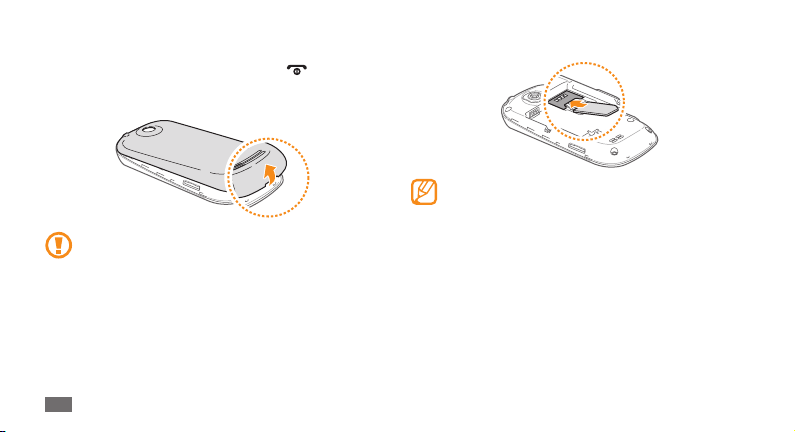
Pentru a instala cartela SIM sau USIM şi bateria,
Dacă telefonul este pornit, ţineţi apăsat [
1
Oprire pentru a-l închide.
Scoateţi capacul din spate.
2
Aveţi grijă să nu vă răniţi unghiile când scoateţi
capacul din spate.
Asamblarea
10
] şi selectaţi
Introduceţi cartela SIM sau USIM.
3
Introduceţi cartela SIM sau USIM în dispozitiv, cu •
contactele aurii orientate în jos.
Dacă nu introduceţi cartela SIM sau USIM, puteţi
•
utiliza numai serviciile aparatului care nu necesită
reţea şi câteva meniuri.
Page 12
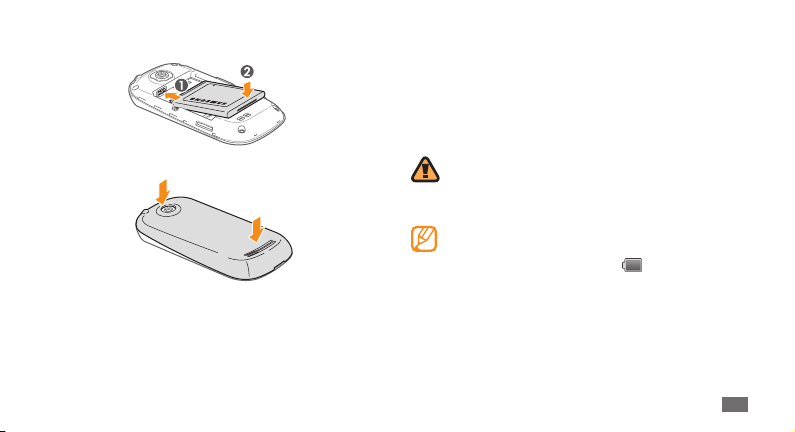
Introduceţi bateria.
4
Remontaţi capacul din spate.
5
Încărcarea bateriei
Înainte de a utiliza pentru prima dată dispozitivul, trebuie să
încărcaţi bateria.
Puteţi încărca dispozitivul cu ajutorul adaptorului de voiaj
furnizat sau prin conectarea telefonului la un PC, prin
intermediul unui cablu de date pentru PC.
Utilizaţi numai încărcătoare şi cabluri omologate de
Samsung. Încărcătoarele sau cablurile neautorizate
pot cauza explozia bateriilor sau deteriorarea
dispozitivului.
Când bateria este descărcată, dispozitivul va emite
un ton de avertizare şi va aşa un mesaj de baterie
descărcată. Pictograma bateriei
clipi. Dacă nivelul de încărcare a bateriei este prea
scăzut, dispozitivul se va închide automat. Reîncărcaţi
bateria pentru a continua utilizarea dispozitivului.
va goală şi va
Asamblarea
11
Page 13
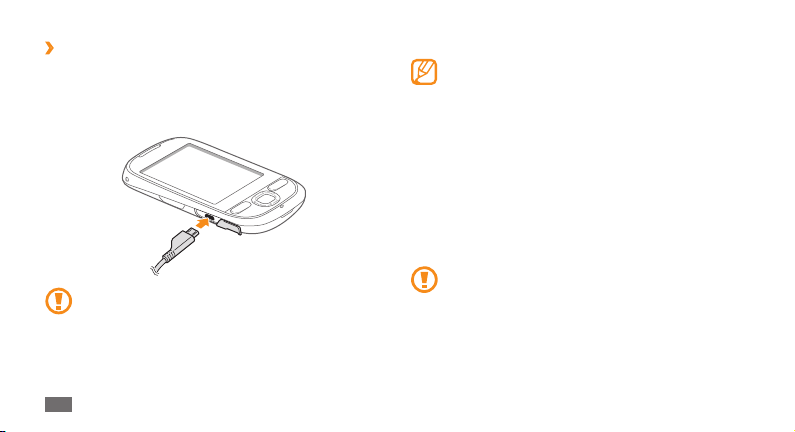
Încărcarea utilizând adaptorul de voiaj
›
Deschideţi capacul mufei multifuncţionale din partea
1
laterală a dispozitivului.
Conectaţi capătul mic al adaptorului de voiaj la mufa
2
multifuncţională.
Conectarea necorespunzătoare a adaptorului de
voiaj poate cauza deteriorarea gravă a dispozitivului.
Deteriorările cauzate de utilizarea incorectă nu sunt
acoperite de garanţie.
Asamblarea
12
Conectaţi la priză capătul mare al adaptorului de voiaj.
3
Puteţi utiliza dispozitivul în timpul încărcării, dar •
aceasta poate mări intervalul de timp necesar pentru
încărcarea completă a bateriei.
În timpul încărcării, dispozitivul se poate încălzi.
•
Acest lucru este normal şi nu trebuie să afecteze
durata de viaţă sau performanţele aparatului.
Dacă dispozitivul nu se încarcă în mod
•
corespunzător, aduceţi telefonul şi încărcătorul la un
Centru de Service Samsung.
Când bateria este complet încărcată (pictograma bateriei
4
nu se mai mişcă), deconectaţi adaptorul de voiaj de la
dispozitiv şi de la priză.
Nu scoateţi bateria înainte de a scoate adaptorul de
voiaj. Nerespectarea acestei indicaţii poate duce la
deteriorarea dispozitivului.
Page 14
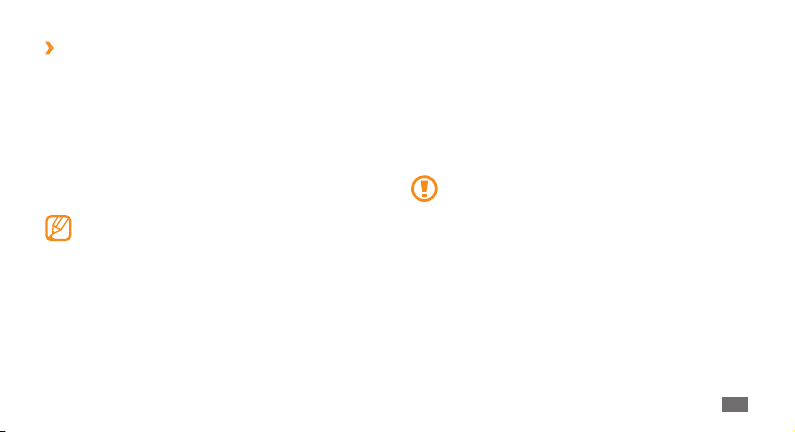
Încărcarea utilizând cablul de date pentru
›
PC
Înainte de încărcare, asiguraţi-vă că PC-ul este pornit.
Deschideţi capacul mufei multifuncţionale din partea
1
laterală a dispozitivului.
Introduceţi un capăt (micro-USB) al cablului de date de la
2
PC în mufa multifuncţională.
Introduceţi celălalt capăt al cablului de date pentru PC
3
într-un port USB al unui PC.
În funcţie de tipul de cablu de date pentru PC pe care
îl utilizaţi, este posibil ca încărcarea să înceapă cu
întârziere.
Când bateria este complet încărcată (pictograma bateriei
4
nu se mai mişcă), deconectaţi cablul de date pentru PC de
la dispozitiv şi de la PC.
Introducerea unei cartele de
memorie (opţional)
Pentru a stoca şiere multimedia suplimentare, trebuie să
introduceţi o cartelă de memorie. Aparatul dvs. acceptă
cartele de memorie microSD
capacităţi maxime de 32 GB (în funcţie de producătorul şi
tipul cartelei de memorie).
Samsung utilizează standarde industriale omologate
pentru cartelele de memorie, dar este posibil ca unele
mărci să nu e complet compatibile cu dispozitivul
dvs. Utilizarea unei cartele de memorie incompatibile
poate afecta dispozitivul sau cartela de memorie şi
poate deteriora datele memorate pe cartelă.
sau microSDHC™ cu
™
Asamblarea
13
Page 15
Telefonul dvs. acceptă numai structura de şiere •
FAT pentru cartelele de memorie. Dacă introduceţi
o cartelă formatată cu o altă structură de şiere,
dispozitivul va solicita reformatarea cartelei de
memorie.
Scrierea şi ştergerea frecventă a datelor va reduce
•
durata de viaţă a cartelelor de memorie.
Când introduceţi o cartelă de memorie în
•
dispozitivul dvs., directorul de şiere al cartelei de
memorie va apărea în folderul /mnt/sdcard.
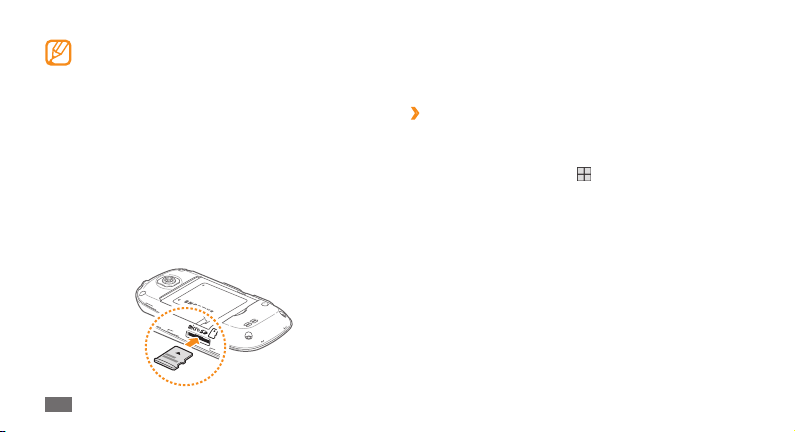
Scoateţi capacul din spate.
1
Introduceţi o cartelă de memorie cu contactele aurii
2
orientate în jos.
Asamblarea
14
Împingeţi cartela de memorie în slotul pentru cartela de
3
memorie până când se xează în poziţie.
Remontaţi capacul din spate.
4
Scoaterea cartelei de memorie
›
Înainte de a scoate o cartelă de memorie, mai întâi
dezinstalaţi-o, pentru scoaterea în condiţii de siguranţă.
În modul Repaus, selectaţi
1
card SD şi în telefon
Scoateţi capacul din spate.
2
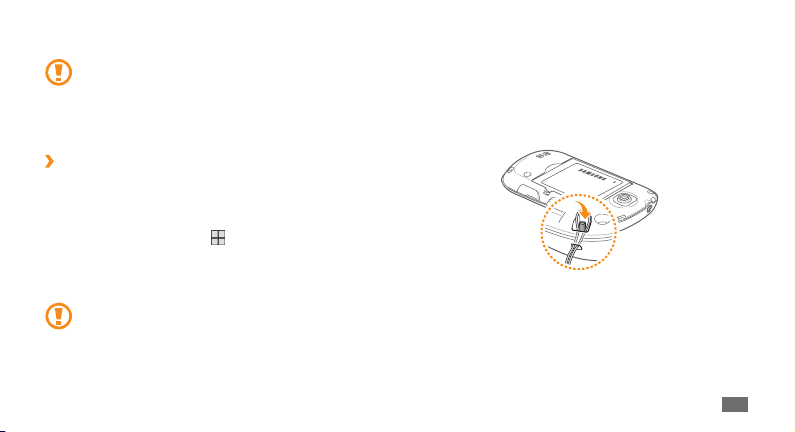
Împingeţi uşor cartela de memorie, până la decuplarea
3
de la dispozitiv.
Scoateţi cartela de memorie din slotul pentru cartela de
4
memorie.
Scoateţi cartela de memorie.
5
→ Setări → Stocare pe
→
Dezinstalare cartelă SD → OK.
Page 16
Remontaţi capacul din spate.
6
Nu scoateţi o cartelă de memorie în timp ce
dispozitivul transferă sau accesează informaţii,
deoarece aceasta poate duce la pierderea datelor
sau la deteriorarea cartelei de memorie sau a
dispozitivului.
Formatarea cartelei de memorie
›
Formatarea cartelei de memorie pe un PC poate cauza
incompatibilităţi cu dispozitivul dvs. Formataţi cartela de
memorie numai cu ajutorul dispozitivului.
În modul Repaus, selectaţi
1
card SD şi în telefon
Formatare cartelă SD.
Selectare
2
Formatare cartelă SD → Ştergere completă.
Înainte de a formata cartela de memorie, nu uitaţi să
realizaţi copii de rezervă ale tuturor datelor importante
stocate pe dispozitiv. Garanţia producătorului nu
acoperă pierderea datelor în urma unor acţiuni ale
utilizatorului.
→ Setări → Stocare pe
→
Dezinstalare cartelă SD →
Ataşarea unei curele de prindere
(opţional)
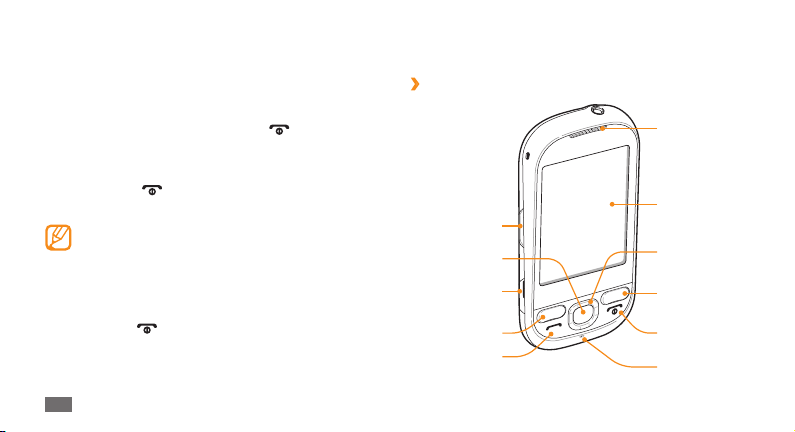
Scoateţi capacul din spate.
1
Introduceţi o curea de prindere prin slot şi agăţaţi-o de
2
mica parte proeminentă.
Remontaţi capacul din spate.
3
Asamblarea
15
Page 17
Introducere
Pornirea şi oprirea dispozitivului
Pentru a porni dispozitivul, ţineţi apăsat [ ]. Dispozitivul se
va conecta automat la reţeaua celulară.
Pentru a opri dispozitivul,
Ţineţi apăsat [
1
Selectaţi
2
Respectaţi toate avertismentele aşate şi indicaţiile •
personalului ocial în zone în care utilizarea
dispozitivelor fără r este restricţionată, cum este
cazul aeronavelor şi al spitalelor.
Pentru a utiliza numai serviciile dispozitivului care
•
nu necesită reţea, comutaţi la modul Avion. Ţineţi
apăsat [
Introducere
16
].
Oprire.
] şi selectaţi Mod Avion.
Familiarizarea cu dispozitivul
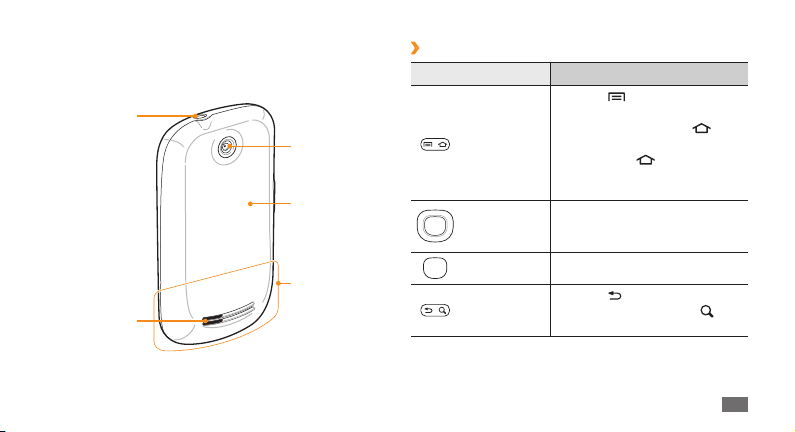
Aspectul dispozitivului
›
Tastă Volum
Tastă Conrmare
Mufă
multifuncţională
Tasta Meniu/Acasă
Tastă Apelare
Difuzor
Ecran senzitiv
Tastă de navigare
în 4 direcţii
Tasta Înapoi/
Google Search
Tastă Pornire/
Oprire
Microfon
Page 18
Mufă pentru
setul cu cască
Difuzor
Cameră foto
Capac spate
Antenă internă
Taste
›
Tastă Funcţie
Apăsaţi [
o listă de opţiuni valabile pe
ecranul curent; Apăsaţi [
Meniu/Acasă
Tastă de
navigare în
4 direcţii
Conrmare Conrmaţi datele introduse.
Înapoi/
Google
Search
pentru a reveni la ecranul repaus;
Ţineţi apăsat [
deschide o listă cu aplicaţii
recente.
Derulaţi aplicaţiile sau opţiunile
din meniu.
Apăsaţi [ ] pentru a reveni la
ecranul anterior; Apăsaţi [
pentru a accesa căutarea Google.
] pentru a deschide
]
] pentru a
]
Introducere
17
Page 19
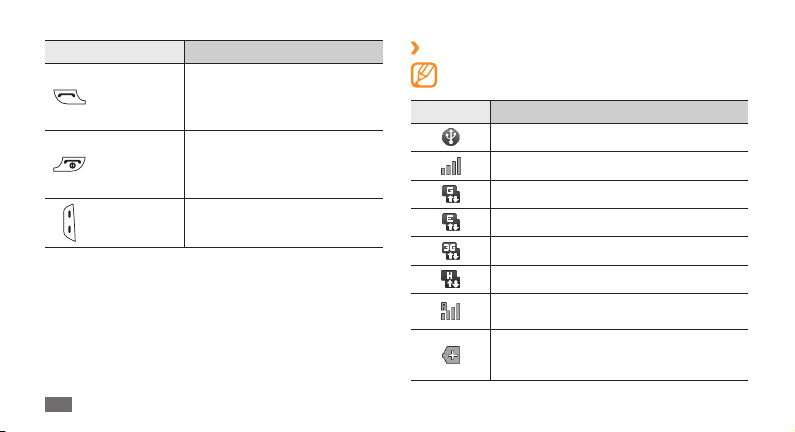
Tastă Funcţie
Efectuaţi sau răspundeţi la un
Apelare
Pornire
Volum Reglarea volumului aparatului.
Introducere
18
apel; În modul Repaus, accesaţi
ultimele numere apelate,
pierdute sau primite
Porniţi dispozitivul (ţineţi apăsat);
terminaţi un apel; accesaţi
meniurile rapide (ţineţi apăsat);
blocaţi ecranul tactil.
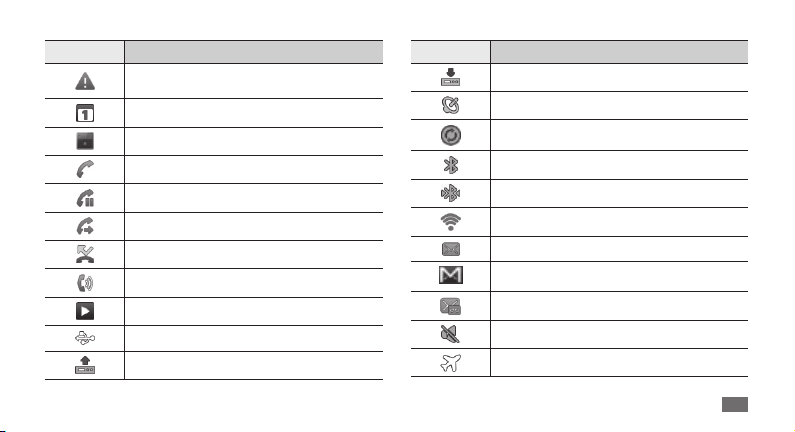
Pictograme indicator
›
Pictogramele aşate pe ecran pot varia în funcţie de
regiune sau de furnizorul de servicii.
Pictogramă Deniţie
Funcţii USB tethering sau hotspot activate
Putere semnal
Reţea GPRS conectată
Reţea EDGE conectată
Reţea UMTS conectată
Reţea HSDPA conectată
Roaming (în afara ariei normale de
acoperire)
Sunt disponibile mai multe pictograme
de stare (atingeţi pictograma pentru a le
vedea)
Page 20
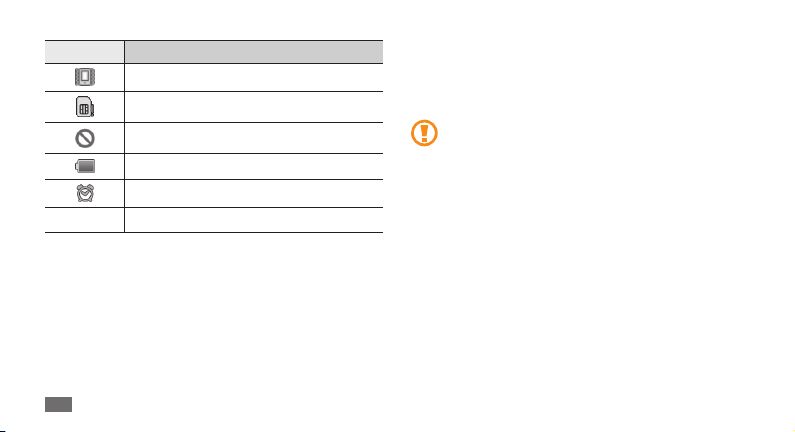
Pictogramă Deniţie
S-a produs o eroare sau este necesară
atenţia utilizatorului
Noticare de eveniment
Radio FM pornit în fundal
Apel în curs
Apel în aşteptare
Redirecţionare apel activată
Apel pierdut
Set difuzor-microfon activat
Redare muzică în curs
Conectat la PC
Încărcare date
Pictogramă Deniţie
Descărcare date
GPS activat
Sincronizat cu Web-ul
Bluetooth activat
Cască Bluetooth conectată
WLAN activat
Mesaj text sau multimedia nou
Mesaj e-mail nou
Mesaj vocal nou
Mod silenţios activat
Mod Avion activat
Introducere
19
Page 21
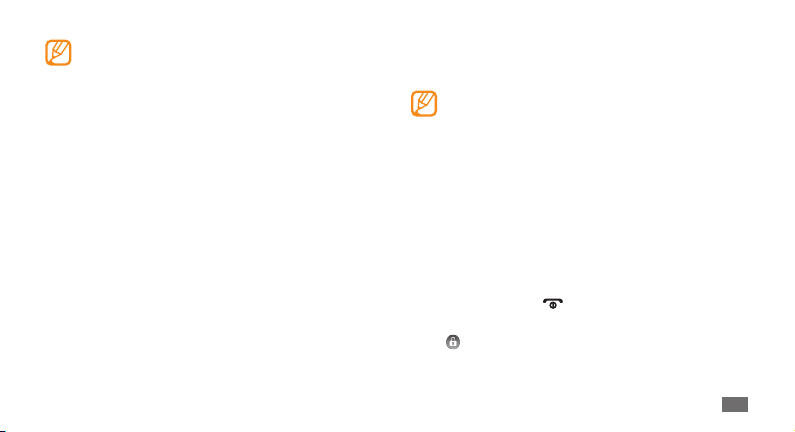
Pictogramă Deniţie
Mod Vibrare telefon activat
Fără cartelă SIM sau USIM
Lipsă semnal
Nivel de energie a bateriei
Alarmă activată
10:00
20
Oră curentă
Introducere
Utilizarea ecranului tactil
Ecranul tactil al aparatului dvs. facilitează selectarea
articolelor sau executarea funcţiilor. Aaţi care sunt operaţiile
de bază pentru utilizarea ecranului tactil.
Pentru a evita zgârierea ecranului tactil, nu utilizaţi •
instrumente ascuţite.
Nu permiteţi intrarea în contact a ecranului tactil cu
•
alte dispozitive electrice. Descărcările electrostatice
pot determina o funcţionare necorespunzătoare a
ecranului tactil.
Nu permiteţi ca ecranul tactil să intre în contact cu
•
apa. Ecranul tactil poate funcţiona necorespunzător
în condiţii de umiditate sau când este expus la apă.
Page 22
Pentru utilizarea optimă a ecranului tactil, •
îndepărtaţi pelicula de protecţie a ecranului înainte
de a utiliza dispozitivul.
Ecranul tactil are un strat care detectează micile
•
descărcări electrice emise de corpul uman. Pentru
performanţe optime, atingeţi ecranul tactil cu vârful
degetului. Ecranul tactil nu reacţionează la atingerea
cu instrumente ascuţite, cum ar un ac sau un stilou.
Controlaţi ecranul tactil cu următoarele acţiuni:
Atingeţi: Atingeţi o dată cu degetul pentru a selecta sau a
•
lansa un meniu, o opţiune sau o aplicaţie.
Ţineţi apăsat: Atingeţi un element şi ţineţi apăsat timp de
•
peste 2 secunde, pentru a deschide o listă de tip pop-up
de opţiuni.
Derulaţi: Atingeţi şi glisaţi cu degetul în sus, în jos, la stânga
•
sau la dreapta pentru a vă deplasa la elementele din liste.
Glisaţi şi xaţi: Ţineţi apăsat degetul pe un element şi glisaţi
•
cu degetul pentru a muta elementul.
Atingeţi de două ori: Atingeţi de două ori, într-o succesiune •
rapidă, pentru a mări sau a micşora în timpul vizualizării
fotograilor sau a paginilor Web.
Dispozitivul va opri ecranul tactil atunci când nu •
utilizaţi dispozitivul pentru o perioadă specicată.
Pentru a porni ecranul, apăsaţi pe orice tastă.
De asemenea, puteţi regla durata luminii de fundal.
•
Din lista de aplicaţii, selectaţi Setări → Ecran →
Timp expirare ecran.
Blocarea sau deblocarea ecranului
tactil şi a tastelor
Puteţi bloca ecranul tactil şi tastele, pentru a împiedica
efectuarea de operaţii nedorite cu dispozitivul.
Pentru blocare, apăsaţi [
Pentru deblocare, activaţi ecranul apăsând orice tastă şi
la dreapta.
glisaţi
].
Introducere
21
Page 23
Familiarizarea cu ecranul Repaus
Când dispozitivul se aă în modul Repaus, veţi vedea ecranul
cu acelaşi nume. De la ecranul repaus, puteţi vizualiza starea
aparatului dvs. şi accesa aplicaţii.
Ecranul de repaus are mai multe panouri. Derulaţi la stânga
sau la dreapta pentru a schimba panourile. Puteţi adăuga
panouri noi la ecranul de repaus.
Adăugarea elementelor la ecranul Repaus
›
Puteţi particulariza ecranul Repaus adăugând comenzi rapide
la aplicaţii sau la elementele din aplicaţii, widget-uri sau
foldere. Pentru adăugarea elementelor la ecranul Repaus,
În modul Repaus, apăsaţi [
1
Introducere
22
► pag. 23
] → Adăugare.
Selectaţi categoria de elemente
2
• /Widget-uri: Adăugaţi widget-
Widgeturi Samsung
uri, cum ar diferite ore, fotograi, lista contactelor
preferate şi servicii online.
• : Adăugaţi comenzi rapide la elemente,
Comenzi rapide
precum aplicaţii, marcaje şi contacte.
• : Creaţi un folder nou sau adăugaţi foldere
Fişiere
pentru contactele dvs.
Fundaluri
• : Setaţi o imagine de fundal.
Elementele disponibile pot varia în funcţie de modul
Repaus curent al ecranului.
Mutarea elementelor pe ecranul Repaus
›
Ţineţi apăsat pe un element pentru a-l muta.
1
Glisaţi elementul la locaţia dorită, atunci când acesta este
2
mărit.
→
un element:
Page 24
Eliminarea elementelor de pe ecranul
›
Repaus
Ţineţi apăsat un element pentru a-l elimina.
1
Pictograma apare în zona aplicaţiilor, însemnând că
zona aplicaţiilor din partea de jos a ecranului în repaus se
transformă în coş de gunoi.
Glisaţi elementul la coşul de gunoi.
2
Când elementul şi coşul de gunoi se colorează în roşu,
3
eliberaţi elementul.
Folosirea panoului comenzilor rapide.
›
În modul Repaus sau în timpul utilizării unei aplicaţii, atingeţi
pictogramele indicatoare şi glisaţi degetul în jos pentru a
deschide panoul de comenzi rapide. Puteţi accesa informaţia
din reţea şi lista noticărilor. Pentru a ascunde lista, glisaţi în
sus partea de jos a listei.
Din panoul de comenzi rapide, puteţi utiliza următoarele
opţiuni:
Wi-Fi
• : Activaţi sau dezactivaţi caracteristica de conexiune
WLAN.
► pag. 78
Bluetooth
• : Activaţi sau dezactivaţi caracteristica de
conexiune fără r Bluetooth.
Sunet
• : Activaţi sau dezactivaţi modul silenţios.
Rotire auto.
• : Activaţi sau dezactivaţi funcţia rotire
automată.
Adăugarea sau eliminarea de panouri la/
›
► pag. 76
din ecranul Repaus
Puteţi adăuga sau elimina panouri la/din ecranul Repaus
pentru a organiza widget-urile în conformitate cu preferinţele
şi necesităţile dvs.
În modul Repaus, apăsaţi [
1
Selectaţi
2
a elimina un panou.
Apăsaţi [
3
pentru a adăuga panouri noi sau pentru
] pentru a reveni la ecranul repaus.
] → Editare.
Introducere
23
Page 25
Accesarea de aplicaţii
Pentru a accesa aplicaţiile dispozitivului dvs.,
În modul Repaus selectaţi
1
aplicaţii.
Derulaţi la stânga sau la dreapta, către un alt ecran de
2
aplicaţii.
Selectaţi o aplicaţie.
3
Când utilizaţi aplicaţii furnizate de Google, trebuie să •
aveţi un cont Google. Dacă nu aveţi un cont Google,
înscrieţi-vă pentru a vă crea unul.
Dacă ţineţi apăsată o aplicaţie, va adăugată la
•
ecranul în Repaus.
4
24
Apăsaţi [
[
] pentru a reveni la ecranul anterior; apăsaţi
] pentru a reveni la ecranul Repaus.
Introducere
pentru a accesa lista de
Dispozitivul dvs. dispune de un senzor de mişcare
integrat, care îi detectează orientarea. Dacă rotiţi
dispozitivul în timp ce utilizaţi unele caracteristici,
interfaţa va trece automat la vizualizarea peisaj. Pentru
a seta interfaţa să-şi menţină orientarea la rotirea
dispozitivului, selectaţi Setări
Organizarea aplicaţiilor
›
Puteţi reorganiza aplicaţiile în lista de aplicaţii prin
modicarea ordinii sau gruparea acestora pe categorii, în
conformitate cu preferinţele şi necesităţile dvs.
În lista de aplicaţii, apăsaţi [
1
Ţineţi apăsat pe o aplicaţie.
2
Glisaţi elementul în locaţia dorită.
3
Puteţi muta o pictogramă de aplicaţie într-un alt ecran de
meniu principal.
4
Apăsaţi [
] pentru a salva ordinea aplicaţiilor.
→
Ecran → Orientare.
] → Editare.
Page 26
Accesarea aplicaţiilor recente
›
Ţineţi apăsat [1 ] pentru a deschide lista cu aplicaţii
accesate recent.
Selectaţi o aplicaţie pe care doriţi să o accesaţi.
2
Particularizarea dispozitivului
Protaţi la maximum de dispozitivul dvs., particularizându-l
pentru a corespunde preferinţelor proprii.
Setarea datei şi a orei curente
›
În modul Repaus, deschideţi lista de aplicaţii şi selectaţi
1
Setări → Dată şi oră.
Setaţi ora şi data şi modicaţi alte opţiuni.
2
Activarea sau dezactivarea tonurilor la
›
atingere
În modul Repaus, deschideţi lista de aplicaţii şi selectaţi
→
Setări
Sunet → Selecţie audio.
Reglarea volumului tonurilor de sonerie
›
Apăsaţi tasta Volum în sus sau în jos, pentru a regla volumul
tonului de sonerie.
Comutarea la modul Silenţios
›
Pentru a opri volumul dispozitivului sau pentru a reveni
la opţiunea anterioară, efectuaţi una dintre următoarele
operaţii:
În modul Repaus, apăsaţi [
• ]
, apoi ţineţi apăsat #.
Deschideţi panoul de comenzi rapide din partea de sus a
•
ecranului şi selectaţi Sunet.
În modul Repaus, ţineţi apăsat [
• ] şi selectaţi Mod
silenţios.
Schimbarea tonului de sonerie
›
În modul Repaus, deschideţi lista de aplicaţii şi selectaţi
1
Setări → Sunet → Ton de sonerie telefon.
Selectaţi un ton de sonerie din listă şi selectaţi
2
→
Tastatură sau selectaţi
OK.
Introducere
25
Page 27
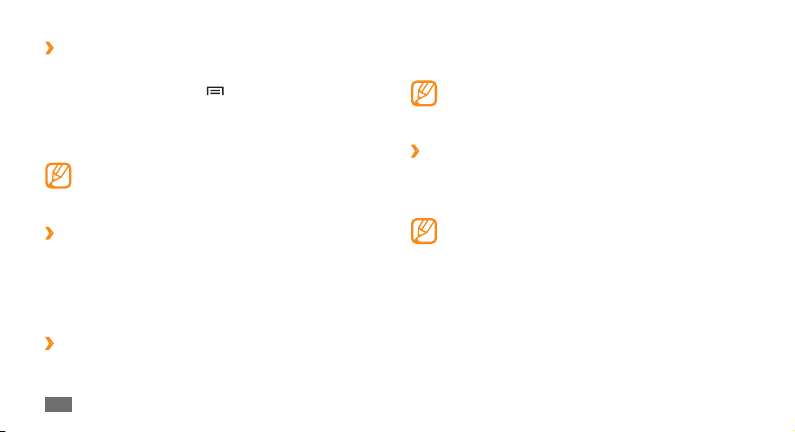
Selectarea unui fundal pentru ecranul
›
Repaus
În modul repaus, apăsaţi [1 ] → Fundal → o opţiune.
Selectaţi o imagine.
2
Selectaţi 3 Salvare, setare tapet de fundal sau Set
wallpaper.
Samsung nu este responsabilă pentru utilizarea
imaginilor sau a fundalurilor implicite furnizate cu
dispozitivul dvs.
Activarea animaţiei pentru comutarea
›
ferestrelor
În modul Repaus, deschideţi lista de aplicaţii şi selectaţi
1
Setări → Ecran → Animaţie.
Selectaţi o opţiune din listă.
2
Reglarea luminozităţii ecranului
›
În modul Repaus, deschideţi lista de aplicaţii şi selectaţi
1
Setări → Ecran → Luminozitate.
Introducere
26
Glisaţi cursorul2 pentru a regla nivelul de luminozitate.
OK.
Selectaţi
3
Nivelul de luminozitate al ecranului va inuenţa
intervalul în care dispozitivul consumă energia
bateriei.
Setaţi blocarea ecranului
›
Puteţi bloca ecranul tactil cu un model de deblocare sau
o parolă pentru a preveni utilizarea dispozitivului de către
persoane neautorizate, fără acordul dvs.
Odată stabilit un ecran de blocare, dispozitivul •
va solicita codul de deblocare la ecare pornire a
dispozitivului sau deblocare a ecranului tactil.
Dacă uitaţi modelul de deblocare, aduceţi
•
dispozitivul la un Centru de Service Samsung pentru
a-l debloca.
Samsung nu este responsabilă pentru pierderea
•
parolelor sau a informaţiilor condenţiale sau pentru
alte prejudicii cauzate de aplicaţii software ilegale.
Page 28

Setarea unui model de deblocare
În modul Repaus, deschideţi lista de aplicaţii şi selectaţi
1
Setări → Locaţie şi securitate → Setare blocare ecran
→
Model.
Consultaţi instrucţiunile de pe ecran şi exemplele de
2
modele şi selectaţi Următor (dacă este necesar).
Desenaţi un model prin glisarea degetului, pentru a uni
3
cel puţin 4 puncte.
Contin.
Selectaţi
4
Redesenaţi modelul pentru conrmare.
5
Selectaţi 6 Conrmare.
Setaţi un cod PIN de deblocare
În modul Repaus, deschideţi lista de aplicaţii şi selectaţi
1
Setări → Locaţie şi securitate → Setare blocare ecran
→
PIN.
Introduceţi un cod PIN (numeric) nou şi selectaţi
2
Continuare.
Introduceţi din nou codul PIN şi selectaţi
3
Setarea unei parole de deblocare
În modul Repaus, deschideţi lista de aplicaţii şi selectaţi
1
Setări → Locaţie şi securitate → Setare blocare ecran
→
Parolă.
Introduceţi o parolă (alfanumerică) nouă şi selectaţi
2
Introduceţi parola din nou şi selectaţi
3
Blocarea cartelei SIM sau USIM
›
Puteţi bloca dispozitivul prin activarea codului PIN furnizat cu
cartela SIM sau USIM.
În modul Repaus, deschideţi lista de aplicaţii şi selectaţi
1
Setări → Locaţie şi securitate → Congurare blocare
cartelă SIM
Introduceţi codul PIN şi selectaţi
2
→
Blocare cartelă SIM.
OK.
OK.
OK.
OK.
Introducere
27
Page 29
Odată blocarea PIN activată, trebuie să introduceţi codul PIN
de ecare dată când porniţi dispozitivul.
Dacă introduceţi un cod PIN incorect de prea •
multe ori, cartela SIM sau USIM se va bloca. Trebuie
să introduceţi codul de deblocare PUK pentru
deblocarea cartelei SIM sau USIM.
Dacă blocaţi cartela SIM sau USIM prin introducerea
•
unui cod PUK incorect, aduceţi cartela la furnizorul
de servicii pentru a o debloca.
Introducerea textului
Puteţi introduce text selectând caractere pe tastatura virtuală
sau scriind manual textul pe ecran.
Modicarea tipului de tastatură
›
Aveţi posibilitatea să schimbaţi tipul de tastatură. Ţineţi
apăsat câmpul de introducere a textului şi selectaţi Metodă
introducere
28
→
un tip de tastatură (Swype sau Samsung).
Introducere
Introducerea textului utilizând tastatura
›
Samsung
Selectaţi 1 → o metodă de introducere a textului.
Opţiune Funcţie
Tastatură
Qwerty
Tastatură 3x4 Selectaţi caracterele de la tastatură.
Casetă de
scriere de
mână 1
Casetă de
scriere de
mână 2
Scriere de
mână pe
întregul ecran
Selectaţi caracterele pe tastatura
QWERTY.
Scrieţi într-o coloană adecvată a
căsuţei de introducere a datelor.
Scrieţi în caseta de introducere.
Scrieţi oriunde pe ecran.
Page 30
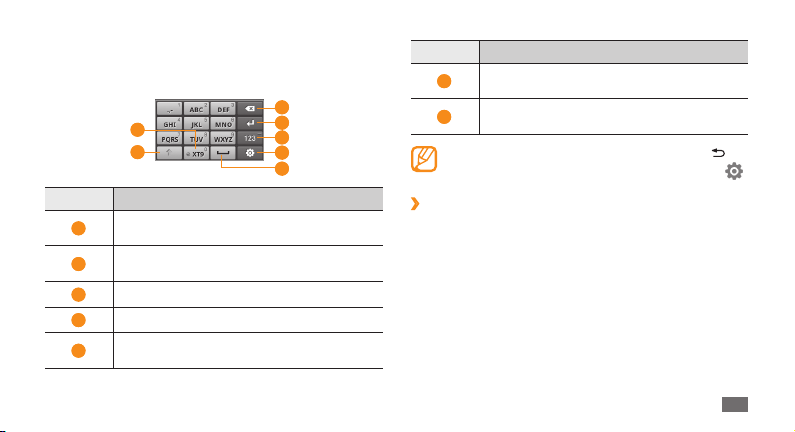
Introduceţi text selectând tastele alfanumerice sau scriind
2
pe ecran.
Puteţi utiliza şi următoarele taste:
3
1
2
Număr Funcţie
Comutaţi la modul ABC sau T9; Când punctul
1
de lângă T9 se face verde, modul T9 este activ.
Schimbaţi dimensiunea literelor (litere mari
2
sau litere mici).
3
Ştergeţi datele introduse.
4
Începeţi un rând nou.
Comutaţi între modul Numeric/Simbol şi
5
modul ABC.
4
5
6
7
Număr Funcţie
Schimbaţi metoda de introducere a textului;
6
Accesaţi setările de tastatură (ţineţi apăsat).
Introduceţi un spaţiu; Introduceţi un punct şi
7
un spaţiu (atingere dublă).
Pentru a ascunde tastatura Samsung, apăsaţi [• ].
Pentru a modica setările tastaturii, ţineţi apăsat
• .
Introducerea textului cu ajutorul tastaturii
›
Swype
Schimbaţi modul de introducere a textului.
1
Selectaţi primul caracter al unui cuvânt şi glisaţi degetul la
2
al doilea caracter, fără a ridica degetul de pe ecran.
Introducere
29
Page 31
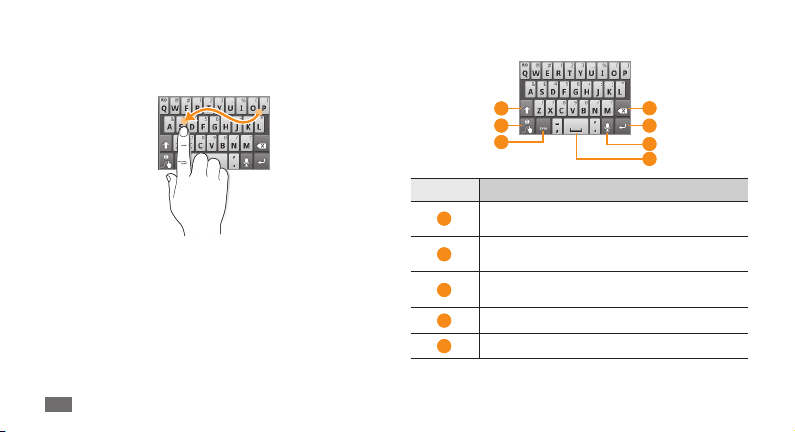
Faceţi pauză pe al doilea caracter pentru un moment şi
3
glisaţi degetul la caracterul următor.
Continuaţi până la terminarea cuvântului.
4
Eliberaţi degetul la ultimul caracter. Cuvântul este
5
introdus în câmpul de introducere al textului.
Repetaţi paşii 2-5 pentru a naliza textul.
6
Ţineţi apăsat pe ecare tastă pentru a introduce caractere
suplimentare.
Introducere
30
Puteţi utiliza şi următoarele taste:
1
2
3
Număr Funcţie
Schimbaţi dimensiunea literelor (litere mari
1
sau litere mici).
Accesaţi ecranul de glisare; Deschideţi funcţia
2
de informaţii de ajutor (ţineţi apăsat).
Comutaţi între modul Simbol şi modul ABC/
3
Numeric.
4
Ştergeţi datele introduse.
5
Începeţi un rând nou.
4
5
6
7
Page 32
Număr Funcţie
Introduceţi textul vocal; Această opţiune este
disponibilă numai dacă activaţi funcţia de
intrare voce.
6
7
Pentru a ascunde tastatura Swype, apăsaţi [• ].
Pentru a vizualiza informaţiile de ajutor pentru
•
utilizarea tastaturii Swype, ţineţi apăsat .
Această caracteristică este posibil să nu
e disponibilă depinzând de limba de
introducere selectată.
Introduceţi un spaţiu.
Copierea şi lipirea textului
›
În timp ce introduceţi text, puteţi utiliza caracteristica de
copiere şi lipire pentru a utiliza text în alte aplicaţii.
Ţineţi apăsat pe câmpul de introducere a textului.
1
Selectaţi 2 Selectare text din lista de opţiuni.
Glisaţi degetul peste textul pe care doriţi să-l evidenţiaţi.
3
Ţineţi apăsat textul marcat.
4
Selectaţi 5 Copiere sau Tăiere pentru a copia şi lipi,
respectiv pentru a decupa şi lipi textul în clipboard.
Într-o altă aplicaţie, ţineţi apăsat câmpul de introducere
6
a textului.
Lipire pentru a introduce textul din clipboard în
Selectaţi
7
câmpul text.
Introducere
31
Page 33
Descărcarea aplicaţiilor din Android
Market
Prin folosirea platformei Android, funcţionalitatea
dispozitivului poate extinsă prin instalarea de aplicaţii
suplimentare. Android Market vă oferă o modalitate simplă şi
rapidă de a achiziţiona jocuri şi aplicaţii pentru mobil.
În funcţie de regiune, este posibil ca această •
caracteristică să nu e disponibilă.
Nu puteţi utiliza anumite aplicaţii care folosesc
•
funcţia Focalizare Automată a camerei.
Introducere
32
Căutaţi o aplicaţie
›
În modul Repaus, deschideţi lista de aplicaţii şi selectaţi
1
Market.
Accept la apariţia termenilor şi a condiţiilor.
Selectaţi
2
Apăsaţi [
3
Introduceţi un cuvânt al unei aplicaţii şi selectaţi
4
Selectaţi o aplicaţie pe care doriţi să o accesaţi.
5
Instalarea unei aplicaţii
›
În modul Repaus, deschideţi lista de aplicaţii şi selectaţi
1
Market.
Selectaţi o categorie de imagini
2
Selectaţi
3
Dacă selectaţi Install, articolul se va descărca imediat.
Dacă selectaţi Buy, trebuie să introduceţi detaliile cărţii de
credit. Urmaţi instrucţiunile de pe ecran.
] → Search.
→
un element.
Install (pentru articole gratuite) sau Buy → OK.
ACC.
Page 34
Dezinstalarea unei aplicaţii
›
Din ecranul de pornire Android Market, apăsaţi [1 ] →
Downloads.
Selectaţi articolul pe care doriţi să-l ştergeţi.
2
Selectaţi 3 Uninstall → OK.
Descărcarea şierelor de pe Web
Dispozitivul salvează şierele sau aplicaţiile descărcate
de pe Web pe o cartelă de memorie. Pentru vericarea
formatelor de şiere compatibile, consultaţi "Formate şiere
compatibile".
Fişierele pe care le descărcaţi de pe Web pot include
viruşi care vor deteriora dispozitivul. Pentru a reduce
riscurile, nu descărcaţi şiere decât din surse în care
aveţi încredere.
Unele şiere media includ Digital Rights Management
(Gestionare digitală a drepturilor) pentru protecţia
drepturilor de autor. Această protecţie vă poate
împiedica să descărcaţi, să copiaţi, să modicaţi sau să
transferaţi unele şiere.
Pentru descărcarea şierelor de pe Web,
În modul Repaus, deschideţi lista de aplicaţii şi selectaţi
1
Internet.
Căutaţi un şier sau o aplicaţie şi descărcaţi-o.
2
Pentru a instala aplicaţii descărcate de pe site-uri Web, altele
decât Android Market, trebuie să selectaţi Setări
→
Surse necunoscute.
→
Aplicaţii
Sincronizarea datelor
Puteţi sincroniza date (mesaje Google, calendar şi contacte)
cu diferite servere Web şi puteţi realiza o copie de rezervă a
datelor sau le puteţi restabili.
După nalizarea sincronizării, dispozitivul rămâne conectat
la Web. Dacă apare vreo modicare pe Web, informaţiile
actualizate vor apărea pe dispozitiv şi sincronizarea va începe
automat, procesul ind valabil şi în sens invers.
În funcţie de regiune, este posibil ca această
caracteristică să nu e disponibilă.
Introducere
33
Page 35
Congurarea unui cont de server
›
În modul Repaus, deschideţi lista de aplicaţii şi selectaţi
1
Setări → Conturi şi sincronizare.
Adăugare cont → un tip de cont.
Selectaţi
2
Urmaţi instrucţiunile de pe ecran pentru a naliza
3
congurarea contului.
Pentru servicii de comunitate online, precum Facebook
sau MySpace, introduceţi numele de utilizator şi parola şi
selectaţi Conectare.
Activarea sincronizării automate
›
Dacă adăugaţi sau editaţi date în oricare din aplicaţiile
(Google Mail, Calendar şi Contacte) de pe internet, informaţia
actualizată va apărea pe dispozitivul dvs., şi invers.
În modul Repaus, deschideţi lista de aplicaţii şi selectaţi
1
Setări → Conturi şi sincronizare.
Sincronizare automată → un cont.
Selectaţi
2
Introducere
34
Selectaţi aplicaţiile pe care doriţi să le sincronizaţi.
3
Pentru a exclude aplicaţii din sincronizarea automată, debifaţi
casetele de selectare de lângă aplicaţiile în cauză.
Sincronizarea manuală a datelor
›
În modul Repaus, deschideţi lista de aplicaţii şi selectaţi
1
Setări → Conturi şi sincronizare.
Selectaţi un cont.
2
Apăsaţi [3 ] → Sincronizare imediată. Dispozitivul va
începe să sincronizeze datele stabilite pentru sincronizare.
Page 36
Comunicaţii
Apelare
Aaţi cum se utilizează funcţiile de apelare, de exemplu,
efectuarea şi preluarea apelurilor, utilizarea opţiunilor
disponibile în cursul unui apel sau particularizarea şi utilizarea
funcţiilor specice apelurilor.
Efectuarea sau preluarea unui apel
›
Când efectuaţi, acceptaţi, terminaţi sau respingeţi apeluri,
puteţi utiliza butoanele sau ecranul tactil.
Efectuarea unui apel
În modul Repaus, apăsaţi [1 ] → Tastatură sau selectaţi
, şi introduceţi prexul zonei şi un număr de telefon.
Selectaţi
2
Pentru a încheia conversaţia, apăsaţi [
3
apăsaţi [
Preluarea unui apel
Când primiţi un apel apăsaţi [1 ].
Pentru a încheia conversaţia, apăsaţi [2 ] → Sf. apel sau
apăsaţi [
Respingerea unui apel
Când primiţi un apel, apăsaţi [ ]. Apelantul va auzi un ton
de linie ocupată.
pentru a efectua un apel.
].
Utilizaţi agenda telefonică pentru a salva numerele pe
care le formaţi frecvent.
Când primiţi un apel, apăsaţi tasta de Volum jos pentru
a reduce la tăcere soneria telefonului.
].
► pag. 61
] → Sf. apel sau
Comunicaţii
35
Page 37
Apelarea unui număr internaţional
În modul Repaus, apăsaţi [1 ] → Tastatură sau selectaţi
, şi ţineţi apăsat 0 pentru a introduce caracterul +.
Introduceţi în întregime numărul pe care doriţi să îl apelaţi
2
(codul ţării, prexul regional şi numărul de telefon), apoi
selectaţi
pentru a apela numărul.
Utilizarea căştii
›
Introducând casca în aparat, puteţi răspunde şi controla
apelurile în modul mâini libere:
Pentru a răspunde la un apel, apăsaţi pe butonul căştilor.
•
Pentru a respinge un apel, ţineţi apăsat pe butonul căştii.•
Pentru a reţine un apel sau pentru a prelua un apel reţinut •
pe durata unui apel, ţineţi apăsat pe butonul căştii.
Pentru a termina un apel, ţineţi apăsat pe butonul căştii.
•
Casca furnizată este proiectată numai pentru
dispozitivul dvs. şi este posibil să nu e compatibilă cu
alte telefoane sau playere MP3.
Comunicaţii
36
Utilizarea opţiunilor din timpul unui apel
›
Puteţi utiliza următoarele opţiuni în timpul desfăşurării unui
apel:
Pentru a regla volumul vocii, apăsaţi pe tasta Volum în sus
•
sau în jos.
Pentru a activa caracteristica difuzor-microfon, apăsaţi
•
[ ] → Difuzor.
În medii zgomotoase, poate dicil să auziţi unele
apeluri în timp ce utilizaţi caracteristica difuzormicrofon. Pentru o performanţă audio mai bună,
utilizaţi modul normal al telefonului.
Pentru a opri microfonul, astfel ca interlocutorul să nu vă
•
poată auzi, apăsaţi [ ] → Silenţios.
Pentru a-l asculta pe interlocutor şi pentru a discuta cu
•
acesta prin intermediul căştii, apăsaţi [ ] → Bluetooth.
Pentru a pune un apel în aşteptare sau pentru a relua un
•
apel, apăsaţi [ ] → În aşteptare.
Page 38
Pentru a forma un al doilea număr, apăsaţi [
• ]
Adăugare apel apoi formaţi un număr nou. Pentru a utiliza
această caracteristică, trebuie să vă abonaţi la serviciul Apel
în aşteptare.
Pentru a răspunde la un al doilea apel când aveţi un ton
•
de apel în aşteptare, apăsaţi [ ] → Puneţi în aşteptare
apelul actual şi răspundeţi pentru a pune în aşteptare
primul apel. Alternativ, apăsaţi [
actual şi răspundeţi pentru a termina primul apel. Pentru
a utiliza această caracteristică, trebuie să vă abonaţi la
serviciul Apel în aşteptare.
Pentru a comuta între cele două apeluri, apăsaţi [
• ]
Comutare.
Pentru a termina apelul pus în aşteptare, apăsaţi [
• ]
Comutare
→
Sf. apel.
] → Încheiaţi apelul
→
Pentru a efectua un apel cu mai mulţi participanţi •
(conferinţă prin telefon), efectuaţi sau preluaţi al doilea
apel şi apăsaţi [
la al doilea interlocutor. Repetaţi pentru a adăuga alţi
interlocutori. Pentru a utiliza această caracteristică, trebuie
să vă abonaţi la serviciul Apel cu mai mulţi interlocutori.
Vizualizarea şi formarea apelurilor
›
] → Îmbinare apeluri când vă conectaţi
pierdute
Dispozitivul va aşa pictograma de apeluri pierdute atunci
→
când aveţi apeluri pierdute.
Deschideţi panoul de comenzi rapide şi selectaţi un apel
pierdut. Selectaţi apelul din jurnalul de apeluri şi apăsaţi
→
[
] pentru a apela.
Utilizarea caracteristicilor suplimentare
›
Puteţi folosi şi alte funcţii referitoare la apelare, cum ar
modul Număr cu Apelare Fixată (FDN), sau redirecţionarea
sau punerea în aşteptare a apelurilor.
Comunicaţii
37
Page 39
Utilizarea modului FDN (Fixed Dialling Number Număr de apelare xată)
În modul FDN, dispozitivul va restricţiona apelurile efectuate,
cu excepţia numerelor stocate în lista FDN. Pentru activarea
modului FDN,
În modul Repaus, deschideţi lista de aplicaţii şi selectaţi
1
Setări → Setări apeluri → Numere de apelare xa →
Activare FDN.
Introduceţi codul PIN2 furnizat cu cartela SIM sau USIM şi
2
selectaţi OK.
Listă FDN şi adăugaţi contactele care se vor
Selectaţi
3
utiliza în modul FDN.
Setarea redirecţionării apelurilor
Redirecţionarea apelurilor este o caracteristică de reţea
pentru trimiterea apelurilor primite către un alt număr
specicat. Puteţi seta această caracteristică separat pentru
mai multe situaţii când nu puteţi prelua apelurile, de
exemplu, atunci când vorbiţi deja la telefon sau când vă aaţi
în exteriorul zonei de service.
Comunicaţii
38
În modul Repaus, deschideţi lista de aplicaţii şi selectaţi
1
Setări → Setări apeluri → Redirecţionare apeluri.
Selectaţi o opţiune din listă.
2
Selectaţi un contact sau introduceţi un număr către care
3
vor redirecţionate apelurile.
Setarea dvs. va trimisă reţelei.
Setarea apelurilor în aşteptare
Apelul în aşteptare este o caracteristică de reţea care vă
anunţă un apel de intrare în timpul desfăşurării unui apel
anterior.
În modul Repaus, deschideţi lista de aplicaţii şi selectaţi
→
Setări
Setări apeluri → Setări suplimentare → Apel în
aşteptare. Setarea dvs. va trimisă în reţea.
Vizualizarea jurnalelor de apel
›
Puteţi vizualiza jurnalele de apeluri ltrate în funcţie de tip.
În modul Repaus, apăsaţi [
1
ap.
Selectaţi un jurnal pentru a-i vizualiza detaliile.
2
] sau selectaţi → Jurnal
Page 40
Din vizualizarea de tip detaliu, puteţi apela numărul,
puteţi trimite un mesaj la numărul respectiv sau puteţi
adăuga numărul la agenda telefonică.
Mesaje
Învăţaţi să creaţi şi să trimiteţi mesaje text (SMS), multimedia
(MMS) sau e-mail-uri, şi să vizualizaţi sau să administraţi
mesajele pe care le-aţi trimis sau le-aţi primit.
Este posibil să vi se perceapă costuri suplimentare
pentru trimiterea sau primirea mesajelor în afara zonei
de acoperire a reţelei de domiciliu. Pentru detalii,
contactaţi furnizorul de servicii.
Trimiterea unui mesaj text
›
În modul Repaus, deschideţi lista de aplicaţii şi selectaţi
1
2
→
Mesaje
mesaj nou.
Introduceţi un nume sau un număr al destinatarului.
Selectaţi 3 Introduceţi mesajul aici şi introduceţi textul
mesajului.
Pentru inserarea de emoticonuri, apăsaţi [
Introducere emoticon.
Selectaţi
4
›
1
2
4
Trim. pentru a trimite mesajul.
Trimiterea unui mesaj multimedia
În modul Repaus, deschideţi lista de aplicaţii şi selectaţi
→
Mesaje
mesaj nou.
Introduceţi un nume sau un număr al destinatarului.
Selectaţi 3 Introduceţi mesajul aici şi introduceţi textul
mesajului.
Pentru inserarea de emoticonuri, apăsaţi [
Introducere emoticon.
Apăsaţi [
articol.
Puteţi selecta un şier din lista de şiere sau puteţi realiza
o fotograe, un videoclip sau înregistra un sunet.
] → Ataşare → o opţiune şi adăugaţi un
] →
] →
Comunicaţii
39
Page 41
Apăsaţi [
5
pentru mesaj.
Selectaţi
6
Vizualizarea unui mesaj text sau
›
] → Adăugare subiect şi adăugaţi un subiect
Trim. pentru a trimite mesajul.
multimedia
În modul Repaus, deschideţi lista de aplicaţii şi selectaţi
1
Mesaje.
Mesajele sunt grupate în liste în funcţie de contact, similar
unei aplicaţii de tip mesager.
Selectaţi un contact.
2
Pentru un mesaj multimedia, selectaţi ataşamentul (cu
3
un şier de imagine) sau selectaţi pentru a vizualiza
ataşamentul.
Din vizualizarea de tip mesaj, utilizaţi următoarele opţiuni:
•
Pentru a redirecţiona mesajul către alte persoane, ţineţi
apăsat şi selectaţi Înainte.
Pentru a proteja mesajul împotriva ştergerii, ţineţi apăsat
•
mesajul şi selectaţi Blocare mesaj.
Comunicaţii
40
Ascultarea mesajelor vocale
›
Dacă aţi setat redirecţionarea apelurilor pierdute către
serverul de mesagerie vocală, apelanţii pot lăsa mesajele
vocale atunci când nu răspundeţi la apelurile primite. Pentru
accesarea mesajelor vocale primite şi ascultarea mesajelor
vocale,
În modul Repaus, apăsaţi [
1
, apoi ţineţi apăsat 1.
Urmaţi instrucţiunile serverului de mesagerie vocală.
2
Trebuie să salvaţi numărul serverului de mesagerie
vocală înainte de a accesa serverul. Furnizorul de
servicii vă poate oferi numărul.
] → Tastatură sau selectaţi
Page 42
Google Mail
Puteţi prelua mesajele de e-mail noi din Google Mail™ în
Mesaje primite. Când accesaţi această aplicaţie, apare ecranul
Mesaje primite. Numărul total de mesaje necitite este aşat în
bara de titlu, iar mesajele necitite sunt aşate cu aldine. Dacă
aţi etichetat un mesaj, eticheta sa apare într-un dreptunghi
colorat, aşat pe mesaj.
Trimiterea unui mesaj e-mail
›
În modul Repaus, deschideţi lista de aplicaţii şi selectaţi
1
Google Mail.
Apăsaţi [
2
Introduceţi un nume sau o adresă în câmpul destinatar.
3
Introduceţi un subiect şi un mesaj.
4
Pentru a ataşa un şier imagine, apăsaţi [5 ] → Ataşaţi
→
Apăsaţi [
6
] → Scrieţi.
un şier.
] → Trimiteţi pentru a trimite mesajul.
Vizualizarea mesajelor de e-mail
›
În modul Repaus, deschideţi lista de aplicaţii şi selectaţi
1
Google Mail.
Selectaţi un e-mail din lista de mesaje.
2
Din vizualizarea de tip mesaj, utilizaţi următoarele opţiuni:
• ]
Pentru a marca mesajul ca necitit, apăsaţi [
drept necitit.
Pentru a reveni la lista de mesaje, apăsaţi [
• ]
primite.
Pentru a pune mesajul în modul silenţios, apăsaţi [
• ]
Dezactivaţi sunetul.
Pentru a raporta mesajul ca spam, apăsaţi [
• ]
→
multe
Raportaţi ca spam.
Pentru a vizualiza o ataşare, selectaţi
• Previzualizaţi. Pentru
a-l salva pe cartela de memorie, selectaţi Descărcaţi.
Pentru a răspunde mesajului, selectaţi
• .
Pentru a răspunde la mesaj incluzând toţi destinatarii,
•
selectaţi →Răsp. tut..
→
Marcaţi
→
Mes.
→
Mai
→
Comunicaţii
41
Page 43
Pentru a redirecţiona mesajul către alte persoane, apăsaţi •
→
Redirecţionaţi.
Pentru a adăuga o stea mesajului, selectaţi
• .
Pentru arhivarea mesajului, selectaţi
• Arhivaţi.
Pentru ştergerea mesajului, selectaţi
• Ştergeţi.
Pentru a merge la mesajul anterior sau următor, selectaţi
•
sau .
Organizarea mesajelor de e-mail cu
›
etichete
Puteţi organiza mesajele de e-mail etichetând mesajele sau
adăugând stele, pentru marcarea mesajelor importante sau
pentru stocarea acestora. Puteţi sorta mesajele după ltrul
etichetei.
Adăugarea unei etichete la un mesaj
Din ecranul Mesaje primite, ţineţi apăsat pe un mesaj.
1
Selectaţi 2 Modicaţi etichetele.
Selectaţi o etichetă pe care doriţi să o adăugaţi şi selectaţi
3
OK.
Comunicaţii
42
Adăugarea unei stele la un mesaj
Din ecranul Mesaje primite, ţineţi apăsat pe un mesaj.
1
Selectaţi 2 Marcaţi cu stea. Pictograma în formă de stea din
apropierea mesajului este activată.
E-mail
Aaţi cum să trimiteţi sau să vizualizaţi mesaje de e-mail din
contul personal sau din contul de e-mail al companiei.
Congurarea unui cont de e-mail
›
În modul Repaus, deschideţi lista de aplicaţii şi selectaţi
1
Email.
Introduceţi adresa de e-mail şi parola, apoi selectaţi
2
Următor sau Cong. manuală.
Urmaţi instrucţiunile de pe ecran.
3
Page 44
Când aţi terminat de congurat contul de e-mail,
mesajele de e-mail vor descărcate pe dispozitiv. Dacă
aţi creat mai mult de două conturi, puteţi comuta între
conturile de e-mail; Apăsaţi [
un cont de unde doriţi să preluaţi mesajele.
Trimiterea unui mesaj e-mail
›
În modul Repaus, deschideţi lista de aplicaţii şi selectaţi
1
→
Email
un cont de e-mail.
Apăsaţi [
2
Introduceţi un nume sau o adresă în câmpul destinatar.
3
Selectaţi câmpul Cc/Bcc pentru a adăuga alţi destinatari.
4
Selectaţi câmpul subiect pentru a introduce un subiect.
5
Selectaţi câmpul de introducere a textului şi introduceţi
6
textul mesajului de e-mail.
] → Compun.
] → Conturi şi selectaţi
Selectaţi 7 Ataşare şi ataşaţi un şier.
Puteţi selecta un şier din lista de şiere sau puteţi realiza
o fotograe, un videoclip sau puteţi înregistra un sunet.
Selectaţi
8
›
Când deschideţi un cont de e-mail, aveţi posibilitatea să
vizualizaţi oine mesajele e-mail preluate anterior sau să vă
conectaţi la serverul de e-mail pentru a vizualiza mesajele
noi. După preluarea mesajelor de e-mail, aveţi posibilitatea să
le vizualizaţi oine.
1
2
3
Trim. pentru a trimite mesajul.
Dacă sunteţi oine sau în afara ariei de acoperire,
mesajul va păstrat în lista de mesaje până când
sunteţi online şi în aria de acoperire.
Vizualizarea unui mesaj de e-mail
În modul Repaus, deschideţi lista de aplicaţii şi selectaţi
Email → un cont de e-mail.
Apăsaţi [
mesaje.
Selectaţi un mesaj de e-mail din lista de mesaje.
] → Reîncărc. pentru a actualiza lista de
Comunicaţii
43
Page 45
Din vizualizarea de tip mesaj, utilizaţi următoarele opţiuni:
→
Ştergere.
→
Răspuns.
→
→
Aşare
Pentru a răspunde mesajului, apăsaţi [
• ]
Pentru a redirecţiona mesajul către alte persoane, apăsaţi
•
[ ] → Redirecţionare.
Pentru a şterge mesajul, apăsaţi [
• ]
Pentru a muta mesajul în alt director, apăsaţi [
• ]
Mutare în dosar.
Pentru a încărca imagini din mesaj, apăsaţi [
• ]
foto.
Pentru a vizualiza un ataşament, selectaţi articolul
•
ataşamentului. Pentru a-l salva pe cartela de memorie,
selectaţi
.
Talk
Aaţi cum puteţi vorbi cu prietenii şi familia cu Google Talk
În funcţie de regiune, este posibil ca această
caracteristică să nu e disponibilă.
Comunicaţii
44
Adăugarea prietenilor pe lista de prieteni
›
În modul Repaus, deschideţi lista de aplicaţii şi selectaţi
1
Talk.
Lista cu prieteni aşează instantaneu toate contactele
dvs. Google Talk.
Apăsaţi [
2
Introduceţi o adresă de e-mail în câmpul de căutare.
3
Dacă doriţi să selectaţi din lista dvs. de contacte,
introduceţi un nume şi selectaţi contactul din lista de
căutare.
Selectaţi
4
Începerea unei conversaţii
›
În modul Repaus, deschideţi lista de aplicaţii şi selectaţi
1
™
Talk.
Selectaţi un prieten din lista cu prieteni. Se deschide
2
ecranul de conversaţii.
] → Add friend.
Send invitation pentru a începe o conversaţie.
Page 46
Introduceţi mesajul şi selectaţi 3 Send.
Pentru inserarea emoticonurilor, apăsaţi [
→
multe
Insert smiley.
Pentru a comuta între conversaţiile active, apăsaţi [
4
Switch chats.
Pentru a încheia conversaţia, apăsaţi [
5
] → Mai
] → End chat.
Social Hub
Învăţaţi să accesaţi Social Hub™, aplicaţia integrată de
comunicaţie pentru e-mail, mesaje, mesaje instant,
contacte sau informaţii din calendar. Vizitaţi
http://socialhub.samsungmobile.com pentru mai multe
detalii.
În modul Repaus, deschideţi lista de aplicaţii şi selectaţi
1
Social Hub.
Consultaţi şi utilizaţi conţinutul livrat de Social Hub.
2
] →
Comunicaţii
45
Page 47
Divertisment
Cameră foto
Aaţi cum puteţi să realizaţi şi să vizualizaţi fotograi şi
videoclipuri. Puteţi realiza fotograi la rezoluţii de până la
1600 x 1200 pixeli (2 mega pixeli) şi videoclipuri la rezoluţii de
până la 320 x 240 pixeli.
Pentru a utiliza camera foto, trebuie să introduceţi înainte o
cartelă de memorie.
Fotograerea
›
În modul Repaus, deschideţi lista de aplicaţii şi selectaţi
1
Cameră foto.
Rotiţi dispozitivul în sensul invers acelor de ceasornic în
2
modul de vizualizare peisaj.
Interfaţa camerei foto apare numai în modul peisaj.•
Atingeţi ecranul pentru a ascunde sau aşa •
pictograme în vizor.
Camera foto se opreşte automat atunci când nu este
•
utilizată pentru o perioadă specicată.
Capacitatea memoriei poate varia în funcţie de
•
scenă sau de condiţiile de fotograere.
Îndreptaţi obiectivul spre subiect şi efectuaţi toate
3
reglajele necesare.
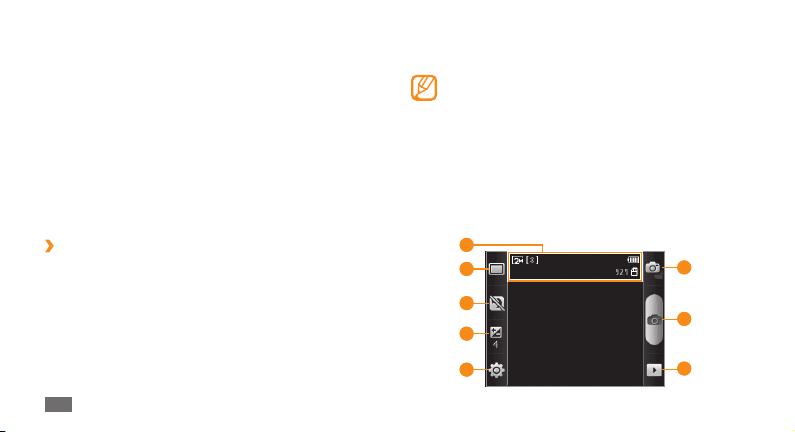
1
2
3
4
6
7
46
Divertisment
5
8
Page 48
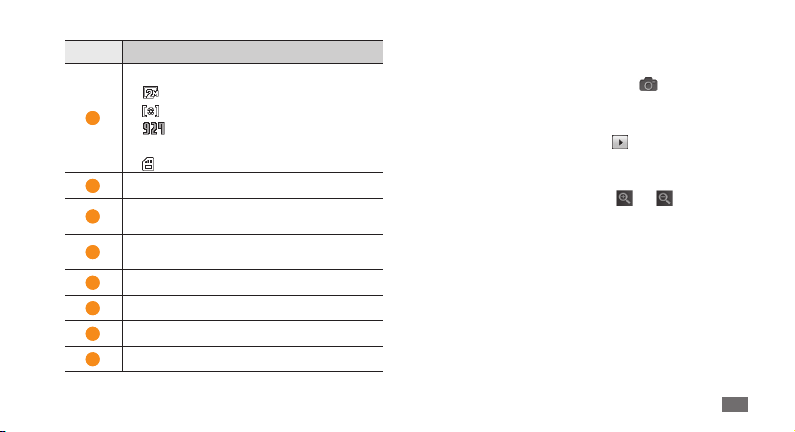
Număr Funcţie
Vericaţi starea şi setările camerei foto.
• : Rezoluţie
• : Tip măsurare expunere
1
• : Numărul fotograilor care se pot
realiza (în funcţie de memoria disponibilă)
• : Locaţia de stocare
2
Schimbaţi modul de fotograere.
Setaţi dacă doriţi să folosiţi modul de
3
Fotograere nocturnă.
Reglaţi luminozitatea; Selectaţi + pentru a
4
creşte sau – pentru a scădea.
5
Schimbaţi setările camerei foto.
6
Comutaţi la camera video.
7
Realizaţi o fotograe.
8
Vizualizaţi ultima fotograe captată.
Apăsaţi pe tasta Volum pentru a mări sau pentru a
4
micşora.
Apăsaţi tasta Conrmare sau selectaţi
5
fotograa.
Fotograa este salvată automat.
După captarea fotograilor, selectaţi
•
Pentru a vizualiza mai multe fotograi, derulaţi la stânga
sau la dreapta.
Pentru a mări sau micşora, selectaţi
• sau . De
asemenea, puteţi atinge ecranul de două ori, pentru a mări
sau pentru a micşora.
Pentru a trimite o fotograe, selectaţi
• Part.
Pentru a seta o fotograe sau o imagine de identicare a
•
apelantului, selectaţi Setare ca.
Pentru a şterge o fotograe, selectaţi
• Ştergere.
pentru a
pentru a le vizualiza.
Divertisment
47
Page 49
Realizarea unei serii de fotograi
›
Puteţi realiza cu uşurinţă o serie de fotograi ale unor subiecţi
aaţi în mişcare. Această opţiune este utilă când fotograaţi
copiii la joacă sau la un eveniment sportiv.
În modul Repaus, deschideţi lista de aplicaţii şi selectaţi
1
Cameră foto.
Rotiţi dispozitivul în sensul invers acelor de ceasornic în
2
modul de vizualizare peisaj.
Selectaţi
3
Efectuaţi reglajele necesare.
4
Ţineţi apăsată tasta Conrmare sau apăsaţi lung
5
când eliberaţi tasta.
48
→ Continuu.
. Camera foto va continua să capteze fotograi până
Divertisment
Realizarea unei fotograi panoramice
›
Puteţi realiza fotograi panoramice vaste utilizând modul de
fotograere Panoramă. Aceste mod este convenabil pentru
fotograerea peisajelor.
În modul Repaus, deschideţi lista de aplicaţii şi selectaţi
1
Cameră foto.
Rotiţi dispozitivul în sensul invers acelor de ceasornic în
2
modul de vizualizare peisaj.
Selectaţi
3
Efectuaţi reglajele necesare.
4
Apăsaţi tasta Conrmare sau selectaţi 5 pentru a face
prima fotograe.
Deplasaţi lent dispozitivul în orice direcţie şi aliniaţi cadrul
6
verde cu vizorul.
Când aţi aliniat cadrul verde cu vizorul, camera foto va
realiza automat fotograa următoare.
Repetaţi pasul 6 pentru a naliza fotograa panoramică.
7
→ Panoramă.
Page 50
Realizarea unei fotograi în modul
›
Fotograere zâmbet
Camera foto poate recunoaşte feţele oamenilor şi vă poate
ajuta să captaţi fotograi ale acestora când zâmbesc.
În modul Repaus, deschideţi lista de aplicaţii şi selectaţi
1
Cameră foto.
Rotiţi dispozitivul în sensul invers acelor de ceasornic în
2
modul de vizualizare peisaj.
Selectaţi
3
Efectuaţi reglajele necesare.
4
Apăsaţi pe tasta Conrmare sau selectaţi 5 .
Îndreptaţi obiectivul camerei foto spre subiect.
6
Dispozitivul va recunoaşte persoanele dintr-o imagine şi
le va detecta zâmbetele. Atunci când subiectul zâmbeşte,
dispozitivul fotograază automat.
→ Fotograere zâmbet.
Particularizarea setărilor camerei foto
›
Înainte de a capta o fotograe, selectaţi → pentru a
accesa următoarele opţiuni:
Opţiune Funcţie
Temporizator
Rezoluţie Schimbaţi opţiunea de rezoluţie.
Balanţă de alb
Efecte
ISO
Măsurare
Calitate imagine Setaţi nivelul de calitate al fotograilor.
Selectaţi întârzierea înainte de
realizarea unei fotograi.
Reglaţi balanţa de culoare conform
condiţiilor de iluminare.
Aplicaţi un efect special, de exemplu
negativ, sepia sau tonuri de alb-negru.
Ajustaţi sensibilitatea senzorului de
imagine al camerei foto.
Selectaţi un tip de măsurare a
expunerii.
Divertisment
49
Page 51
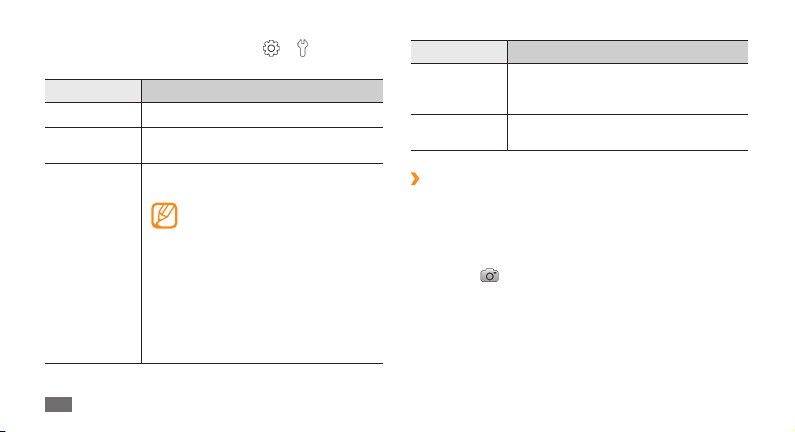
Înainte de a capta o fotograe, selectaţi
accesa următoarele setări:
Setare Funcţie
Grilă Aşează o grilă pe ecranul de examinare.
Examinare
GPS
Divertisment
50
Setaţi camera foto să aşeze imaginea
realizată.
Setaţi camera să includă informaţii
privind locaţia pentru fotograile dvs.
Pentru a îmbunătăţi semnalul •
GPS, evitaţi să faceţi poze în
locaţi în care semnalul poate
obstrucţionat, cum ar între
clădiri, în zone foarte joase sau
în condiţii de vreme precare.
Alternativ, particularizaţi setările
•
de conexiune GPS pentru
îmbunătăţirea recepţiei GPS.
► pag. 94
→ pentru a
Setare Funcţie
Sunet obiectiv
Reiniţializare
Realizarea unui videoclip
›
În modul Repaus, deschideţi lista de aplicaţii şi selectaţi
1
Cameră foto.
Rotiţi dispozitivul în sensul invers acelor de ceasornic în
2
modul de vizualizare peisaj.
Selectaţi
3
Setaţi declanşatorul camerei foto
să emită un sunet la realizarea unei
fotograi.
Reiniţializaţi meniurile şi opţiunile de
fotograere.
pentru a comuta la camera video.
Page 52
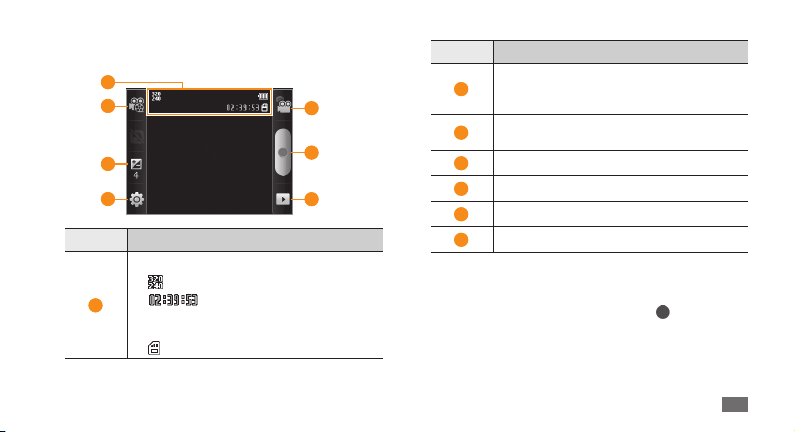
Îndreptaţi obiectivul spre subiect şi efectuaţi toate
4
reglajele necesare.
1
2
3
4
Număr Funcţie
Vericaţi starea şi setările camerei video.
• : Rezoluţie
• : Durata videoclipului care
1
poate realizat (în funcţie de memoria
disponibilă)
• : Locaţia de stocare
Număr Funcţie
Schimbaţi modul de înregistrare (pentru
2
ataşarea la un mesaj multimedia sau pentru
5
6
7
Apăsaţi pe tasta Volum pentru a mări sau pentru a
5
micşora.
Apăsaţi pe tasta Conrmare sau selectaţi
6
începe înregistrarea.
salvare normală).
Reglaţi luminozitatea; Selectaţi + pentru a
3
creşte sau – pentru a scădea.
4
Modicaţi setările camerei video.
5
Comutaţi la camera foto.
6
Înregistraţi un videoclip.
7
Vizualizaţi ultimul videoclip înregistrat.
pentru a
Divertisment
51
Page 53
Selectaţi
7
Videoclipul este salvat automat.
După realizarea videoclipurilor, selectaţi
videoclipurile înregistrate.
Pentru a vizualiza mai multe videoclipuri, derulaţi la stânga
•
sau la dreapta.
Pentru a reda un videoclip, selectaţi
• Redare.
Pentru a şterge un videoclip, selectaţi
• Ştergere.
Pentru a trimite un videoclip, selectaţi
• Part.
52
pentru a opri înregistrarea.
Camera video nu poate înregistra videoclipuri în mod
adecvat pe o cartelă de memorie cu viteză redusă de
transfer.
pentru a vedea
Divertisment
Particularizarea setărilor camerei video
›
Înainte de a înregistra un videoclip, selectaţi → pentru
a accesa următoarele opţiuni:
Opţiune Funcţie
Temporizator
Rezoluţie Schimbaţi opţiunea de rezoluţie.
Balanţă de alb
Efecte
Calitate video
Selectaţi intervalul de întârziere
înainte de începutul înregistrării unui
videoclip.
Reglaţi balanţa de culoare conform
condiţiilor de iluminare.
Aplicaţi un efect special, de exemplu
negativ, sepia sau tonuri de albnegru.
Setaţi nivelul de calitate al
videoclipurilor.
Page 54
Înainte de a înregistra un videoclip, selectaţi → pentru a
accesa următoarele setări:
Setare Funcţie
Grilă
Înregistrare audio Activaţi sau dezactivaţi sunetele.
Examinare
Reiniţializare
Aşează o grilă pe ecranul de
examinare.
Setaţi camera foto să aşeze
videoclipul înregistrat.
Reiniţializaţi meniurile şi opţiunile de
fotograere.
Galerie
Aaţi cum să vizualizaţi fotograi şi să redaţi videoclipuri pe
memoria şi pe cartela de memorie a dispozitivului.
Formate de şier acceptate
›
Tip Format
Imagine Extensie: bmp, gif, jpg, png
•
Video
În funcţie de software-ul telefonului, unele formate •
de şiere nu sunt acceptate.
Dacă dimensiunea şierului depăşeşte memoria
•
disponibilă, se poate produce o eroare la
deschiderea şierelor.
Vizualizarea unei fotograi
›
În modul Repaus, deschideţi lista de aplicaţii şi selectaţi
1
Galerie.
Selectaţi un folder.
2
Extensie: 3gp, mp4
Codec: MPEG4, H.263, H.264•
Divertisment
53
Page 55
Pentru a schimba modul de vizualizare, selectaţi 3 sau
în partea de sus dreapta a ecranului.
Pentru a vedea fotograile sau videoclipurile înregistrate
la o anumită dată, selectaţi săgeţile din bara de jos sau
deplasaţi bara la stânga sau la dreapta.
Selectaţi o fotograe (fără pictogramă) pentru a o
4
vizualiza.
În timpul vizualizării unei fotograi, utilizaţi următoarele
opţiuni:
•
Pentru a vizualiza mai multe fotograi, derulaţi la stânga
sau la dreapta.
Pentru a mări sau micşora, selectaţi
• sau . De
asemenea, puteţi atinge ecranul de două ori, pentru a mări
sau pentru a micşora.
Pentru a începe expunerea de diapozitive cu fotograi
•
şi videoclipuri, selectaţi Expunere diapozitive. Atingeţi
ecranul pentru a opri expunerea de diapozitive.
Divertisment
54
Redarea unui videoclip
›
În modul Repaus, deschideţi lista de aplicaţii şi selectaţi
1
Galerie.
Selectaţi un folder
2
pentru a redat.
Rotiţi dispozitivul în sensul invers acelor de ceasornic în
3
modul de vizualizare peisaj.
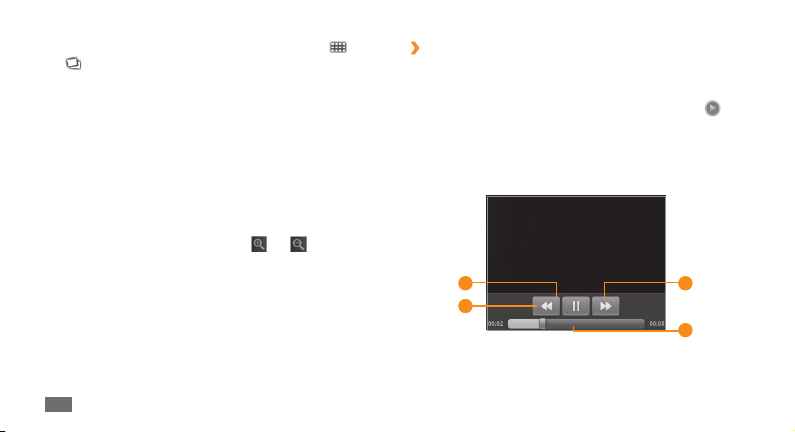
Controlaţi redarea cu ajutorul următoarelor taste:
4
1
2
→
un videoclip (cu pictograma )
3
4
Page 56
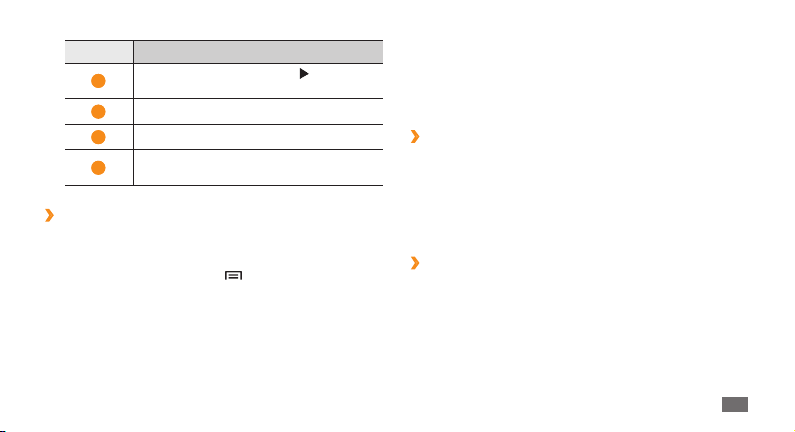
Număr Funcţie
Întrerupeţi redarea; selectaţi pentru a
1
relua redarea.
2
Vă deplasaţi înapoi într-un şier.
3
Vă deplasaţi înainte într-un şier.
Vă deplasaţi la un punct al şierului prin
4
glisarea barei.
Partajarea imaginilor sau a videoclipurilor
›
În modul Repaus, deschideţi lista de aplicaţii şi selectaţi
1
Galerie.
Selectaţi un folder şi apăsaţi [
2
Selectaţi şiere imagine sau video.
3
Selectaţi 4 Partajare → o opţiune de partajare.
Trimiteţi şierul prin mesaj multimedia, e-mail sau
5
Bluetooth sau încărcaţi şierul în albumul online sau pe
reţelele sociale.
].
Muzică
Aaţi cum puteţi să ascultaţi muzica preferată, cu ajutorul
playerului muzical. Playerul muzical acceptă următoarele
formate de şier: mp3, aac, ogg, amr, imy, wav, mid.
Adăugarea de şiere muzicale pe
›
dispozitiv
Începeţi prin transferul şierelor pe dispozitiv sau pe cartela
de memorie:
Descărcaţi de pe reţeaua Wi-.
• ► pag. 67
Primiţi prin Bluetooth.
• ► pag. 77
Redarea muzicii
›
După transferul şierelor muzicale pe dispozitiv sau pe
cartela de memorie,
În modul Repaus, deschideţi lista de aplicaţii şi selectaţi
1
Muzică.
→
Selectaţi o categorie muzicală
2
un şier muzical.
Divertisment
55
Page 57
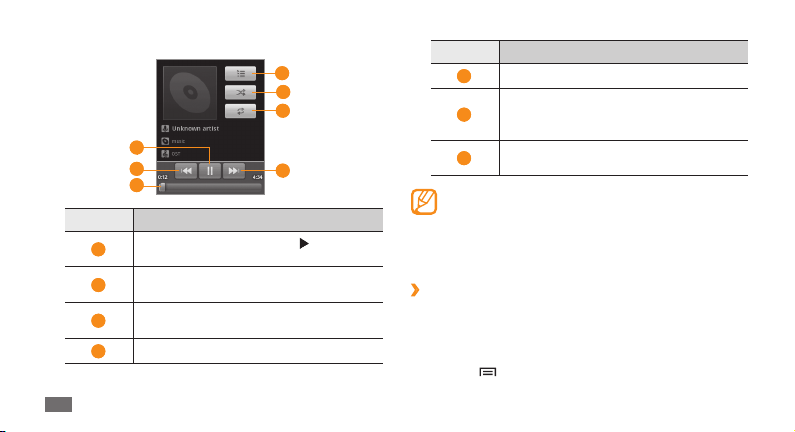
Controlaţi redarea cu ajutorul următoarelor taste:
3
4
5
6
1
Număr Funcţie
1
2
3
4
Divertisment
56
2
3
Întrerupeţi redarea; selectaţi pentru a
relua redarea.
Repornire redare; Salt înapoi; Vă deplasaţi
înapoi într-un şier (ţineţi apăsat).
Vă deplasaţi la un punct al şierului prin
glisarea barei.
Deschideţi lista de redare.
7
Număr Funcţie
5
Activaţi modul Amestecare.
Schimbaţi modul de repetare (oprit,
6
se repetă un şier sau se repetă toate
şierele).
Derulaţi înainte; vă deplasaţi înainte într-
7
un şier (ţineţi apăsat).
WOW HD™ îmbunătăţeşte semnicativ calitatea de
redare a sunetelor, oferind o experienţă dinamică de
divertisment 3D, cu un bas puternic şi profund şi cu
o claritate a frecvenţelor ridicate care permite detalii
precise.
Crearea unei liste de redare
›
În modul Repaus, deschideţi lista de aplicaţii şi selectaţi
1
Muzică.
→
Selectaţi o categorie
2
Apăsaţi [
3
] → Adăugare la lista de redare → Nou.
un şier muzical.
Page 58
Introduceţi un titlu pentru noua listă de redare şi selectaţi
4
Salvare.
Pentru a adăuga mai multe şiere muzicale la lista de
5
redare, deschideţi un şier şi apăsaţi [ ] → Adăugare la
lista de redare
Utilizarea caracteristicii amestecare
›
→
noua listă de redare.
petrecere
Când activaţi caracteristica amestecare petrecere, dispozitivul
dvs. selectează şi redă şierele muzicale aleatoriu.
În modul Repaus, deschideţi lista de aplicaţii şi selectaţi
1
Muzică.
→
Selectaţi o categorie
2
Apăsaţi [
3
Pentru a dezactiva funcţia de amestecare petrecere,
4
selectaţi .
] → Mod Amestecare pentru petrecere.
un şier muzical.
Particularizarea setărilor playerului
›
muzical
În modul Repaus, deschideţi lista de aplicaţii şi selectaţi
1
Muzică.
→
Selectaţi o categorie
2
Apăsaţi [
3
Reglaţi următoarele setări pentru a particulariza playerul
4
muzical:
] → Setări.
Opţiune Funcţie
5.1 channel
Egalizator Selectaţi un tip de egalizator implicit.
un şier muzical.
Setaţi activarea sau dezactivarea
sistemului cu sunet surround a
canalului virtual 5.1 atunci când o cască
este conectată.
Divertisment
57
Page 59
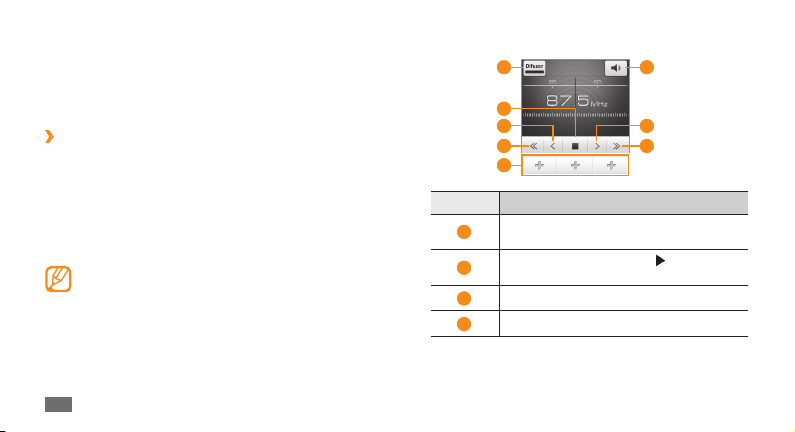
Radio FM
Aaţi cum puteţi să ascultaţi muzica şi ştirile la radioul FM.
Pentru a asculta radioul FM, trebuie să conectaţi căştile
furnizate, care servesc drept antenă radio.
Ascultarea radioului FM
›
Introduceţi în dispozitiv casca furnizată.
1
În modul Repaus, deschideţi lista de aplicaţii şi selectaţi
2
Radio FM.
Ye s pentru a începe acordul automat.
Selectaţi
3
Radioul FM scanează şi salvează automat posturile
disponibile.
La prima pornire a radioului FM, vi se va solicita să
porniţi căutarea automată.
Divertisment
58
Controlaţi radioul FM utilizând următoarele taste:
4
1
2
3 3
4
5
Număr Funcţie
Modicaţi ieşirea de sunet (casca sau
1
difuzorul dispozitivului).
Opriţi radioul FM; Selectaţi pentru a
2
porni radioul FM.
3
Modicaţi frecvenţa cu paşi de 0,1 MHz.
4
Căutaţi un post de radio disponibil.
6
4
Page 60
Număr Funcţie
Adăugaţi postul de radio curent pe lista
5
de preferate.
6
Reglaţi volumul.
Salvarea automată a unui post de radio
›
Introduceţi în dispozitiv casca furnizată.
1
În modul Repaus, deschideţi lista de aplicaţii şi selectaţi
2
Radio FM.
Căutare → o opţiune de scanare.
Selectaţi
3
Radioul FM scanează şi salvează automat posturile
disponibile.
Adăugarea unui post de radio la lista de
›
favorite
Introduceţi în dispozitiv casca furnizată.
1
În modul Repaus, deschideţi lista de aplicaţii şi selectaţi
2
Radio FM.
Selectaţi 3 pentru a porni radioul FM.
Derulaţi la postul de radio dorit.
4
Selectaţi 5 + pentru a adăuga pe lista de favorite.
Puteţi adăuga un nume pentru postul de radio sau
puteţi şterge un post de radio; ţineţi apăsat pe un post
de radio pe lista de favorite şi selectaţi Eliminare sau
Redenumire.
Particularizarea setărilor radioului FM
›
În modul Repaus, deschideţi lista de aplicaţii şi selectaţi
1
Radio FM.
Apăsaţi [
2
Reglaţi următoarele setări pentru particularizarea
3
radioului FM:
] → Setări.
Opţiune Funcţie
Regiune Selectaţi regiunea dvs.
Divertisment
59
Page 61
Opţiune Funcţie
Redare în
fundal
Aşare ID
post
Oprire FM
automată
Divertisment
60
Stabiliţi dacă radioul FM va funcţiona
sau nu în fundal, în timp ce utilizaţi
alte aplicaţii.
Stabiliţi dacă se va aşa identicatorul
postului pe ecranul radioului FM;
identicatorii de post sunt disponibili
numai de la posturile de radio care
furnizează această informaţie.
Setaţi ca radioul FM să se oprească
automat după o perioadă de timp
specicată.
Page 62
Informaţii personale
Contacte
Aaţi cum puteţi să creaţi şi să gestionaţi o listă a contactelor
personale sau de afaceri stocate în memoria telefonului sau
pe o cartelă SIM sau USIM. Puteţi salva nume, numere de
telefon mobil, numere de telefon de la domiciliu, adrese de
e-mail, aniversări şi alte date aferente contactelor dvs.
Crearea unui contact
›
În modul Repaus, selectaţi 1 .
Selectaţi
2
Selectaţi o locaţie de memorie.
3
Introduceţi informaţiile de contact.
4
Selectaţi 5 Salvare pentru a adăuga contactul în memorie.
.
De asemenea, puteţi crea un contact din ecranul de apelare.
În modul Repaus, apăsaţi [
1
, şi introduceţi un număr de telefon.
Adăugare la Contacte → .
Selectaţi
2
Selectaţi o locaţie de memorie.
3
Introduceţi informaţiile de contact.
4
Selectaţi 5 Salvare pentru a adăuga contactul în memorie.
Găsirea unui contact
›
În modul Repaus, selectaţi .
1
Apăsaţi [
2
Introduceţi primele litere ale numelui dorit.
3
Selectaţi numele contactului din lista de contacte.
4
].
] → Tastatură sau selectaţi
Informaţii personale
61
Page 63
După ce aţi găsit un contact, puteţi efectua
următoarele operaţii:
apelaţi contactul selectând un număr de telefon.
•
trimiteţi un mesaj prin selectarea opţiunii • Mesaj.
trimiteţi un e-mail selectând o adresă de e-mail.
•
editaţi informaţiile despre contact apăsând [• ] →
Editare.
Setarea unui număr de apelare rapidă
›
În modul Repaus, selectaţi 1 .
Apăsaţi [
2
Selectaţi un număr de locaţie
3
62
] → Mai multe → Apelare rapidă.
→
Puteţi apela rapid acest număr ţinând apăsat numărul
locaţiei din ecranul de apelare.
Informaţii personale
un contact.
Crearea cărţii de vizită
›
În modul Repaus, selectaţi 1 .
Apăsaţi [
2
Introduceţi-vă detaliile personale.
3
Selectaţi 4 Salvare.
Preluarea contactelor din conturile dvs. de
›
] → Prolul meu.
Puteţi trimite cartea de vizită ataşând-o la un mesaj
sau la un e-mail sau transferând-o prin caracteristica
fără r Bluetooth.
comunitate
Puteţi vizualiza lista conturilor de pe site-urile Web de
comunitate şi puteţi selecta un cont pentru a adăuga un
contact de pe site-ul Web la contactele de pe telefon.
În modul Repaus, selectaţi
1
Apăsaţi [
2
Selectaţi un cont.
3
] → Preluare prieteni.
.
Page 64
Crearea unui grup de contacte
›
Prin crearea grupurilor de contacte, puteţi gestiona mai
multe contacte şi trimite mesaje sau un e-mail unui întreg
grup. Începeţi prin crearea unui grup.
În modul Repaus, selectaţi
1
Apăsaţi [
2
Introduceţi un nume şi selectaţi un ton de apel pentru
3
grup.
Selectaţi
4
Copierea contactelor
›
Pentru a copia contactele de pe cartela SIM sau USIM pe
dispozitiv,
În modul Repaus, selectaţi
1
Apăsaţi [
2
SIM.
Selectaţi contactele pentru copiat şi apăsaţi
3
] → Creare.
Salvare.
] → Import/Export → Import de pe cartela
→ Grupuri.
.
Import.
Pentru a copia contactele de pe cartela SIM sau USIM pe
dispozitiv,
În modul Repaus, selectaţi
1
Apăsaţi [
2
SIM.
Selectaţi contacte pentru copiat şi apăsaţi
3
Importul sau exportul contactelor
›
Pentru a importa şierele contactelor (format vcf) de pe o
cartelă de memorie pe aparatul dvs.,
În modul Repaus, selectaţi
1
Apăsaţi [
2
SD.
Selectaţi o opţiune pentru a importa şierul unui singur
3
contact, şiere de contacte multiple, sau toate şierele
contactelor, şi selectaţi OK.
Alegeţi şierele de contact pentru import şi selectaţi
4
] → Import/Export → Export pe cartela
] → Import/Export → Import de pe cartela
.
Export → Da.
.
OK.
Informaţii personale
63
Page 65
Pentru a exporta contacte de pe aparatul dvs. pe o cartelă de
memorie,
În modul Repaus, selectaţi
1
Apăsaţi [
2
Selectaţi
3
Vizualizarea jurnalului de comunicaţii
›
Puteţi vizualiza jurnalul de comunicaţii cu apeluri, mesaje,
mesaje de e-mail sau liste SNS.
În modul Repaus, selectaţi
1
Selectaţi un element pe care doriţi să-l vizualizaţi.
2
Vizualizarea activităţilor din reţelele
›
] → Import/Export → Export pe cartela SD.
OK pentru a conrma.
.
→ Istoric.
sociale
Puteţi vizualiza activităţile recente ale contactelor din
serviciile de reţele sociale, precum Facebook, MySpace şi
Twitter.
În modul Repaus, selectaţi
1
Selectaţi un element pe care doriţi să-l vizualizaţi.
2
Informaţii personale
64
→ Activităţi.
Calendar
Învăţaţi să creaţi şi să gestionaţi evenimente zilnice,
săptămânale sau lunare şi să setaţi alarme pentru a vă
reaminti de evenimente importante.
Pentru a utiliza aplicaţia de calendar, trebuie să vă
înregistraţi la contul dvs. Google.
Crearea unui eveniment
›
În modul Repaus, deschideţi lista de aplicaţii şi selectaţi
1
Calendar.
Apăsaţi [
2
Introduceţi detaliile evenimentului, după cum este
3
necesar.
Selectaţi
4
] → Mai multe → Creare.
Done.
Page 66
Vizualizarea evenimentelor
›
Pentru modicarea vizualizării calendar,
În modul Repaus, deschideţi lista de aplicaţii şi selectaţi
1
Calendar.
Apăsaţi [
2
Lună.
Pentru a vizualiza evenimentele de la o anumită dată,
În modul Repaus, deschideţi lista de aplicaţii şi selectaţi
1
Calendar.
Selectaţi o dată din calendar. În vizualizarea de tip lună,
2
zilele cu evenimente programate sunt indicate cu o bară
albastră.
Pentru a selecta data de astăzi, apăsaţi [
Selectaţi un eveniment pentru a-i vizualiza detaliile.
3
] şi selectaţi Ziua, Aşare săptămânală sau
] → Azi.
Oprirea unei alarme de eveniment
›
Dacă setaţi o alarmă pentru un eveniment din calendar,
pictograma alarmei pentru eveniment va apărea la ora
specicată.
Deschideţi panoul de comenzi rapide din partea de sus
1
a ecranului.
Selectaţi un memento pentru a vizualiza mai multe detalii
2
despre eveniment.
Pentru a amâna sau a anula alarma, selectaţi
3
sau Îndepărtare totală.
Amânare
Notă
Aaţi cum puteţi să înregistraţi informaţii importante,
destinate salvării şi vizualizării la o dată ulterioară.
Informaţii personale
65
Page 67
Crearea unei note
›
În modul Repaus, deschideţi lista de aplicaţii şi selectaţi
1
Notă.
Creare memento sau apăsaţi[ ] → Creare.
Selectaţi
2
Introduceţi textul notei.
3
Apăsaţi [4 ] pentru a selecta o culoare de fundal.
Salvare.
Selectaţi
5
Vizualizarea notelor
›
În modul Repaus, deschideţi lista de aplicaţii şi selectaţi
1
Notă.
Selectaţi o notă pentru a-i vizualiza detaliile (dacă este
2
necesar).
Puteţi trimite nota altor persoane ţinând apăsat pe
notă şi selectând o opţiune.
Informaţii personale
66
Page 68
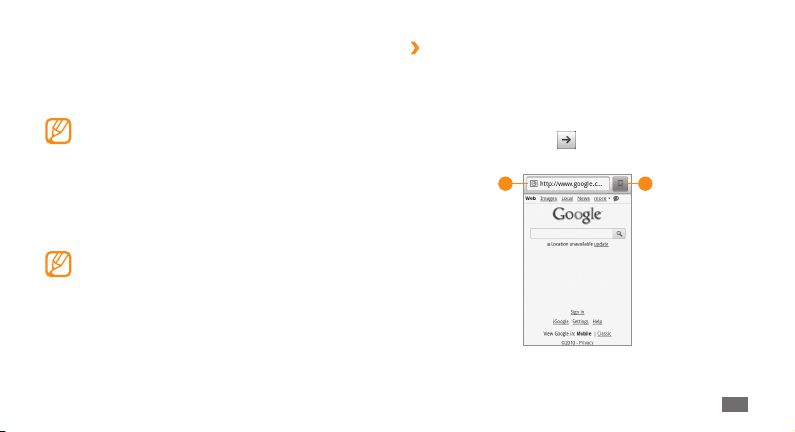
Web
Serviciile Web necesită o conexiune de date. Contactaţi-vă
operatorul pentru a alege cel mai bun plan de date.
Accesarea reţelei Web şi descărcarea conţinutului
media pot genera taxe suplimentare. Pentru detalii,
contactaţi furnizorul de servicii.
Internet
Aaţi cum puteţi să accesaţi şi să marcaţi paginile Web
preferate.
Pictogramele disponibile pentru mesaj pot să difere în
funcţie de regiune.
Răsfoirea paginilor Web
›
În modul Repaus, deschideţi lista de aplicaţii şi selectaţi
1
Internet pentru a lansa o pagină de pornire specicată.
Pentru a accesa o anumită pagină Web, selectaţi câmpul
2
de introducere URL, introduceţi adresa Web (URL) a
paginii Web şi selectaţi
Navigaţi în paginile Web utilizând următoarele taste:
3
1
.
2
Web
67
Page 69
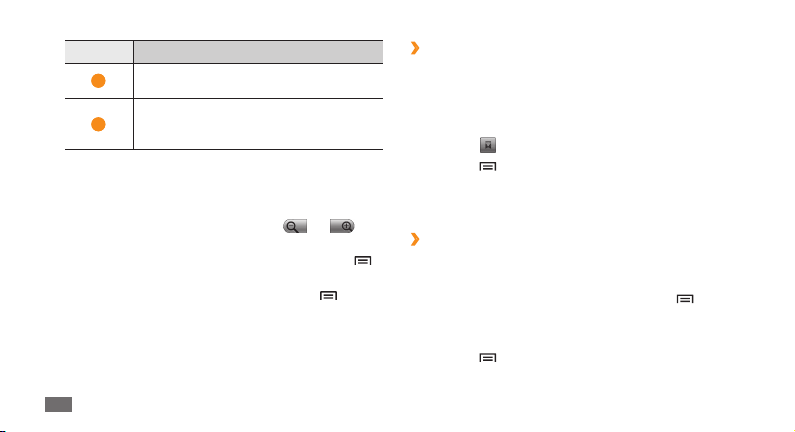
Număr Funcţie
Introduceţi adresa URL a unei pagini Web
1
pe care doriţi să o accesaţi.
Deschideţi o listă de marcaje salvate,
2
pagini frecvent vizitate şi istoricul Internet
recent.
În timpul navigării în pagina Web, utilizaţi următoarele
opţiuni:
Pentru a mări sau a micşora, atingeţi ecranul de două ori,
•
sau mişcaţi în orice direcţie pentru a aşa sau şi
selectaţi o pictogramă mărită.
Pentru a trece la pagina următoare din istoric, apăsaţi [
• ]
→
Redirecţionare.
Pentru a reîncărca pagina Web curentă, apăsaţi [
• ]
Reîmprospătare.
Web
68
→
Marcarea paginilor Web favorite
›
Puteţi marca paginile Web pe care le vizitaţi frecvent, pentru
acces rapid. Pentru a adăuga un marcaj,
În modul Repaus, deschideţi lista de aplicaţii şi selectaţi
1
Internet.
Selectaţi
2
Apăsaţi [
3
Introduceţi un titlu de pagină şi o adresă Web (URL).
4
Selectaţi 5 OK.
Deschideţi pagini multiple
›
Puteţi deschide mai multe pagini şi vă puteţi deplasa între
acestea.
În timpul navigării pe o pagină web, apăsaţi [
1
Fereastră nouă.
Accesaţi altă pagină web în fereastra nouă.
2
Apăsaţi [3 ] → Ferestre → Fereastră nouă pentru a
deschide mai multe pagini web.
.
] → Marcare ultima pagină vizualizată.
] →
Page 70
Pentru vizualizarea ferestrelor curent active, apăsaţi [4 ]
→
Ferestre şi selectaţi o pagină web pentru vizualizare.
Samsung Apps
Samsung Apps permite descărcarea simplă a unei game largi
de aplicaţii direct pe aparatul dvs. Cu numeroase aplicaţii,
jocuri, ştiri, referinţe, reţele sociale, navigaţie, sănătate şi
multe altele, Samsung Apps permite accesul instant la
numeroase posibilităţi de îmbogăţire a experienţei telefoniei
mobile.
Aparatul dvs. devine mai inteligent cu aplicaţii în întregime
optimizate. Exploraţi aplicaţiile uimitoare şi îmbunătăţiţi
activitatea aparatului dvs.
În funcţie de regiune sau de furnizorul de servicii, •
este posibil ca acest serviciu să nu e disponibil.
Pentrru detalii, vizitaţi www.samsungapps.com.
•
În modul Repaus, deschideţi lista de aplicaţii şi selectaţi
1
Samsung Apps.
Căutaţi aplicaţii şi descărcaţi-le după preferinţe.
2
Layar
Layar permite navigarea în locaţii pentru informaţii locale în
timp real sau hărţi prin intermediul camerei dispozitivului şi
pentru partajarea informaţiilor.
În modul Repaus, deschideţi lista de aplicaţii şi selectaţi
Layar.
În funcţie de regiune, este posibil ca această
caracteristică să nu e disponibilă.
Maps
Aaţi cum să utilizaţi Google Maps™ pentru a vă aa locaţia,
pentru a căuta străzi, oraşe sau ţări pe harta online şi pentru a
primi indicaţii de orientare.
Pentru a recepţiona un semnal GPS mai bun evitaţi folosirea
aparatului dvs. în următoarele condiţii:
între clădiri, în tunele sau pasaje subterane, sau în interiorul
•
clădirilor
în condiţii de vreme neprielnică
•
Web
69
Page 71
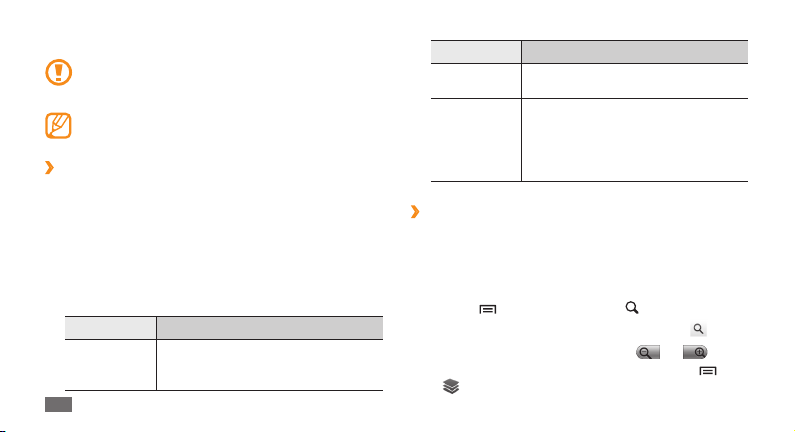
•
în zone cu tensiuni înalte sau câmpuri electromagnetice
Nu atingeţi zona internă a antenei şi nu acoperiţi
această suprafaţă cu mâinile sau alte obiecte în timp
ce utilizaţi funcţiile GPS.
În funcţie de regiune sau de furnizorul de servicii, este
posibil ca această caracteristică să e indisponibilă.
Activaţi serviciile de localizare care pot
›
folosite cu Google Maps
Trebuie să activaţi serviciile de localizare pentru a identica
locaţia dvs. şi a căuta pe hartă.
În modul Repaus, deschideţi lista de aplicaţii şi selectaţi
1
Setări → Locaţie şi securitate.
Reglaţi următoarele setări pentru activarea serviciilor de
2
locaţie:
Opţiune Funcţie
Utilizare
reţele fără r
Web
70
Setaţi utilizarea funcţiei WLAN şi/sau
a reţelelor mobile pentru identicarea
locaţiei.
Opţiune Funcţie
Utilizare
sateliţi GPS
Utilizare GPS
asistat
Căutarea unei anumite locaţii
›
În modul Repaus, deschideţi lista de aplicaţii şi selectaţi
1
Maps.
Selectaţi
2
(dacă este necesar).
Apăsaţi [
3
Introduceţi un cuvânt pentru locaţie şi selectaţi
4
Pentru a mări sau micşora, selectaţi
• sau .
• ]
Pentru adăugarea de straturi pe hartă, apăsaţi [
.
Setare utilizare satelit GPS pentru
găsirea locaţiei.
Setaţi pentru a mări funcţionalitatea
GPS descărcând şiere cu date de pe
serverul Web GPS. Este posibil să ţi
taxat suplimentar pentru descărcarea
şierelor de date GPS.
OK pentru a închide fereastra de introducere
] → Search sau apăsaţi .
.
→
Page 72
Pentru a vizualiza locaţia dvs. actuală, apăsaţi [
• ]
.
Pentru a adăuga o stea locaţiei, selectaţi balonul cu
numele locaţiei
Obţinerea de indicaţii rutiere spre o
›
→ .
anumită destinaţie
În modul Repaus, deschideţi lista de aplicaţii şi selectaţi
1
Maps.
Apăsaţi [
2
Introduceţi adresele locaţiilor de plecare şi de destinaţie.
3
Pentru a introduce o adresă din lista de contacte sau
pentru a indica locaţia pe hartă, selectaţi
sau Point on map.
Selectaţi o metodă de deplasare (cu maşina, cu autobuzul
4
sau pe jos) şi selectaţi Go.
Selectaţi un traseu de deplasare pentru a vizualiza
5
detaliile călătoriei (dacă este necesar).
Apăsaţi [
6
] → Directions.
→ Contacts
] → See map.
→
Când aţi terminat, apăsaţi [7 ] → Clear Map.
Partajarea locaţiei prin intermediul
›
programului Google Latitude
Aaţi cum să partajaţi locaţia cu prietenii şi cum să vizualizaţi
locaţiile acestora prin Google Latitude
În modul Repaus, deschideţi lista de aplicaţii şi selectaţi
1
Latitude.
Aparatul se conectează automat la Latitude.
Apăsaţi [
2
Add via email address.
Selectaţi prieteni pe care doriţi să îi adăugaţi sau pentru
3
care doriţi să introduceţi o adresă de e-mail, şi selectaţi
Add friends
Când prietenul acceptă invitaţia, vă puteţi partaja locaţiile.
Apăsaţi [
4
Locaţia prietenilor dvs. sunt marcate cu fotograile lor
pe hartă.
] → Add friends → Select from Contacts sau
→
Ye s .
] → See map.
.
™
Web
71
Page 73
Căutarea unui loc în jurul tău
›
În funcţie de regiune sau de furnizorul de servicii, este
posibil ca această caracteristică să e indisponibilă.
În modul Repaus, deschideţi lista de aplicaţii şi selectaţi
1
Places.
Selectaţi o categorie.
2
Aparatul dvs. caută locuri, în jurul locaţiei curente, legate
de categorie.
Selectaţi numele unui loc pentru a vedea detalii.
3
Pentru a vizualiza locul pe hartă, selectaţi .
Web
72
Navigaţi la destinaţia dvs.
›
Aaţi cum se foloseşte sistemul de navigare GPS şi vizualizaţi
destinaţia prin ghidarea vocală.
În funcţie de regiune sau de furnizorul de servicii, este
posibil ca această caracteristică să e indisponibilă.
În modul Repaus, deschideţi lista de aplicaţii şi selectaţi
1
Navigare.
Dacă folosiţi această aplicaţie pentru prima dată, selectaţi
2
Accept.
Introduceţi destinaţia cu ajutorul uneia din următoarele
3
metode:
• : Spuneţi destinaţia dvs. ca
Rostiţi destinaţia
"Navighează la destinaţie".
• : Introduceţi destinaţia cu
Introduceţi destinaţia
ajutorul tastaturii virtuale.
• : Selectaţi destinaţia dintre adresele de contact.
Agendă
• : Selectaţi destinaţia din lista locurilor
Locaţii cu stea
marcate cu steluţă.
Page 74
Instalare pentru a utiliza navigarea cu
Selectaţi
4
îndrumare vocalã.
Pentru a naliza navigarea, apăsaţi [
5
Navigare.
] → Ieşire
Google Search
Puteţi căuta aplicaţii în aparatul dvs. şi date specice pe
internet.
În modul Repaus, deschideţi lista de aplicaţii şi selectaţi
1
Google Search.
Introduceţi o literă sau un cuvânt pentru căutare.
2
Selectaţi numele articolului pe care doriţi să-l accesaţi.
3
YouTube
Aaţi cum să vizualizaţi şi să partajaţi videoclipuri prin
YouTube.
Urmărirea videoclipurilor
›
În modul Repaus, deschideţi lista de aplicaţii şi selectaţi
1
YouTube.
Dacă folosiţi această aplicaţie pentru prima dată, selectaţi
2
Accept.
Selectaţi un videoclip din listă.
3
Rotiţi dispozitivul în sensul invers acelor de ceasornic în
4
modul de vizualizare peisaj.
Web
73
Page 75
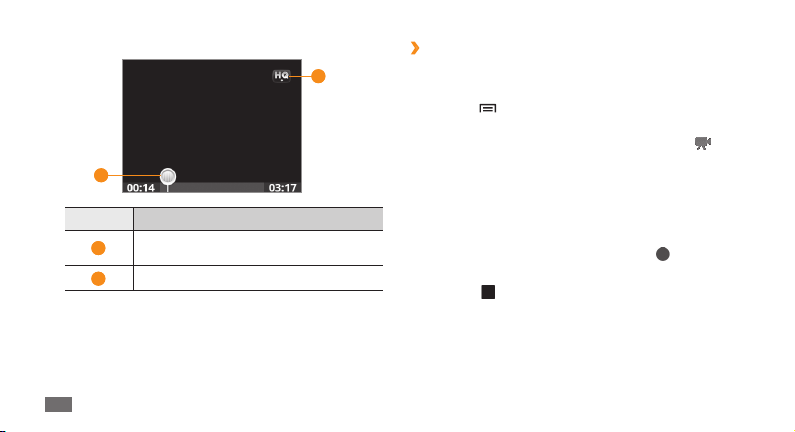
Controlaţi redarea cu ajutorul următoarelor taste:
5
1
Număr Funcţie
Vă deplasaţi la un punct al şierului prin
1
glisarea barei.
2
Schimbaţi calitatea aşării.
Web
74
Încărcarea videoclipurilor
›
În modul Repaus, deschideţi lista de aplicaţii şi selectaţi
2
1
YouTube.
Apăsaţi [
2
la 8.
Dacă doriţi să încărcaţi videoclipuri noi, selectaţi
pentru a porni camera video.
Rotiţi dispozitivul în sensul invers acelor de ceasornic în
3
modul de vizualizare peisaj.
Îndreptaţi obiectivul spre subiect şi efectuaţi toate
4
reglajele necesare.
Apăsaţi pe tasta Conrmare sau selectaţi
5
începe înregistrarea.
Selectaţi
6
Selectaţi
7
înregistrat.
Introduceţi numele de utilizator şi parola şi selectaţi
8
in.
] → Upload şi selectaţi un videoclip. Treceţi
pentru a
pentru a opri înregistrarea.
Salvare pentru a încărca videoclipul pe care l-aţi
Sign
Page 76
News & Weather
Învăţaţi să vizualizaţi informaţiile despre vreme şi să citiţi
ştirile principale şi alte articole noi.
Vizualizaţi informaţia meteo
›
În modul Repaus, deschideţi lista de aplicaţii şi selectaţi
1
News & Weather.
Weather în partea superioară a ecranului.
Selectaţi
2
Aparatul dvs. caută locaţia dvs. curentă şi aşează
informaţile meteo.
Puteţi modica locaţia pentru a vizualiza informaţiile
meteo pentru altă regiune. Apăsaţi [
→
Weather settings şi debifaţi caseta de selectare de
lângă Use my location. Apoi selectaţi o locaţie în Set
location.
] → Settings
Citire articole noi
›
În modul Repaus, deschideţi lista de aplicaţii şi selectaţi
1
News & Weather.
Alegeţi o nouă temă din partea superioară a ecranului.
2
Selectaţi un articol pentru a-l deschide.
3
Pentru a adăuga teme noi, apăsaţi [ ] → Settings →
News settings
→
Select news topics.
Market
Puteţi descărca jocuri, tonuri de sonerie sau alte aplicaţii din
Android Market.
În funcţie de regiune, este posibil ca această
caracteristică să nu e disponibilă.
În modul Repaus, deschideţi lista de aplicaţii şi selectaţi
1
Market.
Căutaţi un şier şi descărcaţi-l pe dispozitiv.
2
► pag. 32
Web
75
Page 77
Conectivitate
Bluetooth
Bluetooth este o tehnologie de comunicare wireless pe rază
scurtă care poate interschimba informaţii pe o distanţă de
aproximativ 10 m fără a necesita conexiune zică.
Nu este necesară alinierea dispozitivelor pentru a transmite
informaţii prin Bluetooth. Dacă dispozitivele se aă ecare
în raza de acţiune a celuilalt, puteţi schimba informaţii între
acestea, chiar dacă se aă în camere diferite.
Conectivitate
76
Samsung nu este responsabilă de pierderea, •
interceptarea sau utilizarea necorespunzătoare a
datelor trimise sau primite prin caracteristica fără r
Bluetooth.
Asiguraţi-vă întotdeauna că distribuiţi şi primiţi date
•
de la dispozitive de încredere şi securizate în mod
adecvat. Dacă între dispozitive există obstacole,
distanţa de operare se poate reduce.
Unele dispozitive, în special cele care nu sunt testate
•
sau aprobate de Bluetooth SIG, pot incompatibile
cu dispozitivul dvs.
Activarea caracteristicii fără r Bluetooth
›
În modul Repaus, deschideţi lista de aplicaţii şi selectaţi
1
Setări → Wireless şi reţea.
Setări Bluetooth → Bluetooth pentru a activa
Selectaţi
2
caracteristica fără r Bluetooth.
Page 78
Găsirea şi asocierea cu alte dispozitive cu
›
caracteristică Bluetooth
În modul Repaus, deschideţi lista de aplicaţii şi selectaţi
1
Setări → Wireless şi reţea → Setări Bluetooth →
Scanare dispozitive.
Selectaţi un dispozitiv.
2
Introducei un cod PIN pentru caracteristica fără r
3
Bluetooth sau codul PIN pentru Bluetooth al celuilalt
dispozitiv, dacă are unul, apoi selectaţi OK. Alternativ,
selectaţi Acceptare pentru a sincroniza codul PIN al
telefonului cu acela al dispozitivului.
Când deţinătorul celuilalt dispozitiv introduce acelaşi cod
PIN sau acceptă conexiunea, asocierea este nalizată.
Dacă asocierea a avut loc cu succes, dispozitivul va căuta
automat serviciile disponibile.
Anumite dispozitive, în special seturile de căşti
sau seturile auto mâini libere, pot avea un cod PIN
Bluetooth xat, cum ar 0000. Dacă celălalt dispozitiv
are un cod PIN, este necesar să îl introduceţi.
Trimiterea de date prin caracteristica fără
›
r Bluetooth
Selectaţi un şier sau un element, de exemplu, un
1
contact, o notă, sau un şier media dintr-o aplicaţie
adecvată sau din Fişierele mele.
Apăsaţi [
2
carte de vizită prin
Căutaţi şi asociaţi cu un dispozitiv cu caracteristică
3
Bluetooth.
Primirea datelor utilizând caracteristica
›
] → Partajare, Trimitere prin, sau Trimitere
→
Bluetooth.
fără r Bluetooth
În modul Repaus, deschideţi lista de aplicaţii şi selectaţi
1
Setări → Wireless şi reţea → Setări Bluetooth → Vizibil.
Dispozitivul dvs. este vizibil pentru alte dispozitive
Bluetooth timp de 120 de secunde.
Când vi se solicită, introduceţi codul PIN pentru
2
caracteristica fără r Bluetooth şi selectaţi OK (dacă este
necesar).
Conectivitate
77
Page 79
Selectaţi
3
Datele primite sunt salvate în folderul bluetooth.
Acceptare pentru a conrma că doriţi să primiţi
date de la dispozitiv (dacă este necesar).
Wi-Fi
Învăţaţi să utilizaţi caracteristicile de reţea fără r ale
dispozitivului dvs. pentru a activa şi a vă conecta la orice reţea
locală fără r (WLAN) compatibilă cu standardele IEEE 802.11
b/g/n.
Vă puteţi conecta la Internet sau la alte dispozitive din reţea
oriunde este disponibil un punct de acces sau un hotspot
fără r.
Dispozitivul utilizează o frecvenţă nearmonizată şi este
conceput pentru a utilizat în toate ţările europene.
Reţeaua WLAN poate operată în UE fără restricţii în
mediile de interior, dar nu poate operată în mediile
de exterior de pe teritoriul Franţei.
Conectivitate
78
Activarea caracteristicii WLAN
›
În modul Repaus, deschideţi lista de aplicaţii şi selectaţi
→
Setări
Wireless şi reţea → Setări Wi-Fi → Wi-Fi. De
asemenea, puteţi deschide panoul de comenzi rapide şi
puteţi selecta Wi-Fi.
O reţea WLAN care rulează în fundal va consuma
puterea bateriei. Pentru a păstra energia bateriei,
activaţi reţeaua WLAN numai atunci când este necesar.
Localizarea şi conectarea la o reţea WLAN
›
În modul Repaus, deschideţi lista de aplicaţii şi selectaţi
1
Setări → Wireless şi reţea → Setări Wi-Fi.
Dispozitivul va căuta automat reţelele WLAN disponibile.
Selectaţi o reţea din
2
Introduceţi o parolă pentru reţea şi selectaţi
3
este necesar).
Selectaţi
4
Connect.
Reţele Wi-Fi.
GAT A (dacă
Page 80
Adăugarea manuală a unei reţele WLAN
›
În modul Repaus, deschideţi lista de aplicaţii şi selectaţi
1
Setări → Wireless şi reţea → Setări Wi-Fi → Add Wi-Fi
network.
Introduceţi identicatorul SSID pentru reţea şi selectaţi
2
tipul de securitate.
Stabiliţi setările de securitate în funcţie de tipul de
3
securitate selectat.
Save.
Selectaţi
4
AllShare
Aaţi cum să utilizaţi serviciul Digital Living Network Alliance
(DLNA), care permite partajarea şierelor media între
dispozitivele compatibile DLNA de la domiciliul dvs., utilizând
o reţea WLAN.
Mai întâi, trebuie să activaţi caracteristica WLAN şi să adăugaţi
un prol WLAN.
► pag. 78
Particularizarea setărilor DLNA pentru
›
partajarea şierelor media
Pentru a permite altor dispozitive compatibile DLNA să
acceseze şierele media de pe dispozitivul dvs., trebuie să
activaţi partajarea şierelor media.
În modul Repaus, deschideţi lista de aplicaţii şi selectaţi
1
AllShare.
Setări.
Selectaţi
2
Reglaţi următoarele setări pentru particularizarea
3
caracteristicii DLNA:
Opţiune Funcţie
Nume server
media
Partajare media
Introduceţi un nume pentru
dispozitivul dvs. ca server media.
Activaţi partajarea şierelor video,
a şierelor imagine sau a şierelor
muzicale cu alte dispozitive
compatibile DLNA.
Conectivitate
79
Page 81
Opţiune Funcţie
Reţea prin punct
de acces
Încărcare de pe
alte dispozitive
Redarea şierelor pe alt dispozitiv
›
Selectaţi un prol de conexiune
în vederea utilizării pentru
conexiunile DLNA.
Stabiliţi dacă veţi accepta
încărcarea de materiale de pe alte
dispozitive.
compatibil DLNA
În modul Repaus, deschideţi lista de aplicaţii şi selectaţi
1
AllShare.
Redaţi şierul de pe telefonul propriu pe un
Selectaţi
2
alt dispozitiv de redare.
Selectaţi o categorie media
3
4
80
Adăugare la lista de redare.
Selectaţi
Conectivitate
→
un şier.
Selectaţi un player—cel care va reda şierul media.
5
Redarea începe pe dispozitivul de redare selectat.
Controlaţi redarea cu ajutorul pictogramelor
6
dispozitivului dvs.
Redarea poate încărcată în zona tampon, în funcţie
de conexiunea de reţea şi de serverul conectat.
Redarea şierelor de pe un dispozitiv pe
›
un alt dispozitiv
În modul Repaus, deschideţi lista de aplicaţii şi selectaţi
1
AllShare.
Redaţi şierul de pe server pe un alt
Selectaţi
2
dispozitiv de redare prin intermediul telefonului.
Dispozitivul dvs. caută automat dispozitive compatibile
DLNA.
Selectaţi un aparat ca server media - cel care conţine
3
şierele media.
Page 82
Selectaţi o categorie media şi un şier.
4
Selectaţi 5 Adăugare la lista de redare.
Selectaţi un player—cel care va reda şierul media.
6
Redarea începe pe dispozitivul de redare selectat.
Controlaţi redarea cu ajutorul pictogramelor
7
dispozitivului dvs.
USB tethering şi hotspot portabil
Aaţi cum puteţi seta dispozitivul ca modem fără r sau
punct de acces fără r pentru PC-uri sau alte dispozitive, şi
partajaţi conexiunea de reţea mobilă a dispozitivului.
Partajarea reţelei mobile a dispozitivului
›
prin USB
Cu ajutorul unui cablu de date opţional pentru PC,
1
conectaţi mufa multifuncţională a dispozitivului la un PC.
În modul Repaus, deschideţi lista de aplicaţii şi selectaţi
2
Setări → Wireless şi reţea → Furn. acc. Int., hotspot
port.
Selectaţi
3
›
Furnizare acces la Internet prin USB pentru a
activa funcţia tethering USB.
Aparatul dvs. partajează conexiunea reţelei mobile pe PC.
Pentru a opri partajarea conexiunii la reţea, debifaţi caseta
de selectare de lângă Furnizare acces la Internet prin
USB.
Metoda de partajare pentru conexiunea la reţea poate
diferi în funcţie de sistemul de operare al PC-ului.
Partajarea reţelei mobile a dispozitivului
prin WLAN
În modul Repaus, deschideţi lista de aplicaţii şi selectaţi
1
Setări → Wireless şi reţea → Furn. acc. Int., hotspot
port.
Conectivitate
81
Page 83
Selectaţi
2
3
Portable Wi-Fi hotspot pentru activarea
hotspot-ului WLAN.
Dispozitivul dvs. caută şi se conectează la o reţea WLAN.
De la alt dispozitiv, localizaţi numele aparatului dvs. în
lista de conexiuni disponibile şi conectaţi la reţea.
Aparatul dvs. partajează conexiunea la reţeaua mobilă de
pe alt dispozitiv.
Conexiuni PC
Aaţi cum puteţi să vă conectaţi dispozitivul la un PC cu
un cablu de date pentru PC opţional în diferite moduri de
conexiune USB. Prin conectarea dispozitivului la un PC, puteţi
transfera date direct pe şi de la dispozitivul dvs. şi puteţi
utiliza programul Samsung Kies.
Conectivitate
82
Conectarea prin intermediul programului
›
Samsung Kies
Asiguraţi-vă că programul Samsung Kies este instalat pe PC.
Puteţi descărca programul de pe pagina web Samsung
(www.samsungmobile.com).
Cu ajutorul unui cablu de date opţional pentru PC,
1
conectaţi mufa multifuncţională a dispozitivului la un PC.
KIES → OK.
Selectaţi
2
Activaţi Samsung Kies şi copiaţi date şi şiere.
3
Pentru informaţii suplimentare, consultaţi secţiunea de
asistenţă a programului Samsung Kies.
Conectarea ca dispozitiv de stocare în
›
masă
Puteţi conecta dispozitivul la PC ca unitate de disc externă
şi puteţi accesa directorul cu şiere. Dacă introduceţi o
cartelă de memorie în dispozitiv, puteţi, de asemenea, să
accesaţi directorul de şiere al cartelei de memorie, utilizând
dispozitivul drept cititor de cartele de memorie.
Page 84
Directorul de şiere din cartela de memorie va apărea
ca disc extern, separat de memoria internă.
Dacă doriţi să transferaţi şiere de la sau către o cartelă de
1
memorie, introduceţi o cartelă de memorie în dispozitiv.
Cu ajutorul unui cablu de date opţional pentru PC,
2
conectaţi mufa multifuncţională a dispozitivului la un PC.
Stocare de masă → OK.
Selectaţi
3
După conectare, selectaţi
4
USB.
Deschideţi directorul pentru a vizualiza şierele.
5
Copiaţi şierele de pe PC pe cartela de memorie.
6
După nalizare, selectaţi 7 Oprire.
Pentru a deconecta aparatul de la PC, faceţi click pe
pictograma dispozitivului USB din bara Windows şi
faceţi click pe opţiune pentru a elimina în siguranţă
dispozitivul de stocare în masă. Apoi, decuplaţi cablul
de date pentru PC de la PC. În caz contrar, puteţi
pierde datele stocate pe cartela de memorie sau o
puteţi deteriora.
Conectare spaţiu de stocare
Conexiuni VPN
Puteţi crea reţele private virtuale (VPN) şi puteţi conecta
reţeaua privată în siguranţă printr-o reţea publică, cum ar
Internetul.
Dispozitivul dvs. ar trebui să e deja congurat cu
acces la Internet. Dacă nu puteţi accesa Internetul,
trebuie să editaţi conexiunile. Dacă nu sunteţi sigur
ce informaţii de conexiune trebuie să introduceţi,
întrebaţi furnizorul de servicii.
Congurarea conexiunilor VPN
›
În modul Repaus, deschideţi lista de aplicaţii şi selectaţi
1
Setări → Wireless şi reţea → Setări VPN → Adăugare
VPN.
Selectaţi un tip VPN.
2
Conectivitate
83
Page 85
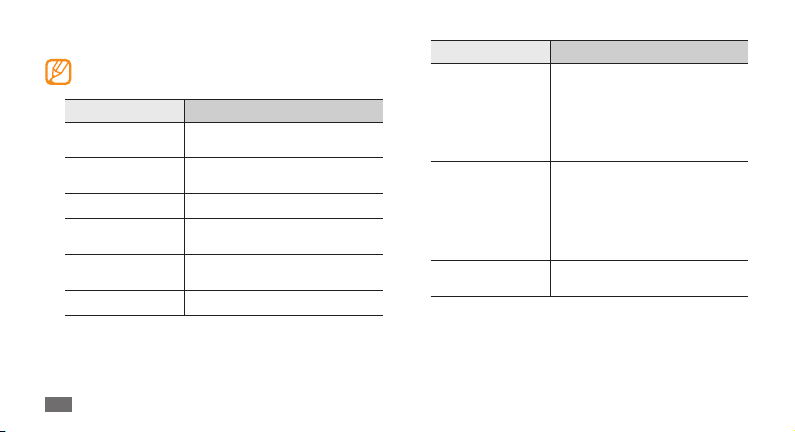
Particularizaţi informaţiile de conexiune.
3
Opţiunile disponibile pot varia în funcţie de tipul VPN.
Opţiune Funcţie
Nume VPN
Setare server VPN
Activare Criptare Setaţi criptarea serverului VPN.
Setare tastă pre-
partajată IPsec
Activare Secret
L2TP
Setare secret L2TP Introduceţi parola secretă L2TP.
Conectivitate
84
Introduceţi un nume pentru
serverul VPN.
Introduceţi adresa IP a serverului
VPN.
Introduceţi o tastă prepartajată.
Setaţi utilizarea parolei secrete
L2TP.
Opţiune Funcţie
Selectaţi un certicat de utilizator
pe care serverul VPN îl foloseşte
Setare certicat de
utilizator
Setare certicat
CA
Domenii de
căutare DNS
pentru a vă identica. Puteţi
importa certicate de la serverul
VPN sau puteţi descărca de pe
web.
Selectaţi o autoritate de
certicare (CA), certicat pe care
serverul VPN îl foloseşte pentru
a vă identica. Puteţi importa
certicate de la serverul VPN sau
puteţi descărca de pe web.
Introduceţi adresa serverului cu
numele domeniului (DNS).
Page 86
Conectarea la o reţea privată
›
În modul Repaus, deschideţi lista de aplicaţii şi selectaţi
1
Setări → Wireless şi reţea → Setări VPN.
Selectaţi o reţea privată de conectare.
2
Introduceţi numele de utilizator parola şi selectaţi
3
Conectare.
Conectivitate
85
Page 87
Instrumente
Ceas
Aaţi cum puteţi utiliza aşajul ceasului pe ecranul de
Repaus, şi setaţi şi controlaţi alarmele pentru evenimente
importante.
Utilizaţi aşajul ceasului
›
În modul Repaus, deschideţi lista de aplicaţii şi selectaţi
1
Ceas.
În timp ce utilizaţi aşajul ceasului, utilizaţi următoarele
2
caracteristici:
• .
Pentru a crea sau şterge o alarmă, selectaţi
• .
Pentru a accesa Galerie, selectaţi
• .
Pentru a lansa player-ul muzical, selectaţi
• .
Pentru a reveni la ecranul repaus, selectaţi
Instrumente
86
Setarea unei alarme noi
›
În modul Repaus, deschideţi lista de aplicaţii şi selectaţi
1
Ceas.
Apăsaţi [
2
Setaţi detaliile alarmei.
3
Când terminaţi, selectaţi 4 Efectuat.
Oprirea unei alarme
›
Când sună alarma,
• Închidere pentru a opri alarma.
Selectaţi
Selectaţi
• Amânare pentru a repeta alarma după o anumită
perioadă de timp.
Ştergerea unei alarme
›
În modul Repaus, deschideţi lista de aplicaţii şi selectaţi
1
Ceas.
Apăsaţi [
2
] → Adăugare alarmă.
] → Alarmă.
Page 88
Ţineţi apăsat o alarmă pentru a o elimina.
3
Selectaţi 4 Ştergere alarmă → OK.
Calculator
Învăţaţi să efectuaţi calcule matematice direct pe dispozitiv,
ca la un dispozitiv handheld sau la un calculator de birou.
În modul Repaus, deschideţi lista de aplicaţii şi selectaţi
1
Calculator.
Utilizaţi tastele care corespund aşajului calculatorului
2
pentru a efectua operaţii matematice de bază.
Apăsaţi [
3
calculatorul ştiinţic.
] → Calculator ştiinţic pentru a folosi
Fişierele mele
Aaţi cum puteţi accesa rapid şi uşor toate imaginile,
videoclipurile, muzica, clipurile audio şi alte tipuri de şiere
stocate pe cartela de memorie.
În modul Repaus, deschideţi lista de aplicaţii şi selectaţi
1
Fişierele mele.
→
Selectaţi un folder
2
Pentru a urca un nivel în directorul de şiere, selectaţi
Sus.
Într-un director, apăsaţi [
opţiuni:
Pentru a trimite un şier altor persoane prin mesaj
•
multimedia, prin e-mail sau prin caracteristica fără r
Bluetooth, selectaţi Partajare.
Pentru a crea un folder nou, selectaţi
• Creare şier.
Pentru a şterge şiere sau foldere, selectaţi
• Ştergere.
Pentru a schimba modul de vizualizare, selectaţi
• Viz. după.
un şier.
] pentru a utiliza următoarele
Instrumente
87
Page 89

Pentru sortarea şierelor sau a folderelor, selectaţi
• Listare
după.
Pentru a utiliza funcţii opţionale aferente unui şier, de
•
exemplu, opţiune de mutare, copiere sau redenumire,
selectaţi Mai multe.
Manager activităţi
Cu managerul de activităţi, puteţi vizualiza aplicaţiile curente,
dimensiunea pachetului de aplicaţii, şi informaţiile cu privire
la memorie, şi monitorizarea memoriei RAM.
În modul Repaus, deschideţi lista de aplicaţii şi selectaţi
1
Manager activităţi.
Utilizaţi următoarele opţiuni:
2
Aplicaţii active• : Vizualizaţi lista cu aplicaţiile în curs de
executare pe dispozitivul dvs.
• : Vizualizaţi dimensiunea pachetului de aplicaţii
Pachet
instalat pe dispozitivul dvs.
• : Vericaţi şi gestionaţi memoria RAM
Manager RAM
pentru dispozitivul dvs.
Instrumente
88
Sumar• : Vizualizaţi memoria utilizată şi memoria
disponibilă a dispozitivului şi a cartelei de memorie
• : Vizualizaţi informaţiile de ajutor cu privire la
Ajut.
prelungirea vieţii bateriei.
Voice Search
Aaţi cum să efectuaţi o căutare vocală de informaţii pe Web.
În funcţie de regiune, este posibil ca această
caracteristică să nu e disponibilă.
În modul Repaus, deschideţi lista de aplicaţii şi selectaţi
1
Voice Search.
Rostiţi un cuvânt cheie la microfon.
2
Dispozitivul caută informaţii şi pagini Web asociate
cuvântului cheie.
Page 90
Scrie
Aaţi cum să introduceţi text şi cum să-l trimiteţi ca mesaj,
cum să-l încărcaţi pe un site Web de comunitate sau cum să-l
salvaţi ca notă sau ca eveniment în calendar.
În modul Repaus, deschideţi lista de aplicaţii şi selectaţi
1
Scrie.
Introduceţi text utilizând panoul de introducere a textelor.
2
Când aţi terminat, selectaţi una dintre opţiunile din
3
câmpul de introducere a textului.
•
Pentru a trimite un mesaj text cu textul respectiv,
selectaţi Trim.
•
Pentru încărcarea textului pe un site Web de
comunitate, selectaţi Stare actualizare.
Pentru a salva textul ca notă sau ca eveniment în
•
calendar, selectaţi Salvare.
Trimiteţi un mesaj, conectaţi-vă la un serviciu de
4
comunitate pentru încărcarea textului sau creaţi o notă
sau un eveniment, în funcţie de opţiunea selectată.
Instrumente
89
Page 91
Setări
Accesarea meniului Setări
În modul Repaus, deschideţi lista de aplicaţii şi selectaţi
1
Setări.
Selectaţi o categorie de setări şi selectaţi o opţiune.
2
Wireless şi reţea
Modicaţi setările pentru conexiunile de reţea wireless.
Mod Avion
›
Dezactivaţi toate funcţiile wireless ale dispozitivului. Puteţi
utiliza numai servicii care nu necesită o reţea.
Setări
90
Setări Wi-Fi
›
Wi-Fi• : Activaţi sau dezactivaţi caracteristica WLAN.
► pag. 78
Noticare reţea
• : Setaţi dispozitivul astfel încât să vă trimită
o noticare când este disponibilă o reţea deschisă.
Add Wi-Fi network
• : Adăugaţi reţele WLAN.
Setări Bluetooth
›
Bluetooth• : Activaţi sau dezactivaţi caracteristica wireless
Bluetooth.
Nume dispozitiv
• : Setaţi un nume Bluetooth pentru
dispozitiv.
Vizibil
• : Conguraţi telefonul pentru a vizibil altor
dispozitive Bluetooth.
Scanare dispozitive
• : Căutaţi dispozitive Bluetooth
disponibile.
► pag. 76
Page 92
Furn. acc. Int., hotspot port.
›
Furnizare acces la Internet prin USB• : Activaţi funcţia USB
tethering pentru a partaja conexiunea de reţea pentru
dispozitive mobile a dispozitivului dvs. cu PC-urile prin USB.
După conectarea la un PC, dispozitivul dvs. se utilizează ca
modem wireless pentru PC.
Portable Wi-Fi hotspot
• : Activaţi caracteristica hotspot
portabil WLAN pentru a partaja conexiunea la reţeaua de
telefonie mobilă a dispozitivului dvs. cu PC-urile sau cu alte
dispozitive cu ajutorul caracteristicii WLAN.
Portable Wi-Fi hotspot settings
• : Conguraţi setările de
reţea pentru hotspot-ul WLAN.
Setări VPN
›
Setaţi conexiunile la un server al Reţelei Private Virtuale
(VPN).
► pag. 83
► pag. 81
► pag. 81
Reţele mobile
›
Utilizare pachete de date• : Setaţi pentru a permite reţelele
de date cu comutare de pachete pentru servicii de reţea.
Roaming de date
• : Setaţi dispozitivul să se conecteze la
o altă reţea când vă aaţi în roaming sau când reţeaua de
reşedinţă nu este disponibilă.
Nume puncte de acces
• : Conguraţi nume de puncte de
acces (APN-uri).
Utilizare exclusivă reţele 2G
• : Setaţi dispozitivul să se
conecteze numai la o reţea 2G.
Operatori de reţea
• : Căutaţi reţelele disponibile şi selectaţi
o reţea pentru roaming.
Setări
91
Page 93
Setări apeluri
Particularizaţi setările pentru caracteristicile de apelare:
Numere de apelare xa
›
Activare FDN• : Activaţi sau dezactivaţi modul FDN pentru
restricţionarea apelurilor către numerele din lista FDN.
Trebuie să introduceţi codul PIN2 furnizat cu cartela SIM
sau USIM şi să reporniţi dispozitivul.
Schimbare cod PIN2
• : Schimbaţi codul PIN2, care este
folosit pentru a proteja codul PIN principal.
Listă FDN
• : Conguraţi un set de contacte pentru apelare
xată.
Mesagerie vocală
›
Selectaţi serviciul de mesagerie vocală a furnizorului dvs.
de servicii. De asemenea, puteţi selecta alte servicii de
mesagerie vocală dacă descărcaţi aplicaţiile care le acceptă.
Setări
92
Mesagerie vocală
›
Introduceţi numărul pentru accesarea serviciului de
mesagerie vocală. Puteţi obţine acest număr de la furnizorul
de servicii.
Tonuri DTMF
›
Setaţi ca tonurile DTMF (multi-frecvenţă cu dublu ton) scurte
sau lungi să e trimise teleserviciilor de acces, cum ar
conturile bancare.
Redirecţionare apeluri
›
Redirecţionaţi apelurile primite către un alt număr.
Setări suplimentare
›
ID apelant• : Aşaţi ID-ul dvs. pentru alţi interlocutori pentru
apeluri efectuate.
Apel în aşteptare
• : Activaţi alertele de apel primit atunci
când un apel este în curs.
Page 94

Sunet
Modicaţi setările diverselor sunete de pe dispozitivul dvs.
• : Activaţi modul Silenţios pentru a anula
Mod silenţios
volumul tuturor sunetelor, cu excepţia sunetelor media şi a
tonurilor de sonerie pentru alarmă.
Vibrare telefon
• : Setaţi dacă doriţi ca aparatul să vibreze
pentru anumite evenimente.
Volum
• : Reglaţi volumul tonurilor de apel, muzicii şi
videoclipurilor, tonurilor de alarmă, sistemului de sunet al
telefonului, şi tonurile de noticare.
• Ton de sonerie telefon: Selectaţi un ton de apel pentru a
vă avertiza la apelurile primite.
Ton de sonerie pentru noticare
• : Selectaţi un ton de apel
pentru a vă anunţa evenimentele, cum ar mesaje primite
şi apeluri pierdute.
Tonuri audio la atingere
• : Setaţi ca dispozitivul să emită
sunete atunci când atingeţi tastele de pe ecranul de
formare a numerelor.
Selecţie audio• : Setaţi dispozitivul să sune când selectaţi o
aplicaţie sau o opţiune.
Sunete blocare ecran
• : Setaţi dispozitivul să emită sunete
la blocarea sau deblocarea ecranului tactil.
Feedback tactil
• : Setaţi dispozitivul să vibreze când atingeţi
tastele virtuale.
Ecran
Schimbaţi setările pentru ecran.
• : Setaţi luminozitatea ecranului.
Luminozitate
Orientare
• : Stabiliţi dacă se produce rotirea automată a
conţinutului la rotirea dispozitivului.
Animaţie
• : Setaţi dispozitivul să redea animaţie la
comutarea între ferestre.
Timp expirare ecran
• : Setaţi intervalul de timp după care
dispozitivul va dezactiva lumina de fundal a ecranului.
Setări
93
Page 95

Locaţie şi securitate
Modicaţi setările pentru securizarea dispozitivului şi a
cartelei SIM sau USIM, precum şi pentru funcţionalitatea GPS.
Utilizare reţele fără r
• : Setaţi dispozitivul să folosească
reţeaua fără r pentru vericarea locaţiilor, dacă este
compatibilă cu o aplicaţie.
Utilizare sateliţi GPS
• : Activaţi funcţionalitatea GPS pentru
vericarea locaţiilor, dacă este compatibilă cu o aplicaţie.
Puteţi vizualiza locaţii la nivelul străzii folosind GPS.
Utilizare GPS asistat
• : Setaţi pentru a mări funcţionalitatea
GPS descărcând şiere cu date de pe serverul Web GPS.
Este posibil să ţi taxat suplimentar pentru descărcarea
şierelor de date GPS.
Setare blocare ecran
• : Setaţi codul de deblocare de
securitate. După ce aţi setat codul de securitate, această
opţiune trece la Modicare blocare ecran.
Niciuna
- : Dezactivaţi blocarea ecranului.
Model
- : Setaţi un model de deblocare pentru deblocarea
ecranului.
Setări
94
PIN - : Setaţi un cod PIN (numeric) pentru deblocarea
ecranului.
Parolă
- : Setaţi o parolă (alfanumerică) pentru deblocarea
ecranului.
Congurare blocare cartelă SIM
• :
Blocare cartelă SIM
- : Activaţi sau dezactivaţi
caracteristica de blocare cu codul PIN, astfel încât să se
solicite codul PIN înainte de utilizarea dispozitivului.
Schimbare cod PIN pentru cartela SIM
- : Schimbaţi
codul PIN utilizat pentru a accesa datele SIM sau USIM.
Parole vizibile
• : Implicit, dispozitivul aşează parola sub
forma *, din motive de securitate. Setaţi dispozitivul să
aşeze parola pe măsură ce o introduceţi.
Selectare admin. dispozitiv
• : Vizualizaţi administratorii
aparatului instalat pe dispozitivul dvs. Puteţi activa
administratorii aparatului pentru a aplica politici noi
dispozitivului dvs.
Utilizare acreditări sigure
• : Folosiţi certicate şi acreditări
pentru o utilizare securizată a diferitelor aplicaţii.
Instalare certicate criptate de pe cartela SD
• : Instalaţi
certicate criptate stocate pe o cartelă de memorie.
Page 96

Setare parolă
• : Creaţi şi conrmaţi o parolă pentru
accesarea acreditărilor.
Golire stocare
• : Ştergeţi acreditările conţinute de dispozitiv
şi reiniţializaţi parola.
Aplicaţii
Modicaţi setarea pentru gestionarea aplicaţiilor instalate.
• : Selectaţi pentru a descărca aplicaţii
Surse necunoscute
din orice sursă. Dacă nu selectaţi această opţiune, puteţi
descărca aplicaţii numai din Android Market.
Gestionare aplicaţii
• : Accesaţi lista cu aplicaţii instalate pe
dispozitiv şi vericaţi informaţiile despre aplicaţie.
Servicii în curs de desfăşurare
• : Vizualizaţi serviciile pe
care le utilizaţi şi accesaţi-le pentru a le gestiona.
Dezvoltare
• :
Depanare USB
- : Selectaţi pentru a conecta dispozitivul
la un PC prin utilizarea unui cablu de date pentru PC.
Această operaţie se utilizează la dezvoltarea aplicaţiilor.
Păstrare stare activă
- : Setaţi ecranul dispozitivului să
rămână activ în timpul încărcării bateriei.
Permitere locaţii false - : Permiteţi trimiterea de locaţii
false şi de informaţii despre servicii către un serviciu
Gestionare locaţie, pentru testare. Această operaţie se
utilizează la dezvoltarea aplicaţiilor.
Samsung Apps
• : Selectaţi o conexiune de reţea (Wi-Fi sau
reţea de date cu comutare de pachete) pentru a primi o
noticare de actualizare a aplicaţiei de la Samsung Apps.
Conturi şi sincronizare
Modicaţi setările pentru caracteristica de sincronizare
automată sau gestionaţi conturile pentru sincronizare.
Date fundal
• : Selectaţi această setare pentru a utiliza
caracteristica de sincronizare automată. Sincronizarea
automată se va executa în fundal, fără deschiderea datelor
de sincronizare a aplicaţiilor.
Sincronizare automată
• : Setaţi dispozitivul să sincronizeze
automat datele de contact, din calendar şi din e-mail.
Setări
95
Page 97

Condenţialitate
Modicaţi setările pentru gestionarea setărilor şi a datelor.
• : Faceţi o copie a setărilor
Cop. rez. a datelor mele
aparatului pe serverul Google.
Restabilire automată
• : Setaţi dispozitivul pentru
reconstituirea datelor aplicaţiilor pentru care aţi făcut
o copie de rezervă când aplicaţiile vor instalate pe
dispozitiv.
Revenire la setările din fabrică
• : Resetaţi setările la valorile
din fabrică şi ştergeţi toate datele.
Stocare pe card SD şi în telefon
Vericaţi informaţiile privind memoria din cartelele de
memorie şi din dispozitiv şi formataţi memoria externă sau
internă.
Setări
96
Căutare
Modicaţi setările de căutare Google.
• :
Google search
Show web suggestions
- : Setaţi dispozitivul să aşeze
sugestii în timpul introducerii unui cuvânt cheie.
Use My Location
- : Setaţi dispozitivul să utilizeze locaţia
curentă pentru căutarea Google şi alte servicii Google.
Search history
- : Setaţi dispozitivul să aşeze istoricul de
căutare al contului dvs. Google.
Manage search history
- : Gestionaţi istoricul de căutare al
contului dvs. Google.
Searchable items
• : Selectaţi tipurile de elemente care vor
incluse în căutare.
Clear shortcuts
• : Ştergeţi informaţiile din căutările recente.
Page 98
Setări regionale şi text
Modicaţi setările pentru introducerea textului.
Selectare setări regionale
›
Selectaţi o limbă de aşare pentru toate meniurile şi
aplicaţiile, şi o limbă de scriere pentru toate editoarele de
text.
Swype
›
Limbă• : Selectaţi o limbă pentru introducerea textului.
Nu puteţi introduce text în anumite limbi. Pentru a
introduce text, trebuie să modicaţi limba de scriere
într-una dintre limbile acceptate.
Predicţie de cuvinte
• : Setaţi dispozitivul să realizeze
predicţia cuvintelor în funcţie de datele introduse şi să
aşeze sugestiile de cuvinte.
Răspuns audio
• : Activaţi sau dezactivaţi sunetul pentru
tastatura Swype.
Vibr. la apăs. tast.
• : Setaţi dispozitivul să vibreze când
atingeţi o tastă.
Activare indic. sfat• : Activaţi indicatorul pentru ajutor rapid.
Spaţiere automată
• : Setaţi dispozitivul să insereze automat
un spaţiu între cuvinte.
Majusculă automată
• : Setaţi dispozitivul să scrie automat
cu majusculă prima literă care urmează după un semn
de punctuaţie care încheie o propoziţie, de exemplu, un
punct, un semn al întrebării sau un semn al exclamării.
Aşare urmă completă
• : Stabiliţi lungimea de aşare a
urmei glisării pe ecran.
Fereastra de alegere
• : Setaţi frecvenţa de aşare a listei de
cuvinte.
Viteză şi precizie
• : Setaţi echilibrul pentru viteză şi precizie.
Ajutorul Swype
• : Accesaţi informaţii de ajutor pentru
utilizarea tastaturii Swype.
Instruire
• : Aaţi cum să introduceţi text mai rapid cu
ajutorul tastaturii Swype.
Versiune
• : Vizualizaţi informaţiile de versiune.
Setări
97
Page 99

Tastatură Samsung
›
Tipuri de tastaturi• : Selectaţi metoda implicită de
introducere, de exemplu, tastatura QWERTY, tastatura
tradiţională sau ecran pentru scriere de mână.
Limbă de introducere
• : Selectaţi o limbă pentru
introducerea textului.
XT9
• : Activaţi modul XT9 pentru a introduce text utilizând
modul de intrare Predictiv.
Setări avansate XT9
• : Activaţi caracteristicile avansate ale
modului XT9, de exemplu, completare automată, corectare
automată sau substituţie automată şi vă conguraţi propria
listă de cuvinte.
Mişcarea tastaturii
• : Activaţi sau dezactivaţi funcţia de
mişcare a tastaturii pentru modul de introducere a textului.
Puteţi comuta între modurile de introducere prin deplasare
la stânga sau dreapta pe tastatură.
Setări
98
Introducere automată majusculă• : Setaţi dispozitivul
să scrie automat cu majusculă prima literă care urmează
după un semn de punctuaţie care încheie o propoziţie, de
exemplu, un punct, un semn al întrebării sau un semn al
exclamării.
Introducere automată punct
• : Setaţi aparatul pentru a
introduce un punct la dubla apăsare a barei de spaţiu.
Setări pentru scrierea de mână
• : Personalizaţi setările
pentru modul Scris de mână, ca de exemplu timpul de
recunoaştere.
Tutorial
• : Aaţi cum să introduceţi text cu tastatura
Samsung.
Ieşire şi intrare voce
Modicaţi setările pentru funcţia de recunoaştere a vocii şi
pentru funcţia din text în vorbire.
Setări de recunoaştere a vocii
›
Language• : Selectaţi o limbă pentru recunoaşterea vocii de
către Google.
Page 100

SafeSearch
• : Setaţi aparatul să ltreze text şi/sau imagini
explicite din rezultatele căutării de voce.
Block oensive words
• : Ascunderea cuvintelor ofensive pe
care aparatul dvs. le-a recunoscut din rezultatele căutării
vocale.
Show hints
• : Setaţi aşarea unui termen sau fraze sugerate
pentru caracteristica de căutare a vocii.
Setări pentru transformarea textului în
›
vorbire
Ascultaţi un exemplu• : Ascultaţi textul vorbit, ca exemplu.
Instalaţi date de voce pentru a utiliza funcţia din text în
vorbire.
Se utilizează întotdeauna setările mele
• : Setaţi aparatul
să folosească setările care le specicaţi în aplicaţii, şi nu
setările implicite.
Motor implicit
• : Setaţi motorul de sintetizare a vorbirii să e
utilizat pentru textul vorbit.
Instalare date voce
• : Descărcaţi şi instalaţi date de voce
pentru funcţia din text în vorbire.
Rată vorbire• : Selectaţi o viteză pentru funcţia din text în
vorbire.
Limbă
• : Selectaţi o limbă pentru funcţia din text în vorbire.
Motoare
• : Vizualizaţi motoarele din text-în vorbire
descărcate de pe Android Market.
Accesibilitate
Modicaţi setările pentru caracteristicile de acces.
• : Activaţi o aplicaţie de accesare pe care aţi
Accesibilitate
descărcat-o, cum ar Talkback sau Kickback, care prevede
voce, melodie sau reacţie la vibraţii.
Dată şi oră
Accesaţi şi modicaţi următoarele setări pentru a controla
modul de aşare a orei şi datei pe dispozitiv:
Automat
• : Actualizaţi automat ora la trecerea de la un fus
orar la altul.
Setare dată
• : Setaţi manual data curentă.
Selectare fus orar
• : Selectaţi fusul dvs. orar.
Setări
99
 Loading...