

Page 1

EK-GN120
Benutzerhandbuch
www.samsung.com
Page 2

Über dieses Handbuch
Dieses Gerät bietet Ihnen dank der hohen Standards und dem technologischen Know-how von Samsung
mobile Kommunikationsmöglichkeiten und Unterhaltung höchster Qualität. Dieses Benutzerhandbuch
erklärt die Funktionen und Anwendungen des Geräts.
•
Lesen Sie dieses Handbuch vor der Verwendung des Geräts aufmerksam durch, um seine sichere
und sachgemäße Verwendung zu gewährleisten.
•
Beschreibungen basieren auf den Standardeinstellungen des Geräts.
•
Bilder und Screenshots können vom Aussehen des tatsächlichen Produkts abweichen.
•
Der Inhalt unterscheidet sich möglicherweise vom Endprodukt oder von Software, die von
Dienstanbietern oder Netzbetreibern bereitgestellt wird, und Samsung behält sich das Recht vor,
Änderungen ohne vorherige Ankündigung vorzunehmen. Eine aktuelle Version dieses Handbuchs
finden Sie auf der Samsung-Website
•
Hochwertige Inhalte, bei denen für die Verarbeitung hohe CPU- und RAM-Leistungen erforderlich
sind, wirken sich auf die Gesamtleistung des Geräts aus. Anwendungen, die mit diesen Inhalten
zusammenhängen, funktionieren abhängig von den technischen Daten des Geräts und der
Umgebung, in der es genutzt wird, möglicherweise nicht ordnungsgemäß.
www.samsung.com
•
Die verfügbaren Funktionen und zusätzlichen Dienste können sich je nach Gerät, Software und
Netzbetreiber unterscheiden.
•
Anwendungen und ihre Funktionen können sich je nach Land, Region oder
Hardwarespezifikationen unterscheiden. Samsung übernimmt keinerlei Haftung für
Leistungsprobleme, die von Anwendungen verursacht werden, die nicht von Samsung stammen.
•
Samsung ist nicht für Leistungseinbußen oder Inkompatibilitäten haftbar, die durch veränderte
Registrierungseinstellungen oder modifizierte Betriebssystemsoftware verursacht wurden. Bitte
beachten Sie, dass inoffizielle Anpassungen am Betriebssystem dazu führen können, dass das Gerät
oder eine Anwendung nicht mehr ordnungsgemäß funktioniert.
•
Software, Tonquellen, Hintergrundbilder, Bilder sowie andere Medien auf diesem Gerät unterliegen
einer Lizenzvereinbarung für die eingeschränkte Nutzung. Das Extrahieren und Verwenden dieser
Materialien für gewerbliche oder andere Zwecke stellt eine Verletzung von Urheberrechtsgesetzen
dar. Der Benutzer trägt die volle Verantwortung bei illegaler Verwendung von Medien.
•
Es fallen möglicherweise zusätzliche Gebühren für Datendienste wie z. B. Nachrichtenversand,
Hochladen und Herunterladen von Inhalten, automatische Synchronisation oder Verwendung
von Standortdiensten an. Wählen Sie einen geeigneten Datentarif aus, um zusätzliche Kosten zu
vermeiden. Wenden Sie sich für Einzelheiten an Ihren Netzbetreiber.
2
Page 3

Über dieses Handbuch
•
Standardanwendungen, die bereits auf dem Gerät installiert sind, unterliegen Aktualisierungen und
es kann vorkommen, dass sie ohne vorherige Ankündigung nicht mehr unterstützt werden. Sollten
Sie Fragen zu einer auf dem Gerät vorinstallierten Anwendung haben, wenden Sie sich an ein
Samsung-Kundendienstcenter. Wenden Sie sich bei Anwendungen, die Sie selbst installiert haben,
an den jeweiligen Anbieter.
•
Das Verändern des Betriebssystems des Geräts oder das Installieren von Software von inoffiziellen
Quellen kann zu Fehlfunktionen am Gerät oder zu Beschädigung oder Verlust von Daten führen.
Diese Handlungen stellen Verstöße gegen Ihre Lizenzvereinbarung mit Samsung dar und haben das
Erlöschen der Garantie zur Folge.
Hinweissymbole
Warnung: Situationen, die zu Verletzungen führen könnten.
Vorsicht: Situationen, die zu Schäden an Ihrem oder anderen Geräten führen könnten.
Hinweise: Hinweise, Verwendungstipps oder zusätzliche Informationen.
Copyright
Copyright © 2013 Samsung Electronics
Dieses Benutzerhandbuch ist durch internationale Urheberrechtsgesetze geschützt.
Diese Anleitung darf weder als Ganzes noch in Teilen ohne vorherige schriftliche Genehmigung von
Samsung Electronics reproduziert, vertrieben, übersetzt oder in anderer Form oder mit anderen
Mitteln elektronischer oder mechanischer Art übertragen werden. Dazu zählt auch das Fotokopieren,
Aufzeichnen oder Speichern in jeglicher Art von Informationsspeicher- und -abrufsystem.
3
Page 4

Über dieses Handbuch
Marken
•
SAMSUNG und das SAMSUNG-Logo sind eingetragene Marken von Samsung Electronics.
•
Das Android-Logo, Google™, Google Maps™, Google Mail™, YouTube™, Google Play™ Store und
Google Talk™ sind Marken von Google, Inc.
•
Adobe, das Adobe-Logo, Photoshop und Lightroom sind entweder eingetragene Marken oder
Marken von Adobe Systems Incorporated in den USA und/oder in anderen Ländern.
•
Bluetooth® ist eine weltweit eingetragene Marke von Bluetooth SIG, Inc.
•
HDMI, das HDMI-Logo und der Begriff „High Definition
Multimedia Interface“ sind Marken oder eingetragene
Marken von HDMI Licensing LLC.
•
Wi-Fi®, Wi-Fi Protected Setup™, Wi-Fi Direct™, Wi-Fi CERTIFIED™ und das Wi-Fi-Logo sind
eingetragene Marken der Wi-Fi Alliance.
•
Alle weiteren Marken und Copyrights sind Eigentum ihrer jeweiligen Besitzer.
4
Page 5

Inhalt
Erste Schritte
8 Geräteaufbau
10 Tasten
10 Wählrad zur Dioptrieneinstellung
11 Funktionswählrad
12 Objektivaufbau
13 Lieferumfang
15 SIM- oder USIM-Karte und Akku einlegen
18 Akku aufladen
20 Speicherkarte einsetzen
22 Trageriemen befestigen
23 Objektiv anbringen und entfernen
25 Gerät ein- und ausschalten
26 Lautstärke einstellen
26 In den Stumm-Modus wechseln
34 Startbildschirm
36 Anwendungen verwenden
37 Anwendungsbildschirm
38 Hilfe
39 Text eingeben
41 Verbindung mit einem WLAN-Netzwerk
herstellen
42 Konten einrichten
43 Datenübertragung
44 Gerät sichern
45 Gerät aktualisieren
Kamera: Grundfunktionen
47 Kamera starten
49 Betriebsart auswählen
Grundlegende Information
27 Anzeigesymbole
28 Touchscreen verwenden
30 Bewegungssteuerung
32 Handflächenbewegungen
33 Benachrichtigungen
33 Schnelleinstellungen
49 Fotos aufnehmen
50 Videos aufnehmen
51 Anzeigen von Fotos und Videos
51 Fotos oder Videos mithilfe von
Sprachbefehlen aufnehmen
51 Fotos oder Videos mit Filtereffekten
aufnehmen
52 Aufnahmeoptionen direkt ändern
53 Verwacklungsgefahr verringern
53 Tipps für die Aufnahme schärferer Fotos
5
Page 6

Inhalt
Kamera: Aufnahmemodi
57 Auto
58 Experte
63 Smart
77 Mein Modus
77 3D-Modus
Kamera: Aufnahmeoptionen
und Einstellungen
79 Aufnahmeoptionen anpassen
79 EV (Helligkeit)
80 ISO (Empfindlichkeit)
81 WA (Lichtquelle)
83 Messung
84 Bildaufnahmemodus
85 Anzeige
86 Benutzermodus
86 Blitz
88 AF-Modus
93 OIS (Bildstabilität)
94 Vorgabe Reihenaufnahme
94 ISO-Anpassung
95 DMF
95 Rauschen reduzieren
95 Verzerrungskorrektur
95 Farbraum
96 Dynamischer Bereich
96 Überbelichtungshilfe
97 Videoaufnahmeoptionen
97 Freigabeoptionen
98 Kameraeinstellungen
Medien
100 Galerie
105 Video
106 Musik
107 YouTube
109 Foto- Vorschlag
89 AF-Bereich
90 AF-Größe
90 Auflösung
91 Qualität
91 Bild anpassen
92 Selbstauslöser
92 MF-Hilfe
92 Focus peaking
93 AE-/AF-Punkte verbinden
93 Framing-Modus
Kommunikation
110 Kontakte
113 Nachrichten
115 E-Mail
117 Google Mail
118 Talk (Hangouts)
118 Google+
119 Messenger
119 ChatON
6
Page 7

Inhalt
Internet und Netzwerk
120 Internet
121 Chrome
122 Bluetooth
123 Screen Mirroring
123 Group Play
Anwendungs- und
Medienstores
125 Play Store
126 Samsung Apps
126 Play Books
127 Play Movies
127 Play Music
Auf Reisen und lokal
141 Maps
142 Local
143 Navigation
Einstellungen
144 Über die Einstellungen
144 Verbindungen
147 Mein Gerät
155 Konten
155 Optionen
159 Einstellungen
127 Play Magazines
Dienstprogramme
128 S Memo
130 S Planner
133 Dropbox
133 Cloud
134 Uhr
136 Rechner
136 S Translator
137 S Voice
138 Google
139 Sprachsuche
139 Eigene Dateien
140 Downloads
Optionale Anwendungen
Problembehebung
Reinigen des Geräts
Begriffe aus der Fotografie
140 TripAdvisor
7
Page 8

Erste Schritte
Blitz
Blitzschuh
LED
Geräteaufbau
Mikrofon
Ein/Aus-Taste
Videoaufnahme-
Taste
Auslöser
AF-Lämpchen
Markierung des
Objektivanschlusses
Objektivanschluss
Mikrofon
Manuelle
Blitz-Entriegelung
Objektivkontakte
Objektiventriegelungstaste
Lautsprecher
Bildsensor
Wählrad zur
Dioptrieneinstellung
Öse für Trageriemen
Sucher
Annäherungs-/
Lichtsensor
Touchscreen
Funktionswählrad
GPS-Antenne
Öse für Trageriemen
Hauptantenne
Benachrichtigungs-
8
Page 9
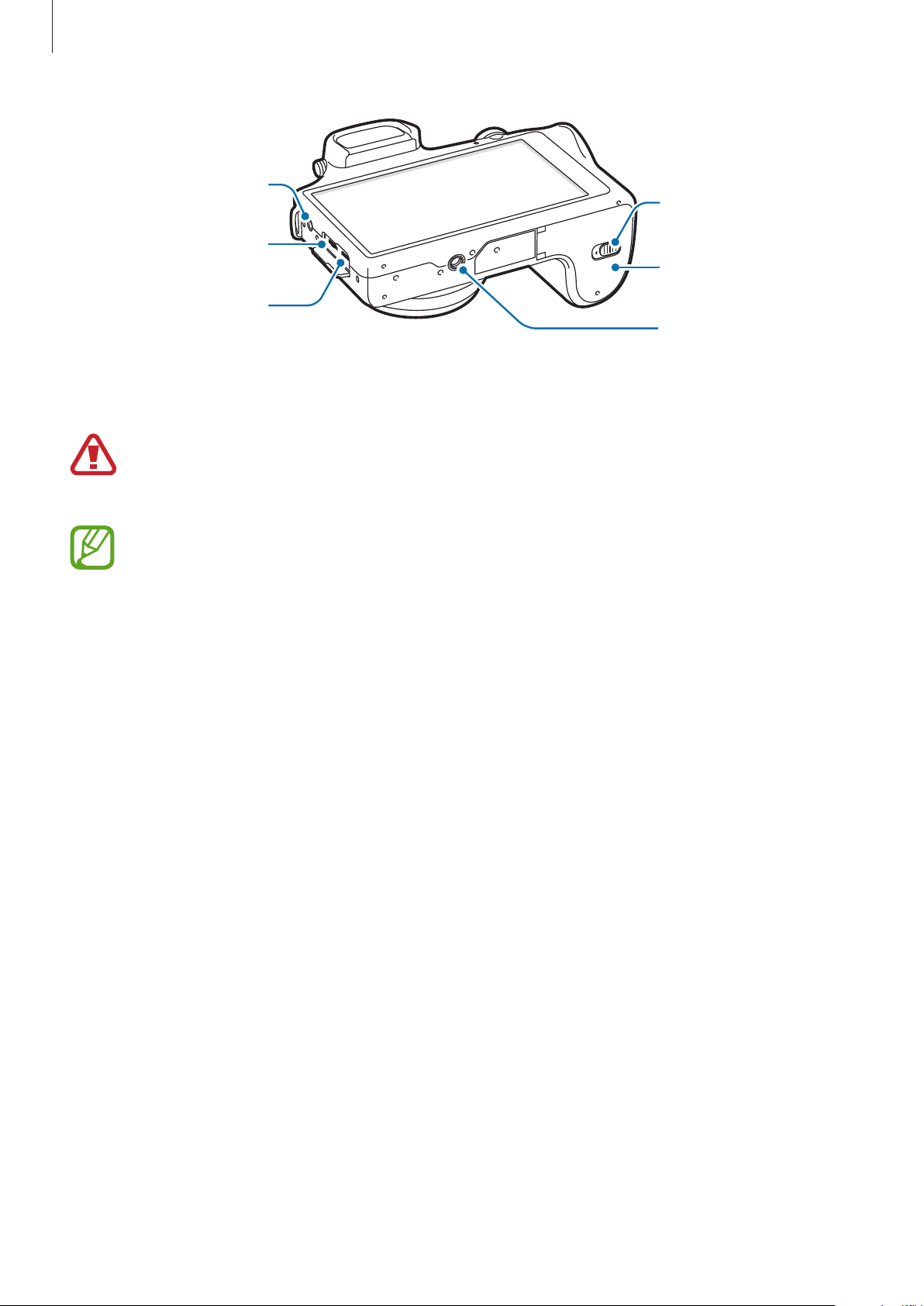
Erste Schritte
Headsetbuchse
Entriegelung
Multifunktionsbuchse
Klappe
HDMI-Anschluss
Stativmontage
Sie können am Blitzschuh von Samsung zugelassenes, optionales Zubehör befestigen, z. B. einen
externen Blitz.
Verwenden Sie das Gerät nicht, wenn es beschädigt ist. Zerbrochenes Glas oder Kunststoff kann
Verletzungen an Händen und Gesicht verursachen. Lassen Sie das Gerät in einem SamsungServicecenter reparieren.
•
Verdecken Sie den Bereich, in dem die Antenne eingebaut ist, nicht mit Ihren Händen oder
anderen Gegenständen, es sei denn, dass Sie die Fotos oder Videos aufnehmen. Dies kann
Verbindungsprobleme hervorrufen oder den Akku entladen.
•
Verwenden Sie keinen Bildschirmschutz. Dadurch können Fehlfunktionen des Sensors
verursacht werden.
•
Vermeiden Sie den Kontakt von Wasser mit dem Touchscreen. Durch Feuchtigkeit oder
Kontakt mit Wasser können Fehlfunktionen des Touchscreens verursacht werden.
9
Page 10
Erste Schritte
Tasten
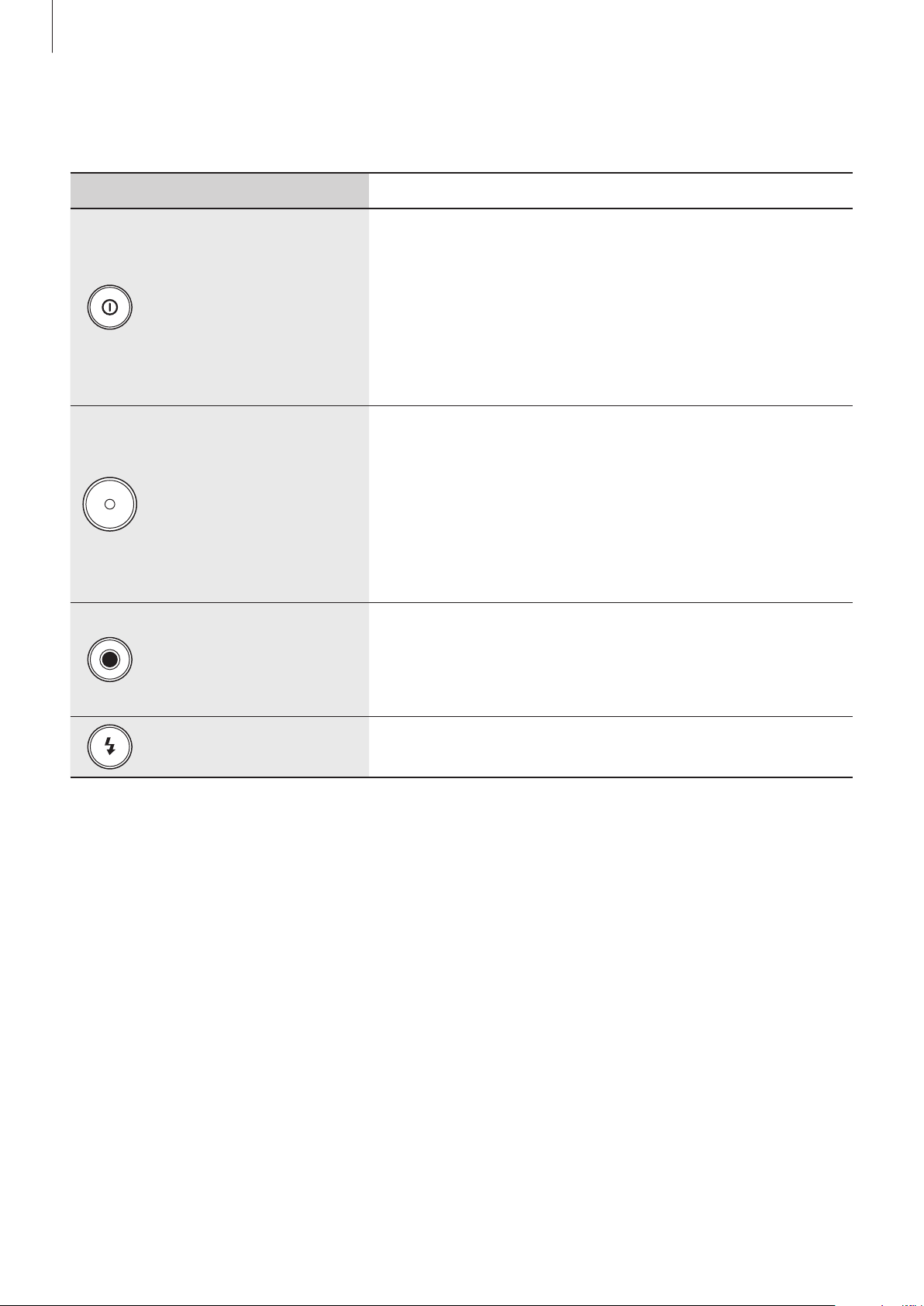
Taste Funktion
•
Gedrückt halten, um das Gerät ein- oder auszuschalten.
•
Für 6-8 Sekunden gedrückt halten, um das Gerät
zurückzusetzen, falls schwerwiegende Fehler auftreten
Ein/Aus
Verschluss
oder das Gerät abstürzt oder sich aufhängt.
•
Drücken, um das Gerät zu sperren oder zu entsperren.
Das Gerät wird in den Sperrmodus versetzt, wenn der
Touchscreen ausgeschaltet ist.
•
Auf dem Startbildschirm drücken, um die Kamera
einzuschalten.
•
Drücken Sie in der Kameraanwendung die Auslösertaste
halb hinunter, um das Motiv scharf zu stellen. Wenn das
Motiv scharfgestellt ist, wird der Rahmen grün.
•
In der Kameraanwendung drücken, um das Foto
aufzunehmen.
•
Auf dem Startbildschirm drücken, um die Kamera
einzuschalten.
Videoaufnahme
Blitz-Entriegelung
•
In der Kameraanwendung drücken, um die
Videoaufnahme zu starten oder zu beenden.
•
Drücken, um den Blitz zu aktivieren.
Wählrad zur Dioptrieneinstellung
Wird das Bild durch den Fernsucher nicht deutlich angezeigt, drehen Sie das Wählrad zur
Dioptrieneinstellung, um die Ansicht zu verbessern.
10
Page 11
Erste Schritte
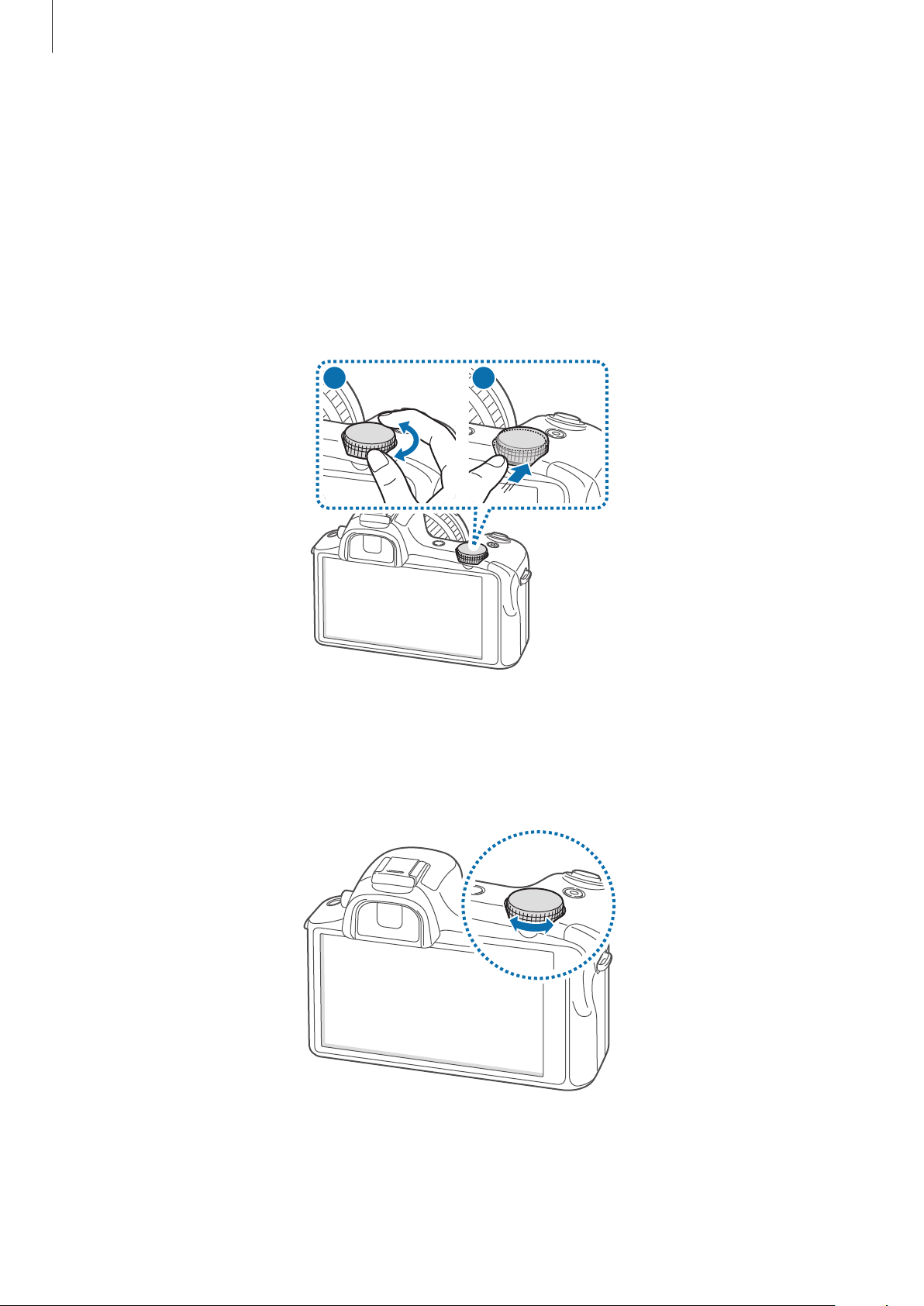
Funktionswählrad
Kameraanwendung wird verwendet
•
Halten Sie das Funktionswählrad gedrückt, um die Kameraanwendung zu schließen und zum
Startbildschirm zurückzukehren.
•
Drehen Sie das Funktionswählrad auf dem Vorschaubildschirm, um die Aufnahmemodi zu ändern.
Drücken Sie das Funktionswählrad, um die Auswahl zu bestätigen.
1
2
Kameraanwendung wird nicht verwendet
Drehen Sie das Funktionswählrad, um die Lautstärke der Gerätetöne oder die Lautstärke bei der
Wiedergabe von Musik oder Videos einzustellen.
11
Page 12
Erste Schritte
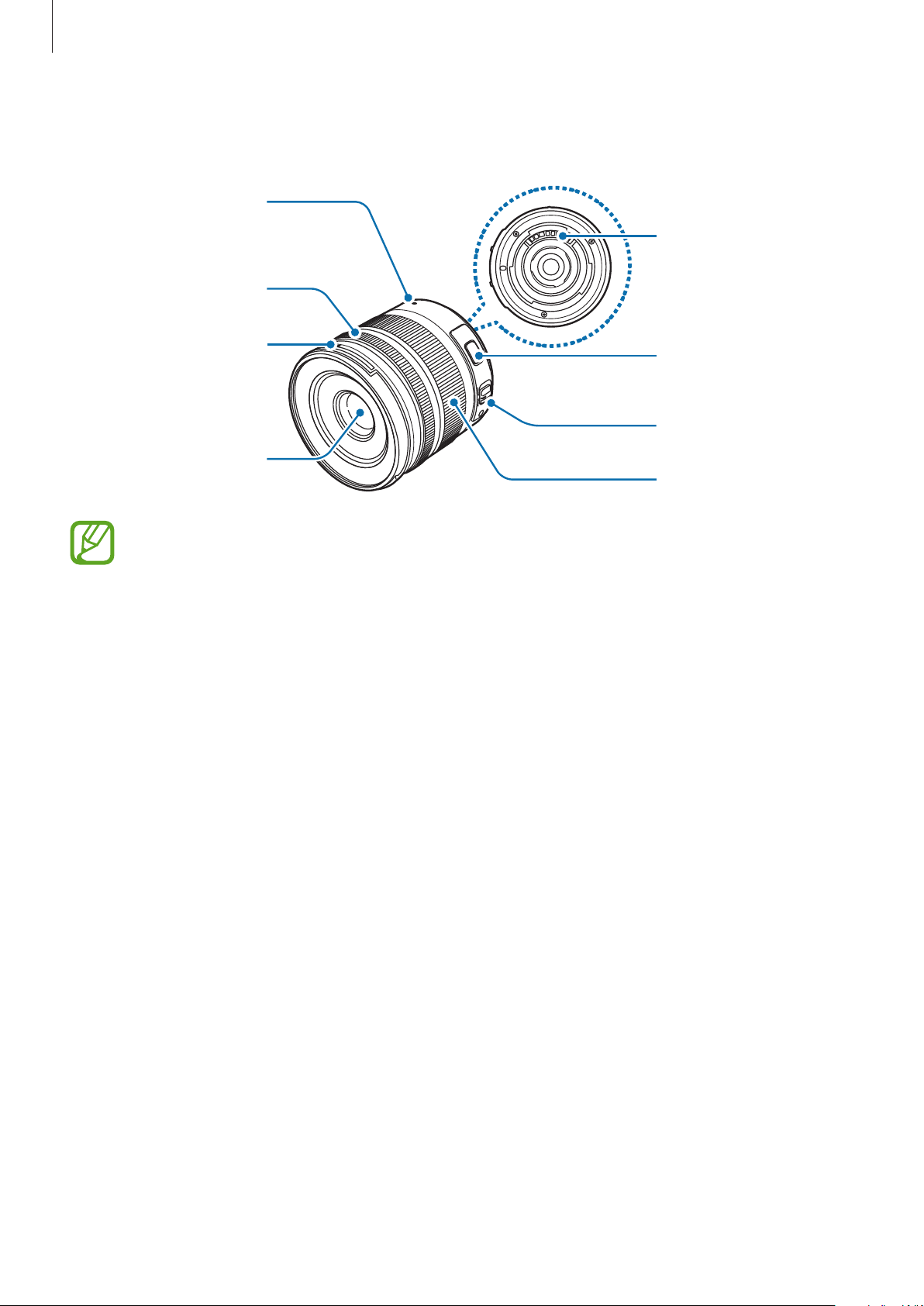
Objektivaufbau
Markierung des
Objektivanschlusses
Fokusring
Objektivkontakte
Markierung der
Gegenlichtblende
Objektiv
•
Stellen Sie beim Kauf eines optionalen Objektivs beim Samsung-Service-Center sicher, dass
es mit der Kamera kompatibel ist.
•
Weitere Informationen erhalten Sie in der Anleitung zum jeweiligen Objektiv.
•
In diesem Handbuch wird das Objektiv SAMSUNG 18-55 mm F3.5-5.6 OIS III als Beispiel
verwendet.
i-Function-Taste
AF/MF-Schalter
Zoomring
12
Page 13
Erste Schritte
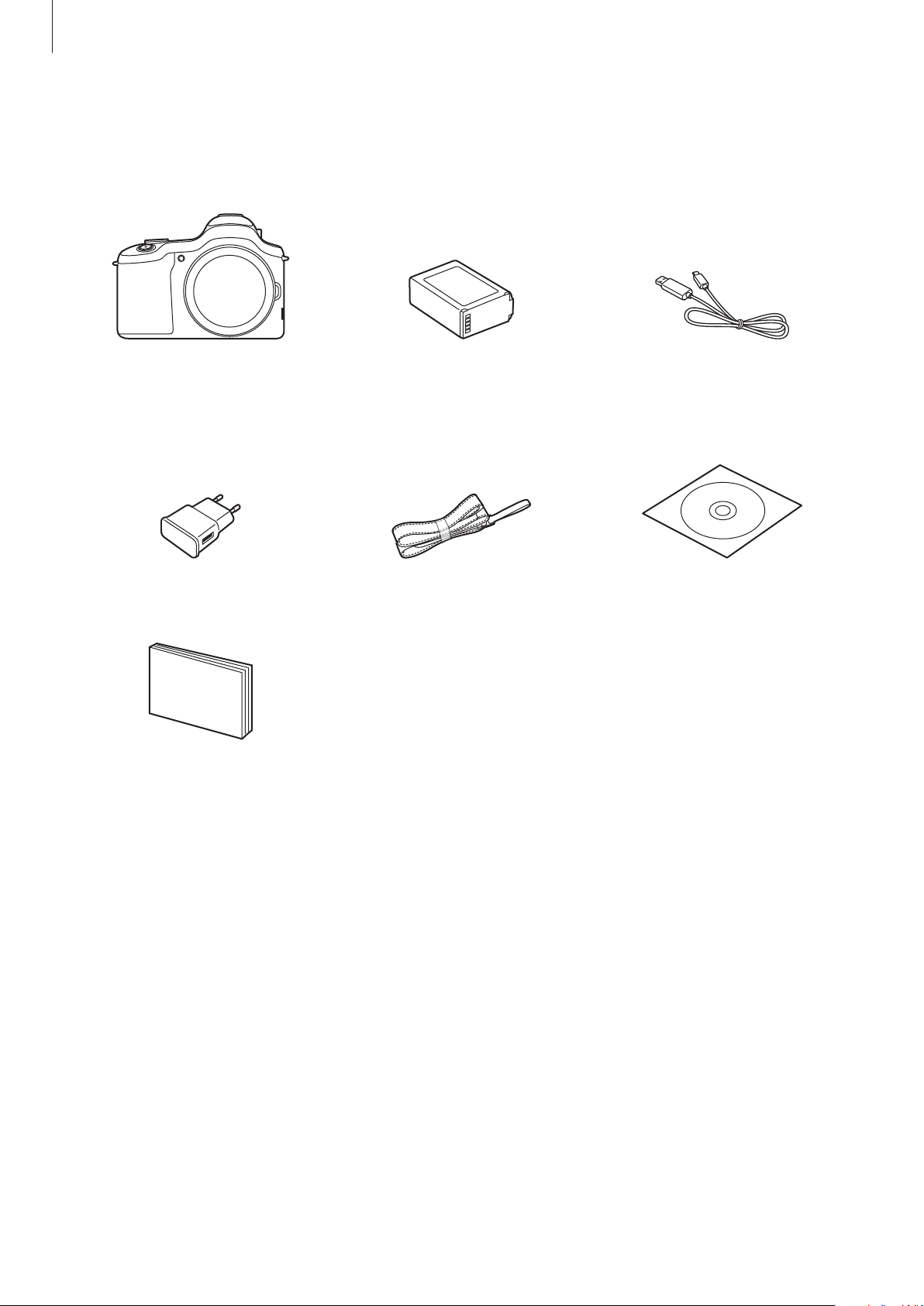
Lieferumfang
Vergewissern Sie sich, dass der Produktkarton die folgenden Artikel enthält:
Gerät
(mit Gehäuseabdeckung und
Blitzschuhabdeckung)
USB-Netzteil Schultergurt
Kurzanleitung/Handbuch
Akku USB-Kabel
Adobe Photoshop Lightroom-
DVD-ROM
13
Page 14

Erste Schritte
•
Die Bilder können von den tatsächlichen Artikeln abweichen.
•
Die mit dem Gerät und anderen verfügbaren Zubehörteilen bereitgestellten Artikel können
je nach Region oder Dienstanbieter variieren.
•
Die mitgelieferten Artikel sind nur für die Verwendung mit diesem Gerät vorgesehen und
sind möglicherweise nicht mit anderen Geräten kompatibel.
•
Änderungen am Aussehen und an den technischen Daten sind ohne vorherige
Ankündigung vorbehalten.
•
Weitere Zubehörteile können Sie bei Ihrem örtlichen Samsung-Händler erwerben. Stellen Sie
vor dem Kauf sicher, dass sie mit dem Gerät kompatibel sind.
•
Andere Zubehörteile sind unter Umständen nicht mit Ihrem Gerät kompatibel.
•
Verwenden Sie nur von Samsung zugelassenes Zubehör. Durch die Verwendung von
nicht zugelassenem Zubehör verursachte Fehlfunktionen werden nicht von der Garantie
abgedeckt.
•
Änderungen an der Verfügbarkeit aller Zubehörteile sind vorbehalten und hängen
vollständig von den Herstellerfirmen ab. Weitere Informationen zu verfügbarem Zubehör
finden Sie auf der Samsung-Website.
•
Einige Fernseher sind wegen unterschiedlicher HDMI-Spezifikationen möglicherweise mit
dem Gerät nicht kompatibel.
14
Page 15
Erste Schritte
SIM- oder USIM-Karte und Akku einlegen
Setzen Sie die SIM- oder USIM-Karte Ihres Mobildienstanbieters und den Akku ein.
•
Mit diesem Gerät können nur Micro-SIM-Karten verwendet werden.
•
Einige LTE-Dienste sind je nach Dienstanbieter möglicherweise nicht verfügbar. Details zur
Dienstverfügbarkeit erhalten Sie von Ihrem Dienstanbieter.
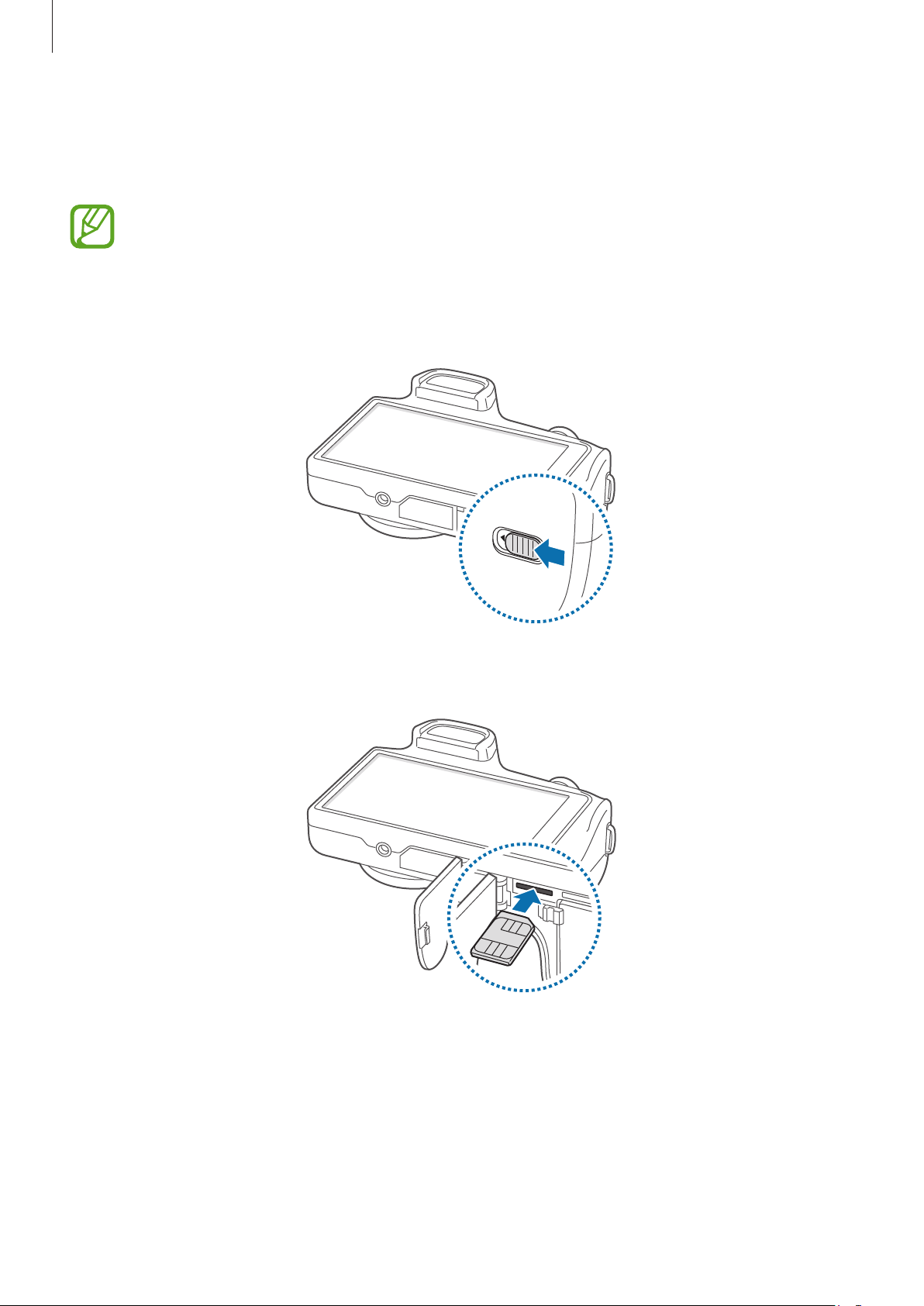
Schieben Sie den Riegel in die entsprechende Richtung und öffnen Sie die Klappe.
1
Legen Sie die SIM- oder USIM-Karte mit den goldfarbenen Kontakten nach oben zeigend ein.
2
15
Page 16
Erste Schritte
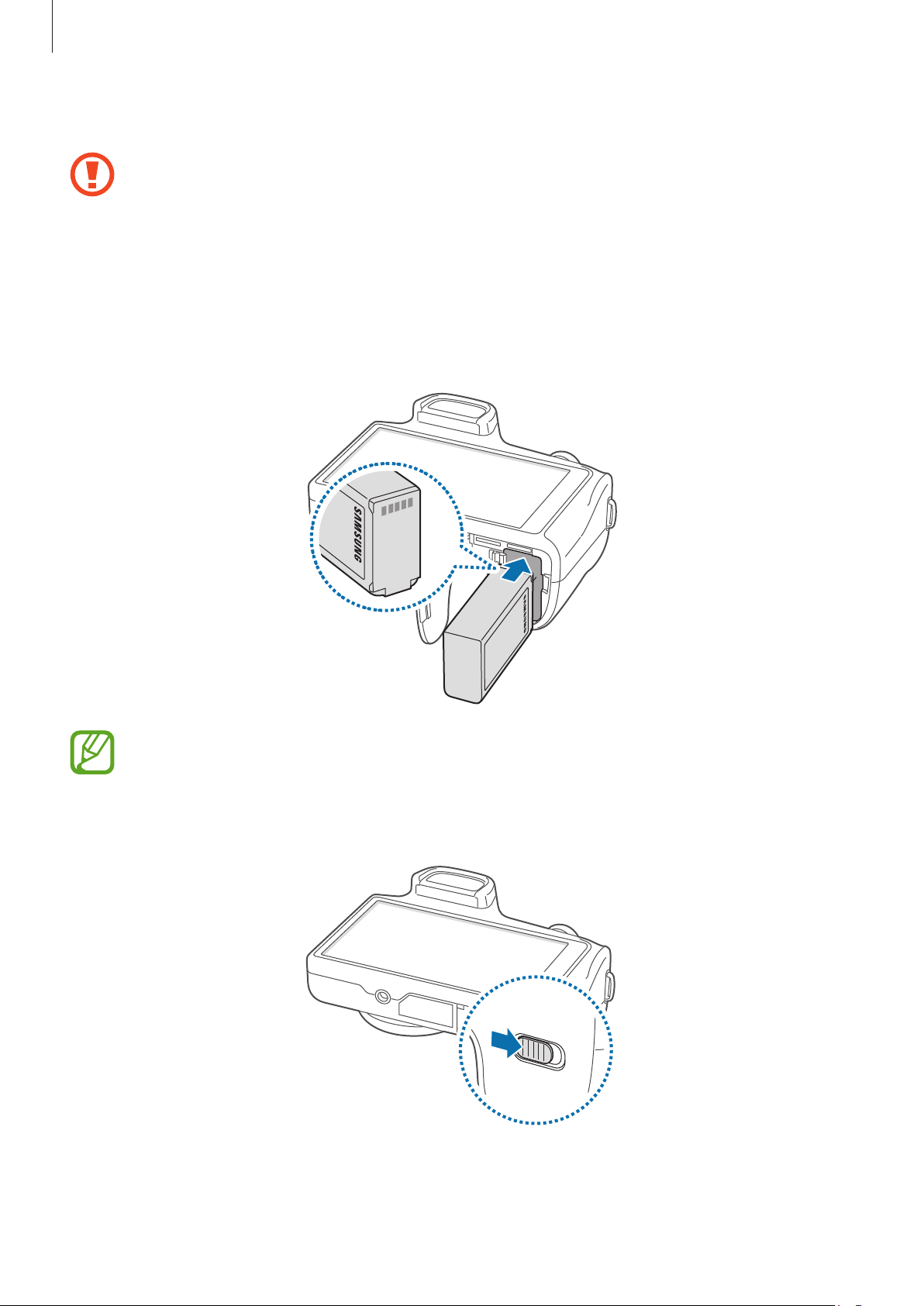
Drücken Sie die SIM- oder USIM-Karte in den Karteneinschub, bis sie einrastet.
3
•
Setzen Sie keine Speicherkarte in den Karteneinschub für die SIM-Karte ein. Klemmt
die Speicherkarte im SIM-Karteneinschub, bringen Sie das Gerät in ein SamsungKundendienstzentrum, um die Speicherkarte entfernen zu lassen.
•
Achten Sie darauf, dass Sie die SIM- oder USIM-Karte nicht verlieren und dass keine
anderen Personen sie verwenden. Samsung übernimmt keine Haftung für Schäden oder
Unannehmlichkeiten, die durch verlorene oder gestohlene Karten verursacht wurden.
Legen Sie den Akku ein.
4
Achten Sie beim Einsetzen des Akkus auf die richtige Ausrichtung der goldfarbenen Kontakte.
Bringen Sie die Klappe wieder an und verschließen Sie sie mithilfe des Riegels.
5
16
Page 17
Erste Schritte
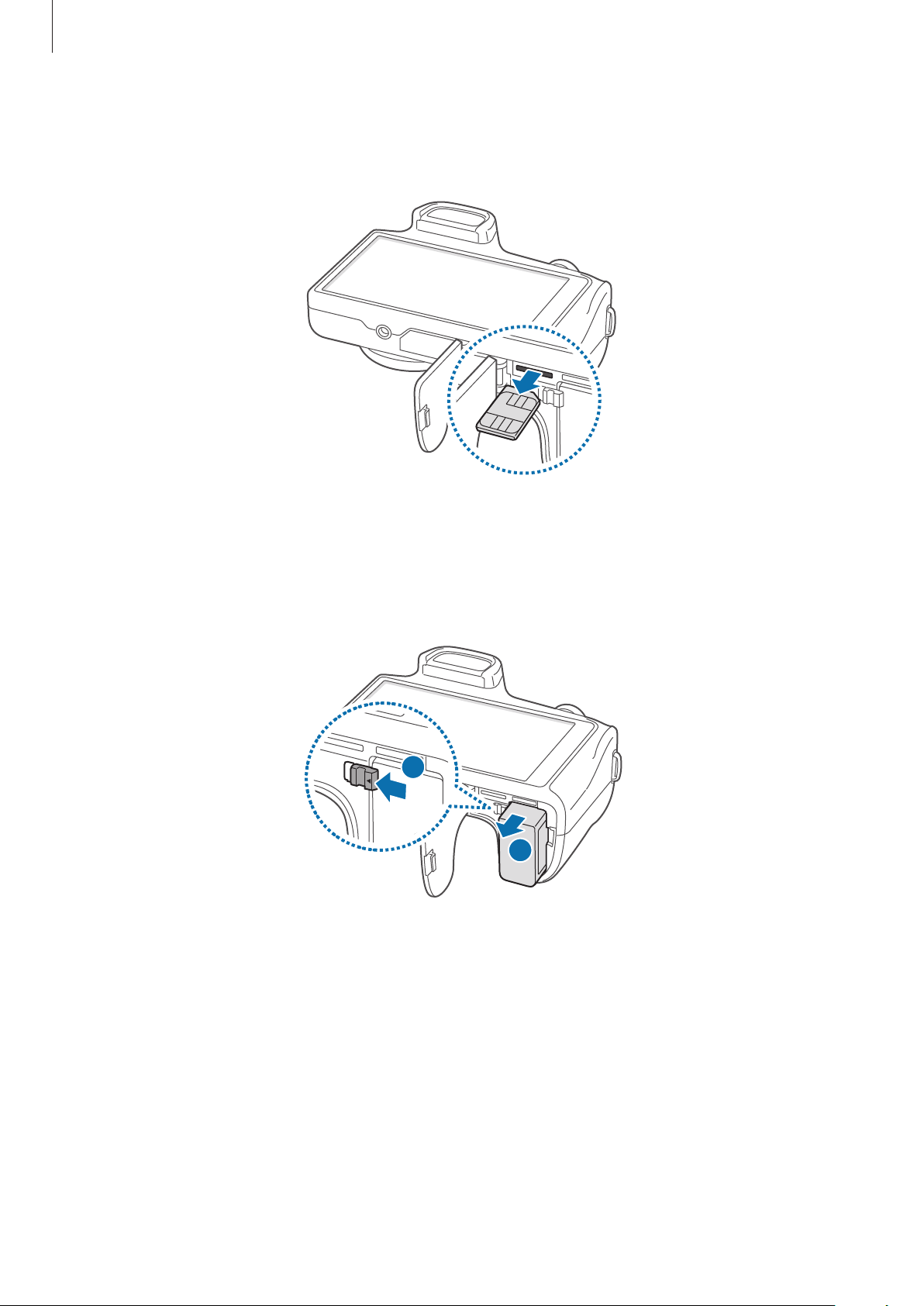
SIM- oder USIM-Karte entnehmen
Drücken Sie die SIM- oder USIM-Karte ins Gerät, bis sie sich löst und ziehen Sie sie anschließend heraus.
Akku entfernen
Schieben Sie die Akkuabdeckung auf, um den Akku freizugeben, und ziehen Sie ihn anschließend
heraus.
1
2
17
Page 18
Erste Schritte
Akku aufladen
Verwenden Sie das Ladegerät, um den Akku zu laden, bevor Sie das Gerät erstmals verwenden. Sie
können das Gerät auch mit dem USB-Kabel am Computer anschließen und aufladen.
Verwenden Sie nur von Samsung zugelassene Ladegeräte, Akkus und Kabel. Nicht zugelassene
Ladegeräte oder Kabel können zu einer Explosion des Akkus oder zu Schäden am Gerät führen.
•
Wenn der Akku schwach ist, ertönt ein Warnsignal und es wird eine entsprechende
Warnmeldung angezeigt.
•
Wenn der Akku vollständig entladen ist, kann das Gerät nicht unmittelbar nach dem
Anschluss an das Ladegerät eingeschaltet werden. Laden Sie den leeren Akku ein paar
Minuten lang auf, bevor Sie das Gerät wieder einschalten.
Akku laden mit dem Ladegerät
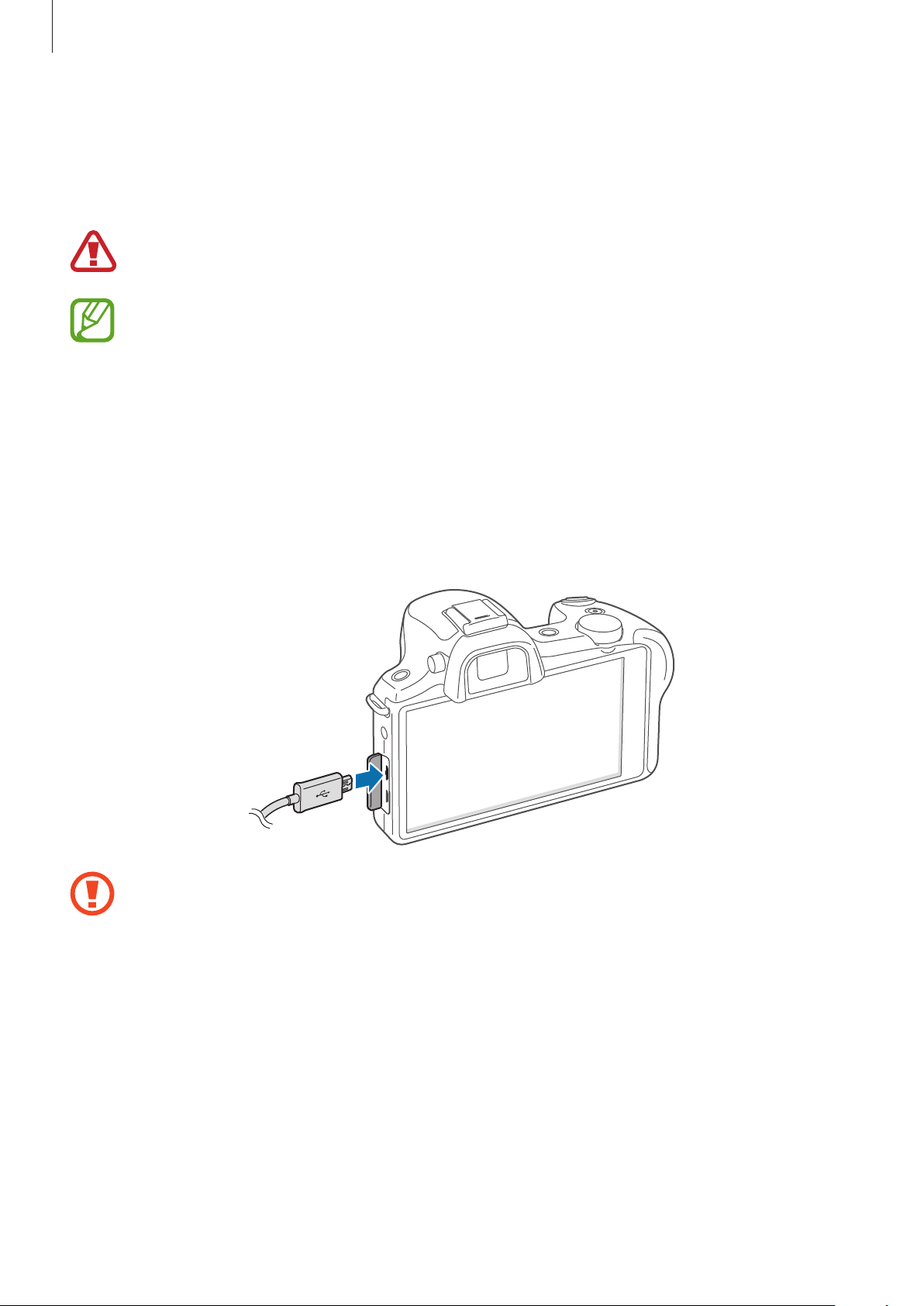
Schließen Sie das USB-Kabel an den USB-Netzadapter und das andere Ende des USB-Kabels an die
Multifunktionsbuchse an.
Ein falsches Anschließen des Ladegeräts kann zu schweren Schäden am Gerät führen. Schäden
durch unsachgemäße Verwendung werden nicht von der Garantie abgedeckt.
18
Page 19
Erste Schritte
•
Sie können das Gerät verwenden, während es aufgeladen wird. In diesem Fall kann der
Ladevorgang jedoch länger dauern.
•
Während das Gerät geladen wird, können aufgrund einer instabilen Stromversorgung
Funktionsstörungen des Touchscreens auftreten. Entfernen Sie in diesem Fall das Ladegerät.
•
Beim Aufladen kann sich das Gerät erwärmen. Das ist üblich und hat keine Auswirkung auf
die Lebensdauer oder Leistungsfähigkeit des Geräts. Erwärmt sich der Akku stärker als üblich,
entfernen Sie das Ladegerät.
•
Falls das Gerät nicht richtig geladen wird, bringen Sie es zusammen mit dem Ladegerät in
eine Samsung-Kundendienstzentrale.
Trennen Sie das Ladegerät vom Gerät, wenn der Akku vollständig geladen ist. Ziehen Sie zuerst das
Ladegerät vom Gerät ab und trennen Sie anschließend die Verbindung zwischen Ladegerät und
Stromanschluss.
Entnehmen Sie den Akku nicht, bevor Sie das Ladegerät abgetrennt haben. Dies kann zu
Schäden am Gerät führen.
Stecken Sie das Ladegerät aus, wenn es nicht verwendet wird, um Energie zu sparen.
Das Ladegerät verfügt über keinen Ein/Aus-Schalter. Sie müssen also das Ladegerät
vom Stromanschluss trennen, wenn es nicht verwendet wird, um zu verhindern, dass
Energie verschwendet wird. Das Gerät sollte sich während des Aufladens in der Nähe des
Stromanschlusses befinden.
Akkuladestatus überprüfen
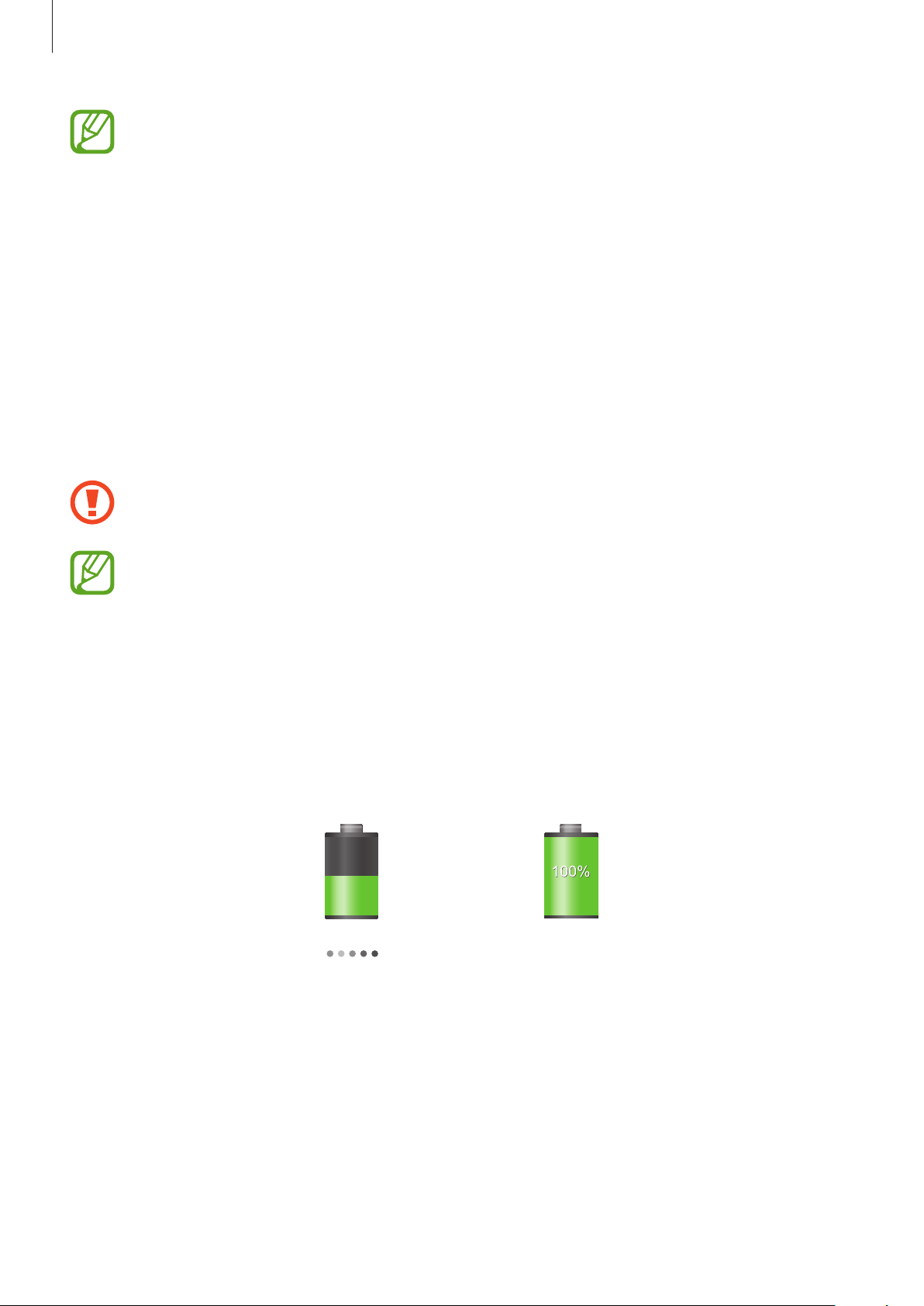
Wenn Sie den Akku bei ausgeschaltetem Gerät aufladen, zeigen folgende Symbole den aktuellen
Akkuladestatus an:
Wird geladen Vollständig geladen
19
Page 20
Erste Schritte
Stromverbrauch reduzieren
Ihr Gerät bietet Ihnen Optionen zum Reduzieren des Stromverbrauchs. Indem Sie diese Optionen
anpassen und Hintergrundfunktionen deaktivieren, können Sie das Gerät länger verwenden, ohne den
Akku aufladen zu müssen:
•
Wenn Sie Ihr Gerät nicht benutzen, aktivieren Sie den Schlafmodus, indem Sie die Ein/Aus-Taste
drücken.
•
Verwenden Sie den Task-Manager, um nicht benötigte Anwendungen zu schließen.
•
Deaktivieren Sie die Bluetooth-Funktion.
•
Deaktivieren Sie die WLAN-Funktion.
•
Deaktivieren Sie die automatische Synchronisation von Anwendungen.
•
Reduzieren Sie die Beleuchtungsdauer des Bildschirms.
•
Reduzieren Sie die Helligkeit des Bildschirms.
•
Deaktivieren Sie die Schnellstart-Funktion.
•
Aktivieren Sie die automatische Abschaltfunktion.
•
Aktivieren Sie die intelligente Netzwerk-Funktion.
Speicherkarte einsetzen
Ihr Gerät eignet sich für Speicherkarten mit einem Speicherplatz von maximal 64 GB. Je nach
Speicherkarte, Hersteller und Typ sind manche Speicherkarten mit Ihrem Gerät nicht kompatibel.
•
Manche Speicherkarten sind mit Ihrem Gerät nicht vollständig kompatibel. Die Verwendung
einer inkompatiblen Speicherkarte kann das Gerät, die Speicherkarte und die auf der Karte
gespeicherten Daten beschädigen.
•
Achten Sie darauf, dass Sie die Speicherkarte mit der richtigen Seite nach oben weisend
einsetzen.
•
Das Gerät unterstützt die FAT- und exFAT-Dateistruktur für Speicherkarten. Wenn Sie eine
Speicherkarte einsetzen, die in einer anderen Dateistruktur formatiert wurde, fordert das
Gerät Sie zur Neuformatierung dieser Speicherkarte auf.
•
Häufiges Speichern und Löschen von Daten verringert die Lebensdauer der Speicherkarte.
•
Wenn Sie eine Speicherkarte in das Gerät einsetzen, erscheint das Dateiverzeichnis der
Speicherkarte im internen Speicher im Ordner
SD memory card
.
20
Page 21
Erste Schritte
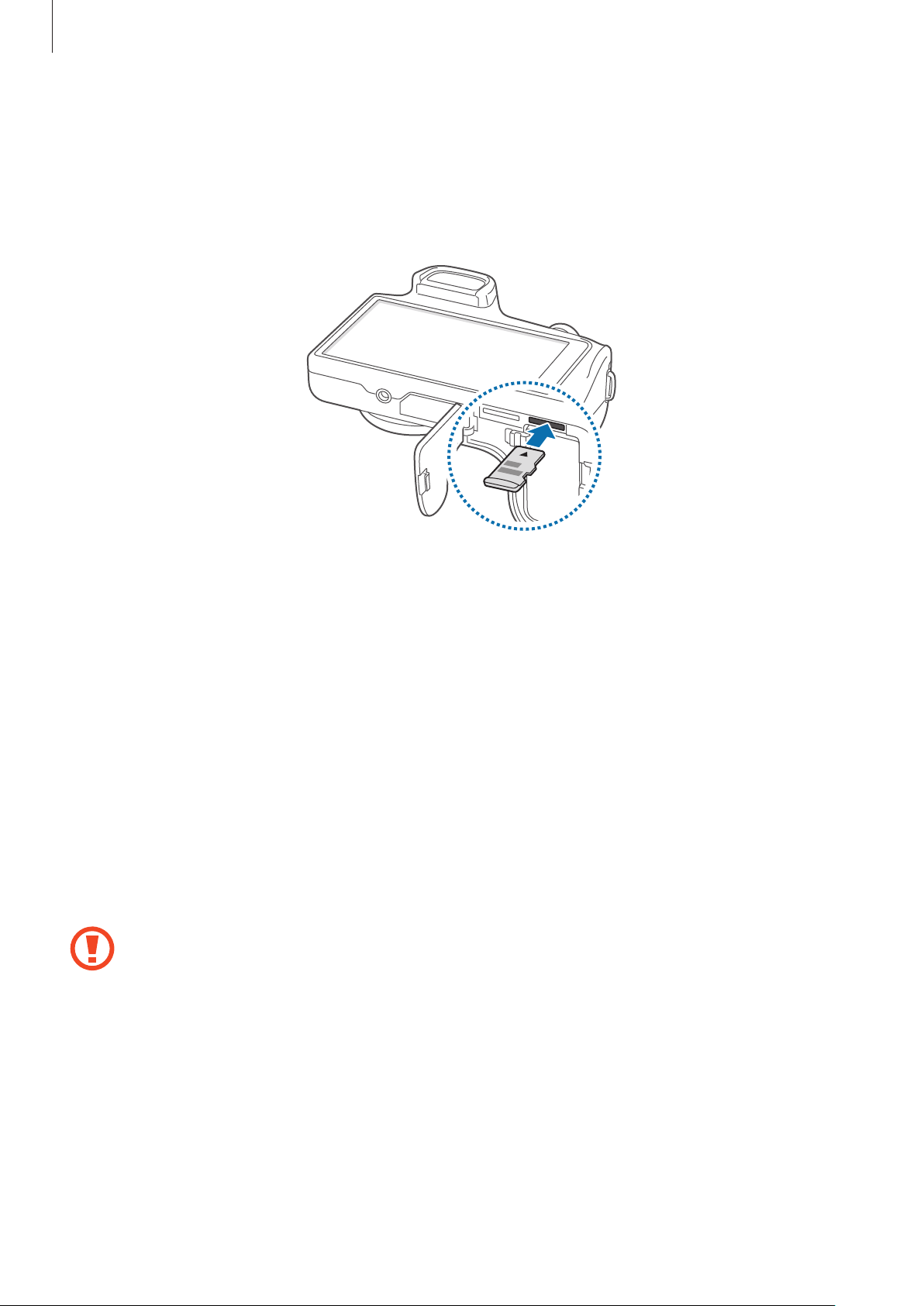
Schieben Sie den Riegel in die entsprechende Richtung und öffnen Sie die Klappe.
1
Setzen Sie die Speicherkarte mit den goldfarbenen Kontakten nach unten ein.
2
Schieben Sie die Speicherkarte in den Speicherkarteneinschub, bis sie einrastet.
3
Bringen Sie die Klappe wieder an und verschließen Sie sie mithilfe des Riegels.
4
Speicherkarte entfernen
Bevor Sie eine Speicherkarte entnehmen, müssen Sie sie zum sicheren Entfernen im Gerät deaktivieren.
Tippen Sie auf dem Startbildschirm
entfernen
1
2
3
an.
Schieben Sie den Riegel in die entsprechende Richtung und öffnen Sie die Klappe.
Drücken Sie die Speicherkarte ins Gerät, bis sie sich löst und ziehen Sie sie anschließend heraus.
Bringen Sie die Klappe wieder an und verschließen Sie sie mithilfe des Riegels.
Entfernen Sie die Speicherkarte nicht, wenn das Gerät gerade auf Daten zugreift oder sie
überträgt. Dies kann dazu führen, dass Daten verloren gehen oder beschädigt werden.
Zudem können Schäden an der Speicherkarte oder am Gerät entstehen. Samsung trägt
keinerlei Verantwortung für Verluste, die durch eine falsche Verwendung von beschädigten
Speicherkarten entstehen. Dies schließt auch Datenverluste ein.
Menü
→
Einstellungen
→
Optionen
→
Speicher
→
SD-Karte
21
Page 22
Erste Schritte
Speicherkarte formatieren
Wenn Sie die Speicherkarte auf dem Computer, einem Kartenleser oder einem anderen Gerät
formatieren, ist sie möglicherweise mit diesem Gerät nicht mehr kompatibel. Formatieren Sie die
Speicherkarte nur in diesem Gerät.
Tippen Sie auf dem Startbildschirm
formatieren
→
SD-Karte formatieren
Erstellen Sie vor dem Formatieren der Speicherkarte unbedingt eine Sicherungskopie aller
wichtigen Daten, die auf dem Gerät gespeichert sind. Die Herstellergarantie deckt keine
Datenverluste ab, die durch Anwenderaktionen verursacht werden.
Menü
→
→
Einstellungen
Alles löschen
an.
→
Optionen
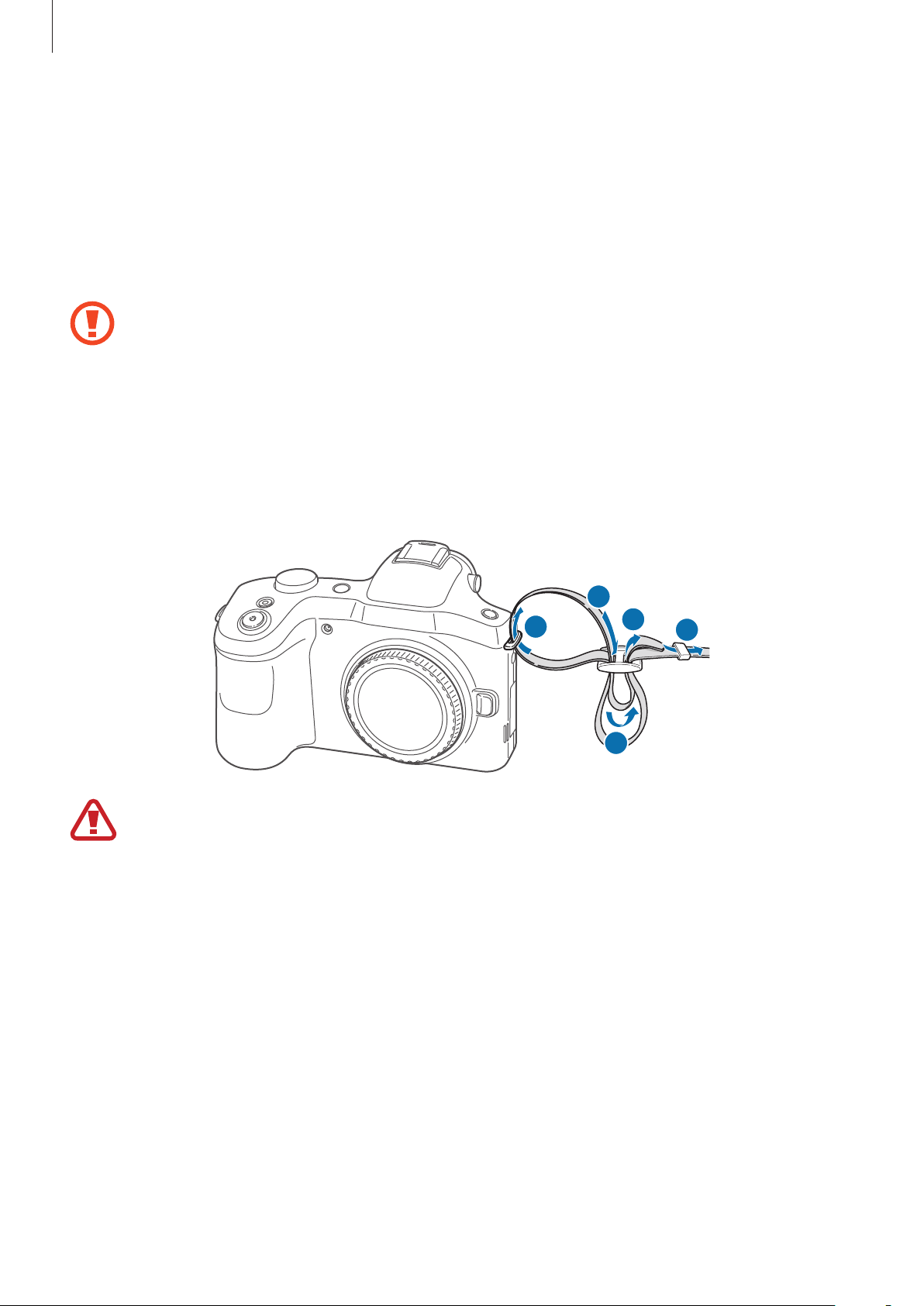
Trageriemen befestigen
Befestigen Sie den Trageriemen an den Ösen auf beiden Seiten des Geräts.
2
1
→
Speicher
4
→
SD-Karte
5
3
Schwingen Sie das Gerät nicht am Trageriemen hin und her. Dies kann zu Verletzungen oder
Schäden am Gerät führen.
22
Page 23
Erste Schritte
Objektiv anbringen und entfernen
•
Verwenden Sie nur von Samsung zugelassene Objektive. Samsung übernimmt keine
Verantwortung für Schäden, die durch die Verwendung von Objektiven anderer Hersteller
verursacht werden.
•
Bringen Sie das Objektiv nicht in einer staubigen oder schmutzigen Umgebung an und
entfernen Sie es nicht in einer solchen Umgebung. Staub und Fremdkörper können Objektiv
oder Gerät beschädigen.
•
Berühren Sie nicht das Innere des Geräts. Staub und Fremdkörper können die
Aufnahmeergebnisse beeinträchtigen oder zu Fehlfunktionen führen, falls sie in das Gerät
oder Objektiv eindringen.
•
Bringen Sie die Gehäuseabdeckung an, wenn Sie kein Objektiv verwenden.
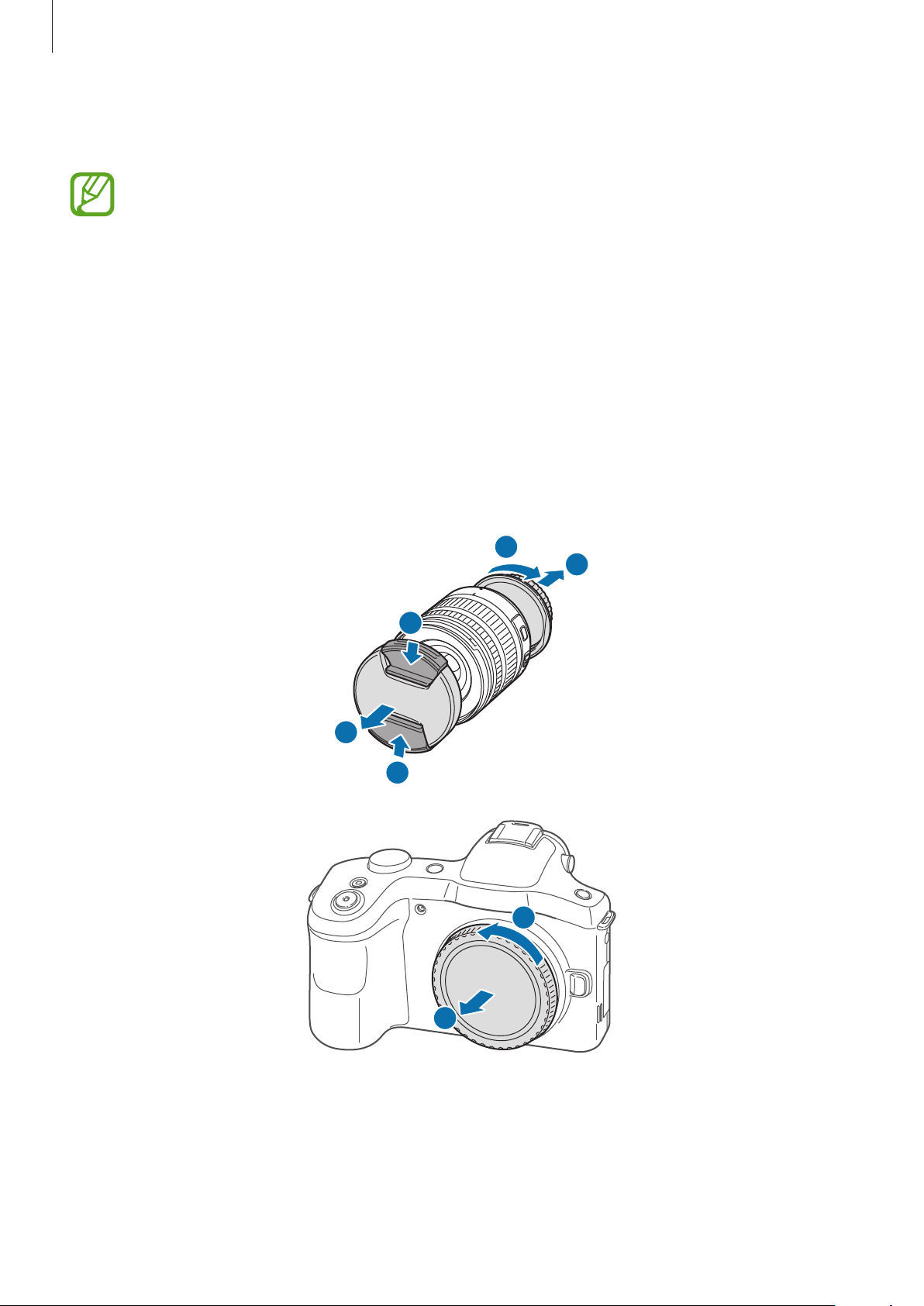
Entfernen Sie vor dem Anbringen eines Objektivs die Objektivabdeckung, die Abdeckung des
Objektivanschlusses sowie die Gehäuseabdeckung.
3
4
1
2
1
5
6
23
Page 24
Erste Schritte
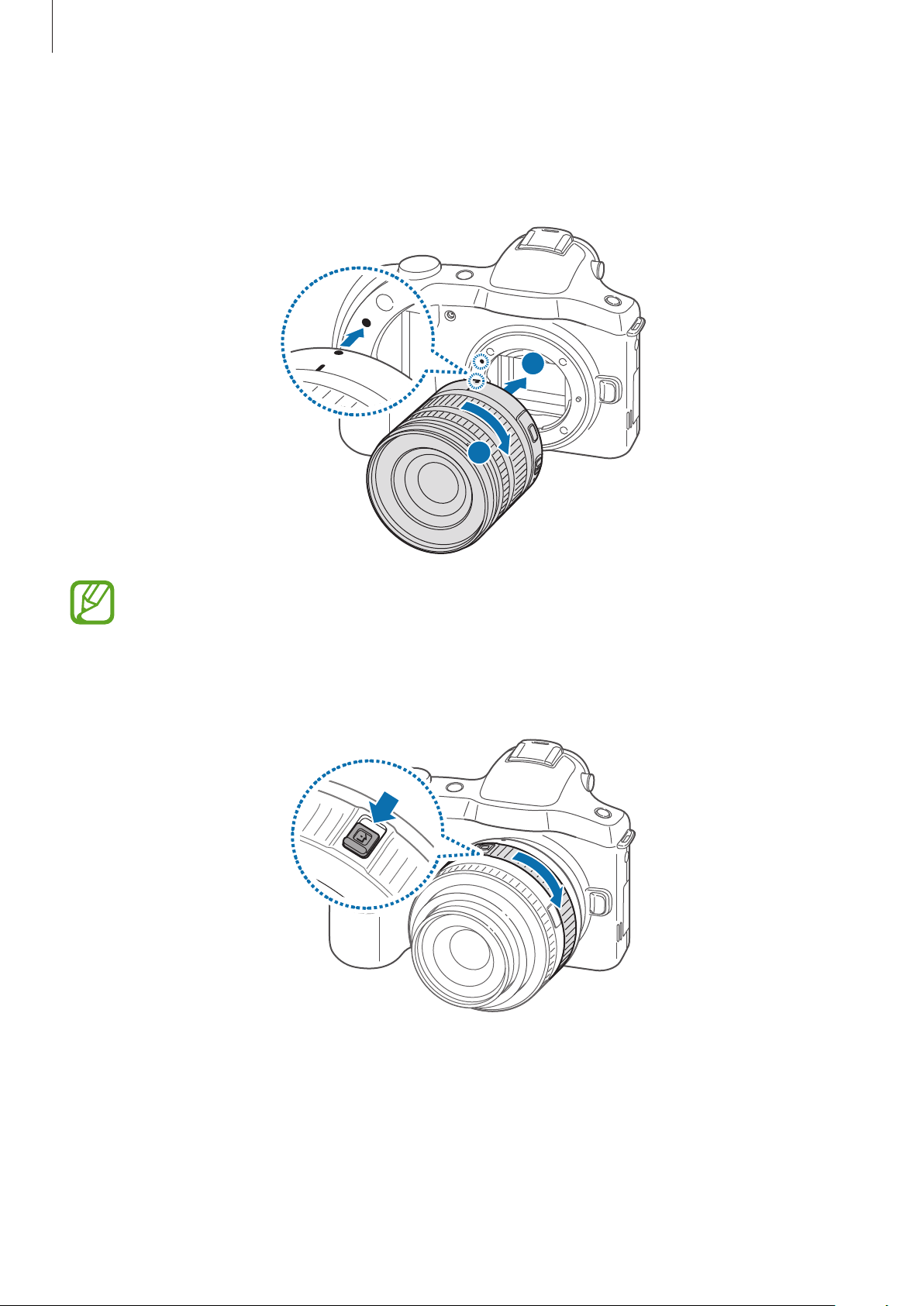
Objektiv anbringen
Richten Sie beim Anbringen des Objektivs die rote Markierung am Objektiv auf die rote Markierung am
Gerät aus. Drehen Sie das Objektiv dann so wie auf dem Bild dargestellt, bis es einrastet.
1
2
•
Wenn Sie ein Objektiv mit dem Schalter für die Zoomsperre befestigen, entfernen Sie es,
indem Sie den Zoomring entgegen dem Uhrzeigersinn drehen. Ist das Objektiv gesperrt,
können Sie keine Fotos oder Videos aufnehmen.
•
Halten Sie zum Sperren des Objektivs den Schalter für die Zoomsperre vom Gerät weg und
drehen Sie den Zoomring wie auf dem Bild dargestellt.
24
Page 25
Erste Schritte
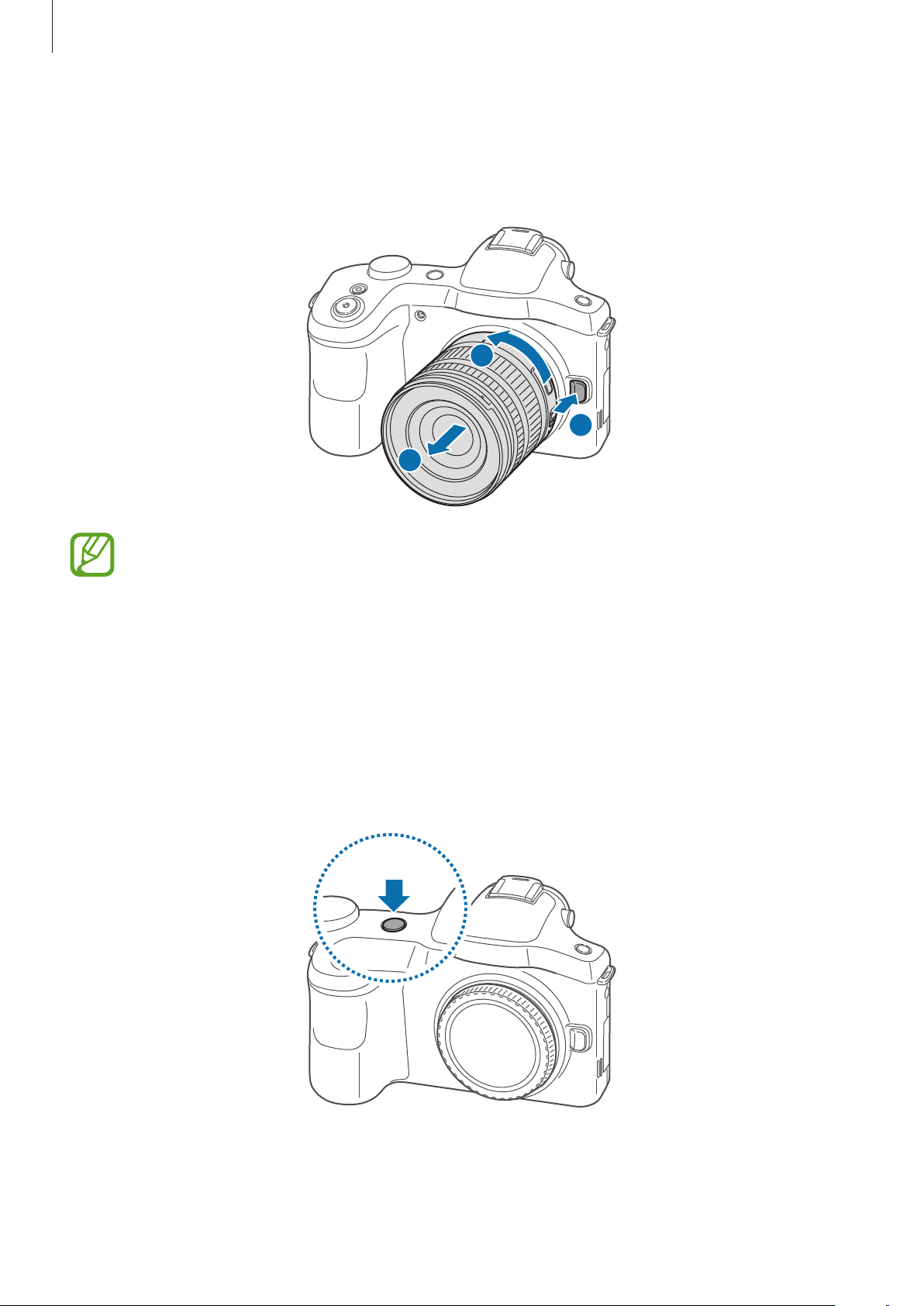
Objektiv entfernen
Schalten Sie das Gerät zum Entfernen des Objektivs aus, halten Sie die Objektiventriegelungstaste
gedrückt und drehen Sie das Objektiv dann wie auf dem Bild dargestellt.
2
1
3
Nachdem Sie das Objektiv vom Gerät entfernt haben, bringen Sie die Objektivabdeckung und
die Abdeckung des Objektivanschlusses am Gerät an, um die Oberfläche und die elektrischen
Kontakte des Objektivs vor Verkratzen zu schützen.
Gerät ein- und ausschalten
Befolgen Sie beim erstmaligen Einschalten des Geräts die Anweisungen auf dem Bildschirm, um das
Gerät einzurichten.
Halten Sie die Ein/Aus-Taste einige Sekunden lang gedrückt, um das Gerät einzuschalten.
25
Page 26

Erste Schritte
•
Befolgen Sie alle Warnungen und Anweisungen autorisierter Personen in Bereichen, in denen
drahtlose Geräte verboten sind, z. B. in Flugzeugen und Krankenhäusern.
•
Halten Sie die Ein/Aus-Taste gedrückt und tippen Sie
Verbindungen zu deaktivieren.
Offline-Modus
an, um drahtlose
Halten Sie zum Ausschalten des Geräts die Ein/Aus-Taste gedrückt und tippen Sie
Ausschalten
an.
Lautstärke einstellen
Drehen Sie das Funktionswählrad, um die Lautstärke der Gerätetöne oder die Lautstärke bei der
Wiedergabe von Musik oder Videos einzustellen.
In den Stumm-Modus wechseln
Verwenden Sie eine der folgenden Methoden:
•
Halten Sie die Ein/Aus-Taste gedrückt und tippen Sie
•
Öffnen Sie das Benachrichtigungsbedienfeld oben auf dem Bildschirm und tippen Sie anschließend
Ton
oder
Vibrieren
an.
Lautlos
oder
Vibrieren
an.
26
Page 27
Grundlegende Information
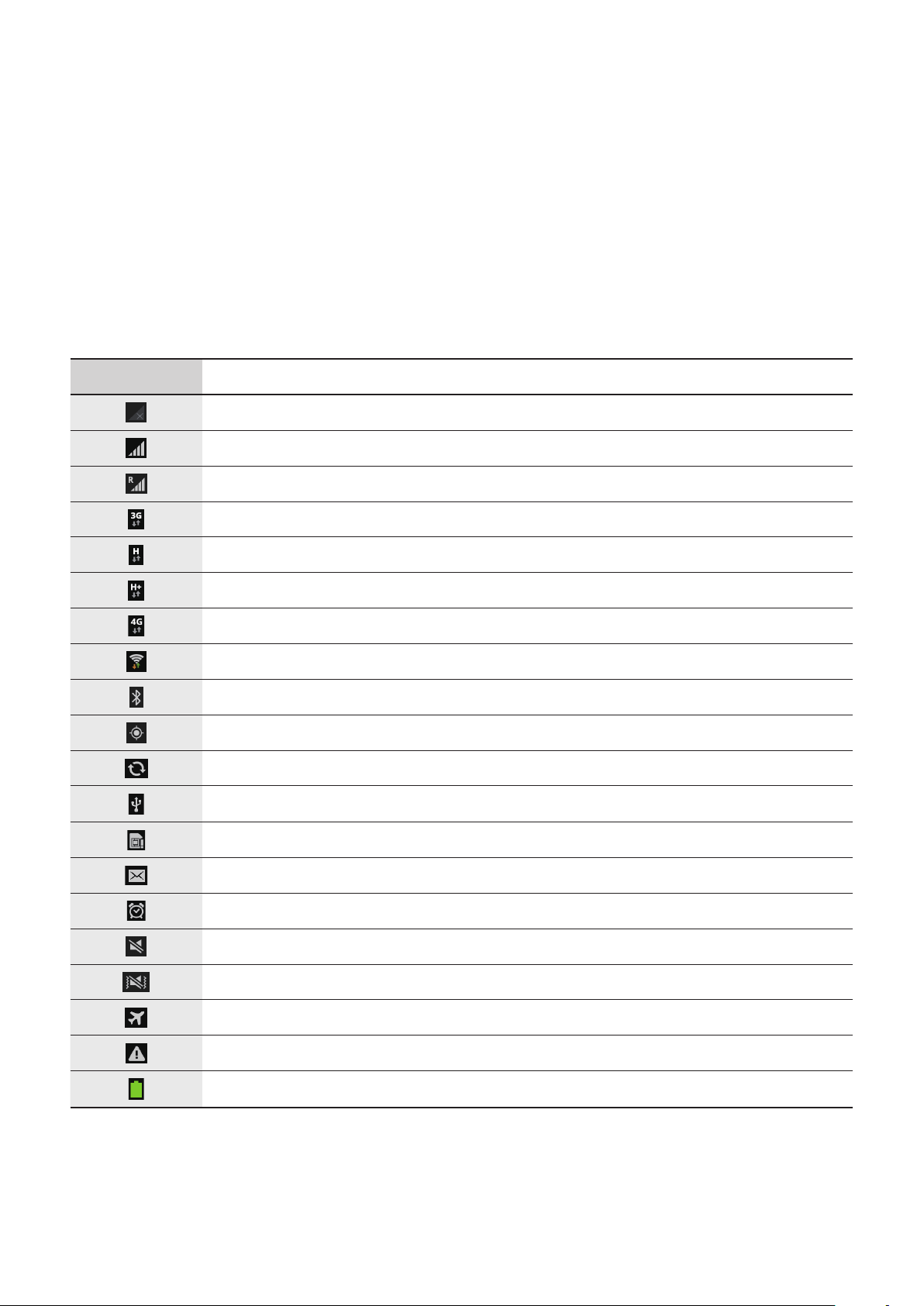
Anzeigesymbole
Die Symbole, die oben auf dem Bildschirm angezeigt werden, informieren Sie über den Gerätestatus. Die
häufigsten Symbole sind in der folgenden Tabelle aufgelistet.
Symbol Bedeutung
Kein Signal
Signalstärke
Roaming (außerhalb des normalen Netzabdeckungsbereichs)
Mit UMTS-Netz verbunden
Mit HSDPA-Netz verbunden
Mit HSPA+-Netz verbunden
Mit LTE-Netz verbunden
Mit WLAN verbunden
Bluetooth-Funktion aktiviert
GPS aktiviert
Laufende Synchronisierung
Mit Computer verbunden
Keine SIM- oder USIM-Karte
Neue SMS oder MMS
Alarm aktiviert
Stumm-Modus aktiviert
Vibrationsmodus aktiviert
Offline-Modus aktiviert
Fehler aufgetreten oder Vorsicht erforderlich
Ladezustand
27
Page 28
Grundlegende Information
Touchscreen verwenden
Berühren Sie den Touchscreen nur mit den Fingern.
•
Achten Sie darauf, dass der Touchscreen nicht mit anderen elektrischen Geräten in Kontakt
kommt. Elektrostatische Entladungen können Fehlfunktionen des Touchscreens verursachen.
•
Um Schäden am Touchscreen zu verhindern, tippen Sie nicht mit einem scharfen
Gegenstand darauf und üben Sie keinen starken Druck mit den Fingerspitzen aus.
•
Möglicherweise erkennt das Gerät Toucheingaben nahe am Rand des Bildschirms nicht,
wenn die Toucheingabe außerhalb des Erkennungsbereichs ausgeführt wird.
•
Befindet sich der Touchscreen über einen längeren Zeitraum im Standby-Modus, kann es zu
Nach- oder Geisterbildern kommen, die sich auf der Anzeige einbrennen. Schalten Sie den
Touchscreen aus, wenn Sie das Gerät nicht verwenden.
Fingergesten
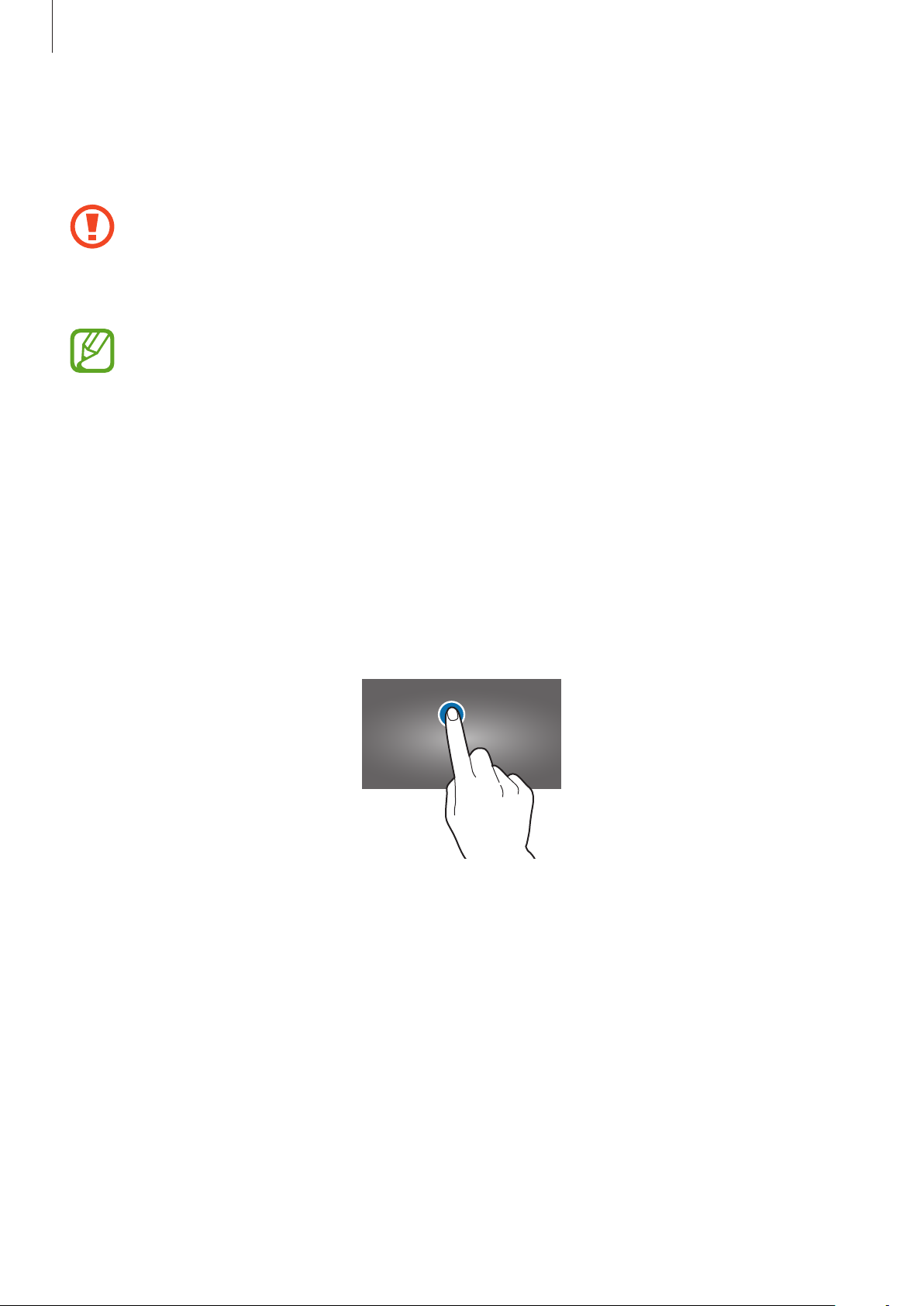
Tippen
Um Anwendungen zu öffnen, Menüsymbole zu wählen, Schaltflächen auf dem Bildschirm zu betätigen
oder mit der Bildschirmtastatur Zeichen einzugeben, tippen Sie diese jeweils mit einem Finger an.
28
Page 29
Grundlegende Information
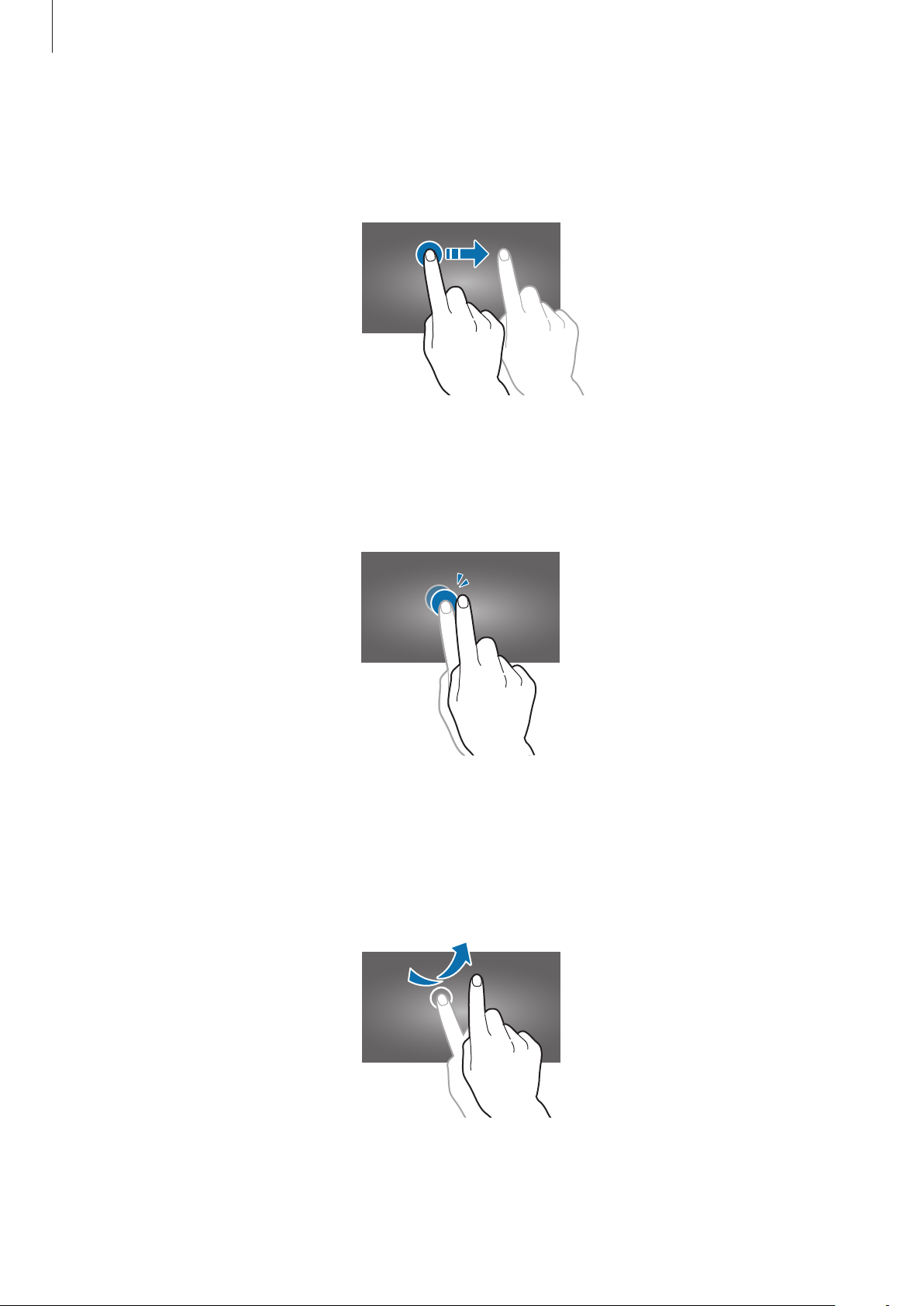
Ziehen
Sie können Elemente oder Miniaturansichten verschieben bzw. eine Vorschau für die neue Position
anzeigen, indem Sie sie jeweils berühren und halten und an die gewünschte Position ziehen.
Doppelt tippen
Sie vergrößern einen Bereich auf einer Website, einer Karte oder einem Bild, indem Sie doppelt auf ihn
tippen. Sie gelangen zurück, indem Sie erneut doppelt darauf tippen.
Wischen
Wischen Sie auf dem Startbildschirm oder Anwendungsbildschirm nach rechts oder links, um weitere
Felder anzuzeigen. Um auf einer Website, in einer Liste oder durch Ihre Kontakte zu scrollen, wischen Sie
nach oben oder unten.
29
Page 30
Grundlegende Information
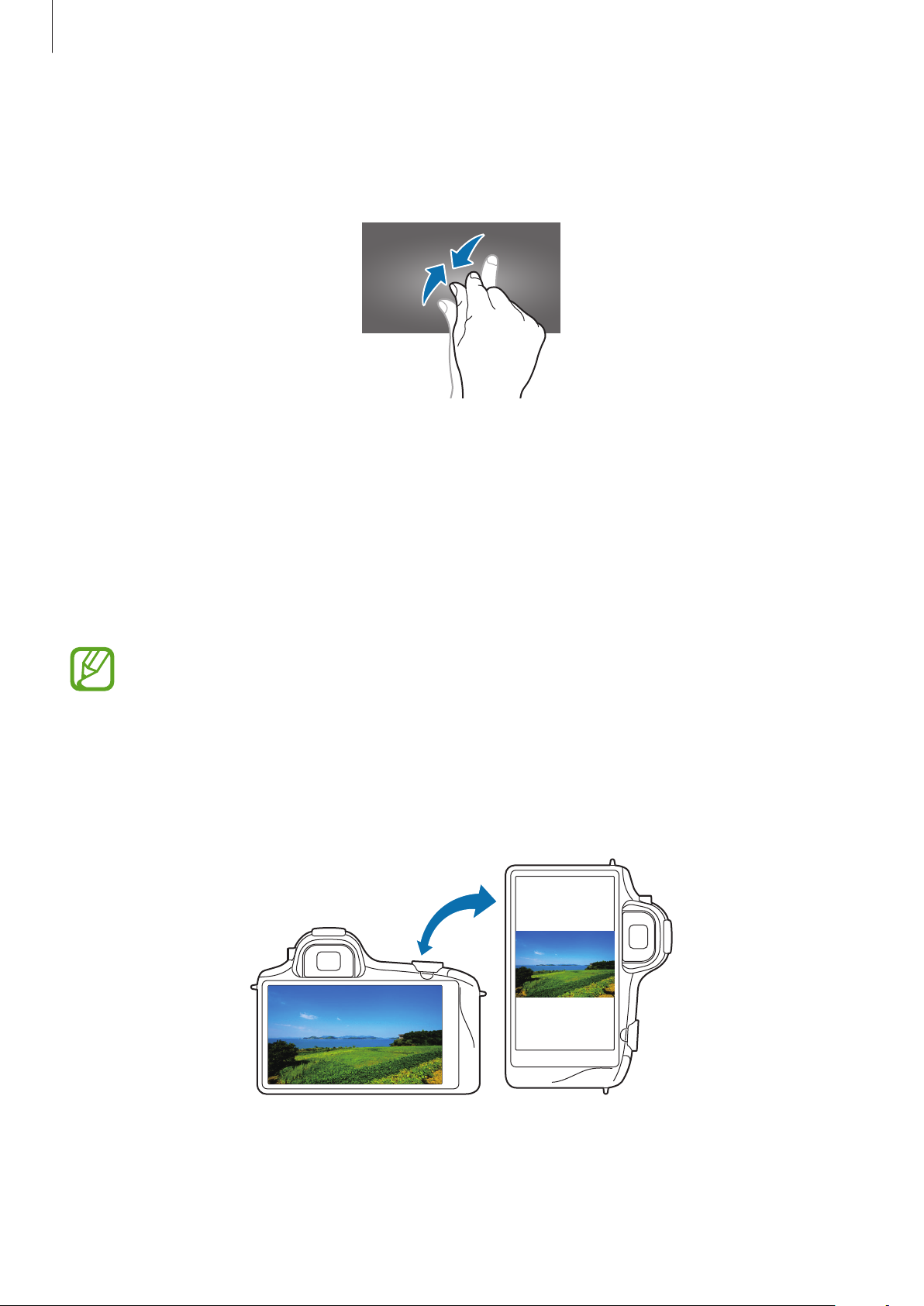
Finger auseinander- und zusammenbewegen
Sie können einen Bereich auf einer Website, einer Karte oder einem Bild vergrößern, indem Sie ihn mit
zwei Fingern auseinander ziehen. Ziehen Sie ihn zusammen, um ihn wieder zu verkleinern.
Bewegungssteuerung
Sie können das Gerät mit simplen Bewegungen einfach bedienen.
Vergewissern Sie sich, dass die Bewegungsfunktion aktiviert ist, bevor Sie diese verwenden. Tippen
Sie auf dem Startbildschirm
Bewegung
an und ziehen Sie anschließend den Schalter
Übermäßige Erschütterungen oder Stöße verursachen auf dem Gerät möglicherweise eine
unbeabsichtigte Eingabe. Achten Sie auf die korrekte Ausführung von Bewegungen.
Menü
→
Einstellungen
→
Mein Gerät
Bewegung
→
Bewegungen und Gesten
nach rechts.
Bildschirm drehen
Viele Anwendungen lassen sich im Hoch- oder Querformat ausführen. Das Gerät richtet die
Bildschirmanzeige automatisch aus, wenn Sie es drehen.
→
30
Page 31
Grundlegende Information
Öffnen Sie das Benachrichtigungsfeld und deaktivieren Sie
Anzeige zu verhindern.
•
Bei einigen Anwendungen kann die Anzeige nicht gedreht werden.
•
Einige Anwendungen zeigen je nach Ausrichtung einen anderen Bildschirm an. Der Rechner
wird im Querformat zu einem wissenschaftlichen Taschenrechner.
Bildschirm drehen
, um das Ausrichten der
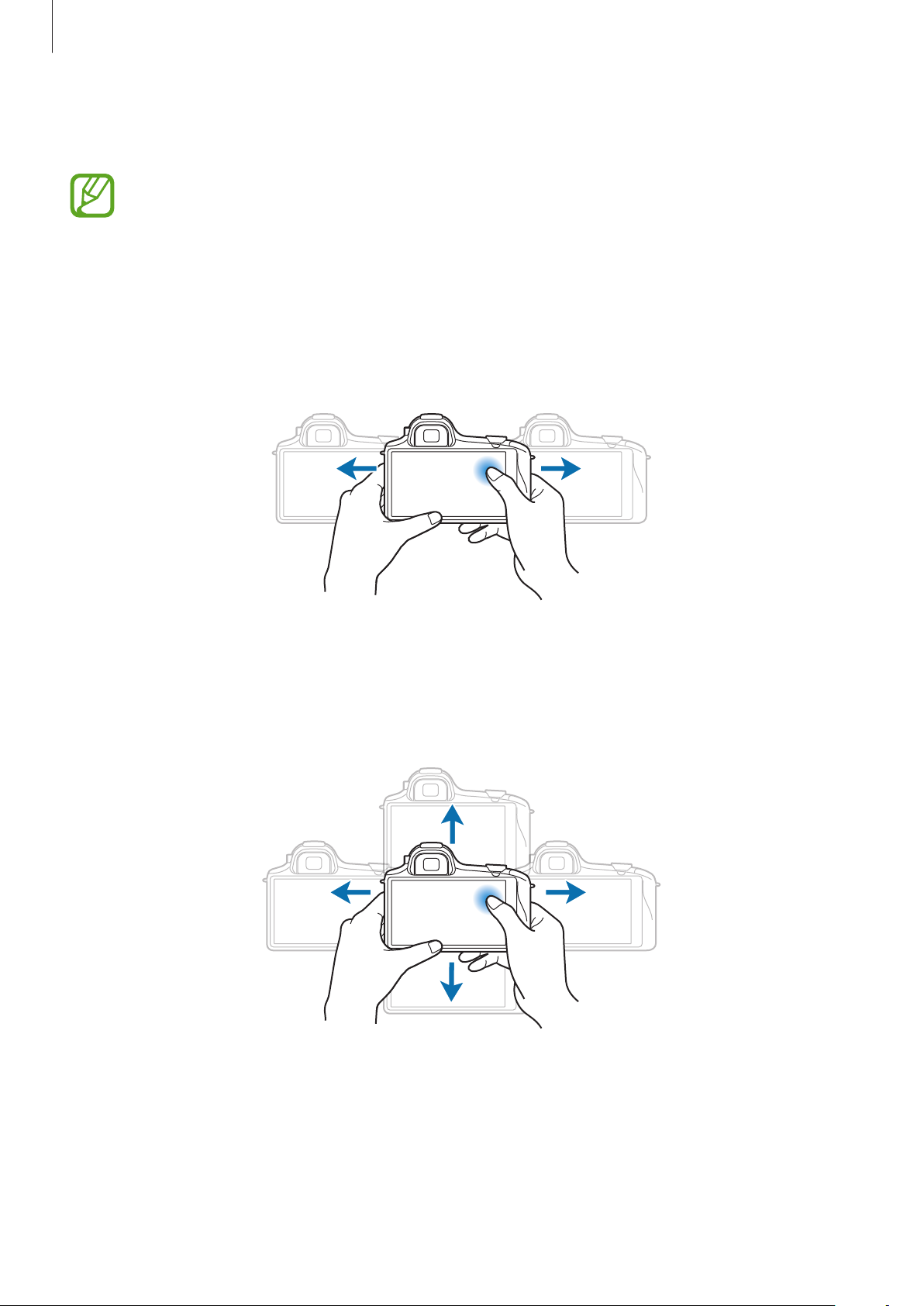
Zum Bewegen schwenken
Berühren und halten Sie ein Element und bewegen Sie das Gerät nach links oder rechts, um es auf dem
Startbildschirm oder Anwendungsbildschirm in ein anderes Feld zu verschieben.
Zum Durchsuchen schwenken
Wenn ein Bild vergrößert ist, berühren und halten Sie eine Stelle auf dem Bildschirm und bewegen Sie
das Gerät in eine beliebige Richtung, um sich verschiedene Bereiche des Bildes anzusehen.
31
Page 32
Grundlegende Information
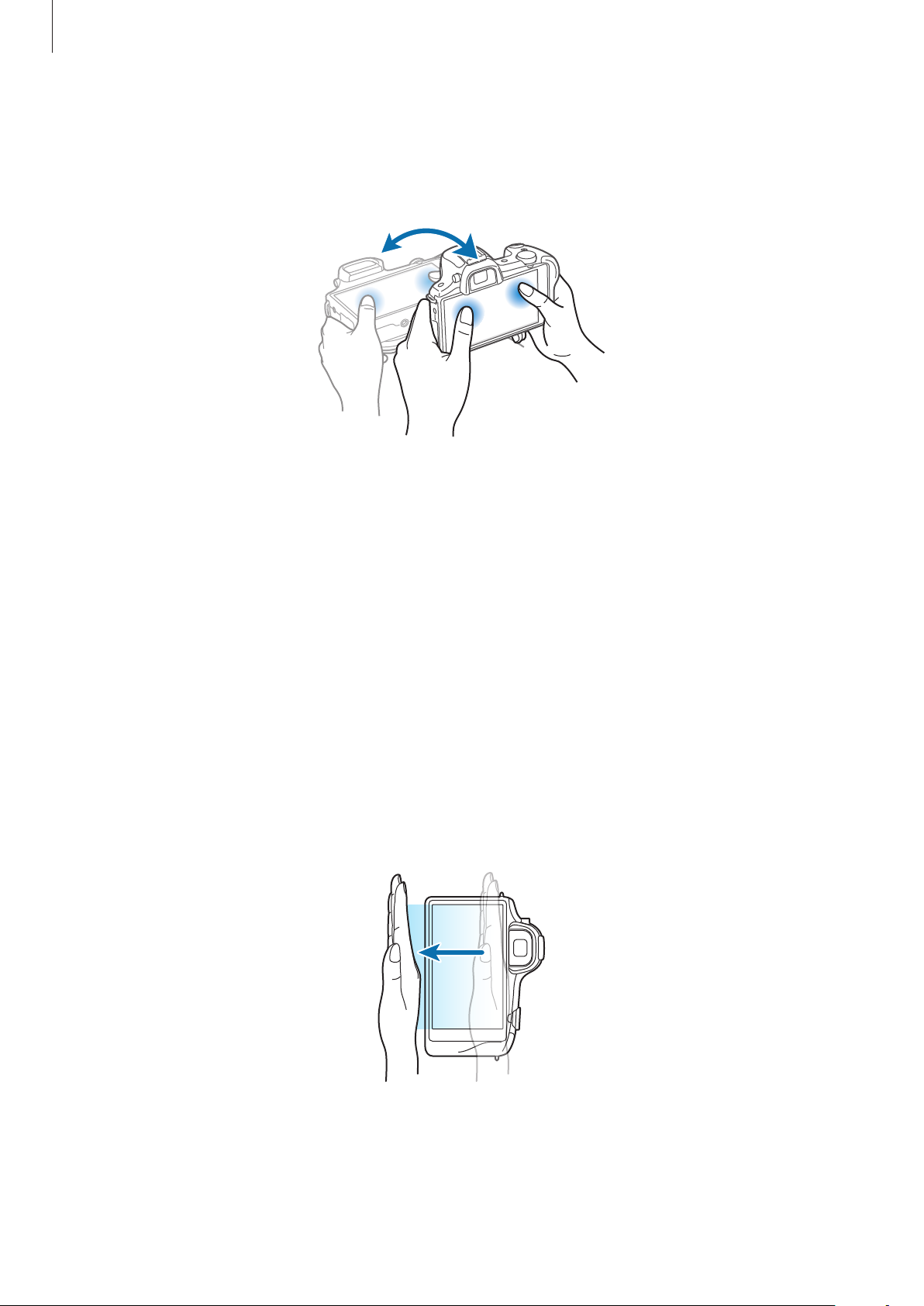
Kippen
Berühren und halten Sie zwei Punkte auf dem Bildschirm und kippen Sie das Gerät anschließend vor und
zurück, um etwas zu vergrößern oder verkleinern.
Handflächenbewegungen
Sie können das Gerät bedienen, indem Sie den Bildschirm mit der Hand berühren.
Vergewissern Sie sich, dass die Handbewegungsfunktion aktiviert ist, bevor Sie diese verwenden. Tippen
Sie auf dem Startbildschirm
Bewegung der Handfläche
nach rechts.
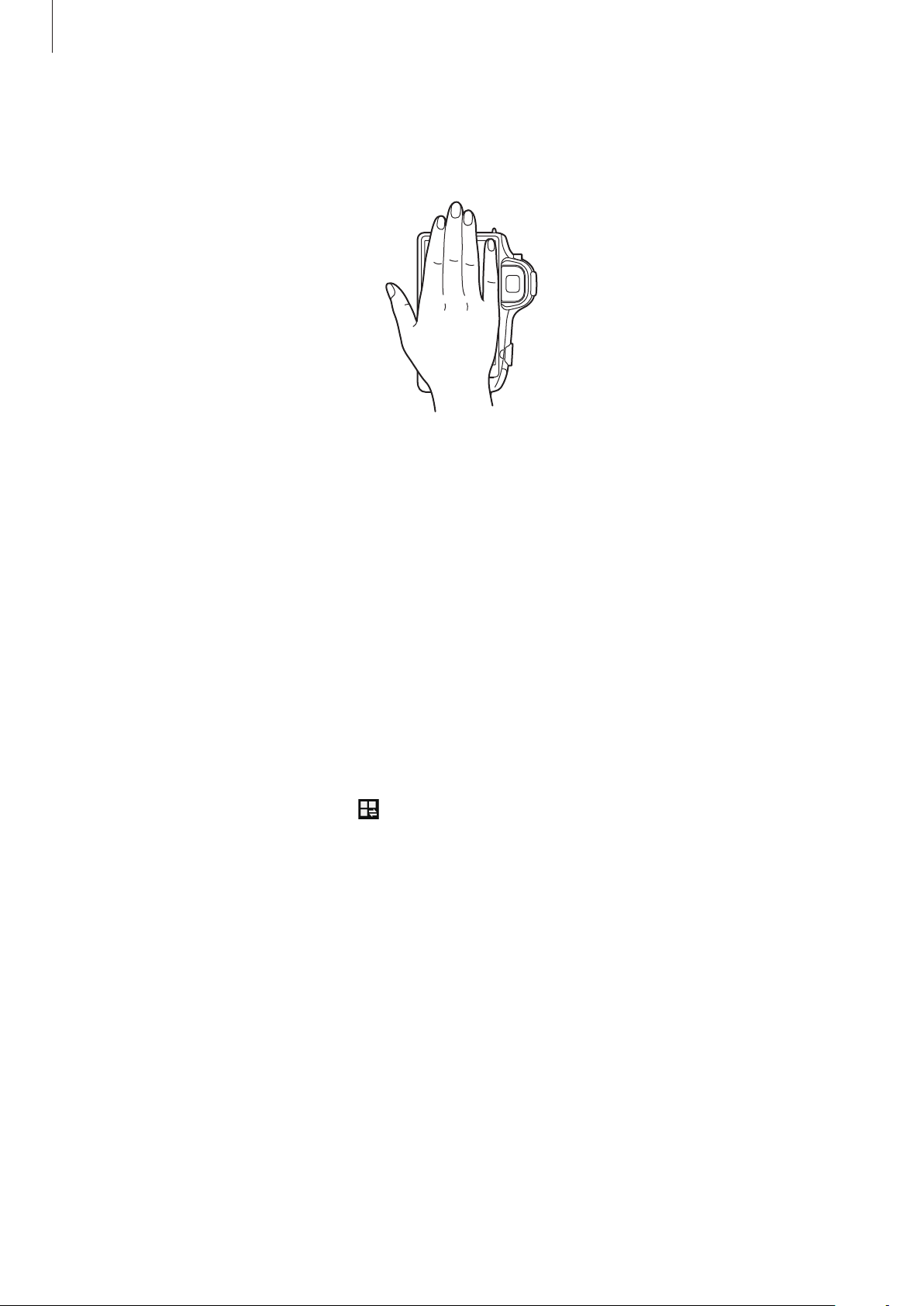
Wischen
Wischen Sie mit der Hand über den Bildschirm, um einen Screenshot aufzunehmen. Das Bild wird unter
Galerie
Anwendungen ausführen.
→
Screenshots
Menü
→
Einstellungen
an und ziehen Sie anschließend den Schalter
gespeichert. Sie können keinen Screenshot aufnehmen, wenn Sie gerade
→
Mein Gerät
→
Bewegungen und Gesten
Bewegung der Handfläche
→
32
Page 33
Grundlegende Information
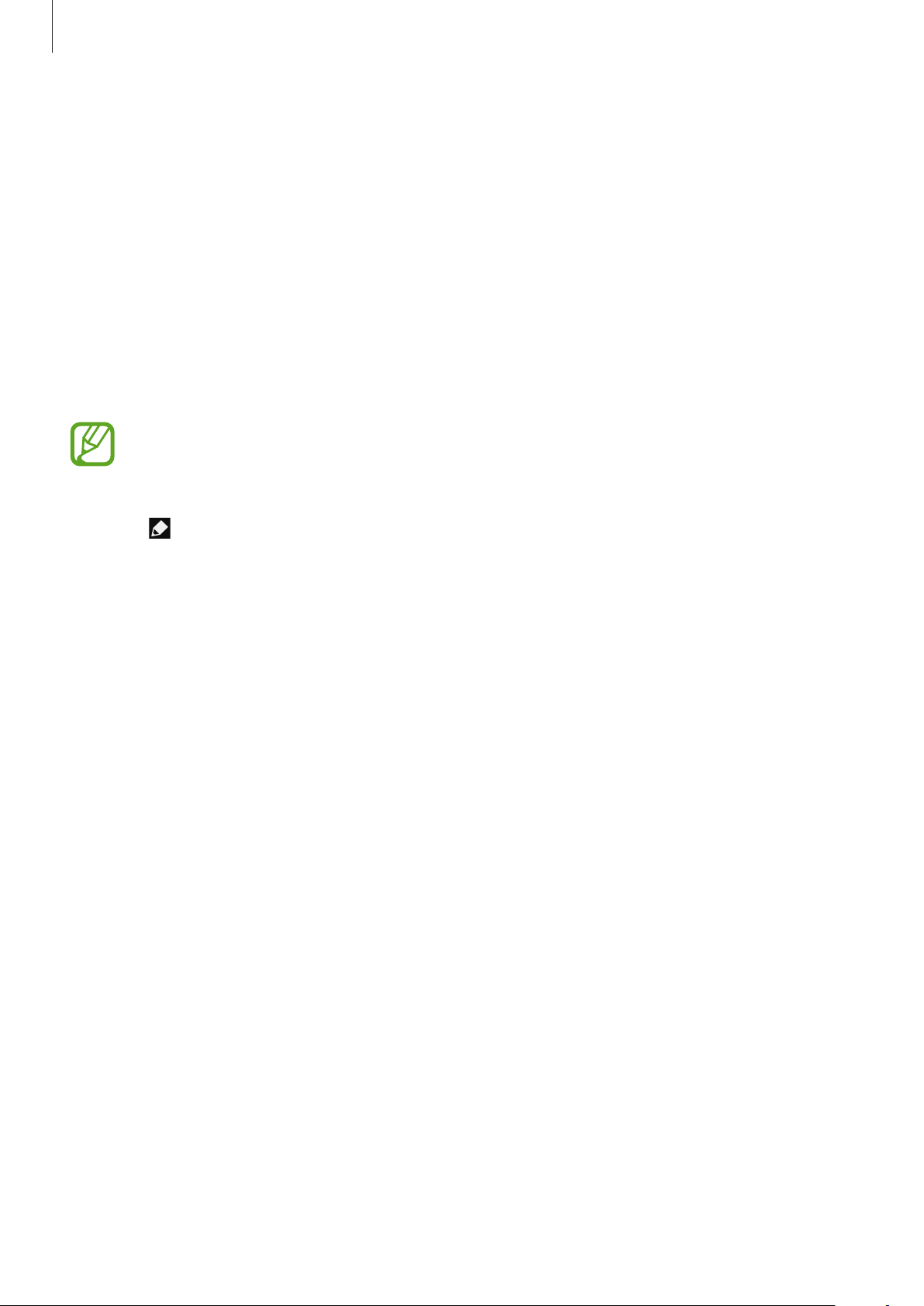
Bedecken
Bedecken Sie den Bildschirm mit der Handfläche, um so die Wiedergabe von Medien anzuhalten.
Benachrichtigungen
Benachrichtigungssymbole erscheinen oben auf dem Bildschirm auf der Statusleiste. Sie stellen
Informationen zu neuen Nachrichten, Kalenderereignissen, zum Gerätestatus usw. bereit. Ziehen
Sie die Statusleiste nach unten, um das Benachrichtigungsbedienfeld zu öffnen. Scrollen Sie
in der Liste nach unten, um zusätzliche Meldungen anzuzeigen. Ziehen Sie zum Schließen des
Benachrichtigungsbedienfelds die Leiste, die sich nun unten auf dem Bildschirm befindet, nach oben.
Schnelleinstellungen
In den Schnelleinstellungen können Sie die aktuellen Einstellungen Ihres Geräts anzeigen. Ziehen Sie
die Statusleiste nach unten, tippen Sie an, um die Schnelleinstellungen zu öffnen, und verwenden Sie
dann die folgenden Optionen:
•
WLAN
•
GPS
•
Ton
oder Ihr Gerät stummschalten.
: WLAN-Funktion aktivieren/deaktivieren.
: GPS-Funktion aktivieren/deaktivieren.
: Stumm-Modus aktivieren/deaktivieren. Sie können die Vibration im Stumm-Modus aktivieren
•
Bildschirm drehen
•
Bluetooth
: Bluetooth-Funktion aktivieren/deaktivieren.
: Ausrichten der Anzeige beim Drehen des Geräts aktivieren/deaktivieren.
33
Page 34
Grundlegende Information
•
Mobile Daten
•
Ruhemodus
Gerät gesperrt. Tippen Sie zum Auswählen der Benachrichtigungen, die gesperrt werden sollen,
Einstellungen
•
Screen Mirroring
•
WLAN- Hotspot
•
Fahrzeugmodus
•
Sync
: Automatische Synchronisierung von Anwendungen aktivieren/deaktivieren.
•
Offline- Modus
•
Smart- Netzwerk
Die verfügbaren Optionen variieren möglicherweise je nach Region oder Dienstanbieter.
: Datenverbindung aktivieren/deaktivieren.
: Ruhemodus aktivieren/deaktivieren. Im Ruhemodus werden Benachrichtigungen vom
→
Mein Gerät
: Funktion für Bildschirmspiegelung aktivieren/deaktivieren.
: WLAN-Tethering-Funktion aktivieren/deaktivieren.
: Fahrzeugmodus aktivieren/deaktivieren.
: Flugmodus aktivieren/deaktivieren.
: Intelligente Netzwerk-Funktion aktivieren/deaktivieren.
→
Ruhemodus
an.
Um die Optionen in den Schnelleinstellungen neu anzuordnen, öffnen Sie die Schnelleinstellungen,
tippen Sie
und anschließend ein Element an und ziehen Sie es an eine andere Position.
Startbildschirm
Vom Startbildschirm aus haben Sie Zugriff auf alle Funktionen des Geräts. Darauf finden Sie
Anzeigesymbole, Widgets sowie den Schnellzugriff für Anwendungen und weitere Optionen.
Der Startbildschirm verfügt über mehrere Seiten. Blättern Sie nach links oder rechts, um weitere Seiten
anzuzeigen.
Elemente neu anordnen
Anwendungssymbol hinzufügen
Tippen Sie auf dem Startbildschirm
ziehen Sie es anschließend in eine Anzeigevorschau.
Menü
an, berühren und halten Sie ein Anwendungssymbol und
34
Page 35

Grundlegende Information
Element hinzufügen
Passen Sie den Startbildschirm an, indem Sie Widgets oder Ordner hinzufügen.
Berühren und halten Sie einen leeren Bereich auf dem Startbildschirm und wählen Sie dann eine der
folgenden Kategorien:
•
Apps und Widgets
•
Ordner
: Neuen Ordner erstellen.
: Widgets oder Anwendungen zum Startbildschirm hinzufügen.
Elemente verschieben
Berühren und halten Sie ein Element und ziehen Sie es an die gewünschte Position. Ziehen Sie es an den
Bildschirmrand, um es auf einer anderen Seite einzufügen.
Elemente löschen
Berühren und halten Sie ein Element und ziehen Sie es in den Papierkorb, der auf dem Startbildschirm
oben erscheint. Lassen Sie das Element los, wenn der Papierkorb rot angezeigt wird.
Seiten neu anordnen
Neue Seite hinzufügen
Tippen Sie →
Seiten bewegen
Tippen Sie →
sie an eine neue Position zu ziehen.
Seiten entfernen
Tippen Sie →
in den Papierkorb oben auf dem Bildschirm.
Seite bearbeiten
Seite bearbeiten
Seite bearbeiten
→ an.
an, berühren und halten Sie anschließend eine Anzeigevorschau, um
an, berühren und halten Sie eine Anzeigevorschau und ziehen Sie sie
35
Page 36

Grundlegende Information
Hintergrundbild einrichten
Richten Sie ein auf dem Gerät gespeichertes Foto als Hintergrundbild für den Startbildschirm ein.
Tippen Sie auf dem Startbildschirm
wählen Sie anschließend eine der folgenden Optionen aus:
•
Galerie
•
Live-Hintergründe
•
Hintergrund
Wählen Sie ein Bild aus und tippen Sie
Rahmen dafür anpassen und tippen Sie anschließend
: Mit dem Gerät aufgenommene oder aus dem Internet heruntergeladene Bilder anzeigen.
: Animierte Bilder anzeigen.
: Hintergrundbilder anzeigen.
→
Hintergrundbild festlegen
Übernehmen
an. Wählen Sie einen Bildausschnitt, indem Sie den
Fertig
an.
→
Startbildschirm
an und
Widgets verwenden
Widgets sind kleine Anwendungen, die nützliche Funktionen und Informationen auf dem
Startbildschirm bereitstellen. Fügen Sie dafür Widgets aus dem Widgetmenü auf ihrem Startbildschirm
hinzu.
•
Einige der Widgets stellen eine Verbindung mit Internetdiensten her. Durch die Verwendung
eines Internet-basierten Widgets können zusätzliche Gebühren anfallen.
•
Die verfügbaren Widgets hängen vom jeweiligen Netzbetreiber oder von der Region ab.
Menü
→
Tippen Sie auf dem Startbildschirm
links, berühren und halten Sie ein Widget, um es zum Startbildschirm hinzuzufügen.
Widgets
an. Scrollen Sie im Widgetmenü nach rechts oder
Anwendungen verwenden
Dieses Gerät kann von Medienanwendungen bis hin zu Internetanwendungen viele verschiedene
Anwendungen ausführen.
Anwendungen öffnen
Wählen Sie auf dem Startbildschirm oder Anwendungsbildschirm ein Anwendungssymbol zum Öffnen
der Anwendung.
36
Page 37

Grundlegende Information
Kürzlich aufgerufene Anwendungen öffnen
Berühren und halten Sie , um eine Liste der zuletzt verwendeten Anwendungen zu öffnen.
Zum Öffnen der Anwendung wählen Sie ein Anwendungssymbol.
Anwendungen schließen
Schließen Sie nicht verwendete Anwendungen. So sparen Sie Akku und erhalten die Geräteleistung.
Berühren und halten Sie
Anwendung an, um sie zu schließen. Tippen Sie
Anwendungen, um alle laufenden Anwendungen zu schließen. Berühren und halten Sie alternativ
und tippen Sie dann
Alle beenden
, tippen Sie
an.
Task-Manager
Alles beenden
und anschließend
neben der Anzahl der aktiven
Beenden
neben einer
Anwendungsbildschirm
Auf dem Anwendungsbildschirm werden auch die kürzlich installierten Anwendungen als Symbole
angezeigt.
Tippen Sie auf dem Startbildschirm
Blättern Sie nach links oder rechts, um weitere Seiten anzuzeigen.
Anwendungen neu anordnen
Tippen Sie →
neue Position zu ziehen. Ziehen Sie es an den Bildschirmrand, um es auf einer anderen Seite einzufügen.
Bearbeiten
an, berühren und halten Sie anschließend eine Anwendung, um sie an eine
Menü
an, um den Anwendungsbildschirm aufzurufen.
Ordner verwalten
Legen Sie zusammengehörige Anwendungen in einem Ordner ab.
Tippen Sie
zu
Ordner erstellen
Anwendungen in den neuen Ordner ein, indem Sie sie hineinziehen und tippen Sie
→
Bearbeiten
zu ziehen. Geben Sie einen Ordnernamen ein und tippen Sie OK an. Fügen Sie
an, berühren und halten Sie anschließend eine Anwendung, um sie
Speich.
37
an.
Page 38
Grundlegende Information
Seiten neu anordnen
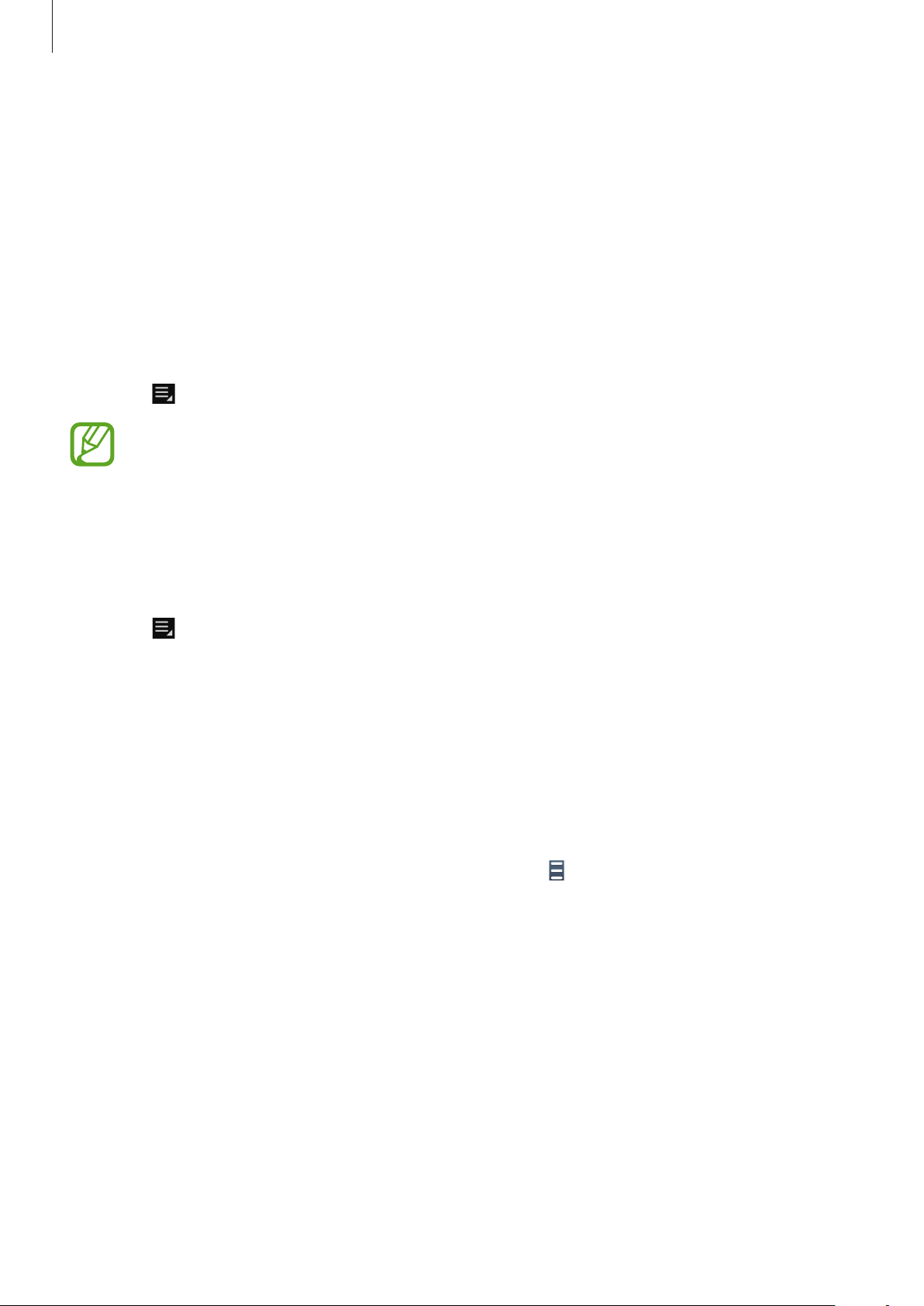
Bewegen Sie die Finger auf dem Bildschirm zusammen, berühren und halten Sie anschließend eine
Anzeigevorschau, um sie an eine neue Position zu ziehen.
Anwendungen installieren
Downloaden und installieren Sie Anwendungen mit Application Stores, z. B.
Samsung Apps
.
Anwendungen deinstallieren
Tippen Sie →
Standardanwendungen auf dem Gerät können nicht deinstalliert werden.
Deinstallieren
und eine Anwendung an, um sie zu deinstallieren.
Anwendungen senden
Senden Sie heruntergeladene Anwendungen per E-Mail, Bluetooth oder andere Methoden an weitere
Benutzer.
Tippen Sie
wählen Sie anschließend eine Freigabemethode. Die nächsten Schritte sind von der Freigabemethode
abhängig.
→
Apps empfehlen
an, wählen Sie eine Anwendung und tippen Sie
Fertig
an und
Hilfe
Hilfeinformationen erklären, wie Sie das Gerät und die Anwendungen richtig verwenden oder wichtige
Einstellungen konfigurieren.
Tippen Sie auf dem Anwendungsbildschirm
um Hilfeinformationen anzuzeigen.
Hilfe
an. Tippen Sie an und wählen Sie eine Kategorie aus,
38
Page 39
Grundlegende Information
Optionen für die
Text eingeben
Geben Sie einen Text mithilfe der Samsung-Tastatur oder der Spracheingabefunktion ein.
Die Texteingabe wird nicht für alle Sprachen unterstützt. Zum Eingeben eines Texts müssen Sie
die Eingabesprache in eine der unterstützten Sprachen ändern.
Tastaturtyp ändern
Tippen Sie ein beliebiges Textfeld an, öffnen Sie das Benachrichtigungsfeld, tippen Sie anschließend
Eingabemethode auswählen
Samsung-Tastatur verwenden
an und wählen Sie den gewünschten Tastaturtyp aus.
Tastaturlayout ändern
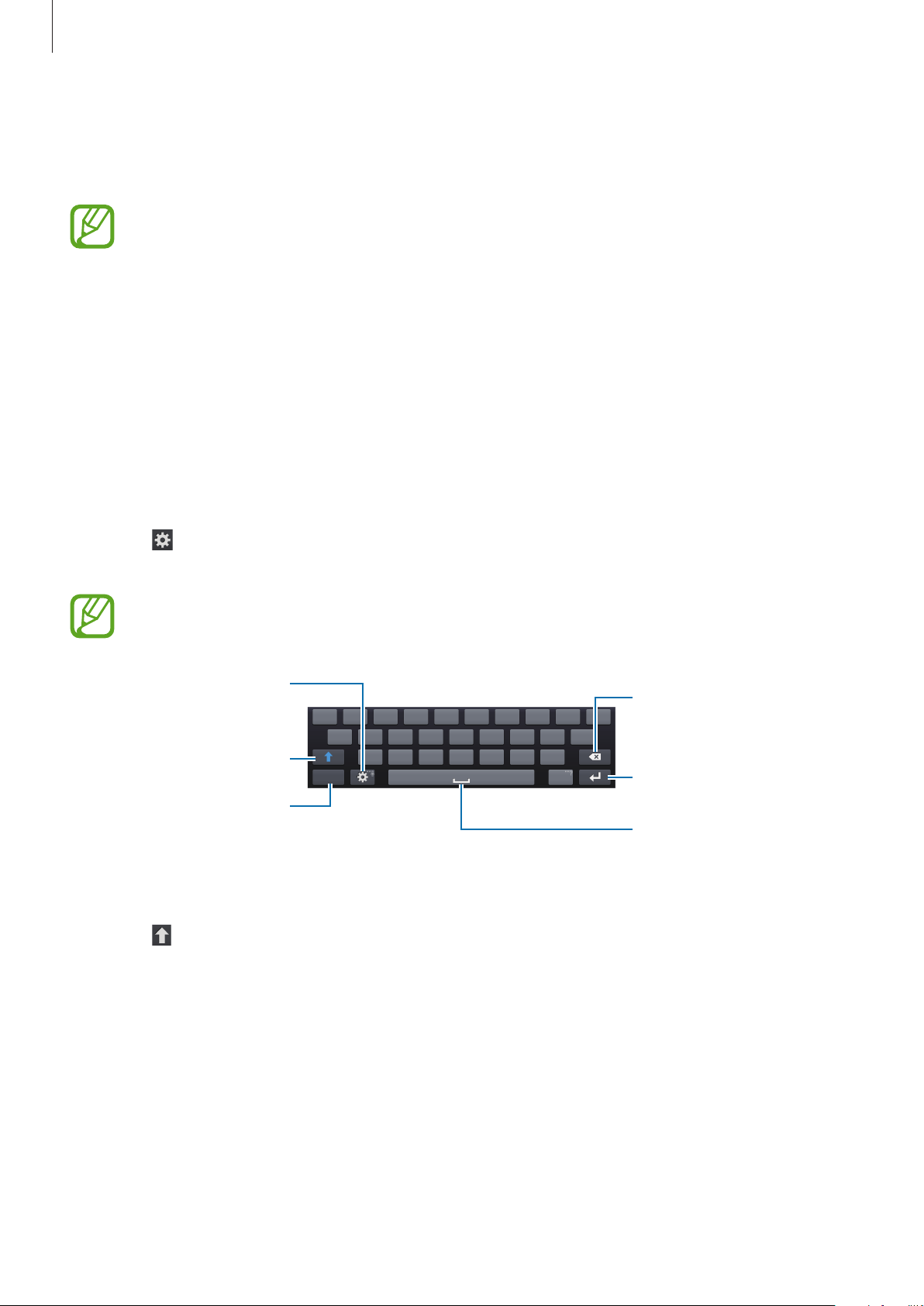
Tippen Sie →
Tastatur
an.
Auf der 3x4-Tastatur sind einer Taste drei bis vier Zeichen zugeordnet. Tippen Sie wiederholt die
entsprechende Taste an, um ein Zeichen einzugeben.
Samsung-Tastatur festlegen.
Großbuchstaben eingeben.
Zahlen und Satzzeichen
Alphabet
einfügen.
oder
Nummern und Symbole
und dann
QWERTZ-Tastatur
Vorheriges Zeichen löschen.
In die nächste Zeile wechseln.
Leerzeichen einfügen.
oder
3x4-
Großbuchstaben eingeben
Tippen Sie an, bevor Sie ein Zeichen eingeben. Tippen Sie zweimal darauf, um den gesamten Text in
Großbuchstaben einzugeben.
Tastatursprache ändern
Fügen Sie Tastatursprachen hinzu und gleiten Sie anschließend mit dem Finger nach links oder rechts
über die Leertaste, um die Tastatursprache zu ändern.
39
Page 40
Grundlegende Information
Handschrift
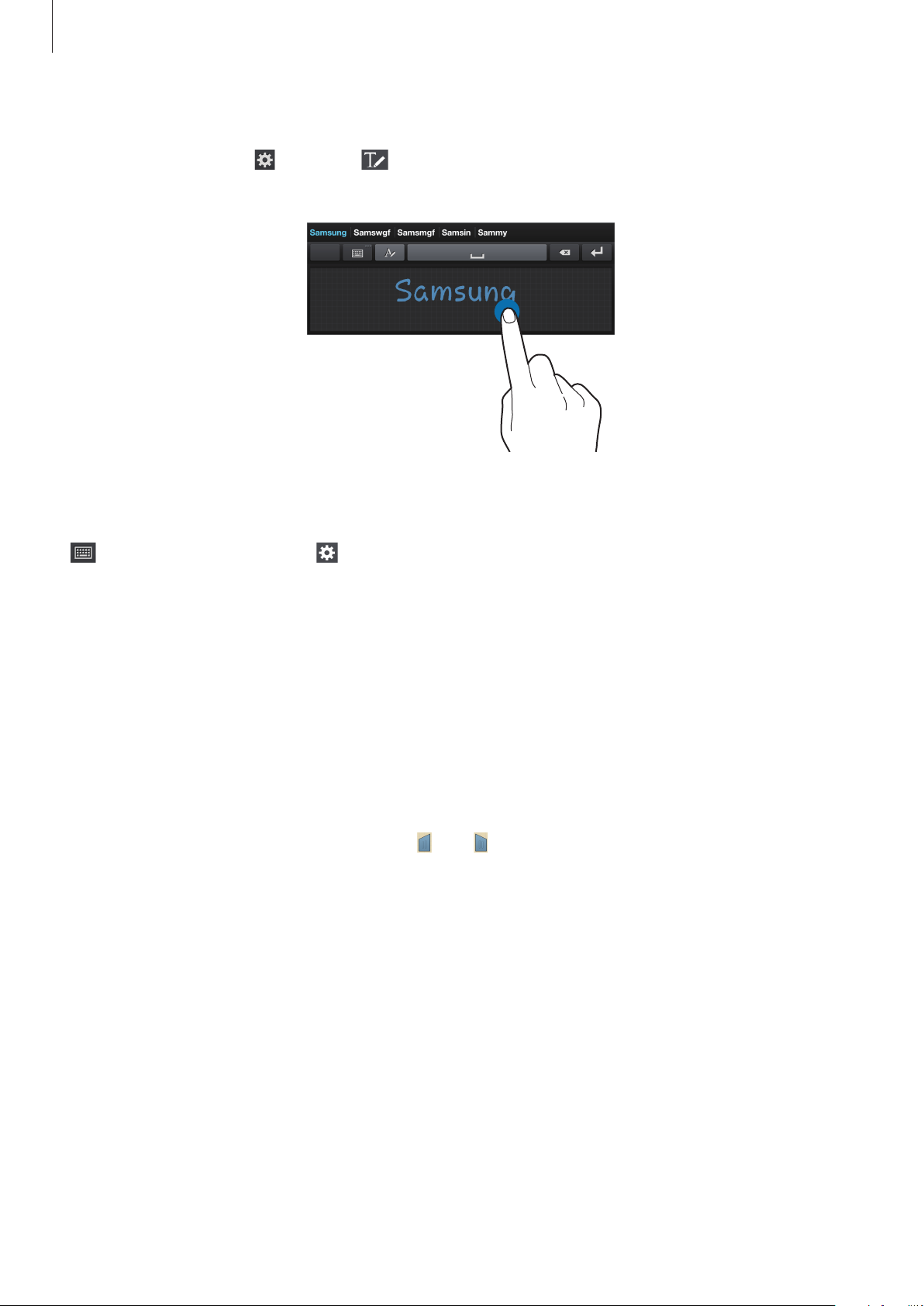
Berühren und halten Sie , tippen Sie an und schreiben Sie anschließend ein Wort mit dem Finger.
Bei der Eingabe werden Wörter vorgeschlagen. Wählen Sie ein vorgeschlagenes Wort.
Mit Handschriftgesten können Sie Aktionen wie das Bearbeiten oder Löschen von Zeichen sowie das
Einfügen von Leerzeichen ausführen. Berühren und halten Sie zum Anzeigen der Anleitungen für Gesten
und tippen Sie anschließend →
Handschrift
→
Gesten-Guide
an.
Text mittels Sprache eingeben
Aktivieren Sie die Spracheingabe und sprechen Sie dann ins Mikrofon. Das Gesprochene wird auf dem
Bildschirm angezeigt.
Tippen Sie die aktuelle Sprache an, um die Sprache für die Spracherkennung zu ändern oder neue
Sprachen hinzuzufügen.
Kopieren und einfügen
Berühren und halten Sie einen Text, ziehen Sie oder , um einen Textausschnitt zu vergrößern
oder zu verkleinern, und tippen Sie anschließend zum Kopieren
Ausschneiden
Berühren und halten Sie die gewünschte Stelle eines Texteingabefelds, um den Text an dieser Stelle
einzufügen und tippen Sie
an. Der ausgewählte Text wird in die Zwischenablage kopiert.
Einfügen
an.
Kopieren
oder zum Ausschneiden
40
Page 41

Grundlegende Information
Verbindung mit einem WLAN-Netzwerk herstellen
Verbinden Sie das Gerät mit einem WLAN-Netzwerk, um den Internetzugang zu ermöglichen oder
Mediendateien an andere Geräte zu senden. (S. 144)
WLAN aktivieren und deaktivieren
Öffnen Sie das Benachrichtigungsfeld und tippen Sie
•
Das Gerät nutzt einen nicht harmonisierten Frequenzbereich und ist für die Verwendung in
allen europäischen Ländern vorgesehen. Die WLAN-Funktion darf innerhalb der EU ohne
Einschränkung in Gebäuden, jedoch nicht außerhalb von Gebäuden, genutzt werden.
•
Schalten Sie das WLAN aus, wenn Sie es nicht verwenden, um den Akku zu schonen.
WLAN
an, um es zu aktivieren oder deaktivieren.
Verbindung mit WLAN-Netzen herstellen
Tippen Sie auf dem Anwendungsbildschirm
Sie anschließend den Schalter
Wählen Sie eines der gefundenen WLAN-Netze in der Liste, geben Sie, falls notwendig, ein Passwort
ein und tippen Sie
Sperrsymbol angezeigt. Ist das Gerät mit einem WLAN-Netz verbunden, stellt es die Verbindung jedes
Mal her, sobald das Netz verfügbar ist.
Verbinden
WLAN
an. Bei Netzen, die mit einem Passwort verschlüsselt sind, wird ein
nach rechts.
Einstellungen
→
Verbindungen
→
WLAN
an und ziehen
WLAN-Netze hinzufügen
Wird das gewünschte Netz nicht in der Liste angezeigt, tippen Sie
an. Geben Sie den Netzwerknamen
um ein offenes Netzwerk handelt, geben Sie das Passwort ein und tippen Sie dann
Netz-SSID
ein und wählen Sie den Sicherheitstyp. Wenn es sich nicht
WLAN hinzufügen
Verbinden
in der Liste unten
an.
WLAN-Netze löschen
Sie können jedes verwendete Netz, auch das Aktuelle, löschen. So verhindern Sie, dass sich das Gerät
automatisch mit dem Netz verbindet. Wählen Sie in der Liste ein Netz aus und tippen Sie
Entfernen
an.
41
Page 42

Grundlegende Information
Konten einrichten
Für Google-Anwendungen, wie den
Samsung-Konto. Erstellen Sie ein Google- und ein Samsung-Konto, um das Gerät optimal zu nutzen.
Play Store
, benötigen Sie ein Google-Konto, für
Samsung Apps
ein
Konten hinzufügen
Richten Sie ein Google-Konto gemäß der angezeigten Anleitung ein, wenn Sie eine Google-Anwendung
starten, ohne sich anzumelden.
Tippen Sie auf dem Anwendungsbildschirm
an, um sich mit einem Google-Konto anzumelden oder für eines zu registrieren. Tippen Sie dann
erstellen
Kontoeinrichtung zu beenden. Sie können auf dem Gerät mehrere Google-Konten einrichten.
Erstellen Sie auch ein Samsung-Konto.
an, um sich zu registrieren oder
Einstellungen
Vorhandenes Konto
→
Konten
und folgen Sie den Anweisungen, um die
→
Konto hinzufügen
→
Google
Neu
Konten löschen
Tippen Sie auf dem Anwendungsbildschirm
Konten
ein Konto aus, tippen Sie auf einen Kontonamen und dann
Einstellungen
→
Konten
Konto entf.
an, wählen Sie unter
an.
Meine
42
Page 43

Grundlegende Information
Datenübertragung
Übertragen Sie Audio-, Video-, Bilddateien oder andere Dateien vom Gerät auf einen Computer und
umgekehrt.
Folgende Dateiformate werden von einigen Anwendungen unterstützt. Einige Dateiformate
werden abhängig von der auf dem Gerät installierten Software oder dem Betriebssystem des
Computers nicht unterstützt.
•
Musik: mp3, m4a, 3ga, aac, ogg, oga, wav, wma und flac
•
Bilder: bmp, gif, jpg und png
•
Video: mp4, m4v, 3gp, 3g2, wmv, asf, avi, flv, webm und mkv
Mit Samsung Kies verbinden
Samsung Kies ist eine Computeranwendung, mit der Sie Mediatheken, Kontakte und Kalender verwalten
und mit den Geräten synchronisieren können. Die aktuelle Version von Samsung Kies finden Sie auf der
Samsung-Website.
Stellen Sie über ein USB-Kabel eine Verbindung zwischen Ihrem Gerät und einem Computer her.
1
Auf dem Computer wird Samsung Kies automatisch gestartet. Falls Samsung Kies nicht gestartet
wird, klicken Sie doppelt auf das Samsung Kies-Symbol.
Tauschen Sie Dateien zwischen Ihrem Gerät und dem Computer aus.
2
Weitere Informationen finden Sie in der Hilfe zu Samsung Kies.
Mit Windows Media Player verbinden
Stellen Sie sicher, dass Windows Media Player auf dem Computer installiert ist.
Stellen Sie über ein USB-Kabel eine Verbindung zwischen Ihrem Gerät und einem Computer her.
1
Öffnen Sie Windows Media Player, um Musikdateien zu synchronisieren.
2
43
Page 44
Grundlegende Information
Als Mediengerät verbinden
Stellen Sie über ein USB-Kabel eine Verbindung zwischen Ihrem Gerät und einem Computer her.
1
Öffnen Sie das Benachrichtigungsfeld und tippen Sie
2
(MTP)
an.
Tippen Sie
oder kein passender Treiber installiert ist.
Tauschen Sie Dateien zwischen Ihrem Gerät und dem Computer aus.
3
Kamera (PTP)
an, wenn Ihr das Computer Media Transfer Protocol (MTP) nicht unterstützt
Als Mediengerät verbunden
→
Mediengerät
Gerät sichern
Sicherheitsfunktionen verhindern den Zugriff auf bzw. die Verwendung Ihrer gespeicherten Daten durch
andere Benutzer. Geben Sie einen Freischaltcode ein, wenn Sie das Gerät entsperren.
Muster eingeben
Tippen Sie auf dem Anwendungsbildschirm
Sperrbildschirm
→
Muster
an.
Einstellungen
→
Mein Gerät
→
Sperrbildschirm
→
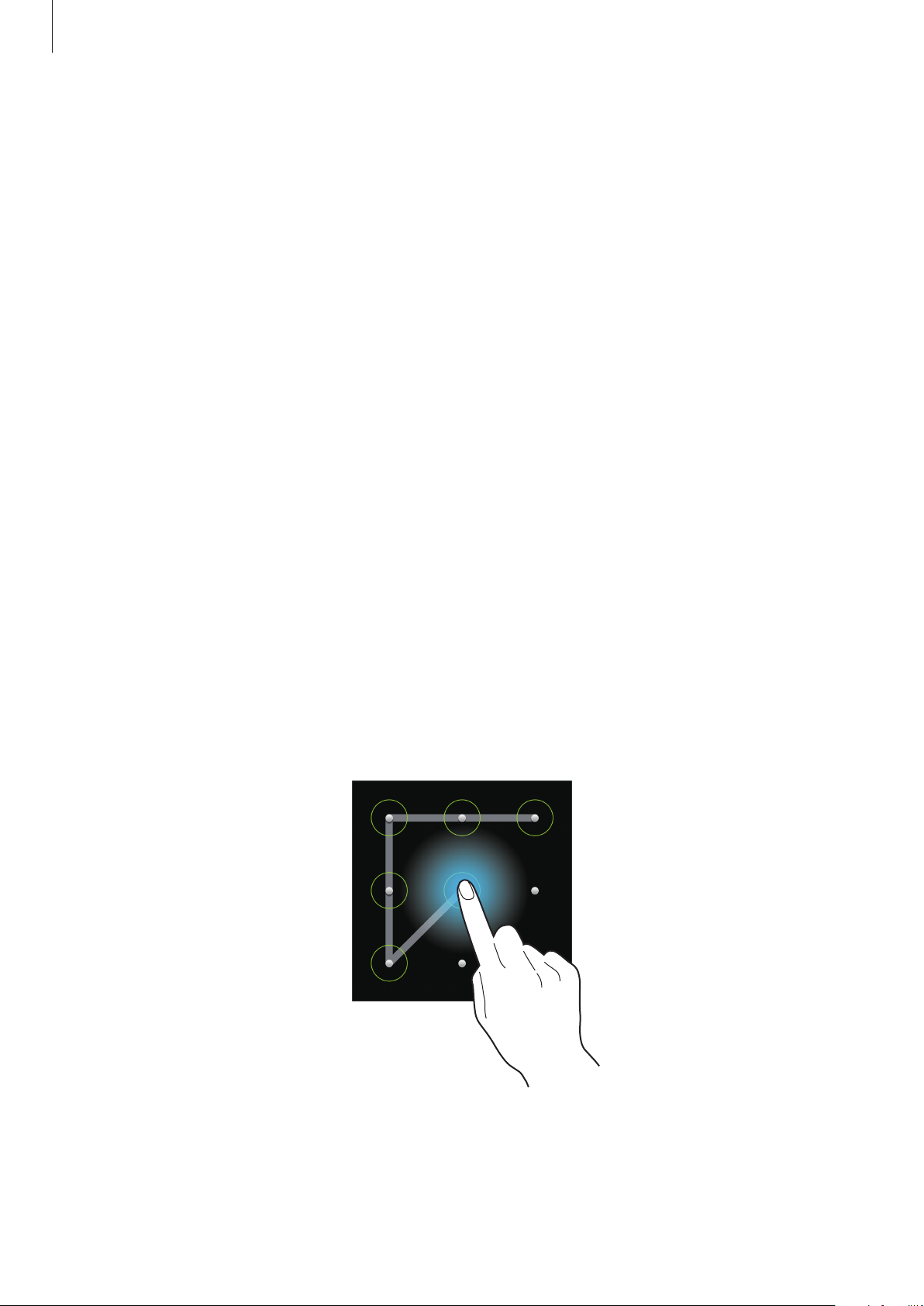
Verbinden Sie für ein Muster vier oder mehr Punkte und geben Sie das Muster erneut ein, um es zu
bestätigen. Richten Sie eine Sicherungs-PIN zum Entsperren ein, damit Sie den Bildschirm entsperren
können, wenn Sie das Muster vergessen sollten.
44
Page 45

Grundlegende Information
PIN einstellen
Tippen Sie auf dem Anwendungsbildschirm
Sperrbildschirm
Tippen Sie mindestens vier Ziffern ein und bestätigen Sie das Passwort, indem Sie es erneut eintippen.
→
PIN
an.
Einstellungen
→
Mein Gerät
→
Sperrbildschirm
→
Passwort festlegen
Tippen Sie auf dem Anwendungsbildschirm
Sperrbildschirm
Tippen Sie mindestens vier Zeichen ein, einschließlich Ziffern und Symbolen, und bestätigen Sie das
Passwort, indem Sie es erneut eintippen.
→
Passwort
an.
Einstellungen
→
Mein Gerät
→
Sperrbildschirm
→
Gerät entsperren
Schalten Sie den Bildschirm an, indem Sie die Ein/Aus-Taste drücken, und geben Sie den
Entsperrungscode ein.
Sollten Sie den Entsperrungscode vergessen haben, müssen Sie das Gerät in eine SamsungKundendienstzentrale bringen, wo der Code zurückgesetzt wird.
Gerät aktualisieren
Das Gerät kann auf die neueste Software aktualisiert werden.
Diese Funktion ist je nach Region oder Dienstanbieter u. U. nicht verfügbar.
Mit Samsung Kies aktualisieren
Starten Sie Samsung Kies und verbinden Sie das Gerät mit einem Computer. Samsung Kies erkennt
das Gerät automatisch und zeigt verfügbare Aktualisierungen in einem Dialogfeld an. Klicken Sie auf
Aktualisieren und starten Sie so die Aktualisierung. Aktualisierungsdetails finden Sie in der Hilfefunktion
von Samsung Kies.
45
Page 46

Grundlegende Information
•
Schalten Sie den Computer nicht aus oder trennen Sie das USB-Kabel nicht ab, wenn das
Gerät ein Upgrade ausführt.
•
Stellen Sie während des Geräte-Upgrades keine Verbindung zwischen anderen
Mediengeräten und dem Computer her. Andernfalls kann es zu Störungen im
Aktualisierungsvorgang kommen.
Kabellose Aktualisierung
Mithilfe des kabellosen Firmwareservice (FOTA) kann das Gerät direkt auf die neueste Software
aktualisiert werden.
Tippen Sie auf dem Anwendungsbildschirm
Update
→
Aktualisieren
an.
Einstellungen
→
Optionen
→
Info zu Gerät
→
Software-
46
Page 47
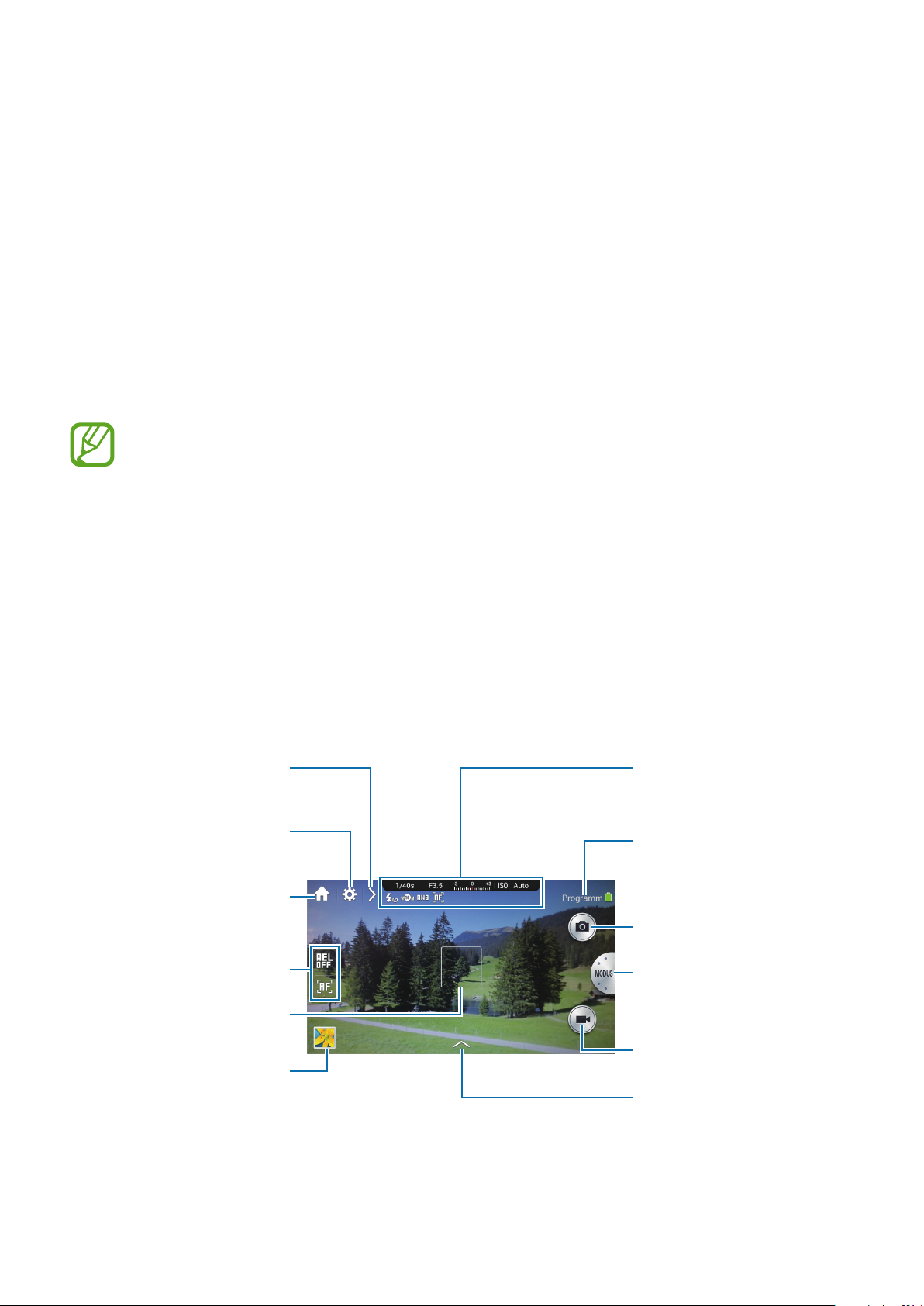
Kamera: Grundfunktionen
Aktuelle Kameraeinstellungen.
Aufnahmeoptionen direkt
Kamera starten
Mit dieser Anwendung können Sie Fotos oder Videos aufnehmen.
Tippen Sie auf dem Anwendungsbildschirm
oder die Videoaufnahme-Taste.
Verwenden Sie
•
•
Verhaltensweisen bei der Verwendung der Kamera
•
Nehmen Sie keine Fotos oder Videos von anderen Personen ohne deren Erlaubnis auf.
•
Nehmen Sie keine Fotos oder Videos auf, wo dies nicht erlaubt ist.
•
Nehmen Sie keine Fotos oder Videos an Orten auf, an denen Sie die Privatsphäre anderer Personen
verletzen könnten.
Galerie
Die Kamera wird automatisch abgeschaltet, wenn sie nicht verwendet wird.
Stellen Sie sicher, dass das Objektiv sauber ist. Andernfalls funktioniert das Gerät in einigen
Modi, für die hohe Auflösungen erforderlich sind, möglicherweise nicht einwandfrei.
, um mit dem Gerät aufgenommene Fotos und Videos anzuzeigen. (S. 100)
Kamera
an. Drücken Sie alternativ auf die Auslösertaste
Informationen zum Vorschaubildschirm
ändern.
Kameraeinstellungen ändern.
Zum Startbildschirm
Schnellzugriffe.
Galerie zum Anzeigen von
Bildern und Videos öffnen.
Verwendeter
Aufnahmemodus.
zurückkehren.
Aufnehmen von Fotos.
Aufnahmemodus ändern.
Fokusrahmen
Videoaufnahme starten.
Auswahl aus verschiedenen
verfügbaren Effekten treffen.
47
Page 48
Kamera: Grundfunktionen
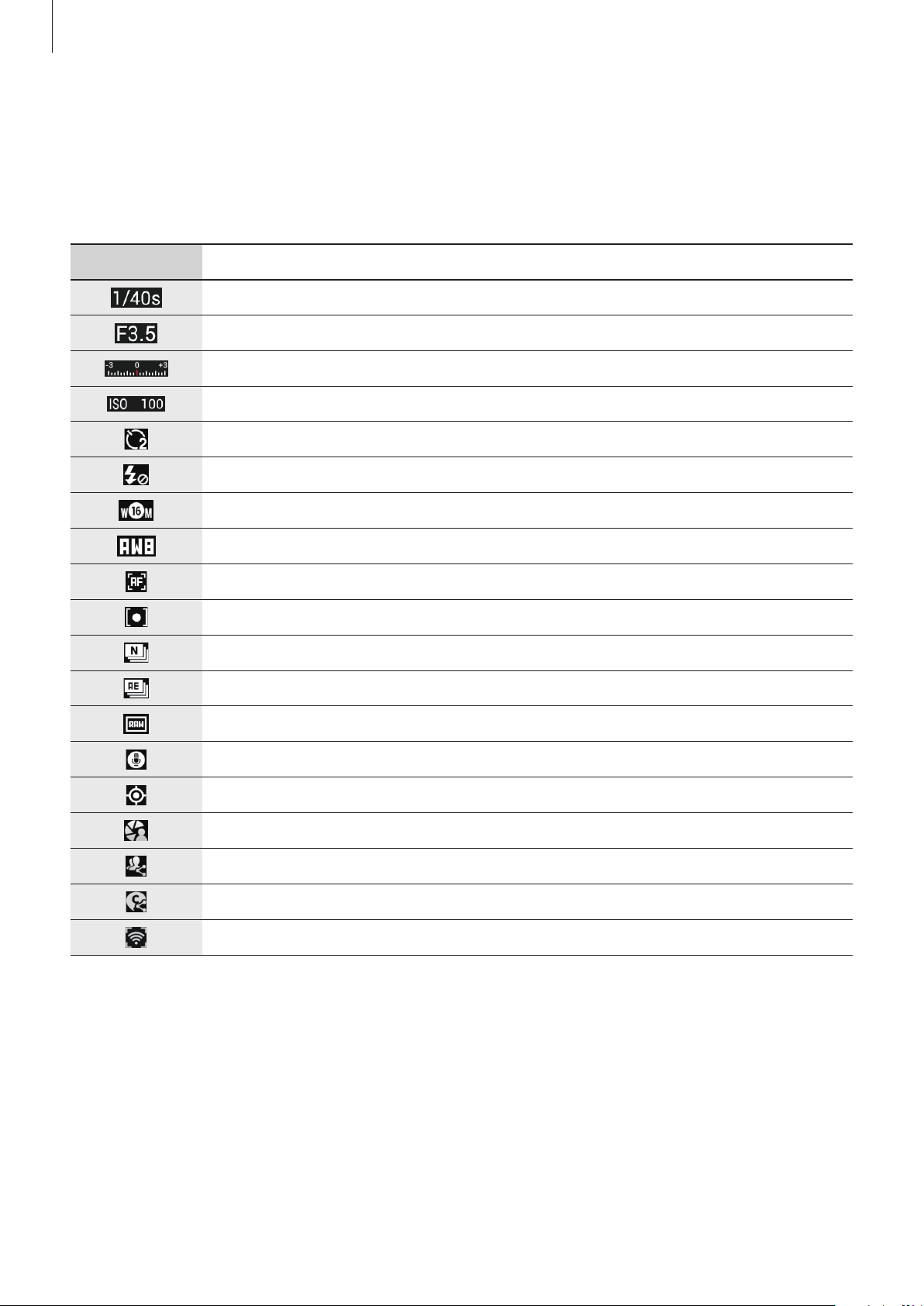
Informationen zu Symbolen
Die auf dem Vorschaubildschirm angezeigten Symbole bieten Informationen zu den aktuell verfügbaren
Aufnahmeoptionen und -einstellungen. Die häufigsten Symbole sind in der folgenden Tabelle
aufgelistet.
Symbol Bedeutung
Verschlusszeit
Blendenwert
Belichtungswert
ISO-Empfindlichkeit
Timer
Blitz
Fotogröße
Weißabgleich
AF-Modus
Messung
Serienbilder
Belichtungsreihenmodus
Datei im Rohdatenformat
Spracherkennung
Geotagging
Aufnahme senden
Fotos mit Buddy teilen
Fotos mit ChatOn teilen
Fernsucher
48
Page 49
Kamera: Grundfunktionen
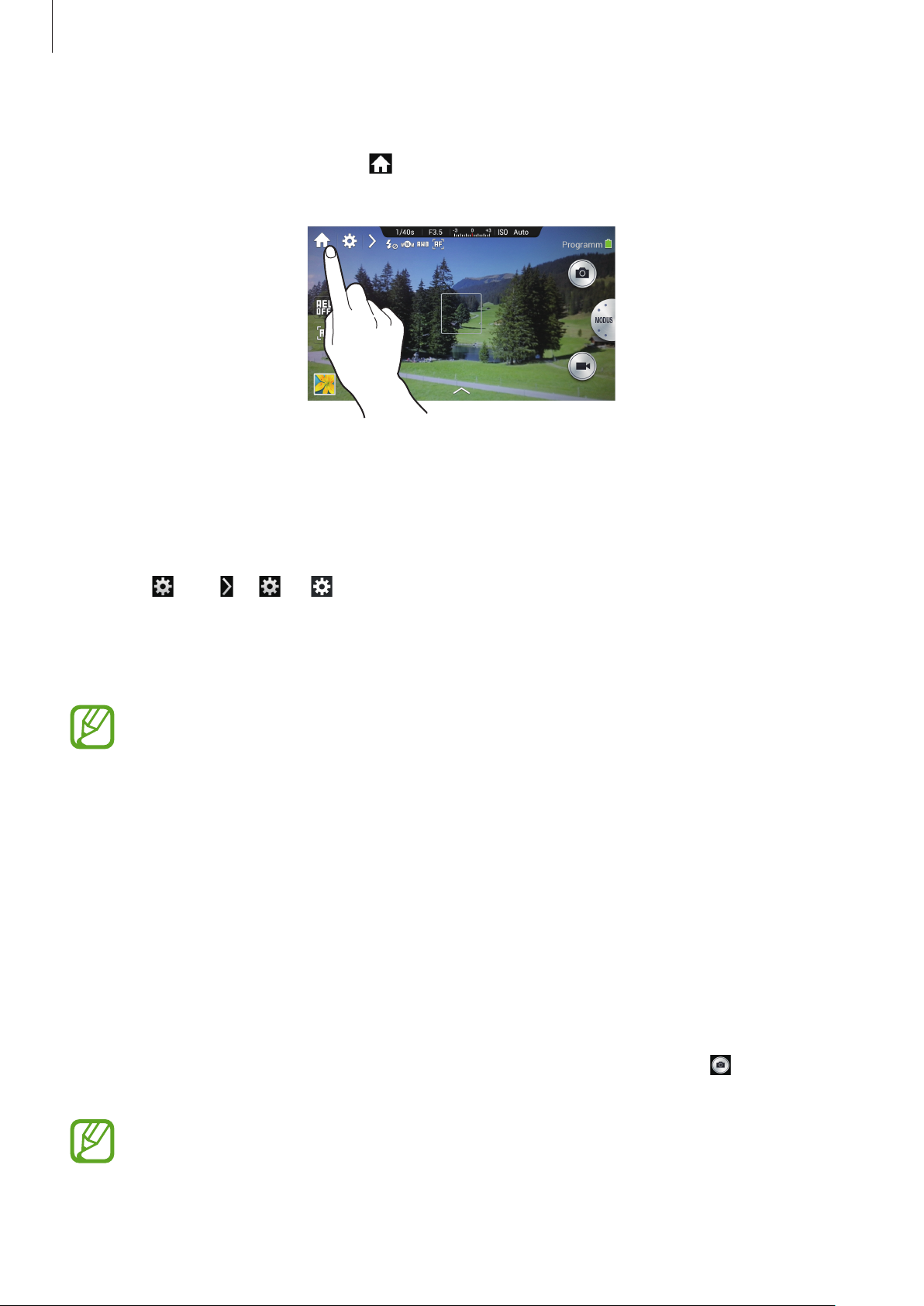
Kamera schließen
Tippen Sie auf dem Vorschaubildschirm an, um die Kameraanwendung zu schließen und zum
Startbildschirm zurückzukehren.
Betriebsart auswählen
Wählen Sie die Betriebsart für Grund- oder Expertennutzung aus.
Tippen Sie
•
Standard
•
Professionell
bequem mithilfe des Smart Panel ändern und schnell auf Expertenmodi zugreifen.
(oder → ) → →
: Für grundlegende Kamerafunktionen verwenden.
: Für erweiterte Kamerafunktionen verwenden. Sie können die Aufnahmeoptionen
•
Dieses Handbuch basiert auf der standardmäßigen Verwendung.
•
Die Standardeinstellungen für die Wählradsteuerung und den Startmodus unterscheiden
sich wie folgt je nach Betriebsart:
–
Standard:
–
Professionell:
Option 1
Option 2
Benutzertyp
(Wählradsteuerung),
(Wählradsteuerung),
an.
Automatischer Modus
Letzter Modus
Fotos aufnehmen
(Startmodus)
(Startmodus)
Drücken Sie die Auslösertaste halb hinunter, um das Motiv scharf zu stellen. Wenn das Motiv
scharfgestellt ist, wird der Rahmen grün. Drücken Sie zum Aufnehmen des Fotos den Auslöser.
Tippen Sie alternativ auf dem Vorschaubildschirm das Bild an der Position an, an der es die Kamera
scharfstellen soll. Wenn das Motiv scharfgestellt ist, wird der Rahmen grün. Tippen Sie
aufzunehmen.
Außer im Intervallmodus nimmt die Kamera kein Foto auf, wenn kein Motiv scharfgestellt
werden kann.
an, um ein Foto
49
Page 50
Kamera: Grundfunktionen
Videos aufnehmen
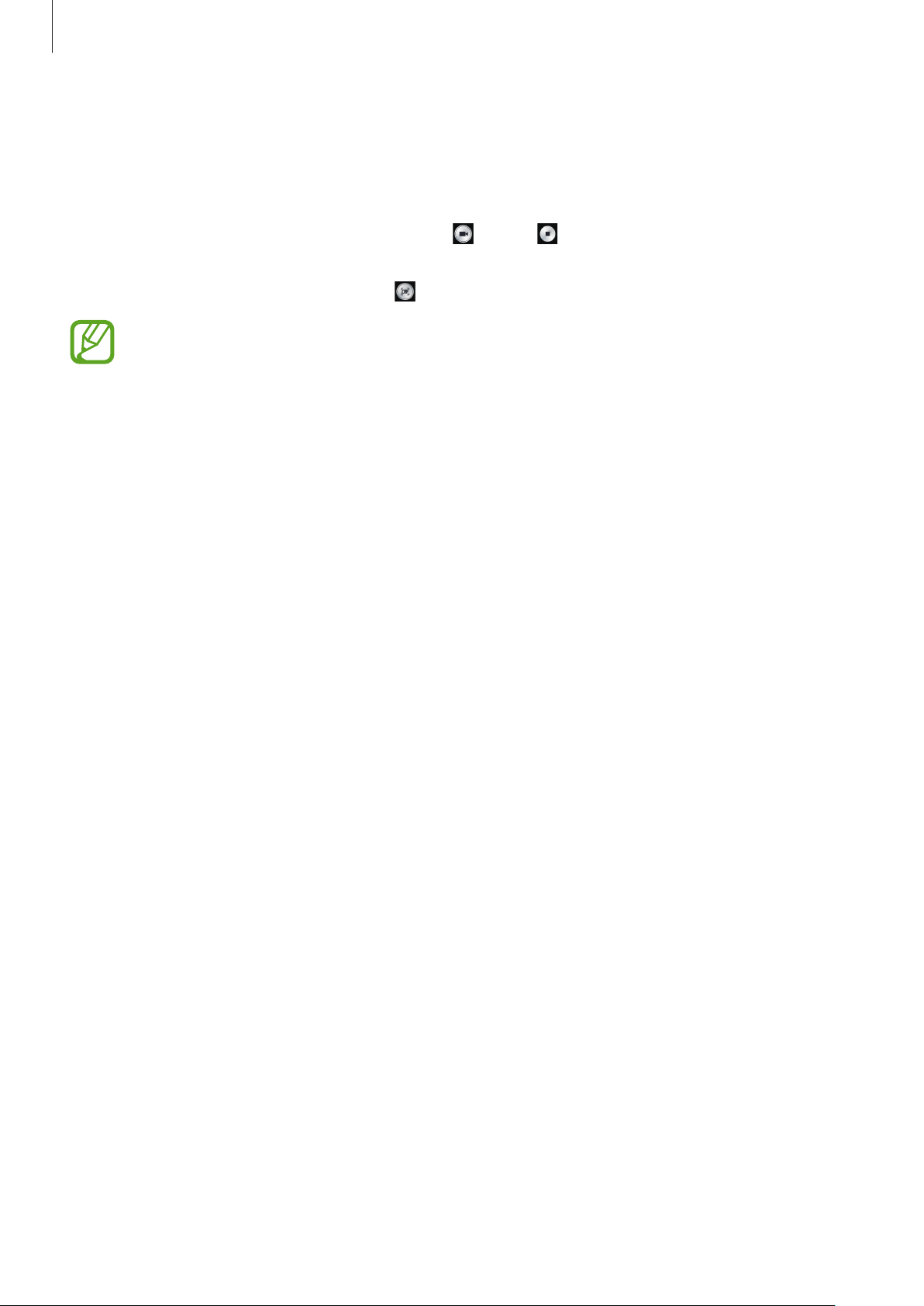
Drücken Sie die Videoaufnahme-Taste, um ein Video aufzunehmen. Um die Aufnahme zu beenden,
drücken Sie erneut die Videoaufnahme-Taste.
Tippen Sie zum Aufnehmen eines Videos alternativ
Tippen Sie während der Aufnahme den Bereich an, den Sie scharfstellen möchten. Tippen Sie zum
Festlegen der automatischen Fokussierung
•
Sie können Videos von bis zu 20 Minuten Länge aufnehmen.
•
Bei Verwendung einer Speicherkarte mit geringer Schreibgeschwindigkeit kann das
Gerät das Video möglicherweise nicht einwandfrei speichern. So könnte die Aufnahme
abgebrochen oder aufgezeichnete Videoframes könnten beschädigt werden.
•
Speicherkarten mit geringer Schreibgeschwindigkeit unterstützen keine hochauflösenden
Videos. Verwenden Sie Speicherkarten mit hoher Schreibgeschwindigkeit (micro SDHC
Class10 oder höher), um hochauflösende Videos aufzunehmen.
•
Je nach Videoauflösung und Framerate kann die Größe eines Videoframes kleiner sein.
•
Falls die Bildstabilisierung aktiviert ist, wird möglicherweise der entsprechende Ton
aufgezeichnet.
•
Wenn Sie das Objektiv beim Aufnehmen eines Videos einstellen, werden möglicherweise das
Zoomgeräusch oder andere Objektivgeräusche aufgezeichnet.
•
Entfernen oder wechseln Sie das Objektiv nicht, wenn Sie ein Video aufnehmen. Andernfalls
wird die Aufnahme unterbrochen.
an.
an bzw. , um die Aufnahme zu beenden.
•
Beim Verwenden eines optionalen Videoobjektivs wird das Autofokusgeräusch nicht
aufgezeichnet.
•
Wenn Sie während der Videoaufnahme den Aufnahmewinkel der Kamera unvermittelt
ändern, kann die Kamera die Bilder möglicherweise nicht richtig aufzeichnen.
•
Die Kamera unterstützt beim Aufnehmen eines Videos die Funktionen Kontinuierlich AF,
Touch-AF, Manueller Fokus und Gesichtserkennung-AF.
•
Im Modus „Experte“ können Sie die wichtigsten Aufnahmeoptionen vor dem Aufnehmen
eines Videos ändern:
–
Programm-Modus: Belichtungswert
–
Blendenprioritätsmodus: Blendenwert und Belichtungswert
–
Verschlussprioritätsmodus: Verschlusszeit und Belichtungswert
–
Manueller Modus: Verschlusszeit, Blendenwert und ISO-Empfindlichkeit (die maximale
ISO-Empfindlichkeit beträgt 3200)
50
Page 51

Kamera: Grundfunktionen
Anzeigen von Fotos und Videos
Tippen Sie das Galeriesymbol an, um aufgenommene Fotos oder Videos anzuzeigen. Scrollen Sie nach
links oder rechts, um das nächste bzw. das vorherige Bild anzuzeigen. (S. 100)
Fotos oder Videos mithilfe von Sprachbefehlen
aufnehmen
Sie können die Spracherkennung verwenden, um Fotos oder Videos mithilfe von Sprachbefehlen
aufzunehmen.
Tippen Sie
aufnehmen“.
Tippen Sie
→ an. Sprechen Sie den Aufnahmebefehl aus, z. B. „Bitte Lächeln!“, „Klick“ oder „Video
→ an, um weitere Sprachbefehle zur Steuerung der Kamera kennenzulernen.
Fotos oder Videos mit Filtereffekten aufnehmen
Verwenden Sie die Filtereffekte, um einzigartige Fotos oder Videos aufzunehmen.
Tippen Sie
unterschiedlich.
•
Kein Effekt
•
Vignette
•
Graustufen
•
Sepia
•
Jahrgang
•
Verblasst
an und wählen Sie einen Filtereffekt aus. Die verfügbaren Optionen sind je nach Modus
: Keinen Effekt anwenden.
: Retro-Farben, hohen Kontrast und starken Vignetten-Effekt einer Lomo-Kamera erzeugen.
: Bild schwarzweiß erscheinen lassen.
: Rottöne der Hintergrundkulisse verstärken.
: Dem Bild ein altmodisches Aussehen verleihen.
: Farben blasser erscheinen lassen.
•
Türkis
•
Regenbogen
•
Comic
•
Gothic Noir
: Bild leicht türkis einfärben.
: Farbtoneffekt anwenden.
: Zeichentrickeffekt anwenden.
: Zeichentrickeffekt in schwarzweiß anwenden.
51
Page 52
Kamera: Grundfunktionen
•
Grob
: Bild rauer erscheinen lassen.
•
Pastell-Skizze
•
Fischauge
Objektivs erzielt wird.
: Pastellkreide-Effekt anwenden.
: Bildränder schwärzen und Motive so verzerren, dass der Effekt eines Fischaugen-
Aufnahmeoptionen direkt ändern
Tippen Sie an, um die Aufnahmeoptionen direkt zu ändern. Die verfügbaren Optionen sind je nach
Modus unterschiedlich.
•
: Kameraeinstellungen konfigurieren.
•
: Blitz aktivieren oder deaktivieren.
•
: Fotos zeitverzögert aufnehmen.
•
: Fotovorschläge aktivieren oder deaktivieren. (S. 109)
•
: Ordner zum Speichern von Fotos oder Videos auswählen. Tippen Sie zum Erstellen eines neuen
Ordners an.
•
: Spracherkennung für die Aufnahme von Fotos und Videos aktivieren oder deaktivieren.
•
: Freigabeoptionen aktivieren oder deaktivieren.
52
Page 53
Kamera: Grundfunktionen
Verwacklungsgefahr verringern
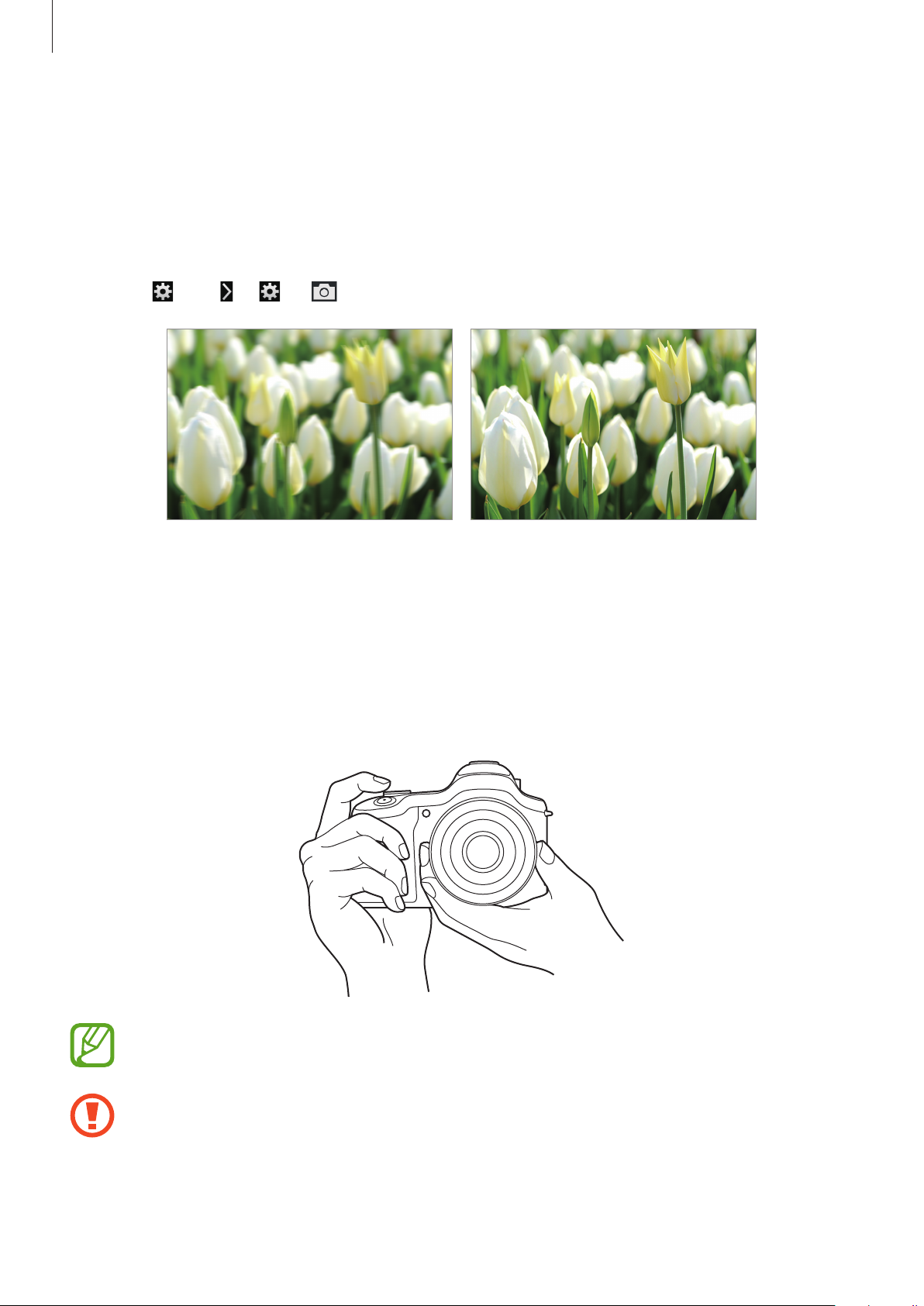
Verwenden Sie die Funktion zur optischen Bildstabilisierung (OIS), um durch Verwacklungen
entstehende Unschärfen zu verringern oder zu vermeiden.
Verfügt das Objektiv über einen OIS-Schalter, stellen Sie diesen auf EIN, um die OIS-Funktion zu
verwenden.
Tippen Sie
(oder → ) → →
Vor der Korrektur Nach der Korrektur
OIS (Bildstabilität)
an und wählen Sie eine Option aus.
Tipps für die Aufnahme schärferer Fotos
Kamera richtig halten
Achten Sie darauf, dass Bildschirm, Objektiv, Blitz oder Mikrofon nicht verdeckt sind.
Achten Sie darauf, das Objektiv nicht direktem Sonnenlicht auszusetzen. Dies kann den
Bildsensor ausbleichen oder zu Fehlfunktionen führen.
53
Page 54
Kamera: Grundfunktionen
Halbes Herunterdrücken der Auslösertaste
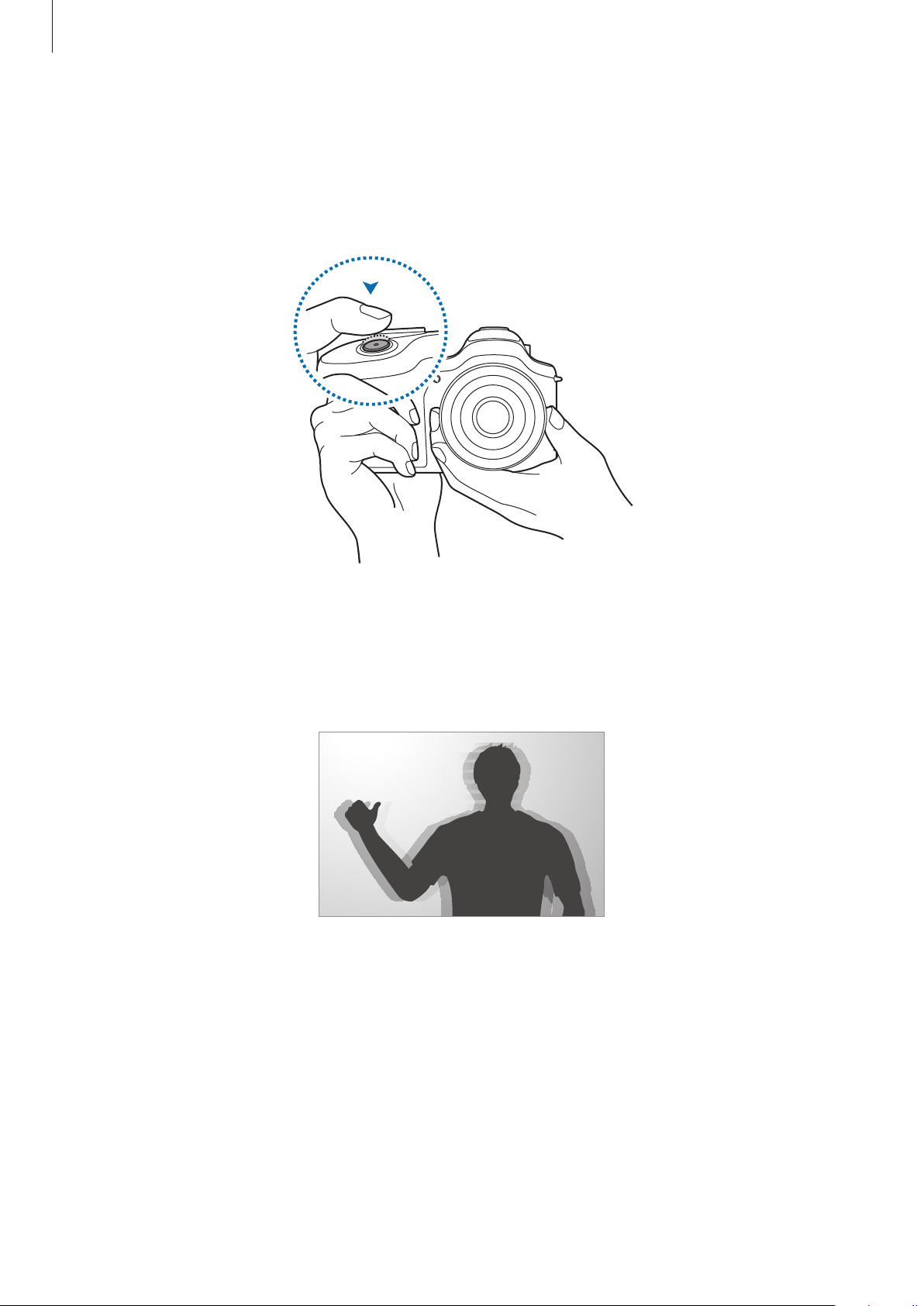
Drücken Sie die Auslösertaste halb herunter, um den Fokus einzustellen. Fokus, Belichtung und
Weißabgleich werden von der Kamera automatisch eingestellt und der Fokusrahmen wird grün. Der
Fokusrahmen wird rot, wenn das Motiv nicht fokussiert ist.
Verwacklungsgefahr verringern
Stellen Sie die optische Bildstabilisierungsfunktion (OIS) ein, um das Wackeln der Kamera optisch zu
verringern. (S. 53)
54
Page 55
Kamera: Grundfunktionen
Scharfstellen des Motivs
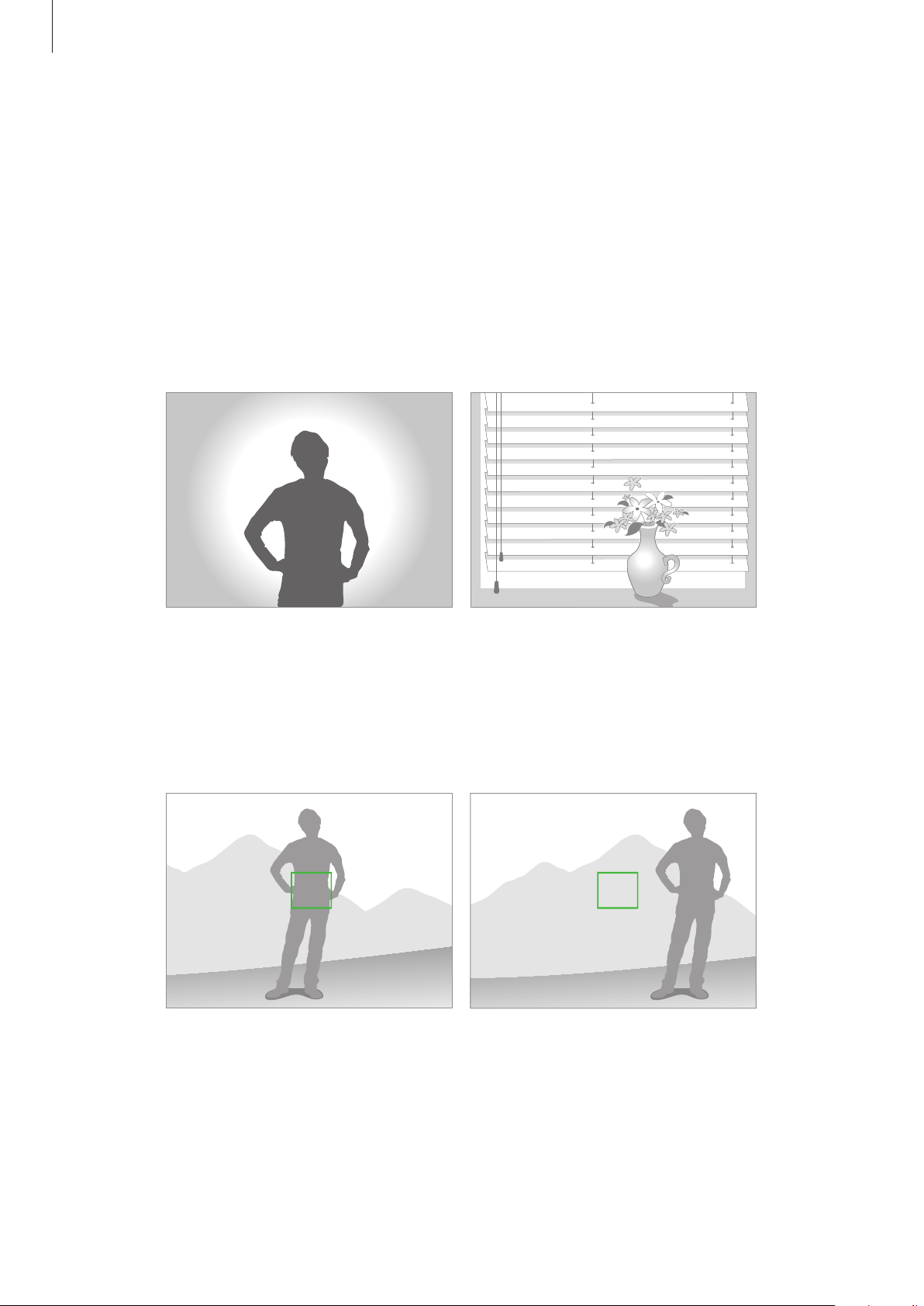
Das Scharfstellen des Motivs kann unter den folgenden Bedingungen schwierig sein:
•
Wenn der Kontrast zwischen Motiv und Hintergrund gering ist. Beispiel: Eine Person trägt Kleidung,
deren Farbe dem Hintergrund ähnelt.
•
Das Licht hinter dem Motiv ist zu stark.
•
Das Motiv ist glänzend oder reflektierend.
•
Das Motiv enthält waagerechte Muster (z. B. Jalousien).
•
Das Motiv ist nicht in der Mitte des Bildausschnitts positioniert.
Verwenden der Fokussperre
Drücken Sie die Auslösertaste halb hinunter, um scharf zu stellen. Wenn das Motiv scharf gestellt ist,
können Sie die Bildgestaltung ändern. Wenn Sie fertig sind, drücken Sie die Auslösertaste, um das Foto
aufzunehmen.
55
Page 56
Kamera: Grundfunktionen
Fotografieren unter schlechten Lichtverhältnissen
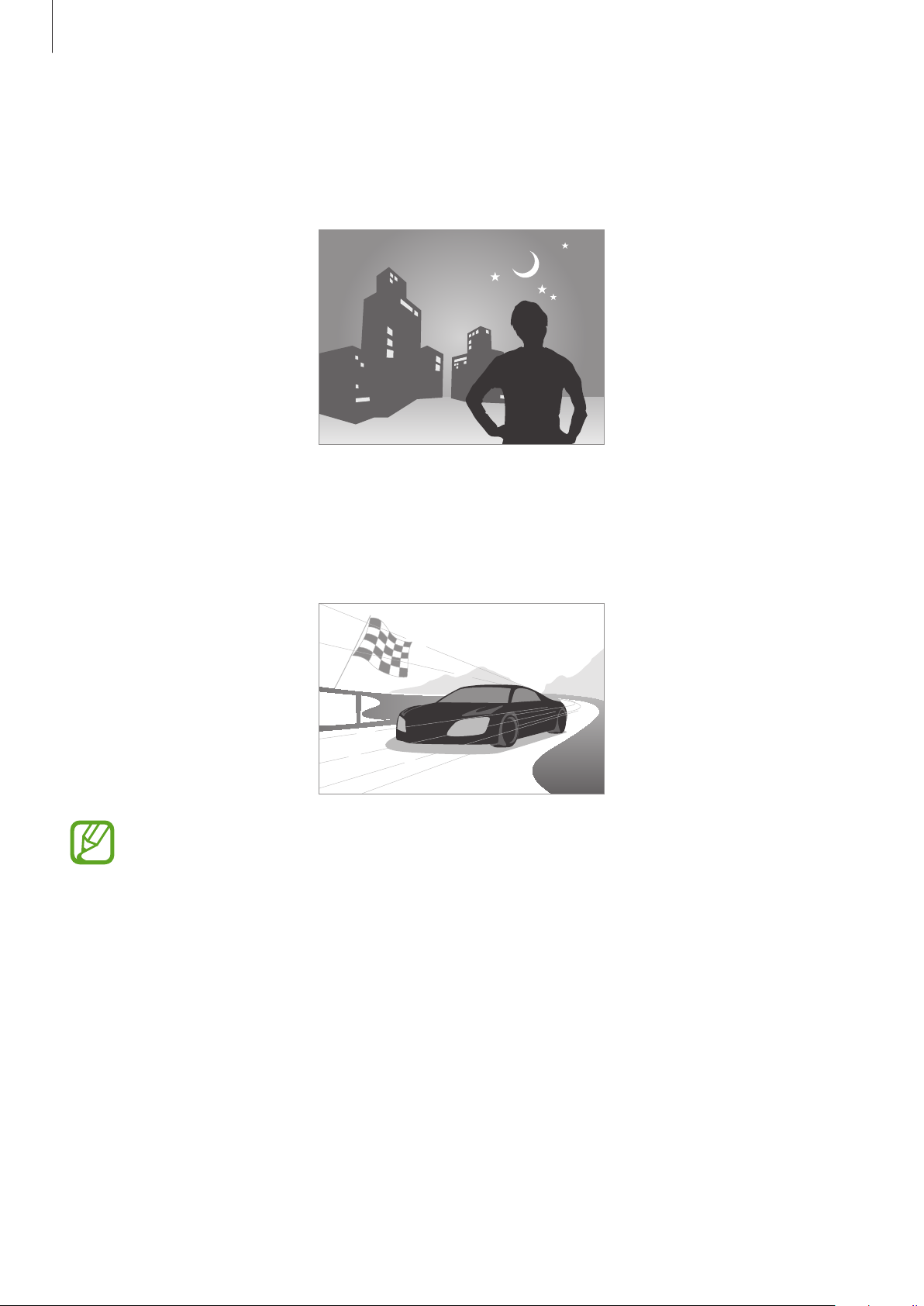
•
Schalten Sie den Blitz ein, um Fotos unter schlechten Lichtverhältnissen aufzunehmen. (S. 86)
•
Passen Sie die ISO-Empfindlichkeit an. (S. 80)
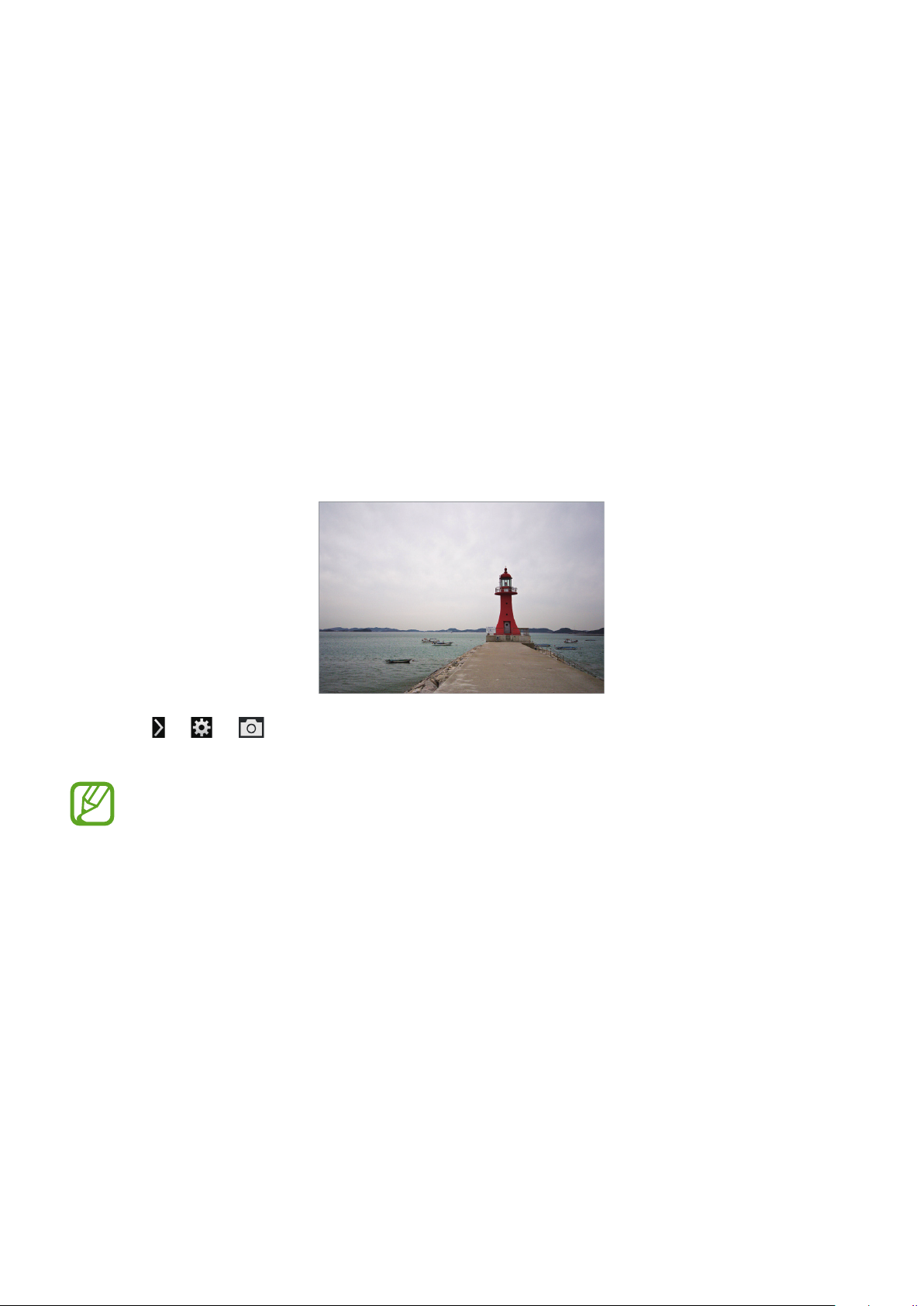
Motiv bewegt sich schnell
Verwenden Sie die Serienbildoption, um Fotos von sich bewegenden Motiven aufzunehmen. (S. 64,
S. 84)
Verwenden Sie Speicherkarten mit hoher Schreibgeschwindigkeit (micro SDHC Class10 oder
höher), um mehrere Fotos nacheinander aufzunehmen.
56
Page 57
Kamera: Aufnahmemodi
Auto
Diese Option dient zur Aufnahme von Fotos mit von der Kamera automatisch ausgewählten
Szenenmodi. In diesem Modus erkennt die Kamera die Umgebungsbedingungen und passt die
entsprechenden Belichtungselemente automatisch an, unter anderem die Verschlusszeit, den
Blendenwert, die Belichtungsmessung und den Weißabgleich. Da die Kamera die meisten Funktionen
steuert, sind einige Aufnahmeoptionen eingeschränkt. Dieser Modus eignet sich für spontane
Schnappschüsse, da nur wenige Einstellungen selbst vorgenommen werden müssen.
Tippen Sie
Tippen Sie → → →
rechts auf dem Vorschaubildschirm ein Symbol für einen Szenenmodus einzublenden.
MODUS
•
Je nach externen Faktoren, z. B. Verwacklung, Lichtverhältnisse oder Entfernung zum Motiv,
erkennt die Kamera selbst bei denselben Motiven möglicherweise unterschiedliche Szenen.
•
Wenn die Kamera keinen geeigneten Szenenmodus erkennt, verwendet sie die
Standardeinstellungen für diesen Modus.
•
Auch wenn die Kamera ein Gesicht erkennt, wählt sie je nach Position oder Ausleuchtung des
Motivs unter Umständen keinen Porträtmodus aus.
→
Auto
an.
Erkennungsanzeige
→
Ein
an, um bei halb gedrücktem Auslöser oben
•
In diesem Modus verbraucht das Gerät mehr Akkuladung, da zur Auswahl des geeigneten
Modus die Einstellungen fortlaufend angepasst werden.
57
Page 58
Kamera: Aufnahmemodi
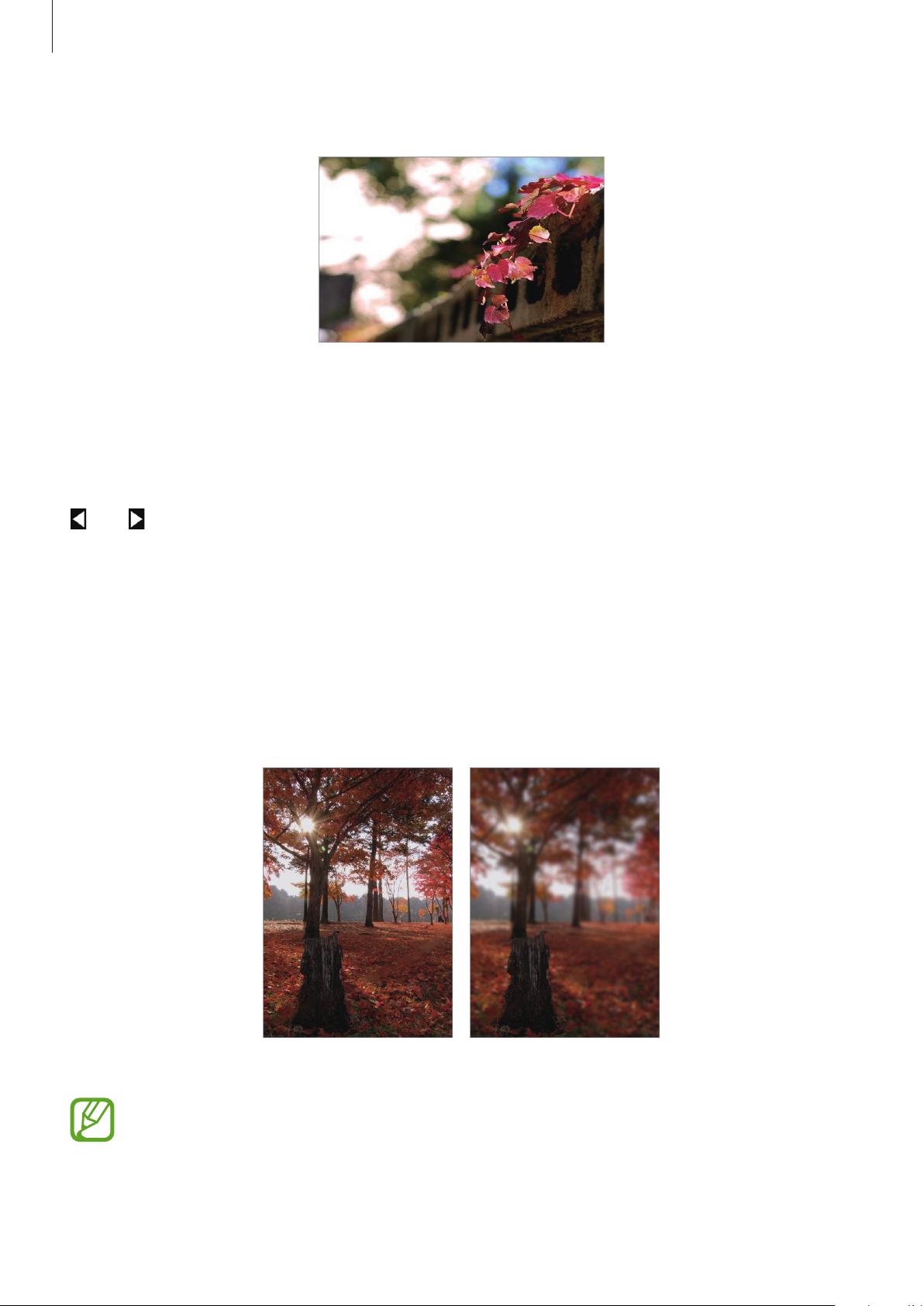
Drehen, um den Wert der
Drehen, um eine
Experte
Diese Option eignet sich für die Aufnahme von Fotos und Videos mit einer manuellen Anpassung
verschiedener Aufnahmeoptionen, unter anderem der Verschlusszeit, des Blendenwerts, des
Belichtungswerts und der ISO-Empfindlichkeit.
Tippen Sie bei Verwendung der Standardbetriebsart
MODUS
→
Experte
an und wählen Sie einen
Modus aus.
Aufnahmeoption zu ändern.
Zum vorherigen Bildschirm
zurückkehren.
Beschreibungen der Modi und
Funktionen anzeigen.
Tippen Sie bei Verwendung der professionellen Betriebsart
MODUS
an und wählen Sie einen Modus aus.
Aufnahmeoption
auszuwählen.
Benutzermodus verwenden.
Manuellen Modus verwenden.
Programm-Modus verwenden.
Blendenprioritätsmodus
verwenden.
Verschlussprioritätsmodus
verwenden.
Verwenden Sie zum Anpassen verschiedener Aufnahmeoptionen das Smart Panel. (S. 62)
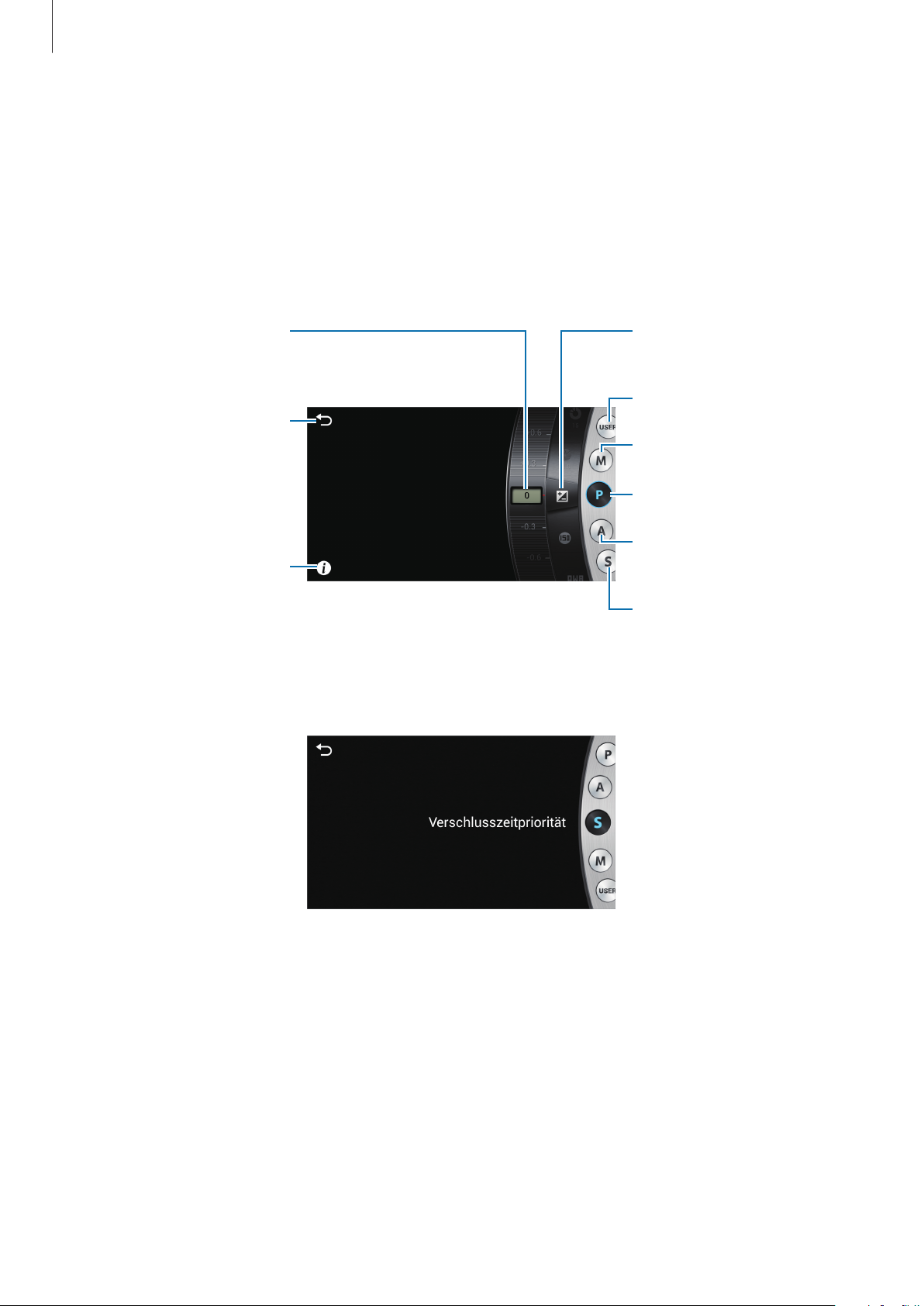
Programm-Modus
In diesem Modus passt die Kamera die Verschlusszeit und den Blendenwert automatisch so an, dass
der optimale Belichtungswert erzielt wird. Verwenden Sie diesen Modus, wenn die Belichtung der
Aufnahmen konstant bleibt, Sie jedoch andere Einstellungen ändern möchten.
58
Page 59
Kamera: Aufnahmemodi
Tippen Sie
MODUS
→
Experte
→ P an und legen Sie die gewünschten Aufnahmeoptionen fest.
Programmwechsel
Mit der Funktion Programmwechsel können Sie die Kombination von Verschlusszeit und Blendenwert
einstellen, während die Kamera die Belichtung beibehält.
Tippen Sie am oberen Bildschirmrand die Verschlusszeit oder den Blendenwert an und tippen Sie dann
oder an, um den Wert einzustellen. Sie können auch das Funktionswählrad oder die i-Function-
Taste verwenden. (S. 61)
Blendenprioritätsmodus
In diesem Modus berechnet die Kamera automatisch die Verschlusszeit je nach gewähltem Blendenwert.
Sie können die Schärfentiefe durch Ändern des Blendenwerts einstellen. Dieser Modus eignet sich für
Porträts und Landschaftsaufnahmen.
Tippen Sie
MODUS
→
Experte
→ A an und legen Sie die gewünschten Aufnahmeoptionen fest.
Große Schärfentiefe Kleine Schärfentiefe
Bei schlechten Lichtverhältnissen muss möglicherweise die ISO-Empfindlichkeit erhöht werden,
um unscharfe Fotos zu vermeiden.
59
Page 60
Kamera: Aufnahmemodi
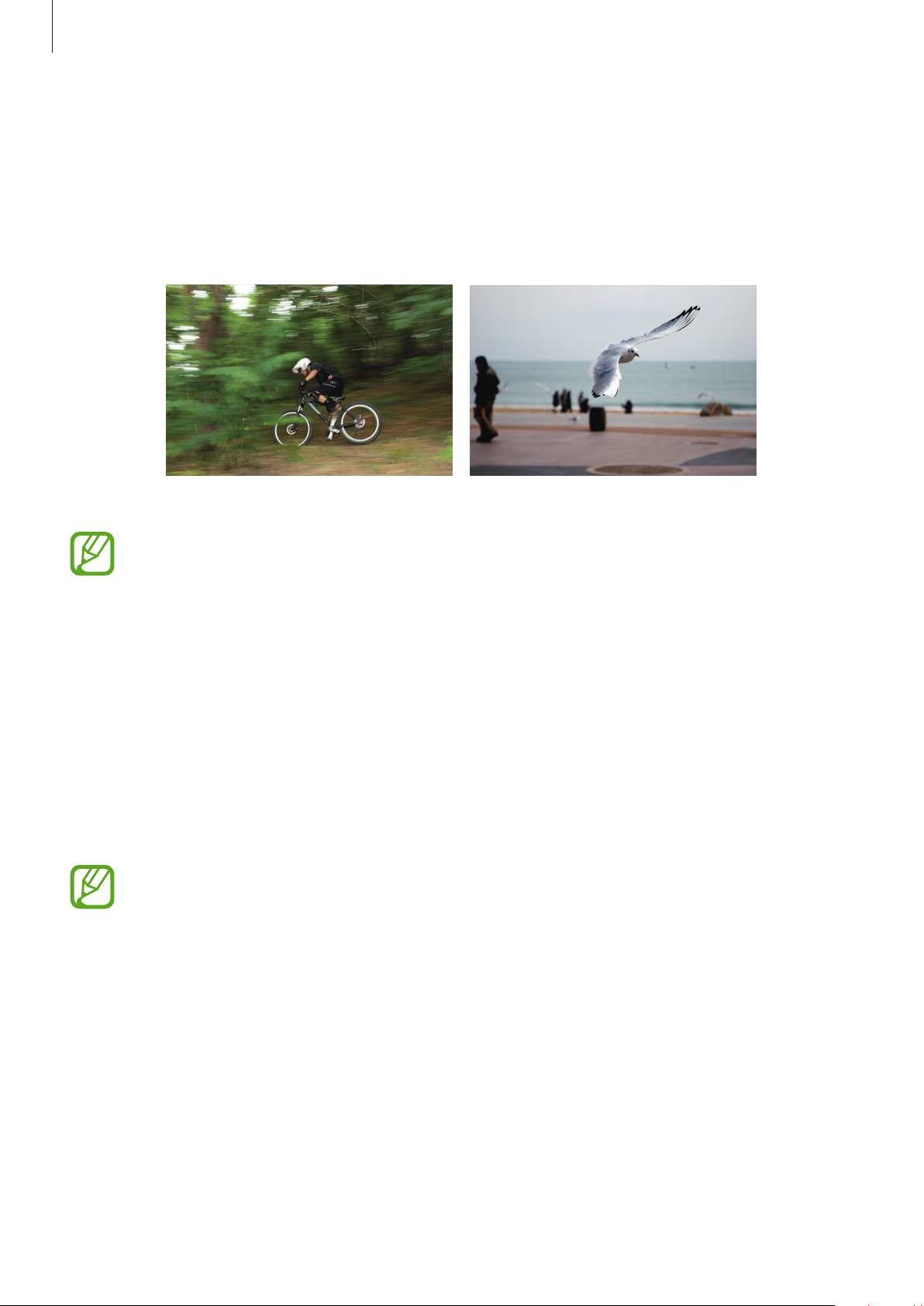
Verschlussprioritätsmodus
In diesem Modus stellt die Kamera automatisch den Blendenwert je nach gewählter Verschlusszeit
ein. Dieser Modus eignet sich für Fotos von sich schnell bewegenden Motiven oder zum Erstellen von
Leuchtspureffekten.
Tippen Sie
MODUS
Um die durch kurze Verschlusszeiten reduzierte Lichtmenge auszugleichen, passen Sie den
Blendenwert an, um mehr Licht einzufangen. Erhöhen Sie die ISO-Empfindlichkeit, wenn die
Fotos immer noch zu dunkel sind.
→
Experte
Langsame Verschlusszeit Schnelle Verschlusszeit
Manueller Modus
→ S an und legen Sie die gewünschten Aufnahmeoptionen fest.
In diesem Modus können Sie die Verschlusszeit und den Blendenwert manuell einstellen. Zudem können
Sie in diesem Modus die Belichtung Ihrer Fotos vollständig steuern. Verwenden Sie diesen Modus in
kontrollierbaren Aufnahmeumgebungen wie einem Studio oder wenn Sie die Kameraeinstellungen
selbst anpassen möchten. Dieser Modus eignet sich auch für Nachtaufnahmen und Aufnahmen von
Feuerwerken.
Tippen Sie
MODUS
•
Falls Sie eine hohe ISO-Empfindlichkeit festlegen oder den Verschluss längere Zeit öffnen,
nimmt möglicherweise das Bildrauschen zu.
•
Verwenden Sie ein Stativ und einen Fernauslöser, damit die Kamera ruhig steht.
•
Je länger der Verschluss geöffnet ist, desto länger dauert das Speichern von Fotos. Schalten
Sie die Kamera nicht aus, während ein Foto gespeichert wird.
→
Experte
→ M an und legen Sie die gewünschten Aufnahmeoptionen fest.
60
Page 61
Kamera: Aufnahmemodi
Bulb-Funktion verwenden
Mit dieser Funktion können Sie Nachtaufnahmen oder Aufnahmen des Nachthimmels machen. Beim
Drücken des Auslösers bleibt der Verschluss geöffnet, sodass Sie sich bewegende Lichteffekte erstellen
können.
Stellen Sie im manuellen Modus die Verschlusszeit auf
Bulb
.
Benutzermodus
Mit dieser Funktion können Sie durch Anpassen von Einstellungen Ihren eigenen Aufnahmemodus
erstellen und speichern.
Tippen Sie
Tippen Sie dann → →
Tippen Sie zum Zugreifen auf den Benutzermodus
MODUS
Mit dem Smart Panel vorgenommene Änderungen wirken sich nicht auf andere Expertenmodi
aus.
→
Experte
→ P/A/S/M an und legen Sie die gewünschten Aufnahmeoptionen fest.
Benutzermodus
an, um die aktuelle Einstellungen zu speichern.
MODUS
→
Experte
→
USER
an.
Wichtige Aufnahmeoptionen festlegen
Im Modus „Experte“ können Sie Verschlusszeit, Blendenwert, Belichtungswert und ISO-Empfindlichkeit
durch Antippen des Bildschirms, mit dem Funktionswählrad oder mit der i-Function-Taste einstellen.
Die Methoden können je nach ausgewählter Betriebsart und Steuerungseinstellungen für das
Funktionswählrad variieren.
Bildschirm antippen
Tippen Sie eine der oben auf dem Bildschirm angezeigten wichtigsten Aufnahmeoptionen an und
ziehen Sie nach links oder rechts, bis der gewünschte Wert angezeigt wird. Tippen Sie zum Bestätigen
der Einstellung einen leeren Bereich auf dem Bildschirm an oder drücken Sie die Auslösertaste halb
hinunter.
Funktionswählrad verwenden
Tippen Sie → →
Vorschaubildschirm zurück. Drücken Sie das Funktionswählrad mehrmals, um eine Option auszuwählen,
und drehen Sie es, um den Wert anzupassen. Tippen Sie zum Bestätigen der Einstellung einen leeren
Bereich auf dem Bildschirm an oder drücken Sie die Auslösertaste halb hinunter.
Dial-Kontrolle (P / A / S / M)
→
Option 3
an und kehren Sie dann zum
61
Page 62
Kamera: Aufnahmemodi
i-Function-Taste verwenden
Drücken Sie wiederholt die i-Function-Taste am Objektiv, um eine Option auszuwählen, und drehen
Sie anschließend den Fokusring am Objektiv, um den entsprechenden Wert anzupassen. Tippen Sie
zum Bestätigen der Einstellung einen leeren Bereich auf dem Bildschirm an oder drücken Sie die
Auslösertaste halb hinunter.
Smart Panel verwenden
Verwenden Sie das Smart Panel, um Aufnahmeoptionen direkt zu ändern. Das Smart Panel kann nur bei
Auswahl der professionellen Betriebsart verwendet werden.
Tippen Sie
Tippen Sie
Tippen Sie eine Option an und ziehen Sie nach links oder rechts, um den Wert anzupassen, oder wählen
Sie ihn aus der Popup-Liste. Drehen Sie alternativ das Funktionswählrad, um eine Option hervorzuheben,
drücken Sie es, um die Option auszuwählen, und drehen Sie es, um den Wert anzupassen.
Tippen Sie
→ →
→ an, um das Smart Panel zu öffnen.
an, um die aktuelle Einstellung als Benutzermodus zu speichern.
Benutzertyp
→
Professionell
an, um das Smart Panel zu aktivieren.
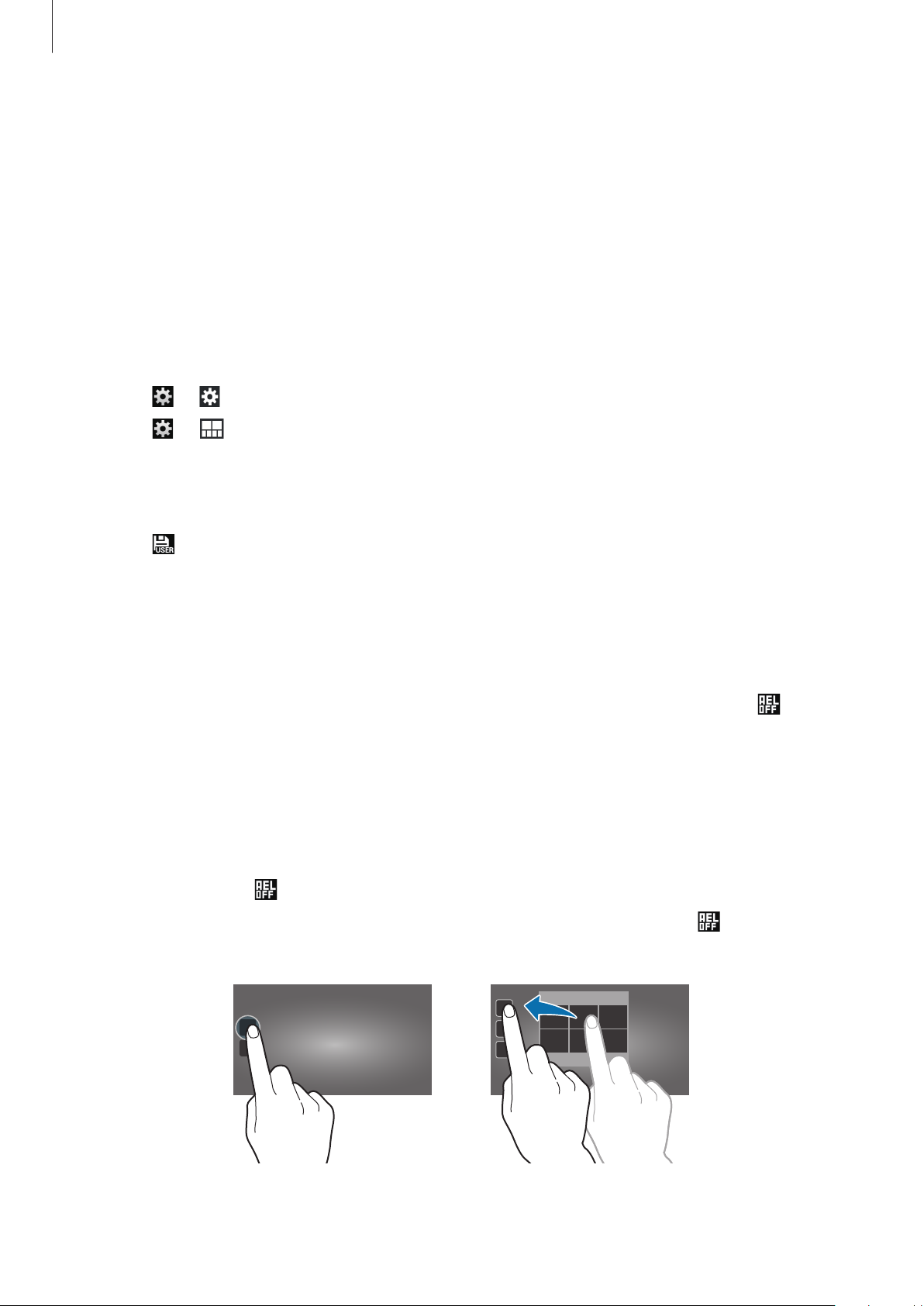
Automatische Belichtungssperre verwenden
Wenn Sie wegen eines starken Farbkontrasts keine passende Belichtung erreichen, können Sie die
Belichtung sperren und dann ein Foto aufnehmen.
Zum Sperren des Belichtungswerts stellen Sie die Belichtung des Fotos ein und tippen dann
Richten Sie das Objektiv auf das gewünschte Motiv und drücken Sie den Auslöser.
an.
Schnellzugriffe
Sie können Schnellzugriffe für einen einfachen Zugriff auf die verschiedenen Kameraoptionen
hinzufügen oder entfernen.
Berühren und halten Sie
Berühren und halten Sie eine Option und ziehen Sie sie an die gewünschte Position.
verschoben werden.
oder ein anderes Schnellzugriffssymbol.
62
kann nicht
Page 63

Kamera: Aufnahmemodi
•
One-Touch-AF/MF
•
AF-Sperre
und Antippen des Schnellzugriffssymbols sperren.
•
One-Touch-WA
der Auslösertaste manuell einstellen.
•
One-Touch-RAW+
•
Optische Vorschau
den Blendenwert auf vordefinierte Einstellungen fest und zeigt das Ergebnis auf dem Bildschirm an.
•
Anzeige
: Fokus durch halbes Herunterdrücken der Auslösertaste zum Scharfstellen des Motivs
: Methode zum Anzeigen von Informationen auf dem Bildschirm ändern. (S. 85)
: Fokusmodus ändern.
: Weißabgleich durch Richten des Objektivs auf eine weiße Oberfläche und Drücken
: Festlegen, dass die Kamera Fotos im Dateiformat JPF und RAW speichert.
: Optische Vorschau vor dem Aufnehmen eines Fotos anzeigen. Die Kamera legt
Smart
Verwenden Sie diesen Modus, um Fotos mithilfe von vordefinierten Einstellungen für verschiedene
Szenen aufzunehmen.
Smart-Modus-Vorschlag
Verwenden Sie für die Aufnahmen einen der Smart-Modi, die automatisch von der Kamera
vorgeschlagen wurden.
Tippen Sie
Drücken Sie den Auslöser zur Hälfte, wählen Sie in der Liste mit Vorschlägen einen Modus aus und
drücken Sie dann zum Aufnehmen des Fotos den Auslöser. Wenn Sie in der Liste mit Vorschlägen keinen
Modus angeben, nimmt die Kamera das Foto im Modus „Automatisch“ auf.
Tippen Sie
MODUS
→
Smart
an, um den ausgewählten Modus zurückzusetzen.
→
Smart-Modus-Vorschlag
an.
Schönes Portrait
Verwenden Sie diese Option zur Aufnahme von Fotos mit aufgehellten Gesichtern, um
weichgezeichnetere Bilder zu erhalten.
Tippen Sie
Drücken Sie die Auslösertaste, um ein Foto aufzunehmen. Tippen Sie ein Gesicht an und passen Sie die
Effekte an. Tippen Sie
wechseln. Tippen Sie zum Speichern des Fotos
MODUS
→
Smart
Vorher/nachher
→
Schönes Portrait
an, um zwischen dem Originalfoto und dem angepassten Foto zu
an.
Speichern
an.
Tippen Sie
→ → →
Gesicht verb.
→
Aus
an, damit die Kamera Effekte automatisch anpasst.
63
Page 64
Kamera: Aufnahmemodi
Bestes Foto
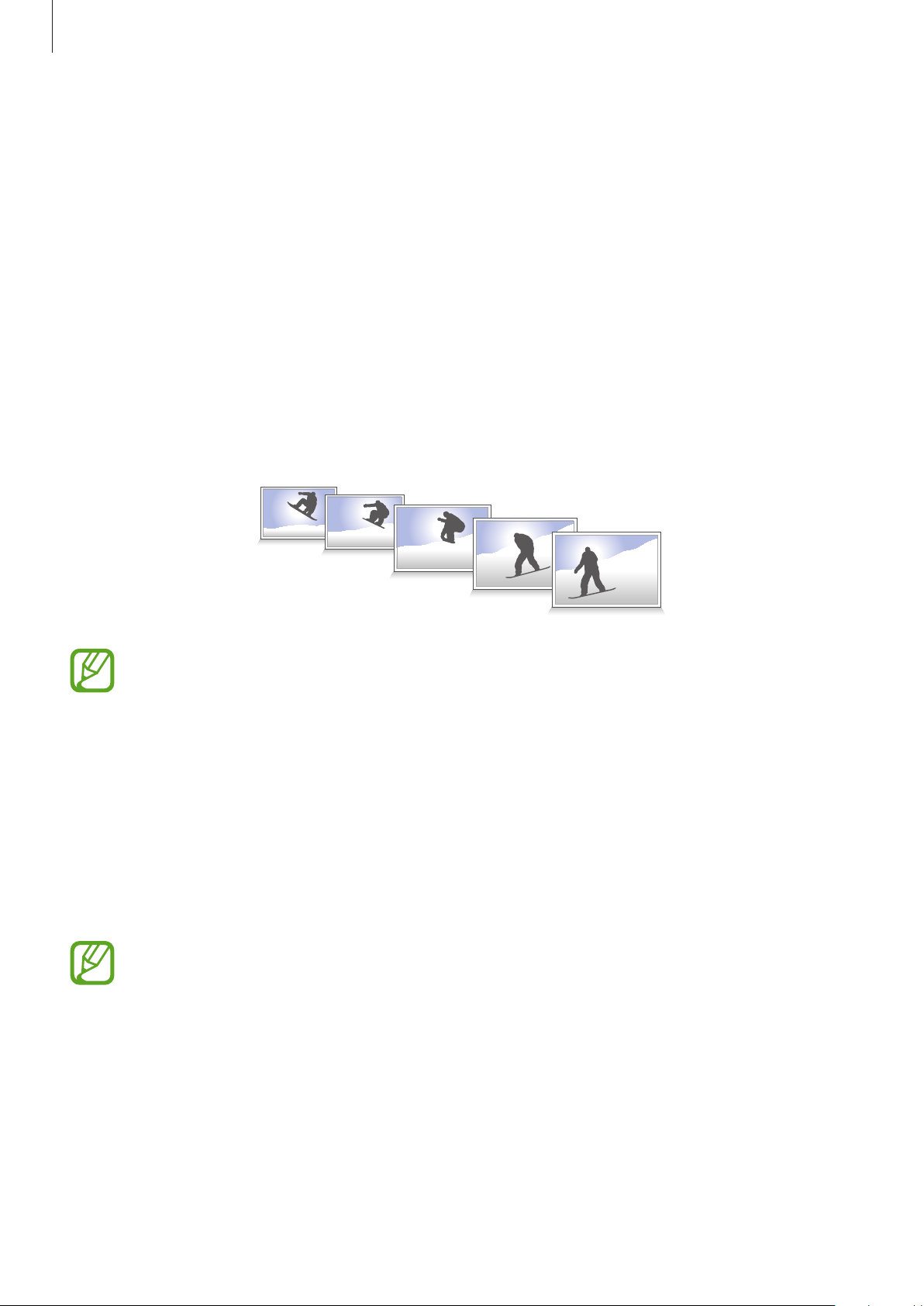
Verwenden Sie diese Option, um mehrere Fotos in kurzer Zeit aufzunehmen, und wählen Sie dann die
besten Fotos unter ihnen aus.
Tippen Sie
Drücken Sie die Auslösertaste, um mehrere Fotos aufzunehmen. Berühren und halten Sie die
Miniaturbilder der Fotos, die Sie speichern möchten, und tippen Sie anschließend
MODUS
→
Smart
→
Bestes Foto
an.
Speichern
an.
Serienaufnahme
Verwenden Sie diese Option, um eine Fotoserie eines sich bewegenden Motivs aufzunehmen.
Tippen Sie
Halten Sie die Kamera ruhig und den Auslöser gedrückt, um mehrere Fotos nacheinander aufzunehmen.
MODUS
Verwenden Sie Speicherkarten mit hoher Schreibgeschwindigkeit (micro SDHC Class10 oder
höher), um mehrere Fotos nacheinander aufzunehmen.
→
Smart
→
Serienaufnahme
an.
Golf
Nehmen Sie mit dieser Option mehrere aufeinanderfolgende Fotos von einem Golfschwung auf, um die
Technik zu analysieren.
Tippen Sie
Drücken Sie den Auslöser. Wenn von der Kamera ein Golfschwung erkannt wird, nimmt sie mehrere
Fotos mit 120 Bildern/s auf.
MODUS
•
Diese Funktion steht im Hochformat nicht zur Verfügung.
•
Die Verwendung eines Stativs wird empfohlen.
•
In Umgebungen mit wenig Licht erscheinen der Vorschaubildschirm und die Fotos aufgrund
der festgelegten Bildfrequenz und der Verschlusszeit möglicherweise dunkler. Nehmen Sie
Fotos immer an Orten mit ausreichender Beleuchtung auf, um ein bestmögliches Ergebnis zu
erzielen.
•
Bei schlechten Lichtverhältnissen (unter 500 Lux), z. B. in Gebäuden, wird von der Kamera ein
Golfschwung u. U. nicht erkannt.
→
Smart
→
Golf
an.
64
Page 65
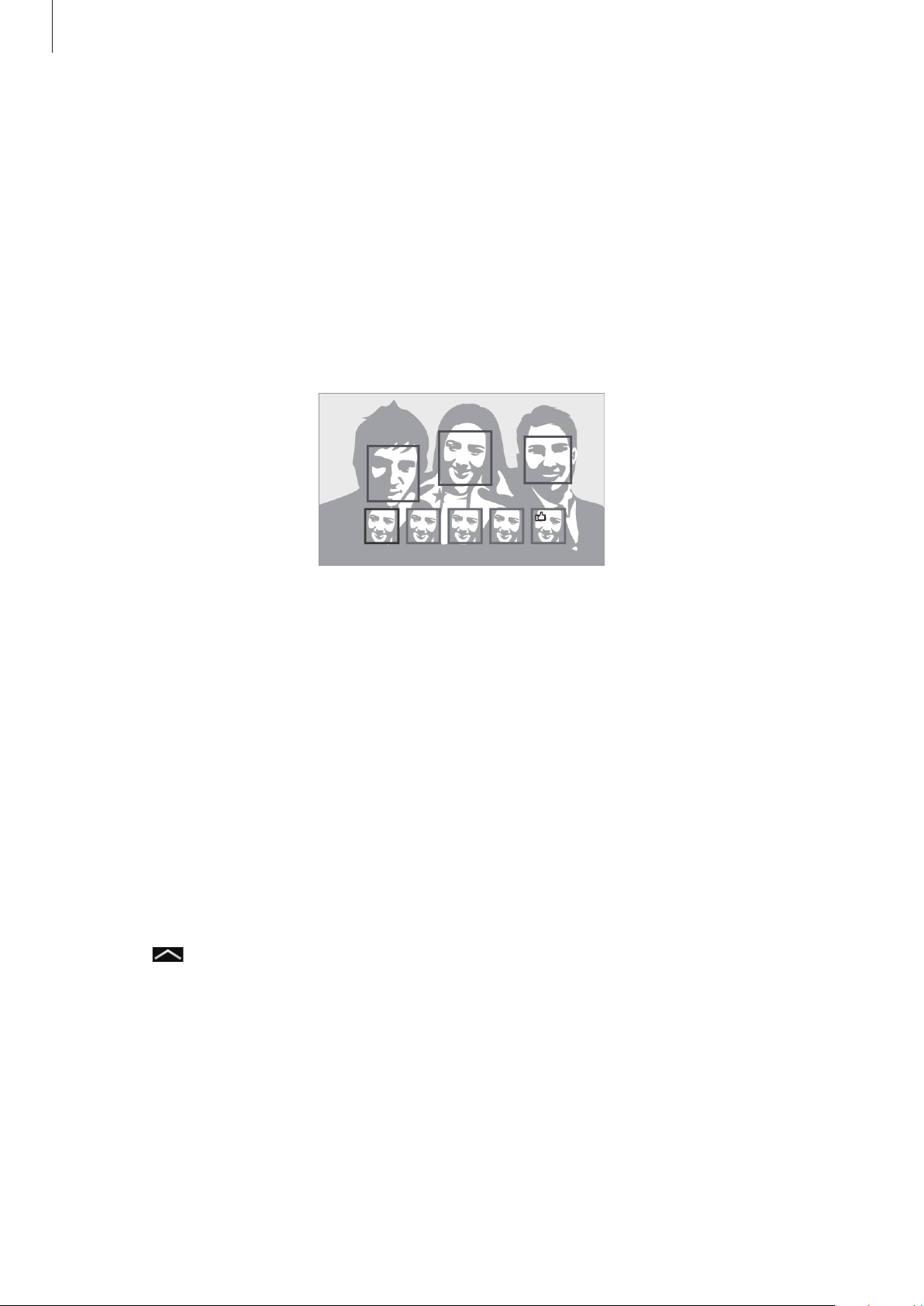
Kamera: Aufnahmemodi
Best Face
Mit dieser Funktion nehmen Sie mehrere Gruppenfotos gleichzeitig auf, die zum bestmöglichen Bild
kombiniert werden.
Tippen Sie
Drücken Sie die Auslösertaste, um mehrere Fotos aufzunehmen. Halten Sie die Kamera ruhig und still,
während die Fotos aufgenommen werden, um das bestmögliche Foto zu erzielen. Tippen Sie den gelben
Rahmen um die einzelnen Gesichter an und wählen Sie die beste Aufnahme der Motive aus. Nachdem
Sie ein Gesicht für jede Person ausgewählt haben, tippen Sie
einzigen Bild zu kombinieren und dieses zu speichern.
MODUS
→
Smart
→
Best Face
an.
Speichern
an, um die Bilder zu einem
Farbreihe
Mit dieser Funktion nehmen Sie drei Fotos mit verschiedenen Farbeffekten nacheinander auf.
Tippen Sie
MODUS
→
Smart
→
Farbreihe
an.
Kinder
Bei dieser Option gibt die Kamera ein lustiges Geräusch aus, um die Aufmerksamkeit des Kindes beim
Fotografieren auf die Kamera zu lenken.
Tippen Sie
Drücken Sie die Auslösertaste halb hinunter. Die Kamera gibt das Aufmerksamkeitsgeräusch aus.
Drücken Sie die Auslösertaste, um fünf aufeinanderfolgende Fotos aufzunehmen.
Tippen Sie
MODUS
→
Smart
an, um das Aufmerksamkeitsgeräusch zu ändern.
→
Kinder
an.
65
Page 66
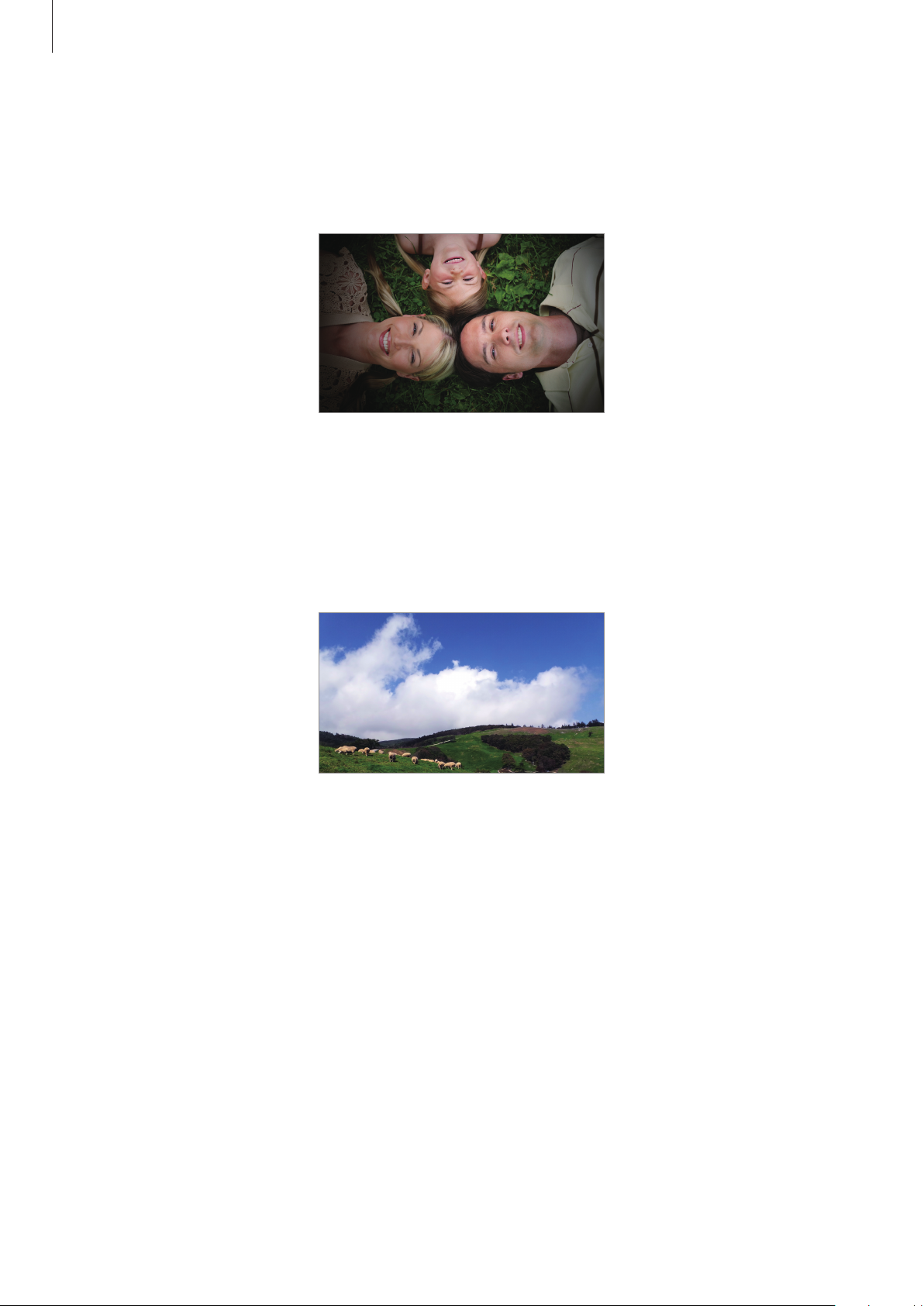
Kamera: Aufnahmemodi
Vignette+
Mit dieser Funktion wird die Mitte des Fotos durch Abdunkeln der Ränder hervorgehoben.
Tippen Sie
MODUS
→
Smart
→
Vignette+
an.
Landschaft
Verwenden Sie diesen Modus, um Fotos von blauem Himmel und Landschaften mit satteren Farben
aufzunehmen.
Tippen Sie
MODUS
→
Smart
→
Landschaft
an.
Dämmerung
Verwenden Sie diese Option, um Fotos im Morgengrauen in dezenten Farben aufzunehmen.
Tippen Sie
MODUS
→
Smart
→
Dämmerung
an.
Schnee
Verwenden Sie diese Option, um Fotos von hellen Schneeszenen aufzunehmen.
Tippen Sie
MODUS
→
Smart
→
Schnee
an.
66
Page 67
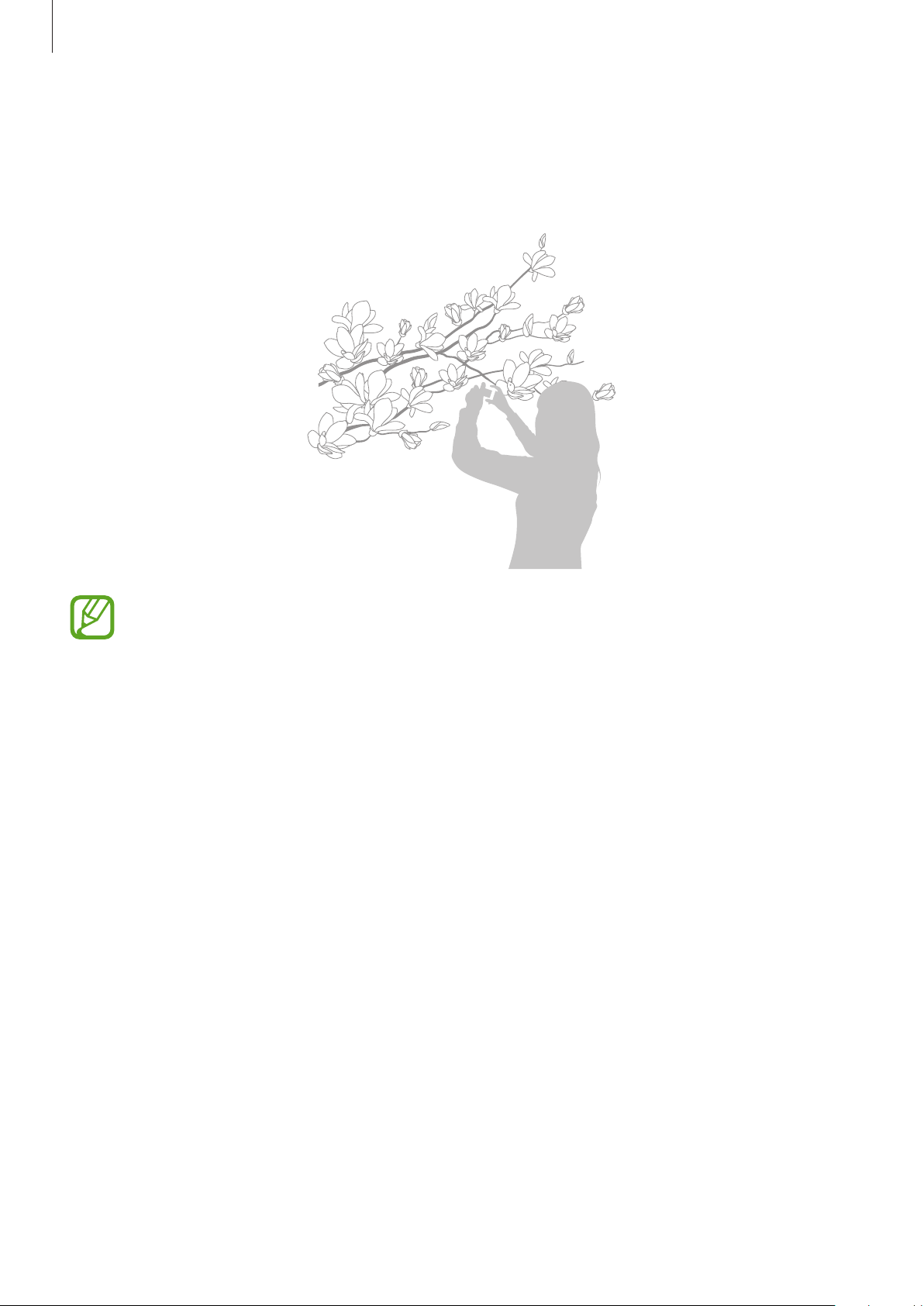
Kamera: Aufnahmemodi
Makro
Verwenden Sie diese Option zur Nahaufnahme von Motiven.
Tippen Sie
Halten Sie die Kamera ruhig, um unscharfe Fotos zu vermeiden.
MODUS
→
Smart
→
Makro
an.
Essen
Verwenden Sie diese Option, um besonders farbenprächtige Fotos von Lebensmitteln aufzunehmen.
Tippen Sie
MODUS
→
Smart
→
Essen
an.
Party/Innen
Verwenden Sie diese Option für knackig scharfe Innenraumaufnahmen.
Tippen Sie
MODUS
→
Smart
→
Party/Innen
an.
67
Page 68
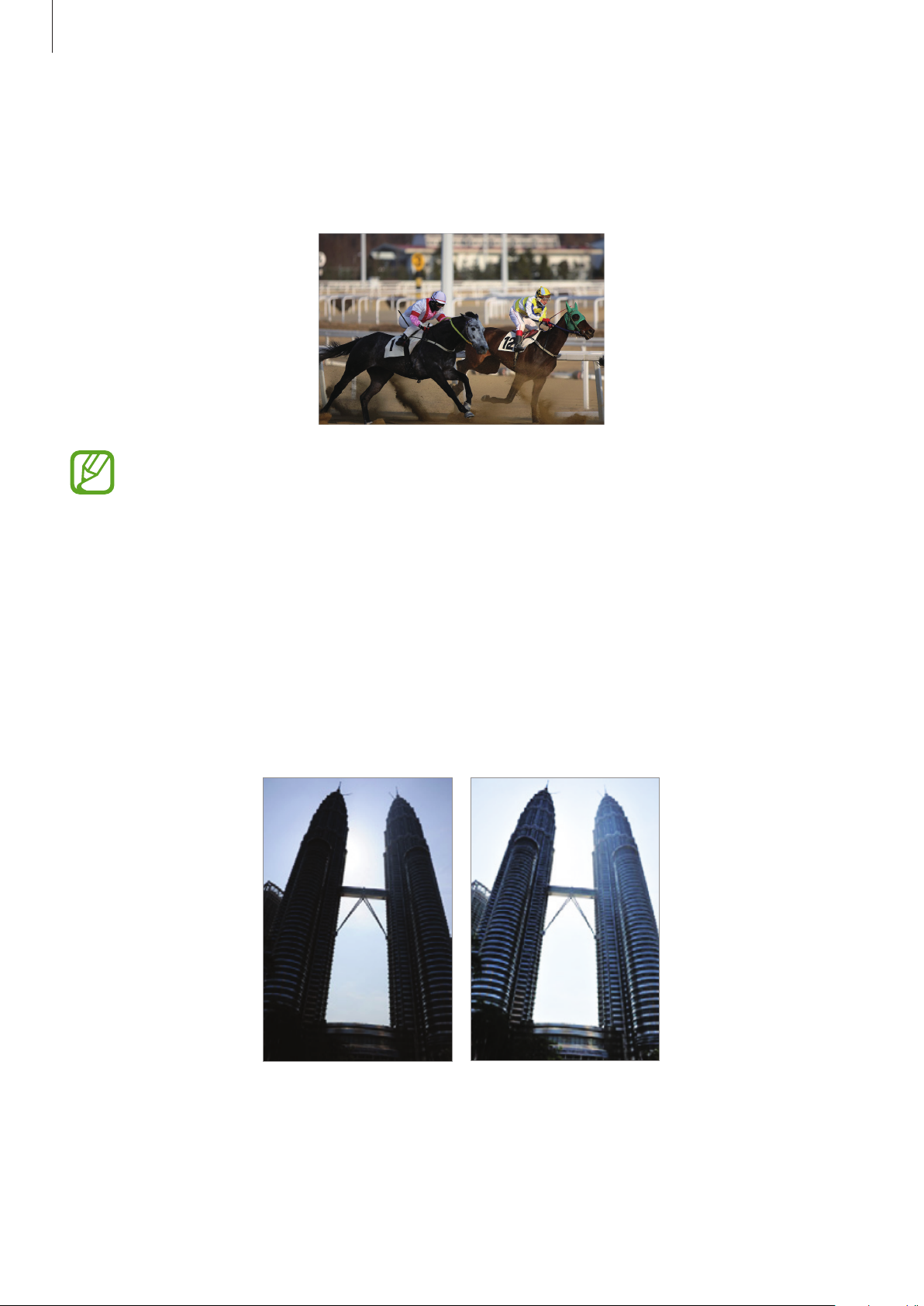
Kamera: Aufnahmemodi
Momentaufnahme
Verwenden Sie diese Option für Motive, die sich mit hoher Geschwindigkeit bewegen.
Tippen Sie
MODUS
Es wird empfohlen, diesen Modus bei hellem Tageslicht zu verwenden.
→
Smart
→
Momentaufnahme
an.
Farbfülle
Verwenden Sie diese Option zur Aufnahme von Fotos ohne Detailverlust in hellen und dunklen
Bereichen. Die Kamera nimmt automatisch drei Fotos mit unterschiedlichen Belichtungswerten auf
und fügt sie dann zu einem Foto zusammen. Das Foto, das mit dem ursprünglichen Belichtungswert
aufgenommen wurde, wird ebenfalls gespeichert.
Tippen Sie
Halten Sie die Kamera ruhig und drücken Sie den Auslöser, um drei Fotos aufzunehmen.
MODUS
→
Smart
→
Farbfülle
Ohne Effekt Mit Effekt
an.
68
Page 69

Kamera: Aufnahmemodi
•
Diese Funktion kann durch Verwacklung, Beleuchtung, Bewegung des Motivs und die
Aufnahmeumgebung beeinflusst werden.
•
Bei dieser Funktion ist der Blitz deaktiviert.
•
Beim Fotografieren von sich bewegenden Motiven kann ein Nachbild auftreten.
•
Die Verwendung eines Stativs wird empfohlen.
Panorama
Verwenden Sie diese Option zur Aufnahme von breiten Panoramafotos.
Tippen Sie
Drücken Sie zum Aufnehmen eines Fotos den Auslöser und bewegen Sie die Kamera dann in eine
Richtung. Wenn der blaue Rahmen mit dem Vorschaubildschirm übereinstimmt, nimmt die Kamera
automatisch ein weiteres Foto in der Panoramasequenz auf. Drücken Sie erneut die Auslösertaste, um die
Aufnahme zu beenden. Fotos werden automatisch zu einem Panoramabild zusammengesetzt.
MODUS
→
Smart
→
Panorama
an.
69
Page 70
Kamera: Aufnahmemodi
•
Vermeiden Sie Folgendes, um ein optimales Ergebnis zu erzielen:
–
Die Kamera zu schnell oder zu langsam bewegen.
–
Die Kamera zur Aufnahme des nächsten Fotos nicht genügend bewegen.
–
Die Kamera mit ungleichmäßiger Geschwindigkeit bewegen.
–
Die Kamera nicht ruhig halten.
–
Bei der Aufnahme eines Fotos die Kameraausrichtung ändern.
–
Unter schlechten Lichtverhältnissen fotografieren.
–
Fotos von sich bewegenden Motiven aufnehmen.
–
Fotos aufnehmen, bei denen sich die Helligkeit oder Farbe des Lichts ändert.
–
Fotos von Motiven vor einem nicht erkennbaren Hintergrund aufnehmen, z. B. vor
leerem Himmel oder einer leeren Wand.
•
Unter folgenden Bedingungen wird die Aufnahme unterbrochen:
–
Der Abstand zum Motiv ändert sich während der Aufnahme.
–
Die Kamera wird zu schnell bewegt.
–
Die Kamera wird nicht bewegt.
•
Die Kamera nimmt aufgrund der Bildkomposition oder aufgrund von Bewegungen innerhalb
des Abschnitts keine weiteren Fotos auf.
•
Die Kamera nimmt möglicherweise den letzten Teil des Panoramabilds nicht vollständig auf,
wenn Sie die Bewegung der Kamera genau an der Position anhalten, an der das Foto enden
soll. Bewegen Sie die Kamera etwas über die Position hinaus, an der das Foto enden soll, um
das gesamte Panorama aufzunehmen.
Wasserfall
Verwenden Sie diese Option, um Fotos von Wasserfällen aufzunehmen.
Tippen Sie
MODUS
Aufgrund der langsamen Verschlusszeit bei der Aufnahme von Fotos kann das Bild unscharf
erscheinen. Achten Sie darauf, ein Stativ zu verwenden.
→
Smart
→
Wasserfall
an.
70
Page 71
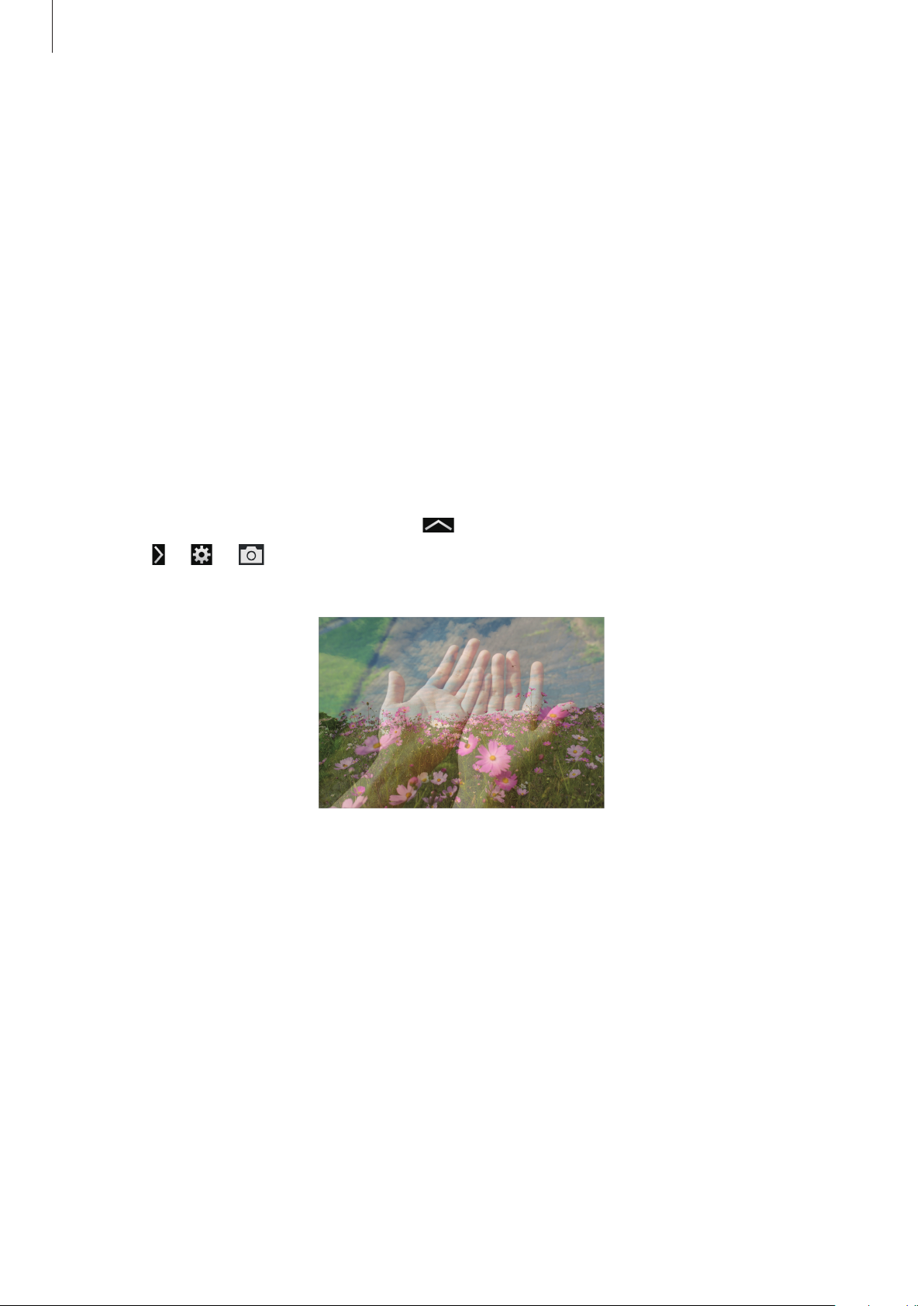
Kamera: Aufnahmemodi
Animiertes Foto
Wenn Sie ein Foto aufnehmen, bei dem sich einige Motive bewegen, wird von der Kamera mit dieser
Option automatisch ermittelt, welche Motive sich bewegen.
Tippen Sie
Drücken Sie die Auslösertaste, um ein Foto aufzunehmen. Tippen Sie
und wischen Sie dann auf dem Bildschirm, um die Motive, die von der Kamera als bewegte Motive
erkannt wurden, zu animieren oder einzufrieren. Tippen Sie
Bereich anzupassen, oder tippen Sie
anschließend zum Speichern des Fotos
MODUS
→
Smart
→
Animiertes Foto
Richtung
Speichern
an.
Animieren
Zuschnei.
an, um die Richtung der Animation zu ändern. Tippen Sie
an.
an, um den zuzuschneidenden
oder
Einfrieren
an
Mehrfachbelichtung
Mit dieser Funktion nehmen Sie mehrere Fotos auf und erstellen ein Foto durch Überlappen.
Tippen Sie
Tippen Sie zum Einstellen der Anzahl der Fotos
Tippen Sie
das Endergebnis speichert.
MODUS
→ → →
→
Smart
→
Mehrfachbelichtung
Original speichern
an.
an.
an, um festzulegen, ob die Kamera alle Fotos oder nur
71
Page 72
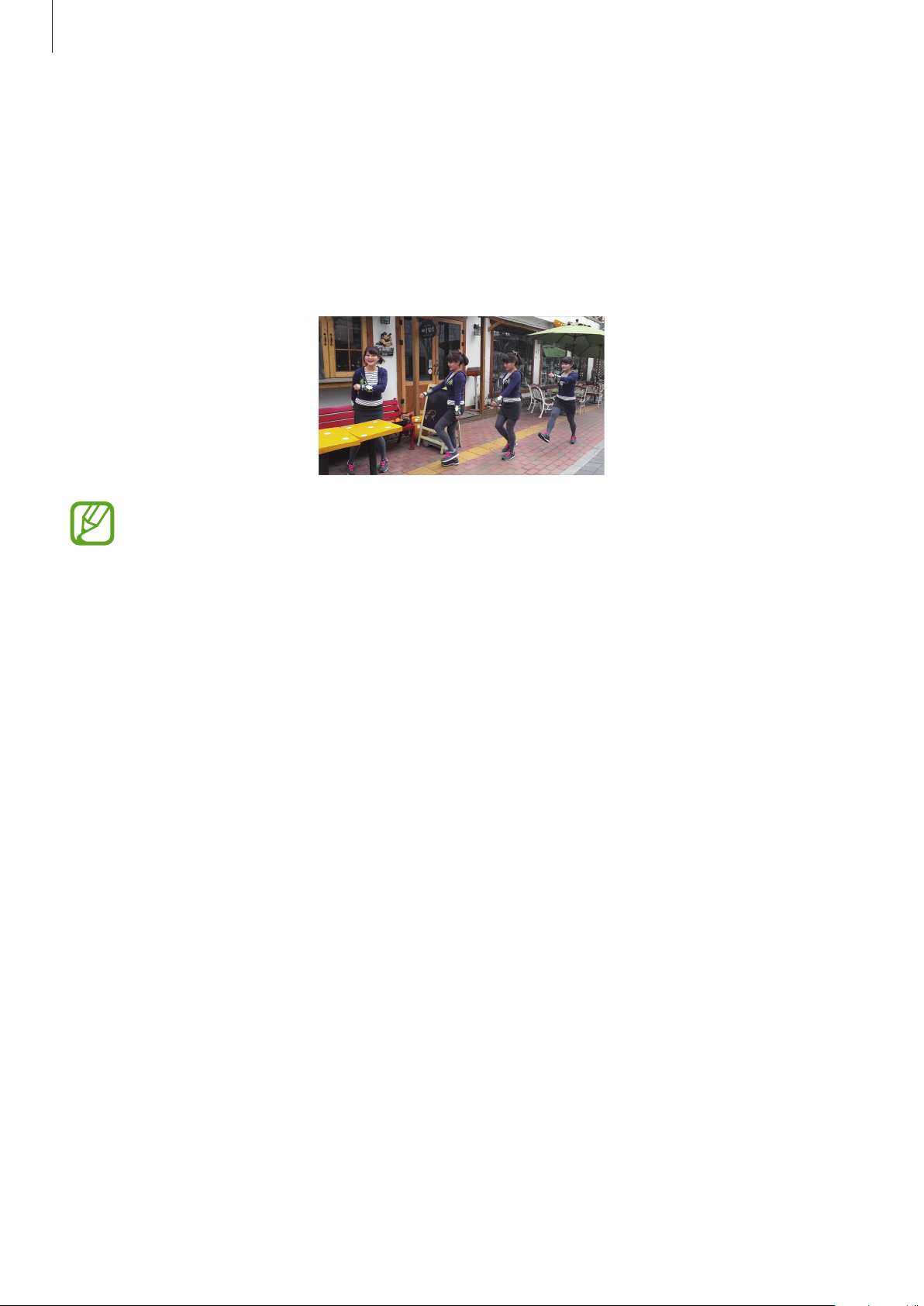
Kamera: Aufnahmemodi
Drama
Mit dieser Funktion können Sie eine Fotoserie aufnehmen und die Fotos zu einem Bild kombinieren, das
den Bewegungsablauf zeigt.
Tippen Sie
Halten Sie die Kamera ruhig und drücken Sie den Auslöser, um mehrere Fotos nacheinander
aufzunehmen. Wählen Sie Aufnahmen aus und tippen Sie dann
MODUS
Befolgen Sie zum Erhalten einer optimalen Aufnahme folgende Tipps. Unter anderen
Aufnahmebedingungen werden Fotos möglicherweise nicht ordnungsgemäß aufgenommen.
•
Halten Sie die Kamera ruhig und still, während die Fotos aufgenommen werden.
•
Nehmen Sie Fotos von Motiven auf, die sich nur in eine Richtung bewegen.
•
Nehmen Sie Fotos möglichst vor einem unbewegten Hintergrund auf.
•
Nehmen Sie möglichst keine Fotos auf, wenn die Farbe von Motiv und Hintergrund sehr
ähnlich ist.
→
Smart
→
Drama
an.
Speichern
an, um das Foto zu speichern.
•
Vermeiden Sie das Fotografieren von Motiven, die aufgrund ihres zu kleinen oder zu großen
Abstands zur Kamera oder ihrer Länge (z. B. Busse oder Züge) nicht vollständig auf dem
Bildschirm angezeigt werden können.
Radierer
Verwenden Sie diese Funktion, um bewegte Objekte im Hintergrund zu entfernen.
Tippen Sie
Drücken Sie den Auslöser, um mehrere Fotos aufzunehmen. Die Kamera entfernt sich bewegende
Motive. Tippen Sie zum Wiederherstellen des ursprünglichen Fotos
anschließend den hervorgehobenen Bereich an. Tippen Sie zum Speichern des Fotos
MODUS
→
Smart
→
Radierer
an.
Bewegte Obj. zeigen
Speichern
und
an.
72
Page 73
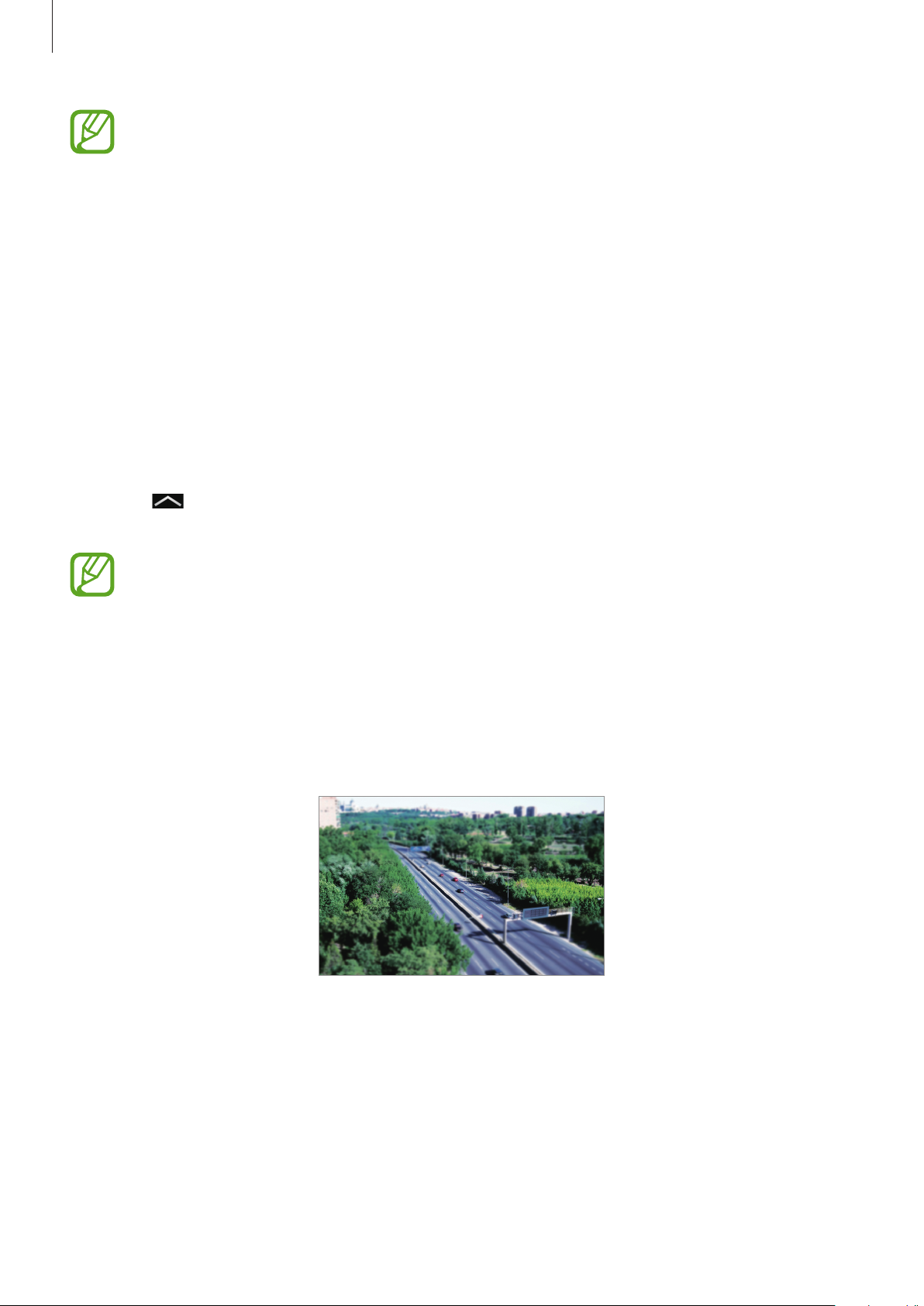
Kamera: Aufnahmemodi
•
Halten Sie die Kamera ruhig und still, während die Fotos aufgenommen werden.
•
Wenn Sie Fotos aufnehmen, bei denen die Farbe des Motivs und des Hintergrunds ähnlich
ist, erkennt die Kamera möglicherweise nicht die gesamte Bewegung.
•
Beim Aufnehmen von Fotos von einem Motiv, das sich sehr wenig oder sehr stark bewegt,
erkennt die Kamera möglicherweise nicht alle Bewegungen.
•
Bewegen sich im Hintergrund mehrere Motive, erkennt die Kamera möglicherweise nicht alle
Bewegungen.
Sound & Shot
Mit dieser Option können Sie ein Foto mit Ton aufnehmen.
Tippen Sie
Die Kamera nimmt nach der Aufnahme eines Fotos eine Audioaufzeichnung von einigen Sekunden auf.
Tippen Sie
aufnimmt.
MODUS
Wenn in diesem Modus Fotos aufgenommen werden, wird der Ton über das interne Mikrofon
aufgenommen.
→
Smart
an, um festzulegen, dass die Kamera vor und nach der Aufnahme eines Fotos Ton
→
Sound & Shot
an.
Miniatur
Mit dieser Option können Sie einen Miniatureffekt anwenden, indem die Bildmitte scharf und der obere
und untere Bildrand unscharf erscheint.
Tippen Sie
MODUS
→
Smart
→
Miniatur
an.
73
Page 74
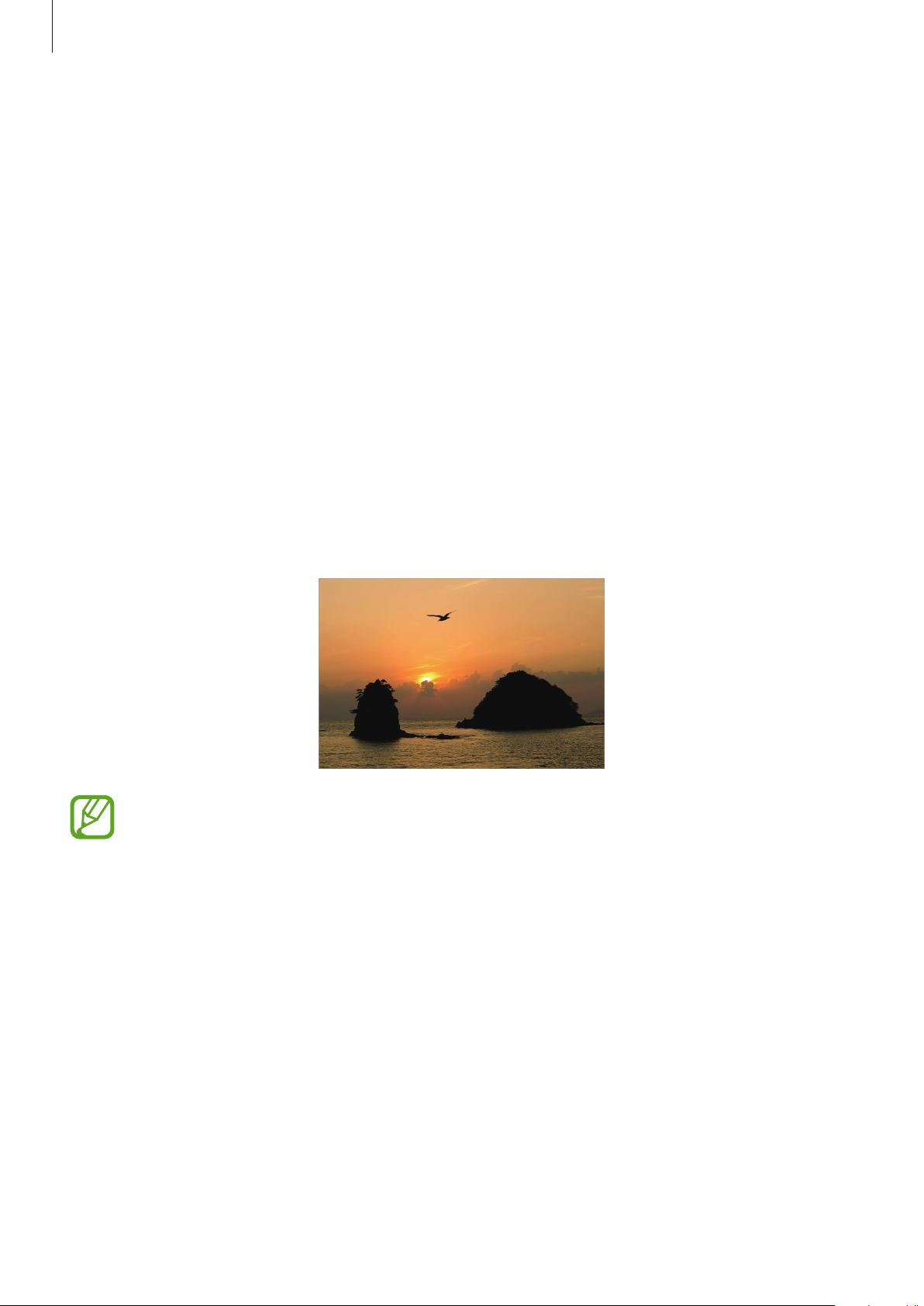
Kamera: Aufnahmemodi
Kreativaufnahme
Verwenden Sie diese Option, um einen entsprechenden Filter auf eine Szene anzuwenden, der von der
Kamera automatisch ermittelt wird.
Tippen Sie
MODUS
→
Smart
→
Kreativaufnahme
an.
Intervall
Mit dieser Funktion können Sie das Intervall und die Anzahl der in dieser Zeit aufzunehmenden Fotos
festlegen.
Tippen Sie
MODUS
→
Smart
→
Intervall
an.
Silhouette
Verwenden Sie diese Option, um Fotos von dunklen Formen vor einem hellen Hintergrund
aufzunehmen.
Tippen Sie
MODUS
→
Smart
→
Silhouette
an.
Nehmen Sie Fotos an einem hellen Ort auf, um einen maximalen Silhouetteneffekt zu erzielen.
74
Page 75
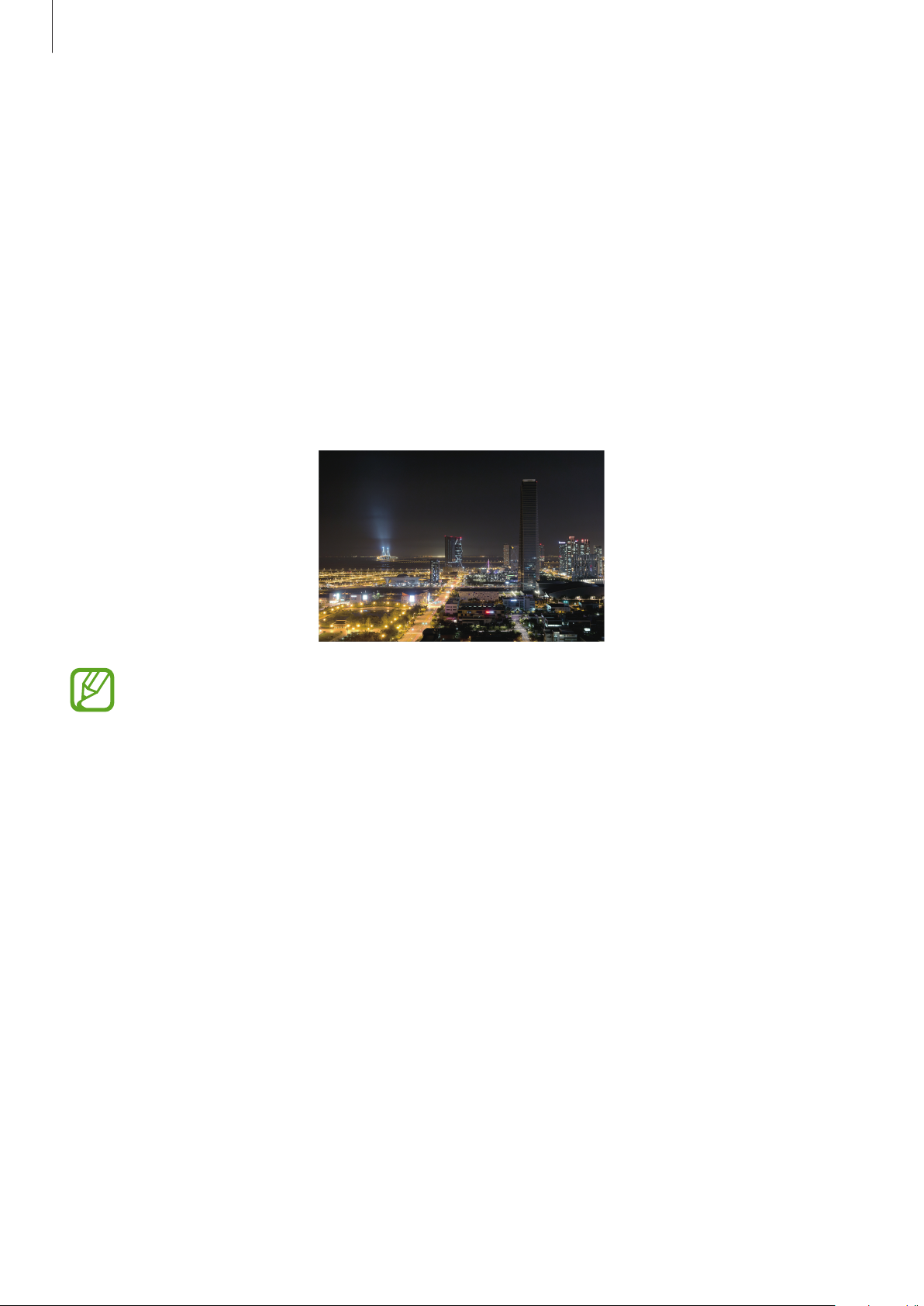
Kamera: Aufnahmemodi
Sonnenuntergang
Verwenden Sie diese Option, um Fotos von Sonnenuntergängen aufzunehmen.
Tippen Sie
MODUS
→
Smart
→
Sonnenuntergang
an.
Nachtmodus
Verwenden Sie diese Option, um Fotos bei schlechten Lichtverhältnissen aufzunehmen, ohne den Blitz
zu verwenden.
Tippen Sie
Halten Sie die Kamera ruhig und drücken Sie den Auslöser, um drei Fotos aufzunehmen. Die Fotos
werden automatisch zu einem einzigen Foto zusammengefügt.
MODUS
→
Smart
→
Nachtmodus
an.
Aufgrund der langsamen Verschlusszeit bei der Aufnahme von Fotos kann das Bild unscharf
erscheinen. Achten Sie darauf, ein Stativ zu verwenden.
75
Page 76
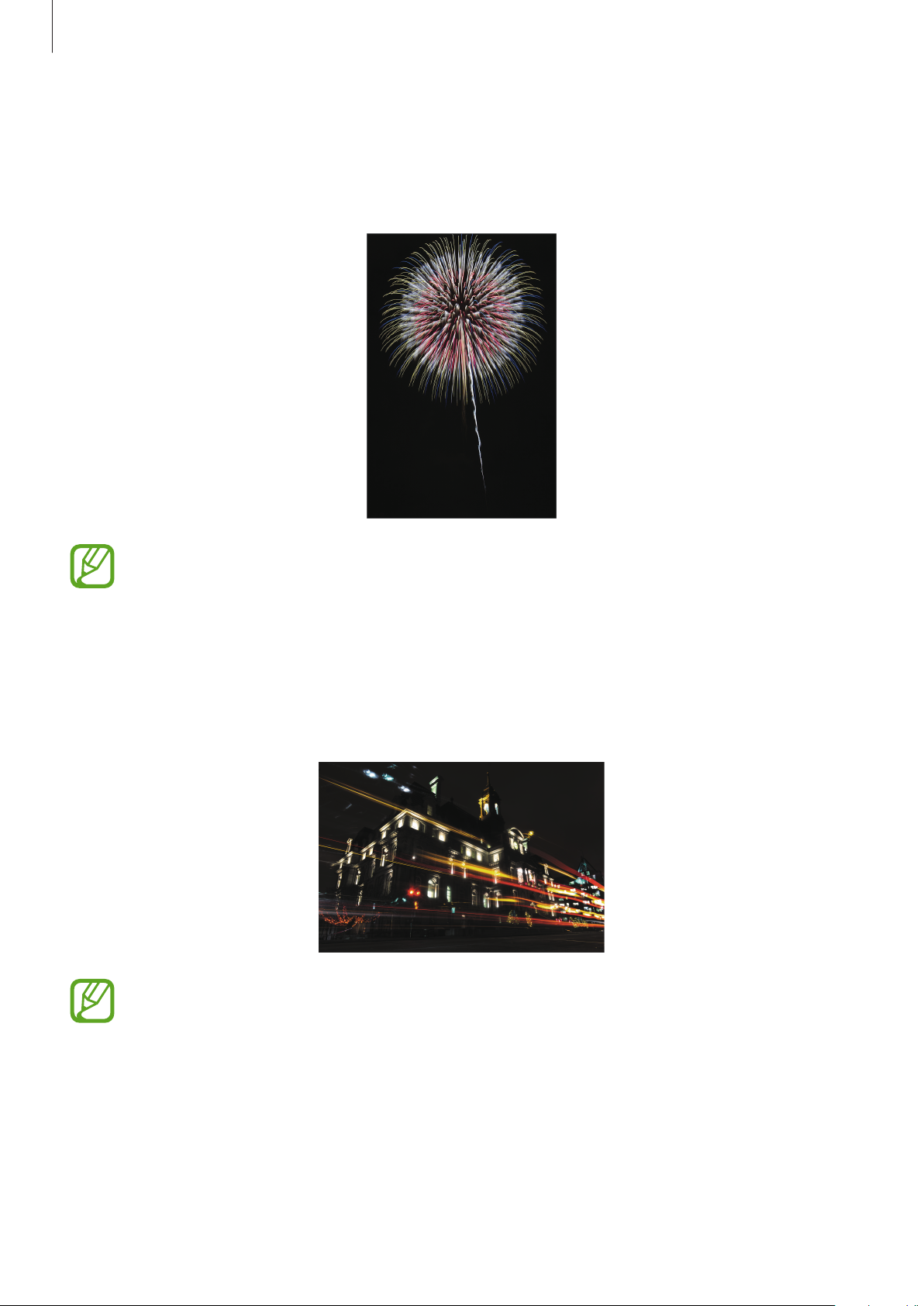
Kamera: Aufnahmemodi
Feuerwerk
Verwenden Sie diese Option, um Fotos von einem Feuerwerk aufzunehmen.
Tippen Sie
Aufgrund der langsamen Verschlusszeit bei der Aufnahme von Fotos kann das Bild unscharf
erscheinen. Achten Sie darauf, ein Stativ zu verwenden.
MODUS
→
Smart
→
Feuerwerk
an.
Leuchtspuren
Verwenden Sie diese Option, um Fotos von Lichtspuren bei schlechten Lichtverhältnissen aufzunehmen.
Tippen Sie
MODUS
Aufgrund der langsamen Verschlusszeit bei der Aufnahme von Fotos kann das Bild unscharf
erscheinen. Achten Sie darauf, ein Stativ zu verwenden.
→
Smart
→
Leuchtspuren
an.
76
Page 77
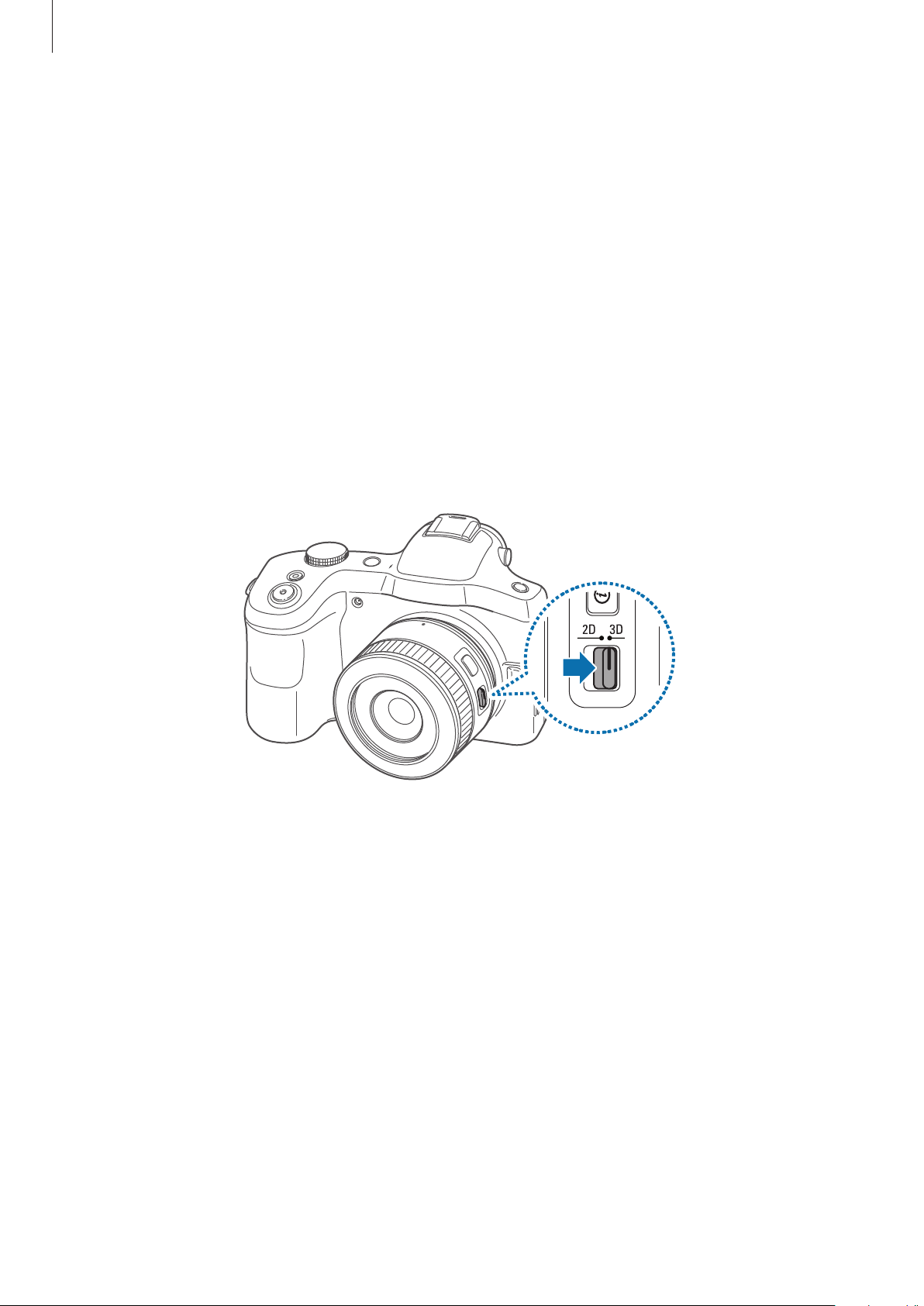
Kamera: Aufnahmemodi
Mein Modus
Mit dieser Option können Sie beliebige Aufnahmemodi speichern und schnell auf diese zugreifen. Sie
können bis zu 10 Modi speichern.
Tippen Sie
aus. Tippen Sie nach der Auswahl zum Speichern
MODUS
→
Mein Modus
→
Bearbeiten
an und wählen Sie die gewünschten Aufnahmemodi
Fertig
an.
3D-Modus
Verwenden Sie diese Option, um 3D-Fotos oder -Videos mit einem optionalen 3D-Objektiv
aufzunehmen.
Bringen Sie vor der Verwendung dieser Funktion ein SAMSUNG 45 mm F1.8 [T6] 2D/3D-Objektiv an der
Kamera an.
Stellen Sie den 2D/3D-Schalter am Objektiv auf 3D und nehmen Sie ein Foto oder Video im Abstand von
1,50 m bis 5 m zum Motiv auf.
77
Page 78

Kamera: Aufnahmemodi
•
In 3D aufgenommene Videos sind u. U. dunkel oder die Wiedergabe wackelt.
•
Aufnahmen bei niedrigen Temperaturen führen u. U. zur Farbverteilung in Bildern und
können mehr Akkuladung verbrauchen.
•
Bei Bedingungen unter 8,5 LV/900 Lux erfolgen möglicherweise keine ordnungsgemäßen
Aufnahmen. Nehmen Sie Fotos immer an Orten mit ausreichender Beleuchtung auf, um ein
bestmögliches Ergebnis zu erzielen.
•
Beim Fotografieren von Motiven mit polarisierendem Material wie Displays, Sonnenbrillen
oder polarisierenden Filter oder beim Verwenden von polarisierendem Material mit
dem Objektiv können die Bilder dunkel erscheinen oder der 3D-Effekt wird nicht korrekt
angewendet.
•
Verwenden Sie ein Stativ, um zu verhindern, dass die Kamera wackelt.
•
Wenn Sie die Kamera während der Aufnahme vertikal drehen oder kippen, wird der 3D-Effekt
u. U. nicht korrekt angewendet. Halten Sie die Kamera normal, wenn Sie Fotos oder Videos
aufnehmen.
•
Wenn Sie bei fluoreszierendem Licht fotografieren oder von Projektoren oder Fernsehern
angezeigte Bilder aufnehmen, können die Bilder durch den Flackereffekt dunkel erscheinen.
•
Auf dem Display der Kamera werden 3D-Fotos und -Videos nur in 2D angezeigt.
•
Mit der 3D-Funktion aufgenommene Fotos werden im Dateiformat MPO gespeichert.
•
Schließen Sie zum Anzeigen von 3D-Dateien die Kamera mit einem optionalen HDMI-Kabel
an einen 3D-Fernseher oder 3D-Monitor an. Tragen Sie eine entsprechende 3D-Brille.
•
Der Blitz kann in diesem Modus nicht verwendet werden.
•
Sie können in diesem Modus keine Fotos oder Videos aufnehmen, wenn ein HDMI-Kabel an
der Kamera angeschlossen ist.
78
Page 79
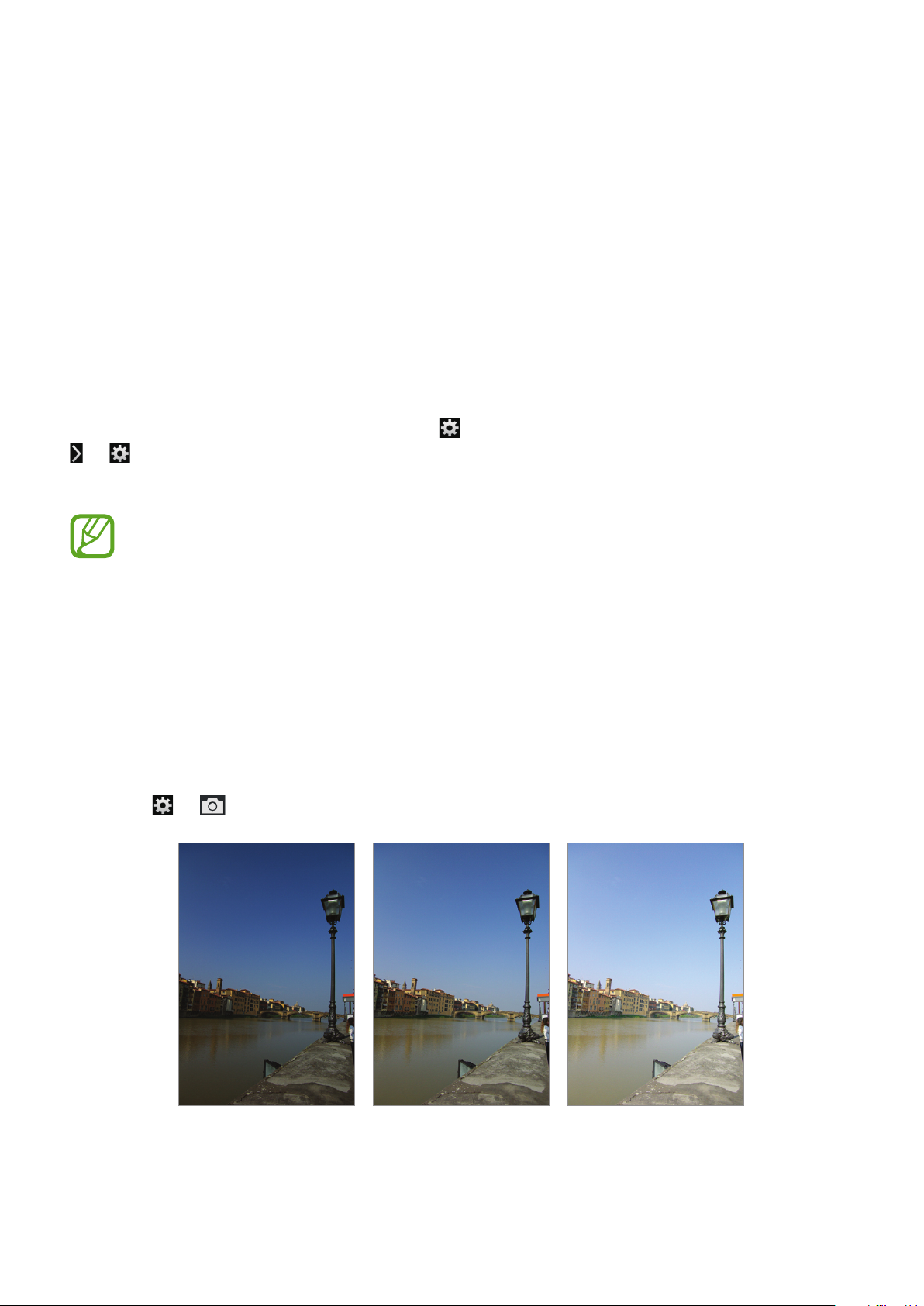
Kamera: Aufnahmeoptionen
und Einstellungen
Aufnahmeoptionen anpassen
Die Kamera bietet zahlreiche Aufnahmeoptionen. Mit ihnen können Sie Ihre Fotos und Videos besser
anpassen.
Tippen Sie zum Aufrufen der Aufnahmeoptionen
→ antippen.
Wählen Sie eine Option aus und speichern Sie sie.
•
Die verfügbaren Optionen und die Standardeinstellungen hängen vom Aufnahmemodus,
vom verwendeten Objektiv und von den Aufnahmebedingungen ab.
•
Je nach ausgewählter Option sind möglicherweise nicht alle Einstellungen verfügbar.
an. Je nach ausgewähltem Modus können Sie auch
EV (Helligkeit)
Die Kamera stellt die Belichtung automatisch durch Messen der Lichtpegel der Fotozusammensetzung
und der Position des Motivs ein. Wenn die durch die Kamera eingestellte Belichtung höher oder
niedriger als erwartet ist, können Sie den Belichtungswert manuell anpassen.
Tippen Sie
→ →
EV (Helligkeit)
an und wählen Sie eine Option aus.
Dunkler (-) Neutral (0) Heller (+)
79
Page 80
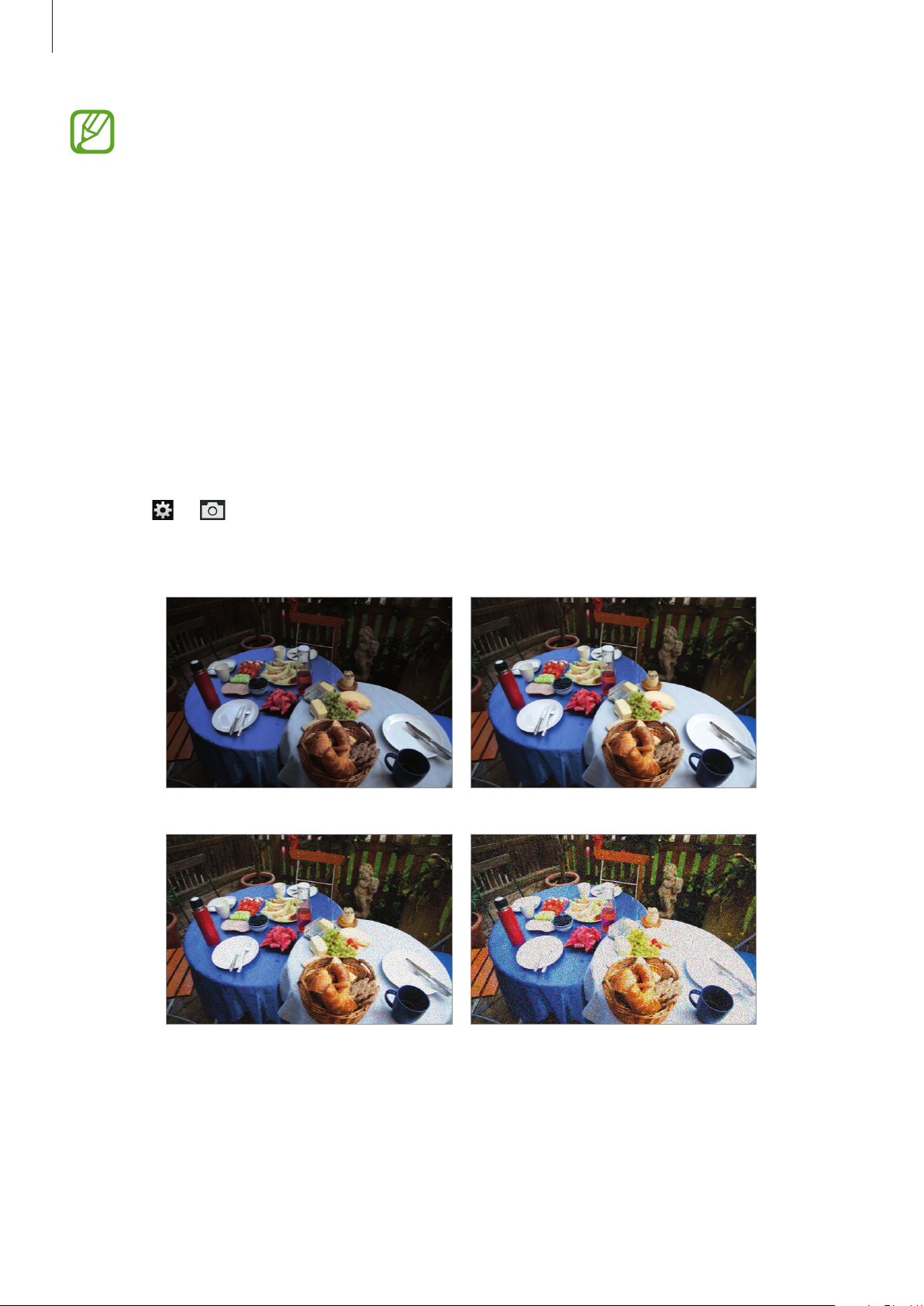
Kamera: Aufnahmeoptionen und Einstellungen
•
Wenn bei der Aufnahme eines Fotos der passende Belichtungswert nicht bestimmt
werden kann, verwenden Sie die Option
aufeinanderfolgende Fotos mit unterschiedlichen Belichtungswerten aufzunehmen.
•
Wenn Sie Fotos mit höheren Belichtungswerten aufnehmen, kann dies aufgrund der
längeren Verschlusszeit zu unscharfen Fotos führen.
Automatische Belichtungsreihe
, um drei
ISO (Empfindlichkeit)
Mit dem Wert für die ISO-Empfindlichkeit wird angegeben, wie lichtempfindlich die Kamera ist.
Je höher die ISO-Empfindlichkeit ist, desto lichtempfindlicher ist die Kamera. Daher können Sie an
schwach beleuchteten oder dunklen Orten durch Angeben einer hohen ISO-Empfindlichkeit Fotos mit
kurzen Verschlusszeiten aufnehmen. Dadurch kann jedoch das Bildrauschen verstärkt werden, sodass ein
unscharfes Foto entsteht.
Tippen Sie
Beispiele
→ →
ISO (Empfindlichkeit)
ISO 100 ISO 400
an und wählen Sie eine Option aus.
ISO 800 ISO 3200
80
Page 81

Kamera: Aufnahmeoptionen und Einstellungen
•
Erhöhen Sie die ISO-Empfindlichkeit an Orten, an denen Sie nicht mit Blitz fotografieren
dürfen. Wenn Sie eine hohe ISO-Empfindlichkeit festlegen, können Sie ein scharfes Foto
aufnehmen, ohne für zusätzliches Licht zu sorgen.
•
Verwenden Sie die Funktion zur Rauschreduzierung, um das Bildrauschen zu reduzieren, das
auf Fotos mit hoher ISO-Empfindlichkeit auftreten kann. (S. 95)
WA (Lichtquelle)
Der Weißabgleich stellt die Lichtquelle dar, die die Farbe eines Fotos beeinflusst.
Die Farbe eines Fotos richtet sich nach der Art und Qualität der Lichtquelle. Wählen Sie für realistisch
wirkende Farben auf dem Foto eine zum Einstellen des Weißabgleichs geeignete Lichtsituation aus
oder passen Sie die Farbtemperatur manuell an. Zudem können Sie die Farben für die voreingestellten
Lichtquellen so anpassen, dass die Farben auf dem Foto dem tatsächlichen Motiv bei gemischten
Lichtverhältnissen entsprechen.
Tippen Sie
•
Auto
•
Tageslicht
den natürlichen Farben des Motivs am besten.
•
Bewölkt
aufgenommen wurden, erscheinen blauer als an sonnigen Tagen aufgenommene Bilder. Mit dieser
Option wird dieser Effekt kompensiert.
•
Fluoreszent W
fluoreszierendem Licht.
•
Fluoreszent NW
fluoreszierendem Licht mit sehr weißen Farbtönen.
•
Fluoreszent D
fluoreszierendem Licht mit leicht bläulichen Farbtönen.
•
Glühlampe
Mit dieser Option wird dieser Effekt kompensiert.
•
Blitz-Weißabgleich
→ →
: Automatische Einstellungen je nach Beleuchtungsbedingungen verwenden.
: An sonnigen Tagen verwenden. Bei dieser Optionen entsprechen die Farben des Fotos
: An wolkigen Tagen oder im Schatten verwenden. Fotos, die an wolkigen Tagen
: Bei Glüh- oder Halogenlampen einsetzen. Glühbirnen verursachen oft einen Rotstich.
WA (Lichtquelle)
: Bei einer Tageslicht-Leuchtstofflampe verwenden, insbesondere bei weißem
: Bei einer Tageslicht-Leuchtstofflampe verwenden, insbesondere bei weißem
: Bei einer Tageslicht-Leuchtstofflampe verwenden, insbesondere bei weißem
: Mit einem Blitz verwenden.
an und wählen Sie eine Option aus.
•
Benutzerdefiniert
Objektiv auf eine weiße Oberfläche aus und drücken Sie den Auslöser.
: Benutzerdefinierten Weißabgleich einstellen. Tippen Sie an, richten Sie das
81
Page 82
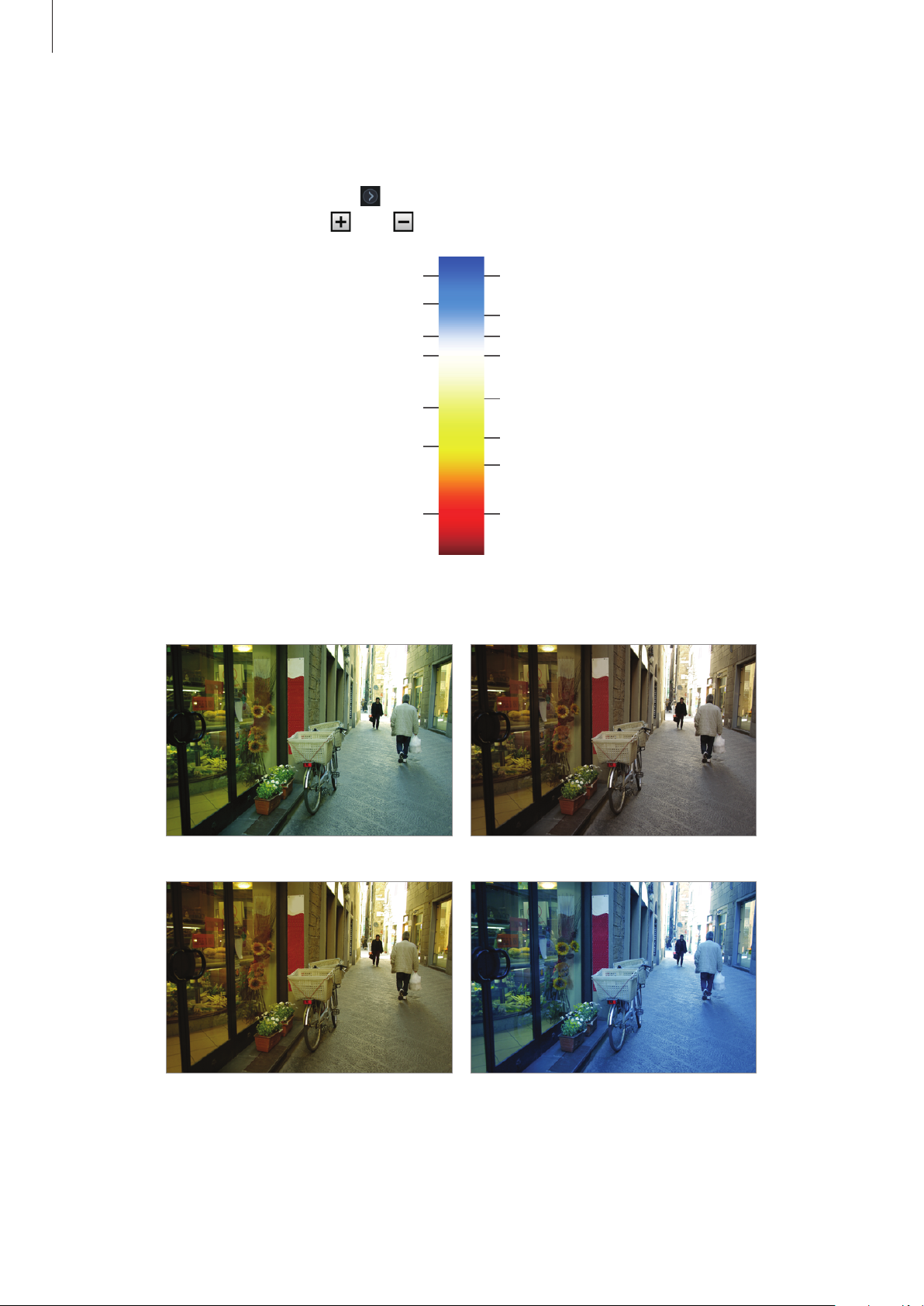
Kamera: Aufnahmeoptionen und Einstellungen
•
Farbtemperatur
Grad Kelvin gemessen und gibt die jeweilige Art der Lichtquelle an. Je höher die Farbtemperatur
ist, desto kühler ist die Farbverteilung. Umgekehrt ist die Farbverteilung umso wärmer, je niedriger
die Farbtemperatur ist. Tippen Sie an und ziehen Sie zum Anpassen der Farbtemperatur den
Schieberegler oder tippen Sie oder an.
: Farbtemperatur der Lichtquelle manuell anpassen. Die Farbtemperatur wird in
Beispiele
10.000 K
8.000 K
6.000 K
5.000 K
4.000 K
3.000 K
2.000 K
Klarer Himmel
Fluoreszierend H
Wolkig
Tageslicht
Leuchtstofflampe
Halogenlampe
Glühlampe
Kerzenlicht
Automatischer Weißabgleich Tageslicht
Fluoreszierendes Tageslicht Glühlampe
82
Page 83
Kamera: Aufnahmeoptionen und Einstellungen
Wenn bei der Aufnahme eines Fotos die passende Weißabgleichsoption nicht bestimmt werden
kann, verwenden Sie die Option
Fotos mit unterschiedlichen Weißabgleichseinstellungen aufzunehmen.
Weißabgleich-Belichtungsreihe
, um drei aufeinanderfolgende
Voreingestellte Weißabgleichsoptionen anpassen
Passen Sie die Farbe für die voreingestellten Lichtquellen an.
Tippen Sie
Bildschirm an, um den Wert auf den Koordinaten anzupassen.
•
G
: Grün
•
A
: Amber
•
M
: Magenta
•
B
: Blau
neben einer Weißabgleichsoption an. Tippen Sie die Pfeile oder einen Bereich auf dem
Messung
Der Messmodus bezieht sich auf die Methode, mit der die Kamera die Lichtmenge misst. Die Kamera
misst die Lichtmenge in einer Szene und verwendet das Ergebnis in vielen Modi zur Anpassung
verschiedener Einstellungen. Wenn beispielsweise ein Motiv dunkler erscheint, als es eigentlich ist,
nimmt die Kamera ein überbelichtetes Foto auf. Wenn ein Motiv heller erscheint, als es tatsächlich ist,
nimmt die Kamera ein unterbelichtetes Foto auf.
Tippen Sie
→ →
Messung
an und wählen Sie eine Option aus.
•
Multi
: Die Kamera berechnet die Lichtmenge in verschiedenen Bereichen. Die Kamera passt
die Belichtung anhand der durchschnittlichen Gesamthelligkeit der Szene an die gegebenen
Lichtverhältnisse an. Dieser Modus eignet sich für allgemeine Fotos.
•
Spot
: Die Kamera berechnet die Lichtmenge im Zentrum. Wenn Sie ein Foto von einem Motiv mit
starkem Gegenlicht aufnehmen, passt die Kamera die Belichtung entsprechend an.
•
Zentriert
die Lichtmenge in der Mitte der Aufnahme (60–80%) und die des restlichen Aufnahmebereichs
(20–40%) addiert.
: Die Kamera misst einen größeren Bereich als im Spot-Modus. In diesem Modus werden
83
Page 84

Kamera: Aufnahmeoptionen und Einstellungen
Bildaufnahmemodus
Mithilfe dieser Option können Sie die Aufnahmemethode einstellen. Serienbild- oder
Intervallaufnahmen eignen sich zum Fotografieren schneller Bewegungsabläufe von sich schnell
bewegenden Motiven, z.B. Rennautos.
Tippen Sie
•
Einzelbild
•
Serie normal
Sie die Auslösertaste drücken.
•
Serienbilder hochauflösend
nacheinander auf, während Sie die Auslösertaste drücken.
•
Serienbilder (10 Bilder/Sek.)/Serienbilder (15 Bilder/Sek.)/Serienbilder (30 Bilder/Sek.)
dieser Funktion nehmen Sie 30 Fotos nacheinander auf, wenn Sie einmal die Auslösertaste drücken.
•
Automatische Belichtungsreihe
Belichtungswerten aufnehmen (das Original, eine Stufe heller und eine Stufe dunkler). Verwenden
Sie ein Stativ, um unscharfe Fotos zu vermeiden. Sie können den Intervallbereich unter
Reihenaufnahme
•
Weißabgleich-Belichtungsreihe
Weißabgleichseinstellungen aufzunehmen (das Original und zwei weitere Fotos mit
unterschiedlichen Weißabgleichseinstellungen). Das Originalfoto wird aufgenommen, wenn Sie
die Auslösertaste drücken. Die beiden anderen Fotos werden automatisch dem festgelegten
Weißabgleich angepasst. Sie können den Intervallbereich unter
einstellen. (S. 94)
→ →
: Einzelnes Foto aufnehmen.
Bildaufnahmemodus
: Mit dieser Funktion nehmen Sie fünf Fotos pro Sekunde nacheinander auf, während
: Mit dieser Funktion nehmen Sie acht Fotos pro Sekunde
: Nacheinander drei Fotos mit unterschiedlichen
einstellen. (S. 94)
: Nacheinander drei Fotos mit unterschiedlichen
an und wählen Sie eine Option aus.
Vorgabe
Vorgabe Reihenaufnahme
: Mit
•
Das Speichern von Fotos kann je nach Kapazität und Leistung der Speicherkarte bei
Serienbildaufnahmen länger dauern.
•
Bei Serienbildaufnahmen empfiehlt sich die Verwendung eines Stativs.
84
Page 85
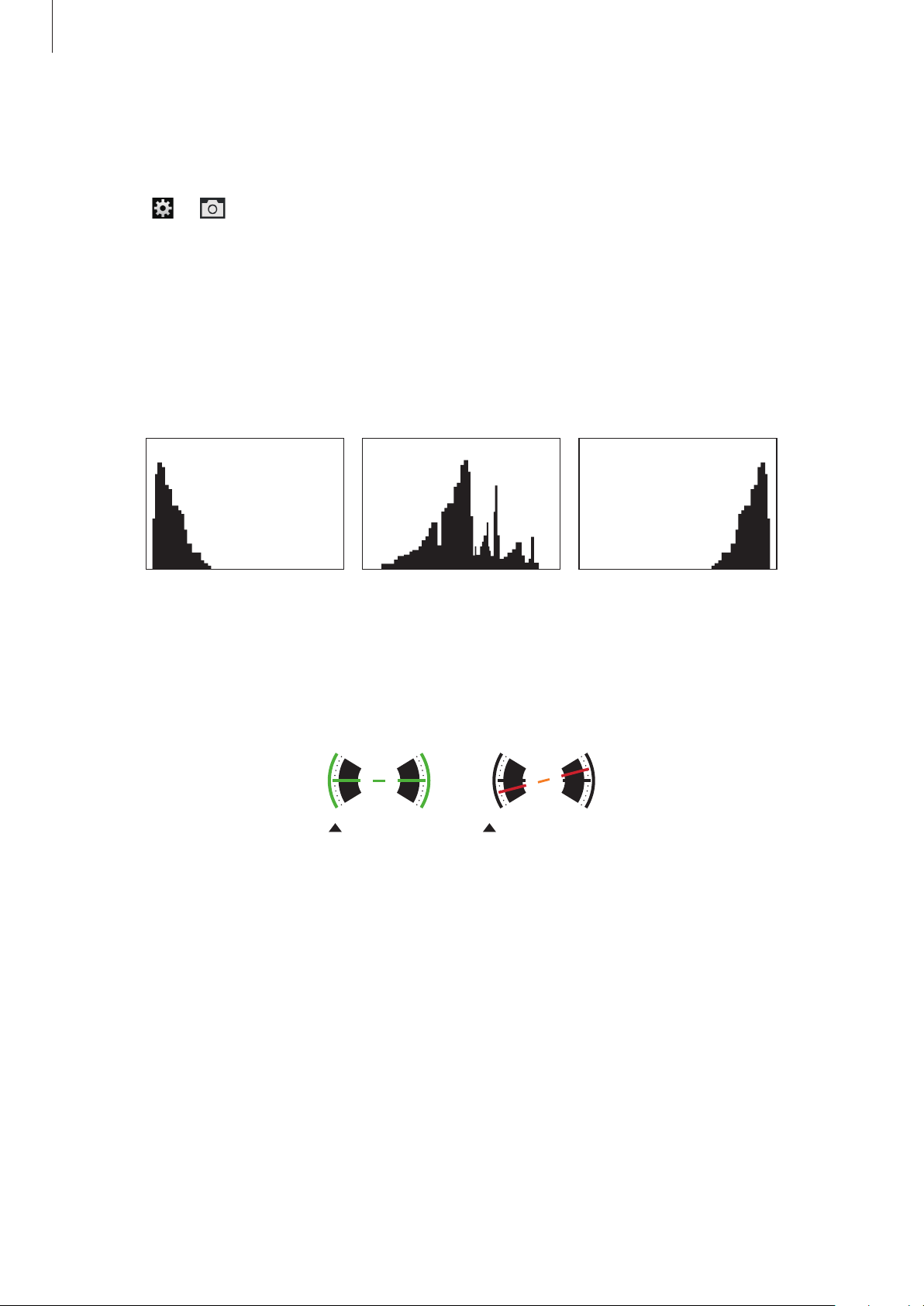
Kamera: Aufnahmeoptionen und Einstellungen
Ungleichmäßig
Anzeige
Mit dieser Option können Sie dem Bildschirm Aufnahmeinformationen hinzufügen oder diese entfernen.
Tippen Sie
•
Normal
angezeigt.
•
Histogramm
eine Kurve, die die Helligkeitsverteilung eines Fotos darstellt. Ein links angeordnetes Histogramm
kennzeichnet ein dunkles Foto. Ein rechts angeordnetes Histogramm kennzeichnet ein helles
Foto. Die Höhe der Kurve bezieht sich auf die Farbinformationen. Die Kurve wird höher, wenn eine
bestimmte Farbe häufiger vorkommt.
→ →
: Auf dem Bildschirm der Kamera werden die wichtigsten Aufnahmeinformationen
: Auf dem Bildschirm der Kamera wird das Histogramm angezeigt. Ein Histogramm ist
Unterbelichtung Ausgewogene Belichtung Überbelichtung
Anzeige
an und wählen Sie eine Option aus.
•
Horizontales Niveau
Neigungssensors können Sie die Kamera an den horizontalen und vertikalen Linien auf dem Display
ausrichten.
•
Entfernungskala
Entfernungsskala zeigt die Entfernung zwischen dem Motiv und der Kamera an. Diese Funktion ist
nur verfügbar, wenn Sie ein Objektiv anbringen, das die Entfernungsskala unterstützt.
•
Ausblenden
Kameraeinstellungen ausgeblendet.
: Bis auf die wichtigsten Aufnahmeoptionen werden die Symbole für die aktuellen
: Auf dem Display der Kamera wird der Neigungssensor angezeigt. Dank des
Gleichmäßig
: Auf dem Display der Kamera wird die Entfernungsskala angezeigt. Die
85
Page 86
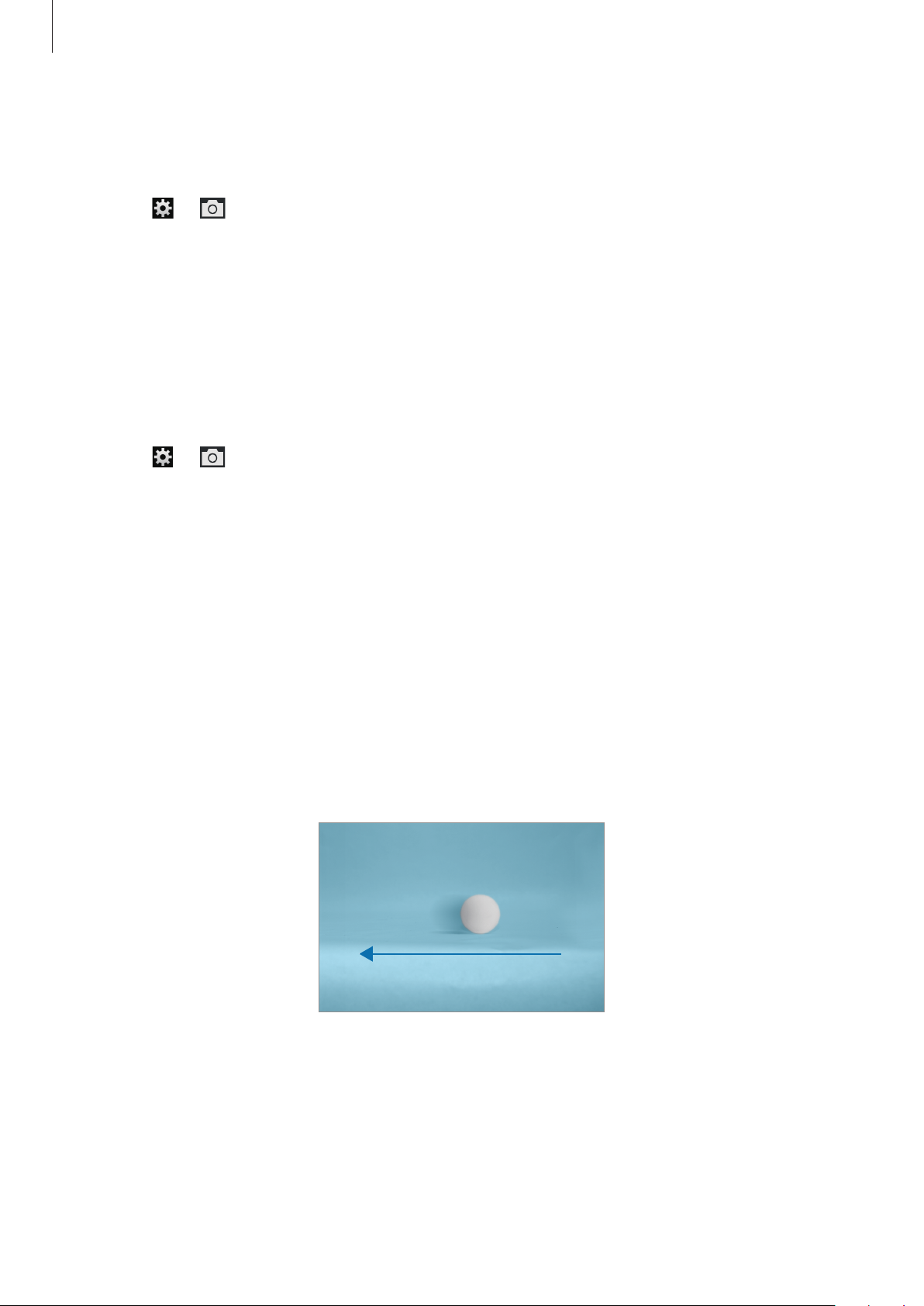
Kamera: Aufnahmeoptionen und Einstellungen
Benutzermodus
Mit dieser Option können Sie die aktuellen Einstellungen als Ihren eigenen Aufnahmemodus speichern.
Tippen Sie
→ →
Benutzermodus
an.
Blitz
Die Lichtmenge sollte bei realistischen Aufnahmen eines Motivs konstant sein. Verwenden Sie bei einer
sich verändernden Lichtquelle den Blitz, um eine konstante Lichtmenge zu liefern.
Im Modus „Automatisch“ oder im Smart-Modus wird der Blitz je nach Blitzoption automatisch aktiviert,
wenn Sie bei schlechten Lichtverhältnissen den Auslöser zur Hälfte drücken oder das Display antippen.
Tippen Sie
Blitzauslöser-Taste, um den Blitz vor der Einstellung der Option manuell zu öffnen.
•
Aus
•
Intelligenter Blitz
anpassen.
•
Auto Blitz
oder der Hintergrund zu dunkel ist.
→ →
: Blitz ausschalten.
: Blitz automatisch verwenden. Der Blitz wird ausgelöst, wenn der Aufnahmegegenstand
Blitz
: Die Helligkeit des Blitzes automatisch entsprechend dem Licht in der Umgebung
an und wählen Sie eine Option aus. Drücken Sie im Expertenmodus die
•
Auto + Rote Augen
•
Einsetzen
•
Aufhellen + Rote Augen
•
1. Vorhang
deutliches Foto des Motivs früh in einer Aktionsabfolge.
: Blitz dauerhaft aktivieren.
: Blitz unmittelbar nach dem Öffnen des Verschlusses auslösen. Die Kamera macht ein
: Blitz automatisch verwenden und rote Augen reduzieren.
: Blitz dauerhaft aktivieren und rote Augen reduzieren.
Bewegungsrichtung des Balls
86
Page 87
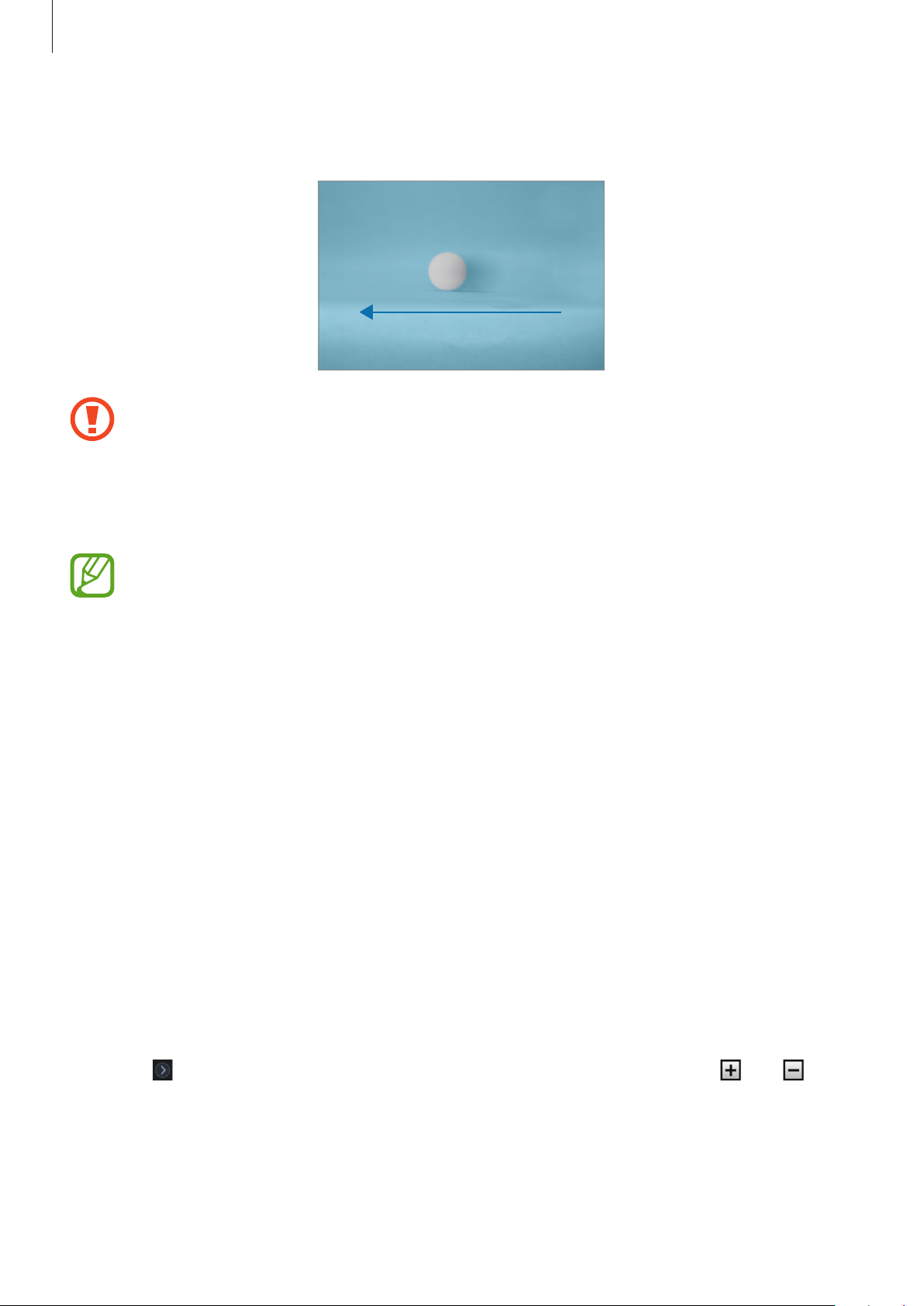
Kamera: Aufnahmeoptionen und Einstellungen
•
2. Vorhang
deutliches Foto des Motivs später in einer Aktionsabfolge.
•
•
•
: Blitz unmittelbar vor dem Schließen des Verschlusses auslösen. Die Kamera macht ein
Bewegungsrichtung des Balls
Lassen Sie den Blitz eingeklappt, wenn er nicht benötigt wird, um eine Beschädigung zu
vermeiden.
Wenn Sie den Blitz mit Gewalt öffnen, kann die Kamera beschädigt werden.
Verwenden Sie nur von Samsung zugelassene Blitzgeräte. Durch inkompatible Blitzgeräte
kann die Kamera beschädigt werden.
•
Der Blitz wird nach einem kurzen Intervall erneut ausgelöst. Bewegen Sie sich nicht, bis der
Blitz zum zweiten Mal ausgelöst wird.
•
Wenn Sie
angebracht wurde.
•
Wenn das Blitzlicht reflektiert wird oder die Luft sehr staubig ist, können auf dem Foto
winzige Punkte angezeigt werden.
•
Wenn Sie ein externes Blitzgerät mit anpassbarer Blitzintensität an die Kamera anschließen,
werden die Intensitätseinstellungen des Blitzgeräts angewendet.
•
Wenn die Entfernung des Motivs bei Verwendung des Blitzlichts zu gering ist, kann ein Teil
des Blitzlichts möglicherweise nicht genutzt werden und das entsprechende Foto wird
dunkel. Vergewissern Sie sich, dass sich das Motiv im empfohlenen Bereich befindet. Dies ist
vom jeweiligen Objektiv abhängig.
•
Wenn eine Gegenlichtblende angebracht ist, wird das Blitzlicht eventuell durch die Blende
blockiert. Entfernen Sie die Blende, um den Blitz zu verwenden.
Aus
auswählen, löst der Blitz auch dann nicht aus, wenn ein externer Blitz
Anpassen der Blitzintensität
Passen Sie die Blitzintensität bei aktiviertem Blitz an.
Tippen Sie
um die Intensität anzupassen.
neben einer Option an und ziehen Sie den Schieberegler oder tippen Sie oder an,
87
Page 88
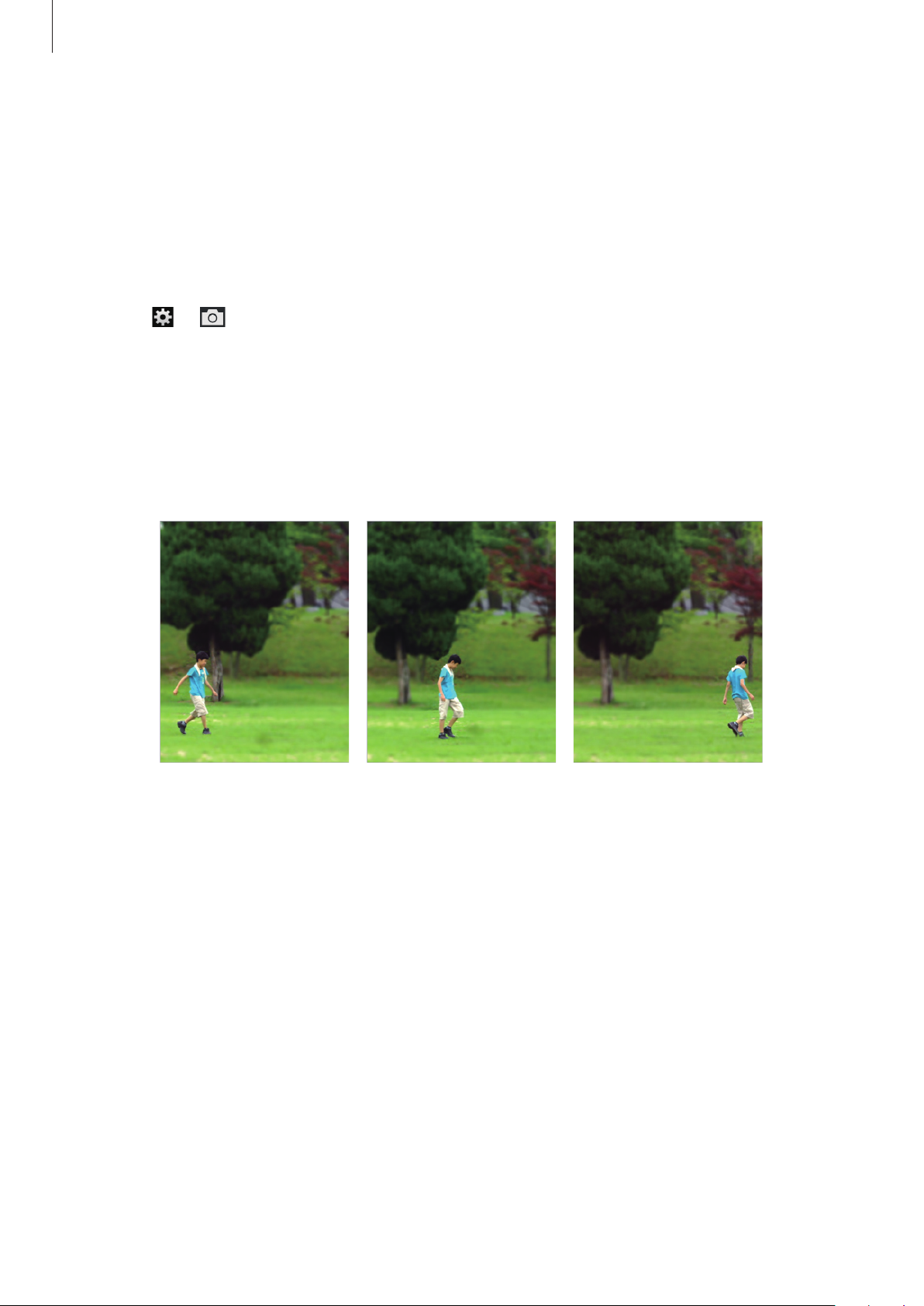
Kamera: Aufnahmeoptionen und Einstellungen
AF-Modus
Mithilfe dieser Option können Sie einen für das Motiv geeigneten Fokusmodus auswählen.
Wenn das Objektiv über einen AF/MF-Schalter (Autofokus/manueller Fokus) verfügt, müssen Sie über
diesen Schalter den Modus für die Scharfstellung auswählen. Stellen Sie den Schalter auf „AF“, um
AF
oder
Kontinuierlicher AF
auszuwählen.
auszuwählen. Stellen Sie den Schalter auf „MF“, um
Manuell fokussieren
Single
Tippen Sie
•
Single AF
drücken, erfolgt die Scharfstellung im Fokusbereich. Der Bereich wird grün markiert, wenn die
Scharfstellung erfolgt ist.
•
Kontinuierlicher AF
Auslöser zur Hälfte drücken, wird ständig scharfgestellt. Nachdem der Fokusbereich auf das Motiv
eingestellt wurde, bleibt das Motiv immer scharfgestellt, auch wenn es sich bewegt.
→ →
: Foto von einem unbewegten Motiv aufnehmen. Wenn Sie den Auslöser zur Hälfte
AF-Modus
: Foto von sich schnell bewegenden Motiven aufnehmen. Wenn Sie den
an und wählen Sie eine Option aus.
•
Manuell fokussieren
MF-Hilfe
Fokusbereich vergrößert. (S. 92) Wenn Sie
Motiv in der ausgewählten Farbe angezeigt. (S. 92)
können Sie auf einfache Weise scharf stellen. Wenn der Fokusring gedreht wird, wird der
: Motiv von Hand scharf stellen, indem Sie den Fokusring am Objektiv drehen.
Focus peaking
verwenden, wird das scharfgestellte
88
Page 89
Kamera: Aufnahmeoptionen und Einstellungen
AF-Bereich
Mithilfe dieser Option können Sie den Fokusbereich ändern.
Normalerweise wird von einer Kamera das Motiv mit dem geringsten Abstand zu ihr scharfgestellt. Bei
mehreren Motiven ist es allerdings möglich, dass unerwünschte Motive scharfgestellt werden. Wenn Sie
dies verhindern möchten, ändern Sie den Fokusbereich so, dass das gewünschte Motiv scharfgestellt
wird. Mit dem geeigneten Fokusbereich können Sie ein scharfes Foto aufnehmen.
Tippen Sie
•
Mittel-AF
•
Multi-AF
aufgeteilt und die Kamera ermittelt in jedem dieser Segmente Fokuspunkte und zeigt in den
korrekt scharfgestellten Bereichen ein grünes Rechteck an. Diese Option empfiehlt sich für
Landschaftsaufnahmen.
•
Gesichtserkennung
Gruppenaufnahmen.
→ →
: Mitte des Bilds scharfstellen.
: Mehrere Bereiche scharfstellen. Das Foto wird in mindestens zwei Bereiche
Diese Funktion funktioniert unter folgenden Bedingungen möglicherweise nicht richtig:
•
Die Person ist zu weit von der Kamera entfernt.
•
Die Beleuchtung ist zu stark oder zu schwach.
•
Die Person schaut nicht in die Kamera.
•
Die Person trägt eine Sonnenbrille oder Maske.
•
Der Gesichtsausdruck der Person ändert sich drastisch.
•
Die Person steht im Gegenlicht, oder die Lichtbedingungen sind instabil.
AF-Bereich
: Bevorzugt Gesichter scharfstellen. Diese Option empfiehlt sich für
an und wählen Sie eine Option aus.
89
Page 90

Kamera: Aufnahmeoptionen und Einstellungen
•
Verfolgungs-AF
bewegt oder wenn Sie die Bildgestaltung der Aufnahme ändern.
•
Das Nachverfolgen eines Motivs kann aus folgenden Gründen fehlschlagen:
•
Falls die Kamera das Motiv nicht nachverfolgen kann, wird der Fokusbereich zurückgesetzt.
•
Falls die Kamera das Motiv nicht scharfstellen kann, färbt sich der Fokusrahmen rot und der
Fokus wird zurückgesetzt.
: Motiv nachverfolgen und automatisch scharfstellen, auch wenn sich das Motiv
–
Das Motiv ist zu klein.
–
Das Motiv bewegt sich zu viel.
–
Das Motiv liegt im Gegenlicht oder Sie fotografieren in einer dunklen Umgebung.
–
Farben oder Muster auf dem Motiv und im Hintergrund sind identisch.
–
Das Motiv enthält waagerechte Muster (z. B. Jalousien).
–
Die Kamera wackelt zu sehr.
•
One-Touch-Aufnahme
berühren, stellt die Kamera das Motiv automatisch scharf und nimmt ein Foto auf.
: Ein Foto durch die Berührung eines Fingers aufnehmen. Wenn Sie ein Motiv
AF-Größe
Mithilfe dieser Option können Sie die Größe des AF-Rahmens ändern.
Tippen Sie
→ →
AF-Größe
an, und tippen Sie oder an, um die Rahmengröße anzupassen.
Auflösung
Bei höherer Bildauflösung umfassen die Fotos mehr Pixel und lassen sich dementsprechend auf
größeren Papierformaten ausdrucken oder auf größeren Bildschirmen anzeigen. Bei Verwendung einer
hohen Auflösung erhöht sich gleichzeitig die Dateigröße. Wählen Sie für Fotos, die in einem digitalen
Bilderrahmen angezeigt oder ins Internet hochgeladen werden, eine geringe Auflösung aus.
Tippen Sie
→ →
Auflösung
an und wählen Sie eine Option aus.
90
Page 91
Kamera: Aufnahmeoptionen und Einstellungen
Qualität
Wählen Sie mit dieser Option eine höhere Fotoqualität aus, um bessere Fotos zu erhalten. Durch eine
höhere Fotoqualität wird auch die Datei größer.
Tippen Sie
Die Kamera speichert Fotos im JPEG- oder RAW-Format. Fotos im JPG-Format werden gemäß den
Einstellungen der Kamera zum Zeitpunkt der Aufnahme im Speicher gespeichert. Dateien im
Rohdatenformat werden nicht in JPG-Dateien umgewandelt und ohne Änderungen auf dem Speicher
gespeichert.
Dateien im Rohdatenformat weisen die Dateierweiterung SRW auf. Verwenden Sie zum Umwandeln
von Dateien im RAW-Format in andere Dateiformate oder zum Kalibrieren der Belichtung, des
Weißabgleichs, der Töne, Kontraste und Farben das Programm „Adobe Photoshop Lightroom“, das Sie auf
der mitgelieferten DVD-ROM finden. Stellen Sie sicher, dass Sie über ausreichend Speicher verfügen, um
Fotos im RAW-Format zu speichern.
→ →
Qualität
an und wählen Sie eine Option aus.
Adobe Photoshop Lightroom installieren
Legen Sie die Adobe Photoshop Lightroom-DVD in den PC ein, wählen Sie eine Sprache aus und folgen
Sie den Anweisungen auf dem Bildschirm, um die Installation durchzuführen.
Mit Adobe Photoshop Lightroom können Sie Bilddateien wie JPEG-, TIFF- sowie RAW-Dateien
umwandeln oder kalibrieren. Weitere Informationen finden Sie in der Anleitung zum Programm.
•
In Adobe Photoshop Lightroom werden die Helligkeit, Farben sowie andere Effekte des Bilds
möglicherweise leicht abweichend angezeigt. Dies liegt daran, dass die ursprünglichen
Kameraeinstellungen und -optionen, die bei der Aufnahme angewendet wurden, entfernt
werden, damit das Bild in Adobe Photoshop Lightroom bearbeitet werden kann.
•
Beim Verbinden des Geräts mit einem Mac OS-Computer über ein USB-Kabel im PTPModus können u. U. Miniaturansichten der Bilder nicht im Import-Feld in Adobe Photoshop
Lightroom als Vorschau angezeigt werden. Klicken Sie in diesem Fall auf die Schaltfläche zum
Importieren und zeigen Sie die Vorschau im Bibliotheksmodul an.
Bild anpassen
Mithilfe dieser Option können Sie die Farbe, Sättigung, Schärfe oder den Kontrast der Fotos anpassen.
Tippen Sie
oder an.
→ →
Bild anpassen
an. Ziehen Sie für jeden Wert den Schieberegler oder tippen Sie
91
Page 92

Kamera: Aufnahmeoptionen und Einstellungen
Selbstauslöser
Verwenden Sie diese Option für zeitverzögerte Aufnahmen.
Tippen Sie
Drücken Sie zum Starten des Timers den Auslöser. Die Kamera nimmt nach der von Ihnen angegebenen
Zeit Fotos auf. Drücken Sie die Auslösertaste, um den Timer zu stoppen.
→ →
Selbstauslöser
an und wählen Sie eine Option aus.
MF-Hilfe
Mithilfe dieser Option können Sie die Szene vergrößern und den Fokus einfach anpassen, während Sie
den Fokusring drehen.
Tippen Sie
•
Aus
•
5-fach vergrößern
→ →
: Funktion deaktivieren.
MF-Hilfe
: Der Fokusbereich wird 5-fach vergrößert, wenn Sie den Fokusring drehen.
an und wählen Sie eine Option aus.
Focus peaking
Das scharfgestellte Motiv wird in der ausgewählten Farbe angezeigt, um Ihnen das Fokussieren beim
Drehen des Fokusrings zu erleichtern.
Tippen Sie
•
Stufe
•
Farbe
→ →
: Empfindlichkeit für das Erkennen des fokussierten Motivs festlegen oder Option deaktivieren.
: Farbe festlegen, in der das fokussierte Motiv angezeigt werden soll.
Focus peaking
an und wählen Sie eine Option aus.
92
Page 93

Kamera: Aufnahmeoptionen und Einstellungen
AE-/AF-Punkte verbinden
Hiermit können Sie den Belichtungswert des Fokusbereichs messen. Wenn diese Funktion aktiviert ist,
stellt die Kamera automatisch die optimale Belichtung ein, indem sie die Helligkeit des Fokusbereichs
berechnet.
Tippen Sie
→ →
AE-/AF-Punkte verbinden
an und aktivieren bzw. deaktivieren Sie diese Option.
Framing-Modus
Wenn Sie den Blendenwert oder die Verschlusszeit einstellen, ändert sich die Belichtung gemäß der
Einstellungen und das Display wird eventuell dunkler. Wenn diese Funktion aktiviert ist, bleibt die
Helligkeit des Displays ungeachtet der Einstellungen konstant, sodass Sie das Bild besser einstellen
können.
Tippen Sie
→ →
Framing-Modus
an und aktivieren bzw. deaktivieren Sie diese Option.
OIS (Bildstabilität)
Verwenden Sie die Funktion zur optischen Bildstabilisierung (OIS), um durch Verwacklungen
entstehende Unschärfen zu verringern oder zu vermeiden.
Verfügt das Objektiv über einen OIS-Schalter, stellen Sie diesen auf EIN, um die OIS-Funktion zu
verwenden.
Tippen Sie
•
Aus
•
OIS (Auslöser halb gedrückt)
anwenden.
•
OIS (immer)
→ →
: Funktion deaktivieren.
: OIS-Funktion dauerhaft aktivieren.
OIS (Bildstabilität)
an und wählen Sie eine Option aus.
: OIS-Funktion nur beim halben Herunterdrücken der Auslösertaste
93
Page 94
Kamera: Aufnahmeoptionen und Einstellungen
•
Diese Funktion funktioniert unter folgenden Bedingungen möglicherweise nicht richtig:
–
Wenn Sie die Kamera bewegen, um ein sich bewegendes Motiv zu verfolgen.
–
Wenn die Kamera nicht ruhig genug gehalten wird.
–
Wenn die Verschlusszeit zu lang ist (zum Beispiel beim Fotografieren unter schlechten
Lichtverhältnissen).
–
Bei geringer Akkuladung.
–
Bei Nahaufnahmen.
•
Wenn Sie diese Funktion mit einem Stativ verwenden, kann die Vibration des OIS-Sensors zu
unscharfen Fotos führen. Deaktivieren Sie diese Funktion, wenn Sie ein Stativ verwenden.
•
Das Display kann unscharf erscheinen, wenn die Kamera einem Schlag ausgesetzt wurde
oder heruntergefallen ist. Starten Sie in diesem Fall das Gerät neu.
Vorgabe Reihenaufnahme
Mit dieser Option können Sie die Einstellungen für AE-Belichtungsreihe und WeißabgleichBelichtungsreihe ändern.
Tippen Sie
•
AE-Reihe Vorgabe
anpassen.
•
Weißabgleich-Reihe Vorgabe
erstellten Fotos anpassen.
→ →
Vorgabe Reihenaufnahme
: Intervallbereich für die Belichtung der drei nacheinander erstellten Fotos
: Intervallbereich für den Weißabgleich der drei nacheinander
und wählen Sie eine Option aus.
ISO-Anpassung
Mithilfe dieser Option können Sie die Einstellungen für die ISO-Empfindlichkeit ändern.
Tippen Sie
•
ISO-Schritt
Stufen festlegen.
→ →
: Sie können die Größe für die ISO-Empfindlichkeit entweder in 1/3-Stufen oder ganzen
ISO-Anpassung
an und wählen Sie eine Option aus.
•
Autom. ISO-Bereich
gewählt wird, wenn Sie für die ISO-Empfindlichkeit
: Sie können den maximalen ISO-Wert einstellen, unter dem jede EV-Stufe
94
Auto
einstellen.
Page 95
Kamera: Aufnahmeoptionen und Einstellungen
DMF
Mit der Option DMF (Direct Manual Focus) können Sie den Fokus manuell durch Drehen des Fokusrings
einstellen, nachdem der Fokus durch halbes Herunterdrücken der Auslösertaste eingestellt wurde.
Tippen Sie
→ →
DMF
an und aktivieren bzw. deaktivieren Sie diese Option.
Rauschen reduzieren
Mit dieser Option können Sie das sichtbare Rauschen auf Fotos reduzieren.
Tippen Sie
•
Hohe ISO-Zahl
kann. Als Optionen für die Rauschreduktionsintensität sind
•
Langzeit-Rauschreduktion
vorkommen kann.
→ →
Rauschen reduzieren
: Diese Funktion reduziert Rauschen, das bei hoher ISO-Empfindlichkeit auftreten
: Diese Funktion reduziert Rauschen, das bei Langzeitbelichtung
an und wählen Sie eine Option aus.
Hoch, Normal
Verzerrungskorrektur
Sie können vom Objektiv verursachte Objektivverzerrungen korrigieren.
Tippen Sie
→ →
Verzerrungskorrektur
an und aktivieren bzw. deaktivieren Sie diese Option.
und
Niedrig
verfügbar.
Farbraum
Mithilfe dieser Option können Sie Methoden zur Darstellung von Farben auswählen. Digitale
Bildgebungsgeräte wie digitale Kameras, Monitore und Drucker weisen eigene Verfahren zur
Repräsentation von Farben auf, die als Farbräume bezeichnet werden.
Tippen Sie
•
S RGB
Commission) erstellter Standard zum Festlegen des Farbraums. sRGB dient normalerweise zum
Erzeugen von Farben auf PC-Monitoren und ist außerdem der Standard-Farbraum für Exif. sRGB wird
für normale Bilder und Bilder, die im Internet veröffentlicht werden sollen, empfohlen.
→ →
: sRGB (Standard RGB) ist ein internationaler, von der IEC (International Electrotechnical
Farbraum
an und wählen Sie eine Option aus.
95
Page 96
Kamera: Aufnahmeoptionen und Einstellungen
•
Adobe RGB
größeren Farbbereich als sRGB. Dieser größere Bereich von Farben hilft beim einfachen Bearbeiten
von Fotos auf einem Computer. Einzelne Programme sind im Allgemeinen mit einer begrenzten
Anzahl von Farbräumen kompatibel.
Die Regel für die Erzeugung von Dateinamen variiert je nach ausgewählter Farbraumoption.
•
•
: Adobe RGB wird für gewerbliche Druckzwecke eingesetzt und verfügt über einen
sRGB-Dateien: JJJJMMTT_hhmmss.jpg. Beispielsweise erhält ein Foto, das am 2. Januar 2013
um 15:30:45 Uhr aufgenommen wird, den Dateinamen 20130102_153045.jpg. Dateinamen
für Serienbild-, Intervall- oder nacheinander erstellte Aufnahmen lauten JJJJMMTT_
hhmmss_x.jpg, für das vorherige Beispiel wäre der Dateiname daher 20130102_153045_1.
jpg.
Adobe RGB-Dateien: JJJJMMTT_hhmmss_A.jpg. Dateinamen für Serienbild-, Intervall- oder
nacheinander erstellte Aufnahmen lauten JJJJMMTT_hhmmss_Ax.jpg.
Dynamischer Bereich
Diese Funktion korrigiert den Verlust heller Details, der aufgrund unterschiedlicher Schattierungen
entstehen kann.
Tippen Sie
•
Aus
•
Smart range+
•
HDR (High Dynamic Range)
und so kombinieren, dass ein einziges Bild entsteht. Das Foto, das mit dem ursprünglichen
Belichtungswert aufgenommen wurde, wird ebenfalls gespeichert.
→ →
: Funktion deaktivieren.
Dynamischer Bereich
: Verlust heller Details korrigieren.
und wählen Sie eine Option aus.
: Drei Fotos mit unterschiedlichen Belichtungswerten aufnehmen
Überbelichtungshilfe
Mithilfe dieser Option können Sie die Kamera so einstellen, dass der überbelichtete Bereich auf dem
Vorschaubildschirm angezeigt wird.
Tippen Sie
→ →
Überbelichtungshilfe
an und aktivieren bzw. deaktivieren Sie diese Option.
96
Page 97
Kamera: Aufnahmeoptionen und Einstellungen
Videoaufnahmeoptionen
Tippen Sie → an und nehmen Sie die Einstellungen für die Videoaufnahme vor.
•
Auflösung
Qualität zu erzielen. Videos höherer Auflösung benötigen mehr Speicher.
•
Qualität
•
Ablaufgeschwindigkeit
Wenn Sie eine andere Option als x1 auswählen, wird kein Ton aufgezeichnet.
•
Sprache
•
Windfilter
•
Videoausgabeformat
mit 60, 30 oder 24 Bildern/s mit
: Auflösung für Videos auswählen. Verwenden Sie eine höhere Auflösung, um eine höhere
: Qualität für Videos einstellen. Bilder mit höherer Qualität benötigen mehr Speicherplatz.
: Wiedergabegeschwindigkeit für Videos festlegen.
: Festlegen, dass die Kamera Ton mit Videos aufnimmt.
: Umgebungs- und Windgeräusche entfernen.
: Die für Ihr Land geeignete Videosignalausgabe festlegen. Sie können Videos
NTSC
und mit 50, 25 oder 24 Bildern/s mit
PAL
aufnehmen.
Freigabeoptionen
Wählen Sie die gewünschten Optionen aus, um Fotos direkt nach dem Aufnehmen freizugeben. Tippen
Sie → an und wählen Sie eine Option aus.
•
Aufnahme senden
•
Diese Funktion kann bei aktivierter Signaturoption nicht verwendet werden.
•
Wenn diese Funktion aktiviert ist, kann die Qualität nicht auf
eingestellt werden.
•
Foto mit Freunden teilen
einem Foto markiert haben, und dieser Person das Foto sendet.
•
ChatON-Foto teilen
Diese Funktion kann bei aktivierter Signaturoption nicht verwendet werden.
•
Remote-Sucher
: Foto über Wi-Fi Direct direkt an ein anderes Gerät senden.
RAW
oder
: Einstellen, dass die Kamera das Gesicht einer Person erkennt, die Sie in
: Foto über ChatON direkt an ein anderes Gerät senden.
: Beliebiges Gerät als Fernbedienung für die Kamera einstellen.
RAW + JPEG
97
Page 98
Kamera: Aufnahmeoptionen und Einstellungen
Kameraeinstellungen
Tippen Sie → an und nehmen Sie die Einstellungen für die Kamera vor.
•
Benutzertyp
•
AF-Ton
•
Signalton
•
Beschreibung
•
Hilfslinien
•
Autom. abschalten
•
Überprüfen
•
Signatur
: Auswahl zwischen Standard und Professionell Modus möglich.
: Autofokuston anpassen.
: Signaltöne aktivieren oder deaktivieren.
: Beschreibungen der Modi anzeigen.
: Hilfe für die Bildkomposition anzeigen.
: Zeit einstellen, nach der die Displaybeleuchtung ausgeschaltet wird.
: Aufgenommene Fotos oder Videos kurz anzeigen.
: Dem Bild eine Signatur hinzufügen.
Diese Funktion kann bei aktivierter Einstellung
werden.
•
Datums- und Uhrzeitstempel
aufdrucken.
•
Diese Funktion kann bei aktivierter Einstellung
•
Das Datum und die Uhrzeit können nicht auf Dateien im RAW-Format aufgedruckt werden.
•
GPS-Tag
Aktivieren Sie diese Funktion, um beim Aufnehmen von Fotos Alben in
oder verwenden Sie die Fotovorschläge.
•
Sprachsteuerung
deaktivieren.
: GPS-Informationen (Ort und Zeit) sowie Wetterinformationen zur Datei hinzufügen.
•
Um die GPS-Signale zu verbessern, sollten Sie nicht an Orten fotografieren, an denen das
Signal behindert werden kann, z. B. zwischen Gebäuden, in tiefliegenden Gebieten oder bei
schlechten Wetterbedingungen.
•
Ihr Standort ist möglicherweise auf Fotos vermerkt, wenn Sie diese in das Internet
hochladen. Deaktivieren Sie die GPS-Tag-Einstellung, um dies zu verhindern.
: Sprachbefehle für die Aufnahme von Fotos und Videos aktivieren oder
: Mit dieser Funktion können Sie das Datum und die Uhrzeit auf Fotos
Datums- und Uhrzeitstempel
Signatur
nicht verwendet werden.
nicht verwendet
Story-Album
zu erstellen,
•
Kontextabhängige Dateinamen
Tags wie Standortinformationen hinzufügt.
•
Aktivieren Sie zur Verwendung dieser Funktion die GPS-Tag-Einstellung.
•
Die kontextabhängigen Informationen werden in der Anzeigesprache angezeigt, die vom
Gerät beim Erstellen der Dateien verwendet wurde.
: Einstellen, dass die Kamera den Dateinamen kontextabhängige
98
Page 99
Kamera: Aufnahmeoptionen und Einstellungen
•
AF-Lampe
•
Power-On-Modus
aktiviert wird.
•
Dial-Kontrolle (P / A / S / M)
Vorschaubildschirm im Modus „Experte“ erstmalig gedrückt oder gedreht wird.
–
Option 1
zugreifen.
–
Option 2
Drücken Sie das Funktionswählrad mehrmals, um die wichtigsten Aufnahmeoptionen
durchzugehen.
–
Option 3
Funktionswählrads durchgehen. Stellen Sie die Option durch Drehen des Funktionswählrads ein.
Im Modus „Automatisch“ oder im Smart-Modus können Modi nur mit dem Funktionswählrad
geändert werden.
: AF-Lämpchen bei schlechten Lichtverhältnissen aktivieren.
: Kameramodus auswählen, der beim Einschalten des Geräts standardmäßig
: Funktionen des Funktionswählrads einstellen, wenn es auf dem
: Auf den Modusauswahlbildschirm durch Drehen oder Drücken des Funktionswählrads
: Auf den Modusauswahlbildschirm durch Drehen des Funktionswählrads zugreifen.
: Die wichtigsten Aufnahmeoptionen durch mehrmaliges Drücken des
•
Speicher
•
Anzeige auswählen
einstellen, dass er automatisch zwischen Bildschirm und Sucher angepasst wird oder immer der
Bildschirm verwendet wird.
•
Horizontale Kalibrierung
Ebene an, platzieren Sie die Kamera auf eine ebene Unterlage und folgen Sie den Anweisungen auf
dem Bildschirm.
•
Sensorreinigung
•
Objektiv-Firmware
: Speicherort zum Speichern auswählen.
: Mit dieser Funktion können Sie den Näherungssensor/Lichtsensor so
: Neigungssensor kalibrieren. Zeigt der Neigungssensor keine gerade
•
Der Neigungssensor kann nicht im Hochformat kalibriert werden.
•
Die Kamera muss eben positioniert (nicht nach oben oder unten gekippt) sein, damit die
Kalibrierung durchgeführt werden kann.
: Mit dieser Funktion wird Staub vom Bildsensor entfernt.
: Firmware für das Objektiv aktualisieren.
Laden Sie vor dem Aktualisieren der Objektiv-Firmware die Firmware-Datei in das
Stammverzeichnis des internen Speichers oder einer Speicherkarte herunter, öffnen Sie den
Startbildschirm und starten Sie dann die Kameraanwendung.
•
Zurücksetzen
: Kameraeinstellungen zurücksetzen.
99
Page 100

Medien
Galerie
In der Galerie können Sie Bilder und Videos anzeigen.
Tippen Sie auf dem Anwendungsbildschirm
•
Einige Dateiformate werden abhängig von der auf dem Gerät installierten Software nicht
unterstützt.
•
Einige Dateien werden aufgrund der verwendeten Codierungsmethode u. U. nicht
ordnungsgemäß wiedergegeben.
Galerie
an.
Bilder anzeigen
Nach dem Start der
Anwendung wie etwa
angelegt. Gleichermaßen wird bei der Aufnahme eines Screenshots automatisch der Ordner
Screenshots
In den Ordnern werden die Bilder nach Erstellungsdatum angezeigt. Wählen Sie ein Bild aus, um es im
Vollbildmodus anzuzeigen.
Scrollen Sie nach links oder rechts, um das nächste bzw. das vorherige Bild anzuzeigen.
angelegt. Wählen Sie einen Ordner aus, den Sie öffnen möchten.
Serien- und Intervallaufnahmen werden als Paket in der Miniaturbildansicht angezeigt. Tippen
Sie die Miniaturansicht an, um einzelne Fotos anzuzeigen.
Galerie
E-Mail
werden verfügbare Ordner angezeigt. Wird ein Bild von einer anderen
gespeichert, wird der Ordner
Download
, der das Bild enthält, automatisch
Vergrößern und verkleinern
Verwenden Sie eine der folgenden Methoden, um ein Bild zu vergrößern:
•
Zum Vergrößern zweimal auf eine beliebige Stelle tippen.
•
Zum Vergrößern an einer beliebigen Stelle zwei Finger auseinander bewegen. Zum Verkleinern
Finger zusammen bewegen oder zweimal tippen, um zurückzukehren.
100
 Loading...