

Page 1
Manuale di istruzioni
DVD-R151
DVD-R156
www.samsung.com/it
AK68-01273J
Page 2
Operazioni Preliminari
Avvertenza
PER RIDURRE IL RISCHIO DI FOLGORAZIONE, NON RIMUOVERE
Operazioni Preliminari
IL COPERCHIO (O LA PARTE POSTERIORE). L'UNITÀ NON
CONTIENE AL SUO INTERNO PARTI SOSTITUIBILI DALL'UTENTE.
PER LE RIPARAZIONI RIVOLGERSI A TECNICI DELL'ASSISTENZA
QUALIFICATI.
ATTENZIONE
RISCHIO DI FOLGORAZIONE.
NON APRIRE
Questo simbolo indica la presenza di "tensione
pericolosa" all'interno del prodotto, con possibili
rischi di folgorazione o lesioni personali.
Questo simbolo indica la presenza di importanti
istruzioni allegate al prodotto.
Non installare l'apparecchio in spazi chiusi come librerie o
simili.
AVVERTENZA : per evitare danni che possono provocare
incendi o folgorazione, non esporre
l'apparecchio a pioggia o umidità.
ATTENZIONE : I REGISTRATORI DVD UTILIZZANO UN FASCIO
LASER INVISIBILE CHE PUÒ PROVOCARE
L'ESPOSIZIONE A RADIAZIONI PERICOLOSE
SE ORIENTATO IN MODO NON CORRETTO.
ATTENERSI RIGOROSAMENTE ALLE ISTRUZIONI
DURANTE L'AZIONAMENTO DEL REGISTRATORE.
ATTENZIONE
QUESTO PRODOTTO UTILIZZA UN RAGGIO LASER.
L'UTILIZZO DI CONTROLLI O AGGIUSTAMENTI DIVERSI
DA QUELLI SPECIFICATI PUÒ CAUSARE ESPOSIZIONE A
PERICOLOSE RADIAZIONI.
NON APRIRE IL COPERCHIO E NON RIPARARELI DA SÈ.
RIVOLGERSIA PERSONALE AUTORIZZATO.
AVVERTENZA IMPORTANTE
Il cavo principale di questo apparecchio è provvisto di una
spina provvista di fusibile incorporato. Il valore del fusibile è
indicato sul lato dei pin della spina. In caso di sostituzione,
utilizzare un fusibile approvato per BS1362 della stessa
potenza.
In caso di coperchi staccabili, non utilizzare mai la spina senza
il coperchio del fusibile. Se è necessario sostituire il coperchio
del fusibile, il nuovo coperchio deve essere dello stesso
colore del lato dei pin della spina. I coperchi di ricambio sono
acquistabili presso il rivenditore di ducia.
Se la spina incorporata non è adatta alle prese elettriche
dell'ambiente domestico, oppure se il cavo non è abbastanza
lungo, procurarsi una prolunga adatta conforme alle norme di
sicurezza oppure rivolgersi al rivenditore per assistenza.
Nel caso in cui sia necessario tagliare la spina, rimuovere
il fusibile e smaltire la spina in conformità con le norme di
sicurezza vigenti. Non collegare la spina a un attacco di rete, in
quanto esiste il rischio di folgorazione dovuta al cavo essibile
scoperto.
Per scollegare l’apparecchiatura dalla presa di corrente,
è necessario estrarre la spina dalla presa a muro. Di
conseguenza, la presa a muro deve essere facilmente
accessibile.
L’unità allegata al presente manuale d’uso viene concessa in
licenza nel rispetto dei diritti di proprietà intellettuale delle
terze parti speci cate. La licenza è circoscritta all’uso privato
non commerciale da parte di utenti nali che utilizzano il
contenuto concesso in licenza.
Non sono concessi diritti per l’utilizzo commerciale.
La licenza non copre altri prodotti diversi da questa unità
e non si estende ad altri prodotti o processi conformi alle
norme ISO/IEC 11172-3 o ISO/IEC 13818-3 utilizzati o venduti
in combinazione con questo prodotto. La licenza copre
esclusivamente l’uso di questo prodotto per la codi ca e/o
decodi ca di le audio in conformità alla norma ISO/IEC
11172-3 o ISO/IEC 13818-3.
Nell'ambito della presente licenza non vengono concessi
diritti per funzioni o caratteristiche del prodotto non conformi
alla norma ISO/IEC 11172-3 oppure ISO/IEC 13818-3.
Il prodotto soddisfa le normative CE se vengono utilizzati
connettori e cavi schermati per collegare l'unità ad
altre apparecchiature. Per non creare interferenze
elettromagnetiche con altre apparecchiature elettriche come
radio e televisori, per la connessione usare connettori e cavi
schermati.
ATTENZIONE
• Non schizzare o sgocciolare liquidi sull’apparecchio e non
porre su di esso degli oggetti contenenti liquidi, come ad
esempio dei vasi.
• La presa di rete viene utilizzata per scollegare l'apparecchio e
deve essere facilmente accessibile in qualsiasi istante.
Italiano - 2
Page 3

Precauzione
Importanti istruzioni di sicurezza
▌
Prima di utilizzare l'unità leggere attentamente le istruzioni
per l'uso. Attenersi a tutte le istruzioni di sicurezza riportate di
seguito.
Conservare le istruzioni per poterle consultare in futuro.
1) Leggere le istruzioni.
2) Conservare le istruzioni.
3) Rispettare tutte le avvertenze.
4) Seguire tutte le istruzioni.
5) Non usare l'apparecchio vicino all'acqua.
6) Per la pulizia utilizzare esclusivamente un panno asciutto.
7) Non bloccare le aperture di ventilazione. Installare in
conformità alle istruzioni del fabbricante.
8) Non installare l'unità in prossimità di sorgenti di calore
come radiatori, caloriferi, forni o altri apparecchi (ad
esempio ampli catori) che producono calore.
9) Non danneggiare il dispositivo di sicurezza della spina
polarizzata o del tipo con messa a terra. Una spina
polarizzata è provvista di due spinotti, uno più grande
dell'altro. Una spina con messa a terra è provvista di due
spinotti e di un terzo polo per la messa a terra. Il terzo
spinotto (o terzo polo) viene fornito per la sicurezza
dell'utente; se la spina in dotazione non entra nella presa,
rivolgersi a un elettricista per la sostituzione della presa
obsoleta.
10) Proteggere il cavo di alimentazione evitando che venga
calpestato o schiacciato soprattutto nelle spine, nelle
prese di alimentazione integrate e nel punto in cui queste
fuoriescono dall'apparecchio.
11) Utilizzare esclusivamente prolunghe e accessori speci cati
dalla casa produttrice.
12) Utilizzare l'unità esclusivamente con carrelli, supporti,
treppiedi, sta e o piani d'appoggio speci cati dalla casa
produttrice o venduti insieme all'apparecchio. Quando
si utilizza un carrello, procedere con cautela durante lo
spostamento del carrello con l'apparecchio per evitare
lesioni dovute a ribaltamenti.
13) Scollegare l'unità durante temporali con fulmini oppure in
caso di prolungato inutilizzo.
14) Per qualsiasi tipo di riparazione rivolgersi a tecnici
dell'assistenza quali cati. Il servizio di riparazioni è
necessario quando l'apparecchio ha subito danni di
qualsiasi tipo, ad esempio in caso di danni al cavo o alla
spina di alimentazione, di schizzi di liquidi o di caduta di
oggetti all'interno dell'unità, di esposizione a pioggia o
umidità, oppure nel caso in cui il prodotto non funzioni
normalmente o sia stato fatto cadere.
Precauzioni da adottare durante il
▌
maneggiamento del prodotto
• Prima di collegare al registratore altri componenti, veri care
che siano tutti spenti.
• Non spostare il registratore mentre è in corso la riproduzione
di un disco; il disco potrebbe gra arsi o rompersi, oppure si
potrebbero danneggiare le parti interne dell'unità.
• Non appoggiare vasi di ori pieni d'acqua o piccoli oggetti
metallici sul registratore.
• Non introdurre le dita nel cassetto del disco.
• Non inserire nel cassetto oggetti diversi da dischi.
• Interferenze esterne come fulmini o cariche elettrostatiche
possono alterare il normale funzionamento del registratore.
Se ciò dovesse accadere, spegnere e riaccendere il
registratore servendosi del tasto STANDBY/ON, oppure
scollegare e ricollegare il cavo di alimentazione CA
all'apposita presa elettrica. Il registratore riprenderà a
funzionare normalmente.
• Dopo l'uso, rimuovere il disco e spegnere il registratore.
• Scollegare il cavo di alimentazione CA dalla presa elettrica
se si prevede di non usare il registratore per un periodo di
tempo prolungato.
• Pulire il disco applicando un movimento rettilineo
dall'interno all'esterno.
Manutenzione della cassa esterna
▌
Per ragioni di sicurezza, veri care di aver scollegato il cavo di
alimentazione CA dalla presa elettrica.
• Non usare benzene, diluenti o altri solventi per la pulizia.
• Pulire la cassa esterna con un panno morbido.
Maneggiamento dei dischi
▌
• Utilizzare dischi di forma regolare.
I dischi di forma irregolare possono
danneggiare il registratore DVD.
Come tenere i dischi
• Evitare di toccare la super cie del disco
durante la registrazione.
DVD-RAM, DVD±RW e DVD±R
• Per la pulizia utilizzare il detergente
per dischi DVD-RAM/PD acquistabile
separatamente (LF-K200DCA1 dove
disponibile). Non utilizzare detergenti o
panni per CD per pulire i dischi DVD-RAM/
DVD±RW/DVD±R.
DVD-Video, Audio CD
• Rimuovere lo sporco o altre impurità presenti sul disco
servendosi di un panno morbido.
Precauzioni da adottare per il maneggiamento
dei dischi
• Non scrivere sul lato stampato con penne a sfera o matite.
• Non usare detergenti spray o liquidi antistatici. Non utilizzare
prodotti chimici volatili come benzene o diluenti.
• Non applicare etichette o adesivi ai dischi (non usare dischi
aggiustati con nastro adesivo o su cui siano presenti residui
di adesivi.)
• Non usare copertine antigra atura o di altro tipo.
• Non usare dischi stampati con stampanti di etichette
disponibili sul mercato.
• Non inserire dischi incurvati o rotti.
Operazioni Preliminari
Italiano - 3
Page 4

Conservazione dei dischi
▌
Evitare di danneggiare il disco in quanto i dati contenuti
in questo tipo di dischi sono estremamente sensibili
all'ambiente.
• Non esporre il disco alla luce solare diretta.
• Conservare il disco in un'area fresca e ventilata.
• Conservare in posizione verticale.
• Conservare il disco in una custodia protettiva pulita.
Operazioni Preliminari
• Se il registratore DVD viene spostato improvvisamente da
un luogo freddo a uno caldo, si può formare una condensa
sulle parti in funzione e sugli obiettivi che può causare
una riproduzione anomala del disco. In questo caso, non
collegare la spina alla presa elettrica e attendere almeno due
ore. Inserire quindi il disco e provare nuovamente ad avviare
la riproduzione.
Speci che dei dischi
▌
DVD-R151
Questa unità consente di registrare e riprodurre immagini
digitali di alta qualità su dischi DVD-RAM/DVD-RW/DVD-R.
È possibile registrare e modi care le immagini digitali sui
dischi DVD-RAM/DVD-RW/DVD-R. (È possibile riprodurre
dischi DVD+RW/DVD+R, ma non registrarli).
DVD-R156
Questa unità consente di registrare e riprodurre immagini
digitali di alta qualità su dischi DVD-RAM/DVD±RW/DVD±R.
È possibile registrare e modi care le immagini digitali sui
dischi DVD-RAM/DVD±RW/DVD±R.
DVD-Video
• Un disco DVD (Digital Versatile Disc) può contenere no a 135
minuti di immagini, un audio in 8 lingue e sottotitoli in 32
lingue. I dischi DVD utilizzano la tecnologia di compressione
delle immagini MPEG-2 e l'audio surround Dolby 3D per
o rire e etti di qualità pari a quelli delle sale cinmatogra che
durante la visione nel comfort dell'ambiente domestico.
• Quando si passa dal primo al secondo strato di un disco DVDVideo a doppio strato, si possono veri care momentanee
distorsioni delle immagini e dell'audio. Non si tratta di un
funzionamento difettoso dell'unità.
• Una volta nalizzato, un DVD±R/-RW(V) registrato nella
modalità Video diventa un DVD-Video.
CD audio
•
Un disco audio su cui viene registrato l'audio PCM da 44,1 kHz.
• L'unità riproduce i dischi CD-R e CD-RW con audio in formato
CD-DA. L'unità potrebbe non essere in grado di riprodurre
determinati CD-R o CD-RW a causa delle condizioni in cui è
avvenuta la registrazione.
CD-R/-RW
MP3 CD-R/-RW
• L'unità è in grado di riprodurre solo i dischi CD-R con le MP3
registrati nel formato ISO9660 o JOLIET.
• Possono essere utilizzati solo le MP3 con l'estensione ".mp3"
o ".MP3".
• Per i le MP3 registrati con velocità in bit variabili (VBR),
comprese fra 32 Kbps e 320 Kbps, l'audio potrebbe risultare
tagliato.
• La gamma di velocità in bit riproducibili va da 56 Kbps a 320
Kbps.
• L'unità si può contenere al massimo di 500 le e 100 folder.
• I dischi DVD-RAM/DVD±RW/DVD±R registrati con le MP3
possono essere riprodotti.
JPEG CD-R/-RW
• Possono essere utilizzati solo le JPEG con l'estensione ".jpg"
o ".JPG".
• L'unità si può contenere al massimo di 500 le e 100 folder.
• La dimensione massima delle immagini JPEG progressive è
di 3 megapixel.
• Il formato MOTION JPEG non è supportato.
• Possono essere riprodotti dischi DVD-RAM/±RW/±R che
contengono le JPEG.
Uso di CD-R/-RW
• Utilizzare dischi CD-R/-RW da 700 MB (80 minuti).
Se possibile, non utilizzare dischi da 800 MB(90 minuti) o
superiori, poiché potrebbe non essere possibile e ettuare la
riproduzione.
• Se il disco CD-R/-RW non è stato registrato in una sessione
chiusa, può veri carsi un ritardo all'inizio del tempo di
riproduzione e potrebbe non essere possibile riprodurre tutti
i le registrati.
• A seconda del dispositivo utilizzato per la masterizzazione,
alcuni dischi CD-R/-RW potrebbero non essere riproducibili
con questa unità.
Per il contenuto registrato su supporti CD-R/-RW provenienti
da CD per uso personale, la riproducibilità varia a seconda
del contenuto e del tipo di disco.
Uso dei dischi MPEG4
• Dischi: CD-R/-RW, DVD-RAM/DVD±R/DVD±RW
• Possono essere riprodotti le MPEG4 con le seguenti
estensioni : .avi, .divx, .AVI, .DIVX
• Formato Codec MPEG4 : DivX 3.11 DivX 4.x DivX 5.x DivX-Pro
Xvid
• Compensazione del movimento : QPEL, GMC
• Quattro CC : MPG4, mpg4, DIV3, divX3, DIVX, divX, DX50,
MP43, mp43, XVID, xvid
• Formato audio disponibile : “MP3”, “MPEG1 Audio Layer2”,
“LPCM”, “AC3”, “DTS”, “MS ADPCM”
• Formati dei le di sottotitoli supportati : .smi, .srt, .sub, .psb,
.txt, .ass
Riproduzione e registrazione di dischi DVD±R
• Una volta nalizzato, un DVD±R registrato in modalità Video
diventa DVD-Video.
• È possibile registrare nello spazio disponibile sul disco ed
eseguire funzioni di modica come l'attribuzione di titoli a
dischi e programmi o la cancellazione di programmi prima
della nalizzazione.
• Quando si cancella un programma da un DVD±R, lo
spazio corrispondente non diventa disponibile. Dopo
la registrazione di un'area di un DVD±R, tale area non
è più disponibile per la registrazione anche in caso di
cancellazione.
• La registrazione delle informazioni di gestione al termine
della registrazione richiede circa 30 secondi.
• Questo prodotto ottimizza il DVD±R per ogni registrazione.
L'ottimizzazione viene e ettuata quando si avvia la
registrazione dopo l'inserimento del disco o l'accensione
dell'unità. Se si e ettua troppe volte l'ottimizzazione, la
registrazione sul disco può diventare impossibile.
• La riproduzione può essere impossibile in alcuni casi a causa
delle condizioni in cui è avvenuta la registrazione.
Italiano - 4
Page 5

• Questa unità è in grado di riprodurre dischi DVD±R
registrati e nalizzati con un videoregistratore DVD
Samsung. A seconda del tipo di disco e delle condizioni della
registrazione, potrebbe non essere possibile riprodurre
alcuni dischi DVD±R.
Riproduzione e registrazione di dischi DVD-RW
• La riproduzione e la registrazione su dischi DVD-RW può
essere e ettuata nelle modalità Video e VR.
• Una volta nalizzato, un DVD-RW registrato nella modalità
VR oppure Video non può essere sottoposto a ulteriori
registrazioni.
• Una volta nalizzato, un DVD-RW registrato nella modalità
Video diventa un DVD-Video.
• In entrambe le modalità, è possibile riprodurre il disco prima
e dopo la nalizzazione, ma non è possibile eseguire ulteriori
registrazioni né eliminazioni o modi che.
• Se si desidera registrare il disco nella modalità VR e
poi registrare nella modalità V, è necessario eseguire
la formattazione. Procedere con cautela durante la
formattazione in quanto tutti i dati registrati andranno
perduti.
• Un disco DVD-RW vuoto viene formattato per la modalità
Video durante la prima inizializzazione.
• DVD-RW (modalità VR)
- Si tratta di un formato utilizzato per registrare i dati su dischi
DVD-RW. E' possibile registrate titoli multipli, modi care,
eliminare, eliminare parzialmente, creare un elenco brani,
ecc.
- Un disco registrato in questa modalità non sempre è
riproducibile con un lettore DVD esistente.
• DVD-RW (modalità Video)
- Questo formato viene utilizzato per la registrazione dei dati
su dischi DVD-RW o DVD-R. Dopo la nalizzazione, il disco
può essere riprodotto da un lettore DVD.
- Se il disco è stato registrato nella modalità Video con un
registratore di un'altra casa produttrice ma non è stato
nalizzato, non sarà possibile riprodurlo con questo
registratore né aggiungere ulteriori registrazioni.
Riproduzione e registrazione di un disco DVD+RW
• Con i dischi DVD+RW non ci sono di erenze tra i formati
DVD Video (Modo video) e DVD-Video Recording (Modo VR).
• È possibile creare i capitoli su dischi DVD+RW e modi carli
utilizzando il menu Chapter Edit (Modi ca capitolo).
• Utilizzando un disco DVD+RW, in genere la nalizzazione
non è necessaria.
Riproduzione e registrazione di un disco DVD-RAM
• Se si utilizzano dischi DVD-RAM a cartuccia, rimuovere la
cartuccia e usare solo il disco.
• Controllare che la modalità di registrazione sia impostata su
VR. Altrimenti questo prodotto non è in grado di eseguire la
registrazione.
• A causa di problemi di incompatibilità, con la maggior parte
dei lettori DVD è impossibile riprodurre un DVD-RAM.
• Questa unità può riprodurre solo dischi DVD-RAM standard
versione 2.0.
• I dischi DVD-RAM registrati con questa unità potrebbero
non funzionare con altri lettori DVD. Per determinare la
compatibilità con questi dischi DVD-RAM, consultare il
manuale dell’utente del lettore.
PROTEZIONE DALLA COPIA
• Molti dischi DVD sono codi cati per proteggerli dalle
copie illegali. Per questo motivo, il registratore DVD va
collegato direttamente solo all'apparecchio TV e non ad un
videoregistratore. Il collegamento ad un videoregistratore
provoca la distorsione delle immagini contenute nei dischi
protetti dalla copia.
• Questo prodotto incorpora una tecnologia di protezione
del copyright coperta da rivendicazioni di metodo
previste da determinati brevetti statunitensi e da altri
diritti di proprietà intellettuale detenuti da Macrovision
Corporation o da altri proprietari. L'utilizzo della tecnologia
di protezione del copyright deve essere autorizzato da
Macrovision Corporation ed è riservato all'uso domestico
o ad altri impieghi limitati, se non altrimenti autorizzato
da Macrovision Corporation. È vietato retroingegnerizzare
o smontare il prodotto.
Protezione
Questo registratore DVD consente di proteggere il contenuto
dei dischi, come descritto di seguito.
• Protezione tramite programma: vedere la sezione "Blocco
(protezione) di un titolo" a pagina 58.
• Protezione del disco: vedere la sezione "Protezione disco" a
pagina 67.
I dischi DVD-RAM/DVD±RW/DVD±R incompatibili con il
✻
formato DVD-VIDEO non possono essere riprodotti con
questa unità.
Per maggiori informazioni sulla compatibilità delle
✻
registrazioni DVD, consultare il costruttore dei dischi DVDRAM/DVD±RW/DVD±R.
L’uso di dischi DVD-RAM/DVD±RW/DVD±R di scarsa
✻
qualità può provocare problemi inattesi come, a titolo
esempli cativo, difetti di registrazione, perdita di materiali
registrati o modi cati oppure danni al registratore.
Non usare i seguenti tipi di dischi!
• Questo prodotto non è compatibile con i dischi LD, CD-G,
CD-I, Video-CD, CD-ROM e DVD-ROM.
[Nota]
I tipi di dischi che possono essere riprodotti sono: CD/CD-R/
CD-RW/MP3/JPEG/MPEG4/DVD-Video/DVD-RAM/DVD±RW/
DVD±R.
I dischi DVD-RW(modo V)/DVD±R, registrati su un altro
apparecchio, possono essere riprodotti solo se nalizzati.
• Alcuni dischi commerciali e dischi DVD acquistati in altre
regioni potrebbero non essere riproducibili con questo
prodotto. Quando si cerca di riprodurre questi dischi, viene
visualizzato il messaggio “Inserire disco” oppure “Impossibile
leggere il disco. Veri care il codice d'area.”
• Se il disco DVD-RAM/DVD±RW/DVD±R è una copia illegale
oppure è in un formato diverso da quello video DVD, non
sarà riproducibile.
Compatibilità dei dischi
• Si può riprodurre un DVD+RW di velocità 8X o un disco più
grande, ma la massima velocità di registrazione è di 4x.
• Non tutte le marche di dischi sono compatibili con questa
unità.
Operazioni Preliminari
Italiano - 5
Page 6

Sommario
Operazioni Preliminari
Avvertenza ..................................................................................... 2
■
Precauzione ................................................................................... 3
■
Operazioni Preliminari
Importanti istruzioni di sicurezza ..........................................3
Precauzioni da adottare durante il maneggiamento del
prodotto ...........................................................................................3
Manutenzione della cassa esterna ........................................ 3
Maneggiamento dei dischi ...................................................... 3
Conservazione dei dischi ..........................................................4
Speci che dei dischi ...................................................................4
Sommario ....................................................................................... 6
■
Caratteristiche generali .............................................................8
■
Prima di leggere il manuale di istruzioni ............................. 9
■
Uso del registratore DVD...........................................................9
■
Disimballaggio .............................................................................. 10
■
Accessori ......................................................................................... 10
Preparazione del telecomando .............................................. 10
Descrizione ..................................................................................... 12
■
Pannello anteriore ....................................................................... 12
Display del pannello anteriore................................................12
Pannello posteriore (DVD-R151) ............................................13
Pannello posteriore (DVD-R156) ............................................13
Panoramica del telecomando .................................................14
Collegamento e Con gurazione
Collegamento del registratore DVD ...................................... 15
■
Altri collegamenti ........................................................................ 15
■
Antenna + Registratore DVD + Decoder esterno + TV
■
Altri tipi di collegamenti del cavo di uscita Video ............ 16
■
Caso 1 : Collegamento a un jack di uscita Video (Composite)
Caso 2 : Collegamento a un jack di uscita S-Video ..........17
Caso 3 : Jack di uscita Component Video ............................ 18
Altri tipi di collegamenti del cavo di uscita Audio ...........18
■
Caso 1 : Collegamento al televisore ......................................18
Caso 2 : Collegamento a un ampli catore stereofonico
con jack di uscita AV ....................................................................19
Caso 3 : Collegamento a un ampli catore AV con jack di
uscita digitale .................................................................................19
Collegamento HDMI/DVI al televisore (solo DVD-R156)
■
Caso 1 : Collegamento a un televisore mediante un jack
HDMI ................................................................................................. 20
Caso 2 : Collegamento a un televisore mediante un jack DVI
Collegamento al jack di ingresso DV, AV3 IN ..................... 21
■
Caso 1 : Collegamento di un videoregistratore, Set-Top
Box (STB), lettore DVD o videocamera ai jack AV3 IN ......21
Caso 2 : Collegamento di una videocamera al jack DV IN
..... 16
.... 17
..... 20
.... 20
....... 21
Con gurazione del sistema
Navigazione nei menu a schermo ......................................... 22
■
Collegamento e impostazione automatica ........................ 22
■
Impostazione dell’orologio ...................................................... 23
■
Preimpostazione dei canali con la funzione Impostazione
■
automatica .....................................................................................24
Preimpostazione dei canali con la funzione Sintonia
■
Manuale...........................................................................................24
Impostazione delle opzioni della lingua ............................. 25
■
Impostazione delle opzioni di sistema ................................26
■
Impostazione dell’ora nella modalità EP ............................. 26
Creazione automatica dei capitoli ......................................... 26
Impostazione registrazione veloce ....................................... 26
Anynet+(HDMI-CEC) (solo DVD-R156) ................................. 27
Impostazione delle opzioni audio ......................................... 28
■
Uscita digitale ...............................................................................28
DTS .................................................................................................... 28
Compressione Dinamica ........................................................... 29
NICAM .............................................................................................. 29
Impostazione delle opzioni video .........................................29
■
Aspetto TV ...................................................................................... 29
Riduzione rumore 3D ................................................................. 29
Uscita video ................................................................................... 30
Scansione progressiva ............................................................... 30
Risoluzione HDMI/DVI (solo DVD-R156) .............................. 31
Registrazione DivX(R) ................................................................. 31
Impostazione del controllo famigliare ................................. 32
■
Informazioni sui livelli di regolazione ..................................32
Informazioni sulla modi ca della password ......................32
Registrazione
Dischi registrabili .........................................................................33
■
Compatibilità fra il registratore Samsung e i registratori di
altre case produttrici ...................................................................33
Formati di registrazione ............................................................34
■
DVD-RW (modalità Video)/-R ..................................................34
DVD-RAM/-RW(modalità VR) ................................................... 34
DVD+RW ......................................................................................... 34
Modo Registrazione .................................................................... 35
■
Video non registrabile ................................................................ 35
■
Tasto INFO ...................................................................................... 36
Registrazione immediata .......................................................... 37
■
Registrazione del programma TV visualizzato in quel
momento ........................................................................................ 37
Registrazione da un apparecchio esterno durante la
visione ............................................................................................. 37
Italiano - 6
Page 7

Operazioni Preliminari
Copia da una videocamera.......................................................38
■
Registrazione temporizzata (OTR) ......................................... 39
■
Registrazione con timer di tipo standard ............................ 40
■
Modi ca della lista di registrazioni programmate ........... 41
■
Cancellazione della lista di registrazioni programmate
■
Uso della funzione ShowView ................................................. 42
■
ShowView estesa .........................................................................43
■
EZ REC MODE ................................................................................43
■
Riproduzione
Codice regionale (solo per i DVD-Video) ............................. 44
■
Logo dei dischi riproducibili .................................................... 44
■
Tipi di dischi che possono essere riprodotti ......................44
■
Dischi che non possono essere riprodotti .......................... 45
Riproduzione di un disco .......................................................... 45
■
Uso del menu Disco e del menu Titolo ................................ 46
Utilizzo dei tasti di riproduzione correlati ..........................46
Riproduzione al rallentatore/riproduzione passo a passo
■
Riproduzione rallentata ............................................................. 47
Riproduzione con movimento a passi .................................47
Uso del tasto ANYKEY ................................................................. 48
■
Spostamento immediato alla scena desiderata ............... 48
Ripetizione della riproduzione................................................ 48
■
Riproduzione ripetuta ................................................................ 48
Riproduzione ripetuta di una sezione .................................. 48
Selezione della lingua dei sottotitoli ....................................49
■
Selezione della lingua audio .................................................... 49
■
Modi ca dell'angolatura di ripresa ........................................ 49
■
Zoom in avanti .............................................................................. 50
■
Uso dei segnalibri ........................................................................ 50
■
Impostazione dei segnalibri ....................................................50
Riproduzione di un segnalibro ............................................... 50
Cancellazione di un segnalibro .............................................. 51
Uso degli indicatori ..................................................................... 51
■
Impostazione dei marker .......................................................... 51
Riproduzione di un indicatore ................................................ 51
Cancellazione di un indicatore ............................................... 51
Riproduzione di un CD audio(CD-DA)/MP3 ....................... 52
■
Tasti del telecomando utilizzati per la riproduzione dei
CD (CD-DA)/MP3 audio ..............................................................52
Riproduzione di un CD audio (CD-DA).................................52
Riproduzione di un disco MP3 ................................................ 53
Ripetere la riproduzione di un disco Audio/MP3 ............. 53
...... 42
....... 47
Modalità Opzione Riproduzione ............................................ 54
Programmazione di track ......................................................... 54
Riproduzione di un disco di immagini ................................. 54
■
Riproduzione di un disco MPEG4 ........................................... 55
■
Riproduzione della lista titoli ................................................... 56
■
Elementi della schermata Lista titoli ..................................... 56
Registrazione su Free Space (Spazio libero).......................56
Modi ca
Modi ca di base (Lista Titoli) ...................................................57
■
Rinominare (etichettare) un titolo ......................................... 57
Blocco (protezione) di un titolo .............................................. 58
Eliminazione di un titolo ........................................................... 58
Eliminazione della sezione di un titolo ................................ 59
Modi ca di un capitolo .............................................................. 60
Suddivisione di un titolo ........................................................... 61
Modi ca avanzata (Playlist) ...................................................... 62
■
Creazione di una playlist ........................................................... 62
Riproduzione delle voci della playlist...................................62
Rinominare una voce della playlist ....................................... 63
Modi ca di una scena per la playlist ..................................... 63
Copiare una voce nella playlist ............................................... 66
Eliminazione di una voce dalla playlist ................................ 66
Gestione Dischi ............................................................................. 66
■
Modi ca del nome del disco ...................................................66
Protezione disco...........................................................................67
Formattazione di un disco ........................................................ 67
Finalizzazione di un disco ......................................................... 68
De nalizzazione di un disco (modalità V/VR) .................... 68
Eliminazione di tutte le liste titoli .......................................... 69
Edit Compatible (Modi ca compatibile) ............................. 69
Informazioni aggiuntive
Risoluzione dei problemi .......................................................... 70
■
Speci che ...................................................................................... 72
■
Scheda garanzia ........................................................................... 73
■
Italiano - 7
Page 8

Caratteristiche generali
DVD-R151
Questa unità consente di registrare e riprodurre immagini
digitali di alta qualità su dischi DVD-RAM/DVD-RW/DVD-R.
È possibile registrare e modi care le immagini digitali sui
dischi DVD-RAM/DVD-RW/DVD-R. (È possibile riprodurre
dischi DVD+RW/DVD+R, ma non registrarli).
Operazioni Preliminari
DVD-R156
Questa unità consente di registrare e riprodurre immagini
digitali di alta qualità su dischi DVD-RAM/DVD±RW/DVD±R.
È possibile registrare e modi care le immagini digitali sui
dischi DVD-RAM/DVD±RW/DVD±R.
Registrazione e riproduzione di audio e video digitali di
alta qualità
È possibile registrare circa 16 ore di video su un disco
DVD-RAM doppia faccia da 9,4 GB, no a 15 ore su un disco
DVD±R doppio strato da 8,5GB e no a 8 ore su un disco
DVD-RAM/DVD±RW/DVD±R da 4,7 GB, a seconda del modo di
registrazione.
Modalità di registrazione selezionabile
L'utente può impostare il registratore su cinque diverse
velocità di registrazione. La qualità e la lunghezza della
registrazione variano a seconda della velocità. La modalità
EP(6 ore o 8 ore) o re il tempo di registrazione massimo;
le modalità LP e SP forniscono un tempo di registrazione
inferiore ma una qualità superiore, mentre la modalità XP o re
la qualità massima.
Scansione progressiva di alta qualità
La scansione progressiva consente di vedere immagini ad alta
risoluzione e senza sfarfallio. Grazie alla DAC a 10 bit da 54
MHz e ai circuiti di separazione 2D Y/C è possibile riprodurre
immagini ed e ettuare registrazioni di altissima qualità
(vedere pagina 16, 30).
Una vasta gamma di funzioni con un'interfaccia utente
facile da usare
Il sistema integrato di menu e la funzione di messaggistica
consentono all'utente di eseguire le operazioni desiderate in
modo semplice e pratico. Con un disco DVD-RAM o DVD-RW
(modo VR) è possibile modi care le immagini registrate,
creare un elenco, nonché modi care le immagini in una
sequenza speci ca in base alle proprie esigenze.
Riproduzione di le MPEG4
Questo registratore DVD può riprodurre formati MPEG4
all'interno di un le .avi.
Certi cazione DivX
DivX, DivX Certi ed e i logo ad essi associati
sono marchi di DivXNetworks, Inc e sono
utilizzati su licenza.
HDMI (High De nition Multimedia Interface)
HDMI riduce i disturbi dell'immagine fornendo un segnale
digitale audio/video puro dal lettore al televisore.
(solo DVD-R156)
Regolazione automatica della qualità per la registrazione
con timer
Se si seleziona la modalità FR, la qualità video viene
regolata automaticamente in modo che tutte le immagini
programmate possano essere registrate nello spazio rimasto
nel disco (vedere pagina 40~41).
Creazione di un titolo video DVD utilizzando un disco
DVD±RW/DVD±R
Con il registratore DVD, è possibile creare i propri titoli video
DVD su dischi DVD±RW/DVD±R da 4,7 GB o 8,5 GB DVD±R.
Copiatura di dati da una videocamera digitale utilizzando
un attacco di ingresso DV
Registrare il segnale video di un dispositivo DV su un disco
DVD-RAM, DVD±RW o DVD±R utilizzando il jack di ingresso
DV (IEEE 1394-4 pin/4 pin).
(vedere le pagine 38).
Italiano - 8
EZ REC MODE
Questa funzione permette di inizializzare e nalizzare in modo
automatico un disco. (vedere le pagine 43).
Page 9
Prima di leggere il manuale di
Operazioni Preliminari
Uso del registratore DVD
istruzioni
Prima di leggere il manuale di istruzioni, tenere presente
quanto riportato di seguito.
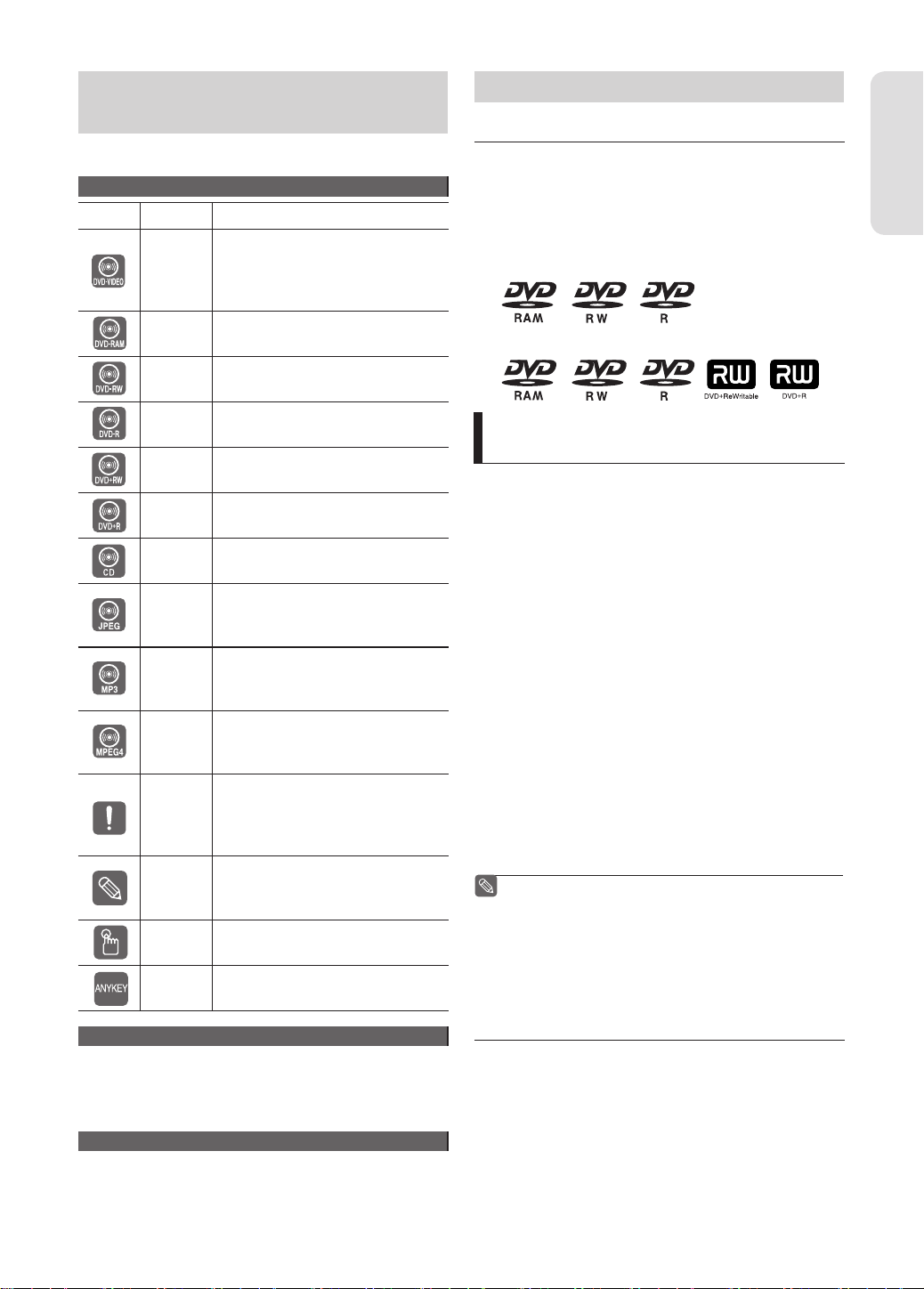
Simboli utilizzati nel manuale
Simbolo Termine De nizione
Questo richiede una funzione
DVD
RAM
-RW
+RW
JPEG
MP3
MPEG4
Attenzione
Nota
Tasto a
s oramento
Tasto
ANYKEY
disponibile su dischi DVD o DVD-R/
DVD-RW(V)/+R che sono stati
registrati e nalizzati.
Richiede una funzione disponibile
nei dischi DVD-RAM.
Richiede una funzione disponibile
nei dischi DVD-RW.
Richiede una funzione disponibile
-R
nei dischi DVD-R.
Richiede una funzione disponibile
nei dischi DVD+RW.
Richiede una funzione disponibile
+R
nei dischi DVD+R.
Richiede una funzione disponibile
CD
nei CD di dati (CD-R o CD-RW).
Riguarda una funzione disponibile
in dischi di immagine CD-R/-RW o
DVD-RAM/DVD±RW/ DVD±R.
Riguarda una funzione disponibile
in dischi di dati CD-R/RW o DVD-RAM/
DVD±RW/ DVD±R.
Riguarda una funzione disponibile
in dischi di dati CD-R/RW o DVD-RAM/
DVD±RW/ DVD±R.
Riguard i casi in cui una funzione
non è attiva oppure i casi in cui le
impostanioni potrebbero essere
annullate.
Riguarda suggerimenti o istruzioni
riportati nella pagina per chiarire
come operano le varie funzioni.
Riguarda le funzioni attvabili per
mezzo di un solo tasto.
Una funzione attavabile tramite il
tasto ANYKEY.
Fase 1 : Selezione del tipo di disco
▌
Questa unità è in grado di registrare sui tipi di disco riportati
di seguito. Se si desidera registrare ripetutamente sullo stesso
disco oppure apportare modi che dopo la registrazione,
selezionare un DVD±RW o DVD-RAM riscrivibile o un.
Se si desidera salvare la registrazione senza apportare ulteriori
modi che, scegliere un DVD±R non riscrivibile.
DVD-R151
●
DVD-R156
●
Fase 2 : Formattazione del disco per
▌
avviare la registrazione
Questa unità avvia automaticamente la formattazione quando
si inserisce un disco mai utilizzato. Questa operazione è
necessaria per preparare il disco per la registrazione.
Uso di un DVD-RAM
Questo disco può essere formattato con il formato DVD-Video
Recording (modo VR). È possibile modi care video registrati
e creare una playlist e modi care i video in una speci ca
sequenza secondo le proprie necessità.
Uso di un DVD±RW/+R
• Quando si inserisce per la prima volta un disco
DVD±RW/+R vergine, viene visualizzato il messaggio "Disco
non inizializzato. Inizializzare?". Selezionando Yes (Sì),
viene avviata l'inizializzazione. Il disco DVD-RW può essere
formattato con il formato DVD Video (Modo Video) o
DVD-Video Recording (Modo VR).
• Con i dischi DVD+RW non ci sono di erenze tra i formati
DVD Video (Modo video) e DVD-Video Recording (Modo VR).
Uso di un DVD-R
La formattazione del disco non è necessaria ed è supportata
solo la registrazione in modalità Video Il disco potrà essere
riprodotto su vari componenti DVD solo dopo la nalizzazione.
Con un disco DVD-RW è possibile utilizzare le modalità
■
VR o Video, ma non entrambe simultaneamente.
La reinizializzazione permette di convertire il formato
■
DVD-RW in un altro formato. Rammentare che il
passaggio da un formato all'altro può provocare la
perdita dei dati del disco.
Avvertenze per l'uso del manuale di istruzioni
1) Prima di usare il prodotto è necessario conoscere le
istruzioni di sicurezza (vedere le pagine 2~5).
2) In caso di problemi, controllare la sezione Risoluzione dei
problemi (vedere le pagine 70~71).
Copyright
©2007 Samsung Electronics Co.
Tutti i diritti riservati. Questo manuale di istruzioni non può
essere riprodotto o copiato, né integralmente né parzialmente,
senza la previa autorizzazione scritta di Samsung Electronics Co.
Italiano - 9
Fase 3 : Registrazionea
▌
Sono disponibili due diversi metodi di registrazione:
diretta e programmata.
La registrazione programmata è classi cata in base alla
frequenza di registrazione : Una volta, Giorn., LUN-SAB,
LUN-VEN, S-SA, ecc. Modalità di registrazione :
XP (alta qualità), SP (qualità standard), LP (registrazione
prolungata) ed EP (modalità estesa). Quanto la registrazione
è impostata in modalità FR, la qualità dell’immagine risulterà
ottimale, compatibilmente con la quantità di spazio che
rimane sul disco.
Page 10
Fase 4 : Riproduzione
▌
È possibile selezionare in un menu il titolo da riprodurre e
avviare immediatamente la riproduzione.
Un DVD è composto da una serie di sezioni denominate titoli
e sottosezioni denominate capitoli.
Il titolo creato durante la registrazione si estende dal punto
iniziale al punto nale della registrazione.
I capitoli verranno creati automaticamente quando si nalizza
Operazioni Preliminari
registrando su dischi DVD-R/DVD-RW in modalità Video.
È possibile creare i capitoli su dischi DVD+RW e modi carli
utilizzando il menu Chapter Edit (Modi ca capitolo).
La lunghezza del capitolo (intervallo tra i capitoli) varia a
seconda della modalità di registrazione.
Fase 5 : Modi ca di un disco registrato
▌
E' molto più semplice e ettuare modi che sui dischi che non
sulle videocassette tradizionali.
Il registratore supporta diverse funzioni di modi ca, possibili
solo su dischi DVD.
Un menu di facile uso consente di applicare ai titoli registrati le
varie funzioni di modi ca, ad esempio per eseguire operazioni
di eliminazione, copia, rinomina, blocco e così via.
Creazione di un elenco brani (DVD-RAM/DVD-RW in
modalità VR)
Questo registratore consente di creare un nuovo elenco
brani su uno stesso disco e modi carlo senza alterare la
registrazione originale.
Disimballaggio
Accessori
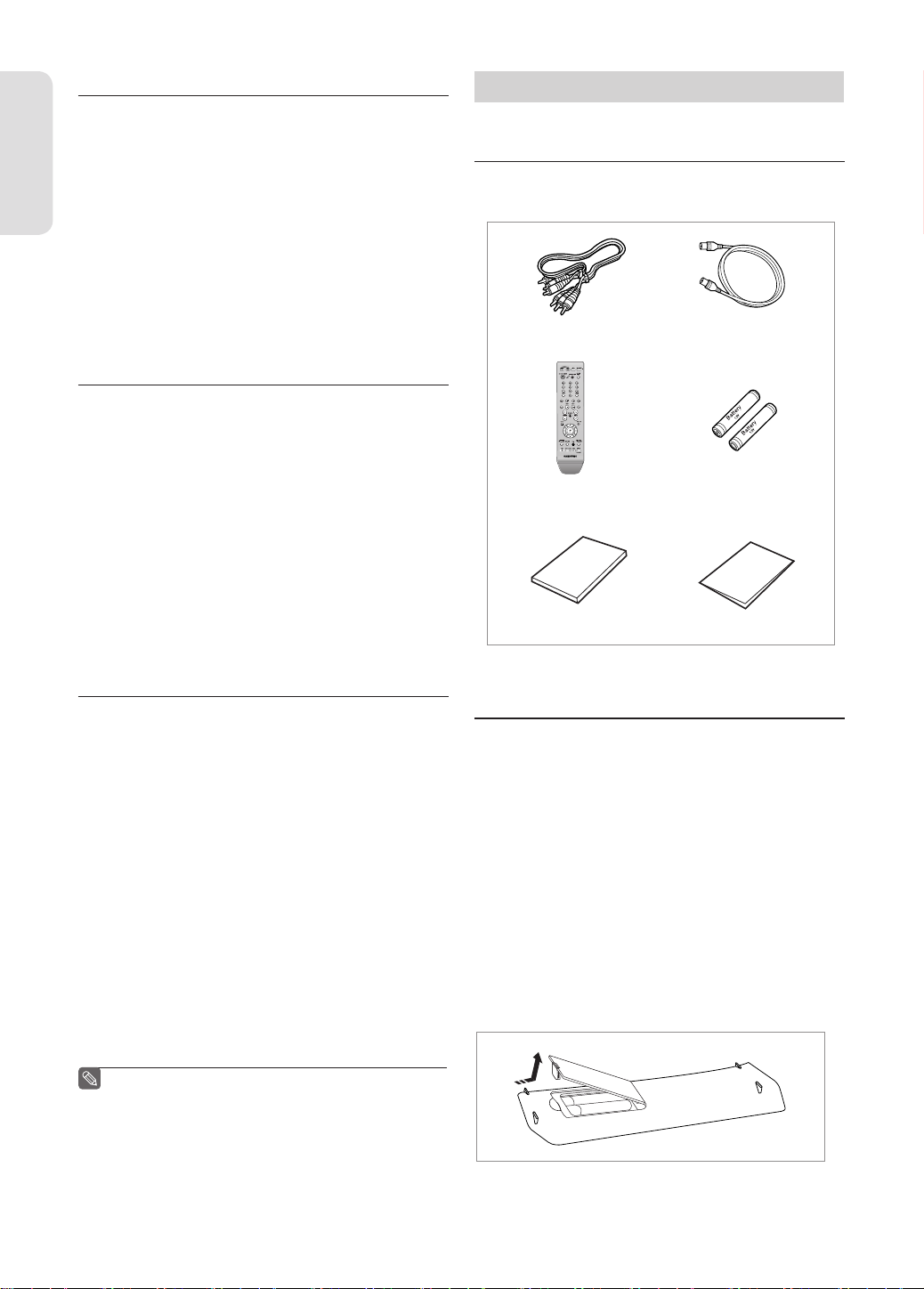
▌
Controllare se sono disponibili tutti gli accessori indicati di
seguito.
Cavo video/audio Cavo RF per il televisore
Telecomando Batterie per il
telecomando (tipo AAA)
Manuale di istruzioni Guida rapida
Fase 6 : Finalizzazione e riproduzione su altri dispositivi DVD
▌
Per riprodurre un DVD su un altro dispositivo DVD, è
necessario nalizzare il disco.
Prima di nalizzare il disco, è necessario completare tutte le
operazioni di modi ca e registrazione.
Uso di un disco DVD-RW in modalità VR
La nalizzazione del disco non è in genere necessaria quando
si riproduce un disco con un dispositivo compatibile con la
modalità VR; diventa tuttavia necessaria negli altri casi.
Uso di un disco DVD-RW in modalità Video
Il disco deve essere nalizzato, in modo da renderlo
riproducibile anche su altre apparecchiature.
Una volta nalizzato, il disco non può più essere modi cato né
registrato.
Uso di un disco DVD±R
Il disco deve essere nalizzato, in modo da renderlo
riproducibile anche su altre apparecchiature.
Una volta nalizzato, il disco non può più essere modi cato né
registrato.
È possibile eseguire la nalizzazione automaticamente
■
usando EZ REC MODE. (vedere pagina 43).
Preparazione del telecomando
▌
Installare le batterie nel telecomando
• Aprire il coperchio del vano batteria sul retro del
telecomando.
• Inserire due batterie tipo AAA. Veri care che le polarità (+ e -)
siano allineate in modo corretto.
• Rimettere il coperchio del vano batteria.
Se il telecomando non funziona correttamente:
• Controllare la polarità +/- delle batterie (Dry-Cell)
• Controllare che le batterie non siano scariche.
• Controllare che il sensore del telecomando non sia ostruito.
• Controllare se nelle vicinanze è presente una luce a
uorescenza.
Smaltire le batterie secondo quanto previsto dalle
normative ambientali vigenti.
Non smaltirle insieme ai ri uti domestici.
Italiano - 10
Page 11
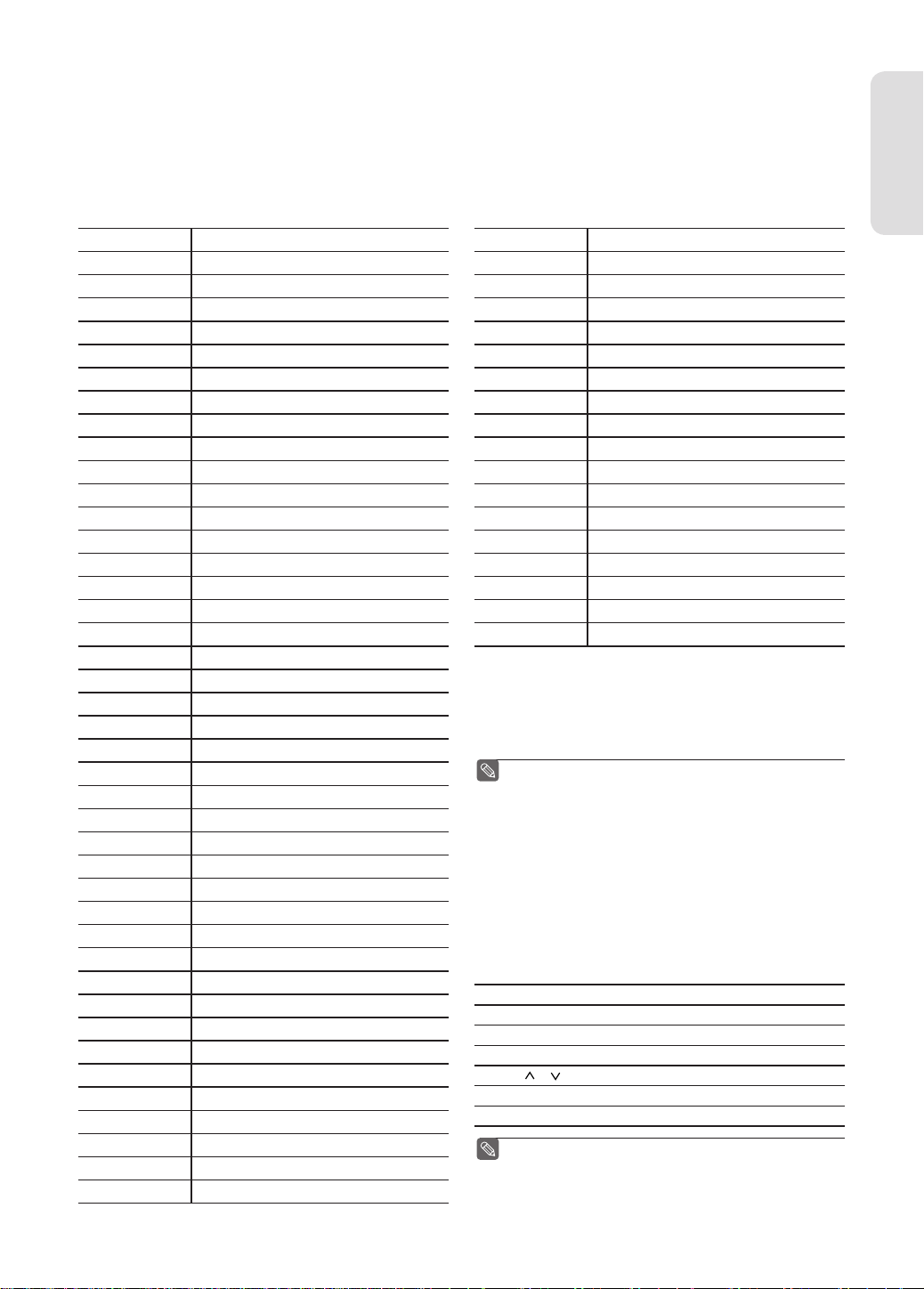
Per determinare se il televisore è compatibile, seguire queste istruzioni.
1. Accendere il televisore.
2. Puntare il telecomando verso il televisore.
3. Premere il tasto STANDBY/ON e premere i tasti numerici per immettere il codice a due cifre corrispondente alla marca del
televisore.
Codici TV controllabili
Operazioni Preliminari
MARCA TASTO
SAMSUNG 01, 02, 03, 04, 05, 06, 07, 08, 09
AIWA 82
ANAM 10, 11, 12, 13, 14, 15, 16, 17, 18
BANG & OLUFSEN
BLAUPUNKT 71
BRANDT 73
BRIONVEGA 57
CGE 52
CONTINENTAL EDISON
DAEWOO
EMERSON 64
FERGUSON 73
FINLUX 06, 49, 57
FORMENTI 57
FUJITSU 84
GRADIENTE 70
GRUNDIG 49, 52, 71
HITACHI 60, 72, 73, 75
IMPERIAL 52
JVC 61, 79
LG 06, 19, 20, 21, 22, 78
LOEWE 06, 69
LOEWE OPTA 06, 57
MAGNAVOX 40
METZ 57
MITSUBISHI 06, 48, 62, 65
MIVAR 52, 77
NEC 83
NEWSAN 68
NOBLEX 66
NOKIA 74
NORDMENDE 72, 73, 75
PANASONIC 53, 54, 74, 75
PHILIPS 06, 55, 56, 57
PHONOLA 06, 56, 57
PIONEER 58, 59, 73, 74
RADIOLA 06, 56
RADIOMARELLI 57
RCA 45, 46
REX 74
SABA 57, 72, 73, 74, 75
57
75
19, 20, 23, 24, 25, 26, 27, 28, 29, 30, 31, 32, 33, 34
MARCA TASTO
SALORA 74
SANYO 41, 42, 43, 44, 48
SCHNEIDER 06
SELECO 74
SHARP 36, 37, 38, 39, 48
SIEMENS 71
SINGER 57
SINUDYNE 57
SONY 35, 48
TELEAVA 73
TELEFUNKEN 67, 73, 75, 76
THOMSON 72, 73, 75
THOMSON ASIA 80, 81
TOSHIBA 47, 48, 49, 50, 51, 52
WEGA 57
YOKO 06
ZENITH 63
Risultato : Se il televisore è compatibile con questo comando,
il televisore si spegne.
Ora è programmato per l’uso con il telecomando.
Se la marca del televisore è associata a più codici,
■
provarli uno dopo l’altro no a quando si trova quello
appropriato.
Dopo avere sostituito le batterie del telecomando,
■
è necessario impostare nuovamente il codice della
marca.
Dopo aver premuto il pulsante TV, è possibile
gestire il televisore utilizzando i pulsanti
seguenti.
Tasto Funzione
STANDBY/ON
INPUT SEL. Consente di selezionare una fonte esterna.
TV VOL (+ o -) Consente di regolare il volume del televisore.
PROG ( o ) Consente di selezionare il canale desiderato.
TV MUTE Consente di attivare e disattivare l’audio.
0~9
■
Consente di accendere e spegnere il televisore.
Consente di immettere direttamente un numero.
Non tutti i televisori supportano queste funzioni.
In caso di problemi, utilizzare direttamente i tasti del
televisore.
Italiano - 11
Page 12
Descrizione
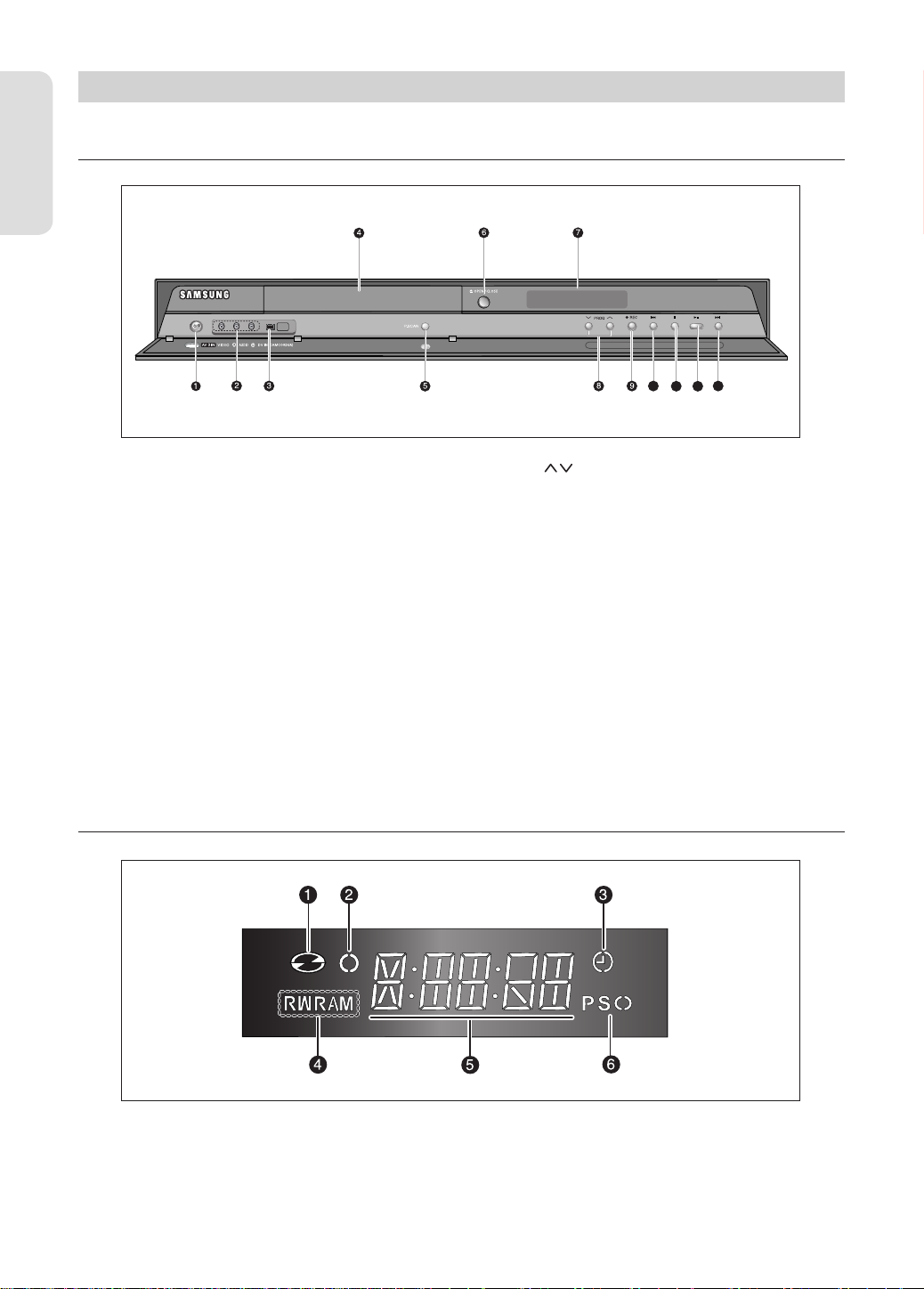
Pannello anteriore
▌
Operazioni Preliminari
11
12
10 10
1. STANDBY/ON
Accende/spegne il registratore.
2. AV3 IN
Consente di collegare apparecchiature esterne.
3. DV-IN
Consente di collegare apparecchiature esterne
tramite un jack DV. (ad esempio una videocamera)
4. DISC TRAY
Apre il vano del disco.
5. P.SCAN
Seleziona la modalità di scansione progressiva.
6. OPEN/CLOSE
Apre e chiude il vano del disco.
7. DISPLAY
Visualizza lo stato di riproduzione, il titolo/il
capitolo/il tempo, ecc.
Display del pannello anteriore
▌
8. PROG ( )
Seleziona i canali TV preimpostati. Ha la stessa
funzione del tasto PROG del telecomando.
9. REC
Inizia la registrazione.
10. SEARCH/SKIP
Passa al titolo/al capitolo/alla traccia successivi
oppure torna a quelli precedenti.
11. STOP
Interrompe la riproduzione del disco.
12. PLAY/PAUSE
Riproduce un disco oppure interrompe
temporaneamente la riproduzione o la
registrazione.
1. Si illumina quando un disco è caricato.
2. Si illumina in modalità di registrazione.
3. Si illumina per indicare la modalità di registrazione
programmata.
Italiano - 12
4. Si illumina quando è caricato un disco DVD-RAM/
DVD±R/DVD±RW.
5. Indicatore del tempo di riproduzione/dell'orologio/
dello stato corrente.
6. Si illumina in modalità di scansione progressiva.
Page 13

Pannello posteriore (DVD-R151)
▌
Operazioni Preliminari
1. Ingresso del connettore dell'antenna
2. Uscita del connettore TV
3. Connettore AV2 (EXT) INPUT SCART
4. Connettore AV1 (TV) OUTPUT SCART
5. DIGITAL AUDIO OUT(OPTICAL)
Consente il collegamento a un ampli catore con
un jack di ingresso audio ottico digitale
6. DIGITAL AUDIO OUT(COAXIAL)
Consente il collegamento a un ampli catore con
un jack di ingresso audio coassiale digitale.
7. AUDIO OUT
Consente il collegamento tramite cavi audio
all’ingresso audio di un’apparecchiatura esterna.
Pannello posteriore (DVD-R156)
▌
8. VIDEO OUT
Consente il collegamento tramite un cavo Video
all’ingresso di un’apparecchiatura esterna.
9. S-VIDEO OUT
Consente il collegamento tramite un cavo S-Video
all’ingresso di un’apparecchiatura esterna.
10. COMPONENT VIDEO OUT
Consente il collegamento di un’apparecchiatura
con uscita video Component.
Il collegamento dell’antenna non trasmette i segnali
■
DVD in uscita. Per guardare un DVD sul televisore, è
necessario collegare i cavi audio/video.
1. Ingresso del connettore dell'antenna
2. Uscita del connettore TV
3. Connettore AV2 (EXT) INPUT SCART
4. Connettore AV1 (TV) OUTPUT SCART
5. HDMI OUT
Permette di collegare l'ingresso dell'apparecchio
esterno utilizzando un cavo HDMI-HDMI o un cavo
HDMI-DVI.
6. DIGITAL AUDIO OUT(OPTICAL)
Consente il collegamento a un ampli catore con
un jack di ingresso audio ottico digitale
7. DIGITAL AUDIO OUT(COAXIAL)
Consente il collegamento a un ampli catore con
un jack di ingresso audio coassiale digitale.
8. AUDIO OUT
Consente il collegamento tramite cavi audio
all’ingresso audio di un’apparecchiatura esterna.
9. VIDEO OUT
Consente il collegamento tramite un cavo Video
all’ingresso di un’apparecchiatura esterna.
10. S-VIDEO OUT
Consente il collegamento tramite un cavo S-Video
all’ingresso di un’apparecchiatura esterna.
11. COMPONENT VIDEO OUT
Consente il collegamento di un’apparecchiatura
con uscita video Component.
Italiano - 13
Page 14

Panoramica del telecomando
▌
Il telecomando consente di controllare alcune funzioni degli apparecchi televisivi prodotti da altre case costruttrici.
I tasti del telecomando includono: STANDBY/ON, PROG / , TV VOL +/-, Tasti numerici, TV MUTE, tasto INPUT SEL.
9. Tasto TV MUTE
Consente anche di azzerare l’audio. (Modalità TV)
Operazioni Preliminari
26
27
1
2
3
4
5
6
7
8
9
10
11
12
13
14
15
1. Tasto STANDBY/ON
2. Tasti (numerici) 0~9
3. Tasto TV/DVD
4. Tasti Salta avanti/indietro
Premere questi tasti per saltare avanti o indietro nel disco.
5. Tasti Step avanti/indietro
Premere questi tasti per riprodurre un fotogramma alla
volta.
6. Tasti Ricerca avanti/indietro
Premere questi tasti per cercare nel disco avanti o indietro.
7. Tasto STOP
Premere questo tasto per arrestare il disco.
8. Tasti TV VOL
Regolazione del volume.
28
29
16
17
18
19
20
21
22
23
24
25
10. Tasto MENU
Visualizza il menu di impostazione del registratore DVD
11. Tasti OK/frecce(DIRECTION) (
12. Tasto TITLE LIST/DISC MENU
Utilizzare questo tasto per accedere al menu View
Recording list/Disco.
13. Tasto ANYKEY
Utilizzare questo tasto per visualizzare lo stato del disco in
fase di riproduzione.
14. Tasto REC
Utilizzare questo tasto per eseguire una registrazione su
dischi DVD-RAM/±RW/±R.
15. Tasto REC MODE
Visualizza lo stato di registrazione (XP/SP/LP/EP).
16. Tasto EZ REC MODE
17. Tasto OPEN/CLOSE
Apre e chiude il vano del disco.
18. Tasto AUDIO
Premere questo tasto per accedere alle varie funzioni
audio di un disco. (Modalità DVD)
19. Tasto PLAY/PAUSE
Premere questo tasto per riprodurre un disco o
interromperne momentaneamente la riproduzione/
registrazione.
20. Tasti PROG
Seleziona i canali preimpostati in un ordine speci co.
Uguale ai tasti PROG nel pannello anteriore.
21. Tasto RETURN
Torna al menu precedente.
22. Tasto PLAY LIST/TITLE MENU
Utilizzare questo tasto per ritornare al menu Titolo oppure
per visualizzare l’elenco dei le registrati.
23. Tasto EXIT
Uscire dal menu a video.
24. Tasto MARKER/TIMER
25. Tasto CANCEL
26. Tasto TV
Premere questo tasto per attivare il televisore.
27. Tasto DVD
Premere questo tasto quando si utilizza un registratore
DVD.
28. Tasto INPUT SEL.
Seleziona il segnale di ingresso della linea quando si
utilizza un ingresso esterno (PROG, AV INPUT o DV INPUT).
29. Tasto INFO
Visualizza le impostazioni di visualizzazione correnti o lo
stato del disco.
▲▼◄ ►
)
Italiano - 14
Page 15
Collegamento e Con gurazione
Collegamento del registratore DVD
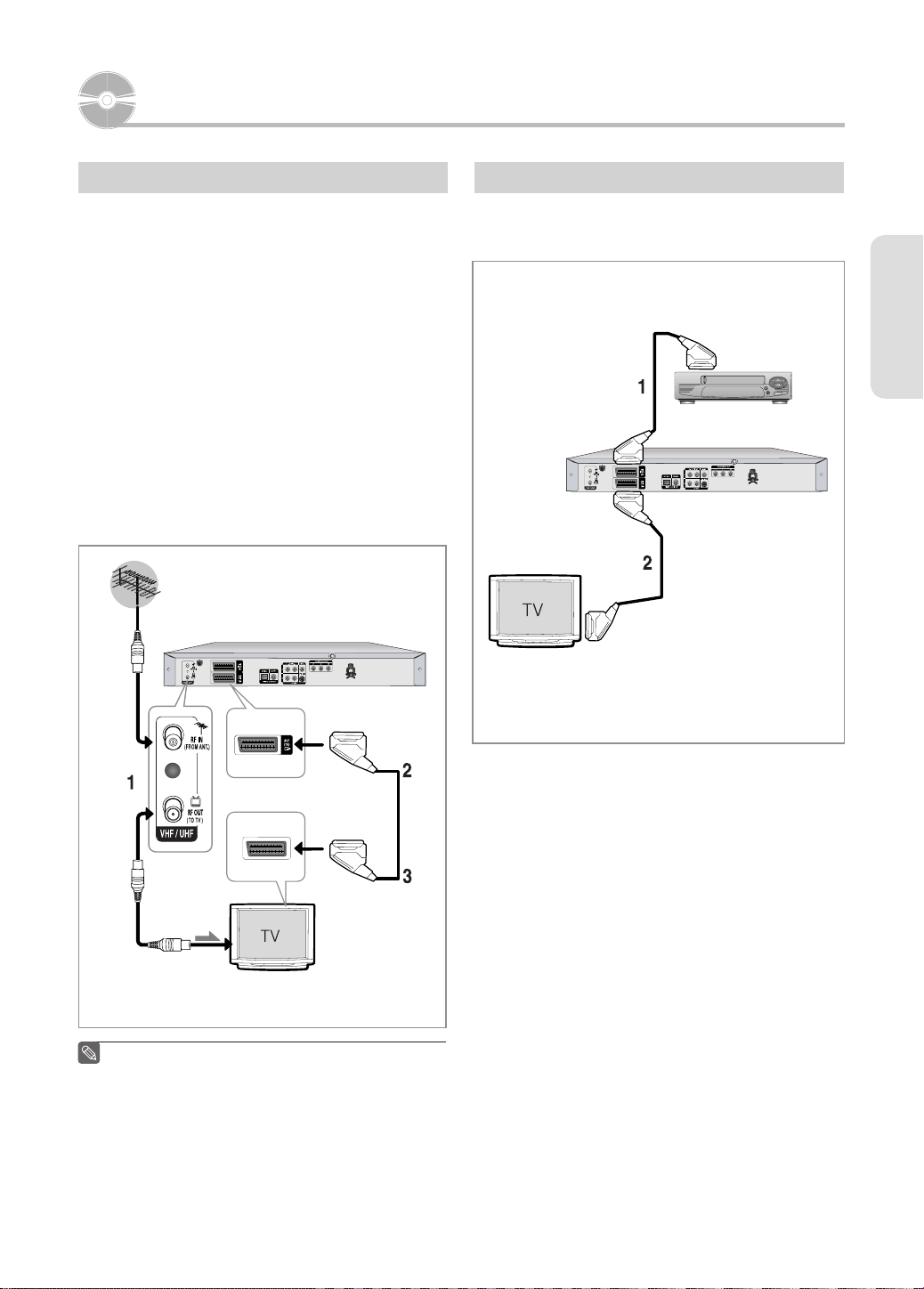
Questa sezione illustra vari metodi per collegare il
registratore DVD ad altri dispositivi esterni, oltre alle
impostazioni iniziali.
Se il televisore dispone dell'ingresso appropriato, è possibile
collegarvi il registratore DVD mediante il cavo SCART (non
fornito).
1. Collegare i cavi dell’antenna RF come mostrato in gura.
2. Collegare una estremità del cavo SCART alla presa AV1 sul
retro del registratore DVD.
3. Collegare l'altra estremità al connettore appropriato sul
televisore.
4. Collegare il registratore DVD e il televisore.
5. Accendere il registratore DVD e il televisore.
6. Premere il pulsante INPUT SEL. sul telecomando del
televisore nché il segnale Video del registratore DVD
appare sullo schermo TV.
Altri collegamenti
E' possibile collegare il registratore DVD a un sintonizzatore
satellitare o digitale.
periferica esterna
(ricevitore VCR/satellitare)
Collegamento e Configurazione
All'RF IN
All'RF OUT
Cavo RF
All'ANT INPUT
La connessione del cavo RF di questo apparecchio
■
invia solo segnali TV.
E' necessario collegare il cavo SCART o i cavi Audio/
Video per guardare un DVD riprodotto con un
registratore DVD.
Modalità TV
■
Premendo il pulsante TV/DVD sul telecomando,
sul display LED frontale apparirà l'indicazione “TV”
(oppure spegnere il registratore DVD).
- Modalità DVD
1. Collegare il connettore AV2 del registratore DVD e del
videoregistratore/ricevitore satellitare o sintonizzatore
digitale utilizzando un cavo SCART (non fornito).
2. Collegare il connettore AV1 al connettore SCART AV sul
televisore.
3. Accendere il registratore DVD, videoregistratore/ricevitore
satellitare/sintonizzatore digitale e il televisore.
4. Impostare la modalità Input (Ingresso) su AV2.
- Modalità TV
1. Premendo il pulsante TV/DVD sul telecomando, sul display
LED frontale apparirà l'indicazione “TV” (oppure spegnere il
registratore DVD).
2. E' possibile guardare programmi ricevuti attraverso un
sintonizzatore satellitare o digitale collegato a questo
registratore DVD anche quando il registratore DVD è
spento.
Italiano - 15
Page 16

Antenna + Registratore DVD +
Altri tipi di collegamenti del cavo
Decoder esterno + TV
Se si collega un decoder esterno al registratore DVD, è
possibile registrare i canali criptati (CANAL+ o Premiere)
ricevuti tramite il sintonizzatore TV incorporato nel
registratore DVD.
Collegamento e Configurazione
DECODER
di uscita Video
Esistono vari metodi per trasferire i segnali video senza
utilizzare i cavi Scart.
Selezionare il collegamento video più adatto alle proprie
esigenze.
• Caso 1 : Collegamento a un jack di uscita Video (Composite)
• Caso 2 : Collegamento a un jack di uscita S-Video
• Caso 3 : Jack di uscita Component Video
parete
Modalità di uscita progressiva, S-Video e video
Component
• Le uscite S-Video e video Component sono utilizzabili solo se
il televisore dispone rispettivamente di un ingresso S-Video
o video Component. Se non si riesce a utilizzare l’uscita
S-Video o video Component, controllare i collegamenti e le
impostazioni di ingresso del televisore.
• Rispetto ai video interlacciati standard, la scansione
progressiva raddoppia la quantità di linee video del
televisore. Di conseguenza, l’immagine appare più stabile,
chiara e senza sfarfallio rispetto ai video interlacciati. Questa
funzione è disponibile solo se il televisore supporta la
scansione progressiva.
• Uscita scansione progressiva (576p)
I clienti sono pregati di notare che non tutti i televisori ad
alta de nizione sono completamente compatibili con questo
prodotto. Pertanto, l’immagine potrebbe apparire alterata.
In caso di problemi di immagine relativi alla scansione
progressiva 576, si consiglia di utilizzare un collegamento
con uscita a ‘de nizione standard’. Per informazioni sulla
compatibilità del proprio televisore con questo modello di
registratore DVD 576p, si prega di contattare il nostro Centro
di Assistenza Clienti.
1. Collegare i cavi dell’antenna RF, come mostra la gura.
2. Collegare il connettore AV1 del registratore al connettore
SCART AV del televisore tramite un cavo SCART.
3. Collegare il connettore AV2 al connettore SCART AV del
decoder.
4. Per seguire o registrare i programmi PAY-TV Canal Plus,
impostare nel display OSD del registratore DVD le opzioni
relative alla ricezione dei canali (vedere pagina 24).
Italiano - 16
Page 17
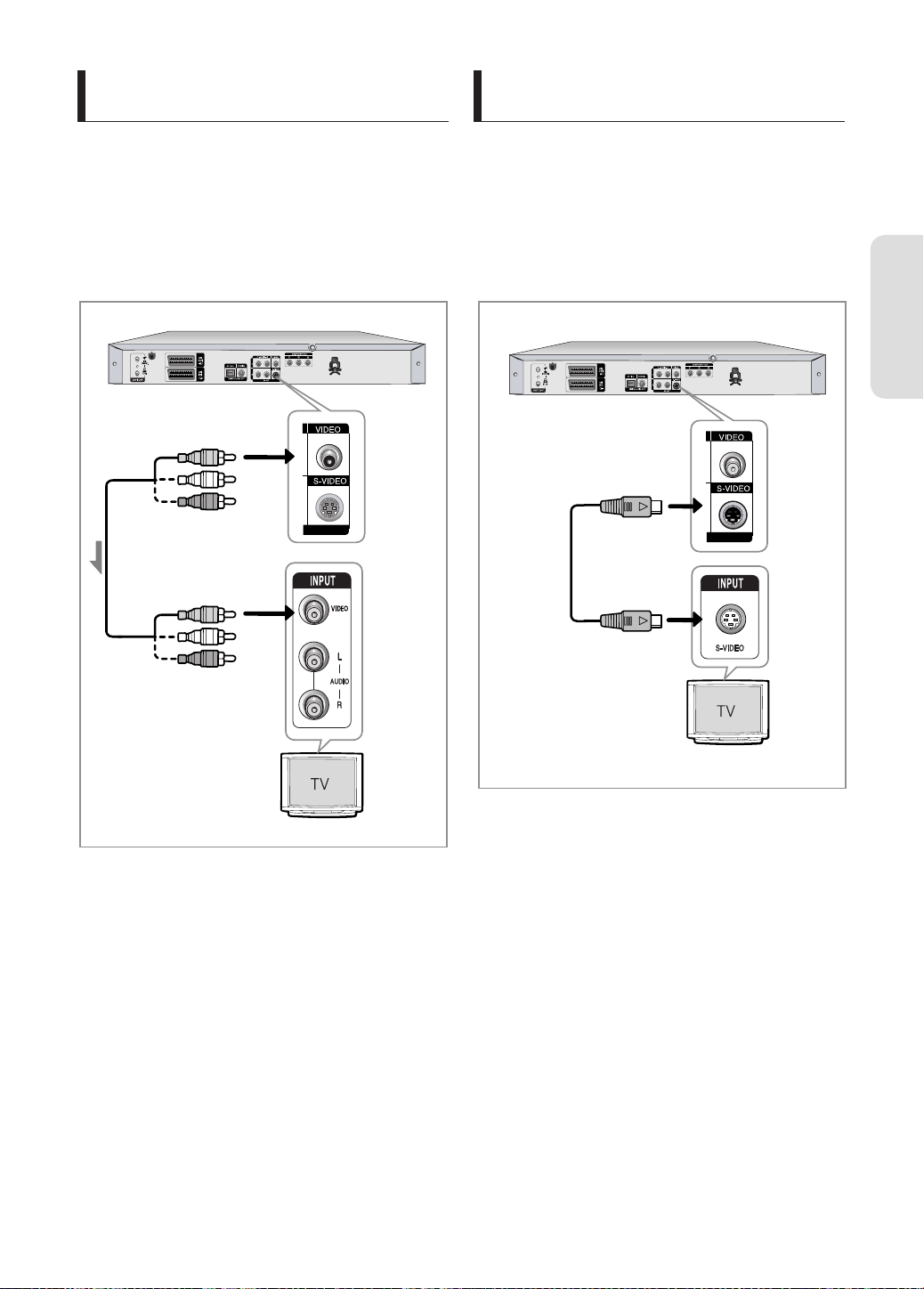
Caso 1 : Collegamento a un jack di uscita
▌
Video (Composite)
Caso 2 : Collegamento a un jack di uscita
▌
S-Video
1. Collegare un cavo video (giallo) tra il jack VIDEO OUT (giallo)
del registratore DVD e il jack VIDEO INPUT (giallo) del
televisore (o dell’ampli catore AV).
• E' possibile ottenere immagini di qualità.
2. Collegare i cavi audio (bianco e rosso) tra i jack AV AUDIO
OUT del registratore DVD e i jack AUDIO IN del televisore
(o dell’ampli catore AV), (Vedere le pagine 18-19)
giallo
cavo Video/Audio
giallo
1. Collegare un cavo S-Video (non incluso in dotazione) tra
il jack S-VIDEO OUT del registratore DVD e il jack S-VIDEO
INPUT del televisore (o dell’ampli catore AV).
2. Collegare i cavi audio (bianco e rosso) tra i jack AUDIO OUT
del registratore DVD e i jack AUDIO IN del televisore (o dell’
ampli catore AV),
• E' possibile ottenere immagini di alta qualità.
Collegamento e Configurazione
Italiano - 17
Page 18
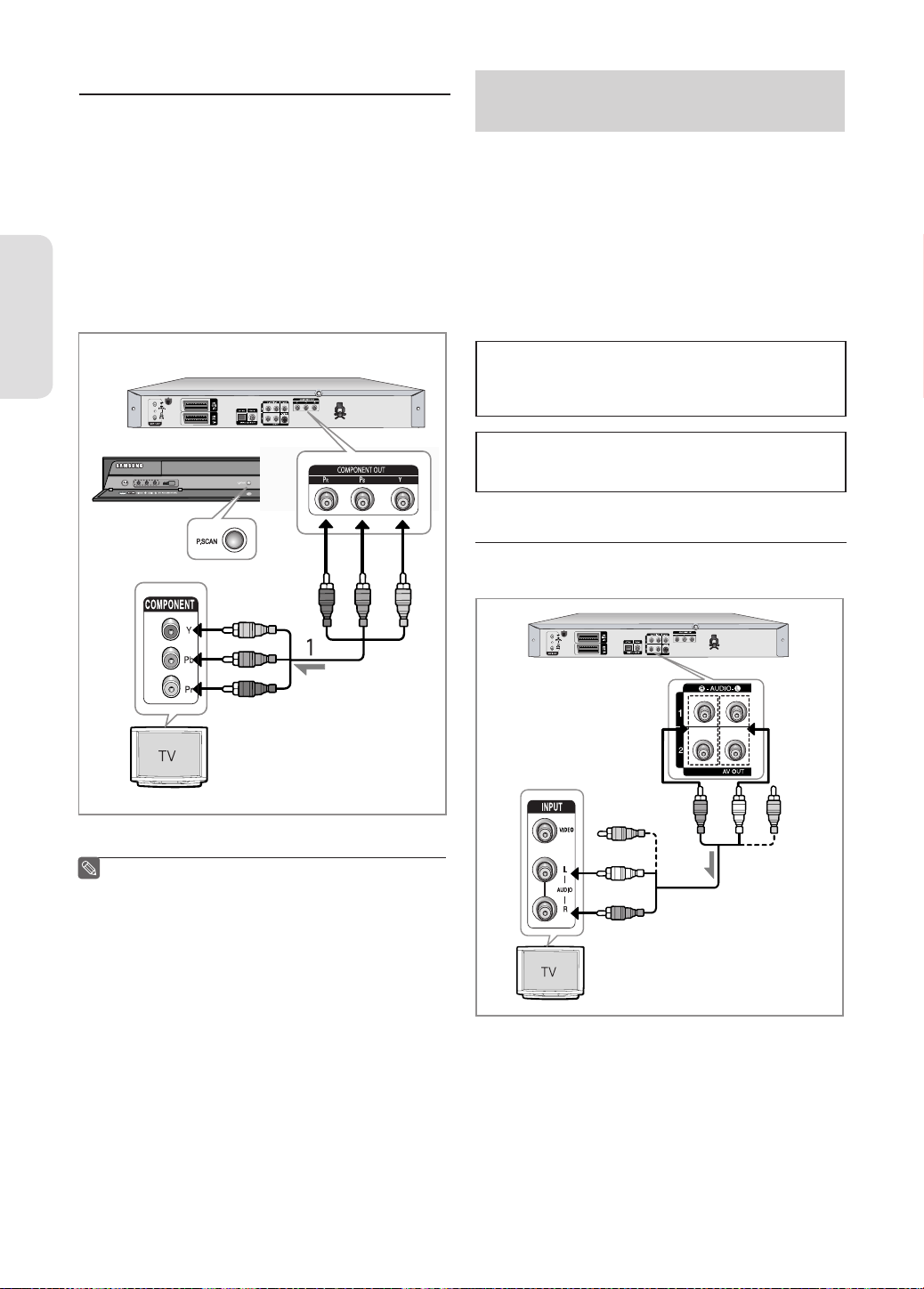
Caso 3 : Jack di uscita Component Video
▌
1. Collegare i cavi video Component (non forniti in dotazione)
tra i jack COMPONENT OUT (Y, P
i jack COMPONENT IN (Y, P
2. Collegare i cavi audio (bianco e rosso) tra i jack AUDIO OUT
del registratore DVD e i jack AUDIO IN del televisore
(o dell’ampli catore AV), (Vedere le pagine 18-19)
3. Dopo la connessione, consultare le pagine 29 e 30
• E' possibile ottenere immagini di alta qualità con una
riproduzione accurata dei colori.
, PR) del registratore DVD e
B
, PR) del televisore.
B
Collegamento e Configurazione
rosso
verde
blu
Altri tipi di collegamenti del cavo
di uscita Audio
Esistono vari metodi per trasferire i segnali audio senza
utilizzare i cavi Scart.
Selezionare il collegamento audio più adatto alle proprie
esigenze.
• Caso 1 : Collegamento al televisore
• Caso 2 : Collegamento a un ampli catore stereofonico con
jack di uscita AV
• Caso 3 : Collegamento a un ampli catore AV con jack di
uscita digitale
Prodotto con l'autorizzazione di Dolby Laboratories.
"Dolby" e il simbolo della doppia D sono marchi di
Dolby Laboratories.
"DTS" e "DTS Digital Out" sono marchi di DTS, Inc.
Caso 1 : Collegamento al televisore
▌
Se il televisore è dotato di jack di ingresso audio, utilizzare
verde
questo tipo di collegamento.
blu
rosso
I jack Component non accettano risoluzioni video
■
superiori a 576p. Per visualizzare 720p e 1080i,
collegare il Registratore DVD al televisore utilizzando
il cavo HDMI fornito. Con l'interfaccia HDMI collegata,
premere il tasto P.SCAN per visualizzare tutte le
risoluzioni disponibili.(Vedere pagina 31)
Assicurarsi che i colori dei terminali di collegamento
■
corrispondano. I jack di uscita component Y, P
registratore DVD devono essere collegati esattamente
ai jack di ingresso corrispondenti del televisore.
Questa impostazione è disponibile solo quando
■
l’uscita video è impostata su Component.
(Vedere la pagina 30)
, PR del
B
giallo
bianco
rosso
giallo
bianco
rosso
Italiano - 18
Page 19
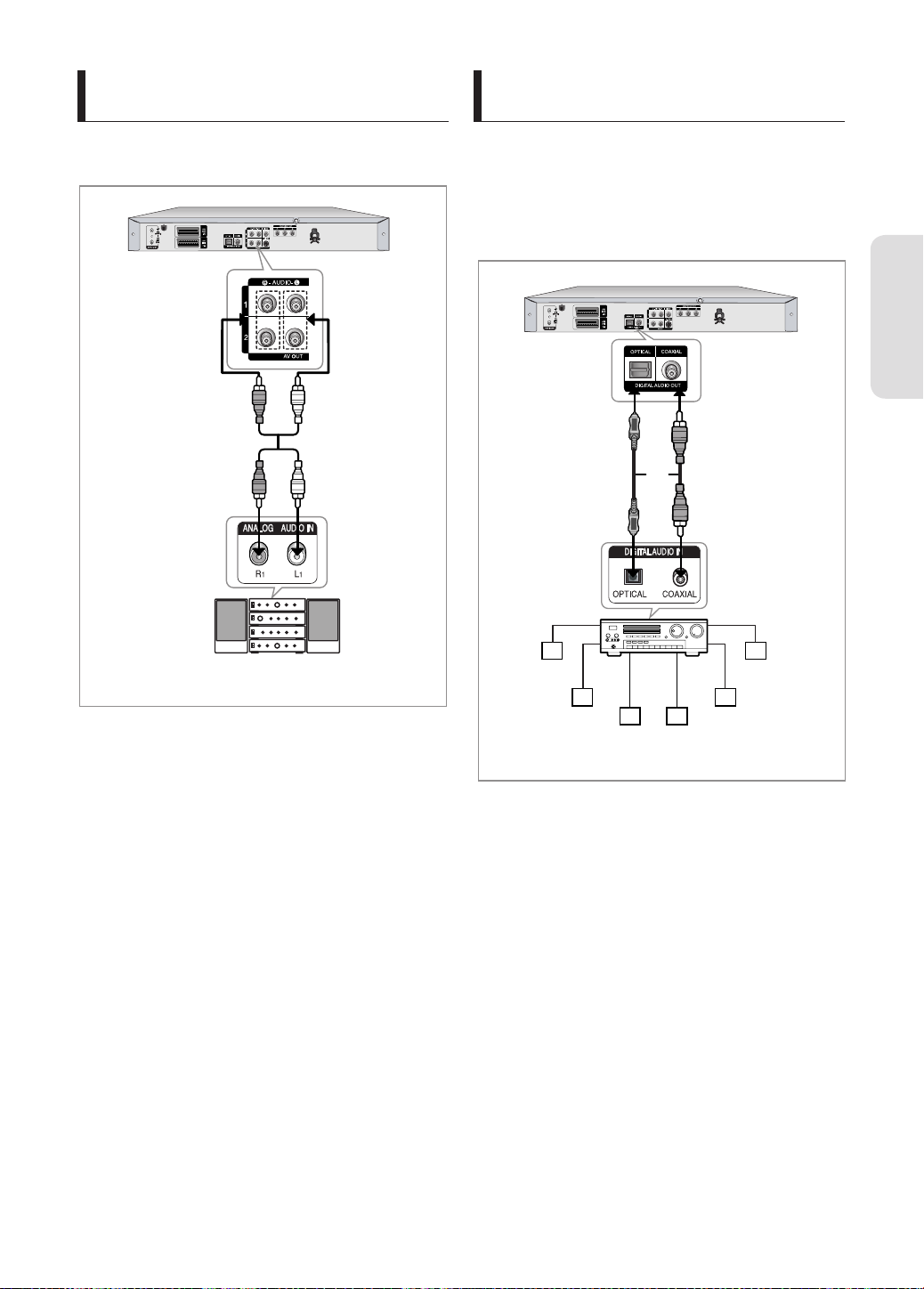
Caso 2 : Collegamento a un ampli catore
▌
stereofonico con jack di uscita AV
Caso 3 : Collegamento a un ampli catore
▌
AV con jack di uscita digitale
Se l’ampli catore stereofonico dispone solo di jack AUDIO
INPUT (L e R), utilizzare i jack AUDIO OUT.
biancorosso
biancorosso
Se l’ampli catore AV è dotato di Dolby Digital, MPEG2 o
decoder DTS e di un jack di ingresso digitale, utilizzare questa
connessione. Per poter apprezzare al meglio il suono Dolby
Digital, MPEG2 o DTS, è necessario con gurare le impostazioni
audio.
(Vedere le pagine 28-29)
o
Collegamento e Configurazione
Altoparlante
anteriore (L)
Altoparlante
anteriore (R)
Post.(L)
Ant.(L)
Subwoofer
Post.(R)
Ant.(R)
Centrale
Italiano - 19
Page 20
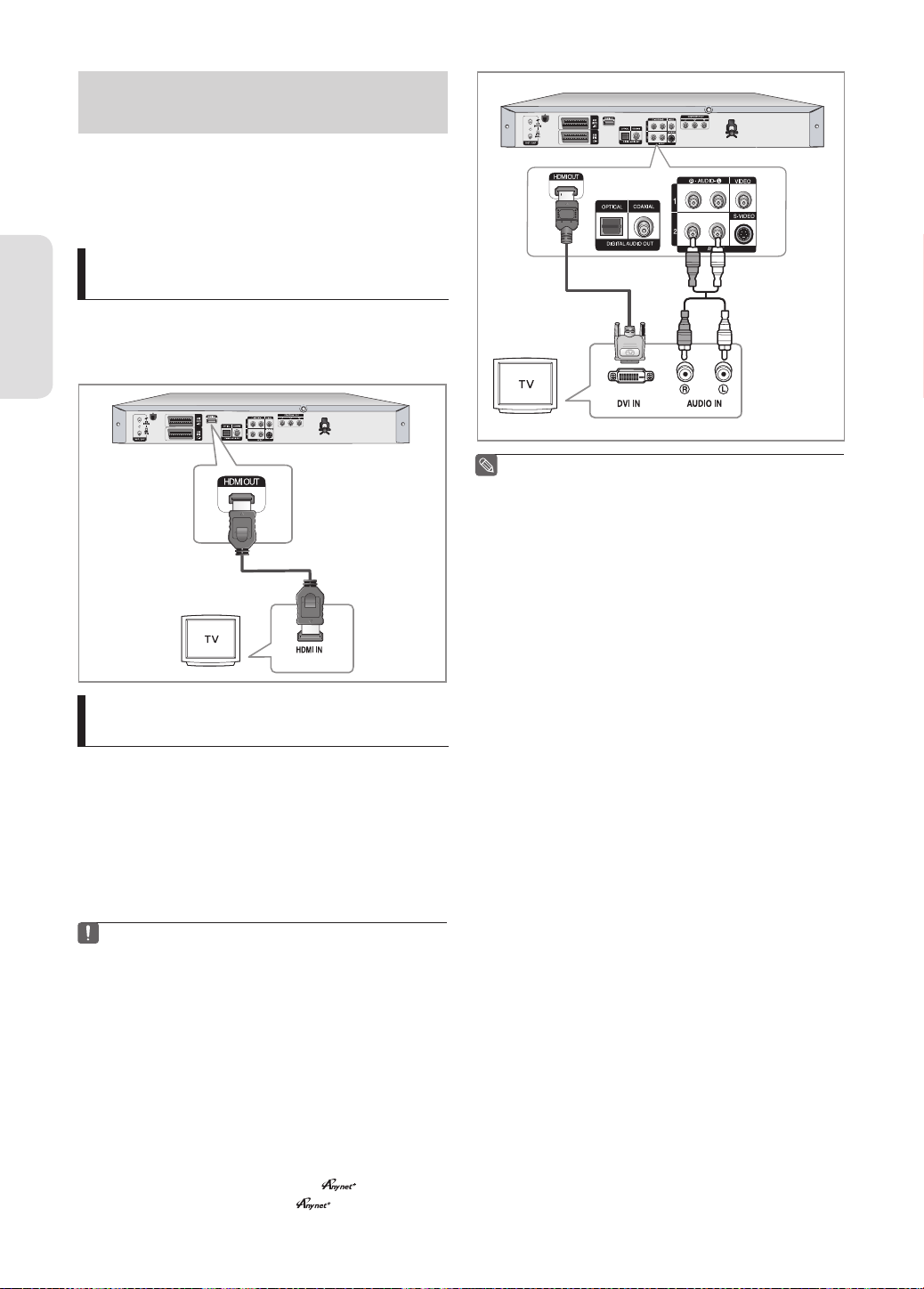
Collegamento HDMI/DVI al
televisore (solo DVD-R156)
Se il televisore dispone di un ingresso HDMI/DVI, collegare
il cavo HDMI/DVI al televisore. Ciò consente di ottenere la
migliore qualità audio e video.
•
Caso 1 : Collegamento a un televisore mediante un jack HDMI
• Caso 2 : Collegamento a un televisore mediante un jack DVI
Caso 1 : Collegamento a un televisore
▌
mediante un jack HDMI
•
Utilizzando il cavo HDMI (non fornito), collegare il jack HDMI OUT sulla
parte posteriore del registratore DVD al jack HDMI IN del televisore.
•
Premere il selettore di ingresso sul telecomando del televisore nché
il segnale HDMI del Registratore DVD appare sullo schermo TV.
Collegamento e Configurazione
Caso 2 : Collegamento a un televisore
▌
mediante un jack DVI
• Utilizzando il cavo dell'adattatore DVI, collegare il jack di
uscita HDMI OUT posto sul retro del Registratore DVD al jack
di ingresso DVI IN del televisore.
• Utilizzando i cavi audio, collegare i terminali di uscita AUDIO
OUT (rosso e bianco) posti sul retro del Registratore DVD
ai terminali di ingresso AUDIO IN (rosso e bianco) del
televisore. Accendere il lettore DVD e il televisore.
•
Premere il selettore di ingresso sul telecomando del televisore nché
il segnale DVI del Registratore DVD appare sullo schermo TV.
Per guardare il segnale trasmesso da HDMI, impostare
■
l'uscita audio digitale su PCM. Vedere pagina 28.
In base al dispositivo HDMI (Ricevitore TV/HDMI) in uso,
■
l'audio potrebbe non essere supportato. Se il televisore
non supporta Dolby Digital/DTS e si imposta l'uscita
Digital come Bitstream o si seleziona DTS acceso nel
menu Audio setup (Impostazione audio), l'uscita Audio
non è disponibile. In questo caso, impostare l'uscita
audio digitale su PCM o DTS spento.
Se si collega il cavo HDMI alla TV Samsung, si può azionare
■
facilmente il registratore DVD dal telecomando TV. (Questa
funzione è disponibile soltanto con TV Samsung che
supportano Anynet+(HDMI-CEC)). (Vedere pagina 27)
Controllare se è presente il logo (se sul
■
televisore è presente il logo , signi ca che
questo supporta la funzione Anynet+).
To change
■
rosso
Per cambiare la risoluzione dell'uscita HDMI, vedere a
■
pagina 31.
HDMI (High De nition Multimedia Interface)
■
HDMI è un'interfaccia che attiva la trasmissione di
dati audio e video digitali con l'uso di un singolo
connettore. Poiché l'interfaccia HDMI è basata su DVI,
è totalmente compatibile con DVI. L'unica di erenza
tra HDMI e DVI è che HDMI supporta l'audio multi
canale. Se il televisore dispone di un jack di ingresso
HDMI, questa interfaccia consente al lettore DVD di
trasmettere al televisore un segnale audio e video
digitale e di visualizzare immagini vivide.
Connessione HDMI
■
Connettore HDMI - Sia i dati video sia i dati digitali
audio non compressi (LPCM o dati Bit Stream).
- Sebbene il lettore usi un cavo HDMI, il lettore
trasmette solo un segnale digitale puro al televisore.
- Se il televisore non supporta la funzione HDCP
(Highbandwidth Digital Content Protection),
l'immagine a schermo apparirà disturbata (e etto
neve).
Perché Samsung usa HDMI?
■
I televisori analogici richiedono un segnale audio/
video analogico. Tuttavia, quando si riproduce un
DVD, i dati trasmessi al televisore sono digitali. Perciò
è necessario avere sia un convertitore digitale/
analogico (nel Registratore DVD) sia un convertitore
analogico/digitale (nel televisore). Durante questa
conversione, la qualità dell'immagine risulta
inferiore a causa di disturbi e perdita del segnale. La
tecnologia HDMI è superiore perché non richiede una
conversione D/A e o re un segnale digitale puro dal
lettore al televisore.
Cos'è l'HDCP?
■
HDCP (High-bandwidth Digital Content Protection) è
un sistema di protezione da copia dei contenuti DVD
trasmessi attraverso HDMI. Fornisce un collegamento
digitale sicuro tra una sorgente video (PC, DVD, ecc…)
e un dispositivo di visualizzazione (TV, proiettore,
ecc…). I contenuti sono criptati al dispositivo
sorgente per evitare la copia non autorizzata.
Italiano - 20
bianco
Page 21
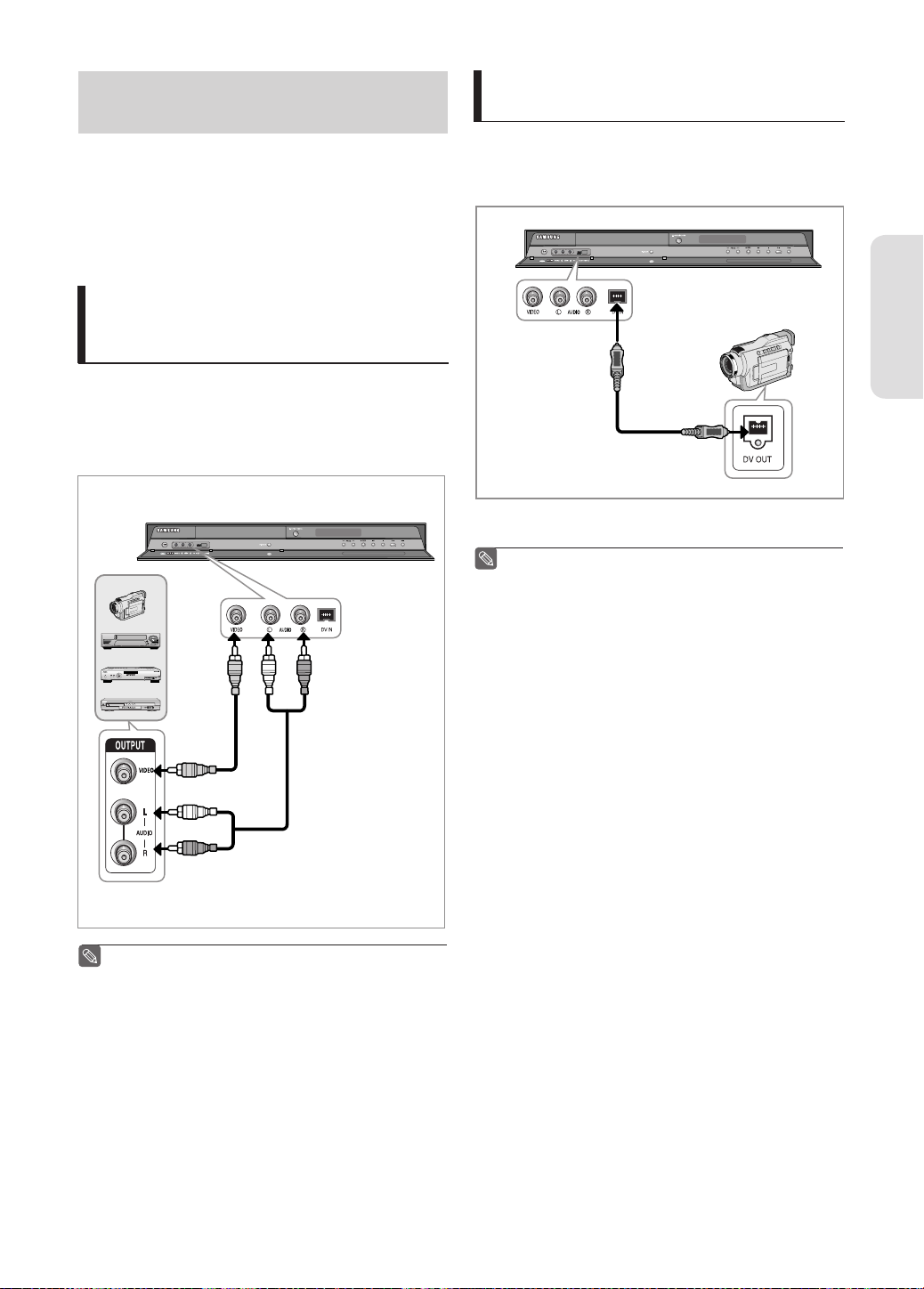
Collegamento al jack di ingresso
DV, AV3 IN
Questa con gurazione consente di collegare il registratore
DVD ad altri dispositivi esterni e di riprodurre o registrare i
segnali audio/video inviati.
• Caso 1 : Collegamento di un videoregistratore, Set-Top Box
(STB), lettore DVD o videocamera ai jack AV3 IN
• Caso 2 : Collegamento di una videocamera al jack DV IN
Caso 1 : Collegamento di un
▌
videoregistratore, Set-Top Box (STB),
lettore DVD o videocamera ai jack AV3 IN
Collegamento di un videoregistratore o di un dispositivo esterno ai
jack AV3 IN del registratore DVD.
È possibile e ettuare direttamente la registrazione
dall’apparecchiatura collegata (videoregistratore, STB,
lettore DVD o videocamera).
Videocamera
Videoregistratore
Caso 2 : Collegamento di una videocamera
▌
al jack DV IN
Se la videocamera digitale dispone di un jack di uscita DV,
collegarlo al jack di ingresso DV del registratore DVD.
Videocamera
Se l’ingresso non viene selezionato automaticamente,
■
utilizzare il tasto INPUT SEL. per selezionare l’ingresso
appropriato.
Collegamento e Configurazione
giallo
bianco
STB
DVD
giallo
bianco
rosso
La selezione di AV3 IN viene e ettuata
■
automaticamente. Se l’ingresso non viene selezionato
automaticamente, utilizzare il tasto INPUT SEL. per
selezionare l’ingresso appropriato.
I contenuti protetti dalla copia non possono essere
■
registrati.
rosso
Italiano - 21
Page 22

Con gurazione del sistema
DVD-Recorder
Inserire Disco
Programma
Configurazione
SPOSTA OK RITORNA
DVD-Recorder
DVD-RW(VR)
Lista Titoli
Playlist
Gestione
Dischi
Programma
Configurazione
SPOSTA OK RITORNA
Configurazione del sistema
DVD-Recorder
No Disc
Language Set English
Français
Deutsch
Español
Italiano
Nederlands
MOVE
DVD-Recorder
Inserire Disco
Avvio della configurazione automatica.
Controllare l’antenna e il collegamento del cavo TV.
DVD-Recorder
A
B
DK
FIN
D
SPOSTA OK RITORNA
Programma
ShowView
Lista registrazioni programmate
ShowView estesa : No
ESCI
Lista titoli
Lista titoli
ESCI
Auto Setup
OK RETURN
Sintonia automatica
OK
RITORNA
Sintonia automatica
Selezione paese
Autom. Instal. ►
NL
S
Handmatig Instal. ►
I
N
P
E
PL
CH
CZ
TR
Altro
GR
HU
Navigazione nei menu a schermo
►
►
►
►
I menu a schermo consentono di attivare o disattivare varie funzioni del
registratore DVD.
Premere il tasto MENU per aprire il menu a video e utilizzare i seguenti tasti
per navigare nei menu.
1. Tasto EXIT
Premere questo tasto per uscire dal menu a video.
2. Tasti
▲▼, ◄ ►
Premere questi tasti per spostare la barra di selezione
▲▼,◄ ►
e scorrere
le opzioni dei menu.
3. Tasto OK
Premere questo tasto del telecomando per confermare le nuove
impostazioni.
4. Tasto RETURN
Premere questo pulsante sul telecomando per tornare alla precedente
schermata di Menu visualizzata o per uscire dal Menu a schermo.
Collegamento e impostazione automatica
Quando viene collegato per la prima volta, il registratore DVD si imposta
automaticamente. Le stazioni TV e le impostazioni dell’orologio vengono
registrate nella memoria. Questa procedura richiede alcuni minuti. Al
termine, il registratore DVD è pronto per l’uso.
1. Collegare il cavo RF come indicato a pagina 15.
(Collegamento del registratore DVD al televisore utilizzando un cavo RF e un
cavo Scart).
2. Inserire la spina del registratore DVD nella presa di corrente.
La scritta “Auto” sul pannello anteriore inizierà a lampeggiare.
3. Selezionare la lingua utilizzando i tasti ▲▼, quindi premere OK.
4. Premere il tasto OK o attendere alcuni secondi per avviare la con gurazione
automatica.
5. Premere i tasti
▲▼◄ ►
tasto OK.
• Fare riferimento alle abbreviazioni seguenti quando si seleziona “Paese”
(Nazione).
• Il registratore DVD cerca le stazioni in base all’elenco di preferenze
preimpostate corrispondente alla nazione selezionata.
A(Austria) NL(Olanda) S(Svezia) PL(Polonia)
B(Belgio) I(Italia) CH(Svizzera) CZ (Rep. Ceca)
DK(Danimarca) N(Norvegia) TR(Turchia) Altro
FIN(Finlandia) P(Portogallo) GR(Grecia)
D(Germania) E(Spagna) HU(Ungheria)
per selezionare l’opzione “Paese”, quindi premere il
Italiano - 22
Page 23

Memoria canali auto
DVD-Recorder
Inserire Disco
Data Ora Ora
Gen 01 2007 12 00 Sì
LUN
SPOSTA
Stop
Sintonia automatica
OK RITORNA
17%
Automatica
6. La scansione automatica dei canali viene avviata.
• Il numero di stazioni memorizzate automaticamente dal registratore DVD
dipende dal numero di stazioni trovate.
7. Controllare la data e l’ora.
• se sono corrette, premere il tasto OK. La data e l'ora verranno salvate.
Se non si preme il pulsante OK, la data e l'ora verranno salvate
automaticamente dopo 5 secondi.
• se non sono corrette, inserire l'ora, la data e l'anno corretti utilizzando i tasti
▲▼◄ ►
o i tasti numerici. Al termine, premere il tasto OK.
La data e l’ora verranno salvate. Le impostazioni dell’orologio possono
essere modi cate manualmente in qualsiasi momento.
Ora il registratore DVD è pronto per l’uso. La funzione Collegamento e
■
impostazione automatica è terminata.Tuttavia, è possibile reimpostare
le stazioni in qualsiasi momento utilizzando il menu su schermo. Per
informazioni, consultare “Preimpostazione dei canali con la funzione
di sintonia manuale” (vedere pagina 24)
Impostazione dell’orologio
Configurazione del sistema
DVD-Recorder
Inserire Disco
Programma
Configurazione
Data Ora Ora
Gen 01 2007 12 00 Sì
LUN
SPOSTA OK RITORNA
Impostazione orologio
Automatica
ESCI
È possibile impostare l’ora corrente.
Questa operazione è indispensabile per programmare le registrazioni.
1. Con l'unità in modalità Arresto/Inserire disco, premere il tasto MENU.
2. Premere i tasti ▲▼ per selezionare Con gurazione, quindi premere il tasto
OK o ►.
3. Premere i tasti ▲▼ per selezionare Impostazione orologio, quindi
premere il tasto OK o ►.
Per immettere l’ora, la data o l’anno, utilizzare i tasti
▲▼◄ ►
.
Per immettere direttamente la data, utilizzare i tasti numerici. Il giorno della
settimana viene visualizzato automaticamente.
4. Al termine premere il tasto OK.
La data e l’ora verranno salvate. Se non si preme il tasto OK, le impostazioni
non verranno salvate.
Per impostare la funzione Impostazione automatica dell’orologio, è
■
necessario che il cavo RF sia collegato. Per informazioni, vedere la
sezione sui collegamenti a pagina 15.
Il registratore DVD imposta automaticamente l’orologio in base
■
al segnale orario trasmesso dai canali PR1 - PR5. Per disattivare la
funzione Impostazione automatica dell’orologio, selezionare No.
Italiano - 23
Page 24
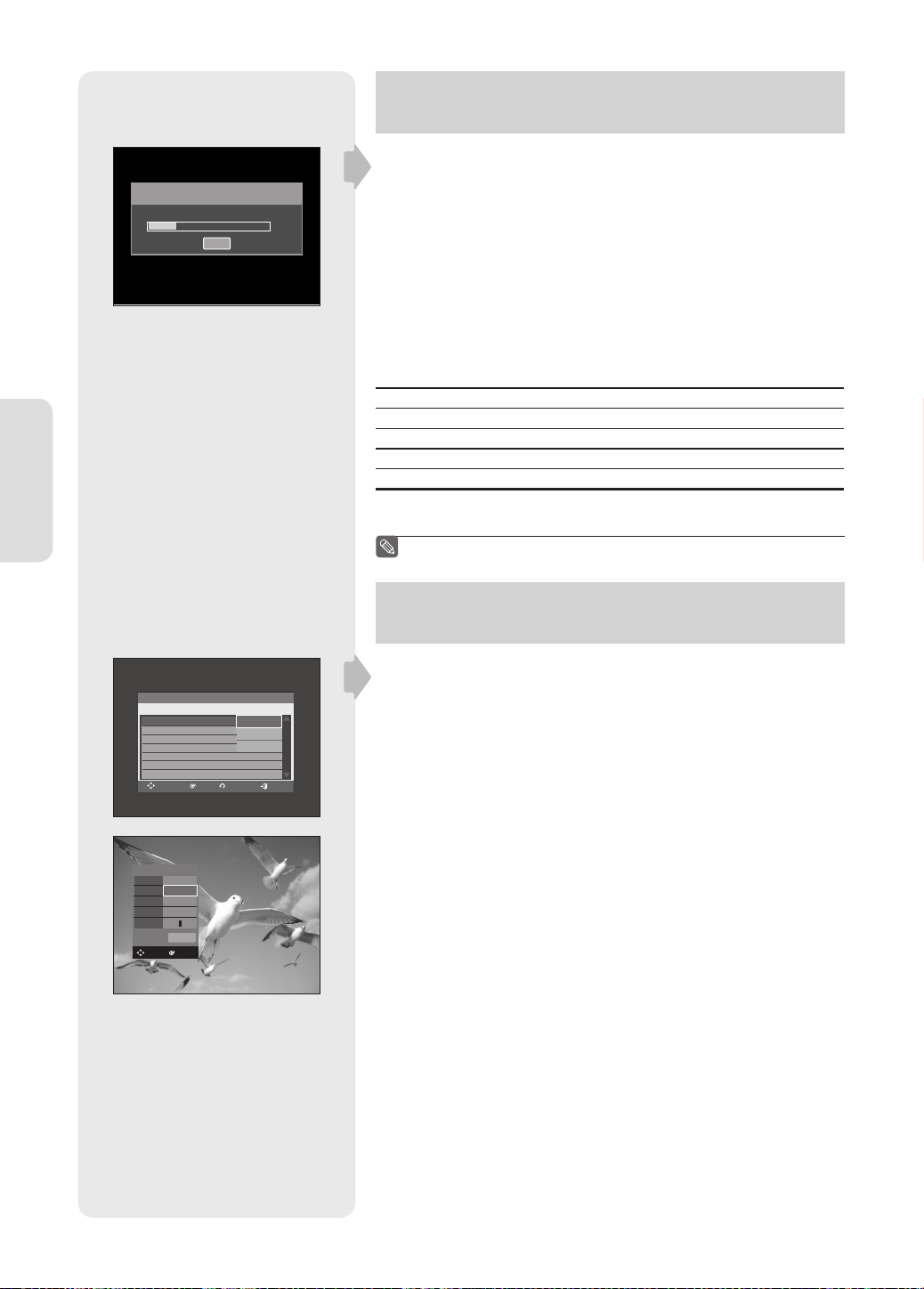
Configurazione del sistema
Memoria canali auto
Stop
17%
Preimpostazione dei canali con la funzione
Impostazione automatica
Questa funzione consente di impostare manualmente su Antenna o Cavo il
sintonizzatore del registratore DVD, a seconda del dispositivo collegato al
jack di ingresso dell’antenna durante la con gurazione iniziale.
1. Con l'unità in modalità Arresto/Inserire disco, premere il tasto MENU.
Premere i tasti ▲▼ per selezionare Con gurazione, quindi premere il tasto OK o ►.
2.
3. Premere i tasti ▲▼ per selezionare Installa, quindi premere il tasto OK o ►.
4.
Premere i tasti ▲▼ per selezionare Sintonia automatica, quindi premere il
tasto OK o ►. Si apre la schermata Selezione paese.
5.
Premere i tasti
▲▼◄ ►
per selezionare l’opzione “Paese”, quindi premere il tasto OK.
• Il registratore DVD cerca le stazioni utilizzando l’elenco delle preferenze
preimpostate corrispondente alla nazione selezionata.
Fare riferimento alle abbreviazioni seguenti quando si
seleziona la propria nazione
A (Austria) NL (Olanda) S (Svezia) PL (Polonia)
B (Belgio) I (Italia) CH (Svizzera)
DK (Danimarca) N (Norvegia) TR (Turchia) Altro
FIN (Finlandia) P (Portogallo) GR (Grecia)
D (Germania) E (Spagna) HU (Ungheria)
6. Premere il tasto OK per continuare.
Verrà avviata la scansione automatica dei canali.
Per interrompere la funzione Sintonia automatica, premere il tasto OK.
■
CZ (Repubblica Ceca)
Preimpostazione dei canali con la funzione
Sintonia manuale
PR CH Nome Decoder Modifica
01 --- ---- ----
02 --- ---- ----
03 --- ---- ----
04 --- ---- ----
05 --- ---- -- 06 --- ---- -- 07 --- ---- --- ►
SPOSTA
Manual Setup
Sintonia manuale
01
PR
◄
1
CH
- - - -
Nome
No
Decoder
--- ---
MFT
Eseguito
OK
SPOSTA
Modifica
Elimina
Scambio
OK
►
RITORNA
ESCI
Sintonia Manuale
È possibile aggiungere manualmente i canali non trovati con la funzione
Ricerca automatica dei canali.
E' inoltre possibile eliminare i canali non desiderati.
►
►
►
►
►
►
È possibile programmare l’ordine dei canali.
1. Con l'unità in modalità Arresto/Inserire disco, premere il tasto MENU.
2. Premere i tasti ▲▼ per selezionare Con gurazione, quindi premere il tasto
OK o ►.
3. Premere i tasti ▲▼ per selezionare Installa, quindi premere il tasto OK o ►.
4. Premere i tasti ▲▼ per selezionare Sintonia manuale, quindi premere il
tasto OK o ►.
5. Premere i tasti ▲▼ per selezionare un PR da modi care, eliminare o
scambiare, quindi premere il tasto OK o ►.
Selezionare Modi ca, Elimina o Scambio usando i tasti ▲▼, quindi
premere il tasto OK o ►.
• Modi ca : è possibile aggiungere o modi care un PR. Dopo avere
modi cato le informazioni sul PR (CH, Nome, Decoder, MFT), selezionare
Esequito, quindi premere il tasto OK.
- CH : Consente di sintonizzare il canale utilizzando i tasti
◄ ►
.
- Nome : Visualizza il nome della stazione rilevato automaticamente nel
segnale di trasmissione. Se non rilevato, è possibile modi care il nome
utilizzando i tasti
▲▼◄ ►
.
- Decoder : Se questa opzione è attivata, è possibile registrare i canali criptati
utilizzando un decoder esterno. Prima di attivare l’opzione, consultare la
sezione sul collegamento di un decoder esterno a pagina 16.
- MFT : Consente di sintonizzare con facilità la frequenza del canale
utilizzando i tasti
◄ ►
.
• Elimina : le informazioni sul canale del PR (programma) selezionato
verranno rimosse.
• Scambio : è possibile scambiare le informazioni sul canale di due PR
(programmi). Ad esempio, per scambiare PR2 e PR5, selezionare Swap su
PR2 e premere il tasto OK su PR5.
Italiano - 24
Page 25
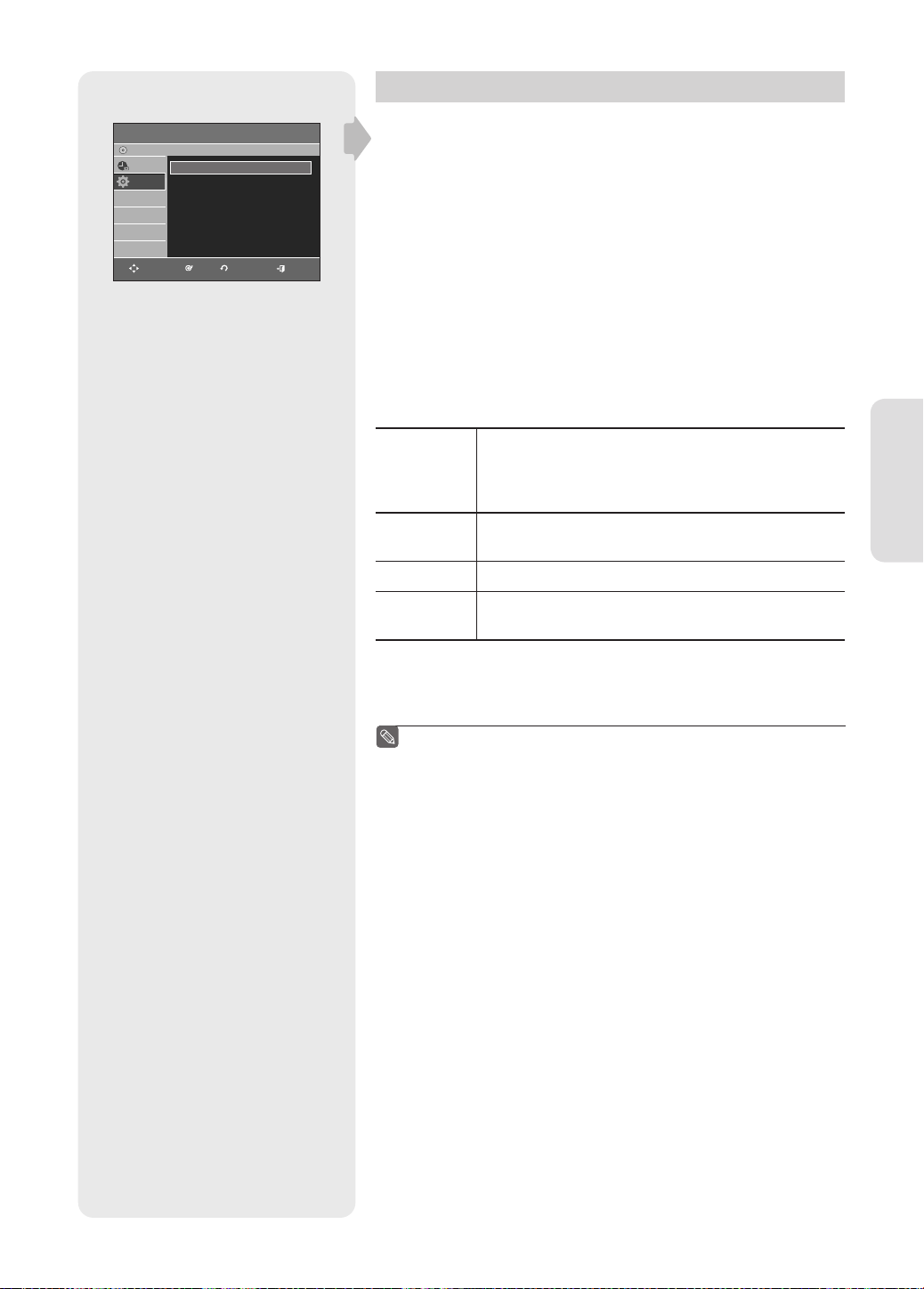
Impostazione delle opzioni della lingua
DVD-Recorder
Inserire Disco
Programma
Audio : Originale
Sottotitolo : Automatica
Configurazione
Menu disco : Italiano
Menu su OSD : Italiano
Sottotitoli DivX : Western
SPOSTA OK RITORNA
Lingua
ESCI
Se si impostano in anticipo le opzioni lingua, queste vengono visualizzate
automaticamente ogni volta che si guarda un lm.
►
►
►
►
►
1. Con l'unità in modalità Arresto/Inserire disco, premere il tasto MENU.
2. Premere i tasti ▲▼ per selezionare Con gurazione, quindi premere il tasto
OK o ►.
3. Premere i tasti
per selezionare Lingua, quindi premere il tasto OK o ►.
▲▼
Verrà visualizzato il menu di impostazione della lingua.
4. Premere i tasti
per selezionare la lingua desiderata, quindi premere il
▲▼
tasto OK o ►.
• Audio : Per gli altoparlanti.
• Sottotitolo : Per i sottotitoli del disco.
• Menu disco : Per i menu del disco.
• Menu su OSD : Per lo schermo del registratore DVD.
• Sottotitoli DivX : Selezionando una lingua dei sottotitoli DivX supportata
per regione.
Configurazione del sistema
Afrikaans, Basco, Catalano, Danese, Olandese, Inglese,
Western
Faeroese, Finlandese, Francese, Tedesco, Islandese,
Indonesiano, Italiano, Malese, Norvegese, Portoghese,
Spagnolo, Swahili, Svedese
Central
Inglese, Albanese, Croato, Ceco, Ungherese, Polacco,
Rumeno, Serbo (latino), Slovacco, Sloveno
Greek Inglese, Greco
Cyrillic
Inglese, Azero, Bielorusso, Bulgaro, Kazako, Macedone,
Tataro, Russo, Serbo, Ucraino, Uzbeco
5. Premere i tasti ▲▼ per selezionare la Lingua, quindi premere il tasto OK o
.
►
Se la lingua selezionata non è registrata sul disco, viene selezionata la
■
lingua originale pre-registrata.
La lingua selezionata appare solo se è supportata dal disco.
■
Se la lingua dei sottotitoli viene visualizzata in caratteri spuri,
■
modi care i sottotitoli DivX per la regione appropriata. Se anche in
questo caso non funziona, signi ca che il formato non è supportato.
Italiano - 25
Page 26
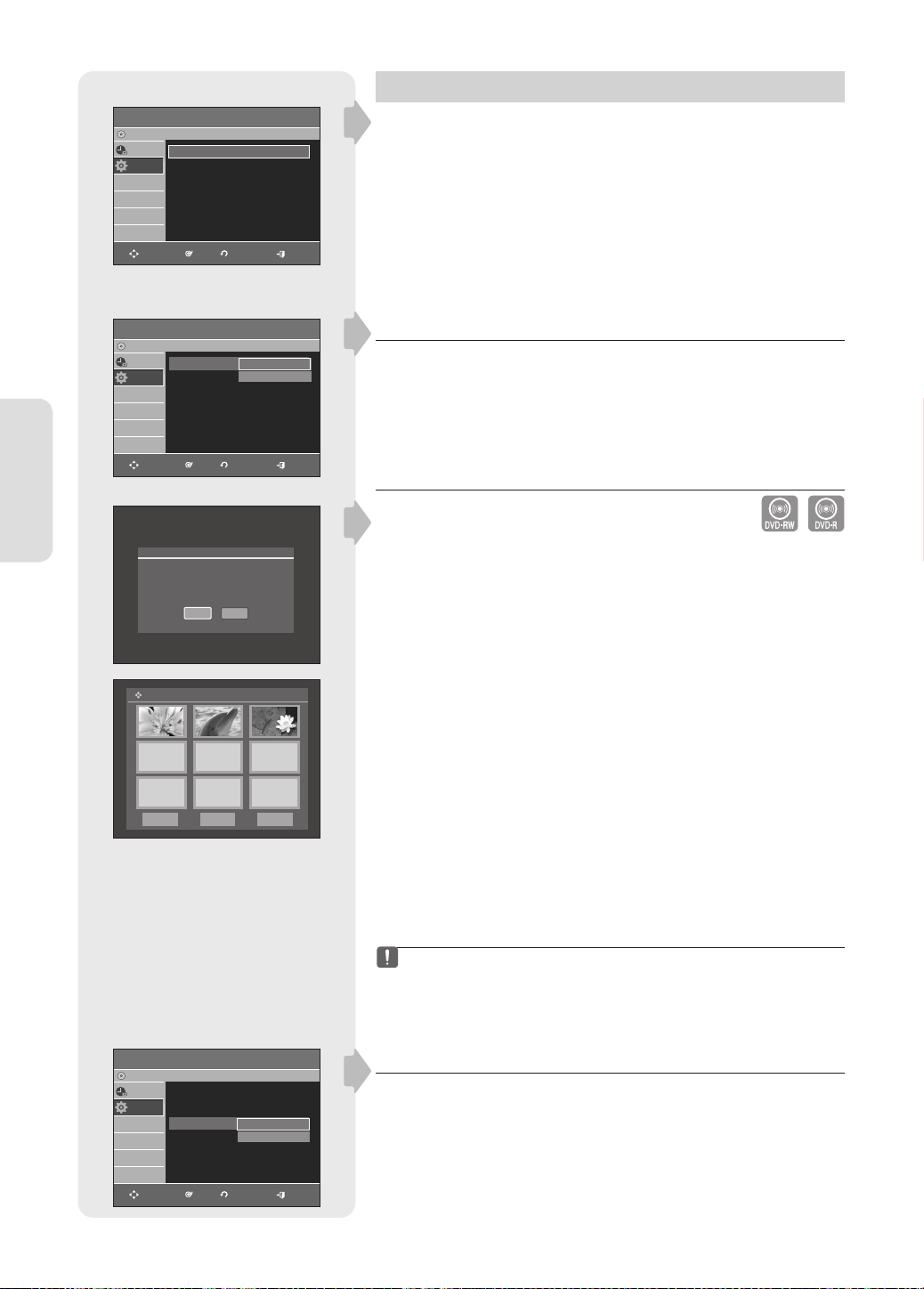
DVD-Recorder
Inserire Disco
Programma
Tempo modo EP : 6 Ore
Creatore capitoli : No
Configurazione
Registrazione veloce
SPOSTA OK RITORNA
DVD-Recorder
Inserire Disco
Programma
Tempo modo EP : 6 Ore
Creatore capitoli : No
Configurazione
Registrazione veloce
: No
6 Hours
8 Hours
: No
Sistema
ESCI
Sistema
Impostazione delle opzioni di sistema
Questa funzione consente di impostare la con gurazione di sistema.
►
►
►
►
►
►
1. Con l'unità in modalità Arresto/Inserire disco, premere il tasto MENU.
2. Premere i tasti ▲▼ per selezionare Con gurazione, quindi premere il tasto
OK o ►.
3. Premere i tasti ▲▼ per selezionare Sistema, quindi premere il tasto OK o ►.
4. Premere i tasti ▲▼ per selezionare l'opzione desiderata, quindi premere il
tasto OK o ►.
5. Premere i tasti ▲▼ per selezionare il menu desiderato, quindi premere il
tasto OK o ►.
Impostazione dell’ora nella modalità EP
▌
È possibile selezionare una di quattro modalità di registrazione premendo
ripetutamente il tasto REC MODE.
La modalità EP è una delle quattro modalità REC (XP, SP, LP, EP). In modalità
EP(Extended Play, riproduzione estesa), è possibile impostare il tempo di
registrazione a 6 o 8 ore.
SPOSTA OK RITORNA
Configurazione del sistema
Creare il menu Capitolo dopo questa
CAPITOLO
Indietro
ESCI
registrazione?
Sì
No
1/1
123
AvantiAlto
Creazione automatica dei capitoli
▌
Un DVD-Video consiste di "Titoli" e "Capitoli".
(modo V)
Quando si registra un programma, esso crea un Titolo.
Utilizzando questa funzione, il Titolo sarà suddiviso in Capitoli.
• Sì : Selezionare questa opzione per attivare (la creazione automatica dei
capitoli).
1. Per iniziare la registrazione premere il tasto REC. (Consultare pagina 35
per impostare la modalità di registrazione.) Verrà visualizzato il messaggio
"Creare il menu Capitolo dopo questa registrazione?".
2. Premere i tasti
per selezionare Sì, quindi premere il tasto OK.
◄ ►
• Il nuovo capitolo viene creato in base alla modalità di registrazione
selezionata. In modalità XP e SP il capitolo avrà una durata di circa 5 minuti
che possono arrivare no a circa 15 minuti in modalità LP e EP.
3. Premere il tasto STOP per terminare la registrazione.
4. Per visualizzare i capitoli creati, nalizzare il disco (vedere pagina 68) e
premere il tasto DISC MENU.
Verrà visualizzato il menu dei capitoli.
5. Premere i tasti
per selezionare il capitolo desiderato, quindi premere il
◄ ►
tasto OK.
• No : Selezionare questa opzione per disattivare la creazione automatica dei
capitoli.
La funzione di creazione automatica dei capitoli non può essere
■
utilizzata in modalità di registrazione programmata o quando si
spegne l’unità.
I dischi DVD-R non possono essere non nalizzati.
■
DVD-Recorder
Inserire Disco
Programma
Tempo modo EP : 6 Ore
Creatore capitoli : No
Configurazione
Registrazione veloce
SPOSTA OK RITORNA
: No
No
Sì
Sistema
ESCI
Impostazione registrazione veloce
▌
►
►
►
Se questa funzione è attivata, il registratore DVD e l'apparecchio TV si
accendono contemporaneamente, consentendo la registrazione immediata
del canale desiderato.
Italiano - 26
Page 27
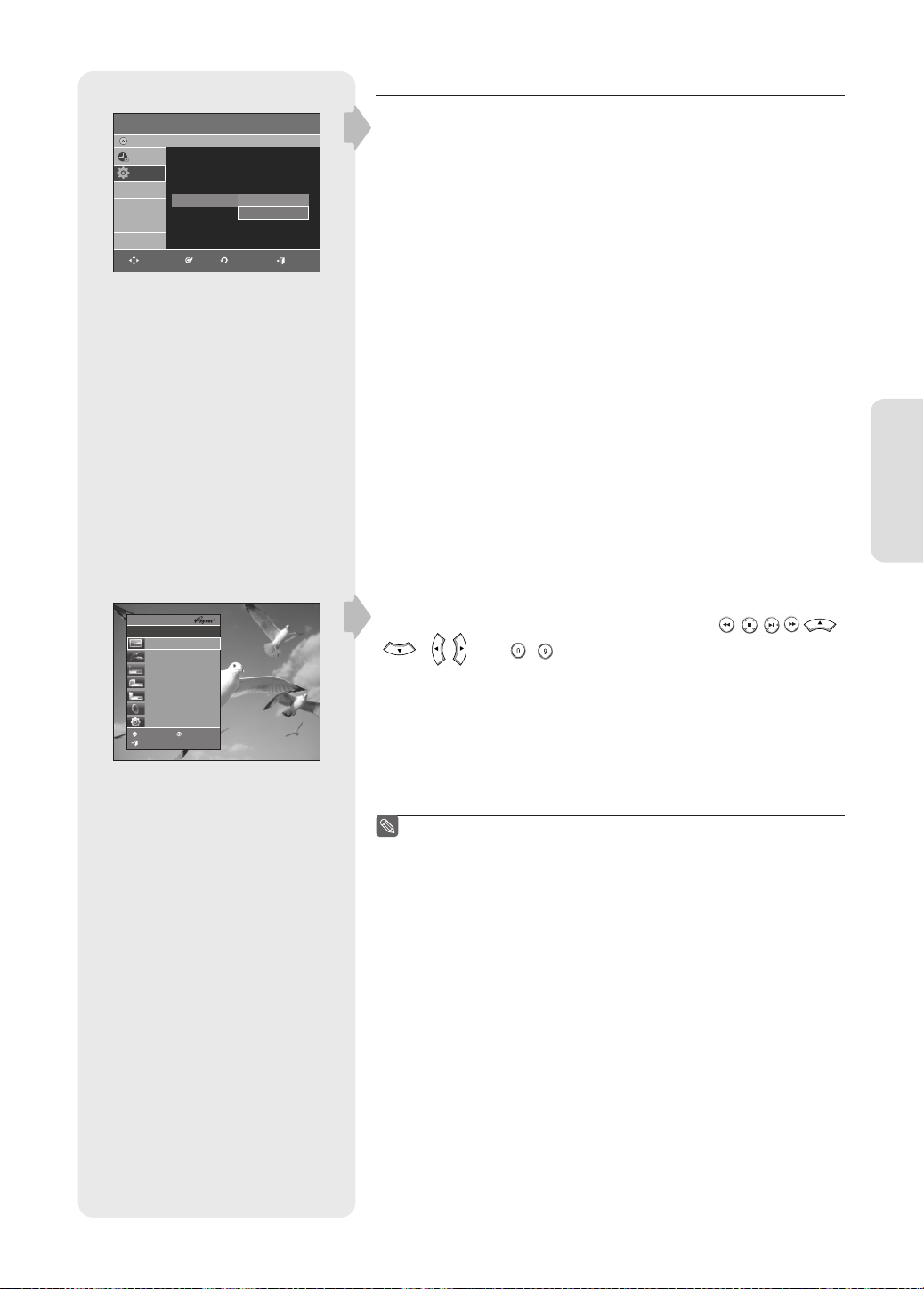
DVD-Recorder
Inserire Disco
Programma
Tempo modo EP : 6 Ore
Creatore capitoli : No
Configurazione
Registrazione veloce
Anynet+(HDMI-CEC)
SPOSTA OK RITORNA
DVDR
Visualizza TV
Seleziona periferica
Registra
Menu periferica
Funz dispositivo
Ricevitore : Off
Impostazione
Ok
Sposta
Esci
Anynet+(HDMI-CEC) (solo DVD-R156)
▌
Anynet+ è una funzione utile per attivare il registratore dal telecomando TV
Samsung collegando il registratore DVD alla TV SAMSUNG attraverso il cavo
HDMI. (Vedere pagina 20) (Questa funzione è disponibile soltanto con TV
Samsung che supportano Anynet+).
1. Con l'unità in modalità Arresto/Inserire disco, premere il tasto MENU sul
: No
No
: Sì
Sì
Sistema
►
►
►
►
telecomando.
Premere i tasti ▲▼ per selezionare Con gurazione, quindi premere il tasto
ESCI
2.
OK o
►.
3.
Premere i tasti ▲▼ per selezionare Sistema, quindi premere il tasto OK o ►.
Verrà visualizzato il menu di sistema.
4. Premere i tasti
tasto OK o
▲▼
per selezionare Anynet+(HDMI-CEC), quindi premere il
►.
Vengono visualizzate le voci Anynet+(HDMI-CEC).
5. Premere i tasti
▲▼
per selezionare Sì, quindi premere il tasto OK o
►.
Configurazione del sistema
Utilizzo di Anynet+(HDMI-CEC)
1. Collegare il registratore a un televisore Samsung mediante un cavo HDMI.
(Vedere pagina 20)
Sul registratore DVD impostare Anynet+(HDMI-CEC) su "Si". (Vedere sopra)
2.
3.
Impostare la funzione Anynet+ del televisore.
(per ulteriori informazioni, vedere il manuale di istruzioni del televisore).
• Il registratore DVD può essere azionato mediante il telecomando T V.
Z
Z
Z
Z
Z
Z
Z
e , , tasto
~ )
• Se si preme il tasto Anynet+ sul telecomando TV, a sinistra viene visualizzato l'OSD.
- Seleziona periferica :
Utilizzare questa opzione per selezionare un dispositivo.
- Registra : Utilizzare questa opzione per avviare o per interrompere la
registrazione.
(Tasti TV disponibili per controllare il registratore DVD : tasti
Menu TV
- Menu periferica : Uguale al tasto MENU sul telecomando del registratore DVD.
- Funz dispositivo : Uguale al tasto ANYKEY sul telecomando del registratore DVD.
,
, , , ,
Se si preme il tasto PLAY sul registratore mentre si sta guardando la
■
TV, lo schermo TV visualizza la schermata di riproduzione.
Se si riproduce un DVD quando il televisore è spento, il televisore si
■
accende.
Se si spegne il televisore, il registratore DVD si spegne in automatico.
■
(Quando il registratore DVD è in fase di registrazione, non può essere
spento).
Se durante la riproduzione del disco si modi cano le impostazioni
■
HDMI del televisore su altre sorgenti (Composite, Component, RF...
ecc.), il registratore DVD arresta la riproduzione. A seconda della
navigazione supportata dal disco DVD, il registratore DVD può anche
non interrompere la riproduzione di quest'ultimo.
Italiano - 27
Page 28
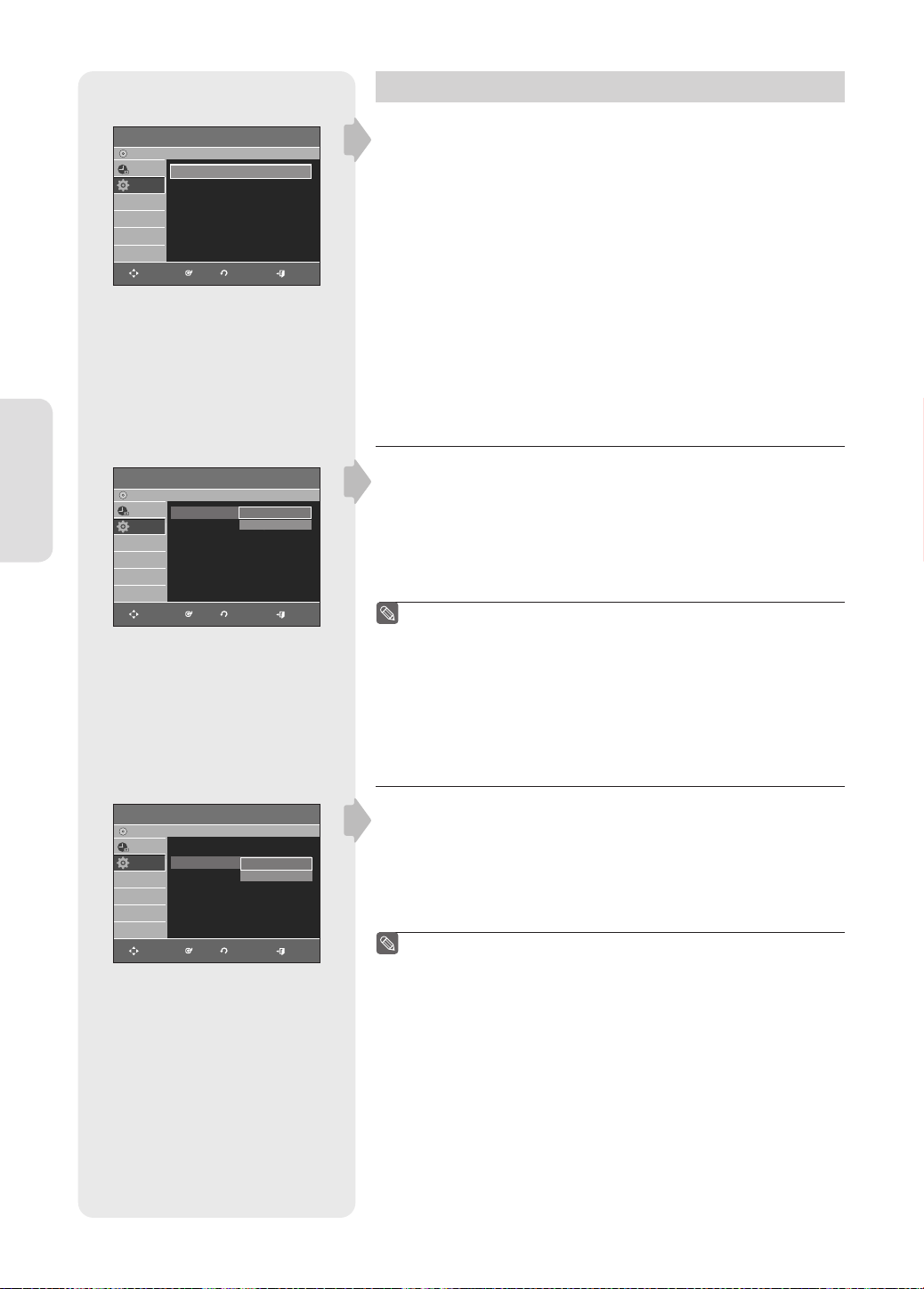
Impostazione delle opzioni audio
DVD-Recorder
Inserire Disco
Programma
Configurazione
SPOSTA OK RITORNA
DVD-Recorder
Inserire Disco
Programma
Configurazione
Configurazione del sistema
SPOSTA OK RITORNA
Audio
Uscita digitale : PCM
DTS : No
Compressione dinamica
NICAM : Sì
Uscita digitale : PCM
DTS : No
Compressione dinamica
NICAM : Sì
: No
PCM
Bitstream
: No
►
►
►
►
ESCI
Audio
►
►
►
►
ESCI
È possibile collegare il registratore DVD a un ampli catore esterno o a un
impianto Home Theater.
Le opzioni audio consentono di impostare il dispositivo e lo stato dell'audio
in base al sistema audio in uso.
1. Con l'unità in modalità Arresto/Inserire disco, premere il tasto MENU.
2. Premere i tasti ▲▼ per selezionare Con gurazione, quindi premere il tasto
OK o ►.
3. Premere i tasti ▲▼ per selezionare Audio, quindi premere il tasto OK o ►.
Verrà visualizzato il menu di impostazione dell’audio.
4. Premere i tasti ▲▼ per selezionare l’opzione audio desiderata, quindi
premere il tasto OK o ►.
5. Premere i tasti ▲▼ per selezionare la voce desiderata, quindi premere il
tasto OK o ►.
Uscita digitale
▌
• PCM : Selezionare questa opzione quando non si dispone di un dispositivo
per decodi care i segnali Dolby Digital (o MPEG-2).
Durante la riproduzione di una traccia audio Dolby Digital (o MPEG-2), l’audio
viene convertito in un segnale PCM Stereo.
• Bitstream : Genera tracce audio Dolby Digital (o MPEG-2) sotto forma di ussi
di bit. Selezionare questa opzione quando il ricevitore o l’ampli catore AV
dispone di un decoder Dolby Digital (o MPEG-2).
L’impostazione Uscita digitale viene applicata a entrambe le tracce
■
audio Dolby Digital e MPEG-2.
Alle tracce audio LPCM viene sempre applicata l’opzione PCM, a
prescindere dall’impostazione Uscita digitale.
Assicurarsi di selezionare l’opzione Digital Output (Uscita digitale)
■
corretta, altrimenti la traccia audio risulterà assente o molto disturbata.
DVD-Recorder
Inserire Disco
Programma
Uscita digitale : PCM
DTS : No
Configurazione
Compressione dinamica
NICAM : Sì
SPOSTA OK RITORNA
No
Sì
: No
Audio
ESCI
DTS
▌
• No : Non genera alcun segnale DTS.
Selezionare questa opzione quando il ricevitore o l’ampli catore AV non
►
►
►
►
dispone di un decoder DTS.
• Sí : Con le tracce DTS, genera tracce DTS Bitstream tramite l’uscita audio
digitale. Selezionare questa opzione quando il ricevitore (o l’ampli catore AV)
dispone di un decoder DTS.
Quando si riproduce una traccia audio DTS, l’audio non viene generato
■
dall’uscita audio AV.
Italiano - 28
Page 29
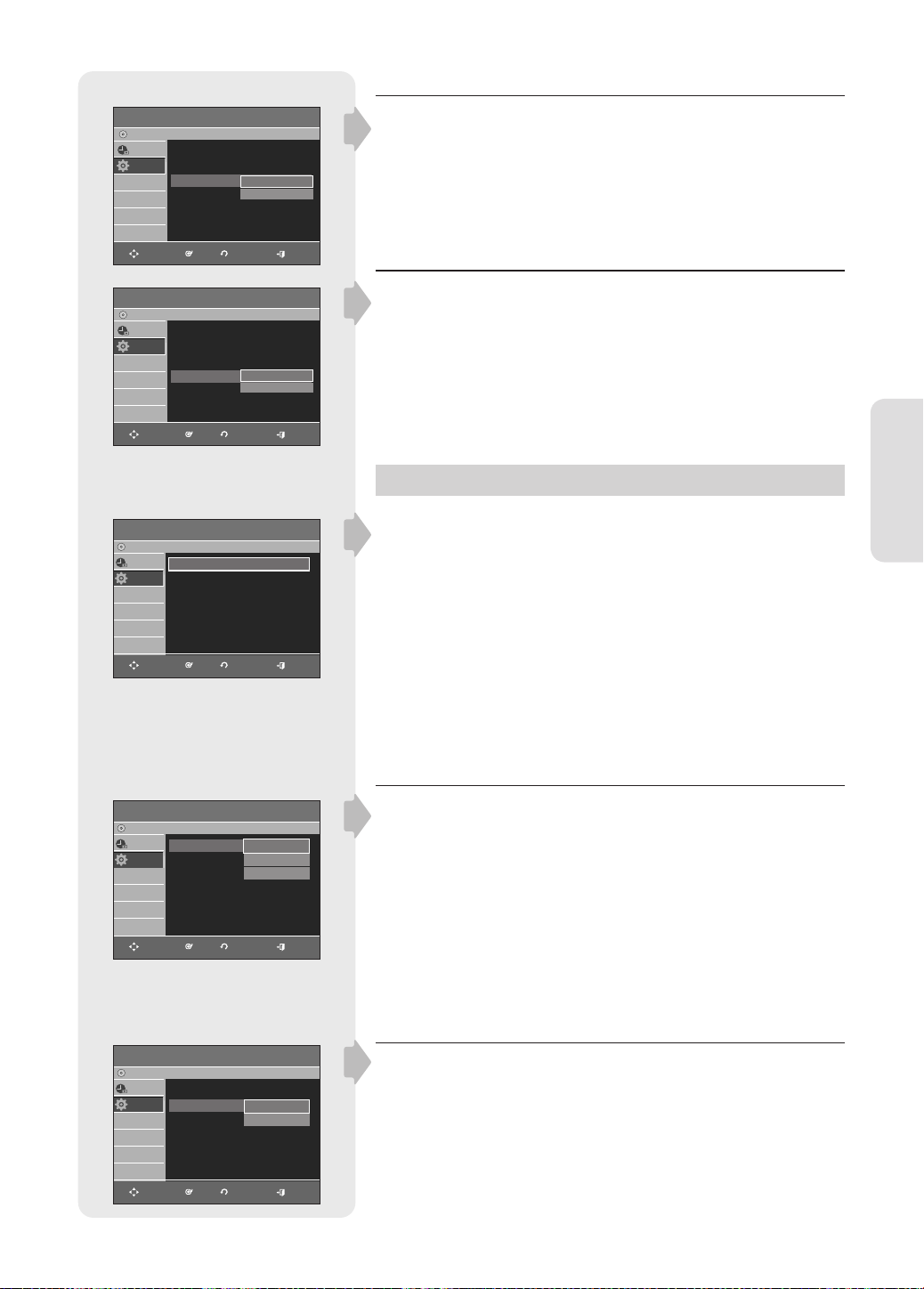
DVD-Recorder
Inserire Disco
Programma
Configurazione
Audio
Uscita digitale : PCM
DTS : No
Compressione dinamica
NICAM : Sì
: Sì
No
Sì
►
►
►
►
Compressione Dinamica
▌
Questa opzione si attiva solo se viene rilevato un segnale Dolby Digital.
• No : Consente di riprodurre l’audio con la gamma dinamica standard.
• Sí : Quando la traccia audio di un lm viene riprodotta a basso volume
o tramite altoparlanti più piccoli, il sistema applica la compressione
appropriata per rendere più chiaro l’audio ed evitare aumenti improvvisi
del volume.
SPOSTA OK RITORNA
DVD-Recorder
Inserire Disco
Programma
Uscita digitale : PCM
DTS : No
Configurazione
Compressione dinamica
NICAM : Sì
OK
SPOSTA
DVD-Recorder
Inserire Disco
Programma
Aspetto TV : 16:9
Riduzione rumore 3D
Configurazione
Uscita video : Component
Registrazione DivX(R)
OK
SPOSTA
: Sì
No
Sì
RITORNA
: No
RITORNA
ESCI
Audio
ESCI
Video
ESCI
NICAM
▌
I programmi NICAM si dividono in 3 tipi. NICAM Stereo, NICAM Mono e
Bilingue (trasmissione in un’altra lingua). I programmi NICAM sono sempre
►
►
►
►
accompagnati da una trasmissione audio monofonica standard. È possibile
selezionare l’audio desiderato attivando o disattivando l’opzione NICAM.
• Sì : Modalità NICAM
• No : Impostare questa opzione solo per registrare l’audio monofonico
standard durante una trasmissione NICAM, se l’audio stereofonico risulta
Configurazione del sistema
disturbato a causa delle cattive condizioni di ricezione.
Impostazione delle opzioni video
I collegamenti RGB o video Component consentono di ottenere immagini di
alta qualità.
►
►
►
►
1. Con l'unità in modalità Arresto/Inserire disco, premere il tasto MENU.
2. Premere i tasti ▲▼ per selezionare Con gurazione, quindi premere il tasto
OK o ►.
3. Premere i tasti ▲▼ per selezionare Video , quindi premere il tasto OK o ►.
Verrà visualizzato il menu di con gurazione video.
4. Premere i tasti
premere il tasto OK o ►
▲▼ per selezionare l'opzione video desiderata, quindi
.
5. Premere i tasti ▲▼ per selezionare la voce desiderata, quindi premere il
tasto OK o ►.
DVD-Recorder
Inserire Disco
Programma
Aspetto TV : 4:3 Letter box
Riduzione rumore 3D
Configurazione
Uscita video : RGB
Registrazione DivX(R)
SPOSTA OK RITORNA
DVD-Recorder
Inserire Disco
Programma
Aspetto TV : 16:9
Riduzione rumore 3D
Configurazione
Uscita video : RGB
Registrazione DivX(R)
SPOSTA OK RITORNA
4:3 LetterBox
4:3 Pan-Scan
: No
16:9
: No
No
Sì
Video
ESCI
Video
ESCI
Aspetto TV
▌
A seconda del tipo di televisore in uso, è possibile regolare l'impostazione
dello schermo (rapporto larghezza/altezza).
►
►
►
►
• 4:3 LetterBox : Selezionare questa opzione per utilizzare il massimo rapporto
larghezza/altezza 16:9 fornito dal DVD, anche se si usa un televisore con un
rapporto 4:3. In cima e in fondo alla schermata appaiono barre nere.
• 4:3 Pan-Scan : Selezionare questa opzione per vedere la porzione centrale
del formato 16:9 con un televisore di dimensioni tradizionali. (La parte
all'estrema sinistra e destra dell'immagine del lm viene tagliata.)
• 16:9 : È possibile vedere l'intera immagine in 16:9 sul televisore con schermo
panoramico.
Riduzione rumore 3D
▌
• Sì : Riduce i disturbi garantendo immagini più chiare (per la registrazione).
►
►
►
►
• No : Normale
Italiano - 29
Page 30
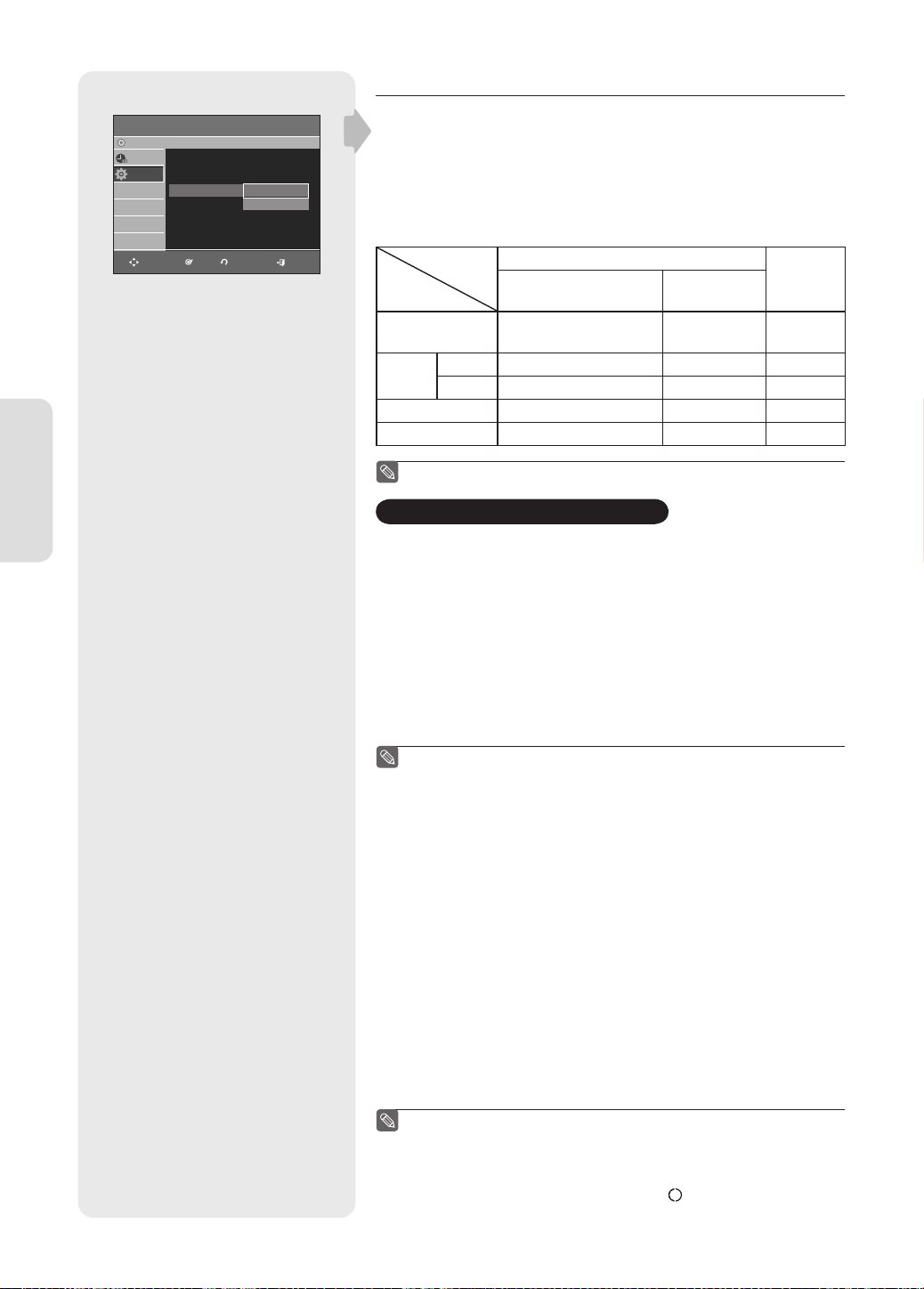
DVD-Recorder
Inserire Disco
Programma
Configurazione
SPOSTA
Configurazione del sistema
Aspetto TV : 16:9
Riduzione rumore 3D
Uscita video : Component
Registrazione DivX(R)
: No
Component
RGB
OK
RITORNA
Video
ESCI
Uscita video
▌
• Component : Selezionare questa opzione quando il registratore è collegato
al televisore tramite un jack Component.
►
►
►
►
• RGB : Selezionare questa opzione quando il registratore è collegato al
televisore tramite un cavo SCART.
In modalità Component, è possibile impostare l'uscita video su Progressiva
(P.SCAN) o Interlacciata, vedere in basso. Quando il cavo HDMI non è collegato,
i jack di uscita video disponibili sono come segue.
Impostazione
Jack di uscita
Uscita Component
(Y, PB, PR)
Scart AV1
R, G, B X X O
Composite
Uscita video Composite
Modalità P.SCAN disattivata
Modo Component
(interfaccia)
O
Modalità P.SCAN
attivata
O
(T V in modalità progressiva)
Modalità
RGB
X
OXX
OXO
Uscita S-Video O X O
Quando il cavo HDMI è collegato, l'altra uscita A/V non è disponibile.
■
Scansione progressiva
Se il televisore supporta la Scansione progressiva, è possibile ottenere una
migliore qualità video premendo il tasto P.SCAN sul pannello anteriore del
registratore DVD.
Impostazione dell’opzione “Progressiva”
1. Con l’unità in modalità Arresto, premere il tasto P.SCAN sul pannello
anteriore del registratore DVD. Verrà visualizzato il messaggio “Premere [Sí]
per confermare modo scansione progressiva. Altrimenti premere [No].”
2. Premere i tasti
3. Impostare il televisore per la scansione progressiva (utilizzando il
telecomando TV.)
per selezionare Sì, quindi premere il tasto OK.
◄ ►
Quando il cavo HDMI è collegato, questa schermata non viene
■
visualizzata.
Non premere il pulsante P. S C A N se si sta utilizzando un televisore che
■
non supporta la modalità Progressiva. In questo caso, premendo il
pulsante sullo schermo non appare nulla.
Questa impostazione è disponibile solo quando l’uscita video è
■
impostata su Component.
Questa impostazione può essere attivata solo quando il registratore
■
DVD è in modalità di arresto.
Annullamento dell’impostazione “Progressiva”
1. Con l’unità in modalità Arresto, premere il tasto P.SCAN sul pannello
anteriore del registratore DVD.
Verrà visualizzato il messaggio “Premere [Sí] per confermare modo scansione
interlacciata. Altrimenti premere [No].”
2. Premere i tasti
per selezionare Sì, quindi premere il tasto OK.
◄ ►
3. Impostare il televisore per la scansione interlacciata (utilizzando il
telecomando TV.)
Se si preme per errore il pulsante P. S C A N mentre si sta utilizzando
■
un televisore che non supporta la modalità Progressiva, è necessario
uscire dalla modalità. Per uscire dalla modalità Progressiva, premere 2
volte il pulsante P.SCAN sul pannello anteriore.
Il monitor si riavvierà dopo che il LED PS sul display del pannello
■
anteriore si sarà spento.
Italiano - 30
Page 31
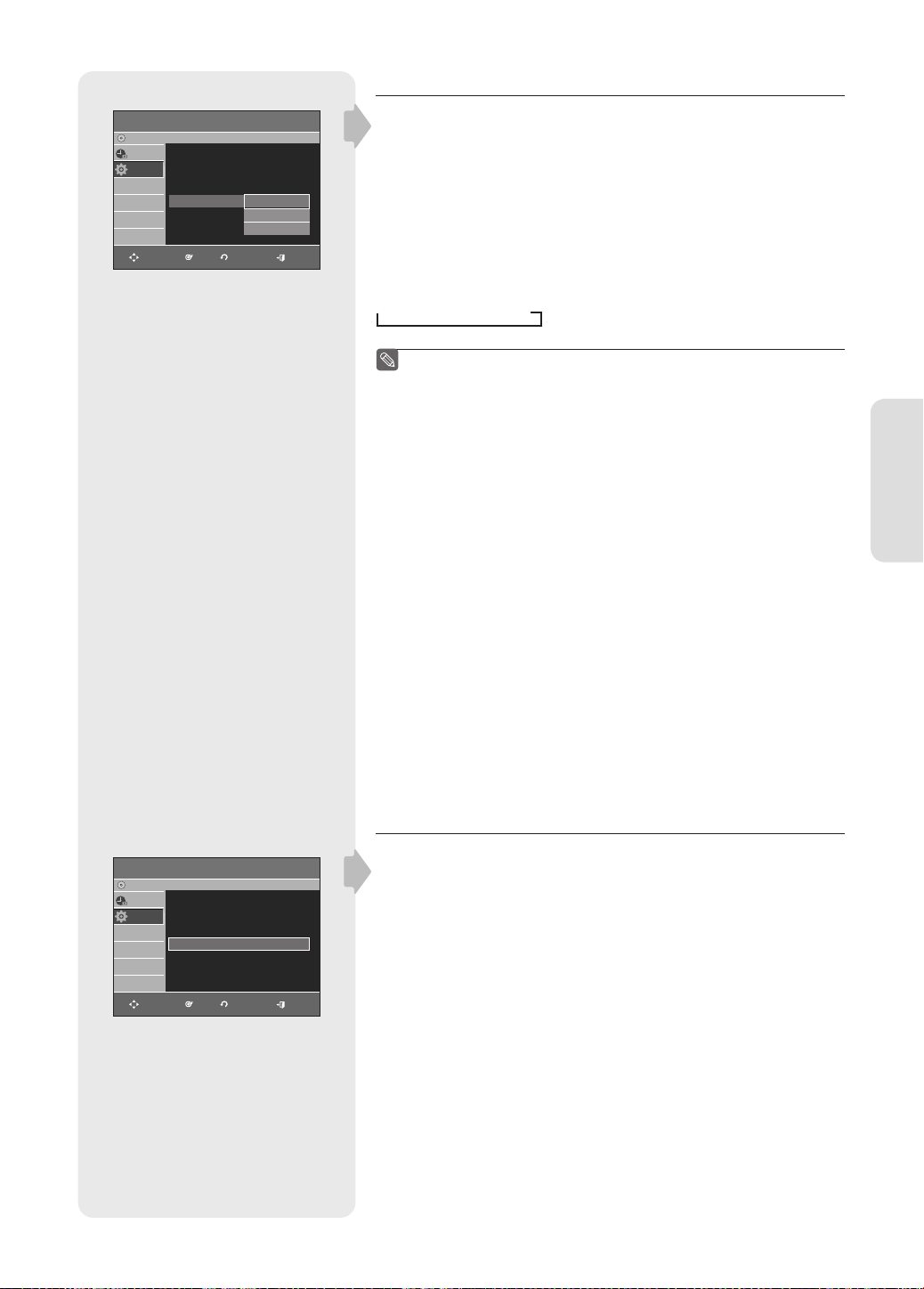
DVD-Recorder
Inserire Disco
Programma
Configurazione
SPOSTA
Aspetto TV : 16:9
Riduzione rumore 3D
Uscita video : Component
Risoluzione HDMI/DVI : 576p
Registrazione DivX(R)
: No
576p
720p
1080i
OK
RITORNA
Video
ESCI
Risoluzione HDMI/DVI (solo DVD-R156)
▌
Questa impostazione è usata quando l'unità è collegata attraverso HDMI o
DVI con dispositivi di visualizzazione (TV, proiettore, ecc…).
►
►
►
►
►
• 576p : 720 x 576
• 720p : 1280 x 720
• 1080i : 1920 x 1080
• Collegare il registratore DVD al televisore attraverso un cavo HDMI o DVI e
impostare l'ingresso del televisore su HDMI.
• Premere il tasto P. S C A N mentre l'unità è in modalità Stop (Arresto) per
selezionare la risoluzione dell'uscita HDMI come segue:
576p 720p 1080i.
Questa funzione dipende dal tipo di disco. Con alcuni tipi di disco, non
■
è possibile utilizzare questa funzione.
La scansione progressiva si attiva automaticamente quando
■
Configurazione del sistema
l'interfaccia HDMI è collegata.
Non sono disponibili uscite HDMI video e audio nché la scansione
■
progressiva è attiva.
Consultare il manuale dell'utente del televisore per sapere se
■
l'apparecchio in uso supporta la scansione progressiva. Nel caso in cui
sia supportata, attenersi alle indicazioni del manuale dell'utente del
televisore per de nire le impostazioni della scansione progressiva nel
sistema di menu del televisore.
Se l'opzione uscita video non è corretta, lo schermo può risultare
■
bloccato.
Le risoluzioni disponibili per l'uscita HDMI/DVI dipendono dal
■
televisore o proiettore collegato. Per ulteriori informazioni, consultare
il manuale utente del televisore o del proiettore.
Quando la risoluzione viene modi cata, la visualizzazione di
■
un'immagine normale può richiedere alcuni secondi.
Se si imposta come risoluzione di uscita HDMI 720p o 1080i, l'uscita
■
HDMI o re una migliore qualità dell'immagine.
DVD-Recorder
Inserire Disco
Programma
Configurazione
SPOSTA
Aspetto TV : 16:9
Riduzione rumore 3D
Uscita video : Component
Registrazione DivX(R)
: No
OK
RITORNA
Video
ESCI
Registrazione DivX(R)
▌
Utilizzare il codice di Registrazione per registrare il registratore DVD con il
formato DivX(R) Video On Demand. Per maggiori informazioni, visitare il
►
►
►
►
sito www.divx.com/vod
Italiano - 31
Page 32
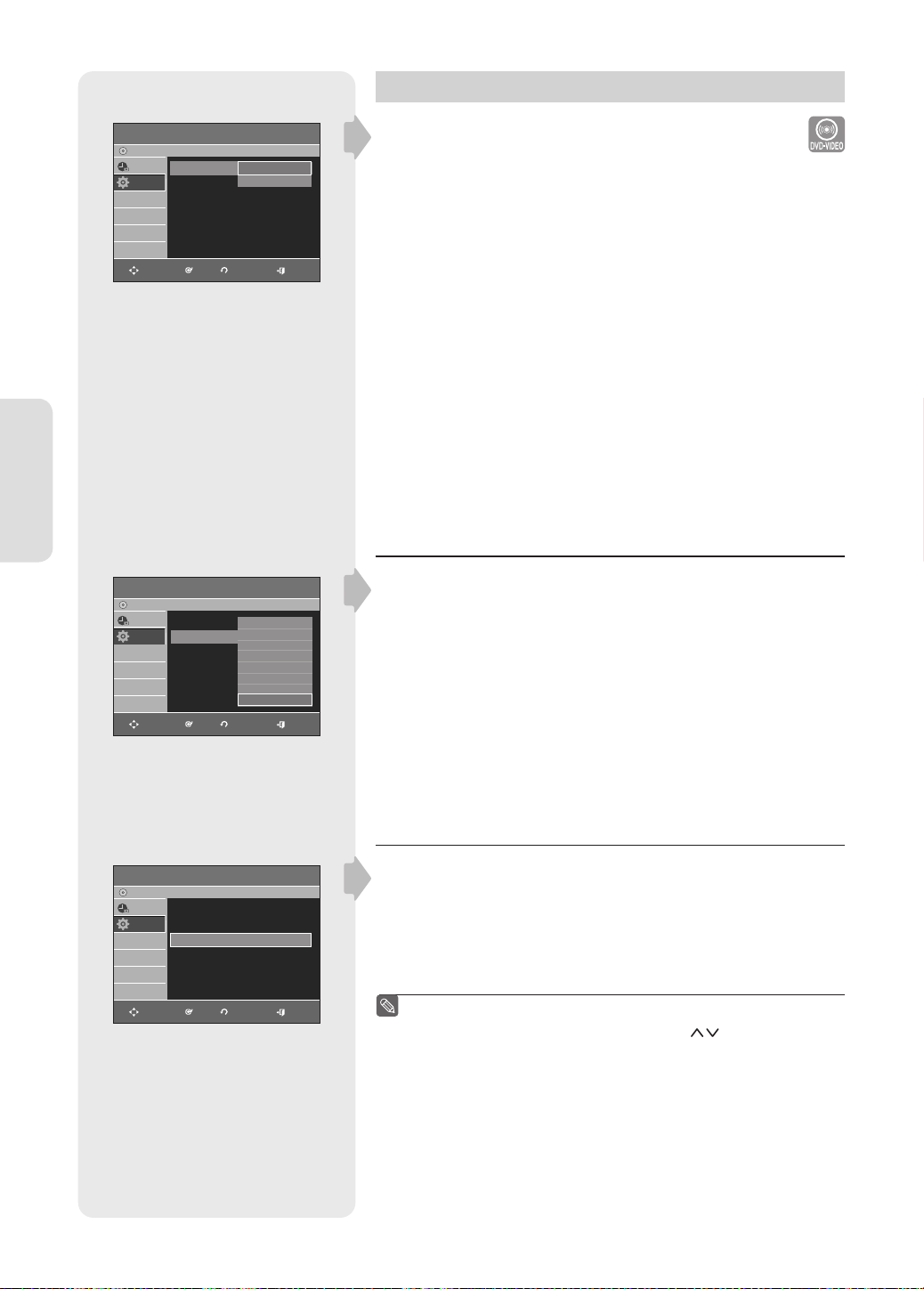
Impostazione del controllo famigliare
DVD-Recorder
Inserire Disco
Programma
Configurazione
SPOSTA
Configurazione del sistema
DVD-Recorder
Inserire Disco
Programma
Configurazione
SPOSTA OK RITORNA
Controllo genitori
Password :Off
Password : Sì
Livelli di blocco
Cambia Password
OK
RITORNA
Livello 8 Adulti
Livello 7
Livello 1 Bambini
Livello 6
Livello 5
Livello 4
Livello 3
Livello 2
Livello 1 Bambini
No
Sì
Controllo genitori
ESCI
ESCI
►
La funzione Controllo Genitori funziona con i DVD ai quali è stato assegnato
un livello di blocco e consente all'utente di controllare i tipi di DVD guardati
dai membri della famiglia. Esistono 8 diversi livelli di blocco.
1. Con l'unità in modalità Arresto/Inserire disco, premere il tasto MENU.
2. Premere i tasti ▲▼ per selezionare Con gurazione, quindi premere il tasto
OK o ►.
3. Premere i tasti ▲▼ per selezionare Controllo genitori, quindi premere il
tasto OK o ►.
Verrà visualizzato il messaggio “Impostare password”.
4. Digitare una password a 4 cifre utilizzando i tasti da 0 a 9 del telecomando.
Verrà visualizzato il messaggio “Confermare password”. Digitare nuovamente
la password.
5. Premere il tasto OK o ► per selezionare Password.
6. Premere i tasti ▲▼ per selezionare Sì, quindi premere il tasto OK o ►.
Informazioni sui livelli di regolazione
▌
1. Premere i tasti ▲▼ per selezionare Livelli di blocco.
2. Premere il tasto OK o ►.
►
►
►
Verrà visualizzato il livello di regolazione.
3. Premere i tasti ▲▼per selezionare il livello di regolazione desiderato, quindi
premere il tasto OK o ► .
Ad esempio, se si seleziona il livello 6, i dischi che contengono i livelli 7 e 8
non verranno riprodotti.
I numeri più alti indicano che i programmi sono adatti solo a un pubblico
adulto.
DVD-Recorder
Inserire Disco
Programma
Password : Sì
Livelli di blocco :
Configurazione
Cambia Password
SPOSTA OK RITORNA
Controllo genitori
Livello 1 Bambini
ESCI
Informazioni sulla modi ca della password
▌
1. Premere i tasti ▲▼ per selezionare Cambia Password.
2. Premere il tasto OK o ►.
►
►
►
Verrà visualizzato il messaggio “Inserire password”.
3. Digitare una password a 4 cifre utilizzando i tasti da 0 a 9 del telecomando.
Verrà visualizzato il messaggio “Confermare password”. Digitare nuovamente
la password.
Se non si ricorda la password, rimuovere il disco. Premere e tenere
■
premuto per più di 5 secondi il tasto PROG ( ) sul pannello
frontale del registratore DVD. Tutte le impostazioni, compresa la
password, verranno riportate ai valori prede niti.
Italiano - 32
Page 33
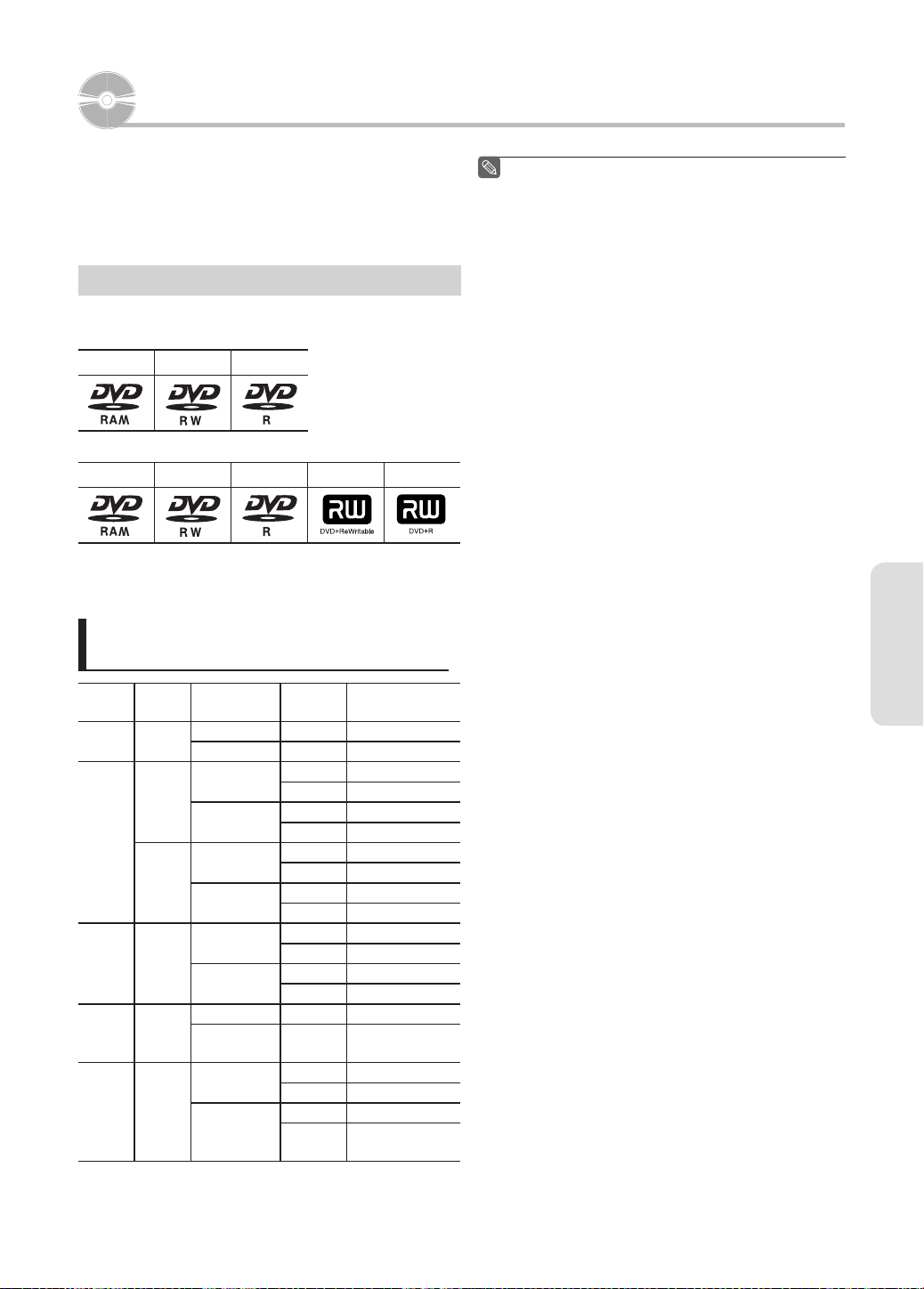
Registrazione
Questa sezione descrive i vari metodi di registrazione DVD.
Questa unità è in grado di registrare su vari tipi di dischi.
Prima di registrare, leggere le istruzioni riportate di seguito
e selezionare il tipo di disco in base alle proprie esigenze.
Dischi registrabili
Questo registratore può registrare sui seguenti tipi di dischi:
DVD-R151
●
DVD-RAM DVD-RW DVD-R
DVD-R156
●
DVD-RAM DVD-RW DVD-R DVD+RW DVD+R
• I dischi DVD±RWs e DVD-RAMs sono riscrivibili.
• I dischi DVD±Rs non sono riscrivibili.
Finalizzazione
■
- Questa opzione chiude il DVD±R/-RW in modo che
non possano essere eseguite altre registrazioni.
De nalizzazione
■
- Questa funzione consente di e ettuare ulteriori
registrazioni su un disco DVD-RW originariamente
registrato con un registratore DVD.
- Un disco DVD-RW registrato con DAO (Disc At Once)
in un PC non può essere non nalizzato.
- Non è possibile de nalizzare un disco DVD-RW
registrato nella modalità Video di un registratore di
un'altra casa produttrice.
- I dischi DVD±R non possono essere de nalizzati.
Registrazione
Compatibilità fra il registratore Samsung e i
▌
registratori di altre case produttrici
Tipi di
Registrazione
dischi
DVD-RAM
DVD-RW
Modo V
DVD-R Modo V
DVD+RW
DVD+R -
format
Modo
VR
Modo
VR
-
Dispositivo di
registrazione
Samsung X Registrabile
Altra casa produttrice
Samsung
Altra casa
produttrice
Samsung
Altra casa
produttrice
Samsung
Altra casa
produttrice
Samsung X Registrabile
Altra casa
produttrice
Samsung
Altra casa
produttrice
Finalizzazione
nalizzato
Non nalizzato
nalizzato
Non nalizzato
nalizzato
Non nalizzato
nalizzato
Non nalizzato
nalizzato
Non nalizzato
nalizzato
Non nalizzato
nalizzato
Non nalizzato
nalizzato
Non nalizzato
Registrazione supplementare
con il registratore Samsung
X Registrabile
Non registrabile
Registrabile
Not recordable
Registrabile
Non registrabile
Registrabile
Non registrabile
Non registrabile
Non registrabile
Registrabile
Non registrabile
Non registrabile
Non registrabile in
X
alcuni casi
Not recordable
Registrabile
Not recordable
Non registrabile in
alcuni casi
Italiano - 33
Page 34
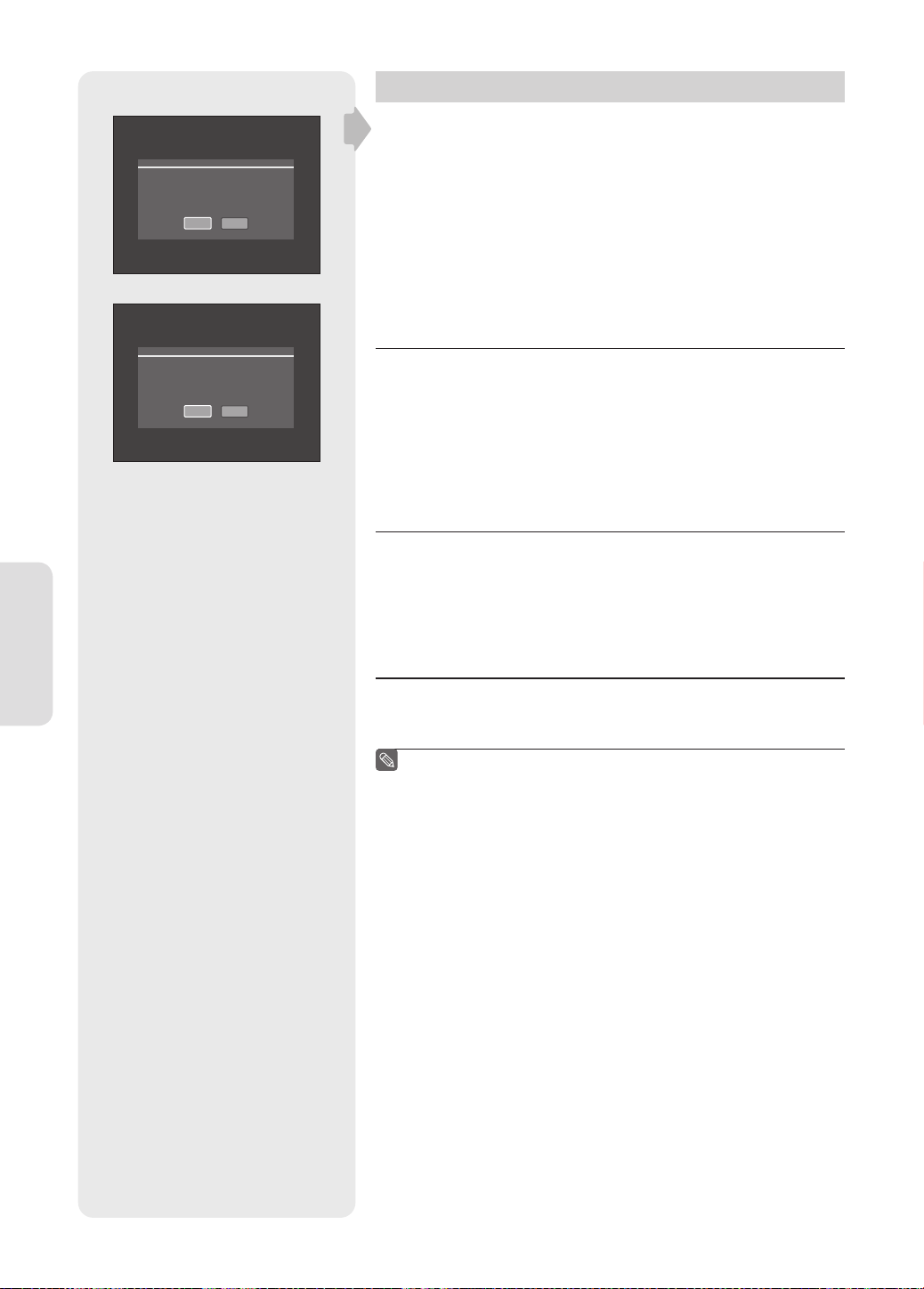
DVD-RAM
Disco non formattato
DVD±RW/+R
Disco non inizializzato.
Formattare il disco?
Sì
No
Inizializzare disco?
Sì
No
Formati di registrazione
Poiché le funzioni disponibili possono variare in base al tipo di disco,
scegliere il disco che più si adatta alle proprie esigenze; Quando si inserisce
un disco vergine, viene visualizzato il seguente messaggio
• DVD-RAM : utilizzare dopo la formattazione del disco.
• DVD±RW/+R : Utilizzare dopo aver inizializzato il disco.
Se si utilizzano dischi DVD-RW, è possibile cambiare il modo. Fare riferimento a
Formattazione dei dischi, pagine 67.
• DVD-R : la formattazione del DVD non è necessaria e l'unica modalità di
registrazione supportata è quella Video.
DVD-RW (modalità Video)/-R
▌
• Quando la funzione Chapter Creator (Creazione capitolo) è attivata, i capitoli
vengono creati automaticamente ogni volta che si nalizza la registrazione
di un disco DVD-R / DVD-RW in modalità Video. La lunghezza del capitolo
(intervallo tra i capitoli) varia a seconda della modalità di registrazione.
• Sono possibili semplici operazioni di modi ca (cancellazione di titoli e
modi ca del nome del titolo).
DVD-RAM/-RW(modalità VR)
▌
• Questa modalità consente varie funzioni di modi ca (ad esempio
l'eliminazione totale o parziale di un titolo e così via).
• Sono disponibili varie opzioni di modi ca utilizzando un elenco creato
dall'utente.
Registrazione
DVD+RW
▌
• È anche possibile creare i capitoli su dischi DVD+RW e modi carli utilizzando
il menu Chapter Edit (Modi ca capitolo). (Vedere pagine 60~61.)
È possibile eseguire l'inizializzazione dei dischi automaticamente
■
utilizzando EZ REC MODE. (vedere pagina 43).
Italiano - 34
Page 35
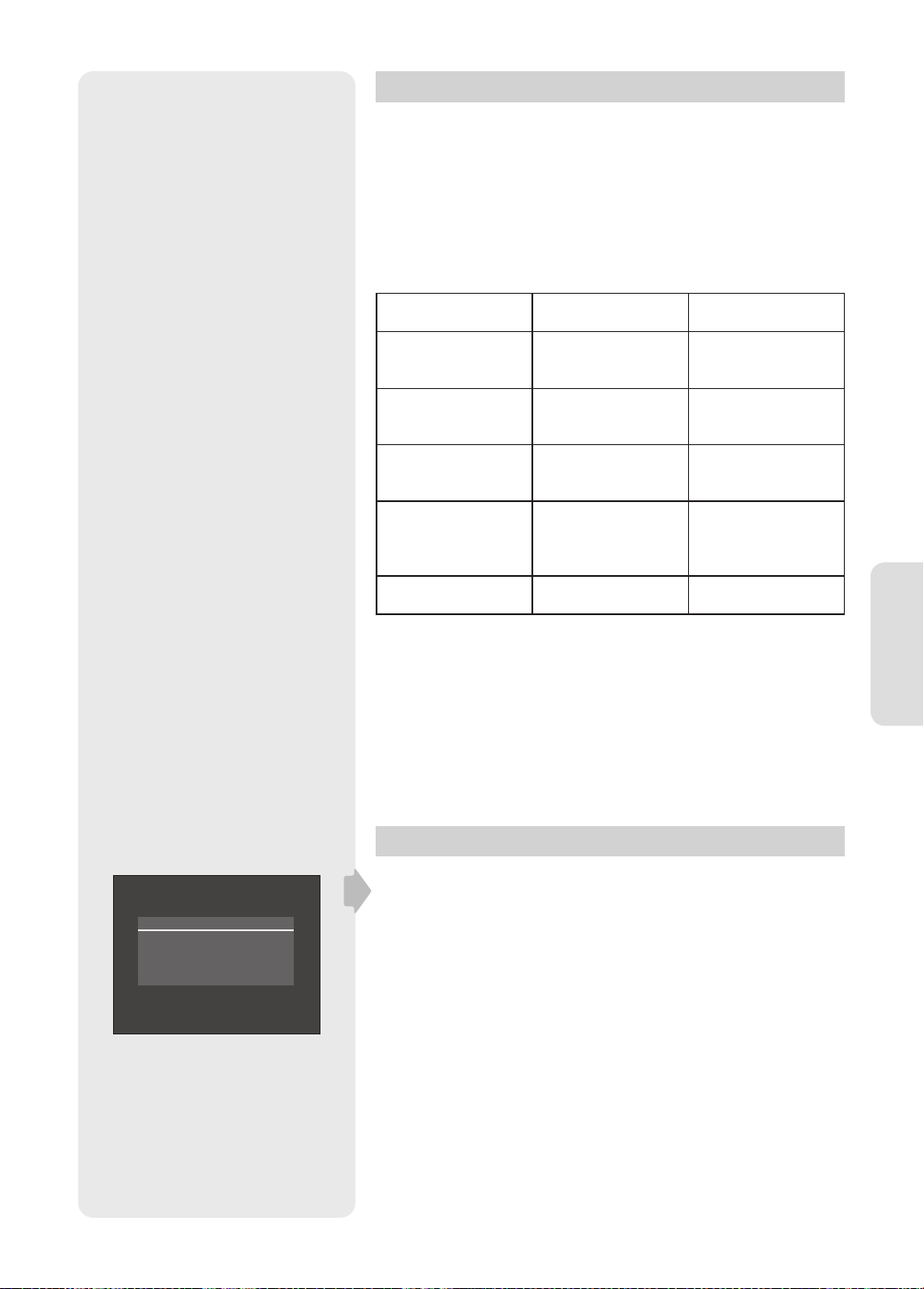
Modo Registrazione
Selezionare una delle quattro modalità di registrazione premendo
ripetutamente il tasto REC MODE mentre l'unità si trova nella modalità
Stop, in modo da ottenere il tempo di registrazione e la qualità
immagine desiderati. In generale, la qualità immagine aumenta in modo
inversamente proporzionale al tempo di registrazione. In modalità FR, viene
automaticamente regolata la modalità di registrazione più adatta in base
al tempo restante sul disco e alla durata della registrazione programmata.
Questa funzione può essere selezionata solo in modalità XP, SP, LP e EP ed è
possibile utilizzarla per la registrazione programmata.
Modo Caratteristica
XP
(alta qualità)
SP
(qualità standard)
LP
(registrazione
prolungata)
EP
(registrazione estesa)
FR
(registrazione essibile)
• I dischi DVD±Rs a doppio strato hanno approssimativamente una capacità
raddoppiata rispetto ai dischi DVD±Rs a singolo strato. (Vedere pagina 44.)
Selezionare XP quando
la qualità video è
importante.
Selezionare SP per
ottenere
una qualità standard.
Selezionare LP quando
si desidera prolungare la
registrazione.
Selezionare EP quando
si desidera un tempo di
registrazione superiore.
Solo per registrazione
con timer (pagina 40.)
Tempi di registraz.
velocità dati
Circa 1 ora
Circa 8 Mbps
Circa 2 ore
Circa 4 Mbps
Circa 4 ore
Circa 2 Mbps
Circa 6 ore /
Circa 1,2 Mbps
Circa 8 ore /
Circa 0,8 a 8 Mbps
Da 1 a 8 ore
Da 0,8 a 8 Mbps
Registrazione
Impossibile registrare.
Il film è protetto dalla copia.
Video non registrabile
Le immagini protette dalla copia non possono essere registrate con questo
registratore DVD.
Se nel corso della registrazione il registratore DVD riceve un segnale
di allerta copia, la registrazione si interrompe e sullo schermo viene
visualizzato il seguente messaggio:
Italiano - 35
Page 36
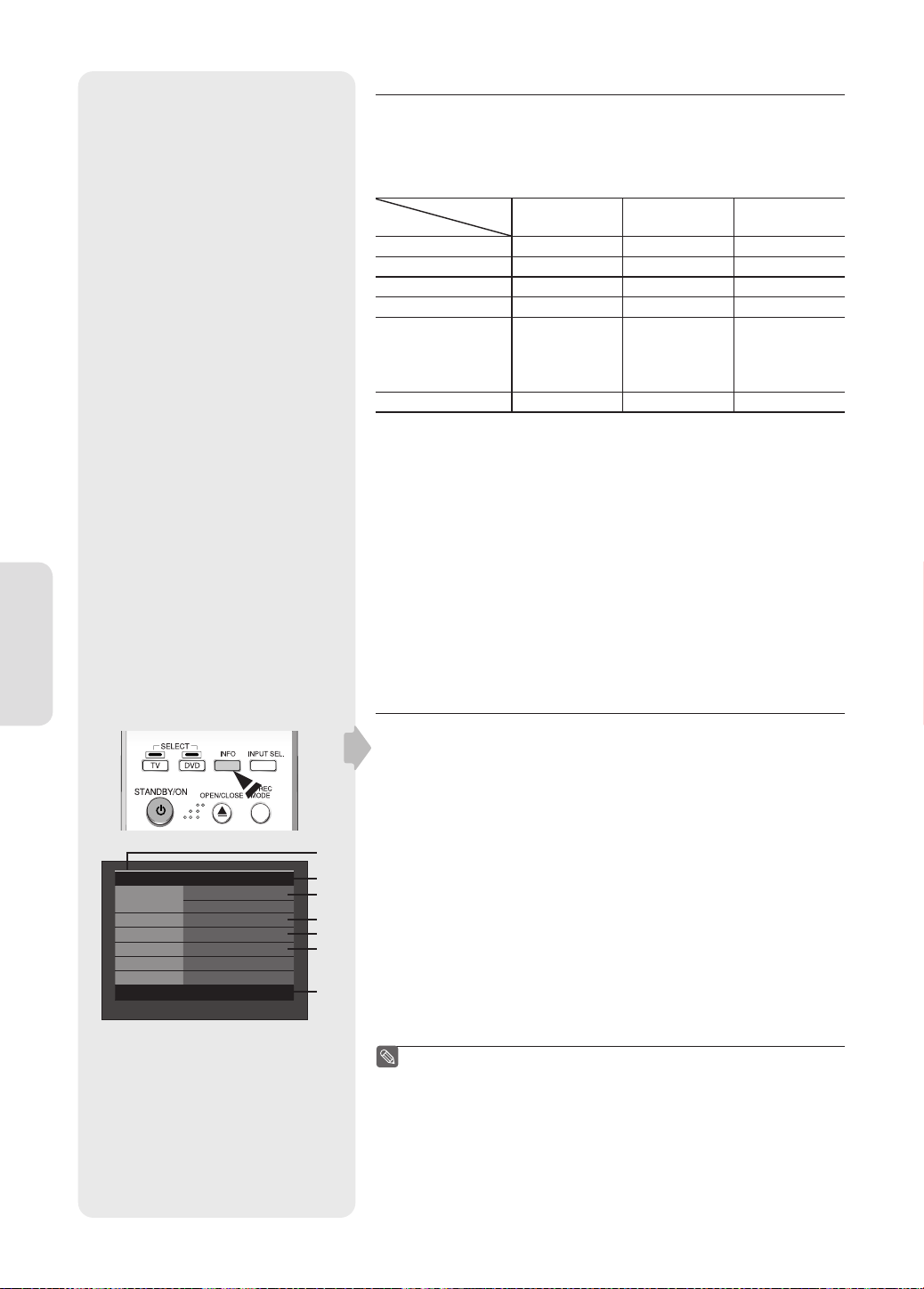
Informazioni sui segnali di controllo copia
Le trasmissioni televisive che contengono segnali di controllo copia possono
avere uno dei tre seguenti tipi di segnale : Copy-Free, Copy-Once e Copy-Never.
Per registrare un programma di tipo Copy-Once, utilizzare un DVD-RAM/-RW
con CPRM in modo VR.
Registrazione
Supporto
DVD-RAM (Ver.2.0) O O* DVD+RW O - DVD+R O - DVD-RW (Ver.1.1) O - DVD-RW (Ver.1.1)
con CPRM
Modo VR
Modo Video
DVD-R O - -
Una volta registrato un programma del tipo "Copy-Once", non è possibile
e ettuare ulteriori registrazioni.
Tasto INFO
▌
Tipo di segnale
Protezione del contenuto dei supporti registrabili (CPRM, Content
Protection for Recordable Media)
CPRM è un meccanismo che protegge il contenuto dei supporti registrabili.
È supportato da alcuni registratori DVD, ma da pochi lettori DVD. Ogni
DVD registrabile vuoto ha un ID univoco a 64 bit incorporato nella BCA.
Quando il contenuto protetto è registrato sul disco, è possibile cifrarlo con
un codi catore C2 a 56 bit (Cryptomeria) derivato dall’ID del DVD. Durante
la riproduzione, l’ID viene letto dalla BCA e utilizzato per generare la chiave
che consentirà di decifrare il contenuto del disco. Se il contenuto del disco
viene copiato su un altro supporto, l’ID sarà assente o sbagliato e i dati non
potranno essere decifrati.
Copia libera
O
O
Copia una sola
volta
O*
-
Nessuna copia
-
-
DVD-RW(VR)
Nome disco Disco
Totale titolo 15
Totale playlist
Tempo registrabile
Protezione Non protetto
Schermo PR 11 [
Gen 01 2007 LUN
1
02:12 SP
DUAL L
Info disco
]
12:00
La funzione INFO consente di visualizzare lo stato corrente e l’
avanzamento della riproduzione e della registrazione. Quando si registra
su un disco già usato, assicurarsi che lo spazio su disco sia su ciente per
la registrazione.
Premere il tasto INFO
Viene visualizzata la nestra delle informazioni sul disco.
1. Tipo di disco
2. Stato visualizzazione informazioni correnti
3. Nome disco
4. Totale Titolo: numero totale di titoli
5. Lista rip. totale: numero totale di elenchi
6. Tempo registrabile: il tempo massimo di registrazione continua nelle varie
modalità di registrazione (valore approssimativo)
7. Data: ora e data correnti
Gli elementi visualizzati variano a seconda del tipo di disco o del
■
formato di registrazione.
Nel caso di DVD-RAMs o DVD±RWs, è possibile liberare spazio su disco
■
cancellando i titoli.
Premere nuovamente il tasto INFO mentre l'unità è in fase di
■
riproduzione o di registrazione, in modo da poter controllare lo stato
attuale.
Italiano - 36
Page 37
Registrazione immediata
Modo Registrazione
Registra
: AV 1
XP (00:40)
solo DVD-R156
Prima di cominciare
1. Veri care che il disco abbia spazio su ciente per la registrazione. Regolare
la modalità di registrazione.
2. Premere il tasto OPEN/CLOSE e inserire un disco registrabile nell’apposito
cassetto.
3. Premere il tasto OPEN/CLOSE per chiudere il cassetto.
Attendere no a quando la scritta “LOAD” scompare dal display del pannello
anteriore.
Registrazione del programma TV visualizzato in quel momento
▌
1. Premere i tasti PROG ( / ) o i tasti numerici ( ~ ) per selezionare
il programma da registrare.
2. Premere ripetutamente il tasto REC MODE per selezionare la velocità
(qualità) di registrazione.
SP LP EP XP
3. Premere il tasto REC.
Sullo schermo vengono visualizzate le informazioni relative al canale, quindi
ha inizio la registrazione. L’icona REC ( ) viene visualizzata sul pannello
anteriore.
Registrazione da un apparecchio esterno durante la visione
▌
1. Premere il tasto INPUT SEL. per selezionare la sorgente di ingresso in base
al tipo di collegamento e ettuato.
Il display del pannello anteriore cambia nella seguente sequenza :
PR Numero AV1 AV2 AV3 DV
Registrazione
2. Premere ripetutamente il tasto REC MODE (oppure premere il tasto REC
MODE, quindi premere il tasto ▲▼) per selezionare la velocità (qualità) di
registrazione.
SP LP EP XP
3. Premere il tasto REC.
Sospensione della registrazione
Per sospendere la registrazione in corso, premere il tasto PLAY/PAUSE( ) per
mettere in pausa la registrazione.
• Per riprendere la registrazione, premere di nuovo il tasto PLAY/PAUSE( ).
• Per passare da un canale all’altro, premere i tasti PROG ( / ) mentre la
registrazione è sospesa.
Interruzione della registrazione
Premere il tasto STOP per interrompere o terminare la registrazione in corso.
• Quando si utilizzano i dischi DVD-RAM/DVD±RW/DVD±R, viene visualizzato il
messaggio “Aggiornamento informazioni del disco. Attendere.”
Italiano - 37
Page 38
Modo Registrazione
SP (02:12)
Non è possibile modi care la modalità di registrazione e il PROG
■
mentre è in corso la registrazione.
Su un disco disco DVD-RAM/-RW/-R è possibile registrare no a 99
■
titoli, mentre su un disco DVD+RW/+R no a 48 titoli.
Quando lo spazio disponibile si esaurisce, la registrazione si
■
interrompe automaticamente.
Se si seleziona un’immagine protetta dalla copia, la registrazione si
■
interrompe automaticamente.
Prima di avviare la registrazione è necessario formattare i dischi
■
DVD-RAM/DVD±RW/DVD±R. La maggior parte dei dischi nuovi
vengono venduti non formattati.
Non utilizzare dischi di authoring DVD-R con questa unità.
■
Copia da una videocamera
La videocamera può essere controllata utilizzando l’interfaccia IEEE1394
(DV).
solo DVD-R156
Prima di cominciare
Registrazione
DV
Apparecchio DV collegato
SPOSTA
OK
RITORNA
Controllare che il disco contenga spazio su ciente per la registrazione.
Regolare la modalità di registrazione.
1. Premere il tasto OPEN/CLOSE e inserire un disco registrabile nell’apposito
cassetto.
2. Premere il tasto OPEN/CLOSE per chiudere il cassetto.
Attendere no a quando la scritta “LOAD” scompare dal display del pannello
anteriore.
3. Premere ripetutamente il tasto REC MODE per selezionare la velocità
(qualità) di registrazione.
SP LP EP XP
4. Premere il tasto INPUT SEL. per selezionare DV.
L’ingresso viene impostato su DV e nella parte superiore dello schermo
appare un menu di riproduzione/registrazione che consente di controllare la
videocamera.
5. Per avviare la videocamera e trovare il punto di partenza per l’inizio della
copia, selezionare l’icona play ( ) sulla parte superiore dello schermo
utilizzando i tasti
, quindi premere OK.
◄ ►
6. Per avviare la registrazione, selezionare l’icona record ( ) sulla parte
superiore dello schermo utilizzando i tasti
, quindi premere OK.
◄ ►
È anche possibile avviare la registrazione utilizzando il tasto REC del
telecomando. (Se la videocamera è in modalità di arresto, il tasto REC non
funziona.)
Interruzione della registrazione
Premere il tasto STOP per interrompere o terminare la registrazione in corso.
• Quando si utilizzano i dischi DVD-RAM/DVD±RW/DVD±R, viene visualizzato il
messaggio “Aggiornamento informazioni del disco. Attendere.”
Italiano - 38
Page 39
Durante la registrazione non è possibile cambiare la modalità di
■
registrazione o la sorgente di ingresso.
Quando lo spazio disponibile si esaurisce, la registrazione si
■
interrompe automaticamente.
Su un disco disco DVD-RAM/-RW/-R è possibile registrare no a 99
■
titoli, mentre su un disco DVD+RW/+R no a 48 titoli.
Se si seleziona un’immagine protetta dalla copia, la registrazione si
■
interrompe automaticamente.
Prima di avviare la registrazione è necessario formattare i dischi
■
DVD-RAM/DVD±RW/DVD+R. La maggior parte dei dischi nuovi
vengono venduti non formattati.
Non utilizzare dischi di authoring DVD-R con questa unità.
■
Se si collega una videocamera usando un jack DV, viene visualizzato
■
automaticamente il relativo menu di controllo. Per accedere ai
controlli a schermo durante la registrazione, premere il tasto ◄ o ►.
Registrazione temporizzata (OTR)
solo DVD-R156
È possibile impostare il registratore DVD per la registrazione a incrementi
prestabiliti premendo ripetutamente il tasto REC.
1. Se si desidera registrare un canale TV, usare i tasti PROG ( / ) oppure
quelli numerici, per selezionare il canale desiderato. Se si desidera registrare
attraverso un componente esterno collegato, premere il tasto INPUT SEL.
per selezionare un ingresso esterno appropriato (AV1, AV2, AV3 o DV).
• PROGRAMMI TV : da 1 a 99.
2. Premere il tasto REC per avviare la registrazione.
3. Premere ripetutamente il pulsante REC per impostare il tempo di
registrazione desiderato.
0:30 1:00 ... 4:00 5:00 ... 9:00 normale
Il contatore del timer decresce minuto per minuto dalle 9:00 alle 0:00,
■
dopodiché il registratore DVD arresta la registrazione.
Registrazione
Italiano - 39
Page 40
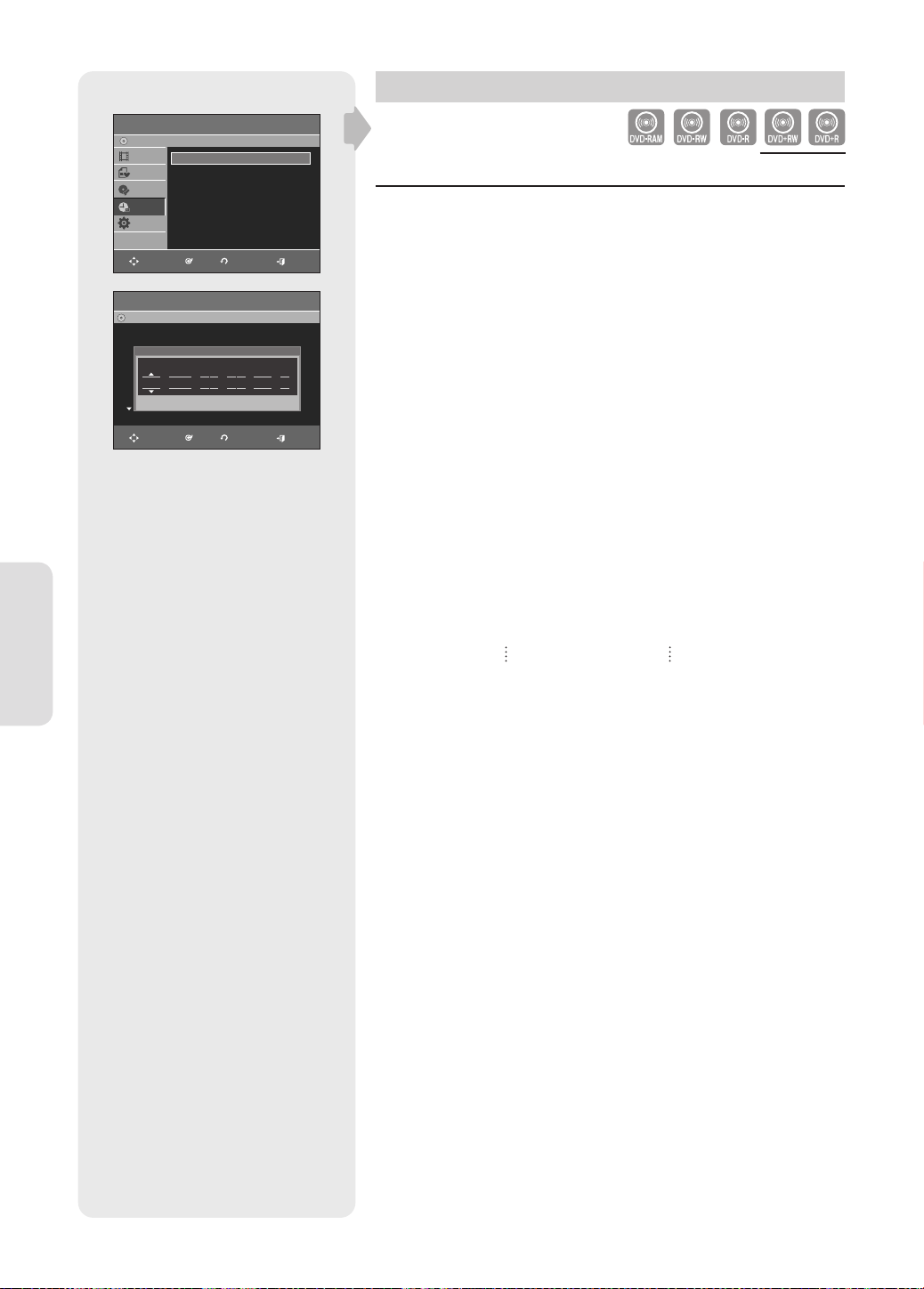
Registrazione con timer di tipo standard
DVD-Recorder
DVD-RW(VR)
Lista Titoli
ShowView
Playlist
Lista registrazioni programmate
Gestione
ShowView estesa : No
Dischi
Programma
Configurazione
SPOSTA OK RITORNA
DVD-Recorder
DVD-RW(VR) Ora corrente 12:05
No Sorgente Giorno Inizio Fine Velocità V/P Modif.
Sorgente Giorno Inizio Fine Velocità V/P
PR 01 01 LUN 12:05 14:05 SP No
Tempo disponibile 00:48 SP
SPOSTA OK RITORNA
N˚ 01
Programma
Lista registrazioni programmate
ESCI
ESCI
►
►
►
Prima di cominciare
solo DVD-R156
1. Controllare che il cavo dell’antenna sia collegato.
2. Controllare il tempo rimasto nel disco.
3. Controllare che data e ora siano corrette.
Impostare la funzione Orologio (Con gurazione - Impostazione orologio)
prima di procedere con la registrazione con timer.
(Vedere pagina 23)
1. Con l’unità in modalità Arresto, premere il tasto TIMER.
2. Premere i tasti ▲▼ per selezionare la Lista registrazioni programmate,
quindi premere il tasto OK o
►.
• Viene visualizzata la schermata Registrazione con Timer.
3. Premere il tasto OK, quindi impostare l'opzione di registrazione
programmata.
• Impostare le opzioni utilizzando i tasti di direzione e i tasti numerici.
: passa alla voce precedente/successiva,
◄ ►
, 0~9 : imposta un valore.
▲▼
• Sorgente : la sorgente di ingresso video (AV1, AV2, AV3) o il canale di
trasmissione prescelto per la registrazione con timer.
• Giorno : la registrazione con timer consente di impostare l’ora della
registrazione nell’arco di un mese. Impostare il giorno della registrazione.
01 DOM Giorn.
02 LUN LUN-SAB
03 MAR LUN-VEN
04 MER S-SA
Registrazione
31 MAR S-DO
• Ora Inizio/Fine : ora iniziale e nale della registrazione con timer.
• Velocità (Modo registrazione) :
- FR (Registrazione essibile): Selezionare questa opzione se si desidera
impostare automaticamente la qualità video.
In modalità FR, viene automaticamente regolata la modalità di registrazione
più adatta, in base al tempo restante sul disco e alla durata della
registrazione programmata. Questa funzione può essere selezionata solo
in modalità XP, SP, LP ed EP ed è possibile utilizzarla per la registrazione
programmata.
- XP (alta qualità): Selezionare questa opzione per ottenere una migliore
qualità video. (Circa 1 ora).
- SP (qualità standard): Selezionare questa opzione per e ettuare una
registrazione con qualità standard. (Circa 2 ore).
- LP (bassa qualità): Selezionare questa opzione per aumentare il tempo di
registrazione. (Circa 4 ore).
- EP (estesa): Selezionare questa opzione per aumentare ulteriormente il
tempo di registrazione. (Circa 6 o 8 ore)
• V/P : funzione VPS (Video Programme System) oppure PDC (Programme
Delivery Control).
- Se si attiva questa funzione, è possibile controllare l’ora di registrazione
iniziale e nale per mezzo di un apposito segnale incluso nel segnale
di trasmissione. Nel caso in cui un programma TV sia più breve o risulti
anticipato oppure posticipato rispetto all’orario piani cato, questa funzione
sincronizza automaticamente l’ora di registrazione iniziale e nale con l’ora
di trasmissione e ettiva.
-
Impostare l’ora iniziale ESATTAMENTE secondo quanto indicato nella guida ai
programmi TV pubblicata. In caso contrario la registrazione con timer non avrà luogo.
- Non selezionare le opzioni PDC e VPS a meno di non essere certi che il
programma da registrare sia trasmesso con controllo PDC o sistema VPS.
Italiano - 40
Page 41
Quando si utilizza la modalità EP su un disco DVD-RW(V)/-R, il tempo
■
di registrazione potrebbe risultare inferiore a 6 o 8 ore perché
l’unità utilizza il sistema di codi ca VBR (Variable Bit Rate, velocità bit
variabile). Ad esempio, se si registra un programma con molta azione,
l’unità utilizzerà una velocità bit più alta consumando quindi una
maggiore quantità di memoria del disco.
4. Premere il tasto OK.
In caso di sovrapposizione delle impostazioni del timer
Il primo programma ha la priorità. Una volta terminata la registrazione del
primo programma, verrà avviata la registrazione del secondo.
5. Spegnere l’apparecchio per terminare l’impostazione della registrazione
con timer. Alla riaccensione dell’apparecchio, la registrazione con timer non
entrerà in funzione.
• apparirà nel pannello anteriore, per indicare che è in corso una
registrazione con timer.
• lampeggia in caso di mancato inserimento del disco.
Quando è in funzione la registrazione programmata, il programma
■
registrato non viene visualizzato sul televisore.
• Premere il tasto TV/DVD per visualizzare il programma in corso di
registrazione sul televisore.
• Premere nuovamente il tasto TV/DVD per non vedere sul televisore il
programma in corso di registrazione.
L’ora della registrazione con timer può variare rispetto all’ora pre ssata
■
a seconda del disco e dello stato complessivo della registrazione
con timer (per esempio in caso di sovrapposizione degli orari di
registrazione oppure quando la registrazione precedente termina
entro 2 minuti dall’inizio di quella successiva).
È possibile registrare con timer no a un massimo di 12 programmi.
■
Registrazione
DVD-Recorder
DVD-RW(VR) Ora corrente 12:05
No Sorgente Giorno Inizio Fine Velocità V/P Modif.
Sorgente Giorno Inizio Fine Velocità V/P
PR 01 01 LUN 12:07 14:07 SP No
Tempo disponibile 00:48 SP
SPOSTA OK RITORNA
Lista registrazioni programmate
N˚ 01
ESCI
Modi ca della lista di registrazioni
programmate
solo DVD-R156
Per modi care la lista di registrazione con timer, seguire le istruzioni
riportate di seguito.
1. Con l’unità in modalità Arresto, premere il tasto TIMER.
2. Premere il tasto OK o ►.
3. Premere i tasti ▲▼ per selezionare il numero della registrazione con timer
da modi care, quindi premere il tasto OK o ►.
• Vengono visualizzate le voci Modi ca ed Elimina.
4. Premere i tasti ▲▼ per selezionare Modi ca, quindi premere il tasto OK o
.
►
• Viene visualizzata la schermata per l’immissione dei parametri relativi alla
registrazione con timer. Consultare la sezione “Registrazione con timer” per
ulteriori informazioni sulle voci da compilare per la registrazione con timer.
5. Premere il tasto OK per confermare l’impostazione modi cata.
Italiano - 41
Page 42
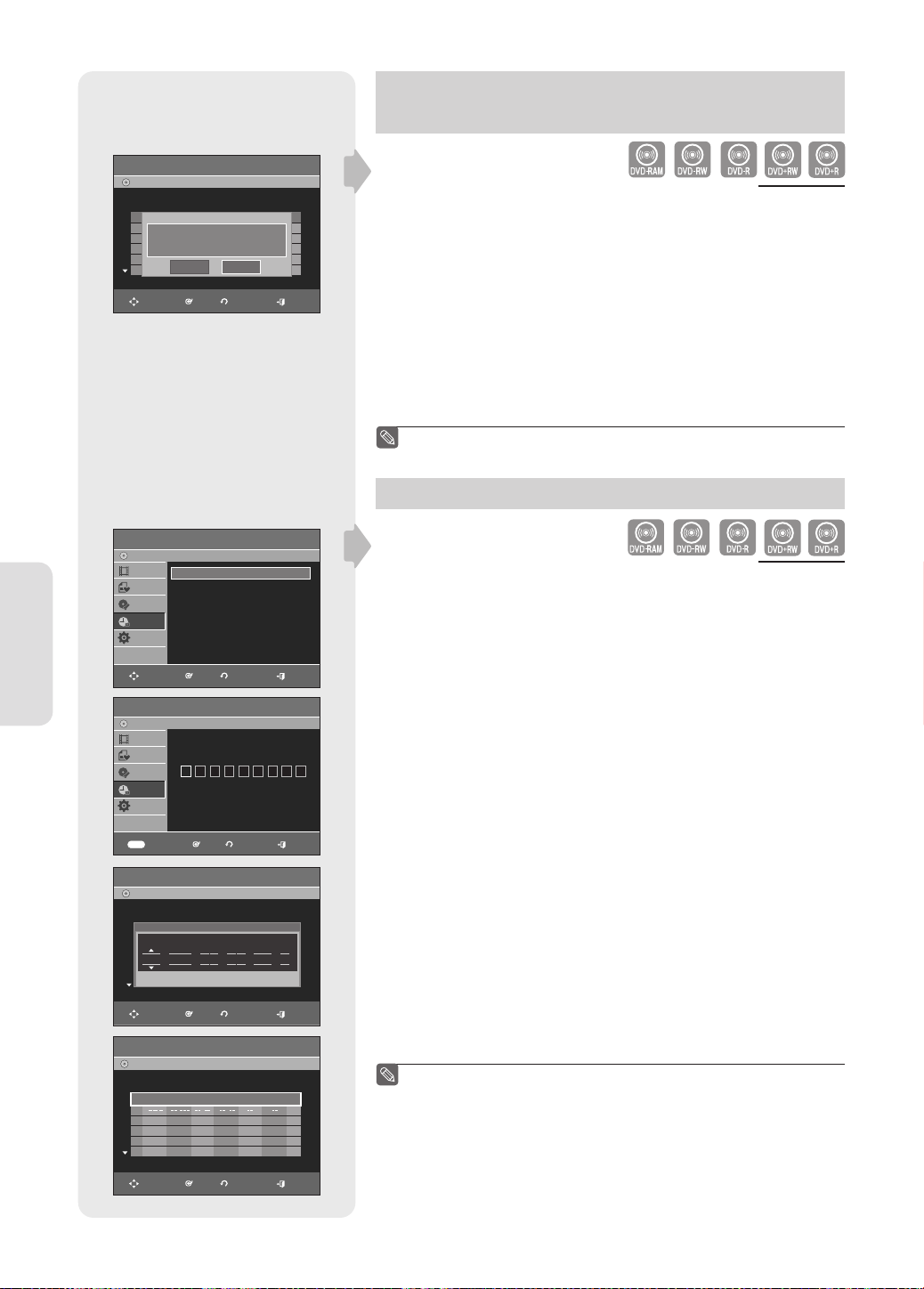
Cancellazione della lista di registrazioni
programmate
Registrazione
DVD-Recorder
DVD-RW(VR)
No Sorgente Giorno Inizio Fine Velocità V/P Modif.
01 PR 01 01 SUN 13:07 14:07 SP Off
02 PR 01
03 : :
SPOSTA OK RITORNA
DVD-Recorder
DVD-RW(VR)
Lista Titoli
Playlist
Gestione
Dischi
Programma
Configurazione
SPOSTA OK RITORNA
DVD-Recorder
DVD-RW(VR)
Lista Titoli
Playlist
Gestione
Dischi
Programma
Configurazione
DVD-Recorder
DVD-RW(VR)
No Sorgente Giorno Inizio Fine Velocità V/P Modif.
Sorgente
PR 01 01 LUN 12:01 14:01 SP No
Tempo disponibile 00:42 XP
SPOSTA OK RITORNA
DVD-Recorder
DVD-RW(VR)
No Sorgente Giorno Inizio Fine Velocità V/P Modif.
01 PR 01 01 LUN 12:01 14:01 SP No
02 : :
SPOSTA OK RITORNA
Lista registrazioni programmate
Ora corrente 12:27
N˚ 01
02 MON
12:08 14:08 SP Off
Eliminare il ’N.01’ ?
Sì
No
Programma
ShowView
Lista registrazioni programmate
ShowView estesa : No
Immettere numero ShowView. [0-9]
OK RITORNANUMERO0-9 ESCI
Lista registrazioni Programmate
Ora corrente 12:00
No 01
Giorno Inizio Fine Velocità V/P
Lista registrazioni Programmate
Ora corrente 12:00
►
►
►
ESCI
ESCI
ShowView
ESCI
►
►
ESCI
solo DVD-R156
Per cancellare una voce dalla lista di registrazioni con timer, seguire le
istruzioni riportate di seguito.
1. Con l’unità in modalità Arresto, premere il tasto TIMER.
2. Premere il tasto OK o ►.
3. Premere i tasti ▲▼ per selezionare il numero della registrazione con timer
da cancellare, quindi premere il tasto OK o ►.
• Vengono visualizzate le voci Modi ca ed Elimina.
4. Premere i tasti ▲▼ per selezionare Elimina, quindi premere il tasto OK o ►.
5. Premere i tasti
per selezionare Sì, quindi premere il tasto OK.
◄ ►
• La voce selezionata verrà eliminata dall’elenco.
Non è possibile eliminare i programmi in fase di registrazione.
■
Uso della funzione ShowView
►
►
►
Prima di preimpostare il registratore DVD :
• Accendere il televisore e il registratore DVD.
• Controllare che la data e l’ora siano corrette.
È possibile preimpostare no a dodici programmi.
1. Con l'unità in modalità Stop, premere il tasto MENU.
2.
Premere il tasto ▲▼ per selezionare Programma, quindi premere il tasto OK o ►.
3.
Premere il tasto ▲▼ per selezionare ShowView, quindi premere il tasto OK o ►.
• Viene visualizzato un messaggio per l’immissione del codice ShowView.
4. Premere i tasti numerici per inserire il codice del programma che si desidera
registrare (citato nella rivista dei programmi televisivi).
• Per correggere il codice ShowView che si sta inserendo :
- Premere il tasto ◄ nché la cifra che deve essere corretta viene cancellata.
- Inserire la cifra corretta.
5. Premere il tasto OK.
• Vengono visualizzate le informazioni relative al programma.
• Quando si usa la funzione ShowView per la prima volta con le stazioni
memorizzate, il numero del programma lampeggia. Solo per questa volta,
il numero PR deve essere inserito manualmente premendo i tasti▲▼.
6. Se il programma e gli orari sono corretti, premere il tasto OK.
7. Disattivare l’alimentazione premendo il tasto STANDBY/ON per attivare la
registrazione programmata.
• Vedere le pagine 40~41.
-
Controllare se la registrazione programmata è stata impostata correttamente.
- Annullare la registrazione reimpostata.
I numero accanto a ogni programma TV nell’elenco che appare
■
sulle riviste o sui giornali è il codice ShowView, che consente di
programmare immediatamente il registratore DVD mediante il
telecomando. È su ciente immettere il codice ShowView del
programma da registrare.
ShowView è un marchio di Gemstar Development Corporation.
■
Il sistema ShowView è prodotto su licenza di Gemstar Development
Corporation.
solo DVD-R156
Italiano - 42
Page 43
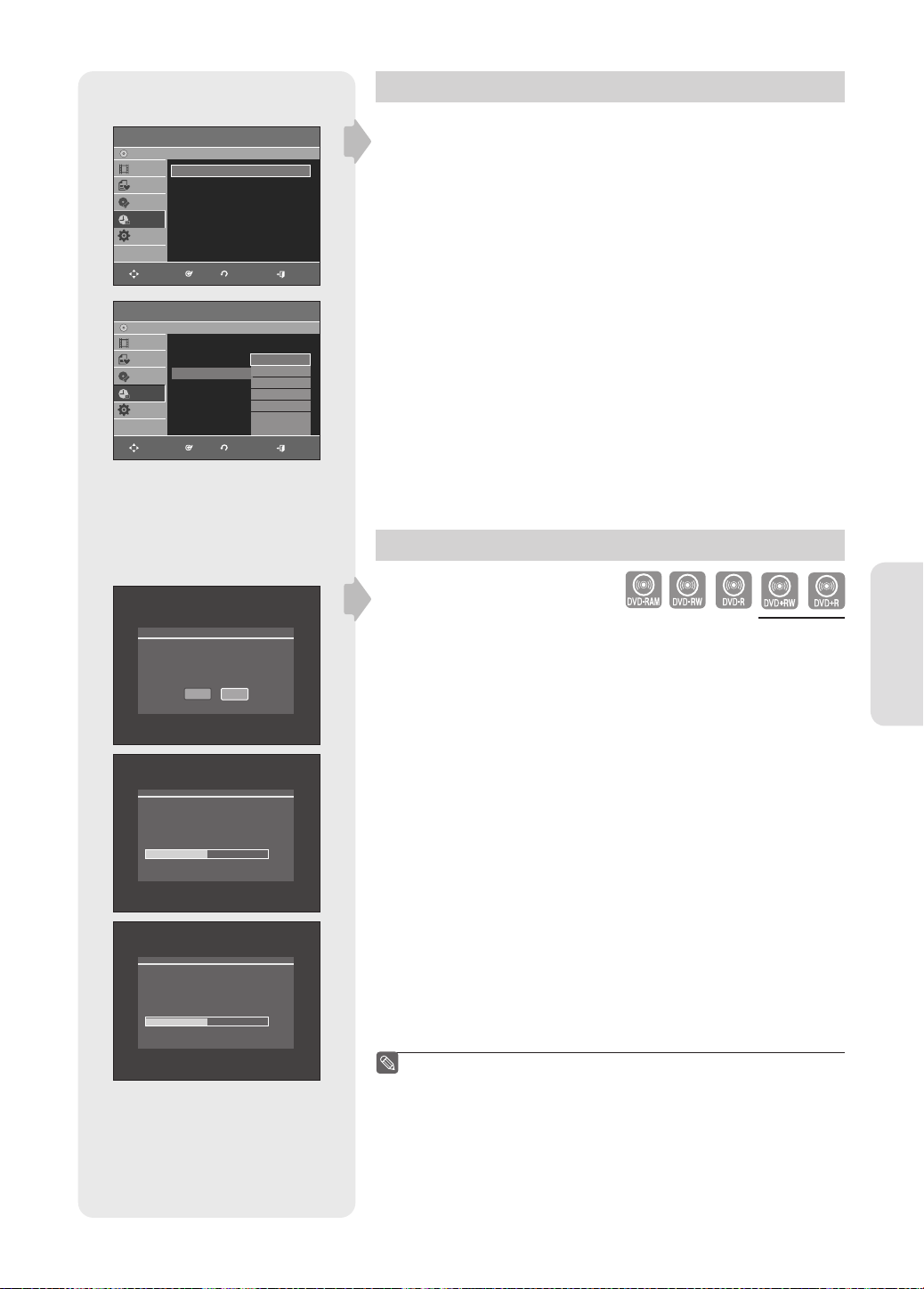
ShowView estesa
DVD-Recorder
DVD-RW(VR)
Lista Titoli
ShowView
Playlist
Lista registrazioni programmate
Gestione
ShowView estesa : No
Dischi
Programma
Configurazione
SPOSTA OK RITORNA
DVD-Recorder
DVD-RW(VR)
Lista Titoli
ShowView
Lista registrazioni programmate
Playlist
Gestione
ShowView estesa : No
Dischi
Programma
Configurazione
SPOSTA OK RITORNA
Premi Si per confermare la modalita' EZ REC
altrimenti premi No
Sì
Inizializzazione disco (DVD-V)
Inizializzazione in corso.
No
10
20
30
40
50
60
No
Programma
ESCI
Programma
ESCI
50%
Per evitare ritardi o sprechi di nastro durante la registrazione, il registratore
DVD dispone della funzione Estensione ShowView che permette di
►
►
►
aumentare il tempo di registrazione no a 60 minuti.
• Utilizzare solo se PDC/VPS non è disponibile o è disattivato.
1. Con l'unità in modalità di arresto, premere il tasto MENU.
2.
Premere i tasti ▲▼ per selezionare Programma, quindi premere il tasto OK
o ►.
3. Premere i tasti ▲▼ per selezionare
ShowView estesa
, quindi premere il
tasto OK o ►.
4. Premere i tasti ▲▼ per selezionare Tempo estensione ShowView, quindi
►
►
►
premere il tasto OK o ►.
5. Premere il tasto EXIT per uscire dal menu.
EZ REC MODE
Registrazione
solo DVD-R156
Questa funzione permette di inizializzare e nalizzare in modo automatico
un disco.
1. Con l'unità in modo modalità Arresto/Inserire disco, premere il tasto
EZ REC MODE sul telecomando.
2. Premere i tasti
Viene impostato l'EZ REC MODE.
3. Inserire un disco.
Se il disco è nuovo, verrà automaticamente inizializzato.
4. Premere il tasto REC.
5. L'auto nalizzazione si avvia se il disco è in una delle seguenti condizioni.
per selezionare Sì, quindi premere il tasto OK .
◄ ►
Finalizzazione disco
Elaborazione in corso..
50%
- Se si preme il tasto OPEN/CLOSE sul registratore DVD dopo aver registrato
almeno 30% del disco. il vassoio si apre al termine della nalizzazione del
disco.
- Quando è pieno, il disco viene nalizzato automaticamente e il registratore si
arresta.
- Quando si e ettua una registrazione programmata occupando almeno il 30%
del disco, il disco viene nalizzato automaticamente e il registratore si spegne.
Attenzione la nalizzazione automatica non funziona se il registratore
comprende più registrazioni programmate nell'apposita lista.
Se si inserisce un nuovo disco DVD-RW, questo viene formattato in
■
modo V dopo l'inizializzazione automatica.
Se si seleziona No, si deve inizializzare manualmente il disco (vedere
■
a pagina 34) e nalizzarlo in Disc Manager (Gestione disco). (vedere a
pagina 68)
La lunghezza della registrazione è diversa a seconda della modalità
■
con cui viene e ettuata registrazione. (vedere pagina 35).
Italiano - 43
Page 44
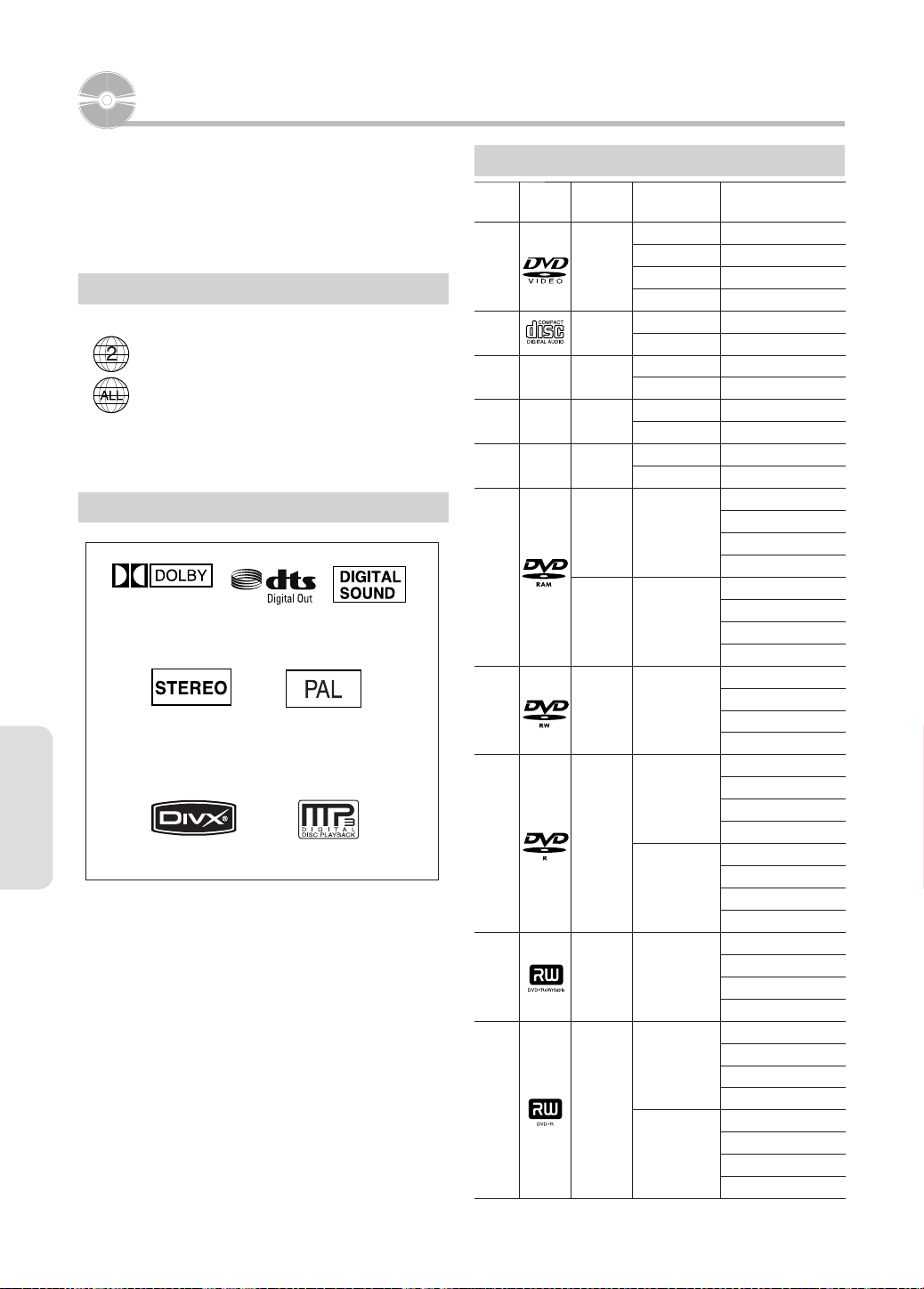
Riproduzione
Questa sezione descrive le funzioni di riproduzione di base e
le modalità di riproduzione in base al tipo di disco.
Prima di riprodurre un disco, leggere le informazioni
riportate di seguito.
Codice regionale (solo per i DVD-Video)
Sia il registratore DVD che i dischi sono codi cati
per regione. Per poter riprodurre il disco, è
necessario che i codici regionali corrispondano.
Se i codici non corrispondono, il disco non viene
riprodotto. Il codice della regione di questo
registratore DVD è speci cato sul pannello
posteriore dell’unità.
Logo dei dischi riproducibili
DIGITAL
Dolby Digital Disco DTS Digital Audio
Disco Stereo Sistema PAL nel
Regno unito, in Francia,
Germania, ecc.
Riproduzione
DivX
Disco MP3
Tipi di dischi che possono essere riprodotti
Tipi di
dischi
DVD-
VIDEO
AUDIO-CD
JPEG
MP3
MPEG4
DVD-RAM
DVD-RW
DVD-R
DVD+RW
DVD+R
Simbolo
Contenuto
reg,
VIDEO
AUDIO
AUDIO
Immagini
JPEG
Audio
MP3
Filmati
MPEG4
VIDEO
AUDIO
VIDEO
AUDIO
VIDEO
AUDIO
VIDEO
AUDIO
VIDEO
AUDIO
VIDEO
AUDIO
Forma disco
Una facciata(5”)
Due facciate(5”)
Una facciata(3.5”)
Due facciate(3.5”)
Una facciata(5”)
Una facciata(3.5”)
Una facciata(5”)
Una facciata(3.5”)
Una facciata(5”)
Una facciata(3.5”)
Una facciata(5”)
Una facciata(3.5”)
Una facciata(5”)
(4.7GB)
Due facciate(5”)
(9.4GB)
5” (4.7GB)
Strato
singolo(5”)
(4.7GB)
Doppio
strato(5”)
(8.5GB)
5” (4.7GB)
Strato
singolo(5”)
(4.7GB)
Doppio
strato(5”)
(8.5GB)
Tempo di
riproduzione max.
240min
480min
80min
160min
74min
20min
-
-
-
-
-
-
1ora (XP : alta qualità)
2ore (SP : qualità standard)
4ore (LP : riproduzione prolungata)
6ore o 8ore (EP : Esteso)
2ore (XP : alta qualità)
4ore (SP : qualità standard)
8ore (LP : riproduzione prolungata)
12ore o 16ore (EP : Esteso)
1ora (XP : alta qualità)
2ore (SP : qualità standard)
4ore (LP : riproduzione prolungata)
6ore o 8ore (EP : Esteso)
1ora (XP : alta qualità)
2ore (SP : qualità standard)
4ore (LP : riproduzione prolungata)
6ore o 8ore (EP : Esteso)
2ore (XP : alta qualità)
4ore (SP : qualità standard)
8ore (LP : riproduzione prolungata)
11ore o 15ore (EP : Esteso)
1ora (XP : alta qualità)
2ore (SP : qualità standard)
4ore (LP : riproduzione prolungata)
6ore o 8ore (EP : Esteso)
1ora (XP : alta qualità)
2ore (SP : qualità standard)
4ore (LP : riproduzione prolungata)
6ore o 8ore (EP : Esteso)
2ore (XP : alta qualità)
4ore (SP : qualità standard)
8ore (LP : riproduzione prolungata)
11ore o 15ore (EP : Esteso)
Italiano - 44
Page 45

Dischi che non possono essere riprodotti
▌
• DVD-Video con un numero regionale diverso da “2” oppure “ALL”.
• 5” DVD-RAM da 2,6 GB e 5,2 GB
• Dischi DVD-R da 3,9 GB per authoring.
• Un disco DVD±R/DVD-RW(V) che è stato registrato e non nalizzato su un
registratore di una diversa marca.
• DVD-ROM/PD/MV-Disc, etc.
• CD video/SVCD/CVD/CD-ROM/CDV/CD-G/CD-I.
Le funzioni di esecuzione e/o registrazione potrebbero non funzionare
■
con alcuni dischi o quando sono state e ettuate operazioni speci che,
come per esempio la modi ca dell’angolazione e la regolazione
del rapporto lunghezza/altezza (aspect ratio). Le informazioni sulla
compatibilità dei dischi sono scritte in dettaglio sulla confezione.
Consultarle qualora necessario.
Non sporcare o gra are il disco. Impronte, sporco, polvere, gra o
■
depositi di fumo di sigaretta sulla super cie di registrazione possono
danneggiare il disco rendendolo inutilizzabile per la registrazione.
In base al modello di lettore, al disco e alle condizioni di registrazione,
■
i dischi DVD-RAM/DVD±RW/DVD±R potrebbero non funzionare su
alcuni tipi di registratori DVD.
Il registratore DVD può riprodurre dischi NTSC. Tuttavia, si può vedere
■
una schermata normale solo se la TV supporta NTSC.
Riproduzione di un disco
1. Premere il tasto OPEN/CLOSE.
2.
Inserire delicatamente un disco nel cassetto, con l'etichetta rivolta verso l'alto.
3. Premere il tasto OPEN/CLOSE per chiudere il cassetto.
• Il registratore non riproduce automaticamente i dischi dopo l’accensione
iniziale.
• Quando si accende il registratore con un disco presente nel cassetto, l’unità
si attiva e attende nella modalità Stop.
• Premere il tasto PLAY per avviare la riproduzione.
4. Per interrompere la riproduzione premere il tasto STOP.
Riproduzione
Quando si interrompe la riproduzione, il registratore memorizza il
■
punto di interruzione. Quando si preme di nuovo il tasto PLAY la
riproduzione riprende dal punto in cui si era interrotta (a meno che
il disco sia stato rimosso, il registratore DVD sia stato scollegato o il
tasto STOP sia stato premuto due volte.) Questa funzione si applica
esclusivamente ai dischi DVD-VIDEO, DVD-RAM, DVD±RW, DVD±R
oppure ai Audio CDs (CD-DA).
Per evitare possibili danni al disco, evitare di spostare il registratore
■
DVD durante la riproduzione.
Per aprire o chiudere il cassetto, usare sempre il tasto OPEN/CLOSE.
■
Non forzare il vano del disco in fase di apertura o chiusura, in caso
■
contrario potrebbe veri carsi un malfunzionamento del registratore DVD.
Non inserire materiali estranei nel cassetto.
■
A seconda del tipo di disco, alcune funzioni vengono eseguite
■
diversamente oppure sono disabilitate. In tal caso, consultare le
istruzioni riportate sulla custodia del disco.
Evitare in modo particolare che le dita dei bambini restino intrappolate
■
fra il cassetto e il relativo meccanismo durante la chiusura.
Inserire un solo disco DVD alla volta. L’inserimento di due o più dischi
■
non consente la riproduzione e può provocare danni al lettore DVD.
Italiano - 45
Page 46

Uso del menu Disco e del menu Titolo
▌
Alcuni tipi di dischi contengono un sistema di menu dedicati che consente
di selezionare speciali funzioni per il titolo come capitoli, colonna sonora,
sottotitoli, anteprime lm, informazioni sui caratteri ecc.
Dischi DVD-VIDEO
Menu disco : Premere il tasto DISC MENU per aprire il menu Disco del disco.
• Portarsi sul menu di con gurazione relativo all’operazione di riproduzione.
• L’utente può selezionare la lingua dell’audio e i sottotitoli visualizzati dal
disco.
Menu titolo : Premere il tasto TITLE MENU per portarsi sul menu Titolo del
disco.
• Utilizzare questo tasto se il disco contiene più di un titolo Alcuni tipi di dischi
non supportano la funzione del menu Titolo.
Dischi DVD-RAM/DVD±RW/DVD±R
Lista titoli : Premere il tasto TITLE LIST. Il titolo si riferisce a uno stream video
registrato. La Lista titoli agevola la selezione di un titolo. Dato che la lista titoli
è costituita dalle informazioni sullo stream e ettivamente registrato, se si
elimina un titolo non sarà più possibile riprodurlo.
Playlist : Premere il tasto PLAY LIST. Questa impostazione si riferisce a un’
unità di playback creata selezionando una scena desiderata nella lista dei titoli.
Quando si riproduce un elenco, solo la scena selezionata dall’utente viene
riprodotta e quindi interrotta. Dato che una playlist contiene esclusivamente
le informazioni necessarie per la riproduzione della scena desiderata, anche se
si elimina una particolare playlist lo stream originale non verrà eliminato. (solo
modo VR)
Riproduzione
Utilizzo dei tasti di riproduzione correlati
▌
Ricerca all’interno di un capitolo o di un track
DVD-VIDEO/DVD-RAM
DVD±RW/DVD±R
MPEG4 Veloce 1 Veloce 2 Veloce 3
AUDIO CD
(CD-DA)
Durante la riproduzione, premere il tasto SEARCH ( ) del telecomando.
• È possibile cercare il programma a ritroso.
• Tenendo premuto il tasto SEARCH ( ), la riproduzione avviene alla
velocità prede nita Veloce 2.
• Rilasciando il tasto SEARCH ( ), la riproduzione verrà eseguita alla
velocità normale.
• Per ritornare alla riproduzione a velocità normale, premere il tasto PLAY.
Italiano - 46
Veloce 1 Veloce 2 Veloce 3
Veloce 4 Veloce 5 Veloce 6
Veloce 1
X 2 X 4 X 8 X 2
Page 47
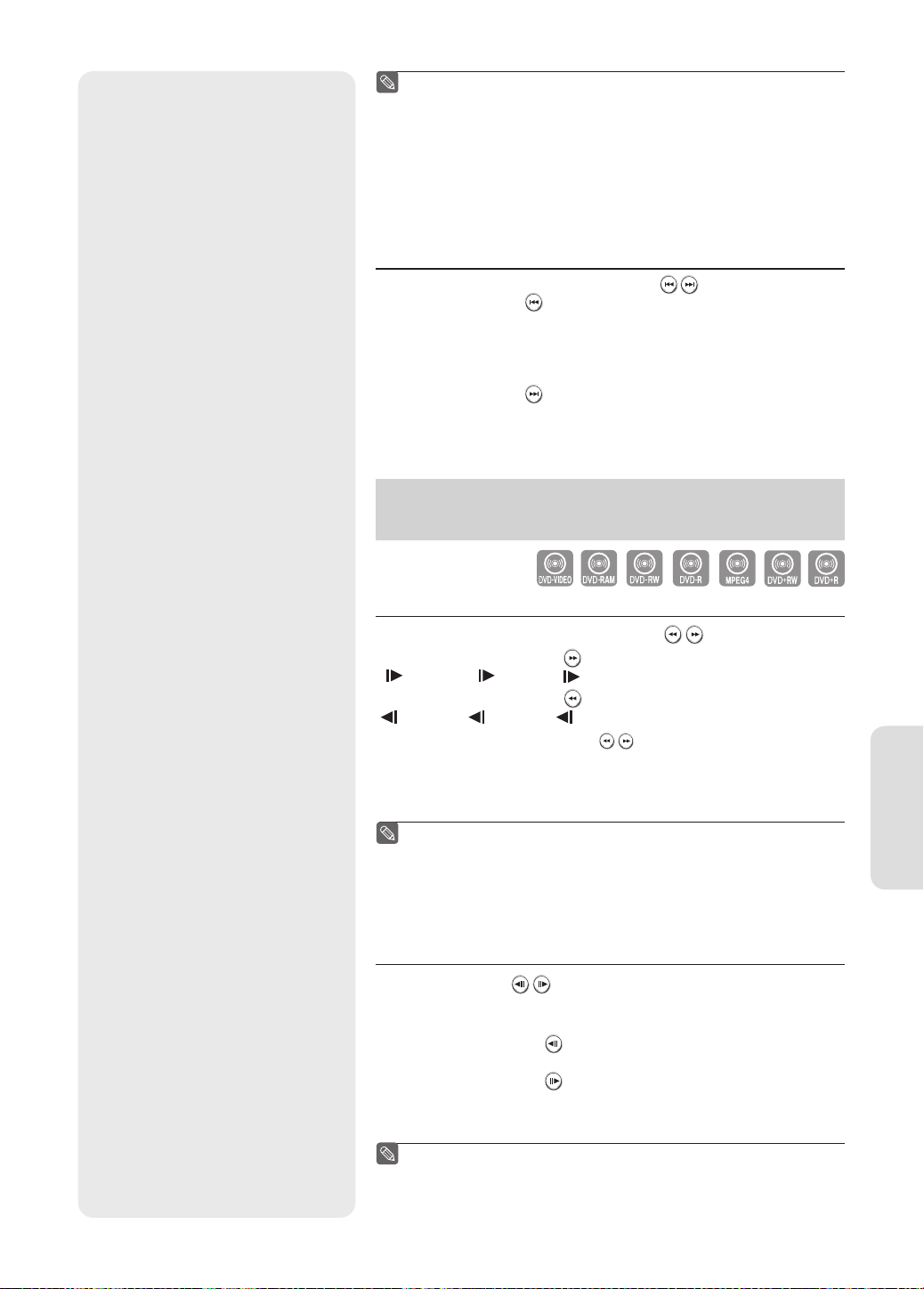
Non si avverte alcun suono durante la modalità di scansione (Ricerca)
■
tranne che in modalità Veloce 1.
L'audio non è neanche disponibile durante la scansione MPEG4 in
■
nessun modo.
Per CD (CD-DA), durante la modalità di scansione è possibile udire il
■
suono.
La velocità indicata in questa funzione può essere diversa dalla
■
velocità di riproduzione e ettiva.
Salto di capitoli o tracce
Durante la riproduzione, premere il tasto SKIP ( ) del telecomando.
• Premere il tasto SKIP ( ),
per portarsi all’inizio del capitolo, del track o dell’indicatore (DVD-RAM,
DVD-RW (modalità VR)). Per portarsi all’inizio del capitolo, del track o
dell’indicatore precedenti (DVD-RAM, DVD-RW (modalità VR)), premere di
nuovo il tasto entro 3 secondi.
• Premere il tasto SKIP ( ),
per passare al capitolo, al track o all’indicatore successivi (DVD-RAM, DVD-RW
(modalità VR)).
Riproduzione al rallentatore/riproduzione
passo a passo
Riproduzione rallentata
▌
Nella modalità Pausa, premere il tasto SEARCH ( ) del telecomando.
• Se si preme il tasto SEARCH( ),
Lento 1 Lento 2 Lento 3
• Se si preme il tasto SEARCH( ),
Lento 1 Lento 2 Lento 3
• Tenendo premuto il tasto SEARCH ( ) in modalità pausa, il disco verrà
riprodotto più lentamente alla velocità Lento 1. Rilasciando il tasto, verrà
ripresa la modalità pausa.
• Per ritornare alla riproduzione a velocità normale, premere il tasto PLAY.
La velocità indicata in questa funzione può essere diversa dalla
■
velocità di riproduzione e ettiva.
Su dischi MPEG4, l’opzione velocità rallentata può essere eseguita solo
■
in avanti.
Riproduzione con movimento a passi
▌
Premere il tasto STEP ( ) sul telecomando durante la riproduzione o la
pausa.
• Ogni volta che si preme il tasto viene visualizzato un nuovo fotogramma.
Se si preme il tasto STEP ( ),
si passa al fotogramma precedente.
Se si preme il tasto STEP ( ),
si passa al fotogramma successivo.
• Per ritornare alla riproduzione a velocità normale, premere il tasto PLAY.
Riproduzione
Su dischi MPEG4, l’opzione fotogramma per fotogramma può essere
■
eseguita solo in avanti.
Italiano - 47
Page 48
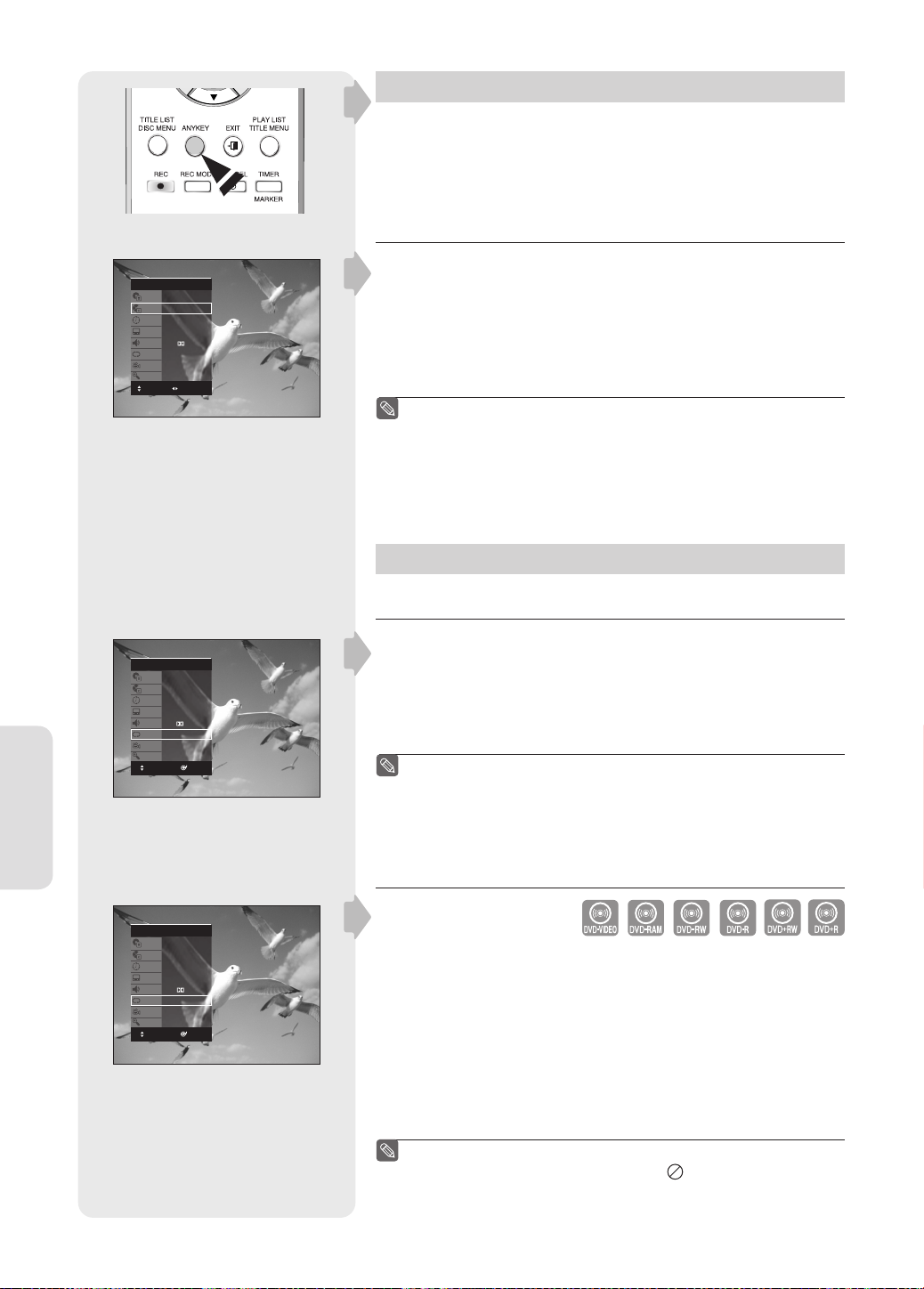
DVD-VIDEO
Titolo
Capitolo
Tempo
Sottotitolo
Audio
Ripeti
Angolo
Zoom
SPOSTA
1/2
1/28
00:00:01
No
ENG D 5.1CH
No
1/3
No
CAMBIA
Uso del tasto ANYKEY
La funzione ANYKEY consente di accedere con facilità a un titolo, un capitolo
o un orario per cercare una determinata scena. È inoltre possibile modi care
le impostazioni dell’audio e dei sottotitoli e impostare altre opzioni, tra cui
Ripeti, Angolo e Zoom.
Spostamento immediato alla scena desiderata
▌
Per spostarsi su un certo Titolo, Capitolo o Tempo, utilizzare questa funzione.
1. Premere il tasto ANYKEY durante la riproduzione.
2. Premere i tasti ▲▼ per selezionare un Titolo, Capitolo o Tempo.
3. Premere i tasti
oppure quelli numerici (0~9), per selezionare la scena
◄ ►
desiderata. Premere il tasto OK.
Quando si cerca un'ora, digitare l'ora nella sequenza ore, minuti e secondi
utilizzando i tasti numerici.
Questa funzione non è disponibile con alcuni tipi di dischi. Quando si
■
non sono disponibili.
◄ ►
inserisce un CD audio (CD-DA) o un disco MP3, la visualizzazione delle
informazioni dipende dal tipo di disco.
La funzione di ricerca in base all’ora non è disponibile per determinati
■
tipi di dischi.
Per nascondere la schermata, premere di nuovo il tasto ANYKEY.
■
Ripetizione della riproduzione
Riproduzione
DVD-VIDEO
Titolo
Capitolo
Tempo
Sottotitolo
Audio
Ripeti
Angolo
Zoom
SPOSTA
DVD-VIDEO
Titolo
Capitolo
Tempo
Sottotitolo
Audio
Ripeti
Angolo
Zoom
SPOSTA OK
1/2
1/28
00:00:01
No
ENG D 5.1CH
Titolo
1/3
No
OK
1/2
1/28
00:00:01
No
ENG D 5.1CH
A-B
1/3
No
Riproduzione ripetuta
▌
1. Premere il tasto ANYKEY durante la riproduzione.
2. Premere i tasti ▲▼ per selezionare Ripeti, quindi premere i tasti
◄ ►
per
selezionare il Titolo o il Capitolo da riprodurre ripetutamente.
3. Premere il tasto OK.
Per ritornare al playback normale
Selezionare No sulla voce Ripeti o premere il tasto CANCEL.
La ripetizione di un capitolo non è possibile con i dischi DVD-RAM,
■
DVD-RW (modalità VR), i dischi DVD±R e i dischi DVD-RW (modalità
Video) non nalizzati.
Per nascondere la schermata, premere di nuovo il tasto ANYKEY.
■
Riproduzione ripetuta di una sezione
▌
1. Premere il tasto ANYKEY durante la riproduzione.
2. Premere i tasti ▲▼ per selezionare Ripeti, quindi premere il tasto ► per
selezionare A-B.
3. Premere il tasto OK.
4. Premere il tasto OK nel punto in cui si desidera che inizi la riproduzione
ripetuta (A), quindi premere di nuovo il tasto nel punto in cui si desidera
che la riproduzione ripetuta si interrompa (B). La riproduzione ripetuta della
sezione A-B ha inizio.
Per ritornare al playback normale
Selezionare No sulla voce Ripeti o premere il tasto CANCEL.
Se si imposta il punto (B) prima che siano trascorsi cinque secondi,
■
viene visualizzato il simbolo del divieto ( ).
La funzione di ripetizione A-B non può essere utilizzata con i dischi CD
■
(CD-DA) e MP3.
Italiano - 48
Page 49
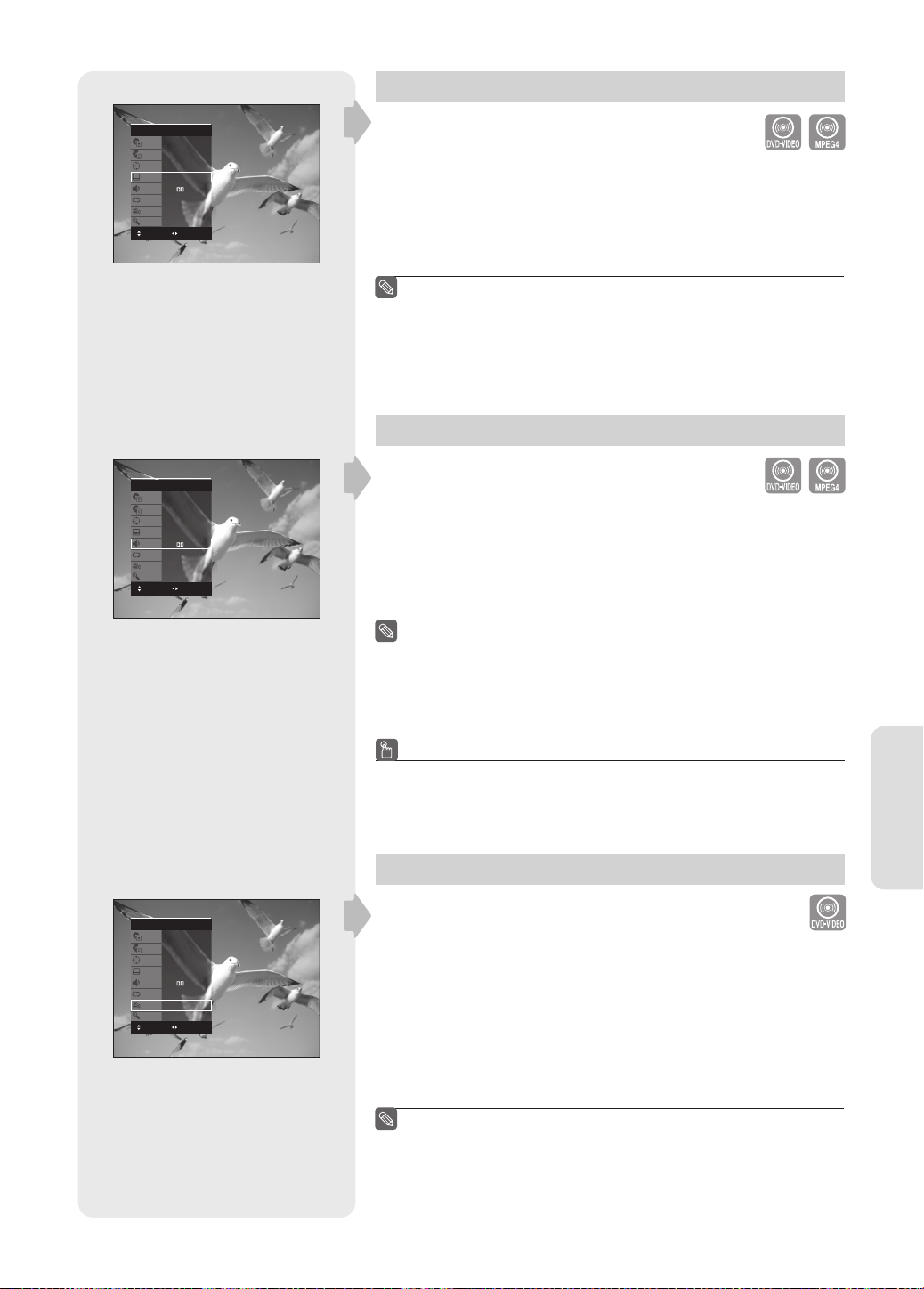
DVD-VIDEO
Titolo
1/2
Capitolo
1/28
Tempo
00:00:01
Sottotitolo
ENG
Audio
ENG D 5.1CH
Ripeti
No
Angolo
1/3
Zoom
No
SPOSTA CAMBIA
DVD-VIDEO
Titolo
1/2
Capitolo
1/28
Tempo
00:00:01
Sottotitolo
No
Audio
ENG D 5.1CH
Ripeti
No
Angolo
1/3
Zoom
No
SPOSTA
CAMBIA
Selezione della lingua dei sottotitoli
La disponibilità delle lingue dei sottotitoli varia a seconda del tipo di disco.
Questa funzione è disponibile esclusivamente durante la riproduzione.
1. Premere il tasto ANYKEY durante la riproduzione.
2. Premere i tasti ▲▼ per selezionare la voce Sottotitolo, quindi premere i
tasti
per selezionare la lingua desiderata per i sottotitoli.
◄ ►
In caso di sovrapposizione dei sottotitoli, disattivare la funzione di
■
sottotitolatura nell’apparecchio TV.
Alcuni dischi consentono di selezionare la lingua solo per il menu
■
Disco.
Per nascondere la schermata, premere di nuovo il tasto ANYKEY.
■
Selezione della lingua audio
La disponibilità delle lingue per l’audio varia a seconda del tipo di disco.
Questa funzione è disponibile esclusivamente durante la riproduzione.
1. Premere il tasto ANYKEY durante la riproduzione.
2. Premere i tasti ▲▼ per selezionare Audio, quindi premere i tasti
selezionare la lingua desiderata per l’audio.
◄ ►
per
DVD-VIDEO
Titolo
Capitolo
Tempo
Sottotitolo
Audio
Ripeti
Angolo
Zoom
SPOSTA
1/2
1/28
00:00:01
No
ENG D 5.1CH
No
1/3
No
CAMBIA
Le lingue audio possono variare a seconda del tipo di disco.
■
Alcuni dischi consentono di selezionare la lingua dell’audio solo per il
■
menu Disco.
Per nascondere la schermata, premere di nuovo il tasto ANYKEY.
■
Utilizzo del tasto a s oramento
Premendo il tasto AUDIO, si può accedere direttamente alla funzione.
Modi ca dell'angolatura di ripresa
Quando un DVD-VIDEO contiene più angolazioni della stessa scena, è
possibile selezionare la funzione Angolo. Questa funzione è disponibile
esclusivamente durante la riproduzione.
Se il disco contiene varie angolature, sullo schermo viene visualizzata
l’indicazione Angolo.
1. Premere il tasto ANYKEY durante la riproduzione.
2. Premere i tasti ▲▼ per selezionare Angolo, quindi premere i tasti
oppure i tasti numerici, per selezionare l’angolazione desiderata.
La disponibilità di questa funzione varia da disco a disco e non è
■
disponibile con tutti i DVD.
Questa funzione è disabilitata se il DVD non è stato registrato con un
■
sistema di multiangolazioni della telecamera.
Per nascondere la schermata, premere di nuovo il tasto ANYKEY.
■
◄ ►
Riproduzione
,
Italiano - 49
Page 50
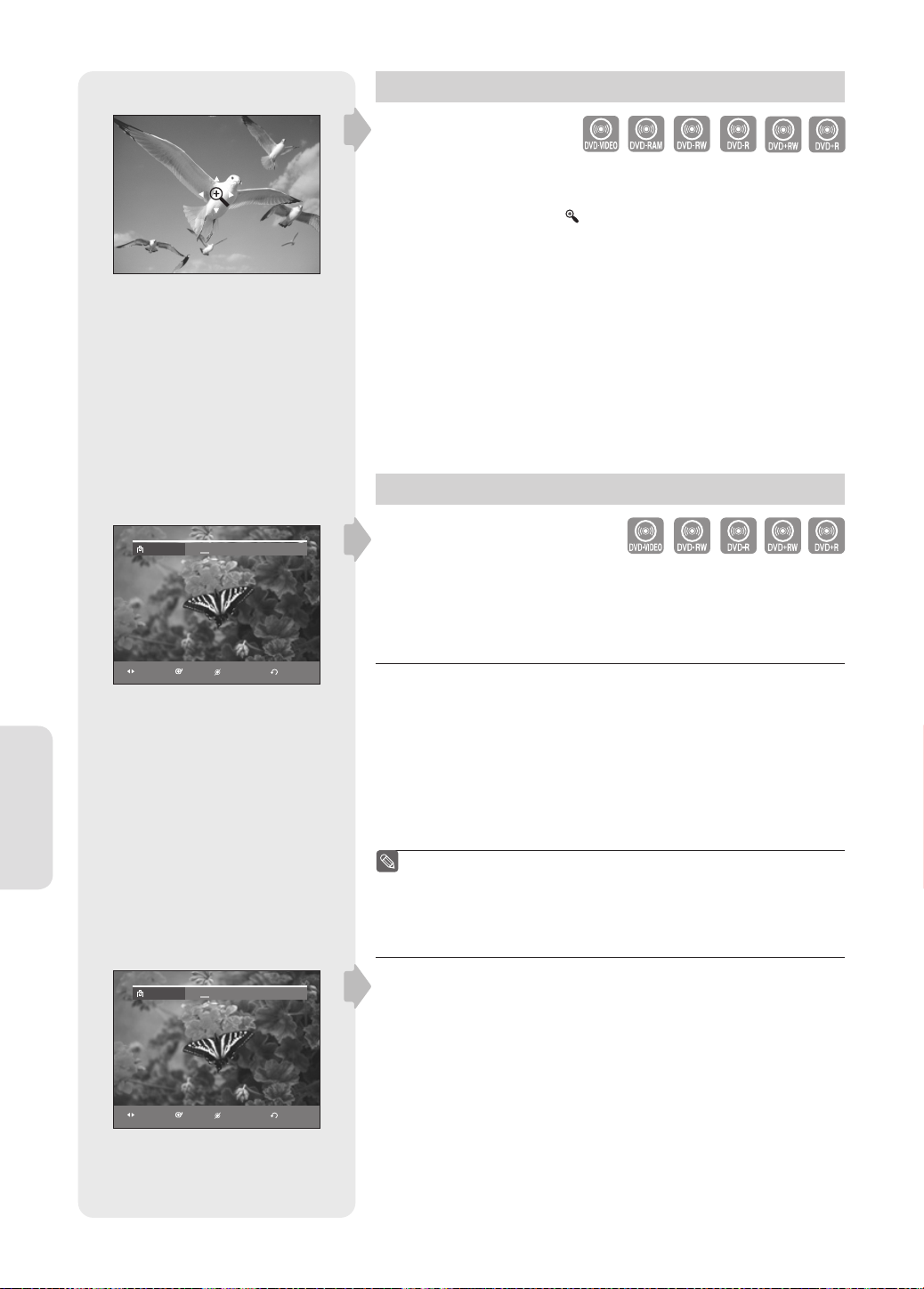
Segnalibro
1 2 - - - - - - - --
Zoom in avanti
1. Premere il tasto ANYKEY durante la riproduzione o la pausa.
2. Premere i tasti ▲▼ per selezionare Zoom, quindi premere il tasto OK.
Verrà visualizzato il simbolo ( ).
3. Premere i tasti
▲▼◄ ►
per portarsi sull’ area da ingrandire.
4. Premere il tasto OK.
Dimensione normale 2X 4X 2X Dimensione normale
Uso dei segnalibri
(modo V)
Questa funzione consente di posizionare dei contrassegni sulle tracce di un
DVD-VIDEO o di un DVD-R/-RW (modo V) per permetterne la ricerca rapida.
Riproduzione
SPOSTA PLAY CANCELLA
1 2 - - - - - - - --
Segnalibro
SPOSTA PLAY CANCELLA
RITORNA
RITORNA
Impostazione dei segnalibri
▌
1. Premere il tasto MARKER durante la riproduzione.
2. Premere il tasto OK quando viene visualizzata la scena desiderata.
Viene visualizzato il numero 1 e la scena viene memorizzata.
3. Premere il tasto
per portarsi sulla posizione successiva.
◄ ►
4. Premere il tasto OK quando viene visualizzata la scena desiderata.
Viene visualizzato il numero 2 e la scena viene memorizzata.
• Ripetere i passaggi sopra descritti per contrassegnare altre posizioni.
• È possibile contrassegnare no a 10 scene.
Quando si apre e si richiude il cassetto del disco, i segnalibri
■
scompaiono.
Riproduzione di un segnalibro
▌
1. Premere il tasto MARKER durante la riproduzione.
2. Premere i tasti
per selezionare una scena contrassegnata.
◄ ►
3. Premere il tasto OK oppure PLAY per avviare la riproduzione della scena
selezionata.
Italiano - 50
Page 51
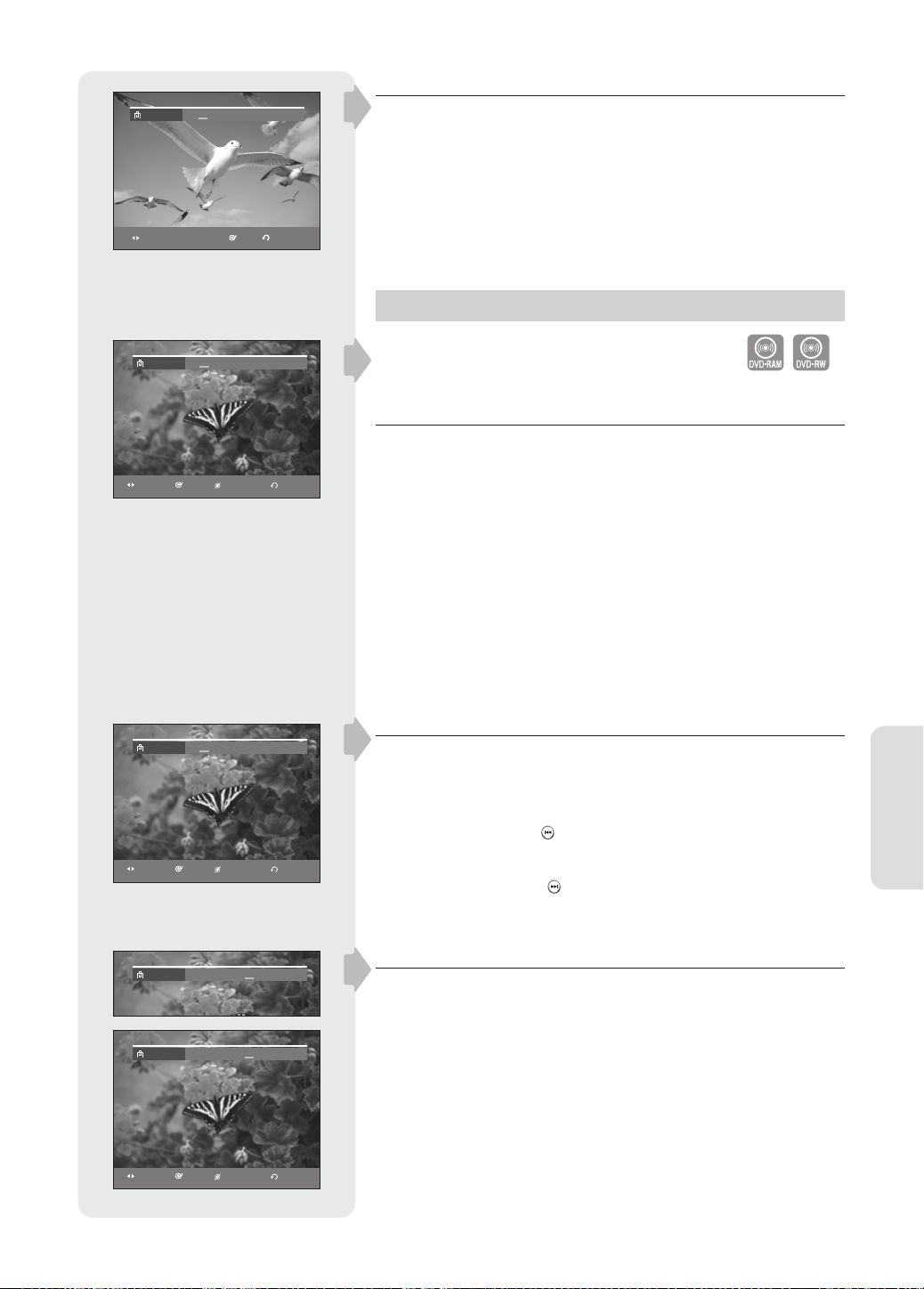
Segnalibro
1 - - - - - - - - --
Cancellazione di un segnalibro
▌
1. Premere il tasto MARKER durante la riproduzione.
2. Premere i tasti ◄► per selezionare una scena contrassegnata.
3. Premere il tasto CANCEL per eliminare il segnalibro selezionato.
SPOSTA OK
01 02
Indicatore
SPOSTA PLAY CANCELLA
Indicatore
SPOSTA PLAY CANCELLA
-- -- -- -- -- -- -- --
01 02
-- -- -- -- -- -- -- --
RITORNA
N : 2
RITORNA
N : 2
RITORNA
Uso degli indicatori
(modo VR)
Impostazione dei marker
▌
1. Premere il tasto MARKER durante la riproduzione.
2. Premere il tasto OK quando viene visualizzata la scena desiderata.
Viene visualizzato il numero 01 e la scena viene memorizzata.
3. Premere il tasto
4. Premere il tasto OK quando viene visualizzata la scena desiderata.
Viene visualizzato il numero 02 e la scena viene memorizzata.
• I dischi DVD-RAM/DVD-RW (modo VR) sono dotati della funzione
Indicatore anziché di quella Segnalibro. La funzione Indicatore consente
di contrassegnare no a 99 scene. Dato che le scene possono comparire in
varie pagine, è necessario procedere alla numerazione. Se il disco ha una
codi ca di protezione, gli indicatori non possono essere né impostati né
eliminati. È possibile e ettuare solo la riproduzione.
Riproduzione di un indicatore
▌
1. Premere il tasto MARKER durante la riproduzione.
2. Premere i tasti
3. Premere il tasto OK oppure PLAY per avviare la riproduzione della scena
selezionata.
• Premendo il tasto SKIP( ) si torna all’inizio della sezione contrassegnata
dall’indicatore. Premendo di nuovo il tasto entro 3 secondi, si torna all’inizio
della sezione contrassegnata dall’indicatore precedente.
• Se si preme il tasto SKIP( ) si passa all’indicatore successivo.
per portarsi sulla posizione successiva.
◄ ►
per selezionare una scena contrassegnata.
◄ ►
Riproduzione
01 02 03 04 05 06 07 08 09 10
Indicatore
01 02 03 04 05 06 07 08 09 - -
Indicatore
SPOSTA PLAY CANCELLA
N : 10
N : 9
RITORNA
Cancellazione di un indicatore
▌
1. Premere il tasto MARKER durante la riproduzione.
2. Premere i tasti
per selezionare una scena contrassegnata.
◄ ►
Premere il tasto CANCEL per eliminare l'indicatore selezionato.
• Quando si cancella un indicatore mentre è in corso la riproduzione di un
DVD-RAM/DVD-RW (modo VR), i numeri degli indicatori cambiano. Ad
esempio, se il settimo indicatore viene cancellato dopo avere aggiunto
dieci indicatori, i numeri degli indicatori successivi all’ottavo si sposteranno
avanti di uno mentre l’ottavo indicatore diventerà il settimo.
Italiano - 51
Page 52
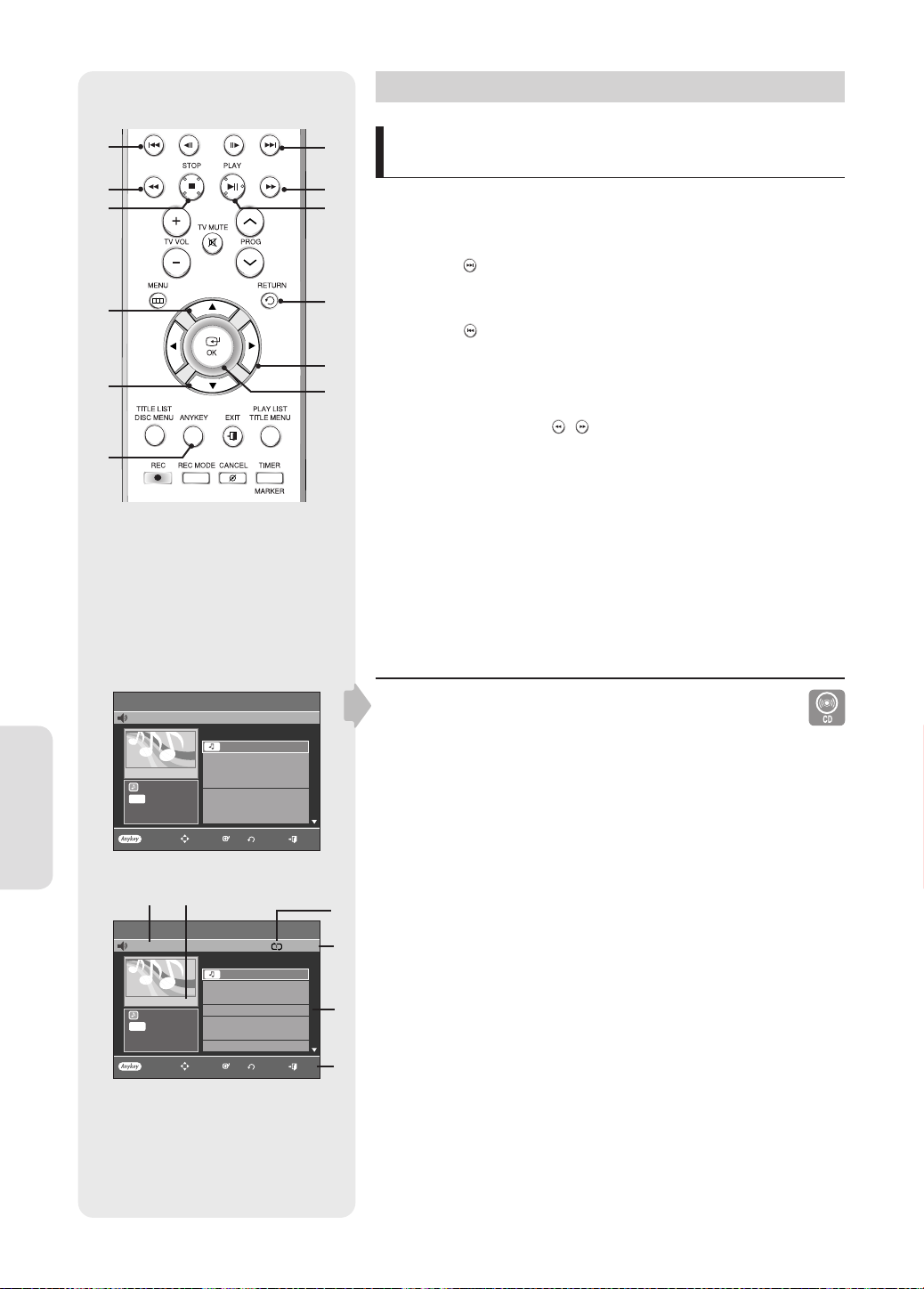
Riproduzione di un CD audio(CD-DA)/MP3
Tasti del telecomando utilizzati per la riproduzione
▌
dei CD (CD-DA)/MP3 audio
1. ▲▼ : seleziona un track (brano).
2. ► : riproduce il track (brano) selezionato.
3. Tasto OK : riproduce il track (brano) selezionato.
4. Tasto SKIP( ) : riproduce il track successivo.
5. Tasto RETURN : si sposta sulla cartella a cui appartiene il brano corrente.
(solo MP3)
6. Tasto SKIP( ) : se premuto durante il playback, ritorna all’inizio del track
corrente. Se premuto di nuovo, il registratore DVD si sposta e riproduce il
track precedente. Se si preme questo tasto entro tre secondi dall’avvio del
playback, viene riprodotto il track precedente. Se si preme il tasto dopo tre
secondi, il track corrente viene riprodotto di nuovo dall’inizio.
7. Premere il tasto SEARCH( / ) :
Riproduzione veloce (X2, X4, X8)
8. Tasto STOP : interrompe un track (brano).
9. Tasto PLAY/PAUSE : riproduce il track (brano) o sospende il playback.
10. Tasto ANYKEY : Seleziona il sottomenu a schermo (Ripeti o Opzione di
riproduzione).
Riproduzione
CD
CDDA
CD
CDDA
TRACK 1
► 0:00:01
TRACK 1
PLAY MODE
TRACK 1
► 0:00:01
TRACK 1
PLAY MODE
N˚
Titolo Lungh.
TRACK 1 0:03:50
002 TRACK 2 0:04:00
003 TRACK 3 0:03:49
004 TRACK 4 0:03:47
005 TRACK 5 0:04:29
006 TRACK 6 0:03:44
007 TRACK 7 0:03:44
SPOSTA OK RITORNA ESCI
N˚
Titolo Lungh.
TRACK 1 0:03:50
002 TRACK 2 0:04:00
003 TRACK 3 0:03:49
004 TRACK 4 0:03:47
005 TRACK 5 0:04:29
006 TRACK 6 0:03:44
007 TRACK 7 0:03:44
SPOSTA OK RITORNA
Lista brani
01/15
Lista brani
01/15
ESCI
Riproduzione di un CD audio (CD-DA)
▌
1. Inserire un CD audio (CD-DA) nel cassetto.
Viene visualizzato il menu del CD audio e i track (brani) vengono riprodotti
automaticamente.
2. Premere i tasti ▲▼ per selezionare il track da ascoltare, quindi premere il
tasto OK oppure ►.
Elementi della schermata relativa a CD audio (CD-DA)
1. Icona modalità Play
2. Track corrente (brano)
3. Visualizza l’indice di riproduzione corrente e il numero totale dei track.
4. Mostra lo stato operativo del disco e il tempo di riproduzione della sezione
attualmente in fase di riproduzione.
5. Visualizza l’elenco dei track (brani) e il tempo di riproduzione di ciascun
track.
6. Visualizzazione dei tasti.
Italiano - 52
Page 53
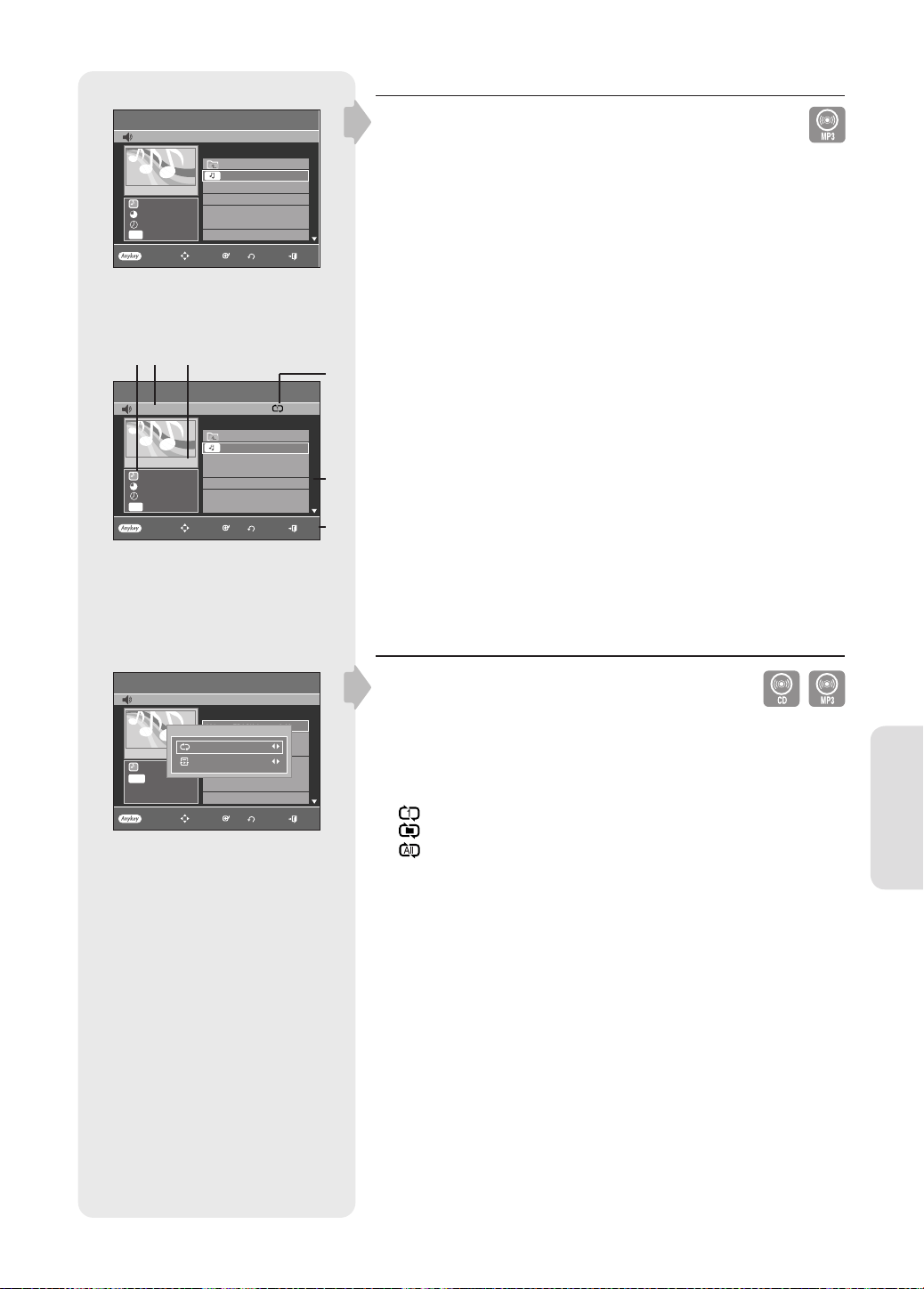
Riproduzione di un disco MP3
▌
MP3
MP3
SONG01
MP3
SONG01
MP3
N˚
ROOT
SONG01
► 0:00:15
SONG01
4.0MB
01/26/2007
PLAY MODE
► 0:00:15
SONG01
4.0MB
01/26/2007
PLAY MODE
002 SONG02
003 SONG03
004 SONG04
005 SONG05
006 SONG06
SPOSTA OK RITORNA ESCI
N˚
SONG01
002 SONG02
003 SONG03
004 SONG04
005 SONG05
006 SONG06
SPOSTA OK RITORNA ESCI
Titolo
Titolo
ROOT
Lista brani
01/13
Lista brani
01/13
1. Inserire un disco MP3 nel cassetto.
2. Premere i tasti ▲▼ per selezionare Navigazione Disco, quindi premere il
tasto OK o ►.
3. Premere i tasti ▲▼ per selezionare Musica, quindi premere il tasto OK
o ►. Viene visualizzato il menu MP3 e i track (brani) vengono riprodotti
automaticamente.
4. Premere i tasti
per selezionare il track (brano) da ascoltare, quindi
▲▼
premere il tasto OK oppure ►.
Elementi della schermata MP3
1. Icona modalità Play
2. Track corrente (brano)
3. Visualizza le informazioni sul track (brano) corrente.
4. Mostra lo stato operativo del disco e il tempo di riproduzione della sezione
attualmente in fase di riproduzione.
5. Visualizza le informazioni per la cartella e i track.
6. Visualizzazione dei tasti.
CD
TRACK 1
CDDA
N˚
001 TRACK 1 0:03:50
MODO PLAY
002 TRACK 2 0:04:00
Ripeti : No
► 0:00:07
TRACK 1
PLAY MODE
003 TRACK 3 0:03:49
Opz. ripr. : Normale
004 TRACK 4 0:03:47
005 TRACK 5 0:04:29
006 TRACK 6 0:03:44
007 TRACK 7 0:03:44
SPOSTA OK RITORNA ESCI
Lista brani
Titolo Lungh.
01/15
Ripetere la riproduzione di un disco Audio/MP3
▌
1. Nella riproduzione, premere il tasto ANYKEY.
Veraa' evidenziata la modalita' Repeat.
2. Premere i tasti ◄► per selezionare la modalita' di ripetizione desiderata. Poi
premere OK.
• Repeat Track (CD (CD-DA)/MP3)
• Repeat Folder (MP3)
• Repeat Disc (CD (CD-DA)/MP3)
- Per tornare alla riproduzione normale -
3. Premere il tasto CANCEL per tornare alla modalita' normale.
Riproduzione
Italiano - 53
Page 54
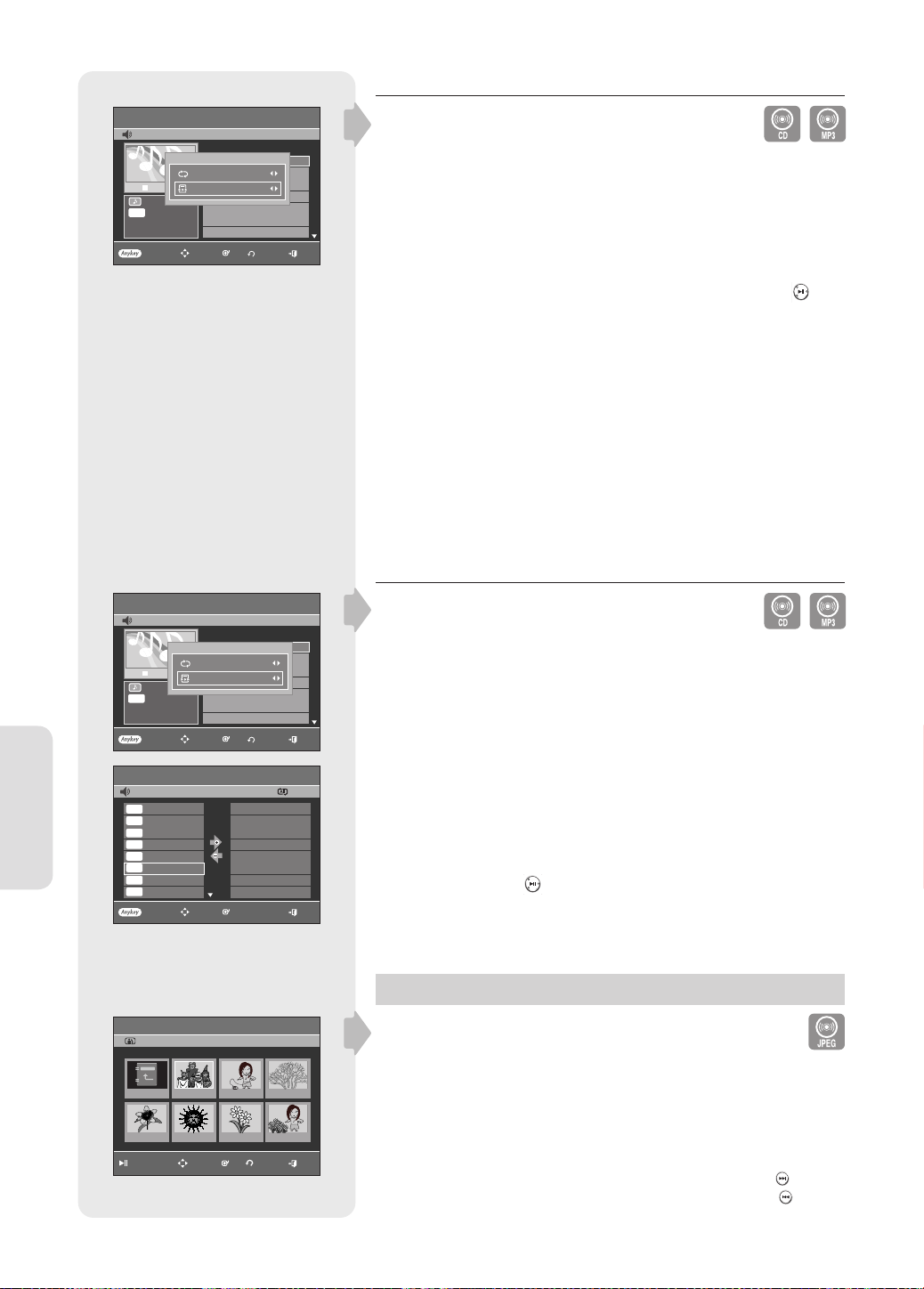
Modalità Opzione Riproduzione
▌
Riproduzione
CD
TRACK 1
0:00:20
TRACK 1
CDDA
PLAY MODE
CD
TRACK 1 01/15
0:00:20
TRACK 1
CDDA
PLAY MODE
CD
CDDA
TRACK 1
CDDA
TRACK 2
CDDA
TRACK 3
CDDA
TRACK 4
CDDA
TRACK 5
CDDA
TRACK 6
CDDA
TRACK 7
CDDA
TRACK 8
PLAY MODE
Titolo Lungh.
N˚
MODO PLAY
001 TRACK 1 0:03:50
Ripeti : No
002 TRACK 2 0:04:00
003 TRACK 3 0:03:49
Opz. ripr. : Normale
004 TRACK 4 0:03:47
005 TRACK 5 0:04:29
006 TRACK 6 0:03:44
007 TRACK 7 0:03:44
SPOSTA OK RITORNA ESCI
Titolo Lungh.
N˚
001 TRACK 1 0:03:50
MODO PLAY
002 TRACK 2 0:04:00
Ripeti : No
003 TRACK 3 0:03:49
Opz. ripr. : Normale
004 TRACK 4 0:03:47
005 TRACK 5 0:04:29
006 TRACK 6 0:03:44
007 TRACK 7 0:03:44
SPOSTA OK RITORNA ESCI
001 TRACK 1
002 TRACK 3
003 TRACK 5
004 TRACK 6
SPOSTA OK ESCI
Lista brani
01/15
Lista brani
Playlist
06/15
1. Premere il tasto ANYKEY nella modalità Stop.
Viene visualizzata la nestra della MODO PLAY.
2. Premere i tasti
per selezionare la voce desiderata (Normale, Casuale,
◄ ►
Intro o Playlist) nell’opzione di riproduzione e poi premere il tasto OK.
• Normale: i track di un disco vengono riprodotti nell’ordine in cui sono stati
registrati.
• Intro[I]: Vengono riprodotti i primi 10 secondi di ogni brano. Se si desidera
ascoltare il brano musicale selezionato, premere i tasti OK o PLAY( ).
Viene ripristinata la modalità Riproduzione Normale. Una volta terminata
l'opzione Riproduzione introduzione, il registratore torna in modalità
Riproduzione normale.
• Playlist: l’opzione di riproduzione Playlist consente di selezionare l’ordine
in cui vengono riprodotti i track.
• Casuale[R]: i track di un disco vengono riprodotti in ordine casuale. Il
sistema genera una lista casuale che viene riprodotta completamente,
dopodiché viene generata e riprodotta una nuova lista casuale. La
riproduzione casuale prosegue no a quando si modi ca l’opzione di
riproduzione.
Programmazione di track
▌
È possibile registrare no a un massimo di 30 track nell’elenco.
1. Premere il tasto ANYKEY nella modalità Stop.
Viene visualizzata la nestra della MODO PLAY.
2. Premere i tasti
per selezionare Playlist nell’opzione di riproduzione.
◄ ►
3. Premere il tasto OK.
Viene visualizzata la schermata Playlist.
Premere i tasti ▲▼ per selezionare i brani nell’ordine in cui si desidera
ascoltarli. Premere il tasto OK per aggiungere la traccia selezionata alla
Playlist.
Se nell'elenco è stato inserito un brano per errore, premere il tasto ►, quindi
premere i tasti ▲▼ per selezionare il brano sbagliato e premere il tasto
CANCEL.
4. Premere il tasto PLAY( ) per riprodurre la playlist.
JPEG01 01/10
ROOT
JPEG01 JPEG02 JPEG03
JPEG04 JPEG05 JPEG06 JPEG07
Presentazione
SPOSTA OK RITORNA
Riproduzione di un disco di immagini
Lista fotoJPEG
1. Inserire un disco JPEG nel vassoio del disco.
2. Premere i tasti ▲▼ per selezionare Navigazione Disco, quindi premere il
tasto OK o ►.
3. Premere i tasti ▲▼ per selezionare Foto, quindi premere il tasto OK o ►.
ESCI
4. Premere i tasti
▲▼◄ ►
• Per visualizzare le 8 immagini successive, premere il tasto SKIP( ).
• Per visualizzare le 8 immagini precedenti, premere il tasto SKIP( ).
Italiano - 54
per selezionare un’immagine.
Page 55
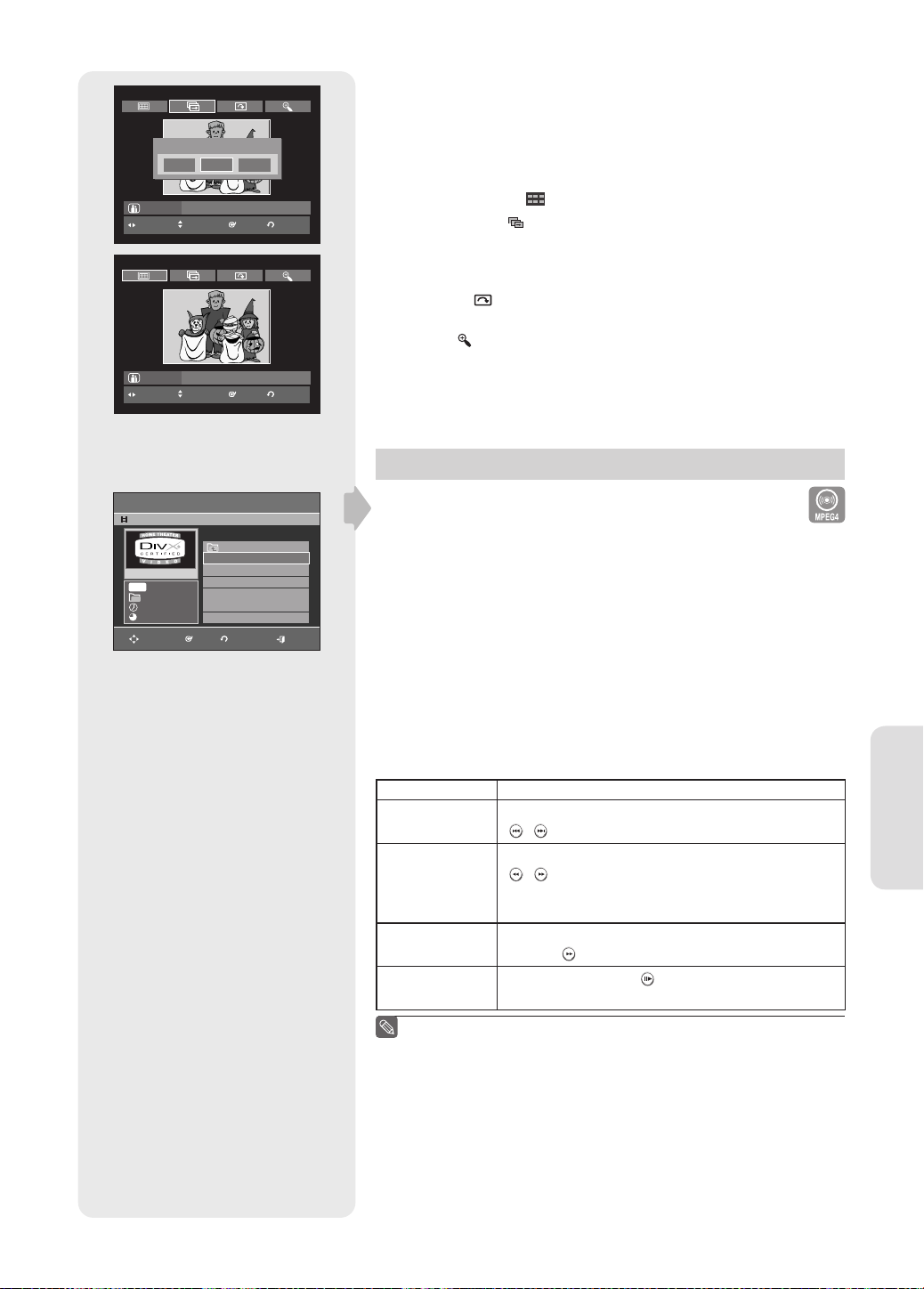
Lento Normale
JPEG01
SPOSTA
JPEG01
SPOSTA
Velocità presentazione
Veloce
FOTO
OK
FOTO
OK
RITORNA
RITORNA
5-1. Se si preme il tasto PLAY, viene visualizzata la schermata Velocità
presentazione. Per impostare la velocità della proiezione diapositive,
premere i tasti
Premere il tasto OK con un’immagine selezionata nella schermata Album
5-2.
quindi premere il tasto OK.
◄ ►
e selezionare una modalità di visualizzazione (Schermata album,
Presentazione, Rotazion o Zoom) usando i tasti
•
Schermata album
•
Presentazione
( ) : Ritorna alla schermata Album.
( ) : L’unità passa alla modalità Presentazione. Per poter
, quindi premere OK.
◄ ►
avviare la presentazione è necessario aver prima
impostato l’intervallo fra un’immagine e l’altra
(Velocità presentazione).
•
Rotazion
( ) : Ogni volta che si preme il tasto OK, l’immagine ruota di
90 gradi in senso orario.
•
Zoom
( ) : Ogni volta che si preme il tasto OK, l’immagine viene
ingrandita no a un massimo di 4 volte.
Normale Zoom X2 Zoom X4 Zoom X2 Normale
• Premere il tasto ANYKEY per visualizzare la barra dei menu.
• Premere il tasto RETURN per nascondere la barra dei menu.
Riproduzione di un disco MPEG4
CD
DIVX01
MPEG4
ROOT
01/01/2007
70.8MB
SPOSTA OK RITORNA
N˚ Titolo Dimensione
ROOT
001 DIVX01 70.8MB
002 DIVX02 73.6MB
Elenco DivX
01/02
ESCI
I le MPEG4 vengono utilizzati per contenere dati audio e video.
Possono essere riprodotti le MPEG4 con le seguenti estensioni.
- .AVI, .DIVX, .avi, .divx
1. Inserire un disco MPEG4 nel vassoio del disco.
2. Premere i tasti ▲▼ per selezionare Navigazione Disco, quindi premere il
tasto OK o ►.
3.
Premere i tasti ▲▼ per selezionare il le DivX, quindi premere il tasto OK o ►.
4. Premere i tasti ▲▼ per selezionare il le avi (DivX), quindi premere il tasto
OK, ► o PLAY.
5. Quando si riproduce un le MPEG4, è possibile utilizzare le seguenti funzioni.
Premendo il tasto STOP una volta durante la registrazione viene visualizzato
l’elenco dei le; premendolo nuovamente si esce dalla schermata del menu.
Descrizione delle funzioni MPEG4
Riproduzione
Funzione Descrizione
Salta scena
Durante la riproduzione, premere il tasto SKIP
( o ) per spostarsi avanti o indietro di 5 minuti.
Durante la riproduzione, premere il tasto SEARCH
Cerca scena
( o ) e premerlo nuovamente per e ettuare la
ricerca con una velocità più elevata. (Veloce 1, Veloce 2,
Veloce 3).
Riproduzione al
rallentatore
Riproduzione
passo a passo
Durante la modalità di pausa o step, premere il tasto
SEARCH ( ) sul telecomando. (Lento 1, Lento 2, Lento 3)
Premere il tasto STEP ( ) sul telecomando durante la
riproduzione o la pausa.
Questo registratore DVD può riprodurre i seguenti formati di
■
compressione video:
- Formato Codec MPEG4: DivX 3.11 DivX 4.x DivX 5.x DivX-Pro Xvid
- Compensazione del movimento: QPEL, GMC
- Formato audio: “MP3”, “MPEG1 Audio Layer2”, “LPCM”, “AC3”, “DTS”, “MS
ADPCM”
Formati dei le di sottotitoli supportati: .smi, .srt, .sub, .psb, .txt, .ass (Il le
■
dei sottotitoli deve avere esattamente lo stesso nome del le MPEG4)
Alcuni le MPEG4 creati su un personal computer possono non venire
■
riprodotti. Ecco perché tipo di Codec, versione e risoluzione superiori
alle speci che non sono supportati.
Italiano - 55
Page 56
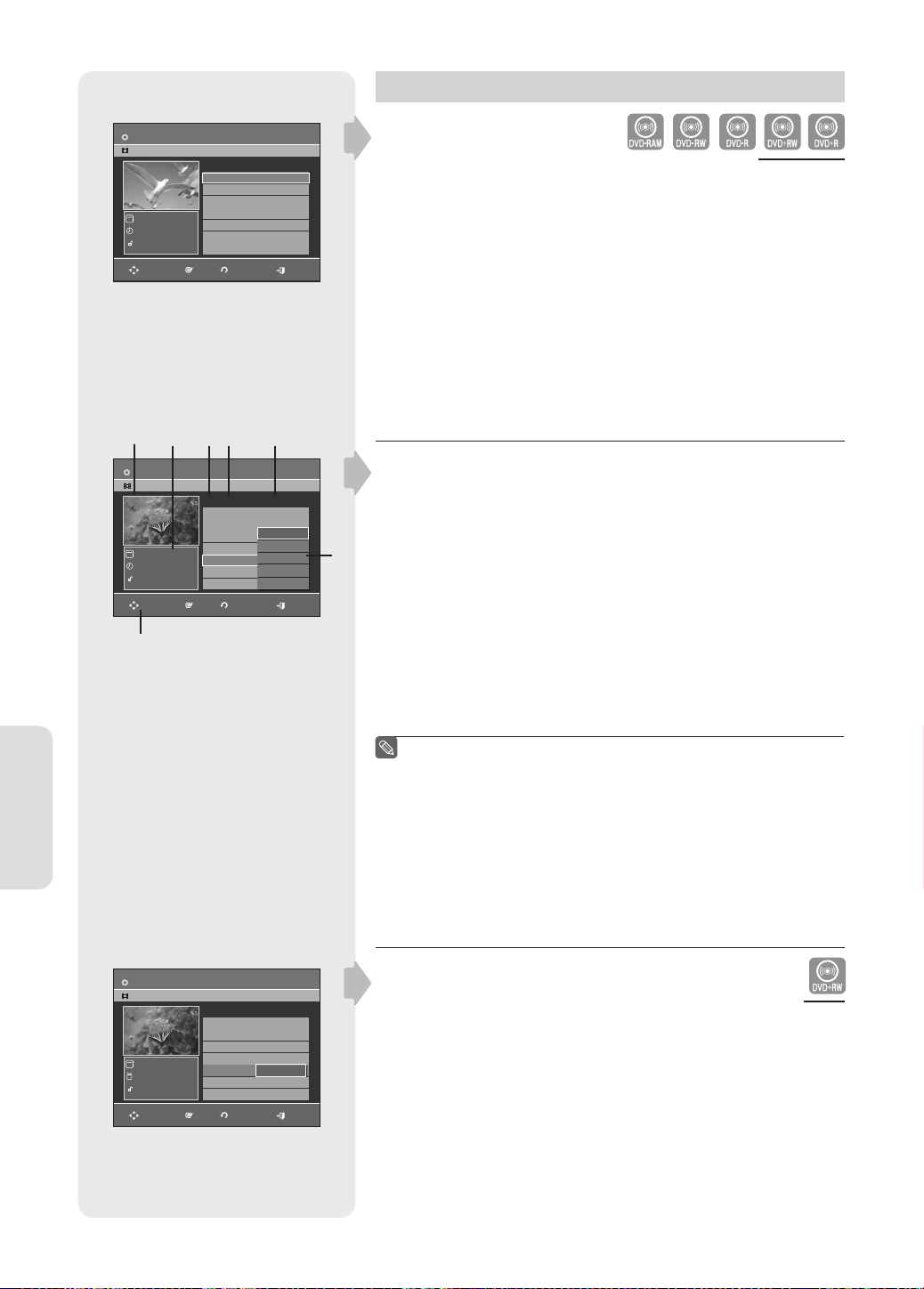
Riproduzione della lista titoli
DVD-RW(VR)
APR/19/2007
APR/19/2007 12:00 PR12
APR/19/2007
SP
SPOSTA OK RITORNA
N˚ Titolo Lungh. Modifica
01 APR/19/2007 12:00 00:00:21
02 APR/19/2007 12:30 00:00:03
03 APR/20/2007 12:00 00:00:15
04 APR/20/2007 12:30 00:00:16
05 APR/21/2007 12:00 00:06:32
06 APR/21/2007 12:30 00:08:16
APR/21/2007
APR/21/2007 12:00 PR12
APR/21/2007
SP
SPOSTA OK RITORNA
APR/21/2007
N˚ Titolo Lungh. Modifica
01 APR/19/2007 12:00 00:00:21
02 APR/19/2007 12:30 00:00:03
03 APR/20/2007 12:00 00:00:15
04 APR/20/2007 12:30 00:00:16
APR/21/2007 12:00 PR12
05 APR/21/2007 12:00 00:06:32
APR/21/2007
06 APR/21/2007 12:30 00:08:16
SP
Play
Rinomina
Elimina
Modifica
Protezione
Lista titoli
1/6
►
►
►
►
►
►
ESCI
Lista titoliDVD-RW(VR)
5/6
►
►
►
►
►
►
ESCI
solo DVD-R156
Per riprodurre una scena da una lista titoli, seguire le istruzioni riportate di
seguito.
1. Premere il tasto TITLE LIST. Viene visualizzata la schermata Lista titoli.
2. Premere i tasti ▲▼ per selezionare una voce da riprodurre dalla lista titoli.
• Premere il tasto di PLAY. Vengono riprodotti la voce (il titolo) selezionati.
• Premere il tasto OK o ►. A destra viene visualizzato il menu Edit (Modi ca).
(Rinomina, Elimina, Modi ca, Protezione : vedere le pagine 57-61)
3. Per interrompere la riproduzione dei titoli, premere il tasto STOP.
Per ritornare alla schermata Lista titoli, premere il tasto TITLE LIST.
Elementi della schermata Lista titoli
▌
1. Schermata di playback per gli elementi registrati.
2. Finestra informazioni per l’elemento selezionato: nome del titolo, data e ora
di registrazione, stato di blocco e modalità di registrazione.
3. N. dell’elemento registrato
4. Titolo dell’elemento registrato
5. Durata della registrazione (tempo di riproduzione)
6. Elementi da modi care della lista titoli
Play : riproduce la voce selezionata.
Rinomina : rinomina il titolo dell’elemento selezionato.
Elimina : elimina l’elemento selezionato dall’elenco.
Modi ca : modi ca una sezione.
Protezione : blocca o sblocca l’elemento selezionato.
7. Visualizzazione dei tasti.
Riproduzione
DVD+RW
Spazio libero
Spazio libero
PR10
SP
SPOSTA OK RITORNA
N˚ Titolo Lungh. Modifica
01 APR/19/2007 12:00 00:00:21 ►
02 APR/19/2007 12:30 00:00:03 ►
03 APR/20/2007 12:00 00:00:15 ►
04 APR/20/2007 12:30 00:00:16 ►
05 Spazio libero 00:00:15 ►
06 APR/21/2007 12:30 00:08:16 ►
07 Spazio libero 00:08:16 ►
Lista titoli
Registrazione
ESCI
Premendo il tasto ANYKEY, si riproduce il titolo desiderato.
■
(vedere le pagine 48)
Le voci visualizzate dipendono dal tipo di disco.
■
I dischi DVD±R/DVD-RW (Video) hanno un numero limitato di funzioni
■
di modi ca. (vedere le pagine 33)
Registrazione su Free Space (Spazio libero)
▌
5/7
solo DVD-R156
Questa funzione è disponibile solo con i dischi DVD+RW.
Se i titoli esistenti sono eliminati, si crea nuovo spazio libero.
Attivando la funzione Free Space (Spazio libero), le immagini TV in onda
vengono visualizzate a sinistra della lista titoli.
1. Premere il tasto TITLE LIST. Viene visualizzata la schermata Lista titoli.
2. Premere il tasto ▲▼ per selezionare Spazio libero, quindi premere il tasto
OK o ►.
Le immagini TV in onda vengono visualizzate a sinistra della lista titoli.
3. Premere il tasto OK.
Italiano - 56
Page 57
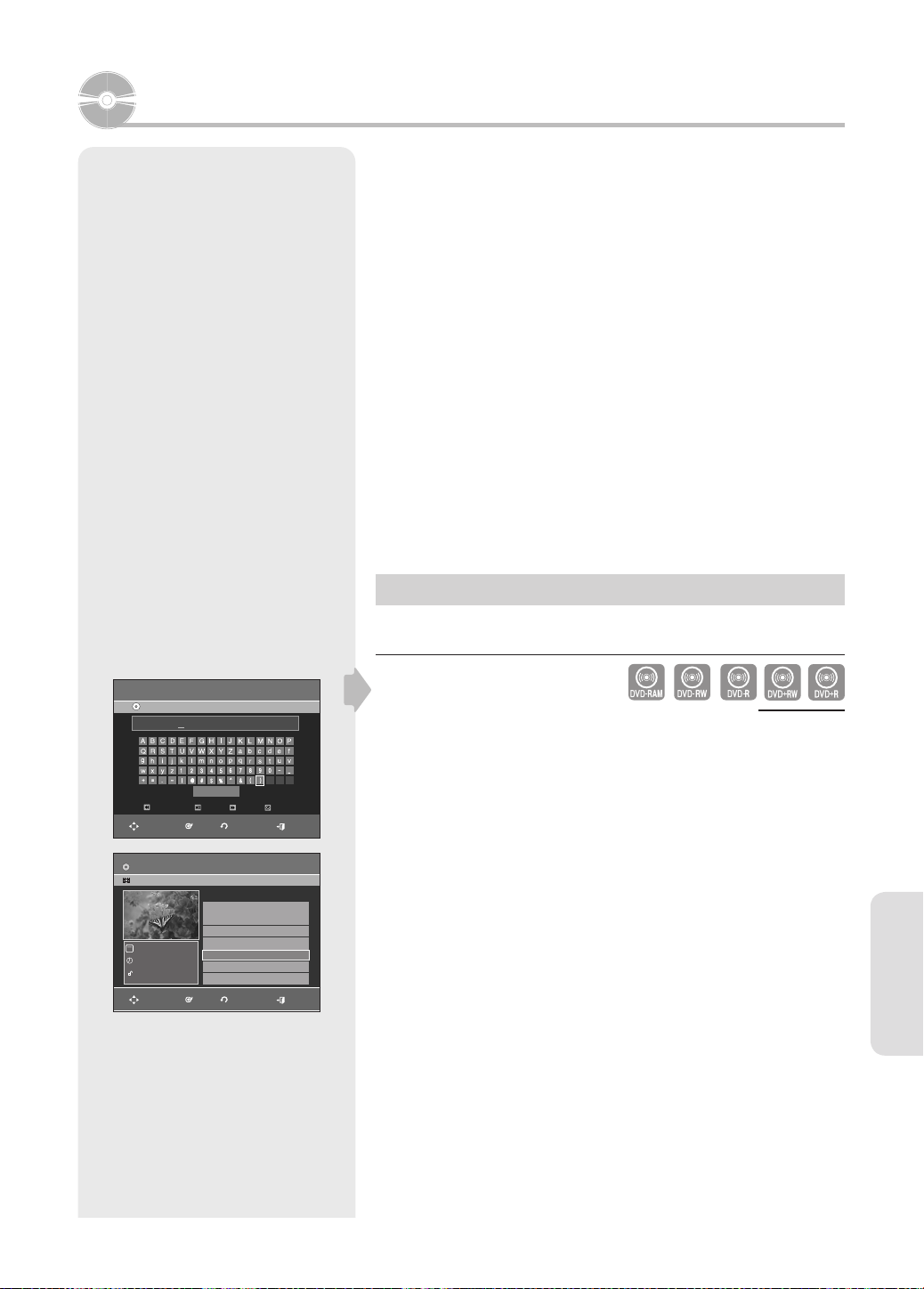
Modi ca
Questa sezione descrive le funzioni di base della modi ca di DVD e illustra
sia le funzioni di modi ca per la registrazione su disco sia le funzioni di
modi ca per l’intero disco.
• Lista Titoli
Il titolo si riferisce a un video registrato e a uno stream audio. La Lista titoli
agevola la selezione di un titolo. Dato che la lista titoli è costituita dalle
informazioni sullo stream e ettivamente registrato, se si elimina un titolo non
sarà più possibile riprodurlo.
• Playlist
Questa impostazione si riferisce a un’unità di playback creata selezionando
una scena desiderata nella lista dei titoli. Quando si riproduce una playlist,
solo la scena selezionata dall’utente viene riprodotta e quindi interrotta.
Dato che la playlist contiene esclusivamente le informazioni necessarie per
la riproduzione della scena desiderata, anche se si elimina una particolare
playlist lo stream originale non verrà eliminato.
La registrazione o la modi ca potrebbero non essere completate qualora si
veri chi un errore, come ad esempio un’improvvisa interruzione di corrente.
Tenere presente che un materiale danneggiato non può essere riportato al
contenuto originale.
Modi ca di base (Lista Titoli)
DVD-Recorder
DVD-RW(VR)
Sports(A1)
Salva
Spazio
Backspace
SPOSTA OK RITORNA
DVD-RW(VR)
Sports (A1)
Sports (A1)
APR/21/2007
SP
SPOSTA OK RITORNA
N˚ Titolo Lungh. Modifica
01 APR/19/2007 12:00 00:00:21
02 APR/19/2007 12:30 00:00:03
03 APR/20/2007 12:00 00:00:15
04 APR/20/2007 12:30 00:00:16
05 Sports (A1) 00:06:32
06 APR/21/2007 12:30 00:08:16
Elimina
Rinomina
Cancella
Lista titoli
ESCI
ESCI
Rinominare (etichettare) un titolo
▌
solo DVD-R156
Per rinominare una voce della lista titoli, ovvero per modi care il titolo di un
programma registrato, seguire le istruzioni riportate di seguito.
1. Premere il tasto TITLE LIST.
Viene visualizzata la schermata Lista titoli.
2. Premere i tasti ▲▼ per selezionare la voce da rinominare nella Lista Titoli,
quindi premere il tasto OK oppure ►.
5/6
►
►
►
►
►
►
3. Premere i tasti ▲▼ per selezionare Rinomina, quindi premere il tasto OK.
Viene visualizzata la schermata Rinomina.
4. Premere i tasti
▲▼◄ ►
per selezionare i caratteri desiderati, quindi
premere il tasto OK.
• Backspace : elimina il carattere prima del cursore.
• Spazio : immette uno spazio vuoto e sposta il cursore in avanti di una
Modifica
posizione (verso destra).
• Elimina : elimina il carattere nella posizione del cursore.
• Cancella : elimina tutti i caratteri digitati.
• Salva : registra i caratteri digitati.
• È possibile immettere no a 31 caratteri. Per visualizzare tutti i 31 caratteri,
premere due volte il tasto INFO.
5. Premere i tasti
▲▼◄ ►
per selezionare Salva, quindi premere il tasto
OK. Il nome del titolo modi cato viene visualizzato nell'apposito campo
dell'elemento selezionato.
Italiano - 57
Page 58
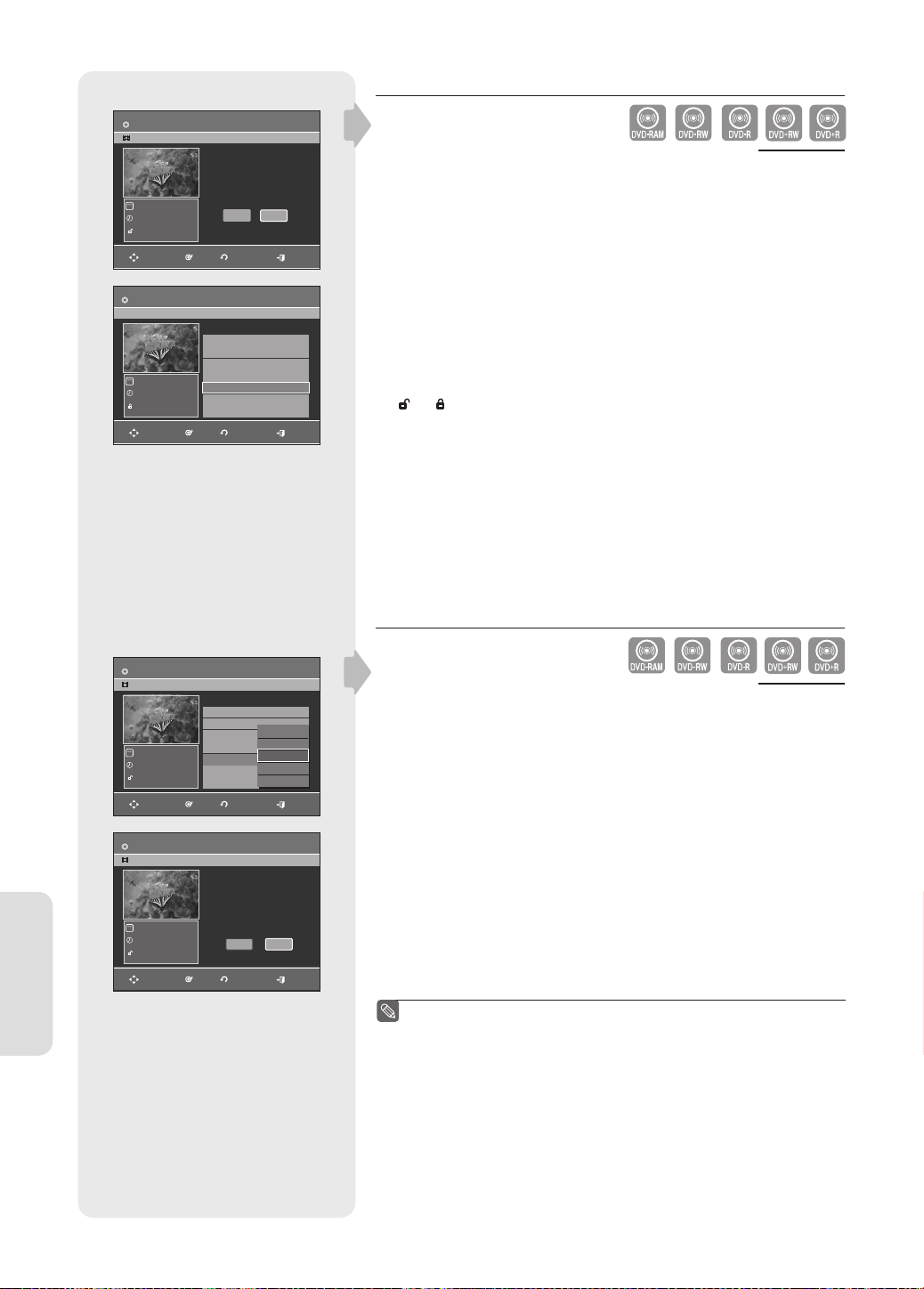
Sports (A1)
Sports (A1)
APR/21/2007
SP
SPOSTA OK RITORNA
DVD-RW(VR)
Sports (A1)
Sports(A1)
APR/21/2007
SP
SPOSTA OK RITORNA
N˚ Titolo Lungh. Modifica
01 Drama 00:00:21 ►
02 Music 00:00:03 ►
03 Sports 00:00:15 ►
04 Movie 00:00:16 ►
05 Sports(A1) 00:06:32 ►
06 Edu 1 00:08:16 ►
Protezione Titolo:
Sì
No
Lista titoliDVD-RW(VR)
5/6
ESCI
Lista titoli
5/6
ESCI
Blocco (protezione) di un titolo
▌
solo DVD-R156
Seguire le istruzioni riportate di seguito per bloccare un elemento in modo
da evitare che venga cancellato per errore.
1. Premere il tasto TITLE LIST.
Viene visualizzata la schermata Lista titoli.
2. Premere i tasti
per selezionare la voce da proteggere nella Lista Titoli,
▲▼
quindi premere il tasto OK oppure ►.
3. Premere i tasti ▲▼ per selezionare Protezione, quindi premere il tasto OK
o ►.
4. Premere i tasti
per selezionare Sì, quindi premere il tasto OK.
◄ ►
L'icona del lucchetto aperto riportata nella nestra informazioni relativa
all'elemento selezionato viene sostituita da quella del lucchetto chiuso.
( )
Modifica
DVD-RW(VR)
Sports (A1)
Sports (A1)
APR/21/2007
SP
SPOSTA OK RITORNA
DVD-RW(VR)
Sports (A1)
Sports (A1)
APR/21/2007
SP
SPOSTA OK RITORNA
N˚ Titolo Lungh. Modifica
01 Drama 00:00:21 ►
02 Music 00:00:03 ►
03 Sports 00:00:15 ►
04 Movie 00:00:16 ►
05 Sports(A1) 00:06:32 ►
06 Edu 1 00:08:16 ►
potrebbero venire cancellate.)
Lista titoli
Play
Rinomina
Elimina
Modifica
Protezione
ESCI
Lista titoli
Cancellare?
(Le playlist correlate
No
Sì
ESCI
Eliminazione di un titolo
▌
5/6
solo DVD-R156
Per eliminare un titolo dalla lista, seguire le istruzioni riportate di seguito.
1. Premere il tasto TITLE LIST.
Viene visualizzata la schermata Lista titoli.
2. Premere i tasti ▲▼ per selezionare la voce da eliminare nella lista titoli,
quindi premere il tasto OK oppure ►.
3. Premere i tasti ▲▼ per selezionare Elimina, quindi premere il tasto OK
oppure ►.
5/6
Viene visualizzato un messaggio di conferma. DVD-RAM, DVD-RW (modo
VR): Poiché la sequenza brani è presente, verrà visualizzato il messaggio
“Cancellare? (Le playlist correlate potrebbero venire cancellate.)”
DVD-RW (modo Video), DVD+RW, DVD±R: dato che non è presente un
elenco, viene visualizzato il messaggio “Cancellare?”.
• Il messaggio può variare in base al tipo di disco utilizzato.
4. Premere i tasti
Gli elementi protetti non possono essere eliminati. Se si desidera
■
per selezionare Sì, quindi premere il tasto OK.
◄ ►
eliminare un elemento protetto, selezionare “No” nel menu Protezione
titolo.
Quando la funzione Protezione del disco è impostata su Protected
■
(Protetto), non è possibile eliminare titoli. (Vedere a pagina 67)
Gli elementi eliminati dalla lista titoli non possono essere recuperati.
■
Una volta nalizzato, non è possibile eliminare un DVD±R, DVD-RW.
■
Nel caso dei DVD±R, i titoli vengono eliminati dal menu ma restano
■
materialmente nel disco.
Italiano - 58
Page 59
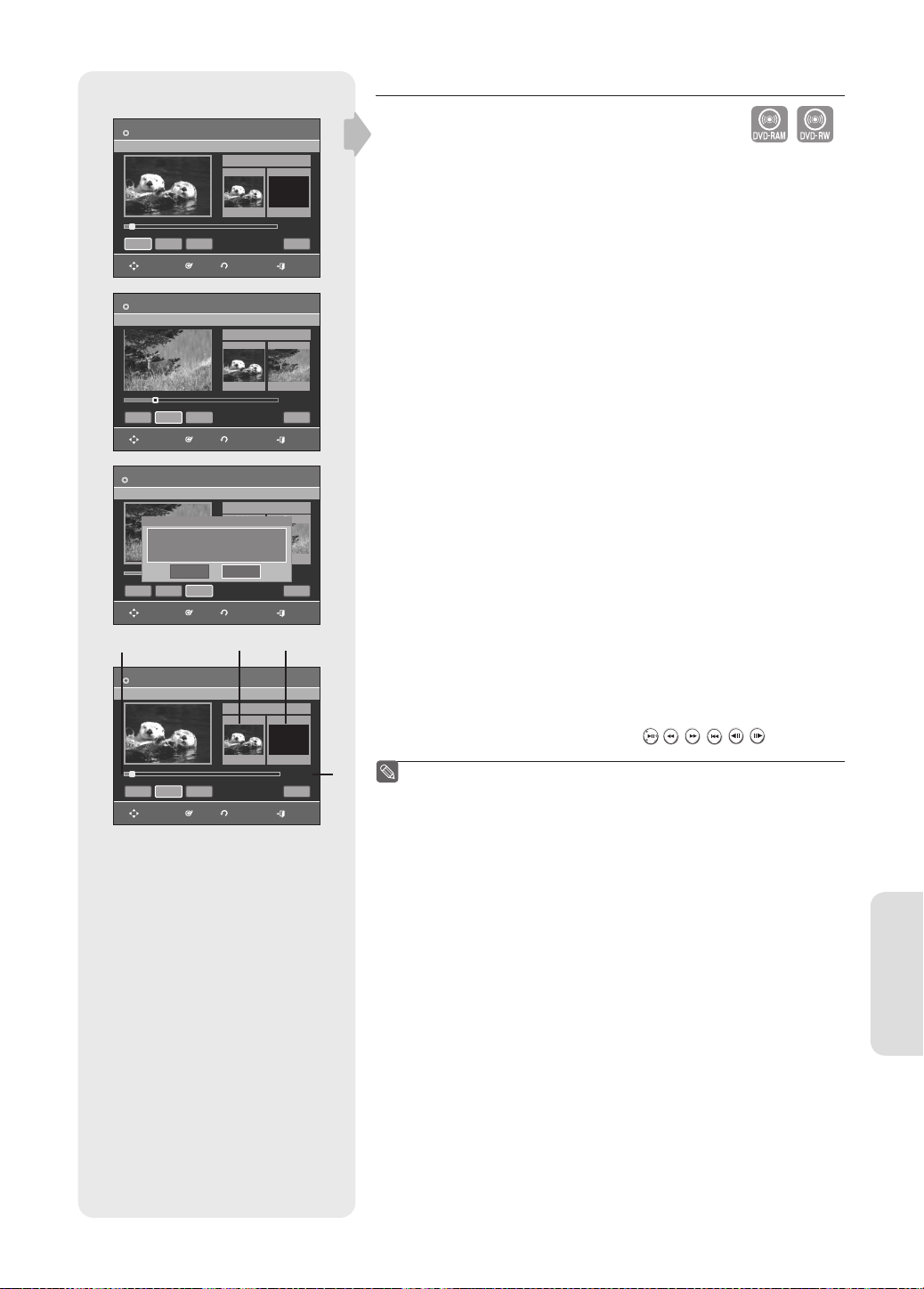
Eliminazione della sezione di un titolo
▌
Cancellare?
OK
Modifica lista titoli
Lista titoli No 05
Inizio
00:00:06
Modifica lista titoli
Lista titoli No 05
Inizio
00:00:06 00:10:15
Modifica lista titoli
Lista titoli No 05
Inizio
»
RITORNA
Modifica lista titoli
Lista titoli No 05
Inizio Fine
00:00:06
DVD-RW(VR)
►
Inizio
Fine
Elimina
SPOSTA OK RITORNA
DVD-RW(VR)
Inizio Fine
DVD-RW(VR)
Elimina
SPOSTA OK RITORNA
(La parte eliminata non potrà essere ripristinata.)
Sì No
FineInizio
Elimina
SPOSTA
DVD-RW(VR)
►
Inizio
Fine
Elimina
SPOSTA OK RITORNA
Fine
00:00:00
00:00:06
Ritorna
ESCI
Fine
00:10:15
Ritorna
ESCI
Fine
00:10:15
00:10:15
Ritorna
ESCI
00:00:00
00:00:06
Ritorna
ESCI
Per eliminare una sezione di una voce della lista titoli, seguire le istruzioni
riportate di seguito.
1. Premere il tasto TITLE LIST.
Viene visualizzata la schermata Lista titoli.
2. Premere i tasti ▲▼ per selezionare la voce da modi care nella Lista Titoli,
quindi premere il tasto OK oppure ►.
3. Premere i tasti ▲▼ per selezionare Modi ca, quindi premere il tasto OK
oppure ►.
Viene visualizzata la schermata Modi ca lista titoli.
4. Premere il tasto OK nel punto iniziale.
L'immagine e l'ora del punto iniziale vengono visualizzati nella nestra del
punto iniziale per l'eliminazione della sezione.
5. Premere il tasto OK nel punto nale.
L'immagine e l'ora del punto nale vengono visualizzate nella nestra del
punto nale per l'eliminazione della sezione.
6. Premere il tasto OK per eseguire la funzione Elimina.
Viene visualizzato il messaggio “Cancellare? (La parte eliminata non potrà
essere ripristinata.)”.
7. Premere i tasti
per selezionare Sì, quindi premere il tasto OK.
◄ ►
La sezione selezionata viene eliminata. Per tornare alla schermata con
l’elenco dei titoli, selezionare Ritorna premendo i tasti
Elementi della schermata Modi ca lista titoli
◄ ►
.
1. Barra avanzamento riproduzione
2. Tempo di riproduzione
3. Finestra e ora del punto iniziale dell'eliminazione della sezione
4. Finestra e ora del punto nale di eliminazione della sezione
• Selezionare il punto iniziale e nale della sezione da eliminare
utilizzando i tasti per la riproduzione ( , , , , , ).
La lunghezza della sezione da eliminare non deve essere inferiore a 5
■
secondi.
Il punto nale non può essere contrassegnato prima del punto iniziale.
■
Non è possibile eliminare sezioni contenenti immagini sse.
■
(modo VR)
Italiano - 59
Modifica
Page 60
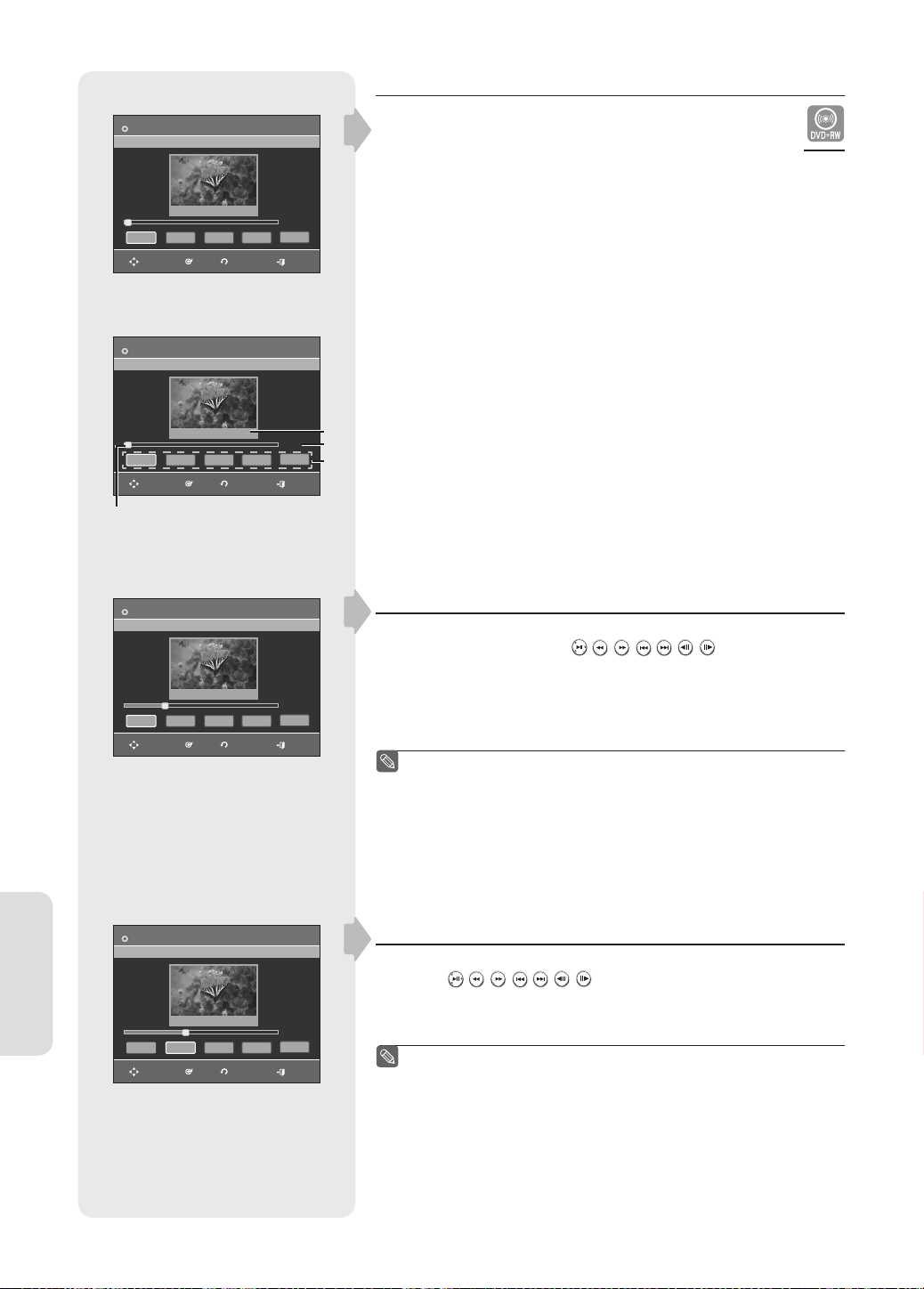
Modi ca di un capitolo
▌
DVD+RW
►
►
Capitolo : 1/1 Mostra
Aggiungi
Elimina
SPOSTA OK RITORNA
DVD+RW
Capitolo : 1/1 Mostra
Aggiungi
Elimina
SPOSTA OK RITORNA
DVD+RW
Capitolo : 1/2 Mostra
►
Aggiungi
Elimina
SPOSTA OK RITORNA
Nascosto
Nascosto
Nascosto
Modifica capitolo
00:00:00
Ritorna
EIim. tutto
Modifica capitolo
00:00:00
Ritorna
EIim. tutto
Modifica capitolo
00:10:10
Ritorna
EIim. tutto
ESCI
ESCI
ESCI
I dischi DVD+RWs non supportano la funzione Auto Chapter Creator
(Creazione automatica dei capitoli). È possibile creare i capitoli su dischi
DVD+RW e modi carli utilizzando il menu Chapter Edit (Modi ca capitolo).
1. Premere il tasto TITLE LIST.
Viene visualizzata la schermata Lista titoli.
2. Premere i tasti
per selezionare un titolo che contiene il capitolo da
▲▼
modi care, quindi premere il tasto OK o ►.
3. Premere i tasti
per selezionare Modif. cap., quindi premere il tasto
▲▼
OK o ►.
Viene visualizzata la schermata Modi ca capitolo.
Elementi della schermata Modi ca capitolo
1. Numero e stato del capitolo corrente
2. Barra di riproduzione
3. Tempo di riproduzione
4. Menu Chapter Edit (Modi ca capitolo)
Aggiunta di un capitolo
4. Selezionare il punto in cui si desidera aggiungere un capitolo utilizzando i
tasti di riproduzione correlati ( , , , , , , ), quindi premere il
tasto OK.
Ogni volta che si preme il tasto OK, viene aggiunto un nuovo capitolo.
5. Premere i tasti
A questo punto il titolo modi cato contiene il capitolo aggiunto.
Un titolo può contenere no a 99 capitoli e un disco no a 254 capitoli.
■
I capitoli modi cati sono indicati sui lettori DVD esistenti, solo dopo
■
aver eseguito la funzione Edit Compatible (Modi ca compatibile).
(Vedere pagina 69)
Se si aggiunge un capitolo, il titolo viene diviso in quel punto; se si
■
aggiunge un capitolo in un titolo che ha un solo capitolo, viene creato
un altro capitolo.
per selezionare Ritorna, quindi premere il tasto OK.
◄ ►
solo DVD-R156
Modifica
DVD+RW
Capitolo : 2/3 Mostra
Aggiungi
►
Nascosto
Elimina
SPOSTA OK RITORNA
Modifica capitolo
00:15:00
Ritorna
EIim. tutto
ESCI
Eliminazione di un capitolo
4. Selezionare un capitolo da eliminare, utilizzando i tasti di riproduzione
correlati ( , , , , , , ).
5. Premere i tasti
Il titolo modi cato contiene i capitoli secondo le eliminazioni e ettuate.
Il primo capitolo non può essere eliminato.
■
Il menu Elimina non è disponibile se è presente un capitolo nel titolo
■
selezionato.
Quando viene eliminato un capitolo, viene e ettivamente eliminato
■
solo l’indicatore del capitolo, ma non il video registrato.
L'eliminazione di un capitolo non può essere e ettuata.
■
Italiano - 60
per selezionare Elimina, quindi premere il tasto OK.
◄ ►
Page 61
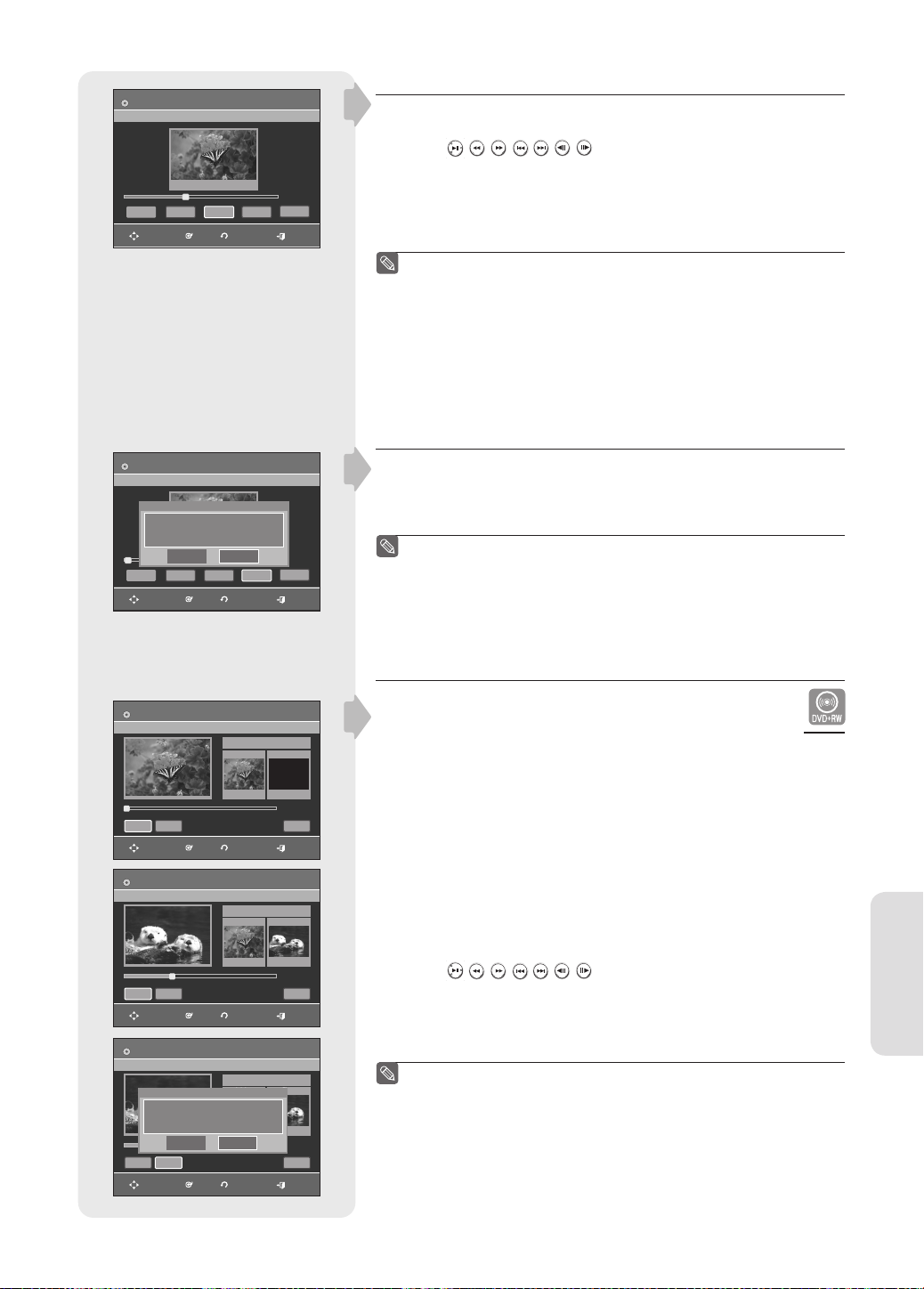
DVD+RW
Capitolo : 2/4 Mostra
Aggiungi
►
Aggiungi
►
Elimina
SPOSTA OK RITORNA
DVD+RW Modifica capitolo
Eliminare tutti i contrassegni ai capitoli?
Capítulo : 1/1 Mostrar
Sì No
Elimina
OK
SPOSTA
Nascosto
Nascosto
Modifica capitolo
EIim. tutto
EIim. tutto
RITORNA
00:15:00
Ritorna
ESCI
00:00:00
Ritorna
ESCI
Per nascondere un capitolo
Seguire i passi da 1 a 3 a pagina 60
4. Selezionare un capitolo da nascondere, utilizzando i tasti di riproduzione
correlati ( , , , , , , ).
5. Premere i tasti
per selezionare Nascosto, quindi premere il tasto OK.
◄ ►
Il capitolo selezionato è nascosto.
• Per ultimare l'operazione, selezionare Ritorna utilizzando i tasti
◄ ►
quindi premere il tasto OK.
Se è presente un solo capitolo, questo non può essere nascosto.
■
Il menu Nascosto/Mostra non è disponibile se non sono presenti
■
capitoli nel titolo selezionato.
I capitoli nascosti non sono indicati sui lettori DVD esistenti.
■
Con la riproduzione di un capitolo, il menu Nascosto passa a Mostra.
■
È possibile mostrare il capitolo nascosto premendo il tasto OK nel
menu Mostra.
Eliminazione di tutti i capitoli
Seguire i passi da 1 a 3 a pagina 60
4. Premere i tasti
5. Premere i tasti
Quando viene eliminato un capitolo, viene e ettivamente eliminato
■
solo l’indicatore del capitolo ma non il video registrato.
Il menu Elim. tutto non è disponibile se è presente un capitolo nel
■
titolo selezionato.
per selezionare Elim. tutto, quindi premere il tasto OK.
◄ ►
per selezionare Sì, quindi premere il tasto OK.
◄ ►
DVD+RW
►
Punto
Dividi
SPOSTA OK RITORNA
DVD+RW
►
Punto
Dividi
SPOSTA OK RITORNA
DVD+RW
Dividere il titolo?
(Una volta divisi i titoli non possono
essere ricomposti.)
Sì
Punto
Dividi
SPOSTA OK RITORNA
Dividi titolo
Lista titoli No 01
Inizio Fine
00:00:00 00:00:00
00:00:00
Ritorna
ESCI
Dividi titolo
Lista titoli No 03
Inizio Fine
00:00:00 00:19:25
00:19:25
Ritorna
ESCI
Dividi titolo
Lista titoli No 03
Inicio Fine
00:00:00
00:19:25
No
00:19:25
Ritorna
ESCI
Suddivisione di un titolo
▌
solo DVD-R156
Per suddividere un titolo lungo in vari sottotitoli, attenersi alle seguenti
istruzioni.
1. Premere il tasto TITLE LIST.
Viene visualizzata la schermata Lista titoli.
2. Premere i tasti
per selezionare a titolo da suddividere da Lista titoli,
▲▼
quindi premere il tasto OK o ►.
3. Premere i tasti
per selezionare Dividi titolo, quindi premere il tasto
▲▼
OK o ►.
Viene visualizzata la schermata Dividi titolo.
4. Selezionare il punto da suddividere utilizzando i tasti di riproduzione
correlati ( , , , , , , ), quindi premere il tasto OK.
5. Premere i tasti
6. Premere i tasti
per selezionare Dividi, quindi premere il tasto OK.
◄ ►
per selezionare Sì, quindi premere il tasto OK.
◄ ►
Il titolo selezionato è stato suddiviso in due sottotitoli.
La lunghezza della sezione da eliminare non può essere inferiore a
■
cinque secondi.
Modifica
Italiano - 61
Page 62
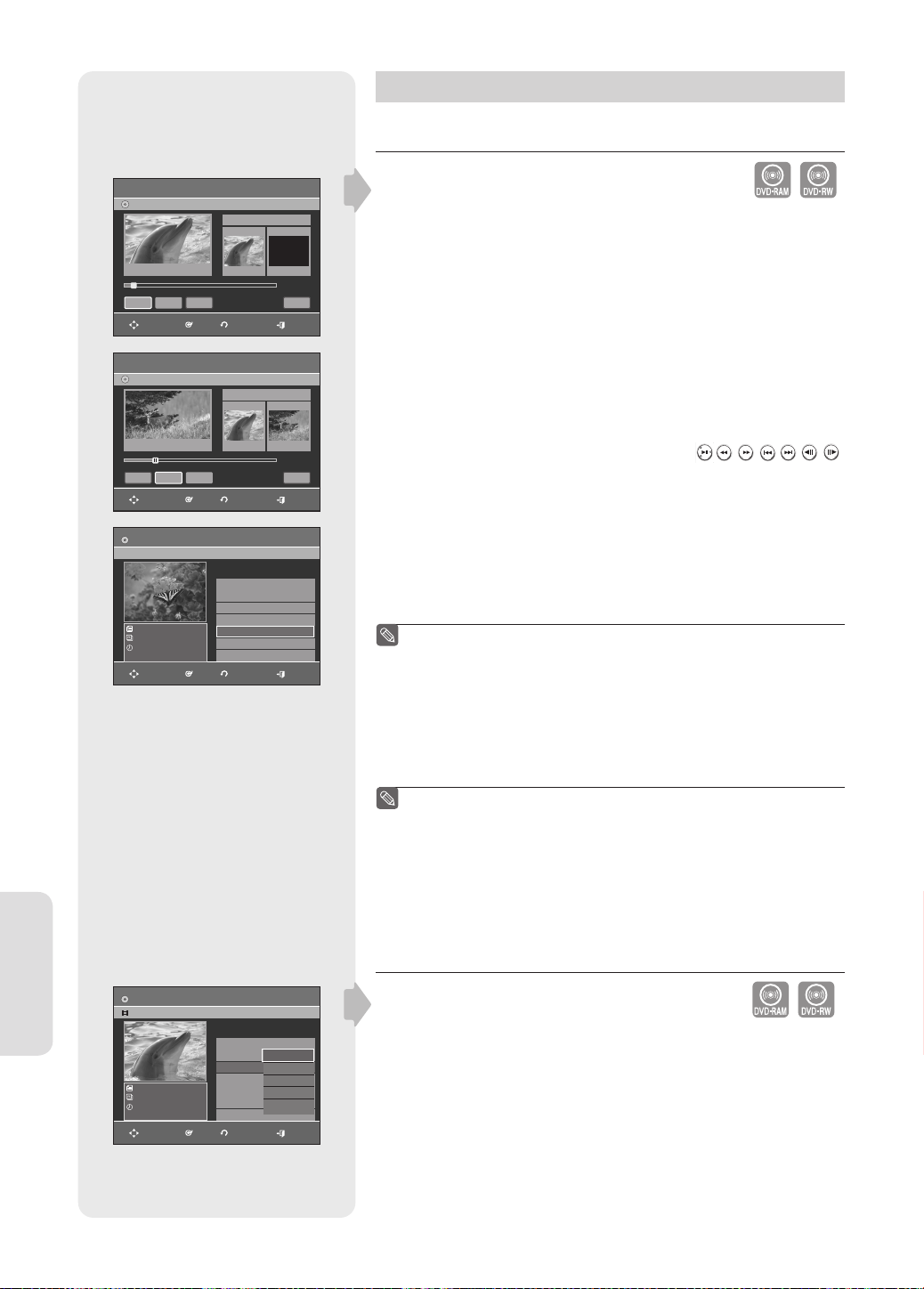
Modi ca avanzata (Playlist)
Creazione di una playlist
▌
DVD-Recorder
DVD-RW(VR)
Lista titoli : 1/6
►
Fine
Inizio
DVD-Recorder
DVD-RW(VR)
Inizio Fine Crea Ritorna
DVD-RW(VR)
APR/25/2007
APR/25/2007 12:00
1 Scena
APR/25/2007 12:00
Crea
SPOSTA OK RITORNA
Lista titoli : 1/6
SPOSTA OK RITORNA
SPOSTA OK RITORNA
Crea scena
Scena No 001
Inizio
Fine
00:00:10
00:00:00
00:00:10
Ritorna
ESCI
Crea scena
Scena No 001
Inizio
Fine
00:10:00
00:00:10
00:10:00
ESCI
Modifica playlist
N˚ Titolo Lungh. Modifica
01 APR/23/2007 12:00 00:00:21
02 APR/23/2007 12:30 00:00:03
03 APR/24/2007 12:00 00:00:15
04 APR/24/2007 12:30 00:00:16
05 APR/25/2007 12:00 00:00:32
ESCI
(modo VR)
Per creare una nuova voce di playlist da un titolo registrato, seguire le
istruzioni riportate di seguito.
1. Con l'unità in modalità di arresto, premere il tasto MENU.
2. Premere i tasti ▲▼ per selezionare Playlist, quindi premere il tasto OK
oppure ►.
3. Premere i tasti ▲▼ per selezionare Nuova playlist, quindi premere due
volte il tasto OK oppure ►.
Viene visualizzata la schermata Crea scena.
4. Premere il tasto OK nel punto iniziale.
•
L'immagine e l'ora del punto iniziale vengono visualizzate nella schermata Inizio.
• La barra di selezione gialla si sposta sull'elemento Fine.
• Selezionare il punto iniziale della sezione da cui si desidera creare una
nuova scena utilizzando i tasti per la riproduzione ( , , , , , , ).
5. Premere il tasto OK nel punto nale.
• L'immagine e l'ora del punto nale vengono visualizzate nella nestra Fine.
• La barra di selezione gialla si sposta sull'elemento Crea.
5/5
- Per creare un nuovo elenco -
6. Premere il tasto OK per eseguire la funzione Crea.
►
►
►
►
►
Una nuova scena verrà aggiunta all'elenco corrente.
Viene visualizzata una nuova schermata Crea scena.
Nella schermata Modi ca playlist si possono vedere e controllare tutte
■
le scene.
Ripetere i passaggi da 1 a 6 se si desidera creare una nuova playlist.
■
Ripetere i passaggi da 4 a 6 se si vogliono creare scene della playlist.
■
Modifica
DVD-RW(VR)
APR/24/2007
N˚ Titolo Lungh. Modifica
01 APR/23/2007 12:00 00:00:21
02 APR/23/2007 12:3 00:00:03
03 APR/24/2007 12:0 00:00:15
APR/24/2007 12:00
1 Scena
APR/24/2007 12:00
SPOSTA OK RITORNA
04 APR/24/2007 12:3 00:00:16
05 APR/25/2007 12:0 00:00:32
Modifica playlist
Play
Rinomina
Modifica scena
Copia
Elimina
ESCI
- Per ritornare al menu Modi ca playlist -
7. Premere i tasti
per selezionare Ritorna, quindi premere il tasto OK.
◄ ►
Viene visualizzata la schermata Modi ca playlist.
È possibile creare no a 99 elementi di una playlist.
■
La schermata visualizzata può subire leggere variazioni a seconda del
■
tipo di disco.
Un disco registrato su questa unità non può essere visualizzato nel
■
menu della sequenza brani se il modo EZ REC è impostato su 'Si'.
Riproduzione delle voci della playlist
▌
3/5
►
►
►
Per riprodurre gli elementi presenti nella playlist, seguire le istruzioni
riportate di seguito.
(modo VR)
1. Con l'unità in modalità Arresto, premere il tasto PLAY LIST.
Viene visualizzata la schermata Modi ca playlist.
2. Premere i tasti ▲▼ per selezionare il titolo da modi care nell'elenco, quindi
premere il tasto OK oppure ►.
3. Premere i tasti ▲▼ per selezionare Play, quindi premere il tasto OK.
4. Per interrompere la riproduzione premere il tasto STOP.
Viene visualizzata nuovamente la schermata Modi ca playlist.
Italiano - 62
Page 63
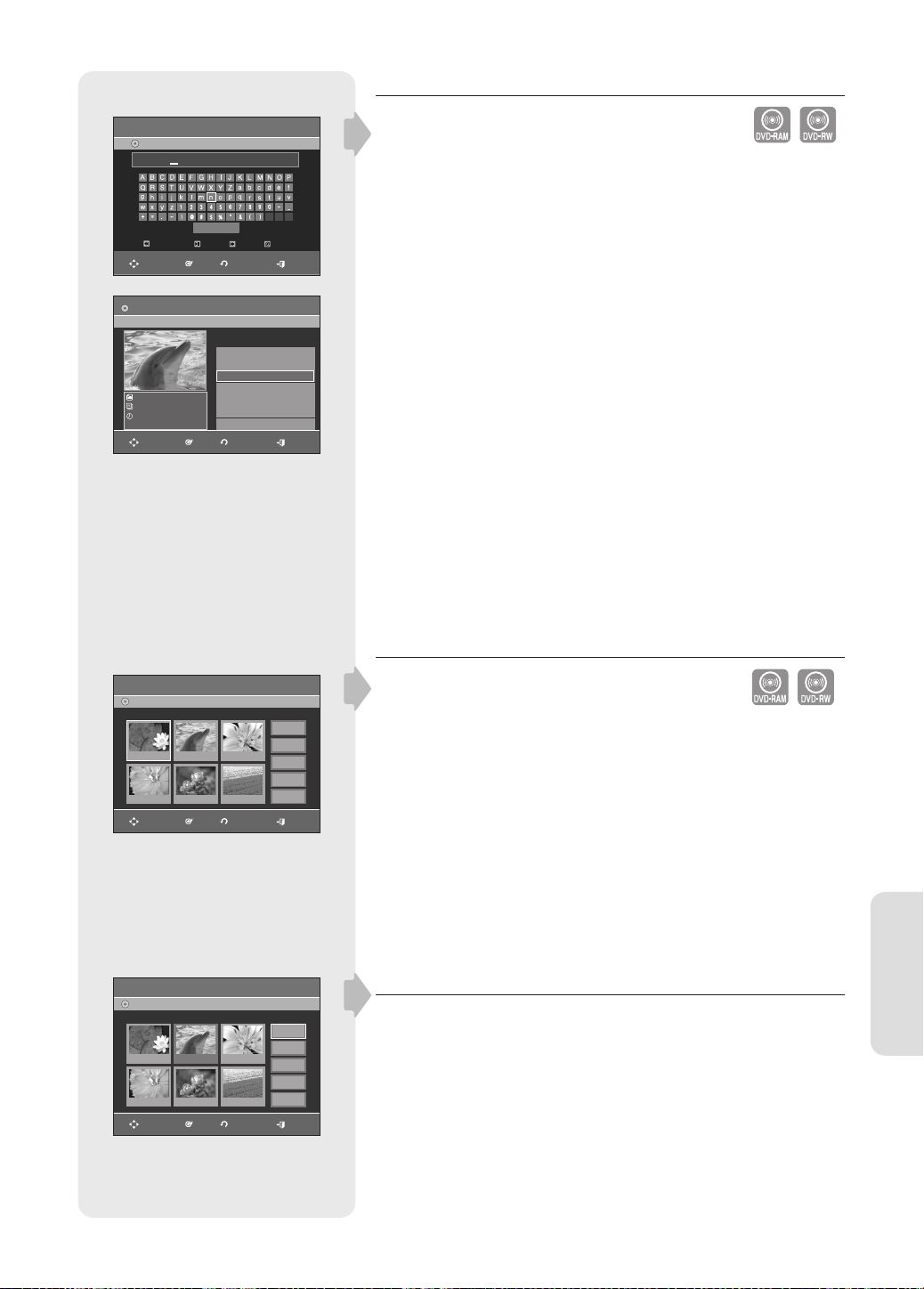
Rinominare una voce della playlist
▌
DVD-Recorder
DVD-RW(VR)
Dolphin
Salva
Backspace
Spazio
SPOSTA OK RITORNA
DVD-RW(VR)
Dolphin
N˚ Titolo Lungh. Modifica
01 APR/23/2007 12:00 00:00:21
02 APR/23/2007 12:30 00:00:03
03 Dolphin 00:00:15
Dolphin
1 Scena
APR/24/2007 12:00
SPOSTA OK RITORNA
04 APR/24/2007 12:30 00:00:16
05 APR/25/2007 12:00 00:00:32
Rinomina
Elimina Cancella
ESCI
Modifica playlist
ESCI
(modo VR)
Per rinominare una voce della playlist, ovvero per modi care il titolo di una
voce della playlist, seguire le istruzioni riportate di seguito.
1. Con l'unità in modalità di arresto, premere il tasto PLAY LIST.
Viene visualizzata la schermata Modi ca playlist.
2. Premere i tasti
per selezionare il titolo da modi care nella playlist,
▲▼
quindi premere il tasto OK oppure ►.
3. Premere i tasti ▲▼ per selezionare Rinomina, quindi premere il tasto OK.
3/5
►
►
►
►
►
Viene visualizzata la schermata Rinomina.
4. Digitare i caratteri desiderati utilizzando i tasti
▲▼◄ ►
.
• Backspace : elimina il carattere prima del cursore.
• Spazio : immette uno spazio vuoto e sposta il cursore in avanti di una
posizione (verso destra).
• Elimina : elimina il carattere nella posizione del cursore.
• Cancella : elimina tutti i caratteri digitati.
• Salva : registra i caratteri digitati.
• È possibile immettere no a 31 caratteri. Per visualizzare tutti i 31 caratteri,
premere due volte il tasto INFO.
5. Premere i tasti
▲▼◄ ►
per selezionare Salva, quindi premere il tasto OK.
Il titolo modi cato viene visualizzato nell'apposito campo della voce della
playlist selezionata.
DVD-Recorder
DVD-RW(VR)
Scena No 1 / 7 Playlist No 3
02 00:00:07
01 00:00:26
04 00:00:03 05 00:00:11
▼
SPOSTA OK RITORNA
DVD-Recorder
DVD-RW(VR)
o
Scena N
2 / 7 Playlist N
01 00:00:26 02 00:00:07
04 00:00:03 05 00:00:11 06 00:00:04
▼
OK
SPOSTA
Modifica scena
03 00:00:04
06 00:00:04
Modifica scena
03 00:00:04
RITORNA
Modifica
Aggiungi
Modifica
Aggiungi
Play
Sposta
Elimina
ESCI
Play
Sposta
Elimina
ESCI
Modi ca di una scena per la playlist
▌
(modo VR)
Per modi care le scene di una playlist, seguire le istruzioni riportate di
seguito.
1. Con l'unità in modalità di arresto, premere il tasto PLAY LIST.
Viene visualizzata la schermata Modi ca playlist.
2. Premere i tasti
per selezionare il titolo da modi care nella playlist,
▲▼
quindi premere il tasto OK oppure ►.
3. Premere i tasti ▲▼ per selezionare Modi ca scena, quindi premere il tasto
OK.
Viene visualizzata la schermata Modi ca scena.
Modifica
Riproduzione della scena selezionata
o
3
4. Premere i tasti
premere il tasto OK.
▲▼◄ ►
Viene selezionata la voce della playlist da riprodurre.
5. Premere il tasto OK.
La scena selezionata viene riprodotta.
• Per interrompere la riproduzione della scena, premere il tasto STOP.
per selezionare la scena da riprodurre, quindi
Italiano - 63
Page 64
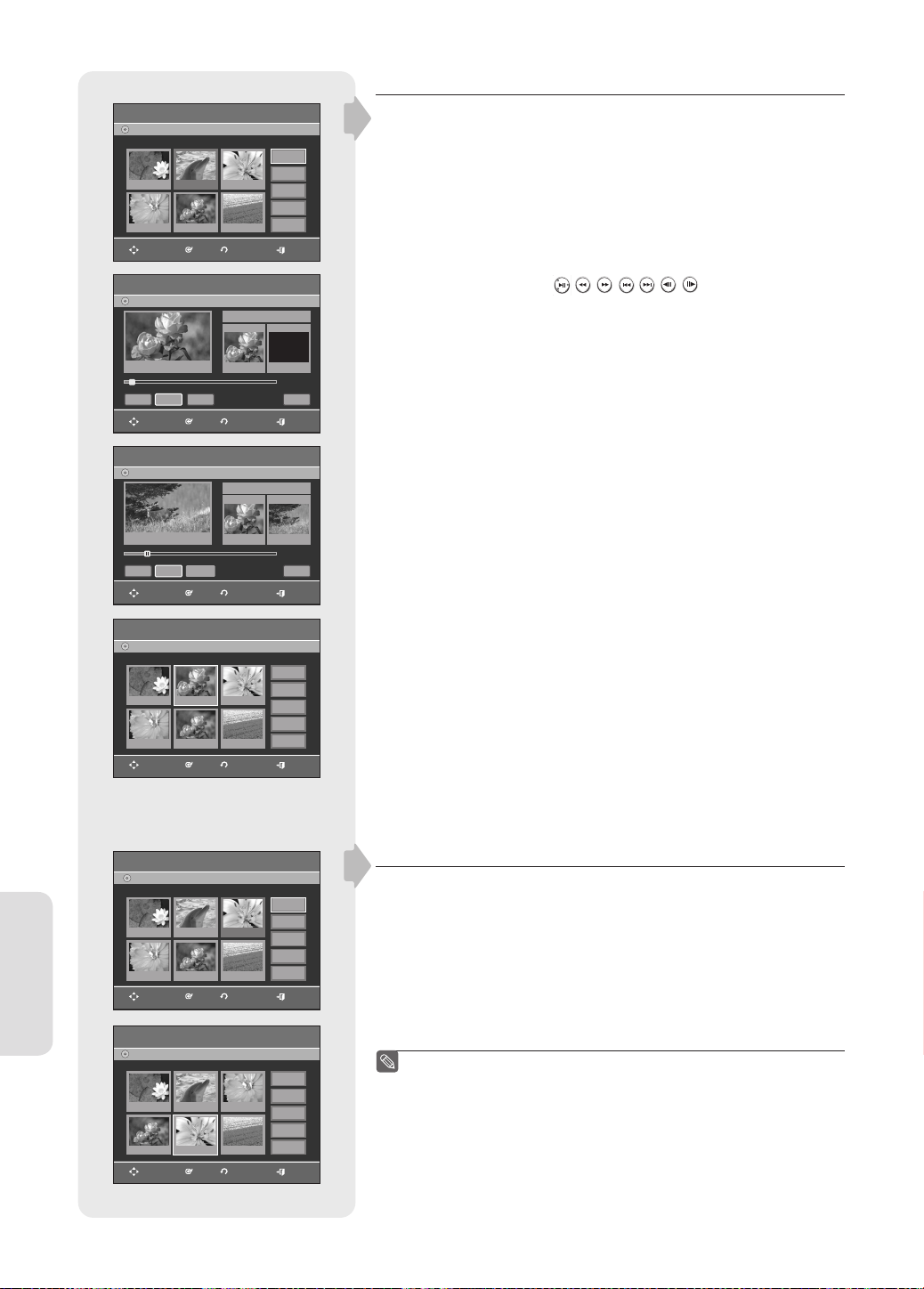
DVD-Recorder
DVD-RW(VR)
Scena No 2 / 7 Playlist N
01 00:00:26 02 00:00:07
04 00:00:03 05 00:00:11
▼
SPOSTA OK RITORNA
DVD-Recorder
DVD-RW(VR)
Lista titoli : 5/6
►
Inizio
Fine
Cambia
OK
SPOSTA
Modifica scena
03 00:00:04
06 00:00:04
Scena
Inizio Fine
00:00:25 00:00:00
RITORNA
o
Play
Modifica
Sposta
Aggiungi
Elimina
ESCI
Varia scena
No 002
00:00:25
Annulla
ESCI
Modi ca di una scena (Sostituzione di una scena)
Seguire i passi da 1 a 3 a pagina 63
3
4. Premere i tasti
premere il tasto OK.
▲▼◄ ►
5. Premere i tasti ▲▼ per selezionare Modi ca, quindi premere il tasto OK.
Viene visualizzata la schermata Modi ca scena.
6. Premere il tasto OK nel punto iniziale della scena.
• L'immagine e l'ora del punto iniziale vengono visualizzate nella nestra
Inizio.
• Selezionare il punto iniziale o nale della sezione da modi care utilizzando
i tasti per la riproduzione ( , , , , , , ).
7. Premere il tasto OK nel punto nale della scena.
• L'immagine e l'ora del punto nale vengono visualizzate nella nestra Fine.
8. Premere i tasti
◄ ►
• La scena viene sostituita dalla sezione selezionata.
per selezionare la scena da modi care, quindi
per selezionare Cambia, quindi premere il tasto OK.
Modifica
DVD-Recorder
DVD-RW(VR)
Lista tito : 5/6
Inizio Fine Cambia
SPOSTA OK RITORNA
DVD-Recorder
DVD-RW(VR)
Scena No 2 / 7 Playlist N
01 00:00:26 02 00:00:05
04 00:00:03 05 00:00:11 06 00:00:04
▼
SPOSTA
DVD-Recorder
DVD-RW(VR)
Scena No 3/7 Playlist N
01 00:00:26 02 00:00:07 03 00:00:04
04 00:00:03 05 00:00:11 06 00:00:04
▼
SPOSTA
DVD-Recorder
DVD-RW(VR)
o
Scena N
5/7 Playlist N
01 00:00:26 02 00:00:07 03 00:00:04
04 00:00:03 05 00:00:04 06 00:00:04
▼
SPOSTA OK RITORNA
OK
OK
Scena
Inizio
00:00:25 00:00:30
Modifica scena
03 00:00:04
RITORNA
Modifica scena
RITORNA
Modifica scena
Varia scena
No 002
Fine
00:00:30
Annulla
ESCI
o
Play
Modifica
Sposta
Aggiungi
Elimina
ESCI
o
Play
Modifica
Sposta
Aggiungi
Elimina
ESCI
o
Play
Modifica
Sposta
Aggiungi
Elimina
ESCI
3
Spostamento di una scena (Cambiamento di posizione di una scena)
3
3
Seguire i passi da 1 a 3 a pagina 63
4. Premere i tasti
▲▼◄ ►
per selezionare la scena da spostare
(modi candone la posizione), quindi premere il tasto OK.
5. Premere i tasti ▲▼ per selezionare Sposta, quindi premere il tasto OK.
• Viene visualizzata una nestra di selezione gialla sulla scena da spostare.
6. Premere i tasti
▲▼◄ ►
per selezionare la posizione in cui spostare la
scena selezionata, quindi premere il tasto OK.
• La scena selezionata viene spostata nella posizione indicata.
Non è possibile spostare la scena selezionata nella posizione della
■
scena successiva, dato che la scena selezionata va inserita prima di tale
posizione, che non richiede alcun intervento.
La schermata visualizzata può subire leggere variazioni a seconda del
■
tipo di disco.
Italiano - 64
Page 65
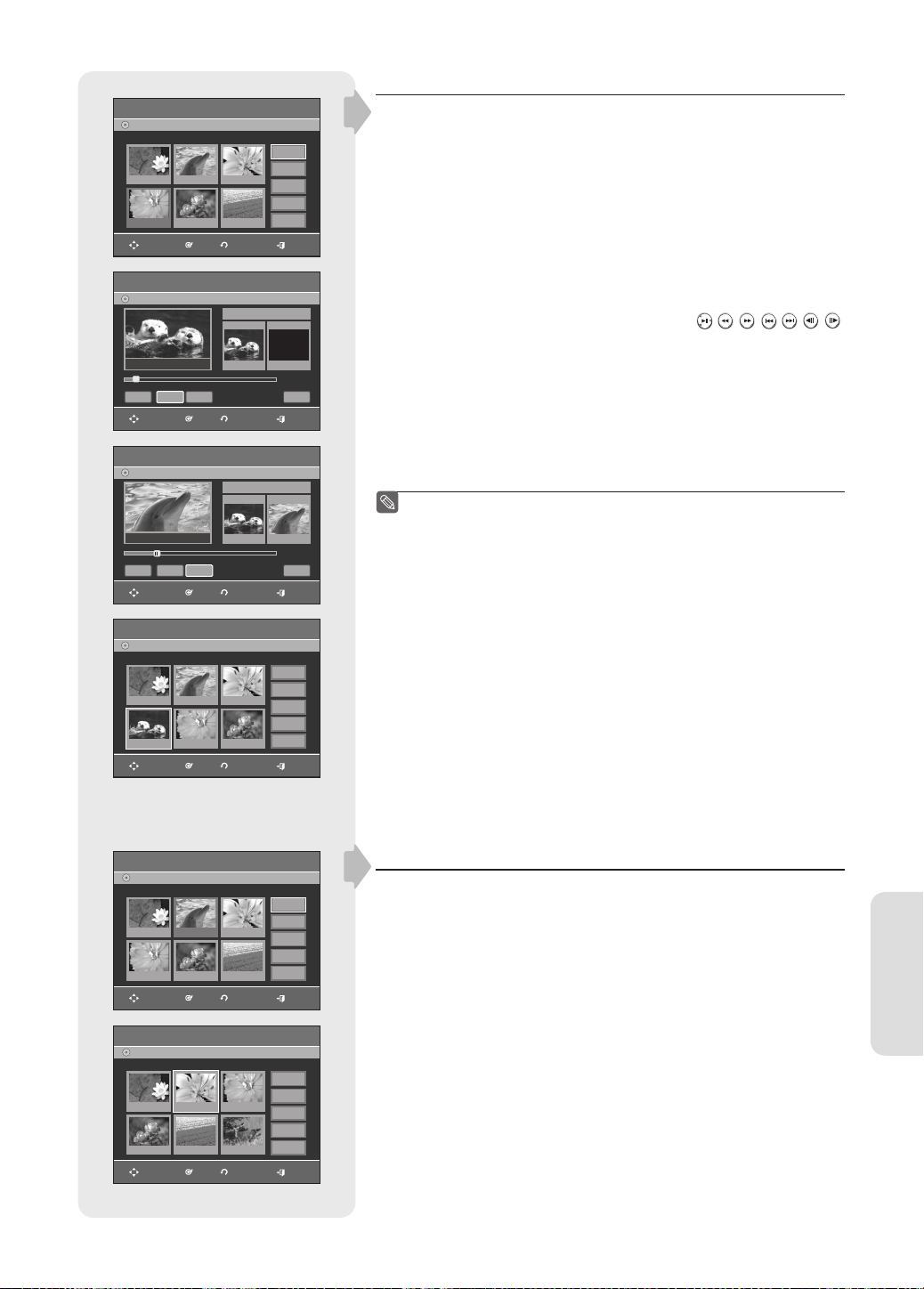
DVD-Recorder
DVD-RW(VR)
o
4/7 Playlist N
Scena N
01 00:00:26 02 00:00:07 03 00:00:04
04 00:00:03 05 00:00:11 06 00:00:04
▼
OK
SPOSTA
DVD-Recorder
DVD-RW(VR)
Lista titoli : 4/6
►
Inizio
Fine
SPOSTA OK RITORNA
DVD-Recorder
DVD-RW(VR)
Lista titoli : 4/6
Fine
Inizio
SPOSTA OK RITORNA
RITORNA
Aggiungi
Aggiungi
Modifica scena
Aggiungi scena
Scena
Inizio
00:00:15
Aggiungi scena
Scena
Inizio
00:00:15
Modifica
Sposta
Aggiungi
Elimina
No 004
00:00:00
00:00:15
No 004
00:00:35
00:00:35
Play
ESCI
Fine
Annulla
ESCI
Fine
Annulla
ESCI
Aggiunta di una scena
Seguire i passi da 1 a 3 a pagina 63
o
3
4. Premere i tasti
scena, quindi premere il tasto OK.
▲▼◄ ►
Sulla scena da aggiungere come nuova scena viene visualizzato un riquadro
di selezione giallo.
5. Premere i tasti ▲▼ per selezionare Aggiungi, quindi premere il tasto OK.
Viene visualizzata la schermata Aggiungi scena.
6. Premere il tasto OK nel punto iniziale della scena.
• L'immagine e l'ora del punto iniziale vengono visualizzate nella nestra
Inizio.
• Selezionare il punto nale della sezione in cui si desidera aggiungere la
nuova scena utilizzando i tasti per la riproduzione ( , , , , , , ).
7. Premere il tasto OK nel punto nale della scena.
• L'immagine e l'ora del punto nale vengono visualizzate nella nestra Fine.
• Per annullare l'operazione, premere i tasti ◄► per selezionare Annulla,
quindi premere il tasto OK.
8. Premere i tasti
◄ ►
• La sezione da aggiungere viene inserita prima della scena selezionata al
passaggio 4.
L'elenco può contenere no a un massimo di 999 scene in un disco. In
■
alcuni casi può essere di erente.
per selezionare la scena in cui inserire una nuova
per selezionare Aggiungi, quindi premere il tasto OK.
DVD-Recorder
DVD-RW(VR)
Scena No 4/8 Playlist N
01 00:00:26 02 00:00:07 03 00:00:04
04 00:00:20
▼
DVD-Recorder
DVD-Recorder
05 00:00:03
SPOSTA OK RITORNA
DVD-RW(VR)
Scena No 2/6 Playlist N
01 00:00:26 02 00:00:07 03 00:00:04
04 00:00:03 05 00:00:11 06 00:00:04
SPOSTA OK RITORNA
DVD-RW(VR)
Scena No 2/6 Playlist N
01 00:00:26 02 00:00:04
04 00:00:11
05 00:00:04 06 00:00:05
SPOSTA OK RITORNA
Modifica scena
06 00:00:11
Modifica scena
Modifica scena
03 00:00:03
o
Play
Modifica
Sposta
Aggiungi
Elimina
ESCI
o
Play
Modifica
Sposta
Aggiungi
Elimina
ESCI
o
Play
Modifica
Sposta
Aggiungi
Elimina
ESCI
3
Eliminazione di una scena
3
3
Seguire i passi da 1 a 3 a pagina 63
4. Premere i tasti
▲▼◄ ►
per selezionare la scena da eliminare, quindi
premere il tasto OK.
5. Premere i tasti ▲▼ per selezionare Elimina, quindi premere il tasto OK.
Modifica
Italiano - 65
Page 66
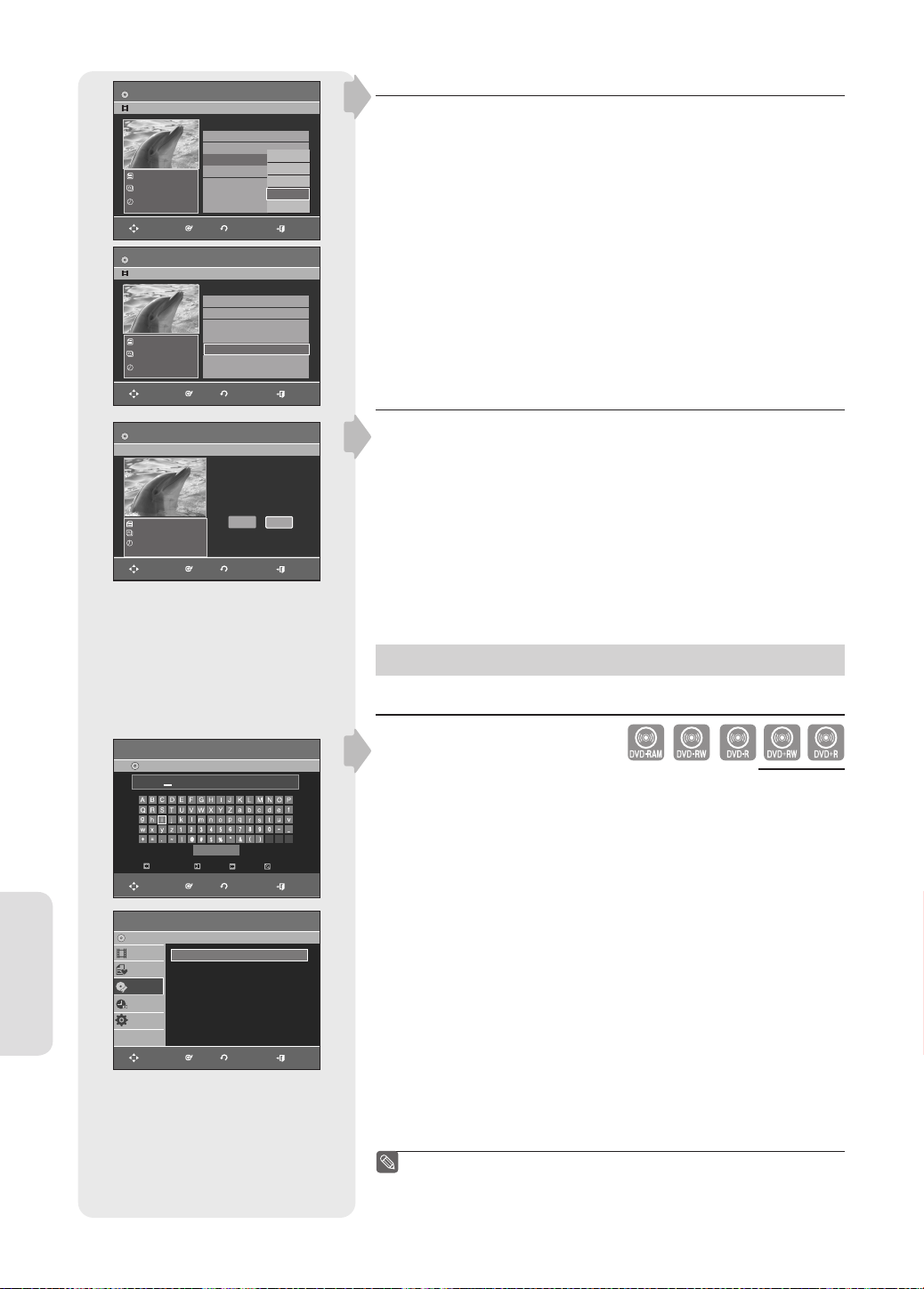
DVD-RW(VR)
Dolphin
Dolphin
Scena
7
APR/23/2007 06:43
SPOSTA OK RITORNA
N˚ Titolo Lungh. Modifica
01 Science 00:00:17 ►
02 Sky 00:00:06 ►
03 Dolphin 00:00:06 ►
04 Natural 00:00:37 ►
Modifica playlist
3/4
Play
Rinomina
Modifica scena
Copia
Elimina
ESCI
Copiare una voce nella playlist
▌
1. Con l'unità in modalità di arresto, premere il tasto PLAY LIST.
Viene visualizzata la schermata Modi ca playlist.
2. Premere i tasti ▲▼ per selezionare il titolo da modi care nella playlist,
quindi premere il tasto OK oppure ►.
3. Premere i tasti ▲▼ per selezionare Copia, quindi premere il tasto OK.
La playlist selezionata verrà copiata.
Modifica
DVD-RW(VR)
Dolphin
Dolphin
7
Scena
APR/23/2007 06:43
SPOSTA OK RITORNA
DVD-RW(VR)
Dolphin
Dolphin
7 Scena
APR/23/2007 06:43
SPOSTA OK RITORNA
DVD-Recorder
DVD-RW(VR)
Dischi
SPOSTA
DVD-Recorder
DVD-RW(VR)
Lista Titoli
Playlist
Gestione
Dischi
Programma
Configurazione
SPOSTA
N˚ Titolo Lungh. Modifica
01 Science 00:00:17 ►
02 Sky 00:00:06 ►
03 Dolphin 00:00:06 ►
04 Natural 00:00:37 ►
05 Dolphin 00:00:06 ►
Backspace
Salva
Spazio Elimina Cancella
OK
Nome disco : Dischi
Protezione disco : Non protetto
Formato disco : DVD-VR
Finalizzazione disco
Elimina tutte le liste titoli
OK
Modifica playlist
Modifica playlist
Cancellare?
Sì
Rinomina
RITORNA
Gestione dischi
RITORNA
5/5
ESCI
Eliminazione di una voce dalla playlist
▌
1. Con l'unità in modalità di arresto, premere il tasto PLAY LIST.
5/5
Viene visualizzata la schermata Modi ca playlist.
2. Premere i tasti ▲▼ per selezionare il titolo che si desidera eliminare dalla
playlist, quindi premere il tasto OK o ►.
No
3. Premere i tasti ▲▼ per selezionare Elimina, quindi premere il tasto OK.
4. Premere i tasti
per selezionare Sì, quindi premere il tasto OK.
◄ ►
Al termine dell'operazione, la visualizzazione tornerà automaticamente alla
ESCI
schermata Modi ca playlist.
Gestione Dischi
Modi ca del nome del disco
▌
solo DVD-R156
Per attribuire un nome a un disco, seguire le istruzioni riportate di seguito.
1. Con l'unità in modalità di arresto, premere il tasto MENU.
2. Premere i tasti ▲▼ per selezionare Gestione Dischi, quindi premere il tasto
ESCI
►
►
►
►
►
ESCI
OK oppure ►.
3. Premere i tasti ▲▼ per selezionare Nome disco, quindi premere il tasto OK
oppure ►.
Viene visualizzata la schermata Modi ca nome.
4. Immettere i caratteri desiderati utilizzando i tasti
▲▼◄ ►
.
• Backspace : elimina il carattere prima del cursore.
• Spazio : immette uno spazio vuoto e sposta il cursore in avanti di una
posizione (verso destra).
• Elimina : elimina il carattere nella posizione del cursore.
• Cancella : elimina tutti i caratteri digitati.
• Salva : registra i caratteri digitati.
• È possibile immettere no a 31 caratteri. Per visualizzare tutti i 31 caratteri,
premere due volte il tasto INFO.
5. Premere i tasti
▲▼◄ ►
per selezionare Salva, quindi premere il tasto OK.
Al disco viene assegnato un nome.
Prima di iniziare la modi ca, potrebbe essere necessario rimuovere la
■
protezione del disco.
La schermata visualizzata varia a seconda del tipo di disco.
■
Italiano - 66
Page 67
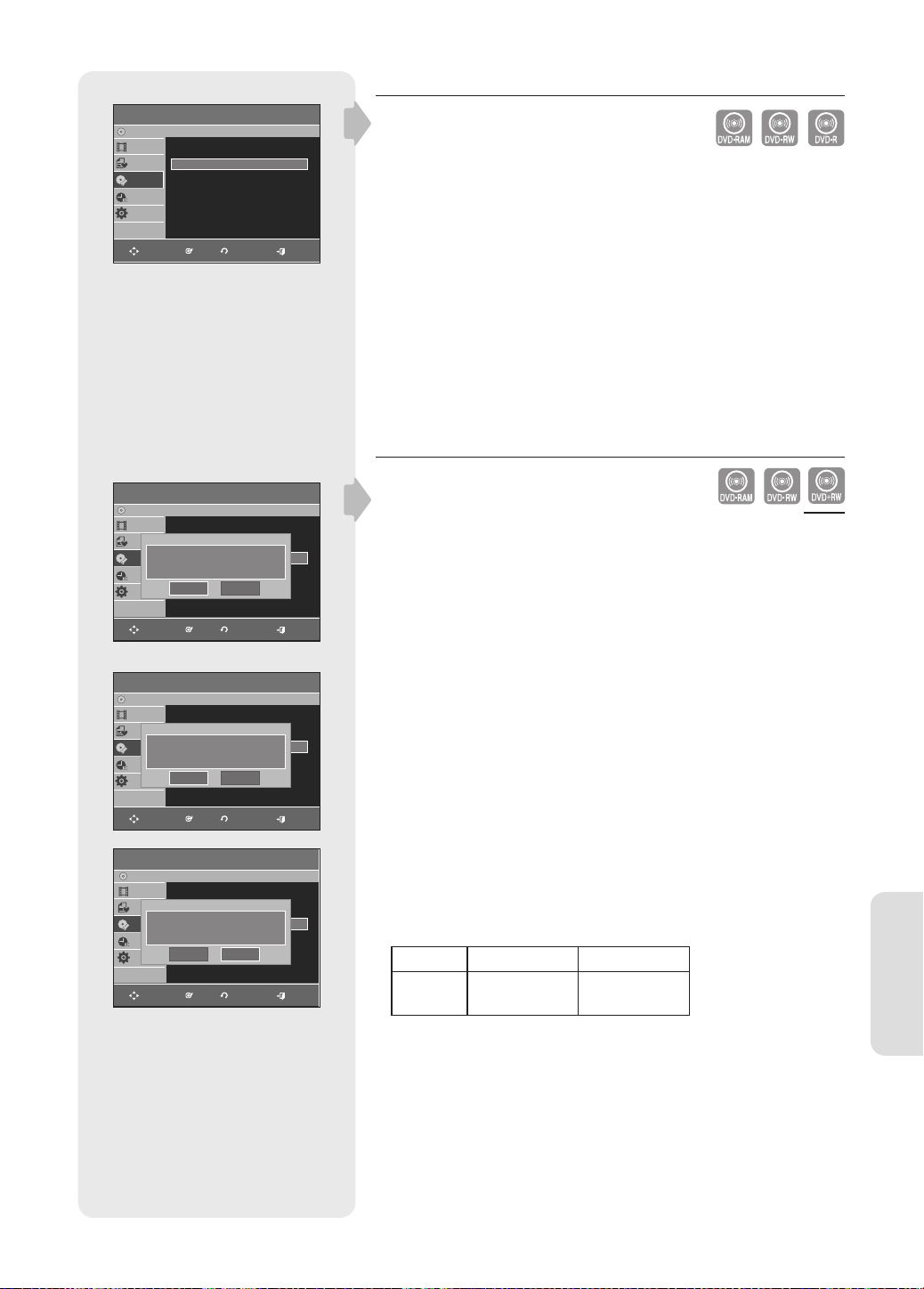
Protezione disco
▌
DVD-Recorder
DVD-RW(VR)
Lista Titoli
Nome disco :
Playlist
Protezione disco : Protetto
Gestione
Formato disco : DVD-VR
Dischi
Finalizzazione disco
Programma
Elimina tutte le liste titoli
Configurazione
SPOSTA OK RITORNA
DVD-RAM/+RW
DVD-Recorder
DVD-RAM(VR)
Lista Titoli
Nome disco :
Playlist
Protezione disco : Non protetto
Gestione
Formato disco : DVD-VR
Dischi
Programma
Configurazione
Formattare disco?
Finalizzazione disco
Elimina tutte le liste tit
Sì No
SPOSTA OK RITORNA
DVD-RW
DVD-Recorder
DVD-RW(VR)
Lista Titoli
Nome disco :
Playlist
Protezione disco : Non protetto
Gestione
Formato disco : DVD-VR
Dischi
Scegliere formato di registrazione per DVD-RW.
Finalizzazione disco
Programma
Elimina tutte le liste titoli
DVD-VR DVD-V
Configurazione
SPOSTA OK RITORNA
DVD-Recorder
DVD-RW(VR)
Lista Titoli
Nome disco :
Playlist
Protezione disco : Non protetto
Gestione
Tutti i dati verranno eliminati.
Formato disco : DVD-VR
Dischi
Programma
Configurazione
SPOSTA OK RITORNA
Continuare?
Finalizzazione disco
Elimina tutte le liste titoli
Sì No
Gestione dischi
ESCI
Gestione dischi
ESCI
Gestione dischi
ESCI
Gestione dischi
ESCI
►
►
►
►
►
La Protezione Disco consente di evitare che il disco venga formattato o
eliminato in modo accidentale.
1. Con l'unità in modalità di arresto, premere il tasto MENU.
2. Premere i tasti ▲▼ per selezionare Gestione Dischi, quindi premere il tasto
OK oppure ►.
3. Premere i tasti ▲▼ per selezionare Protezione disco, quindi premere il
tasto OK oppure ►.
4. Premere i tasti ▲▼ per selezionare Protetto, quindi premere il tasto OK .
Formattazione di un disco
▌
►
►
►
►
Per formattare un disco, seguire le istruzioni riportate di seguito.
È inoltre necessario disattivare la protezione disco.
solo DVD-R156
1. Con l'unità in modalità di arresto, premere il tasto MENU.
2. Premere i tasti ▲▼ per selezionare Gestione Dischi, quindi premere il tasto
OK oppure ►.
3. Premere i tasti ▲▼ per selezionare Formato disco, quindi premere il tasto
OK oppure ►.
►
►
►
►
►
DVD-RAM/+RW
• Viene visualizzato il messaggio di conferma "Formattare disco?".
• Selezionando Sì con i tasti
e premendo il tasto OK, viene visualizzato il
◄ ►
messaggio di conferma "Tutti i dati verranno eliminati. Continuare?".
DVD-RW
• Verrà visualizzato il messaggio di conferma “Scegliere formato di registrazione
per DVD-RW”.
Premere i tasti
per selezionare la modalità desiderata, quindi premere il
◄ ►
tasto OK.
►
►
►
►
►
• Verrà visualizzato il messaggio “Tutti i dati verranno eliminati. Continuare?”.
4. Premere i tasti
per selezionare Sì, quindi premere il tasto OK.
◄ ►
Il disco viene formattato.
DVD-VR DVD-V
DISCO
DVD-RAM
DVD-RW
DVD-RW
DVD-R
Modifica
I DVD-VR e i DVD-V sono de niti in base al formato di registrazione.
Italiano - 67
Page 68
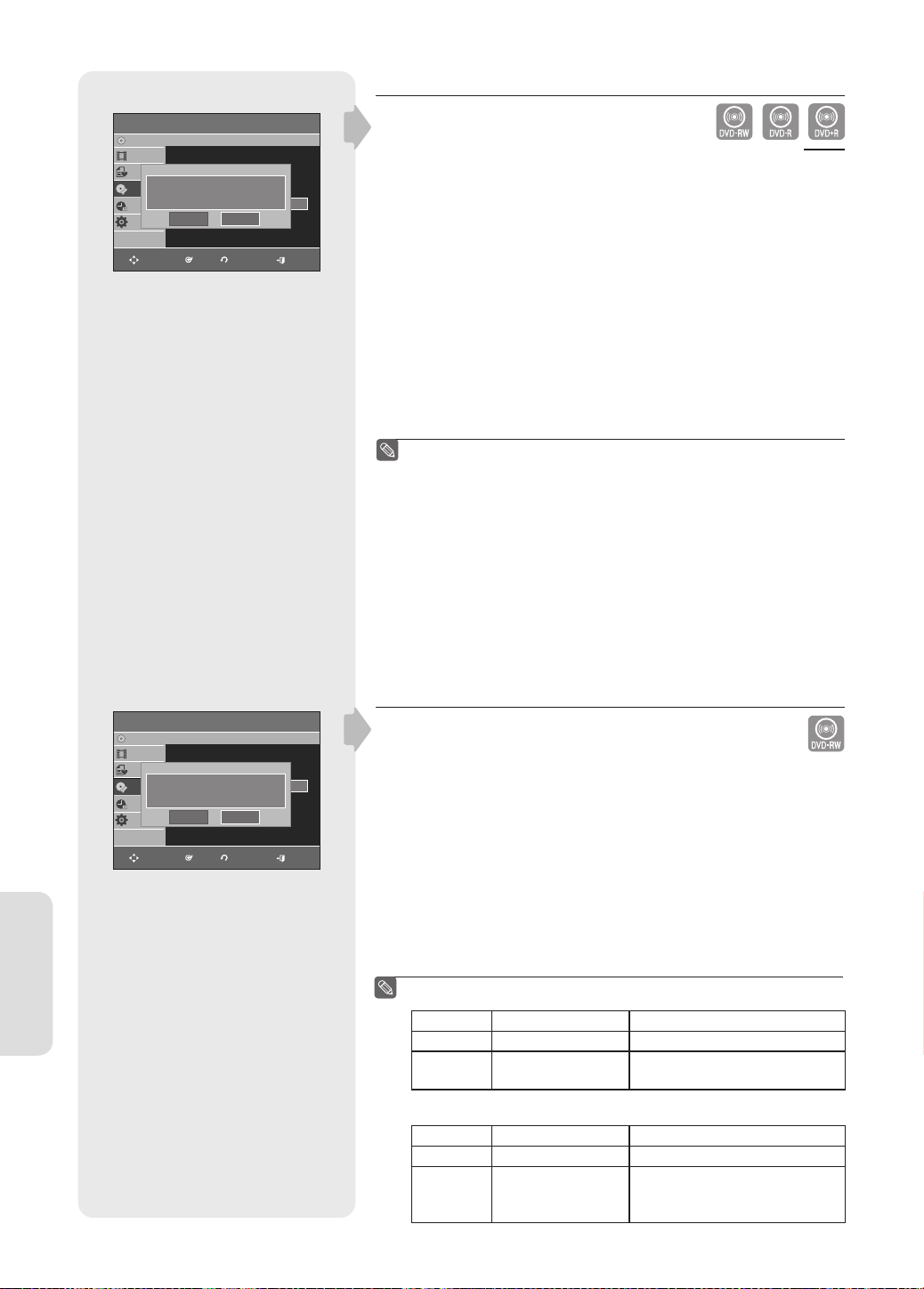
Finalizzazione di un disco
▌
DVD-Recorder
DVD-RW(VR)
Lista Titoli
Nome disco :
Playlist
Protezione disco : Non protetto
Gestione
Formato disco : DVD-VR
Dischi
Programma
Configurazione
Finalizzare il disco?
Finalizzazione disco
Elimina tutte le liste titoli
Sì
SPOSTA OK RITORNA
Gestione dischi
No
ESCI
►
►
►
►
►
Dopo aver registrato dei titoli su un disco DVD-RW/DVD±R per mezzo del
registratore DVD, è necessario nalizzare il disco per poterlo riprodurre con
dispositivi esterni.
solo DVD-R156
1. Con l'unità in modalità di arresto, premere il tasto MENU.
2. Premere i tasti ▲▼ per selezionare Gestione Dischi, quindi premere il tasto
OK oppure ►.
3. Premere il tasto ▲▼ per selezionare Finalizzazione disco, quindi premere
il tasto OK oppure ►.
4. Premere i tasti
per selezionare Sì, quindi premere il tasto OK.
◄ ►
Viene nuovamente visualizzato il messaggio "Il disco sarà nalizzato.
Continuare?".
5. Premere i tasti
per selezionare Sì, quindi premere il tasto OK.
◄ ►
Il disco viene nalizzato.
Dopo la nalizzazione del disco, non è possibile eliminare voci
■
dall'elenco.
Dopo la nalizzazione, il DVD±R/DVD-RW (modalità Video) funziona
■
esattamente come un DVD-Video.
In base al tipo di disco, la schermata visualizzata può essere di erente.
■
Il tempo necessario per la nalizzazione varia a seconda della quantità
■
di dati registrati sul disco.
Se si spegne il registratore durante la procedura di nalizzazione, i dati
■
contenuti nel disco verranno danneggiati.
È possibile eseguire la nalizzazione automaticamente usando EZ REC
■
MODE. (vedere pagina 43).
Modifica
DVD-Recorder
DVD-RW(VR:F)
Lista Titoli
Nome disco :
Playlist
Protezione disco : Non protetto
Gestione
Formato disco : DVD-VR
¿Desea no finalizar el disco?
Dischi
Programma
Configurazione
Sì
SPOSTA OK RITORNA
Gestione dischi
No
ESCI
De nalizzazione di un disco (modalità V/VR)
▌
►
►
►
1. Con l'unità in modalità di arresto, premere il tasto MENU.
2. Premere i tasti ▲▼ per selezionare Gestione Dischi, quindi premere il tasto
OK oppure ►.
3. Premere il tasto ▲▼ per selezionare Disco Non Finalizzato, quindi premere
il tasto OK oppure ►.
Viene visualizzato il messaggio “Annullare nalizzazione disco?”.
4. Premere i tasti
per selezionare Sì, quindi premere il tasto OK.
◄ ►
Viene nuovamente visualizzato il messaggio "Il disco sarà de nalizzato.
Continuare?"
5. Premere i tasti
per selezionare Sì, quindi premere il tasto OK.
◄ ►
Il disco viene de nalizzato.
I DVD-RW possono essere nalizzati o de nalizzati nella modalità Video.
■
Finalizzazione De nalizzazione
Simbolo DVD-Video(RW) DVD-RW(V)
Funzion. Come un DVD-Video
I DVD-RW possono essere nalizzati o de nalizzati nella modalità VR.
■
Sono possibili la registrazione aggiuntiva,
la protezione e l'eliminazione
Finalizzazione De nalizzazione
Simbolo DVD-RW(VR:F) DVD-RW(VR)
Funzion.
Registrazione aggiuntiva,
eliminazione, modifica e
protezione sono impossibili.
Sono possibili registrazione
aggiuntiva, eliminazione, modi ca
e protezione.
Italiano - 68
Page 69
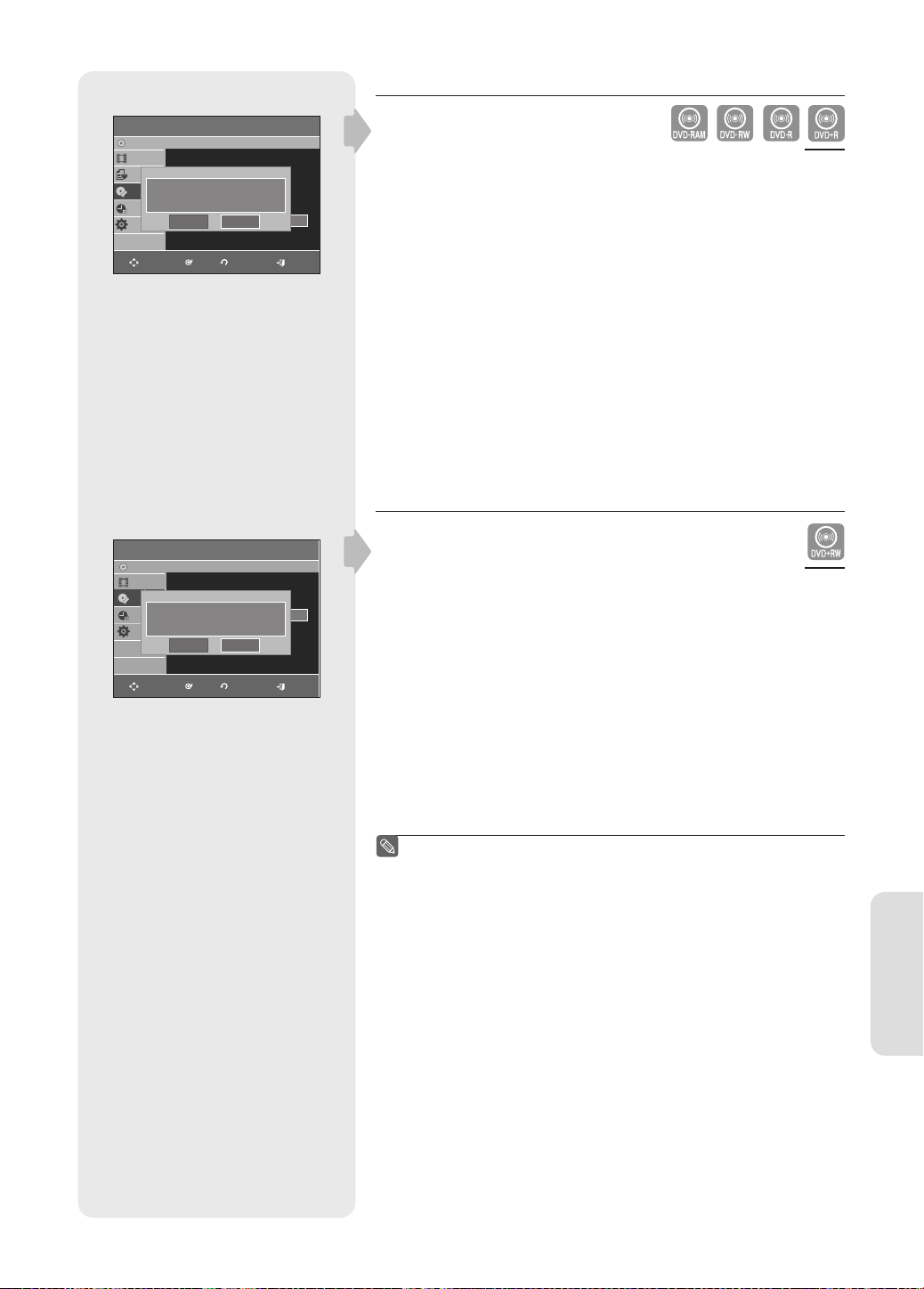
Eliminazione di tutte le liste titoli
▌
DVD-Recorder
DVD-RW(VR)
Lista Titoli
Nome disco :
Playlist
Protezione disco : Non protetto
Gestione
Formato disco : DVD-VR
Eliminare tutte le liste titoli?
Dischi
Finalizzazione disco
Programma
Elimina tutte le liste titoli
Configurazione
SPOSTA OK RITORNA
DVD-Recorder
DVD+RW
Lista Titoli
Nome disco :
Gestione
Formato disco
Dischi
Eseguire la modifica dei dati compatibili?
Modifica compatibili
Programma
A seconda della configurazione l'operazione
può richiedere oltre 1 ora.
Configurazione
SPOSTA OK RITORNA
Sì
Sì No
No
Gestione dischi
ESCI
Gestione dischi
ESCI
►
►
►
►
►
1. Con l'unità in modalità di arresto, premere il tasto MENU.
2. Premere i tasti ▲▼ per selezionare Gestione Dischi, quindi premere il tasto
OK oppure
►.
solo DVD-R156
3. Premere i tasti ▲▼ per selezionare Elimina tutte le liste titoli, quindi
premere il tasto OK oppure ►.
• In caso di elementi protetti, la funzione non è attivabile. La funzione è
disabilitata anche nel caso di titoli contenenti immagini sse. Per eliminare
un elemento protetto, disattivare la protezione per l'elemento bloccato.
4. Premere i tasti
per selezionare Sì, quindi premere il tasto OK.
◄ ►
Tutte le liste titoli saranno eliminate.
Edit Compatible (Modi ca compatibile)
▌
►
►
►
Per dischi DVD+RW, questa funzione deve essere eseguita per visualizzare i
capitoli o i titoli modi cati su un lettore DVD standard.
solo DVD-R156
1. Con l'unità in modalità Stop, premere il tasto MENU, sul telecomando.
2. Premere i tasti
per selezionare Gestione dischi, quindi premere il tasto
▲▼
OK o ►.
3. Premere i tasti ▲▼ per selezionare Modi ca compatibili, quindi premere il
tasto OK o ►.
4. Premere i tasti
per selezionare Sì, quindi premere il tasto OK.
◄ ►
Viene avviato il processo Modi ca compatibili.
Dopo avere eseguito Modi ca compatibili, è possibile spostarsi al menu
titoli del disco premendo il tasto TITLE MENU.
Se non si sta eseguendo il Modi ca capitolo, viene visualizzato
■
il messaggio di conferma “Non è necessario eseguire Modi ca
compatibile.”
Italiano - 69
Modifica
Page 70

Informazioni aggiuntive
Risoluzione dei problemi
In caso di funzionamenti difettosi del prodotto, provare ad
adottare le misure correttive indicate di seguito prima di
rivolgersi a un centro autorizzato di assistenza Samsung.
Alimentazione
▌
L'ingresso viene visualizzato per un po' di tempo quando si
accende l'apparecchio.
Punto di controllo 1
Registrazione
▌
Non è possibile registrare i programmi TV.
Punto di controllo 1
Punto di controllo 2
Punto di controllo 3
L'utente ha premuto il tasto REC senza ottenere risposta.
Punto di controllo 1
Il registratore DVD richiede un po' di tempo
per l'inizializzazione e l'ingresso verrà
visualizzato per circa 10 secondi dopo
l'accensione.
Veri care che il cavo di alimentazione sia ben
inserito nella presa elettrica.
Le impostazioni relative ai canali del
registratore DVD sono state impostate
correttamente?
Controllare lo spazio disponibile nel disco
DVD-RAM/DVD±RW/DVD±R.
La registrazione è possibile solo per i dischi
DVD-RAM/DVD±RW/DVD±R.
Se un programma è protetto dalla copia, non
può essere registrato.
L'icona viene visualizzata sullo schermo.
Punto di controllo 1
Le impostazioni della modalità riproduzione di eriscono
dalle impostazioni con gurate nell'apposito menu.
Punto di controllo 1
Non è possibile modi care il rapporto larghezza/altezza.
Punto di controllo 1
La funzione Angolo è disattivata durante la riproduzione di
un disco DVD.
Punto di controllo 1
Non è possibile riprodurre la lingua selezionata per l'audio
e/o i sottotitoli.
Punto di controllo 1
L'operazione, o la funzione, non sono abilitate
per uno dei seguenti motivi:
(1) Il disco DVD limita l'uso della funzione.
(2) Il disco DVD non supporta la funzione
(per esempio la funzione angoli).
(3) La funzione non è al momento disponibile.
(4) Il titolo, capitolo o tempo di scansione
richiesto sono fuori gamma.
Il disco non supporta tutte le funzioni
selezionate. In tal caso, alcune impostazioni
con gurate nel menu Impostazioni
potrebbero non funzionare correttamente.
Il rapporto lunghezza/altezza è sso per i
dischi DVD. (Vedere la pagina 29)
La funzione Angolo è disponibile solo quando
il disco contiene immagini catturate da varie
angolature.
La lingua per l'audio e i sottotitoli varia
da disco a disco. Solo le lingue contenute
nel disco DVD sono disponibili e vengono
visualizzate nel menu Disco.
Riproduzione
▌
Non è possibile riprodurre il disco.
Punto di controllo 1
Punto di controllo 2
Punto di controllo 3
Veri care che il disco sia stato inserito
correttamente, con l'etichetta rivolta verso
l'alto.
Controllare il codice regionale del disco DVD.
Questo registratore DVD non è in grado di
riprodurre alcuni tipi di dischi.
(Vedere la pagine 5, 45.)
Informazioni aggiuntive
Video
▌
Il disco gira ma non viene prodotta alcuna immagine oppure
le immagini visualizzate sono di qualità scadente.
Punto di controllo 1
Punto di controllo 2
Punto di controllo 3
Punto di controllo 4
Italiano - 70
Assicurarsi che l'impostazione video sia
appropriata. (Vedere le pagine da 29-30)
Controllare la presenza di eventuali danni o
corpi estranei sul disco.
Alcuni dischi di qualità scadente non sono
riproducibili correttamente.
In caso di cambiamento improvviso delle
scene dallo scuro al chiaro, lo schermo
potrebbe temporaneamente ondeggiare
verticalmente. Non si tratta di un
funzionamento difettoso.
Page 71

Suono
▌
Nessun suono.
Punto di controllo 1
Si sta guardando un programma nella
modalità rallentata oppure Skip?
Se si sta riproducendo un programma a una
velocità diversa dalla velocità normale o
Veloce 1, l’audio non viene riprodotto.
Punto di controllo 2
Controllare i collegamenti e le impostazioni.
(Vedere le pagine 18, 28-29)
Punto di controllo 3
Veri care che il disco non sia danneggiato.
Se necessario, pulire il disco.
Punto di controllo 4
Veri care che il disco sia stato inserito
correttamente, con l'etichetta rivolta verso
l'alto.
Nessuna uscita audio.
Punto di controllo 1
Veri care di aver selezionato le opzioni di
uscita digitale corrette nel menu Opzioni
uscite audio. (Vedere la pagine 28-29.)
Registrazione con timer
▌
La spia del timer lampeggia.
Punto di controllo 1
Controllare che nel disco vi sia spazio
su ciente per la registrazione.
Schermata uscita HDMI anormale.
Punto di controllo 1
Se l'immagine a schermo appare disturbata
(e etto neve), signi ca che il televisore non
supporta la funzione HDCP (High-bandwidth
Digital Content Protection).
Tremolio uscita HDMI
Punto di controllo 1
Controllare che il sistema TV sia impostato in
modo corretto.
Punto di controllo 2
E' possibile che lo schermo sia disturbato da
tremolii quando la velocità dei fotogrammi
(frame rate) viene convertita da 50Hz a 60Hz
per l'uscita HDMI (High De nition Multimedia
Interface) 720p/1080i.
Punto di controllo 3
Per informazioni, consultare il manuale
dell'utente del televisore.
Telecomando
▌
Il telecomando non funziona.
Punto di controllo 1
Puntare il telecomando in direzione
dell'apposito sensore del registratore DVD.
Controllare che la distanza non sia eccessiva.
Rimuovere eventuali ostacoli fra il registratore
DVD e il telecomando.
Punto di controllo 2
Punto di controllo 3
Controllare che le pile non siano scariche.
Veri care il tasto di selezione TV o DVD.
Punto di controllo 2
Veri care che il disco corrente sia registrabile.
Controllare prima dell'ora iniziale della
registrazione.
La registrazione con timer non funziona correttamente.
Punto di controllo 1
Controllare di nuovo le impostazioni relative
al tempo di registrazione e all'ora nale.
Punto di controllo 2
La registrazione verrà annullata se si veri ca
un'interruzione di corrente dovuta a guasto
elettrico o una ragione analoga.
HDMI (solo DVD-R156)
▌
Uscita HDMI non presente.
Punto di controllo 1
Controllare che l'uscita Video sia attivata per
HDMI.
Punto di controllo 2
Controllare il collegamento tra il televisore e il
jack HDMI del Registratore DVD.
Punto di controllo 3
Veri care che il televisore supporti il
Registratore DVD con risoluzione 576p/720p/
1080i.
Varie
▌
Ho dimenticato la password per la supervisione da parte dei genitori.
Punto di controllo 1
Premere simultaneamente per oltre cinque
secondi i tasti STOP ( ) sul pannello
anteriore del registratore DVD, assicurandosi
che nel registratore non vi sia un disco
inserito. Tutti i valori, compresa la password,
ritorneranno alle impostazioni prede nite in
fabbrica. Non usare questo metodo a meno
che non sia assolutamente necessario. (Si noti
che questa funzione è disponibile solo se non
è stato inserito alcun disco.)
È possibile modi care un sottotitolo e un segnale audio su
un disco registrato?
Punto di controllo 1
I dischi registrati vengono riprodotti
esclusivamente con i sottotitoli e il segnale
audio selezionati durante la registrazione.
Altri problemi.
Punto di controllo 1
Leggere il sommario e individuare la sezione
che descrive il problema riscontrato, quindi
seguire le istruzioni riportate.
Punto di controllo 2
Punto di controllo 3
Spegnere e riaccendere il registratore DVD.
Se il problema persiste, rivolgersi al centro di
assistenza Samsung più vicino.
Italiano - 71
Informazioni aggiuntive
Page 72
Speci che
Generali
Requisiti alimentazione 220-240V CA, 50Hz
Consumo energetico 19 Watt
Peso 2,6 kg
Dimensioni 430mm(L) x 240mm(P) x 49mm(H)
Temp. di esercizio Da +5°C a +35°C
Ingresso
Uscita
Registraz.
Altre condizioni
Video Video Composito : 1,0 V p-p con carico di 75Ω, sincr. negativa
Audio Livello ingresso audio max. : 2 Vrms
Ingresso DV Attacco compatibile IEEE 1394 (4p)
Canali PAL, SECAM-B/G, D/K, I
Presa Scart
Presa Scart
Formato compressione
Formato compressione audio Dolby Digital 2 canali/256 Kbps, MPEG-II
Qualità registrazione
AV2 (presa
Scart Ext)
Audio
Video
AV1 (presa
Scart TV )
immagini
Mantenere il livello durante il funzionamento. Temp. d'esercizio
inferiore al 75%
Video : Composito, RGB Audio : analogico
Attacchi ingresso analogico 1, 2
Uscita audio digitale ottica/coassiale
Video composito : 1 jack uscita video
Uscita S-Video (Y : 1,0Vp-p, C: 0,286Vp-p con carico di 75Ω)
Uscita Component x 1 (Y : 1,0Vp-p, Pb: 0,70Vp-p, Pr: 0,70Vp-p a 75Ω di carico)
uscita HDMI/DVI x 1 (576p, 720p, 1080i) (solo DVD-R156)
Video : Composito, RGB Audio : analogico
MPEG-II
XP (circa 8 Mbps), SP (circa 4 Mbps), LP (circa 2 Mbps),
EP (circa 1,2 Mbps o circa 0,8 Mbps)
Risposta frequenza audio 20 Hz ~ 20 kHz
Per i dischi DVD, i segnali audio registrati con frequenza di
Uscita audio
Tipo di disco DVD AUDIO CD(CD-DA)
Uscita audio analogica 48 / 96kHz 44,1kHz
Uscita audio digitale 48kHz 44,1kHz
campionamento
pari a 96 kHz vengono convertiti e inviati in uscita a 48 kHz.
Informazioni aggiuntive
Italiano - 72
Page 73

ITALIA (ITALY)
Questo prodotto Samsung e’ garantito per un periodo di dodici (12) mesi dalla data di acquisto, da difetti di
fabbricazione o nei materiali. Nel caso di riparazione, il prodotto dovra’ essere riportato presso il
rivenditore dal quale si e’ effettuato l’acqusito. Comunque tutti i rivenditori e i centri di assistenza tecnica
autorizzata Samsung presenti nei paesi dell’ Europa occidentale riconosceranno la validita’ di questa garanzia compatibilmente con le normative vigenti nel paese interssato.
I centri di assistenza tecnica autorizzata sono gli unici riconosciuti idonei dalla Samsung ad effettuare l’
attivita’ di riparazione in garanzia.
In caso di difficolta’ la preghiamo di rivolgersi alla:
Samsung Electronics Italia S.p.A
Via C. Donat Cattin, 5
20063, Cernusco Sul Naviglio (MI)
Tel. 199 153 153 FAX. 02 92141801
Servizio Clienti: Tel. 199. 153. 153
http://www.samsung.com/it
CONDIZIONI DI GARANZIA
1. La garanzia viene accettata solo nel caso in cui il certificato risulta completamente compilato ed
esibito unitamente alla fattura comprovante l’acquisto o allo scontrino fiscale; inoltre nessuna
alte-razione o cancellazione dovranno essere apportate al certificato medesimo.
2. Gli obblighi della Samsung sono limitati alla riparazione o, a sua discrezione, alla sostituzione del
prodotto o delle parti difettose.
3. Ribadiamo che i centri di assistenza tecnica autorizzata sono gli unici incaricati dalla Samsung a
svolgere l’ attivita’ di garazia.
4. La garanzia del presente prodotto decadra’ immediatamente se lo stesso verra’ modificato ed adattato
a normative tecniche e di sicurezza diverse da quelle vigenti nel paese per il quale il prodotto e’ stato
progettato e costruito. Non sara’ quindi previsto nessun rimborso per danni derivanti dalle modifiche qui
menzionate.
5. La presente garanzia non copre:
a) Periodici controlli, manutenzione, riparazioni o sostituzioni di parti soggette ad usura.
b) Costi relativi a trasporto, spostamenti o installazione del presente prodotto.
c) Uso improprio, errori di utilizzazione o non corretta istallazione.
d) Danni causati da incendio, acqua, fenomeni naturali, guerra, moti pubblici, incorretta alimentazione,
ventilazione insufficiente od ogni altra causa non dipendente dalla Samsung.
6. Questa garanzia e’ valida per ogni persona che prende possesso formalmente del prodotto durante il
periodo di garanzia.
7. Questa garanzia non influisce sui diritti del cliente prescritti dalla legge secondo la legislazione nazionale
applicabile in vigore, ne sui diritti del cliente nei confronti del rivenditore derivanti dal contratto di compravendita. In assenza di legislazione nazionale applicabile questa garanzia sara’ la sola ed unica salvaguardia del cliente e ne la Samsung ne la sua consociata o il, suo distributore saranno
responsabili per alcun danno accidentale o indiretto ai prodotti Samsung derivante dalla violazione dello
condizioni di garanzia sin qui descritte.
Page 74
Contact SAMSUNG WORLD WIDE
If you have any questions or comments relating to Samsung products, please contact the SAMSUNG customer care
centre.
Contatta SAMSUNG WORLD WIDE
Se avete commenti o domande sui prodotti Samsung, contattate il Servizio Clienti Samsung.
Region Country Customer Care Center Web Site
North America
Latin America
Europe
CIS
Asia Paci c
Middle East & Africa
CANADA 1-800-SAMSUNG (7267864) www.samsung.com/ca
MEXICO 01-800-SAMSUNG (7267864) www.samsung.com/mx
U.S.A 1-800-SAMSUNG (7267864) www.samsung.com
ARGENTINE 0800-333-3733 www.samsung.com/ar
BRAZIL
CHILE 800-726-7864 (SAMSUNG) www.samsung.com/cl
COSTA RICA 0-800-507-7267 www.samsung.com/latin
ECUADOR 1-800-10-7267 www.samsung.com/latin
EL SALVADOR 800-6225 www.samsung.com/latin
GUATEMALA 1-800-299-0013 www.samsung.com/latin
JAMAICA 1-800-234-7267 www.samsung.com/latin
PANAMA 800-7267 www.samsung.com/latin
PUERTO RICO 1-800-682-3180 www.samsung.com/latin
REP. DOMINICA 1-800-751-2676 www.samsung.com/latin
TRINIDAD & TOBAGO 1-800-7267-864 www.samsung.com/latin
VENEZUELA 0-800-100-5303 www.samsung.com/latin
COLOMBIA 01-8000112112 www.samsung.com.co
BELGIUM 02 201 2418 www.samsung.com/be
CZECH REPUBLIC
DENMARK 70 70 19 70 www.samsung.com/dk
FINLAND 030-6227 515 www.samsung.com/
FRANCE
GERMANY 01805 - 121213 (€ 0,14/Min) www.samsung.de
HUNGARY 06-80-SAMSUNG (7267864) www.samsung.com/hu
ITALIA 800-SAMSUNG (7267864) www.samsung.com/it
LUXEMBURG 0032 (0)2 201 24 18 www.samsung.lu
NETHERLANDS 0900 20 200 88 (€ 0,10/Min) www.samsung.com/nl
NORWAY 815-56 480 www.samsung.com/no
POLAND 0 801 801 881 www.samsung.com/pl
PORTUGAL 80 8 200 128 www.samsung.com/pt
SLOVAKIA 0800-SAMSUNG (726786) www.samsung.com/sk
SPAIN 902 10 11 30 www.samsung.com/es
SWEDEN 0771-400 200 www.samsung.com/se
U.K 0870 SAMSUNG (7267864) www.samsung.com/uk
Republic of Ireland 0818 717 100 www.samsung.com/uk
Switzerland 0800-7267864 www.samsung.com/ch
RUSSIA 8-800-200-0400 www.samsung.ru
KAZAHSTAN 8-800-080-1188 www.samsung.kz
UZBEKISTAN 8-800-120-0400 www.samsung.uz
UKRAINE 8-800-502-0000 www.samsung.com/ur
LITHUANIA 8-800-77777 www.samsung.lt
LATVIA 800-7267 www.samsung.com/lv/index.htm
ESTONIA 800-7267 www.samsung.ee
AUSTRALIA 1300 362 603 www.samsung.com/au
CHINA 800-810-5858, 010-6475 1880 www.samsung.com.cn
HONG KONG 3698 - 4698 www.samsung.com/hk
INDIA
INDONESIA 0800-112-8888 www.samsung.com/id
JAPAN 0120-327-527 www.samsung.com/jp
MALAYSIA 1800-88-9999 www.samsung.com/my
PHILIPPINES 1800-10-SAMSUNG (7267864) www.samsung.com/ph
SINGAPORE 1800-SAMSUNG (7267864) www.samsung.com/sg
THAILAND
TAIWAN 0800-329-999 www.samsung.com/tw
VIETNAM 1 800 588 889 www.samsung.com/vn
SOUTH AFRICA 0860 7267864 (SAMSUNG) www.samsung.com/za
U.A.E
0800-124-421
4004-0000
844 000 844
Distributor pro Českou republiku :
Samsung Zrt., česka organizační složka
Vyskočilova 4, 14000 Praha 4
3260 SAMSUNG or
08 25 08 65 65 (€ 0,15/Min)
3030 8282
1800 110011
1800-29-3232
02-689-3232
800SAMSUNG (7267864)
8000-4726
www.samsung.com/br
www.samsung.com/cz
www.samsung.com/fr
www.samsung.com/in
www.samsung.com/th
www.samsung.com/mea
Page 75

Corretto smaltimento del prodotto
(rifiuti elettrici ed elettronici)
(Applicabile nei paesi dell’Unione Europea e in quelli con sistema di raccolta differenziata)
Il marchio riportato sul prodotto o sulla sua documentazione indica che il prodotto non deve essere
smaltito con altri rifiuti domestici al termine del ciclo di vita. Per evitare eventuali danni all’ambiente o alla
salute causati dall’inopportuno smaltimento dei rifiuti, si invita l’utente a separare questo prodotto da altri
tipi di rifiuti e di riciclarlo in maniera responsabile per favorire il riutilizzo sostenibile delle risorse materiali.
Gli utenti domestici sono invitati a contattare il rivenditore presso il quale è stato acquistato il prodotto o l’ufficio
locale preposto per tutte le informazioni relative alla raccolta differenziata e al riciclaggio per questo tipo di prodotto.
Gli utenti aziendali sono invitati a contattare il proprio fornitore e verificare i termini e le condizioni del contratto di
acquisto. Questo prodotto non deve essere smaltito unitamente ad altri rifiuti commerciali.
AK68-01273J
 Loading...