

Page 1

Manuel de l’utilisateur
DVD-R150
DVD-R155
DVD-R156
www.samsung.com/fr
AK68-01273B-01
Page 2

Premiers pas avec l’appareil
Avertissement
Premiers pas avec l’appareil
AFIN DE RÉDUIRE LE RISQUE DE CHOC ÉLECTRIQUE,
NE TENTEZ PAS DE RETIRER LE COUVERCLE (OU
LE PANNEAU ARRIÈRE). AUCUNE DES PIÈCES
CONTENUES PAR CET APPAREIL NE PEUT ÊTRE
UTILE À L’UTILISATEUR. CONFIEZ LA RÉPARATION DE
VOTRE APPAREIL À DU PERSONNEL QUALIFIÉ.
ATTENTION
RISQUE DE CHOC ELECTRIQUE.
NE PAS OUVRIR
Ce symbole indique la présence d’une “tension
dangereuse” à l’intérieur du produit pouvant
présenter un risque de choc électrique ou de
blessure.
Ce symbole indique des instructions
importantes relatives à ce produit.
N’installez pas cet appareil dans un espace confi né tel qu’
une bibliothèque, par exemple.
ATTENTION
• Veillez à éviter toute projection sur l'appareil et ne placez
jamais de récipients contenant un liquide (ex. : vase)
dessus.
• La prise d’alimentation fait offi ce de système de
déconnexion ; elle doit donc rester disponible en
permanence.
NOTE IMPORTANTE
La ligne d’alimentation de cet équipement contient une
prise avec un fusible. La valeur de ce fusible est indiqué sur
la fi che de la prise. Si celui-ci doit être remplacé, utilisez un
fusible du même ampérage approuvé par le BS1362.
Ne jamais utiliser la prise sans son couvercle si celle-ci
est détachable. Si vous devez remplacer le couvercle du
fusible, il doit être de la même couleur que la fi che de la
prise. Des couvercles de remplacement sont disponibles
chez votre revendeur.
Si le câble d’alimentation ne correspond pas à vos prises
de courant ou si le câble n’est pas assez long, vous
pouvez obtenir un adaptateur sécurisé ou consulter votre
revendeur.
Cependant, si vous n’arrivez pas à débrancher la prise,
enlevez le fusible pour utiliser la prise de façon sûre. Ne
pas connecter la fi che sur une prise de courant du fait de
risque de choc électrique dangergeux via le cordon.
AVERTISSEMENT : Afi n d’éviter tout dommage pouvant
entraîner un incendie ou un risque de
choc électrique, n’exposez pas cet
appareil à la pluie ou à l’humidité.
ATTENTION : LES GRAVEURS DE DVD UTILISENT
UN FAISCEAU LASER INVISIBLE
SUSCEPTIBLES D’ENTRAÎNER
UNE EXPOSITION DANGEREUSE
À DES RADIATIONS. ASSUREZVOUS D’UTILISER CE GRAVEUR
CONFORMÉMENT AUX INSTRUCTIONS.
ATTENTION
CE PRODUIT UTILISE UN LASER. L’UTILISATION DE
COMMANDES OU DE RÉGLAGES OU L’EXÉCUTION
DE PROCÉDURES AUTRES QUE CELLES INDIQUÉES
DANS LE PRÉSENT MANUEL SONT SUSCEPTIBLE
D’ENTRAÎNER UN RISQUE GRAVE D’EXPOSITION
AUX RADIATIONS. N’OUVREZ PAS L’APPAREIL ET NE
TENTEZ PAS DE LE RÉPARER VOUS-MÊME.
CONFIEZ LA RÉPARATION DE VOTRE APPAREIL À DU
PERSONNEL QUALIFIÉ.
Ce produit est conforme aux normes européennes.
Il utilise des câbles et des connecteurs blindés pour une
connexion à un autre appareil. Pour éviter toute interférence
électromagnétique avec d'autres appareils électriques (ex.
: radios, téléviseurs), utilisez des câbles et des connecteurs
blindés pour tous vos branchements.
Pour débrancher l'appareil, il convient de retirer la fi che de
la prise murale afi n que celle-ci soit facilement accessible.
Le produit qui accompagne ce manuel d’utilisateur
incorpore une technologie qui est protégée par les droits de
la propriété intellectuelle.
Cette licence est limitée à un usage privé. Aucun droit n’est
accordé pour un usage commercial. La licence ne couvre
aucun autre produit que celui-ci et n’est pas étendue à
tout autre produit vendu avec celui-ci conformément aux
normes ISO/IEC 11172-3 ou ISO/IEC 13818-3. La licence
ne couvre que l’usage du produit pour coder et/ou décoder
des fi chiers audio conformément aux normes ISO/IEC
11172-3 ou ISO/IEC 13818-3. Aucun droit n’est accordé
sur cette licence pour des fonctionnalités qui ne sont pas
conformes aux normes ISO/IEC 11172-3 ou ISO/IEC
13818-3.
Français - 2
Page 3
Précautions
Instructions importantes relatives à la sécurité
▌
Lisez attentivement ces instructions avant d’utiliser
l’appareil. Suivez toutes les instructions relatives à la
sécurité indiquées ci-dessous. Conservez ces instructions
à portée de main afi n de pouvoir vous y référer
ultérieurement.
1) Lisez ces instructions.
2) Conservez ces instructions.
3) Tenez compte de tous les avertissements.
4) Suivez toutes les instructions.
5) N’utilisez pas cet appareil à proximité d’eau.
6) Nettoyez avec un chiffon sec exclusivement.
7) N’obstruez pas les orifi ces de ventilation et installez
l’appareil conformément aux instructions du fabricant.
8) N’installez pas l’appareil à proximité d’une source de
chaleur telle qu’un radiateur, un registre de chaleur, un
réchaud ou tout autre appareil (amplifi cateurs compris)
produisant de la chaleur.
9) Ne désactivez pas les dispositifs de sécurité des fi ches
électriques polarisées ou reliées à la terre. Une prise
polarisée comporte deux lames, l’une étant plus large
que l’autre. Une prise reliée à la terre comporte deux
lames ainsi qu’une broche de mise à la terre. La lame
large et la troisième broche sont destinées à assurer
votre sécurité : si la fi che fournie ne s’adapte pas à
votre prise murale, consultez un électricien afi n de faire
remplacer la prise obsolète.
10) Protégez le cordon d’alimentation : il ne doit pas être
piétiné ou pincé, notamment au niveau des fi ches
électriques, des prises de courant et de l’endroit d’où
il sort de l’appareil.
11) N’utilisez que des accessoires agréés par le fabricant.
12) N’utilisez que le chariot, le support, le trépied,
le dispositif de fi xation ou la table spécifi ée par
le fabricant ou vendue avec l’appareil. En cas d’
utilisation d’un chariot, soyez prudent lorsque vous
déplacez l’ensemble chariot/appareil afi n d’éviter qu’il
ne blesse quelqu’un en tombant.
13) Débranchez cet appareil en cas d’orage ou lorsqu’il
reste inutilisé pendant une longue période de temps.
14) Confi ez la réparation de votre appareil à du personnel
qualifi é. Une réparation est nécessaire lorsque
l’appareil a été endommagé de quelque manière que
ce soit : cordon d’alimentation ou fi che électrique
abîmés, liquide qui a été renversé ou objets qui sont
tombés dans l’appareil, exposition de l’appareil à la
pluie ou à l’humidité, dysfonctionnement de l’appareil
ou chute de l’appareil.
Précautions relatives à la manipulation
▌
• Avant de raccorder d’autres composants à ce graveur,
assurez-vous qu’ils soient tous éteints.
• Ne déplacez pas l’appareil lorsqu’un disque est en train
d’être lu : le disque risquerait d’être rayé ou cassé et
des éléments internes du graveur risqueraient d’être
endommagés.
• Ne posez pas de vase rempli d’eau ou tout petit objet
métallique sur le graveur.
• Veillez à ne pas mettre vos doigts sur le plateau.
• Ne posez rien d’autre qu’un disque sur le plateau.
• Des interférences extérieures (orage, électricité statique)
peuvent affecter le fonctionnement normal de ce graveur.
Dans ce cas, éteignez le graveur puis rallumez-le à l’aide
du bouton STANDBY/ON ou débranchez puis rebranchez
le cordon d’alimentation CA sur la prise murale CA. Le
graveur devrait alors fonctionner normalement.
• Veillez à retirer le disque et à éteindre l’appareil après
utilisation.
• Débranchez le cordon d’alimentation CA de la prise
murale lorsque vous ne pensez pas utiliser l’appareil
pendant de longues périodes de temps.
• Nettoyez le disque en l’essuyant en ligne droite de
l’intérieur vers l’extérieur.
Entretien du boîtier
▌
Pour des raisons de sécurité, assurez-vous de débrancher
le cordon d’alimentation de la prise murale.
• N'utilisez pas de benzène, de diluant ou d'autres
solvants pour le nettoyage.
• Essuyez le châssis à l'aide d'un chiffon doux.
▌
Manipulation du disque
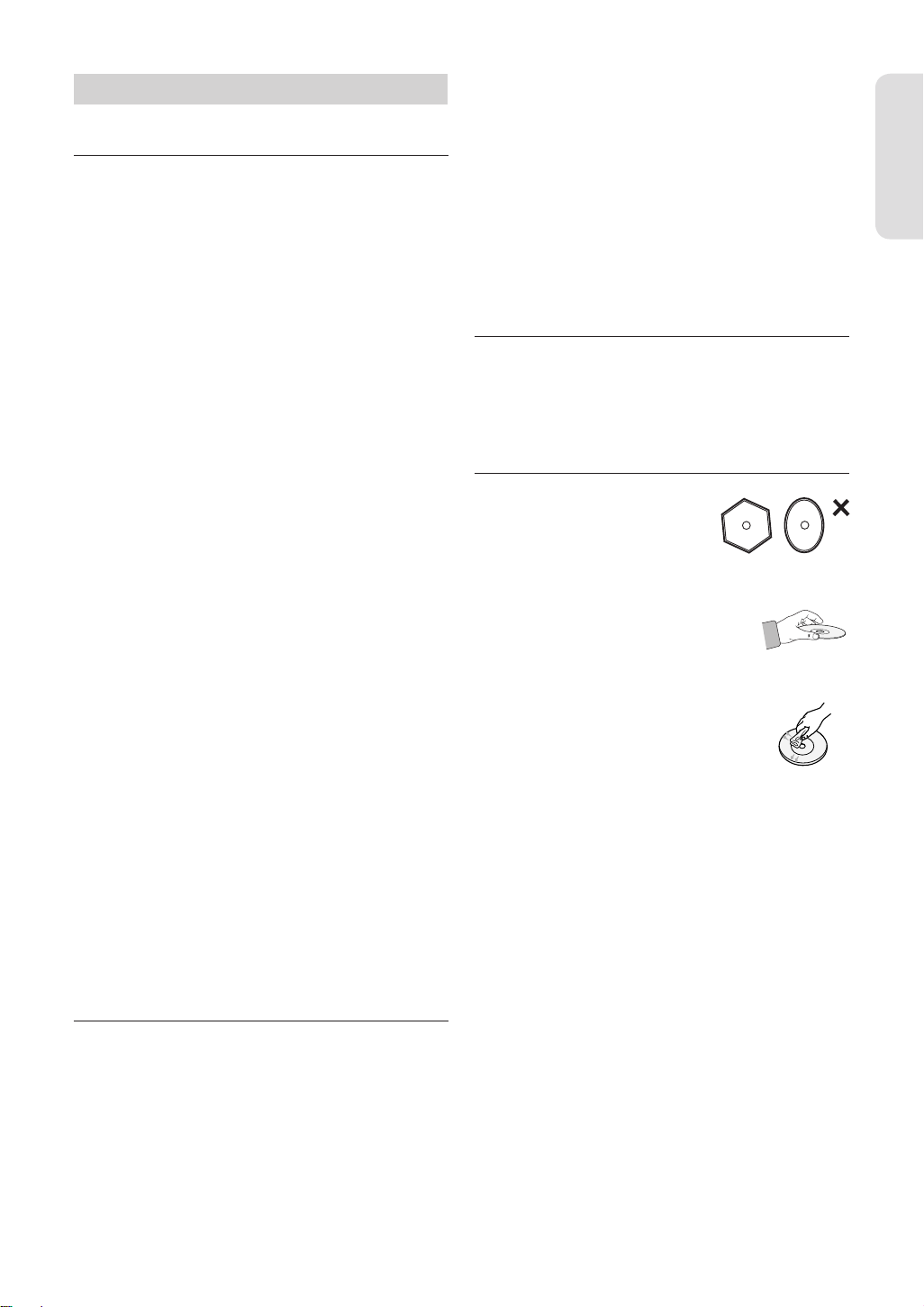
•
N’utilisez que des disques de
forme régulière. Si un disque
présente une forme irrégulière
(une forme particulière), ce
graveur de DVD risque d’être
endommagé.
Tenue du disque
• Évitez de toucher la surface d’un disque
enregistré.
DVD-RAM, DVD±RW, DVD±R
• Nettoyez à l’aide d’un disque DVD-RAM/
PD en option(LF-K200DCA1).
N’utilisez aucune lingette ou chiffon pour
CD pour nettoyer les disques DVD-RAM/
DVD±RW/DVD±R.
DVD-Video, Audio CD
• Enlevez la poussière ou les traces de salissure
présentes sur le disque à l’aide d’un chiffon doux.
Précautions relatives à la manipulation des disques
• N’écrivez pas sur la face imprimée avec un stylo-bille ou
un crayon à papier.
• N’utilisez pas de produits de nettoyage en aérosol
ouanti-statiques. En outre, n’utilisez aucun produit
chimique volatil (benzène ou diluant)
• Ne collez ni étiquettes, ni autocollants sur les disques (n’
utilisez pas les disques fi xés à l’aide de ruban adhésif ou
comportant des traces d’autocollants arrachés)
• N’utilisez pas de couvercles ou de protections contre
lesrayures.
• N’utilisez pas de disques comportant des étiquettes
imprimées à l’aide des kits d’impression que l’on trouve
sur le marché.
• Ne chargez pas de disques rayés ou fi ssurés.
Premiers pas avec l’appareil
Français - 3
Page 4

Stockage du disque
▌
Faites très attention à ne pas endommager le disque
car lesdonnées contenues sur ces disques sont très
vulnérables à l’environnement.
• N’exposez pas les disques à la lumière directe du soleil.
• Conservez-les dans un endroit frais et ventilé.
• Stockez-les verticalement.
• Conservez-les dans une pochette de protection propre.
Premiers pas avec l’appareil
• Si vous déplacez soudainement votre enregistreur DVD
d’un endroit froid à un endroit chaud, il est possible que
de la condensation se forme sur les pièces et la lentille,
provoquant ainsi des problèmes de lecture. Dans pareil
cas, attendez deux heures avant de brancher l’appareil.
Une fois ce temps écoulé, insérez le disque et essayez à
nouveau de le lire.
▌
Spécifi cations du disque
DVD-R150
Cet appareil vous permet d’enregistrer et de lire des
images numériques de haute qualité sur des DVD-RAM/
DVD-RW/DVD-R.
Il vous offre également la possibilité d’enregistrer et de
modifi er vos images numériques sur des DVD-RAM/DVD-
RW/DVD-R (les disques DVD+RW/DVD+R peuvent être
lus mais ne peuvent pas être enregistrés).
DVD-R155, DVD-R156
Cet appareil vous permet d’enregistrer et de lire des images
numériques de haute qualité sur des DVD-RAM/DVD±RW/
DVD±R. Il vous offre également la possibilité d’enregistrer
et de modifi er vos images numériques sur des DVD-RAM/
DVD±RW/DVD±R.
DVD-Video
• Un digital versatile disc (DVD) peut contenir jusqu’à
135 minutes d’images et de son avec 8 langues et 32
langues de sous-titres. Il prend en charge la compression
d’images MPEG-2 et le son Dolby 3D ambiophonique, ce
qui vous permet de profi ter d’images vivantes et nettes
de qualité cinéma dans le confort de votre maison
• Lorsque vous passez de la première à la deuxième
couche d’un disque DVD Vidéo à deux couches, une
distorsion passagère de l’image et du son peut survenir.
Ceci ne constitue pas un dysfonctionnement de
l’appareil.
• Une fois qu’un DVD±R/DVD-RW(V) enregistré en mode
video est fi nalisé, il devient un DVD-Vidéo.
CD audio
• Un disque audio sur lequel un son 44.1kHz PCM est
enregistré
• Lit les disques CD-R et CD-RW au format audio CD-DA.
Cet appareil peut ne pas parvenir à lire certains disques
CD-R et CD- RW selon les conditions d’enregistrement.
CD-R/-RW
MP3 CD-R/-RW
• Seuls les disques CD-R contenant des fi chiers MP3
enregistrés aux formats ISO9660 ou JOLIET peuvent être
lus.
• Seuls les fi chiers MP3 dotés des extensions “.mp3”, “.MP3”
peuvent être utilisés.
• Pour les fi chiers MP3 enregistrés avec un débit binaire
variable, de 32 Kbps à 320 Kbps, le son peut être coupé
• La gamme de debits binaries pouvant être lus va de
56Kbps à 320Kbps
• Cet appareil peut gérer un maximum de 500 fi chiers et
100 dossiers.
• Les DVD-RAM/DVD±RW/DVD±R contenant des fi chiers
MP3 peuvent être lus.
JPEG CD-R/-RW
• Seuls les fi chiers JPEG dotés de l’extension “.jpg”, “JPG”
peuvent être utilisés
• Cet appareil peut gérer un maximum de 500 fi chiers et
100 dossiers.
• La taille maximum des fi chiers JPEG progressifs est de
3M pixels.
• MOTION JPEG n’est pas pris en charge.
• Les DVD-RAM/±RW/±R contenant des fi chiers JPEG
peuvent être lus.
Utilisation d’un CD-R/-RW
• Utilisez des disques CD-R/-RW de 700 Mo (80 minutes).
Evitez dans la mesure du possible d’utiliser des disques
de 800 Mo (90 minutes) ou d’une capacité supérieure car
le lecteur pourrait ne pas les lire.
• Si le disque CD-R/-RW n’a pas été enregistré en session
fermée, il pourra y avoir un décalage au début du temps
de lecture et les fi chiers enregistrés risquent de ne pas
tous être lus.
• Certains disques CD-R/-RW risquent de ne pas pouvoir
être lus dans cet appareil, selon l’appareil avec lequel ils
ont été gravés. S’agissant des contenus enregistrés sur
des CD-R/-RW à partir de CD pour votre usage privé, la
lisibilité peut varier selon le contenu du disque.
Utilisation du disque MPEG4
• Disque : CD-R/-RW, DVD-RAM, DVD±RW/DVD±R
• Le fi chier et les extensions suivantes peuvent être lus.:
.avi, .divx, .AVI, .DIVX
• Format du codec MPEG4 : DivX 3.11 DivX 4.x DivX 5.x
DivX-Pro Xvid
• Compensation de mouvement : QPEL, GMC
• quatre CC : MPG4, mpg4, DIV3, divX3, DIVX, divX, DX50,
MP43, mp43, XVID, xvid
• Formats audio disponibles : “MP3”, “MPEG1 Audio
Layer2”, “LPCM”, “AC3”, “DTS”, “MS ADPCM”
• Formats de fi chier sous-titre pris en charge : .smi, srt,
.sub, .psb, .txt, .ass
Lecture et enregistrement de disques DVD±R
• Une fois qu’un enregistreur DVD±R est fi nalisé en mode
vidéo, il devient un DVD vidéo.
• Vous pouvez enregistrer sur l’espace disponible du
disque et apporter des modifi cations telles que donner
un titre aux disques et aux programmes et effacer des
programmes avant la fi nalisation.
• Lorsque la programmation est effacée d’un DVD±R, cet
espace ne devient pas pour autant disponible. Une fois
qu’une zone d’un DVD±R a été enregistrée, cette zone
n’est plus disponible pour l’enregistrement, que
l’enregistrement ait été effacé ou non.
• Il faut environ 30 secondes à l’appareil pour fi nir
l’enregistrement des informations de gestion à la fi n de
l’enregistrement.
• Ce produit optimise les DVD±R pour chaque
enregistrement. L’optimisation est effectuée lorsque vous
démarrez l’enregistrement après avoir inséré le disque
ou après avoir allumé l’appareil. l’enregistrement sur le
disque peut devenir.
impossible si l’optimisation est effectuée trop souvent.
• La lecture peut être impossible dans certains cas en
fonction des conditions d’enregistrement.
• Cet appareil peut lire des disques DVD±R enregistrés et
fi nalisés avec un graveur de DVD vidéo Samsung. Il peut
ne pas pouvoir lire certains disques DVD±R selon le type
de disque et les conditions d’enregistrement.
Français - 4
Page 5

Lecture et enregistrement de disques DVD-RW
• L’enregistrement et la lecture peuvent être réalisés sur
des disques DVD-RW dans les modes Vidéo et VR.
• Une fois qu’un DVD-RW enregistré en mode VR ou Vidéo
a été fi nalisé, vous ne pouvez plus effectuer
d’enregistrement supplémentaire.
• Une fois qu’un DVD-RW enregistré en mode vidéo est
fi nalisé, il devient un DVD-Vidéo
• Dans les deux modes, la lecture peut être effectuée
avant et après la fi nalisation, mais tout enregistrement
supplémentaire, toute suppression et toute modifi cation
sont impossibles après la fi nalisation.
• Si vous souhaitez enregistrer le disque en mode VR
puis l’enregistrer en mode V, assurez-vous d’exécuter
la commande Formater. Faites attention lorsque vous
exécutez la commande Formater car toutes les données
enregistrées risquent d’être perdues.
• Un disque DVD-RW vierge est initialisé en mode VR
lorsqu’il est initialisé pour la première fois
• DVD-RW (mode VR)
- C’est un format qui est utilisé pour l’enregistrement
de données sur un disque DVD-RW. Vous pouvez
enregistrer plusieurs titres, modifi er, supprimer, supprimer
partiellement, créer une liste de lecture, etc.
- Un disque enregistré dans ce mode risqué de ne pas
pouvoir être lu par un lecteur DVD existant.
• DVD-RW (mode Vidéo)
- C’est un format qui est utilisé pour l’enregistrement de
données sur un disque DVD-RW ou DVD-R. Le disque
peut être lu par un lecteur de DVD existant après avoir été
fi nalisé.
- Si un disque qui a été enregistré en mode Vidéo par un
graveur de marque différente sans être fi nalisé, il ne peut
être lu ou enregistré par ce graveur.
Lecture et enregistrement de disques DVD+RW
• Pour les disques DVD+RW, il n’existe aucune différence
entre le format DVD-Video (DVD vidéo) (mode Video
(Vidéo)) et le format DVD-Video Recording (DVD
enregistrement vidéo) (mode VR).
• Vous pouvez créer et modifi er vos propres chapitres sur
les disques DVD+RW à l’aide du menu Chapter Edit.
• Il n'est en général pas nécessaire de fi naliser un disque
DVD+RW.
Lecture et enregistrement de disques DVD-RAM
• Pour les disques DVD-RAM à cartouche, retirez la
cartouche et utilisez uniquement le disque.
• Assurez-vous que le mode d’enregistrement est réglé sur
VR. Dans le cas contraire, l'enregistrement ne pourra pas
être lu par cet appareil.
• Sur la plupart des lecteurs DVD, vous ne pouvez pas
lire de disques DVD-RAM en raison de problèmes de
compatibilité.
• Seuls les disques DVD-RAM standard de version 2.0
peuvent être lus par cet appareil.
• Il est possible que les DVD-RAM enregistrés sur cet
appareil ne fonctionnent pas sur d’autres lecteurs DVD.
Pour vérifi er que cet appareil est compatible avec ces
disques, reportez-vous au manuel d’utilisation du lecteur.
PROTECTION CONTRE LA COPIE
• De nombreux disques DVD sont encodés avec un
système de protection contre les copies. De ce fait,
vous devriez brancher votre graveur DVD directement
sur votre téléviseur et non sur un magnétoscope.
Le brancher à un magnétoscope peut entraîner une
distorsion de l’image sur les disques DVD protégés
contre les copies.
• Ce produit contient une technologie de protection des
droits qui est protégée par des droits de méthodes
de certains brevets américains et par d’autres droits
de propriété intellectuelle détenus par Macrovision
Corporation et d’autres titulaires. L’utilisation de cette
technologie de protection des droits doit être autorisée
par Macrovision et est destiné uniquement à un usage
privé et à d’autres usages de diffusion limités sauf
si autorisés par Macrovision. La modifi cation ou le
démontage de cet appareil est interdit.
Protection
Ce graveur de DVD vous permet de protéger le contenu de
vos disques, de la manière ci dessous.
• Protection par un programme : Lisez la page 58
“Verrouillage (Protection) d’un titre”.
• Protection par un disque : Lisez la page 67 “Protection du
disque”
Les DVD-RAM/DVD±RW/DVD±R incompatibles avec le
>
format DVD-VIDEO ne peuvent être lus par cet appareil.
Pour plus d’informations concernant la compatibilité
>
d’enregistrement des DVD, consultez votre fabricant de
DVD-RAM/DVD±RW/DVD±R.
L’utilisation de disques DVD-RAM/DVD±RW/DVD±R de
>
mauvaise qualité risque de provoquer ultérieurement
des problèmes inattendus comprenant, sans se limiter
à, l’échec de l’enregistrement, la perte des documents
enregistrés ou édités ou l’endommagement de
l’enregistreur.
N’utilisez pas les disques suivants!
• Les disques laser, CD-G, CD interactifs, CD vidéo,
CD-ROM, DVD-ROM ne doivent pas être utilisés avec ce
produit.
[Remarque]
Type de disques pouvant être lus avec cet appareil : CD/
CD-R/CD-RW/MP3/JPEG/MPEG4/DVD-Video/DVD-RAM/
DVD±RW/DVD±R.
Les DVD-RW (mode V)/DVD±R enregistrés à l'aide d'un
autre appareil ne peuvent être lus qu'une fois fi nalisés.
• Certains disques commerciaux et disques DVD achetés
hors de votre région risquent de ne pas pouvoir être lus
par ce produit. Pendant la lecture de ces disques, le
message “Pas de disque” ou “Ce disque ne peut être lu.
Merci de verifi er le code régional du disque.” s’affi che.
• Si votre disque DVD-RAM/DVD±RW/DVD±R est une
copie illégale ou n’est pas en format vidéo DVD, il risque
également de ne pas pouvoir être lu.
Compatibilité des disques
• Les DVD+RW à vitesse de lecture 8x ou supérieure
peuvent être lus. En revanche, la vitesse d’enregistrement
maximale est de 4x.
• Certaines marques de disques ne sont pas compatibles
avec cet appareil.
Premiers pas avec l’appareil
Français - 5
Page 6

Table des matières
Premiers pas avec l’appareil
Avertissement .......................................................... 2
■
Précautions .............................................................3
■
Premiers pas avec l’appareil
Instructions importantes relatives à la sécurité .......3
Précautions relatives à la manipulation ...................3
Entretien du boîtier .................................................. 3
Manipulation du disque ...........................................3
Stockage du disque .................................................4
Spécifi cations du disque .........................................4
Table des matières ..................................................6
■
Caractéristiques générales ......................................8
■
Avant de lire le manuel de l’utilisateur ..................... 9
■
Comment utiliser le graveur DVD ............................ 9
■
Déballage ................................................................ 10
■
Accessoires ............................................................. 10
Préparation de la télécommande ............................10
Description ..............................................................12
■
Façade(DVD-R150, DVD-R155) ............................12
Façade(DVD-R156) ...............................................12
Affi chage en façade ................................................12
Panneau arrière (DVD-R150) ..................................13
Panneau arrière (DVD-R155, DVD-R156) ..............13
Aperçu de la télécommande ...................................14
Connexion & Confi guration
Connexion de l’enregistreur DVD ............................ 15
■
Connexions supplémentaires ..................................15
■
Antenne + enregistreur DVD + boîtier du décodeur
■
externe + téléviseur ................................................. 16
Autre type de connexion du câble de sortie vidéo ... 16
■
Cas 1 : Connexion à une prise de sortie vidéo
(composite) .............................................................17
Cas 2 : Connexion à une prise de sortie S-Vidéo ...17
Cas 3 : Prises de sortie Vidéo composant ..............18
Autre type de connexion du câble de sortie audio ..18
■
Cas 1 : Connexion à votre téléviseur ......................18
Cas 2 : Connexion à un amplifi cateur stéréo au
moyen des prises de sortie AV. ...............................19
Cas 3: Connexion à un amplifi cateur AV au
moyen d’une prise de sortie numérique ..................19
Raccordement d'un câble HDMI/DVI à un téléviseur
■
(DVD-R155
Cas 1 : Raccordement à un téléviseur (prise HDMI)
Cas 2 : Raccordement à un téléviseur (prise DVI) .. 20
Connexion à la prise d’entrée AV3 IN, DV ............... 21
■
Cas 1 : Connexion d’un magnétoscope,
d’un terminal utilisateur, d’un lecteur DVD ou d’un
caméscope aux prises AV3 IN (ENTREE AV3). ...... 21
Cas 2 : Connexion d’un caméscope à la prise
d’entrée DV IN. ........................................................21
, DVD-R156
uniquement)
.......................20
.. 20
Français - 6
Installation du système
Navigation dans le menu à l’écran ..........................22
■
Branchement et réglage automatique ....................22
■
Réglage de l’horloge ...............................................23
■
Pré-réglage des canaux avec la fonction de
■
réglage automatique ................................................24
Pré-réglage des canaux avec la fonction de
■
réglage manuel ........................................................24
Confi guration des options de langue .......................25
■
Confi guration des options du système ....................25
■
Réglage de l’heure en mode EP .............................26
Création automatique de chapitre ...........................26
Confi guration de l’enregistrement rapide ................26
Anynet+(HDMI-CEC) (DVD-R155, DVD-R156
uniquement) ............................................................ 27
Confi guration des options audio .............................. 28
■
Sortie Numérique ....................................................28
DTS ......................................................................... 28
Compression Dynamique ........................................ 29
NICAM .....................................................................29
Confi guration des options vidéo .............................. 29
■
Format du téléviseur ...............................................29
Réduction Bruit 3D (réduction du bruit adaptée au
mouvement) ............................................................ 29
Sortie vidéo .............................................................30
Balayage progressif ................................................30
Résolution HDMI/DVI (DVD-R155, DVD-R156
uniquement) ............................................................ 31
Enregistrement DivX(R) ..........................................31
Confi guration du contrôle parental ..........................32
■
A propos du niveau d’évaluation .............................32
A propos du Changement de mot de passe ............ 32
Enregistrement
Disques enregistrables ............................................ 33
■
Compatibilité entre le graveur Samsung et les
graveurs des autres marques .................................33
Formats d’enregistrement .......................................34
■
DVD-RW (mode Vidéo)/-R ......................................34
DVD-RAM/-RW (mode VR) ..................................... 34
DVD+RW ................................................................. 34
Mode enregistrement ..............................................35
■
Films non enregistrables .........................................35
■
A propos du bouton INFO .......................................36
Enregistrement immédiat ........................................37
■
Enregistrement du programme télévisé que vous
regardez .................................................................. 37
Enregistrement à partir d’une source extérieure
que vous regardez ..................................................37
Page 7

Premiers pas avec l’appareil
Copie à partir d’un caméscope ................................38
■
Enregistrement avec une seule touche (OTR) ........39
■
Réalisation d’un enregistrement programmé ..........40
■
Editer une Minuterie Standard .................................41
■
■
Supprimer une minuterie standard ..........................42
■
Utilisation de la fonction ShowView .........................42
■
ShowView Allongé ...................................................43
■
MODE EZ REC .......................................................43
Lecture
■
Code de région(DVD-Video uniquement) ................ 44
■
Logos des disques compatibles ..............................44
■
Type de disques pouvant être lus avec cet appareil
Disques ne pouvant être lus avec cet appareil .......45
■
Lecture d’un disque .................................................45
Utilisation des chapitres ou des pistes ....................46
Utilisation des boutons de lecture ...........................46
■
Lecture au ralenti/Lecture par sauts ........................ 47
Lecture au ralenti ....................................................47
Lecture par sauts ....................................................47
■
Utilisation du bouton ANYKEY ...............................48
Accès direct à la scène souhaitée ...........................48
■
Répétition de la lecture ............................................48
Lecture répétée .......................................................48
Lecture répétée d’une certaine section ...................48
■
Sélection de la langue de sous-titrage ....................49
■
Sélection de la langue de la bande-son ..................49
■
Changement d'angle de la caméra..........................49
■
Zoom avant .............................................................50
■
Utilisation des signets ..............................................50
Réglage de signets. ................................................50
Lire un signet. ..........................................................50
Effacer un signet .....................................................51
Utilisation des marqueurs ........................................ 51
■
Réglage de repères .................................................51
Lire un marqueur ..................................................... 51
Effacer un marqueur ...............................................51
Lecture d'un CD AUDIO (CD-DA)/MP3 ...................52
■
Boutons de la télécommande utilisés pour la
lecture de CD audio CD(CD-DA)/MP3 .................... 52
Lecture d’un CD audio (CD-DA) ..............................52
Lecture d’un disque MP3 ........................................53
Répéter la lecture d'un disque audio/MP3 ..............53
Mode Options de lecture ......................................... 54
Programmer des pistes ........................................... 54
.. 44
Lecture d'un disque vidéo........................................54
■
■
Lecture d'un disque MPEG4....................................55
Lecture de la liste de titres ......................................56
■
Éléments de l’écran Liste de Titres ......................... 56
Enregistrement dans l’espace libre ......................... 56
Édition
■
Édition de base (Liste de titres) ............................... 57
Renommer (Étiqueter) un titre .................................57
Verrouiller (Protéger) un titre ...................................58
Supprimer un titre ....................................................58
Supprimer une section d’un titre .............................59
Modifi cation d’un chapitre .......................................60
Fractionnement d’un titre ........................................61
Édition avancée (Liste de lecture) ........................... 62
■
Créer une Liste de lecture ....................................... 62
Lire les entrées de la Liste de lecture .....................62
Renommer une entrée dans une liste de lecture .... 63
Éditer une scène pour une liste de lecture .............. 63
Copier une entrée d’une liste de lecture vers la liste
de lecture ................................................................66
Supprimer une entrée de liste de lecture
d’uneliste de lecture ................................................ 66
Gestionnaire de disque ...........................................66
■
Éditer le nom d’un disque ........................................66
Protection du disque ...............................................67
Formater un disque ................................................. 67
Finaliser un disque .................................................. 68
Ne pas fi naliser un dique (mode V/VR) ...................68
Supprimer toutes les listes de titres ........................ 69
Compatibilité à la modifi cation ................................69
Informations Complémentaires
■
Dépannage .............................................................. 70
■
Caractéristiques techniques .................................... 72
■
Bon de garantie ....................................................... 73
Français - 7
Page 8

Caractéristiques générales
DVD-R150
Cet appareil vous permet d’enregistrer et de lire des
images numériques de haute qualité sur des DVD-RAM/
DVD-RW/DVD-R.
Il vous offre également la possibilité d’enregistrer et de
Premiers pas avec l’appareil
modifi er vos images numériques sur des DVD-RAM/DVD-
RW/DVD-R (les disques DVD+RW/DVD+R peuvent être
lus mais ne peuvent pas être enregistrés).
DVD-R155, DVD-R156
Cet appareil vous permet d’enregistrer et de lire des images
numériques de haute qualité sur des DVD-RAM/DVD±RW/
DVD±R. Il vous offre également la possibilité d’enregistrer
et de modifi er vos images numériques sur des DVD-RAM/
DVD±RW/DVD±R.
Balayage progressif haute qualité
Le balayage progressif procure une vidéo haute résolution
et sans scintillement. Les circuits de séparation 10 bits, 54
MHz DAC et 2D Y/C procurent la meilleure lecture d’image
et la plus haute qualité d’enregistrement.
(Voir pages 16, 30)
Une gamme de fonctions avec interface d’utilisateur
facile à utiliser
Le système de menu intégré et la fonction de messagerie
vous permettent d’exécuter la commande désirée
facilement et de façon pratique. Sur un disque DVD-RAM/
DVD-RW(mode VR) vous pouvez éditer des images
enregistrées, créer une liste de diffusion, et éditer
des images dans une séquence spécifi que selon vos
préférences.
Un enregistrement et une lecture de vidéo et de son
numériques de grande qualité
Vous pouvez effectuer un enregistrement vidéo d'une durée
maximale d'environ 16 heures sur un DVD-RAM double
face de 9,4 Go, 15 heures sur un DVD±R double couche
de 8,5 Go et 8 heures sur un DVD-RAM/DVD±RW/DVD±R
de 4,7 Go en fonction du mode d'enregistrement utilisé.
Mode d'enregistrement sélectionnablez
Vous pouvez régler votre graveur sur l’une des cinq
vitesses d’enregistrement proposées, chacune ayant une
infl uence sur la qualité et la durée de l’enregistrement. Le
mode EP (6 hr ou 8 hr) est le mode qui offer la durée
d’enregistrement la plus longue, les modes LP et SP offrent
moins de temps d’enregistrement mais une meilleure
qualité et le mode XP vous offre la meilleure qualité
d’enregistrement.
Mode d’enregistrement sélectionnable
Si le mode FR est sélectionné, la qualité vidéo est réglée
automatiquement de sorte que toutes les images pendant
le temps programmé seront enregistrées sur l’espace
disponible du disque. (Voir pages 40~41.)
Création d’un titre vidéo DVD sur un disque DVD±RW/
DVD±R
Avec l’enregistreur DVD, vous pouvez créer vos propres
titres vidéo DVD sur des disques DVD±RW/DVD±R de 4,7
Go ou DVD±R de 8,5 Go.
Lecture MPEG4
Grâce à cet enregistreur DVD, vous pouvez lire les fi chiers
au format MPEG4 contenus dans un fi chier avi
Certifi cation DivX
DivX, DivX Certifi ed et les logos qui leur
sont associés sont des marques déposées
de DivXNetworks, Inc. et sont utilisés sous
licence.
Interface Multimédia Haute Défi nition
(HDMI, High Defi nition Multimedia Interface)
HDMI réduit les défauts d’image en transmettant un signal
audio ou vidéo pur de votre lecteur à votre téléviseur.
(DVD-R155 uniquement)
MODE EZ REC
Cette fonction vous permet d’initialiser et de fi naliser
automatiquement un disque. (Voir page 43.)
Copie de données d’un caméscope numérique en
utilisant une prise de sortie DV
Enregistrez une vidéo DVD sur des disques DVD-RAM,
DVD±RW/DVD±R en utilisant la prise d’entrée DV (IEEE
1394-4 broches/4 broches). (Voir page 38.)
Français - 8
Page 9

Avant de lire le manuel de l’utilisateur
Assurez-vous d’avoir vérifi é les points suivants avant
de lire le manuel de l’utilisateur.
Comment utiliser le graveur DVD
Étape 1 : Sélectionnez le type de disque
▌
Premiers pas avec l’appareil
Icônes utilisées dans le manuel
Icône
À propos de l’utilisation du manuel de l’utilisateur
1) Assurez-vous de bien maîtriser les Instructions relatives
à la sécurité avant d’utiliser ce produit.
(Consultez les pages 2~5)
2) En cas de problème, consultez la section Dépannage.
(Consultez les pages 70 à 71)
Copyright
©2007 Samsung Electronics Co. Tous droits réservés. Ce
manuel de l’utilisateur ne devra en aucune manière être
reproduit ou copié, intégralement ou partiellement, sans
l’autorisation écrite préalable de Samsung Electronics Co.
Terme Défi nition
DVD
RAM
-RW
+RW
+R
CD
JPEG
MP3
MPEG4
ATTENTION
Remarque
Tasto
One-Touch
Tasto
ANYKEY
Indique une fonction disponible sur
les DVD ou DVD-R/DVD-RW(V)/+R
enregistrés et fi nalisés.
Concerne une fonction disponible
pour les disques DVD-RAM.
Concerne une fonction disponible
pour les disques DVD-RW.
Concerne une fonction disponible
-R
pour les disques DVD-R.
Concerne une fonction disponible
pour les disques DVD+RW.
Concerne une fonction disponible
pour les disques DVD+R.
Concerne une fonction disponible
pour de données (CD-R ou CD-RW).
Indique une fonction disponible
sur les disques de données et
d'images CD-R/-RW ou DVD-RAM/
DVD±RW/DVD±R.
Indique une fonction disponible sur
les disques de données CD-R/-RW
ou DVD-RAM/DVD±RW/ DVD±R.
Indique une fonction disponible sur
les disques de données CD-R/-RW
ou DVD-RAM/DVD±RW/ DVD±R.
Concerne un cas où une fonction
ne fonctionne pas ou dont les
paramètres settings may be
cancelled.
Concerne des manoeuvres
spécifi ques rattachées à des
fonctions sur chaque page.
Une fonction pouvant être activée à
l’aide d’une seule touche.
Une fonction qui peut être activée
en utilisant le bouton ANYKEY.
Cet appareil peut enregistrer sur les types de disques
suivants. Si vous souhaitez effectuer des enregistrements de
manière répétée sur le même disque ou si vous souhaitez
modifi er le disque après enregistrement, choisissez un DVD
±RW/DVD-RAM un de type réinscriptible.
Si vous souhaitez conserver votre enregistrement en l’état,
choisissez un DVD±R non réinscriptible.
● DVD-R150
● DVD-R155, DVD-R156
Étape 2 : Formatez le disque pour
▌
commencer l’enregistrement
Le graveur commence automatiquement le formatage
lorsqu’un disque neuf est inséré. Cette opération est
nécessaire à la préparation d’un disque en vue de
l’enregistrement.
Utilisation d’un DVD-RAM
Ce type de disque peut être formaté au format DVD-Video
Recording (DVD enregistrement vidéo) (mode VR). Vous
pouvez modifi er un enregistrement vidéo, créer une liste
de lecture et modifi er la vidéo dans un ordre spécifi que en
fonction de vos exigences.
Utilisation d’un DVD±RW/+R
• Lorsqu’un DVD±RW/+R vierge est inséré pour la
première fois dans le lecteur, le message “Disque non
initialisé. Souhaitez-vous l’initialiser?” s’ affi che. Si vous
sélectionnez Oui, l'initialisation est lancée. Les disques
DVD-RW peuvent être formatés au format DVD-Video
(DVD vidéo) (mode Vidéo) ou DVD-Video Recording (DVD
enregistrement vidéo) (mode VR).
• Pour les disques DVD+RW, il n’existe aucune différence
entre le format DVD-Video (DVD vidéo) (mode Vidéo)
et le format DVD-Video Recording (DVD enregistrement
vidéo) (mode VR).
Utilisation d’un DVD-R
Il n'est pas nécessaire de formater un disque et seul
l'enregistrement en mode vidéo est pris en charge. Vous
pouvez lire ce type de disques sur divers composants DVD
s’ils sont fi nalisés.
Vous ne pouvez utiliser que le mode VR ou Vidéo
■
sur un DVD-RW, mais non les deux simultanément.
Vous pouvez changer le format DVD-RW pour un
■
autre format par réinitialisation.
le changement de format peut entraîner la perte
des données contenues sur le disque.
Français - 9
Page 10
Étape 3 : Enregistrement
▌
Il existe deux méthodes d’enregistrement l’enregistrement
direct et l’enregistrement programmé. L’enregistrement
programmé est classé comme une date : Une fois, Tous les
jours, LU-SA, LU-VE, S-SA, etc.
Mode d’enregistrement : XP (mode haute qualité), SP (mode
qualité standard), LP (mode enregistrement long) et EP
(mode étendu) selon le mode d’enregistrement. Lorsque
Premiers pas avec l’appareil
l’enregistrement est effectué en mode FR, la meilleure
qualité d’image est enregistrée avec une prise en compte
du temps restant sur le disque.
Étape 4 : Lecture
▌
Vous pouvez sélectionner le titre que vous souhaitez
lire dans un menu affi ché, puis démarrer la lecture
immédiatement. Un DVD se compose de sections appelées
titres et de sous-sections appelées chapitres.
Lors de l’enregistrement, un titre est créé entre deux points
où l’enregistrement démarre et s’arrête. Les chapitres seront
créés automatiquement lorsque vous fi naliserez
l’enregistrement sur des disques DVD-R/ DVD-RW en mode
Vidéo, le créateur de chapitres étant été activé.
Vous pouvez créer et modifi er vos propres chapitres sur
les disques DVD+RW à l’aide du menu Chapter Edit
(Modifi cation de chapitres).
La longueur du chapitre (intervalle entre les chapitres) varie
selon le mode d’enregistrement.
Lorsque vous utilisez un DVD±R
vous devez fi naliser le disque pour pouvoir le lire sur un
autre lecteur. Vous ne pouvez plus effectuer d'enregistrement
ou de modifi cation une fois le disque fi nalisé.
Vous pouvez initialiser automatiquement le disque
■
à l’aide du mode EZ REC.
(Reportez-vous à la page 43).
Déballage
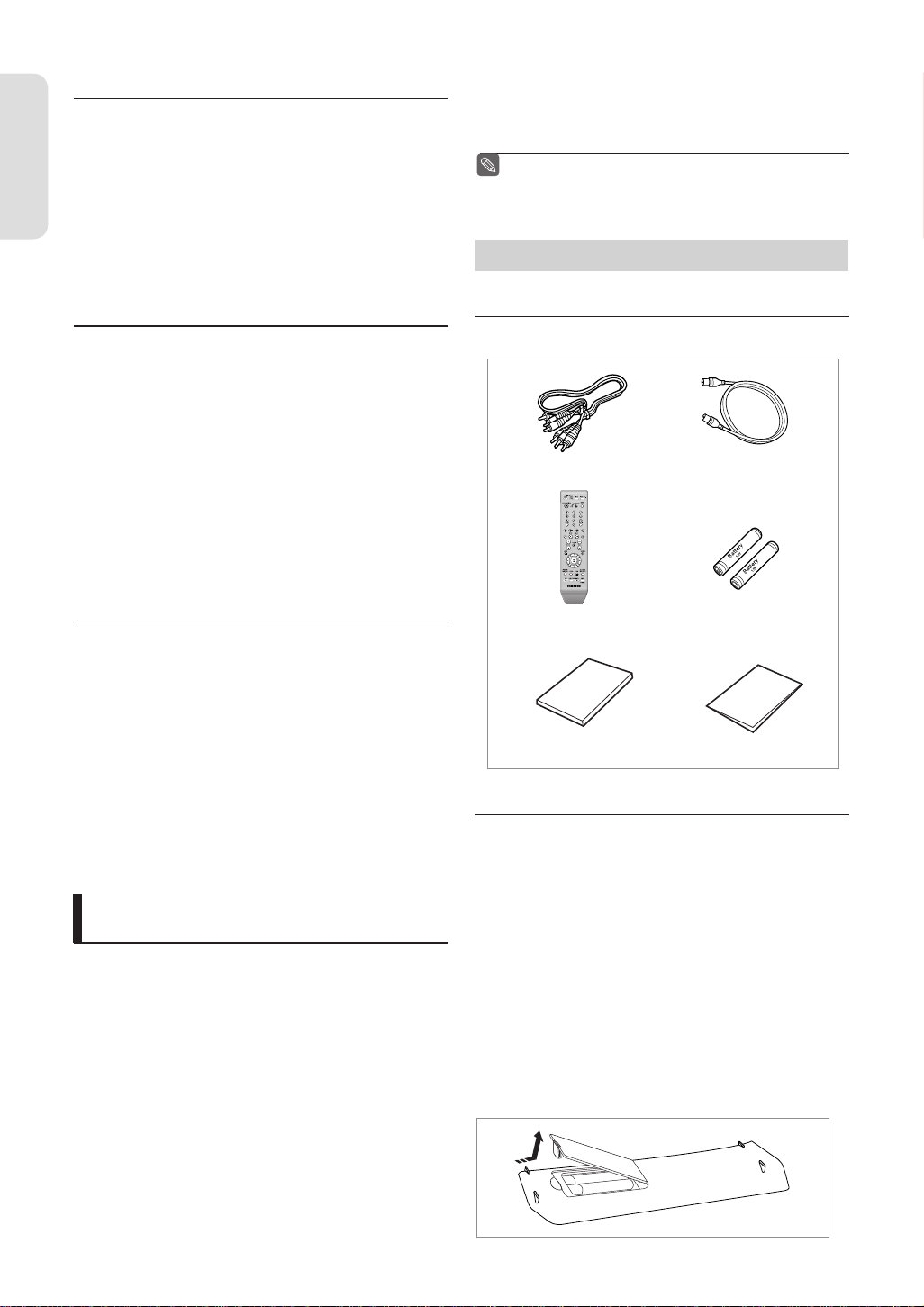
Accessoires
▌
Vérifi ez la présence des accessoires fournis ci-dessous.
Câble vidéo/audio
Câble RF pour liaison
à un téléviseur
Étape 5 : Edition d’un disque enregistré
▌
Il est plus facile d’éditer sur des disques que sur des
cassettes vidéo classiques. L’enregistreur prend en
charge plusieurs fonctions d’édition différentes, possibles
uniquement avec des DVD.
Avec un menu d’édition simple et aisé, vous pouvez
mettre en oeuvre plusieurs fonctions d’édition, notamment
supprimer, copier, renommer, verrouiller, etc. sur un titre
enregistré.
Création d’une liste de lecture
(DVD-RAM/DVD-RW en mode VR)
Avec cet enregistreur, vous pouvez créer une nouvelle liste
de lecture sur le même disque et l’éditer sans modifi er
l’enregistrement original.
Étape 6 : Finalisation et lecture sur
▌
d’autres composants DVD
Une fi nalisation peut s'avérer nécessaire pour lire le DVD
sur un autre lecteur. Terminez dans un premier temps
les modifi cations et les enregistrements, puis fi nalisez le
disque.
Lorsque vous utilisez un DVD-RW en mode VR
et bien qu'une fi nalisation ne soit généralement pas
nécessaire lors de la lecture du disque sur un appareil
compatible avec le mode VR (VR), un disque fi nalisé doit
être utilisé pour la lecture.
Lorsque vous utilisez un DVD-RW en mode Vidéo
vous devez tout d'abord fi naliser le disque pour pouvoir
le lire sur un autre lecteur. Plus aucun enregistrement ni
aucune modifi cation ne sont possibles une fois le disque
fi nalisé.
Télécommande
Manuel d’instructions
Préparation de la télécommande
▌
Insérez les piles dans la télécommande
• Ouvrez le couvercle du compartiment réservé aux piles
situé à l’arrière de la télécommande.
• Placez-y deux piles AAA. Assurez-vous que les polarités
(+ et -) sont bien alignées.
• Replacez le couvercle du compartiment réservé aux piles.
En cas de dysfonctionnement de la télécommande:
• Vérifi ez la polarité +/- des piles (pile sèche)
• Vérifi ez que les piles ne sont pas déchargées.
• Vérifi ez que des obstacles n’entravent pas la course du
faisceau provenant du capteur de la télécommande.
• Vérifi ez qu’aucun éclairage fl uorescent ne se trouve à
proximité.
Jetez les piles en respectant la réglementation locale
en vigueur sur l’environnement.
Ne les jetez pas avec les ordures ménagères.
Piles pour la télécommande
(type AAA)
Guide rapide
Français - 10
Page 11
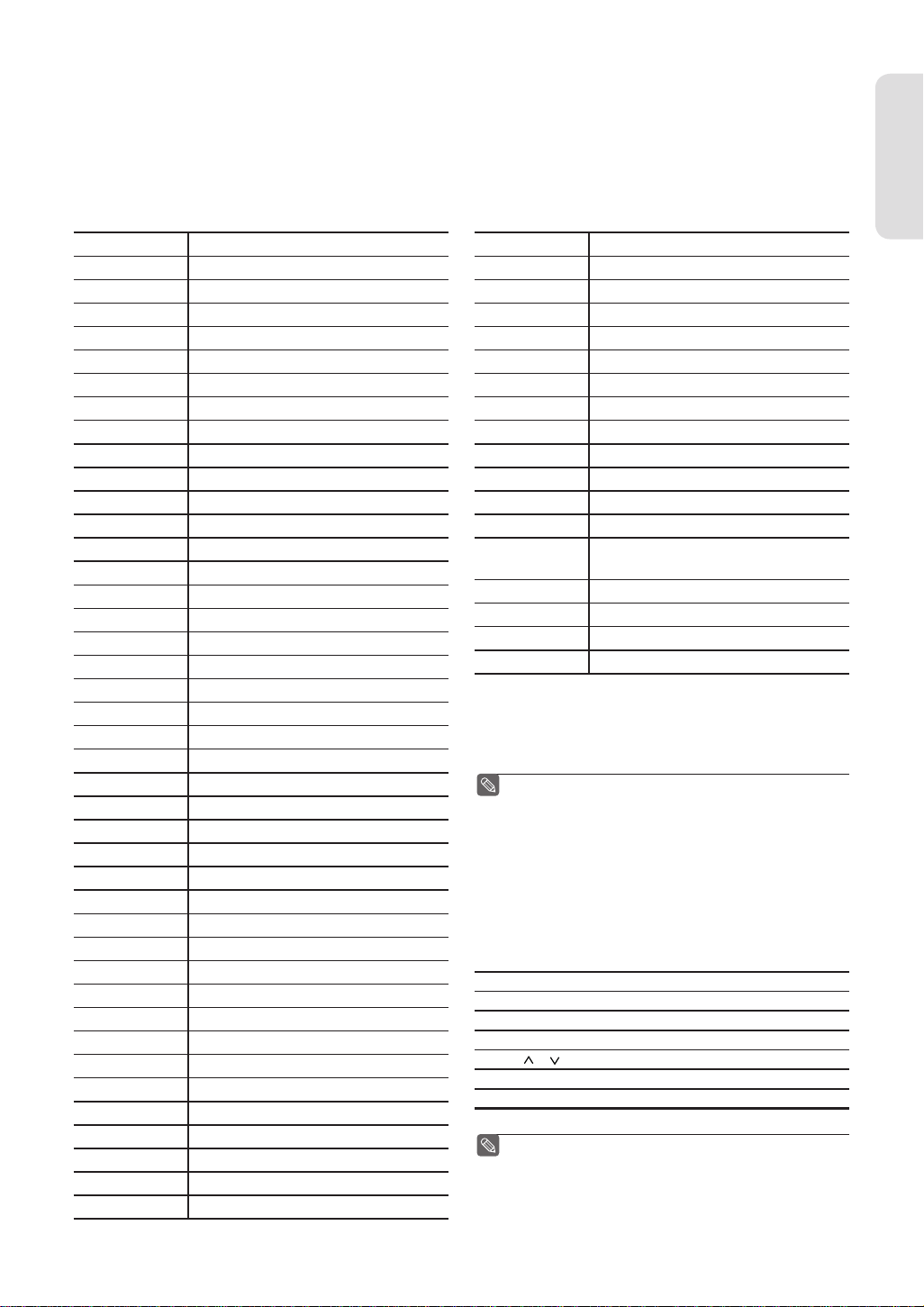
Pour déterminer si votre téléviseur est compatible, suivez les instructions ci-dessous.
1. Allumez votre téléviseur.
2. Pointez la télécommande en direction du téléviseur.
3. Appuyez sur le bouton STANDBY/ON et saisissez le code à deux chiffres correspondant à la marque de votre
téléviseur en appuyant sur les touches numériques appropriées.
Codes TV contrôlables
Premiers pas avec l’appareil
MARQUE BUTTON
SAMSUNG 01, 02, 03, 04, 05, 06, 07, 08, 09
AIWA 82
ANAM 10, 11, 12, 13, 14, 15, 16, 17, 18
BANG & OLUFSEN
BLAUPUNKT 71
BRANDT 73
BRIONVEGA 57
CGE 52
CONTINENTAL EDISON
DAEWOO
EMERSON 64
FERGUSON 73
FINLUX 06, 49, 57
FORMENTI 57
FUJITSU 84
GRADIENTE 70
GRUNDIG 49, 52, 71
HITACHI 60, 72, 73, 75
IMPERIAL 52
JVC 61, 79
LG 06, 19, 20, 21, 22, 78
LOEWE 06, 69
LOEWE OPTA 06, 57
MAGNAVOX 40
METZ 57
MITSUBISHI 06, 48, 62, 65
MIVAR 52, 77
NEC 83
NEWSAN 68
NOBLEX 66
NOKIA 74
NORDMENDE 72, 73, 75
PANASONIC 53, 54, 74, 75
PHILIPS 06, 55, 56, 57
PHONOLA 06, 56, 57
PIONEER 58, 59, 73, 74
RADIOLA 06, 56
RADIOMARELLI
RCA 45, 46
REX 74
SABA 57, 72, 73, 74, 75
57
75
19, 20, 23, 24, 25, 26, 27, 28, 29, 30, 31, 32, 33, 34
57
MARQUE BUTTON
SALORA 74
SANYO 41, 42, 43, 44, 48
SCHNEIDER 06
SELECO 74
SHARP 36, 37, 38, 39, 48
SIEMENS 71
SINGER 57
SINUDYNE 57
SONY 35, 48
TELEAVA 73
TELEFUNKEN 67, 73, 75, 76
THOMSON 72, 73, 75
THOMSON
ASIA
TOSHIBA 47, 48, 49, 50, 51, 52
WEGA 57
YOKO 06
ZENITH 63
Résultat: Si votre téléviseur est compatible avec la télé
commande, il s’éteindra.
Il est maintenant programmé pour fonctionner
avec la télécommande.
Si plusieurs codes sont spécifi és pour la marque
■
de votre téléviseur, essayez chacun d’eux tour
à tour jusqu’à ce que vous trouviez celui qui
fonctionne.
vous remplacez les piles de la télécommande,
■
vous devez régler à nouveau le code de la
marque.
80, 81
Vous pouvez alors commander le téléviseur à
l’aide des boutons situés après le bouton TV.
Bouton Fonction
STANDBY/ON
INPUT SEL.
TV VOL (+ ou -)
PROG ( ou )
TV MUTE
0~9
■
Les différentes fonctions ne sont pas
nécessairement opérationnelles avec tous les
téléviseurs. Si vous rencontrez des problèmes,
utilisez directement le téléviseur.
Utilisé pour allumer et éteindre le téléviseur.
Utilisé pour sélectionner une source externe.
Utilisé pour régler le volume du téléviseur.
Utilisé pour sélectionner la chaîne souhaitée.
Utilisé pour activer et désactiver le son.
Utilisé pour entrer directement le numéro.
Français - 11
Page 12

Description
Façade (DVD-R150, DVD-R155)
▌
Premiers pas avec l’appareil
1. STANDBY/ON
Allume et éteint l’enregistreur.
2. AV3 IN
Permet de connecter un équipement externe.
3. DV-IN
Permet de connecter un équipement numérique externe
avec une prise DV.(notamment un caméscope)
4. DISC TRAY
Provoque l’ouverture pour recevoir un disque.
5. P.SCAN
Permet de sélectionner le mode de balayage progressif
6. OPEN/CLOSE
Ouvre et ferme le tiroir disque.
7. DISPLAY
Affi che l’état de lecture, le titre, le chapitre, l’heure, etc.
Façade (DVD-R156)
▌
11
12
10 10
8. PROG (
Permet de sélectionner les chaînes préréglées de votre
téléviseur.
Identique au bouton PROG de la télécommande
9. REC
Permet de lancer l’enregistrement.
10. SEARCH/SKIP
Permet d’aller au titre/au chapitre/à la plage suivants ou
de revenir au titre/au chapitre/à la plage précédents.
11. STOP
Permet d’arrêter la lecture du disque.
12. PLAY/PAUSE
Permet de lire un disque ou de mettre en pause la
lecture/l’enregistrement.
)
1. STANDBY/ON
Allume et éteint l’enregistreur.
2. AV3 IN
Permet de connecter un équipement externe.
3. DV-IN
Permet de connecter un équipement numérique externe
avec une prise DV.(notamment un caméscope)
4. DISC TRAY
Provoque l’ouverture pour recevoir un disque.
5. P.SCAN
Permet de sélectionner le mode de balayage progressif
6. OPEN/CLOSE
Ouvre et ferme le tiroir disque.
7. DISPLAY
Affi che l’état de lecture, le titre, le chapitre, l’heure, etc.
Affi chage en façade
▌
1. S’allume lorsqu’un disque
est chargé.
2. S’allume en mode d’enregi
strement.
3. S’allume pour indiquer le
mode d’enregistrement prog
rammé.
Français - 12
11
12
10 10
8. PROG (
Permet de sélectionner les chaînes préréglées de votre
téléviseur.
Identique au bouton PROG de la télécommande
9. REC
Permet de lancer l’enregistrement.
10. SEARCH/SKIP
Permet d’aller au titre/au chapitre/à la plage suivants ou
de revenir au titre/au chapitre/à la plage précédents.
11. STOP
Permet d’arrêter la lecture du disque.
12. PLAY/PAUSE
Permet de lire un disque ou de mettre en pause la
lecture/l’enregistrement.
)
4. S’allume lorsqu’un DVD-RAM/
DVD±RW/DVD±R est chargé.
5. Temps de lecture/horloge/indic
ateur d’état actuel.
6. S’allume en mode de balayage
progressif.
Page 13
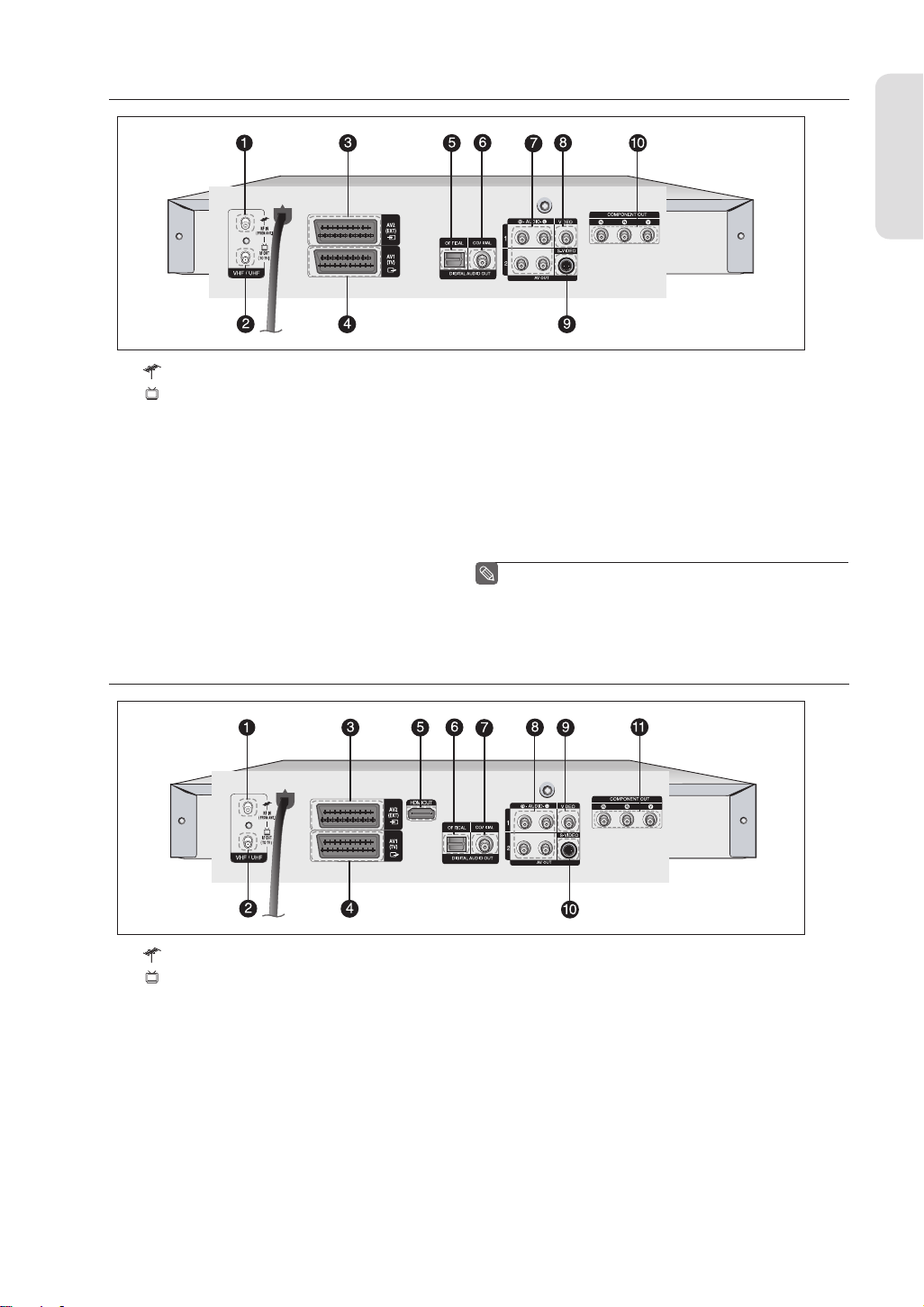
Panneau arrière (DVD-R150)
▌
Premiers pas avec l’appareil
1. Entrée à partir du connecteur d’antenne
2.
Sortie vers le connecteur du téléviseur
3. Prise péritel d’entrée AV2 (EXT)
4. Prise péritel de sortie AV1 (TV)
5. DIGITAL AUDIO OUT(OPTICAL)
(SORTIE AUDIO NUMERIQUE (OPTIQUE))
Permet de connecter un amplifi cateur disposant
d’une prise d’entrée audio numérique optique.
6. DIGITAL AUDIO OUT(COAXIAL)
(SORTIE AUDIO NUMERIQUE (COAXIAL))
Permet de connecter un amplifi cateur disposant
d’une prise d’entrée audio numérique coaxiale.
7. AUDIO OUT (SORTIE AUDIO)
Permet de connecter l’entrée audio d’appareils
externes à l’aide de câbles audio.
Panneau arrière (DVD-R155, DVD-R156)
▌
8. VIDEO OUT (SORTIE VIDEO)
Permet de connecter l’entrée d’appareils
9. S-VIDEO OUT (SORTIE S-VIDEO)
Permet de connecter l’entrée d’appareils
10. COMPONENT VIDEO OUT
Permet de connecter un appareil muni d’une
externes à l’aide d’un câble S-vidéo.
externes à l’aide d’un câble S-vidéo.
(SORTIE VIDEO COMPOSANT)
sortie vidéo composant.
Le branchement de l’antenne ne permet pas
■
le passage du signal de sortie du DVD. Pour
regarder un DVD sur votre téléviseur, vous devez
connecter des câbles audio/vidéo.
1. Entrée à partir du connecteur d’antenne
2.
Sortie vers le connecteur du téléviseur
3. Prise péritel d’entrée AV2 (EXT)
4. Prise péritel de sortie AV1 (TV)
5. HDMI OUT (SORTIE HDMI)
Permet de connecter l'entrée d'appareils
externes à l’aide d’un câble HDMI-HDMI ou
HDMI-DVI.
6. DIGITAL AUDIO OUT(OPTICAL)
(SORTIE AUDIO NUMERIQUE (OPTIQUE))
Permet de connecter un amplifi cateur disposant
d’une prise d’entrée audio numérique optique.
7. DIGITAL AUDIO OUT(COAXIAL)
(SORTIE AUDIO NUMERIQUE (COAXIAL))
Permet de connecter un amplifi cateur disposant
d’une prise d’entrée audio numérique coaxiale.
Français - 13
8. AUDIO OUT (SORTIE AUDIO)
Permet de connecter l’entrée audio d’appareils
externes à l’aide de câbles audio.
9. VIDEO OUT (SORTIE VIDEO)
Permet de connecter l’entrée d’appareils
externes à l’aide d’un câble S-vidéo.
10. S-VIDEO OUT (SORTIE S-VIDEO)
Permet de connecter l’entrée d’appareils
externes à l’aide d’un câble S-vidéo.
11. COMPONENT VIDEO OUT
(SORTIE VIDEO COMPOSANT)
Permet de connecter un appareil muni d’une
sortie vidéo composant.
Page 14
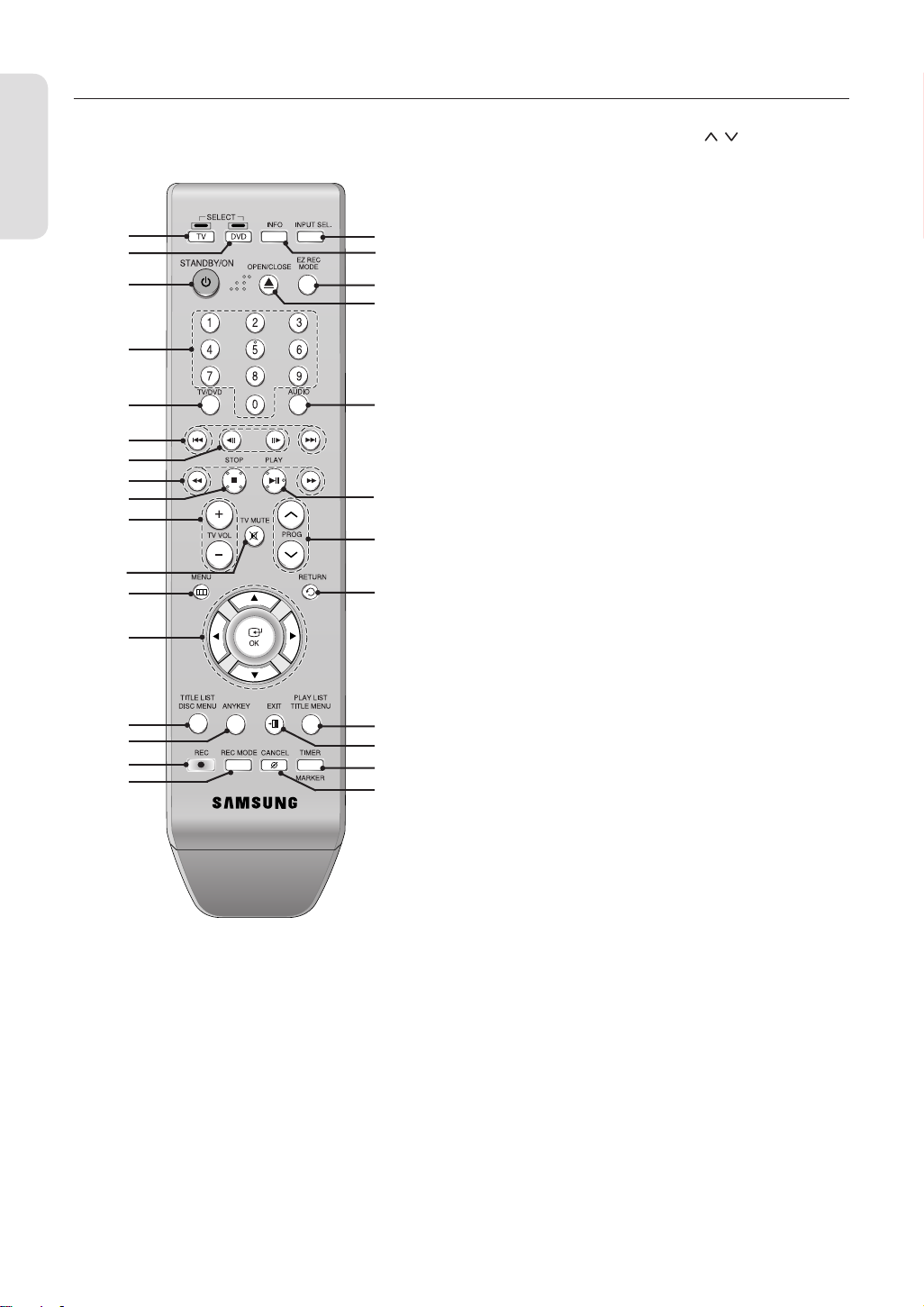
Aperçu de la télécommande
▌
Vous pouvez commander certaines fonctions d’un téléviseur d’un autre fabricant grâce à cette télécommande.
Les boutons de fonction de commande comprennent : les boutons STANDBY/ON, PROG
touches numériques directes, les boutons TV MUTE, INPUT SEL.
9. Bouton TV MUTE
Permet d’activer la sourdine. (mode TV)
Premiers pas avec l’appareil
26
27
1
2
3
4
5
6
7
8
9
10
11
12
13
14
15
1. Bouton STANDBY/ON
2. Touches numériques (0~9)
3. Bouton TV/DVD
4. Boutons de Saut en avant / arrière
Permet de faire un saut vers l’avant / l’arrière.
5. Boutons de Lecture pas à pas en avant / arrière
Permet une lecture image par image.
6. Boutons de Recherche en avant / arrière
Permet de faire un recherche vers l’avant / l’arrière.
7. Bouton STOP
Permet d’arrêter la lecture d’un disque.
8. Boutons TV VOL
Réglages du volume.
28
29
16
17
18
19
20
21
22
23
24
25
10. Bouton MENU
Permet d’affi cher le menu de confi guration de
l’enregistreur de DVD
11. Bouton OK et touches directionnelles(
12. Bouton TITLE LIST/DISC MENU
Permet d’entrer dans le menu View Recording list/
Disc.
13. Bouton ANYKEY
Permet de consulter l’état du disque en cours de
lecture.
14. Bouton REC
Permet d’enregistrer sur des DVD-RAM/±RW/±R.
15. Bouton REC MODE
Permet d’affi cher l’état de l’enregistrement
(XP/SP/LP/EP)
16. Bouton EZ REC MODE
17. Bouton OPEN/CLOSE
Permet d’ouvrir et de fermer le tiroir disque.
18. Bouton AUDIO
Permet d’accéder aux différentes fonctions audio d’un
disque (mode DVD).
19. Bouton PLAY/PAUSE
Appuyez sur ce bouton pour lire un disque ou mettre en
pause la lecture/l’enregistrement.
20. Bouton PROG
Permet de sélectionner les chaînes préréglées dans
un ordre spécifi que. Identique aux boutons PROG de
la façade.
21. Bouton RETURN
Permet de revenir au menu précédent.
22. Bouton PLAY LIST/TITLE MENU
Permet de revenir au menu Title ou de consulter la
liste des fi chiers enregistrés.
23. Bouton EXIT
Quittez le menu à l’écran.
24. Bouton MARKER/TIMER
25. Bouton CANCEL
26. Bouton TV
Appuyez sur ce bouton pour faire fonctionner le
téléviseur.
27. Bouton DVD
Appuyez sur ce bouton lorsque vous utilisez un
enregistreur DVD.
28. Bouton INPUT SEL.
Permet de sélectionner le signal d’entrée de la ligne
en mode External input (Entrée externe).
[PROG, entrée AV ou entrée DV]
29. Bouton INFO
Permet d’affi cher les paramètres actuels ou l’état du
disque.
/ , TV VOL +/-, les
▲▼◄ ►
).
Français - 14
Page 15
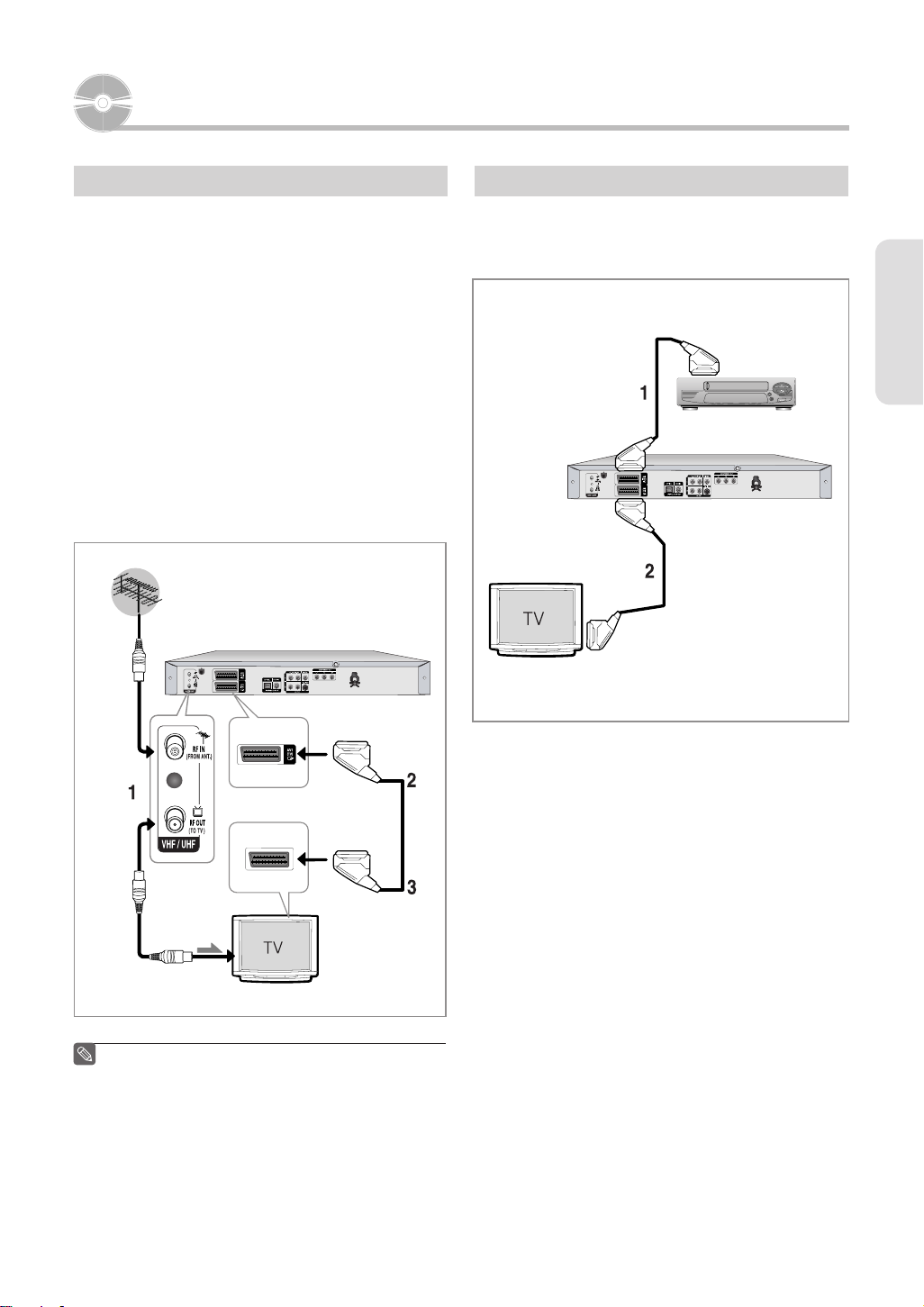
Connexion & Confi guration
Connexion de l’enregistreur DVD
Cette section contient les différentes méthodes de
connexion de l’enregistreur DVD à d’autres composants
externes et les modes de réglage initiaux requis.
Vous pouvez relier votre enregistreur DVD au téléviseur au
moyen du câble Péritel (non fourni) si l’entrée appropriée du
téléviseur est libre.
1. Connectez le câble RF comme indiqué.
2. Reliez l’une des extrémités du câble Péritel à la prise AV1
située à l’arrière de l’enregistreur DVD.
3. Branchez l’autre extrémité sur la fi che correspondante du
téléviseur.
4. Reliez l’enregistreur DVD et le téléviseur.
5. Allumez l’enregistreur DVD et le téléviseur.
6. Appuyez sur le bouton INPUT SEL. de votre télécommande
jusqu’à ce que le signal vidéo de l’enregistreur DVD s’
affi che à l’écran.
Connexions supplémentaires
Vous pouvez connecter votre enregistreur DVD à un
satellite ou à un syntoniseur numérique.
dispositif externe
(magnétoscope/récepteur satellite)
Connexion & Configuration
Vers RF IN
Vers RF
OUT
Câble RF
Vers ANT INPUT
La connexion du câble RF de ce produit ne
■
transmet que des signaux du téléviseur.
Vous devez brancher un câble Péritel ou des
câbles Audio/Vidéo pour visionner un signal émis
par votre enregistreur DVD.
Mode TV
■
Appuyez sur le bouton TV/DVD de
votretélécommande, “TV” s’affi che alors sur
l’affi chage frontal à diodes (ou éteignez
l’enregistreur DVD).
- Mode DVD
1. Reliez la prise AV2 de l’enregistreur DVD au
magnétoscope/récepteur satellite ou au syntoniseur
numérique à l’aide d’un câble Péritel (non fourni).
2. Connectez le connecteur AV1 au connecteur Péritel AV
du téléviseur.
3. Allumez l’enregistreur DVD, le récepteur satellite /
magnétoscope ou le syntoniseur numérique et le
téléviseur.
4. Réglez le mode Entrée sur AV2.
- Mode TV
1. Appuyez sur le bouton TV/DVD de votre télécommande,
“TV” s’affi che alors sur l’affi chage frontal à diodes (ou
éteignez l’enregistreur DVD.).
2. Vous pouvez visionner les programmes à partir
d’un satellite ou du syntoniseur numérique connecté à
cet enregistreur DVD même si l’enregistreur DVD est
éteint.
Français - 15
Page 16
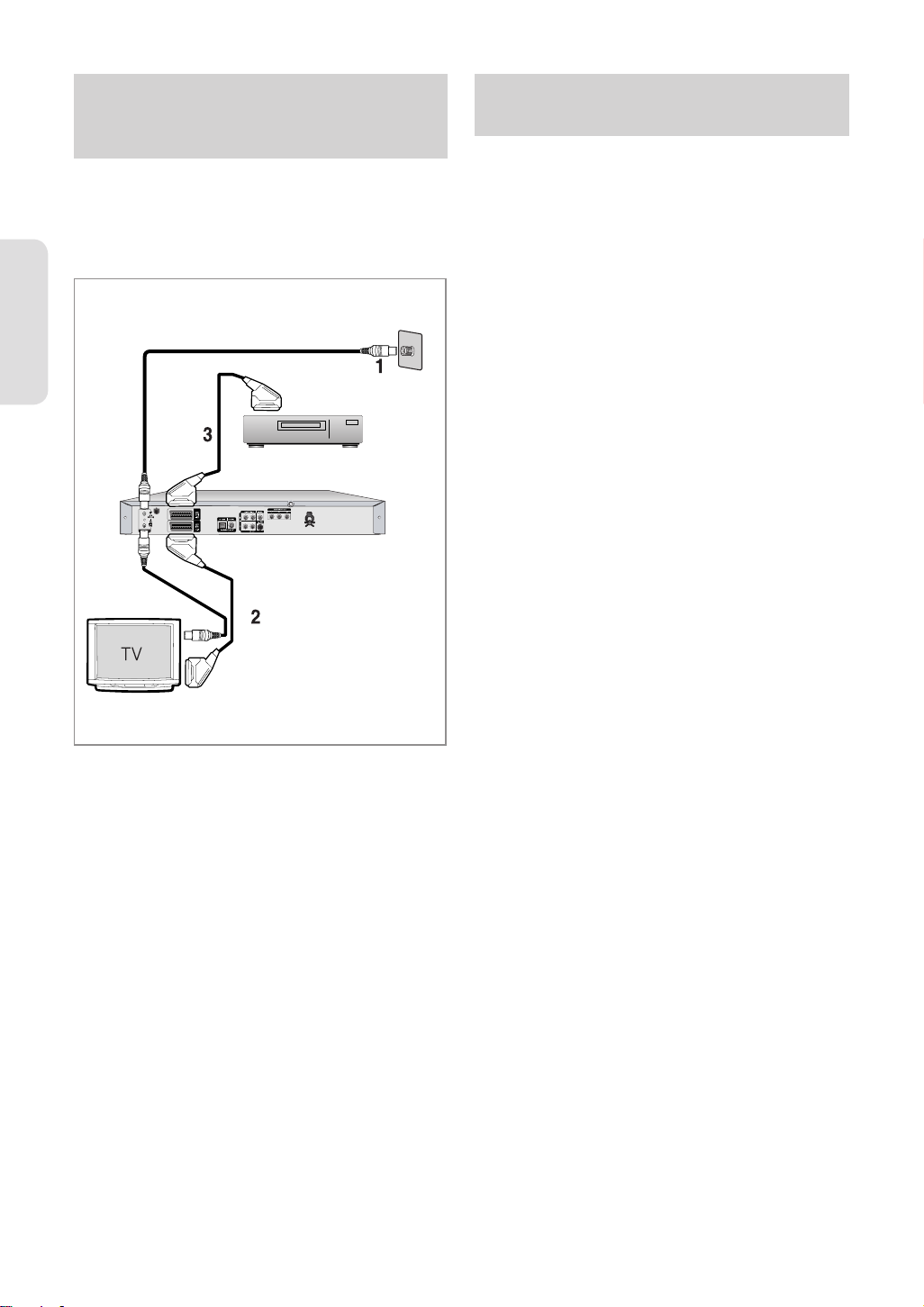
Antenne + enregistreur DVD +
boîtier du décodeur externe +
téléviseur
Si vous connectez un boîtier décodeur externe à votre
enregistreur DVD, vous pouvez enregistrer des chaînes
cryptées (Programmes CANAL) grâce au syntoniseur TV
intégré à l’enregistreur DVD.
Autre type de connexion du
câble de sortie vidéo
Il existe plusieurs manières pour émettre un signal
vidéo sans utiliser des câbles Péritel. Sélectionnez
l’une des connexions vidéo suivantes vous convenant
le mieux.
• Cas 1 : Connexion à une prise de sortie vidéo (composite)
• Cas 2 : Connexion à une prise de sortie S-Vidéo
• Cas 3 : Prises de sortie Vidéo composant
Connexion & Configuration
DECODEUR
1. Connectez les câbles d’antenne RF comme indiqué.
2. Connectez le connecteur AV1 de cet enregistreur au
connecteur PERITEL AV de votre téléviseur en utilisant
un câble Péritel.
3. Connectez le connecteur AV2 à un connecteur
PERITEL AV sur le boîtier du décodeur.
4. Pour regarder ou enregistrer les programmes de Canal
Plus, réglez votre enregistreur DVD pour recevoir les
chaînes en utilisant l’affi chage à l’écran.
(Reportez-vous à la page 24)
Mur
Modes S-Vidéo, Vidéo composant et Sortie
progressive
• Les sorties S-Vidéo et Vidéo composant ne sont
disponibles que si votre téléviseur prend respectivement
en charge l’entrée S-Vidéo ou l’entée Vidéo composant.
Si la sortie S-Vidéo ou Vidéo composant ne fonctionne
pas, vérifi ez les connexions au téléviseur et les réglages
de sélection d’entrée au téléviseur.
• Si vous comparez à une vidéo entrelacée standard, le
balayage progressif double le nombre de lignes vidéo
sur l’écran de votre téléviseur, ce qui donne une image
claire et sans scintillement plus stable qu’une vidéo
entrelacée. Cette fonction n’est disponible qu’avec les
téléviseurs prenant en charge un balayage progressif.
• Sortie de balayage progressif (576p)
“Notez que tous les téléviseurs haute défi nition ne sont
pas totalement compatibles avec cet appareil et que
des artefects peuvent apparaître à l’écran lors de la
lecture. En cas de problèmes d’image lors du balayage
progressif 576, il est conseillé de raccorder l’appareil à
la sortie ‘défi nition standard’. Si vous avez des questions
concernant la compatibilité de votre téléviseur avec ce
modèle 576p d’enregistreur DVD, veuillez contacter
notre Centre de service clients.
Français - 16
Page 17
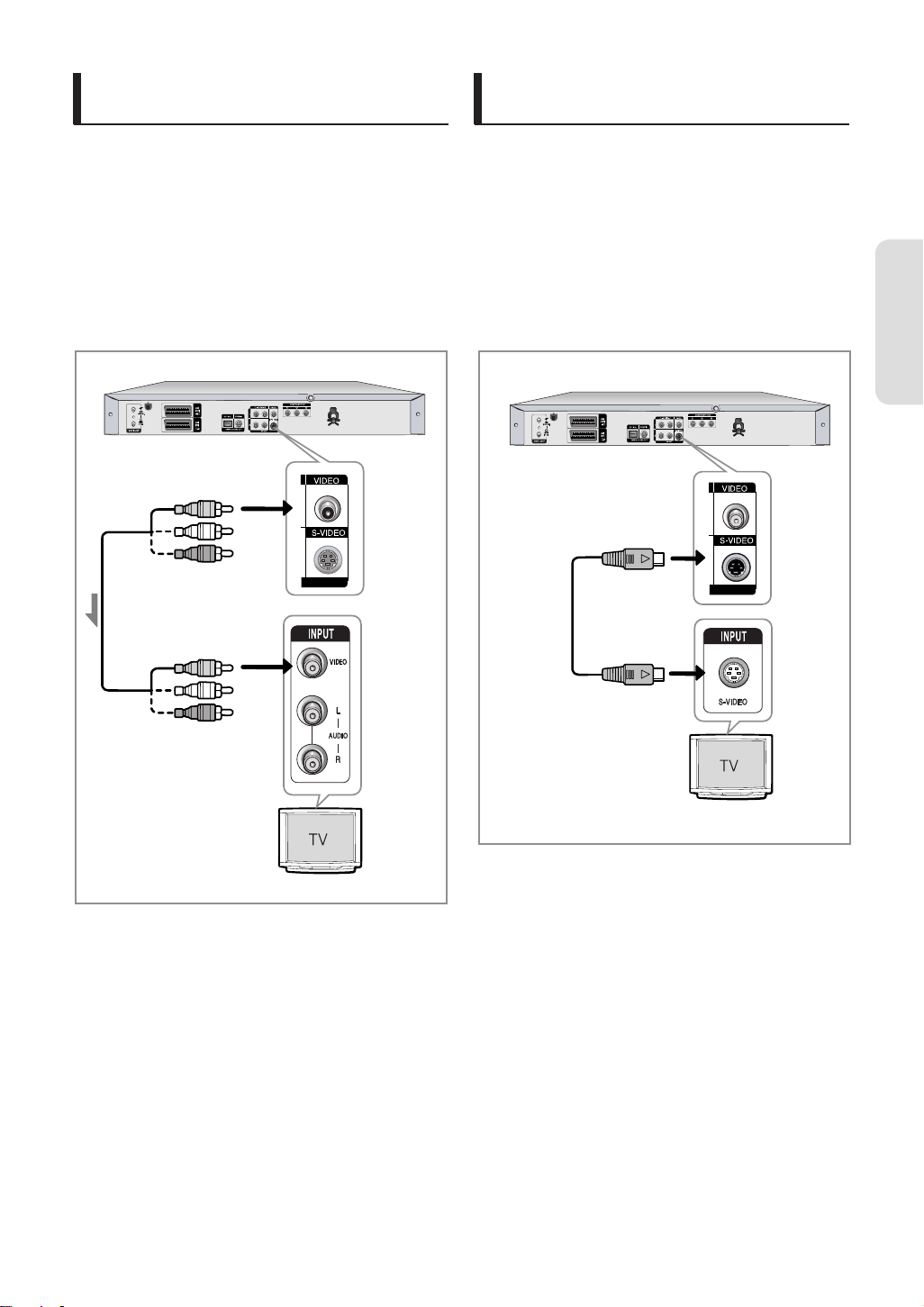
Cas 1 : Connexion à une prise de sortie
▌
vidéo (composite)
Cas 2 : Connexion à une prise de sortie
▌
S-Vidéo
1. Connectez un câble vidéo (jaune) entre la prise VIDEO
OUT (jaune) (SORTIE VIDEO) de votre enregistreur
DVD et la prise VIDEO INPUT (jaune) (ENTREE
VIDEO) de votre téléviseur (ou de l’amplifi cateur AV)
• Vous obtiendrez régulièrement des images de qualité.
2. Connectez les câbles audio (blanc et rouge) entre
les prises AUDIO OUT (SORTIE AUDIO AV) de votre
enregistreur DVD et les prises AUDIO IN (ENTREE
AUDIO) de votre téléviseur (ou de l’amplifi cateur AV).
(Reportez-vous aux pages 18-19).
jaune
Câble vidéo/audio
jaune
1. Connectez un câble S-Video (non fourni) entre la prise
de sortie S-VIDEO OUT de votre enregistreur DVD et la
prise d’entrée S-VIDEO INPUT de votre téléviseur (ou
de l’amplifi cateur AV).
2. Connectez les câbles audio (blanc et rouge) entre les
prises de sortie AUDIO OUT de l’enregistreur DVD et
les prises d’entrée AUDIO IN du téléviseur (ou de
l’amplifi cateur AV).
• Profi tez d’images de haute qualité.
Connexion & Configuration
Français - 17
Page 18

Cas 3 : Prises de sortie Vidéo
▌
composant
1. Connectez les câbles Vidéo composant (non fournis)
entre les prises COMPONENT OUT (SORTIE
COMPOSANT) (Y,P
prises COMPONENT IN (ENTREE COMPOSANT)
(Y,P
) de votre téléviseu
B,PR
2. Connectez les câbles audio (blanc et rouge) entre les
prises de sortie AUDIO OUT de l’enregistreur DVD et
les prises d’entrée AUDIO IN du téléviseur (ou de
l’amplifi cateur AV). (Voir p. 18 à 19).
3. Une fois la connexion effectuée, reportez-vous aux
pages 29 et 30.
• Profi tez d’images de haute qualité dotées d’un rendu
des couleurs parfait.
Connexion & Configuration
) de l’enregistreur DVD et les
B,PR
rouge
vert
bleu
vert
Autre type de connexion du
câble de sortie audio
Il existe plusieurs manières pour émettre un signal
audio sans utiliser des câbles Péritel. Sélectionnez
la connexion audio ci-dessous qui vous convient le
mieux.
• Cas 1 : Connexion à votre téléviseur
• Cas 2 : Connexion à un amplifi cateur stéréo au moyen
des prises de sortie AV.
• Cas 3 : Connexion à un amplifi cateur AV au moyend’une
prise de sortie numérique
Fabriqué sous licence de Dolby Laboratories.
“Dolby” et le symbole du double D sont des
marques déposées des laboratoires Dolby.
“DTS” et “DTS Digital Out” sont des marques
déposées de DTS, Inc.
Cas 1 : Connexion à votre téléviseur
▌
Si votre téléviseur est équipé de prises d’entrée audio,
utilisez cette connexion.
bleu
rouge
La résolution de la sortie vidéo Composant n’ est
■
jamais supérieure à 576p.
Pour obtenir une résolution 720p et 1080i, reliez
l’enregistreur de DVD à votre téléviseur à l’aide
du câble HDMI fourni avec l’appareil. Une fois
le câble HDMI branché, appuyez sur le bouton
P.SCAN pour faire défi ler toutes les résolutions
disponibles (Reportezvous à la page 31).
Assurez-vous de la correspondance des
■
connexions codées par couleur. Les prises de
sortie composant Y,P
DVD doivent être connectées avec une totale
correspondance des couleurs aux prises d’entrée
de composant de votre téléviseur.
Le réglage Progressif est disponible uniquement
■
lorsque Sortie vidéo est réglée sur Composant.
(Voir page 30)
de votre enregistreur
B,PR
jaune
blanc
rouge
rouge
blanc
jaune
Français - 18
Page 19
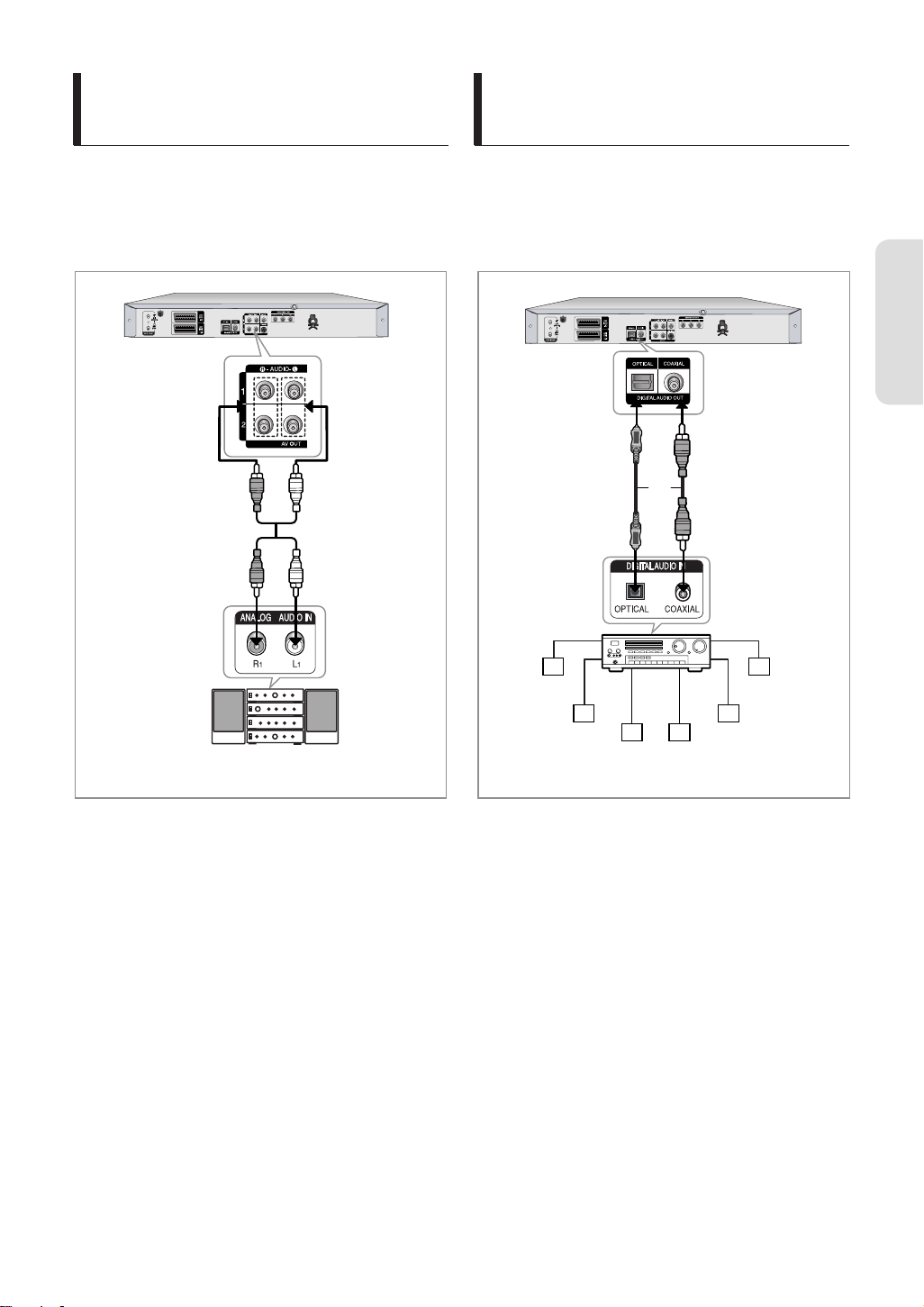
Cas 2 : Connexion à un amplifi cateur
▌
stéréo au moyen des prises de sortie
AV.
Cas 3: Connexion à un amplifi cateur
▌
AV au moyen d’une prise de sortie
numérique
Si votre amplifi cateur stéréo ne possède que des prises
AUDIO INPUT (ENTREE AUDIO) (G et D), utilisez les
prises AUDIO OUT (SORTIE AUDIO).
blancrouge
rouge
blanc
Si votre amplifi cateur AV est équipé d’un décodeur Dolby
Digital, MPEG2 ou DTS et d’une prise d’entrée numérique,
utilisez cette connexion. Pour profi ter du son Dolby Digital,
MPEG2 ou DTS, vous devrez confi gurer les réglages
audio. (reportez-vous aux pages 28-29).
ou
Arrière (G)
Arrière (D)
Connexion & Configuration
Haut-parleur
avant (G)
Haut-parleur
avant (D)
Avant (G)
Avant (D))
Basses Centrale
Français - 19
Page 20
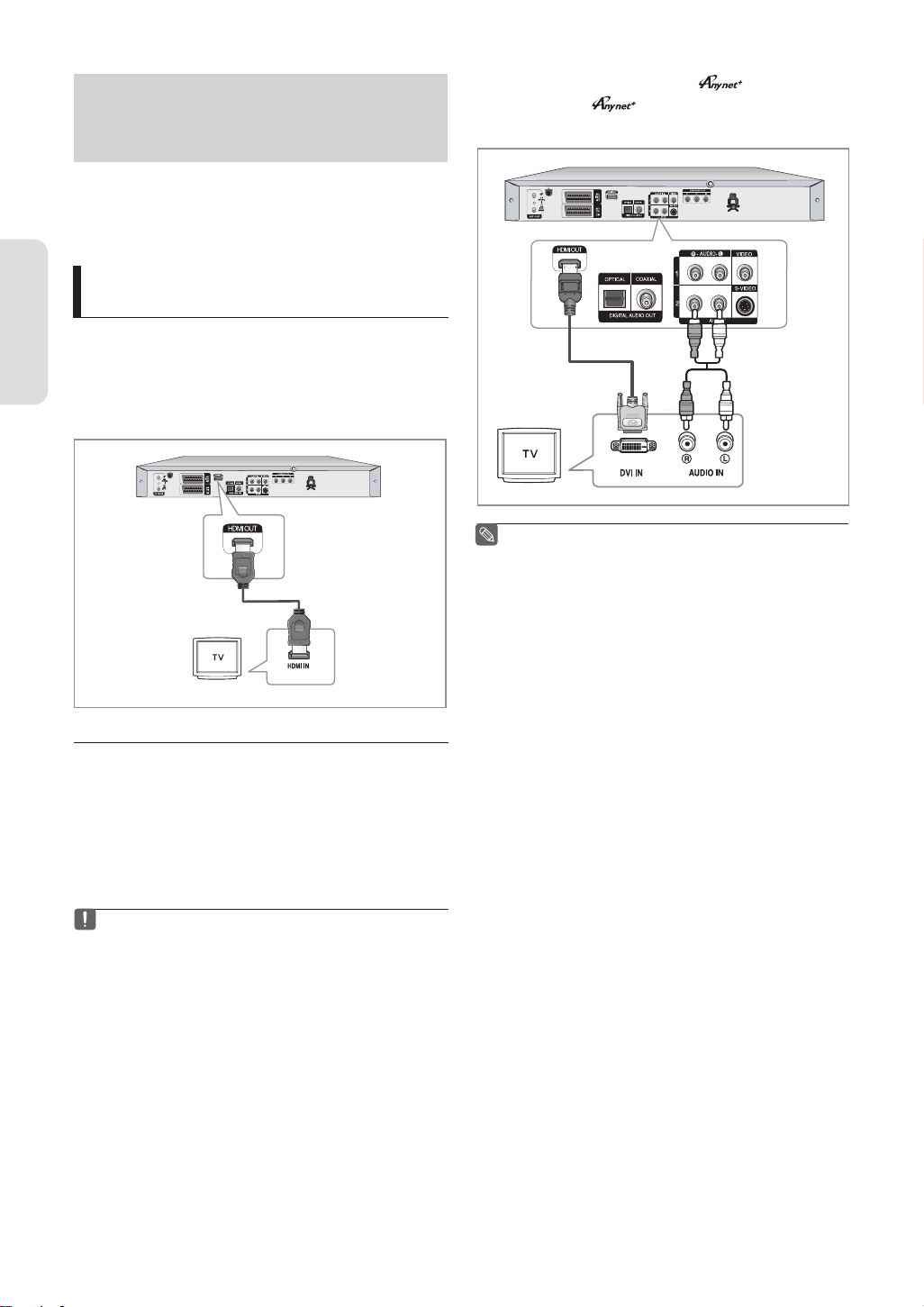
Raccordement d'un câble HDMI/DVI
à un téléviseur (DVD-R155,DVD-R156
uniquement)
Si votre téléviseur possède une entrée HDMI/DVI,
raccordez-lui un câble HDMI/DVI. Vous apprécierez la
très grande qualité d’image et de son.
• Cas 1 : Raccordement à un téléviseur (prise HDMI)
• Cas 2 : Raccordement à un téléviseur (prise DVI)
Cas 1 : Raccordement à un téléviseur
▌
(prise HDMI)
• A l'aide du câble HDMI (non fourni), connectez la prise
HDMI OUT qui se trouve à l'arrière de l'enregistreur DVD
à la prise HDMI IN de votre téléviseur.
• Appuyez sur le sélecteur d’entrée de la télécommande du
Connexion & Configuration
téléviseur jusqu’à ce que le signal HDMI de
l’ enregistreur DVD / magnétoscope apparaisse à l’ écran.
▌
Cas 2 : Raccordement à un téléviseur (prise DVI)
•
Utilisez un câble DVI pour raccorder la prise HDMI OUT située à l’
arrière de l'enregistreur DVD à la prise DVI IN de votre téléviseur.
• Raccordez les bornes AUDIO OUT (rouge et blanche)
situées à l’arrière de l’enregistreur DVD aux bornes
AUDIO IN (rouge et blanche) de votre téléviseur à l'aide
des câbles audio. Allumez le lecteur DVD et le téléviseur.
• Appuyez sur le sélecteur d’entrée de la télécommande
de votre téléviseur jusqu’à ce que le signal DVI de
l’ enregistreur DVD apparaisse à l’écran.
Pour visualiser la sortie HDMI, réglez la sortie audio
■
numérique sur PCM. Pour plus d'informations,
reportez-vous aux page 28.
■
Selon le périphérique HDMI (récepteur de
télévision /HDMI) utilisé, il se peut que le son ne
soit pas pris en charge. Si votre téléviseur ne prend
pas en charge le son Dolby digital / DTS, la sortie
audio n’est pas disponible lorsque vous réglez la
sortie numérique sur Flot binaire ou lorsque vous
sélectionnez DTS dans le menu Confi guration
audio. Dans ce cas, réglez la sortie audio
numérique sur PCM ou désactivez le DTS.
■
Si vous reliez le câble HDMI au téléviseur
Samsung, l’enregistreur DVD peut facilement
être commandé à l’aide de la télécommande
du téléviseur (possible uniquement avec
les téléviseurs Samsung prenant en charge
Anynet+(HDMI-CEC).)
(reportez-vous à la page 27.)
Veuillez vérifi er que le logo est bien présent
■
(si le logo
ci prend en charge la fonction Anynet+).
■
Pour modifi er la résolution de la sortie HDMI,
reportez-vous à la page 31.
■
Interface Multimédia Haute Défi nition (HDMI, High
Defi nition Multimedia Interface)
HDMI est une interface permettant la transmission
numérique de données audio et vidéo avec une seule
fi che. La norme HDMI reposant sur la norme DVI,
elle est entièrement compatible avec elle. La seule
différence entre ces deux interfaces réside dans le fait
qu'HDMI prend en charge le son à canaux multiples.
Avec HDMI, le lecteur DVD transmet un signal audio
et vidéo numérique et affi che une image claire sur un
téléviseur possédant une prise d’ entrée HDMI.
Descriptif du raccordement HDMI
■
Connecteur HDMI : données vidéo et audio
numériques décompressées (données LPCM ou fl ux
de données).
- Bien que le lecteur utilise un câble HDMI, le lecteur
- Si le téléviseur ne prend pas en charge le procédé
n’envoie qu’un signal numérique pur au téléviseur.
HDCP (Highbandwidth Digital Content Protection,
système de protection du contenu numérique à
large bande passante), l’image qui s’affi che à l’écran
est brouillée.
Pourquoi Samsung utilise-t-il HDMI?
■
Les téléviseurs analogiques requièrent un signal
audio et vidéo analogique. Cependant, lorsque vous
lisez un DVD, les données transmises au téléviseur
sont de nature numérique.
En conséquence, vous avez besoin d’un convertisseur
numérique analogique (pour l’enregistreur DVD) ou
d’un convertisseur analogique numérique (pour le
téléviseur). Pendant cette conversion, la qualité de
l’image est détériorée à cause du bruit et de la perte
de signal. La technologie HDMI a l'immense avantage
de ne nécessiter aucune conversion numérique
analogique et de faire circuler un signal numérique
pur entre le lecteur et votre téléviseur.
fi gure sur votre téléviseur, celui-
rouge
blanc
Français - 20
Page 21

Qu’est ce que le HDCP?
■
Le système de protection du contenu numérique à
large bande passante HDCP (High-bandwidth Digital
Content Protection) est un procédé permettant
d’empêcher la copie du contenu des DVD transmis
via HDMI. Il constitue un lien numérique sécurisé
entre une source vidéo (ordinateur, DVD, etc.) et un
appareil d’affi chage (téléviseur, projecteur, etc.) Le
contenu est codé dans l’appareil source de manière à
empêcher les copies non-autorisées.
Connexion à la prise d’entrée
AV3 IN, DV
Cela vous permet de connecter votre enregistreur DVD à
d’autres dispositifs externes et de visualiser ou
d’enregistrer leurs sorties.
• Cas 1 : Connexion d’un magnétoscope, d’un terminal
utilisateur, d’un lecteur DVD ou d’un caméscop
aux prises AV3 IN (ENTREE AV3).
• Cas 2 : Connexion d’un caméscope à la prise d’entrée
DV IN.
Cas 1 : Connexion d’un magnétoscope,
▌
d’un terminal utilisateur, d’un lecteur
DVD ou d’un caméscope aux prises
AV3 IN (ENTREE AV3).
La sélection de AV 3 IN (ENTREE AV 3)
■
s’effectuera automatiquement. Si l’entrée n’est pas
sélectionnée automatiquement, utilisez le bouton
INPUT SEL. pour sélectionner l’entrée correcte.
Le contenu protégé d’une copie ne peut pas être
■
enregistré.
Cas 2 : Connexion d’un caméscope à
▌
la prise d’entrée DV IN.
Si votre caméscope numérique possède une prise de
sortie DV, connectez-la à la prise d’entrée DV de votre
enregistreur DVD.
Caméscope
Connexion & Configuration
Connexion d’un magnétoscope ou d’un dispositif externe
aux prises AV3 IN (ENTREE AV3) de l’enregistreur DVD.
Vous pouvez enregistrer à partir d’un équipement
connecté (magnétoscope, terminal utilisateur, lecteur DVD
ou caméscope)
Caméscope
Magnétoscope
jaune
blanc
Terminal utilisateur
DVD
jaune
blanc
rouge
rouge
■
Si l’entrée n’est pas sélectionnée automatiquement,
utilisez le bouton INPUT SEL. pour sélectionner
l’entrée correcte.
Français - 21
Page 22

Installation du système
DVD-Recorder
Pas de disque
Programme
ShowView ►
Liste d’Enregistrements Programmée
Paramétrer
ShowView étendu : Non ►
OK REVENIR QUITTER
DÉPLA.
DVD-Recorder
DVD-RW(VR)
Liste
Liste de Titres
de Titres
Liste
de Lecture
Gestion.
de Disque
Programme
Paramétrer
DÉPLA. OK REVENIR QUITTER
Installation du système
DVD-Recorder
Pas de disque
L'installation automatique démarre.
Vérifiez le branchement de l’antenne et du câble TV.
OK
Mémoire Canal Auto
Arrêt
DVD-Recorder
Pas de disque
Installation Auto
REVENIR
Installation Auto
Programme
►
Liste de Titres
17%
Navigation dans le menu à l’écran
Les menus à l’écran vous permettent d’activer ou de désactiver
différentes fonctions de votre enregistreur DVD.
Appuyez sur le bouton MENU pour ouvrir le menu à l’écran et utilisez
ensuite les boutons suivants pour naviguer dans les menus à l’écran.
1. Bouton EXIT
Appuyez sur ce bouton pour quitter le menu à l’écran.
2. Boutons ▲▼, ◄ ►
Appuyez sur l’un de ces boutons pour déplacer la barre de sélection ▲▼,
◄ ► afi n de parcourir les options du menu.
►
3. Bouton OK
Appuyez sur ce bouton de votre télécommande pourconfi rmer de
nouveaux paramètres.
4. Bouton RETURN
Appuyez sur ce bouton de votre télécommande pourrevenir à l’écran du
Menu précédent affi ché ou pour quitter le Menu d’affi chage à l’écran.
Branchement et réglage automatique
Lorsque vous mettez sous tension votre enregistreur DVD pour la
première fois, celui-ci se règle automatiquement. Les chaînes de
télévision et l’horloge sont enregistrées dans la mémoire. Cette
opération prend quelques minutes. Votre enregistreur DVD est alors
prêt à fonctionner.
1. Connectez le câble RF comme indiqué enpage 15.
(Connexion de votre enregistreur DVD à votre téléviseur aumoyen du
câble RF et du câble Péritel.)
2. Raccordez l’enregistreur DVD au secteur.
“Auto” clignote sur l’affi chage en façade.
3. Appuyez sur le bouton OK ou attendez quelques secondes avant de
démarrer la confi guration automatique.
4. Le balayage automatique des canaux peut démarrer.
• Le nombre de chaînes enregistrées automatiquement par l’enregistreur
DVD est fonction du nombre de chaînes trouvées.
5. Vérifi ez la date et l’heure.
• si elles sont correctes, appuyez sur le bouton OK pour enregistrer la
date et l’heure. Si vous n’appuyez pas sur le bouton OK, la date et
l’ heure seront sauvegardées automatiquement après 5 secondes.
• si elles ne sont pas correctes, saisissez l’heure, la date et l'année
appropriées à l'aide des boutons ▲▼◄► ou des touches numériques.
Appuyez sur le bouton OK et la date et l’ heure seront alors
sauvegardées. Si vous devez modifi er le réglage de l’horloge, vous
pouvez le faire manuellement.
Date Temps
Jan 01 2007 12 00
LUN
DÉPLA.
OK REVENIR
Auto Horloge
Oui
Français - 22
Page 23

DVD-Recorder
Pas de disque
Programme
Paramétrer
DÉPLA.
Paramétrer Horloge
Date Temps
JAN 01 2007 12 00 Oui
LUN
OK REVENIR QUITTER
Auto Horloge
L’enregistreur DVD est maintenant prêt à fonctionner. La fonction
■
“Branchement et réglage automatique” est déjà réglée. Ainsi, si
vous souhaitez modifi er la fonction déjà réglée, vous pouvez la
modifi er en pré-réglant les chaînes dans le menu OSD “Presetting
Channels with the Manual set up function” Pré-réglage des
canaux à l’aide de la fonction de confi guration manuelle.
(Reportez-vous aux pages 24)
Réglage de l’horloge
Ce menu est utilisé pour régler l’heure actuelle. Vous devez régler
l’heure pour utiliser l’enregistrement programmé.
1. Appuyez sur le bouton MENU, appareil enmode Arrêt/Pas de disque.
2. Appuyez sur les boutons ▲▼pour sélectionner Paramétrer, puis
appuyez sur le bouton ► ou OK.
3. Appuyez sur les boutons ▲▼ pour sélectionner Paramétrer horloge,
puis appuyez sur le bouton ► ou OK.
Utilisez les touches ▲▼◄ ► pour saisir l’heure, la date ou l’année.
4. Appuyez sur le bouton OK et la date et l’heure seront alors
sauvegardées.
Si vous n’appuyez pas sur le bouton OK, elles ne seront pas
sauvegardées.
Installation du système
Le câble RF doit être connecté afi n de régler l’horloge
■
automatique. Voir le chapitre (Branchements) en page 15.
L’enregistreur DVD règle automatiquement l’horloge en fonction
■
des signaux horaires émis entre les canaux PR1 et PR5. Si
vous ne souhaitez pas que l’horloge se règle automatiquement,
sélectionnez Non.
Français - 23
Page 24
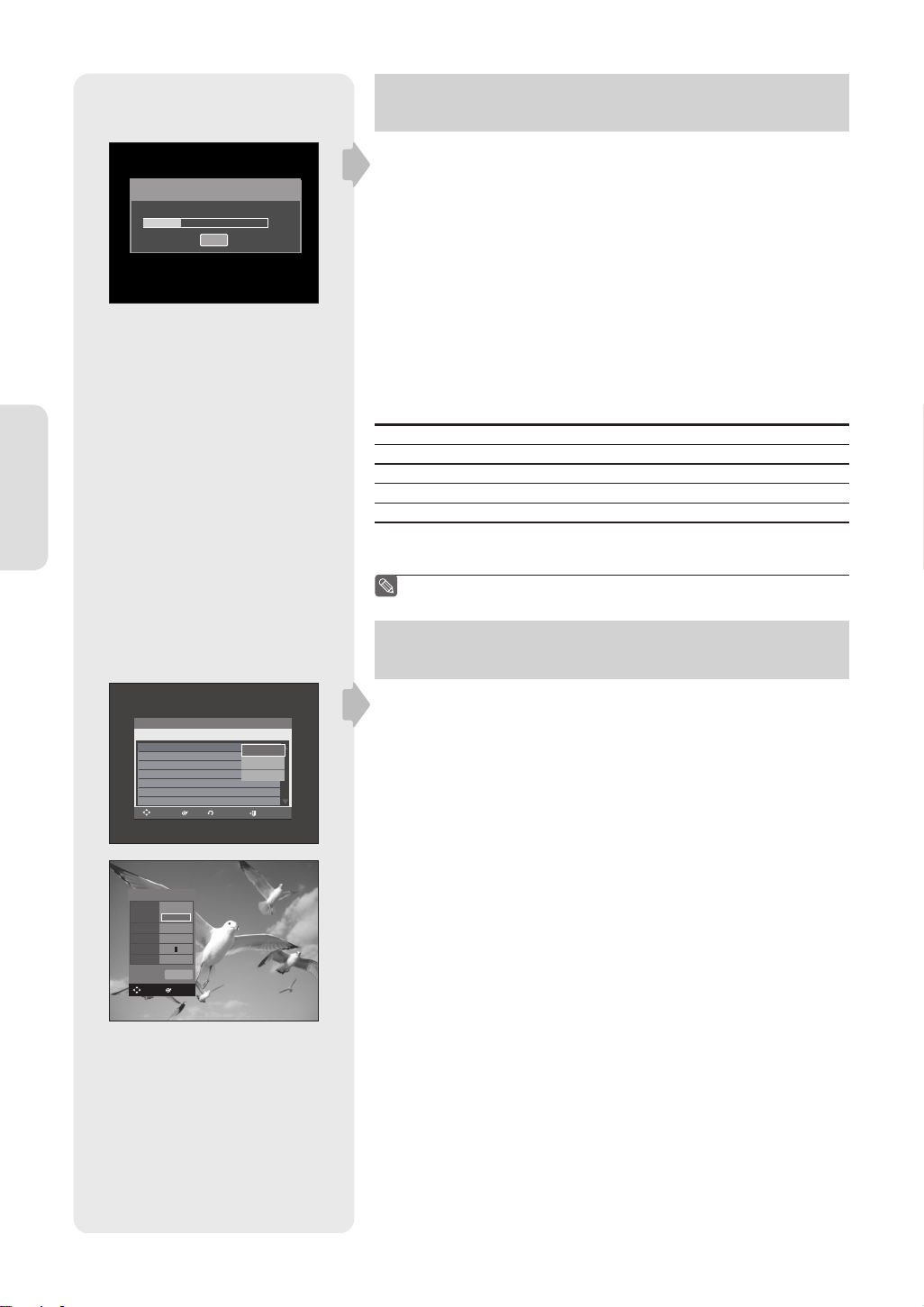
Mémoire Canal Auto
Arrêt
Installation du système
17%
Pré-réglage des canaux avec la fonction
de réglage automatique
Cette fonctionnalité vous permet de régler manuellement la bande du
syntoniseur de l’enregistreur DVD sur l’antenne ou le câble, quel que
soit celui que vous avez connecté à la prise d’entrée de l’antenne lors
de l’installation initiale.
1. Appuyez sur le bouton MENU, appareil en mode Arrêt/Pas de disque.
2. Appuyez sur les boutons ▲▼ pour sélectionner Paramétrer, puis
appuyez sur le bouton ► ou OK.
3. Appuyez sur les boutons ▲▼ pour sélectionner Installation, puis
appuyez sur le bouton ► ou OK.
4. Appuyez sur les boutons ▲▼ pour sélectionner Installation Auto, puis
appuyez sur le bouton ► ou OK. L’écran Sélection du pays s’affi che.
5. Appuyez sur les touches ▲▼◄ ► pour sélectionner votre « pays », puis
appuyez sur le bouton OK.
• L’enregistreur DVD recherche les chaînes selon une liste préférentielle
pré-réglée correspondant au pays que vous avez sélectionné.
Reportez-vous au tableau suivant lors de la selection de votre pays.
F (France) D (Allemagne) E (Espagne) HU (Hongrie)
A (Autriche) NL (Pays-Bas) S (Suède) PL (Pologne)
B (Belgique) I (Italie) CH (Suisse)
DK (Danemark) N (Norvège) TR (Turquie) Autres
FIN (Finlande) P (Portugal) GR (Grèce)
6. Appuyez sur le bouton OK pour continuer.
Le balayage des canaux démarre.
Appuyez sur le bouton OK pour arrêter le réglage automatique.
■
CZ (République tchèque)
Installation Manuelle
PR CH Nom Décodeur Système Éditer
01 1 ---- Non L/L'
02 --- ---- Non L/L'
03 --- ---- Non L/L'
04 --- ---- Non L/L'
05 --- ---- Non L/L'
06 --- ---- Non L/L'
07 --- ---- Non L/L'
DÉPLA. OK REVENIR QUITTER
Manual Setup
Installation Manuelle
01
PR
◄ 1 ►
CH
- - - -
Nom
Non
Décodeur
--- ---
MFT
L/L'
Système
Effectué
DÉPLA.
OK
Éditer
Éditer
Supprimer
Supprimer
swap
swap
Pré-réglage des canaux avec la fonction
de réglage manuel
Vous pouvez ajouter un canal pré-réglé que la recherche automatique des
canaux aurait omis. Vous pouvez également supprimer un canal que vous
►
►
►
►
►
►
►
souhaitez retirer. Vous pouvez programmer l’ordre des canaux.
1. Appuyez sur le bouton MENU, appareil en mode Arrêt/Pas de disque.
2. Appuyez sur les boutons ▲▼ pour sélectionner Paramétrer, puis appuyez sur
le bouton ► ou OK.
3. Appuyez sur les boutons ▲▼ pour sélectionner Installation, puis appuyez sur
le bouton ► ou OK.
4. Appuyez sur les boutons ▲▼ pour sélectionner Installation Manuelle, puis
appuyez sur le bouton ► ou OK.
5. Appuyez sur les boutons ▲▼ pour sélectionner un PR (programme) que vous
souhaitez éditer, supprimer ou permuter, puis appuyez sur le bouton ► ou OK.
Sélectionnez Éditer, Supprimer ou Swap à l’aide des touches ▲▼ puis
appuyez sur le bouton OK ou ►.
• Éditer : Vous pouvez ajouter ou modifi er des PR (programmes).
Après avoir modifi é les informations les concernant (CH, Nom, Décodeur,
MTF, Système), sélectionnez Effectué puis appuyez sur le bouton OK.
- CH : Procédez à la syntonisation d’une chaîne à l’aide des boutons ◄ ►
- Nom : Permet d’affi cher le nom de la chaîne détecté automatiquement dans
le signal de diffusion. Si il n’est pas détecté, vous pouvez éditer le nom en
utilisant les boutons ▲▼◄ ►.
- Décodeur : Si vous l’activez, vous pouvez enregistrer les chaînes cryptées
en utilisant le boîtier du décodeur externe. Avant de l’activer, reportezvous au
chapitre concernant la connexion du boîtier du décodeur externe en page 16.
- MFT : Vous pouvez procéder à une meilleure syntonisation de la fréquence de
la chaîne en utilisant les boutons ◄ ►.
- Système : Vous pouvez sélectionner le système de diffusion du canal reçu
(B/G ou L/L').
• Supprimer : l’information relative à la chaîne du PR (programme) sélectionné
sera supprimé.
• Swap : Vous pouvez permuter les informations relatives aux chaînes de deux
PR (programmes). Par exemple, si vous souhaitez permuter PR2 et PR5,
sélectionnez swap (Permuter) pour PR2, puis appuyez sur le bouton OK pour
PR5.
Français - 24
Page 25

Confi guration des options de langue
DVD-Recorder
Pas de disque
Programme
Audio : Original ►
Sous-Titre : Automatique ►
Paramétrer
Menu du Disque : English ►
Menu du l’écran : Français ►
Sous-titre DivX : Western ►
DÉPLA.
OK REVENIR QUITTER
Langue
Si vous confi gurez les options de langue avant d’utiliser l’appareil,
elles s’affi cheront automatiquement chaque fois que vous
visionnerez un fi lm.
1. Appuyez sur le bouton MENU, appareil en mode Arrêt/Pas de disque.
2. Appuyez sur les boutons ▲▼ pour sélectionner Paramétrer, puis
appuyez le bouton ► ou OK.
3. Appuyez sur les boutons ▲▼ pour sélectionner Langue, puis appuyez
sur le bouton ► ou OK.
Le menu de réglage de la langue s’affi che.
4. Appuyez sur les boutons ▲▼ pour sélectionner l’option de la langue
souhaitée, puis appuyez sur le bouton ► ou OK.
• Audio : Pour le son du haut-parleur.
• Sous-Titre : Pour les sous-titres du disque.
• Menus du Disque : Pour le menu disque contenu sur le disque
• Menus du l’écran : Concernant l’écran de votre enregistreur DVD
• Sous-titre DivX: Sélection d’une langue de soustitre DivX prise en
charge par zone.
Afrikaans, Basque, Catalan, Danois, Néerlandais,
Western
Anglais, Féroïen, Finnois, Français, Allemand, Islandais,
Indonésien, Italien, Malais, Norvégien, Portugais,
Espagnol, Swahili, Suédois.
Central
Anglais, Albanais, Croate, Tchèque, Hongrois, Polonais,
Roumain, Serbe (latin), Slovaque, Slovène
Greek Anglais, Grec
Installation du système
DVD-Recorder
Pas de disque
Programme
EP Mode Temps : 6 Heures
Paramétrer
Créateur de chapitre
Enregistrement rapide
DÉPLA. OK REVENIR QUITTER
: Non
: Non
Système
Cyrillic
Anglais, Azéri, Biélorusse, Bulgare, Kazakh,
Macédonien, Tatar, Russe, Serbe, Ukrainien, Ouzbek
5. Appuyez sur les boutons ▲▼ pour sélectionner la langue souhaitée,
puis appuyez sur le bouton ► ou OK.
■
Si la langue selectionnee n’est pas enregistree sur le disque, la
langue originale pre-enregistree est selectionnee.
■
La langue sélectionnée n’apparaîtra que si elle est prise en
charge par le disque.
■
Si la langue des sous-titres s’affi che avec des caractères
corrompus, faites correspondre les sous-titres DivX à la zone
correspondante.
Si cela ne fonctionne pas, le format n’est pas pris en charge.
Confi guration des options du système
Cette fonction vous permet de confi gurer le système.
►
►
►
1. Appuyez sur le bouton MENU, appareil en mode Arrêt/Pas de disque.
2. Appuyez sur les boutons ▲▼ pour sélectionner Paramétrer, puis
appuyez sur le bouton ► ou OK.
3. Appuyez sur les boutons ▲▼ pour sélectionner Système, puis
appuyez sur le bouton ► ou OK.
4. Appuyez sur les boutons ▲▼ pour sélectionner l’option souhaitée, puis
appuyez sur le bouton OK ou ►.
5. Appuyez sur les boutons ▲▼ pour sélectionner le menu souhaité, puis
appuyez sur le bouton OK ou ►.
Français - 25
Page 26
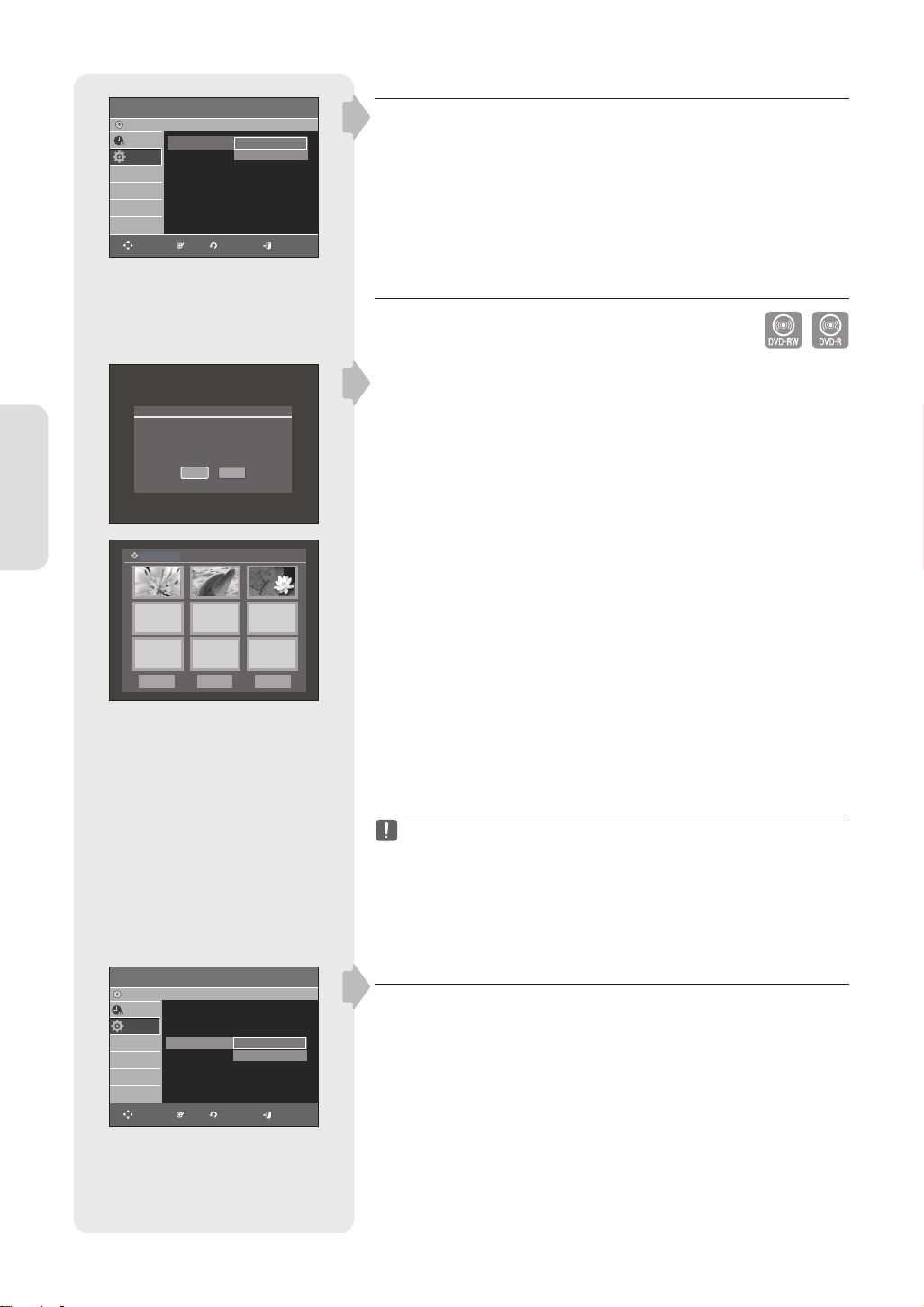
DVD-Recorder
Pas de disque
Programme
EP Mode Temps : 6 Heures
Créateur de chapitre
Paramétrer
Enregistrement rapide
DÉPLA.
OK REVENIR QUITTER
Souhaitez-vous créer le menu du chapitre
après cet enregistrement?
Oui
Installation du système
CHAPITRE
123
Précédent
: Non
Non
6 Heures
Heures
8
: Non
SuivantHaut
Système
1/1
Réglage de l’heure en mode EP
▌
Vous pouvez sélectionner l’un des quatre modes d’enregistrement
►
►
►
en appuyant plusieurs fois sur le bouton REC Mode. Le mode EP est
l’un des quatre modes REC (XP, SP, LP, EP). En mode EP (Lecture
étendue), vous pouvez régler la durée d’enregistrement sur 6 ou 8
heures grâce à ce réglage.
▌
Création automatique de chapitre
(Mode V)
Un DVD vidéo est divisé en “Titres” et en “Chapitres”.
Lorsque vous enregistrez un programme, un titre est alors créé.
Si vous utilisez cette fonction, le titre se divise en chapitres.
• Oui: Sélectionnez cette option lorsque vous souhaitez la création
automatique de chapitres.
1. Appuyez sur le bouton REC pour démarrer l’enregistrement. (Reportez-
vous à la page 35 pour régler le mode d’enregistrement) Le message
“Souhaitez-vous créer le menu du chapitre après cet enregistrement?”
s’affi che.
2. Appuyez sur les boutons ◄ ► pour sélectionner Oui, puis appuyez sur
le bouton OK.
• Un nouveau chapitre est créé selon le mode d’enregistrement
sélectionné. Un chapitre sera d’une durée d’environ 5 minutes en
modes XP et SP et d’environ 15 minutes en modes LP et EP.
3. Appuyez sur le bouton STOP d’arrêt pour arrêter l’enregistrement.
4. Pour affi cher les chapitres créés, fi nalisez le disque (Voir page 68) puis
appuyez sur le bouton DISC MENU.
Le menu des chapitres s’affi che.
5. Appuyez sur les boutons ◄► pour sélectionner le chapitre de votre
choix, puis appuyez sur le bouton OK.
• Non: Sélectionnez cette option lorsque vous ne souhaitez pas la
création automatique de chapitres.
DVD-Recorder
Pas de disque
Programme
EP Mode Temps : 6 Heures
Paramétrer
Créateur de chapitre
Enregistrement rapide
DÉPLA. OK REVENIR QUITTER
: Non
: Non
Non
Oui
Système
La fonction de création de chapitre automatique ne fonctionne
■
pas pendant l’enregistrement programmé ou lorsque vous coupez
l’alimentation.
Les disques DVD-R ne peuvent pas être non-fi nalisés.
■
Confi guration de l’enregistrement rapide
▌
►
►
►
Si cette fonction est activée, l’enregistreur DVD et le téléviseur
s’allument simultanément, ce qui vous permet d’enregistrer
immédiatement la chaîne de votre choix.
Français - 26
Page 27
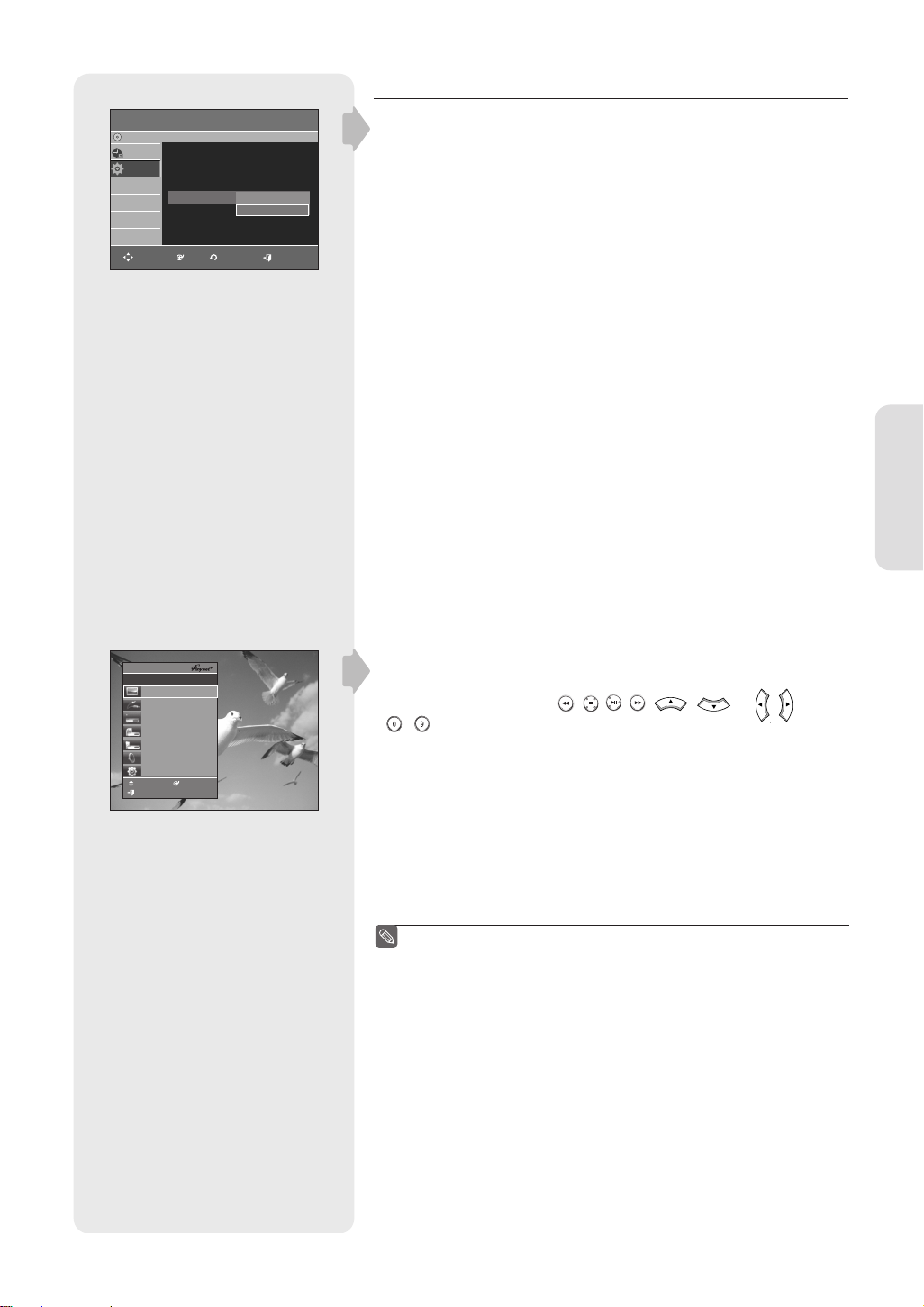
Anynet+(HDMI-CEC) (DVD-R155, DVD-R156 uniquement)
▌
DVD-Recorder
Pas de disque
Programme
EP Mode Temps : 6 Heures
Créateur de chapitre
Paramétrer
Enregistrement rapide
Anynet+(HDMI-CEC)
DÉPLA. OK REVENIR QUITTER
: Non
: Non
Non
: Oui ►
Oui
Système
Anynet+ est une fonction qui permet de faire fonctionner l’enregistreur
à l’aide d’une télécommande pour téléviseur Samsung en reliant
►
►
►
l’enregistreur DVD à un téléviseur Samsung à l’aide d’un câble HDMI.
(reportez-vous à la page 20) (uniquement disponible avec les téléviseurs
Samsung prenant en charge Anynet+).
1. Appuyez sur le bouton MENU de la télécommande lorsque l’appareil
est en mode Arrêt/Pas de disque.
Appuyez sur les boutons ▲▼ pour sélectionner Paramétrer, puis sur le
2.
bouton OK ou ►.
3.
Appuyez sur les boutons ▲▼ pour sélectionner Système, puis sur le
bouton OK ou ►.
Le menu Système s'affi che.
4. Appuyez sur les boutons ▲▼ pour sélectionner Anynet+(HDMI-CEC),
puis sur le bouton OK ou ►.
Les éléments Anynet+(HDMI-CEC) s’affi chent.
Installation du système
5. Appuyez sur les boutons ▲▼ pour sélectionner Oui, puis sur le bouton
OK ou ►.
Utilisation d’Anynet+(HDMI-CEC)
1. Reliez l’enregistreur à un téléviseur Samsung à l'aide d'un câble HDMI
(Reportez-vous à la page 20).
2. Sur votre enregistreur DVD, réglez la fonction Anynet+(HDMI-CEC) sur
"Oui" (reportez-vous aux indications ci-dessus).
3. Réglez la fonction Anynet+ sur votre téléviseur
(pour plus d’informations, reportez-vous au mode d’emploi du téléviseur).
DVDR
Voir télévision
Sélection appareil
Enregistrer
Menu du Périphérique
Fonctionnement périph.
Récepteur : Arrêt
Configuration
Dépla.
Quitter
Z
Z
Z
Z
Z
Z
Z
Ok
Menu du téléviseur
• Vous pouvez faire fonctionner l’enregistreur DVD à l’aide de la télécom-
mande du téléviseur. (Boutons du téléviseur utilisables pour contrôler
l’enregistreur DVD : boutons
, , , , , et ,
bouton
~ )
• Lorsque vous appuyez sur le bouton Anynet+ de la télécommande du
téléviseur, les éléments d’affichage à gauche de l’écran apparaissent.
- Sélection appareil : option permettant de choisir un périphérique.
- Enregistrer : option permettant de démarrer ou de mettre fin à un
enregistrement.
- Menu du Périphérique : Même bouton que le bouton MENU de la
télécommande de l’enregistreur DVD.
- Fonctionnement périph. : Même bouton que le bouton ANYKEY de la
télécommande de l’enregistreur DVD.
Si vous appuyez sur le bouton PLAY de l'enregistreur pendant
■
que vous regardez la télévision, l’écran de lecture
s’affi che sur le téléviseur.
Si vous lisez un DVD alors que le téléviseur n’est pas sous
■
tension, celui-ci se met en marche.
Si vous mettez le téléviseur hors tension, l’enregistreur DVD
■
s’éteint automatiquement (lorsque l’enregistreur DVD est en cours
d’enregistrement, la mise hors tension est impossible).
Si vous passez du HDMI à une autre source (composite,
■
composant, RF, etc.) pour le téléviseur lors de la lecture du DVD,
la lecture de l’enregistreur DVD s’arrête. Cependant, en fonction
du type de navigation pris en charge par le DVD, la lecture peut
se poursuivre.
,
Français - 27
Page 28
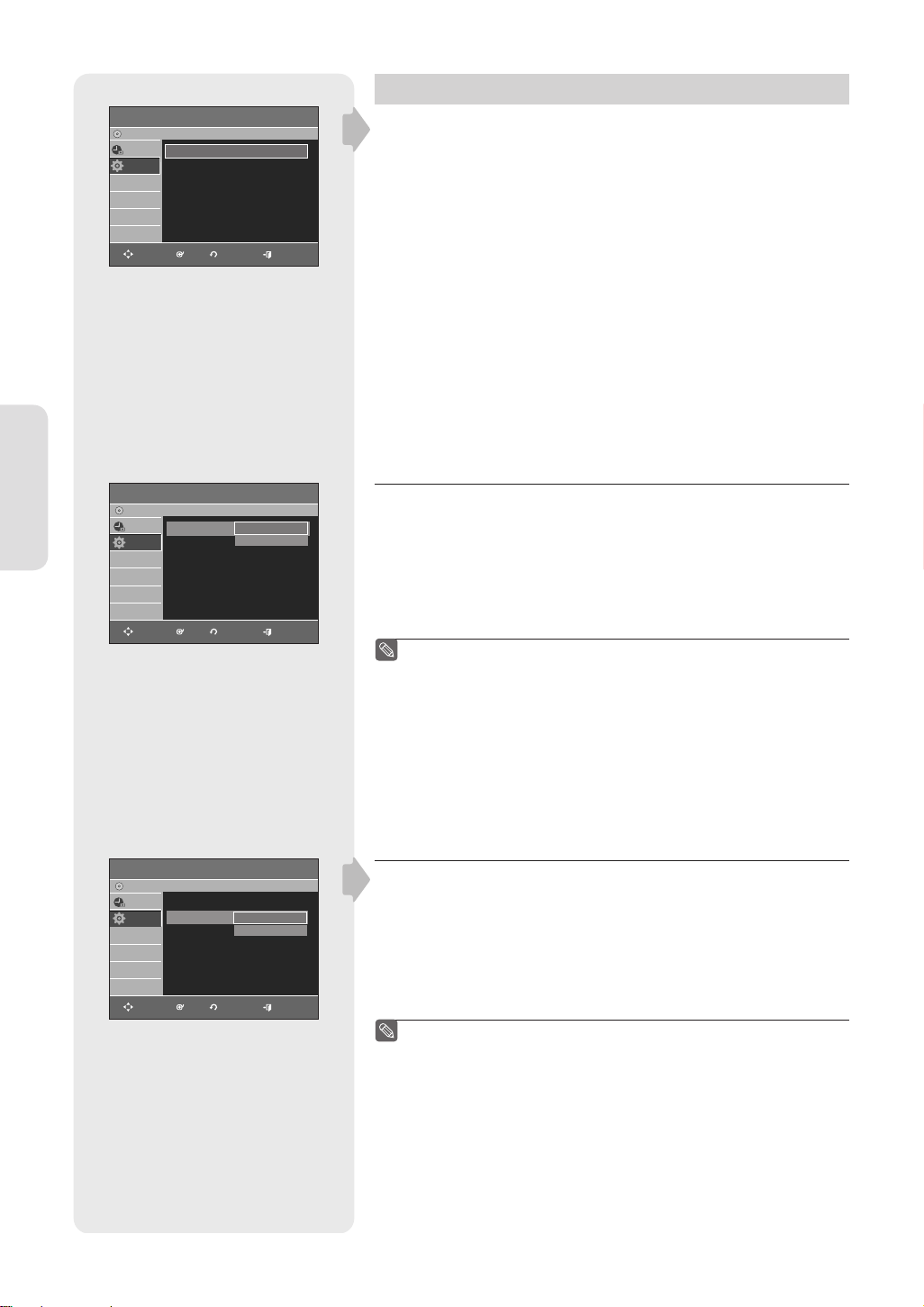
DVD-Recorder
Pas de disque
Programme
Sortie numérique : PCM
DTS : Non
Paramétrer
Compression dynamique
NICAM : Oui
DÉPLA. OK REVENIR QUITTER
DVD-Recorder
Pas de disque
Programme
Sortie numérique : PCM ►
DTS : Non ►
Paramétrer
Installation du système
Compression dynamique
NICAM : Oui ►
DÉPLA. OK REVENIR QUITTER
Audio
: Oui
Audio
PCM
Bitstream
: Oui ►
Confi guration des options audio
Vous pouvez relier le enregistreur DVD à un Home cinéma ou un
►
►
►
►
amplifi cateur externe.
Cette option vous permet de confi gurer le dispositif audio et les
paramètres de son en fonction du système audio en cours
d’utilisation.
1. Appuyez sur le bouton MENU, appareil en mode Arrêt/Pas de disque.
2. Appuyez sur les boutons ▲▼ pour sélectionner Paramétrer, puis
appuyez sur le bouton ►ou sur OK.
3. Appuyez sur les boutons ▲▼ pour sélectionner Audio, puis appuyez
sur le bouton ►ou OK.
Le menu de réglage audio s’affi che.
4. Appuyez sur les boutons ▲▼ pour sélectionner l’option audio
souhaitée, puis appuyez sur le bouton ► ou sur OK.
5. Appuyez sur les boutons ▲▼ pour sélectionner l’élément souhaité,
puis appuyez sur le bouton ►ou sur OK.
Sortie Numérique
▌
• PCM : Sélectionnez cette option si vous ne disposez pas d’équipement
capable de décoder un signal Dolby Digital (ou MPEG-2). Lors de la
lecture de la bande son Dolby Digital (ou MPEG-2), la sortie numérique
est convertie en stéréo PCM.
• Bitstream : Sortie audio Dolby Digital (ou MPEG-2) en tant que
fl ot binaire. Sélectionnez cette option si votre récepteur AV ou votre
amplifi cateur AV dispose d’un décodeur Dolby Digital (ou MPEG-2).
■
Le réglage de la sortie numérique s’applique aussi bien au son
Dolby Digital qu’au son MPEG-2. La bande son LPCM sort
toujours en PCM. Elle n’a pas de lien avec le réglage de la sortie
numérique.
■
Le réglage de la sortie numérique s’applique aussi bien au son
Dolby Digital qu’au son MPEG-2. La bande son LPCM sort
toujours en PCM. Elle n’a pas de lien avec le réglage de la sortie
numérique.
DVD-Recorder
Pas de disque
Programme
Sortie numérique : PCM ►
DTS : Non ►
Paramétrer
Compression dynamique
NICAM : Oui ►
DÉPLA. OK REVENIR QUITTER
Non
Oui
: Oui ►
Audio
DTS
▌
• Non : Aucune sortie de signal DTS.
Sélectionnez cette option si votre récepteur AV ou votre
amplifi cateur AV ne dispose pas de décodeur DTS.
• Oui : Un fl ot binaire DTS est émis via la sortie numérique lors de
la lecture de la bande DTS. Sélectionnez cette option si votre
récepteur AV (ou votre amplifi cateur AV) dispose d’un décodeur
DTS.
■
Lors de la lecture de la bande son DTS, le son n’est pas émis pas
de la sortie AV Audio.
Français - 28
Page 29
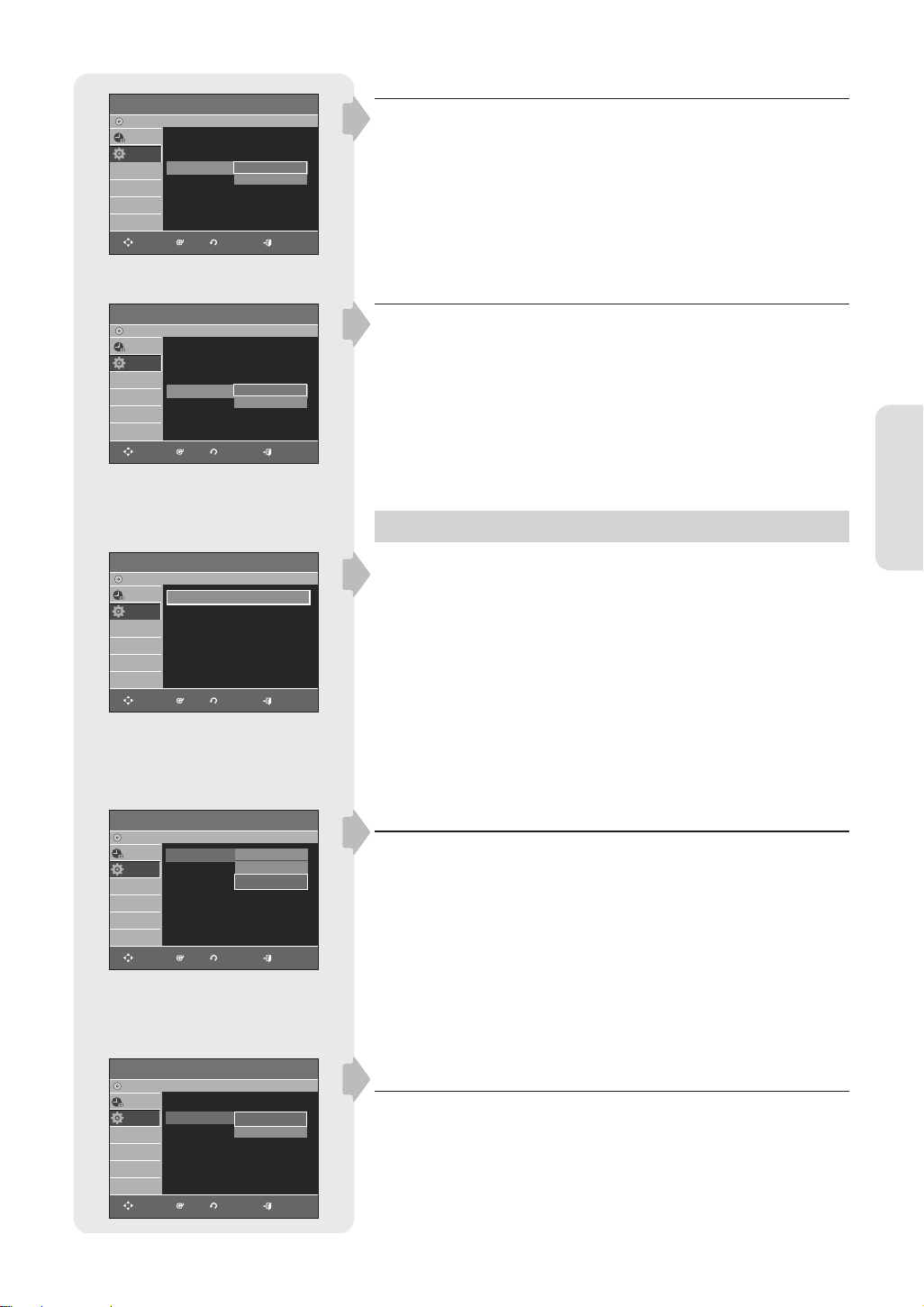
DVD-Recorder
Pas de disque
Programme
Sortie numérique : PCM ►
DTS : Non ►
Paramétrer
Compression dynamique
NICAM : Oui ►
DÉPLA. OK REVENIR QUITTER
DVD-Recorder
Pas de disque
Programme
Sortie numérique : PCM ►
DTS : Non ►
Paramétrer
Compression dynamique
NICAM : Oui ►
DÉPLA. OK REVENIR QUITTER
Non
: Oui ►
Oui
: Oui ►
Non
Oui
Audio
Audio
Compression Dynamique
▌
Cette fonction est active uniquement lorsqu’un signal Dolby Digital
est détecté.
• Non : Vous profi tez du fi lm avec la plage dynamique standard.
• Oui : Lorsque les bandes son d’un fi lm sont lues à faible volume ou
à partir d’enceintes plus petites, le système peut appliquer une
compression appropriée afi n de rendre les contenus faibles plus
audibles et éviter que les passages dramatiques soient trop
bruyants.
▌
NICAM
Les programmes NICAM sont divisés en 3 types : Stéréo NICAM,
Mono NICAM et Bilingue (transmission dans une autre langue).
Les programmes NICAM sont toujours accompagnés d’une diffusion
sonore mono standard et vous pouvez sélectionner le son de votre
choix en activant ou en désactivant l’option NICAM.
• Non : Ne sélectionnez cette option pour enregistrer le son mono
standard pendant un programme NICAM que si le son stéréo est
déformé en raison de mauvaises conditions de réception.
• Oui : Mode NICAM (NICAM)
Confi guration des options vidéo
Installation du système
DVD-Recorder
Pas de disque
Programme
Format écran :
Paramétrer
Réduction bruit 3D
Sortie Vidéo : Component
Inscription DivX(R)
DÉPLA. OK REVENIR QUITTER
DVD-Recorder
Pas de disque
Programme
Format écran :
Réduction bruit 3D
Paramétrer
Sortie Vidéo : Component
Inscription DivX(R)
DÉPLA. OK REVENIR QUITTER
DVD-Recorder
Pas de disque
Programme
Format écran :
Réduction bruit 3D
Paramétrer
Sortie Vidéo : Component
Inscription DivX(R)
16:9 Panoramique ►
: Non
4:3 BaL
16:9 Panoramique ►
4:3 Rec. au.
: Non
16:9 Panoramique
16:9 Panoramique ►
: Non
Non
Oui
Vidéo
Vidéo
Vidéo
Vous pouvez profi ter d’une image de meilleure qualité grâce aux
connexions RVB ou Vidéo composant.
►
►
►
1. Appuyez sur le bouton MENU, appareil en mode Arrêt/Pas de disque.
2. Appuyez sur les boutons ▲▼ pour sélectionner Paramétrer, puis
appuyez sur le bouton ►ou OK.
3. Appuyez sur les boutons▲▼pour sélectionner Vidéo, puis appuyez
sur le bouton ► ou sur OK.
Le menu de réglage vidéo s’affi che.
4. Appuyez sur les boutons ▲▼ pour sélectionner l’option vidéo
souhaitée, puis appuyez sur le bouton OK ou ►.
5. Appuyez sur les boutons ▲▼ pour sélectionner l’élément souhaité,
puis appuyez sur le bouton ► ou sur OK.
Format du téléviseur
▌
Selon le type de téléviseur, il est possible que vous soyez obligé
►
►
►
d’ajuster le réglage de l’écran. (format de l’image)
• 4:3 BaL : Sélectionnez cette option pour voir l’ensemble de l’écran au
format 16:9 que propose le DVD, même si l’écran de votre téléviseur est
au format 4:3. Des barres noires apparaissent en haut et en bas de
l’écran
• 4:3 Rec. au. : Sélectionnez cette option pour le téléviseur de taille
classique lorsque vous souhaitez voir la partie centrale de l’image au
format 16:9 (les côtés gauche et droit de l’image sont coupés).
• 16:9 Panoramique : Vous pouvez voir l’image 16:9 en entier sur votre
téléviseur à écran large.
Réduction Bruit 3D (réduction du bruit adaptée au mouvement)
▌
►
►
►
• Oui : Procure une image plus nette grâce à laréduction du bruit (pour
enregistreme)
• Non : Normal.
DÉPLA. OK REVENIR QUITTER
Français - 29
Page 30
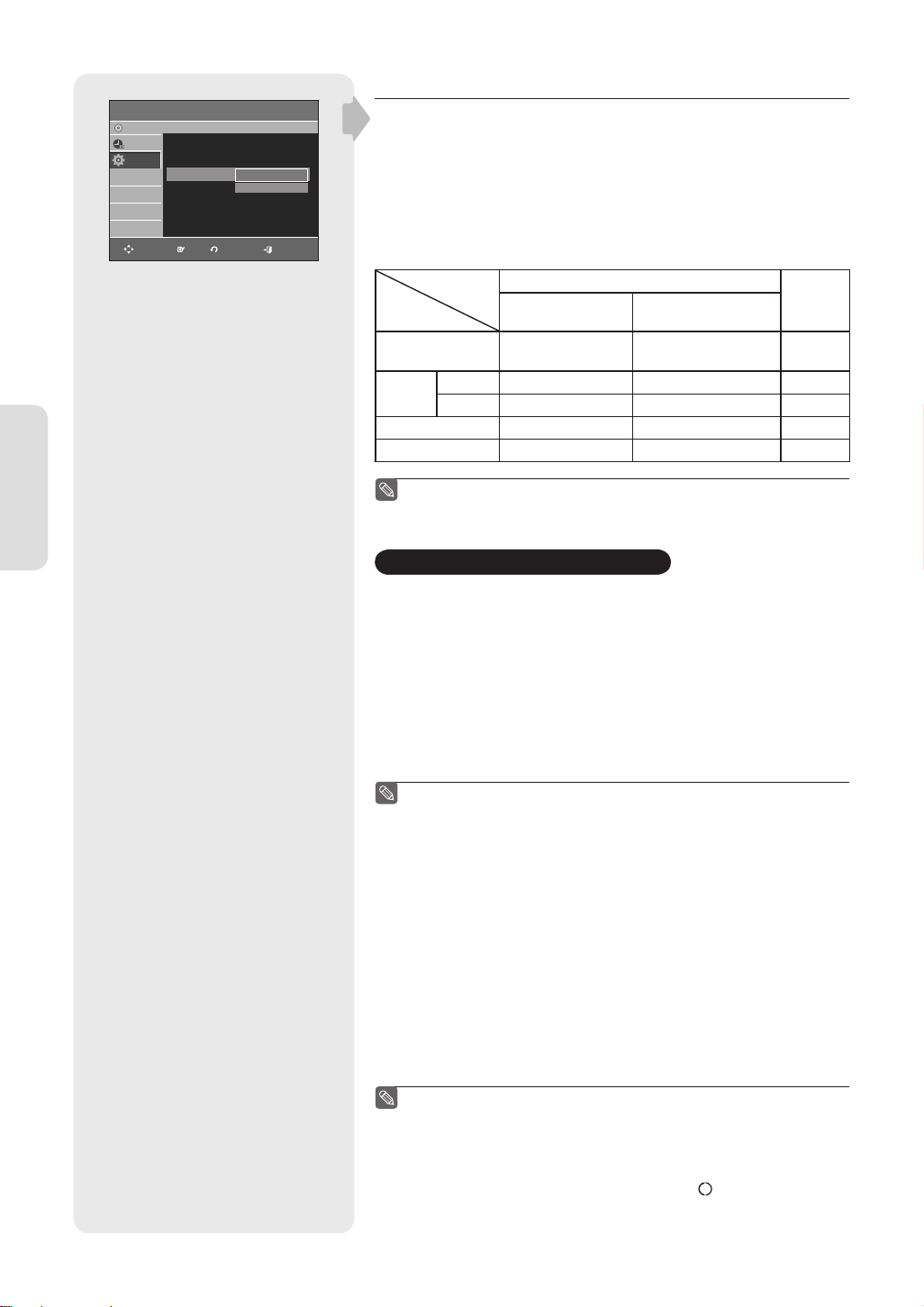
DVD-Recorder
Pas de disque
Programme
Format écran :
Réduction bruit 3D
Paramétrer
Sortie Vidéo : Component
Inscription DivX(R)
DÉPLA. OK REVENIR QUITTER
16:9 Panoramique ►
: Non
Component
RVB
Vidéo
Sortie vidéo
▌
• Component : Sélectionnez Composant lorsque l’enregistreur est
raccordé à un téléviseur possédant une prise Composant.
►
►
►
• RVB : Sélectionnez cette option lorsque l’enregistreur est connecté à
votre téléviseur par un câble péritel.
En mode composant, vous pouvez régler la sortie vidéo sur Progressive
(P.SCAN) (Progressif – Balayage progressif) ou Interlace (Entrelacé).
Reportez-vous au tableau ci-dessous.
Lorsque le câble HDMI n’est pas branché, les prises de sortie vidéo
disponibles sont les suivantes.
Mode de réglage
Prise de sortie
Mode P.SCAN désactivé
(mode entrelacé)
Sortie Composant
, PR)
(Y, P
B
Péritel AV1
R, G, B
Composite
Sortie Vidéo composite
Sortie S-vidéo
Lorsque le câble HDMI est branché, l’autre sortie Audio/Vidéo ne
■
Mode Composant
Mode P.SCAN activé
O
(téléviseur en mode progressif)
O
Mode RVB
X
XXO
OXX
OXO
OXO
fonctionne pas.
Installation du système
Balayage progressif
Si le téléviseur prend en charge le balayage progressif, appuyez sur
le bouton P.SCAN en façade de l’enregistreur DVD pour profi ter d’une
meilleure qualité vidéo.
Pour activer le réglage “Progressif”
1. Appuyez sur le bouton P.SCAN en façade de l’enregistreur DVD,
appareil en mode Arrêt.
“Veuillez appuyer sur [Oui] pour confi rmer le mode de balayage
progressif. Sinon appuyez sur [Non].” apparaît.
2.
Appuyez sur les boutons ◄► pour sélectionner Oui, puis sur le bouton OK.
3.
Réglez votre téléviseur sur Entrée progressif (à l'aide de la télécommande).
L’écran ne s’affi che pas lorsque le câble HDMI est branché.
■
N’appuyez pas sur le bouton P.SCAN si votre téléviseur ne prend
■
pas en charge le mode Progressif. Rien ne s’affi che à l’écran
lorsque vous appuyez sur ce bouton.
Le réglage Progressif est disponible uniquement lorsque Sortie
■
vidéo est réglée sur Composant.
Le réglage Progressif est disponible uniquement lorsque
■
l’enregistreur DVD est en mode arrêt.
Pour annuler le réglage “Progressif”
1. Appuyez sur le bouton P.SCAN en façade de l’enregistreur DVD,
appareil en mode Arrêt.
Le message “Veuillez appuyer sur [Oui] pour confi rmer le mode de
balayage entrelacé. Sinon appuyez sur [Non].”
2. Appuyez sur les boutons ◄► pour sélectionner Oui, puis sur le bouton OK.
3. Réglez votre téléviseur sur Entrée entrelacé (à l'aide de la télécommande).
Si vous appuyez sur le bouton P.SCAN par mégarde alors que
■
votre téléviseur ne prend pas en charge le mode Progressive
(Progressif), vous devrez désactiver ce dernier.
Pour désactiver le mode Progressive (Progressif), appuyez deux
fois sur le bouton P.SCAN situé en façade.
Après extinction de la diode lumineuse PS
■
située sur l’affi chage
en façade, l’écran apparaît à nouveau. display turns off.
Français - 30
Page 31
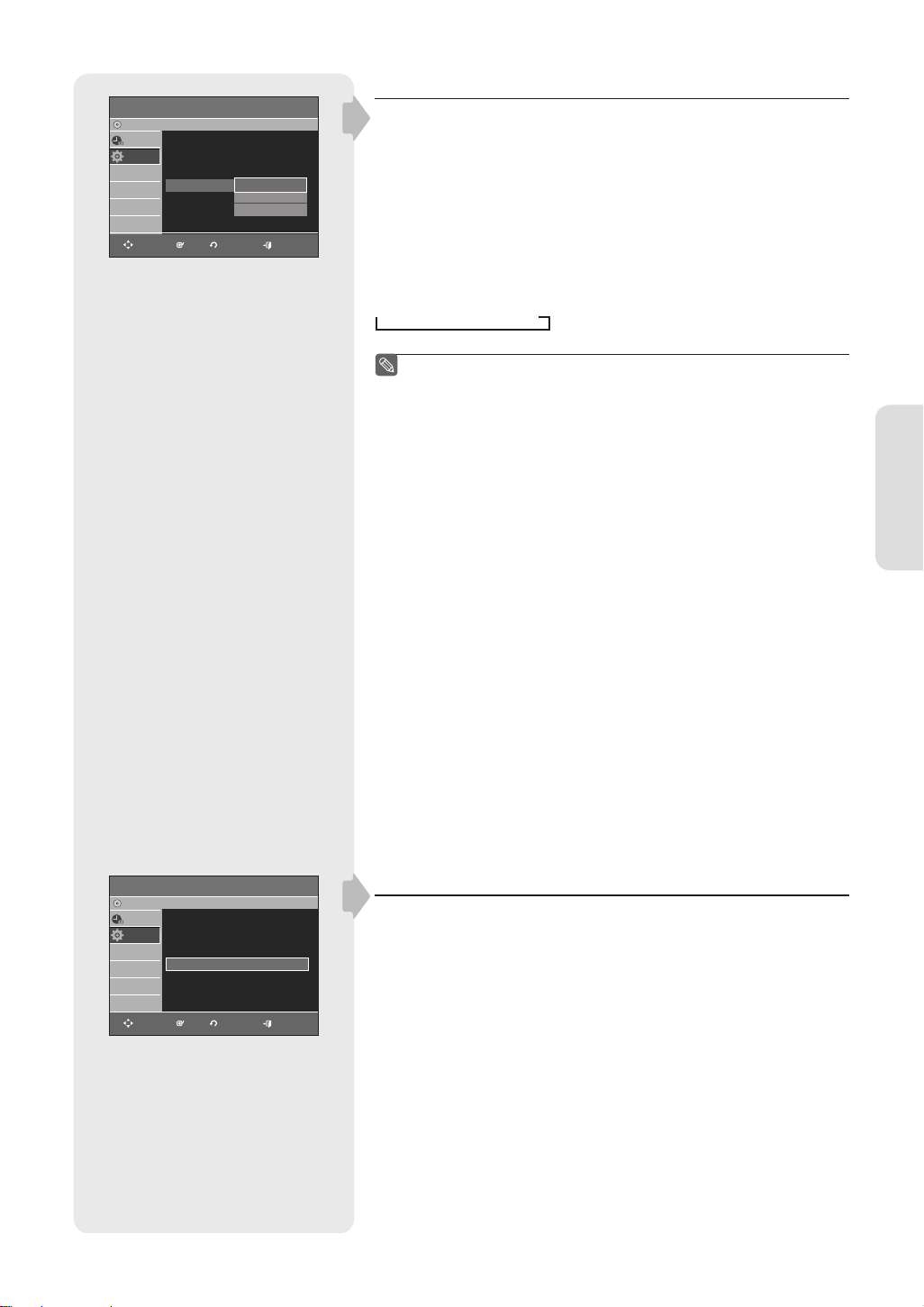
DVD-Recorder
Pas de disque
Programme
Format écran :
Réduction bruit 3D
Paramétrer
Sortie Vidéo : Component
Résolution HDMI/DVI
Inscription DivX(R)
DÉPLA. OK REVENIR QUITTER
16:9 Panoramique ►
: Non
576p
: 576p
720p
1080i
Vidéo
Résolution HDMI/DVI (DVD-R155, DVD-R156 uniquement)
▌
Ce réglage est utilisé lorsque l’unité est connectée à des appareils
d’affi chage (téléviseur, projecteur, etc.) par HDMI ou DVI.
►
►
►
►
• 576p : 720 x 576
• 720p : 1280 x 720
• 1080i : 1920 x 1080
• Raccordez le enregistreur DVD à votre téléviseur via HDMI.
• Appuyez sur le bouton P.SCAN lorsque l’unité est en mode Arrêt pour
sélectionner la résolution de sortie HDMI. Les trois niveaux de résolution
disponibles sont les suivants :
576p £ 720p £ 1080i
£
■
Cette fonction dépend du type de disque. Il se peut qu'elle ne
fonctionne pas sur tous les disques.
■
Le balayage progressif s’active automatiquement lorsque le câble
Installation du système
HDMI est branché.
■
Les sorties vidéo et audio HDMI ne fonctionnent que lorsque la
fonction balayage progressif est activée.
■
Reportez-vous au manuel d’utilisation de votre téléviseur pour
vérifi er que celui-ci prend en charge le balayage progressif.
Si tel est le cas, suivez les instructions du manuel d’utilisation du
téléviseur relatives aux réglages du balayage progressif dans les
menus du téléviseur.
■
Si la sortie vidéo n’est pas correctement réglée, l’écran risque de
se bloquer.
■
Les résolutions disponibles pour la sortie HDMI/DVI dépendent du
téléviseur ou projecteur connecté. Pour plus de détails, reportezvous au manuel d’utilisation de votre téléviseur ou de votre
projecteur.
■
Lorsque la résolution est modifi ée, il se peut que vous deviez
attendre quelques secondes avant qu’une image normale
apparaisse.
■
Si vous réglez la résolution de sortie HDMI sur 720p ou 1080i, la
sortie HDMI offre une meilleure qualité d'image.
DVD-Recorder
Pas de disque
Programme
Paramétrer
DÉPLA.
Format écran :
Réduction bruit 3D
Sortie Vidéo : Component
Inscription DivX(R)
OK
16:9 Panoramique ►
: Non
REVENIR
Vidéo
QUITTER
Enregistrement DivX(R)
▌
►
►
►
Veuillez enregistrer votre enregistreur DVD au format Vidéo DivX(R)
à la demande à l’aide de votre code d’enregistrement.
Pour davantage d’informations, rendez-vous sur le site
www.divx.com/vod
Français - 31
Page 32
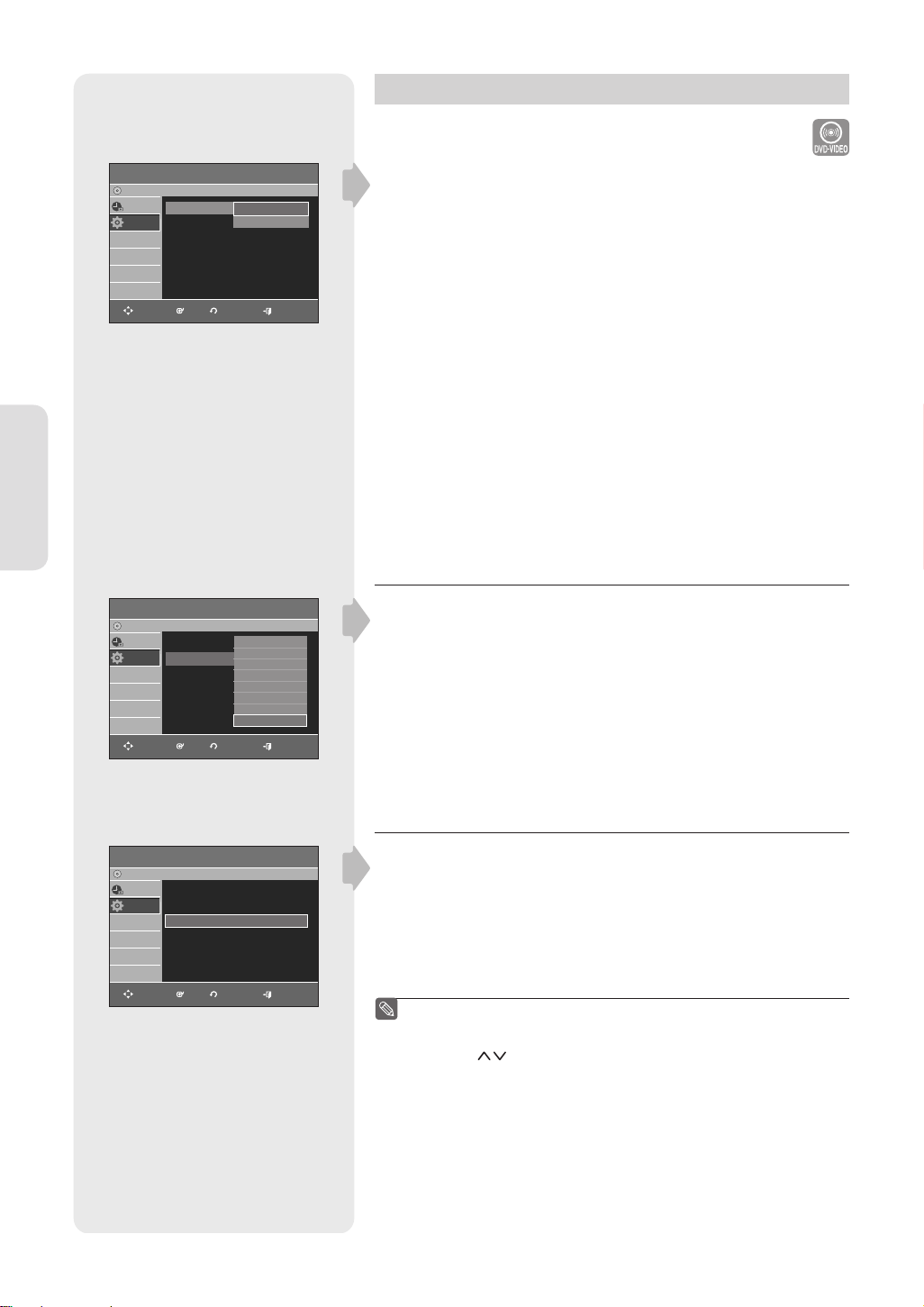
Confi guration du contrôle parental
DVD-Recorder
Pas de disque
Programme
Mot de passe
Paramétrer
OK
DÉPLA.
Installation du système
DVD-Recorder
Pas de disque
Programme
Mot de passe : Oui
Niveau de Contrôle
Paramétrer
Modif. Mot de passe
DÉPLA. OK REVENIR QUITTER
Contrôle Parental
Non
Oui
REVENIR
Contrôle Parental
Niveau 8 Adulte
Niveau 7
:
Niveau 1 Enfants ►
Niveau 6
Niveau 5
Niveau 4
Niveau 3
Niveau 2
Niveau 1 Enfants
QUITTER
La fonction Contrôle parental peut être utilisée avec des DVD ayant
reçu un niveau de censure, ce qui permet de contrôler le type de
DVD qui peuvent être regardés en famille. Un disque comporte 8
niveaux d’évaluation.
1. Appuyez sur le bouton MENU, appareil en mode Arrêt/Pas de disque.
2. Appuyez sur les boutons ▲▼ pour sélectionner Paramétrer, puis
appuyez sur le bouton ► ou OK.
3. Appuyez sur les boutons ▲▼ pour sélectionner Contrôle Parental,
puis appuyez sur le bouton ► ou sur OK.
Le message ‘Créer le mot de passe’ s’affi che.
4. Saisissez le code secret composé de 4 chiffres à l’aide des boutons
numérotés de 0 à 9 de la télécommande.
Le message “Confi rmer le mot de passe” s’affi che.
Veuillez ressaisir votre code secret.
5. Appuyez sur le bouton ► ou sur OK pour sélectionner Mot de passe.
6. Appuyez sur les boutons▲▼ pour sélectionner Oui, puis appuyez sur
le bouton ► ou OK.
A propos du niveau d’évaluation
▌
1. Appuyez sur les boutons ▲▼ pour sélectionner Niveau de Contrôle.
►
►
2. Appuyez sur OK ou sur le bouton►.
Le niveau d’évaluation s’affi che.
3. Appuyez sur les boutons ▲▼ pour sélectionner le niveau d’évaluation
souhaité puis appuyez sur le bouton OK ou ►.
Si vous sélectionnez les niveaux 1 à 6 par exemple, les disques
comportant un niveau 7, 8 ne seront pas lus. Un niveau supérieur
indique que le programme est destiné uniquement aux adultes.
DVD-Recorder
Pas de disque
Programme
Mot de passe : Oui
Niveau de Contrôle
Paramétrer
Modif. Mot de passe
DÉPLA. OK REVENIR QUITTER
Contrôle Parental
:
Niveau 1 Enfants ►
▌
A propos du Changement de mot de passe
1. Appuyez sur les boutons ▲▼ pour sélectionner Modif. Mot de passe.
►
►
2. Appuyez sur OK ou sur le bouton ►.
Le message ‘Saisir mot de passe’ s’affi che.
3. Saisissez le code secret composé de 4 chiffres à l’aide des boutons
numérotés de 0 à 9 de la télécommande.
Le message ‘Confi rmer le mot de passe’ s’affi che. Veuillez ressaisir
votre code secret.
■
Si vous avez oublié votre mot de passe, retirez le disque.
Maintenez appuyé pendant plus de cinq secondes le bouton
PROG (
) situé sur la façade avant de l’enregistreur DVD.
Tous les paramètres retrouvent leur valeur par défaut, y compris
le mot de passe.
Français - 32
Page 33
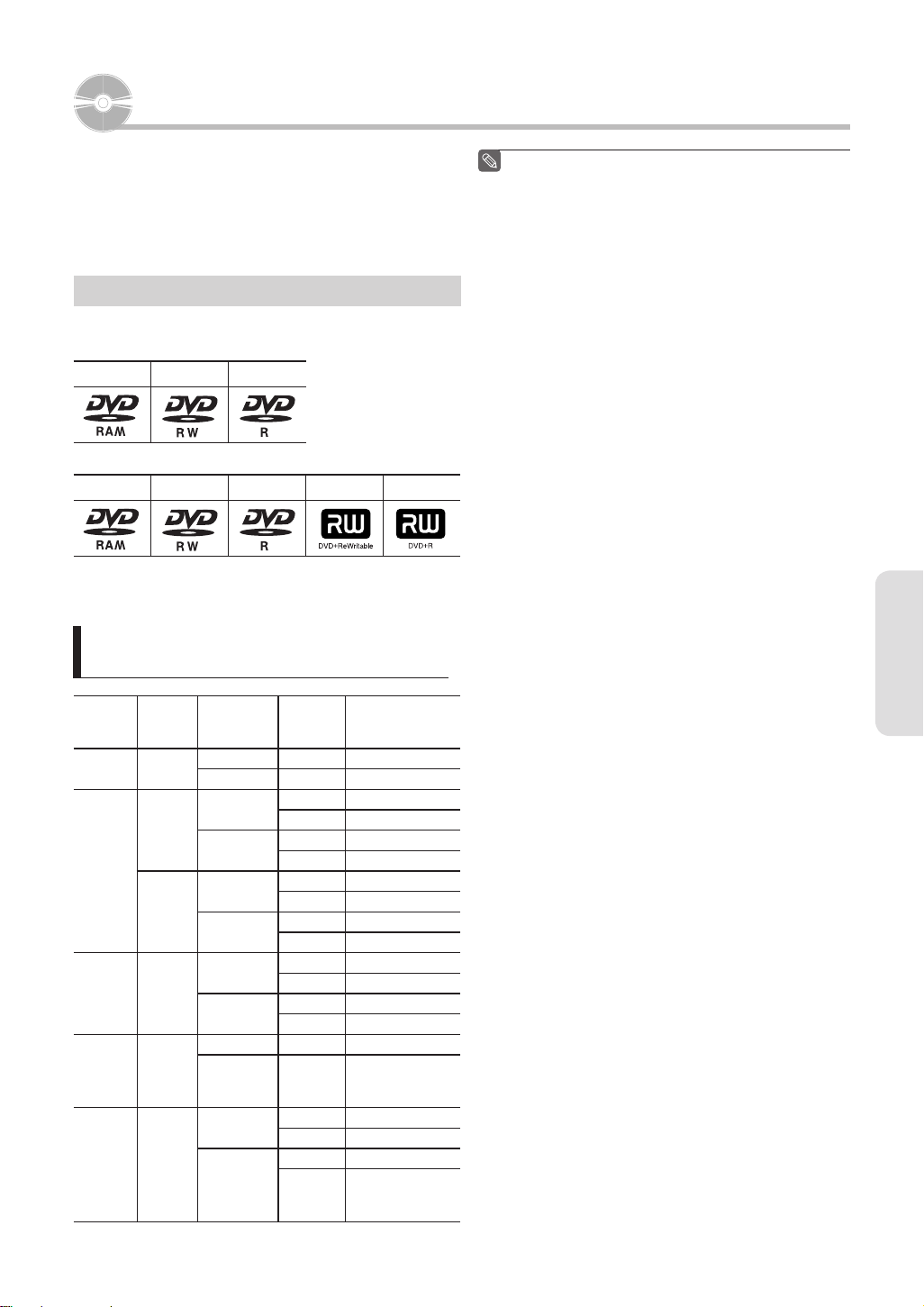
Enregistrement
Cette section présente différentes méthodes pour
enregistrer un DVD.
Cet appareil peut enregistrer sur différents types de
disques. Avant d’enregistrer, lisez les instructions
suivantes et sélectionnez le type de disque de votre choix.
Disques enregistrables
Ce graveur peut enregistrer sur les disques suivants.
● DVD-R150
DVD-RAM DVD-RW DVD-R
● DVD-R155, DVD-R156
DVD-RAM DVD-RW DVD-R DVD+RW DVD+R
• Les DVD±RW, DVD-RAM et sont réinscriptibles.
• Les DVD±R ne sont pas réinscriptibles.
Compatibilité entre le graveur Samsung
▌
- Cela permet un enregistrement additionnel
- Un disque DVD-RW déjà enregistré en DAO
- Un DVD-RW qu ia été enregistré en mode Vidéo
- Un DVD±R est obligatoirement fi nalisé.
et les graveurs des autres marques
Finaliser
■
- Le DVD±R/-RW est fermé : aucun enregistrement
supplémentaire ne peut être fait.
Non fi nalisé
■
sur un disque DVD-RW déjà enregistré sur l’
enregistreur DVD.
(Disc At Once) sur un PC ne peut pas être nonfi nalisé.
sur un graveur
d’une autre marque est obligatoirement fi nalisé.
Εnregistrement
Types de
disques
DVD-RAM Mode VR
DVD-RW
DVD-R Mode V
DVD+RW
DVD+R
Recording
format
Mode VR
Mode V
-
-
Appareil
d’enregist
Samsung
Autre société
Samsung
Autre société
Samsung
Autre société
Samsung
Autre société
Samsung
Autre société
Samsung
Autre société
Enregistrementsupp
Finalisation
Finalisé Non enregistrable
Non fi nalisé Enregistrable
Finalisé Non enregistrable
Non fi nalisé Enregistrable
Finalisé Non enregistrable
Non fi nalisé Enregistrable
Finalisé Non enregistrable
Non fi nalisé Non enregistrable
Finalisé Non enregistrable
Non fi nalisé Enregistrable
Finalisé Non enregistrable
Non fi nalisé Non enregistrable
Finalisé Non enregistrable
Non fi nalisé Enregistrable
Finalisé Non enregistrable
Non fi nalisé
lémentairen avec le
graveur Samsungr
X
Enregistrable
X
Enregistrable
X
Enregistrable
Ne peut pas être
enregistré
X
dans certains cas.
Ne peut pas être
enregistré
dans certains cas.
Français - 33
Page 34
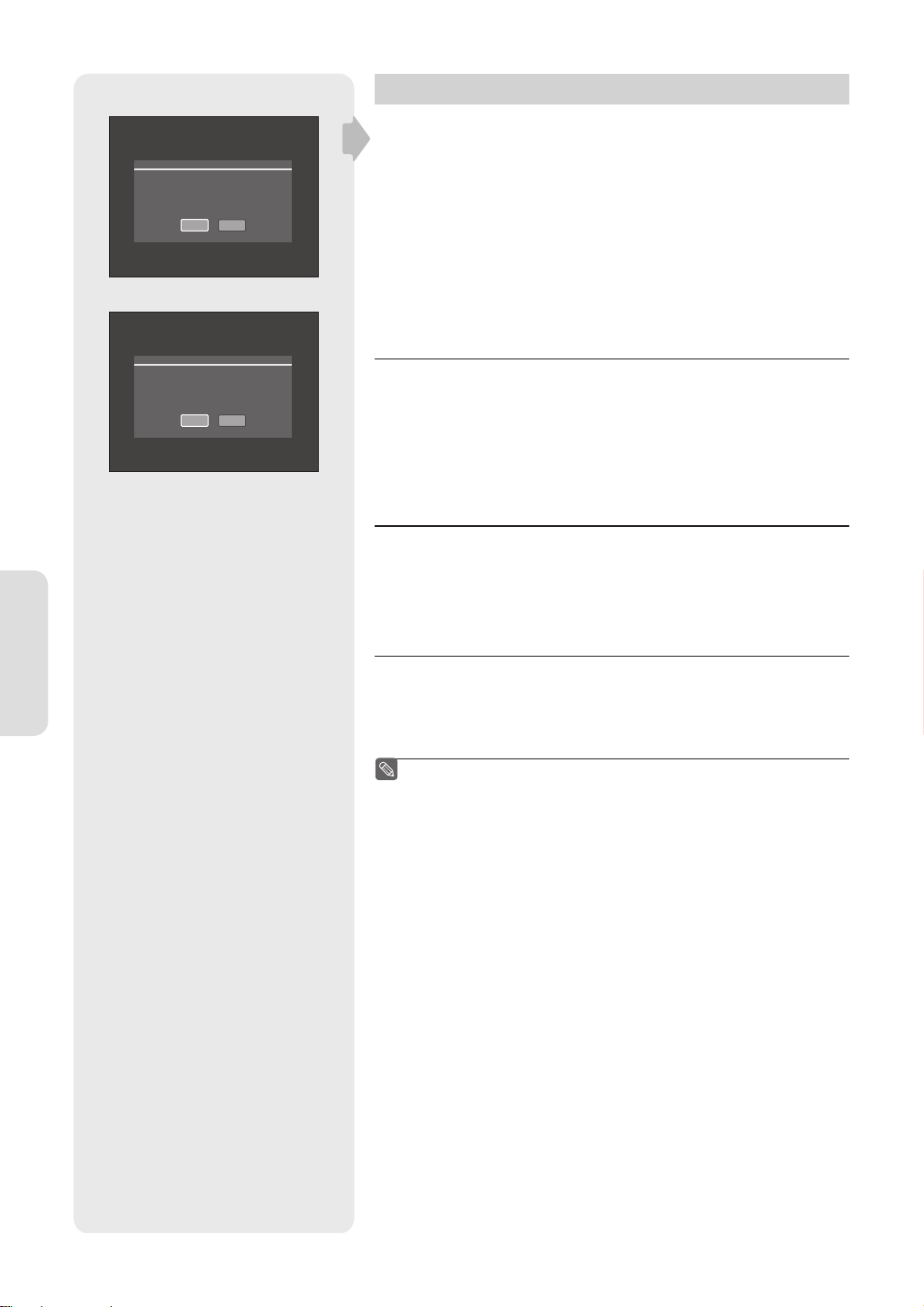
DVD-RAM
Disque non formaté.
Souhaitez-vous formater ce disque ?
Oui
DVD±RW/+R
Disque non initialisé.
Souhaitez-vous initialiser ce disque ?
Oui
Formats d’enregistrement
Les fonctions disponibles variant selon le type de disque,
sélectionnez un disque qui répond au mieux à vos besoins. Lorsque
vous insérez un disque neuf, le message suivant apparaît.
• DVD-RAM : Formatez le disque avant utilisation.
Non
Non
• DVD±RW/+R : initialisez le disque avant utilisation.
Si vous utilisez un DVD-RW, vous pouvez changer le mode. Reportezvous au chapitre Formater un disque page 67.
• DVD-R : Le formatage des DVD est inutile et seul l’enregistrement en
mode Vidéo est pris en charge.
DVD-RW (mode Vidéo)/-R
▌
• Les chapitres seront créés automatiquement lorsque vous fi naliserez
l’enregistrement sur des disques DVD-R / DVD-RW en mode Vidéo
lorsque le créateur de chapitres a été activé. La longueur du chapitre
(intervalle entre les chapitres) varie selon le mode d’enregistrement.
• Edition simple (effacement des titres/modifi cation du nom du titre)
▌
DVD-RAM/-RW (mode VR)
• Ce mode autorise des fonctions d’édition multiples (suppression de
l’intégralité d’un titre, suppression partielle d’un titre, etc.)
• Différentes options d’édition en utilisant une liste de lecture créée.
Εnregistrement
▌
DVD+RW
• Vous pouvez créer et modifi er vos propres chapitres sur les disques
DVD+RW à l’aide du menu Editer Chapitre
(Reportez-vous en pages 60-61).
Vous pouvez initialiser automatiquement le disque à l’aide du
■
mode EZ REC. (Reportez-vous à la page 43).
Français - 34
Page 35
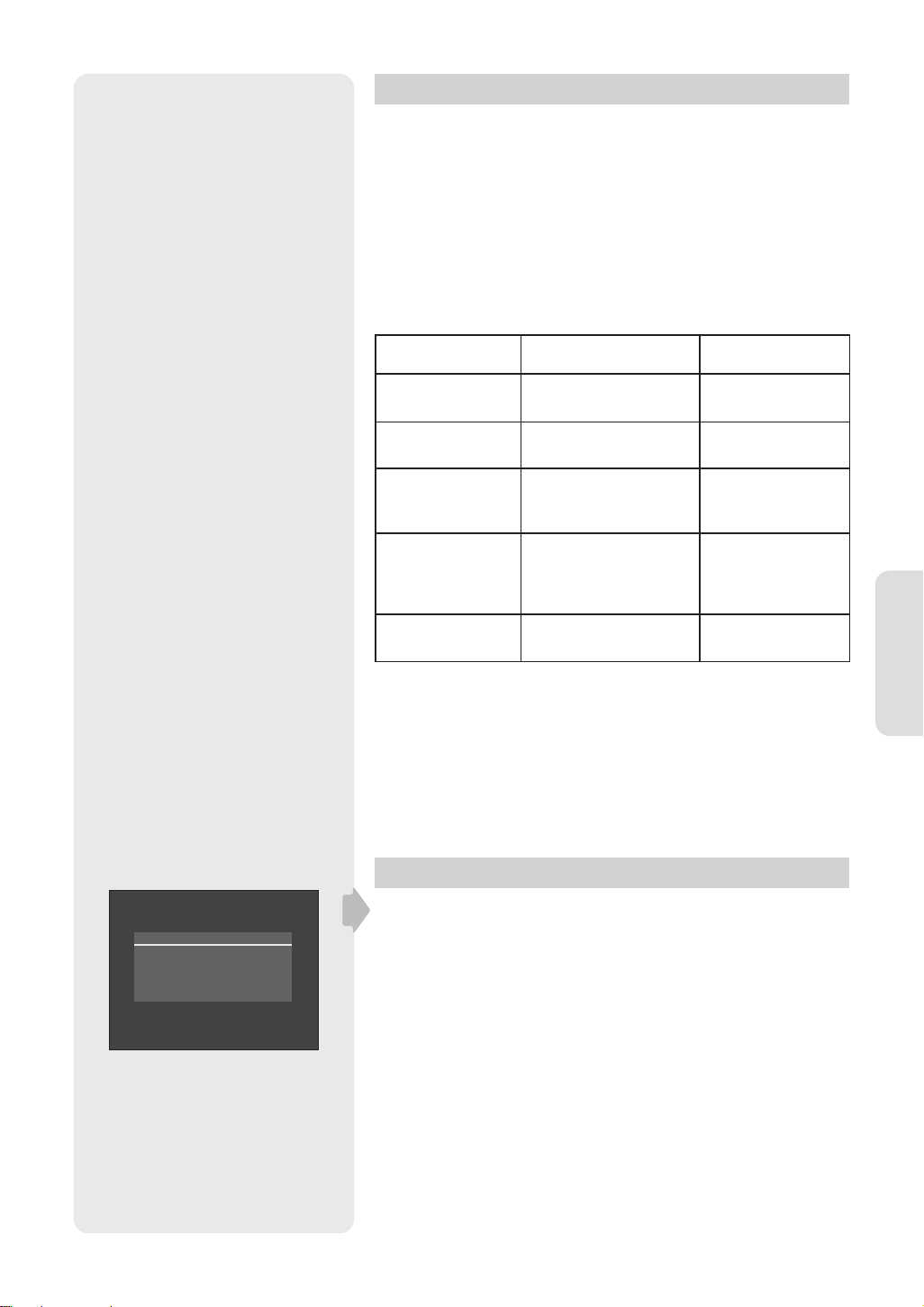
Mode enregistrement
Sélectionnez l’un des quatre modes d’enregistrement en appuyant
plusieurs fois sur la touche REC MODE lorsque l’appareil est en
mode Stop pour déterminer la durée d’enregistrement et la qualité
d’image désirée.
En général, plus la durée d’enregistrement est courte et meilleure
sera la qualité de l’image. En mode FR, le mode d’enregistrement
le plus approprié est réglé automatiquement, en fonction du temps
restant sur le disque et de la durée d’ enregistrement programmée.
Cette fonction est sélectionnée uniquement pour un mode choisi
parmi les modes XP, SP, LP et EP et vous pouvez utiliser ce mode
pour l’enregistrement programmé.
Mode Caractéristique
XP
(mode haute qualité)
SP
(mode qualité standard)
LP
(mode enreg istrement
longue durée)
EP
(mode étendu)
FR
(enregistrement fl exible)
• La capacité des DVD±R à double couche est environ deux fois plus
importante que celle des DVD±R à une seule couche
(reportez-vous en page 44).
Sélectionnez ce mode lorsque
la qualité vidéo est importante.
Sélectionnez ce mode pour
enregistrer en qualité standard.
Sélectionnez ce mode
lorsqu’une longue durée
d’enregistrement est requise.
Sélectionnez ce mode
lorsqu’une durée
d’enregistrement plus longue
est nécessaire.
Pour les enregistrements
programmés, voir page 40.
Durées d’enreg
istrement
Env. 1 heure
à 8 Mbps
Env. 2 heures
à 4 Mbps
Env. 4 heures
à 2 Mbps
Env. 6 heures
à 1,2 Mbps
Env. 8 heures
à 0,8 Mbps
Entre 1 et 8 heures
environ Env. 0,8 à 8 Mbps
Εnregistrement
Vous ne pouvez pas enregistrer
de film protégé contre la copie.
Films non enregistrables
Les fi lms possédant un système de protection anti-copie ne peuvent
pas être enregistrés sur ce graveur DVD.
Lorsque le graveur DVD reçoit un signal anti-copie pendant
l’enregistrement, celui-ci s’arrête et le message suivant s’affi che sur
l’écran.
Français - 35
Page 36
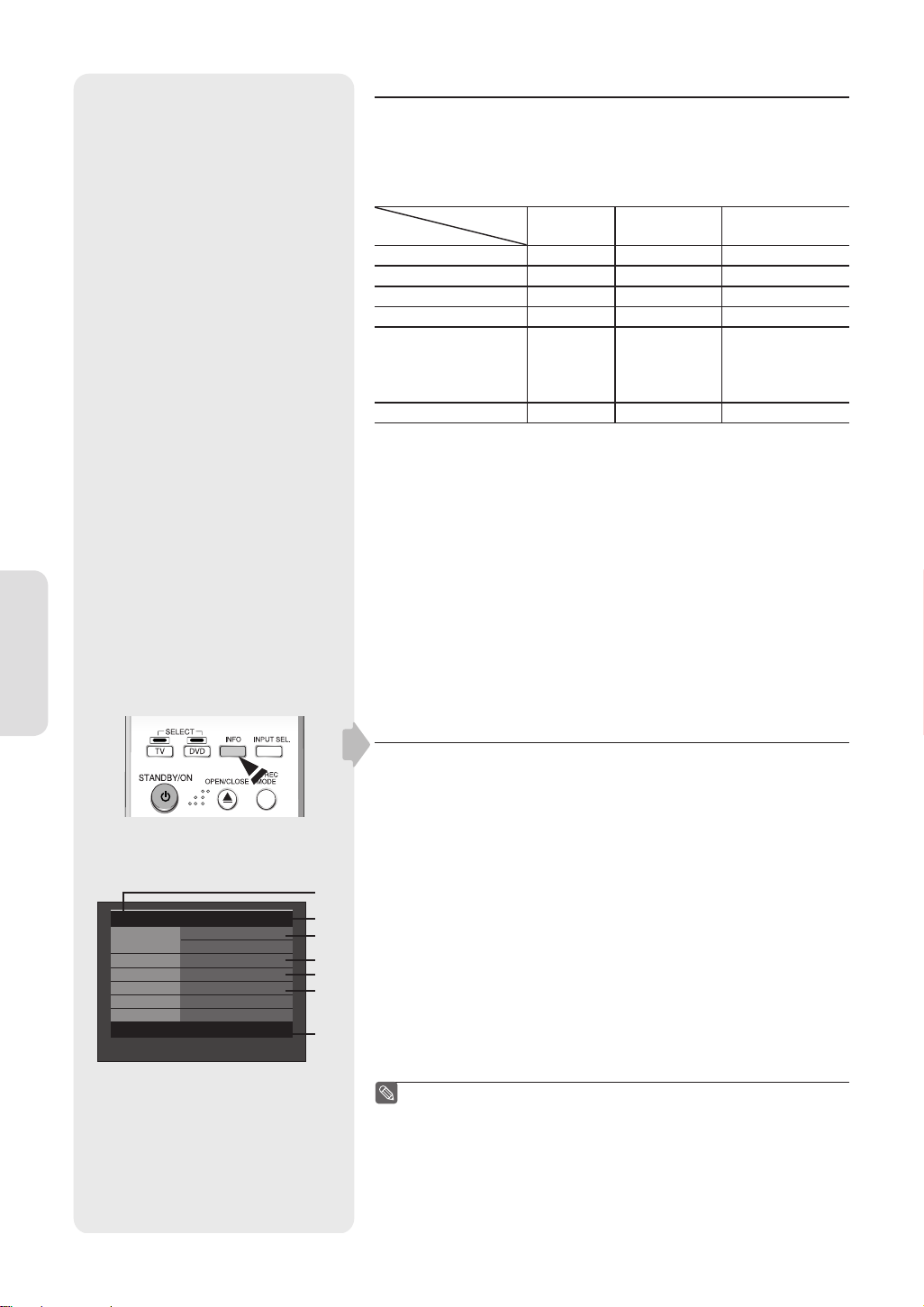
A propos des signaux anti-copie
Les émissions télévisées contenant des signaux de contrôle de la
copie peuvent comporter l’un des trois types de signal suivants : copie
illimitée, une seule copie, copie interdite. Si vous souhaitez enregistrer un
programme de type “Une seule copie”, utilisez un DVD-RAM/-RW avec
CPRM en mode VR.
Εnregistrement
Support
DVD-RAM (Ver.2.0) O O* DVD+RW O - DVD+R O - DVD-RW (Ver.1.1) O - DVD-RW(Ver.1.1)
avec CPRM
Mode VR
mode Vidéo
DVD-R O - -
Une fois que la “copie unique” a été enregistrée, un nouvel enregistrement
ne peut pas être fait.
▌
Type de signal
Protection du contenu pour les supports enregistrables (CPRM)
Le CPRM est un mécanisme qui affecte un enregistrement sur le
support sur lequel il est enregistré. Certains enregistreurs DVD
mais peu de lecteurs DVD le prennent en charge. Chaque DVD
enregistrable vierge a un numéro d’identifi cation de support 64 bits
unique gravé dans le BCA. Lorsque vous enregistrez un contenu
protégé sur le disque, ce dernier est codé par un chiffre à 56 bits C2
(cryptage) issu du numéro d’identifi cation du support. Pendant la
lecture, ce numéro d’identifi cation est lu à partir du BCA et utilisé pour
générer uneclé permettant de décoder le contenu du disque.
Si le contenudu disque est copié sur un autre support, le numéro
d’identifi cation sera absent ou erroné et les données ne pourront être
décodées.
Copie libre Copie unique Copie impossible
O
O
O*
-
-
-
A propos du bouton INFO
c
DVD-RW(VR) Info disque
Nom du Disque Disque
Titre entier 15
Liste lect. entière
Durée enregistrable
Protection Non protégé
Écran
Jan 01 2007 LUN 12:00
1
02:12 SP
PR 11 [Mono]
d
e
f
g
h
i
La fonction INFO vous permet de voir le statut et la progression
actuels de la lecture et de l’enregistrement. Lorsque vous
effectuez un enregistrement sur un disque qui a déjà servi,
assurez-vous qu’il reste suffi samment d’espace pour cet
enregistrement.
Appuyez sur la touche INFO
La fenêtre d’affi chage des informations relatives au disque
apparaît.
1. Type de disque
2. Affi chage des informations actuelles
3. Nom du disque
4. Titre Entier : Total number of titles
5. Liste Lect. Entiére : Nombre total de titres
6. Durée Enregistrable : La plus longue durée d’enregistrement continue
de chancun des modes d’enregsitrement (approximation)
7. Date : Date et heure actuels
Les informations affi chées diffèrent selon le type de disqueutilisé
■
ou le format d’enregistrement.
Vous pouvez libérer de l’espace sur les DVD-RAM/DVD±RW en
■
effaçant des titres.
Appuyez à nouveau sur le bouton INFO pendant que l’appareil
■
est en cours de lecture ou d’enregistrement, puis vérifi ez l’état
actuel.
Français - 36
Page 37

Enregistrement immédiat
Mode enregistrer
Enregistrer
: AV 1
XP (00:40)
Avant de commencer
1. Vérifi ez que le disque dispose de suffi samment d’e space pour
l’enregistrement. Réglez le mode d’enregistrement.
2. Appuyez sur la touche OPEN/CLOSE et insérez un disque
enregistrable dans le tiroir à disque.
3. Appuyez sur la touche OPEN/CLOSE pour refermer le tiroir.
Patientez jusqu’à ce que “LOAD” disparaisse de l’affi chage du panneau
frontal.
Enregistrement du programme télévisé que vous
▌
DVD-R155, DVD-R156 uniquement
regardez
1. Appuyez sur les touches PROG ( / ) ou numérotées ( ~ )
pour choisir le programme que vous souhaitez enregistrer.
2. Appuyez plusieurs fois sur la touche REC MODE, pour choisir la
vitesse (qualité) d’enregistrement.
SP£ LP £ EP £ XP
£
3. Appuyez sur la touche REC.
Des informations concernant la chaîne sont affi chées sur l’écran puis
l’enregistrement commence. L’icône ( ) REC s’affi che en façade.
Enregistrement à partir d’une source extérieure
▌
que vous regardez
1. Appuyez sur la touche INPUT SEL. pour sélectionner l’entrée source
selon la connexion que vous avez faite.
L’affi chage sur le panneau frontal change successivement comme suit :
PR Numéro £ AV1 £ AV2 £ AV3 £ DV
£
Εnregistrement
2. Appuyez plusieurs fois sur la touche REC MODE, (ou appuyez sur
la touche REC MODE puis sur la touche ▲▼) pour choisir la vitesse
(qualité) d’enregistrement.
SP £ LP £ EP £ XP
£
3. Appuyez sur la touche REC.
Pour mettre l’enregistrement en pause
Appuyez sur le bouton PLAY/PAUSE ( ) pour interrompre
l’enregistrement en cours.
• Appuyez de nouveau sur le bouton PLAY/PAUSE (
l’enregistrement.
• Vous pouvez passer d’une chaîne à une autre en appuyant sur les
touches PROG (
/ ) lorsque l’enregistrement est en pause.
) pour reprendre
Arrêter l’enregistrement
Appuyez sur la touche STOP pour arrêter un enregistrement en cours.
• Lorsque vous utilisez des DVD-RAM/DVD±RW/DVD±R, le message
“Mise à jour des information du disque. Veuillez attendre un instant.”
s’affi che
Français - 37
Page 38

■
Vous ne pouvez pas changer le mode d’enregistrement et le
PROG lorsque vous enregistrez.
■
Jusqu’à 99 titres peuvent être enregistrés sur les DVD-RAM/-RW/
-R et jusqu’à 48 sur les DVD+RW/+R.
■
L’enregistrement s’arrêtera automatiquement lorsqu’il n’y aura
plus d’espace disque pour l’enregistrement.
L’enregistrement s’arrêtera automatiquement si une image
■
protégée contre la copie est choisie.
■
Les DVD-RAM/DVD±RW/DVD±R doivent être formatés avant de
pouvoir commencer à enregistrer. La plupart des disques neufs
sont vendus non formatés.
N’utilisez pas de DVD-R authoring dans ce lecteur.
■
Copie à partir d’un caméscope
Mode enregistrer
DV
Εnregistrement
Le lecteur DV est connecté.
DÉPLA.
OK
SP (02:12)
REVENIR
Vous pouvez commander le caméscope à l’aide de l’interface IEEE
1394 (DV).
Avant de commencer
DVD-R155, DVD-R156 uniquement
Assurez-vous que le disque a suffi samment d’espace disque
disponible pour l’enregistrement. Choisissez le mode enregistrement.
1. Appuyez sur la touche OPEN/CLOSE et insérez un disque
enregistrable dans le tiroir à disque.
2. Appuyez sur la touche OPEN/CLOSE pour refermer le tiroir.
Patientez jusqu’à ce que “LOAD” disparaisse de l’affi chage du panneau
frontal.
3. Appuyez plusieurs fois sur la touche REC MODE, pour choisir la
vitesse (qualité) d’enregistrement.
SP £ LP £ EP £ XP
£
4. Appuyez sur le bouton INPUT SEL. pour sélectionner DV.
Si l’entrée est réglée sur DV, un menu de lecture/d’enregistrement
permettant de commander le caméscope s’affi che dans la partie
supérieure de l’écran.
5. Pour démarrer la lecture sur le caméscope et sélectionner le début
de la séquence à copier, sélectionnez l'icône de lecture (
) située
en haut de l'écran en utilisant les boutons ◄►, puis appuyez sur le
bouton OK.
6. Pour lancer l'enregistrement, sélectionnez l'icône de l'enregistrement
(
) située en haut de l'écran à l'aide des boutons ◄►, puis appuyez
sur le bouton OK.
Vous pouvez également appuyer sur le bouton REC de la
télécommande pour effectuer la même opération (si votre caméscope
est en mode Stop (Arrêt), le bouton REC ne peut être activé).
Arrêter l’enregistrement
Appuyez sur la touche STOP pour arrêter un enregistrement en cours.
• Lorsque vous utilisez des DVD-RAM/DVD±RW/DVD±R, le message
“Mise à jour des informations du disque. Veuillez attendre un instant.”
s’affi che.
Français - 38
Page 39

Vous ne pouvez pas changer de mode d’enregistrement ni de
■
chaîne en cours d’enregistrement.
L’enregistrement s’arrêtera automatiquement lorsqu’il n’y aura
■
plus d’espace disque pour l’enregistrement.
Jusqu’à 99 titres peuvent être enregistrés sur les DVD-RAM/-RW/
■
-R et jusqu’à 48 sur les DVD+RW/+R.
■
L’enregistrement s’arrêtera automatiquement si une image
protégée contre la copie est choisie.
■
Les DVD-RAM/DVD±RW/DVD+R doivent être formatés avant de
pouvoir commencer à enregistrer. La plupart des disques neufs
sont vendus non formatés.
■
N’utilisez pas de DVD-R authoring dans ce lecteur.
■
Si vous connectez un caméscope en utilisant une prise DV, le
menu de commande associé apparaît automatiquement. Pour
accéder aux commandes de l'écran en cours d'enregistrement,
appuyez sur le bouton ◄ ou ►.
Enregistrement avec une seule touche (OTR)
DVD-R155, DVD-R156 uniquement
Vous pouvez régler l’enregistreur DVD de manière à enregistrer par
tranches préréglées en appuyant de façon répétée sur le bouton
REC.
1. Si vous souhaitez enregistrer une chaîne de télévision, utilisez les
touches PROG (
désirée. Si vous voulez enregistrer à partir d’une source externe
connectée, appuyez sur la touche INPUT SEL. pour sélectionner
l’entrée appropriée (AV1, AV2, AV3 ou DV).
• TV PROGRAM: 1 à 99
2. Appuyez sur le bouton REC pour démarrer l’enregistrement.
3. Appuyez sur le bouton REC de façon répétée pour régler la durée
d’enregistrement souhaitée.
0:30 £ 1:00 £ ... 4:00 £ 5:00 £ ... 9:00 £ normal
£
■
Le compteur de la minuterie décroît par minute de 9:00 à 0:00,
puis l'enregistreur DVD cesse d’enregistrer et il s’éteint.
/ ) ou numérotées pour sélectionner la chaîne
Εnregistrement
Français - 39
Page 40

Réalisation d’un enregistrement programmé
DVD-Recorder
DVD-RW(VR)
Liste
de Titres
Liste
de Lecture
Gestion.
de Disque
Programme
Paramétrer
DÉPLA.
DVD-Recorder
DVD-RW(VR)
N° Source Jour Démarrage Fin Vitesse V/P Éditer
Source Jour Démar. Fin
PR 01 01 DIM 12:05 14:05 SP Non
Durée disponible 00:48 SP
DÉPLA. OK REVENIR QUITTER
Εnregistrement
Programme
ShowView ►
Liste d’Enregistrements Programmée
ShowView étendu : Non ►
OK REVENIR QUITTER
Liste d’Enregistrements Programmée
N° 01
►
Heure actuelle 12:05
Vitesse V/P
Avant de commencer
DVD-R155, DVD-R156 uniquement
1. Vérifi ez si le câble de l’antenne est branché.
2. Vérifi ez la durée restante du disque.
3. Vérifi ez si la date et l’heure sont correctes.
Assurez-vous que l’horloge est réglée (confi guration – réglage
de l’horloge) avant d’effectuer un enregistrement programmé.
(Reportez-vous à la page 23)
1. Appuyez sur le bouton TIMER, appareil en mode Arrêt.
2. Appuyez sur les boutons ▲▼ pour sélectionner Liste d’Enregistrements
Programmée, puis appuyez sur le bouton OK ou ►.
• L’écran Enregistrement programmé s’affi che.
3. Appuyez sur le bouton OK puis réglez l’option d’enregistrement
programmé.
• Renseignez les champs à l’aide des touches directionnelles et des
touches numérotées.
◄ ► : Accédez à l’élément précédent/suivant,
▲▼, 0~9 : Permet de paramétrer une valeur.
• Source : La source d’entrée vidéo (“AV1”,“AV2,“AV3”), ou le canal de
diffusion à partir desquels vous souhaitez effectuer un enregistrement
par minuterie.
• Jour : L’enregistrement programmé permet de régler la durée
de l’enregistrement sur une période d’un mois. Réglez la date
d'enregistrement.
01 DIM Quoti.
02 LUN LU-SA
03 MAR LU-VE
04 MER S-SA
31 MAR S-DI
• Heure de démarrage/d’arrêt : Heure de démarrage et d’arrêt de
l’enregistrement par minuterie.
• Vitesse (Mode d’enregistrement) :
- FR (Enregistrement fl exible) : Sélectionnez cette option lorsque vous
voulez régler automatiquement la qualité vidéo.
En mode FR, le mode d’enregistrement le plus adapté est réglé
automatiquement, en fonction de la durée restante sur le disque et
de la longueur de l'enregistrement programmé. Cette fonction est
sélectionnée dans un seul mode parmi les modes XP, SP, LP et EP et
vous pouvez utiliser ce mode pour l’enregistrement programmé.
- XP (haute qualité) : Doit être sélectionnée lorsque la qualité vidéo est
un critère important. (Environ 1 heure)
- SP (qualité standard) : Doit être sélectionnée pour enregistrer en
qualité standard. (Environ 2 heures)
- LP (qualité inférieure) : Doit être sélectionnée lorsqu’une longue durée
d’enregistrement est requise.(Environ 4 heures)
- EP (étendu) : Doit être sélectionnée lorsqu’une durée d’enregistrement
plus longue est requise. (Environ 6 heures ou 8 heures)
• V/P : Fonction VPS (Video Programme System) ou PDC(Programme
Delivery Control).
- Si vous activez cette fonction, vous pouvez contrôler l’heure de
démarrage et d‘arrêt de l’enregistrement grâce à un signal spécial
compris dans le signal de diffusion. Si un programme TV est plus court
ou démarre plus tôt ou plus tard que prévu, cette fonction synchronise
automatiquement l’heure de démarrage et d’arrêt de l’enregistrement
avec l’heure de la diffusion.
- Paramétrez l’heure de démarrage EXACTEMENT selon le programme
TV. Dans le cas contraire, l’enregistrement par minuterie ne se fera pas.
- Ne sélectionnez pas PDC ou VPS à moins que vous soyez sûr que le
programme que vous souhaitez enregistrer est diffusé en PDC ou VPS.
Français - 40
Page 41
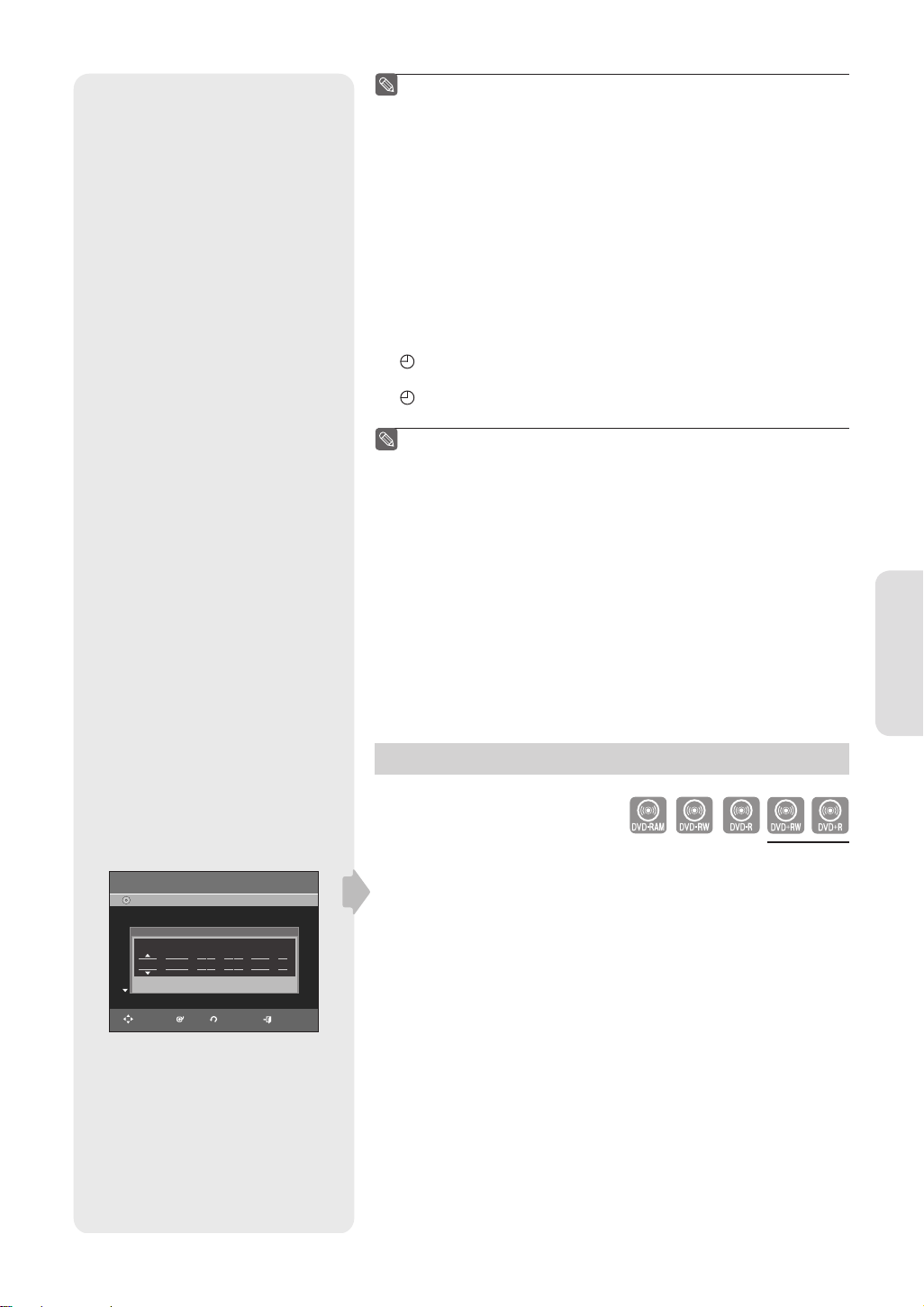
Lorsque vous enregistrez en mode EP sur un disque DVD-
■
RW(V)-R, il est possible qu’il n’enregistre pas la totalité des 6 ou
8 heures car l’appareil utilise le système d’encodage VBR (débit
binaire variable). Par exemple, si vous enregistrez un programme
avec beaucoup d’action, le débit binaire sera supérieur, ce
quiconsomme davantage d’espace disque.
4. Appuyez sur la touche OK.
Si les réglages du programmateur se chevauchent
Le premier programme est prioritaire. Une fois l’enregistrement du
premier programme terminé, l’enregistrement du second programme
démarre.
5. Éteignez l’appareil pour quitter le Programmateur. Paramétrage de
l’enregistrement. L’enregistrement par minuterie ne fonctionnera pas si
l’appareil est allumé
s’affi che sur la façade avant. Cela signifi e qu’un enregistrement
•
par minuterie est en cours.
• clignote si le disque n’est pas inséré.
Pendant l’enregistrement programmé, le programme enregistré
■
ne s’affi che pas sur l’écran du téléviseur.
• Appuyez sur le bouton TV/DVD si vous souhaitez visionner à l
’écran le programme enregistré.
• Si vous ne souhaitez pas visionner à l’écran le programme
enregistré, appuyez à nouveau sur le bouton TV/DVD.
■
La durée de l’enregistrement programmé peut être différente de
celle programmée selon le disque et le statut d’enregistrement
programme total (par exemple, des heures d’enregistrement qui
se chevauchent, ou lorsque l’enregistrement précédent se termine
moins de 2 minutes avant le début de l’enregistrement suivant).
■
Vous pouvez régler le Programmateur pour enregistrer jusqu’à 12
programmes.
Εnregistrement
DVD-Recorder
DVD-RW(VR)
N° Source Jour Démarrage Fin Vitesse V/P Éditer
Source Jour Démar. Fin Vitesse V/P
PR 01 01 DIM
Durée disponible 00:48 SP
DÉPLA. OK REVENIR QUITTER
Liste d’Enregistrements Programmée
Heure actuelle 12:27
N° 01
13:07 14:07 SP Non
Editer une Minuterie Standard
DVD-R155, DVD-R156 uniquement
Suivez ces indications pour éditer une liste d’enregistrement par
minuterie.
1. Appuyez sur le bouton TIMER, appareil en mode Arrêt.
2. Appuyez sur OK ou sur le bouton ►.
3. Appuyez sur les touches ▲▼ pour sélectionner le nombre
d’Enregistrements programmés que vous souhaitez modifi er, puis
appuyez sur la touche OK ou ►.
• Les éléments Éditer et Supprimer s’affi chent.
4. Appuyez sur les touches ▲▼ pour sélectionner Éditer, puis appuyez
sur la touche OK.
• L’écran de saisie des enregistrements programmés s’ affi che.
Voir la section “Effectuer une Minuterie Standard” pour plus
d’informations concernant les éléments Entrée Enregistrement par
Minuterie.
5. Appuyez sur la touche OK pour confi rmer le paramétrage édité.
Français - 41
Page 42
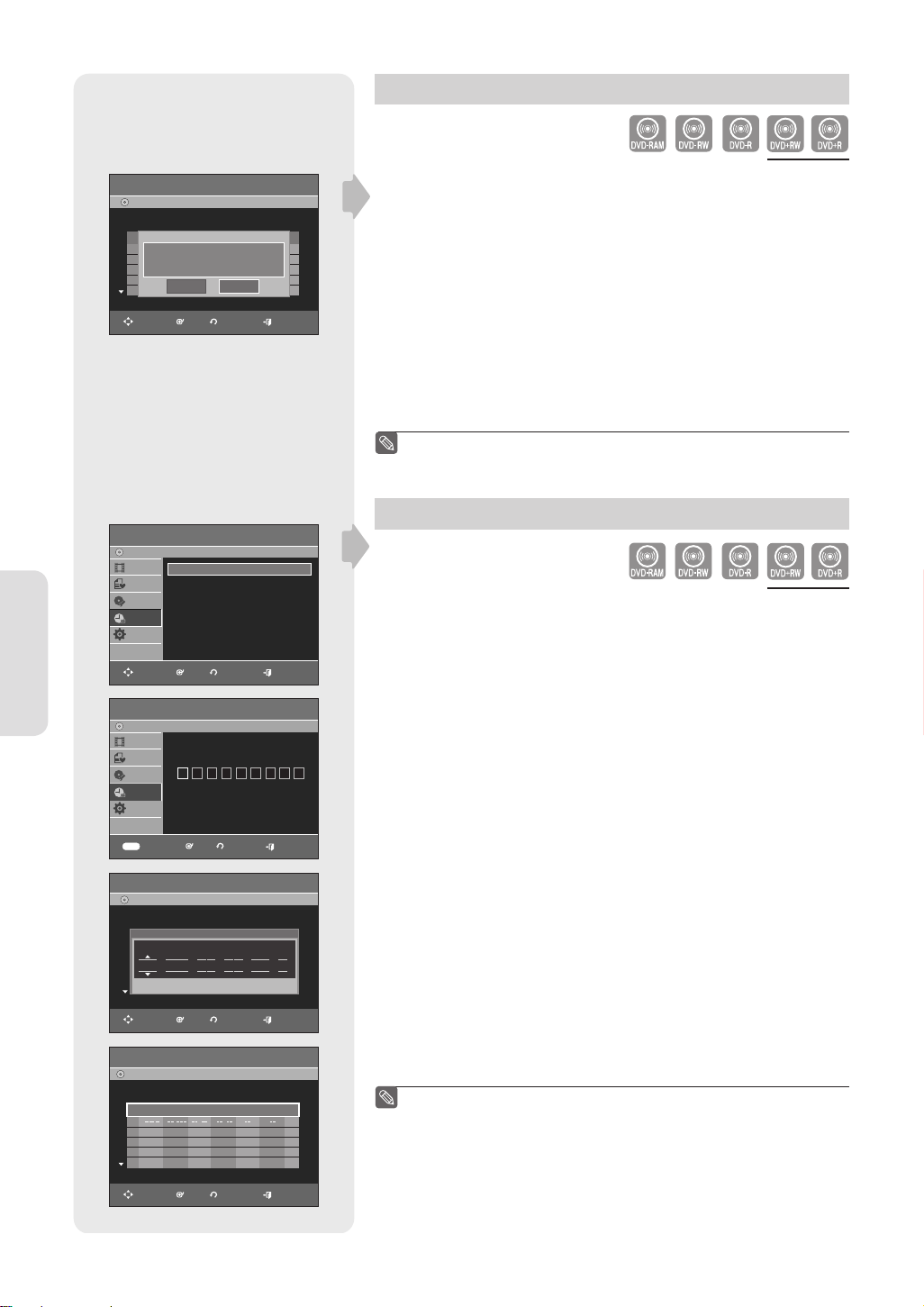
Supprimer une minuterie standard
DVD-Recorder
DVD-RW(VR)
N° Source Jour Démarrage Fin Vitesse V/P Éditer
01 PR 01 01 SUN 13:07 14:07 SP Off
02 PR 01
03 : :
DÉPLA. OK REVENIR QUITTER
DVD-Recorder
DVD-RW(VR)
Liste
de Titres
Liste
de Lecture
Gestion.
de Disque
Programme
Paramétrer
DÉPLA.
Εnregistrement
DVD-Recorder
DVD-RW(VR)
Liste
de Titres
Liste
de Lecture
Gestion.
de Disque
Programme
Paramétrer
DVD-Recorder
DVD-RW(VR)
N° Source Jour Démarrage Fin Vitesse V/P Éditer
Source Jour Démar. Fin
PR 01 01 DIM 12:05 14:05 SP Non
Durée disponible 00:42
DÉPLA. OK REVENIR QUITTER
DVD-Recorder
DVD-RW(VR)
N° Source Jour Démarrage Fin Vitesse V/P Éditer
01 PR 01 01 MON 12:01 14:01 SP Non
02 : :
DÉPLA. OK REVENIR QUITTER
Liste d’Enregistrements Programmée
Heure actuelle 12:27
N° 01
02 MON
12:08 14:08 SP Off
Souhaitez-vous supprimer ’No. 01’?
Oui Non
Programme
ShowView ►
Liste d’Enregistrements Programmée
ShowView étendu : Non ►
OK REVENIR QUITTER
ShowView
Saisir le numéro ShowView. [0-9]
OK REVENIRNUMÉRO0-9
Liste d’Enregistrements Programmée
N° 01
XP
Liste d’Enregistrements Programmée
QUITTER
Heure actuelle 12:00
Vitesse V/P
Heure actuelle 12:00
DVD-R155, DVD-R156 uniquement
Suivez ces indications pour supprimer une entrée de la liste
d’enregistrement par minuterie.
►
►
►
1. Appuyez sur le bouton TIMER, appareil en mode Arrêt.
2. Appuyez sur OK ou sur le bouton ►.
3. Appuyez sur les touches ▲▼pour sélectionner le nombre
d’Enregistrements programmés que vous souhaitez supprimer, puis
appuyez sur la touche OK ou ►.
• Les éléments Éditer et Supprimer s’affi chent.
4. Appuyez sur les touches ▲▼ pour sélectionner Supprimer, puis
appuyez sur la touche OK.
5. Appuyez sur les touches◄ ►pour sélectionner Oui, puis appuyez sur la
touche OK.
• L’entrée sélectionnée est supprimée de la liste.
Vous ne pouvez pas supprimer des programmes qui sont en cours
■
d'enregistrement.
Utilisation de la fonction ShowView
►
Avant de programmer votre enregistreur DVD:
• Allumez votre téléviseur et votre enregistreur DVD.
• Vérifi ez que la date et l’heure sont exactes.
Un maximum de douze enregistrements peut être programmé.
1. Appuyez sur le bouton MENU, appareil en mode Arrêt.
2. Appuyez sur le bouton ▲▼ pour sélectionner Programme, puis
appuyez sur le bouton OK ou ►.
3. Appuyez sur les boutons ▲▼ pour sélectionner ShowView, puis
appuyez sur le bouton OK ou ►.
• Un message s’affi che vous permettant de saisir le code ShowView.
4. Appuyez sur les touches numériques pour saisir le code du programme
que vous souhaitez enregistrer tel qu’il fi gure dans votre magazine TV.
• Si vous souhaitez corriger le code ShowView que vous saisissez :
- Appuyez sur le bouton ◄ jusqu’à ce que le chiffre à corriger soit effacé.
- Saisissez le chiffre correct.
5. Appuyez sur le bouton OK.
• Les informations concernant le programme s’affi chent.
• Lorsque vous utilisez la fonction ShowView pour la première fois avec
des stations mémorisées, le numéro de programme clignote. Cette fois
seulement, vous devez entrer le numéro de programme en appuyant
sur les boutons ▲▼.
6. Si le programme et les horaires sont corrects, appuyez sur le bouton OK.
7. Mettez l’appareil hors tension en appuyant sur le bouton STANDBY/ON
pour activer l’enregistrement programmé.
• Reportez-vous aux pages 40-41 si vous souhaitez
- vérifi er que l’enregistrement programmé a été réglé correctement.
- annuler un enregistrement présélectionné.
Les numéros suivant chaque liste de programmes TV sont
►
►
■
des numéros de code ShowView qui vous permettent de
programmer votre enregistreur DVD instantanément à l'aide de
la télécommande. Entrez le code ShowView du programme que
vous souhaitez enregistrer.
ShowView est une marque déposée de Gemstar Development
■
Corporation. Le système ShowView est fabriqué sous licence de
Gemstar Development Corporation.
DVD-R155, DVD-R156 uniquement
Français - 42
Page 43
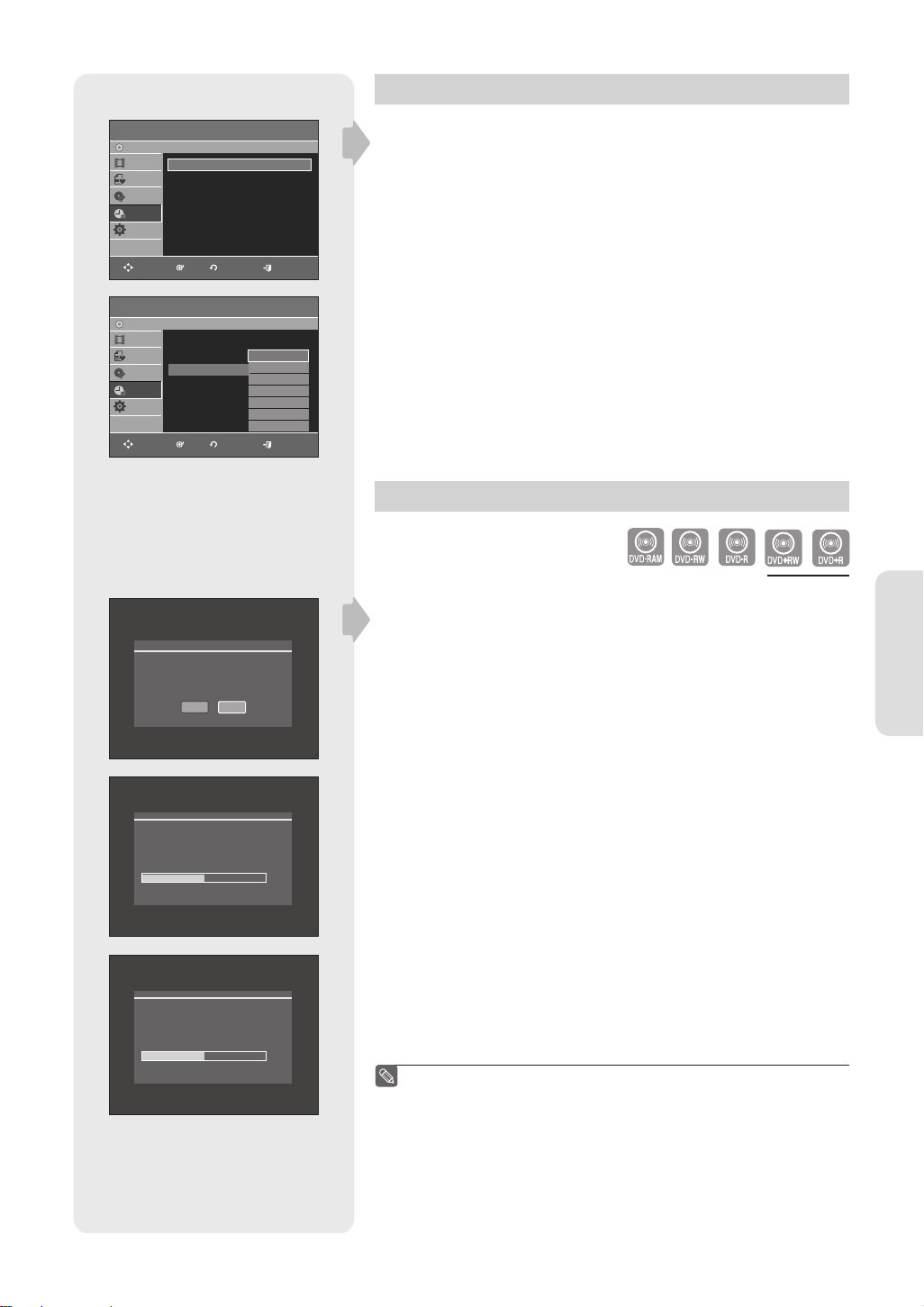
ShowView étendu
DVD-Recorder
DVD-RW(VR)
Liste
ShowView ►
de Titres
Liste
Liste d’Enregistrements Programmée
de Lecture
Gestion.
ShowView étendu : Non ►
de Disque
Programme
Paramétrer
OK REVENIR QUITTER
DÉPLA.
DVD-Recorder
DVD-RW(VR)
Liste
ShowView ►
de Titres
Liste
Liste d’Enregistrements Programmée
de Lecture
Gestion.
ShowView étendu : Non ►
de Disque
Programme
Paramétrer
DÉPLA. OK REVENIR QUITTER
Non
10
20
30
40
50
60
Programme
►
Programme
►
Afi n d'empêcher les retards ou les excédents, l'enregistreur DVD
possède une fonction appelée ShowView Allongé qui vous permet
d'étendre le temps d'enregistrement jusqu’à 60 minutes.
• Elle est seulement utilisée si PDC/VPS n'est pas disponible ou
réglé sur NON.
1. Appuyez sur le bouton MENU, appareil en mode Arrêt.
2.
Appuyez sur les boutons ▲▼ pour sélectionner Programme, puis
appuyez sur le bouton OK ou
►
.
3. Appuyez sur les boutons ▲▼ pour sélectionner ShowView étendu,
puis appuyez sur le bouton OK ou ►.
4. Appuyez sur le bouton ▲▼ pour sélectionner la durée de ShowView
étendu puis appuyez sur le bouton OK ou ►.
5. Appuyez sur le bouton EXIT pour quitter le menu.
MODE EZ REC
DVD-R155, DVD-R156 uniquement
Cette fonction vous permet d’initialiser et de fi naliser
automatiquement un disque.
Εnregistrement
Appuyez sur “Oui” pour confirmer
le Mode Enregistrement simplifié
sinon appuyer sur “Non”.
Oui
Non
Initialiser le disque (DVD-V)
Initialisation en cours..
50%
Finaliser le Disque
Traitement..
50%
1. Appuyez sur le bouton EZ REC MODE de la télécommande lorsque
l’appareil est en mode Arrêt/Pas de disque.
2. Appuyez sur les boutons ◄ ► pour sélectionner Oui, puis sur le
bouton OK.
Le mode EZ REC est confi guré.
3. Insérez un disque.
S’il s’agit d’un nouveau disque, il sera automatiquement initialisé.
4. Appuyez sur le bouton REC.
5. La fonction Auto fi nalise (Finalisation automatique) démarre si le disque
est conforme aux conditions suivantes.
- Lorsque vous appuyez sur le bouton OPEN/CLOSE de votre
enregistreur DVD et que votre disque est enregistré à 30% au moins.
le tiroir disque s’ouvre une fois le disque fi nalisé.
- Lorsque le disque est plein, la fi nalisation s’effectue automatiquement et
l’enregistreur reste en mode Stop (Arrêt).
- Lorsque vous programmez un enregistrement et que ce dernier
occupe en moyenne 30% du disque, la fi nalisation du disque s’effectue
automatiquement et l’enregistreur s’éteint.
Veuillez noter que la fi nalisation ne fonctionne pas lorsque l’enregistreur
comporte plusieurs listes d’enregistrements programmés.
Si vous insérez un nouveau disque DVD-RW, il sera formaté en
■
mode V après l’initialisation automatique.
■
Si vous sélectionnez Non, vous devez initialiser le disque
manuellement (reportez-vous à la page 34) et le fi naliser à l’aide du
gestionnaire de disques Disc Manager (reportez-vous à la page 68)
■
La durée de l’enregistrement diffère selon le mode d’enregistrement
.
choisi. (reportez-vous à la page 35).
Français - 43
Page 44
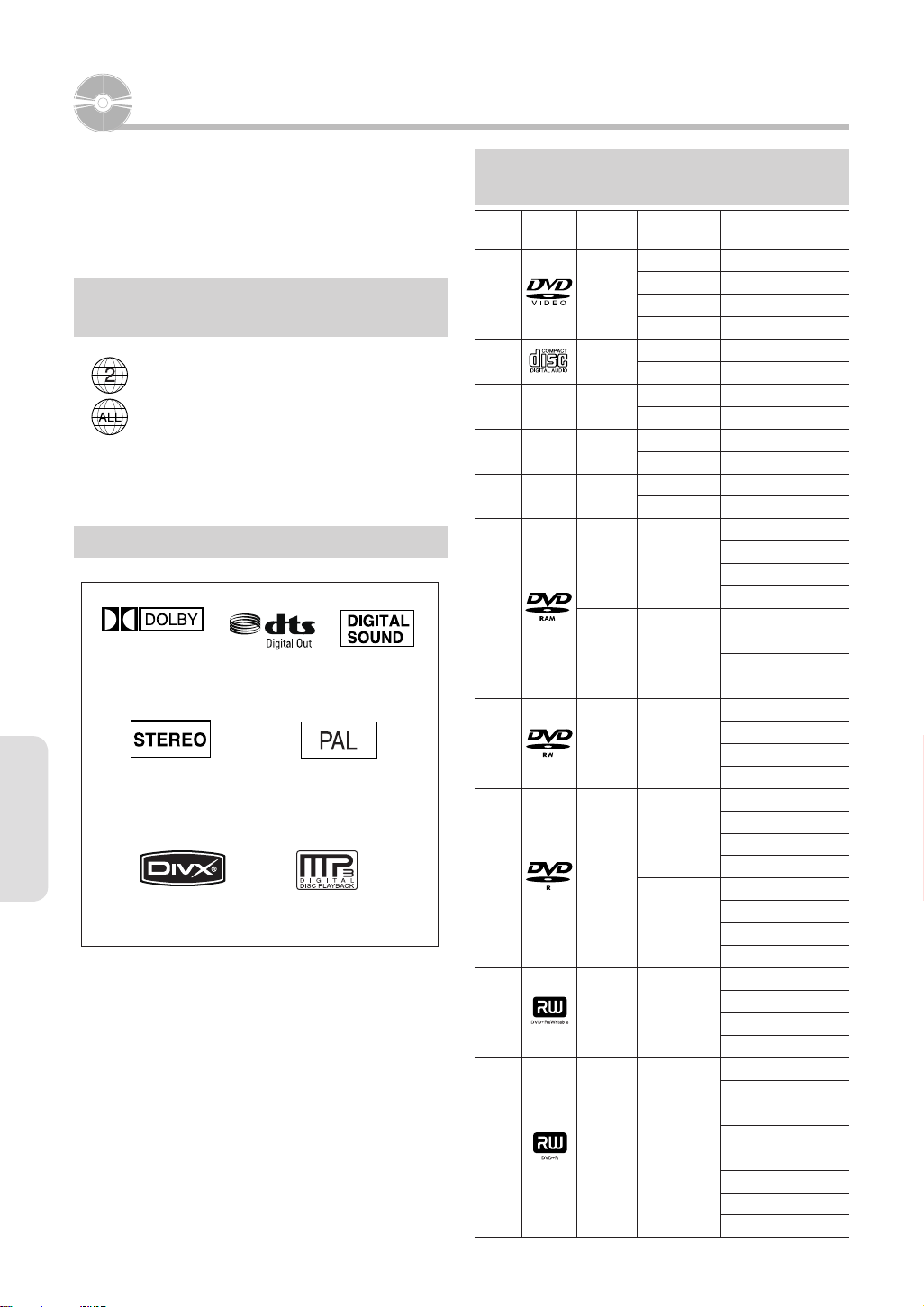
Lecture
Cette section présente les fonctions de base de la
lecture par type de disque.
Lisez les informations suivantes avant de lire un
disque.
Code de région
(DVD-Video uniquement)
Le graveur de DVD comme les disques sont
codés par région. Ces codes régionaux doivent
correspondre pour que le disque puisse être lu.
Si les codes ne correspondent pas, le disque
ne pourra être lu. Le numéro de zone de cet
enregistreur DVD est inscrit sur le panneau
arrière de l’enregistreur DVD.
Logos des disques compatibles
DIGITAL
Lecture
Disque Dolby
numérique
Disque stéréo Système de diffusion
DivX
Disque DTS
adopté au Royaume Uni,
France, Allemagne, etc.
Disque audio
numérique
Disque encodé
en MP3
Type de disques pouvant être
lus avec cet appareil
Type de
Logo de
disque
Enregistré
content
VIDÉO
AUDIO
AUDIO
Images
JPEG
Film
MPEG4
VIDÉO
AUDIO
VIDÉO
AUDIO
VIDÉO
AUDIO
VIDÉO
AUDIO
VIDÉO
AUDIO
VIDÉO
AUDIO
disque
DVD-
VIDÉO
AUDIO-
CD
JPEG
MP3 Audio MP3
MPEG4
DVD-RAM
DVD-RW
DVD-R
DVD+RW
DVD+R
Forme de
disque
Monoface(5”) 240min
Double face(5”) 480min
Monoface(3.5”) 80min
Double face(3.5”)
Monoface(5”) 74min
Monoface(3.5”) 20min
Monoface(5”)
Monoface(3.5”)
Monoface(5”)
Monoface(3.5”)
Monoface(5”)
Monoface(3.5”)
Monoface(5”)
(4.7Go)
Double face(5”)
(9.4Go)
5” (4.7Go)
Simple couche(5”)
(4.7Go)
Double couche(5”)
(8.5Go)
5” (4.7Go)
Simple couche(5”)
(4.7Go)
Double couche(5”)
(8.5Go)
Temps de lecture max.
160min
-
-
-
-
-
1h (XP : Excellent qualité)
2h (SP : Qualité standard)
4h (LP : lecture longue)
6h ou 8h (EP : étendu)
2h (XP : Excellent qualité)
4h (SP : Qualité standard)
8h (LP : lecture longue)
12h ou 16h (EP : étendu)
1h (XP : Excellent qualité)
2h (SP : Qualité standard)
4h (LP : lecture longue)
6h ou 8h (EP : étendu)
1h (XP : Excellent qualité)
2h (SP : Qualité standard)
4h (LP : lecture longue)
6h ou 8h (EP : étendu)
2h (XP : Excellent qualité)
4h (SP : Qualité standard)
8h (LP : lecture longue)
11h ou 15h (EP : étendu)
1h (XP : Excellent qualité)
2h (SP : Qualité standard)
4h (LP : lecture longue)
6h ou 8h (EP : étendu)
1h (XP : Excellent qualité)
2h (SP : Qualité standard)
4h (LP : lecture longue)
6h ou 8h (EP : étendu)
2h (XP : Excellent qualité)
4h (SP : Qualité standard)
8h (LP : lecture longue)
11h ou 15h (EP : étendu)
Français - 44
Page 45

Disques ne pouvant être lus avec cet appareil
▌
• DVD-Video avec un numéro de région autre que “2” ou “ALL”
• DVD-RAM 5” 2,6 Go et 5,2 Go
• DVD-R d’auteur 3,9 Go
• Un DVD±R/DVD-RW(V) enregistré et non fi nalisé sur un enregistreur
d'une marque différente.
• DVD-ROM/PD/Disque MV, etc.
• Video CD/SVCD/CVD/CD-ROM/CDV/CD-G/CD-I.
La lecture et/ou l’enregistrement peut être impossible avec
■
certains types de disques ou lorsque des opérations spécifi ques,
telles qu’un changement d’angle ou un réglage de l’aspect de
ratio, sont effectuées. Les informations concernant les disques
sont indiquées en détail sur le boîtier. Veuillez les consulter si
nécessaire
■
Ne laissez pas les disques devenir sales ou rayés. Les traces de
doigts, la saleté, la poussière, les rayures ou les dépôts de fumée
de cigarette sur la surface d’enregistrement peuvent rendre votre
disque inutilisable.
■
Les disques DVD-RAM/±RW/±R peuvent ne pas être lus par
certains lecteurs de DVD, selon le lecteur, le disque et les
conditions d’enregistrement.
L’enregistreur DVD peut lire les disques NTSC. Mais l’écran
■
s’affi che normalement uniquement si votre téléviseur prend en
charge le format NTSC.
Lecture d’un disque
1. Appuyez sur la touche OPEN/CLOSE.
2. Placez délicatement un disque sur le plateau, en veillant à ce que
l’étiquette soit orientée vers le haut.
3. Appuyez sur la touche OPEN/CLOSE pour refermer le plateau.
• Le graveur ne lit pas les disques automatiquement après la première
mise en route.
• Lorsque le graveur est allumé et qu’un disque est sur le plateau,
l’unité est activée et attend vos instructions en mode stop.
• Appuyez sur la touche PLAY pour commencer la lecture.
4. Appuyez sur la touche STOP pour arrêter la lecture.
Lorsque vous arrêtez la lecture d’un disque, le graveur garde en
■
mémoire l’endroit où vous vous êtes arrêté. Ainsi, lorsque vous
appuyez de nouveau sur la touche PLAY, vous reprenez la lecture là
où vous vous êtes arrêté. (sauf dans les cas où vous retirez le disque,
débranchez l’enregistreur DVD ou appuyez deux fois sur le bouton
STOP). Cette fonction n’est disponible que pour les DVD-VIDEO,
DVD-RAM, DVD±RW, DVD±R ou CD Audio (CD-DA).
Lecture
■
Ne déplacez pas votre graveur de DVD en cours de lecture, ceci
pourrait endommager le disque.
Assurez-vous d’utiliser toujours la touche OPEN/CLOSE pour ouvrir
■
ou fermer le tiroir disque.
■
Ne poussez pas le tiroir disque lorsqu’il s’ouvre ou se ferme, car cela
est susceptible de provoquer un dysfonctionnement de l’enregistreur
de DVD.
■
Ne placez pas de matériaux étrangers sur ou dans le tiroir du disque.
■
Certaines fonctions peuvent avoir des performances différentes ou ne
pas fonctionner selon le type de disque. Si cela se produit, réferezvous aux instructions écrites sur le boîtier du disque.
Faites attention à ce que les doigts des enfants ne soient pas placés
■
entre le tiroir du disque et le chassis quand il se referme.
N’insérez qu’un DVD à la fois. Si vous en insérez plusieurs, ils ne
■
pourront être lus et risqueront d’endommager votre lecteur DVD.
Français - 45
Page 46
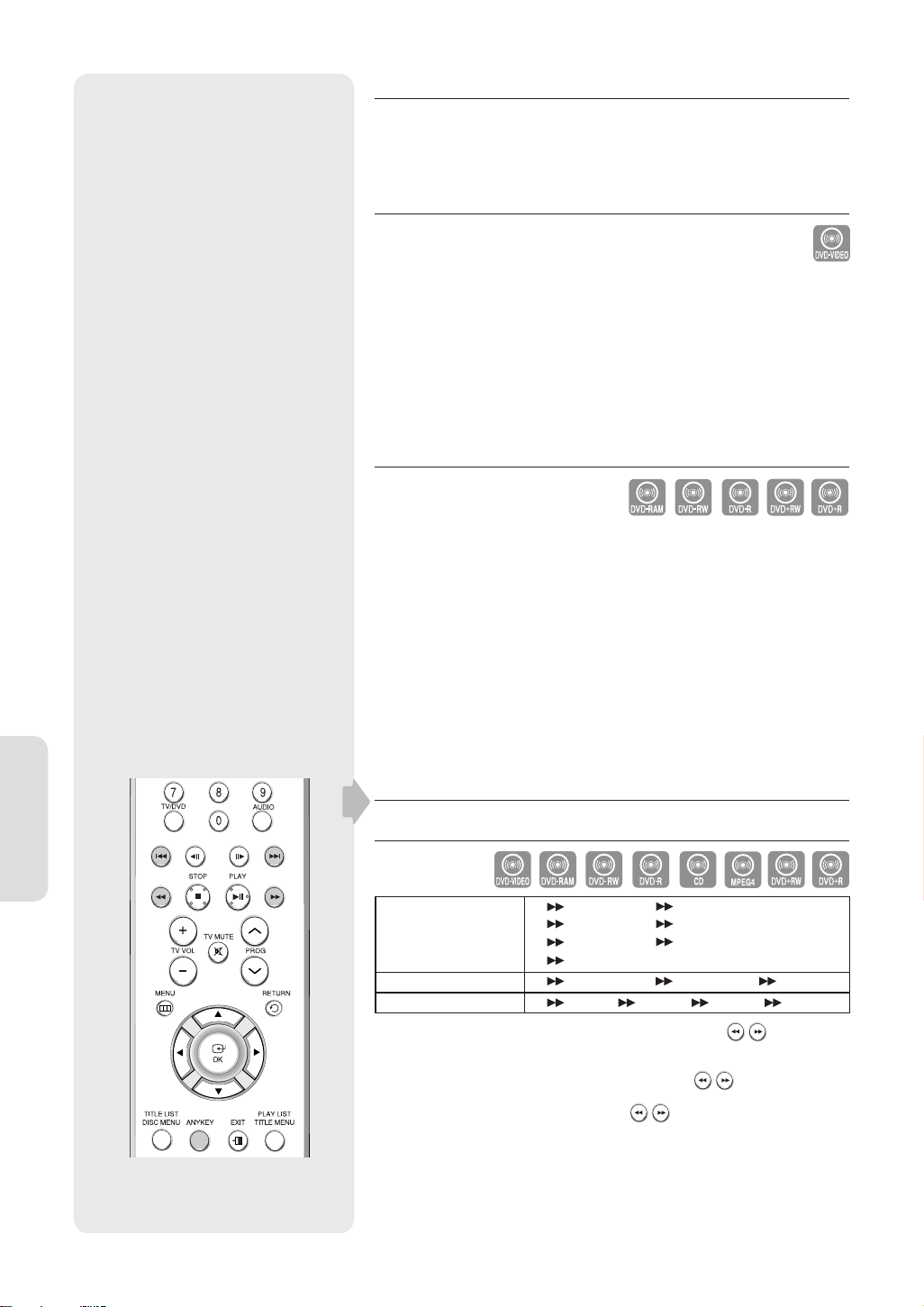
▌
Utilisation des chapitres ou des pistes
Certains types de disques contiennent un système de menus spécifi que
qui vous permet de sélectionner des fonctions particulières pour le titre,
telles que des chapitres, des pistes audio, des sous-titres, des bandesannonces de fi lms, des informations sur les personnages, etc.
Cas des disques DVD-VIDEO
Disc Menu (Menu disque) : Appuyez sur la touche DISC MENU pour
ouvrir le menu Disque du disque.
• Allez dans le menu de confi guration correspondent à la lecture.
• Vous pouvez sélectionner la langue audio et les sous-titres contenus
dans le disque.
Title Menu (Menu titre) : Appuyez sur la touche TITLE MENU pour aller
dans le menu Titre du disque.
• Utilisez cette touche si le disque contient plus d’un titre. Certains types
de disques peuvent ne pas prendre encharge la fonction Tide.
Cas des disques DVD-RAM/DVD±RW/DVD±R
Liste des titres : Appuyez sur le bouton TITLE LIST. Titre fait référence
à un fl ux vidéo enregistré. La Liste des titres ouvre une liste destinée à
vous aider à sélectionner un titre. La liste des titres étant constituée d’
informations sur le fl ux en cours d’enregistrement, si un titre est supprimé,
ce titre ne pourra plus être lu.
Liste de lecture : Appuyez sur le bouton PLAY LIST. Fait référence à
une unité de lecture, qui est créée en sélectionnant une scène donnée
dans la Liste des titres.Lorsqu’une liste de lecture est lue, seule la
scène sélectionnée par l’utilisateur sera lue. La lecture s’interrompra
automatiquement à la fi n de la scène. Seules les informations nécessaires à
la lecture d’une scène donnée étant inclues dans une liste de lecture, même
si une liste est supprimée, le fl ux original ne sera pas supprimé. (mode VR
uniquement)
Lecture
▌
Utilisation des boutons de lecture
Effectuer une recherche dans un chapitre ou dans une piste
Rapide 1 ¬ Rapide 2
DVD-VIDEO/DVD-RAM/
DVD±RW/DVD±R
MPEG4
AUDIO CD (CD-DA)
En cours de lecture, appuyez sur le bouton SEARCH (
télécommande.
• Vous pouvez parcourir le programme en sens inverse.
• Lorsque vous appuyez sur le bouton SEARCH (
maintenez ainsi, la lecture s’effectue à la vitesse par défaut de Rapide 2.
• Si vous relâchez le bouton SEARCH (
vitesse normale.
• Pour revenir à la vitesse de lecture normale, appuyez sur la touche
PLAY.
Français - 46
Rapide 3 ¬ Rapide 4
Rapide 5 ¬ Rapide 6
Rapide 1
Rapide 1 ¬ Rapide 2 ¬ Rapide 3
X 2 ¬ X 4 ¬ X 8 ¬ X 2
), la lecture s’effectue à la
¬
¬
¬
) de la
) et que vous le
Page 47
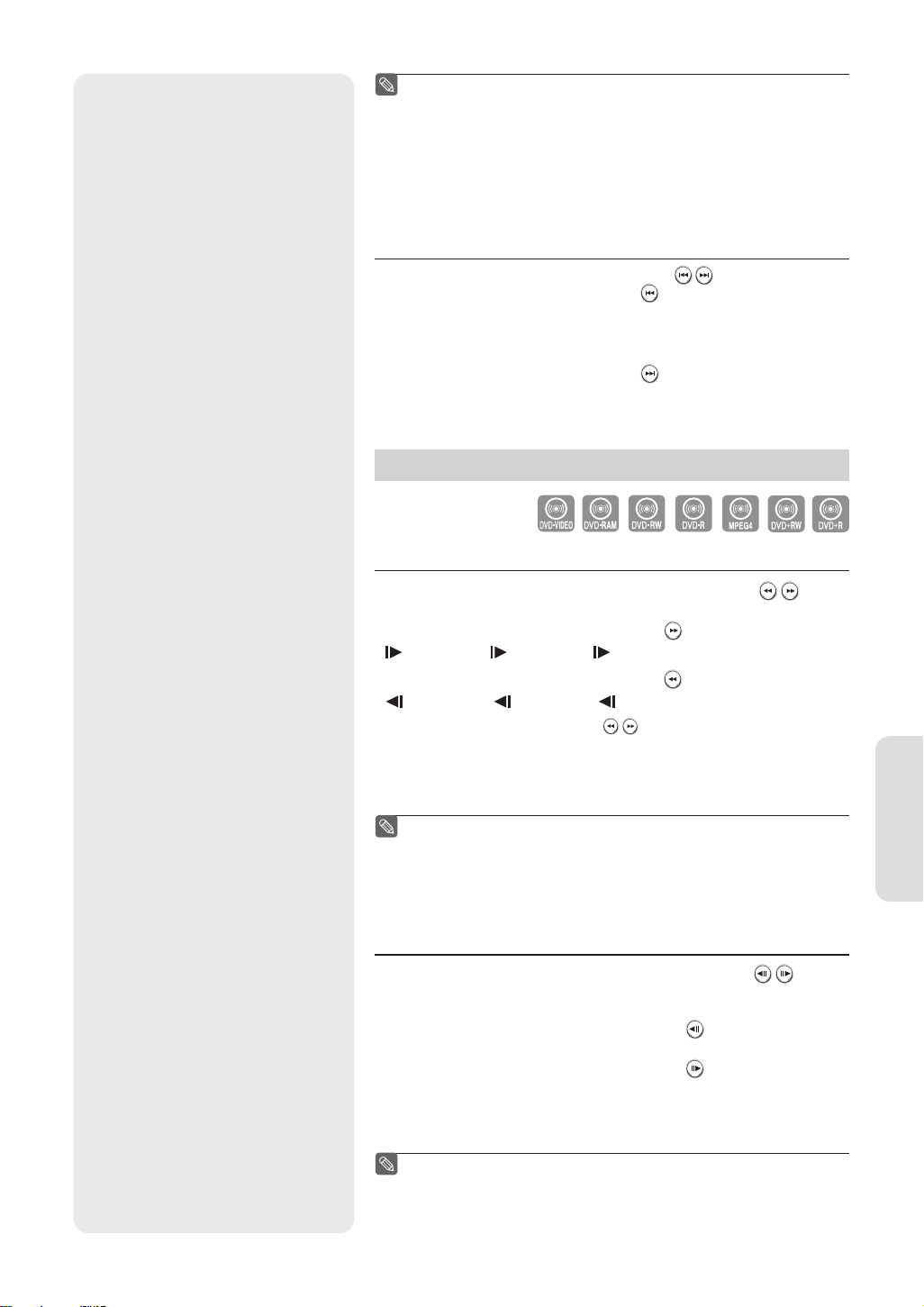
Aucun son n'est émis en mode Search (Recherche), excepté en
■
mode Lecture rapide 1.
Le son est également activé au cours du balayage MPEG4 dans
■
tous les modes.
Pour les CD(CD-DA), vous pouvez écouter le son en mode Scan
■
(Balayage).
La vitesse adoptée dans cette fonction peut être différente de la
■
vitesse réelle de lecture.
Sauter des chapitres ou des pistes
En cours de lecture, appuyez sur le touche SKIP (
• Si vous appuyez sur la touche SKIP (
vous atteignez le début du chapitre, de la piste ou du marqueur (DVDRAM, DVD-RW(mode VR)). En appuyant de nouveau sur la touche
dans les 3 secondes, vous revenez au début du chapitre, de la piste ou
du marqueur précédent (DVD-RAM, DVD-RW(mode VR)).
• Si vous appuyez sur la touche SKIP (
vous atteignez le chapitre, la piste ou le marqueur suivant(DVD-RAM,
DVD-RW(mode VR)).
),
),
) la télécommande.
Lecture au ralenti/Lecture par sauts
Lecture au ralenti
▌
En mode Pause (Pause), appuyez sur le touche SEARCH ( ) de la
télélcommande.
• Si vous appuyez sur la touche SEARCH(
Ralenti 1 ¬ Ralenti 2 ¬ Ralenti 3
• Si vous appuyez sur le touche SEARCH(
Ralenti 1 ¬ Ralenti 2 ¬ Ralenti 3
• Appuyez sur le touche SEARCH (
pause, le disque sera lu lentement à la vitesse Lent 1.
Si vous relâchez le bouton, la pause reprend.
• Pour revenir à une vitesse de lecture normale, appuyez sur la touche
PLAY.
),
),
) et maintenez-le ainsi durant la
Lecture
La vitesse adoptée dans cette fonction peut être différente de la
■
vitesse réelle de lecture.
La vitesse lente ne fonctionne que dans le sens normal de lecture
■
sur les disques MPEG4.
Lecture par sauts
▌
En mode Pause ou Lecture, appuyez sur le touche STEP ( ) de la
télécommande.
• À chaque fois que la touche est enfoncée, un nouveau cadre apparaît.
Lorsque vous appuyez sur le bouton STEP(
l’image précédente est activée.
Lorsque vous appuyez sur le bouton STEP( ),
l’image suivante est activée.
• Pour revenir à une vitesse de lecture normale, appuyez sur la touche
PLAY.
La fonction pas à pas n’est disponible que dans le sens normal de
■
lecture sur les disques MPEG4.
Français - 47
),
Page 48

DVD-VIDEO
Titre
1/2
Chapitre
1/28
00:00:01
Temps
Sous-titre
Non
ENG D 5.1CH
Audio
Non
Répétition
1/3
Angle
Non
Zoom
DÉPLA. CHANG.
Utilisation du bouton ANYKEY
La fonction ANYKEY vous permet de rechercher facilement la scène de
votre choix en accédant au titre, au chapitre ou à la durée. Vous pouvez
également modifi er les paramètres des sous-titres et de la bande son et
défi nir certaines fonctions telles que Repeat, Angle ou Zoom.
Accès direct à la scène souhaitée
▌
Utilisez cette fonction pour accéder à un titre, un chapitre ou une
heure spécifi que.
1. Appuyez sur la touche ANYKEY en cours de lecture.
2. Appuyez sur les boutons ▲▼ pour sélectionner Titre, Chapitre ou
Temps.
3. Appuyez sur les touches ◄► ou sur les touches numériques (0~9)
pour sélectionner la scène désirée. Puis, appuyez sur la touche OK.
En cas de recherche d’heure, saisissez dans l’ordre les heures, les
minutes et les secondes à l'aide des touches numériques. ◄► ne sont
pas disponibles.
Il est possible que cette opération ne fonctionne pas pour certains
■
disques. Lorsqu’un CD audio (CD-DA) ou un disque MP3 est
inséré, l’affi chage des informations peut ne pas apparaître en
fonction du disque utilisé.
La fonction Time Search ne fonctionne pas avec certains disques.
■
Pour faire disparaître l’écran, appuyez de nouveau sur la touche
■
ANYKEY.
Répétition de la lecture
Lecture
DVD-VIDEO
Titre
Chapitre
Temps
Sous-titre
Audio
Répétition
Angle
Zoom
DÉPLA. OK
DVD-VIDEO
Titre
Chapitre
Temps
Sous-titre
Audio
Répétition
Angle
Zoom
DÉPLA.
1/2
1/28
00:00:01
Non
ENG D 5.1CH
Titre
1/3
Non
1/2
1/28
00:00:01
Non
ENG D 5.1CH
A-B
1/3
Non
OK
Lecture répétée
▌
1. Appuyez sur la touche ANYKEY en cours de lecture.
2. Appuyez sur les touches ▲▼ pour sélectionner Répétition puis
appuyez sur les touches ◄ ► pour sélectionner le Titre ou le Chapitre
que vous souhaitez lire de manière répétée.
3. Appuyez sur la touche OK.
Pour revenir à la lecture normale
Sélectionnez Non dans la rubrique Repeat ou appuyez sur le bouton CANCEL.
Les DVD-RAM, DVD-RW (VR mode), les DVD±R non fi nalisés
■
et les DVD-RW (mode vidéo) non fi nalisés ne permettent pas la
répétition d’un chapitre.
Pour faire disparaître l’écran, appuyez de nouveau sur la touche
■
ANYKEY.
Lecture répétée d’une certaine section
▌
1. Appuyez sur la touche ANYKEY en cours lecture.
2. Appuyez sur les touches ▲▼ pour sélectionner Répétition puis
appuyez sur la touche ► pour sélectionner A-B.
3. Appuyez sur la touche OK.
4. Appuyez sur la touche OK ou REPEAT A-B à l’endroit où vous
souhaitez que la répétition de la lecture commence (A) puis appuyez
de nouveau sur cette touche à l’endroit où vous souhaitez que la
répétition de la lecture cesse (B).
La répétition de la lecture de la section A-B commence.
Pour revenir à la lecture normale
Sélectionnez Non dans la rubrique Repeat ou appuyez sur le bouton CANCEL.
Si vous avez défi ni le point (B) avant que 5 secondes ne se soient
■
écoulées, la marque d’interdiction ( ) apparaît.
■
Les CD audio (CD-DA) et les disques MP3 ne prennent pas en
charge la fonction de Répétition d’une séquence A-B.
Français - 48
Page 49
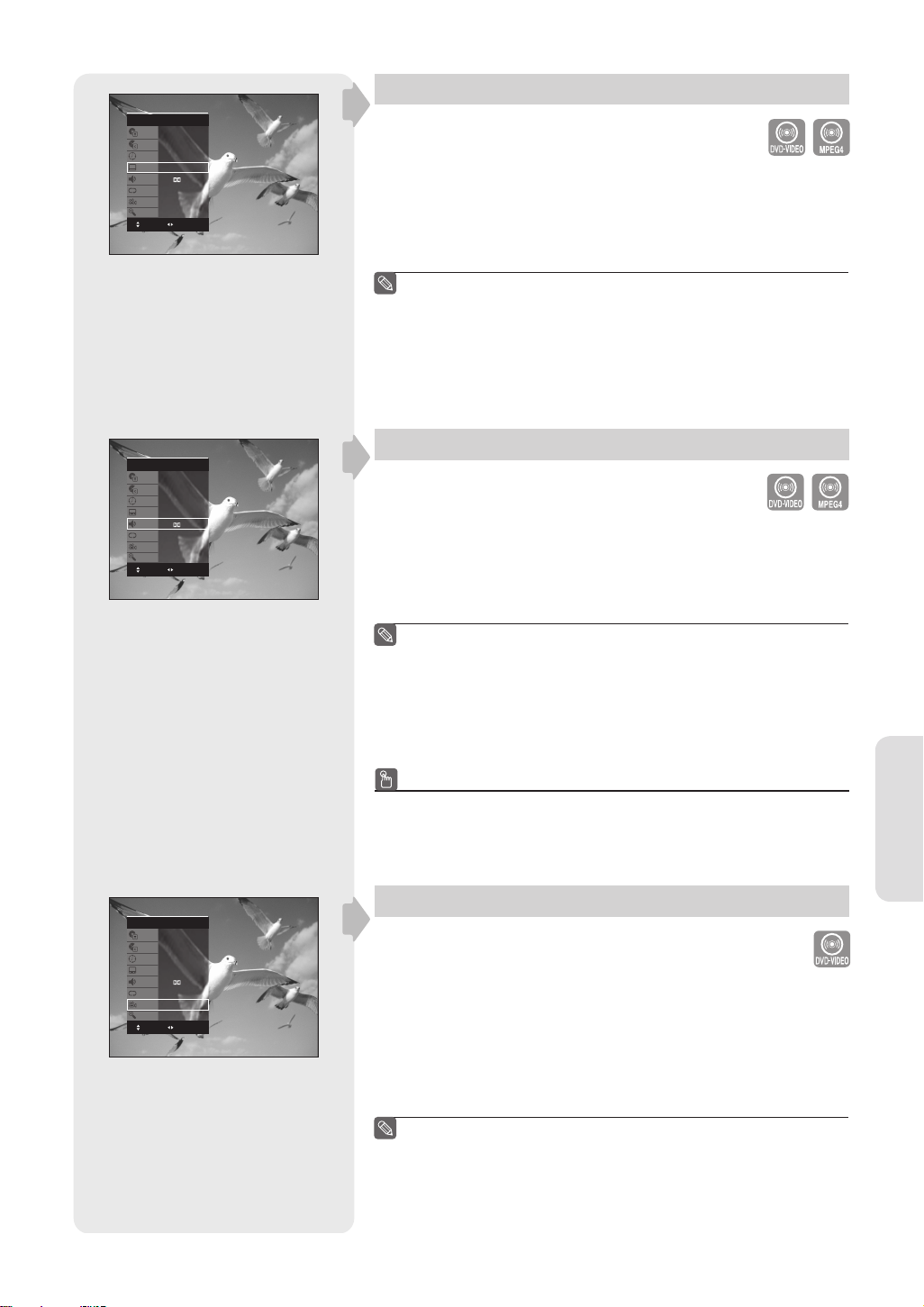
DVD-VIDEO
Titre
Chapitre
Temps
Sous-titre
Audio
Répétition
Angle
Zoom
DÉPLA. CHANG.
1/2
1/28
00:00:01
ENG
ENG D 5.1CH
Non
1/3
Non
Sélection de la langue de sous-titrage
Les langues de sous-titres peuvent ne pas fonctionner selon le
disque. Cette fonction n’est disponible qu’en cours de lecture.
1. Appuyez sur la touche ANYKEY en cours de lecture.
2. Appuyez sur les touches▲▼ pour sélectionner Sous-titre puis appuyez
sur les touches ◄ ► pour sélectionner la langue de sous-titre désirée.
Si les sous-titres se chevauchent, désactivez la fonction Légende
■
de votre téléviseur.
Certains disques ne vous permettent de sélectionner la langue
■
qu’à partir du menu Disque.
Pour faire disparaître l’écran, appuyez de nouveau sur la touche
■
ANYKEY.
DVD-VIDEO
Titre
Chapitre
Temps
Sous-titre
Audio
Répétition
Angle
Zoom
DÉPLA.
DVD-VIDEO
Titre
Chapitre
Temps
Sous-titre
Audio
Répétition
Angle
Zoom
DÉPLA.
1/2
1/28
00:00:01
Non
ENG D 5.1CH
Non
1/3
Non
CHANG.
1/2
1/28
00:00:01
Non
ENG D 5.1CH
Non
1/3
Non
CHANG.
Sélection de la langue audio
Les langues audio peuvent ne pas fonctionner selon le disque.
Cette fonction n’est disponible qu’en cours de lecture.
1. Appuyez sur la touche ANYKEY en cours de lecture.
2. Sélectionnez Audio à l’aide des boutons ▲▼ puis appuyez sur les
boutons◄► pour sélectionner la langue de votre choix.
Les langues audio peuvent varier en fonction du type de disque.
■
Certains disques ne vous permettent de sélectionner la langue
■
audio qu’à partir du menu Disque.
Pour faire disparaître l’écran, appuyez de nouveau sur la touche
■
ANYKEY.
Utilisation du bouton One Touch (Touche unique)
Vous pouvez accéder directement à cette fonction en appuyant sur
le bouton Audio.
Changement d'angle de la caméra
Lorsqu’un DVD-VIDEO contient plusieurs angles pour une scène
spécifi que, vous pouvez sélectionner la fonction Angle.
Cette fonction n’est disponible qu’en cours de lecture. Si le disque
contient plusieurs angles, l’indication ANGLE s’affi che à l’écran.
1. Appuyez sur la touche ANYKEY en cours de lecture.
2. Appuyez sur les touches ▲▼ pour sélectionner Angle et appuyez sur
les touches ◄► pour sélectionner l’angle désiré.
Lecture
■
Cette fonction dépend du disque utilisé et peut ne pas fonctionner
avec tous les DVD.
Cette fonction ne fonctionne pas lorsque le DVD n’a pas été
■
enregistré avec un système de caméra multi-angles.
Pour faire disparaître l’écran, appuyez de nouveau sur la touche
■
ANYKEY.
Français - 49
Page 50
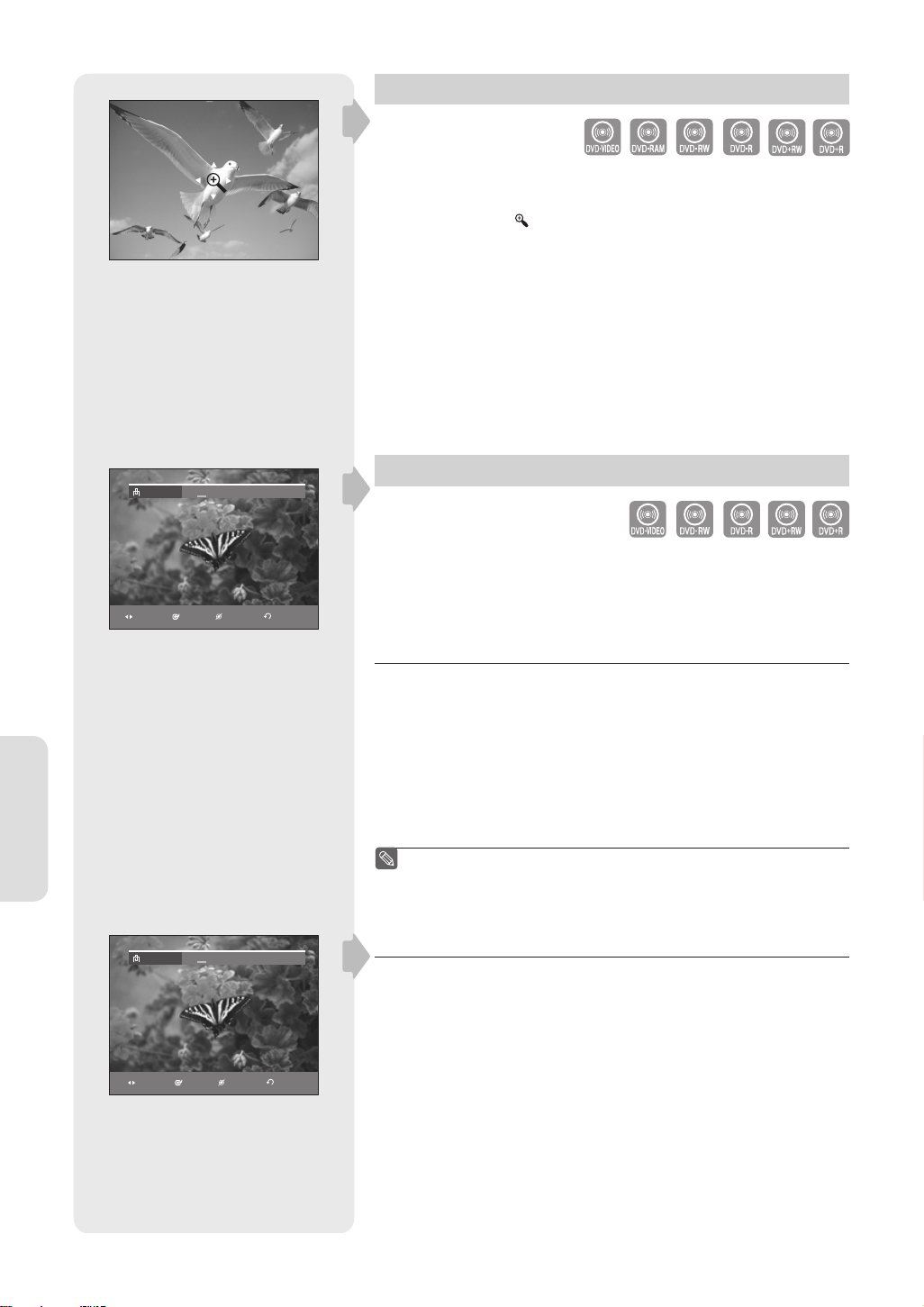
Zoom avant
1. Appuyez sur la touche ANYKEY en cours de lecture ou en mode pause.
2. Appuyez sur les touches ▲▼ pour sélectionner Zoom, puis appuyez
sur la touche OK. (
3. Appuyez sur les touches ▲▼◄ ► pour sélectionner la zone que vous
souhaitez agrandir.
4. Appuyez sur la touche OK.
taille normale ¬ 2X ¬ 4X ¬ 2X ¬ taille normale
) s’affi che.
Lecture
Signet
DÉPLA.
Signet
DÉPLA.
1 2 - - - - - - - --
EFFACER
LECT.
1 2 - - - - - - - --
EFFACER
LECT.
REVENIR
REVENIR
Utilisation des signets
(mode V)
Cette fonction vous permet de placer des signets sur les sections
d’un DVD-VIDEO ou d’un DVD-R/-RW (mode V) afi n de les retrouver
rapidement.
Réglage de signets
▌
1. Appuyez sur la touche MARKER en cours de lecture.
2. Appuyez sur la touche OK lorsque la scène désirée apparaît.
Le chiffre 1 s’affi che et la scène est mémorisée.
3. Appuyez sur la touche ◄ ► pour passer à la position suivante.
4. Appuyez sur la touche OK lorsque la scène désirée apparaît.
Le chiffre 2 s’affi che et la scène est mémorisée.
• Répétez l’opération ci-dessus pour mettre d’autres scènes en signet.
• Vous pouvez mettre jusqu’à 10 scènes en signet.
■
Lorsque le plateau est ouvert puis refermé, les signets
disparaissent.
Lire un signet
▌
1. Appuyez sur la touche MARKER en cours de lecture.
2. Appuyez sur les touches ◄► pour sélectionner une scène mise en
signet.
3. Appuyez sur la touche OK ou sur la touche PLAY pour commencer la
lecture de la scène sélectionnée.
Français - 50
Page 51
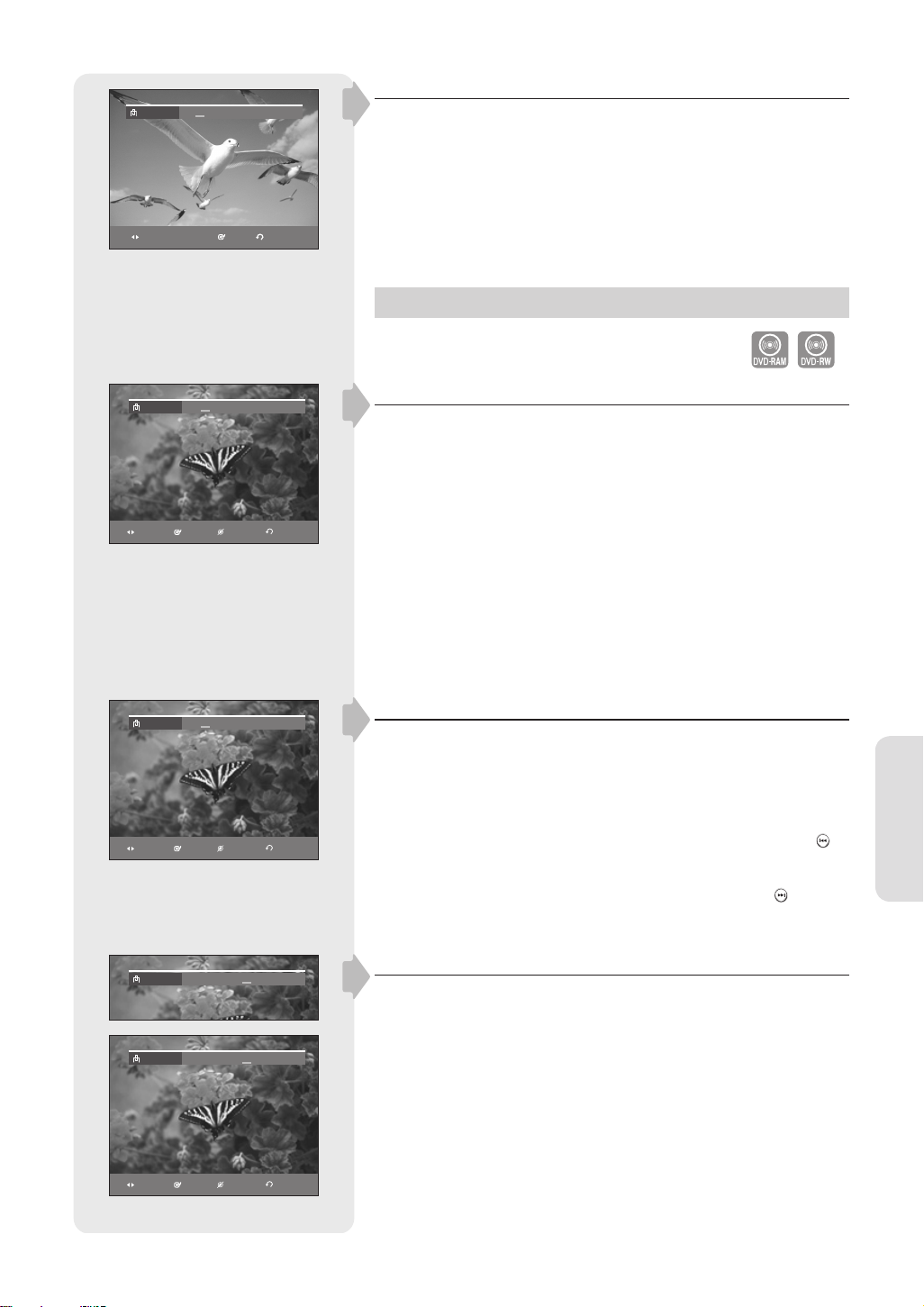
Signet
DÉPLA.
1 - - - - - - - - --
OK
REVENIR
Effacer un signet
▌
1. Appuyez sur la touche MARKER en cours de lecture.
2. Appuyez sur les touches ◄► pour sélectionner une scène mise en
signet.
3. Appuyez sur le bouton CANCEL pour effacer le repère sélectionné.
Utilisation des marqueurs
Marqueur
DÉPLA.
Marqueur
DÉPLA.
01 02
LECT.
01 02
LECT.
-- -- -- -- -- -- -- --
EFFACER
-- -- -- -- -- -- -- --
EFFACER
N : 2
REVENIR
N : 2
REVENIR
Réglage de repères
▌
1. Appuyez sur la touche MARKER en cours de lecture.
2. Appuyez sur la touche OK lorsque la scène désirée apparaît.
Le chiffre 01 s’affi che et la scène est mémorisée.
3. Appuyez sur la touche ◄► pour passer à la position suivante.
4. Appuyez sur la touche OK lorsque la scène désirée apparaît.
Le chiffre 02 s’affi che et la scène est mémorisée.
• Les disques DVD-RAM/DVD-RW (VR) possèdent la fonction
Marqueur au lieu de la fonction Signet. La fonction Marqueur vous
permet de marquer jusqu’à 99 scènes. Les scènes affi chées pouvant
comporter plusieurs pages, une numérotation est nécessaire. Si le
disque utilisé est codé avec une protection, il n’est pas possible de
défi nir ou d’effacer des repères. Seule la lecture est possible.
(mode VR)
Lire un marqueur
▌
1. Appuyez sur la touche MARKER en cours de lecture.
2. Appuyez sur les touches ◄ ► pour sélectionner une scène mise en
signet.
3. Appuyez sur la touche OK ou sur la touche PLAY pour commencer la
lecture de la scène sélectionnée.
• Pour retourner au début du repère, appuyez sur le bouton SKIP(
).
Si vous appuyez à nouveau sur le bouton dans les 3 secondes qui
suivent, vous revenez au début du repère précédent.
• Pour aller au repère suivant, appuyez sur le bouton SKIP(
).
Lecture
Marqueur
Marqueur
DÉPLA.
01 02 03 04 05 06 07 08 09 10
01 02 03 04 05 06 07 08 09 --
EFFACER
LECT.
N : 10
N : 9
REVENIR
Effacer un marqueur
▌
1. Appuyez sur la touche MARKER en cours de lecture.
2. Appuyez sur les touches ◄ ► pour sélectionner une scène mise en
signet.
Appuyez sur le bouton CANCEL pour effacer le marqueur sélectionné.
• Lorsqu’un marqueur est effacé pendant la lecture d’un DVD-RAM/
DVD-RW (mode VR), les numéros des marqueurs changent. Par
exemple, si le 7ème repère est effacé alors que dix repères ont été
enregistrés, les numéros des repères au-delà du huitième baissent
automatiquement, ainsi le 8ème repère devient le 7ème.
Français - 51
Page 52

h
f
Lecture d'un CD AUDIO (CD-DA)/MP3
Boutons de la télécommande utilisés pour la
▌
lecture de CD audio CD(CD-DA)/MP3
i
j
c
c
l
CD
TRACK 1
► 0:00:01
TRACK 1
CDDA
No Titre Longueur
TRACK 1 0:03:50
002 TRACK 2 0:04:00
003 TRACK 3 0:03:49
004 TRACK 4 0:03:47
005 TRACK 5 0:04:29
006 TRACK 6 0:03:44
007 TRACK 7 0:03:44
PLAY MODE
DÉPLA. OK REVENIR QUITTER
Liste de musique
01/15
1. ▲▼ : permet de sélectionner une piste (chanson).
i
k
2. ► : permet de lire la piste (chanson) sélectionnée.
3. Bouton OK : permet de lire la piste (chanson) sélectionnée.
4. Bouton SKIP(
): permet de lire la piste (chanson) sélectionnée.
5. Bouton RETURN: permet d’atteindre le dossier dans lequel se
g
trouvent les chansons actuellement lues. (MP3 uniquement)
6. Bouton SKIP(
): permet de revenir au début de la piste actuelle
lorsqu’elle est enfoncée en cours de lecture. Si vous appuyez de
nouveau sur cette touche, votre graveur de DVD commence la lecture
d
e
de la piste précédente. Si vous appuyez sur cette touche moins de trois
secondes après le début de la lecture, la lecture de la piste précédente
commence. Si vous appuyez sur cette touche plus de trois secondes
après le début de la lecture, la piste actuelle sera relue depuis le début.
Appuyez sur la touche SEARCH( / ): lecture rapide (X2, X4, X8)
7.
8. Bouton STOP : permet d’arrêter la lecture d’une piste (chanson).
9. Bouton PLAY/PAUSE : permet de lire une piste (chanson) ou de
mettre la lecture en pause.
10. Bouton ANYKEY : Permet de sélectionner le sousmenu sur
l’affi chage de l’écran (Option Repeat (Répétition) ou Play (Lecture)).
Lecture d’un CD audio (CD-DA)
▌
1. Insérez un CD audio (CD-DA) dans le plateau.
Le menu CD audio apparaît et la lecture des pistes (chansons)
commence automatiquement.
2. Appuyez sur les touches ▲▼ pour sélectionner la piste que vous
souhaitez écouter, puis appuyez sur la touche OK ou ►.
Lecture
CD
d
TRACK 1
► 0:00:01
TRACK 1
CDDA
PLAY MODE
f
Liste de musique
No Titre Longueur
TRACK 1 0:03:50
002 TRACK 2 0:04:00
003 TRACK 3 0:03:49
004 TRACK 4 0:03:47
005 TRACK 5 0:04:29
006 TRACK 6 0:03:44
007 TRACK 7 0:03:44
DÉPLA. OK REVENIR QUITTER
01/15
Éléments de l’écran Audio CD(CD-DA)
c
1. Icône du mode Lecture
2. Piste (chanson) actuelle
e
3. Affi che le numéro de la piste en cours de lecture et le nombre total de
pistes.
4. Permet d’affi cher l’état de fonctionnement d’un disque et le temps de
g
lecture correspondant à la partie en cours de lecture.
5. Affi che la liste des pistes (chansons) et le temps de lecture de chaque
h
piste.
6. Affi chage des touches.
Français - 52
Page 53
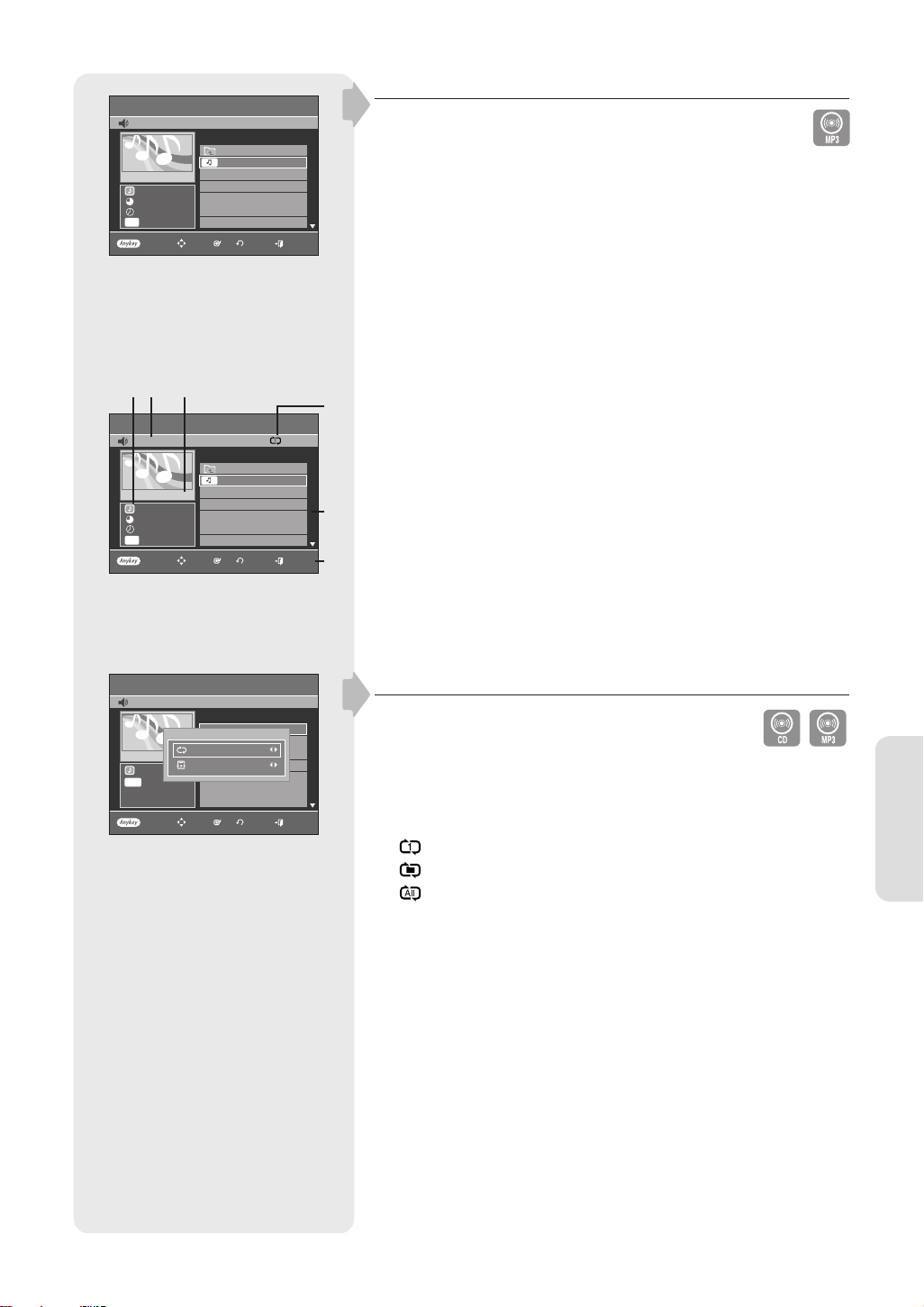
MP3
MP3
SONG01
MP3
e
SONG01
MP3
No Titre
SONG01
► 0:00:15
SONG01
4.0MB
01/26/2007
PLAY MODE
d
► 0:00:15
SONG01
4.0MB
01/26/2007
PLAY MODE
002 SONG02
003 SONG03
004 SONG04
005 SONG05
006 SONG06
DÉPLA. OK REVENIR QUITTER
f
o
Title
N
SONG01
002 SONG02
003 SONG03
004 SONG04
005 SONG05
006 SONG06
DÉPLA. OK REVENIR QUITTER
Liste de musique
ROOT
Liste de musique
ROOT
01/13
01/13
Lecture d’un disque MP3
▌
1. Insérez un disque MP3 dans le plateau.
2. Appuyez sur les boutons ▲▼ pour sélectionner Navigation par Disque
puis appuyez sur le bouton OK ou ►.
3. Appuyez sur les boutons ▲▼ pour sélectionner Musique puis appuyez
sur le bouton OK ou ►.
Le menu MP3 apparaît et la lecture des pistes (chansons) commence
automatiquement.
4. Appuyez sur les touches ▲▼ pour sélectionner la piste que vous
souhaitez écouter, puis appuyez sur la touche OK ou ►.
Éléments de l’écran MP3
c
1. Icône du mode Lecture
2. Piste (chanson) actuelle
3. Affi che les informations concernant la plage (chanson) en cours.
4. Permet d’affi cher l’état de fonctionnement d’un disque et le temps de
g
lecture correspondant à la partie en cours de lecture.
5. Affi che les informations relatives au dossier et aux pistes qu’il contient.
6. Affi chage des touches.
h
CD
TRACK 1
CDDA
No Titre Longueur
001 TRACK 1 0:03:50
MODE LECTURE
002 TRACK 2 0:04:00
Répétition : Non
► 0:00:07
TRACK 1
PLAY MODE
003 TRACK 3 0:03:49
Option lect. : Normal
004 TRACK 4 0:03:47
005 TRACK 5 0:04:29
006 TRACK 6 0:03:44
007 TRACK 7 0:03:44
DÉPLA. OK REVENIR QUITTER
Liste de musique
01/15
Répéter la lecture d'un disque audio/MP3
▌
1. Pendant la lecture, appuyez sur le bouton ANYKEY.
Le mode Répétition est mis en surbrillance.
2. Appuyez sur les boutons ◄ ► pour sélectionner l’option de répétition
souhaitée, puis appuyez sur le bouton OK.
Répéter la plage (CD (CD-DA)/MP3)
•
Répéter le dossier (MP3)
•
Répéter le disque (CD (CD-DA)/MP3)
•
- Pour retourner en mode de lecture normale -
3. Appuyez sur le bouton CANCEL pour revenir au mode de lecture
normal.
Lecture
Français - 53
Page 54
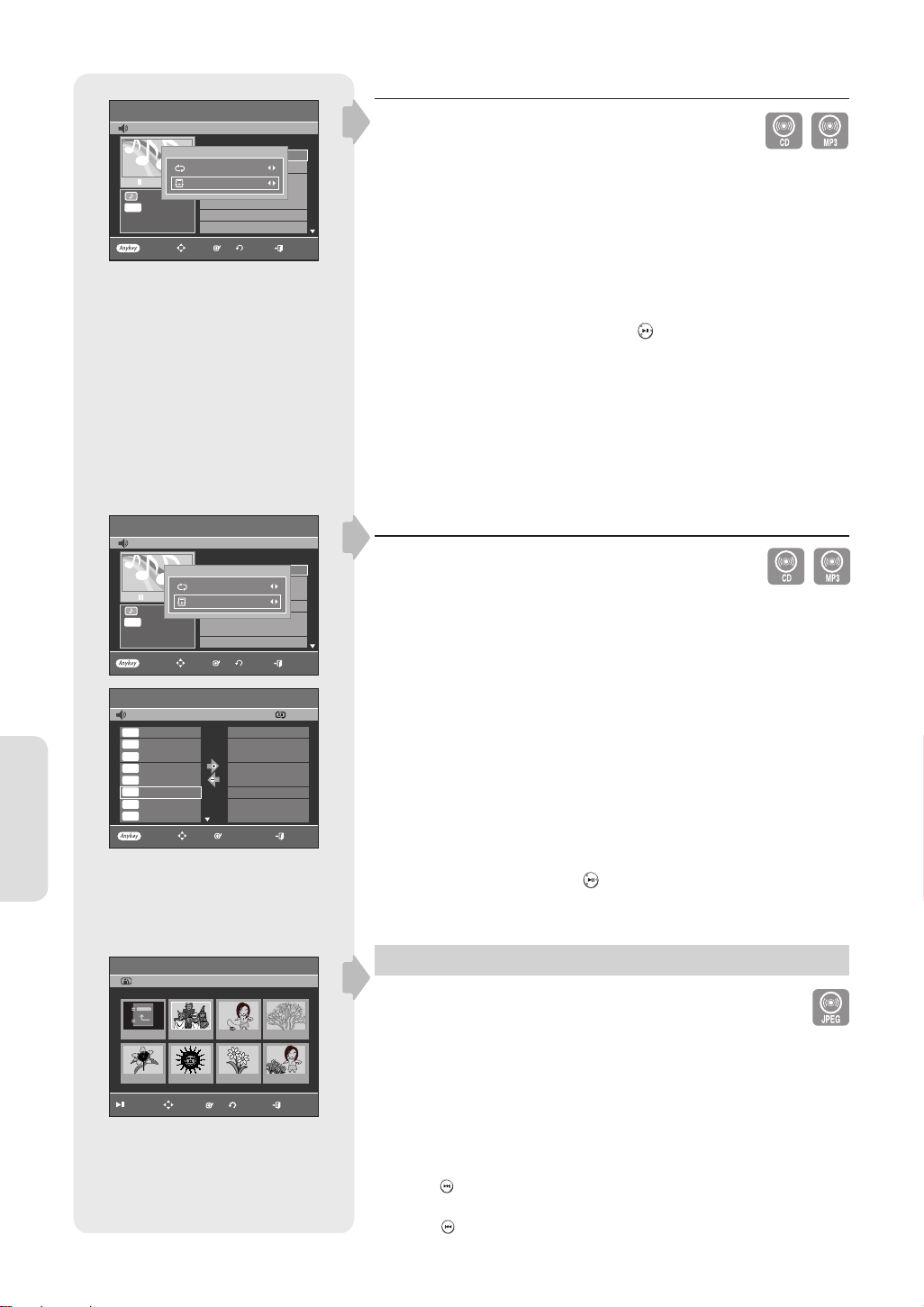
Lecture
CD
TRACK 1
MODE LECTURE
Répétition : Non
0:00:20
Option lect. : Normal
TRACK 1
CDDA
PLAY MODE
DÉPLA. OK REVENIR QUITTER
CD
TRACK 1 01/15
MODE LECTURE
Répétition : Non
0:00:20
Option lect. : Normal
TRACK 1
CDDA
PLAY MODE
DÉPLA. OK REVENIR QUITTER
CD
CDDA
TRACK 1
CDDA
TRACK 2
CDDA
TRACK 3
CDDA
TRACK 4
CDDA
TRACK 5
CDDA
TRACK 6
CDDA
TRACK 7
CDDA
TRACK 8
PLAY MODE
DÉPLA. OK QUITTER
Liste de musique
No Titre Longueur
001 TRACK 1 0:03:50
002 TRACK 2 0:04:00
003 TRACK 3 0:03:49
004 TRACK 4 0:03:47
005 TRACK 5 0:04:29
006 TRACK 6 0:03:44
007 TRACK 7 0:03:44
Liste de musique
No Titre Longueur
001 TRACK 1 0:03:50
002 TRACK 2 0:04:00
003 TRACK 3 0:03:49
004 TRACK 4 0:03:47
005 TRACK 5 0:04:29
006 TRACK 6 0:03:44
007 TRACK 7 0:03:44
Liste de lecture
001 TRACK 1
002 TRACK 3
003 TRACK 5
004 TRACK 6
01/15
06/15
Mode Options de lecture
▌
1. Appuyez sur le bouton ANYKEY en mode Arrêt.
La fenêtre MODE LECTURE s’affi che.
2. Appuyez sur les touches ◄ ► pour sélectionner l’élément de votre
choix (Normal, Aléatoire, Intro ou Liste de lecture) dans l’option de
lecture, puis appuyez sur le bouton OK.
• Normal: les pistes du disque sont lues dans l’ordre dans lequel elles
ont été enregistrées sur le disque.
• Intro[I]: Les 10 premières secondes de chaque plage sont lues.
Si vous souhaitez écouter la musique que vous avez sélectionnée,
appuyez sur le bouton OK ou PLAY(
).
L’option Play est remplacée par l’option Normal Play. A la fi n de la
lecture de l'intro, la lecture normale est activée.
• Liste de lecture: l’option de lecture Liste de lecture vous permet de
sélectionner l’ordre dans lequel vous souhaitez lire les pistes.
• Aléatoire[R]: l’option Aléatoire permet de lire les pistes d’un disque
dans un ordre aléatoire. Une fois qu’une liste aléatoire a été créée et
lue entièrement, une autre liste aléatoire est créée et lue. La Lecture
aléatoire se poursuit jusqu’à ce que l’option de lecture soit modifi ée.
▌
Programmer des pistes
Vous pouvez enregistrer jusqu’à 30 pistes au maximum dans la liste de
lecture.
1. Appuyez sur le bouton ANYKEY en mode Arrêt.
La fenêtre MODE LECTURE s’affi che.
2. Dans l’option de lecture, sélectionnez Liste de lect. à l’aide des
touches ◄ ►.
3. Appuyez sur la touche OK.
L’écran Liste de lecture apparaît.
Sélectionnez les pistes en respectant l’ordre dans lequel vous
souhaitez qu’elles soient lues à l’aide des touches ▲▼. Appuyez sur le
bouton OK pour ajouter la plage sélectionnée à la liste de lecture.
Si vous avez sélectionné une plage par erreur pour la liste de lecture,
appuyez sur le bouton ►, sélectionnez la plage incorrecte à l'aide des
touches ▲▼, puis appuyez sur le bouton CANCEL.
4. Appuyez sur la touche PLAY(
) pour commencer la lecture de la liste
de lecture.
OK
Liste de photo
REVENIR
JPEG
JPEG01 01/10
ROOT JPEG01 JPEG02 JPEG03
JPEG04 JPEG05 JPEG06 JPEG07
Diaporama
DÉPLA.
QUITTER
Lecture d'un disque vidéo
1. Insérez le disque au format JPEG dans le tiroir disque.
2. Appuyez sur les boutons ▲▼ pour sélectionner Navigation par
Disque puis appuyez sur le bouton OK ou ►.
3. Appuyez sur les boutons ▲▼ pour sélectionner Photo puis appuyez
sur le bouton ► ou sur OK.
4. Appuyez sur les touches ▲▼◄ ► pour sélectionner une image.
• Pour visualiser les 8 images suivantes, appuyez sur la touche
SKIP(
• Pour visualiser les 8 images précédentes, appuyez sur la touche
SKIP(
).
).
Français - 54
Page 55
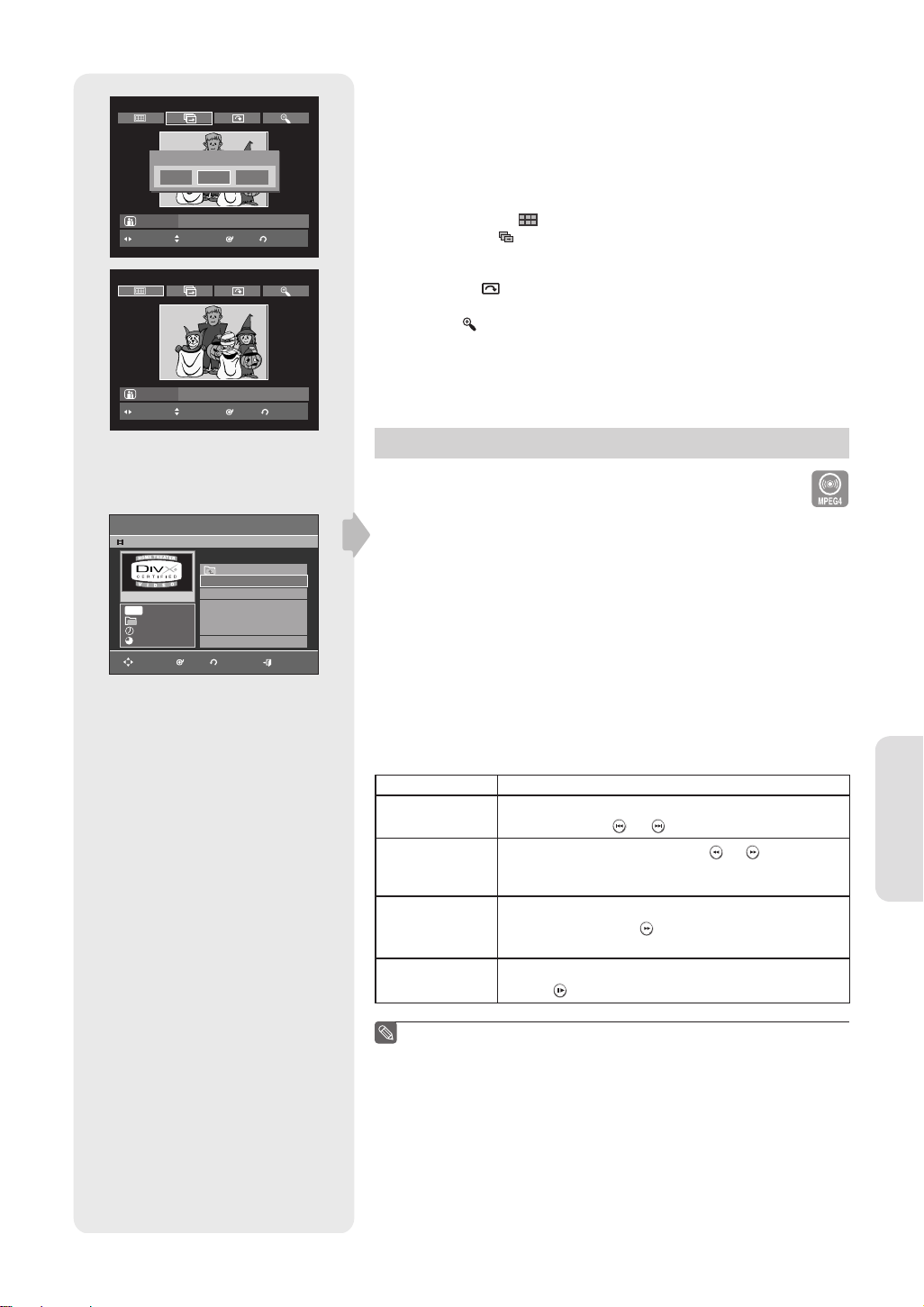
DVD-RW(VR)
Vitesse diaporama
Ralenti Normal
JPEG01
DÉPLA. PHOTO OK REVENIR
DVD-RW(VR)
JPEG01
DÉPLA. PHOTO OK REVENIR
Rapide
5-1. Si vous appuyez sur le bouton PLAY, l’écran Slide Show Speed (Vitesse
diaporama) s’affi che.
Appuyez sur les boutons ◄ ► pour sélectionner la vitesse du
diaporama, puis appuyez sur le bouton OK.
5-2. Sélectionnez une image sur l’écran Album et appuyez sur le bouton
OK. Et sélectionnez un mode d’affi chage (Album screen, Slide show,
Rotation ou Zoom) à l’aide des touches ◄ ►, puis appuyez sur le
bouton OK.
• Album screen (
• Slide show (
) : permet de revenir à l’écran Album.
) : le graveur entre en mode Diaporama.
Avant que le diaporama ne puisse commencer, l’intervalle entre les
images (vitesse du diaporama) doit être défi ni.
• Rotation (
) : à chaque fois que la touche OK est enfoncée,
l’image pivote de 90 degrés vers la droite.
• Zoom (
) : à chaque fois que la touche OK est enfoncée, l’image
est agrandie jusqu’à 4X.
Normal ¬ Zoom X2 ¬ Zoom X4 ¬ Zoom X2 ¬ Normal
• Appuyez sur le bouton ANYKEY pour affi cher la barre de menu.
• Appuyez sur le bouton RETURN pour supprimer la barre de menu.
Lecture d'un disque MPEG4
CD
DIVX01
MPEG4
ROOT
01/01/2007
70.8MB
DÉPLA. OK REVENIR QUITTER
No Titre Taille
ROOT
001 DIVX01 70.8MB
002 DIVX02 73.6MB
Liste DivX
01/02
Les fi chiers MPEG4 permettent de stocker les données audio et vidéo.
Les fi chiers MPEG4 avec les extensions suivantes peuvent être lus.
- .AVI, .DIVX, .avi, .divx
1. Insérez le disque au format MPEG4 dans le tiroir disque.
2. Appuyez sur les boutons ▲▼ pour sélectionner Navigation par
Disque puis appuyez sur le bouton ► ou sur OK.
3. Appuyez sur les boutons ▲▼ pour sélectionner DivX puis appuyez sur
le bouton ► ou sur OK.
4. Appuyez sur les boutons ▲▼ pour sélectionner le fi chier avi (DivX),
puis appuyez sur le bouton ►, PLAY ou sur OK.
5. Lors de la lecture d’un fi chier MPEG4, vous pouvez utiliser les
fonctions suivantes. Appuyez une fois sur le bouton STOP pendant la
lecture pour affi cher la liste des fi chiers, appuyez une nouvelle fois sur
le bouton pour quitter l’écran menu.
Description de la fonction MPEG4
Fonction Description
Saut de scène
Recherche de
scène
Pour avancer ou reculer de 5 minutes, appuyez sur
le bouton SKIP (
Appuyez sur le bouton SEARCH (
la lecture, puis appuyez à nouveau pour accélérer la
) pendant la lecture.
ou
ou
) pendant
vitesse de recherche. (Rapide 1, Rapide 2, Rapide 3)
En mode pause ou en mode par étape, appuyez sur
Vitesse lente
le bouton SEARCH (
) de votre télécommande.
(Ralenti 1, Ralenti 2, Ralenti 3)
Mode pas à pas
■
Cet enregistreur DVD prend en charge les formats de compression
En mode Pause ou Lecture, appuyez sur le bouton
STEP (
) de la télécommande.
vidéo suivants :
- Format du codec MPEG4 : DivX 3.11 DivX 4.x DivX 5.x DivX-Pro Xvid
- Compensation de mouvement : QPEL, GMC
- Format audio : “MP3”, “MPEG1 Audio Layer2”, “LPCM”, “AC3”, “DTS”,
“MS ADPCM”
Formats de fi chier sous-titre pris en charge : .smi, .srt, .sub, .psb, .txt,
■
.ass(le fi chier sous-titre doit avoir exactement le même nom que le
fi chier MPEG4)
Certains fi chiers MPEG4 réalisés sur ordinateur peuvent ne pas être
■
lus. C’est pourquoi un type de Codec, une Version et une Résolution
plus élevée au-delà de la spécifi cation ne sont pas pris en charge.
Lecture
Français - 55
Page 56
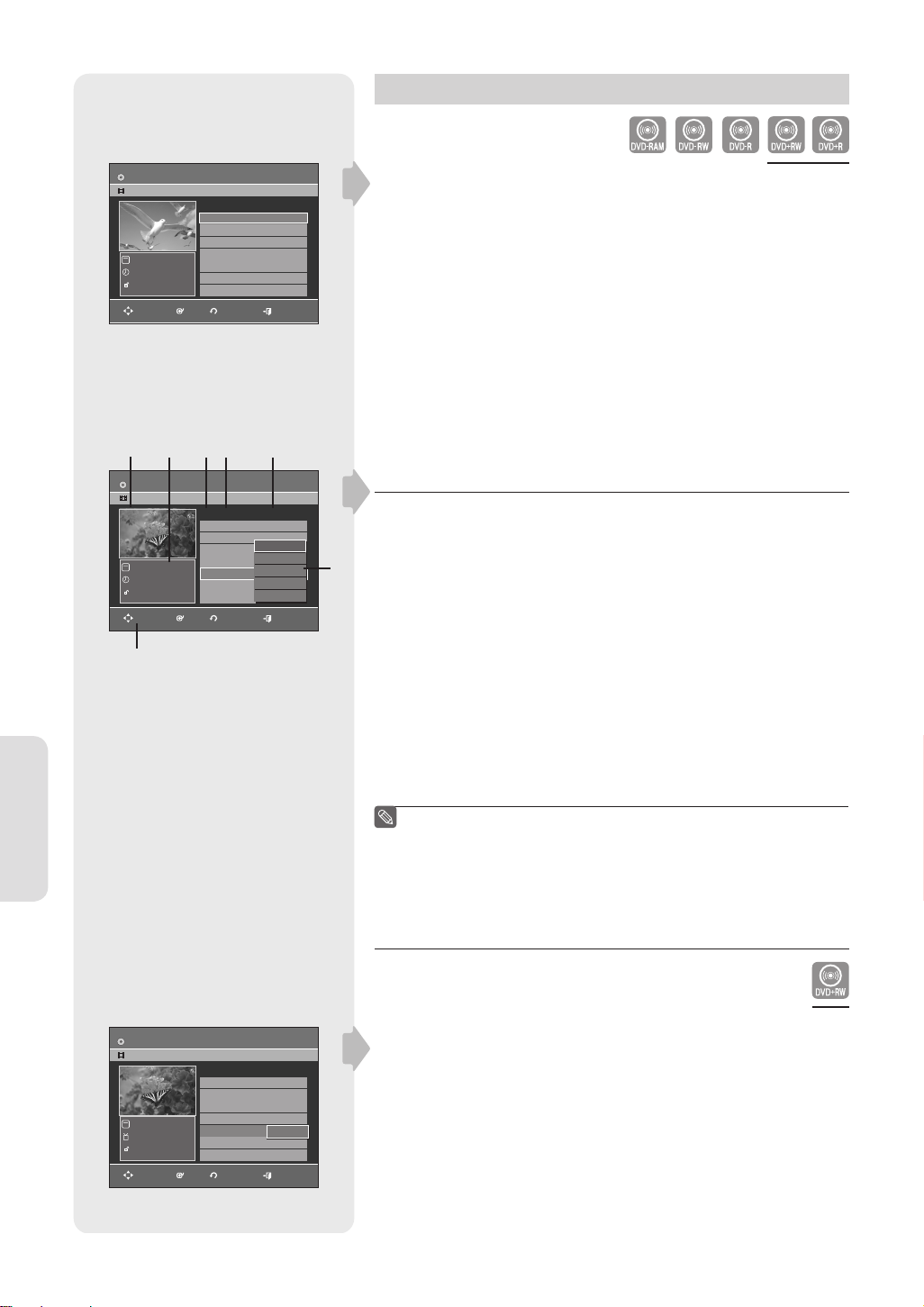
Lecture de la liste de titres
DVD-RW(VR)
APR/19/2007
APR/19/2007 12:00 PR12
Avr/19/2007
SP
DÉPLA. OK REVENIR QUITTER
No Titre Longueur Éditer
01 APR/19/2007 12:00 00:00:21
02 APR/19/2007 12:30 00:00:03
03 APR/20/2007 12:00 00:00:15
04 APR/20/2007 12:30 00:00:16
05 APR/21/2007 12:00 00:06:32
06 APR/21/2007 12:30 00:08:16
c
APR/21/2007
APR/21/2007 12:00 PR12
Avr/21/2007
SP
DÉPLA. OK REVENIR QUITTER
No Titre Longueur Éditer
01 APR/19/2007 12:00 00:00:21
02 APR/19/2007 12:30 00:00:03
03 APR/20/2007 12:00 00:00:15
04 APR/20/2007 12:30 00:00:16
05 APR/21/2007 12:00 00:06:32
06 APR/21/2007 12:30 00:08:16
Liste de Titres
fed g
Liste de TitresDVD-RW(VR)
Lecture
Renommer
Supprimer
Éditer
Protection
i
1/6
►
►
►
►
►
►
Suivez les instructions suivantes pour lire une scène à partir de la
Liste de titres.
1. Appuyez sur la touche TITLE LIST.
L’écran Liste de Titres s’affi che.
2. Appuyez sur les boutons ▲▼ pour sélectionner une entrée à lire à
DVD-R155, DVD-R156 uniquement
partir de la Liste de Titres.
• Appuyez sur le bouton PLAY. L’entrée (titre) sélectionnée est alors
lue.
•
Appuyez sur le bouton OK ou ►. Le menu Modifi cation s’affi che à droite.
( Renommer, Supprimer, Éditer, Protection: consultez les pages 57
à 61)
3. Pour arrêter la lecture du titre, appuyez sur la touche STOP.
Pour revenir à l’écran Liste de titres, appuyez sur la touche TITLE LIST.
Éléments de l’écran Liste de Titres
5/6
►
►
►
►
►
►
▌
1. Écran de Lecture des entrées enregistrées.
2. Fenêtre d’information sur l’entrée sélectionée : Nom du titre, date
h
d’enregistrement, durée d’enregistrement, statut de verrouillage, mode
d’enregistrement
3. N° d’entrée de l’enregistrement
4. Titre de l’entrée enregistrée
5. Durée de l’enregistrement (c.-à-d., le temps de lecture)
6. Éléments d’édition de la liste de titre
Lecture : permet de lire l’entrée sélectionnée
Renommer : permet de modifi er le titre de l’entrée sélectionnée.
Supprimer : permet de supprimer l’entrée sélectionnée de la liste.
Éditer : permet de supprimer une section.
Protection : permet de verrouiller ou de déverrouiller l’ entrée
sélectionnée.
7. Affi chage des touches.
Lecture
DVD+RW
Espace Libr
Espace libre
PR10
SP
DÉPLA.
Liste de Titres
No Titre Longueur Éditer
01 APR/19/2007 12:00 00:00:21
02 APR/19/2007 12:30 00:00:03
03 APR/20/2007 12:00 00:00:15
04 APR/20/2007 12:30 00:00:16
05 Espace libre 00:06:32
06 APR/21/2007 12:30 00:08:16
07 Espace libre 01:54:16
OK
REVENIR
Engregistrement
QUITTER
Vous pouvez lire le titre de votre choix en appuyant sur le bouton
■
ANYKEY. (Voir page 48)
Ceci dépend du type de disque utilisé.
■
Les disques DVD±R/DVD-RW(Vidéo) possèdent une fonction de
■
modifi cation limitée. (Voir page 33).
Enregistrement dans l’espace libre
▌
DVD-R155, DVD-R156 uniquement
5/7
►
►
►
►
►
►
►
Cette fonction n'est disponible qu'avec les disques DVD+RW.
Un nouvel espace libre est créé lorsque des titres existants sont
supprimés. Lorsque vous utilisez la fonction Espace libre, les
images télévisées en cours de diffusion apparaissent du côté
gauche de la liste de titres.
1. Appuyez sur le bouton TITLE LIST. L’écran Liste de titres s'affi che.
2. Appuyez sur le bouton ◄► pour sélectionner Espace Libre, puis sur
le bouton OK ou ►. Les images télévisées en cours de diffusion
s'affi chent du côté gauche de la liste de titres.
3. Appuyez sur le bouton OK.
Français - 56
Page 57
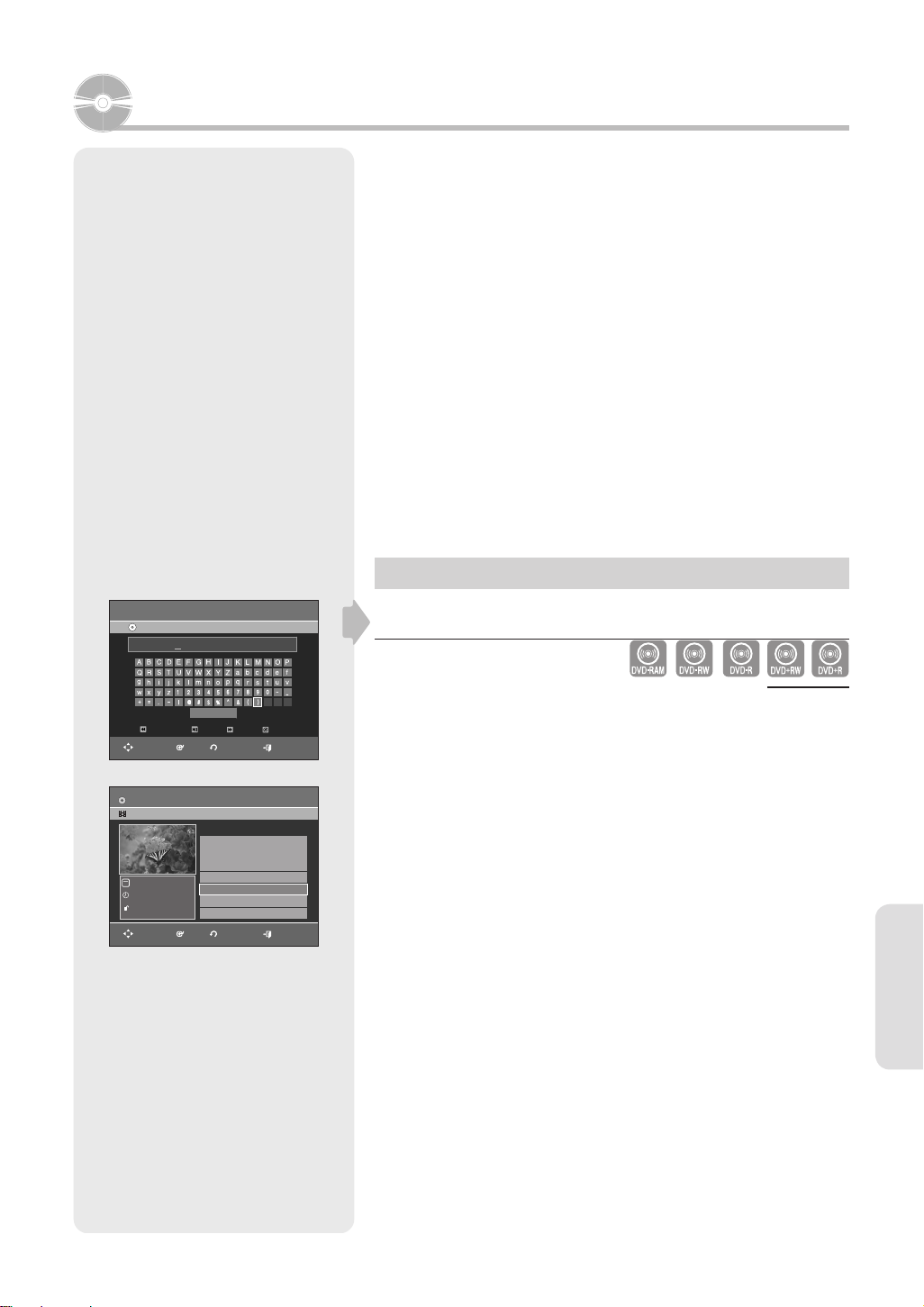
Édition
Cette section présente les fonctions de base de l’édition de DVD et
explique les fonctions d’édition relatives à l’enregitrement et les
fonctions d’édition du disque entier.
• Liste de titres
Titre fait référence à un fl ux audio ou vidéo enregistré.
La Liste des titres ouvre une liste destinée à vous aider à sélectionner
un titre. La liste des titres étant constituée d’informations sur le fl ux en
cours d’enregistrement, si un titre est supprimé, ce titre ne pourra plus
être lu.
• Liste de lecture
Fait référence à une unité de lecture, qui est créée en sélectionnant une
scène donnée dans la Liste des titres. Lorsqu’une liste de lecture est
lue, seule la scène sélectionnée par l’utilisateur sera lue. La lecture
s’interrompra automatiquement à la fi n de la scène.
Seules les informations nécessaires à la lecture d’une scène donnée
étant inclues dans une liste de lecture, même si une liste est supprimée,
le fl ux original ne sera pas supprimé.
L’enregistrement ou l’édition peuvent ne pas se terminer si un
incident tel qu’une soudaine coupure de courant se produit.
Sachez qu’un matériel qui a été endommagé est incapable de
retrouver son contenu d’origine.
Édition de base (Liste de titres)
DVD-Recorder
DVD-RW(VR)
Sports(A1)
Espace Libre
DÉPLA. OK REVENIR QUITTER
DVD-RW(VR)
Sports (A1)
Sports (A1)
Avr/21/2007
SP
DÉPLA. OK REVENIR QUITTER
ΚΙΝΗΣΗ OK ΕΠΙΣΤΡ. ΕΞΟΔΟΣ
Renommer
Enreg.
Espace
Suppr.
Liste de Titres
No Titre Longueur Éditer
01 APR/19/2007 12:00 00:00:21
02 APR/19/2007 12:30 00:00:03
03 APR/20/2007 12:00 00:00:15
04 APR/20/2007 12:30 00:00:16
05 Sports (A1) 00:06:32
06 APR/21/2007 12:30 00:08:16
Effacer
Renommer (Étiqueter) un titre
▌
DVD-R155, DVD-R156 uniquement
Suivez les instructions suivantes pour renommer une entrée d’une
liste de titres, c.-à-d. pour modifi er le titre d’un programme enregistr
1. Appuyez sur la touche TITLE LIST.
L’écran Liste de titres s’affi che.
5/6
►
►
►
►
►
►
2. Appuyez sur les touches ▲▼ pour sélectionner l’entrée que vous
souhaitez renommer dans la Liste de titres, puis appuyez sur la
touche OK ou ►.
3. Appuyez sur les touches ▲▼ pour sélectionner Renommer, puis
appuyez sur la touche OK. L’écran Renommer apparaît.
4. Sélectionnez les caractères désirés à l’aide des fl èches ▲▼◄ ► puis
appuyez sur la touche OK.
• Espace Libre: Permet d’effacer le caractère situé devant le curseur.
• Espace: permet d’insérer un espace et de déplacer lecurseur d’une
Édition
position vers la droite.
• Suppr.: permet de supprimer le caractère situé aniveau du curseur.
• Effacer: permet de supprimer tous les caractères saisis.
• Enreg.: permet d’enregistrer les caractères saisis.
• Le nombre de caractères saisis ne peut excéder 31. Appuyez deux
fois sur le bouton INFO pour affi cher les 31 caractères.
5. Appuyez sur les touches ▲▼◄ ► pour sélectionner Enreg., puis
appuyez sur la touche OK.
Le nom modifi é du titre s’affi che sous la rubrique titre de l’entrée
sélectionnée.
Français - 57
Page 58
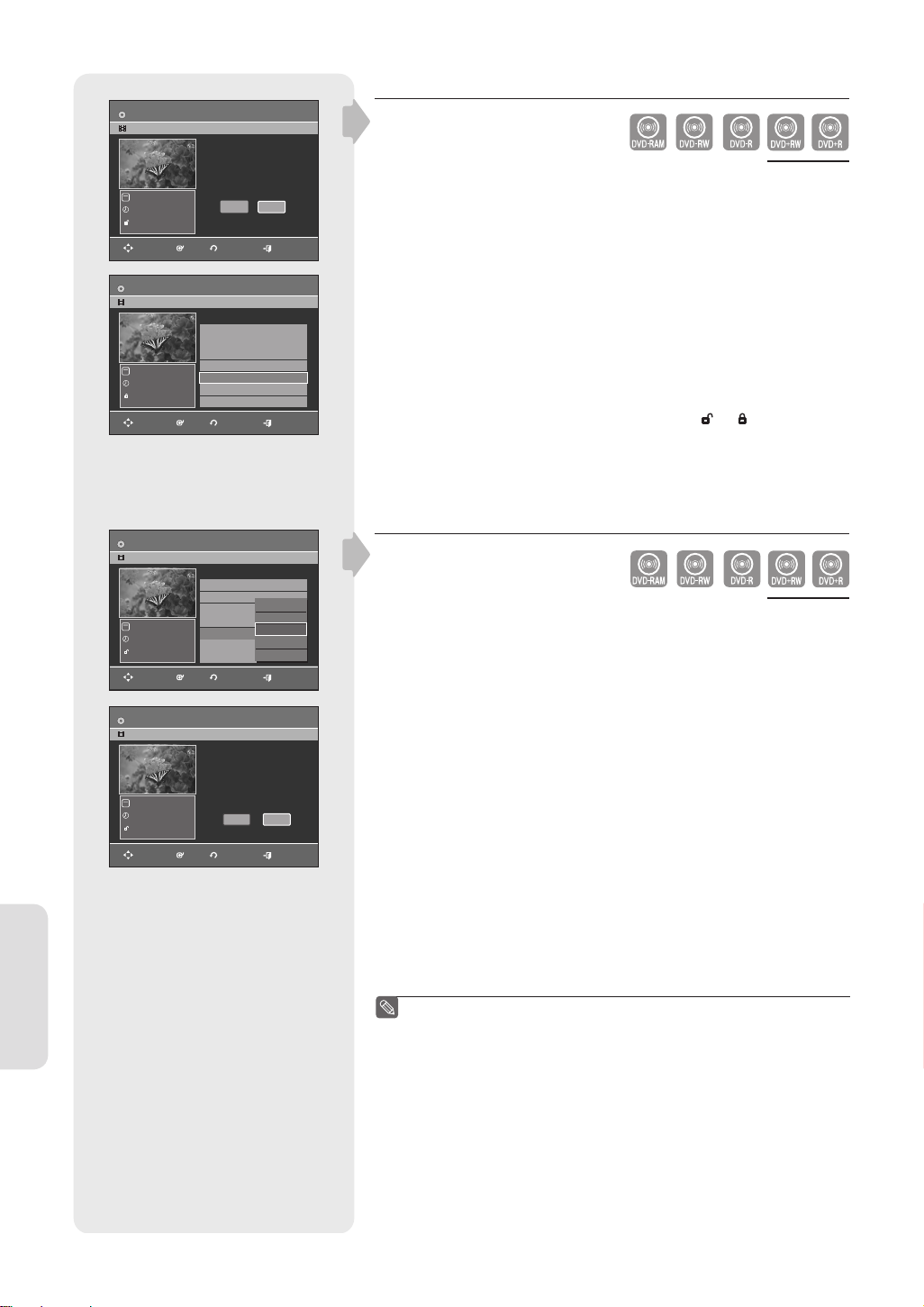
DVD-RW(VR)
Sports (A1)
Λίστα Τίτλων
Liste de TitresDVD-RW(VR)
Verrouiller (Protéger) un titre
▌
5/6
Sports (A1)
Avr/21/2007
SP
ΚΙΝΗΣΗ OK ΕΠΙΣΤΡ. Ε ΞΟΔΟΣ
DÉPLA. OK REVENIR QUITTER
DVD-RW(VR)
Sports (A1)
Sports(A1)
Avr/21/2007
SP
DÉPLA. OK REVENIR QUITTER
DVD-RW(VR)
Sports (A1)
Sports (A1)
Avr/21/2007
SP
DÉPLA. OK REVENIR QUITTER
DVD-RW(VR)
Sports (A1)
Sports (A1)
Avr/21/2007
SP
DÉPLA. OK REVENIR QUITTER
Protection titre :
Oui
Non
Liste de Titres
No Titre Longueur Éditer
01 Drama 00:00:21 ►
02 Music 00:00:03 ►
03 Sports 00:00:15 ►
04 Movie 00:00:16 ►
05 Sports(A1) 00:06:32 ►
06 Edu 1 00:08:16 ►
Liste de Titres
No Titre Longueur Éditer
01 Drama 00:00:21 ►
02 Music 00:00:03 ►
03 Sports 00:00:15 ►
04 Movie 00:00:16 ►
05 Sports(A1) 00:06:32 ►
06 Edu 1 00:08:16 ►
Lecture
Renommer
Supprimer
Éditer
Protection
Liste de Titres
Souhaitez-vous supprimer ?
(Les listes de lecture liées
risquent d’être supprimées.)
Oui
Non
DVD-R155, DVD-R156 uniquement
Suivez les instructions suivantes pour verrouiller une entrée et ainsi
la protéger d’une suppression accidentelle.
1. Appuyez sur la touche TITLE LIST.
L’écran Liste de titres s’affi che.
2. Appuyez sur les touches ▲▼ pour sélectionner l’entrée que vous
5/6
souhaitez protéger dans la Liste de titres, puis appuyez sur la touche
OK ou ►.
3. Appuyez sur les boutons ▲▼ pour sélectionner Protection, puis
appuyez sur le bouton ► ou OK.
4. Appuyez sur les touches ◄ ► pour sélectionner Oui, puis appuyez sur
la touche OK. L’icône en forme de clé de la fenêtre d’information de l’
entrée sélectionnée passe en statut verrouillé. (
Supprimer un titre
▌
5/6
¬ )
DVD-R155, DVD-R156 uniquement
Suivez les instructions suivantes pour supprimer une entrée de la
Liste de titres.
1. Appuyez sur la touche TITLE LIST.
L’écran Liste de titres s’affi che.
2. Appuyez sur les touches ▲▼ pour sélectionner l’entrée de la Liste de
5/6
titres que vous souhaitez supprimer, puis appuyez sur la touche OK ou ►.
3. Appuyez sur les touches ▲▼ pour sélectionner Supprimer, puis
appuyez sur la touche OK.
Vous serez invité à valider votre choix dans un message de
confi rmation.
DVD-RAM, DVD-RW (mode VR) : La liste de lecture étant présente,
le message “Souhaitez-vous supprimer? (Les listes de lecture liées
risquent d’être supprimées.)” s’affi che.
DVD-RW (mode Vidéo), DVD+RW, DVD±R : si aucune liste de lecture
n’est présente, le message “Souhaitez-vous supprimer?” s’affi che.
• Le message dépend du type de disque.
4. Appuyez sur les touches ◄ ► pour sélectionner Oui, puis appuyez
sur la touche OK.
Édition
■
lI est impossible de supprimer une entrée protégée.
Si vous souhaitez supprimer une entrée protégée, sélectionnez
“Non” dans le menu Protection du titre.
■
Lorsque la protection du disque est réglée sur Protégé, vous ne
pouvez pas supprimer des titres. (voir page 67)
■
Il est impossible de restaurer une entrée qui a été supprimée de
la Liste de titres.
■
Un DVD-RW ou un DVD±R fi nalisé ne peut être supprimé.
■
S’agissant des DVD±R, les titres ne sont supprimés que dans le
menu et restent physiquement présents sur le disque.
Français - 58
Page 59
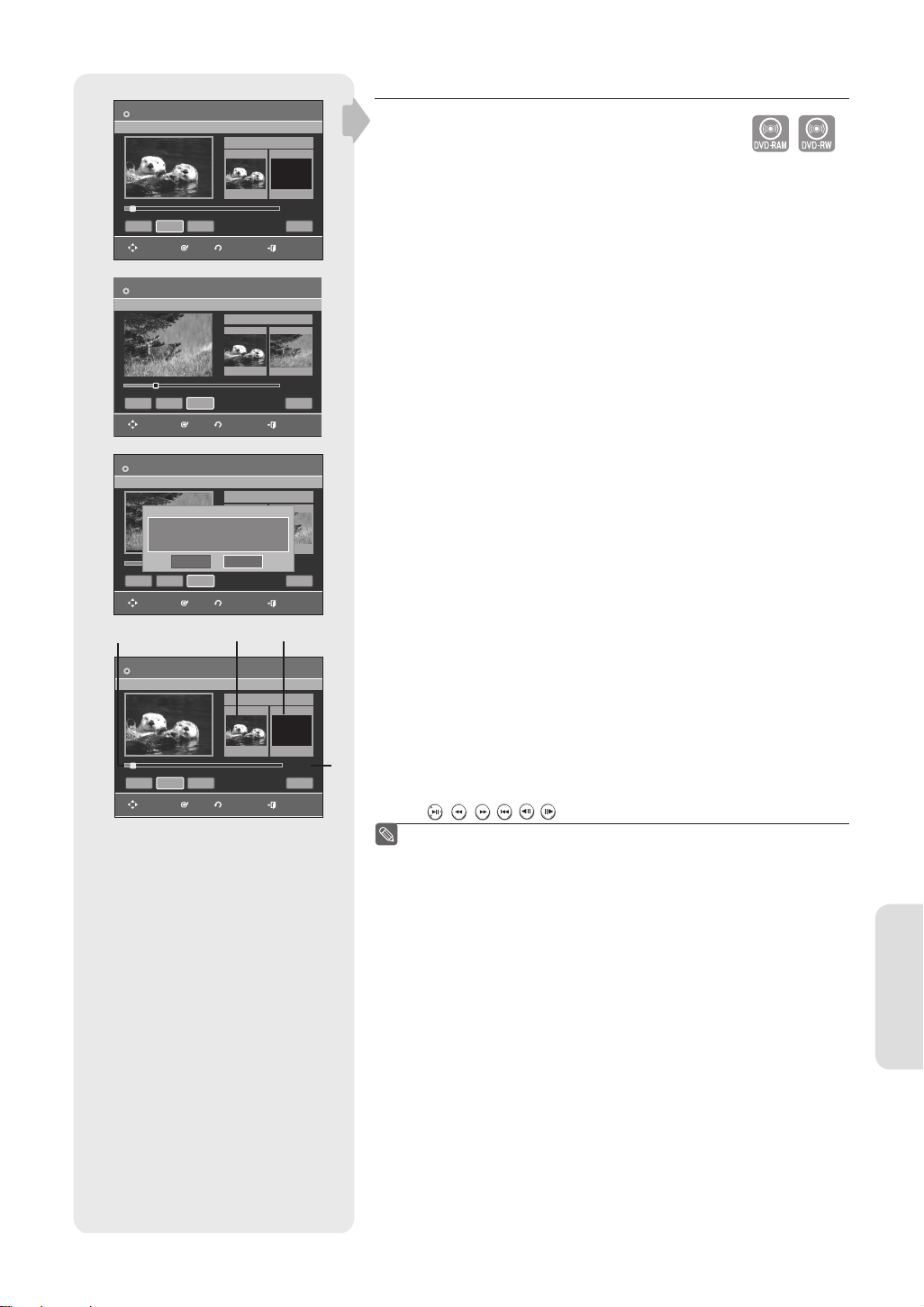
DVD-RW(VR)
►
Démar.
Fin
DÉPLA. OK REVENIR QUITTER
DVD-RW(VR)
Démar. Fin Suppr. Termi.
DÉPLA. OK REVENIR QUITTER
DVD-RW(VR)
Souhaitez-vous supprimer?
(La partie supprimée ne sera pas restaurée.)
Démar. Fin Suppr. Termi.
DÉPLA. OK REVENIR QUITTER
c
DVD-RW(VR)
►
Démar.
Fin
DÉPLA. OK REVENIR QUITTER
Éditer la Liste de Titres
Liste de titres No. 05
Démar. Fin
00:00:06
Suppr.
Éditer la Liste de Titres
Liste de titres No. 05
Démar.
00:00:06 00:10:15
Éditer la Liste de Titres
Liste de titres No. 05
00:00:05 00:10:15
Oui Non
e f
Éditer la Liste de Titres
Liste de titres No. 05
Démar. Fin
00:00:06
Suppr.
Start Fin
»
00:00:00
00:00:06
Termi.
Fin
00:10:15
00:10:15
00:00:00
00:00:06
Termi.
Supprimer une section d’un titre
▌
Suivrez les instructions suivantes pour supprimer une section d’un
entrée de la Liste de titres.
1. Appuyez sur la touche TITLE LIST.
L’écran Liste de titres s’affi che.
2. Appuyez sur les touches ▲▼ pour sélectionner l’entrée de la Liste de
titres que vous souhaitez modifi er, puis appuyez sur la touche OK ou ►.
3. Appuyez sur les touches ▲▼ pour sélectionner Éditer, puis appuyez
sur la touche OK.
L’écran Liste de titres s’affi che.
4. Appuyez sur la touche OK au point de démarrage.
L’image et l’heure du point de démarrage s’affi chent dans la fenêtre
Point de démarrage de la suppression de la section.
5. Appuyez sur la touche OK bau point de fi n.
L’image et l’heure du point de fi n s’affi chent dans la fenêtre Point de fi n
de la suppression de la section.
6. Appuyez sur les touches Suppr..
Le message “Souhaitez-vous supprimer? (La partie supprimée ne sera
pas restaurée.)” s’affi che.
7. Appuyez sur les boutons ◄► pour sélectionner Oui, puis appuyez sur
le bouton OK.
La section sélectionnée est supprimée.
Pour revenir à l’écran Liste de Titres, appuyez sur les boutons ◄ ►
pour sélectionner Termi.
Éléments de l’écran Éditer la liste de titres
1. Barre de lecture
2. Temps de lecture
3. Fenêtre Point de démarrage de la suppression de la section et
heure
d
4. Fenêtre Point de fi n de la suppression de la section et heure
• Sélectionnez le point de démarrage et le point de fi n de la section
que vous souhaitez supprimer à l’aide des touches liées à la lecture.
, , , , , ).
(
(mode VR)
■
La durée de la section à supprimer doit être supérieure ou égale
à 5 secondes.
■
Le point de fi n ne peut pas précéder le point de début.
■
Une section contenant une image fi xe ne peut être supprimée.
Français - 59
Édition
Page 60
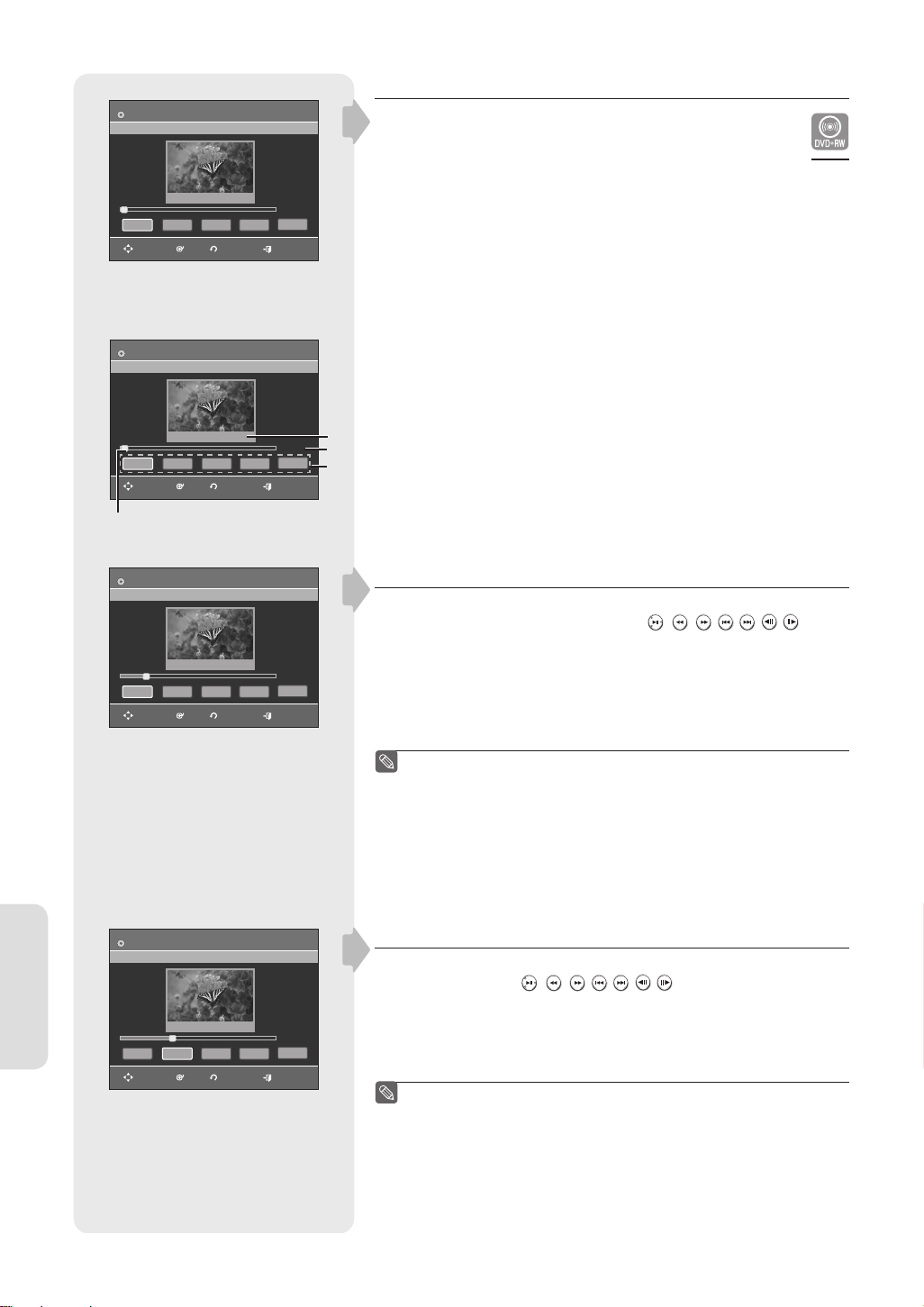
DVD+RW
►
►
Capitre : 1/1 Montrer
Suppr.
Ajout. Termi.
DÉPLA. OK REVENIR QUITTER
DVD+RW
Capitre : 1/1 Montrer
Ajout. Termi.
Suppr.
DÉPLA. OK REVENIR QUITTER
Cacher
Cacher
Tout supp.
Tout supp.
d
Edit. chap.
00:00:00
Editer Capitre
00:00:00
Modifi cation d’un chapitre
▌
DVD-R155, DVD-R156 uniquement
La fonction Créateur automatique de chapitres n'est pas prise en
charge par les disques DVD+RW.
Vous pouvez créer et modifi er vos propres chapitres sur les disques
DVD+RW à l’aide du menu Modifi cation de chapitres.
1. Appuyez sur la touche TITLE LIST.
L’écran Liste de titres s’affi che.
Appuyez sur les boutons ▲▼ pour sélectionner le titre contenant le
2.
chapitre que vous souhaitez modifi er, puis appuyez sur le bouton OK ou ►.
3. Appuyez sur les boutons ▲▼ pour sélectionner Edit. chap., puis
appuyez sur le bouton OK ou ►.
L’écran Modifi cation de chapitres s’affi che.
Eléments de l’écran Modifi cation de chapitres
c
1. Numéro et état du chapitre en cours
e
2. Barre de lecture
f
3. Durée de lecture
4. Menu Chapter Edit (Modifi cation de chapitres)
Édition
DVD+RW
Capitre : 1/2 Montrer
►
Suppr.
Ajout. Termi.
DÉPLA. OK REVENIR QUITTER
DVD+RW
Ajout. Termi.
DÉPLA. OK REVENIR QUITTER
Cacher
Capitre : 2/3 Montrer
►
Suppr.
Cacher
Editer Capitre
00:10:10
Tout supp.
Editer Capitre
00:15:00
Tout supp.
Lire une scène sélectionnée
4. Sélectionnez l’endroit où vous souhaitez ajouter un chapitre à l’aide
des boutons de lecture correspondants (
appuyez sur le bouton OK.
Un nouveau chapitre est ajouté chaque fois que vous appuyez sur le
bouton OK.
5. Appuyez sur les boutons ◄ ► pour sélectionner Termi., puis appuyez
sur le bouton OK.
Le titre modifi é comporte à présent le chapitre que vous avez ajouté.
Vous pouvez créer jusqu’à 99 chapitres sur un titre et 254 sur un
■
disque.
Les chapitres modifi és n’apparaissent sur les lecteurs DVD
■
existants qu’après l’activation de la fonction Compatibilité à la
modifi cation (reportez-vous en page 69).
Si vous ajoutez un chapitre, le titre est divisé à partir de ce point ;
■
si vous ajoutez un chapitre à un titre n'en comportant qu'un seul,
un nouveau chapitre est créé.
, , , , , , ), puis
Suppression d’un chapitre
4. Sélectionnez le chapitre que vous souhaitez supprimer à l’aide des
boutons de lecture (
5. Appuyez sur les boutons ◄ ► pour sélectionner Suppr., puis appuyez
sur le bouton OK.
Le nombre de chapitres du titre modifi é est fonction de ce que vous
avez supprimé.
Le premier chapitre ne peut pas être supprimé.
■
Le menu Supprimer n’est pas disponible si le titre sélectionné ne
■
contient qu’un seul chapitre.
■
Lorsque vous supprimez un chapitre, seule l'icône de ce chapitre
est supprimée et non la vidéo enregistrée.
La suppression d’un chapitre ne peut pas être annulée.
■
, , , , , , ).
Français - 60
Page 61
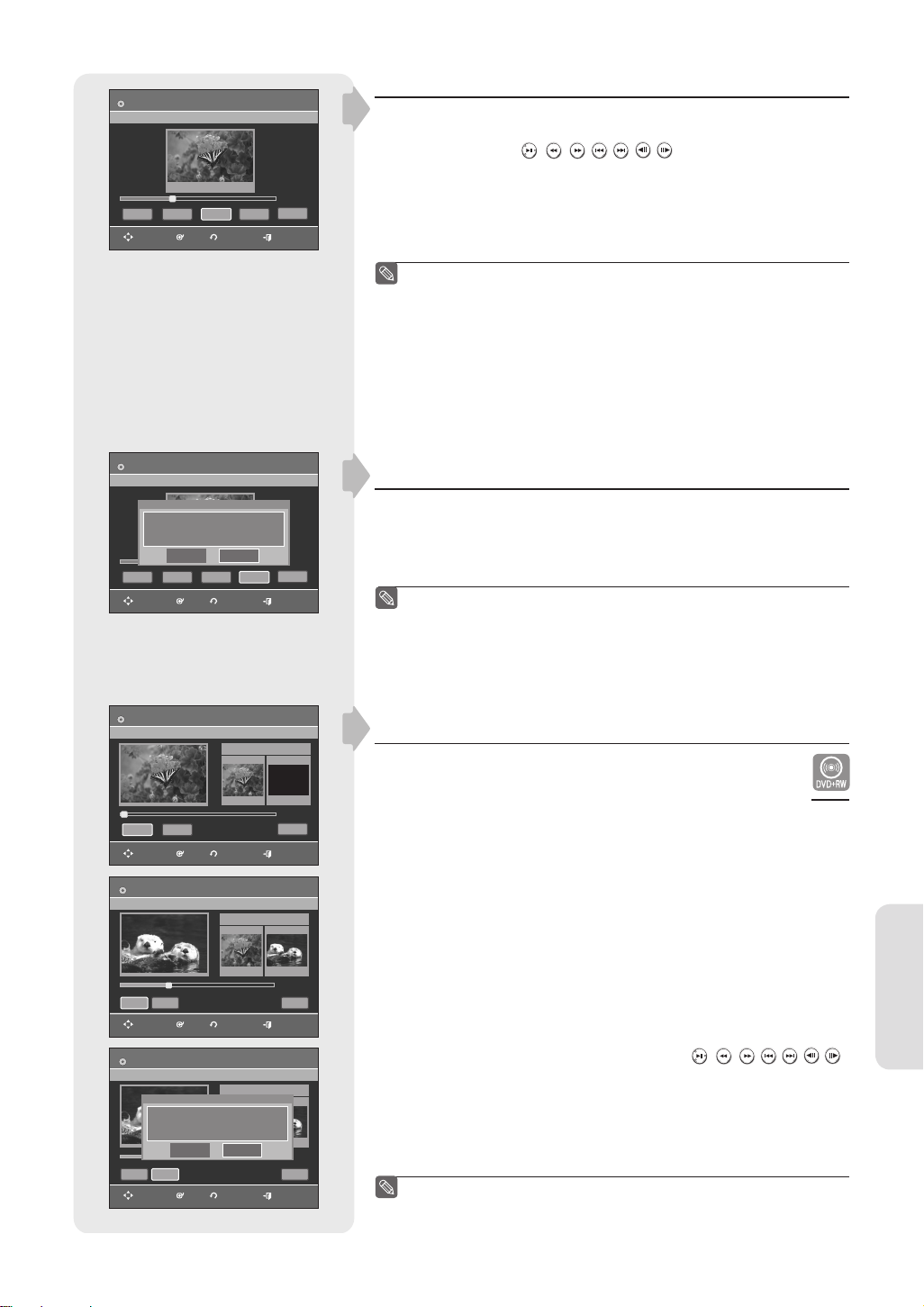
DVD+RW
Capitre : 2/3 Cacher
►
Suppr.
Ajout. Termi.
DÉPLA. OK REVENIR QUITTER
Cacher
Editer Capitre
00:15:00
Tout supp.
Masquage d’un chapitre
Suivez les étapes 1 à 3 de la procédure indiquée en page 60
4. Sélectionnez le chapitre que vous souhaitez masquer à l’aide des
boutons de lecture (
5. Appuyez sur les boutons ◄ ► pour sélectionner Cacher, puis appuyez
sur le bouton OK.
Le chapitre sélectionné est masqué.
• Pour terminer cette opération, sélectionnez Termi. à l’aide des
boutons ◄ ►, puis appuyez sur le bouton OK.
Si un titre ne contient qu’un seul chapitre, celui-ci ne peut pas être
■
masqué.
Le menu Cacher/Montrer n'est pas disponible si le titre sélectionné
■
ne comporte aucun chapitre.
Les chapitres masqués n’apparaissent pas sur les lecteurs DVD
■
existants.
Le menu Cacher est remplacé par le menu Montrer lorsqu’
■
un chapitre est en cours de lecture. Vous pouvez affi cher les
chapitres masqués en appuyant sur le bouton OK dans le menu
Montrer.
, , , , , , ).
DVD+RW
Souhaitez-vous supprimer
I'ensemble des marques de chapitres?
Oui
Ajout. Termi.
DÉPLA. OK REVENIR QUITTER
DVD+RW
►
Point Termi.
DÉPLA. OK REVENIR QUITTER
DVD+RW
Point
DÉPLA. OK REVENIR QUITTER
DVD+RW
(Une fois divisés, les titres ne peuvent pas
Point
DÉPLA. OK REVENIR QUITTER
Cacher
Suppr.
Diviser
►
Diviser
Souhaitez-vous diviser le titre?
être fusionnés à nouveau.)
Oui
►
Diviser
Editer Capitre
Non
00:15:00
Tout supp.
Diviser le titre
Liste de titres No. 03
Démar. Fin
00:00:00 00:00:00
00:00:00
Diviser le titre
Liste de titres No. 03
Démar. Fin
00:00:00 00:19:25
00:19:25
Diviser le titre
Liste de titres No. 03
Démar. Fin
00:19:25
Non
00:19:25
Termi.
Termi.
Suppression de tous les chapitres
Suivez les étapes 1 à 3 de la procédure indiquée en page 60
4. Appuyez sur les boutons ◄ ► pour sélectionner Tout supp., puis
appuyez sur le bouton OK.
5. Appuyez sur les boutons ◄ ► pour sélectionner Oui, puis sur le
bouton OK.
Lorsque vous supprimez un chapitre, seule l’icône du chapitre
■
est supprimée et non la vidéo enregistrée.
Le menu Tout supp. n'est pas disponible lorsque le titre
■
sélectionné comporte un seul chapitre.
Fractionnement d’un titre
▌
DVD-R155, DVD-R156 uniquement
Suivez ces instructions pour fractionner un long titre en plusieurs
morceaux.
1. Appuyez sur la touche TITLE LIST.
L’écran Liste de titres s’affi che.
2. Appuyez sur les boutons ▲▼ pour sélectionner le titre que vous
souhaitez fractionner dans la liste de titres, puis appuyez sur le bouton
OK ou ►.
3. Appuyez sur les boutons ▲▼ pour sélectionner Divis. Titre, puis
appuyez sur le bouton OK ou ►.
L’écran Diviser titre s’affi che.
4.
Sélectionnez l’endroit auquel vous souhaitez effectuer le fractionnement
à l’aide des boutons de lecture correspondants (
puis appuyez sur OK.
5. Appuyez sur les boutons ◄ ► pour sélectionner Diviser, puis appuyez
sur le bouton OK.
6. Appuyez sur les boutons ◄ ► pour sélectionner Oui, puis sur le
bouton OK.
Le titre sélectionné a été divisé en deux parties.
■
La longueur de la section à supprimer doit d’être au moins de 5
, , , , , , ),
Édition
Français - 61
Page 62

DVD-Recorder
DVD-RW(VR)
Liste de Titres : 1/6
►
Démar.
DVD-Recorder
DVD-RW(VR)
Démar. Fin Faire Termi.
DVD-RW(VR)
APR/25/2007
Faire
Fin
DÉPLA. OK REVENIR QUITTER
Liste de Titres : 1/6
DÉPLA. OK REVENIR QUITTER
APR/25/2007 12:00
1 Scène
Avr/25/2007 12:00
DÉPLA. OK REVENIR QUITTER
Créer une Scène
Scène No. 001
Démar.
Fin
00:00:10 00:00:00
00:00:10
Termi.
Créer une Scène
Scène No. 001
Fin
Démar.
00:00:10 00:10:00
00:10:00
Éditer la Liste de Lecture
No Titre Longueur Éditer
01 APR/23/2007 12:00 00:00:21
02 APR/23/2007 12:30 00:00:03
03 APR/24/2007 12:00 00:00:15
04 APR/24/2007 12:30 00:00:16
05 APR/25/2007 12:00 00:00:32
Édition avancée (Liste de lecture)
Créer une Liste de lecture
▌
(mode VR)
Suivez les instructions suivantes pour créer une nouvelle liste de
lecture à partir d’un titre enregistré.
1. Appuyez sur le bouton MENU, appareil en mode Arrêt.
2. Appuyez sur les touches▲▼ pour sélectionner Nouvelle Liste de
Lecture, puis appuyez sur la touche OK ou►.
3. Appuyez sur les touches ▲▼ bpour sélectionner Nouvelle Liste de
Lecture, puis appuyez sur la touche OK ou►.
L’écran Créer une scène s’affi che.
4. Appuyez sur la touche OK au point de démarrage.
• L’image et l’heure du point de démarrage s’affi chent dans la fenêtre
Démarrage.
• La barre de sélection jaune se déplace vers l'élément Fin.
• Sélectionnez le point de démarrage de la section à partir de laquelle
vous souhaitez créer une nouvelle scène à l’aide des touches liées
à la lecture (
5. Appuyez sur la touche OK au point de fi n.
• L’image et l’heure du point de fi n s’affi chent dans la fenêtre Fin.
5/5
►
►
►
►
►
• La barre de sélection jaune se déplace vers l’élément Faire.
- Pour créer une nouvelle liste de lecture -
6. Appuyez sur le bouton OK dans le menu Faire.
Une nouvelle Scène est ajoutée à la Liste de lecture actuelle.
Un nouvel écran Faire une scène s’affi che
Vous pouvez vérifi er et visualiser l’ensemble des scènes sur
■
l’écran Éditer la Liste de Lecture.
Répétez les étapes 1 à 6 si vous souhaitez établir une nouvelle
■
liste de lecture.
Répétez les étapes 4 à 6 si vous voulez réaliser des scènes à
■
partir de la liste de lecture.
- Pour revenir au menu Éditer une liste de lecture -
7. Appuyez sur les touches ◄ ► pour sélectionner Termi., puis appuyez
sur la touche OK.
L’écran Éditer une liste de lecture s’affi che.
, , , , , , ).
Édition
DVD-RW(VR)
APR/24/2007
APR/24/2007 12:00
1 Scène
Avr/24/2007 12:00
DÉPLA. OK REVENIR QUITTER
Éditer la Liste de Lecture
No Titre Longueur Éditer
01 APR/23/2007 12:00 00:00:21
02 APR/23/2007 12:30 00:00:03
03 APR/24/2007 12:00 00:00:15
04 APR/24/2007 12:30 00:00:16
05 APR/25/2007 12:00 00:00:32
Lecture
Renommer
Éditer la Scène
Copier
Supprimer
Vous pouvez créer jusqu’à 99 listes de lecture.
■
Selon le type de disque utilisé, l’affi chage de l’écran peut être
■
légèrement différent.
Le menu Listes de lecture ne peut être affi ché sur les disques gravés
■
à l’aide de cet appareil lorsque le mode EZ REC est réglé sur 'Oui'.
Lire les entrées de la Liste de lecture
3/5
►
►
►
►
►
▌
(mode VR)
Suivez les instructions suivantes pour lire les entrées de la liste
de lecture.
1. Appuyez sur le bou PLAY LIST, appareil en mode Arrêt.
L’écran Éditer une liste de lecture s’affi che.
2. Appuyez sur les touches ▲▼ pour sélectionner l’entrée de la Liste de
lecture que vous souhaitez éditer, puis appuyez sur la touche OK ou ►.
3. Appuyez sur les touches ▲▼ pour sélectionner Lecture, puis appuyez
sur la touche OK.
4. Appuyez sur la touche STOP pour arrêter la lecture.
Vous revenez à l’écran Éditer une liste de lecture.
Français - 62
Page 63
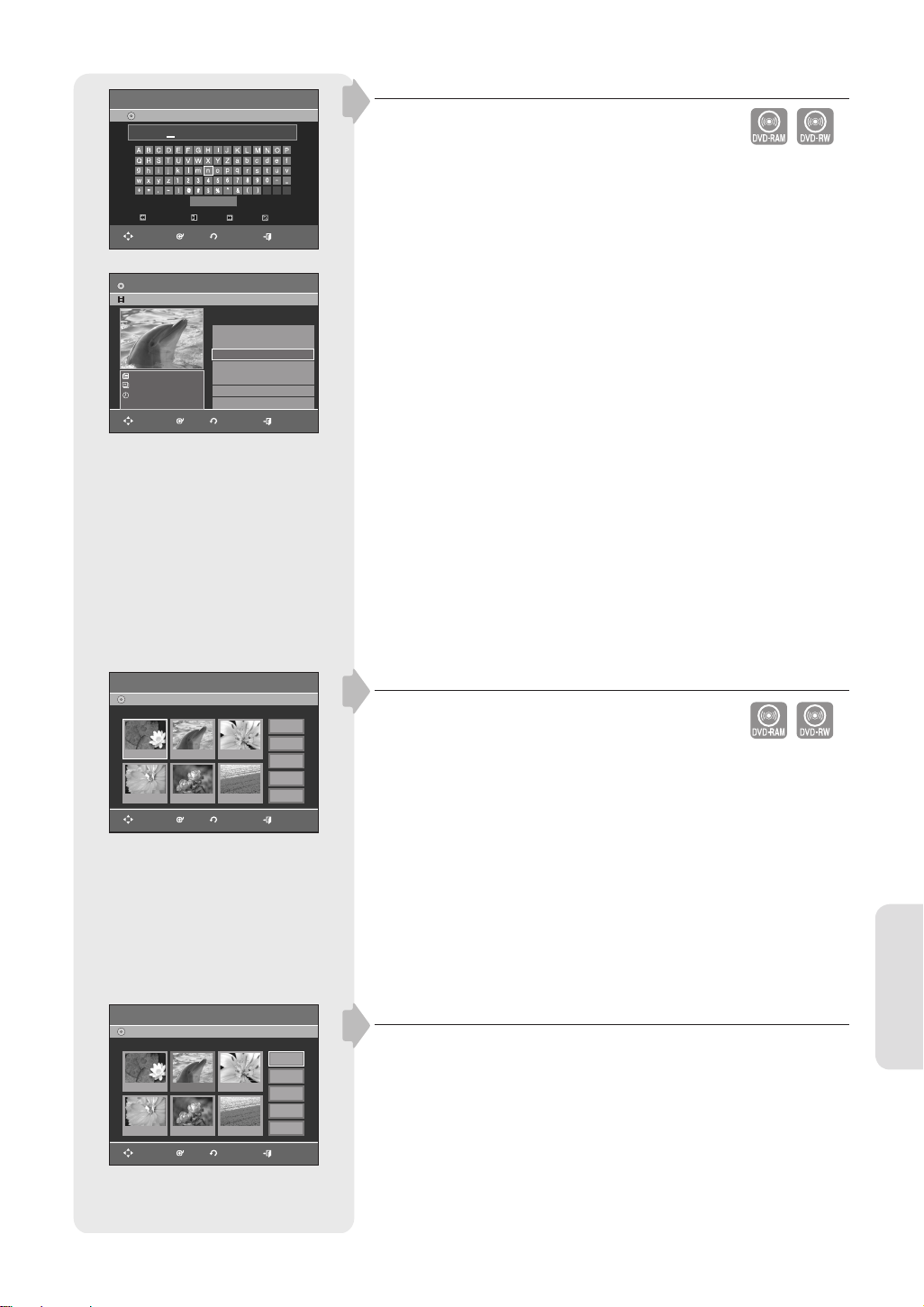
DVD-Recorder
DVD-RW(VR)
Dolphin
Espace Libre
OK REVENIR QUITTER
DÉPLA.
DVD-RW(VR)
Dolphin
Dolphin
1 Scène
Avr/24/2007 12:00
DÉPLA. OK REVENIR QUITTER
Renommer
Enreg.
Espace
Suppr. Effacer
Éditer la Liste de Lecture
No Titre Longueur Éditer
01 APR/23/2007 12:00 00:00:21
02 APR/23/2007 12:30 00:00:03
03 Dolphin 00:00:15
04 APR/24/2007 12:30 00:00:16
05 APR/25/2007 12:00 00:00:32
Renommer une entrée dans une liste de lecture
▌
(mode VR)
Suivez les instructions suivantes pour renommer une entrée d’une
liste de lecture, c.-à-d. pour modifi er le titre d’une entrée d’une liste
de lecture.
1. Appuyez sur le bouton PLAY LIST, appareil en mode Arrêt.
L’écran Éditer une liste de lecture s’affi che.
2. Appuyez sur les touches ▲▼ pour sélectionner l’entrée de la Liste de
3/5
►
►
►
►
►
lecture que vous souhaitez éditer, puis appuyez sur la touche OK ou ►.
3. Appuyez sur les touches ▲▼ pour sélectionner Renommer, puis
appuyez sur la touche OK.
L’écran Renommer apparaît.
4. Entrez les caractères désirés à l’aide des touches ▲▼◄ ►.
• Espace Libre: Permet d’effacer le caractère situé devant le curseur.
• Espace: permet d’insérer un espace et de déplacer lecurseur d’une
position vers la droite.
• Suppr.: permet de supprimer le caractère situé aniveau du curseur.
• Effacer: permet de supprimer tous les caractères saisis.
• Enreg.: permet d’enregistrer les caractères saisis.
• Le nombre de caractères saisis ne peut excéder 31. Appuyez deux
fois sur le bouton INFO pour affi cher les 31 caractères.
5. Appuyez sur les touches ▲▼◄ ► pour sélectionner Enreg., puis
appuyez sur la touche OK.
Le nom modifi é du titre s’affi che dans le champ titre de l’entrée de liste
de lecture sélectionnée.
03 00:00:04
06 00:00:04
03 00:00:04
Éditer la ScèneDVD-Recorder
Lecture
Modif.
Dépla.
Ajout.
Suppr.
Éditer la ScèneDVD-Recorder
Lecture
Modif.
Dépla.
Ajout.
Suppr.
DVD-RW(VR)
Scène No. 1 / 7 Liste de lect. No. 3
02 00:00:07
01 00:00:26
04 00:00:03 05 00:00:11
▼
DÉPLA. OK REVENIR QUITTER
DVD-RW(VR)
Scène No. 2 / 7 Liste de lect. No. 3
01 00:00:26 02 00:00:07
04 00:00:03 05 00:00:11 06 00:00:04
▼
DÉPLA. OK REVENIR QUITTER
▌
Éditer une scène pour une liste de lecture
(mode VR)
Suivez les instructions suivantes pour éditer des scènes pour une
liste de lecture.
1. Appuyez sur le bouton PLAY LIST, appareil en mode Arrêt.
L’écran Éditer la liste de lecture s’affi
2. Appuyez sur les touches ▲▼ pour sélectionner l’entrée de la Liste de
lecture que vous souhaitez éditer, puis appuyez sur la touche OK ou►.
3. Appuyez sur les touches ▲▼ pour sélectionner Éditer la Scène, puis
appuyez sur la touche OK.
L’écran Éditer la scène s’affi che.
Lire une scène sélectionnée
4. Appuyez sur les touches▲▼◄ ► pour sélectionner la scène que vous
souhaitez lire, puis appuyez sur la touche OK.
L’entrée de liste de lecture à lire est sélectionnée.
5. Appuyez sur la touche OK.
La lecture de la scène sélectionnée commence.
• Pour arrêter la lecture de la scène, appuyez sur la touche STOP.
Édition
Français - 63
Page 64
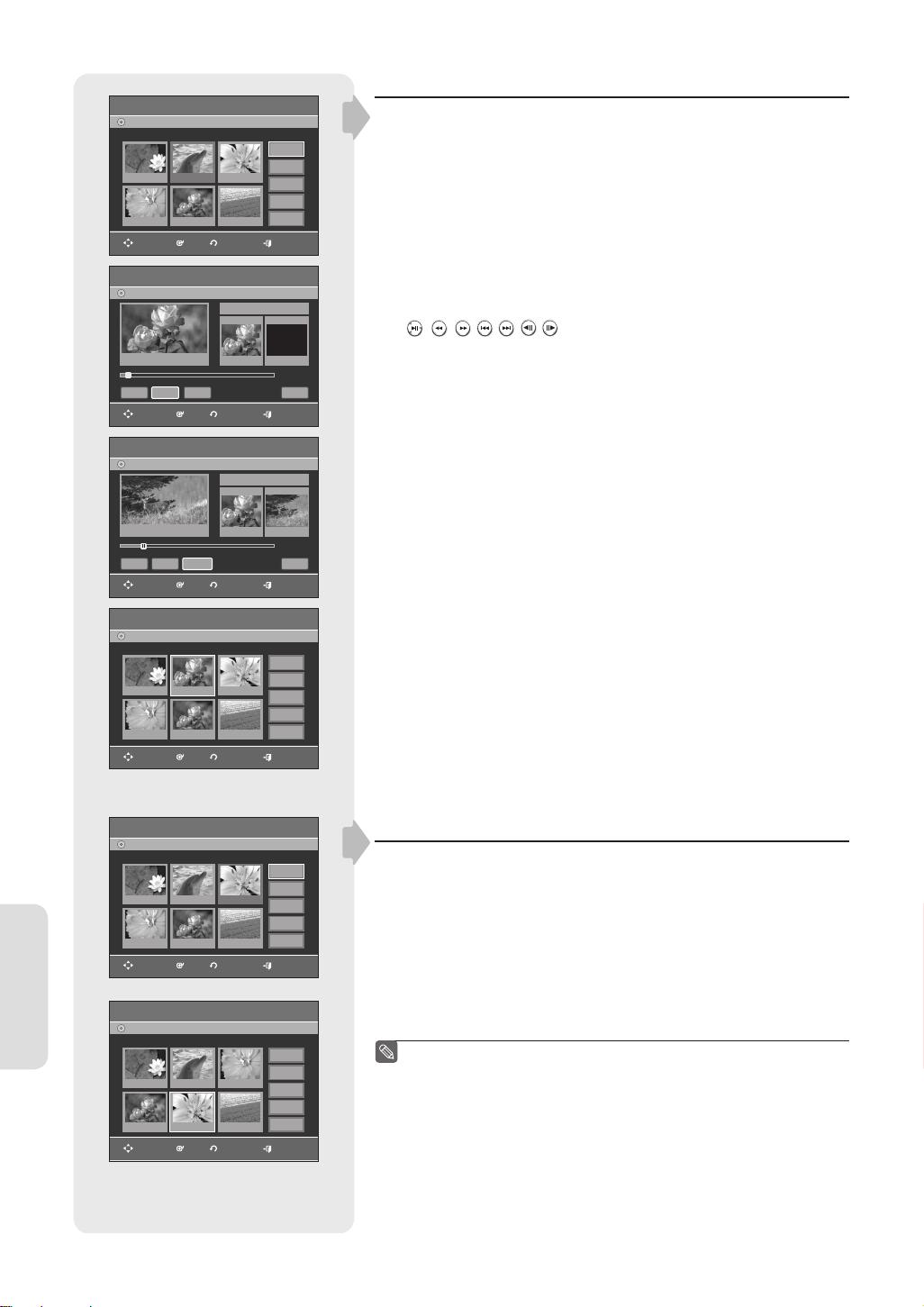
DVD-RW(VR)
Scène No. 2 / 7 Liste de lect. No. 3
01 00:00:26 02 00:00:07
04 00:00:03 05 00:00:11
▼
DÉPLA. OK REVENIR QUITTER
DVD-Recorder
DVD-RW(VR)
Liste de Titres : 5/6
►
Démar.
Fin
Chang.
DÉPLA. OK REVENIR QUITTER
DVD-Recorder
DVD-RW(VR)
Éditer la ScèneDVD-Recorder
Lecture
03 00:00:04
06 00:00:04
Modif.
Dépla.
Ajout.
Suppr.
Modifier la Scène
Scène No. 002
Démar. Fin
00:00:25 00:00:00
Modifier la Scène
Scène No. 002
Démar.
00:00:25
Annuler
Fin
Modifi er une scène (Remplacer une scène)
Suivez les étapes 1 à 3 de la page 63.
4. Appuyez sur les touches ▲▼◄ ► pour sélectionner la scène que
vous souhaitez modifi er, puis appuyez sur la touche OK.
5. Appuyez sur les touches ▲▼ pour sélectionner Modif., puis appuyez
sur la touche OK.
L’écran Modifi er une scène s’affi che.
6. Appuyez sur la touche OK au point de démarrage de la scène.
• L’image et l’heure du point de démarrage s’affi chent dans la fenêtre
Démarrage.
• Sélectionnez le point de démarrage et le point de fi n de la section
que vous souhaitez modifi er à l’aide des touches liées à la lecture
(
, , , , , , ).
7. Appuyez sur la touche OK au point de fi n de la scène.
• L’image et l’heure du point de fi n s’affi chent dans la fenêtre Fin.
8. Appuyez sur les touches ◄ ► pour sélectionner Chang., puis appuyez
sur la touche OK.
• La scène que vous souhaitez modifi er est remplacée par la section
sélectionnée.
Édition
Liste de Titres : 5/6
Démar. Fin Chang.
DÉPLA. OK REVENIR QUITTER
DVD-RW(VR)
Scène No. 2 / 7 Liste de lect. No. 3
01 00:00:26 02 00:00:05
04 00:00:03 05 00:00:11 06 00:00:04
▼
DÉPLA. OK REVENIR QUITTER
DVD-RW(VR)
Scène No. 3 / 7 Liste de lect. No. 3
01 00:00:26 02 00:00:07 03 00:00:04
04 00:00:03 05 00:00:11 06 00:00:04
▼
DÉPLA. OK REVENIR QUITTER
DVD-RW(VR)
Scène No. 5 / 7 Liste de lect. No. 3
01 00:00:26 02 00:00:07 03 00:00:04
04 00:00:03 05 00:00:04 06 00:00:04
▼
DÉPLA. OK REVENIR QUITTER
00:00:25
Éditer la ScèneDVD-Recorder
03 00:00:04
Éditer la ScèneDVD-Recorder
Éditer la ScèneDVD-Recorder
00:00:30
00:00:30
Annuler
Lecture
Modif.
Dépla.
Ajout.
Suppr.
Lecture
Modif.
Dépla.
Ajout.
Suppr.
Lecture
Modif.
Dépla.
Ajout.
Suppr.
Déplacer une scène (Changer une scène de position)
Suivez les étapes 1 à 3 de la page 63.
4. Appuyez sur les touches▲▼◄ ► pour sélectionner la scène que vous
souhaitez déplacer (changer de position), puis appuyez sur la touche
OK.
5. Appuyez sur les touches ▲▼ pour sélectionner Dépla, puis appuyez
sur la touche OK.
• Une fenêtre jaune de sélection s’affi che sur la scène à déplacer.
Appuyez sur les touches ▲▼◄ ► pour sélectionner la position vers
6.
laquelle vous souhaitez déplacer la scène, puis appuyez sur la touche OK.
• La scène sélectionnée est déplacée vers la position indiquée.
■
Vous ne pouvez pas déplacer la scène sélectionnée vers la
position de la scène suivante, car la scène sélectionnée doit être
insérée avant cette position, qui ne nécessite aucune action.
■
Selon le type de disque utilisé, l’écran affi ché peut être
légèrement différent.
Français - 64
Page 65
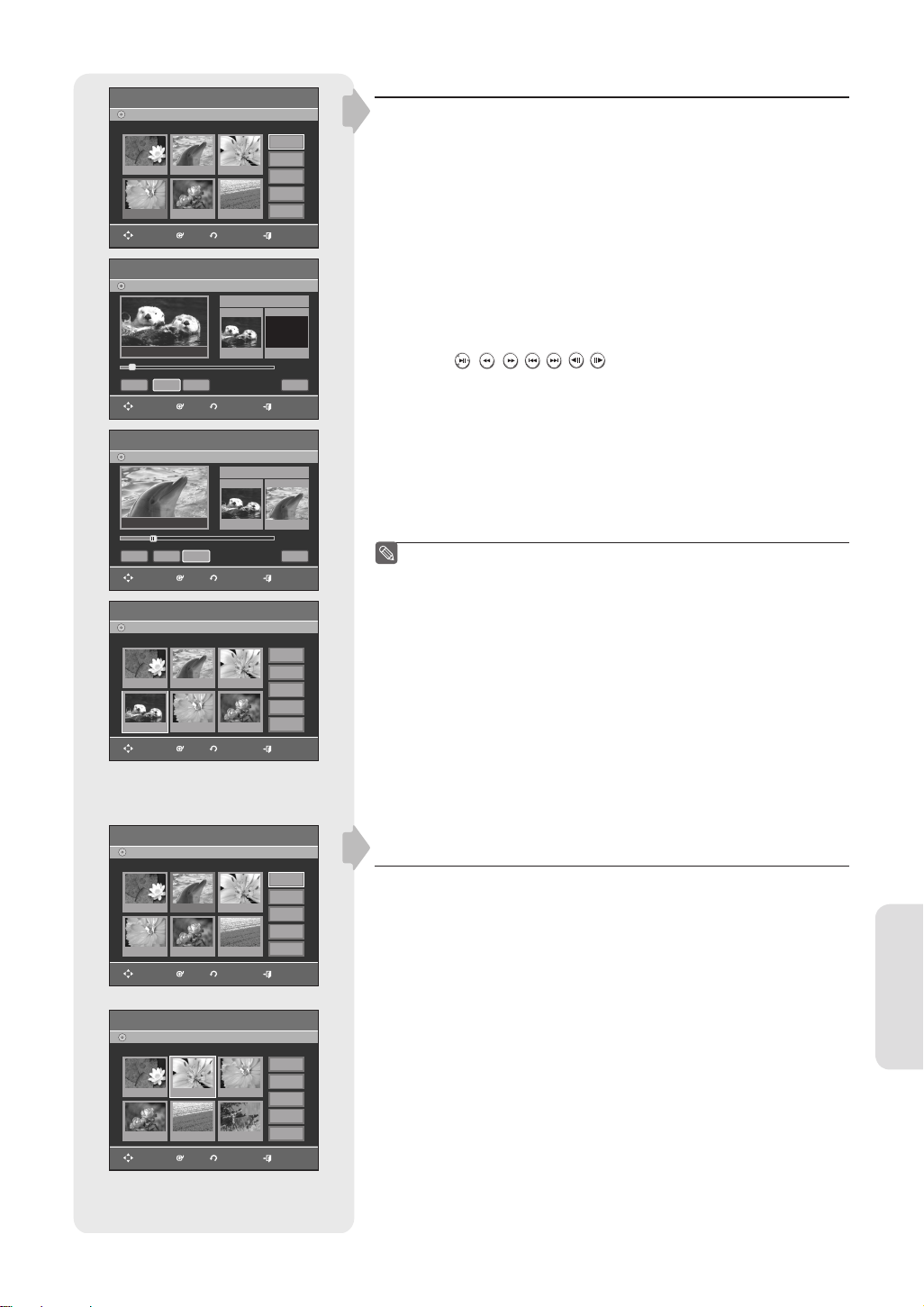
DVD-RW(VR)
Scène No. 4 / 7 Liste de lect. No. 3
01 00:00:26 02 00:00:07 03 00:00:04
04 00:00:00 05 00:00:11 06 00:00:04
▼
OK
DÉPLA.
DVD-Recorder
DVD-RW(VR)
Liste de Titres : 4/6
►
Démar. Fin
DVD-Recorder
DVD-RW(VR)
Démar. Fin
DVD-RW(VR)
Scène No. 4 / 8 Liste de lect. No. 3
01 00:00:26 02 00:00:07 03 00:00:04
04 00:00:20 06 00:00:11
▼
Ajout.
DÉPLA. OK REVENIR QUITTER
Liste de Titres : 4/6
Ajout.
DÉPLA. OK REVENIR QUITTER
05 00:00:03
DÉPLA. OK REVENIR QUITTER
Éditer la ScèneDVD-Recorder
REVENIR
Ajouter la Scène
Scène No. 004
Démar. Fin
00:00:15 00:00:00
Ajouter la Scène
Scène No. 004
Démar.
00:00:15 00:00:35
Éditer la ScèneDVD-Recorder
Lecture
Modif.
Dépla.
Ajout.
Suppr.
QUITTER
00:00:15
Annuler
Fin
00:00:35
Annuler
Lecture
Modif.
Dépla.
Ajout.
Suppr.
Ajouter une scène
Suivez les étapes 1 à 3 de la page 63.
4. Appuyez sur les touches ▲▼◄ ► pour sélectionner la scène devant
laquelle devra être insérée une nouvelle scène, puis appuyez sur la
touche OK.
Une fenêtre de sélection jaune sur la scène à ajouter comme nouvelle
scène.
5. Appuyez sur les boutons ▲▼ pour sélectionner Ajout., puis appuyez
sur le bouton OK.
6. Appuyez sur la touche OK au point de démarrage de la scène.
• L’image et l’heure du point de démarrage s’affi chent dans la fenêtre
Démarrage.
• Sélectionnez le point de démarrage de la section dans laquelle vous
souhaitez ajouter la nouvelle scène à l’aide des touches liées à la
lecture (
7. Appuyez sur la touche OK au point de fi n de la scène.
• L’image et l’heure de la position de fi n s’affi chent dans la sous-fenêtre
Fin.
• Pour Annuler, appuyez sur les touches ◄ ► afi n de sélectionner
Annuler puis appuyez sur la touche OK.
8. Appuyez sur les touches ◄ ► pour sélectionner Ajout., puis appuyez
sur la touche OK.
• La section que vous voulez ajouter est insérée avant la scène
sélectionnée à l’étape 4.
■
, , , , , , ).
Vous pouvez créer jusqu’à 999 scènes sur un seul disque. Dans
certains cas, le nombre de scènes peut différer.
03 00:00:03
Éditer la ScèneDVD-Recorder
Lecture
Modif.
Dépla.
Ajout.
Suppr.
Éditer la Scène
Lecture
Modif.
Dépla.
Ajout.
Suppr.
DVD-RW(VR)
Scène No. 2 / 6 Liste de lect. No. 3
01 00:00:26 02 00:00:07 03 00:00:04
04 00:00:03 05 00:00:11 06 00:00:04
▼
DÉPLA. OK REVENIR QUITTER
DVD-Recorder
DVD-RW(VR)
Scène No. 2 / 6 Liste de lect. No. 3
01 00:00:26 02 00:00:04
04 00:00:11
05 00:00:04 06 00:00:05
DÉPLA. OK REVENIR QUITTER
Supprimer une scène
Suivez les étapes 1 à 3 de la page 63.
4. Appuyez sur les touches▲▼◄ ► pour sélectionner la scène que vous
souhaitez supprimer, puis appuyez sur la touche OK.
5. Appuyez sur les touches ▲▼ pour sélectionner Suppr., puis appuyez
sur la touche OK.
Français - 65
Édition
Page 66

DVD-RW(VR)
Dolphin
Dolphin
Scène
7
Avr/23/2007 06:43
DÉPLA. OK REVENIR QUITTER
Éditer la Liste de Lecture
No Titre Longueur Éditer
01 Science 00:00:17 ►
02 Sky 00:00:06 ►
03 Dolphin 00:00:06 ►
04 Natural 00:00:37 ►
Lecture
Renommer
Éditer la Scène
Copier
Supprimer
Copier une entrée d’une liste de lecture vers la liste de lecture
▌
3/4
1. Appuyez sur le bouton PLAY LIST, appareil en mode Arrêt.
L’écran Éditer la liste de lecture s’affi che.
2. Appuyez sur les touches ▲▼ pour sélectionner l’entrée de la Liste de
lecture que vous souhaitez éditer, puis appuyez sur la touche OK ou ►.
3. Appuyez sur les touches ▲▼ pour sélectionner Copier, puis appuyez
sur la touche OK.
La liste de lecture sélectionnée sera copiée.
Édition
DVD-RW(VR)
Dolphin
Dolphin
7
Scène
Avr/23/2007 06:43
DÉPLA. OK REVENIR QUITTER
DVD-RW(VR)
Dolphin
Dolphin
7 Scène
Avr/23/2007 06:43
DÉPLA. OK REVENIR QUITTER
DVD-Recorder
DVD-RW(VR)
Disque
Espace Libre
DÉPLA. OK REVENIR QUITTER
DVD-Recorder
DVD-RW(VR)
Liste
de Titres
Liste
de Lecture
Gestion.
de Disque
Programme
Paramétrer
DÉPLA. OK REVENIR QUITTER
Éditer la Liste de Lecture
No Titre Longueur Éditer
01 Science 00:00:17 ►
02 Sky 00:00:06 ►
03 Dolphin 00:00:06 ►
04 Natural 00:00:37 ►
05 Dolphin 00:00:06 ►
Éditer la Liste de Lecture
Souhaitez-vous supprimer ?
Oui
Renommer
Enreg.
Espace Suppr. Effacer
Gestionnaire de Disque
Nom du Disque : Disque
Protection du Disque
Format du Disque : DVD-VR
Finaliser le Disque
Supprimer Toutes les Listes de Titres
: Non protégé
5/5
Supprimer une entrée de liste de lecture d’une
▌
liste de lecture
1. Appuyez sur le bouton PLAY LIST, appareil en mode Arrêt.
L’écran Éditer la liste de lecture s’affi che.
2. Appuyez sur les touches ▲▼ pour sélectionner l’entrée de la Liste de
lecture que vous souhaitez éditer, puis appuyez sur la touche OK ou ►.
5/5
3. Appuyez sur les touches▲▼ pour sélectionner Supprimer, puis
appuyez sur la touche OK.
4. Appuyez sur les touches◄ ► pour sélectionner Oui, puis appuyez sur
la touche OK.
Non
Vous revenez automatiquement à l’écran Éditer la liste de lecture une
fois l’opération terminée.
Gestionnaire de disque
▌
Éditer le nom d’un disque
DVD-R155, DVD-R156 uniquement
Suivez les instructions suivantes pour donner un nom à un disque.
1. Appuyez sur le bouton MENU, appareil en mode Arrêt.
2. Appuyez sur les touches ▲▼ pour sélectionner Gestion. de Disque,
puis appuyez sur la touche OK ou ►.
3. Appuyez sur les touches ▲▼ pour sélectionner Nom du Disque, puis
►
►
►
►
►
appuyez sur la touche OK ou ►.
L’écran Éditer le nom s’affi che.
4. Entrez les caractères souhaités en utilisant les touches ▲▼◄ ►.
• Espace Libre: Permet d’effacer le caractère situé devant le curseur.
• Espace: permet d’insérer un espace et de déplacer lecurseur d’une
position vers la droite.
• Suppr.: permet de supprimer le caractère situé aniveau du curseur.
• Effacer: permet de supprimer tous les caractères saisis.
• Enreg.: permet d’enregistrer les caractères saisis.
• Le nombre de caractères saisis ne peut excéder 31. Appuyez deux
fois sur le bouton INFO pour affi cher les 31 caractères.
5. Appuyez sur les touches ▲▼◄ ► pour sélectionner Enreg., puis
appuyez sur la touche OK.
Un nom est donné au disque.
■
Il peut s’avérer nécessaire de supprimer la protection du disque
avant de commencer à éditer.
Selon le type de disque utilisé, l’écran affi ché peut être différent.
■
Français - 66
Page 67
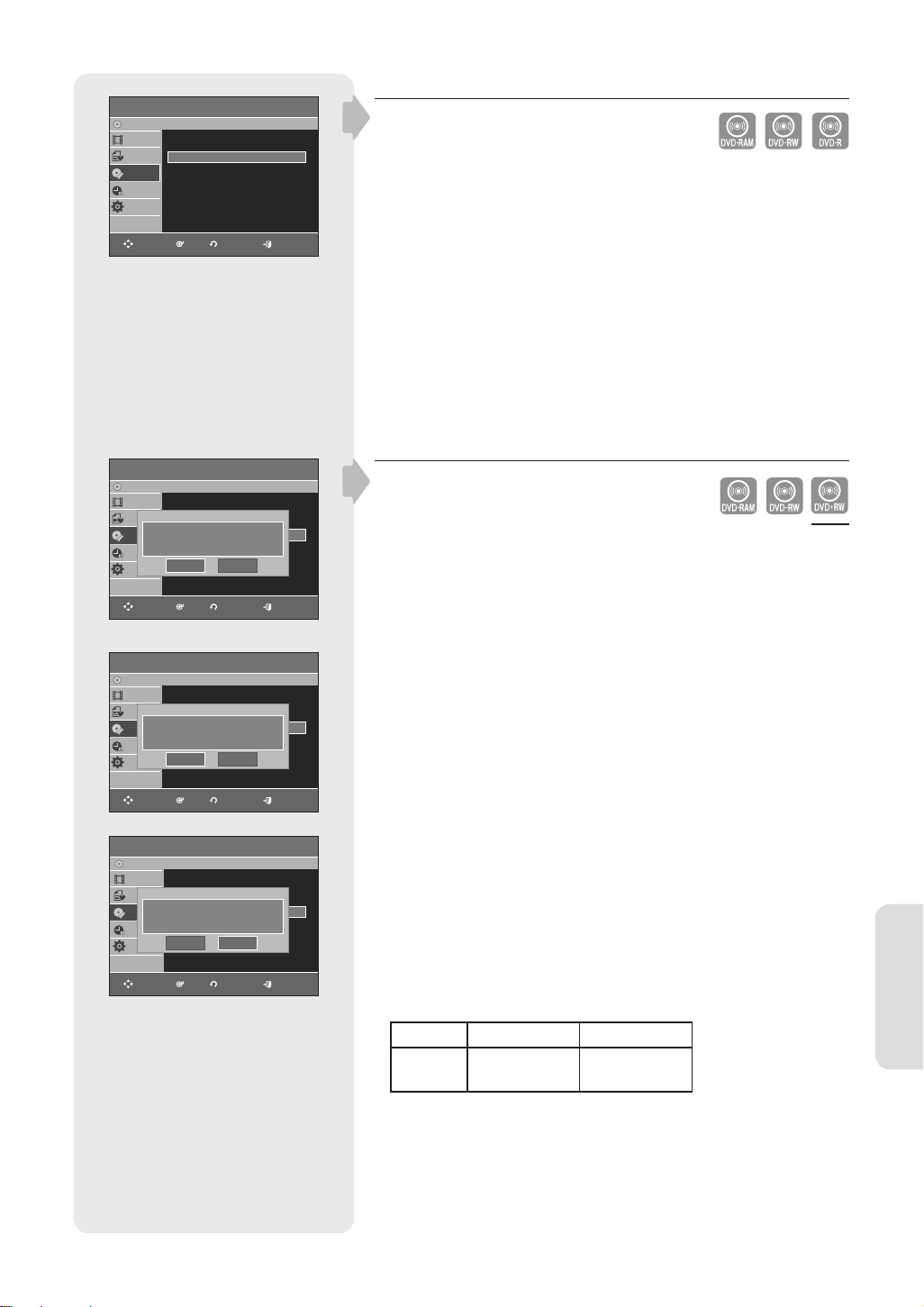
DVD-Recorder
DVD-RW(VR)
Liste
de Titres
Liste
de Lecture
Gestion.
de Disque
Programme
Paramétrer
DÉPLA. OK REVENIR QUITTER
Gestionnaire de Disque
Nom du Disque :
Protection du Disque
Format du Disque : DVD-VR
Finaliser le Disque
Supprimer Toutes les Listes de Titres
: Protégé
Protection du disque
▌
►
►
►
►
►
La Protection du disque vous permet de protéger vos disques d’un
formatage ou d’une suppresion due à une mauvaise manipulation.
1. Appuyez sur le bouton MENU, appareil en mode Arrêt.
2. Appuyez sur les touches ▲▼ pour sélectionner Gestion. de Disque,
puis appuyez sur la touche OK ou ►.
3. Appuyez sur les touches ▲▼ pour sélectionner Protection du Disque,
puis appuyez sur la touche OK ou ►.
4. Appuyez sur les touches ▲▼ pour sélectionner Protégé, puis appuyez
sur la touche OK ou ►.
DVD-RAM/+RW
DVD-Recorder
DVD-RAM(VR)
Liste
de Titres
Liste
de Lecture
Gestion.
de Disque
Souhaitez-vous formater ce disque ?
Programme
Paramétrer
DÉPLA. OK REVENIR QUITTER
Gestionnaire de Disque
Nom du Disque :
Protection du Disque : Non Protégé
Format du Disque : DVD-VR
Finaliser le Disque
Supprimer Toutes les Listes de Titres
Oui Non
DVD-RW
DVD-Recorder
DVD-RW(VR)
Liste
de Titres
Liste
de Lecture
Gestion.
de Disque
Choisissez le format d'enregistrement du DVD-RW.
Programme
Paramétrer
DÉPLA. OK REVENIR QUITTER
DVD-Recorder
DVD-RW(VR)
Liste
de Titres
Liste
de Lecture
Gestion.
Toutes les données vont être supprimées.
de Disque
Programme
Paramétrer
DÉPLA. OK REVENIR QUITTER
Gestionnaire de Disque
Nom du Disque :
Protection du Disque : Non Protégé
Format du Disque : DVD-VR
Finaliser le Disque
Supprimer Toutes les Listes de Titres
DVD-VR DVD-V
Gestionnaire de Disque
Nom du Disque :
Protection du Disque : Non Protégé
Format du Disque : DVD-VR
Souhaitez-vous poursuivre ?
Finaliser le Disque
Supprimer Toutes les Listes de Titres
Oui Non
Formater un disque
▌
►
►
►
►
►
Suivez les instructions suivantes pour formater un disque.
DVD-R155, DVD-R156 uniquement
La protection du disque doit également être effacée.
1. Appuyez sur le bouton MENU, appareil en mode Arrêt.
2. Appuyez sur les touches ▲▼ pour sélectionner Gestion. de Disque,
puis appuyez sur la touche OK ou ►.
3. Appuyez sur les touches ▲▼ pour sélectionner Format du Disque,
►
►
►
►
►
puis appuyez sur la touche OK ou ►.
DVD-RAM/+RW
Le message de confi rmation “Souhaitez-vous formater ce disque ?” s’
•
affi che.
• Si vous sélectionnez Oui à l’aide des boutons ◄ ► et que vous
appuyez sur le bouton OK, le message de confi rmation “Toutes les
données vont être supprimées. Souhaitez-vous poursuivre ?” s’affi che.
DVD-RW
• Le message de confi rmation suivant s’affi che : “Choisissez le format
►
►
►
►
►
d’enregistrement du DVD-RW”.
Appuyez sur les boutons ◄ ► pour sélectionner le mode de votre choix,
puis appuyez sur le bouton OK.
• Le message de confi rmation “Toutes les données vont être suppriméss.
Souhaitez-vous poursuivre?” s’affi che de nouveau.
Édition
4. Appuyez sur les touches ◄ ► pour sélectionner Oui, puis appuyez
sur la touche OK.
Le disque est formaté.
DVD-VR DVD-V
DISQUE
DVD-RAM
DVD-RW
DVD-RW
DVD-R
Les DVD-VR et les DVD-V sont denned selon leur format
d’enregistrement.
Français - 67
Page 68
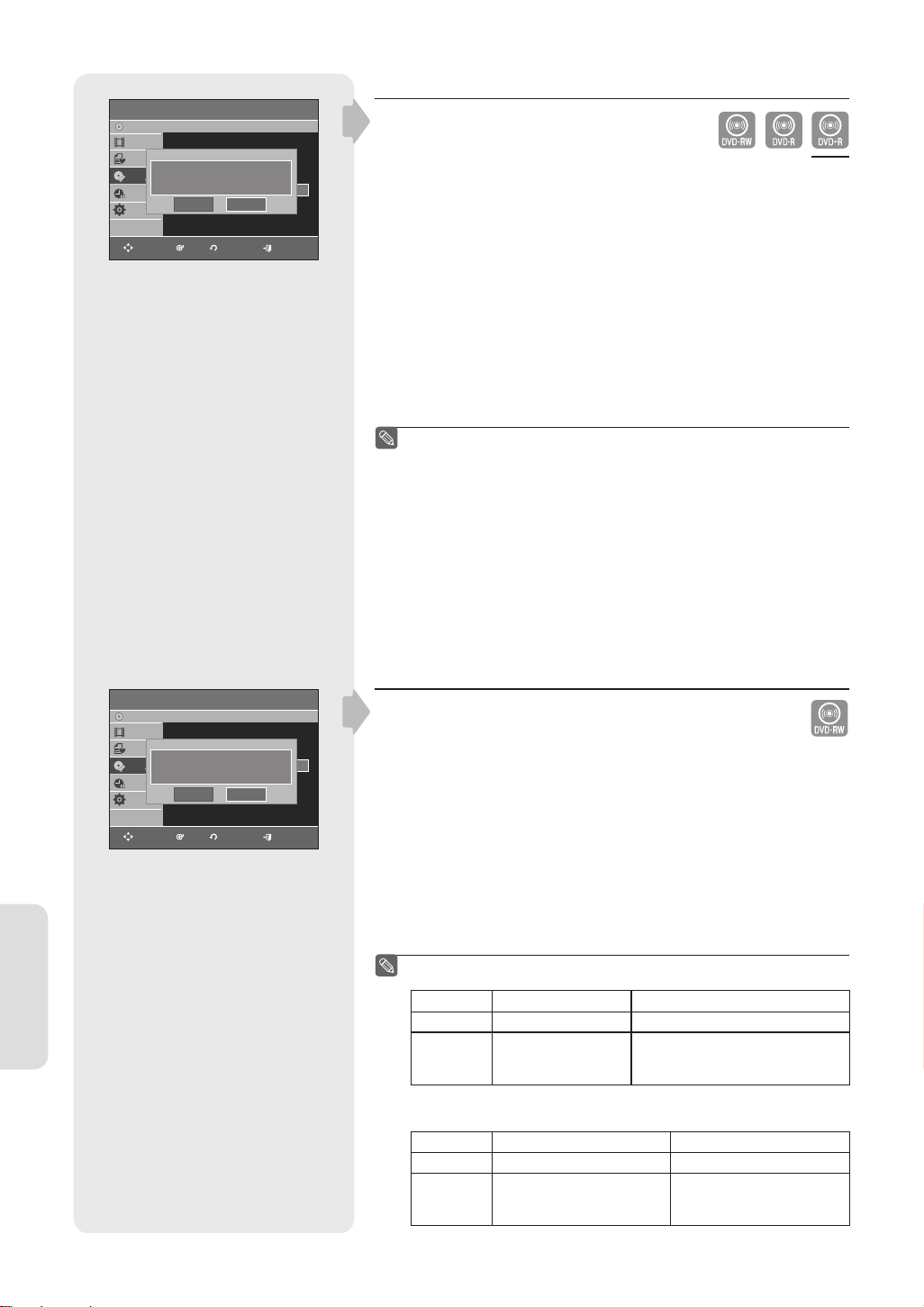
DVD-Recorder
DVD-RW(VR)
Liste
de Titres
Liste
de Lecture
Gestion.
Souhaitez-vous fi naliser ce disque?
de Disque
Programme
Paramétrer
DÉPLA. OK REVENIR QUITTER
Gestionnaire de Disque
Nom du Disque :
Protection du Disque : Non Protégé
Format du Disque : DVD-VR
Finaliser le Disque
Oui Non
Supprimer Toutes les Listes de Titres
Finaliser un disque
▌
►
►
►
►
►
Après avoir enregistré des titres sur un DVD-RW/±R à l’aide de votre
graveur de DVD, le disque doit être fi nalisé avant de pouvoir être lu
DVD-R155, DVD-R156 uniquement
par des appareils extérieurs.
1. Appuyez sur le bouton MENU, appareil en mode Arrêt.
2. Appuyez sur les touches ▲▼ pour sélectionner Gestion. de Disque,
puis appuyez sur la touche OK ou ►.
3. Appuyez sur les touches ▲▼ pour sélectionner Finaliser le Disque,
puis appuyez sur la touche OK ou ►.
4. Appuyez sur les boutons ◄► pour sélectionner Oui, puis sur le bouton
OK. Le message "Le disque sera fi nalisé. Souhaitez-vous poursuivre?"
s’affi che à nouveau.
5. Appuyez sur les touches ◄► pour sélectionner Oui, puis appuyez sur la
touche OK. Le disque est fi nalisé.
Une fois qu’un disque a été fi nalisé, vous ne pouvez plus supprimer
■
d’entrées dans la liste des enregistrements.
Une fois fi nalisé, un DVD±R/DVD-RW (mode vidéo) fonctionne de
■
la même manière qu’un DVD-Vidéo.
Selon le type de disque utilisé, l’écran affi ché peut être légèrement
■
différent.
La durée de la fi nalisation peut varier en fonction de la quantité de
■
données enregistrées sur le disque.
Les données contenues sur le disque seront endommagées si le
■
graveur est éteint au cours du processus de fi nalisation.
Vous pouvez fi naliser le disque automatiquement à l’aide du mode
■
EZ REC. (reportez-vous à la page 43).
Édition
DVD-Recorder
DVD-RW(VR:F)
Liste
de Titres
Liste
de Lecture
Gestion.
Souhaitez-vous ne pas fi naliser le disque?
de Disque
Programme
Paramétrer
DÉPLA. OK REVENIR QUITTER
Gestionnaire de Disque
Nom du Disque : Disque
Format du Disque : DVD-VR
Disque Non Finalisé
Oui Non
Ne pas fi naliser un dique (mode V/VR)
▌
►
►
►
1. Appuyez sur le bouton MENU, appareil en mode Arrêt.
2. Appuyez sur les touches ▲▼ pour sélectionner Gestion. de Disque,
puis appuyez sur la touche OK ou ►.
3. Appuyez sur les touches ▲▼ pour sélectionner Disque Non Finalisé,
puis appuyez sur la touche OK ou►.
Le message “Souhaitez-vous ne pas fi naliser le disque?” apparaît.
4. Appuyez sur les boutons ◄ ► pour sélectionner Oui, puis sur le bouton
OK. Le message "Le disque ne sera pas fi nalisé. Souhaitez-vous
poursuivre?" s’affi che à nouveau.
5. Appuyez sur les touches◄ ► pour sélectionner Oui, puis appuyez sur la
touche OK.
Le disque n’est pas fi nalisé.
Un DVD-RW peut être fi nalisé ou non fi nalisé en mode Vidéo.
■
Finalisé Non fi nalisé
Marque DVD-Video(RW) DVD-RW(V)
Fonctionne
ment
Un DVD-RW peut être fi nalisé ou non fi nalisé en mode VR.
■
Semblable à celui d’
un DVD-Vidéo
Enregistrement supplémentaire,
protection et suppression sont
possibles.
Finalisé Non fi nalisé
Marque DVD-RW(VR:F) DVD-RW(VR)
Fonctionne
ment
Enregistrement supplémentaire,
suppression, édition et protection
sont impossibles.
Enregistrement supplémentaire,
suppression, édition et
protection sont possibles.
Français - 68
Page 69

DVD-Recorder
DVD-RW(VR)
Liste
de Titres
Liste
de Lecture
Gestion.
Souhaitez-vous supprimer toutes
de Disque
Programme
Paramétrer
DÉPLA. OK REVENIR QUITTER
DVD-Recorder
DVD+RW
Liste
de Titres
Gestion.
de Disque
Souhaitez-vous exécuter la commande Editer
Programme
la compatibilité? Cela risque de durer plus d'une
Paramétrer
DÉPLA. OK REVENIR QUITTER
Gestionnaire de Disque
Nom du Disque :
Protection du Disque : Non Protégé
Format du Disque : DVD-VR
les listes de titres ?
Finaliser le Disque
Supprimer Toutes les Listes de Titres
Oui Non
Gestionnaire de Disque
Nom du Disque :
Format du Disque
Compatibilité d´édition
heure selon la confiquration.
Oui
Non
Supprimer toutes les listes de titres
▌
►
►
►
►
►
1. Appuyez sur le bouton MENU, appareil en mode Arrêt.
2. Appuyez sur les touches ▲▼ pour sélectionner Gestion. de Disque,
DVD-R155, DVD-R156 uniquement
puis appuyez sur la touche OK ou ►.
3. Appuyez sur les touches ▲▼ pour sélectionner Supprimer Toutes les
Listes de Titres, puis appuyez sur la touche OK ou ►.
• Si des cellules protégées existent : la fonction Supprimer toutes les
listes de titres ne fonctionnera pas. Si un titre contient une image fi xe,
cependant, cette fonction ne fonctionnera pas. Si vous souhaitez
supprimer une entrée protégée, désactiver l’option Protéger dans
la rubrique Verrouiller.
4. Appuyez sur les touches ◄ ► pour sélectionner Oui, puis appuyez sur
la touche OK.
Toutes les listes de titres sont supprimées.
▌
Compatibilité à la modifi cation
►
►
►
DVD-R155, DVD-R156 uniquement
Pour les DVD+RW, cette fonction doit être activée pour pouvoir
affi cher les chapitres ou les titres modifi és par un lecteur DVD
standard.
Appuyez sur le bouton MENU de la télécommande, appareil en mode
1.
Arrêt.
2. Appuyez sur les touches ▲▼ pour sélectionner Gestion. de Disque,
puis appuyez sur le bouton OK ou ►.
Appuyez sur les touches ▲▼ pour sélectionner Compatibilité d´édition,
3.
puis appuyez sur le bouton OK ou ►.
4. Appuyez sur les touches ◄► pour sélectionner Oui, puis appuyez sur
la touche OK.
La procédure de compatibilité à la modifi cation commence.
Après l’avoir exécutée, vous pouvez accéder au menu titre du disque
en appuyant sur le bouton TITLE MENU.
■
Si vous n’effectuez pas une modifi cation des chapitres, le
message de confi rmation “Vous n’avez pas à exécuter la fonction
Compatibilité à la modifi cation.” s’affi che.
Français - 69
Édition
Page 70
Informations Complémentaires
Dépannage
Si votre produit ne fonctionne pas correctement,
examinez les points de vérifi cation ci-dessous avant de
contacter un centre de service agréé par Samsung.
Alimentation
▌
L’entrée s’affi che pendant un petit moment lorsque
l’appareil est allumé.
Point à vérifi er 1
Enregistrement
▌
Impossible d’enregistrer des progammes TV.
Point à vérifi er 1
Point à vérifi er 2
Point à vérifi er 3
J’ai appuyé sur la touche REC sans résultat
Point à vérifi er 1
Le graveur de DVD a besoin d’un peu
de temps pour s’initialiser et l’entrée de
données input ne s’affi che qu’env.
10 secondes après qu’il ait été allumé.
Vérifi ez que le cordon d’alimentation est
correctement branché sur la prise murale.
Les paramètres de chaîne du graveur de
DVD ont-ils été réglés correctement?
Vérifi ez l’espace disponible sur votre
disque DVD-RAM/DVD±RW/DVD±R.
L’enregistrement n’est possible que sur les
disques DVD-RAM/DVD±RW/DVD±R.
Si un programme est protégé contre la
copie, il ne peut être enregistré.
L’icône apparaît à l’écran.
Point à vérifi er 1
Les paramètres de mode de lecture sont différents
des paramètres confi gurés dans le menu Paramètres.
Point à vérifi er 1
Impossible de modifi er le ratio d’aspect.
Point à vérifi er 1
La fonction Angle ne fonctionne pas pendant la lecture
d’un disque DVD.
Point à vérifi er 1
La langue audio et/ou de sous-titre sélectionnée n’est
pas appliquée.
Point à vérifi er 1
Vous ne pouvez pas utiliser cette fonction
à cause de l’une des raisons suivantes :
(1) Votre disque DVD empêche l’accès à
cette fonction.
(2) Votre disque DVD ne prend pas cette
fonction en charge (par exemple :
angles)
(3) La fonction n’est pas disponible pour le
moment.
(4) Vous avfez demandé un titre, un
chapitre ou une durée de balayage hors
de portée.
Le disque ne prend pas en charge toutes
les fonctions sélectionnées.
Dans ce cas, certains des paramètres
confi gurés dans lemenu paramètres
peuvent ne pas fonctionner correctement.
Le ratio d’aspect est fi xe pour le disques
DVD. (Voir page 29).
La fonction Angle n’est disponible que
lorsque le disque contient des images
capturées sous des angles différents.
Dans ce cas, une marque d’angle s’affi che
sur l’écran de votre téléviseur.
Les langues audio et de sous-titres sont
spécifi ques au disque. Seules les langues
audio et de sous-titres contenues sur le DVD
sont disponibles et affi chées dans le menu
Disque.
Lecture
▌
Impossible de lire le disque.
Point à vérifi er 1
Point à vérifi er 2
Point à vérifi er 3
Informations
Complémentaires
Vérifi ez que le disque est inséré
correctement, l’étiquette vers le haut.
Vérifi ez le code de région du disque DVD.
Ce graveur de DVD peut ne pas pouvoir
lire certains types de disques
(voir page 5, 45).
Français - 70
Vidéo
▌
Le disque tourne, mais aucune image ou seule une
image de mauvaise qualité n’apparaît.
Point à vérifi er 1
Point à vérifi er 2
Point à vérifi er 3
Point à vérifi er 4
Assurez-vous que les paramètres vidéo
sont réglés correctement.
(voir pages 29 à 30).
Vérifi ez que le disque n’est pas
endommagé et qu’aucun corps étranger
n’est présent à sa surface.
Certains disques de mauvaise qualité
peuvent ne pas fonctionner correctement.
Si les scènes passent du sombre
au clair soudainement, l’écran peut
trembler verticalement pendant quelques
instants, mais ceci ne constitue pas un
dysfonctionnement.
Page 71

Son
▌
Pas de son.
Point à vérifi er 1
Êtes-vous en train de regarder un
programme en mode lent ou en mode
saut? Si vous lisez un programme à une
vitesse de lecture autre que Normale ou
Rapide 1, aucun son n'est émis.
Point à vérifi er 2
Vérifi ez les connexions et les paramètres.
(reportez-vous aux pages 18, 28-29).
Point à vérifi er 3
Vérifi ez que le disque n’est pas endommagé.
Nettoyez le disque, si nécessaire.
Point à vérifi er 4
Vérifi ez que le disque est inséré
correctement, l’étiquette vers le haut.
Pas de sortie audio.
Point à vérifi er 1
Vérifi ez que vous avez sélectionné les
bonnes options de sortie numérique dans
le menu Options de la sortie audio.
(voir pages 28-29)
▌
Enregitrement par minuterie
Le témoin lumineux de la minuterie clignote.
Point à vérifi er 1
Vérifi ez que le disque dispose de
suffi samment d’espace disponible pour
pouvoir procéder à l’enregistrement.
Point à vérifi er 2
Vérifi ez que le disque utilisé est bien un
disque enregistrable.
Assurez-vous d’effectuer ces vérifi cations
avant l’heure de début d’enregistrement.
L’enregistrement par minuterie ne fonctionne pas
correctement.
Point à vérifi er 1
Vérifi ez de nouveau les heures de début et
de fi n de l’enregistrement.
Point à vérifi er 2
L’enregistrement sera annulé en cas de
coupure de courant ou autre cause d’arrêt
similaire durant l’enregistrement.
HDMI (
▌
DVD-R155, DVD-R156 uniquement
Scintillement à la sortie HDMI
Point à vérifi er 1
Vérifi ez que votre téléviseur est
correctement confi guré.
Point à vérifi er 2
Le scintillement de l'écran peut se produire
lorsque la fréquence de l'image passe de
50 Hz à 60 Hz pour une sortie 720P/1080i
HDMI (High Defi nition Multimedia Interface
ou Interface Multimédia Haute Défi nition).
Point à vérifi er 3
Veuillez vous reporter à votre manuel
d’ utilisation pour plus de détails.
Télécommande
▌
La télécommande ne fonctionne pas.
Point à vérifi er 1
Pointez la télécommande vers le capteur
infrarouge de votre graveur de DVD.
Laissez une distance suffi sante.
Retirez tout obstacle présent entre votre
graveur de DVD et la télécommande.
Point à vérifi er 2
Point à vérifi er 3
Autres
▌
Vérifi ez que les piles ne sont pas vides.
Essayez le bouton de sélection TV ou DVD.
J’ai oublié mon mot de passe pour le contrôle parental.
Point à vérifi er 1
Appuyez longuement sur les bouton STOP
■
) situés en façade de l’enregistreur
(
DVD simultanément pendant plus de 5
secondes sans insérer de disque dans
l’appareil. Tous les paramètres (y compris
le mot de passe) seront remplacés par les
paramètres par défaut. N’effectuez cette
opération qu’en cas d’absolue nécessité.
(Cette fonction n’est disponible que lorsqu’
aucun disque n’est inséré dans le graveur).
Est-il possible de modifi er un sous-titre et un signal
audio sur un disque enregistré?
Point à vérifi er 1
Un disque enregistré ne peut être lu
qu’avec les sous-titres et le signal audio
)
sélectionnés pour l’enregistrement.
Aucune sortie HDMI.
Point à vérifi er 1
Vérifi ez que la sortie vidéo HDMI est
activée.
Point à vérifi er 2
Vérifi ez la connexion entre le téléviseur et
la prise HDMI de l'enregistreur DVD.
Point à vérifi er 3
Vérifi ez que votre téléviseur prend en
charge cet enregistreur DVD 576p/720p/
1080i.
Écran HDMII anormal.
Point à vérifi er 1
S’il y a un bruit de neige à l’écran, cela veut
dire que le téléviseur n’est pas compatible
au HDCP (High-bandwidth Digital Content
Protection).
Autres problèmes.
Point à vérifi er 1
Point à vérifi er 2
Point à vérifi er 3
Français - 71
Lisez la table des matières afi n de trouver
et de lire la section qui décrit votre
problème, puis suivez les instructions qui
vous sont données.
Éteignez puis rallumez votre graveur de
DVD.
Si le problème persiste, contactez le centre
de service Samsung le plus proche.
Complémentaires
Informations
Page 72

Caractéristiques techniques
Alimentation 220-240V AC, 50Hz
Consommation 19 Watts
Poids 2,6 kg
Généralesl
Dimensions 430mm(W) x 240mm(D) x 49mm(H)
Temp. de fonctionnement +5°C à +35°C
Entrée
Sortie
Enregistrement
Autres conditions
Vidéo
Audio Niveau d’entrée audio max. : 2Vrms
Entrée DV Prise jack compatible IEEE 1394(4p)
Canaux pouvant être reçus PAL-B/G, SECAM-L/L'
Prise Péritel AV2 (Péritel Ext)
Audio
Vidéo
Prise Péritel AV1 (Péritel TV)
Format de compression image
Format de compression audio
Qualité d’enregistrement
L’appareil doit rester à plat pendant son fonctionnement. Moins
de 75% d’humidité
Vidéo composite : 1,0 V p-p à une charge de 75 Omega, sync. négative
Vidéo : Composite, RVB Audio: analogique
Prises jack de sortie analogique 1, 2
Sortie audio numérique optique/coaxiale
Prise jack de sortie vidéo 1
Sortie S- Vidéo 1 (Y : 1,0Vp-p, C : 0,286Vp-p at 75 Omega load)
Sortie composant x 1 (Y : 1,0Vp-p, Pb : 0,70Vp-p, Pr : 0,70Vp-p
avec une charge de 75Ω)
Sortie HDMI/DVI x 1 (576p, 720p, 1080i) (DVD-R155, DVD-R156 uniquement)
Vidéo : Composite, RVB Audio: analogique
MPEG-II
Dolby Digital 2ch/256Kbps, MPEG-II
XP (env. 8 Mbps), SP (env. 4 Mbps), LP (env. 2 Mbps),
EP (environ 1,2 Mbps ou environ 0,8 Mbps)
Sortie audio
Sortie audio analogique 48 / 96kHz 44,1kHz
Sortie audio numérique 48kHz 44,1kHz
Informations
Complémentaires
Réponse basse fréquence
Pour les disques DVD, les signaux audio enregistrés à une fréquence
d’échantillonnage de 96kHz sont convertis et reproduits à 48kHz.
Type de disque DVD AUDIO CD(CD-DA)
20 Hz ~ 20 kHz
Français - 72
Page 73

FRANCE
Cher Client,
Nous vous remercions d’avoir acheté un produit SAMSUNG.
Au cas où vous auriez besoin de notre service après-vente, nous vous invitons à retourner ce produit au
revendeur qui en a effectué la vente.
Si vous avez un problème, n’hésitez pas à nous contacter à l’adresse suivante:
Samsung Service Consommateurs
66 rue des Vanesses
BP 50116 - Villepinte - 95950 ROISSY cedex France
Tél : 08 25 08 65 65 (€0,15/Min) / Fax : 01 48 63 06 38
http://www.samsungservices.com
Q GARANTIE
Sans préjudice de la garantie légale du fabricant ou du vendeur conformément à l’article 1641 du Code Civil, la
société SAMSUNG applique les garanties suivantes:
Par la présente carte, SAMSUNG ELECTRONICS FRANCE garantit que ce produit est exempt de défaut de matière et de fabrication existant lors de l’acquisition par le client chez un distributeur pour un délai d’un an (pièces et
main d’œuvre), pour les appareils audio, vidéo, télévision et micro ondes.
La période de garantie commence le jour de l’achat de l’appareil.
Elle n’est en aucun cas prolongée par l’échange de l’appareil.
Si ce produit s’avère défectueux pendant la période de garantie en raison de matière ou de fabrication incorrecte,
le distributeur prendra en charge le produit ou à défaut SAMSUNG ELECTRONICS FRANCE dans les conditions
exposées ci-après.
Les filiales de SAMSUNG ELECTRONICS CORPS. ainsi que ses distributeurs et les stations techniques agréées
des autres états membres de l'UE honoreront aussi cette garantie selon les termes et conditions en vigueur dans le
pays où est demandé la réparation.
Q CONDITIONS DE GARANTIE
1. La garantie sera seulement assurée si la facture d’achat et la carte de garantie remises au consommateur par le
distributeur sont présentées et si elles mentionnent:
a) Le nom de l’acheteur,
b) Le nom, l’adresse et le cachet du distributeur,
c) Le nom du modèle et le numéro de série du produit acquis
d) La date d’acquisition de ce produit.
2. SAMSUNG ELECTRONICS FRANCE se réserve le droit de refuser la garantie si tout ou partie de ces
mentions a été enlevé ou modifié après l’acquisition du produit par le client chez le distributeur.
3. Ce produit ne sera jamais considéré comme défectueux en matière ou en fabrication s’il doit être
adapté, changé ou réglé afin d’être conforme aux standards techniques ou de sécurité nationaux ou locaux en
vigueur dans tout autre pays que celui pour lequel il a été fabriqué à l’origine.
Cette garantie ne s’applique pas:
a) À ces adaptations, changements ou réglages qu’ils soient exécutés de façon correcte ou pas,
b) Aux dommages qui en résulteraient.
4. Cette garantie ne couvre pas les cas suivants :
A. Les contrôles périodiques, l’entretien, la réparation et le remplacement de pièces par suite d’usure
normale;
B. Les frais et les risques de transport directs ou indirects à la mise en œuvre de la garantie de ce
produit ;
C. Le dommage du produit résultant:
1) D’abus et de mauvais usage, en particulier mais non de façon exclusive à:
a. La négligence ou faute d’utilisateur (utilisation contraire aux instructions ou non prévue, fausse
b. L’installation ou l’utilisation de ce produit en contradiction avec les standards techniques ou de
2) De réparations faites par les réparateurs non agréés;
3) D’accidents, de cas de force majeure ou de toute autre cause hors du contrôle de SAMSUNG
5. Cette garantie ne limite aucunement les droits statutaires du client sous les lois nationales en vigueur.
Faute de lois nationales en vigueur, cette garantie ou son application dans l'UE sera l’unique et exclusif recours
légal du client et ni SAMSUNG ELECTRONICS CORPS., ni ses filiales ne seront tenus pour responsables des
dommages directs ou indirects résultant d’une infraction aux conditions de garantie ci-dessus.
manœuvre, chute, cassure, fêlure accidentelle), etc.
sécurité en vigueur dans le pays où le produit est utilisé;
ELECTRONICS FRANCE, en particulier mais non de façon exclusive : la foudre, l’inondation,
l’incendie, les troubles publics, des piles qui ont coulé, unemauvaise ventilation, etc....
SAMSUNG ELECTRONICS FRANCE
Page 74
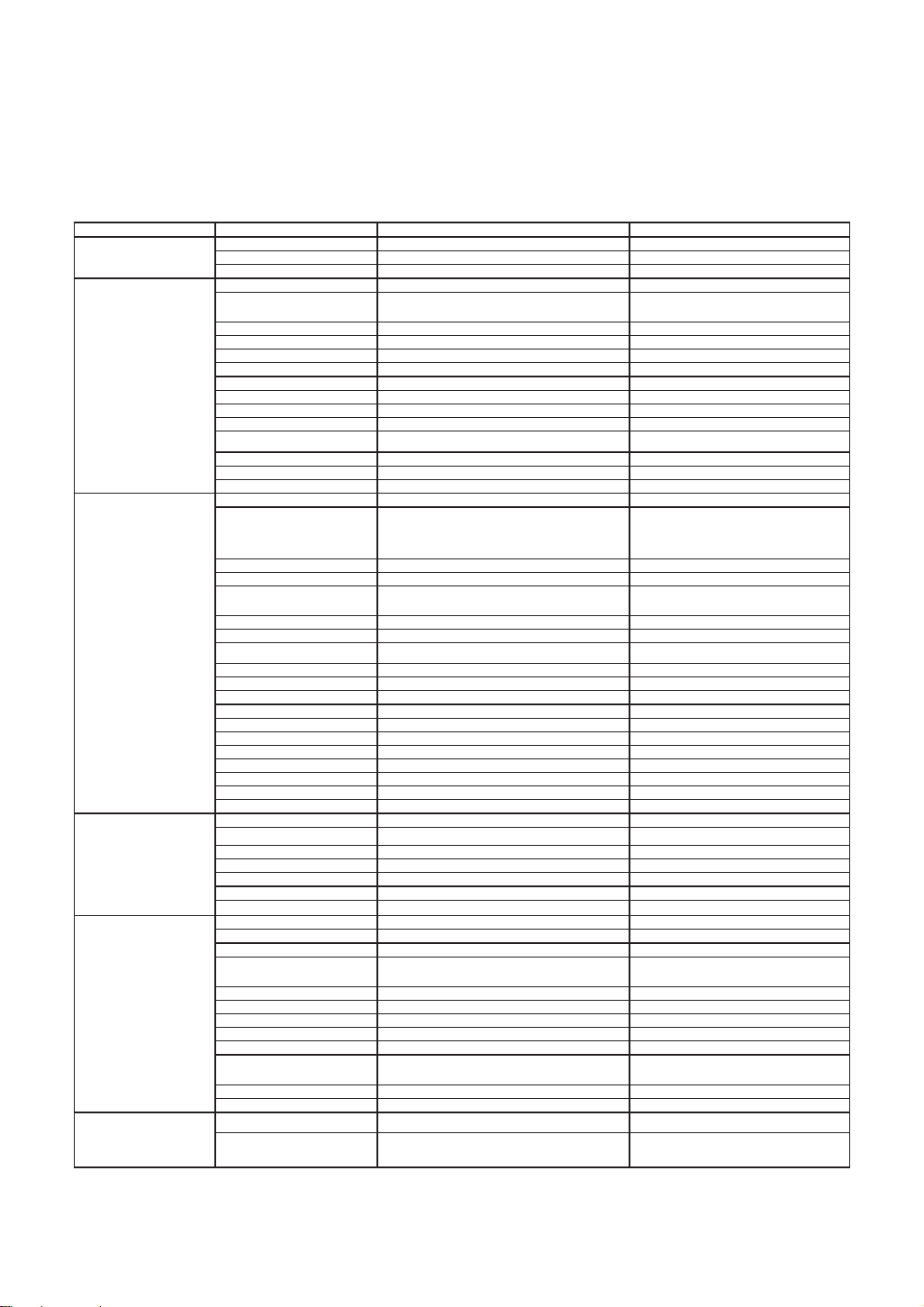
Contact SAMSUNG WORLD WIDE
If you have any questions or comments relating to Samsung products, please contact the SAMSUNG
customer care center.
Comment contacter Samsung dans le monde
Si vous avez des suggestions ou des questions concernant les produits Samsung, veuillez contacter le
Service Consommateurs Samsung.
Region Country Customer Care Center Web Site
North America
Latin America
Europe
CIS
Asia Pacifi c
Middle East & Africa
CANADA 1-800-SAMSUNG (7267864) www.samsung.com/ca
MEXICO 01-800-SAMSUNG (7267864) www.samsung.com/mx
U.S.A 1-800-SAMSUNG (7267864) www.samsung.com
ARGENTINE 0800-333-3733 www.samsung.com/ar
BRAZIL
CHILE 800-726-7864 (SAMSUNG) www.samsung.com/cl
COSTA RICA 0-800-507-7267 www.samsung.com/latin
ECUADOR 1-800-10-7267 www.samsung.com/latin
EL SALVADOR 800-6225 www.samsung.com/latin
GUATEMALA 1-800-299-0013 www.samsung.com/latin
JAMAICA 1-800-234-7267 www.samsung.com/latin
PANAMA 800-7267 www.samsung.com/latin
PUERTO RICO 1-800-682-3180 www.samsung.com/latin
REP. DOMINICA 1-800-751-2676 www.samsung.com/latin
TRINIDAD & TOBAGO 1-800-7267-864 www.samsung.com/latin
VENEZUELA 0-800-100-5303 www.samsung.com/latin
COLOMBIA 01-8000112112 www.samsung.com.co
BELGIUM 02 201 2418 www.samsung.com/be
CZECH REPUBLIC
DENMARK 70 70 19 70 www.samsung.com/dk
FINLAND 030-6227 515 www.samsung.com/fi
FRANCE
GERMANY 01805 - 121213 (€ 0,14/Min) www.samsung.de
HUNGARY 06-80-SAMSUNG (7267864) www.samsung.com/hu
ITALIA 800-SAMSUNG (7267864) www.samsung.com/it
LUXEMBURG 0032 (0)2 201 24 18 www.samsung.lu
NETHERLANDS 0900 20 200 88 (€ 0,10/Min) www.samsung.com/nl
NORWAY 815-56 480 www.samsung.com/no
POLAND 0 801 801 881 www.samsung.com/pl
PORTUGAL 80 8 200 128 www.samsung.com/pt
SLOVAKIA 0800-SAMSUNG (726786) www.samsung.com/sk
SPAIN 902 10 11 30 www.samsung.com/es
SWEDEN 0771-400 200 www.samsung.com/se
U.K 0870 SAMSUNG (7267864) www.samsung.com/uk
Republic of Ireland 0818 717 100 www.samsung.com/uk
Switzerland 0800-7267864 www.samsung.com/ch
RUSSIA 8-800-200-0400 www.samsung.ru
KAZAHSTAN 8-800-080-1188 www.samsung.kz
UZBEKISTAN 8-800-120-0400 www.samsung.uz
UKRAINE 8-800-502-0000 www.samsung.com/ur
LITHUANIA 8-800-77777 www.samsung.lt
LATVIA 800-7267 www.samsung.com/lv/index.htm
ESTONIA 800-7267 www.samsung.ee
AUSTRALIA 1300 362 603 www.samsung.com/au
CHINA 800-810-5858, 010-6475 1880 www.samsung.com.cn
HONG KONG 3698 - 4698 www.samsung.com/hk
INDIA
INDONESIA 0800-112-8888 www.samsung.com/id
JAPAN 0120-327-527 www.samsung.com/jp
MALAYSIA 1800-88-9999 www.samsung.com/my
PHILIPPINES 1800-10-SAMSUNG (7267864) www.samsung.com/ph
SINGAPORE 1800-SAMSUNG (7267864) www.samsung.com/sg
THAILAND
TAIWAN 0800-329-999 www.samsung.com/tw
VIETNAM 1 800 588 889 www.samsung.com/vn
SOUTH AFRICA 0860 7267864 (SAMSUNG) www.samsung.com/za
U.A.E
0800-124-421
4004-0000
844 000 844
Distributor pro Českou republiku :Samsung
Zrt., česka organizační složka Vyskočilova 4,
14000 Praha 4
3260 SAMSUNG or
08 25 08 65 65 (€ 0,15/Min)
3030 8282
1800 110011
1800-29-3232
02-689-3232
800SAMSUNG (7267864)
8000-4726
www.samsung.com/br
www.samsung.com/cz
www.samsung.com/fr
www.samsung.com/in
www.samsung.com/th
www.samsung.com/mea
Page 75
Comment éliminer ce produit
(déchets d’équipements électriques et électroniques)
(Applicable dans les pays de l’Union Européen et aux autres pays européens disposant de
systémes de collecte sélective)
Ce symbole sur le produit ou sa documentation indique qu’il ne doit pas être éliminé en fin de vie avec
les autres déchets ménagers. L’élimination incontrôlée des déchets pouvant porter préjudice à
l’environnement ou à la santé humaine, veuillez le séparer des autres types de déchets et le recycler
de façon responsable. Vous favoriserez ainsi la réutilisation durable des ressources matérielles.
Les particuliers sont invités à contacter le distributeur leur ayant vendu le produit ou à se renseigner
auprès de leur mairie pour savoir où et comment ils peuvent se débarrasser de ce produit afin qu’il
soit recyclé en respectant l’environnement.
Les entreprises sont invitées à contacter leurs fournisseurs et à consulter les conditions de leur contrat
de vente. Ce produit ne doit pas être éliminé avec les autres déchets commerciaux.
AK68-01273B-01
 Loading...