

Page 1

Lecteur DVD
Manuel d’utilisation
Un monde de possibilités
Merci d'avoir choisi Samsung. Pour bénéficier d’un
service plus complet, enregistrez votre produit sur le site
www.samsung.com/global/register
DVD-C450
DVD-C350
AK68-01849A(01)
FRANÇAIS
Page 2

Précautions
1. Installation
Assurez-vous que l’alimentation secteur de votre
domicile corresponde bien à celle indiquée sur la
plaque d’identification apposée au dos de votre
appareil. Installez celui-ci sur un support adapté
plat, en lui ménageant suffisamment d’espace
libre pour une bonne ventilation (7 à 10 cm).
Assurez-vous que les fentes de ventilation ne
soient pas recouvertes. Ne placez pas d’autres
appareils ni des appareils lourds sur votre lecteur
DVD. Ne le placez pas sur des amplificateurs ou
sur tout autre équipement pouvant dégager de
la chaleur. Avant de déplacer le lecteur, assurezvous que le tiroir à disque est vide.
Ce lecteur DVD est conçu pour un usage continu.
Laisser l’appareil en mode veille n’interrompt
pas son alimentation électrique. La prise
d’alimentation fait office de système de déconnexio ; elle do it donc rester disponible e n
permanence.
2. Pour votre sécurité
N’ouvrez jamais l’appareil et ne démontez aucun
de ses éléments. Cela peut être dangereux pour
vous et pour certaines pièces fragiles. Vous
risquez de recevoir une décharge électrique ou
d’entrer en contact avec le rayon laser. N’essayez
pas de regarder à l’intérieur de l’appareil, ni par
l’ouverture du tiroir, ni par toute autre fente.
3. Attention
Protégez le lecteur de l’humidité et de la chaleur
excessive, ainsi que de tout équipement créant
de puissants champs magnétiques ou électriques
(haut-parleurs). Veillez à éviter toute projection
sur l’appareil et ne placez jamais de récipients contenant un liquide (ex. : vase) dessus.
Déconnectez le câble d’alimentation du secteur si
le lecteur fonctionne mal. Votre lecteur n’est pas
conçu pour une utilisation dans un but industriel
ni commercial, mais pour une utilisation familiale.
L’usage de ce produit est destiné à des fins purement privées. Copier ou télécharger des fichiers
musicaux à des fins de commercialisation ou
pour tout autre but lucratif constitue ou pourrait
constituer une violation du code de la propriété
Intellectuelle. exclusion de garantie : dans la
mesure permise par la loi, toute déclaration ou
toute contrefaçon de droits d’auteurs ou de tous
autres droits de propriété intellectuelle résultant
de l’utilisation du produit dans des conditions
autres que celles visées ci-dessus est exclue.
Condensation : Si votre appareil et/ou un disque
a passé un certain temps dans une température
2
ambiante froide, par ex. pendant un transport
en hiver, attendez environ 2 heures qu’il ait
atteint la température ambiante afin d’éviter de
l'endommager.
4. Disques
Manipulez vos disques avec précaution. Prenez
les disques avec les doigts sur le bord ou sur
l'ouverture. Placez toujours le disque avec
l'étiquette vers le haut (dans le cas d'un disque
à une seule face). Utilisez toujours un chiffon
souple pour nettoyer le disque si nécessaire, et
essuyez du centre vers le bord. Placez toujours
les disques dans leur emballage après leur lecture
et conservez-les en position verticale. Placez toujours le disque correctement dans son logement.
N'utilisez jamais d'atomiseurs de nettoyage,
benzine, liquides à électricité statique ou d'autres
types de solvants si la surface du disque est sale.
Essuyez délicatement avec un chiffon souple et
humide (uniquement de l'eau), n'essuyez jamais
le disque avec un mouvement circulaire car les
rayures circulaires peuvent facilement marquer et
provoquer des parasites pendant la lecture.
5. Piles
Les piles utilisées dans cet appareil contienent
des produits chimiques nuisibles à
l'environnement. Ne jetez pas les piles avec les
déchets domestiques. Nous recommandons de
les déposer dans un lieu pouvant accepter ce
type de déche
L’unité qui se trouve avec ce manuel de l’utilisateur est
fournie sous licence sous certains droits de propriété
intellectuelle de parties tierces. Cette licence est limitée
à une utilisation privée non commerciale par l’utilisateur
final pour les contenus sous licence. Aucun droit n’est
concédé pour une utilisation commerciale. Cette licence
ne couvre aucun produit autre que celui-ci et ne peut
être étendue à un produit ou processus qui n’est pas
sous licence selon la norme ISO/IEC 11172-3 ou ISO/
IEC 13818-3 utilisé ou vendu avec ce produit. La licence
couvre uniquement l’utilisation de ce produit pour
encoder et/ou décoder des fichiers audio selon la norme
ISO/IEC 11172-3 ou ISO/IEC 13818-3. Aucun droit n’est
cédé sous cette licence pour des caractéristiques ou
des fonctions du produit qui ne sont pas conformes à la
norme ISO/IEC 11172-3 ou ISO/IEC 13818-3.
ATTENTION : LES CONTRÔLES, LES AJUSTEMENTS OU LES PROCÉDURES AUTRES QUE
CEUX SPÉCIFIÉS DANS CE MANUEL PEUVENT
PROVOQUER UNE EXPLOSION AVEC ÉMISSION
DE RADIATIONS DANGEREUSES.
table des matières
Précautions . . . . . . . . . . . . . . . . . . . . . . . . . . . . . 2
Configuration
Caractéristiques des disques . . . . . . . . . . . . . . . 2
Description . . . . . . . . . . . . . . . . . . . . . . . . . . . . . 3
Télécommande
Branchements
Choix de la connexion . . . . . . . . . . . . . . . . . . . . 4
Fonctions élémentaires
Lecture des disques . . . . . . . . . . . . . . . . . . . . . . 5
Recherche et saut de chapitre ou de plage
Utilisation de la fonction d’affichage . . . . . . . . . 5
Utilisation du menu Disque et du menu Titres
Lecture répétée . . . . . . . . . . . . . . . . . . . . . . . . . 6
Lecture lente. . . . . . . . . . . . . . . . . . . . . . . . . . . . 6
Fonctions avancées
Réglage du rapport d’aspect hauteur-largeur
de l’écran (EZ View) . . . . . . . . . . . . . . . . . . . . . . 6
Sélection de la langue audio . . . . . . . . . . . . . . . . 6
Sélection de la langue des sous-titres . . . . . . . . 7
Sélection de l’angle de prise de vue à l’écran . . 7
Utilisation de la fonction signet . . . . . . . . . . . . . . 7
Utilisation des fonction zoom . . . . . . . . . . . . . . . 7
. . . . . . . . . . . . . . . . . . . . . . . . . . 4
. . . 5
. 6
Configuration
Caractéristiques des disques
Excellente qualité sonore
Le système Dolby Digital mis au point par Dolby
Laboratories, vous garantit une reproduction sonore de
haute qualité.
Format écran
Vous permettant de choisir entre le format écran normal (4/3) ou bien le format grand écran (16/9).
Ralenti variable
Vous pouvez visionner une séquence importante en
faisant varier la vitesse du ralenti.
Contrôle parental (DVD)
Le contrôle parental permet aux utilisateurs de fixer le
seuil au-delà duquel ils interdisent à leurs enfants
regarder des films de violence ou réservés aux adu.
Fonctions variées du menu affiché
Vous pouvez sélectionner la langue d’écoute et des soustitres, ainsi que l’angle de vue que vous préférez pendant
la lecture.
Balayage progressif
Le balayage progressif améliore l’image en doublant
lenombre de lignes de balayage associé à l’affichage
clas-sique par balayage entrelacé.
de
Menu Clips pour
CD Audio . . . . . . . . . . . . . . . . . . . . . . . . . . . . . . . 7
Modifier un Dossier . . . . . . . . . . . . . . . . . . . . . . . 7
Lecture de fichiers MP3/WMA/CD Audio . . . . . . 7
Lecture de fichiers MPEG4
Lecture de fichiers multimédia avec la
fonctionnalité USB Host (Hôte USB)
(Uniquement DVD-C450) . . . . . . . . . . . . . . . . . . . 9
Extraction audio
(Uniquement DVD-C450) . . . . . . . . . . . . . . . . . . 9
Lecture de CD Photo . . . . . . . . . . . . . . . . . . . . 10
Changement du Menu
Configuration
Utilisation du menu de configuration . . . . . . . . 10
Configuration des options de langue . . . . . . . . 10
Configuration des options audio . . . . . . . . . . . . 11
Configuration des options d’affichage . . . . . . . 11
Configuration du contrôle parental . . . . . . . . . . 11
Configuration des options Divx . . . . . . . . . . . . . 11
Fiche Technique
Problèmes et solutions . . . . . . . . . . . . . . . . . . . 12
Spécifications . . . . . . . . . . . . . . . . . . . . . . . . . . 12
EZ VIEW (Visionnement facile) (DVD)
La fonction Easy View permet de régler l’image en
fonction du format de votre écran de télévision (16/9
ou 4/3).
Digital Photo Viewer (JPEG) (visionneur de photos numériques)
Grâce à ce visionneur, vous pouvez voir des images
numériques sur votre téléviseur.
Répétition
Vous pouvez écouter une chanson ou visionner un film
plusieurs fois par une simple pression sur la touche
REPEAT.
MP3/WMA
Cet appareil peut lire des disques gravés à partir de
fichiers MP3/WMA.
MPEG4
Cet appareil peut lire les fichiers avi enregistrés au
format MPEG-4.
Extraction audio
(Uniquement DVD-C450)
Cette fonction permet de copier les fichiers audio d’un
CD sur un périphérique USB au format MP3. (CD audio
uniquement – CD DA).
MP3/WMA/JPEG/MPEG4/
. . . . . . . . . . . . . . . . . 8
Page 3
Remarque
▼
▼
▼
▼ ▼
▼
▼
▼
▼
▼
▼ ▼
- Disques ne pouvant être lus avec ce
lecteur ne pouvant être lus avec ce
lecteur.
• DVD-ROM • DVD-RAM
• CD-ROM • CDV
• CDI • CVD
• CDG en lecture audio uniquement (pas
d’images).
- La capacité de lecture peut dépendre
des conditions d’enregistrement.
• DVD-R, +R
• CD-RW
• DVD+RW, DVD-RW (mode vidéo)
- Ce lecteur peut ne pas lire certains CD-
R, CD-RW et DVD-R en raison du type de
disque ou des conditions
d’enregistrement.
PROTECTION CONTRE LA COPIE
Nombreux sont les disques DVD protéges contre la copie. Ainsi vous ne pouvez connecter
votre lecteur DVD que directement à la télévision et non au magnétoscope. Si vous le connectez à un magnétoscope, vous n’obtiendrez
que des images déformées par le système de
protection MACROVISION.
Notation sur le disque
~
PAL
STEREO
DIGITAL
SOUND
Code régional de lecture
PAL Video
Disque Dolby numérique
Disque stéréo
Disque audio numérique
Disque DTS
Disque encodé en MP3
Ce lecteur DVD intègre des technologies
destinées à respecter la propriété intellectuelle
dont les droits sont protégés par des brevets
américains et des procédés de contrôle de
la propriété de Macrovision Corporation et
d’autres compagnies. L’utilisation de cette
technologie doit être autorisée par Macrovision
Corporation. Elle est limitée à l’usage domestique ou aux utilisations strictement définies
par Macrovision Corporation. Les modifications techniques ou le démontage sont
interdits.
SORTIE PROGRESSIVE SCAN
(576p)
“LES CONSOMMATEURS DOIVENT NOTER QUE
TOUS LES TÉLÉVISEURS A HAUT DÉFINITION
NE SONT PAS TOTALMENT COMPATIBLES
AVEC CET APPAREIL ET QU’UNE ERREUR PEUT
SURVENIR SUR L’IMAGE AVEC LE MODE 576p
BALAYAGE PROGRESSIF. IL EST RECOMMANDE
A L’UTILISATEUR DE BASCULER LE MODE VERS
‘DEFINITION STANDARD’. SI VOUS AVEZ DES
QUESTIONS CONCERNANT LA COMPATIBILITE
DES MODELES 576p DE NOTRE LECTEUR DVD,
VEUILLEZ CONTACTER NOTRE CENTRE DE
SAMSUNG SERVICE CONSOMMATEURS.”
Code régional de lecture
Le lecteur DVD et les disques sont codés différemment selon les parties du monde. Il faut
donc le code correspondant à chaque région
pour un bon fonctionnement du lecteur. Si vous
tentez de lire un disque DVD avec un code incorrect, le lecteur ne fonctionnera pas et un message
d’erreur apparaîtra. Les codes régionaux pour ce
lecteur figurent sur la face arrière du lecteur.
DivX Certification
DivX, DivX Certified et les
logos qui leur sont associés
sont des marques déposées
de DivX Networks, Inc. et
font l’objet d’une licence.
DivX certifié pour lire des vidéos DivX.
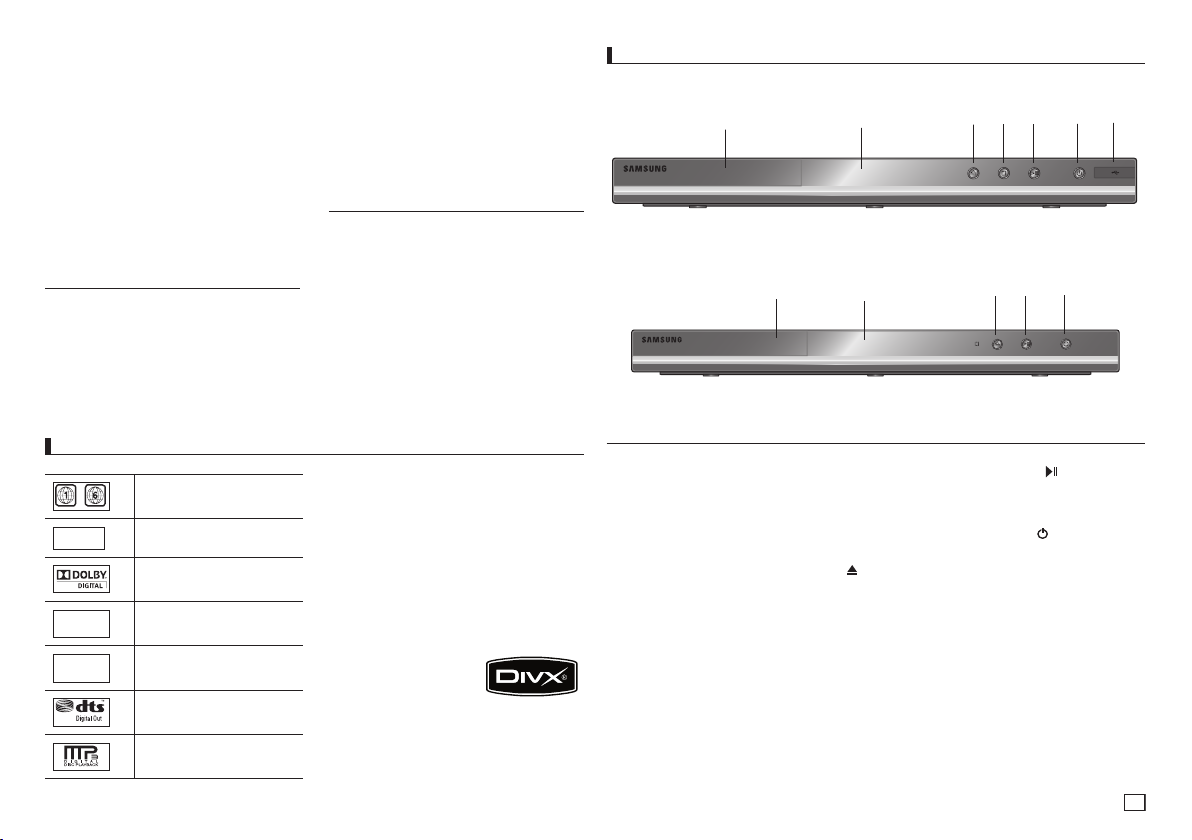
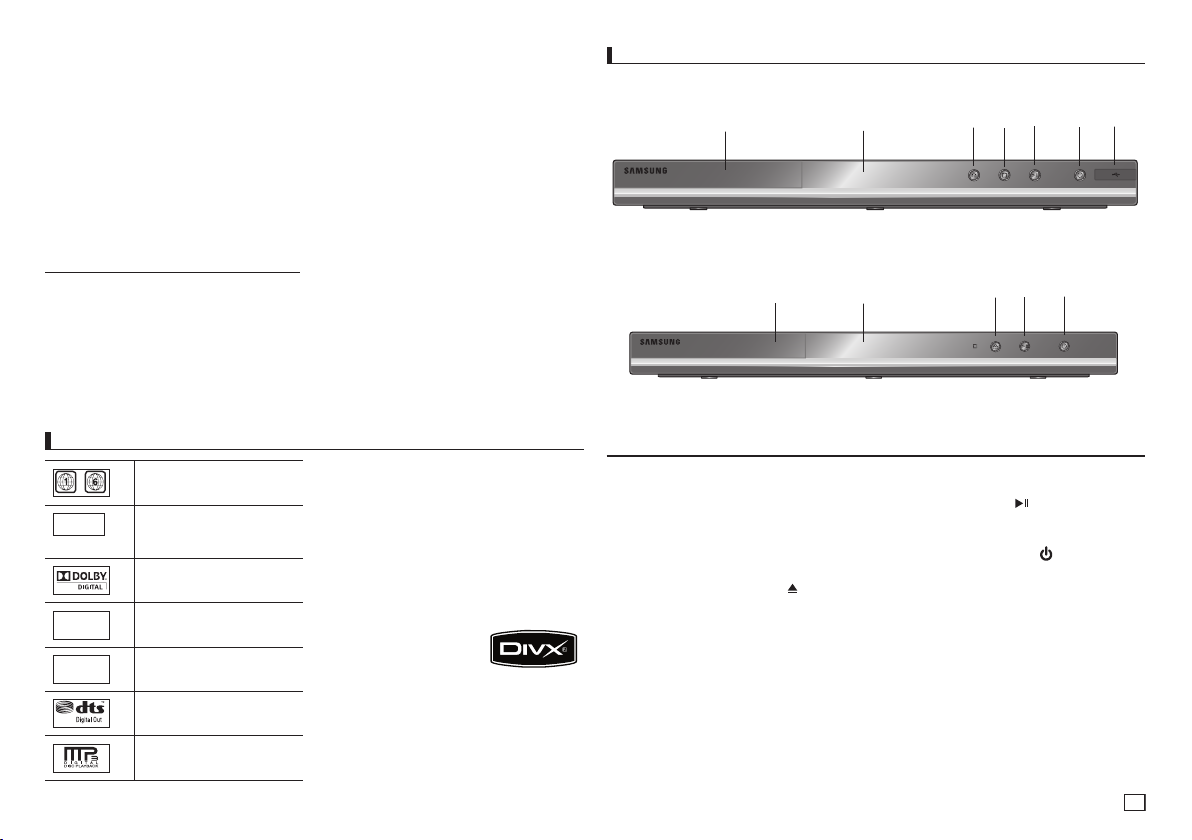
Description
Face avant
DVD-C450
DVD-C350
1. Tiroir à disque
Permet de charger un disque.
2. Afficheur
lI contient tous les indicateurs de fonctionnement.
3. Touche OPEN/CLOSE/STOP ( )
Pour ouvrir ou fermer le tiroir à disque.
4. STOP (■
(Uniquement DVD-C450)
Arrêter la lecture du disque.
1
1
)
465
2
2
3
3
5
5. LECTURE/PAUSE ( )
Permet de lancer la lecture d’un disque ou de
la mettre en pause.
6. POWER ON/OFF ( )
Si vous activez/désactivez ceci, le lecteur sera
respectivement activé/désactivé
7. Hôte USB
(Uniquement DVD-C450)
Permet de brancher un appareil photo numérique, un lecteur MP3, une carte mémoire
Memory Stick, un lecteur de carte ou tout
autre support de stockage amovible.
7
6
.
3
Page 4
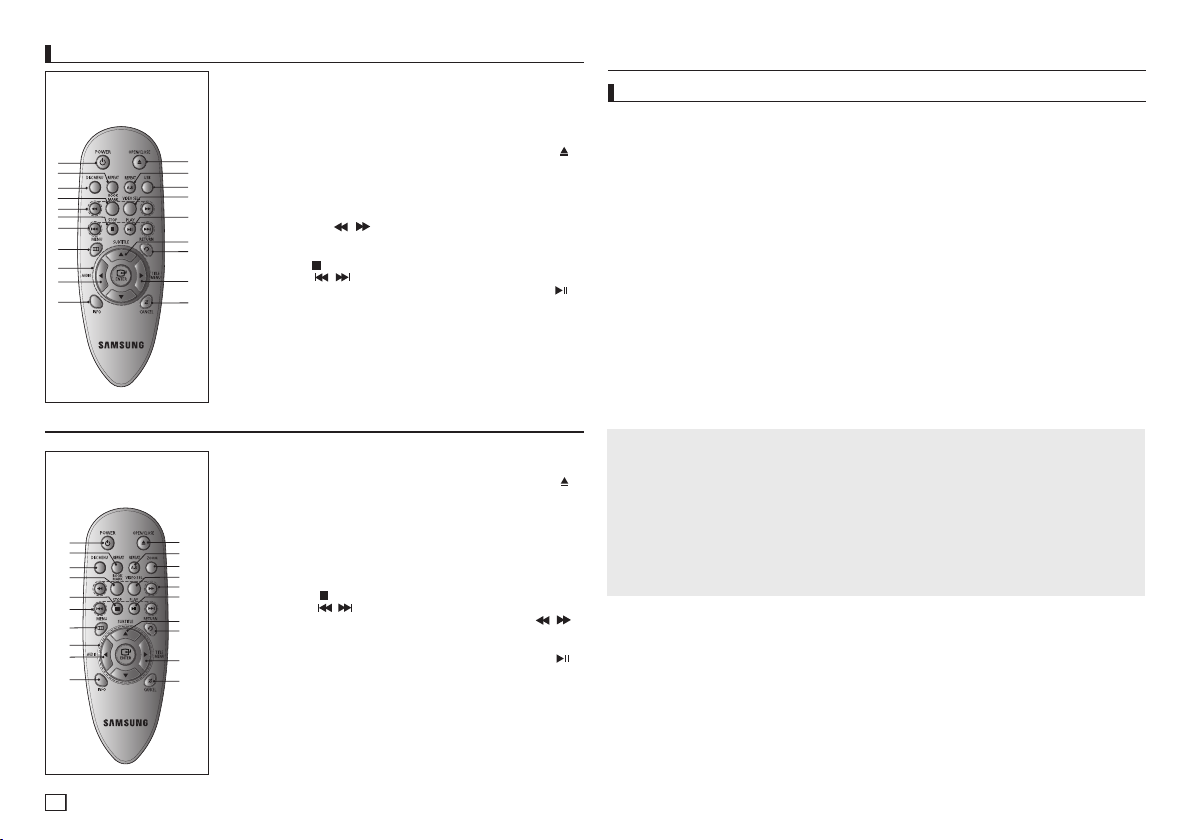
Télécommande
DVD-C450
1
2
3
4
5
6
7
8
9
10
11
DVD-C350
1
2
3
4
5
6
7
8
9
10
4
1. Touche DVD POWER
Pour mettre l’appareil sous
tension ou hors tension.
2. Touche REPEAT
Pour répéter un titre ou tous
les titres.
3. Touche DISC MENU
12
Affiche le menu disque.
13
4. Touche BOOKMARK
14
Retrouvez rapidement les sec-
15
tions marquées par un signet
d’un DVD.
16
5. Touches SEARCH (
Permet une recherche avant
17
18
ou arrière.
6. Touche STOP (
7. Touches SKIP (
19
Permet une recherche avant
20
ou arrière.
8. Touche MENU
Pour afficher le menu des
réglages du lecteur DVD.
9. Touche ENTER (π/†/√/®)
Déplacez la touche ENTER
vers le haut/bas ou vers la
gauche/droite pour choisir des
options de menus.
10. Touche AUDIO (√)
1. Touche DVD POWER
Pour mettre l’appareil sous
tension ou hors tension.
2. Touche REPEAT
Pour répéter un titre ou tous
les titres.
3. Touche DISC MENU
Affiche le menu disque.
11
4. Touche BOOKMARK
12
Retrouvez rapidement les
13
sections marquées par un
14
signet d’un DVD.
15
5. Touche STOP (
16
6. Touches SKIP (
Permet une recherche avant
17
18
ou arrière.
7. Touche MENU
Pour afficher le menu des
19
réglages du lecteur DVD.
20
8. Touche ENTER (
Déplacez la touche ENTER
vers le haut/bas ou vers la
gauche/droite pour choisir
des options de menus.
9. Touche
AUDIO (√)
Appuyez sur cette touche
pour modifier les options
audio.
/ )
)
/ )
)
/ )
π/†/√/®)
Appuyez sur cette touche
pour modifier les options
audio.
11. Touche INFO
Pour afficher le mode du
disque courant.
12. Touche OPEN/CLOSE ( )
Pour ouvrir et fermer le tiroir
à disque.
13. Touche REPEAT A-B
Permet de répéter la lecture
d’un disque d’un instant A à
un instant B.
14. Touche USB
15. Touche VIDEO SEL.
Sert à sélectionner le format
de sortie vidéo.
16. Touche PLAY/PAUSE ( )
Pour commencer/suspendre
la lecture.
17. Touche SUBTITLE (π)
18. Touche RETURN
Pour revenir au menu précé
dent.
19. Touches menu Titres (®)
20. Touche CANCEL
Pour supprimer le menu ou
l’affichage à l’écran.
10. Touche INFO
Pour afficher le mode du
disque courant.
11. Touche OPEN/CLOSE (
Pour ouvrir et fermer le tiroir
à disque.
12. Touche REPEAT A-B
Permet de répéter la lecture
d’un disque d’un instant A à
un instant B.
13. Touche ZOOM
14. Touche VIDEO SEL.
Sert à sélectionner le format
de sortie vidéo.
15. Touches SEARCH (
Permet une recherche avant
ou arrière.
16. Touche PLAY/PAUSE (
Pour commencer/suspendre
la lecture.
17. Touche
18. Touche RETURN
Pour revenir au menu précé
dent.
19. Touches
20. Touche CANCEL
Pour supprimer le menu ou
l’affichage à l’écran.
SUBTITLE (π)
menu Titres (®)
/ )
Branchements
Choix de la connexion
Cette page présente quelques exemples de connexions généralement utilisées pour raccorder le
lecteur DVD au téléviseur ou à d’autres appareils.
Avant de connecter le lecteur DVD
- Avant de connecter ou de déconnecter les câbles, assurez-vous que le lecteur DVD, le téléviseur
et les autres appareils sont bien débranchés de la prise secteur.
- Pour obtenir des informations supplémentaires relatives aux éléments ajoutés (un téléviseur, par
exemple), reportez-vous aux modes d’emploi de ces éléments.
A. Choix de la connexion (SCART)
- A l’aide de câble Peritél, raccordez la sortie SCART situées à l’arrière du lecteur DVD à l’ entrées
SCART IN de votre téléviseur.
- Allumez le lecteur DVD et le téléviseur.
- Appuyez sur le sélecteur d’entrée de la télécommande de votre téléviseur jusqu’à ce que le sig-
nal vidéo du lecteur DVD apparaisse à l’écran.
B. Raccordement à un téléviseur (CVBS Video)
- A l’aide des câbles vidéo/audio, raccordez les sorties VIDEO (jaune)/AUDIO (rouge et blanche)
-
OUT situées à l’arrière du lecteur DVD aux entrées VIDEO (jaune)/AUDIO (rouge et blanche) IN
de votre téléviseur.
- Allumez le lecteur DVD et le téléviseur.
- Appuyez sur le sélecteur d’entrée de la télécommande de votre téléviseur jusqu’à ce que le sig
nal vidéo du lecteur DVD apparaisse à l’écran.
Remarque
- Un bruit peut se faire entendre si le câble audio est trop proche du cordon d’alimentation.
- Si vous souhaitez relier l’appareil à un amplificateur, reportez-vous à la rubrique Raccordement
)
d’un amplificateur.
- Le nombre et l’implantation des prises peuvent varier en fonction de votre téléviseur. Veuillez
vous reporter au manuel d’utilisation de celui-ci pour plus de détails.
- Si votre téléviseur est équipé d’une entrée audio, raccordez-la à la sortie [AUDIO OUT] (prise
blanche de gauche) du lecteur DVD.
- Si vous appuyez plusieurs fois sur le bouton VIDEO SEL. lorsque le lecteur ne lit aucun disque
ou qu’aucun disque n’est inséré, les options du mode Sortie vidéo s’affichent dans l’ordre suivant : (SCART-CVBS
C. Connexion à un système audio (amplificateur deux canaux, amplifi
cateur Dolby Digital, MPEG2 ou DTS)
- A l’aide des câbles audio, raccordez les sorties AUDIO OUT situées à l’arrière du lecteur DVD
)
aux entrées AUDIO IN (rouge et blanche) de votre téléviseur.
- À l’aide du ou des câble(s) vidéo, raccordez les prises VIDEO situées à l’arrière du lecteur
DVD à la prise VIDEO de votre téléviseur, Si vous utilisez un câble coaxia, raccordez la sortie
DIGITAL AUDIO OUT (COAXIAL) située à l’arrière du lecteur DVD à l’entrée DIGITAL AUDIO IN
(COAXIAL) de votre amplificateur.
- Allumez le lecteur DVD, le téléviseur et l’amplificateur.
- Appuyez sur le bouton de sélection d’entrée de l’amplificateur et choisissez
pour entendre le son transmis par le lecteur DVD.
Pour régler l’entrée audio de l’amplificateur, reportez-vous au mode d’emploi de l’amplificateur.
➝ I-SCAN ➝ P-SCAN ➝ SCART RGB).
source externe
-
Page 5
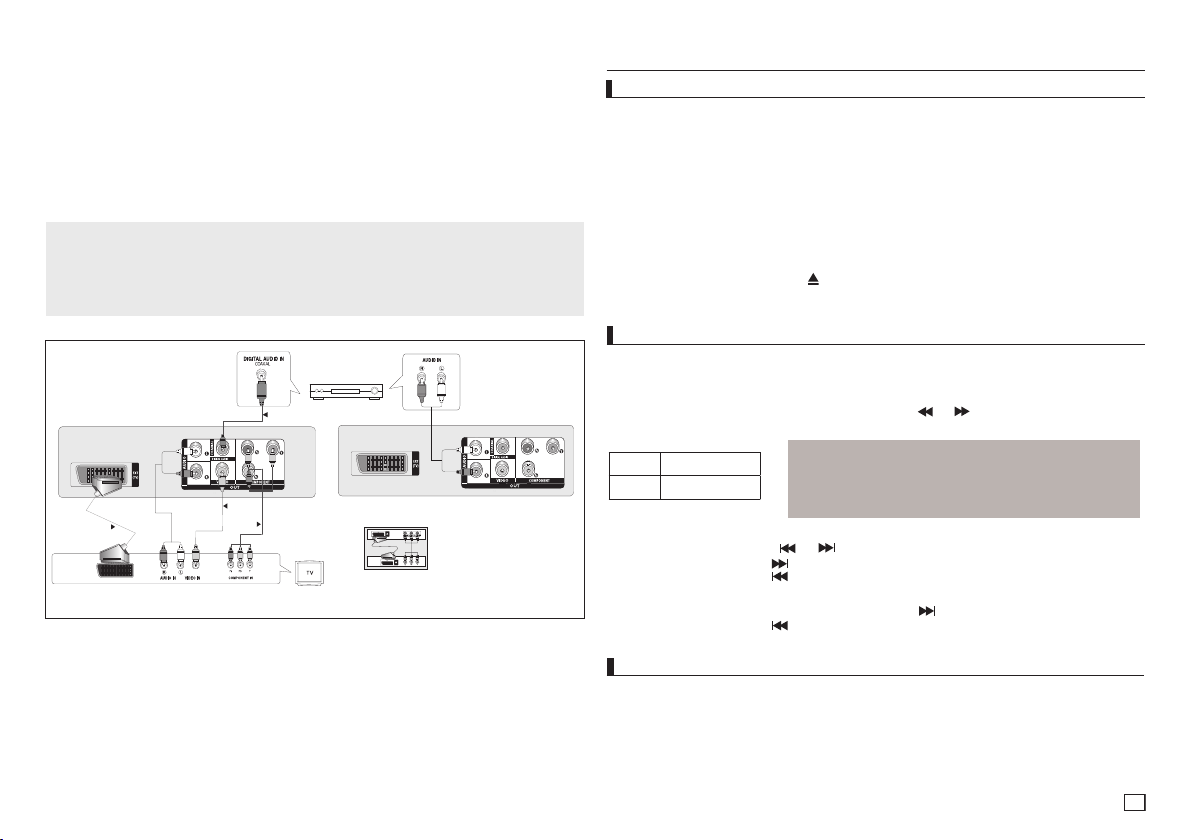
D. Raccordement à un téléviseur (affichage entrelacé/ progressif)
D
B
C
A
- À l’aide de câbles de composant vidéo, raccordez les prises COMPONENT VIDEO OUT situées
à l’arrière du lecteur DVD aux prises COMPONENT IN de votre téléviseur.
- A l’aide des câbles audio, raccordez les sorties AUDIO OUT (rouge et blanche) situées à
l’arrière du lecteur DVD aux entrées AUDIO IN (rouge et blanche) de votre téléviseur. Allumez le
lecteur DVD et le téléviseur.
- Appuyez sur le sélecteur d’entrée de la télécommande de votre téléviseur jusqu’à ce que le signal de composant du lecteur DVD apparaisse à l’écran.
- Réglez la sortie Video Out sur
Vous pouvez utiliser la touche VIDEO SEL. pour changer le mode de ”Video Output (sortie
vidéo)”
Remarque
- Qu’est-ce que le balayage progressif ?
Le balayage progressif se caractérise par deux fois plus de lignes que le mode de balayage
entrelacé. Le mode Balayage progressif offre une meilleure qualité d’image.
- Aucun composant vidéo ne s’affiche lorsque vous sélectionnez « Scart-RGB » (Péritel-RVB) en
appuyant sur le bouton de sélection vidéo de la télécommande.
I-SCAN/P-SCAN dans le menu Configuration de l’affichage.
2-Channel stereo amp,
amplificateur Dolby
digital ou DTS
Câble Scart
Câble Audio
ROUGE
BLANCO
ROUGE
BLANCO
Câble Vidéo
JAUNE
Câble Coaxial
JAUNE
Rouge Bleu Vert
BLEU
ROUGE
VERT
Câble Component
ROUGE
BLANCO
BLANCO
ROUGE
N’effectuez pas de branche-
ment sur les sorties Scart
(Péritel) et Component Video
(Vidéo composant)(Y, Pb, Pr)
simultanément.
Fonctions élémentaires
Lecture des disques
Avant lecture
- Allumez votre téléviseur et réglez-le sur l’entrée vidéo qui convient à l’aide de la télécommande
du téléviseur.
- Si vous avez branché le système audio externe, allumez votre système audio et réglez-le sur le
bon canal d’entrée audio.
Dès que vous appuyez sur la touche DVD POWER, après branchement du lecteur, menu de
sélection langue apparait sur écran : Pour choisir une langue, appuyez sur une touche π/†.
puis appuyez sur ENTER. (Cet écran s’affiche uniquement lorsque vous branchez le lecteur DVD
pour la première fois.) Si vous ne définissez pas la langue dans l’écran de démarrage, les réglages peuvent changer à chaque mise sous ou hors tension de l’appareil. Veillez par conséquent à
sélectionner la langue d’affichage souhaitée. Après validation, vous pouvez néanmoins la modi-
fier en appuyant sur le bouton
ondes, aucun disque n’étant chargé. L’écran SELECT MENU LANGUAGE (SELECTION DE LA
LANGUE D’AFFICHAGE) réapparaît afin que vous puissiez activer la langue de votre choix.
Recherche et saut de chapitre ou de plage
Vous pouvez rechercher rapidement un chapitre ou une plage que vous appréciez pendant la lecture.
Recherche par chapitre ou plage
En cours de lecture, appuyez sur les touches SEARCH ( ou ) de cette dernière pendant plus
d’une seconde.
DVD 2X, 4X, 64X, 128X
CD 2X, 4X, 8X
Saut des plages
Appuyez sur les touches SKIP ( ou ) pendant la lecture.
- Si vous appuyez sur SKIP (
Si vous appuyez sur SKIP ( ), vous retournerez au début du chapitre. En appuyant de nouveau sur la touche, vous passerez au début du chapitre précédent.
- Lors de la lecture d’un CD, si vous appuyez sur SKIP (
Si vous appuyez sur SKIP ( ), vous retournerez au début de la plage. Une nouvelle pression
vous permettra d’avoir le début de la plage précédente.
Utilisation de la fonction d’affichage
Lecture d’un DVD/MPEG4
1. Lors de la lecture, appuyez sur la touche INFO de la télécommande.
2. Servez-vous des boutons
3. Utilisez les boutons √/® pour effectuer le réglage souhaité et appuyez sur ENTER.
4. Pour fermer l’écran, appuyez à nouveau sur la touche INFO.
■
/
situé en façade de l’appareil pendant plus de cinq sec-
Remarque
- La vitesse de lecture réelle peut être différente de la vitesse
indiquée pour cette fonction.
- Aucun son n’est émis en mode Recherche (sauf si
l’appareil lit un CD).
) pendant la lecture d’un DVD, vous passerez au chapitre suivant.
), vous passerez à la plage suivante.
π/† pour sélectionner l’élément souhaité.
5
Page 6
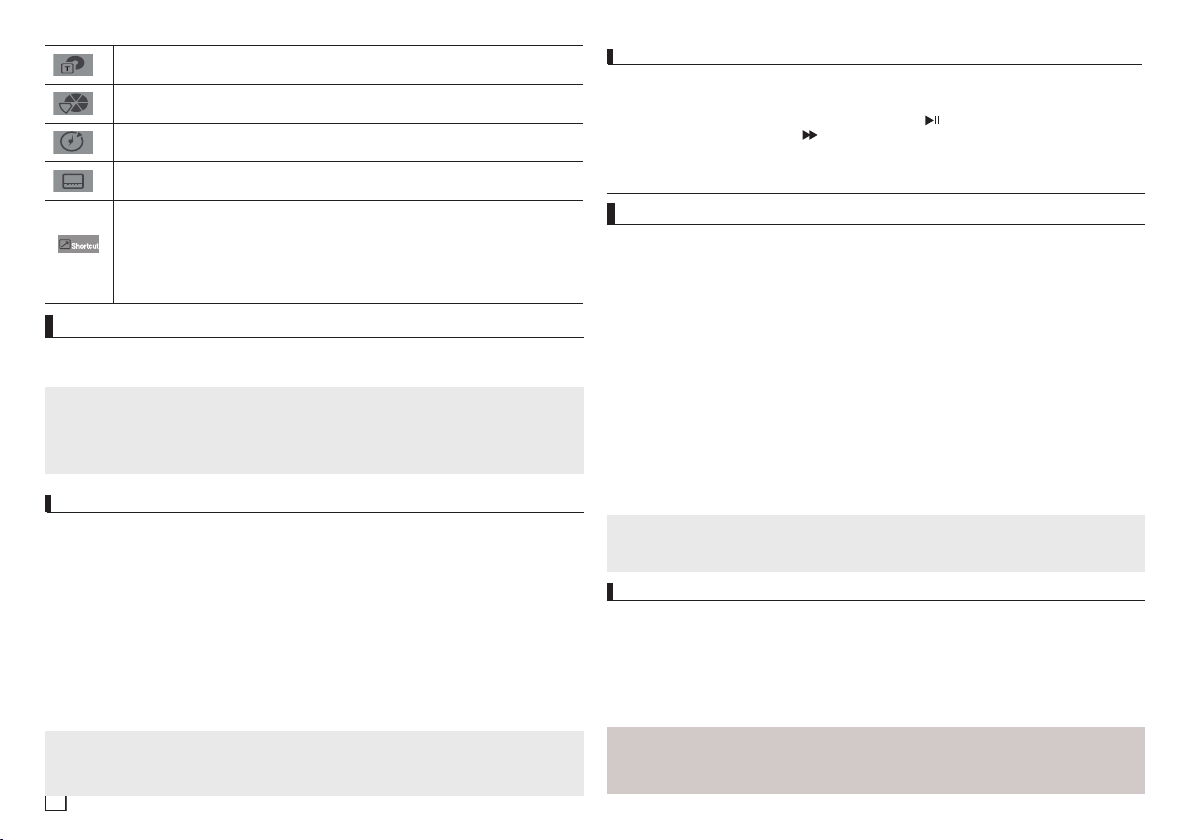
Permet de sélectionner le titre souhaité parmi plusieurs titres sur le disque. Par exemple si un DVD contient plus d’un film, chacun des films porte un titre d’identification.
Le contenu de la plupart des disques DVD est divisé en chapitres qui vous permettent de repérer rapidement un passage particulier.
Permet la lecture du film à l’heure désirée. Pour cela, vous devez indiquer l’heure de début comme référence. La fonction de recherche temporelle n’est pas compatible avec certains disques..
Indique la langue des sous-titres sur le disque. Vous pouvez choisir cette langue ou, si vous le préférez, désactiver la fonction des sous-titres. Un disque DVD peut comporter un maximum de 32 sous-titres..
ENTER et
Appuyez sur les boutons
la fonction EZ View. Indique la langue de la piste sonore du film. Dans l’exemple, la piste sonore en lecture en
mode 5.1CH est en anglais.
Un disque DVD peut comporter un maximum de huit pistes sonores.
Certains DVD possèdent davantage de fonctions Angle.
La fonction Bookmark(Signet) vous permet de rechercher rapidement et facilement une piste ou un chapitre
spécifique d’un DVD.La fonction EZ View (Vue EG) permet de changer le format d’image en mode DVD.
La fonction Zoom Permet d’agrandir l’image DVD
√/®
pour accéder aux modes Audio, Angle, Bookmark, Zoom et à
.
Utilisation du menu Disque et du menu Titres
Lord de la lecture d'un disque DVD, appuyez sur le touche Disc menu/Title menu de la télécommande.
Remarque
- Le menu Disque peut ne pas être compatible avec certains disques.
- Vous pouvez également accéder au menu Disque par l’intermédiaire du bouton DISC MENU de
la télécommande.
- Le menu Titres ne s’affiche que si le disque contient au moins deux titres.
Lecture répétée
Reprenez la lecture de la piste, du chapitre, du titre actuel ou d’une section (p. ex., A-B) ou encore
du disque au complet.
Lecture en DVD
1. Utilisez les boutons REPEAT pour sélectionner Chapitre , Titre ou Répétition:Arrét
- Chapitre : répète le chapitre en cours de lecture.
- Titre : répète le titre en cours de lecture.
- Disque : répète le disque en cours de lecture.
- Répétition: Arrét
Fonction A-B Repeat
1. Appuyez sur le bouton REPEAT A-B à l’instant (A) où vous souhaitez faire démarrer la lecture
répétée.
2. Appuyez sur le bouton REPEAT A-B à l’instant (B) où la lecture répétée doit s’arrêter.
3. Pour revenir au mode de lecture normal, appuyez sur le bouton RÉPÉTITION A-B (REPEAT A-B)
jusqu’à ce que l’afficheur indique Repeat : Off
Remarque
- La fonction REPETER UNE SEQUENCE A-B ne vous permet pas de choisir un instant (B) étant
postérieur à l’instant (A) de moins de cinq secondes .
- La lecture répétée peut ne pas s’appliquer sur certains disques.
6
Lecture lente
Cette option permet de revoir les scènes contenant du sport, de la danse, de la musique, etc., de
façon à pouvoir les visualiser plus précisément.
Pendant la lecture d’un DVD
1. Lors de la lecture, appuyez sur la touche PLAY/PAUSE ( ).
2. Appuyez sur la touche
(1/2, 1/4, 1/8 ou 1/16 moitié de la vitesse normale) en mode PAUSE.
SEARCH ( ) et maintenez le enfoncé pour choisir la vitesse de lecture
Fonctions Avancées
Réglage du rapport d’aspect hauteur-largeur de l’écran (EZ View)
La lecture d’un DVD et choix du rapport d’aspect (DVD)
1. Appuyez sur le bouton MENU de votre télécommande pendant la lecture.
Appuyez sur les boutons π/† pour sélectionner Shortcut, puis appuyesur ENTER
2.
3. Appuyez sur les boutons √/® pour sélectionner EZ View puis appuyesur ENTER.
- Appuyez sur les touches √/® le format de l’écran change, Pour obtenir des illustrations des
différents formats d’écran, ainsi que des listes de séquences de changement de format, con
sultez la colonne suivante.
Connexion à un téléviseur 16:9
Les disques au rapport d’aspect 16:9
- Ecran Large
- Ajustement à l’écran
- Elargissement
Les disques au rapport d’aspect 4:3
- Format Large
- Ajustement à l’écran
- Elargissement
- Ajustement Vertical
Remarque
Dans le cas de certains disques, le comportement du rapport hauteur-largeur de l’écran pourrait
différer de celui décrit ci-dessus.
Sélection de la langue audio
Le bouton AUDIO vous permet de sélectionner rapidement et facilement la langue audio
Utilisation du bouton AUDIO / √ (DVD/MPEG4)
1. Appuyez sur le bouton AUDIO / √. Le son change à chaque fois que vous appuyez sur le
bouton. Les langues audio sont représentées par des abréviations.
- Presse bouton sonore à remocon à maintes reprises. pour sélectionner le type de son souhaité pour la
lecture d'un disque MPEG4, puis appuyez sur le bouton
Remarque
- Cette fonction varie en fonction des langues audio présentes sur le disque et peut ne pas fonctionner.
- Un DVD peut contenir jusqu’à 8 langues audio différentes.
Connexion à un téléviseur 4:3
Les disques au rapport d’aspect 4:3
- 4:3 Letter Box
- 4:3 Pan Scan
- Ajustement à l’écran
- Elargissement
Les disques au rapport d’aspect 4:3
- Format Classique
- SCREEN FIT
- Elargissement
ENTER.
Page 7
Sélection de la langue des sous-titres
001/004
NON
Vous pouvez sélectionner rapidement et facilement un sous-titre avec le bouton SUBTITLE /
Utilisation du bouton SUBTITLE/π (DVD/MPEG4)
1. Appuyez sur le bouton SUBTITLE / π. Le sous-titre change lorsque vous appuyez de façon
répétée sur le bouton . Les langues de sous-titrage sont représentées par des abréviations.
2. Pour retirer l'icône
Remarque
- Selon les types de DVD, vous devrez modifier le sous-titre souhaité dans le Disc Menu (Menu
disque).Appuyez sur le bouton DISC MENU.
- Cette fonction varie en fonction des sous-titres présents sur le disque et peut ne pas fonctionner avec tous les DVD.
- Un DVD peut contenir jusqu’à 32 langues de sous-titrage différentes.
SUBTITLE, appuyez sur le bouton SUBTITLE / π.
Sélection de l’angle de prise de vue à l’écran
Lorsqu’un DVD contient plusieurs angles pour une scène donnée, vous pouvez utiliser la fonction
ANGLE.
Utilisation de ANGLE (DVD)
Si le DVD contient plusieurs angles, ANGLE s’affiche à l’écran.
1. Appuyez sur le bouton INFO de votre télécommande pendant la lecture.
2. Appuyez sur les boutons
3. Appuyez sur les boutons √/® pour sélectionner Angle, puis appuyez sur ENTER.
4. Appuyez sur les boutons √/® de la télécommande pour sélectionner l’angle de votre choix.
Remarque
- Cette fonction ne pourra pas être activée si le disque ne comporte qu’un seul angle. Peu de
disques sont actuellement équipés de cette fonction.
- Selon le disque, ces fonctions peuvent ne pas fonctionner.
π/† pour sélectionner Shortcut, puis appuyez sur ENTER.
Utilisation de la fonction Signet
Cette fonction vous permet de marquer les sections d’un DVD à l’aide d’un signet pour les retrouver facilement ensuite.
Utilisation de la fonction Signet
1. Appuyez sur le bouton INFO de votre télécommande pendant la lecture.
2. Appuyez sur les boutons
3. Appuyez sur les boutons √/® pour sélectionner Signet puis appuyez sur ENTER.
4. Une fois que vous avez atteint la scène à marquer d’un signet, appuyez sur le boton ENTER.
Vous pouvez marquer jusqu’à 12 scènes différentes à la fois.
Remarque
- Selon le disque, la fonction Signet peut ne pas être disponible.
Rappel d’une scène marquée
1~3. Les trois premières étapes sont iden tiques à celles de la rubrique “Utilisation de la fonction Signet”
4. Appuyez sur les boutons √/® pour sélectionner une scène marquée.
5. Appuyez sur PLAY/PAUSE ( ) pour passer à la séquence marquée.
π/† pour sélectionner Shortcut , puis appuyez sur ENTER.
Effacement d’un signet
1~3. Les trois premières étapes sont iden tiques à celles dela rubrique “Utilisation de la fonction Signet”
π.
4. Appuyez sur les boutons √/® pour sélectionner une scène marquée.
5.
Appuyez sur le bouton CANCEL pour supprimer un numéro de signet.
Utilisation de la fonction Zoom
- Utilisation de la fonction Zoom
1. Appuyez sur le bouton ZOOM de votre télécommande pendant la lecture.
- Utilisation de la fonction Zoom (DVD-C450)
1. Appuyez sur le bouton INFO de votre télécommande pendant la lecture.
2. Appuyez sur les boutons
3. Appuyez sur les boutons √/® pour sélectionner Zoom puis appuyez sur ENTER.
- En cours de lecture d’un DVD, appuyez sur ENTER pour effectuer un zoom avant de 2X/3X/4X/
Normal dans l’ordre.
(DVD-C350)
π/† pour sélectionner Shortcut, puis appuyez sur ENTER.
Menu Clips pour MP3/WMA/ JPEG/ MPEG4/CD Audio
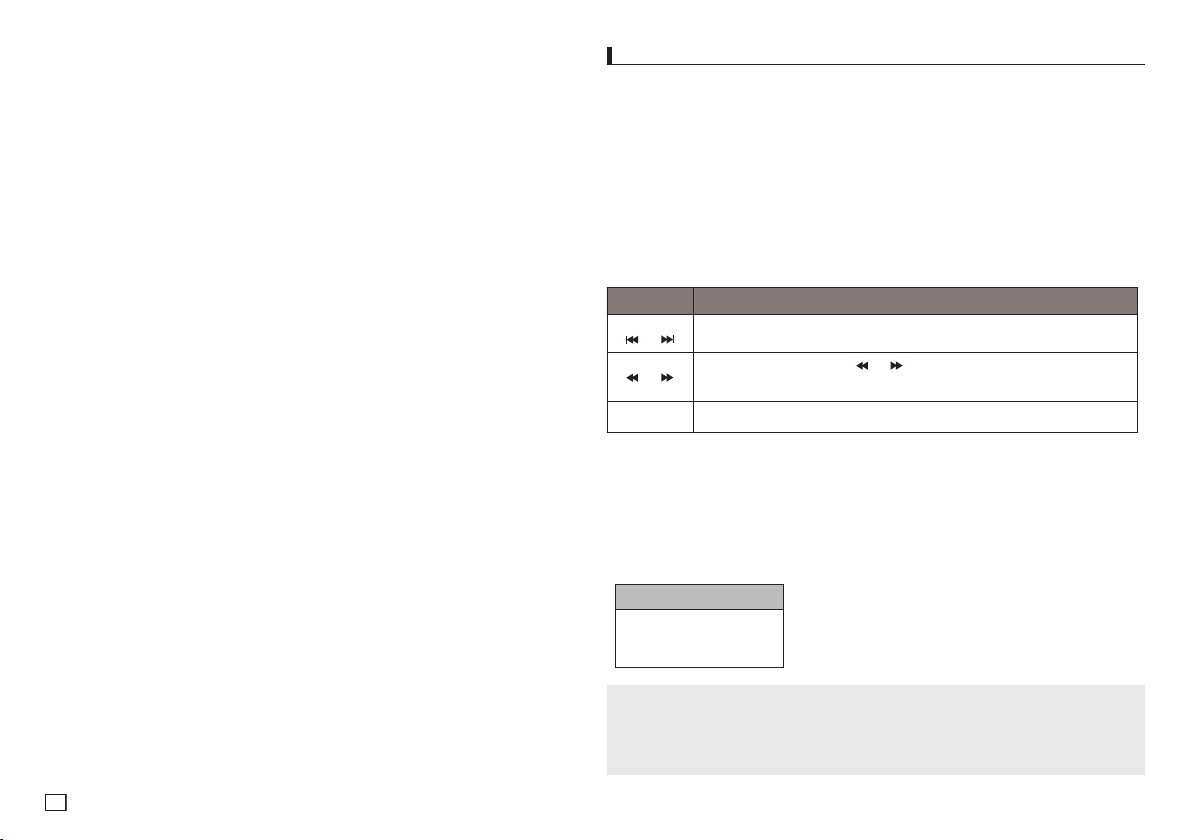
Les CD Audio ou disques au format MP3/WMA/ JPEG/MPEG4 contiennent des chansons individuelles et/ou des images qui peuvent être organisées dans des dossiers
comme indiqué ci-dessous. Vous pouvez les manipuler de la même
façon que vous classez des fichiers dans différents dossiers sur votre
ordinateur.
Ouvrez le tiroir disque. Placez le disque dans le tiroir. Le tiroir se
Ferme et l’écran d’affichage.
Modifier un dossier
- Pour sélectionner le dossier parent
Appuyez sur le bouton RETURN pour accéder au dossier parent, ou bien sur les boutons π/†
pour sélectionner ".." puis sur ENTER.
Lecture de fichiers MP3/WMA/CD Audio
1. Ouvrez le tiroir disque. Placez le disque dans le tiroir. Fermez le tiroir.
- Pour les disques contenant des fichiers aux formats MP3 et WMA, seul un type de fichier peut
être lu et non les deux.
2. Appuyez sur les boutons
- Appuyez sur ENTER pour démarrer la lecture du fichier musical.
π/† pour sélectionner un fichier musical.
Lecture répétée / aléatoire
Appuyez sur le bouton REPEAT pour modifier le mode de lecture. Il existe quatre modes : Non
(off) Plage (Track), Repertoire (Folder) et Aleatoire (Random).
- Off (Non) : Lecture normale.
- Track (Plage) : Permet de répéter le fichier musical actuel.
- Folder (Repertoire) : Permet de répéter les fichiers musicaux ayant la même extension dans le
dos sier actuel.
- Random (Aléatoire) : Les fichiers musicaux ayant la même extension sont lus dans un ordre
aléatoire.
7
Page 8
Fichier CD-R MP3/WMA
Lorsque vous enregistrez des fichiers MP3 ou WMA sur un CD-R, veuillez vous reporter à ce
qui suit.
- Vos fichiers MP3 ou WMA doivent être au format ISO 9660 ou JOLIET.
Les fichiers au format ISO 9660 et les fichiers MP3 ou WMA Joliet sont compatibles avec les sys
tèmes DOS et Windows de Microsoft et avec le système Mac d’Apple. Ceci est le format le plus
couramment utilisé.
- Pour nommer vos fichiers MP3 ou WMA, ne dépassez pas 8 caractères et utilisez “.mp3,
.wma” comme extension de fichier.
Format de nom général : “Titre.mp3” ou “Titre.wma”. En composant votre titre, ne dépassez pas
8 caractères, n’utilisez pas d’espaces dans le nom ni de caractères spéciaux, dont : (.,/,\,=,+).
- Utilisez un taux de transfert de décompression d’au moins 128 Kbps pour enregistrer des
fichiers MP3.
La qualité sonore des fichiers MP3 dépend essentiellement du taux de compression / décom
pression que vous choisissez. Pour obtenir un son CD audio, il faut un taux d’échantillonnage
analogique / numérique (conversion au format MP3) d’au moins 128 Kbps et de 160 Kbps maxi
mum.Cependant, des taux supérieurs, tels que 192 Kbps ou plus, ne produisent que rarement
une meilleure qualité sonore.Inversement, des fichiers avec des taux de décompression inférieurs
à 128 Kbps ne sont pas lus correctement.
- Utilisez un taux de transfert de décompression d’au moins 64 Kbps pour enregistrer des
fichiers WMA.
La qualité sonore des fichiers WMA dépend essentiellement du taux de compression / décom
pression que vous choisissez.Pour obtenir un son CD audio, il faut un taux d’échantillonnage
analogique / numérique (conversion au format WMA) d’au moins 64 Kps et de 192 Kps maxi
mum.Inversement, des fichiers avec des taux de décompression inférieurs à 64 Kbps ou supérieurs à 192 Kps ne sont pas lus correctement.
- N’essayez pas d’enregistrer des fichiers MP3 protégés par les droits d’auteur.
Certains fichiers “sécurisés” sont cryptés et protégés par code afin de les protéger des cop
ies illégales. Ces types de fichiers sont les suivants : Windows MediaTM (marque déposée de
Microsoft Inc) et SDMITM (marque déposée de The SDMI Foundation). Vous ne pouvez pas copier
ces fichiers
- Important :
Les recommandations ci-dessus ne garantissent pas que le lecteur DVD lira les enregistre
ments MP3 ni que le son sera de bonne qualité. Notez que certaines technologies et méthodes
utilisées pour l’enregistrement de fichiers MP3 sur des CD-R ne permettent pas une lecture
optimale de ces fichiers sur votre lecteur DVD (qualité sonore détériorée et dans certains cas le
lecteur ne peut pas lire les fichiers).
- Ce lecteur peut lire jusqu’à 500 fichiers et 500 dossiers par disque.
-
-
-
-
-
Lecture de fichiers MPEG4
Fonction lecture de fichiers MPEG4
Les fichiers AVI permettent de stocker les données audio et vidéo. Seuls les fichiers au format AVI
dotés d’une extension “.avi” peuvent être lus
-
1. Ouvrez le tiroir disque. Placez le disque dans le tiroir.Fermez le tiroir.
2. Appuyez sur les boutons
ENTER.
π/† pour sélectionner un fichier avi (DivX/XviD), puis appuyez sur
Lecture répétée
Appuyez sur le bouton REPEAT pour modifier le mode de lecture. Il existe 3 modes, Off (Non),
Track (Plage), Folder (Repertoire) et.
- Track (Plage) : permet de répéter le plage en cours de lecture.
- Folder (Repertoire) : Permet de répéter les fichiers AVI ayant la même extension dans le dossier
actuel.
Description de la fonction MPEG4
Function Description
Sauter
( ou )
Recherche
( ou )
Lecture lente Permet de ralentir la vitesse de recherche dans un fichier AVI. (1/2, 1/4, 1/8, 1/16)
- Selon le fichier MPEG4, ces fonctions peuvent ne pas fonctionner.
Fichier CD-R AVI
Ce lecteur permet de lire les fichiers vidéo compressés suivants, contenus dans un fichier au format AVI :
- Contenus DivX 3.11
- Contenus DivX 4 (basés sur le profil simple MPEG4)
- Contenus DivX 5 (profil simple MPEG4 en plus d’autres caractéristiques comme des images bidi rectionnelles. Les fonctions Qpel et GMC sont également prises en charge).
- Contenus compatibles XviD MPEG4.
720 x 480 @30fps
720 x 576 @25fps
:
Débit binaire maximum
Pour avancer ou reculer de 5 minutes, appuyez sur le bouton ou pendant la lecture.
Appuyez sur le bouton RECHERCHE
accélérer la vitesse de recherche. Permet d’accélérer la vitesse de recherche dans un fichier AVI. (2X,
4X, 8X)
DivX5
:4Mbps
( ou )
pendant la lecture, puis appuyez à nouveau pour
Remaque
- Certains fichiers MPEG4 réalisés sur ordinateur peuvent ne pas être lus.
C’est pourquoi un type de Codec, une Version et une Résolution plus élevée au-delà de la
spécification ne sont pas pris en charge.
- Cet appareil prend en charge les CD-R/RW au format MPEG4 qui respectent le “format
ISO9660”.
8
Page 9

Lecture de fichiers multimédia avec la fonctionnalité USB Host (Hôte USB)
(Uniquement DVD-C450)
Lisez vos fichiers photo, vidéo ou musicaux enregistrés sur un lecteur MP3, une mémoire USB ou
un caméscope numérique en audio haute qualité en connectant le périphérique de stockage sur le
port USB du lecteur DVD.
Utilisation de la fonctionnalité USB HOST (HÔTE USB)
1. Connectez le périphérique USB sur le port USB situé à l’avant de l’appareil.
2. Appuyez sur le bouton
ouvrir le fichier.
π/† pour sélectionner un fichier sur USB. Appuyez sur ENTER pour
Remaque
• Si vous appuyez sur le bouton USB de la télécommande, une fenêtre de sélection du
périphérique USB s’affiche.
• L’affichage indique “
• Si un périphérique USB est inséré lors de la lecture d’un DVD ou d’un CD, le message «
Appuyez sur USB pour sélectionner le périphérique » (Press USB to select device ) s’affiche
pendant quelques instants dans le coin supérieur gauche.
• L’écran USB MENU (MENU USB) apparaît sur l’écran du téléviseur et le fichier enregistré est lu.
USB”.
Retrait du périphérique USB en toute sécurité
Afin d’empêcher les données enregistrées sur le périphérique USB d’être endommagées, suivez la
procédure ci-dessous avant de déconnecter le câble USB.
- Appuyez sur le bouton STOP (ARRÊT) ( )
- Déconnectez le câble USB.
Saut avant/arrière
Pendant la lecture, appuyez sur le bouton ( / ).
Quand il y a plus d’un fichier, le fichier suivant est sélectionné lorsque vous appuyez sur le
•
bouton .
Quand il y a plus d’un fichier, le fichier précédent est sélectionné lorsque vous appuyez sur le
•
bouton .
Lecture rapide
Pour lire le disque à une vitesse plus élevée, appuyez sur ( / ) pendant la lecture.
• Chaque fois que vous appuyez sur l’un des deux boutons, la vitesse de lecture change de la
façon suivante
: 2x
➞ 4x ➞ 8x.
Périphériques compatibles
1. Périphériques USB qui prennent en charge le stockage de grande capacité USB v.1.0.
(appareils USB fonctionnant comme disque dur externe sur Windows (2000 et ultérieur) sans
installation de pilote supplémentaire.
2. Lecteur MP3 : lecteur MP3 type flash.
3. Appareil photo numérique : appareils prenant en charge le stockage de grande capacité USB
v. 1.0.
• Appareils fonctionnant comme disques durs externes sur Windows (2000 et ultérieur) sans
installation de pilote supplémentaire.
4. USB Flash Drive : périphériques prenant en charge USB 2.0 ou USB 1.1.
• La qualité de lecture peut varier lorsque vous connectez un périphérique USB 1.1.
5. Lecteur de cartes USB : lecteur de cartes USB à une fente et lecteur de carte USB à plusieurs
fentes.
• Selon le fabricant, le lecteur de cartes USB pourra ne pas être pris en charge.
• Si vous installez plusieurs dispositifs de mémoire sur un lecteur multicartes, des problèmes
peuvent survenir.
6. Si vous utilisez un câble d’extension USB, le périphérique USB pourrait ne pas être reconnu.
La fonction CBI (Control/Bulk/Interrupt) n’est pas prise encharge.
•
Les appareils photo numériques qui utilisent le protocole PTP ou qui nécessitent l’installation
•
de programmes supplémentaires pour la connexion à l’ordinateur ne sont pas pris en charge.
Les périphériques utilisant le système de fichiers NTFS ne sont pas pris en charge. (Seul le
•
système de fichiers FAT 16/32 (File Allocation Table) est pris en charge.)
Certains lecteurs MP3, une fois connectés à ce lecteur, peuvent ne pas fonctionner selon la
•
taille de secteur de leur système de fichiers.
• La fonction USB HOST (HÔTE USB) n’est pas prise en charge si le périphérique connecté
utilise un programme spécifique au fabriquant pour transférer ses fichiers.
• Ne fonctionne pas avec les périphériques MTP (Media Transfer Protocol) dotés de la
technologie Janus.
• La fonction USB HOST (HÔTE USB) de ce lecteur ne prend pas en charge tous les
périphériques USB.
Extraction audio
(Uniquement DVD-C450)
Cette fonction permet de copier les fichiers audio d’un CD sur un périphérique USB au format MP3.
1. Ouvrez le tiroir disque. Placez-y un CD audio (CD DA), puis refermez le tiroir disque. Connectez
le périphérique USB sur le port USB à l’arrière de l’unité. Appuyez sur le bouton ENTER
(ENTRÉE) pour sélectionner le disque.
2. Appuyez sur le bouton RETURN (RETOUR) pour afficher l’écran Ripping (Extraction) pendant que
l’appareil est en mode Stop (Arrêt).
3. Appuyez sur les boutons π/† pour sélectionner le dossier souhaité, puis sur ENTER (ENTRÉE)
pour sélectionner les fichiers à copier.
- Pour désélectionner les fichiers à copier via le menu appuyez à nouveau sur le bouton ENTER
(ENTRÉE).
4. Appuyez sur les boutons ® et † pour lancer la fonction START (DÉMARRAGE) de l’extraction
de menu, appuyez sur le bouton ENTER.
Le menu d’extraction comporte 4 boutons:
- Bitrates (Débit binaire), appuyez sur ENTER (ENTRÉE) pour convertir 128kbps => 192kbps fi
128kbps.
- Device selection (Sélection d’appareil), appuyez sur ENTER (ENTRÉE) pour basculer entre dif
férents appareils (4 maxi)
- Select – Unselect (Sélectionner-Désélectionner), appuyez sur ENTER (ENTRÉE) pour passer de
l’option Select all (Sélectionner tout) à Select none (Sélectionner aucun).
- Start ripping (Lancer l’extraction), appuyez sur ENTER (ENTRÉE) pour débuter le processus
d’extraction.
Remarque
- Pour retourner à l’écran CDDA, appuyez à nouveau sur le bouton RETURN (RETOUR).
- Si une extraction audio est en cours, le lecteur se met automatiquement en mode Play
(Lecture).
- La fonction d’extraction audio ne fonctionne qu’avec les CD audio (CD DA).
- La vitesse étant à 2,6 x de la vitesse normale, l’utilisateur ne peut pas lire le format CD audio
durant le processus d’extraction.
9
Page 10
Lecture de CD Photo
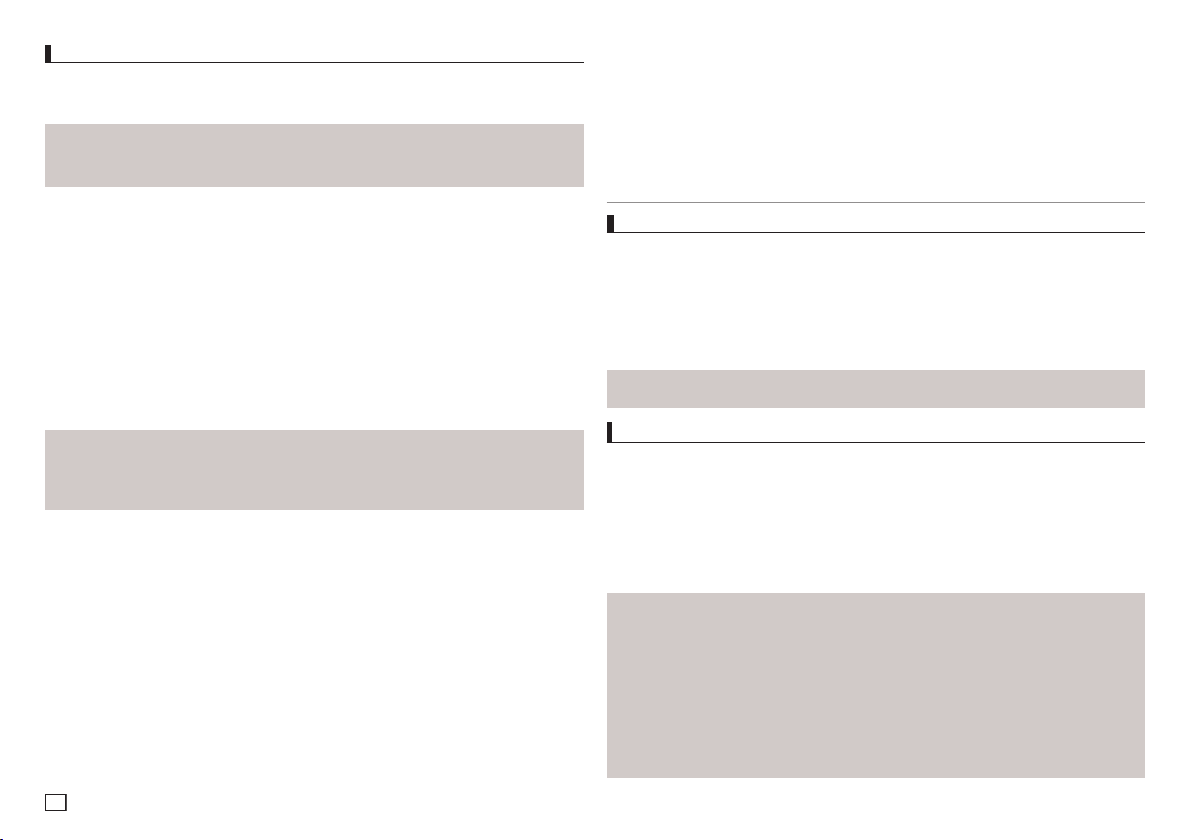
1. Sélectionnez le dossier souhaité.
2. Appuyez sur les boutons π/† pour sélectionner un fichier photo dans le menu puis appuyez
sur le bouton ENTER.
Remaque
- Appuyez sur le bouton ARRET pour revenir au menu des séquences animées.
- Lorsque vous lisez un CD Kodak Picture, le lecteur affiche directement la photo sans afficher
le menu des séquences animées.
Rotation
- Appuyez sur le bouton √/® pour faire pivoter l’image de 90° dans le sens des aiguilles d’une
montre.
- A chaque fois que vous appuyez sur le bouton π l’image s’inverse de haut en bas pour afficher
une image miroir.
- A chaque fois que vous appuyez sur le bouton † l’image s’inverse à droite pour afficher une
image miroir.
Zoom
- Appuyez sur le bouton Entrée pour agrandir l’image.Mode Zoom (Zoom) : 100%, 125%, 150%,
200%.
Diaporama
- Appuyez sur le bouton Play (Entrée/Lecture) lorsqu’un fichier jpeg est sélectionné pour passer en
mode Plein écran et démarrer automatiquement le diaporama.
Remarque
- Selon la taille du fichier, le temps entre chaqueimage peut varier par rapport à celui que vous
avezdéterminé.
- Si vous n’appuyez sur aucun bouton, le diaporamase lance automatiquement et par défaut
après 10 secondes.
CD-R JPEG Disc
- Seuls les fichiers avec une extension “.jpg” et “.JPG” peuvent être lus.
- Si le disque n’est pas finalisé, le démarrage de la lecture sera plus lent et certains fichiers ne
pourront pas être lus.
- Seuls les CD-R contenant des fichiers JPEG au format ISO 9660 ou au format Joliet peuvent être
lus.
- Le nom du fichier JPEG ne doit pas contenir plus de 8 caractères, il ne doit pas inclure
d’espaces ou de caractères spéciaux (. / = + par exemple).
- Seuls les disques multisession contenant des données enregistrées sur des pistes consécutives
peuvent être lus.Si le disque multisession comporte un segment vide, la lecture se fait jusqu’à ce
segment uniquement.
- Un maximum de 500 images peut être stocké sur un seul CD.
- Nous vous recommandons les CD Kodak Picture.
- Lors de la lecture d’un CD Kodak Picture, seuls les fichiers au format JPEG contenus dans le
dossier images peuvent être lus.
- CD Kodak Picture : La lecture des fichiers JPEG du dossier images peut être lancée automatiquement.
10
- CD Konica Picture : Vous devez sélectionner les fichiers JPEG dans le menu pour visualiser une
image.
- CD Fuji Picture : Vous devez sélectionner les fichiers JPEG dans le menu pour visualiser une
image.
- CD QSS Picture : Cet appareil ne lit pas les CD QSS Picture.
- Si le disque comporte plus de 500 fichiers, seuls 500 fichiers JPEG seront lus.
- Si le disque comporte plus de 500 dossiers, seuls les fichiers JPEG de 500 dossiers seront lus.
Changement Du Menu Configuration
Utilisation du menu de configuration
Le menu Configuration vous permet de personnaliser votre lecteur DVD en sélectionnant vos
langues préférées et en réglant le niveau de censure parentale, il vous permet également de configurer le lecteur en fonction de la type de l’écran de votre téléviseur.
1. Appuyez sur le bouton MENU de votre télécommande, appareil en mode arrêt. Appuyez sur les
boutons √/® pour sélectionner Setup, puis appuyez sur † ou ENTER.
2. Appuyez sur les boutons
ENTER pour accéder aux sous-fonctions.
3. Pour que l’écran disparaisse après la configuration, appuyez de nouveau sur le bouton MENU.
Remaque
En fonction du disque, certaines sélections du menu Setup (Configuration) peuvent ne pas fonctionner.
Configuration des options de langue
Si vous avez réglé préalablement les options menu lecteur, menu disque, audio et langue des
sous-titres, elles apparaissent automatiquement à chaque fois que vous visionnez un film.
Utilisation de la langue du Menu Lecteur
1. Appuyez sur le bouton MENU, appareil en mode Arrêt.
2. Appuyez sur les boutons
sur † ou ENTER.
3. Appuyez sur les boutons π/† pour sélectionner la langue souhaitée, puis appuyez sur le bouton ENTER.
Remaque
- La langue est sélectionnée et l’écran revient au menuConfiguration de la langue.
- Pour que le menu de configuration disparaisse, appuyez sur le bouton MENU.
- Si la langue sélectionnée n’est pas enregistrée sur ledisque, la langue originale pré-enregistrée
est sélectionnée.
- Sélectionnez “Originale”, si vous souhaitez que lalangue de la bande son par défaut soit la
langue originale d’enregistrement du disque.
- Sélectionnez “Automatique” si vous souhaitez que la langue des sous-titres soit la même que
la langue sélectionnée pour la langue audio.
- Certains disques peuvent ne pas contenir la langue que vous avez sélectionnée comme langue
initiale. Dans ce cas, le disque utilise son paramètre linguistique d’origine.
π/† pour accéder aux différentes fonctions. Puis appuyez sur ® ou
√/®
pour sélectionner Réglage de la langue Page, puis appuyez
Page 11
Configuration des options audio
Les options audio vous permettent de configurer le dispositif audio et les paramètres de son en
fonction du système audio en cours d'utilisation.
1. Appuyez sur le bouton MENU, appareil en mode Arrêt.
2. Appuyez sur les boutons
ENTER.
3. Appuyez sur les boutons π/† pour sélectionner l'élément souhaité, puis appuyez sur ® ou
ENTER.
Remaque
• Même si l’échantillonnage bas PCM est Non.
• Certains disques ne peuvent émettre un signal audio à échantillonnage bas que via les sorties
numériques.
• Il n'y a pas de sortie audio analogique lorsque vous lisez un disque DTS.
Fabriqué sous licence de Dolby Laboratories. “Dolby” et le symbole du double D sont des
marques déposées des laboratoires Dolby“DTS” et “DTS Digital Out” sont des marques dépo
√/® pour sélectionner Options Audio Page, puis appuyez sur † ou
sées de Digital Theater Systems, Inc.
Configuration des options d’affichage
Les options d'affichage vous permettent de régler les différentes fonctions vidéo du lecteur.
1. Appuyez sur le bouton MENU, appareil en mode Arrêt.
2. Appuyez sur les boutons
† ou ENTER.
3. Appuyez sur les boutons π/† pour sélectionner l'élément souhaité, puis appuyez sur ® ou
ENTER.
• Référez-vous au manuel de l’utilisateur de votre récepteur pour savoir si votre TV prend
en charge le balayage progressif(P-SCAN). Si le mode Balayage progressif est pris en
charge, suivez les instructions du manuel d’utilisation du téléviseur relatives aux réglages
du balayage progressif dans les menus du téléviseur.
• Si la sortie Vidéo n’est pas correctement réglée, l’écran peut être bloqué.
• Lorsque la résolution change pendant la lecture, quelques secondes peuvent s’écouler
avant que l’image n’apparaisse.
√/® pour sélectionner Options D'affichage Page, puis appuyez sur
Configuration du contrôle parental
Le contrôle parental fonctionne avec certains DVD sur lesquels le niveau de contrôle est enregistré.
Cela vous permet de contrôler les DVD que votre famille regarde. Huit niveaux différents sont disponibles.
Configuration du niveau d’contrôle / Changement du mot de passe
1. Appuyez sur le bouton MENU, appareil en mode Arrêt.
2. Appuyez sur les boutons
ENTER.
3. Utilisez les boutons π/† pour sélectionner Parental / Code Secret puis appuyez sur ® ou sur
ENTER.
√/® pour sélectionner Parental Page, puis appuyez sur † ou
4. Utilisez les boutons π/† pour sélectionner Niveau de Contrôle souhaité puis appuyez sur le
bouton ENTER.
Ex) Configuration du Tout Public.
5. Composez un code secret. Lors du premier accès, entrez 0000. Entrez ensuite un nouveau mot
de passe. Vous devez définir un mot de passe autre que 0000 pour activer la fonction de contrôle parental.
Remaque
ΠTout Public.
´ G (General Audiences) : tout public.
ˇ PG (Parental Guidance suggested / accompagnement parental recommandé) : certaines
images peu-vent heurter la sensibilité des jeunes enfants.
¨ PG 13 (PG-13 Parents strongly cautioned / accompagnement parental recommandé) : cer-
taines images peu-vent heurter la sensibilité des jeunes enfants.
ˆ PGR (Parental Guide Recommended / accompagnement parental conseillé) : pas nécessaire-
ment déconseillé aux enfants ; toute-fois, la prudence et l’accompagnement des parents ou
-
tuteurs sont re.
Ø R (Restricted / accès limité) : les mineurs de moins de 17 ans doivent être accompagnés d’un
adulte.
∏ NC17 (NC-17) : interdit aux moins de 18 ans.
” Adulte.
- Si vous avez oublié votre mot de passe, reportez-vous à la rubrique “Mot de passe oublié”
dans le Guide de dépannage (Problèmes et solutions).
Configuration des options DivX
1. Appuyez sur le bouton MENU, appareil en mode Arrêt.
2. Appuyez sur les boutons
3. Appuyez sur les boutons π/† pour sélectionner la langue souhaitée, puis appuyez sur le bouton
® ou ENTER.
√/® pour sélectionner DivX Page, puis appuyez sur † ou ENTER.
Remaque
• En appuyant sur OK, le menu de réglage disparaît.
• Les fichiers DivX ne sont accessibles qu’enmode Stop (Arrêt).
11
Page 12
Fiche Technique
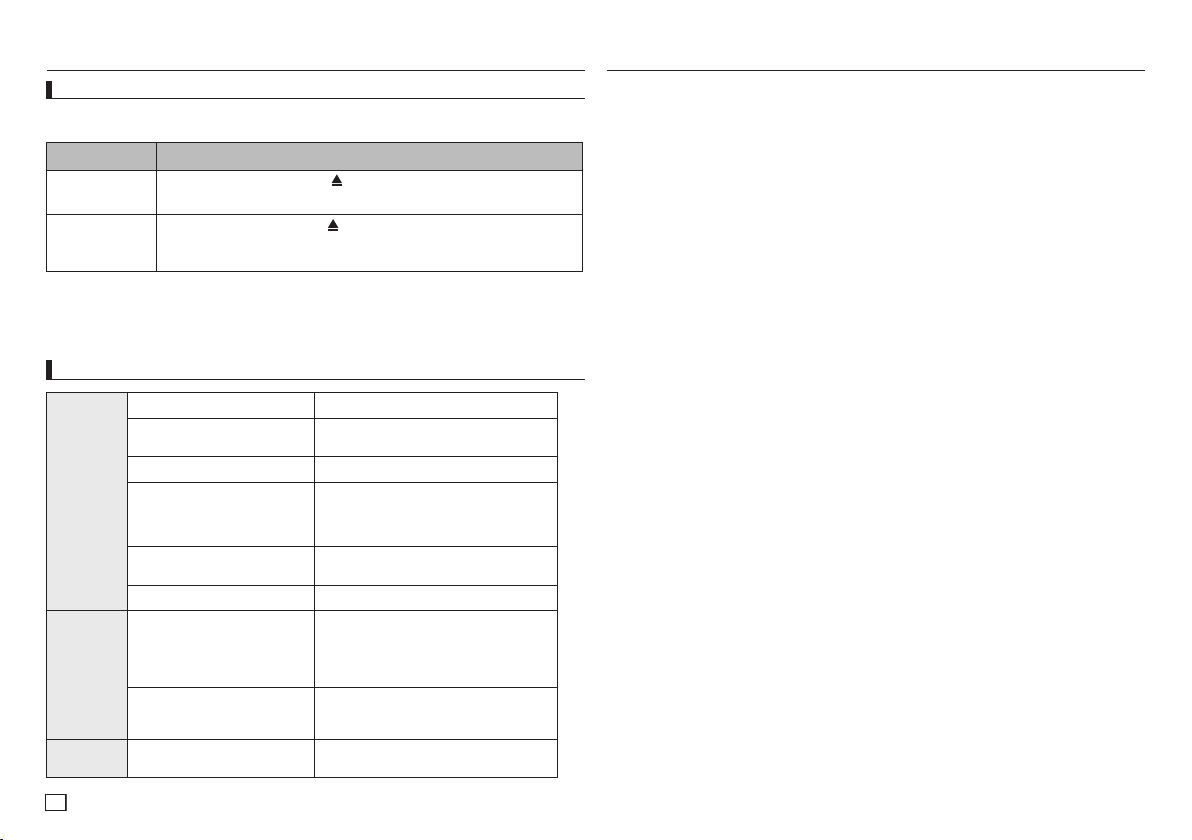
Problèmes et solutions
Avant de demander une assistance auprès de votre revendeur ou d’un service après vente, veuillez
vérifier les points suivants.
Problèmes Résolution
L’écran est
bloqué.
Mot de
passe oublié.
Spécifications
• Appuyez sur le bouton
l’absence de disque. Tous les réglages sont réinitialisés sur les valeurs
usine.
• Appuyez sur le bouton
l’absence de disque.Tous les réglages y compris le mot de passe sont
réinitialisés sur les valeurs usine. Ne l’utilisez qu’en cas d’absolue
nécessité.
pendant plus de 5 secondes en
■
/
■
/
pendant plus de 5 secondes en
Memo
12
Général
Sortie
Vidéo
Sortie
Audio
Alimentation
Poids
Consommation électrique
Dimensions
Température de fonc-
tionnement
Humidité ambiante
Prise Péritel
Vidéo Composant
Réponse en Fréquence
AC 110-240 V ~ 50/60 Hz
DVD-C450 : 1.5 Kg
DVD-C350 : 1.2 Kg
6W
DVD-C450 :
430mm (W)X 207mm (D) X 42mm (H)
DVD-C350 :
360mm (W) X 207mm(D) X 42mm (H)
+5°C to +35°C
10 % to 75 %
R (Rouge): 0,7 Vp-p(impédance de 75
G (Vert): 0,7 Vp-p (impédance de 75
B (Bleu): 0,7 Vp-p (impédance de 75 Ω)
Vidéo composite: 1,0 Vp-p (impédance
de 75 Ω)
Y : 1.0 Vp-p (75 Ω )
Pr : 0.70 Vp-p (75 Ω )
Pb : 0.70 Vp-p (75 Ω )
20Hz ~ 20Khz
Ω)
Ω)
Page 13
Memo
Page 14
Memo
Page 15
Memo
Les bons gestes de mise au rebut de ce produit (Déchets d’équipements électriques et
électroniques
(Applicable dans les pays de l’Union Européenne et dans d’autres pays européens pratiquant le
tri sélectif)
Ce symbole sur le produit, ses accessoires ou sa documentation indique que ni le produit, ni ses
accessoires électroniques usagés (chargeur, casque audio, câble USB, etc.) ne peuvent être jetés
avec les autres déchets ménagers. La mise au rebut incontrôlée des déchets présentant des risques
environnementaux et de santé publique, veuillez séparer vos produits et accessoires usagés des autres
oppement durable.
Les particuliers sont invités à contacter le magasin leur ayant vendu le produit ou à se renseigner auprès des autorités
locales pour connaître les procédures et les points de collecte de ces produits en vue de leur recyclage.
Les entreprises et professionnels sont invités à contacter leurs fournisseurs et à consulter les conditions de leur contrat
de vente. Ce produit et ses accessoires ne peuvent être jetés avec les autres déchets professionnels et commerciaux.
de plomb supérieures aux niveaux de référence stipulés dans la directive CE 2006/66. Si les batteries ne sont pas
correctement éliminées, ces substances peuvent porter préjudice à la santé humaine ou à l’environnement.Afin de
protéger les ressources naturelles et d’encourager la réutilisation du matériel, veillez à séparer les batteries des autres
types de déchets et à les recycler via votre système local de collecte gratuite des batteries.
déchets. Vous favoriserez ainsi le recyclage de la matière qui les compose dans le cadre d’un dével-
Elimination des batteries de ce produit
(Applicable aux pays de l’Union européenne et aux autres pays européens dans lesquels des
systèmes de collecte sélective sont mis en place.)
Le symbole sur la batterie, le manuel ou l’emballage indique que les batteries de ce produit ne doivent
pas être éliminées en fin de vie avec les autres déchets ménagers. L’indication éventuelle des symboles
chimiques Hg, Cd ou Pb signifie que la batterie contient des quantités de mercure, de cadmium ou
Page 16

Chers clients, nous vous remercions d'avoir acheté un produit SAMSUNG.
La présente carte à pour objet de préciser les modalités de la garantie que la société Samsung Electronics France vous
offre indépendamment des garanties qui vous sont déjà offertes par le revendeur à qui vous avez acheté votre produit,
et des garanties prévues par la loi (notamment la garantie des vices cachés prévue aux articles 1641 et suivants du
Code civil, et la garantie légale de conformité prévue aux articles L.211-1 et suivants du Code de la consommation).
Aussi, si vous rencontrez un problème avec votre produit SAMSUNG, nous vous invitons :
- soit à contacter directement notre service consommateur :
Samsung Service Consommateurs
66 rue des Vanesses
BP 50116 - Villepinte - 95950 ROISSY cedex
France
TEL
: 01 48 63 00 00
Fax : 01 48 63 06 38
ou encore
sur notre site Internet à l'adresse suivante :
www.samsung.com/fr :
- soit à vous adresser au revendeur à qui vous l'avez acheté.
ETENDUE DE LA GARANTIE DE SAMSUNG ELECTRONICS FRANCE
Samsung Electronics France garantit le produit contre tout défaut de matière ou de fabrication (pièces et main
d'oeuvre) pendant le délai de 1 (un) an pour les caméscopes et de 1(an) pour les MP3.
La période de garantie commence le jour ou vous avez acheté l'appareil au revendeur.
En cas de défaut de matière ou de fabrication, et à condition de respecter les modalités indiquées ci-dessous,
Samsung Electronics France s'engage à réparer ou faire réparer le produit sous garantie, ou à le remplacer si la
réparation n'est pas possible ou apparaît disproportionnée.
Les réparations ou les échanges de produits sous garantie n'ont pas pour effet de prolonger la durée initiale de la garantie.
MODALITES
Si le produit que vous avez acheté s'avère défectueux pendant la période de garantie du fait d'un défaut visé
ci-dessus, adressez vous à notre service consommateurs à l'adresse indiquée ci-dessus.
Celui-ci vous expliquera les démarches à effectuer ; étant d'ores et déjà précisé que vous aurez besoin de votre
facture d'achat, et de la présente carte de garantie dument remplie.
Le produit qui nous sera retourné fera alors l'objet d'un contrôle par notre centre de réparation agréé et sera alors
soit réparé gratuitement, soit échangé si la réparation n'est pas possible, et vous sera retourné sans frais.
(Vous conservez bien sûr la possibilité de vous adresser au revendeur à qui vous avez acheté votre produit.)
EXCLUSIONS
La présente garantie ne couvre pas les produits consommables tels que les piles, les ampoules, les cartouches d'encre, etc.
Par ailleurs, la garantie ne pourra pas jouer :
- en cas de casse du produit par l'utilisateur ;
- si le défaut est causé par une utilisation du produit non conforme à la notice d'utilisation ;
-
dans le cas ou le produit aurait été modifié, démonté ou réparé par une personne autre que Samsung
Electronics France ou ses centres de service agréés,
- pour les produits dont le numéro de série a été retiré ;
-
lorsqu'un équipement auxiliaire non fourni ou non recommandé par Samsung est fixé sur le produit ou utilisé en
conjonction avec celui-ci ;
- au cas où la facture d'achat et/ou la carte de garantie ne seraient pas retournées ;
- au cas où la carte de garantie ne serait pas dument remplie ".
FRANCE
Comment contacter Samsung dans le monde
Si vous avez des suggestions ou des questions concernant les produits Samsung, veuillez contacter le Service
Consommateurs Samsung.
Region Area Contact Center
Web Site
North America
Canada 1-800-SAMSUNG (726-7864) www.samsung.com/ca
Mexico 01-800-SAMSUNG (726-7864) www.samsung.com/mx
U.S.A 1-800-SAMSUNG (726-7864) www.samsung.com/us
Latin America
Argentine 0800-333-3733 www.samsung.com/ar
Brazil 0800-124-421, 4004-0000 www.samsung.com/br
Chile 800-SAMSUNG (726-7864) www.samsung.com/cl
Nicaragua 00-1800-5077267 www.samsung.com/latin
Honduras 800-7919267 www.samsung.com/latin
Costa Rica 0-800-507-7267 www.samsung.com/latin
Ecuador 1-800-10-7267 www.samsung.com/latin
El Salvador 800-6225 www.samsung.com/latin
Guatemala 1-800-299-0013 www.samsung.com/latin
Jamaica 1-800-234-7267 www.samsung.com/latin
Panama 800-7267 www.samsung.com/latin
Puerto Rico 1-800-682-3180 www.samsung.com/latin
Rep. Dominica 1-800-751-2676 www.samsung.com/latin
Trinidad & Tobago 1-800-SAMSUNG (726-7864) www.samsung.com/latin
Venezuela 0-800-100-5303 www.samsung.com/latin
Colombia 01-8000112112 www.samsung.com.co
Europe
Belgium 02 201 2418
www.samsung.com/be (Dutch)
www.samsung.com/be_fr (French)
Czech Republic 800-SAMSUNG (800-726786) www.samsung.com/cz
Denmark 8-SAMSUNG (7267864) www.samsung.com/dk
Finland 30-6227 515 www.samsung.com/fi
France 01 4863 0000 www.samsung.com/fr
Germany 01805-SAMSUNG (726-7864 å 0,14/Min) www.samsung.de
Hungary 06-80-SAMSUNG (726-7864) www.samsung.com/hu
Italia 800-SAMSUNG (726-7864) www.samsung.com/it
Luxemburg 02 261 03 710 www.samsung.com/lu
Netherlands 0900-SAMSUNG (0900-7267864) (å 0,10/Min) www.samsung.com/nl
Norway 3-SAMSUNG (7267864) www.samsung.com/no
Poland 0 801 1SAMSUNG (172678), 022-607-93-33 www.samsung.com/pl
Portugal 80820-SAMSUNG (726-7864) www.samsung.com/pt
Slovakia 0800-SAMSUNG (726-7864) www.samsung.com/sk
Spain 902-1-SAMSUNG (902 172 678) www.samsung.com/es
Sweden 0771 726 7864 (SAMSUNG) www.samsung.com/se
U.K 0845 SAMSUNG (7267864) www.samsung.com/uk
Eire 0818 717 100 www.samsung.com/ie
Austria 0810-SAMSUNG (7267864, å 0.07/min) www.samsung.com/at
Switzerland 0848-SAMSUNG (7267864, CHF 0.08/min)
www.samsung.com/ch
www.samsung.com/ch_fr/ (French)
CIS
Russia 8-800-555-55-55 www.samsung.ru
Kazakhstan 8-10-800-500-55-500 www.samsung.com/kz_ru
Uzbekistan 8-10-800-500-55-500 www.samsung.com/kz_ru
Kyrgyzstan 00-800-500-55-500
Tadjikistan 8-10-800-500-55-500
Ukraine 8-800-502-0000
www.samsung.ua
www.samsung.com/ua_ru
Belarus 810-800-500-55-500
Moldova 00-800-500-55-500
Lithuania 8-800-77777 www.samsung.com/lt
Latvia 8000-7267 www.samsung.com/lv
Estonia 800-7267 www.samsung.com/ee
Asia Pacific
Australia 1300 362 603 www.samsung.com/au
New Zealand 0800 SAMSUNG (0800 726 786) www.samsung.com/nz
China 400-810-5858, 010-6475 1880 www.samsung.com/cn
Hong Kong 3698-4698
www.samsung.com/hk
www.samsung.com/hk_en/
India 3030 8282, 1800 110011, 1800 3000 8282 www.samsung.com/in
Indonesia 0800-112-8888 www.samsung.com/id
Japan 0120-327-527 www.samsung.com/jp
Malaysia 1800-88-9999 www.samsung.com/my
Philippines
1-800-10-SAMSUNG (726-7864), 1-800-3-SAMSUNG (726-7864),
1-800-8-SAMSUNG (726-7864), 02-5805777
www.samsung.com/ph
Singapore 1800-SAMSUNG (726-7864) www.samsung.com/sg
Thailand 1800-29-3232, 02-689-3232 www.samsung.com/th
Taiwan 0800-329-999 www.samsung.com/tw
Vietnam 1 800 588 889 www.samsung.com/vn
Middle East &
Africa
Turkey 444 77 11 www.samsung.com/tr
South Africa 0860-SAMSUNG (726-7864 ) www.samsung.com/za
U.A.E 800-SAMSUNG (726-7864), 8000-4726 www.samsung.com/ae
FRA
Contatta SAMSUNG WORLD WIDE
Se avete commenti o domande sui prodotti Samsung, contattate il Servizio Clienti Samsung.
TEL : 01 48 63 00 00
Fax : 01 48 63 03 38
AK68-01849A(01)
Page 17
Lettore DVD
manuale utente
immagina le possibilità
Grazie per aver acquistato un prodotto Samsung.
Per ottenere un servizio più completo, registriil suo
prodotto su
www.samsung.com/global/register
DVD-C450
DVD-C350
AK68-01849A(01)
ITALIANO
Page 18

precauzioni
1. Impostazione
- Per la tensione d'esercizio corretta, fare riferimento all'etichetta di identificazione sul retro del
lettore.
- Installare il lettore in un luogo dotato di adeguate
aperture di ventilazione. (7~10cm) Non bloccare
le aperture di ventilazione sui componenti per
non ostacolare la circolazione dell'aria.
- Non spingere il vano del disco manualmente.
- Non impilare i componenti.
- Prima di spostare il lettore, assicurarsi di aver
spento tutti i componenti.
- Prima di collegare altri componenti al lettore,
controllare che siano spenti.
- Dopo l'uso, rimuovere il disco e spegnere il let
tore, in particolare se non si prevede di utilizzarlo
per un lungo periodo di tempo.
- La presa di rete viene utilizzata per scollegare
l’apparecchio e deve essere facilmente accesi
bile in qualsiasi istante.
2. Ai fini della sicurezza
- Il prodotto utilizza un laser. L'uso di comandi,
regolazioni o procedure diversi da quelli
specificati in questo manuale può causare
un'esposizione pericolosa alle radiazioni.
- Non aprire i coperchi e non effettuare riparaz
ioni personalmente. Rivolgersi a personale di
assistenza qualificato.
3. Attenzione
- Il lettore è stato progettato solo per uso domestico, non industriale. Questo prodotto è solo per
uso personale.
- Non schizzare o sgocciolare liquidi
sull’apparecchio e non porre su di esso degli
oggetti contenenti liquidi, come ad esempio dei
vasi.
- Fattori esterni come l'illuminazione e l'elettricità
statica possono influenzare il normale funzi
onamento del lettore. In questo caso, spegnere
il lettore e riaccenderlo con il pulsante POWER,
oppure scollegare e ricollegare il cavo di alimen
tazione CA alla presa di alimentazione CA. Il
lettore riprenderà a funzionare normalmente
-
Se all'interno del lettore si forma condensa a
causa di bruschi cambiamenti di temperatura,
l'apparecchio può non funzionare correttamente.
2
-
-
-
-
.
In questo caso, lasciare il lettore alla tem-
peratura ambiente finché l'interno si asciuga e
l'apparecchio riprende a funzionare normalmente.
4. Disco
- Non utilizzare spray per la pulizia dei registratori,
benzene, diluenti o altri solventi volatili che pos
sono danneggiare la superficie del disco.
- Non toccare la superficie del disco. Tenere il
disco afferrandolo per i bordi oppure per un
bordo e il foro centrale.
- Rimuovere lo sporco delicatamente; non strofin
are mai il disco con un panno.
5. Informazioni ambientali
- La batteria utilizzata nel prodotto contiene
prodotti chimici dannosi per l'ambiente.
- Le batterie devono essere quindi smaltite in
modo appropriato, in base alle normative fed
erali, nazionali e locali.
L'unità di prodotto accompagnata da questo
manuale utente è concessa in licenza in base
ad alcuni diritti di proprietà intellettuale di terze
parti. Questa licenza è limitata a un uso privato e
non commerciale da parte degli utenti finali per
i contenuti concessi in licenza. Nessun diritto
viene garantito per l'uso commerciale. La licenza
non copre alcuna unità di prodotto oltre a quella
specificata e non si estende ad alcuna unità di
prodotto o processo non concessi in licenza
conformemente a ISO/OUR 11172-3 o ISO/OUR
13818-3 utilizzati o venduti insieme a questa
unità di prodotto. La licenza copre unicamente
l'uso di questa unità di prodotto per codificare
e/o decodificare file audio conformemente a
ISO/OUR 11172-3 o ISO/OUR 13818-3. Nessun
diritto viene garantito in base a questa licenza
per caratteristiche o funzioni del prodotto non
conformi a ISO/OUR 11172-3 o ISO/OUR 13818-
3.
ATTENZIONE: L'USO DI COMANDI,
REGOLAZIONI O PROCEDURE DIVERSI DA
QUELLI SPECIFICATI IN QUESTO MANUALE
PUÒ CAUSARE L'ESPOSIZIONE A RADIAZIONI
PERICOLOSE.
sommario
Precauzioni . . . . . . . . . . . . . . . . . . . . . . . . . . . . . . . 2
Impostazioni
Caratteristiche generali
Descrizione
Panoramica del telecomando
Collegamenti
-
Scelta di un collegamento
Funzioni di Base
Riproduzione di un disco
Uso delle funzioni Search (Ricerca) e Skip (Salta)
Uso della funzione Display (Visualizzazione)
-
Uso del Menu disco e del Menu titoli
Ripetizione della riproduzione
Riproduzione Lenta
Funzioni Avanzate
Regolazione del rapporto larghezza/altezza (EZ
VIEW) . . . . . . . . . . . . . . . . . . . . . . . . . . . . . . . . . . . . 6
Selezione della lingua audio
-
Selezione della lingua dei sottotitoli
Modifica dell'angolatura di ripresa
Uso della funzione Bookmark (Segnalibro)
. . . . . . . . . . . . . . . . . . . . . 2
. . . . . . . . . . . . . . . . . . . . . . . . . . . . . . . 3
. . . . . . . . . . . . . . . . . 4
. . . . . . . . . . . . . . . . . . . 4
. . . . . . . . . . . . . . . . . . . . 5
. . . . . . . . . . . . . . . . . 6
. . . . . . . . . . . . . . . . . . . . . . . . 6
. . . . . . . . . . . . . . . . . . 6
impostazioni
Caratteristiche generali
Audio eccellente
Dolby Digital, una tecnologia sviluppata da Dolby
Laboratories, fornisce una riproduzione cristallina del
suono.
Schermo
E' possibile visualizzare immagini normali e a tutto
schermo (16:9).
Slow Motion (Velocità rallentata)
Una scena importante può essere visualizzata con
velocità rallentata.
Parental Control (Controllo famigliare)
(DVD)
Il controllo famigliare consente all'utente di impostare il
livello di controllo desiderato per evitare che i bambini
possano vedere film non adatti alla loro età, per esem
pio film per adulti, con scene di violenza, ecc.
Varie funzioni dei menu a schermo
Durante la visione di un film, è possibile selezionare
diverse lingue (audio/sottotitoli) e angolature della
schermata.
Progressive Scan (Scansione progressiva)
. . . . . 5
. . . . . . . . . . 6
. . . . . . . . . . . . 7
. . . . . . . . . . . . . 7
. . . . . . . 7
Uso della funzione Zoom
Clips Menu (Menu video clip) per file MP3/WMA/
JPEG/ MPEG4/CD Audio
Selezione della cartella
Riproduzione di file MP3/ WMA/CD Audio
Riproduzione di file MPEG4
Riproduzione di file multimediali utilizzando
la funzione Host USB (Solo DVD-C450)
RIP del CD (Solo DVD-C450)
. 5
Riproduzione CD di immagini
Modifica del Setup menu
Uso del Setup Menu (Menu impostazioni)
Impostazione delle funzioni della lingua
Impostazione delle opzioni audio
Impostazione delle opzioni di visualizzazione
Impostazione del controllo famigliare
Impostazione delle opzioni DivX
Riferimento
Risoluzione dei problemi
Specifiche . . . . . . . . . . . . . . . . . . . . . . . . . . . . . . . 12
La scansione progressiva crea un'immagine migliore,
con una quantità doppia di linee di scansione rispetto a
un'immagine interlacciata tradizionale.
EZ VIEW (DVD)
Easy View (Visione facilitata) consente di regolare
l'immagine in base alle dimensioni dello schermo del
televisore (16:9 o 4:3).
Visore foto digitali (JPEG)
E' possibile visualizzare le foto digitali sul televisore.
Repeat (Ripetizione)
Si può ripetere una canzone o un film semplicemente
premendo il tasto REPEAT.
MP3/WMA
Questa unità può riprodurre dischi creati da file
MP3/WMA.
MPEG4
Questa unità può riprodurre formati MPEG4 all'interno
di un file "avi".
RIP del CD (Solo DVD-C450)
Questa funzione permette di copiare i file audio dal
disco al dispositivo USB in formato MP3. (solo CD
audio (CD-DA)).
. . . . . . . . . . . . . . . . . . . . 7
. . . . . . . . . . . . . . . . . . . . 7
. . . . . . . . . . . . . . . . . . . . . . 7
. . . . . . . . . . . . . . . . . . 8
. . . . . . . . . . . . . . . . . 9
. . . . . . . . . . . . . . . . . 9
. . . . . . . . . . . . . 10
. . . . . . . . . . . . . . 11
. . . . . . . . . . . . . . . . . . . . 12
. . . . . . . 7
. . . . . . . . . 9
. . . . . . 10
. . . . . . . . 10
. . . . 11
. . . . . . . . . . 11
Page 19
Nota
▼
▼
▼
▼ ▼
▼
▼
▼
▼
▼
▼ ▼
- Dischi che non possono essere riprodotti con
questo lettore.
• DVD-ROM • DVD-RAM
• CD-ROM • CDV
• CDI • CVD
• Super Audio CD (eccetto CD layer)
• CDG riproduce solo l'audio, non la grafica.
- La capacità di riproduzione dipende dalle
condizioni di registrazione.
• DVD-R, +R
• CD-RW
• DVD+RW, -RW (modalità V)
- L'unità può non riprodurre alcuni CD-R, CDRW e DVD-R a causa del tipo di disco o delle
condizioni di registrazione.
PROTEZIONE DA COPIA
Molti dischi DVD sono codificati con una protezione da copia. Per questo motivo, il lettore DVD
deve essere collegato direttamente al televisore
e non a un VCR. Con i dischi DVD protetti da
copia, il collegamento a un VCR produce una
immagine distorta.
Questo prodotto è dotato di una tecnologia
di protezione del copyright tutelata da alcuni
Contrassegni dei dischi
~
PAL
STEREO
DIGITAL
SOUND
Codice nazionale per la riproduzione
Sistema di trasmissione PAL
in Gran Bretagna, Francia,
Germania, ecc.
Disco Dolby Digital
Disco stereo
Disco con audio digitale
Disco DTS
brevetti U.S.A. e altri diritti di proprietà intellet
tuale di proprietà di Macrovision Corporation
e altri titolari. L’utilizzo di questa tecnologia di
protezione del copyright deve essere autoriz
zato da Macrovision Corporation ed è limitato
all'uso domestico e ad altri usi limitati, a meno di
esplicita autorizzazione da parte di Macrovision
Corporation. Sono vietati la decodifica e il disas
semblaggio.
USCITE DELLA SCANSIONE
PROGRESSIVA (576p)
"I CONSUMATORI DEVONO TENERE CONTO CHE
NON TUTTI I TELEVISORI AD ALTA DEFINIZIONE
SONO COMPLETAMENTE COMPATIBILI CON
QUESTO PRODOTTO E POSSONO PROVOCARE
ALTERAZIONI NELL'IMMAGINE; NEL CASO DI
PROBLEMI CON LE IMMAGINI DELLA SCANSIONE
PROGRESSIVA 576 CONSIGLIABILE IMPOSTARE
IL COLLEGAMENTO SULL'USCITA ‘DEFINIZIONE
STANDARD’. IN CASO DI DUBBI RIGUARDO ALLA
COMPATIBILITA' DEL TELEVISORE CON QUESTO
MODELLO DI LETTORE DVD 576p CONTATTARE IL
CENTRO ASSISTENZA CLIENTI SAMSUNG."”
-
-
Codice della regione
Sia il lettore DVD che i dischi sono codificati in
base alla regione. Per poter riprodurre il disco i
codici della regione devono corrispondere. Se
i codici non corrispondono, il disco non viene
riprodotto.
Il codice della regione di questo lettore è
specificato sul pannello posteriore dello stesso.
Certificazione DivX
DivX, DivX Certified e i logo ad
essi associati sono marchi di
DivXNetworks Inc e sono utiliz
zati su licenza.
Certificato DivX per la riproduzione di video DivX.
-
Descrizione
Front Panel Controls
DVD-C450
-
DVD-C350
1. DISC TRAY
Inserire qui il disco.
2. DISPLAY
Qui sono visualizzati gli indicatori di funzion-
amento.
3. OPEN/CLOSE/STOP ( )
Premere per aprire e chiudere il vano del disco.
4. STOP (■) (Solo DVD-C450)
Premere per aprire e chiudere il vano del disco.
1
5
3
2
1
2
4 6
3
5 6
7
5. PLAY/PAUSE ( )
Avvia o mette in pausa la riproduzione di un
disco.
6. POWER ON/OFF ( )
Premendo STANDBY/ON, l'indicatore si
spegne e il lettore si accende.
7. Host USB (Solo DVD-C450)
Collegare fotocamera digitale, lettore MP3,
Memory Stick, lettore di schede o altri dis
positivi di memorizzazione rimovibili.
-
Disco MP3
3
Page 20
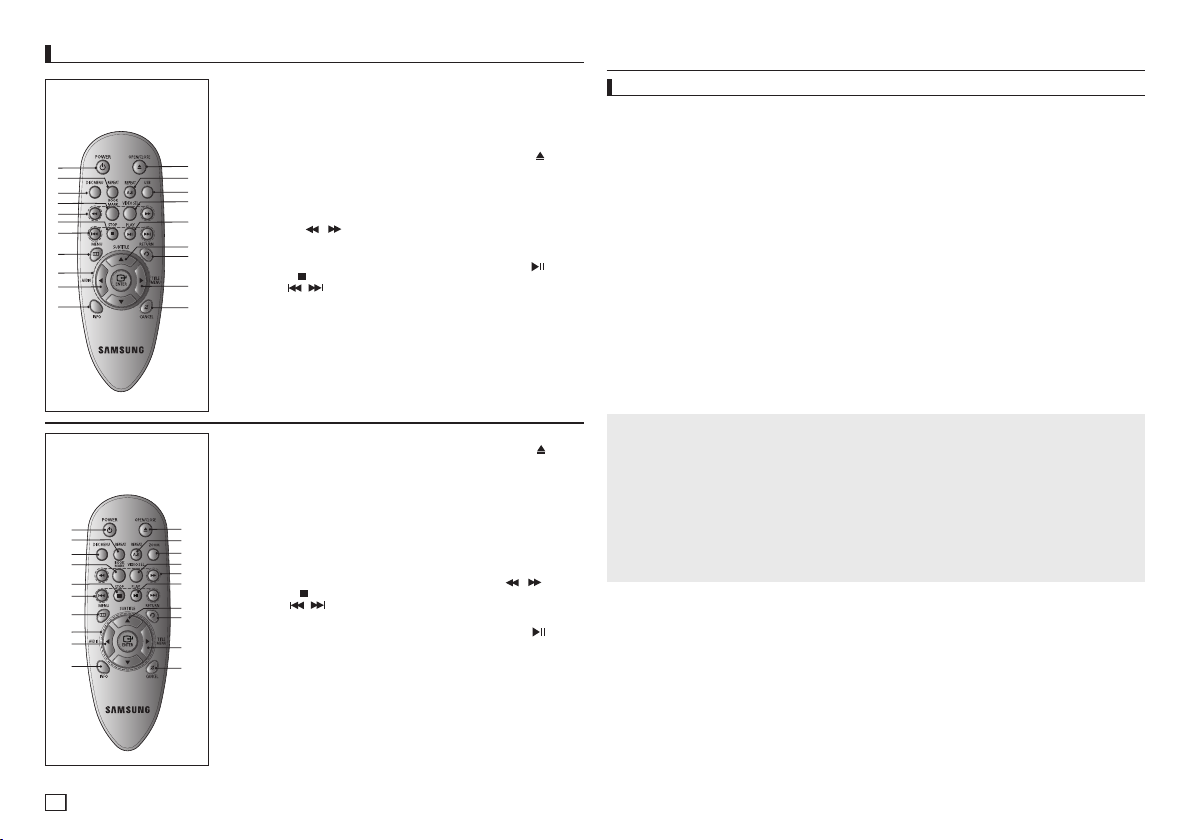
Panoramica del telecomando
DVD-C450
1
2
3
4
5
6
7
8
9
10
11
DVD-C350
DVD-P191/191K
DVD-P190
1
2
3
4
5
6
7
8
9
10
1. Tasto POWER del DVD
Accende e spegne l'apparecchio.
2. Tasto REPEAT
Consente di ripetere la riproduzi-
one di un titolo, capitolo o disco
desiderato.
3. Tasto DISC MENU
12
Visualizza il Disc Menu (Menu
13
disco).
14
4. Tasto BOOKMARK
15
Trovare rapidamente le sezioni seg
nalibro di un DVD.
16
5. Tasti SEARCH ( / )
Consentono di effettuare una
17
ricerca avanti e indietro su un
18
disco.
6. Tasto STOP ( )
19
7. Tasti SKIP ( / )
Utilizzarli per passare al titolo, al
20
capitolo o al brano desiderato.
8. Tasto MENU
Visualizza i menu del lettore DVD.
9. Tasto ENTER π/†,√/®
Questo tasto funziona come un
commutatore.
1. Tasto POWER del DVD
Accende e spegne l'apparecchio.
2. Tasto REPEAT
Consente di ripetere la riproduzi
one di un titolo, capitolo o disco
desiderato..
3. Tasto DISC MENU
11
Visualizza il Disc Menu (Menu
12
disco).
13
4. Tasto BOOKMARK
14
Trovare rapidamente le sezioni seg
15
nalibro di un DVD.
16
5. Tasto STOP ( )
6. TastI SKIP ( / )
17
18
Utilizzarli per passare al titolo, al
capitolo o al brano desiderato.
7. Tasto MENU
19
Visualizza i menu del lettore DVD.
8. Tasto ENTER π/†,√/®
20
Questo tasto funziona come un
commutatore.
9. Tasto AUDIO (√)
Utilizzarlo per accedere a varie
funzioni audio su un disco.
10. Tasto INFO
Visualizza la modalità corrente
del disco.
10. Tasto AUDIO (√)
Utilizzarlo per accedere a varie
funzioni audio su un disco.
11. Tasto INFO
Visualizza la modalità corrente
del disco.
12. Tasto OPEN/CLOSE ( )
Apre e chiude il vano del disco.
13. Tasto REPEAT A-B
Consente di ripetere la sezione
del disco A-B.
14. Tasto USB
15. Tasto VIDEO SEL.
Modificare la modalitá di uscita
video.
16. Tasto PLAY/PAUSE ( )
Avvia o mette in pausa la ripro
duzione di un disco.
17. Tasto SUBTITLE (π)
18. Tasto RETURN
Torna al menu precedente.
19. Tasto Menu titoli.(®)
20. Tasto CANCEL
Utilizzarlo per rimuovere la visu
aliz zazione dei menu o dello
stato dallo schermo.
11. Tasto OPEN/CLOSE ( )
Apre e chiude il vano del disco.
12. Tasto REPEAT A-B
Consente di ripetere la sezione
del disco A-B.
13. Tasto ZOOM
Per ingrandire l’immagine del
DVD.
14. Tasto VIDEO SEL.
Modificare la modalitá di uscita
video.
15. Tasti SEARCH ( / )
Consentono di effettuare una
ricerca avanti e indietro su un
disco.
16. Tasto PLAY/PAUSE ( )
Avvia o mette in pausa la ripro
duzi one di un disco.
17. Tasto SUBTITLE (π)
18. Tasto RETURN
Torna al menu precedente.
19. Tasto Menu titoli.(®)
20. Tasto CANCEL
Utilizzarlo per rimuovere la visu
alizzazione dei menu o dello
stato dallo schermo.
collegamenti
Scelta di un collegamento
Quelli che seguono sono esempi di collegamenti usati comunemente per collegare il lettore DVD al
televisore e ad altri componenti.
Prima di collegare il lettore DVD
- Prima di collegare o scollegare qualsiasi cavo, spegnere sempre il lettore DVD, il televisore e
ogni altro componente.
- Per ulteriori informazioni sugli altri componenti che si stanno collegando (ad esempio il televi
sore), consultare il relativo manuale dell’utente.
A. Collegamento a un televisore (SCART)
- Utilizzando i cavi Scart, collegare i terminali di uscita SCART OUT posti sul retro del lettore DVD
ai terminali di ingresso SCART IN del televisore.
- Accendere il lettore DVD e il televisore.
- Premere il selettore di ingresso sul telecomando del televisore finché il segnale Video del lettore
DVD appare sullo schermo TV.
B. Collegamento a un televisore (Video CVBS)
- Utilizzando i cavi video/audio, collegare i terminali di uscita VIDEO OUT (giallo)/AUDIO OUT
(rosso e bianco) posti sul retro del lettore DVD ai terminali di ingresso VIDEO IN (giallo)/AUDIO IN
(rosso e bianco) del televisore.
- Accendere il lettore DVD e il televisore.
- Premere il selettore di ingresso sul telecomando del televisore finché il segnale Video del lettore
DVD appare sullo schermo TV.
Nota
- Possono essere generati disturbi se il cavo audio è posizionato troppo vicino al cavo di
alimentazione.
- Per eseguire il collegamento a un amplificatore, fare riferimento alla relativa pagina di istruzioni.
- Il numero e la posizione dei terminali può variare in base all’apparecchio TV. Per informazioni,
consultare il manuale dell’utente del televisore.
- Se è presente un terminale di ingresso audio sul televisore, collegarlo al terminale [AUDIO OUT]
[sinistro] (bianco) del lettore DVD.
- Se il tasto VIDEO SEL. viene premuto quando il lettore DVD è in modalità di arresto o non è
inserito alcun disco, la modalità Video Output (Uscita video) cambia in questa sequenza:
(SCART CVBS
C. Collegamento a un sistema audio (amplificatore a 2 canali, Dolby
Digital, MPEG2 o DTS)
- Utilizzando i cavi audio, collegare i terminali di uscita AUDIO OUT (rosso e bianco) posti sul retro
del lettore DVD ai terminali di ingresso AUDIO IN (rosso e bianco) dell’amplificatore.
- Se si utilizza un cavo coassiale, collegare il terminale di uscita DIGITAL AUDIO OUT (COAXIAL)
posto sul retro del lettore DVD al terminale di ingresso DIGITAL AUDIO IN (COAXIAL)
dell’amplificatore.
- Accendere il lettore DVD, il televisore e l’amplificatore.
- Premere il tasto di selezione di ingresso dell’amplificatore
- per selezionare la modalità external input (ingresso esterno) per ascoltare l’audio dal lettore DVD.
Consultare il manuale dell’utente dell’amplificatore per impostare l’ingresso audio
dell’amplificatore.
➝ I-SCAN ➝ P-SCAN ➝ SCART-RGB)
-
4
Page 21
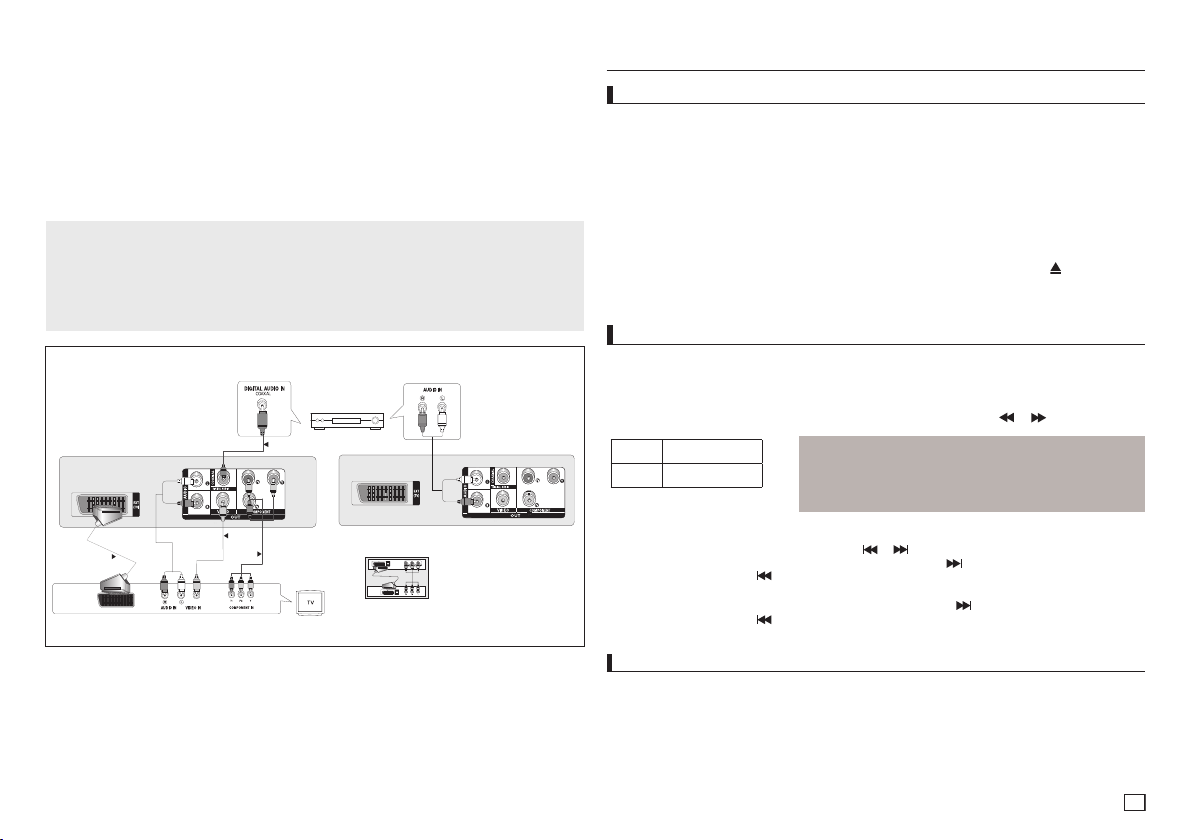
D. Collegamento a un televisore (modalità interlacciata / progressiva )
D
B
C
A
- Utilizzando cavi video component, collegare i terminali di uscita COMPONENT VIDEO OUT posti
sul retro del lettore DVD ai terminali di ingresso COMPONENT IN del televisore.
- Utilizzando i cavi audio, collegare i terminali di uscita AUDIO OUT (rosso e bianco) posti sul
retro del lettore DVD ai terminali di ingresso AUDIO IN (rosso e bianco) del televisore. Accendere
il lettore DVD e il televisore.
- Premere il selettore di ingresso sul telecomando del televisore finché il segnale Component del
lettore DVD appare sullo schermo TV.
- Impostare Video Output (Uscita video) su
Display). È possibile utilizzare il tasto VIDEO SEL. per modificare la modalità Uscita video.
Nota
- Che cosa significa “scansione progressiva”?
La scansione progressiva utilizza un numero doppio di linee di scansione rispetto alla modalità
di uscita interlacciata. La modalità di scansione progressiva consente di ottenere immagini più
nitide e di qualità superiore.
- Nessun segnale video Component visualizzato quando “Scart-RGB” (Scart-RGB) viene selezi
onato premendo il tasto di selezione video sul telecomando.
I-SCAN/P-SCAN nel menu Display Setup (Opzioni
Amplificatore stereo a
2 canali¸/
Amplificatore Dolby
Digital o DTS
Cavo Scart
ROSSO
BIANCO
ROSSO
Cavo audio
BIANCO
GIALLO
YELLOW
Cavo
video
ROSSO BLUE VERDE
Cavo coassiale
BLUE GREEN
RED
Cavo Component
ROSSO
BIANCO
BIANCO
ROSSO
Non utilizzare le prese
Scart e video Component
(Y, Pb, Pr) contempora-
neamente.
funzioni di base
Riproduzione di un disco
Prima della riproduzione
- Accendere il televisore e impostare l'ingresso video corretto sul telecomando del televisore.
- Se è stato collegato un sistema audio esterno, accendere il sistema audio e impostare l'ingresso
audio corretto.
Dopo aver collegato il lettore, la prima volta che si preme il tasto POWER del DVD, viene visualizzata la seguente schermata: (Se si desidera selezionare una lingua, premereun tasto
quindi premere il tasto
per la prima volta.) Se non viene impostata la lingua per la schermata di avvio, le impostazioni
possono cambiare ogni volta che si accende o si spegne l'apparecchio. Fare attenzione quindi
di aver selezionato la lingua che si desidera utilizzare. Una volta selezionata una lingua per i
menu, è possibile modificarla tenendo premuto per più di 5 secondi il tasto
anteriore dell'unità, senza che sia presente alcun disco. Viene visualizzata nuovamente la finestra
SELECT MENU LANGUAGE che consente di reimpostare la lingua desiderata.
-
Uso delle funzioni SEARCH (RICERCA) e SKIP (SALTA)
Durante la riproduzione, è possibile effettuare una ricerca veloce attraverso un capitolo o un brano
e utilizzare la funzione SKIP (SALTA) per passare alla selezione successiva
Ricerca attraverso un capitolo o un brano
Durante la riproduzione, premere per più di 1 secondo il tasto SEARCH ( o ) sul telecomando.
DVD 2X, 4X, 64X, 128X
CD 2X, 4X, 8X
Esclusione di brani
Durante la riproduzione, premere il tasto SKIP ( o ).
- Durante la riproduzione di un DVD, premendo il tasto SKIP (
Premendo il tasto SKIP (
torna all'inizio del capitolo precedente.
- Durante la riproduzione di un un CD, premendo il tasto SKIP (
Premendo il tasto SKIP (
all'inizio del brano precedente.
Uso della funzione Display (Visualizzazione)
Durante la riproduzione di un DVD/MPEG4.
1. Durante la riproduzione, premere il tasto
2. Premere i tasti
3. Premere i tasti
4. Per togliere la visualizzazione della schermata, premere nuovamente il tasto
ENTER). (La schermata viene visualizzata solo quando si collega il lettore
■ /
Nota
- La velocità indicata in questa funzione può essere diversa
dalla velocità reale di riproduzione.
- Durante la modalità di ricerca non vi è audio (eccetto per
il CD).
), si torna all'inizio del capitolo. Premendo nuovamente il tasto si
), si torna all'inizio del brano. Premendo nuovamente il tasto si torna
π/† per selezionare la voce desiderata.
√/® per effettuare le impostazioni e poi premere il tasto ENTER.
INFO sul teleco-mando.
) si passa al capitolo successivo.
) si passa al brano successivo.
INFO.
π/†
sul pannello
5
Page 22
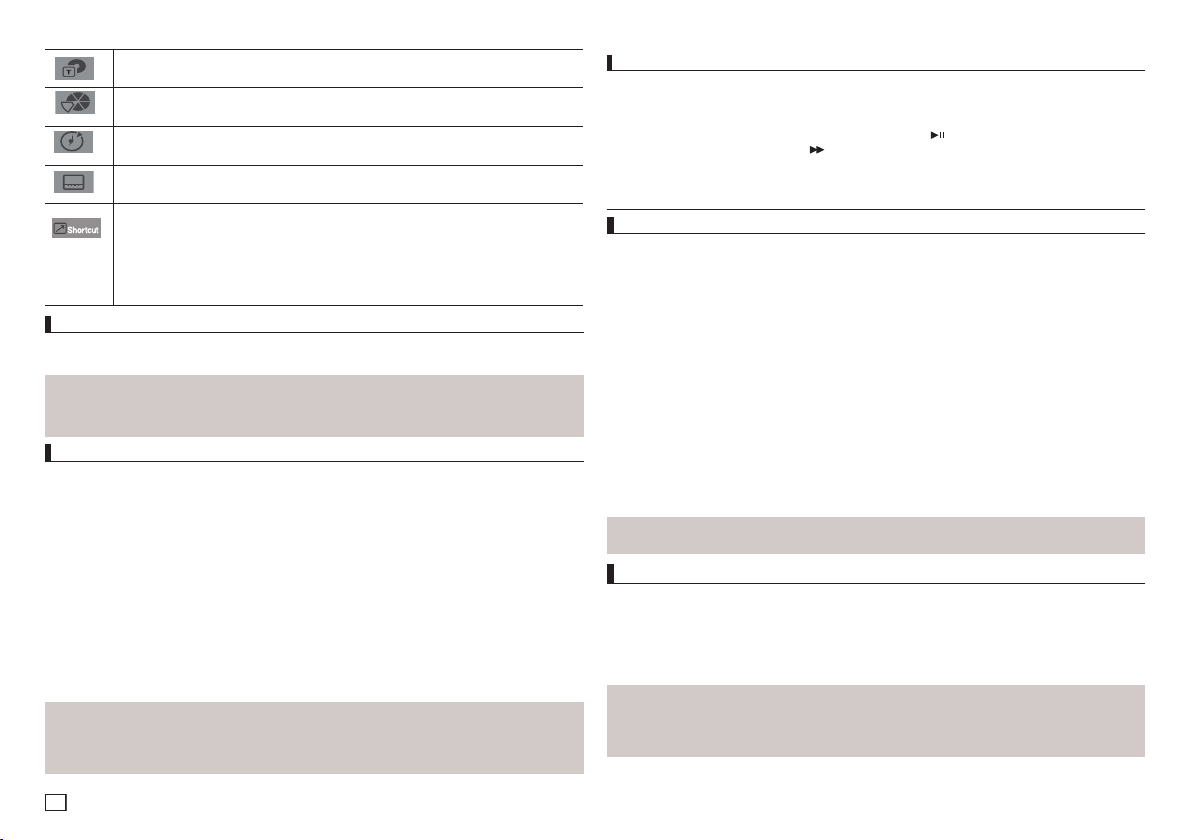
Accesso al titolo desiderato quando sul disco vi sono vari titoli.
Se ad esempio un DVD contiene vari film, ognuno di essi viene identificato.
La maggior parte dei dischi DVD è registrata in capitoli, quindi è possibile trovare velocemente un
determinato passaggio.
Consente di riprodurre un film a partire dall'ora desiderata. Come riferimento si deve inserire l'ora di
inizio. Su alcuni dischi la funzione di ricerca non si può utilizzare.
Vedere le lingue disponibili sul disco per i sottotitoli. Si può scegliere la lingua dei sottotitoli oppure
cancellarli dallo schermo. Un disco DVD può avere fino a 32 sottotitoli diversi.
Inserire e premere i tasti
Regolazione rapporto larghezza/altezza e Zoom.. Si riferisce alla lingua del sonoro del film.
Nell'esempio, il sonoro è riprodotto in Inglese 5.1CH.
Un disco DVD può avere fino a otto sonori diversi Alcuni dischi DVD sono dotati di più funzioni Angle
per ogni immagine.
La funzione Bookmark consente di trovare facilmente e rapidamente un brano o un capitolo del DVD.
La funzione EZ View viene utilizzata per modificare il formato nel DVD.
La funzione Zoom viene Per ingrandire l'immagine del DVD
√/® per accedere alla funzione desiderata: Audio, Angolo, Segnalibro,
Uso del Menu disco e del Menu titoli
Durante la riproduzione di un disco DVD, premere il tasto
mando.
Nota
- A seconda del disco, il Menu disco può non funzionare.
- Il Menu disco si può utilizzare anche con il tasto DISC MENU sul telecomando.
- Il Menu titoli viene visualizzato solo se nel disco vi sono almeno due titoli.
Ripetizione della ripro
Ripetizione del brano, del capitolo o del titolo correnti, di una sezione selezionata (A-B) o di tutto il
disco.
Durante la riproduzione di un DVD
1. Premere i tasti REPEAT per selezionare Chapter (Capitolo), Title (Titolo), Disco o No, quindi
premere il tasto
- Chapter (Capitolo) : ripete la riproduzione del capitolo corrente.
- Title (Titolo) : ripete la riproduzione del titolo corrente.
- Disc (Disco ) : ripete la riproduzione del Disco corrente.
duzione
ENTER.
MENU DISCO/MENU TITOLI sul teleco-
Uso della funzione A-B Repeat (Ripetizione A-B)
1. Premere il tasto REPEAT A-B nel punto in cui si desidera che inizi la ripetizione della riproduzi
one (A).
2. Premere il tasto REPEAT A-B nel punto in cui si desidera che termini la ripetizione della ripro
duzione (B).
3. Per tornare alla riproduzione normale, premere il pulsante RIPETIZIONE A-B (REPEAT A-B) fino a
visualizzare Ripetizione : Disattivata (Repeat : Off) sullo schermo.
Nota
- La funzione A-B REPEAT non permette l’im postazione del punto (B) se prima nono sono tras
corsi almeno 5 secondi dall’’impostazione del punto (A).
- A seconda del disco, la funzione Repeat (Ripetizione) può non funzionare.
Riproduzione Lenta
Questa funzione consente di ripetere lentamente le scene contenenti sport, danza, suoni di stru
menti musicali, ecc., per poterle studiare più attentamente.
Durante la riproduzione di un DVD
1. Durante la riproduzione, premere il tasto PLAY/ PAUSE ( ).
2. Tenere premuto il tasto
1/16 rispetto a quella normale, durante la modalità PAUSE.
SEARCH ( ) bper scegliere la velocità di riproduzione, 1/2, 1/4,1/8 o
funzioni avanzate
Regolazione del rapporto larghezza/altezza (EZ VIEW)
Per eseguire la riproduzione utilizzando il rapporto larghezza/altezza (DVD)
1. Durante la riproduzione, premere il tasto INFO sul telecomando.
2. Premere i tasti
3. Premere i tasti
- Ogni volta che
delle dimensioni dello schermo e gli elenchi delle sequenze di cambiamento delle dimensioni
fare riferimento alla prossima colonna.
Se si sta utilizzando un televisore 16:9
Per i dischi con rapporto larghezza/altezza 16:9
- WIDE SCREEN (Panoramico)
- SCREEN FIT (Aggiustamento Automatico)
- ZOOM FIT (Aggiustamento Zoom)
Per i dischi con rapporto larghezza/altezza 4:3
- Normal Wide (Larghezza normale)
- SCREEN FIT (Aggiustamento Automatico)
- ZOOM FIT (Aggiustamento Zoom)
- Vertical Fit (Adatta in verticale)
Nota
Questa funzione può avere un risultato differente a seconda del tipo di disco.
Selezione della lingua audio
Con il tasto AUDIO si può selezionare facilmente e velocemente la lingua audio.
Uso del tasto AUDIO (DVD/MPEG4)
1. Premere il tasto AUDIO (√). Premendo ripetutamente il tasto, audio cambia. Le lingue per
l'audio sono rappresentate da abbreviazioni.
Premere i tasti
ENTER.
Nota
- Questa funzione dipende dalle lingue dell'audio codificate sul disco e può non funzionare.
- Un disco DVD può contenere massimo 8 lingue per l'audio.
- Affinché venga richiamata sempre la stessa lingua per l'audio ogni volta che si esegue la ripro
duzione di un DVD.
π/† per selezionare Shortcut, quindi premere il tasto ENTER
√/® per selezionare EZ View, quindi premere il tasto ENTER.
√/® vengono premuti, le dimensioni dello schermo cambiano. Per gli schemi
Se si sta utilizzando un televisore 4:3
Per i dischi con rapporto larghezza/altezza 16:9
- 4:3 Letter Box (Casella lettera 4:3)
- 4:3 Pan Scan (Scansione pan 4:3)
- SCREEN FIT (ADATTA ALLO SCHERMO)
- ZOOM FIT (ADATTA ALLO ZOOM)
Per i dischi con rapporto larghezza/altezza 4:3
- Normal Screen (Schermata normale)
- SCREEN FIT (ADATTA ALLO SCHERMO)
- ZOOM FIT (ADATTA ALLO ZOOM)
AUDIO (√) per selezionare l'audio desiderato su un MPEG4, quindi premere
-
-
6
Page 23
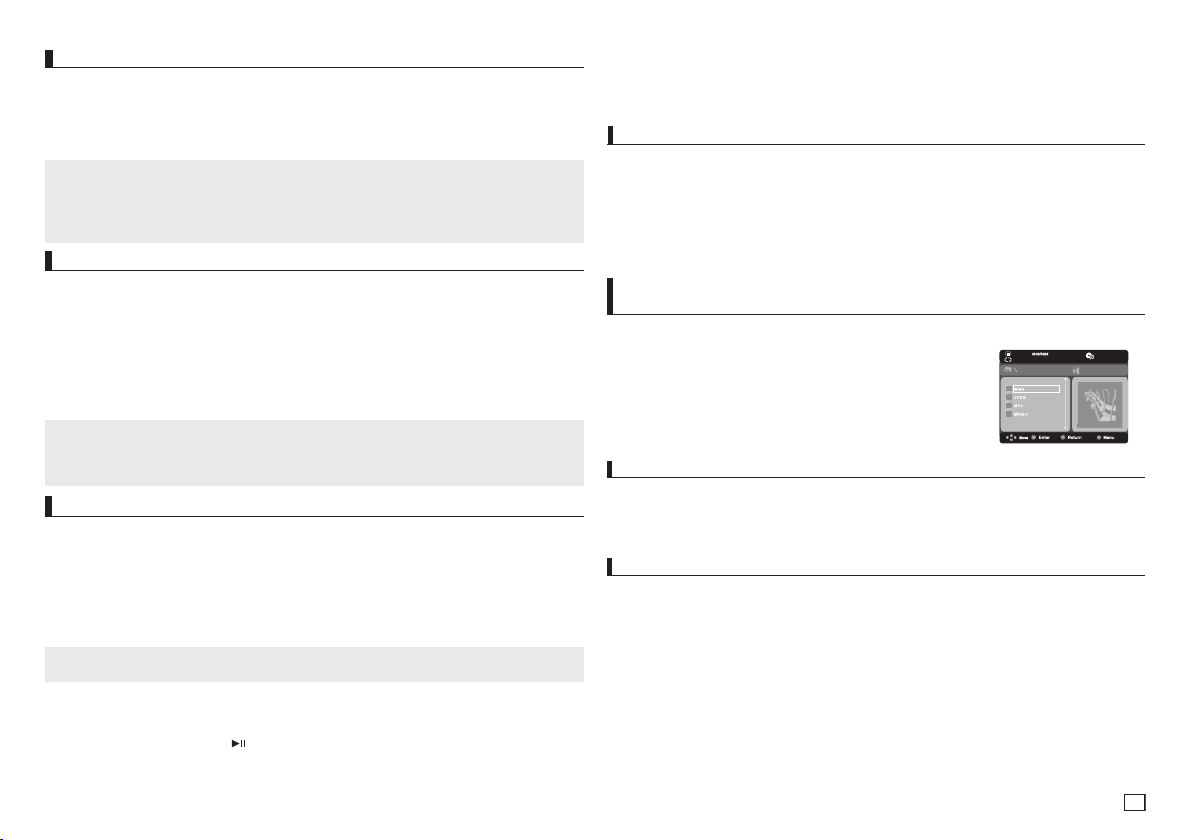
Selezione della lingua dei sottotitoli
001/004
O
Con il tasto SUBTITLE si può selezionare facilmente e velocemente una lingua per i sottotitoli.
Uso del tasto SUBTITLE (DVD/MPEG4)
1. Premere il tasto SUBTITLE (π). Premendo ripetutamente il tasto, il sottotitolo cambia. Le lingue
per i sottotitoli sono Salta
2. Per rimuovere l'icona
Nota
- A seconda dei DVD, può essere necessario cambiare i sottotitoli nel Menu disco. Premere il
tasto DISC MENU.
- Questa funzione dipende dai sottotitoli codificati sul disco e può non funzionare con tutti i DVD.
- Un disco DVD può contenere massimo 32 lingue per i sottotitoli.
.
SUBTITLE (π), premere il tasto SUBTITLE (π).
Modifica dell'angolatura di ripresa
Se un DVD contiene varie angolature di una determinata ripresa, è possibile utilizzare la funzione
Angle (Angolazione).
Uso del tasto ANGLE (DVD)
Se il disco contiene varie angolature, sullo schermo viene visualizzato ANGLE.
1. Durante la riproduzione, premere il tasto
2. Premere i tasti
3. Premere i tasti
4. Preme i tasti
π/† per selezionare Shortcut. quindi premere il tasto ENTER
√/® per selezionare Angle, quindi premere il tasto ENTER.
√/® sul telecomando per selezionare l'angolo desiderato.
INFO sul telecomando.
Nota
Se il disco ha una sola angolatura, questa funzione non può essere utilizzata. Attualmente sono
molto pochi i dischi che hanno questa funzione. A seconda del disco, questa funzione può non
funzionare.
Uso della funzione Bookmark (Segnalibro)
La funzione consente di dotare di segnalibro le sezioni di un DVD o di, in modo da poterle trovare
velocemente in un secondo momento.
Uso della funzione Bookmark (Segnalibro) (DVD)
1. Durante la riproduzione, premere il tasto INFO sul telecomando.
2. Premere i tasti
3. Premere i tasti
4. Una volta raggiunta la scena che si desidera contrassegnare, premere il tasto
sibile contrassegna real massimo 12 scene alla volta.
Nota
- A seconda del disco, la funzione Bookmark può non funzionare.
π/† per selezionare Shortcut. quindi premere il tasto ENTER
√/® per selezionare Bookmark, quindi premere il tasto ENTER.
ENTER. E' pos
Richiamare una scena contrassegnata
1~3. I passaggi da 1 a 3 sono uguali a quelli di "Uso della funzione Bookmark (Segnalibro)".
4. Premere i tasti
5. Premere il tasto PLAY/PAUSE (
√/® per selezionare una scena con trassegnata.
) per saltare alla scena contrassegnata.
Cancellazione di un segnalibro
1~3. I passaggi da 1 a 3 sono uguali a quelli di "Uso della fun-zione Bookmark (Segnalibro)".
4. Premere i tasti
5. Premere il tasto CANCEL per cancellare il numero di un segnalibro.
√/® per selezionare il numero del seg nalibro che si desidera cancellare.
Uso della funzione Zoom
- Uso della funzione Zoom (DVD) (DVD-C350)
1. Durante la riproduzione, premere il tasto ZOOM sul telecomando.
- Uso della funzione Zoom (DVD) (DVD-C450)
1. Durante la riproduzione, premere il tasto INFO sul telecomando.
2. Premere i tasti
3. Premere i tasti
- Durante la riproduzione del DVD, premere ENTER per ingrandire in 2X/3X/4X/Normal.
π/† per selezionare Shortcut, quindi premere il tasto ENTER.
√/® per selezionare Zoom, quindi premere il tasto ENTER.
Clips Menu (Menu video clip) per file MP3/WMA/JPEG/MPEG4/
CD Audio
CD Audio o I dischi con file MP3/WMA/JPEG/ MPEG4 contengono canzoni e/o immagini singole
che possono essere organizzate in cartelle, come indicato qui di
seguito. La procedura è simile a quella usata sul computer per inserire
i file nelle varie cartelle.
Aprire il vano del disco. Inserire un disco nel vano. Chiudere il vano.
Il vano si chiude e viene visualizzata questa schermata.
NO
Selezione della cartella
La cartella può essere selezionata sia in modalità Stop (Arresto) sia in modalità Play (Riproduzione).
- Selezione della cartella principale
Premere il tasto
selezionare ".." e
RETURN per andare alla cartella principale, oppure premere i tasti π/† per
ENTER per andare alla cartella principale.
Riproduzione di file MP3/WMA/CD Audio
1. Aprire il vano del disco. Inserire un disco nel vano. Chiudere il vano.
- Se un disco contiene sia file MP3 sia WMA, verrà riprodotto solo un tipo di formato, non
entrambi.
2. Premere i tasti
duzione del file musicale.
π/† per selezionare un file muscale. Premere ENTER per iniziare la repro
Ripetizione della riproduzione e riproduzione casuale
Premere il tasto REPEAT per cambiare la modalità di riproduzione. Esistono quattro modalità: No
(Disattivata),
- No (Disattivata) : Riproduzione normale.
- Track (Traccia) : Ripete il file musicale corrente.
- Folder (Cartella) : Ripete i file musicali con la stessa estensione nella cartella corrente.
- Random (Casuale) : I file musicali con la stessa estensione vengono riprodotti in ordine casuale
Per riprendere la riproduzione normale, premere il tasto
Track (Traccia), Folder (Cartella) e Random (Casuale).
CANCEL.
7
Page 24
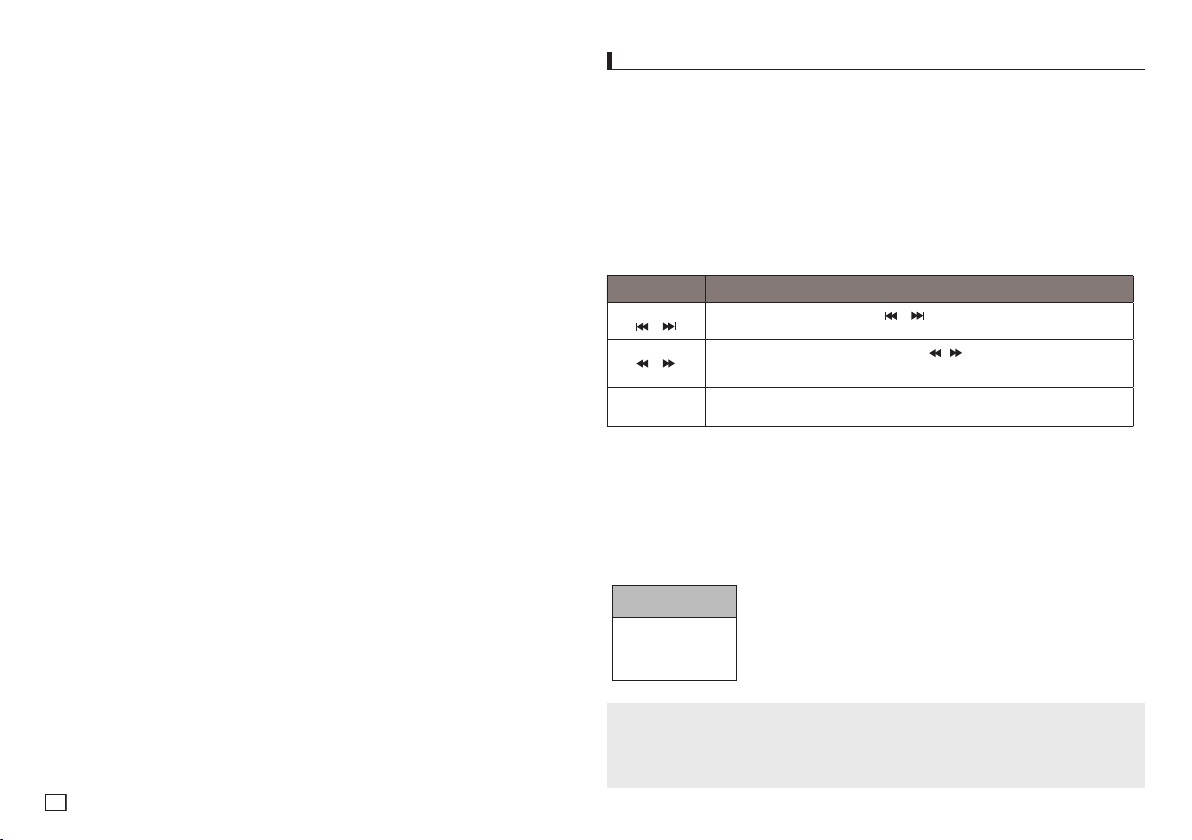
File MP3/WMA su CD-R
Se si registrano file MP3 o WMA su un CD-R, attenersi a quanto segue.
- I file MP3 o WMA devono essere nel formato ISO 9660 o JOLIET.
I file MP3 o WMA con formato ISO 9660 e Joliet sono compatibili con DOS e Windows di
Microsoft e con Mac di Apple. Si tratta del formato più usato.
- Quando si assegna il nome ai file MP3 o WMA non superare gli 8 caratteri e usare ".mp3,
.wma" come estensione.
Formato generico del nome: "Title.mp3" o "Title.wma". Quando si compone il titolo, non superare
gli 8 caratteri, verificare che non vi siano spazi all'interno del nome e non utilizzare caratteri spe
ciali, inclusi: (.,/,\,=,+).
- Per la registrazione dei file MP3, usare per il trasferimento una velocità di decompressione
di almeno 128Kbps.
La qualità dell’audio dei file MP3 dipende fondamentalmente dalla velocità di compressione/
decompressione. Per
ottenere un audio con qualità CD è necessaria una velocità di campionatura analogica/digi
tale, ovvero una conversione nel formato MP3, minima di 128 Kbps e massima di 160 Kbps.
Scegliendo velocità più elevate, ad esempio 192 Kbps o più, solo raramente si ottiene una qualità
migliore dell’audio. Al contrario, i file con velocità di decompressione inferiori a 128 Kbps non ven
gono riprodotti in modo adeguato.
- Per la registrazione dei file WMA, usare per il trasferimento una velocità di decompressione
di almeno 64 Kbps.
La qualità dell'audio dei file WMA dipende fondamentalmente dalla velocità di compressione/
decompressione.
Per ottenere un audio con qualità CD è necessaria una velocità di campionatura analogica/digitale,
ovvero una conversione nel formato WMA, minima di 64 Kbps e massima di 192 Kbps.
Al contrario, i file con velocità di decompressione inferiori a 64 Kbps o superiori a 192 Kbps non
vengono riprodotti in modo adeguato.
- Non tentare di registrare file MP3 protetti da copyright.
Alcuni file "protetti" sono criptati e protetti da un codice, per impedire che vengano copiati illegal
mente. Si tratta dei seguenti tipi di file: Windows Media
SDMITM (marchio registrato di The SDMI Foundation). Questi file non possono essere copiati.
- Importante:
Queste raccomandazioni non garantiscono la qualità dell'audio o che il lettore DVD possa ripro
durre le registrazioni MP3. Alcune metodi e tecnologie di registrazione di file MP3 su CD-R impe
discono la riproduzione ottimale di tali file sul lettore DVD (qualità scadente dell'audio e, in alcuni
casi, incapacità del lettore di leggere i file).
- L'unità è in grado di riprodurre un massimo di 3000 file e 300 cartelle per disco.
TM
(marchio registrato di Microsoft Inc) e
-
-
-
Riproduzione di file MPEG4
Funzione MPEG4 Play (Riproduzione MPEG4)
I file AVI vengono utilizzati per contenere dati audio e video. Possono essere riprodotti solo i file AVI
con estensione ".avi".
1. Aprire il vano del disco. Inserire un disco nel vano.Chiudere il vano.
2. Premere i tasti
π/†per selezionare un file avi (DivX/XviD) , quindi premere il tasto ENTER.
Ripetizione della riproduzione
Premere il tasto REPEAT per cambiare la modalità di riproduzione. Esistono 3 modalità: Traccia,
Folder (Cartella) e Off (Disattivata),
- Track (Traccia): ripete la riproduzione del Traccia corrente.
- Folder (Cartella): ripete i file AVI con la stessa estensione nella cartella corrente.
- Off (Disattivata).
Descrizione delle funzioni MPEG4
Funzione Descrizione
-
Salta
( o )
Ricerca
( o )
Riproduzione a
velocità rallentata
Durante la riproduzione, premere il tasto
Durante la riproduzione, premere il tasto SEARCH (
effettuare la ricerca con una velocità più elevata. Consente di effettuare una ricerca in un file AVI
con una velocità più elevata. (2X, 4X, 8X)
Consente di effettuare una ricerca in un file AVI con una velocità più lenta. (1/2X, 1/4X,
1/8X,1/16X)
o per spostarsi avanti o indietro di 5 minuti.
o ) e premerlo nuovamente per
- A seconda del file MPEG4, queste funzioni possono non funzionare.
File AVI su CD-R
L'unità può riprodurre i seguenti formati di compressione video all'interno del formato di file AVI:
-
- DivX 3.11
- DivX 4 (basato su profilo semplice MPEG4)
- DivX 5 (profilo semplice MPEG4 più altre funzioni quali fotogrammi bi-direzionali. (Sono supportati
anche i formati Qpel e GMC.)
- XviD conforme con MPEG4.
L'unità supporta tutte le risoluzioni fino al valore massimo indicato qui di seguito.
-
DivX5
720 x 480 @30fps
720 x 576 @25fps
: Max velocità dei bit:
4Mbps
Nota
• Ogni volta che si preme il tasto USB sul telecoman do, viene visualizzato un fotogramma della
selezione del dispositivo USB.
• Sulla schermata viene visualizzato “USB”.
• Sullo schermo del televisore viene visualizzato il menu USB e viene riprodotto il file salvato.
8
Page 25
Riproduzione di file multimediali utilizzando la funzione Host USB
(SOLO DVD-C450)
Collegando il dispositivo di memorizzazione alla porta USB del lettore DVD è possibile usufruire di
file multimediali come immagini, film e brani musicali salvati su un lettore MP3, una memoria USB
o una fotocamera digitale con una buona qualità audio.
Utilizzo della funzione HOST USB
1. Collegare il dispositivo USB alla porta USB sulla parte frontale dell'unità.
2. Premere i tasti
Rimozione sicura del dispositivo USB.
Nota
• Ogni volta che si preme il tasto USB sul telecoman do, viene visualizzato un fotogramma della
selezione del dispositivo USB.
• Sulla schermata viene visualizzato "USB".
• Durante la riproduzione di un DVD o di un CD, se viene inserito un dispositivo USB, viene
visualizzato brevemente il messaggio “Premere USB per selezionare il dispositivo” (Press USB
to select device) nell’angolo superiore sinistro.
• Sullo schermo del televisore viene visualizzato il menu USB e viene riprodotto il file salvato.
Rimozione sicura del dispositivo USB.
Prima di scollegare il cavo USB eseguire la rimozione sicura del dispositivo USB, per evitare di
danneggiare la memoria integrata al suo interno.
- Premere il tasto STOP ( ).
- Rimuovere il cavo USB.
Riproduzione a salti avanti/indietro
Durante la riproduzione, premere il tasto ( / ).
• Se sono presenti più file, premendo il tasto
• Se sono presenti più file, premendo il tasto
Riproduzione veloce
Per riprodurre il disco ad una velocità superiore, premere ( / ) durante la riproduzione.
• Ogni volta che si preme uno di questi tasti, la velocità di riproduzione cambia nel modo
seguente : 2x
Dispositivi compatibili
1. Dispositivi USB che supportano una memoria di massa USB v1.0. (dispositivi USB che
funzionano come dischi rimovibili in Windows (2000 o versioni successive) senza dover
installare altri driver)
2. Lettore MP3: Lettore MP3 flash.
3. Fotocamera digitale: Fotocamere che supportano una memoria di massa USB v1.0.0.
• Fotocamere che funzionano come dischi rimovibili in Windows (2000 o versioni successive)
senza dover installare altri driver.
4. Flash Drive USB: Dispositivi che supportano USB2.0 o USB1.1.
• Collegando un dispositivo USB1.1 si possono notare delle differenze nella qualità di
riproduzione.
5. Lettore di schede USB: Lettore di schede USB a singolo slot e lettore di schede USB multislot
• A seconda del costruttore, il lettore di schede USB non può essere supportato.
• Se su un lettore multischeda vengono installati dispositivi con più memorie, possono
verificarsi dei problemi.
π/† per selezionare un file nell'USB. Premere ENTER per aprire il file.
viene selezionato il file successivo.
viene selezionato il file precedente.
➞ 4x ➞ 8x.
6. Se si utilizza una prolunga USB, il dispositivo USB potrebbe non essere riconosciuto.
• CBI (Control/Bulk/Interrupt) non è supportato.
• Le foto/videocamere digitali che usano il protocollo PTP o che richiedono l'installazione di un
programma aggiuntivo per il collegamento al PC non sono supportate.
• I dispositivi che usano file system NTFS non sono supportati. (è supportato solo il file system
FAT 16/32 (File Allocation Table 16/32, tabella di allocazione file)).
• Alcuni riproduttori MP3, una volta collegati a questo prodotto non funzionano a causa della
dimensione del settore del loro file system.
• La funzione HOST USB non è supportata se è collegato unprodotto che trasferisce i file
multimediali mediante il programma specifico del proprio costruttore.
• Non funziona con i dispositivi MTP (Media Transfer Protocol) abilitati Janus.
• La funzione host USB di questo prodotto non supporta tutti i dispositivi USB.
RIP del CD (Solo DVD-C 450)
Questa funzione permette di copiare i file audio dal disco al dispositivo USB in formato MP3.
1. Aprire il vano del disco.Posizionare un CD audio (CD-DA) nel vano e chiudere il vassoio.
Collegare il dispositivo USB all'host USB sulla parte posteriore del lettore. Premere ENTER per
selezionare il disco
2. premere il tasto RETURN (RITORNO) per visualizzare la schermata di Rip.
3. Premere i tasti
per con trassegnare tutti i file che devono essere copiat.
- Per deselezionare tutti i file da copiare, premere nuovamente il tasto ENTER (Conferma).
4. Premere i tasti
(AVVIO) nel menu di rip.
-Il menu di RIP contiene 4 tasti:
- Bitrates (Velocità di trasmissione), premere INVIO per modificare 128kbps
g128kbps.
- Device selection (Selezione del dispositivo), premere INVIO per passare da un dispositivo
all’altro (max 4)
- Select (Selezione) - Unselect (Deselezione), premere INVIO per passare da Select all (Seleziona
tutto) o Select none (Deseleziona tutto).
- Start ripping (Avvio RIP) ; premere INVIO per avviare il processo di RIP.
Nota
- Per tornare alla schermata CDDA, premere nu vamente il tasto RETURN.
- Al termine della funzione RIP del CD, il lettorepassa automaticamente in modalità di riprduzi
one.
- Solo dischi CD audio (CD-DA) su cui si può eseguire il RIP.
- Poiché la velocità è 2,6 volte la velocità stadard, l’utente non è in grado di riprodurre il CDDA
durante il processo di rip.
Riproduzione CD di immag
1. Selezionare la cartella desiderata.
2. Premere i tasti
ENTER.
Nota
- Premere il tasto STOP per tornare al menu video clip.
- Se si riproduce un CD di immagini Kodak, l'unità visualizza direttamente Photo e non il menu
video clip.
π/† Per selezionare i file desiderati, quindi premere il tasto ENTER (Conferma)
® e † per selezionare START (AVVIO) nel menu di rip, per selezionare START
g192kbps
-
ini
π/† per selezionare un file di immagini nelmenu video clip e poi premere il tasto
9
Page 26
Rotation
- Ogni volta che si preme il tasto
- Ogni volta che si preme il tasto
- Ogni volta che si preme il tasto
Zoom
- Ogni volta che il tasto del numero 7 è premuto,l’immagine appare ingrandita. Modo Zoom :
100%-125%-150%-200%.
Proiezione delle slide
- Quando si preme Enter/Play (Conferma/Play) sulfile Jpeg,questo apparirà in modo schermo
intero eautomaticamente inpresentazione slide.
√/®, ‘immagine ruota di 90°in senso orario.
π, l’immagine si capovolge e appare l’immagine “a specchio”
†, l’im magine appare come allo specchio.
Dischi JPEG su CD-R
- E' possibile riprodurre solo file con estensioni ".jpg" e ".JPG".
- Se il disco non è chiuso, occorre più tempo per iniziare la riproduzione e non tutti i file registrati
possono essere riprodotti.
- E' possibile riprodurre solo dischi CD-R con file JPEG in formato ISO 9660 o Joliet.
- Il nome del file JPEG non deve superare gli 8 caratteri e non deve contenere spazi o caratteri
speciali (. / = +).
- Può essere riprodotto solo un disco a più sessioni scritte consecutivamente. Se nel disco a più
sessioni vi è un segmento vuoto, il disco può essere riprodotto solo fino al segmento vuoto.
- Su un solo CD è possibile memorizzare massimo 500 immagini.
- Sono consigliabili i CD di immagini Kodak.
- Durante la riproduzione di un CD di immagini Kodak, è possibile riprodurre solo i file JPEG nella
cartella delle immagini.
- CD di immagini Kodak: I file JPEG nella cartella delle immagini possono essere riprodotti auto
maticamente.
- CD di immagini Konica: Per vedere l'immagine, selezionare i file JPEG nel menu video clip.
- CD di immagini Fuji: Per vedere l'immagine, selezionare i file JPEG nel menu video clip.
- CD di immagini QSS: L'unità non è in grado di riprodurre i CD di immagini QSS.
- Se il numero di file in un disco è superiore a 500, possono essere riprodotti solo 500 file JPEG.
- Se il numero di cartelle in un disco è superiore a 500, possono essere riprodotti solo i file JPEG
di 500 cartelle.
modifica del setup menu
Uso del Setup Menu (Menu impostazioni)
Il Setup menu <Menu impostazioni> consente di personalizzare il lettore DVD selezionando varie
lingue, impostando un livello di controllo famigliare e perfino regolando il lettore in base al tipo di
schermo televisivo utilizzato.
1. Con l'unità in modalità Stop, premere il tasto MENU sul telecomando. Premere i tasti √/® per
selezionare
2. Premere i tasti
dere alle sottofunzioni.
3. Per togliere la visualizzazione della schermata di impostazione, premere nuovamente il tasto
MENU.
Nota
A seconda del disco, alcune opzioni del Setup Menu (Menu impostazioni) possono non essere
utilizzabili.
Impostazione delle funzioni della lingua
Se i menu del lettore, del disco, dell'audio e della lingua dei sottotitoli sono stati precedentemente
impostati,
Uso della lingua del Menu lettore
-
1. Con l'unità in modalità Stop, premere il tasto MENU.
2. Premere i tasti
ENTER.
3. Premere i tasti
Nota
- La lingua viene selezionata e lo schermo torna al menu Imposta Lingua.
- Per togliere la visualizzazione del menu impostazioni, premere il tasto MENU.
- Se la lingua selezionata non è registrata sul disco, viene selezionata la lingua originale pre registrata
- Selezionare "Originale" se si desidera che la lingua predefinita del sonoro sia la lingua originale
in cui è registrato il disco
- Selezionare "Automatica" se si desidera che la lingua dei sottotitoli sia uguale alla lingua selezio
nata per l'audio.
- Alcuni dischi possono non contenere la lingua selezionata come lingua iniziale; in questo caso,
il disco usa la lingua originale..
Setup, quindi premere il tasto † o ENTER.
π/† per accedere alle diverse fun zioni. Premere il tasto ® o ENTER per acce-
√/® per selezionare Imposta Lingua Pagina, quindi premere il tasto † o
π/† per selezionare la lingua desiderata, quindi premere il tasto ® o ENTER.
Impostazione delle opzioni audio
Le opzioni audio consentono di impostare il dispositivo e lo stato dell'audio in base al sistema
utilizzato.
1. Con l'unità in modalità Stop, premere il tasto
2. Premere i tasti
ENTER.
3. Premere i tasti
√/® per selezionare Opzioni Audio Pagina, quindi premere il tasto † o
π/† per selezionare la voce desiderata, quindi premere il tasto ® o ENTER.
MENU.
10
Page 27
Nota
Anche quando la campionatura PCM è disattivata
• Alcuni dischi emettono solo un audio campiona- to attra verso le uscite digitali.
• Per togliere la visualizzazione del menu impostazioni, premere il tasto MENU.
• Durante la riproduzione di un disco DTS non vi è alcu na uscita audio analogica.
Prodotto con l'autorizzazione di Dolby Laboratories. "Dolby" e il simbolo della doppia D
sono marchi di Dolby Laboratories."DTS" e "DTS Digital Out" sono marchi di Digital Theater
Systems, Inc.
Impostazione delle opzioni di visualizzazione
Le opzioni di visualizzazione consentono di impostare diverse funzioni video del lettore.
1. Con l'unità in modalità Stop, premere il tasto
2. Premere i tasti
ENTER.
3. Premere i tasti
• Consultare il manuale dell'utente del televisore per sapere se l'apparecchio in uso supporta la scansione progressiva. Nel caso in cui sia supportata, attenersi alle indicazioni
del manuale dell'utente del televisore per definire le impostazioni della scansione progressiva nel sistema di menu del televisore.
• Se l'opzione uscita video non è corretta, lo schermo può risultare bloccato.
√/® per selezionare Opzioni Display Pagina, quin-di premere il tasto † o
π/† per selezionare la voce desiderata, quindi premere il tasto ® o ENTER.
MENU.
Impostazione del controllo famigliare
La funzione Parental Control <Controllo famigliare> funziona con i DVD ai quali è stata assegnata
una regolazione, e consente all'utente di controllare i tipi di DVD guardati dai membri della famiglia.
Su un disco esistono 8 livelli di regolazione.
Impostazione del livello di regolazione / Modifica della password
1. Con l'unità in modalità Stop, premere il tasto MENU.
2. Premere i tasti
3. Premere i tasti
4. Premere i tasti
ENTER.ad es. Impostazione Bambini.
o
5. Immettere la passwordd. Se questa è la prima volta, immettere 0000. Quindi immettere una
nuova password. Per attivare la funzione di controllo genitori, la nuova password deve essere un
numero diverso da 0000. Immettere nuovamente la nuova password.
Nota
Œ
Bambini
´ G (General Audiences) (G - Per la famiglia): Per tutte le età .
ˇ PG (Parental guidance suggested ) (PG - Suggerita la guida genitori): Alcune parti non sono
adatte per un pubblico di bambini .
¨ PG-13 (Parents strongly cautioned ) (PG-13 - Presenza dei genitori fortemente raccoman-
data): Alcune parti possono non essere adatte per bambini al di sotto dei 13 anni
ˆ PGR (Parental Guidance Recommended)(PGR - Presenza dei genitori raccomandata): Gli
√/® per selezionare Pagina Genitori, quindi premere il tasto † o ENTER.
π/† per selezionare Genitori / Password, quindi premere il tasto ® o ENTER.
π/† per selezionare il livello di regolazione desiderato, quindi premere il tasto ®
.
argomenti non sono necessariamente inappropriati per i bambini, ma si consiglia una sorveglianza da parte dei genitori durante la visione da parte dei bambini.
Ø R (Restricted)(R - Limitato): Sotto i 17 anni richiesta la presenza di un adulto
∏ NC17 (NC-17): Vietato ai minori di 18 anni
” Adulti.
- Se si dimentica la password, consultare "Password dimenticata" nella guida Risoluzione dei
problemi.
Impostazione delle opzioni DivX
1. Con l'unità in modalità Stop, premere il tasto MENU.
2. Premere i tasti
3. Premere i tasti
Nota :
• Premere Ok per rendere il codice di registrazione scomparire.
• DivX é possibile accedere solo in modo stop.
√/®per selezionare DivX Pagina, quindi premere il tasto † o ENTER.
π/† per selezionare la voce desiderata, quindi premere il tasto ® o ENTER.
11
Page 28
riferimento
Risoluzione dei problemi
Prima di inoltrare una richiesta di assistenza (per la risoluzione dei problemi), controllare quanto
segue.
Problema Azione
Lo schermo è
bloccato
Password
dimenticata
Specifiche
• Tenere premuto il tasto
Vengono ripristinate tutte le impostazioni predefinite.
• Tenere premuto il tasto
Vengono ripristinate tutte le impostazioni predefinite, inclusa la password. Non utilizzare questa procedura se non è assolutamente indispensabile.
■ / per più di 5 secondi senza alcun disco nel vano.
■
/
per più di 5 secondi senza alcun disco nel vano.
memo
Informazioni
generali
Uscita video
Uscita
Audio
12
Requisiti di alimentazione
Peso
Consumo di energia
Dimensioni
Temperatura d’esercizio
Umidità d’esercizio
Jack SCART
Component Video
Risposta in frequenza
AC 110-240 V ~ 50/60 Hz
DVD-C450 : 1.5 Kg
DVD-C350 : 1.2 Kg
6W
DVD-C450 :
430mm (W)X 207mm (D) X 42 mm (H)
DVD-C350:
360mm (W) X 207 mm(D) X 42 mm (H)
da +5°C to +35°C
da 10 % to 75 %
R (rosso): 0,7 Vp-p (carico 75)
G (verde): 0,7 Vp-p (carico 75)
B (blu): 0,7 Vp-p (carico 75)
Video composito: 1,0 Vp-p (carico 75)
Segnale luminosità: 1,0 Vp-p (carico 75)
Segnale colore: 0,3 Vp-p (carico 75)
Y : 1.0 Vp-p (75 Ω load)
Pr : 0.70 Vp-p (75 Ω load)
Pb : 0.70 Vp-p (75 Ω load)
20Hz ~ 20kHz
Page 29
memo
Page 30
memo
Page 31
memo
Corretto smaltimento del prodotto
(rifi uti elettrici ed elettronici)
((Applicabile nell’Unione Europea e in altri paesi europei con sistema di raccolta
differenziata)
Il marchio riportato sul prodotto, sugli accessori o sulla documentazione indica che il
prodotto e i relativi accessori elettronici (quali caricabatterie, cuffi a e cavo USB) non
devono essere smaltiti con altri rifi uti domestici al termine del ciclo di vita. Per evitare
uti, si invita l’utente a separare il prodotto e i suddetti accessori da altri tipi di rifi uti e di riciclarli in
maniera responsabile per favorire il riutilizzo sostenibile delle risorse materiali.
Gli utenti domestici sono invitati a contattare il rivenditore presso il quale è stato acquistato il
prodotto o l’uffi cio locale preposto per tutte le informazioni relative alla raccolta differenziata e al
riciclaggio per questo tipo di materiali.
Gli utenti aziendali sono invitati a contattare il proprio fornitore e verifi care i termini e le condizioni
del contratto di acquisto. Questo prodotto e i relativi accessori elettronici non devono essere
smaltiti unitamente ad altri rifi uti commerciali.
al termine del ciclo di vita. Dove raffi gurati, i simboli chimici Hg, Cd o Pb indicano che la batteria
contiene mercurio, cadmio o piombo in quantità superiori ai livelli di riferimento della direttiva UE
2006/66. Se le batterie non vengono smaltite correttamente, queste sostanze possono causare
danni alla salute umana o all’ambiente.
Per proteggere le risorse naturali e favorire il riutilizzo dei materiali, separare le batterie dagli altri
tipi di rifi uti e riciclarle utilizzando il sistema di conferimento gratuito previsto nella propria area di
residenza.
eventuali danni all’ambiente o alla salute causati dall’inopportuno smaltimento dei rifi
Corretto smaltimento delle batterie del prodotto
(Applicabile nei paesi dell’Unione Europea e in altri paesi europei con sistemi di
conferimento differenziato delle batterie.)
Il marchio riportato sulla batteria o sulla sua documentazione o confezione indica che
le batterie di questo prodotto non devono essere smaltite con altri rifi uti domestici
Page 32
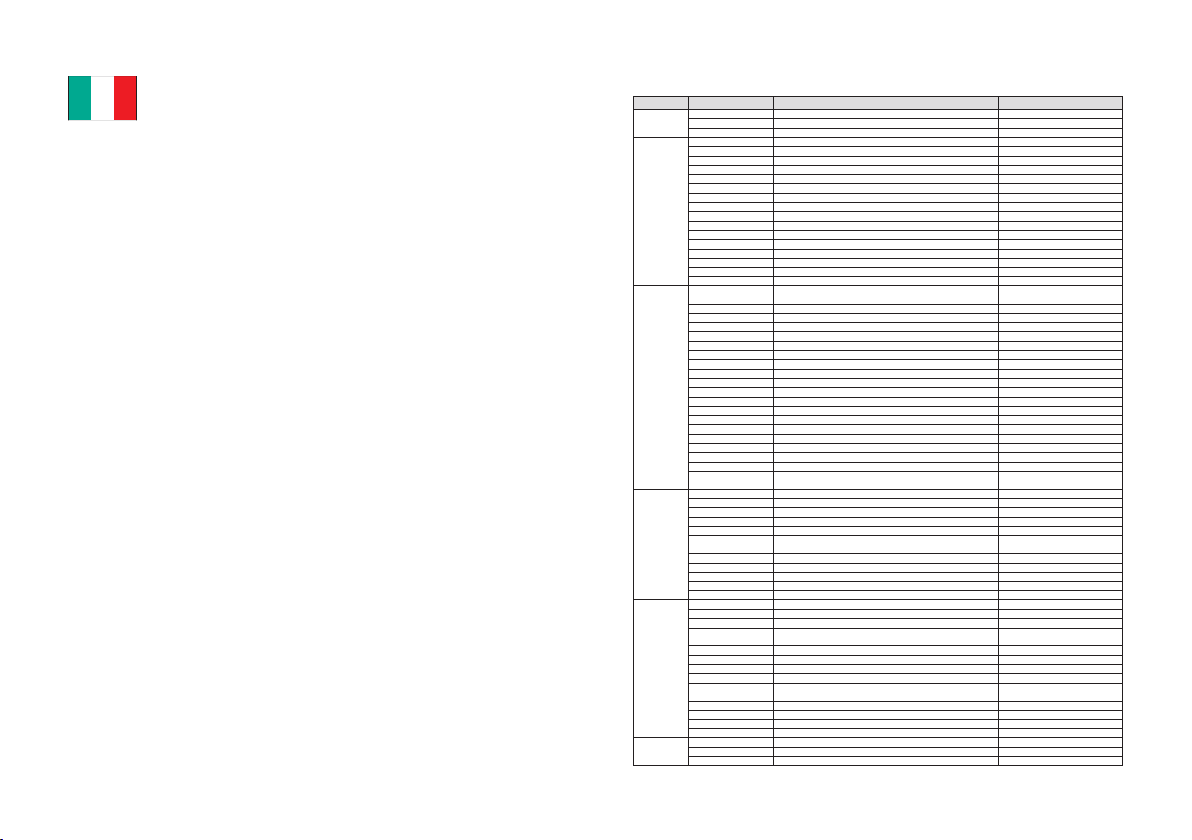
Contatta SAMSUNG WORLD WIDE
Se avete commenti o domande sui prodotti Samsung, contattate il Servizio Clienti Samsung.
Region Area Contact Center
Web Site
North America
Canada 1-800-SAMSUNG (726-7864) www.samsung.com/ca
Mexico 01-800-SAMSUNG (726-7864) www.samsung.com/mx
U.S.A 1-800-SAMSUNG (726-7864) www.samsung.com/us
Latin America
Argentine 0800-333-3733 www.samsung.com/ar
Brazil 0800-124-421, 4004-0000 www.samsung.com/br
Chile 800-SAMSUNG (726-7864) www.samsung.com/cl
Nicaragua 00-1800-5077267 www.samsung.com/latin
Honduras 800-7919267 www.samsung.com/latin
Costa Rica 0-800-507-7267 www.samsung.com/latin
Ecuador 1-800-10-7267 www.samsung.com/latin
El Salvador 800-6225 www.samsung.com/latin
Guatemala 1-800-299-0013 www.samsung.com/latin
Jamaica 1-800-234-7267 www.samsung.com/latin
Panama 800-7267 www.samsung.com/latin
Puerto Rico 1-800-682-3180 www.samsung.com/latin
Rep. Dominica 1-800-751-2676 www.samsung.com/latin
Trinidad & Tobago 1-800-SAMSUNG (726-7864) www.samsung.com/latin
Venezuela 0-800-100-5303 www.samsung.com/latin
Colombia 01-8000112112 www.samsung.com.co
Europe
Belgium 02 201 2418
www.samsung.com/be (Dutch)
www.samsung.com/be_fr (French)
Czech Republic 800-SAMSUNG (800-726786) www.samsung.com/cz
Denmark 8-SAMSUNG (7267864) www.samsung.com/dk
Finland 30-6227 515 www.samsung.com/fi
France 01 4863 0000 www.samsung.com/fr
Germany 01805-SAMSUNG (726-7864 å 0,14/Min) www.samsung.de
Hungary 06-80-SAMSUNG (726-7864) www.samsung.com/hu
Italia 800-SAMSUNG (726-7864) www.samsung.com/it
Luxemburg 02 261 03 710 www.samsung.com/lu
Netherlands 0900-SAMSUNG (0900-7267864) (å 0,10/Min) www.samsung.com/nl
Norway 3-SAMSUNG (7267864) www.samsung.com/no
Poland 0 801 1SAMSUNG (172678), 022-607-93-33 www.samsung.com/pl
Portugal 80820-SAMSUNG (726-7864) www.samsung.com/pt
Slovakia 0800-SAMSUNG (726-7864) www.samsung.com/sk
Spain 902-1-SAMSUNG (902 172 678) www.samsung.com/es
Sweden 0771 726 7864 (SAMSUNG) www.samsung.com/se
U.K 0845 SAMSUNG (7267864) www.samsung.com/uk
Eire 0818 717 100 www.samsung.com/ie
Austria 0810-SAMSUNG (7267864, å 0.07/min) www.samsung.com/at
Switzerland 0848-SAMSUNG (7267864, CHF 0.08/min)
www.samsung.com/ch
www.samsung.com/ch_fr/ (French)
CIS
Russia 8-800-555-55-55 www.samsung.ru
Kazakhstan 8-10-800-500-55-500 www.samsung.com/kz_ru
Uzbekistan 8-10-800-500-55-500 www.samsung.com/kz_ru
Kyrgyzstan 00-800-500-55-500
Tadjikistan 8-10-800-500-55-500
Ukraine 8-800-502-0000
www.samsung.ua
www.samsung.com/ua_ru
Belarus 810-800-500-55-500
Moldova 00-800-500-55-500
Lithuania 8-800-77777 www.samsung.com/lt
Latvia 8000-7267 www.samsung.com/lv
Estonia 800-7267 www.samsung.com/ee
Asia Pacific
Australia 1300 362 603 www.samsung.com/au
New Zealand 0800 SAMSUNG (0800 726 786) www.samsung.com/nz
China 400-810-5858, 010-6475 1880 www.samsung.com/cn
Hong Kong 3698-4698
www.samsung.com/hk
www.samsung.com/hk_en/
India 3030 8282, 1800 110011, 1800 3000 8282 www.samsung.com/in
Indonesia 0800-112-8888 www.samsung.com/id
Japan 0120-327-527 www.samsung.com/jp
Malaysia 1800-88-9999 www.samsung.com/my
Philippines
1-800-10-SAMSUNG (726-7864), 1-800-3-SAMSUNG (726-7864),
1-800-8-SAMSUNG (726-7864), 02-5805777
www.samsung.com/ph
Singapore 1800-SAMSUNG (726-7864) www.samsung.com/sg
Thailand 1800-29-3232, 02-689-3232 www.samsung.com/th
Taiwan 0800-329-999 www.samsung.com/tw
Vietnam 1 800 588 889 www.samsung.com/vn
Middle East &
Africa
Turkey 444 77 11 www.samsung.com/tr
South Africa 0860-SAMSUNG (726-7864 ) www.samsung.com/za
U.A.E 800-SAMSUNG (726-7864), 8000-4726 www.samsung.com/ae
ITA
Questo prodotto Samsung e’ garantito per un periodo di dodici (12) mesi dalla data di acquisto, da difetti di
fabbricazione o nei materiali. Nel caso di riparazione, il prodotto dovra’ essere riportato presso il
rivenditore dal quale si e’ effettuato l’acqusito. Comunque tutti i rivenditori e i centri di assistenza tecnica
autorizzata Samsung presenti nei paesi dell’ Europa occidentale riconosceranno la validita’ di questa
garanzia compatibilmente con le normative vigenti nel paese interssato.
I centri di assistenza tecnica autorizzata sono gli unici riconosciuti idonei dalla Samsung ad effettuare l’
attivita’ di riparazione in garanzia.
In caso di difficolta’ la preghiamo di rivolgersi alla:
Samsung Electronics Italia S.p.A
Via C. Donat Cattin, 5
20063, Cernusco Sul Naviglio (MI)
Tel. 800-SAMSUNG (7267864) FAX. 02 92141801
Servizio Clienti: Tel. 800-SAMSUNG (7267864)
www.samsung.com
CONDIZIONI DI GARANZIA
1. La garanzia viene accettata solo nel caso in cui il certificato risulta completamente compilato ed
esibito unitamente alla fattura comprovante l’acquisto o allo scontrino fiscale; inoltre nessuna
alte-razione o cancellazione dovranno essere apportate al certificato medesimo.
2. Gli obblighi della Samsung sono limitati alla riparazione o, a sua discrezione, alla sostituzione del
prodotto o delle parti difettose.
3. Ribadiamo che i centri di assistenza tecnica autorizzata sono gli unici incaricati dalla Samsung a
svolgere l’ attivita’ di garazia.
4. La garanzia del presente prodotto decadra’ immediatamente se lo stesso verra’ modificato ed adattato
a normative tecniche e di sicurezza diverse da quelle vigenti nel paese per il quale il prodotto e’ stato
progettato e costruito. Non sara’ quindi previsto nessun rimborso per danni derivanti dalle modifiche qui
menzionate.
5. La presente garanzia non copre:
a) Periodici controlli, manutenzione, riparazioni o sostituzioni di parti soggette ad usura.
b) Costi relativi a trasporto, spostamenti o installazione del presente prodotto.
c) Uso improprio, errori di utilizzazione o non corretta istallazione.
d) Danni causati da incendio, acqua, fenomeni naturali, guerra, moti pubblici, incorretta alimentazione,
ventilazione insufficiente od ogni altra causa non dipendente dalla Samsung.
6. Questa garanzia e’ valida per ogni persona che prende possesso formalmente del prodotto durante il
periodo di garanzia.
7. Questa garanzia non influisce sui diritti del cliente prescritti dalla legge secondo la legislazione nazio
nale applicabile in vigore, ne sui diritti del cliente nei confronti del rivenditore derivanti dal contratto di
compravendita. In assenza di legislazione nazionale applicabile questa garanzia sara’ la sola ed unica
salvaguardia del cliente e ne la Samsung ne la sua consociata o il, suo distributore saranno
responsabili per alcun danno accidentale o indiretto ai prodotti Samsung derivante dalla violazione dello
condizioni di garanzia sin qui descritte.
ITALIA (ITALY)
AK68-01849A(01)
Page 33
Reproductor de DVD
Manual del usuario
imagine las posibilidades
Muchas gracias por comprar un productoSamsung. Para recibir un
servicio máscompleto, por favor, registre su producto en
DVD-C450
DVD-C350
AK68-01849A(01)
www.samsung.com/global/register
Español
Page 34

precauciones
1. Configuración
- Consulte la etiqueta de identificación situada
en la parte posterior del reproductor para ver
el voltaje de funcionamiento adecuado.
- Instale el reproductor en un mueble con venti
lación adecuada. (7~10 cm) No bloquee las
ranuras de ventilación de ningún componente
para que circule el aire.
- No fuerce la bandeja de discos con la mano.
No apile los componentes.
- Desconecte todos los componenetes antes
de mover el reproductor.
- Antes de conectar componentes adiciones al
reproductor, compruebe que estén desco
nectados.
- Extraiga el disco y desconecte el reproduc
tor después de utilizarlo si no lo va a usar
durante un tiempo.
- El enchufe principal se utiliza como un disposi
tivo de desconexión y debe tenerlo a mano en
cualquier momento.
2. Para su seguridad
- Este producto utiliza un láser. El uso de
controles, ajustes o funciones no especifica
das en este manual pueden causar una
exposición peligrosa a radiaciones.
- No abra las cubiertas ni haga reparaciones
por su cuenta. Consulte a personal cualificado
del servicio técnico.
3. Precaución
- El reproductor no debe utilizarse con propósi
tos industriales sino para uso doméstico. Este
producto es para uso personal únicamente.
No debe exponer el aparato a gotas ni sal
picaduras de agua ni a objetos con líquido,
como jarrones, evitando colocarlos sobre el
aparato.
- Efectos exteriores como tormenta eléctrica
y electricidad estática pueden afectar al func
ionamiento normal de este reproductor. Si
llega a ocurrir esto, apaque el reproductor
y enci enda el reproductor con el botón
POWER, o desconéctelo y vuelva a conectar
el cable de corriente alterna al enchufe de CA.
El reproductor funcionará con normalidad.
- Cuando se forma condensación dentro del
reproductor debido a cambios bruscos de
temperatura, es posible que el equipo no fun
cione correctamente. Si llega a ocurrir esto,
deje el reproductor a temperatura ambiente
2
hasta que el interior del equipo se seque y
funcione.
4. Disco
- No utilice productos de limpieza como aero
soles, benceno, disolventes ni otras sus
tancias volátiles porque podrían dañar la
superficie del disco.
- No toque la superficie de pistas del disco.
Sujételo por los bordes, o por un borde y el
agujero del centro.
- Limpie el disco con suavidad. Nunca pase un
paño de lado a lado del disco.
5. Información medioambiental
- pilas que se utilizan en este producto con
tinen sustancias químicas que son dañinas
para el medioambiente.
- Deshágase de las pilas de forma adecuada,
según las leyes reguladoras de su provincia.
La unidad del producto que se incluye con este
manual del usuario se suministra con licencia
bajo derechos de propiedad intelectual de
terceros. Esta licencia está limitada al uso no
comercial privado de consumidores que sean
usuarios finales para contenido con licencia.
No se otorga ningún derecho para uso com
ercial. La licencia no cubre a ninguna unidad
del producto que no sea ésta y la licencia no
se extiende a ninguna unidad del producto o
proceso sin licencia de conformidad con el
ISO/IEC 11172-3 ó ISO/IEC 13818-3 utilizada
o vencida en combinación con esta unidad
del producto. La licencia sólo cubre el uso de
esta unidad para codificar y/o descodificar
archivos de audio de conformidad con el
ISO/IEC 11172-3 ó ISO/IEC 13818-3. No se
otorga ningún derecho bajo esta licencia para
características o funciones del producto que
no estén conformes con el ISO/IEC 11172-3 ó
ISO/IEC 13818-3.
PRECAUCIÓN: EL USO DE CONTROLES,
AJUSTES O FUNCIONES NO ESPECIFICADAS
EN ESTE MANUAL PUEDEN CAUSAR UNA
EXPOSICIÓN PELIGROSA A RADIACIONES.
-
Contenido
Precauciones . . . . . . . . . . . . . . . . . . . . . . . . . . 2
Preparación
Características generales
Descripción . . . . . . . . . . . . . . . . . . . . . . . . . . . 3
Manejo del mando a distancia
Conexiones
Elección de una conexión
Funciones Básicas
Reproducción de un disco
Funciones de búsqueda y salto de capítulo o
pista
Función de pantalla
Uso del menú del disco y de títulos
Repetición de la reproducción
Reproducción lenta
Funciones Avanzadas
Ajuste de la relación de altura / anchura
(EZ View)
Selección del idioma del audio
Selección del idioma de los subtítulos
Selección del ángulo de la cámara
Utilización de la función Bookmark (Marcador)
. . . . . . . . . . . . . . . . . . . . . . . . . . . 5
. . . . . . . . . . . . . . . . . . . . . . . . . . . . 6
. . . . . . . . . . . . . . . . 2
. . . . . . . . . . . . 4
. . . . . . . . . . . . . . . 4
. . . . . . . . . . . . . . . 5
. . . . . . . . . . . . . . . . . . . . . 5
. . . . . . . . . . . . . . . . . . . . . 6
. . . . . . . 6
. . . . . . . . . . . . 6
. . . . . . . . . . . . 6
. . . . . . 7
. . . . . . . . . 7
preparación
Características generales
Excelente Sonido
El sistema Dolby Digital desarrollado por los
laboratorios Dolby Digital proporciona una repro
ducción sonora clara como el cristal.
Pantalla
Pueden verse tanto imágenes normales como de
pantalla panorámica (16:9).
Movimiento lento
Una escena importante puede verse en cámara lenta.
Control parental (DVD)
El control parental permite al usuario establecer el
nivel necesario para evitar que los niños vean
películas no adecuadas como las que contienen
escenas violentas o para adultos, etc.
Varias funcioness
Es posible seleccionar diversos idiomas (Audio /
subtítulos) y ángulos de pantalla mientras disfruta
de las películas.
Barrido progresivo
El barrido progresivo (Progressive scanning) crea
una imagen mejorada con el doble de líneas de
exploración que una imagen interlazada
convencional.
-
Utilización de la función de Zoom
Menú de secuencias para MP3/WMA/
JPEG/ MPEG4/CD Audio
Selección de carpetas
Reproducción de MP3/WMA/CD Audio
Reproducción de MPEG4
Reproducción de archivos multimedia
utilizando la functión Host USB
(Sólo DVD-C450)
Ripeo de CD (Sólo DVD-C450)
Reproducción de CD de imágenes
Modificación del menú Setup
(Configuración)
Como cambiar el menú Setup
Configuración de las funciones de idioma
Configuración de las opciones de audio
Configuración de las opciones de pantalla
Configuración del control parentall
Configuración del DivX
Referencia
Resolución de problemas
Especificaciones . . . . . . . . . . . . . . . . . . . . . . 12
7
EZ VIEW (DVD)
Easy View permite el ajuste de la imagen para que
coincida con el tamaño de pantalla del TV (16:9
o 4:3).
Visor de fotografías digitales (JPEG)
Puede visualizar fotos digitales en su TV.
Repetición
Puede repetir una canción o una película pulsando
simplemente el botón REPEAT.
MP3/WMA
Esta unidad puede reproducir discos que incluyan
archivos MP3/WMA.
MPEG4
Esta unidad puede reproducir formatos MPEG4 en
archivo avi.
Ripeo de CD
(Sólo DVD-C450)
Esta función le permite copiar archivos de audio
desde el disco al dispositivo USB en formato MP3.
(Sólo CD de audio (CD-DA))
. . . . . . . . . . . . . . . . 7
. . . . . . . . . . . . . . . . . . . 7
. . . . . . . . . . . . . . . . 8
. . . . . . . . . . . . . . . . . . . . . . . 9
. . . . . . . . . . . . 9
. . . . . . . . . . . 10
. . . . . . . . . . . . . . . . . 11
. . . . . . . . . . . . . . . 12
. . . . . . . . . 7
. . . . . 7
. . . . . . . . . 9
. . 10
. . . 10
. . 11
. . . . . . . . 11
Page 35
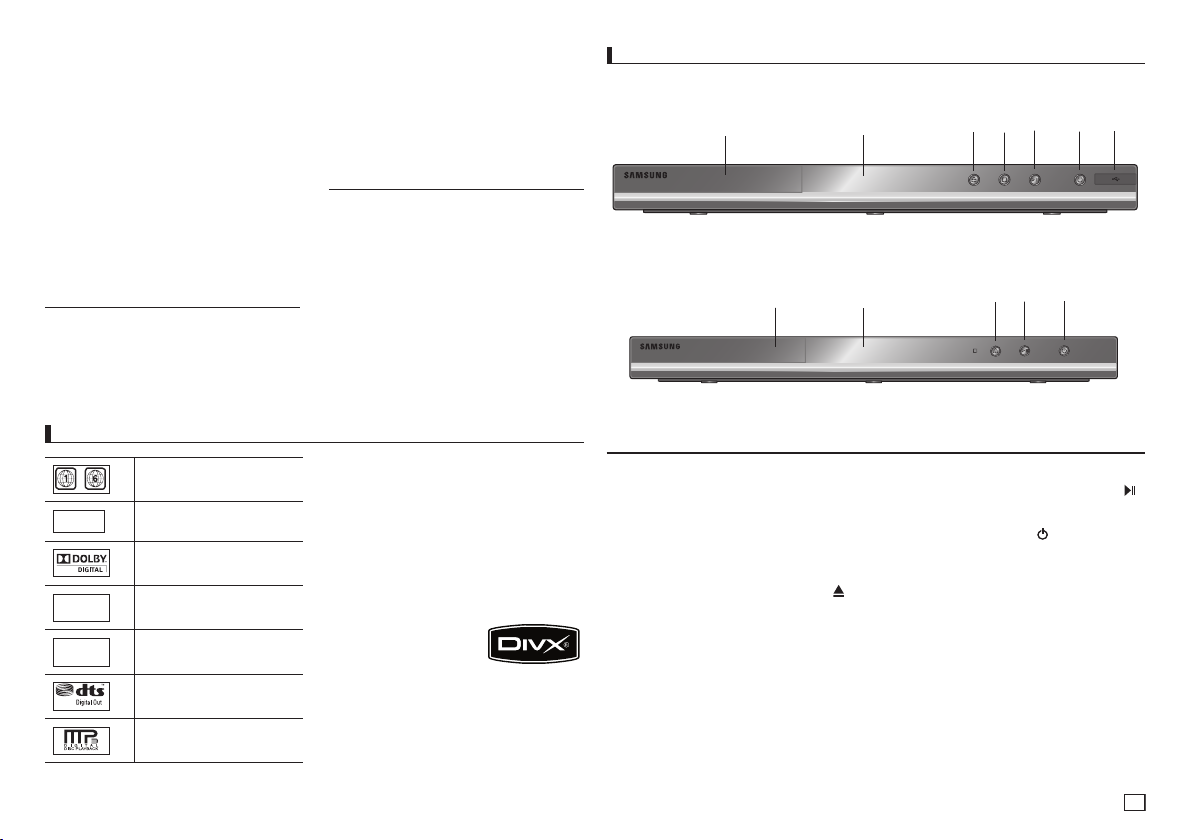
Nota
▼
▼
▼
▼ ▼
▼
▼
▼
▼
▼
▼ ▼
- Discos que no se pueden reproducir en
este reproductor.
• DVD-ROM • DVD-RAM
• CD-ROM • CDV
• CDI • CVD
• Super Audio CD (excepto capa CD.
• Discos CDG de audio solamente, no
gráficos
- La capacidad de reproducción puede
depender de las condiciones de la gra
bación.
• DVD-R, +R
• CD-RW
• DVD+RW, -RW (V mode)
- Quizás no pueda reproducir CD-R, CD-RW
y DVD-R en todos los casos debido al tipo
de disco o al estado de la grabación.
PROTECCIÓN DE COPIA
Muchos discos DVD están codificados con la protección de copia. Por esta razón, debe conectar sólo la
salida de vídeo de DVD directamente al TV, no a un
aparato de vídeo.
La conexión al aparato de vídeo puede causar la dis
torsión de la imagen proveniente de discos DVD con
protección de copia.
Marcas de los discos
~
PAL
STEREO
DIGITAL
SOUND
Número regional de reproducción
Sistema de emisión PAL en
GB, Francia, Alemania, etc.
Disco Dolby Digital
Disco estéreo
Disco de audio digital
Disco DTS
Disco MP3
Este producto incorpora tecnología de protección
de copia, protegida por patentes estadounidenses
y otros derechos de propiedad intelectual en pos
esión registrada de Macrovision Corporation y otros
propietarios. El uso de esta tecnología de protec
ción de copia debe ser autorizado por Macrovision
Corporation y está destinado al uso doméstico y
usos delimitados de reproducción exceptuando las
expresas autorizaciones de Macrovision Corporation.
La ingeniería inversa o desensamblaje están pro
hibidos.
SALIDAS DE BARRIDO PROGRESIVO
(576p)
“SAMSUNG NOTIFICA QUE NO TODOS
LOS TELEVISORES DE ALTA DEFINICIÓN SON
COMPATIBLES CON ESTE PRODUCTO Y PUEDEN
CAUSAR DISTORSIONES EN LA IMAGEN EN CASO DE
PROBLEMAS EN LA IMAGEN EN BARRIDO PROGRESIVO
DE 576, SE RECOMIENDA QUE EL USUARIO CONFIGURE
EL REPRODUCTOR PARA LA SALIDA DE IMAGEN CON
‘DEFINICIÓN ESTÁNDAR’. SI TUVIESE ALGUNA DUDA
SOBRE LA COMPATIBILIDAD DEL EQUIPO CON ESTE
MODELO 576p, PÓNGASE EN CONTACTO CON EL
SERVICIO DE ATENCIÓN AL CLIENTE DE SAMSUNG.”ARE
QUESTIONS REGARDING YOUR TV SET COMPATIBILITY
WITH THIS MODEL 576p DVD PLAYER, PLEASE CONTACT
-
SAMSUNG'S CUSTOMER SERVICE CENTER.”
Número de región
Tanto el reproductor DVD como los discos
tienen códigos por región. Estos códigos
deben concordar para que el disco se repro
duzca. De lo contrario, no se reproducirá.
El número regional de este aparato viene
indicado en su panel trasero
Certificación de DivX
Los logotipos DivX, DivX
Certified y los logotipos
asociados son marcas com
erciales de DivXNetworks, inc
y se utilizan con licencia. Certificación DivX para
reproducir vídeo DivX
-
Descripción
-
Controles del panel frontal
-
DVD-C450
-
DVD-C350
1. Bandeja De Disco
Aquí se introduce el disco.
-
2. PANTALLA
Aquí aparecen los indicadores del funciona-
miento
3. Botón OPEN/CLOSE/STOP ( )
Se pulsa para abrir y cerrar la bandeja del disco,
Se detiene la reproducción
4. STOP (■
Detener la reproducción del disco.
1
) (
Sólo DVD-C450)
5
3
2
1
2
4 6
3
5 6
5. Botón REPRODUCCIÓN/PAUSA
7
( )
Inicia o interrumpe la reproducción del disco
6. POWER ON/OFF ( )
Enciende/apaga y se enciende/apaga el repro-
ductor.
7. Host USB
(
Sólo DVD-C450)
Permite conectar una cámara fotográfica digital,
un reroductor MP3, un Memory Stick, un lector
de tarjetas u otros dispositivos de almacenamiento extraÎbles.
3
Page 36
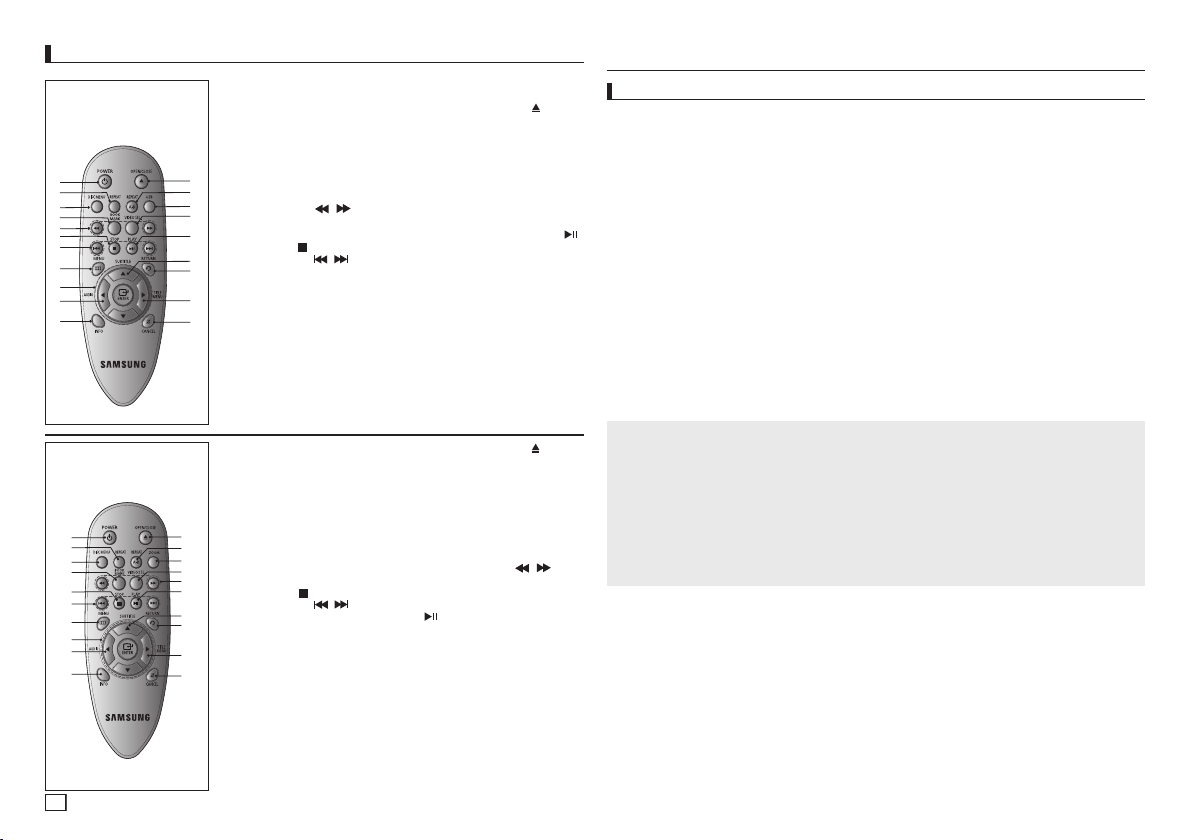
Manejo del mando a distancia
1. Botón DVD POWER
DVD-C450
1
2
3
4
5
6
7
8
9
10
11
DVD-C350
1
2
3
4
5
6
7
8
9
10
Enciende o apaga el aparato.
2. Botón REPEAT
Permite repetir la reproducción de un
título, un capítulo, una pista o un disco.
3. Botón DISC MENU (Menú del disco)
Hace aparecer el menú del disco.
4. Botón BOOKMARK
12
Busque rápidamente las secciones
13
de marcador de un DVD.
14
5. Botones BUSCAR ( / )
15
Permite buscar hacia adelante y
hacia atrás en un disco.
16
6. Botón PARAR ( )
7. Botones SALTAR ( / )
17
18
Se utiliza para saltar el título, un
capítulo o una pista
8. Botón MENU
19
Presenta en pantalla el menú del
20
reproductor de DVD.
9. Botones ENTER /π/†,√/®
Este botón funciona como con-
mutador.
10. Botón AUDIO (√)
Utilice este botón para acceder a
diversas funciones de audio en
un disco.
1. Botón DVD POWER
Enciende o apaga el aparato.
2. Botón REPEAT
Permite repetir la reproducción de
un título, un capítulo, una pista o
un disco.
3. Botón DISC MENU (Menú del
disco)
11
Hace aparecer el menú del disco.
12
4. Botón BOOKMARK
13
Busque rápidamente las secciones
14
15
de marcador de un DVD.
16
5. Botón PARAR ( )
6. Botones SALTAR ( / )
17
Se utiliza para saltar el título, un
18
capítulo o una pista
7. Botón MENU
Presenta en pantalla el menú del
19
reproductor de DVD.
20
8. Botones ENTER/π/†,√/®
Este botón funciona como conmuta-
dor.
9. Botón AUDIO (√)
Utilice este botón para acceder a
diversas funciones de audio en un
disco.
10. Botón INFO (Información)
Muestra el modo del disco actual.
4
11. Botón INFO (Información)
Muestra el modo del disco actual.
12. Botón OPEN/CLOSE ( )
Se pulsa para abrir y cerrar la
bandeja del disco.
13. Botón REPEAT A-B
Permitte repetir la reproducción
del disco A-B.
14. Botón USB
15. Botón VIDEO SEL
Selecciona el formato de salida de
vídeo.
16. Botón REPRODUCIR/PAUSA ( )
Inicia / interrumpe la reproducción
del disco.
17. Botón SUBTITLE (π)
18. Botón RETURN
Regresa al menú anterior.
19. Botones menú de títulos (®)
Selecciona el formato de salida de
vídeo.
20. Botón CANCEL
Se utiliza para retirar de la pan-
talla los menús y los mensajes de
estado.
11. Botón OPEN/CLOSE ( )
Se pulsa para abrir y cerrar la
bandeja del disco.
12. Botón REPEAT A-B
Permitte repetir la reproducción
del disco A-B.
13. ZOOM Button
14. Botón VIDEO SEL
Selecciona el formato de salida de
vídeo.
15. Botones SALTAR ( / )
Se utiliza para saltar el título, un
capítulo o una pista.
16. Botón REPRODUCIR/PAUSA (
)
Inicia / interrumpe la reproducción
del disco.
17. Botón SUBTITLE (π)
18. Botón RETURN
Regresa al menú anterior.
19. Botones menú de títulos (®)
Selecciona el formato de salida de
vídeo.
20. Botón CANCEL
Se utiliza para retirar de la pan
talla los menús y los mensajes de
estado.
conexiones
Elección de una conexión
A continuación se incluyen ejemplos de las conexiones comúnmente usadas para conectar el reproductor de DVD a un televisor o a otros equipos.
Antes de conectar el reproductor de DVD
- Apague siempre el reproductor de DVD, el TV y otros componentes antes de conectar o desconectar cualquier cable.
- Consulte el manual del usuario de los componentes (como un TV) adicionales que está
conectando para obtener información adicional sobre componentes concretos.
A. Connecting to a TV (SCART)
- Con los cables de SCART, conecte los terminales SCART de la parte trasera del reproductor de
DVD a los terminales SCART IN del TV.
- Encienda el reproductor de DVD y el TV.
- Pulse el selector de entrada del mando a distancia del TV hasta que la señal de Video del repro
ductor de DVD aparezca en la pantalla del TV.
B. Conexión a un televisor (VIDEO CVBS)
- Con los cables de vídeo / audio, conecte los terminales VIDEO (amarillo)/AUDIO (rojo y blanco)
OUT de la parte trasera del reproductor de DVD a los terminales VIDEO (amarillo)/AUDIO (rojo y
blanco) IN del TV.
- Encienda el reproductor de DVD y el TV.
- Pulse el selector de entrada del mando a distancia del TV hasta que la señal de Video del repro
ductor de DVD aparezca en la pantalla del TV.
Nota
- Pueden producirse ruidos si el cable de audio está demasiado cerca del cable de aliment-
ación.
- Si desea conectar un amplificador, consulte la página de conexión del amplificador.
- El número y posición de los terminales puede variar dependiendo del equipo de TV. Consulte el
manual del usuario del TV.
- Si existe un terminal de entrada de audio en el TV, conéctelo al terminal [AUDIO OUT][izquierda]
(blanco) del reproductor de DVD.
- Si pulsa el botón VIDEO SEL. cuando el reproductor de DVD se encuentra en modo de parada o
no hay ningún disco en la bandeja, el modo de salida de vídeo cambia en la siguiente secuencia:
(SCART-CVBS
C. Conexión a un sistema de audio (amplificador de 2 canales,
Amplificador Dolby Digital, MPEG2 o DTS)
- Con los cables de audio, conecte los terminales AUDIO (rojo y blanco) OUT de la parte trasera
del reproductor de DVD a los terminales AUDIO (rojo y blanco) IN del amplificador.
- Si se utiliza un cable coaxial, conecte el terminal DIGITAL AUDIO OUT (COAXIAL) de la parte
trasera del reproductor de DVD al terminal DIGITAL AUDIO IN (COAXIAL) del amplificador
- Encienda el reproductor de DVD, el TV y el amplificador.
- Pulse el botón de selección de entrada del amplificador para seleccionar la entrada externa para
oír sonido en el reproductor de DVD.
Consulte el manual del usuario del amplificador para definir la entrada de audio del amplificador.
➝ I-SCAN ➝ P-SCAN ➝ SCART-RGB).
-
-
Page 37
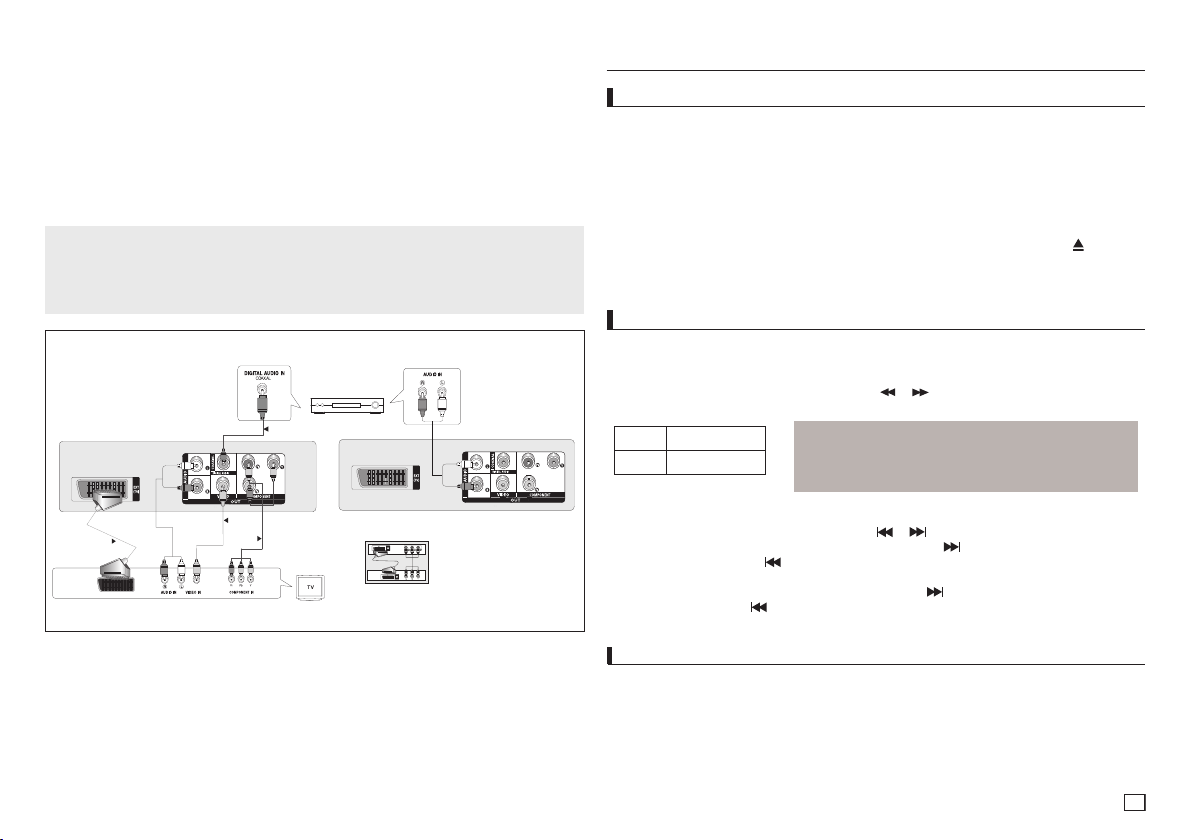
D. Conexión a un TV Interlazado / Progresivo
D
B
C
A
- Con los cables de vídeo de componentes , conecte el terminal de COMPONENT VIDEO OUT
situado en la parte trasera del reproductor de DVD al terminal COMPONENT IN del TV.
- Utilice los cables de audio, para conectar los terminales AUDIO (blanco y rojo) OUT situados en
la parte posterior del reproductor de DVD con los terminales AUDIO (blanco y rojo) IN de su tele
visor. Encienda el televisor y el reproductor de DVD.
- Pulse el selector de entrada del mando a distancia del TV hasta que la señal de Component del
reproductor de DVD aparezca en la pantalla del TV.
- Defina la salida de video en Component (I-SCAN/P-SCAN) en el menú Display Setup (Configurar
pantalla) Puede utilizar el botón VIDEO SEL. para cambiar la modalidad Video Output (Salida de
vídeo).
Nota
- Qué es el barrido progresivo (“Progressive Scan”)? El barrido progresivo tiene el doble de líneas
de barrido que el método de salida de interlazado. El método de barrido progresivo puede pro
porcionar una calidad de imagen mejor y más clara.
- No aparece ningún vídeo de componente cuando se selecciona "Scart-RGB" pulsando el botón
de selección de vídeo en el mando a distancia
.
Ampl. estéreo de 2 canales,
Amplificador Dolby Digital o DTS
CABLE DE COMPONENTES
CABLE DE AUDIO
CABO DE SCART
ROJO
BLANCO
ROJO
CABLE DE VIDEO
BLANCO
AMARILLO
CABLE COAXIAL
AMARILLO
RED AZUL VERDE
BLUE VERDE
ROJO
BLANCO
ROJO
BLANCO
ROJO
No utilice simultáneamente la
conexión Scart y Vídeo componente
(Y, Pb, Pr).
funciones básicas
Reproducción de un disco
-
Antes de reproducir
- Encienda el TV y fíjelo en la entrada de vídeo apropiada en el mando a distancia del TV.
- Si conectó un sistema de audio externo, enciéndalo y ajústelo en el canal de entrada de audio
adecuado.
Después de encender el reproductor, cuando Ud. pulsa el botón DVD POWER, la siguiente ima
gen aparecerá.: Si Ud. desea seleccionar el idioma, pulse los botones de
ENTER. (Esta imagen sólo aparece en la primera vez que Ud. encienda el reproductor.) Si no
selecciona el idioma al principio, se perderán todos los valores de configuración del menú Setup.
Una vez que seleccione un idioma de menús, puede cambiarlo pulsando el botón
panel frontal de la unidad durante más de 5 segundos sin que haya ningún disco en la unidad. A
continuación, aparece de nuevo la ventana SELECT MENU LANGUAGE (Seleccionar idioma de
menús), en la cual puede restablecer el idioma que prefiera.
Funciones de búsqueda y salto de capítulo o pista
Durante la reproducción, puede buscar rápidamente a través de un capítulo o pista o utilizar la
función de salto para pasar a la siguiente selección.
Búsqueda en un capítulo o pista
Durante la reproducción, pulse el botón BUSCAR ( o ) del mando a distancia durante más de
1 segundo.
DVD 2X, 4X, 64X, 128X
CD 2X, 4X, 8X
Nota
- La velocidad marcada en esta función puede ser diferente de
la velocidad real de reproducción.
- No se oye ningún sonido durante el modo de
búsqueda. (excepto CD).
Salto de pistas
Durante la reproducción, pulse el botón SALTAR (
- Cuando se reproduce un DVD y se pulsa el botón SALTAR ( ) se salta a la capítulo siguiente.
Si pulsa el botón SALTAR ( ) se vuelve al principio del capítulo. Si pulsa una vez más, se desplazará al principio del capítulo anterior.
- Cuando se reproduce un CD se pulsa el botón SALTAR ( ), se salta a la capítulo siguiente. Si
pulsa el botón SALTAR ( ), se vuelve al principio del capítulo. Si pulsa una vez más, se desplazará al principio del capítulo anterior.
o
).
Función de pantalla
Durante la reproducción de un DVD
1. Durante la reproducción, pulse el botón INFO del mando a distancia.
2. Pulse los botones
3. Pulse los botones
4. Vuelva a pulsar el botón INFO para que la pantalla desaparezca.
π/† para seleccionar el elemento deseado..
√/® para realizar la configuración deseada y pulse el botón ENTER.
π/† y pulse el botón
■ / en el
-
5
Page 38
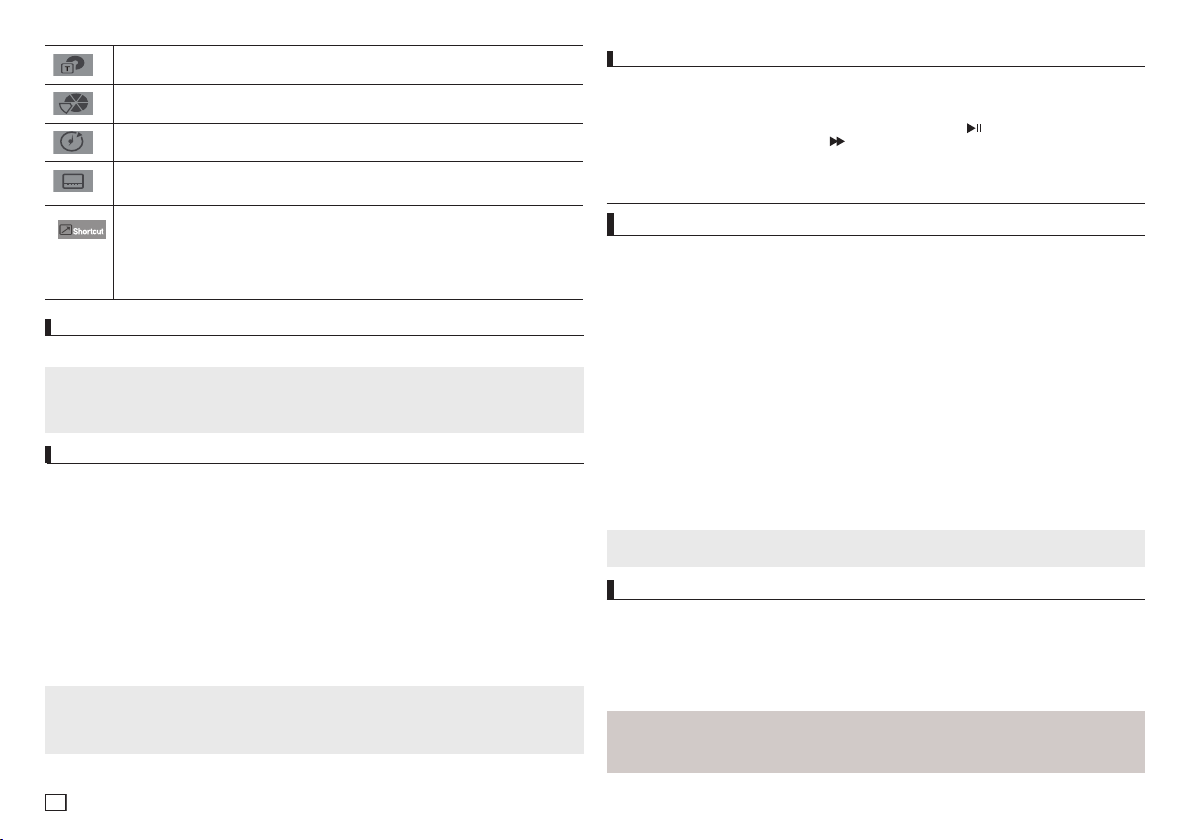
Para acceder al título deseado cuando hay más de un título en el disco.
Por ejemplo, si hay más de una película en un DVD, cada película será identificada.
La mayoría de los discos DVD se graban en capítulos, de tal forma que puede encontrar fácilmente
un pasaje específico.
Permite la reproducción de la película a partir del momento deseado. Debe introducir el momento de
inicio como referencia. La función de búsqueda de tiempo no funciona en algunos discos.
Se refiere a los idiomas de los subtítulos disponibles en el disco.
Podrá escoger el idioma de los subtítulos o, si lo prefiere, desactivarlos para que no aparezcan en
pantalla. Un disco DVD puede tener hasta 32 subtítulos diferentes..
Introduzca y pulse los botones √/® para acceder a la función de audio, ángulo, marcadores, vista
EZ y zoom.
Se refiere al idioma de la banda Sonora de la película. En el ejemplo, la banda sonora está en inglés
en 5.1CH. Un disco DVD puede tener hasta ocho diferentes bandas sonoras.
Algunos discos DVD tienen más funciones de ángulo de cualquier imagen.
Algunos discos DVD tienen más funciones de ángulo de cualquier imagen.
La function EZ view se utiliza para cambiar la relación de altura/anchura en DVD.
La function Zoom se utiliza para Amplía la imagen del DVD.
Uso del menú del disco y de títulos
Con la unidad en modo de parada, pulse el botón Disc-Menu o title-menu del mando a distancia.
Nota
- Dependiendo del disco, es posible que el menú del disco no funcione.
- Puede también usar el menú del disco, usando el botón DISC MENU del mando a distancial.
- El menú de títulos aparecerá solamente si hay por lo menos dos títulos en el disco.
Repetición de la reproducción
Repita la pista, capítulo, título actuales, sección seleccionada (A-B) o todo el disco.
Durante la reproducción de un DVD
Pulse los botones REPEAT para seleccionar Capitulo, Titule, Disco o Repetir : Off
- Capitulo : repite el capítulo que se está reproduciendo.
- Titule : repite el título que se está reproduciendo.
- Disco : repite el Disco que se está reproduciendo.
- Repetir:Off
Utilización de la función A-B Repeat (Repetir A-B)
1. Pulse el botón REPEAT A-B en el punto en el que desea iniciar la repetición de la reproducción (A).
2. Pulse el botón REPEAT A-B en el punto en el que desea detener la repetición de la reproducción
(B).
3. Para volver a la reproducción normal, pulse el botón REPETIR A-B (REPEAT A-B) hasta que en
la pantalla aparezca Repetir : Desactivado (Repeat : Off).
Nota
- A-B REPEAT (REPETIR A-B) no le permite fijar el punto (B) hasta que hayan transcurrido al
menos 5 segundos de la reproducció después de haber fijado el punto (A)
- Según el disco, es posible que no funcione la función REPEAT
Reproducción lenta
Esta función permite reproducir lentamente escenas de deportes, danza, instrumentos musicales,
etc., para poderlas estudiar con más detenimiento.
Al reproducir un DVD
1. Durante la reproducción, pulse el botón REPRODUCIR/PAUSA ( ).
2. Mantenga pulsado el botón BUSCAR
1/2, 1/4, 1/8 y 1/16 de lo normal durante el modo PAUSA.
( ) para seleccionar la velocidad de reproducción entre
funciones avanzadas
Ajuste de la relación de altura/anchura (EZ View)
Para reproducir usando la relación de altura/anchura (DVD)
1. Durante la reproducción, pulse el botón INFO del mando a distancia.
2. Pulse los botones
3. Pulse los botones
- Cada vez que se pulsan los botones √/®, el tamaño de la pantalla cambia. Para ver gráfi-
cos de los tamaños de pantalla y las listas de secuencias de cambio de tamaño, consulte la
siguiente columna.
Si usa un TV 16:9
Para los discos grabados en formato 16:9
- WIDE SCREEN (PANTALLA PANORÁMICA)
- SCREEN FIT (AJUSTE PANTALLA)
- ZOOM FIT (AJUSTE ZOOM)
Para los discos grabados en formato 4:3
-Normal Wide (ancho normal)
-SCREEN FIT (AJUSTE PANTALLA)
-ZOOM FIT (AJUSTE ZOOM)
-VERTICAL FIT (AJUSTE VERTICAL)
Nota
Esta función puede actuar de formas diferentes dependiendodel tipo del disco.
Selección del idioma del audio
Puede seleccionar el idioma del audio deseado de forma rápida y sencilla con el botón AUDIO.
Uso del botón AUDIO (DVD/ /MPEG4)
1. Pulse el botón √ /AUDIO. El sonido cambia cuando se pulsa el botón de forma repetida. Los
idiomas de audio se representan mediante abreviaturas
Utilice los botones √ /AUDIO. para seleccionar el audio deseado en un MPEG4 y, a continuación, pulse
ENTER.
Nota
- Esta función depende de los idiomas de audio codificados en el disco y puede que no esté
operativa en algunos DVD.
- El disco del DVD puede contener hasta 8 idiomas de audio.
π/† hasta seleccionar Shortcut, y -pulse el botón ENTER
√/® hasta seleccionar EZ View, y -pulse el botón ENTER.
Si usa un TV 4:3
Para los discos grabados en formato 16:9
- 4:3 Letter Box (Formato 4:3 Buzón)
- 4:3 Pan&Scan (Formato 4:3 Pan&Scan)
- SCREEN FIT (AJUSTE PANTALLA)
- ZOOM FIT (AJUSTE ZOOM)
Para los discos grabados en formato 4:3
- Normal Screen (Pantalla standard)
- SCREEN FIT (AJUSTE PANTALLA)
- ZOOM FIT (AJUSTE ZOOM)
6
Page 39
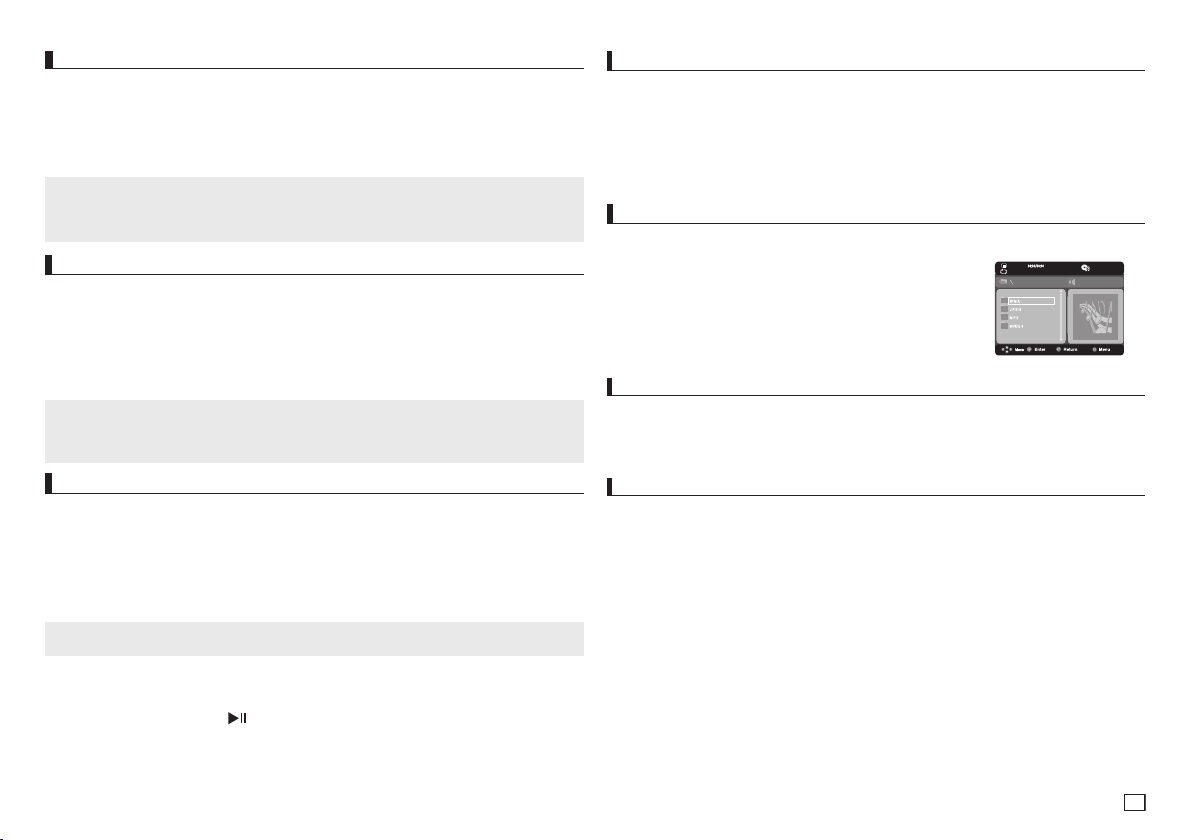
Selección del idioma de los subtítulos
001/004
O
Puede seleccionar los subtítulos de forma rápida y sencilla con el botón (
Utilización del botón
1. Pulse el botón (π) SUBTITLE. El subtítulo cambia cuando se pulsa el botón varias veces. Los
idiomas de los subtítulos se representan mediante abreviaturas. Utilice los botones
para seleccionar el idioma de subtítulos en un MPEG4 y, a continuación, pulse ENTER.
2. Para eliminar el icono de SUBTITLE, pulse el botón
Nota
- Esta función depende de los idiomas codificados en el disco y no estará operativa en todos los
DVD.
- Un disco de DVD puede contener hasta 32 idiomas de subtítulos.
π /
SUBTITLE (DVD/MPEG4)
(π) SUBTITLE.
π) SUBTITLE.
(π) SUBTITLE.
Selección del ángulo de la cámara
Cuando los DVD contienen múltiples ángulos de una escena concreta, puede utilizar la función ANGLE.
Utilización de la función (DVD)
Si el disco contiene varios ángulos, la marca de ÁNGULO aparece en la pantalla.
1.Durante la reproducción de un disco DVD, pulse el botón INFO del mando a distancia.
2. Pulse los botones
3. Pulse los botones
4. Pulse los botones
Nota
- Si el disco tiene un ángulo, esta prestación no funcionará. Actualmente, muy pocos discos
disponen de ella.
- Dependiendo del disco, es posible que el menú del disco no funcione.
π/† hasta seleccionarShortcut y pulse el botón ENTER.
√/® hasta seleccionar Ángulo y pulse el botón ENTER.
√/® del mando a distancia para seleccionar el ángulo que desee.
Utilización de la función Bookmark (Marcador)
La función Bookmark (Marcador) le permite seleccionar partes concretas de un DVD de modo que
pueda buscarlas rápidamente en próximas reproducciones..
Utilización de la función Bookmark (Marcador)
1. Durante la reproducción, pulse el botón INFO del mando a distancia
2. Pulse los botones
3. Pulse los botones
4. Cuando llegue a la escena que desea marcar, pulse el botón ENTER.Pueden marcarse al mismo
tiempo hasta 12 escenas.
Nota
- Dependiendo del disco, puede que la función Bookmark (Marcador) no esté disponible
Recuperación de una escena marcada
1~3. Los primeros pasos son los mismos que para “Utilización de la función Bookmark (Marcador).
4. Pulse los botones
5. Pulse el botón REPRODUCIR (
Eliminación de un marcador
1~3. Los primeros pasos son los mismos que para “Utilización de la función Bookmark (Marcador).
4. Pulse los botones
5. Pulse el botón CANCEL para eliminar un número de marcador.
π/† hasta seleccionar Shortcut y -pulse el botón ENTER.
√/® hasta seleccionar Marcador y -pulse el botón ENTER.
√/® para seleccionar una escena marcada.
√/® para seleccionar el número de marcador que desea eliminar.
) para saltar a la escena marcada..
Utilización de la función de Zoom
- Utilización de la función de Zoom (DVD-C350)
1. Durante la reproducción, pulse el botón ZOOM del mando a distancia.
- Utilización de la función de Zoom (DVD-C450)
1. Durante la reproducción, pulse el botón INFO del mando a distancia.
2. Pulse los botones
3. Pulse los botones
- Durante la reproducción del DVD, pulse el botón ENTER para ampliar en 2X/3X/4X/ normal en ese orden
π/† hasta seleccionar Shortcut, y -pulse el botón ENTER.
√/® hasta seleccionar Zoom y -pulse el botón ENTER.
Menú de secuencias para MP3/WMA/JPEG/MPEG4/CD Audio
CD audio Los discos con MP3/WMA/JPEG/MPEG contienen canciones e imágenes individuales
que pueden organizarse en carpetas como se muestra a continu
ación. De igual forma a cómo se hace en el ordenador para clasificar
archivos en carpetas.
Abra la bandeja del disco.Coloque el disco en la bandeja.Cierre la
bandeja.La bandeja se cierra y arece esta pantalla.
-
Selección de carpetas
La carpeta puede seleccionarse en modo de parada y de reproducción.
- Para seleccionar la carpeta principal
Pulse el botón RETURN para ir a la carpeta principal, o bien pulse los botones
seleccionar “..” y pulse ENTER para ir a la carpeta principal.
π/† para
Reproducción de MP3/WMA/CD Audio
1. Abra la bandeja del disco. Coloque el disco en la bandeja.Cierre la bandeja.
- Sólo se reproduce un tipo de archivo cuando un disco o una carpeta contiene archivos MP3 y
WMA.
2. Pulse los botones
- Pulse ENTER para empezar a reproducir el archivo de canción.
Repetir y reproducción aleatoria
Pulse el botón REPEAT para cambiar el modo de reproducción. Existen 4 modos, como Off
(Apagado), Track (Pista), Carpeta y Aleatorio.
- Off (Apagado): Reproducción normal.
- Track (Pista): repite el archivo de canción actual.
- Folder (Carpeta): repite los archivos de canción que tienen la misma extensión en la carpeta
actual.
- Random (Aleatorio): los archivos de canción que tienen la misma extensión en el disco se repro
ducirán en orden aleatorio.
Para reanudar la reproducción normal, pulse el botón CANCEL.
π/†para seleccionar un archi.
-
7
Page 40
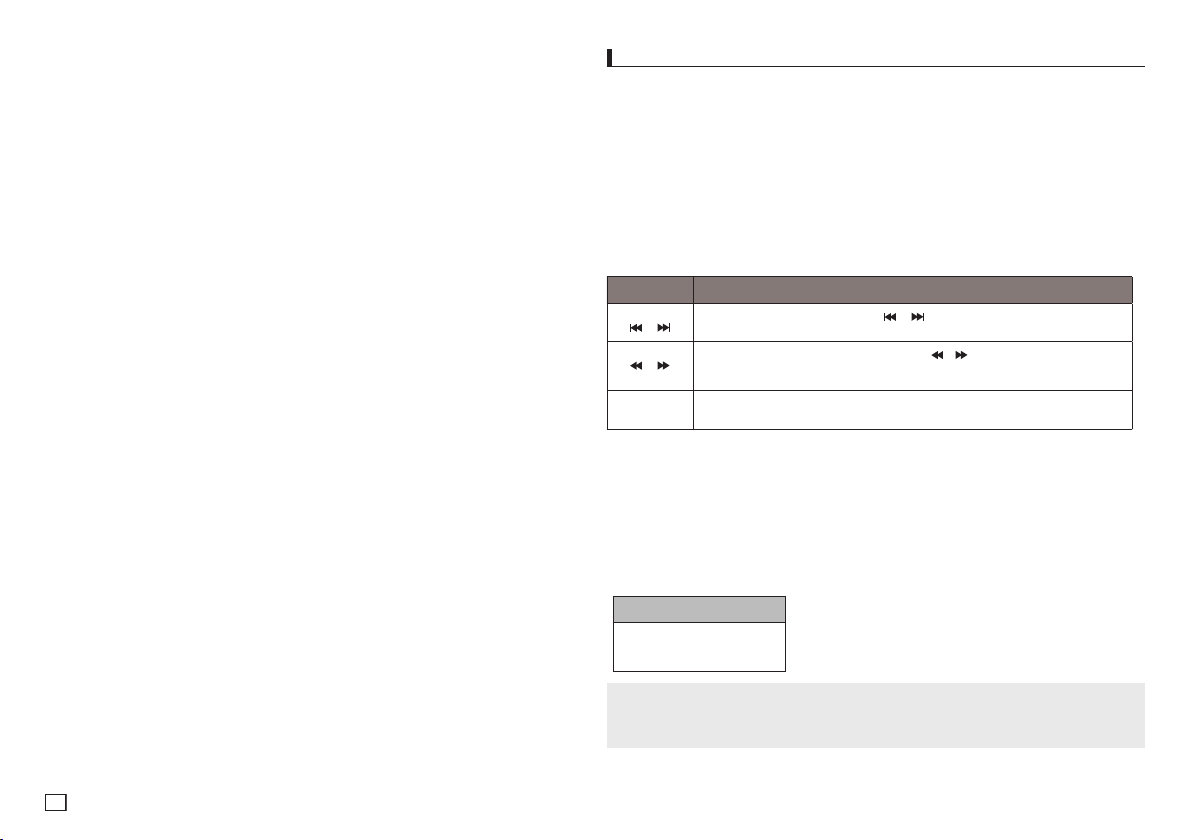
Discos CD-R MP3/WMA
Cuando grabe archivos MP3 o WMA en el CD-R, tenga en cuenta lo siguiente.
- Sus archivos MP3/WMA deben tener el formato ISO 9660 o JOLIET.
Los archivos MP3 de formato ISO 9660 y Joliet son compatibles con los DOS de Microsoft y
Windows, y el Mac de Apple. Estos dos formatos son los más usados.
- Cuando asigne nombre a sus archivos MP3/WMA, no sobrepase los 8 caracteres, y defina
".mp3", ".wma" como la extensión del archivo.
Formato general del nombre: Título.mp3. o Título.wma. Cuando escriba su título, asegúrese de
utilizar un máximo de 8 caracteres, que no haya espacios en el nombre, y evite el uso de carac
teres especiales como: (.,/,\,=,+).
- Use una velocidad de transferencia de descompresión de al menos 128 Kbps al grabar
archivos MP3.
La calidad del sonido en los archivos MP3 depende básicamente de la velocidad de compresión
/ descompresión que elija. Obtener una buena calidad de sonido para CD de audio requiere una
velocidad de muestreo analógico/digital, que es la velocidad de conversión a formato MP3, de al
menos 128 Kbps y hasta 160 Kbps. Sin embargo, la elección de velocidades superiores, como
192 Kbps o más, pocas veces resulta en una mejor calidad de sonido. A la inversa, los archivos
con velocidades de muestreo por debajo de 128 Kbps no se podrán reproducir bien.
- Utilice una velocidad de transferencia de descompresión de al menos 64 Kbps al grabar
archivos WMA.
La calidad del sonido de los archivos WMA depende básicamente de la velocidad de compresión
/descompresión que elija. Para obtener un CD de audio con buena calidad de sonido se requiere
una velocidad de muestreo analógico / digital (conversión a formato WMA) mínima de 64 Kbps y
máxima de 192 Kbps. De lo contrario, los archivos con velocidades de muestreo por debajo de
64 Kbps o por encima de 192 Kbps no se podrán reproducir bien.
- No intente grabar archivos MP3 protegidos por derechos de autor.
Ciertos archivos "seguros" están codificados y protegidos con códigos para evitar que se realicen
copias ilegales. Estos archivos son de los tipos siguientes: Windows MediaTM (marca registrada
de Microsoft Inc) y SDMITM (marca registrada de SDMI Foundation). Usted no puede copiar
dichos archivos.
- Importante:
Las recomendaciones anteriormente citadas no se pueden tomar como garantía de que el repro
ductor de DVD reproducirá grabaciones MP3, o como garantía de calidad de sonido buena.Debe
tener en cuenta que ciertas tecnologías y métodos para la grabación de archivos MP3 en los
CD-R no permiten una reproducción óptima de estos archivos en su reproductor de DVD (calidad
de sonido degradada y, en algunos casos, imposibilidad del reproductor para leer los archivos).
- Esta unidad puede reproducir un máximo de 500 archivos y 500 carpetas por disco.
-
-
Reproducción de MPEG4
Función de reproducción de MPEG4
Los archivos AVI se utilizan para contener los datos de vídeo y de audio. Sólo pueden reproducirse
archivos de formato AVI con las extensiones “avi”.
1. Abra la bandeja del disco. Coloque el disco en la bandeja.Cierre la bandeja.
2. Utilice los botones
ENTER.
π/† para seleccionar un archivo avi (DivX/XviD) y después pulse el botón
Repetir la reproducción
Pulse el botón REPEAT para cambiar el modo de reproducción. Existen 3 modos: Pista, Carpeta,
Off.
- Pista : repite el title que se está reproduciendo.
- Folder (Carpeta): repite los archivos AVI que tienen la misma extensión en la carpeta actual.
Descripción de la función MPEG4
Función Descripción
Omitir
( o )
Buscar
( o )
Reproducción
a cámara lenta
- Estas funciones quizá no estén operativas según el archivo MPEG4.
Archivo AVI de CD-R
Esta unidad puede reproducir los siguientes formatos de compresión de vídeo dentro del formato
de archivo AVI:
- Contenido de DivX 3.11
- Contenido de DivX 4 (basado en el perfil simple de MPEG-4
- Contenido de DivX 5 (perfil simple de MPEG-4 y funciones adicionales como cuadros bidireccio
nales. Qpel y GMC también son compatibles)
- Contenido compatible con XviD MPEG-4.
Esta unidad admite todas las resoluciones hasta por debajo del máximo
720 x 480 @30fps
720 x 576 @25fps
: Velocidad máxima :4Mbps
Nota
• Quizá no se reproduzcan algunos archivos MPEG-4 creados en un ordenador personal. Por esa
razón no se admite la resolución de tipos de códec, de versiones y superiores a las especificaciones.
• Esta unidad admite CD-R/RW grabados en MPEG4 conforme a la norma “ISO9660”.
Durante la reproducción, pulse el botón
Durante la reproducción, pulse el botón SEARCH (
a una velocidad mayor. Permite buscar a una velocidad más rápida en un archivo AVI. (2X,
4X, 8X)
Permite buscar a una velocidad más lenta en un archivo AVI. (1/2X, 1/4X, 1/8X, 1/16X)
o para avanzar o retroceder 5 minutos.
o ) y púlselo de nuevo para buscar
DivX5
-
8
Page 41
Reproducción de archivos multimedia utilizando la función Host USB
(Sólo DVD-C450)
Puede disfrustar de los archivos multimedia como imágenes, películas y canciones guardadas en
un reproductor MP3, en una memoria USB o una cámara digital con audio de calidad conectando
el dispositivo d almacenamiento al puerto USB del reproductor de DVD.
Utilización de la función USB Host
1. Conecte el dispositivo USB al puerto USB de la parte frontal de la unidad.
2. Pulse los botones
Nota
• Cada vez que se pulsa el botón USB del mando a distancia, aparece un marco de la
selección del dispositivo USB.
• Aparece “ USB” en la pantalla.
• Cuando esté reproduciendo un DVD o CD, o haya una memoria USB insertada, el mensaje
“Pulse USB para seleccionar el dispositivo” (Press USB to select device) aparece en la
esquina superior izquierda durante unos instantes.
• Aparece la pantalla del menú USB en la pantalla de TV y se reproduce el archivo guardado.
Salto adelante/atrás
Durante la reproducción, pulse el botón
• Cuando hay más de un archivo, si pulsa el botón
• Cuando hay más de un archivo, si pulsa el botón
Extracción segura de USB
Para evitar daños en la memoria almacenada en el dispositivo USB, realice una extracción segura
antes de desconectar el cable USB.
- Pulse el botón PARAR ( ).
- Retire el cable USB.
Reproducción rápida
Para reproducir el disco a una mayor velocidad, pulse
• Cada vez que pulse el botón, la velocidad de reproducción cambiará de la siguiente forma:
➞ 4x ➞ 8x.
2x
Dispositivos compatibles
1. Los dispositivos USB que admiten Almacenamiento en masa USB v1.0. (Los dispositivos USB
que funcionan como un disco extraíble en Windows (2000 o posterior) sin la instalación de un
controlador adicional.)
2. Reproductor de MP3: disco duro y reproductor MP3 tipo flash.
3. Cámara digital: cámaras que admiten Almacenamiento en masa USB v1.0.
• Cámaras que funcionan como un disco extraíble en Windows (2000 o posterior) sin la
instalación de un controlador adicional.
4. Disco duro USB y unidad Flash USB: Dispositivos que admiten USB2.0 o USB1.1.
• Es posible que experimente una diferencia en la calidad de reproducción al conectar un
dispositivo USB1.1.
5. Lector de tarjetas USB: Un lector de tarjeta USB de una ranura y un lector de tarjetas USB de
varias ranuras
• Dependiendo del fabricante, es posible que no se admita el lector de tarjetas USB.
• Si instala múltiples dispositivos de memoria en un lector de varias tarjetas, es posible que
experimente problemas.
6. Si utiliza un cable de prolongación USB, el dispositivo USB podría no reconocerse.
π/† para seleccionar un archivo en USB.Pulse ENTER para abrir el archivo.
( / ).
se selecciona el archivo siguiente.
se selecciona el archivo anterior.
( / ) durante la reproducción.
• No se admite CBI (Control/Volcado/Interrupción).
• No son compatibles las cámaras digitales que utilizan el protocolo PTP o que requieren la
instalación de un programa adicional al conectarse a un PC.
• No son compatibles dispositivos que utilicen el sistema de archivos NTFS.(Sólo es compatible
el sistema de archivoz FAT 16/32 (Tabla de asignación de archivos 16/32).)
• Algunos reproductores MP3, al conectarse a este producto es posible que no funcionen
dependiendo del tamaño del sector de su sistema de archivos.
• La función USB HOST no es compatible si se conecta un producto que transfiere archivos
multimedia mediante el programa específico de su fabricante.
• No funciona con dispositivos MTP (Media Transfer Protocol) compatibles con Janus.
• La función USB HOST de este producto no admite todos do dispositivos USB.
Ripeo de CD (Sólo DVD-C450)
Esta función le permite copiar archivos de audio desde el disco al dispositivo USB en formato
MP3.
1. Abra la bandeja del disco. Coloque el CD de audio (CD DA) en la bandeja y ciérrela.
Conecte el dispositivo USB al USB Host de la parte frontal del reproductor. Pulse ENTER para
seleccionar el disco.
2. Pulse el botón RETURN para ver la pantalla de ripeo.
3. Pulse el botón
car los archivos que va a copiar.
- Para quitar la marca de copia de todos los archivos, pulse de nuevo el botón ENTER.
4. Pulse los botones
el botón ENTER.
- El menú de ripeo contiene 4 botones :
- Bitrates (Vel. de bits), se pulsa para cambiar 128kbps
Standart : 128kbps.
Better Quality : 192kbps.
- Device selection (Sel. de dispositivo), se pulsa ENTER para cambiar entre dispositivos (máx. 4).
- Select (Seleccionar) – Unselect (Anular selección),se pulsa ENTER para cambiar desde Select
all (Seleccionar todo) o Select none (No seleccionar).
- Start ripping (Iniciar ripeo); se pulsa ENTER para iniciar el proceso de ripeo.
Nota
- Cuando se esté procesando el ripeo de CD, el reproductor entrará automáticamente en modo
de reproducción.
- Sólo los discos CD de audio (CD DA) pueden ripearse.
- Para volver a la pantalla de CDDA, pulse de nuevo el botón RETURN.
- Debido a que la velocidad es 2,6 x la velocidad normal. El usuario no puede reproducir CDDA
a través del proceso de ripeo.
π/† Para seleccionar los archivos que desee, pulse el botón ENTER para mar
® y † para seleccionar START (INICIO) en el menú de ripeo, pulse de nuevo
➔ 192kbps ➔ 128bkps.
Reproducción de CD de imágenes
1. Seleccione la carpeta deseada.
2. Pulse los botones
ación, pulse el botón ENTER.
Nota
- Pulse el botón PARAR para volver al menú de secuencias.
- Al reproducir un CD de imágenes Kodak, la unidad mostrará la foto directamente, no el
menú de secuencias.
π/† ara seleccionar un archivo de imágenes en el menú de clips y a continu-
9
Page 42
Rotation (Giro)
- Cada vez que se pulse el botón
- Cada vez que pulse el botón
espejo.
Cada vez que pulse el botón † la imagen se invertirá hacia la derecha para mostrar una imagen
-
en espejo
Zoom
- Cada vez que se pulsa el botón número 7, seamplía la imagen. Modo Zoom : 100%, 125%,150%,
200%.
Slide show (
- Cuando se pulsa el botón Play en un archivo Jpeg,pasará al modo a toda pantalla y se iniciará
la presentación automáticamente.
Discos JPEG en CD-R
- Sólo podrán reproducirse archivos con las extensiones “.jpg” o “.JPG”.
- Si el disco no está cerrado, llevará más tiempo iniciar la reproducción y no podrá reproducir
- Sólo podrán reproducirse discos CD-R con archivos JPEG en formato ISO 9660 o Joliet.
- El nombre del archivo JPEG no deberá contener más de 8 caracteres y no deberá incluir espacios
- Sólo se podrán reproducir los discos multisesión que se hayan grabado consecutivamente. Si
- En un CD individual puede almacenarse un máximo de 500 imágenes.
- Sólo pueden reproducirse CD de imágenes Kodak.
- Al reproducir un CD de imágenes Kodak, sólo se reproducirán los archivos JPEG de las carpetas
- CD de imágenes Kodak: Los archivos JPEG de la carpeta de imágenes pueden reproducirse
- CD de imágenes Konica: Si desea ver la imagen, seleccione los archivos JPEG en el menú de
- CD de imágenes Fuji: Si desea ver la imagen, seleccione los archivos JPEG en el menú de
- CD de imágenes QSS: Es posible que la unidad no reproduzca CD de imágenes QSS.
- Si un disco contiene más de 500 archivos, sólo se podrán reproducir 500 archivos JPEG.
- Si un disco contiene más de 500 carpetas, sólo se podrán reproducir los archivos JPEG de 500
.
Presentación)
Note
- Según el tamaño del archivo, el tiempo transcurrido entre cada imagen puede ser distinto al
intervalo del tiempo fijado.
- Si no pulsa ningún botón, la presentación de diapositivas se iniciará automáticamente cada 8
segundos por defecto.
todos los archivos grabados.
en blanco ni caracteres especiales (. / = +).
hay un segmento en blanco en el disco multisesión, el disco podrá ser reproducido sólo hasta el
segmento en blanco.
de imágenes.
automáticamente.
secuencias.
secuencias.
carpetas.
√/® la imagen gira 90 grados hacia la izquierda.
π la imagen se invertirá hacia abajo para mostrar una imagen en
modificatión del menu setup
Cómo cambiar el menú Setup (Configuración)
El menú Setup (Configuración) le permite personalizar el reproductor de DVD pudiendo seleccionar
diversas preferencias idiomáticas, configurar el nivel parental e incluso ajustar el reproductor al tipo
la pantalla del televisor que tenga.
1. Con la unidad en modo de parada, pulse el botón MENU del mando a distancia. Pulse los
2. Pulse los botones
3. Para hacer que la pantalla de configuración desaparezca tras la configuración, pulse de nuevo
Si instala el idioma del menú del lector, menú del disco, audio y subtítulos, aparecerán automáticamente cada vez que vea una película.
Utilización del idioma del menú del reproductor
1. Con la unidad en modo de parada, pulse el botón MENU.
2. Pulse los botones
3. Pulse los botones
Las opciones de audio le permiten configurar el dispositivo de audio y los ajustes de sonido
dependiendo del sistema de audio en uso.
1. Con la unidad en modo de parada, pulse el botón MENU.
2. Pulse los botones
3. Pulse los botones
√/® hasta seleccionar Setup y pulse el botón † o ENTER.
botones
para acceder a las subfunciones.
el botón MENU.
Nota
Dependiendo del disco, es posible que algunas selecciones del menú Setup (Configuración) no
estén disponibles.
π/† para acceder a las diferentes funciones. Pulse el botón ® o ENTER
Configuración de las funciones de idioma
† o ENTER.
botón
Nota
- Se selecciona el idioma y la pantalla regresa al menú Configuración de idioma.
- Para que desaparezca el menú de configuración, pulse el botón MENU.
- Si el idioma seleccionado no está grabado en el disco, se seleccionará el idioma original
pregrabado.
- Seleccione Original si quiere que el idioma por defecto sea el idioma original con el que se
grabó el disco.
- Seleccione “Automatic” (Automático) si desea que elidioma de subtítulos sea el mismo que el
idioma seleccionado para el idioma de audio.
- Algunos discos no contendrán el idioma que seleccion como idioma inicial; en este caso, el
disco se ajustará al idioma original.
√/® hasta seleccionar Página de Configuración de Idioma y pulse el
π/† para seleccionar el idioma deseado y pulse el botón ® o ENTER.
Configuración de las opciones de audio
ENTER.
o
√/® hasta seleccionar Página de Opciones de Audio y pulse el botón †
π/† para seleccionar el elementoque desee y pulse el botón ® o ENTER.
10
Page 43
Nota :
• Incluso cuando PCM Down Sampling esté desactivado
• Algunos discos sólo tendrán salida de muestreo a través de las salid .
• No existe ninguna salida de audio analógica al reproducir un disco con sonido DTS
Fabricado con licencia de Dolby Laboratories. “Dolby Digital” y el símbolo de D doble son marcas
comerciales de Dolby Laboratories. “DTS” y “DTS Digital Out” son marcas comerciales de Digital
Theater Systems, Inc.
Configuración de las opciones de pantalla
Las opciones de pantalla le permiten definir diversa funciones de audio del reproductor.
1. Con la unidad en modo de parada, pulse el botón MENU.
2. Pulse los botones
ENTER.
o
3. Pulse los botones
• Consulte el Manual del usuario del TV para averiguar si su TV admite el Barrido progresivo. Si acepta el Barrido progresivo, siga el Manual del usuario de su TV en relación con la
configuración del Barrido progresivo en el sistema de menús del TV.
• Si Video Output (Salida de vídeo) se define de forma incorrecta, la pantalla puede bloquearse.
√/® hasta seleccionar Página de Opciones de Pantalla y pulse el botón †
π/† para seleccionar el elemento que desee y pulse el botón ® o ENTER.
Configuración del control parental
La función de control parental está disponible junto con los DVD que han sido asignados al nivel.
Esta función le ayuda a controlar los tipos de DVD que su familia ve. Hay hasta 8 niveles de
calificación en un disco.
Configuración del nivel de clasificación /
1. Con la unidad en modo de parada, pulse el botón MENU.
2. Pulse los botones
4. Pulse los botones
ENTER.
4
. Pulse los botones π/† para seleccionar el nivel de clasificación que desea y pulse el botón ®
ENTER ej.) Configuración en Apto Niños.
o
5. Escriba la contraseña. Si es la primera vez, introduzca 0000. Seguidamente, escriba una nueva
contraseña. La nueva contraseña debe ser un número distinto de 0000 para activar la función
de control parental. Vuelva a escribir la nueva contraseña.
Nota
Œ Apto niños.
´ G (Audiencia general) : se admiten todas las edades.
ˇ PG (Se sugiere la compañía de un adulto) : algún material puede que no sea adecuado para
adolescentes.
¨ PG 13 (Menores de 13 acompañados): algún material puede que no sea apropiado para niños
con edad inferior a los 13.
ˆ PGR (Se recomienda la compañía de un adulto) : no son programas necesariamente inapro-
pia-dos para niños, pero se recomienda el criterio del telespectador y se aconseja a los
√/® hasta seleccionar Página de Calificación y pulse el botón † o ENTER.
π/† hasta seleccionar Calificación/Contraseña y pulse el botón ® o
Cambio de contraseña
padres y vigilantes supervisar a los jóvenes televidentes.
Ø R (Restringido): los menores de 17 requieren la compañía de un adulto.
∏ NC17 (NC-17) : No permitido para jóvenes de 17 años o menores.
” Adulto.
- Si ha olvidado la contraseña, consulte la sección“Contraseña olvidada” en la Referencia de
solu-ción de problemas.
Configuración del DivX
1. Con la unidad en modo de parada, pulse el botón MENU.
2. Pulse los botones
3. Pulse los botones
Nota
:
• Si pulsa OK hará que desaparezca el menú de configuración.
• Ala opción de DivX sólo se puede acceder en el modo de parada.
√/® hasta seleccionar DivX Página, y pulse el botón † o ENTER.
π/† para seleccionar el elemen to que desee y pulse el botón ® o ENTER.
11
Page 44
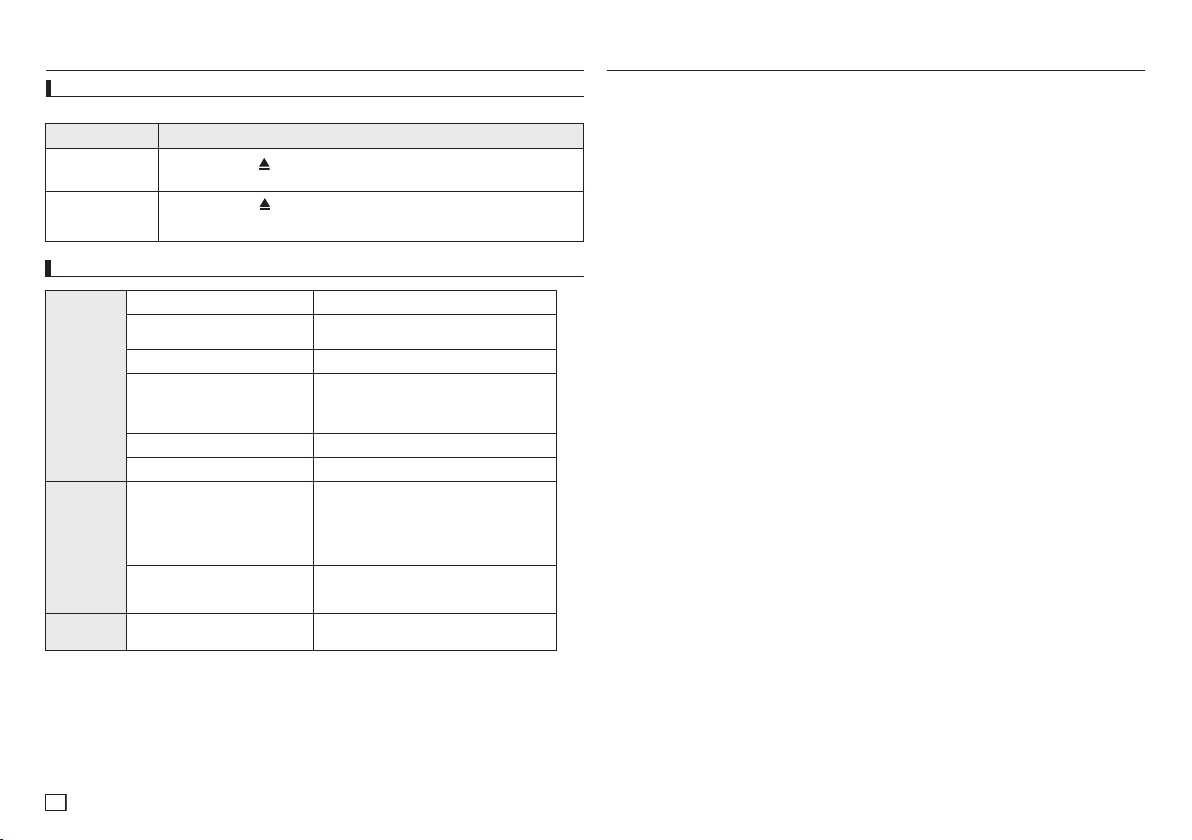
referencia
Resolución de problemas
Antes de solicitar ayuda al servicio técnico (Resolución de problemas), compruebe lo siguiente.
Problema Posible solución
La pantalla está
bloqueada
traseña
-
Olvido de la co
Especificaciones
Generales
Salida de
vídeo
Salida de
audio
• Pulse el botón
los ajustes volverán a los ajustes de fábrica.
•
Pulse el botón
los ajustes, incluida la contraseña, volverán a los ajustes de fábrica. No utilice esta
opción a menos que sea absolutamente necesaria.
Consumo energético
Tolerancia Térmica
Tolerancia a la humedad
Euroconector está
Vídeo de componentes
*Respuesta frecuencia
■ / durante más de 5 segundos sin ningún disco en su interior. Todos
■ / durante más de 5 segundos sin ningún disco en su interior. Todos
Alimentación
Peso
Dimensiones
AC 110~240V 50/60Hz
DVD-C450 : 1.5 Kg
DVD-C350 : 1.2 Kg
6 W
DVD-C450 :
430mm (An)X 207mm (Pr) X 42mm (Al)
DVD-C350 :
360mm (An) X 207mm(Pr) X 42mm (Al)
+5°C to +35°C
10 % to 75 %
R (Rojo) : 0.7 Vp-p (75 Ω de carga)
G (Verde) : 0.7 Vp-p (75 Ω de carga)
B (Azul) : 0.7 Vp-p (75 Ω de carga)
Video compuesto : 1.0 Vp-p (75 Ω de carga)
Señal de luminancia : 1.0 Vp-p (75 Ω de carga)
Señal de color : 0.3 Vp-p (75 Ω de carga)
Y : 1.0 Vp-p (75 Ω de carga)
Pr : 0.70 Vp-p (75 Ω de carga)
Pb : 0.70 Vp-p (75 Ω de carga)
20Hz ~ 20Khz
memo
12
Page 45
memo
Page 46
memo
Eliminación correcta de este producto
(Residuos de aparatos eléctricos y electrónicos)
(Aplicable en la Unión Europea y en países europeos con sistemas de recogida selectiva de
residuos)
La presencia de este símbolo en el producto, accesorios o material informativo que lo acompañan,
indica que al finalizar su vida útil ni el producto ni sus accesorios electrónicos (como el cargador,
cascos, cable USB) deberán eliminarse junto con otros residuos domésticos. Para evitar los posibles
daños al medio ambiente o a la salud humana que representa la elimina ión incontrolada de residuos,
promueve la reutilización sostenible de recursos materiales.
Los usuarios particulares pueden contactar con el establecimiento donde adquirieron el producto o con las autoridades locales pertinentes para informarse sobre cómo y dónde pueden llevarlo para que sea sometido a un reciclaje
ecológico y seguro.
Los usuarios comerciales pueden contactar con su proveedor y consultar las condiciones del contrato de compra. Este
producto y sus accesorios electrónicos no deben eliminarse junto a otros residuos
comerciales.
separe estos productos de otros tipos de residuos y recíclelos correctamente. De esta forma se
Eliminación correcta de las baterías de este producto
(Aplicable en la Unión Europea y en otros países europeos con sistemas de recogida
selectiva de baterías.)
La presencia de esta marca en las baterías, el manual o el paquete del producto indica que cuando
Los símbolos químicos Hg, Cd o Pb, si aparecen, indican que la batería contiene mercurio, cadmio o plomo en niveles
superiores a los valores de referencia admitidos por la Directiva 2006/66 de la Unión Europea. Si las baterías no se
desechan convenientemente, estas sustancias podrían provocar lesiones personales o dañar el medioambiente. Para
proteger los recursos naturales y promover el reciclaje, separe las baterías de los demás residuos y recíclelas mediante
el sistema de recogida gratuito de su localidad.
haya finalizado la vida útil de las baterías no deberán eliminarse junto con otros residuos domésticos.
Page 47

ESPAÑA (SPAIN)
GARANTIA COMERCIAL
La presente Garantía se otorga sin perjuicio y además de cualesquiera de los derechos reconocidos
al consumidor frente al vendedor por la Ley 23/2003 de Garantías en Venta de Bienes de Consumo,
de julio de 2003.
Este producto SAMSUNG está garantizado por un período de doce (12) meses a partir de la fecha
de compra, el consumidor tiene derecho a la reparación gratuita de cualquier avería por defecto de
fabricación en el Servicio Técnico Oficial, incluyendo mano de obra y piezas de recambio.
Para ejercitar sus derechos de conformidad con esta Garantía Comercial, el comprador deberá
rellenar el certificado en el punto de venta en el momento de la compra y presentarlo al SAT junto
con la factura, o el ticket de compra o el albarán de entrega.
La presente GARANTIA COMERCIAL es válida en las condiciones y durante los plazos indicados,
contados a partir de la fecha de la compra.
Distribuidores autorizados de SAMSUNG y centros de Servicios Autorizados en otros Países
adheridos a la Unión Europea, cumplirán con los términos de la garantía emitidos en la compra del
país concerniente.
Para ejercitar sus derechos conforme a esta Garantía Comercial el consumidor dispone de las
siguientes vías de atención:
• El Centro de Atención al Cliente de SAMSUNG:
Telf. 902-1-SAMSU(72678)
• El sitio
www.samsung.com/es
para obtener más información.
• En caso necesario puede ponerse en contacto con:
Samsung Electronics Iberia S.A.
Avenida de la Vega, 21
28108 Alcobendas (Madrid)
CONDICIONES DE LA GARANTIA
1. Para la validez de la presente garantía será indispensable que este documento se encuentre correctamente rellenado y sellado, siendo igualmente válido a los mismos efectos el ticket de compra
o el albarán de entrega que acredite la fecha de compra. En el caso de estar cualquiera de los
antedichos documentos manipulados, la presente garantía perderá totalmente su validez.
2. El consumidor podrá exigir la reparación o sustitución del aparato siempre y cuando sea posible
y proporcional a las circunstancias. En otro caso, el consumidor podrá optar entre una reducción
proporcional en el precio o la resolución del contrato. La resolución no procederá cuando la falta
de conformidad sea de escasa importancia.
3. Las reparaciones en garantía deben ser efectuadas por Servicios Oficiales SAMSUNG o
Distribuidores Autorizados. No serán cubiertas por esta garantía, las reparaciones efectuadas por
Servicios Técnicos o Distribuidores no Autorizados por SAMSUNG.
4. Este producto no se considerará defectuoso cuando se requiera la adaptación para cumplir
las normas de seguridad o técnicas locales o nacionales de otro país diferente para el cual fue
originalmente diseñado y producido. Esta garantía no cubre los trabajos para estas adaptaciones
ni cualquier daño que pueda ocasionar.
5. Esta garantía no cubre ninguno de los siguientes casos:
a) Revisiones periódicas, mantenimientos, sustitución de piezas debidas a desgastes y roturas.
b) El coste relacionado con la instalación o puesta en marcha del producto.
c) Mala utilización, incluyendo el fallo debido a la no utilización de este producto para su uso nor-
mal o correcta instalación.
d)
Daños causados por caída de rayos, agua, fuego, fuerza mayor, guerras, disturbios públicos,
voltaje incorrecto, ventilación incorrecta o cualquier otra causa lejos del control de SAMSUNG.
e)
En cuanto a las partes sometidas a desgaste (baterías, pilas, carcasas) esta garantía será
válida durante seis meses a partir de la fecha de su adquisición.
f ) No cubre software que suministre o aplique los convenios de licencia del usuario final o las
condiciones o exclusiones de garantías separadas.
6. Esta garantía es válida para cualquier persona que legalmente adquiera la posesión del producto
durante el período de garantía.
7.
Los derechos estatutarios del consumidor en cualquier legislación nacional aplicable ya sea
contra el vendedor originados en el contrato de compra o de otra forma no están afectados por
esta garantía. A menos que haya una legislación nacional que exprese lo contrario, los derechos
bajo esta garantía son los derechos de compra del consumidor y SAMSUNG, sus subsidiarias y
distribuidores no están sujetos por indirecta o consecuente pérdida o cualquier daño de discos
duros o de cualquier otro dispositivo de almacenamiento de datos, o cualquier otro equipo o
material relacionado.
8. La garantía no cubre fallos del producto ocasionados por el uso de accesorios, dispositivos o
consumibles que no sean originales de SAMSUNG diseñados para el producto.
Nota Informativa:
Mediante la cumplimentación voluntaria de esta garantía Vd. autoriza que los datos contenidos en el
mismo sean incorporados a un fichero automatizado y almacenados y tratados por Samsung Electronics
Iberia,S.A., comprometiéndose explícitamente a mantener estos datos bajo la máxima confidencialidad y a
no suministrarlos a terceros. Asimismo, de conformidad con lo dispuesto por la Ley Orgánica 15/1999 de
13 de diciembre, de Protección de datos de carácter personal, Vd. puede ejercitar los derechos de acceso, rectificación, cancelación y oposición dirigiendo una comunicación por escrito a Samsung Electronics
Iberia S.A. Avenida de la Vega, 21 28108 Alcobendas (Madrid)"
GARANTÍA EUROPEA
Page 48

W
Contacte con SAMSUNG WORLD WIDE
Si tiene alguna pregunta o comentario referente a nuestros productos, por favor contacte con nuestro Servicio de
Atención al Cliente.
Region Area Contact Center
?
Web Site
North America
Canada 1-800-SAMSUNG (726-7864) www.samsung.com/ca
Mexico 01-800-SAMSUNG (726-7864) www.samsung.com/mx
U.S.A 1-800-SAMSUNG (726-7864) www.samsung.com/us
Latin America
Argentine 0800-333-3733 www.samsung.com/ar
Brazil 0800-124-421, 4004-0000 www.samsung.com/br
Chile 800-SAMSUNG (726-7864) www.samsung.com/cl
Nicaragua 00-1800-5077267 www.samsung.com/latin
Honduras 800-7919267 www.samsung.com/latin
Costa Rica 0-800-507-7267 www.samsung.com/latin
Ecuador 1-800-10-7267 www.samsung.com/latin
El Salvador 800-6225 www.samsung.com/latin
Guatemala 1-800-299-0013 www.samsung.com/latin
Jamaica 1-800-234-7267 www.samsung.com/latin
Panama 800-7267 www.samsung.com/latin
Puerto Rico 1-800-682-3180 www.samsung.com/latin
Rep. Dominica 1-800-751-2676 www.samsung.com/latin
Trinidad & Tobago 1-800-SAMSUNG (726-7864) www.samsung.com/latin
Venezuela 0-800-100-5303 www.samsung.com/latin
Colombia 01-8000112112 www.samsung.com.co
Europe
Belgium 02 201 2418
www.samsung.com/be (Dutch)
www.samsung.com/be_fr (French)
Czech Republic 800-SAMSUNG (800-726786) www.samsung.com/cz
Denmark 8-SAMSUNG (7267864) www.samsung.com/dk
Finland 30-6227 515 www.samsung.com/fi
France 01 4863 0000 www.samsung.com/fr
Germany 01805-SAMSUNG (726-7864 £ 0,14/Min) www.samsung.de
Hungary 06-80-SAMSUNG (726-7864) www.samsung.com/hu
Italia 800-SAMSUNG (726-7864) www.samsung.com/it
Luxemburg 02 261 03 710 www.samsung.com/lu
Netherlands 0900-SAMSUNG (0900-7267864) (£ 0,10/Min) www.samsung.com/nl
Norway 3-SAMSUNG (7267864) www.samsung.com/no
Poland 0 801 1SAMSUNG (172678), 022-607-93-33 www.samsung.com/pl
Portugal 80820-SAMSUNG (726-7864) www.samsung.com/pt
Slovakia 0800-SAMSUNG (726-7864) www.samsung.com/sk
Spain 902-1-SAMSUNG (902 172 678) www.samsung.com/es
Sweden 0771 726 7864 (SAMSUNG) www.samsung.com/se
U.K 0845 SAMSUNG (7267864) www.samsung.com/uk
Eire 0818 717 100 www.samsung.com/ie
Austria 0810-SAMSUNG (7267864, £ 0.07/min) www.samsung.com/at
Switzerland 0848-SAMSUNG (7267864, CHF 0.08/min)
www.samsung.com/ch
www.samsung.com/ch_fr/ (French)
CIS
Russia 8-800-555-55-55 www.samsung.ru
Kazakhstan 8-10-800-500-55-500 www.samsung.com/kz_ru
Uzbekistan 8-10-800-500-55-500 www.samsung.com/kz_ru
Kyrgyzstan 00-800-500-55-500
Tadjikistan 8-10-800-500-55-500
Ukraine 8-800-502-0000
www.samsung.ua
www.samsung.com/ua_ru
Belarus 810-800-500-55-500
Moldova 00-800-500-55-500
Lithuania 8-800-77777 www.samsung.com/lt
Latvia 8000-7267 www.samsung.com/lv
Estonia 800-7267 www.samsung.com/ee
Asia Pacific
Australia 1300 362 603 www.samsung.com/au
New Zealand 0800 SAMSUNG (0800 726 786) www.samsung.com/nz
China 400-810-5858, 010-6475 1880 www.samsung.com/cn
Hong Kong 3698-4698
www.samsung.com/hk
www.samsung.com/hk_en/
India 3030 8282, 1800 110011, 1800 3000 8282 www.samsung.com/in
Indonesia 0800-112-8888 www.samsung.com/id
Japan 0120-327-527 www.samsung.com/jp
Malaysia 1800-88-9999 www.samsung.com/my
Philippines
1-800-10-SAMSUNG (726-7864), 1-800-3-SAMSUNG (726-7864),
1-800-8-SAMSUNG (726-7864), 02-5805777
www.samsung.com/ph
Singapore 1800-SAMSUNG (726-7864) www.samsung.com/sg
Thailand 1800-29-3232, 02-689-3232 www.samsung.com/th
Taiwan 0800-329-999 www.samsung.com/tw
Vietnam 1 800 588 889 www.samsung.com/vn
Middle East &
Africa
Turkey 444 77 11 www.samsung.com/tr
South Africa 0860-SAMSUNG (726-7864 ) www.samsung.com/za
U.A.E 800-SAMSUNG (726-7864), 8000-4726 www.samsung.com/ae
SPA
AK68-01849A(01)
Page 49
Leitor de DVD
manual do utilizador
imagine as possibilidades
Obrigado por ter adquirido um produto Samsung.
Para receber assistência completa, registe o produto em
DVD-C450
DVD-C350
AK68-01849A(01)
www.samsung.com/global/register
Português
Page 50

precauções
1. Programar
- Consulte a etiqueta de identificação que se
encontra na zona traseira do leitor para obter
informações sobre a tensão de funcionamento adequada
- Instale o leitor numa caixa com orifícios de
ventilação adequados. (7~10cm) Não bloqueie os orifícios de ventilação de qualquer
um dos componentes para facilitar a circulação do ar.
- Não empurre o tabuleiro do disco manualmente.
- Não empilhe componentes.
- Certifique-se de que desliga todos os componentes antes de deslocar o leitor.
- Antes de ligar outros componentes a este
leitor, certifique-se de que os desliga.
- Certifique-se de que retira o disco e desliga
o leitor após a sua utilização, especialmente
se não o utilizar durante um longo período
de tempo.
- A ficha de corrente é utilizada para desligar o
aparelho e tem de estar facilmente acessível a
qualquer momento.
2. Para sua segurança
- Este produto utiliza um laser. A utilização de
comandos ou ajustes, bem como de procedimentos diferentes daqueles especificados
neste manual pode resultar na exposição a
radiações perigosas.
- Não retire as coberturas nem tente efectuar
qualquer tipo de reparações sozinho. A
assistência deve ser efectuada apenas por
pessoal qualificado.
3. Cuidado
- O leitor não foi concebido para utilizações
industriais mas para ambientes domésticos.
Este produto foi concebido apenas para utilização pessoal.
- Não exponha o aparelho a gotas ou salpicos
e nãp coloque objectos com líquidos, como
jarras, em cima do aparelho.
- As influências exteriores, tais como relâmpagos e electricidade estática podem afectar
o funcionamento normal deste leitor. Se tal
ocorrer, desligue e volte a ligar o leitor com
o botão POWER ou desligue e volte a ligar o
cabo de alimentação CA à respectiva tomada. O leitor deve funcionar normalmente
- Quando se verifica a formação de condensa-
2
ção no interior do leitor devido a alterações
bruscas de temperatura, o leitor pode não
funcionar correctamente. Se isto acontecer,
mantenha o leitor à temperatura ambiente
até que o interior do aparelho seque e fique
operacional.
4. Disco
- Não utilize pulverizadores para limpeza de
discos, benzina, diluente ou outros solventes
voláteis qu possam danificar a superfície do
disco.
- Não toque na superfície de reprodução do
disco. Segure o disco pelas extremidades
ou por uma das extremidades e pelo orifício
central.
- Limpe a sujidade suavemente; nunca arraste
um pano para a frente e para trás sobre a
superfície do disco.
5. Informações ambientais
- A bateria utilizada neste produto contém
químicos que são prejudiciais para o ambiente.
- É por essa razão que deve eliminar as baterias de forma adequada, respeitando os
regulamentos federais, estatais e locais.
O produto que acompanha este manual do utilizador foi licenciado de acordo com certos direitos de
propriedade intelectual de determinados terceiros.
Esta licença está limitada ao uso não comercial
privado por consumidores finais para conteúdo
licenciado. Não são concedidos quaisquer direitos
para uso comercial. A licença não cobre qualquer
produto que não seja este produto e a licença
não é extensível a nenhum produto ou processo
não licenciado que esteja em conformidade com
a norma ISO/OUR 11172-3 ou ISO/OUR 138183 usada ou vendida em combinação com este
produto. A licença apenas cobre a utilização deste
produto para codificar e/ou descodificar ficheiros de
áudio que estejam em conformidade com a norma
ISO/OUR 11172-3 ou ISO/OUR 13818-3. Não são
concedidos quaisquer direitos nesta licença para
características ou funções do produto que não
estejam em conformidade com a norma ISO/OUR
11172-3 ou ISO/OUR 13818-3.
CUIDADO : A UTILIZAÇÃO DE COMANDOS,
AJUSTES OU PROCEDIMENTOS DIFERENTES
DAQUELES ESPECIFICADOS NESTE MANUAL
PODE RESULTAR NA EXPOSIÇÃO A RADIAÇÕES
PERIGOSAS.
índice
Precauções . . . . . . . . . . . . . . . . . . . . . . . . . . . 2
Configuração
Funcionalidades gerais . . . . . . . . . . . . . . . . . 2
. . . . . . . . . . . . . . . . . . . . . . . . . . . . 3
Descrição
Descrição geral do telecomando . . . . . . . . . . 4
Ligações
Seleccionar uma ligação . . . . . . . . . . . . . . . . 4
Funções básicas
Reproduzir um disco . . . . . . . . . . . . . . . . . . . 5
Utilizar as funções de procura e SKIP . . . . . . 5
Utilizar a função Visualização . . . . . . . . . . . . 5
Utilizar o menu do Disco e de Títulos . . . . . . 6
Reprodução repetitiva . . . . . . . . . . . . . . . . . . 6
Reprodução lenta . . . . . . . . . . . . . . . . . . . . . . 6
Funções avançadas
Ajuste da relação largura/altura (EZ View) . . . 6
Seleccionar o idioma de áudio . . . . . . . . . . . . 6
Seleccionar o idioma das legendas . . . . . . . . 7
Alterar o ângulo da câmara . . . . . . . . . . . . . . . 7
Utilizar a função Marcador . . . . . . . . . . . . . . . 7
configuração
Funcionalidades gerais
Excelente qualidade de som
O Dolby Digital, uma tecnologia desenvolvida por
Dolby Laboratories, proporciona uma reprodução
de som clara e cristalina.
Ecrã
Podem ser visualizadas imagens em ecrã panorâmico (16:9) e normal.
Câmara lenta
Uma cena importante pode ser visualizada em
câmara lenta.
Restrição de canais (DVD)
A restrição de canais permite aos utilizadores
definir o nível a partir do qual as crianças deixam
de poder ver filmes prejudiciais, tais como
aqueles que incluem violência, cenas para adultos, etc.
Diversas funções do menu no ecrã
Pode seleccionar diversos idiomas (áudio/legendas) e ângulos para ecrã enquanto vê os filmes.
Progressive Scan
A Leitura progressiva cria uma imagem melhorada com o dobro das linhas de leitura de uma
imagem entrelaçada convencional.
Utilizar a função Zoom . . . . . . . . . . . . . . . . . . 7
Menu Clips para MP3/WMA/JPEG/MPEG4/
. . . . . . . . . . . . . . . . . . . . . . . . . . . . 7
CD Audio
Selecção de pastas . . . . . . . . . . . . . . . . . . . . . 7
Reprodução de MP3/WMA/CD Audio
Reprodução de MPEG4 . . . . . . . . . . . . . . . . . 8
Reproduzir ficheiros multimédia utilizando
a função USB (Apenas DVD-C450) . . . . . . . . . 9
Extracção do CD (Apenas DVD-C450) . . . . . . 9
Reprodução de Picture CD . . . . . . . . . . . . . . 10
Alterar o menu de configuração
Utilizar o menu de configuração . . . . . . . . . . 10
Programar as funções de idioma . . . . . . . . . 10
Programar as opções de áudio. . . . . . . . . . . 11
Programar as opções de visualização . . . . . 11
Programar a restrição de canais . . . . . . . . . . 11
Programar as opções de DivX . . . . . . . . . . . 11
Referência
Resolução de problemas . . . . . . . . . . . . . . . 12
Características técnicas . . . . . . . . . . . . . . . . 12
EZ VIEW (DVD)
O modo Easy View permite efectuar o ajuste da
imagem de acordo com a dimensão do ecrã do
televisor (16:9 ou 4:3).
Visualizador de fotografias digitais
(JPEG)
Pode ver fotografias digitais no seu televisor.
Repetir
Pode repetir uma canção ou filme se carregar no
botão REPEAT.
MP3/WMA
Este aparelho pode reproduzir discos criados a
partir de ficheiros MP3/WMA.
MPEG4
Este aparelho consegue reproduzir formatos
MPEG4 num ficheiro avi.
Extracção do CD
(Apenas DVD-C450)
Esta função permite copiar ficheiros de áudio de
discos para dispositivos USB em formato MP3.
(Apenas CDs de áudio (CD DA)).
. . . . . . 7
Page 51
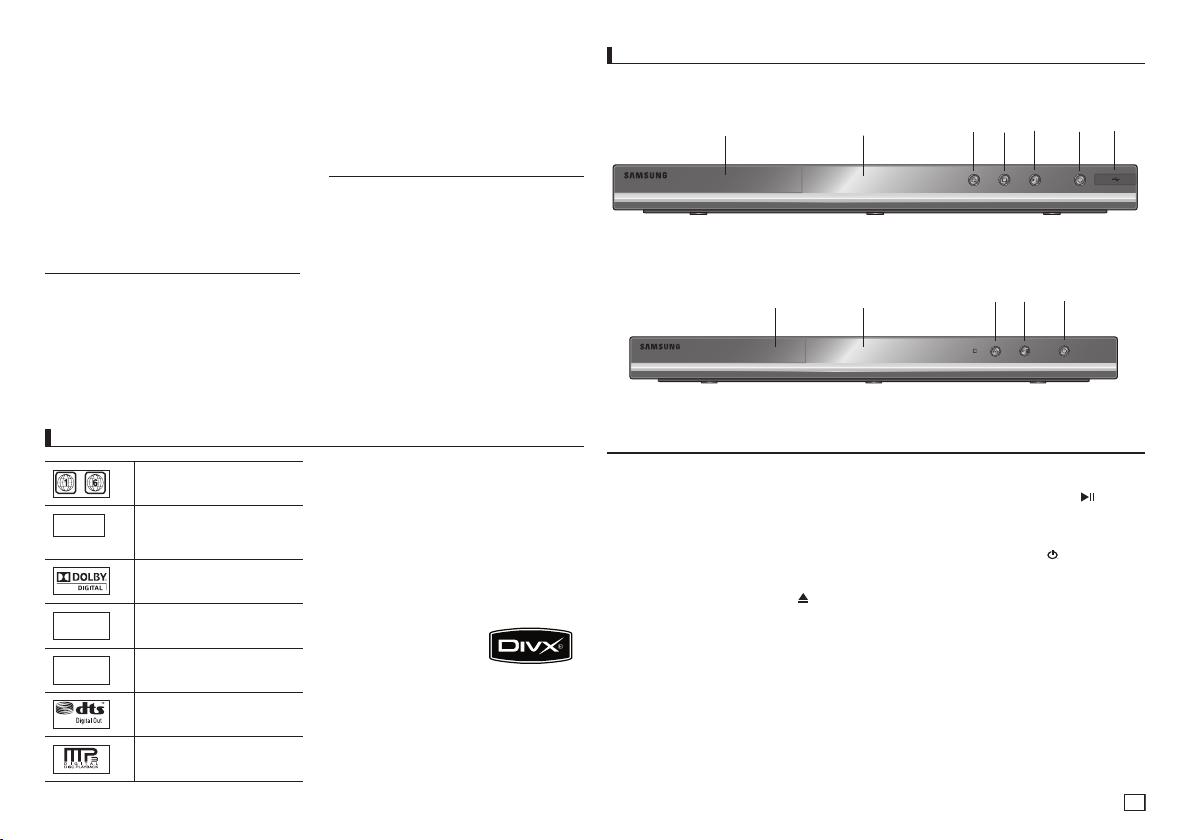
Nota
▼
▼
▼
▼ ▼
▼
▼
▼
▼
▼
▼ ▼
- Discos que não podem ser reproduzidos
com este leitor.
• DVD-ROM • DVD-RAM
• CD-ROM • CDV
• CDI • CVD
• Super Audio CD (excepto a camada CD)
• Apenas é reproduzida a faixa de áudio
dos CDGs e não os gráficos.
- A capacidade de reprodução pode
depend er das -condições de gravação.
• DVD-R, +R
• CD-RW
• DVD+RW, -RW (V mode)
- O aparelho não consegue reproduzir
determinados discos CD-R, CD-RW e
DVD-R devido ao tipo de disco ou
condições de gravação.
PROTECÇÃO CONTRA CÓPIA
Muitos discos DVD encontram-se codificados
com um sistema de protecção contra cópia.
Devido a este facto, apenas deve ligar o leitor
de DVD directamente a um televisor e não a um
videogravador. A ligação a um videogravador
resulta em imagens distorcidas provocadas pelos
discos DVD protegidos contra cópia.
Este produto incorpora tecnologia de protecção
dos direitos de autor que se encontra protegida
por determinadas patentes registadas nos E.U.A.
Marcações do disco
~
PAL
STEREO
DIGITAL
SOUND
Código de região para
reprodução
Sistema de transmissão PAL no
Reino Unido, França, Alemanha,
etc.
Disco Dolby Digital
Disco estéreo
Disco Áudio Digital
Disco DTS
e outros direitos de propriedade intelectual que
pertencem à Macrovision Corporation e a outros proprietários. A utilização desta tecnologia
de protecção dos direitos de autor deve ser
autorizada pela Macrovision Corporation e foi
concebida para utilizações domésticas e outras visualizações limitadas excepto nos casos
expressamente autorizados pela Macrovision
Corporation. É proibido qualquer procedimento
de desmontagem ou remontagem.
SAÍDAS DE LEITURA PROGRESSIVA
(576p)
“OS CONSUMIDORES DEVEM TER EM
ATENÇÃO QUE NEM TODOS OS APARELHOS
DE TELEVISÃO DE ALTA DEFINIÇÃO SÃO
COMPLETAMENTE COMPATÍVEIS COM ESTE
PRODUTO E PODEM SURGIR ARTEFACTOS
NA IMAGEM, SENDO QUE NO CASO
DOS PROBLEMAS 576 COM A IMAGEM
RESULTANTE DA LEITURA PROGRESSIVA,
SE RECOMENDA QUE O UTILIZADOR
MUDE A LIGAÇÃO PARA A SAÍDA DE
‘DEFINIÇÃO PADRÃO’. SE QUISER COLOCAR
QUAISQUER QUESTÕES RELATIVAS À
COMPATIBILIDADE DO SEU TELEVISOR COM
O MODELO 576p DO LEITOR DE DVD, DEVE
ENTRAR EM CONTACTO COM O CENTRO DE
ASSISTÊNCIA AO CLIENTE DA SAMSUNG.”
Código de região
O leitor de DVD e os discos estão codificados
por região. Estes códigos regionais devem corresponder para que o disco possa ser reproduzido. Caso os códigos não correspondam, o
disco não pode ser reproduzido.
O código de região deste leitor é descrito no
painel traseiro do leitor.
Certificação DivX
DivX, DivX Certified, e logótipos associados são marcas
registadas da DivXNetworks,
Inc e são utilizadas sob licenciamento. Com
Certificação DivX para reprodução de vídeo
DivX.
Descrição
Comandos do Painel Frontal
DVD-C450
DVD-C350
1. TABULEIRO DE DISCOS
Coloque o disco aqui.
2. VISUALIZAÇÃO
Aqui são apresentados os indicadores de
funcionamento
3. OPEN/CLOSE/PARAR ( )
Carregue neste botão para abrir e fechar
o tabuleiro de discos e Interrompe a
reprodução do disco.
4. PARAR (■
Interrompe a reprodução do disco
1
1
) (
Apenas DVD-C450)
.
5
3
2
2
5. REPRODUZIR/PAUSA ( )
4 6
3
5 6
Inicia ou faz uma pausa na reprodução do
disco
6. POWER ON / OFF ( )
Ao premir ligado/desligado o leitor liga e
desliga.
7. USB Host (Apenas DVD-C450)
0Permite ligar uma máquina fotográfica
digital, um leitor de MP3, uma pen drive,
um leitor de cartões ou outros dispositivos
de armazenamento amovíveis.
7
Disco MP3
3
Page 52
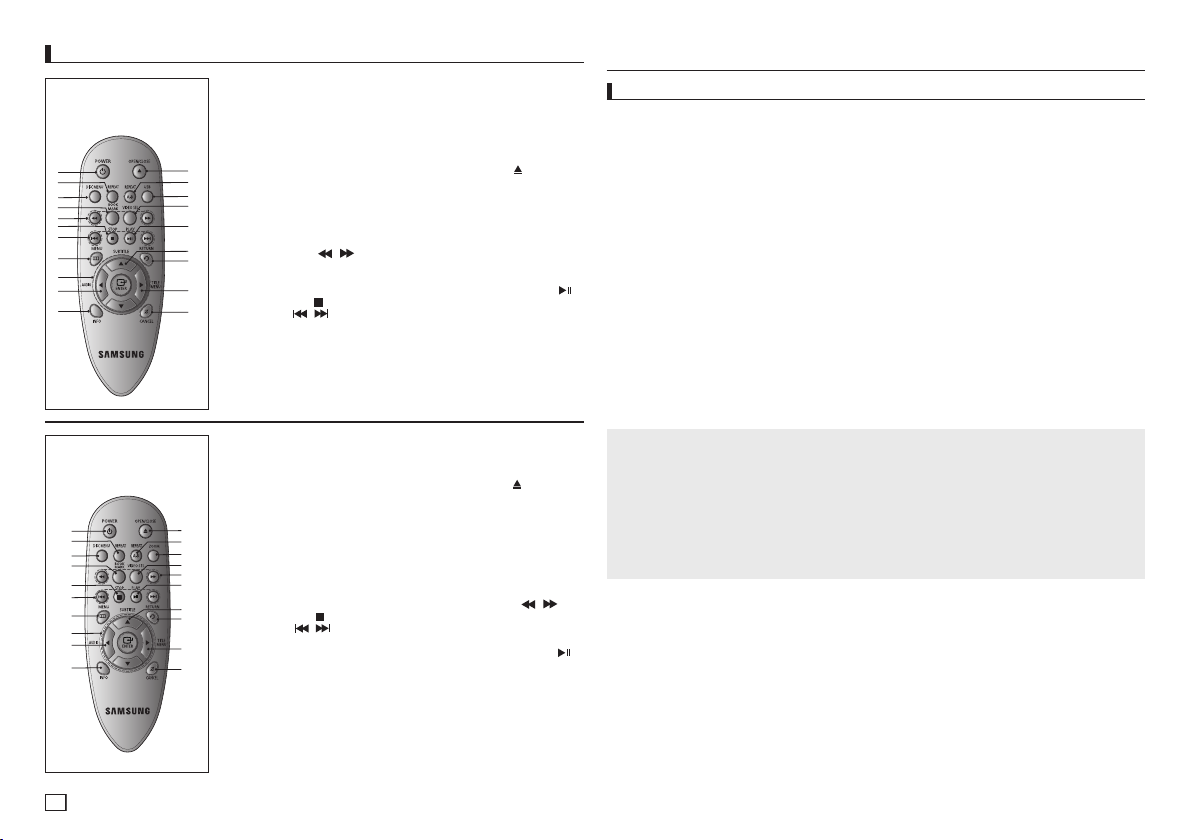
Descrição geral do telecomando
DVD-C450
1
2
3
4
5
6
7
8
9
10
11
DVD-C350
1
2
3
4
5
6
7
8
9
10
1. Botão de ligar/desligar o DVD
(POWER)
Ligue ou desligue o leitor de
DVDs.
2. Botão de repetição (REPEAT)
Permite-lhe repetir a reprodução
de um título, um capítulo, uma
12
faixa, um disco.
3. Botão DISC MENU (MENU DE
13
DISCO)
14
15
Exibe o menu Disc (Disco).
4. Botão de BOOKMARK
16
IEncontre rapidamente secções
de marcadores de um DVD.
17
5. Botões SEARCH ( / )
18
Permitirá fazer uma busca para
a frente/atrás através de um
disco.
19
6. Botão de STOP ( )
20
7. Botão SKIP ( / )
Utilize para saltar o título, capí-
tulo ou pista.
8. Botão de MENU
Criará um menu de configura-
ção do leitor de DVDs.
9. Botões ENTER /π/†,√/®
Este botão funciona como inter-
ruptor de troca.
1. Botão de ligar/desligar o DVD
(POWER)
Ligue ou desligue o leitor de
DVDs.
2. Botão de repetição (REPEAT)
Permite-lhe repetir a
reprodução de um título, um
11
capítulo, uma faixa, um disco.
12
3. Botão DISC MENU (MENU DE
13
DISCO)
14
Exibe o menu Disc (Disco).
15
4. Botão de BOOKMARK
16
IEncontre rapidamente secções
de marcadores de um DVD.
17
5. Botão de STOP ( )
18
6. Botão SKIP ( / )
Utilize para saltar o título, capí
19
tulo ou pista
7. Botão de MENU
20
Criará um menu de configura
ção do leitor de DVDs.
8. Botões ENTER/π/†,√/®
Este botão funciona como inter
ruptor de troca.
9. Botão de áudio (AUDIO) (√)
Utilize este botão para acionar a
diversas funções de áudio num
disco.
4
10. Botão de áudio (AUDIO) (√)
Utilize este botão para acionar
a diversas funções de áudio
num disco.
11. Botão INFO (INFORMAÇÃO)
Exibe o modo do disco actual.
12. Botão de Abrir/Fechar
(OPEN/CLOSE) ( )
Abre e fecha a bandeja de
disco.
13. Botão REPEAT A-B
Permite repetir a reprodução
do disco A-B
14. Botão de USB
15. Botão VIDEO SEL
Selecciona o formato de saída
de vídeo.
16. Botão de PLAY/PAUSE ( )
Inicia/Interrompe a reprodução
de um disco.
17. Botão de legendas (SUBTITLE)
(π)
18. Botão de retorno (RETURN)
Volta ao menu anterior.
19. Botões Menu de títulos (®)
20. Botão de apagar (CANCEL)
Utilize para eliminar menus ou
indicações na mensagem.
10. Botão INFO (INFORMAÇÃO)
Exibe o modo do disco actual.
11. Botão de Abrir/Fechar
(OPEN/CLOSE) ( )
Abre e fecha a bandeja de
disco.
12. Botão REPEAT A-B
Permite repetir a reprodução
do disco A-B.
13. ZOOM Botão
14. Botão VIDEO SEL
Selecciona o formato de saída
de vídeo.
15. Botões SEARCH ( / )
Permitirá fazer uma busca
para a frente/atrás através de
-
um disco.
16. Botão de PLAY/PAUSE ( )
Inicia/Interrompe a reprodução
-
de um disco.
17. Botão de legendas (SUBTITLE)
(π)
-
18. Botão de retorno (RETURN)
Volta ao menu anterior.
19. Botões Menu de títulos (®)
20. Botão de apagar (CANCEL)
Utilize para eliminar menus ou
indicações na mensagem.
ligações
Seleccionar uma Ligação
Em seguida, são apresentados exemplos de ligações utilizadas mais freqüentemente para ligar o
leitor de DVD a uma TV e outros componentes.
Antes de Ligar o Leitor de DVD
- Desligue sempre o leitor de DVD, a televisão e os outros componentes antes de ligar ou desligar, quaisquer cabos.
- Consulte o manual do usuário dos componentes (como uma TV) adicionais que você está con
figurando para obter mais informações sobre estes componentes particulares.
A. Conectado a uma TV (SCART)
- Com os cabos scart, ligue os terminais SCART, existentes na parte de trás do leitor de DVD, aos
terminais SCART IN do seu televisor.
- Ligue o leitor de DVD e o televisor.
- Carregue no selector de fonte no telecomando do televisor até que o sinal de vídeo do leitor de
DVD apareça no ecrã do televisor.
B. Conexão a uma TV (Video CVBS )
- Com os cabos vídeo/áudio, ligue os terminais VIDEO (amarelo)/AUDIO (vermelho e branco) OUT,
existentes na parte de trás do leitor de DVD, aos terminais VIDEO (amarelo)/AUDIO (vermelho e
branco) IN do seu televisor.
- Ligue o leitor de DVD e o televisor.
- Carregue no selector de fonte no telecomando do televisor até que o sinal de vídeo do leitor de
DVD apareça no ecrã do televisor.
Note
- Se colocar o cabo áudio demasiado perto do cabo de alimentação, pode gerar algum ruído.
- Se quiser ligar a um amplificador, consulte a página de ligações do amplificador.
- O número e a posição dos terminais podem variar, dependendo do seu televisor. Consulte o
manual do utilizador do televisor.
- Se existir um terminal de entrada áudio no televisor, ligue-o ao terminal [AUDIO OUT][esquerdo]
(branco) do leitor de DVD.
- Se você pressionar o botão VIDEO SEL. quando o DVD Player estiver no modo Stop (Parar) ou
nenhum disco estiver inserido, modo Video Output (Saída Video) mudará na seguiente seqüência
: (SCART-CVBS ➝ I-SCAN ➝ P-SCAN ➝ SCART-RGB).
C. Conexão com um sistema de áudio (2 Channel Amplifier, Dolby
Digital,MPEG2 or DTS Amplifier)
- Com os cabos áudio, ligue os terminais AUDIO (vermelho e branco) OUT, existentes na parte de
trás do leitor de DVD, aos terminais AUDIO (vermelho e branco) IN do amplificador.
- Se utilizar um cabo coaxial (não incluído), ligue o terminal DIGITAL AUDIO OUT (COAXIAL),
existente na parte de trás do leitor de DVD, ao terminal DIGITAL AUDIO IN (COAXIAL) do
amplificador.
- Com o(s) cabo(s) de sinal de vídeo, ligue os terminais VIDEO, existentes na parte de trás do
leitor de DVD, ao terminal VIDEO, do seu televiso
- Ligue o leitor de DVD, o televisor e o amplificador.
- Carregue no botão de selecção da entrada do amplificador para seleccionar external input de
forma a poder ouvir som no leitor de DVD.
Consulte o manual do utilizador do amplificador para programar a respectiva entrada áudio.
-
Page 53
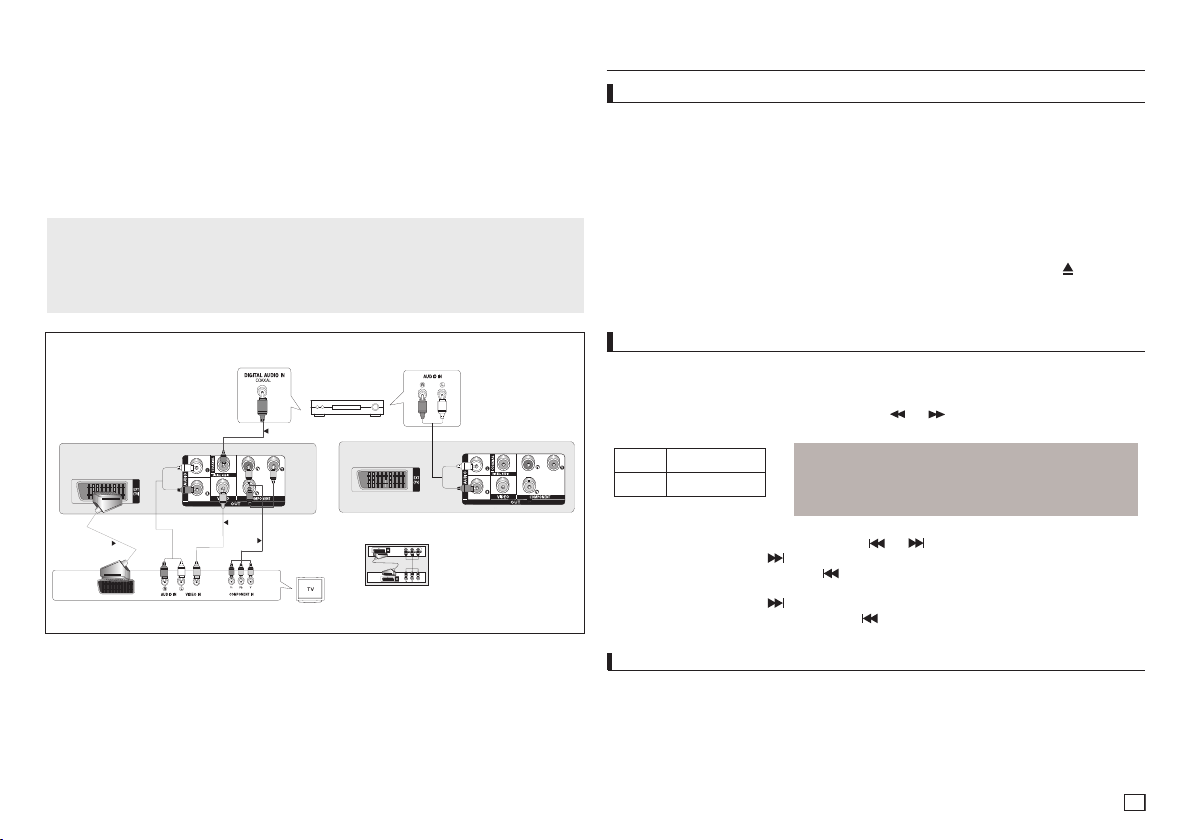
D. Ligação a um televisor Entrelaçar / Progressiva
D
B
C
A
- Com cabos de componentes de vídeo (não incluídos), ligue os terminais COMPONENT VIDEO
OUT, existentes na parte de trás do leitor de DVD, aos terminais COMPONENT IN do seu televisor.
- Com os cabos áudio, ligue os terminais AUDIO (vermelho e branco) OUT, existentes na parte
de trás do leitor de DVD, aos terminais AUDIO (vermelho e branco) IN do seu televisor. Ligue o
leitor de DVD e o televisor.
- Carregue no selector de fonte no telecomando do televisor até que o sinal de componente do
leitor de DVD apareça no ecrã do televisor.
- Programe a saída de vídeo para (I-SCAN/P-SCAN) no menu de programação do ecrã. Y Você
pode utilizar o botão VIDEO SEL. para alterar o modo Video Output (Saída Video).
Nota
- O que é a "Leitura progressiva"? A leitura progressiva tem o dobro das linhas de leitura que o
método de saída entrelaçado. O método de leitura progressiva permite obter imagens mais nítidas e de melhor qualidade.
- Não é apresentado um componente de vídeo quando se selecciona a opção "Scart-RGB"
através do botão de selecção de vídeo do telecomando.
Amplificador estèreo de 2 canales,
Amplificador Dolby digital ou
CABO DE COMPONENTES
DTS
CABO DE ÁUDIO
CABO DE SCART
VERMELHO
BRANCO
VERMELHO
CABO DE VIDEO
BRANCO
CABO DE COAXIAL
AZUL VERDE
AMARELO
VERMELHO AZUL VERDE
AMARELO
VERMELHO
VERMELHO
BRANCO
BRANCO
VERMELHO
não utilize a ligação Scart e
Vídeo composto (Y, Pb, Pr)
em simultâneo
funçoes basicas
Reproduzir um disco
Antes da reprodução
- Ligue o televisor e programe-o para a entrada de vídeo correcta através do respectivo teleco
mando.
- Se ligou um sistema de áudio externo ao equipamento, deve ligá-lo e programar a entrada de
áudio correcta.
Se ligou um sistema de áudio externo ao equipamento, deve ligá-lo e programar a entrada de
áudio correcta π/† carregue no botão ENTER.. (Este ecrã só aparece quando ligar o leitor pela
primeira vez.)
Se o idioma do ecrã não for definido, as definições podem variar de cada vez que liga e desliga o
aparelho. Por essa razão, deve certificar-se de que selecciona o idioma que pretende utilizar.
Depois de seleccionar um idioma de menu, pode alterá-lo carregando no botão ■ / existente
no painel frontal do aparelho durante mais de 5 segundos sem nenhum disco introduzido no leitor.
Depois, aparece novamente a janela SELECT MENU LANGUAGE na qual pode repor o seu idioma
preferido.
Utilizar as funções de Procura e SKIP
Durante a reprodução, pode efectuar pesquisas rápidas em capítulos ou faixas e utilizar a função
SKIP para saltar para a selecção seguinte.
Fazer uma procura numa secção ou faixa
Durante a reprodução, carregue no botão SEARCH ( ou ) do telecomando durante mais de
1 segundo.
DVD 2X, 4X, 64X, 128X
CD 2X, 4X, 8X
Saltar Faixas
Durante a reprodução, carregue no botão SKIP ( ou ).
- Se carregar no botão SKIP ( ) durante a reprodução de um DVD, passa para o capítulo
seguinte. Se carregar no botão SKIP ( ) volta ao início do capítulo. Se voltar a carregar, regressa ao início do capítulo anterior.
- Se carregar no botão SKIP ( ) durante a reprodução ou de um CD/DVD-AUDIO, passa para
a faixa seguinte. Se carregar no botão SKIP ( ) volta ao início da faixa. Se voltar a carregar,
regressa ao início da faixa anterior.
Utilizar a função Visualização
Durante a reprodução de um DVD/MPEG4
1. Durante a reprodução, carregue no botão INFO do telecomando.
2. Carregue nos botões
3. Carregue nos botões √/® para fazer a programação pretendida e, em seguida, carregue no
botão ENTER.
4. Para fazer o ecrã desaparecer, carregue novamente no botão INFO.
π/† para seleccionar a opção pretendida.
Nota
- A velocidade assinalada nesta função pode ser diferente da
velocidade de reprodução real.
- Não é ouvido qualquer som durante o modo de procura
(Excepto CD).
5
Page 54
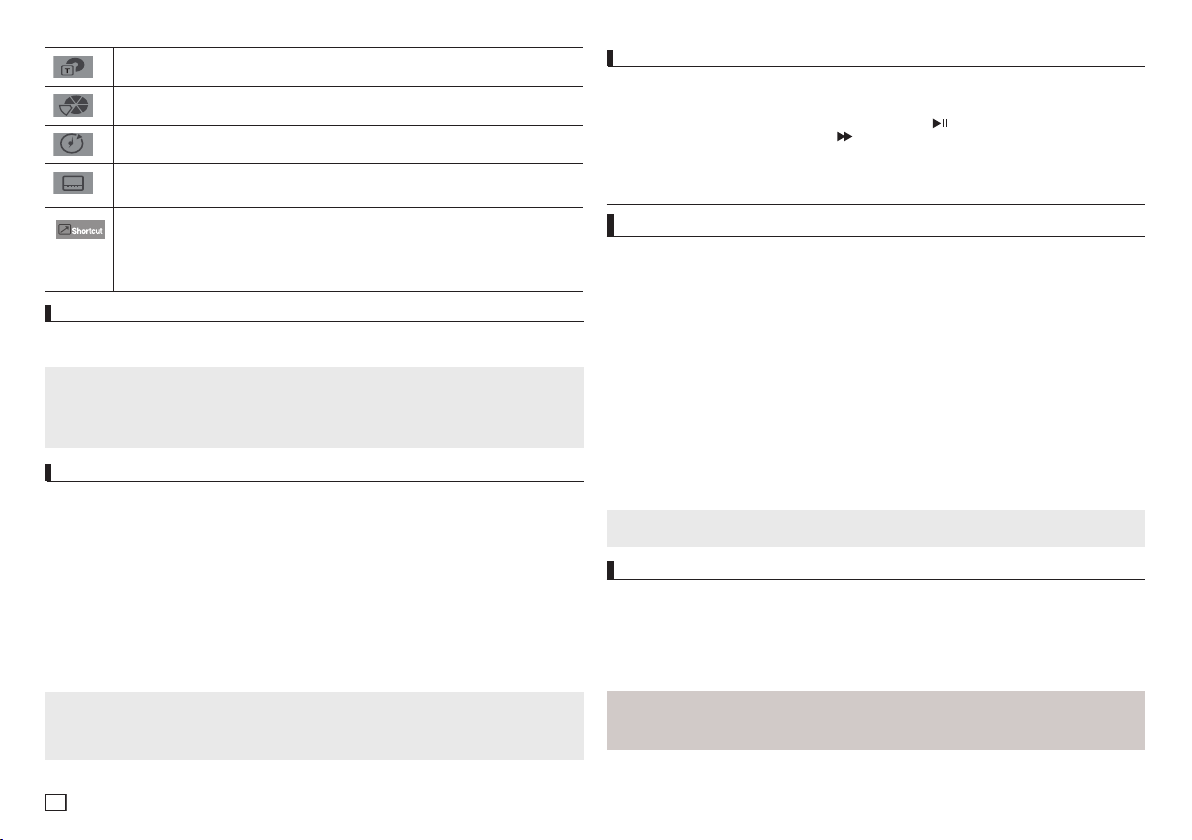
Para aceder ao título pretendido quando houver mais do que um disco.
Por exemplo, se houver mais do que um filme num DVD, cada filme é identificado.
A maioria dos DVDs é gravada em secções para facilitar a procura de determinada passage.
Permite a reprodução do filme a partir de determinada altura. É preciso introduzir a hora de início
como referência. A função de procura temporal não funciona em alguns discos.
Refere-se aos idiomas das legendas disponíveis no disco. Pode escolher o idioma das legendas
ou, se preferir, pode ver o filme sem legendas. Um DVD pode ter um máximo de 32 idiomas de
legendas diferentes..
Entre e prima os botões √/® para aceder à função Audio, Angle, Bookmark, EZ View e Zoom
pretendida. As imagens em alguns discos de DVD têm mais funções Angle. Refere-se ao idioma da
banda sonora do filme. No exemplo, a banda sonora é reproduzida em English 5.1CH (Inglês 5.1
CANAIS).Um DVD pode ter um máximo de oito bandas sonoras diferentes.
São suportados os padrões MP3, AC3 e WMA. (DivX).A função Bookmark facilita a procura de uma
faixa ou capítulo no DVD. A função EZ View é utilizada para mudar a relação altura/largura no DVD.
A função Zoom é utilizada para Aumente a imagem de DVD.
Utilizar o Menu do Disco e de Títulos
Durante a reprodução de um disco DVD, carregue no botão Menu do Disco e menu de Título do
telecomando.
Nota
- Consoante o disco, a opção Menu do disco pode não funcionar.
- Pode igualmente aceder à opção Menu do disco, utilizando o botão DISC MENU do teleco
mando.
- A opção menu de títulos só aparece se o disco tiver, pelo menos, dois títulos.
Reprodução repetitiva
Repetir a faixa, secção ou título actuais, uma secção escolhida (A-B) ou o disco inteiro.
Durante a reprodução de um DVD
Carregue nos botões REPEAT œ/v para seleccionar Capítulo, Título, Disco ou Desligado.
- A reprodução do DVD é repetida por secção ou título
- Capítulo : Repete o capítulo que está a ser reproduzido.
- Título : Repete o título que está a ser reproduzido.
- Disco : Repete o Disco que está a ser reproduzido.
- Desligado
Utilizar a função de repetição A-B
1. Carregue no botão REPEAT A-B no ponto onde pretende iniciar a reprodução repetitiva (A).
2. Carregue no botão REPEAT A-B no ponto onde pretende parar a reprodução repetitiva (B).
3. Para regressar à reprodução normal, prima o botão REPETIR A-B (REPEAT A-B) até o visor
apresentar Repetir: Desligado (Repeat : Off).
Nota
- A-B REPEAT (REPETIÇÃO A-B) só permitirá que você defina o ponto (B), no mínimo 5 segundos
depois da hora de rodução, após o ponto (A) ter sido definido.
- Dependendo do disco, a função Repetir pode não funcionar.
Reprodução Lenta
Esta funcionalidade permite-lhe repetir em câmara lenta cenas de desporto, dança, concertos, etc.,
para que estas possam ser estudadas com maior cuidado.
Durante a reprodução de um DVD
1. Durante a reprodução, carregue no botão PLAY/PAUSE ( ).
2. Carregue sem soltar o botão
1/2, 1/4, 1/8 e 1/16 da velocidade normal durante os modos PAUSE.
SEARCH ( ) para seleccionar a velocidade de reprodução entre
funçoes avançadas
Ajuste da relação largura/altura (EZ View)
Para reproduzir utilizando a relação largura/altura (DVD)
1. Durante a reprodução, carregue no botão INFO do telecomando.
2. Carregue nos botões
3. Carregue nos botões √/® para seleccionar EZ View e, em seguida, carregue no botão ENTER.
- Sempre que prime os botões
tamanhos de ecrã e listas das sequências pelas quais os tamanhos mudam, consulte a coluna
seguinte.
Se estiver a utilizar um televisor 16:9
Para discos com relação largura/altura 16:9
- ECRÃ PANORÂMICO
- AJUSTAR AO ECRÃ
- AJUSTAR AO ZOOM
Para discos com relação largura/altura 4:3
- Modo panorâmico normal
- AJUSTAR AO ECRÃ
- AJUSTAR AO ZOOM
- AJUSTE VERTICAL
Nota
Esta função pode funcionar de forma diferente em função do tipo de disco.
Seleccionar o idioma de áudio
Pode seleccionar um idioma de áudio pretendido de forma rápida e fácil através do botão AUDIO.
Utilizar o botão AUDIO / √ (DVD/MPEG4)
1. Carregue no botão AUDIO /√. O idioma é alterado sempre que carregar no botão repetidamente. Os idiomas de áudio são representados por abreviaturas.
Carregue nos botões AUDIO para seleccionar o idioma de áudio pretendido num MPEG4 e, em
seguida, carregue no botão ENTER.
Nota
- Esta função depende dos idiomas de áudio codificados no disco e pode não funcionar.
- Um disco DVD pode ter um máximo de 8 idiomas de áudio.
π/† para seleccionar Shortcut e, em carregue no botão ENTER.
√/®, o tamanho do ecrã muda. Para obter gráficos dos
Se estiver a utilizar um televisor 4:3
Para discos com relação largura/altura 16:9
- 4:3 Letter Box
- 4:3 Pan&Scan (Formato Pan&Scan de 4:3)
- SCREEN FIT (AJUSTAR AO ECRÃ)
- ZOOM FIT (AJUSTAR AO ZOOM)
Para discos com relação largura/altura 4:3
- Normal Screen (Ecrã normal)
- SCREEN FIT (AJUSTAR AO ECRÃ)
- ZOOM FIT (AJUSTAR AO ZOOM)
6
Page 55
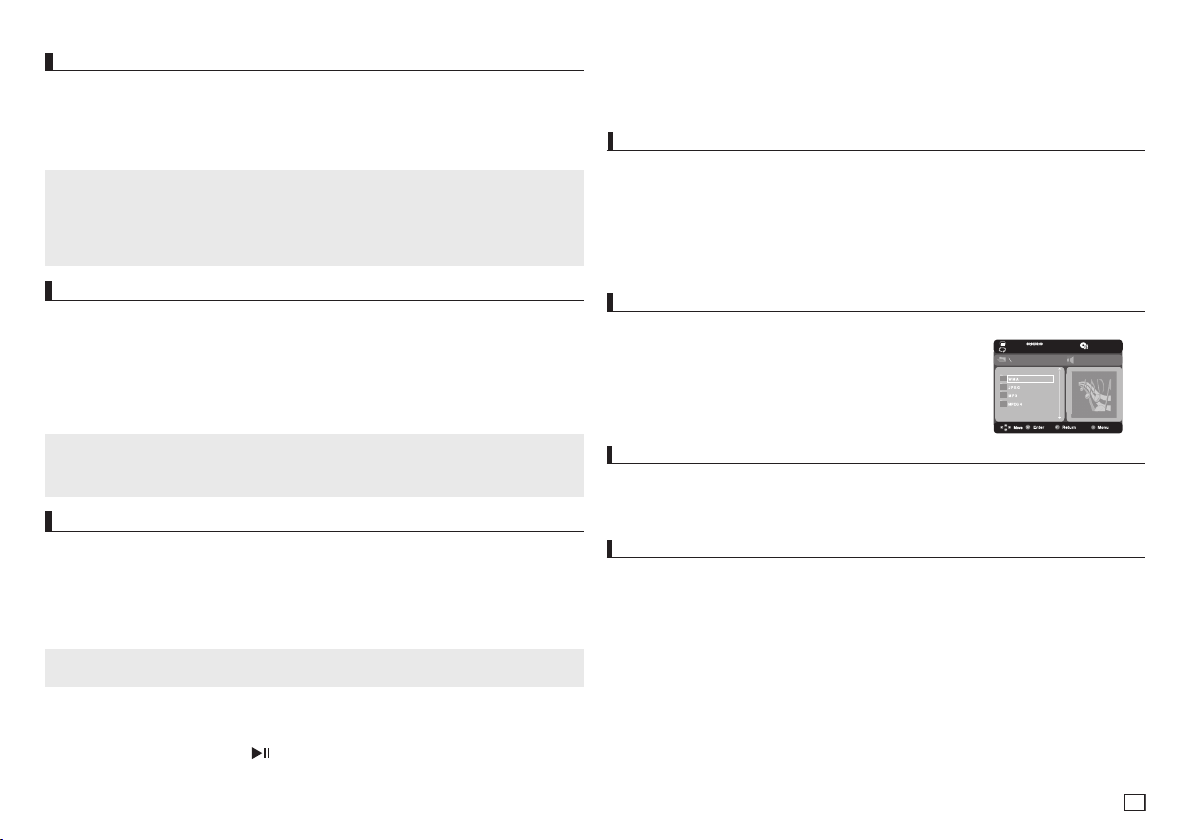
Seleccionar o idioma das legendas
001/004
O
Pode seleccionar as legendas pretendidas de forma rápida e fácil através do botão SUBTITLE (π).
Utilizar o botão SUBTITLE / π (DVD/MPEG4)
1. Carregue no botão SUBTITLE (π). As legendas são alteradas sempre que carregar no botão
repetidamente. Os idiomas das legendas são representados por abreviaturas.
2. Para eliminar o ícone SUBTITLE, carregue no botão
Nota
- Dependendo dos DVDs, deve alterar a legenda pretendida no Menu do disco. Carregue no
botão DISC MENU.
- Esta função depende das legendas codificadas no disco e pode não funcionar em todos os
DVDs.
- Um disco DVD pode ter um máximo de 32 idiomas de legendas.
SUBTITLE (π).
Alterar o ângulo da câmara
Quando uma determinada cena num DVD tem vários ângulos de câmara, pode seleccionar a função ANGLE.
Utilizar o botão ANGLE (DVD)
Se o disco tiver vários ângulos, a indicação ANGLE aparece no ecrã.
1. Durante a reprodução, carregue no botão INFO do teleco-mando.
2. Carregue nos botões π/† para seleccionar Shortcut e, em seguida, carregue no botão ENTER.
3. Carregue nos botões √/® para seleccionar Angle e, em seguida, carregue no botão ENTER.
4. Carregue nos botões √/® o telecomando para seleccionar o ângulo-pretendido.
Nota
- Se o disco contiver apenas um ângulo, esta car acterística não funcionará. Atualmente,
apenas alguns discos possuem esta característica.
- Dependendo do disco, a função Marcador pode não funcionar.
Utilizar a função Marcador
Esta função permite marcar secções de um DVD, para facilitar a sua localização posteriormente.
Utilizar a função de marcador
1. Durante a reprodução, carregue no botão INFO do telecomando.
2. Carregue nos botões
3. Carregue nos botões √/® para seleccionar Marcador, em seguida, carregue no botão ENTER.
4. Quando chegar à cena que pretende marcar, carregue no botão ENTER. É possível marcar até
12 cenas ao mesmo tempo.
Nota
- Dependendo do disco, a função Marcador pode não funcionar.
Voltar a chamar uma cena marcada
1~3. On primeiros 1~3 passos são idênticos aos descritos para “Utilizar a função Marcador”.
4. Carregue nos botões √/® para seleccionar uma cena marcada.
5. Carregue no botão PLAY/PAUSE ( ) para SKIP a cena marcada.
π/† para seleccionar Shortcut e, em seguida, carregue no botão ENTER.
Clearing a Bookmark
1~3. On primeiros 1~3 passos são idênticos aos descritos para “Utilizar a função Marcador” .
4. Carregue nos botões √/® para seleccionar o número do marcador que pretende apagar.
5. Carregue no botão CLEAR para apagar o número de um marcador.
Utilizar a função Zoom
Utilizar a função de zoom (DVD-C350)
1. Durante a reprodução, carregue no botão ZOOM do telecomando.
Utilizar a função de zoom (DVD-C450)
1. Durante a reprodução, carregue no botão INFO do telecomando.
2. Carregue nos botões
3. Carregue nos botões √/® para seleccionar Zoom, em seguida, carregue no botão ENTER.
- Durante a reprodução de um DVD, carregue em ENTER para fazer uma aproximação a 2X/3X/4X/
Normal sequencialmente.
π/† para seleccionar Shortcut e, em seguida, carregue no botão ENTER.
Menu Clips para MP3/WMA/ JPEG/MPEG4/CD Audio
CD Audio ou os discos com MP3/WMA/JPEG/ MPEG4 contêm determinadas músicas e/ou imagens que podem ser organizadas em pastas da forma descrita em
baixo. É um procedimento semelhante à forma como utiliza o seu
computador para colocar ficheiros em pastas diferentes.
Abra o tabuleiro de discos. Coloque o disco no tabuleiro. Feche o
tabuleiro. O tabuleiro fecha-se e aparece este ecrã.
Selecção de pastas
A pasta apenas pode ser seleccionada em modo de paragem.
- Para seleccionar a Pasta anterior
Carregue no botão RETURN para aceder à pasta anterior ou carregue nos botões
seleccionar “..” e em ENTER para aceder à pasta anterior.
π/† para
Reprodução de MP3/WMA/CD Audio
1. Abra o tabuleiro de discos. Coloque o disco no tabuleiro. Feche o tabuleiro.
- Sempre que um disco incluir ficheiros MP3 e WMA, apenas um dos tipos pode ser reproduzido
e não os dois simultaneamente.
2. Carregue nos botões
- Carregue no botão ENTER para começar a reproduzir o ficheiro de música.
Reprodução repetitiva/aleatória
Carregue no botão REPEAT para alterar o modo de reprodução. Existem quatro modos: Off (desligado),
Track (faixa), Folder (pasta) e Random (aleatório).
- Off (desligado): Reprodução normal
- Track (faixa) : Repete o ficheiro de música actual.
- Folder (pasta) : Repete os ficheiros de música que apresentam a mesma extensão e que se encon
tram na pasta actual.
- Random (aleatório) : Os ficheiros de música com a mesma extensão são reproduzidos de forma ale
atória.
Para retomar a reprodução normal, carregue no botão CANCEL.
π/† para seleccionar o ficheiro de uma música.
-
-
7
Page 56
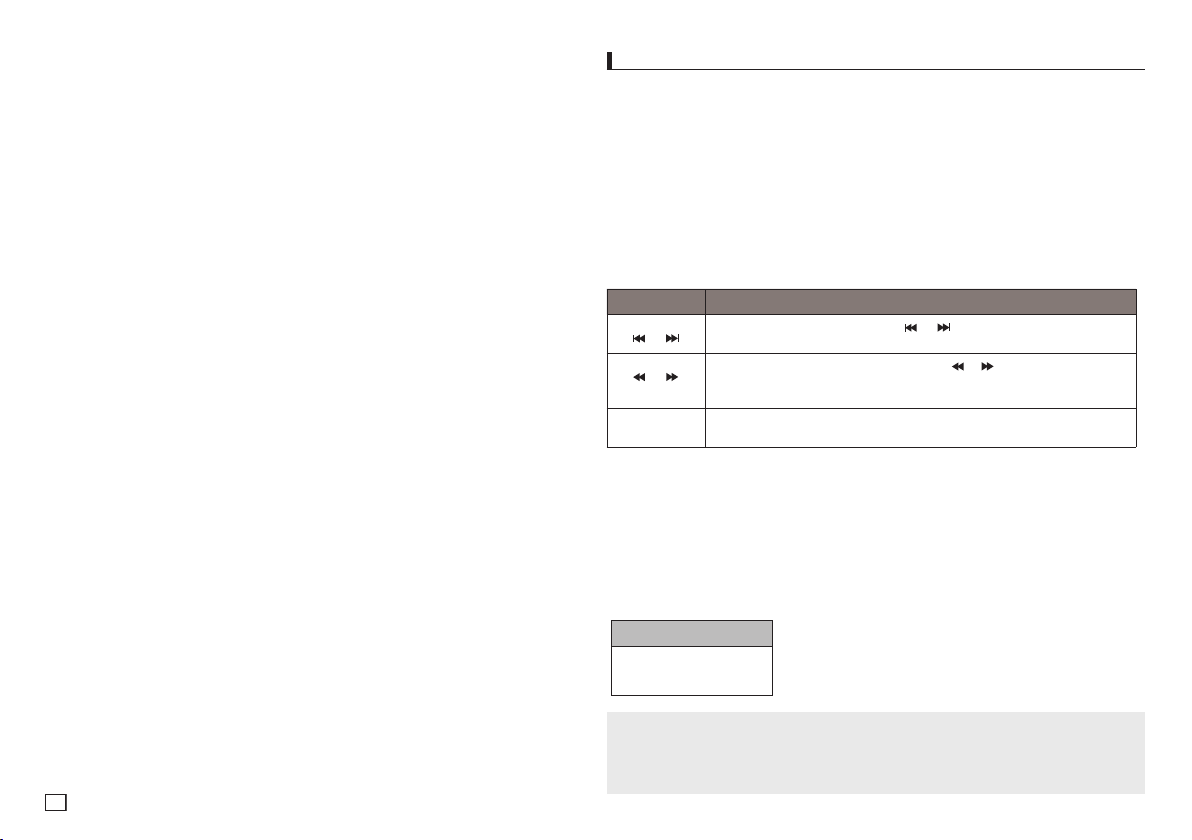
Ficheiro CD-R MP3/WMA
Quando grava ficheiros MP3 ou WMA em CD-R, deve ter em conta as seguintes indicações.
- O formato dos ficheiros MP3 ou WMA deve ser ISO 9660 ou JOLIET.
Os ficheiros MP3 ou WMA com o formato ISO 9660 e Joliet são compatíveis com o sistema DOS
e Windows da Microsoft e com o sistema Mac da Apple. Este formato é o mais utilizado.
- Quando atribuir um nome aos ficheiros MP3 ou WMA, não ultrapasse os 8 caracteres e
coloque “.mp3”, .wma” como a extensão do ficheiro.
Formato geral do nome : “Título.mp3” ou “Título.wma”. Quando criar um título, utilize 8 carac
teres ou menos, não inclua espaços no nome e evite a utilização de caracteres especiais incluindo (.,/,\,=,+).
- Quando gravar ficheiros MP3, utilize uma velocidade de transferência de descompressão
de, pelo menos, 128 Kbps.
A qualidade acústica dos ficheiros MP3 depende basicamente da velocidade de compressão/
descompressão seleccionada. Para obter um CD áudio com som de qualidade, é necessário uma
velocidade de amostragem analógica/digital (conversão para o formato MP3) de, pelo menos, 128
Kbps e, no máximo 160 Kbps. Contudo, se seleccionar velocidades mais altas, como 192 Kbps ou
superior, raramente consegue obter uma boa qualidade de som.Por outro lado, a reprodução dos
ficheiros com velocidades de amostragem inferiores a 128 kbps não é efectuada correctamente.
- Quando gravar ficheiros WMA, utilize uma velocidade de transferência de descompressão
de, pelo menos, 64 Kbps.
A qualidade acústica dos ficheiros WMA depende basicamente da velocidade de compressão/
descompressão seleccionada.Para obter um CD áudio com som de qualidade, é necessário uma
velocidade de amostragem analógica/digital (conversão para o formato WMA) de, pelo menos,
64 Kbps e, no máximo 192 Kbps. Por outro lado, a reprodução dos ficheiros com velocidades de
amostragem inferiores a 64 kbps ou superiores a 192Kbps não é efectuada correctamente.
- Não tente gravar ficheiros MP3 protegidos por direitos de autor.
Alguns ficheiros “protegidos” estão encriptados e codificados para impedir a cópia ilegal. Estes fichei
ros são dos seguintes tipos: Windows Media™ (marca registada da Microsoft Inc) e SDMI™ (marca
registada da SDMI Foundation). Não é possível copiar esse tipo de ficheiros.
- Importante:
As recomendações acima não garantem que o leitor de DVD reproduza gravações MP3 nem asse
guram a qualidade do som. Determinadas tecnologias e métodos de gravação de ficheiros MP3
em CD-Rs impedem uma boa reprodução destes ficheiros no leitor de DVD (uma qualidade de som
degradada e, em alguns casos, a incapacidade do leitor em ler os ficheiros).
- Este aparelho pode reproduzir um máximo de 500 ficheiros e de 500 pastas por disco.
-
-
Reprodução de MPEG4
Função de reprodução MPEG4
Os ficheiros AVI são utilizados para incluir dados de áudio e de vídeo. Apenas é possível reproduzir
ficheiros de formato AVI com extensões “.avi”.
1. Abra o tabuleiro de discos. Coloque o disco no tabu leiro. Feche o tabuleiro.
2. Carregue nos botões
no botão ENTER
π/† para seleccionar um ficheiro avi (DivX/XviD) e, em seguida, carregue
Reprodução repetitiva
Carregue no botão REPEAT para alterar o modo de reprodução. Existem Três modos : Track (faixa)
, Folder (pasta) e Off.
- Track (faixa) : Repete o faixa que está a ser reproduzido.
- Folder (pasta): Repete os ficheiros AVI que apresentam a mesma extensão e que se encontram
na pasta actual.
MPEG4 Function Description
Função Descrição
Saltar
( ou )
Procura
( ou )
Reprodução em
câmara lenta
-
- Estas funções podem não funcionar; tudo depende do ficheiro MPEG4.
Ficheiro CD-R com AVI
Este aparelho consegue reproduzir os seguintes formatos de compressão de vídeo do formato de
ficheiro AVI:
- Conteúdo DivX 3.11
- Conteúdo DivX 4 (Baseado no perfil simples MPEG4)
- Conteúdo DivX 5 (o perfil simples MPEG4 juntamente com funcionalidades adicionais, como
sejam as imagens bidireccionais. São ainda suportados os formatos Qpel e GMC.)
- Conteúdo compatível com XviD MPEG-4.
Este aparelho suporta todas as resoluções até ao valor máximo indicado em baixo.
720 x 480 @30fps
720 x 576 @25fps
: Taxa de bits máxima :4Mbps
Durante a reprodução, carregue no botão ou para avançar ou recuar 5 minutos.
Durante a reprodução, carregue no botão SEARCH ( ou ) e volte a carregar para
aumentar a velocidade de procura. Permite procurar mais rapidamente num ficheiro AVI.
(2X, 4X, 8X)
Permite procurar mais lentamente num ficheiro AVI. (1/2X, 1/4X, 1/8X, 1/16X)
DivX5
Nota
• Alguns ficheiros MPEG4 criados num computador pessoal podem não ser reproduzidos.
É por essa razão que os tipos de Codec, versões e resoluções superiores aos especificados não são
suportados.
• Este aparelho suporta CD-R/RW gravados em MPEG4 de acordo com o “formato ISO9660”.
8
Page 57
Reproduzir ficheiros multimédia utilizando a função USB
(Apenas DVD-C450)
Pode desfrutar de ficheiros multimédia como imagens, filmes e músicas guardados no leitor de
MP3, na memória USB ou na câmara digital em áudio de alta qualidade, ligando o dispositivo de
armazenamento à entrada USB do leitor de DVD.
Utilizar a função USB HOST
1. Ligue o dispositivo USB à porta USB na parte frontal da unidade.
2. Prima os botões
o ficheiro.
Nota
• Sempre que premir o botão USB no controlo remoto, é apresentada uma janela para a
selecção do dispositivo USB.
USB” é apresentado no ecrã.
• “
• Quando reproduzir DVD ou CD e USB estiver inserido, aparece por instantes a mensagem
“Pressione USB para seleccionar o dispositivo” (Press USB to select device) no canto
superior esquerdo.
• O ecrã USB MENU é apresentado no ecrã do televisor e o ficheiro armazenado é reproduzido.
Saltar para frente/para trás
Durante a reprodução, prima o botão ( / ).
• Se existir mais de um ficheiro, ao premir o botão
• Se existir mais de um ficheiro, quando prime o botão
Remover a unidade USB com segurança
Para evitar danificar o dispositivo de memória USB, remova o hardware com segurança antes de
desligar o cabo USB.
- Prima o botão STOP ( ).
- Remova o cabo USB.
Reprodução rápida
Para reproduzir o disco a uma velocidade mais rápida, prima ( / ) durante a reprodução.
• Sempre que carregar num dos botões, a velocidade de reprodução muda do seguinte modo:
➞ 4x ➞ 8x.
2x
Dispositivos compatíveis
1. Dispositivos USB que suportam USB Mass Storage v1.0. (dispositivos USB que funcionam
como disco amovível no Windows (2000 ou posterior) sem instalação de controladores
adicionais.)
2. Leitor de MP3: Leitores MP3 tipo memória flash.
3. Câmara digital : Câmaras que suportam USB Mass Storage v1.0.
• câmaras que funcionam como unidades amovíveis no Windows (2000 ou posterior) sem
instalação de contro ladores adicionais.
4. Memórias USB: Dispositivos que suportam USB2.0 ou USB1.1.
• Poderá obter uma qualidade de reprodução diferente quando utilizar um dispositivo USB 1.1.
5. Leitor de cartões USB: Um leitor de cartões USB de uma ranhura e um leitor de cartões USB
com várias ranhuras
• Conforme o fabricante, o leitor de cartões USB poderá não ser suportado.
• Se instalar vários dispositivos de memória num leitor de vários cartões, poderão surgir
problemas de funcionamento.
6. Se utilizar um cabo de extensão USB, o dispositivo USB poderá não ser reconhecido.
π/† para seleccionar um ficheiro na memória USB. Prima ENTER para abrir
ficheiro seguinte é seleccionado.
o ficheiro anterior é seleccionado.
• Não é suportado o protocolo CBI (Control/Bulk/Interrupt).
• Não são suportadas câmaras digitais que utilizam protocolo PTP ou que necessitem de
instalação de programas adicionais quando ligadas a um PC.
• Não são suportados dispositivos que utilizem o sistema de ficheiros NTFS (Só é suportado o
sistema de ficheiros FAT 16/32 (File Allocation Table 16/32) .)
• Alguns leitores de MP3 poderão não funcionar quando ligados a este produto, dependendo do
tamanho do sector do sistema de ficheiros.
• A função USB HOST não é suportada se estiver ligado um produto que transfira ficheiros
através de um programa específico do fabricante.
• Não funciona com dispositivos activados para o protocolo Janus MTP (Media Transfer
Protocol).
• A função USB HOST deste producto não suporta todos os dispositivos USB.
Extracção do CD (Apenas DVD-C450)
Esta função permite copiar ficheiros de áudio de discos para dispositivos USB em formato MP3.
1. Abra o tabuleiro de discos. Coloque um CD de áudio (CD DA) no tabuleiro e, em seguida, feche
o tabuleiro. Ligue o dispositivo USB na entrada USB na parte posterior do leitor.Prima ENTER
para seleccionar o disco.
2. prima o botão RETURN para visualizar o ecrã de extracção.
3. Prima os botões π/† para seleccionar os ficheiros pretendidos, em seguida, prima o botão
ENTER para marcar todos os ficheiros a serem copiados.
- Para anular a selecção dos ficheiros para cópia, prima o botão
4. Prima os botões ® e † para seleccionar a opção START (INICIAR) do menu de extracção, prima
o botão ENTER.
- O menu da extracção contém 4 botões:
- Taxa de bits, prima ENTER para alterar 128kbps
Standart : 128kbps.
Melhor qualidade : 192kbps.
- Selecção de dispositivo, prima ENTER para alternar entre dispositivos (máx. 4)
- Seleccionar- Anular a selecção, prima ENTER para alternar entre Seleccionar tudo e Não
seleccionar.
- Iniciar a extracção, prima ENTER para iniciar o processo de extracção.
Nota
- Para voltar ao ecrã CDDA, prima novamente o botão RETURN.
- Só podem ser extraídos CDs de áudio (CD DA).
- Quando a extracção do CD está a ser execut da, o leitor passa automaticamente para o modo
de reprodução.
- A velocidade é 2,6 x superior à velocidade normal. Não é possível reproduzir CDDA durante o
processo de extracção.
➔ 192kbps ➔ 128bkps.
ENTER novamente.
9
Page 58
Reprodução de Picture CD
1. Seleccione a pasta pretendida.
2. Carregue nos botões
da, carregue no botão ENTER.
Nota
- Carregue no botão STOP para voltar ao menu clips.
- Durante a reprodução de um Kodak Picture CD, o aparelho apresenta directamente a fotografia e não o menu clips.
Rotação
- Sempre que premir o botão √/® a imagem roda 90º para a direita.
- Sempre que o botão π bé premido, a imagem é invertida.
- Sempre que o botão † é premido, a imagem é invertida para a posição original.
Zoom
- Sempre que premir o botão com o número 7, aimagem éampliada.Modo de zoom : 100%, 125%,
150%, 200%.
Apresentação de diapositivos
- Ao premir Play com um ficheiro Jpeg, passa a modo de ecrã inteiro e a apresentação
de diapositivos é iniciada automaticamente.
Nota
- O intervalo de tempo que decorre entre cada imagem pode ser diferente do intervalo definido
em função da dimensão do ficheiro.
- Se não carregar em nenhum botão, a apresentação de diapositivos é iniciada automaticamente
decorridos.
Discos CD-R com JPEG
- Apenas é possível reproduzir ficheiros com as extensões “.jpg” e “.JPG”.
- Se o disco não se encontrar fechado, o início da reprodução pode demorar mais tempo e nem
todos os ficheiros gravados são reproduzidos.
- Apenas podem ser reproduzidos discos CD-R com ficheiros JPEG em formato ISO 9660 ou
Joliet.
- O nome do ficheiro JPEG não deve ter mais de 8 caracteres e não pode apresentar espaços em
branco ou caracteres especiais (. / = +).
- Apenas é possível reproduzir um disco multi-sessão gravado consecutivamente. Se existir um
segme to em branco no disco multi-sessão, este apenas pode ser reproduzido até ao segmento
em branco.
- Pode ser guardado um número máximo de 3000 imagens num único CD.
- Recomendam-se os CD de fotografias da Kodak.
- Durante a reprodução de um Kodak Picture CD, apenas os ficheiros JPEG existentes na pasta de
imagens podem ser reproduzidos.
- Kodak Picture CD: Os ficheiros JPEG existentes na pasta de imagens podem ser reproduzidos
automaticamente.
- Konica Picture CD: Se quiser ver a imagem, deve seleccionar os ficheiros JPEG no menu clips.
- Fuji Picture CD: Se quiser ver a imagem, deve seleccionar os ficheiros JPEG no menu clips.
- QSS Picture CD: O aparelho não pode reproduzir QSS Picture CD.
π/† para seleccionar um ficheiro de imagem do menu clips e, em segui-
10
- Se o número de ficheiros num disco for superior a 500, apenas 500 ficheiros JPEG podem ser
reproduzidos.
- Se o número de pastas num disco for superior a 500, apenas os ficheiros JPEG existentes em
500 pastas podem ser reproduzidos.
alterar o menu de configuração
Utilizar o menu de configuração
O menu de configuração permite-lhe personalizar o leitor de DVD, permitindo-lhe seleccionar diversas preferências de idiomas, definir um nível de restrição de canais e até ajustar o leitor ao tipo de
ecrã do televisor que possui.
1. Quando o aparelho se encontrar em modo Stop, carregue no botão MENU do telecomando.
Carregue nos botões √/® para seleccionar Setup e, em seguida, carregue no botão † ou
ENTER.
2. Carregue nos botões
ENTER para aceder a funcionalidades secundárias.
3. Para fazer com que o ecrã de configuração desapareça após a programação, volte a carregar
no botão MENU.
Nota
Dependendo do disco, algumas selecções do menu Setup (configurar) podem não funcionar.
Programar as funções de idioma
Se programar o idioma de Player Menu (Menu do leitor), Disc Menu (Menu do disco), Audio (Som)
e Subtitle (Legendas) com antecedência, eles aparecem automaticamente sempre que vê um
filme.
Utilizar o idioma do menu do leitor
1. Com o aparelho em modo Stop, carregue no botão MENU.
2. Carregue nos botões
botão † ou ENTER.
3. Carregue nos botões π/† para seleccionar o idioma pretendido e, em seguida, carregue no
botão ® ou ENTER.
Nota
- O idioma é seleccionado e o ecrã volta ao menu pro gramação do idioma.
- Para fazer o menu de configuração desaparecer, car regue no botão MENU.
- Seleccione “Original” se quiser que o idioma predefinido da banda sonora seja o idioma origi
nal em que o disco é gravado.
- Seleccione “Automatic” se quiser que o idioma das le endas seja igual ao seleccionado como
idioma de áudio.
- Se o idioma seleccionado não estiver gravado no disco, o idioma original pré-gravado é selec
cionado.
- Alguns discos podem não ter o idioma seleccionado como idioma inicial; nesse caso, o disco
utiliza a pro gramação de idioma original.
π/† para aceder a diversas funcionalidades. Carregue no botão ® ou
√/® para seleccionar Language Setup Page e, em seguida, carregue no
Page 59
Programar as opções de áudio
As opções áudio permitem configurar o dispositivo áudio e as programações de estado do som,
dependendo do sistema de áudio utilizado.
1. Com o aparelho em modo Stop, carregue no botão MENU.
2. Carregue nos botões
botão † ou ENTER.
3. Carregue nos botões π/† para seleccionar o item pre tendido e,em seguida, carregue no
botão ® ou ENTER
Nota :
• Mesmo quando a opção PCM Down sampling se encontra definida como Off
• Alguns discos apenas permitem a emissão de sinais de frequência reduzida através de saídas digitais.
• Não existe nenhuma saída de áudio analógico quando reproduz áudio DTS.
Fabricado sob licença da Dolby Laboratories. “Dolby” e o símbolo de duplo-D são marcas
comerciais da Dolby Laboratories.“DTS” e “DTS Digital Out” são marcas comerciais da Digital
√/® para seleccionar Audio Setup Page e, em seguida, carregue no
Theater Systems, Inc.
Programar as opções de visualização
As opções de visualização permitem programar diversas funções de vídeo do leitor.
1. Com o aparelho em modo Stop, carregue no botão MENU.
2. Carregue nos botões
botão † ou ENTER.
3. Carregue nos botões π/† para seleccionar oitem pretendido e, emseguida, carregue nobotão
® ou ENTER.
• Consulte o Manual de Instruções de TV para verificar se a sua TV suporta o Scan
Progressivo (P-SCAN). Se houver compatibilidade com Progressive Scan, siga o Manual
do Usuário da TV com relação às configurações do Progressive Scan no sistema de
menus da TV.
• Se a saída de vídeo não for seleccionada correctamente, o ecrã pode bloquear.
√/® para seleccionar Display Setup Page e, em seguida, carregue no
Programar a restrição de canais
A função de restrição de canais funciona em conjunto com os DVDs aos quais foi atribuído um
determinado nível, o qual ajuda o utilizador a controlar qual o tipo de DVDs que a sua família pode
ver. Podem existir até 8 níveis de classificação num disco.
Definir o nível de classificação /
1. Com o aparelho em modo Stop, carregue no botão-MENU.
2. Carregue nos botões
† ou ENTER.
3. Carregue nos botões π/† para seleccionar Parental/Password e, em seguida, carregue no
botão ® ou ENTER.
4. Carregue nos botões π/† para seleccionar o nível de classificação que pretende e, em segui-
da, carregue no botão ® ou ENTER Por exemplo) Definir o Kids Safe.
5. Introduza a sua palavra-passe, Se for a primeira vez, introduza 0000. Em seguida, introduza uma
nova palavra-passe. A nova palavra-passe tem de ser outro número que não 0000 para activar
a função de controlo parental. Volte a introduzir a nova palavra-passe.
√/® para seleccionar Parental Page e, em seguida, carregue no botão
Alterar a palavra-passe
Nota
❶ Kid Safe
❷ G ((Público geral): Para todas as idades
❸ PG (Recomendada alguma restrição): Alguns materiais podem não ser adequados para cri-
anças.
❹ PG 13 (Restrição mais elevada): Alguns materiais podem não ser adequados a crianças com
idade inferior a 13 anos.
❺ PGR (Restrição recomendada): Não são materiais necessariamente desadequados para
crianças, mas recomenda-se cuidado na visualização e supervisão dos espectadores mais
jovens.
❻ R (Restrição): É necessária a presença de um adulto quando os espectadores forem meno-
res.
❼ NC17 (NC-17) : Interdito a todos os menores.
❽ ADULT
- Se tiver esquecido a sua palavra-passe, deve consultar a secção “Esqueceu-se da palavrapasse” no Guia para resolução de problemas.
Programar as opções de DivX
1. Com o aparelho em modo Stop, carregue no botão-MENU.
2. Carregue nos botões
† ou ENTER.
3. Carregue nos botões π/† para seleccionar o idioma pretendido e, em seguida, carregue no
botão ® ou ENTER.
Nota :
• Si pulsa OK hará que desaparezca el menú de configuración..
• Ala opción de DivX sólo se puede acceder en el modo de parada.
√/® para seleccionar DivX Page e, em seguida, carregue no botão
11
Page 60
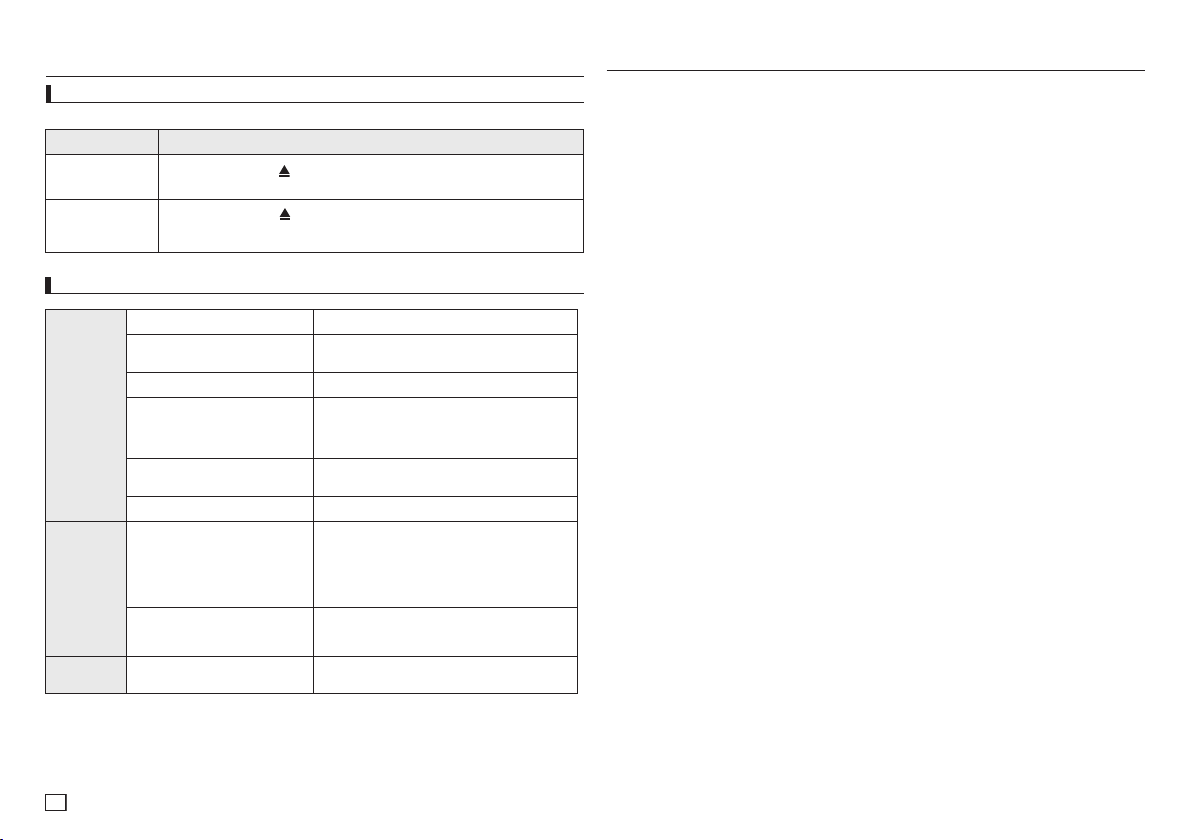
referéncia
Resolução de problemas
Antes de pedir assistência (resolução de problemas), faça as seguintes verificações.
Problema
O ecrã está
bloqueado
Esqueceu-se da
palavra-passe
• Carregue no botão ■
Todas as programações são repostas aos valores de origem.
•
Carregue no botão
Todas as programações, incluindo a palavra-passe, são repostas aos valores de origem.
Não recorra a esta opção salvo estritamente necessário.
Características técnicas
/
durante mais de 5 segundos sem nenhum disco no interior.
■
/
durante mais de 5 segundos sem nenhum disco no interior.
Acção
memo
Gerall
Saída
Video
Saída
Audio
Alimentação
Weight
Consumo
Dimensões
Temperatura de Funciona-
mento
Umidade de Funcionamento
Tomada SCART
Video Component
*Frequência de Resposta
AC 110-240 V ~ 50/60 Hz
DVD-C450 : 1.5 Kg
DVD-C350 : 1.2 Kg
6W
DVD-C450 :
430mm (W)X 207mm (D) X 42mm (H)
DVD-C350 :
360mm (W) X 207mm (D) X 42mm (H)
+5°C to +35°C
10 % to 75 %
R(Red) : 0.7 Vp-p (carga 75 Ω)
G(Green) : 0.7 Vp-p (carga 75 Ω)
B(Blue) : 0.7 Vp-p ( carga 75 Ω)
Vídeo Composto : 1.0 Vp-p (carga 75 Ω)
Sinal de Luminância : 1.0 Vp-p (carga 75 Ω)
Sinal de Cor : 0.3 Vp-p (carga 75 Ω)
Y : 1.0 Vp-p (carga 75 Ω)
Pr : 0.70 Vp-p (carga 75 Ω)
Pb : 0.70 Vp-p (carga 75 Ω)
20Hz ~ 20Khz
12
Page 61
memo
Page 62
memo
Page 63
memo
Eliminação Correcta Deste Produto
(Resíduos de Equipamentos Eléctricos e Electrónicos)
Esta marca - apresentada no produto, nos acessórios ou na literatura – indica que o
produto e os seus acessórios electrónicos (por exemplo, o carregador, o auricular, o
cabo USB) não deverão ser eliminados juntamente com os resíduos domésticos no
final do seu período de vida útil. Para impedir danos ao ambiente ou à saúde humana
causados pela eliminação incontrolada de resíduos, deverá separar estes equipamen-
uma reutilização sustentável dos recursos materiais.
Os utilizadores domésticos deverão contactar o estabelecimento onde adquiriram este produto ou
as entidades oficiais locais para obterem informações sobre onde e de que forma podem entregar
estes equipamentos para permitir efectuar uma reciclagem segura em termos ambientais.
Os utilizadores profissionais deverão contactar o seu fornecedor e consultar os termos e condições
do contrato de compra. Este produto e os seus acessórios electrónicos não deverão ser misturados
com outros resíduos comerciais para eliminação.
símbolos químicos Hg, Cd ou Pb indicam que a bateria contém mercúrio, cádmio ou chumbo acima
dos níveis de referência indicados na Directiva CE 2006/66. Se as baterias não forem correctamente
eliminadas, estas substâncias poderão ser prejudiciais para a saúde humana ou para o meio ambiente. Para proteger os recursos naturais e promover a reutilização dos materiais, separe as baterias
dos outros tipos de resíduos e recicle-as através do sistema gratuito de recolha local de baterias.
tos de outros tipos de resíduos e reciclá-los de forma responsável, para promover
Eliminação correcta das baterias existentes neste produto
(Aplicável na União Europeia e noutros países europeus com sistemas de
recolha de baterias separados.)
Esta marca, apresentada na bateria, manual ou embalagem, indica que as baterias
existentes neste produto não devem ser eliminadas juntamente com os resíduos
domésticos indiferenciados no final do seu período de vida útil. Onde existentes, os
Page 64
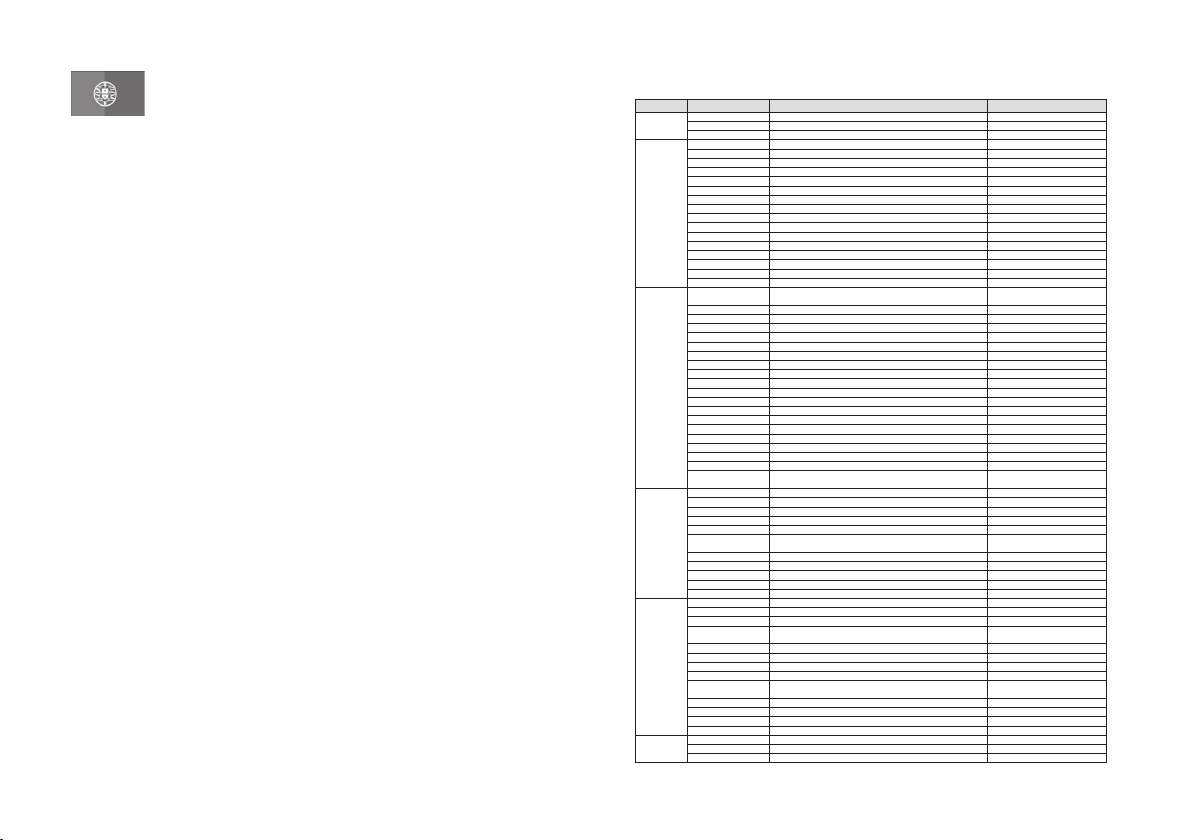
W
Contacte con SAMSUNG WORLD WIDE
Si tiene alguna pregunta o comentario referente a nuestros productos, por favor contacte con nuestro Servicio de
Atención al Cliente.
Region Area Contact Center
?
Web Site
North America
Canada 1-800-SAMSUNG (726-7864) www.samsung.com/ca
Mexico 01-800-SAMSUNG (726-7864) www.samsung.com/mx
U.S.A 1-800-SAMSUNG (726-7864) www.samsung.com/us
Latin America
Argentine 0800-333-3733 www.samsung.com/ar
Brazil 0800-124-421, 4004-0000 www.samsung.com/br
Chile 800-SAMSUNG (726-7864) www.samsung.com/cl
Nicaragua 00-1800-5077267 www.samsung.com/latin
Honduras 800-7919267 www.samsung.com/latin
Costa Rica 0-800-507-7267 www.samsung.com/latin
Ecuador 1-800-10-7267 www.samsung.com/latin
El Salvador 800-6225 www.samsung.com/latin
Guatemala 1-800-299-0013 www.samsung.com/latin
Jamaica 1-800-234-7267 www.samsung.com/latin
Panama 800-7267 www.samsung.com/latin
Puerto Rico 1-800-682-3180 www.samsung.com/latin
Rep. Dominica 1-800-751-2676 www.samsung.com/latin
Trinidad & Tobago 1-800-SAMSUNG (726-7864) www.samsung.com/latin
Venezuela 0-800-100-5303 www.samsung.com/latin
Colombia 01-8000112112 www.samsung.com.co
Europe
Belgium 02 201 2418
www.samsung.com/be (Dutch)
www.samsung.com/be_fr (French)
Czech Republic 800-SAMSUNG (800-726786) www.samsung.com/cz
Denmark 8-SAMSUNG (7267864) www.samsung.com/dk
Finland 30-6227 515 www.samsung.com/fi
France 01 4863 0000 www.samsung.com/fr
Germany 01805-SAMSUNG (726-7864 £ 0,14/Min) www.samsung.de
Hungary 06-80-SAMSUNG (726-7864) www.samsung.com/hu
Italia 800-SAMSUNG (726-7864) www.samsung.com/it
Luxemburg 02 261 03 710 www.samsung.com/lu
Netherlands 0900-SAMSUNG (0900-7267864) (£ 0,10/Min) www.samsung.com/nl
Norway 3-SAMSUNG (7267864) www.samsung.com/no
Poland 0 801 1SAMSUNG (172678), 022-607-93-33 www.samsung.com/pl
Portugal 80820-SAMSUNG (726-7864) www.samsung.com/pt
Slovakia 0800-SAMSUNG (726-7864) www.samsung.com/sk
Spain 902-1-SAMSUNG (902 172 678) www.samsung.com/es
Sweden 0771 726 7864 (SAMSUNG) www.samsung.com/se
U.K 0845 SAMSUNG (7267864) www.samsung.com/uk
Eire 0818 717 100 www.samsung.com/ie
Austria 0810-SAMSUNG (7267864, £ 0.07/min) www.samsung.com/at
Switzerland 0848-SAMSUNG (7267864, CHF 0.08/min)
www.samsung.com/ch
www.samsung.com/ch_fr/ (French)
CIS
Russia 8-800-555-55-55 www.samsung.ru
Kazakhstan 8-10-800-500-55-500 www.samsung.com/kz_ru
Uzbekistan 8-10-800-500-55-500 www.samsung.com/kz_ru
Kyrgyzstan 00-800-500-55-500
Tadjikistan 8-10-800-500-55-500
Ukraine 8-800-502-0000
www.samsung.ua
www.samsung.com/ua_ru
Belarus 810-800-500-55-500
Moldova 00-800-500-55-500
Lithuania 8-800-77777 www.samsung.com/lt
Latvia 8000-7267 www.samsung.com/lv
Estonia 800-7267 www.samsung.com/ee
Asia Pacific
Australia 1300 362 603 www.samsung.com/au
New Zealand 0800 SAMSUNG (0800 726 786) www.samsung.com/nz
China 400-810-5858, 010-6475 1880 www.samsung.com/cn
Hong Kong 3698-4698
www.samsung.com/hk
www.samsung.com/hk_en/
India 3030 8282, 1800 110011, 1800 3000 8282 www.samsung.com/in
Indonesia 0800-112-8888 www.samsung.com/id
Japan 0120-327-527 www.samsung.com/jp
Malaysia 1800-88-9999 www.samsung.com/my
Philippines
1-800-10-SAMSUNG (726-7864), 1-800-3-SAMSUNG (726-7864),
1-800-8-SAMSUNG (726-7864), 02-5805777
www.samsung.com/ph
Singapore 1800-SAMSUNG (726-7864) www.samsung.com/sg
Thailand 1800-29-3232, 02-689-3232 www.samsung.com/th
Taiwan 0800-329-999 www.samsung.com/tw
Vietnam 1 800 588 889 www.samsung.com/vn
Middle East &
Africa
Turkey 444 77 11 www.samsung.com/tr
South Africa 0860-SAMSUNG (726-7864 ) www.samsung.com/za
U.A.E 800-SAMSUNG (726-7864), 8000-4726 www.samsung.com/ae
SPA
Este produto Samsung é garantido por um período de vinte e quatro (24) meses a partir da data de
compra original, contra defeitos de fabrico e/ou mão de obra.
No caso de ser necessária a intervenção ao abrigo da Garantia, o produto pode ser reparado num dos
Concessionários de Assistência Técnica da Samsung distribuídos pelo País, ou através do retalhista onde foi
adquirido. Em caso de necessidade, os Concessionários de Assistência Técnica da Samsung noutros Estados
Membros da União Europeia cumprirão com as condições de garantia existentes nesses Estados. Mais
esclarecimentos ou informações complementares sobre os Concessionários de Assistência Técnica da Samsung
poderão ser obtidos em:
Samsung Electrónica Portuguesa, S.A.
Lagoas Park
Edifício 5 B - Piso 0
2740-298 Porto Salvo
http://www.samsung.com/pt
Linha Azul: 80820-SAMSUNG(726-7864)
CONDIÇÕES DE GARANTIA
1. A Garantia só é válida se, quando o pedido de intervenção ao abrigo da mesma, o cartão de Garantia estiver
completa e correctamente preenchido, for apresentado conjuntamente com o documento original de compra e
o número de série do produto não tiver sido alterado.
2. As obrigações da Samsung limitam-se à reparação ou, por sua iniciativa, substituição do produto ou partes
defeituosas.
3. Para obter assistência de forma rápida, recorra aos Concessionários de Assistência Técnica da Samsung,
que fornecem níveis de serviço e tempos de reparação o mais optimizados possíveis. Qualquer intervenção
feita por serviços estranhos à Samsung, e sem a sua devida autorização, não será reembolsada e será
declinada toda e qualquer responsabilidade inerente a estragos causados no aparelho no âmbito das citadas
intervenções.
4. Este produto não é considerado defeituoso em materiais ou mão de obra, para efeitos de alterações e/ou
adaptações necessárias para países ou locais para os quais não foi inicialmente concebido.
Esta Garantia não cobre os encargos nem os prejuízos resultantes das referidas alterações e/ou
adaptações.
5. Esta Garantia não abrange nenhuma das seguintes situações:
a) Verificações periódicas, manutenção e reparação de peças sujeitas a desgaste natural.
b) Custos relativos a remoção ou instalação do produto.
c) Uso ou instalação incorrectas, incluindo a utilização do produto em condições para as quais não foi
previamente concebido e fabricado.
d) Estragos causados pela luz, águas, fogo, fenómenos da natureza, guerra, distúrbios públicos, voltagem
incorrecta, ventilação imprópria, quedas, pancadas, ou qualquer outra causa fora do controlo da Samsung.
6. Esta garantia é válida para qualquer pessoa que legalmente adquira a posse do aparelho durante o seu
respectivo período.
7. Esta Garantia não afecta os direitos estatutários do consumidor previstos na legislação nacional em aplicável,
nomeadamente o Decreto-Lei n.º 67/2003, nem os direitos que o consumidor tem em relação ao retalhista,
resultantes do contrato de compra e venda efectuado. Na ausência da legislação
aplicável, esta Garantia será o único e exclusivo recurso ao consumidor; nem a Samsung Electrónica
Portuguesa, S.A., nem as suas Companhias Subsidiárias ou Distribuidores poderão ser
responsabilizados por quaisquer danos acidentais ou provocados por quebra de qualquer Garantia expressa
ou implícita deste produto.
PORTUGAL
AK68-01849A(01)
Page 65
DVD Speler
gebruiksaanwijzing
ongekende mogelijkheden
Wij danken u voof de aankoop van dit
Samsungproduct Registreer uw product voof een
zo volledig mogelijke service op:
www.samsung.com/global/register
DVD-C450
DVD-C350
AK68-01849A(01)
NEDERLANDS
Page 66

2
voofzofgsmaatregelen
1. Installeren
- Zofg ervoof dat de stroomvoofziening in uw huis
overeenkomtmet die op het identificatieplaatje aan
de achterkant van de dvd-speler.
- Plaats de speler in een kastje met voldoende vent
latieruimte. (7~10cm). Dek de ventilatieopeninge
niet af.
- Duw de disklade niet met de hand naar binnen.
- Plaats de speler niet op of onder andere instal
latieco ponenten.
- Schakel alle componenten uit voofdat u de speler
verplaatst.
- Schakel andere installatiecompo nenteneerst uit
voofdat u deze op de speler aansluit.
- Verwijder de disk en schakel de speler uit na
gebruik, voofal wanneer u deze langere tijd niet
gaat gebruiken.
- De hoofdstekker wofdt beschouwd als een loskop
pelingsappa raat en moet op ieder moment klaar
voof gebruik zijn.
2. Voof uw veiligheid
- Dit product maakt gebruik van een laserstraal.
Gebruik van mechanismen, aanpassingen of
handelingen anders dan zoals in deze gebrui
ksaanwijzing vermeld, kunnen blootstelling
aan sch adelijke stral ing tot gevolg hebben.
- Maak de dvd-speler nooit open en voer zelf geen
reparaties uit. Laat onderhoud en reparaties over
aan een gekwalificeerde monteur.
3. Let op
- Deze speler is niet ontwofpen voof industrieel
gebruik maar voof particuliere doeleinden. Dit
product is uitsluitend bestemd voof particulier
gebruik.
- Het apparaat moet niet wofden blootgesteld aan
druppels en waterspetters, en objecten gevuld
met vloeistoffen, zoals vazen, mogen niet op het
apparaat geplaatst wofden.
- Externe invloeden, zoals bliksem of statische elektriciteit, kunnen de nofmale werking van de speler
beïnvloeden. Schakel in dat geval de speler uit en
weer in met de POWER-knop, of haal de stekker
uit het stopcontact en steek hem er vervolgens
weer in. De speler werkt daarna weer nofmaal.
- Wanneer u de speler van een koude naar een
warme omgeving verplaatst, kan condensvofming
optROODen, waardoof de speler eventueel niet
meer goed werkt. Wacht in dat geval totdat de
speler op kamertemperatuur is gekomen en de
condens is opgedroogd.
4. Disks
- Gebruik nooit reinigingssprays, benzine, thinner
of andere oplosmiddelen die het oppervlak van
de disk zouden kunnen beschadigen.
- Raak het beschreven oppervlak van de disk niet
aan. Houd de disk met uw vingers aan de rand
en in de opening vast.
- Maak de disk voofzichtig schoon en beweeg de
doek nooit heen en weer over de disk.
5. Environmental info
- De batterij die in dit product wofdt gebruikt, bevat
hemicaliën die schadelijk zijn voof het milieu.
- Gooi batterijen daarom nooit weg bij het nofmale
huisafval maar lever ze in op de daar voof
bestemde verzamelpunten.
De producteenheid die bij deze gebruikershandleiding hooft, valt onder licentie van bepaalde
intellectuele eigendomsrechten van bepaalde
derde partijen. Deze licentie is beperkt tot
niet-commercieel gebruik in de privé-sfeer
doof eindconsumenten voof de inhoud van
de licentie. Er wofden geen rechten verleend
voof commerciële doeleinden. De licentie dekt
geen andere producteenheid dan deze pro
ducteenheid. De licentie geldt niet voof andere
producteenheden of -processen zonder licentie
confofm ISO/OUR 11172-3 of ISO/OUR 138183, die gebruikt of verkocht wofden in combina
tie met deze producteenheid. De licentie dekt
alleen het gebruik van deze producteenheid
voof het coderen en/of decoderen van geluids
bestanden confofm ISO/OUR 11172-3 of ISO/
OUR 13818-3. Er wofden onder deze licentie
geen rechten verleend voof productkenmerken
of -functies die niet confofm ISO/OUR 11172-3
of ISO/OUR 13818-3 zijn.
LET OP: GEBRUIK VAN MECHANISMEN,
AANPASSINGEN OF HANDELINGEN ANDERS
DAN ZOALS IN DEZE GEBRUIKSAANWIJZING
VERMELD, KUNNEN BLOOTSTELLING AAN
SCHADELIJKE STRALING TOT GEVOLG HEBBEN.
-
Inhoudsopgave
Voorzorgsmaatregelen . . . . . . . . . . . . . . . . . . . . . .2
Instellingen
Algemene kenmerken . . . . . . . . . . . . . . . . . . . . . . .
Beschrijving
De toetsen van de afstandsbediening
Aansluiten
Een verbinding kiezen
Basisfuncties
Een disk afspelen
De functie Zoeken en SKIP gebruiken
De Display functie gebruiken
Het Diskmenu het Titelmenu gebruiken
Afspelen herhalen
Vertragen Stuk. . . . . . . . . . . . . . . . . . . . . . . . . . . . .
Speciale functies
De beeldverhouding instellen (EZ VIEW)
Taalkeuze geluidsspoof
Taalkeuze ondertiteling
De camerahoek wijzigen
De functie Bladwijzers
. . . . . . . . . . . . . . . . . . . . . . . . . . . . . .3
. . . . . . . . . . . . . . . . . . . . . .4
. . . . . . . . . . . . . . . . . . . . . . . . . .5
. . . . . . . . . . . . . . . . .5
. . . . . . . . . . . . . . . . . . . . . . . . . .6
. . . . . . . . . . . . . . . . . . . . . .6
. . . . . . . . . . . . . . . . . . . . . .7
. . . . . . . . . . . . . . . . . . . . .7
. . . . . . . . . . . . . . . . . . . . . . .7
Instellingen
Algemene kenmerken
Vooftreffelijke geluidskwaliteit
Dolby Digital, een technologie die doof Dolby
Labofatofies werd ontwikkeld, staat garant voof
een kristalheldere geluidsweergave.
-
Beeldscherm
Zowel nofmale weergave als breedbeeld (16:9).
Vertraagd afspelen
U kunt belangrijke scènes vertraagd afspelen.
Kinderslot (DVD)
Met het kinderslot kunt u de klassering instellen
van films waarnaar kinderen niet mogen kijken,
omdat er bijvoofbeeld geweld in voofkomt of
omdat ze om andere redenen niet geschikt zijn
voof jeugdige kijkers.
Keuzemenu’s op het tv-scherm
U kunt bij het afspelen van films via een menu
de taal voof geluid en ondertiteling kiezen en
van camerastandpunt wisselen.
Progressieve scan
Met progressieve scan wordt een betere beeld
kwaliteit bereikt doordat het aantal scanlijnen
van een conventioneel interlaced beeld wordt
. . . . . . . . . .4
. . . . . . . . . .5
. . . . . . . . .6
. . . . . . . . .6
De functie Zoom
Menu Clips voor MP3/WMA/JPEG/MPEG4/
CD Audio
2
Mappen selecteren
MP3/WMA/CD Audio afspelen
MPEG4 afspelen
Mediabestanden afspelen met de functie
USB Host (USB-host) (Enige DVD-C450)
Cd’s rippen (Enige DVD-C450)
Foto-CD's afspelen
Instellingenmenu wijzigen
Het instellingenmenu gebruiken . . . . . . . . . . . . . .10
De taalfuncties instellen
De geluidopties instellen
6
De beeldopties instellen
Kinderslot instellen
DivX instellen . . . . . . . . . . . . . . . . . . . . . . . . . . . . .11
Naslag
Problemen oplossen
Specificaties . . . . . . . . . . . . . . . . . . . . . . . . . . . . .12
. . . . . . . . . . . . . . . . . . . . . . . . . . .7
. . . . . . . . . . . . . . . . . . . . . . . . . . . . . . . . .7
. . . . . . . . . . . . . . . . . . . . . . . . .7
. . . . . . . . . . . . . . . . . . . . . . . . . . .8
. . . . . . . . . . . . . . . .7
. . . . . . . . . . . . . . . . . . . . . . . . .9
. . . . . . . . . . . . . . . . . . . . . . . .11
. . . . . . . . . . . . . . .9
. . . . . . . . . . . . . . . . . . . .10
. . . . . . . . . . . . . . . . . . . .10
. . . . . . . . . . . . . . . . . . . .11
. . . . . . . . . . . . . . . . . . . . . . .12
verdubbeld.
EZ VIEW (DVD)
Met Easy View kunt u het beeldfofmaat aan
passen aan het schermfofmaat (16:9 of 4:3)
van uw tv.
Weergave van digitale foto’s (JPEG)
Hiermee kunt u digitale foto’s op uw tv beki
jken.
Herhalen
Wanneer u een nummer of een film wilt her
halen, drukt u eenvoudig op de REPEAT toets.
MP3/WMA
Met dit apparaat kunt u dvd’s afspelen die uit
MP3/WMA-bestanden zijn samengesteld.
MPEG4
Met dit apparaat kunt u MPEG4-fofmaten bin
nen een avi-bestand afspelen.
CD Ripping
(Enige DVD-C450)
Met deze functie kunt u audiobestanden van
een cd in MP3-indeling kopiëren naar een
USB-apparaat. (Alleen audio-cd (CD-DA)).
. . . . . . .9
-
-
-
-
Page 67
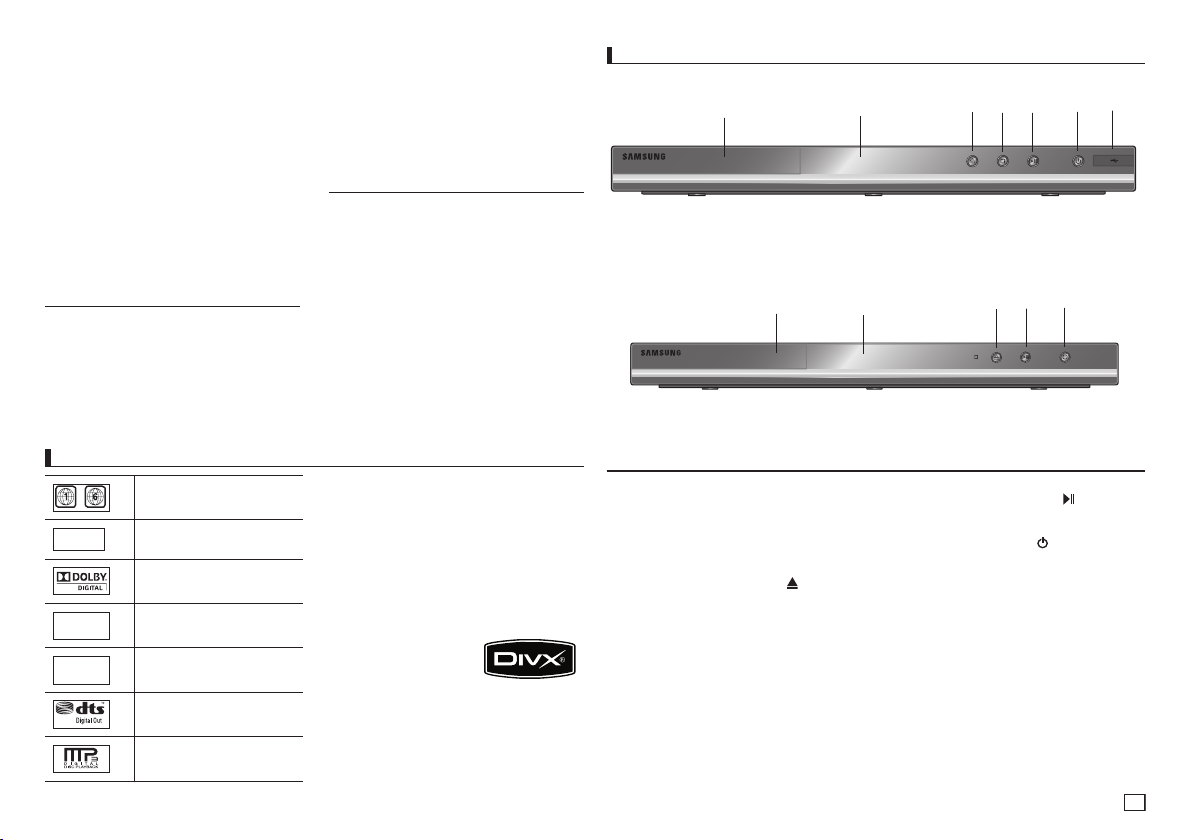
Opmerking
▼
▼
▼
▼ ▼
▼
▼
▼
▼
▼
▼ ▼
- De volgende disks kunnen niet wofden
afgespeeld op deze speler.
• DVD-ROM • DVD-RAM
• CD-ROM • CDV
• CDI • CVD
• Super audio-cd (behalve de CD-laag)
• CDG’s spelen alleen audio af, geen
beelden.
- Van de volgende disks zijn de afspeelmogelijkheden afhankelijk van de opnamecondities.
• DVD-R, +R
• CD-RW
• DVD+RW, -RW (V modus)
- De speler kan bepaalde CD-R’s , CD-RW’s en
DVD-R’s mogelijk niet afspelen vanwege het
schijftype of de opnamecondities.
KOPIEERBEVEILIGING
Veel dvd’s bevatten een kopieerbeveiliging. Sluit uw
dvd-speler daarom rechtstreeks aan op uw tv en niet
op een videofecofder. Aansluiting via een videofe
cofder kan leiden tot vervofmde weergave van dvd’s
met kopieerbeveiliging.
Dit product bevat copyrightbeschermingstechnolo
gie die beschermd wofdt doof methodeclaims van
-
-
Aanduidingen op de disk
~
PAL
STEREO
DIGITAL
SOUND
Regiocode
PAL tv-systeem in Engeland,
Frankrijk, Duitsland etc.
Dolby Digital-disk
Stereo-disk
Disk met digitaal geluid
DTS-disk
MP3-disk
bepaalde patenten in de Verenigde Staten en andere
intellectuele eigendomsrechten die in het bezit zijn
van Macrovision Cofpofation en andere rechtmatige
eigenaren. Het gebruik van deze copyrightbes
chermingstechnologie moet zijn goedgekeurd doof
Macrovision Cofpofation en is uitsluitend bedoeld
voof privé-gebruik en weergave voof een beperkt
publiek, tenzij Macrovision Cofpofation een andere
goedkeuring heeft verleend. Reverse engineering of
demonteren is niet toegestaan.
PROGRESSIEVE SCANUITGANGEN
(576p)
CONSUMENTEN DIENEN ER REKENING MEE
TEHOUDEN DATNIETIEDERE HOGE-DEFINITIETVSETVOLLEDIG COMPATIBELIS METDITPRODUCT.
DITKAN ERVOOf ZOfGEN DATNIETALLE
BEELDEN JUISTWOfDENWEERGEGEVEN.
ALS U PROBLEMENONDERVINDTIN DE
PROGRESSIEVE SCANBEELDEN BIJ DE 576,
WOfDTU AANGERADENDE AANSLUITING
OVER TE SCHAKELEN NAARDE “STANDAARD
DEFINITIES”-UITGANG. ALS UVRAGEN
HEEFTOVER DE COMPATIBILITEITVAN ONZE
TV-SETMETDE DVD-SPELERS MOD-ELLEN
576p, KUNTU CONTACTOPNEMEN METONZE
KLANTENSERVICE.
-
Regiocode
Zowel de dvd-speler als de dvd’s zijn per regio
gecodeerd. De regiocodes moeten overeenkomen
om de dvd te kunnen afspelen. Als de codes niet
overeenkomen, kunt u de dvd niet afspelen.
De regiocode voof dit apparaat staat op de
achterzijde van de speler.
DivX-certificatie
DivX, DivX Certified, en
de bijbehofende logo's
zijn handelsmerken van
DivXNetwofks, Inc en
wofden gebruikt onder licentie.
DivX-gecertificeerd voor het afspelen van
DivX-video.
Beschrijving
Face Avant
DVD-C450
DVD-C350
1. DISKLADE
Plaats hier de disk
2. DISPLAY
Hier wofden de gekozen functies getoond.
3. OPEN/CLOSE/STOP ( )
Druk op deze toets om disklade te openen en
te sluiten
4. STOP (■
(Enige DVD-C450)
Stop Afspelen
1
1
.
)
3
2
2
4 65
3 5
5. AFSPELEN / PAUZE ( )
Afspelen van disk starten of onderbreken.
6. POWER ON/OFF ( )
Schakel in of uit om de speler in of uit te
schakelen
7. USB HOST
(Enige DVD-C450)
Hier kunt u een digitale fotocamera, MP3-speler,
geheugenkaart, kaartlezer of andere verwijder
bare opslagapparaten aansluiten
7
6
-
.
3
Page 68
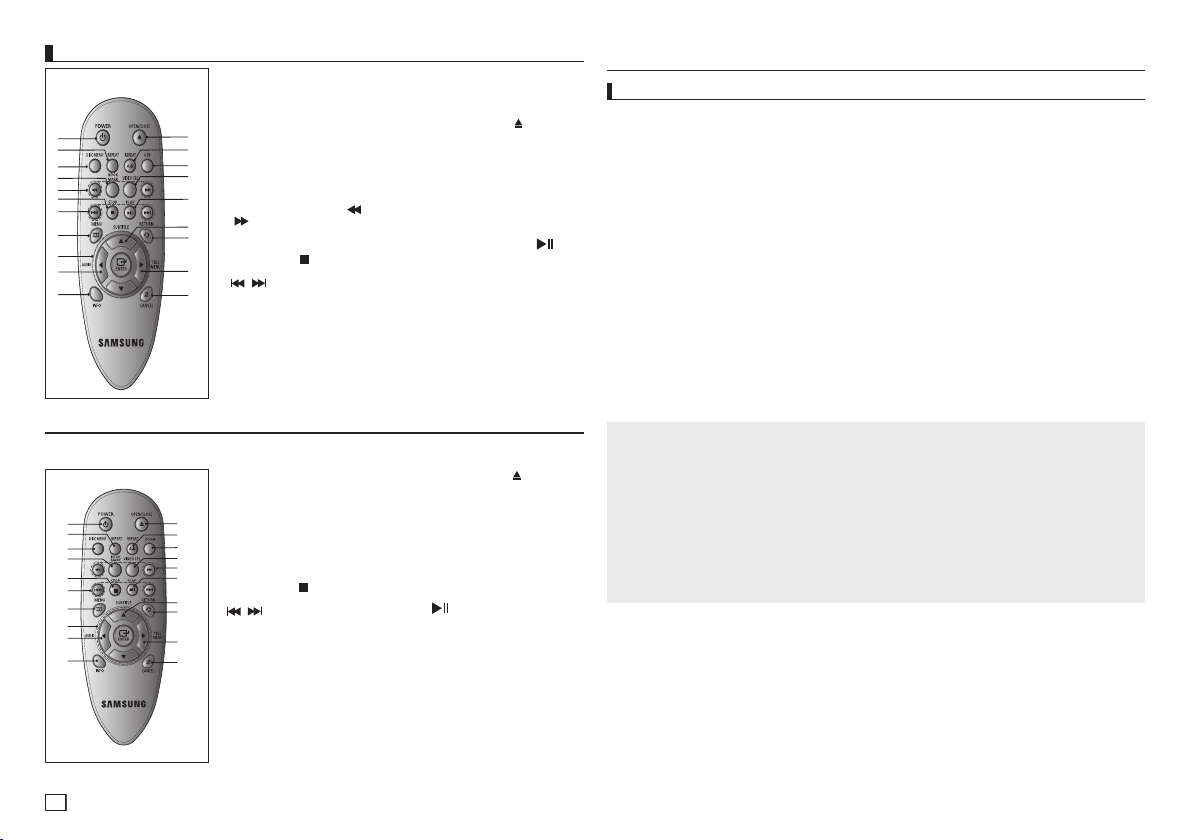
4
De toetsen van de afstandsbediening
DVD-C450
1
2
3
4
5
6
7
8
9
10
11
DVD-C350
1
2
3
4
5
6
7
8
9
10
1. DVD POWER Toets
Hiermee zet u het apparaat
aan of uit.
2. REPEAT Toets
Hiermee kunt u een titel,
12
hoofdstuk, track of disk
herhalen.
13
3. DISC MENU Toets
14
Hiermee toont u het menu van
15
de geplaatste disk.
4. BOOKMARK Toets
16
5. Toetsen voof zoeken (
/ )
17
Hiermee kunt u voofuit/achte
18
ruit doof de disk zoeken.
6. STOP Toets (
19
7. Toetsen voof overslaan (
/ )
20
Een titel, hoofdstuk of track
overslaan.
8. MENU Toets
Hiermee opent u het instellin
genmenu van de dvd-speler.
9. ENTER /
π/†,√/® Toetsen
Deze toets functioneert als
een schakeltoets.
10. AUDIO Toets (
Hiermee hebt u toegang tot
verschil lende geluidsfuncties
1. DVD POWER Toets
Hiermee zet u het apparaat
aan of uit.
2. REPEAT Toets
Hiermee kunt u een titel,
hoofdstuk, track of disk
11
herhalen.
12
3. DISC MENU Toets
13
Hiermee toont u het menu van
14
de geplaatste disk.
15
4. BOOKMARK Toets
16
5. STOP Toets (
6. Toetsen voof overslaan
17
( / )
18
Een titel, hoofdstuk of track
overslaan.
19
7. MENU Toets
Hiermee opent u het instellin
20
genmenu van de dvd-speler.
8. ENTER/
π/†,√/® Toetsen
Deze toets functioneert als een
schakeltoets.
9. AUDIO Toets (
Hiermee hebt u toegang tot
verschil lende geluidsfuncties
op een disk.
10. INFO Toets
√)
)
√)
)
op een disk.
11. INFO Toets
Hiermee geeft u de huidige
diskmodus weer.
12. OPEN/CLOSE (
Hiermee opent en sluit u de
disklade.
13. Toets REPEAT A-B
Hiermee herhaalt u het afs
pelen van een A-B disk.
14. USB Toets
15. VIDEO SEL. Toets
Selectereert video-uitvoerindel-
-
ing
16. AFSPELEN/PAUZE (
) toets
Hiermee start of onderbreekt
u het afspelen van de disk.
17. SUBTITLE Toets (
18. RETURN Toets
Hiermee gaat u terug naar het
-
vofige menu.
19. TITLE MENU Toets (
Hiermee toont u het menu
van de geplaatste titel.
20. CANCEL Toets
Met deze toets kunt u menu’s
en andere infofmatie van het
scherm wissen.
Hiermee geeft u de huidige
diskmodus weer.
11. OPEN/CLOSE (
Hiermee opent en sluit u de
disklade.
12. Toets REPEAT A-B
Hiermee herhaalt u het afs
pelen van een A-B disk.
13. ZOOM Toets
14. VIDEO SEL. Toets
Selectereert video-uitvoerin
deling
16. AFSPELEN/PAUZE
( ) toets
Hiermee start of onderbreekt
u het afspelen van de disk.
17. SUBTITLE Toets (
-
18. RETURN Toets
Hiermee gaat u terug naar het
vofige menu.
19. TITLE MENU Toets (
Hiermee toont u het menu
van de geplaatste titel.
20. CANCEL Toets
Met deze toets kunt u
menu’s en andere infofmatie
van het scherm wissen.
) Toets
π)
®)
) Toets
π)
®)
Aansluiten
Een verbinding kiezen
Hieronder vindt u een aantal voofbeelden van verbindingen die vaak wofden gebruikt om de dvdspeler aan te sluiten op een tv of ander apparaat.
Voofdat u de dvd-speler aansluit
- Zet de dvd-speler, tv en andere apparaten altijd uit voofdat u ze op elkaar aansluit of aangesloten
-
kabels loskoppelt.
- Zie de gebruiksaanwijzing van de aan te sluiten apparaten (zoals een tv) voof aanvullende infof
matie.
A. Aansluiting op een tv (Scart)
- Verbind met behulp van scart kabels de SCART aan de achterzijde van de dvd-speler met de
SCART IN van uw tv.
- Schakel de dvd-speler en tv in.
- Druk net zo lang op de knop op uw afstandbediening waarmee u de ingang kunt selecteren, tot
dat op het scherm van uw tv het videosignaal van de dvd-speler wofdt weergegeven.
B. Aansluiting op een tv (Video CVBS)
- Verbind met behulp van video/audiokabels de VIDEO (geel)/AUDIO (rood en wit) OUT aan de
achterzijde van de dvd-speler met de VIDEO (geel)/AUDIO (rood en wit) IN van uw tv.
- Schakel de dvd-speler en tv in.
- Druk net zo lang op de knop op uw afstandbediening waarmee u de ingang kunt selecteren,
totdat op het scherm van uw tv het videosignaal van de dvd-speler wofdt weergegeven.
Opmerking
- Als de geluidskabel te dicht bij de voedingskabel wofdt geplaatst kan dit enig geluid veroofza-
ken.
- Als u de speler wilt aansluiten op een versterker, raadpleegt u de pagina waarop de aansluiting
op een ver sterker wofdt beschreven.
- Het aantal en de plaats van de aansluitingen kan variëren, afhankelijk van uw tv. Raadpleeg de
gebruiksaa nwijzing van uw tv.
- Als de tv is voofzien van één audio-ingang, verbindt u deze met de [AUDIO OUT] [links] (witte)
uitgang van de DVD-speler.
- Als u op de knop VIDEO SEL. drukt wanneer de DVD-speler in de stopmodus staat of wanneer er
-
geen disk in de speler zit, zal de video-uitgangmodus in de volgende volgofde wofden gewijzigd:
(SCART-CVBS ➝ I-SCAN ➝ P-SCAN ➝ SCART RGB ).
C. Aansluiting op een audiosys teem (tweekanaals versterker/ Dolby
Digital-, MPEG2- of DTS-versterker)
- Verbind met behulp van de audiokabels de AUDIO (rood en wit) OUT aan de achterzijde van de
dvd-speler met de AUDIO (rood en wit) IN van de versterker.
- Wanneer u een coaxkabel (niet bijgeleverd) gebruikt, verbindt u de DIGITAL AUDIO OUT
(COAXIAL) aan de achterzijde van de dvd-speler met de DIGITAL AUDIO IN (COAXIAL) van de
versterker.
- Schakel de dvd-speler en tv in.
- Selecteer externe input met de inputselectieknop van de versterker om het geluid van de dvd-
speler te hofen.
Raadpleeg de gebruikershandleiding van uw versterker om de audio-ingang van uw versterker in
te stellen.
-
-
Page 69
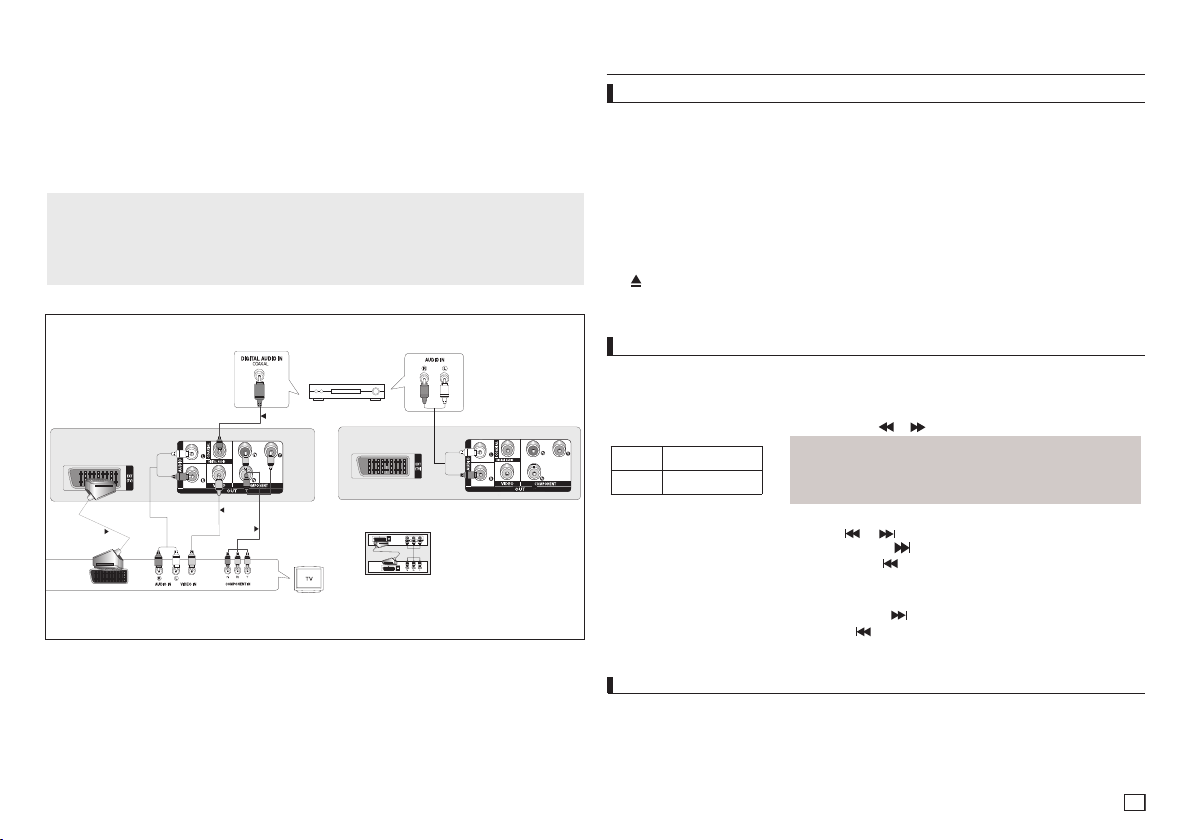
D. Aansluiting op een tv (interlace/progresve)
D
B
C
A
- Verbind met behulp van video/audiokabels de VIDEO (geel)/AUDIO (rood en wit) OUT aan de
achterzijde van de dvd-speler met de VIDEO (geel)/AUDIO (rood en wit) IN van uw tv.
- Schakel de dvd-speler en tv in.
- Druk net zo lang op de knop op uw afstandbediening waarmee u de ingang kunt selecteren, tot
dat op het scherm van uw tv het videosignaal van de dvd-speler wofdt weergegeven.
- Stel in het instellingenmenu de video-uitgang in op I-SCAN/P-SCAN U kunt de knop VIDEO SEL.
gebruiken om de video-uitgangmodus te wijzigen
.
Opmerking
- Wat is progressief scannen? Bij progressief scannen is het aantal scanlijnen twee keer zo groot
als bij de interlace-methode. De progressieve scanmethode zofgt voof een beter en scherper
beeld.- Er wofdt geen componentvideo weergegeven wanneer u “Scart-RGB” selecteert met
de selectieknop voof video op de afstandsbediening. Gebruik de verbindingen voof scart en
componentvideo (Y, Pb, Pr) nooit tegelijk.
WIT
tweekanaals
GROEN
Componentkabel
stereoversterker, Dolby
Digital- of
DTS-versterker
Audiokabel
Scartkabel
Coaxkabel
Videokabel
GEEL
BLAUW
ROOD
GEEL
GROEN
BLAUW
ROOD
WIT
ROOD
WIT
ROOD
ROOD
WIT
ROOD
Gebruik de verbindingen voor
scart en componentvideo
(Y, Pb, Pr) nooit tegelijk.
B
asisfuncties
Een disk afspelen
Voofdat u gaat afspelen
- Zet uw tv aan en stel met behulp van de afstands-bediening de juiste video-ingang in.
- Als u een extern audiosysteem hebt aangesloten, zet u dit audiosysteem aan en kiest u de juiste
ingang.
Nadat u de stekker van de speler in het stopcontact hebt gestoken en voof het eerst op de
POWER toets van de speler drukt, wofdt het volgende scherm weergegeven. Als u een taal wilt
selecteren, drukt u op de betreffende
de speler voof het eerst inschakelt.) Als u de taal niet in dit startscherm instelt, kunnen de instellingen veranderen wanneer u de speler in- of uitschakelt. Kies daarom de taal die u wilt gebruiken.
Wanneer u een menutaal hebt geselecteerd, kunt u die wijzi-gen doof op 5 seconden op de toets
■
/
op het voofpaneel van de speler te drukken terwijl er geen disk is geplaatst. Het scherm
SELECT MENU LANGUAGE wofdt opnieuw weergegeven, waarin u de gewenste taal kunt
π/† . (Dit scherm wofdt alleen weergegeven wanneer u
selecteren.
De functie Zoeken en SKIP gebruiken
Tijdens het afspelen kunt u snel voofuit- of terugzoeken in een hoofdstuk of track en de SKIP-functie gebruiken om naar de volgende of vofige selectie te springen.
Zoeken in een hoofdstuk of track
Druk langer dan 1 seconde op de toets ZOEKEN ( of ) van de afstandsbediening
DVD 2X, 4X, 64X, 128X
CD 2X, 4X, 8X
Opmerking
- De opgegeven snelheden in deze functie kunnen afwijken van
de feitelijke afspeelsnelheid.
- U hooft geen geluid tijdens het zoeken (behalve bij een CD).
Tracks overslaan
Druk tijdens het afspelen op de toets SKIP (
- Wanneer u een dvd afspeelt en op de toets SKIP ( ) drukt, gaat de speler doof naar het volgende hoofdstuk. Wanneer u op de toets SKIP ( ) drukt, gaat de speler terug naar het begin
van het hoofdstuk. Drukt u nogmaals op deze toets, dan gaat de speler naar het begin van het
vofige hoofdstuk.
- Wanneer u een CD afspeelt en op de toets SKIP (
gende track. Wanneer u op de toets SKIP ( ) drukt, gaat de speler terug naar het begin van
de track. Wanneer u nogmaals op deze toets drukt, gaat de speler naar het begin van de vofige
track.
of
).
) drukt, gaat de speler doof naar de vol-
De Display functie gebruiken
Tijdens het afspelen van een DVD/MPEG4
1. Druk tijdens het afspelen op de toets INFO van de afstandsbediening.
2. Druk op π/† om het gewenste item te selecteren.
3. Druk op de toets √/® om de gew enste instelling te realiseren en druk vervolgens op ENTER.
4. Het scherm verdwijnt als u weer op de toets INFO drukt.
5
Page 70
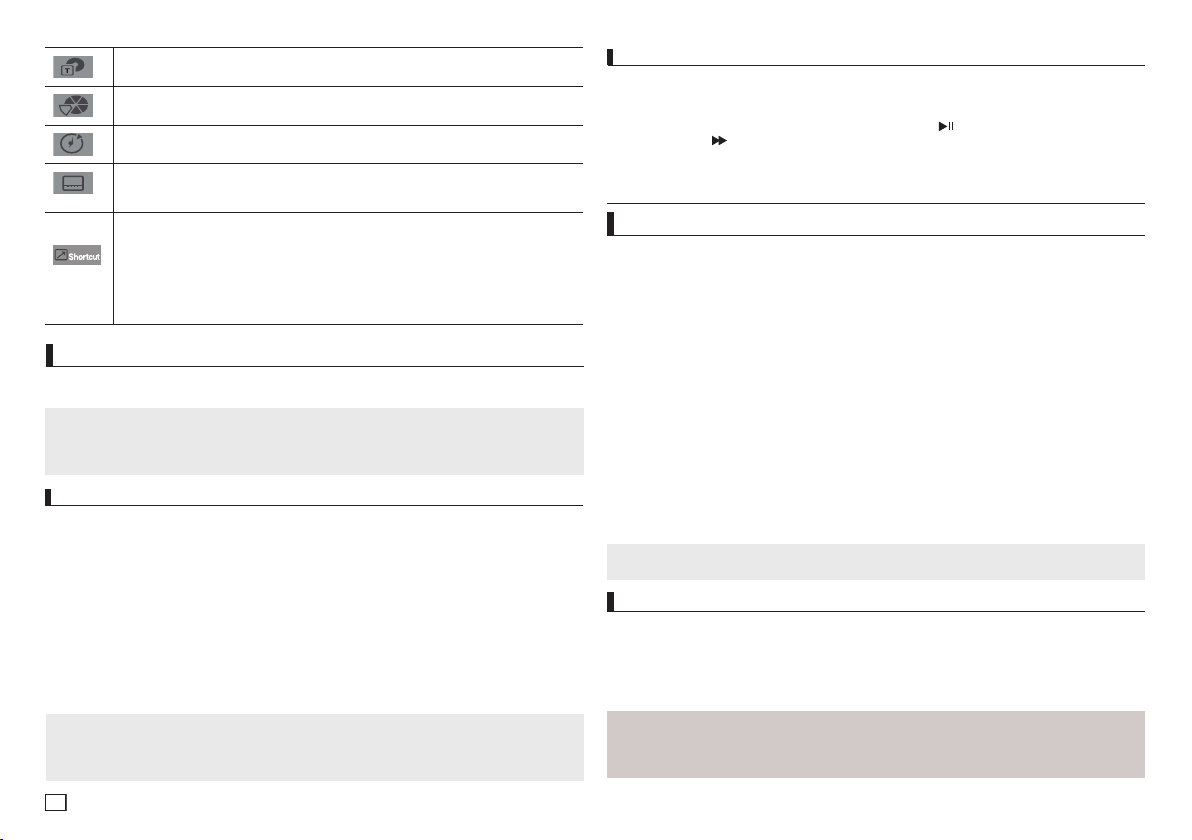
6
De gewenste titel openen als er meer dan één titel op de disk staat.
Als er bijvoofbeeld meerdere films op een DVD staan, wofden alle films vermeld
De meeste DVD's zijn onderverdeeld in hoofdstukken, zodat u een bepaalde passage snel
kunt vinden
Film afspelen vanaf het gewenste tijdstip. U dient de starttijd in te voeren als referentie. Op
sommige disks werkt de tijdzoekfunctie niet.
De talen waarin ondertiteling op de disk beschikbaar is. U kunt de taal van de ondertiteling
kiezen of, indien gewenst, de ondertiteling op het scherm uitschakelen. Een DVD kan maxi
maal 32 verschillende ondertitelingen bevatten.
Voer in en druk op de
en Zoom te gebruiken. Verwijst naar de taal van de soundtrack van de film. In het voofbeeld
wofdt het gelidsspoof afgespeeld in Engels 5.1CH. Een DVD kan maximaal acht verschil
lende geluidsspofen bevatten. Sommige dvd's hebben meer hoekfuncties dan mogelijk bij
een bepaalde afbeelding.
Met de functie Bookmark kunt u eenvoudig en snel een nummer of hoofdstuk op een dvd
vinden. Met de functie EZ View (EZ-weergave) kunt u de beeldverhouding voof DVD aan
passen.
√/® toetsen om de gewenste Audio, Angle, Bookmark, EZ View-functie
.
-
-
Het Diskmenu het Titelmenu gebruiken
In de stopstand van een DVD-disc, drukt u op de disc menu/title menu knop opDruk tijdens het
afstandsbediening.
Opmerking
- Afhankelijk van de disk werkt het Diskmenu mogelijk niet.
- U kunt het Diskmenu ook openen met de toets DISC MENU op de afstandsbediening.
- Title Menu Titelmenu wordt alleen weergegeven als de disk minimaal twee titels bevat.
Afspelen herhalen
Herhaal de huidige hoofdstuk, titel, Disk, of een geselecteerde sectie (A-B) of de hele disk.
Tijdens het afspelen van een DVD
1. Selecteer met de toetsen REPEAT Chapter (Hoofdstuk), Title (Titel) of Herlahen:uit.
- Chapter (Hoofdstuk) : herhaalt het hoofdstuk dat wofdt afgespeeld.
- Title (Titel) : herhaalt de titel die wofdt afgespeeld.
- Disc (Disk) : herhaalt de disk die wordt afgespeeld
- Herlahen : uit.
De functie A-B Repeat gebruiken
1. Druk op de toets REPEAT A-B aan het begin van het gedeelte dat u wilt herhalen (A).
2. Druk op de toets REPEAT A-B aan het einde van het gedeelte dat u wilt herhalen (B).
3.Druk op de HERHALEN A-B (REPEAT A-B)-knop tot Herhalen : Uit (Repeat : Off) op het scherm
verschijnt om terug te keren naar normale weergave.
Opmerking
- Bij de functie A-B REPEAT kan punt (B) pas wofden ingested nadat minimal 5 seconden zijin
ver streken na het instelen van punt (A).
- Afhankelijk van de disk werkt de herhaalfunctie mogelijk niet.
Vertragen Stuk
Met deze functie kunt u scènes met spoft, dansen, het bespelen van muziekinstrumenten etc.,
lang-zaam afspelen, zodat u die beter kunt bekijken.
Tijdens het afspelen van een DVD
1. Druk tijdens het afspelen op de toets AFSPELEN/PAUZE ( ).
2. Houd SEARCH ( ) ingedrukt om in de modus PAUSE de weergavesnelheid te vertragen tot
1/2,1/4, 1/8 of 1/16 van de nofmale snelheid.
-
Speciale Functies
De beeldverhouding instel-len (EZ VIEW)
Afspelen in de nofmale beeldver-houdingen (DVD)
1. Druk tijdens het afspelen op de toets INFO van de afstandsbediening.
2. Druk op π/† om Shortcut te selecteren, en druk vervolgens op ENTER
√/® om EZ View te selecteren en druk vervolgens op ENTER.
3. Druk op
- Bij elke druk op de
kolom voor illustraties van de schermformaten en lijsten met de volgorde waarin het formaat
wordt gewijzigd.
Als uw tv een beeldverhouding van
16:9 heeft
Voof disks met een beeldverhouding van 16:9
- WIDE SCREENZ (Panofama)
- SCREEN FIT (AUTOMATICH)
- ZOOM FIT (ZOOM AANPASSEN)
Voof disks met een beeldverhouding van 4:3
- Nofmaal breed
- SCREEN FIT (AUTOMATICH)
- ZOOM FIT (ZOOM AANPASSEN)
- VERTICAAL AANPASSEN
Opmerking
De werking van deze functie kan verschillen afhan-kelijk van het type disk.
√/® knoppen wordt het schermformaat gewijzigd. Raadpleeg de volgende
Als uw tv een beeldverhouding van
4:3 heeft
Voof disks met een beeldverhouding van 16:9
- 4:3 Letter Box (Brievenbus)
- 4:3 Breedtetrimming
- VOLLEDIG SCHERM
- ZOOM FIT
Voof disks met een beeldverhouding van 4:3
- Nofmaal scherm
- VOLLEDIG SCHERM
- ZOOM AANPASSEN
Taalkeuze geluidsspoof
Met de toets AUDIO kunt u snel en eenvoudig de gewenste taal kiezen.
Met de toets AUDIO /√ (DVD/MPEG4)
1. Druk op de toets AUDIO/√ toets. Telkens wanneer u op de toets drukt, verandert de taal van
het geluidsspoof. De talen voof het geluid wofden weergegeven met afkoftingen.
om de gewenste audio/
Opmerking
- Deze functie is afhankelijk van de geluidstalen die op de disk staan, en werkt mogelijk niet met
alle DVD’s.
- Een DVD kan maximaal 8 verschillende geluid-stalen bevatten.
√ op een MPEG4 te selecteren en druk vervolgens op de toets ENTER.
Page 71
Taalkeuze ondertiteling
001/004
O
Met de toets SUBTITLE (
De toets SUBTITLE
1. Druk op SUBTITLE (π) toets. Telkens wanneer u op de toets drukt, verandert de taal van de
ondertiteling. De talen voor de ondertiteling worden weergegeven met afkortingen
2. Als u het pictogram
π) kunt u snel en eenvoudig de gewenste taal kiezen.
(π)
gebruiken (DVD/MPEG4)
SUBTITLE wilt verwijderen, drukt u op SUBTITLE (π).
.
Opmerking
- Afhankelijk van de DVD's kunt u de gewenste taal voof ondertiteling instellen in het Disc Menu
(Diskmenu). Druk op de toets DISC MENU.
- Deze functie is afhankelijk van de ondertitelingstalen die op de disk staan, en werkt mogelijk niet
met alle DVD’s.
- Een DVD kan maximaal 32 verschillende ondertitelingstalen bevatten.
De camerahoek wijzigen
Wanneer een DVD meerdere camerastandpunten van een bepaalde scène bevat, kunt u de functie
ANGLE selecteren.
De toets ANGLE gebruiken (DVD)
Als de disk meerdere camerastandpunten bevat, wofdt de ANGLE-indicatie op het scherm weergegeven.
1. Druk tijdens het afspelen op de toets
2. Druk op
3. Druk op
4. Druk op de toetsen
π/† om Shortcut te selecteren, en druk vervolgens op de toets ENTER.
√/® om Hoek te selecteren, en druk vervolgens op de toets ENTER.
Opmerking
- Als de disk maar één camerastandpunt heeft, werkt deze functie niet. Momenteel beschikken
maar heel weinig disks over deze mogelijkheid.
- Afhankelijk van de disk werkt deze functie mogelijk niet.
√/® op de afstands bediening om de gewenste hoek te selecteren.
INFO van de afstandsbediening.
De functie Bladwijzers
Met deze functie kunt u secties van een DVD markeren, zodat u ze later snel terug kunt vinden.
De bladwijzerfunctie gebruiken (DVD)
1. Druk tijdens het afspelen op de toets INFO van de afstandsbediening.
2. Druk op
3. Druk op
4. Wanneer u bij de scène bent die u wilt markeren, drukt u op ENTER. U kunt maximaal 12 scènes
tegelijk markeren.
Een gemarkeerde scène terugvinden
1~3. Stap 1 tot 3 is identiek aan die voof gebruik van de blad wijzerfunctie.
4. Druk op
5. Druk op AFSPELEN/PAUZE (
π/† om Shortcut te selecteren, en druk vervolgens op de toets ENTER.
√/® om Bladwijzer te selecteren en druk vervol gens op ENTER.
Opmerking
- Afhankelijk van de disk werkt de bladwijzerfunctie mogelijk niet.
√/® om een gemarkeerde scène te selecteren.
) om naar de gemarkeerde scène te gaan.
Een bladwijzer wissen
1~3. Stap 1 tot 3 is identiek aan die voof gebruik van de blad wijzerfunctie.
√/® om het nummer te selecteren van de bladwijzer die u wilt ver wijderen.
4. Druk op
CANCEL om een bladwijzernum mer te verwijderen.
5. Druk op
De functie Zoom
De zoomfunctie gebruiken (DVD) (DVD-C350)
1. Druk tijdens het afspelen op de toets ZOOM van de afstandsbediening.
De zoomfunctie gebruiken (DVD) (DVD-C450)
1. Druk tijdens het afspelen op de toets INFO van de afstandsbediening.
π/† om Shortcut te selecteren, en druk vervolgens op de toets ENTER.
2. Druk op
√/® om Zoom te selecteren en druk vervol gens op ENTER.
3. Druk op
- Bij het afspelen van een DVD drukt u herhaaldelijk op ENTER voof een vergroting van achter
eenvolgens 2X/3X/4X/nofmaal.
Menu Clips voof MP3/WMA/ JPEG/MPEG4/CD Audio
CD Audio of disks met MP3/WMA/JPEG/MPEG4 bestanden bevatten songs en/of foto’s die in
map-pen kunnen wofden geofdend, zoals hieronder wofdt getoond. Dit is vergelijkbaar met het
ofdenen van bestanden in mappen op uw pc.
Open de disklade. Plaats de disk in de lade. Sluit de lade.Nadat de
lade is ges-loten.
Mappen selecteren
- De bovenliggende map selecteren
Druk op de toets
”..” te selecteren en druk vervolgens op
RETURN om naar de bovenliggende map te gaan of gebruik de toetsen π/† om
ENTER om naar de bovenliggende map te gaan.
MP3/WMA/CD Audio afspelen
1. Open de disklade. Plaats de disk in de lade. Sluit de lade.
- Als een disk zowel MP3- als WMA-bes tanden bevat, kan slechts één type wofden afgespeeld.
2. Selecteer met de toetsen
- Druk op
ENTER om het muziekbestand af te spelen.
π/† een muziekbestand.
Repeat/willekeurige weergave
Druk op de toets REPEAT om de afspeelmodus te wijzigen. Er zijn vier modi: Uit, Track, Map en
Willekeurig.
- Uit: Nofmaal afspelen
- Track: Herhaalt het huidige muziekbestand.
- Map (folder): Herhaalt de muziekbestanden met dezelfde extensie in de huidige map.
- Willekeurig: Muziekbestanden met dezelfde extensie wofden in willekeurige volgofde afgespeeld.
Als u het nofmaal afspelen wilt hervatten, drukt u op de toets
CANCEL.
7
Page 72
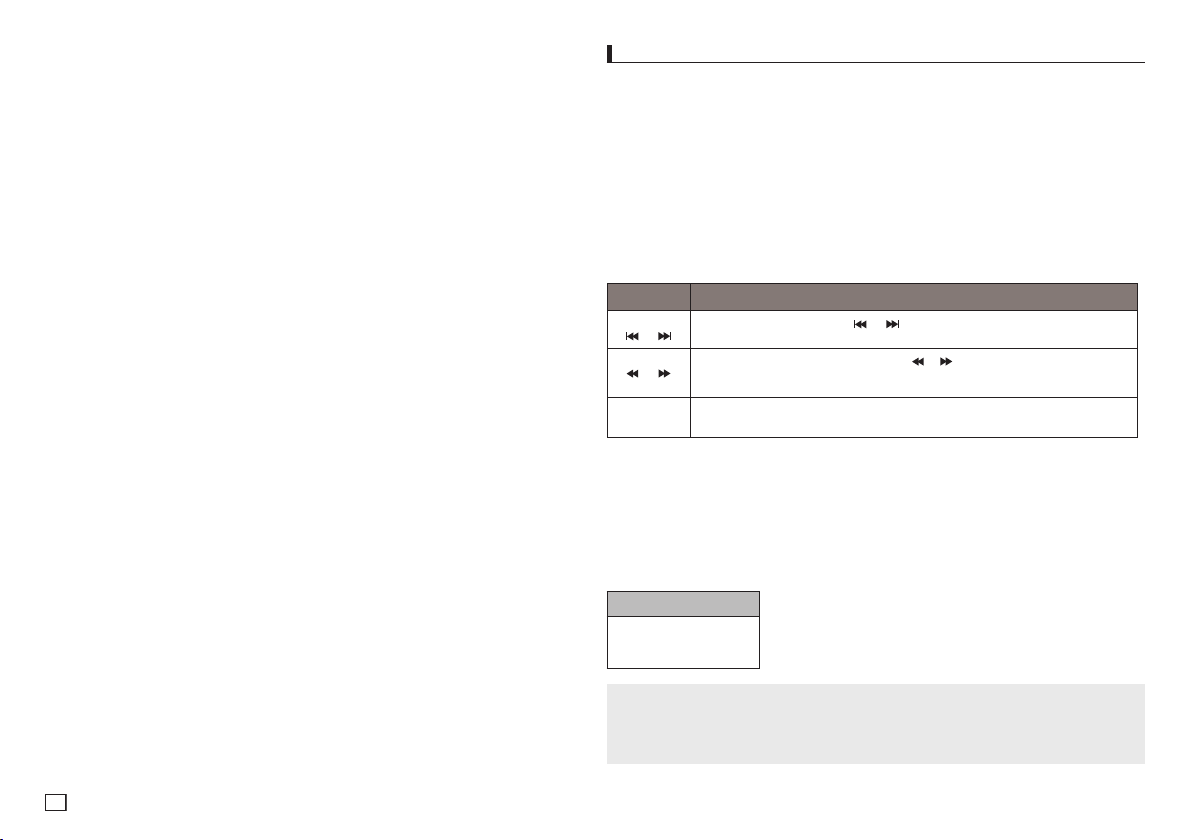
8
MP3/WMA op CD-R
Wanneer u MP3- of WMA-bestanden opneemt op een CD-R disk, moet u op het volgende
letten.
- Uw MP3- of WMA-bestanden moeten zijn opgeslagen in een ISO 9660- of JOLIET- indeling.
MP3- en WMA-bestanden die zijn opgeslagen in een ISO 9660- of Joliet-indeling zijn compatibel
met Microsoft DOS, Microsoft Windows en Apple Mac. Dit zijn de meest gebruikte indelingen.
- Geef uw MP3- of WMA-bestanden namen van maximaal 8 tekens en gebruik als bestand
sextensie ".mp3"of ".wma".
Algemene notatie voof de naam: “Titel.mp3” of “Titel.wma”. Gebruik bij het samenstellen v an
een titel niet meer dan 8 tekens en geen spaties of een van de onderstaande tekens: (.,/,\,=,+).
- Gebruik een overdrachtssnelheid voof decompressie van minimaal 128 kpbs als u MP3-bes
tanden opneemt.
De geluidskwaliteit van MP3-bestanden hangt voofal af van de gekozen bitrate. Voof een gelu
idskwaliteit die vergelijkbaar is met die van een audio-cd, is een analoge/digitale sam plingfre
quentie (conversie naar mp3-indeling) van minimaal 128 kbps en maximaal 160 kbps vereist. Een
hogere snelheid, bijvoofbeeld kbps of hoger, levert echter maar zelden een betere geluidskwalit
eit op. Bestanden met een lagere samplingfrequentie dan 128 kbps wofden daarentegen niet
cofrect afgespeeld.
- Gebruik tijdens het opne en van WMA- bestanden een bitrate van minimaal 64 kbps.
De geluidskwaliteit van WMA-bestanden hangt voofal af van de gekozen bitrate. Voof een geluid
skwaliteit die vergelijkbaar is met die van een audio-cd, is een analoge/digitale samplingconversie
(conver sie naar WMA-indeling) van minimaal 64 kbps en maximaal kbps vereist. Bestanden
met een bitrate van minder dan 64 kbps of meer dan kbps wofden daarentegen niet cofrect
afgespeeld.
- Probeer geen MP3-bestanden op te nemen die auteursrechtelijk zijn bes chermd.
Bepaalde "beveiligde" bestanden zijn gecodeerd om illegaal kopiëren tegen te gaan. Het gaat
hierbij om de volgende bestand stypen: Windows Media
Microsoft Inc) en SDMI
bestanden niet kopiëren.
- Belangrijk:
Bovenstaande aanbevelingen moeten niet wofden gezien als garantie dat de DVD-speler MP3bestanden afspeelt, noch als waarbofg met betrekking tot de geluidsk waliteit. Doof bepaalde
technologieën en methoden voof het opnemen van MP3-bes tanden op CD-R kunnen deze
bestanden misschien niet optimaal wofden afgespeeld op de DVD-speler (vermin derde geluidsk
waliteit en in sommige gevallen problemen bij het lezen van de bestanden).
- Dit apparaat kan maximaal 500 bestanden en 500 mappen per disk afspelen.
(gede poneerd handelsmerk van The SDMI Foundation). U kunt dergelijke
TM
(gedeponeerd handels merk van
-
-
-
MPEG4 afspelen
Functie MPEG4 afspelen
AVI-bestanden bevatten geluids en videogegevens. Alleen AVI-bestanden met de extensie “.avi”
kunnen wofden weergegeven.
1. Open de disklade. Plaats de disk in de lade. Sluit de lade.
2. Selecteer met π/† een avi-bestand (DivX/XviD) en druk vervolgens op ENTER.
Repeat/Afspelen
Druk op de toets REPEAT om de afspeelmodus te wijzigen. Erzijn 3 modi, namelijk Uit, Map en
Track.
- Track : herhaalt de track die wordt afgespeeld
-
- Map (folder) : Herhaalt de AVI-bestanden met dezelfde extensie in de huidige map.
- Uit.
MPEG4 Functiebeschrijving
Functie
Overslaan
( of )
Zoeken
( of )
Vertraagd
afspelen
Druk tijdens het afspelen op of om 5 minuten vooruit of terug te springen.
Druk tijdens het afspelen op SEARCH ( of ) en druk nogmaals voor een
hogere zoeksnelheid. Hiermee kunt u sneller in een AVI-bestand zoeken. (2X,
4X, 8X)
Hiermee kunt u vertraagd in een AVI-bestand zoeken (1/2, 1/4, 1/8, 1/16)
- Afhankelijk van het MPEG4-bestand werkt deze functie mogelijk niet.
AVI-bestand op CD-R
Deze speler kan de volgende videocompressieformaten binnen het AVI-bestandsformaat afspelen.
- DivX 3.11-inhoud
- DivX 4-inhoud (gebaseerd op MPEG4 Simple Profile)
- DivX 5-inhoud (MPEG4 simple profile plus extra functies zoals bi-directionele frames. Qpel en GMC
worden ook ondersteund.)
-
- XviD MPEG4-compatibele inhoud.
Deze speler ondersteunt alle resoluties tot het onderstaande maximum.
DivX5
720 x 480 @30fps
720 x 576 @25fps
: Maximum bitrate : 4Mbps
Beschrijving
Opmerking
• Sommige MPEG4-bestanden die op een pc werden aangemaakt, worden mogelijk niet
afgespeeld. Daarom worden de Codectypes, versies en hogere resoluties dan de vermelde,
niet worden ondersteund.
• Deze speler ondersteunt CD-R/RW- MPEG4 disks die voldoen aan het “ISO9660 formaat”.
Page 73
Mediabestanden afspelen met de functie USB Host (USB-host)
(Enige DVD-C450)
U kunt mediabestanden zoals beelden, films en muziek die zijn opgeslagen op een MP3-speler,
USB-geheugenkaart of digitale camera, met geluid van hoge kwaliteit afspelen door het opslagap
paraat op de USB-poort van de DVD-speler aan te sluiten.
De functie USB Host (USB-host) gebruiken
1. Sluit het USB-apparaat aan op de USB-poort op de voorkant van het apparaat.
2. Druk op de toetsen
het bestand te openen.
Opmerking
Telkens wanneer op de toets USB op de afstandsbediening wordt gedrukt, verschijnt een
•
kader voor het selecteren van een USBapparaat.
Op het scherm wordt "USB" weergegeven.
•
• Als u een DVD of CD afspeelt en een USB-apparaat inbrengt, verschijnt “Druk op USB om
apparaat te kiezen” (Press USB to select device) een ogenblik in de hoek bovenaan links.
Het scherm USB MENU (USB-menu) wordt weergegeven op de televisie en het opgeslagen
•
bestand wordt afgespeeld.
Vorige/volgende
Druk tijdens het afspelen op de toets ( / ).
Als er meerdere bestanden zijn en u drukt op de toets
•
geselecteerd.
Als er meerdere bestanden zijn en u drukt op de toets ,wordt het vorige bestand
•
geselecteerd
USB-apparaat veilig verwijderen
Om schade aan de geheugenkaart van het USB-apparaat te voorkomen, moet u het USBapparaat veilig verwijderen voordat u de USB-kabel loskoppelt.
- Druk op de toets STOP ( )
- Verwijder de USB-kabel.
Versneld afspelen
Als u de schijf sneller wilt afspelen, drukt u tijdens het afspelen op ( / ).
Telkens wanneer u een van deze toetsen indrukt, wordt de afspeelsnelheid als volgt gewijzigd :
•
➞ 4x ➞ 8x.
2x
Compatibele apparaten
1. USB-apparaten die USB Mass Storage v1.0 ondersteunen. (USB-apparaten die werken als een
verwijderbare schijf in Windows (2000 of hoger) zonder andere stuurprogramma’s.)
2. MP3-speler: Flash-MP3-spelers.
3. Digitale camera: camera’s die USB Mass Storage v1.0 ondersteunen.Camera’s die werken als
een verwijderbare schijf in Windows (2000 of hoger) zonder andere stuurprogramma’s.
4. USB-Flash-station: apparaten die USB2.0 of USB1.1 ondersteunen.
• U ondervindt mogelijk een afwijkende afspeelkwaliteit wanneer u een USB1.1-apparaat
aansluit.
5. USB-kaartlezer: USB-kaartlezer met enkele of multisleuf.
• Afhankelijk van de fabrikant wordt de USB-kaartlezer mogelijk niet ondersteund.
• Als u meerdere geheugenkaarten aansluit op een multikaartlezer, ondervindt u mogelijk
problemen.
π/† om een bestand op het USB-apparaat te selecteren. Druk op OK om
,wordt het volgende bestand
6. Als u een USB-verlengkabel gebruikt, wordt het USB-apparaat mogelijk niet herkend.
• CBI (Control/Bulk/Interrupt) wordt niet ondersteund.
• Digitale camera’s die gebruik maken van het PTP-protocol of waarvoor bij aansluiting op een
pc de installatie van aanvllende software vereist is, worden niet ondersteund.
• Apparaten waarop het bestandssysteem NTFS wordt gebruikt worden niet ondersteund.
-
(Alleen het bestandssysteem FAT 16/32 (File Allocation Table 16/32) wordt ondersteund.)
• Sommige MP3-spelers werken mogelijk niet als ze worden aangesloten op dit product,
afhankelijk van de sectorgrootte van het bestandssysteem.
• De functie USB HOST wordt niet ondersteund als een product is aangesloten waarbij
mediabestanden worden verzonden via een specifiek programma van de fabrikant.
• Werkt niet met MTP-apparaten (Media Transfer Protocol) waarop Janus is ingeschakeld.
• De functie USB HOST van dit product ondersteunt nietalle USB-apparaten.
Cd’s rippen
(Enige DVD-C450)
Met deze functie kunt u audiobestanden van een cd inMP3-indeling kopiëren naar een USB-appa
raat.
1. Open de schijflade.Plaats een audio-cd (CD DA) op de lade en sluit de lade.Sluit het USB-appa
raat aan op de USB HOST aan de voorkantvan de speler.Het volgende scherm verschijnt.
på ENTER for at vælge disk.
2. Når enheden er i stop-tilstand, skal du trykke på knappen RETURN for at få vist skærmen
Ripping (Ripning).
Druk op de toetsen π/† sådan vælges de ønskede filer, en druk op de toets ENTER om alle
3.
bestanden te selecteren die moeten worden gekopieerd.
- U kunt het kopiëren van alle gemarkeerde bestanden annuleren door nogmaals op de toets
ENTER te drukken.
Tryk på knappen ® for at vælge menuen Ripping (Ripning) - START, en druk op de knop ENTER.
4.
Het menu Ripping (Rippen) bevat 4 toetsen:
- Bitrates (Bitrates) : druk op ENTER om te schakelen tussen 128 kbps
- Device selection (Apparaat selecteren) : druk op ENTER om te schakelen tussen apparaten
(max. 4).
- Select – Unselect (Selecteren – deselecteren) : druk op ENTER om te schakelen tussen Select
all (Alles selecteren) of Select none (Geen-selecteren).
- Start ripping (Rippen starten) : druk op ENTER om het rippen te starten.
Opmerking
- Als u terug wilt naar het scherm CDDA, drukt u nogmaals op de toets RETURN.
- Tijdens het rippen van een cd wordt de spele automatisch in de afspeelmodus gezet.
- Alleen audio-cd’s (CD DA) kunnen worden geript.
Da hastigheden er 2,6 gange normal hastighed. Kan brugeren ikke afspille CDDA via ripning
-
sprocessen.
➔192 kbps ➔128 kbps.
Foto-CD's afspelen
1. Selecteer de gewenste map.
2. Druk op de toetsen
op de toets
Opmerking
- Druk op de knop STOP om naar het clipsmenu terug te keren.
- Bij het afspelen van een Kodak foto-CD, geeft de speler niet het clipsmenu, maar de foto direct
weer.
π/† om een fotobes tand te selecteren in het clipsmenu en druk vervolgens
ENTER.
-
Tryk
9
Page 74
10
Draaien
- Telkens wanneer u op de toets
- Telkens wanneer u op de toets
- Telkens wanneer u op de toets
Zoomen
- Telkens wanneer u op toets 7 drukt, wordt het beeld vergroot. Zoom-modus : 100%, 125%,
150%, 200%.
Diavertoning
- Als u op de toets Enter/Afspelen drukt bij een JPEG-bestand,wordt overgeschakeld naar de
schermvullende weergave en wordt een automatis che diavertoning gestart.
Opmerking
- Afhankelijk van de grootte van een bestand, kande werkelijk tijdsinterval tussen de verschillendefoto’s afwijken van de ingestelde tijdsinterval.
- Als u niet op een knop drukt, wordt de diashowautomatisch gestart en wordt elke tien secon
deneen nieuwe foto weergegeven.
√/® drukt, wordt de foto 90 graden rechtsom gedraaid.
π drukt, wordt de foto180 graden gedraaid.
† drukt, wordt het beeld gespiegeld.
JPEG op CD-R
- Alleen bestanden met de extensie “.jpg” of “.JPG” kunnen worden weergegeven.
- Als de disk niet is afgesloten, duurt het langer voordat de weergave begint en worden mogelijk
niet alle aanwezige bestanden weergegeven.
- Alleen CD-R disks met JPEG-bestanden die zijn opgeslagen in ISO 9660- of Joliet-indeling kun
nen worden weergegeven.
- De namen van de JPEG-bestanden mogen niet langer zijn dan 8 tekens en mogen geen spaties
of de volgende speciale tekens bevatten: (. / = +).
- Alleen multisessiedisks waarvan de sessies achter elkaar zijn opgenomen, kunnen worden
weergegeven. Als een leeg gedeelte voorkomt op een multisessiedisk, kunnen alleen de bestan
den worden weergegeven die voor het lege gedeelte staan.
- Er kunnen maximaal 500 foto’s worden opgeslagen op één CD.
- Aanbevolen worden Kodak foto-CD’s.
- Tijdens het weergeven van een Kodak foto-CD worden alleen de JPEG-bestanden in de fotomap
weergegeven.
- Kodak foto-CD: De JPEG-bestanden in de fotomap kunnen automatisch worden afgespeeld.
- Kodak foto-CD: Om de foto’s te zien, selecteert u de JPEG-bestanden in het clipsmenu.
- Kodak foto-CD: Om de foto’s te zien, selecteert u de JPEG-bestanden in het clipsmenu.
- QSS foto-CD: Mogelijk speelt het apparaat de QSS foto-CD niet af.
- Als een disk meer dan 500 bestanden bevat, kunnen alleen de eerste 500 JPEG-bestanden wor
den weergegeven.
- Als een disk meer dan 500 mappen bevat, kunnen alleen de JPEG-bestanden in de eerste 500
mappen worden weergegeven.
instellingen menu wijzigen
Het instellingenmenu gebruiken
Met het instellingenmenu kunt u allerlei instellingen van uw DVD-speler wijzigen, zoals de taal, het
kinderslot en zelfs het gebruikte type tv-scherm.
1. Druk vanuit de stopstand op de toets
te selecteren en druk vervolgens op
π/† voor selectie van de diverse opties. Druk ver volgens op de toets ® of ENTER om
2. Druk op
naar deze functie te gaan.
3. Druk ten slotte nogmaals op de toets
jderen.
Opmerking
Afhankelijk van de disk zijn sommige instellingsopties mogelijk uitgeschakeld.
-
De taalfuncties instellen
Indien u het menu van de speler, het menu van de disk, audio en de taal van de ondertiteling
vooraf instelt, worden de instellingen automatisch ingeschakeld wanneer u een film kijkt.
Menutaal speler
-
1. Druk in de stopstand op de toets MENU.
√/® om Taal instellen Pagina te selecteren en druk ver volgens op † of ENTER.
2. Druk op
π/† om de gewenste taal te selecteren en druk vervolgens op ® of ENTER.
3. Druk op
Opmerking
-
- De taal wordt geselecteerd en op het scherm verschi-jnt het menu Taal instellen (Language
Setup) weer.
- Het scherm verdwijnt als u op de toets MENU drukt.
- Indien de geselecteerde taal niet op de disk isopgenomen, wordt de taal waarin de disk wer
dopgenomen, geselecteerd.
- Selecteer “Origineel” indien u wilt dat de standaardtaalvan de soundtrack de taal is waarin de
disk oor-spronkelijk werd opgenomen.
- Selecteer “Automatisch” indien u wilt dat de taal vande ondertiteling gelijk is aan de taal die is
ingesteldvoor het geluidsspoor.
- Het is mogelijk dat niet iedere disk de taal bevat dieu als eerste taal selecteert; in dat geval
gebruikt dedisk de oorspronkelijke taalinstelling.
De geluidopties instellen
Met de geluidopties kunt u het geluid en de geluidsstatus instellen, afhankelijk van het gebruikte
audiosysteem.
1. Druk in de stopstand op de toets MENU.
√/® om Geluid Instellen Pagina te selecteren en druk vervolgens op † of ENTER.
2. Druk op
π/† om de gewenste optie te selecteren en druk vervolgens op ® of ENTER.
3. Druk op
MENU van de afstandsbediening. Druk op √/® om Setup
† of ENTER.
MENU om het instellingenmenu van het scherm te verwi
Page 75
Opmerking
• Zelfs wanneer PCM-codering is uitgeschakeld
• Sommige disks geven alleen audiocodering af via de digitale uitgangen.
• Er is geen analoge audio-uitvoer wanneer u een DTS disk afspeelt.
Geproduceerd onder licentie van Dolby Laboratories. “Dolby” en het symbool met de dubbele
D zijn handelsmerken van Dolby Laboratories. “DTS” en “DTS Digital Out” zijn handelsmerken van
Digital Theater Systems, Inc.
De beeldopties instellen
Met beeldopties kunt u allerlei videofuncties van de speler instellen.
1. Druk in de stopstand op de toets
2. Druk op
3. Druk op
√/® om Beeld Instellen Pagina te selecteren en druk vervolgens op † of ENTER.
π/† om de gewenste optie te selecteren en druk vervolgens op ® of ENTER.
•
Raadpleeg de gebruiksaanwijzing van uw tv om na te gaan of uw tv Progressive Scan
ondersteunt. Is dit het geval, volg dan de in deze gebruiks-aan wijzing genoemde
instructies voor het instellen van het menu van uw tv op Progressive Scan.
• Als de Video output verkeerd geplaatst is, kan het scherm geblokkeerd worden.
• Als de resolutie tijdens het afspelen wordt gewijzigd, kan het enkele seconden duren
voordat beeld weer normaal wordt weergegeven.
MENU.
Kinderslot instellen
De functie Kinderslot werkt met DVD’s die voorzien zijn van een classificatie. Zo kunt u controle
houden over het type films waarnaar uw gezin kijkt. Een disk bevat maximaal acht classificatien
iveaus.
Het classificatieniveau instellen / De toegangscode wijzigen
1. Druk in de stopstand op de toets MENU.
2. Druk op
3. Druk op
ENTER.
4. Druk op
bijvoorbeeld Kinderen.
5. Voer uw toegangscode in.Voer 0000 in als dit de eerste keer is. Voer vervolgens een nieuw
wachtwoord in. Het nieuwe wachtwoord moet een ander getal dan 0000 zijn om de functie
Ouderlijk toezicht te activeren. Voer de nieuwe toegangscode nogmaals in.
√/® om Kinderslot pagina te selecteren en druk vervolgens op † of ENTER.
π/† om het Kinderslot/Toegangscode te selecteren en druk vervolgens op ® of
π/† om het gewenste classifica tieniveau te selecteren en druk vervolgens op ENTER.
ˆ PGR (Ouderlijk toezicht aanbevolen) : niet zonder meer ongeschikt voor kinderen, maar dis-
cretie-van de kijker is aanbevolen, en ouders of voog-den worden aangeraden toezicht te
houden op jongere kijkers.
Ø R (Beperkt) : bij kijkers onder 17 moet een volwa ssene aanwezig zijn.
∏ NC17 (18 jaar en ouder) : niet voor kijkers van 17 jaar of jonger.
” Volwassenen.
- Als u uw toegangscode bent vergeten, raad-pleegt u Toegangscode vergeten in het gedeelte
Problemen oplossen.
DivX instellen
1. Druk in de stopstand op de toets MENU.
2. Druk op
3. Druk op
-
√/® om DivX pagina te selecteren en druk vervolgens op † of ENTER.
π/† om de gewenste taal te selecteren en druk vervolgens op ® of ENTER.
Opmerking
• Als u op OK drukt, wordt het instellingenmenu ges-loten.
• Het Divx VOD-item is alleen toegankelijk in de stop-modus.
Opmerking
ΠKinderen.
´ G (Algemeen publiek) : geschikt voor alle leefti-jden.
ˇ PG (Ouderlijk toezicht wenselijk) : sommige scè nes zijn mogelijk niet geschikt voor kleine
kin-deren.
¨ PG 13 (Ouderlijk toezicht sterk aanbevolen ) : sommi ge scènes zijn mogelijk niet geschikt
voor kinderen onder 13 jaar.
11
Page 76
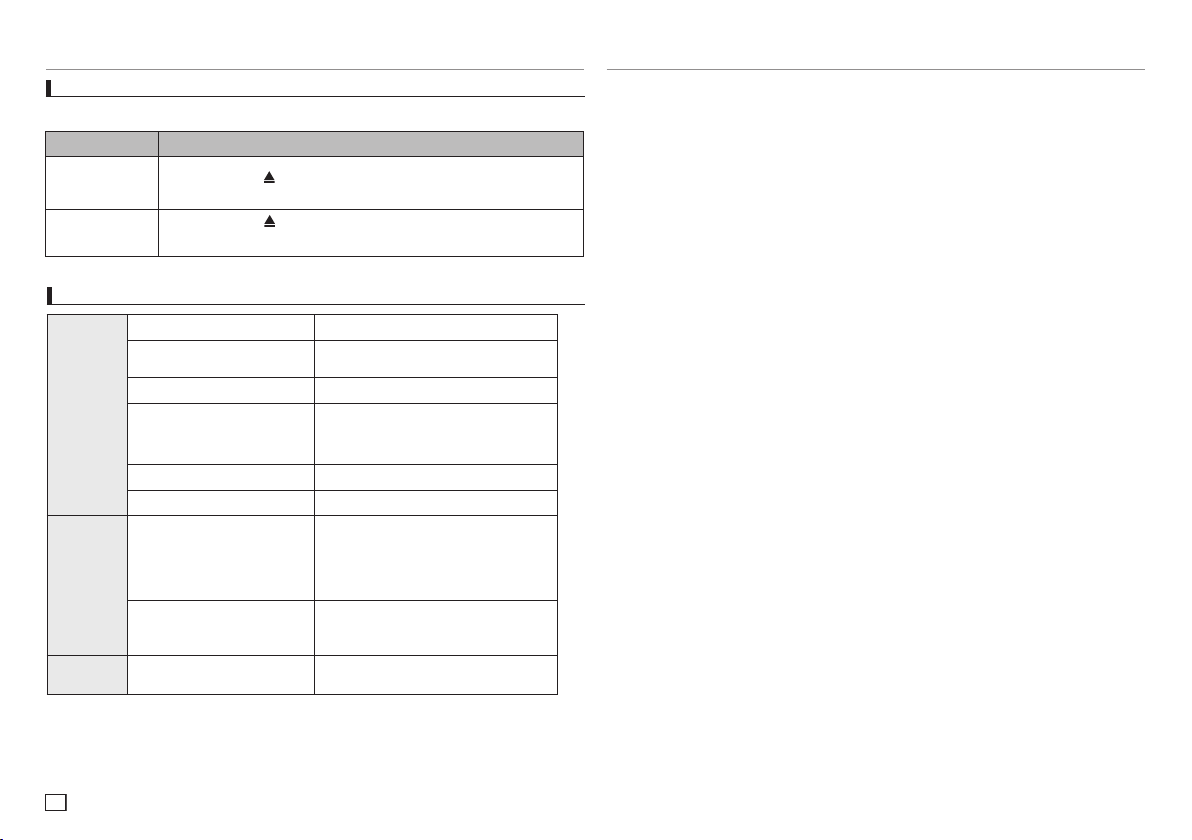
Naslag
Problemen oplossen
Controleer voordat u contact opneemt met het service center het volgende:
Probleem Actie
Het scherm is
geblokkeerd
Toegangscode vergeten.
Specificaties
General
Video
Output
Audio
Output
• Houd de toets
Alle instellingen worden teruggezet in de fabrieksinstellingen.
Houd de toets
•
Alle instellingen, inclusief de toegangscode, worden teruggezet in de fabrieksinstellingen.
Gebruik deze optie uitsluitend in noodgevallen.
Aansluitwaarden
Energieverbruik
Werktemperatuurbereik
Gebruiksvochtigheidsbereik
SCART-aansluiting
Component Video
Frequency Response
Gewicht
Afmetingen
■
/
meer dan 5 seconden ingedrukt zonder dat een disk is geplaatst.
■
/
meer dan 5 seconden ingedrukt zonder dat een disk is gep-laatst.
AC 110-240 V ~ 50/60 Hz
DVD-C450 : 1.5 Kg
DVD-C350 : 1.2 Kg
6W
DVD-C450 :
430mm (W)X 207mm (D) X 42mm (H)
DVD-C350 :
360mm (W) X 207mm(D) X 42mm (H)
+5°C to +35°C
10 % to 75 %
R(Rood) : 0,7 Vp-p (75 Ω)
G(Groen): 0.7 Vp-p (75 Ω)
B(Blauw): 0,7 Vp-p (75 Ω)
Composite Video: 1.0 Vp-p (75 Ω)
Luminantiesignaal: 1.0 Vp-p (75 Ω)
Kleursignaal: 0,3 Vp-p (75 Ω)
Y : 1.0 Vp-p (75 Ω load)
Pr : 0.70 Vp-p (75 Ω load)
Pb : 0.70 Vp-p (75 Ω load)
20Hz ~ 20kHz
Memo
12
Page 77

Memo
Page 78

Memo
Page 79
Correcte verwijdering van dit product
NEDERLAND BELGIË
Dit Samsung-product is gegarandeerd tegen fabricage- en/of materiaalfouten voor een periode van twaalf (24)
maanden gerekend vanaf de oorspronkelijke aankoopdatum, tenzij in de nationale of Europese wet- of regelgeving
een andere garantieperiode is vastgesteld.
Indien aanspraak wordt gemaakt op een reparatie onder garantie, dient u het product te retourneren aan de
winkelier waar u het product gekocht heeft.
Erkende dealers van Samsung danwel door Samsung erkende servicecentra in West-Europese Ianden zullen
eveneens garantie verlenen, echter op de voorwaarden die van toepassing zijn in het betreffende land. Ingeval van
problemen kunt u nadere informatie verkrijgen via de Samsung service- en informatielijn:
Samsung Electronics Benelux B.V.
Olof Palmestraat 10, Delft
Postbus 681, 2600 AR Delft
The Netherlands
Voor Nederland: tel. 0900-SAMSUNG (0900-7267864) (€ 0,10/Min) www.samsung.com/nl
Sa
msung Electronics Benelux B.V.
Medialaan 50, 1800 Vilvoorde2
Belgium
www.samsung.com/be (Dutch), www.samsung.com/be_fr (French)
@ GARANTIECONDITIES
1. De garantie is alleen geldig wanneer de garantiekaart volledig is ingevuld en samen met de originele
aankoopbon of -bevestiging waarop duidelijk het serienummer vermeld staat, wordt overlegd.
2
. Samsungs verplichtingen beperken zich tot reparatie of, indien nodig en na haar beoordeling, tot het vervangen
van het product of het defecte onderdeel.
3
. Reparaties onder garantie moeten door Samsung erkende service-centra worden uitgevoerd.
Er zal geen vergoeding plaatsvinden voor reparaties uitgevoerd door niet erkende Samsung dealers of niet
erkende servicecentra. Alle daaruit voortvloeiende schades vallen niet onder deze garantie.
4
. Aanpassingen aan het product die noodzakelijk zijn om te voldoen aan landelijke of plaatselijke technische of
veiligheids- voorschriften die gelden in enig land anders dan dat waarvoor het product oorspronkelijk is
ontworpen en gefabriceerd, worden niet beschouwd als voortvloeiende uit materiaal- of fabricagefouten.
5. Deze garantie dekt geen van de volgende zaken:
a
) Periodieke controles, onderhoud en reparatie of vervanging van onderdelen veroorzaakt door normaal
gebruik en slijtage. Hierbij dient vermeld te worden dat bij alle beeldbuizen, ongeacht het fabrikaat, de
helderheid met het verstrijken van de tijd afneemt.
b) Kosten verbonden aan transport, verwijdering of installatie van het product.
c
)
Misbruik, inclusief het gebruik voor andere doeleinden dan waarvoor het product bestemd is, of onjuiste installatie.
d) Schade veroorzaakt door bliksem, water, vuur, overmacht, oorlog, rellen, aansluiting op onjuist voltage,
onvoldoende ventilatie, vallen, stoten, onoordeelkundig gebruik of enige andere oorzaak die buiten de
controle van Samsung valt.
6.
Deze garantie geldt voor iedereen die gedurende de garantieperiode legaal in het bezit is gekomen van het product.
7. De wettelijke rechten van de koper krachtens enigerlei van toepassing zijnde nationale wetgeving, hetzij jegens
de verkoper en voortvloeiend uit het koopcontract, hetzij anderszins, worden door deze garantie niet beïnvloed.
Tenzij de nationale wetgeving anders bepaalt, zijn de rechten voortvloeiend uit deze garantie de enige rechten
van de koper, en kunnen Samsung, haar dochtermaatschappijen en vertegen-woordigingen niet aansprakelijk
worden gesteld voor indirect of voortvloeiend verlies.
EUROPESE GARANTIE
(elektrische & elektronische afvalapparatuur)
Dit merkteken op het product, de accessoires of het informatiemateriaal duidt erop dat het product
en zijnelektronische accessoires (bv. lader, headset, USB-kabel) niet met ander huishoudelijk
afval verwijderdmogen worden aan het einde van hun gebruiksduur. Om mogelijke schade aan
moeten contact opnemen met de winkel waar ze dit product hebben gekocht ofmet de gemeente waar ze wonen
om te vernemen waar en hoe ze deze artikelen milieuvriendelijkkunnen laten recyclen.Zakelijke gebruikers moeten
contact opnemen met hun leverancier en de algemene voorwaarden van dekoopovereenkomst nalezen. Dit
product en zijn elektronische accessoires mogen niet met anderbedrijfsafval voor verwijdering worden gemengd.
accu hoger is dan de referentieniveaus in de Richtlijn 2006/66/EC. Indien de gebruikte accu niet op de juiste wijze
wordt behandeld, kunnen deze stoffen schadelijk zijn voor de gezondheid van mensen of het milieu.
Ter bescherming van de natuurlijke hulpbronnen en ter bevordering van het hergebruik van materialen, verzoeken
wij u afgedankte accu’s en batterijen te scheiden van andere soorten afval en voor recycling aan te bieden bij het
gratis inzamelingssysteem voor accu’s en batterijen in uw omgeving.
het milieu of demenselijke gezondheid door ongecontroleerde afvalverwijdering te voorkomen,
moet u deze artikelen vanandere soorten afval scheiden en op een verantwoorde manier recyclen,
zodat het duurzame hergebruikvan materiaalbronnen wordt bevorderd.Huishoudelijke gebruikers
Correcte behandeling van een gebruikte accu uit dit product
(Van toepassing op de Europese Unie en andere Europese landen met afzonderlijke
inzamelingssystemen voor accu’s en batterijen).
Dit merkteken op de accu, handleiding of verpakking geeft aan dat de accu in dit product aan
het einde van de levensduur niet samen met ander huishoudelijk afval mag worden weggegooid.
De chemische symbolen Hg, Cd of Pb geven aan dat het kwik-, cadmium- of loodgehalte in de
Page 80
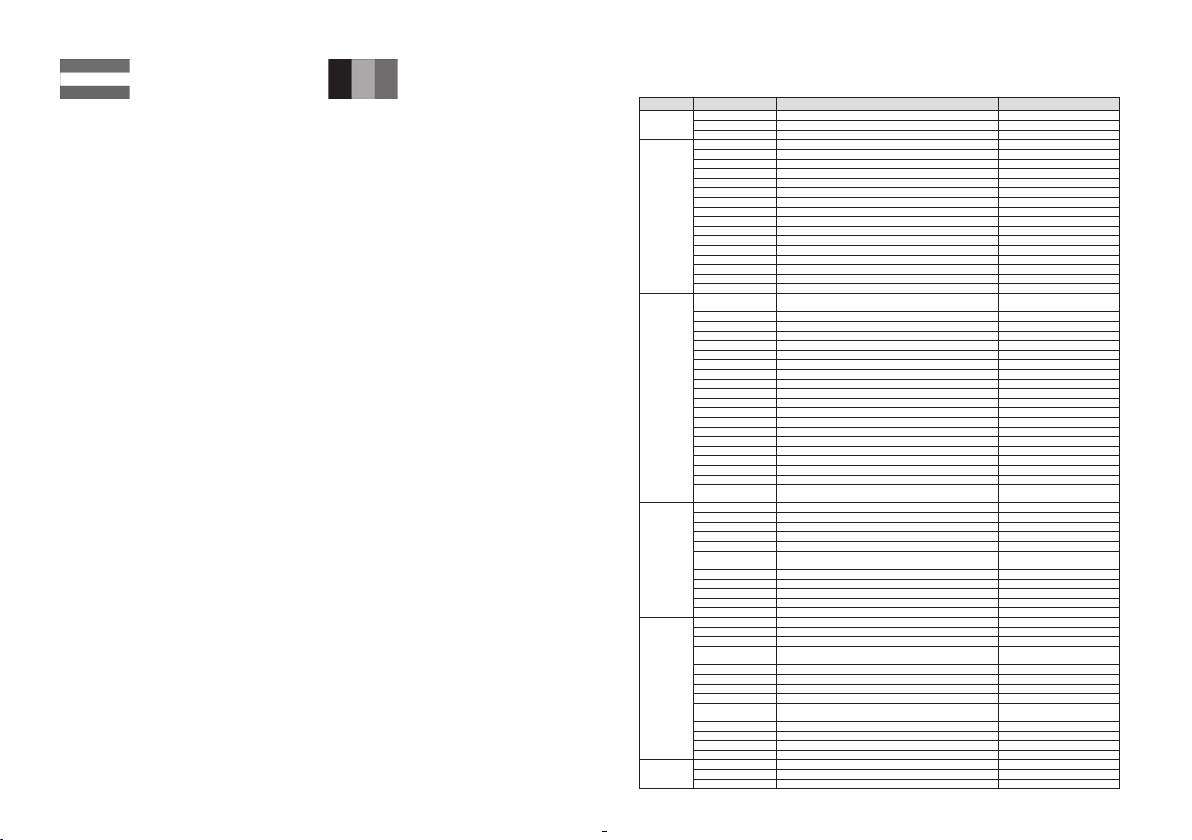
LUXEMBOURG BELGIQUE
Cet appareil Samsung est couvert par une garantie de douze (12) mois - à moins qu’une autre période de
garantie ne soit fixée dans la législation ou réglementation nationale ou européenne - à partir de la date
d’achat, pour des défauts de fabrication et/ou matériaux utilisés. Pour revendiquer le droit de réparation
sous garantie, vous devez retourner l’appareil chez le revendeur où vous l’avez acheté. Les revendeurs
officiels de la marque Samsung, ainsi que les centres de services reconnus par Samsung en Europe de
l’Ouest reconnaissent également votre droit de garantie, mais uniquement aux conditions valables dans le
pays en question. En cas de problèmes vous pouvez contacter le numéro de service de Samsung
suivant :
Samsung Electronics Benelux B.V.
Medialaan 50, 1800 Vilvoorde
Belgium
Pour la Belgique : tel. 02 201 2418 www.samsung.com/be
Pour le Luxembourg : tel. 02 261 03 710 www.samsung.com/lu
CONDITIONS DE GARANTIE
1. La garantie est uniqueement valable quand la carte de garantie – dûment remplie – est remise avec le
bon d’achat officiel, mentionnant le numéro de série de l’appareil.
2. Les obligations de Samsung sont limitées à la réparation ou à son approbation, le remplacement de
l’appareil ou de la pièce en panne.
3. Les réparations sous garantie doivent être exécutées dans les centres de service reconnus par
Samsung. Aucune indemnité ne sera allouée pour des réparations exécutéees par des revendeurs
ou centres de service non reconnus par Samsung. Chaque endommagement qui en résulte n’est pas
couvert par cette garantie.
4. Les adaptations nécessaires pour répondre aux normes techniques ou aux normes de sécurité locales
ou nationales, autres que pour le pays pour lequel l’appareil a été originalement développé, ne sont pas
considérés comme des défauts de fabrication ou de matériel.
5. La garantie ne couvre pas les points suivants :
a) Les contrôles périodiques, l’entretien et la réparation ou le remplacement des pièces causés par une
utilisation normale et par l’usure normale.
b) Tous les frais de transport, l’enlèvement ou l’installation du produit.
c) La mauvaise utilisation, y compris l’utilisation du produit pour des buts, autres que pour lequel il a été
conçu, et la mauvaise installation.
d) Tous les endommagements causés par éclair, eau, feu, force majeure, guerre, émeutes, connexion au
mauvais voltage, insuffisamment de ventilation, chute, coups, utilisation non judicieuse, ou toute autre
cause imprévisible par Samsung.
6. Cette garantie est valable pour l’acheteur qui a obtenu l’appareil d’une façon légale pendant la période
de garantie.
7. Les droits légitimes de l’acheteur, en vertu d’une législation nationale, soit à l’égard du vendeur et
résultant du contrat de vente, soit autrement, ne sont pas influencés par cette garantie. Amoins que la
législation nationale le prescrit différemment, les droits obtenus par cette garantie sont les seuls droits
de l’acheteur: ni Samsung, ni ses fillales et ni ses distributeurs exclusifs peuvent être rendus
responsables pour des pertes indirectes ou pour des endommagements de disques, disques compactes
(CD), cassettes vidéo ou audio, ou tout autre appareil ou matériel s’y relatant.
GARANTIE EUROPÉENNE
Contact Samsung wereldwijd
Wanneer u suggesties of vragen heeft met betrekking tot Samsung producten, gelieve contact op te nemen met de
consumenten dienst van Samsung.
Region Area Contact Center
Web Site
North America
Canada 1-800-SAMSUNG (726-7864) www.samsung.com/ca
Mexico 01-800-SAMSUNG (726-7864) www.samsung.com/mx
U.S.A 1-800-SAMSUNG (726-7864) www.samsung.com/us
Latin America
Argentine 0800-333-3733 www.samsung.com/ar
Brazil 0800-124-421, 4004-0000 www.samsung.com/br
Chile 800-SAMSUNG (726-7864) www.samsung.com/cl
Nicaragua 00-1800-5077267 www.samsung.com/latin
Honduras 800-7919267 www.samsung.com/latin
Costa Rica 0-800-507-7267 www.samsung.com/latin
Ecuador 1-800-10-7267 www.samsung.com/latin
El Salvador 800-6225 www.samsung.com/latin
Guatemala 1-800-299-0013 www.samsung.com/latin
Jamaica 1-800-234-7267 www.samsung.com/latin
Panama 800-7267 www.samsung.com/latin
Puerto Rico 1-800-682-3180 www.samsung.com/latin
Rep. Dominica 1-800-751-2676 www.samsung.com/latin
Trinidad & Tobago 1-800-SAMSUNG (726-7864) www.samsung.com/latin
Venezuela 0-800-100-5303 www.samsung.com/latin
Colombia 01-8000112112 www.samsung.com.co
Europe
Belgium 02 201 2418
www.samsung.com/be (Dutch)
www.samsung.com/be_fr (French)
Czech Republic 800-SAMSUNG (800-726786) www.samsung.com/cz
Denmark 8-SAMSUNG (7267864) www.samsung.com/dk
Finland 30-6227 515 www.samsung.com/fi
France 01 4863 0000 www.samsung.com/fr
Germany 01805-SAMSUNG (726-7864 å 0,14/Min) www.samsung.de
Hungary 06-80-SAMSUNG (726-7864) www.samsung.com/hu
Italia 800-SAMSUNG (726-7864) www.samsung.com/it
Luxemburg 02 261 03 710 www.samsung.com/lu
Netherlands 0900-SAMSUNG (0900-7267864) (å 0,10/Min) www.samsung.com/nl
Norway 3-SAMSUNG (7267864) www.samsung.com/no
Poland 0 801 1SAMSUNG (172678), 022-607-93-33 www.samsung.com/pl
Portugal 80820-SAMSUNG (726-7864) www.samsung.com/pt
Slovakia 0800-SAMSUNG (726-7864) www.samsung.com/sk
Spain 902-1-SAMSUNG (902 172 678) www.samsung.com/es
Sweden 0771 726 7864 (SAMSUNG) www.samsung.com/se
U.K 0845 SAMSUNG (7267864) www.samsung.com/uk
Eire 0818 717 100 www.samsung.com/ie
Austria 0810-SAMSUNG (7267864, å 0.07/min) www.samsung.com/at
Switzerland 0848-SAMSUNG (7267864, CHF 0.08/min)
www.samsung.com/ch
www.samsung.com/ch_fr/ (French)
CIS
Russia 8-800-555-55-55 www.samsung.ru
Kazakhstan 8-10-800-500-55-500 www.samsung.com/kz_ru
Uzbekistan 8-10-800-500-55-500 www.samsung.com/kz_ru
Kyrgyzstan 00-800-500-55-500
Tadjikistan 8-10-800-500-55-500
Ukraine 8-800-502-0000
www.samsung.ua
www.samsung.com/ua_ru
Belarus 810-800-500-55-500
Moldova 00-800-500-55-500
Lithuania 8-800-77777 www.samsung.com/lt
Latvia 8000-7267 www.samsung.com/lv
Estonia 800-7267 www.samsung.com/ee
Asia Pacific
Australia 1300 362 603 www.samsung.com/au
New Zealand 0800 SAMSUNG (0800 726 786) www.samsung.com/nz
China 400-810-5858, 010-6475 1880 www.samsung.com/cn
Hong Kong 3698-4698
www.samsung.com/hk
www.samsung.com/hk_en/
India 3030 8282, 1800 110011, 1800 3000 8282 www.samsung.com/in
Indonesia 0800-112-8888 www.samsung.com/id
Japan 0120-327-527 www.samsung.com/jp
Malaysia 1800-88-9999 www.samsung.com/my
Philippines
1-800-10-SAMSUNG (726-7864), 1-800-3-SAMSUNG (726-7864),
1-800-8-SAMSUNG (726-7864), 02-5805777
www.samsung.com/ph
Singapore 1800-SAMSUNG (726-7864) www.samsung.com/sg
Thailand 1800-29-3232, 02-689-3232 www.samsung.com/th
Taiwan 0800-329-999 www.samsung.com/tw
Vietnam 1 800 588 889 www.samsung.com/vn
Middle East &
Africa
Turkey 444 77 11 www.samsung.com/tr
South Africa 0860-SAMSUNG (726-7864 ) www.samsung.com/za
U.A.E 800-SAMSUNG (726-7864), 8000-4726 www.samsung.com/ae
NL
AK68-01849A(01)
 Loading...