

Page 1

Benutzerhandbuch
DB32E DB40E DB48E DB55E
DM32E DM40E DM48E DM55E DM65E DM75E
DH40E DH48E DH55E
Farbe und Aussehen des Geräts sind geräteabhängig, und jederzeitige
Änderungen der technischen Daten des Geräts zum Zweck der
Leistungssteigerung sind vorbehalten.
Die empfohlene Verwendungsdauer pro Tag beträgt bei den DBEModellen weniger als 16 Stunden.
Wenn das Gerät länger als 16 Stunden pro Tag verwendet wird, erlischt
möglicherweise die Garantie.
Page 2

Inhaltsverzeichnis
Vor Inbetriebnahme des Geräts
Copyright 6
Sicherheitshinweise 7
Symbole 7
Reinigung 7
Aufbewahrung 8
Strom und Sicherheit 8
Installieren 9
Betrieb 11
Vorbereitung
Überprüfen des Lieferumfangs 14
Komponenten 14
Bauteile 15
Systemsteuerung 15
Rückseite 17
Plug In Module (separat erhältlich) 20
Schloss für den Diebstahlschutz 20
Abstandslogo 21
Fernbedienung 22
Anschließen mit einem IR-Stereokabel
(separat erhältlich) 24
Vor dem Aufstellen des Geräts
(Installationshandbuch) 25
Kippwinkel und Drehung 25
Lüftung 25
Abmessungen 27
Buchsenabdeckung verwenden 28
Montieren der Wandhalterung 29
Vorbereitende Arbeiten 29
Montieren der Wandhalterung 29
Spezifikationen des Wandhalterungskits (VESA) 30
Fernbedienung (RS232C) 31
Kabelanschluss 31
Anschluss 34
Steuercodes 35
Anschließen und Verwenden eines
externen Geräts
Vor dem Anschließen 44
Vorbereitungen vor dem Anschließen 44
Anschließen an einen PC 44
Anschließen mit einem D-SUB-Kabel (analog) 44
Anschließen mit einem DVI-Kabel (digital) 45
Anschließen mit einem HDMI-DVI-Kabel 45
Anschließen mit einem HDMI-Kabel 46
Anschließen mit einem DP-Kabel 46
Anschließen eines externen Monitors 47
Anschließen an ein Videogerät 48
Anschließen mit einem AV-Kabel 48
Anschließen mit dem Component-Kabel 48
Anschließen mit einem HDMI-DVI-Kabel 49
Anschließen mit einem HDMI-Kabel 50
Anschließen des LAN-Kabels 51
Ändern der Eingangsquelle 52
Quelle 52
Verwenden von MDC
Installieren und Deinstallieren des
Programms MDC 53
Installieren 53
Deinstallieren 53
Verbinden mit MDC 54
Verwenden von MDC über RS-232C
(Standard zur seriellen Datenübertragung) 54
Verwenden von MDC über Ethernet 55
Home-Funktion
Wdg.-Ger. 57
Genehmigen eines angeschlossenes
Geräts auf dem Server 58
Netzwerkkanal 62
Lokaler Sender 62
Veröffentlichte Inhalte 62
Eigene Vorlagen 62
Auf der Wdg.-Ger.-Seite verfügbare Funktionen 63
Wdg.-Ger.-Seite Menü Einstell. 64
Wenn Inhalt ausgeführt wird 66
Mit Wdg.-Ger. kompatible Dateiformate 68
Mit Videowall kompatible Dateiformate 73
Zeitplan 75
2
Page 3

Inhaltsverzeichnis
Auf der Zeitplan-Seite verfügbare Funktionen 75
Vorlage 77
Produkt klonen 80
ID-Einstellungen 81
Geräte-ID 81
PC-Verbindungskabel 81
Automatische Festlegung der Geräte-ID 81
Videowand 82
Übernehmen für 82
Videowand 83
Netzwerkstatus 84
Bildmodus 85
Automatisch Ein/Aus 86
Autom. Ein 86
Autom. Aus 87
Feiertagsverwaltung 87
Ticker 88
Weitere Einstellungen 88
URL Startprogramm 89
Bildschirmanpassung
Bildmodus 90
Hintergrundbel. / Kontrast / Helligkeit /
Schärfe / Farbe / Farbton (G/R)
Farbtemperatur 92
91
Weißabgleich 93
2 Punkte 93
10 Punkte 93
Gamma 94
Kalibrierungswert 94
Erweiterte Einstellungen 95
Optimalkontrast 96
Schwarzton 96
Hautton 96
Nur RGB-Modus 96
Farbraum 96
Bewegungsbel. 96
Bildoptionen 97
Farbton 98
Digital Clean View 98
MPEG-Rauschfilter 98
HDMI-Schwarzp. 99
Filmmodus 99
Motion Plus 100
Dynam. Hintergrundbel. 100
Bildformat 101
Bildformat 101
Position 102
Zoom/Position 102
Auflösung 103
Autom. Einstellung 104
PC-Bildschirmanpassung 104
Bild aus 105
Bild zurücksetzen 105
Bildschirmanzeige
PIP 106
PIP Einstellungen 106
Anzeigeausrichtung 108
Ausrichtung des Bildschirmmenüs 108
Ausrichtung der Quellinhalte 108
Seitenverhältnis 108
Bildschirmschoner 109
Autom. Schutzzeit 109
Einbrennschutz 109
Meldungsanzeige 112
Quelleninfo 112
Keine Signalmeldung 112
MDC-Nachricht 112
Downloadstatusmeldung 112
Menüsprache 113
Bildschirmanzeige zurücksetzen 113
Anpassen des Tons
Tonmodus 114
Soundeffekt 115
Virtual Surround 115
3
Page 4

Inhaltsverzeichnis
Dialog Clarity 115
Equalizer 115
HDMI Ton 116
Ton bei Videoanruf 116
Dolby Digital-Komp. 117
Lautsprechereinstellungen 117
Tonausgabe 117
Autom. Lautst. 118
Ton zurücks. 118
Netzwerk
Netzwerkstatus 119
Netzwerkeinstellungen 119
Netzwerktyp 119
Netzwerkeinstellungen (kabelgebunden) 120
Netzwerkeinstellungen (drahtlos) 122
WPS(PBC) 124
Wi-Fi-Direkt 125
Multimedia-Geräteeinstellungen 125
Screen Mirroring 126
Screen Mirroring 126
Servernetzwerkeinstellungen 126
Mit Server verbinden 126
MagicInfo-Modus 126
Serverzugriff 126
FTP-Modus 126
Gerätename 127
System
Barrierefreiheit 128
Menütransparenz 128
Hoher Kontrast 128
Vergrößern 128
Einstell. 129
Ersteinrichtung (System) 129
Touch-Steuer. 131
Touch-Steuer.Sperre 131
Administrator-Menü sperren 131
Zeit 132
Zeit einstellen 132
Sommerzeit 132
Sleep-Timer 132
Einschalten verzögern 132
Wechsel der automatischen Quelle 133
Wechsel der automatischen Quelle 133
Wiederher. Primärquelle 133
Primärquelle 133
Sekundärquelle 133
Netzsteuerung 134
Auto. Einschalten 134
PC-Modulleistung 134
Max. Energiesparen 134
Standby-Steuerung 135
Ein-/Aus-Schalter 135
Netzwerk-Standby 135
Öko-Lösung 136
Energiesparmod. 136
Öko-Sensor 136
Programmierung für Bildschirmlampe 136
Kein Sig. Standby 137
Autom. Aussch. 137
Temperatursteuerung 137
Gerätemanager 138
Tastatureinstell. 138
Mauseinstellungen 139
Zeigereinstellungen 140
Abspielen mit 141
PIN ändern 141
Sicherheit 142
Sicherheitssperre 142
Tastensperre 142
Automatische Wiedergabe von USB sperren 143
Mobilgeräte-Anschlusssperre 143
Allgemein 144
Smart-Sicherheit 144
BD Wise 145
Anynet+ (HDMI-CEC) 146
Fehlerbehebung für Anynet+ 148
HDMI-Hotplug 150
DivX® Video On Demand 150
4
Page 5

Inhaltsverzeichnis
Spielemodus 150
System zurücksetzen 151
Unterstützung
Software-Update 152
Jetzt aktualisieren 152
Automatisches Update 152
Samsung kontaktieren 153
Zu Startseite 154
Wdg.-Ger. 154
Zeitplan 154
Vorlage 154
Produkt klonen 154
ID-Einstellungen 154
Videowand 155
Netzwerkstatus 155
Bildmodus 155
Automatisch Ein/Aus 155
Ticker 155
Weitere Einstellungen 155
Alle zurücksetzen 156
Wiedergabe von Fotos, Videos und
Musik (Medienwiedergabe)
Lesen Sie folgende Hinweise, bevor Sie die
Medienwiedergabe mit einem USB-Gerät
verwenden. 157
Verwenden eines USB-Geräts 159
Wiedergabe von Medieninhalten von
einem PC/Mobilgerät 160
Funktionen der Seite mit der
Medieninhaltliste 161
Menüpunkte auf der Seite mit der
Medieninhaltliste 162
Bei der Wiedergabe von Fotos verfügbare
Schaltflächen und Funktionen 163
Bei der Wiedergabe von Videos verfügbare
Schaltflächen und Funktionen 164
Bei der Wiedergabe von Musik verfügbare
Schaltflächen und Funktionen 165
Unterstützte Dateiformate für Untertitel
und Medienwiedergabe 166
Untertitel 166
Unterstützte Bildauflösungen 166
Unterstützte Musikdateiformate 167
Unterstützte Videoformate 167
Handbuch zur Fehlerbehebung
Vorbereiten der Kontaktaufnahme mit dem
Samsung Kundenservicecenter 169
Testen des Geräts 169
Überprüfen von Auflösung und Frequenz 169
Überprüfen Sie folgenden Punkte. 170
FAQs 177
Technische Daten
Allgemein 179
Energiesparmodus 182
Voreingestellter Timing-Modi 184
Anhang
Inanspruchnahme des kostenpflichtigen
Services
(Kosten für Kunden) 186
Kein Produktdefekt 186
Ein Schaden am Gerät, der auf einen
Kundenfehler zurückzuführen ist 186
Andere 186
WEEE 187
Korrekte Entsorgung von Altgeräten
(Elektroschrott) 187
Korrekte Entsorgung der Batterien dieses
Produkts 187
Optimale Bildqualität und Vermeidung des
Einbrennens von Nachbildern 188
Optimale Bildqualität 188
Vermeidung des Einbrennens von Nachbildern 188
Lizenz 190
Terminologie 191
5
Page 6

Kapitel 01
Vor Inbetriebnahme des Geräts
Copyright
Der Inhalt dieses Handbuchs kann ohne Ankündigung geändert werden, um die Qualität zu verbessern.
© 2015 Samsung Electronics
Samsung Electronics hat die Urheberrechte für dieses Handbuch.
Die teilweise oder vollständige Verwendung oder Vervielfältigung dieses Handbuchs ohne die Genehmigung von Samsung Electronics ist untersagt.
Microsoft, Windows sind eingetragene Marken von Microsoft Corporation.
VESA, DPM und DDC sind eingetragene Marken der Video Electronics Standards Association.
Das Eigentum an allen anderen Marken liegt bei den jeweiligen Inhabern.
•
Verwaltungskosten werden abgerechnet, wenn:
-
(a) Auf Ihren Wunsch ein Ingenieur zu Ihnen geschickt wird, und es liegt kein Defekt des Geräts vor.
(d.h. wenn Sie dieses Benutzerhandbuch nicht gelesen haben).
-
(b) Sie das Gerät in eine Reparaturwerkstatt bringen, und es liegt kein Defekt des Geräts vor.
(d.h. wenn Sie dieses Benutzerhandbuch nicht gelesen haben).
•
Der abgerechnete Betrag wird Ihnen mitgeteilt, ehe irgendwelche Arbeiten oder Kundenbesuche ausgeführt werden.
6
Page 7

Sicherheitshinweise
Vorsicht
STROMSCHLAGGEFAHR ‑ NICHT ÖFFNEN
Vorsicht : UM DAS RISIKO EINES STROMSCHLAGS ZU VERRINGERN, DÜRFEN SIE DIE ABDECKUNG NICHT
ÖFFNEN. (ODER RÜCKSEITE)
ES BEFINDEN SICH IM INNEREN KEINE TEILE, DIE VON BENUTZERN GEWARTET WERDEN KÖNNEN.
ALLE WARTUNGSARBEITEN SIND QUALIFIZIERTEM FACHPERSONAL ZU ÜBERLASSEN.
Dieses Symbol zeigt an, dass im Inneren Hochspannung vorhanden ist.
Es ist gefährlich, Teile im Inneren dieses Geräts zu berühren.
Dieses Symbol weist darauf hin, dass diesem Produkt wichtige Informationen zu Betrieb und Wartung
beiliegen.
Symbole
Warnung
Eine schwere oder tödliche Verletzung kann verursacht werden, wenn die Anweisungen nicht befolgt
werden.
Reinigung
―
Seien Sie vorsichtig bei der Reinigung, weil Display und Verkleidung moderner LCD‑Bildschirme
anfällig für Kratzer sind.
―
Gehen Sie bei der Reinigung wie folgt vor.
―
Die folgenden Abbildungen dienen nur als Referenz. Reale Situationen können sich von den in den
Abbildungen gezeigten unterscheiden.
Schalten Sie das Gerät und den Computer aus.
1
Ziehen Sie das Netzkabel vom Gerät ab.
2
―
Halten Sie das Stromkabel am Stecker, und berühren Sie das Kabel nicht
mit nassen Händen. Andernfalls kann dies zu einem elektrischen Schlag
oder Brand führen.
Wischen Sie das Gerät mit einem sauberen, weichen und trockenen
3
Tuch ab.
•
!
Verwenden Sie keine Reinigungsmittel, die Alkohol,
Lösungsmittel oder Tenside enthalten.
•
Sprühen Sie kein Wasser oder Reinigungsmittel direkt
auf das Gerät.
Vorsicht
Verletzungen oder Sachschäden können verursacht werden, wenn die Anweisungen nicht befolgt
werden.
Mit diesem Symbol gekennzeichnete Handlungen sind verboten.
Mit diesem Symbol gekennzeichnete Anweisungen sind zu befolgen.
Befeuchten Sie ein weiches, trockenes Tuch mit Wasser, und wringen Sie
4
es gründlich aus, um das Äußere des Geräts zu reinigen.
Bringen Sie nach der Reinigung das Netzkabel wieder am Gerät an.
5
Schalten Sie das Gerät und den Computer ein.
6
7
Page 8

Aufbewahrung
Bei stark glänzenden Oberflächen wie dieser können bei Verwendung eines UV‑Luftbefeuchters in der
Nähe weißliche Flecken auf dem Gerät entstehen.
―
Wenden Sie sich an das Kundenservicecenter, wenn das Innere des Produkts gereinigt werden muss (es
wird eine Servicegebühr erhoben).
Strom und Sicherheit
―
Die folgenden Abbildungen dienen nur als Referenz. Reale Situationen können sich von den in den
Abbildungen gezeigten unterscheiden.
Warnung
Verwenden Sie kein(en) beschädigtes/n Netzkabel oder Stecker oder eine
lose Steckdose.
•
Dies kann zu einem elektrischen Schlag oder Brand führen.
Verwenden Sie nicht mehrere Geräte an nur einer Steckdose.
•
Überhitzte Steckdosen können einen Brand verursachen.
Schließen Sie den Netzstecker an eine geerdete Steckdose an (nur isolierte
Geräte vom Typ 1).
•
Dies kann zu einem elektrischen Schlag oder Brand führen.
!
Knicken Sie das Netzkabel nicht, und ziehen Sie auch nicht mit Gewalt
daran. Verlegen Sie das Netzkabel nicht unter einem schweren Gegenstand.
•
Ein beschädigtes Kabel kann einen Brand oder Stromschlag
verursachen.
Stellen Sie das Gerät nicht in der Nähe von Wärmequellen auf.
•
Andernfalls könnte dies einen Brand oder Stromschlag verursachen.
Entfernen Sie Staub an den Steckerstiften oder in der Steckdose mit einem
trockenen Tuch.
•
Andernfalls kann ein Brand entstehen.
!
Berühren Sie den Netzstecker nicht mit nassen Händen. Andernfalls kann
dies zu einem elektrischen Schlag oder Brand führen.
Stecken Sie den Netzstecker ganz hinein, sodass er nicht locker sitzt.
•
Eine instabile Verbindung kann einen Brand verursachen.
!
8
Page 9

Vorsicht
!
!
Ziehen Sie das Netzkabel nicht ab, während das Gerät verwendet wird.
•
Das Gerät könnte durch eine Überspannung beschädigt werden.
Verwenden Sie nur das von Samsung mit dem Gerät gelieferte Netzkabel.
Verwenden Sie das Netzkabel nicht mit anderen Geräten.
•
Andernfalls könnte dies einen Brand oder Stromschlag verursachen.
Sorgen Sie dafür, dass die Steckdose, an der das Netzkabel angeschlossen
ist, gut zugänglich ist.
•
Das Netzkabel muss abgezogen werden, um die Stromzufuhr zum
Gerät auszuschalten, wenn ein Problem auftritt.
•
Beachten Sie, dass das Gerät nicht völlig stromlos gemacht wird,
wenn Sie zum Ausschalten die Ein‑/Aus‑Taste der Fernbedienung
verwenden.
Installieren
Warnung
!
Legen Sie auf der Oberseite des Geräts keine Kerzen, Insektenschutzmittel
oder Zigaretten ab. Stellen Sie das Gerät nicht in der Nähe von
Wärmequellen auf.
•
Andernfalls kann ein Brand entstehen.
Lassen Sie den Wandmontagehalter von einem Techniker montieren.
•
Die Montage durch eine unqualifizierte Person kann zu einer
Verletzung führen.
•
Verwenden Sie nur zugelassene Schränke.
Stellen Sie das Produkt nicht an schlecht belüfteten Orten wie einem
Bücherregal oder Schrank auf.
•
Eine erhöhte Innentemperatur kann einen Brand verursachen.
Fassen Sie den Stecker, wenn Sie das Netzkabel aus der Steckdose ziehen.
•
Dies kann zu einem elektrischen Schlag oder Brand führen.
!
!
!
Stellen Sie das Gerät mindestens 10 cm von der Wand weg, um genügend
Luftzirkulation zu ermöglichen.
•
Eine erhöhte Innentemperatur kann einen Brand verursachen.
Lassen Sie die Verpackungsfolien nicht in die Hände von Kindern gelangen.
•
Kinder könnten daran ersticken.
9
Page 10

Stellen Sie das Gerät nicht auf eine instabile oder vibrierende Oberfläche
(unsicheres Regal, geneigte Fläche usw.).
•
Das Gerät könnte herunterfallen und beschädigt werden und/oder
Verletzungen verursachen.
•
Wenn das Gerät an einem Ort mit besonders starker Vibration
verwendet wird, kann es beschädigt oder ein Brand verursacht
werden.
Vorsicht
!
Lassen Sie das Gerät beim Transport nicht fallen.
•
Betriebsstörungen oder Verletzungen können die Folge sein.
Stellen Sie das Gerät nicht in einem Fahrzeug oder an einem Ort, der Staub,
Feuchtigkeit (Wasser tropft u.ä.), Öl oder Rauch ausgesetzt ist, auf.
•
Andernfalls könnte dies einen Brand oder Stromschlag verursachen.
!
Setzen Sie das Gerät nicht direkter Sonneneinstrahlung, Hitze oder einem
heißen Gegenstand wie einem Herd aus.
•
Andernfalls kann die Gerätelebensdauer verringert oder ein Feuer
verursacht werden.
Stellen Sie das Gerät außerhalb der Reichweite von kleinen Kindern auf.
•
Das Gerät könnte herunterfallen und Kinder verletzen.
•
Die Vorderseite ist schwer. Stellen Sie das Gerät daher auf einen
ebenen und stabilen Untergrund.
!
Speiseöl, wie beispielsweise Sojaöl, kann das Gerät beschädigen oder
verformen. Stellen Sie das Gerät nicht in einer Küche oder in der Nähe einer
Küchentheke auf.
SAMSUNG
!
Legen Sie das Gerät nicht auf seiner Vorderseite ab.
•
Der Bildschirm könnte dadurch beschädigt werden.
Stellen Sie bei der Aufstellung des Geräts in einem Schrank oder Regal
sicher, dass die Unterkante der Vorderseite des Geräts nicht herausragt.
•
Das Gerät könnte herunterfallen und beschädigt werden und/oder
Verletzungen verursachen.
•
Stellen Sie das Gerät nur in Schränke oder Regale geeigneter Größe.
Setzen Sie das Gerät vorsichtig ab.
•
Betriebsstörungen oder Verletzungen können die Folge sein.
Wenn Sie das Gerät an einem ungewöhnlichen Ort (ein Ort mit viel
Feinstaub, chemischen Substanzen, extremen Temperaturen oder hoher
Feuchtigkeit oder an einem Ort, an dem das Gerät ständig für einen
längeren Zeitraum in Betrieb sein soll) aufstellen, kann dies seine Leistung
erheblich beeinträchtigen.
•
Wenden Sie sich unbedingt an das Samsung Kundenservicecenter,
bevor Sie das Gerät an einem solchen Ort aufstellen.
10
Page 11

Betrieb
Warnung
!
!
Im Inneren des Geräts liegt Hochspannung an. Zerlegen, reparieren oder
modifizieren Sie das Gerät nicht selbst.
•
Andernfalls könnte dies einen Brand oder Stromschlag verursachen.
•
Wenden Sie sich zur Reparatur an das Samsung Kundenservicecenter.
Schalten Sie vor dem Transport des Geräts den Netzschalter aus, und ziehen
Sie das Netzkabel und alle anderen angeschlossenen Kabel ab.
•
Ein beschädigtes Kabel kann einen Brand oder Stromschlag
verursachen.
Wenn das Gerät ein seltsames Geräusch, Brandgeruch oder Rauch von sich
gibt, ziehen Sie sofort das Netzkabel ab und wenden sich an das Samsung
Kundenservicecenter.
•
Dies kann zu einem elektrischen Schlag oder Brand führen.
Lassen Sie keine schweren Gegenstände oder Gegenstände, die Kinder
mögen (Spielzeug, Süßigkeiten usw.) auf der Oberseite des Geräts liegen.
•
Das Gerät oder schwere Gegenstände könnten herunterfallen, wenn
Kinder nach dem Spielzeug oder den Süßigkeiten greifen, was zu
schweren Verletzungen führen könnte.
Schalten Sie das Gerät während eines Gewitters aus, und ziehen Sie das
Netzkabel ab.
•
Andernfalls könnte dies einen Brand oder Stromschlag verursachen.
!
Lassen Sie auf das Gerät keine Gegenstände fallen, und schlagen Sie auch
nicht dagegen.
•
Andernfalls könnte dies einen Brand oder Stromschlag verursachen.
!
Bewegen Sie das Gerät nicht, indem Sie am Netzkabel oder an einem
anderen Kabel ziehen.
•
Andernfalls kann es zu Betriebsstörungen, einem elektrischen Schlag
oder Brand kommen.
Lassen Sie Kinder nicht mit dem Gerät spielen.
•
Kinder könnten sich ernsthaft verletzen.
Wenn das Gerät heruntergefallen oder die Verkleidung beschädigt ist,
schalten Sie den Netzschalter aus, und ziehen Sie das Netzkabel ab. Wenden
Sie sich dann an das Samsung Kundenservicecenter.
•
Wenn Sie das Gerät trotzdem weiter verwenden, kann dies zu einem
Brand oder Stromschlag führen.
Berühren Sie das Gerät oder den Netzstecker nicht, wenn Gas austritt. Lüften
Sie den Raum sofort.
•
Funken können eine Explosion oder einen Brand verursachen.
!
GAS
Heben oder bewegen Sie das Gerät nicht, indem Sie am Netzkabel oder an
einem anderen Kabel ziehen.
•
Andernfalls kann es zu Betriebsstörungen, einem elektrischen Schlag
oder Brand kommen.
11
Page 12

Verwenden Sie kein brennbares Spray und keine brennbare Substanz in der
Nähe des Geräts, und bewahren Sie diese auch nicht in der Nähe auf.
•
Dies kann zu einer Explosion oder zu einem Brand führen.
!
Stellen Sie sicher, dass die Lüftungsöffnungen nicht durch Tischdecken oder
Vorhänge blockiert sind.
•
Eine erhöhte Innentemperatur kann einen Brand verursachen.
100
Stecken Sie keine metallischen Gegenstände (Schrauben, Münzen,
Haarnadeln usw.) oder leicht entzündliche Gegenstände (Papier,
Streichhölzer usw.) in das Gerät (in Lüftungsöffnungen, Anschlüsse o.ä.).
•
Schalten Sie das Produkt aus, und ziehen Sie das Netzkabel ab, wenn
Wasser oder andere Fremdstoffe in das Gerät gelangt sind. Wenden Sie
sich dann an das Samsung Kundenservicecenter.
•
Andernfalls kann es zu Betriebsstörungen, einem elektrischen Schlag
oder Brand kommen.
Stellen Sie keine mit Flüssigkeit gefüllten Gegenstände (Vasen, Töpfe,
Flaschen usw.) oder metallischen Gegenstände auf das Gerät.
•
Schalten Sie das Produkt aus, und ziehen Sie das Netzkabel ab, wenn
Wasser oder andere Fremdstoffe in das Gerät gelangt sind. Wenden Sie
sich dann an das Samsung Kundenservicecenter.
•
Andernfalls kann es zu Betriebsstörungen, einem elektrischen Schlag
oder Brand kommen.
Vorsicht
!
-_-
!
!
Das Anzeigen von Standbildern auf dem Bildschirm über einen längeren
Zeitraum kann zum Einbrennen von Nachbildern oder Pixelfehlern führen.
•Aktivieren Sie den Stromsparmodus oder einen Bewegtbild‑
Bildschirmschoner, wenn Sie das Gerät über einen längeren Zeitraum
nicht verwenden.
Ziehen Sie das Netzkabel aus der Steckdose, wenn Sie das Gerät für einen
längeren Zeitraum (Urlaub usw.) nicht verwenden.
•
Staubablagerungen können in Verbindung mit Hitze einen Brand,
Stromschlag oder Leckstrom verursachen.
Verwenden Sie das Gerät mit der empfohlenen Auflösung und Frequenz.
•
Ihr Sehvermögen könnte sich sonst verschlechtern.
Stellen Sie das Gerät nicht auf den Kopf. Transportieren Sie es nicht, indem
Sie es am Ständer halten.
•
Das Gerät könnte herunterfallen und beschädigt werden und/oder
Verletzungen verursachen.
Wenn Sie über einen längeren Zeitraum aus zu geringer Entfernung
auf den Bildschirm schauen, kann dies zu einer Verschlechterung Ihres
Sehvermögens führen.
!
Verwenden Sie keine Luftbefeuchter oder Öfen in der Nähe des Geräts.
•
Andernfalls könnte dies einen Brand oder Stromschlag verursachen.
12
Page 13

Gönnen Sie Ihren Augen pro 1 Stunde Geräteverwendung eine Pause von 5
Minuten.
•
Die Augen werden weniger ermüdet.
!
Achten Sie darauf, dass Kinder die Batterien nicht in den Mund nehmen,
nachdem diese aus der Fernbedienung entfernt wurden. Bewahren Sie
Batterien an Stellen auf, die für Kinder und Kleinkinder nicht erreichbar sind.
•
Wenn Kinder die Batterien in den Mund genommen haben, müssen
Sie unverzüglich bei Ihrem Arzt vorsprechen.
Berühren Sie nicht den Bildschirm, wenn das Gerät längere Zeit
eingeschaltet war, weil es heiß wird.
Lassen Sie Kleinteile nicht in die Hände von Kindern gelangen.
!
Seien Sie beim Einstellen des Gerätewinkels oder der Ständerhöhe
vorsichtig.
•
Ihre Hand oder ein Finger könnte stecken bleiben und verletzt werden.
•
Wenn Sie das Gerät zu sehr kippen, kann es umfallen und Verletzungen
!
verursachen.
Stellen Sie keine schweren Gegenstände auf das Gerät.
•
Betriebsstörungen oder Verletzungen können die Folge sein.
Stellen Sie keine zu große Lautstärke ein, wenn Sie Kopfhörer oder
Ohrstecker benutzen.
•
Zu große Lautstärke kann zu Gehörschädigungen führen.
!
!
Achten Sie beim Austauschen der Batterie auf die richtige Polung (+, ‑).
•
Anderenfalls könnte die Batterie beschädigt werden oder durch
Auslaufen der Flüssigkeit im Innern ein Brand, Verletzungen oder
Schäden verursacht werden.
Verwenden Sie nur die vorgeschriebenen Standardbatterien und setzen Sie
niemals gleichzeitig neue und gebrauchte Batterien ein.
•
Anderenfalls könnten die Batterien beschädigt werden oder durch
Auslaufen der Flüssigkeit im Innern ein Brand, Verletzungen oder
Schäden verursacht werden.
Batterien (und Akkus) sind Sondermüll und müssen der Wiederverwertung
zugeführt werden. Für die Rückgabe der verbrauchten Batterien und Akkus
in das Recyclingsystem ist der Kunde verantwortlich.
•
Der Kunde kann die verbrauchten Batterien und Akkus bei einem
öffentlichen Recycling‑Center oder einem Händler abgeben, der den
gleichen Batterie‑ bzw. Akkutyp führt.
13
Page 14

Kapitel 02
Vorbereitung
-
Wenn Komponenten fehlen, wenden
Sie sich an den Anbieter, bei dem Sie
das Gerät gekauft haben.
-
Ein Standfuß ist nicht im Lieferumfang
enthalten. Er kann separat erworben
werden.
-Der RS232C‑Adapter kann zur Verbindung
mit einem anderen Monitor über ein
D‑SUB‑Kabel (9‑polig) vom Typ RS232C
verwendet werden.
Überprüfen des Lieferumfangs
Komponenten
―
Der Inhalt der Lieferkiste kann sich je nach Standort unterscheiden.
Kurzanleitung zur Konfiguration
-
-
+
+
Garantiekarte
(nicht überall verfügbar)
Erklärungen zur Einhaltung
gesetzlicher Vorschriften
Netzkabel
Batterien
(nicht überall verfügbar)
Buchsenabdeckung
(Die DM65E‑ und DM75E‑Modelle
werden nicht unterstützt.)
Fernbedienung D‑SUB‑Kabel RS232C(IN)‑Adapter
Schraube (M3L8, 1 Stück) (M4L8, 4 Stück)
(Die DM65E‑ und DM75E‑Modelle werden
nicht unterstützt.)
Halter‑Ring (4Stück)
(Es werden nur DM65E, DM75E‑
Modelle unterstützt.)
14
Page 15

Bauteile
Systemsteuerung
Steuerungstaste
DB32E DM32E
Lautsprecher
Lautsprecher
―
Die Farbe und Form von Teilen können sich von diesen Darstellungen unterscheiden. Unangekündigte Änderungen der
technischen Daten des Geräts zum Zweck der Qualitätssteigerung sind vorbehalten.
Steuerungstaste
Tasten Beschreibung
Einschalten des Geräts.
Wenn Sie die Taste drücken, während das Gerät eingeschaltet ist, wird das
Steuerungsmenü geöffnet.
―
Drücken Sie zum Schließen des OSD‑Menüs die Steuerungstaste mindestens
1Sekunde.
Geht zum oberen oder unteren Menü. Sie können damit auch den Wert einer Option
ändern.
Geht zum linken oder rechten Menü.
―
Sie können die Lautstärke ändern, indem Sie die Steuerungstaste nach links oder
rechts bewegen, während das Steuerungsmenü nicht angezeigt wird.
Drücken Sie auf eine Taste auf der Fernbedienung, während Sie auf den Sensor an
der Vorderseite des Geräts zielen, um die entsprechende Funktion auszuführen.
Fernbedienungssensor
Verwenden Sie die Fernbedienung in einer Entfernung bis maximal 7 oder 10 m vom Fühler am Gerät und in einem Winkel von
nach rechts und links.
30
―
Bewahren Sie Batterien außerhalb der Reichweite von Kindern auf.
―
Verwenden Sie neue und gebrauchte Batterien niemals zusammen. Ersetzen Sie beide Batterien zu derselben Zeit.
―
Entfernen Sie die Batterien aus der Fernbedienung, wenn sie über einen längeren Zeitraum hinweg nicht verwendet werden
soll.
―
Wenn Sie andere Anzeigen im gleichen Bereich wie die Fernbedienung dieses
Geräts verwenden, kann es passieren, dass die anderen Anzeigen versehentlich
damit bedient werden.
Fernbedienungssensor
15
Page 16

―
Wenn Sie die Taste der Steuerungstaste drücken, während das Gerät
eingeschaltet ist, wird das Steuerungsmenü geöffnet.
Steuerungsmenü
Tasten Beschreibung
Zur Auswahl der angeschlossenen Eingangsquelle.
Quelle
Menü
Start
Bewegen Sie die Steuerungstaste nach rechts, um im Steuerungsmenü Quelle
auszuwählen. Wenn die Liste der Eingangsquellen angezeigt wird, bewegen Sie
die Steuerungstaste nach links oder rechts, um die gewünschte Eingangsquelle
auszuwählen. Drücken Sie nun die Steuerungstaste.
Öffnet das OSD‑Menü.
Bewegen Sie die Steuerungstaste nach links, um im Steuerungsmenü Menü
auszuwählen. Der OSD‑Steuerungsbildschirm wird geöffnet. Bewegen Sie die
Steuerungstaste nach rechts, um das gewünschte Menü auszuwählen. Sie können
ein Untermenü auswählen, indem Sie die Steuerungstaste nach oben, unten, links
oder rechts bewegen. Wählen Sie zum Ändern von Einstellungen das entsprechende
Menü, und drücken Sie die Steuerungstaste.
Schaltet in den Zu Startseite‑Modus um.
Bewegen Sie die Steuerungstaste nach oben, um im Steuerungsmenü Start
auszuwählen.
Zurück
Ausschalten
Zurück
Schalten Sie das Gerät aus.
Bewegen Sie die Steuerungstaste nach unten, um im Steuerungsmenü
Ausschalten
Schließt das Steuerungsmenü.
auszuwählen. Drücken Sie nun die Steuerungstaste.
16
Page 17

Rückseite
Anschluss Beschreibung
―
Die Farbe und Form von Teilen können sich von diesen Darstellungen
unterscheiden. Unangekündigte Änderungen der technischen Daten des
Geräts zum Zweck der Qualitätssteigerung sind vorbehalten.
―
Es werden nur die Modelle DB32E, DB40E, DB48E, DB55E und DM32E
unterstützt.
RS232C IN
RS232C OUT
RGB / DVI /
HDMI / AV /
COMPONENT
AUDIO IN
AUDIO OUT
SD CARD
USB
DVI /
MAGICINFO IN
RS232C IN
RS232C OUT
RGB / DVI / HDMI / AV / COMPONENT
AUDIO IN
AUDIO OUT
SD CARD
USB
DVI / MAGICINFO IN
HDMI IN
AV IN / COMPONENT IN
IR / AMBIENT SENSOR IN
RGB IN
RJ45
Zur Verbindung mit MDC über einen RS232C‑Adapter.
Nimmt Ton von einem PC über ein Audiokabel auf.
Anschließen an den Audioausgang eines externen Gerätes
Für den Anschluss einer SD‑Speicherkarte.
Zum Anschluss eines USB‑Speichergeräts.
DVI : Anschließen an ein externes Gerät mit Hilfe eines DVI‑ oder HDMI‑DVI‑Kabels.
MAGICINFO IN: Verwenden Sie zum Anschließen einer Netzwerkbox (separat
erhältlich) das (spezielle) DP‑DVI‑Kabel.
Zum Anschluss eines Quellgeräts über ein HDMI‑Kabel.
Zum Anschluss eines externen Geräts mit dem AV/Component‑Adapter.
Versorgt die externe Sensoreinheit mit Strom oder empfängt das
Beleuchtungssensorsignal.
Zum Anschluss eines Quellgeräts über ein D‑SUB‑Kabel.
Zum Anschluss eines PCs über ein LAN‑Kabel.
HDMI IN
COMPONENT IN
RGB IN RJ45
17
Page 18

Rückseite
Anschluss Beschreibung
―
Die Farbe und Form von Teilen können sich von diesen Darstellungen
unterscheiden. Unangekündigte Änderungen der technischen Daten des
Geräts zum Zweck der Qualitätssteigerung sind vorbehalten.
―
Es werden nur die Modelle DM40E, DM48E, DM55E, DM65E und DM75E
unterstützt.
RS232C IN
RS232C OUT
IR / AMBIENT
SENSOR IN
RGB / DVI /
HDMI / AV /
COMPONENT
AUDIO IN
AUDIO OUT
DM65E DM75E
SD CARD
USB
DVI /
MAGICINFO IN
USB
(5V, 1.5A)
RS232C IN
RS232C OUT
IR / AMBIENT SENSOR IN
RGB / DVI / HDMI / AV / COMPONENT
AUDIO IN
AUDIO OUT
SD CARD
USB
DVI / MAGICINFO IN
DP IN
HDMI IN 1 / HDMI IN 2
RGB IN
DP OUT
AV IN / COMPONENT IN
Zur Verbindung mit MDC über einen RS232C‑Adapter.
Versorgt die externe Sensoreinheit mit Strom oder empfängt das
Beleuchtungssensorsignal.
Nimmt Ton von einem PC über ein Audiokabel auf.
Anschließen an den Audioausgang eines externen Gerätes
Für den Anschluss einer SD‑Speicherkarte.
Zum Anschluss eines USB‑Speichergeräts.
DVI : Anschließen an ein externes Gerät mit Hilfe eines DVI‑ oder HDMI‑DVI‑Kabels.
MAGICINFO IN: Verwenden Sie zum Anschließen einer Netzwerkbox (separat
erhältlich) das (spezielle) DP‑DVI‑Kabel.
Zum Anschluss eines PCs über ein DP‑Kabel.
Zum Anschluss eines Quellgeräts über ein HDMI‑Kabel.
Zum Anschluss eines Quellgeräts über ein D‑SUB‑Kabel.
Zum Anschluss eines anderen Geräts über ein DP‑Kabel.
Zum Anschluss eines externen Geräts mit dem AV/Component‑Adapter.
DP IN
HDMI IN 1
RGB IN RJ45DP OUT
HDMI IN 2
COMPONENT IN
OUT
IR OUT
Empfängt das Signal der Fernbedienung über die externe Sensoreinheit und gibt
das Signal über LOOPOUT aus.
IR
RJ45
Zum Anschluss eines PCs über ein LAN‑Kabel.
18
Page 19

Rückseite
Anschluss Beschreibung
―
Die Farbe und Form von Teilen können sich von diesen Darstellungen
unterscheiden. Unangekündigte Änderungen der technischen Daten des
Geräts zum Zweck der Qualitätssteigerung sind vorbehalten.
―
Es werden nur die Modelle DH40E, DH48E und DH55E unterstützt.
RS232C IN
RS232C OUT
IR / AMBIENT
SENSOR IN
RGB / DVI /
HDMI / AV /
COMPONENT
AUDIO IN
AUDIO OUT
SD CARD
USB
DVI /
MAGICINFO IN
RS232C IN
RS232C OUT
IR / AMBIENT SENSOR IN
RGB / DVI / HDMI / AV / COMPONENT
AUDIO IN
AUDIO OUT
SD CARD
USB
DVI / MAGICINFO IN
DP IN
HDMI IN 1
RGB IN
DP OUT
Zur Verbindung mit MDC über einen RS232C‑Adapter.
Versorgt die externe Sensoreinheit mit Strom oder empfängt das
Beleuchtungssensorsignal.
Nimmt Ton von einem PC über ein Audiokabel auf.
Anschließen an den Audioausgang eines externen Gerätes
Für den Anschluss einer SD‑Speicherkarte.
Zum Anschluss eines USB‑Speichergeräts.
DVI : Anschließen an ein externes Gerät mit Hilfe eines DVI‑ oder HDMI‑DVI‑Kabels.
MAGICINFO IN: Verwenden Sie zum Anschließen einer Netzwerkbox (separat
erhältlich) das (spezielle) DP‑DVI‑Kabel.
Zum Anschluss eines PCs über ein DP‑Kabel.
Zum Anschluss eines Quellgeräts über ein HDMI‑Kabel.
Zum Anschluss eines Quellgeräts über ein D‑SUB‑Kabel.
Zum Anschluss eines anderen Geräts über ein DP‑Kabel.
DP IN
HDMI IN 1
RGB IN RJ45DP OUT
COMPONENT IN
OUT
AV IN / COMPONENT IN
IR OUT
IR
RJ45
Zum Anschluss eines externen Geräts mit dem AV/Component‑Adapter.
Empfängt das Signal der Fernbedienung über die externe Sensoreinheit und gibt
das Signal über LOOPOUT aus.
Zum Anschluss eines PCs über ein LAN‑Kabel.
19
Page 20

Plug In Module (separat erhältlich)
PIM‑Steckplatz
Schloss für den Diebstahlschutz
―
Durch das Schloss für den Diebstahlschutz können Sie das Gerät sogar im öffentlichen Bereich sicher
verwenden.
―
Die Form und Verriegelungsmethode des Schlosses hängen vom jeweiligen Hersteller ab.
Informationen zur richtigen Anwendung des Diebstahlschutzes entnehmen Sie bitte der
Bedienungsanleitung.
―
Die folgenden Abbildungen dienen nur als Referenz. Reale Situationen können sich von den in den
Abbildungen gezeigten unterscheiden.
Schließen Sie zur Verwendung des Plug In Module ein Samsung PIM an (separat erhältlich).
Achten Sie beim Anschließen von Geräten anderer Hersteller darauf, dass das Gerät mit dem OPS‑
Standard (Open Pluggable Specification) kompatibel ist.
―
Informationen zum Anschluss eines Geräts finden Sie im Benutzerhandbuch des PIM.
―
Konfigurieren Sie für eine optimale Audioqualität die HDMI‑Audioeinstellungen über die Windows‑
Systemsteuerung auf dem OPS‑Gerät. Bei Produkten anderer Hersteller gilt dies nur für HDMI‑
kompatible Geräte.
―
Gehen Sie wie folgt vor, um die Tonausgabe des Produkts auf einem OPS‑Gerät, das HDMI nicht
unterstützt, zu aktivieren: Konfigurieren Sie in der Windows‑Systemsteuerung die analogen
Audioeinstellungen, gehen Sie zu Plug In Module > Name bearb., und stellen Sie die
Eingangsquelle auf PC, DVI PC oder DVI ein.
―
Nur die Modelle DM65E, DM75E und DHE werden unterstützt.
So schließen Sie die Verriegelung für den Diebstahlschutz ab:
Befestigen Sie das Kabel Ihrer Verriegelung für den Diebstahlschutz an einem schweren Objekt wie z.
1
B. einem Schreibtisch.
Führen Sie das eine Ende des Kabels durch die Schleife am anderen Ende.
2
Setzen Sie die Verriegelung in den Steckplatz des Schlosses für den Diebstahlschutz an der
3
Rückseite des Geräts ein.
Verriegeln Sie das Schloss.
4
-
Eine Verriegelung für den Diebstahlschutz ist gesondert erhältlich.
-
Informationen zur richtigen Anwendung des Diebstahlschutzes entnehmen Sie bitte der
Bedienungsanleitung.
-Verriegelungen für den Diebstahlschutz können im Elektronikfachhandel oder online gekauft werden.
20
Page 21

Abstandslogo
Ziehen Sie nicht gewaltsam an dem Abstandslogo, weil es abreißen oder abbrechen könnte.
21
Page 22
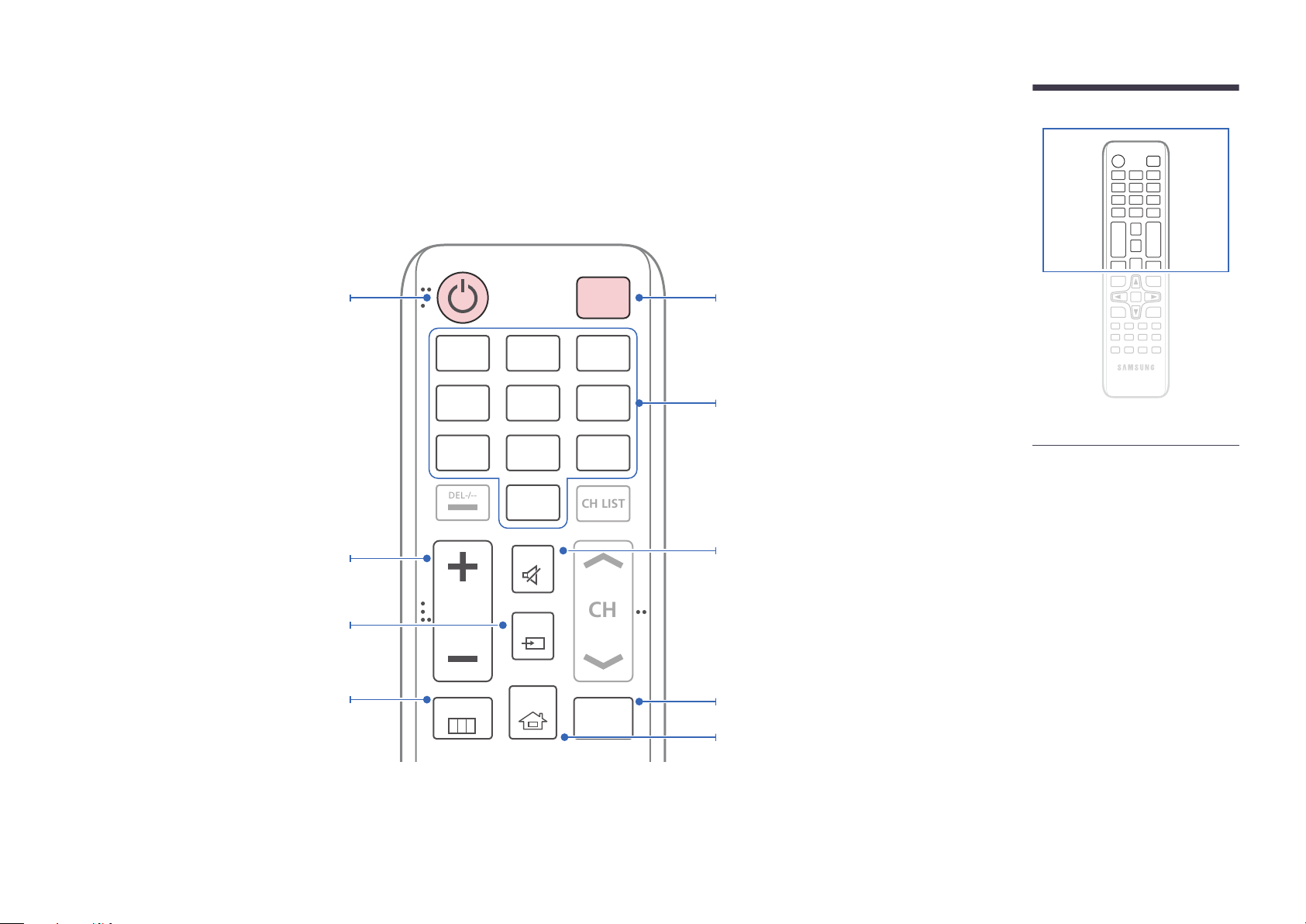
Fernbedienung
CH
DEL-/--
CH LIST
―
Wenn Sie andere Anzeigen im gleichen Bereich wie die Fernbedienung dieses Geräts verwenden, kann es passieren, dass die anderen Anzeigen versehentlich damit
bedient werden.
―
Wenn in der Abbildung unten zu einer Taste keine Beschreibung vorhanden ist, wird diese Taste vom Gerät nicht unterstützt.
Einschalten des Geräts.
Stellen Sie die Lautstärke ein.
Ändert die Eingangsquelle
Zeigen Sie das Bildschirmmenü an bzw. blenden
Sie es aus und wechseln Sie zurück zum
vorherigen Menü
.QZ
1
GHI
4
PRS
7
VOL
MENU
ABC
2
JKL
5
TUV
8
SYMBOL
0
MUTE
SOURCE
HOME
POWER
OFF
DEF
3
MNO
6
WXY
9
MagicInfo
Player I
Schalten Sie das Gerät aus.
Zifferntasten
Eingeben des Kennworts im OSD‑Menü.
Schalten Sie den Ton stumm.
Aktivieren des Tons: Drücken Sie MUTE
erneut oder drücken Sie die Tasten für die
Lautstärkeregelung (+ VOL ‑).
Verwenden Sie diesen Hotkey zum direkten
Zugriff auf MagicInfo. Dieser Hotkey ist
verfügbar, wenn eine Netzwerkbox oder ein PIM
(Plug In Module) angeschlossen wird.
Zu Startseite‑Starttaste
-
Die Funktionen der
Fernbedienungstasten können sich je
nach Gerät unterscheiden.
22
Page 23

Schnellzugriff auf häufig verwendete Funktionen
TOOLS INFO
Zeigen Sie Informationen zur aktuellen
Eingangsquelle an.
Wechseln zum oberen, unteren, linken oder rechten
Menü oder Anpassen der Einstellung einer Option.
Bestätigen einer Menüauswahl.
Wechseln Sie zurück zum vorherigen Menü
PC
A
SET
IR control
UNSET
Aktiviert die Tastensperre‑Funktion.
Drücken Sie die Taste SET und geben Sie über
die Zifferntasten eine Geräte‑ID ein, wenn
mehrere Geräte über die Funktion Videowand
angeschlossen sind.
Sie können das Gerät mit der Fernbedienung steuern.
Mit dieser Taste können Sie einen mit der Taste
SET festgelegten Wert löschen. Sie können alle
angeschlossenen Geräte mit der Fernbedienung
steuern.
So legen Sie die Batterien in die Fernbedienung ein
DVI
B
HDMI
C
LOCK
EXITRETURN
DP
D
Schließen Sie das aktuelle Menü.
Manuelle Auswahl der Eingangsquelle: PC, DVI,
HDMI oder DisplayPort.
―
Die DP‑Taste ist bei den DBE‑ und DM32E‑
Modellen nicht verfügbar.
-
Die Funktionen der
Verwendung im Modus Anynet+ und im
Multimedia‑Modus.
Fernbedienungstasten können sich je
nach Gerät unterscheiden.
23
Page 24

Anschließen mit einem IR-Stereokabel
(separat erhältlich)
―
Die DBE‑ und DM32E‑Modelle unterstützen nicht den IR OUT‑Anschluss.
Der externe Umgebungssensor darf nur angeschlossen werden, wenn das Gerät
ausgeschaltet ist. Schalten Sie das Gerät nun ein.
Steuern mehrerer Anzeigegeräte mithilfe der
Fernsteuerung
•
Verbinden Sie den IR OUT
SENSOR IN
•
Wenn die Fernsteuerung auf Gerät
dieser sowohl von Gerät
―
Das Aussehen kann sich je nach Gerät unterscheiden.
‑Anschluss des anderen Geräts mit dem speziellen Stereokabel.
‑Anschluss des Geräts mit dem IR / AMBIENT
1
zeigt und einen Befehl sendet, wird
1
als auch von Gerät 2 empfangen.
1 2
IR OUT IR / AMBIENT
SENSOR IN
Mehrere Anzeigegeräte mithilfe eines externen
Umgebungssensors (separat erhältlich) steuern
•
Wenn die Fernsteuerung auf Gerät
Umgebungssensor angeschlossen ist) zeigt und einen Befehl sendet, wird
dieser sowohl von Gerät
―
Das Aussehen kann sich je nach Gerät unterscheiden.
1
1
(an dem der externe
als auch von Gerät 2 empfangen.
POWER
SOURCE
IR / AMBIENT
SENSOR IN
1 2
IR OUT IR / AMBIENT
SENSOR IN
24
Page 25

Vor dem Aufstellen des Geräts
(Installationshandbuch)
15 ˚
Um Verletzungen zu vermeiden, muss das Gerät gemäß den Installationsanweisungen fest mit dem Boden/der Wand
verbunden werden.
•
Stellen Sie sicher, dass die Wandbefestigung von einem zugelassenen Installateur angebracht wird.
•
Andernfalls könnte das Gerät herunterfallen und Verletzungen verursachen.
•
Bringen Sie ausschließlich die angegebene Wandbefestigung an.
Kippwinkel und Drehung
―
Wenden Sie sich für weitere Einzelheiten an das Samsung‑Kundendienscenter.
•
Das Gerät kann bis zu einem Winkel von 15
•
Um das Gerät vertikal (im Hochformat) zu verwenden, drehen Sie es im Uhrzeigersinn, so dass die LED nach unten weist.
gegenüber der senkrechten Wandfläche gekippt werden.
Lüftung
Montage an einer senkrechten Wand
A
B
Abbildung 1.1 Ansicht von der Seite
A Mindestens 40 mm
B Umgebungstemperatur: Unter 35
•
Wenn Sie das Gerät an einer senkrechten Wand montieren, lassen Sie mindestens 40mm Abstand zwischen dem
Gerät und der Wandfläche, damit eine ausreichende Belüftung gewährleistet ist, und stellen Sie sicher, dass die
Umgebungstemperatur stets unterhalb von 35
C
C.
25
Page 26

Abbildung 1.3 Ansicht von der Seite
B
Montage an einer unregelmäßigen Wandfläche
―
Wenden Sie sich für weitere Einzelheiten an das Samsung‑Kundendienscenter.
A
C
E
Abbildung 1.2 Ansicht
von der Seite
D D
Draufsicht
A Mindestens 40 mm
B Mindestens 70 mm
C Mindestens 50mm
D Mindestens 50mm
E Umgebungstemperatur: Unter 35
―
Wenn Sie das Gerät an einer unregelmäßigen Wandfläche montieren, lassen Sie mindestens soviel Raum zwischen dem
Gerät und der Wandfläche, wie oben angegeben ist, damit ausreichende Belüftung gewährleistet ist, und stellen Sie sicher,
dass die Umgebungstemperatur stets unterhalb von 35
C
C liegt.
26
Page 27

Abmessungen
Modellname
1
2
3 4
Maßeinheit: mm
5
2
1
3
4
5
DB32E / DM32E 721,4 700,4 394,8 420,3 49,9
DB40E / DM40E 906,6 887,6 500,2 524,7 49,9
DB48E / DM48E 1075,1 1056,1 594,9 619,4 49,9
DB55E / DM55E 1230,6 1211,6 682,4 706,9 49,9
DM65E 1467,4 1431,4 806,5 848,0 56,2
DM75E 1676,2 1652,2 930,2 959,5 88,4
(57,7 ohne Griff )
DH40E 913,2 886,6 499,2 531,3 52,4
DH48E 1081,7 1055,1 593,9 626 52,4
DH55E 1237,2 1210,6 681,4 713,5 52,4
―
Die Zeichnungen sind nicht immer maßstabsgetreu. Einige Abmessungen können ohne vorherige Ankündigung geändert
werden.
Berücksichtigen Sie die Abmessungen vor dem Aufbau des Geräts. Keine Haftung für typographische oder Druckfehler.
27
Page 28

Buchsenabdeckung verwenden
DB40E / DB48E / DB55E / DM40E / DM48E / DM55E / DH40E / DH48E / DH55E
―
Die DM65E‑ und DM75E‑Modelle werden nicht unterstützt.
Montieren Sie die Buchsenabdeckung, um den Diebstahl der SD‑Speicherkarte oder anderer USB‑Geräte zu verhindern.
―
Die folgenden Abbildungen dienen nur als Referenz. Reale Situationen können sich von den in den Abbildungen gezeigten unterscheiden.
―
Bei Verwendung eines DVI‑Kabels müssen Sie zuerst die Seite der Buchsenabdeckung abschneiden.
―
Die Größe des Ausschnitts in der Buchsenabdeckung richtet sich nach der Größe des DVI‑Kabels.
28
Page 29

Montieren der Wandhalterung
Vorbereitende Arbeiten
Verwenden Sie den Halter‑Ring (1), um die Wandhalterung eines anderen Herstellers zu montieren.
―
Es werden nur DM65E, DM75E‑Modelle unterstützt.
Montieren der Wandhalterung
1
Mit dem Wandhalterungskit (separat erhältlich) können Sie das Gerät an der Wand montieren.
Detaillierte Informationen zur Montage der Wandhalterung finden Sie in der Gebrauchsanweisung der Wandhalterung.
Wir empfehlen Ihnen, die Montage der Wandhalterung von einem Handwerker durchführen zu lassen.
Samsung Electronics ist nicht verantwortlich für jegliche Schäden am Gerät oder Verletzungen von Ihnen oder anderen
Personen, wenn Sie die Wandhalterung selbst montieren.
29
Page 30

Spezikationen des Wandhalterungskits
(VESA)
―
Montieren Sie die Wandhalterung an einer massiven senkrechten Wand. Wenn
Sie die Wandhalterung an einer Wand aus einem Material wie z.B. Gipskarton
montieren möchten, wenden Sie sich bitte an einen Fachhändler, um
zusätzliche Informationen zu erhalten.
Wenn Sie das Gerät an einer schrägen Wand montieren, kann es herunterfallen
und zu schweren Verletzungen führen.
•Samsung‑Wandhalterungskits enthalten eine detaillierte Montageanleitung und alle für die Montage benötigten Teile.
•Verwenden Sie keine Schrauben, die länger als die Standardlänge sind oder nicht der VESA‑Standardspezifikation für
Schrauben entsprechen. Zu lange Schrauben können zu Schäden im Inneren des Geräts führen.
•Bei Wandhalterungen, die nicht den VESA‑Standard für Schrauben einhalten, kann die Länge der Schrauben je nach
Wandbefestigungsspezifikationen variieren.
•
Ziehen Sie die Schrauben nicht zu fest an. Andernfalls könnte das Produkt beschädigt werden oder herunterfallen und
Verletzungen verursachen. Samsung haftet nicht für diese Art von Unfällen.
•Samsung haftet nicht für Produkt‑ oder Personenschäden, wenn eine Nicht‑VESA‑ oder nicht spezifizierte Wandhalterung
verwendet wird oder der Endverbraucher nicht die Montageanweisungen des Produkts befolgt.
•
Montieren Sie das Gerät nicht mit einer Neigung von mehr als 15°.
•
Grundsätzlich muss das Gerät von zwei Personen an der Wand befestigt werden.
•
Die Standardabmessungen für Wandmontagekits finden Sie in der Tabelle unten.
Maßeinheit: mm
Modellname VESA-
Standardschraube Menge
Schraubenlochmaße
(A * B) in mm
DB32E / DB40E / DM32E /
DM40E / DH40E
DB48E / DB55E / DM48E /
DM55E / DM65E / DM75E /
DH48E / DH55E
―
Montieren Sie das Wandmontagekit nicht, während das Gerät eingeschaltet ist. Dies könnte zu Verletzungen durch
Stromschlag führen.
200 × 200
M8 / L14 ~ 16 4
400 × 400
30
Page 31
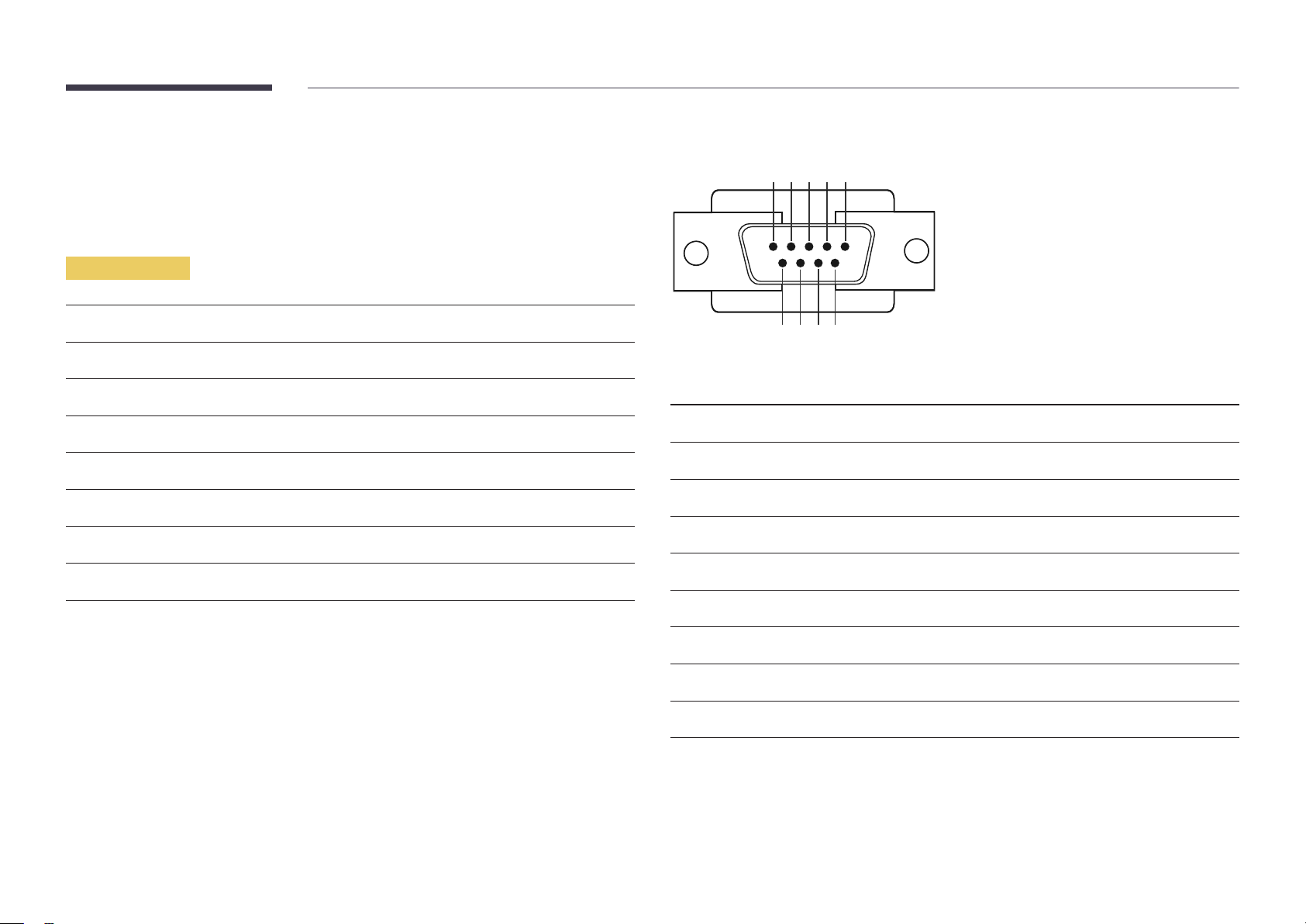
Fernbedienung (RS232C)
Kabelanschluss
RS232C-Kabel
•
Stiftbelegung
1 2 3 4 5
Schnittstelle
Stift
Bitrate
Datenbits
Parität
Stoppbits
Übertragungssteuerung
Maximale Länge:
RS232C (9‑polig)
TxD (Nr.2), RxD (Nr.3), GND (Nr.5)
9600 Bit/s
8 Bit
Keine
1 Bit
Keine
15 m (nur mit Abschirmung)
6 7 8 9
Stift Signal
1
2
3
4
5
6
7
8
9
Datenträgersignal erkennen
Empfangene Daten
Gesendete Daten
Datenanschluss vorbereiten
Signalmasse
Datenansatz vorbereiten
Anforderung senden
Sendefreigabe
Rufton
31
Page 32
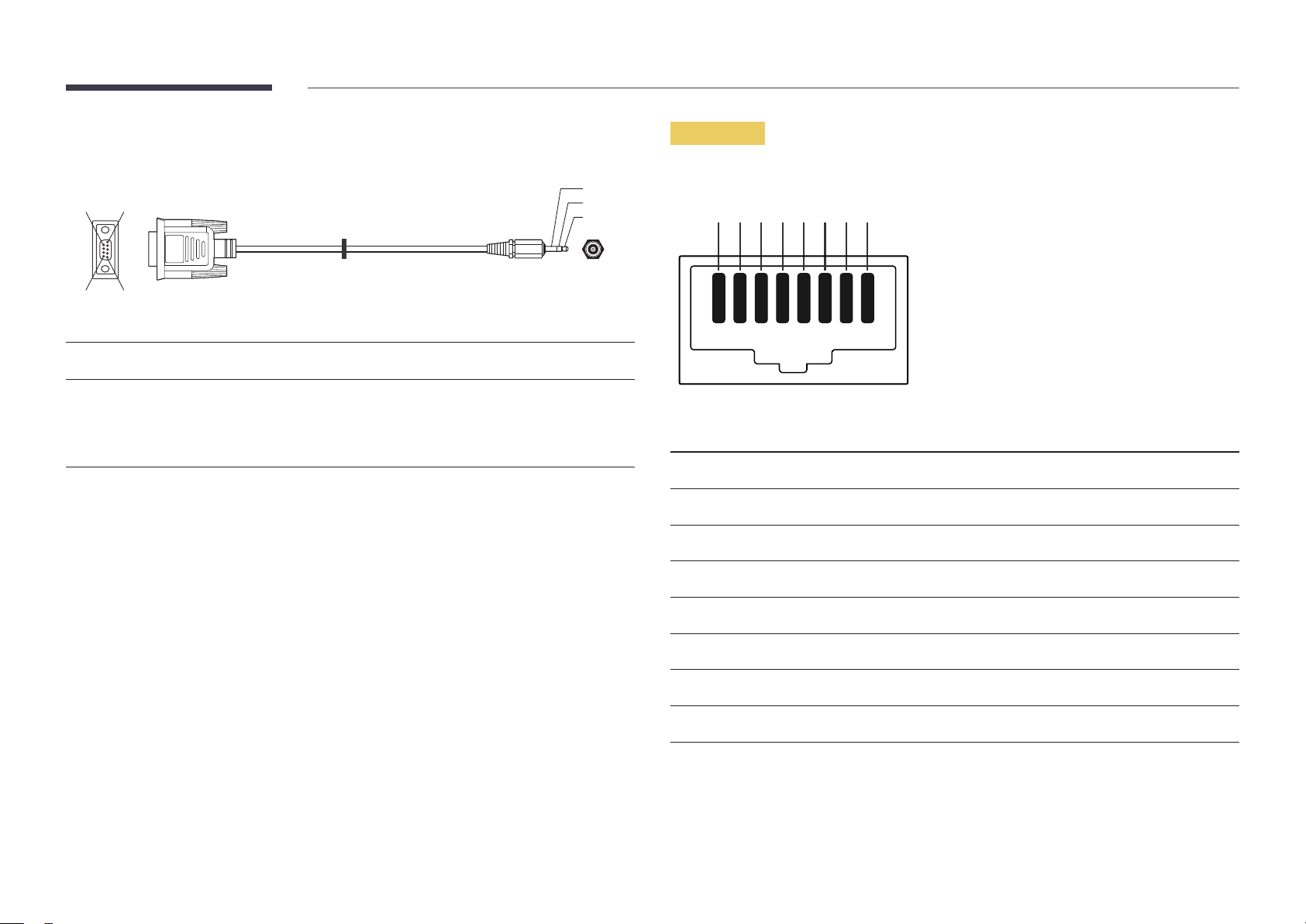
•RS232C‑Kabel
Anschluss: D‑Sub (9‑polig)‑auf‑Stereo‑Kabel
59
1
6
-P1-
-P1- -P1- -P2- -P2-
3
2
1
-P2-
LAN-Kabel
•
Stiftbelegung
1 2 3 4 5 6 7 8
Dose Rx
Tx
Gnd
2
3
5
-------->
<--------
----------
3
2
5
Tx
Rx
Gnd
STEREO-
STECKER
(3,5ø)
Pin-Nr. Standardfarbe Signal
1 Weiß und orange TX+
2 Orange
3 Weiß und grün RX+
4 Blau NC
5 Weiß und blau NC
6 Grün
7 Weiß und braun NC
8 Braun NC
TX‑
RX‑
32
Page 33
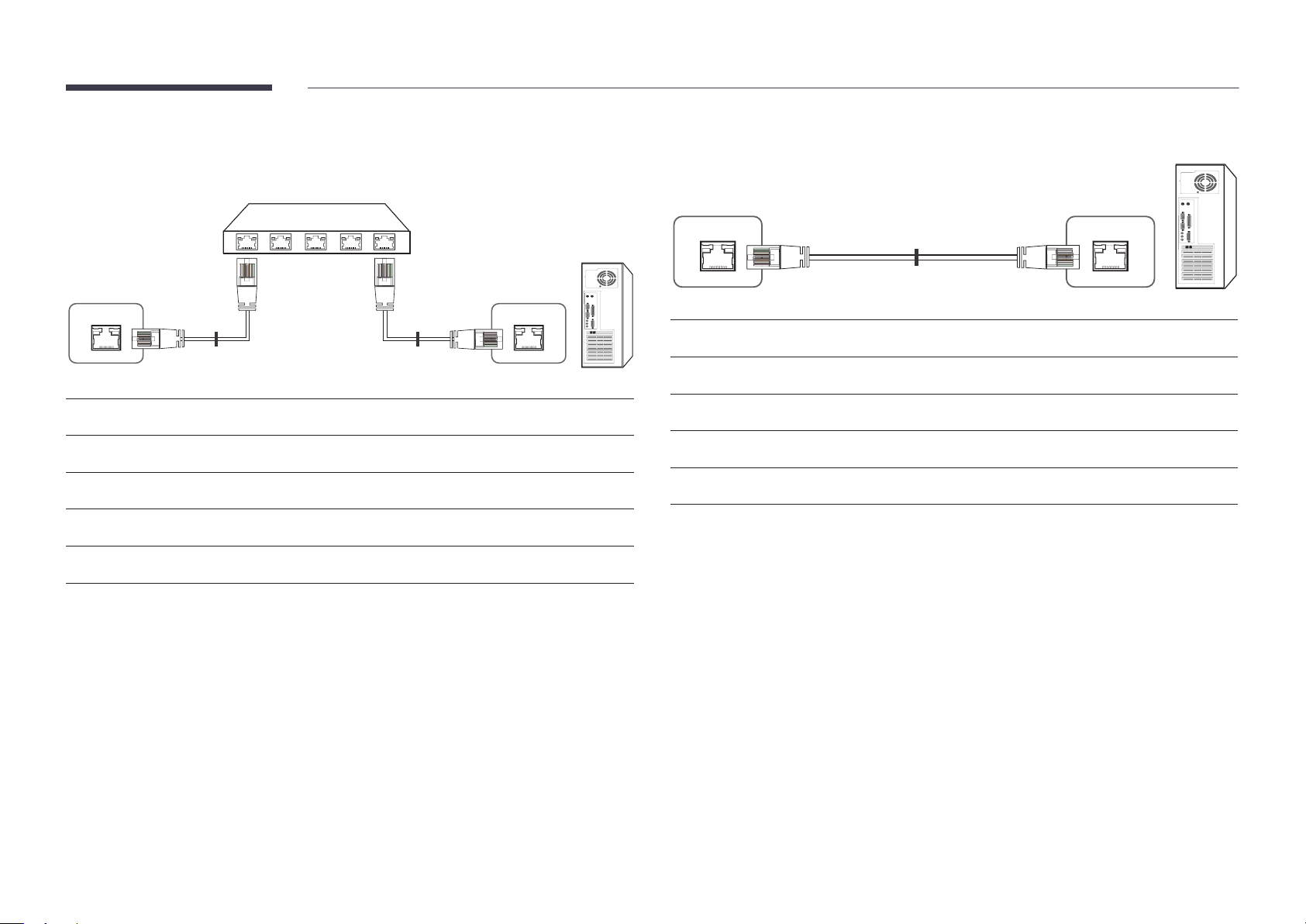
•
Anschluss: RJ45
Direktes LAN-Kabel (PC zu HUB)
Gekreuztes LAN-Kabel (PC zu PC)
HUB
P1P2
RJ45 RJ45 MDC
Signal
TX+
TX‑
RX+
RX‑
P1
P1 P2 Signal
1 <‑‑‑‑‑‑‑‑> 1 TX+
2 <‑‑‑‑‑‑‑‑> 2 TX‑
3 <‑‑‑‑‑‑‑‑> 3 RX+
6 <‑‑‑‑‑‑‑‑> 6 RX‑
P2
Signal
TX+
TX‑
RX+
RX‑
RJ45
P1 P2
P1 P2 Signal
1 <‑‑‑‑‑‑‑‑> 3 RX+
2 <‑‑‑‑‑‑‑‑> 6 RX‑
3 <‑‑‑‑‑‑‑‑> 1 TX+
6 <‑‑‑‑‑‑‑‑> 2 TX‑
33
Page 34
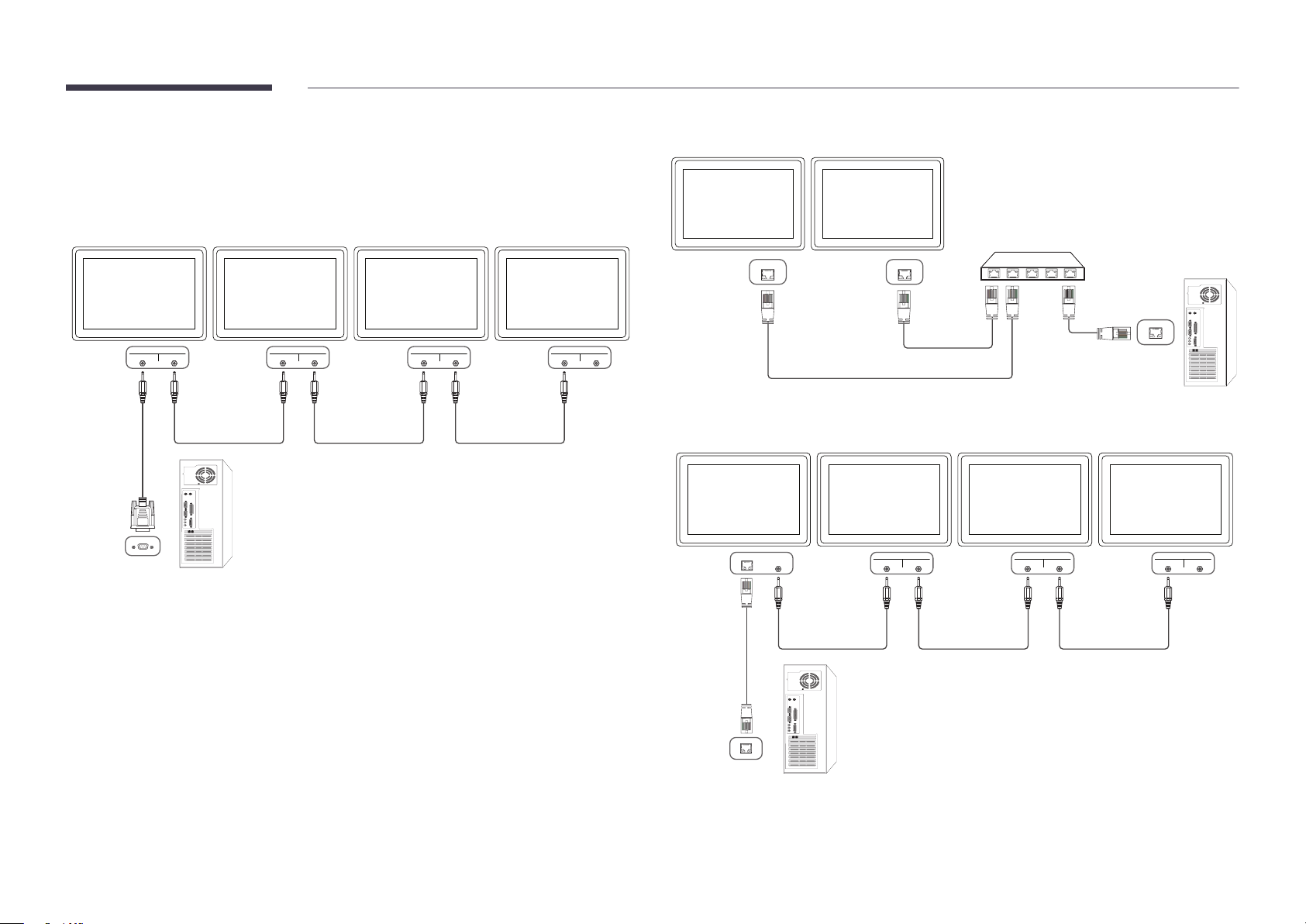
Anschluss
―
Stellen Sie sicher, dass Sie die Adapter jeweils an die richtigen RS232C IN‑ oder OUT‑Anschlüsse am
Gerät anschließen.
•
Anschluss 1
•
Anschluss 2
RJ45 RJ45
RS232C
IN OUT
RS232C
IN OUT
RS232C
IN OUT
RS232C
IN OUT
•
Anschluss 3
RS232C
RJ45 RS232C
OUT
IN OUT
RS232C
IN OUT
RS232C
IN OUT
34
Page 35
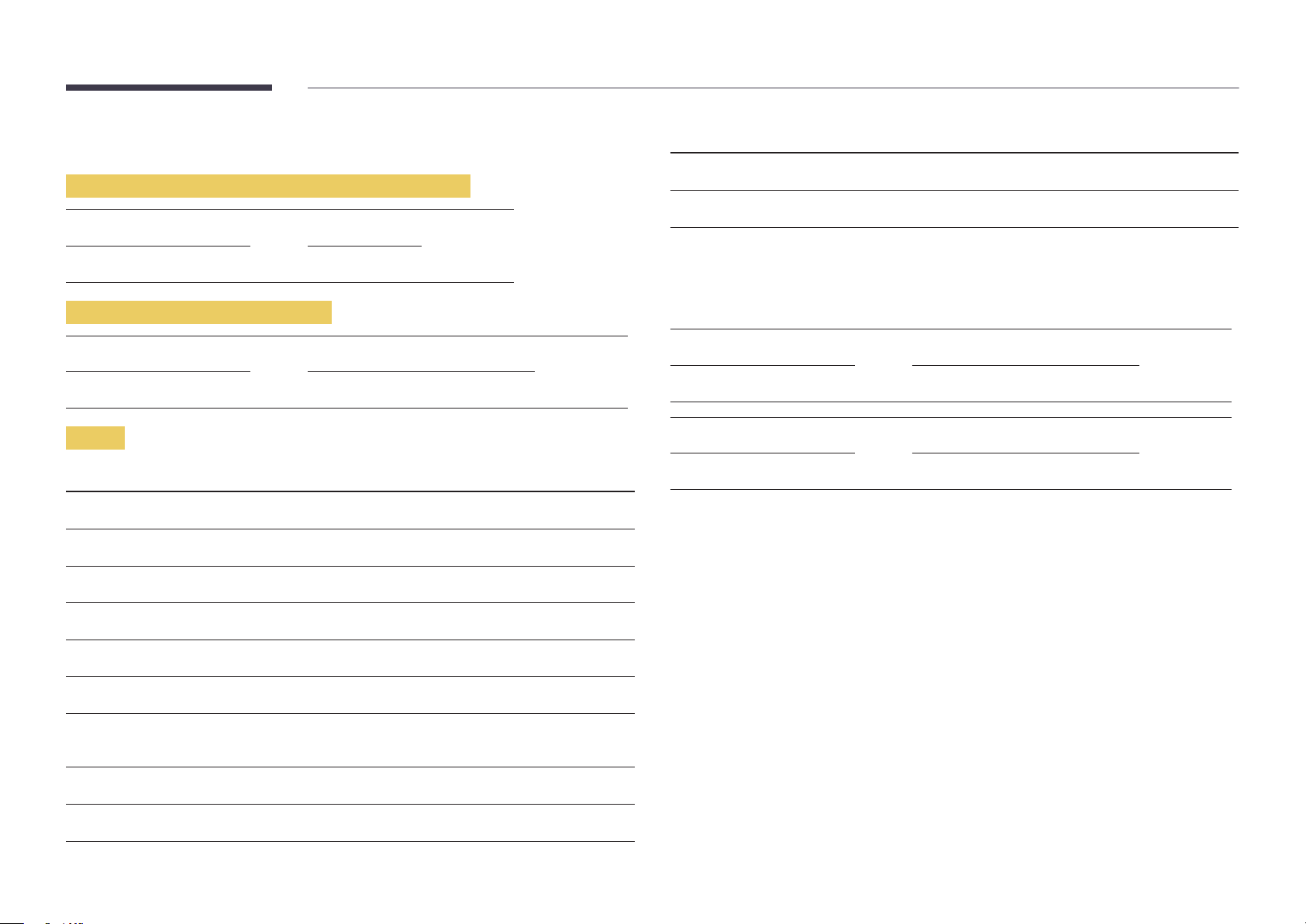
Steuercodes
Nein. Befehlstyp Befehl Wertebereich
Anzeigen des Steuerstatus (Befehl: Get control)
Vorspann Befehl ID Datenlänge Prüfsumme
0xAA Befehlstyp 0
Steuerung (Befehl: Set control)
Vorspann Befehl ID Datenlänge Daten Prüfsumme
0xAA Befehlstyp 1 Wert
Befehl
Nein. Befehlstyp Befehl Wertebereich
1
2
3
4
Steuerung – Stromversorgung 0x11 0~1
Steuerung – Lautstärke 0x12 0~100
Steuerung – Eingangsquelle 0x14 ‑
Steuerung – Bildschirmmodus 0x18 ‑
10
11
•
Die gesammte Datenübertragung erfolgt hexadezimal. Die Prüfsumme wird durch Addieren aller
Werte außer dem Vorspann berechnet. Wenn die Prüfsumme, wie nachfolgend gezeigt, mehr als 2
Stellen lang ist (11+FF+01+01=112), wird die erste Stelle gelöscht.
Beispiel: Einschalten & ID=0
Vorspann Befehl ID Datenlänge Daten 1 Prüfsumme
0xAA 0x11 1 "Power"
Vorspann Befehl ID Datenlänge Daten 1 12
0xAA 0x11 1 1
•
Um alle mit einem seriellen Kabel verbundenen Geräte unabhängig von ihrer ID simultan zu
steuern, stellen Sie die ID "0xFE" ein und senden Sie die Befehle. Die Befehle werden von jedem
Gerät ausgeführt, aber es gibt keine Bestätigung mit ACK.
Videowand EIN 0x84 0~1
Videowand‑Benutzersteuerung 0x89 ‑
5
6
7
8
9
Steuerung der Bildschirmgröße 0x19 0~255
Steuerung – PIP Ein/Aus 0x3C 0~1
Steuerung – Automatische
Einstellung (nur PC und BNC)
Steuerung – Videowandmodus 0x5C 0~1
Sicherheitsverriegelung 0x5D 0~1
0x3D 0
35
Page 36

Steuerung – Stromversorgung
Steuerung – Lautstärke
•
Funktion
Ein Gerät kann mithilfe eines PCs ein‑ und ausgeschaltet werden.
•
Anzeigen des Netzstatus (Get Power ON / OFF Status)
Vorspann Befehl ID Datenlänge Prüfsumme
0xAA 0x11 0
•Ein‑/Ausschalten der Stromversorgung (Set Power ON / OFF)
Vorspann Befehl ID Datenlänge Daten Prüfsumme
0xAA 0x11 1 "Power"
"Power": Der Netzparameter, der an einem Gerät eingestellt werden soll.
1: Strom EIN
0: Strom AUS
•
Bestätigung
Vorspann Befehl ID Datenlänge Bestätigung/
Keine
Bestätigung
0xAA 0xFF 3 ‘A’ 0x11 "Power"
"Power": Der Netzparameter, der an einem Gerät eingestellt werden soll.
•
Keine Bestätigung
Vorspann Befehl ID Datenlänge Bestätigung/
Keine
Bestätigung
r‑CMD Wert1 Prüfsumme
r‑CMD Wert1 Prüfsumme
•
Funktion
Die Lautstärke eines Geräts kann mithilfe eines PCs eingestellt werden.
•
Anzeigen der aktuellen Lautstärke (Get Volume Status)
Vorspann Befehl ID Datenlänge Prüfsumme
0xAA 0x12 0
•
Einstellen der Lautstärke (Set Volume)
Vorspann Befehl ID Datenlänge Daten Prüfsumme
0xAA 0x12 1 "Volume"
"Volume": Der Parameter für die Lautstärke, die an einem Gerät eingestellt werden soll. (0‑100)
•
Bestätigung
Vorspann Befehl ID Datenlänge Bestätigung/
Keine
Bestätigung
0xAA 0xFF 3 ‘A’ 0x12 "Volume"
"Volume": Der Parameter für die Lautstärke, die an einem Gerät eingestellt werden soll. (0‑100)
•
Keine Bestätigung
Vorspann Befehl ID Datenlänge Bestätigung/
Keine
Bestätigung
0xAA 0xFF 3 ‘N’ 0x12 "ERR"
r‑CMD Wert1 Prüfsumme
r‑CMD Wert1 Prüfsumme
0xAA 0xFF 3 ‘N’ 0x11 "ERR"
"ERR" : Dieser Code zeigt an, welcher Fehler aufgetreten ist
"ERR" : Dieser Code zeigt an, welcher Fehler aufgetreten ist
36
Page 37

Steuerung – Eingangsquelle
•
Funktion
Die Signalquelle eines Fernsehers/Monitors kann mithilfe eines PCs geändert werden.
•
Anzeigen der aktuellen Signalquelle (Get Input Source Status)
Vorspann Befehl ID Datenlänge Prüfsumme
0xAA 0x14 0
•
Einstellen der Signalquelle (Set Input Source)
Vorspann Befehl ID Datenlänge Daten Prüfsumme
0xAA 0x14 1 "Input Source"
0x24 HDMI2_PC
0x25 Bildschirmanschluss
―
DVI_video, HDMI1_PC und HDMI2_PC können im Set‑Befehl nicht verwendet werden. Sie reagieren
nur auf Get‑Befehle.
―
Dieses Modell unterstützt keine HDMI1‑, HDMI1_PC‑, HDMI2‑ und HDMI2_PC‑Anschlüsse.
―
MagicInfo ist nur bei Modellen mit der MagicInfo
―
HF (TV) und DTV sind nur bei Modellen verfügbar, die einen Fernseherempfänger beinhalten.
•
Bestätigung
Vorspann Befehl ID Datenlänge Bestätigung/
‑Funktion verfügbar.
r‑CMD Wert1 Prüfsumme
Keine
Bestätigung
"Input Source": Der Parameter für die Eingangsquelle, die an einem Monitor eingestellt werden soll.
0x14 PC
0x18 DVI
0x0C Eingangsquelle
0x08 Component
0x20 MagicInfo
0x1F DVI_video
0x30 HF(TV)
0x40 DTV
0x21 HDMI1
0x22 HDMI1_PC
0x23 HDMI2
0xAA 0xFF 3 ‘A’ 0x14 "Input
Source"
"Input Source": Der Parameter für die Eingangsquelle, die an einem Monitor eingestellt werden soll.
•
Keine Bestätigung
Vorspann Befehl ID Datenlänge Bestätigung/
Keine
Bestätigung
0xAA 0xFF 3 ‘N’ 0x14 "ERR"
r‑CMD Wert1 Prüfsumme
"ERR" : Dieser Code zeigt an, welcher Fehler aufgetreten ist
37
Page 38

Steuerung – Bildschirmmodus
•
Funktion
Der Anzeigemodus eines Fernsehers/Monitors kann mithilfe eines PCs geändert werden.
Der Anzeigemodus kann nicht gesteuert werden, wenn die Videowand
―
Dieses Steuerelement steht nur bei Modellen mit Fernsehfunktion zur Verfügung.
•
Anzeigen des Bildschirmstatus (Get Screen Mode Status)
Vorspann Befehl ID Datenlänge Prüfsumme
0xAA 0x18 0
•
Einsellen des Bildformats (Set Picture Size)
Vorspann Befehl ID Datenlänge Daten Prüfsumme
0xAA 0x18 1 "Screen
Mode"
‑Funktion aktiviert ist.
•
Keine Bestätigung
Vorspann Befehl ID Datenlänge Bestätigung/
Keine
Bestätigung
0xAA 0xFF 3 ‘N’ 0x18 "ERR"
"ERR" : Dieser Code zeigt an, welcher Fehler aufgetreten ist.
r‑CMD Wert1 Prüfsumme
Steuerung der Bildschirmgröße
•
Funktion
Die Bildschirmgröße eines Fernsehers/Monitors kann mithilfe eines PCs geändert werden.
•
Anzeigen des Bildschirmformats (Get Screen Size Status)
Vorspann Befehl ID Datenlänge Prüfsumme
0xAA 0x19 0
"Screen Mode": Ein Parameter, mit dem der Status eines Geräts eingestellt wird
0x01 16 : 9
0x04 Zoom
0x31 Breitenzoom
0x0B 4 : 3
•
Bestätigung
Vorspann Befehl ID Datenlänge Bestätigung/
Keine
Bestätigung
0xAA 0xFF 3 ‘A’ 0x18 "Screen
"Screen Mode": Ein Parameter, mit dem der Status eines Geräts eingestellt wird
r‑CMD Wert1 Prüfsumme
Mode"
•
Bestätigung
Vorspann Befehl ID Datenlänge Bestätigung/
Keine
Bestätigung
0xAA 0xFF 3 ‘A’ 0x19 "Screen
"Screen Size": Bildschirmgröße des Fernsehers/Monitors (Bereich: 0 – 255, Einheit: Zoll)
•
Keine Bestätigung
Vorspann Befehl ID Datenlänge Bestätigung/
Keine
Bestätigung
0xAA 0xFF 3 ‘N’ 0x19 "ERR"
"ERR" : Dieser Code zeigt an, welcher Fehler aufgetreten ist.
r‑CMD Wert1 Prüfsumme
Size"
r‑CMD Wert1 Prüfsumme
38
Page 39

Steuerung – PIP Ein/Aus
Steuerung – Automatische Einstellung (nur PC und BNC)
•
Funktion
Der PIP‑Modus des Fernsehers/Monitors kann mithilfe eines PCs aktiviert bzw. deaktiviert werden.
―
Verfügbar nur in Modellen mit PIP‑Funktion.
―
Der Modus kann nicht gesteuert werden, wenn die Videowand‑Funktion aktiviert (Ein) ist.
―
Diese Funktion ist in MagicInfo nicht verfügbar.
•Anzeigen des PIP‑Aktivierungsstatus (Get the PIP ON / OFF Status)
Vorspann Befehl ID Datenlänge Prüfsumme
0xAA 0x3C 0
•Aktivieren/Deaktiviern des PIP‑Modus (Set PIP ON / OFF)
Vorspann Befehl ID Datenlänge Daten Prüfsumme
0xAA 0x3C 1 "PIP"
"PIP": Ein Parameter zum Aktivieren/Deaktivieren des PIP‑Modus eines Geräts
1: PIP Ein
0: PIP AUS
•
Bestätigung
Vorspann Befehl ID Datenlänge Bestätigung/
Keine
Bestätigung
0xAA 0xFF 3 ‘A’ 0x3C "PIP"
"PIP": Ein Parameter zum Aktivieren/Deaktivieren des PIP‑Modus eines Geräts
•
Keine Bestätigung
r‑CMD Wert1 Prüfsumme
•
Funktion
Automatische Einstellung der PC‑Systemanzeige mit Hilfe eines PCs.
•
Anzeigen des Status der Funktion für automatische Einstellung (Get Auto Adjustment Status)
Keine
•
Einstellen der automatischen Einstellung (Set Auto Adjustment)
Vorspann Befehl ID Datenlänge Daten Prüfsumme
0xAA 0x3D 1 "Auto
Adjustment"
"Auto Adjustment" : 0x00 (immer)
•
Bestätigung
Vorspann Befehl ID Datenlänge Bestätigung/
Keine
Bestätigung
0xAA 0xFF 3 ‘A’ 0x3D "Auto
•
Keine Bestätigung
Vorspann Befehl ID Datenlänge Bestätigung/
Keine
Bestätigung
0xAA 0xFF 3 ‘A’ 0x3D "ERR"
"ERR" : Dieser Code zeigt an, welcher Fehler aufgetreten ist.
r‑CMD Wert1 Prüfsumme
Adjustment"
r‑CMD Wert1 Prüfsumme
Vorspann Befehl ID Datenlänge Bestätigung/
Keine
Bestätigung
0xAA 0xFF 3 ‘A’ 0x3C "PIP"
"ERR" : Dieser Code zeigt an, welcher Fehler aufgetreten ist.
r‑CMD Wert1 Prüfsumme
39
Page 40

Steuerung des Videowandmodus
Sicherheitsverriegelung
•
Funktion
Videowand Dieser Modus kann auf einem Gerät mithilfe eines PCs aktiviert werden.
Diese Steuerung ist nur bei einem Gerät verfügbar, auf dem Videowand aktiviert ist.
•
Anzeigen des Videowandmodus (Get Video Wall Mode)
Vorspann Befehl ID Datenlänge Prüfsumme
0xAA 0x5C 0
•
Einstellen der Videowand (Set Video Wall Mode)
Vorspann Befehl ID Datenlänge Daten Prüfsumme
0xAA 0x5C 1 "Video Wall Mode"
"Video Wall Mode": Ein Parameter zum Aktivieren des Video Wall‑Modus auf einem Gerät
1: Vollbild
0: Natürlich
•
Bestätigung
Vorspann Befehl ID Datenlänge Bestätigung/
Keine
Bestätigung
0xAA 0xFF 3 ‘A’ 0x5C "Video Wall
"Video Wall Mode": Ein Parameter zum Aktivieren des Video Wall‑Modus auf einem Gerät
•
Keine Bestätigung
Vorspann Befehl ID Datenlänge Bestätigung/
Keine
Bestätigung
0xAA 0xFF 3 ‘A’ 0x5C "ERR"
r‑CMD Wert1 Prüfsumme
Mode"
r‑CMD Wert1 Prüfsumme
•
Funktion
Zum Aktivieren/Deaktivieren der Sicherheitssperre eines Geräts kann ein PC verwendet werden.
Dieses Steuerelement ist verfügbar, egal ob die Stromversorgung ausgeschaltet ist oder nicht.
•
Anzeigen des Status der Tastensperre (Get Safety Lock Status)
Vorspann Befehl ID Datenlänge Prüfsumme
0xAA 0x5D 0
•
Aktivieren/Deaktivieren der Tastensperre (Set Safety Lock Enable / Disable)
Vorspann Befehl ID Datenlänge Daten Prüfsumme
0xAA 0x5D 1 "Safety Lock"
"Safety Lock": Der Parameter für die Tastensperre, die am Gerät eingestellt werden soll
1: EIN
0: AUS
•
Bestätigung
Vorspann Befehl ID Datenlänge Bestätigung/
Keine
Bestätigung
0xAA 0xFF 3 ‘A’ 0x5D "Safety
"Safety Lock": Der Parameter für die Tastensperre, die am Gerät eingestellt werden soll
•
Keine Bestätigung
Vorspann Befehl ID Datenlänge Bestätigung/
Keine
Bestätigung
0xAA 0xFF 3 ‘N’ 0x5D "ERR"
"ERR" : Dieser Code zeigt an, welcher Fehler aufgetreten ist.
r‑CMD Wert1 Prüfsumme
Lock"
r‑CMD Wert1 Prüfsumme
"ERR" : Dieser Code zeigt an, welcher Fehler aufgetreten ist.
40
Page 41
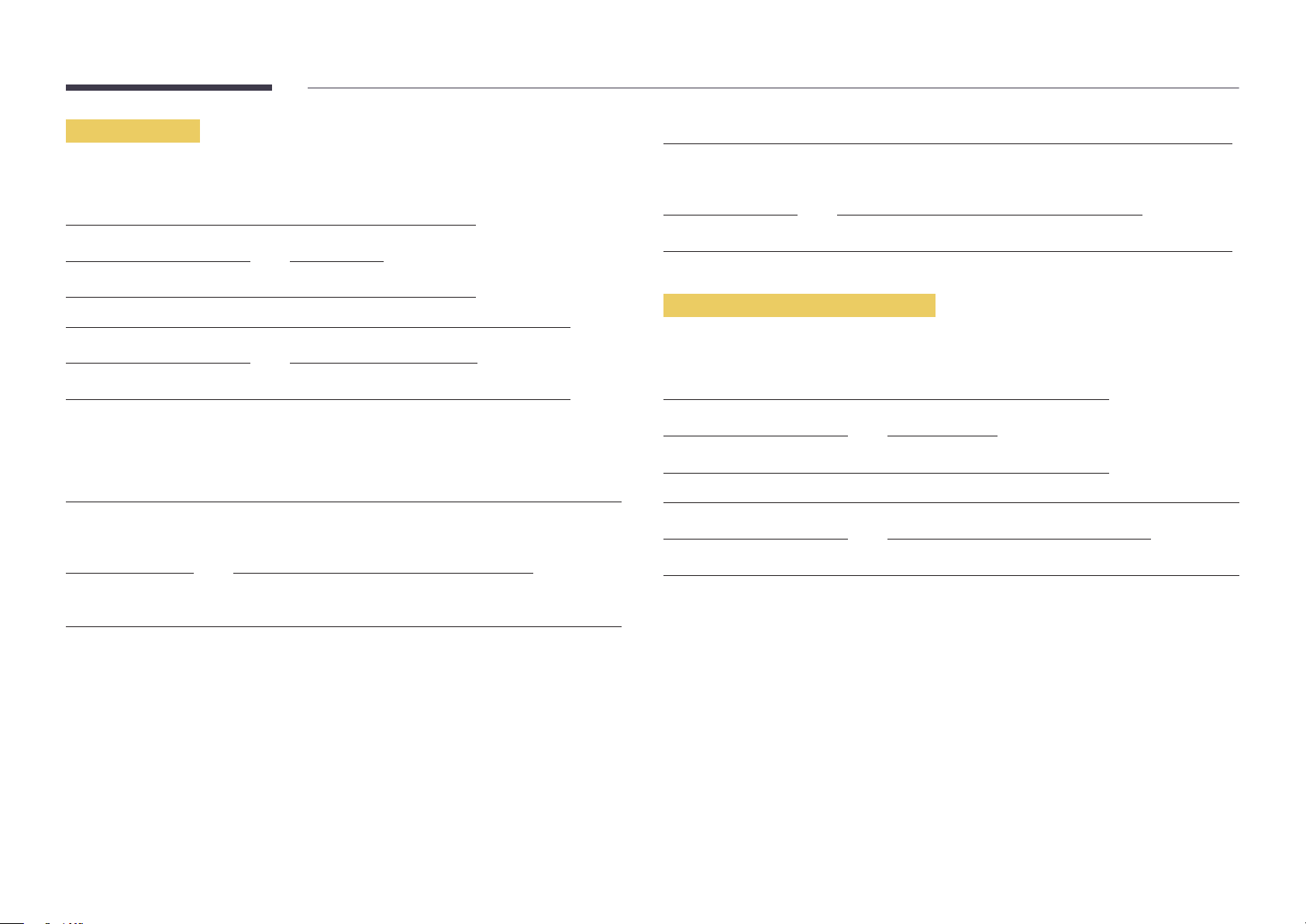
Videowand EIN
•
Funktion
Der PC schaltet die Videowand EIN bzw. AUS.
•Videowand‑Einschaltstatus abrufen
Vorspann Befehl ID Datenlänge Prüfsumme
•
Keine Bestätigung
Vorspann Befehl ID Datenlänge Bestätigung/
Keine
Bestätigung
0xAA 0xFF 3 ‘N’ 0x84 ERR
r‑CMD Wert1 Prüfsumme
0xAA 0x84 0
•Videowand ein‑ bzw. ausschalten
Vorspann Befehl ID Datenlänge Daten Prüfsumme
0xAA 0x84 1 V.Wall_On
•V.Wall_On : Am Gerät einzustellender Videowand‑Code
1: Videowand EIN
0: Videowand AUS
•
Bestätigung
Vorspann Befehl ID Datenlänge Bestätigung/
Keine
Bestätigung
0xAA 0xFF 3 ‘A’ 0x84 V.Wall_
V.Wall_On : Wie oben
r‑CMD Wert1 Prüfsumme
On
"ERR" : Dieser Code zeigt an, welcher Fehler aufgetreten ist.
Videowand-Benutzersteuerung
•
Funktion
Der PC schaltet die Videowand ein bzw. aus.
•
Videowandstatus abrufen
Vorspann Befehl ID Datenlänge Prüfsumme
0xAA 0x89 0
•
Videowand einstellen
Vorspann Befehl ID Datenlänge Wert1 Wert2 Prüfsumme
0xAA 0x89 2 Wall_Div Wall_SNo
Wall_Div: Am Gerät einzustellender Videowand‑Teilercode
41
Page 42

10x10-Videowandmodell
Aus
1
2
3
4
5
6
7
8
9
10
11
1 2 3 4 5 6 7 8 9 10 11 12 13 14
0x00 0x00 0x00 0x00 0x00 0x00 0x00 0x00 0x00 0x00 0x00 0x00 0x00 0x00
0x11 0x12 0x13 0x14 0x15 0x16 0x17 0x18 0x19 0x1A 0x1B 0x1C 0x1D 0x1E
0x21 0x22 0x23 0x24 0x25 0x26 0x27 0x28 0x29 0x2A 0x2B 0x2C 0x2D 0x2E
0x31 0x32 0x33 0x34 0x35 0x36 0x37 0x38 0x39 0x3A 0x3B 0x3C 0x3D 0x3E
0x41 0x42 0x43 0x44 0x45 0x46 0x47 0x48 0x49 0x4A 0x4B 0x4C 0x4D 0x4E
0x51 0x52 0x53 0x54 0x55 0x56 0x57 0x58 0x59 0x5A 0x5B 0x5C 0x5D 0x5E
0x61 0x62 0x63 0x64 0x65 0x66 0x67 0x68 0x69 0x6A 0x6B 0x6C 0x6D 0x6E
0x71 0x72 0x73 0x74 0x75 0x76 0x77 0x78 0x79 0x7A 0x7B 0x7C 0x7D 0x7E
0x81 0x82 0x83 0x84 0x85 0x86 0x87 0x88 0x89 0x8A 0x8B 0x8C N/A N/A
0x91 0x92 0x93 0x94 0x95 0x96 0x97 0x98 0x99 0x9A 0x9B N/A N/A N/A
0xA1 0xA2 0xA3 0xA4 0xA5 0xA6 0xA7 0xA8 0xA9 0xAA N/A N/A N/A N/A
0xB1 0xB2 0xB3 0xB4 0xB5 0xB6 0xB7 0xB8 0xB9 N/A N/A N/A N/A N/A
15
0x00
0x1F
0x2F
0x3F
0x4F
0x5F
0x6F
N/A
N/A
N/A
N/A
N/A
12
13
14
15
0xC1 0xC2 0xC3 0xC4 0xC5 0xC6 0xC7 0xC8 N/A N/A N/A N/A N/A N/A
0xD1 0xD2 0xD3 0xD4 0xD5 0xD6 0xD7 N/A N/A N/A N/A N/A N/A N/A
0xE1 0xE2 0xE3 0xE4 0xE5 0xE6 0xE7 N/A N/A N/A N/A N/A N/A N/A
0xF1 0xF2 0xF3 0xF4 0xF5 0xF6 N/A N/A N/A N/A N/A N/A N/A N/A
N/A
N/A
N/A
N/A
42
Page 43

Wall_SNo : Am Gerät einzustellender Produktnummer‑Code
10x10-Videowandmodell: ( 1 ~ 100)
Nummer einstellen
1 0x01
2 0x02
... ...
99 0x63
100 0x64
•
Bestätigung
Vorspann Befehl ID Datenlänge Bestätigung/
0xAA 0xFF 4 ‘A’ 0x89 Wall_Div Wall_SNo
•
Keine Bestätigung
Vorspann Befehl ID Datenlänge Bestätigung/
0xAA 0xFF 3 ‘N’ 0x89 ERR
Daten
r‑CMD Wert1 Wert2 Prüfsumme
Keine
Bestätigung
r‑CMD Wert1 Prüfsumme
Keine
Bestätigung
"ERR" : Dieser Code zeigt an, welcher Fehler aufgetreten ist.
43
Page 44
Kapitel 03
Anschließen und Verwenden eines externen Geräts
Vor dem Anschließen
Vorbereitungen vor dem Anschließen
―
Lesen Sie vor dem Anschließen eines externen Geräts das jeweilige Benutzerhandbuch.
Die Anzahl und die Position der Anschlüsse an den externen Geräten ist modellabhängig.
―
Schließen Sie das Netzkabel nicht an, bevor alle Anschlüsse durchgeführt wurden.
Wenn Sie das Netzkabel anschließen, während Sie die Anschlüsse durchführen, wird das Gerät
möglicherweise beschädigt.
―
Schließen Sie die Tonanschlüsse korrekt an: links = weiß und rechts = rot.
―
Überprüfen Sie auf der Rückseite des Geräts die gewünschten Anschlüsse.
Anschließen an einen PC
•
Schließen Sie das Netzkabel nicht an, bevor nicht alle anderen Kabel angeschlossen sind.
Vor dem Anschließen des Netzkabels müssen Sie ein externes Gerät anschließen.
•
Sie können den PC auf vielerlei Weise an das Gerät anschließen.
Wählen Sie für Ihren Computer geeignete Anschlussmethode.
―
Die Anschlussteile können je nach Produkt unterschiedlich sein.
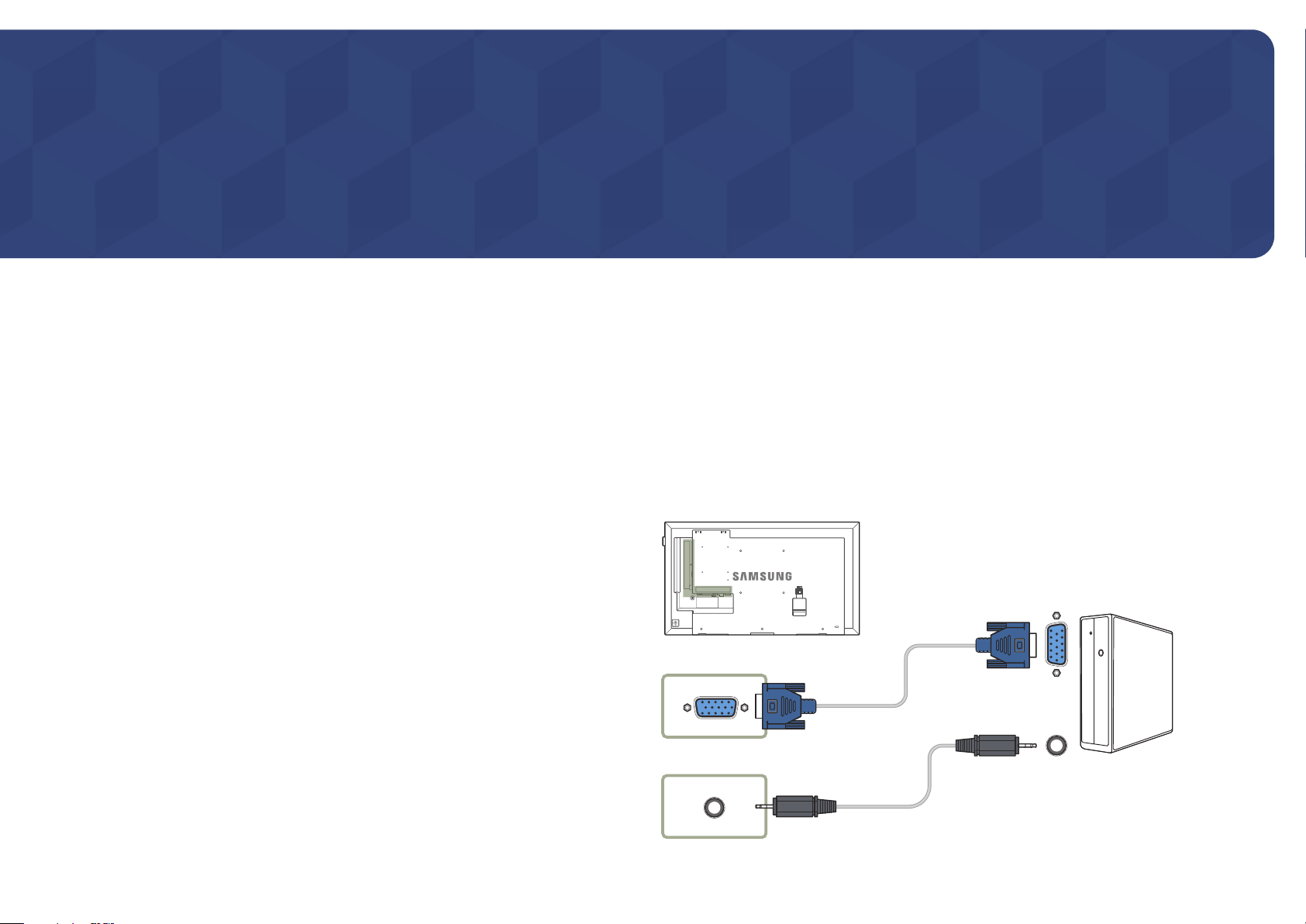
Anschließen mit einem D-SUB-Kabel (analog)
RGB IN
RGB / DVI / HDMI / AV / COMPONENT
AUDIO IN
44
Page 45
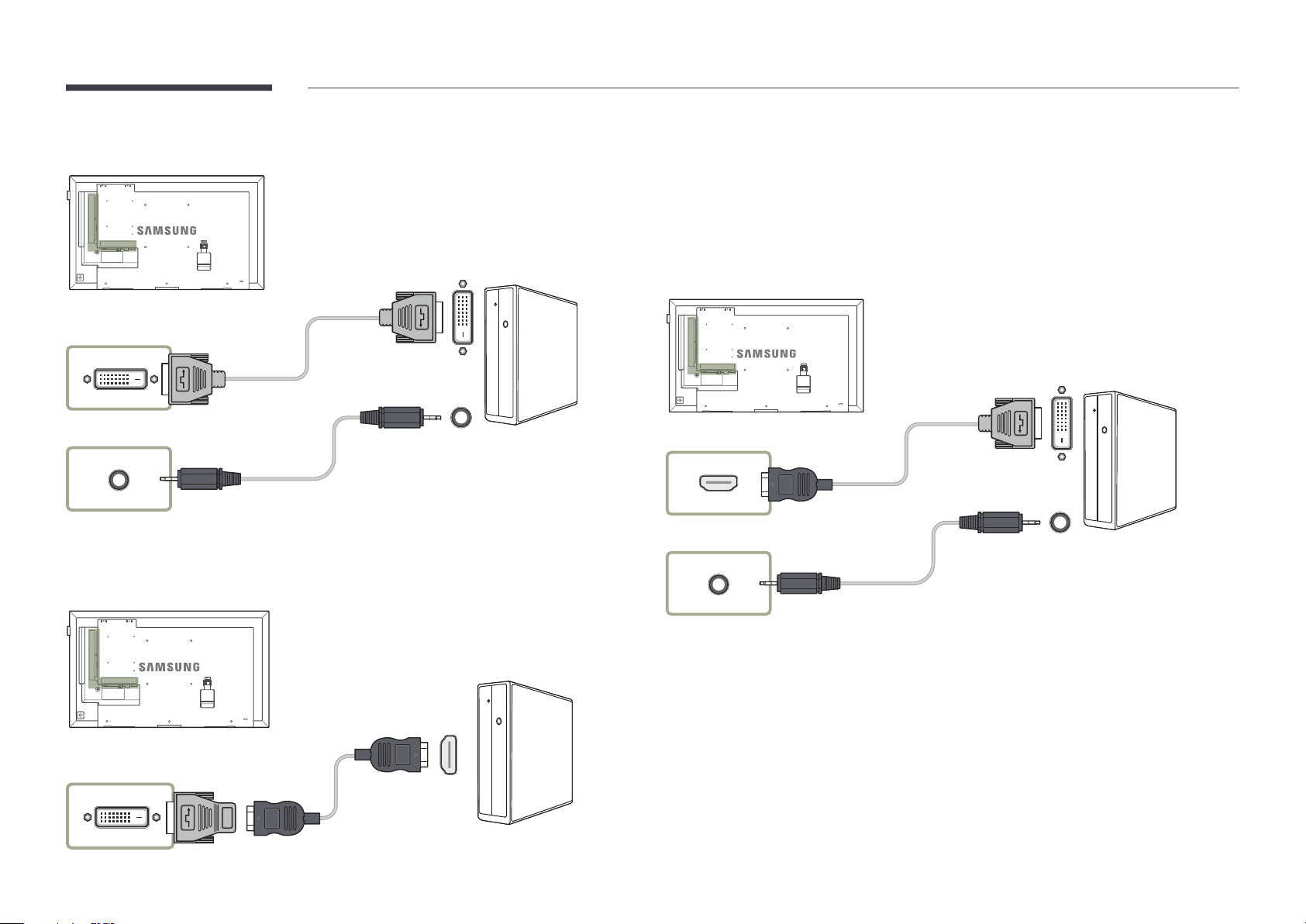
Anschließen mit einem DVI-Kabel (digital)
DVI /
MAGICINFO IN
RGB / DVI / HDMI / AV / COMPONENT
AUDIO IN
DVI /
MAGICINFO IN
HDMI
―
Sie können den DVI‑Anschluss am Produkt mit einem DVI‑HDMI‑Adapter als HDMI‑Anschluss
verwenden.
Anschließen mit einem HDMI-DVI-Kabel
Nachdem Sie einen Computer mit einem HDMI‑DVI‑Kabel am Gerät angeschlossen haben, müssen
Sie sicherstellen, dass die Einstellungen wie unten gezeigt konfiguriert sind, um Video und Audio vom
Computer zu ermöglichen:
•
Ton → HDMI Ton auf PC(DVI) einstellen
•
Bild → jeden Bildschirmmodus unter Bildmodus auf Tex t einstellen
•
System → Allgemein → HDMI-Hotplug auf Aus einstellen
HDMI IN
RGB / DVI / HDMI / AV / COMPONENT
AUDIO IN
45
Page 46
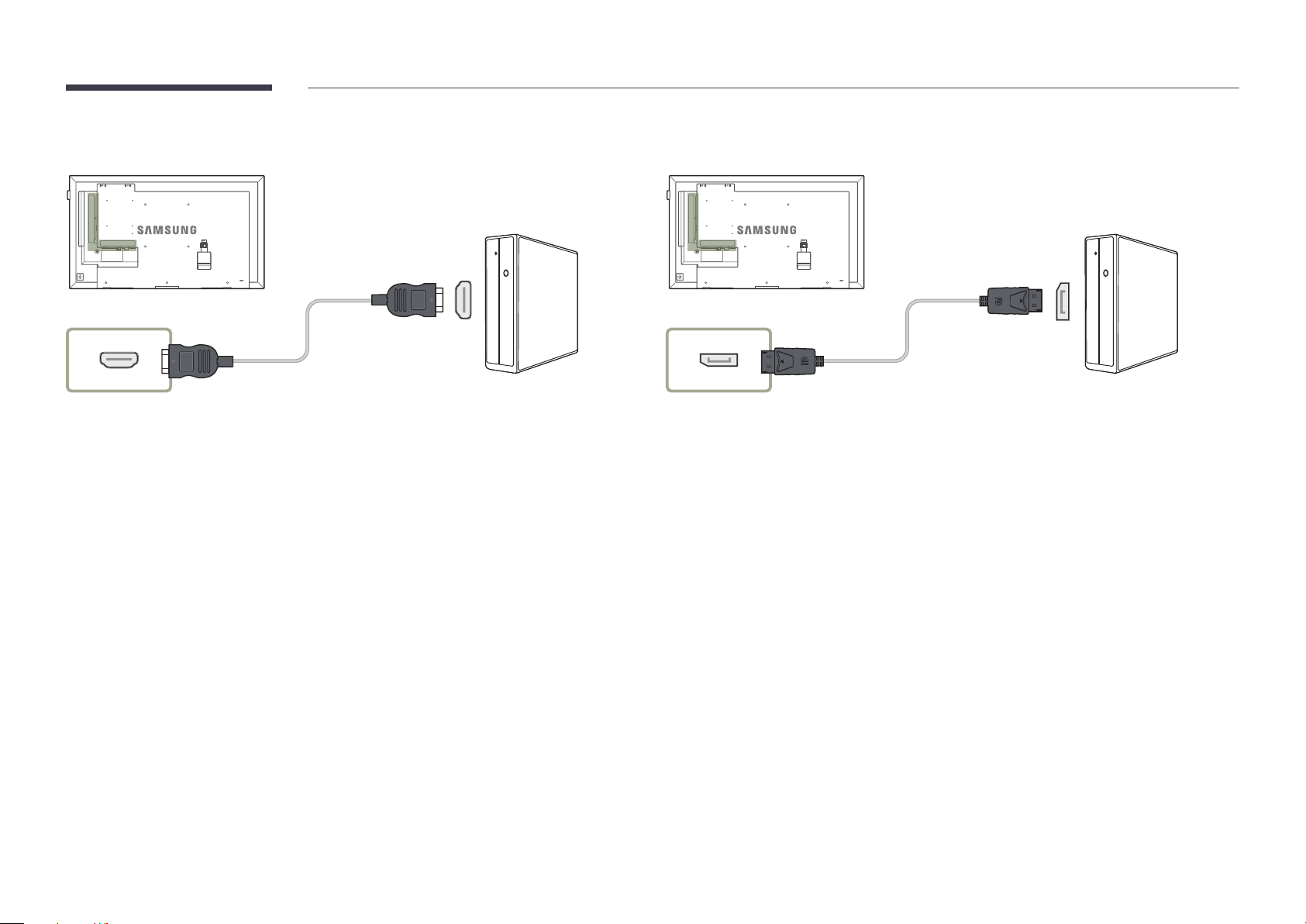
Anschließen mit einem HDMI-Kabel
Anschließen mit einem DP-Kabel
HDMI IN
DP IN
•
Vorsichtsmaßnahmen bei Verwendung von DP
―
Um die Standby‑Leistungskapazität zu erhöhen, beendet das Gerät die DP‑Kommunikation, wenn
es ausgeschaltet wird oder in den Energiesparmodus wechselt.
Wenn das Gerät während der Verwendung von zwei Monitoren ausgeschaltet wird oder in
den Energiesparmodus geht, können Änderungen der Monitoreinstellungen nicht aktualisiert
werden. Die Bildschirmausgabe ist daher möglicherweise nicht wie gewünscht.
Wenn dieses Problem auftritt, stellen Sie vor Verwendung des Geräts Max. Energiesparen auf
Aus ein.
―
Einige Grafikkarten, die den DP‑Standard nicht einhalten, verhindern möglicherweise, dass der
Windows‑Start‑/BIOS‑Bildschirm angezeigt wird, wenn sich das Gerät im Energiesparmodus
befindet. Stellen Sie in diesem Fall sicher, dass Sie das Gerät einschalten, bevor Sie den PC
einschalten.
―
Der Display Port (DP IN
Normen. Bei Verwendung eines DP‑Kabels, das nicht die VESA‑Normen erfüllt, funktioniert
das Gerät möglicherweise nicht richtig. Samsung Electronics haftet nicht für Probleme bei der
Verwendung eines Kabels, das nicht diese Normen einhält.
Verwenden Sie nur ein DP‑Kabel, das in den VESA‑Normen spezifiziert ist.
―
Die DBE‑ und DM32E‑Modelle werden nicht unterstützt.
)‑Anschluss und das mitgelieferte DP‑Kabel entsprechen den VESA‑
46
Page 47
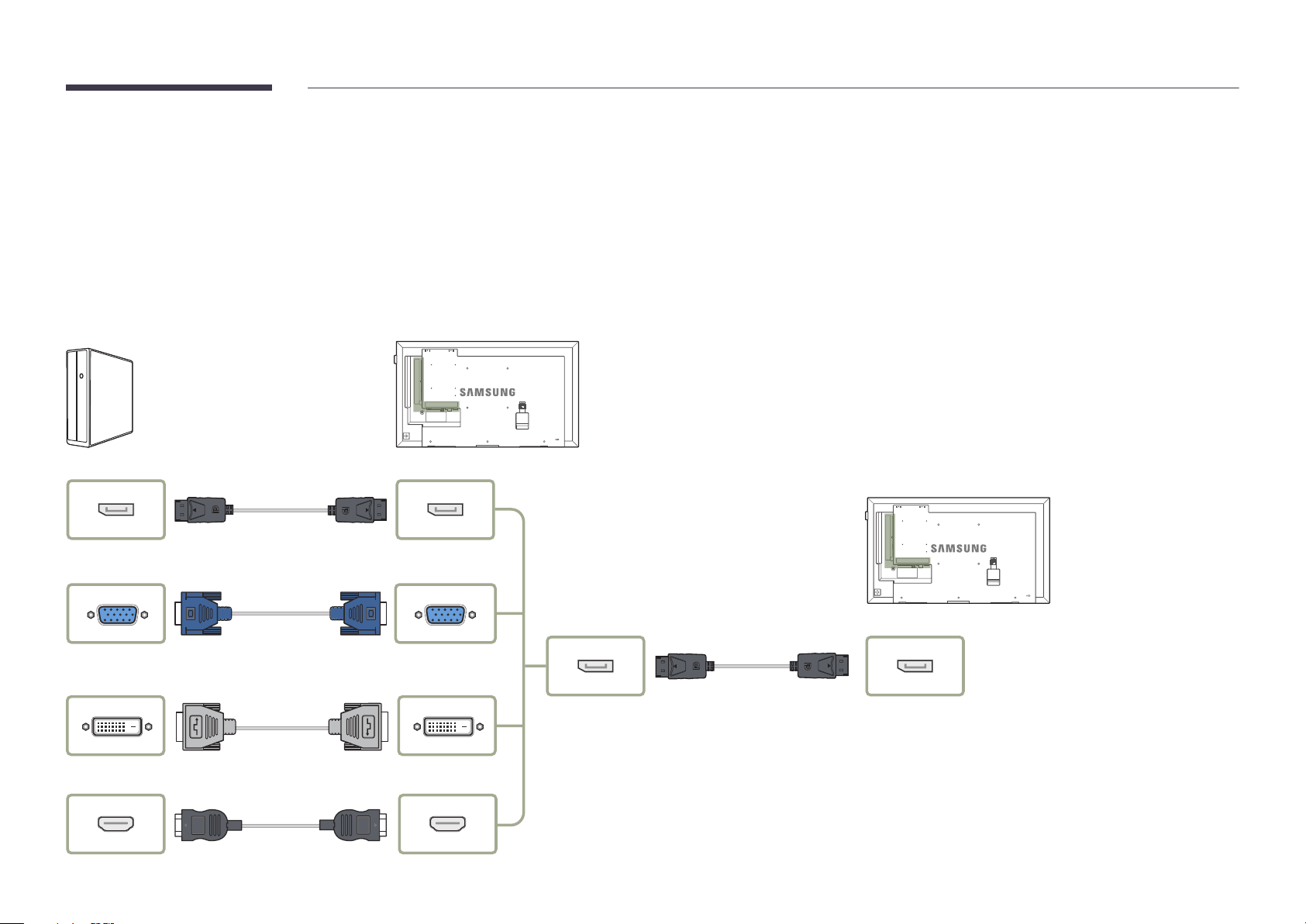
Anschließen eines externen Monitors
•
Schließen Sie das Netzkabel nicht an, bevor nicht alle anderen Kabel angeschlossen sind.
Vor dem Anschließen des Netzkabels müssen Sie ein externes Gerät anschließen.
―
Die Anschlussteile können je nach Produkt unterschiedlich sein.
―
Der DP OUT
―
Wenn Sie Inhalte mit Wdg.-Ger. (MagicInfo S) auf dem Startbildschirm wiedergeben, wird Loopout nur für Bilder unterstützt. Die Funktion wird für Stimmen nicht unterstützt.
―
Die DBE‑ und DM32E‑Modelle werden nicht unterstützt.
‑Anschluss ist nur verfügbar, wenn die Eingangsquelle PC, DVI, HDMI (PC angeschlossen), DisplayPort, MagicInfo oder MagicInfo S ist.
DP IN
RGB IN
DVI /
MAGICINFO IN
HDMI IN
DP INDP OUT
47
Page 48
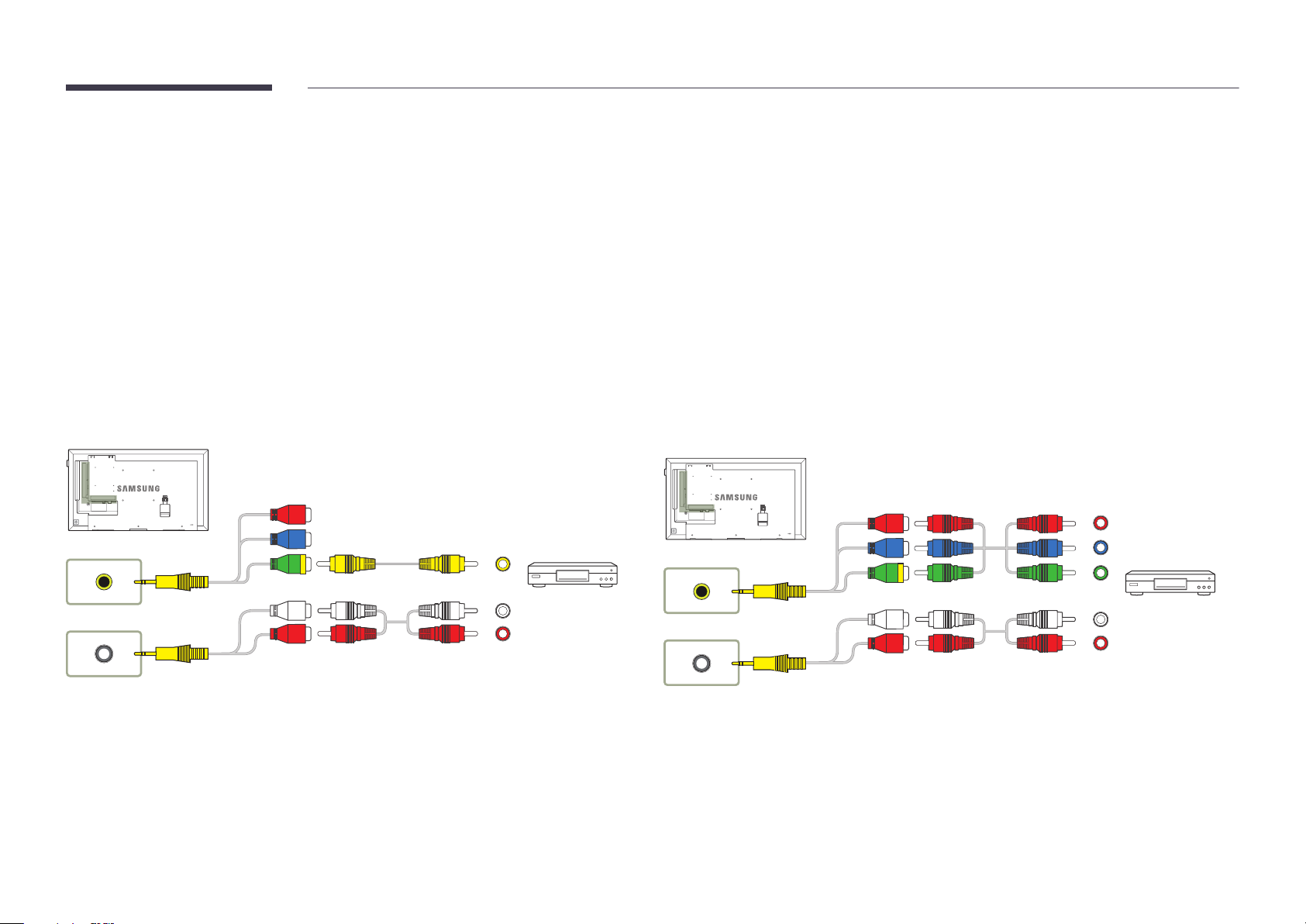
Anschließen an ein Videogerät
•
Schließen Sie das Netzkabel nicht an, bevor nicht alle anderen Kabel angeschlossen sind.
Vor dem Anschließen des Netzkabels müssen Sie ein externes Gerät anschließen.
•
Sie können das Videogerät über ein Kabel anschließen.
―
Die Anschlussteile können je nach Produkt unterschiedlich sein.
―
Drücken Sie die Taste SOURCE auf der Fernbedienung, um die Quelle zu ändern.
Anschließen mit einem AV-Kabel
AV IN / COMPONENT IN
RGB / DVI / HDMI / AV / COMPONENT
AUDIO IN
Anschließen mit dem Component-Kabel
AV IN / COMPONENT IN
RGB / DVI / HDMI / AV / COMPONENT
AUDIO IN
48
Page 49
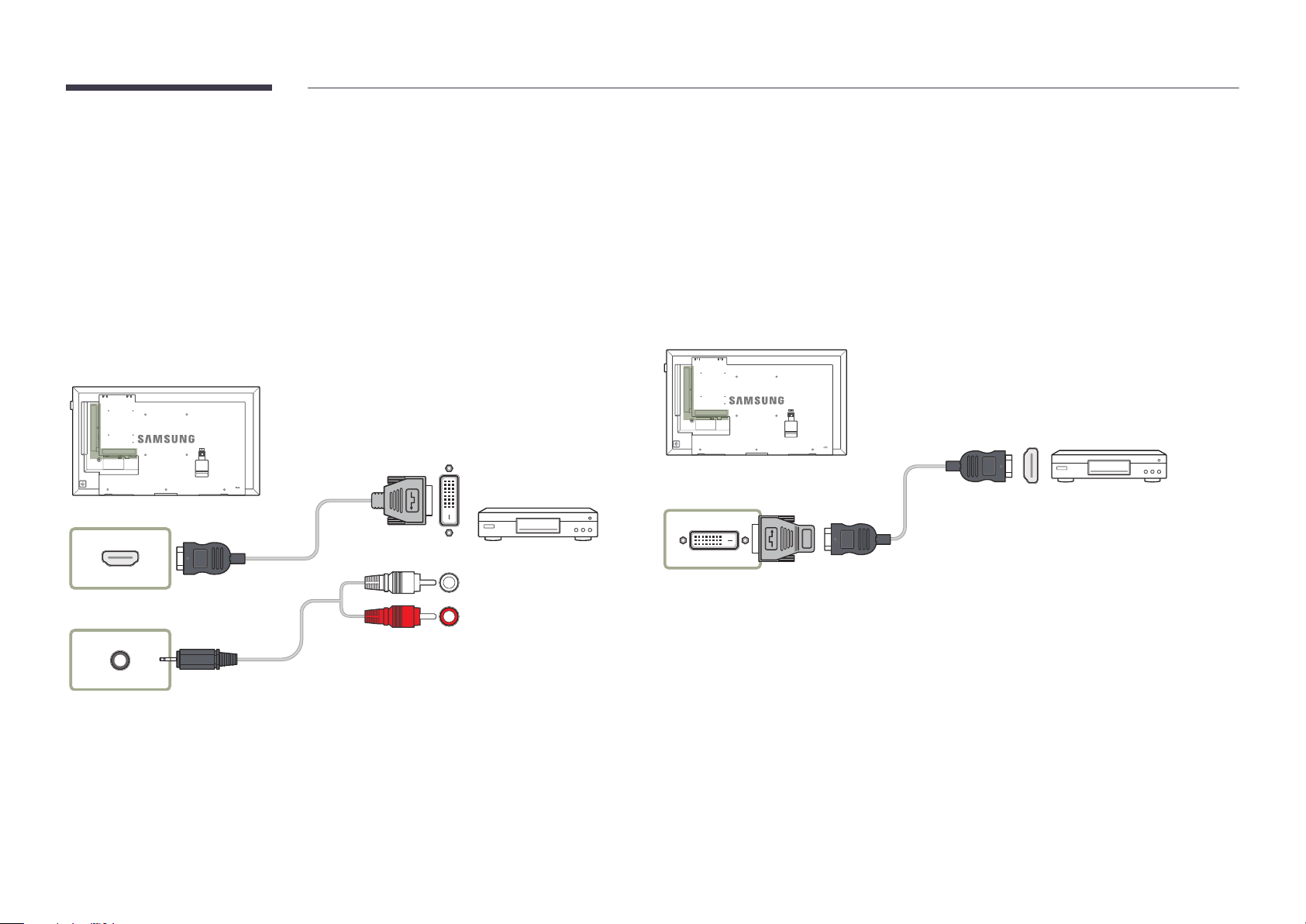
Anschließen mit einem HDMI-DVI-Kabel
HDMI
DVI /
MAGICINFO IN
―
Es erfolgt keine Tonausgabe, wenn das Gerät über ein HDMI/DVI‑Kabel an das Videogerät angeschlossen ist. Verbinden Sie deshalb zusätzlich die Audioanschlüsse des Geräts über ein Audiokabel mit denen des
Videogeräts.
―
Nachdem Sie ein Videogerät mit einem HDMI‑DVI‑Kabel am Gerät angeschlossen haben, müssen Sie sicherstellen, dass die Einstellungen wie unten gezeigt konfiguriert sind, um Video und Audio vom Videogerät
zu ermöglichen:
Sie können den DVI‑Anschluss am Produkt mit einem DVI‑HDMI‑Adapter als HDMI‑Anschluss verwenden.
―
Ton → HDMI Ton auf AV(HDMI) einstellen
―
Bild → jeden Bildschirmmodus unter Bildmodus auf Video/Bild einstellen
―
System → Allgemein → HDMI-Hotplug auf Ein einstellen
―
Die unterstützten Auflösungen sind 1080p (50/60 Hz), 720p (50/60 Hz), 480p und 576p.
HDMI IN
RGB / DVI / HDMI / AV / COMPONENT
AUDIO IN
49
Page 50
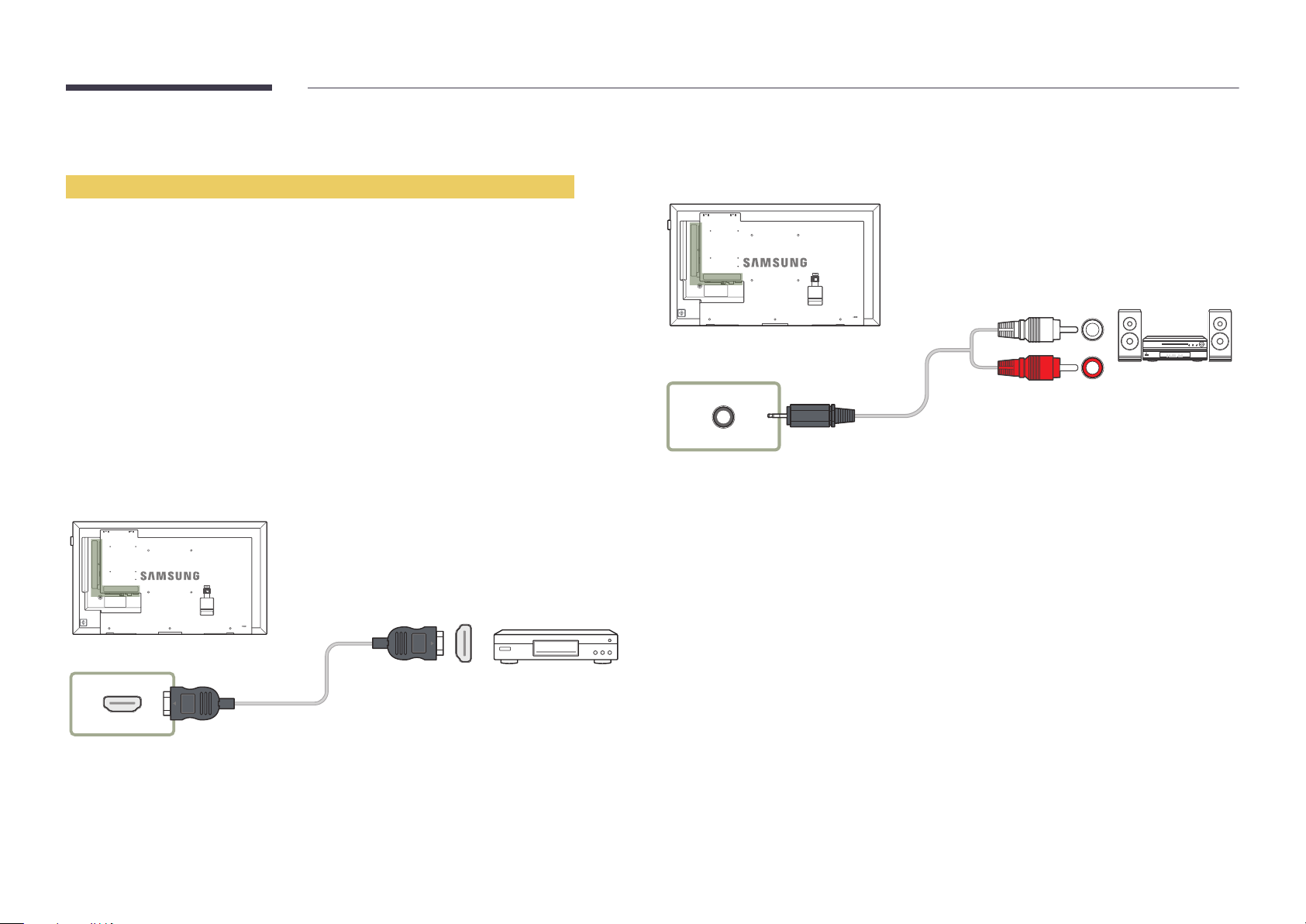
Anschließen mit einem HDMI-Kabel
Mit einem HDMI-Kabel oder HDMI-DVI-Kabel (bis zu 1080p)
•Für eine bessere Bild‑ und Tonqualität sollten Sie digitale Geräte über ein HDMI‑Kabel anschließen.
•Ein HDMI‑Kabel unterstützt digitale Video‑ und Audiosignale und benötigt kein Audiokabel.
-Verwenden Sie HDMI‑/DVI‑ und Audiokabel, um das Gerät mit einem digitalen Gerät zu
verbinden, das keinen HDMI‑Ausgang hat.
•
Das Bild wird möglicherweise nicht normal angezeigt (falls überhaupt) oder Audio funktioniert
nicht, wenn ein externes Gerät, das eine ältere Version des HDMI‑Modus verwendet, am Gerät
angeschlossen wird.
Wenn ein solches Problem auftritt, fragen Sie den Hersteller des externen Geräts nach der HDMI‑
Version und fordern ggf. ein Upgrade an.
•Verwenden Sie ausschließlich ein HDMI‑Kabel mit einem Durchmesser von maximal 14 mm.
•Verwenden Sie ein zertifiziertes HDMI‑Kabel. Andernfalls wird möglicherweise kein Bild angezeigt
oder es tritt ein Verbindungsfehler auf.
•Ein normales High‑Speed‑HDMI‑ oder ein HDMI‑Kabel mit Ethernet wird empfohlen.
Dieses Gerät unterstützt nicht die Ethernet‑Funktion über HDMI.
Anschließen an ein Audiosystem
―
Die Anschlussteile können je nach Produkt unterschiedlich sein.
AUDIO OUT
HDMI IN
50
Page 51
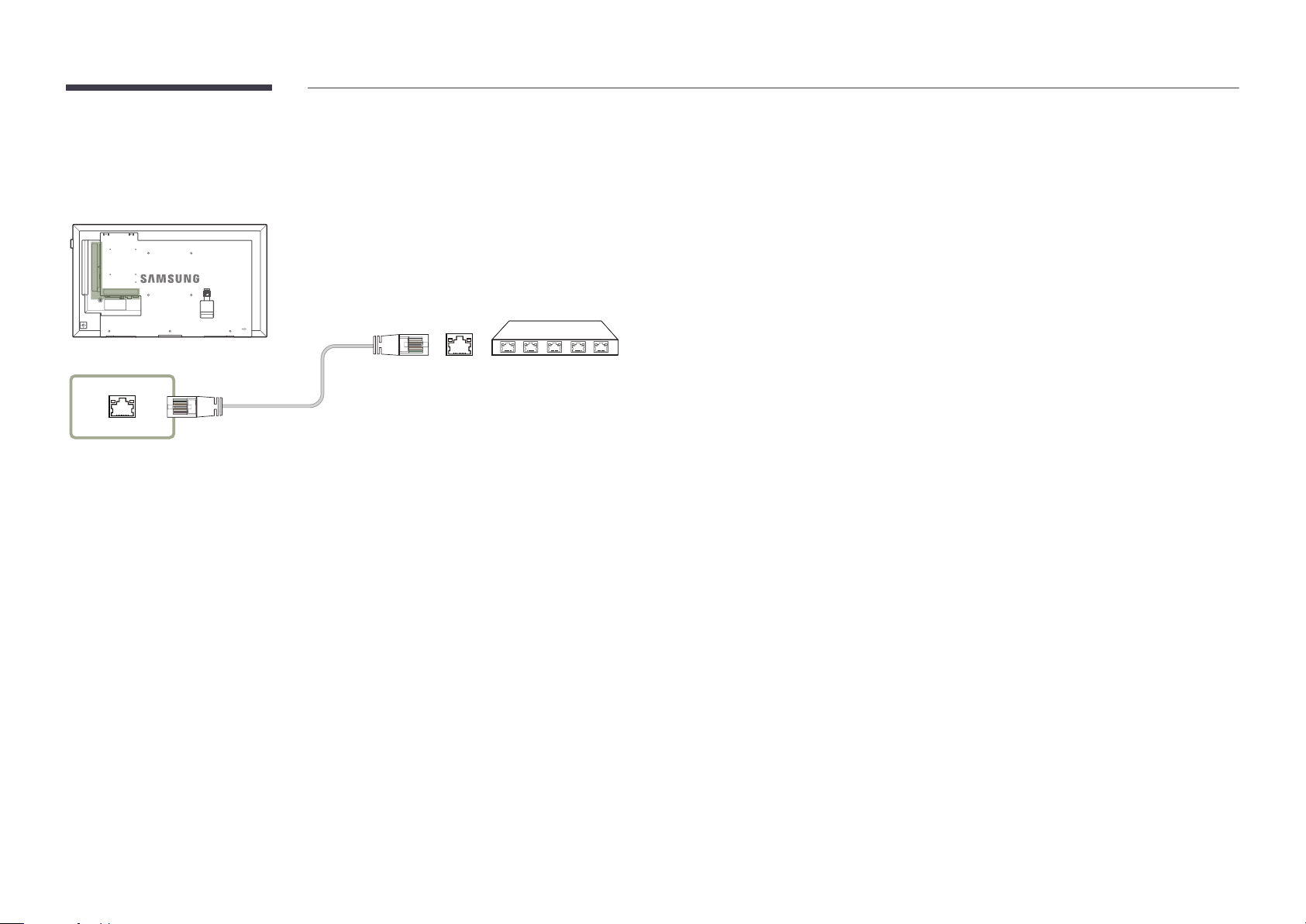
Anschließen des LAN-Kabels
―
Die Anschlussteile können je nach Produkt unterschiedlich sein.
RJ45
•Verwenden Sie ein Cat7‑Kabel (STP*‑Typ) für die Verbindung.
* Abgeschirmtes verdrilltes Kabel (Shielded Twisted Pair).
51
Page 52
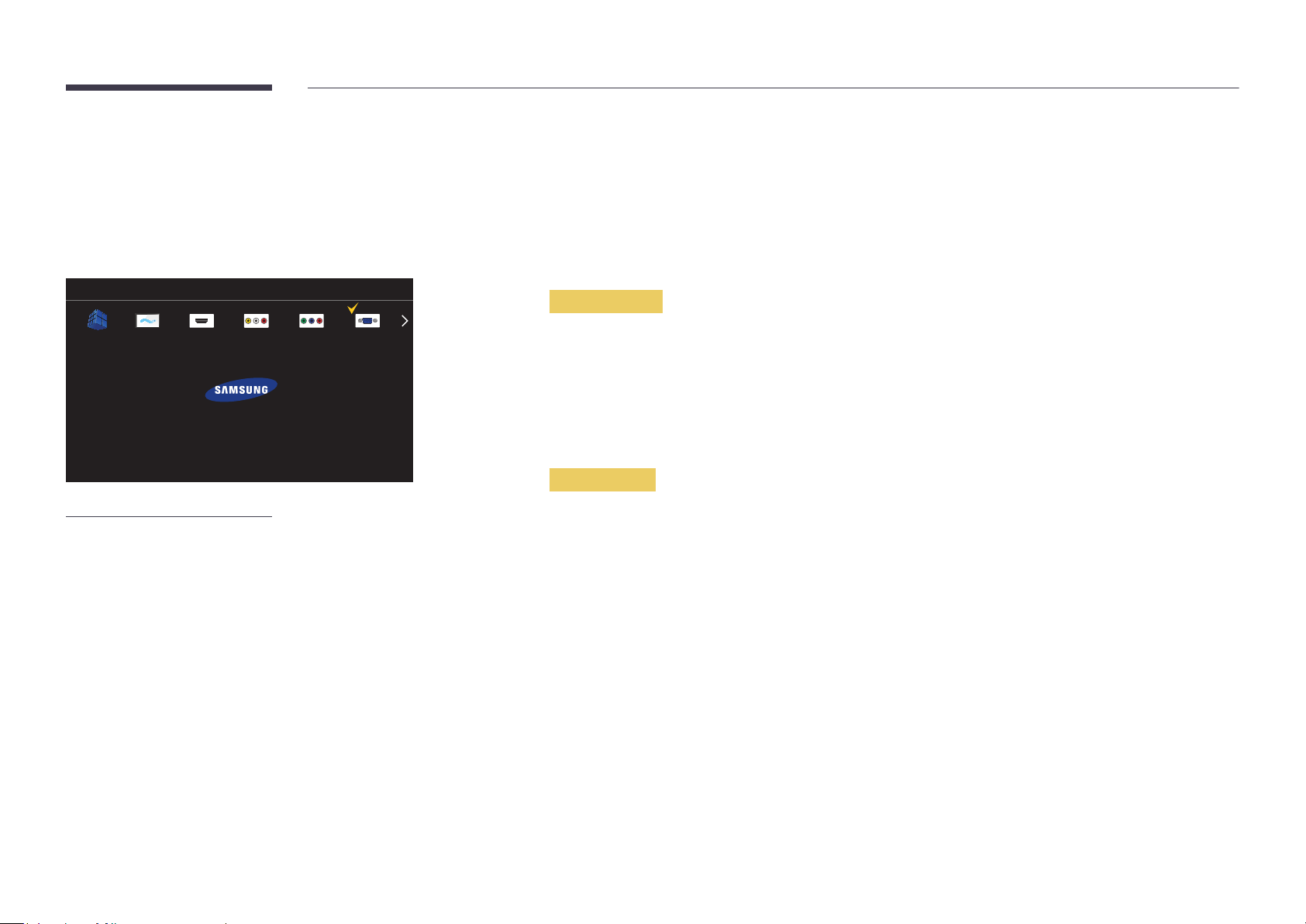
Ändern der Eingangsquelle
Quelle
SOURCE → Quelle
Quelle ermöglicht die Auswahl einer Vielzahl von externen Geräten und die Änderung ihrer Namen.
Sie können den Bildschirm eines an das Gerät angeschlossenen externen Geräts anzeigen. Wählen Sie ein externes Gerät aus
dem Menü „Quellen“ aus, um dessen Bildschirm anzuzeigen.
―
Die Eingangsquelle kann auch geändert werden, indem Sie auf der Fernbedienung die Taste SOURCE drücken.
―
Der Bildschirm wird möglicherweise nicht korrekt angezeigt, wenn Sie ein falsches externes Gerät ausgewählt haben.
―
Zur Anzeige von ausführlichen Informationen über angeschlossene Geräte drücken Sie die Taste TOOLS auf der Seite
Quelle.
Quelle
MagicInfo S
-
Das angezeigte Bild kann je nach Modell unterschiedlich sein.
-
Mit der MagicIWB S
Touchscreen‑Monitor wiedergeben. Gestalten Sie Ihre Meetings und Konferenzen mit dieser
Software lebendiger.
Zur Verwendung von MagicIWB S müssen Sie einen Touch‑Schutz erwerben und am Monitor
anbringen. Touch‑Schutze sind separat erhältlich. Weitere Informationen finden Sie in der
Bedienungsanleitung des Touch‑Schutzes.
Die MagicIWB S‑Bedienungsanleitung kann von http://www.samsung.com/displaysolutions
heruntergeladen werden.
MagicIWB S
Um zu “Optionen” zu wechseln, drücken Sie die Eingabetaste und halten Sie sie gedrückt.
HDMI ComponentAV
‑Software können Sie eine Vielzahl von Inhalten auf einem großen
PC
Name bearb.
SOURCE → Quelle → TOOLS → Name bearb. → ENTER E
Sie können den Namen eines angeschlossenen externen Geräts ändern.
―
In der Liste können die folgenden externen Geräte aufgeführt sein. Quelle Geräte in der Liste können je nach ausgewählter
Quelle unterschiedlich sein.
PC / Kabel-STB / Sat-STB / PVR-STB / Spiel / Blu-ray / DVD / VCR / AV-Receiver / Camcorder / DVI PC / DVI-Geräte /
TV / IPTV / HD DVD / DMA
Information
SOURCE → Quelle → TOOLS → Information → ENTER E
Sie können detaillierte Informationen zum ausgewählten externen Gerät anzeigen.
52
Page 53

Kapitel 04
Verwenden von MDC
MDC (Multiple Display Control) ist eine Anwendung, mit der Sie problemlos mehrere Anzeigegeräte gleichzeitig über einen PC steuern können.
‑Informationen zur Verwendung des Programms MDC finden Sie nach der Installation in der Hilfe. Das Programm MDC ist auf der Website erhältlich.
Überprüfen Sie im Bildschirm „Ready to Install the Program“, ob der Pfad des gewünschten
Installieren und Deinstallieren des
Programms MDC
Installieren
7
Verzeichnisses korrekt ist, und klicken Sie auf „Install“.
Der Fortschritt des Installationsprozesses wird angezeigt.
8
Klicken Sie im Bildschirm „InstallShield Wizard Complete“ auf „Finish“.
9
―
Die Installation von MDC kann durch die Grafikkarte, dem Motherboard und den
Netzwerkbedingungen beeinträchtigt werden.
Klicken Sie auf das MDC Unified‑Installationsprogramm.
1
Wählen Sie eine Sprache für die Installation aus. Klicken Sie anschließend auf „OK“.
2
Klicken Sie auf „Next“, wenn der „Welcome to the InstallShield Wizard for MDC_Unified“‑
3
Bildschirm angezeigt wird.
Wählen Sie im Bildschirm „License Agreement“
4
„I accept the terms in the license agreement“ aus, und klicken Sie auf „Next“.
Füllen Sie im Bildschirm „Customer Information“ alle Informationsfelder aus, und klicken Sie auf
5
„Next“.
Wählen Sie im Bildschirm „Destination Folder“ den Pfad des Verzeichnisses aus, in dem Sie das
6
Programm installieren möchten, und klicken Sie auf „Next“.
―
Wenn Sie den Pfad des gewünschten Verzeichnisses nicht angeben, wird das Programm im
Standardverzeichnis installiert.
―
Wählen Sie „Launch MDC Unified“ aus, und klicken Sie auf „Finish“, um MDC sofort
auszuführen.
Nach der Installation wird auf dem Desktop das MDC Unified‑Verknüpfungssymbol erstellt.
10
―
Das MDC‑Ausführungssymbol wird je nach Betriebssystem oder den technischen Daten des
Geräts möglicherweise nicht angezeigt.
―
Drücken Sie die F5‑Taste, wenn das Ausführungssymbol nicht angezeigt wird.
Deinstallieren
Wählen Sie im Startmenü Einstellungen > Systemsteuerung aus, und doppelklicken Sie auf
1
Software.
Wählen Sie MDC Unified aus der Liste aus und klicken Sie auf Ändern/Entfernen.
2
53
Page 54
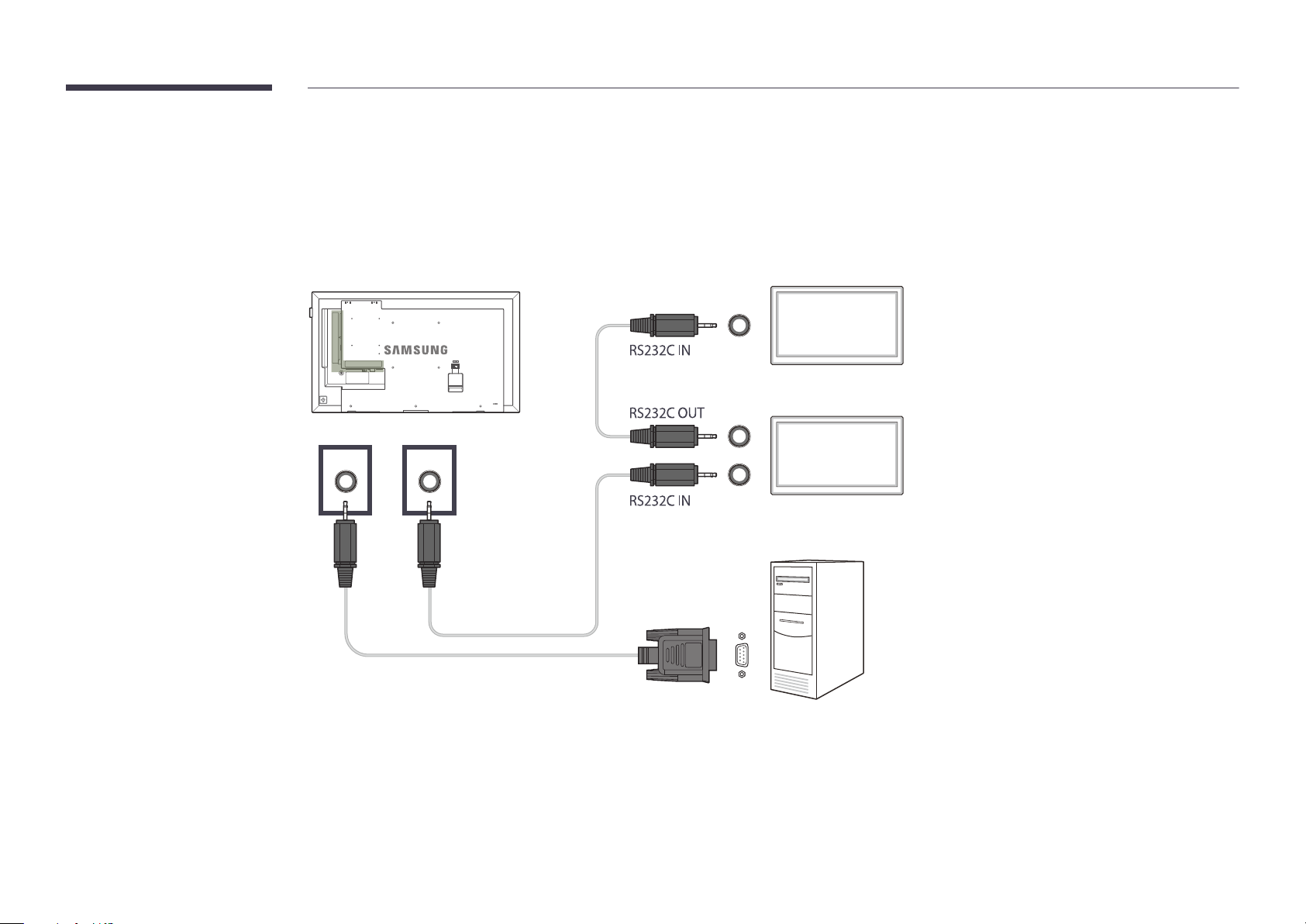
Verbinden mit MDC
Verwenden von MDC über RS-232C (Standard zur seriellen Datenübertragung)
Die seriellen Anschlüsse an PC und Bildschirm müssen über ein serielles RS‑232C‑Kabel verbunden sein.
Monitor 1
RS232C IN RS232C OUT
Monitor 2
Computer
54
Page 55
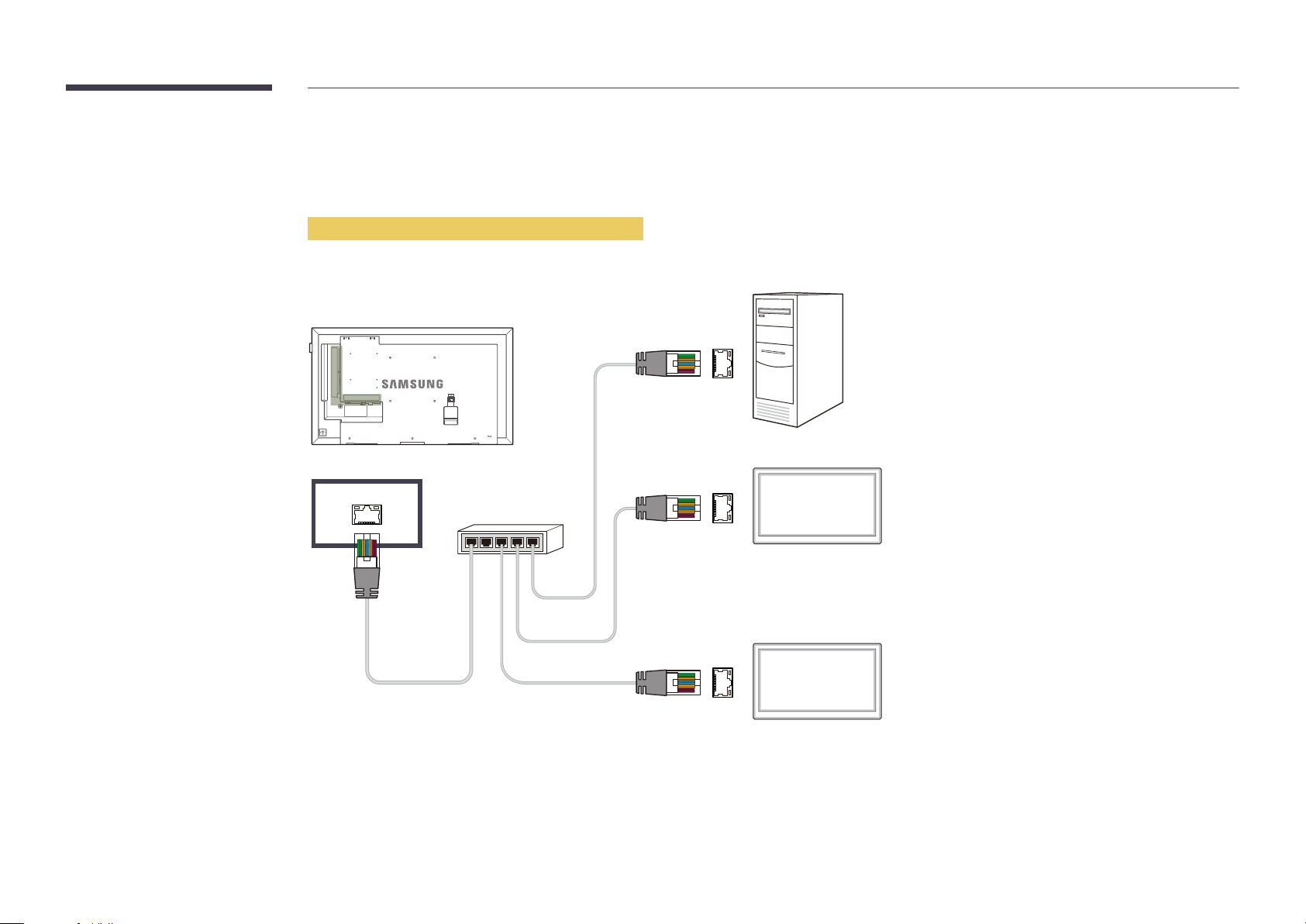
Verwenden von MDC über Ethernet
Geben Sie die IP‑Adresse des primären Anzeigegeräts ein, und verbinden Sie es mit dem PC. Anzeigegeräte können mithilfe eines LAN‑Kabels miteinander verbunden
werden.
Verbinden über ein direktes LAN-Kabel
―
Mehrere Geräte können über den RJ45
RJ45
‑Port am Gerät und über die LAN‑Ports am Hub angeschlossen werden.
Computer
HUB
Monitor 1
Monitor 2
55
Page 56
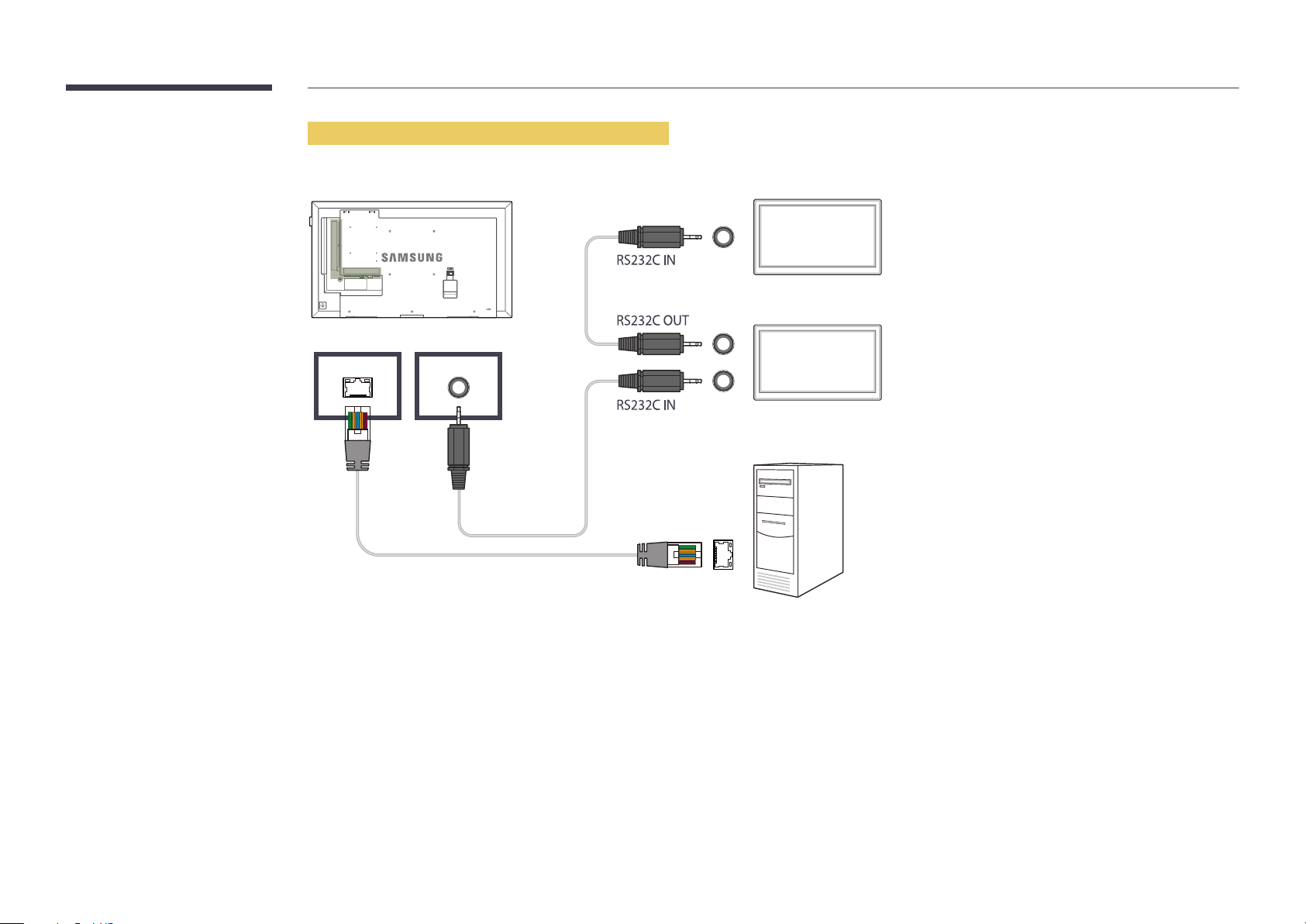
Verbinden über ein gekreuztes LAN-Kabel
―
Mehrere Geräte können am RS232C IN/OUT‑Anschluss des Geräts angeschlossen werden.
Monitor 1
RS232C OUTRJ45
Monitor 2
Computer
56
Page 57
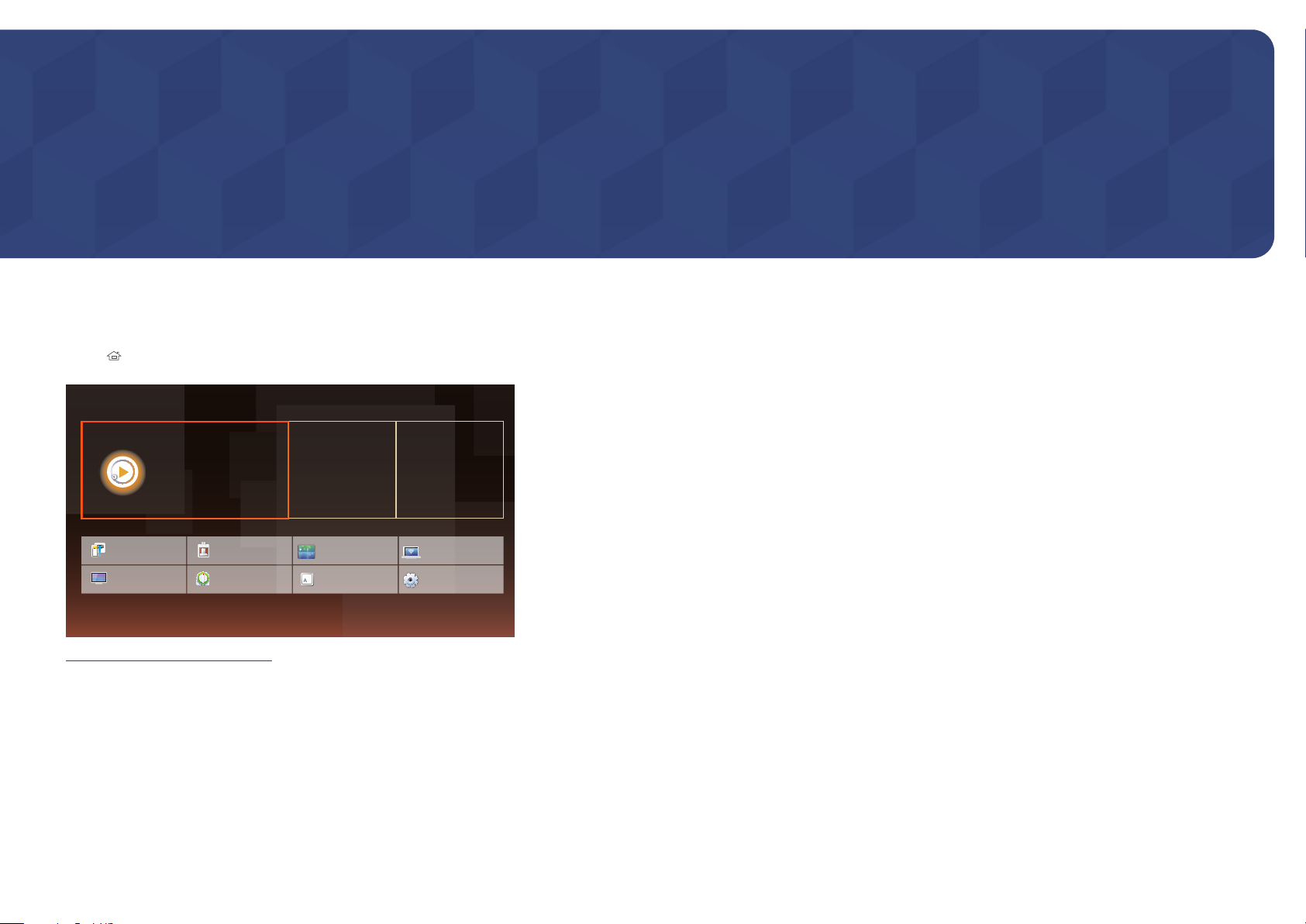
Kapitel 05
Home-Funktion
Dieses Programm finden Sie unter Unterstützung → Zu Startseite.
Kann mit der Taste HOME auf der Fernbedienung aufgerufen werden.
Wdg.-Ger.
HOME → Wdg.-Ger. →ENTER E
Wdg.‑Ger.
Geben Sie eine Vielzahl von Inhalten
wie geplante Sender, Vorlagen oder
Dateien wieder.
Zeitplan Vorlage
―
Um das Programm Wdg.-Ger. zu nutzen, stellen Sie Abspielen mit auf MagicInfo in System ein.
Sie können unterschiedliche Inhalte wie beispielsweise Sender mit zugewiesenen Zeitplänen, Vorlagen oder Dateien
wiedergeben.
Mit den folgenden Methoden können Sie Kanäle oder Inhalte wiedergeben.
•
Netzwerkkanal: Geben Sie Inhalte vom Server wieder.
―
Achten Sie beim Ausführen von Netzwerkkanal darauf, dass das Produkt mit dem Server verbunden ist.
•
Lokaler Sender: Geben Sie Inhalte vom internen Speicher oder von externem Speicher wieder.
Produkt klonen
Bildmodus
-
Das angezeigte Bild kann je nach Modell unterschiedlich sein.
ID‑Einstellungen
Automatisch Ein/Aus
Videowand
Ticker
Netzwerkstatus
Weitere Einstellungen
57
Page 58
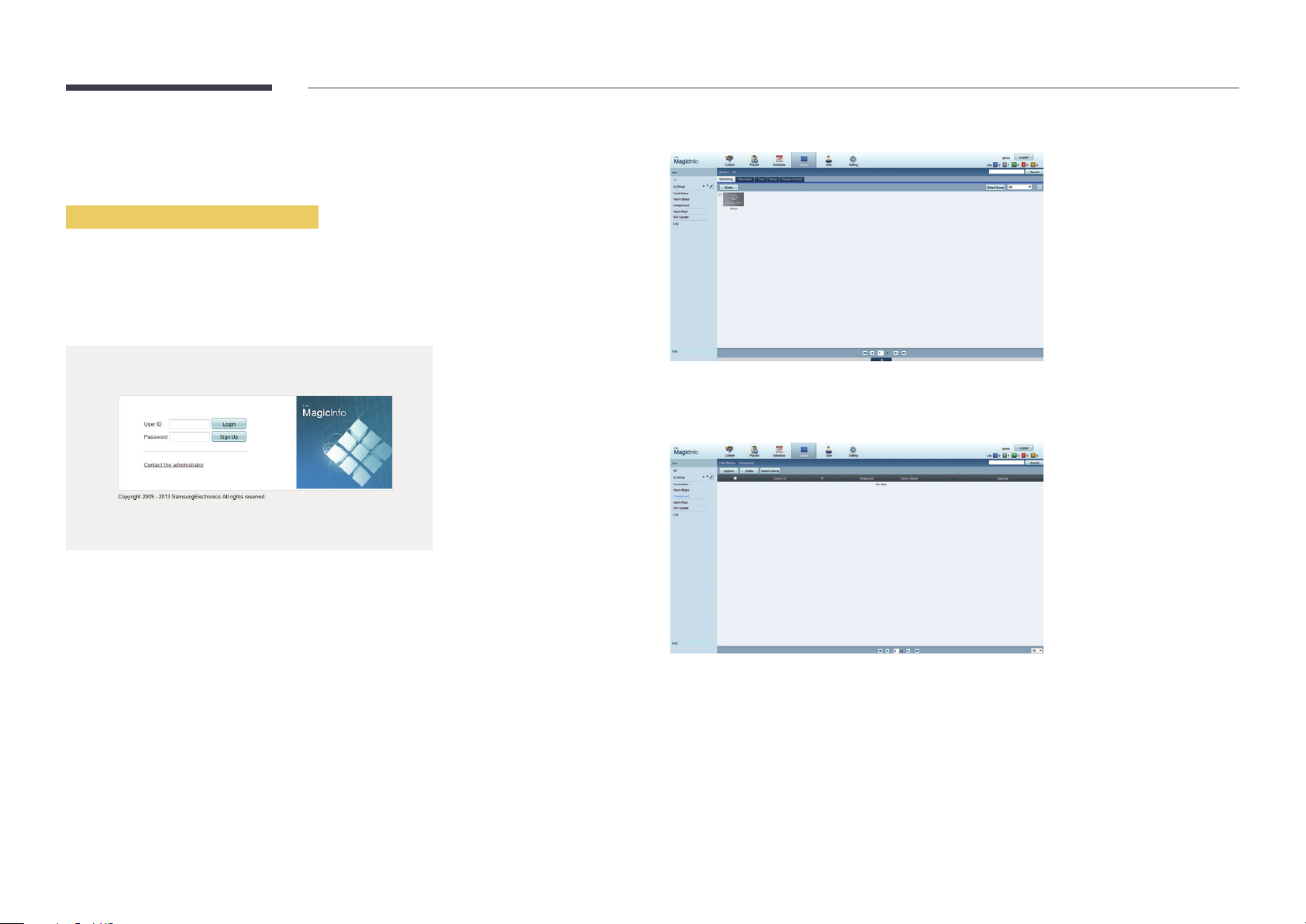
Genehmigen eines angeschlossenes Geräts auf dem
Server
Genehmigen des Lite Servers
•
Stellen Sie MagicInfo-Modus auf Lite ein unter Servernetzwerkeinstellungen.
Sie können den Lite Server genehmigen und gleich verwenden.
―
Konfigurieren Sie vor der Gerätefreigabe zunächst die Server‑Netzwerkeinstellungen.
Melden Sie sich bei dem Server an, dem Sie das Gerät zugewiesen haben.
1
Geben Sie Ihre ID und Ihr Kennwort ein, um sich anzumelden.
2
Wählen Sie aus der oberen Menüleiste Device aus.
3
Wählen Sie aus den Menüs auf der linken Seite Lite aus.
4
Wählen Sie aus den Untermenüs von Lite Unapproved aus.
5
Klicken Sie in der Liste der nicht genehmigten Lite‑Geräte auf die Schaltfläche Approve Ihres
6
Geräts.
58
Page 59
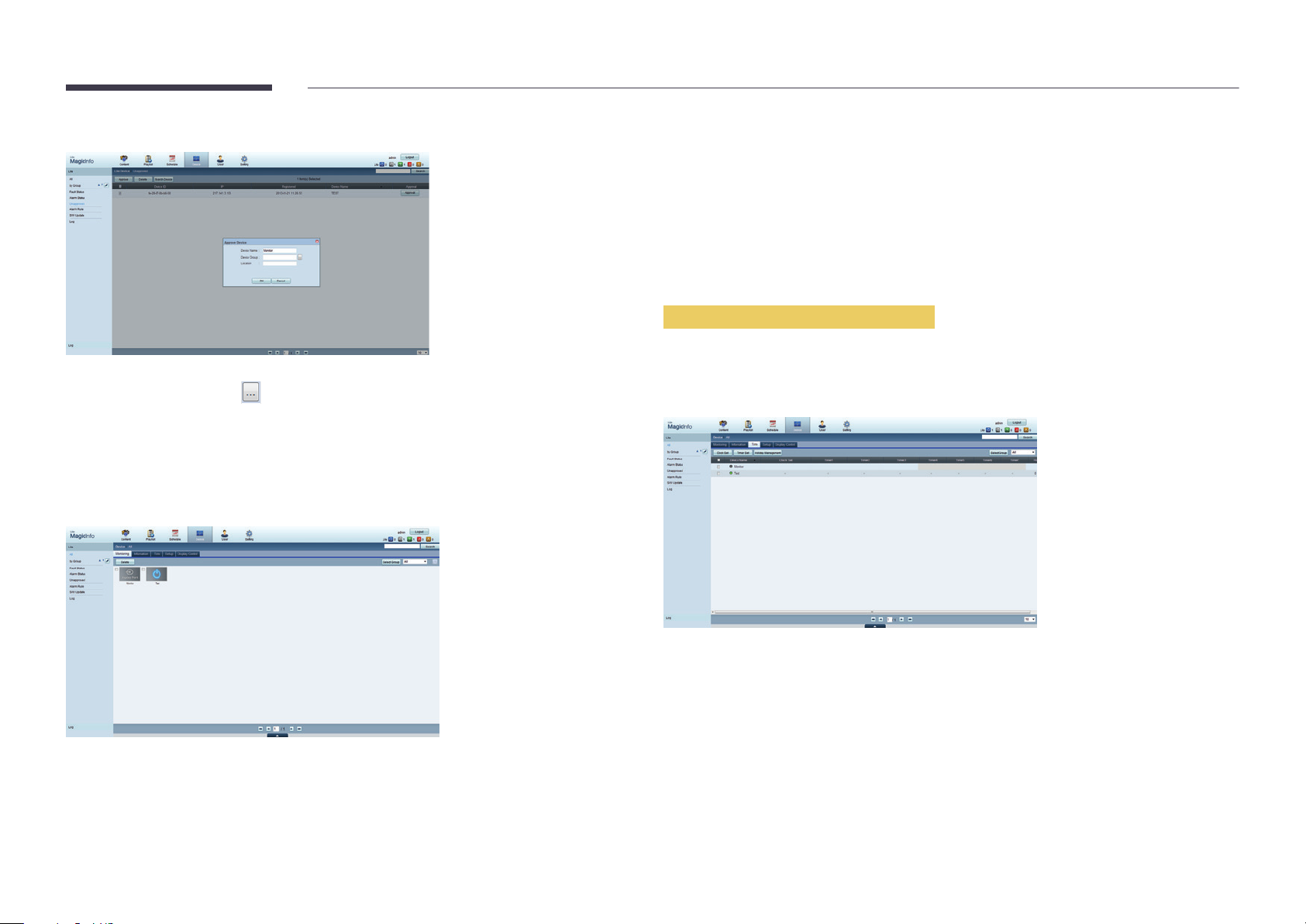
Geben Sie die erforderlichen Informationen ein, um das Gerät zu genehmigen.
7
•
Device Name: Geben Sie den Namen des Geräts ein.
•
Device Group: Wählen Sie
•
Location: Geben Sie den aktuellen Standort des Geräts ein.
―
Wenn Sie die INFO‑Taste auf der Fernbedienung drücken, während ein Netzwerkprogramm ausgeführt
wird, werden die Details des Zeitplans angezeigt. Prüfen Sie, ob das richtige Gerät ausgewählt ist,
indem Sie die Geräte‑ID in den Details anzeigen.
Öffnen Sie das Menü All, um zu überprüfen, ob das Gerät registriert wurde.
8
aus, um die Gruppe anzugeben.
Wenn das Gerät vom Server genehmigt ist, wird der in der ausgewählten Gruppe registrierte
9
Zeitplan auf das Gerät heruntergeladen. Der Zeitplan (Programm) wird ausgeführt, nachdem er
heruntergeladen wurde.
―
Weitere Informationen zur Konfiguration eines Zeitplans finden Sie im <MagicInfo Lite Server‑
Benutzerhandbuch>.
―
Wenn ein Gerät aus der Liste der vom Server zugelassenen Geräte gelöscht wird, startet das Gerät neu,
um seine Einstellungen zurückzusetzen.
Einstellen der aktuellen Uhrzeit
Ein Zeitplan kann nicht ausgeführt werden, wenn sich die auf dem Gerät eingestellte Zeit von der
aktuellen Uhrzeit des Servers unterscheidet.
Gehen Sie zu den Registerkarten Device → Time.
1
Wählen Sie Ihr Gerät aus.
2
Wählen Sie Clock Set aus, und synchronisieren Sie die Zeit mit dem Server.
3
•Bei der ersten Herstellung einer Verbindung mit dem Server wird die Zeit am Gerät auf die GMT‑Zeit
der Region, in der der Server installiert ist, eingestellt.
•
Die Zeit kann am Gerät wie in Schritt 3 gezeigt vom Server aus eingestellt werden.
•Wenn Sie das Gerät aus‑ und wieder einschalten, wird die Zeit am Gerät auf die letzte vom Server
aus eingestellte Zeit zurückgesetzt.
―
Weitere Informationen zur Verwaltung von Zeiten (Planen, Feiertage usw.) finden Sie im <MagicInfo
Lite Server‑Benutzerhandbuch>.
59
Page 60
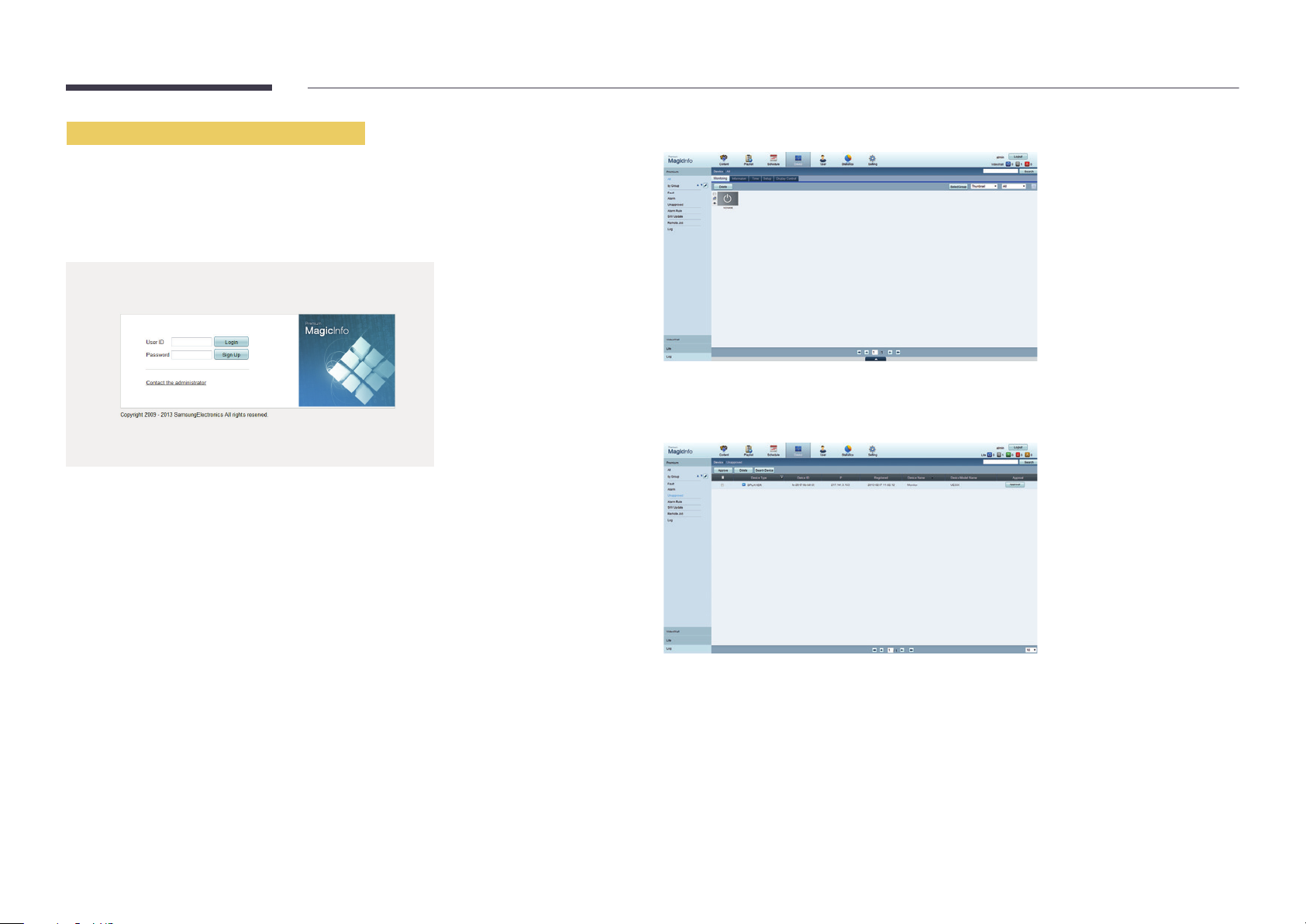
Genehmigen des Premium Servers
•
Stellen Sie MagicInfo-Modus auf Premium ein unter Servernetzwerkeinstellungen.
Sie können den Premium Server genehmigen und gleich verwenden.
―
Konfigurieren Sie vor der Gerätefreigabe zunächst die Server‑Netzwerkeinstellungen.
Melden Sie sich bei dem Server an, dem Sie das Gerät zugewiesen haben.
1
Geben Sie Ihre ID und Ihr Kennwort ein, um sich anzumelden.
2
Wählen Sie aus der oberen Menüleiste Device aus.
3
Wählen Sie aus den Menüs auf der linken Seite Premium aus.
4
Wählen Sie aus den Untermenüs von Premium Unapproved aus.
5
Klicken Sie in der Liste der nicht genehmigten Premium‑Geräte auf die Schaltfläche Approve Ihres
6
Geräts.
60
Page 61
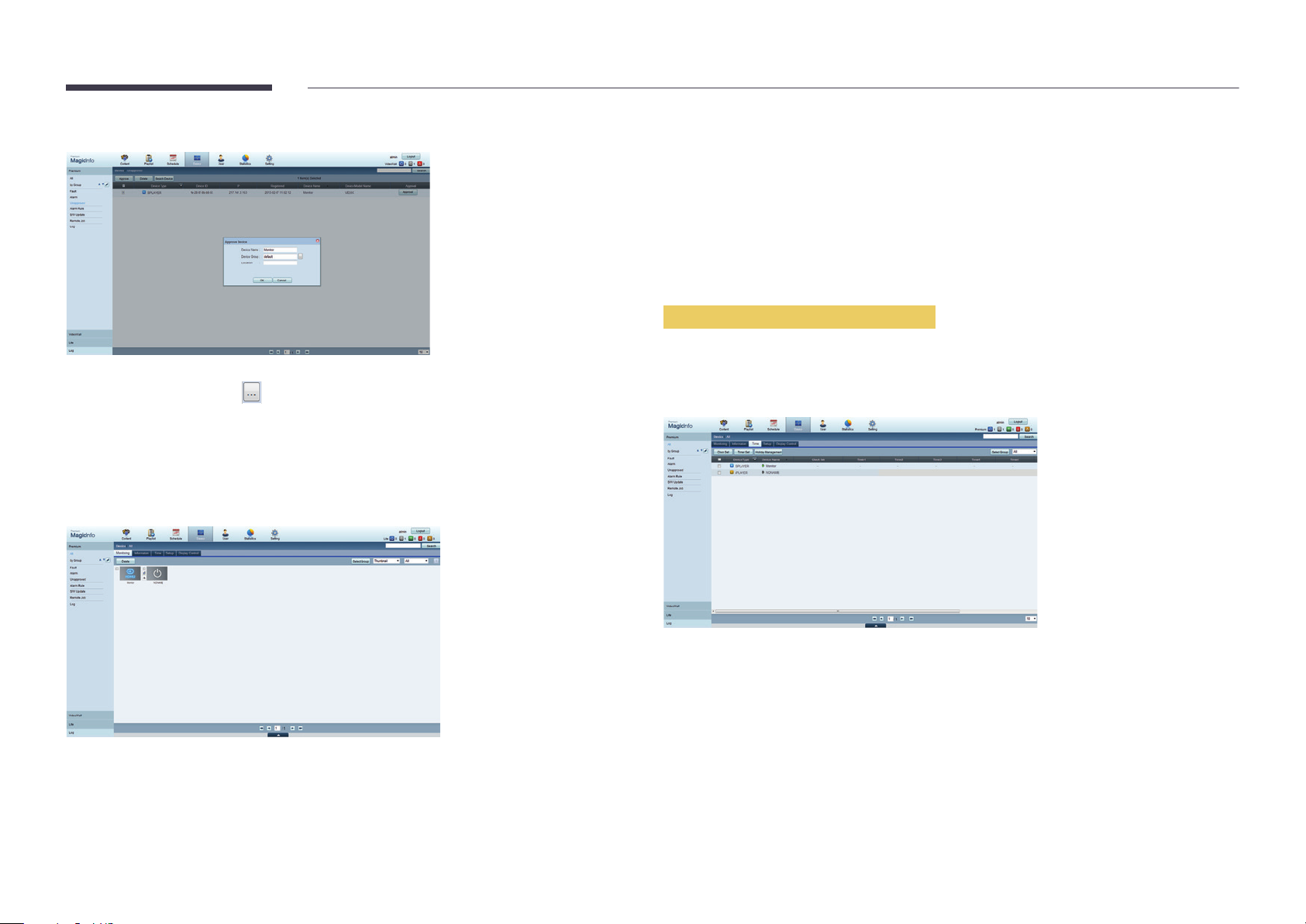
Geben Sie die erforderlichen Informationen ein, um das Gerät zu genehmigen.
7
•
Device Name: Geben Sie den Namen des Geräts ein.
•
Device Group: Wählen Sie
•
Location: Geben Sie den aktuellen Standort des Geräts ein.
―
Wenn Sie die INFO‑Taste auf der Fernbedienung drücken, während ein Netzwerkprogramm ausgeführt
wird, werden die Details des Zeitplans angezeigt. Prüfen Sie, ob das richtige Gerät ausgewählt ist,
indem Sie die Geräte‑ID in den Details anzeigen.
Öffnen Sie das Menü All, um zu überprüfen, ob das Gerät registriert wurde.
8
aus, um die Gruppe anzugeben.
Wenn das Gerät vom Server genehmigt ist, wird der in der ausgewählten Gruppe registrierte
9
Zeitplan auf das Gerät heruntergeladen. Der Zeitplan (Programm) wird ausgeführt, nachdem er
heruntergeladen wurde.
―
Weitere Informationen zur Konfiguration eines Zeitplans finden Sie im <MagicInfo Premium Server‑
Benutzerhandbuch>.
―
Wenn ein Gerät aus der Liste der vom Server zugelassenen Geräte gelöscht wird, startet das Gerät neu,
um seine Einstellungen zurückzusetzen.
Einstellen der aktuellen Uhrzeit
Ein Zeitplan kann nicht ausgeführt werden, wenn sich die auf dem Gerät eingestellte Zeit von der
aktuellen Uhrzeit des Servers unterscheidet.
Gehen Sie zu den Registerkarten Device → Time.
1
Wählen Sie Ihr Gerät aus.
2
Wählen Sie Clock Set aus, und synchronisieren Sie die Zeit mit dem Server.
3
•Bei der ersten Herstellung einer Verbindung mit dem Server wird die Zeit am Gerät auf die GMT‑Zeit
der Region, in der der Server installiert ist, eingestellt.
•
Die Zeit kann am Gerät wie in Schritt 3 gezeigt vom Server aus eingestellt werden.
•Wenn Sie das Gerät aus‑ und wieder einschalten, wird die Zeit am Gerät auf die letzte vom Server
aus eingestellte Zeit zurückgesetzt.
―
Weitere Informationen zur Verwaltung von Zeiten (Planen, Feiertage usw.) finden Sie im <MagicInfo
Premium Server‑Benutzerhandbuch>.
61
Page 62
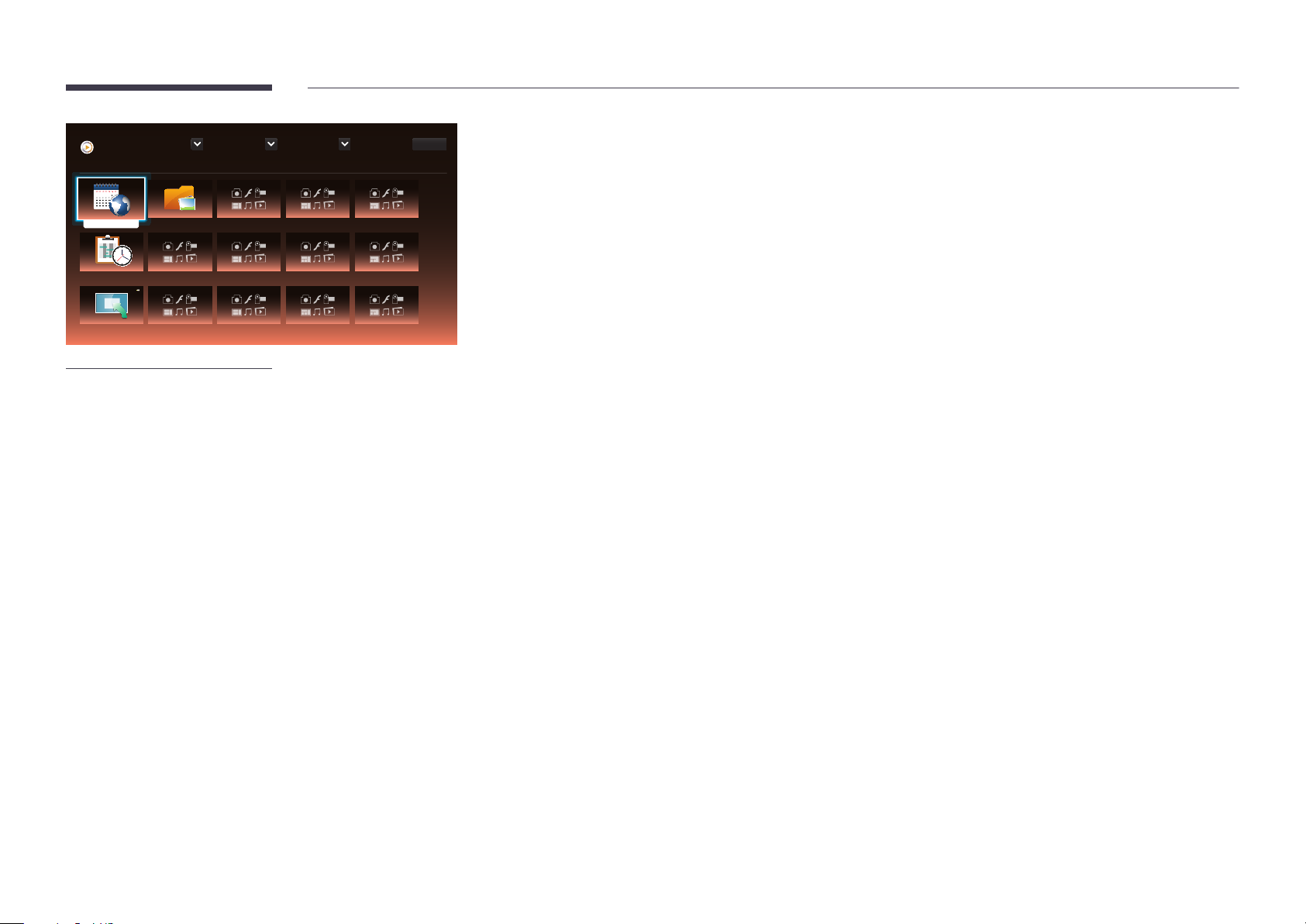
Wdg.‑Ger.
Suchen Sie Inhalte, die auf dem ausgewählten Gerät gespeichert sind, und geben Sie diese wieder.
Kein Sender.
Netzwerkkanal
Gerät : Alle Inhalt : Alle
Eigene Vorlagen
Sortieren nach : Dateiname
Optionen
1 / 4 Element(e)
Netzwerkkanal
Geben Sie Inhalte, Vorlagen und konfigurierte Programmpläne vom Server wieder.
•
Im Wdg.-Ger.
Um zu sehen, ob der Server verbunden ist, wenn ein Netzwerkkanal ausgeführt wird, drücken Sie INFO auf der
Fernbedienung.
‑Menü können Sie sehen, ob der Server verbunden ist (genehmigt).
Kein Sender.
Lokaler Sender
Veröffentlichte Inhalte
-
Das angezeigte Bild kann je nach Modell unterschiedlich sein.
Wählen Sie Netzwerkkanal im Menü Wdg.-Ger..
1
―
Die Meldung Kein Sender. wird angezeigt, wenn unter Netzwerkkanal kein Kanal registriert ist.
Netzwerkkanal wird ausgeführt.
2
Lokaler Sender
Spielen Sie eine Aufstellung oder einen Kanal ab, der auf diesem Produkt konfiguriert wurde.
Wählen Sie Lokaler Sender im Menü Wdg.-Ger..
1
―
Die Meldung Kein Sender. wird angezeigt, wenn unter Lokaler Sender kein Kanal registriert ist.
Lokaler Sender wird ausgeführt.
2
Veröentlichte Inhalte
Spielen Sie eine auf einem angeschlossenen USB‑Gerät gespeicherte Vorlage ab.
―
Die Funktion Veröffentlichte Inhalte wird nur angezeigt, wenn ein USB‑Gerät mit Vorlagen angeschlossen wird.
―
Inhalt laut Zeitplan wiedergeben.
Eigene Vorlagen
Spielen Sie eine im internen Speicher des Produkts unter Eigene Vorlagen abgespeicherte Vorlage ab.
62
Page 63
Auf der Wdg.-Ger.-Seite verfügbare Funktionen
Die Wdg.-Ger.‑Listenseite bietet die folgenden Funktionen.
•
Gerät
Wählen Sie Intern oder USB für die Suche nach der gewünschten Medienliste.
-
Alle / Intern / USB
•
Inhalt
Wählen Sie einen Inhaltstyp als Suchkriterium für die gewünschte Inhaltsliste.
-
Alle / Video / Bild / PDF / Flash / Office / Eigene Vorlagen
•
Sortieren nach
Geben Sie das Sortierkriterium für den Inhalt ein.
-
Dateiname / Kürzl. wiederg.
•
Optionen
Menüpunkte auf der Wdg.-Ger.-Seite
Optionsname Wirkung
Ausw. wiederg.
Senden
Entfernen
Einstell.
Gewünschten Inhalt auswählen und wiedergeben.
Kopien von Inhalten auf ein anderes Speichermedium.
Gewünschten Inhalt löschen.
Einzelne Eigenschaften von Inhalten konfigurieren.
―
Ausführliche Informationen zur Funktion Einstell. finden Sie auf der folgenden Seite.
63
Page 64
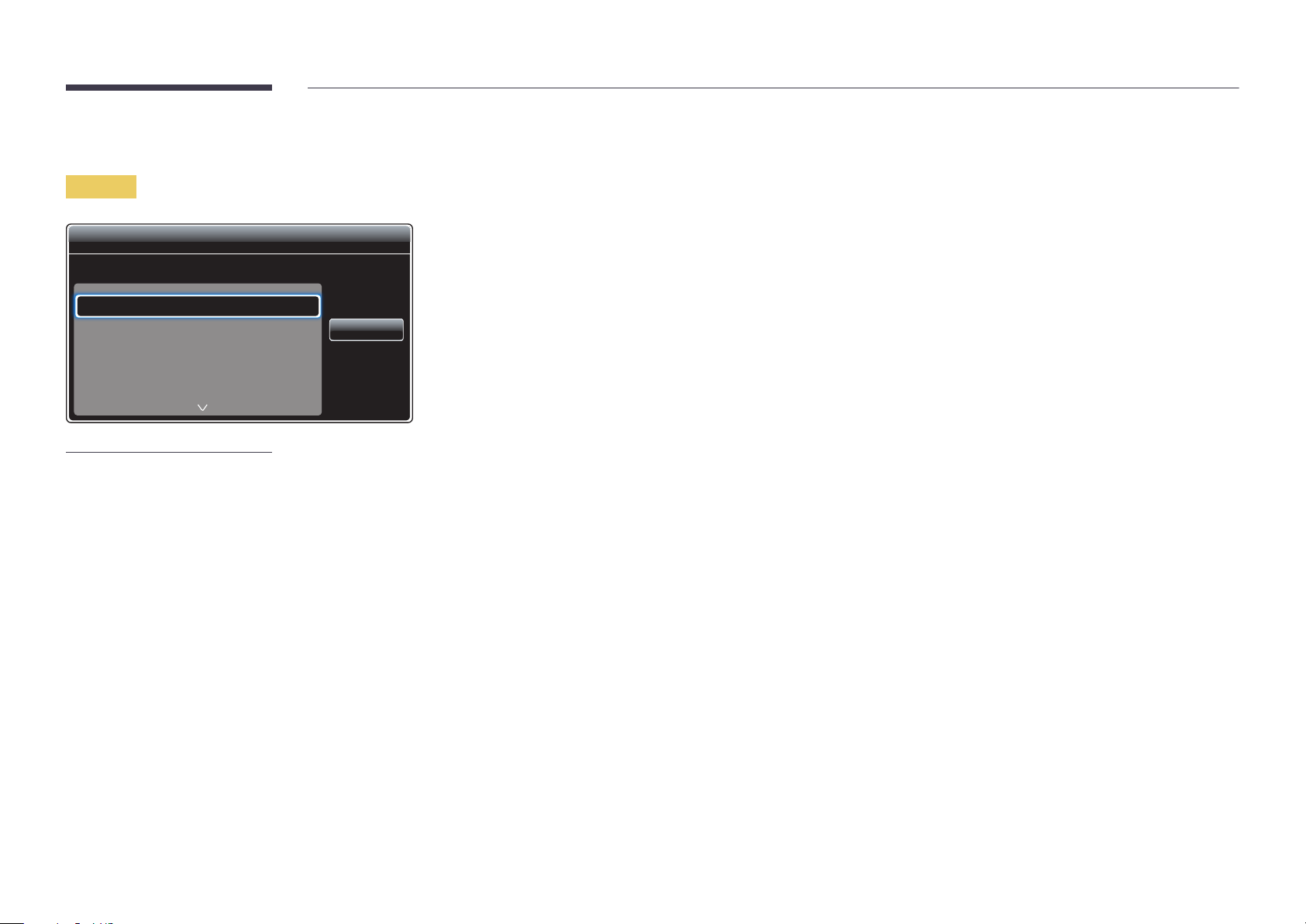
Wdg.-Ger.-Seite Menü Einstell.
Einstell.
Einstell.
Wählen Sie den Speicherort aus, wo die geplanten Sender aus dem
Netzwerk heruntergeladen werden sollen.
Standardspeicher
Bildformat
Anzeigedauer
Übergangseffekt
Inhaltsausrichtung
-
Das angezeigte Bild kann je nach Modell unterschiedlich sein.
Intern
Schließen
Zufall
Querformat
Standardspeicher
Wählen Sie den Speicherort aus, auf den nach Zeitplan ausgewählte Kanäle aus dem Netzwerk heruntergeladen werden sollen.
•
Intern / USB / SD-Karte
Bildformat
Stellen Sie das Bildschirmformat für Inhalt ein.
Wenn Bildformat auf Video oder Bild eingestellt ist
•
Vollbildschirm / Originalgröße / Bildschirm anpassen
Wenn Bildformat auf PDF oder Office eingestellt ist
•
Vollbildschirm / Originalgröße
―
Diese Funktion ist nur für Video‑, Bild‑, PDF‑ und Office‑Dateien verfügbar.
Anzeigedauer
Stellen Sie die Anzeigedauer für jede Seite einer Diashow ein.
―
Diese Funktion ist nur für Bild
‑, PDF‑, Flash‑ und Office‑Dateien verfügbar.
Übergangseekt
Konfigurieren Sie Übergangseffekte zwischen Seiten oder Szenen in einer Diashow oder Videodatei.
•
Kein Effekt / Ausbl.1 / Ausbl.2 / Jalousie / Spirale / Schachbrett / Linear / Treppe / Wischen / Zufall
―
Diese Funktion ist nur für Bild‑Dateien verfügbar.
Inhaltsausrichtung
Wechseln Sie bei der Inhaltswiedergabe zwischen den Wiedergabemodi Querformat und Hochformat.
•
Querformat / Hochformat
―
Wenn Inhaltsausrichtung Hochformat
―
Quelle ist nicht verfügbar, wenn Inhaltsausrichtung auf Hochformat eingestellt ist.
‑Format ist, wird der VP8‑Videocodec nicht unterstützt.
64
Page 65

Standardinhalt
Der Standardinhalt wird angezeigt, wenn Sie einen Sender wiedergeben, auf dem derzeit keine Programme geplant sind.
•
Kein Effekt
Sicher entfernen
Entfernt USB‑Speicher sicher
Zurücksetzen
Setzt alle Werte unter Einstell. auf die Werte bei Auslieferung (Kauf ) zurück.
65
Page 66
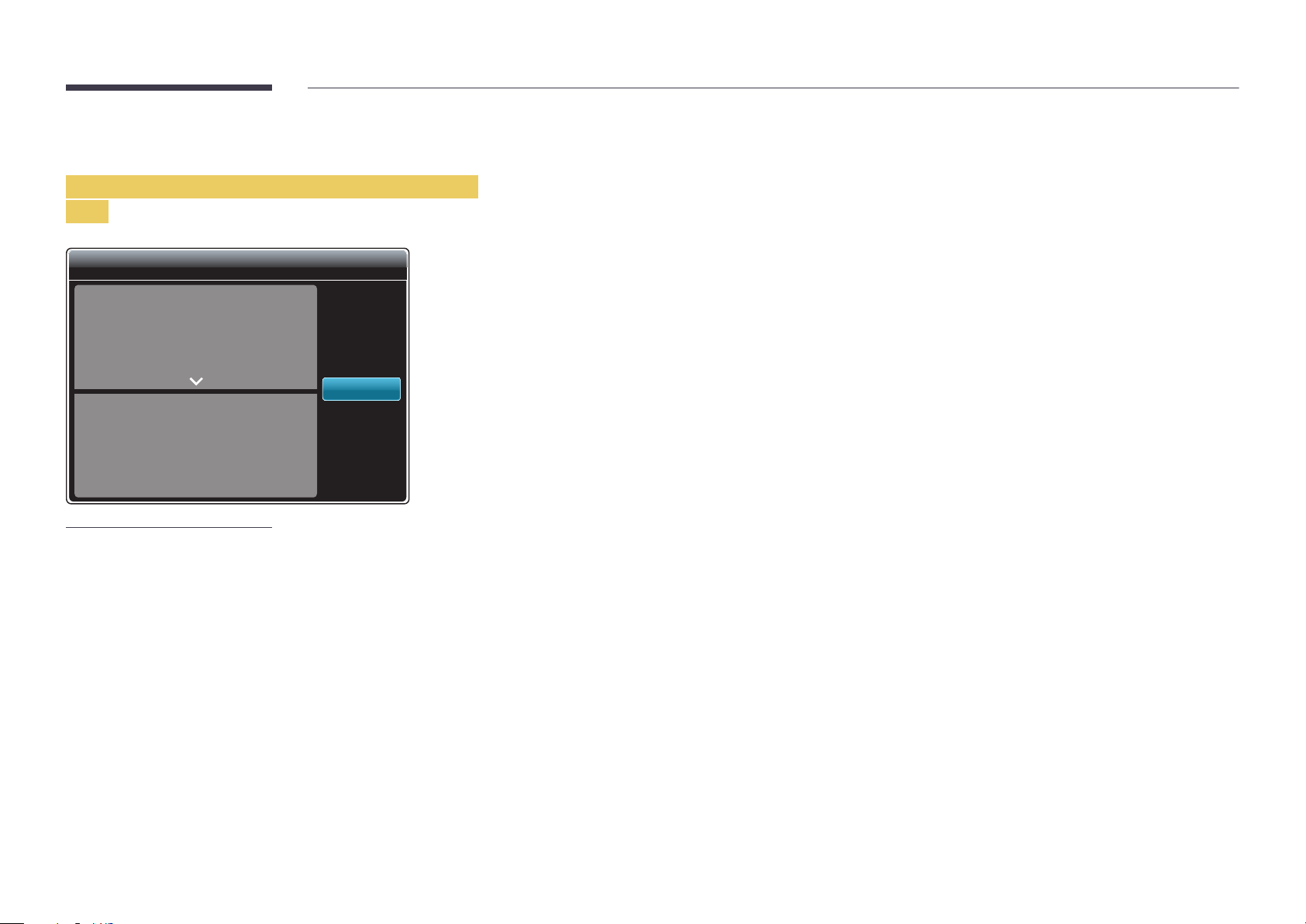
Wenn Inhalt ausgeführt wird
Anzeigen der Details des Inhalts, der ausgeführt
wird
Information
Uhrzeit:
Typ:
Kanal‑Nummer:
Kanalname:
Softwareversion:
Keine Progr. zum Herunterlad
-
Das angezeigte Bild kann je nach Modell unterschiedlich sein.
Keine Sender ausgewählt
Keine Sender ausgewählt
00:00AM
Netzwerkkanal
DTP‑EP‑APP‑5371
OK
Drücken Sie die Taste INFO auf der Fernbedienung.
•
Uhrzeit
•
Typ: Typ des gerade wiedergegebenen Kanals
―
Nur anwendbar während der Wiedergabe von Netzwerkkanal / Lokaler Sender.
•
Kanal-Nummer: Zugeordnete Nummer des gerade wiedergegebenen Kanals
―
Nur anwendbar während der Wiedergabe von Netzwerkkanal / Lokaler Sender.
•
Kanalname: Name des gerade wiedergegebenen Kanals
―
Nur anwendbar während der Wiedergabe von Netzwerkkanal / Lokaler Sender.
•
Softwareversion: Zeigt die Softwareversion eines Geräts an.
•
Mac-Adresse
•
Tags
: dem Gerät vom Server zugewiesene Tag‑Einstellungen
―
Nur anwendbar während der Wiedergabe von Netzwerkkanal / Lokaler Sender.
•
Server: Zeigt den Verbindungsstatus (Verbunden, Nicht verbunden oder Nicht genehmigt) des Servers an.
•
USB
: Zeigt den Verbindungsstatus eines USB‑Geräts an.
: Zeigt die Original‑ID eines Geräts an
66
Page 67
Ändern der Einstellungen des Inhalts, der ausgeführt
wird
W.‑Liste Bildmodus Tonmodus Wiederh.
-
Das angezeigte Bild kann je nach Modell unterschiedlich sein.
-
Diese Funktion ist nicht verfügbar, wenn Inhalt über Videowand wiedergegeben wird.
Musik
Drücken Sie die Taste TOOLS auf der Fernbedienung während einer Wiedergabe, um Einstellungen wie Bildmodus und
Tonmodus zu konfigurieren.
•
W.-Liste
Anzeige einer Liste mit Inhalten, die gerade wiedergegeben werden.
•
Musik
Einstellen der Hintergrundmusik für den gerade wiedergegebenen Inhalt.
•
Bildmodus
Passt die Bildschirmeinstellungen für den gerade wiedergegebenen Inhalt an
-
Geschäft & Kaufhaus / Büro & Schule / Terminal & Station / Videowand / Kalibriert
•
Tonmodus
Passt die Audioeinstellungen für den gerade wiedergegebenen Inhalt an
-
Standard / Musik / Film / Klare Stimme / Verstärken
•
Wiederh.
Legt den Wiederholmodus fest.
-
Eins / Alle
67
Page 68
Mit Wdg.-Ger. kompatible Dateiformate
•
Die unterstützten Dateisysteme sind FAT32 und NTFS.
•
Eine Datei mit einer vertikalen und horizontalen Auflösung, die größer als die maximale
Auflösung ist, kann nicht wiedergegeben werden.
Überprüfen Sie die vertikale und horizontale Auflösung der Datei.
•Überprüfen Sie die unterstützten Video‑ und Audio‑Codec‑Typen und ‑Versionen.
•
Überprüfen Sie die unterstützten Dateiformate.
-
Flashplayer 11.0 und älter sowie Flash Air 3.0 und älter werden unterstützt.
-Unterstützung für PowerPoint‑Versionen 97 – 2007
•Nur das zuletzt angeschlossene USB‑Gerät wird erkannt.
Netzwerkprogramm in mehreren Frames
Vorlagendateien und LFD (.lfd)-Dateien
Einschränkungen
•
Stellen Sie sicher, dass im Intern/USB
ist.
Wiedergabeeinschränkungen
•
Maximal zwei Videodateien (Video) können wiedergegeben werden.
•
Mehr als eine Flash
•
Bei Office
gleichzeitig unterstützt.
•
Mehrere Videos (Video) können auf einer einzigen Anzeige einer Videowand nicht gleichzeitig
wiedergegeben werden.
‑Dateien (PowerPoint und Word) sowie PDF‑Dateien wird jeweils nur ein Dateityp
‑Datei kann nicht wiedergegeben werden.
‑Speicher ein verteilter Ordner (Inhalt/Zeitpläne) vorhanden
Wiedergabeeinschränkungen
•
Es können maximal zwei Videodateien (Video) gleichzeitig wiedergegeben werden.
•
Bei der Wiedergabe im Hochformat kann jeweils nur eine Videodatei wiedergegeben werden.
•
Mehr als eine Flash
•
Bei Office
gleichzeitig unterstützt.
•LFD (.lfd)‑Dateien werden nicht unterstützt.
‑Dateien (PowerPoint und Word) sowie PDF‑Dateien wird jeweils nur ein Dateityp
‑Datei kann nicht wiedergegeben werden.
Einschränkungen beim Tonausgang
•
Es kann nur ein Tonausgang verwendet werden.
•
Wiedergabepriorität: Flash
Videodatei im vom Benutzer ausgewählten Hauptrahmen
―
Netzwerk‑Hintergrundmusik Einstellungen können beim Erstellen eines Serverzeitplans in
Schritt 1 konfiguriert werden.
―
Lokale Hintergrundmusik: Einstellungen für die lokale Hintergrundmusik können mithilfe
der Tools konfiguriert werden, die beim Drücken der Taste TOOLS während der Wdg.-Ger.
Wiedergabe angezeigt werden.
―
Vom Benutzer ausgewählter Hauptrahmen: Hauptrahmen‑Einstellungen können beim Erstellen
eines Serverzeitplans in Schritt 2 konfiguriert werden.
‑Datei > Netzwerk‑Hintergrundmusik > Lokale Hintergrundmusik >
Einschränkungen beim Tonausgang
•
Es kann nur ein Tonausgang verwendet werden.
•
Wiedergabepriorität: Flash
Videodatei im vom Benutzer ausgewählten Hauptrahmen
‑
‑Datei > Netzwerk‑Hintergrundmusik > Lokale Hintergrundmusik >
68
Page 69
Inhalt
Dateierweiterung Container Video-Codec Auösung Framerate
(fps)
*.avi
*.mkv
*.asf
*.wmv
*.mp4
*.mov
*.3gp
*.vro
*.mpg
*.mpeg
*.ts
*.tp
*.trp
*.v
*.vob
*.svi
*.m2ts
*.mts
*.divx
AVI
MKV
ASF
MP4
3GP
VRO
VOB
PS
TS
DivX 3.11 / 4.x / 5.x / 6.x 1920 x 1080 6~30 30
MPEG4 SP/ASP
H.264 BP/MP/HP
Motion JPEG
Windows Media Video v9
MPEG2
MPEG1
VP6 640 x 480 4
Bitrate
(Mbps)
Audio-Codec
AC3
LPCM
AAC
HE-AAC
WMA
DD+
MPEG(MP3)
DTS Core
G.711 (ALaw, μ-Law)
69
Page 70

Video Audio Grak
•3D‑Video wird nicht unterstützt.
•
Inhalte mit einer Auflösung, die höher als die in der
Tabelle oben aufgeführte Auflösung ist, werden nicht
unterstützt.
•
Videoinhalte mit einer Bitrate oder Framerate, die größer
als die in der Tabelle oben aufgeführte Rate ist, können
zu digitalen Störungen bei der Videowiedergabe
führen.
•
Videoinhalt wird überhaupt nicht oder nicht richtig
wiedergegeben, wenn der Inhalt oder der Container
fehlerhaft ist.
•Einige USB‑Geräte/Digitalkameras sind möglicherweise
nicht kompatibel mit dem Player.
•
Unterstützung von H.264 bis Level 4.1
•
H.264 FMO/ASO/RS, VC1 SP/MP/AP L4 und AVCHD
werden nicht unterstützt.
•
Für alle Videocodecs außer MVC, VP8 und VP6:
-
unter 1280x720: max. 60Frames
-
über 1280x720: max. 30Frames
•
GMC 2 oder höher wird nicht unterstützt.
•
Unterstützt nur BD MVC Spec.
•
Jeweils nur eine Videodatei kann wiedergegeben
werden, wenn Videodateien auf dem Monitor nicht‑
kompatible Codecs verwenden oder die Auflösung
1080 x 1920 beträgt.
•
Wenn nur eine Videodatei wiedergegeben wird,
wird der Seamless‑Modus unter den folgenden
Bedingungen nicht unterstützt:
-
Inkompatibler Codec (MVC, VP3, MJPEG) ↔
Inkompatibler Codec
-
Inkompatibler Codec ↔ Kompatibler Codec
-
Die Auflösung unterscheidet sich von der des Monitors
-
Die Frequenz unterscheidet sich von der des Monitors
•
Audioinhalte mit einer Bitrate oder
Framerate, die größer als die in der
Tabelle oben aufgeführte Rate ist,
können zu digitalen Störungen bei der
Audiowiedergabe führen.
•
Videoinhalt wird überhaupt nicht oder
nicht richtig wiedergegeben, wenn der
Inhalt oder der Container fehlerhaft ist.
•Einige USB‑Geräte/Digitalkameras sind
möglicherweise nicht kompatibel mit
dem Player.
•
Unterstützt bis WMA 10 Pro mit
5.1‑Kanälen. Verlustfreies WMA‑Audio
wird nicht unterstützt.
•
QCELP, AMR NB/WB werden nicht
unterstützt.
•
Kompatibles Grafikdateiformat: JPEG, PNG, BMP
-32‑Bit‑, 24‑Bit‑ und 8‑Bit‑BMP‑Dateien
werden unterstützt.
•
Unterstützte maximale Auflösung: 4096 x 4096
•
Unterstützte maximale Dateigröße: 20MB
•
Unterstützte Bildeffekte: 9 Effekte
(Ausbl.1, Ausbl.2, Jalousie, Spirale,
Schachbrett, Linear, Treppe, Wischen, Zufall)
70
Page 71
Flash Power Point PDF
•
Flashplayer 11.0 und älter sowie Flash Air 3.0 und
älter werden unterstützt.
•Flash‑Animation
-
Kompatibles Dateiformat: SWF
•
Empfohlene Auflösung: 960 x 540
-
Vorsicht
Eine mit Flash Player auf einem Windows‑
Betriebssystem vergleichbare Leistung kann
nicht garantiert werden
Bei der Erstellung von Inhalten ist eine
Optimierung erforderlich.
•Flash‑Video
-
Kompatibles Dateiformat: FLV
-
Video
Codec: H.264 BP
Auflösung: 1920 x 1080
-
Audio
Codec: H.264 BP
-
Vorsicht
Das Dateiformat F4V wird nicht unterstützt
Screen Video wird nicht unterstützt.
•
Kompatible Textdateiformate:
-
Erweiterung: ppt, pptx
-
Version: Office 97 ~ Office 2007
•
Nicht unterstützte Funktionen
-
Animationseffekt
-3D‑Formen (werden in 2D dargestellt)
-Kopf‑ und Fußzeilen (einige
Unterfunktionen werden nicht unterstützt)
-
Word Art
-
Ausrichten
Beim Ausrichten von Gruppen kann ein
Fehler auftreten.
-
Office 2007
SmartArt wird nicht vollständig unterstützt.
97 von 115 Unterfunktionen werden
unterstützt.
-
Einfügen von Objekten
-
Zeichen halber Breite
-
Zeichenabstand
-
Diagramme
-
Vertikaler Text
Einige Unterfunktionen werden nicht
unterstützt.
-
Foliennotizen und Handzettel
•
•
Kompatible Textdateiformate:
-
Erweiterung: pdf
Nicht unterstützte Funktionen
-
Inhalte mit weniger als 1 Pixel werden nicht
unterstützt, weil sonst die Leistung sinkt.
-
Inhalte mit maskierten oder gekachelten
Bildern werden nicht unterstützt.
-
Inhalte mit gedrehtem Text werden nicht
unterstützt.
-3D‑Schatteneffekte werden nicht
unterstützt.
-
Einige Zeichen werden nicht unterstützt
(Sonderzeichen sind möglicherweise
unleserlich).
71
Page 72
WORD Vorlagendateien LFD
•
Kompatible Textdateiformate:
-
Erweiterung: .doc, .docx
-
Version: Office 97 ~ Office 2007
•
Nicht unterstützte Funktionen
-
Seitenhintergrundeffekt
-
Einige Absatzstile
-
Word Art
-
Ausrichten
Beim Ausrichten von Gruppen kann ein
Fehler auftreten.
-3D‑Formen (werden in 2D dargestellt)
-
Office 2007
SmartArt wird nicht vollständig unterstützt.
97 von 115 Unterfunktionen werden
unterstützt.
-
Diagramme
-
Zeichen halber Breite
-
Zeichenabstand
-
Vertikaler Text
Einige Unterfunktionen werden nicht
unterstützt.
-
Foliennotizen und Handzettel
•
Erstellung/Bearbeitung/Wiedergabe ist nur in
Vorlage verfügbar.
•
Unterstützt in Netzwerkkanal und Lokaler
Sender
•
Kompatible Textdateiformate:
-
Erweiterung: .lfd
72
Page 73
Mit Videowall kompatible Dateiformate
―
Weitere Informationen finden Sie im <MagicInfo Server‑Benutzerhandbuch>.
Video Grak
•3D‑Video wird nicht unterstützt.
•
Inhalte mit einer Auflösung, die höher als die in der Tabelle oben aufgeführte
Auflösung ist, werden nicht unterstützt.
•
Videoinhalte mit einer Bitrate oder Framerate, die größer als die in der
Tabelle oben aufgeführte Rate ist, können zu digitalen Störungen bei der
Videowiedergabe führen.
•
Videoinhalt wird überhaupt nicht oder nicht richtig wiedergegeben, wenn
der Inhalt oder der Container fehlerhaft ist.
•Einige USB‑Geräte/Digitalkameras sind möglicherweise nicht kompatibel mit
dem Player.
•
Unterstützung von H.264 bis Level 4.1
•
H.264 FMO/ASO/RS, VC1 SP/MP/AP L4 und AVCHD werden nicht unterstützt.
•
Für alle Videocodecs außer MVC, VP8 und VP6:
-
unter 1280x720: max. 60Frames
-
über 1280x720: max. 30Frames
•
GMC 2 oder höher wird nicht unterstützt.
•
Unterstützt nur BD MVC Spec.
•Einige Codecs werden möglicherweise nicht im Hochformat‑
Wiedergabemodus unterstützt.
•
Kompatibles Grafikdateiformat: jpeg, bmp, png
•
Unterstützte maximale Auflösung: 15.360 x 8.640
―
Hoch aufgelöste Bilder benötigen möglicherweise länger, bis sie auf dem
Bildschirm angezeigt werden.
73
Page 74
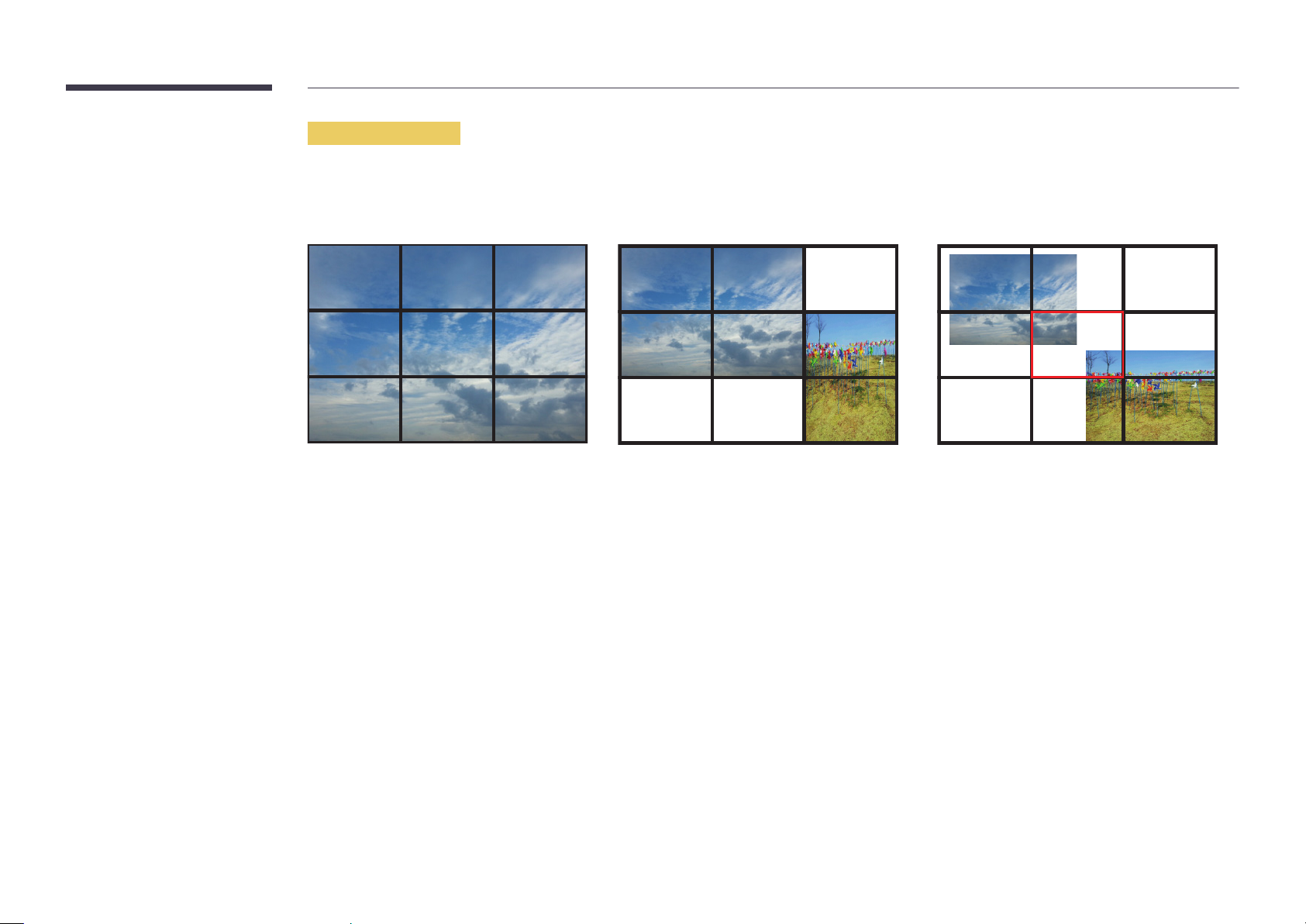
Einschränkungen
•
Pro Client kann nur eine Videodatei (Video) wiedergegeben werden.
―
Auf den Anzeigen einer Videowand können unterschiedliche Inhaltsdateien wiedergegeben werden.
Auf einer einzelnen Anzeige einer Videowand können nicht zwei Videodateien (Video) wiedergegeben werden.
Verfügbar
Verfügbar Nicht verfügbar
74
Page 75
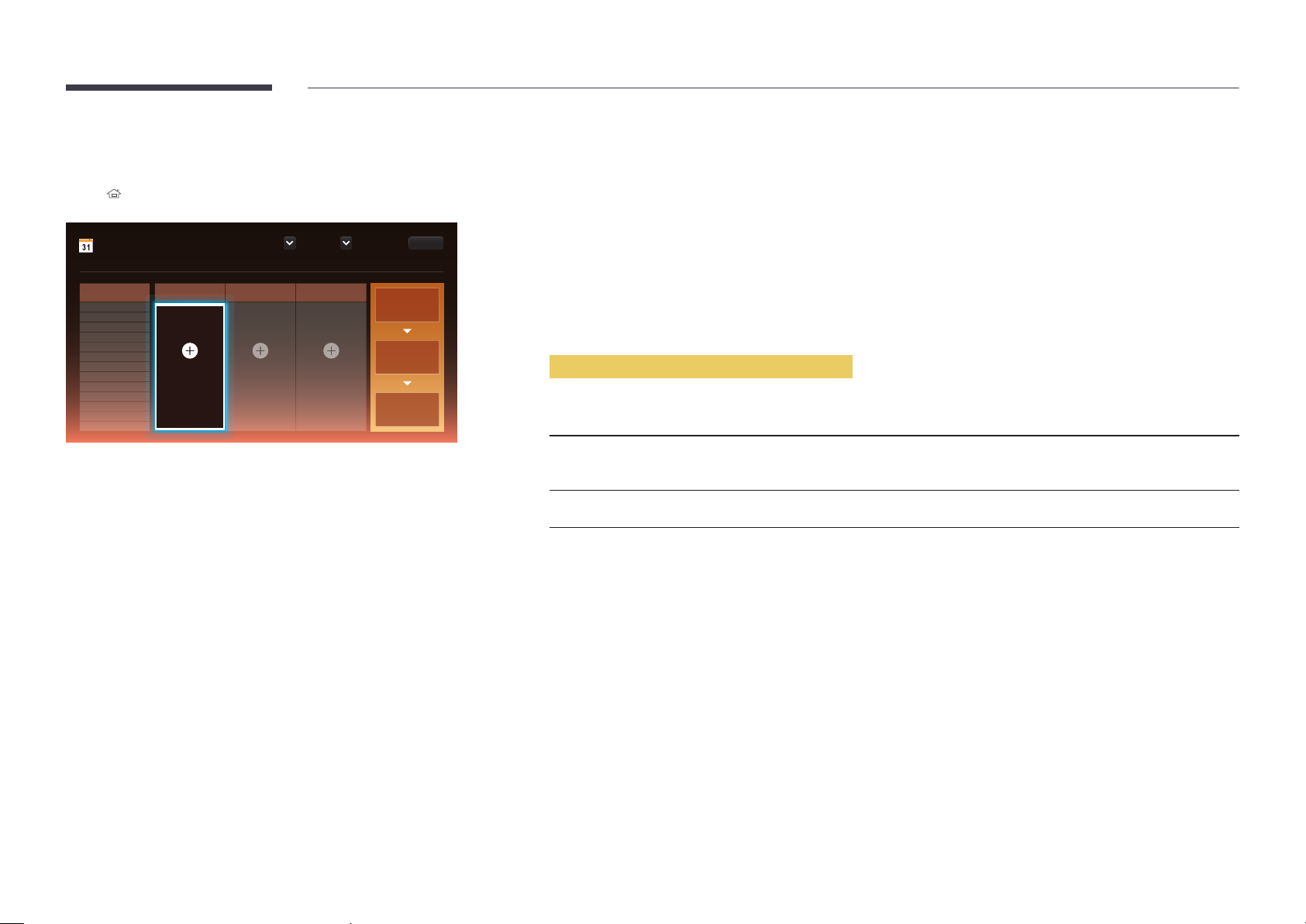
Zeitplan
HOME → Zeitplan → ENTER E
Zeitplan
Planen Sie Ihre Inhalte auf einem lokalen Sender oder bearbeiten Sie bereits bestehende Sender.
Wiedergabezeit [SE1] Kanal 1 [SE2] Kanal 2 [SE3] Kanal 3
12:00
12:30
01:00
01:30
02:00
02:30
03:00
03:30
04:00
04:30
05:00
05:30
06:00
+ Programm
hinzufügen
Planen Sie Ihre Inhalte auf
CH 2.
Planen Sie Ihre Inhalte auf
CH 3.
OptionenTyp : Lokal Gerät : Intern
Inhalt hinzufügen,
um ein Programm
auf dem Sender zu
erstellen.
Konfigurieren Sie die
Anzeigedauer, um die
Wiedergabezeit für jedes
Inhaltselement festzulegen.
Geben Sie eine Start‑
und Endzeit für das
Programm ein.
Auf der Zeitplan-Seite verfügbare Funktionen
Die Zeitplan‑Seite bietet die folgenden Funktionen.
•
Typ
-
Lokal: Hinzufügen oder Bearbeiten von Programmplänen.
-
Netzwerk: Anzeige des auf dem Server konfigurierten Netzwerkprogrammplans.
•
Gerät
-
Anzeige des Namens eines verbundenen Speichermediums.
―
Diese Option ist nur aktiviert, wenn Typ auf Lokal eingestellt ist unter Gerät.
•
Optionen
Menüpunkte auf der Zeitplan-Seite
Optionsname Wirkung
Senden
Senden von konfigurierten Programmplänen auf ein anderes Speichermedium. Entspricht
der PC‑Kopierfunktion.
Entfernen
Löschen von Programmplänen.
75
Page 76
Konfigurieren von Kanalprogrammplänen
Wiedergeben von Medieninhalten, wie z. B. Videos, Fotos und Musik zu einem gewünschten Zeitpunkt.
Wählen Sie einen Kanal für die Konfiguration aus.
1
Wählen Sie Video‑, Musik und Fotoinhalte, die Sie dem Kanalprogrammplan hinzufügen möchten.
2
Stellen Sie die Zeit für die Wiedergabe des Programmplans ein. (Startzeit ~ Zeit angehalten)
3
Sie können den Namen des Kanalprogramms ändern und dann einen Zielordner zum Speichern wählen.
4
Drücken Sie die Taste Speichern.
5
―
Nur anwendbar wenn Typ auf Lokal eingestellt ist.
Bearbeiten eines Kanalprogramms.
Ändern Sie die Einstellungen für ein konfiguriertes Kanalprogramm, wie z. B. den Inhalt, die Dauer und den Kanalprogrammnamen.
Wählen Sie einen Kanal zum Bearbeiten aus.
1
Wählen Sie Video‑, Musik und Fotoinhalte, die Sie im Kanalprogrammplan bearbeiten möchten.
2
-
Löschen von Inhalt: Stellen Sie den Cursor über den gewünschten Inhalt und drücken Sie dann die Taste E, um ihn zu löschen.
-
Gehen Sie ganz rechts ans Ende der Inhaltliste. Klicken Sie auf die Schaltfläche +, um Inhalte hinzuzufügen oder die Wiedergabereihenfolge der Inhalte zu
ändern.
Stellen Sie die Zeit für die Wiedergabe des Programmplans ein. (Startzeit ~ Zeit angehalten)
3
Sie können den Namen des Kanalprogramms ändern und dann einen Zielordner zum Speichern wählen.
4
Drücken Sie die Taste Speichern.
5
―
Nur anwendbar wenn Typ auf Lokal eingestellt ist.
76
Page 77
Vorlage
HOME → Vorlage → ENTER E
Vorlage
Wählen Sie eine Vorlage aus, um sie anzupassen.
Eigene Vorlagen
Markt : Alle
Ausrichtung : Querformat
1 / 64 Element(e)
Auf der Vorlage-Seite verfügbare Funktionen
Erstellen Sie einzigartige Inhalte mit Vorlagen. Inhalt lässt sich ganz leicht erstellen. Ändern Sie einfach
Bilder und Text in einer Vorlage.
Sortieren Sie die Vorlagenliste anhand der folgenden Kriterien.
•
Markt
•
Ausrichtung
-
Querformat: Wählen Sie diesen Modus, wenn Sie das Gerät im Querformat verwenden.
-
Hochformat: Wählen Sie diesen Modus, wenn Sie das Gerät im Hochformat verwenden.
Wählen Sie eine Vorlage aus den mitgelieferten Beispielvorlagen.
1
Vorlage erstellen
In der bearbeitbaren Zone auswählen, um Inhalte hinzuzufügen oder den bestehenden Text zu bearbeiten.
-
Das angezeigte Bild kann je nach Modell unterschiedlich sein.
Abbrechen
New town
interior design
Sustainble evolution unfolods tomorrw’s design
Hintergrundbildschirm Hintergrundmusik
Erstellen Sie eine Vorlage durch Einfügen von Text‑, Video‑, Foto‑ oder PDF‑Dateien.
2
bg_co...
Vorschau
Speichern
77
Page 78
Eingabe von Text
Einfügen von Inhalten wie Videos, Fotos und PDF-Dateien
Vorlage erstellen
In der bearbeitbaren Zone auswählen, um Inhalte hinzuzufügen oder den bestehenden Text zu bearbeiten.
Abbrechen
New town
interior design
Sustainble evolution unfolods tomorrw’s design
Hintergrundbildschirm Hintergrundmusik
bg_co...
Drücken Sie die Lautstärketaste auf der
Aa
Fernbedienung, um die Schriftgröße zu ändern.
Text bearbeiten
Schriftartoption
Vorschau
Speichern
Text bearbeiten
Wählen Sie das Fenster Text bearbeiten aus, um Text einzugeben.
Schriftartoption
Schriftgröße: Textgröße für die Meldung festlegen.
Schriftfarbe: Legen Sie die Textfarbe für die Meldung fest.
Hintergrundfarbe: Legen Sie die Hintergrundfarbe für die Meldung fest.
Hintergrund-Transparenz: Legen Sie die Hintergrundtransparenz für die Meldung fest.
Ausrichtung: Einen Ausrichtungsmodus für Nachrichten auswählen.
Blättern: Legen Sie die Scrollrichtung/Geschwindigkeit für die Meldung fest.
Element ausblenden: Eine Meldung anzeigen oder verbergen.
―
Durch die Auswahl von Ausbl. werden die Einstellungen für Nachrichten nicht zurückgesetzt.
Zurücksetzen: Zurücksetzen aller Einstellungen in Schriftartoption auf die Standardeinstellungen.
Vorlage erstellen
In der bearbeitbaren Zone auswählen, um Inhalte hinzuzufügen oder den bestehenden Text zu bearbeiten.
Bearb.
Element/e ausgew.
Zum Löschen auswählen
picture1.jpg
Element ausblenden Zeigen Seitenverhältnis
Inhaltsstandarddauer
00:00:05
Mute
Fertig Abbrechen
Konfigurieren des Hintergrundbildes/der Hintergrundmusik
Vorlage erstellen
In der bearbeitbaren Zone auswählen, um Inhalte hinzuzufügen oder den bestehenden Text zu bearbeiten.
Hintergrundbildschirm
..
bg_common_02.jpg bg_common_04.jpg bg_common_06.jpg bg_common_10.jpg bg_commo
bg_common_03.jpgbg_common_01.jpg bg_common_05.jpg bg_common_07.jpg bg_common_11.jpg bg_commo
Fertig
Abbrechen
Gerät : Alle
78
Page 79
Vorschau
Konfigurieren Sie Vorlagenname und Speicherung.
3
Speichern
Vorlagenvorschau läuft. Sie wird nach 20
Sekunden ausgeblendet.
New town
interior design
Sustainble evolution unfolods tomorrw’s design
Vorschau auf die erstellte Vorlage mit der Funktion Vorschau.
1
Drücken Sie zum Speichern der Vorlage die Schaltfläche Speichern.
2
Dauer
Vorlagenname
Speicherung
23:59:59
Vorlage01
Intern
Speichern Abbrechen
Drücken Sie die Schaltfläche Speichern, um das Erstellen des Inhalts zu beenden.
4
79
Page 80
Produkt klonen
Sie können die Geräteeinstellungen auf ein USB‑Gerät exportieren oder die Einstellungen von einem USB‑Gerät laden.
Dies ist nützlich, wenn Sie die gleichen Einstellungen für mehrere Geräte verwenden möchten.
HOME → Produkt klonen → ENTER E
Produkt klonen
-
Das angezeigte Bild kann je nach Modell unterschiedlich sein.
Ohne Duplikatdatei auf USB
Verbinden Sie das USB‑Gerät mit einem USB‑Anschluss. Führen Sie die Funktion Produkt klonen aus.
1
Die Meldung Keine Klondatei auf dem USB-Gerät gefunden. Systemeinstellungen von diesem Produkt auf das
2
USB-Speichergerät kopieren? wird angezeigt.
Mit Duplikatdatei auf USB
Verbinden Sie das USB‑Gerät mit einem USB‑Anschluss. Führen Sie die Funktion Produkt klonen aus.
1
Die Meldung Klondatei nicht gefunden. Wählen Sie eine Option aus. wird angezeigt.
2
Führen Sie die Funktion Von USB klonen oder Auf USB klonen aus.
-
Von USB klonen: Übernehmen Sie die Geräteeinstellungen von USB auf das Gerät.
-
Auf USB klonen
―
Nach Abschluss der Konfiguration wird das Gerät automatisch neu gestartet.
: Kopieren Sie die Geräteeinstellungen auf das USB‑Gerät.
80
Page 81
ID-Einstellungen
Weisen Sie dem Einstellungssatz eine ID zu.
HOME → ID-Einstellungen → ENTER E
ID‑Einstellungen
-
Das angezeigte Bild kann je nach Modell unterschiedlich sein.
Geräte-ID
Geben Sie die ID des Geräts ein, dass für den Empfang des Eingangssignals mit dem Eingangskabel verbunden ist. (Bereich:
0~224)
―
Drücken Sie die Taste u/d, um einen Zahlenwert zu wählen, und drücken Sie dann E.
―
Geben Sie die gewünschte Nummer mithilfe der Zifferntasten auf der Fernbedienung ein.
PC-Verbindungskabel
Wählen Sie eine Methode aus, um MDC so anzuschließen, dass es das MDC‑Signal empfängt.
•
RS232C-Kabel
Kommunikation mit MDC über das RS232C‑Stereo‑Kabel
•
RJ45(LAN)-Kabel
Kommunikation mit MDC über das RJ45‑Kabel
Automatische Festlegung der Geräte-ID
―
Allen angeschlossenen Geräten automatisch eine Geräte‑ID zuweisen.
81
Page 82
Videowand
HOME → Videowand → ENTER E
Hiermit können Sie die Bildschirme mehrerer angeschlossener Anzeigegeräte so anpassen, dass sie eine Videowand bilden.
Zudem können Sie einen Bildaussschnitt oder das gleiche Bild auf allen angeschlossenen Anzeigegeräten anzeigen.
Weitere Informationen zum Anzeigen mehrerer Bilder finden Sie in der MDC‑Hilfe oder im MagicInfo‑Benutzerhandbuch. Die
MagicInfo‑Funktion wird von einigen Modellen möglicherweise nicht unterstützt.
Videowand
-
Das angezeigte Bild kann je nach Modell unterschiedlich sein.
Übernehmen für
―
Die DBE‑ und DM32E‑Modelle werden nicht unterstützt.
•
Aktuelle Quelle (Bildschirmausgabe eines Geräts, das mit Quelle
Funktionen zur Bildschirmausgabe von einem externen Gerät, das mit dem Gerät verbunden ist.
•
MagicInfo Player S
einer SD‑Karte gespeichert ist.
: Zur Konfiguration von VideoWall‑Funktionen für Inhalt, der im Gerät oder auf USB‑Speicher oder
Einschränkungen
―
Die Wiedergabe kann anfangs abgehackt wirken, wenn Videodateien unterschiedlicher Auflösung oder eine Grafikdatei und
eine Videodatei nacheinander wiedergegeben werden.
Video Grak
•
Unterstützte Auflösung
-
1920 x 1080 bei 24p/30p
-
1280 x 720 bei 24p/30p/60p
•HEVC und 3D‑Bilder werden nicht unterstützt.
verbunden ist): Zur Konfiguration von VideoWall‑
•
Kompatibles Grafikdateiformat: Jpeg, png, bmp
•
Unterstützte maximale Auflösung
-
jpeg : 15360 x 8640
-
png: 4096 x 4096
-
bmp: 4096 x 4096
82
Page 83
Videowand
Sie können die Videowand aktivieren oder deaktivieren.
Aktivieren Sie die Videowand (Ein), um sie anzuordnen.
•
Aus / Ein
Horizontal x Vertical
Mit dieser Funktion wird ein Videowanddisplay auf der Grundlage einer Videowandmatrixkonfiguration geteilt.
Geben Sie die Videowandmatrix ein.
Das Videowanddisplay wird entsprechend der Matrixkonfiguration geteilt. Die Anzahl von vertikalen oder horizontalen Displaygeräten kann im Bereich von 1 bis 15
eingegeben werden.
―
Ein Videowanddisplay kann in maximal 225 Bildschirme aufgeteilt werden.
―
Die Option Horizontal x Vertical ist nur aktiviert, wenn Videowand auf Ein eingestellt ist.
Bildschirmposition
Um geteilte Bildschirme neu anzuordnen, stellen Sie mit der Funktion Bildschirmposition die Nummer für jedes Gerät in der Matrix ein.
Die Auswahl von Bildschirmposition zeigt die Videowandmatrix entsprechend den zugeordneten Nummern für die Geräte an, die die Videowand bilden.
Um Geräte neu anzuordnen, bewegen Sie ein Gerät mit den Richtungstasten auf der Fernbedienung an eine andere Nummer. Drücken Sie die Taste E.
•
Alle Anzeigen: Weist Bildschirmpositionen allen Displays zu. Es ist dann nicht mehr erforderlich, die Videowand für einzelne Displays einzurichten.
•
Aktuelle Anzeigen: Weist die Bildschirmposition nur diesem ersten Display zu.
―
Bildschirmposition kann mit maximal 15x15 geteilten Bildschirmen eingerichtet werden (225 Geräte). Bei Verbindung im DP Loopout‑Modus wird die maximale Anzahl
von Geräten 100.
―
Die Option Bildschirmposition ist nur aktiviert, wenn Videowand auf Ein eingestellt ist.
―
Um die Funktion verwenden zu können, achten Sie darauf, dass Horizontal x Vertical konfiguriert ist.
Format
Sie können wählen, wie Bilder im Videowanddisplay angezeigt werden sollen.
•
Vollbild: Vollbildanzeige der Bilder ohne Rand.
•
Natürlich
―
Die Option Format ist nur aktiviert, wenn Videowand auf Ein eingestellt ist.
: Anzeige der Bilder mit ursprünglichem Seitenverhältnis ohne Formatvergrößerung oder ‑verkleinerung.
83
Page 84
Netzwerkstatus
HOME → Netzwerkstatus → ENTER E
Netzwerkstatus
-
Das angezeigte Bild kann je nach Modell unterschiedlich sein.
Prüfung der aktuellen Netzwerk‑ und Internetverbindung.
84
Page 85
Bildmodus
HOME → Bildmodus → ENTER E
Bildmodus
-
Das angezeigte Bild kann je nach Modell unterschiedlich sein.
Wählen Sie einen Bildmodus (Bildmodus) aus, der für die Einsatzumgebung des Geräts geeignet ist.
Video/Bild verbessert die Bildqualität des Videogeräts. Text verbessert die Bildqualität des Computers.
•
Geschäft & Kaufhaus
Geeignet für Einkaufszentren.
-
Wählen Sie Video/Bild oder Text je nach Bildmodus.
•
Büro & Schule
Geeignet für Büros und Schulen.
-
Wählen Sie Video/Bild oder Text je nach Bildmodus.
•
Terminal & Station
Geeignet für Busstationen und Bahnhöfe.
-
Wählen Sie Video/Bild oder Text je nach Bildmodus.
•
Videowand
Geeignet für Umgebungen, in denen Videowände eingesetzt werden.
-
Wählen Sie Video/Bild oder Text je nach Bildmodus.
•
Kalibriert
in diesem Modus werden die mit dem Farbkalibrierungsprogramm Advanced Color Management angepassten
Einstellungen für Helligkeit, Farbe, Gamma und Einheitlichkeit angewendet.
-
Um den Kalibriert
Gamma und Einheitlichkeit mit dem Farbkalibrierungsprogramm Advanced Color Management konfigurieren.
-
Sie können das Programm Advanced Color Management auf www.samsung.com/displaysolutions herunterladen.
•
BD Wise
Liefert die optimale Bildqualität für DVD‑, Blu‑ray‑ und Home Theater‑Geräte von Samsung mit BD Wise‑Unterstützung.
Wenn BD Wise aktiviert ist (Ein), wechselt der Bildmodus automatisch zur optimalen Auflösung.
-Diese Funktion ist verfügbar, wenn Sie Samsung‑Geräte mit BD Wise‑Unterstützung über ein HDMI‑Kabel an das
Gerät anschließen.
-
Die BD Wise
‑Modus korrekt anzuwenden, müssen Sie die Einstellungen für die Bildqualität wie Helligkeit, Farbe,
‑Funktion ist nur aktiviert, wenn ein externes Gerät mit BD Wise‑Funktion angeschlossen ist.
85
Page 86
Automatisch Ein/Aus
―
Sie müssen die Zeit einstellen einstellen, bevor Sie diese Funktion verwenden können.
HOME → Automatisch Ein/Aus → ENTER E
Automatisch Ein/Aus
-
Das angezeigte Bild kann je nach Modell unterschiedlich sein.
Autom. Ein
Stellen Sie Autom. Ein ein, damit sich Ihr Gerät automatisch am gewünschten Tag zur gewünschten Uhrzeit einschaltet.
Das Gerät wird mit der festgelegten Lautstärke oder Eingangsquelle eingeschaltet.
Autom. Ein: Stellen Sie den Einschalttimer ein, indem Sie eine der sieben Optionen auswählen. Sie müssen vorher die Uhrzeit
einstellen.
(Autom. Ein 1 ~ Autom. Ein 7)
•
Einstell.: Wählen Sie Aus, Einmal, Täglich, Mo - Fr, Mo - Sa, Sa - So Oder Manuell aus.
Wenn Sie Manuell auswählen, können Sie die Tage festlegen, an denen sich Autom. Ein das Gerät einschalten soll.
-
Das Häkchen zeigt die ausgewählten Tage an.
•
Zeit
: Einstellen von Stunde und Minute Verwenden Sie die Zifferntasten oder die Nach‑oben‑ und Nach‑unten‑Tasten,
um Zahlen einzugeben. Mit den Nach‑links‑ und Nach‑rechts‑Tasten können Sie Eingabewerte ändern.
•
Lautstärke
Lautstärke ändern.
•
Quelle: Zur Auswahl der gewünschten Eingangsquelle.
•
Inhalt (wenn die Quelle Quelle auf Intern/USB
einen Ordner aus, der Inhalte enthält, die beim Einschalten des Geräts wiedergegeben werden sollen. Inhalte können
Musik‑, Foto‑ oder Videodateien sein.
―
Diese Funktion ist nur verfügbar, wenn ein USB‑Gerät angeschlossen ist.
―
Wenn sich auf dem USB‑Gerät keine Musikdatei befindet oder Sie keinen Ordner mit einer Musikdatei auswählen,
funktioniert die Timer‑Funktion nicht richtig.
―
Wenn sich auf dem USB‑Gerät nur eine einzige Fotodatei befindet, wird keine Diashow wiedergegeben.
―
Wenn ein Ordnername zu lang ist, kann der Ordner nicht ausgewählt werden.
―
Jedem verwendeten USB‑Gerät wird ein eigener Ordner zugewiesen. Wenn Sie mehr als ein USB‑Gerät vom gleichen Typ
verwenden, müssen die den einzelnen Geräten zugewiesenen Ordner unterschiedliche Namen haben.
―
Wir empfehlen Ihnen, bei Verwendung von Autom. Ein
―
Die Funktion Autom. Ein funktioniert möglicherweise nicht mit USB‑Geräten mit integriertem Akku, MP3‑Playern oder PMPs
bestimmter Hersteller, wenn das Gerät zu lange braucht, um diese Geräte zu erkennen.
: Zur Einstellung der gewünschten Lautstärke. Mit den Nach‑links‑ und Nach‑rechts‑Tasten können Sie die
eingestellt ist): Wählen Sie auf dem USB‑Gerät oder im internen Speicher
einen USB‑Stick und ein Multi‑Card‑Lesegerät zu verwenden.
86
Page 87

Autom. Aus
Stellen Sie den Ausschalttimer ein (Autom. Aus), indem Sie eine der sieben Optionen auswählen. (Autom. Aus 1 ~ Autom.
Aus 7)
•
Einstell.: Wählen Sie Aus, Einmal, Täglich, Mo - Fr, Mo - Sa, Sa - So Oder Manuell aus.
Wenn Sie Manuell auswählen, können Sie die Tage festlegen, an denen sich das Gerät ausschalten soll (Autom. Aus).
-
Das Häkchen zeigt die ausgewählten Tage an.
•
Zeit
: Einstellen von Stunde und Minute Verwenden Sie die Zifferntasten oder die Nach‑oben‑ und Nach‑unten‑Tasten,
um Zahlen einzugeben. Mit den Nach‑links‑ und Nach‑rechts‑Tasten können Sie Eingabewerte ändern.
Feiertagsverwaltung
Sie können den Timer in einem als Feiertage definierten Zeitraum deaktivieren.
•
Feiertag hinzufügen: Einstellen des Zeitraums, den Sie als Feiertag festlegen möchten.
Wählen Sie mithilfe der Tasten u/
klicken Sie auf Speichern.
Der Zeitraum wird zur Liste der Feiertage hinzugefügt.
-
Start: Legt das Startdatum der freien Tage fest.
-
Ende: Legt das Enddatum der freien Tage fest.
―
Entfernen: Löschen ausgewählter Elemente aus der Liste der Feiertage.
―
Bearb.: Wählen Sie einen Feiertag und ändern Sie das Datum.
•
Angewendeten Timer festlegen: Legen Sie fest, dass Autom. Ein und Autom. Aus an Feiertagen nicht aktiviert werden.
-
Drücken Sie E, um die Autom. Ein
-
Die ausgewählten Autom. Ein und Autom. Aus werden nicht mehr aktiviert.
das Start‑ und Enddatum der freien Tage aus, die Sie hinzufügen möchten, und
d
‑ und Autom. Aus‑Einstellungen auszuwählen, die nicht aktiviert werden sollen.
87
Page 88
Ticker
HOME → Ticker → ENTER E
Ticker
-
Das angezeigte Bild kann je nach Modell unterschiedlich sein.
Geben Sie Text ein, während ein Video oder Bild auf dem Bildschirm angezeigt wird, und zeigen Sie den Text auf dem
Bildschirm an.
•
Aus / Ein
•
Meldung: Geben Sie eine Nachricht ein, die auf dem Bildschirm angezeigt werden soll.
•
Zeit: Legen Sie Startzeit und Endzeit für die Anzeige der Meldung fest.
•
Schriftartoption: Geben Sie die Schriftart und Schriftfarbe für die Meldung ein.
•
Position: Wählen Sie aus, wie die Meldung angezeigt werden soll.
•
Blättern
•
Vorschau: Vorschau auf konfigurierte Bildunterschriften.
: Geben Sie die Scroll‑Richtung und Geschwindigkeit der Meldung ein.
Weitere Einstellungen
HOME → Weitere Einstellungen → ENTER E
Weitere Einstellungen
-
Das angezeigte Bild kann je nach Modell unterschiedlich sein.
Das Menü "Bildeinstellungen" wird angezeigt.
88
Page 89
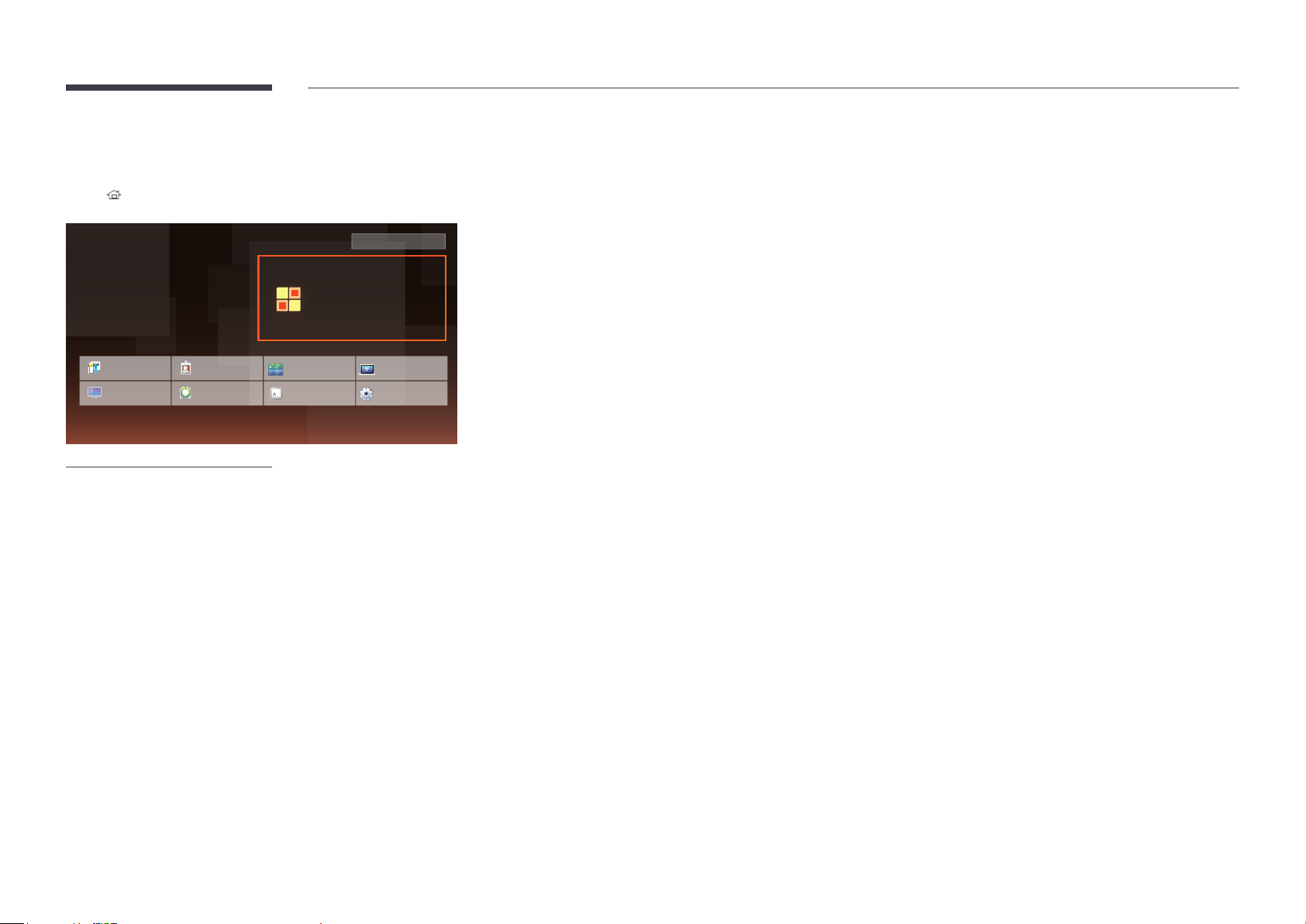
URL Startprogramm
HOME → URL Startprogramm → ENTER E
PM
URL Startprogramm
12:00
Januar 1 2015
URL ändern
Weitere Informationen zur Verwendung der Funktion URL Startprogramm erhalten Sie bei dem Händler, bei dem das Gerät
gekauft wurde.
―
Um das Programm URL Startprogramm zu nutzen, stellen Sie Abspielen mit auf URL Startprogramm in System ein.
Produkt klonen
Bildmodus
-
Das angezeigte Bild kann je nach Modell unterschiedlich sein.
ID‑Einstellungen
Automatisch Ein/Aus
Videowand
Ticker
Netzwerkstatus
Weitere Einstellungen
89
Page 90
Kapitel 06
Bildschirmanpassung
Zum Konfigurieren der Einstellungen für Bild (Hintergrundbel., Farbton usw.).
Das Layout der Optionen im Menü Bild ist geräteabhängig.
Bildmodus
MENU m → Bild → Bildmodus → ENTER E
Bild
Bildmodus
·
Hintergrundbel.
·
Kontrast
·
Helligkeit
·
Schärfe
·
Farbe
·
Farbton (G/R)
-
Das angezeigte Bild kann je nach Modell unterschiedlich sein.
Geschäft & Kaufhaus
G50 R50
80
70
45
80
50
Wählen Sie einen Bildmodus (Bildmodus) aus, der für die Einsatzumgebung des Geräts geeignet ist.
Video/Bild verbessert die Bildqualität des Videogeräts. Text verbessert die Bildqualität des Computers.
•
Geschäft & Kaufhaus
Geeignet für Einkaufszentren.
-
Wählen Sie Video/Bild oder Text je nach Bildmodus.
•
Büro & Schule
Geeignet für Büros und Schulen.
-
Wählen Sie Video/Bild oder Text je nach Bildmodus.
•
Terminal & Station
Geeignet für Busstationen und Bahnhöfe.
-
Wählen Sie Video/Bild oder Text je nach Bildmodus.
•
Videowand
Geeignet für Umgebungen, in denen Videowände eingesetzt werden.
-
Wählen Sie Video/Bild oder Text je nach Bildmodus.
•
Kalibriert
in diesem Modus werden die mit dem Farbkalibrierungsprogramm Advanced Color Management angepassten
Einstellungen für Helligkeit, Farbe, Gamma und Einheitlichkeit angewendet.
-
Um den Kalibriert
Gamma und Einheitlichkeit mit dem Farbkalibrierungsprogramm Advanced Color Management konfigurieren.
-
Sie können das Programm Advanced Color Management auf www.samsung.com/displaysolutions herunterladen.
•
BD Wise
Liefert die optimale Bildqualität für DVD‑, Blu‑ray‑ und Home Theater‑Geräte von Samsung mit BD Wise‑Unterstützung.
Wenn BD Wise aktiviert ist (Ein), wechselt der Bildmodus automatisch zur optimalen Auflösung.
-Diese Funktion ist verfügbar, wenn Sie Samsung‑Geräte mit BD Wise‑Unterstützung über ein HDMI‑Kabel an das
Gerät anschließen.
-
Die BD Wise
‑Modus korrekt anzuwenden, müssen Sie die Einstellungen für die Bildqualität wie Helligkeit, Farbe,
‑Funktion ist nur aktiviert, wenn ein externes Gerät mit BD Wise‑Funktion angeschlossen ist.
90
Page 91
Hintergrundbel. / Kontrast /
Helligkeit / Schärfe / Farbe /
Farbton (G/R)
MENU m → Bild → ENTER E
Bild
Bildmodus
Geschäft & Kaufhaus
Ihr Gerät hat mehrere Optionen für die Anpassung der Bildqualität.
Bildmodus Bildmodus Einstellungen Anpassbare Optionen
Geschäft & Kaufhaus, Büro &
Schule, Terminal & Station,
Videowand
Kalibriert Hintergrundbel.
BD Wise Hintergrundbel. / Kontrast / Helligkeit /
Video/Bild Hintergrundbel. / Kontrast / Helligkeit /
Schärfe / Farbe / Farbton (G/R)
Tex t Hintergrundbel. / Kontrast / Helligkeit /
Schärfe
Schärfe / Farbe / Farbton (G/R)
·
Hintergrundbel.
·
Kontrast
·
Helligkeit
·
Schärfe
·
Farbe
·
Farbton (G/R)
-
Das angezeigte Bild kann je nach Modell unterschiedlich sein.
G50 R50
80
70
45
80
50
―
Wenn Sie Änderungen an Hintergrundbel., Kontrast, Helligkeit, Schärfe, Farbe oder Farbton (G/R) vornehmen, wird das
Bildschirmmenü entsprechend angepasst.
―
Sie können Einstellungen für jedes mit einem Eingang des Geräts verbundene externe Gerät anpassen und speichern.
―
Wenn Sie die Bildhelligkeit verringern, senkt dies den Stromverbrauch.
91
Page 92
Farbtemperatur
MENU m → Bild → Farbtemperatur → ENTER E
Bild
Farbtemperatur 16000K
-
Das angezeigte Bild kann je nach Modell unterschiedlich sein.
Anpassen der Farbtemperatur (Rot/Grün/Blau). (Bereich: 2800K‑16000K)
―
Verfügbar, wenn Farbton aktiviert (Aus) ist.
―
Farbtemperatur ist deaktiviert, wenn Bildmodus auf Kalibriert oder BD Wise eingestellt ist.
92
Page 93
Weißabgleich
MENU m → Bild → Weißabgleich → ENTER E
Bild
2 Punkte
Passen Sie die Farbtemperatur an, um eine natürlicheres Bild zu erhalten.
•
R-Offset / G-Offset / B-Offset: Passt die Dunkelheit der einzelnen Farben (Rot, Grün, Blau) an.
•
R-Gain / G-Gain / B-Gain: Passt die Dunkelheit der einzelnen Farben (Rot, Grün, Blau) an.
•
Zurücksetzen: Geeignet für Umgebungen, in denen Videowände eingesetzt werden.
Weißabgleich
-
Das angezeigte Bild kann je nach Modell unterschiedlich sein.
10 Punkte
Regelt den Weißabgleich in 10‑Punkt‑Intervallen durch Anpassung der Rot‑, Grün‑ und Blau‑Helligkeit.
•
10 Punkte (Aus / Ein)
―
Niveau, Rot, Grün, Blau und Zurücksetzen sind nur aktiviert, wenn 10 Punkte auf Ein eingestellt ist.
•
Niveau: Zur Auswahl des anzupassenden Intervalls.
•
Rot: Zur Einstellung des Rotpegels.
•
Grün: Zur Einstellung des Grünpegels.
•
Blau: Zur Einstellung des Blaupegels.
•
Zurücksetzen: Geeignet für Umgebungen, in denen Videowände eingesetzt werden.
―
Einige externe Geräte unterstützen diese Funktion möglicherweise nicht.
―
Aktiviert, wenn Bildmodus auf Büro & Schule (Video/Bild) eingestellt ist.
93
Page 94
Gamma
MENU m → Bild → Gamma → ENTER E
Bild
Gamma 0
-
Das angezeigte Bild kann je nach Modell unterschiedlich sein.
Passen Sie die Intensität der Primärfarbe an.
―
Wenn Bildmodus auf Kalibriert eingestellt ist, ist Gamma deaktiviert.
Kalibrierungswert
MENU m → Bild → Kalibrierungswert → ENTER E
Bild
Kalibrierungswert
-
Das angezeigte Bild kann je nach Modell unterschiedlich sein.
Nicht anw.
Wählen Sie aus, ob die über das Farbkalibrierungsprogramm Advanced Color Management angepassten Einstellungen für
Helligkeit, Farbe, Gamma und Einheitlichkeit auf die Modi Information und Advertisement angewendet werden sollen.
•
Nicht anw. / Anwenden
―
Sie können das Programm Advanced Color Management auf www.samsung.com/displaysolutions herunterladen.
―
Wenn Bildmodus auf Kalibriert eingestellt ist, ist Kalibrierungswert deaktiviert.
94
Page 95
Erweiterte Einstellungen
Bildmodus Bildmodus
Einstellungen
Anpassbare Optionen
MENU m → Bild → Erweiterte Einstellungen → ENTER E
Erweiterte Einstellungen
Optimalkontrast
Schwarzton
Hautton
Nur RGB-Modus
Farbraum
Bewegungsbel.
-
Das angezeigte Bild kann je nach Modell unterschiedlich sein.
Hoch
Max. dunkel
0
Aus
Nativ
Aus
Geschäft & Kaufhaus, Büro &
Schule, Videowand
Terminal & Station Video/Bild
BD Wise
―
Wenn Bildmodus auf Kalibriert eingestellt ist, ist Erweiterte Einstellungen deaktiviert.
Video/Bild
Tex t
Tex t
Optimalkontrast / Schwarzton / Hautton / Nur
RGB-Modus / Farbraum
Optimalkontrast / Schwarzton
Optimalkontrast / Schwarzton / Hautton / Nur
RGB-Modus / Farbraum / Bewegungsbel.
Optimalkontrast / Schwarzton
Optimalkontrast / Schwarzton / Hautton / Nur
RGB-Modus / Farbraum
95
Page 96
Erweiterte Einstellungen
Optimalkontrast
Hoch
Optimalkontrast
Stellen Sie den Bildschirmkontrast ein.
•
Aus / Gering / Mittel / Hoch
Schwarzton
Max. dunkel
Hautton
Nur RGB-Modus
Farbraum
Bewegungsbel.
-
Das angezeigte Bild kann je nach Modell unterschiedlich sein.
Aus
Nativ
Aus
0
Wählen Sie den Schwarzwert für die Anpassung der Bildschirmtiefe aus.
•
Aus / Dunkel / Dunkler / Max. dunkel
Hautton
Schwarzton
Verstärkt den rosa Hautton.
Nur RGB-Modus
Zeigt die Farben Rot, Grün und Blau an, um eine Feinabstimmung von Farbton und Sättigung vorzunehmen.
•
Aus / Rot / Grün / Blau
Farbraum
Passt die Palette und Vielfalt der Farben (Farbraum) an, die zum Erstellen von Bildern verfügbar sind.
•
Auto / Nativ / Benutzerdef.
―
Stellen Sie zur Anpassung von Farbe, Rot, Grün, Blau und Zurücksetzen Farbraum auf Benutzerdef. ein.
Bewegungsbel.
Reduziert den Stromverbrauch, indem die Helligkeit des Bildschirms verringert wird, wenn das Bild auf dem Bildschirm in
Bewegung ist.
•
Aus / Ein
96
Page 97
Bildoptionen
MENU m → Bild → Bildoptionen → ENTER E
Bildmodus Bildmodus Einstellungen Anpassbare Optionen
Geschäft & Kaufhaus, Büro &
Schule, Terminal & Station,
Videowand
Video/Bild
Farbton / Digital Clean View / MPEGRauschfilter / HDMI-Schwarzp. / Filmmodus /
Motion Plus / Dynam. Hintergrundbel.
Bildoptionen
Farbton
Digital Clean View
MPEG-Rauschlter
HDMI-Schwarzp.
Filmmodus
Motion Plus
Dynam. Hintergrundbel.
-
Das angezeigte Bild kann je nach Modell unterschiedlich sein.
-
Motion Plus
ist nur bei DM65E, DM75E‑Modellen verfügbar.
Gering
Aus
Aus
Aus
Aus
Aus
Aus
Kalibriert
BD Wise
Tex t
Farbton / HDMI-Schwarzp. / Dynam.
Hintergrundbel.
HDMI-Schwarzp. / Dynam. Hintergrundbel.
Farbton / Digital Clean View / MPEGRauschfilter / HDMI-Schwarzp. / Filmmodus /
Dynam. Hintergrundbel.
97
Page 98
Bildoptionen
Farbton
Digital Clean View
MPEG-Rauschlter
HDMI-Schwarzp.
Filmmodus
Aus
Aus
Aus
Gering
Aus
Farbton
Wenn Bildmodus auf Tex t eingestellt ist
•
Aus / Kalt / Standard / Warm
Wenn Bildmodus auf Video/Bild oder BD Wise eingestellt ist
•
Aus / Kalt / Standard / Warm1 / Warm2
―
Wenn Bildmodus auf Kalibriert eingestellt ist, ist Farbton deaktiviert.
―
Sie können die Einstellungen für jedes externe Gerät festlegen und speichern, das Sie an einen Eingang des Geräts
angeschlossen haben.
Motion Plus
Dynam. Hintergrundbel.
-
Das angezeigte Bild kann je nach Modell unterschiedlich sein.
-
Motion Plus
ist nur bei DM65E, DM75E‑Modellen verfügbar.
Aus
Aus
Digital Clean View
Wenn das vom Gerät empfangene Signal schwach ist, können Sie die Funktion Digital Clean View aktivieren, um statische
und Geisterbilder, die auf dem Bildschirm auftreten, abzuschwächen.
•
Aus / Gering / Mittel / Hoch / Auto
―
Die Empfangssignalstärke ist am höchsten, wenn der Balken grün ist.
―
Wenn das Signal schwach ist, probieren Sie alle Optionen durch, bis das beste Bild angezeigt wird.
MPEG-Rauschlter
Verringert MPEG‑Rauschen, um eine bessere Bildqualität zu erzielen.
•
Aus / Gering / Mittel / Hoch / Auto
98
Page 99
Bildoptionen
Farbton
Digital Clean View
MPEG-Rauschlter
Aus
Aus
Aus
HDMI-Schwarzp.
Sie können den Schwarzwert direkt auf dem Bildschirm auswählen, um die Bildschirmtiefe anzupassen.
•
Auto / Gering / Normal
―
Verfügbar nur im HDMI
―
DBE‑ und DM32E‑Modelle unterstützen nicht den DisplayPort‑Modus.
‑, DVI‑ und DisplayPort‑Modus (AV‑Timing: 480p, 576p, 720p, 1080i, 1080p).
HDMI-Schwarzp.
Gering
Filmmodus
Motion Plus
Dynam. Hintergrundbel.
-
Das angezeigte Bild kann je nach Modell unterschiedlich sein.
-
Motion Plus
ist nur bei DM65E, DM75E‑Modellen verfügbar.
Aus
Aus
Aus
Filmmodus
Dieser Modus eignet sich zum Betrachten von Filmen.
Stellt das Gerät so ein, dass es Videosignale von allen Quellen automatisch erkennt und verarbeitet und das Bild in optimaler
Qualität anzeigt.
•
Aus / Auto1 / Auto2
―
Verfügbar in AV, Component (480i / 1080i), HDMI (1080i).
99
Page 100
Bildoptionen
Farbton
Digital Clean View
MPEG-Rauschlter
HDMI-Schwarzp.
Filmmodus
Motion Plus
Dynam. Hintergrundbel.
-
Das angezeigte Bild kann je nach Modell unterschiedlich sein.
-
Motion Plus
ist nur bei DM65E, DM75E‑Modellen verfügbar.
Gering
Aus
Aus
Aus
Aus
Aus
Aus
Motion Plus
―
Es werden nur die Modelle DM65E und DM75E unterstützt.
Entfernt Unschärfe und Ruckeln aus Szenen mit vielen schnellen Bewegungen, um ein schärferes Bild zu erzielen.
Die Menünamen können je nach Land variieren.
Aus : Schaltet Motion Plus aus.
Klar : Stellt Motion Plus auf den Modus Klar ein (zur scharfen Anzeige von bewegten Bildern geeignet).
Standard : Stellt Motion Plus auf den Modus Standard ein.
Glätten : Stellt Motion Plus auf den Modus Glätten ein (zur scharfen Anzeige von bewegten Bildern geeignet).
Benutzerdef. : Verwenden Sie diese Option, um Nachbilder und Ruckeln wie gewünscht zu reduzieren.
•
Unschärfemind. : Verwenden Sie diese Option, um Nachbilder wie gewünscht zu reduzieren.
-
Diese Funktion wird nur dann unterstützt, wenn Motion Plus auf Benutzerdef. eingestellt ist.
•
Judder-Minderung : Verwenden Sie diese Option, um Ruckeln wie gewünscht zu reduzieren.
-
Diese Funktion wird nur dann unterstützt, wenn Motion Plus auf Benutzerdef. eingestellt ist.
•
LED Clear Motion : Verwenden Sie diese Option, um Ruckeln wie gewünscht zu reduzieren.
-
Diese Funktion wird nur dann unterstützt, wenn Motion Plus auf Benutzerdef. eingestellt ist.
•
Zurücksetzen: Verwenden Sie diese Option, um die Einstellungen von Motion Plus auf die Standardwerte
zurückzusetzen.
-
Die Farben auf dem Bildschirm könnten mit dieser Option unbeabsichtigt verfälscht werden.
-
Deaktiviert, wenn PIP auf Ein eingestellt ist.
Dynam. Hintergrundbel.
Passen Sie die Hintergrundbeleuchtung automatisch an, um unter den aktuellen Bedingungen den bestmöglichen
Bildschirmkontrast zu erreichen.
•
Aus / Ein
100
 Loading...