

Page 1

Samsung Data Migration v3.0
Einführung und Installationsanleitung
2015. 09 (Rev 3.0.)
Page 2

SAMSUNG ELECTRONICS BEHÄLT SICH DAS RECHT VOR,
PRODUKTE, INFORMATIONEN UND SPEZIFIKATIONEN OHNE
ANKÜ NDIGUNG ZU Ä NDERN.
Die in diesem Dokument behandelten Produkte und Spezifikationen
dienen ausschließlich zu Referenzzwecken. Alle in diesem Dokument
behandelten Informationen werden in der verfügbaren Form ohne
jegliche Gewährleistungen bereitgestellt. Dieses Dokument und alle darin
behandelten Informationen bleiben das alleinige und ausschließliche
Eigentum von Samsung Electronics. Keine Partei gewährt der anderen
irgendeine Lizenz eines Patents, Urheberrechts, einer Topographie
(Mask Work), einer Marke oder irgendeines anderen geistigen
Eigentumsrechts durch dieses Dokument, stillschweigend, durch
Estoppel (rechtshemmende Einwände) oder anderweitig. SamsungProdukte sind nicht für die Verwendung bei der Lebenserhaltung, der
Intensivpflege, in medizinischen Geräten und Sicherheitsgeräten oder
ähnlichen Anwendungsbereichen gedacht, bei denen ein
Produktversagen zu einer Verletzung von Leben, Körper und Gesundheit
führen kann, oder in Anwendungen aus den Bereichen Militär und
Verteidigdung oder in irgendwelchen staatlichen Anschaffungen, für die
spezielle Bedingungen oder Bestimmungen gelten können. Für
Aktualisierungen oder zusätzliche Informationen kontaktieren Sie die
nächstgelegene Samsung-Niederlassung.
Dieses Material ist von Samsung Electronics urheberrechtlich geschützt.
Jegliche nicht autorisierte Reproduktion, Verwendung oder Offenlegung
dieses Materials oder von Teilen davon ist streng verboten und stellt
einen Verstoß gegen das Urheberrecht dar.
Das Samsung-Logo ist eine Marke von Samsung Electronics. Adobe ist
eine Marke und Adobe Acrobat ist eine eingetragene Marke von Adobe
Systems Incorporated. Alle anderen Firmen- und Produktnamen sind
möglicherweise Marken der jeweiligen Unternehmen, zu denen sie
gehören.
2
Page 3

Die Samsung Data Migration-Software soll den Benutzern helfen, schnell,
einfach und sicher ihre gesamten Daten – einschließlich ihres aktuellen
Betriebssystems, ihrer Anwendungssoftware und ihrer Benutzerdaten –
von ihrem bestehenden Speichergerät (z. B. HDD) auf ihr neues
Samsung SSD zu migrieren.
Die Samsung Data Migration-Software wird ausschließlich für Eigentümer
von Samsung Solid State Drives (SSDs) entwickelt und vertrieben.
1. Beim Klonen der Inhalte des Quelldatenträgers (z. B. HDD) werden
sämtliche Daten auf dem Zieldatenträger (Samsung SSD) gelöscht
und können nicht wiederhergestellt werden. Wenn Sie also auf dem
Zieldatenträger Daten gespeichert haben, die Sie behalten möchten,
müssen Sie diese vorab sichern.
※ Diese Software ist nicht für Datensicherungen gedacht.
2. Diese Software ist nicht für Datensicherungen gedacht.Samsung
Electronics übernimmt keinerlei Verantwortung für etwaige
Datenverluste, die bei der Verwendung dieser Software auf dem
Zieldatenträger auftreten können und haftet nicht für
Datenwiederherstellungsdienste. Selbst wenn der Migrationsvorgang
scheitert, werden dadurch die auf dem Quelldatenträger befindlichen
Daten nicht beeinträchtigt.
1. Windows 10 Unterstützung
2. Option zum Ausschließen ausgewählter Dateien vom Klonvorgang
3. Verbesserung des Klonvorgangs
3
Page 4

Komponente
Anforderung
Betriebssystem
Windows XP SP2 (32-Bit)
Windows Vista (32/64-Bit)
Windows 7 (32/64-Bit)
Windows 8 (32/64-Bit)
Windows 8.1 (32/64-Bit)
Windows 10 (32/64-Bit)
PC-Arbeitsspeicher (RAM)
1 GB oder mehr
Datenträgerspeicher
Mindestens 30 MB für Installation benötigt
Unterstützte Partitionstypen
MBR, GPT
Unterstützte Sprachen
Deutsch
Quelldatenträger
Der Quelldatenträger (HDD oder SSD) muss
die Betriebssysteminstallation enthalten
Zieldatenträger
Als Zieldatenträger muss einer der folgenden
Datenträgertypen verwendet werden:
Samsung SSD 750 EVO Serie
Samsung SSD 950 PRO Serie
Samsung SSD 850 EVO Serie
Samsung SSD 850 PRO Serie
Samsung SSD 840 EVO Serie
Samsung SSD 840 Serie
Samsung SSD 840 PRO Serie
Samsung SSD 830 Serie
Samsung SSD 470 Serie
4
Page 5

1. Diese Software unterstützt nur Windows-Betriebssysteme, die im
Benutzerhandbuch aufgeführt sind.
2. Diese Software unterstützt nur Samsung SSDs, die im Benutzerhandbuch
aufgeführt sind. OEM-Speichergeräte, die über einen Computerhersteller
bereitgestellt oder über einen anderen Vertriebsweg bezogen werden,
werden nicht unterstützt.
3. Diese Software funktioniert nur, wenn das Betriebssystem auf dem
Quelldatenträger installiert ist. Sie funktioniert nicht auf Datenträgern ohne
installiertes Betriebssystem.
4. Auf Systemen mit zwei (2) oder mehr Laufwerken (z. B. “C:”, “D:” und “E:”),
bei denen das Betriebssystem auf Laufwerk “C:” installiert ist, werden nur
die ersten beiden Laufwerke geklont. Die “System”-Partition, die während
der Installation von Windows erstellt wird, wird automatisch repliziert.
5. Die vom Computerhersteller werkseitig erstellte OEMWiederherstellungspartition wird normalerweise nicht geklont. Sie wird nur
dann automatisch geklont, wenn der Hersteller Samsung ist und SRS
(Samsung Recovery Solution) 5, 6 oder 7 installiert ist. (Niedrigere
Versionen als SRS 5 werden nicht unterstützt.)
6. Ein Unterschied von einigen GB Datenkapazität zwischen Quell- und
Zieldatenträger nach dem Klonen ist normal. Die Software kopiert nicht die
Dateien, die Windows automatisch zur Verwaltung des virtuellen
Arbeitsspeichers erstellt (Auslagerungsdateien und Ruhezustanddateien).
7. Diese Software kann keine verschlüsselten Datenträger klonen. Um einen
verschlüsselten Datenträger zu klonen, müssen Sie zuerst das Passwort
des Datenträgers entfernen.
8. Wenn die Chipsatztreiber der Hauptplatine beim Klonvorgang nicht aktuell
sind, kann diese Software möglicherweise nicht einwandfrei funktionieren.
9. Sollten mehrere Betriebssysteme auf dem PC installiert sein (z. B.
Windows 7 ist auf Laufwerk C und Windows 8 auf Laufwerk D installiert),
funktioniert der geklonte Datenträger möglicherweise nicht einwandfrei.
10. Wenn der Quelldatenträger beschädigt ist (z. B. der Datenträger weist
beschädigte Sektoren auf), funktioniert der geklonte Datenträger
möglicherweise nicht einwandfrei.
11. Beim Versuch, einen Datenträger mit dieser Software zu klonen, wird
empfohlen, alle anderen Programme zu schließen und ausreichend freien
Speicherplatz vor dem Klonvorgang zu schaffen.
5
Page 6

12. Wenn Sie Software für sofortige Wiederherstellung des PCs auf Ihrem
System installiert haben, funktioniert diese Software möglicherweise nicht
einwandfrei.
13. Wenn ein Quelldatenträger zu einem dynamischen Datenträger konvertiert
wird, funktioniert die Software möglicherweise nicht einwandfrei.
14. Die Dateien im Bibliotheksordner des Benutzers werden standardmäßig auf
dem Bildschirm angezeigt, sodass auszuschließende Dateien während des
Klonens ausgewählt werden können.
15. Um Dateien auszuschließen, die nicht im Bibliotheksordner sind, können
Sie diese suchen, indem Sie Ordner scannen. Programme, WindowsOrdner und der Papierkorb werden nicht gescannt.
6
Page 7
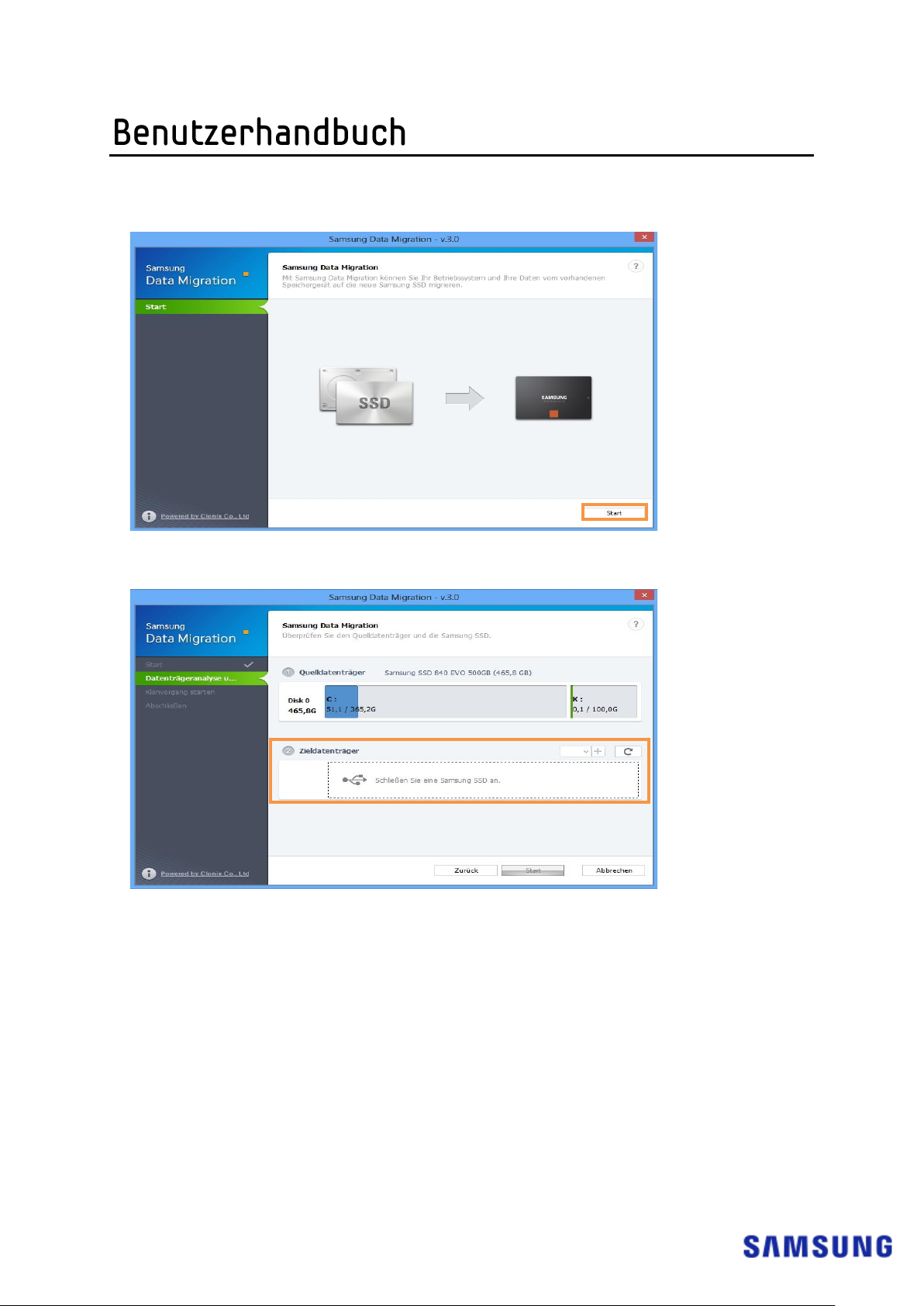
1. (Normaler Modus) Wenn der Quelldatenträger kleiner als der Zieldatenträger ist
SCHRITT 1 – Migration starten
SCHRITT 2 – Mit Zieldatenträger verbinden
① Wenn der Zieldatenträger verbunden ist, wird sein Status auf dem Bildschirm
angezeigt.
※ Die Verbindung mit einem mSATA-Produkt erfordert zusätzlich einen mSATA/SATA-
Konverter (Anschluss) und einen SATA/USB-Konverter (Anschluss).
7
Page 8
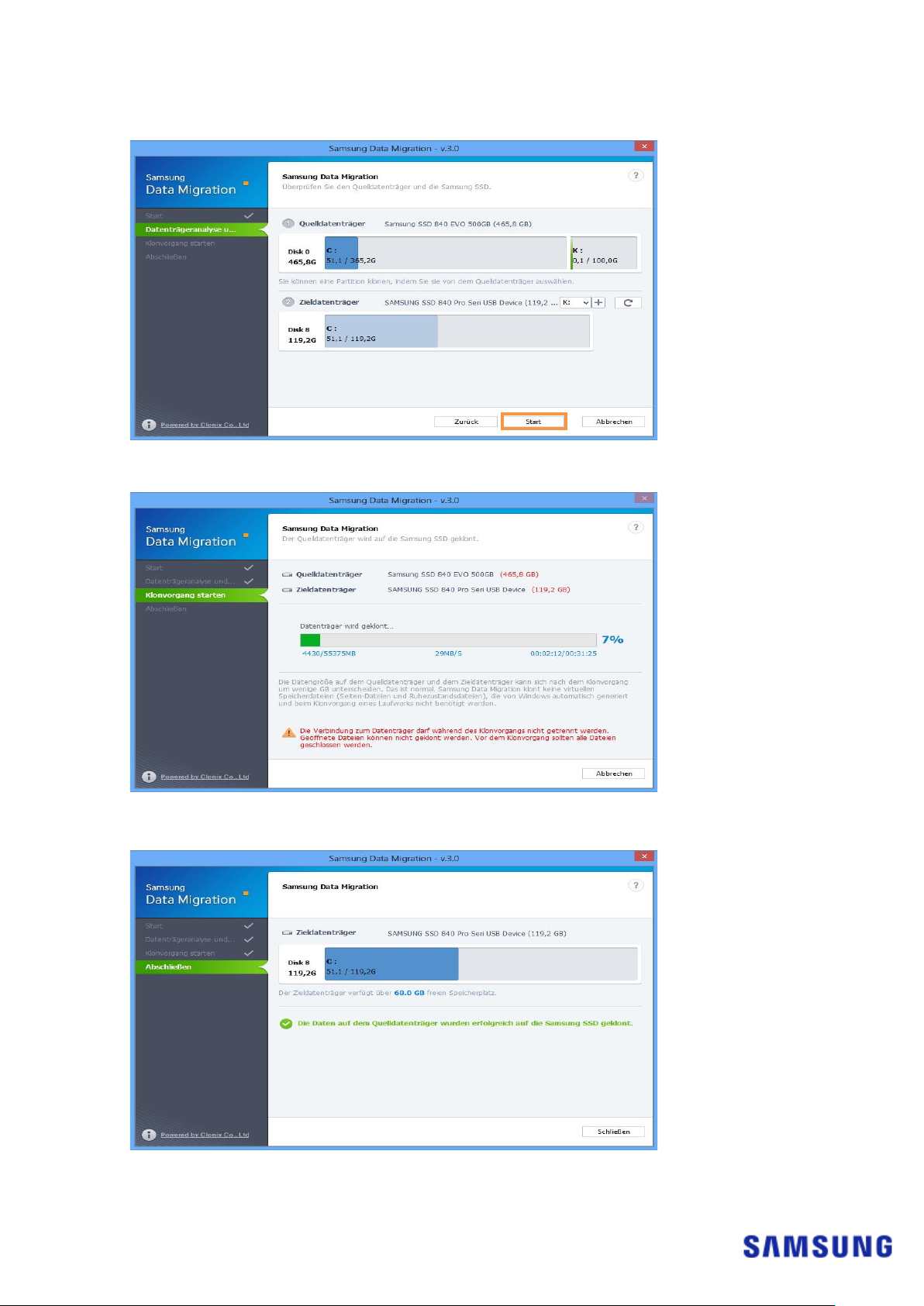
SCHRITT 3 – Klonvorgang starten
SCHRITT 4 – Klonvorgang läuft
SCHRITT 5 – Klonvorgang abschließen
8
Page 9
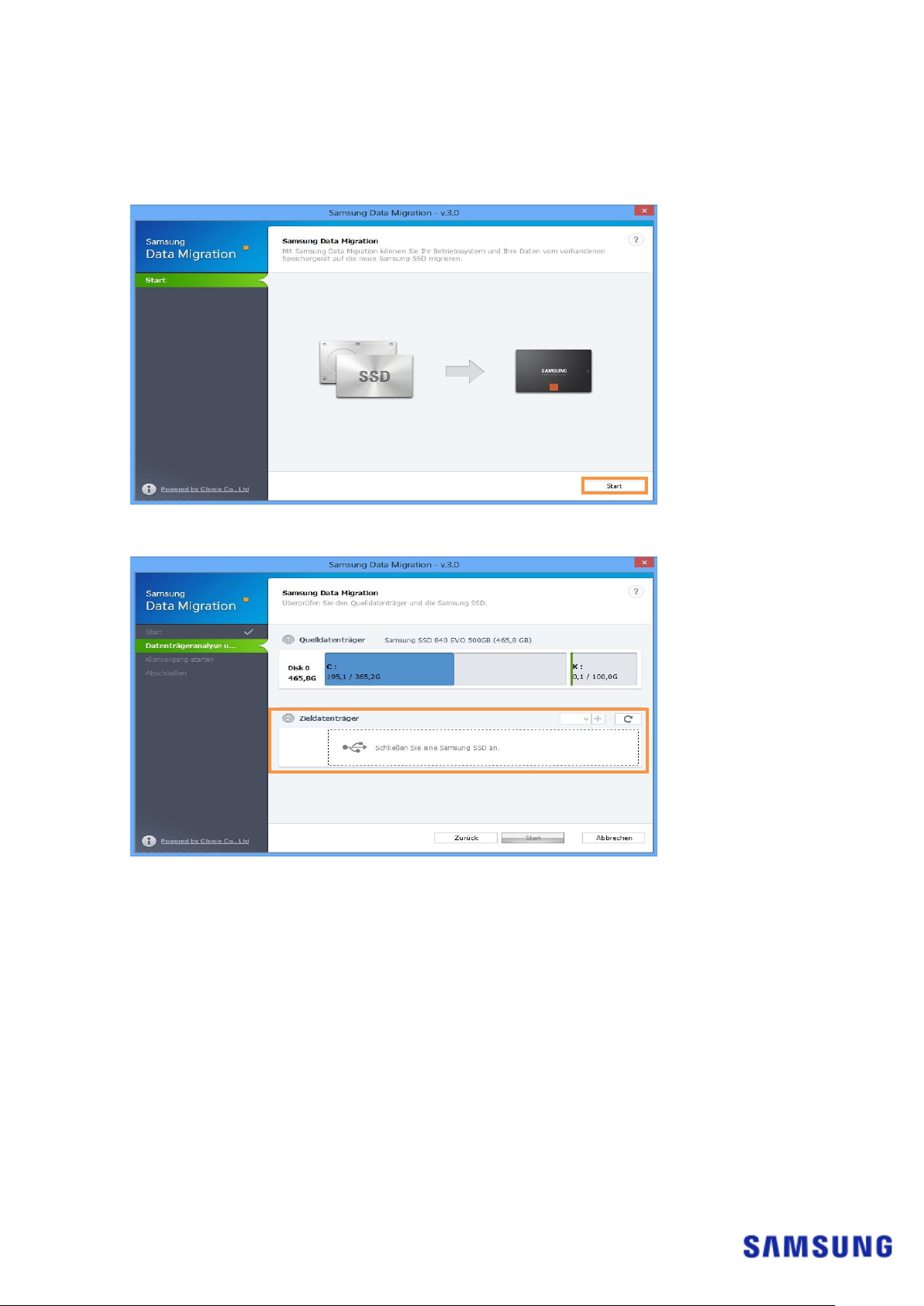
2. (Erweiterter Klonvorgang) Wenn der Quelldatenträger größer als der
Zieldatenträger ist
SCHRITT 1 – Migration starten
SCHRITT 2 – Mit Zieldatenträger verbinden
① Wenn der Zieldatenträger verbunden ist, wird sein Status auf dem Bildschirm
angezeigt.
※ Die Verbindung mit einem mSATA-Produkt erfordert zusätzlich einen mSATA/SATA-
Konverter (Anschluss) und einen SATA/USB-Konverter (Anschluss).
9
Page 10
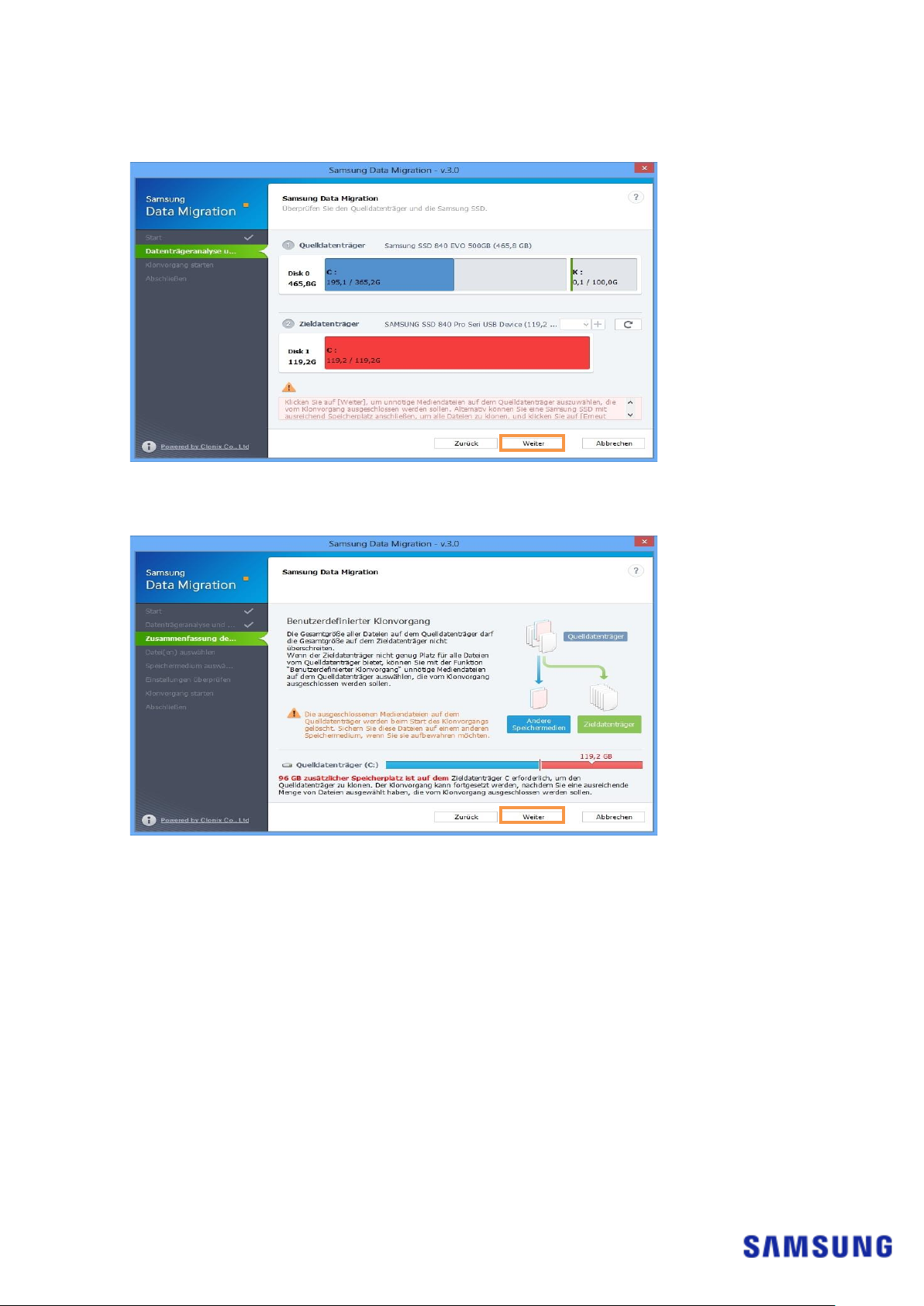
SCHRITT 3 – Im Bildschirm “Datenträgeranalyse und Kloneinstellungen” auf
[Weiter] klicken
SCHRITT 4 – Im Bildschirm “Zusammenfassung der Datenträgeranalyse” auf
[Weiter] klicken
10
Page 11
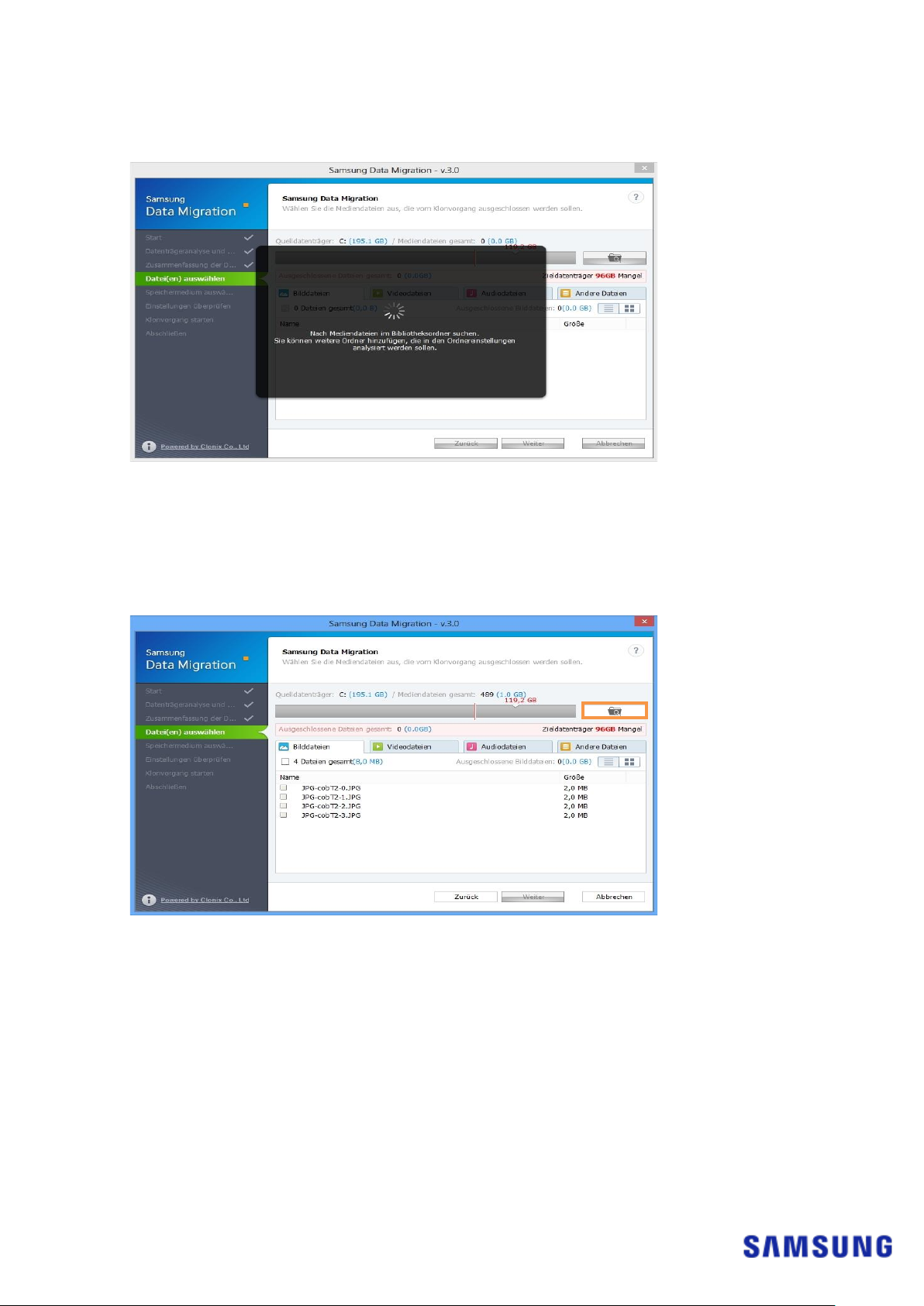
SCHRITT 5 – Im Bibliotheksordner nach vom Klonvorgang auszuschließende
Dateien suchen
SCHRITT 6 – Wenn die Liste der auszuschließenden Dateien angezeigt wird,
weiter mit Schritt 10, enn die Liste der auszuschließenden Dateien nicht angezeigt
wird, weiter mit Schritt 7
SCHRITT 7 – Auf die Schaltfläche “Durchsuchen” klicken
11
Page 12
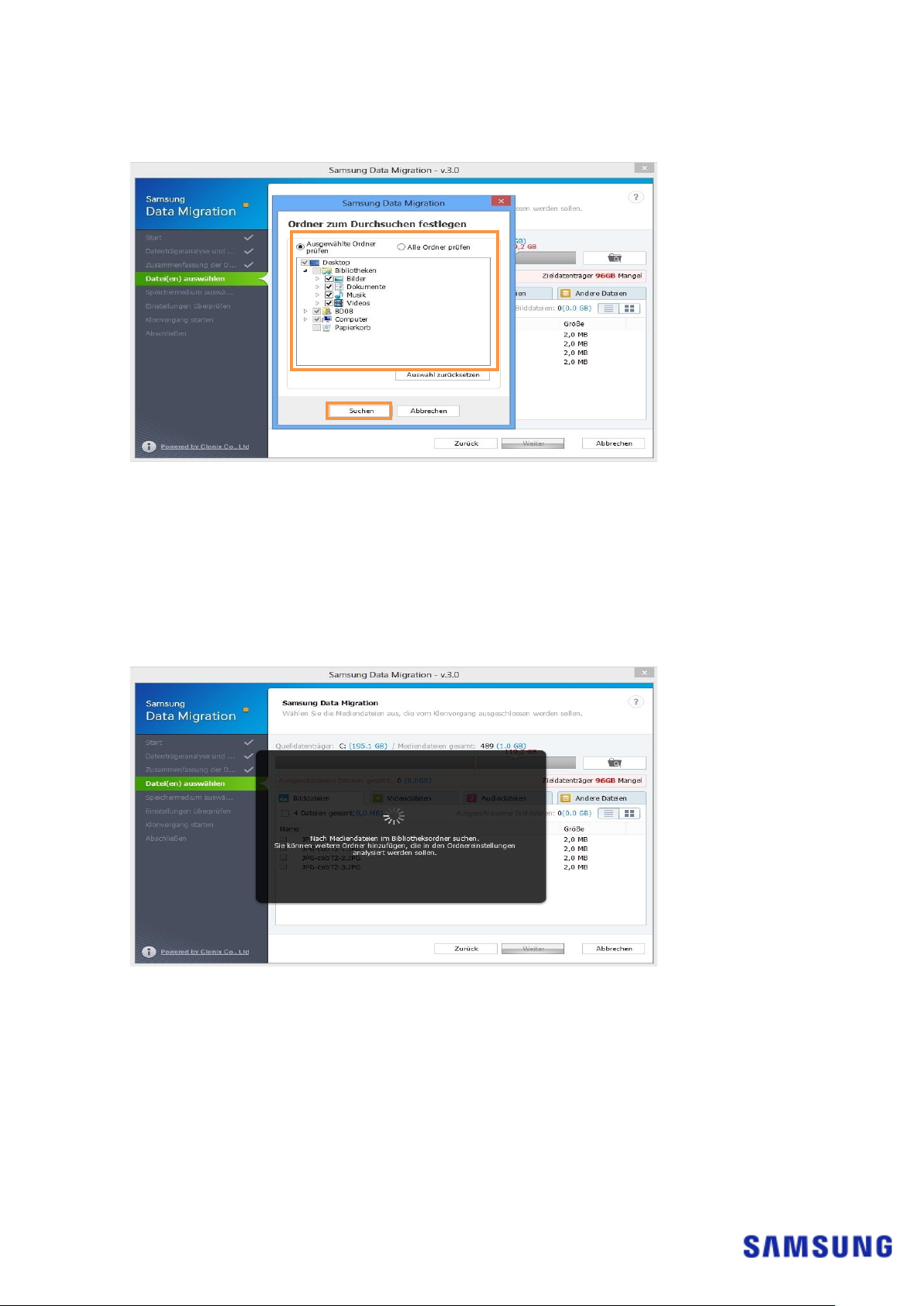
SCHRITT 8 – Einen neuen Ordner für vom Klonvorgang auszuschließende
Dateien einrichten
① Wählen Sie “Ausgewählte Ordner prüfen” oder “Alle Ordner prüfen” und klicken
Sie auf [Suchen].
※ Zum Durchsuchen ausgewählte Ordner
Ausgewählte Ordner prüfen: Nur die ausgewählten Ordner durchsuchen
Alle Ordner prüfen: Alle Dateien des Datenträgers durchsuchen
SCHRITT 9 – Im neu erstellten Verzeichnis nach vom Klonvorgang
auszuschließende Dateien suchen
12
Page 13
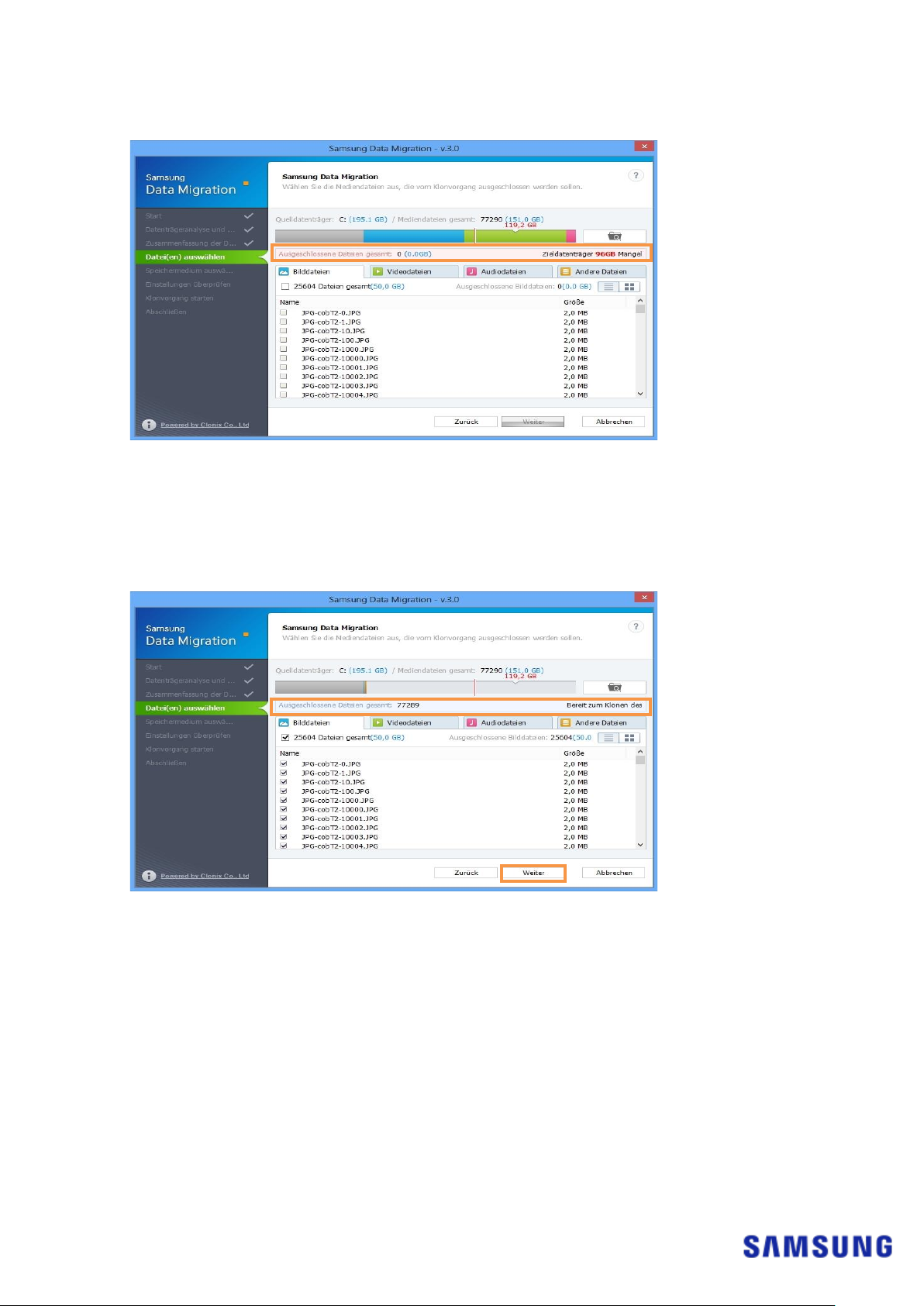
SCHRITT 10 – Vom Klonvorgang auszuschließende Dateien auswählen
① Wählen Sie so lange vom Klonvorgang auszuschließende Dateien aus, bis der
Text “Bereit zum Klonen des Zieldatenträgers” unter der Schaltfläche
“Durchsuchen” erscheint.
SCHRITT 11 – Im Bildschirm “Datei(en) auswählen” auf [Weiter] klicken
SCHRITT 12 – Wenn alles außer den ausgewählten Dateien geklont werden soll,
weiter mit Schritt 13.
Wenn die ausgewählten Dateien gelöscht und alles andere geklont werden soll,
weiter mit Schritt 14.
Wenn die ausgewählten Dateien auf einem anderen Speichergerät gespeichert
und das Klonen fortgesetzt werden soll, weiter mit Schritt 15.
13
Page 14
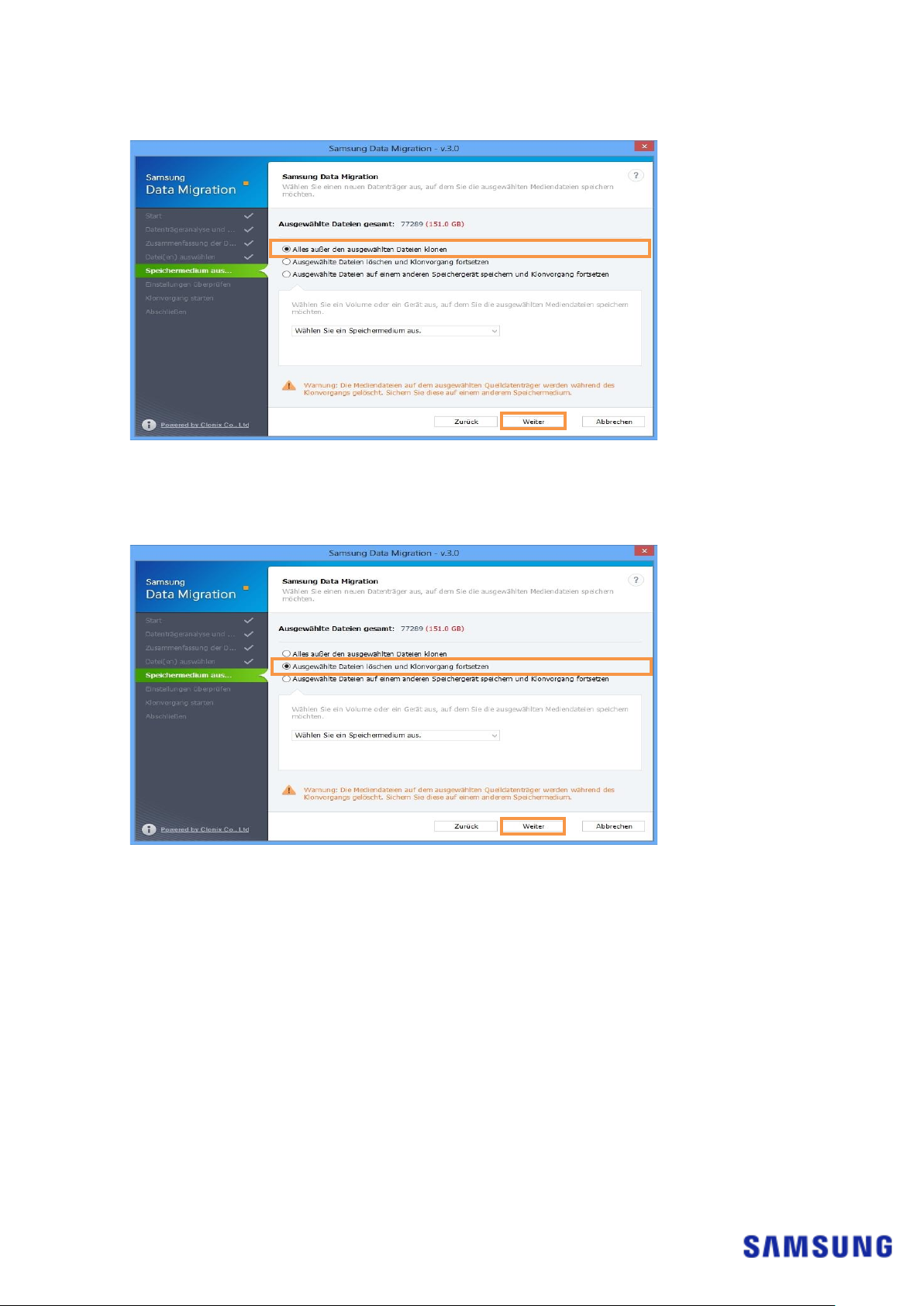
SCHRITT 13 – Alles außer den ausgewählten Dateien klonen
① Wählen Sie die Option [Alles außer den ausgewählten Dateien klonen] aus und
klicken Sie dann auf die Schaltfläche [Weiter]
SCHRITT 14 – Ausgewählte Dateien löschen und Klonvorgang fortsetzen
① Wählen Sie [Ausgeschlossene Dateien löschen und Klonvorgang fortsetzen] und
klicken Sie [Weiter].
14
Page 15
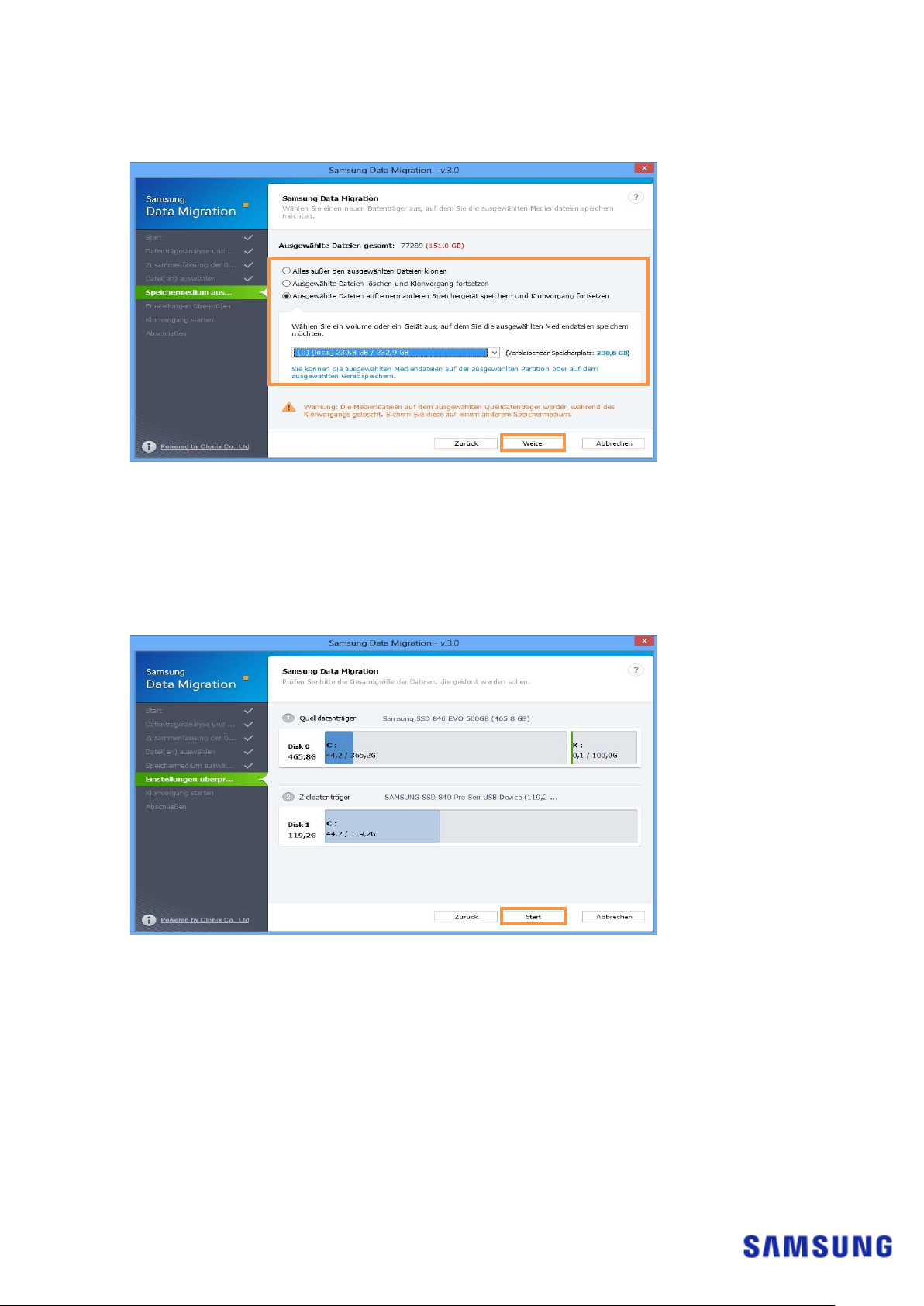
SCHRITT 15 – Klonen nach Speichern der ausgewählten Dateien auf einem
anderen Speichergerät
① Wählen Sie die Option [Ausgewählte Dateien auf einem anderen Speichergerät
speichern und Klonvorgang fortsetzen] aus.
② Wählen Sie das Speichergerät aus, auf dem Sie die ausgewählten Dateien
speichern möchten.
③ Klicken Sie auf die Schaltfläche [Weiter].
SCHRITT 16 – Klonvorgang starten
15
Page 16
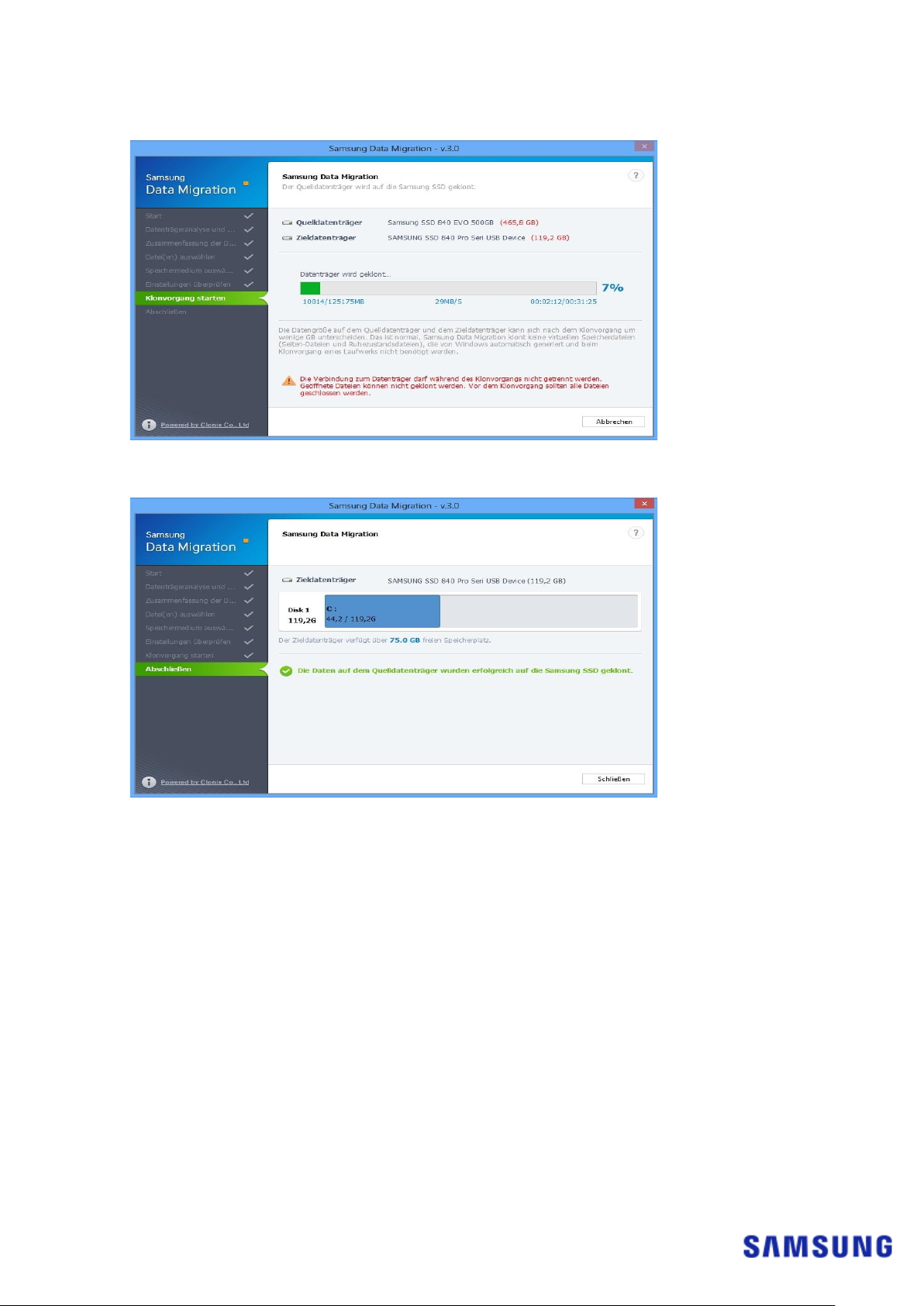
SCHRITT 17 – Klonvorgang läuft
SCHRITT 18 – Klonvorgang abschließen
16
Page 17
www.samsung.com/ssd, www.samsung.com/samsungssd
All brand and product names are trademarks of their respective companies.
Design and contents of this manual are subject to change without notice.
© 2015 Samsung Electronics, Co., Ltd. All rights reserved.
17
 Loading...