

Page 1
ENGLISH CZECH
ELECTRONICS
Digital Video Camcorder
VP-D323(i)/D325(i)/D327(i)
AF Auto Focus
CCD Charge Coupled Device
LCD Liquid Crystal Display
Owner’s Instruction Book
Before operating the unit, please read this
instruction book thoroughly, and retain it for
future reference.
This product meets the intent of
Directive 89/336 CEE, 73/23 CEE, 93/68 CEE.
Digitální videokamera
VP-D323(i)/D325(i)/D327(i)
S
T
A
R
T
/
S
T
O
P
P
H
O
T
O
D
IS
P
LA
Y
S
E
LF
T
Z
IM
E
R
E
O
R
M
E
D
M
A
T
O
E
R
/
Y
TIM
E
P
H
O
TO
S
E
A
R
C
H
A
.D
U
B
S
LO
W
X
F
.A
D
V
Tento v˘robek je v souladu se smûrnicemi 89/336
CEE, 73/23 CEE a 93/68 CEE.
AF Automatické zaostfiování
CCD Optick˘ snímací modul
2
(s nábojovou vazbou)
LCD Displej z tekut˘ch
krystalÛ
UÏivatelská pfiíruãka
Pfied pouÏitím videokamery si prosím dÛkladnû
pfieãtûte pokyny v této pfiíruãce a uschovejte ji
pro pozdûj‰í pouÏití.
AD68-00778K
Page 2

ENGLISH CZECH
Contents
Obsah
Notes and Safety Instructions .................................... 6
Getting to Know Your Camcorder ........................... 11
Features ............................................................................................................... 11
Accessories Supplied with camcorder ................................................................ 12
Front & Left View ................................................................................................ 13
Left side View ...................................................................................................... 14
Right & Top View ................................................................................................. 15
Rear & Bottom View ............................................................................................ 16
Remote control ................................................................................................... 17
OSD (On Screen Display in CAMERA and PLAYER modes) ............................ 18
OSD (On Screen Display in M.REC and M.PLAY modes) ................................ 19
Turning the OSD on/off (On Screen Display) .............................................. 19
Preparation .............................................................. 20
How to use the Remote Control ........................................................................ 20
Battery Installation for the Remote Control .................................................. 20
Self Record using the Remote Control ........................................................ 20
Lithium Battery Installation ....................................................................................21
Adjusting the Hand Strap ................................................................................... 22
Hand strap .................................................................................................... 22
Attaching the Lens Cover ............................................................................. 22
Connecting a Power Source ............................................................................... 23
To use the AC Power adapter and DC Cable ............................................. 23
To select the CAMCORDER mode ...............................................................23
Using the Lithium Ion Battery Pack ................................................................... 24
Charging the Lithium Ion Battery Pack ........................................................ 24
Table of continuous recording time based on model and battery type ...... 25
Battery level display ...................................................................................... 26
Inserting and Ejecting a Cassette ...................................................................... 27
BASIC Recording ..................................................... 28
Making your First Recording ............................................................................... 28
Selecting the OSD LANGUAGE ...........................................................................29
Record Search (REC SEARCH) ................................................................. 30
Hints for Stable Image Recording ...................................................................... 31
Recording with the LCD monitor .................................................................. 31
Recording with the Viewfinder ..................................................................... 31
Adjusting the LCD .............................................................................................. 32
Using the VIEWFINDER .................................................................................... 33
Adjusting the Focus ...................................................................................... 33
Playing back a tape you have recorded on the LCD ......................................... 34
Adjusting the LCD during PLAY ................................................................... 35
Controlling Sound from the Speaker ................................................................. 35
22
Poznámky a bezpeãnostní pokyny ...............................6
Seznámení s va‰í videokamerou.................................11
Vlastnosti ..............................................................................................................11
Dodávané pfiíslu‰enství.........................................................................................12
Pohled zepfiedu a zleva ........................................................................................13
Pohled zleva..........................................................................................................14
Pohled zprava a shora..........................................................................................15
Pohled zezadu a zespoda ....................................................................................16
Dálkov˘ovladaã ....................................................................................................17
OSD (údaje v hledáãku v reÏimech CAMERA a PLAYER) ................................18
OSD (údaje v hledáãku v reÏimech M.REC a M.PLAY) ....................................19
Zapnutí a vypnutí zobrazení údajÛ v hledáãku (OSD) ................................19
Pfiíprava .................................................................... 20
Jak pouÏívat dálkov˘ ovladaã ..............................................................................20
VloÏení baterie do dálkového ovladaãe .......................................................20
Záznam sebe sama s pouÏitím dálkového ovladaãe. .................................20
Instalace lithiové baterie........................................................................................21
PfiizpÛsobení pfiídrÏného fiemínku ........................................................................22
PfiídrÏn˘ fiemínek...........................................................................................22
Ramenní popruh ..........................................................................................22
Nasazení krytky objektivu .............................................................................22
Pfiipojení napájecího zdroje ..................................................................................23
PouÏití síÈového adaptéru a DC kabelu .......................................................23
Volba reÏimu CAMCORDER ......................................................................23
PouÏívání Lithium-Ionové akumulátorové baterie ................................................24
Nabíjení Lithium-Ionové baterie ..................................................................24
Tabulka doby nepfietrÏitého záznamu podle modelu a typu baterie ..........25
Indikátor kapacity baterie..............................................................................26
Vkládání a vyjmutí kazety......................................................................................27
Základní metody záznamu .........................................28
Pofiízení prvního záznamu ...................................................................................28
Nastavení jazyka údajÛ OSD ................................................................................29
Funkce Record Search (REC SEARCH).....................................................30
Rady pro pofiízení stabilního obrazového záznamu ...........................................31
Záznam s pouÏitím LCD monitoru...............................................................31
Záznam s pouÏitím hledáãku ......................................................................31
Nastavení LCD monitoru .....................................................................................32
PouÏívání hledáãku ...............................................................................................33
Zaostfiování ...................................................................................................33
Pfiehrávání záznamu z kazety na LCD monitoru .................................................34
Nastavení LCD monitoru bûhem pfiehrávání...............................................35
Ovládání hlasitosti zvuku z vestavûného reproduktoru .......................................35
Page 3

ENGLISH CZECH
Contents
Obsah
Advanced Recording ............................................... 36
Use of various Functions .................................................................................... 36
Setting menu items ....................................................................................... 36
Set the camcorder to CAMERA or PLAYER mode and
M.REC or M.PLAY mode............................................................................... 37
Availability of functions in each mode .......................................................... 38
CLOCK SET ................................................................................................ 39
WL. REMOTE .............................................................................................. 40
BEEP SOUND (VP-D323i/D325i/D327i only)............................................... 41
SHUTTER SOUND (VP-D323i/D325i/D327i only) ..................................... 42
DEMONSTRATION ..................................................................................... 43
PROGRAM AE ............................................................................................ 44
Setting the PROGRAM AE ........................................................................... 45
WHT. BALANCE (WHITE BALANCE) ......................................................... 46
Zooming In and Out ...................................................................................... 47
TELE MACRO ................................................................................................47
Zooming In and Out with DIGITAL ZOOM ................................................... 48
Digital Zoom ................................................................................................. 48
DIS (Digital Image Stabilizer) ....................................................................... 49
DSE (Digital Special Effects) SELECT ........................................................ 50
Selecting an effect ........................................................................................ 51
REC MODE ................................................................................................. 52
AUDIO MODE ............................................................................................. 53
WIND CUT ................................................................................................... 54
DATE/TIME .................................................................................................. 55
TV DISPLAY ................................................................................................ 56
Using Quick Menu ............................................................................................. 57
Setting the Quick menu ................................................................................ 58
SHUTTER SPEED & EXPOSURE ............................................................. 59
SLOW SHUTTER(Low Shutter Speed) ............................................................ 60
EASY Mode (for Beginners) ............................................................................... 61
AF/MF (Auto Focus/Manual Focus) ................................................................... 62
Auto Focusing ............................................................................................... 62
Manual Focusing .......................................................................................... 62
BLC (Back Light Compensation) ........................................................................ 63
Fade In and Out .................................................................................................. 64
To Start Recording ........................................................................................ 64
To Stop Recording (use FADE IN / FADE OUT) ......................................... 64
Audio dubbing .................................................................................................... 65
Dubbing sound............................................................................................... 65
Dubbed Audio Playback ............................................................................... 66
PHOTO Image Recording ................................................................................... 67
Searching for a PHOTO picture ................................................................... 67
Pokroãilé metody záznamu........................................36
PouÏití rÛzn˘ch funkcí ...........................................................................................36
Nastavení poloÏek nabídky...........................................................................36
Nastavení kamery do reÏimu CAMERA nebo PLAYER a M.REC
nebo M.PLAY ...............................................................................................37
Dostupnost funkcí v jednotliv˘ch reÏimech .................................................38
CLOCK SET (nastavení hodin) ....................................................................39
WL. REMOTE (dálkov˘ ovládaã) .................................................................40
BEEP SOUND (zvukov˘ signál) (pouze model VP-D323i/D325i/D327i) ...41
SHUTTER SOUND (zvuk závûrky)
(pouze model VP-D323i/D325i/D327i).........................................................42
DEMONSTRATION (ukázka).......................................................................43
PROGRAM AE .............................................................................................44
Nastavení Programu AE...............................................................................45
WHT.BALANCE (vyváÏení bílé) ..................................................................46
Transfokace k objektu a od objektu ............................................................47
Tele MACRO (makro zábûr) ........................................................................47
Transfokace k objektu a od objektu pomocí funkce DIGITAL ZOOM........48
DIGITAL ZOOM (digitální transfokace) ......................................................48
DIS (digitální stabilizátor obrazu) ................................................................49
DSE SELECT (volba speciálních digitálních efektÛ) ...................................50
Volba efektu ..................................................................................................51
REC MODE (reÏim záznamu)......................................................................52
AUDIO MODE (reÏim zvuku) ......................................................................53
WIND CUT (potlaãení hluku zpÛsobeného vûtrem) ..................................54
DATE/TIME (datum/ãas) ..............................................................................55
TV DISPLAY .................................................................................................56
PouÏití funkce Quick Menu (rychlá nabídka) .......................................................57
Nastavení Rychlé nabídky (Quick Menu).....................................................58
SHUTTER SPEED & EXPOSURE (rychlost závûrky a clona) ..................59
SLOW SHUTTER (nízká rychlost závûrky)..........................................................60
ReÏim EASY (pro zaãáteãníky) ...........................................................................61
AF/MF (automatické ostfiení/ruãní) .....................................................................62
Automatické ostfiení .....................................................................................62
Ruãní ostfiení.................................................................................................62
BLC (kompenzace protisvûtla) ............................................................................63
Funkce Fade In a Fade Out (rozetmívání a zatmívání) ......................................64
Zahájení záznamu ........................................................................................64
Zastavení záznamu (s pouÏitím funkce FADE IN / FADE OUT) ................64
Audio dabing ........................................................................................................65
Dabování zvuku ............................................................................................65
Pfiehrávání dabovaného zvukového záznamu ............................................66
PHOTO - záznam statického obrazu (fotografie) ................................................67
Vyhledávání snímku v reÏimu PHOTO..........................................................67
33
Page 4
ENGLISH CZECH
Contents
NIGHT CAPTURE (0 lux recording) .....................................................................68
POWER NIGHT CAPTURE..................................................................................69
Various Recording Techniques ........................................................................... 70
Playback .................................................................. 71
Tape Playback ..................................................................................................... 71
Playback on the LCD .................................................................................... 71
Playback on a TV monitor ............................................................................ 71
Connecting to a TV which has Audio/Video input jacks .............................. 71
Connecting to a TV which has no Audio and Video input jacks .................. 72
Playback ....................................................................................................... 72
Various Functions while in PLAYER mode ......................................................... 73
Playback pause ............................................................................................ 73
Picture search (Forward/Reverse) ................................................................ 73
Slow playback (Forward/Reverse) .............................................................. 73
Frame advance (To play back frame by frame) .......................................... 74
X2 Playback (Forward/Reverse ) ................................................................ 74
Reverse playback ........................................................................................ 74
ZERO MEMORY ................................................................................................ 75
PB DSE (Playback Digital Special Effects) ....................................................... 76
PB ZOOM ........................................................................................................... 77
Recording in PLAYER mode (VP-D323i/D325i/D327i only)
IEEE 1394 Data Transfer ............................................. 79
Transferring IEEE1394 (i.LINK)-DV standard data connections ....................... 79
Connecting to a DV device ........................................................................... 79
Connecting to a PC ...................................................................................... 79
System requirements .................................................................................... 80
Recording with a DV connection cable
(VP-D323i/D325i/D327i only) ........................................................................ 80
USB interface .......................................................... 81
Transferring a Digital Image through a USB Connection .................................. 81
System Requirements ......................................................................................... 81
Installing DVC Media 5.1 Program ...................................................................... 82
Using the “PC camera” function .................................................................. 82
Using the “removable Disk” function ........................................................... 83
Using the “USB streaming” function............................................................ 83
Connecting to a PC ............................................................................................. 83
Digital Still Camera mode ........................................ 84
MEMORY STICK (Optional Accessory) .............................................................. 84
Memory Stick Functions ................................................................................ 84
Inserting and ejecting the Memory Card ...................................................... 85
44
.......... 78
Obsah
Funkce NIGHT CAPTURE (záznam pfii osvûtlení 0 luxÛ)...................................68
Funkce POWER NIGHT CAPTURE ....................................................................69
RÛzné metody záznamu.......................................................................................70
Pfiehrávání..................................................................71
Pfiehrávání kazety .................................................................................................71
Pfiehrávání na LCD monitoru .......................................................................71
Pfiehrávání na TV monitoru ..........................................................................71
Pfiipojení k televizoru vybavenému vstupními konektory Audio/Video .......71
Pfiipojení k televizoru, kter˘ není vybaven vstupy Audio a Video ...............72
Pfiehrávání.....................................................................................................72
RÛzné funkce v reÏimu PLAYER .........................................................................73
Pauza pfii pfiehrávání ....................................................................................73
Vyhledávání (vpfied/vzad) .............................................................................73
Zpomalené pfiehrávání (vpfied/vzad) ...........................................................73
Pfiehrávání po snímcích ...............................................................................74
Pfiehrávání dvojnásobnou rychlostí (X2) (vpfied/vzad) ................................74
Pfiehrávání vzad ...........................................................................................74
Tlaãítko pamûti ZERO MEMORY ........................................................................75
PB DSE (pfiehrávání s digitálními efekty).............................................................76
PB ZOOM (pfiehrávání se zvût‰ením obrazu) .....................................................77
Záznam v reÏimu PLAYER
Pfienos dat prostfiednictvím rozhraní IEEE 1394.........79
Pfienos dat prostfiednictvím rozhraní IEEE 1394 (i.Link) — standardní
datové pfiipojení DV...............................................................................................79
Pfiipojení k DV zafiízení .................................................................................79
Pfiipojení k PC ..............................................................................................79
PoÏadavky na systém .................................................................................80
Záznam s propojovacím DV kabelem
(pouze model VP-D323i/D325i/D327i).........................................................80
Rozhraní USB ............................................................81
Pfienos digitálního obrazu prostfiednictvím rozhraní USB ...................................81
PoÏadavky na systém ...........................................................................................81
Instalace programu DVC Media 5.1.....................................................................82
PouÏití funkce “PC camera”.........................................................................82
PouÏití funkce “removable Disk” .................................................................83
PouÏití funkce “USB streaming” ..................................................................83
Pfiipojení k PC .......................................................................................................83
ReÏim digitálního fotoaparátu ...................................84
PamûÈová karta MEMORY STICK (DoplÀkové pfiíslu‰enství) ............................84
Funkce karty Memory Stick..........................................................................84
Vkládání a vyjímání pamûÈové karty ............................................................85
(pouze model VP-D323i/D325i/D327i)
....78
Page 5

ENGLISH CZECH
Contents
Structure of folders and files on the Memory Card ...................................... 86
Image Format ............................................................................................... 86
Selecting the CAMCORDER mode .................................................................... 86
MEMORY FILE NUMBER .................................................................................. 87
Selecting the image quality ................................................................................. 88
Select the image quality .............................................................................. 88
Number of images on the Memory Card ..................................................... 88
Recording Still images to a Memory Card in M.REC Mode .............................. 89
Recording images to a Memory Card .......................................................... 89
Recording an image from a cassette as a still image ................................ 90
Viewing Still images ............................................................................................ 91
To view a Single image.................................................................................. 91
To view a slide show...................................................................................... 91
To view the Multi Display ............................................................................... 92
Copying still images from a cassette to Memory Card ....................................... 93
Marking images for printing ................................................................................ 94
Protection from accidental erasure...................................................................... 95
Deleting Still images ........................................................................................... 96
Formatting the Memory Card .............................................................................. 97
Attention ........................................................................................................ 97
MPEG RECORDING .......................................................................................... 98
Selecting the moving picture sizes ..................................................................... 99
MPEG Playback ................................................................................................ 100
Maintenance........................................................... 101
After finishing a recording ................................................................................. 101
Cleaning and Maintaining the Camcorder......................................................... 102
Cleaning the Video Heads ......................................................................... 102
Using Your Camcorder Abroad ......................................................................... 103
Power sources ............................................................................................ 103
Colour system ............................................................................................. 103
Troubleshooting...................................................... 104
Troubleshooting ................................................................................................. 104
Self Diagnosis Display ................................................................................ 104
Moisture Condensation ............................................................................... 104
Self Diagnosis Display in M.REC, M.PLAY mode ..................................... 105
Specifications...........................................................107
INDEX .................................................................... 108
Obsah
Struktura sloÏek a souborÛ na pamûÈové kartû ..........................................86
Obrazov˘ formát ...........................................................................................86
Volba reÏimu CAMCORDER................................................................................86
âÍSLOVÁNÍ SOUBORÒ .......................................................................................87
Kvalita fotografie....................................................................................................88
Volba kvality fotografie .................................................................................88
Poãet fotografií na pamûÈové kartû..............................................................88
Záznam statick˘ch fotografií na pamûÈovou kartu v reÏimu M.REC...................89
Záznam fotografií na pamûÈovou kartu........................................................89
Záznam snímku z kazety jako fotografie .....................................................90
ProhlíÏení fotografií ...............................................................................................91
ProhlíÏení jednotliv˘ch snímkÛ .....................................................................91
ProhlíÏení snímkÛ v sekvenci .......................................................................91
ProhlíÏení nûkolika snímkÛ souãasnû ..........................................................92
Kopírování fotografií z kazety na pamûÈovou kartu .............................................93
Oznaãování fotografií pro tisk ...............................................................................94
Ochrana pfied neÏádoucím vymazáním ...............................................................95
Mazání fotografií....................................................................................................96
Formátování pamûÈové karty ................................................................................97
Upozornûní ...................................................................................................97
Záznam MPEG .....................................................................................................98
Nastavení velikosti pohybliv˘ch zábûrÛ................................................................99
Pfiehrávání MPEG...............................................................................................100
ÚdrÏba ....................................................................101
Po ukonãení záznamu ........................................................................................101
âi‰tûní a péãe o videokameru............................................................................102
âi‰tûní video hlav .......................................................................................102
PouÏívání videokamery v cizinû .........................................................................103
Napájení......................................................................................................103
Systém barev..............................................................................................103
Vyhledávání závad ..................................................104
Vyhledávání závad ..............................................................................................104
Vlastní diagnostika .....................................................................................104
Kondenzace vlhkosti...................................................................................104
Vlastní diagnostika v reÏimech M.REC/M.PLAY .....................................105
Technické údaje .......................................................107
¤
ÍK ..................................................................108
REJST
55
Page 6

ENGLISH CZECH
Notes and Safety Instructions
Poznámky a bezpeãnostní pokyny
Notes regarding the rotation of the LCD screen
Please rotate the LCD screen carefully as illustrated.
Over rotation may cause damage to the inside of the hinge that
connects the LCD screen to the Camcorder.
1. LCD screen closed.
2. Standard recording using
the LCD screen.
■
Open the LCD screen with
your finger.
3. Recording when looking at
the LCD screen from the top.
4. Recording when looking at
the LCD screen from the front.
5. Recording with the LCD screen
closed.
1
2
3
4
5
Poznámky t˘kající se úhlu natoãení LCD monitoru
S LCD monitorem otáãejte opatrnû (dle obrázku).
P⁄etoãením se mÛÏe po‰kodit vnitûní závûs, kter˘ spojuje LCD
monitor s kamerou.
1. LCD monitor je uzav⁄en.
2. Standardní poloha LCD monitoru
p⁄i záznamu.
■
LCD monitor se odklápí
LCD open
knob
stiskem tlaãítka pro odklopení.
3. Záznam p⁄i pohledu na LCD
monitor shora.
4. Záznam p⁄i pohledu na LCD
monitor zep⁄edu.
5. Záznam s uzav⁄en˘m LCD
monitorem.
66
Page 7
ENGLISH CZECH
Notes and Safety Instructions
Poznámky a bezpeãnostní pokyny
Notices regarding COPYRIGHT
(VP-D323i/D325i/D327i only)
Television programs, video tapes, DVD titles, films, and other program
materials may be copyrighted.
Unauthorized copying of copyrighted material may be against the law.
Notes regarding moisture condensation
1. A sudden rise in atmospheric temperature may cause
condensation to form inside the camcorder.
for example:
- When you move the camcorder from a cold location to a warm
location (e.g. from outside to inside during winter.)
- When you move the camcorder from a cool location to a hot
location (e.g. from inside to outside during the summer.)
2. If the (DEW) protection feature is activated, leave the
camcorder for at least two hours in a dry, warm room with the
cassette compartment opened and the battery pack removed.
Notes regarding CAMCORDER
1. Do not leave the camcorder exposed to high temperature
(above 60°C or 140°F).
For example, in a parked car in the sun or exposed to direct
sunlight.
2. Do not let the camcorder get wet.
Keep the camcorder away from rain, sea water, and any other form
of moisture. If the camcorder gets wet, it may get damaged.
Sometimes a malfunction due to exposure to liquids cannot be
repaired.
Poznámky t˘kající se autorsk˘ch práv
(pouze model VP-D323i/D325i/D327i)
Televizní programy, videokazety, tituly na DVD, filmy a dal‰í materiály
mohou b˘t chránûny autorsk˘m právem.
Neautorizované kopírování tûchto materiálÛ mÛÏe b˘t nezákonné.
Poznámky t˘kající se kondenzace vlhkosti
1. Náhlé zv˘‰ení venkovní teploty mÛÏe zpÛsobit vznik kondenzace
Pfiíklad:
- pokud videokameru pfienesete z chladu do vytopeného prostfiedí
- pokud videokameru pfienesete z chladného prostfiedí do místa s
2. Je-li aktivována kontrolní funkce (DEW), ponechte kameru
Poznámky t˘kající se videokamery
1. Videokameru nevystavujte vy‰‰ím teplotám (nad 60°C nebo
2. NedopusÈte, aby videokamera navlhla.
vlhkosti uvnitfi videokamery.
(napfi. v zimû z venku do vytopené místnosti).
vy‰‰í teplotou (napfi. v létû z místnosti ven).
nejménû dvû hodiny v suché
vytopené místnosti s otevfien˘m kazetov˘m prostorem a vyjmutou
baterií.
140°F).
Napfiíklad v automobilu zaparkovaném na slunci nebo na pfiímém
sluneãním svûtle.
ChraÀte videokameru pfied de‰tûm, mofiskou vodou a jakoukoliv
formou vlhkosti. Pokud videokamera navlhne, mÛÏe se po‰kodit.
Závady zpÛsobené tekutinami jsou ãasto neopravitelné.
77
Page 8
ENGLISH CZECH
Notes and Safety Instructions
Poznámky a bezpeãnostní pokyny
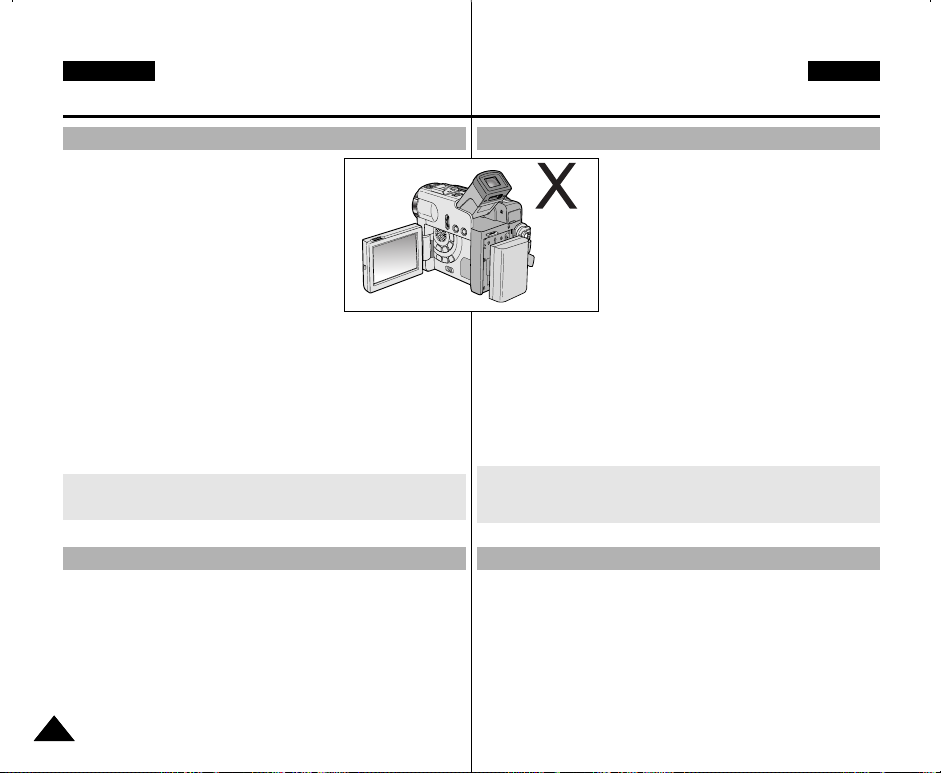
Notes regarding the battery pack
- Make sure that the battery pack is fully
charged before starting to record.
- To preserve battery power, keep your
camcorder turned off when you are not
operating it.
- If your camcorder is in CAMERA mode, and
it is left in STBY mode without being
operated for more than 5 minutes with a tape
installed, it will automatically turn itself off to
protect against unnecessary battery discharge.
- Make sure that the battery pack is fitted firmly into place.
Dropping the battery pack may damage it.
- A brand new battery pack is not charged.
Before using the battery pack, you need to charge it completely.
- It is a good idea to use the viewfinder rather than the LCD when
making a long recordings, because the LCD uses up more battery
power.
* When the battery reaches the end of its life, please contact your
local dealer. The batteries have to be dealt with as chemical waste.
Notes regarding the Video Head Cleaning
- To ensure normal recording and a clear picture, clean the video
heads regularly. If a square block-shape distorts playback,
or only a blue screen is displayed, the video heads may be dirty.
If this happens, clean the video heads with a dry type cleaning
cassette.
- Do not use a wet-type cleaning cassette. It may damage the video
heads.
88
Poznámky t˘kající se baterie
- Pfied zahájení záznamu zkontrolujte, zda je
baterie plnû nabita.
- Energii baterie u‰etfiíte, pokud budete
kameru vypínat na dobu, kdy s ní
nepracujete.
- Je-li va‰e kamera v reÏimu CAMERA a
ponecháte-li ji v pohotovostním reÏimu
(STBY) v klidu déle neÏ 5 minut (pfii
vloÏené kazetû), kamera se automaticky
vypne, ãímÏ je baterie chránûna pfied
zbyteãn˘m vybíjením.
- Zkontrolujte, zda je baterie na místû správnû pfiipevnûna.
Pádem se mÛÏe po‰kodit.
- Novû zakoupená baterie není nabita. Pfied pouÏitím je tfieba ji
úplnû nabít.
- Pfii dlouhodobém záznamu se vyplatí pouÏívat místo LCD
monitoru spí‰e hledáãek, protoÏe pfii záznamu s LCD monitorem
je vy‰‰í spotfieba energie.
* Pokud je baterie u konce své Ïivotnosti, obraÈte se na svého
místního obchodního zástupce. S bateriemi je nutno nakládat jako
s chemick˘m odpadem.
Poznámky t˘kající se ãi‰tûní video hlav
- Pro zaji‰tûní normálního záznamu a ãistého obrazu je tfieba video
hlavy pravidelnû ãistit. JestliÏe je reprodukce zkreslená
mozaikov˘mi rastry (zkreslením) nebo se bûhem reprodukce
zobrazí pouze modrá plocha, video hlavy mohou b˘t zneãi‰tûny.
Pokud k tomu dojde, pouÏijte ãistící kazetu urãenou k ãi‰tûní za
sucha.
- NepouÏívejte kazety uãené k ãi‰tûní za vlhka. Mohly by po‰kodit
video hlavy.
Page 9
ENGLISH CZECH
Notes and Safety Instructions
Poznámky a bezpeãnostní pokyny
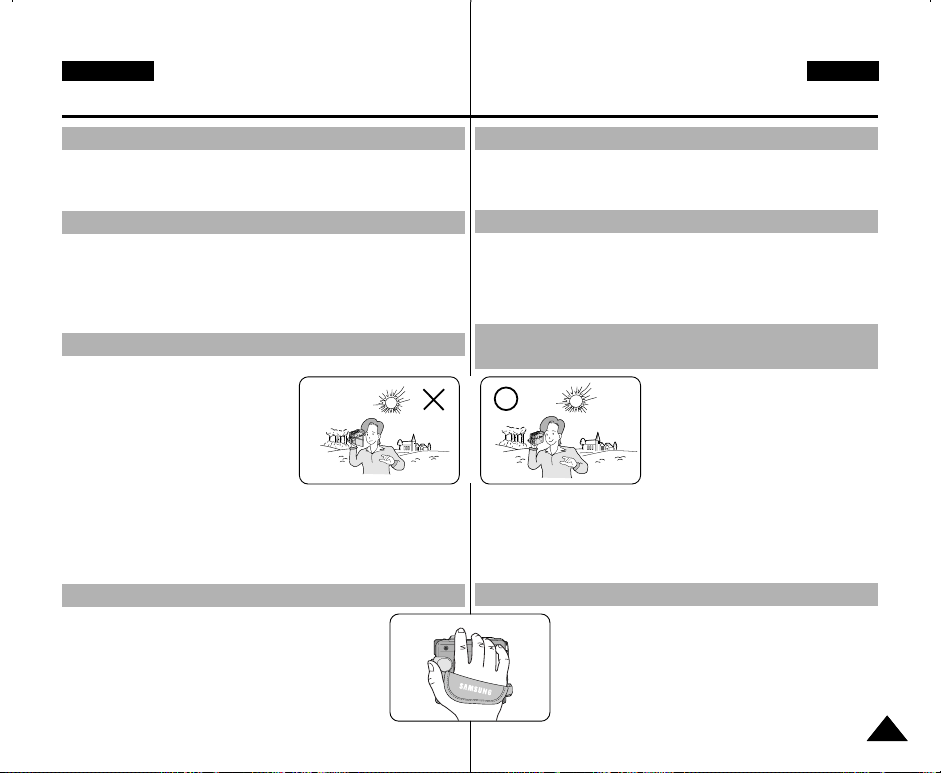
Note regarding the LENS
- Do not film with the camera lens pointing directly at the sun.
Direct sunlight can damage the CCD(Charge Coupled Device).
- Objektiv kamery nesmûrujte pfiímo do slunce. Pfiímé sluneãní
Notes regarding electronic viewfinder
1. Do not position the camcorder such that the viewfinder is pointing
towards the sun.
Direct sunlight can damage the inside of the viewfinder. Be careful
when placing the camcorder under sunlight or near a window
exposed to sunlight.
1. Nepokládejte kameru tak, aby hledáãek smûfioval pfiímo ke slunci.
Notes regarding ‘Record’ or ‘Playback’ using the LCD
1. The LCD display has been manufactured using high precision
technology. However, there may be
tiny dots (red, blue or green in colour)
that appear on the LCD display.
These dots are normal and do not
affect the recorded picture in any
way.
2. When you use the LCD display under
direct sunlight or outdoors,
it maybe difficult to see the picture clearly.
If this occurs, we recommend using the viewfinder.
3. Direct sunlight can damage the LCD monitor.
2. PouÏíváte-li LCD monitor na pfiímém sluneãním svûtle nebo
3. Pfiímé sluneãní záfiení mÛÏe LCD monitor po‰kodit.
Notes regarding the hand strap
- To ensure a steady picture during filming,
check that the hand strap is properly adjusted.
- Do not force your hand into the hand strap as you
could damage it.
Poznámky t˘kající se objektivu
svûtlo mÛÏe po‰kodit optick˘ snímací modul (CCD- Charge
Coupled Device).
Poznámky t˘kající se elektronického hledáãku
Pfiímé sluneãní svûtlo by mohlo po‰kodit vnitfiek hledáãku. Buìte
opatrní pfii pokládání kamery na sluneãním svûtlo nebo na okno,
kam dopadá sluneãní svûtlo.
Poznámky t˘kající se "záznamu" nebo
"pfiehrávání" s pouÏitím LCD monitoru
1. LCD monitor byl vyroben s pouÏitím
pfiesn˘ch technologií. Nicménû se
na nûm mohou objevit drobné teãky
(ãervené, modré nebo zelené
barvy). V˘skyt tûchto teãek (bodÛ)
je normální a Ïádn˘m zpÛsobem
neovlivÀuje zaznamenávan˘ obraz.
venku, mÛÏe b˘t zfietelné zobrazení obtíÏné. V tûchto situacích
doporuãujeme pouÏít hledáãek.
Poznámky t˘kající se pfiídrÏného fiemínku
- Chcete-li zajistit stabilní záznam obrazu, ovûfite si
zda je pfiídrÏn˘ fiemínek správnû pfiizpÛsoben.
- Nevkládejte ruku do pfiídrÏného fiemínku násilím,
mohli byste jej po‰kodit.
99
Page 10

ENGLISH CZECH
Notes and Safety Instructions
Poznámky a bezpeãnostní pokyny
Precautions regarding the Lithium battery
1. The lithium battery maintains the clock function and user settings;
even if the battery pack or AC adapter is removed.
2. The lithium battery for the camcorder lasts about 6 months under
normal operation from time of installation.
3. When the lithium battery becomes weak or dead, the date/time
indicator will display “---” when you set the DATE/TIME to ON.
In this case, replace the lithium battery with a new one(type
CR2025).
4. Danger of explosion if battery is incorrectly replaced.
Replace only with the same or equivalent type.
Warning: Keep the LITHIUM BATTERY out of reach of children.
Should a battery be swallowed, consult a doctor
immediately.
SERVICING
Do not attempt to service this CAMCORDER yourself.
Opening or removing covers may expose you to dangerous voltage or
other hazards.
Refer all servicing to qualified service personnel.
REPLACEMENT PARTS
When replacement parts are required, be sure the service technician
has used replacement parts specified by the manufacturer
and having the same characteristics as the original part.
Unauthorized substitutions may result in fire, electric shock or other
hazards.
1010
Opatfiení t˘kající se lithiové baterie
1. Lithiová baterie napájí pamûÈ uchovávající data uÏivatelského
nastavení a hodiny i v dobû, kdy je napájecí akumulátorová baterie
vyjmuta nebo síÈov˘ adaptér odpojen.
2. Lithiová baterie ve videokamefie vydrÏí za normálního provozu
pfiibliÏnû 6 mûsícÛ od doby instalace.
3. KdyÏ lithiová baterie zeslábne nebo se vyãerpá, na indikátoru se
pfii nastavení DATE/TIME = ON zobrazí údaj "---".
V takovém pfiípadû vymûÀte lithiovou baterii za novou (typ
CR2025).
4. V pfiípadû v˘mûny za nevhodnou baterii mÛÏe dojít k explozi.
PÛvodní baterii nahraìte pouze stejn˘m nebo ekvivalentním
typem.
V˘straha: LITHIOVOU BATERII ukládejte mimo dosah dûtí.
V pfiípadû spolknutí baterie se ihned poraìte s lékafiem.
SERVIS
VIDEOKAMERU se nepokou‰ejte sami opravovat.
Pfii otevfiení nebo sejmutí krytu se mÛÏete dostat do styku s
nebezpeãn˘m napûtím nebo dal‰ími riziky.
Ve‰keré opravy svûfite kvalifikovanému servisu.
NÁHRADNÍ DÍLY
V pfiípadû nutnosti pouÏití náhradních dílÛ si ovûfite, zda servisní
technik pouÏil díly, které jsou specifikovány v˘robcem a jejichÏ
vlastnosti jsou totoÏné s originálními díly.
PouÏití neschválen˘ch náhrad mÛÏe zpÛsobit poÏár, úraz elektrick˘m
proudem nebo jiná rizika.
Page 11
ENGLISH CZECH
Getting to Know Your Camcorder
Seznámení s va‰í videokamerou
Features
• MULTI OSD LANGUAGE
You can select the desired OSD Language among English, French, German,
Spanish, Italian, Polish and Dutch.
• Digital data transfer function with IEEE1394
By incorporating the IEEE 1394 (i.LINK™ : i.LINK is a serial data transfer
protocol and interconnectivity system, used to transmit DV data) high speed
data transport port, both moving and still images can be transferred to a PC,
making it possible to produce or edit various images.
• USB interface for digital image data transfer
You can transfer images to a PC using the USB interface without an add-on
card.
• PHOTO
The PHOTO function lets you capture an object as a still along with sound,
while in Camera mode.
• 900x Digital zoom
Allows you to magnify an image up to 900 times its original size.
• Colour TFT LCD
A high-resolution colour TFT LCD gives you clean, sharp images as well as
the ability to review your recordings immediately.
• Digital Image Stabilizer (DIS)
The DIS compensates for any handshake, reducing unstable images
particularly at high magnification.
• Various digital effects
The DSE (Digital Special Effects) allows you to give your films a special look
by adding various special effects.
• Back Light Compensation (BLC)
The BLC function compensates for the bright background behind a subject
you're recording.
• Program AE
The Program AE enables you to alter the shutter speed and aperture to suit
the type of scene/action to be filmed.
• NIGHT CAPTURE
The NIGHT CAPTURE function enables you to record a subject in a dark
place.
• Digital Still Camera function
■
Using Memory Card, you can easily record and playback standard still
images.
■
You can transfer standard still images on the Memory Card to your PC
using the USB interface.
• MPEG Recording
MPEG recording makes it possible to record video onto a Memory Card.
• MULTI MEMORY CARD SLOT (VP-D325(i)/D327(i) only)
Multi Memory Card Slot is able to use the Memory Stick, the MMC and the
SD.
Vlastnosti
• JAZYK ÚDAJÒ OSD
Jako jazyk údajÛ OSD lze pouÏít angliãtinu, francouz‰tinu, nûmãinu,
‰panûl‰tinu, ital‰tinu, pol‰tinu a holand‰tinu.
• Funkce pfienosu dat pfies rozhraní IEEE 1394
Zabudováním rychlého portu rozhraní IEEE 1394 (i.LINK
sériového pfienosu dat a propojovací systém pouÏívan˘ k pfiená‰ení DV dat)
mohou b˘t pohyblivé zábûry nebo statické obrázky rychle pfieneseny do PC,
kde je moÏná jejich tvorba a editace.
• USB rozhraní pro pfienos digitálních obrázkÛ
Prostfiednictvím portu USB mÛÏete pfiená‰et statické obrázky a krátké
videoklipy do PC bez roz‰ifiující karty.
• PHOTO
Funkce PHOTO umoÏÀuje zachytit objekt jako statick˘ obrázek (fotografii) se
zvukem v reÏimu Camera.
• 900-násobn˘ digitální transfokátor (zoom)
UmoÏÀuje zvût‰it pÛvodní objekt aÏ 900krát.
• Barevn˘ TFT LCD monitor
Barevn˘ TFT LCD monitor s vysok˘m rozli‰ením poskytuje zfietelné a ostré
zobrazení a moÏnost okamÏité kontroly va‰eho záznamu.
• Digitální stabilizátor obrazu (DIS)
Digitální stabilizátor obrazu kompenzuje jakékoliv chvûní rukou, omezuje
roztfiesení obrazu zvlá‰tû pfii velkém zvût‰ení.
• RÛzné digitální efekty
Funkce DSE (speciální digitální efekty) umoÏÀují obohacení Va‰ich filmÛ
nejrÛznûj‰ími speciálními efekty.
• Kompenzace protisvûtla (BLC)
Funkce kompenzace protisvûtla (BLC) kompenzuje vliv jasného pozadí za
sníman˘m objektem.
• Program AE
Program AE vám umoÏÀuje mûnit rychlost závûrky a clonu v závislosti na
charakteru a podmínkách natáãené scény/akce.
• Funkce NIGHT CAPTURE
NIGHT CAPTURE umoÏÀuje pofiizování záznamu v tmavém prostfiedí.
• Funkce Digitální fotoaparát (Digital Still Camera)
■
Prostfiednictvím karty Memory Stisk mÛÏete snadno pofiizovat a prohlíÏet
standardní statické fotografie.
■
Fotografie uloÏené na kartû Memory Stisk lze prostfiednictvím rozhraní
USB pfiená‰et do PC.
• Záznam ve formátu MPEG
Zábûry ve formátu MPEG lze ukládat na pamûÈovou kartu.
• UNIVERZÁLNÍ SLOT NA PAMùËOVOU KARTU
(pouze model VP-D325(i)/D327(i))
Univerzální slot lze pouÏít pro pamûÈové karty typu Memory
MMC a SD.
™ je protokol
Stick,
1111
Page 12
ENGLISH CZECH
Getting to Know Your Camcorder
Seznámení s va‰í videokamerou
Accessories Supplied with camcorder
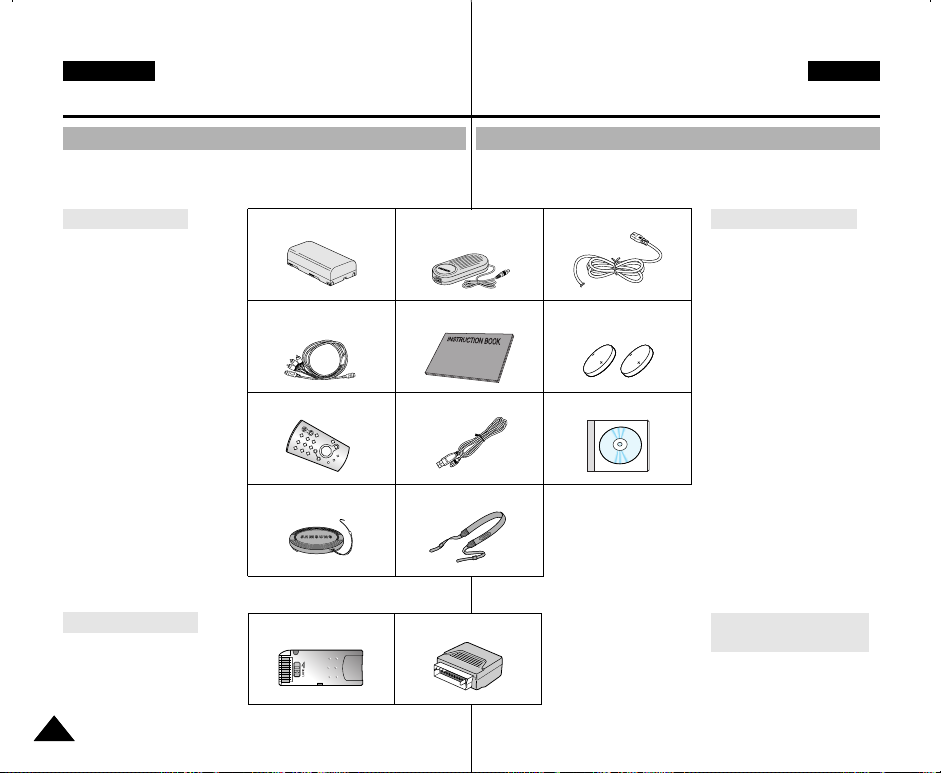
Make sure that the following basic accessories are supplied with your
digital video camera.
Basic Accessories
1. Lithium Ion Battery pack
1. Lithium Ion Battery pack
2. AC Power Adapter
(AA-E8 TYPE)
2. AC Power Adapter
(AA-E8 TYPE)
3. AC Cord
4. Multi-AV Cable
4. Multi-AV Cable
(AUDIO/VIDEO/S-VIDEO)
5. Instruction Book
(AUDIO/VIDEO/S-VIDEO)
5. Instruction Book
6. Lithium battery for
Remote Control and Clock.
7. Remote Control
8. USB cable
(TYPE: CR2025, 2EA)
7. Remote Control
8. USB cable
9. Software CD
10. Lens Cover
11. Shoulder strap
10. Lens Cover
11. Shoulder strap
Optional Accessories
12. Memory Stick
13. Scart adapter
12. Memory Stick
13. Scart adapter
Pfiesvûdãte se, zda jste k Va‰í digitální videokamefie obdrÏeli
následující základní pfiíslu‰enství:
Dodávané pfiíslu‰enství
3. AC cord
6. Lithium battery
(CR2025, 2EA)
9. Software CD
Základní pfiíslu‰enství
1. Lithium-Ionová baterie
2. SíÈov˘ adaptér
(typ AA-E8)
3. SíÈov˘ kabel
4. Víceúãelov˘ Multi-AV
kabel (AUDIO/VIDEO/
S-VIDEO)
5. UÏivatelská pfiíruãka
6. Lithiová baterie pro
dálkov˘ ovladaã a
hodiny
(typ: CR2025, 2EA)
7. Dálkov˘ ovladaã
8. Kabel USB
9. CD se softwarem
10. Krytka objektivu
11. Ramenní popruh
DoplÀkové pfiíslu‰enství
(volitelné)
12. PamûÈová karta
13. Adaptér Scart
1212
Page 13
ENGLISH CZECH
Getting to Know Your Camcorder
Seznámení s va‰í videokamerou
Front & Left View
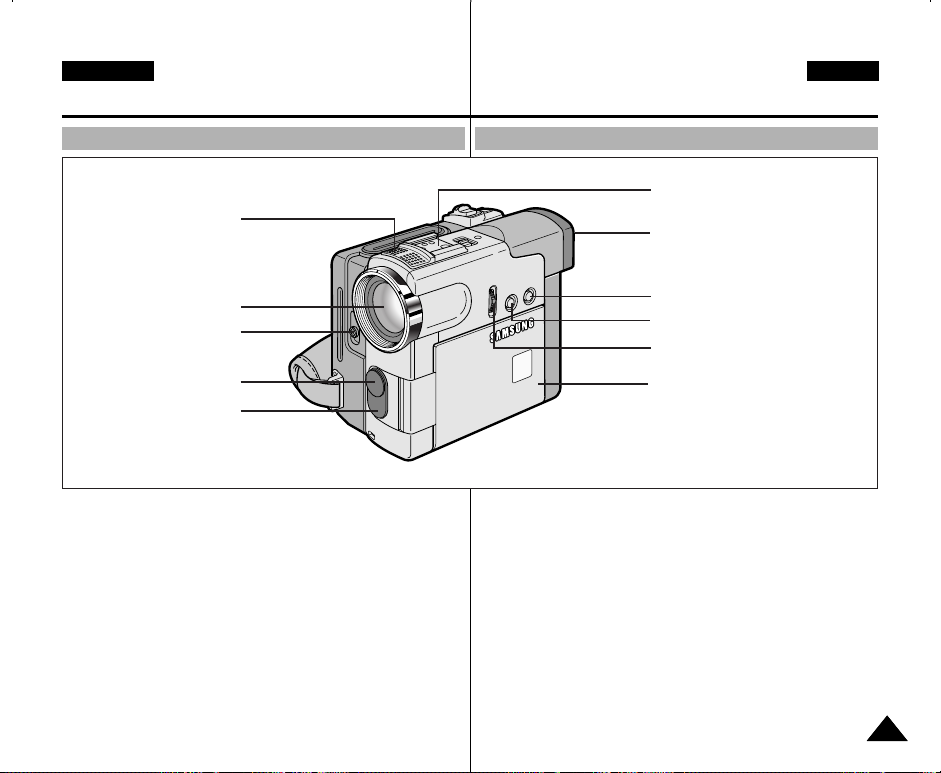
1.Internal MIC
3. TAPE EJECT
4. IR(Infrared) Light
5. Remote sensor
1. Internal MIC
2. Lens
3. TAPE EJECT
4. IR(Infrared) Light
5. Remote sensor
6. Accessories shoe
2. Lens
7. Viewfinder (see page 33)
8. Slow shutter button
9. MENU button
10. MENU Selector
(MENU/VOLUME/MF)
11. TFT LCD monitor
Pohled zepfiedu a zleva
1. Vestavûn˘ mikrofon
2. Objektiv
3. Páãka pro vyjmutí kazety
(TAPE EJECT)
4. Infraãervené svûtlo
5. Senzor dálkového
ovládaãe
6. Accessories shoe
6. Accessories shoe
7. Viewfinder
8. Slow shutter button
9. MENU button
10. MENU Selector
(MENU/VOLUME/MF)
11. TFT LCD monitor
7. Hledáãek (viz str. 33)
8. Tlaãítko Slow Shutter
9. Tlaãítko MENU
10. Pfiepínaã nabídky MENU
(MENU/VOLUME/MF)
11. TFT (aktivní) LCD monitor
1313
Page 14

ENGLISH CZECH
Getting to Know Your Camcorder
Seznámení s va‰í videokamerou
Left Side View
1. Function buttons
PLAYER CAMERA M.PLAY
: (REW) REC SEARCH – REV
: (FF) REC SEARCH + FWD
: (PLAY/STILL) FADE S.SHOW
: (STOP) BLC MULTI
2. Speaker
3. EASY. Q (see page 61)
4. PB ZOOM/MACRO
5. Mode switch (MEMORY CARD/TAPE)
6. DISPLAY
Pohled zleva
2. Speaker
1. Function buttons
3. EASY. Q
4. PB ZOOM/MACRO
5. Mode switch
6. DISPLAY
1. Funkãní tlaãítka
PLAYER CAMERA M.PLAY
: (REW) (Pfievíjení zpût) REC SEARCH – REV
: (FF) (Pfievíjení vpfied) REC SEARCH + FWD
: (PLAY/STILL) FADE S.SHOW
: (STOP) BLC MULTI
2. Reproduktor
3. Tlaãítko EASY Q (viz str. 61)
4. PB ZOOM/MACRO
5. Pfiepínaã reÏimu
6. DISPLEJ
1414
Page 15
ENGLISH CZECH
Getting to Know Your Camcorder
Seznámení s va‰í videokamerou
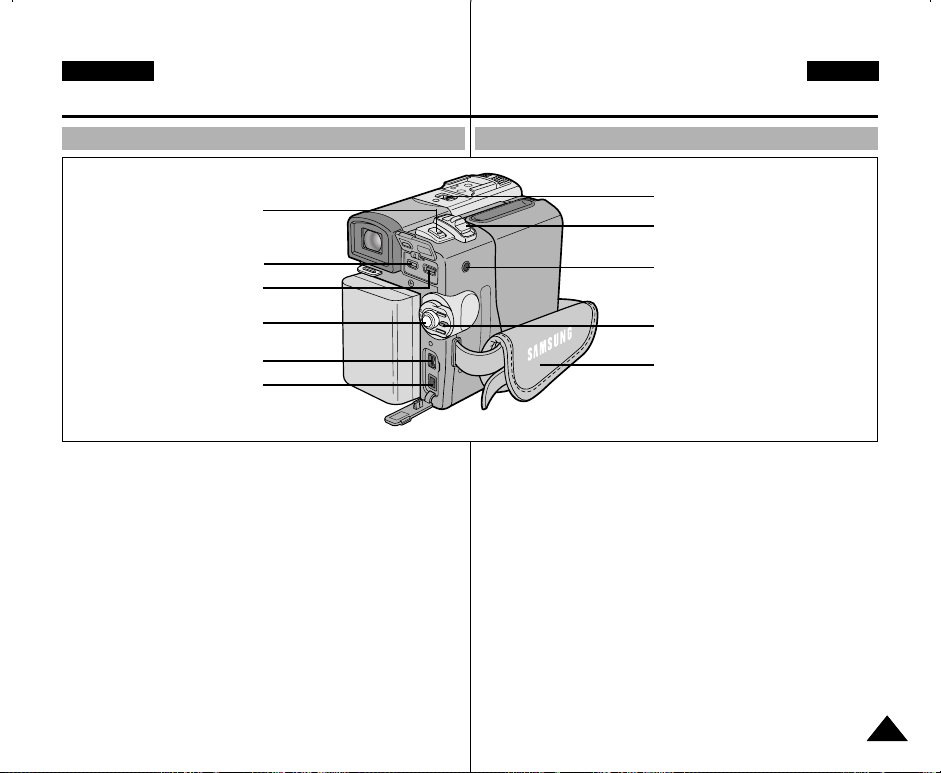
Right & Top View
1. PHOTO button
2. Multi-AV Jack
3. USB Jack
4. START/STOP button
5. DV Jack
6. DC Jack
1. PHOTO button
(see page 67)
2. Multi-AV Jack
3. USB Jack
4. START/STOP button
5. DV Jack
6. DC Jack
7. NIGHT CAPTURE switch
8. Zoom lever
9. External MIC in
(see page 65)
10. Power Switch
11. Handstrap
Pohled zprava a shora
1. Tlaãítko PHOTO
(viz. str. 67)
2. Víceúãelov˘ vstup
Multi-AV
3. Zdífika USB
4. Tlaãítko START/STOP
5. Zdífika DV
6. Zdífika stejnosmûrného
napájení
7. NIGHT CAPTURE switch
8. Zoom lever
9. External MIC in
10. Power Switch
11. Handstrap
7. Pfiepínaã Night Capture
8. Páãka transfokátoru
9. Vstup pro externí
mikrofon (viz. str. 65)
10. Hlavní vypínaã
11. Pfiipevnûní pfiídrÏného
fiemínku
1515
Page 16
ENGLISH CZECH
Getting to Know Your Camcorder
Seznámení s va‰í videokamerou
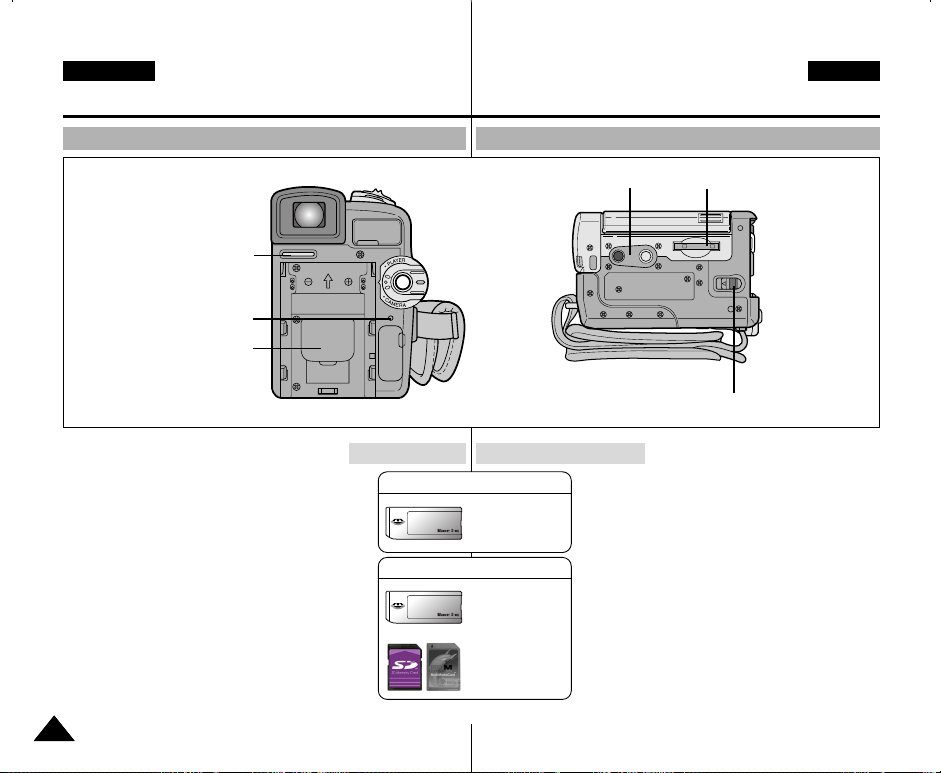
Rear & Bottom View
1. Hook for shoulder starp
2. Charging indicator
3. LITHIUM Battery Cover
1. Hook for shoulder starp
2. Charging indicator
3. LITHIUM Battery Cover
4. Tripod receptacle
5. Memory Card slot
6. Battery Release
1616
Memory Card slot
VP-D323(i)
VP-D325(i)/D327(i)
(Usable MEMORY CARDs)
Pohled zezadu a zespoda
4. Tripod receptacle
Slot pro pamûÈovou kartu
1. Úchyt ramenního popruhu
Memory Stick
Memory Stick
Memory Stick PRO
SD/MMC
2. Indikátor nabíjení
3. Krycí víãko lithiové baterie
4. Otvor pro stativ
5. Slot pro pamûÈovou kartu
6. Páãka pro uvolnûní baterie
5. Memory Card slot
6. Battery Release
Page 17
ENGLISH CZECH
Getting to Know Your Camcorder
Seznámení s va‰í videokamerou
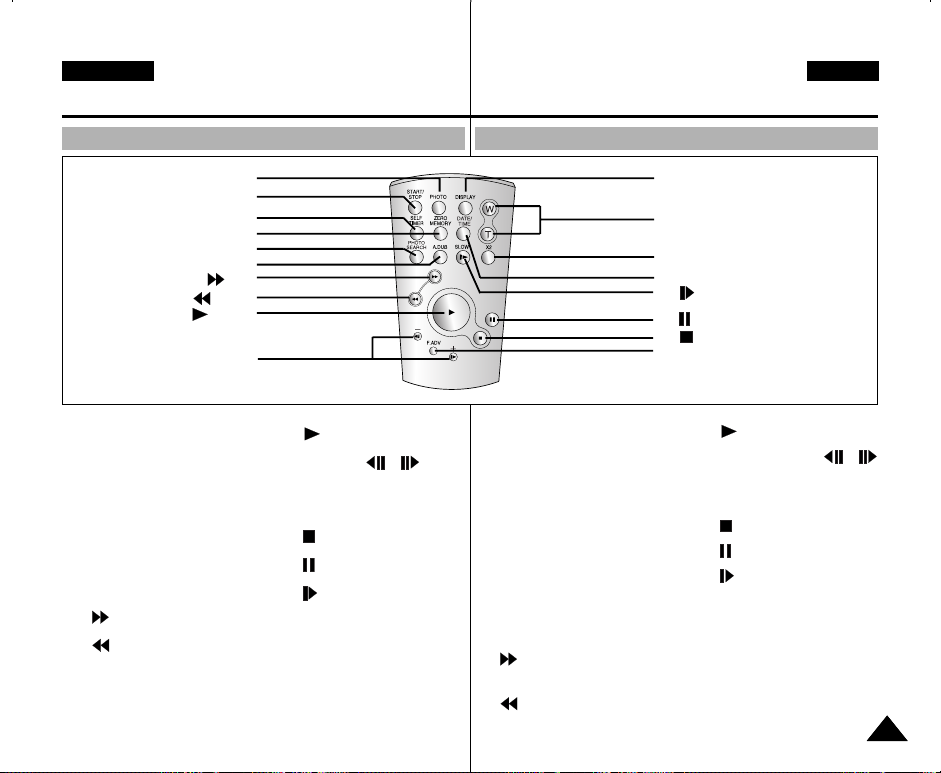
Remote control
1. PHOTO
2. START/STOP
3. SELF TIMER
4. ZERO MEMORY
5. PHOTO SEARCH
1. PHOTO
2. START/STOP
3. SELF TIMER (see page 20)
4. ZERO MEMORY
(see page 75)
5. PHOTO Search
6. A.DUB (see page 65)
7. (FF)
8. (REW)
6. A.DUB
7. (FF)
8. (REW)
9. (PLAY)
10. Direction
9. (PLAY)
10. Direction ( , )
(see page 73)
11. F. ADV (see page 74)
12. (STOP)
13. (STILL)
14. (SLOW)
15. DATE/TIME
16. X2 (see page 74)
17. Zoom
18. Display
Dálkov˘ ovladaã
18. DISPLAY
17. Zoom
16. X2
15. DATE/TIME
14. (SLOW)
13. (STILL)
12. (STOP)
11. F. ADV
1. PHOTO
2. START/STOP
3. SELF TIMER (samospou‰È)
(viz str. 20)
4. ZERO MEMORY (pamûÈ nuly)
(viz str. 75)
5. PHOTO Search
(vyhledávání fotografie)
6. A.DUB (dabování zvuku)
(viz str. 65)
7. (FF)
(rychlé pfievíjení vpfied)
8. (REW)
(rychlé pûevíjení vzad)
9. (PLAY) (pfiehrávání)
10. Direction (smûr) ( , )
(viz str. 73)
11. F.ADV (viz str. 74)
12. (STOP)
13. (STILL) (statick˘ obraz)
14. SLOW (pomalu)
15. DATE/TIME (datum/ãas)
16. X2 (dvojnásobná rychlost)
(viz str. 74)
17. Zoom (zmûna ohniska)
18. Display
1717
Page 18
ENGLISH CZECH
. . . C
SOUND [ 2 ]
MIRROR
ENTER :
PB ZOOM
1.2x
M - 0 : 0 0 : 0 0
5 5 min
1 6 bit
VOL. [ 1 1 ]
DV
1 2 : 0 0
1 0 . J A N . 2 0 0 4
Getting to Know Your Camcorder
Seznámení s va‰í videokamerou
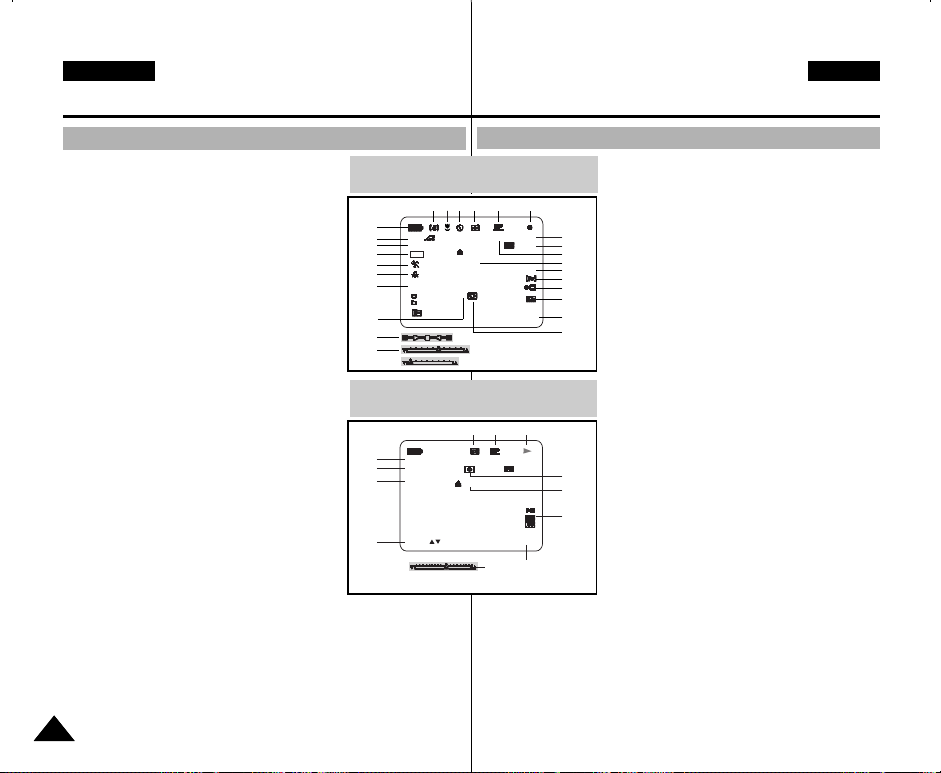
OSD (On Screen Display in CAMERA and PLAYER modes)
1. Battery level (see page 26)
2. Easy mode (see pages 61)
3. DSE (Digital Special Effects) mode
(see page 50)
4. Program AE (see page 44)
5. White Balance mode (see page 46)
6. BLC (Back Light Compensation)
(see page 63)
7. Manual focus (see page 62)
8. Shutter speed and EXPOSURE
(see page 59)
9. Zoom position (see page 47)
10. NIGHT CAPTURE (see page 68)
11. DATE/TIME (see page 55)
12. USB
13. WL. REMOTE (see page 40)
14. WIND CUT (see page 54)
15. Audio recording mode (see page 53)
16. Zero memory indicator (see page 75)
17. Remaining Tape (measured in minutes)
18. Tape Counter
19. Operating mode
20. Record speed mode
21. PHOTO mode
22. Self recording and waiting timer
(see page 20)
23. DIS (see page 49)
24. Volume control (see page 35)
25. Audio playback channel
26. DV IN(DV data transfer mode)
(see page 79)
27. DEW (see page 7)
28. Message Line
29. PB DSE (see page 76)
30. PB ZOOM (see page 77)
31. POWER NIGHT CAPTURE (see page 69)
32. Tele MACRO (see page 47)
1818
1
2
3
6
4
5
7
31
9
8
25
30
29
30
OSD (Údaje zobrazované v reÏimech CAMERA a PLAYER)
OSD in CAMERA mode
32
23 22 21 20 19
EASY
MIRROR
BLC
NIGHT CAPTUREMF
SHUTTER
EXPOSURE
TAPE !
P
ZOOM
EXPOSURE
1 0 . J A N . 2 0 0 4
SHUTTER
REC
M - 0 : 0 0 : 0 0
5 5 min
1 6 bit
1 2 : 0 0
OSD in PLAYER mode
21 20 19
11
24
26. Zdífika DV IN (reÏim pfienosu DV dat) (viz str. 79)
27. Indikátor DEW (kondenzace vlhkosti - viz str. 7)
28. ¤ádek pro zobrazování hlá‰ení
29. PB DSE (indikace pfiehrávání s digitálním efektem (viz str. 76)
30 PB ZOOM (pfiehrávání s transfokací) (viz str. 77)
31. Indikace POWER NIGHT CAPTURE (viz str. 69)
32. Tele MACRO (viz str. 47)
1. ÚroveÀ nabití baterie (viz str. 26)
2. ReÏim Easy (pro zaãáteãníky) (viz str. 61)
3. ReÏim DSE (speciální digitální efekty)
(viz str. 50)
4. Program AE (viz str. 44)
18
5. ReÏim vyváÏení bílé (viz str. 46)
17
16
6. ReÏim BLC (kompenzace protisvûtla)
28
15
14
13
12
11
10
27
28
26
(viz str. 63)
7. Ruãní zaostfiování (viz str. 62)
8. Rychlost závûrky a CLONA (viz str. 59)
9. Poloha transfokátoru ZOOM (viz str. 47)
10.NIGHT CAPTURE (noãní záznam) (viz str. 68)
11.DATUM/âAS (viz str. 55)
12.USB
13.WL. REMOTE (viz str. 40)
14.WIND CUT (potlaãení hluku zpÛsobeného
vûtrem pfii záznamu zvuku) (viz str. 54)
15.ReÏim Audio záznamu (viz str. 53)
16.Indikátor Zero Memory (pamûÈ nulové polohy)
(viz str. 75)
17.Zb˘vající ãas kazety (v minutách)
18.Poãítadlo
19.Provozní reÏim
20.Rychlost záznamu
21.ReÏim PHOTO
22.Samospou‰È k záznamu i prodlevû (viz str. 20)
23.DIS (Digitální stabilizátor obrazu) (viz str. 49)
24.Ovládání hlasitosti (viz str. 35)
25.Indikace pfiehrávaného audio kanálu
Page 19
ENGLISH CZECH
2 2 / 2 4 0
3 5 2 2 min
SF
1 2 : 0 0
1 0 . J A N . 2 0 0 4
Getting to Know Your Camcorder
Seznámení s va‰í videokamerou
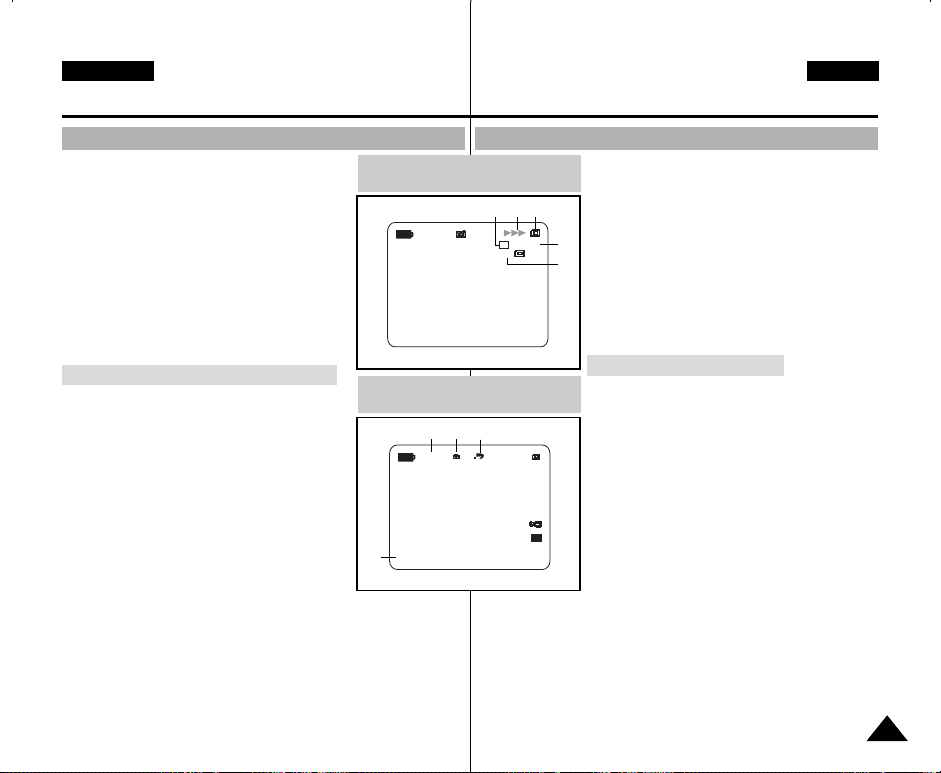
OSD (On Screen Display in M.REC/M.PLAY modes)
A. Folder number-file number (see page 86)
B. Image counter
- Current still image/Total number of
recordable still images.
C. CARD (MEMORY CARD) indicator
D. Image recording and loading indicator
E. Quality
F. ERASE PROTECTION indicator
(see page 95)
G. Print Mark (see page 94)
H. SLIDE SHOW
I. MPEG4 SCREEN SIZE
Turning the OSD on/off (On Screen Display)
●
Turning OSD on/off
Press the DISPLAY button on the left side panel.
- Each press of the button toggles the OSD
function on and off.
- When you turn the OSD off,
In CAMERA mode: The STBY, REC, EASY.Q
modes are always displayed on the OSD,
even when the OSD is turned OFF and the key
input is displayed for 3 seconds then turned off.
In PLAYER mode: When you press any
Function button, the function is displayed
on the OSD for 3 seconds before it turns off.
●
Turning the DATE/TIME on/off
- The DATE/TIME is not affected when the OSD function is switched
ON or OFF.
- To turn the DATE/TIME on or off, access the menu and change the
DATE/TIME mode. (see page 55)
- You may also use the Quick Menu to turn the DATE/TIME ON or
OFF. (see page 57) (only in CAMERA/M.REC mode)
OSD in M.REC mode
OSD in M.PLAY mode
H
SLIDE
MEMORY CARD !
1 0 0 - 0 0 0 1
A
OSD (Údaje zobrazované v reÏimech M.REC/M.PLAY)
A. âíslo sloÏky - souboru (viz str. 86)
B. Poãítadlo obrázkÛ
EBD C
F
G
0 0 1
2 2 / 2 4 0
1 2 : 0 0
1 0 . J A N . 2 0 0 4
●
Zapínání a vypínání DATUMU/âASU
- Funkce zobrazení DATE/TIME není ovlivnûna zapnutím nebo
vypnutím funkce OSD.
- Chcete-li funkci DATE/TIME zapnout ãi vypnout, musíte vstoupit do
nabídky a reÏim této funkce zmûnit (viz str. 55).
- K zapnutí nebo vypnutí funkce DATE/TIME mÛÏete také pouÏít
rychlou nabídku Quick Menu (viz str. 57) — (pouze v reÏimech
CAMERA/M.REC).
- Aktuální fotografie/celkov˘ poãet fotografii,
které je moÏno zaznamenat.
C. Indikátor CARD (MEMORY CARD)
D. Indikátor záznamu obrázku a naãítání
E. Kvalita
I
F. Indikátor ERASE PROTECTION (ochrana proti
neÏádoucímu vymazání) (viz str. 95)
G. Oznaãování pro tisk (viz str. 94)
H. SLIDE SHOW (prohlíÏení statick˘ch snímkÛ)
I. Rozmûr obrazu ve formátu MPEG4
Zapínání a vypínání údajÛ OSD
●
Zapínání/vypínání OSD
Stisknûte tlaãítko DISPLAY na panelu na levé
stranû kamery.
- KaÏd˘m stiskem tohoto tlaãítka se funkce OSD
zapíná a vypíná.
- Pokud funkci OSD vypnete:
V reÏimu CAMERA: Údaje STBY a REC, EASY.Q
v hledáãku budou stále zobrazovány, i kdyÏ je
funkce OSD vypnuta (OFF). Stisknuté funkãní
tlaãítko bude zobrazováno po dobu 3 sekund a
potom jeho zobrazení zmizí.
V reÏimu PLAYER: Pokud stisknete jakékoli funkãní
tlaãítko, symbol funkce bude v hledáãku zobrazen
po dobu 3 sekund a potom zobrazení zmizí.
1919
Page 20
ENGLISH CZECH
Preparation
Pfiíprava
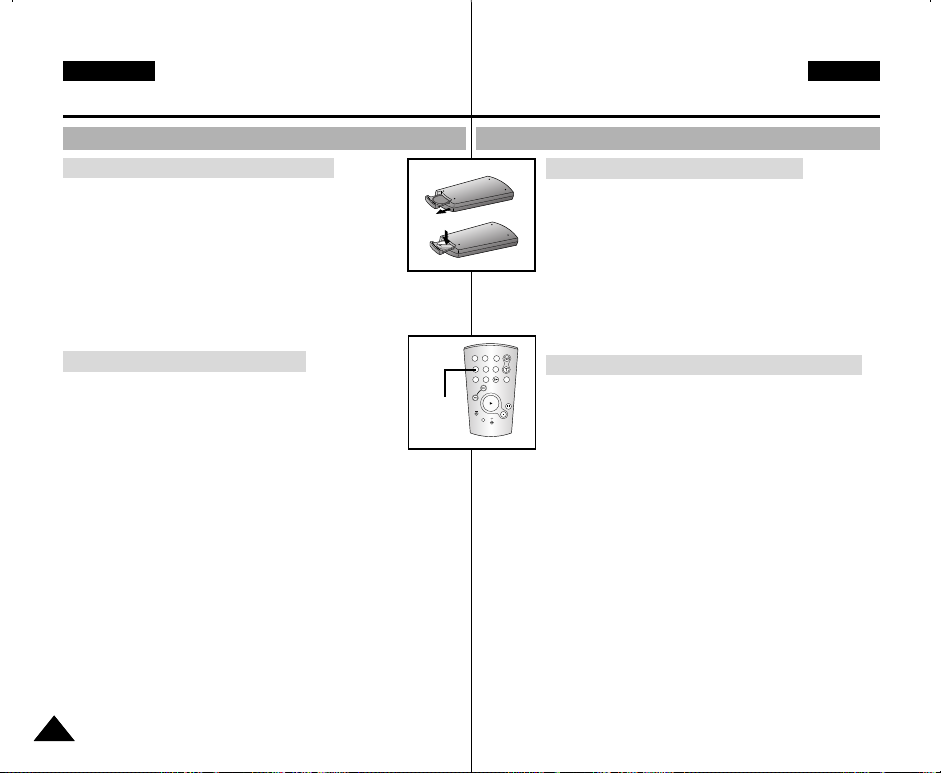
How to use the Remote Control
Battery Installation for the Remote Control
✤ You need to insert or replace the lithium battery
when :
- You purchase the camcorder.
- The remote control doesn’t work.
✤ Ensure that you insert the lithium battery correctly,
following the + and - markings.
✤ Be careful not to reverse the polarity of the battery.
Self Record using the Remote Control
When you use the Self Timer function on the remote control,
the recording begins
automatically in 10 seconds.
1. Set the camcorder to CAMERA mode.
2. Press the SELF TIMER button until the appropriate indicator is
displayed in the LCD.
3. Press the START/STOP button to start the timer.
- Self Timer starts counting down from 10 with a beep sound
(VP-D323i/D325i/D327i only).
- In the last one second of the countdown, the beep sound
(VP-D323i/D325i/D327i only) gets faster, then recording starts
automatically.
- If you want to cancel the Self Timer function before recording,
press the SELF TIMER button.
4. Press START/STOP again when you wish to stop recording.
Self
Timer
Jak pouÏívat dálkov˘ ovladaã
Instalace baterie do dálkového ovladaãe
✤ Lithiovou baterii je tfieba vloÏit nebo vymûnit pokud:
- Právû jste videokameru zakoupili.
- Dálkov˘ ovladaã nefunguje.
✤ Zkontrolujte, zda jste pfii vládání baterie dodrÏeli
správnou polaritu (+ a – ).
✤ Dbejte, abyste pfii vkládání baterie polaritu
nezamûnili.
START/
PHOTO DISPLAY
STOP
SELF
ZERO
DATE/
TIMER
MEMORY
TIME
PHOTO
A.DUB
SEARCH
F.ADV
2. Stisknûte tlaãítko SELF TIMER (samospou‰È) a podrÏte jej, dokud
3. Stiskem tlaãítka START/STOP aktivujte samospou‰È.
4. Pokud chcete záznam ukonãit, stisknûte znovu START/STOP.
Záznam sebe sama s pouÏitím dálkového ovladaãe
SLOW
X2
Pfii pouÏití funkce Self Timer na dálkovém ovladaãi
zaãne záznam po 10 sekundách automaticky.
1. Videokameru pfiepnûte do reÏimu CAMERA.
na LCD monitoru nezobrazí pfiíslu‰n˘ symbol.
- Samospou‰È zahájí odpoãítávání intervalu zvukov˘m signálem
(pouze model VP-D323i/D325i/D327i).
- V posledních okamÏicích odpoãítávání se zvukov˘ signál zrychlí
(pouze model VP-D323i/D325i/D327i), poté bude zahájen
záznam.
- Pokud chcete záznam se samospou‰tí pfieru‰it, stisknûte tlaãítko
SELF TIMER.
2020
Page 21
ENGLISH CZECH
Preparation
Pfiíprava
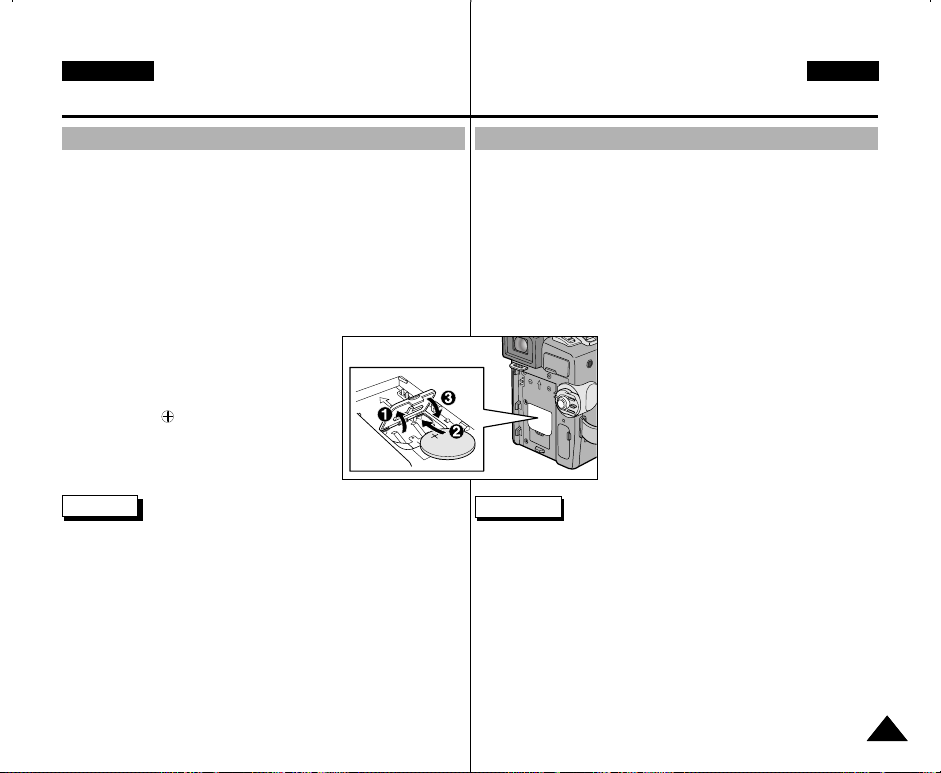
Lithium Battery Installation
✤ The lithium battery maintains the clock function and preset
contents of the memory; even if the battery pack or AC power
adapter is removed.
✤ The lithium battery for the camcorder lasts about 6 months under
normal operation from the time of installation.
✤ When the lithium battery becomes weak or dead, the date/time
indicator will display “---” when you set the DATE/TIME to ON.
When this occurs, replace the lithium battery with CR2025 type.
1. Open the lithium battery cover from the
camcorder.
2. Position the Lithium cell in the holder, with
the positive ( ) terminal face outward.
3. Close the lithium battery cover.
Note The lithium battery must be inserted in the correct
direction.
Warning: Keep the LITHIUM BATTERY out of the reach of
the children.
Should any battery be swallowed, consult a doctor
immediately.
Instalace lithiové baterie
✤ Lithiová baterie napájí pamûÈ s uÏivatelsk˘m nastavením a hodiny
i v dobû, kdy je napájecí akumulátor vyjmut nebo síÈov˘ adaptér
odpojen.
✤ Lithiová baterie ve videokamefie vydrÏí za normálního provozu
pfiibliÏnû 6 mûsícÛ od doby instalace.
✤ Pokud lithiová baterie zeslábne nebo se vyãerpá, na indikátoru
datumu/ãasu se po zapnutí DATE/TIME = ON zobrazí "---".
✤ takovém pfiípadû ji vymûÀte (typ CR2025).
1. Otevfiete kryt lithiové baterie.
2. VloÏte novou baterii. Kladn˘m pólem
smûrem ven.
3. Zavfiete kryt.
Poznámka Lithiová baterie musí b˘t vloÏena se
správnou polaritou.
Varování: Lithiovou baterii ukládejte mimo dosah dûtí. V pfiípadû
spolknutí baterie se ihned poraìte s lékafiem.
2121
Page 22
ENGLISH CZECH
Preparation
Pfiíprava
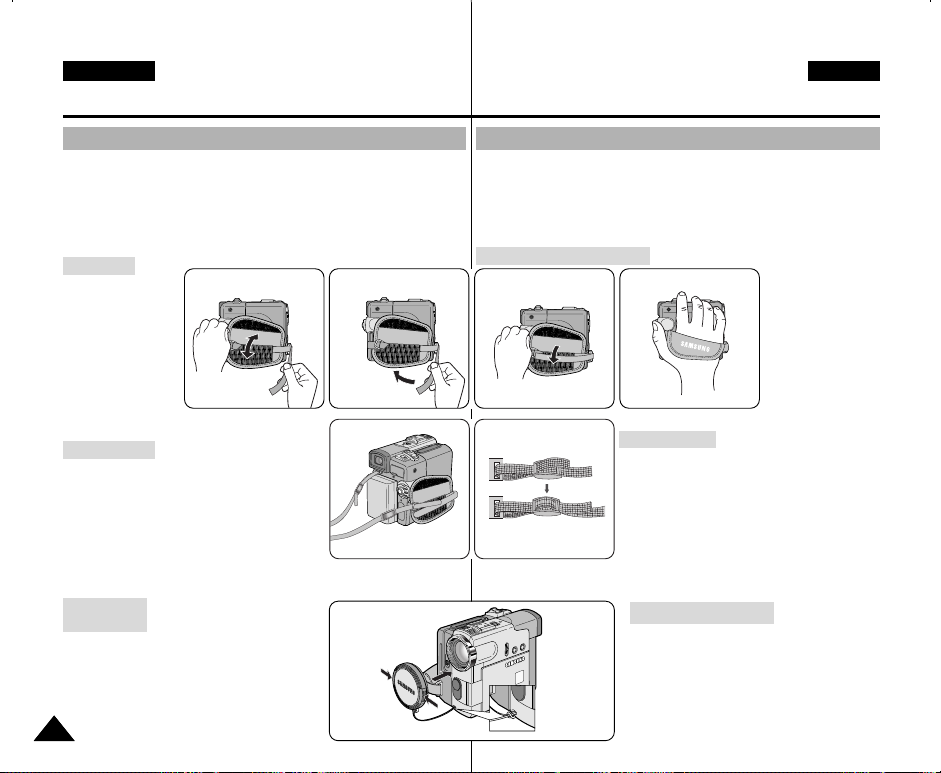
Adjusting the Hand Strap
It is very important to ensure that the Hand strap has been correctly adjusted
before you begin your recording.
The hand strap enables you to :
- Hold the camcorder in a stable, comfortable position.
- Press the Zoom and START/STOP button without having to change the
position of your hand.
Hand strap
a. Pull open the Hand
Strap cover and
release the Hand
Strap.
b. Adjust its length
and stick it back
onto the Hand
Strap cover.
c. Close the Hand
Strap cover again.
Shoulder Strap
The Shoulder Strap enables you to carry your
camcorder around in complete safety.
1. Insert the end of strap into the Shoulder Strap
hook on the camcorder.
Insert the other end of strap into ring inside
hand strap.
2. Thread each end into the buckle, adjust the
length of the strap and then pull it tight in the buckle.
Attaching the
Lens Cover
a b c
1 2
PfiizpÛsobení pfiídrÏného fiemínku
Pfied zahájením záznamu je velmi dÛleÏité zkontrolovat správné pfiizpÛsobení
pfiídrÏného fiemínku.
PfiídrÏn˘ fiemínek umoÏÀuje:
- Pohodné drÏení kamery ve stabilní poloze.
- Obsluhu tlaãítek Zoom a START/STOP bez nutnosti zmûny polohy ruky.
Pfiipevnûní pfiídrÏného fiemínku
Ramenní popruh
Ramenní popruh umoÏÀuje bezpeãné pfiená‰ení
videokamery.
1. Jeden konec popruhu navléknûte do úchytu na
2. Oba konce provléknûte skrz pfiezku, nastavte
videokamefie. Druh˘ konec navléknûte do
krouÏku uvnitfi pfiídrÏného fiemínku.
délku fiemínku a potom jej v pfiezce tûsnû
utáhnûte.
Nasazení krytky objektivu
a. ZataÏením sejmûte
krycí vrstvu a
uvolnûte pfiídrÏn˘
fiemínek.
b. PfiizpÛsobte jeho
délku a pfiitlaãte jej
zpût na such˘ zip
pokr˘vky.
c. Krycí vrstvu
fiemínku opût
uzavfiete.
2222
Page 23
ENGLISH CZECH
Preparation
Pfiíprava
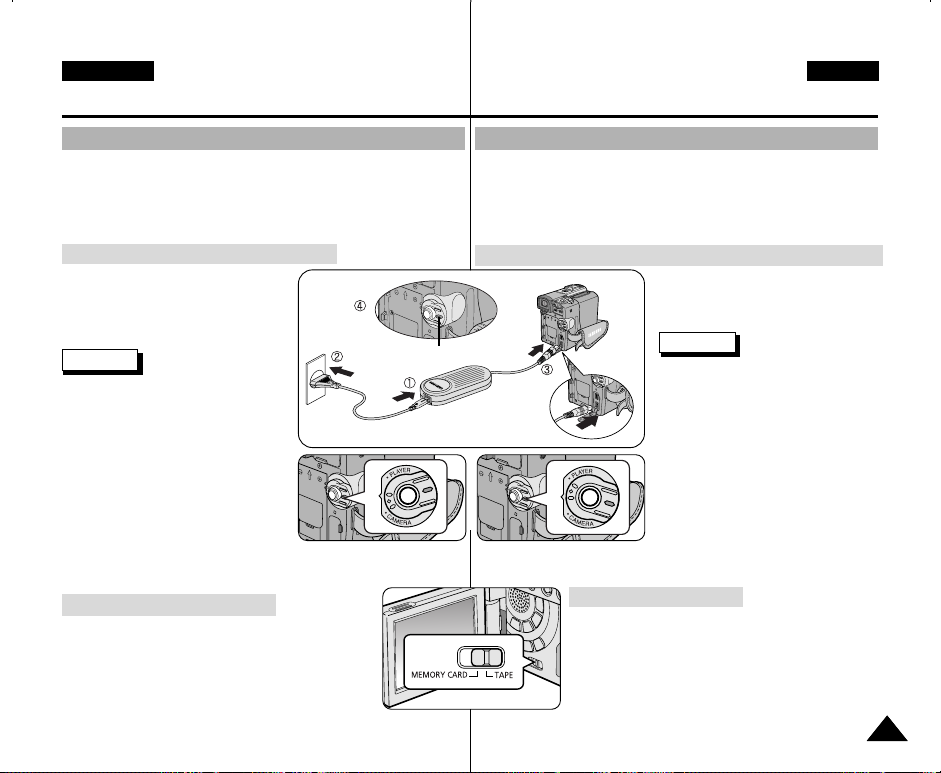
Connecting a Power Source
There are two types of power source that can be connected to your
camcorder.
- The AC Power Adapter and AC cord : used for indoor recording.
- The Battery Pack : used for outdoor recording.
To use the AC Power adapter and DC Cable
1. Connect the AC Power adapter to the
AC cord.
2. Connect the AC cord to a wall
socket.
Notes
■
You must use the AC Power adapter
of AA-E8 TYPE.
■
The plug and wall socket type may
differ according to your resident
country.
3. Connect the DC cable to the
DC jack socket of the camcorder.
4. Set the camcorder to each mode by
holding down the tab on the power
switch and turning it to the CAMERA
or PLAYER mode.
To select the CAMCORDER mode
✤ If you want to use this unit as a camcorder,
set the mode switch to TAPE position.
✤ If you want to use this unit as a DSC
(Digital Still Camera), set the mode switch to
MEMORY CARD position.
< CAMERA mode > < PLAYER mode >
Power Switch
Pfiipojení napájecího zdroje
Videokameru mÛÏete napájet dvûma zpÛsoby:
- SíÈov˘m adaptérem a kabelem: pouÏívá se pfii záznamu v
interiéru.
- Akumulátorovou baterii: pouÏívá se pfii záznamu v exteriérech.
PouÏití síÈového adaptéru a stejnosmûrného DC napájecího kabelu
1. Do síÈového adaptéru pfiipojte
síÈov˘ kabel.
2. Vidlici kabelu pfiipojte do zásuvky.
Poznámka
■
Je nutno pouÏít síÈov˘ adaptér
typu AA-E8.
■
Vidlice a zásuvka se mohou li‰it
podle zemû va‰eho pobytu.
3. Stejnosmûrn˘ DC kabel pfiipojte
do zdífiky DC na videokamefie.
4. PfiidrÏením pfiepínaãe napájení a
pfiepnutím do reÏimu CAMERA
nebo PLAYER nastavte provozní
reÏim videokamery.
Volba reÏimu CAMCORDER
✤ JestliÏe chcete pfiístroj pouÏívat jako
videokameru, pfiepínaã reÏimu nastavte do
polohy TAPE.
✤ JestliÏe chcete pfiístroj pouÏívat jako DSC
(digitální fotoaparát), pfiepínaã reÏimu nastavte
do polohy Memory Card.
2323
Page 24
ENGLISH CZECH
Preparation
Pfiíprava
Using the Lithium Ion Battery Pack
✤
The amount of continuous recording time available depends on.
- The type and capacity of the battery pack you are using.
- How often the Zoom function is used.
It is recommended that you have several batteries available.
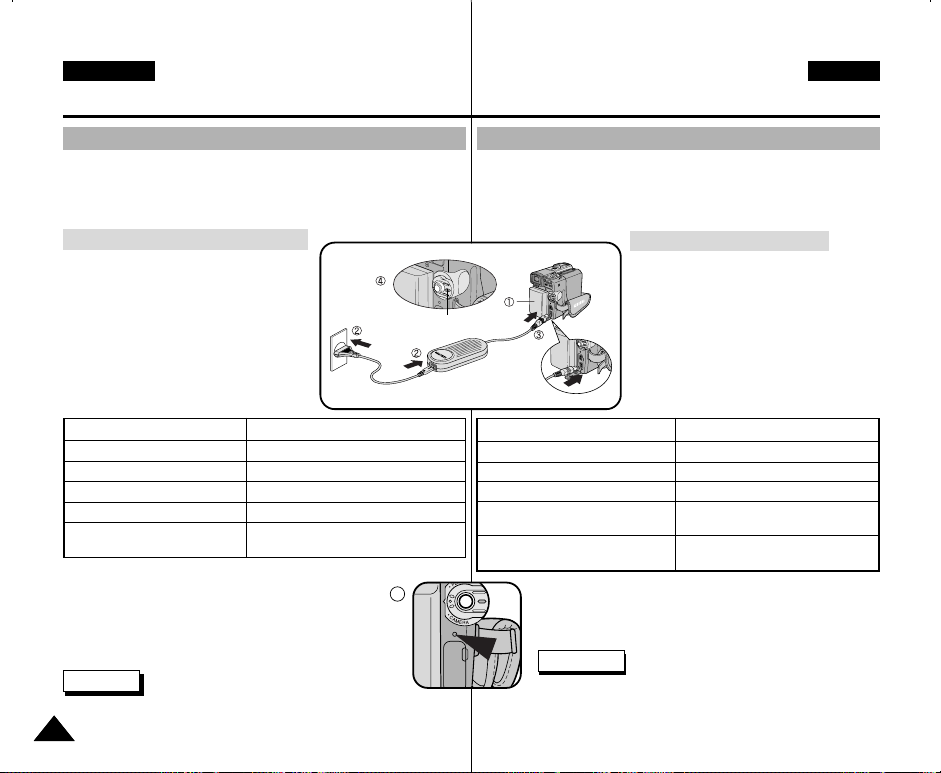
Charging the Lithium Ion Battery Pack
1.
Attach the battery pack to the camcorder.
2. Connect the AC Power adapter to an AC
cord and connect the AC cord to a wall
socket.
3. Connect the DC cable to the DC jack
socket on the camcorder.
4. Turn the Camera power switch to off,
and the charging indicator will start to
flash, showing that the battery is
charging.
Blinking time Charging rate
Once per second Less than 50%
Twice per second 50% ~ 75%
Three times per second 75% ~ 90%
Blinking stops and stays on 90% ~ 100%
On for a second and Error - Reset the battery pack and
off for a second the DC cable
5. When the battery is fully charged, disconnect the
battery pack and the AC Power adapter from the
camcorder.
■
Even with the power switched off, the battery pack
will still discharge if it is left connected to the
camcorder.
Notes
■
The battery pack may be charged a little at the time of purchase.
■
To prevent reduction in the life and capacity of the battery pack,
2424
always remove it from the camcorder after it is fully charged.
4
Power Switch
PouÏívání Lithium-Ionové akumulátorové baterie
✤
Celková doba záznamu závisí:
- Na typu a kapacitû pouÏívané akumulátorové baterie.
- Na frekvenci pouÏívání transfokace (funkce zoom).
Doporuãujeme Vám, abyste mûli k dispozici nûkolik baterií.
Nabíjení Lithium-Ionové baterie
1. Akumulátorovou baterii pfiipevnûte
ke kamefie.
2. K síÈovému adaptéru pfiipojte síÈov˘
kabel a jeho vidlici zastrãte do zásuvky.
3. Do zdífiky DC na kamefie pfiipojte
DC kabel.
4. Hlavní vypínaã videokamery pfiepnûte
do polohy OFF. Indikátor nabíjení
zaãne blikat a indikuje tak nabíjení
baterie.
Frekvence blikání StupeÀ nabití
Jednou za sekundu Ménû neÏ 50 %
Dvakrát za sekundu 50 % ~ 75 %
Tfiikrát za sekundu 75 % ~ 90 %
Blikání skonãí a indikátor se 90 % ~ 100 %
trvale rozsvítí
Indikátor jednu sekundu svítí, Porucha - Odpojte baterii a
druhou sekundu nesvítí DC kabel
5. Pokud je baterie plnû nabita, odpojte baterii a síÈov˘
adaptér od kamery.
■
Pokud baterii ponecháte na kamefie, bude se stále
vybíjet (i kdyÏ je spínaã kamery v poloze OFF).
Poznámky
■
Baterie mÛÏe b˘t v dobû zakoupení trochu nabita.
■
Nabitou baterii z videokamery vÏdy vyjmûte, aby
nedocházelo ke zkracování její Ïivotnosti a sniÏování
kapacity.
Page 25
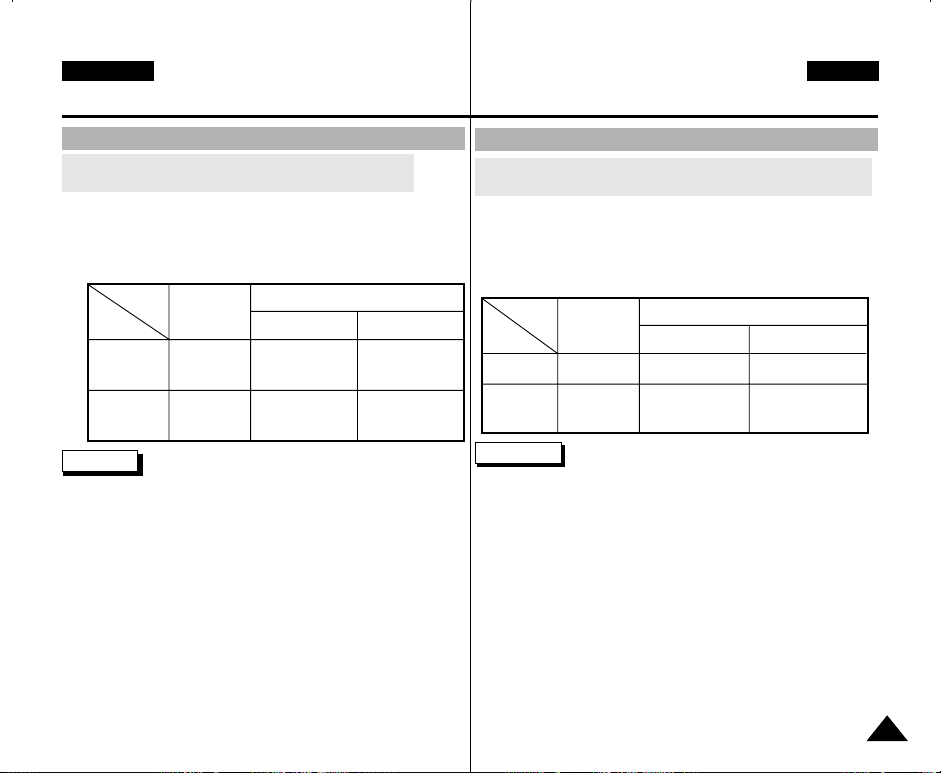
ENGLISH CZECH
Preparation
Pfiíprava
Using the Lithium Ion Battery Pack
Table of continuous recording time based on model and
battery type.
✤ If you close the LCD screen, it switches off and the viewfinder
switches on automatically.
✤ The continuous recording times given in the table above are
approximations.
Actual recording time depends on usage.
Time
Charging
Battery
SB-LS110
SB-LS220
time
Approx.
2hr
Approx.
3hr 30min
Notes
■
The battery pack should be recharged in an environment of
between 32°F (0°C) and 104°F (40°C).
■
The battery pack should never be charged in a room temperature
that is below 32°F (0°C).
■
The life and capacity of the battery pack will be reduced if it is used
in temperatures below 32°F (0°C) or left in temperatures above
104°F (40°C) for a long period, even when it is fully recharged.
■
Do not put the battery pack near any heat source (fire or flames,
for example).
■
Do not disassemble, process, pressure, or heat the Battery Pack.
■
Do not allow the + and - terminals of the battery pack to be shortcircuited. It may cause leakage, heat generation, induce fire and
overheating.
Continuous recording time
LCD ON
Approx.
1hr 30min
Approx.
3hr 10min
VIEWFINDER ON
Approx.
2hr
Approx.
4hr 10min
PouÏívání Lithium-Ionové akumulátorové baterie
Tabulka doby nepfietrÏitého záznamu odvozené z modelu a typu
baterie
✤ JestliÏe LCD panel sklopíte, monitor se vypne a automaticky
se zapne elektronick˘ hledáãek (EVF).
✤ Údaje o délce nepfietrÏitého záznamu v níÏe uvedené tabulce
jsou pfiibliÏné.
Skuteãná doba záznamu závisí na zpÛsobu pouÏívání kamery.
âas
âas nabíjení
Baterie
SB-LS110
SB-LS220
cca 2 h
cca 3 h 30
min
Poznámky
■
Baterie by mûla b˘t nabíjena v prostfiedí s teplotou mezi 0°C
(32 °F) a 40°C (104°F).
■
Baterie by nikdy nemûla b˘t nabíjena pfii teplotû niωí neÏ 0°C
(32°F).
■
Îivotnost a kapacita baterie bude pfii dlouhodobém pouÏívání
nebo skladování pfii teplotách pod 0°C (32°F) a nad 40°C (104°F)
sníÏena, i kdyÏ je plnû nabita.
■
Baterii nepokládejte poblíÏ zdrojÛ tepla (napfiíklad radiátorÛ nebo
ohnû).
■
Baterii nerozebírejte a nevystavujte teplu ãi tlaku.
■
ZabraÀte zkratování svorek (+) a (–) baterie. V dÛsledku zkratu by
mohlo dojít k úniku elektrolytu, zahfiívání, pfiehfiátí a vzniku poÏáru.
Doba nepfietrÏitého záznamu
LCD MONITOR HLEDÁâEK
cca 1 h 30 min
cca 3 h 10 min
cca 2 h
cca 4 h 10 min
2525
Page 26
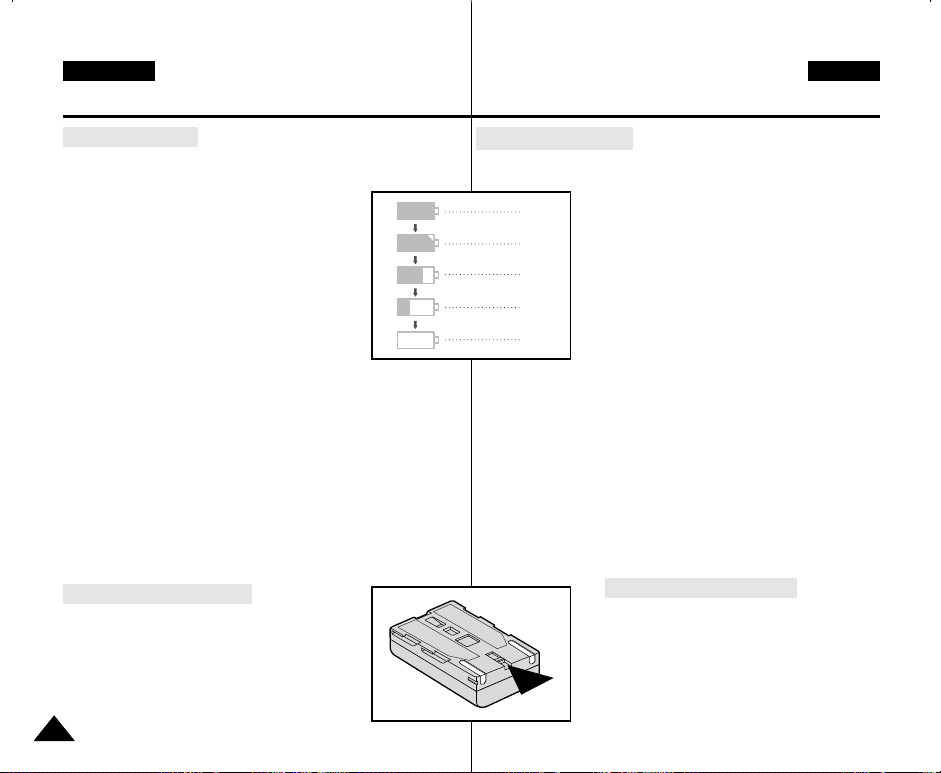
ENGLISH CZECH
Preparation
Battery level display
•
The battery level display indicates the amount of power
remaining in the battery pack.
a. Fully charged
b. 20~40% used
c. 40~80% used
d. 80~95% used
e. Completely used (flickers)
(The camcorder will turn off soon,
change the battery as soon as possible)
Pfiíprava
Indikátor kapacity baterie
•
Indikátor kapacity baterie zobrazuje zb˘vající mnoÏství energie
v baterii.
a. Plná kapacita
a
b. Vybitá z 20 ~ 40 %
b
c. Vybitá z 40 ~ 80 %
d. Vybitá z 80 - 95 %
c
e. Zcela vybita (indikátor bliká).
d
e
(Kamera se brzy vypne, baterii vymûÀte co
nejdfiíve).
✤ Please refer to the table on page 25 for approximate continuous
recording times.
✤ The recording time is affected by environmental temperature and
conditions.
The recording time becomes very short in a cold environment.
The continuous recording times in the operating instructions are
measured using a fully charged battery pack at 77°F(25°C).
As the environmental temperature and conditions may differ when
you actually use the camcorder, the remaining battery time may
not be the same as the approximate continuous recording times
given in these instructions.
Tips for Battery Identification
A charge mark is provided on the battery pack to help
you remember whether it has been charged or not.
Two colours are provided (red and grey)-you may
choose which one indicates charged and which
indicates discharged.
2626
✤ PfiibliÏnou dobu nepfietrÏitého záznamu prosím zjistûte z tabulky
na stranû 25.
✤ Doba záznamu závisí na teplotû okolí a okolních podmínkách.
Doba záznamu se velmi zkracuje v chladném prostfiedí. Doby
nepfietrÏitého záznamu uvedené v provozních pokynech byly
zmûfieny pfii pouÏití plnû nabité baterie pfii teplotû 25°C (77°F).
ProtoÏe se okolní teplota a podmínky mohou pfii skuteãném
pouÏívání videokamery li‰it, zb˘vající doba funkãnosti baterie se s
pfiibliÏn˘mi údaji o délce nepfietrÏitého záznamu uveden˘mi v
tûchto pokynech nemusí shodovat.
Tipy pro zji‰tûní stavu baterie
Na akumulátorové baterii je umístûna znaãka
dobíjení, která vám pomÛÏe zjistit, zda je
baterie nabita ãi nikoliv.
K dispozici jsou dvû barvy (ãervená a ‰edá) a je
na vás, která z barev bude znamenat nabití a
která vybití.
Page 27
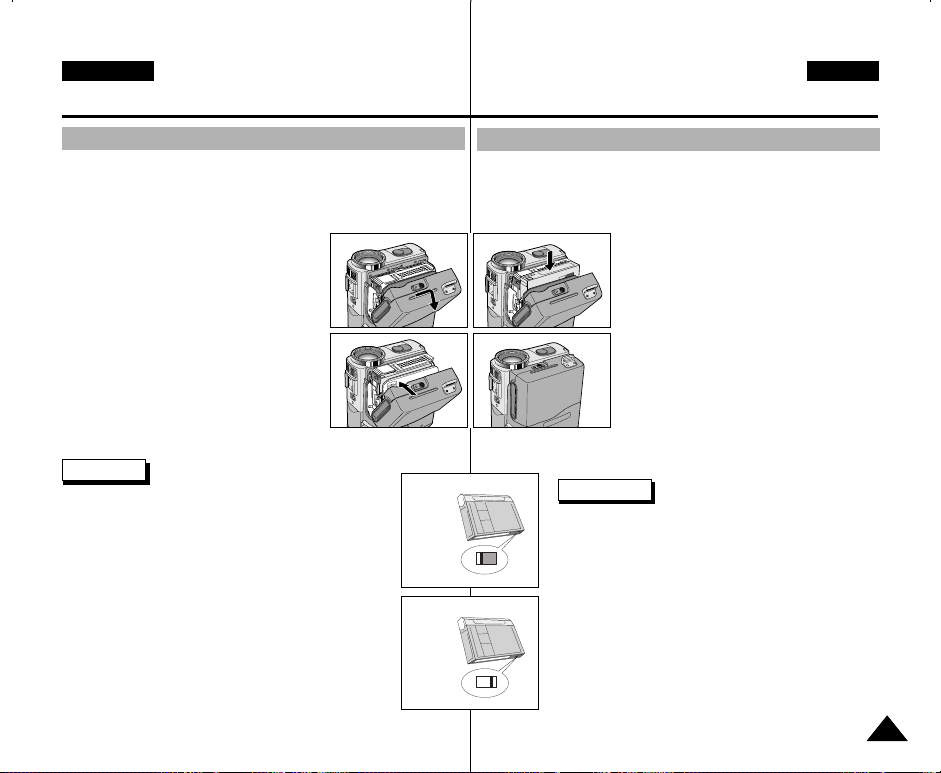
ENGLISH CZECH
Preparation
Pfiíprava
Inserting and Ejecting a Cassette
✤ When inserting a tape or closing a cassette holder, do not apply
excessive force.
This may cause a malfunction.
✤ Do not use any tape other than Mini DV cassettes.
1. Connect a power source and slide the
TAPE EJECT switch and open the
cassette door.
- The cassette holding mechanism rises
automatically.
2. Insert a tape into the cassette holder with
the tape window facing outward and
the protection tab toward the top.
3. Press the area marked PUSH on the
cassette holding mechanism until
it clicks into place.
- The cassette is loaded automatically.
4. Close the cassette door.
- Close the door completely until you hear a “click”.
Note
When you have recorded something that you wish to keep,
you can protect it so that it will not be accidentally erased.
a. Protecting a tape :
Push the safety tab on the cassette so that the hole is
uncovered.
b. Removing the tape protection :
If you no longer wish to keep the recording on the
cassette, push the write-protect tab back so that it
covers the hole.
•
How to store a tape
a. Avoid places with magnets or magnetic interference.
b. Avoid humidity and dust prone places.
c. Keep the tape in an upright position and avoid storing it
in direct sunlight.
d. Avoid dropping or knocking your tapes.
1
3
push
a. SAVE
b. REC
Vkládání a vyjmutí kazety
✤ Vkládání kazety nebo zavírání kazetového prostoru neprovádûjte
nadmûrnou silou.
Mohlo by to zpÛsobit poruchu.
✤ NepouÏívejte jiné kazety neÏ Mini DV.
2
4
Záznamy, které si hodláte ponechat, mÛÏete zajistit pfied
náhodn˘m vymazáním.
a. Ochrana pfied náhodn˘m vymazáním:
b. Odstranûní ochrany pfied náhodn˘m vymazáním:
•
a. Kazety neskladujte v blízkosti magnetÛ nebo
b. Vyhnûte se vlhkému a pra‰nému prostfiedí.
c. Kazety skladujte ve svislé poloze a vyvarujte se
d. Kazety chraÀte pûed pády a otûesy.
1. Pfiipojte napájecí zdroj, posuÀte páãku
TAPE EJECT a otevfiete dvífika kazetového
prostoru.
- Mechanismus drÏáku kazety se
automaticky zvedne.
2. VloÏte kazetu do drÏáku okénkem smûrem
ven a západkou ochrany proti náhodnému
vymazání smûrem vzhÛru.
3. Stisknûte západku na mechanismu drÏáku
oznaãenou PUSH aÏ drÏák zapadne na
místo.
- Kazeta se zavede automaticky.
4. Uzavfiete dvífika kazetového prostoru.
- Dvífika dÛkladnû uzavfiete, aÏ usly‰íte
"cvaknutí"
Poznámky
Zatlaãte bezpeãnostní západku na kazetû tak, aby byl
otvor odkryt.
Pokud si jiÏ záznam nepfiejete dále uchovávat,
zatlaãte západku zpût tak, aby byl otvor zakryt.
Skladování kazet?
magnetick˘ch polí.
ukládání na pfiímém sluneãním svûtle.
2727
Page 28

ENGLISH CZECH
Basic Recording
Základní metody záznamu
Making your First Recording
1. Connect a Power source to
the camcorder. (see page 23)
(A battery pack or a AC power
adapter)
■
Insert a cassette.
(see page 27)
2. Remove the LENS COVER.
3. Set the power switch to
the CAMERA position.
■
Open the LCD monitor.
■
Set the mode switch to
the TAPE position.
Make sure that STBY is displayed.
■
If the protection tab of the cassette is open, STOP and
PROTECTION! will be displayed.
■
Make sure the image you want to record appears in
the LCD monitor or viewfinder.
■
Make sure the battery level indicates that there is enough
remaining power for your expected recording time.
4. To start recording, press the START/STOP button.
■
REC is displayed in the LCD.
To stop recording, press the START/STOP button again.
■
STBY is displayed in the LCD.
1
4
Pofiízení prvního záznamu
1. K videokamefie pfiipojte napájecí
2
zdroj (viz str. 23)
(Akumulátorová baterie nebo
síÈov˘ adaptér).
■
VloÏte kazetu (viz str. 27).
2. Sejmûte krytku objektivu.
3. Vypínaã kamery nastavte do
polohy CAMERA.
3
■
Odklopte LCD monitor
■
Pfiepínaã reÏimu pfiepnûte
do polohy TAPE.
Ovûfite si, zda je zobrazen
indikátor pohotovostního
■
Je-li kazeta zaji‰tûna proti náhodnému smazání, zobrazí se
nápisy STOP a PROTECTION!.
■
Zkontrolujte, zda se zábûr, kter˘ hodláte zaznamenat, objeví
na LCD monitoru nebo v hledáãku.
■
Zkontrolujte stav baterie, zda-li její energie postaãuje k
pfiedpokládané délce záznamu.
4. Záznam spusÈte stiskem tlaãítka START/STOP.
■
Na LCD monitoru se zobrazí nápis REC.
Záznam ukonãíte opûtovn˘m stiskem tlaãítka START/STOP.
■
Na LCD monitoru se zobrazí nápis STBY.
reÏimu (STBY).
2828
Page 29
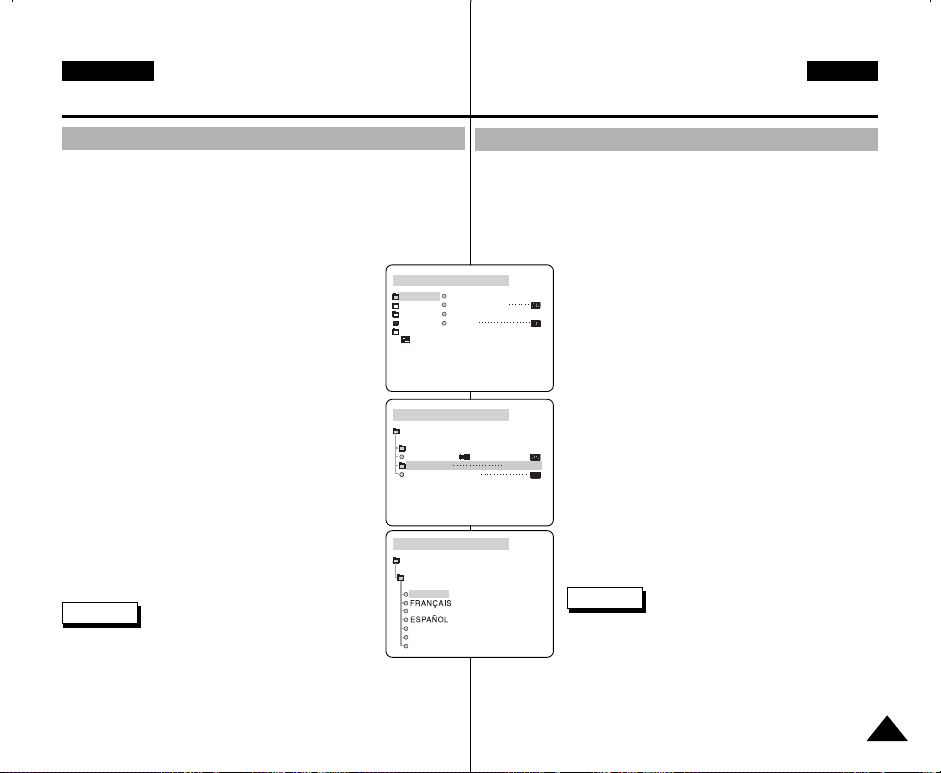
ENGLISH CZECH
CAM MODE
INITIAL CLOCK SET
WL. REMOTE
LANGUAGE
DEMO
CAMERA
A/V
MEMORY
VIEWER
CAM MODE
LANGUAGE
INITIAL SET
ENGLISH
DEUTSCH
ITALIANO
POLSKI
NEDERLANDS
CAM MODE
INITIAL SET
CLOCK SET
WL.REMOTE
LANGUAGE
DEMONSTRATION
ENGLISH
Basic Recording
Základní metody záznamu
Selecting the OSD LANGUAGE
✤ Select the appropriate OSD Language among English, French,
German, Spanish, Iitalian, Polish and Dutch.
✤ The Language Function works in CAMERA, PLAYER, M.REC,
M.PLAY modes.
1. Press the MENU button.
■
The menu list will appear.
2. Move the MENU SELECTOR to highlight INITIAL
and push the MENU SELECTOR.
3. Select LANGUAGE from the sub-menu and
MENU SELECTOR.
4. Using the MENU SELECTOR, select the
LANGUAGE and push the MENU SELECTOR.
■
Push the MENU SELECTOR to confirm the
OSD LANGUAGE.
5. To exit, press the MENU button.
■
The OSD changes to the selected language.
Note
■
“LANGUAGE” is always indicated in ENGLISH.
Nastavení jazyka údajÛ OSD
✤ Zvolte vhodn˘ jazyk údajÛ OSD. K dispozici je angliãtina,
francouz‰tina, nûmãina, ‰panûl‰tina, ital‰tina, pol‰tina a
holand‰tina.
✤ Jazykové funkce jsou dostupné v reÏimech CAMERA, PLAYER,
M.REC a M.PLAY.
1. Stisknûte tlaãítko MENU.
■
Zobrazí se nabídka.
2. Ovladaãem MENU SELECTOR zv˘raznûte
poloÏku INITIAL a ovladaã stisknûte.
3. Z vedlej‰í nabídky zvolte poloÏku LANGUAGE
(jazyk) a ovladaã stisknûte.
4. Pomocí ovladaãe MENU SELECTOR zvolte
LANGUAGE a stisku ovladaãe MENU
SELECTOR.
■
Vybran˘ jazyk OSD potvrìte stisku ovladaãe
MENU SELECTOR.
5. Nabídku opustíte tlaãítkem MENU.
■
Údaje OSD se zobrazí ve zvoleném jazyce.
Poznámka
■
PoloÏky “LANGUAGE” jsou vÏdy zobrazeny v
angliãtinû.
2929
Page 30
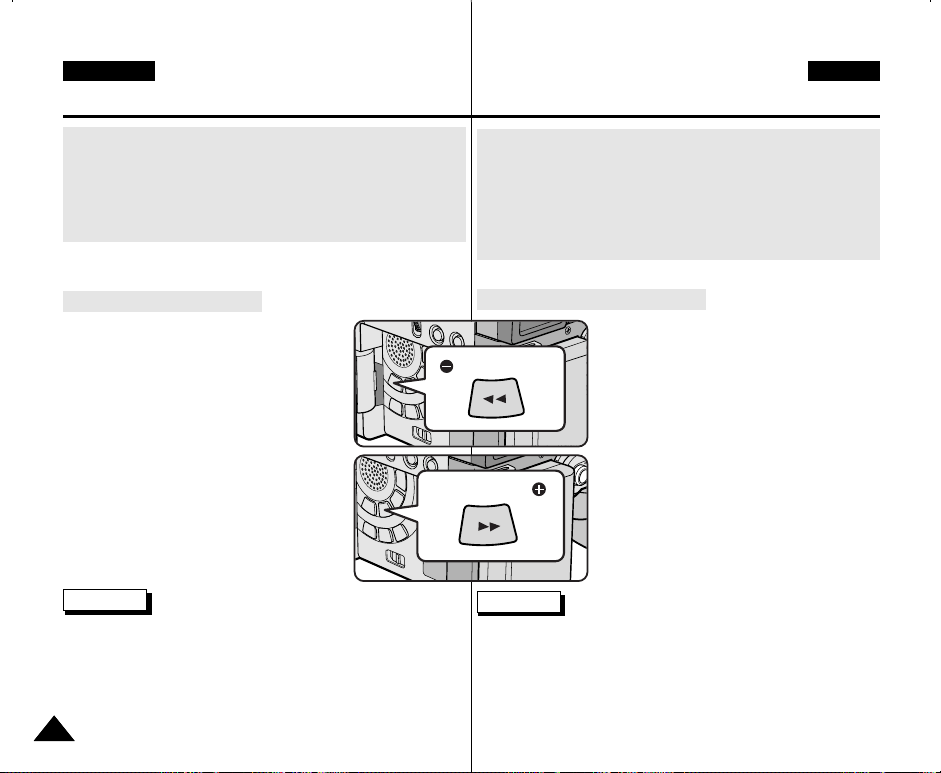
ENGLISH CZECH
REC SEARCH
REC SEARCH
Basic Recording
Základní metody záznamu
When a cassette is loaded and the camcorder is left in the STBY
mode for more than 5 minutes without being used, it will switch off
automatically.
To use it again, push the START/STOP button or set the Power
switch to OFF and then back to CAMERA.
This Auto Power off feature is designed to save battery power.
Record Search (REC SEARCH)
✤ You can view a recording using the REC
SEARCH +, -- function in STBY mode.
REC SEARCH -- enables you to play the
recording backwards and
REC SEARCH + enables you to play it
forwards, for as long as you keep each
button pressed down.
✤ If you press the REC SEARCH -- button in
STBY mode, your camcorder will play
in reverse for 3 seconds and return to the
original position automatically.
Note
Mosaic like distortion may appear on the screen while in Record
Search mode.
Pokud je videokamera se zaloÏenou kazetou ponechána v
pohotovostním reÏimu (STBY) v neãinnosti déle neÏ 5 minut,
automaticky se vypne.
Chcete-li ji uvést opût do provozu, stisknûte tlaãítko START/STOP
nebo vypínaã kamery pfiepnûte do polohy OFF (vypnuto) a pak zpût
do polohy CAMERA.
Funkce automatického vypínání je urãena k úspofie energie baterie.
Funkce REC SEARCH (vyhledávání)
✤ V pohotovostním reÏimu (STBY) si mÛÏete si
prohlédnout záznam pomocí funkce
RECORD SEARCH +, –.
Funkce RECORD SEARCH – umoÏÀuje
pfiehrávání záznamu zpût, funkce RECORD
SEARCH+ slouÏí k pfiehrávání záznamu
vpfied, po celou dobu stisku tlaãítka.
✤ JestliÏe v pohotovostním reÏimu (STBY)
stisknete tlaãítko RECORD SEARCH –, va‰e
kamera pfiehraje zpût poslední 3 sekundy
záznamu a automaticky se vrátí do pÛvodní
pozice.
Poznámka
Pfii pfiehrávání v reÏimu Record Search se mohou v obraze objevit
mozaikové rastry (zkreslení).
3030
Page 31
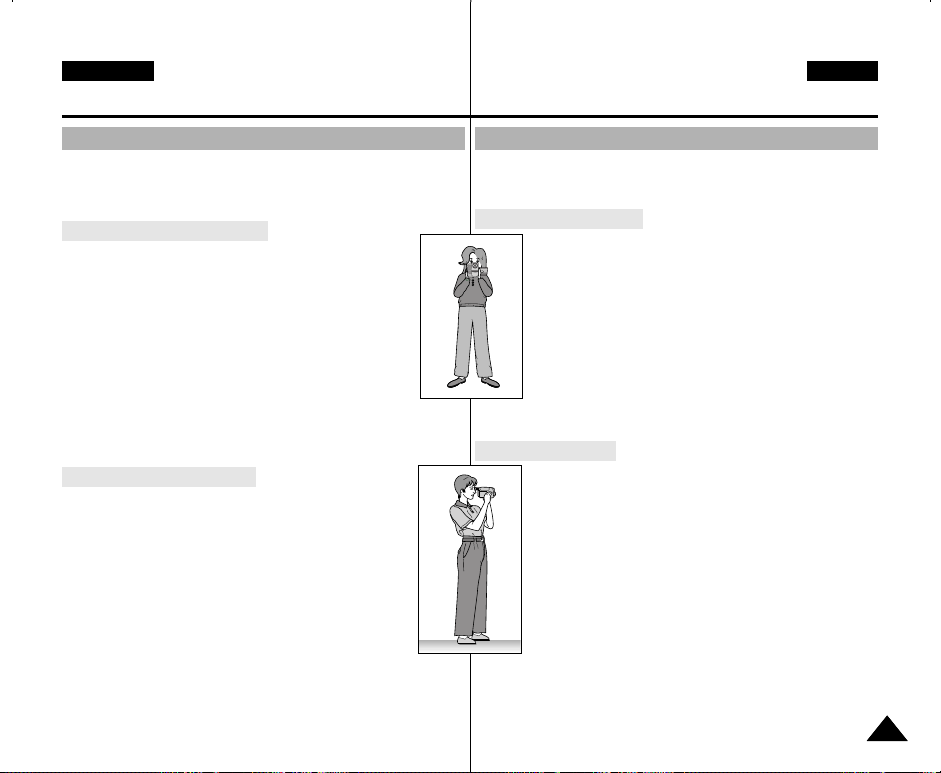
ENGLISH CZECH
Basic Recording
Základní metody záznamu
Hints for Stable Image Recording
■
While recording, it is very important to hold the camcorder
correctly.
Recording with the LCD monitor
1. Hold the camcorder firmly using the hand strap.
2. Place your right elbow against your side.
3. Place your left hand under or beside the LCD to support
and adjust it.
Do not touch the built-in microphone.
4. Choose a comfortable, stable position for the shots that
you are taking. You can lean against a wall or on a table
for greater stability.
Do not forget to breathe gently.
5. Use the LCD frame as a guide to determine the
horizontal plane.
6. Whenever possible, use a tripod.
Recording with the Viewfinder
1. Hold the camcorder firmly using the hand strap.
2. Place your right elbow against your side.
3. Place your left hand under the camcorder to support it.
Be sure not to touch the built-in microphone.
4. Choose a comfortable, stable position for the shots that
you are taking. You can lean against a wall or on a table
for greater stability.
5. Place your eye firmly against the viewfinder eyecup.
6. Use the viewfinder frame as a guide to determine the
horizontal plane.
7. Whenever possible, use a tripod.
Rady pro pofiízení stabilního obrazového záznamu
■
Pfii záznamu je velmi dÛleÏité správné drÏení kamery.
Záznam s LCD monitorem
1. Kameru pevnû uchopte pomocí pfiídrÏného fiemínku.
2. Prav˘ loket si opfiete o bok.
3. Levou ruku dejte pod LCD monitor nebo vedle nûj a
upravte jeho polohu. Pfiesvûdãte se, Ïe se nedot˘káte
vestavûného mikrofonu.
4. K pofiizování zábûrÛ si zvolte pohodlnou, stabilní
polohu. Pro získání lep‰í stability se mÛÏete opfiít o zeì
nebo o stÛl. NezapomeÀte zlehka d˘chat.
5. Rámeãek LCD monitoru pouÏijte jako pomÛcku pfii
stanovení vodorovné roviny.
6. Kdykoliv je to moÏné, pouÏívejte stativ.
Záznam s hledáãkem
1. Kameru pevnû uchopte pomocí pfiídrÏného fiemínku.
2. Prav˘ loket si opfiete o bok.
3. Levou ruku dejte pod videokameru a podpírejte ji.
Pfiesvûdãte se, Ïe se nedot˘káte vestavûného
mikrofonu.
4. K pofiizování zábûrÛ si zvolte pohodlnou, stabilní
polohu. Pro získání lep‰í stability se mÛÏete opfiít o zeì
nebo o stÛl.
5. Oko pfiiloÏte tûsnû k oãnici hledáãku.
6. Rámeãek hledáãku pouÏijte jako vodítko k urãení
vodorovné roviny.
7. Kdykoliv je to moÏné, pouÏívejte stativ.
3131
Page 32

ENGLISH CZECH
CAM MODE
VIEWER SET
LCD ADJUST
DATE / TIME
TV DISPLAY
CAM MODE
INITIAL
LCD ADJUST
DATE/TIME
TV DISPLAY
CAMERA
A/V
MEMORY
VIEWER
CAM MODE
LCD ADJUST
VIEWER SET
BRIGHT SELECT . . . . NORMAL
BRIGHT ADJUST . . . . . .[ 1 8 ]
COLOUR ADJUST . . . . .
[ 1 8 ]
Basic Recording
Základní metody záznamu
Adjusting the LCD
✤ Your camcorder is equipped with a 2.5 inch colour Liquid Crystal
Display(LCD) screen, which enables you to view what you are
recording or playing back directly.
✤ Depending on the conditions under which you are using the
camcorder (indoors or outdoors for example), you can adjust ;
■
BRIGHT SELECT
■
BRIGHT ADJUST
■
COLOUR ADJUST
1. Set the POWER switch to CAMERA position.
■
In the PLAYER mode, you may only setup
the LCD while the tape is playing.
2. Open the LCD screen, and the LCD switches on.
3. Press the MENU button.
4. Move the MENU SELECTOR so that
VIEWER is highlighted and then
push the MENU SELECTOR.
5. Move the MENU SELECTOR so that
LCD ADJUST is highlighted.
6. Push the MENU SELECTOR to enter the sub-menu.
7. Move the MENU SELECTOR so that it highlights
the menu item you want to adjust (BRIGHT SELECT,
BRIGHT ADJUST, COLOUR ADJUST).
3232
Nastavení LCD monitoru
✤ Va‰e videokamera je vybavena barevn˘m monitorem z tekut˘ch
krystalÛ (LCD) s úhlopfiíãkou 2,5 palce, kter˘ slouÏí k pfiímému
zobrazení záznamu ãi pfiehrávání.
✤ V závislosti na podmínkách pouÏití videokamery (interiér nebo
exteriér), mÛÏete nastavit tyto parametry:
■
BRIGHT SELECT (volba jasu)
■
BRIGHT ADJUST (nastavení jasu)
■
COLOUR ADJUST (nastavení barev)
1. Pfiepínaã POWER nastavte do polohy
CAMERA.
■
V reÏimu PLAYER mÛÏete LCD monitor
nastavovat pouze pfii pfiehrávání kazety.
2. Odklopte LCD monitor (ten se
automaticky zapne).
3. Stisknûte tlaãítko MENU.
4. Ovladaãem MENU SELECTOR
otáãejte tak, aby do‰lo ke
zv˘raznûní poloÏky VIEWER
(hledáãek) a poté ovladaã stisknûte.
5. Ovladaãem MENU SELECTOR zv˘raznûte
poloÏku LCD ADJUST.
6. Stiskem ovladaãe vstupte do vedlej‰í nabídky.
7. Otáãením ovladaãe MENU SELECTOR
zv˘raznûte poloÏku, kterou hodláte nastavit
(BRIGHT SELECT, BRIGHT ADJUST,
COLOUR ADJUST).
Page 33

ENGLISH CZECH
Basic Recording
8. Push the MENU SELECTOR again.
■
You may select NORMAL or SUPER in the BRIGHT SELECT
feature and push the MENU SELECTOR to save the setting.
■
Use the MENU SELECTOR to adjust the value of BRIGHT
ADJUST and COLOUR ADJUST.
■
You can set values for BRIGHT ADJUST between 00 ~ 35 and
COLOUR ADJUST between 00 ~ 35.
9. Press the MENU button to finish the setting.
Základní metody záznamu
8. Ovladaã znovu stisknûte.
■
U poloÏky BRIGHT SELECT mÛÏete zvolit nastavení
NORMAL nebo SUPER a stiskem MENU SELECTOR toto
nastavení uloÏit.
■
Pomocí ovladaãe MENU SELECTOR nastavte poloÏky
BRIGHT ADJUST a COLOUR ADJUST.
■
U poloÏky BRIGHT ADJUST lze nastavit hodnoty 00 ~ 35, u
poloÏky COLOUR ADJUST rovnûÏ 00 ~ 35.
9. Nastavení ukonãíte stiskem tlaãítka MENU.
Using the VIEWFINDER
✤ In the PLAYER mode, the VIEWFINDER will work when
the LCD is closed.
✤ In the CAMERA mode, the VIEWFINDER will work when
the LCD is closed or rotated counterclockwise 180°.
Adjusting the Focus
Use the focus adjustment knob of the
VIEWFINDER to focus the picture.
(refer to figure )
PouÏívání HLEDÁâKU
✤ V reÏimu PLAYER bude hledáãek pracovat pfii uzavfiení LCD
monitoru.
✤ V reÏimu CAMERA bude hledáãek pracovat pfii uzavfiení nebo
natoãení LCD monitoru o 180°.
Zaostfiení
K zaostfiení pouÏijte ovladaã ostfiení hledáãku
(viz vyobrazení).
3333
Page 34

ENGLISH CZECH
Basic Recording
Základní metody záznamu
Playing back a tape you have recorded on the LCD
✤ You can monitor the playback picture on the LCD monitor.
✤ Make sure that the battery pack is in place.
1. Hold down the power switch tab and turn it to
the PLAYER position.
2. Insert the tape you wish to view. (see page 27)
3. Open the LCD screen.
Adjust the angle of the LCD screen and set the
brightness or colour if necessary.
4. Press the (REW) button to rewind the tape to
the starting point.
■
To stop rewinding, press the (STOP) button.
■
The camcorder stops automatically after
rewinding is complete.
5. Press the (PLAY/STILL) button to start
playback.
■
You can view the picture you recorded on the
LCD.
■
To stop the PLAY operation, press the (STOP) button.
Notes
■
You can also view the picture on a TV screen, after connecting the
camcorder to a TV or VCR. (see page 71)
■
Various functions are available in playback mode. (see page 73)
3434
1
2
4
Pfiehrávání natoãeného záznamu na LCD monitoru
✤ Pfii pfiehrávání mÛÏete obraz sledovat na LCD monitoru.
✤ Zkontrolujte, zda je baterie nasazena na kamefie.
1. PfiidrÏte západku na hlavním vypínaãi a
pfiepnûte jej do polohy PLAYER.
2. VloÏte kazetu, kterou chcete pfiehrát (viz str. 27).
3. Odklopte LCD monitor.
Sefiiìte jeho úhel a v pfiípadû potfieby nastavte
jas a sytost barev.
4. Stisknûte tlaãítko (REW) a kazetu pfieviÀte
na místo, od kterého chcete zaãít pfiehrávat.
■
Pfievíjení ukonãíte stiskem tlaãítka
(STOP).
■
Po pfievinutí na zaãátek kazety se kamera
sama automaticky zastaví.
5. Stiskem tlaãítka (PLAY/STILL) spusÈte
■
Na LCD monitoru mÛÏete prohlíÏet své záznamy.
■
Pfiehrávání ukonãíte stiskem tlaãítka (STOP).
Poznámky
■
Pfiipojíte-li videokameru pfiímo nebo pfies videorekordér k
televizoru, své záznamy mÛÏete pfiehrávat také na jeho obrazovce
(viz str. 71).
■
V reÏimu pfiehrávání jsou k dispozici rÛzné funkce (viz str. 73).
pfiehrávání.
Page 35

ENGLISH CZECH
0 : 2 3 : 4 7
5 5 min
VOL. [ 1 1 ]
1 2 : 0 0
1 0 . J A N . 2 0 0 4
Basic Recording
Adjusting the LCD during PLAY
✤ You can adjust the LCD during playback.
✤ The adjustment method is the same procedure as used in
CAMERA mode. (see page 32)
Controlling Sound from the Speaker
The Speaker works in PLAYER mode only.
■
When you use the LCD screen for playback, you can
hear recorded sound from the built-in Speaker.
- Follow the instructions below to decrease or
mute speaker volume in the PLAYER mode.
- Take the following steps to lower the volume or
mute the sound while playing a tape on the
camcorder.
1. Set the power switch to PLAYER mode.
2. Press (PLAY/STILL) to play the tape.
3. When you hear sounds once the tape is in play,
use the MENU SELECTOR to adjust the volume.
■
A volume level display will appear on the LCD.
Levels may be adjusted from anywhere between
00 to 19 and you will not hear any sound when
the volume is set on 00.
■
If you close the LCD while playing, you will not
hear sound from the speaker.
Notes
■
When the cable is connected to the Multi AV jack,
you cannot hear sound from the speaker and
cannot adjust the volume.
■
If a cable is connected to the Multi AV jack, you can
hear sound from the speaker when AV IN/OUT
MODE on MENU is set to AV IN or S-VIDEO IN.
(VP-D323i/D325i/D327i only)
2
3-1
<3-2>
Základní metody záznamu
Nastavení LCD monitoru bûhem pfiehrávání
✤ LCD monitor lze nastavit bûhem pfiehrávání.
✤ Postup nastavení je stejn˘ jako pfii nastavování v reÏimu
CAMERA (viz str. 32).
Ovládání hlasitosti zvuku z vestavûného reproduktoru
Reproduktor je v ãinnosti pouze v reÏimu PLAYER.
■
Pokud k pfiehrávání pouÏíváte LCD monitor,
zvukov˘ doprovod mÛÏete poslouchat z
vestavûného reproduktoru
- Pfii regulaci hlasitosti reproduktoru v reÏimu
PLAYER se fiiìte níÏe uveden˘mi pokyny.
- Chcete-li hlasitost sníÏit nebo zcela ztlumit,
postupujte následujícím zpÛsobem:
1. Pfiepínaã POWER nastavte do polohy PLAYER.
2. Stiskem tlaãítka (PLAY/STILL) spusÈte pfiehrávání.
3. Jakmile pfii pfiehrávání pásku usly‰íte zvuk, mÛÏete
jeho hlasitost nastavit pomocí ovladaãe MENU
SELECTOR.
■
Na LCD monitoru se zobrazí indikátor hlasitosti.
ÚroveÀ hlasitosti mÛÏe b˘t nastavena v rozmezí
00 aÏ 19.
Pfii nastavení 00 neusly‰íte Ïádn˘ zvuk.
■
JestliÏe LCD monitor bûhem pfiehrávání zavfiete,
vestavûn˘ reproduktor se vypne.
Poznámky
■
Pokud je do zdífiky Multi AV pfiipojen kabel, zvuk z
reproduktoru není sly‰et a nelze upravit ani
hlasitost.
■
Pokud je do zdífiky Multi AV pfiipojen kabel, zvuk z
vestavûného reproduktoru usly‰íte pfii nastavení
reÏimu AV IN/OUT MODE v nabídce MENU na AV
IN nebo S-VIDEO IN.
(pouze model VP-D323i/D325i/D327i)
3535
Page 36

ENGLISH CZECH
Advanced Recording
Use of various Functions
Setting menu items
●
M
E
SUB MENU
N
U
CLOCK SET
I
WL. REMOTE
N
BEEP SOUND
I
T
SHUTTER SOUND
I
A
LANGUAGE S electing the OSD language
L
DEMO Demonstration
PROGRAM AE
C
WHT. BALANCE
A
M
D. ZOOM Selecting Digital Zoom
E
R
DIS
A
DSE SELECT
REC MODE Selecting the recording speed
PHOTO SEARCH
PHOTO COPY
AUDIO MODE
A
V
AUDIO SELECT
WIND CUT
PB DSE
AV IN/OUT (✩)
(✩)
(✩)
( ✩ ) : This Function works on model VP-D323i/D325i/D327i only.
3636
FUNCTIONS
Setting the time
Using the Remote Control
Play Various Sound Effects
Sound Effect for the photo button
Selecting the PROGRAM AE Function
Setting White Balance
Selecting the Digital Image Stabilizing
Setting the Digital special effect
Searching pictures recorded in TAPE
Copying pictures from TAPE onto the
Memory Card
Selecting Sound Quality for recording
Selecting the Audio playback channel
Minimizing wind noise
Selecting Digital Special Effect during
the playback
Selecting Analog A/V in or out
Available mode
P
C
L
A
A
M
Y
E
E
R
R
A
✔
✔
✔
✔
✔
✔
✔
✔
✔
✔
✔
✔
✔
✔
(✩)
✔
✔
✔
(✩)
✔
✔
✔
✔
✔
✔
✔
M
.
R
E
C
✔
✔
✔
✔
✔
Pokroãilé metody záznamu
PouÏití rÛzn˘ch funkcí
● Nastavení poloÏek nabídky
N
A
P
M
P
L
A
Y
✔
✔
✔
✔✔✔✔
B
.
a
g
e
39
40
41
42
29
43
44
46
48
49
50
52
67
93
53
66
54
76
78
VEDLEJ·Í
Í
NABÍDKA
D
K
A
CLOCK SET
I
WL. REMOTE
N
I
BEEP SOUND
T
I
SHUTTER SOUND
A
L
LANGUAGE
DEMO
PROGRAM AE
C
WHT. BALANCE
A
M
D. ZOOM
E
R
DIS
A
DSE SELECT
REC MODE
PHOTO SEARCH
PHOTO COPY
AUDIO MODE
A
V
AUDIO SELECT
WIND CUT
PB DSE
AV IN/OUT (✩)
FUNKCE
Nastavení hodin
PouÏití dálkového ovladaãe
(✩)
RÛzné zvukové efekty
(✩)
Zvukov˘ efekt tlaãítka Photo
Nastavení jazyka
Ukázka
Nastavení funkce PROGRAM AE
VyváÏení bílé
Digitální transfokace
Elektronick˘ stabilizátor obrazu
Volba spec. Digit. EfektÛ
Nastavení záznamové rychlosti
Vyhledávání fotografie na kazetû
Kopírování fotografií z kazety na
pamûÈovou kartu
Nastavení kvality zvukového
záznamu
Volba pfiehrávacího audiokanálu
Minimalizace hluku zpÛsobeného
vûtrem
Pfiehrávání s digitálními efekty
Aktivace analogového A/V
( ✩ ): Tato funkce je dostupná pouze u modelu VP-D323i/D325i/D327i.
Dostupn˘ reÏim
P
C
L
A
A
M
Y
E
E
R
R
A
✔
✔
✔
✔
✔
✔
✔
✔
✔
✔
✔
✔
✔
✔
✔
(✩)
✔
✔
✔
✔
(✩)
✔
✔
✔
✔
✔
S
t
M
M
.
r
.
P
a
R
L
n
E
A
C
a
Y
✔
✔
39
✔
✔
40
✔
✔
41
✔
42
✔✔✔✔
29
43
44
✔
46
48
49
50
52
67
93
53
66
54
76
78
Page 37
ENGLISH CZECH
Advanced Recording
M
E
SUB MENU
N
U
M. PLAY SELECT
PHOTO QUALITY Selecting Image Quality
MPEG4 SIZE Selecting Image Resolution
M
E
PRINT MARK
M
O
PROTECT Preventing Accidental Erasure
R
Y
FILE NO.
DELETE Deleting Files
FORMAT Formatting the Memory Card
V
LCD ADJUST
I
E
DATE/TIME
W
E
TV DISPLAY Selecting OSD on/off of TV
R
FUNCTIONS
Selecting Storage Media (MPEG4,
PHOTO) to playback
Print images recorded on a
Memory Card
File Naming Options
Setting the Brightness and colour
Tones of the LCD
Setting the Date and Time
Available mode
P
C
L
A
A
M
Y
E
E
R
R
A
✔
✔
✔
✔
✔
✔
✔
✔
M
.
R
E
C
✔
✔
✔
✔
✔
✔
Pokroãilé metody záznamu
N
A
P
M
P
L
A
Y
✔
✔
✔
✔
✔
✔
✔
✔
✔
B
.
a
g
e
100
88
99
94
95
87
96
97
32
55
56
VEDLEJ·Í
Í
NABÍDKA
D
K
A
M. PLAY SELECT
PHOTO QUALITY
MPEG4 SIZE
M
E
PRINT MARK
M
O
PROTECT
R
Y
FILE NO.
DELETE
FORMAT
V
LCD ADJUST
I
E
DATE/TIME
W
E
TV DISPLAY
R
Volba záznamového média pro
pfiehrávání (MPEG4, PHOTO)
Nastavení kvality fotografie
Volba obrazového rozli‰ení
Tisk fotografií uloÏen˘ch na pamûÈové
kartû
Zaji‰tûní kazety proti neÏádoucímu
smazání
Mo
Ïnosti pojmenování
Mazání souborÛ
Formátování pam
Nastavení jasu a barevného odstínu
LCD monitoru
Nastavení datumu a ãasu
Zobrazení údaÛ OSD na TV
FUNKCE
ûÈové karty
Dostupn˘ reÏim
P
C
M
L
A
.
A
M
R
Y
E
E
E
R
C
R
A
✔
✔
✔
✔
✔
✔
✔
✔
✔
✔
✔
✔
✔
✔
M
.
P
L
A
Y
✔
✔
✔
✔
✔
✔
✔
✔
✔
100
88
99
94
95
87
96
97
32
55
56
S
t
r
a
n
a
●
Set the camcorder to CAMERA or PLAYER mode and M.REC
or M.PLAY mode
1. Press the MENU button.
The MENU OSD is displayed. The cursor ( HIGHLIGHT )
indicates the feature you are currently adjusting.
2. Use the MENU SELECTOR and push the MENU SELECTOR on
the left side panel to select and activate the item.
3. You can exit the menu mode by pressing the MENU button.
●
Pfiepnutí kamery do reÏimu CAMERA nebo PLAYER a M.REC
nebo M.PLAY
1. Stisknûte tlaãítko MENU.
Zobrazí se poloÏka MENU OSD. Kurzorem ZV¯RAZNùNÁ
poloÏka oznaãuje vlastnost, kterou právû nastavujete.
2. Ovladaãem MENU SELECTOR na levém panelu a vyberte a
stiskem ovladaãe aktivujte poÏadovanou poloÏku.
3. Nabídku mÛÏete opustit stiskem tlaãítka MENU.
3737
Page 38

ENGLISH CZECH
Advanced Recording
●
Availability of functions in each mode
Requested
Operating
Mode
SLOW SHUTTER
Digital Special Effects
NIGHT CAPTURE
Mode
DIS
D.ZOOM
PHOTO
Digital functions
DIS D.ZOOM
O
✕
*
O
O
PHOTO
(TAPE)
O
O
O
✕
✕
O
O
O
O
O
O : The requested mode will work in this operating mode.
✕ : You can not change the requested mode.
: The operating mode will be released and the requested mode will
work.
* : The operating mode will be released and the requested mode will
work. (operating mode data will be backed up)
Notes
■
When a menu item on the LCD is marked with an ,
that item cannot be activated.
■
When you select an item that cannot be changed,
an error message will be displayed.
SLOW
SHUTTER
*
✕
O
O
Digital
special
effects
O
O
✕
O
✕
X
Pokroãilé metody záznamu
●
Dostupnost funkcí v jednotliv˘ch reÏimech
NIGHT
CAPTURE
O
O
O
O
PoÏadovaná
Provozní reÏim
SLOW SHUTTER
Speciální digitální efekty
NIGHT CAPTURE
funkce
DIS
D.ZOOM
PHOTO
O : PoÏadovaná funkce bude v tomto reÏimu k dispozici.
X : PoÏadovan˘ reÏim nelze zmûnit.
: Provozní reÏim se vypne a bude zahájen poÏadovan˘ reÏim.
* : Provozní reÏim se vypne a bude zahájen poÏadovan˘ reÏim
(data provozního reÏimu budou uloÏena).
Poznámky
■
Pokud je poloÏka v nabídce na LCD monitoru oznaãena
symbolem , nelze ji aktivovat.
■
Pokud zvolíte poloÏku, kterou nelze zmûnit, zobrazí se chybové
X
hlá‰ení.
Digitální funkce
DIS D.ZOOM
O
✕
*
O
O
PHOTO
(TAPE)
O
O
O
✕
✕
O
O
O
O
O
SLOW
SHUTTER
*
✕
O
O
(Speciáln
í digitální
efekty)
O
O
✕
O
✕
NIGHT
CAPTURE
O
O
O
O
3838
Page 39
ENGLISH CZECH
CAM MODE
INITIAL CLOCK SET
WL. REMOTE
LANGUAGE
DEMO
CAMERA
A/V
MEMORY
VIEWER
CAM MODE
INITIAL SET
CLOCK SET
WL.REMOTE
DEMONSTRATION
SET TIME!
LANGUAGE
ENGLISH
CAM MODE
INITIAL SET
CLOCK SET
1 2 : 0 0
1 0 . J A N . 2 0 0 4
Advanced Recording
●
CLOCK SET
✤ CLOCK setup works in CAMERA, PLAYER, M.REC and
M.PLAY modes.
✤ The DATE/TIME is automatically recorded onto a tape.
Before recording, please set the DATE/TIME. (see page 55)
1. Press the MENU button.
■
The menu list will appear.
2. Move the MENU SELECTOR to highlight INITIAL
and push the MENU SELECTOR.
3. Use the MENU SELECTOR to select CLOCK SET
from the submenu.
4. Push the MENU SELECTOR to enter SETTING
mode.
■
A blinking item indicates the item to be
changed. The year will blink first.
5. Using the MENU SELECTOR, change the year
setting.
6. Push the MENU SELECTOR.
■
The month will blink.
7. Using the MENU SELECTOR, change the month
setting.
8. Push the MENU SELECTOR.
■
The day will blink.
9. You can set the day, hour and minute following the
same procedure for setting the year and month.
10. Push the MENU SELECTOR after setting the
minutes.
■
The word COMPLETE! will appear, and a few seconds later,
the menu screen will automatically return to the sub menu.
11. To exit, press the MENU button.
Pokroãilé metody záznamu
●
CLOCK SET (Nastavení hodin)
✤ Funkce nastavení hodin je k dispozici v reÏimech CAMERA,
PLAYER, M.REC a M.PLAY.
✤ Údaje datumu a ãasu se automaticky zaznamenávají na
kazetu. Pfied záznamem nastavte prosím DATE/TIME
(datum/ãas). (viz str. 55)
1. Stisknûte tlaãítko MENU.
■
Zobrazí se seznam poloÏek nabídky.
2. Ovladaãem MENU SELECTOR zv˘raznûte
poloÏku INITIAL a ovladaã stisknûte.
3. Pomocí ovladaãe MENU SELECTOR zvolte z
vedlej‰í nabídky poloÏku CLOCK SET.
4. Stiskem ovladaãe vstupte do reÏimu SETTING
(nastavení).
■
Blikání poloÏky znamená, Ïe její nastavení
mÛÏe b˘t zmûnûno.
Nejdfiíve bude blikat údaj roku.
5. Pomocí ovladaãe MENU SELECTOR zmûÀte
nastavení roku.
6. Ovladaã stisknûte.
■
Bude blikat údaj mûsíce.
7. Pomocí ovladaãe MENU SELECTOR zmûÀte
nastavení mûsíce.
8. Ovladaã stisknûte.
■
Bude blikat údaj dne.
9. Den, hodinu a minutu mÛÏete nastavit stejn˘m
zpÛsobem jako rok a mûsíc.
10. Po nastavení minut stisknûte ovladaã MENU
■
Na LCD monitoru/v hledáãku se zobrazí slovo COMPLETE!
(DOKONâENO!) a za nûkolik sekund se automaticky obnoví
vedlej‰í nabídka.
11. Nabídku opustíte tlaãítkem MENU.
SELECTOR.
3939
Page 40

ENGLISH CZECH
CAM MODE
INITIAL CLOCK SET
WL. REMOTE
LANGUAGE
DEMO
CAMERA
A/V
MEMORY
VIEWER
CAM MODE
INITIAL SET
CLOCK SET
DEMONSTRATION
WL.REMOTE
LANGUAGE
ENGLISH
Advanced Recording
●
WL. REMOTE
✤ The WL.REMOTE function works in CAMERA, PLAYER,
M.REC, M.PLAY modes.
✤ The WL.REMOTE option allows you to enable or disable the
remote control for use with the camcorder.
Pokroãilé metody záznamu
●
WL. REMOTE
✤ PoloÏka WL. REMOTE je k dispozici v reÏimech CAMERA,
PLAYER, M.REC a M.PLAY.
✤ WL. REMOTE umoÏÀuje odblokování nebo zablokování funkcí
dálkového ovladaãe videokamery.
1. Press the MENU button.
■
The menu list will appear.
2. Move the MENU SELECTOR to highlight INITIAL
and push the MENU SELECTOR.
3. Use the MENU SELECTOR to select
WL.REMOTE from the submenu.
4. Push the MENU SELECTOR to enable or disable
the remote control.
The setting switches between ON/OFF each time
you push the MENU SELECTOR.
5. To exit, press the MENU button.
■
If you set the remote to OFF in the menu and
try to use it, the remote icon will the remote control icon will
blink for 3 seconds and disappear on the LCD.
4040
1. Stisknûte tlaãítko MENU.
■
Zobrazí se seznam poloÏek nabídky.
2. Ovladaãem MENU SELECTOR zv˘raznûte
poloÏku INITIAL a ovladaã stisknûte.
3. Pomocí ovladaãe MENU SELECTOR zvolte z
vedlej‰í nabídky poloÏku WL.REMOTE.
4. Stiskem ovladaãe MENU SELECTOR aktivujte
nebo deaktivujte funkce dálkového ovladaãe.
Pfii kaÏdém stisku ovladaãe se mûní nastavení
ON/OFF (zapnuto/vypnuto).
5. Nabídku opustíte stiskem tlaãítka MENU.
■
JestliÏe jste dálkov˘ ovladaã vypnuli (poloha
OFF) a zkusíte jej pouÏít, na LCD monitoru
se na 3 sekundy zobrazí jeho ikona, bude
blikat a poté zmizí.
Page 41

ENGLISH CZECH
CAM MODE
INITIAL CLOCK SET
WL.REMOTE
BEEP SOUND
SHUT SOUND
DEMO
CAMERA
A/V
MEMORY
VIEWER
LANGUAGE
CAM MODE
INITIAL SET
CLOCK SET
BEEP SOUND
SHUTTER SOUND
DEMONSTRATION
WL.REMOTE
LANGUAGE
ENGLISH
Advanced Recording
●
BEEP SOUND (VP-D323i/D325i/D327i only)
✤ The BEEP SOUND function works in CAMERA, PLAYER,
M.REC, M.PLAY modes.
✤ Use the MENU to setup the BEEP SOUND function.
Select whether or not you want to hear a beep sound
whenever you change a setup value.
Pokroãilé metody záznamu
●
BEEP SOUND (Zvukov˘ signál)
(pouze model VP-D323i/D325i/D327i)
✤ Funkce BEEP SOUND je k dispozici v reÏimech CAMERA,
PLAYER, M.REC a M.PLAY.
✤ K nastavení funkce BEEP SOUND pouÏijte MENU.
Zvolte, zda bûhem zmûn nastavení videokamery chcete ãi
nechcete sly‰et zvukov˘ signál.
1. Press the MENU button.
■
The menu list will appear.
2. Move the MENU SELECTOR to highlight INITIAL
and push the MENU SELECTOR.
3. Use the MENU SELECTOR to select BEEP
SOUND from the submenu.
4. Push the MENU SELECTOR to enable or disable
the BEEP SOUND.
The setting switches between ON/OFF each time
you push the MENU SELECTOR.
■
You will hear a Beep Sound when you select
the ON setup.
■
When you press the START/STOP button to
start recording, the BEEP SOUND is automatically set to OFF
so you can’t hear it any longer.
5. To exit, press the MENU button.
1. Stisknûte tlaãítko MENU.
■
Zobrazí se seznam poloÏek nabídky.
2. Ovladaãem MENU SELECTOR zv˘raznûte
poloÏku INITIAL a ovladaã stisknûte.
3. Pomocí ovladaãe MENU SELECTOR zvolte z
vedlej‰í nabídky poloÏku BEEP SOUND.
4. Stiskem ovladaãe zvukov˘ signál aktivujte nebo
deaktivujte.
Pfii kaÏdém stisku ovladaãe se mûní nastavení
ON/OFF (zapnuto/vypnuto).
■
Pfii volbû nastavení ON (zapnuto) usly‰íte
zvukov˘ signál.
■
Po spu‰tûní záznamu stiskem tlaãítka
START/STOP bude funkce BEEP SOUND
automaticky vypnuta (OFF), takÏe zvukov˘
signál jiÏ dále neusly‰íte.
5. Nabídku opustíte tlaãítkem MENU.
4141
Page 42
ENGLISH CZECH
M.REC MODE
INITIAL CLOCK SET
WL.REMOTE
BEEP SOUND
SHUT.SOUND
LANGUAGE
DEMO
CAMERA
A/V
MEMORY
VIEWER
M.REC MODE
INITIAL SET
CLOCK SET
WL.REMOTE
BEEP SOUND
SHUTTER SOUND
DEMONSTRATION
LANGUAGE
ENGLISH
Advanced Recording
●
SHUTTER SOUND (VP-D323i/D325i/D327i only)
✤ You can hear SHUTTER SOUND only when the PHOTO
function is working.
✤ Determine whether or not you wish to hear a SHUTTER
SOUND when using the DSC feature.
Pokroãilé metody záznamu
●
SHUTTER SOUND (zvuk závûrky)
(pouze model VP-D323i/D325i/D327i)
✤ Zvuk závûrky usly‰íte pouze pfii pouÏití funkce PHOTO.
✤ Rozhodnûte se, zda si v dobû kdy kameru vyuÏíváte jako
digitální fotoaparát, pfiejete ãi nepfiejete sly‰et zvuk závûrky.
1. Set the mode switch to MEMORY CARD.
2. Set the power switch to CAMERA mode .
3. Press the MENU button.
■
The menu list will appear.
4. Move the MENU SELECTOR to highlight INITIAL
and push the MENU SELECTOR.
5. Use the MENU SELECTOR to select SHUTTER
SOUND from the submenu.
6. Push MENU SELECTOR to switch between ON
and OFF.
7. To exit, press the MENU button.
4242
1. Pfiepínaã reÏimu nastavte do polohy Memory
Card.
2. Vypínaã nastavte do polohy CAMERA.
3. Stisknûte tlaãítko MENU.
■
Zobrazí se seznam poloÏek nabídky.
4. Ovladaãem MENU SELECTOR zv˘raznûte
poloÏku INITIAL a ovladaã stisknûte.
5. Pomocí ovladaãe MENU SELECTOR zvolte z
vedlej‰í nabídky poloÏku SHUTTER SOUND.
6. Stiskem ovladaãe zvolte nastavení mezi ON nebo
OFF.
7. Nabídku opustíte tlaãítkem MENU.
Page 43
ENGLISH CZECH
CAM MODE
INITIAL CLOCK SET
WL. REMOTE
LANGUAGE
DEMO
CAMERA
A/V
MEMORY
VIEWER
CAM MODE
INITIAL SET
CLOCK SET
WL.REMOTE
DEMONSTRATION
LANGUAGE
ENGLISH
Advanced Recording
●
DEMONSTRATION
✤ Demonstration automatically shows you the major functions
that are included with your camcorder so that you may use
them more easily.
✤ The DEMONSTRATION function may only be used in the
CAMERA mode without a tape inserted in the camcorder.
✤ The demonstration operates repeatedly until the
DEMONSTRATION mode switched OFF.
Pokroãilé metody záznamu
●
DEMONSTRATION (Ukázka)
✤ Ukázka vám automaticky pfiedvede hlavní funkce va‰í kamery,
takÏe je budete moci mnohem snadnûji vyuÏívat.
✤ Funkce DEMONSTRATION mÛÏe b˘t vyuÏita pouze v reÏimu
CAMERA, v dobû kdy ve videokamefie není zaloÏena kazeta.
✤ Pfii spu‰tûné funkci DEMONSTRATION je ukázka uvádûna
stále dokola, dokud nebude DEMO reÏim vyfiazen.
1. Set the camcorder to CAMERA mode.
2. Press the MENU button.
■
The menu list will appear.
3. Move the MENU SELECTOR to highlight INITIAL
and push the MENU SELECTOR.
4. Select DEMONSTRATION from the submenu and
push the MENU SELECTOR.
5. To activate the DEMONSTRATION,
set DEMONSTRATION ON.
■
Press the menu button to quit the menu.
■
The demonstration will begin.
6. To end the DEMONSTRATION,
set the DEMONSTRATION to OFF.
Notes
■
The DEMONSTRATION function only works without a
TAPE installed.
■
The DEMONSTRATION mode is automatically activated when
the camcorder is left idle for more than 10 minutes after switching
to the CAMERA mode (no tape is inserted in the camcorder).
■
If you press other buttons (FADE, BLC, PHOTO, EASY) during
the DEMONSTRATION mode, the DEMONSTRATION stops
temporarily and resumes 10 minutes later if you do not operate
any other functions.
■
While setting the NIGHT CAPTURE to ON, the DEMONSTRATION
function does not work.
1. Videokameru pfiepnûte do reÏimu CAMERA.
2 Stisknûte tlaãítko MENU.
■
Zobrazí se seznam poloÏek nabídky.
3. Ovladaãem MENU SELECTOR zv˘raznûte
poloÏku INITIAL.
4. Z vedlej‰í nabídky zvolte poloÏku
DEMONSTRATION a ovladaã stisknûte.
5. ReÏim DEMONSTRATION aktivujte nastavením
DEMONSTRATION = ON.
■
Nabídku opustíte tlaãítkem MENU.
■
Bude zahájena ukázka.
6. Chcete-li ukázku ukonãit, pfiepnûte
DEMONSTRATION = OFF.
Poznámky
■
ReÏim DEMONSTRATION je aktivní pouze pokud do videokamery
není vloÏena kazeta.
■
ReÏim DEMONSTRATION je aktivován automaticky, pokud je
videokamera ponechána (po pfiepnutí do reÏimu CAMERA) v
neãinnosti po dobu del‰í neÏ 10 minut (bez kazety).
■
JestliÏe bûhem reÏimu DEMONSTRATION stisknete dal‰í tlaãítka
(FADE, BLC, PHOTO, EASY), ukázka se doãasnû pfieru‰í a
pokud ponecháte videokameru v ne‰innosti, bude pokra‰ovat po
10 minutách.
■
Pfii aktivaci NIGHT CAPTURE = ON není funkce
DEMONSTRATION k dispozici.
4343
Page 44

ENGLISH CZECH
Advanced Recording
●
PROGRAM AE
✤ The PROGRAM AE function works in CAMERA mode only.
✤ The PROGRAM AE mode allows you to adjust shutter speeds
and apertures to suit different recording conditions.
✤ They give you creative control over the depth of field.
■
AUTO mode
- Auto balance between the subject and the background.
- To be used in normal conditions.
- The shutter speed automatically varies from 1/50 to 1/250 per
second, depending on the scene.
■
SPORTS mode ( )
- For recording people or objects moving quickly.
■
PORTRAIT mode ( )
- For focusing on the background of the subject, when the
background is out of focus.
- The PORTRAIT mode is most effective when used outdoors.
- The shutter speed automatically varies from 1/50 to 1/1000 per
second.
■
SPOTLIGHT mode ( )
- For recording correctly when there is only light on the subject
and not the rest of the picture.
■
SAND/SNOW mode ( )
- For recording when people or objects are darker than the
background because of reflected light from sand or snow.
■
HIGH S. SPEED(High Shutter Speed) mode ( )
- For recording fast-moving subjects such as players in golf or
tennis games.
4444
Pokroãilé metody záznamu
●
PROGRAM AE
✤ Funkce PROGRAM AE je k dispozici pouze v reÏimu
CAMERA.
✤ Funkce PROGRAM AE umoÏÀuje nastavení rychlosti závûrky
a clony pfii rÛzn˘ch záznamov˘ch podmínkách.
✤ Tato funkce umoÏní tvofiivé ovládání hloubky ostrosti.
■
ReÏim AUTO
- Automatické vyváÏení objektu a pozadí.
- PouÏívá se za normálních podmínek.
- Rychlost závûrky se automaticky mûní mezi 1/50 a 1/250 sek,
v závislosti na scénû.
■
ReÏim SPORTS ( )
- SlouÏí k záznamu osob nebo rychle se pohybujících objektÛ.
■
ReÏim PORTRAIT (Portrét) ( )
- SlouÏí k zaostfiení na pozadí objektu, které je mimo hloubku
ostrosti.
- Nejúãinnûj‰í pouÏití reÏimu PORTRAIT je v exteriérech.
- Rychlost závûrky se automaticky mûní mezi 1/50 a 1/1000
sekundy.
■
ReÏim SPOTLIGHT (Bodové osvûtlení) ( )
- Je urãen k záznamu za situace, kdy je osvûtlen pouze
sníman˘ objekt a zbytek scény nikoli.
■
ReÏim SAND/SNOW (Písek/sníh) ( )
- Pro záznam v situacích, kdy jsou osoby nebo objekty tmav‰í
neÏ pozadí z dÛvodu svûtla odraÏeného od písku nebo snûhu
(svûtlo dopadající proti kamefie).
■
ReÏim HIGH S.SPEED (rychlá závûrka) ( )
- Je urãen pro záznam rychle se pohybujících objektÛ (napfi.
hráãÛ golfu nebo tenisu).
Page 45
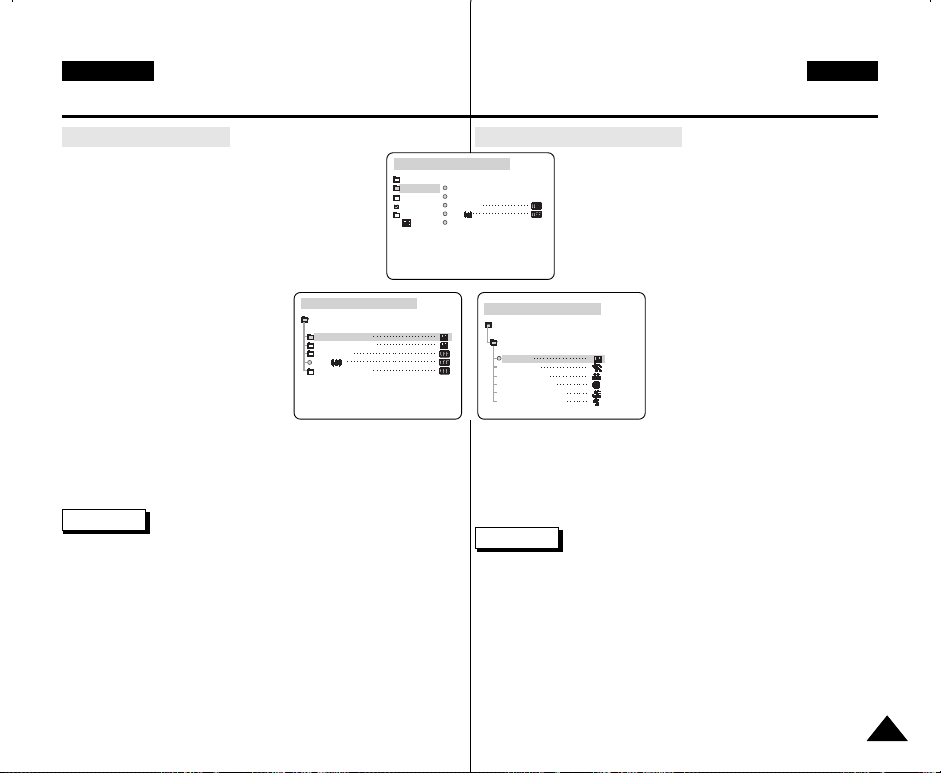
ENGLISH CZECH
CAM MODE
PROGRAM AE
AUTO
SPORTS
PORTRAIT
SPOTLIGHT
SAND / SNOW
HIGH S. SPEED
CAMERA SET
CAM MODE
PROGRAM AE
WHT. BALANCE
D.ZOOM
DIS
DSE SELECT
CAMERA SET
CAM MODE
INITIAL
PROGRAM AE
WHT. BALANCE
D.ZOOM
DIS
DSE SELECT
CAMERA
A/V
MEMORY
VIEWER
Advanced Recording
Setting the PROGRAM AE
1. Press the MENU button.
■
The menu list will appear.
Pokroãilé metody záznamu
Nastavení funkce PROGRAM AE
1. Stisknûte tlaãítko MENU.
■
Zobrazí se seznam poloÏek nabídky.
2. Move the MENU SELECTOR to highlight CAMERA
and push the MENU SELECTOR.
3. Select PROGRAM AE from the submenu.
4. Push the MENU SELECTOR to
enter the submenu.
5. Using the MENU SELECTOR,
select the PROGRAM AE mode.
■
Push the MENU SELECTOR to
confirm the PROGRAM AE
mode.
6. To exit, press the MENU button.
Notes
■
While setting the NIGHT CAPTURE to ON, the PROGRAM AE
function does not work.
■
The PROGRAM AE function will not operate in EASY mode.
2. Ovladaãem MENU SELECTOR zv˘raznûte
poloÏku CAMERA a ovladaã stisknûte.
3. Z vedlej‰í nabídky zvolte poloÏku
PROGRAM AE.
4. Stiskem ovladaãe vstupte do
vedlej‰í nabídky.
5. Pomocí ovladaãe MENU
SELECTOR zvolte reÏim
PROGRAM AE.
■
Volbu reÏimu potvrìte stiskem
ovladaãe.
6. Nabídku opustíte tlaãítkem MENU.
Poznámky
■
Pfii aktivaci NIGHT CAPTURE = ON není funkce PROGRAM AE k
dispozici.
■
Funkce PROGRAM AE není k dispozici v reÏimu EASY.
4545
Page 46
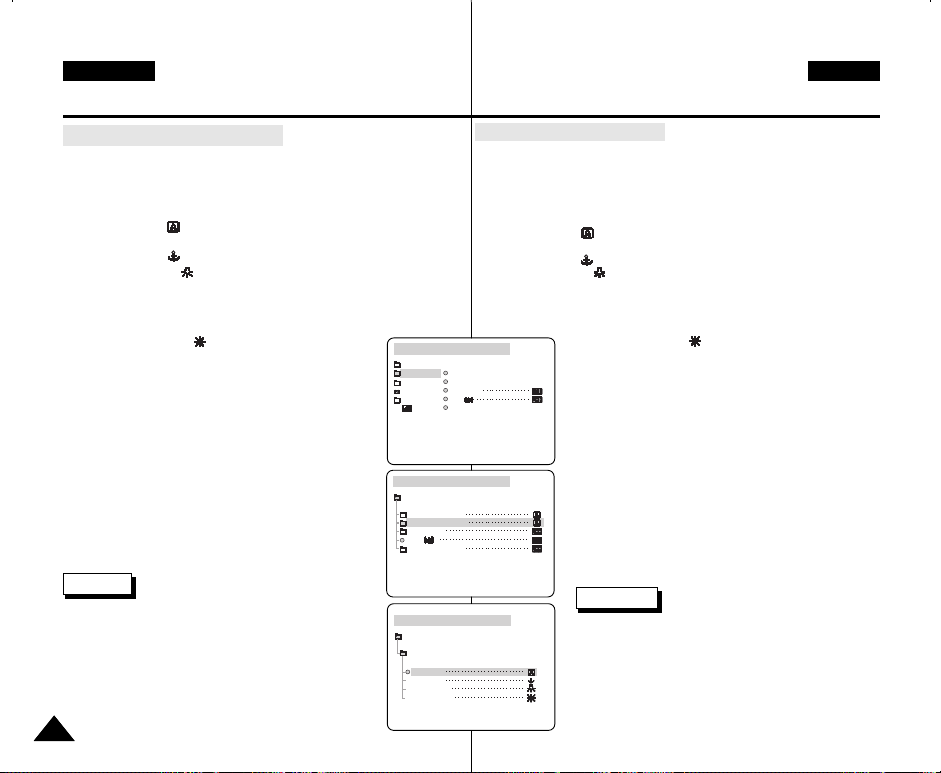
ENGLISH CZECH
CAM MODE
PROGRAM AE
WHT. BALANCE
D.ZOOM
DIS
DSE SELECT
CAMERA SET
CAM MODE
INITIAL
PROGRAM AE
WHT. BALANCE
D.ZOOM
DIS
DSE SELECT
CAMERA
A/V
MEMORY
VIEWER
CAM MODE
AUTO
HOLD
WHT. BALANCE
INDOOR
OUTDOOR
CAMERA SET
Advanced Recording
●
WHT. BALANCE (WHITE BALANCE)
✤ The WHITE BALANCE function works in CAMERA or M.REC mode only.
✤ The WHITE BALANCE is a recording function that preserves the
unique image colour of the object in any recording condition.
✤ You may select the appropriate WHITE BALANCE mode to obtain good
quality colour of the image.
■
AUTO ( ): This mode is generally used to control the WHITE
BALANCE automatically.
■
HOLD ( ):This fixes the current WHITE BALANCE value.
■
INDOOR ( ): This controls the WHITE BALANCE according to
the indoor ambience.
- Under halogen or studio/video lighting
- Subject is of one dominant colour
- Close ups
■
OUTDOOR ( ) : This controls the WHITE
BALANCE according to the outdoor ambience.
- In daylight, especially for close up and where
1. Set the camcorder to CAMERA mode.
2. Press the MENU button.
■
3. Move the MENU SELECTOR to highlight CAMERA and
push the MENU SELECTOR.
4. Select WHT.BALANCE from the submenu.
5. Push the MENU SELECTOR to enter the sub-menu.
6. Using the MENU SELECTOR, select the WHITE
BALANCE mode.
■
7. To exit, press the MENU button.
Notes
■
When NIGHT CAPTURE is set to ON, the
WHT.BALANCE function does not work.
■
The WHT.BALANCE function will not operate in EASY mode.
■
Turn the digital zoom off (if necessary) to set a more
accurate white balance.
■
Reset the white balance if lighting conditions change.
■
During normal outdoor recording, setting to AUTO may
provide better results.
4646
the subject is of one dominant colour.
The menu list will appear.
Push the MENU SELECTOR to confirm the
WHITE BALANCE mode.
Pokroãilé metody záznamu
●
WHT.BALANCE (VyváÏení bílé)
✤
Funkce WHITE BALANCE je k dispozici pouze v reÏimech CAMERA nebo
M.REC.
✤
Funkce WHITE BALANCE je záznamovou funkcí, pfii které jsou barvy
objektu zachovány p˘i jak˘chkoliv podmínkách záznamu.
✤
Odpovídající reÏim WHITE BALANCE zvolte tak, abyste pofiídili zábûry s
dobr˘m podáním barev.
■
AUTO ( ): Tento reÏim je zpravidla pouÏíván k automatickému
vyváÏení bílé.
■
HOLD ( ): V tomto reÏimu bude zachováno aktuální vyváÏení bílé.
■
INDOOR ( ) (interiér): V tomto reÏimu je vyváÏení bílé nastaveno
podle podmínek pfii záznamu v místnostech:
- Pfii nasvícení halogenov˘mi ãi studiov˘mi reflektory.
- Objekt má jeden dominantní barevn˘ odstín.
- Pfii zábûrech zblízka.
■
OUTDOOR ( ) (Exteriér): V tomto reÏimu je
vyváÏení bílé nastaveno podle podmínek pfii záznamu
ve venkovním prostfiedí.
- Pro natáãení za denního svûtla, zejména pfii
zábûrech zblízka a pfii záznamu objektÛ s jedním
1. Kameru pfiepnûte do reÏimu CAMERA.
2 Stisknûte tlacítko MENU.
3. Ovladaãem MENU SELECTOR zv˘raznûte poloÏku
4. Z vedlej‰í nabídky zvolte poloÏku WHT.BALANCE.
5. Stiskem ovladaãe MENU SELECTOR vstupte do dal‰í
6. Pomocí ovladaãe MENU SELECTOR zvolte reÏim WHITE
7. Nabídku opustíte tlaãítkem MENU.
dominantním barevn˘m odstínem.
■
Zobrazí se seznam poloÏek nabídky.
CAMERA a ovladaã stisknûte.
vedlej‰í nabídky.
BALANCE.
■
Volbu potvrìte stiskem ovladaãe.
Poznámky
■
Funkce WHT. BALANCE není k dispozici pfii aktivaci
NIGHT CAPTURE = ON.
■
Funkce WHT. BALANCE není k dispozici v reÏimu EASY.
■
Chcete-li nastavit vyváÏení bílé pfiesnûji, vypnûte digitální
transfokaci (pokud je to moÏné).
■
Pokud se svûtelné podmínky se poté zmûnily, proveìte
nastavení znovu.
■
Za normálních podmínek v exteriérech získáte nejlep‰í
v˘sledky pravdûpodobnû pfii automatickém nastavení
AUTO.
Page 47
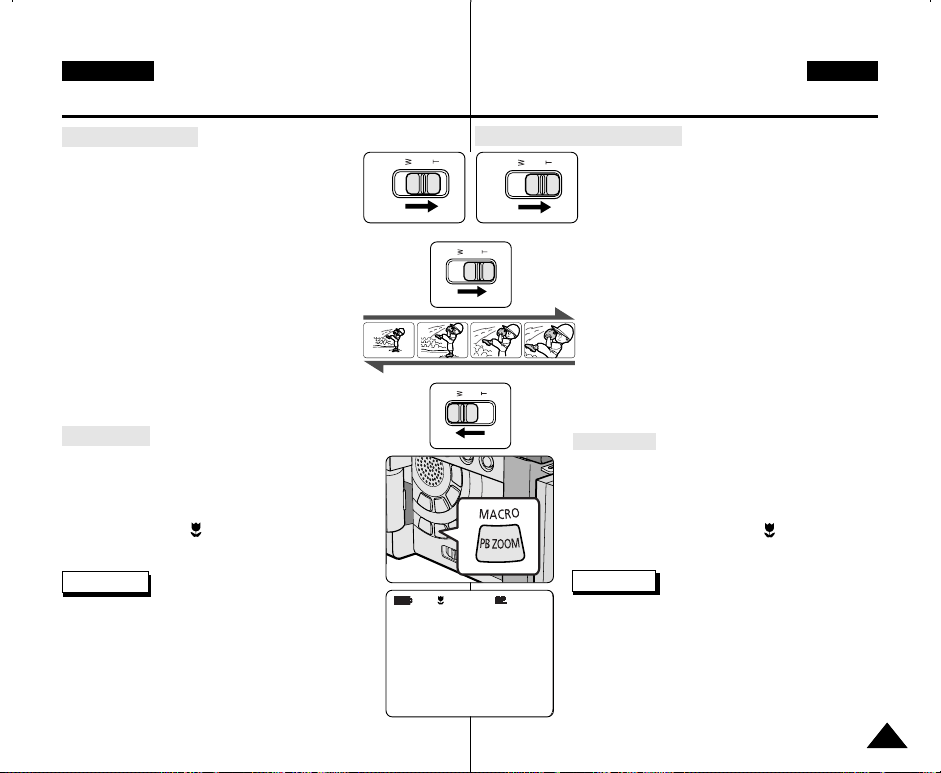
ENGLISH CZECH
0 : 2 3 : 4 7
STBY
Advanced Recording
Zooming In and Out
✤ Zooming is a recording technique that lets
you change the size of the subject in a
scene.
For more professional looking recordings, do
not use the zoom function too often.
✤ You can zoom using variable zoom speeds.
✤ Use these features for different shots.
Please note that over-use of the zoom feature can lead
to unprofessional looking results and a reduction of
battery usage time.
1. Move the zoom lever slightly for a gradual
zoom, move it further for a high-speed zoom.
Your zooming is monitored on the OSD.
2. T(Telephoto) side: Subject appears closer.
3. W(Wide angle) side: Subject appears farther
away.
■
You can record a subject that is about
10mm (about 0.5 inch) away from the lens surface
in the WIDE position.
Tele MACRO
✤ Tele Macro Function works in both CAMERA
and M.REC mode.
✤ Effective focal distance in MACRO mode is
50 cm (19.7 inches) ~ 100 cm (39.4 inches).
1. Press the MACRO button.
■
MACRO Icon ( ) will be displayed.
2. If you want to cancel the Tele Macro function,
press the MACRO button again.
Notes
■
When recording in MACRO Mode, the FOCUS speed
may be slow.
■
When you operate the ZOOM function in the TELE MACRO
mode, then the recording subject may be out of focus.
■
■
■
■
Use a tripod to prevent hand shake in the MACRO mode.
Avoid shadows when recording in the MACRO mode.
As the distance to the subject decreases, focusing area
narrows.
When you can not get proper focus, use the Zoom Lever.
1-1 1-2
Pokroãilé metody záznamu
Transfokace k objektu a od objektu
TELE
WIDE
■
Pokud nelze dosáhnout lep‰ího zaostfiení, pouÏijte páãku transfokátoru.
✤ Transfokace (zmûna ohniskové délky objektivu)
je zpÛsob záznamu, kter˘ vám umoÏÀuje mûnit
velikost objektu v obrazovém poli. Chcete-li, aby
va‰e zábûry vypadaly profesionálnû,
nepouÏívejte transfokaci pfiíli‰ ãasto.
✤ Transfokaci lze provádût rÛznou rychlostí.
✤ Funkci pouÏijte pro rÛzné zábûry. NezapomeÀte prosím,
Ïe pfiíli‰ ãasté pouÏívání transfokace mÛÏe vést k
neprofesionálním v˘sledkÛm a ke zkrácení provozní doby
kamery pfii napájení z akumulátorové baterie.
1. Pfii pomalém pohybu páãky transfokátoru bude
zmûna ohniska bude pozvolnûj‰í, pfii vût‰í v˘chylce
do krajní polohy bude zmûna ohniska ryc
ÚroveÀtransfokace se zobrazuje mezi údaji OSD.
2. Strana T (Teleobjektiv): Pfiedmûty se jeví blíÏe ke
kamefie.
3. Strana W (·irokoúhl˘ objektiv): Pfiedmûty se jeví
dále od kamery.
■
V poloze WIDE mÛÏete snímat pfiedmûty ze
vzdálenosti pfiibliÏnû 10 mm od objektivu.
Tele MACRO
✤ Funkce Tele Macro je k dispozici v reÏimech
CAMERA a M. REC.
✤ Efektivní ohnisková vzdálenost v reÏimu MACRO
je 50 ~ 100 cm.
1. Stisknûte tlaãítko MACRO.
■
Zobrazí se ikona MACRO ( ).
2. Pokud chcete funkci Tele Macro pfieru‰it, stisknûte
znovu tlaãítko MACRO.
Poznámky
■
Pfii záznamu v reÏimu MACRO mÛÏe b˘t rychlost
ostfiení sníÏena.
■
Pfii transfokaci v reÏimu TELE MACRO mÛÏe b˘t
sníman˘ zábûr rozostfien.
■
Pfii záznamu v reÏimu TELE MACRO pouÏívejte stativ,
aby nedocházelo ke chvûní zábûru.
■
Pfii záznamu v reÏimu TELE MACRO se vyhnûte stínÛm.
■
Se sniÏující se vzdáleností objektu se zuÏuje rozsah
ostfiení.
hlej‰í.
4747
Page 48
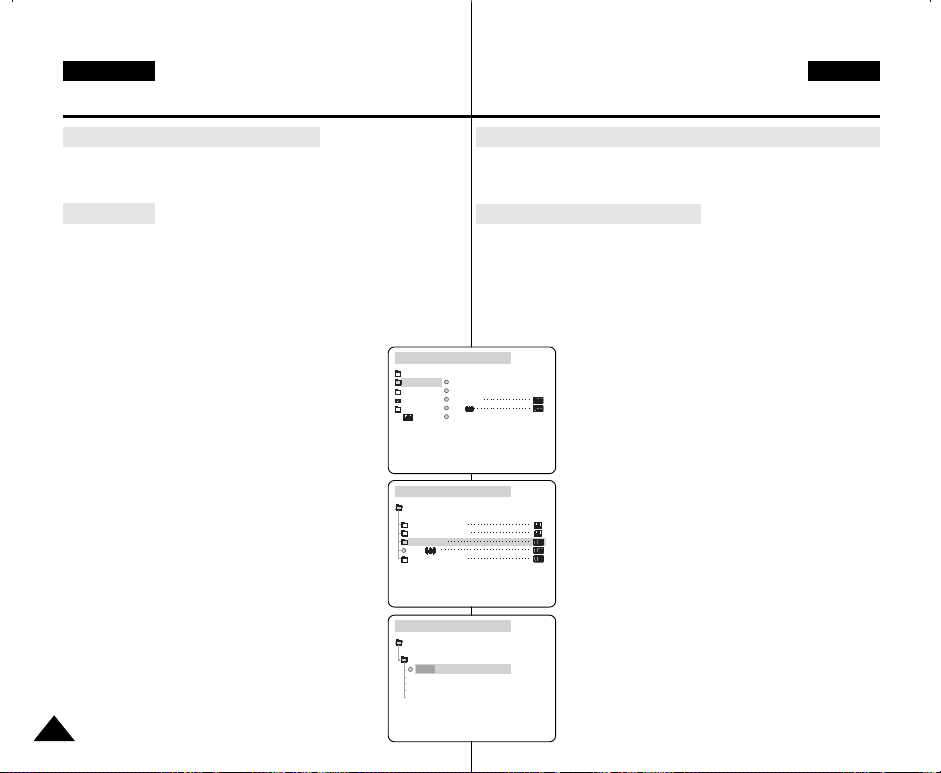
ENGLISH CZECH
CAM MODE
PROGRAM AE
WHT. BALANCE
D.ZOOM
DIS
DSE SELECT
CAMERA SET
CAM MODE
D . ZOOM
100x
200x
400x
900x
CAMERA SET
OFF
CAM MODE
INITIAL
PROGRAM AE
WHT. BALANCE
D.ZOOM
DIS
DSE SELECT
CAMERA
A/V
MEMORY
VIEWER
Advanced Recording
Zooming In and Out with DIGITAL ZOOM
✤ Digital Zoom works in CAMERA mode only.
Pokroãilé metody záznamu
Transfokace k objektu a od objektu pomocí funkce DIGITAL ZOOM
✤ Funkce Digital Zoom je k dispozici pouze v reÏimu CAMERA.
Digital Zoom
✤ Zooming more than 10x is achieved digitally.
✤ The picture quality may deteriorate depending on how
much you zoom in on the subject.
✤ We recommend that you use the DIS feature with DIGITAL
ZOOM for picture stability. (see page 49)
1. Set the camcorder to CAMERA mode.
2. Press the MENU button.
■
The menu list will appear.
3. Move the MENU SELECTOR to CAMERA and
push the MENU SELECTOR.
4. Select D.ZOOM from the submenu.
5. Push the MENU SELECTOR to setup the 100x,
200x, 400x, 900x digital zoom function or to turn
the feature OFF.
6. To exit, press the MENU button.
4848
Digital Zoom (Digitální transfokace)
✤ Transfokace s 10-násobn˘m a vy‰‰ím pfiiblíÏením se provádí
digitálnû.
✤ Pfii vy‰‰í úrovni transfokace se mÛÏe jakost obrazu zhor‰ovat.
✤ Ke zlep‰ení stability obrazu Vám doporuãujeme pouÏívat
souãasnû s funkcí DIGITAL ZOOM také funkci DIS (Digitální
stabilizátor obrazu) (viz str. 49).
1. Kameru pfiepnûte do reÏimu CAMERA.
2 Stisknûte tlaãítko MENU.
■
Zobrazí se seznam poloÏek nabídky.
3. Ovladaãem MENU SELECTOR zv˘raznûte
poloÏku CAMERA a ovladaã stisknûte.
4. Z vedlej‰í nabídky zvolte poloÏku D.ZOOM.
5. Stiskem ovladaãe MENU SELECTOR zvolte
úroveÀ digitální transfokace 100x, 200x, 400x
nebo 900x nebo ji vypnûte (OFF).
6. Nabídku opustíte tlaãítkem MENU.
Page 49
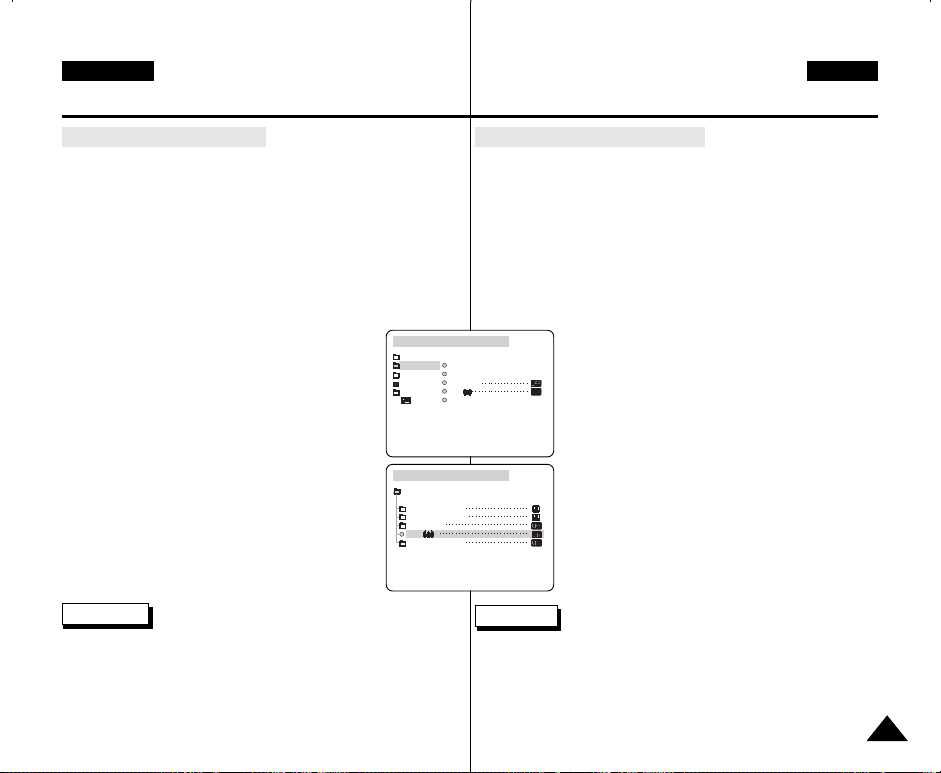
ENGLISH CZECH
CAM MODE
INITIAL
PROGRAM AE
WHT. BALANCE
D.ZOOM
DIS
DSE SELECT
CAMERA
A/V
MEMORY
VIEWER
CAM MODE
PROGRAM AE
WHT. BALANCE
D.ZOOM
DIS
DSE SELECT
CAMERA SET
Advanced Recording
●
DIS (Digital Image Stabilizer)
✤ The DIS function works in CAMERA mode only.
✤ DIS (Digital Image Stabilizer) is a function that compensates for
any shaking or hand movement while holding the camcorder
(within reasonable limits).
✤ It provides more stable pictures when:
■
Recording with the zoom
■
Recording a small object close-up
■
Recording and walking at the same time
■
Recording through the window of a vehicle
Pokroãilé metody záznamu
●
DIS (Digitální stabilizátor obrazu)
✤ Funkce DIS je k dispozici pouze v reÏimu CAMERA.
✤ Digitální stabilizátor (DIS) kompenzuje otfiesy kamery pfii
záznamu z ruky (v rámci pfiijateln˘ch mezí).
✤ Tato funkce poskytuje stabilnûj‰í obraz pfii:
■
Natáãení s transfokátorem
■
Natáãení mal˘ch objektÛ z tûsné blízkosti
■
Natáãení bûhem chÛze
■
Natáãení skrz okno vozidla
1. Set the camcorder to CAMERA mode.
2. Press the MENU button.
■
The menu list will appear.
3. Move the MENU SELECTOR highlight to
CAMERA and push the MENU SELECTOR.
■
The sub menu list will appear.
4. Move the MENU SELECTOR to activate the DIS
function, push the MENU SELECTOR.
■
The DIS menu is changed to ON.
■
If you do not want to use the DIS function, set
the DIS menu to OFF.
5. To exit, press the MENU button.
Notes
■
It is recommended that you deactivate the DIS function when
using a tripod.
■
If you use the DIS function, the picture quality may deteriorate.
1. Videokameru pfiepnûte do reÏimu CAMERA.
2 Stisknûte tlaãítko MENU.
■
Zobrazí se seznam poloÏek nabídky.
3. Ovladaãem MENU SELECTOR zv˘raznûte
poloÏku CAMERA a ovladaã stisknûte.
■
Zobrazí se seznam poloÏek vedlej‰í nabídky.
4. Ovladaãem MENU SELECTOR aktivujte funkci
DIS a ovladaã stisknûte.
■
Nabídka DIS se zmûní na ON (zapnuto).
■
JestliÏe nechcete funkci DIS pouÏívat,
vypnûte ji (OFF).
5. Nabídku opustíte tlaãítkem MENU.
Poznámky
■
Pfii natáãení se stativem doporuãujeme funkci DIS vypnout.
■
Pfii pouÏití funkce DIS mÛÏe dojít ke sníÏení kvality obrazu.
4949
Page 50

ENGLISH CZECH
Advanced Recording
●
DSE(Digital Special Effects) SELECT
✤ The DSE function works in CAMERA mode only.
✤ The digital effects enable you to give a creative look to your
recording by adding various special effects.
✤ Select the appropriate digital effect for the type of picture that
you wish to record and the effect you wish to create.
✤ There are 9 DSE modes.
Pokroãilé metody záznamu
●
DSE SELECT (Volba speciálních digitálních efektÛ)
✤ Digitální efekty (DSE) jsou k dispozici pouze v reÏimu CAMERA.
✤ Zábûry obohacené rÛzn˘mi speciálními efekty získají atraktivní
vzhled.
✤ Pro zam˘‰len˘ zábûr urãitého charakteru zvolte vhodn˘ digitální
efekt.
✤ K dispozici je 9 DSE reÏimÛ.
a. ART mode
This mode gives the images a coarse effect.
b. MOSAIC mode
This mode gives the images a mosaic effect.
c. SEPIA mode
This mode gives the images a reddish-brown
pigment.
d. NEGA mode
This mode reverses the colours of the images,
creating a negative image.
e. MIRROR mode
This mode cuts the picture in half, using a
mirror effect.
f. BLK & WHT mode
This mode changes the images to black and
white.
g. EMBOSS mode
This mode creates a 3D effect (embossing).
h. CINEMA mode
This mode covers the upper/lower portions of
the screen to give a cinematic effect.
i. MAKE - UP mode
This mode allows the images to be selected
in red, green, blue or yellow.
5050
a
e f
g
i
b
dc
h
a. ReÏim ART
Tento reÏim dává vyniknout hrub˘m obrysÛm
zábûrÛ.
b. ReÏim MOSAIC
Tento reÏim dává zábûrÛm efekt mozaiky.
c. ReÏim SEPIA
Tento reÏim zbarvuje zábûry do
ãervenohnûda.
d. ReÏim NEGA
Tento reÏim pfievrací barvy podobnû jako na
fotografickém negativu.
e. ReÏim MIRROR
V tomto reÏimu jsou obrázky rozpÛleny s
pouÏitím zrcadlového efektu.
f. ReÏim BLK&WHT
âernobíl˘ záznam.
g. ReÏim EMBOSS
Tento reÏim vytváfií trojrozmûrn˘ efekt (3D).
h. ReÏim CINEMA
Pfii tomto reÏimu bude horní a spodní ãást
obrazovky zakryta, ãímÏ se vytváfií ‰irokoúhl˘
kinematografick˘ efekt.
i. ReÏim MAKE-UP
V tomto reÏimu lze zvolit ãervenou, zelenou,
modrou nebo Ïlutou barvu zábûru.
Page 51
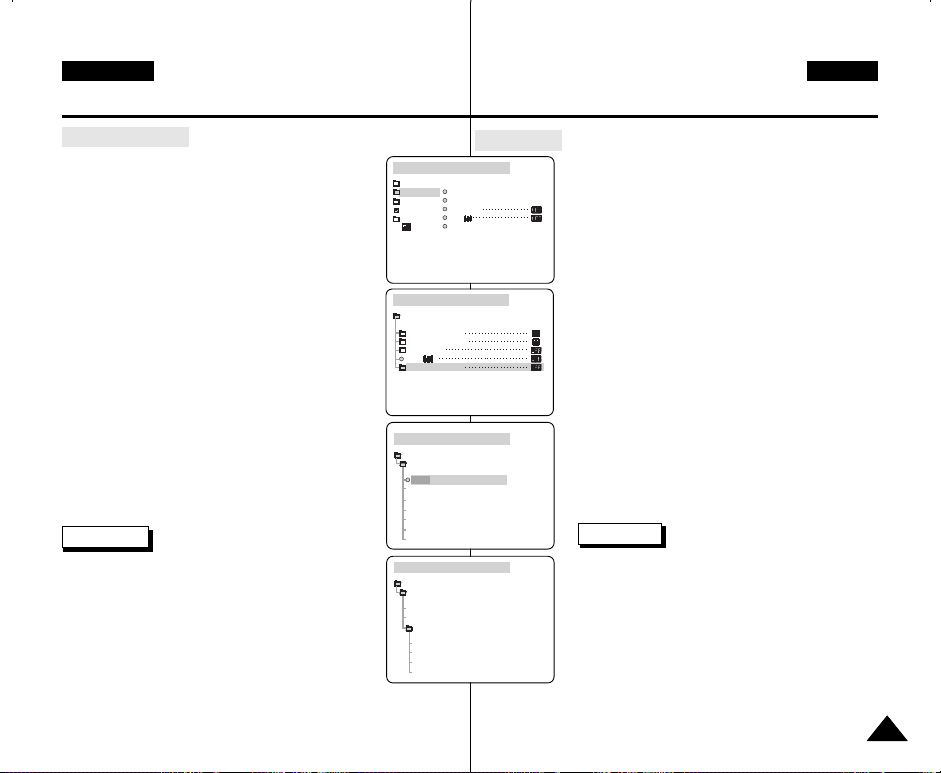
ENGLISH CZECH
CAM MODE
PROGRAM AE
WHT. BALANCE
D.ZOOM
DIS
DSE SELECT
CAMERA SET
CAM MODE
INITIAL
PROGRAM AE
WHT. BALANCE
D.ZOOM
DIS
DSE SELECT
CAMERA
A/V
MEMORY
VIEWER
CAM MODE
DSE SELECT
ART
CAMERA SET
MOSAIC
NEGA
SEPIA
MIRROR
BLK&WHT
OFF
CAM MODE
DSE SELECT
CINEMA
EMBOSS
CAMERA SET
MAKE-UP
GREEN
BLUE
YELLOW
RED
Advanced Recording
Selecting an effect
1. Set the camcorder to CAMERA mode.
2. Press the MENU button.
■
The menu list will appear.
3. Move the MENU SELECTOR to highlight CAMERA
and push the MENU SELECTOR.
4. Select DSE SELECT from the submenu.
5. Push the MENU SELECTOR to enter the
submenu.
6. Using MENU SELECTOR, select the DSE mode.
■
Push the MENU SELECTOR to confirm the
DSE mode.
7. To exit, press the MENU button.
Pokroãilé metody záznamu
Volba efektu
1. Videokameru pfiepnûte do reÏimu CAMERA.
2. Stisknûte tlaãítko MENU.
■
Zobrazí se seznam poloÏek nabídky.
3. Ovladaãem MENU SELECTOR zv˘raznûte
poloÏku CAMERA a ovladaã stisknûte.
4. Z vedlej‰í nabídky zvolte poloÏku DSE SELECT.
5. Stiskem ovladaãe vstupte do vedlej‰í nabídky.
6. Pomocí ovladaãe MENU SELECTOR zvolte reÏim
DSE.
■
Stiskem ovladaãe potvrìte reÏim DSE.
7. Nabídku opustíte tlaãítkem MENU.
Notes
■
While setting the NIGHT CAPTURE to ON,
the DSE function does not work.
■
The DSE function will not operate in EASY mode.
Poznámky
■
Pfii aktivaci funkce NIGHT CAPTURE = ON
nejsou funkce DSE dostupné.
■
Funkce DSE nejsou dostupné v reÏimu EASY.
5151
Page 52

ENGLISH CZECH
CAM MODE
INITIAL
WIND CUT
PB DSE
REC MODE
PHOTO SEARCH
COPY
AUDIO MODE 12
AUDIO SELECT
CAMERA
A/V
MEMORY
VIEWER
CAM MODE
REC MODE
PHOTO SEARCH
PHOTO COPY
AUDIO MODE 12
SOUND1
AUDIO SELECT
WIND CUT
A / V SET
PB DSE
Advanced Recording
●
REC MODE
✤ The REC MODE function works in both CAMERA and PLAYER
(VP-D323i/D325i/D327i only) modes.
✤ This camcorder records and plays back in SP (standard play)
mode and in LP (long play) mode.
■
SP (standard play): This mode permits 60 minutes of
recording time with a DVM60 tape.
■
LP (long play): This mode permits 90 minutes of recording
time with a DVM60 tape.
Pokroãilé metody záznamu
●
REC MODE (Rychlost záznamu)
✤ Funkce REC MODE je dostupná v reÏimu CAMERA i PLAYER
(pouze model VP-D323i/D325i/D327i).
✤ Tato videokamera zaznamenává i pfiehrává v reÏimu SP
(standardní rychlost) i LP (dlouhohrající reÏim).
■
SP (standardní pfiehrávání): pfiehrávání kazety typu DVM60
trvá v tomto reÏimu 60 minut.
■
LP (dlouhohrající pfiehrávání): pfiehrávání kazety typu
DVM60 trvá v tomto reÏimu 90 minut.
1. Set the camcorder to CAMERA or PLAYER
(VP-D323i/D325i/D327i only) mode.
2. Press the MENU button.
■
The menu list will appear.
3. Move the MENU SELECTOR to highlight A/V and
push the MENU SELECTOR.
4. Select REC MODE from the submenu and push the
MENU SELECTOR.
■
The REC MODE toggles between SP and
LP with each press.
5. To exit, press the MENU button.
Notes
■
We recommend that you use this camcorder to
play back any tape recorded on this camcorder.
Playing back a tape recorded in another equipments may produce
mosaic shaped distortion.
■
When you record a tape in SP and LP modes, or LP mode only,
the playback picture may be distorted or the time code
may not be written properly between scenes.
■
Record using SP mode for best picture and sound quality.
5252
1. Videokameru pfiepnûte do reÏimu CAMERA
nebo PLAYER
(pouze model VP-D323i/D325i/D327i).
2 Stisknûte tlaãítko MENU.
■
Zobrazí se seznam poloÏek nabídky.
3. Ovladaãem MENU SELECTOR zv˘raznûte
poloÏku A/V a ovladaã stisknûte.
4. Z vedlej‰í nabídky zvolte poloÏku REC MODE a
ovladaã stisknûte.
■
S kaÏd˘m stiskem se rychlost záznamu REC
MODE pfiepíná mezi SP a LP.
5. Nabídku opustíte tlaãítkem MENU.
Poznámky
■
Tuto videokameru doporuãujeme pouÏívat k
pfiehrávání kazet, které byly nahrány pfiímo na
ní. Pfii pfiehrávání kazet nahran˘ch na jiném
zafiízení mÛÏe dojít ke vzniku mozaikov˘ch
rastrÛ (zkreslení)
■
PouÏíváte-li pfii záznamu na jedinou kazetu reÏim SP i LP nebo
pouze reÏim LP, obraz mÛÏe b˘t pfii pfiehrávání zkreslen nebo
nemusí b˘t mezi jednotliv˘mi scénami správnû zaznamenán
ãasov˘ kód.
■
Nejlep‰í kvalitu obrazu i zvuku získáte v reÏimu SP.
Page 53
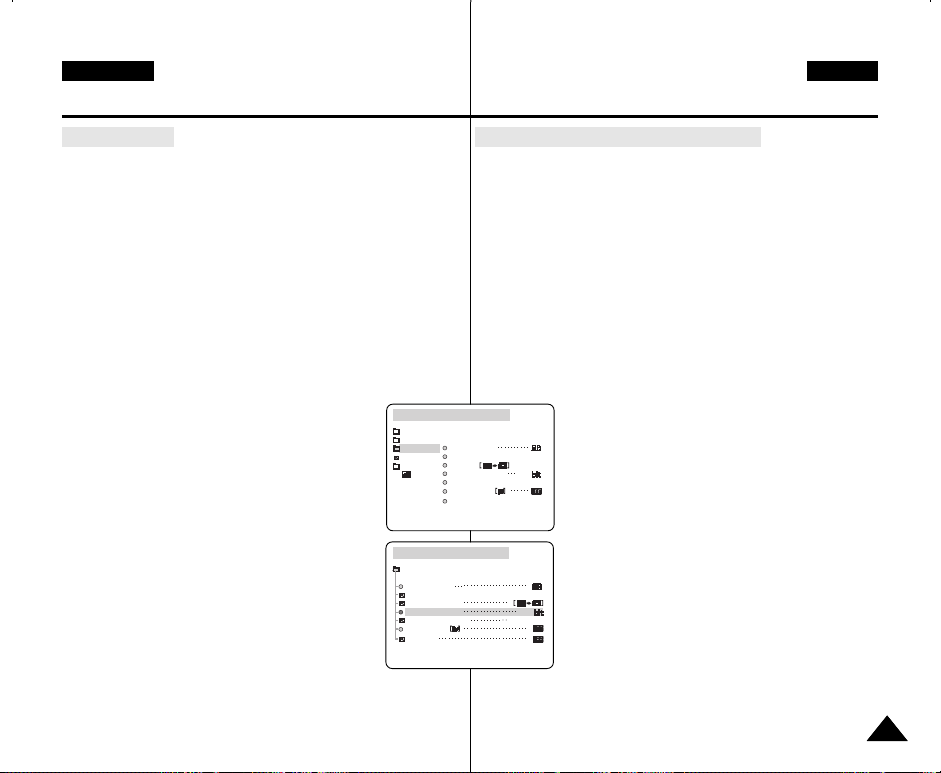
ENGLISH CZECH
CAM MODE
REC MODE
PHOTO SEARCH
PHOTO COPY
AUDIO MODE 12
SOUND1
AUDIO SELECT
WIND CUT
A / V SET
PB DSE
CAM MODE
INITIAL
WIND CUT
PB DSE
REC MODE
PHOTO SEARCH
COPY
AUDIO MODE 12
AUDIO SELECT
CAMERA
A/V
MEMORY
VIEWER
Advanced Recording
●
AUDIO MODE
✤ The AUDIO MODE function works in CAMERA and PLAYER
(VP-D323i/D325i/D327i only) modes.
✤ This camcorder records sound in two ways. (12bit, 16bit)
■
12bit : You can record two 12bit stereo sound tracks.
The original stereo sound can be recorded onto
the MAIN (SOUND1) track.
Additional stereo sound can be dubbed onto the
■
1. Set the camcorder to CAMERA or PLAYER
(VP-D323i/D325i/D327i only) mode.
2. Press the MENU button.
■
The menu list will appear.
3. Move the MENU SELECTOR to highlight A/V and
push the MENU SELECTOR.
4. Select the AUDIO MODE from the menu and push
the MENU SELECTOR.
■
The AUDIO MODE toggles between
12bit-16bit with each push.
5. To exit, press the MENU button.
SUB (SOUND2) track.
16bit : You can record one high quality stereo sound using
the 16bit recording mode.
Audio dubbing is not possible when using this mode.
Pokroãilé metody záznamu
●
AUDIO MODE (ReÏim zvukového záznamu)
✤ Funkce AUDIO MODE je k dispozici v reÏimech CAMERA a
PLAYER (pouze model VP-D323i/D325i/D327i).
✤ Tato videokamera zaznamenává zvuk ve dvou rozli‰eních (12
bitÛ, 16 bitÛ).
■
12-bitov˘ záznam : moÏnost záznamu dvou stereofonních
■
16-bitov˘ záznam : moÏnost vysoce kvalitního záznamu
1. Videokameru pfiepnûte do reÏimu CAMERA nebo
2. Stisknûte tlaãítko MENU.
3. Ovladaãem MENU SELECTOR zv˘raznûte
4. Z nabídky zvolte poloÏku AUDIO MODE a
5. Nabídku opustíte tlaãítkem MENU.
zvukov˘ch stop s rozli‰ením 12 bitÛ.
PÛvodní zvukov˘ doprovod mÛÏe b˘t
zaznamenán na hlavní zvukové stopû
MAIN (SOUND 1).
Dal‰í zvukov˘ doprovod mÛÏe b˘t
zaznamenán na vedlej‰í zvukové stopû
SUB (SOUND 2).
jedné stereofonní zvukové stopy s
rozli‰ením 16 bitÛ.
V tomto reÏimu nelze pouÏít audio
dabing.
PLAYER (pouze model VP-D323i/D325i/D327i).
■
Zobrazí se seznam poloÏek nabídky.
poloÏku A/V a ovladaã stisknûte.
ovladaã stisknûte.
■
PoloÏka AUDIO MODE se kaÏd˘m stiskem
pfiepíná mezi rozli‰ením 12 a 16 bitÛ.
5353
Page 54
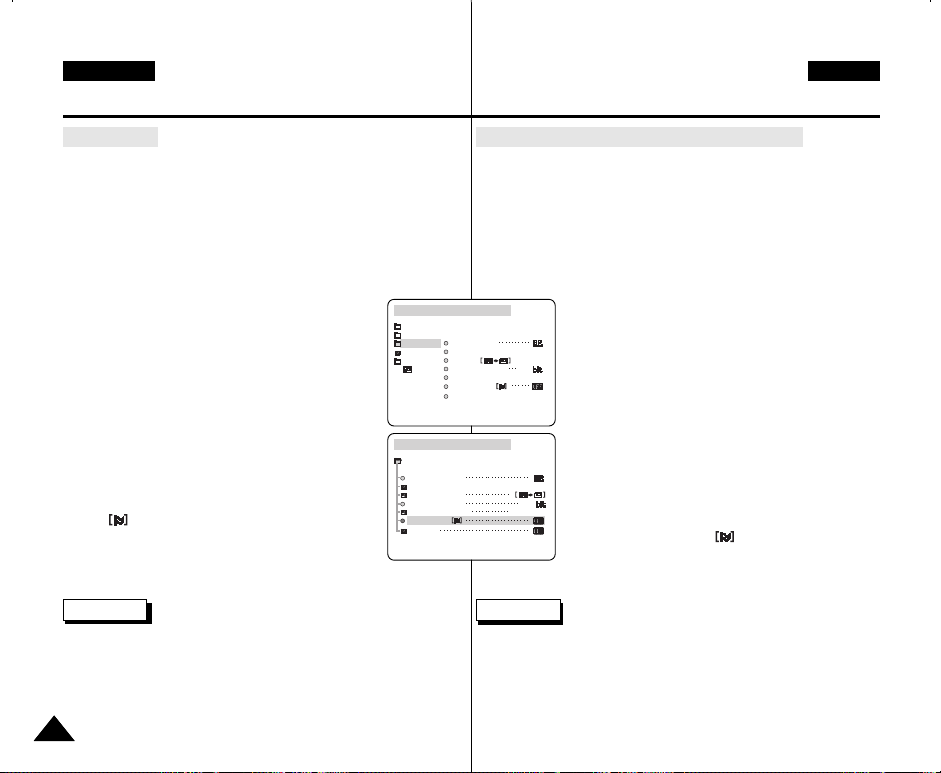
ENGLISH CZECH
CAM MODE
REC MODE
PHOTO SEARCH
PHOTO COPY
AUDIO MODE 12
SOUND1
AUDIO SELECT
WIND CUT
A / V SET
PB DSE
CAM MODE
INITIAL
WIND CUT
PB DSE
REC MODE
PHOTO SEARCH
COPY
AUDIO MODE 12
AUDIO SELECT
CAMERA
A/V
MEMORY
VIEWER
Advanced Recording
●
WIND CUT
✤ The WIND CUT function works in CAMERA and PLAYER
(Audio dubbing) modes.
✤ The WIND CUT function minimizes wind noise or other noise
while recording.
- When the wind cut is on, some low sounds are eliminated
along with the sound of the wind.
Pokroãilé metody záznamu
●
WIND CUT (Potlaãení hluku zpÛsobeného vûtrem)
✤ Funkce WIND CUT je k dispozici v reÏimech CAMERA a
PLAYER (dabování zvukového doprovodu).
✤ Funkce WIND CUT minimalizuje pfii záznamu hluk zpÛsoben˘
vûtrem nebo dal‰í typy hlukÛ.
- Pfii zapnuté funkci WIND CUT jsou souãasnû s hlukem vûtru
odfiltrovány i nûkteré hluboké tóny.
1. Set the camcorder to CAMERA mode.
2. Press the MENU button.
■
The menu list will appear.
3. Move the MENU SELECTOR to highlight A/V and
push the MENU SELECTOR.
4. Select WIND CUT from submenu.
5. This feature toggles ON/OFF each time you push
the MENU SELECTOR.
■
is shown in the display when you turn the
WIND CUT on.
6. To exit, press the MENU button.
Notes
■
Make sure WIND CUT is set to off when you want the microphone
to be as sensitive as possible.
■
Use the WIND CUT when recording in windy places such as the
beach or near buildings.
5454
1. Videokameru pfiepnûte do reÏimu CAMERA.
2 Stisknûte tlaãítko MENU.
■
Zobrazí se seznam poloÏek nabídky.
3. Ovladaãem MENU SELECTOR zv˘raznûte
poloÏku A/V a ovladaã stisknûte.
4. Z vedlej‰í nabídky zvolte poloÏku WIND CUT.
5. Tato funkce se kaÏd˘m stiskem ovladaãe stfiídavû
zapíná/vypíná (ON/OFF).
■
Pfii aktivaci funkce WIND CUT se na monitoru
zobrazí symbol .
6. Nabídku opustíte tlaãítkem MENU.
Poznámky
■
Pokud chcete vyuÏít citlivost mikrofonu na maximum, funkci WIND
CUT vyfiaìte.
■
Funkci WIND CUT pouÏijte pfii záznamu v prostfiedí s vy‰‰ím
proudûní vûtru (napfi. na pláÏi ãi poblíÏ budov).
Page 55
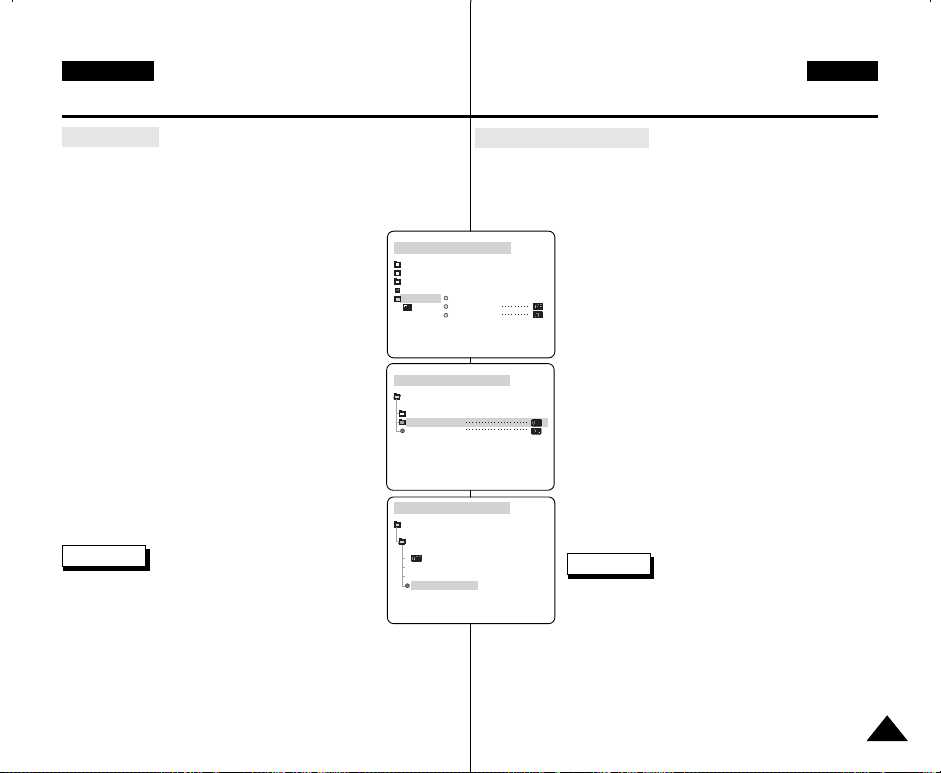
ENGLISH CZECH
CAM MODE
VIEWER SET
LCD ADJUST
DATE / TIME
TV DISPLAY
CAM MODE
INITIAL
LCD ADJUST
DATE / TIME
TV DISPLAY
CAMERA
A/V
MEMORY
VIEWER
CAM MODE
DATE / TIME
VIEWER SET
DATE
TIME
DATE&TIME
Advanced Recording
●
DATE/TIME
✤ The DATE/TIME function works in CAMERA, PLAYER, M.REC
and M.PLAY modes.
✤ The date and time are automatically recorded on a special data
area of the tape.
1. Press the MENU button.
■
The menu list will appear.
2. Move the MENU SELECTOR to highlight VIEWER
and push the MENU SELECTOR.
3. Move the MENU SELECTOR to highlight
DATE/TIME.
4. Push the MENU SELECTOR to select the sub-menu.
5. Using the MENU SELECTOR, select the DATE/TIME
mode.
■
You can choose to display - OFF, DATE, TIME,
DATE/TIME
- OFF
- DATE only
- TIME only
- DATE & TIME
■
To return to the previous menu, highlight the
DATE/TIME in the middle of OSD and push the
MENU SELECTOR.
6. To exit, press the MENU button.
Notes
■
The DATE/TIME is not affected by the OSD
ON/OFF (DISPLAY) button.
■
The DATE/TIME will read “- - -” in the following
conditions.
- During playback of a blank section of a tape.
- If the tape was recorded before setting the DATE/TIME in the
Camera’s memory.
- When the lithium battery becomes weak or dead.
■
Before you use the DATE/TIME function, you must set the Clock.
See CLOCK SET on page 39.
Pokroãilé metody záznamu
●
DATE/TIME (Datum/âas)
✤ Funkce DATE/TIME je k dispozici v reÏimech CAMERA,
PLAYER, M.REC a M.PLAY.
✤ Datum a ãas se automaticky zaznamenávají do zvlá‰tní datové
stopy kazety.
1. Stisknûte tlaãítko MENU.
■
Zobrazí se seznam poloÏek nabídky.
2. Ovladaãem MENU SELECTOR zv˘raznûte
poloÏku VIEWER (hledáãek) a ovladaã stisknûte.
3. Ovladaãem MENU SELECTOR zv˘raznûte
poloÏku DATE/TIME.
4. Stiskem ovladaãe vstupte do vedlej‰í nabídky.
5. Pomocí ovladaãe MENU SELECTOR zvolte reÏim
DATE/TIME.
■
MÛÏete zvolit poloÏky OFF, DATE, TIME,
DATE/TIME.
- OFF (zobrazování ãasov˘ch údajÛ je
vypnuto)
- DATE (zobrazen pouze datum)
- TIME (zobrazen pouze ãas)
- DATE & TIME (zobrazen datum i ãas)
■
Do pfiedchozí nabídky se vrátíte zv˘raznûním
poloÏky DATE/TIME uprostfied a stiskem
ovladaãe MENU SELECTOR.
6. Nabídku opustíte tlaÏítkem MENU.
Poznámky
■
Funkce DATE/TIME není ovlivnûna tlaãítkem OSD
ON/OFF (DISPLAY).
■
Bûhem následujících podmínek bude místo
- Bûhem pfiehrávání ãist˘ch (nenahran˘ch) úsekÛ kazety.
- Bûhem pfiehrávání záznamu pofiízeného pfied nastavením
- Pfii sníÏení kapacity nebo úplném vybití lithiové baterie.
■
Podmínkou pouÏití funkce DATE/TIME je nastavení hodin
(viz odstavec CLOCK SET - nastavení hodin na stranû 39).
data/ãasu zobrazeno "---".
datumu/ãasu do pamûti kamery.
5555
Page 56
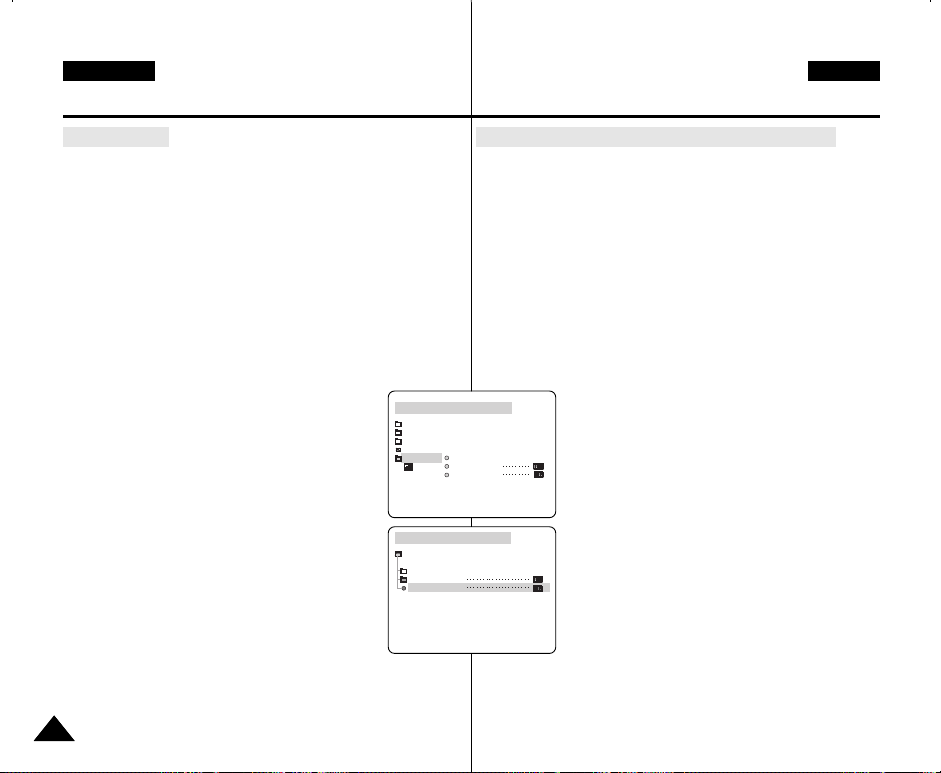
ENGLISH CZECH
CAM MODE
VIEWER SET
LCD ADJUST
DATE / TIME
TV DISPLAY
CAM MODE
INITIAL
LCD ADJUST
DATE / TIME
TV DISPLAY
CAMERA
A/V
MEMORY
VIEWER
Advanced Recording
●
TV DISPLAY
✤ The TV DISPLAY function works in CAMERA, PLAYER,
M.REC and M.PLAY modes.
✤ You can select the output path of the OSD (On Screen
Display).
■
OFF: The OSD appears in the LCD screen and Viewfinder
only.
■
ON: The OSD appears in the LCD screen, Viewfinder
and TV.
■
Use the DISPLAY button located at the left side of the
camcorder to turn the OSD ON/OFF displayed on the
LCD/Viewfinder/TV.
Pokroãilé metody záznamu
●
TV DISPLAY (Zobrazení údajÛ na obrazovce televizoru)
✤ Funkce TV DISPLAY je k dispozici v reÏimech CAMERA,
PLAYER, M.REC a M.PLAY.
✤ UmoÏÀuje aktivaci v˘stupního signálu OSD (zobrazení údajÛ
na obrazovce).
■
OFF: (vypnuto) údaje OSD se zobrazí pouze na LCD
monitoru, hledáãku.
■
ON: (zapnuto) údaje OSD se zobrazí na LCD monitoru, v
hledáãku a na obrazovce pfiipojeného televizoru).
■
Zobrazení údajÛ OSD na LCD monitoru/hledáãku/TV
obrazovce zapnete/vypnete tlaãítkem DISPLAY na levé
stranû videokamery.
1. Set the camcorder to CAMERA, PLAYER,
M.REC and M.PLAY mode.
2. Press the MENU button.
■
The menu list will appear.
3. Move the MENU SELECTOR to highlight
VIEWER and push the MENU SELECTOR.
4. Select TV DISPLAY and push the MENU
SELECTOR.
■
The DISPLAY mode switches between
ON/OFF with each push.
5. To exit, press the MENU button.
5656
1. Videokameru pfiepnûte do reÏimu CAMERA,
PLAYER, M. REC nebo M.PLAY.
2. Stisknûte tlaãítko MENU.
■
Zobrazí se seznam poloÏek nabídky.
3. Ovladaãem MENU SELECTOR zv˘raznûte
poloÏku VIEWER a ovladaã stisknûte.
4. Ze seznamu zvolte reÏim TV DISPLAY a
ovladaã stisknûte.
■
Nastavení DISPLAY ON/OFF
(zapnuto/vypnuto) se pfiepíná kaÏd˘m
stiskem tlaãítka.
5. Nabídku opustíte tlaãítkem MENU.
Page 57

ENGLISH CZECH
1 2 : 0 0
10. J A N . 2 0 0 4
MIRROR
Advanced Recording
Pokroãilé metody záznamu
Using Quick Menu(Navigation Menu)
✤ Quick menu is available only in CAMERA and M.REC mode.
✤ Quick menu is used to adjust camera functions by using the MENU
SELECTOR.
This feature is useful for when you want to make simple
adjustments without having to access the menus and submenus.
■
DATE/TIME (see page 55)
- Each time you select DATE/TIME and push the
MENU SELECTOR, it will be displayed in the
order of DATE - TIME - DATE/TIME - OFF.
■
WL.REMOTE ( ) (see page 40)
- Each time you select WL.REMOTE and push
the MENU SELECTOR, the WL.REMOTE is
switched to either enabled ( ) or disabled
().
■
DIS( ) (see page 49)
- Each time you select DIS and push the MENU SELECTOR,
the DIS icon is displayed or set to OFF.
■
DSE(Digital Special Effect) (see page 50)
- Each time you select DSE and push the MENU SELECTOR,
the DSE preset values are applied or set to OFF.
DSE values will not switch between On and Off if they have not
been preset in the menu.
■
PROGRAM AE (see page 44)
- Each time you select PROGRAM AE and push the MENU
SELECTOR, you can choose between the preset PROGRAM
AE values and AUTO. You can’t choose between Auto and the
PROGRAM AE values if the values have not been preset in
the regular menu.
PouÏívání Quick Menu (Rychlá nabídka)
✤ Rychlá nabídka je k dispozici pouze v reÏimech CAMERA a
M.REC.
✤ Rychlá nabídka slouÏí ke snadné zmûnû nastavení funkcí kamery
pomocí MENU SELECTOR. Tato funkce je uÏiteãná pokud chcete
upravit jednoduchá nastavení bez nutnosti vyvolávání hlavních a
vedlej‰ích nabídek.
■
DATE/TIME (viz str. 55)
- Pfii kaÏdé volbû poloÏky DATE/TIME a stisku
ovladaãe MENU SELECTOR budou
jednotlivé poloÏky zobrazeny v následujícím
pofiadí: DATE - TIME - DATE/TIME - OFF.
■
WL.REMOTE ( ) (viz str. 40)
- Pfii kaÏdé volbû poloÏky WL.REMOTE a
stisku ovladaãe MENU SELECTOR bude
tato funkce stfiídavû aktivována ( ) nebo
deaktivována ( ).
■
DIS ( ) (viz str. 49)
- Pfii kaÏdé volbû poloÏky DIS a stisku ovladaãe MENU
SELECTOR bude ikona DIS stfiídavû zobrazena nebo
vyfiazena (OFF).
■
DSE (Speciální digitální efekty) (viz str. 50)
- Pfii kaÏdé volbû poloÏky DSE a stisku ovladaãe MENU
SELECTOR budou nastavené digitální efekty stfiídavû
aktivovány nebo deaktivovány. Pokud nejsou poloÏky DSE v
nabídce pfiítomny, nelze je aktivovat.
■
PROGRAM AE (viz str. 44)
- Pfii kaÏdé volbû poloÏky PROGRAM AE a stisku ovladaãe
MENU SELECTOR mÛÏete volit mezi nastavením PROGRAM
AE a AUTO. Pokud nejsou hodnoty v normální nabídce
pfiítomny, nastavení PROGRAM AE a AUTO nelze pfiepínat.
5757
Page 58

ENGLISH CZECH
SHUTTER
EXPOSURE
0 : 0 0 : 0 0
STBY
MIRROR
1 2 : 0 0
1 0 . J A N . 2 0 0 4
Advanced Recording
■ WHT. BALANCE (see page 46)
- Each time you select WHT. BALANCE and push the MENU
SELECTOR, you can choose between preset WHT.BALANCE
values and AUTO. As in PROGRAM AE, you can't choose
between Auto and WHT.BALANCE values it they have not
been preset.
■ FOCUS (Auto Focus/Manual Focus) (see page 62)
- Each time you select FOCUS and push the MENU
SELECTOR, the FOCUS is switched to either Manual Focus
(MF) or Auto Focus ( ).
■ SHUTTER SPEED & EXPOSURE
- You can set values for SHUTTER SPEED and EXPOSURE by
selecting ( ) icon and pushing the MENU SELECTOR.
For more information, see the next page.
Pokroãilé metody záznamu
■ WHT.BALANCE (viz str. 46)
- Pfii kaÏdé volbû poloÏky WHT.BALANCE (vyváÏení bílé) a
stisku ovladaãe MENU SELECTOR se stfiídavû pfiepíná
pfiednastavená hodnota a automatické nastavení AUTO.
Pokud nejsou hodnoty pfiítomny, nelze je stejnû jako u poloÏky
PROGRAM AE mûnit.
■ FOCUS (Auto Focus / Manual Focus) (automatické ostfiení /
ruãní ) (viz str. 62)
- Pfii kaÏdé volbû poloÏky FOCUS a stisku ovladaãe MENU
SELECTOR se funkce FOCUS se pfiepíná mezi Manual Focus
(manuální zaostfiování) (MF) a Auto Focus (automatické
zaostfiování) ( ).
■ SHUTTER SPEED & EXPOSURE (Rychlost závûrky a clona)
- Rychlost závûrky a clonu mÛÏete nastavit volbou ikony ( )
a stiskem ovladaãe MENU SELECTOR.
Podrobnûj‰í informace vyhledejte v následující kapitole.
Setting the Quick menu
1. Set the camcorder to CAMERA mode.
2. Move the MENU SELECTOR to select a function
you want and then push the MENU SELECTOR to
change the values.
Notes
■
Quick menu function will not operate
in EASY mode.
■
If you are using the M.FOCUS(MF)
function, you cannot use the Quick
menu.
If you want to use the Quick menu
function, release the M.FOCUS(MF) mode.
5858
DSE
PROGRAM AE
WHT. BALANCE
FOCUS
SHUTTTER
EXPOSURE
Nastavení Rychlé nabídky (QUICK MENU)
1. Videokameru pfiepnûte do reÏimu CAMERA.
2. Otáãením ovladaãe MENU SELECTOR zvolte
poÏadovanou funkci a stiskem ovladaãe zmûÀte
hodnotu jejího nastavení.
DIS
Poznámky
■
Funkce QUICK MENU není k
dispozici v reÏimu EASY.
■
Pokud pouÏíváte funkci M.FOCUS
(ruãní zaostfiování - MF), rychlou
WL.REMOTE
DATE/TIME
nabídku QUICK MENU nelze
pouÏít. Pokud ji chcete pouÏít,
funkci M.FOCUS (MF) vypnûte.
Page 59
ENGLISH CZECH
Advanced Recording
SHUTTER SPEED & EXPOSURE
✤ You can set SHUTTER SPEED only in CAMERA mode.
✤ The EXPOSURE function works in both CAMERA and M.REC
modes
.
✤ SHUTTER SPEED and EXPOSURE values can only be set in the
Quick Menu.
✤ SHUTTER SPEED and EXPOSURE are automatically switched
and/or deactivated.
1. Set the power switch to CAMERA mode.
2. Move the MENU SELECTOR until you see the ( ) icon, and then
push the MENU SELECTOR.
■
You see a screen on which you can select SHUTTER SPEED and
EXPOSURE.
■
Move the MENU SELECTOR to select the item you want and then
push the MENU SELECTOR.
■
SHUTTER SPEED can be set to 1/50, 1/120, 1/250, 1/500, 1/1000,
1/2000, 1/4000 or 1/10000.
■
EXPOSURE can be set between 00 and 29.
3. To exit from the setting screen, select the icon ( ) and push the
MENU SELECTOR.
Recommended Shutter speeds when recording
✤ Outdoor sports such as golf or tennis : 1/2000 or 1/4000.
✤ Moving cars or trains or other rapidly moving vehicles such as roller
coasters : 1/1000, 1/500 or 1/250
✤ Indoor sports such as basketball : 1/120
Notes
■
If you want to use the selected shutter speed and exposure value, you
should begin the recording with the shutter speed and the exposure
adjustment screens displayed on the LCD.
■
If you manually change the shutter speed and the exposure value when
Auto-exposure option is selected, manual changes are applied first.
■
The image may not seem as smooth when a high shutter speed is set.
■
The camcorder returns to the auto shutter setting and auto exposure
setting when you set the NIGHT CAPTURE to ON, or change to the
EASY, SLOW SHUTTER modes.
■
When recording with a SHUTTER SPEED of 1/1000 or higher, make
sure the sun is not shining into the lens.
Pokroãilé metody záznamu
SHUTTER SPEED & EXPOSURE (Rychlost závûrky a clona)
✤ Rychlost závûrky (SHUTTER SPEED) lze nastavit pouze v reÏimu
CAMERA.
✤ Funkce EXPOSURE je k dispozici v reÏimu CAMERA i M.REC.
✤ Obû funkce lze nastavit pouze pomocí rychlé nabídky Quick menu.
✤ Funkce SHUTTER SPEED & EXPOSURE se automaticky zapíná
a vypíná.
1. Videokameru pfiepnûte do reÏimu CAMERA.
2. Otáãejte ovladaãem MENU SELECTOR dokud se nezobrazí ikona
( ) a poté ovladaã stisknûte.
■
Uvidíte zobrazení, na kterém mÛÏete zvolit poloÏky SHUTTER
SPEED a EXPOSURE.
■
Ovladaãem MENU SELECTOR zvolte poloÏku, kterou chcete
nastavit a ovladaã stisknûte.
■
Je moÏno nastavit následující rychlosti závûrky (SHUTTER
SPEED): 1/50, 1/120, 1/250, 1/500, 1/1000, 1/2000, 1/4000 a
1/10000 sekundy.
■
Clonu (EXPOSURE) mÛÏete nastavit v rozmezí 00 aÏ 29.
3. Chcete-li nabídku nastavení opustit, zvolte ikonu ( ) a stisknûte
ovladaã MENU SELECTOR.
Doporuãené hodnoty rychlosti závûrky pfii záznamu
✤ Venkovní sporty, napfi. golf nebo tenis : 1/2000 nebo 1/4000.
✤ Jedoucí automobily ãi vlaky nebo jiná rychle se pohybující vozidla
(napfi. horská dráha): 1/1000, 1/500 nebo 1/250
✤ Halové sporty, napfi. ko‰íková: 1/120
Poznámky
■
Pokud si pfiejete pouÏít zvolenou rychlost závûrky a clonu, mûli byste
záznam zaãít s hodnotami rychlosti závûrky a clony zobrazen˘mi na
LCD monitoru.
■
Pokud zmûníte nastavení rychlosti závûrky a clony pfii zvoleném
reÏimu automatického nastavení clony (Auto-exposure) ruãnû, budou
takto provedené zmûny pouÏity primárnû.
■
Pfii vy‰‰í rychlosti závûrky nemusí b˘t obraz zobrazen plynule.
■
Pfii aktivaci funkce NIGHT CAPTURE = ON nebo pfiepnutí do reÏimu
EASY, SLOW SHUTTER se videokamera vrátí k automatickému
nastavení závûrky a expozice.
■
Pfii záznamu s nastavením SHUTTER SPEED = 1/1000 nebo vy‰‰ím
dbejte, aby do objektivu nesvítilo slunce.
5959
Page 60
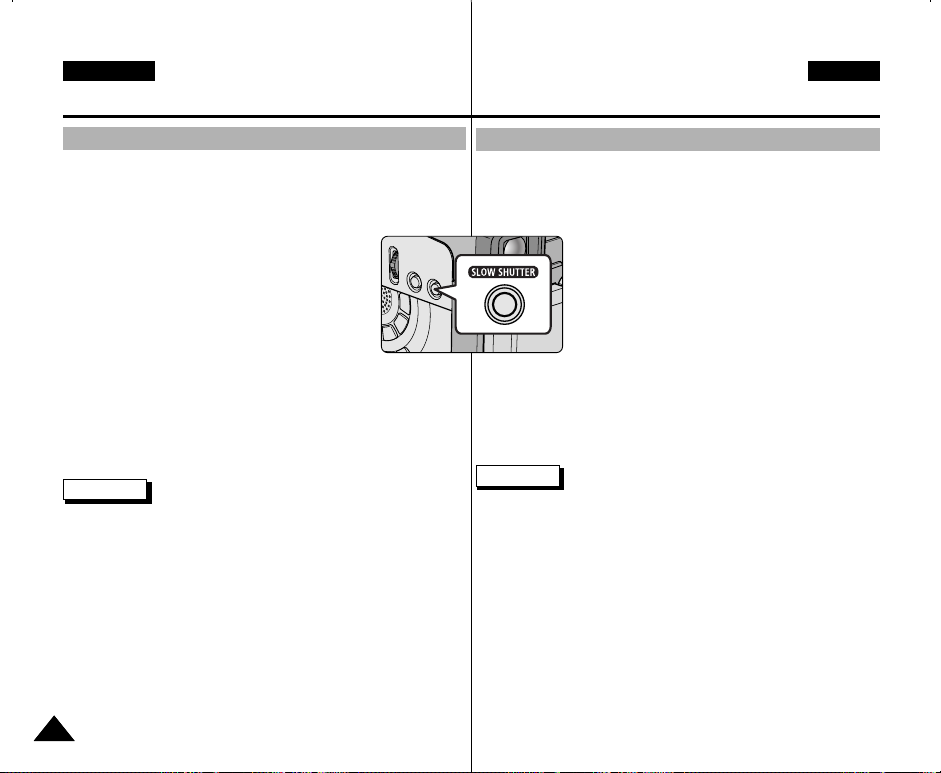
ENGLISH CZECH
Advanced Recording
Pokroãilé metody záznamu
SLOW SHUTTER (Low Shutter Speed)
✤ The SLOW SHUTTER function works in CAMERA mode only.
✤ The shutter speed can be controlled, allowing you to record slow
moving objects.
1. Set the power switch to CAMERA mode.
2. Press the SLOW SHUTTER button.
3. Each time you press the SLOW SHUTTER
button, SHUTTER SPEED is changed to S1/25,
S1/13, S1/6, off.
4. To exit, press the SLOW SHUTTER button.
Notes
■
When using "SLOW SHUTTER" the image takes on a slow motion
like effect.
■
The SLOW SHUTTER function will not operate in EASY mode.
SLOW SHUTTER (Zpomalení závûrky)
✤ Funkce SLOW SHUTTER je k dispozici pouze v reÏimu CAMERA.
✤ Ovládáním rychlosti závûrky lze pofiídit záznam pomalu se
pohybujících objektÛ.
1. Videokameru pfiepnûte do reÏimu CAMERA.
2. Stisknûte tlaãítko SLOW SHUTTER.
3. S kaÏd˘m stiskem tlaãítka SLOW SHUTTER se
rychlost závûrky mûní — S1/25, S1/13, S1/6, off.
4. Nabídku opustíte stiskem tlaãítka SLOW
SHUTTER.
Poznámky
■
Pfii pouÏití "SLOW SHUTTER" budou zábûry pfiipomínat
zpomalen˘ film.
■
Funkce SLOW SHUTTER není k dispozici v reÏimu EASY.
6060
Page 61
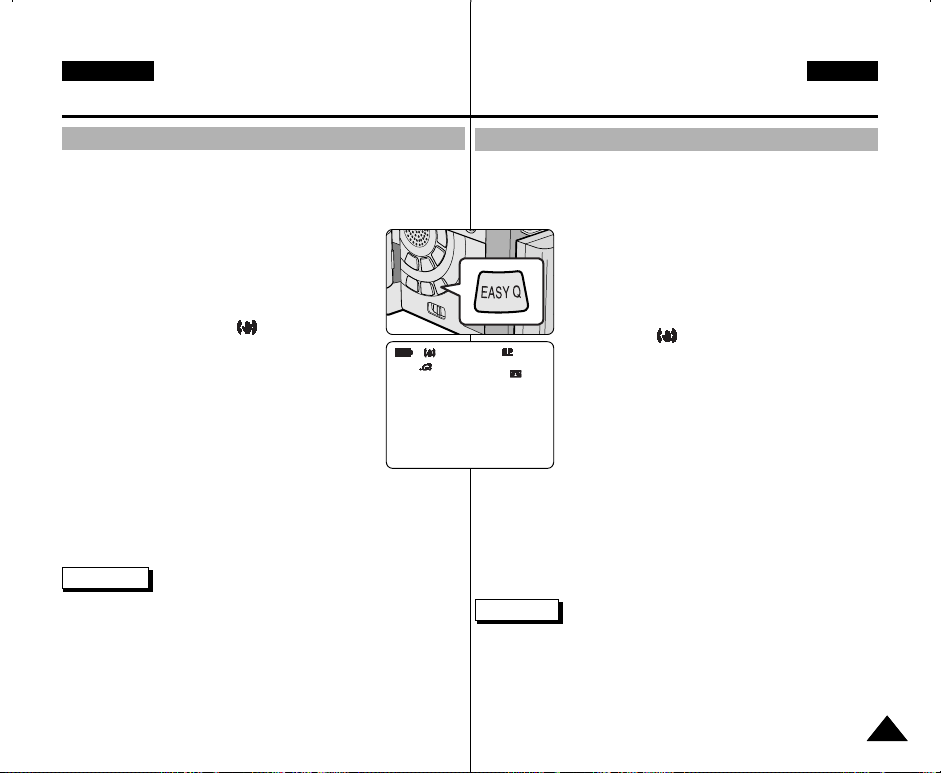
ENGLISH CZECH
0 : 0 0 : 0 0
STBY
EASY
5 5 min
1 2 : 0 0
1 0 . J A N . 2 0 0 4
Advanced Recording
Pokroãilé metody záznamu
EASY Mode (for Beginners)
✤ The EASY mode allows a beginner to easily make good
recordings.
■
The EASY mode only operates in CAMERA mode.
1. Set the power switch to CAMERA mode.
2. By pressing the EASY button, all functions on the
camera will be set to off and the recording settings
will be set to the following basic modes:
■
Battery level, recording mode, counter,
DATE/TIME, and DIS ( ) will be displayed.
■
The word “EASY.Q” will appear on the LCD at
the same time.
However, the DATE/TIME will only be seen if it
has been previously set. (see page 55)
3. Press START/STOP to start recording.
■
Recording will begin using the basic automatic
settings.
4. Pressing the EASY button again in the STBY mode
and then turns the EASY mode off.
■
The EASY function will not turn off while you are recording.
■
The camera will return to the settings that were set prior to
activating EASY mode.
Notes
■
In EASY mode, certain functions are not available, such as MENU,
BLC, AF/MF.
- If you want to use these functions, you must first switch the
EASY mode off.
■
The EASY mode settings are deleted when the battery pack is
uninstalled from the camcorder and therefore, they must be reset
when a battery pack has been replaced.
ReÏim EASY (Pro zaãáteãníky)
✤ ReÏim EASY usnadÀuje pofiizování kvalitních zábûrÛ
zaãáteãníkÛm.
■
ReÏim EASY je k dispozici pouze v reÏimu CAMERA.
1. Videokameru pfiepnûte do reÏimu CAMERA.
2. Pfii stisku tlaãítka EASY budou v‰echny funkce
kamery vypnuty a záznam bude nastaven v
následujících základních reÏimech:
■
Budou zobrazeny údaje: kapacita baterie,
reÏim záznamu, poãítadlo, DATE/TIME a
DIS ( ).
■
Na LCD monitoru se souãasnû zobrazí nápis
"EASY.Q"
(Údaj datum/ãas se v‰ak zobrazí jen pokud
byl dfiíve nastaven – viz strana 55).
3. Stiskem tlaãítka START/STOP spusÈte záznam.
■
Bude pofiízen záznam se základním
automatick˘m nastavením.
4. Dal‰ím stiskem tlaãítka EASY se videokamera pfiepne do reÏimu
STBY a reÏim EASY bude ukonãen.
■
Bûhem záznamu nelze funkci EASY vypnout.
■
Kamera se vrátí k nastavení, ve kterém byla pfied aktivací
reÏimu EASY.
Poznámky
■
V reÏimu EASY nejsou urãité funkce k dispozici: MENU (nabídka),
BLC (kompenzace protisvûtla), AF/MF (automatické ostfiení/ruãní).
- Pokud chcete tyto funkce vyuÏívat, musíte reÏim EASY nejprve
ukonãit.
■
Pfii vyjmutí baterie z kamery bude nastavení reÏimu EASY
vyfiazeno a pfii v˘mûnû baterie musí b˘t proto znovu nastaveno.
6161
Page 62
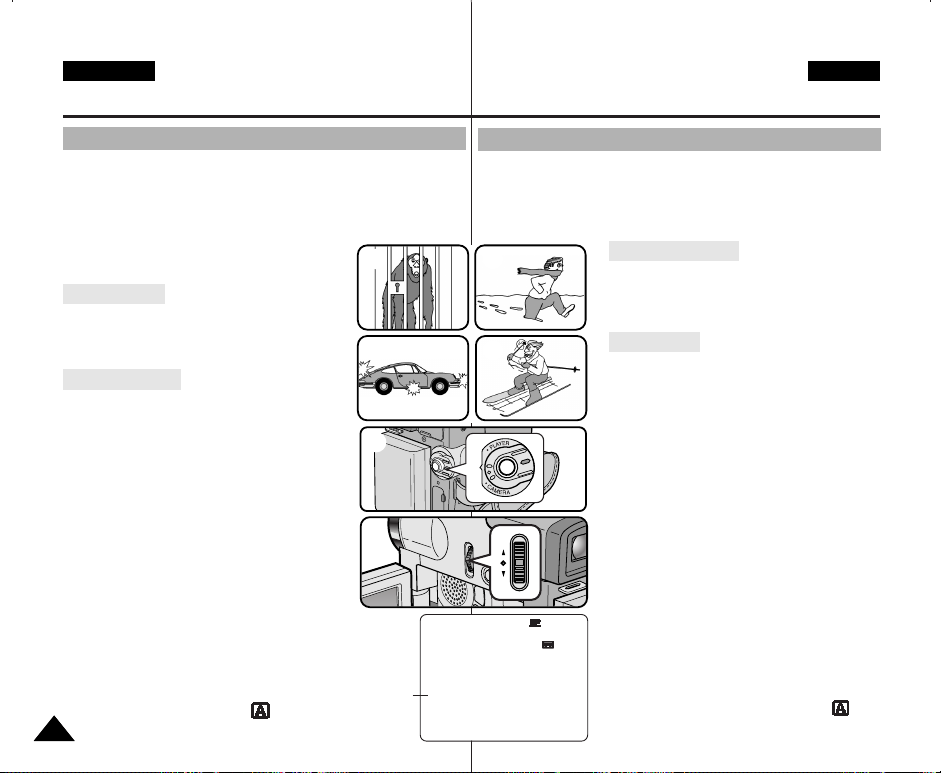
ENGLISH CZECH
MF
0 : 0 0 : 0 0
5 3 min
STBY
1 2 : 0 0
10 . J A N . 2 0 0 4
Advanced Recording
Pokroãilé metody záznamu
AF/MF (Auto Focus/Manual Focus)
✤ The AF/MF function works in CAMERA, M.REC mode only.
✤ In most situations, it is better to use the automatic focus
feature, as it enables you to concentrate on the creative side of
your recording.
✤ Manual focusing may be necessary under certain conditions that
make automatic focusing difficult and/or
unreliable.
Auto Focusing
✤ If you are inexperienced in the use of
camcorders, we recommend that you make
use of Auto Focus.
Manual Focusing
✤ In the following situations you may obtain
better results by adjusting the focus
manually.
a. A picture containing several objects, some
close to the camcorder, others further away.
b. A person enveloped in fog or surrounded by
snow.
c. Very shiny or glossy surfaces like a car.
d. People or objects moving constantly or
quickly like an athlete or a crowd.
1. Set the power switch to CAMERA mode.
2. Move the MENU SELECTOR up or down until
the FOCUS is highlighted and then push the
MENU SELECTOR.
■
M. FOCUS(MF) will display.
3. Move the MENU SELECTOR up or
4. To return to AF (Auto Focus: ),
6262
down until the object is in focus.
■
Zoom out a little if focusing is difficult.
push the MENU SELECTOR again.
a
c
1
2
M. FOCUS
AF/MF (Automatické ostfiení/Ruãní)
✤ Funkce AF/MF je k dispozici pouze v reÏimech CAMERA/M.REC.
✤ Ve vût‰inû situací je v˘hodnûj‰í pouÏívat automatické ostfiení,
protoÏe vám umoÏní plné soustfiedûní na kreativitu záznamu.
✤ Za jist˘ch podmínek, pfii nichÏ je automatické ostfiení obtíÏné a/nebo
nespolehlivé, bude nutno pouÏít ostfiení ruãní.
b
d
3
Automatické ostfiení
✤ JestliÏe nemáte s pouÏíváním videokamer
zku‰enosti, doporuãujeme natáãení s
automatick˘m ostfiením.
Ruãní ostfiení
✤ S ruãním ostfiením lze dosáhnout lep‰ích
v˘sledkÛ v následujících situacích:
a. Zábûry s nûkolika objekty, nûkteré v blízkosti
a jiné ve vût‰í vzdálenosti od kamery.
b. Osoby v mlze nebo na snûhu.
c. Velmi jasné nebo lesklé povrchy (napfiíklad
automobil).
d. Trvale nebo rychle se pohybující lidé nebo
objekty (napfi. sportovec nebo dav).
1. Videokameru pfiepnûte do reÏimu CAMERA.
2. Ovladaãem MENU SELECTOR zvolte
poloÏku FOCUS a poté ovladaã stisknûte.
■
Zobrazí se nápis M. FOCUS (MF).
3. Otáãejte ovladaãem MENU SELECTOR
nahoru ãi dolÛ, dokud není objekt zcela
zaostfien.
■
Pokud je zaostfiení obtíÏné, ponûkud
sniÏte úroveÀ transfokace.
4. K automatickému zaostfiování AF ( )
se vraÈte dal‰ím stiskem ovladaãe
MENU SELECTOR.
Page 63
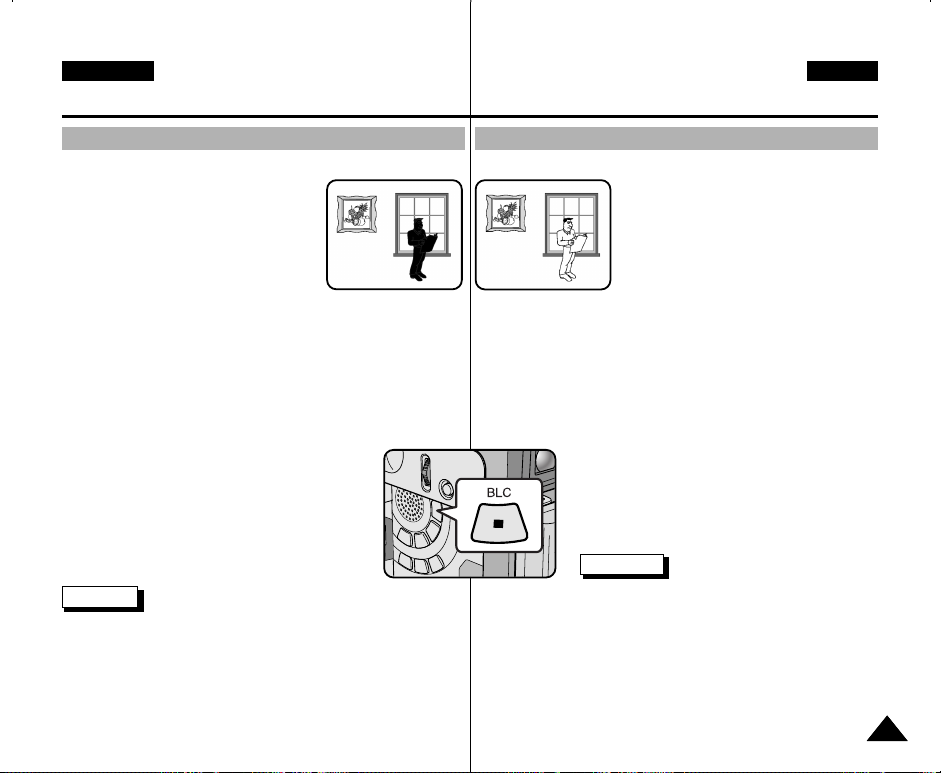
ENGLISH CZECH
Advanced Recording
Pokroãilé metody záznamu
BLC (Back Light Compensation)
✤ BLC works in CAMERA/M.REC mode.
✤ Back lighting exists when the subject is
darker than the background:
■
The subject is in front of a window.
■
The person to be recorded is
wearing white or shiny clothes and
is placed against a bright
background; the person’s face is too
dark to distinguish his/her features.
■
The subject is outdoors and the background is overcast.
■
The light sources are too bright.
■
The subject is against a snowy background.
1. Set the power switch to CAMERA mode.
2. Press the BLC button.
■
Normal - BLC - Normal
■
BLC enhances the subject.
Notes
■
When NIGHT CAPTURE to set to ON, the BLC function does not
work.
■
The BLC function will not operate in EASY mode.
BLC (Kompenzace protisvûtla)
* BLC on* BLC off
■
Objekt je venku a obloha je zataÏena (zamraãeno).
■
Za objektem jsou pfiíl‰ jasné zdroje svûtla.
■
V pozadí objektu je sníh.
✤ Funkce BLC je k dispozici v reÏimech
CAMERA/M.REC.
✤ K osvûtlení protisvûtlem dochází v
situacích, kdy je objekt tmav‰í neÏ
osvûtlené pozadí:
■
Objekt se nachází pÏed oknem.
■
Natáãená osoba má na sobû bíl˘
nebo leskl˘ odûv, stojí proti jasnému
pozadí a její tváfi je pfiíli‰ tmavá, aby
bylo moÏno rozeznat rysy.
1. Videokameru pfiepnûte do reÏimu CAMERA.
2. Stisknûte tlaãítko BLC.
■
Normal - BLC - Normal.
■
Funkce BLC zv˘razÀuje zobrazení objektu.
Poznámky
■
Funkce BLC není k dispozici pfii aktivaci reÏimu
NIGHT CAPTURE = ON.
■
Funkce BLC není k dispozici v reÏimu EASY.
6363
Page 64

ENGLISH CZECH
FADE
FADE
Advanced Recording
Pokroãilé metody záznamu
Fade In and Out
✤ The FADE function works in CAMERA mode only.
✤ You can give your recordings a professional look by using special
effects such as fade in at the beginning of a sequence or fade out
at the end of a sequence.
To Start Recording
1. Before recording, hold down the FADE
button. The picture and sound gradually
disappear (fade out).
2. Press the START/STOP button and at
the same time release the FADE button.
Recording starts and the picture and
sound gradually appear (fade in).
To Stop Recording
(use FADE IN / FADE OUT)
3. When you wish to stop recording, hold
down the FADE button. The picture and
sound gradually disappear (fade out).
4. When the picture has disappeared,
press the START/STOP button to stop
recording.
a. FADE OUT
(Approx. 4 seconds)
b. FADE IN
(Approx. 4 seconds)
6464
Hold down the FADE button a. FADE OUT Gradual disappearance
Gradual appearance b. FADE IN Release the FADE button
Fade In a Out (rozetmívání a zatmívání)
✤ Funkce FADE je k dispozici pouze v reÏimu CAMERA.
✤ PouÏitím speciálních efektÛ jako je rozetmívání na zaãátku a
zatmívání na konci sekvence získají Va‰e záznamy profesionální
vzhled.
Zahájení záznamu
STBY
0:00:00
➔
➔
➔
➔
➔
➔
➔
➔
1. Pfied zahájením záznamu pfiidrÏte
tlaãítko FADE.
Obraz i zvuk postupnû zmizí (fade out).
2. Stisknûte tlaãítko START/STOP a
REC
0:00:15
REC
0:00:15
STBY
0:00:20
souãasnû uvolnûte tlaãítko FADE. Bude
zahájen záznam a postupnû se objeví
obraz i zvuk (fade in).
Ukonãení záznamu (s pouÏitím funkce
FADE IN / FADE OUT)
3. V okamÏiku poÏadovaného ukonãení
zábûru stisknûte tlaãítko FADE a
pfiidrÏte jej.
Obraz i zvuk postupnû zmizí (fade out).
4. Po úplném vytracení obrazu záznam
tlaãítkem START/STOP ukonãete.
a. FADE OUT (zatmívání)
(PfiibliÏnû 4 sekundy)
b. FADE IN (rozetmívání)
(PfiibliÏnû 4 sekundy)
Page 65

ENGLISH CZECH
Advanced Recording
Pokroãilé metody záznamu
Audio dubbing
✤ The AUDIO DUBBING function only works in PLAYER Mode.
✤ You can add sound to the original sound on a pre-recorded tape, recorded in
SP mode with 12bit sound.
✤ Use the internal and external microphones or other audio equipment.
✤ The original sound will not be erased.
Dubbing sound
1. Set the camcorder to PLAYER mode.
■
If you want to use an external microphone,
connect the microphone to the external MIC input
jack on the camcorder.
■
When you wish to dub using the External A/V
input, connect the Multi-AV cable to the camcorder
by inserting the Multi-AV cable into the
Multi-AV Jack at the rear of the camcorder.
(VP-D323i/D325i/D327i only)
- Press the MENU button, move the MENU
SELECTOR to highlight A/V and push the
MENU SELECTOR.
- Move the MENU SELECTOR to highlight AV
IN/OUT and push the MENU SELECTOR to
2. Press the (PLAY/STILL) button and find the time
3. Press the (PLAY/STILL) button to pause the
4. Press the A.DUB button on the Remote Control.
5. Press the (PLAY/STILL) button to start
■
■
■
select AV IN.
frame of the scene to be dubbed.
scene.
■
A.DUB will be displayed on the LCD.
■
The camcorder is in a ready-to-dub state for
dubbing.
dubbing.
■
Press the (STOP) button to stop the
dubbing.
Notes
You can not use the audio dubbing function while playing a write protected
video tape.
When you wish to dub using the External A/V input, you must connect the
Multi-AV cable to the audio system from which you wish to record.
(VP-D323i/D325i/D327i only)
You can not dub sound on a pre-recorded tape in LP mode or 16 bit mode.
Audio (L)
(VP-D323i/D325i/D327i only)
Audio dubbing (dabování zvukového doprovodu)
✤ Funkce AUDIO DUBBING je k dispozici pouze v reÏimu PLAYER.
✤ K originálnímu 12-bitovému zvukovému záznamu pofiízenému v reÏimu
✤ PouÏijte vestavûn˘ nebo vnûj‰í mikrofon nebo jiné audio zafiízení.
✤ Originální zvuk nebude vymazán.
Dabování zvuku.
Audio (R)
AV I N
■
■
■
SP mÛÏete pfiidat dal‰í zvukov˘ záznam.
1. Videokameru pfiepnûte do reÏimu PLAYER.
■
Chcete-li pouÏít vnûj‰í mikrofon, pfiipojte jej
do vstupní zdífiky External MIC.
■
Chcete-li provést dabování pomocí externího
A/V vstupu, pfiipojte Multi-AV kabel ke
kamkordéru zapojením Multi-AV kabelu do
Multi-AV zdífiky na zadní stranû kamkordéru.
(pouze VP-D323i/D325i/D327i)
- Stisknûte tlaãítko MENU, ovladaãem
MENU SELECTOR zv˘raznûte poloÏku
A/V a ovladaã stisknûte.
- Otáãením MENU SELECTOR
zv˘raznûte poloÏku AV IN/OUT a
stiskem ovladaãe zvolte AV IN.
2. Stisknûte tlaãítko (PLAY/STILL) a
vyhledejte ãasov˘ úsek scény, která má b˘t
dabována.
3. Dal‰ím stiskem tlaãítka (PLAY/STILL)
scénu pozastavíte.
4.
Stisknûte tlaãítko A.DUB na dálkovém ovladaãi.
■
Na LCD monitoru se zobrazí nápis A.DUB.
■
Kamera je nyní pfiipravena k dabování
(v pohotovostním stavu).
5. Stiskem tlaãítka (PLAY/STILL) spusÈte
dabing.
■
Stiskem tlaãítka (STOP) dabování
ukonãíte.
Poznámky
Funkci AUDIO DUBBING nemÛÏete pouÏít pfii pfiehrávání kazety
chránûné proti smazání.
Pfii dabování prostfiednictvím externího A/V vstupu musíte kabel MultiAV pfiipojit k audio systému, z nûhoÏ hodláte nahrávat.
(pouze model VP-D323i/D325i/D327i)
Dabování nelze uskuteãnit na kazetû se záznamem pofiízen˘m v
reÏimu LP nebo 16-bit.
6565
Page 66

ENGLISH CZECH
PLAYER MODE
A / V SET
AUDIO SELECT
SOUND [ 1 ]
SOUND [ 2 ]
MIX [ 1 + 2 ]
PLAYER MODE
REC MODE
PHOTO SEARCH
PHOTO COPY
AUDIO MODE 12
SOUND1
AUDIO SELECT
WIND CUT
A / V SET
PB DSE
Advanced Recording
Pokroãilé metody záznamu
Dubbed audio Playback
1. Set the power switch to the PLAYER mode.
2. Insert the dubbed tape and press MENU button.
3. Move the MENU SELECTOR to highlight A/V.
4. Push the MENU SELECTOR to enter the sub-menu.
5. Use the MENU SELECTOR to select AUDIO
SELECT from the submenu.
6. Push the MENU SELECTOR to enter the sub-menu.
7. Using the MENU SELECTOR, select the AUDIO
playback channel.
■
Push the MENU SELECTOR to confirm the audio playback
channel.
- SOUND1 : play the original sound.
- SOUND2 : play the dubbed sound.
- MIX(1+2) : play back SOUND1 and 2 equally mixed.
8. To exit, press the MENU button.
9. Press the (PLAY/STILL) button to playback the dubbed tape.
Note
When you playback added sound (SOUND2 or MIX mode), you may
experience loss of sound quality.
6666
Pfiehrávání dabovaného zvukového záznamu
1. Hlavní vypínaã pfiepnûte do polohy PLAYER.
2. Do kamery vloÏte dabovanou kazetu a stisknûte
tlaãítko MENU.
3. Ovladaãem MENU SELECTOR zv˘raznûte
poloÏku A/V.
4. Stiskem ovladaãe vstupte do vedlej‰í nabídky.
5. Pomocí ovladaãe MENU SELECTOR zvolte ve
vedlej‰í nabídce poloÏku AUDIO SELECT.
6. Stiskem ovladaãe vstupte do vedlej‰í nabídky.
7. Pomocí ovladaãe MENU SELECTOR zvolte
pfiehrávan˘ AUDIO kanál.
■
Stiskem ovladaãe potvrìte volbu
pfiehrávaného audio kanálu.
- SOUND 1: pfiehrávání originálního zvuku.
- SOUND 2: pfiehrávání dabovaného zvuku.
- MIX(1+2): pfiehrávání obou v˘‰e
zvukov˘ch záznamÛ kanálÛ souãasnû.
8. Nabídku opustíte tlaãítkem MENU.
9. Tlaãítkem (PLAY/STILL) spusÈte pfiehrávání dabované kazety.
Poznámka
Pfii pfiehrávání dabovaného zvuku (kanál SOUND 2 nebo reÏim MIX)
mÛÏe dojít ke zhor‰ení zvukové kvality.
Page 67

ENGLISH CZECH
PLAYER MODE
INITIAL
WIND CUT
PB DSE
REC MODE
PHOTO SEARCH
COPY
AUDIO MODE 12
AUDIO SELECT
CAMERA
A/V
MEMORY
VIEWER
PLAYER MODE
REC MODE
PHOTO SEARCH
PHOTO COPY
AUDIO MODE 12
SOUND1
AUDIO SELECT
WIND CUT
A / V SET
PB DSE
PH. SEARCH
NOW SEARCH...
0 : 0 2 : 2 9 : 0 1
3 0 min
Advanced Recording
Pokroãilé metody záznamu
PHOTO Image Recording
1. Set the power switch to CAMERA.
2. Press the PHOTO button.
■
The still picture is recorded for about
6~7 seconds.
3. After the PHOTO has been recorded, the camcorder
returns to STBY mode.
Searching for a PHOTO picture
✤ The PHOTO SEARCH works in PLAYER mode
only.
1. Press the MENU button.
■
The MENU list will appear.
2. Move the MENU SELECTOR to highlight A/V.
3. Push the MENU SELECTOR to enter the submenu.
4. Select PHOTO SEARCH from the submenu and
push the MENU SELECTOR.
■
You can also press the PHOTO SEARCH
button on the remote control.
5. Search the PHOTO using the (FF) and
(REW) buttons.
■
The PHOTO search process appears on the
LCD while you are searching.
■
After completing the search, the camcorder
displays the still image.
6. To exit, press the (STOP) button.
PHOTO - záznam statického obrazu (fotografie)
1. Vypínaã kamery pfiepnûte do polohy CAMERA.
2. Stisknûte tlaãítko PHOTO.
■
Statickû snímek se zaznamenává cca po
dobu 6 ~ 7 sekund.
3. Po uloÏení fotografie se kamera vrátí do
pohotovostního reÏimu (STBY).
Vyhledávání snímkÛ v reÏimu PHOTO
✤ Funkce PHOTO SEARCH je k dispozici pouze
v reÏimech PLAYER.
1. Stisknûte tlaãítko MENU.
■
Zobrazí se seznam poloÏek nabídky.
2. Ovladaãem MENU SELECTOR zv˘raznûte
poloÏku A/V.
3. Stiskem ovladaãe vstupte do vedlej‰í nabídky.
4. Z vedlej‰í nabídky zvolte poloÏku PHOTO
SEARCH a ovladaã stisknûte.
■
MÛÏete pouÏít rovnûÏ tlaãítko PHOTO
SEARCH na dálkovém ovladaãi.
5. K vyhledávání pouÏijte tlaãítka (FF) a
(REW).
■
PrÛbûh vyhledávání se zobrazuje na LCD
monitoru.
■
Po vyhledání kamera zobrazí poÏadovanou
fotografii.
6. Nabídku opustíte stiskem tlaãítka (STOP).
6767
Page 68
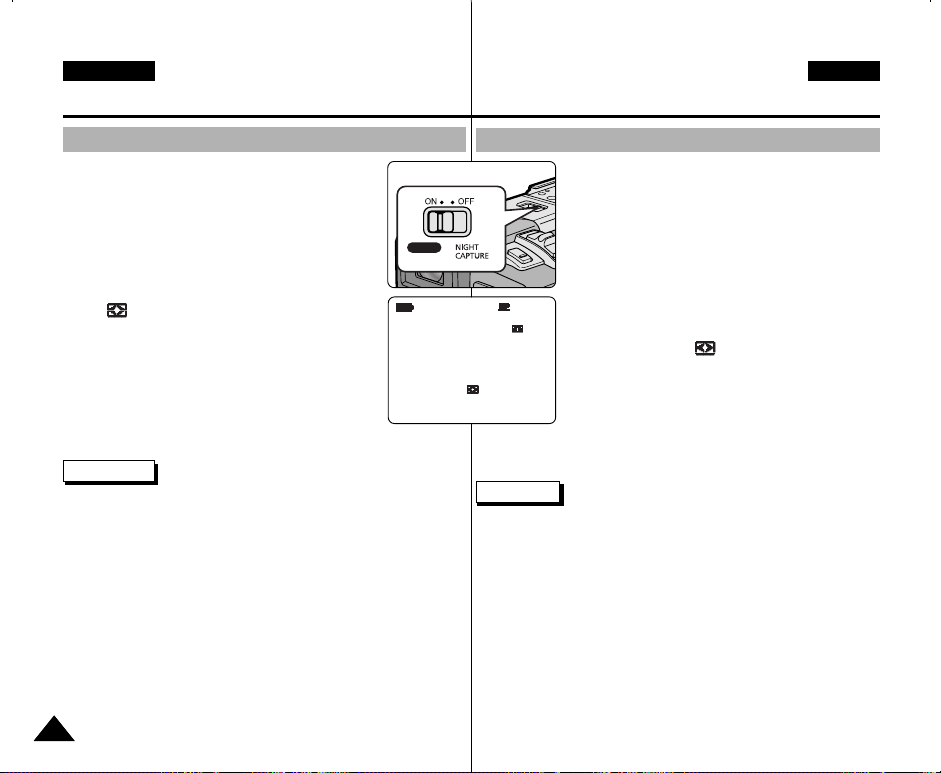
ENGLISH CZECH
NIGHT CAPTURE
0 : 0 0 : 0 0
6 0 min
STBY
POWER
Advanced Recording
Pokroãilé metody záznamu
NIGHT CAPTURE (0 lux recording)
✤ The NIGHT CAPTURE function works in
CAMERA/M.REC mode.
✤ The NIGHT CAPTURE function enables you to
record a subject in darkness.
1. Set the camcorder to CAMERA mode.
2. Slide the NIGHT CAPTURE switch to ON.
■
(NIGHT CAPTURE indicator) appears on
the LCD monitor.
■
The infrared(invisible rays) light is turned on
automatically.
3. To cancel the NIGHT CAPTURE function, slide
the NIGHT CAPTURE switch to OFF.
Notes
■
The maximum recording distance using the infrared light is
about 3 m (about 10 feet).
■
If you use the NIGHT CAPTURE function in normal recording
situations (ex. outdoors by day), the recorded picture may be tinted
green.
■
In the NIGHT CAPTURE mode, certain functions are not available,
such as White Balance, Program AE, DSE, BLC.
■
If focusing is difficult with the auto focus mode when using the
NIGHT CAPTURE function, focus manually.
■
Do not cover the Infrared Light with the hand.
ReÏim NIGHT CAPTURE (záznam pfii osvûtlení 0 luxÛ)
✤ Funkce NIGHT CAPTURE je k dispozici v
reÏimu CAMERA/M.REC.
✤ Funkce NIGHT CAPTURE umoÏÀuje záznam
objektÛ za tmy.
1. Videokameru pfiepnûte do reÏimu CAMERA.
2. Pfiepínaã NIGHT CAPTURE pfiepnûte do polohy
ON.
■
Na LCD monitoru se zobrazí ikona NIGHT
CAPTURE ( ).
■
Automaticky se zapne infraãervené
(neviditelné) osvûtlení.
3. Chcete-li funkci NIGHT CAPTURE vypnout,
pfiepnûte pfiepínaã NIGHT CAPTURE do polohy
OFF.
Poznámky
■
Pfii infraãerveném osvûtlení lze pofiídít záznam ze vzdálenosti
maximálnû 3 m.
■
Pokud pouÏijete funkci NIGHT CAPTURE za normálních
svûteln˘ch podmínek (napfiíklad v exteriéru bûhem dne),
zaznamenan˘ obraz mÛÏe mít zelenav˘ nádech.
■
Pfii aktivaci reÏimu NIGHT CAPTURE nejsou urãité funkce k
dispozici (napfi. vyváÏení bílé, Program AE, DSE, BLC).
■
Pokud je v reÏimu NIGHT CAPTURE automatické ostfiení
nedostateãné, ostfiete ruãnû.
■
Infraãervené svûtlo nezakr˘vejte rukou.
6868
Page 69
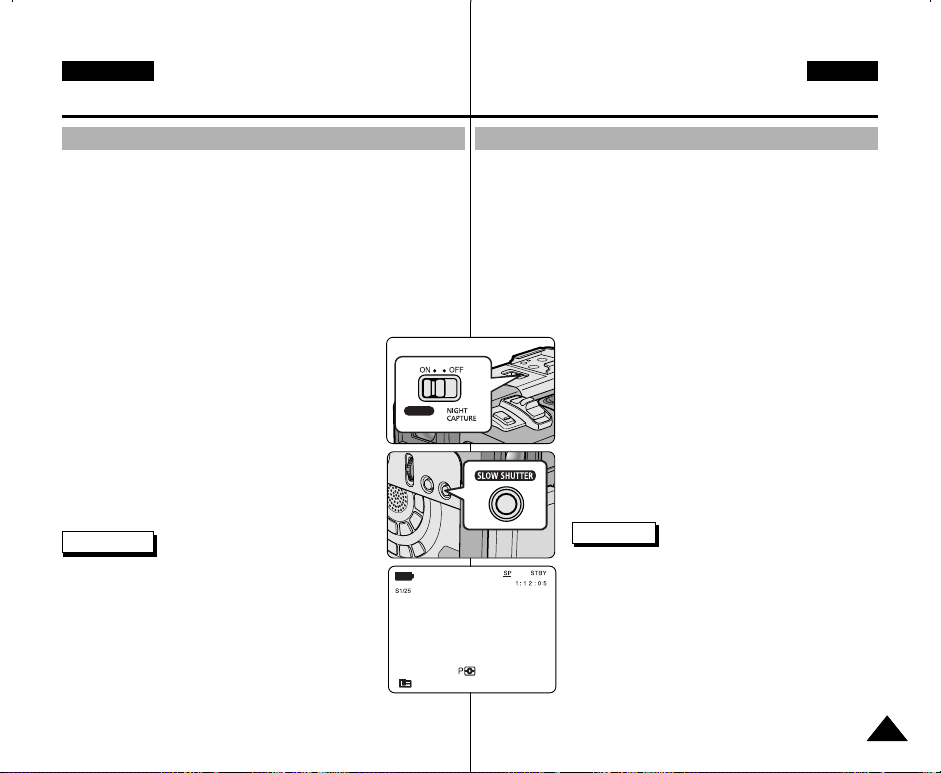
ENGLISH CZECH
POWER NIGHT CAPTURE
1 2 : 0 0
1 0 . J A N . 2 0 0 4
POWER
Advanced Recording
Pokroãilé metody záznamu
POWER NIGHT CAPTURE
✤ The POWER NIGHT CAPTURE function works in CAMERA mode.
✤ The POWER NIGHT CAPTURE function can record a subject
more brightly in darkness than the NIGHT CAPTURE function.
✤ A POWER NIGHT CAPTURE is displayed for three seconds by
LCD if you press a SLOW SHUTTER button in state that a NIGHT
CAPTURE switch is turned on.
✤ When you work in POWER NIGHT CAPTURE mode, POWER
NIGHT CAPTURE icon appears on the LCD continuously.
1. Set the camcorder to CAMERA mode.
2. Turn on the NIGHT CAPTURE switch, and then
press the SLOW SHUTTER button.
3. Press the SLOW SHUTTER button to set shutter
speed. The SLOW SHUTTER function enables you
to record a subject more brightly.
4. When using POWER NIGHT CAPTURE the image
takes on a slow motion like effect.
5. To cancel the POWER NIGHT CAPTURE function,
press the SLOW SHUTTER button to set to “off ”
and then turn off the NIGHT CAPTURE switch.
Notes
■
The maximum recording distance using the infrared
light is about 3 m (about 10 feet).
■
If you use the POWER NIGHT CAPTURE function in
normal recording situations (ex. outdoors by day), the
recorded picture may contain unnatural colours.
■
In the POWER NIGHT CAPTURE mode, certain
functions are not available, such as White Balance,
Program AE, DSE, BLC.
■
When the subject is too bright, press the SLOW SHUTTER button
(S1/25 ➝ S1/6) to obtain better quality recordings.
POWER NIGHT CAPTURE
✤ Funkce POWER NIGHT CAPTURE je k dispozici v reÏimu
CAMERA.
✤ Funkce POWER NIGHT CAPTURE dokáÏe lépe a jasnûji
zaznamenat objekt v tmavém prostfiedí neÏ funkce NIGHT
CAPTURE.
✤ Pokud bûhem aktivace funkce NIGHT CAPTURE stisknete SLOW
SHUTTER, po dobu 3 sekund se na LCD monitoru zobrazí nápis
POWER NIGHT CAPTURE.
✤ Pokud pracujete v reÏimu POWER NIGHT CAPTURE, na LCD
monitoru bude trvale zobrazena ikona POWER NIGHT CAPTURE.
1. Videokameru pfiepnûte do reÏimu CAMERA.
2. Zapnûte tlaãítko NIGHT CAPTURE a poté
stisknûte tlaãítko SLOW SHUTTER.
3. Stiskem SLOW SHUTTER nastavte rychlost
závûrky. SLOW SHUTTER umoÏÀuje pofiízení
jasnûj‰ího záznamu.
4. Pfii záznamu s POWER NIGHT CAPTURE budou
zábûry pfiipomínat efekt zpomaleného filmu.
5. Chcete-li funkci POWER NIGHT CAPTURE zru‰it,
stiskem SLOW SHUTTER zvolte "off" a poté
tlaãítko NIGHT CAPTURE vypnûte.
Poznámky
■
Pfii infraãerveném osvûtlení lze pofiídít záznam ze
vzdálenosti maximálnû 3 m.
■
JestliÏe funkci POWER NIGHT CAPTURE
pouÏijete za normálních svûteln˘ch podmínek
(napfiíklad v exteriéru bûhem dne), zaznamenan˘
obraz mÛÏe obsahovat nepfiirozené barvy.
■
Pfii aktivaci POWER NIGHT CAPTURE nejsou
urãité funkce k dispozici (napfi. vyváÏení bílé barvy,
■
Pokud je objekt pfiíli‰ jasn˘, stisknûte tlaãítko SLOW SHUTTER
(S1/25 ➝ S1/6 ) a získáte vy‰‰í kvaitu záznamu.
Program AE, DSE, BLC).
6969
Page 70
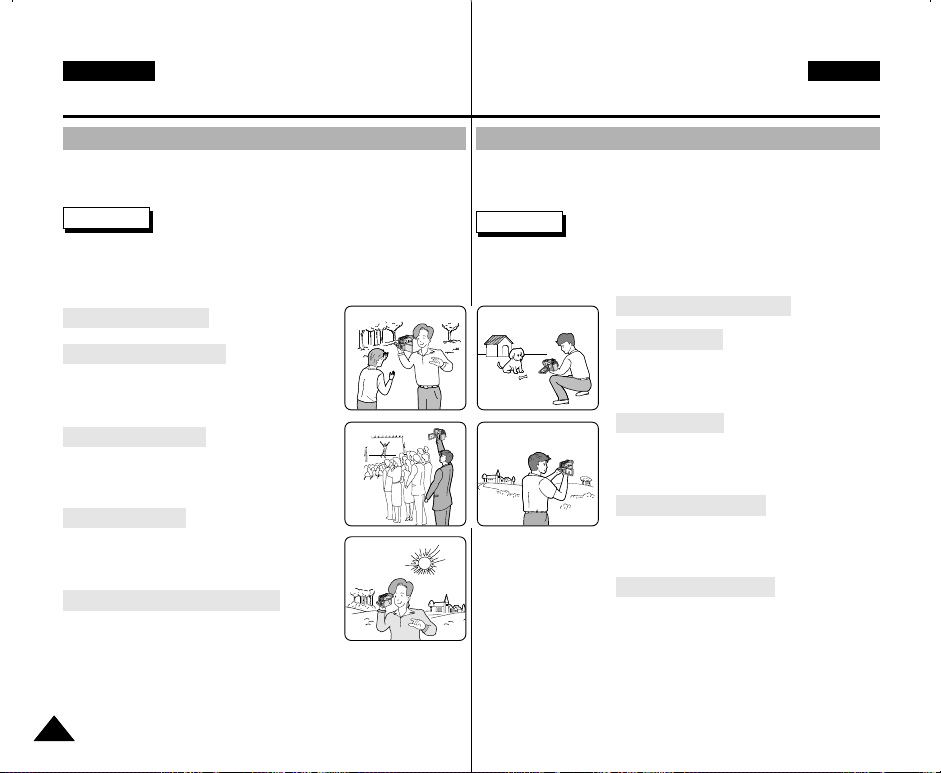
ENGLISH CZECH
Advanced Recording
Pokroãilé metody záznamu
Various Recording Techniques
✤ In some situations different recording techniques may be required
for more dramatic results.
Note
Please rotate the LCD screen carefully as excessive rotation may
cause damage to the inside of the hinge that connects the LCD screen
to the Camcorder.
1. General recording.
2. Downward recording.
Making a recording with a top view of the
LCD screen.
3. Upward recording.
Making a recording viewing the LCD
screen from below.
4. Self recording.
Making a recording viewing the LCD
screen from the front.
5. Recording with the Viewfinder.
■
In circumstances where it is difficult to
use the LCD monitor, the viewfinder
can be used as a convenient alternative.
1 2
3
5
RÛzné metody záznamu
✤ V nûkter˘ch situacích lze pro zv˘‰ení dramatického úãinku zábûrÛ
Poznámka
LCD monitor otáãejte opatrnû, protoÏe nepfiimûfienou silou by mohlo
dojít k po‰kození závûsu, ve kterém je monitor spojen s kamerou.
4
pouÏít dal‰í metody záznamu.
1. BûÏn˘ zpÛsob natáãení.
2. Zábûr zdola.
Pfii záznamu sledujte scénu pohledem na
LCD monitor shora.
3. Zábûr shora.
Pfii záznamu sledujte scénu pohledem na
LCD monitor zdola.
4. Záznam sebe sama.
Pfii záznamu sledujte scénu pohledem na
LCD monitor zepfiedu.
5. Záznam s hledáãkem
■
V situacích, kdy je pouÏití LCD
monitoru obtíÏné, lze jako vhodnou
alternativu pouÏit hledáãek.
7070
Page 71

ENGLISH CZECH
Playback
Pfiehrávání
Tape Playback
✤ The playback function works in PLAYER mode only.
Playback on the LCD
✤ It is practical to view a tape using the LCD when in a car or
outdoors.
Playback on a TV monitor
✤ To play back a tape, the television must have a compatible
colour system.
✤ We recommend that you use the AC Power Adapter as the
power source for the camcorder.
Connecting to a TV which has Audio/Video input jacks
1. Connect the camcorder and TV with the
Multi-AV cable.
■
The yellow plug : Video
■
The white plug : Audio(L)-mono
■
The red plug : Audio(R)
Video input-
TV
- If you connect to a monaural TV or
VCR, connect the yellow plug
(Video) to the video input of the TV
or VCR and the white plug (Audio L)
to the audio input of the TV or VCR.
✤ You may use the SCART adapter (optional).
2. Set the power switch on the camcorder to PLAYER mode.
3. Turn on the TV and set the TV/VIDEO selector on the TV to VIDEO.
■
Refer to the TV or VCR user’s manual.
4. Play the tape.
Notes
■
You may use the S-VIDEO (optional) plug to obtain better quality
pictures if you have a S-VIDEO connector on your TV.
■
Even if you use a S-VIDEO (optional) plug, you need to connect
an audio cable.
■
If you connect the cable to the Multi-AV Jack, you will not hear
sound from the speakers.
Yellow
Audio input
(left)-White
Pfiehrávání kazety
✤ Funkce pfiehrávání je k dispozici pouze v reÏimu PLAYER.
Pfiehrávání na LCD monitoru
✤ Pfiehrávání kazety na LCD monitoru oceníte v autû nebo v
exteriéru.
Pfiehrávání na obrazovce televizoru
✤ Pfiehrávání je podmínûno kompatibilitou obrazové normy.
✤ Pfii tomto pfiehrávání se doporuãuje videokameru napájet
síÈov˘m adaptérem.
Pfiipojení k televizoru vybavenému vstupními konektory Audio/Video
1. Videokameru pfiipojte k TV pfiijímaãi pomocí Multi-AV kabelu.
Audio input
(right)-Red
S-VIDEO input
Camcorder
A/V OUT
✤ Lze pouÏít také redukci SCART (doplnûk).
2. Videokameru pfiepnûte do reÏimu PLAYER.
3. Zapnûte televizor a pfiepínaã vstupÛ nastavte na vstup VIDEO.
■
Dal‰í podrobnosti si ovûfite v uÏivatelské pfiíruãce k televizoru
nebo k videorekordéru.
4. SpusÈte kazetu.
Poznámky
■
Máte-li na svém televizoru vstup S-VIDEO, mÛÏete pouÏít kabel
S-VIDEO (doplnûk). Získáte tím lep‰í kvalitu obrazu.
■
I kdyÏ pouÏijete kabel S-VIDEO (doplnûk), musíte zapojit také
audio kabel.
■
Pokud kabel pfiipojíte do zdífiky Multi-AV, neusly‰íte zvuk z
vestavûného reproduktoru.
■
Îlut˘ konektor: video signál
■
Bíl˘ konektor: audio signál
(L - lev˘ kanál)
■
âerven˘ konektor: audio signál
(R - prav˘ kanál) - pouze pfii STEREO
záznamu.
- Pokud kameru pfiipojujete k
monofonnímu televizoru nebo
videorekordéru, pfiipojte Ïlut˘
konektor do vstupu Video a bíl˘
konektor do vstupu Audio L
7171
Page 72
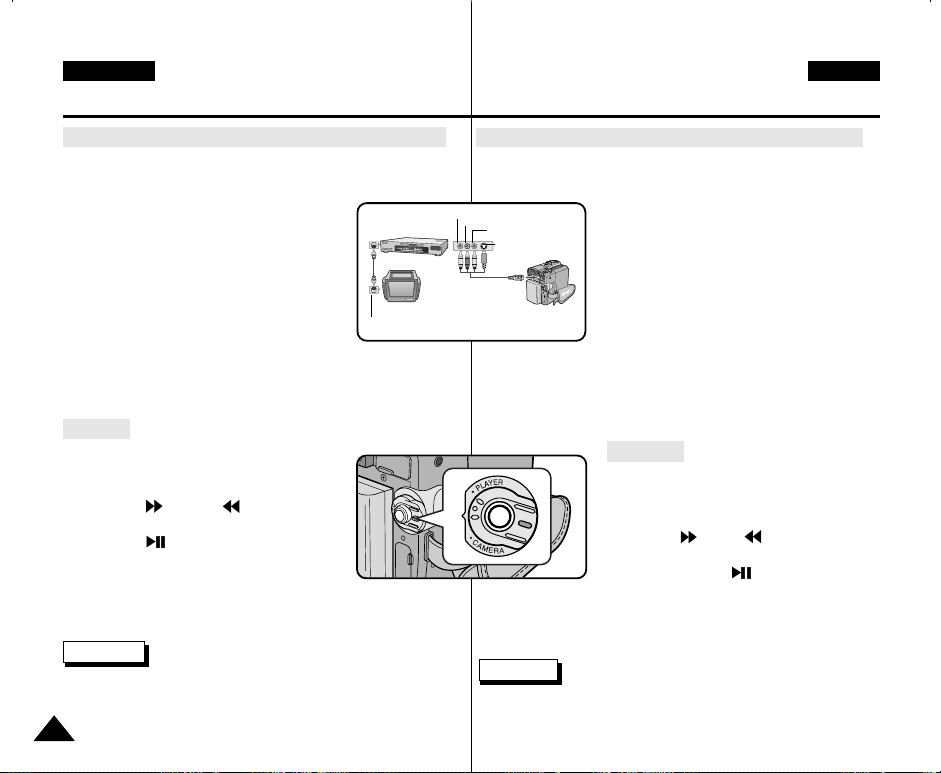
ENGLISH CZECH
Playback
Pfiehrávání
Connecting to a TV which has no Audio and Video input jacks
✤ You can connect your camcorder to a TV through a VCR.
1. Connect the camcorder and VCR with
the Multi-AV cable.
■
The yellow plug : Video
■
The white plug : Audio(L) - Mono
■
The red plug : Audio(R)
2. Connect a TV to the VCR.
3. Set the power switch on the camcorder to
PLAYER mode.
VCR
TV
ANTENNA
4. Turn on both the TV and VCR.
■
Set the input selector on the VCR to LINE.
■
Select the channel reserved for your VCR on the TV set.
5. Play the tape.
Playback
1. Connect a power source and set the power
switch to PLAYER mode.
2. Insert the tape you wish to play back.
3. Using the (FF) and (REW) buttons,
find the first position you wish to play back.
4. Press the (PLAY/STILL) button.
■
The images you recorded will appear on
the TV after a few seconds.
■
If a tape reaches its end while being played back, the tape will
rewind automatically.
Note
■
The playback mode (SP/LP) is selected automatically.
Pfiipojení k televizoru, kter˘ není vybaven vstupy Audio a Video
✤ Videokameru mÛÏete k televizoru pfiipojit pfies videorekordér
(VCR).
VIDEO
AUDIO(L)
AUDIO(R)
S-VIDEO
A/V OUT
CAMCORDER
1. Videokameru pfiipojte k videorekordéru
pomocí Multi-AV kabelu.
■
Îlut˘ konektor: video signál
■
Bíl˘ konektor: audio signál
(L - lev˘ kanál - mono)
■
âerven˘ konektor: audio signál
(R - prav˘ kanál) - pouze u STEREO
záznamu
2. Televizor propojte s videorekordérem.
3. Videokameru pfiepnûte do reÏimu PLAYER.
4. Zapnûte televizor i videorekordér.
■
Pfiepínaã vstupÛ na videorekordéru nastavte do polohy "LINE".
■
Na televizoru zvolte kanál vyhrazen˘ pro videorekordér.
5. Pfiehrajte kazetu.
Pfiehrávání
1. K videokamefie pfiipojte napájecí zdroj a
pfiepínaãem nastavte reÏim PLAYER.
2. VloÏte kazetu, kterou hodláte pfiehrát.
3. Tlaãítky (FF) a (REW) najdûte
místo, od nûhoÏ chcete záznam spustit.
4. Stisknûte tlaãítko (PLAY/STILL).
■
Pofiízen˘ záznam se po nûkolika
■
Pokud pfiehrávaná kazeta dobûhne na konec, automaticky se
sekundách zobrazí na TV obrazovce.
pfievine na zaãátek.
Poznámka
■
Rychlost pfiehrávání (SP/LP) se aktivuje automaticky.
7272
Page 73
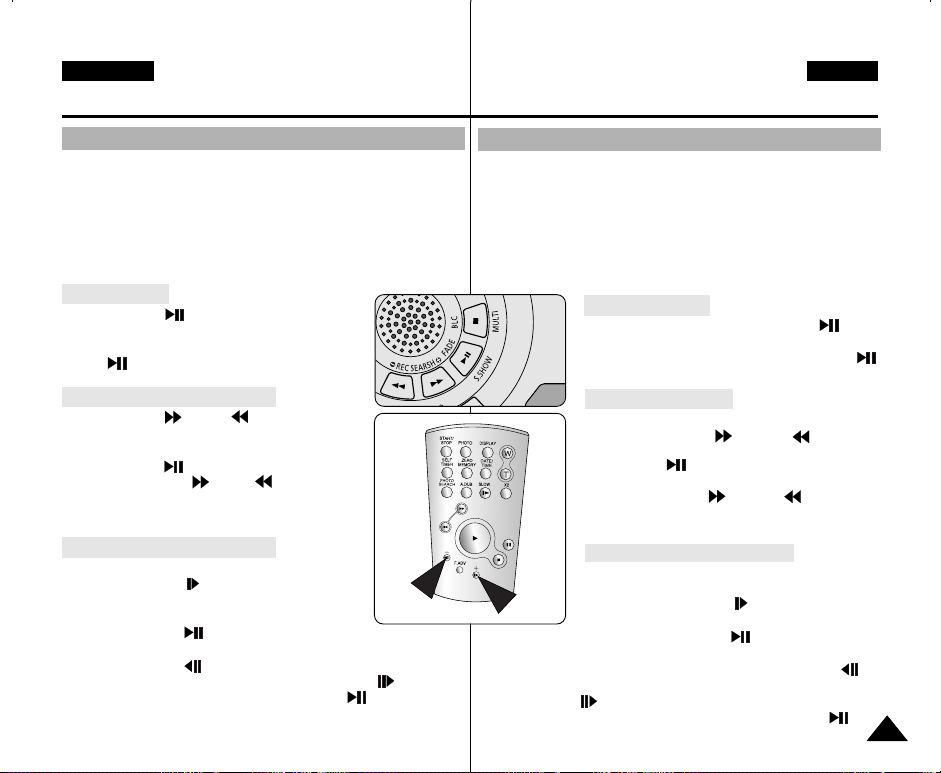
ENGLISH CZECH
Playback
Pfiehrávání
Various Functions while in PLAYER mode
✤ The PLAY/STILL, STOP, FF, REW buttons are located on the
camcorder and the Remote Control.
✤ The F.ADV(Frame advance), X2, SLOW buttons are located on
the Remote Control only.
✤ To prevent tape and head-drum wear, your camcorder will
automatically stop if it is left in STILL or SLOW modes for more
than 5 minutes.
Playback pause
✤ Press the (PLAY/STILL) button during
Playback.
✤ To resume playback, press the
(PLAY/STILL) button.
Picture search (Forward/Reverse)
✤ Press the (FF) or (REW) buttons
during Playback or Still mode.
To resume normal playback,
press the (PLAY/STILL) button.
✤ Keep pressing (FF) or (REW) buttons
during Playback or Still mode. To resume
normal playback, release the button.
Slow playback (Forward/Reverse)
✤ Forward Slow Playback
■
Press the (SLOW) button on the remote
control during Playback.
■
To resume normal playback,
press the (PLAY/STILL) button.
✤ Reverse Slow Playback
■
Press the (_) button during Forward Slow Play back.
■
To resume forward slow playback, press the (+) button.
■
To resume normal playback, press the (PLAY/STILL)
button.
RÛzné funkce v reÏimu PLAYER
✤ Tlaãítka funkcí PLAY/STILL, STOP, FWD A REW jsou k dispozici na
videokamefie i na dálkovém ovladaãi.
✤ Tlaãítka funkcí F.ADV (pfiehrávání po snímcích), X2 (pfiehrávání
dvojnásobnou rychlostí) a SLOW (zpomalené pûehrávání) jsou
umístûna pouze na dálkovém ovladaãi
✤ Ponecháte-li ji videokameru v reÏimech reprodukce STILL (reprodukce
statického obrazu) nebo SLOW (zpomalené pfiehrávání) déle neÏ 5
minut, pfiehrávání se z dÛvodu ochrany pfied opotfiebením pásku a hlav
automaticky zastaví.
Pauza pfii pfiehrávání
✤ Bûhem pfiehrávání stisknûte tlaãítko
(PLAY/STILL).
✤ Pfiehrávání obnovte dal‰ím stiskem tlaãítka
(PLAY/STILL).
Vyhledávání (vpfied/vzad)
✤ Bûhem pfiehrávání nebo v reÏimu STILL
stisknûte tlaãítko (FF) nebo (REW).
Pfiehrávání normální rychlostí obnovíte stiskem
tlaãítka (PLAY/STILL).
✤ Bûhem pfiehrávání nebo v reÏimu STILL
pfiidrÏte tlaãítko (FF) nebo (REW).
Pfiehrávání normální rychlostí obnovíte
uvolnûním tohoto tlaãítka.
Zpomalené pfiehrávání (vpfied/vzad)
✤ Zpomalené pfiehrávání vpfied.
■
Bûhem pfiehrávání stisknûte na dálkovém
ovladaãi tlaãítko (SLOW).
■
Pfiehrávání normální rychlostí obnovte
✤ Zpomalené pfiehrávání vzad.
■
Bûhem zpomaleného pÏehrávání vpfied stisknûte tlaãítko (–).
■
Pfiehrávání sníÏenou rychlostí vpfied obnovíte stiskem
tlaãítka (+).
■
Pfiehrávání normální rychlostí obnovte stiskem tlaãítka
(PLAY/STILL).
stiskem tlaãítka (PLAY/STILL).
7373
Page 74
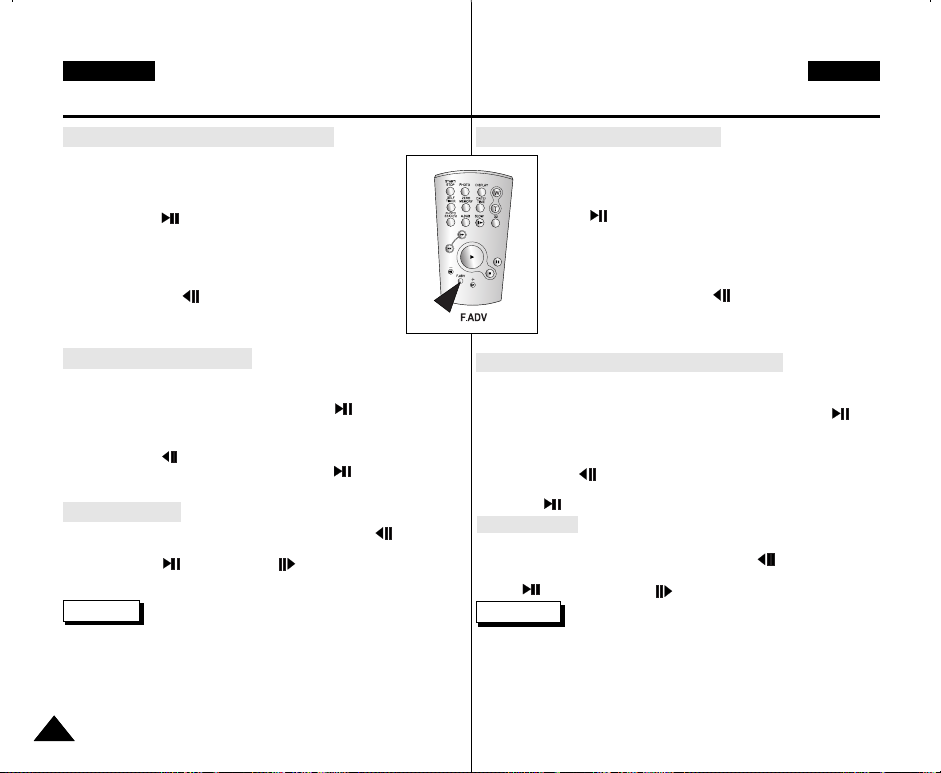
ENGLISH CZECH
Playback
Frame advance (To play back frame by frame)
●
Press the F.ADV button on the Remote Control while in
Still mode.
The F.ADV function works in still mode only.
●
To resume normal playback,
press the (PLAY/STILL) button.
✤ Forward frame advance
■
Press the F.ADV button on the remote control in
Still mode.
✤ Reverse frame advance
■
Press (_) the button on the remote control
to change the direction in F.ADV mode.
■
Press the F.ADV button on the remote control.
X2 Playback (Forward/Reverse)
✤ Forward X2 Playback
■
Press the X2 button on the Remote Control during Playback.
■
To resume normal playback, press the (PLAY/STILL)
button.
✤ Reverse X2 Playback
■
Press (_) the button during Forward X2 Playback
■
To resume normal playback, press the (PLAY/STILL)
button.
Reverse playback
✤ To playback in reverse at normal speed, press the (_) button
during normal forward playback.
✤ Press the (PLAY/STILL) or (+) button to return to normal
forward playback.
Notes
■
Mosaic shaped distortion may appear on the screen while in some of
the various playback modes.
- Mosaic shaped distortion or noise may be experienced when you
play back tapes recorded in LP which contain various playback
functions.
■
Sound will only be heard during normal SP or LP playback.
7474
Pfiehrávání
Frame advance (Pfiehrávání po snímcích)
●
V reÏimu STILL stisknûte tlaãítko F.ADV na dálkovém
ovladaãi. Funkce F.ADV je k dispozici pouze v reÏimu
Still.
●
Pfiehrávání normální rychlostí obnovte stiskem tlaãítka
(PLAY/STILL).
✤ Pfiehrávání po snímcích vpfied
■
Bûhem reÏimu Still stisknûte tlaãítko F.ADV na
dálkovém ovladaãi.
✤ Pfiehrávání po snímcích vzad
■
Stiskem tlaãítka (–) na dálkovém ovladaãi
zmûÀte smûr pohybu v reÏimu F.ADV.
■
Poté stisknûte tlaãítko F.ADV na dálkovém
ovladaãi.
X2 (pfiehrávání dvojnásobnou rychlostí vpfied / vzad)
✤ Pfiehrávání X2 vpfied
■
Bûhem pfiehrávání stisknûte tlaãítko X2 na dálkovém ovladaãi.
■
Pfiehrávání normální rychlostí obnovte stiskem tlaãítka
(PLAY/STILL).
✤ Pfiehrávání X2 vzad
■
Bûhem pfiehrávání dvojnásobnou rychlostí vpfied stisknûte
tlaãítko (–).
■
Pfiehrávání normální rychlostí obnovíte stiskem tlaãítka
(PLAY/STILL).
Pfiehrávání vzad
✤ Chcete-li pouÏít pfiehrávání vzad normální rychlostí, stisknûte
bûhem normálního pfiehrávání vpfied tlaãítko (–).
✤ Pfiehrávání normální rychlostí vpfied obnovte stiskem tlaãítka
(PLAY/STILL) nebo (+).
Poznámky
■
Bûhem rÛzn˘ch reÏimÛ pfiehrávání se v obraze mÛÏe objevit
mozaikové zkreslení.
- Zkreslení nebo deformace obrazu mozaikov˘mi rastry mÛÏe nastat
v pfiípadû, Ïe rÛzné reÏimy pouÏijete pfii pfiehrávání kazety se
záznamem pofiízen˘m v reÏimu LP.
■
Zvuk usly‰íte pouze pfii pfiehrávání normální rychlostí SP nebo LP.
Page 75

ENGLISH CZECH
Playback
Pfiehrávání
ZERO MEMORY
✤ The ZERO MEMORY function works in both CAMERA and
PLAYER modes.
✤ You can mark a point on a tape that you want to return to following
ZERO MEMORY (Tlaãítko pamûti nuly)
✤ Funkce MEMORY je k dispozici v reÏimech CAMERA i PLAYER.
✤ Tímto tlaãítkem mÛÏete na kazetû oznaãit místo, kam se chcete po
playback.
1. Press the ZERO MEMORY button on the remote control before
1. Bûhem pfiehrávání stisknûte v místû, na které se chcete pozdûji
the recording or during playback at the point you wish to return.
■
The time code is changed to a tape counter that is set to zero
memory with the 0:00:00(Zero memory indicator)
■
If you want to cancel the zero memory function, press the
ZERO MEMORY button again.
2. Finding the zero position.
■
When you have finished playback, fast forward or rewind the
M
2. Vyhledávání nulové pozice.
tape.
- The tape stops automatically when it reaches the zero
position.
■
When you have finished recording, press the power switch on
the PLAYER and press the (REW) button.
- The tape stops automatically when it reaches the zero
3. Zobrazení poãítadla se symbolem (indikátor pamûti nuly) zmizí
position.
3. The tape counter with the (Zero memory indicator) disappears
M
from the display and the tape counter is changed to the time code.
Notes
■
■
In the following situations, ZERO MEMORY mode may be
canceled automatically:
- At the end of the section marked with the ZERO MEMORY
function.
- When the tape is ejected.
■
- When you remove the battery pack or power supply.
■
The zero memory may not function correctly where there is a
break between recordings on the tape.
pfiehrávání vrátit.
vrátit, tlaãítko ZERO MEMORY na dálkovém ovladaãi.
■
Zobrazení ãasového kódu se zmûní na poãítadlo a to se
vynuluje (zobrazí se 0:00:00). (Indikátor pamûti nuly).
■
Chcete-li tuto funkci zru‰it, stisknûte tlaãítko ZERO MEMORY
M
znovu.
■
Po dokonãení pfiehrávání pfieviÀte kazetu rychl˘m posuvem
vpfied nebo vzad.
- Po dosaÏení nulové pozice se kazeta automaticky zastaví.
■
Po dokonãení záznamu pfiepnûte kameru do reÏimu PLAYER a
stisknûte tlaãítko (REW).
- Po dosaÏení nulové pozice se kazeta automaticky zastaví.
M
a údaj se zmûní na ãasov˘ kód.
Poznámky
ReÏim ZERO MEMORY mÛÏe b˘t v následujících pfiípadech
automaticky zru‰en:
- Na konci úseku oznaãeného funkcí ZERO MEMORY.
- Pfii vyjmutí kazety.
- Pfii vyjmutí akumulátorové baterie nebo odpojení síÈového
adaptéru.
Pokud jsou na kazetû mezi jednotliv˘mi záznamy mezery, funkce
Zero Memory nemusí pracovat správnû.
7575
Page 76

ENGLISH CZECH
PLAYER MODE
INITIAL
WIND CUT
PB DSE
REC MODE
PHOTO SEARCH
COPY
AUDIO MODE 12
AUDIO SELECT
CAMERA
A/V
MEMORY
VIEWER
PLAYER MODE
REC MODE
PHOTO SEARCH
PHOTO COPY
AUDIO MODE 12
SOUND1
AUDIO SELECT
WIND CUT
A / V SET
PB DSE
PLAYER MODE
A / V SET
PB DSE
OFF
MIRROR
MOSAIC
Playback
Pfiehrávání
PB DSE (Playback Digital Special Effects)
✤ The PB DSE function works in PLAYER mode.
✤ The PB DSE function enables you to apply Digital Special Effects
(DSE) to tape playback or still images.
1. Set the camcorder to the PLAYER mode and then
play back a tape.
2. Press the MENU button and move the MENU
SELECTOR to highlight A/V.
3. Push the MENU SELECTOR to enter the sub-menu.
4. Select PB DSE from the sub-menu and push the
MENU SELECTOR.
5. Push the MENU SELECTOR to enter the submenu.
6. Select PB DSE item (off, mirror, mosaic) from the
sub-menu and push the MENU SELECTOR.
7. To exit, press the MENU button.
8. To cancel the PB DSE function, set the PB DSE to
off or press the STOP button.
Notes
■
You cannot apply the PB DSE function to pictures which are being
input from an external source.
■
Once you modify an image using the PB DSE function, it cannot
be imported to your PC from the camcorder’s DV jack.
7676
PB DSE (Pfiehrávání s digitálními efekty)
✤ Funkce PB DSE je k dispozici pouze v reÏimu PLAYER.
✤ Funkce PB DSE umoÏÀuje pouÏití speciálních digitálních efektÛ
(DSE) na pfiehrávané zábûry nebo statické snímky (fotografie).
1. Videokameru pfiepnûte do reÏimu PLAYER a
poté spusÈte pfiehrávání.
2. Stisknûte tlaãítko MENU a otáãením ovladaãe
MENU SELECTOR zv˘raznûte poloÏku A/V.
3. Stiskem ovladaãe MENU SELECTOR vyvolejte
vedlej‰í nabídku.
4. Z vedlej‰í nabídky zvolte poloÏku PB DSE a
ovladaã stisknûte.
5. Stiskem ovladaãe MENU SELECTOR vyvolejte
vedlej‰í nabídku.
6. Z vedlej‰í nabídky zvolte poloÏku PB DSE (off,
mirror, mosaic) a ovladaã stisknûte.
7. Nabídku opusÈte tlaãítkem MENU.
8. Chcete-li funkce PB DSE pfieru‰it, pfiepnûte
poloÏku PB DSE na "off" nebo stisknûte tlaãítko
Poznámky
■
Funkce PB DSE nelze pouÏít na obrazová data pfiivedená z
externího vstupu.
■
Snímek upraven˘ digitálními efekty nelze prostfiednictvím DV
v˘stupu pfienést do poãítaãe.
STOP.
Page 77
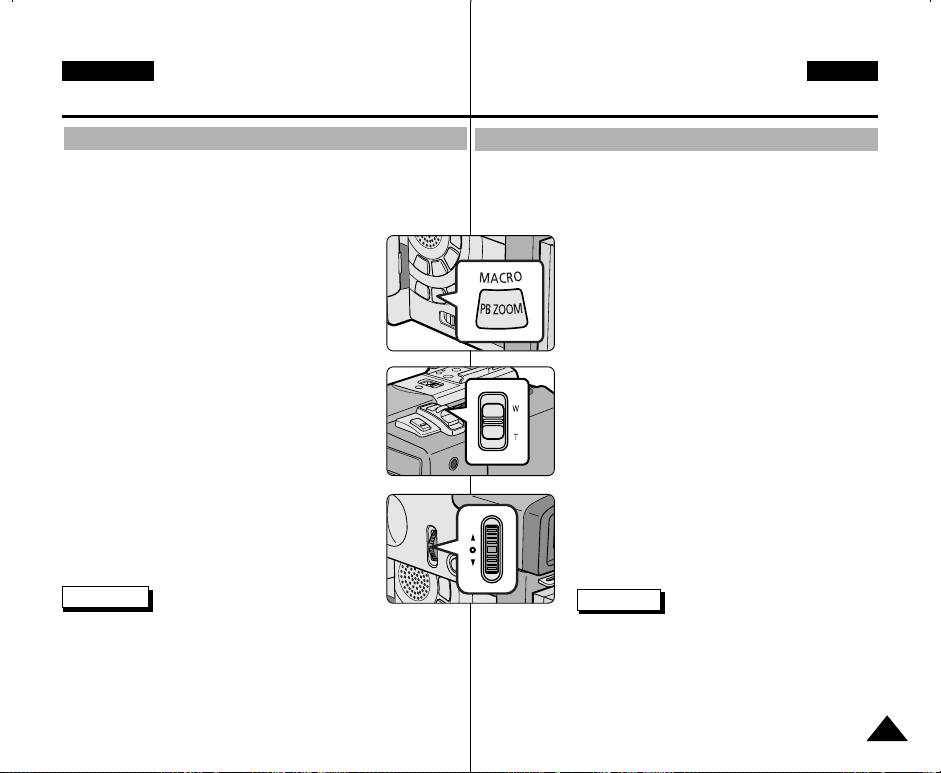
ENGLISH CZECH
Playback
Pfiehrávání
PB ZOOM
✤ The PB ZOOM function works in PLAYER mode.
✤ The PB ZOOM function enables you to magnify playback or still
image.
1. Press the PB ZOOM button in playback mode or in
playback still mode.
2. The image is magnified starting from the center of
image and arrows appear which allow you to move
the image in four directions.
3. You can zoom in from 1.2x to 8.0x by moving the
zoom lever.
4. You can move the image in the arrow directions
using the MENU SELECTOR.
5. You can change the arrow direction(vertical,
horizontal) by pushing the MENU SELECTOR.
6. To cancel the PB ZOOM function,
press the PB ZOOM or STOP button.
Notes
■
You cannot apply the PB ZOOM function to pictures which are
being input from an external video source.
■
The PB ZOOM image cannot be imported to your PC from the
camcorder’s DV jack.
PB ZOOM (pfiehrávání se zvût‰ením obrazu)
✤ Funkce PB ZOOM; je k dispozici v reÏimu PLAYER.
✤ Funkce umoÏÀuje zvût‰ení pfiehrávan˘ch zábûrÛ nebo fotografií.
1. Bûhem pfiehrávání nebo bûhem zastavení
stisknûte tlaãítko PB ZOOM.
2. Obraz bude smûrem od stfiedu zvût‰en a
zobrazí se ãtyfii ‰ipky, jejichÏ prostfiednictvím
bude moÏno obraz posouvat ãtyfimi smûry.
3. Posuvem páãky transfokátoru lze obraz zvût‰it v
rozsahu 1,2x aÏ 8,0x.
4. Obraz lze pomocí ovladaãe MENU SELECTOR
posouvat ve smûru ‰ipek.
5. Stiskem ovladaãe lze smûr ‰ipky pro pohyb
obrazu zmûnit (svisle, vodorovnû).
6. Chcete-li funkci PB ZOOM ukonãit, stisknûte
tlaãítko PB ZOOM nebo STOP.
Poznámky
■
Funkci PB ZOOM nelze pouÏít na obrazová data pfiivedená z
externího vstupu.
■
Obraz zvût‰en˘ prostfiednictvím PB ZOOM nelze prostfiednictvím
DV v˘stupu pfienést do poãítaãe.
7777
Page 78
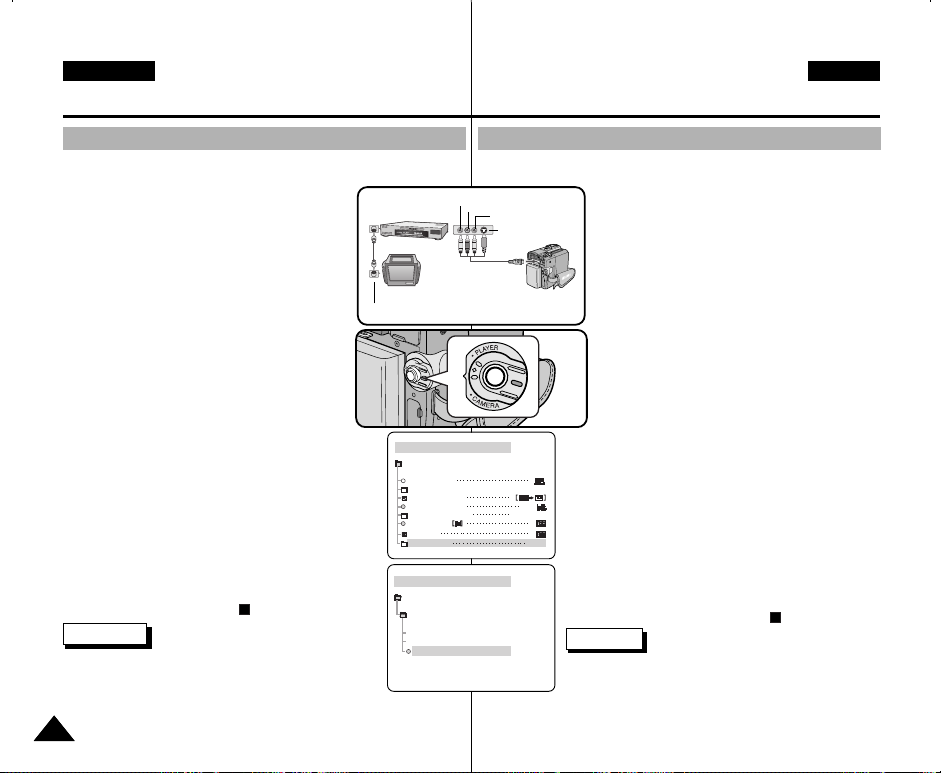
ENGLISH CZECH
PLAYER MODE
REC MODE
PHOTO SEARCH
PHOTO CO PY
AUDIO MODE 12
SOUND1
AUDIO SELECT
WIND CUT
A / V SET
PB DSE
AV IN/OUT
OUT
PLAYER MODE
A / V SET
AV IN/OUT
OUT
AV IN
S-VIDEO IN
Recording in PLAYER mode
Záznam v reÏimu PLAYER
Recording in PLAYER mode
✤ You can use this camcorder as a recorder.
✤ You can record a tape from VCR or TV.
1. Connect the camcorder and VCR or TV with the
Multi-AV cable.
2. Set the power switch of the camcorder to
PLAYER mode.
3. Turn on the VCR or TV.
4. Insert the blank tape with protection tab closed into
the camcorder.
■
If you want to record from a connected VCR,
insert a recorded VHS tape into the VCR.
5. Push the MENU button, move the
MENU SELECTOR to highlight A/V and push the
MENU SELECTOR.
6. Move the MENU SELECTOR to highlight AV
IN/OUT and push the MENU SELECTOR to select
AV IN/OUT.
7. Move the MENU SELECTOR to highlight AV IN
or S-VIDEO IN and push the MENU SELECTOR.
■
“AV I N” and picture appear on the LCD monitor.
■
OUT: Releases the INPUT mode
■
AV IN : When signals are received from the
Audio/Video input jacks
■
S-VIDEO IN : When signals are received from the
the S-video (S-Jack plug) and Audio inputs
8. Press the START/STOP button to set the camcorder to
REC PAUSE mode.
■
“PAUSE” on the LCD monitor.
9. Select the TV program or playback the VHS tape.
10. Press START/STOP button to start recording.
■
If you want to pause recording for a while,
press the START/STOP button again.
11. To stop recording, press the (STOP) button.
Notes
■
When you record the images being played back on
analog VCR, if they are not being played back in normal
speed, (for example, more than double speed or slow
playback), only grey image appears on the camcorder.
■
If you want to see the camcorder picture with a TV, set AV IN/OUT
menu to OUT.
7878
(VP-D323i/D325i/D327i only)
VIDEO
VCR
TV
ANTENNA
Záznam v reÏimu PLAYER
✤ Tuto videokameru mÛÏete pouÏít jako videorekordér.
Na kazetu mÛÏete pofiídit záznam z videorekordéru (VCR) nebo televizoru.
AUDIO(L)
✤
AUDIO(R)
S-VIDEO
A/V OUT
CAMCORDER
1. Pomocí Multi-AV kabelu propojte videokameru s
2. Videokameru pfiepnûte do reÏimu PLAYER.
3. Zapnûte videorekordér nebo televizor.
4. Do videokamery vloÏte prázdnou kazetu, která
5. Stisknûte tlaãítko MENU, ovladaãem MENU
6. Otáãením ovladaãe MENU SELECTOR zv˘raznûte
7. Otáãením ovladaãe MENU SELECTOR
8. Stiskem tlaãítka START/STOP pfiepnûte videokameru
do reÏimu záznamové pauzy (REC PAUSE).
■
9. Zvolte TV program nebo na videorekordéru zapnûte
pfiehrávání.
10. Stiskem START/STOP spusÈte záznam.
■
11. Záznam ukonãíte stiskem tlaãítka (STOP).
(pouze model VP-D323i/D325i/D327i)
videorekordérem nebo televizorem.
není zaji‰tûna proti náhodnému vymazání (otvor
západky zakryt).
■
Chcete-li nahrávat z pfiipojeného
videorekordéru, vloÏte do videorekordéru
nahranou kazetu VHS.
SELECTOR zv˘raznûte poloÏku A/V a ovladaã
stisknûte.
poloÏku AV IN/OUT a stiskem ovladaãe zvolte AV
IN/OUT.
zv˘raznûte poloÏku AV IN nebo S-VIDEO IN a
ovladaã stisknûte.
■
Na LCD monitoru se zobrazí “AV IN” a obraz.
■
OUT: Ukonãení reÏimu INPUT
■
AVIN: Signály jsou pfiijímány z vstupÛ
Audio/Video
■
S-VIDEO IN: Signály jsou pfiijímány ze vstupÛ
S-video (konektor S-VIDEO) a Audio
Na LCD monitoru se zobrazí nápis “PAUSE”
Chcete-li záznam pozastavit, stisknûte znovu
tlaãítko START/STOP.
Poznámky
■
Pokud pofiizujete záznam nahrávky pfiehrávané na
analogovém videorekordéru, kter˘ nepfiehrává normální
rychlostí (pfiehráváte napfi. dvojnásobnou rychlostí nebo
zpomalenû), na videokamefie bude zobrazen pouze
■
Pokud chcete obraz videokamery sledovat na televizoru, pfiepnûte
nabídku AV IN/OUT na OUT.
‰ed˘ obraz.
Page 79
ENGLISH CZECH
IEEE 1394 Data Transfer
Pfienos dat prostfiednictvím rozhraní IEEE 1394
Transferring IEEE1394 (i.LINK)-DV standard data connections
Connecting to a DV device
✤ Connecting with other DV standard products.
■
A standard DV connection is quite simple.
If a product has a DV port, you can transfer data by
connecting to the DV port using the correct cable.
!!! Please be careful since there are two types of DV ports,
(4pin, 6pin). This camcorder has a 4pin terminal.
✤ With a digital connection, video and audio signals are
transmitted in digital format, allowing high quality images
to be transferred.
Connecting to a PC
✤ If you want to transmit data to a PC, you must install a
IEEE 1394 add-on card onto the PC. (not supplied)
✤ The frame rate recorded for video capturing is dependent on
the capacity of the PC.
Notes
■
When you transmit data from the camcorder to another DV device,
some functions may not work.
If this occurs, please reconnect the DV cable or turn the power
OFF and ON again.
■
When you transmit data from the camcorder to PC,
PC function button is not available in M.PLAY mode.
■
Do not use the camcorder and IEEE1394 together as this will
cause IEEE1394 to shut off.
Pfienos dat prostfiednictvím rozhraní IEEE 1394 (i.LINK) standardní datové pfiipojení DV
Pfiipojení k DV zafiízení
✤ Propojení s jin˘m standardním zafiízením DV (Digital Video)
■
Standardní propojení DV zafiízení je velmi jednoduché.
Je-li pfiístroj vybaven rozhraním DV, mÛÏete pfiená‰et
data pomocí správného kabelu pfiipojeného k DV rozhraní.
!!! V˘bûru kabelu vûnujte pozornost, protoÏe rozhraní DV
existuje ve dvou typech (ãtyfipólové a ‰estipólové). Tato
videokamera má rozhraní ãtyfipólové.
✤ Pfii propojení rozhraní DV jsou video a audio signály
pfiená‰eny v digitálním formátu, coÏ zaruãuje vysokou kvalitu
pfiená‰eného obrazu.
Pfiipojení k PC
✤ Chcete-li pfiená‰et data do PC, musíte do PC instalovat
pfiídavnou kartu s rozhraním IEEE 1394 (není souãástí
dodávky).
✤ Obrazová frekvence zaznamenávaného video signálu závisí na
rychlosti PC.
Poznámky
■
Pfii pfienosu dat z videokamery do jiného DV zafiízení nemusí
nûkteré funkce pracovat. JestliÏe k tomu dojde, odpojte prosím a
znovu pfiipojte DV kabel nebo vypnûte a znovu zapnûte napájení
kamery.
■
Pokud pfiená‰íte data z videokamery do PC, funkãní PC tlaãítko je
v reÏimu M.PLAY nedostupné.
■
Videokameru a rozhraní IEEE1394 nepouÏívejte souãasnû, neboÈ
v tomto pfiípadû dojde k vypnutí rozhraní IEEE1394.
7979
Page 80
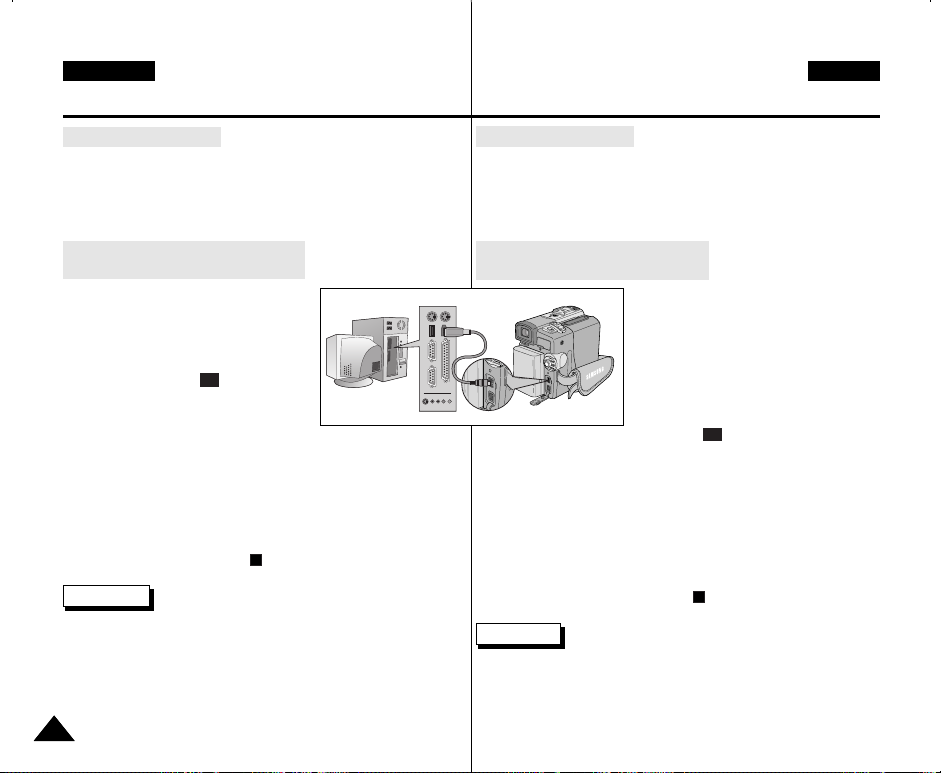
ENGLISH CZECH
DV
DV
IEEE 1394 Data Transfer
●
System requirements
■
CPU : faster Intel®Pentium III™ 450Mhz compatible.
■
Operating system : Windows®98SE, ME, XP, Mac OS (9.1~10.2)
■
Main memory : more than 64 MB RAM
■
IEEE1394 add-on card or built in IEEE1394 card
Pfienos dat prostfiednictvím rozhraní IEEE 1394
●
PoÏadavky na systém
■
CPU: kompatibilní s Intel®Pentium III™ 450 MHz nebo rychlej‰í
■
Operaãní systém: Windows‚ 98SE, ME, XP, Mac OS (9.1~10.2)
■
PamûÈ RAM: více neÏ 64 MB
■
Pfiídavná nebo vestavûná karta s rozhraním IEEE 1394
Recording with a DV connection cable
(VP-D323i/D325i/D327i only)
1. Set the power switch to PLAYER mode.
2. Connect the DV cable (not supplied)
from the DV IN/OUT port of the
camcorder to the DV IN/OUT port of the
other DV device.
■
Make sure that ( ) DV IN
appears on the screen.
3. Press the START/STOP button to begin
REC PAUSE mode.
■
PAUSE is displayed on the OSD.
4. Start playback on the other DV device while you monitor
the picture.
5. Press the START/STOP button to start recording.
■
If you want to pause recording momentarily, press
the START/STOP button again.
6. To stop recording, press the (STOP) button.
Notes
■
When using this camcorder as a recorder, the pictures that appear
on a monitor may seem uneven, however recorded pictures will not
be affected.
■
Operation are not guaranteed for all the recommanded computer
environments mentioned above.
8080
Záznam s propojovacím DV kabelem
(pouze model VP-D323i/D325i/D327i)
1. Videokameru pfiepnûte do reÏimu
PLAYER.
2. Pomocí DV kabelu (není souãástí
dodávky) propojte rozhraní DV
IN/OUT videokamery s rozhraním
DV IN/OUT jiného DV zafiízení.
■
Ovûfite si, zda je na LCD
monitoru zobrazen nápis
"( ) DV IN".
3. Tlaãítkem START/STOP pfiepnûte kameru do reÏimu REC
PAUSE.
■
Na LCD monitoru se zobrazí nápis "PAUSE".
4. Na pfiipojeném DV zafiízení spusÈte pfiehrávání a sledujte obraz na
videokamefie.
5. Stiskem tlaãítka START/STOP spusÈte záznam.
■
Chcete-li záznam doãasnû pfieru‰it, stisknûte znovu tlaãítko
START/STOP.
6. Záznam ukonãíte stiskem tlaãítka (STOP).
Poznámky
■
Pfii pouÏití videokamery jako videorekordéru se zobrazení na LCD
monitoru mÛÏe jevit jako nestabilní, zaznamenávan˘ obraz v‰ak
nebude ovlivnûn.
■
Správn˘ prÛbûh ãinnosti není u v‰ech v˘‰e popsan˘ch operaãních
systémÛ zaruãen.
Page 81

ENGLISH CZECH
USB interface Rozhraní USB
● Transferring a Digital Image through a USB Connection
✤ You can easily transfer a still image from a MEMORY CARD to
a PC without additional add-on cards via a USB connection.
✤ You can transfer an image to a PC via a USB connection.
✤ If you transfer data to a PC, you need to install the software
(Driver, DVC Media 5.1, Windows Media Player 9.0,
DirectX 9.0a) supplied with the camcorder.
System Requirements
■
CPU : Intel®Pentium III™ 450 processor
compatible or better
■
Operating system : Windows®98SE/ME/
2000/XP
■
RAM : 128 MB or more
■
CD-ROM: 4x CD-ROM drive
■
VIDEO : 65,000-colour or better
video display card
■
Available USB port (V1.1)
■
Hard Disc : 4GB (8GB recommended)
Notes
■
Intel®Pentium III™ is a trademark of the Intel Corporation.
■
Windows®is a registered trademark of the Microsoft®Corporation.
■
All other brands and names are property of their respective
owners.
■
Operations are not guaranteed for all of the recommended
computer environments mentioned above.
● Pfienos digitálního (statického) obrazu prostfiednictvím
rozhraní USB
✤ Statick˘ obraz mÛÏete snadno pfiená‰et z pamûÈové karty do
PC pfies rozhraní USB, bez nutnosti instalace roz‰ifiující PC
karty.
✤ Obrazová data lze pfiená‰et do PC pfies rozhraní USB.
✤ Chcete-li pfiená‰et data do PC, musíte instalovat software
(ovladaã, editaãní software DVC Media 5.1, pfiehrávaã
Windows Media Player 9.0, multimediální roz‰ífiení DirectX
9.0a) dodávan˘ s videokamerou.
PoÏadavky na systém
■
CPU: kompatibilní s Intel®Pentium III™
450 MHz nebo rychlej‰í
■
Operaãní systém: Windows
®
98/98SE/ME/2000/XP
■
PamûÈ RAM: 128 MB nebo více
■
CD-ROM 4 x nebo rychlej‰í
■
Grafická karta : 65 000 barev nebo lep‰í
■
Dostupné USB rozhraní (V 1.1)
■
Pevn˘ disk: minimálnû 4 GB
(doporuãeno 8 GB).
Poznámky
■
Intel®Pentium III™ je ochrannou známkou spoleãnosti Intel
Corporation.
■
Windows®je ochrannou známkou spoleãnosti Microsoft
®
Corporation.
■
V‰echny ostatní znaãky a názvy jsou vlastnictvím sv˘ch fiádn˘ch
vlastníkÛ.
■
Správn˘ prÛbûh ãinnosti není u v‰ech v˘‰e popsan˘ch operaãních
systémÛ zaruãen.
8181
Page 82

ENGLISH CZECH
USB interface Rozhraní USB
Installing DVC Media 5.1 Program
✤ DVC Media 5.1 User's Manual is included on the accompanying
CD(D:\help\) in adobe's Portable Document Format(PDF)
The user's manual can be viewed using Acrobat Reader software,
which is also included on the CD.
(The Acrobat Reader is a freeware product of AdobeSystems,Inc.)
✤ Do not connect the camcorder to PC before installing the program.
✤ If another camera or scanner is connected, please disconnect it in advance.
✤ This explanation is based on Windows®98SE OS.
Program installation
1. Insert the software CD into CD-ROM drive.
-
Installation selection screen appears on the
monitor.
2. If the installation selection screen does not appear
after inserting the CD click “Run” on the Windows
“Start” menu and execute SETUP.EXE file to begin
installation.
-
When CD-ROM drive is set to “D:drive”, type
“D:/setup.exe” and press Enter.
3. Click the icons listed below to install the selected
software.
■
The program automatically checks and installs the driver.
■
DVC Driver: USB removable Disk Driver (Windows®98SE only)
DVC Media 5.1
■
DirectX 9.0a
■
Windows Media Player 9.0
■
■
Editing Software
Using the “PC camera” function
✤ You can use this camcorder as a PC CAMERA.
✤ When you connect to a Web site that can provide video chatting
functions, you can use your camcorder for such functions.
✤ When you use the voice input at video chatting (or net-meeting) function,
connect the external microphone to the soundcard of PC.
✤ Using the camcorder with PC installed Net-meeting program, you can
conduct video conference.
✤ The PC CAMERA's screen size is 160x120 pixels.
✤ If PC is connected with the USB to the camcorder, the buttons which
excepts the POWER SWITCH, MODE SWITCH, ZOOM SWITCH and
NIGHT-CAPTURE SWITCH are not operated.
1. Set the mode switch to Tape, set the power switch to CAMERA.
2. Connect one end of the USB cable to the USB jack on the camcorder and
the other end to the USB connector on your computer.
8282
USB PC CAMERA Driver
USB Streaming Driver
3.
Instalace programu DVC Media 5.1
✤ UÏivatelská pfiíruãka k programu DVC Media 5.1 je ve formátu PDF
souãástí pfiiloÏeného CD (D:\help\). Lze ji prohlíÏet prostfiednictvím
programu Acrobat Reader, kter˘ rovnûÏ naleznete na CD. (Acrobat
Reader je bezplatn˘ produkt vyvinut˘ spoleãností Adobe Systems, Inc.)
✤ Pfied instalací programu nepfiipojujte videokameru k PC.
✤ JestliÏe je pfiipojena dal‰í kamera nebo skener, pfiedem je prosím odpojte.
✤ Podkladem pro tyto pokyny byla dokumentace pro operaãní systém
Windows‚98SE.
Instalace programu
■
Ovladaã DVC : v˘mûnn˘ USB ovladaã (pouze Windows®98SE)
■
DVC Media 5.1
■
DirectX 9.0a
■
Windows Media Player 9.0
■
Editaãní software
PouÏití funkce “PC camera”
✤ Tuto videokameru lze pouÏít jako webovou kameru (PC CAMERA).
✤ Videokameru lze pouÏít pro tyto funkce po pfiipojení na webové stránky
umoÏÀující obrazov˘ video "chat".
✤ Chcete-li video "chat" nebo (schÛzky v síti Internet) doplnit zvukem,
pfiipojte do zvukové karty PC externí mikrofon.
✤ Pokud videokameru pouÏijte na PC s nainstalovan˘m programem Net-
Meeting, mÛÏete pofiádat i videokonference.
✤ V reÏimu PC CAMERA se pouÏívá rozli‰ení 160 x 120 pixelÛ.
✤ Pokud je PC s videokamerou propojen prostfiednictvím USB, s v˘jimkou
tlaãítek POWER SWITCH, ZOOM SWITCH a NIGHT-CAPTURE
SWITCH nejsou ostatní tlaãítka k dispozici.
1. Pfiepínaã reÏimu nastavte do polohy Tape, hlavní vypínaã do polohy
CAMERA.
2. Jeden konec USB kabelu pfiipojte k USB zásuvce na videokamefie, druh˘
konec do USB konektoru poãítaãe.
1. Do CD-ROM mechaniky vloÏte pfiiloÏené CD se
softwarem.
- Na monitoru se zobrazí instalaãní nabídka.
2. JestliÏe se po vloÏení CD nezobrazí úvodní stránka s
nabídkou instalace, poklepejte na poloÏku "Run" v
nabídce Start OS Windows a spusÈte soubor
SETUP.EXE.
- Pokud má CD-ROM mechanika pfiifiazeno písmeno
"D:\", napi‰te: "D:\setup.exe" a stisknûte klávesu
ENTER.
3. Klepnûte na ikonu odpovídající instalaci zvoleného
softwaru: (Program automaticky zkontroluje a nainstaluje
potfiebn˘ ovladaã pro PC)
Ovladaã USB PC CAMERA
Datov˘ ovladaã USB Streaming
Page 83
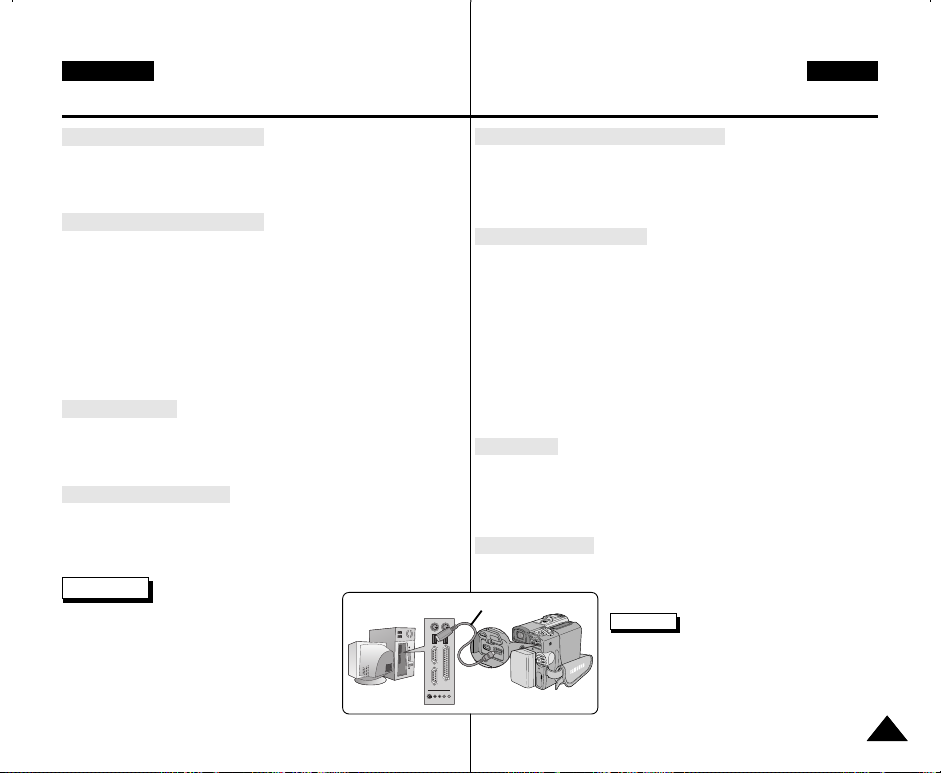
ENGLISH CZECH
USB interface Rozhraní USB
Using the “removable Disk” function
✤ You can easily transfer data from a Memory Card to a PC without
additional add-on cards via a USB connection.
1. Set the mode switch to memory, set the power switch to CAMERA or PLAYER.
2. Connect one end of the USB cable to the USB jack on the camcorder and
the other end to the USB connector on your computer.
Using the “USB streaming” function
✤ USB streaming data type is MPEG4.
✤ To use the USB STREAMING, the DVC Media 5.1, DirectX 9.0a and
Windows Media Player 9.0(included in the CD) programs must be
installed in the PC.
✤ You can CAMCORDER video from the PC using USB STREAMING.
Also you can store it to a moving picture of the "asf" file format, or a still
image of the "jpg" file format at PC.
1. Set the mode switch to TAPE, set the power switch to CAMERA or PLAYER.
2. Connect one end of the USB cable to the USB jack on the camcorder and
the other end to the USB connector on your computer.
3. Execute the DVC Media 5.1 program.
If you want the detailed description of USB streaming, refer to the
DVC Media 5.1 User's Manual.
Connecting to a PC
1. Connect a USB cable to the USB port on the PC.
2. Connect the other end of the USB cable into the proper terminal on the
camcorder. (USB jack)
- If a PC is connected to the camcorder with a USB cable only, the Power
Switch, Zoom Switch, mode switch and NIGHT CAPTURE operate.
Disconnecting the USB cable
✤ After completing the data transmission, you must disconnect the cable in
the following way:
Select the removable disc icon and click the right mouse button to select [Eject].
1.
2. Select [Confirm] and disconnect the USB cable when the Windows Splash
screen appears.
Notes
■
If you disconnect the USB cable from the PC or
the camcorder while transferring, the data
transmission will stop and the data may be
damaged.
■
If you connect the USB cable to a PC via a USB
HUB or simultaneously connect the USB cable
along with other USB devices, the camcorder may
not work properly.
- If this occurs, remove all USB devices from
the PC and reconnect the camcorder.
PouÏití funkce “removable Disk” (v˘mûnn˘ disk)
✤ Prostfiednictvím USB lze data z pamûÈové karty snadno pfiená‰et do PC bez
nutnosti pofiizování pfiídavn˘ch karet.
1. Pfiepínaã reÏimu nastavte do polohy MEMORY, hlavní vypínaã do polohy
CAMERA nebo PLAYER.
2. Jeden konec USB kabelu pfiipojte k USB zásuvce na videokamefie, druh˘ konec
do USB konektoru poãítaãe.
PouÏití funkce “USB streaming”
✤ "USB streaming" vyuÏívá datov˘ formát MPEG4.
✤ PouÏití funkce USB STREAMING je podmínûno instalací programÛ DVC
Media 5.1, DirectX 9.0a a Windows Media Player 9.0 (naleznete je na
pfiiloÏeném CD).
✤ Pomocí funkce USB STREAMING mÛÏete sledovat pohyblivé zábûry z
videokamery na PC.
Pohyblivé zábûry mÛÏete na PC ukládat v souborovém formátu "asf",
fotografie ve formátu "jpg".
1. Pfiepínaã reÏimu nastavte do polohy TAPE, hlavní vypínaã do polohy CAMERA
nebo PLAYER.
2. Jeden konec USB kabelu pfiipojte k USB zásuvce na videokamefie, druh˘ konec
do USB konektoru poãítaãe.
3. SpusÈte program DVC Media 5.1.
Podrobnûj‰í informace o funkci "USB streaming" vyhledejte v uÏivatelské
pfiíruãce k programu DVC Media 5.
Pfiipojení k PC
1. K USB portu na PC pfiipojte USB kabel.
2. Druh˘ konec USB kabelu pfiipojte ke správné zásuvce na videokamefie. (Zdífika
USB)
- Pokud je PC s videokamerou propojen USB kabelem, budou v ãinnosti
pouze tlaãítka Power Switch, Zoom Switch, pfiepínaã reÏimu a NIGHT
CAPTURE.
Odpojení USB kabelu
✤ Po dokonãení pfienosu dat je kabel nutno odpojit následujícím zpÛsobem:
1. Zvolte ikonu v˘mûnného disku a prav˘m tlaãítkem my‰i zvolte [Eject].
USB Cable
2. Zvolte [Confirm] a po zobrazení úvodní obrazovky
Windows kabel odpojte.
Poznámky
■
Pokud odpojíte USB kabel od PC nebo videokamery
bûhem pfienosu, pfienos dat se zastaví a mÛÏe dojít
k jejich poru‰ení.
■
Pokud pfiipojíte USB kabel pfies rozboãovaã USB
(HUB) nebo jej propojíte spolu s jin˘m USB
zafiízením, videokamera nemusí pracovat správnû.
- V tomto pfiípadû z PC odeberte v‰echna USB
zafiízení a videokameru znovu pfiipojte.
8383
Page 84

ENGLISH CZECH
TM
TM
TM
TM
Digital Still Camera mode
ReÏim digitálního fotoaparátu
MEMORY STICK (Optional Accessory)
✤ The Memory Stick stores and manages still images recorded by
the camera.
Memory Stick Functions
✤ Recording still images and MPEG4 movie
✤ Viewing still images and MPEG4 movie
■
Single
■
Slide show (Still images only)
✤ Multi display
✤ Protecting images against accidental erasure
✤ Deleting images recorded on a Memory Stick
✤ Print marking still images
✤ Formatting a Memory Stick
Notes
■
You can use most of the camera’s functions when recording to the
Memory Stick.
■
“” appears on the screen while recording to the Memory
Stick.
■
While recording or loading an image, do not eject or insert the
Memory Stick.
- Inserting or ejecting a Memory Stick while recording or loading
an image can cause data damage.
■
If you want to save all images on the Memory Stick, set the write
protect tab on the Memory Stick to LOCK.
●
“Memory Stick” and are trademarks of Sony Corporation.
●
All other product names mentioned herein may be the trademarks or
registered trademarks of their respective companies.
Furthermore, “™”and “®” are not mentioned in each case in this manual.
●
“Memory Stick PRO” can not be used with the VP-D323(i) model.
8484
PamûÈová karta MEMORY STICK (
✤ Na kartu Memory Stick se ukládají a archivují digitální fotografie
pofiízené videokamerou.
DoplÀkové pfiíslu‰enství)
Funkce karty Memory Stick
Terminal
Protection
tab
✤ Záznam digitálních fotografií a zábûrÛ ve
formátu MPEG4.
✤ ProhlíÏení fotografií a zábûrÛ ve formátu
MPEG4.
■
Jednotlivû.
■
V sekvenci (pouze fotografie).
✤ ProhlíÏení vût‰ího poãtu fotografií souãasnû.
✤ Ochrana fotografií pfied náhodn˘m vymazáním.
✤ Mazání fotografií zaznamenan˘ch na kartû.
✤ Oznaãování fotografií pro tisk.
✤ Formátování karty.
Poznámky
■
Pfii záznamu na kartu Memory Stick mÛÏete vyuÏít vût‰inu funkcí
videokamery.
■
Pfii záznamu na kartu se zobrazí symbol .
■
Pfii záznamu nebo otevírání fotografie kartu
Memory Stick nevyjímejte ani nevkládejte.
- VloÏením nebo vyjmutím karty Memory Stick bûhem ukládání
nebo otevírání fotografie mÛÏe dojít k po‰kození dat.
■
JestliÏe chcete v‰echny fotografie zaznamenané na kartû Memory
Stisk uchovat, nastavte na kartû západku ochrany proti vymazání
do polohy LOCK (zámek).
●
"Memory Stick" a jsou ochranné známky spoleãnosti Sony
Corporation.
●
V‰echny ostatní znaãky a názvy zmínûné v tomto dokumentu jsou
vlastnictvím sv˘ch fiádn˘ch vlastníkÛ. Symboly "™" "®" nejsou v
této pfiíruãce v kaÏdém jednotlivém pfiípadû uvádûny.
●
S modelem VP-D323(i) nelze pouÏít karty typu "Memory Stisk
PRO"
Page 85

ENGLISH CZECH
Digital Still Camera mode ReÏim digitálního fotoaparátu
Inserting and ejecting the Memory Card
● Inserting the Memory Card
1. Turn the Power switch to OFF.
2. Insert the Memory Card in the direction
of the arrow into the Memory Card slot
located on the bottom of the camcorder.
● Ejecting the Memory Card
1. Turn the Power switch to OFF.
2. Push the Memory Card, then it comes
out of the camcorder automatically.
3. Pull out the Memory Card.
✤ Do not attempt to pull the Memory Card out
without first pushing it in.
Notes
■
Memory Stick Duo type or RS-MMC (VP-D325(i)/
D327(i) model only) should be inserted by using
the ADAPTOR (not supplied).
■
If you set the camcorder to M.PLAY mode,
the last recorded still image appears.
- If there are no recorded images on the
Memory Card, NO STORED PHOTO! or
NO STORED MPEG4! and will display
on the screen.
■
While recording, loading, erasing or formatting,
do not turn off the power or change the mode.
■
Please turn the power off before you insert or eject the Memory Card.
You could lose data on the Memory Card.
■
Do not allow metal substances to come in contact with the
terminals of the Memory Card.
■
Do not bend, drop or apply strong shock to Memory Card.
■
After pulling the Memory Card out from the camcorder, please
keep the Memory Card in a soft case to prevent static shock.
■
The stored contents may be changed or lost as a result of misuse,
static electricity, electric noise or repair.
Save important images separately.
■
Samsung is not responsible for data loss due to misuse.
VP-D323(i)
VP-D325(i)/D327(i)
(Usable MEMORY CARDs)
Vkládání a vyjímání karty Memory Stick
● VloÏení karty Memory Stick
1. Hlavní vypínaã pfiepnûte do polohy OFF.
2. Kartu Memory Stick zasuÀte ve smûru ‰ipky
do ‰tûrbiny umístûné na spodní stranû
videokamery.
● Vyjmutí karty Memory Stick
1. Hlavní vypínaã pfiepnûte do polohy OFF.
2. Na kartu Memory Stick zatlaãte – poté
vyskoãí z kamery automaticky.
Memory Stick
3. Kartu vytáhnûte.
✤ Kartu se nepokou‰ejte vytáhnout, aniÏ byste
na ni pfiedtím zatlaãili.
Poznámky
Memory Stick
Memory Stick PRO
SD/MMC
■
Bûhem záznamu, otevírání a mazání nebo formátování karty
nevypínejte napájení kamery.
■
Pfied zasunutím nebo vysunutím pamûÈové karty kameru vÏdy
vypnûte. V opaãném pfiípadû mÛÏete dojít ke ztrátû dat na kartû.
■
NedopusÈte, aby s kontakty na kartû pfii‰ly do styku kovové souãásti.
■
PamûÈové kartu neoh˘bejte a nevystavujte nárazÛm.
■
Po vytaÏení z videokamery dejte prosím kartu dejte do pouzdra zabráníte tak jejímu po‰kození statick˘m nábojem.
■
Údaje uloÏené na kartû mohou b˘t následkem nesprávného pouÏití,
elektrostatického náboje, elektrického ru‰ení nebo zásahu uÏivatele
zmûnûny nebo ztraceny. DÛleÏité fotografie ukládejte samostatnû.
■
Firma Samsung není odpovûdná za ztrátu dat z dÛvodu
nesprávného pouÏívání karty.
■
Kartu Memory Stick typu Duo nebo RS-MMC
(pouze model VP-D325(i)/D327(i)) je nutno
vkládat pomocí prostfiednictvím pfiíslu‰ného
adaptéru (není souãástí dodávky).
■
JestliÏe spínaã kamery nastavíte do polohy
M.PLAY, zobrazí se poslední zaznamenaná
fotografie.
- Pokud nejsou na kartû uloÏeny Ïádné
fotografie, zobrazí se nápis "NO STORED
PHOTO!" nebo "NO STORED MPEG4!" a
symbol .
8585
Page 86

ENGLISH CZECH
DCIM
100 SSDVC
DCAM 0001
DCAM 0002
101SSDVC
.
.
.
.
File number
Folder number
000-0000
*M. PLAY
Digital Still Camera mode ReÏim digitálního fotoaparátu
Structure of folders and files on the Memory Card
✤ The still images that you recorded are saved in
JPEG file format on the Memory Card.
✤ The moving images that you recorded are
saved in MPEG4 file format on the Memory
Card.
✤ Each file has a file number and all files are
assigned to a folder.
■
A file number from DCAM0001 to
DCAM9999 is sequentially assigned to each
recorded image.
■
Each folder is numbered from 100SSDVC
to 999SSDVC and recorded on the
Memory Card.
Image Format
✤ Still image
■
Images are compressed in JPEG (Joint Photographic
Experts Group) format.
■
The number of pixels are 640✕ 480 in each mode.
■
Amount of still images must be under 1.4MB.
✤ Moving Image
■
Images are compressed in MPEG (Moving Picture Experts
Group) format.
■
The number of pixels are 352✕288, 176✕144 in each mode.
Selecting the CAMCORDER mode
✤ You can use this camcorder as a Digital Still Camera (DSC).
✤ You have to set the mode switch to Memory Card position to use
this camcorder as Digital Still Camera.
■
M.REC mode (Memory RECORD mode)
1. Set the mode switch to Memory Card.
2. Set the power switch to CAMERA.
■
M.PLAY mode (Memory PLAYBACK mode)
1. Set the mode switch to Memory Card.
2. Set the power switch to PLAYER.
8686
Struktura sloÏek a souborÛ na pamûÈové kartû
✤ Statické snímky (fotografie) se na pamûÈovou
kartu ukládají ve formátu JPEG.
✤ Pohyblivé zábûry se ukládají ve formátu MPEG4.
✤ KaÏd˘ soubor má své ãíslo a v‰echny soubory
jsou uloÏeny do sloÏky.
■
Soubory jsou ãíslovány v rozsahu DCAM0001
aÏ DCAM9999 a ãísla postupnû pfiidûlována
kaÏdé uloÏené fotografii.
■
KaÏdá sloÏka je ãíslována od 100SSDVC do
999SSDVC a uloÏena na kartu.
Obrazov˘ formát
✤ Statické snímky (fotografie)
■
Komprimace do formátu JPEG (Joint
Photographic Experts Group).
■
Fotografie mají v kaÏdém reÏimu rozli‰ení 640
x 480 pixelÛ (VGA).
■
✤ Pohyblivé zábûry
■
Zábûry jsou komprimovány do formátu MPEG (Moving Picture
Experts Group).
■
Zábûry mají v kaÏdém reÏimu rozli‰ení 352 x 288 pixelÛ, 176 x 144.
Velikost fotografie musí b˘t niωí neÏ 1,4 MB.
Volba reÏimu CAMCORDER
✤ Videokameru mÛÏete pouÏít jako digitální fotoaparát (DSC).
✤ Chcete-li kameru pouÏít jako digitální fotoaparát, pfiepínaã reÏimu
musíte pfiepnout do polohy pamûÈová karta.
■
ReÏim M.REC (reÏim Memory RECORD)
1. Pfiepínaã reÏimu nastavte do polohy Memory Card.
2. Hlavní vypínaã pfiepnûte do polohy CAMERA.
■
ReÏim M.PLAY (reÏim Memory PLAYBACK)
1. Pfiepínaã reÏimu nastavte do polohy Memory Card.
2. Hlavní vypínaã pfiepnûte do polohy PLAYER.
Page 87
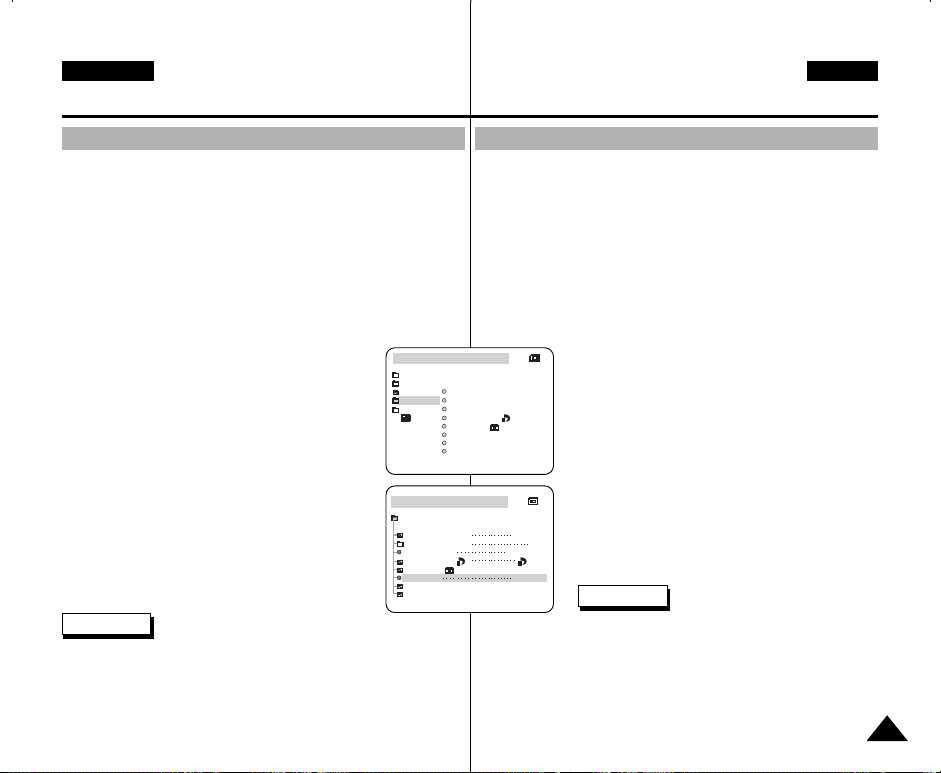
ENGLISH CZECH
M.REC MODE
INITIAL
PRINT MARK
PROTECT
M.PLAY SELECT
FILE NO.
DELETE
FORMAT
PHOTO QUALITY
MPEG4 SIZE
CAMERA
A/V
MEMORY
VIEWER
M.REC MODE
MEMORY SET
PRINT MARK
PROTECT
M.PLAY SELECT
FILE NO.
DELETE
FORMAT
PHOTO QUALITY
MPEG4 SIZE
PHOTO
SF
352X288
000
SERIES
Digital Still Camera mode ReÏim digitálního fotoaparátu
MEMORY FILE NUMBER
✤ File numbers will be given to images in order of recording when
still images are stored in the Memory Card.
✤ MEMORY FILE NUMBERS may be set as follows:
■
SERIES: When there are existing files, the new image will be
named as the next number in the sequence.
■
RESET
- When there are no files stored in the Memory Card: The file
numbering starts from 0001
- When there are files stored in the Memory Card: File
numbering will continue after the last file's number
1. Set the mode switch to Memory Card and
the power Switch to the CAMERA mode.
2. Press the MENU button.
■
The menu list will appear.
3. Move the MENU SELECTOR to highlight
MEMORY and push the MENU SELECTOR.
4. Move the MENU SELECTOR to activate the
FILE NO. and push the MENU SELECTOR.
5. To exit, press the MENU button.
Notes
■
When using a Memory Card that contains image files from another
device, the file numbering will begin after the largest number that is
memorized whether in the camera or the Memory Card.
■
File numbering starts from 0001 again when 9999 files have been
saved.
âÍSLOVÁNÍ SOUBORÒ
✤ Fotografie jsou pfii ukládání na pamûÈovou kartu ãíslovány.
✤ Uspofiádání ãísel souborÛ lze nastavit takto:
■
SERIES: Nové fotografie budou ke stávajícím fotografiím
pfiifiazeny s následujícími vzestupn˘mi ãísly.
■
RESET
- Na pamûÈové kartû nejsou dosud uloÏeny Ïádné soubory:
âíslování bude zahájeno odãísla 0001
- Na pamûÈové kartû jsou jiÏ uloÏeny soubory: âíslování bude
pokraãovat nov˘mi ãísly
1. Pfiepínaã reÏimu nastavte do polohy pamûÈová
karta a hlavní vypínaã do polohy CAMERA.
2. Stisknûte tlaãítko MENU.
■
Zobrazí se nabídka.
3. Ovladaãem MENU SELECTOR zv˘raznûte
poloÏku MEMORY a ovladaã stisknûte.
4. Ovladaãem MENU SELECTOR aktivuje poloÏku
FILE NO. a ovladaã stisknûte.
5. Nabídku opustíte stiskem tlaãítka MENU.
Poznámky
■
Pfii pouÏití pamûÈové karty obsahující obrazové
soubory pofiízené na jiném zafiízení bude
ãíslování zahájeno po nejvy‰‰ím uloÏeném ãísle
v kamefie ãi na kartû.
■
Po uloÏení 9999 souborÛ bude ãíslování
zahájeno znovu od 0001.
8787
Page 88
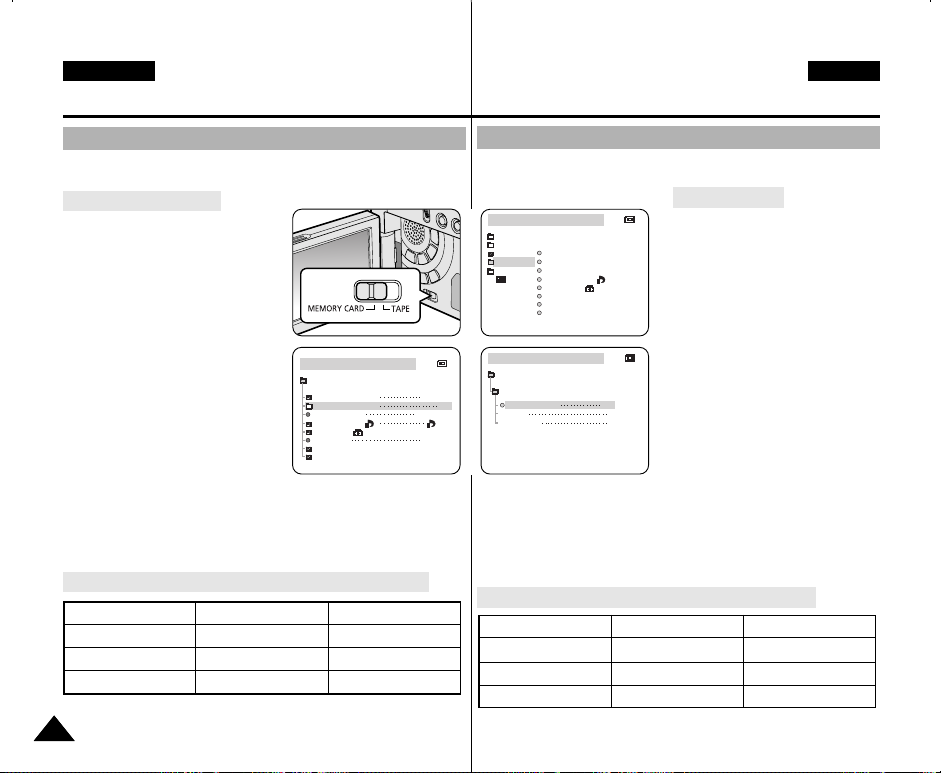
ENGLISH CZECH
M.REC MODE
INITIAL
PRINT MARK
PROTECT
M.PLAY SELECT
FILE NO.
DELETE
FORMAT
PHOTO QUALITY
MPEG4 SIZE
CAMERA
A/V
MEMORY
VIEWER
M.REC MODE
MEMORY SET
PRINT MARK
PROTECT
M.PLAY SELECT
FILE NO.
DELETE
FORMAT
PHOTO QUALITY
MPEG4 SIZE
PHOTO
SF
352X288
000
SERIES
M.REC MODE
NORMAL
SUPER FINE SF
F
N
FINE
MEMORY SET
PHOTO QUALITY
Digital Still Camera mode
ReÏim digitálního fotoaparátu
Selecting the image quality
✤ You can select the quality of a still images to be recorded.
Select the image quality
1. Set the mode switch to MEMORY
CARD.
2. Set the power switch to the
CAMERA mode.
3. Press the MENU button.
■
The menu list will appear.
4. Move the MENU SELECTOR to
highlight MEMORY.
5. Push the MENU SELECTOR to
enter the sub-menu.
6. Move the MENU SELECTOR to
highlight PHOTO QUALITY in the
submenu.
7. Push the MENU SELECTOR.
8. Using the MENU SELECTOR,
select the image quality.
■
Push the MENU SELECTOR to confirm the image quality.
■
If you exit the sub-menu without pushing the MENU
SELECTOR, the quality mode is not changed.
9. To exit, press the MENU button.
● Number of images on the Memory Card (Memory Stick)
QUALITY 8MB 16MB
SUPER FINE Approx. 45 Approx. 90
8888
FINE Approx.85 Approx. 170
NORMAL Approx. 155 Approx. 310
- The actual number that you can record varies depending on the
image size.
Volba kvality fotografie
✤ U ukládan˘ch fotografií lze zvolit kvalitu.
Nastavení kvality
1. Pfiepínaã reÏimu nastavte do
polohy Memory Card.
2. Hlavní vypínaã pfiepnûte do polohy
CAMERA.
3. Stisknûte tlaãítko MENU.
■
Zobrazí se seznam poloÏek
nabídky.
4. Ovladaãem MENU SELECTOR
zv˘raznûte poloÏku MEMORY.
5. Stiskem ovladaãe vstupte do
vedlej‰í nabídky.
6. Ovladaãem MENU SELECTOR
zvolte ve vedlej‰í nabídce poloÏku
PHOTO QUALITY.
7. Ovladaã stisknûte.
8. Ovladaãem MENU SELECTOR
■
Stiskem ovladaãe potvrìte zvolenou kvalitu.
■
Pokud vedlej‰í nabídku opustíte aniÏ byste stiskli ovladaã MENU
SELECTOR, reÏim kvality zÛstane beze zmûny.
9. Nabídku opustíte tlaãítkem MENU.
● Poãet fotografií na pamûÈové kartû. (Memory Stick)
KVALITA 8 MB 16 MB
SUPER FINE pfiibliÏnû 45 pfiibliÏnû 90
FINE pfiibliÏnû 85 pfiibliÏnû 170
NORMAL pfiibliÏnû 155 pfiibliÏnû 310
- Skuteãn˘ poãet fotografií, které lze na kartu zaznamenat,
závisí na rozmûrech fotografie.
zvolte kvalitu obrázku.
Page 89
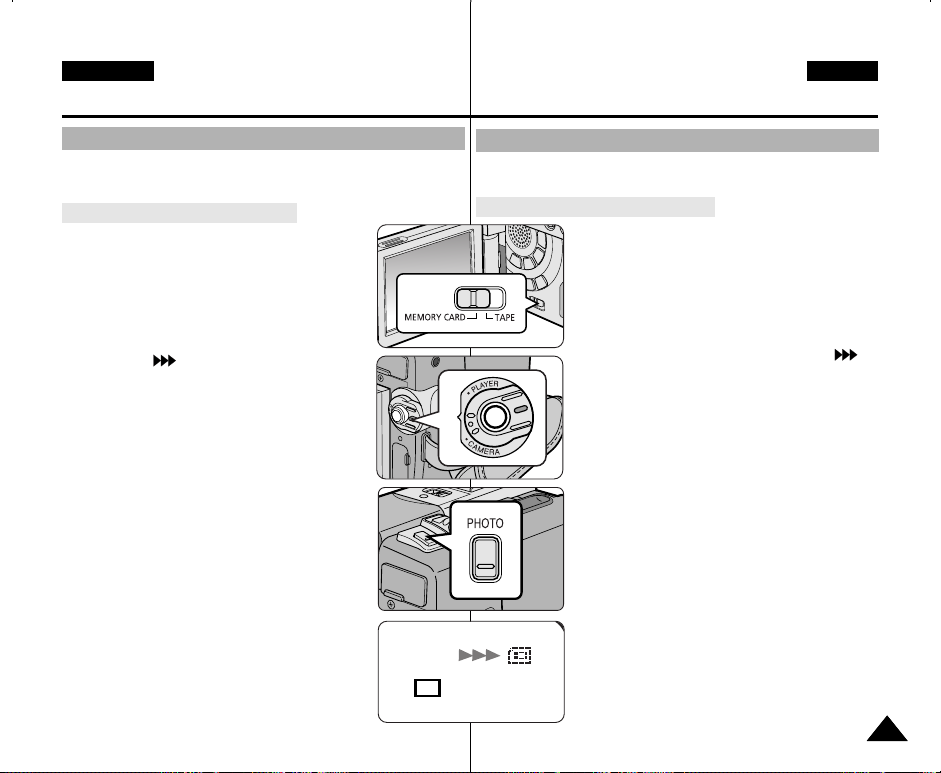
ENGLISH CZECH
2 2 / 2 4 0
F
Digital Still Camera mode ReÏim digitálního fotoaparátu
Recording Still images to a Memory Card in M.REC Mode.
✤ Audio cannot be recorded with a still image onto the Memory Card.
Recording images to a Memory Card
1. Set the mode switch to MEMORY CARD.
2. Set the power switch to CAMERA.
3. Press the PHOTO button.
■
The still image is recorded to the Memory Card.
■
While the camcorder is recording the still
image, “” appears on the screen.
Záznam statick˘ch fotografií na pamûÈovou kartu v reÏimu M.REC
✤ Na kartu Memory Stick nelze spolu s fotografií zaznamenat zvuk.
Záznam fotografií na pamûÈovou kartu
1. Pfiepínaã reÏimu nastavte do polohy Memory
Card.
2. Hlavní vypínaã pfiepnûte do polohy CAMERA.
3. Stisknûte tlaãítko PHOTO.
■
Fotografie se uloÏí na pamûÈovou kartu.
■
Bûhem ukládání se zobrazí symbol " ".
8989
Page 90
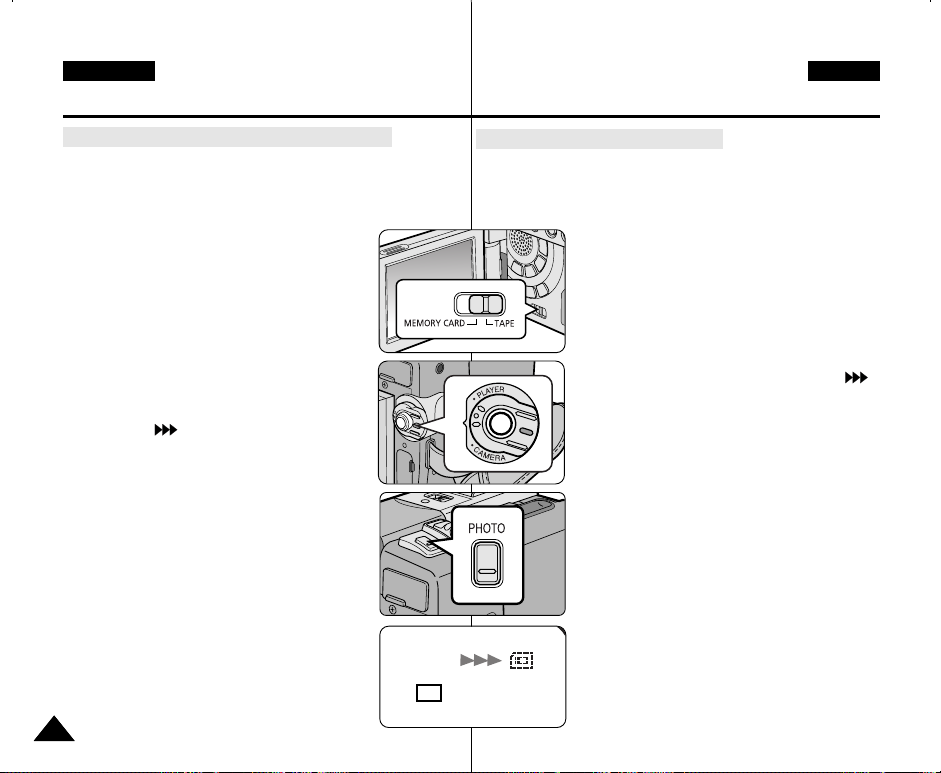
ENGLISH CZECH
2 2 / 2 4 0
F
Digital Still Camera mode ReÏim digitálního fotoaparátu
Recording an image from a cassette as a still image.
✤ You can record still image from a cassette onto a Memory
Card.
✤ If you want to recorded multiple still images from a cassette to
a Memory Card, use the COPY function.
1. Set the mode switch to TAPE.
2. Set the power switch to PLAYER mode.
3. Play back the cassette.
4. Press the PHOTO button.
■
The still image is recorded to the Memory
Card.
■
While the camcorder is recording the still
image, “” appears on the screen.
Záznam snímku z kazety jako fotografie
✤ Na pamûÈovou kartu mÛÏete uloÏit také fotografii z kazety.
✤ Pokud hodláte uloÏit z kazety na kartu vût‰í poãet fotografii
souãasnû, pouÏijte funkci COPY.
1. Pfiepínaã reÏimu nastavte do polohy TAPE.
2. Hlavní vypínaã pfiepnûte do polohy PLAYER.
3. SpusÈte kazetu.
4. Stisknûte tlaãítko PHOTO.
■
Fotografie se uloÏí na pamûÈovou kartu.
■
Bûhem ukládání se zobrazí symbol " ".
9090
Page 91

ENGLISH CZECH
Digital Still Camera mode
ReÏim digitálního fotoaparátu
Viewing Still images
✤ You can playback and view still images recorded on the Memory
Card.
✤ There are 3 ways to view recorded images.
■
Single : To view an image frame by frame.
■
Slide show : To view all images automatically and in
consecutive order.
■
Multi display : To view 6 images at once.
To view a Single image
1. Set the mode switch to Memory Card.
2. Set the power switch to PLAYER mode.
■
The last recorded image appears.
- If there are no recorded images on the Memory Card,
NO STORED PHOTO! or NO STORED MPEG4! and
3. Using the (FWD) and (REV) buttons,
1. Set the mode switch to Memory Card.
2. Set the power switch to PLAYER mode.
3. Press the (S.SHOW) button.
4. To stop the slide show, press the (S.SHOW) button again.
will display on the screen.
search for the desired still image.
■
To view the next image : press the (FWD)
button.
■
To view the previous image : press the
(REV) button.
■
Pressing (FWD) when you are on the last
image will take you to the first image and
pressing (REV) when you are on the first
image will take you to the last image.
■
Keep pressing (FWD) or (REV) to search for an image
quickly.
To view a slide show
■
The last recorded image appears.
■
All images will be played back consecutively for 3~4 seconds
each.
ProhlíÏení fotografií
✤ Statické snímky uloÏené na pamûÈové kartû lze pfiehrávat a
prohlíÏet.
✤ ProhlíÏení lze uskuteãnit tfiemi zpÛsoby:
■
Jednotlivû: postupné prohlíÏení snímku za snímkem.
■
V sekvenci: automatické prohlíÏení v‰ech snímkÛ v pofiadí.
■
Vícenásobné (multi) zobrazení: souãasné zobrazení 6 snímkÛ.
ProhlíÏení jednotliv˘ch snímkÛ
1. Pfiepínaã reÏimu nastavte do polohy Memory Card.
2. Hlavní vypínaã pfiepnûte do polohy PLAYER.
■
Zobrazí se naposledy uloÏen˘ snímek.
- Pokud na pamûÈové kartû nejsou uloÏeny Ïádné snímky,
zobrazí se nápis "NO STORED PHOTO!" nebo "NO
3. PoÏadovan˘ statick˘ snímek vyhledejte tlaãítky (FWD) a
1. Pfiepínaã reÏimu nastavte do polohy Memory Card.
2. Hlavní vypínaã pfiepnûte do polohy PLAYER.
3. Stisknûte tlaãítko (S.SHOW).
4. Pfiehrávání sekvence zastavíte dal‰ím stiskem tlaãítka
STORED MPEG4!" a symbol .
(REV).
■
PfiidrÏením tlaãítek (FWD) nebo (REV) lze uskuteãnit
rychlé vyhledávání.
■
Následující snímek se zobrazí stiskem tlaãítka
(FWD).
■
Pfiedchozí snímek se zobrazí stiskem tlaãítka
(REV).
■
Stiskem tlaãítka (FWD) se bûhem
prohlíÏení posledního snímku pfiesunete na
snímek první, stiskem tlaãítka (REV) se
bûhem prohlíÏení prvního snímku pfiesunete
na snímek poslední.
ProhlíÏení snímkÛ v sekvenci
■
Zobrazí se naposledy uloÏen˘ snímek.
■
V intervalu 3 - 4 sekund budou postupnû pfiehrány v‰echny
snímky.
(S.SHOW).
9191
Page 92

ENGLISH CZECH
19 20 21
22 23 24
[22/24]100-0025
Digital Still Camera mode
ReÏim digitálního fotoaparátu
To view the Multi Display
1. Set the mode switch to Memory Card.
2. Set the power switch to PLAYER mode.
■
The last recorded image appears.
3. To view six stored images on single screen,
press the ( ) MULTI button.
■
A selection mark ( ) appears under the
image.
■
Move the MENU SELECTOR to select a image.
4. To return to single playback mode, press the ( ) MULTI button
again.
Notes
■
To display the previous six images,
press the (REV).
■
To display the next six images,
press the (FWD).
ProhlíÏení nûkolika snímkÛ souãasnû
1. Pfiepínaã reÏimu nastavte do polohy Memory
Card.
2. Hlavní vypínaã pfiepnûte do polohy PLAYER.
■
Zobrazí se naposledy uloÏen˘ snímek.
3. Chcete-li zobrazit ‰est uloÏen˘ch snímkÛ
souãasnû, stisknûte tlaãítko ( ) MULTI.
■
Pod snímkem se objeví symbol v˘bûru
().
■
Snímek zvolte ovladaãem MENU
SELECTOR.
4. K prohlíÏení jednotliv˘ch snímkÛ se vrátíte dal‰ím stiskem tlaãítka
( ) MULTI.
Poznámky
■
·est pfiedcházejících snímkÛ se zobrazí
stiskem tlaãítka (REV).
■
·est následujících snímkÛ se zobrazí
stiskem tlaãítka (FWD).
9292
Page 93

ENGLISH CZECH
PLAYER MODE
REC MODE
PHOTO SEARCH
PHOTO COPY
AUDIO MODE 12
SOUND1
AUDIO SELECT
WIND CUT
A / V SET
PB DSE
PLAYER MODE
INITIAL
WIND CUT
PB DSE
REC MODE
PHOTO SEARCH
COPY
AUDIO MODE 12
AUDIO SELECT
CAMERA
A/V
MEMORY
VIEWER
Digital Still Camera mode
ReÏim digitálního fotoaparátu
Copying still images from a cassette to Memory Card
✤ You can copy still images recorded with PHOTO function on a
cassette onto a Memory Card.
✤ Rewind the TAPE to the point which you wants.
1. Set the power switch to the PLAYER mode.
2. Press the MENU button.
3. Move the MENU SELECTOR to highlight A/V and
push the MENU SELECTOR.
■
The submenu will appear.
4. Move the MENU SELECTOR to highlight PHOTO
COPY and push the MENU SELECTOR.
■
All still images that recorded on a cassette will
be copied to a Memory Card.
5. The camcorder automatically performs the photo
search to find still images and copying starts.
6. Press (STOP) button to stop copying.
■
Copying stops when the cassette is finished or Memory Card is
full.
Kopírování fotografií z kazety na pamûÈovou kartu
✤ Pomocí funkce PHOTO lze fotografie z kazety kopírovat na
pamûÈovou kartu.
✤ Kazetu pûeviÀte na poÏadované místo.
1. Hlavní vypínaã pfiepnûte do polohy PLAYER.
2. Stisknûte tlaãítko MENU.
3. Otáãením MENU SELECTOR zv˘raznûte
poloÏku A/V a ovladaã stisknûte.
■
Zobrazí se seznam poloÏek nabídky.
4. Ovladaãem MENU SELECTOR zv˘raznûte
poloÏku PHOTO COPY a ovladaã stisknûte.
■
Na pamûÈovou kartu budou zkopírovány
v‰echny fotografie zaznamenané na kazetû.
5. Videokamera fotografie automaticky vyhledá a
zahájí jejich kopírování.
6. Kopírování ukonãíte stiskem tlaãítka (STOP).
■
Po zkopírování v‰ech fotografií z kazety
nebo po zaplnûní karty se kopírování samo
ukonãí.
9393
Page 94

ENGLISH CZECH
M.PLAY MODE
MEMORY SET
PRINT MARK
PROTECT
M.PLAY SELECT
FILE NO.
DELETE
FORMAT
PHOTO QUALITY
MPEG4 SIZE
PHOTO
352X288
000
SERIES
SF
M.PLAY MODE
THIS FILE NUM.:000
ALL FILES
MEMORY SET
NUM.:000
PRINT MARK
INITIAL
CAMERA
A/V
MEMORY
VIEWER
M.PLAY MODE
PRINT MARK
PROTECT
M.PLAY SELECT
FILE NO.
DELETE
FORMAT
PHOTO QUALITY
MPEG4 SIZE
Digital Still Camera mode ReÏim digitálního fotoaparátu
Marking images for printing
✤ This camcorder supports the DPOF (Digital Print Order Format)
print format.
✤ You can automatically print images recorded on a Memory Card
with a printer supporting DPOF.
✤ There are 2 ways to make a PRINT MARK.
■
THIS FILE : You can set a print mark on the photo image
displayed on the LCD.
■
ALL FILES : To print 1 copy each of all of the stored images.
1. Set the mode switch to Memory Card.
2. Set the power switch to PLAYER.
■
The last recorded image appears.
3. Using the (FWD) and (REV) buttons,
search for the still image that you want to mark.
4. Press the MENU button.
5. Move the MENU SELECTOR to highlight MEMORY
and push the MENU SELECTOR.
■
The MEMORY SET submenu will appear.
6. Move the MENU SELECTOR to highlight
PRINT MARK ( ), push the MENU SELECTOR.
7. Use the MENU SELECTOR to select either
THIS FILE or ALL FILES and push the MENU
SELECTOR.
8. Use the MENU SELECTOR to select the quantity
and push the MENU SELECTOR.
Notes
■
When you setup the PRINT MARK option to ALL
FILES, 999 files from the first file are set to
1 or 0.
■
The ALL FILES option may require extended
operation time depending on the number of stored
images.
9494
Oznaãování fotografií pro tisk
✤ Tato videokamera podporuje tiskov˘ formát DPOF (Digital Print
Order Format).
✤ Fotografie zaznamenané na pamûÈové kartû mÛÏete tisknout na
tiskárnû podporující formát DPOF.
✤ Oznaãení pro tisk (PRINT MARK) lze uskuteãnit dvûma zpÛsoby:
■
THIS FILE (tento soubor): tiskovou znaãku mÛÏete umístit na
fotografii zobrazenou na LCD monitoru.
■
ALL FILES (v‰echny soubory): po jednom v˘tisku od kaÏdé
uloÏené fotografie.
1. Pfiepínaã reÏimu nastavte do polohy Memory
Card.
2. Hlavní vypínaã pfiepnûte do polohy PLAYER.
■
Zobrazí se naposledy uloÏen˘ snímek.
3. Pomocí tlaãítek (FWD) a (REV)
vyhledejte fotografie, které hodláte vytisknout.
4. Stisknûte tlaãítko MENU.
5. Ovladaãem MENU SELECTOR zv˘raznûte
poloÏku MEMORY a ovladaã stisknûte.
■
Zobrazí se vedlej‰í nabídka MEMORY SET.
6. Ovladaãem MENU SELECTOR zv˘raznûte
poloÏku PRINT MARK ( ) a ovladaã stisknûte.
7. Pomocí ovladaãe MENU SELECTOR zvolte
poloÏku THIS FILE nebo ALL FILES a ovladaã
stisknûte.
8. Pomocí ovladaãe zvolte poãet v˘tiskÛ a ovladaã
stisknûte.
Poznámky
■
Pokud nastavíte volbu PRINT MARK (oznaãení
pro tisk) pro ALL FILES (v‰echny soubory),
v‰ech 999 souborÛ bude nastaveno na 1 nebo 0.
■
Provedení volby ALL FILES (v‰echny soubory)
mÛÏe trvat del‰í ãas (v závislosti na mnoÏství
uloÏen˘ch obrázkÛ).
Page 95
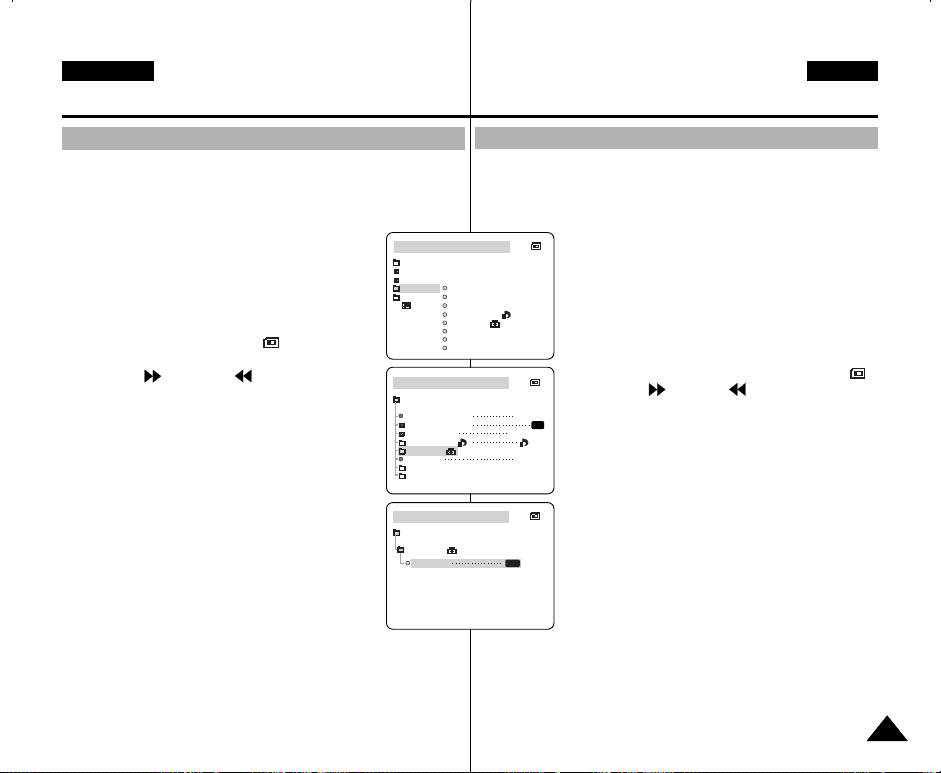
ENGLISH CZECH
M.PLAY MODE
MEMORY SET
PRINT MARK
PROTECT
M.PLAY SELECT
FILE NO.
DELETE
FORMAT
PHOTO QUALITY
MPEG4 SIZE
PHOTO
352X288
000
SERIES
SF
M.PLAY MODE
THIS FILE
MEMORY SET
PROTECT
ON
INITIAL
CAMERA
A/V
MEMORY
VIEWER
M.PLAY MODE
PRINT MARK
PROTECT
M.PLAY SELECT
FILE NO.
DELETE
FORMAT
PHOTO QUALITY
MPEG4 SIZE
Digital Still Camera mode
ReÏim digitálního fotoaparátu
Protection from accidental erasure
✤ You can protect important images from accidental erasure.
■
If you execute FORMAT, all images including protected images
will be erased.
1. Set the mode switch to Memory Card.
2. Set the power switch to PLAYER.
■
The last recorded image appears.
■
If there are no recorded images on
the Memory Card, NO STORED PHOTO! or
NO STORED MPEG4! and will display
on the screen.
3. Using the (FWD) and (REV) buttons,
search for the still image that you want to protect.
4. Press the MENU button.
5. Move the MENU SELECTOR to highlight MEMORY
and push the MENU SELECTOR.
■
The submenu of MEMORY SET will appear.
6. Move the MENU SELECTOR to highlight
PROTECT and push the MENU SELECTOR.
7. Push the MENU SELECTOR to set PROTECT to
ON or OFF.
■
THIS FILE ON : protects the currently selected
file from erasure.
8. To exit the menu, press the MENU button.
Ochrana pfied neÏádoucím vymazáním
✤ DÛleÏité snímky mÛÏete chránit pfied náhodn˘m vymazáním.
■
Pokud v‰ak provedete FORMÁTOVÁNÍ, budou vymazány
v‰echny snímky, vãetnû chránûn˘ch.
1. Pfiepínaã reÏimu nastavte do polohy Memory
Card.
2. Hlavní vypínaã pfiepnûte do polohy PLAYER.
■
Zobrazí se naposledy uloÏen˘ snímek.
■
JestliÏe na kartû Memory Stick nebudou
uloÏeny Ïádné fotografie, na LCD monitoru
se zobrazí nápis "NO STORED PHOTO!"
nebo "NO STORED MPEG4!" a symbol .
3. Tlaãítky (FWD) a (REV) vyhledejte
snímek, kter˘ hodláte zabezpeãit pfied
náhodn˘m vymazáním.
4. Stisknûte tlaãítko MENU.
5. Ovladaãem MENU SELECTOR zv˘raznûte
poloÏku MEMORY a ovladaã stisknûte.
■
Zobrazí se vedlej‰í nabídka MEMORY SET.
6. Ovladaãem MENU SELECTOR zv˘raznûte
poloÏku PROTECT a ovladaã stisknûte.
7. Stiskem ovladaãe MENU SELECTOR ochranu
zapnûte ãi vypnûte (ON nebo OFF).
■
THIS FILE (tento soubor): Ochrana právû
zvoleného souboru (snímku).
8. Nabídku opustíte tlaãítkem MENU.
9595
Page 96
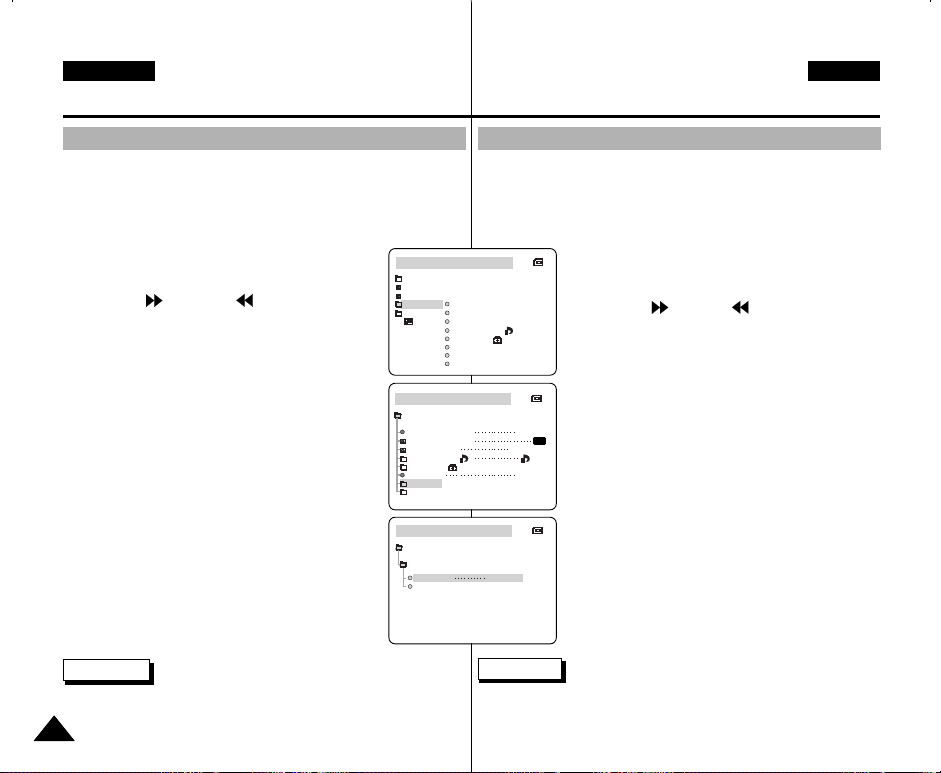
ENGLISH CZECH
M.PLAY MODE
MEMORY SET
PRINT MARK
PROTECT
M.PLAY SELECT
FILE NO.
DELETE
FORMAT
PHOTO QUALITY
MPEG4 SIZE
PHOTO
352X288
000
SERIES
SF
M.PLAY MODE
THIS FILE CANCEL
ALL FILES
MEMORY SET
DELETE
INITIAL
CAMERA
A/V
MEMORY
VIEWER
M.PLAY MODE
PRINT MARK
PROTECT
M.PLAY SELECT
FILE NO.
DELETE
FORMAT
PHOTO QUALITY
MPEG4 SIZE
Digital Still Camera mode ReÏim digitálního fotoaparátu
Deleting Still images
✤ You can erase the still images recorded on the Memory Card.
✤ If you want to delete protected images, you must first deactivate
the image protection.
✤ An image which has been deleted cannot be recovered.
1. Set the mode switch to Memory Card.
2. Set the power switch to PLAYER.
3. Using the (FWD) and (REV) buttons,
search for the still image that you want to delete.
4. Press the MENU button.
5. Move the MENU SELECTOR to highlight MEMORY
and push the MENU SELECTOR.
■
The MEMORY SET submenu will appear.
6. Move the MENU SELECTOR to highlight DELETE
and push the MENU SELECTOR.
■
Using the MENU SELECTOR, select either
THIS FILE or ALL FILES and push the MENU
SELECTOR.
■
THIS FILE : deletes only the file currently
selected.
■
ALL FILES : deletes all files stored in the Memory
Card.
7. A box will appear to verify whether you wish to delete
the image(s).
■
Using the MENU SELECTOR, select the item.
■
EXECUTE : deletes the selected image(s).
■
CANCEL : does not delete the selected image(s)
and returns to the previous menu.
Note
■
9696
If you try to delete a protected image, “PROTECT!” appears
on the screen.
Mazání fotografií
✤ Fotografie uloÏené na pamûÈové kartû lze mazat.
✤ Chcete-li vymazat i fotografie chránûné proti náhodnému vymazání,
musíte jejich ochranu nejprve deaktivovat.
✤ Smazan˘ soubor nelze obnovit.
1. Pfiepínaã reÏimu nastavte do polohy Memory
Card.
2. Hlavní vypínaã pfiepnûte do polohy PLAYER.
3. Tlaãítky (FWD) a (REV) vyhledejte
fotografii, kterou hodláte vymazat.
4. Stisknûte tlaãítko MENU.
5. Ovladaãem MENU SELECTOR zv˘raznûte
poloÏku MEMORY a ovladaã stisknûte.
■
Zobrazí se vedlej‰í nabídka MEMORY SET.
6. Ovladaãem MENU SELECTOR zv˘raznûte
poloÏku DELETE a ovladaã stisknûte.
■
Pomocí ovladaãe zvolte poloÏku THIS FILE
(tento soubor) nebo ALL FILES (v‰echny
soubory) a ovladaã stisknûte.
■
THIS FILE : mazání právû zvoleného souboru
(snímku)
■
ALL FILES : mazání v‰ech souborÛ
uloÏen˘ch na kartû Memory Stick.
7. Zobrazí se dialogové okno s Ïádostí o potvrzení
mazání.
■
EXECUTE : mazání zvolené fotografie(í).
■
CANCEL : zru‰ení operace a návrat do
Poznámka
■
Pokud se pokusíte o vymazání chránûného souboru, zobrazí se
nápis "PROTECT!"
pfiedchozí nabídky.
Page 97
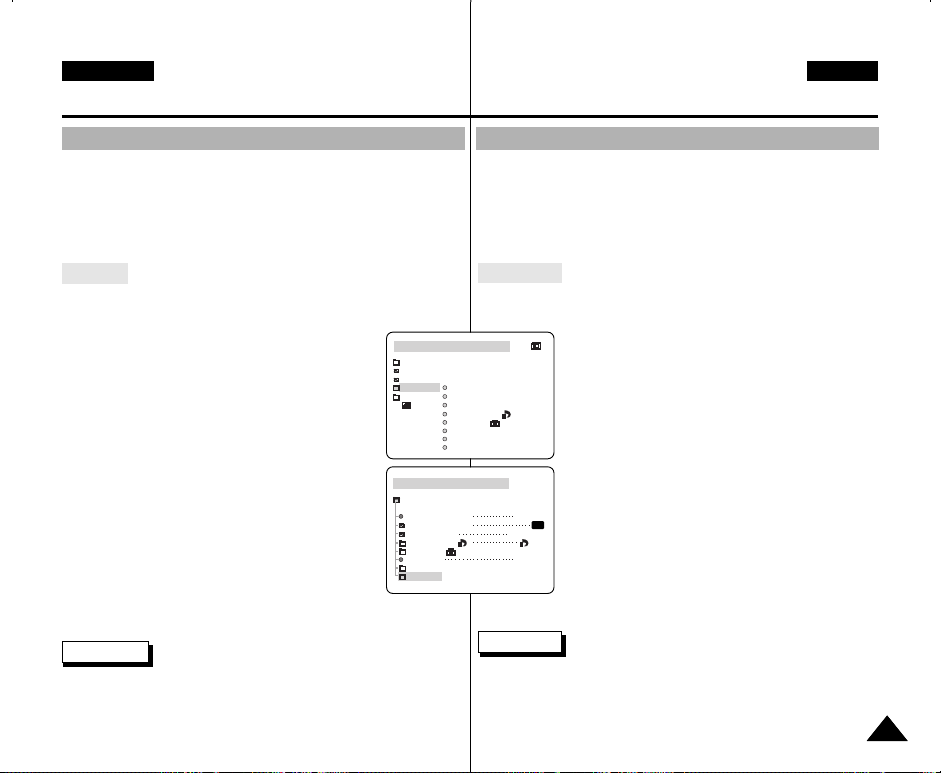
ENGLISH CZECH
M.PLAY MODE
MEMORY SET
PRINT MARK
PROTECT
M.PLAY SELECT
FILE NO.
DELETE
FORMAT
PHOTO QUALITY
MPEG4 SIZE
PHOTO
352X288
000
SERIES
SF
INITIAL
CAMERA
A/V
MEMORY
VIEWER
M.PLAY MODE
PRINT MARK
PROTECT
M.PLAY SELECT
FILE NO.
DELETE
FORMAT
PHOTO QUALITY
MPEG4 SIZE
Digital Still Camera mode
ReÏim digitálního fotoaparátu
Formatting the Memory Card
✤ You can use the MEMORY FORMAT functions to completely
delete all images and options on the Memory Card,
including protected images.
✤ The format function restores the Memory Card to its initial state.
✤ The Memory Stick supplied with this camcorder has been
formatted already.
Attention
✤ If you execute the MEMORY FORMAT function, all images will
be erased completely and erased images cannot be recovered.
1. Set the mode switch to Memory Card.
2. Set the power switch to PLAYER mode.
3. Press the MENU button.
4. Move the MENU SELECTOR to highlight MEMORY
and push the MENU SELECTOR.
■
The sub menu will appear.
5. Select FORMAT from the list and push the MENU
SELECTOR.
6. “ALL FILES ARE DELETED! FORMAT REALLY?”
appears on the screen.
7. Using the MENU SELECTOR, select the item.
■
NO : To return to previous menu
■
YES : To start formatting.
8. Push the MENU SELECTOR.
If you selected the “YES”, “COMPLETE!” is
appeared on the screen when the Memory Card
formatting is finished.
9. To exit the menu, push the MENU button.
Notes
■
If you want to format the Memory Stick on your PC, use only the
“MS Formatter” supplied with the software CD.
■
The MS formatter is exclusive program of the Memory Stick.
Formátování pamûÈové karty
✤ Funkci MEMORY FORMAT lze pouÏít k úplnému vymazání v‰ech
souborÛ a nastavení uloÏen˘ch na pamûÈové kartû, vãetnû fotografií
chránûn˘ch pfied náhodn˘m vymazáním.
✤ Formátováním se obnoví v˘chozí stav karty.
✤ PamûÈová karta dodávaná s touto videokamerou jiÏ byla
naformátována.
Upozornûní!
✤ Pfii aktivaci funkce MEMORY FORMAT budou nenávratnû
vymazány v‰echny soubory.
1. Pfiepínaã reÏimu nastavte do polohy Memory
Card.
2. Hlavní vypínaã pfiepnûte do polohy PLAYER.
3. Stisknûte tlaãítko MENU.
4. Ovladaãem MENU SELECTOR zv˘raznûte
poloÏku MEMORY a ovladaã stisknûte.
■
Zobrazí se vedlej‰í nabídka.
5. Zvolte poloÏku FORMAT a ovladaã stisknûte.
6. Zobrazí se dotaz : “ALL FILES ARE DELETED!
FORMAT REALLY?” (V‰echny soubory budou
vymazány! Opravdu chcete kartu formátovat?)
7. Ovladaãem MENU SELECTOR zvolte poloÏku:
■
NO (ne): návrat na pfiedchozí nabídku.
■
YES (ano): zahájí formátování.
8. Stisknûte ovladaã MENU SELECTOR.
9. Nabídku opustíte tlaãítkem MENU.
Poznámka
■
Pokud chcete kartu Memory Stick naformátovat na PC, pouÏijte
pouze program "MS Formatter", kter˘ je souãástí CD se softwarem.
■
Program MS Formatter je exkluzivním programem pamûÈové karty
Memory Stick.
9797
Page 98
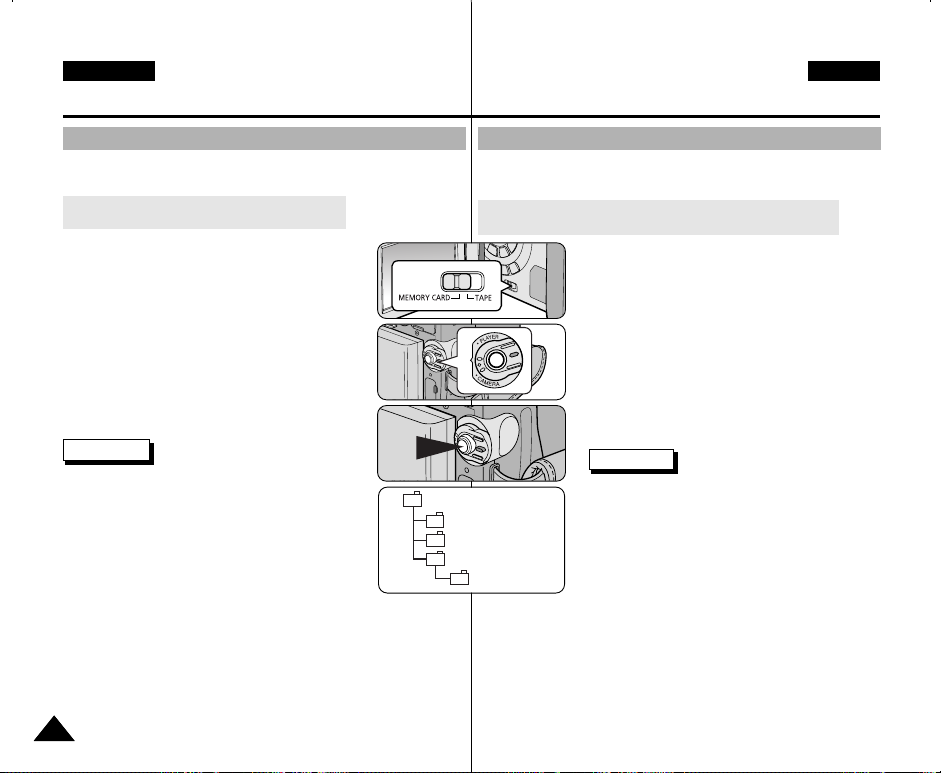
ENGLISH CZECH
DCIM
MISC
SSMOV
100SMDVC
Digital Still Camera mode ReÏim digitálního fotoaparátu
MPEG RECORDING
✤ You can record moving picture images with audio onto
the Memory Card.
Saving the pictures captured by a camera as
a moving picture file onto MEMORY CARD
1. Check whether MEMORY CARD is inserted into
the camcorder.
If it is not in the camcorder, insert it onto the slot.
2. Set the mode switch to MEMORY CARD position.
3. Set the power switch to CAMERA mode.
4. Press the START/STOP button, the images are
recorded onto the MEMORY CARD in MPEG4.
■
You can record 10 ~ 20 seconds continuously
in once by the recording object.
■
You can record a camera still image onto
Memory Card by pressing the Photo button
instead of the START/STOPbutton.
5. Press the START/STOP button to stop the
recording.
Notes
■
Before using the MPEG REC function, check
whether the MEMORY CARD is inserted into the
camcorder.
■
Moving pictures can be made in two sizes,
176 ✕ 144 or 352 ✕ 288 (Pixel).
■
Moving images that you recorded are saved in
*.asf file format on the memory card.
■
The file that you recorded are saved in a following
folder.
■
The moving picture images on a Memory Card are smaller size
and lower definition than one on Tape.
■
The sound is recorded in type of mono.
■
The following functions are not allowed in M.REC Mode.
- DIS (Digital Image Stabilizer), Digital Zoom, Fade, Program AE,
Digital Special Effect, Slow Shutter.
■
While you record in Memory Card, don’t insert or eject the tape
as it may record noise.
■
While you record in Memory Card, don’t eject it or it might break
9898
the data on the Memory Card or Memory Card itself.
Záznam MPEG
✤ Na pamûÈovou kartu lze ukládat pohyblivé zábûry doprovázené
zvukem.
Ukládání pofiízeného obrazu na pamûÈovou kartu ve formû
pohybliv˘ch zábûrÛ
1. Ovûfite si, zda je pamûÈová karta vloÏena do
kamery. Pokud ne, zasuÀte ji do slotu.
2. Pfiepínaã reÏimu nastavte do polohy Memory
Card.
3. Vypínaã kamery nastavte do polohy CAMERA.
4. Stisknûte tlaãítko START/STOP. Zachycené
obrázky budou uloÏeny na kartu jako pohyblivé
zábûry ve formátu MPEG4.
■
Délka pofiízen˘ch zábûrÛ mÛÏe b˘t 10 ~ 20
sekund.
■
K ukládání fotografií lze místo tlaãítko
START/STOP pouÏít tlaãítko Photo.
5. Záznam ukonãíte stiskem START/STOP.
Poznámky
■
Pfied pouÏtím funkce MPEG REC si ovûfite, zda
je do kamery vloÏena pamûÈová karta.
■
Pohyblivé zábûry lze ukládat ve dvou
velikostech: 176 x 144 nebo 352 x 288 pixelÛ.
■
Pofiízené zábûry se na pamûÈovou kartu ukládají
ve formátu *.asf.
■
Soubory se ukládají do následujícího adresáfie.
■
Pohyblivé zábûry ukládané na pamûÈovou kartu
mají men‰í velikost a niωí rozli‰ení neÏ zábûry
■
Zvuk je nahráván v monofonní podobû.
■
V reÏimu M. REC nebudou dostupné následující funkce:
- DIS (Digitální stabilizátor obrazu), Digital Zoom, Fade, Program
AE, speciální digitální efekty, Slow Shutter (zpomalení závûrky)
■
Bûhem záznamu na pamûÈovou kartu nevkládejte ani nevyjímejte
kazetu, protoÏe to mÛÏe zpÛsobit vznik ‰umu.
■
Bûhem záznamu pamûÈovou kartu nevyjímejte, mohlo by dojít k
po‰kození uloÏen˘ch dat nebo samotné karty.
na kazetû.
Page 99
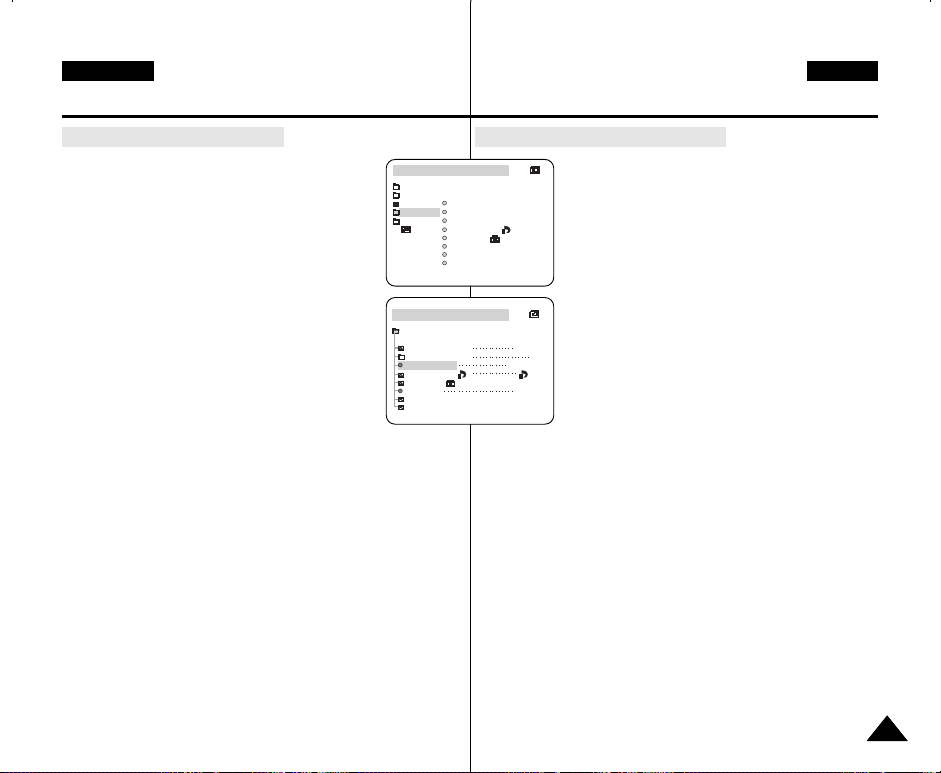
ENGLISH CZECH
M.REC MODE
INITIAL
PRINT MARK
PROTECT
M.PLAY SELECT
FILE NO.
DELETE
FORMAT
PHOTO QUALITY
MPEG4 SIZE
CAMERA
A/V
MEMORY
VIEWER
M.REC MODE
MEMORY SET
PRINT MARK
PROTECT
M.PLAY SELECT
FILE NO.
DELETE
FORMAT
PHOTO QUALITY
MPEG4 SIZE
PHOTO
SF
352X288
000
SERIES
Digital Still Camera mode
Selecting the moving picture sizes
1. Set the mode switch to Memory Card position.
2. Set the power switch to CAMERA mode.
3. Press the MENU button.
4. Move the MENU SELECTOR to highlight MEMORY.
5. Push the MENU SELECTOR to enter the submenu.
6. Move the MENU SELECTOR to highlight MPEG4
SIZE.
7. Push the MENU SELECTOR.
■
The MPEG4 SIZE toggles between
352X288/176X144 with each push.
ReÏim digitálního fotoaparátu
Nastavení velikosti pohybliv˘ch zábûrÛ
1. Pfiepínaã reÏimu nastavte do polohy Memory
Card.
2. Hlavní vypínaã pfiepnûte do polohy CAMERA.
3. Stisknûte tlaãítko MENU.
4. Ovladaãem MENU SELECTOR zv˘raznûte
poloÏku MEMORY.
5. Stiskem ovladaãe vstupte do vedlej‰í nabídky.
6. Ovladaãem MENU SELECTOR zv˘raznûte
poloÏku MPEG4 SIZE.
7. Stisknûte ovladaã MENU SELECTOR.
■
S kaÏd˘m stiskem se bude pfiepínat velikost
zábûrÛ MPEG4 mezi 352 x 288 a 176 x 144.
9999
Page 100

ENGLISH CZECH
M.PLAY MODE
MPEG4
352X288
MEMORY SET
M.PLAY SELECT
SF
000
SERIES
FILE NO
DELETE
PHOTO QUALITY
MPEG4 SIZE
FORMAT
PRINT MARK
PROJECT
M.PLAY MODE
INITIAL
PHOTO QUALITY
M.PLAY SELECT
MPEG4 SIZE
CAMERA
A/V
MEMORY
VIEWER
FILE NO
DELETE
FORMAT
PRINT MARK
PROTECT
Digital Still Camera mode
MPEG Playback
✤ The MPEG Playback function works in M. PLAY mode only.
✤ You can play the moving picture images on the Memory Card.
✤ During the MPEG4 playback, you can hear sound at the PC speaker only.
(You cannot hear it from the speaker onto a camcorder and TV)
1. Set the mode switch to Memory Card position.
2. Set the power switch to PLAYER mode.
3. Press the MENU button and move the MENU
SELECTOR to highlight MEMORY.
4. Push the MENU SELECTOR to enter sub-menu.
5. Use the MENU SELECTOR to select MPEG4 from the
sub-menu. (M. PLAY SELECT)
6. To exit the menu, push the MENU button.
7. Using the (FWD) and (REV) buttons search
for the moving picture that you want to playback.
8. Press the (PLAY/STILL) button.
■
The moving pictures recorded onto the Memory
Card are played back.
Notes
■
There could be any broken or mosaic pictures while
playing the MPEG4 moving picture images, but it is
not malfunction.
■
Sharp G.726 Audio Codec is automatically installed
through Internet when you play the MPEG4 file.
■
If sharp G.726 Audio Codec is not properly installed
on your PC, it could not play Audio in the MPEG4
file.
■
The moving picture images that you recorded in the
Memory Card might not be allowed to play by the
camcorder of another brands.
■
The MPEG4 file recorded by another camcorder might not be
allowed to play by this camcorder.
- You need Microsoft Windows Media Player Version 9 or higher
100
100
version and Sharp G.726 Audio Codec in order to play MPEG4 file
on the Memory Card on your PC. (Microsoft Windows Media
Player Version 9 (Eng) is included in the CD that is supplied.)
- You can download the Microsoft Windows Media Player applied
each languages on Microsoft Website,
“http://www.microsoft.com/windows/windowsmedia/download/
default.asp”.
ReÏim digitálního fotoaparátu
Pfiehrávání MPEG
✤ Pfiehrávání MPEG je k dispozici pouze v reÏimu M.PLAY.
✤
UmoÏÀuje sledování pohybliv˘ch zábûrÛ uloÏen˘ch na pamûÈové kartû.
✤ Bûhem pfiehrávání MPEG4 usly‰íte zvuk pouze z reproduktoru PC.
(Zvuk z vestavûného reproduktoru videokamery a z televizoru není k
dispozici).
■
Pfiehrání souboru MPEG4 uloÏeného jinou videokamerou nemusí b˘t
na této videokamefie moÏné.
-K pfiehrávání souborÛ MPEG4 z pamûÈové karty na PC budete
potfiebovat pfiehrávaã Microsoft Windows Media Player verze 9
nebo vy‰‰í a Audio kodek Sharp G. 726. (Pfiehrávaã Microsoft
Windows Media Player Verze 9 (angl.) je souãástí pfiiloÏeného
CD).
-Pfiehrávaã Microsoft Windows Media Player ve v‰ech jazykov˘ch
variantách si mÛÏete stáhnout z webového serveru Microsoft:
“http://www.microsoft.com/windows/windowsmedia/download
default.asp”.
1.
Pfiepínanaã reÏimu nastavte do polohy Memory Card.
2. Vypínaã kamery nastavte do polohy PLAYER.
3. Stisknûte tlaãítko MENU a otáãením ovladaãe
MENU SELECTOR zv˘raznûte poloÏku MEMORY.
4. Stiskem ovladaãe vyvolejte vedlej‰í nabídku.
5. Z vedlej‰í nabídky zvolte pomocí ovladaãe MENU
SELECTOR poloÏku MPEG4 (M. PLAY SELECT).
6. Nabídku opustíte stiskem tlaãítka MENU.
7. Tlaãítky (FWD) a (REV) vyhledejte zábûr,
kter˘ hodláte pfiehrát.
8. Stisknûte tlaãítko (PLAY/STILL).
■
Kamera pfiehraje pohyblivé zábûry uloÏené na
pamûÈové kartû.
Poznámky
■
Pfii pfiehrávání pohybliv˘ch zábûrÛ ve formátu
MPEG4 mÛÏe docházet k rozpadÛm obrazu nebo
vzniku mozaikov˘ch rastrÛ, nejedná se v‰ak o
závadu.
■
Pfii spu‰tûní souboru MPEG4 se z Internetu
automaticky nainstaluje Audio kodek Sharp G.726.
■
Pokud není Audio Kodek Sharp G.726 na PC
správnû ainstalován, pohyblivé zábûry nelze
pfiehrávat se zvukem.
■
Pfiehrávání pohybliv˘ch zábûrÛ uloÏen˘ch na
pamûÈové kartû nemusí b˘t na videokamerách
jin˘ch v˘robcÛ moÏné.
 Loading...