

Page 1

BD-HDD Combo
gebruiksaanwijzing
BD-C8200
BD-C8500
ongekende mogelijkheden
Bedankt voor het aanschaffen van dit Samsung-product.
Voor een uitgebreidere service
kunt u uw product registreren op
www.samsung.com/register
Page 2

2 Nederlands
Belangrijke kenmerken
Kenmerken van de Blu-ray Disc
Blu-ray Discs ondersteunen de hoogste kwaliteit
HD-video die in de branche verkrijgbaar is. Een
grote capaciteit betekent niet dat de videokwaliteit
slechter is. Bovendien heeft een Blu-ray Disc
hetzelfde vertrouwde formaat en uiterlijk als een
DVD.
De volgende kenmerken van Blu-ray Discs hangen
af van de schijf en kunnen anders zijn.
Uiterlijk en navigatie van de functies kunnen ook
anders zijn per schijf.
Niet alle schijven zullen over alle functies
beschikken die hieronder worden beschreven.
Belangrijke eigenschappen op het vlak
van video
De BD-ROM-indeling ondersteunt drie zeer
geavanceerde videocodecs, waaronder AVC, VC-1
en MPEG-2.
Er zijn ook HD-videoresoluties beschikbaar:
1920 x 1080 High Definition
•
1280 x 720 High Definition
•
Voor afspelen met High-Definition
Om de high-definition-inhoud van bd's te bekijken,
hebt u een HDTV (High Definition Television) nodig.
Voor sommige schijven hebt u de HDMI OUTuitgang van de speler nodig om high-definitioninhoud te kunnen bekijken.
De mogelijkheid om high-definition-inhoud van
Blu-ray Disc's te bekijken, kan beperkt zijn,
afhankelijk van de resolutie van uw televisie.
Interactiviteit
Bepaalde Blu-ray Discs kunnen menu's met
animaties en kleine spelletjes bevatten.
Diavertoningen die de gebruiker kan
doorbladeren
Met Blu-ray Discs kunt u door verschillende
stilstaande beelden bladeren terwijl het geluid nog
steeds wordt afgespeeld.
Ondertitels
Afhankelijk van wat er op de Blu-ray Disc staat,
is het mogelijk dat u verschillende lettertypes,
groottes en kleuren voor de ondertitels kunt
kiezen. Het is ook mogelijk dat ondertitels
animaties bevatten, kunnen worden doorbladerd
of langzaam verschijnen en verdwijnen.
BD-LIVE
U kunt een Blu-ray-schijf die BD-LIVE ondersteunt,
gebruiken om door de fabrikant verstrekte inhoud
te downloaden via een netwerkverbinding.
Functies van BD-HDD Combo
Internet@TV
U kunt verschillende gratis of betaalde toepassingen
downloaden via een netwerkverbinding.
Er worden verschillende internetservices en
inhoudsvormen aangeboden, zoals nieuws,
weersvoorspellingen, aandelenkoersen, spellen,
films en muziek.
Digitale TV
Functionaliteit betreffende digitale tv (DVB) is alleen
~
beschikbaar in landen of gebieden waar DVB-Tsignalen (MPEG2 en MPEG4 AVC) voor digitale
televisie per zendmast worden uitgezonden of waar
u toegang hebt tot een compatibele DVB-C-service
(MPEG2 en MPEG4 AAC) voor kabel-tv. Vraag aan
uw plaatselijke aanbieder of u DVB-T- of DVB-Csignalen kunt ontvangen.
DVB-T is de Europese DVB-consortiumstandaard
~
voor de uitzending van digitale televisie per zendmast
en DVB-C voor de uitzending van digitale televisie
over de kabel. Bepaalde speciale functies zoals EPG
(Electric Program Guide), VOD (Video On Demand)
en dergelijke zijn echter niet bij deze specificatie
inbegrepen. Deze werken dus mogelijk niet.
Bepaalde digitale televisiefuncties zijn mogelijk niet
~
beschikbaar in bepaalde landen of regio's en DVB-C
werkt mogelijk niet goed met bepaalde leveranciers
van kabelservices.
Page 3
Nederlands 3
Informatie over veiligheid
Waarschuwing
OM HET RISICO OP ELEKTRISCHE SCHOKKEN TE BEPERKEN, DIENT U DE BEHUIZING (OF DE ACHTERZIJDE)
NIET TE VERWIJDEREN.
DIT APPARAAT BEVAT GEEN ONDERDELEN DIE DOOR DE GEBRUIKER KUNNEN WORDEN ONDERHOUDEN
OF GEREPAREERD. LAAT ONDERHOUD EN REPARATIES OVER AAN EEN GEKWALIFICEERDE MONTEUR.
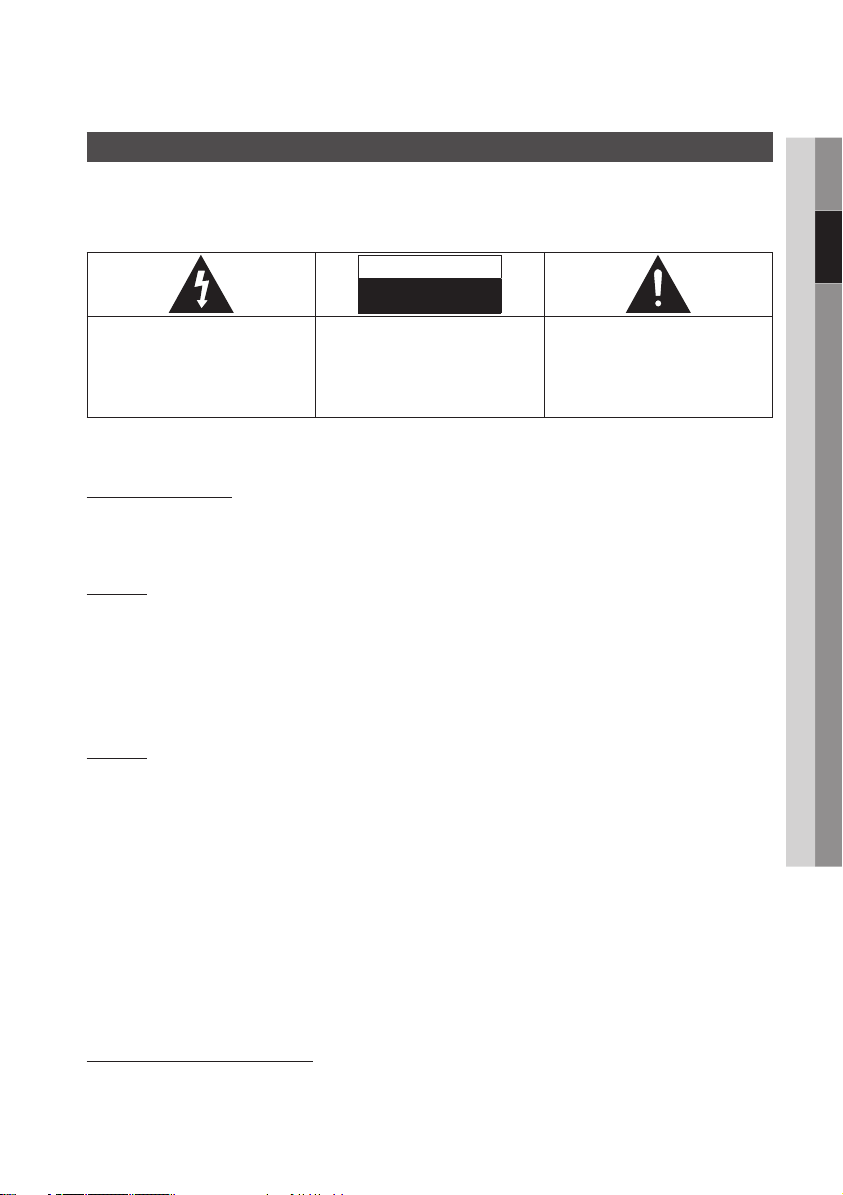
LET OP
GEVAAR VOOR ELEKTRISCHE SCHOKKEN
NIET OPENEN
Dit symbool duidt op gevaarlijke spanning
binnen het product. Deze spanning
brengthet risico van elektrische schokken of
persoonlijke verwonding met zich mee.
Plaats deze apparatuur niet in een besloten ruimte
zoals een boekenkast of een vergelijkbare plaats.
WAARSCHUWING
om schade te voorkomen die tot brand of elektrische
schokken kan leiden, mag dit apparaat niet worden
blootgesteld aan regen of vocht.
LET OP
VOOR DE BD-HDD Combo WORDT EEN ONZICHTBARE
LASERBUNDEL GEBRUIKT DIE TOT EEN GEVAARLIJKE
BLOOTSTELLING AAN STRALING KAN LEIDEN WANNEER
DEZE OP IETS OF IEMAND WORDT GERICHT. ZORG
ERVOOR DAT DE BD-HDD Combo OP DE JUISTE MANIER
EN IN OVEREENSTEMMING MET DEZE AANWIJZINGEN
WORDT GEBRUIKT.
LET OP
IN DIT PRODUCT WORDT GEBRUIK GEMAAKT VAN EEN
LASERSTRAAL.
GEBRUIK VAN MECHANISMEN, AANPASSINGEN OF
UITVOEREN VAN PROCEDURES ANDERS DAN ZOALS
IN DEZE GEBRUIKSAANWIJZING VERMELD, KAN TOT
BLOOTSTELLING AAN GEVAARLIJKE STRALING LEIDEN.
MAAK HET APPARAAT NOOIT OPEN EN VOER ZELF GEEN
REPARATIES UIT. LAAT ONDERHOUD EN REPARATIES
OVER AAN EEN GEKWALIFICEERDE MONTEUR.
Als afgeschermde kabels en stekkers worden gebruikt
om het apparaat op andere apparaten aan te sluiten,
voldoet dit product aan de CE-voorschriften. Gebruik
afgeschermde kabels en stekkers voor aansluiting op
andere elektrische apparaten, zoals radio’s en televisies,
om elektromagnetische storingen te voorkomen.
BELANGRIJKE OPMERKING
De voedingskabel van deze apparatuur wordt geleverd met
een gegoten stekker die een zekering bevat. De waarde van de
zekering vindt u aan de kant van de polen van de stekker. Als u de
LET OP: OM HET RISICO OP ELEKTRISCHE SCHOKKEN
TE BEPERKEN, DIENT U DE BEHUIZING (OF DE
ACHTERZIJDE) NIET TE VERWIJDEREN. DIT APPARAAT
BEVAT GEEN ONDERDELEN DIE DE GEBRUIKER ZELF
KAN REPAREREN. LAAT ONDERHOUD EN REPARATIES
OVER AAN EEN GEKWALIFICEERDE MONTEUR.
zekering van de stekker moet vervangen, gebruik
dan een zekering met dezelfde waarde die voldoet
aan de vereisten van BS1362.
Gebruik de stekker nooit zonder het klepje van de
zekering als dit klepje afneembaar is. Als het klepje van de
zekering moet worden vervangen, moet dit klepje dezelfde
kleur als de kant van de polen van de stekker hebben.
Vervangingsklepjes zijn beschikbaar bij de leverancier.
Als de standaardstekker niet geschikt is voor de
stopcontacten in uw woning of de kabel niet lang
genoeg is om een stopcontact te bereiken, moet u
een geschikt goedgekeurd verlengsnoer gebruiken
of contact opnemen met de leverancier voor hulp.
Als er echter geen andere mogelijkheid is dan het afsnijden
van de stekker, verwijdert u de zekering en gooit u de
stekker op de juiste wijze weg. Sluit de stekker niet aan op
de contrastekker van een stroomsnoer omdat de blanke
flexibele draad tot elektrische schokken kan leiden.
Haal de stekker uit het stopcontact om het apparaat van het
stroomnet te halen. Zorg er dus voor dat de stekker gemakkelijk
bereikbaar is. Het apparaat dat bij deze gebruiksaanwijzing
hoort, valt onder licentie van bepaalde intellectuele
eigendomsrechten van bepaalde derde partijen. Deze licentie
is beperkt tot niet-commercieel gebruik in de privé-sfeer door
eindconsumenten voor de inhoud van de licentie.
Er worden geen rechten verleend voor commerciële
doeleinden.
De licentie dekt geen andere producteenheid dan
deze producteenheid. De licentie geldt niet voor
andere producteenheden of -processen zonder licentie
conform ISO/IEC 11172-3 of ISO/IEC 13818-3, die
gebruikt of verkocht worden in combinatie met deze
producteenheid. De licentie dekt alleen het gebruik van
deze producteenheid voor het coderen en/of decoderen
van geluidsbestanden conform ISO/IEC 11172-3 of
ISO/IEC 13818-3. Er worden onder deze licentie geen
rechten verleend voor productkenmerken of -functies die
niet conform ISO/IEC 11172-3 of ISO/IEC 13818-3 zijn.
Dit symbool duidt op belangrijke instructies
in de documentatie van het product.
02 Informatie over veiligheid
Page 4
4 Nederlands
Informatie over veiligheid
Trek de stekker uit het stopcontact tijdens
VoorzorgsmaAtregelen
Belangrijke veiligheidsinstructies
Lees deze bedieningsinstructies zorgvuldig door
voordat u het apparaat gebruikt. Volg elk van
onderstaande veiligheidsinstructies.
Houd deze instructies bij de hand voor toekomstig
gebruik.
Lees deze instructies.
1.
Bewaar deze instructies.
2.
Let op alle waarschuwingen.
3.
Volg alle instructies.
4.
Gebruik deze speler niet in de buurt van water.
5.
Reinig het apparaat alleen met een droge doek.
6.
Blokkeer geen ventilatieopeningen. Installeer
7.
het apparaat in overeenstemming met de
instructies van de fabrikant.
Plaats het apparaat niet in de buurt
8.
van warmtebronnen zoals radiatoren,
verwarmingsroosters of andere apparaten die
warmte afgeven (met inbegrip van versterkers).
De gepolariseerde of aardlekstekker heeft
9.
een belangrijke beveiligingsfunctie. Een
gepolariseerde stekker bevat twee pennen
waarbij de ene pen iets breder is dan de
andere. Een aardlekstekker bevat twee pennen
en een aardklem. De brede pen van de
gepolariseerde stekker en de aardklem van de
aardlekstekker zijn bedoeld voor uw veiligheid.
Als een stekker niet in het stopcontact past,
kunt u het beste een elektricien raadplegen voor
vervanging van het verouderde stopcontact.
Zorg ervoor dat de kabel niet wordt beschadigd,
10.
in het bijzonder bij stekkers, adapters en op het
punt waar het snoer de speler verlaat.
Gebruik alleen accessoires die door de
11.
fabrikant zijn opgegeven.
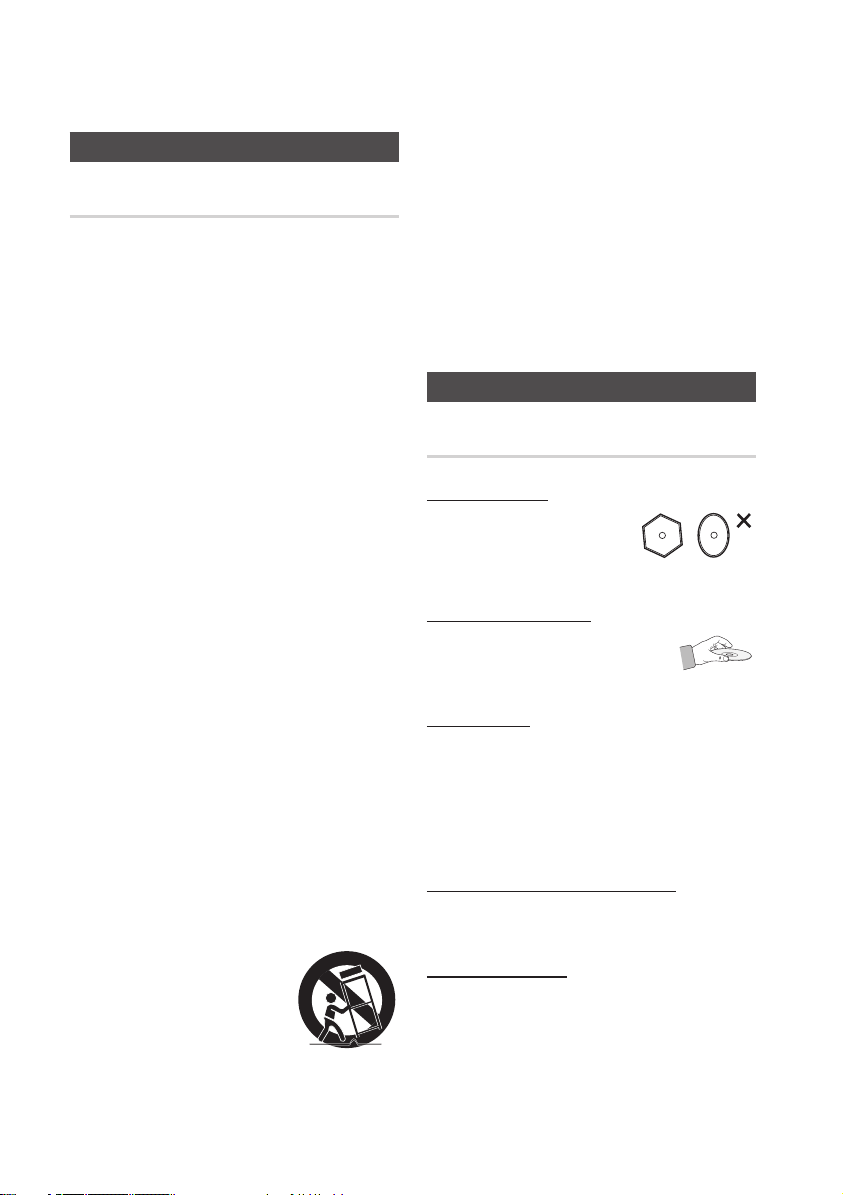
Gebruik de speler alleen
12.
op een karretje, standaard,
driepoot, steun of tafel
die door de fabrikant is
opgegeven of die bij de
speler wordt verkocht. Wees
voorzichtig bij gebruik van een onderstel, zodat
het geheel niet kantelt wanneer u het onderstel
met de speler verplaatst.
13.
onweer of wanneer u de speler gedurende
langere tijd niet gebruikt.
Laat alle onderhoud over aan een
14.
gekwalificeerde monteur. Reparaties zijn nodig
als de speler is beschadigd, bijvoorbeeld
als het stroomsnoer of de stekker is
beschadigd, vloeistof op de speler is gemorst
of voorwerpen in de speler zijn gevallen, de
speler is blootgesteld aan regen of vocht, de
speler niet normaal werkt of is gevallen.
Gebruik van schijven
Vorm van schijf
Gebruik alleen schijven met
•
een normale vorm. Als een
schijf met een speciale vorm
wordt gebruikt, kan dit product beschadigd raken.
Schijven vasthouden
Raak het oppervlak van de schijf
•
niet aan op de plaats waar de
opname is uitgevoerd.
Blu-ray schijf
Als het product tijdens een bepaalde periode niet
•
wordt gebruikt, haal dan de Blu-ray Disc uit het
product en stop die in het bijbehorende doosje.
Zorg ervoor dat u geen vingerafdrukken of
•
krassen achterlaat op het oppervlak van de Bluray Disc.
DVD-VIDEO, Audio-CD (CD-DA)
Gebruik een zachte doek om vuil van de schijf
•
te vegen.
Schijven bewaren
Zorg ervoor dat u de schijf niet beschadigt.
De gegevens op deze schijven zijn zeer kwetsbaar.
Bewaar de schijf niet in direct zonlicht.
•
Bewaar de schijf in een koele, geventileerde
•
omgeving.
Zet de schijf rechtop.
•
Bewaar de schijf in een schone beschermhoes.
•
Opslag en beheer van schijven
Page 5

Nederlands 5
02 Informatie over veiligheid
Als u het product plotseling van een koude naar
•
een warme plek verplaatst, kan condensatie
op de werkende onderdelen en lens ontstaan
en kan de schijf op een abnormale manier
worden afgespeeld. Als dit gebeurt dient u twee
uur te wachten alvorens u de stekker in het
stopcontact steekt.
Plaats vervolgens de schijf en probeer deze
opnieuw af te spelen.
HDD (Hard Disk Drive) (Vaste schijf)
De vaste schijf beschikt over een hoge
opslagdichtheid, waardoor er langdurige opnamen
kunnen worden gemaakt en er snelle toegang
is tot opgenomen gegevens. De vaste schijf kan
echter gemakkelijk worden beschadigd door
schokken, trillingen of stof en moet uit de buurt
van magneten worden gehouden.
Neem de volgende voorzorgsmaatregelen in acht om
verlies van gegevens te vermijden.
Gebruik de BD-HDD Combo niet in een ruimte die
•
blootstaat aan extreme temperatuurschommelingen.
Stel de BD-HDD Combo niet bloot aan krachtige
•
schokken.
Zet de BD-HDD Combo niet op een plek die
•
blootgesteld is aan mechanische trillingen of die
onstabiel is.
Plaats de BD-HDD Combo niet boven op een
•
warmtebron.
Haal de stekker niet uit het stopcontact terwijl het
•
apparaat staat ingeschakeld.
Probeer niet de vaste schijf op enigerlei wijze zelf te
•
veranderen. Hierdoor kan het product defect raken.
Als de vaste schijf wordt beschadigd, kunnen de
verloren gegane gegevens niet worden hersteld.
De vaste schijf dient slechts voor tijdelijke opslag.
Waarschuwingen voor gebruik
Gebruik geen ballpoint of potlood om op de
•
bedrukte zijde te schrijven.
Gebruik geen reinigingssprays voor langspeelplaten
•
of antistatische middelen.
Gebruik ook geen vluchtige chemische middelen
zoals benzine of thinner.
Plak geen etiketten of stickers op schijven. (Gebruik
•
geen gerepareerde schijven met een blootliggende
kleefstof van plakband of verwijderde stickers.)
Gebruik geen krasbestendige beschermhoezen
•
of doosjes.
Gebruik geen schijven die met de verkrijgbare
•
etiketprinters zijn bedrukt.
Gebruik geen kromgetrokken of gebarsten schijven.
•
Schakel andere installatiecomponenten eerst uit
•
voordat u deze op het product aansluit.
Verplaats het product niet terwijl een schijf
•
wordt afgespeeld, omdat de schijf kan worden
bekrast of kan breken en de interne onderdelen
van het product kunnen worden beschadigd.
Plaats geen bloemenvaas gevuld met water, of
•
kleine metalen voorwerpen op het product.
Steek uw hand niet in de schijflade.
•
Plaats geen andere voorwerpen dan de schijf in
•
de schijflade.
Externe storingen, zoals bliksem of statische
•
elektriciteit, kunnen de normale werking van het
product beïnvloeden. Schakel in dat geval het
product uit en weer in met de POWER-knop,
of haal de stekker uit het stopcontact en steek
hem er vervolgens weer in. Het product werkt
daarna weer normaal.
Verwijder de schijf en schakel het product uit na
•
gebruik.
Haal de stekker uit het stopcontact wanneer u
•
het product langere tijd niet zult gebruiken.
Reinig de schijf door recht vanaf het
•
midden naar de buitenzijde van de
schijf te vegen.
Stel het product niet bloot aan
•
vloeistoffen bloot.
Als de stekker is aangesloten op een
•
stopcontact, gebruikt het product stroom zelfs
wanneer het is uitgeschakeld (standby-modus).
Het apparaat moet niet worden blootgesteld
•
aan druppels of spatten en er moeten geen
objecten gevuld met vloeistoffen, zoals vazen,
op het apparaat worden geplaatst.
De stekker wordt gebruikt als een
•
ontkoppelapparaat en dient op ieder moment in
gebruik te kunnen worden genomen.
Onderhoud van behuizing
Zorg er om veiligheidsredenen voor dat u de
stekker uit het stopcontact haalt.
Gebruik geen benzine, thinner of andere
•
oplosmiddelen.
Veeg de behuizing met een zachte doek
•
schoon.
Page 6

6 Nederlands
Informatie over veiligheid
Beperkingen bij het afspelen
Het is mogelijk dat dit product niet op alle
•
bedieningshandelingen reageert, omdat voor
sommige Blu-ray-, DVD- en CD-schijven
tijdens het afspelen een specifieke of beperkte
bediening en werking mogelijk is.
Dit is echter geen defect in het product.
Samsung kan niet verzekeren dat dit product
•
elke schijf met het logo Blu-ray Disc, DVD of
CD erop kan afspelen, omdat schijfindelingen
kunnen evolueren en omdat er zich problemen
en fouten kunnen voordoen tijdens het maken
van Blu-ray Disc-, DVD- en CD-software en/of
de productie van de schijven.
Neem contact op met de klantenservice van
SAMSUNG als u vragen hebt of als u problemen
ondervindt bij het afspelen van Blu-ray-, DVDof CD-schijven in dit product. Raadpleeg ook
de rest van deze gebruikershandleiding voor
bijkomende informatie over afspeelbeperkingen.
Page 7

Nederlands 7
BELANGRIJKE KENMERKEN
2 Kenmerken van de Blu-ray Disc
2
Functies van BD-HDD Combo
NEDERLANDS
INFORMATIE OVER
VEILIGHEI
D
INLEIDING
3 Waarschuwing
4
VoorzorgsmaAtregelen
4 Belangrijke veiligheidsinstructies
4 Opslag en beheer van schijven
4 Gebruik van schijven
11 Voordat u de gebruikershandleiding gebruikt
11 U kunt de volgende typen schijven en de volgende
11
12
12
12
13
13
14
16
16 Accessoires
17
18
19
20
20 Uitleg over de afstandsbediening
21
22
inhoud afspelen
U kunt de volgende typen schijven niet afspelen
HDD Recording
Compatibiliteit van Blu-ray Disc
Typen schijven
Regiocode
Copyright
Ondersteunde bestandsindelingen
Logo's van schijven die kunnen worden
afgespeeld
Voorpaneel
Display voorpaneel
Achterpaneel
Afstandsbediening
De afstandsbediening instellen
Instelbare TV-codes
AANSLUITINGEN
23 Verbinding maken met een tv via Audio/Video-
kabels en een RF-kabel
24
Aansluiten op een TV
24 Situatie 1 : Aansluiting op een TV met een HDMI-
25
26
kabel - Beste kwaliteit (Aanbevolen)
Situatie 2 : Aansluiting op een TV met een DVI-
kabel - Beste kwaliteit (Aanbevolen)
Situatie 3 : Aansluiting op een TV (Component) -
Betere kwaliteit
Page 8

8 Nederlands
Inhoud
AANSLUITINGEN
INSTELLEN
27 Aansluiting op een audiosysteem
27 Situatie 1 : Aansluiting op een audiosysteem
28
28
29 Een verbinding maken met het netwerk
29 Kabelnetwerk
30
31 Vóór de start (Plug & Play)
32
32
32 Kanaalinstellingen
33
34
34 Instellingen
34 Weergave
37
39
41
45
45
46
46
47
(HDMI-ondersteunde versterker) - Beste kwaliteit
(Aanbevolen)
Situatie 2 : Aansluiting op een audiosysteem
(tweekanaalsversterker) - Goede kwaliteit
Situatie 3 : Aansluiting op een audiosysteem (Dolby
Digital-, DTS-versterker) - Betere kwaliteit
Draadloos netwerk
Het menu instellen
Kanalen
Kanaalbeheer
Kanalenlijst
Geluid
Systeem
Netwerk
BD-Live internet verbinding
Taal
Beveiliging
Algemeen
Ondersteuning
BASISFUNCTIES
49 Een schijf afspelen
49 Afspelen
49
49 Het schijfmenu, titelmenu of pop-upmenu
49 Het schijfmenu gebruiken
49
49
50
50 De functies Zoeken en Overslaan gebruiken
50 Een bepaalde scène opzoeken
50
Schijfstructuur
gebruiken
Het titelmenu gebruiken
De titellijst afspelen
Het pop-upmenu gebruiken
Hoofdstukken/titels overslaan
Page 9

Nederlands 9
NEDERLANDS
BASISFUNCTIES
50 Vertraagd afspelen en stap voor stap afspelen
50 Vertraagd afspelen
50
51 De knop TOOLS gebruiken
51 Direct naar een gewenste scène gaan
51
52
52
52
52
53
53
53
53
54 Naar muziek luisteren
54 Knoppen op de afstandsbediening voor het
54
54
55
55
56 Een afbeelding afspelen
56 Een JPEG-schijf afspelen
56
57 Een DivX-bestand afspelen
57
57 Schermweergave
Stap voor stap afspelen
De titel of het hoofdstuk herhalen
De titel of alles herhalen
Sectie herhalen
De audiotaal selecteren
De ondertitelingstaal selecteren
De camerabeeldhoek wijzigen
De beeldinstelling selecteren
Informatie selecteren
BONUSVIEW instellen
afspelen van muziek
Een audio-CD (CD-DA)/MP3 afspelen
AMG-functie
Een Audio-CD (CD-DA)/MP3 herhalen
Afspeellijst
De toets TOOLS gebruiken
Media Play
DTV-FUNCTIES
60 Weergavescherm
60
De toets TOOLS gebruiken
60 De ondertitelingstaal selecteren
60
60
61
61 Het gidsvenster bekijken
62
62 De toets GUIDE gebruiken
62
De geluidsbeschrijving selecteren
De audiotaal selecteren
Dual I II selecteren
Timeropname/timerweergave
Het menu Home gebruiken
Page 10

10 Nederlands
Inhoud
GEAVANCEERDE FUNCTIES
NETWERKSERVICES
BIJLAGE
63 Opname
63 Het huidige tv-kanaal opnemen waarnaar u kijkt
63
64 De opgenomen titel afspelen
64
65
65 Video's, muziek of foto's kopiëren
66
67 Internet@TV gebruiken
67 Aan de slag met Internet@TV
69
70
71 BD-LIVE™
71
73 Problemen oplossen
76
77 Opmerking i.v.m. compatibiliteit
77
78
79
Functie Time Shift
De opgenomen titel bewerken
Kopiëren
Rippen van een audio-CD (CD-DA)
Instellingen
Samsung Apps
De functie AllShare gebruiken
Specificaties
Kopieerbeveiliging
Network Service Disclaimer
Licentie
Page 11
Nederlands 11
Inleiding
Voordat u de gebruikershandleiding gebruikt
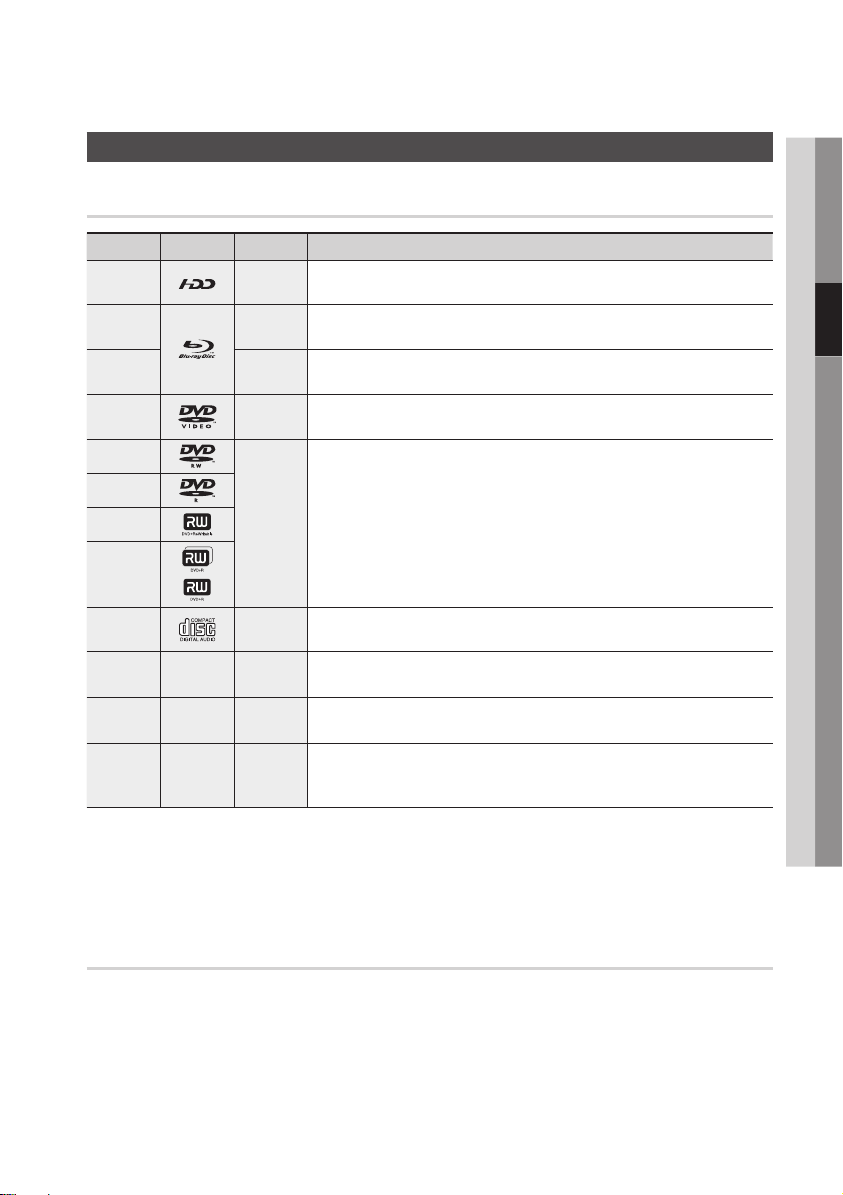
U kunt de volgende typen schijven en de volgende inhoud afspelen
Term Logo Pictogram Definitie
HDD
BD-ROM
BD-RE/-R
DVD-VIDEO
DVD-RW(V)
DVD-R
DVD+RW
DVD+R
Audio-CD
MP3
WMA
JPEG
DivX
MKV
MP4
T
h
z
Z
y
o
-
w
-
G
-
x
Dit betreft een functie die beschikbaar is op de HDD.
Dit betreft een functie die beschikbaar is op een BD-ROM.
Dit betreft een functie die beschikbaar is op een BD-RE/-R disc die is opgenomen in
de BD-RE-indeling.
Dit betreft een functie die beschikbaar is op een DVD-VIDEO.
Dit betreft een functie die beschikbaar is op DVD+RW- of DVD-RW(V)/DVD-R/+Rschijven die zijn opgenomen en voltooid.
Dit betreft een functie die beschikbaar is op een audio-CD-RW/-R (CD-DA-indeling).
Dit betreft een functie die beschikbaar is voor CD-RW/-R, DVD±RW/±R schijven of
HDD.
Dit betreft een functie die beschikbaar is voor CD-RW/-R, DVD±RW/±R schijven of
HDD.
Dit betreft een functie die beschikbaar is voor CD-RW/-R, DVD±RW/±R schijven of
HDD.
03 Inleiding
OPMERKING
✎
Het product kan bepaalde CD-RW/-R’s, DVD-R’s mogelijk niet afspelen vanwege het schijftype of de opnamecondities.
▪
Als een DVD-RW/-R-schijf niet naar behoren is opgenomen in DVD-videoformaat, zal hij niet kunnen worden
▪
afgespeeld.
U kunt de volgende typen schijven niet afspelen
HD DVD
•
DVD-ROM/PD/
•
MV-Disc, enz.
DVD-RAM
•
Super Audio-CD
•
(behalve de CD-laag)
DVD-RW (VR-modus)
•
CVD/CD-ROM/CDV/
•
CD-G/CD-I/LD
(CD-G's spelen
alleen audio af, geen
afbeeldingen)
3,9 GB DVD-R-schijf
•
voor authoring.
Page 12

12 Nederlands
Inleiding
OPMERKING
✎
Mogelijk kunt u bepaalde commerciële schijven en
▪
DVD-schijven die u buiten uw regio hebt aangeschaft,
niet afspelen op dit product. Wanneer deze schijven
worden afgespeeld, wordt “Deze schijf kan niet
afgespeeld worden.” of “Kan deze schijf niet lezen.
Controleer de regiocode van de schijf.” weergegeven.
Mogelijk werkt het afspelen niet bij bepaalde typen
▪
schijven of wanneer bepaalde bewerkingen, zoals
een wijziging van het camerastandpunt en het
beeldformaat, worden uitgevoerd.
Op de verpakking van de schijf vindt u uitgebreide
informatie over de schijf. Raadpleeg indien nodig
deze informatie.
Zorg ervoor dat de schijf niet vuil wordt en dat er
▪
geen krassen op komen.
Door vingerafdrukken, vuil, stof, krassen of neerslag
van sigarettenrook op het opnameoppervlak is
het mogelijk dat de schijf niet langer kan worden
afgespeeld.
Wanneer u een BD-J-titel afspeelt, duurt het
▪
laden mogelijk langer dan bij een normale disc, of
reageren sommige functies traag.
Het is mogelijk dat dit product niet op alle
▪
bedieningshandelingen reageert, omdat voor sommige
Blu-ray-, DVD- en CD-schijven tijdens het afspelen een
specifieke of beperkte bediening en werking mogelijk is.
Dit is echter geen defect in het product.
Samsung kan niet verzekeren dat dit product elke
▪
schijf met het logo Blu-ray Disc, DVD of CD erop kan
afspelen, omdat schijfindelingen kunnen evolueren
en omdat er zich problemen en fouten kunnen
voordoen tijdens het maken van Blu-ray Disc-, DVDen CD-software en/of de productie van de schijven.
Neem contact op met de klantenservice van
SAMSUNG als u vragen hebt of als u problemen
ondervindt bij het afspelen van Blu-ray-, DVD- of
CD-schijven in dit product.
Raadpleeg ook de rest van deze gebruikershandleiding
voor bijkomende informatie over afspeelbeperkingen.
HDD Recording
BD-C8200
U kunt maximaal ca. 56 uur aan HD-video-opnamen
•
(8 Mbps) opslaan op de interne vaste schijf (HDD)
van 250GB (gigabyte).
BD-C8500
U kunt maximaal ca. 120 uur aan HD-video-opnamen
•
(8 Mbps) opslaan op de interne vaste schijf (HDD)
van 500GB (gigabyte).
Compatibiliteit van Blu-ray Disc
Blu-ray Disc is een nieuwe, zich ontwikkelende
technologie.
Hierdoor zijn problemen met disc-compatibiliteit
mogelijk.
Niet alle discs zijn compatibel en niet elke disc
kan worden afgespeeld. Raadpleeg voor meer
informatie het gedeelte “Opmerking i.v.m.
compatibiliteit” in deze handleiding.
Typen schijven
BD-ROM
Deze Blu-ray disc kan alleen worden afgespeeld.
Dit product kan vooraf opgenomen, commerciële
BD-ROM’s afspelen.
BD-RE/-R
Deze Blu-ray disc kan worden opgenomen en
afgespeeld.
Op dit product kan een BD-RE/-R worden
afgespeeld die is opgenomen door andere
compatibele Blu-ray Disc-recorders.
DVD-VIDEO
Dit product kan vooraf opgenomen commerciële
•
DVD's (DVD-VIDEO’s) met films afspelen.
Wanneer van de eerste laag wordt
•
overgeschakeld naar de tweede laag van een
DVD-VIDEO met twee lagen, kan een korte
storing van het beeld en geluid optreden. Dit is
geen storing in het product.
Page 13
Nederlands 13
03 Inleiding
DVD-RW/-R/+R
Met dit product kunt u DVD-RW/-R/+R-schijven
afspelen die zijn opgenomen en voltooid met een
DVD-videorecorder.
Voor de volgende schijven zijn de
afspeelmogelijkheden afhankelijk van de
opnamecondities.
DVD+RW
Met dit product kunt u DVD+RW’s afspelen
•
die zijn opgenomen en voltooid met een DVDvideorecorder. Van de volgende schijven zijn
de afspeelmogelijkheden afhankelijk van de
opnamecondities.
Audio-CD (CD-DA)
Met dit product kunt u audio-CD-RW's en
•
audio-CD-R's van CD-DA-formaat afspelen.
Mogelijk kunnen bepaalde CD-RW/-R niet
•
worden afgespeeld op het product vanwege de
opnamecondities.
CD-RW/-R
Gebruik een CD-RW/-R van 700MB (80 minuten).
•
Probeer geen schijf van 800MB (90 minuten) of
meer te gebruiken, omdat deze schijf mogelijk niet
wordt afgespeeld.
Als de CD-RW/-R niet in een afgesloten sessie
•
is opgenomen, kunnen vertragingen optreden
tijdens het afspelen van het begin van de schijf en
worden mogelijk niet alle opgenomen bestanden
afgespeeld.
Sommige CD-RW/-R’s kunnen mogelijk niet met
•
dit product worden afgespeeld. Dit hangt af van het
apparaat dat is gebruikt om deze CD-RW/-R’s
te branden. Voor de inhoud van CD's die voor
persoonlijk gebruik op CD-RW/-R's zijn opgenomen,
kan de afspeelbaarheid afhankelijk zijn van de inhoud
en de schijf.
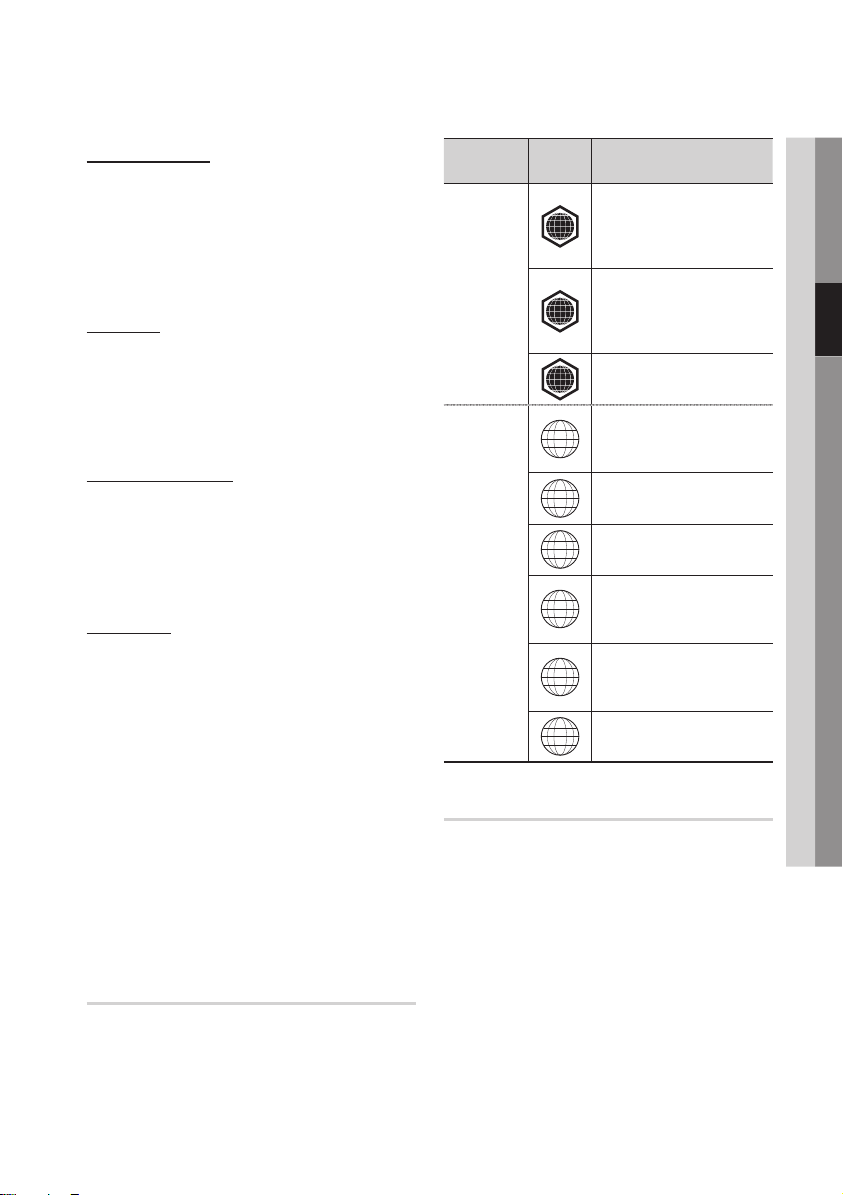
Regiocode
Blu-ray
DVD-VIDEO
Schijftype
A
B
C
1
2
3
4
5
6
Gebied
Noord-Amerika, MiddenAmerika, Zuid-Amerika, Korea,
Japan, Taiwan, Hong Kong en
Zuidoost-Azië
Europa, Groenland, Franse
gebiedsdelen, Midden-Oosten,
Afrika, Australië en NieuwZeeland
India, China, Rusland, CentraalAzië en Zuid-Azië
Verenigde Staten, gebieden
behorende tot de Verenigde
Staten, Canada
Europa, Japan, het Midden-Oosten,
Egypte, Zuid-Afrika, Groenland
Taiwan, Korea, de Filipijnen,
Indonesië, Hong Kong
Mexico, Zuid-Amerika, CentraalAmerika, Australië, NieuwZeeland, Oceanië, de Caraïben
Rusland, Oost-Europa, India,
een groot deel van Afrika,
Noord-Korea, Mongolië
China
Copyright
© 2010 Samsung Electronics Co., Ltd.
Alle rechten voorbehouden. De gebruikershandleiding
of gedeelten eruit mogen niet worden
gereproduceerd of gekopieerd zonder de
voorafgaande schriftelijke toestemming van
Samsung Electronics Co.,Ltd
Regiocode
Het product en de schijven zijn beide per regio
gecodeerd.
Deze regionale codes moeten overeenkomen om
de disc af te kunnen spelen. Als de codes niet
overeenkomen, kan de disc niet worden afgespeeld.
De regiocode voor dit product staat op de
achterzijde van de speler.
Page 14
14 Nederlands
Inleiding
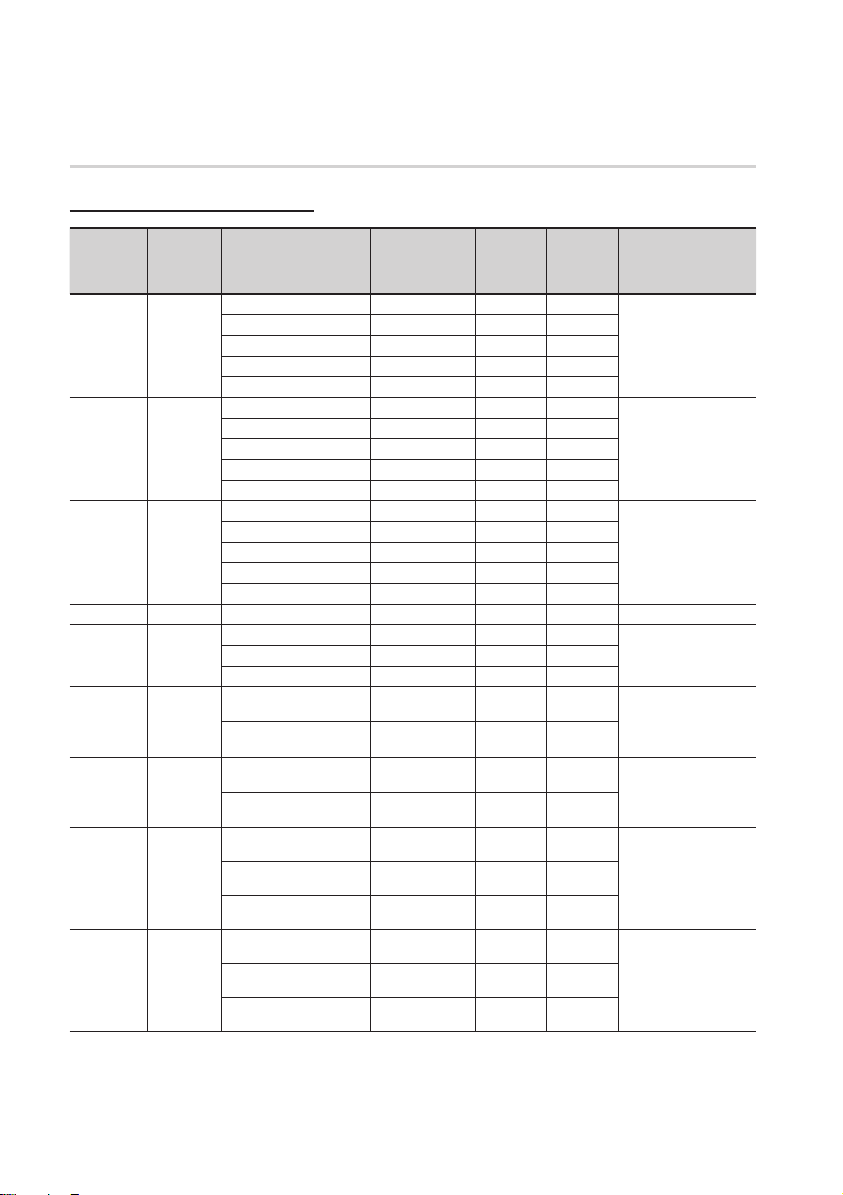
Ondersteunde bestandsindelingen
Ondersteunde videobestanden
Bestandsextensie
*.mkv
*.wmv
*.mp4
*.3gp
*.mpg
*.mpeg
Container Videocodec Resolutie
*.avi
*.asf
*.vro
*.ts
*.tp
*.trp
Aantal
frames
(fps)
Divx 3.11/4.x/5.1/6.0 1920x1080 6 ~ 30
XviD 1920x1080 6 ~ 30
AVI
MKV
ASF
ASF Window Media Video v9 1920x1080 6 ~ 30
MP4
3GPP
VRO
VOB
PS
TS
H.264 BP/MP/HP 1920x1080 6 ~ 30
MPEG4 SP/ASP 1920x1080 6 ~ 30
Motion JPEG 800x600 6 ~ 30
Divx 3.11/4.x/5.1/6.0 1920x1080 6 ~ 30
XviD 1920x1080 6 ~ 30
H.264 BP/MP/HP 1920x1080 6 ~ 30
MPEG4 SP/ASP 1920x1080 6 ~ 30
Motion JPEG 800x600 6 ~ 30
Divx 3.11/4.x/5.1/6.0 1920x1080 6 ~ 30
XviD 1920x1080 6 ~ 30
H.264 BP/MP/HP 1920x1080 6 ~ 30
MPEG4 SP/ASP 1920x1080 6 ~ 30
Motion JPEG 800x600 6 ~ 30
H.264 BP/MP/HP 1920x1080 6 ~ 30
MPEG4 SP/ASP 1920x1080 6 ~ 30
XVID 1920x1080 6 ~ 30
H.264 BP/MP/HP 1920x1080 6 ~ 30
MPEG4 SP/ASP 1920x1080 6 ~ 30
MPEG2 1920x1080 24/25/30
MPEG1 1920x1080 24/25/30
MPEG1 1920x1080 24/25/30
MPEG2 1920x1080 24/25/30
H.264 1920x1080 6 ~ 30
MPEG2 1920x1080 24/25/30
H.264 1920x1080 6 ~ 30
VC1 1920x1080 6 ~ 30
Bitrate
(Mbsp)
8
8
25
8
8
8
8
25
8
8
8
8
25
8
8
25 WMA
25
8
8
25
8
30
30
30
30
25
30
25
25
Audiocodec
MP3
AC3
LPCM
ADPCM
DTS Core
MP3
AC3
LPCM
ADPCM
DTS Core
MP3
AC3
LPCM
ADPCM
WMA
MP3
ADPCM
AAC
ADPCM
AAC
AC3
MPEG
LPCM
AC3
MPEG
LPCM
AAC
AC3
AAC
MP3
DD+
Page 15
Nederlands 15
03 Inleiding
Beperkingen
Zelfs als het bestand is gecodeerd via een hierboven
genoemde ondersteunde codec, bestaat de kans
dat een bestand niet kan worden afgespeeld al de
inhoud een probleem bevat.
Normale weergave is niet gegarandeerd als de
containerinformatie voor het bestand onjuist is of
het bestand zelf beschadigd is.
Bestanden met een hogere bitrate/beeldsnelheid
dan standaard worden mogelijk schokkerig
weergegeven bij het afspelen van geluid/video.
De functie Seek (Zoeken) is niet beschikbaar als de
indextabel van het bestand beschadigd is.
Als u een bestand op afstand afspeelt via een
netwerkverbinding, wordt de video mogelijk
schokkerig weergegeven, afhankelijk van de
netwerksnelheid.
Videodecoder
Ondersteunt tot H.264 niveau 4.1
Biedt geen ondersteuning voor H.264 FMO/
ASO/RS, VC1 SP/MP/AP L4 en AVCHD
XVid, MPEG4 SP, ASP:
Bij minder dan 1280x720: max. 60 frames
Bij meer dan 1280x720: max. 30 frames
Biedt geen ondersteuning voor GMC 2 of hoger
Voor MJPEG: ondersteunt uitsluitend Samsung
Techwin MJPEG
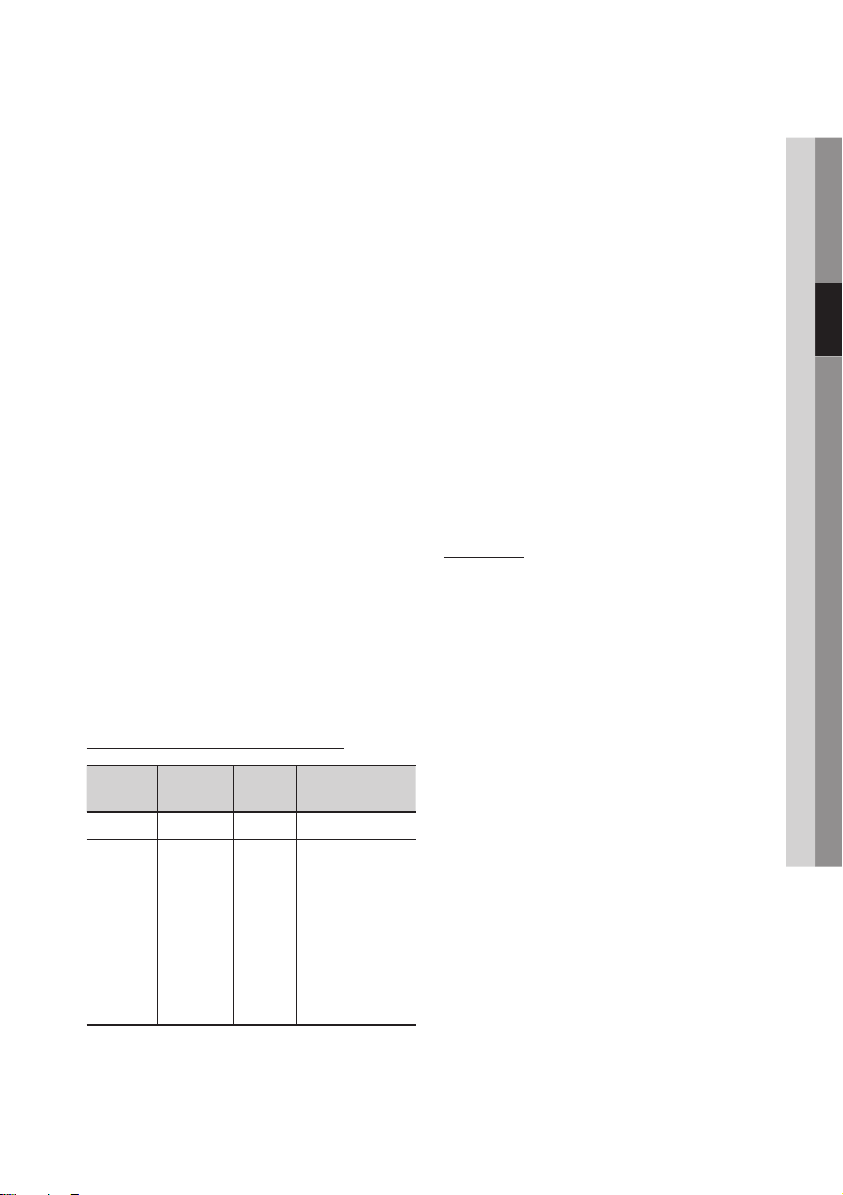
Ondersteunde muziekbestanden
Bestand
sextensie
*.mp3
*.wma
Houder
MP3
WMA
Audiocodec
Ondersteuningsbereik
MP3 -
Compatibel met
WMA versie 10
*
WMA
* Bitsnelheden -
Samplingfrequenties
(in kHz) - 8, 11, 16,
22, 32, 44,1, 48
Alle bitsnelheden
in het bereik van 5
kbps tot 384 kbps
Audiodecoder
Ondersteunt WMA 7, 8, 9 en STD
Biedt geen ondersteuning voor WMA 9
PRO multikanaal audiodecodering zonder
kwaliteitsverlies als het aantal kanalen groter is
dan 2
Biedt geen ondersteuning voor WMA-
samplingfrequentie van 220/50Hz mono
Ondersteunt uitsluitend DTS Core (5.1 kanalen,
16 bits, 48kHz)
Biedt geen ondersteuning voor APDCM
MULAW, ALAW
Optical Media
CD Media
Bit Rate : Max 9.6Mbps
DVD Media
Bit Rate : Max 22.16Mbps
AVCHD (Advanced Video Codec High
Definition)
Dit product kan schijven met een AVCHD-
•
indeling afspelen. Deze schijven worden
normaal gesproken in camcorders gebruikt voor
het maken van opnamen.
De indeling AVCHD is een indeling voor
•
videogegevens met een hoge definitie.
Met de indeling MPEG-4 AVC/H.264 kunnen
•
afbeeldingen nog verder worden gecomprimeerd
dan met conventionele gecomprimeerde indeling
voor afbeeldingen.
Bepaalde AVCHD-schijven gebruiken de
•
“x.v.Color”-indeling.
Dit product kan schijven met een AVCHD-
•
schijven met een “x.v.Color”-indeling afspelen.
“
x.v.Color” is een handelsmerk van Sony Corporation.
•
“AVCHD” en het AVCHD-logo zijn handelsmerken
•
van Matsushita Electronic Industrial Co., Ltd. en
Sony Corporation.
OPMERKING
✎
Bepaalde AVCHD-schijven worden mogelijk
▪
niet afgespeeld. Dit is afhankelijk van de
opnamecondities.
AVCHD-schijven moeten worden afgesloten.
“x.v.Color” biedt een breder kleurenspectrum dan
▪
een normale camcorder-dvd.
Bepaalde DivX-, MKV- en MP4-schijven worden
▪
mogelijk niet afgespeeld. Dit is afhankelijk van de
videoresolutie en de beeldsnelheid.
Page 16
16 Nederlands
Inleiding
POWER
TV POWER
BD-HDD/TV
1 2 3
4 5 6
7 8 9
DISC MENU
TITLE MENU
0
TTX/MIX
TIME SHIFT
TV MUTE
TV VOL
PROG
FULL SCREEN
TV SOURCE
1
CH LIST
INTERNET
@
GUIDEiMENU
REC PAUSEREC
INFOTOOLS
EXIT
RETURN
...
?
×
1
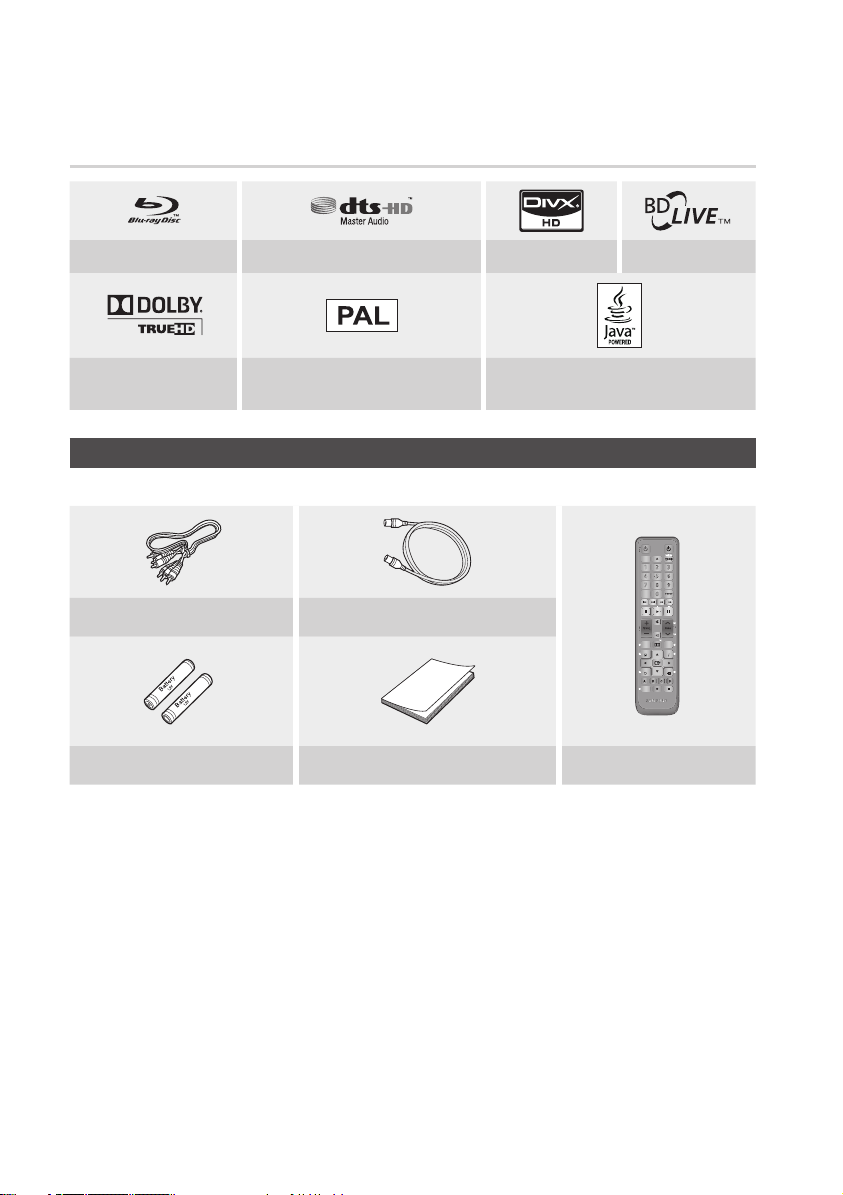
Logo's van schijven die kunnen worden afgespeeld
Blu-ray Disc DTS-HD Master Audio DivX BD-LIVE
Dolby TrueHD
PAL tv-systeem in Verenigd Koninkrijk, Frankrijk,
Duitsland etc.
Accessoires
Controleer de onderstaande meegeleverde accessoires.
Audio/Video-kabel RF-kabel voor tv
Batterijen voor de afstandsbediening (AAA-formaat)
Gebruikershandleiding Afstandsbediening
Java
Page 17
Nederlands 17
03 Inleiding
a
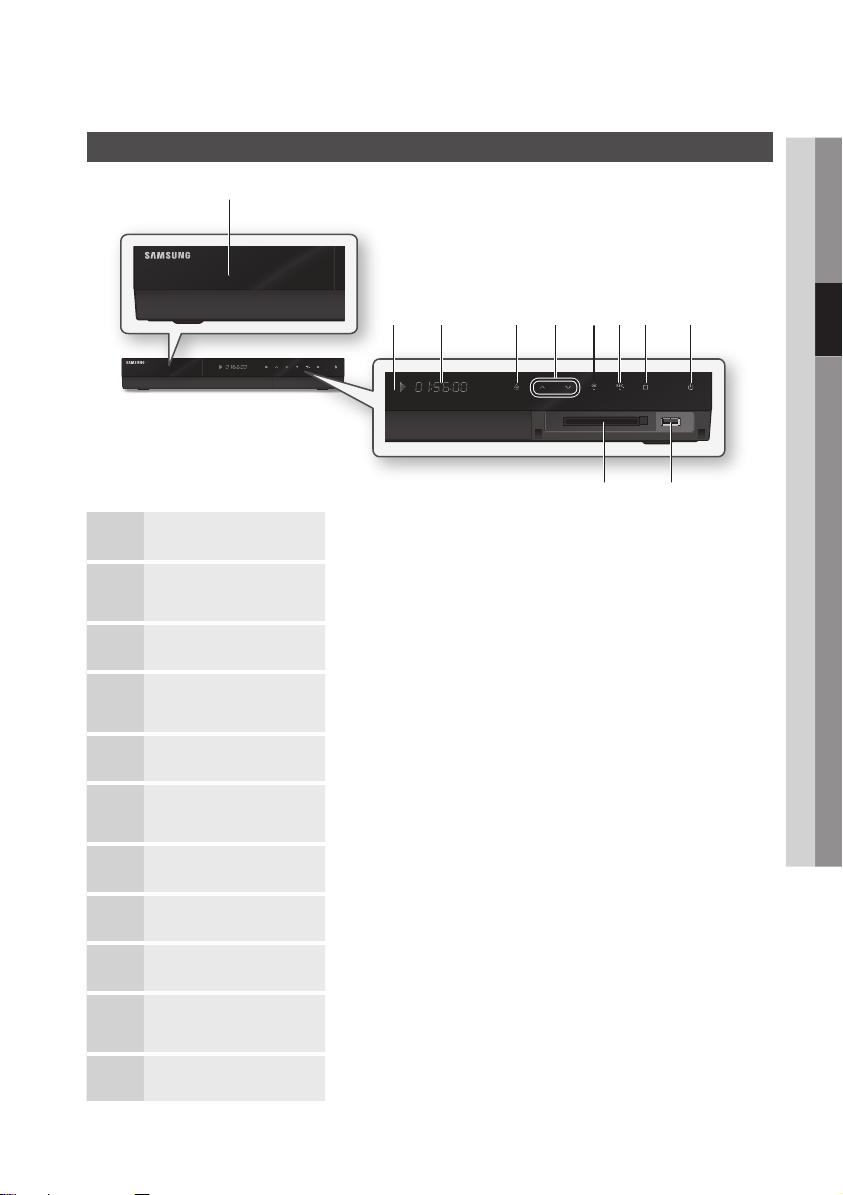
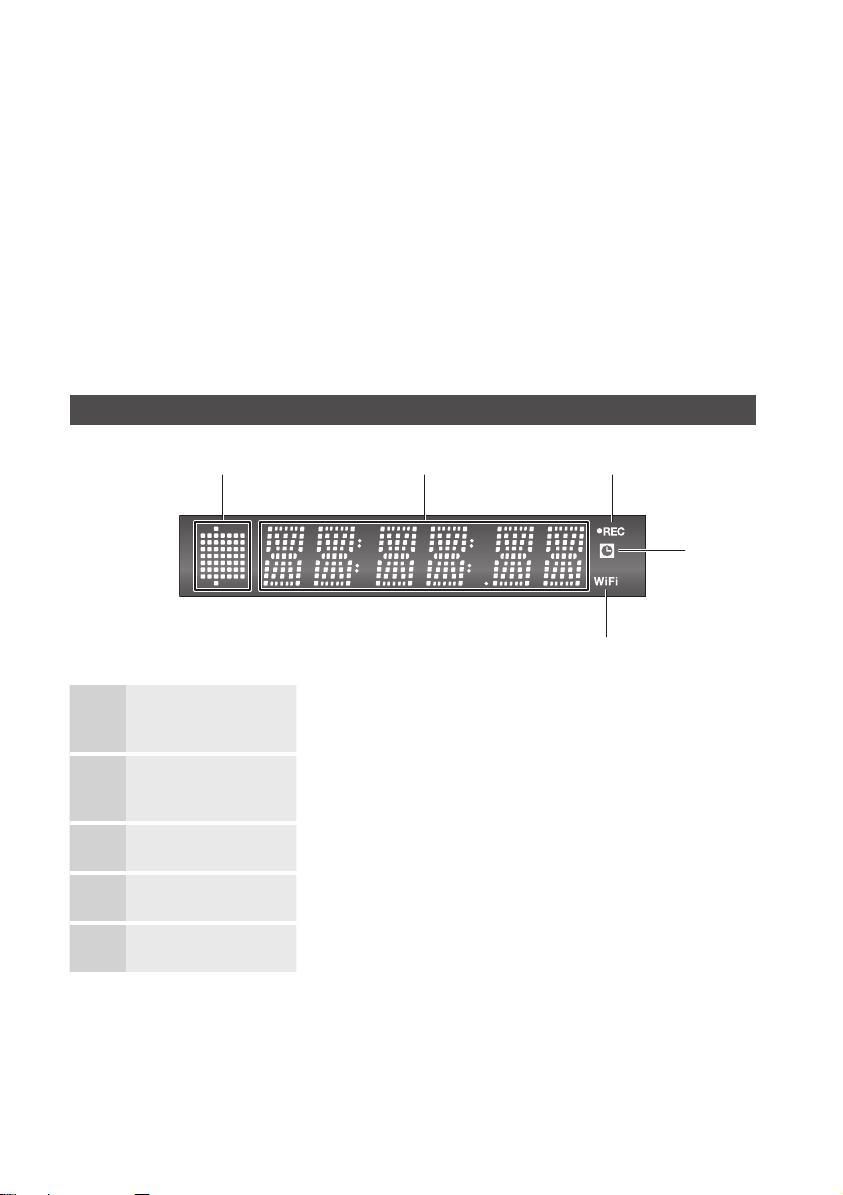
Voorpaneel
b c fe
SCHIJFLADE Deze kan worden geopend om een schijf te plaatsen.
1
SENSOR VOOR
2
AFSTANDSBEDIENING
DISPLAY Hier wordt de afspeelstatus, tijd, etc. weergegeven.
3
KNOP VOOR OPENEN/
4
SLUITEN
TOETS CH (,/.) Hiermee wordt het gewenste kanaal geselecteerd.
5
TOETS OK
6
TOETS OPNEMEN Hiermee wordt de opname gestart.
7
Detecteert signalen van de afstandsbediening.
Opent en sluit de schijflade.
Hiermee wordt het huidige geselecteerde item geselecteerd of wordt de instelling
bevestigd.
d ghji
k
STOPKNOP Stopt het afspelen van een schijf.
8
KNOP VOOR AAN/UIT Schakelt het product in en uit.
9
USB-HOST
10
COMMON INTERFACE-SLEUF Hiermee kunt u de CI- of CI+-kaart plaatsen voor het bekijken van betaalkanalen.
11
Deze kan worden gebruikt voor software-upgrades en het afspelen van MP3, JPEG,
DivX, MKV en MP4.
Page 18
18 Nederlands
Inleiding
Opmerking
✎
U moet een CI- of CI+-kaart aanschaffen bij een lokale kabelaanbieder.
▪
Verwijder de CI-/CI+-kaart door deze voorzichtig uit de sleuf te trekken, want de kaart kan beschadigd raken als u deze
▪
laat vallen.
Plaats de CI-/CI+-kaart in de richting die op de kaart staat aangegeven.
▪
De locatie van de CI-kaartsleuf kan afwijken afhankelijk van het model.
▪
CI-/CI+-kaarten worden niet ondersteund in sommige landen en regio's. Controleer dit bij uw geautoriseerde verkoper.
▪
Als u problemen ondervindt, neemt u contact op met uw serviceprovider.
▪
Als u satelliet-tv bekijkt, verwijdert u de CI-/CI+-kaart voor tv via zendmasten en kabel-tv.
▪
Anders is het beeld vervormd of blijft het scherm leeg.
Display voorpaneel
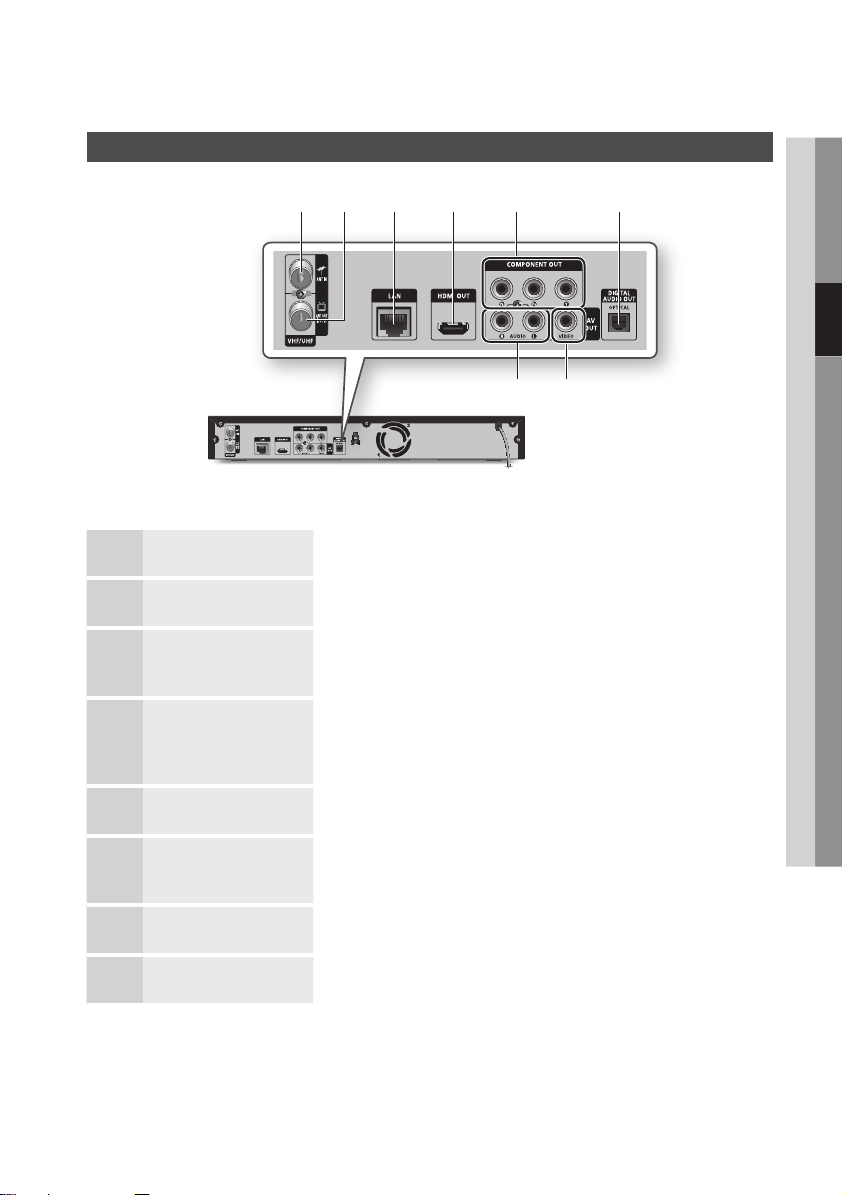
a b
AANDUIDING VOOR
1
AFSPELEN, OPEN/CLOSE
INDICATOR VOOR HUIDIGE
2
TIJD EN STATUS
REC-AANDUIDING Gaat branden in de opnamemodus.
3
TIMER-AANDUIDING Gaat branden om de tijdgestuurde-opnamemodus aan te duiden.
4
WIFI-INDICATOR Brandt als het draadloze netwerk is verbonden.
5
Brandt wanneer de afspeelknoppen en de knoppen voor openen/sluiten worden
geselecteerd.
Hier worden de afspeeltijd en de huidige status weergegeven.
c
d
e
Page 19
Nederlands 19
03 Inleiding
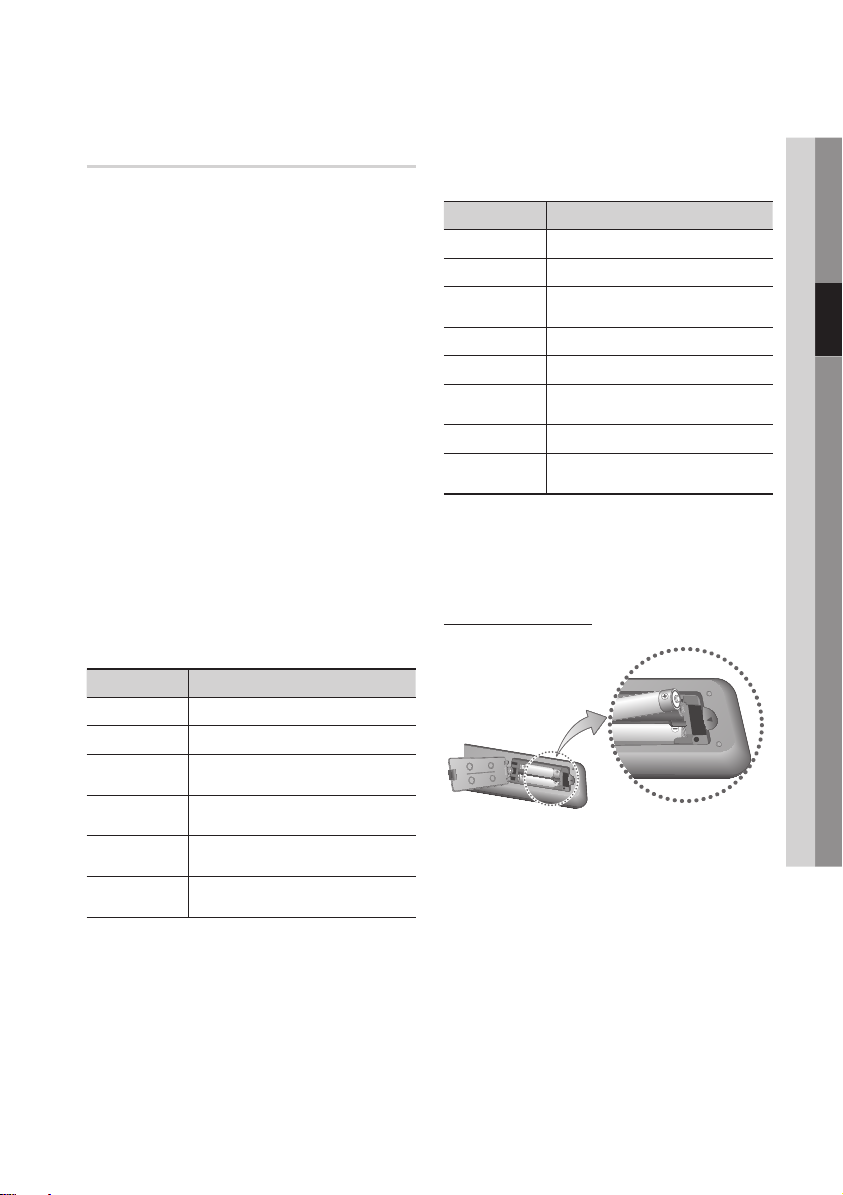
Achterpaneel
b
a c d e f
h
g
ANT IN Hiermee wordt de RF-kabel aangesloten vanaf de antenne.
1
ANT OUT (TO TV) Hiermee wordt de RF-kabel aangesloten op de ingang voor de tv-antenne.
2
LAN
3
HDMI OUT
4
COMPONENT OUT Hierop sluit u apparatuur met een Componentvideo-ingang aan.
5
DIGITAL AUDIO OUT
6
(OPTICAL)
VIDEO OUT
7
AUDIO OUT
8
Kan worden gebruikt voor netwerkservices (Zie pagina's 67-72), BD-LIVE en
software-upgrades via een netwerkverbinding.
Wanneer u een HDMI-kabel gebruikt, sluit u de HDMI-uitgang aan op de HDMIingang van uw TV voor de beste beeldkwaliteit of van uw ontvanger voor de beste
geluidskwaliteit.
Hiermee maakt u verbinding met een ontvanger.
Hierop sluit u de ingang van externe apparatuur aan met behulp van een videokabel.
Hierop sluit u de audio-ingang van externe apparatuur aan met behulp van audiokabels.
Page 20

20 Nederlands
Inleiding
POWER
TV POWER
BD-HDD/TV
1 2 3
4 5 6
7 8 9
DISC MENU
TITLE MENU
0
TTX/MIX
TIME SHIFT
TV MUTE
TV VOL
PROG
FULL SCREEN
TV SOURCE
1
CH LIST
INTERNET
@
GUIDE
i
MENU
REC PAUSEREC
INFOTOOLS
EXIT
RETURN
...
?
×
1
Afstandsbediening
Uitleg over de afstandsbediening
Hiermee schakelt u het product in en uit..
Hiermee opent en sluit u de schijflade..
Als u op deze toets drukt, verandert de
toetskleur.
(Oranje: BD-HDD Combo, groen: TV)
Druk op de cijfertoetsen om de opties te
Hiermee geeft u het schijfmenu weer.
Hiermee geeft u het schijfmenu weer.
Hiermee wordt het afspelen of opnemen gestopt.
Hiermee schakelt u het geluid van de
luidsprekers van uw tv uit..
Hiermee past u het volume van de tv aan.
Hiermee gaat u terug naar het vorige menu.
Hiermee worden kanaallijsten weergegeven
Hiermee gaat u naar het hoofdmenu.
op het scherm.
Hiermee gaat u naar het menu Tools.
Hiermee selecteert u menu-items en wijzigt
u menuwaarden.
Hiermee gaat u terug naar het vorige
Druk hierop om een opname te maken op
bedienen.
menu..
de HDD..
Hiermee schakelt u de tv in en uit.
(Zie pagina 21 voor de bediening van uw tv.)
Hiermee schakelt u over tussen Teletekst,
Dubbel en Mix.
Hiermee geeft u een pop-upmenu/titelmenu
weer.
Druk op deze knoppen om achteruit of vooruit
te zoeken.
Druk hierop om het afspelen te onderbreken
of de functie Time Shift te onderbreken.
Druk hierop om af te spelen of de functie
Time Shift te starten.
Druk hierop om een tv-kanaal te kiezen.
Hiermee kunt u het beeld in het volledige tv-scherm
weergeven. / Wanneer u het apparaat hebt geïnstalleerd,
kunt u hiermee de ingangsbron van de tv instellen.
Hiermee geeft u de EPG (elektronische
programmagids) weer.
Hiermee geeft u de afspeelinformatie weer
tijdens het afspelen van een Blu-ray-schijf/DVD
of geeft u informatie over het tv-kanaal weer.
Druk hierop om een menu te sluiten.
Deze toetsen worden gebruikt voor menu's
op het product en voor verschillende
functies op een Blu-ray-schijf.
Druk hierop om te pauzeren tijdens het
opnemen.
Page 21
Nederlands 21
03 Inleiding
De afstandsbediening instellen
Voer de onderstaande instructies uit om te
bepalen of uw televisie compatibel is.
1.
Schakel de televisie in.
2.
Richt de afstandsbediening op de televisie.
3.
Selecteer de tv-modus (groene kleur) door
herhaaldelijk op de toets BD-HDD/TV te
drukken.
4.
Houd de knop TV POWER ingedrukt en voer
met de cijferknoppen de tweecijferige code in
voor het merk van de televisie.
Als de televisie compatibel is met de
afstandsbediening, wordt deze uitgeschakeld.
De televisie is nu geprogrammeerd om met
de afstandsbediening te worden bediend.
OPMERKING
✎
Als er meerdere codes staan voor het merk van uw
▪
tv, probeer dan elke code uit totdat u de code vindt
die werkt.
Als u de batterijen van de afstandsbediening vervangt,
▪
moet u opnieuw de merkcode instellen.
U kunt bepaalde functies van uw TV met deze
afstandsbediening bedienen.
Toets Functie
TV AAN/UIT Hiermee schakelt u de televisie in en uit.
Nummer Hiermee voert u cijfers rechtstreeks in.
TV VOLUME +/–
TV GELUID
DEMPEN
PROG (,/.)
TV-BRON
Hiermee past u het volume van de
televisie aan.
Hiermee schakelt u het geluid in en uit.
Hiermee selecteert u het gewenste
kanaal.
Hiermee selecteert u een externe
invoerbron voor de TV.
Als uw tv is verbonden met een Samsung-tv, zijn
de onderstaande toetsen compatibel met deze
afstandsbediening.
Toets Functie
MENU Hiermee gaat u naar het tv-menu.
TOOLS Hiermee opent u het menu Tools.
▲▼◄►
ENTER Hiermee selecteert u menu-items.
INFO Hiermee opent u het menu INFO.
RETURN
AFSLUITEN Hiermee verlaat u het menu.
KLEUR (A,B,C,D)
OPMERKING
✎
De bovenstaande functies werken niet altijd voor alle
▪
televisies. Als u problemen ondervindt, gebruikt u de
toetsen op de televisie zelf.
Hiermee verplaatst u de cursor of
selecteert u een item.
Hiermee gaat u terug naar het vorige
menu.
Deze toetsen worden gebruikt voor
verschillende functies.
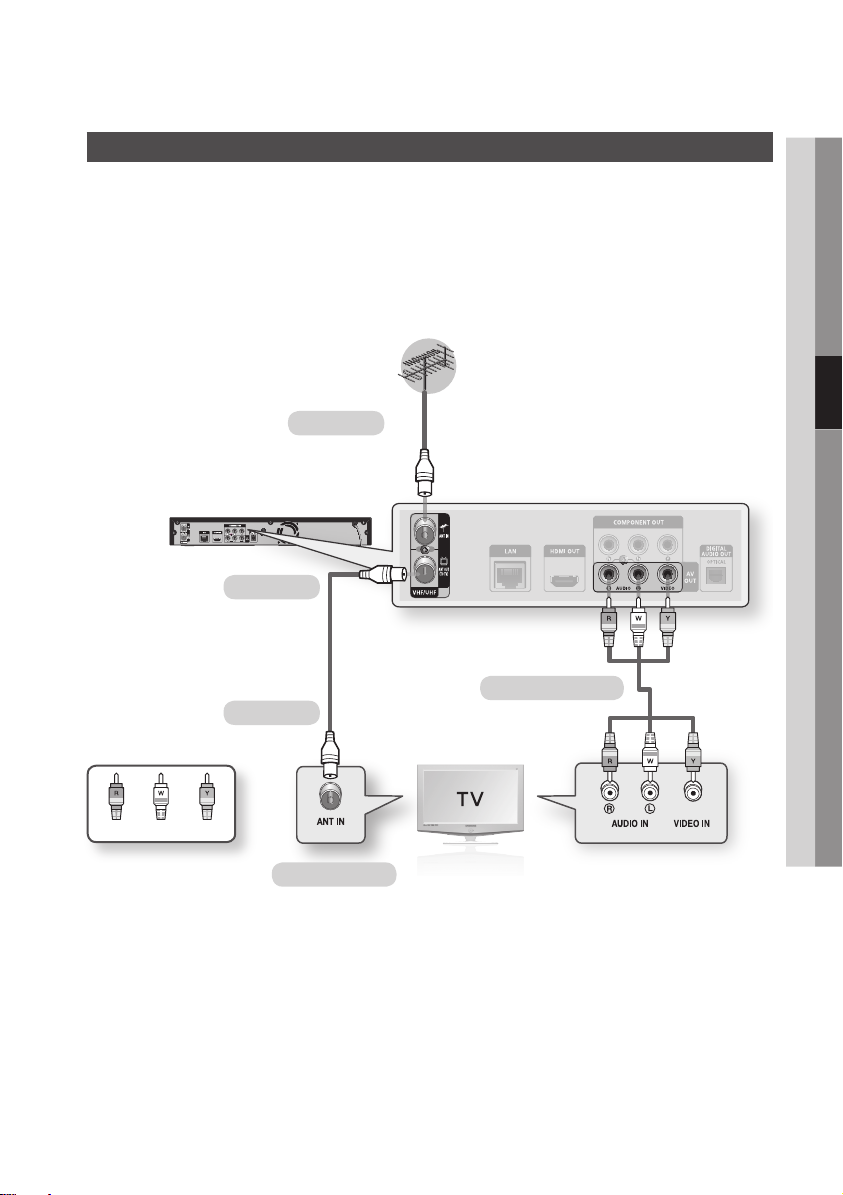
Batterijen plaatsen
OPMERKING
✎
Als de afstandsbediening niet correct werkt :
▪
Controleer de polariteit (+/–) van de batterijen.
•
Controleer of de batterijen leeg zijn.
•
Controleer of de sensor van de afstandsbediening
•
niet door voorwerpen wordt geblokkeerd.
Controleer of er tl-verlichting in de directe omgeving is.
•
LET OP
!
De oplaadbare batterij in dit product kan niet door de
▪
gebruiker zelf worden vervangen. Neem contact op met
uw serviceprovider voor informatie over vervanging.
Page 22

22 Nederlands
Inleiding
Instelbare TV-codes
Merk
SAMSUNG
AIWA TV POWER+82
ANAM
BANG &
OLUFSEN
BLAUPUNKT TV POWER+71
BRANDT TV POWER+73
BRIONVEGA TV POWER+57
CGE TV POWER+52
CONTINENTAL
EDISON
DAEWOO
EMERSON TV POWER+64
FERGUSON TV POWER+73
FINLUX TV POWER+06, +49, +57
FORMENTI TV POWER+57
FUJITSU TV POWER+84
GRADIENTE TV POWER+70
GRUNDIG TV POWER+49, +52, +71
HITACHI TV POWER+60, +72, +73, +75
IMPERIAL TV POWER+52
JVC TV POWER+61, +79
LOEWE TV POWER+06, +69
LOEWE OPTA TV POWER+06, +57
MAGNAVOX TV POWER+40
METZ TV POWER+57
MITSUBISHI TV POWER+06, +48, +62, +65
MIVAR TV POWER+52, +77
NEC TV POWER+83
TV POWER+01, +02, +03, +04, +05,
+06, +07, +08, +09
TV POWER+10, +11, +12, +13, +14,
+15, +16, +17, +18
TV POWER+57
TV POWER+75
TV POWER+19, +20, +23, +24, +25, +26,
+27, +28, +29, +30, +31, +32, +33, +34
LG
TV POWER+06, +19, +20, +21, +22, +78
Code
Merk
NEWSAN TV POWER+68
NOBLEX TV POWER+66
NOKIA TV POWER+74
NORDMENDE TV POWER+72, +73, +75
PANASONIC TV POWER+53, +54, +74, +75
PHILIPS TV POWER+06, +55, +56, +57
PHONOLA TV POWER+06, +56, +57
PIONEER TV POWER+58, +59, +73, +74
RADIOLA TV POWER+06, +56
RADIOMARELLI
RCA TV POWER+45, +46
REX TV POWER+74
SABA TV POWER+57, +72, +73, +74, +75
SALORA TV POWER+74
SANYO TV POWER+41, +42, +43, +44, +48
SCHNEIDER TV POWER+06
SELECO TV POWER+74
SHARP TV POWER+36, +37, +38, +39, +48
SIEMENS TV POWER+71
SINGER TV POWER+57
SINUDYNE TV POWER+57
SONY TV POWER+35, +48
TELEAVA TV POWER+73
TELEFUNKEN TV POWER+67, +73, +75, +76
THOMSON TV POWER+72, +73, +75
THOMSON
ASIA
TOSHIBA
WEGA TV POWER+57
YOKO TV POWER+06
ZENITH TV POWER+63
TV POWER+57
TV POWER+80, +81
TV POWER+47, +48, +49, +50, +51,
+52
Code
Page 23
Nederlands 23
Aansluitingen
Verbinding maken met een tv via Audio/Video-kabels en een RF-kabel
Sluit de RF-antennekabel aan zoals weergegeven.
1.
Verbind met behulp van video-/audiokabels de VIDEO OUT (geel) / AUDIO OUT-aansluitingen
2.
(rood en wit) aan de achterzijde van de dvd-speler met de VIDEO IN (geel) / AUDIO IN-aansluitingen
(rood en wit) van uw tv.
Sluit het netsnoer van het product en de tv aan.
3.
Zet het product en de tv aan.
4.
Naar ANT IN
Naar tv
Audio-/videokabel
RF-kabel
04 Aansluitingen
WitRood Geel
Naar ANT INPUT
OPMERKING
✎
De RF-kabelverbinding van dit product verzendt alleen tv-signalen. Sluit de A/V-kabels aan om de uitvoer van uw product
▪
te bekijken.
Als de audiokabel te dicht bij de voedingskabel wordt geplaatst, kan dit ruis veroorzaken.
▪
Als u het apparaat op een versterker wilt aansluiten, raadpleegt u de pagina's over het aansluiten van een versterker.
▪
(Zie pagina's 27-28.)
Het aantal en de positie van de aansluitingen kan variëren afhankelijk van uw tv. Raadpleeg de gebruiksaanwijzing van uw tv.
▪
Als de TV is voorzien van slechts één audio-ingang, sluit u deze aan op de AUDIO OUT-aansluiting (rechts/wit) van het
▪
product.
Page 24

24 Nederlands
Aansluitingen
Aansluiten op een TV
Situatie 1 : Aansluiting op een TV met een HDMI-kabel - Beste kwaliteit
(Aanbevolen)
Sluit met een HDMI-kabel de HDMI OUT aan de achterzijde van het product aan op de HDMI IN
1.
van uw tv.
Zet het product en de tv aan.
2.
Druk net zo lang op de knop voor invoerselectie op uw afstandbediening totdat het HDMI-signaal
3.
van het product wordt weergegeven op uw tv-scherm.
Als u de afstandsbediening hebt ingesteld voor gebruik met de tv (Zie pagina 21), drukt u op de
•
knop TV SOURCE op de afstandsbediening en selecteert u HDMI als de externe bron van de tv.
HDMI-kabel
(niet meegeleverd)
OPMERKING
✎
Een HDMI-kabel levert digitale video en audio. U hoeft dus geen audiokabel aan te sluiten.
▪
Als het product op uw tv is aangesloten in de HDMI 720p, 1080i, 1080p-uitgangsmodus, moet u een High Speed
▪
HDMI-kabel (categorie 2) gebruiken.
HDMI zendt alleen een puur digitaal signaal naar de televisie.
▪
Als de televisie geen HDCP (High-bandwidth Digital Content Protection) ondersteunt, ziet u alleen sneeuw op het
scherm.
Afhankelijk van uw televisie werken bepaalde HDMI-uitvoerresoluties mogelijk niet. Raadpleeg de gebruiksaanwijzing
▪
van uw tv.
Als u het product via een HDMI-kabel voor de eerste keer verbindt met de televisie of verbindt met een nieuwe televisie,
▪
wordt de HDMI-uitvoerresolutie automatisch zo hoog mogelijk ingesteld.
Wanneer u een lange HDMI-kabel gebruikt, wordt er mogelijk sneeuw op het scherm weergegeven. Als dit het geval is,
▪
stelt u Deep Colour in op Uit in het menu.
Page 25
Nederlands 25
04 Aansluitingen
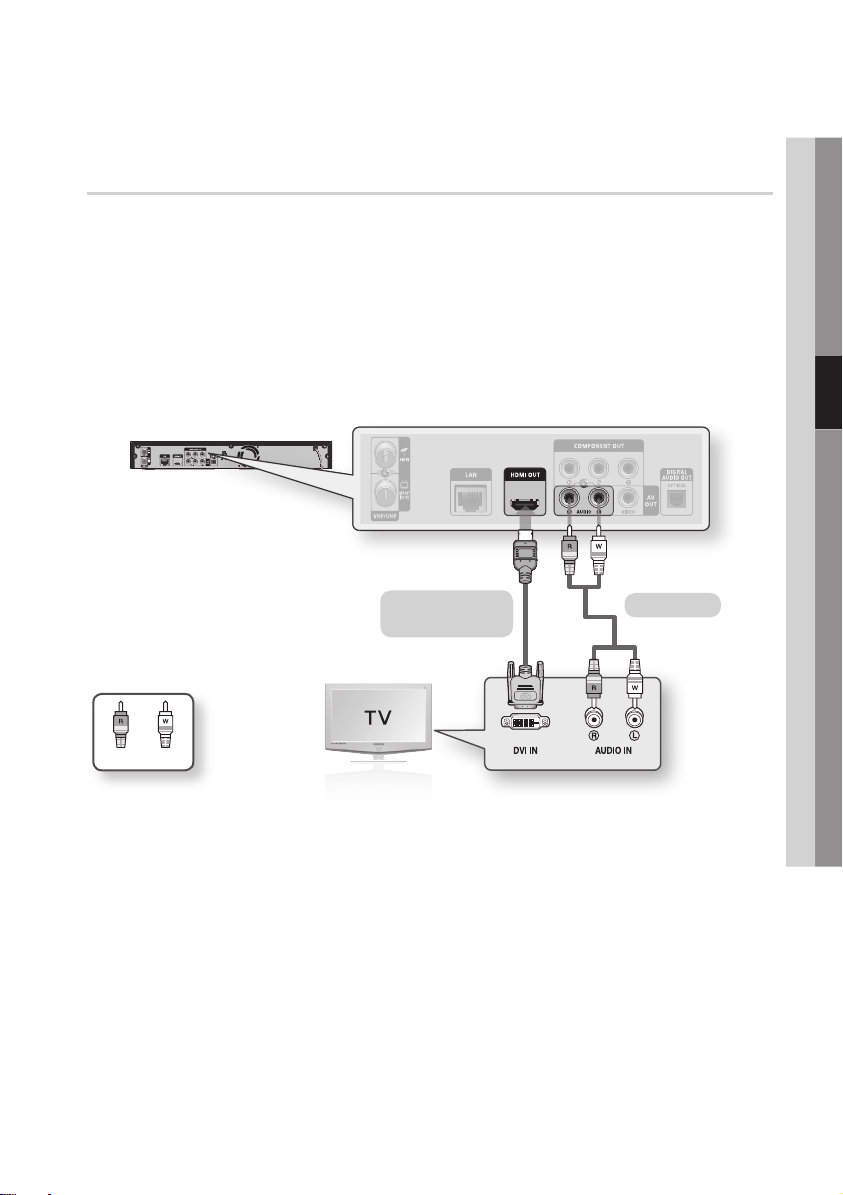
Situatie 2 : Aansluiting op een TV met een DVI-kabel - Beste kwaliteit
(Aanbevolen)
Sluit met een HDMI-DVI-kabel de HDMI OUT aan de achterzijde van het product aan op de DVI IN
1.
van uw tv.
Maak gebruik van de audiokabels en sluit de AUDIO OUT -aansluitingen (rood en wit) aan de
2.
achterzijde van het product aan op de AUDIO IN aansluitingen (rood en wit) van uw tv.
Zet het product en de tv aan.
3.
Druk net zo lang op de knop voor invoerselectie op uw afstandbediening totdat het DVI-signaal van
4.
het product wordt weergegeven op uw tv-scherm.
Als u de afstandsbediening hebt ingesteld voor gebruik met de tv (Zie pagina 21), drukt u op de
•
knop TV SOURCE op de afstandsbediening en selecteert u HDMI als de externe bron van de tv.
HDMI-DVI-kabel
(niet meegeleverd)
Wit Rood
OPMERKING
✎
HDMI zendt alleen een puur digitaal signaal naar de televisie. Als uw televisie geen ondersteuning biedt voor HDCP
▪
(High-bandwidth Digital Content Protection), verschijnt er sneeuw op het scherm.
Afhankelijk van uw televisie werken bepaalde HDMI-uitvoerresoluties mogelijk niet. Raadpleeg de gebruiksaanwijzing
▪
van uw tv.
Als u het product via een HDMI-DVI-kabel voor de eerste keer verbindt met de televisie of verbindt met een nieuwe
▪
televisie, wordt de HDMI-uitvoerresolutie automatisch zo hoog mogelijk ingesteld.
Audiokabel
Page 26

26 Nederlands
Aansluitingen
Situatie 3 : Aansluiting op een TV (Component) - Betere kwaliteit
Aansluiting op uw tv via Component videokabels.
U zult genieten van een hoge beeldkwaliteit en nauwgezette kleurweergave. Componentvideo verdeelt
het beeldelement in zwart/witte (Y), blauwe (PB) en rode (PR) signalen voor heldere en scherpe beelden.
(Audiosignalen worden geleverd via de audio-uitgang.)
Maak gebruik van Component videokabels en sluit de COMPONENT VIDEO OUT-uitgangen aan de
1.
achterzijde van het product aan op de COMPONENT IN-ingangen van uw tv.
Maak gebruik van de audiokabels en sluit de AUDIO OUT-aansluitingen (rood en wit) aan de
2.
achterzijde van het product aan op de AUDIO IN aansluitingen (rood en wit) van uw tv.
Zet het product en de tv aan.
3.
Druk net zo lang op de knop voor invoerselectie op uw afstandbediening totdat het “COMPONENT”-
4.
signaal van het product wordt weergegeven op uw tv-scherm.
Als u de afstandsbediening hebt ingesteld voor gebruik met de tv (Zie pagina 21), drukt u op de knop
•
TV SOURCE op de afstandsbediening en selecteert u COMPONENT als de externe bron van de tv.
Component-kabel
Audiokabel
(niet meegeleverd)
Rood
Wit Rood Blauw Groen
OPMERKING
✎
De Component-aansluitingen van uw televisie kunnen, afhankelijk van de fabrikant, zijn aangeduid met “R-Y, B-Y, Y” of
▪
“Cr, Cb, Y”, in plaats van “PB, PR, Y”. Het aantal en de plaats van de aansluitingen kan variëren, afhankelijk van uw tv.
Raadpleeg de gebruiksaanwijzing van uw tv.
U kunt verschillende resolutie-instellingen voor Blu-ray Discs, zoals 1080i, 720p, 576p/480p en 576i/480i Welke
▪
instellingen u kunt selecteren is afhankelijk van het type schijf. (Zie pagina's 35-36)
De eigenlijke resolutie kan verschillen van de instelling in het instellingenmenu als zowel Component- als HDMI-kabels
▪
zijn aangesloten.
De resolutie kan ook verschillen afhankelijk van de disc. (Zie pagina's 35-36)
Wanneer bij het afspelen van een DVD zowel HDMI- als Component-pluggen zijn aangesloten en u de Component-
▪
modus 1080p, 1080i of 720p selecteert, wordt in het menu voor weergave-instellingen de uitvoerresolutie als 1080p,
1080i of 720p weergegeven.
De werkelijke resolutie is dan echter 576i/480i.
Page 27
Nederlands 27
04 Aansluitingen
Aansluiting op een audiosysteem
Zet het geluid zachter voordat u de versterker aanzet. Een plotseling hard geluid kan zowel de
•
luidsprekers als uw oren beschadigen.
Stel het geluid in het schermmenu af op de versterker. (Zie pagina's 37 - 39)
•
De plaats van de HDMI-uitgangen kan variëren, afhankelijk van de versterker. Raadpleeg de
•
gebruiksaanwijzing van uw versterker.
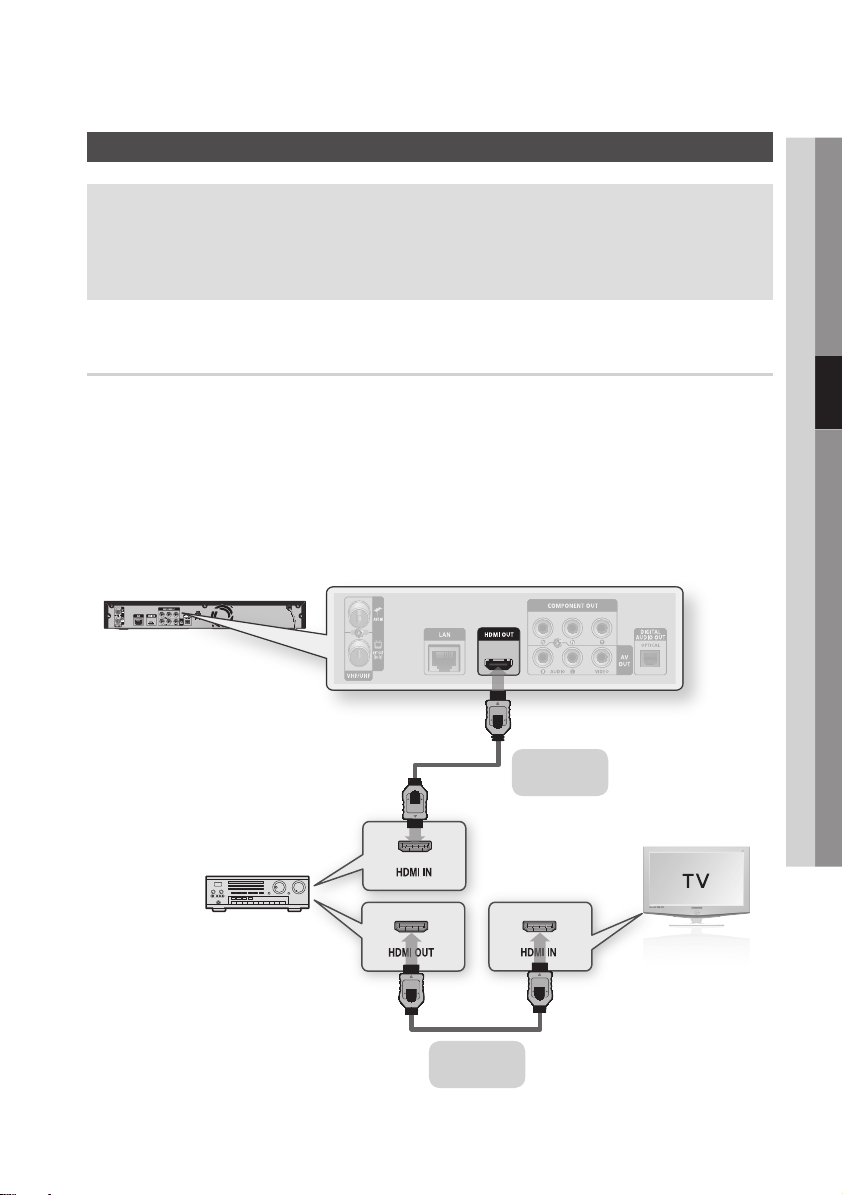
Situatie 1 : Aansluiting op een audiosysteem (HDMI-ondersteunde
versterker) - Beste kwaliteit (Aanbevolen)
Sluit met een HDMI-kabel de HDMI OUT-uitgang aan de achterzijde van het product aan op de
1.
HDMI IN-ingang van uw versterker.
Sluit met een HDMI-kabel de HDMI OUT-uitgang van de versterker aan op de HDMI IN-ingang van
2.
uw tv.
Schakel het product, de tv en de versterker in.
3.
Druk op de knop voor invoerselectie van de versterker om de externe ingang te selecteren zodat
4.
u geluid via het product kunt horen. Raadpleeg de gebruikershandleiding van uw versterker om de
audio-ingang van uw versterker in te stellen.
HDMI cable
(not included)
HDMI cable
(not included)
Page 28
28 Nederlands
Aansluitingen
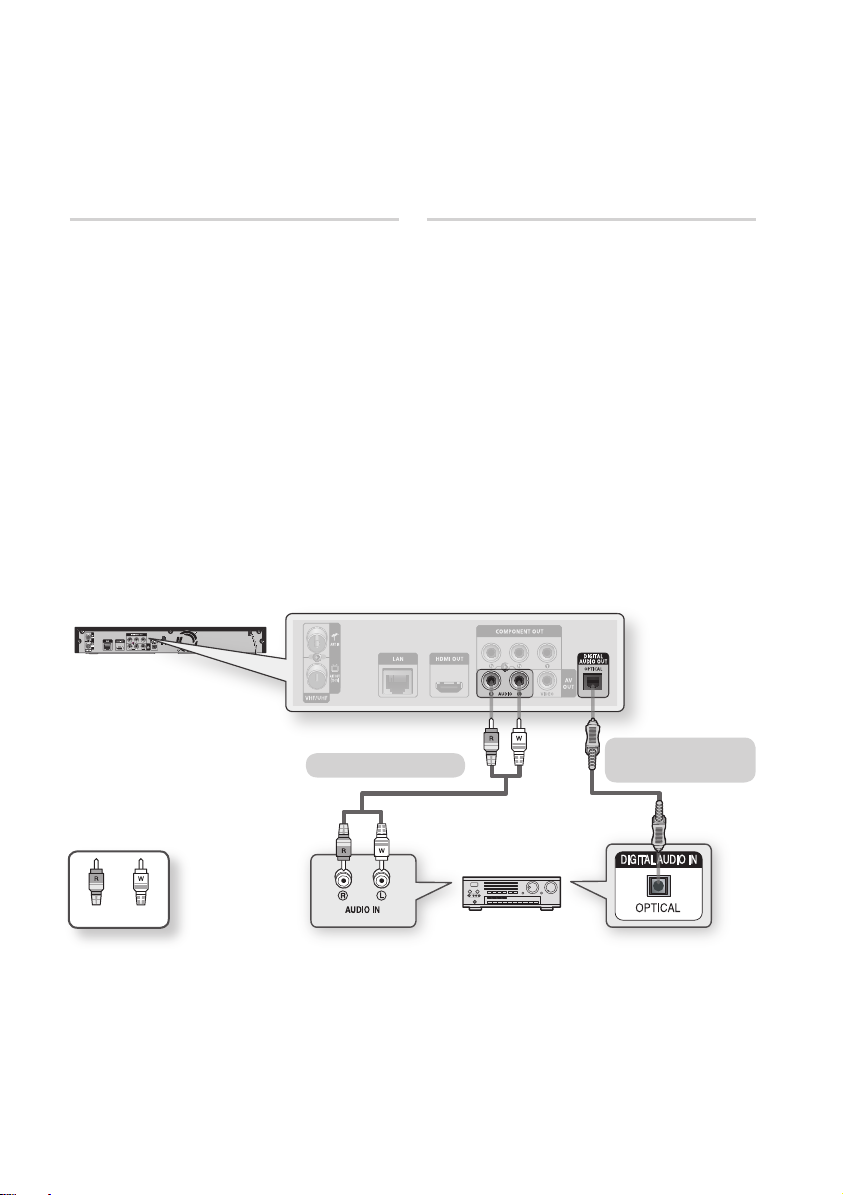
Situatie 2 : Aansluiting op een
audiosysteem (tweekanaalsversterker)
- Goede kwaliteit
Maak gebruik van de audiokabels en sluit de
1.
AUDIO OUT-aansluitingen (rood en wit) aan
de achterzijde van het product aan op de
AUDIO IN aansluitingen (rood en wit) van uw
versterker.
Verbind de HDMI, COMPONENT of VIDEO
2.
OUT-ingangen aan de achterzijde van het
product met behulp van de videosignaalkabel(s)
met de aansluitingen HDMI, COMPONENT of
VIDEO IN op uw tv. (Zie pagina's 24-26)
Schakel het product, de tv en de versterker in.
3.
Druk op de knop voor invoerselectie van de
4.
versterker om de externe ingang te selecteren
zodat u geluid via het product kunt horen.
Raadpleeg de gebruikershandleiding van
uw versterker om de audio-ingang van uw
versterker in te stellen.
Situatie 3 : Aansluiting op een
audiosysteem (Dolby Digital-,
DTS-versterker) - Betere kwaliteit
1.
2.
3.
4.
Wanneer u een optische kabel gebruikt,
verbindt u de DIGITAL AUDIO OUT
(OPTICAL)-uitgang aan de achterzijde van
het product met de optische DIGITAL AUDIO
IN (OPTICAL)-ingang van de versterker.
Verbind de HDMI, COMPONENT of VIDEO
OUT-ingangen aan de achterzijde van het
product met behulp van de videosignaalkabel(s)
met de aansluitingen HDMI, COMPONENT of
VIDEO IN op uw tv. (Zie pagina's 24-26)
Schakel het product, de tv en de versterker in.
Druk op de knop voor invoerselectie van de
versterker om de externe ingang te selecteren
zodat u geluid via het product kunt horen.
Raadpleeg de gebruikershandleiding van
uw versterker om de audio-ingang van uw
versterker in te stellen.
Situatie 2 : Audiokabel
WhiteRed
OPMERKING
✎
Als u de Digital Audio-verbinding gebruikt die wordt beschreven in Situatie 3, hoort u het geluid van schijven met PCM-
▪
audiobestanden alleen via de voorste twee luidsprekers.
Situatie 3 : Optische kabel
(niet meegeleverd)
Page 29

Nederlands 29
04 Aansluitingen
Een verbinding maken met het netwerk
Dit product stelt u in staat netwerkservices (Zie pagina's 67 - 72), zoals Internet@TV en BD-LIVE te
bekijken, en tevens software-updates te ontvangen als een netwerkverbinding tot stand wordt gebracht.
Wij adviseren u gebruik ten maken van een AP (Access Point - toegangspunt) of IP-router voor de
verbinding. Voor meer informatie over verbindingen via een router raadpleegt u de gebruikershandleiding
of neemt u contact op met de fabrikant van de router voor technische assistentie.
Kabelnetwerk
Sluit met de Direct LAN-kabel (UTP-kabel) de LAN-aansluiting op de achterkant van het product aan
1.
op de LAN-aansluiting van uw modem.
Stel de netwerkopties in. (Zie pagina's 41-45)
2.
Router
Breedbandmodem
(met ingebouwde router)
Breedband
service
OPMERKING
✎
Mogelijk kunt u niet via internet verbinding maken met de updateserver voor software van Samsung. Dit is afhankelijk
▪
van de gebruikte router en het beleid van uw internetaanbieder. Neem voor meer informatie contact op met uw
internetaanbieder (ISP, Internet Service Provider).
Gebruikers met DSL dienen een netwerkverbinding via de router tot stand te brengen.
▪
Voor de AllShare-functie moet een pc op het netwerk zijn aangesloten, zoals weergegeven in de afbeelding.
▪
De verbinding kan draadloos of via kabel zijn.
Of
Breedbandmodem
Breedband
service
Netwerkgebruik met pc
voor AllShare-functie
(Zie pagina's 71-72).
Page 30

30 Nederlands
Aansluitingen
Draadloos netwerk
U kunt uw product aansluiten op uw netwerk met een draadloze IP-sharer.
Een draadloze AP/IP-router is vereist om een draadloze netwerkverbinding tot stand te brengen.
Zie pagina 41-45 voor het instellen van de netwerkopties.
Breedband
service
Draadloze IP-verdeler
Netwerkgebruik met pc
voor AllShare-functie
(Zie pagina's 71-72).
OPMERKING
✎
Om een draadloos netwerk te kunnen gebruiken, moet het product op een draadloze IP-sharer worden aangesloten.
▪
Als de draadloze IP-sharer ondersteuning biedt voor DHCP, kan het product gebruikmaken van een DHCP of statisch
IP-adres om verbinding te maken met het draadloze netwerk.
Dit product ondersteunt IEEE 802.11B, IEEE 802.11G, IEEE 802.11N. Wanneer u de video afspeelt via een IEEE
▪
802.11B/G-verbinding, wordt de video mogelijk niet vloeiend afgespeeld.
Selecteer een kanaal voor de draadloze IP-sharer dat momenteel niet wordt gebruikt. Als het geselecteerde kanaal
▪
voor de draadloze IP-sharer momenteel door een ander apparaat in de buurt wordt gebruikt, kunnen storing en
communicatiefouten optreden.
Als de modus Pure High-throughput (Greenfield) 802.11n (Pure High-doorvoersnelheid (Greenfield) 802.11n) is
▪
geselecteerd en het coderingstype voor uw AP is ingesteld op WEP, TKIP of TKIP-AES (WPS2Mixed), biedt dit product
geen ondersteuning voor een verbinding die voldoet aan de nieuwe Wi-Fi-certificeringsspecificaties.
Als uw AP ondersteuning biedt voor WPS (Wi-Fi Protected Setup), kunt u verbinding met het netwerk maken via PBC
▪
(Push Button Configuration) of PIN (Personal Identification Number). De SSID- en WPA-sleutels worden in beide modi
automatisch door WPS geconfigureerd.
Verbindingsmethoden: u kunt de draadloze netwerkverbinding op 3 manieren instellen.
▪
PBC (WPS)
-
Automatisch instellen (met de functie Auto Network Search (Automatisch netwerken zoeken))
-
Handmatig instellen
-
Draadloos LAN kan interferentie veroorzaken, afhankelijk van de gebruikersomstandigheden (AP-prestatie, afstand,
▪
obstakels, interferentie door andere radioapparatuur, enz.).
Stel de draadloze IP-sharer in op de infrastructuurmodus. De ad-hocmodus wordt niet ondersteund.
▪
Wanneer de veiligheidssleutel op de AP (draadloze IP-sharer) wordt toegepast, wordt alleen het volgende ondersteund.
▪
Verificatiemodus : WEP, WPAPSK, WPA2PSK
1)
Type codering : WEP, AES
2)
Voor de AllShare-functie moet een pc op het netwerk zijn aangesloten, zoals weergegeven in de afbeelding.
▪
De verbinding kan draadloos of via kabel zijn.
Page 31

Nederlands 31
Instellen
Vóór de start (Plug & Play)
Schakel de tv in nadat u het product hebt
1.
aangesloten.
(Wanneer het product voor het eerst op
de tv is aangesloten, wordt het product
automatisch ingeschakeld en wordt het
scherm Plug & Play weergegeven.)
Select the OSD Language.
Menu Language : English
" Enter
Druk op de toetsen ►▲▼ om de gewenste
2.
taal te selecteren en druk vervolgens op
ENTER.
Druk op de toetsen ►▲▼ om het gewenste
3.
land te selecteren en druk vervolgens op
ENTER.
Voer het gewenste wachtwoord van 4 cijfers
4.
in met de cijfertoetsen.
Antennebron : Ant
Plug & Play
Plug & Play
Druk op de toetsen ►▲▼ om de gewenste
6.
klokmodus te selecteren.
Als u Auto selecteert: Druk op ENTER.
•
Als u Handmatig selecteert: Druk op de
•
toetsen ▲▼◄► om de klok in te stellen en
druk vervolgens op de toets ENTER.
Druk op de toetsen ▲▼ om de gewenste
7.
tv-beeldverhouding te selecteren en druk
vervolgens op ENTER. (Zie pagina 35.)
Druk op de toetsen ◄► om de gewenste
8.
netwerkinstellingen te selecteren: Kabel ,
Draadloos of PBC(WPS). Druk vervolgens op
ENTER. (Zie pagina 41-45.)
Het bericht "Veel kijkplezier" wordt weergegeven.
9.
Druk op de toets OK.
Het uitzendkanaal wordt weergegeven.
OPMERKING
✎
Als het product voor het eerst wordt verbonden met
▪
de tv, wordt het product automatisch ingeschakeld.
Dit is geen storing.
Als het product langer dan 5 minuten in het menu
▪
Home staat zonder dat het wordt gebruikt, wordt een
schermbeveiliging geactiveerd op uw tv.
Toegangscode
▪
Alleen Frankrijk : Voer het gewenste wachtwoord
-
van 4 cijfers in met de cijfertoetsen.
Ander : Voer het gewenste wachtwoord van 4
-
cijfers in met de cijfertoetsen.
* Het wachtwoord is standaard ingesteld op 0000.
05 Instellen
Zoeken
a Vorige d Overslaan > Verpl. " Enter
Druk op de toetsen ►▲▼ om het gewenste
5.
antennebron te selecteren en druk vervolgens
op ENTER.
Als u de optie Ant selecteert: Druk op ▼ om
•
Zoeken te selecteren en druk vervolgens
op de toets ENTER.
Als u de optie Kabel selecteert: Druk op
•
▼ om Volgende te selecteren, en druk
vervolgens op ENTER. Stel de optie
Zoekmodus in en druk vervolgens op ▼ om
de toets Zoeken te selecteren.
Page 32

32 Nederlands
Instellen
Channels
internet radio
You Tube
Channels
Het menu instellen
Druk op de toets MENU.
1.
Het menu Home wordt weergegeven.
Druk op de toetsen ◄► om het gewenste
2.
menu Home te selecteren en druk vervolgens
op ENTER.
Druk op de toetsen ▲▼ om het gewenste
3.
submenu te selecteren en druk vervolgens op
ENTER.
Druk op de toetsen ▲▼ om het gewenste
4.
item te selecteren en druk vervolgens op
ENTER.
Druk op de toets EXIT om het menu af te sluiten.
5.
Menu Home
•
Activeer de service Internet@TV en
geniet van een keur van internetservices.
1
HDD a Ander app.
d Apparaten tonen " Enter
Kanalen
2
3
4
5
6
OPMERKING
✎
Als u teruggaat naar het menu Home, wordt
▪
de modus voor volledig scherm automatisch
geannuleerd.
De toegangsstap kan verschillen, afhankelijk van het
▪
geselecteerde menu.
Het OSD (On Screen Display) kan veranderen in dit
▪
product nadat een upgrade van de softwareversie is
uitgevoerd.
Als het product is verbonden met het netwerk,
▪
selecteert u Internet@TV vanuit het menu Home.
Download gewenste inhoud vanuit Samsung Apps.
(Zie pagina 70.)
Kanalen
Druk op de toets MENU.
1.
Het menu Home wordt weergegeven.
Druk op de toetsen ◄► om de Kanalen te
2.
selecteren en druk vervolgens op ENTER.
Activeer de service Internet@TV en
Kanalen
geniet van een keur van internetservices.
Gids
Kanaalbeheer
Kanalenlijst
Kanaalinstellingen
> Verplts " Enter ' Terug
d Apparaten tonen " Enter HDD a Ander app.
HDD a Ander app.
Hiermee wordt de functie Internet@TV
1
geselecteerd.
Hiermee wordt de opgenomen tv geselecteerd.
2
Hiermee worden de video's geselecteerd.
3
Hiermee wordt de muziek geselecteerd.
4
Hiermee worden de foto's geselecteerd.
5
Hiermee worden de kanalen geselecteerd.
6
7
8
Hiermee worden de instellingen geselecteerd.
Hiermee worden de beschikbare toetsen
weergegeven.
d Apparaten tonen " Enter
7
8
Druk op de toetsen ▲▼ om het gewenste
3.
submenu te selecteren en druk vervolgens op
ENTER.
Druk op de toetsen ▲▼ om het gewenste
4.
item te selecteren en druk vervolgens op
ENTER.
Druk op de toets EXIT om het menu af te sluiten.
5.
Kanaalinstellingen
Antenne-Ant
Druk in het menu Kanaalinstellingen op
1.
de toetsen ▲▼ om de optie Antenne te
selecteren.
Druk op de toetsen ◄► om de optie Ant te
2.
selecteren en druk vervolgens op de toets ▼.
Page 33

Nederlands 33
05 Instellen
Druk op ENTER om het land te selecteren.
3.
Voer het gewenste wachtwoord van 4 cijfers
4.
in met de cijfertoetsen.
Druk op de toetsen ►▲▼ om het gewenste land
5.
te selecteren en druk vervolgens op ENTER.
Druk nogmaals op de toets ENTER en
6.
vervolgens op de toets RETURN.
Druk op de toetsen ▲▼ om de optie
7.
Automatisch opslaan of Handmatig opslaan
te selecteren, en druk vervolgens op ENTER.
Antenne-Kabel
Druk in het menu Kanaalinstellingen op
1.
de toetsen ▲▼ om de optie Antenne te
selecteren en druk vervolgens op ENTER.
Druk op de toetsen ◄► om de optie Kabel te
2.
selecteren en druk vervolgens op de toets ▼.
Druk op ENTER om het land te selecteren.
3.
Voer het gewenste wachtwoord van 4 cijfers
4.
in met de cijfertoetsen.
Druk op de toetsen ►▲▼ om het gewenste land
5.
te selecteren en druk vervolgens op ENTER.
Druk nogmaals op de toets ENTER en
6.
vervolgens op de toets RETURN.
Druk op de toetsen ▲▼ om de Optie Kabel
7.
Zoeken te selecteren en druk vervolgens op
ENTER.
Stel de gewenste items in.
8.
Druk op de toets RETURN.
9.
Druk op de toetsen ▲▼ om de optie
10.
Automatisch opslaan of Handm. opslaan te
selecteren, en druk vervolgens op ENTER.
OPMERKING
✎
Toegangscode
▪
Alleen Frankrijk : Voer het gewenste wachtwoord
-
van 4 cijfers in met de cijfertoetsen.
Ander : Voer het gewenste wachtwoord van 4
-
cijfers in met de cijfertoetsen.
* Het wachtwoord is standaard ingesteld op 0000.
Kanaalbeheer
U kunt de opgeslagen kanalen beheren.
Scherm Channel Kanaalbeheer
2 3
16 MTV3
Kanalen
Alle 18 * SubTV
1
Tv 19 YLE PEILI
Radio 20 YLEMONDO
Gegevens/overig 31 BigBrother 24/7
Kabel a Antenne Selecteren d Sorteren ƒ Pagina / Tools
Bewerkte kanalen : Druk op de toetsen ◄▲▼
om bewerkte kanalen te controleren.
Kanalen ( ) : Hier wordt de kanalenlijst op
•
basis van kanaaltype weergegeven.
1
Mijn kanalen ( ) : Hier worden alle favoriete
•
kanalen weergegeven.
Gepland ( ) : Hier worden alle huidige
•
gereserveerde kanalen weergegeven.
Kan.weergave : Druk op de toetsen ◄▲▼ om de
gewenste kanaalweergave te selecteren. (Alle, Tv,
2
Radio, Gegevens/overig)
Hiermee worden de opgeslagen kanalen
3
weergegeven.
Help bij navigatie : hiermee worden de
beschikbare bedieningstoetsen weergegeven.
ROOD(A) : Hiermee selecteert u Ant of Kabel.
•
•
GEEL(C) : hiermee selecteert u een kanaal.
BLAUW(D) : hiermee sorteert u de lijst op
•
4
kanaalnaam of kanaalnummer.
Pagina : hiermee gaat u naar de volgende of
•
vorige pagina.
Tools : hiermee opent u het optiemenu van
•
Kanaalbeheer.
c
17 Nelonen
4
Page 34

34 Nederlands
Instellen
Pictogrammen voor de kanaalstatus
Pictogrammen
c
*
\
)
Er wordt een kanaal geselecteerd.
Een kanaal wordt ingesteld als favoriet.
Een kanaal wordt vergrendeld.
Een kanaal wordt gereserveerd.
Effect
De toets TOOLS gebruiken
Druk op de toetsen ▲▼ om het gewenste
1.
kanaal te selecteren en druk vervolgens op de
toets TOOLS.
16 MTV3
Kanalen
Alle 18 * SubTV
Tv 19 YLE PEILI
Radio 20 YLEMONDO
Gegevens/overig 31 BigBrother 24/7
Kabel a Antenne Selecteren d Sorteren ƒ Pagina / Tools
Druk op de toetsen ▲▼ om de gewenste
2.
optie te selecteren en druk vervolgens op
ENTER.
Mijn kanalen bewerken : selecteer deze
•
optie om het kanaal te bewerken.
Vergrend. : selecteer deze optie om het
•
kanaal te vergrendelen.
Timerweergave : selecteer deze optie om
•
de timerweergave in te stellen.
Timeropname : selecteer deze optie om de
•
timeropname in te stellen.
Kanaalnr. wijzigen : selecteer deze optie
•
om het kanaalnummer te bewerken.
Verwijderen : selecteer deze optie om het
•
kanaal te verwijderen.
Alles select. : selecteer de optie om alle
•
kanalen te selecteren.
c
17 Nelonen
Mijn kanalen bewerken
Vergrend.
Timerweergave
Timeropname
Kanaalnr. wijzigen
Verwijderen
Kanalenlijst
U kunt alle doorzochte kanalen bekijken.
Druk op de toets CH LIST op de
1.
afstandsbediening.
De kanalenlijst wordt nu weergegeven.
Druk op de toetsen ▲▼ om het gewenste
2.
kanaal te selecteren en druk vervolgens op
ENTER.
Het geselecteerde kanaal wordt weergegeven.
Alle
14 Nelonen Plus
15 The Voice
16 MTV3
17 Nelonen
18 SubTV
19 YLE PEILI
20 YLEMONDO
31 BigBrother 24/7
Kabel a Antenne
m Verplts " Bekijken
OPMERKING
✎
Door op de toets INFO te drukken kunt u het
▪
geselecteerde kanaal weergeven of opnemen.
Instellingen
Druk op de toets MENU.
1.
Het menu Home wordt weergegeven.
Druk op de toetsen ◄► om de Instellingen te
2.
selecteren en druk vervolgens op ENTER.
Druk op de toetsen ▲▼ om het gewenste
3.
submenu te selecteren en druk vervolgens op
ENTER.
Druk op de toetsen ▲▼ om het gewenste item
4.
te selecteren en druk vervolgens op ENTER.
Druk op de toets EXIT om het menu af te sluiten.
5.
Weergave
U kunt verschillende weergaveopties configureren,
zoals Beeldverhouding tv, Resolutie, enzovoort.
Page 35
Nederlands 35
05 Instellen
Norm./Breedb.
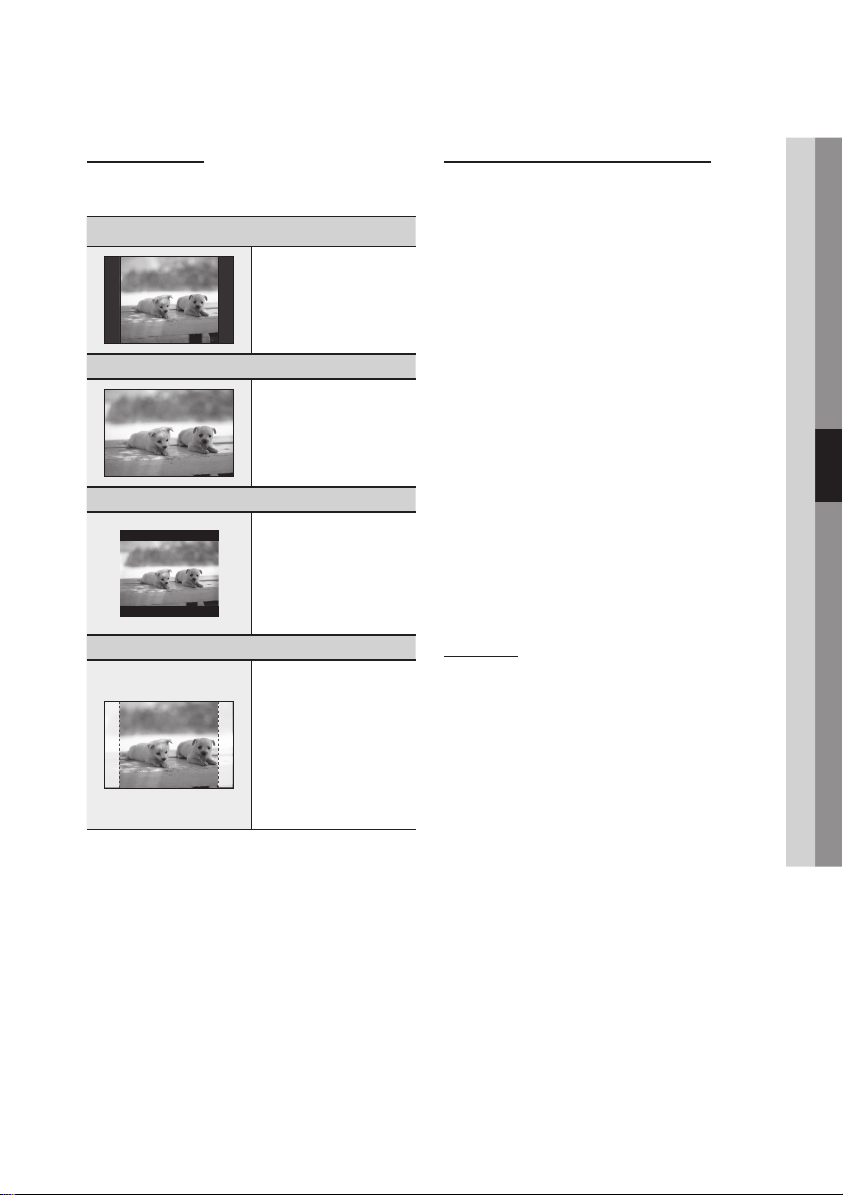
Afhankelijk van het type televisie dat u hebt, kunt u
de beeldinstellingen aanpassen.
16:9 normaal
•
Bepaalde films (4:3 bron) worden
weergegeven in de verhouding
4:3 pillarbox (zwarte balken aan
weerszijden van het beeld) als
16:9 normaal is geselecteerd.
16:9 Breed
•
U kunt het gehele 16:9-beeld
bekijken op uw breedbeeld-tv.
4:3 Brievenbus
•
Selecteer deze optie als u het gehele
16:9-scherm wilt zien dat een Bluray Disc/DVD biedt, ook al heeft uw
tv een beeldformaat van 4:3. Aan
de boven- en onderkant van het
scherm ziet u zwarte balken.
4:3 Pan-Scan
•
Selecteer deze optie wanneer u de
video op de Blu-ray Disc/DVDmet
de verhouding 16:9 zonder zwarte
balken wilt weergeven aan de
boven- en onderzijde. Ondanks dat
u een tv met een beeldverhouding
van 4:3 hebt, worden de uiterste
rechter- en linkerkant van het
beeld worden afgesneden.
OPMERKING
✎
Afhankelijk van het schijftype zijn sommige
▪
beeldverhoudingen niet beschikbaar.
Als u een beeldverhouding en optie selecteert die
▪
afwijkt van de verhouding van uw tv, wordt het beeld
mogelijk vervormd weergegeven.
Als u 4:3 Pan-Scan of 4:3 Letter Box selecteert, ziet
▪
u niet het volledige scherm als u op de knop FULL
SCREEN op de afstandsbediening drukt.
Als u 16:9 Normaal selecteert, wordt mogelijk 4:3
▪
Pillarbox weergegeven.
In dat geval kunt u het volledige scherm niet
bekijken door op de knop FULL SCREEN op de
afstandsbediening te drukken.
BD Wise (alleen Samsung-producten)
BD Wise is de nieuwste verbindingsfunctie van
Samsung.
Wanneer u Samsung-producten met BD Wise
met elkaar verbindt via HDMI, wordt de optimale
resolutie automatisch ingesteld.
Aan : De oorspronkelijke resolutie van de BD-/
•
DVD-schijf wordt naar de tv uitgevoerd.
Uit : De uitvoerresolutie zal worden hersteld
•
volgens de eerder ingestelde resolutie, ongeacht
de resolutie van de schijf.
OPMERKING
✎
Als u de resolutie in BD Wise wilt wijzigen, moet u
▪
BD Wise eerst instellen op Uit.
Wanneer u BD Wise uitschakelt, wordt de resolutie
▪
van de aangesloten tv automatisch op het maximum
ingesteld.
Wanneer het product is aangesloten op een apparaat
▪
dat BD Wise niet ondersteunt, kunt u de functie BD
Wise niet gebruiken.
Voor een juiste werking van BD Wise moet u BD
▪
Wise zowel in het menu van het product als in het
menu van de tv op Aan zetten.
Resolutie
Hiermee stelt u de uitvoerresolutie van het
Component- en het HDMI-videosignaal in.
Het cijfer in 1080p, 1080i, 720p, 576p/480p,
576i/480i duidt het aantal lijnen video aan.
De i en p staan voor interlace en progressive scan.
Automatisch : Hiermee wordt automatisch de
•
optimale resolutie gecontroleerd en ingesteld.
BD Wise : Hiermee wordt automatisch de
•
optimale resolutie ingesteld wanneer via HDMI
op een tv is aangesloten met de functie BD
Wise. (Het menu-item BD Wise wordt alleen
weergegeven als BD Wise is ingeschakeld.)
1080p : voert 1080 regels progressieve video uit.
•
1080i : voert 1080 regels interlaced video uit.
•
720p : voert 720 regels progressieve video uit.
•
576p/480p : voert 576/480 lijnen progressieve
•
video uit.
576i/480i : voert 576/480 lijnen interlaced video uit.
•
Page 36
36 Nederlands
Instellen
Resolutie volgens de uitgangsmodus
Blu-ray Disc afspelen
Instellingen
Automatisch Optimale resolutie 576i/480i - -
1080p, Filmbeeld (24Fs) uit 1080p@50F/60F 576i/480i - -
1080p/1080i,
Filmbeeld (24Fs) aan
1080i, Movie Frame(24Fs) off 1080i 576i/480i 1080i 576i/480i
576p/480p 576p/480p 576i/480i 576p/480p 576i/480i
576i/480i - - 576i/480i 576i/480i
DVD-weergave/weergave van DTV-kanalen
Instellingen
Automatisch Optimale resolutie 576i/480i - -
1080p
1080i 1080i 576i/480i 576p/480p 576i/480i
576p/480p 576p/480p 576i/480i 576p/480p 576i/480i
576i/480i - - 576i/480i 576i/480i
Uitvoer
720p 720p 576i/480i 720p 576i/480i
Uitvoer
1080p bij 50F/60F
720p 720p 576i/480i 576p/480p 576i/480i
HDMI aangesloten HDMI niet aangesloten
HDMI-modus
1080p@24F 576i/480i - -
HDMI-modus
beelden
Component-/Videomodus
HDMI aangesloten HDM niet aangesloten
Component-/Videomodus
576i/480i - -
Componentmodus Videomodus
Componentmodus
Videomodus
OPMERKING
✎
Als de aangesloten televisie het filmbeeld of de
▪
geselecteerde resolutie niet ondersteunt, wordt
het volgende bericht weergegeven : “Wacht als
na de keuze geen opnamen worden getoond
a.u.b. 15 seconden. Vervolgens wordt de resolutie
automatisch teruggezet naar de vorige waarde. Wilt
u een keuze maken?”
Als u Ja selecteert en de resolutie wordt niet
ondersteund, wordt het televisiescherm leeg
weergegeven. Wacht 15 seconden om de vorige
waarde voor de resolutie automatisch te herstellen.
Als het scherm leeg is, drukt u op de toets MENU om
▪
het menu Home weer te geven.
Houd de toets STOP ( ) op het voorpaneel
gedurende langer dan 5 seconden ingedrukt zonder
dat er een schijf is geplaatst. Alle instellingen worden
teruggezet naar de fabrieksinstellingen. Voer de
stappen op de vorige pagina uit om elke modus te
openen en selecteer de weergave-instellingen die door
de televisie worden ondersteund.
Bij het terugzetten van de fabrieksinstellingen worden
▪
alle gebruikersgegevens uit de BD-gegevens verwijderd.
De Blu-ray Disc moet de functie voor 24 frames
▪
bevatten om de modus Filmbeeld (24Fs) te kunnen
gebruiken.
Als zowel de HDMI- als de Component-aansluiting
▪
is verbonden en u momenteel Component-uitvoer
bekijkt, is er een verschil tussen de resolutietabel en
de werkelijke resolutie afhankelijk van uw tv.
Bij het afspelen van een Blu-ray disc die is gemaakt
▪
met behulp van PAL-inhoud ondersteunt de
Component Video-uitgang maximaal SD-resolutie
(modi 576p en 576i).
Page 37

Nederlands 37
05 Instellen
HDMI-formaat
U kunt de kleurinstelling van de HDMI-uitvoer
optimaliseren door een aangesloten apparaattype
te selecteren.
TV : Selecteer deze optie als u via HDMI
•
verbonden bent met een tv.
Monitor : Selecteer deze optie als u via HDMI
•
verbonden bent met een monitor.
Filmbeeld (24Fs)
Wanneer u de functie Filmbeeld (24Fs) instelt op
Aan, kunt u de HDMI-uitgang van het product
instellen op 24 frames per seconde voor optimale
beeldkwaliteit.
U kunt de functie Filmbeeld (24Fs) alleen gebruiken
met een tv die deze framesnelheid ondersteunt.
U kunt dit menu alleen selecteren bij een HDMIuitgangsresolutie van 1080i of 1080p.
Aan : Functie Filmbeeld (24Fs) werkt.
•
Uit : Functie Filmbeeld (24Fs) werkt niet.
•
OPMERKING
✎
Als uw tv de functie Filmbeeld (24Fs) niet ondersteunt,
▪
wordt een pop-upvenster weergegeven.
Progressieve functie
Stel in om de beeldkwaliteit te verbeteren bij het
weergeven van DVD’s.
Automatisch : Selecteer deze optie om het
•
product automatisch in te stellen op het beste
beeld voor de DVD die u bekijkt.
Video : Selecteer deze optie voor de beste
•
beeldkwaliteit voor DVD's met concerten of tvshows.
Stille Functie
Stel het weergegeven beeldtype in wanneer u het
afspelen van de dvd onderbreekt.
Automatisch : Hiermee stelt u automatisch het
•
beste stilstaande beeld in op basis van de inhoud.
Frame : Selecteer deze optie bij het
•
onderbreken van een scène met weinig actie.
Veld : Selecteer deze optie bij het onderbreken
•
van een scène met veel actie.
HDMI Deep Color
Stel in of u het beeld van de HDMI OUT-aansluiting
al dan niet met Deep Color wilt uitvoeren. Met
Deep Color kunnen kleuren nauwkeuriger worden
gereproduceerd en zijn de kleuren dieper.
Automatisch : Het beeld zal worden uitgevoerd
•
met Deep Color naar de aangesloten tv waarop
HDMI Deep Color wordt ondersteund.
Uit : Het beeld wordt zonder Deep Color
•
uitgevoerd.
Geluid
Digitaal UIT audio
Stel Digitale output in conform de aangesloten
ontvanger. (Raadpleeg voor meer details het
gedeelte Selectie van digitale uitvoer op de
volgende pagina.)
PCM
•
Bitstream (hercodering)
•
Bitstream (audiofile)
•
OPMERKING
✎
Selecteer de juiste digitale uitvoer, anders hoort u
▪
geen geluid of hard geluid.
Als het HDMI-apparaat (ontvanger, tv) niet kan
▪
worden gebruikt met gecomprimeerde indelingen
(Dolby digital, DTS), wordt het audiosignaal
uitgevoerd als PCM.
Secundaire en effectaudio zijn met reguliere DVD's
▪
niet hoorbaar.
Bepaalde Blu-ray Discs hebben geen secundaire of
▪
effectaudio.
Deze instellingen voor de digitale uitvoer zijn niet van
▪
invloed op de analoge (L/R) audio of HDMI-audiouitvoer naar uw tv.
Ze zijn van invloed op de optische en HDMI-audiouitvoer wanneer er verbinding met een ontvanger
wordt gemaakt.
Als u MPEG-audiobestanden afspeelt, wordt het
▪
audiosignaal uitgevoerd als PCM, ongeacht de opties
voor digitale uitvoer (PCM of Bitstream).
Page 38

38 Nederlands
Instellen
Selectie van digitale uitvoer
Installatie PCM
Aansluiting
Dolby Digital Tot 5.1-kanaals PCM 2ch DTS opnieuw gecodeerd Dolby Digital Dolby Digital
Audiostroom
op Blu-
rayschijf
Audiostroom
op dvd
Definitie voor
Blu-rayschijf
Blu-ray Discs kunnen drie audiostreams bevatten.
Primaire audio : De audiosoundtrack van de
hoofdfilm
Secundaire audio : Extra soundtrack zoals
commentaar van regisseur of acteurs.
Interactieve audio : Wanneer deze optie
is ingeschakeld, wordt interactief geluid
afgespeeld. Interactieve audio is op elke Bluray-schijf anders.
Dolby Digital
Dolby TrueHD Tot 7.1-kanaals PCM 2ch DTS opnieuw gecodeerd Dolby TrueHD Dolby Digital
DTS-HD HRA Tot 7.1-kanaals PCM 2ch DTS opnieuw gecodeerd DTS-HD HRA DTS
DTS-HD MA Tot 7.1-kanaals PCM 2ch DTS opnieuw gecodeerd DTS-HD MA DTS
Dolby Digital Tot 5.1-kanaals PCM 2ch Dolby Digital Dolby Digital Dolby Digital
HDMI-ontvanger
PCM Tot 7.1-kanaals PCM 2ch DTS opnieuw gecodeerd PCM PCM 2ch
Tot 7.1-kanaals PCM 2ch DTS opnieuw gecodeerd
Plus
DTS Tot 6.1-kanaals PCM 2ch DTS opnieuw gecodeerd DTS DTS
PCM PCM 2ch PCM 2ch PCM 2ch PCM 2ch PCM 2ch
DTS Tot 6.1-kanaals PCM 2ch DTS DTS DTS
Elke
Decodeert de primaire,
secundaire en effectstreams
in PCM audio.
Optisch HDMI-ontvanger of optisch
PCM Down Sampling
Stel in of u downsampling van 96KHz-signalen wilt
uitvoeren.
Aan : Selecteer deze optie als de op het product
•
aangesloten versterker niet 96KHz-compatibel
is. 96KHz-signalen worden teruggebracht naar
48KHz.
Uit : Selecteer deze optie als de op het product
•
aangesloten versterker 96KHz-compatibel is.
Bitstream
(hercodering)
Decodeert primaire, secundaire
en effectaudiostreams naar
PCM audio. Vervolgens wordt
de PCM audio gecodeerd naar
een DTS-bitstream.
OPMERKING
✎
Zelfs wanneer PCM-downsampling is ingesteld op
▪
Uit, zullen sommige schijven enkel in de ondertonen
versterkt geluid uitvoeren door de optische digitale
uitgangen.
HDMI
Als uw tv niet compatibel is met een
•
gecomprimeerde meerkanaalsindeling (Dolby
Digital, DTS), downmixt het product de PCM
audio mogelijk naar twee kanalen, ondanks
dat u Bitstream (hercodering of audiofile) in het
instelmenu hebt opgegeven.
Als uw tv niet compatibel is met PCM-
•
samplingfrequenties van meer dan 48kHz,
wordt er mogelijk naar 48kHz gedownsamplede
PCM audio weergegeven, ondanks dat u PCM
Down Sampling hebt ingesteld op Uit.
Bitstream
(audiofile)
HDMI-ontvanger
Dolby Digital
Plus
audiosoundtrack (hoofdsoundtrack
van de film) wordt uitgevoerd zodat
de ontvanger de audiobitstream
kan decoderen. U hoort geen
secundaire en effectaudio.
Dolby Digital
Alleen de primaire
Optisch
Page 39

Nederlands 39
05 Instellen
Dynamisch bereik instellen
U kunt bij lage volumes de dialoog toch duidelijk
horen.
Deze functie is alleen actief wanneer er een Dolby
Digital-signaal wordt gedetecteerd.
Automatisch : Dynamisch bereik wordt automatisch
•
ingesteld op basis van de informatie die wordt
geleverd door de Dolby TrueHD-soundtrack.
Uit : Dynamisch bereik uitschakelen.
•
Aan : Kies deze optie om een film te beluisteren
•
met een lager volume zonder de helderheid van de
dialogen te verliezen.
Systeem
Plug & Play
Door Plug & Play te gebruiken, kunt u de taal,
het land, de antennebron, de modus Clock, de
beeldverhouding, de netwerkinstellingen, enz.
instellen.
Raadpleeg het desbetreffende gedeelte in deze
gebruikershandleiding voor meer informatie over
de instellingen.
(Zie pagina's 31.)
Downmixingfunctie
Stel in of u de multikanaalsaudio wilt downmixen
naar minder kanalen.
Normale stereo : Hiermee wordt meerkanaals
•
audio gedownmixt naar tweekanaals stereo.
Kies deze bij aansluiting op apparatuur die geen
virtuele surroundfuncties, zoals Dolby Pro Logic,
ondersteunt.
Surround-compatibel : Hiermee wordt
•
meerkanaals audio gedownmixt naar surroundcompatibele stereo.
Kies deze optie bij aansluiting op apparatuur die
virtuele surroundfuncties, zoals Dolby Pro Logic,
ondersteunt.
DTS Neo:6
Hiermee kunt u van meerkanaals geluid genieten
dat afkomstig is uit een simpele tweekanaals
audiobron.
Uit : Hiermee wordt een tweekanaals audiosignaal
•
uitgevoerd via alleen de voorste luidsprekers.
Film : Hiermee wordt tweekanaals filmgeluid
•
door multikanalen uitgevoerd.
Muziek : Hiermee wordt tweekanaals muziek
•
door multikanalen uitgevoerd.
OPMERKING
✎
Als u een HDMI-ontvanger gebruikt, is deze optie
▪
beschikbaar als u Digitale output instelt op PCM.
Audiobeschrijving
U kunt een gesproken omschrijving aan het
hoofdgeluid toevoegen als ondersteuning voor
visueel gehandicapten
Aan : De functie voor gesproken omschrijvingen
•
wordt ingeschakeld.
Uit : De functie voor gesproken omschrijvingen
•
wordt uitgeschakeld.
Schermformaat Internet@TV
Stelt het scherm voor Internet@TV in op het
optimale formaat.
Grootte 1 : kleinere toepassingspictogrammen
•
weergeven. Mogelijk ziet u zwarte balken aan
de zijkanten van het scherm.
Grootte 2 : normale toepassingspictogrammen
•
weergeven. Het beeld is mogelijk te groot voor
uw tv-scherm.
Grootte 3 : grotere toepassingspictogrammen
•
weergeven. Het beeld is mogelijk te groot voor
uw tv-scherm.
Anynet+ (HDMI-CEC)
Anynet+ is een handige functie waarmee u dit apparaat
kunt koppelen aan andere Samsung-apparaten.
Als u deze functie wilt gebruiken, sluit u het product
met een HDMI-kabel aan op een Samsung-tv.
U kunt dit product bedienen met een afstandsbediening
van een Samsung-tv.
Daarnaast kunt u het afspelen van schijven starten
door simpelweg op de knop AFSPELEN ( ) op
de afstandsbediening van de tv te drukken.
Voor meer informatie kunt u de gebruikershandleiding
voor de tv raadplegen.
Aan : Anynet+-functie is ingeschakeld.
•
Uit : Anynet+-functie is uitgeschakeld.
•
OPMERKING
✎
Deze functie is niet beschikbaar wanneer de HDMI-
▪
kabel geen CEC ondersteunt.
Als uw Samsung-tv een
▪
ondersteunt deze de Anynet+-functie.
Afhankelijk van uw televisie werken bepaalde HDMI-
▪
uitvoerresoluties mogelijk niet.
Raadpleeg de gebruiksaanwijzing van uw tv.
n
-logo bevat,
Page 40
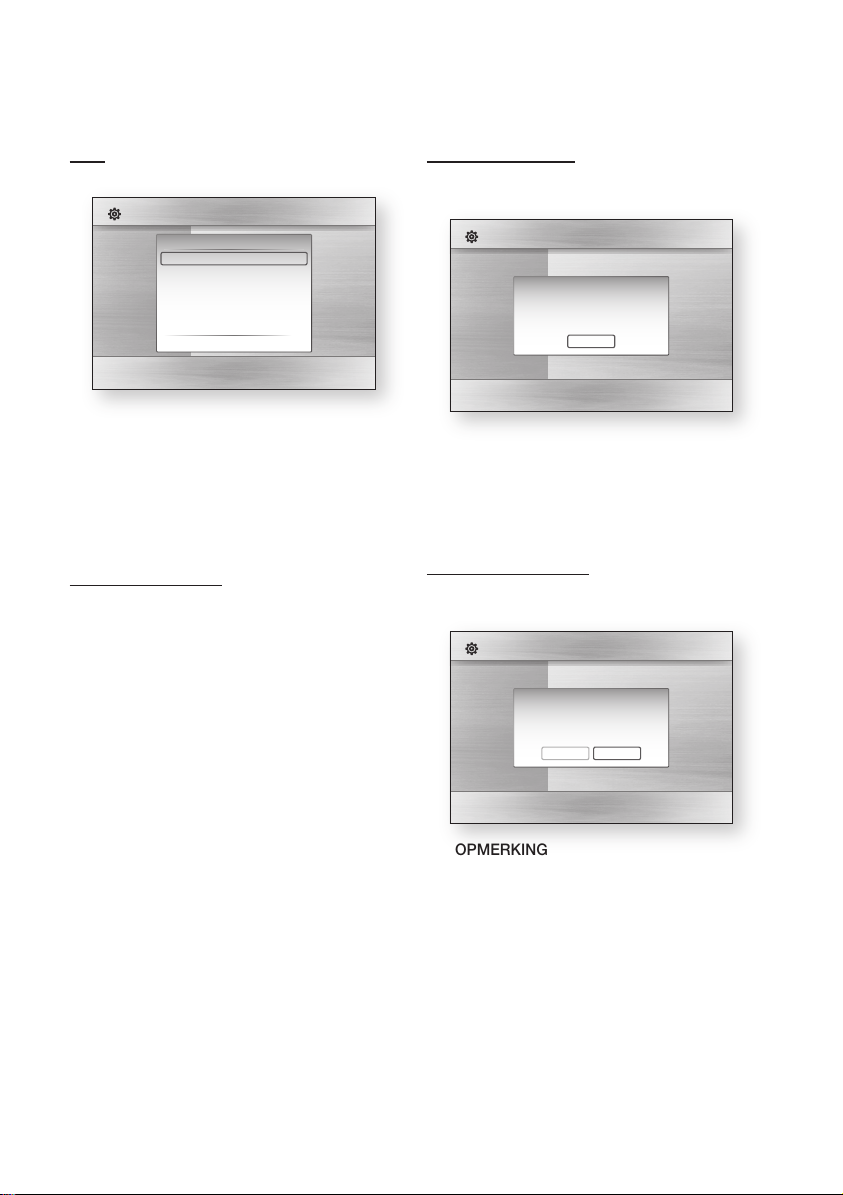
40 Nederlands
Instellen
Klok
Hier stelt u de functies met betrekking tot tijd in.
Instellingen
Weergave
Geluid
Klokmodus : Automatisch
Systeem
Klok instellen
Netwerk
Taal
Beveiliging
Algemeen
Ondersteuning
Klokmodus : Deze kunt u instellen op
•
Klok
" Enter ' Terug
Automatisch of Handmatig.
Als u Handmatig selecteert, wordt het menu
Klok instellen ingeschakeld.
Klok instellen : Hiermee kunt u handmatig de
•
huidige datum en tijd instellen.
Algemene interface
Hiermee wordt het informatiescherm van het CImenu weergegeven.
CI Menu : Hiermee kan de gebruiker een keuze
•
maken uit het CAM-menu. Selecteer het CImenu op basis van het menu Pc-kaart.
Toepassingsinfo : Hiermee bekijkt u informatie
•
op de CAM die in de CI-sleuf is geplaatst en op
de CI- of CI+-kaart die in de CAM is geplaatst.
U kunt de CAM altijd installeren, ongeacht of het
product is in- of uitgeschakeld.
U kunt een CI CAM-module aanschaffen bij
1.
uw lokale leverancier of telefonisch.
Steek de “CI-/CI+-kaart” stevig in de CAM.
2.
Houd daarbij de richting van de pijl aan.
Plaats de CAM met de “CI- of CI+-kaart” in
3.
de Common Interface-sleuf, in de richting van
de pijl parallel aan de sleuf.
Controleer of u een beeld op een kanaal met
4.
een vervormd signaal kunt bekijken.
OPMERKING
✎
Dit apparaat werkt met CI en CI+ CAM.
▪
Bij bepaalde lokale DVB-T-installaties is dit apparaat
echter mogelijk niet volledig compatibel met alle
typen CAM.
Als er een probleem is, haalt u de CAM CARD uit het
apparaat en plaatst deze terug in de sleuf.
DivX(R) registratrie
Geef de DivX(R) VOD-registratiecode weer om
DivX(R) VOD-inhoud te kopen en af te spelen.
Instellingen
Weergave
Geluid
Systeem
Netwerk
Taal
Beveiliging
Algemeen
Ondersteuning
OPMERKING
✎
Deze optie wordt niet geactiveerd, als u OK selecteert.
▪
Plug & Play
DivX(R) video op aanvraag
Uw registratiecode is : XXXXXXXXXX
Bezoek voor meer informatie www.divx.com/vod.
OK
Activeer DivX(R) Deactivering om deze optie te
activeren.
DivX(R) Deactivering
Selecteer deze optie om een nieuwe registratiecode
aan te vragen.
Instellingen
Weergave
Geluid
Systeem
Netwerk
Taal
Beveiliging
Algemeen
Ondersteuning
OPMERKING
✎
Deze functie kan worden gebruikt wanneer de
▪
functie voor DivX(R)-registratie is gedeactiveerd.
Plug & Play
Wilt u uw inrichting deactiveren?
Ja Nee
Page 41
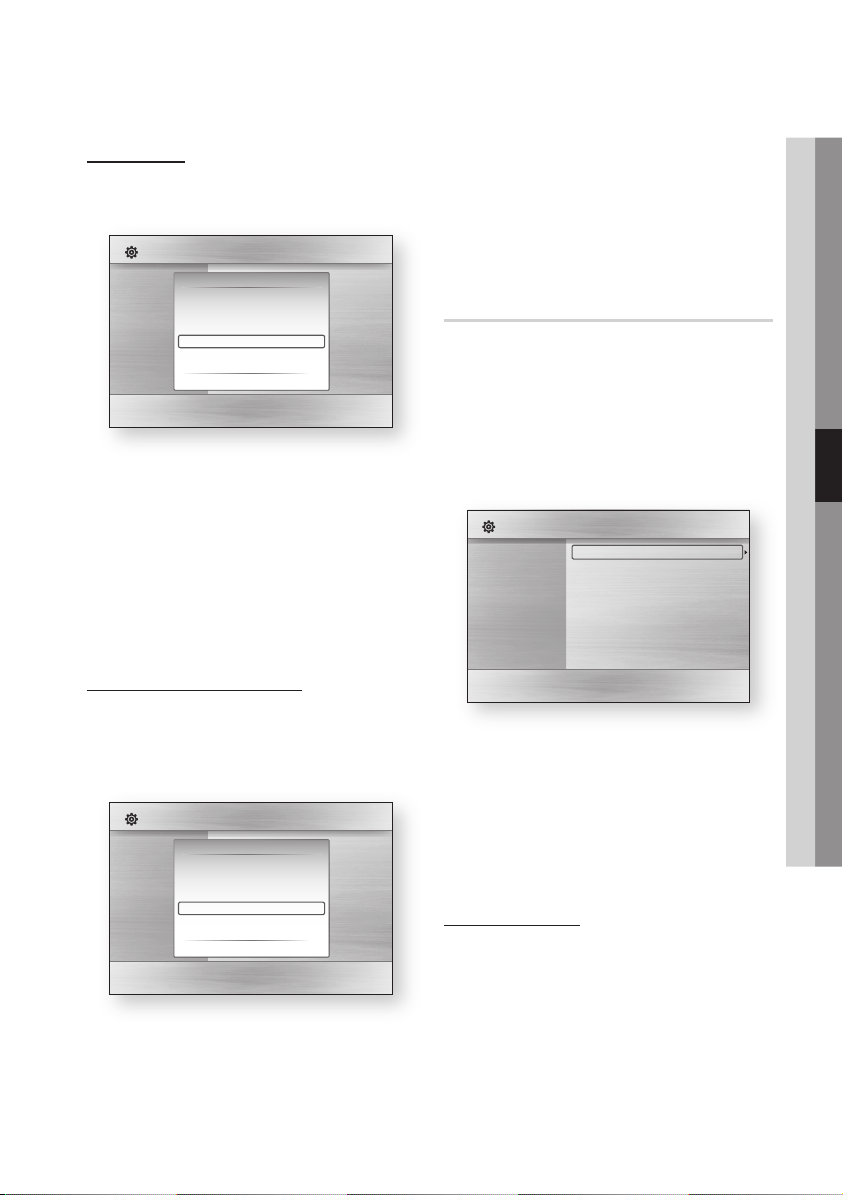
Nederlands 41
05 Instellen
HDD-beheer
Hiermee beheert u het interne HDD-apparaat.
U kunt beheeropties uitvoeren, zoals de HDD
formatteren of het apparaat controleren.
Instellingen
Weergave
Geluid
Systeem
Netwerk
Taal
Beveiliging
Algemeen
Ondersteuning
Huidig apparaat : Geeft het huidige apparaat
•
HDD-beheer
Huidig apparaat : HDD
Totale grootte : 457.8GB
Beschikbare grootte : 456.7GB
HDD-indeling
Apparaat controleren
" Enter ' Terug
weer.
Totale grootte : Geeft de totale grootte
•
(opslagcapaciteit) van het apparaat weer.
Beschikbare grootte : Geeft de beschikbare
•
grootte (opslagcapaciteit) van het apparaat
weer.
HDD-indeling : Druk hierop om de vaste schijf
•
(HDD) te formatteren.
Apparaat controleren : Druk hierop om het
•
apparaat te controleren.
Management BD-gegevens
Hiermee kunt u de gedownloade inhoud beheren
van een Blu-ray Disc die de service BD-LIVE
ondersteunt.
U kunt de apparaatgegevens controleren, inclusief
de opslagcapaciteit, de BD-gegevens verwijderen.
Instellingen
Weergave
Geluid
Systeem
Netwerk
Taal
Beveiliging
Algemeen
Ondersteuning
Huidig apparaat : Geeft het huidige apparaat
•
weer.
Totale grootte : Geeft de totale grootte
•
(opslagcapaciteit) van het apparaat weer.
Beschikb. grootte : Geeft de beschikbare
•
grootte (opslagcapaciteit) van het apparaat weer.
Management BD-gegevens
Huidig apparaat : HDD
Totale grootte : 1.92GB
Beschikb. grootte : 1.79GB
BD-gegevens verwijderen.
" Selecteren ' Terug
BD-gegevens verwijderen. : Druk hierop om
•
de BD-gegevens te verwijderen.
OPMERKING
✎
De totale grootte van Management BD-
▪
gegevens kan afwijken, afhankelijk van de
softwareversie.
Netwerk
Volg de onderstaande stappen om te beginnen
met het instellen van de netwerkverbinding voor
uw product:
Druk in het menu Home op ◄► om
1.
Instellingen te selecteren en druk vervolgens
op ENTER.
Druk op ▲▼ om Netwerk te selecteren en
2.
druk vervolgens op ENTER.
Instellingen
Weergave
Geluid
Systeem
Netwerk
Taal
Beveiliging
Algemeen
Ondersteuning
Druk op ▲▼ om Netwerkinstelling te
3.
selecteren en druk vervolgens op ENTER.
Druk op ▲▼ om Type netwerk te selecteren
4.
en druk vervolgens op ENTER.
Druk op ▲▼ om Kabel of Draadloos te
5.
selecteren, en druk vervolgens op ENTER.
Ga naar het volgende gedeelte.
6.
Netwerkinstelling
Neem contact op met uw internetprovider als u
wilt weten of uw IP-adres statisch of dynamisch is.
Als het dynamisch is, raden we u aan de instelling
Automatisch te gebruiken. Dit is de eenvoudigste
optie, die in de meeste gevallen werkt. Als het
statisch is, moet u de handmatige instelprocedure
gebruiken.
Hieronder volgen aanwijzingen voor bedrade
netwerken. Aanwijzingen voor draadloze
netwerken volgen na de aanwijzingen voor
bedrade netwerken.
Netwerkinstelling
Netwerkstatus
Server beheer
BD-Live internet verbinding : Toestaan(alleen geldig ID)
Page 42
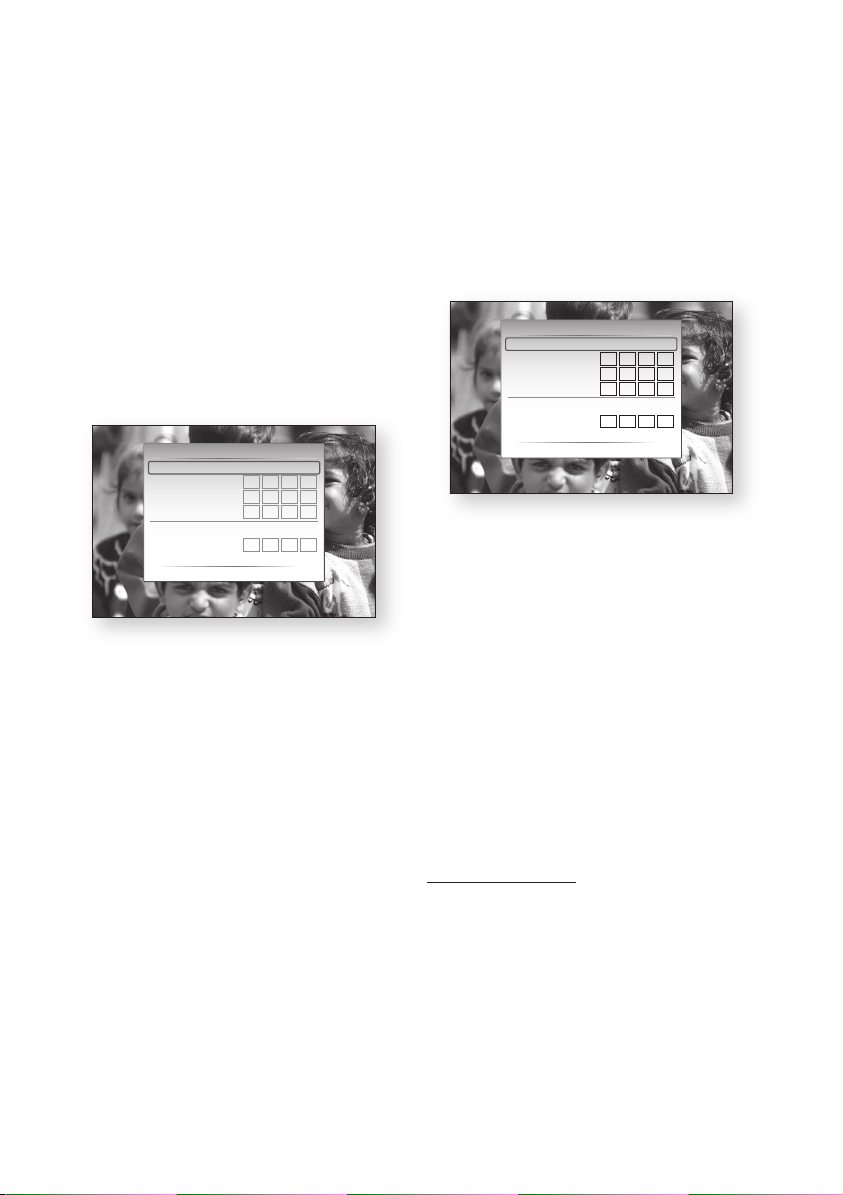
42 Nederlands
Instellen
Bedraad netwerk
Druk in het menu Netwerkinstelling op ▲▼
1.
om Netwerkinstelling te selecteren, en druk
vervolgens op ENTER.
Het scherm Internetprotocol wordt weergegeven.
Druk op ► en selecteer vervolgens Auto of
2.
Handmatig, en druk vervolgens op ENTER.
Een bedrade verbinding instellen - Auto
Als u Auto hebt geselecteerd worden de
1.
waarden voor IP-adres, Subnetmasker, enz.
automatisch ingevuld door de netwerkfunctie.
OPMERKING
✎
Dit proces kan tot vijf minuten in beslag nemen.
▪
Netwerkinstelling
Internetprotocol instellen : Auto
IP-adres : 0 0 0 0
Subnetmasker : 0 0 0 0
Gateway : 0 0 0 0
DNS : Auto
DNS-server : 0 0 0 0
> Verplts " Enter ' Terug
Nadat de netwerkfunctie de netwerkwaarden
2.
heeft opgehaald, drukt u op RETURN
Vervolgens voert u een netwerktest uit om er
zeker van te zijn dat het product is verbonden
met uw netwerk. (Zie pagina 45)
Als de netwerkwaarden niet zijn opgehaald
3.
door de netwerkfuncties of als u Handmatig
hebt geselecteerd, gaat u naar de aanwijzingen
voor handmatige instelling.
Een bedrade verbinding instellen - Handmatig
Als de instelling Automatisch niet werkt, moet u de
waarden voor Netwerkinstelling handmatig instellen.
Volg de onderstaande stappen om de waarden
voor Netwerkinstelling op te halen op de meeste
Windows-computers:
Klik met de rechtermuisknop op het
1.
pictogram Netwerk in de rechterbenedenhoek
van het scherm.
Klik op Status in het pop-upmenu.
2.
Klik in het dialoogvenster dat vervolgens
3.
wordt geopend op de tab Ondersteuning.
Klik op het tabblad Ondersteuning op de
4.
knop Details.
De netwerkinstellingen worden weergegeven.
Volg de onderstaande stappen om de
netwerkinstellingen in te voeren in uw product:
1.
Druk op het scherm Internetprotocol op ENTER.
2.
Druk op ▲▼ om Handmatig te selecteren, en
druk vervolgens op ENTER.
3.
Druk op ▼ om naar het eerste invoerveld
(IP-adres) te gaan.
Netwerkinstelling
Internetprotocol instellen : Handmatig
IP-adres : 0 0 0 0
Subnetmasker : 0 0 0 0
Gateway : 0 0 0 0
DNS : Handmatig
DNS-server : 0 0 0 0
> Verplts " Enter ' Terug
4.
Gebruik de cijferknoppen op uw
\
afstandsbediening om getallen in te voeren.
5.
Als u gereed bent met een veld, gebruikt u ►
om naar het volgende veld te gaan.
U kunt ook de andere pijlknoppen gebruiken
om omhoog, omlaag en achteruit te gaan.
6.
Voer de waarden voor IP-adres, Subnetmasker
en Gateway in.
7.
Druk op ▼ om naar DNS te gaan.
8.
Druk op ▼ om naar het eerste invoerveld voor
de zomertijd te gaan. Voer de getallen in op
dezelfde wijze als hierboven.
9.
Druk op RETURN op de afstandsbediening.
10.
Voer een netwerktest uit om er zeker van te
zijn dat het product is verbonden met uw
netwerk. (Zie pagina 42)
Draadloos netwerk
U kunt het draadloze netwerk op drie manieren
instellen:
•
Met PBC (WPS)
•
Via de functie Automatisch netwerken zoeken
•
Handmatig.
Page 43
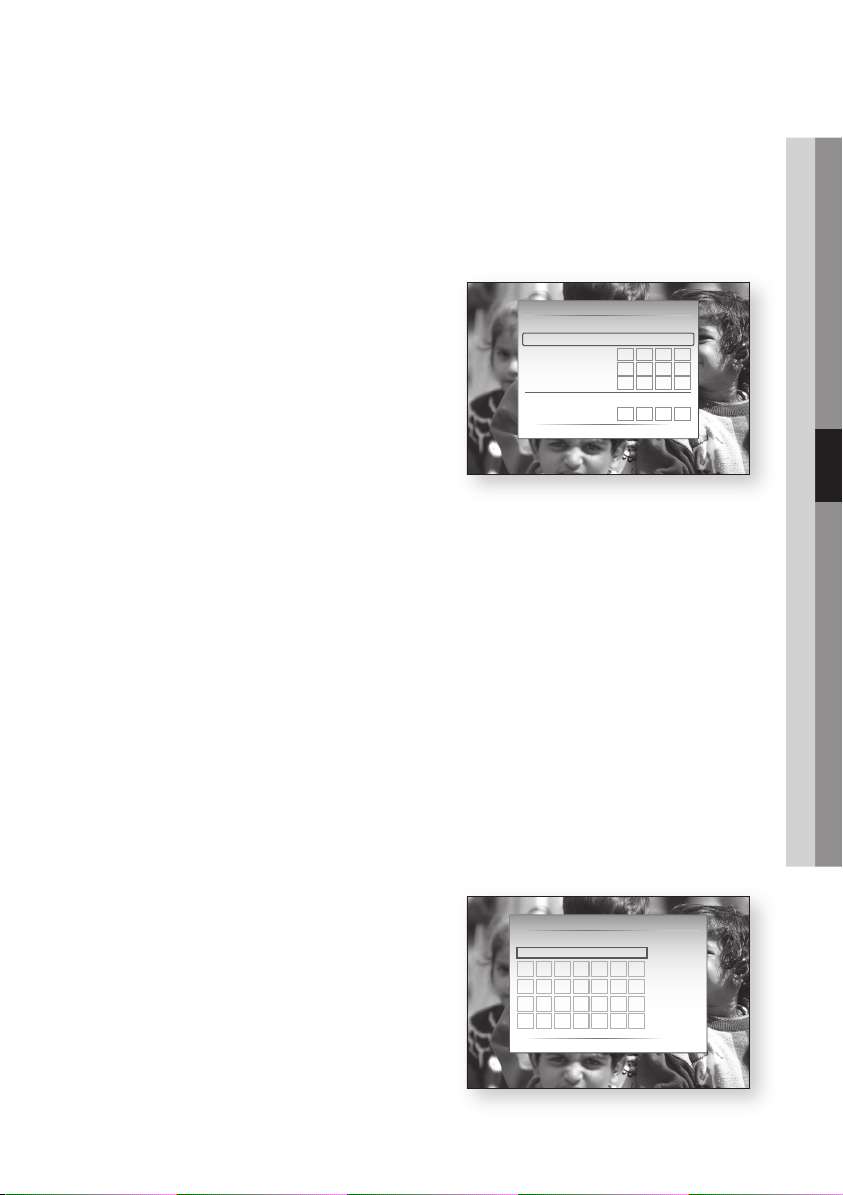
Nederlands 43
05 Instellen
De draadloze netwerkverbinding instellen -
PBC (WPS)
De eenvoudigste manier om de draadloze
netwerkverbinding in te stellen is met de functie
PBC (WPS).
Als uw draadloze router over een knop PBC (WPS)
beschikt, voert u de volgende stappen uit:
Druk in het menu Netwerkinstelling op ▲▼
1.
om Netwerkinstelling te selecteren, en druk
vervolgens op ENTER.
Het scherm Internetprotocol wordt weergegeven.
Druk op de RODE(A) knop op de
2.
afstandsbediening.
Druk binnen 2 minuten op de knop PBC (WPS)
3.
op uw router. Op uw product wordt nu het
scherm Netwerkkeuze weergegeven, worden
automatisch alle benodigde waarden voor
de netwerkinstellingen opgehaald en wordt
verbinding gemaakt met uw netwerk. Als dit
is gebeurd, wordt de knop OK weergegeven.
Druk op ENTER op de afstandsbediening.
Druk, nadat de netwerkverbinding is ingesteld,
4.
op RETURN om het scherm Netwerkinstelling
te verlaten.
De draadloze netwerkverbinding instellen -
Automatisch netwerken zoeken
De meeste draadloze netwerken beschikken over
een optioneel beveiligingssysteem waarbij apparaten
die toegang willen krijgen tot het netwerk een
gecodeerde beveiligingscode, de zogenaamde een
toegangs- of beveiligingssleutel, moeten verzenden.
De beveiligingssleutel is gebaseerd op een
toegangscode, gewoonlijk een woord of reeks van
letters en cijfers van een opgegeven lengte, dat u hebt
moeten invoeren bij het instellen van de beveiliging
voor uw draadloze netwerk. Als u deze methode
voor het instellen van de netwerkverbinding gebruikt
en over een beveiligingssleutel voor uw draadloze
netwerk beschikt, moet u de toegangscode invoeren
tijdens het instellingsproces.
De netwerkverbinding instellen
Volg de onderstaande stappen om de draadloze
verbinding in te stellen met behulp van
Automatisch netwerken zoeken:
Druk in het menu Netwerkinstelling op ▲▼
1.
om Netwerkinstelling te selecteren, en druk
vervolgens op ENTER.
Het scherm Internetprotocol wordt weergegeven.
Druk op ▲▼ om Internetprotocol instellen
2.
te selecteren, en druk vervolgens op ENTER.
Druk op ▲▼ om Auto of Handmatig te
3.
selecteren, en druk vervolgens op ENTER.
4.
Als u Automatisch hebt geselecteerd, drukt
u op ▲ om naar Selecteer een netwerk te
gaan, en drukt u vervolgens op ENTER.
De netwerkfunctie zoekt dan naar beschikbare
draadloze netwerken.
Als dit is gebeurd, wordt een lijst met
beschikbare netwerken weergegeven.
Netwerkinstelling
Selecteer een netwerk : Niet geselecteerd
Internetprotocol instellen : Auto
IP-adres : 0 0 0 0
Subnetmasker : 0 0 0 0
Gateway : 0 0 0 0
DNS : Auto
DNS-server : 0 0 0 0
a PBC (WPS) > Verplts " Enter ' Terug
5.
Druk in de lijst met netwerken op ▲▼ om een
netwerk te selecteren, en druk vervolgens op
ENTER.
6.
Als het pop-upvenster PIN/Beveiliging
wordt weergegeven, gaat u naar stap 7.
Als het scherm Netwerkverbinding wordt
weergegeven, gaat u naar stap 11.
7.
Druk op ▲▼ om PIN of Beveiliging te selecteren.
Voor de meeste thuisnetwerken kunt u het beste
Beveiliging (voor Beveiligingssleutel) selecteren
8.
Voer op het scherm Beveiliging de
toegangscode voor uw netwerk in.
OPMERKING
✎
De toegangscode zou te vinden moeten zijn op een
▪
van de instellingsschermen die u hebt gebruikt voor
het instellen van uw router of modem.
Het scherm kan storing bevatten als u een verbinding
▪
tot stand brengt met het draadloze netwerk (WiFi).
In dat geval moet u de WiFi-verbinding verbreken.
Beveil.sleutel
–
Netwerkinstelling
0 ingev.
A
D
C
B
H
K
J
I
O
R
Q
P
V
Y
X
W
m Verplts " Enter ' Terug
= Nummer
G
F
E
a Kleine letter
N
M
L
b Verwijderen
U
T
S
Spatie
Z
.
Page 44
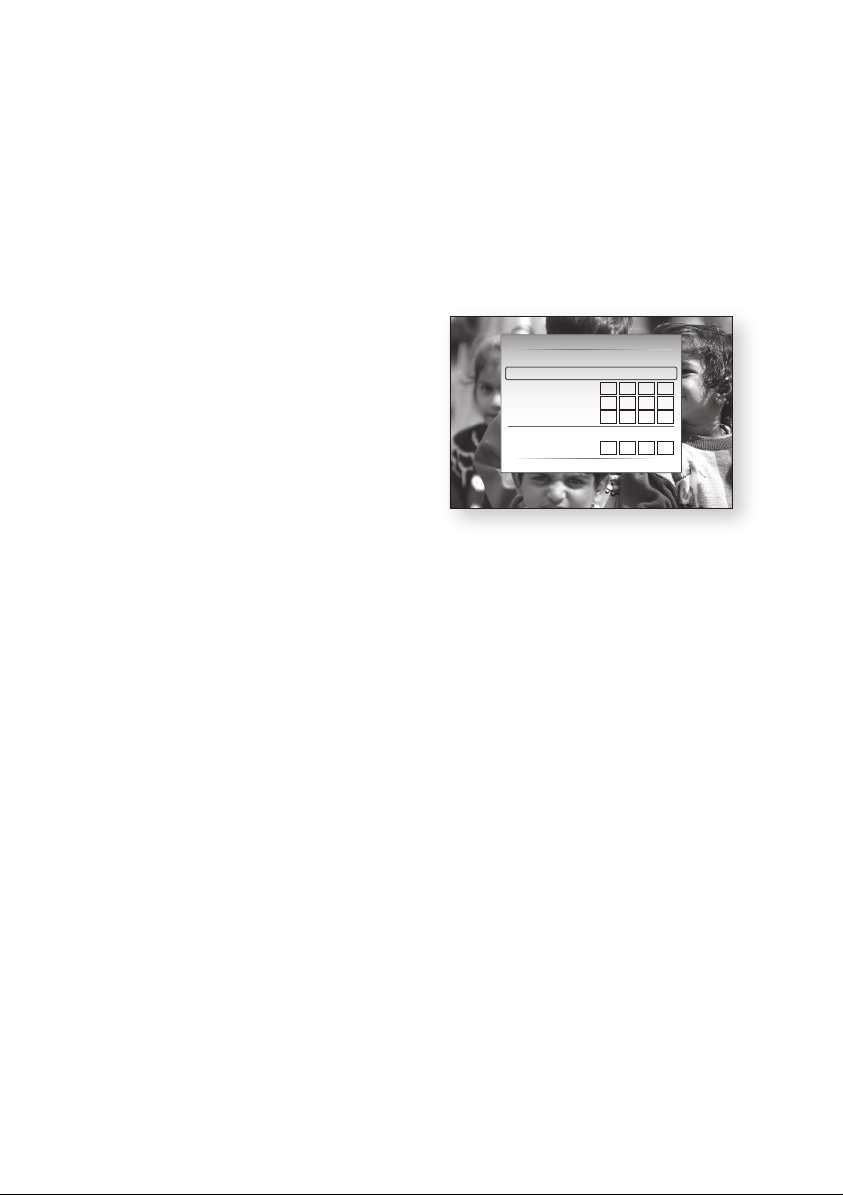
44 Nederlands
Instellen
Houd u aan de volgende aanwijzingen bij het
9.
invoeren van de toegangscode:
Gebruik de cijferknoppen op uw
•
afstandsbediening om getallen in te voeren.
Gebruik de pijlknoppen op uw
•
afstandsbediening om van knop naar knop
te gaan op het scherm Beveiligingssleutel.
Door op de RODE knop (A) op de
•
afstandsbediening te drukken, kunt
u de tekst die op de knoppen wordt
weergegeven, wijzigen in kleine letters,
hoofdletters, cijfers of pictogrammen.
Als u een letter of symbool wilt invoeren,
beweegt u de cursor naar de letter of het
symbool en drukt u op de knop ENTER.
Als u de laatste letter of het laatste nummer
•
dat u hebt ingevoerd, wilt wissen, drukt u
op de GROENE knop (B).
Hierna drukt u op de BLAUWE knop (D) op
10.
uw afstandsbediening en drukt u op ENTER.
Wacht totdat het bevestigingsbericht voor
11.
de verbinding wordt weergegeven en
druk vervolgens op ENTER. Het scherm
Netwerkinstelling wordt opnieuw weergegeven.
U kunt de verbinding testen door op ▼ te
12.
drukken om Netwerktest te selecteren, en
druk vervolgens op ENTER.
De draadloze netwerkverbinding instellen -
Handmatig
Als de instelling Automatisch niet werkt, moet u de
waarden voor Netwerkinstelling handmatig invoeren.
Volg de onderstaande stappen om de waarden
voor Netwerkinstelling op te halen op de meeste
Windows-computers:
Klik met de rechtermuisknop op het pictogram
1.
Netwerk in de rechterbenedenhoek van het scherm.
Klik op Status in het pop-upmenu.
2.
Klik in het dialoogvenster dat vervolgens
3.
wordt geopend op de tab Ondersteuning.
Klik op het tabblad Ondersteuning op de
4.
knop Details.
De netwerkinstellingen worden weergegeven.
Volg de onderstaande stappen om de
netwerkinstellingen in te voeren in uw product:
Druk op het scherm Internetprotocol op
1.
ENTER.
Druk op ▲▼ om Handmatig te selecteren, en
2.
druk vervolgens op ENTER.
Druk op ▼ om naar het eerste invoerveld
3.
(IP-adres) te gaan.
Netwerkinstelling
Selecteer een netwerk : Niet geselecteerd
Internetprotocol instellen : Handmatig
IP-adres : 0 0 0 0
Subnetmasker : 0 0 0 0
Gateway : 0 0 0 0
DNS : Handmatig
DNS-server : 0 0 0 0
a PBC(WPS) > Verplts " Enter ' Terug
Gebruik de cijferknoppen om getallen in te
4.
voeren.
Als u gereed bent met een veld, gebruikt u ►
5.
om naar het volgende veld te gaan.
U kunt ook de andere pijlknoppen gebruiken
om omhoog, omlaag en terug te gaan.
Voer de waarden voor IP-adres, Subnetmasker
6.
en Gateway in.
Druk op ▼ om naar DNS te gaan.
7.
Druk op ▼ om naar het eerste invoerveld voor
8.
de zomertijd te gaan. Voer de getallen in op
dezelfde wijze als hierboven.
Druk wanneer u klaar bent op ▲ om terug te
9.
gaan naar Toegangspunt Keuze. Selecteer
het netwerk en druk vervolgens op ENTER.
Ga naar stap 6 in de bovenstaande
10.
procedure voor het automatisch instellen van
de draadloze netwerkverbinding en volg de
aanwijzingen vanaf dat punt.
Page 45
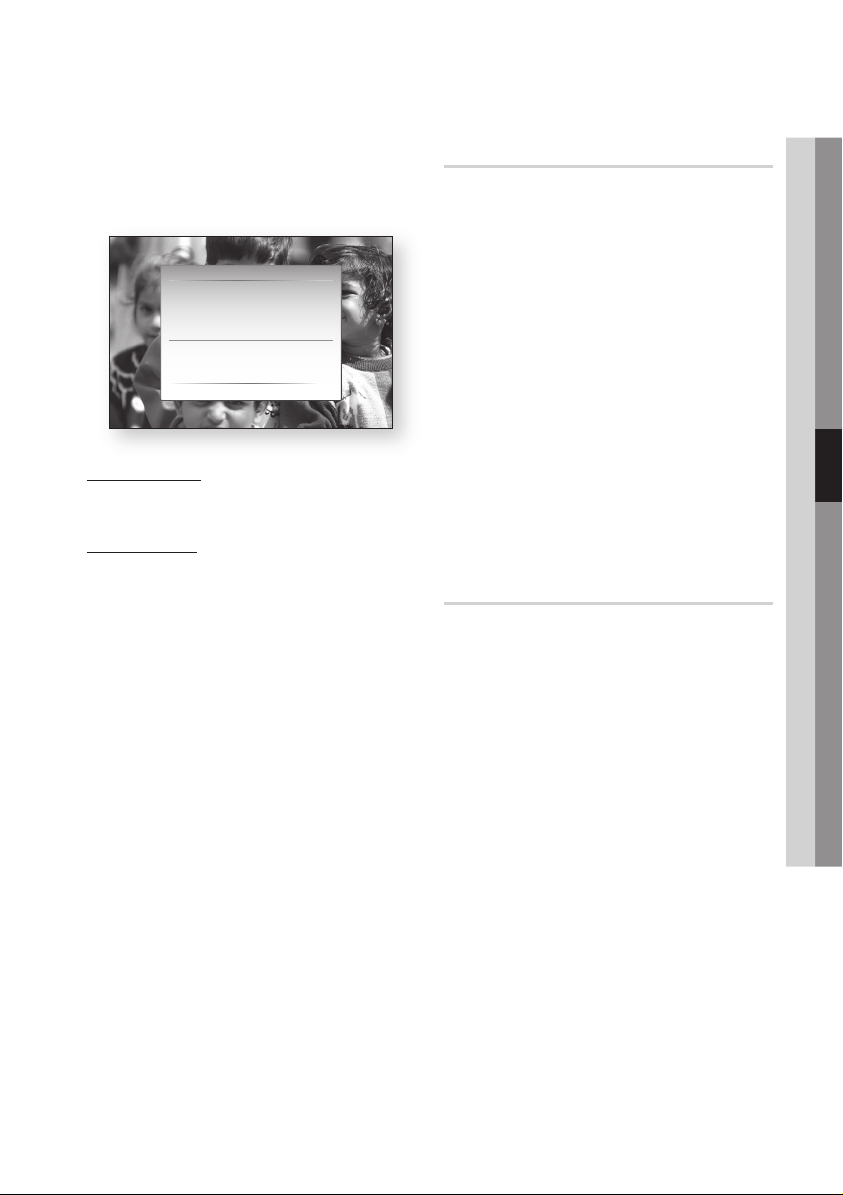
Nederlands 45
05 Instellen
Netwerktest
Gebruik dit menu om verbinding te maken met
het bedrade netwerk of om te controleren of uw
netwerkverbinding werkt.
MAC-adres (00:00:00:00:00:00)
×IP-adres, subnet, gateway, DNS-server
Ping van gateway
Test internetservice
Ongeldige netwerkconfiguratie (Gateway). Controleer
de netwerkinstellingen en voer een geldige waarde in
voordat u het opnieuw probeert.
Netwerktest
' Terug
Netwerkstatus
Controleer of er een netwerk- en internetverbinding is.
Server beheer
Functie voor het beheren van het delen van
inhoud. U kunt media-inhoud delen (video's,
muziek, foto's) via het AllShare-netwerk.
Server : U kunt de server instellen op aan of uit.
•
Servernaam wijzigen : Hiermee kunt u de
•
servernaam wijzigen.
Apparaattoegangscontrole : Hiermee kunt u
•
de toegangscontrole instellen.
OPMERKING
✎
Als de HDD wordt geformatteerd, wordt de
▪
serverstatus op Uit gezet.
Als de HDD geen inhoud bevat, wordt Server
▪
Management (Serverbeheer) uitgeschakeld.
BD-Live internet verbinding
Stel deze optie in om verbinding met internet toe
te staan als de BD-LIVE-service wordt gebruikt.
Toestaan (iedereen) : De internetverbinding is
•
toegestaan voor alle BD-LIVE-inhoud.
Toestaan (alleen geldig ID) : De internetverbinding
•
is toegestaan voor BD-LIVE-inhoud met een geldig
certificaat.
Niet toestaan : Er is geen internetverbinding
•
toegestaan voor BD-LIVE-inhoud
OPMERKING
✎
Wat is een geldig certificaat?
▪
Wanneer het product gebruikmaakt van BD-LIVE om
de schijfgegevens en het verzoek naar de server te
sturen om de schijf te certificeren, gebruikt de server
de overgedragen gegevens om te controleren of de
schijf geldig is en stuurt het certificaat terug naar het
product.
De internetverbinding kan beperkt zijn wanneer u
▪
BD-LIVE-inhoud gebruikt.
Taal
U kunt de taal selecteren waarin u het Home-menu,
het schijfmenu, enz. wilt weergeven.
Schermmenu : Hiermee selecteert u de taal
•
voor de schermweergaven.
Schijfmenu BD/DVD : Hiermee selecteert u de
•
taal voor de schijfmenuweergave.
Geluid BD/DVD : Hiermee selecteert u de taal
•
voor het schijfgeluid.
Ondertiteling BD/DVD : Hiermee selecteert u
•
de taal voor de schijfondertiteling.
Primair geluid DTV : Hiermee selecteert u de
•
primaire taal voor het DTV-geluid.
Secundair geluid DTV : Hiermee selecteert u
•
de secundaire taal voor het DTV-geluid.
Primaire ondert. DTV : Hiermee selecteert u de
•
primaire taal voor DTV-ondertiteling.
Secundaire ondertit. DTV : Hiermee selecteert
•
u de secundaire taal voor DTV-ondertiteling.
Primaire teletekst DTV : Hiermee selecteert u
•
de primaire taal voor DTV-teletekst.
Secundaire teletekst DTV : Hiermee selecteert
•
u de secundaire taal voor DTV-teletekst.
OPMERKING
✎
De geselecteerde taal zal alleen worden
▪
weergegeven als deze op de schijf of het
uitzendkanaal wordt ondersteund.
Page 46
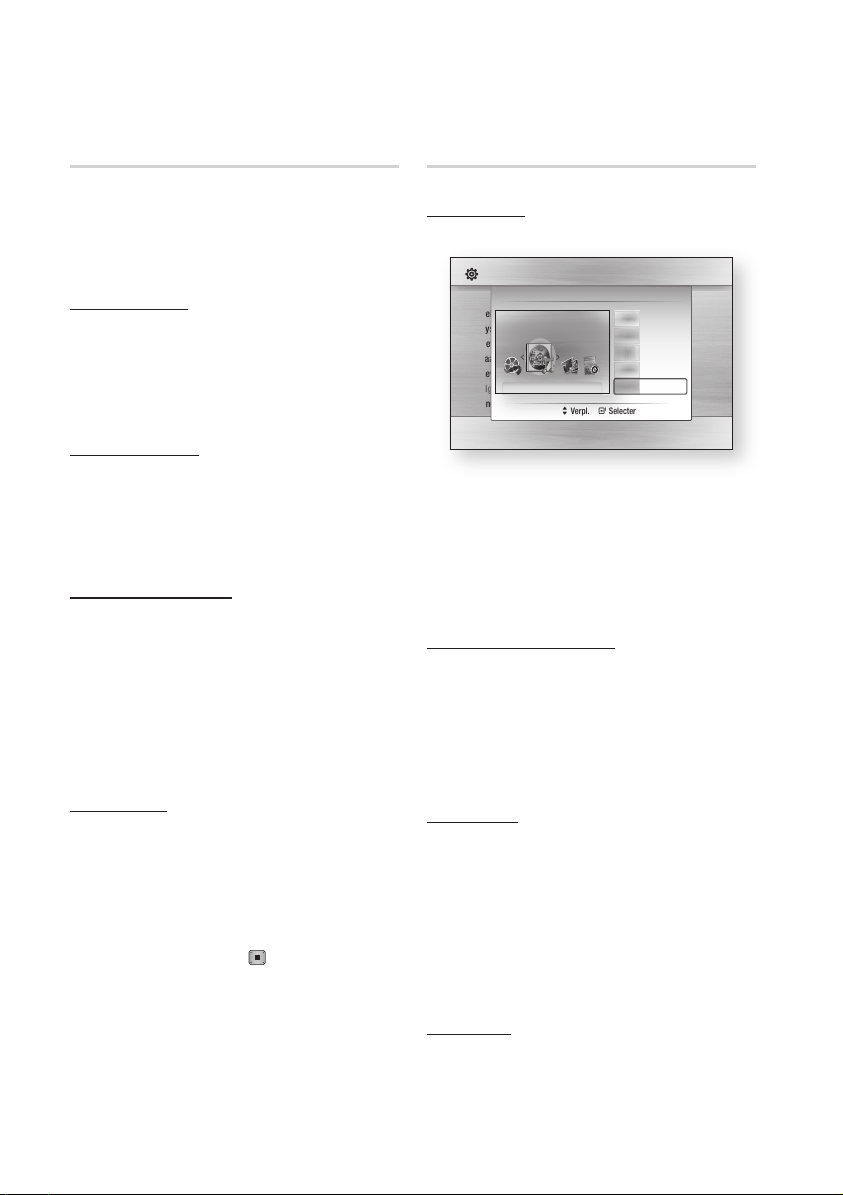
46 Nederlands
Instellen
Beveiliging
Als u dit menu voor het eerst gebruikt, wordt het
scherm voor het instellen van het wachtwoord
weergegeven.
Voer het gewenste wachtwoord van 4 cijfers in
met de cijfertoetsen.
Kinderslot DTV
U kunt bepaalde kanalen vergrendelen met de
functie Kinderslot zodat kinderen niet hiernaar
kunnen kijken.
Aan : Kinderslot DTV is actief.
•
Uit : Kinderslot DTV is niet actief.
•
Filmkeuring DTV
Deze functie werkt bij DTV-programma's die
voorzien zijn van een classificatie. Zo kunt u
controle houden over het type films waarnaar uw
gezin kijkt.
Selecteer het classificatieniveau dat u wilt instellen.
Filmkeuring BD/DVD
Deze functie werkt bij Blu-ray Discs/DVD's die
voorzien zijn van een classificatie. Zo kunt u
controle houden over het type Blu-ray-schijven/
DVD's waarnaar uw gezin kijkt.
Selecteer het classificatieniveau dat u wilt instellen.
Een hoger cijfer geeft aan dat het programma
alleen voor volwassenen is bestemd. Als u
bijvoorbeeld niveau 6 kiest, worden schijven van
niveau 7 of 8 niet afgespeeld.
PIN wijzigen
Wijzig de 4-cijferige toegangscode voor toegang
tot de beveiligingsfuncties.
Als u de toegangscode bent vergeten
Druk op de toets MENU om het menu
1.
Home weer te geven zonder dat een schijf is
geplaatst.
Houd de toets STOP ( ) op het voorpaneel
2.
gedurende langer dan 5 seconden ingedrukt.
Alle instellingen worden teruggezet naar de
fabrieksinstellingen.
OPMERKING
✎
Bij het terugzetten van de fabrieksinstellingen
▪
worden alle gebruikersgegevens uit de BD-gegevens
verwijderd.
Algemeen
Achtergrond
Wijzig het achtergrondthema van het menuscherm.
Instellingen
Weergave
Geluid
Systeem
Netwerk
Taal
Beveiliging
Algemeen
Ondersteuning
OPMERKING
✎
Als u JPEG-bestanden afspeelt, kunt u de Home-
▪
achtergrond selecteren door op de toets TOOLS te
drukken.
(Zie pagina 56.)
In dat geval wordt de optie Opmaak 6 weergegeven.
Herinn. doorl. afsp. Film
Hiermee stelt u in of u het Help-pop-upbericht wilt
weergeven voor doorlopend film afspelen.
Aan :
De Help-functie voor doorlopende
•
filmweergave wordt ingeschakeld.
Uit :
De Help-functie voor doorlopende
•
filmweergave wordt uitgeschakeld.
Spaarstand
U kunt het stroomverbruik verminderen door het
voorpaneel automatisch uit te laten schakelen bij
stand-by.
Aan : Hiermee schakelt u het voorpaneel
•
automatisch uit wanneer het product op standby staat.
Uit : Hiermee wordt de spaarstandfunctie niet
•
gebruikt.
Lichteffect
U kunt het lichteffect bovenop het product
activeren of deactiveren.
Altijd aan : Lichteffect altijd activeren.
•
Selecteer deze optie voor in een winkel.
Achtergrond
Opmaak 1
Opmaak 2
Opmaak 3
Opmaak 4
Opmaak 5
> Verpl. " Selecteren ' Terug
Page 47

Nederlands 47
05 Instellen
Automatisch : Schakel het lichteffect in
•
wanneer de BD-HDD Combo wordt in- of
uitgeschakeld, bij het opnemen van een tvkanaal of wanneer de lade wordt bewogen.
Selecteer deze optie wanneer u de BD-HDD
Combo thuis installeert.
Uit : Het lichteffect is altijd uitgeschakeld.
•
Geavanc. muziek kopie
Wanneer u muziekbestanden kopieert, kunnen
gegevens automatisch worden bijgewerkt. De
kopieertijd kan toenemen.
Aan : Hiermee schakelt u de functie
•
Geavanceerd muziek kopiëren in.
Uit : Hiermee schakelt u de functie Geavanceerd
•
muziek kopiëren uit.
OPMERKING
✎
Deze functie is alleen beschikbaar als het product is
▪
verbonden met het netwerk.
Deze functie kan worden gebruikt als u van een
▪
extern apparaat zoals USB/ODD/AllShare naar de
HDD kopieert.
Deze functie werkt niet als u van de HDD naar een
▪
extern apparaat kopieert.
Ondersteuning
Kies Via internet door op ENTER te drukken.
1.
Er verschijnt een pop-upmelding als een
update beschikbaar is.
Als u Ja selecteert, wordt de BD-HDD Combo
2.
automatisch uit- en weer ingeschakeld na
voltooiing van de firmware-upgrade.
“UPDATE” will appear on the front display.
De BD-HDD Combo wordt automatisch uit-
3.
en weer ingeschakeld na voltooiing van de
upgrade van het laadprogramma.
Het uitzendkanaal wordt weergegeven.
OPMERKING
✎
Als de internetverbinding niet naar behoren werkt,
▪
wordt de verbinding mogelijk verbroken. Probeer
opnieuw te downloaden. Download via US en voer
daarna de upgrade uit als het probleem zich blijft
voordoen.
Samsung Electronics accepteert geen
▪
aansprakelijkheid voor storingen aan het product
die worden veroorzaakt door een instabiele
internetverbinding of nalatig handelen van een
consument tijdens het uitvoeren van een upgrade
van de software.
Software-upgrade
Een software-upgrade kan worden uitgevoerd
via een uitzendsignaal of door de meest recente
versie van de firmware van samsung.com naar
een USB-stick te downloaden.
Huidige versie : de meest recente versie van de
software is al in het product geïnstalleerd.
De software wordt weergegeven als "Jaar/Maand/
Dag_Versie".
Instellingen
Weergave
Geluid
Systeem
Netwerk
Taal
Beveiliging
Algemeen
Ondersteuning
Software-upgrade
Huidige versie : XXXX/XX/XX_XXXXXX
Via internet
Via USB
Op schijf
Alternatieve software : XXXX/XX/XX_XXXXXX
> Verplts " Selecteren ' Terug
Page 48

48 Nederlands
Instellen
U kunt ook als volgt een update van de software
uitvoeren: De update van software vindt op
dezelfde wijze plaats als in het menu Via internet.
Via USB : Plaats een USB-station met het
•
bestand voor de firmware-upgrade dat u
hebt gedownload van "www.samsung.com/
bluraysupport".
Sluit het USB-flashstation aan op de USB-poort
van het product om de software bij te werken
en volg daarna de instructies op het scherm.
Schakel het apparaat niet uit en laat het USBstation zitten totdat de upgrades zijn voltooid.
De BD-HDD Combo wordt automatisch uit- en
weer ingeschakeld na voltooiing van de upgrade
van de firmware. "UPDATE" wordt op het
voorpaneel weergegeven.
De BD-HDD Combo wordt automatisch uit- en
weer ingeschakeld na voltooiing van de upgrade
van het laadprogramma. Het uitzendkanaal
wordt weergegeven.
Op schijf : Ga naar www.samsung.
•
com/bluraysupport, download de laatste
softwareversie en schrijf deze weg op een schijf.
Als u de firmware hebt gedownload, beschikt
u over een bestand B-BAHDDEUC. Brand een
GEGEVENSSCHIJF met uw software voor het
branden van CD's.
Plaats de schijf nadat deze is voltooid in de BDHDD combo.
Zorg ervoor dat u het apparaat niet uitschakelt
voordat de upgrades zijn voltooid.
De BD-HDD Combo wordt automatisch uit- en
weer ingeschakeld na voltooiing van de upgrade
van de firmware. "UPDATE" wordt op het
voorpaneel weergegeven.
De BD-HDD Combo wordt automatisch uit- en
weer ingeschakeld na voltooiing van de upgrade
van het laadprogramma. Het uitzendkanaal
wordt weergegeven.
Alternatieve software (back-up) : Hiermee
•
wordt de softwareversie weergegeven die is
gedownload via By Online (Online). Deze functie
is ingeschakeld als de upgrade van de software
wordt onderbroken bij de laatste stap.
OPMERKING
✎
Wanneer de upgrade van het systeem is voltooid,
▪
controleert u de software-informatie in het menu
Software-upgrade.
Schakel het product niet uit tijdens de
▪
systeemupgrade. Anders werkt het product mogelijk
niet langer goed.
Software-upgrades via de USB-hostaansluiting
▪
kunnen alleen worden uitgevoerd met een USBflash-geheugenstick.
Contact opnemen met Samsung
Hier geeft u contactgegevens op voor
ondersteuning voor uw product.
Page 49
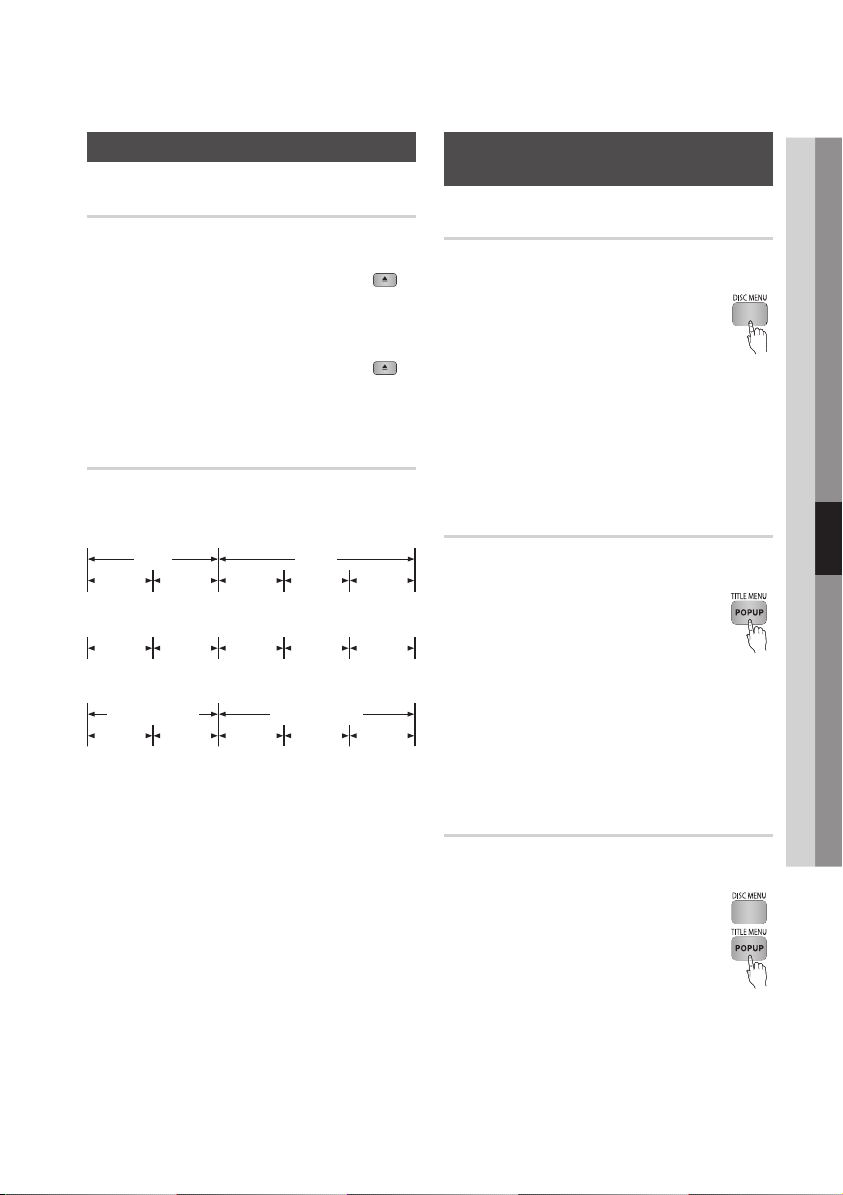
Nederlands 49
Basisfuncties
Een schijf afspelen
Afspelen
hzZyx
Druk op de knop OPENEN/SLUITEN ( )
1.
om de schijflade te openen.
Plaats voorzichtig een schijf in de lade, met
2.
het etiket naar boven.
Druk op de knop OPENEN/SLUITEN ( )
3.
om de schijflade te sluiten.
The disc will be played automatically.
Schijfstructuur
De inhoud van een schijf wort meestal als volgt
ingedeeld.
Blu-ray Disc, DVD-VIDEO
•
Titel 1 Titel 2
Hoofdstuk 1 Hoofdstuk 2 Hoofdstuk 1 Hoofdstuk 2 Hoofdstuk 3
Audio-CD (CD-DA)
•
Track 1
MP3, WMA, DivX, MKV en MP4
•
Bestand 1 Bestand 2 Bestand 1 Bestand 2 Bestand 3
✎
Track 2 Track 3 Track 4 Track 5
Map (groep) 1 Map (groep) 2
NOTE
Bij afspelen tijdens het opnemen wordt het medium
▪
geconverteerd naar profiel 1.0, terwijl normale
weergave alleen profiel 2.0 ondersteunt. In dergelijke
gevallen gelden de volgende beperkingen:
BonusView is niet beschikbaar.
-
Er is geen geluid beschikbaar bij bladeren
-
door diavoorstellingen. (Bij sommige schijven
wordt mogelijk geen geluid geproduceerd in de
schijfmenumodus.)
Het schijfmenu, titelmenu of pop-
upmenu gebruiken
Het schijfmenu gebruiken
hZ
Druk tijdens het afspelen op
1.
de knop DISC MENU op de
afstandsbediening.
Druk op de knoppen ▲▼◄► om
2.
de gewenste selectie te maken en druk op
ENTER.
OPMERKING
✎
Afhankelijk van de schijf, kunnen de menu-items
▪
variëren en is dit menu mogelijk niet beschikbaar.
Het titelmenu gebruiken
Druk tijdens het afspelen op
1.
de knop TITLE MENU op de
afstandsbediening.
Druk op de knoppen ▲▼◄► om
2.
de gewenste selectie te maken en druk op
ENTER.
OPMERKING
✎
Afhankelijk van de schijf, kunnen de menu-items
▪
variëren en is dit menu mogelijk niet beschikbaar.
De titellijst afspelen
Druk tijdens het afspelen op de knop
1.
DISC MENU of TITLE MENU.
Druk op ▲▼ om in de lijst met titels
2.
een item te selecteren dat u wilt
afspelen, en druk vervolgens op
ENTER.
OPMERKING
✎
Als uw schijf een afspeellijst bevat, drukt u op de knop
▪
GROEN(B) en gaat u naar de afspeellijst.
06 Basisfuncties
Z
z
Page 50
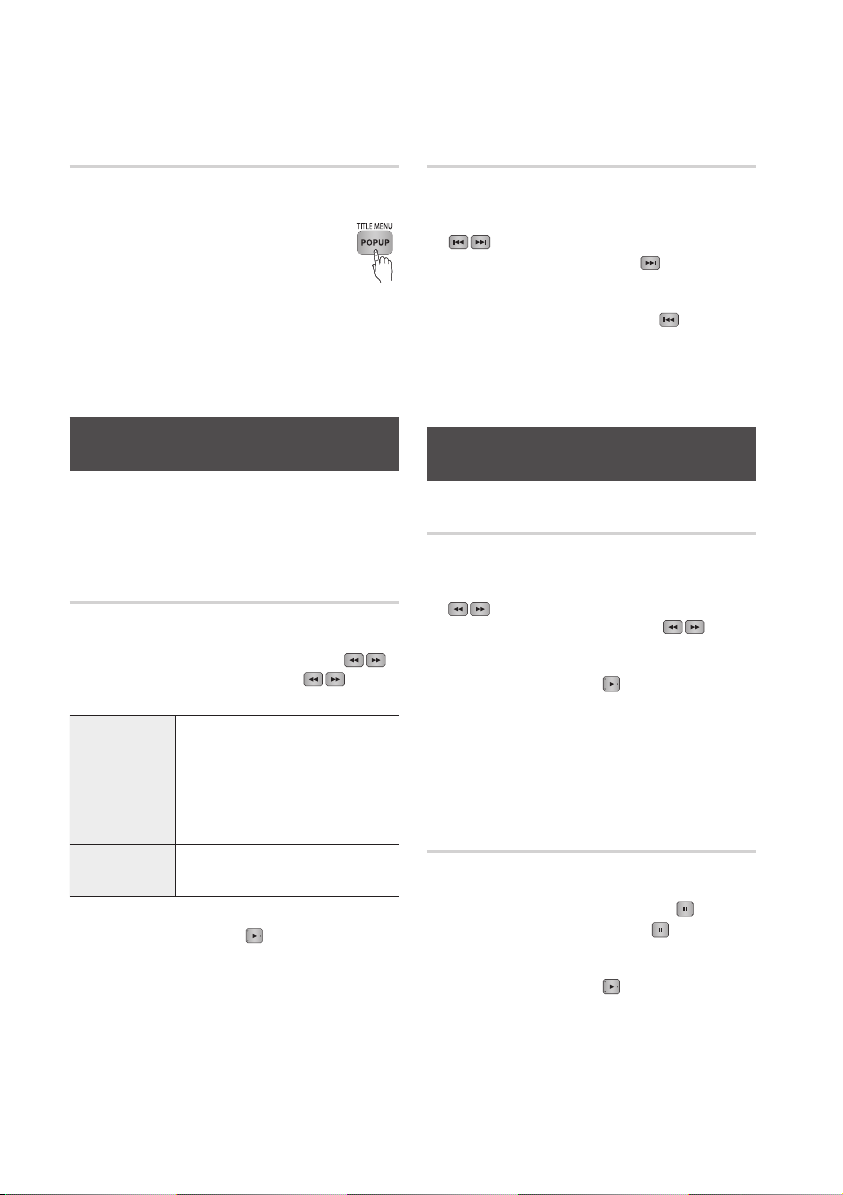
50 Nederlands
Basisfuncties
Het pop-upmenu gebruiken
h
Druk tijdens het afspelen op
1.
de knop POPUP MENU op de
afstandsbediening.
Druk op ▲▼◄► of ENTER om
2.
het gewenste menu te selecteren.
OPMERKING
✎
Afhankelijk van de schijf, kunnen de menu-items
▪
variëren en is dit menu mogelijk niet beschikbaar.
De functies Zoeken en Overslaan
gebruiken
Tijdens het afspelen kunt u snel vooruit- of
terugzoeken in een hoofdstuk of track en de functie
Overslaan gebruiken om naar de volgende of vorige
selectie te springen.
Een bepaalde scène opzoeken
ThzZyx
Druk tijdens het afspelen op ZOEKEN ( ).
•
Telkens wanneer u op ZOEKEN ( ) drukt,
wordt de afspeelsnelheid als volgt gewijzigd:
HDD,
BD-ROM,
BD-RE/-R,
DVD-RW/-R,
DVD+RW/+R,
DVD-VIDEO
DivX, MKV, MP4
Als u de normale afspeelsnelheid wilt hervatten,
•
drukt u op AFSPELEN ( ).
OPMERKING
✎
U hoort geen geluid tijdens het zoeken.
▪
)
)
(
(
)
(
)
1
)
4
(
1
(
4
)
1
(
1
2 ) 3
5 ) 6 ) 7
2 ( 3
5 ( 6 ( 7
2 ) 3
2 ( 3
Hoofdstukken/titels overslaan
ThzZyx
Druk tijdens het afspelen op OVERSLAAN
•
( ).
Wanneer u op OVERSLAAN ( ) drukt, gaat
het product naar het volgende hoofdstuk of de
volgende titel.
Als u op de toets OVERSLAAN ( ) drukt,
gaat de speler terug naar het begin van het
hoofdstuk of de titel. Drukt u nogmaals op deze
toets, dan gaat het product naar het begin van
het vorige hoofdstuk of de vorige titel.
Vertraagd afspelen en stap voor stap
afspelen
Vertraagd afspelen
ThzZyx
Druk in de pauzestand op de knop ZOEKEN
•
( ).
Telkens wanneer u op ZOEKEN ( ) drukt,
wordt de afspeelsnelheid verlaagd.
Als u de normale afspeelsnelheid wilt hervatten,
•
drukt u op AFSPELEN ( ).
✎
OPMERKING
U hoort geen geluid tijdens het vertraagd afspelen.
▪
Vertraagd afspelen in achterwaartse richting is
▪
alleen ondersteund voor schijven die zijn opgenomen
op de HDD.
Stap voor stap afspelen
hzZyx
Druk in de pauzestand op PAUZE ( ).
•
Telkens wanneer u op PAUZE ( ) drukt,
verschijnt er een nieuw beeld.
Als u de normale afspeelsnelheid wilt hervatten,
•
drukt u op AFSPELEN ( ).
OPMERKING
✎
U hoort geen geluid in de “stap voor stap”-modus.
▪
Stap voor stap afspelen werkt alleen in voorwaartse
▪
richting.
Voor schijven die zijn opgenomen op de HDD, wordt
▪
stap voor stap afspelen niet ondersteund.
Page 51
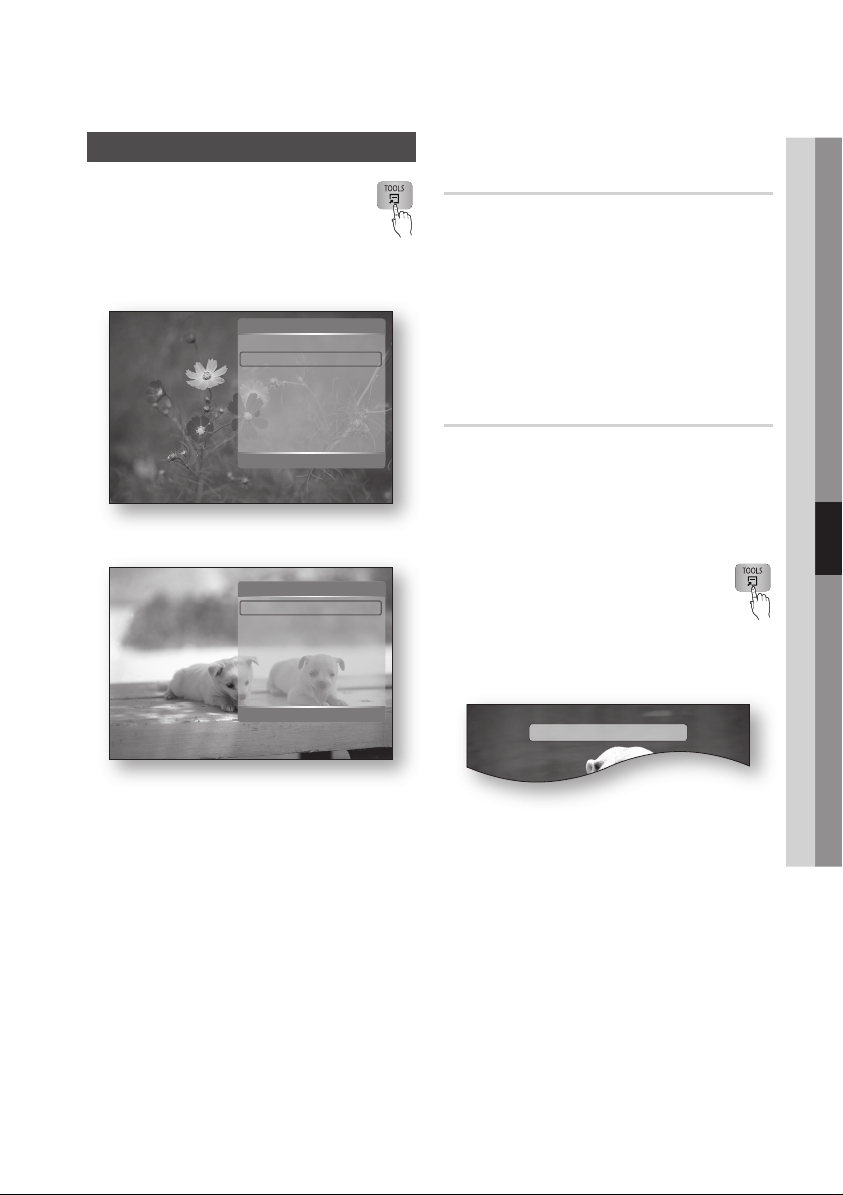
Nederlands 51
06 Basisfuncties
De knop TOOLS gebruiken
Tijdens het afspelen kunt u het schijfmenu
bedienen door op TOOLS op de
afstandsbediening te drukken.
Scherm Tools-menu
•
<BD-ROM>
Tools
< 4/21 >
< Wijzig " Enter
Tools
> Verpl. " Enter ' Terug
<HDD>
Titel : 1/1
Hoofdstuk
Afspeeltijd : 00:12:06
Herhalen : Uit
Geluid : 1/7 ENG Multi CH
Ondertitels : 1/6 Uit
Beeldhoek : 1/1
Afbeeldinginstallatie
Titel : 1/1
Afspeeltijd : 00:26 / 56:36
Herhalingsmodus : Uit
Geluidsinstellingen
Ondertitels
Audiobeschrijving
Detailgegevens
Direct naar een gewenste scène
gaan
ThzZyx
Druk tijdens het afspelen op TOOLS.
1.
Druk op ▲▼ om
2.
Afspeeltijd
Voer de gewenste waarde voor Titel,
3.
Titel, Hoofdstuk of
te selecteren.
Hoofdstuk of Afspeeltijd met behulp van de
cijferknoppen en druk vervolgens op ENTER.
De titel of het hoofdstuk herhalen
hzZy
Hiermee herhaalt u de titel of het hoofdstuk van
de schijf.
Afhankelijk van de schijf is het mogelijk dat de
herhaalfunctie niet beschikbaar is.
Druk tijdens het afspelen op TOOLS.
1.
Druk op de toetsen ▲▼ om Herhalen
2.
te selecteren en druk vervolgens op ENTER.
Druk op ▲▼ om Hoofdstuk of Titel te
3.
selecteren en druk vervolgens op ENTER.
Herhalen > Hoofdstuk
OPMERKING
✎
Afhankelijk van de schijf kan het Tools-menu
▪
verschillen.
Druk nogmaals op TOOLS om terug te gaan
4.
naar de normale weergave.
Druk op de toetsen ▲▼ om Herhalen te
5.
selecteren en druk vervolgens op ENTER.
Druk op ▲▼ om Uit te selecteren, en druk
6.
vervolgens op ENTER.
Page 52
52 Nederlands
Basisfuncties
De titel of alles herhalen
Tx
Hiermee herhaalt u de titel of alles.
Afhankelijk van de schijf is het mogelijk dat de
herhaalfunctie niet beschikbaar is.
Druk tijdens het afspelen op TOOLS.
1.
Druk op ▲▼ om Uit te selecteren, en druk
8.
vervolgens op ENTER.
OPMERKING
✎
Als u punt (B) instelt voordat 5 seconden voorbij zijn,
▪
werkt de herhalingsfunctie niet.
De audiotaal selecteren
Druk op de toetsen ▲▼ om Herhalingsmodus
2.
te selecteren en druk vervolgens op Titel of Alle.
Druk nogmaals op TOOLS om terug te gaan
3.
naar de normale weergave.
Druk op de toetsen ▲▼ om Herhalingsmodus
4.
te selecteren en druk vervolgens op ENTER.
Druk op ◄► om Uit te selecteren en druk
5.
vervolgens op ENTER.
Sectie herhalen
hzZy
Druk tijdens het afspelen op TOOLS.
1.
Druk op de toetsen ▲▼ om Herhalen te
2.
selecteren en druk vervolgens op ENTER.
Druk op ▲▼ om Herhalen A-B te selecteren.
3.
Herhalen > Herhalen A-B : Uit " Punt A
Druk op ENTER op het punt waarop u het
4.
herhaaldelijk afspelen wilt starten (A).
Druk op ENTER op het punt waarop u het
5.
herhaaldelijk afspelen wilt stoppen (B).
Druk nogmaals op TOOLS om terug te gaan
6.
naar de normale weergave.
Druk op de toetsen ▲▼ om Herhalen te
7.
selecteren en druk vervolgens op ENTER.
ThzZx
Druk tijdens het afspelen op TOOLS.
1.
Druk op de toetsen ▲▼ om Geluid of
2.
Geluidsinstellingen te selecteren en druk
vervolgens op ENTER.
Druk op de toetsen▲▼ om de gewenste
3.
audiotaal te selecteren.
OPMERKING
✎
Als de Blu-ray-schijf een BONUSVIEW-sectie
▪
bevat, wordt er ook informatie over de primaire en
secundaire modus weergegeven.
Met ◄► kunt u schakelen tussen de primaire en
secundaire audiomodus.
Deze functie is afhankelijk van de audiotalen die op
▪
de schijf staan en is niet altijd beschikbaar.
Een Blu-ray-schijf kan maximaal 32 audiotalen
▪
bevatten, terwijl een dvd maximaal 8 talen kan
bevatten.
Voor sommige Blu-ray-schijven kunt u meerkanaals
▪
LPCM audio of Doly Digital Audio in het Engels
selecteren.
De ondertitelingstaal selecteren
ThZx
Druk tijdens het afspelen op TOOLS.
1.
Druk op de toetsen ▲▼om Ondertitels of
2.
Instelling ondertiteling te selecteren.
Druk op ◄► om de gewenste taal voor de
3.
ondertiteling te selecteren.
OPMERKING
✎
Afhankelijk van de Blu-ray-schijf of DVD, kunt u de
▪
ondertiteling mogelijk wijzigen in het Disc Menu.
Druk op de toets DISC MENU.
Deze functie is afhankelijk van de ondertitelingstalen
▪
die op de schijf staan en is mogelijk niet op alle Bluray-schijven/DivX-schijven/DVD’s beschikbaar.
Page 53
Nederlands 53
06 Basisfuncties
De soundtrack van een Blu-ray Disc kan maximaal
▪
255 ondertitelingstalen bevatten, terwijl een DVD
maximaal 32 ondertitelingstalen kan bevatten.
Als de Blu-ray Disc een BONUSVIEW-sectie bevat,
▪
wordt er ook informatie over de primaire en
secundaire modus weergegeven.
Met deze functie wijzigt u tegelijkertijd de primaire
▪
en secundaire ondertiteling.
Het totale aantal ondertitels is de som van de
▪
primaire en secundaire ondertitels.
De camerabeeldhoek wijzigen
hZ
Wanneer een Blu-ray Disc/DVD meerdere
camerastandpunten van een bepaalde scène
bevat, kunt u de functie BEELDHOEK selecteren.
Druk tijdens het afspelen op TOOLS.
1.
Druk op ▲▼ om Beeldhoek te selecteren.
2.
Druk op ◄► om de gewenste Beeldhoek te
3.
selecteren.
De beeldinstelling selecteren
hzZyx
Met deze functie kunt u de videokwaliteit
aanpassen wanneer u via HDMI aangesloten bent
op een tv.
Druk tijdens het afspelen op TOOLS.
1.
Druk op ▲▼ om Afbeeldinginstallatie te
2.
selecteren, en druk vervolgens op ENTER.
Druk op ◄► om de gewenste
3.
Afbeeldinginstallatie te selecteren en druk
vervolgens op ENTER.
Dynamisch : kies deze instelling om de
•
scherpte te vergroten.
Normaal : kies deze instelling voor de
•
meeste weergavetoepassingen.
Film : dit is de beste instelling om films te
•
bekijken.
Gebruikersnaam : de gebruiker kan
•
respectievelijk de beeldscherpte en de
ruisonderdrukking aanpassen.
Informatie selecteren
Tx
Met deze functie kunt u informatie over de inhoud
bekijken, zoals naam, grootte, enz.
Druk tijdens het afspelen op TOOLS.
1.
Druk op de toetsen ▲▼ om
2.
Detailgegevens te selecteren en druk
vervolgens op ENTER.
BONUSVIEW instellen
h
Met de functie BONUSVIEW kunt u extra
inhoud (zoals commentaar) in een klein venster
weergeven terwijl de film wordt afgespeeld.
Deze functie is alleen beschikbaar wanneer de
schijf de functie BONUSVIEW ondersteunt.
Druk tijdens het afspelen op TOOLS.
1.
Druk op de toetsen ▲▼ om BONUSVIEW
2.
Video te selecteren.
Druk op de toetsen ◄► om de gewenste
3.
BONUSVIEW-video te selecteren.
Druk op de toetsen ▲▼ om BONUSVIEW
4.
Audio te selecteren en druk vervolgens op
ENTER.
Druk op de toetsen ◄► om de gewenste
5.
BONUSVIEW-audio te selecteren.
OPMERKING
✎
Als u overschakelt van BONUSVIEW Video, wordt
▪
BONUSVIEW Audio automatisch aangepast aan
BONUSVIEW Video.
Tools
BONUSVIEW Video : < Uit >
BONUSVIEW Audio : 0/1 Uit
Afbeeldinginstallatie
< Wijzig " Select.
Page 54
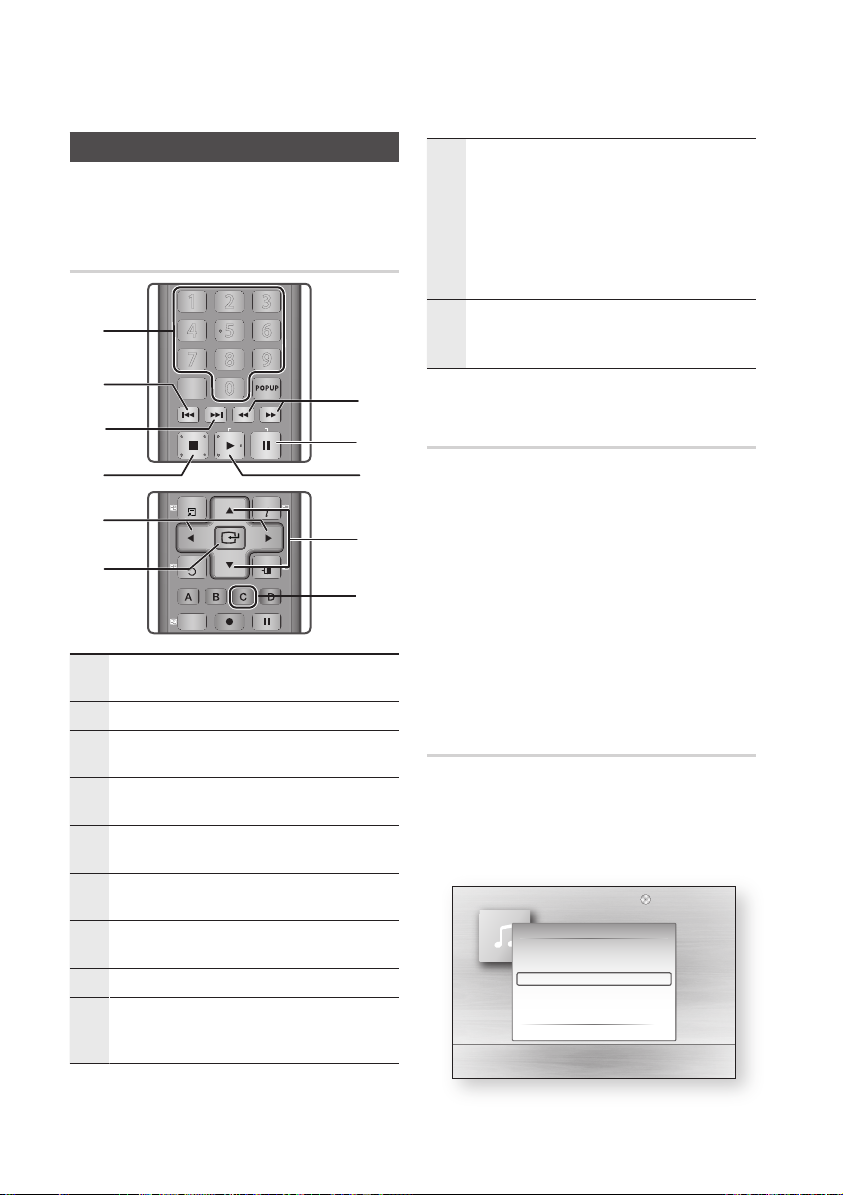
54 Nederlands
Basisfuncties
POWER
TV POWER
BD-HDD/TV
1 2 3
4 5 6
7 8 9
DISC MENU
TITLE MENU
0
TTX/MIX
TIME SHIFT
POWER
TV POWER
BD-HDD/TV
1 2 3
4 5 6
7 8 9
DISC MENU
TITLE MENU
0
TTX/MIX
TIME SHIFT
TV MUTE
TV VOL
PROG
FULL SCREEN
TV SOURCE
1
CH LIST
INTERNET
@
GUIDE
i
MENU
REC PAUSEREC
INFOTOOLS
EXIT
RETURN
...
?
×
1
Naar muziek luisteren
Knoppen op de afstandsbediening
voor het afspelen van muziek
!
0
9
8
7
6
Knoppen ZOEKEN : snel afspelen.
1
(uitsluitend audio-CD (CD-DA))
Knop PAUZE : het afspelen wordt onderbroken.
2
Knop AFSPELEN : het huidige geselecteerde
3
nummer wordt afgespeeld.
Knoppen ▲▼ : hiermee selecteert u een track in
4
de Muzieklijst of de Afspeellijst.
GELE knop (C) : hiermee selecteert u een track in
5
de muzieklijst of heft u de selectie van een track op.
Knop ENTER : Hiermee speelt u de geselecteerde
6
track af of pauzeert u deze.
Knoppen ◄► : Door afspelen springen.
7
(uitgezonderd muziek-cd's (CD-DA))
Knop STOP : hiermee beëindigt u een track.
8
Knop OVERSLAAN : hiermee gaat u tijdens het
afspelen naar de volgende pagina in de Muzieklijst
9
of naar de volgende track in de Afspeellijst.
ow
1
2
3
4
5
Knop OVERSLAAN : hiermee gaat u tijdens het
afspelen naar de vorige pagina in de Muzieklijst of
naar de vorige track in de Afspeellijst.
Als u na drie seconden afspelen in de Afspeellijst op
0
deze knop drukt, wordt de huidige track opnieuw vanaf
het begin afgespeeld. Maar als u binnen drie seconden
nadat het afspelen is gestart in de Afspeellijst op deze
knop drukt, wordt de vorige track afgespeeld.
CIJFER-knoppen : druk tijdens het afspelen van de
Afspeellijst op het gewenste tracknummer.
!
De geselecteerde track wordt afgespeeld.
Een audio-CD (CD-DA)/MP3
afspelen
Plaats een audio-CD (CD-DA) of een MP3-
1.
schijf in de schijflade.
Bij een audio-CD (CD-DA) wordt
•
automatisch de eerste track afgespeeld.
Voor een MP3-schijf drukt u op ENTER om
•
Media Play te selecteren.
Druk vervolgens op de toetsen op ◄► om
Muziek te selecteren en druk vervolgens op
ENTER.
Druk op de toetsen ▲▼ om het nummer
2.
te selecteren dat u wilt afspelen, en druk
vervolgens op ENTER.
AMG-functie
U kunt de AMG-functie gebruiken om de informatie
op een audio-CD (CD-DA) weer te geven.
Plaats een audio-CD (CD-DA) in de schijflade.
1.
Als uw schijf CD-informatie bevat, wordt het
onderstaande pop-upscherm weergegeven.
Afspeellijst
CD-gegevens selecteren
Allerlei muziek-ID-gegevens gevonden.
Selecteer de afspeellijst die u wilt gebruiken.
Shinhwa Thinking of Paradise
> Verpl. " Enter ' Terug
Page 55
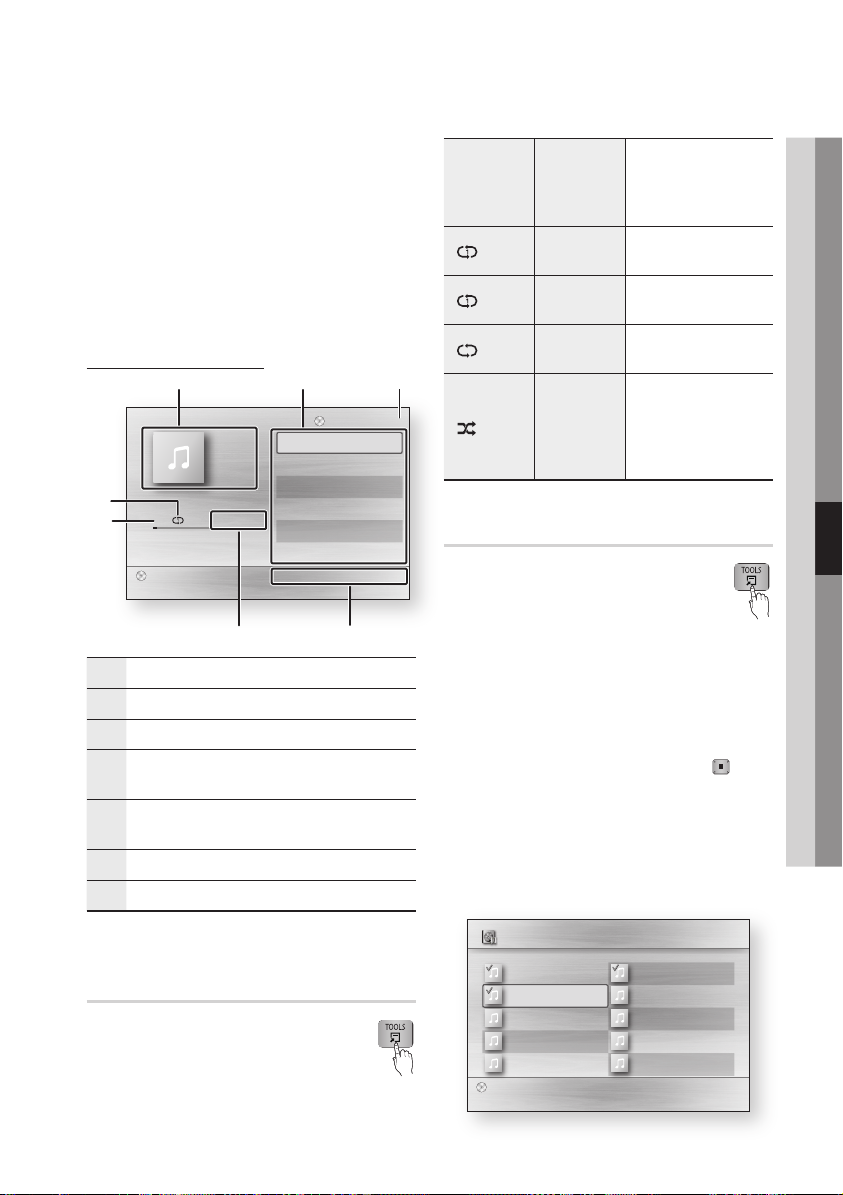
Nederlands 55
06 Basisfuncties
Druk op ENTER.
2.
De CD-informatie wordt weergegeven en
het eerste nummer wordt automatisch
afgespeeld.
OPMERKING
✎
Als het product is losgekoppeld van het netwerk, wordt
▪
de CD-informatie mogelijk niet opgehaald van de
audio-CD (CD-DA) als dit de meest recente versie is.
Onderdelen van het scherm voor de
Audio-CD (CD-D)/MP3
Afspeellijst
TRACK 001
TRACK 002
TRACK 003
TRACK 004
TRACK 005
TRACK 006
Pauze / Tools ' Terug
"
7
6
+ 00:08 / 05:57
CD
TRACK 001
45
Hiermee wordt de muziekinformatie weergegeven.
1
Hiermee wordt de afspeellijst weergegeven.
2
Huidige track/totaal aantal tracks weergeven.
3
Hiermee worden de beschikbare knoppen
4
weergegeven.
Hiermee worden de huidige afspeeltijd en de totale
5
afspeeltijd weergegeven.
Hiermee wordt de huidige afspeelstatus weergegeven.
6
Hiermee wordt de herhaalde afspeelstatus weergegeven.
7
Uit
Audio-CD
(CD-DA)/MP3
De nummers op de schijf
worden afgespeeld in de
volgorde waarin ze op de
schijf zijn opgenomen.
(
) Fragment
(
) Eén MP3
(
) Alle
Audio-CD
(CD-DA)
Audio-CD
(CD-DA)/MP3
31 2
1/6
05:57
04:27
04:07
03:41
03:17
03:35
( )
Afspeellijst
Plaats een audio-CD (CD-DA) of een
1.
Wil. volg.
Audio-CD
(CD-DA)/MP3
De huidige fragment
wordt herhaald.
De huidige track wordt
herhaald.
Alle tracks worden
herhaald.
Met de optie voor afspelen
in willekeurige volgorde
worden de tracks op
een schijf in willekeurige
volgorde afgespeeld.
MP3-schijf in de schijflade.
Bij een audio-CD (CD-DA) wordt
•
automatisch de eerste track
afgespeeld.
Voor een MP3-schijf drukt u op ENTER om
•
Media Play te selecteren.
Druk vervolgens op de toetsen op ◄► om
Muziek te selecteren en druk vervolgens op
ENTER.
Ga naar de Muzieklijst door op STOP ( ) of
2.
RETURN te drukken.
Het scherm Muzieklijst wordt weergegeven.
Druk op ▲▼◄► om naar de gewenste track
3.
te gaan en druk vervolgens op de GELE knop
(C) om gewenste tracks te controleren
Herhaal deze procedure om extra tracks te
selecteren.
Een Audio-CD (CD-DA)/MP3
herhalen
Druk tijdens het afspelen van de
1.
afspeellijst op de toets TOOLS.
Druk op de toetsen ◄► om de
2.
gewenste Herhalingsmodus te
selecteren en druk op ENTER.
Muziek TRACK 003
TRACK 001
00:05:57
TRACK 003
00:04:07
TRACK 005
00:03:17
TRACK 007
00:03:47
TRACK 009
00:03:53
Select. () Naar pag / Tools ' Terug
CD
3 bestanden geselecteerd 1/2 Pagina
TRACK 002
00:04:27
TRACK 004
00:03:41
TRACK 006
00:03:35
TRACK 008
00:03:49
TRACK 010
00:03:45
Page 56
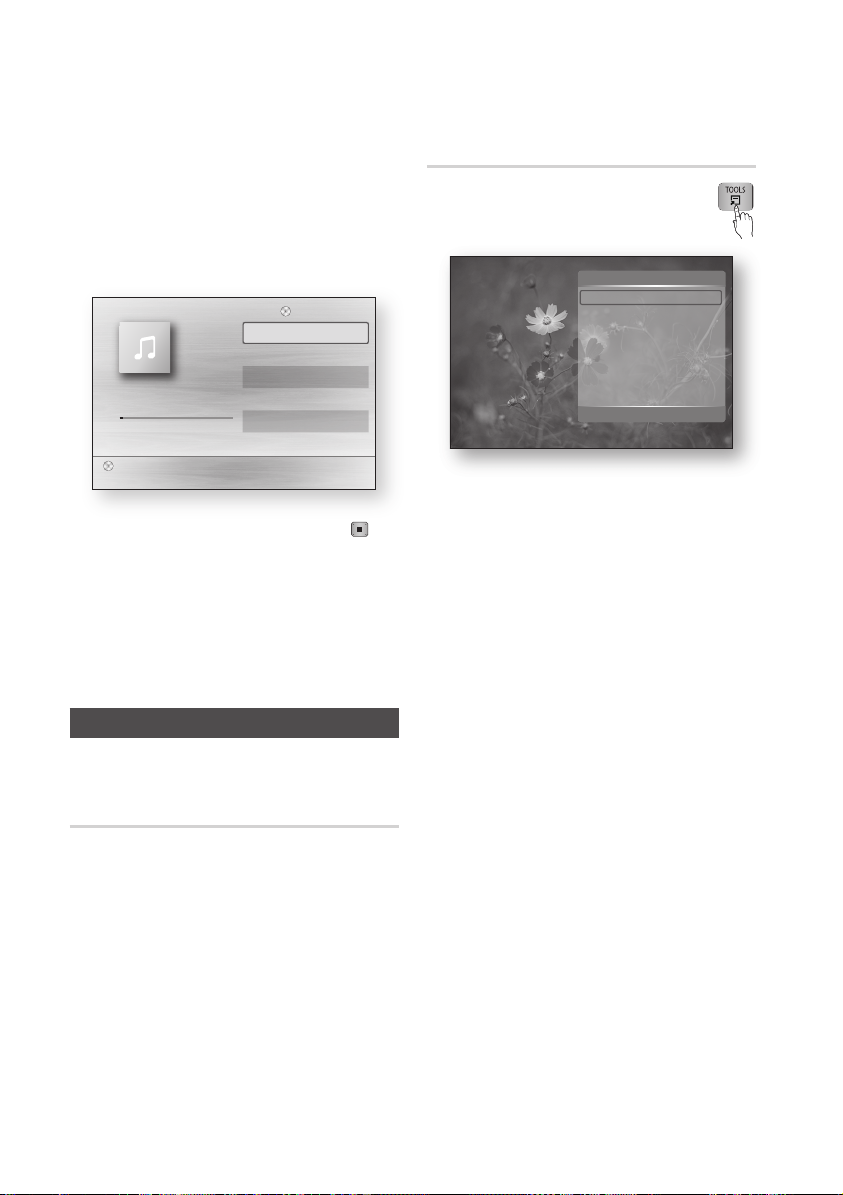
56 Nederlands
Basisfuncties
Als de afspeellijst een ongewenste track
4.
bevat, drukt u opnieuw op de GELE knop (C).
De geselecteerde track wordt dan verwijderd.
Druk op ENTER om de geselecteerde tracks
5.
af te spelen.
Geselecteerde tracks worden automatisch
afgespeeld.
TRACK 001
+ 00:08 / 05:57
CD
Ga naar de Muzieklijst door op
6.
Afspeellijst
TRACK 001
TRACK 002
TRACK 003
Pauze / Tools ' Terug
"
STOP ( )
RETURN te drukken.
Ga naar de Afspeellijst door op ENTER te
7.
drukken.
OPMERKING
✎
U kunt een afspeellijst met maximaal 99 tracks
▪
maken op een Audio-CD (CD-DA).
Een afbeelding afspelen
Een JPEG-schijf afspelen
Plaats een JPEG-schijf in de schijflade.
1.
Druk op ENTER om Media Play te
2.
selecteren.
Druk op de toetsen ◄► om Foto's te
3.
selecteren en druk vervolgens op ENTER.
Druk op de toetsen ▲▼◄► om de map
4.
te selecteren die u wilt weergeven en druk
vervolgens op ENTER.
Druk op de toetsen ▲▼◄► om de foto
5.
te selecteren die u wilt weergeven en druk
vervolgens op ENTER.
De diashow wordt automatisch gestart.
1/3
05:57
04:27
04:07
G
De toets TOOLS gebruiken
Tijdens het afspelen van een diashow kunt
u verschillende functies gebruiken door op
de toets TOOLS te drukken.
Stop diashow
Snelh. Diashow : Normaal
Effect presentatie : Vervaag1
Achtergr.muz
Zoom
Roteren
Startachtergrnd
Informatie
Stop diashow : Selecteer deze optie als u de
•
diashow wilt stoppen.
Snelh. Diashow : Selecteer deze optie als u de
•
of
snelheid van de diashow wilt aanpassen.
Effect presentatie : Selecteer deze optie als u
•
het effect van de diashow wilt instellen.
Achtergr.muz : Selecteer deze optie wanneer u
•
naar muziek wilt luisteren terwijl u een afbeelding
bekijkt.
Zoom : Selecteer deze optie als u de huidige
•
afbeelding wilt vergroten. (Maximale vergroting:
4 keer)
Roteren : Selecteer deze optie als u de
•
afbeelding wilt draaien.
(Hiermee wordt de afbeelding rechts- of linksom
gedraaid.)
Startachtergrnd : Selecteer deze optie als u de
•
startachtergrond wilt instellen.
Informatie : Hiermee wordt de
•
afbeeldingsinformatie weergegeven, zoals naam
en grootte.
OPMERKING
✎
De functie Achtergr.muz kan alleen worden gebruikt
▪
als de muziek- en MP3-bestanden in dezelfde map
zijn opgeslagen. De geluidskwaliteit kan echter
nadelig worden beïnvloed door de bitsnelheid van
het MP3-bestand, de grootte van de foto en de
coderingsmethode.
Tools
> Verpl. " Enter ' Terug
Page 57
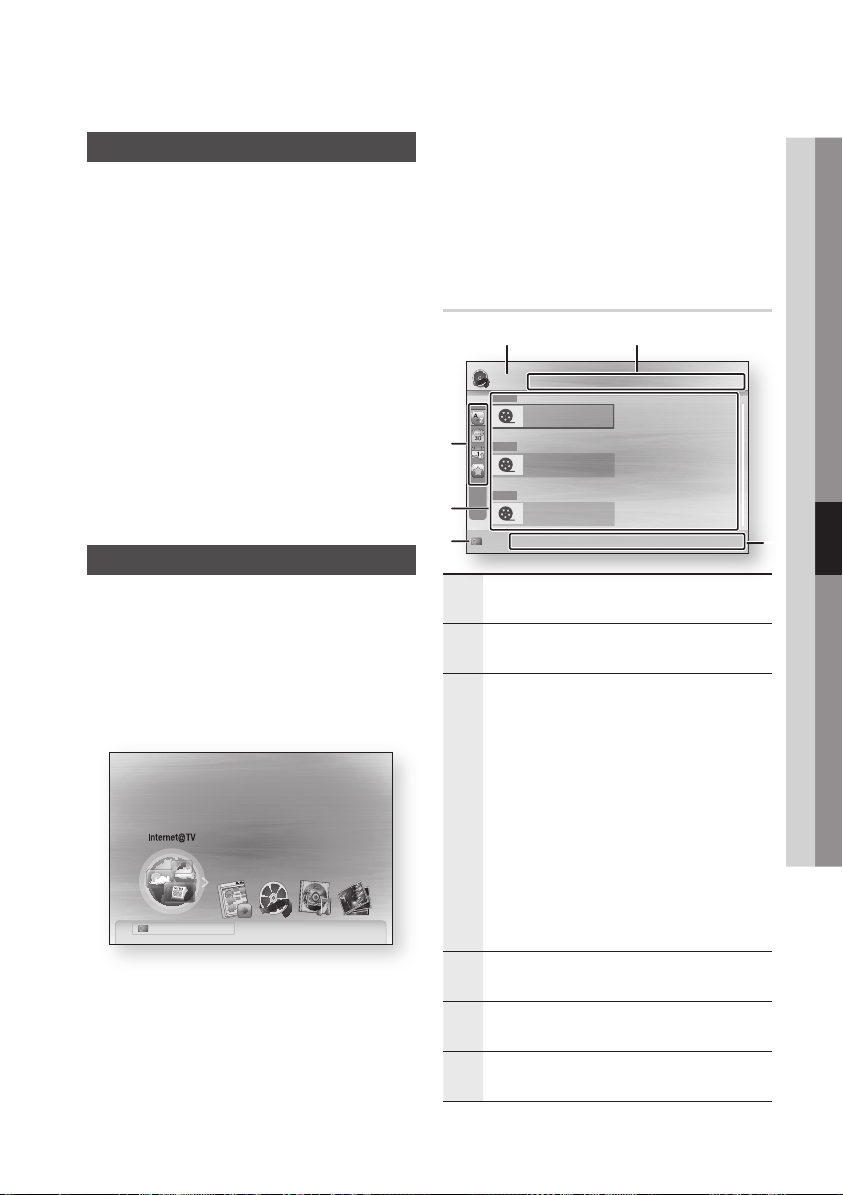
Nederlands 57
06 Basisfuncties
Een DivX-bestand afspelen
internet radio
You Tube
x
Plaats een DivX-schijf in de schijflade.
1.
Druk op ENTER om Media Play te selecteren.
2.
Druk op de toetsen ◄► om de video's te
3.
selecteren en druk vervolgens op ENTER.
Druk op de toetsen ▲▼◄► om het bestand
4.
te selecteren dat u wilt afspelen en druk
vervolgens op ENTER.
OPMERKING
✎
Sommige DivX-bestanden die op een pc zijn
▪
gemaakt, kunnen mogelijk niet worden afgespeeld.
Daarom worden de Codectypes, versies en hogere
resoluties dan de vermelde, niet ondersteund.
Het verzamelen van videogegevens voor afspelen
▪
kan langer duren, afhankelijk van het apparaat.
Media Play
Media Play stelt u in staat HDD/USB-inhoud of de
inhoud die via de functie AllShare naar uw pc is
overgebracht af te spelen.
Voor meer informatie over AllShare raadpleegt u
pagina 71-72.
Druk op de toets MENU.
1.
Het menu Home wordt weergegeven.
Activeer de service Internet@TV en
geniet van een keur van internetservices.
HDD a Ander app. d Apparaten tonen " Enter
Druk op de toetsen ◄► om de gewenste
3.
video's, muziek of foto's te selecteren en druk
vervolgens op ENTER.
Druk op de toetsen ▲▼◄► om het bestand
4.
te selecteren dat u wilt afspelen en druk
vervolgens op ENTER.
Schermweergave
21
Video’s HDV_0031.MP4
H (1)
HDV_0031.MP4
Apr.18.2008
a (1)
6
5
4
1
2
3
a01_divx51b_640x304_870kb...
Mar.06.2006
b (1)
b01_divx1_smpte_720x480_3...
Mar.06.2006
HDD a Ander app.
b Voorkeur Selecteren d Sorteren / Tools
Hiermee geeft u het geselecteerde menu Home
weer.
Hiermee worden de geselecteerde bestandsnaam
en het aantal bestanden en pagina's weergegeven.
Help bij navigatie : Hiermee worden de
beschikbare bedieningstoetsen weergegeven.
ROOD(A) : Hiermee kunt u de apparaatmodus
•
wijzigen.
GROEN(B) : Hiermee kunt u de bestandsvoorkeur
•
instellen.
GEEL(C) : Hiermee selecteert u meerdere
•
bestanden in de bestandenlijst.
De geselecteerde bestanden worden gemarkeerd
met een symbool.
BLAUW(D) : Hiermee selecteert u de sorteerlijst.
•
Toets Tools : Hiermee opent u het optiemenu.
•
1/1 Pagina
3
Druk op de toets ROOD(A) om de gewenste
2.
modus (HDD, USB, enz.) te selecteren en
druk vervolgens op ENTER.
Hiermee wordt de huidige apparaatmodus
4
aangegeven. (HDD, CD of USB, enz.)
U kunt de bestanden en groepen bevestigen
5
waarop is gesorteerd in elke categorie.
Hiermee geeft u de sorteermethode weer.
6
(Zie pagina 58.)
Page 58
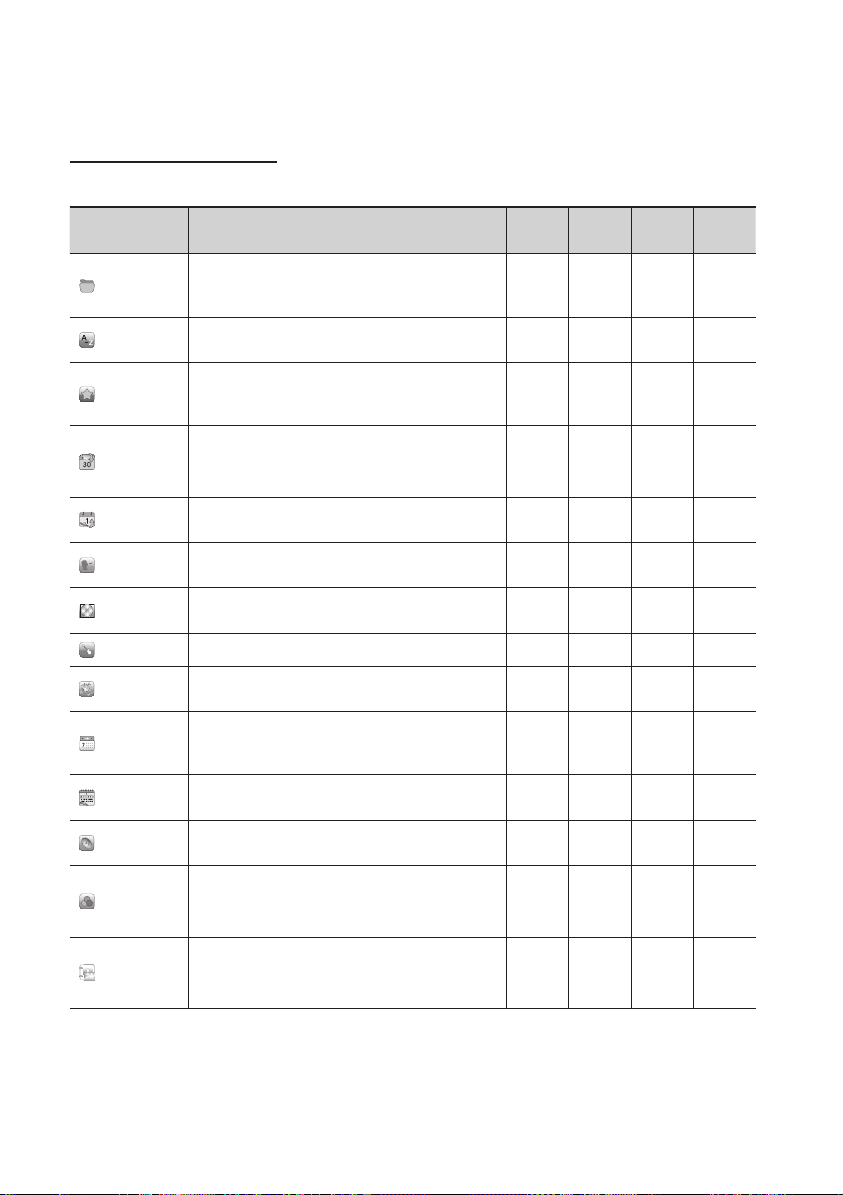
58 Nederlands
Basisfuncties
De bestandenlijst sorteren
Druk in de bestandenlijst op de BLAUWE toets (D) om de bestanden te selecteren.
Categorie Effect Video's Muziek Foto's
Alg. weergave
Titel
Voorkeur
Laatste datum
Vroegste datum
Artiest
Album
Genre
Stemming
Maand.
Wekelijks
Kanaal
Kleur
Comp.
Hiermee wordt de volledige map weergegeven. U kunt
het bestand weergeven door de map te selecteren. (Wordt
niet ondersteund op HDD.)
De bestanden worden op titel gesorteerd in de volgorde
symbool/cijfer/letter/speciaal en weergegeven.
Hiermee worden bestanden op voorkeur gesorteerd en
weergegeven. U kunt de bestandsvoorkeur wijzigen in de
bestandenlijst met behulp van de GROENE toets (B).
Hiermee worden bestanden op meest recente datum
gesorteerd en weergegeven.
Hiermee worden bestanden op vroegste datum gesorteerd
en weergegeven.
Hiermee worden muziekbestanden in alfabetische volgorde
op artiest gesorteerd.
Hiermee worden muziekbestanden in alfabetische volgorde
op album gesorteerd.
Hiermee worden de muziekbestanden op genre gesorteerd.
Hiermee worden muziekbestanden op stemming gesorteerd.
U kunt de stemmingsinfo van de muziek zelf instellen.
Hiermee worden fotobestanden op maand gesorteerd en
weergegeven. De sortering vindt plaats per maand (van
januari tot december), ongeacht het jaar.
Hiermee worden bestanden op week gesorteerd en
weergegeven.
Hiermee worden bestanden op tv-kanaal gesorteerd en
weergegeven.
Hiermee worden fotobestanden op kleur gesorteerd en
weergegeven.
Hiermee worden fotobestanden op compositie gesorteerd
en weergegeven.
> > >
> > > >
> > > >
>
(
Uitsluitend
HDD)
>
>
>
>
> >
>
>
(
Uitsluitend
HDD)
>
(
Uitsluitend
HDD)
>
> > >
Opgenomen
tv-prog.
>
>
OPMERKING
✎
DCM is niet beschikbaar voor schijf.
▪
Page 59

Nederlands 59
06 Basisfuncties
OPMERKING
✎
Relevante informatie bij het gebruik van Media Play
▪
- Media Play ondersteunt alleen USB-apparaten voor
massaopslag (MSC). MSC staat voor Mass Storage
Class, een apparaat waarop grote hoeveelheden
gegevens tegelijk kunnen worden opgeslagen
en getransporteerd. Voorbeelden van MSC zijn
pendrives en geheugenkaartlezers. (USB HDD en
HUB worden niet ondersteund.)
- MSC ondersteunt muziek-, foto- en
videobestanden, terwijl een PTP-apparaat alleen
fotobestanden ondersteunt.
- MTP (Media Transfer Protocol) wordt niet
ondersteund.
- Bepaalde typen digitale USB-camera's en
geluidsapparaten zijn mogelijk niet compatibel met
dit product.
- Het bestandssysteem ondersteunt FAT16, FAT32
en NTFS (alleen-lezen).
- Maak een back-up van uw bestanden voordat
u het apparaat aansluit op het product om
beschadiging of verlies van uw gegevens te
voorkomen. SAMSUNG is niet verantwoordelijk voor
beschadiging of verlies van gegevens.
- Verwijder het USB-apparaat niet terwijl gegevens
worden geladen.
- Voor normaal gebruik van een USB-apparaat dat
meer dan 500 mA verbruikt, is een apart apparaat
voor stroomtoevoer nodig.
- Als er een waarschuwing van te veel energie
wordt weergegeven wanneer u een USB-apparaat
aansluit, wordt het apparaat mogelijk niet herkend
of werkt het mogelijk niet goed.
Als u de USB-verlengkabel voor dit doel gebruikt, kan
▪
zich een probleem voordoen zoals USB-apparaten
die niet worden herkend of interne bestanden die
niet kunnen worden gelezen.
Als het probleem van het niet-herkende USB-station
▪
zich blijft voordoen, als de interne bestandenlijst
beschadigd is of als een bepaald bestand niet kan
worden afgespeeld, sluit u het USB-apparaat aan op de
pc en formatteert u dit in een correct bestandssysteem.
Vervolgens controleert u dan opnieuw.
Als het bestand dat u van de pc hebt verwijderd nog
▪
steeds wordt weergegeven in Media Play, gebruikt u
"Prullenbak leegmaken" op uw bureaublad om het
volledig te verwijderen.
Sommige USB-apparaten die de stroombesparende
▪
modus onderstuenen kunnen de spaarstand van het
BD-product automatisch uitschakelen als zij met
elkaar worden verbonden.
U moet het USB-opslagapparaat op veilige wijze
▪
verwijderen (door de functie “Veilig om USB te
verwijderen” uit te voeren) om mogelijke schade aan
het USB-geheugen te voorkomen. Druk op MENU
om naar het Home-menu te gaan en druk daarna
achtereenvolgens op de GELE toets (C) en op
ENTER.
Als u de schijf plaatst tijdens het afspelen van een
▪
USB-opslagapparaat, wordt de apparaatmodus
automatisch gewijzigd in “DVD of CD”.
Als de audio-CD (CD-DA), MP3 en JPEG-bestanden
▪
zich in de stopmodus bevinden, kunt u het volledige
scherm niet bekijken door op FULL SCREEN op de
afstandsbediening te drukken.
Page 60
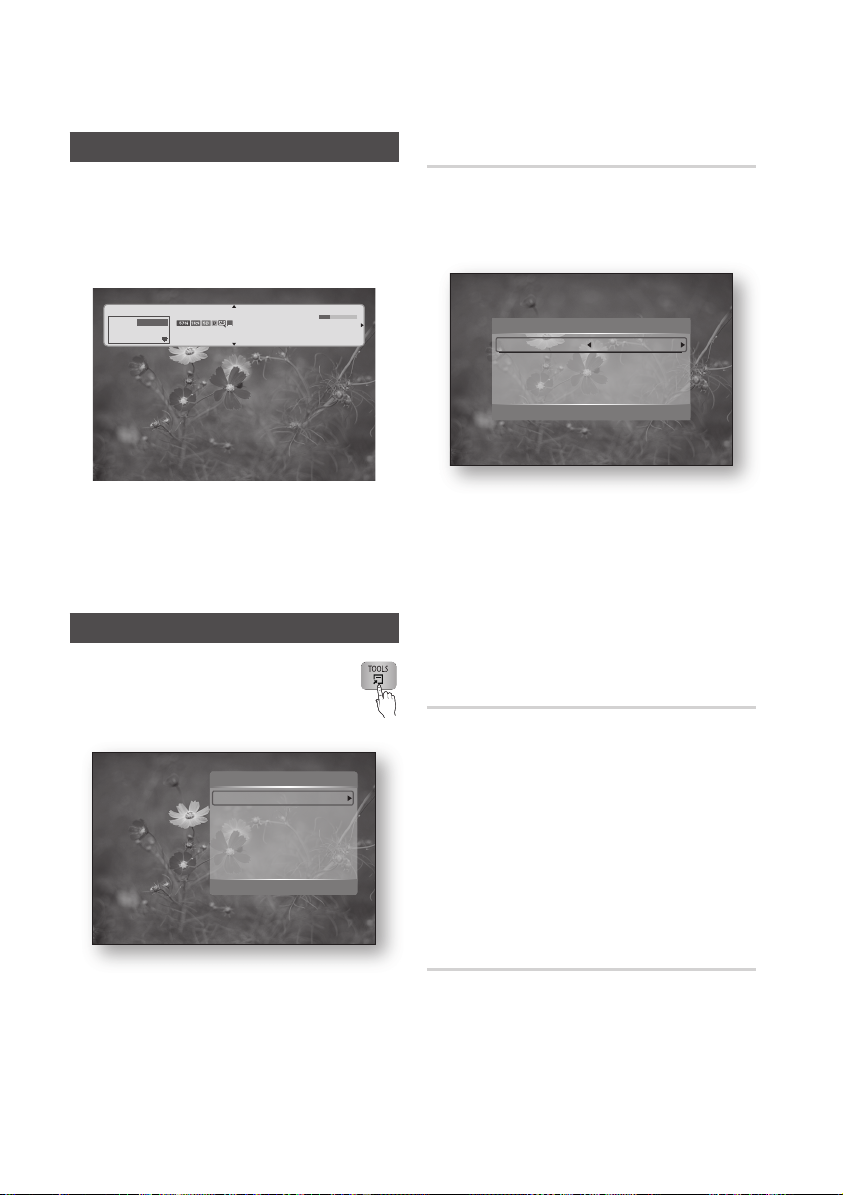
60 Nederlands
DTV-functies
Weergavescherm
Druk op de toets PROG om het gewenste
1.
kanaal te selecteren en druk vervolgens op de
toets INFO.
Het scherm met kanaalinformatie wordt
weergegeven.
five
DTV Air
All
5
OPMERKING
✎
▪
Home and Away
Stereo
English | Drama
Dani is devastated when Scatt makes clear his views on marriag...
Het pictogram kan afwijken, afhankelijk van de
18:00 - 18:30
18:12 Thu & Jan
" Bekijken
a Informatie
service-informatie van het signaal.
De toets TOOLS gebruiken
Druk op de toets TOOLS terwijl u een
kanaal bekijkt.
Menuscherm Tools
•
Tools
Ondertiteling : Aan
Audiobeschrijving : Aan
Taal voor audio : 1.English
Dual I II : Stereo
Mijn kanalen bewerken
Signaalinformatie
>Verpl. " Enter e Afsl.
De ondertitelingstaal selecteren
Druk op de toets TOOLS terwijl u een kanaal
1.
bekijkt.
Druk op de toetsen ▲▼ om Ondertiteling te
2.
selecteren en druk vervolgens op ENTER.
Ondertiteling Aan
Ondertitelingsmodus : Slechthorenden
Ondertitelingstaal : Voorkeur
Ondertiteling : In te stellen op Aan of Uit.
•
Ondertiteling
> Verplts < Instellen ' Terug
Als u Aan selecteert, worden
Ondertitelingsmodus en Ondertitelingstaal
geactiveerd.
Ondertitelingsmodus : Hiermee selecteert u de
•
gewenste ondertitelingsmodus.
Ondertitelingstaal : Hiermee selecteert u de
•
gewenste ondertitelingstaal.
De geluidsbeschrijving selecteren
U kunt een gesproken omschrijving aan het
hoofdgeluid toevoegen als ondersteuning voor
visueel gehandicapten
Druk op de toets TOOLS terwijl u een kanaal
1.
bekijkt.
Druk op de toetsen ▲▼ om Audiobeschrijving
2.
te selecteren en druk vervolgens op ENTER.
Als u Aan selecteert, wordt het volumemenu
3.
ingeschakeld.
Pas het volume voor de audiobeschrijving aan.
De audiotaal selecteren
Druk op de toets TOOLS terwijl u een kanaal
1.
bekijkt.
Druk op de toetsen ▲▼ om Audio Taal voor
2.
audio te selecteren.
Druk op de toetsen ◄► om de gewenste
3.
audiotaal te selecteren en druk vervolgens op
ENTER.
Page 61
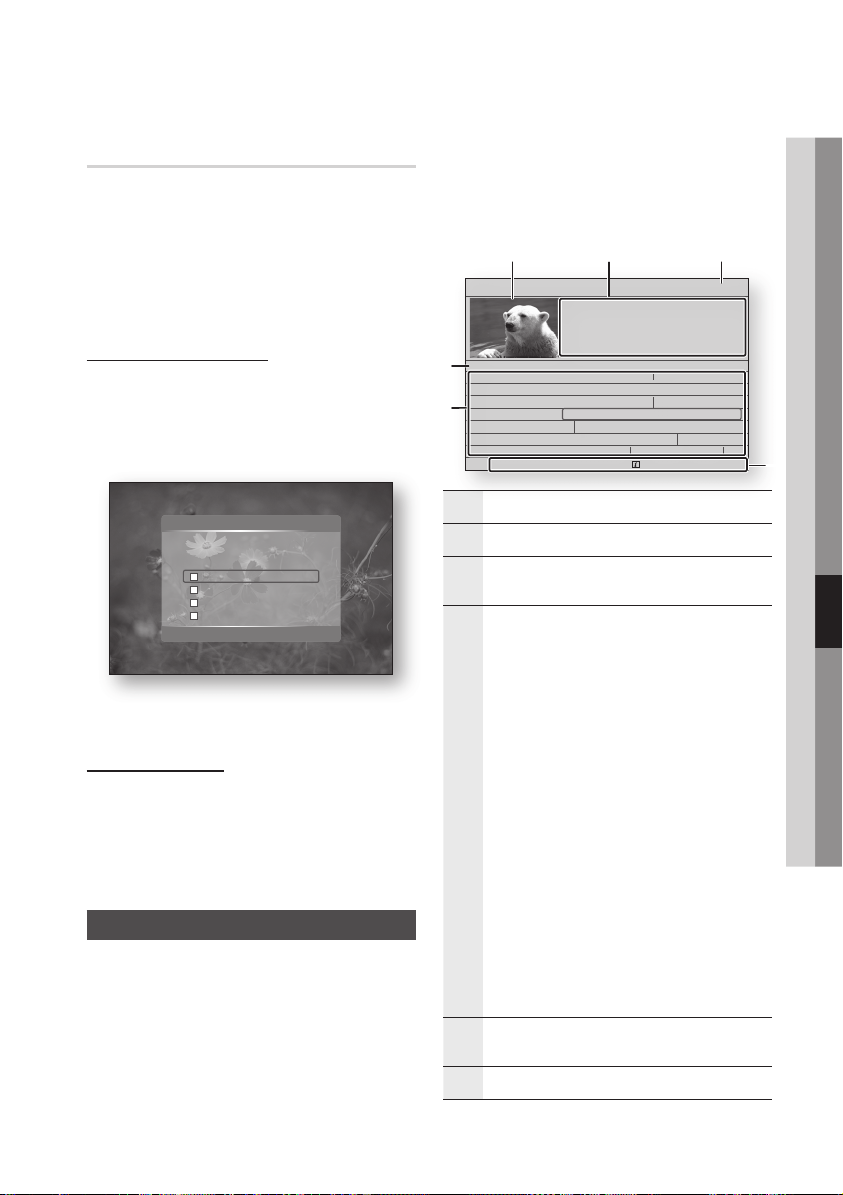
Nederlands 61
07 DTV-functies
Dual I II selecteren
Druk op de toets TOOLS terwijl u een kanaal
1.
bekijkt.
Druk op de toetsen ▲▼ om Dual I II te
2.
selecteren.
Druk op de toetsen ◄► om de gewenste
3.
audio te selecteren en druk vervolgens op
ENTER.
Mijn kanalen bewerken
Druk op de toets TOOLS terwijl u een kanaal
1.
bekijkt.
Druk op de toetsen ▲▼ om Mijn kanalen
2.
bewerken te selecteren en druk vervolgens
op ENTER.
Mijn kanalen bewerken
Selecteer groepen voor het toevoegen of
verwijderen v/d geselecteerde kanalen.
Kanaal : 16 QVC
Mijn kanalen 1
Mijn kanalen 1
Mijn kanalen 1
Mijn kanalen 1
>Verplts " Selecteren ' Terug
Druk op de toetsen ▲▼ en vervolgens op
3.
ENTER om het kanaal te bewerken.
Signaalinformatie
Druk op de toets TOOLS terwijl u een kanaal
1.
bekijkt.
Druk op de toetsen ▲▼ om Signaalinformatie
2.
te selecteren en druk vervolgens op ENTER.
U kunt nu de signaalinformatie bekijken.
Het gidsvenster bekijken
De EPG-informatie (elektronische programmagids)
wordt door kabelaanbieders verstrekt. Met behulp
van zenderschema's die door kabelaanbieders
zijn verstrekt, kunt u vooraf kanalen opgeven die
u wilt bekijken, zodat het kanaal automatisch
op het aangegeven tijdstip overspringt naar
het geselecteerde kanaal. Kanaalvermeldingen
kunnen leeg of verouderd zijn, afhankelijk van de
kanaalstatus.
Druk op de toets GUIDE terwijl u een kanaal
1.
bekijkt.
Het gidsvenster wordt weergegeven.
Gidsvenster
•
1 2 3
Gids
Kan.weergave - Alle
6
▲ 13 MTV3+ Sudoku
14 Nelonen Plus Taitopeli: SanaPala Taitopeli: SansSeppä
5
15 The Voice No Information
16 MTV3 ... Ostoskanava
17 Nelonen Ostosruutu Talk
▼ 18 SubTV Taräsmieheni Rahalinko E! ...
Hiermee wordt het kanalenvenster weergegeven.
1
Hiermee wordt de kanaalinformatie weergegeven.
2
Hiermee wordt de huidige datum en tijd
3
weergegeven.
Help bij navigatie : Hiermee worden de
beschikbare bedieningstoetsen weergegeven.
•
•
•
4
•
•
•
Hiermee worden de opgeslagen kanalen
5
weergegeven
Hiermee wordt de weergavemodus weergegeven.
6
DTV Cable 15 The Voice
No Information
8:00 – 9:007:00 – 8:00Today
a Weergave +24 uur d Ch. Mode Informatie ƒ Pagina " Bekijken
ROOD(A) : Hiermee wijzigt u de weergavemodus.
(Alle, Tv, Radio, Gegevens/overig)
GEEL(C)
: Hiermee worden kanalen weergegeven
vanaf nu tot 24 uur later.
Als u op de toets GEEL(C) drukt, wordt de toets
BLAUW(D) weergegeven. Druk hierop om de lijst
met kanalen vóór 24 uur weer te geven.
BLAUW(D)
: Hiermee wordt de kanalenmodus
gewijzigd (Ant of Kabel).
Toets
INFO
: Hiermee wordt de kanaalinformatie
weergegeven.
Toetsen
▲▼
: Hiermee gaat u naar de vorige of
volgende pagina.
Toets ENTER
Wanneer u het huidige kanaal selecteert, kunt
-
u naar het geselecteerde kanaal kijken.
Wanneer u het toekomstige kanaal
-
selecteert, kunt u het geselecteerde kanaal
voorprogrammeren.
7:11 Thu 12 Oct
4
Page 62
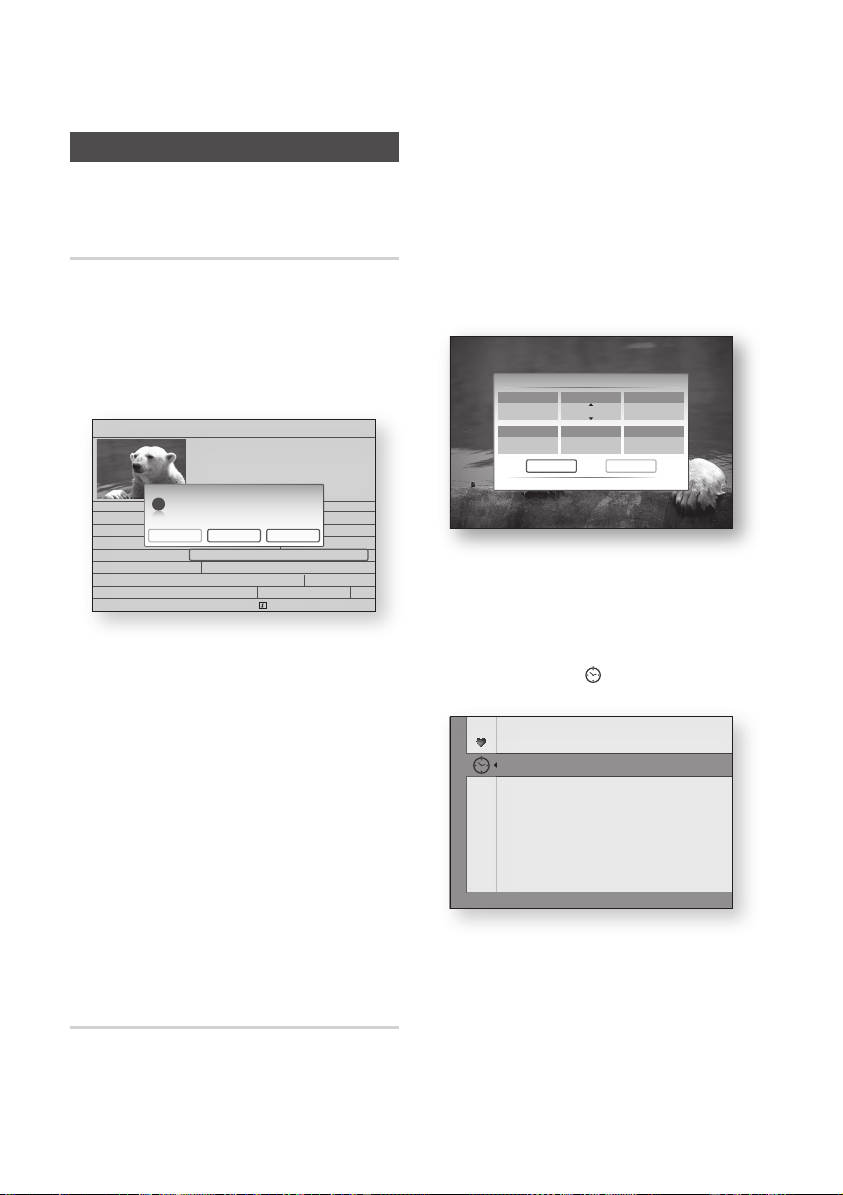
62 Nederlands
DTV-functies
Timeropname/timerweergave
Deze functie werkt alleen als de klok is ingesteld.
(Zie pagina 40.)
De toets GUIDE gebruiken
Druk op de toets GUIDE terwijl u een kanaal
1.
bekijkt.
Het gidsvenster wordt weergegeven.
Druk op de toetsen ▲▼◄► om het kanaal
2.
te selecteren dat u wilt instellen voor
Timeropname (of Timerweergave), en druk
vervolgens op ENTER.
Gids
Kan.weergave - Alle
▲ 13 MTV3+ Sudoku
14 Nelonen Plus Taitopeli: SanaPala Taitopeli: SansSeppä
15 The Voice No Information
16 MTV3 ... Ostoskanava
17 Nelonen Ostosruutu Talk
▼ 18 SubTV Taräsmieheni Rahalinko E! ...
a Weergave +24 uur d Ch. Mode Informatie ƒ Pagina " Bekijken
Timerweergave : U kunt een gewenst kanaal
•
DTV Cable 15 The Voice
No Information
Selecteer het schematype voor 6/1/2010/
18:30 XXXXXXXX.
Timerweergave
Timeropname
instellen voor automatische weergave op het
beoogde tijdstip. Het groene pictogram wordt
weergegeven in het ingestelde kanaal.
Timeropname : U kunt een gewenst kanaal
•
instellen voor automatische opname op het
beoogde tijdstip. Het rode pictogram wordt
weergegeven in het ingestelde kanaal.
Als u Timeropname (of Timerweergave),
3.
wilt annuleren, drukt u op ENTER in het
ingestelde kanaal.
Druk op de toetsen ◄► om Ja te selecteren
4.
en druk vervolgens op ENTER.
OPMERKING
✎
Druk op het geselecteerde programma op ENTER
▪
om de geplande Timerweergave (of Timeropname)
te annuleren.
Het menu Home gebruiken
Druk op de toets MENU.
1.
Het menu Home wordt weergegeven.
Druk op de toetsen ◄► om de kanalen te
2.
selecteren en druk vervolgens op ENTER.
7:11 Thu 12 Oct
8:00 – 9:007:00 – 8:00Today
Annuleren
Druk op de toetsen ▲▼ om Kanaalbeheer te
3.
selecteren en druk vervolgens op ENTER.
Druk op de toetsen ▲▼ om het kanaal
4.
te selecteren dat u wilt instellen voor
Timeropname (of Timerweergave), en druk
vervolgens op TOOLS.
Druk op de toetsen ▲▼ om imeropname
5.
(of Timerweergave), te selecteren en druk
vervolgens op ENTER.
Timeropname
Antenne
DTV Air
Datum
06 - 01 - 2012
Vul de invoeritems in met de toetsen ▲▼◄►
6.
Kanaal
Begintijd
18 : 11
< Verplts > Instellen " Enter ' Terug
Herhalen
5
Once
Eindtijd
19 : 11
AnnulerenOK
en druk vervolgens op ENTER.
Druk nogmaals op ENTER.
7.
Als u Timeropname (of Timerweergave), wilt
8.
annuleren, drukt u op de toetsen ◄▼ om
Geplande kanalen ( ), te selecteren en
drukt u vervolgens op ENTER.
2/12/2012
Gepland
0:38 3 CNP World 4 xxxxxxxxx
2/12/2013
0:38 4
Air Selecteren / Tools " Informatie
Druk op de toetsen ▲▼ om het kanaal
9.
Coming So... 4 xxxxxx
te selecteren dat u wilt annuleren en druk
vervolgens op de toets TOOLS.
Druk op de toetsen ▲▼ om Progr. annuleren
10.
te selecteren en druk vervolgens op ENTER.
Druk op de toetsen ◄► om OK, te selecteren
11.
en druk vervolgens op ENTER.
Page 63
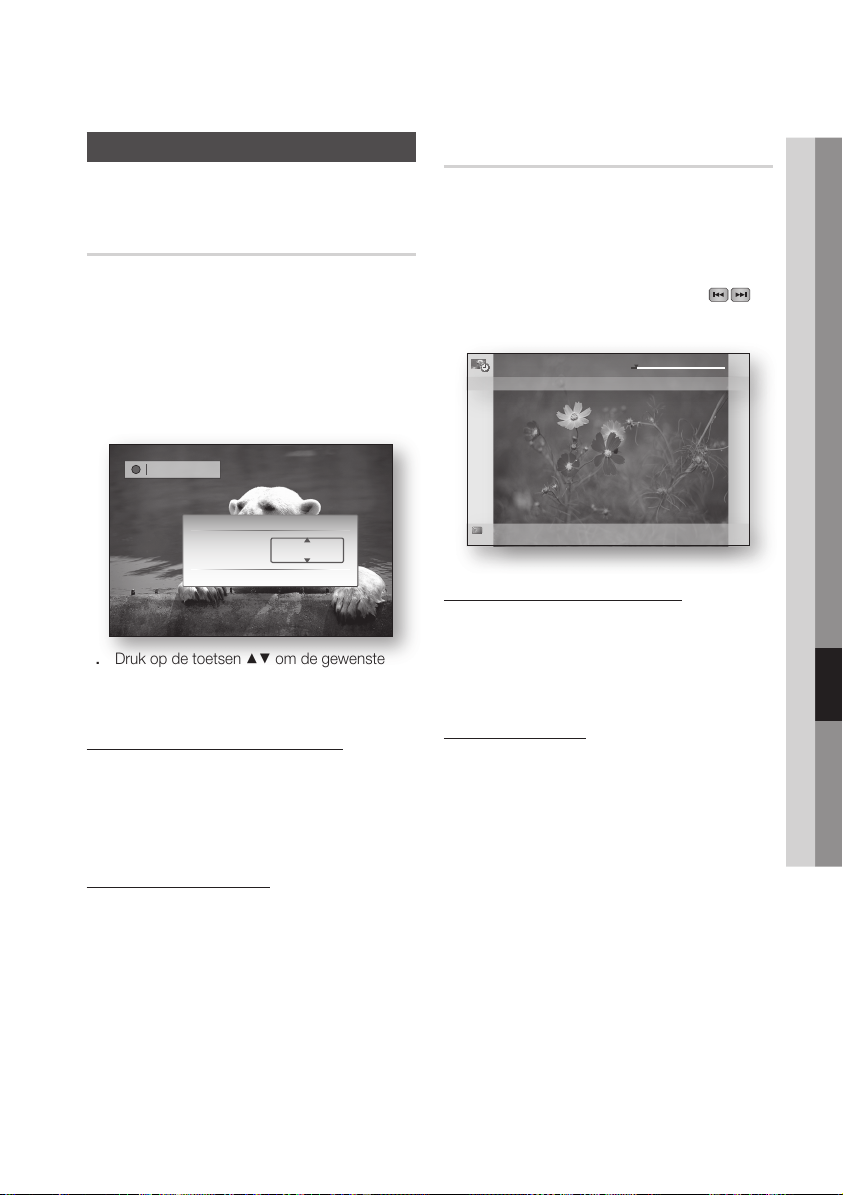
Nederlands 63
Geavanceerde functies
Opname
Het huidige tv-kanaal opnemen
waarnaar u kijkt
Druk op de PROG-toetsen (,/.) of de
1.
cijfertoetsen om het huidige kanaal te
selecteren dat u wilt opnemen.
Druk op de toets REC.
2.
Het Rec-pictogram wordt weergegeven op
het voorpaneel.
Druk nogmaals op de toets REC om de
3.
opnameduur weer te geven.
Opname
REC-instelling : 0 min. opname …
Lengte Huidige uitzendingen
> Instellen " Enter ' Terug
Druk op de toetsen ▲▼ om de gewenste
4.
opnameduur te selecteren en druk vervolgens
op ENTER.
De opname tijdelijk onderbreken
Druk op de toets REC PAUSE om een
1.
opname te onderbreken.
Druk op de toets REC PAUSE of REC om de
2.
opname te hervatten.
De opname beëindigen
Druk op de toets STOP om een opname te
1.
stoppen of te beëindigen.
Het bericht "Opname voltooid. Dit programma
kan worden afgespeeld via Opgenomen tvprog." wordt weergegeven.
OPMERKING
✎
Opgenomen bestanden van minder dan 10 seconden
▪
worden niet opgeslagen.
Functie Time Shift
Met deze functie worden opnames als een live
signaal afgespeeld.
Druk op de toets PLAY of PAUSE terwijl u
1.
een tv-kanaal bekijkt.
De Timeshift-balk wordt weergegeven.
U kunt met behulp van OVERSLAAN ( )
2.
en andere afspeeltoetsen de voorafgaande scène
bekijken.
u Live-tv
+ 00:01:17 / u 00:01:22
(6 R4 CNP) IL MEDICO E LO STREGONE
Pauze < Spring Live-tv Naar beginpunt gaan HDD
Timeshift tijdelijk onderbreken
Druk op de toets PAUSE om een opname via
1.
Timeshift tijdelijk te onderbreken.
Druk op de toets PLAY om de opname via
2.
Time Shift te hervatten.
Timeshift stoppen
Druk op de toets STOP om een opname via
1.
Timeshift te stoppen.
Het bericht "Wilt u Timeshift beëindigen?”
wordt weergegeven.
Druk op de toetsen ◄► om Ja te selecteren
2.
en druk vervolgens op ENTER.
OPMERKING
✎
Druk, terwijl de opnamemodus actief is, op de toets
▪
PLAY of PAUSE.
De Timeslip-balk wordt weergegeven.
U kunt ook de voorafgaande scène bekijken door op
de afspeeltoetsen te drukken.
Timeshift wordt gestopt als u een mediabestand
▪
afspeelt.
Door het menu te openen vanuit Timeshift en terug te
▪
keren naar het programma schakelt u naar LIVE TV.
07:00 – 08:00
08 Geavanceerde functies
Page 64
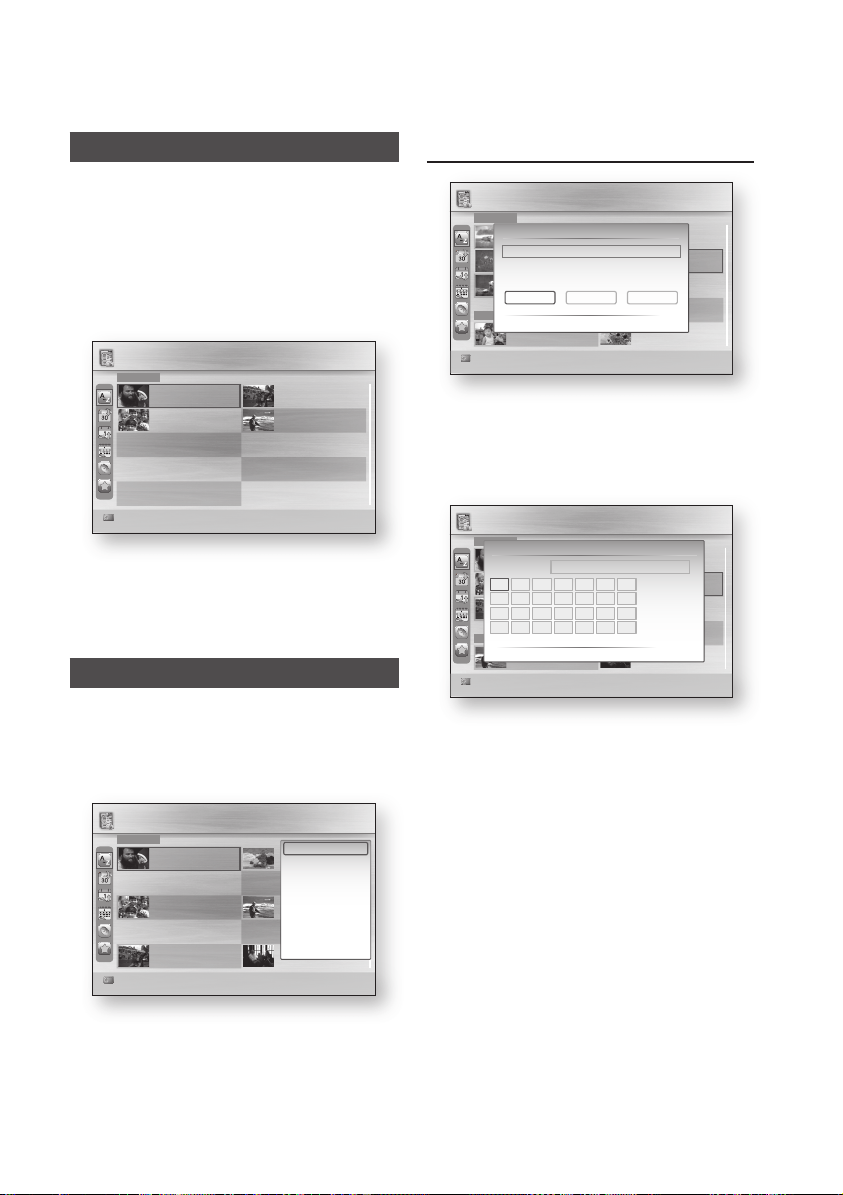
64 Nederlands
Geavanceerde functies
De opgenomen titel afspelen
Druk op de toets MENU.
1.
Het menu Home wordt weergegeven.
Druk op de toetsen ◄► om Opgenomen tv-
2.
prog. te selecteren, en druk vervolgens op
ENTER.
De lijst met opgenomen tv-programma's wordt
nu weergegeven.
Opgenomen tv-prog. / CNP News
T (4)
XXX
00:00:12 12.Oct.2006
XXX
00:00:12 12.Oct.2006
HDD
Druk op de toetsen ▲▼◄► om de titel
3.
b Voorkeur Selecteren d Sorteren / Tools
XXX
00:00:12 12.Oct.2006
XXX
00:00:12 12.Oct.2006
1/1 Pagina
te selecteren die u wilt afspelen en druk
vervolgens op ENTER.
De geselecteerde titel wordt afgespeeld.
De opgenomen titel bewerken
Druk in het scherm Opgenomen tv-prog. om
1.
de toets TOOLS.
Druk op de toetsen ▲▼ om Bewerken te
2.
selecteren en druk vervolgens op ENTER.
Huid. afsp.
Groep selecteren
Ver-/ontgrendelen
Verwijderen
Bewerken
Detailgegevens
Apparaatgegevens
1/1 Pagina
Opgenomen tv-prog. / CNP News
T (4)
No Title.
00:00:12 12.Oct.2006
Ostosruutu
00:01:56 12.Oct.2006
Teräsmieheni
00:00:12 12.Oct.2006
HDD
b Voorkeur Selecteren d Sorteren / Tools
Teräsmieheni
00:00:12 12.Oct.2006
Teräsmieheni
00:00:12 12.Oct.2006
De naam van een opgenomen titel wijzigen
=
a
b
d
Nummer
Kleine letter
Verwijderen
Leeg
Gereed
1/1 Pagina
1/1 Pagina
Opgenomen tv-prog. / CNP News
B (6)
No Title.
00:00:12 12.Oct.2006
CNP News
Ostosruutu
00:01:56 12.Oct.2006
Ostosruutu
00:01:56 12.Oct.2006
Naam wijzigen
N (2)
Teräsmieheni
00:00:12 12.Oct.2006
HDD
Druk op de toetsen ◄► om Naam wijzigen
1.
Bewerken
Bewerkingsfuncties selecteren
Opsplitsen
< Verplts " Enter ' Terug
b Voorkeur Selecteren d Sorteren / Tools
No Title.
00:00:12 12.Oct.2006
Ostosruutu
00:01:56 12.Oct.2006
Ostosruutu
00:01:56 12.Oct.2006
Deel wissen
Teräsmieheni
00:01:04 12.Oct.2006
te selecteren en druk vervolgens op ENTER.
Selecteer de gewenste tekens met de toetsen
2.
▲▼◄► en druk vervolgens op de toets ENTER.
Opgenomen tv-prog. / CNP News
B (6)
CNP News
A
H
O
V
N (2)
HDD
0~9 : Hiermee voert u getallen in.
•
ROOD(A) : Telkens wanneer u op ENTER
•
Naam wijzigen
No Title.
00:00:12 12.Oct.2006
CNP News _
Ostosruutu
00:01:56 12.Oct.2006
I J K L M N
Ostosruutu
00:01:56 12.Oct.2006
W X Y Z
Teräsmieheni
00:00:12 12.Oct.2006
b Voorkeur Selecteren d Sorteren / Tools
No Title.
00:00:12 12.Oct.2006
Ostosruutu
GFEDCB
00:01:56 12.Oct.2006
Ostosruutu
UTSRQP
00:01:56 12.Oct.2006
Teräsmieheni
m Verplts " Enter ' Terug
00:01:04 12.Oct.2006
drukt, wijzigt u het type tekens dat u kunt
invoeren.
GROEN(B) : Hiermee verwijdert u het teken
•
links naast de cursor en zet u de cursor een
positie terug.
GEEL(C) : Hiermee voert u een spatie in en
•
zet u de cursor een positie verder
(naar rechts).
BLAUW(D) : Hiermee registreert u de
•
ingevoerde tekens.
Druk op de BLAUWE toets (D) om op te slaan.
3.
Het bericht "De nieuwe naam opslaan?"
wordt weergegeven.
Druk op ENTER om OK te selecteren.
4.
Page 65
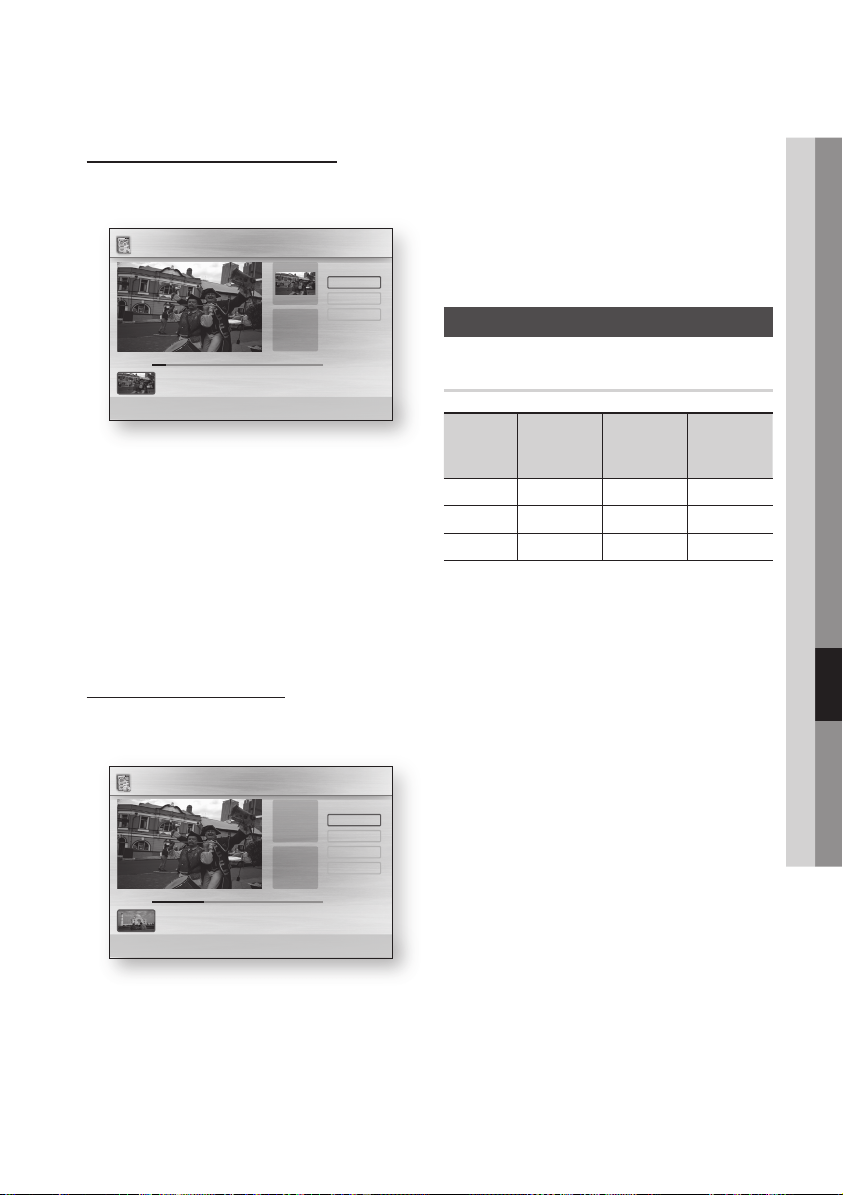
Nederlands 65
08 Geavanceerde functies
Een deel van een titel afsplitsen
Druk op de toetsen ◄► om Opsplitsen te
1.
selecteren en druk vervolgens op ENTER.
Opsplitsen / CNP News
+ Afspln
+()
Afspeelbesturing [] Scène zoeken <Spring >Verpl. " Enter ' Terug
Ga met behulp van de afspeeltoetsen naar de
2.
Deel1
00:00:00
Deel2
00:00:00
Selecteren
Opsplitsen
Terug
00:00:08 / 00:00:34
positie waar u wilt splitsen en druk vervolgens
op ENTER.
Druk op ENTER om Opsplitsen te selecteren.
3.
Druk op de toetsen ◄► om OK te selecteren
4.
en druk vervolgens op ENTER.
De gesplitste titel wordt in tweeën gedeeld en
de volgende titels schuiven een plaats naar
beneden op.
Een deel van een titel verwijderen
(Gedeeltelijk verwijderen)
Druk op de toetsen ◄► om Deel wissen te
1.
selecteren en druk vervolgens op ENTER.
Deel wissen / CNP News
+ Afspln
Start
00:00:00
Einde
00:00:00
Start
Einde
Verwijderen
Terug
00:01:08 / 00:01:16
Druk bij het eindpunt op ENTER.
3.
Het beeld en de tijd van het eindpunt worden
weergegeven in het eindpuntvenster voor
sectieverwijdering.
Druk op ENTER om Verwijderen te selecteren.
4.
Druk op de toetsen ◄► om OK te selecteren
5.
en druk vervolgens op ENTER.
Kopiëren
Video's, muziek of foto's kopiëren
Inhoud
Muziek
Foto's
Video's
Schijf (CD-DA/CD-R/CD-RW, DVD±R (voltooid)/
•
AllShare
USB
Ondersteund Ondersteund Ondersteund
Ondersteund Ondersteund Ondersteund
Ondersteund Ondersteund Ondersteund
DVD+RW/DVD-RW (voltooid)) ; HDD of USB
HDD/DISC/
PTP USB is niet beschikbaar wanneer u
•
gegevens naar USB kopieert.
Het uitzendsignaal kan op HDD worden
•
opgenomen maar de kopieerfunctie wordt niet
ondersteund.
Druk op de toets MENU.
1.
Het menu Home wordt weergegeven.
Sluit in de stopmodus het USB-
2.
opslagapparaat aan op de USB-poort aan de
voorzijde van het product.
Het bericht "Wilt u verbinding maken met het
apparaat?" wordt weergegeven.
Druk op de toetsen ◄► om Ja te selecteren,
3.
en druk vervolgens op ENTER.
DISC/USB/
AllShare
HDD
HDD/DISC/
USB
AllShare
+()
Afspeelbesturing [] Scène zoeken <Spring >Verpl. " Enter ' Terug
Druk bij het startpunt op ENTER.
2.
Het beeld en de tijd van het startpunt worden
weergegeven in het startpuntvenster voor
sectieverwijdering.
Gebruik de afspeeltoetsen om de start- en
•
eindpunten te selecteren van de sectie die
u wilt verwijderen.
Page 66
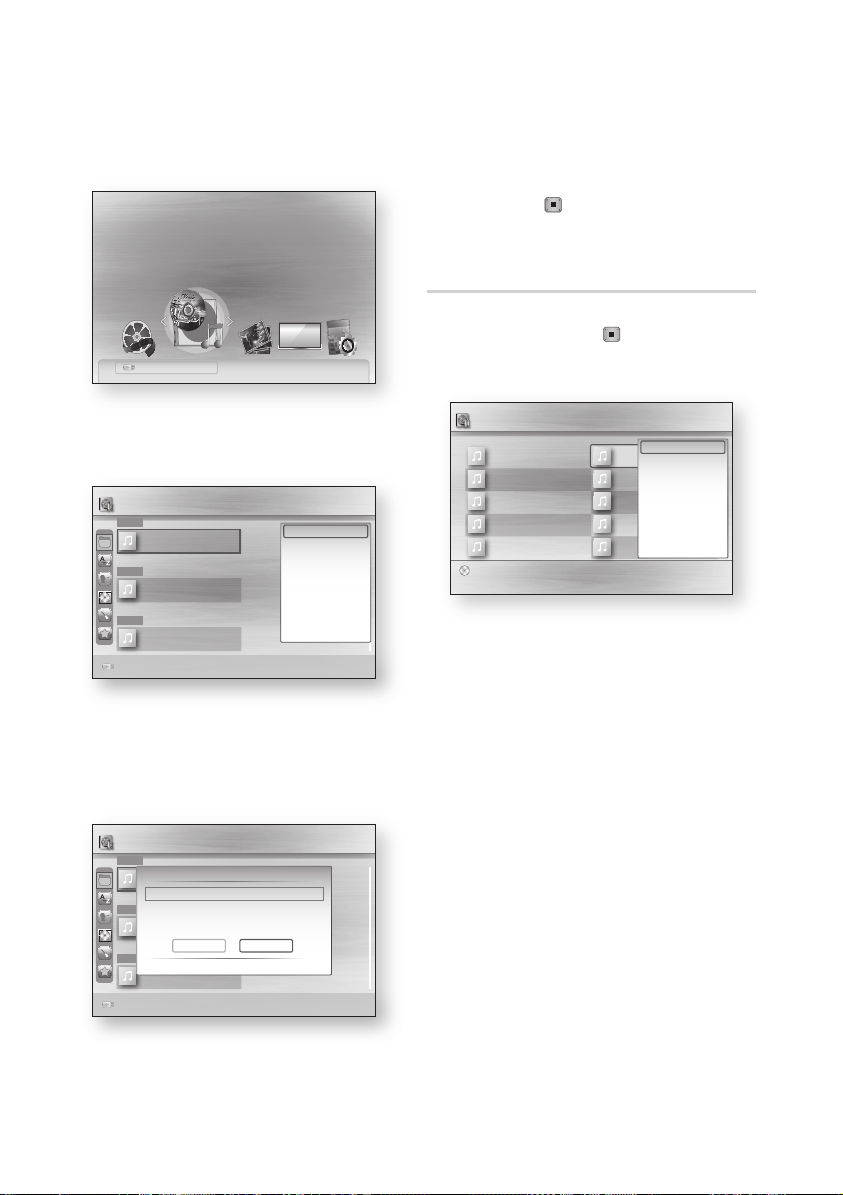
66 Nederlands
Geavanceerde functies
Music
Druk op de toetsen op ◄► om Muziek te
4.
selecteren en druk vervolgens op ENTER.
Activeer de service Internet@TV en
geniet van een keur van internetservices.
8.
9.
Druk op de toetsen ◄► om Ja te selecteren,
en druk vervolgens op ENTER.
Als u het kopiëren wilt annuleren, drukt u op
toets STOP ( ).
Druk op de toets OK.
Muziek
a Ander app.
USB
Druk op de toetsen ▲▼◄► om het
5.
USB veilig verw.
d Apparaten tonen " Enter
gewenste muziekbestand te selecteren en
druk vervolgens op de toets TOOLS.
Muziek k.will - 1xxxx (Feat. xxxx).mp3
H (1)
1xxxx (Feat. xxxx)...
(K Will)
B (1)
2xxx (In xxxxx)...
00:03:17
L (1)
TRACK 009
00:03:53
a Ander app.
USB
Druk op de toetsen ▲▼ om Kopiëren te
6.
Ballad
2009
2009
2009
Huid. afsp.
Groep selecteren
Kopiëren
Huidige groep kopiëren
Detailinformatie
R&B
Apparaatgegevens
xxxx
Selecteren d Sorteren / Tools
selecteren en druk vervolgens op ENTER.
Als u de huidige groep wilt kopiëren,
selecteert u Huidige groep kopiëren.
Druk nogmaals op ENTER.
7.
Muziek k.will - 1xxxx (Feat. xxxx).mp3
H (1)
1xxxx (Feat. xxxx)...
(K Will)
Geselect. : 05 B...lud.mp3 1 Best. 3.5MB
B (1)
2xxx (In xxxxx)...
00:03:17
L (1)
TRACK 009
00:03:53
a Ander app.
USB
2009
Kopiëren
Ballad
Ges. best. kopiëren?
2009
USB > HDD
R&B
Ja Nee
< Verplts " Selecteren ' Terug
2009
xxxx
Selecteren d Sorteren / Tools
1/1 Pagina
1/1 Pagina
Rippen van een audio-CD (CD-DA)
Plaats een audio-CD (CD-DA) en druk
1.
vervolgens op STOP ( ) or RETURN om
naar de muzieklijst te gaan.
Druk op de toets TOOLS.
2.
1/1 Pagina
Rippen
TRACK 002
Alles rippen
00:04:27
Detailgegevens
TRACK 004
00:03:41
TRACK 006
00:03:35
TRACK 008
00:03:49
TRACK 010
00:03:45
Muziek Yo!
TRACK 001
00:05:57
TRACK 003
00:04:07
TRACK 005
00:03:17
TRACK 007
00:03:47
TRACK 009
00:03:53
Select. () Naar pag / Tools ' Terug
CD
Druk op de toetsen ▲▼ om Rippen te
3.
selecteren en druk vervolgens op ENTER.
Druk op de toetsen ◄► om Ja te selecteren
4.
en druk vervolgens op ENTER.
Page 67
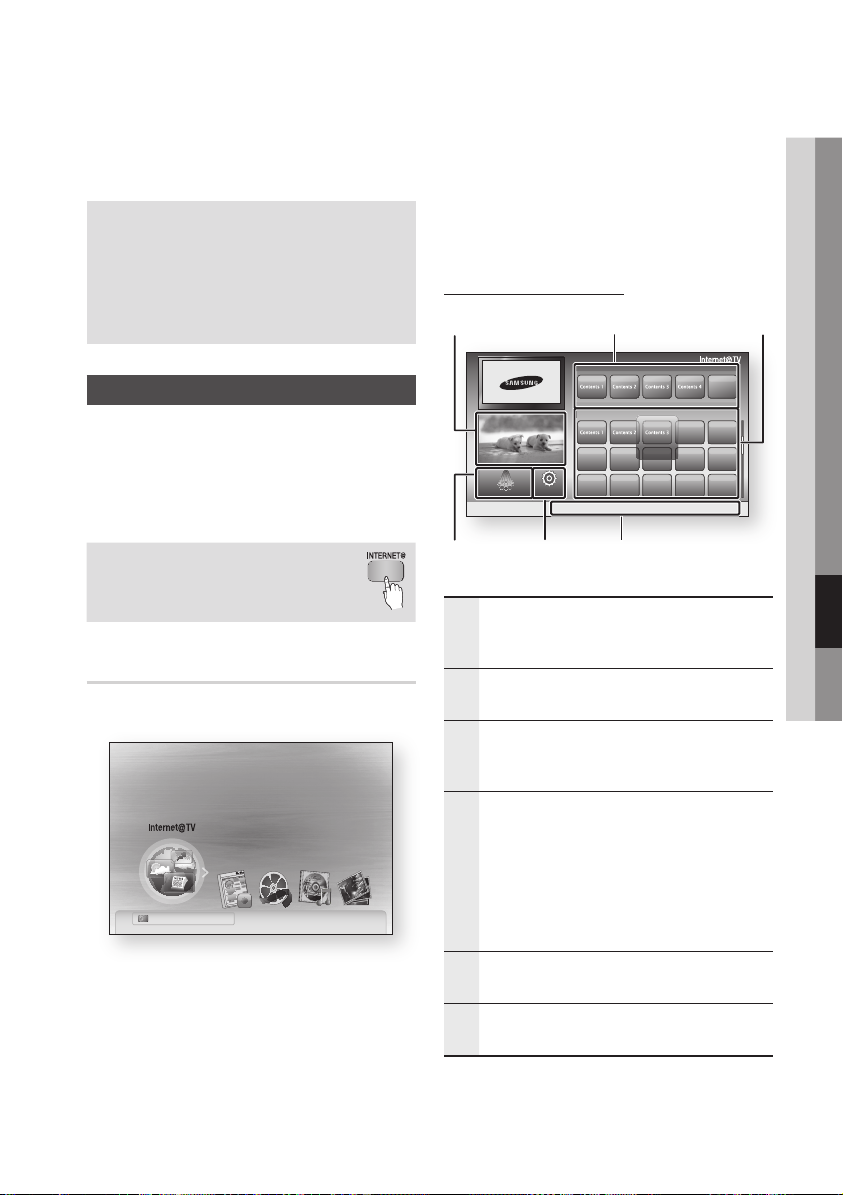
Nederlands 67
Netwerkservices
internet radio
You Tube
U kunt gebruikmaken van verschillende netwerkservices,
4.
zoals Internet@TV of BD-LIVE, door het product aan te
sluitten op het netwerksysteem.
Voer de volgende instructies uit voordat u
gebruik gaat maken van een netwerkservice.
Verbind het product met het netwerk.
1.
(Zie pagina’s 29-30)
Configureer de netwerkinstellingen.
2.
(Zie pagina’s 41-45)
Internet@TV in het kort
1
Internet@TV gebruiken
Sluit deze speler aan op het netwerk om verschillende
gratis of betaalde toepassingen te downloaden.
Internet@TV biedt nuttige en interessante inhoud en
services rechtstreeks vanaf het web op uw speler,
zoals nieuws, weerberichten, aandelenkoersen,
spellen, films en muziek.
U kunt deze functie ook uitvoeren
via de knop INTERNET@ op de
afstandsbediening.
Aan de slag met Internet@TV
Druk op de toets MENU.
1.
Het menu Home wordt weergegeven.
Activeer de service Internet@TV en
geniet van een keur van internetservices.
HDD a Ander app.
Druk op ◄► om Internet@TV te selecteren
2.
en druk vervolgens op ENTER.
Op het startscherm van de service Internet@TV,
3.
ziet u het scherm met de serviceovereenkomst.
U moet akkoord gaan met de servicevoorwaarden
en –bepalingen voordat u gebruik kunt maken
van de service Internet@ TV.
d Apparaten tonen " Enter
Als u akkoord bent gegaan met de
serviceovereenkomst, wordt de service
Internet@TV bijgewerkt. Dit kan enkele
minuten duren.
Wanneer de update is voltooid, wordt het
menuscherm van Internet@TV weergegeven.
2 3
Aanbevolen
Samsung Apps
Mijn toepassingen
Instellingen
a Aanmelden b Favoriet markeren d Sorteren op ' Terug
op datum 1/3
56 4
Commercieel : hiermee worden de Internet@TVgids, een productintroductie en de introductie van
1
nieuwe toepassingen weergegeven.
Aanbevolen : hiermee wordt aanbevolen inhoud die
2
wordt beheerd door Samsung weergegeven.
Mijn toepassingen : hiermee wordt uw persoonlijke
galerij weergegeven. Deze kunt u naar wens
3
uitbreiden of beperken.
Help bij navigatie : hiermee worden de beschikbare
regelknoppen weergegeven.
ROOD(A) : hiermee kunt u zich aanmelden bij Internet@TV.
•
GROEN(B) : hiermee kunt u een toepassing markeren als
•
4
favoriet.
BLAUW(D) : hiermee kunt u de toepassingen sorteren.
•
Terug : hiermee kunt u terugkeren naar het vorige menu.
•
Instellingn : hiermee kunt u de systeeminstellingen
5
uitvoeren, accounts maken, enz.
Samsung Apps : hiermee kunt u verschillende
6
gratis of betaalde toepassingsservices downloaden.
07 Netwerkservices
Page 68
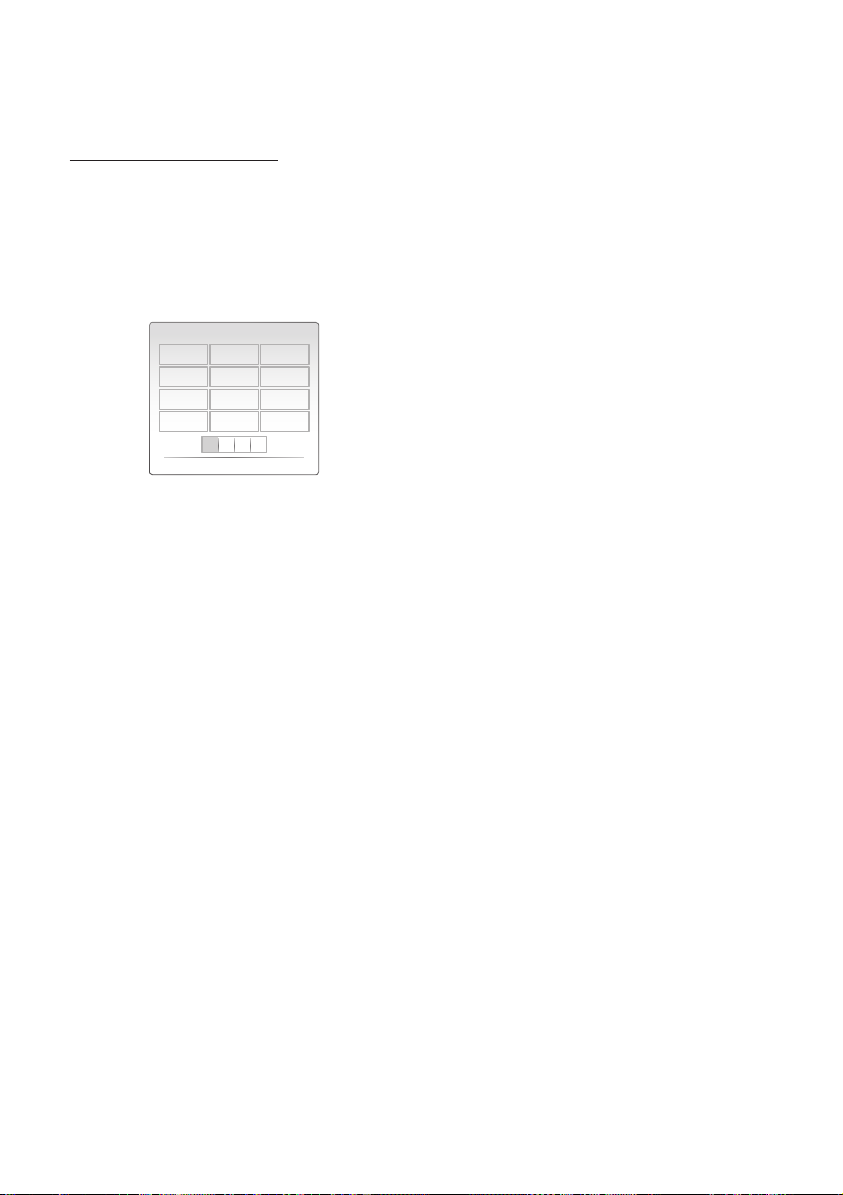
68 Nederlands
Netwerkservices
Het toetsenblok gebruiken
Met uw afstandsbediening kunt u in verschillende
Internet@TV-toepassingen het schermtoetsenblok
gebruiken om tekst in te voeren.
Als u op de toets DISC MENU op de afstandsbediening
drukt terwijl u het schermtoetsenblok gebruikt, kunt u
de tekstvelden wijzigen in kleine letters, hoofdletters,
cijfers en pictogrammen.
1 2 3
4 5 6
7 8 9
Shift
Zo kunt u bijvoorbeeld als volgt een adres
opzoeken in Google Maps:
Druk op ENTER op de afstandsbediening
1.
bij het pictogram van Google Maps onder
Internet@TV.
Druk op de GROEN knop (B) om de
2.
zoekfunctie te gebruiken.
Druk op ◄► om naar het venster Zoeken of
3.
adres te gaan.
Druk op ENTER om de functie Zoeken of
4.
adres te gebruiken.
Stel dat u ‘105 Challenger Rd., Ridgefield
5.
Park NJ’ wilt invoeren.
Druk op DISC MENU op de
6.
afstandsbediening om de invoermodus te
veranderen van kleine letters in cijfers.
Druk op ‘1’, ‘0’, ‘5’.
7.
Druk op de GELE knop (C) op de
8.
afstandsbediening om een spatie in te voeren.
Druk driemaal op DISC MENU op de
9.
afstandsbediening om de invoermodus te
veranderen van cijfers in hoofdletters.
Druk driemaal op de knop ‘2’ op de
10.
afstandsbediening om C in te voeren.
Druk driemaal op DISC MENU op de
11.
afstandsbediening om de invoermodus te
veranderen van hoofdletters in kleine letters.
abc def
ghi jkl mno
pqrs tuv wxyz
Verw.
0
a A 1
Druk op de knoppen op de afstandsbediening
12.
om de rest van het adres, ‘Challenger Rd.,
Ridgefield Park NJ’, in te voeren.
Druk op ENTER.
13.
De kaart en het adres worden weergegeven
14.
op het scherm.
OPMERKING
✎
Samsung Electronics is niet aansprakelijk voor enige
▪
onderbreking van de Internet@TV-service die om
welke reden dan ook wordt veroorzaakt door de
serviceprovider.
De Internet@TV-service is bedoeld voor het
▪
downloaden en verwerken van gegevens via het
internet, zodat u de inhoud kunt bekijken op het tvscherm.
Als de internetverbinding instabiel is, kan de service
vertragingen oplopen of worden onderbroken.
Bovendien wordt het product mogelijk automatisch
uitgeschakeld.
Als dat het geval is, controleert u de
internetverbinding en probeert u het opnieuw.
De toepassingsservice is mogelijk alleen beschikbaar
▪
in het Engels en de beschikbare inhoud kan variëren,
afhankelijk van de regio.
Bij gebruik van een toepassingsservice kunt u de
▪
knop FULL SCREEN op de afstandsbediening niet
gebruiken.
Breng voor meer informatie over de Internet@TV-service
▪
een bezoek aan de website van de desbetreffende
serviceprovider.
De geleverde services kunnen wijzigingen
▪
ondergaan, afhankelijk van de serviceprovider op
Internet@TV.
De inhoud van de Internet@TV-service kan
▪
verschillen, afhankelijk van de firmwareversie.
Betaalde DivX-inhoud die tegen kopiëren is beveiligd,
▪
kan alleen worden afgespeeld met een HDMI-kabel.
Als u de speler op de tv hebt aangesloten met een
component- of videokabel, kan het DivX-videosignaal
niet worden uitgevoerd of wordt het pop-upbericht
"Sluit aan met HDMI-kabel om af te kunnen spelen."
of "Kan bestand niet afspelen." weergegeven.
Page 69
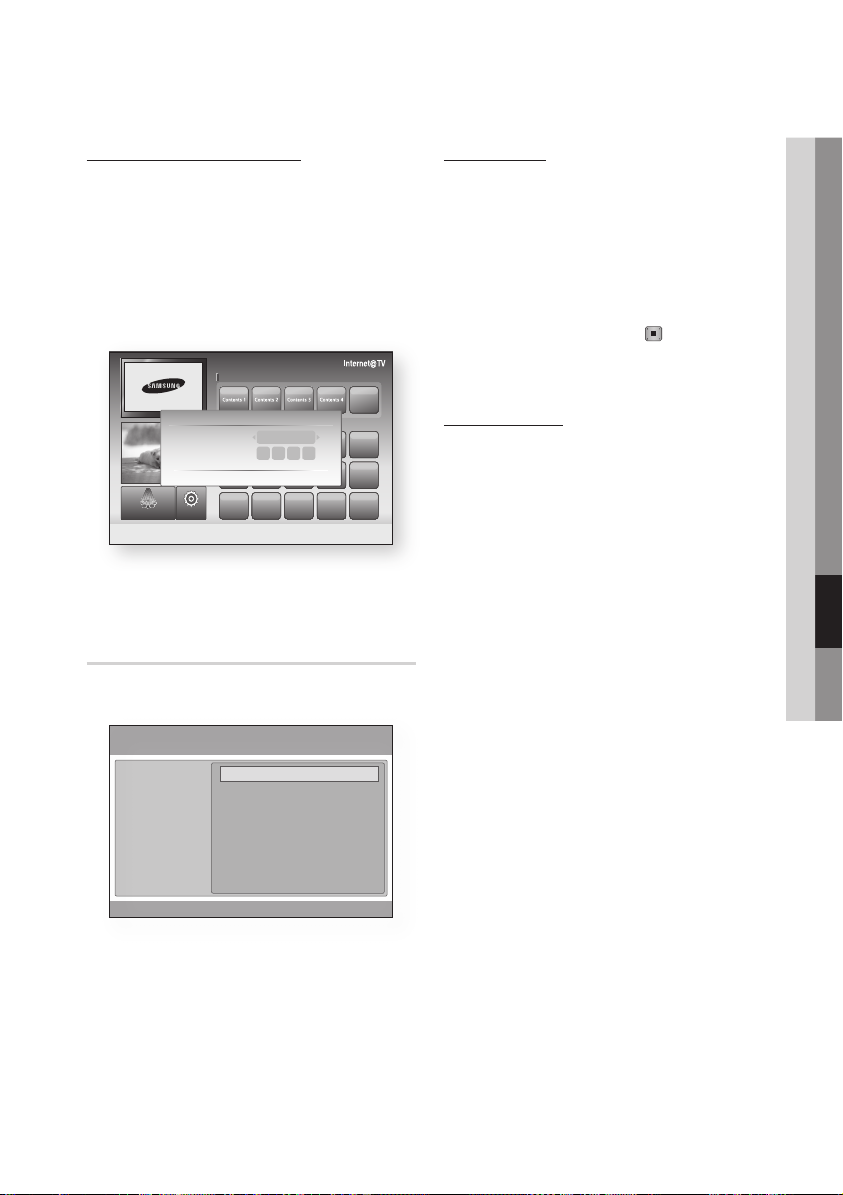
Nederlands 69
07 Netwerkservices
Aanmelden bij een account
Als u optimaal van uw toepassingen wilt kunnen
genieten, kunt u zich inschrijven en aanmelden bij
uw account.
Hiervoor moet u eerst een account maken.
(Instructies voor het maken van een account vindt
u onder Internet@TV-id op deze pagina)
Druk op ▲▼◄► om de gewenste toepassing
1.
te selecteren en druk op de RODE knop (A).
Aanbevolen
Systeeminst.
Resetten
Hiermee worden instellingen van Internet@TV
teruggezet op de fabriekswaarden.
OPMERKING
✎
Druk op de toets MENU om het Home-menu weer te
▪
geven. Houd de toets STOP ( ) op het voorpaneel
gedurende langer dan 5 seconden ingedrukt zonder
dat er een schijf is geplaatst.
Gebruikersaccount :
Toegangscode :
a
Maken [0~9] PIN ingeven ' Annuleren
Samsung Apps
Instellingen
a Aanmelden b Favoriet markeren d Sorteren op ' Terug
Voer de gebruikersaccount en het
2.
aaa
Aanmelden
Mijn toepassingen
wachtwoord in.
Instellingen
Op dit scherm kunt u id's maken en Internet@TVinstellingen configureren.
Instellingn
Systeeminst.
Internet@TV-ID
Servicemanager
Eigenschappen
' Terug
Wachtwoord voor het vergrendelen van een service wijzigen
Resetten
Internet@TV-ID
In dit menu kunt u een account maken of
verwijderen en accountgegevens invoeren of
verwijderen.
U kunt uw account beheren, inclusief de
accountgegevens voor de inhoudssite.
Deze account geldt alleen voor Internet@TV.
Maken
Hier maakt u een account en koppelt u dit aan de
gewenste servicetoepassingen.
OPMERKING
✎
De accountnaam moet minimaal 1 teken bevatten,
▪
en mag niet meer dan 8 tekens bevatten.
U kunt tot maximaal 10 gebruikersnamen registreren.
▪
Manager
Servicesite : hier registeert u
•
aanmeldingsinformatie voor servicesites.
Wachtwoord wijzigen : hier wijzigt u uw
•
accountwachtwoord.
Verwijderen : hier kunt u de account verwijderen.
•
Page 70
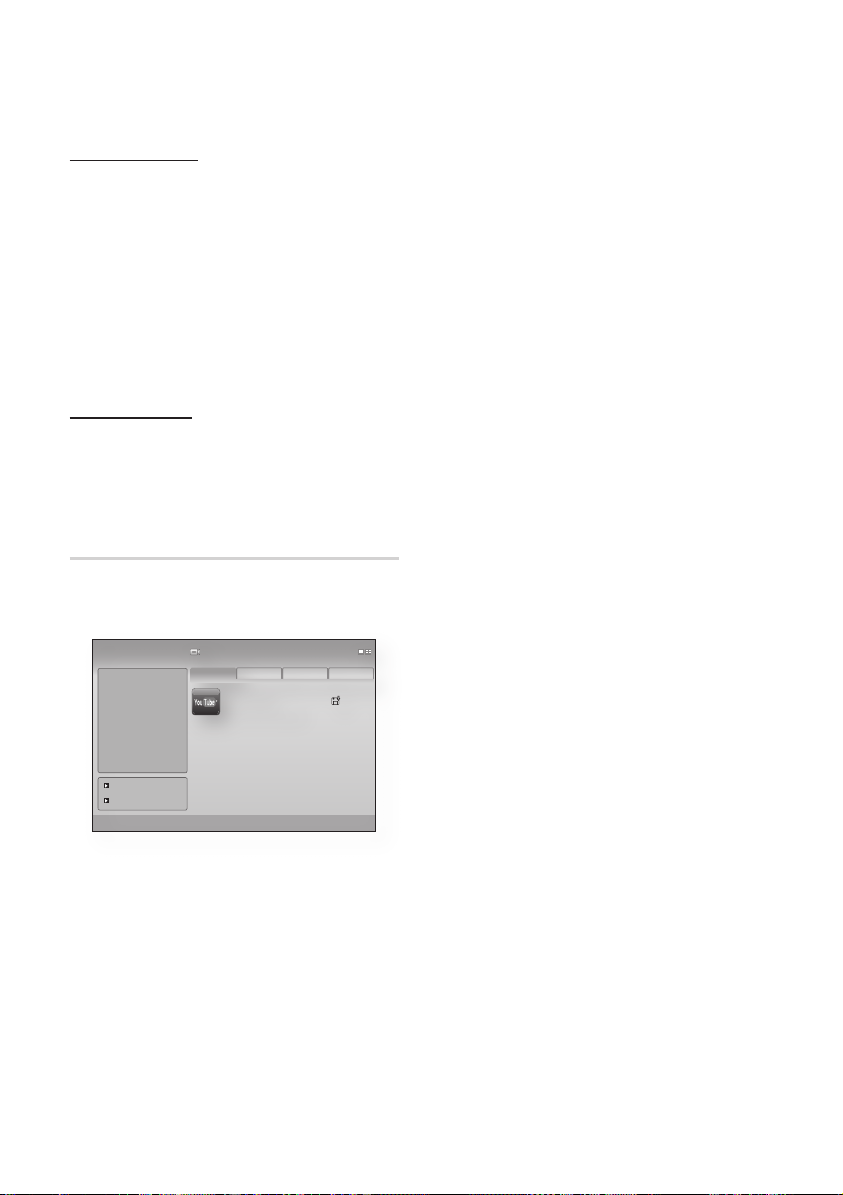
70 Nederlands
Netwerkservices
YouTube
TV store Test User002
Servicemanager
Hier verwijdert en vergrendelt u toepassingen die
zijn geïnstalleerd onder Internet@ TV.
Vergrend.
Hiermee vergrendelt u de toepassing. Voor
toegang tot een vergrendelde toepassing is het
wachtwoord vereist.
Verwijderen
Hiermee verwijdert u de toepassing.
Eigenschappen
Hiermee geeft u informatie over Internet@
TV weer. Gebruik de optie De snelheid van
uw internetverbinding controleren om uw
netwerkverbinding te testen.
Samsung Apps
Hier zijn verschillende toepassingen beschikbaar,
onderverdeeld in verschillende categorieën. Voor
sommige toepassingen geldt een downloadtarief.
Samsung Apps
Wat is nieuw?
Video
Spelcomputer
Sport
Levensstijl
Informatie
Overige
Mijn pagina
Help
a
Aanmeiden
Video
Prominent
b
Meest gedownioad
Miniatuurweergave
Meest recent Naam
d
Sorteren op
1/1
Gratis
'
Terug
De gekleurde knoppen gebruiken met de
Samsung-toepassingen
ROOD(A) (Aanmeiden) : hiermee meldt u zich
•
aan bij de internetservice.
GROEN(B) (Miniatuurweergave) : hiermee
•
wijzigt u de weergavemodus.
BLAUW(D) (Sorteren op) : hiermee sorteert
•
u de toepassingen op Besproken, Meest
gedownload, Meest recent of Naam.
OPMERKING
✎
De beschikbare inhoudsservices op Internet kunnen
▪
worden toegevoegd of verwijderd.
Mijn pagina
Hiermee wordt de toepassingenlijst weergegeven.
Help
Als u vragen over Internet@TV hebt, raadpleegt
u eerst dit gedeelte. Als geen van de tips van
toepassing zijn, brengt u een bezoek aan de
website met help.
Page 71
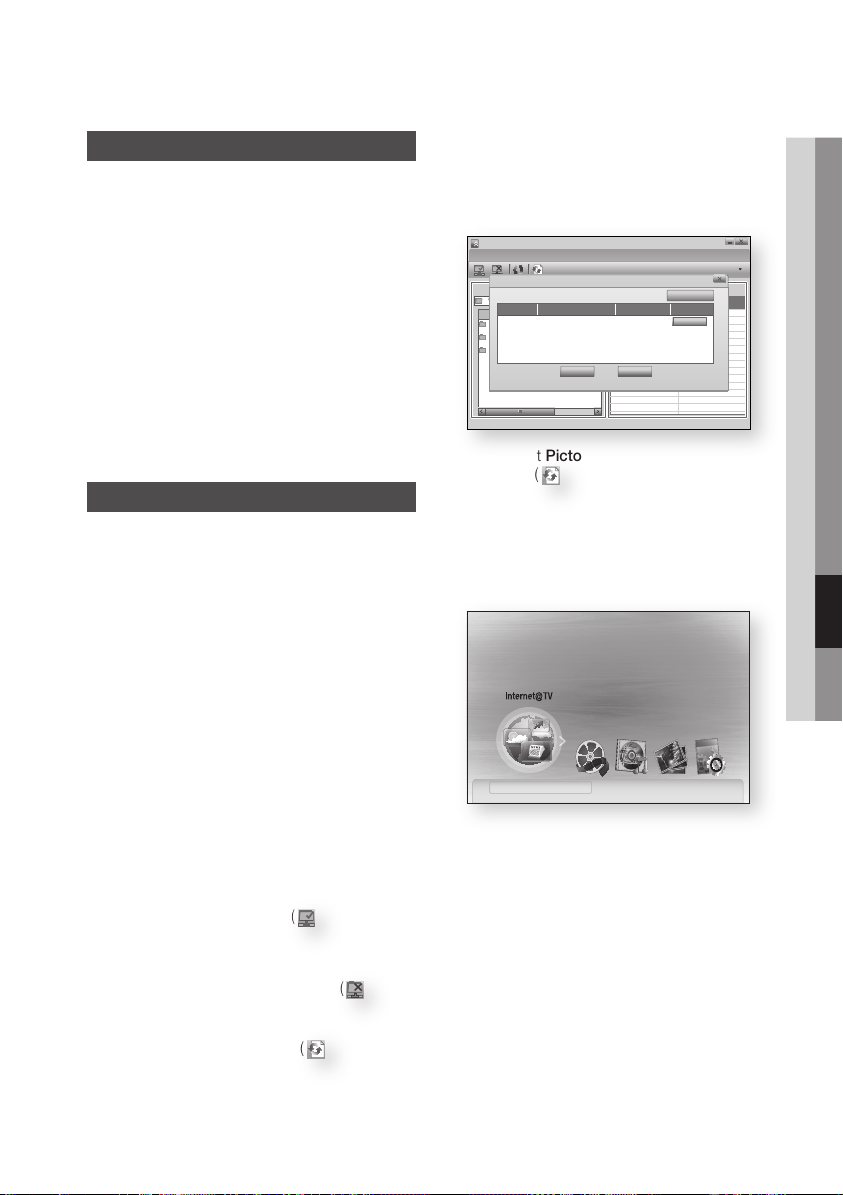
Nederlands 71
07 Netwerkservices
BD-LIVE™
internet radio
You Tube
6.
Wanneer het product eenmaal is verbonden met het
netwerk, kunt u genieten van allerhande extra filminhoud
als u een schijf gebruikt die BD-LIVE ondersteunt.
Controleer de resterende geheugencapaciteit.
1.
De HDD moet ten minste 1GB vrije ruimte
bieden om de BD-LIVE-services te kunnen
ondersteunen.
Plaats een Blu-ray Disc die BD-LIVE ondersteunt.
2.
Selecteer een item in de inhoud van de
3.
BD-LIVE-service die door de fabrikant van de
schijf wordt geleverd.
OPMERKING
✎
Het gebruik en de geleverde inhoud van BD-LIVE kunnen,
▪
afhankelijk van de fabrikant van de schijf, verschillen.
7.
De functie AllShare gebruiken
Met AllShare kunt u muziek-, video- en fotobestanden
op uw pc afspelen met behulp van het product.
Als u AllShare wilt gebruiken, moet u het product
via het netwerk aansluiten op uw pc (Zie pagina's
29-30) en SAMSUNG PC Share Manager
installeren op de pc.
Volg deze stappen om Share Manager te
installeren en te gebruiken.
Ga naar de website van Samsung op
1.
www.samsung.com.
Download SAMSUNG PC Share Manager en
2.
installeer dit programma op de pc.
Nadat de installatie is voltooid verschijnt het
3.
pictogram SAMSUNG PC Share Manager op
het bureaublad.
Dubbelklik op het pictogram om de
toepassing te starten.
Selecteer een map om te delen in het deelvenster
4.
Deze computer en klik op het Pictogram Delen
van mappen ingeschakeld
( ).
(U kunt als volgt een gedeelde map verwijderen:
Selecteer een map om te verwijderen uit de
gedeelde mappen en klik op het Pictogram
Delen van mappen uitgeschakeld ( ).)
U kunt de bijgewerkte status voor delen
5.
toepassen op de server door op het Pictogram
Gewijzigde status instellen ( ) te klikken.
8.
✎
U kunt het product inschakelen zodat het een
pc-server kan vinden, door op Delen op de
menubalk te klikken.
Klik op Beleid apparaat instellen en klik op
Accepteren.
SAMSUNG PC Share Manager
Bestnd
Delen Server Help
Beleid apparaat instellen
Mijn computer
C: Document and settings Admin
IP Apparaat status Status instlln
Naam Grtte Soort
XXX.XXX.X.XX SAMSUNG BD-HDD Combo Deny
Folder 1 Bestnd
Folder 2 Bestnd
Folder 3 Bestnd
OK Annuleren
Server : PC Share Manager
Gedeelde map
Geselecteerd item verwijderen
Map Volledige pad
Folder 1 C:
Document and settin..
Accepteren
Klik op het Pictogram Gewijzigde status
instellen ( ) en ga naar het startmenu van
het product.
U kunt een apparaat selecteren door gebruik te
maken van de RODE(A) of BLAUWE(D) knop
om een af te spelen bestand te selecteren.
(Zie pagina’s 54-59 voor meer informatie over het
afspelen van video-, muziek- of fotobestanden.)
Activeer de service Internet@TV en
geniet van een keur van internetservices.
Gn Schijf a
Apparaat wijzigen
d
Apparaten tonen
" Enter
OPMERKING
Afhankelijk van de prestateis van het externe modem
▪
of de router, wordt HD-video mogelijk niet correct
afgespeeld.
Als uw systeem gebruikmaakt van een firewall, kan het
▪
product uw pc mogelijk niet vinden op het tv-scherm.
De volgende functies worden niet ondersteund door
▪
AllShare:
De functies Achtergrondkleur en Instellingen
-
achtergrondmuziek.
Bestanden sorteren op voorkeur in de mappen
-
Foto, Muziek en Film.
De functie Groep wijzigen.
-
De functie Veilig verwijderen.
-
Page 72
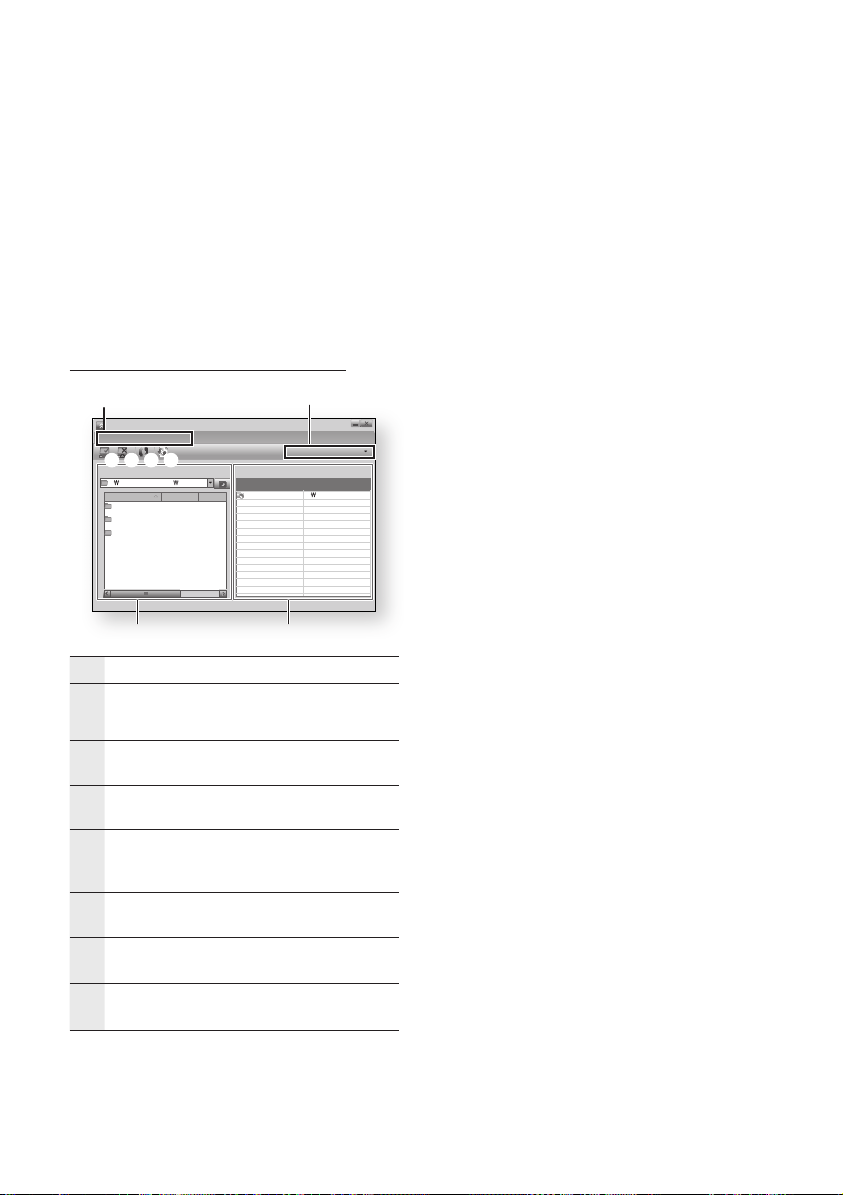
72 Nederlands
Netwerkservices
De sorteermethode kan afwijken, afhankelijk van de
▪
serverfunctie.
De werking van de functies Zoeken en Overslaan
▪
kan afwijken, afhankelijk van de serverfunctie.
Tijdens het afspelen van een video's wordt de
▪
afspeeltijd niet weergegeven.
Als u de functie AllShare wilt gebruiken, kunt u dit
▪
product en de pc het beste opnemen in hetzelfde
subnet.
Toepassingsprogramma in het kort
Server : PC Share Manager
Folder 1 C:
6
Document and settin..
1
SAMSUNG PC Share Manager
Bestnd
Delen Server Help
2 3 4 5
Mijn computer
C: Document and settings Admin
Naam Grtte Soort
Folder 1 Bestnd
Folder 2 Bestnd
Folder 3 Bestnd
Gedeelde map
Map Volledige pad
78
Menubalk
1
Pictogram Delen van mappen ingeschakeld :
gebruik dit pictogram als u een map op uw pc wilt
2
selecteren om te delen.
Pictogram Delen van mappen uitgeschakeld : gebruik
3
dit pictogram als u het delen van mappen wilt uitschakelen.
Pictogram Vernieuwen : gebruik dit pictogram als u de lijst
4
met mappen en bestanden in Deze computer wilt vernieuwen.
Pictogram Gewijzigde status instellen : selecteer een
map om te delen en vergeet niet op deze knop te klikken.
5
De bijgewerkte status wordt toegepast op de server.
Server : hier wordt de naam weergegeven van de
6
delende server.
Gedeelde map : hier wordt een lijst weergegeven
7
met gedeelde mappen.
Deze computer : hier wordt een lijst weergegeven
8
met de mappen en bestanden op de pc.
Page 73
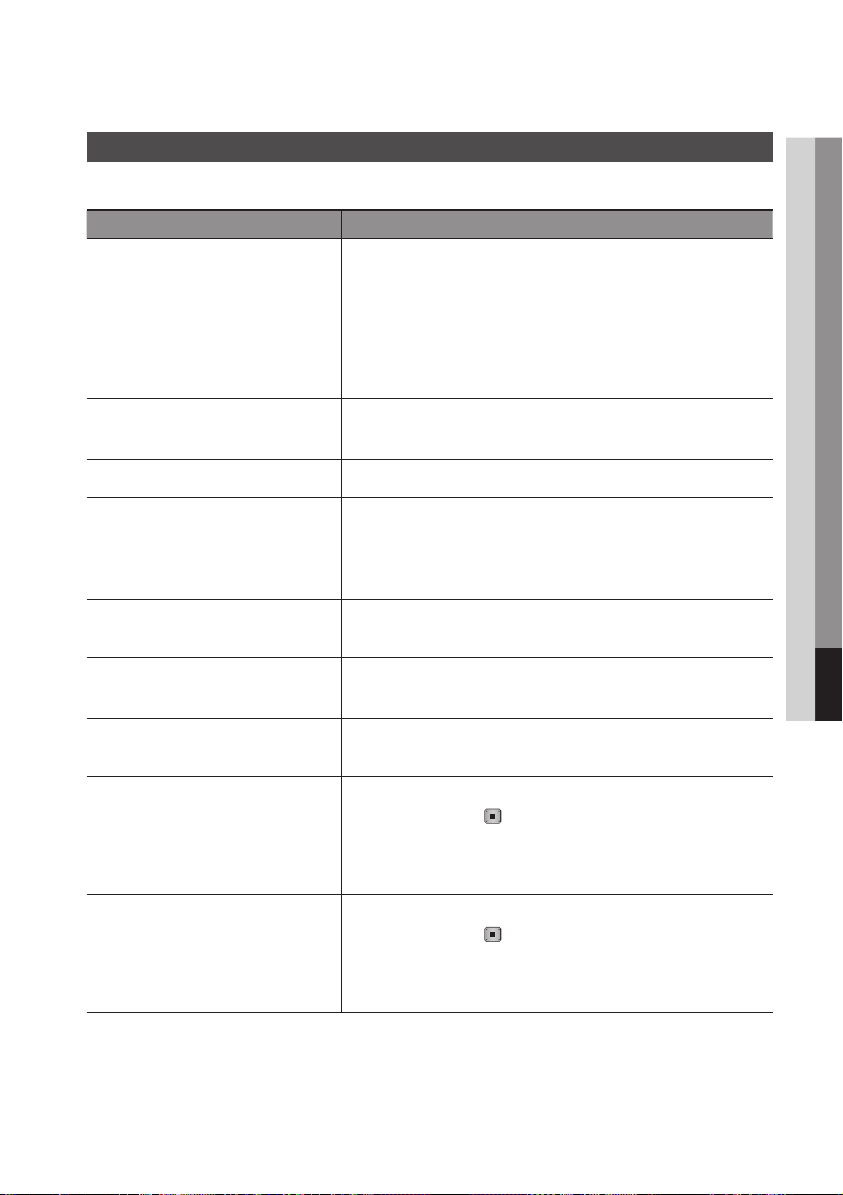
Nederlands 73
Bijlage
Problemen oplossen
Controleer het volgende voordat u contact met ons opneemt.
PROBLEEM OPLOSSING
De afstandsbediening werkt niet. Controleer de batterijen in de afstandsbediening. Mogelijk dient u deze te
De schijf wordt niet afgespeeld. Controleer of het etiket van de schijf aan de bovenzijde zit.
Het schijfmenu wordt niet weergegeven. Controleer of de schijf schijfmenu's bevat.
Het verbodsbericht verschijnt op het scherm. Dit bericht wordt weergegeven wanneer u op een ongeldige knop drukt.
De afspeelmodus wijkt af van de selectie in
het instellingenmenu.
De beeldschermverhoudingen kunnen niet
worden gewijzigd.
•
vervangen.
Gebruik de afstandsbediening op een afstand van niet meer dan 6,1 meter.
•
Verwijder de batterijen en houd één of meerdere knoppen gedurende een
•
paar minuten ingedrukt, zodat de microprocessor in de afstandsbediening
gereset kan worden. Installeer de batterijen weer en controleer de
afstandsbediening nu werkt.
•
Controleer het regionummer van de Blu-ray Disc/DVD.
•
•
•
De software van de Blu-ray Disc/DVD ondersteunt de functie (bijvoorbeeld
•
beeldhoeken) niet.
U hebt een titel, hoofdstuknummer of zoektijd gevraagd die buiten bereik is.
•
Een aantal functies die in het menu Instellen zijn geselecteerd, werken niet
•
goed indien de disk niet met de overeenkomstige functie is gecodeerd.
De Blu-ray Disc/DVD heeft een vaste beeldverhouding.
•
Dit is geen probleem met het product.
•
08 Bijlage
Geen geluid. Controleer of u de juiste digitale uitgang hebt geselecteerd in het menu
Het scherm is geblokkeerd Druk op de toets MENU om het Home-menu weer te geven.
Als de HDMI-uitgang is ingesteld op een
resolutie die niet door uw televisie wordt
ondersteunt (bijvoorbeeld 1080p), ziet u
mogelijk geen beeld op uw televisie.
•
Audio-opties.
•
Houd de toets STOP ( ) op het voorpaneel gedurende langer dan 5
seconden ingedrukt zonder dat er een schijf is geplaatst.
Bij het terugzetten van de fabrieksinstellingen worden alle
•
gebruikersgegevens uit de BD-gegevens verwijderd.
Druk op de toets MENU om het Home-menu weer te geven.
•
Houd de toets STOP ( ) op het voorpaneel gedurende langer dan 5
seconden ingedrukt zonder dat er een schijf is geplaatst.
Bij het terugzetten van de fabrieksinstellingen worden alle
•
gebruikersgegevens uit de BD-gegevens verwijderd.
Page 74
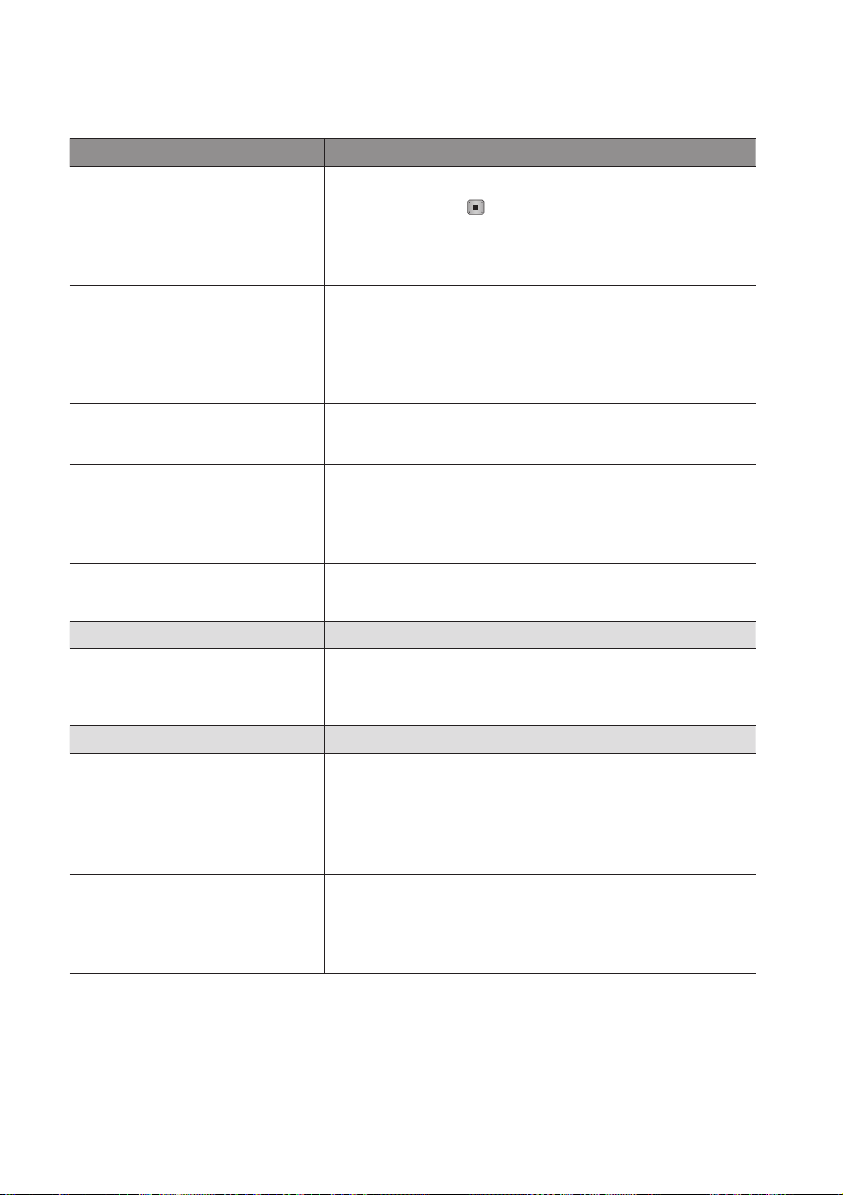
74 Nederlands
Bijlage
PROBLEEM OPLOSSING
Wachtwoord vergeten Druk op de toets MENU om het Home-menu weer te geven.
•
Houd de toets STOP ( ) op het voorpaneel gedurende langer dan 5
seconden ingedrukt zonder dat er een schijf is geplaatst.
Bij het terugzetten van de fabrieksinstellingen worden alle
•
gebruikersgegevens uit de BD-gegevens verwijderd.
Hebt u andere problemen. Ga naar de inhoud en zoek het hoofdstuk in de gebruikershandleiding
Het beeld is vervormd of bevat ruis Zorg dat de schijf schoon is en zonder krassen.
Er is geen HDMI-uitvoer.
Abnormaal HDMI-uitvoerscherm. Als er sneeuw te zien is op het scherm, betekent dit dat de tv geen HDCP
Functie PC Share Manager
Ik kan wel mappen zien die worden gedeeld
via PC Share Manager, maar de bestanden
in deze mappen zie ik niet.
Functie AllShare
Video wordt met onderbrekingen afgespeeld. Controleer of het netwerk stabiel is.
•
waarin toelichting wordt gegeven op het probleem en herhaal de
betreffende procedure.
Als u het probleem nog niet kunt oplossen, neem dan contact op met een
•
erkend servicecentrum van Samsung in uw buurt.
•
Maak de schijf schoon.
•
Controleer de aansluiting tussen de TV en de HDMI-aansluiting van het
•
product.
Controleer of uw tv een HDMI-invoerresolutie van 576p/480p, 720p, 1080i
•
of 1080p ondersteunt.
•
(High-bandwidth Digital Content Protection) ondersteunt.
Omdat Share Manager alleen beeld-, muziek- en filmbestanden weergeeft,
•
worden bestanden die niet in deze categorieën horen, niet weergegeven.
•
Controleer of de netwerkkabel goed is aangesloten en of het netwerk niet
•
overbelast is.
De draadloze verbinding tussen de server en het product is mogelijk
•
instabiel. Controleer de verbinding.
AllShare-verbinding tussen BD-HDD Combo
en pc is instabiel.
IP-adres in hetzelfde subnetwerk moet uniek zijn, anders kan een dergelijk
•
fenomeen ontstaan door IP-conflicten.
Controleer of u een firewall hebt ingeschakeld.
•
Als dat zo is, schakelt u de firewallfunctie uit.
Page 75

Nederlands 75
08 Bijlage
PROBLEEM OPLOSSING
BD-LIVE
Ik kan geen verbinding maken met de
BD-LIVE-server.
Controleer of de netwerkverbinding actief is met behulp van het menu
•
Netwerktest. (Zie pagina 45)
Het apparaat moet ten minste 1GB vrije ruimte bieden om de BD-LIVE-
•
services te kunnen ondersteunen.
U kunt in Management BD-gegevens de beschikbare ruimte controleren.
(Zie pagina 41.)
Controleer of het menu BD-LIVE internet verbinding is ingesteld op
•
Toestaan (iedereen).
Als al het bovenstaande mislukt, neemt u contact op met de aanbieder
•
vande inhoud of werkt u de firmware bij tot de meest recente versie.
Bij het gebruik van de BD-LIVE-service treedt
er een fout op.
OPMERKING
✎
Bij het terugzetten van de fabrieksinstellingen worden alle gebruikersgegevens uit de BD-gegevens verwijderd.
▪
Het apparaat moet ten minste 1GB vrije ruimte bieden om de BD-LIVE-
•
services te kunnen ondersteunen.
U kunt in Management BD-gegevens de beschikbare ruimte controleren.
(Zie pagina 41.)
Page 76
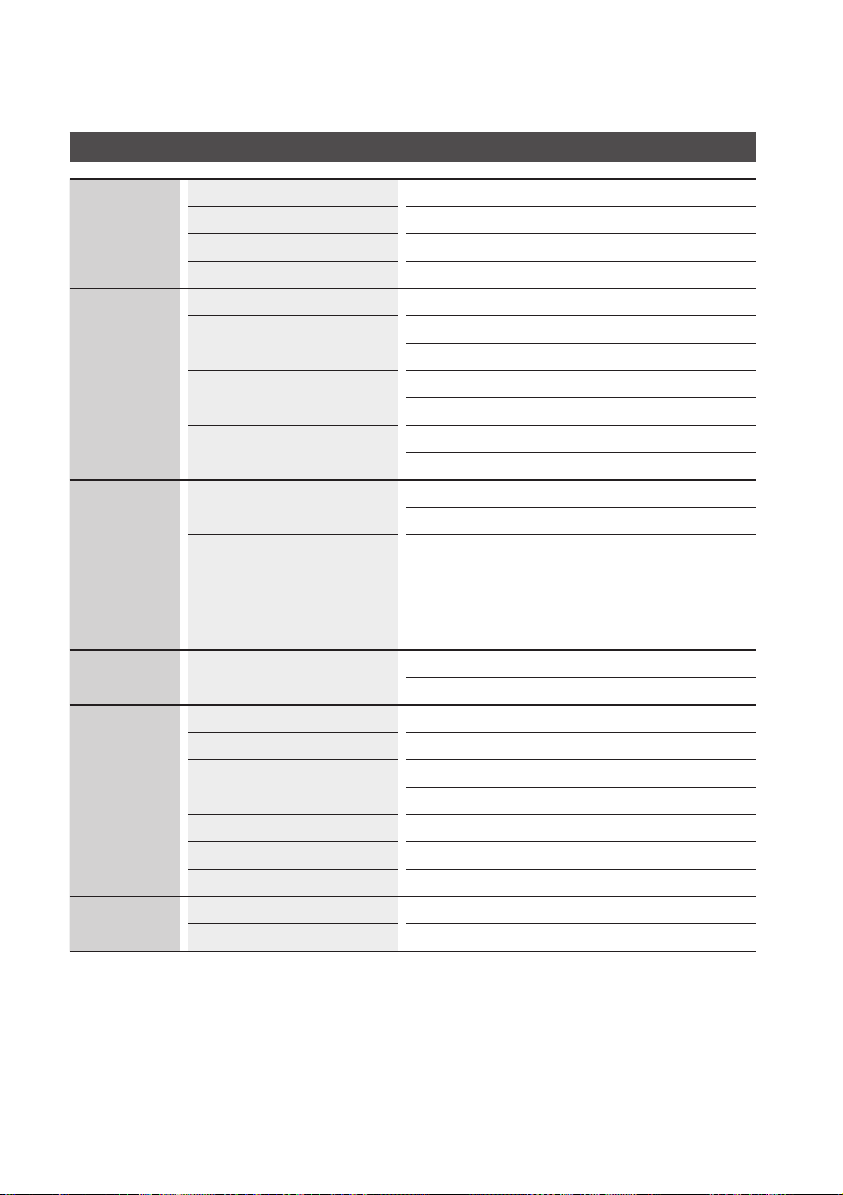
76 Nederlands
Bijlage
Specificaties
Gewicht 3,6 kg
Algemeen
Schijf
Video-uitgang
Video/Audio HDMI
Audio-uitgang
HDD-capaciteit
Vormgeving en specificaties kunnen zonder kennisgeving worden gewijzigd.
Zie voor informatie over de stroomvoorziening en het energieverbruik het etiket op het product.
Gewicht en afmetingen zijn bij benadering.
-
Afmetingen 430 (B) X 290.2 (D) X 62 (H) mm
Werktemperatuurbereik +5°C tot +35°C
Gebruiksvochtigheidsbereik 10 % tot 75 %
BD (Blu-ray Disc) Leessnelheid : 4,917 m/sec
DVD (Digital Versatile Disc)
CD : 12 cm (COMPACT DISC)
CD : 8 cm (COMPACT DISC)
Composite Video
Component Video
2 kanalen L(1/L), R(2/R)
Digitale audio-uitgang Optisch
*Frequentiebereik
*S/N-verhouding 110 dB
*Dynamisch bereik 100 dB
*Totale harmonische vervorming 0.003%
BD-C8200 250 GB
BD-C8500 500 GB
Leessnelheid : 3,49 ~ 4,06 m/sec.
Speelduur (enkelzijdige disk met 1 laag) : 135 min.
Leessnelheid : 4,8 ~ 5,6 m/sec.
Maximale afspeeltijd : 74 min.
Leessnelheid : 4,8 ~ 5,6 m/sec.
Maximale afspeeltijd : 20 min.
1 kanaal : 1,0 Vp-p (75Ω belasting)
Blu-ray Disc/DVD : 576i/480i
Y : 1,0 Vp-p (75Ω belasting)
PR : 0,70 Vp-p (75Ω belasting)
PB : 0,70 Vp-p (75Ω belasting)
Blu-ray Disc : 1080i, 720p, 576p/480p, 576i/480i
DVD : 576p/480p, 576i/480i
1080p, 1080i, 720p, 576p/480p
Geluid PCM meerdere kanalen, bitstream
48 kHz sampling : 4 Hz tot 22 kHz
96 kHz sampling : 4 Hz tot 44 kHz
*: Nominale waarde
Page 77
Nederlands 77
08 Bijlage
Opmerking i.v.m. compatibiliteit
NIET ALLE schijven zijn compatibel.
Afhankelijk van de hieronder beschreven beperkingen en de beperkingen die elders in deze
•
Handleiding worden vermeld, met inbegrip van de onderdelen Schijftype en Kenmerken in deze
gebruikershandleiding, kunnen de volgende schijftypen worden afgespeeld: vooraf opgenomen
commerciële BD-ROM's, DVD-VIDEO’s en AUDIO-CD’s (CD-DA); BD-RE’s en BD-R’s, DVD-RW’s en
DVD-R's en CD-RW’s en CD-R's.
Andere schijven dan de schijven die hierboven worden vermeld, kunnen niet door dit product worden afgespeeld
•
en zijn ook niet bedoeld om door dit product te worden afgespeeld. Het is ook mogelijk dat sommige van de
hierboven vermelde schijven niet kunnen worden afgespeeld om een van de volgende redenen.
Samsung kan niet waarborgen dat dit product alle schijven kan afspelen waarop het logo BD-ROM,
•
BD-RE/BD-R, DVD-VIDEO, DVD-RW/DVD-R, DVD+RW/DVD+R and CD-RW/CD-R staat, en het is
mogelijk dat dit product niet op alle bedieningshandelingen reageert en dat niet alle functies van een
schijf kunnen worden gebruikt. Deze en andere problemen rond de compatibiliteit van schijven en de
werking van het product met nieuwe en bestaande formaten van schijven zijn mogelijk omdat:
Blu-ray een nieuw en evoluerend formaat is en het mogelijk is dat niet alle functies van Blu-ray Discs
-
kunnen worden gebruikt door dit product omdat sommige functies optioneel kunnen zijn, omdat
het mogelijk is dat bijkomende functies aan het Blu-ray Disc-formaat werden toegevoegd na de
productie van dit product en omdat bepaalde beschikbare functies pas later beschikbaar worden;
niet alle nieuwe en bestaande versies van de schijfformaten worden ondersteund door dit product;
-
nieuwe en bestaande schijfformaten mogelijk werden herzien, gewijzigd, bijgewerkt, verbeterd en/of aangevuld;
-
sommige schijven geproduceerd werden opdat een specifieke of beperkte werking en specifieke of
-
beperkte functies mogelijk worden tijdens het afspelen;
sommige functies mogelijk optioneel zijn, bijkomende functies mogelijk werden toegevoegd na de
-
productie van dit product of bepaalde beschikbare functies pas later beschikbaar worden;
sommige schijven met het logo BD-ROM, BD-RE/BD-R, DVD-VIDEO, DVD-RW/DVD-R, DVD+RW/
-
DVD+R and CD-RW/CD-R toch schijven zijn die de norm niet volgen;
sommige schijven niet kunnen worden afgespeeld, afhankelijk van hun fysieke staat of de omstandigheden van de opname;
-
problemen en fouten kunnen voorkomen tijdens het maken van Blu-ray Disc-, DVD- en CD-software
-
en/of het produceren van schijven;
dit product anders werkt dan een standaard DVD-product of andere AV-apparatuur;
-
omwille van redenen die elders in deze gebruikershandleiding worden vermeld en redenen ontdekt
-
en gemeld door de klantenservice van SAMSUNG.
Als u problemen ondervindt met de compatibiliteit van schijven of de werking van het product, neemt u
•
contact op met de klantenservice van SAMSUNG.
U mag ook contact opnemen met de klantenservice van SAMSUNG voor mogelijke updates van dit product.
Voor bijkomende informatie over de beperkingen op het afspelen en de compatibiliteit van schijven
•
verwijzen wij naar de onderdelen “Voorzorgsmaatregelen”, “Voordat u de gebruikershandleiding leest”,
“Schijftype en kenmerken” en “Voordat u gaat afspelen” van deze gebruikershandleiding.
Kopieerbeveiliging
Omdat AACS (Advanced Access Content System) werd goedgekeurd als inhoudbeschermingssysteem voor het Blu-ray
•
Disc-formaat, vergelijkbaar met het gebruik van CSS (Content Scramble System) voor het DVD-formaat, worden bepaalde
beperkingen opgelegd op het afspelen, het analoge uitvoersignaal etc. van de inhoud die door AACS wordt beschermd.
De werking van dit apparaat en beperkingen op dit apparaat kunnen afhankelijk zijn van het tijdstip waarop u het
heeft gekocht, omdat die beperkingen door AACS kunnen worden opgelegd en/of gewijzigd na de productie
van dit apparaat. Bovendien worden BD-ROM Mark en BD+ ook gebruikt als inhoudbeschermingssysteem voor
het Blu-ray Disc-formaat, waardoor bepaalde beperkingen worden opgelegd, waaronder afspeelbeperkingen
voor de inhoud die wordt beschermd door BD-ROM Mark en/of BD+. Voor bijkomende informatie over AACS,
BD-ROM Mark, BD+ of dit product kunt u contact opnemen met de klantendienst van SAMSUNG.
Page 78

78 Nederlands
Bijlage
Veel Blu-ray Discs/DVD's hebben een kopieerbeveiliging. Om deze reden mag u uw product alleen
•
rechtstreeks op uw TV aansluiten en niet op een videorecorder. Als u het product aansluit op een
videorecorder, resulteert dat in vervormde beelden bij Blu-ray Discs/DVD's met kopieerbeveiliging.
Dit product bevat een copyrightbeschermingstechnologie die door Amerikaanse octrooien en andere
•
intellectuele eigendomsrechten wordt beschermd. Het gebruik van deze copyrightbeschermingstech
nologie moet zijn goedgekeurd door Rovi Corporation en is uitsluitend bedoeld voor privégebruik en
weergave voor een beperkt publiek, tenzij anderszins goedgekeurd door Rovi Corporation. Reverse
engineering of demontage is verboden.
Volgens de Copyrightwetten van de Verenigde Staten en van andere landen kunt u burgerlijk en/of
•
strafrechtelijk aansprakelijk worden gesteld voor het illegaal opnemen, gebruiken, weergeven, verdelen
of bewerken van televisieprogramma's, videobanden, Blu-ray Discs, DVD's en andere materialen.
Voor progressieve scanuitvoer van BD-HDD Combo : CONSUMENTEN DIENEN ER REKENING
•
MEE TE HOUDEN DAT NIET IEDERE HOGE-DEFINITIE TV-SET VOLLEDIG COMPATIBEL IS
MET DIT PRODUCT. DIT KAN ERVOOR ZORGEN DAT NIET ALLE BEELDEN JUIST WORDEN
WEERGEGEVEN. ALS U WEERGAVEPROBLEMEN ONDERVINDT BIJ HET PROGRESSIEF
SCANNEN, KUNT U HET BESTE OVERSCHAKELEN NAAR DE STANDAARDDEFINITIE. ALS U
VRAGEN HEBT OVER DE COMPATIBILITEIT VAN ONZE TV-SET MET DIT PRODUCT, VERZOEKEN
WE U CONTACT OP TE NEMEN MET ONZE KLANTENSERVICE.
Network Service Disclaimer
All content and services accessible through this device belong to third parties and are protected by
copyright, patent, trademark and/or other intellectual property laws. Such content and services are
provided solely for your personal noncommercial use. You may not use any content or services in a
manner that has not been authorized by the content owner or service provider. Without limiting the
foregoing, unless expressly authorized by the applicable content owner or service provider, you may
not modify, copy, republish, upload, post, transmit, translate, sell, create derivative works, exploit, or
distribute in any manner or medium any content or services displayed through this device.
THIRD PARTY CONTENT AND SERVICES ARE PROVIDED “AS IS.” SAMSUNG DOES NOT WARRANT
CONTENT OR SERVICES SO PROVIDED, EITHER EXPRESSLY OR IMPLIEDLY, FOR ANY PURPOSE.
SAMSUNG EXPRESSLY DISCLAIMS ANY IMPLIED WARRANTIES, INCLUDING BUT NOT LIMITED
TO, WARRANTIES OF MERCHANTABILITY OR FITNESS FOR A PARTICULAR PURPOSE. SAMSUNG
DOES NOT GUARANTEE THE ACCURACY, VALIDITY, TIMELINESS, LEGALITY, OR COMPLETENESS
OF ANY CONTENT OR SERVICE MADE AVAILABLE THROUGH THIS DEVICE AND UNDER NO
CIRCUMSTANCES, INCLUDING NEGLIGENCE, SHALL SAMSUNG BE LIABLE, WHETHER IN
CONTRACT OR TORT, FOR ANY DIRECT, INDIRECT, INCIDENTAL, SPECIAL OR CONSEQUENTIAL
DAMAGES, ATTORNEY FEES, EXPENSES, OR ANY OTHER DAMAGES ARISING OUT OF, OR IN
CONNECTION WITH, ANY INFORMATION CONTAINED IN, OR AS A RESULT OF THE USE OF ANY
CONTENT OR SERVICE BY YOU OR ANY THIRD PARTY, EVEN IF ADVISED OF THE POSSIBILITY OF
SUCH DAMAGES.
Third party services may be terminated or interrupted at any time, and Samsung makes no representation
or warranty that any content or service will remain available for any period of time. Content and services
are transmitted by third parties by means of networks and transmission facilities over which Samsung
has no control. Without limiting the generality of this disclaimer, Samsung expressly disclaims any
responsibility or liability for any interruption or suspension of any content or service made available
through this device.
Samsung is neither responsible nor liable for customer service related to the content and services.
Any question or request for service relating to the content or services should be made directly to the
respective content and service providers.
Page 79
Nederlands 79
08 Bijlage
Licentie
Vervaardigd onder licentie van Dolby Laboratories. “Dolby” en de dubbele D zijn
•
handelsmerken van Dolby Laboratories.
Geproduceerd onder licentie onder Amerikaanse octrooinummers : 5.451.942,
•
5.956.674, 5.974.380, 5.978.762, 6.226.616, 6.487.535, 7.212.872, 7.333.929,
7.392.195, 7.272.567 en andere octrooien in de VS en wereldwijd die reeds
zijn verkregen en/of aangevraagd. DTS en het DTS-symbool zijn gedeponeerde
handelsmerken en DTS-HD, DTS-HD Master Audio en de DTS-logo's zijn
handelsmerken van DTS, Inc. Het product bevat software. © DTS Inc. Alle rechten voorbehouden.
OVER DIVX VIDEO : DivX® is een digitale-videoindeling van DivX,Inc. Dit is een officiële
•
DivX Certified-apparaat dat DivX-video ondersteunt. Ga naar www.divx.com voor meer
informatie en software om uw bestanden om te zetten naar DivX-video.
OVER DIVX VIDEO-ON-DEMAND : Dit DivX Certified®-apparaat moet zijn geregistreerd om DivX Video-
•
on-Demand (VOD)-content af te kunnen spelen. U kunt de registratiecode genereren door naar het
gedeelte DivX VOD in het instellingenmenu van het apparaat te gaan. Ga naar vod.divx.com met deze
code om het registratieproces te voltooien en meer te leren over DivX VOD.
Door DivX gecertificeerd voor het afspelen van DivX-video van hoogstens HD 1080p, inclusief premium
•
content.
De producteenheid die bij deze gebruikershandleiding hoort, valt onder licentie van bepaalde
•
intellectuele eigendomsrechten van bepaalde derde partijen. Dit product valt onder een of meer van de
volgende octrooien (VS) : 5,060,220 5,457,669 5,561,649 5,705,762 6,043,912 6,438,099 6,467,061
6,556,521 6,578,163 6,697,307 6,728,474 6,771,891 6,894,963 6,895,593 6,937,815 6,996,327
7,009,926 7,085,221 7,088,649 7,092,327 7,099,566 7,123,564 7,142,493 7,142,495 7,145,861
7,146,624 7,151,729 7,161,879 7,164,647 7,167,437 7,173,891 7,177,250 7,194,187 7,203,891
7,209,423 7,210,067 7,228,062 7,245,566 7,245,567 7,257,065 7,263,045 7,269,110 7,272,086
7,272,106 7,280,460 7,283,729 7,286,454 7,304,938
Deze licentie is beperkt tot niet-commercieel gebruik in de privésfeer door eindconsumenten voor de
•
inhoud van de licentie.
Er worden geen rechten verleend voor commerciële doeleinden. De licentie dekt geen andere
producteenheid dan deze producteenheid. De licentie geldt niet voor andere producteenheden of
-processen zonder licentie conform ISO/IEC 11172-3 of ISO/IEC 13818-3, die gebruikt of verkocht
worden in combinatie met deze producteenheid.
De licentie dekt alleen het gebruik van deze producteenheid voor het coderen en/of decoderen van
geluidsbestanden conform ISO/IEC 11172-3 of ISO/IEC 13818-3. Er worden onder deze licentie geen
rechten verleend voor productkenmerken of -functies die niet conform ISO/IEC 11172-3 of ISO/IEC
13818-3 zijn.
Licentievoorwaarden voor Rovi Flow-Down (gebruiksvoorwaarden)
•
Deze toepassing bevat software en technologie van Rovi Corporation ("Rovi"). De Rovi-software en
-
-technologie (gezamenlijk de "Rovi-technologie") stelt eindgebruikers in staat om via internet en op
andere manieren vanuit bedrijfseigen Rovi-databases (de "Rovi-databases") die zich op Rovi-servers
(de "Rovi-servers") bevinden toegang te krijgen tot muziekgegevens ("Rovi-gegevens") en om andere
functies uit te voeren. U kunt alleen toegang krijgen tot en gebruikmaken van Rovi-gegevens met
behulp van de beoogde eindgebruikersfuncties van deze toepassingssoftware.
U stemt ermee in dat u de Rovi-gegevens, de Rovi-technologie en de Rovi-servers uitsluitend voor uw
-
eigen persoonlijke, niet-commerciële doelstellingen zult gebruiken. U stemt ermee in de Rovi-gegevens
niet toe te wijzen aan, te kopiëren naar, over te dragen aan of te verzenden naar enige derde partij.
U stemt ermee in de Rovi-gegevens, Rovi-technologie, Rovi-databases of Rovi-servers niet te zullen
gebruiken of misbruiken, voor enig andere toepassing dan hierin uitdrukkelijk wordt toegestaan.
Page 80

80 Nederlands
Bijlage
U stemt ermee in dat uw niet-exclusieve licentie voor het verkrijgen van toegang tot de Rovi-
databases en voor het gebruiken van de Rovi-gegevens, de Rovi-technologie en de Rovi-servers
wordt beëindigd als u in strijd met deze beperkingen handelt. U stemt ermee in dat, als uw licentie
wordt beëindigd, u geen gebruik meer zult maken van de Rovi-gegevens, Rovi-technologie en
Rovi-servers. Rovi behoudt alle rechten op Rovi-gegevens, Rovi-technologie en Rovi-servers, met
inbegrip van alle eigendomsrechten. U stemt ermee in dat Rovi haar rechten in het kader van deze
overeenkomst rechtstreeks uit eigen naam kan uitoefenen.
Rovi behoudt zich het recht voor gegevens uit de Rovi-databases te verwijderen of om
gegevenscategorieën te wijzigen om welke reden Rovi ook voldoende acht. Er worden geen
beweringen gedaan dat de Rovi-technologie of Rovi-servers foutvrij zijn of dat het functioneren
van de Rovi-technologie of Rovi-servers zonder onderbrekingen zal zijn. Rovi is niet verplicht u van
andere verbeterde of aanvullende gegevenstypen of categorieën te voorzien dan Rovi in de toekomst
verkiest te verstrekken en het staat Rovi vrij om haar online service op elk gewenst moment te
beëindigen.
De gegevens die u aanbiedt voor gebruik mogen geen persoonlijke gegevens of persoonlijk
identificeerbare gegevens zijn, maar alleen gegevens met betrekking tot muziekalbums en
gerelateerde gegevens die niet voorkomen in de Rovi-opzoekdatabase. U verklaart dat, voor zover u
weet, het album waarmee de ingediende gegevens overeenkomen commercieel beschikbaar zijn en
dat u als eindgebruiker wettelijk het recht hebt om de gegevens in te dienen.
Voorzover u, als eindgebruiker, enige informatie of originele auteurswerken verstrekt voor toevoeging
aan Rovi-databases, verklaart en garandeert u dat u de enige eigenaar van deze werken bent en
dat u verder hierbij alle auteursrechten hiervoor aan Rovi toewijst, met inbegrip van het recht om het
auteursrecht voor dergelijke werken te registreren als onderdeel van de Rovi-database.
DE ROVI-TECHNOLOGIE EN ELK ROVI-GEGEVENSITEM WORDT AAN U IN DE HUIDIGE
VORM IN LICENTIE GEGEVEN. ROVI DOET GEEN BEWERINGEN EN BIEDT GEEN GARANTIES,
UITDRUKKELIJK DAN WEL EXPLICIET, TEN AANZIEN VAN DE NAUWKEURIGHEID VAN ENIGE
ROVI-GEGEVENS OP DE ROVI-SERVERS. ROVI WIJST ELKE IMPLICIETE OF UITDRUKKELIJKE
GARANTIE VAN DE HAND, MET INBEGRIP VAN MAAR NIET BEPERKT TOT GARANTIES VAN
VERKOOPBAARHEID, GESCHIKTHEID VOOR EEN BEPAALD DOEL EN NIET-INBREUK.
ROVI BIEDT GEEN GARANTIE TEN AANZIEN VAN DE RESULTATEN DIE WORDEN VERKREGEN
DOOR UW GEBRUIK VAN DE ROVI-TECHNOLOGIE OF ENIGE ROVI-SERVER. IN GEEN GEVAL IS
ROVI AANSPRAKELIJK JEGENS U OF ENIGE DERDE PARTIJ VOOR GEVOLG OF INCIDENTELE
SCHADE OF VOOR VERLOREN WINSTEN OF VERLOREN OMZETTEN WELKE VOORTVLOEIEN
UIT UW GEBRUIK VAN ROVI-GEGEVENS, DE ROVI-TECHNOLOGIE OF ANDERSZINS.
Kennisgeving met betrekking tot DGTVi-licentie
•
Deze Blu-ray werkt met CI en CI+ CAM, maar is niet gecertificeerd door de DGTVi Association.
-
Page 81

NEDERLAND BELGIË
Dit Samsung-product is gegarandeerd tegen fabricage- en/of materiaalfouten voor een periode van twaalf
(12) maanden gerekend vanaf de oorspronkelijke aankoopdatum, tenzij in de nationale of Europese wet- of
regelgeving een andere garantieperiode is vastgesteld.
Indien aanspraak wordt gemaakt op een reparatie onder garantie, dient u het product te retourneren aan
de winkelier waar u het product gekocht heeft.
Erkende dealers van Samsung danwel door Samsung erkende servicecentra in West-Europese Ianden
zullen eveneens garantie verlenen, echter op de voorwaarden die van toepassing zijn in het betreffende land.
Ingeval van problemen kunt u nadere informatie verkrijgen via de Samsung service- en informatielijn:
Samsung Electronics Benelux B.V.
Olof Palmestraat 10, Delft
Postbus 681, 2600 AR Delft
The Netherlands
Voor Nederland: tel. 0900-SAMSUNG (0900-7267864) (€ 0,10/Min) www.samsung.com/nl
Samsung Electronics Benelux B.V.
Medialaan 50, 1800 Vilvoorde2
Belgium
www.samsung.com/be (Dutch), www.samsung.com/be_fr (French)
@ GARANTIECONDITIES
1. De garantie is alleen geldig wanneer de garantiekaart volledig is ingevuld en samen met de originele
aankoopbon of -bevestiging waarop duidelijk het serienummer vermeld staat, wordt overlegd.
2. Samsungs verplichtingen beperken zich tot reparatie of, indien nodig en na haar beoordeling, tot het
vervangen van het product of het defecte onderdeel.
3. Reparaties onder garantie moeten door Samsung erkende service-centra worden uitgevoerd.
Er zal geen vergoeding plaatsvinden voor reparaties uitgevoerd door niet erkende Samsung dealers of
niet erkende servicecentra. Alle daaruit voortvloeiende schades vallen niet onder deze garantie.
4.
Aanpassingen aan het product die noodzakelijk zijn om te voldoen aan landelijke of plaatselijke technische
of veiligheids- voorschriften die gelden in enig land anders dan dat waarvoor het product oorspronkelijk is
ontworpen en gefabriceerd, worden niet beschouwd als voortvloeiende uit materiaal- of fabricagefouten.
5. Deze garantie dekt geen van de volgende zaken:
a) Periodieke controles, onderhoud en reparatie of vervanging van onderdelen veroorzaakt door normaal
gebruik en slijtage. Hierbij dient vermeld te worden dat bij alle beeldbuizen, ongeacht het fabrikaat, de
helderheid met het verstrijken van de tijd afneemt.
b) Kosten verbonden aan transport, verwijdering of installatie van het product.
c) Misbruik, inclusief het gebruik voor andere doeleinden dan waarvoor het product bestemd is, of
onjuiste installatie.
d) Schade veroorzaakt door bliksem, water, vuur, overmacht, oorlog, rellen, aansluiting op onjuist
voltage, onvoldoende ventilatie, vallen, stoten, onoordeelkundig gebruik of enige andere oorzaak die
buiten de controle van Samsung valt.
6. Deze garantie geldt voor iedereen die gedurende de garantieperiode legaal in het bezit is gekomen van
het product.
7. De wettelijke rechten van de koper krachtens enigerlei van toepassing zijnde nationale wetgeving, hetzij
jegens de verkoper en voortvloeiend uit het koopcontract, hetzij anderszins, worden door deze garantie
niet beïnvloed. Tenzij de nationale wetgeving anders bepaalt, zijn de rechten voortvloeiend uit deze
garantie de enige rechten van de koper, en kunnen Samsung, haar dochtermaatschappijen en vertegenwoordigingen niet aansprakelijk worden gesteld voor indirect of voortvloeiend verlies.
EUROPESE GARANTIE
Page 82

LUXEMBOURG BELGIQUE
Cet appareil Samsung est couvert par une garantie de douze (12) mois - à moins qu’une autre période de
garantie ne soit fixée dans la législation ou réglementation nationale ou européenne - à partir de la date
d’achat, pour des défauts de fabrication et/ou matériaux utilisés. Pour revendiquer le droit de réparation
sous garantie, vous devez retourner l’appareil chez le revendeur où vous l’avez acheté. Les revendeurs
officiels de la marque Samsung, ainsi que les centres de services reconnus par Samsung en Europe de
l’Ouest reconnaissent également votre droit de garantie, mais uniquement aux conditions valables dans le
pays en question. En cas de problèmes vous pouvez contacter le numéro de service de Samsung suivant :
Samsung Electronics Benelux B.V.
Medialaan 50, 1800 Vilvoorde2
Belgium
www.samsung.com/be (Dutch), www.samsung.com/be_fr (French)
Pour le Luxembourg : tel. 02 261 03 710 www.samsung.com/lu
@ CONDITIONS DE GARANTIE
1. La garantie est uniqueement valable quand la carte de garantie – dûment remplie – est remise avec le
bon d’achat officiel, mentionnant le numéro de série de l’appareil.
2. Les obligations de Samsung sont limitées à la réparation ou à son approbation, le remplacement de
l’appareil ou de la pièce en panne.
3. Les réparations sous garantie doivent être exécutées dans les centres de service reconnus par
Samsung. Aucune indemnité ne sera allouée pour des réparations exécutéees par des revendeurs ou
centres de service non reconnus par Samsung. Chaque endommagement qui en résulte n’est pas
couvert par cette garantie.
4. Les adaptations nécessaires pour répondre aux normes techniques ou aux normes de sécurité locales
ou nationales, autres que pour le pays pour lequel l’appareil a été originalement développé, ne sont pas
considérés comme des défauts de fabrication ou de matériel.
5. La garantie ne couvre pas les points suivants :
a) Les contrôles périodiques, l’entretien et la réparation ou le remplacement des pièces causés par une
utilisation normale et par l’usure normale.
b) Tous les frais de transport, l’enlèvement ou l’installation du produit.
c) La mauvaise utilisation, y compris l’utilisation du produit pour des buts, autres que pour lequel il a été
conçu, et la mauvaise installation.
d) Tous les endommagements causés par éclair, eau, feu, force majeure, guerre, émeutes, connexion au
mauvais voltage, insuffisamment de ventilation, chute, coups, utilisation non judicieuse, ou toute autre
cause imprévisible par Samsung.
6. Cette garantie est valable pour l’acheteur qui a obtenu l’appareil d’une façon légale pendant la période
de garantie.
7. Les droits légitimes de l’acheteur, en vertu d’une législation nationale, soit à l’égard du vendeur et
résultant du contrat de vente, soit autrement, ne sont pas influencés par cette garantie. Amoins que la
législation nationale le prescrit différemment, les droits obtenus par cette garantie sont les seuls droits de
l’acheteur: ni Samsung, ni ses fillales et ni ses distributeurs exclusifs peuvent être rendus responsables
pour des pertes indirectes ou pour des endommagements de disques, disques compactes (CD),
cassettes vidéo ou audio, ou tout autre appareil ou matériel s’y relatant.
GARANTIE EUROPÉENNE
Page 83
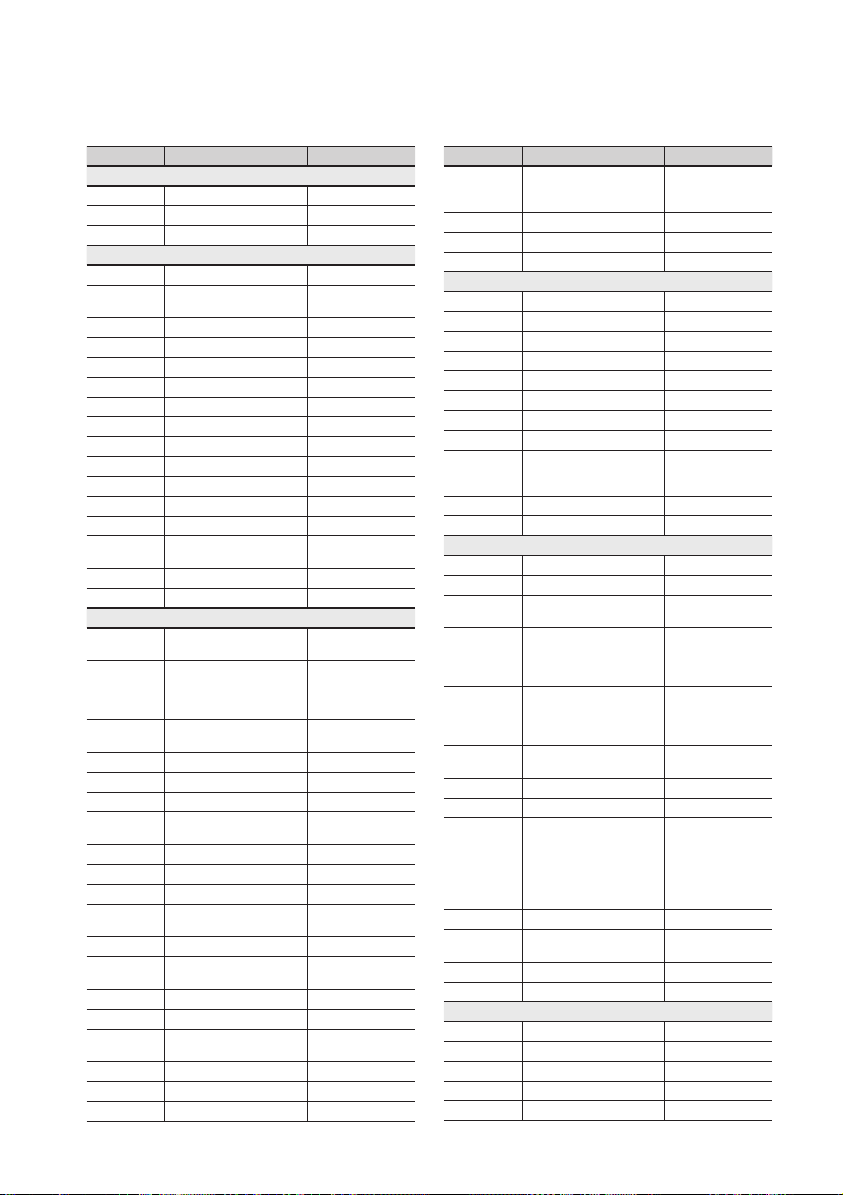
Contact Samsung wereldwijd
Wanneer u suggesties of vragen heeft met betrekking tot Samsung producten, gelieve contact op te nemen
met de consumenten dienst van Samsung.
Area Contact Center
`
North America
Canada 1-800-SAMSUNG (726-7864) www.samsung.com
Mexico
U.S.A 1-800-SAMSUNG (726-7864) www.samsung.com
`
Latin America
Argentine 0800-333-3733 www.samsung.com
Brazil
Chile 800-SAMSUNG (726-7864) www.samsung.com
Nicaragua 00-1800-5077267 www.samsung.com
Honduras 800-7919267 www.samsung.com
Costa Rica 0-800-507-7267 www.samsung.com
Ecuador 1-800-10-7267 www.samsung.com
El Salvador 800-6225 www.samsung.com
Guatemala 1-800-299-0013 www.samsung.com
Jamaica 1-800-234-7267 www.samsung.com
Panama 800-7267 www.samsung.com
Puerto Rico 1-800-682-3180 www.samsung.com
Rep. Dominica 1-800-751-2676 www.samsung.com
Trinidad &
Tobago
Venezuela 0-800-100-5303 www.samsung.com
Colombia 01-8000112112 www.samsung.com
`
Europe
Austria
Belgium 02-201-24-18
Czech
Denmark 70 70 19 70 www.samsung.com
Finland 030 - 6227 515 www.samsung.com
France 01 48 63 00 00 www.samsung.com
Germany
Hungary 06-80-SAMSUNG (726-7864) www.samsung.com
Italia 800-SAMSUNG (726-7864) www.samsung.com
Luxemburg 261 03 710 www.samsung.com
Netherlands
Norway 815-56 480 www.samsung.com
Poland
Portugal
Slovakia 0800-SAMSUNG (726-7864) www.samsung.com
Spain
Sweden 0771 726 7864 (SAMSUNG) www.samsung.com
U.K
Eire 0818 717100 www.samsung.com
01-800-SAMSUNG (726-7864)
0800-124-421
4004-0000
1-800-SAMSUNG (726-7864) www.samsung.com
0810 - SAMSUNG
(7267864, € 0.07/min)
800 - SAMSUNG
(800-726786)
01805 - SAMSUNG
(726-7864 € 0,14/Min)
0900-SAMSUNG
(0900-7267864) (€ 0,10/Min)
0 801 1SAMSUNG (172678)
022-607-93-33
80820-SAMSUNG (726-7864)
902 - 1 - SAMSUNG
(902 172 678)
0845 SAMSUNG (7267864) www.samsung.com
Web Site
www.samsung.com
www.samsung.com
www.samsung.com
www.samsung.com/
be (Dutch)
www.samsung.com/
be_fr (French)
www.samsung.com
www.samsung.com
www.samsung.com
www.samsung.com
www.samsung.com
www.samsung.com
Area Contact Center
Switzerland
Lithuania 8-800-77777 www.samsung.com
Latvia 8000-7267 www.samsung.com
Estonia 800-7267 www.samsung.com
`
CIS
Russia 8-800-555-55-55 www.samsung.com
Georgia 8-800-555-555
Armenia 0-800-05-555
Azerbaijan 088-55-55-555
Kazakhstan 8-10-800-500-55-500
Uzbekistan 8-10-800-500-55-500 www.samsung.com
Kyrgyzstan 00-800-500-55-500 www.samsung.com
Tadjikistan 8-10-800-500-55-500 www.samsung.com
Ukraine 0-800-502-000
Belarus 810-800-500-55-500
Moldova 00-800-500-55-500
`
Asia Pacific
Australia 1300 362 603 www.samsung.com
New Zealand
China
Hong Kong (852) 3698-4698
India
Indonesia
Japan 0120-327-527 www.samsung.com
Malaysia 1800-88-9999 www.samsung.com
Philippines
Singapore 1800-SAMSUNG (726-7864) www.samsung.com
Thailand
Taiwan 0800-329-999 www.samsung.com
Vietnam 1 800 588 889 www.samsung.com
`
Middle East & Africa
Turkey 444 77 11 www.samsung.com
South Africa 0860-SAMSUNG (726-7864) www.samsung.com
U.A.E
Bahrain 8000-4726
Jordan 800-22273
0848 - SAMSUNG (7267864,
CHF 0.08/min)
0800 SAMSUNG (0800 726 786)
400-810-5858
010-6475 1880
3030 8282
1800 110011
1800 3000 8282
1800 266 8282
0800-112-8888
021-5699-7777
1-800-10-SAMSUNG
(726-7864)
1-800-3-SAMSUNG
(726-7864)
1-800-8-SAMSUNG
(726-7864)
02-5805777
1800-29-3232
02-689-3232
800-SAMSUNG (726-7864) www.samsung.com
Web Site
www.samsung.com/ch
www.samsung.com/
ch_fr/ (French)
www.samsung.ua
www.samsung.com/
ua_ru
www.samsung.com
www.samsung.com
www.samsung.com/
hk
www.samsung.com/
hk_en/
www.samsung.com
www.samsung.com
www.samsung.com
www.samsung.com
Page 84

Correcte behandeling van een gebruikte accu uit dit product
(Van toepassing op de Europese Unie en andere Europese landen met afzonderlijke inzamelingssystemen voor
accu’s en batterijen.)
Dit merkteken op de accu, handleiding of verpakking geeft aan dat de accu in dit product aan het einde van de
levensduur niet samen met ander huishoudelijk afval mag worden weggegooid. De chemische symbolen Hg, Cd of
Pb geven aan dat het kwik-, cadmium- of loodgehalte in de accu hoger is dan de referentieniveaus in de Richtlijn
2006/66/EC. Indien de gebruikte accu niet op de juiste wijze wordt behandeld, kunnen deze stoffen schadelijk zijn
voor de gezondheid van mensen of het milieu.
Ter bescherming van de natuurlijke hulpbronnen en ter bevordering van het hergebruik van materialen, verzoeken wij
u afgedankte accu’s en batterijen te scheiden van andere soorten afval en voor recycling aan te bieden bij het gratis
inzamelingssysteem voor accu’s en batterijen in uw omgeving.
Correcte verwijdering van dit product (elektrische & elektronische afvalapparatuur)
Dit merkteken op het product, de accessoires of het informatiemateriaal duidt erop dat het product en zijn
elektronische accessoires (bv. lader, headset, USB-kabel) niet met ander huishoudelijk afval verwijderd mogen
worden aan het einde van hun gebruiksduur. Om mogelijke schade aan het milieu of de menselijke gezondheid door
ongecontroleerde afvalverwijdering te voorkomen, moet u deze artikelen van andere soorten afval scheiden en op
een verantwoorde manier recyclen, zodat het duurzame hergebruik van materiaalbronnen wordt bevorderd.
Huishoudelijke gebruikers moeten contact opnemen met de winkel waar ze dit product hebben gekocht of met de
gemeente waar ze wonen om te vernemen waar en hoe ze deze artikelen milieuvriendelijk kunnen laten recyclen.
Zakelijke gebruikers moeten contact opnemen met hun leverancier en de algemene voorwaarden van de
koopovereenkomst nalezen. Dit product en zijn elektronische accessoires mogen niet met ander bedrijfsafval voor
verwijdering worden gemengd.
AK68-01960C
Page 85

BD-HDD Combo
benutzerhandbuch
BD-C8200
BD-C8500
erleben sie die möglichkeiten
Danke für den Kauf dieses Samsung Produkts.
Registrieren Sie Ihr Produkt unter folgendem Link, und
profitieren Sie von unserem umfassenden Kundenservice:
www.samsung.com/register
Page 86

2 Deutsch
Hauptfunktionen
Blu-ray Disc-Funktionen
Blu-ray-Disks unterstützen die höchste, derzeit
verfügbare HD-Videoqualität – Eine hohe
Kapazität bedeutet keinen Kompromiss bei der
Videoqualität. Darüber hinaus sieht eine Blu-rayDisk so aus wie eine DVD und hat die gleichen
Abmessungen.
Die folgenden Blu-ray Disc-Funktionen hängen
von der jeweiligen Disk ab und können variieren.
Aussehen und Funktionssteuerung können sich
ebenfalls je nach Disk unterscheiden.
Nicht alle Disks verfügen über die im Folgenden
beschriebenen Funktionen.
Video-Highlights
Das BD-ROM-Format unterstützt drei hoch
entwickelte Video-Codes, unter anderem AVC, VC-1
und MPEG2.
Ebenso sind folgende HD-Video-Auflösungen
verfügbar :
1920 x 1080 High Definition
•
1280 x 720 High Definition
•
HD-Wiedergabe
Um HD-Inhalte von Blu-ray Discs anzeigen zu
können, ist HDTV (High Definition Television)
erforderlich.
Bei einigen Disks muss für die Anzeige von HDInhalten möglicherweise der HDMI OUT-Anschluss
genutzt werden.
Die Möglichkeit, HD-Inhalte von Blu-ray Discs
anzuzeigen, kann je nach Auflösung Ihres
Fernsehgeräts eingeschränkt sein.
Interaktivität
Bestimmte Blu-ray Discs können animierte Menüs
und Trivia-Spiele enthalten.
Diashows mit Blätterfunktion
Bei Blu-ray Discs können Sie verschiedene
Standbilder durchblättern, während gleichzeitig
der Ton weiterläuft.
Untertitel
Je nach Inhalt der Blu-ray Disc können Sie
unter Umständen verschiedene Schriftarten,
Schriftgrößen und Schriftfarben für die Untertitel
auswählen. Die Untertitel sind gegebenenfalls auch
animiert oder mit einem Lauf- oder Blendeffekt
versehen.
BD-LIVE
Sie können eine Blu-ray-Disk verwenden, die BDLIVE über eine Netzwerkverbindung unterstützt,
um verschiedene Inhalte, die vom Disk-Hersteller
zur Verfügung gestellt werden, zu nutzen.
BD-Festplatte Combo Funktionen
Internet@TV
Sie können diverse kostenpflichtige oder
kostenlose Anwendungen mit Hilfe einer
Internetverbindung herunterladen.
Verschiedene Internetdienste und Inhalte
werden zur Verfügung gestellt, die Nachricht,
Wetterberichte, Börse, Spiele, Filme und Musik
beinhalten.
Digital-TV
Digital-TV-Funktionen (DVB) sind nur in den
•
Ländern/Gebieten verfügbar, in denen ein
terrestrisches DVB-T-Signal (MPEG2 und
MPEG4 AVC) ausgestrahlt wird oder ein
kompatibles DVB-C-Kabelnetz (MPEG2 und
MPEG4 AAC) zur Verfügung steht. Bitte fragen
Sie Ihren Händler, ob Sie ein DVB-T- oder DVBC-Signal empfangen können.
DVB-T ist der europäische DVB-Standard für
•
terrestrisch ausgestrahlte TV-Signale und DVB-C
ist der Digital-TV-Standard für Kabelnetze.
Einige differenzierte Funktionen wie z. B. EPG
(elektronischer Programmführer), VOD (Videoon-Demand) u. a. sind in dieser Spezifikation
nicht enthalten. Es ist möglich, dass diese
Funktionen derzeit nicht verfügbar sind.
Manche Digital-TV-Funktionen sind
•
möglicherweise in verschiedenen Ländern
bzw. Regionen nicht verfügbar und DVB-C
könnte bei einzelnen Kabelnetzbetreibern nicht
ordnungsgemäß funktionieren.
Page 87
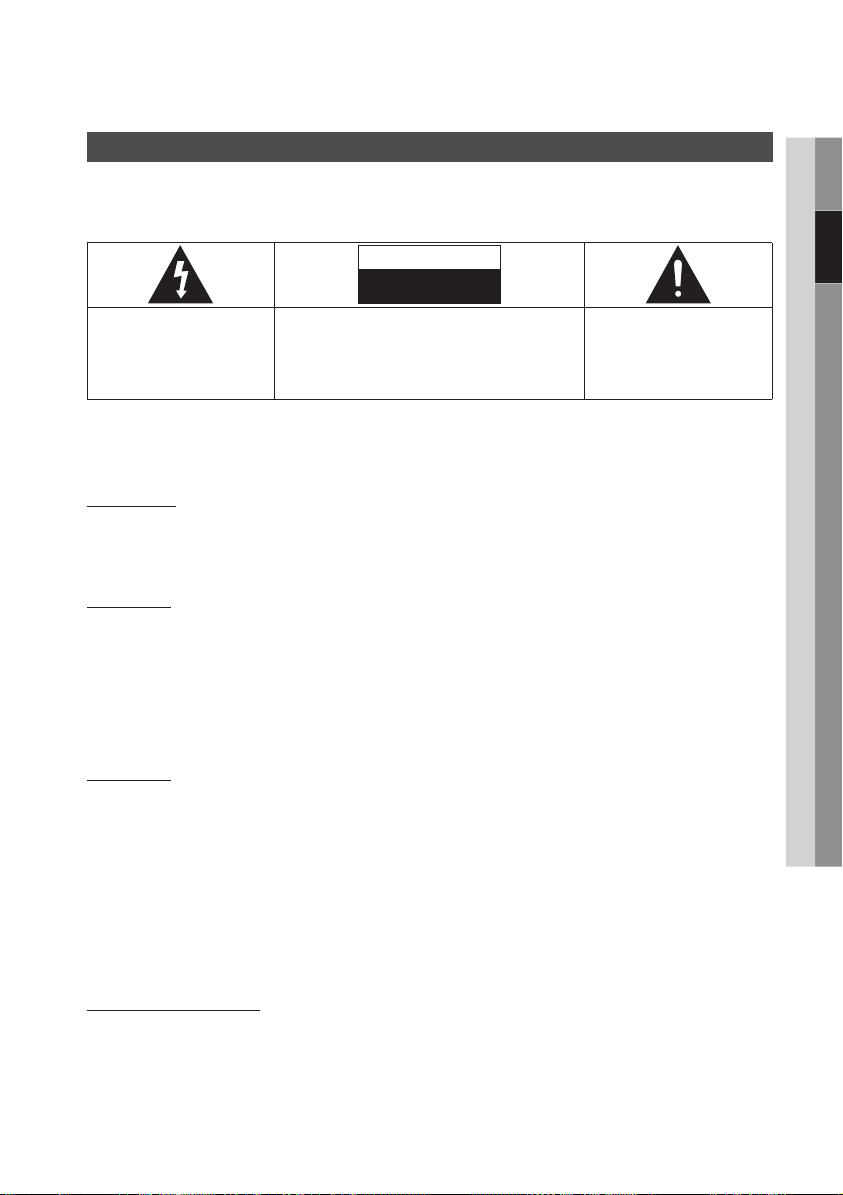
Deutsch 3
Sicherheitsinformationen
Warnung
ABDECKUNG ODER RÜCKWAND NICHT ÖFFNEN! STROMSCHLAGGEFAHR!
TEILE IM GERÄTEINNEREN KÖNNEN VOM BENUTZER NICHT GEWARTET WERDEN. LASSEN SIE
REPARATUREN NUR VON QUALIFIZIERTEM FACHPERSONAL DURCHFÜHREN.
ACHTUNG
STROMSCHLAGGEFAHR!
NICHT ÖFFNEN!
Dieses Symbol weist auf eine
„gefährliche Netzspannung“ im
Inneren des Geräts hin. Es besteht
die Gefahr von Stromschlägen und
Verletzungen.
Achten Sie beim Aufstellen des Geräts darauf, dass
genügend Platz zur Verfügung steht. Stellen Sie das Gerät
daher beispielsweise nicht in einem engen Bücherregal auf.
WARNUNG
Um Schäden zu vermeiden, die eine Brand- oder
Stromschlaggefahr nach sich ziehen können, setzen
Sie dieses Gerät nicht Regen oder Feuchtigkeit aus.
ACHTUNG
IN DIESER BD-HDD COMBO KOMMT EIN
UNSICHTBARER LASERSTRAHL ZUM EINSATZ, DER
ZU STRAHLENSCHÄDEN FÜHREN KANN, WENN
ER DIREKT AUF PERSONEN ODER GEGENSTÄNDE
GERICHTET WIRD. BETREIBEN SIE DIESE BDHDD COMBO AUSSCHLIESSLICH GEMÄSS DEN
ANWEISUNGEN IN DER BEDIENUNGSANLEITUNG.
ACHTUNG
ÖFFNEN SIE KEINE ABDECKUNGEN, UND FÜHREN SIE
REPARATURARBEITEN NIEMALS SELBST AUS. LASSEN
SIE REPARATUREN NUR VON QUALIFIZIERTEM
KUNDENDIENSTPERSONAL DURCHFÜHREN.
Dieses Produkt erfüllt die CE-Richtlinien für abgeschirmte
Kabel und Anschlüsse zur Verbindung mit anderen
Geräten. Um eine elektromagnetische Beeinflussung
anderer Geräte (z. B. Radios und Fernsehgeräte) zu
vermeiden, verwenden Sie nur abgeschirmte Kabel und
Anschlüsse für die Verbindungen.
WICHTIGER HINWEIS
Das Netzkabel dieses Geräts ist mit einem Formstecker mit
integrierter Sicherung ausgestattet. Die Nennspannung dieser
Sicherung ist auf der Unterseite des Steckers angegeben.
Im Bedarfsfall ist die Sicherung gegen eine Sicherung nach
BS 1362 (bzw. der jeweiligen Entsprechung dieser Norm)
mit derselben Nennspannung auszutauschen.
ACHTUNG : NEHMEN SIE DIE ABDECKUNG ODER RÜCKWAND AUF
KEINEN FALL AB, UM DAS RISIKO EINES ELEKTRISCHEN SCHLAGS
ZU VERRINGERN. IM INNEREN BEFINDEN SICH KEINE TEILE, DIE VOM
BENUTZER GEWARTET WERDEN MÜSSEN LASSEN SIE REPARATUREN
NUR VON QUALIFIZIERTEM FACHPERSONAL DURCHFÜHREN.
Verwenden Sie den Stecker keinesfalls, wenn die
Sicherungsabdeckung entfernt ist, sofern diese
abnehmbar ist. Wenn eine Ersatzabdeckung für
die Sicherung benötigt wird, muss diese dieselbe
Farbe wie die Stiftseite des Steckers haben.
Ersatzabdeckungen sind im Fachhandel erhältlich.
Falls der montierte Stecker nicht für die Steckdosen
in Ihrem Haushalt geeignet ist oder das Kabel nicht
bis zu einer Steckdose reicht, erwerben Sie ein
geeignetes, geprüftes Verlängerungskabel oder
wenden Sie sich an Ihren Fachhändler.
Wenn es keine andere Möglichkeit als das
Abtrennen des Steckers vom Kabel gibt, entfernen
Sie die Sicherung, und entsorgen Sie den Stecker
ordnungsgemäß. Stecken Sie den Stecker nicht
in eine Steckdose. Es besteht Stromschlaggefahr
durch die nicht isolierten Enden des Stromkabels.
Entfernen Sie den Stecker aus der Steckdose, um das
Gerät vollständig abzuschalten. Aus diesem Grund
sollte sich der Netzstecker in Reichweite befinden.
Die zu diesem Benutzerhandbuch gehörige Produkteinheit
ist unter geistigen Eigentumsrechten Dritter lizenziert.
Diese Lizenz beschränkt sich auf die private, nicht
gewerbliche Verwendung durch den Endbenutzer
und auf die in dieser Lizenz vorliegenden Inhalte.
Eine gewerbliche Verwendung ist nicht gestattet.
Die Lizenz gilt ausschließlich für diese Produkteinheit
und umfasst keine nicht lizenzierten oder den
Normen ISO/IEC 11172-3 oder ISO/IEC 13818-3
entsprechenden Produkteinheiten oder Verfahren,
die zusammen mit dieser Produkteinheit verwendet
oder verkauft werden. Die Lizenz gilt lediglich für die
Verwendung dieser Produkteinheit zum Kodieren und/
oder Dekodieren von Audiodateien, die den Normen
ISO/IEC 11172-3 oder ISO/IEC 13818-3 entsprechen.
Unter dieser Lizenz werden keine Rechte an
Leistungsmerkmalen und Funktionen von Produkten
vergeben, die diesen Normen nicht entsprechen.
Dieses Symbol weist auf wichtige
Anweisungen im Begleitmaterial
zum Produkt hin.
02 Sicherheitsinformationen
Page 88
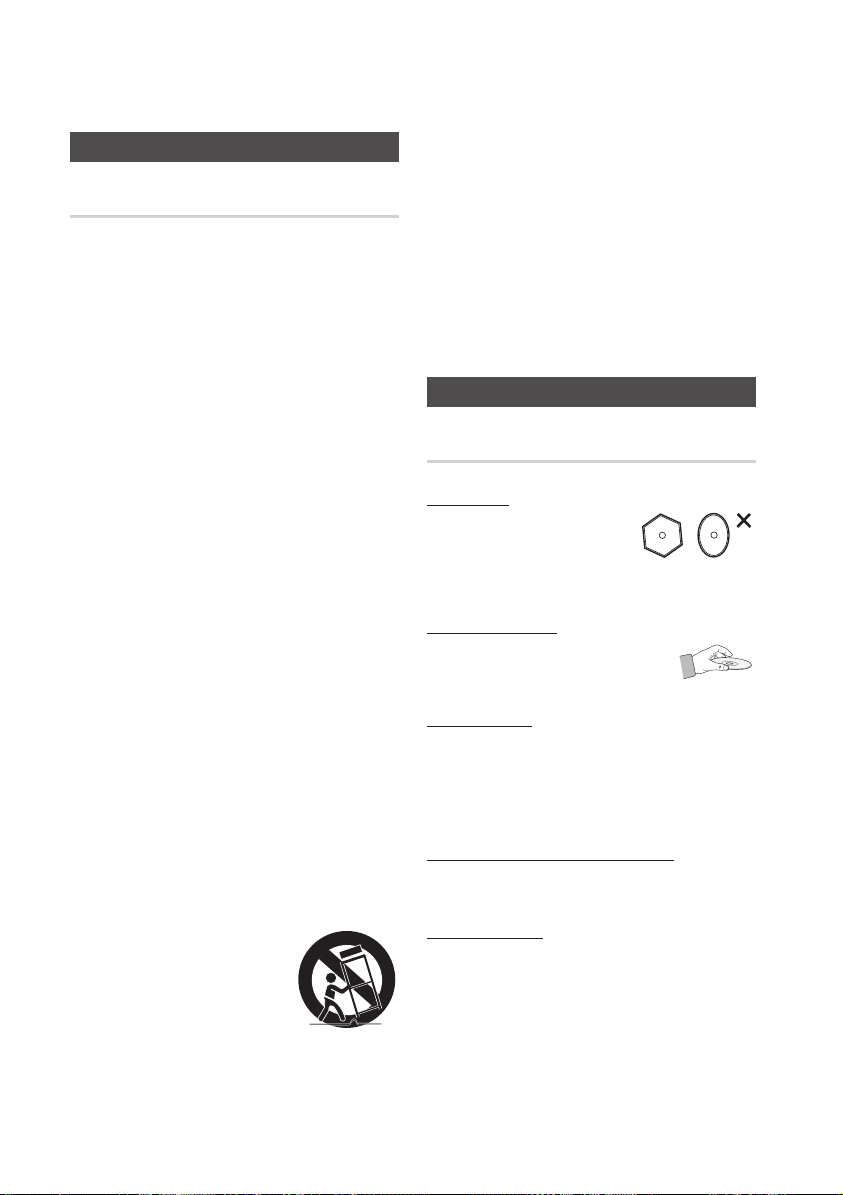
4 Deutsch
Sicherheitsinformationen
Ziehen Sie das Gerät aus der Steckdose
Vorsichtsmassnahmen
Wichtige Sicherheitshinweise
Lesen Sie diese Bedienungsanleitung sorgfältig durch,
bevor Sie das Gerät in Betrieb nehmen. Beachten Sie
alle nachstehend aufgeführten Sicherheitshinweise.
Halten Sie diese Bedienungsanleitung für den
künftigen Gebrauch bereit.
Lesen Sie diese Anweisungen.
1.
Bewahren Sie diese Anweisungen auf.
2.
Beachten Sie alle Warnhinweise.
3.
Befolgen Sie alle Anweisungen.
4.
Betreiben Sie das Produkt nicht in der Nähe
5.
von Wasser.
Reinigen Sie das Gerät nur mit einem trockenen Tuch.
6.
Blockieren Sie nicht die Lüftungsöffnungen.
7.
Stellen Sie das Gerät gemäß den
Anweisungen des Herstellers auf.
Stellen Sie das Gerät nicht in der Nähe
8.
von Wärmequellen wie Heizkörpern,
Wärmespeichern oder anderen Geräten (z. B.
Verstärkern) auf, die Wärme produzieren.
Der polarisierte oder geerdete Stecker erfüllt eine
9.
wichtige Sicherheitsfunktion. Setzen Sie diese
Sicherheitsfunktion unter keinen Umständen
außer Kraft. Ein gepolter Stecker verfügt über
zwei Kontaktstifte, von denen einer breiter ist als
der andere. Ein geerdeter Stecker verfügt über
zwei Stifte sowie einen Erdungskontakt. Der
breite Kontaktstift bzw. der Erdungsstift wird aus
Sicherheitsgründen verwendet.
Schützen Sie das Netzkabel vor Deformierung
10.
oder Quetschungen. Dies gilt insbesondere an den
Steckern, Steckdosen und dem Punkt zukommen,
an dem sie aus dem Gerät herausgeleitet werden.
Verwenden Sie nur vom Hersteller
11.
angegebenes Zubehör.
Verwenden Sie für das
12.
Gerät nur Gestelle,
Ständer, Stative, Konsolen
oder Tische, die vom
Hersteller empfohlen oder
in Verbindung mit dem
Gerät verkauft werden. Bei Verwendung
eines Gestells bewegen Sie die Gerät/
Produkt-Kombination nur mit Vorsicht, um
Verletzungen durch Umkippen zu vermeiden.
13.
bei Gewitter oder wenn es längere Zeit nicht
genutzt wird.
Überlassen Sie alle Instandsetzungsarbeiten
14.
stets Fachleuten. Eine Instandsetzung ist immer
dann erforderlich, wenn das Gerät auf irgendeine
Weise beschädigt wurde, beispielsweise bei
beschädigtem Netzkabel oder Stecker, wenn
in das Gerät Flüssigkeit oder Objekte gelangt
sind, wenn das Gerät Regen oder Feuchtigkeit
ausgesetzt war, nicht ordnungsgemäß
funktioniert oder heruntergefallen war.
Lagerung und Handhabung der Disks
Handhabung von Disks
Disk-Form
Verwenden Sie nur Disks
•
mit Standardform. Die
Verwendung ungleichmäßige
Disks nicht regulärer Disks (speziell geformter
Disks) kann dieses Gerät beschädigen.
Halten der Disks
Berühren Sie nicht die Oberfläche
•
der Disk, auf der die Audio-/
Videodaten aufgenommen werden.
Blu-ray Discs
Wird das Gerät für einen längeren Zeitraum nicht
•
verwendet, entfernen Sie die Blu-ray Disc aus dem
Gerät, und bewahren Sie sie in ihrer Hülle auf.
Achten Sie darauf, auf der Oberfläche der Blu-ray Disc
•
keine Fingerabdrücke oder Kratzer zu hinterlassen.
DVD-VIDEO, Audio CD (CD-DA)
Wischen Sie den Schmutz und Staub auf der
•
Disk mit einem weichen Tuch ab.
Disk-Lagerung
Achten Sie darauf, dass die Disk nicht beschädigt
wird. Die Daten auf der Disk sind äußerst anfällig
gegenüber Umwelteinflüssen.
Setzen Sie die Disk nicht direkter
•
Sonneneinstrahlung aus.
Bewahren Sie die Disk an einem kühlen, gut
•
belüfteten Ort auf.
Stellen Sie die Disk vertikal auf.
•
Bewahren Sie die Disk in einer sauberen Schutzhülle auf.
•
Page 89

Deutsch 5
02 Sicherheitsinformationen
Wenn Sie das Produkt aus einer kalten in eine
•
warme Umgebung bringen, kann Feuchtigkeit an
den Geräteteilen und der Linse kondensieren und
zu Fehlern bei der Wiedergabe führen. Warten Sie in
diesem Fall zwei Stunden, bevor Sie das Netzteil des
Geräts an die Stromversorgung anschließen.
Legen Sie anschließend die Disk ein, und versuchen Sie,
die Wiedergabe der Disk zu starten.
Die Festplatte (HDD)
Die Festplatte hat eine hohe Speicherkapazität,
die lange Aufnahmen und schnellen Datenzugriff
ermöglicht. Sie kann dennoch leicht durch Stöße,
Schwingungen oder Staub beschädigt werden
und sollte von Magneten ferngehalten werden.
Um Datenverlust zu vermeiden, beachten Sie bitte
folgende Sicherheitsanweisungen.
Setzen Sie die BD-HDD Combo nicht an Orten
•
mit extremen Temperaturschwankungen ein.
Setzen Sie die BD-HDD Combo nicht starken
•
Stößen aus.
Halten Sie die BD-HDD Combo fern von
•
mechanischen Schwingungen und stellen Sie
sie nicht auf instabilen Flächen ab.
Stellen Sie die BD-HDD Combo nicht auf
•
Wärmequellen.
Ziehen Sie den Netzstecker nicht aus der
•
Steckdose, wenn das Gerät noch eingeschaltet
ist.
Nehmen Sie auf keinen Fall Änderungen an
•
der Festplatte vor. Dies kann zu Fehlfunktionen
führen.
Bei einer Beschädigung der Festplatte
können verloren gegangene Daten nicht mehr
wiederhergestellt werden. Die Festplatte dient
ausschließlich als temporärer Speicherort.
•
•
•
•
•
•
•
•
•
•
•
•
Vorsichtsmaßnahmen für den Betrieb
Beschreiben Sie die bedruckte Seite nicht mit
•
Kugelschreiber oder Bleistift.
Verwenden Sie keine Reinigungssprays und
•
keine Antistatikmittel. Verzichten Sie auch auf
flüchtige Chemikalien wie Benzin oder Verdünner.
Bringen Sie keine Aufkleber oder Etiketten auf den
•
Disks an. (Verwenden Sie keine Disks mit Resten von
Klebeband oder von unvollständig entfernten Aufklebern.)
Verwenden Sie keine kratzfesten Schutzabdeckungen.
•
Verwenden Sie keine Disks, die mit einem
•
Etikettendrucker beschriftet wurden.
Legen Sie keine gewölbten oder gesprungenen
•
Disks ein.
•
Wartung des Gehäuses
Ziehen Sie aus Sicherheitsgründen den
Netzstecker aus der Steckdose.
•
•
Wenn Sie andere Geräte an diesen Produkt
anschließen, müssen alle diese Geräte vorher
abgeschaltet werden.
Bewegen Sie das Produkt nicht, während eine Disk
wiedergegeben wird. Ansonsten kann die Disk
zerkratzt oder anderweitig beschädigt werden,
und es können Schäden an den Bauteilen des
Recorders auftreten.
Stellen Sie keine Behälter mit Flüssigkeiten (z. B.
Blumenvasen) auf das Produkt, und legen Sie
keine kleinen Metallgegenstände darauf.
Führen Sie Ihre Hand nicht in die Disk-Lade ein.
Es dürfen ausschließlich Disks in die Disk-Lade
eingelegt werden.
Äußere Einflüsse wie Blitzschlag oder
elektrostatische Aufladung können den
normalen Betrieb das Produkts beeinträchtigen.
Schalten Sie in diesem Fall das Produkt mit
der Taste POWER aus und wieder ein, oder
ziehen Sie den Netzstecker aus der Steckdose
und stecken Sie ihn anschließend wieder ein.
Anschließend funktioniert das Produkt wieder
normal.
Entnehmen Sie nach Gebrauch die Disk, und
schalten Sie das Produkt aus.
Wenn das Produkt längere Zeit nicht benutzt
wird, ziehen Sie den Netzstecker aus der
Steckdose.
Wischen Sie beim Reinigen der Disk
mit geraden Bewegungen von der
Mitte zur Außenkante der Disk.
Bringen Sie das Produkt nicht mit
Flüssigkeiten in Kontakt.
Solange das Gerät mit einer Stromquelle
verbunden ist, steht es auch in ausgeschaltetem
Zustand unter Strom (Stand-by-Modus).
Halten Sie Wasser und andere Flüssigkeiten
vom Gerät fern, und schützen Sie es vor
Flüssigkeitsspritzern und Tropfen. Stellen Sie keine
mit Flüssigkeiten gefüllten Behälter auf dem Gerät ab
(z. B. Vasen).
Der Netzstecker wird als ein Trennungs-Gerät
verwendet, daher muss der Netzstecker stets
leicht zugänglich sein.
Verwenden Sie kein Benzin, keinen Verdünner
oder andere Lösungsmittel für die Reinigung.
Wischen Sie das Gehäuse mit einem weichen
Tuch ab.
Page 90

6 Deutsch
Sicherheitsinformationen
Beschränkungen bei der Wiedergabe
Es ist möglich, dass das Produkt nicht auf alle
•
Betriebsbefehle reagiert, weil Blu-ray Discs,
DVDs und CDs während der Wiedergabe nur
bestimmte oder eingeschränkte Funktionen
zulassen.
Dies ist keine Fehlfunktion des Produkt.
Samsung kann nicht garantieren, dass dieses
•
Produkt jede Disk mit einem Blu-ray Discs,
DVDs oder CD-Logo wiedergeben kann, da sich
die Diskformate ständig weiterentwickeln und
bei der Erstellung von Blu-ray Disc-, DVD- und
CD-Software und/oder bei der Herstellung von
Disks Fehler auftreten können.
Wenn Sie Fragen haben, oder bei der
Wiedergabe von Blu-ray-Disks, DVDs oder
CDs mit diesem Produkt Probleme auftreten,
wenden Sie sich bitte an den Kundendienst
von SAMSUNG. Weitere Informationen zu
den Wiedergabebeschränkungen finden Sie in
diesem Handbuch.
Page 91

Deutsch 7
Inhalt
HAUPTFUNKTIONEN
SICHERHEITSINFORMATIONEN
ERSTE SCHRITTE
2 Blu-ray Disc-Funktionen
2
BD-Festplatte Combo Funktionen
3 Warnung
4
Vorsichtsmassnahmen
4 Wichtige Sicherheitshinweise
4 Lagerung und Handhabung der Disks
4 Handhabung von Disks
11 Vor dem Lesen dieser Bedienungsanleitung
11 Abspielbare Disktypen und Inhalte
11
12
12
12
13
13
14
16
16 Zubehör
17
18
19
20
20 Übersicht der Fernbedienung
21
22
Nicht abspielbare Disktypen
Auf Festplatte aufnehmen
Blu-ray Disc-Kompatibilität
Disktypen
Regionalcode
Copyright
Unterstützte Dateiformate
Logos von abspielbaren Disks
Vorderseite
Display auf der Gerätevorderseite
Rückseite
Fernbedienung
Fernbedienung einrichten
Fernbedienungscodes für Fernsehgeräte
DEUTSCH
ANSCHLÜSSE
23 Anschluss an ein Fernsehgerät mit Audio/
Video-Kabeln und HF-Kabel
24
Anschluss an ein Fernsehgerät
24
25
26 3. Option : Anschluss an ein Fernsehgerät
1. Option : Anschluss an ein Fernsehgerät mit dem
HDMI-Kabel - Beste Qualität (Empfohlen)
2. Option : Anschluss an ein Fernsehgerät mit dem
DVI-Kabel - Beste Qualität (Empfohlen)
(Komponent) - Bessere
Qualität
Page 92

8 Deutsch
Inhalt
ANSCHLÜSSE
EINSTELLUNG
27 Anschluss an ein Audiosystem
27 1. Option : Anschluss an ein Audiosystem (HDMI
28
28
29 Anschluss an das Netzwerk
29 Kabel-Netzwerk
30
31 Bevor Sie beginnen (Plug & Play)
32
32
32 Sendereinstellungen
33
34
34 Einstellungen
34 Anzeige
37
39
41
45
46
46
47
Unterstützt Verstärker) - Beste Qualität (Empfohlen)
2. Option : Anschluss an ein Audiosystem
(2-Kanal-Verstärker) - Gute Qualität
3. Option : An ein Audiosystem anschließen (Dolby
Digital-, DTS-Verstärker) - Bessere Qualität
Wireless-Netzwerk
Das Menü einstellen
Sender
Kanal-Manager
Senderliste
Audio
System
Netzwerk
Sprache
Sicherheit
Allgemein
Unterstützung
GRUNDFUNKTIONEN
49 Disk wiedergeben
49 Wiedergabe
49
49 Diskmenü und Popup-/Titelmenü verwenden
49 Diskmenü verwenden
49
49
50
50 Such- und Überspringen-Funktion verwenden
50 Nach gewünschter Szene suchen
50
Disk-Struktur
Titelmenü verwenden
Titelliste abspielent
Popup-Menü verwenden
Kapitel/Titel überspringen
Page 93

Deutsch 9
DEUTSCH
GRUNDFUNKTIONEN
50 Wiedergabe in Zeitlupe/Einzelbildern
50 Wiedergabe in Zeitlupe
50
51 Die Taste TOOLS verwenden
51 Eine gewünschte Szene direkt auswählen
51
52
52
52
52
53
53
53
53
54 Musikwiedergabe hören
54 Tasten auf der Fernbedienung für die Wiedergabe
54
54
55
55
55
56 Ein Bild wiedergeben
56 Eine JPEG-Datei wiedergeben
56
57 Wiedergabe einer DivX-Datei
57
57 Bildschirm
Einzelbildwiedergabe
Wiederholung des aktuellen Kapitels oder Titels.
Titel wiederholen oder Alles wiederholen
Abschnittwiederholen
Audiosprache wählen
Untertitelsprache wählen
Kamerawinkel ändern
Bildeinstellungen wählen
Auswahl der Informationen
BONUSVIEW Einstellen
Audio CD (CD-DA)/MP3 wiedergeben
AMG-Funktion
Bildschirmoptionen für Audio-CD (CD-DA)/MP3
Ein Audio-CD (CD-DA)/MP3 wiederholen
Wiedergabeliste
Verwendung der Taste TOOLS
Media Play
DTV-FUNKTIONEN
60 Anzeigeschirm
60
Verwendung der Taste TOOLS
60 Untertitelsprache wählen
60
60
61
61 TV-Programm-Bildschirm betrachten
62
62 Benutzung der Taste Programmführer
62
Audio für Sehgeschädigte auswählen
Audiosprache wählen
Auswahl des Zweikanal-Tons I II
Timer-Aufnahme und Timer-Wiedergabe
Benutzung des Startmenüs
Page 94

10 Deutsch
Inhalt
ERWEITERTE FUNKTIONEN
NETZWERKDIENST
ANHANG
63 Aufnahme
63 Aufnahme des aktuell eingeschalteten Senders
63
64 Aufgenommenen Titel abspielen
64
65
65 Kopieren von Videos, Musik oder Fotos
66
67 Internet@TV verwenden
67 Erste Internet@TV -Schritte
69
70
71 BD-LIVE™
71
73 Fehlerbehebung
76
77 Compliance und Kompatibilität
77
78
79
Timeshift-Funktion
Aufgenommenen Titel bearbeiten
Kopieren
Audio CD (CD-DA) rippen
Einstell.
Samsung Apps
AllShare-Funktion verwenden
Technische Daten
Kopierschutz
Network Service Disclaimer
Lizenz
Page 95
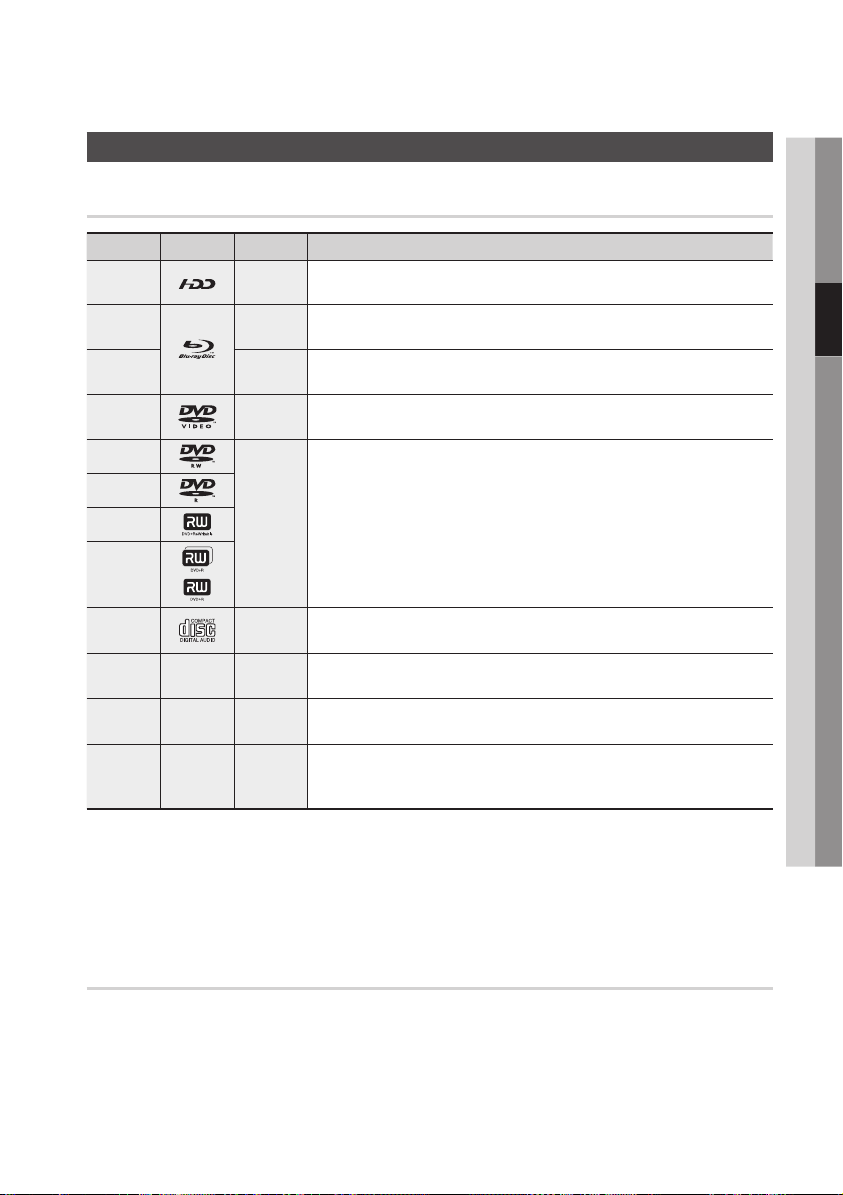
Deutsch 11
Erste Schritte
Vor dem Lesen dieser Bedienungsanleitung
Abspielbare Disktypen und Inhalte
Begriff Logo Symbol Erklärung
HDD
BD-ROM
BD-RE/-R
DVD-VIDEO
DVD-RW(V)
DVD-R
DVD+RW
DVD+R
Audio-CD
MP3
WMA
JPEG
DivX
MKV
MP4
T
h
z
Z
y
o
-
w
-
G
-
x
Hier handelt es sich um eine Funktion, die bei Festplatten zur Verfügung steht.
Hier handelt es sich um eine Funktion, die bei BD-ROMs zur Verfügung steht.
Hier handelt es sich um eine Funktion die bei BD-RE/-R Disk zur Verfügung steht,
die im BD-RE-Format beschrieben wurden.
Hier handelt es sich um eine Funktion, die bei DVD-VIDEO zur Verfügung steht.
Hier handelt es sich um eine Funktion, die bei beschriebenen und fixierten Disks der
Formate DVD+RW oder DVD-RW(V)/DVD-R/+R zur Verfügung steht.
Hier handelt es sich um eine Funktion, die bei Daten-CD-RW/-R (CD-DA Format) zur
Verfügung steht.
Hier handelt es sich um eine Funktion, die bei CD-RW/-R, DVD±RW/±R oder bei
Festplatten zur Verfügung steht.
Hier handelt es sich um eine Funktion, die bei CD-RW/-R, DVD±RW/±R oder bei
Festplatten zur Verfügung steht.
Hier handelt es sich um eine Funktion, die bei CD-RW/-R, DVD±RW/±R oder bei
Festplatten zur Verfügung steht.
03 Erste Schritte
HINWEIS
✎
Abhängig von Datenträgertyp und Aufnahmebedingungen können bestimmte CD-RW/-R und DVD-R möglicherweise
▪
nicht auf dem Produkt wiedergegeben werden.
Wenn eine DVD-RW/-R-Disk nicht korrekt im DVD-Videoformat aufgenommen wurde, kann sie nicht wiedergegeben
▪
werden.
Nicht abspielbare Disktypen
HD DVD
•
DVD-ROM/PD/MV-
•
Disk usw.
DVD-RAM
•
Super Audio CD
•
(außer CD-Layer)
DVD-RW (VR-Modus)
•
CVD/CD-ROM/CDV/
•
CD-G/CD-I/LD
(CD-Gs nur
Audiowiedergabe,
keine Grafiken.)
3.9 GB DVD-R für
•
Videoschnittarbeiten.
Page 96

12 Deutsch
Erste Schritte
HINWEIS
✎
Einige Kauf-Disks sowie DVDs aus Ländern außerhalb
▪
Ihrer Region können unter Umständen mit diesem
Produkt nicht abgespielt werden. Wenn Sie diese Disks
einlegen, wird die Meldung „Dieses Medium kann nicht
abgespielt werden.” oder „Datenträger nicht lesbar Regionalcode überprüfen.” angezeigt.
Bei bestimmten Disktypen funktioniert die
▪
Wiedergabe möglicherweise nicht. Gleiches gilt auch
für bestimmte Funktionen, wie z. B. dem Anpassen
des Bildwinkels und des Bildformats.
Ausführlichere Informationen zu den Disks finden
Sie auf der jeweiligen Verpackung. Lesen Sie diese
Informationen bei Bedarf durch.
Schützen Sie die Disk vor Verunreinigungen oder Kratzern.
▪
Fingerabdrücke, Schmutz, Staub, Kratzer oder
Ablagerungen von Zigarettenrauch auf der
beschreibbaren Oberfläche der Disk können dazu
führen, dass die Wiedergabe nicht mehr möglich ist.
Bei der Wiedergabe eines BD-J-Titels kann
▪
der Ladevorgang länger dauern und bestimmte
Funktionen können verzögert reagieren.
Das Produkt führt möglicherweise nicht alle
▪
Funktionsbefehle aus, da einige Blu-ray-Disks, DVDs
und CDs bei der Wiedergabe nicht alle oder nur
bestimmte Funktionen unterstützen.
Dies ist keine Fehlfunktion das Produkt.
Samsung kann nicht garantieren, dass Dieses
▪
Produkt
jede Disk mit einem Blu-ray-Disk, DVD- oder
CD-Logo wiedergibt, da sich die Diskformate ständig
weiterentwickeln und bei der Erstellung von Blu-ray Disk,
DVD, CD-Software und/oder bei der Herstellung von
Disks Fehler auftreten können.
Wenn Sie Fragen haben, oder bei der Wiedergabe
von Blu-ray-Disks, DVDs oder CDs mit diesem
Produkt Probleme auftreten, wenden Sie sich bitte
an den Kundendienst von SAMSUNG.
Weitere Informationen zu den Wiedergabebeschränkungen
finden Sie in diesem Handbuch.
Auf Festplatte aufnehmen
BD-C8200
Sie können HD-Videos (8 Mbps) von bis zu 56
•
Stunden auf der internen 250GB (Gigabyte)Festplatte (HDD) aufnehmen.
BD-C8500
Sie können HD-Videos (8 Mbps) von bis zu 120
•
Stunden auf der internen 500GB (Gigabyte)Festplatte (HDD) aufnehmen.
Blu-ray Disc-Kompatibilität
Blu-ray Disk ist ein neues, sich noch
weiterentwickelndes Format.
Infolgedessen können Kompatibilitätsprobleme
auftreten.
Nicht alle Disks sind kompatibel, und nicht
jedes Format kann wiedergegeben werden.
Weitere Informationen dazu finden Sie im
Kapitel „Compliance und Kompatibilität” dieses
Handbuchs.
Disktypen
BD-ROM
Diese Blu-Ray-Disk kann nur wiedergegeben werden.
Dieses Gerät kann beschriebene, im Handel
erhältliche, BD-ROMs wiedergeben.
BD-RE/-R
Diese Blu-Ray-Disk kann aufgezeichnet und
wiedergegeben werden.
Dieses Produkt kann BD-RE/-R-Disks die im
Produkt beschrieben wurden wiedergeben.
DVD-VIDEO
Dieses Produkt kann, im Handel erhältliche DVD-
•
Disks (DVD-VIDEO-Disks)- Filme, wiedergeben.
Beim Wechsel von der ersten zur zweiten
•
Schicht einer doppelschichtigen Video-DVD
können Ton und Bild kurzzeitig verzerrt sein.
Dies ist keine Fehlfunktion des Produkts.
Page 97
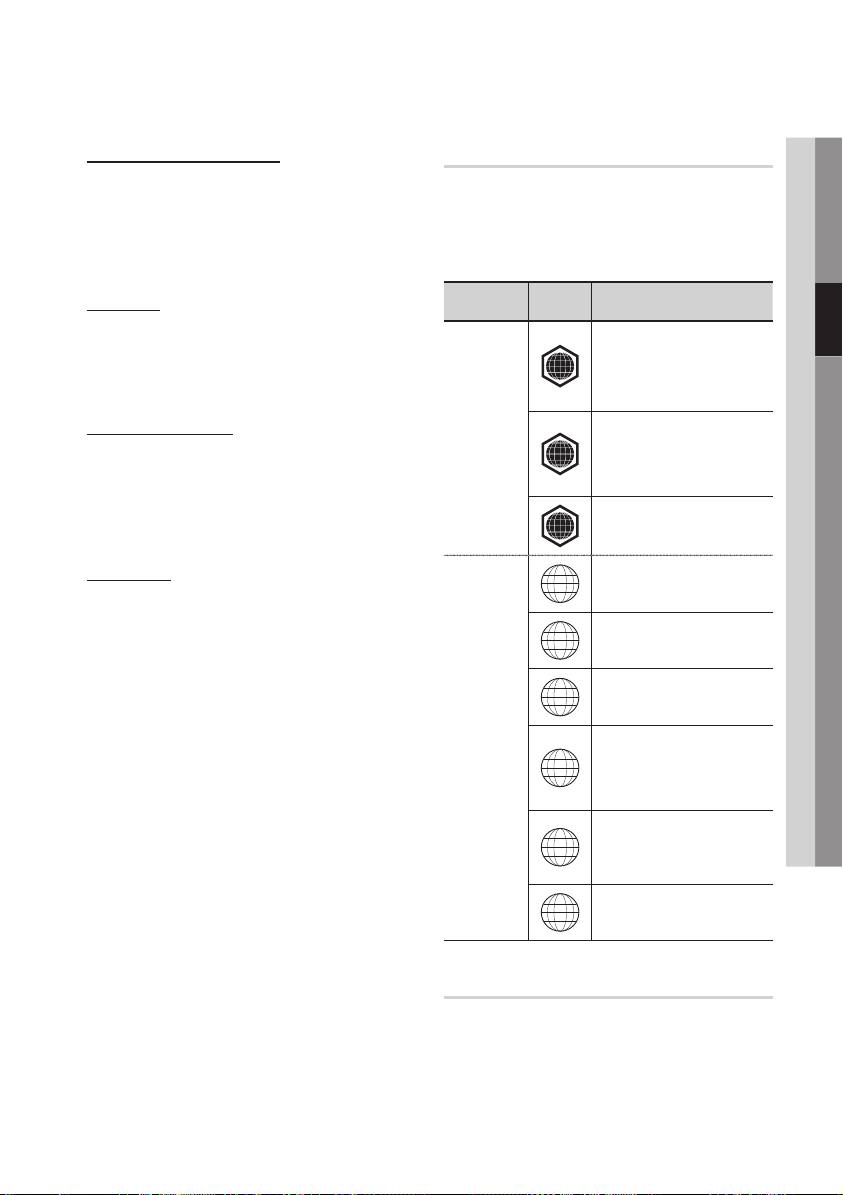
Deutsch 13
03 Erste Schritte
DVD-RW/DVD-R/DVD+R
Dieses Gerät kann mit einem DVD-Aufnahmegerät
beschriebene und fixierte DVD-RWs/-Rs/+Rs
wiedergeben.
Ob die Wiedergabe möglich ist, hängt von den
Aufnahmebedingungen ab.
Regionalcode
Das Produkt und die DVDs sind nach Regionen codiert.
Diese Regionalcodes müssen übereinstimmen,
damit die Disk wiedergegeben werden kann.
Der für dieses Produkt erforderliche Regionalcode
ist auf der Rückseite des Produkts beschrieben.
DVD+RW
Dieses Gerät kann mit einem DVD/Aufnahmegerät
•
beschriebene und fixierte DVD+RW-Disks
wiedergeben. Ob die Wiedergabe möglich ist,
hängt von den Aufnahmebedingungen ab.
Audio-CD (CD-DA)
Dieses Gerät kann Audio-CD-RW/-Rs im
•
CD-DA-Format wiedergeben.
Je nach Disk und den Bedingungen beim
•
Schreiben ist die Wiedergabe einiger CD-RW/
-R-Disks unter Umständen nicht möglich.
CD-RW/-R
Verwenden Sie CD-RW/-Rs mit 700MB (80
•
Minuten) Speicherkapazität.
Nach Möglichkeit sollten Sie auf CDs mit
800MB (90 Minuten) oder höher Kapazität
verzichten, weil die CD unter Umständen nicht
wiedergegeben werden kann.
Wenn die CD-RW/-R beim Beschreiben nicht
•
fixiert wurde, entsteht ggf. eine Verzögerung zu
Anfang der Wiedergabe und es werden unter
Umständen nicht alle aufgenommenen Dateien
abgespielt.
Je nach Gerät, mit dem sie beschrieben wurden,
•
können bestimmte CD-RW/-Rs mit diesem Produkt
nicht wiedergegeben werden. Inhalte von CDs,
zum persönlichen Gebrauch auf CD-RWs/-Rs
aufgenommen wurden, können in Abhängigkeit
von der verwendeten Disk und den Inhalten ein
unterschiedliches Abspielverhalten aufweisen.
die
Disktyp
Blu-ray
DVD-Video
Regionalcode
Nordamerika, Mittelamerika,
Südamerika, Korea, Japan,
A
Taiwan, Hongkong und
Südostasien.
Europa, Grönland, Französische
Überseegebiete, Naher
B
Osten, Afrika, Australien und
Neuseeland.
Indien, China, Russland,
C
Zentral- und Südasien.
USA, US-Territorien und Kanada
1
Europa, Japan, Naher Osten,
2
Ägypten, Südafrika, Grönland
Taiwan, Korea, Philippinen,
3
Indonesien, Hongkong
Mexiko, Südamerika,
Mittelamerika, Australien,
4
Neuseeland, Pazifi sche Inseln,
Karibik
Russland, Osteuropa, Indien, die
meisten afrikanischen Länder,
5
Nordkorea, Mongolei
China
6
Region
Copyright
© 2010 Samsung Electronics Co., Ltd.
Alle Rechte vorbehalten. Ohne vorherige schriftliche
Genehmigung von Samsung Electronics Co. ist
das vollständige oder teilweise Reproduzieren oder
Kopieren dieser Bedienungsanleitung nicht gestattet.
Page 98
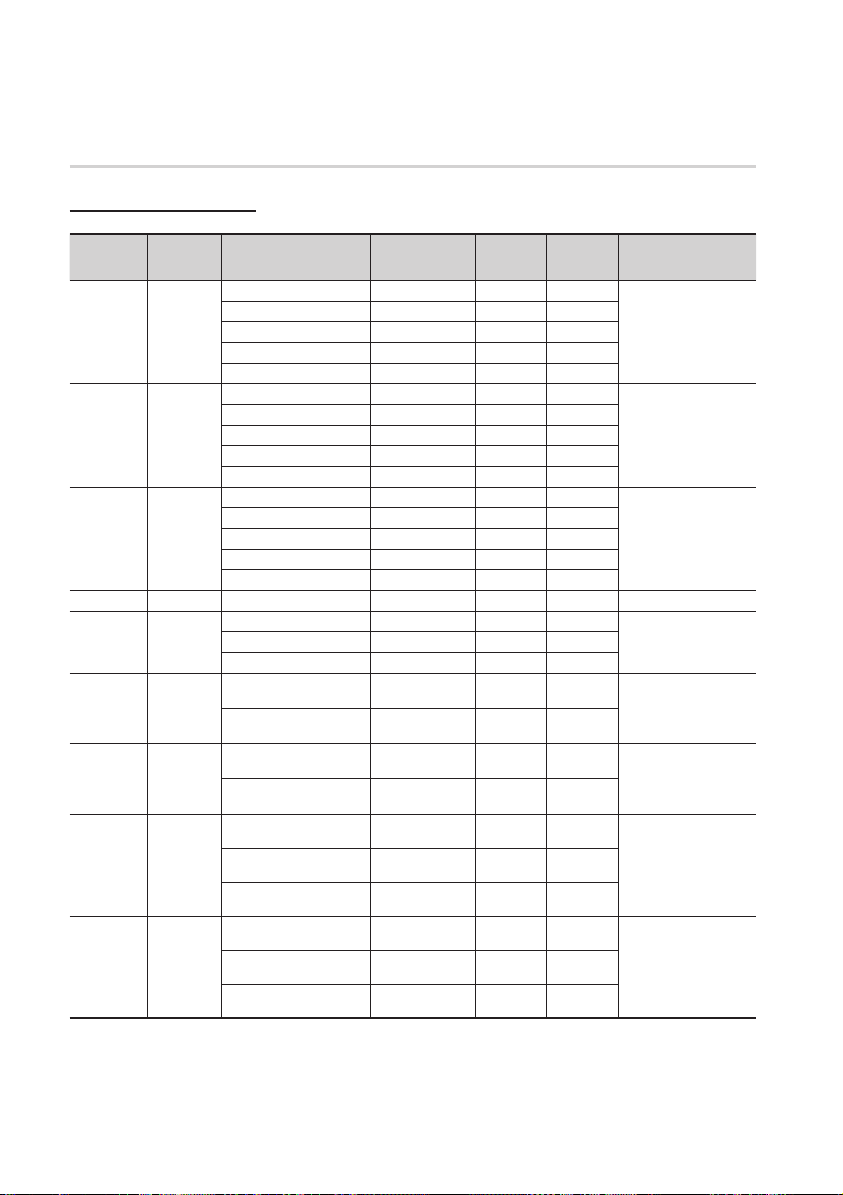
14 Deutsch
Erste Schritte
Unterstützte Dateiformate
Unterstützte Videodatei
Dateierweiterung
*.mpeg
Ballastbehälter
*.avi
*.mkv
*.asf
*.wmv
*.mp4
*.3gp
*.vro
*.mpg
*.ts
*.tp
*.trp
Video Codec Auflösung
Divx 3.11/4.x/5.1/6.0 1920x1080 6 ~ 30
XviD 1920x1080 6 ~ 30
AVI
MKV
ASF
ASF Window Media Video v9 1920x1080 6 ~ 30
MP4
3GPP
VRO
VOB
PS
TS
H.264 BP/MP/HP 1920x1080 6 ~ 30
MPEG4 SP/ASP 1920x1080 6 ~ 30
Motion JPEG 800x600 6 ~ 30
Divx 3.11/4.x/5.1/6.0 1920x1080 6 ~ 30
XviD 1920x1080 6 ~ 30
H.264 BP/MP/HP 1920x1080 6 ~ 30
MPEG4 SP/ASP 1920x1080 6 ~ 30
Motion JPEG 800x600 6 ~ 30
Divx 3.11/4.x/5.1/6.0 1920x1080 6 ~ 30
XviD 1920x1080 6 ~ 30
H.264 BP/MP/HP 1920x1080 6 ~ 30
MPEG4 SP/ASP 1920x1080 6 ~ 30
Motion JPEG 800x600 6 ~ 30
H.264 BP/MP/HP 1920x1080 6 ~ 30
MPEG4 SP/ASP 1920x1080 6 ~ 30
XVID 1920x1080 6 ~ 30
H.264 BP/MP/HP 1920x1080 6 ~ 30
MPEG4 SP/ASP 1920x1080 6 ~ 30
MPEG1 1920x1080 24/25/30
MPEG2 1920x1080 24/25/30
MPEG1 1920x1080 24/25/30
MPEG2 1920x1080 24/25/30
H.264 1920x1080 6 ~ 30
MPEG2 1920x1080 24/25/30
H.264 1920x1080 6 ~ 30
VC1 1920x1080 6 ~ 30
Bildfrequenz
(fps)
Bitrate
(Mbsp)
8
8
25
8
8
8
8
25
8
8
8
8
25
8
8
25 WMA
25
8
8
25
8
30
30
30
30
25
30
25
25
Audio Codec
MP3
AC3
LPCM
ADPCM
DTS Core
MP3
AC3
LPCM
ADPCM
DTS Core
MP3
AC3
LPCM
ADPCM
WMA
MP3
ADPCM
AAC
ADPCM
AAC
AC3
MPEG
LPCM
AC3
MPEG
LPCM
AAC
AC3
AAC
MP3
DD+
Page 99
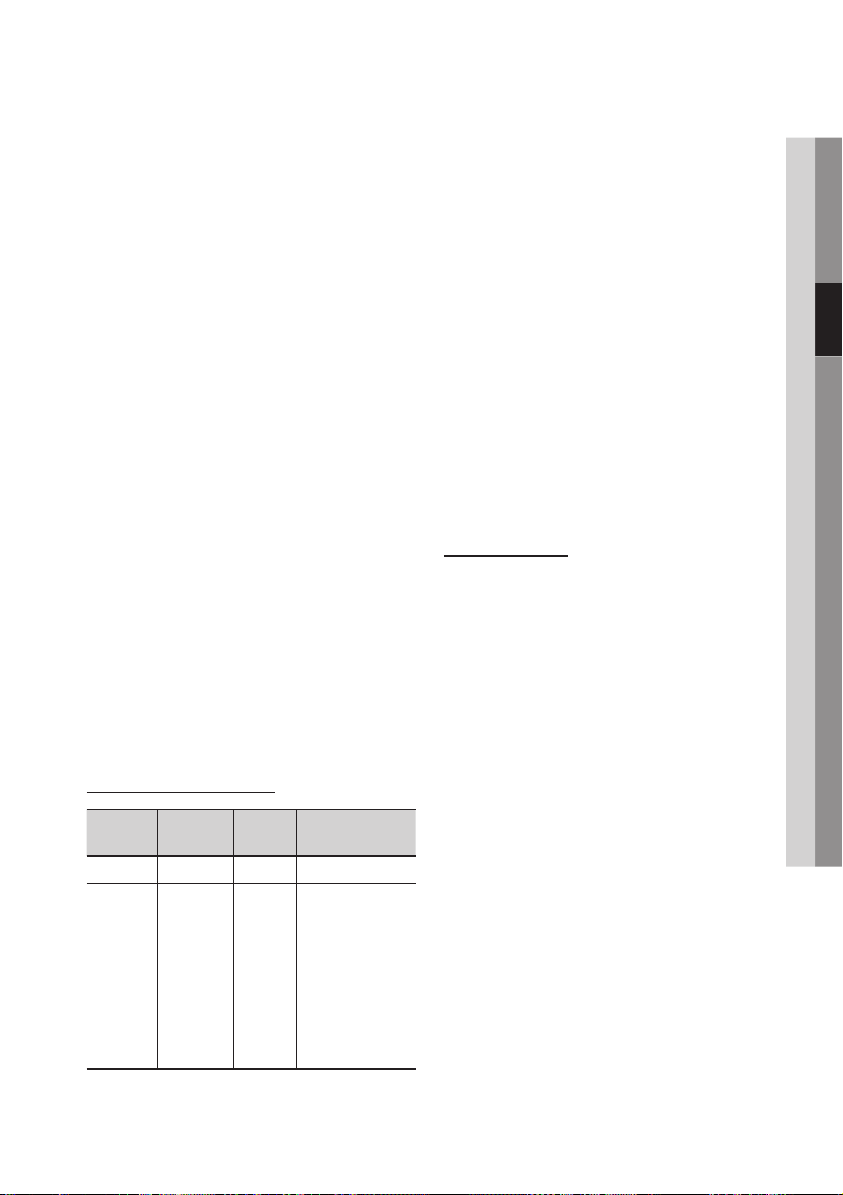
Deutsch 15
03 Erste Schritte
Einschränkungen
Auch wenn die Datei von einem der oben
erwähnten unterstützten codecs enkodiert
wurde, kann die Datei möglicherweise
nicht abgespielt werden, wenn der Inhalt
problematisch ist.
Eine normale Wiedergabe ist nicht garantiert,
wenn die Container Information der Datei nicht
korrekt oder die Datei selbst beschädigt ist.
Dateien, deren Bitrate/Bildfrequenz höher als
der Standard ist, können bei der Audio- bzw.
Videowiedergabe möglicherweise stottern.
Die Suchfunktion (Überspringen) ist nicht
verfügbar, wenn die Indextabelle der Datei
beschädigt ist.
Wenn Sie die Datei im Remote-Verfahren
über eine Netzwerkverbindung abspielen,
kann die Videowiedergabe je nach erzielter
Netzwerkgeschwindigkeit stottern.
Videodecoder
Unterstützt maximal H.264 Level 4,1
H.264 FMO/ASO/RS, VC1 SP/MP/AP L4 und
AVCHD werden nicht unterstützt.
XVid, MPEG4 SP, ASP:
Unter 1280x720: Max. 60 Bilder
Über 1280x720: max. 30 Bilder
GMC 2 oder höher werden nicht unterstützt.
Bei MJPEG unterstützt Samsung ausschließlich
Techwin MJPEG.
Unterstützte Musikdatei
Dateierweiterung
Ballastbehälter
*.mp3
*.wma
MP3
WMA
Audio
Codec
Frequenzbereich
MP3 -
Kompatibel WMA
Version 10
* Samplingraten sind
(in kHz) - 8, 11,
WMA
16, 22, 32, 44.1,
48 (im kHz)
* Bitraten - alle
Bitraten im Bereich
5 kbps zu 384 kbps
Audiodecoder
Unterstützt WMA 7, 8, 9 und STD
WMA 9 PRO verlustfreie Mehrkanal-
Audiodekodierung wird nicht unterstützt, wenn
mehr als 2 Kanäle vorhanden sind.
Die WMA-Samplingrate 220/50Hz Mono wird
nicht unterstützt.
Unterstützt ausschließlich DTS Core. (5.1 ch, 16
bit, 48kHz)
APDCM, MULAW, ALAW werden nicht
unterstützt.
Optische Medien
CD-Medien :
Bitrate: Max. 9,6 Mbps
DVD-Medien :
Bitrate: Max. 22,16 Mbps
AVCHD (Advanced Video Codec
Höchauflösung)
Dieses Produkt kann lediglich Inhalte im
•
AVCHD-Format wiedergeben. Diese Disks
werden normalerweise aufgezeichnet und in
Camcordern verwendet.
Das AVCHD-Format ist ein hochauflösendes
•
digitales Videocameraformat.
Das MPEG-4 AVC/H.264-Format kann
•
Bilder mit höherer Effizienz komprimieren als
konventionelle Bildkomprimierungsformate.
Einige AVCHD-Disks verwenden das „x.v.Color”
•
Format.
Dieses Produkt kann AVCHD-Disks mit
•
„x.v.Color”-Format wiedergeben.
„x.v.Color” ist eine Handelsmarke von Sony
•
Corporation.
„AVCHD” und der AVCHD-Logo sind
•
Handelsmarken von Matsushita Electronic
Industrial Co., Ltd. und Sony Corporation.
HINWEIS
✎
Einige AVCHD DivX-Format können aufgrund der
▪
Aufnahmebedingungen nicht wiedergegeben werden.
AVCHD formatierte Disks müssen finalisiert werden.
„x.v.Color” bieten einen größeren Farbbereich als
▪
normaler Camcorder DVDs.
Einige DivX-, MKV- und MP4-Diskformaten können
▪
möglicherweise nicht wiedergegeben werden. Dies
hängt von der Videoauflösung und der Bildfrequenz ab.
Page 100
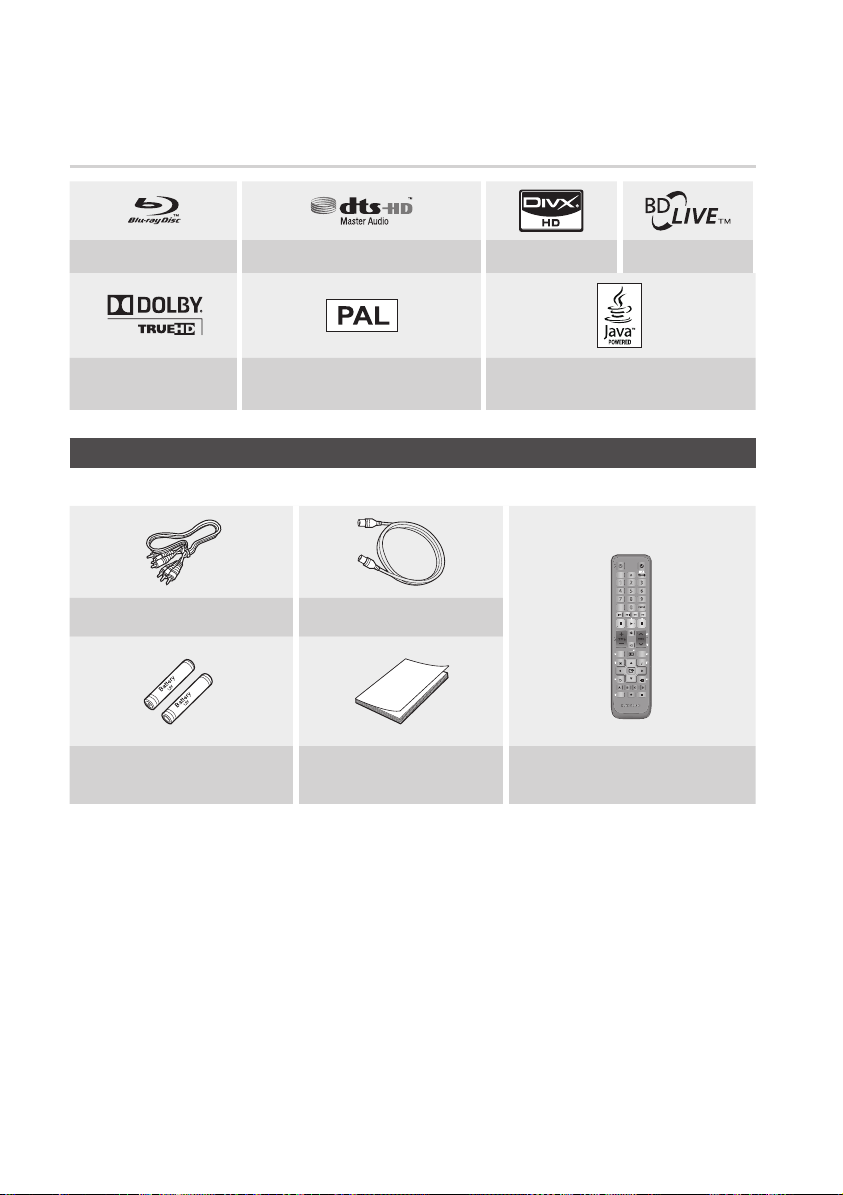
16 Deutsch
Erste Schritte
POWER
TV POWER
BD-HDD/TV
1 2 3
4 5 6
7 8 9
DISC MENU
TITLE MENU
0
TTX/MIX
TIME SHIFT
TV MUTE
TV VOL
PROG
FULL SCREEN
TV SOURCE
1
CH LIST
INTERNET
@
GUIDEiMENU
REC PAUSEREC
INFOTOOLS
EXIT
RETURN
...
?
×
1
Logos von abspielbaren Disks
Blu-ray Disc DTS-HD Master Audio DivX BD-LIVE
Dolby TrueHD
PAL-Fernsehsystem in Großbritannien,
Frankreich, Deutschland, usw.
Zubehör
Überprüfen Sie das Vorhandensein der unten angeführten Zubehörteile.
Audio/Video-Kabel HF-Kabel für Fernsehgerät
Batterien für die Fernbedienung (Typ
AAA)
Benutzerhandbuch Remote Control
Java
 Loading...