

Page 1

BD-C7509
Lecteur de disque Blu-ray
manuel d’utilisation
imaginez les possibilités
Nous vous remercions d’avoir choisi ce produit Samsung.
Pour avoir accès à d’avantage de services, veuillez
enregistrer votre produit sur le site
www.samsung.com/register
Page 2

2 Français
Fonctions principales
Caractéristiques du disque Blu-ray
Les disques Blu-ray prennent en charge la
qualité HD vidéo la plus élevée sur le marché Une grande capacité assure une qualité vidéo
optimale. De plus, un disque Blu-ray a la même
taille et la même apparence qu'un DVD.
Les caractéristiques des disques Blu-ray suivantes
varient en fonction du disque.
L'apparence et la navigation des fonctions varient
également d'un disque à l'autre.
Tous les disques ne disposent pas nécessairement
des caractéristiques indiquées ci-dessous.
Définition vidéo
Le format BD-ROM prend en charge trois codecs
vidéo avancés, y compris AVC, VC-1 et MPEG-2.
Les résolutions HD vidéo sont également
disponibles :
1920 x 1080 Haute définition
•
1280 x 720 Haute définition
•
Pour une lecture haute définition
Pour visionner des contenus haute définition
sur des disques Blu-ray, le format HDTV (High
Definition Television) est nécessaire. Certains
disques peuvent nécessiter l'utilisation de la sortie
HDMI du lecteur pour visionner des contenus
haute définition.
La capacité de visionner des contenus haute
définition sur des disques Blu-ray peut être limitée
par la résolution de votre téléviseur.
Sous-titres
Si le contenu du disque Blu-ray le permet, vous
pouvez sélectionner des tailles, couleurs et types
de police différents pour les sous-titres. Ceuxci peuvent également être animés, défiler ou
apparaître et disparaître en fondu.
BD-LIVE
Vous pouvez utiliser un disque Blu-ray prenant en
charge le BD-LIVE via une connexion réseau afin
d’accéder aux différents contenus fournis par le
fabricant du disque.
Caractéristiques du lecteur de disque
Blu-ray
Internet@TV
Vous pouvez télécharger différentes applications
payantes ou gratuites via une connexion réseau.
Vous pouvez ainsi accéder aux services et
contenu Internet tels que les informations, les
prévisions météorologiques, les cours de la
bourse, les jeux, les films et la musique.
Interactivité
Certains disques Blu-ray peuvent contenir des
menus animés et des jeux Trivia.
Diaporamas affichables par l'utilisateur
Les disques Blu-ray vous permettent de parcourir
différentes images fixes tout en écoutant un fichier
audio en arrière-plan.
Page 3
Français 3
Informations relatives à la sécurité
Avertissement
POUR DIMINUER LES RISQUES D'ELECTROCUTION, NE RETIREZ PAS LE COUVERCLE (OU LE CACHE
ARRIERE).
AUCUN DES ELEMENTS CONTENUS A L'INTERIEUR N'EST REPARABLE PAR L'UTILISATEUR. CONFIEZ
L'ENTRETIEN DE CET APPAREIL A UNE PERSONNE QUALIFIEE.
ATTENTION
RISQUE D'ELECTROCUTION
NE PAS OUVRIR
Ce symbole signale la présence à l'intérieur
du produit d'une tension dangereuse qui
peut provoquer des chocs électriques ou
des blessures corporelles.
N'installez pas ce produit dans un espace confiné
comme une bibliothèque ou un meuble du même type.
AVERTISSEMENT
•
Pour éviter tout dommage susceptible de provoquer
un incendie ou un risque d'électrocution, n'exposez
pas l'appareil à la pluie ou à l'humidité.
Pour éviter les blessures, cet appareil doit être
•
fixé au sol/mur conformément aux consignes
d’installation.
ATTENTION
LE LECTEUR DE DISQUE BLU-RAY EST EQUIPE D'UN
RAYON LASER INVISIBLE QUI PEUT PROVOQUER
DE GRAVES LESIONS DUES A DES IRRADIATIONS
SI VOUS VOUS Y EXPOSEZ. ASSUREZ-VOUS
D'UTILISER LE LECTEUR DE DISQUE BLU-RAY
CONFORMEMENT AUX CONSIGNES D'UTILISATION.
ATTENTION
CE PRODUIT UTILISE UN LASER. TOUTE UTILISATION
NON CONFORME AU PRESENT MANUEL D'UTILISATION
EN CE QUI CONCERNE LES COMMANDES, LES
REGLAGES OU LES PERFORMANCES PEUT
ENTRAINER DES RISQUES D'IRRADIATION. N'OUVREZ
JAMAIS LES CACHES ET NE REPAREZ PAS L'APPAREIL
VOUS-MEME. CONFIEZ L'ENTRETIEN DE VOTRE
LECTEUR A UNE PERSONNE QUALIFIEE.
Ce produit est conforme aux normes européennes et
se relie à d'autres appareils à l'aide de câbles et de
connecteurs blindés. Pour éviter toute interférence
électromagnétique avec d'autres appareils électriques
(ex. : radios, téléviseurs), utilisez des câbles et des
connecteurs blindés pour tous vos branchements.
REMARQUE IMPORTANTE
Le câble d'alimentation de cet appareil est fourni avec
une prise moulée munie d'un fusible intégré. La tension
du fusible est inscrite sur le côté de la prise comportant
les broches.
ATTENTION:
D’ÉLECTROCUTION, NE RETIREZ PAS LE CACHE (OU LE
CACHE ARRIÈRE). AUCUN DES ÉLÉMENTS INTERNES N’EST
RÉPARABLE PAR L’UTILISATEUR. CONFIEZ L’ENTRETIEN
DE CET APPAREIL À UNE PERSONNE QUALIFIÉE.
POUR DIMINUER LES RISQUES
S'il doit être changé, utilisez uniquement un fusible
conforme à la norme BS1362 et de même tension.
N'utilisez en aucun cas la prise lorsque le boîtier du
fusible est démonté, si celui-ci est détachable. Si le
boîtier du fusible doit être remplacé, le nouveau boîtier
doit être de la même couleur que le côté de la prise
comportant les broches. Des boîtiers de rechange
sont disponibles auprès de votre revendeur.
Si la prise intégrée n'est pas adaptée aux prises
électriques de votre maison ou si le câble n'est
pas suffisamment long pour atteindre une prise,
procurez-vous une rallonge conforme aux normes
de sécurité ou consultez votre revendeur.
Toutefois, si vous n'avez pas d'autre choix que de
couper la prise, retirez-en le fusible et jetez-la en
toute sécurité. Pour éviter tout risque d'électrocution,
ne branchez pas la fiche à une prise d'alimentation
secteur lorsque le cordon est dénudé.
Pour débrancher l'appareil, il convient de retirer
la fiche de la prise murale afin que celle-ci soit
facilement accessible.
Le produit accompagnant ce manuel d'utilisation
est protégé par certains droits de propriété
intellectuelle appartenant à des tiers. Cette licence
est limitée à une utilisation privée non commerciale
par le consommateur final pour les contenus
entrant dans le cadre de cette licence.
Aucun droit n'est concédé pour une utilisation à
des fins commerciales.
Cette licence ne s'applique à aucun autre produit
que celui-ci et ne s'étend à aucun autre produit
ou procédé conformes aux normes ISO/IEC
11172-3 ou ISO/IEC 13818-3 utilisé ou vendu
avec ce produit et n'étant pas exploité sous
licence. Cette licence ne couvre que l'utilisation de
ce produit pour coder et / ou décoder des fichiers
audio conformes aux normes ISO/IEC 11172-3 ou
ISO/IEC 13818-3. Aucun droit n'est accordé dans
le cadre de cette licence en ce qui concerne les
caractéristiques ou les fonctions du produit qui ne
sont pas conformes à ces normes.
Ce symbole précède les consignes
importantes qui accompagnent le produit.
02 Informations relatives à la sécurité
Page 4
4 Français
Informations relatives à la sécurité
Débranchez le lecteur en cas d'orage ou
Précautions
Consignes de sécurité importantes
Lisez attentivement ces consignes avant d'utiliser
l'appareil. Respectez toutes les consignes de
sécurité énumérées ci-dessous.
Gardez ces consignes à portée de main pour vous
y reporter en cas de besoin.
Lisez ces consignes.
1.
Conservez ces consignes.
2.
Tenez compte de tous les avertissements.
3.
Respectez toutes les consignes.
4.
N'utilisez pas ce lecteur à proximité de l'eau.
5.
Nettoyez-le uniquement avec un chiffon sec.
6.
N'obstruez pas les aérations, installez l'appareil
7.
en fonction des instructions du fabricant.
Ne l'installez pas à proximité d'une source de
8.
chaleur comme un radiateur, un climatiseur ou
tout autre lecteur (y compris un amplificateur)
produisant de la chaleur.
La fiche polarisée ou la fiche de mise à la
9.
terre est équipée d’un dispositif de sécurité
important. Une fiche polarisée comporte deux
lames dont l'une est plus large que l'autre.
Une fiche de mise à la terre comporte deux
lames et une troisième broche de mise à la
terre. La lame la plus large et la troisième
broche sont fournies pour assurer votre
sécurité. Si la fiche fournie ne s'insère pas
dans votre prise, consultez un électricien pour
changer la prise électrique obsolète.
Placez le cordon d'alimentation de sorte qu'il
10.
ne puisse être déformé ou pincé, en particulier
au niveau de la fiche, de la prise femelle et
des points de sortie de ces éléments.
Utilisez exclusivement les fixations/
11.
accessoires spécifiés par le fabricant.
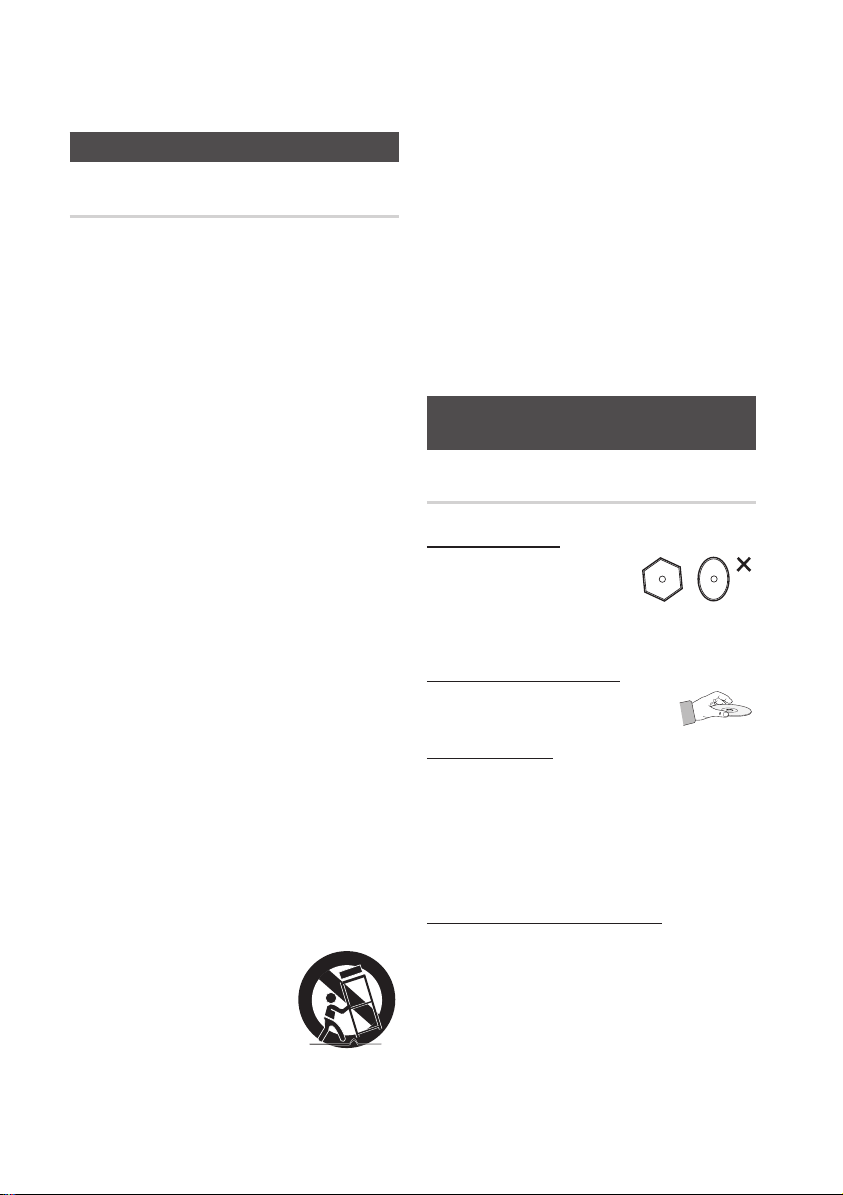
Utilisez exclusivement
12.
le meuble à roulettes, le
support, le trépied ou la
table recommandés par le
fabricant ou vendus avec
le lecteur. Si le lecteur est
posé sur un meuble à roulettes, déplacez
l'ensemble avec précaution pour éviter de le
faire tomber et de vous blesser.
13.
lorsqu’il n’est pas utilisé pendant une période
prolongée.
Confiez toutes les réparations à un technicien
14.
qualifié. Votre lecteur doit impérativement être
réparé lorsqu'il a été endommagé de quelque
manière que ce soit : détérioration du cordon
ou de la fiche d'alimentation, projection
de liquide sur le lecteur, chute d'objets à
l'intérieur du lecteur, exposition à la pluie ou à
l'humidité, fonctionnement anormal, chute du
lecteur.
Rangement et manipulation des
disques
Manipulation des disques
Forme de disque
Utilisez des disques de forme
•
normale. Si vous utilisez un
disque de forme irrégulière
(disque dont la forme est particulière), vous
risquez d’endommager le lecteur Blu-ray.
Comment tenir le disque
Évitez de toucher la surface
•
d’enregistrement du disque.
Disques Blu-ray
Si l’appareil n’est pas utilisé pendant une longue
•
période, retirez le disque Blu-ray de l’appareil et
rangez-le dans son boîtier.
Prenez garde à ne pas laisser d’empreintes de
•
doigt et à ne pas rayer la surface du disque Bluray.
DVD vidéo, CD audio (CD-DA)
Enlevez la saleté et les dépôts de votre disque à
•
l’aide d’un chiffon doux.
Page 5

Français 5
02 Informations relatives à la sécurité
Rangement des disques
Veillez à ne pas endommager le disque car
les données qu’il contient sont extrêmement
sensibles à l’environnement.
Ne laissez pas le disque sous la lumière directe
•
du soleil.
Maintenez-le dans un endroit frais et aéré.
•
Rangez-le verticalement.
•
Rangez-le dans une jaquette propre.
•
Si vous déplacez soudainement votre appareil
•
d’un endroit froid à un endroit chaud, il est
possible que de la condensation se forme sur
les pièces et la lentille, provoquant ainsi des
problèmes de lecture. Dans pareil cas, attendez
deux heures avant de brancher l’appareil à la
prise d’alimentation. Une fois ce temps écoulé,
insérez le disque et essayez à nouveau de le lire.
Consignes pour manipuler l’appareil
N’écrivez pas sur la face imprimée avec un stylo
•
à bille ou un crayon classique.
N’utilisez pas de spray de nettoyage pour
•
disque ou de produit antistatique. De même,
n’utilisez jamais de produits chimiques volatils
tels que le benzène ou des diluants.
N’apposez pas d’étiquettes ou d’autocollants
•
sur les disques. (N’insérez pas de disques avec
des restes de rubans adhésifs ou de colle.)
N’utilisez pas de caches ou de protection anti-
•
rayures.
N’utilisez pas de disques imprimés à l’aide des
•
imprimantes pour étiquettes du commerce.
N’insérez pas de disques déformés ou fendus.
•
Avant de brancher d’autres équipements à cet
•
appareil, assurez-vous qu’ils sont bien éteints.
Ne déplacez pas l’appareil lors de la lecture d’un
•
disque, sinon le disque risque de se rayer ou de
se casser et vous risquez d’endommager les
composants internes de l’appareil.
Ne posez pas de vase rempli d’eau ou de petits
•
objets métalliques sur l’appareil.
Prenez garde à ne pas introduire votre main
•
dans le tiroir disque.
N’introduisez rien d’autre qu’un disque dans le
•
tiroir disque.
Des interférences extérieures telles que des
•
éclairs et de l’électricité statique peuvent affecter
le fonctionnement de l’appareil. Si cela se produit,
éteignez et rallumez l’appareil à l aide du bouton
POWER ou débranchez le cordon d’alimentation
de la prise murale et rebranchez-le. L’appareil
fonctionnera à nouveau normalement.
Assurez-vous de retirer le disque et d’éteindre
•
l’appareil après chaque utilisation.
Débranchez le cordon d’alimentation CA de la
•
prise secteur lorsque vous ne vous servez pas
de l’appareil pendant une période prolongée.
Nettoyez le disque en l’essuyant du
•
centre vers le bord du disque en
ligne droite.
Ne placez pas de liquide à proximité
•
de l’appareil.
Lorsque la prise CA est branchée sur une prise
•
secteur, l’appareil continue de consommer du
courant (mode Veille) une fois éteint.
Veillez à éviter toute projection de liquide sur
•
l’appareil et ne placez jamais sur celui-ci des
récipients contenant des liquides, tels que des
vases.
La prise d’alimentation fait office de système de
•
déconnexion ; elle doit donc rester accessible
en permanence.
Nettoyage du meuble
Pour des raisons de sécurité, assurez-vous de
bien avoir débranché le cordon d’alimentation CA
de la prise murale.
N’utilisez pas de benzène, de diluant ou de
•
solvants pour le nettoyage.
Essuyez le meuble à l’aide d’un chiffon doux.
•
Restrictions de lecture
Il se peut que l’appareil ne réponde pas à
•
toutes les commandes car certains disques
Blu-ray, DVD ou CD ne permettent qu’un
fonctionnement limité ou spécifique lors de la
lecture.
Nous attirons votre attention sur le fait qu’il ne
s’agit pas d’un dysfonctionnement de l’appareil.
Samsung ne peut assurer que l’appareil pourra
•
lire tous les disques portant les logos disques
Blu-ray, DVD et CD car les formats sont
susceptibles d’évoluer et des problèmes et
erreurs peuvent se produire lors de la création
d’un logiciel Blu-ray, DVD ou CD et/ou la
fabrication du disque.
Veuillez contacter le service après-vente de
SAMSUNG pour toute question ou pour tout
problème concernant la lecture des disques
Blu-ray, DVD ou CD sur cet appareil. Nous
vous prions également de bien lire la suite
de ce manuel d’utilisation pour obtenir plus
d’informations sur les restrictions de lecture.
Page 6

6 Français
Sommaire
FONCTIONS PRINCIPALES
INFORMATIONS RELATIVES À
LA SÉCURIT
É
PREMIERS PAS
2 Caractéristiques du disque Blu-ray
2
Caractéristiques du lecteur de disque Blu-ray
3 Avertissement
4
Précautions
4 Consignes de sécurité importantes
4 Rangement et manipulation des disques
4 Manipulation des disques
10 Avant de lire le manuel d’utilisation
10 Types de disques et contenus pouvant être lus.
10
11
11
12
13
13
14
14 Accessoires
15
16
17
18
18 Boîtier de la télécommande
19
19
Types de disques ne pouvant pas être lus
Compatibilité des disques Blu-ray
Types de disques
Formats de fichiers pris en charge
Code régional
Droits d’auteur
Logos des disques pouvant être lus
Panneau supérieur
Affichage du panneau supérieur
Panneau inférieur
Télécommande
Réglage de la télécommande
Codes TV utilisables
BRANCHEMENTS
20 Raccordement à un téléviseur
20 Cas 1 : Raccordement à un téléviseur à l’aide
21
22
d’un câble HDMI - Qualité optimale (Recommandé)
Cas 2 : Raccordement à un téléviseur à l’aide
d’un câble DVI - Qualité optimale (Recommandé)
Cas 3 : Raccordement à un téléviseur (Vidéo)
- Bonne qualité
Page 7

Français 7
FRANçAIS
BRANCHEMENTS
23 Raccordement à une chaîne hi-fi
23 Cas 1 : Raccordement à une chaîne hi-fi
24
24
25 Connexion au réseau
25 Réseau filaire
26
27 Installation du cache prise
27
27 Cas 1 : Installation sur le pied
28
(Amplificateur pris en charge par HDMI) - Qualité
optimale (Recommandé)
Cas 2 : Raccordement à une chaîne hi-fi (Dolby
Digital, DTS) - Haute qualité
Cas 3 : Raccordement à une chaîne hi-fi
(Amplificateur 2 canaux) - Bonne qualité
Réseau sans fil
Installation du lecteur de disque Blu-ray
Cas 2 : Installation sur un mur
CONFIGURATION
29 Avant de démarrer (paramètres initiaux)
30
Réglage du menu
31
Affichage
31 Format écran
31
31
33
33
33
33
33
33 Audio
33 Sortie numérique
34
35
35
35
35 Système
35 Paramètre initial
35
35
36
36
37
37
BD Wise (appareils Samsung uniquement)
Résolution
Format HDMI
Trame vidéo (24Fs)
Mode progressif
Mode image fixe
Couleur intense HDMI
SousEchantillonnage PCM
Contrôle de la dynamique
Mode sous-mixage
DTS Neo:6
Taille écran Internet@TV
Anynet+ (HDMI-CEC)
Gestion données BD
Horloge
Enregistrement DivX(R)
DivX(R) Désactivation
Page 8

8 Français
Sommaire
CONFIGURATION
FONCTIONS DE BASE
37 Configuration du réseau
37 Paramètre réseau
41
41
41 Langue
41
41 Classement parental
42
42 Général
42 Arrière-plan
42
42
42
42
43 Assistance
43 Mise à niveau du logiciel
43
44 Lecture d’un disque
44 Lecture
44
44 Utilisation du menu du disque, du menu des
44 Utilisation du menu du disque
44
44
45
45 Utilisation des fonctions Rechercher et Ignorer
45 Rechercher une scène
45
45 Lecture en vitesse lente/en mode pas à pas
45 Lecture en vitesse lente
45
46 Répétition de la lecture
46 Répétition du titre ou du chapitre
46
46 Utilisation du bouton TOOLS
46 Accès direct à la scène souhaitée
47
47
47
47
48
État du réseau
Connexion internet BD-Live
Sécurité
Modifier mot de passe
Mode éco.
Affichage du lecteur
Activer/Désactiver son
Message affiché
Contacter Samsung
Structure des disques
titres et du menu contextuel
Utilisation du menu des titres
Lecture de la liste de titres
Utilisation du menu contextuel
Ignorer des chapitres
Lecture en mode pas à pas
Répétition de la section
Sélection de la langue audio
Sélection de la langue de sous-titrage
Changement d’angle de la caméra
Sélection du réglage de l’image
Réglage de la fonction BONUSVIEW
Page 9

Français 9
FRANçAIS
FONCTIONS DE BASE
48 Écouter de la musique
48 Boutons de la télécommande servant à écouter
49
49
49
50 Lecture d’une image
50 Lecture d’un disque JPEG
50
51 Lecture d’un périphérique de stockage USB
de la musique
Lecture d’un CD Audio (CD-DA)/MP3
Répétition d’un CD Audio (CD-DA)/MP3
Liste de lecture
Utilisation du bouton TOOLS
SERVICES RÉSEAU
ANNEXE
52 Utilisation du service Internet@TV
52 Premiers pas avec Internet@TV
54
55
56 BD-LIVE™
56
56
58 Dépannage
61
62 Conformité et compatibilité
62
63
64
Paramètres
Samsung Apps
Notification de mise à niveau de logiciel
Utilisation de la fonction AllShare
Caractéristiques
Protection contre la copie
Network Service Disclaimer
Licence
Page 10
10 Français
Premiers pas
Avant de lire le manuel d’utilisation
Types de disques et contenus pouvant être lus.
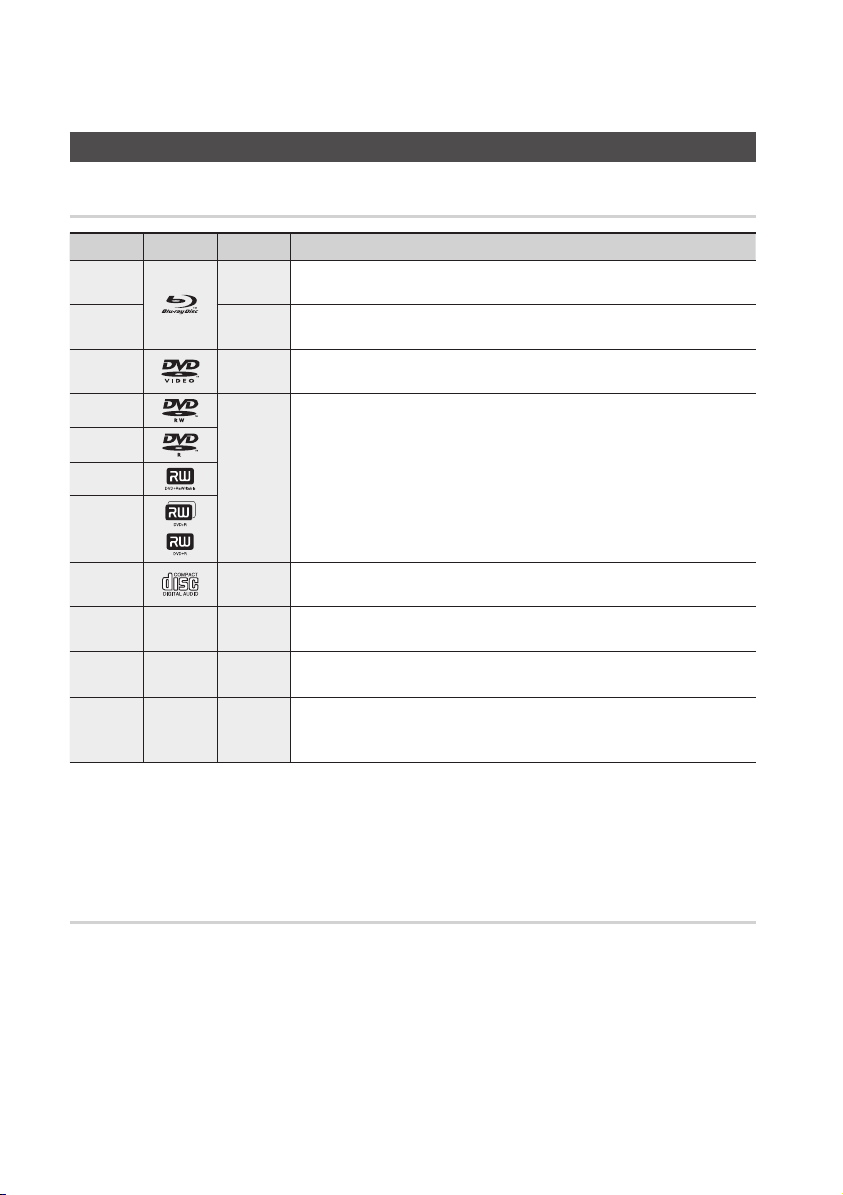
Terme Logo Icône Définition
BD-ROM
BD-RE/-R
DVD-VIDEO
DVD-RW(V)
DVD-R
DVD+RW
DVD+R
Audio CD
MP3
WMA
JPEG
DivX
MKV
MP4
REMARQUE
✎
Selon le type de disque ou les conditions d’enregistrement, il se peut que certains CD-RW/-R et DVD-R ne puissent
▪
être lus sur cet appareil.
Si un disque DVD-RW/-R n’a pas été enregistré correctement au format DVD vidéo, il ne pourra pas être lu.
▪
h
z
Z
y
o
-
w
-
G
-
x
Indique une fonction disponible sur les BD-ROM.
Indique une fonction disponible sur les BD-RE/-R enregistrés au format BD-RE.
Indique une fonction disponible sur les DVD-VIDEO.
Indique une fonction disponible sur les DVD+RW ou DVD-RW(V)/DVD-R/+R
enregistrés et finalisés.
Indique une fonction disponible sur un CD-RW/-R audio (format CD-DA).
Indique une fonction disponible sur les CD-RW/-R, les DVD-RW/-R et les
périphériques de stockage USB avec des contenus MP3 ou WMA.
Indique une fonction disponible sur les CD-RW/-R, les DVD-RW/-R et les
périphériques de stockage USB avec des contenus JPEG.
Indique une fonction disponible sur les CD-RW/-R, les DVD-RW/-R et les
périphériques de stockage USB avec des contenus DivX, MKV, MP4.
Types de disques ne pouvant pas être lus
HD DVD
•
DVD-ROM/PD/MV-
•
Disc, etc
DVD-RAM
•
CD Super Audio
•
(à l’exception de la
couche CD)
DVD-RW(mode VR)
•
CVD/CD-ROM/CDV/
•
CD-G/CD-I/LD
(pour les CD-G, seul le
son peut être lu, pas
les images)
Disques DVD-R 3,9 Go
•
enregistrables.
Page 11

Français 11
03 Premiers pas
REMARQUE
✎
Il se peut que certains disques et DVD du commerce
▪
achetés en dehors de votre zone ne puissent pas
être lus sur cet appareil. Lorsque vous essayez de
lire ces disques, le message « Ce disque ne peut
être lu. » ou « Ce disque ne peut être lu. Merci de
verifier le code régional du disque. » s’affiche.
La lecture peut ne pas fonctionner avec certains
▪
types de disques ou lorsque vous exécutez des
commandes spécifiques comme les changements
d’angle et le réglage du format d’image.
Des informations détaillées concernant le disque
sont inscrites sur le boîtier. Consultez-les si
nécessaire.
Le disque ne doit pas être sali ou rayé.
▪
Les empreintes de doigts, la saleté, la poussière, les
rayures ou les dépôts de fumée de cigarette sur la
surface d’enregistrement peuvent rendre la lecture
du disque impossible.
Lors de la lecture d’un titre BD-J, le chargement
▪
peut prendre plus longtemps que pour un titre
normal ou certaines fonctions peuvent être plus
lentes.
Il se peut que l’appareil ne réponde pas à toutes les
▪
commandes car certains disques Blu-ray, DVD ou
CD ne permettent qu’un fonctionnement limité ou
spécifique lors de la lecture.
Nous attirons votre attention sur le fait qu’il ne s’agit
pas d’un dysfonctionnement de l’appareil.
Samsung ne peut assurer que l’appareil pourra lire
▪
tous les disques portant les logos Blu-ray, DVD et
CD car les formats sont susceptibles d’évoluer et
des problèmes et erreurs peuvent se produire lors
de la création d’un logiciel Blu-ray, DVD ou CD et/ou
la fabrication du disque.
Veuillez contacter le service après-vente de
SAMSUNG pour toute question ou pour tout
problème concernant la lecture des disques Blu-ray,
DVD ou CD sur cet appareil. Nous vous prions
également de bien lire la suite de ce manuel
d’utilisation pour obtenir plus d’informations sur les
restrictions de lecture.
Compatibilité des disques Blu-ray
Blu-ray Disc est un format nouveau et en pleine
évolution.
Des problèmes de compatibilité peuvent
donc survenir. Tous les disques ne sont pas
compatibles et tous les disques ne peuvent
pas être lus. Pour obtenir des renseignements
supplémentaires, consultez la section Conformité
et compatibilité de ce manuel d’utilisation.
Types de disques
BD-ROM
Ce disque Blu-ray ne peut être utilisé qu’en
lecture.
Cet appareil peut lire les BD-ROM du commerce
préenregistrés.
BD-RE/-R
Ce disque Blu-ray peut être enregistré et lu.
Cet appareil peut lire les disques BD-RE/-R
enregistrés par d’autres enregistreurs de disques
Blu-ray compatibles.
DVD-VIDEO
Cet appareil peut lire les DVD préenregistrés du
•
commerce (disques DVD vidéo) contenant des
films.
Lorsque vous passez de la première à la
•
deuxième couche d’un DVD vidéo double
couche, des déformations d’image et de son
momentanées peuvent se produire. Il ne s’agit
pas d’un dysfonctionnement de l’appareil.
DVD-RW
Cet appareil peut lire les DVD-RW enregistrés et
finalisés à l’aide d’un enregistreur de DVD vidéo.
La capacité de lecture peut dépendre des
conditions d’enregistrement.
DVD-R
Cet appareil peut lire les DVD-R enregistrés
et finalisés à l’aide d’un enregistreur de DVD
vidéo. La capacité de lecture peut dépendre des
conditions d’enregistrement.
DVD+RW
Cet appareil peut lire les DVD+RW enregistrés
•
à l’aide d’un enregistreur de DVD vidéo.
La capacité de lecture peut dépendre des
conditions d’enregistrement.
Page 12
12 Français
Premiers pas
DVD+R
Cet appareil peut lire les DVD+R enregistrés et
•
finalisés à l’aide d’un enregistreur de DVD vidéo.
La capacité de lecture peut dépendre des
conditions d’enregistrement.
Audio CD (CD-DA)
Cet appareil peut lire les disques CD-RW/-R
•
audio au format CD-DA.
Il se peut que cet appareil ne lise pas
•
certains CD-RW/-R en raison des conditions
d’enregistrement.
CD-RW/-R
Utilisez un CD-RW/-R de 700Mo (80 minutes).
•
Evitez dans la mesure du possible d’utiliser des
disques d'une capacité de 800Mo (90 minutes) ou
supérieure car le lecteur pourrait ne pas les lire.
Si le disque CD-RW/-R n’a pas été gravé en
•
session fermée, il est possible que le début de
la lecture soit retardé ou que tous les fichiers
enregistrés ne puissent pas être lus.
Il se peut que certains CD-RW/-R ne puissent
•
pas être lus sur cet appareil. Cela dépend de
l’équipement avec lequel ils ont été gravés.
En ce qui concerne les contenus enregistrés sur
CD-RW/-R à partir de CD pour une utilisation
personnelle, la capacité de la lecture peut varier
en fonction du disque et du contenu.
Formats de fichiers pris en charge
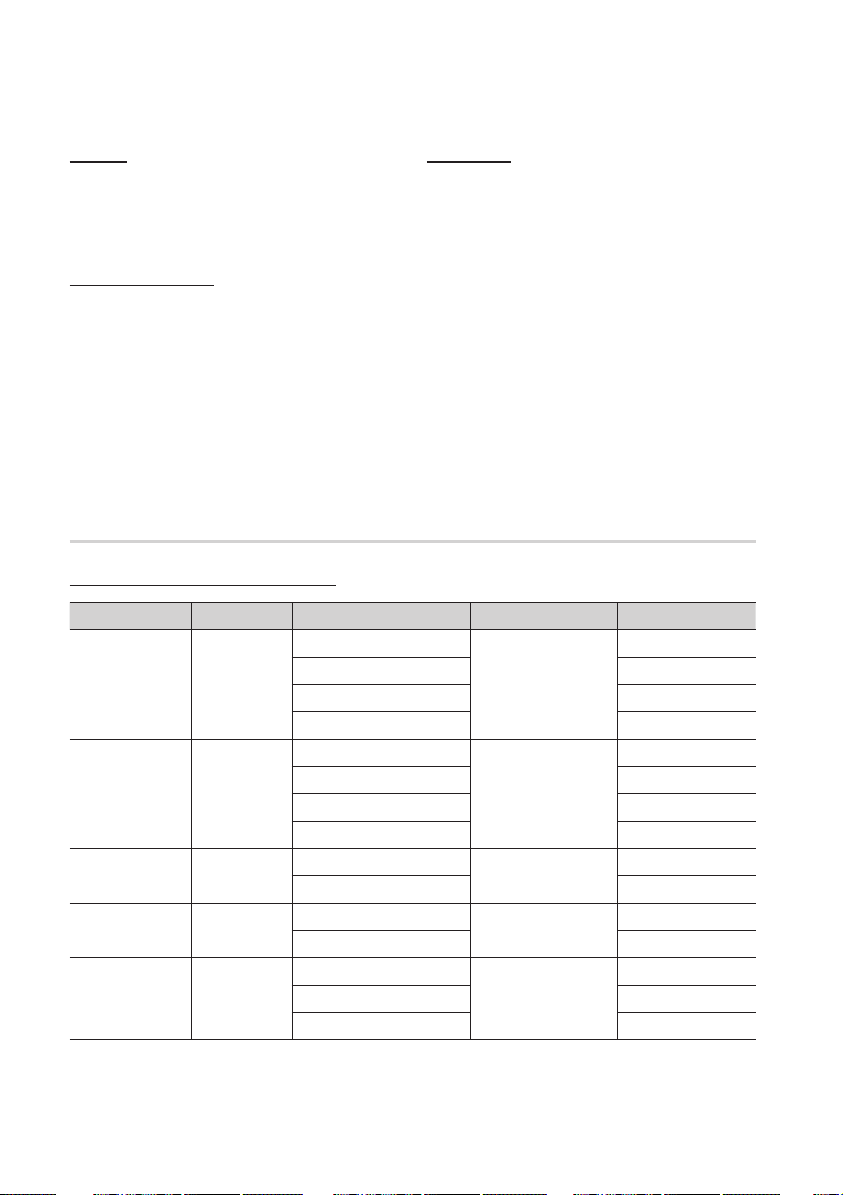
Prise en charge des fichiers vidéo
Extension de fichier Conteneur Codec vidéo Codec audio Résolution
1920x1080
1920x1080
1920x1080
1920x1080
1920x1080
1920x1080
1920x1080
1920x1080
1920x1080
1920x1080
1920x1080
1920x1080
1920x1080
1920x1080
1920x1080
*.avi
*.mkv
*.wmv
*.mp4
*.mpg
*.mpeg
AVI
MKV
WMV
MP4
PS
Divx 3.11/4.x/5.1/6.0
XviD
MP4v3
H.264 BP/MP/HP
VC-1 AP(wmv1)
DivX 5.1/6.0
XviD
H.264 BP/MP/HP
VC-1 AP
VC-1 SM
MP4 (mp4v)
H.264 BP/MP/HP
MPEG1
MPEG2
H.264 BP/MP/HP
MP3
AC3
DTS
WMA
PCM
MP3
AC3
DTS
WMA
AAC
MP1, 2
AC3
DTS
Page 13
Français 13
03 Premiers pas
Prise en charge des fichiers musicaux
Extension
de fichier
*.mp3
*.wma
Conteneur
MP3
WMA
Codec
audio
MP3 -
WMA
Plage prise en
Compatible WMA
version 10
* Fréquence
d’échantillonnage
(en kHz) - 8, 11,
16, 22, 32, 44.1,
48
* Débits binaires -
Tous les débits
binaires entre 5
kbps et 384 kbps
charge
AVCHD (Codec Vidéo Avancé Haute
Définition)
Cet appareil prend en charge les disques au
•
format AVCHD. Ces disques sont normalement
enregistrés et lus sur des caméscopes.
Le format AVCHD est un format numérique de
•
vidéo haute définition.
Le format MPEG-4 AVC/H.264 est capable de
•
compresser les images avec plus d’efficacité que
le format de compression d’image traditionnel.
Certains disques AVCHD utilisent le format
•
« x.v.Color ».
Cet appareil peut lire les disques AVCHD avec
•
le format « x.v.Color ».
« x.v.Color » est une marque déposée de Sony
•
Corporation.
« AVCHD » et le logo AVCHD sont des marques
•
déposées de Matsushita Electronic Industrial
Co., Ltd. et de Sony Corporation.
REMARQUE
✎
En fonction des conditions d’enregistrement, il est
▪
possible que certains disques au format AVCHD ne
puissent pas être lus.
Les disques au format AVCHD doivent être finalisés.
Le format « x.v.Color » offre une gamme de couleurs
▪
plus large qu’un DVD de caméscope normal.
Il est possible que certains disques de format
▪
DivX, MKV ou MP4 ne puissent pas être lus,
selon la résolution de l’image vidéo et sa vitesse
d’enregistrement.
Code régional
L’appareil et les disques possèdent des codes
régionaux. Ces codes régionaux doivent
correspondre pour pouvoir lire un disque. S’ils
sont différents, le disque ne peut pas être lu.
Le code régional de cet appareil est inscrit sur le
panneau du fond.
Type de
disque
Blu-ray
DVD vidéo
Code
régional
A
B
C
1
2
3
4
5
6
Zone
Amérique du Nord, Amérique
centrale, Amérique du Sud,
Corée, Japon, Taïwan, Hong
Kong et Asie du Sud-Est.
Europe, Groenland, Territoires
français, Moyen-Orient, Afrique,
Australie et Nouvelle- Zélande.
Inde, Chine, Russie, Asie
centrale et du Sud.
États-Unis, territoires américains
et Canada
Europe, Japon, Moyen-Orient,
Égypte, Afrique du Sud, Groenland
Taiwan, Corée, Philippines,
Indonésie, Hong Kong
Mexique, Amérique du Sud,
Amérique centrale, Australie,
Nouvelle-Zélande, Îles du
Pacifique, Caraïbe
Russie, Europe de l’Est, Inde,
majorité de l’Afrique, Corée du
Nord, Mongolie
Chine
Droits d’auteur
© 2010 Samsung Electronics Co.,Ltd.
Tous droits réservés ; interdiction de reproduire
ou de photocopier tout ou partie de ce manuel
d’utilisation sans l’accord préalable écrit de
Samsung Electronics Co., Ltd.
Page 14
14 Français
Premiers pas
79
MUTE
VOL CH
POWER
TV
POWER
BONUSVIEW
SOURCE
DISC MENU TITLE MENUMENU
INTERNET@
REPEAT
FULL SCREEN
SUBTITLE
AUDIO
INFO
POPUP
TOOLS
EXITRETURN
AK59-00104R
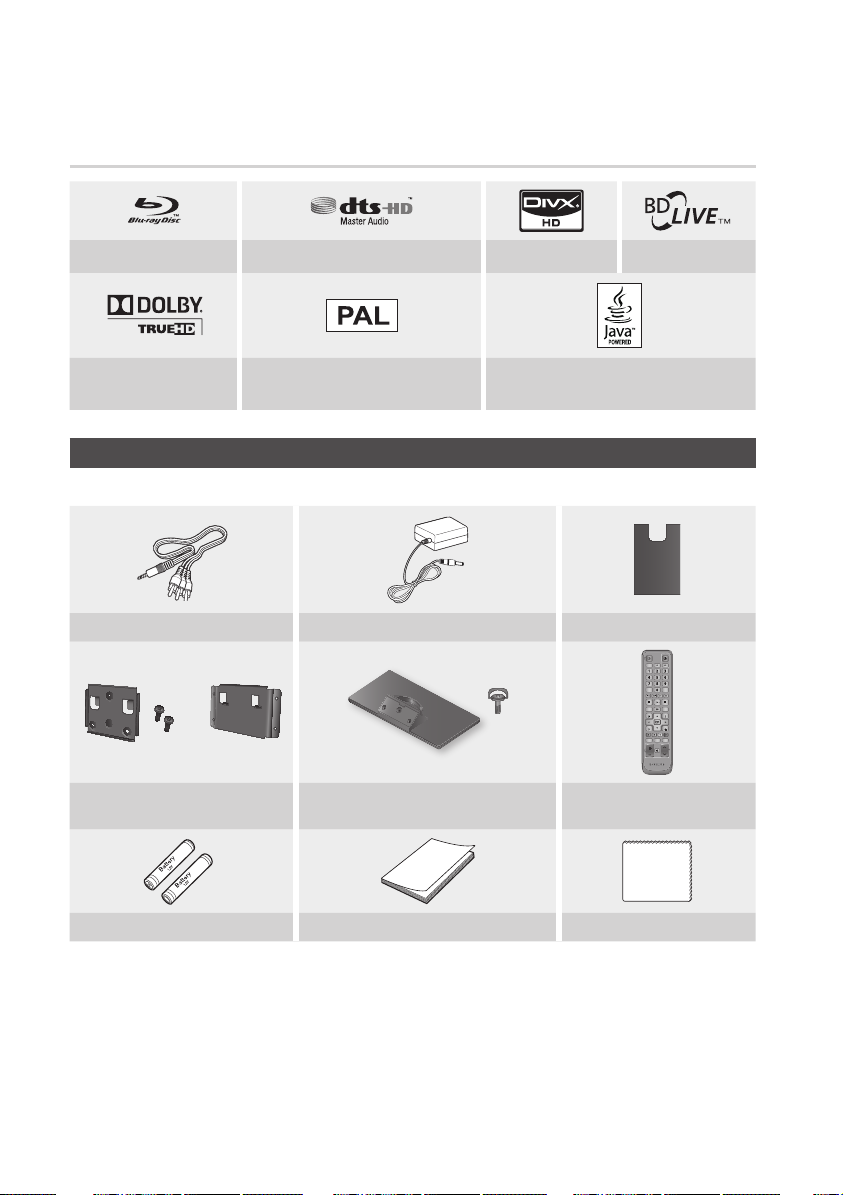
Logos des disques pouvant être lus
Blu-ray Disc DTS-HD Master Audio DivX BD-LIVE
Dolby TrueHD
Norme de lecture PAL au Royaume-Uni, en
France, en Allemagne, etc.
Java
Accessoires
Vérifiez que les accessoires ci-dessous sont fournis.
Câble audio/vidéo Adaptateur Cache prise
Jeu de supports et support de fixation
murale pour montage
Piles pour la télécommande (taille AAA) Manuel d’utilisation Chiffon de nettoyage
Support de pied pour montage Télécommande
✎
REMARQUE
N'utilisez que le câble audio/vidéo fourni qui est livré avec l'appareil.
▪
Le signal émis par une source externe peut ne pas être transmis correctement si vous utilisez un autre câble audio/
vidéo pour le raccordement.
Si vous perdez ce câble, contactez le service après-vente Samsung le plus proche pour acheter le câble.
Page 15
Français 15
03 Premiers pas
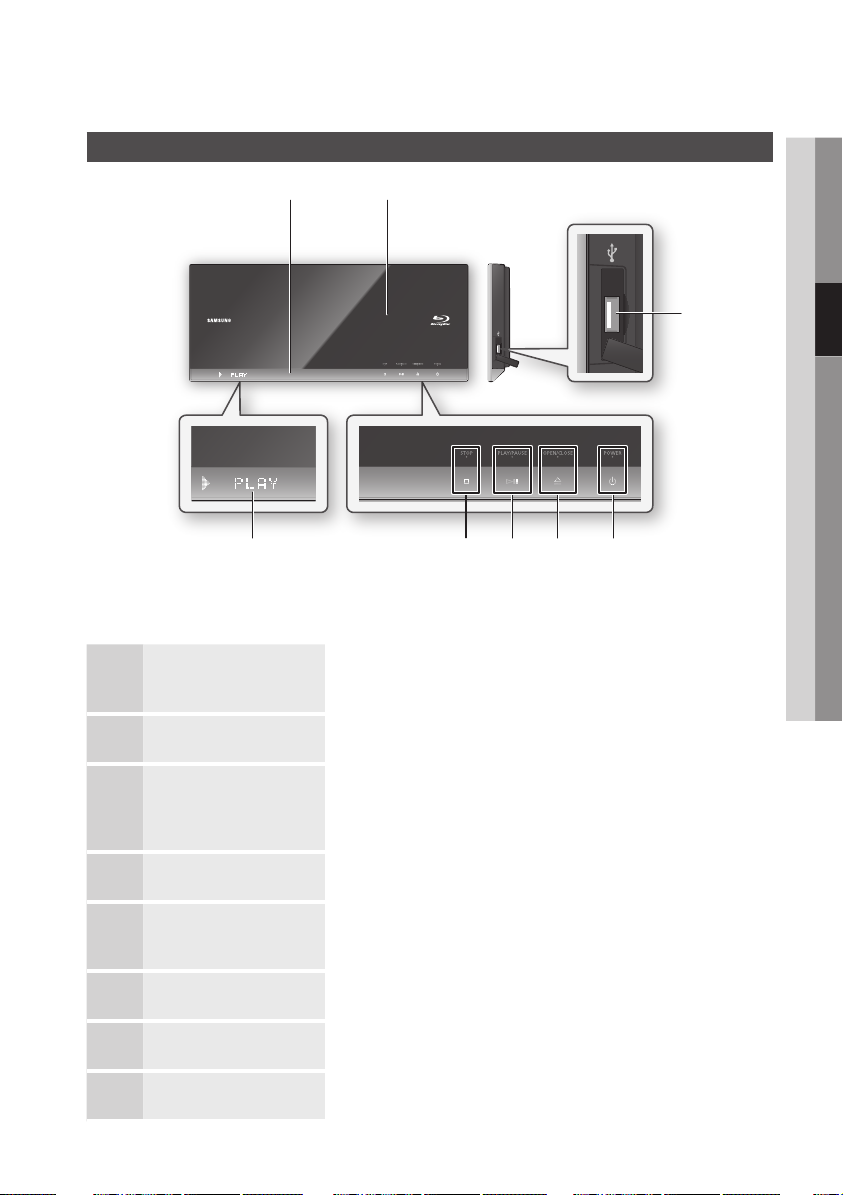
Panneau supérieur
a
b
h
Pour pouvoir utiliser les boutons tactiles situés sur le panneau
•
supérieur, appuyez sur la zone pointillée correspondant au symbole
du bouton.
CAPTEUR DE
1
TÉLÉCOMMANDE
TIROIR DISQUE S’ouvre et permet d’insérer un disque.
2
Détecte les signaux provenant de la télécommande.
c
g f e d
HÔTE USB
3
BOUTON MARCHE/ARRÊT Permet d’allumer et d’éteindre l’appareil.
4
BOUTON OUVERTURE/
5
FERMETURE
BOUTON LECTURE/PAUSE Permet de lire un disque ou de mettre en pause la lecture.
6
BOUTON ARRÊT Permet d’arrêter la lecture du disque.
7
AFFICHEUR Permet d’afficher l’état de la lecture, l’heure, etc.
8
Une carte mémoire flash USB peut être branchée sur cette prise et servir de
support de stockage si elle est reliée à BD-LIVE. Elle peut également être utilisée
pour mettre à niveau le logiciel et pour lire les fichiers MP3/JPEG/DivX/MKV/MP4.
Permet d’ouvrir et de fermer le tiroir disque.
Page 16
16 Français
Premiers pas
REMARQUE
✎
Les mises à niveau logicielles via la prise Hôte USB doivent être effectuées uniquement à l’aide d’une carte mémoire
▪
flash USB.
Un périphérique USB d’une puissance supérieure à 500mA nécessite une alimentation séparée pour fonctionner
▪
normalement.
Un disque dur USB ne pourra pas être utilisé pour le stockage de données BD (BD-LIVE).
▪
Ne placez aucun objet sur l'appareil ni sur son côté gauche.
▪
Le non-respect de cette consigne entraînera l'ouverture du tiroir situé sur le panneau supérieur, ce qui peut
endommager l'appareil ou générer un dysfonctionnement.
Ne touchez pas la lentille du disque située à l'intérieur du tiroir. Le non-respect de cette consigne risquerait d'entraîner
▪
un dysfonctionnement.
Lorsque le tiroir situé sur le panneau supérieur est ouvert depuis 2 minutes, il se referme et l'appareil s'éteint
▪
automatiquement.
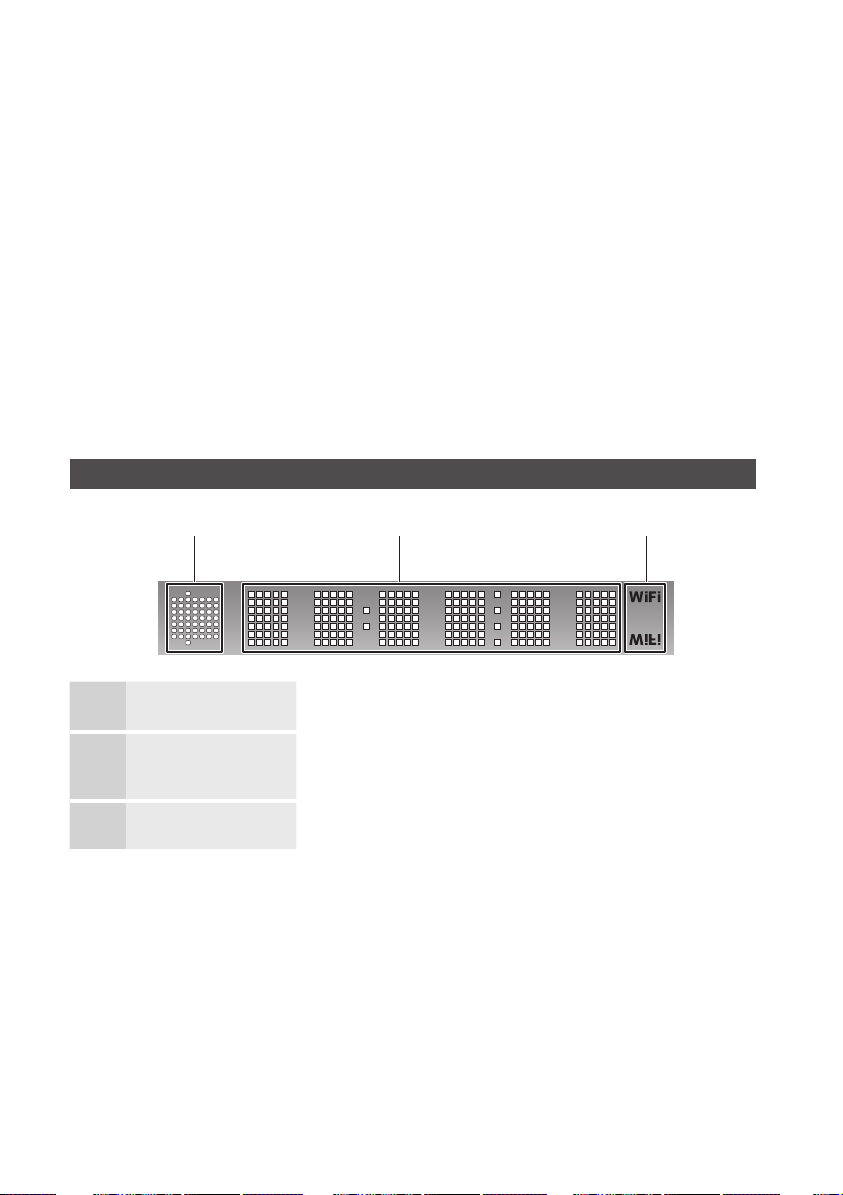
Affichage du panneau supérieur
a b c
SIGNALISATEUR DE DISQUE S’allume lorsqu’un disque est inséré dans le tiroir ou en cours de lecture.
1
INDICATEUR DE TEMPS ET
2
D’ÉTAT
INDICATEUR WIFI S’allume en cas de connexion à un réseau sans fil.
3
Affiche le temps de lecture et l’état actuel.
Page 17
Français 17
03 Premiers pas
Panneau inférieur
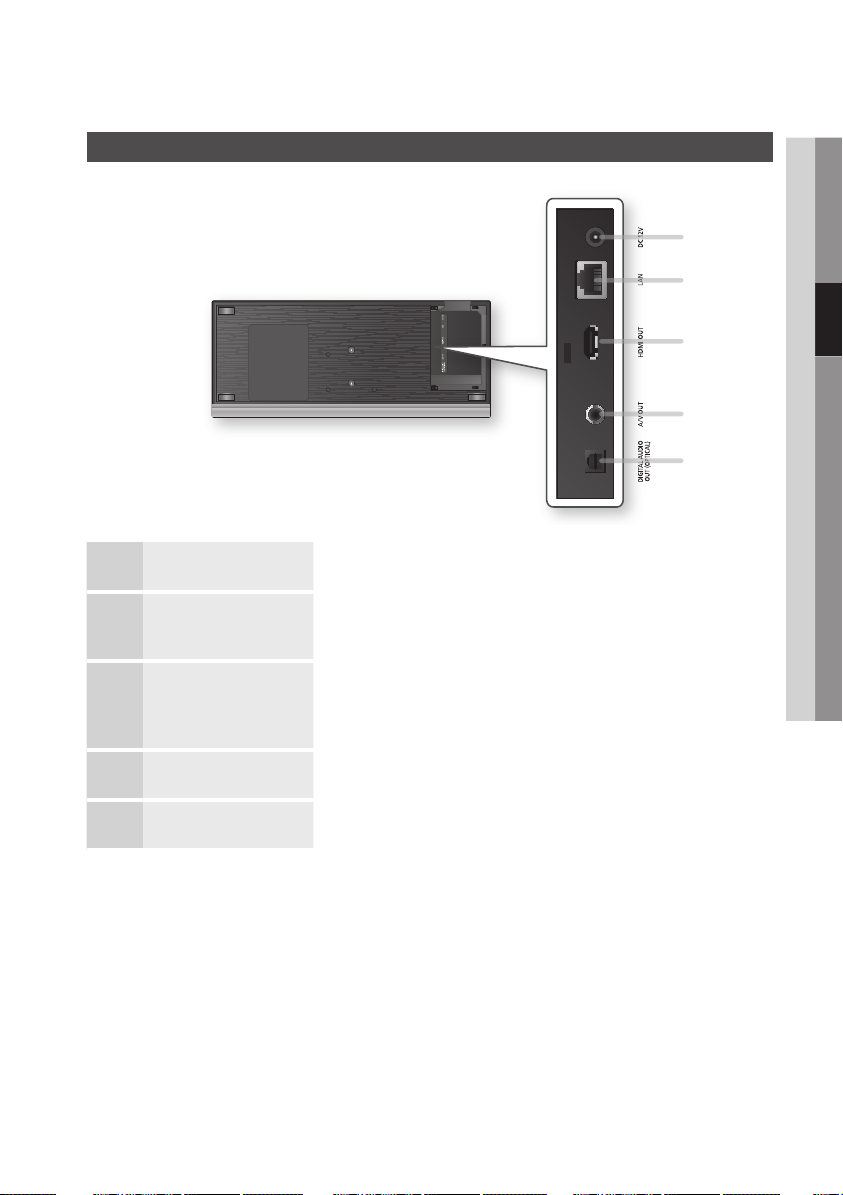
DC 12V Permet le raccordement à l’alimentation.
1
a
b
c
d
e
LAN
2
HDMI OUT
3
A/V OUT Permet de connecter l’entrée d’appareils externes à l’aide d’un câble audio/vidéo.
4
DIGITAL AUDIO OUT Permet de relier un récepteur.
5
Ceci peut être utilisé pour la connexion aux services réseau (Reportez-vous aux
pages 52 à 57) et BD-LIVE et les mises à niveau du logiciel via la connexion réseau.
À l’aide d’un câble HDMI, reliez la borne de sortie HDMI à la borne d’entrée HDMI
de votre téléviseur pour obtenir une qualité d’image optimale ou à votre récepteur
pour obtenir une meilleure qualité sonore.
Page 18
18 Français
Premiers pas
79
MUTE
VOL CH
POWER
TV
POWER
BONUSVIEW
SOURCE
DISC MENU TITLE MENUMENU
INTERNET@
REPEAT
FULL SCREEN
SUBTITLE
AUDIO
INFO
POPUP
TOOLS
EXITRETURN
AK59-00104R
Boîtier de la télécommande
Télécommande
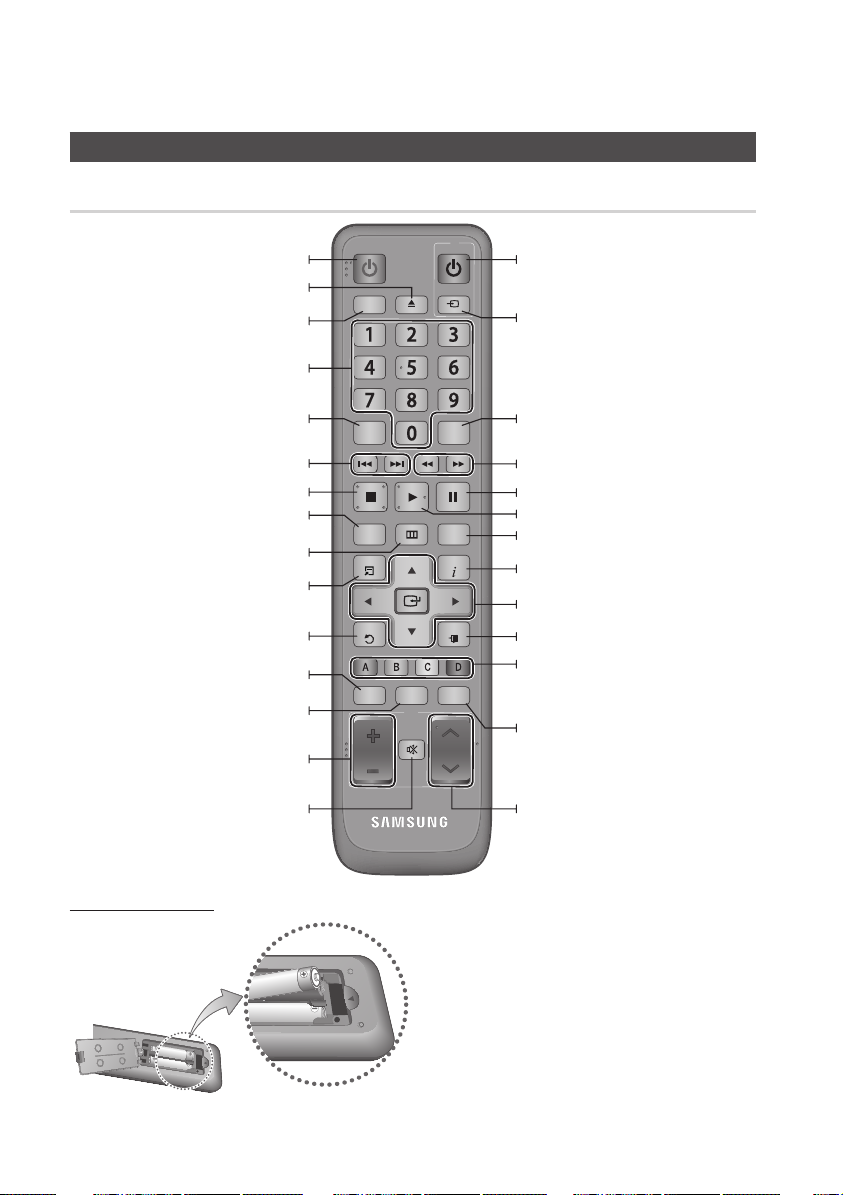
Permet d’allumer et d’éteindre l’appareil.
Permet d’ouvrir et de fermer le tiroir disque.
Appuyez sur ce bouton pour utiliser la
Appuyez sur les boutons numériques pour
Appuyez sur ce bouton pour modifier la langue
de sous-titrage du disque Blu-ray/DVD.
Permet d’effectuer un saut vers l’avant ou
Permet d’arrêter la lecture d’un disque.
Utilisez ce bouton pour accéder au menu
Permet de revenir au menu d’accueil.
Permet de couper le son de votre téléviseur.
Pour revenir au menu précédent.
Permet de vous connecter aux services
Permet de passer en mode plein écran sur
Permet de régler le volume du téléviseur.
fonction Bonusview.
commander les options.
l’arrière.
Donne accès au menu Outils.
du disque.
Internet@TV.
le téléviseur.
Permet d’allumer et d’éteindre le téléviseur.
(Pour la commande du téléviseur, voir la
page 19).
Après la configuration, vous permet
de définir la source d’entrée sur votre
téléviseur.
Ce bouton sert à accéder aux différentes
fonctions audio d’un disque (Blu-ray/DVD).
Permet d’effectuer une recherche vers
l’arrière ou l’avant.
Permet de suspendre la lecture d’un disque.
Permet de lire un disque.
Utilisez ce bouton pour accéder au menu
contextuel ou au menu Titre.
Permet d’afficher les informations de lecture
pendant la lecture d’un disque Blu-ray/DVD.
Permet de sélectionner les entrées du
menu et de les modifier.
Appuyez sur ce bouton pour quitter le menu.
Ces boutons sont utilisés à la fois pour
les menus de l’appareil et pour différentes
fonctions des disques Blu-ray.
Ce bouton permet de répéter la lecture
d’un titre, d’un chapitre, d’une piste ou d’un
disque.
Permet de choisir un programme télévisé.
Insertion des piles
REMARQUE
✎
Si la télécommande ne fonctionne pas correctement :
▪
Vérifiez la polarité +/– des piles (pile sèche).
•
Vérifiez que les piles ne sont pas usées.
•
Vérifiez qu’aucun obstacle ne gêne le capteur de
•
la télécommande.
Vérifiez qu’aucun éclairage fluorescent ne se
•
trouve à proximité.
ATTENTION
!
Vous ne devez pas cherchez à remplacer vous-
▪
même la batterie intégrée de cet appareil. Pour de
plus amples informations sur le remplacement de la
batterie, contactez votre fournisseur de services.
Page 19
Français 19
03 Premiers pas
Réglage de la télécommande
Cette télécommande permet de contrôler
certaines fonctions sur votre téléviseur.
Bouton Fonction
TV POWER
TV SOURCE
TV VOL (+/–)
TV CH (,/.)
TV MUTE Permet d’activer et de désactiver le son.
REMARQUE
✎
▪
Afin de déterminer si votre téléviseur est
compatible, suivez les instructions ci-dessous.
Allumez votre téléviseur.
1.
Pointez la télécommande en direction du
2.
téléviseur.
Appuyez longuement sur la touche TV
3.
POWER et saisissez le code à deux chiffres
correspondant à la marque de votre téléviseur
à l’aide des boutons numériques appropriés.
Si votre téléviseur est compatible avec la
télécommande, il s’éteint.
Il est à présent programmé pour fonctionner
avec la télécommande.
REMARQUE
✎
▪
▪
Permet d’allumer et d’éteindre le téléviseur.
Permet de sélectionner une source
externe connectée au téléviseur.
Permet de régler le volume sonore du
téléviseur.
Permet de sélectionner la chaîne souhaitée.
Il est possible que les fonctions mentionnées cidessus ne puissent pas être activées sur tous les
téléviseurs. Si vous rencontrez des problèmes, faites
fonctionner le téléviseur directement.
Si plusieurs codes correspondent à la marque de
votre téléviseur, essayez-les à tour de rôle jusqu’à
ce que vous en trouviez un qui fonctionne.
Si vous remplacez les piles de la télécommande,
vous devrez régler à nouveau le code correspondant
à la marque.
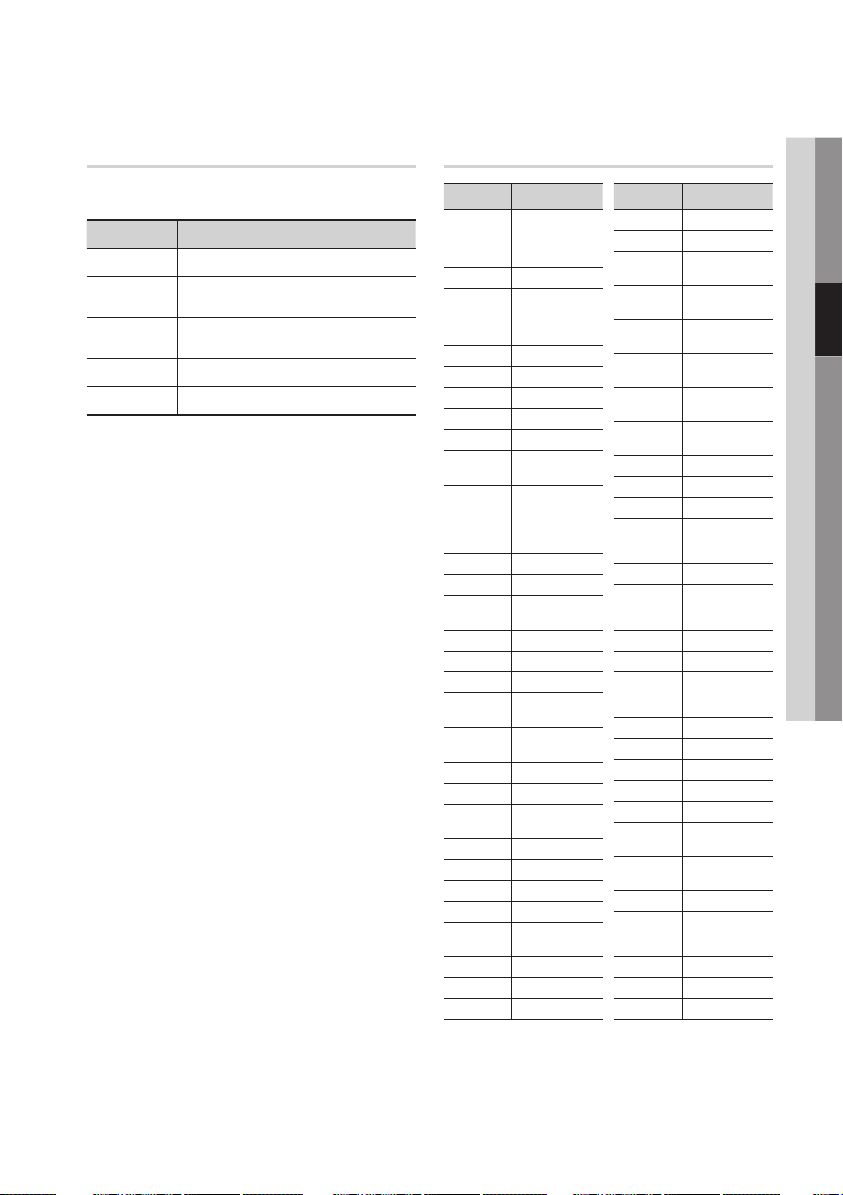
Codes TV utilisables
Marque Code
SAMSUNG
BANG & OLUFSEN
BLAUPUNKT TV POWER+71
BRIONVEGA TV POWER+57
CONTINENTAL
EMERSON TV POWER+64
FERGUSON TV POWER+73
FORMENTI TV POWER+57
GRADIENTE TV POWER+70
IMPERIAL TV POWER+52
LOEWE OPTA TV POWER+06, +57
MAGNAVOX TV POWER+40
MITSUBISHI
TV POWER+01, +02,
+03, +04, +05,
+06, +07, +08, +09
AIWA TV POWER+82
TV POWER+10, +11,
ANAM
+12, +13, +14,
+15, +16, +17, +18
TV POWER+57
BRANDT TV POWER+73
CGE TV POWER+52
TV POWER+75
EDISON
TV POWER+19, +20,
+23, +24, +25,
DAEWOO
+26, +27, +28,
+29, +30, +31,
+32, +33, +34
TV POWER+06, +49,
FINLUX
+57
FUJITSU TV POWER+84
TV POWER+49, +52,
GRUNDIG
+71
TV POWER+60, +72,
HITACHI
+73, +75
JVC TV POWER+61, +79
TV POWER+06, +19,
LG
+20, +21, +22, +78
LOEWE TV POWER+06, +69
METZ TV POWER+57
TV POWER+06, +48,
+62, +65
MIVAR TV POWER+52, +77
NEC TV POWER+83
NEWSAN TV POWER+68
Marque Code
NOBLEX TV POWER+66
NORDMENDE
PANASONIC
PHILIPS
PHONOLA
PIONEER
RADIOLA TV POWER+06, +56
RADIOMARELLI TV POWER+57
SALORA TV POWER+74
SANYO
SCHNEIDER TV POWER+06
SELECO TV POWER+74
SHARP
SIEMENS TV POWER+71
SINGER TV POWER+57
SINUDYNE TV POWER+57
TELEAVA TV POWER+73
TELEFUNKEN
THOMSON
THOMSON ASIA TV POWER+80, +81
TOSHIBA
ZENITH TV POWER+63
NOKIA TV POWER+74
TV POWER+72, +73,
+75
TV POWER+53, +54,
+74, +75
TV POWER+06, +55,
+56, +57
TV POWER+06, +56,
+57
TV POWER+58, +59,
+73, +74
RCA TV POWER+45, +46
REX TV POWER+74
TV POWER+57, +72,
SABA
+73, +74, +75
TV POWER+41, +42,
+43, +44, +48
TV POWER+36, +37,
+38, +39, +48
SONY TV POWER+35, +48
TV POWER+67, +73,
+75, +76
TV POWER+72, +73,
+75
TV POWER+47, +48,
+49, +50, +51, +52
WEGA TV POWER+57
YOKO TV POWER+06
Page 20
20 Français
Branchements
Raccordement à un téléviseur
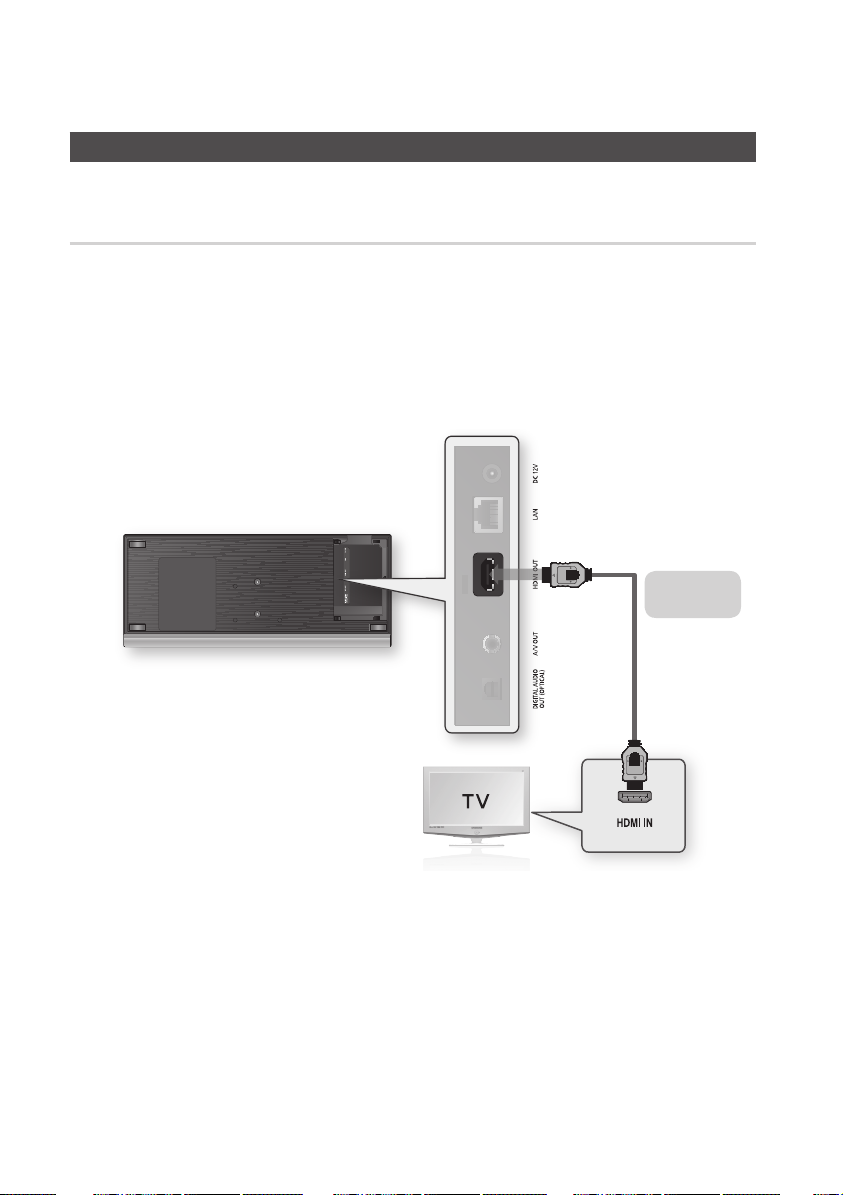
Cas 1 : Raccordement à un téléviseur à l’aide d’un câble HDMI
- Qualité optimale (Recommandé)
A l’aide d’un câble HDMI, reliez la borne HDMI OUT située au bas de l’appareil à la borne HDMI IN
1.
de votre téléviseur.
Allumez l’appareil et le téléviseur.
2.
Appuyez sur le sélecteur d’entrée de la télécommande de votre téléviseur jusqu’à ce que le signal
3.
HDMI de l’appareil s’affiche sur l’écran de votre téléviseur.
Si vous avez réglé la télécommande de manière à ce qu’elle fonctionne avec votre téléviseur (Reportez-
•
vous aux page 19), appuyez sur le bouton TV SOURCE de la télécommande et sélectionnez HDMI
comme source externe du téléviseur.
Câble HDMI
(non fourni)
REMARQUE
✎
Le câble HDMI transmet l’image et le son et vous n’avez donc pas besoin de connecter un câble audio.
▪
Si l’appareil est connecté à votre téléviseur en mode sortie HDMI 720p, 1080i, 1080p, il faudra utiliser un câble HDMI
▪
haut débit (catégorie 2).
Le HDMI ne transmet qu’un signal numérique pur au téléviseur.
▪
Si votre téléviseur ne prend pas en charge la protection HDCP (Protection du contenu numérique sur large bande
passante), un bruit aléatoire est transmis à l’écran.
Selon votre téléviseur, il est possible que certaines résolutions de sortie HDMI ne fonctionnent pas. Veuillez vous
▪
reporter au manuel d’utilisation de votre téléviseur.
Lorsque vous raccordez l’appareil au téléviseur à l’aide du câble HDMI pour la première fois ou lorsque vous le
▪
raccordez à un nouveau téléviseur, la résolution de sortie HDMI est automatiquement réglée sur le niveau maximal pris
en charge par le téléviseur.
N’utilisez pas un câble HDMI trop gros qui pourrait manquer de souplesse lors de l'installation de l'unité.
▪
Page 21
Français 21
04 Branchements
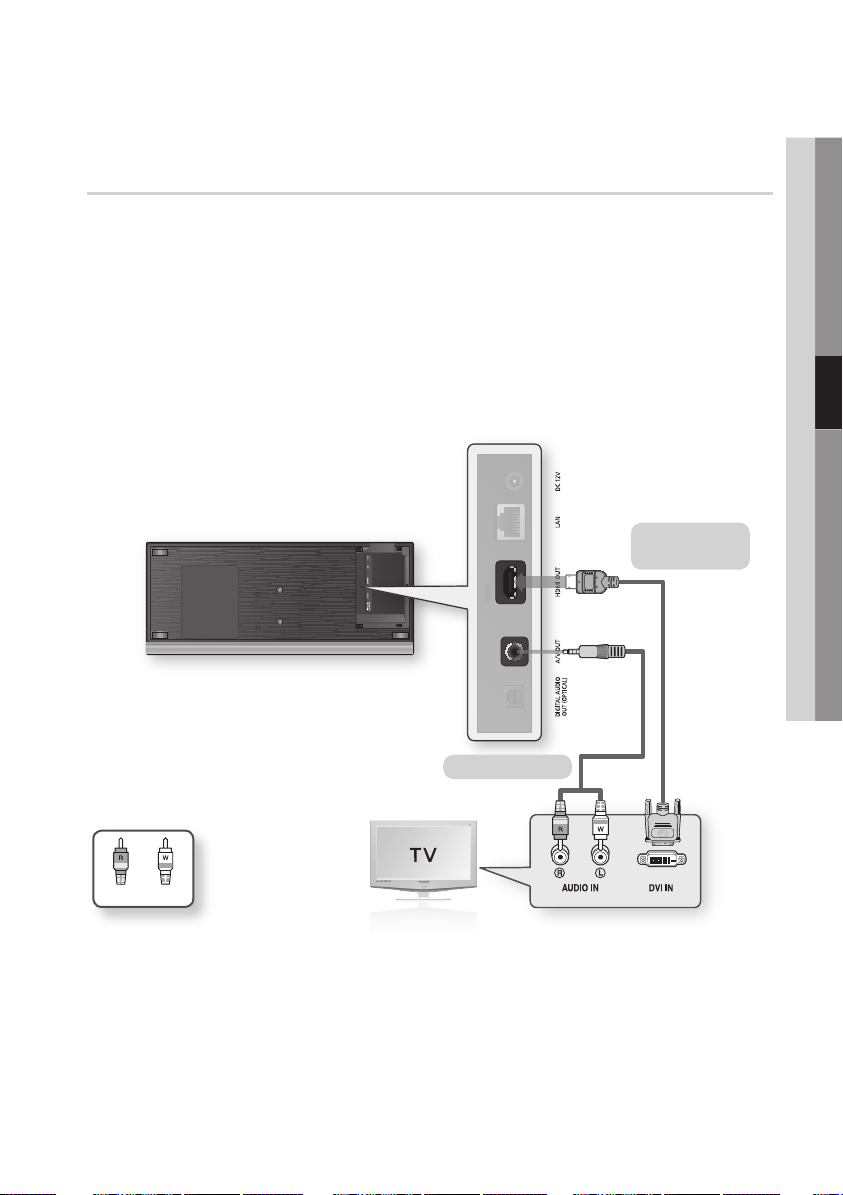
Cas 2 : Raccordement à un téléviseur à l’aide d’un câble DVI - Qualité
optimale (Recommandé)
A l’aide d’un câble HDMI-DVI, reliez la borne HDMI OUT qui se trouve au bas de l’appareil à la borne
1.
DVI IN de votre téléviseur.
A l'aide d'un câble audio/vidéo, raccordez les bornes A/V OUT (jaune) situées au bas de l'appareil
2.
aux bornes AUDIO IN (rouge et blanche) de votre téléviseur.
Allumez l’appareil et le téléviseur.
3.
Appuyez sur le sélecteur d’entrée de la télécommande de votre téléviseur jusqu’à ce que le signal
4.
DVI de l’appareil s’affiche sur l’écran de votre téléviseur.
Si vous avez réglé la télécommande de manière à ce qu’elle fonctionne avec votre téléviseur
•
(Reportez-vous aux page 19), appuyez sur le bouton TV SOURCE de la télécommande et
sélectionnez HDMI comme source externe du téléviseur.
Câble HDMI-DVI
(non fourni)
Câble audio/vidéo
Blanc Rouge
REMARQUE
✎
Le HDMI ne transmet qu’un signal numérique pur au téléviseur. Si votre téléviseur ne prend pas en charge la protection
▪
HDCP (Protection du contenu numérique sur large bande passante), un bruit aléatoire est transmis à l’écran.
Selon votre téléviseur, il est possible que certaines résolutions de sortie HDMI ne fonctionnent pas. Veuillez vous
▪
reporter au manuel d’utilisation de votre téléviseur.
Lorsque vous raccordez l’appareil au téléviseur à l’aide du câble HDMI-DVI pour la première fois ou lorsque vous le
▪
raccordez à un nouveau téléviseur, la résolution de sortie HDMI est automatiquement réglée sur le niveau maximal pris
en charge par le téléviseur.
Page 22
22 Français
Branchements
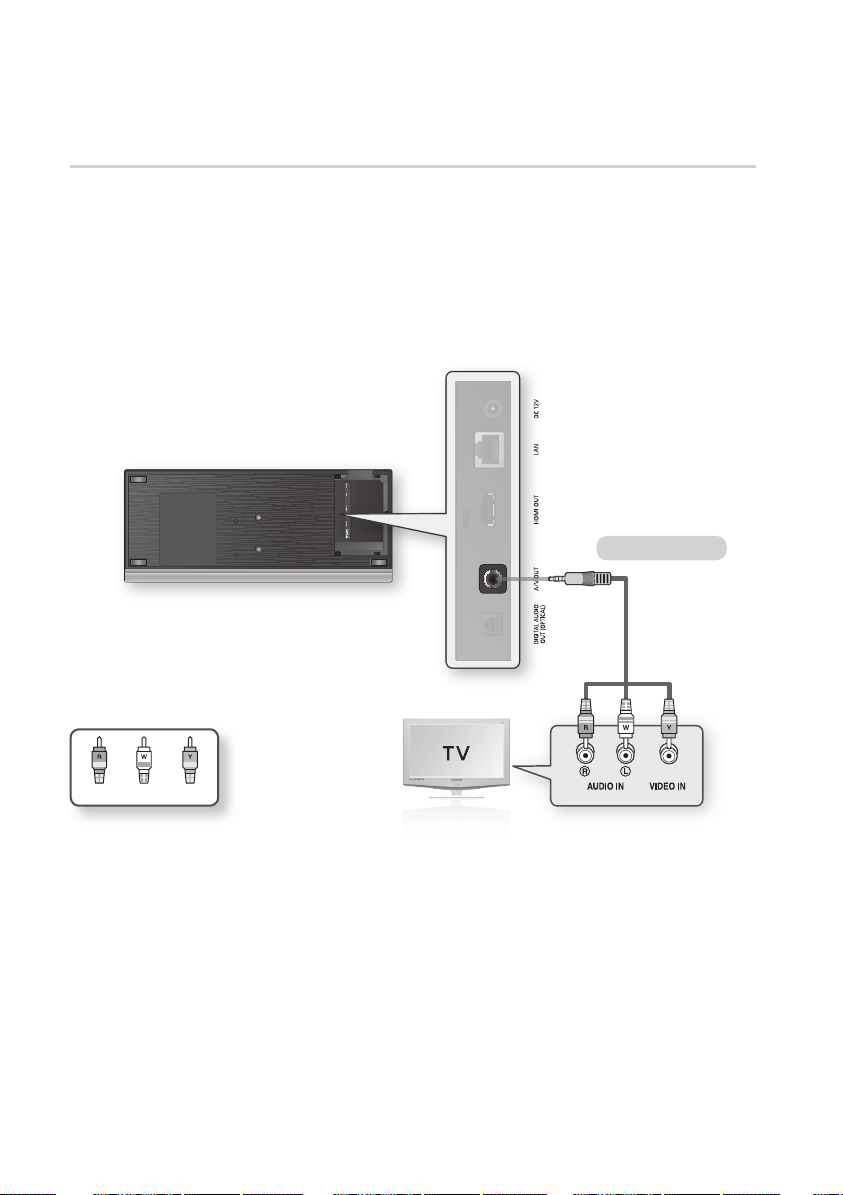
Cas 3 : Raccordement à un téléviseur (Vidéo) - Bonne qualité
A l'aide d'un câble audio/vidéo, raccordez les bornes A/V OUT (jaune) situées au bas de l'appareil
1.
aux bornes VIDEO IN (jaune) / AUDIO IN (rouge et blanche) de votre téléviseur.
Allumez l’appareil et le téléviseur.
2.
Appuyez sur le sélecteur d’entrée de la télécommande de votre téléviseur jusqu’à ce que le signal
3.
« VIDÉO » de l’appareil s’affiche sur l’écran du téléviseur.
Si vous avez réglé la télécommande de manière à ce qu’elle fonctionne avec votre téléviseur
•
(Reportez-vous aux page 19), appuyez sur le bouton TV SOURCE de la télécommande et
sélectionnez VIDÉO comme source externe du téléviseur.
Câble audio/vidéo
BlancRouge Jaune
REMARQUE
✎
Un bruit peut être généré lorsque le câble audio est trop proche du câble d’alimentation.
▪
Si vous souhaitez raccorder un amplificateur, veuillez vous reporter aux pages relatives à la connexion de l’amplificateur
▪
(Reportez-vous aux pages 23 à 24).
Le nombre et l’emplacement des bornes peuvent varier selon les téléviseurs. Veuillez vous reporter au manuel
▪
d’utilisation de votre téléviseur.
Page 23
Français 23
04 Branchements
Raccordement à une chaîne hi-fi
Baissez le volume sonore avant d’allumer l’amplificateur. Un bruit violent et soudain pourrait
•
endommager les haut-parleurs ainsi que vos oreilles.
Veuillez régler le son sur l’écran de menu en fonction de l’amplificateur (Reportez-vous aux pages 33 à 35).
•
L’emplacement des bornes HDMI peut varier selon l’amplificateur. Veuillez vous reporter au manuel
•
d’utilisation de votre amplificateur.
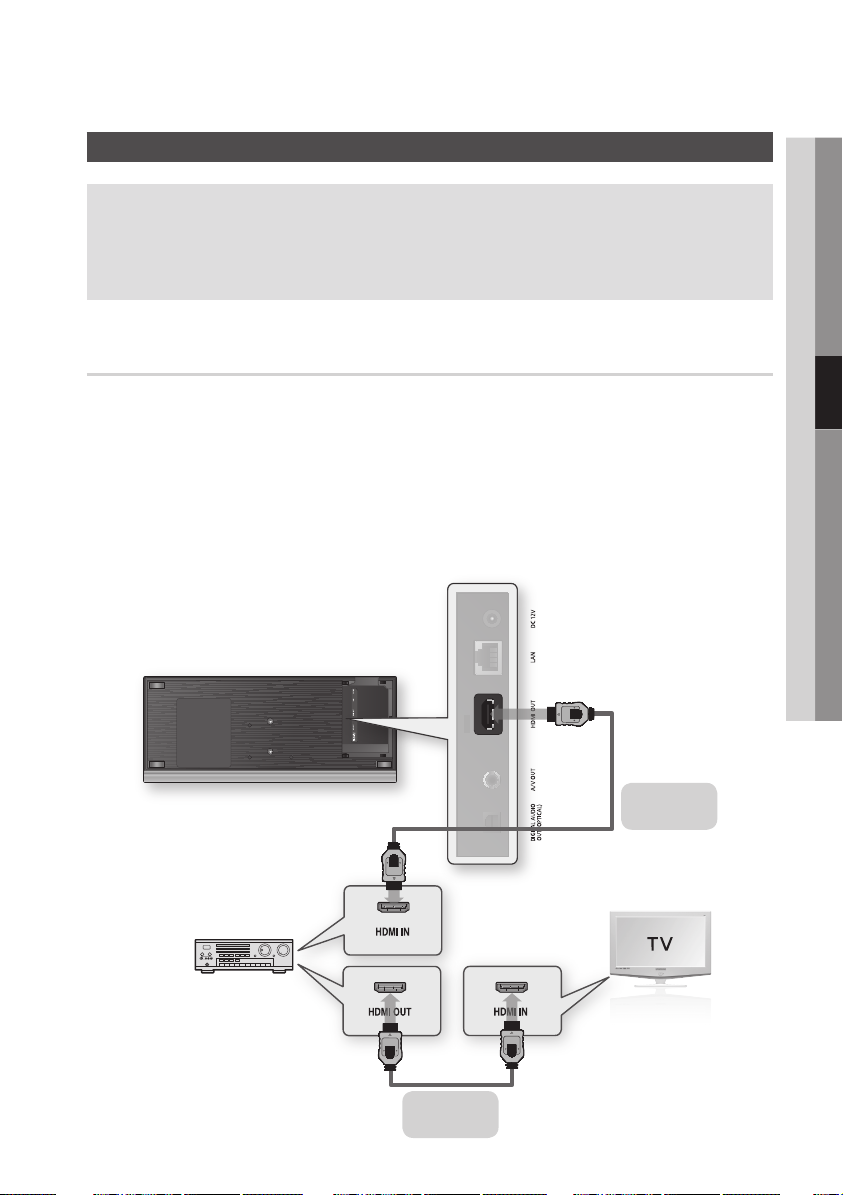
Cas 1 : Raccordement à une chaîne hi-fi (Amplificateur pris en charge
par HDMI) - Qualité optimale (Recommandé)
A l’aide d’un câble HDMI, reliez la borne HDMI OUT qui se trouve au bas de l’appareil à la borne
1.
HDMI IN de votre amplificateur.
A l’aide d’un câble HDMI, reliez la borne HDMI OUT de l’amplificateur à la borne HDMI IN de votre
2.
téléviseur.
Allumez l’appareil, le téléviseur et l’amplificateur.
3.
Appuyez sur le bouton de sélection d’entrée de l’amplificateur pour sélectionner l’entrée externe
4.
afin que le son soit émis par l’appareil. Reportez-vous au manuel d’utilisation de l’amplificateur pour
définir l’entrée audio de l’amplificateur.
Câble HDMI
(non fourni)
Câble HDMI
(non fourni)
Page 24
24 Français
Branchements
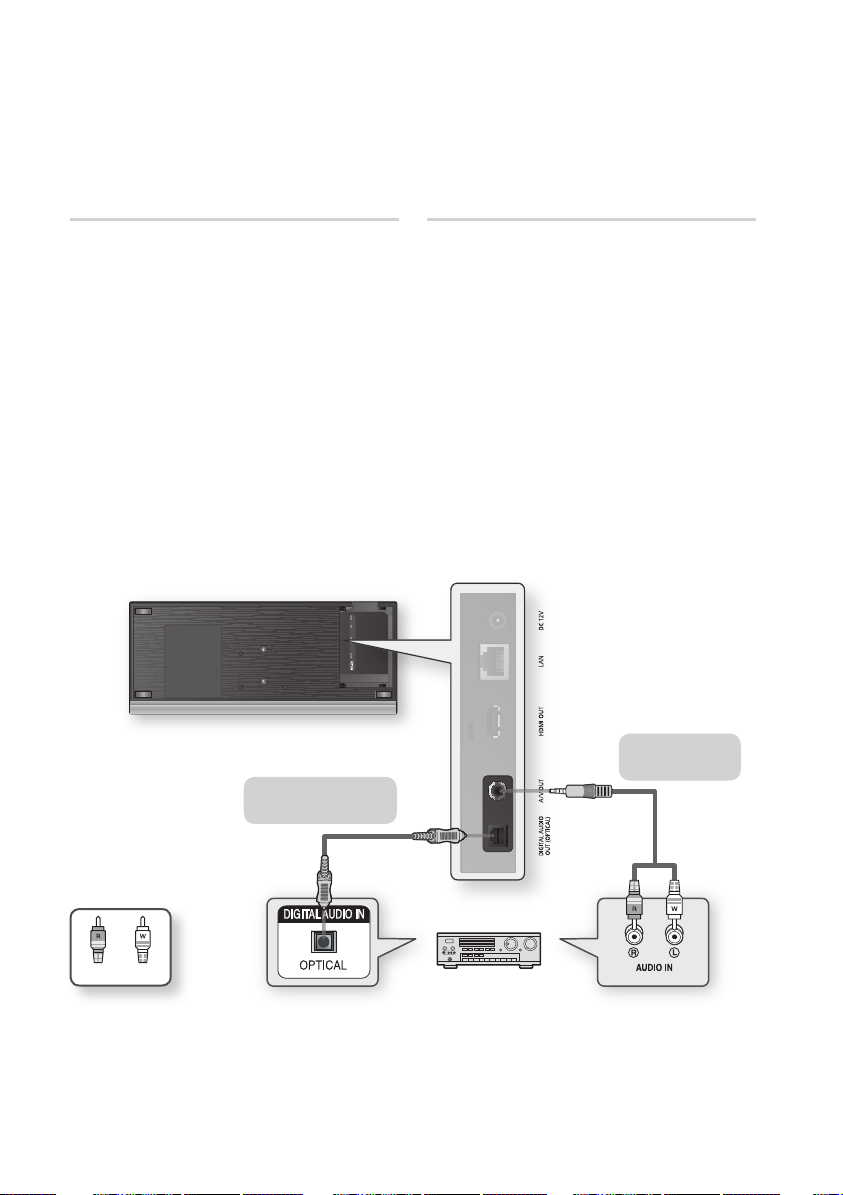
Cas 2 : Raccordement à une
chaîne hi-fi (Dolby Digital, DTS)
- Haute qualité
A l'aide d'un câble optique, reliez la borne
1.
DIGITAL AUDIO OUT (OPTICAL) située au
bas de l’appareil à la borne DIGITAL AUDIO
IN (OPTICAL) de votre amplificateur.
A l’aide du/des câble(s) de signal vidéo, reliez
2.
les bornes HDMI ou A/V OUT qui se trouvent
au bas de l’appareil aux bornes HDMI ou
VIDEO IN de votre téléviseur. (Reportez-vous
aux pages 20 à 22)
Allumez l’appareil, le téléviseur et l’amplificateur.
3.
Appuyez sur le bouton de sélection d’entrée
4.
de l’amplificateur pour sélectionner l’entrée
externe afin que le son soit émis par l’appareil.
Reportez-vous au manuel d’utilisation de
l’amplificateur pour définir l’entrée audio de
l’amplificateur.
Cas 3 : Raccordement à une
chaîne hi-fi (Amplificateur 2
canaux) - Bonne qualité
A l'aide des câbles audio/vidéo, raccordez
1.
les bornes A/V OUT (jaune) situées au bas
de l'appareil aux bornes AUDIO IN (rouge et
blanche) de votre amplificateur.
A l’aide du/des câble(s) de signal vidéo, reliez
2.
les bornes HDMI ou A/V OUT qui se trouvent
au bas de l’appareil aux bornes HDMI ou
VIDEO IN de votre téléviseur. (Reportez-vous
aux pages 20 à 22).
Allumez l’appareil, le téléviseur et l’amplificateur.
3.
Appuyez sur le bouton de sélection d’entrée
4.
de l’amplificateur pour sélectionner l’entrée
externe afin que le son soit émis par l’appareil.
Reportez-vous au manuel d’utilisation de
l’amplificateur pour définir l’entrée audio de
l’amplificateur.
Cas 2 : câble optique
(non fourni)
BlancRouge
REMARQUE
✎
Si vous utilisez un câble optique numérique décrit dans le Cas 2, le son des disques ayant une bande son PCM est
▪
diffusé uniquement sur les deux haut-parleurs avant.
Cas 3 : Câble
audio/vidéo
Page 25
Français 25
04 Branchements
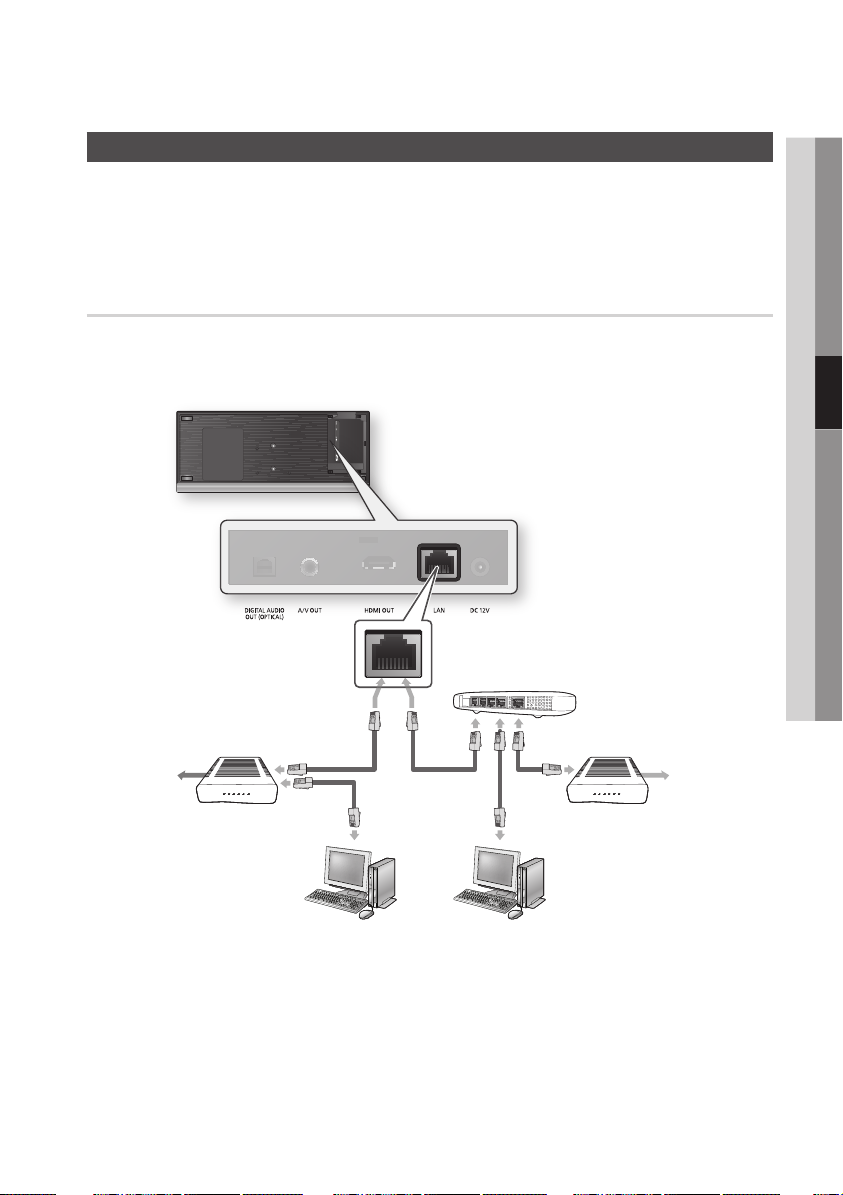
Connexion au réseau
Cet appareil vous permet d’accéder aux services réseau (Reportez-vous aux pages 52 à 57) tels
qu’Internet@TV et BD-LIVE et de recevoir des mises à niveau logicielles lorsque vous êtes connecté au
réseau. Nous conseillons l’utilisation d’un point d’accès ou d’un routeur IP pour la connexion au réseau.
Pour plus d’informations sur la connexion du routeur, reportez-vous au manuel d’utilisation du routeur ou
contactez l’assistance technique du fabricant du routeur.
Réseau filaire
A l’aide d’un câble LAN direct (câble UTP), reliez la borne LAN de l’appareil à la borne LAN de votre
1.
modem.
Réglez les options de réseau. (Reportez-vous aux pages 37 à 41)
2.
Routeur
Modem haut débit
(avec routeur intégré)
Internet haut
débit
REMARQUE
✎
Il est possible que l’accès Internet au serveur de mise à jour Samsung ne soit pas autorisé, selon le routeur que vous utilisez
▪
ou le contrat avec votre fournisseur d’accès. Pour de plus amples informations, contactez votre fournisseur d’accès Internet.
Si accédez à Internet par une connexion DSL, passez par un routeur pour la connexion au réseau.
▪
Pour la fonction AllShare, il faut qu’un ordinateur soit connecté au réseau comme indiqué sur le schéma.
▪
La connexion peut être filaire ou sans fil.
ou
Connexion avec un ordinateur pour
la fonction AllShare
(Reportez-vous aux pages 56 à 57)
Modem haut débit
Internet
haut débit
Page 26

26 Français
Branchements
Réseau sans fil
Vous pouvez vous connecter à un réseau via un dispositif de partage IP sans fil.
Un routeur sans fil AP/IP est nécessaire pour la connexion au réseau sans fil.
Pour régler les options du réseau, reportez-vous aux pages 37 à 41.
Internet
haut débit
Dispositif de partage
IP sans fil
Connexion avec un ordinateur pour la fonction AllShare
(Reportez-vous aux pages 56 à 57)
REMARQUE
✎
Pour utiliser un réseau sans fil, votre lecteur doit être connecté à un dispositif de partage IP sans fil. Si le dispositif de
▪
partage IP sans fil prend en charge le protocole DHCP, votre lecteur pourra utiliser une adresse DHCP ou une adresse
IP fixe pour la connexion au réseau sans fil.
Ce lecteur prend en charge les normes IEEE 802.11B, IEEE 802.11G et IEEE 802.11N. Lorsque vous lisez des données
▪
vidéo via la connectivité IEEE 802.11B/G, la lecture vidéo peut ne pas s’effectuer de manière aisée.
Sélectionnez un canal pour le dispositif de partage IP sans fil actuellement inutilisé Si le canal défini pour le dispositif
▪
de partage IP sans fil est en cours d’utilisation par un autre dispositif à proximité, il pourra en résulter des interférences
et un échec de communication.
Lorsque le mode Pure High-throughput (Greenfield) 802.11n est sélectionné et le type de cryptage défini sur WEP,
▪
TKIP ou TKIP-AES (WPS2Mixed) pour votre point d’accès, ce lecteur ne gère pas les connexions compatibles avec les
nouvelles spécifications de certification Wi-Fi.
Si votre point d’accès prend en charge le protocole WPS (Wi-Fi Protected Setup), vous pourrez effectuer la connexion au réseau
▪
par le biais de l’option PBC (Configuration via le bouton-poussoir) ou de votre code PIN (Numéro d’identification personnel).
Le protocole WPS configure automatiquement le nom de réseau sans fil SSID et la clé WPA sous l’un des deux modes.
Méthodes de branchement : Vous pouvez configurer la connexion au réseau sans fil de trois manières différentes.
▪
PBC (WPS)
-
Configuration automatique (à l’aide de la fonction Recherche réseau automatique)
-
Configuration manuelle
-
Une connexion LAN sans fil peut, par nature, provoquer des interférences selon les conditions d’utilisation (performances
▪
du point d’accès, distance, obstacles, interférences avec les autres appareils radio, etc.).
Mettez le dispositif de partage IP en mode infrastructure. Le mode ad-hoc n’est pas pris en charge.
▪
Si vous verrouillez le point d’accès (dispositif de partage IP), seuls les modes suivants sont pris en charge :
▪
Mode d’authentification : WEP, WPAPSK, WPA2PSK
1)
Type de cryptage : WEP, AES
2)
Pour la fonction AllShare, il faut qu’un ordinateur soit connecté au réseau comme indiqué sur le schéma.
▪
La connexion peut être filaire ou sans fil.
Page 27
Français 27
04 Branchements
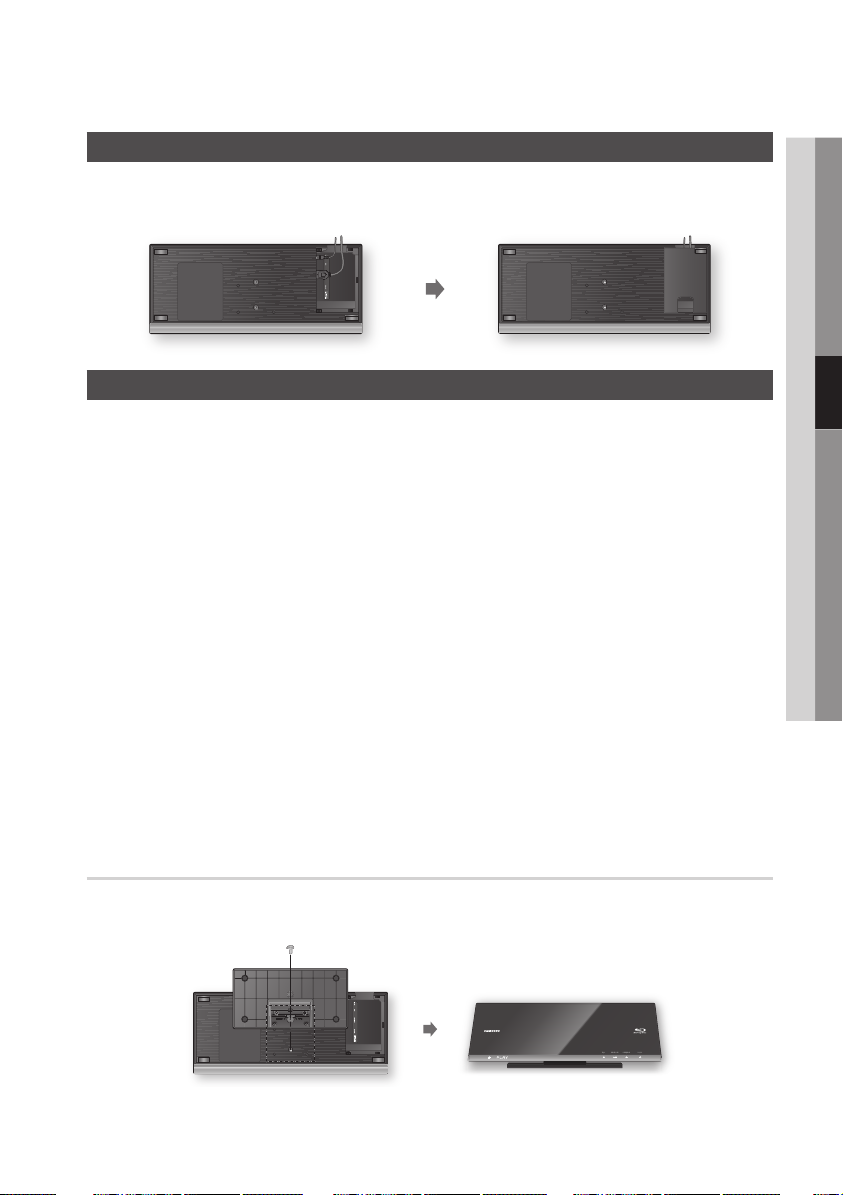
Installation du cache prise
Pour accéder aux bornes de connexion, retirez le cache prise de l'appareil en le faisant glisser.
Remettez-le en place lorsque vous avez terminé les branchements.
Installation du lecteur de disque Blu-ray
Vous pouvez installer votre appareil sur un support ou suspendu à un mur.
Lors de l'installation de l'appareil, assurez-vous qu'il reste suffisamment de place pour ouvrir le tiroir.
Dans le cas contraire, l'appareil ne fonctionnera pas correctement.
Consignes d’installation
Si vous installez l'appareil sur un mur, celui-ci doit être plan et vertical.
•
Evitez d'installer l'appareil dans une zone de température ou d'humidité élevée ou sur un mur qui n’est
•
pas en mesure de supporter le poids de l'ensemble.
Vérifiez la résistance du mur. Si la résistance du mur est insuffisante pour supporter l'appareil, assurez-
•
vous de renforcer le mur préalablement à l'installation.
Vérifiez la composition du mur. Si le mur est constitué de plaque de plâtre, de marbre ou de plaque
•
d'acier, achetez et utilisez les chevilles et les vis de fixation appropriées.
Les câbles de raccordement aux périphériques externes doivent être connectés à l'appareil
•
préalablement à son installation.
Pour éviter toute électrocution, assurez-vous d'éteindre l'appareil avant de l'installer.
•
Une fois installé, ne vous suspendez pas à l'appareil et évitez de le heurter.
•
Fixez fermement l'appareil sur le mur afin qu'il ne tombe pas. Si l'appareil tombe, il peut provoquer une
•
blessure ou être endommagé.
Si vous installez l'appareil sur un mur, assurez-vous qu'un enfant ne pourra pas tirer sur les câbles de
•
connexion, ce qui pourrait provoquer la chute de l'appareil.
Cas 1 : Installation sur le pied
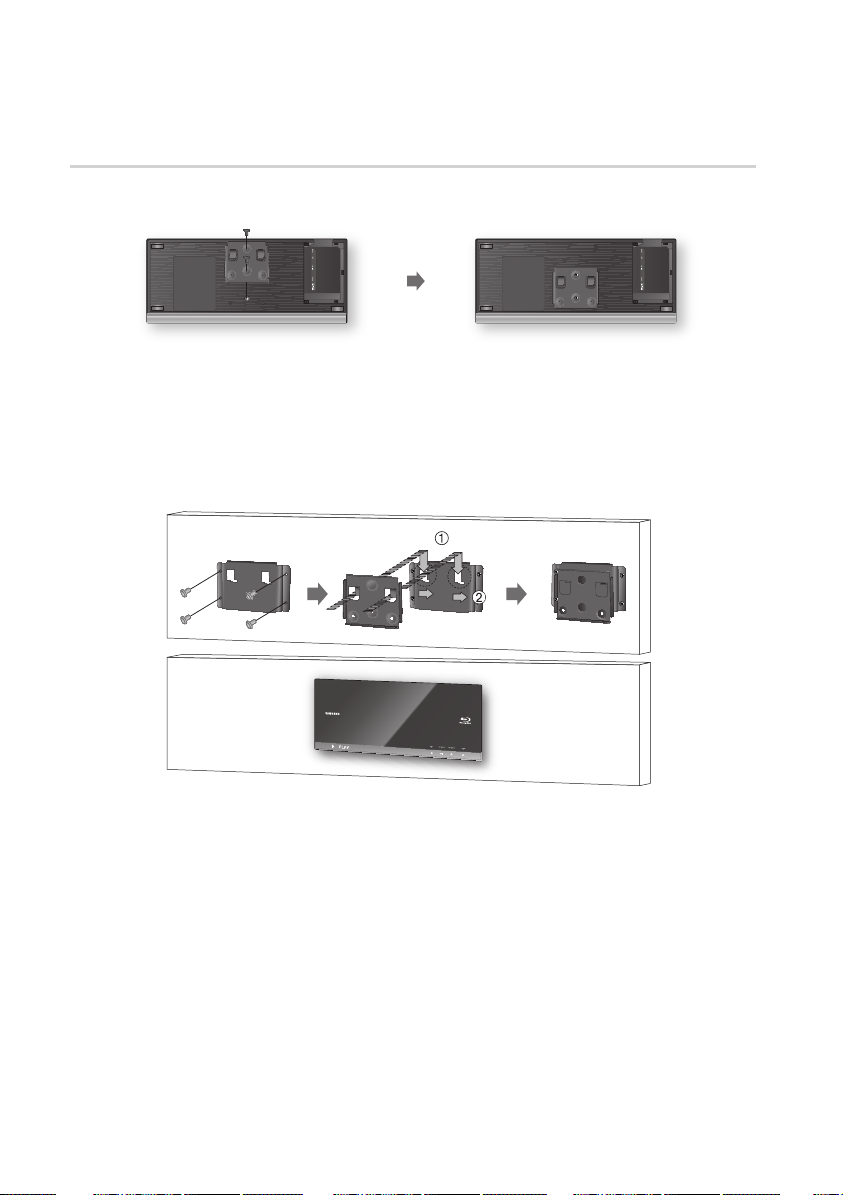
Pour installer l’appareil sur le support, insérez le support du pied dans la fente inférieure du lecteur de
disque Blu-ray et fixez-le à l'aide de la vis en tournant celle-ci dans le sens des aiguilles d’une montre.
Page 28
28 Français
Branchements
Cas 2 : Installation sur un mur
Insérez un jeu de supports dans la fente inférieure du lecteur de disque Blu-ray et fixez-les à l'aide
1.
des vis en tournant celles-ci dans le sens des aiguilles d'une montre.
Placez le support de fixation murale sur le mur de sorte que le côté de la flèche soit orienté vers le
2.
haut et utilisez quatre vis (non fournies) pour accrocher le support au mur. Insérez les vis dans un
tenon ou dans des chevilles pour fixer le support.
Lorsque le jeu de supports est installé, insérez le lecteur de disque Blu-ray dans les fentes
appropriées du support de fixation murale en le faisant glisser.
Pour une installation sécurisée, faites glisser le support vers la droite une fois que vous l’avez
inséré.
REMARQUE
✎
Les vis du support pour fixation murale ne sont pas incluses. Procurez-vous des vis (et des chevilles) appropriées à
▪
votre type de mur.
Page 29
Français 29
Configuration
internet radio
You Tube
Avant de démarrer (paramètres
initiaux)
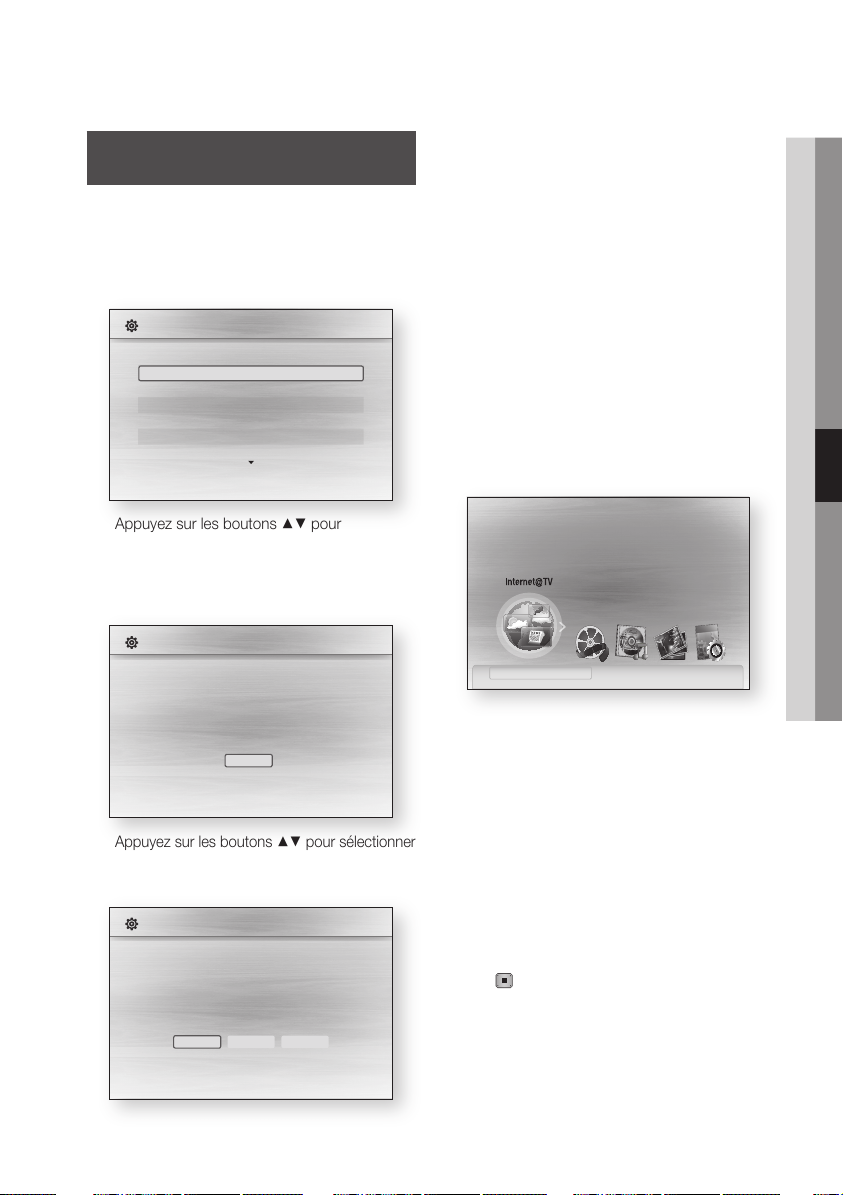
Allumez votre téléviseur après avoir branché
1.
l’appareil.
(À sa première connexion au téléviseur,
l’appareil s’allume automatiquement et l’écran
Paramètre initial s’affiche.)
Paramètre initial I Langue affichée à l'écran
Sélectionnez la langue pour l'affichage à l'écran.
English
Français
Deutsch
Español
Italiano
Nederlands
> Déplacer " Sélectionner
Appuyez sur les boutons ▲▼ pour
2.
sélectionner la langue souhaitée, puis
appuyez sur le bouton ENTRÉE.
Appuyez sur le bouton ENTRÉE pour
3.
sélectionner le bouton Démarrage.
Paramètre initial
Les paramètres d'aspect TV et de réseau vont être définis.
Chaque paramètre peut être ensuite modifié sous le menu "Paramètres"
Démarrage
" Sélectionner
Appuyez sur les boutons ▲▼ pour sélectionner
4.
le format d’écran voulu, puis sur le bouton
ENTRÉE. (Reportez-vous aux page 31)
Paramètre initial I Réseau
Le paramètre de réseau est nécessaire pour utiliser plusieurs services Internet.
Sélectionnez la méthode principale de connexion au réseau.
Câblé : défin. connex. réseau avec câble Ethernet.
Vérif. câble est connecté.
a Précédent d Ignorer < Déplacer " Sélectionner
Câble
Sans fil PBC (WPS)
Appuyez sur les touches ◄► pour
5.
sélectionner les paramètres de réseau voulus :
Câble, Sans fil ou PBC (WPS), puis appuyez
sur la touche ENTRÉE.
Si vous ne connaissez pas les paramètres
de votre réseau, appuyez sur le bouton
BLEU(D) de votre télécommande au lieu de
sauter les paramètres réseau à ce stade,
terminez les paramètres initiaux et revenez
au menu d'accueil. Si vous avez sélectionné
un paramètre réseau, reportez-vous aux
pages 37 à 41 pour obtenir des informations
détaillées sur les paramètres du réseau. Ceci
étant effectué, passez à l'étape 6.
Appuyez sur le bouton OK.
6.
Le menu d’accueil s’affiche. Pour plus
d’informations sur le menu d’accueil,
reportez-vous à la page 30.
Menu d’accueil
•
Activez le service Internet@TV pour
profiter de nombreux services Internet.
Pas de Disque
a
Changer périph
d Afficher périph. " Entrer
REMARQUE
✎
À sa première connexion au téléviseur, l’appareil
▪
s’allume automatiquement.
Il ne s’agit pas d’un dysfonctionnement.
Le menu d’accueil ne s’affiche pas si vous n’avez
▪
pas fait le paramétrage initial.
Si vous appuyez sur le bouton BLEU(D) pendant le
▪
paramétrage du réseau, vous pouvez accéder au
menu d’accueil même si le paramétrage du réseau
n’est pas encore terminé.
Lorsque vous retournez au menu principal, le mode
▪
plein écran est automatiquement annulé.
Si vous souhaitez réafficher l’écran Paramètre initial pour
▪
apporter des modifications, maintenez le bouton ARRÊT
( ) situé sur le panneau supérieur de l’appareil
appuyé pendant plus de 5 secondes sans disque inséré.
Servez-vous du câble HDMI pour connecter l’appareil
▪
à un téléviseur Samsung compatible Anynet+
(HDMI-CEC). Si le téléviseur utilise une langue prise
en charge par l’appareil, c’est cette langue qui sera
automatiquement définie comme langue préférée.
Cependant, la fonctionnalité Anynet+ (HDMI-CEC) doit
être sur Oui à la fois sur le téléviseur et sur l’appareil.
05 Configuration
Page 30
30 Français
Configuration
POWER
TV
POWER
BONUSVIEW
SOURCE
DISC MENU TITLE MENUMENU
SUBTITLE
AUDIO
INFO
POPUP
TOOLS
EXITRETURN
internet radio
You Tube
Si l’appareil reste en mode Arrêt pendant plus de 5
▪
minutes sans être utilisé, un écran de veille s’affiche
sur le téléviseur. L’appareil s’éteint automatiquement
lorsqu’il est laissé en mode d’écran de veille pendant
plus de 25 minutes.
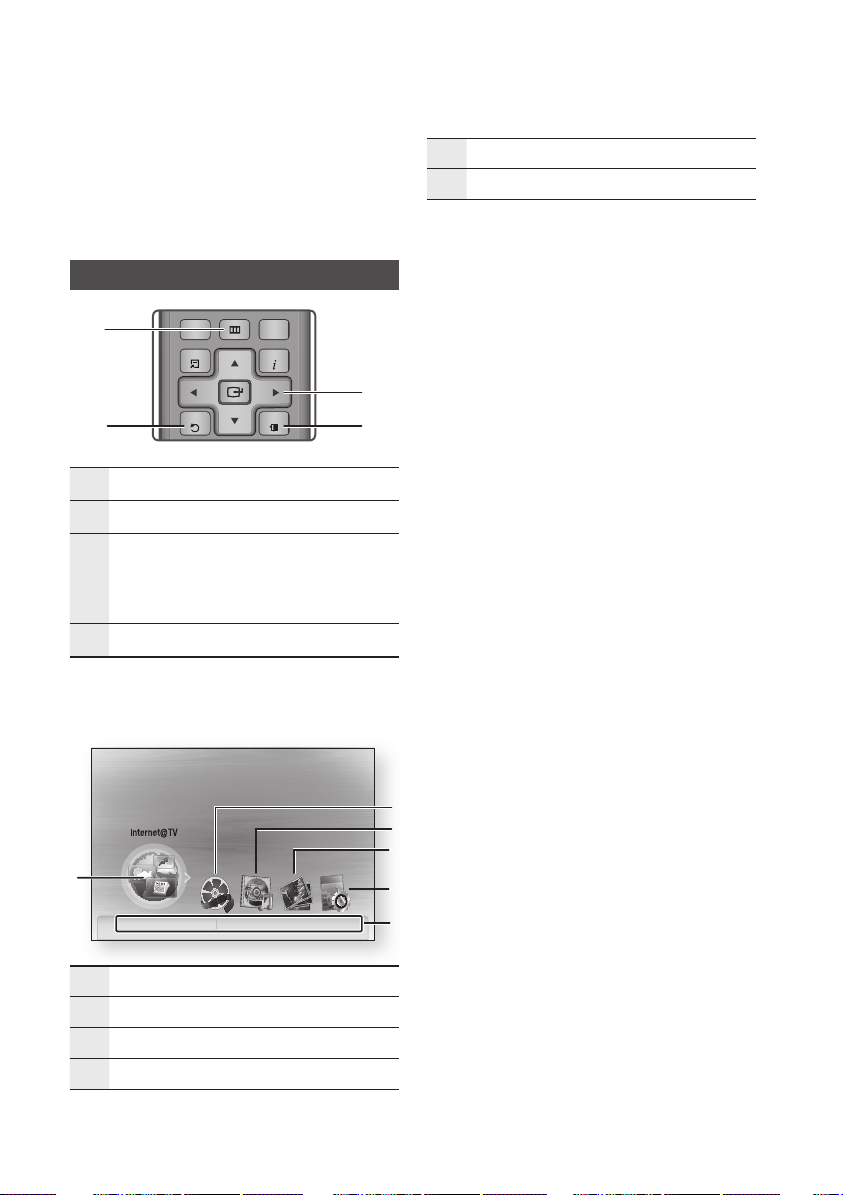
Réglage du menu
1
2 4
Bouton MENU :
1
Bouton RETURN : pour revenir au menu précédent.
2
Boutons ENTRÉE / DIRECTIONELLES :
Pour déplacer le curseur ou sélectionner une entrée.
3
Pour choisir une entrée déjà sélectionnée.
Pour confirmer un réglage.
Bouton EXIT :
4
Appuyez sur le bouton POWER.
1.
Le menu d’accueil s’ouvre.
Menu d’accueil
•
pour revenir au menu principal.
pour quitter le menu.
3
Sélectionne les paramètres.
5
Affiche les boutons disponibles.
6
Appuyez sur les boutons ◄► pour ouvrir
2.
le menu Paramètres, puis appuyez sur le
bouton ENTRÉE.
Appuyez sur les boutons ▲▼ pour
3.
sélectionner le sous-menu voulu, puis
appuyez sur le bouton ENTRÉE.
Appuyez sur les boutons ▲▼ pour
4.
sélectionner l’entrée voulue, puis appuyez sur
le bouton ENTRÉE.
Appuyez sur le bouton EXIT pour sortir du
5.
menu.
REMARQUE
✎
Lorsque l’appareil est connecté au réseau,
▪
sélectionnez Internet@TV dans le menu d’accueil.
Téléchargez le contenu souhaité depuis Samsung
Apps. (Reportez-vous aux page 55)
L’affichage à l’écran peut varier avec cet appareil
▪
L’accès diffère selon le menu choisi.
▪
après une mise à niveau de la version du logiciel.
1
profiter de nombreux services Internet.
Pas de Disque
a
Sélectionne Internet@TV.
1
Sélectionne les vidéos.
2
Sélectionne la musique.
3
Sélectionne les photos.
4
Activez le service Internet@TV pour
Changer périph
d Afficher périph. " Entrer
2
3
4
5
6
Page 31
Français 31
05 Configuration
Affichage
Vous pouvez configurer différentes options d’affichage
telles que le format d’écran, la résolution, etc.
Si vous sélectionnez le format 16:9 Normal, il se peut
▪
que votre téléviseur affiche le format 4:3 Pillarbox.
Dans ce cas, le bouton FULL SCREEN de la
télécommande ne fonctionnera pas.
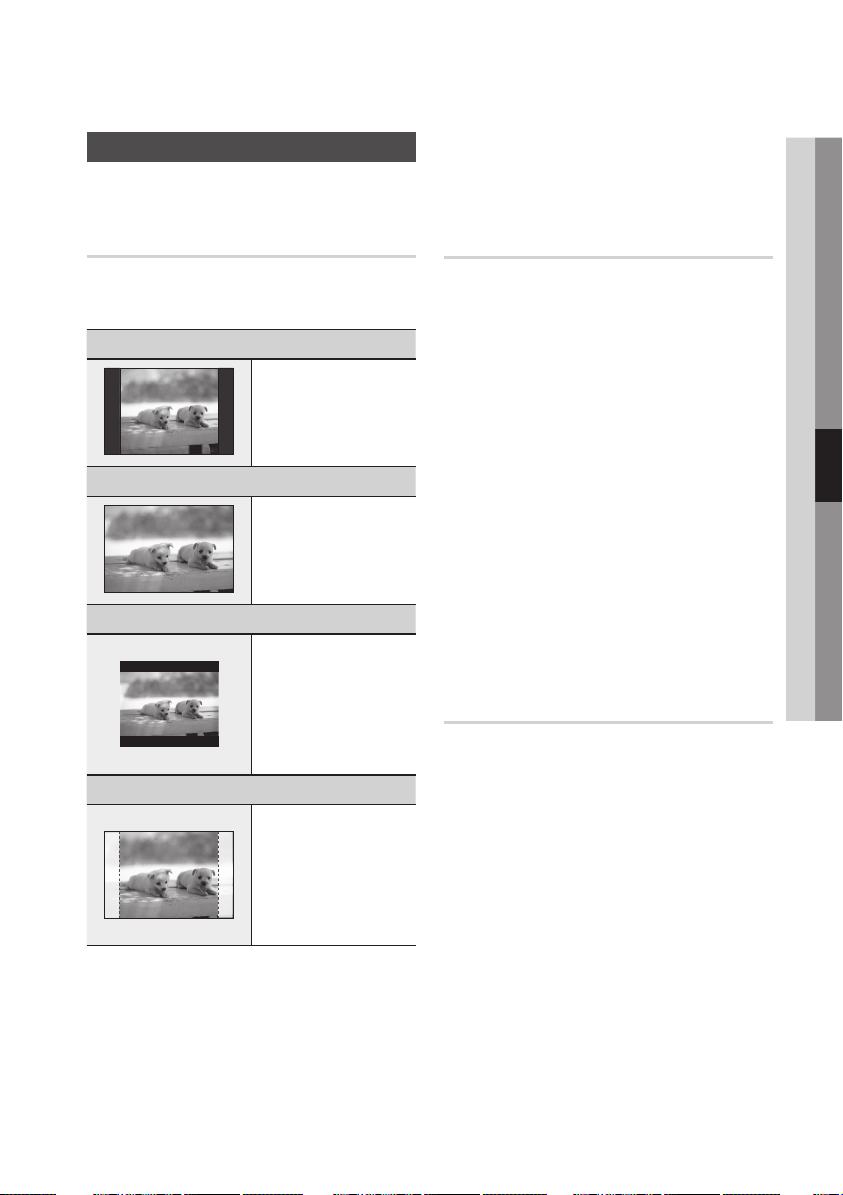
Format écran
Selon le type de téléviseur que vous possédez,
vous pouvez régler les paramètres de l’écran.
(Format d'image)
16:9 Normal
•
Certains films (source 4:3)
s’affichent dans un encadrement
horizontal 4:3 (bandes noires sur
les côtés de l’image) si le format
16:9 normal est sélectionné.
16:9 Large
•
Si vous possédez un écran large,
vous pouvez visionner une image
16:9 complète.
4:3 Letter Box
•
Sélectionnez cette option lorsque
vous souhaitez visionner l’image
au format 16:9 d’un disque Bluray/DVD, même si votre téléviseur
a un écran 4:3. Des barres noires
apparaîtront en haut et en bas de
votre écran.
4:3 Pan-Scan
•
Sélectionnez cette option si vous
souhaitez visionner l’image au
format 16:9 d’un disque Blu-ray/
DVD sans bordure noire en haut et
en bas, même si votre téléviseur
a un écran 4:3 (les images seront
tronquées à gauche et à droite).
REMARQUE
✎
Suivant le type de disque, certains formats
▪
d’affichage peuvent ne pas être disponibles.
Si vous sélectionnez un format d’affichage différent
▪
de celui de votre téléviseur, il est possible que l’image
affichée soit déformée.
Si vous sélectionnez le format 4:3 Pan-Scan ou
▪
4:3 Letter Box, le bouton FULL SCREEN de votre
télécommande ne fonctionnera pas.
BD Wise (appareils Samsung uniquement)
BD Wise est la dernière fonction d’interconnectivité
de Samsung.
Lorsque vous reliez entre eux via HDMI des
appareils Samsung dont la fonction BD Wise
est activée, la résolution optimale est réglée
automatiquement.
Oui : la résolution d’origine du disque BD/DVD
•
apparaît directement sur le téléviseur.
Non : la résolution de sortie est définie en
•
fonction de la résolution précédemment définie,
sans tenir compte de la résolution du disque.
REMARQUE
✎
Si vous voulez modifier la résolution sous BD Wise, pensez
▪
à régler préalablement la fonction BD Wise sur Non.
Si vous désactivez la fonction BD Wise, la résolution
▪
du téléviseur connecté est automatiquement réglée
sur la résolution maximale.
Si l’appareil est connecté à un périphérique non compatible
▪
avec BD Wise, vous ne pouvez pas utiliser cette fonction.
Pour un bon fonctionnement de la fonction BD Wise, réglez
▪
l’option BD Wise de l’appareil et du téléviseur sur Oui.
Résolution
Permet de régler la résolution de sortie du signal
vidéo HDMI.
Le nombre dans les expressions 1080p, 1080i,
720p, 576p/480p et 576i/480i indique le nombre
de lignes de vidéo.
Les lettres i et p signifient balayage entrelacé (i) et
progressif (p).
Auto : vérifie et règle la résolution optimale
•
automatiquement.
BD Wise : définit automatiquement la résolution
•
optimale lorsqu’un téléviseur avec fonction BD
Wise est relié à l’appareil via HDMI. (L’entrée de
menu BD Wise apparaît seulement si le réglage
de BD Wise est sur Oui.)
1080p :
•
•
•
•
•
émet 1080 lignes vidéo en balayage progressif.
1080i :
émet 1080 lignes vidéo en balayage entrelacé.
720p :
émet 720 lignes vidéo en balayage progressif.
576p/480p :
balayage progressif.
576i/480i : émet 576/480 lignes vidéo en
balayage entrelacé.
émet 576/480 lignes vidéo en
Page 32
32 Français
Configuration
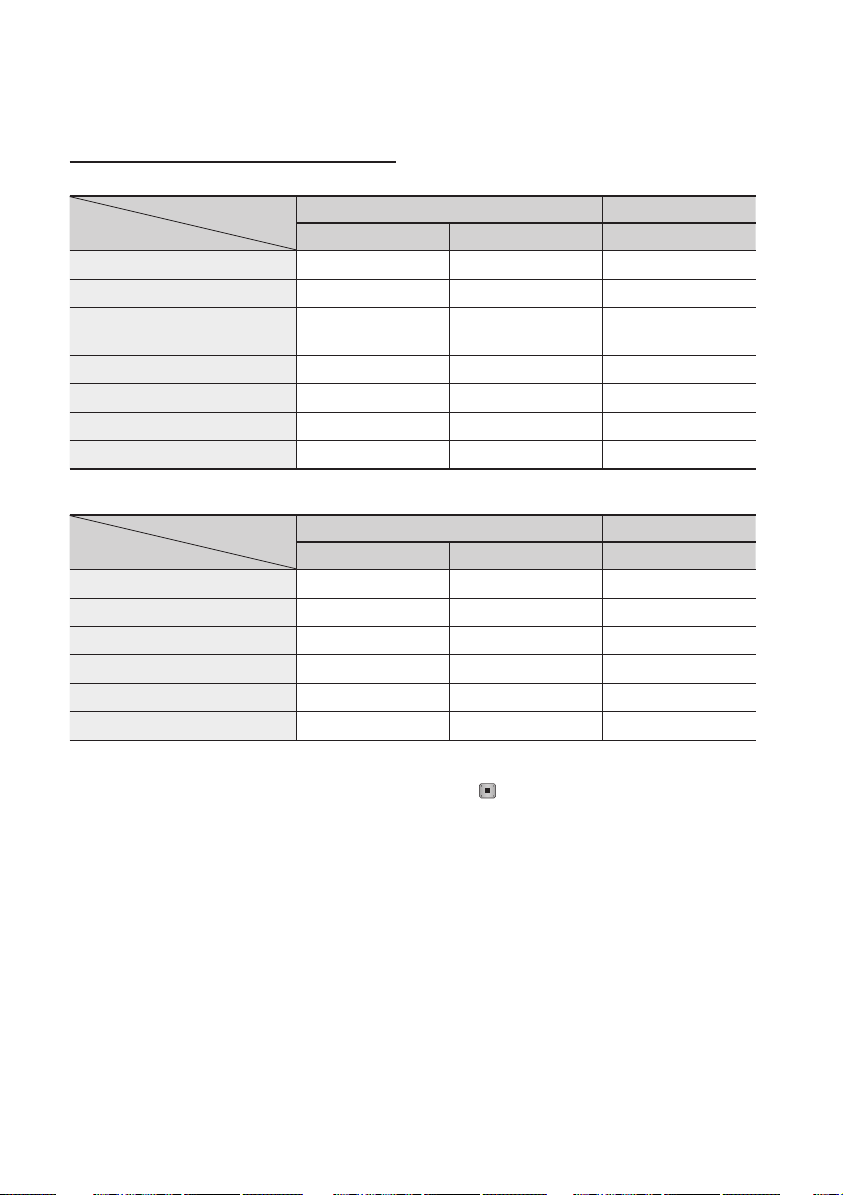
Résolution en fonction du mode de sortie
Lecture d’un disque Blu-ray
•
Paramétrage
Auto Résolution optimale 576i/480i -
1080p, Trame vidéo (24Fs) sur non
1080p/1080i, Trame vidéo (24Fs) sur
1080i, Trame vidéo (24Fs) sur non
•
Lecture d’un disque DVD
Paramétrage
oui
720p 720p 576i/480i 576i/480i
576p/480p 576p/480p 576i/480i 576i/480i
576i/480i - - 576i/480i
Auto Résolution optimale 576i/480i -
1080p 1080p@60F 576i/480i -
1080i 1080i 576i/480i 576i/480i
720p 720p 576i/480i 576i/480i
576p/480p 576p/480p 576i/480i 576i/480i
576i/480i - - 576i/480i
Sortie
Mode HDMI Mode VIDÉO Mode VIDÉO
1080p@60F 576i/480i -
1080p@24F 576i/480i -
1080i 576i/480i 576i/480i
Sortie
Mode HDMI Mode VIDÉO Mode VIDÉO
HDMI connecté HDMI non connecté
HDMI connecté HDMI non connecté
REMARQUE
✎
Si le téléviseur raccordé ne prend pas en charge
▪
la trame vidéo ou la résolution sélectionnée, le
message suivant apparaîtra : « Si aucune image
ne s’affiche après la sélection, veuillez attendre
15 secondes. La résolution reprend ensuite
automatiquement la valeur précédente. Souhaitezvous faire une sélection? ».
Si vous sélectionnez Oui et que la résolution n’est
pas prise en charge, l’écran du téléviseur reste noir.
La résolution revient automatiquement à la valeur
précédente au bout de 15 secondes.
Si l’écran reste noir, appuyez sur le bouton ARRÊT
▪
( ) sur la face supérieure de l’appareil et
maintenez-le enfoncé pendant plus de 5 secondes (en
l’absence de tout disque inséré). Tous les réglages
seront réinitialisés à leur valeur par défaut. Suivez la
procédure décrite à la page précédente pour accéder
à chaque mode et sélectionner les options d’affichage
prises en charge par votre téléviseur.
Lorsque les paramètres par défaut sont restaurés,
▪
toutes les données utilisateur enregistrées dans les
données BD sont supprimées.
Le disque Blu-ray doit avoir la fonctionnalité 24
▪
images par seconde pour pouvoir utiliser le mode
Trame Vidéo (24Fs).
Page 33

Français 33
05 Configuration
Format HDMI
Vous pouvez optimiser le réglage des couleurs
de la sortie HDMI en sélectionnant le type de
périphérique connecté.
TV : Sélectionnez cette option pour une
•
connexion à un téléviseur via HDMI.
Ecran : Sélectionnez cette option pour une
•
connexion à un écran via HDMI.
Trame vidéo (24Fs)
Lorsque la fonction Trame Vidéo (24Fs) est sur
Oui, vous pouvez régler la sortie HDMI de l’appareil
sur 24 images par seconde pour obtenir une
meilleure qualité d’image.
Vous ne pouvez bénéficier de la fonction Trame
Vidéo (24Fs) que sur un téléviseur compatible
avec cette fréquence d’image. Ce menu ne peut
être sélectionné que dans les modes de résolution
de la sortie HDMI 1080i ou 1080p.
Oui : les fonctions Trame Vidéo (24Fs) seront
•
activées.
Non : les fonctions Trame Vidéo (24Fs) seront
•
désactivées.
REMARQUE
✎
Si votre téléviseur n’est pas compatible avec la
▪
fonction Trame Vidéo (24Fs), un message s’affichera.
Mode progressif
Sélectionnez cette option pour améliorer la qualité
de l’image lors de la diffusion de DVD.
Auto : Sélectionnez cette option pour que
•
l’appareil choisisse automatiquement le meilleur
affichage pour le DVD que vous regardez.
Vidéo : Sélectionnez cette option pour
•
bénéficier de la meilleure qualité d’image pour
les DVD de concerts ou de programmes TV.
Mode image fixe
Définissez le type d’image affiché lorsque vous
mettez en pause la lecture du DVD.
Auto : Définissez automatiquement la meilleure
•
image fixe en fonction du contenu.
Image :
•
•
Sélectionnez cette option lorsque vous
mettez en pause une scène avec un peu d’action.
Champ :
mettez en pause une scène avec beaucoup d’action.
Sélectionnez cette option lorsque vous
Couleur intense HDMI
Vous pouvez régler la transmission d’image
depuis la prise HDMI OUT sur Couleur intense.
L’option Couleur intense permet un rendu des
couleurs plus fidèle avec une meilleure profondeur
des couleurs.
Auto : L’image va être diffusée avec couleur
•
intense sur la TV connectée qui prend en charge
Couleur intense HDMI.
Non : L’image va être diffusée sans couleur
•
intense.
Audio
Sortie numérique
Définissez la sortie numérique en fonction du
récepteur connecté. (Pour plus d’informations,
veuillez vous reporter aux options de sortie
numérique à la page suivante).
PCM
•
Bitstream (Re-encode)
•
Bitstream (Audiophile)
•
REMARQUE
✎
Assurez-vous de bien sélectionner la Sortie
▪
numérique appropriée, sinon vous n’entendrez
aucun son ou un son très fort.
Si le périphérique HDMI (récepteur, téléviseur) n’est
▪
pas compatible avec les formats compressés (Dolby
Digital, DTS), le signal audio sort en PCM.
Les sons secondaire et d’effet ne seront pas diffusés
▪
avec des DVD normaux.
Certains disques Blu-ray ne sont pas dotés de sons
▪
secondaire et d’effet.
Le réglage de la sortie numérique n’affecte pas
▪
la sortie audio analogique (G/D) ou HDMI de votre
téléviseur.
Il affecte la sortie audio optique et HDMI lorsque le
récepteur est connecté.
Si vous lisez des pistes son audio MPEG, le
▪
signal de sortie audio sera émis au format PCM
indépendamment des sélections de sortie numérique
(PCM ou Bitstream).
Page 34

34 Français
Configuration
Options de sortie numérique
Configuration PCM
Connexion
Dolby Digital Jusqu’à 5,1 ca PCM 2ch Codé à nouveau par DTS Dolby Digital Dolby Digital
Flux de
données audio
sur le disque
Blu-ray
Flux de
données audio
sur DVD
Définition pour
le disque
Blu-ray
Les disques Blu-ray peuvent contenir trois flux de
données audio.
Son principal : la bande son de la fonction
principale.
Son secondaire : bande son supplémentaire,
comme par exemple le commentaire du
réalisateur ou d’un acteur.
Son interactif : lit le son interactif lorsque cet
élément est sélectionné. Le son interactif diffère
selon les disques Blu-ray.
Dolby Digital
Dolby TrueHD Jusqu’à 7,1 ca PCM 2ch Codé à nouveau par DTS Dolby TrueHD Dolby Digital
DTS-HD HRA Jusqu’à 7,1 ca PCM 2ch Codé à nouveau par DTS DTS-HD HRA DTS
DTS-HD MA Jusqu’à 7,1 ca PCM 2ch Codé à nouveau par DTS DTS-HD MA DTS
Dolby Digital Jusqu’à 5,1 ca PCM 2ch Dolby Digital Dolby Digital Dolby Digital
Récepteur HDMI
PCM Jusqu’à 7,1 ca PCM 2ch Codé à nouveau par DTS PCM PCM 2ch
Jusqu’à 7,1 ca PCM 2ch Codé à nouveau par DTS
Plus
DTS Jusqu’à 6,1 ca PCM 2ch Codé à nouveau par DTS DTS DTS
PCM PCM 2ch PCM 2ch PCM 2ch PCM 2ch PCM 2ch
DTS Jusqu’à 6,1 ca PCM 2ch DTS DTS DTS
Tout
Décode les flux de données
audio principal, secondaire
et d’effet en audio PCM.
Optique Récepteur HDMI ou optiqu
Bitstream
(Re-encode)
Décode les flux de données
audio principal, secondaire
et d’effet en audio PCM puis
réencode l’audio PCM en DTS
bitstream.
Bitstream
(Audiophile)
Récepteur HDMI
Dolby Digital
Plus
Émet uniquement la bande son
principale (bande son principale du
film) afin que le récepteur soit en
mesure de décoder l’audio bitstream.
Vous ne pourrez pas écouter les
sons secondaire et d’effet.
Optique
Dolby Digital
SousEchantillonnage PCM
Déterminez s’il faut diminuer l’échantillonnage des
signaux 96KHz.
Oui : sélectionnez cette option lorsque
•
l’amplificateur relié à l’appareil n’est pas
compatible avec 96KHz. Les signaux 96KHz
seront ramenés à 48KHz.
Non : sélectionnez cette option lorsque
•
l’amplificateur relié à l’appareil est compatible
avec 96KHz.
REMARQUE
✎
Même lorsque Sous Échantillonnage PCM est sur
▪
Non, certains disques ne peuvent émettre qu’un son
à échantillonnage réduit via les sorties numériques
optiques.
Page 35
Français 35
05 Configuration
HDMI
Si votre téléviseur ne prend pas en charge les
•
formats multicanaux compressés (Dolby Digital,
DTS), il est possible que l’appareil émette un
son sous-mixé via deux canaux PCM même
si vous réglez le bitstream (Re-encode ou
Audiophile) dans votre menu de configuration.
Si votre téléviseur ne prend pas en charge les
•
fréquences d’échantillonnage PCM supérieures
à 48kHz, il est possible que l’appareil émette un
son PCM à échantillonnage réduit même lorsque
Sous-Échantillonnage PCM est sur Non.
Contrôle de la dynamique
Vous pouvez regarder un film à un faible volume
sonore tout en comprenant parfaitement les
dialogues.
Cette compression n’est active que lorsque le
signal Dolby Digital est détecté.
Oui : lorsque les bandes son des films sont
•
émises à un faible volume ou par de petits
haut-parleurs, le système peut appliquer la
compression appropriée pour que le son de
faible volume soit plus intelligible et pour éviter
que les temps forts ne soient trop bruyants.
Non : vous pouvez regarder le film avec une
•
marge dynamique standard.
Mode sous-mixage
Sélectionnez cette option pour sous-mixer du son
multicanal et utiliser moins de canaux.
Stéréo Normal : sous-mixage du son multicanal
•
en deux canaux stéréo. Choisissez cette option
si les équipements connectés ne prennent pas
en charge les fonctions de surround virtuel
comme Dolby Pro Logic.
Compatible Surround : sous-mixage du son
•
multicanal en son stéréo compatible surround.
Choisissez cette option si les équipements
connectés prennent en charge les fonctions de
surround virtuel comme Dolby Pro Logic.
DTS Neo:6
Vous pouvez bénéficier d’un son multicanal à
partir d’une simple source audio 2 canaux.
Non : émets un signal audio 2 canaux dans les
•
haut-parleurs avants uniquement.
Cinéma : Choisissez cette option si vous voulez
•
écouter une bande son à 2 canaux de film en
son multicanal.
Musique : Choisissez cette option si vous
•
voulez écouter une bande son musicale à 2
canaux en son multicanal.
REMARQUE
✎
Si vous utilisez un récepteur HDMI, cette option est
▪
accessible si Sortie numérique est réglé sur PCM.
Système
Paramètre initial
Avec le menu Paramètre initial, vous pouvez définir
la langue, le format de l’écran et les paramètres
de réseau, etc.
Pour plus d’informations sur ces paramètres,
veuillez vous reporter à la section correspondante
de ce manuel d’utilisation.
(Reportez-vous aux pages 29 à 43).
Taille écran Internet@TV
Réglez la taille de l’écran Internet@TV pour un
affichage optimal.
Taille 1 : affiche des petites icônes pour les
•
applications. Il est possible qu’il y ait des bords
noirs sur les côtés de l'écran.
Taille 2 : affiche des icônes de taille normale
•
pour les applications. L'image peut paraître trop
grande pour l'écran de votre téléviseur.
Taille 3 : affiche des grandes icônes pour les
•
applications. L'image peut paraître trop grande
pour l'écran de votre téléviseur.
Anynet+ (HDMI-CEC)
Anynet+ est une fonction pratique qui propose
des opérations conjointes avec d’autres appareils
Samsung possédant cette fonction.
Pour utiliser cette fonction, connectez cet appareil
à un téléviseur Samsung TV avec un câble HDMI.
Vous pouvez contrôler cet appareil à l’aide
d’une télécommande de téléviseur Samsung et
démarrer la lecture d’un disque en appuyant tout
simplement sur le bouton LECTURE ( ) de la
télécommande du téléviseur.
Pour plus d’informations, reportez-vous au manuel
d’utilisation du téléviseur.
Oui : les fonctions Anynet+ sont opérationnelles.
•
Non : les fonctions Anynet+ ne sont pas
•
opérationnelles.
Page 36
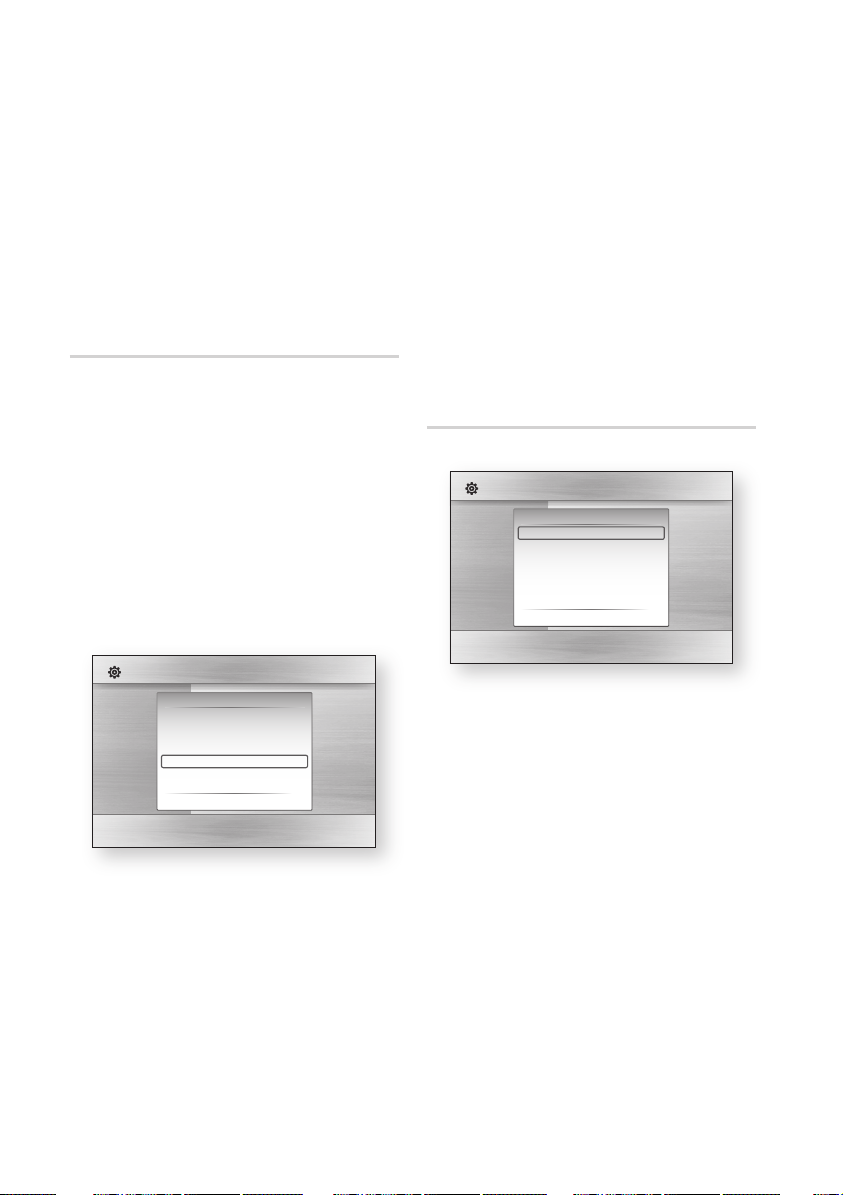
36 Français
Configuration
REMARQUE
✎
Cette fonction n’est pas disponible si le câble HDMI
▪
ne prend pas en charge CEC.
Si votre téléviseur Samsung porte le logo
▪
prend en charge la fonction Anynet+.
Selon votre téléviseur, il est possible que certaines
▪
résolutions de sortie HDMI ne fonctionnent pas.
n
, il
Veuillez vous reporter au manuel d’utilisation de
votre téléviseur.
Gestion données BD
Vous pouvez gérer les contenus téléchargés à
partir d’un disque Blu-ray qui prend en charge le
service BD-LIVE.
Vous pouvez contrôler les informations du
périphérique, comme par exemple la taille de
stockage, supprimer les données BD ou changer
le périphérique de mémoire Flash.
Changer périph. vous permet de sélectionner soit
la mémoire interne de l'appareil, soit une mémoire
externe (un périphérique USB connecté).
Si les données à stocker à partir de BD-LIVE sont
plus grandes que la taille restante en mémoire
ou si la mémoire interne est pleine, connectez
un périphérique externe USB, puis sélectionnez
Périphérique externe dans le menu.
Paramètres
Affichage
Audio
Système
Réseau
Langue
Sécurité
Général
Assistance
Description du périphérique (stockage) informations sur l’appareil
Taille totale : taille totale du périphérique
•
(stockage).
Taille disponible : espace disponible sur le
•
périphérique (stockage).
REMARQUE
✎
En mode de mémoire externe, la lecture du disque
▪
s’arrête si vous déconnectez le périphérique USB en
cours de lecture.
Gestion données BD
Périph. Actuel : Interne
Taille totale : 589MB
Taille disponible : 588MB
Supprimer données BD
Changer périph. : Interne
" Sélectionner ' Retour
Seuls les périphériques USB formatés dans le système
▪
de fichier FAT (Etiquette de volume DOS 8.3) sont
pris en charge. Nous recommandons d'utiliser des
périphériques USB qui prennent en charge le protocole
USB 2.0 avec une vitesse de lecture/écriture de 4Mo/s
minimum.
Un disque dur USB ne pourra pas être utilisé pour le
▪
stockage de données BD (BD-LIVE).
La fonction de reprise de lecture Resume Play
▪
peut ne pas fonctionner après le formatage du
périphérique de stockage.
La capacité totale de gestion des données BD peut
▪
varier selon les conditions d’utilisation.
Horloge
Définissez des fonctions relatives à l’heure.
Paramètres
Affichage
Audio
Système
Réseau
Langue
Sécurité
Général
> Déplacer " Entrée ' Retour
Assistance
Mode Horloge : vous pouvez régler le mode
•
sur Auto ou Manuel.
Si vous sélectionnez Manuel, le menu
Paramétrage de l’horloge sera activé et DST
désactivé.
Paramétrage de l’horloge : cette fonction vous
•
permet de régler manuellement la date et l’heure
actuelles.
Fuseau horaire : vous pouvez spécifier le
•
fuseau horaire de votre région.
DST :
Vous pouvez régler DST sur oui pour le
•
passage automatique à l’heure d’été ou sur non.
Horloge
Mode Horloge : Auto
Paramétrage de l'horloge
Fuseau horaire : GMT + 0:00
DST : Non
Page 37
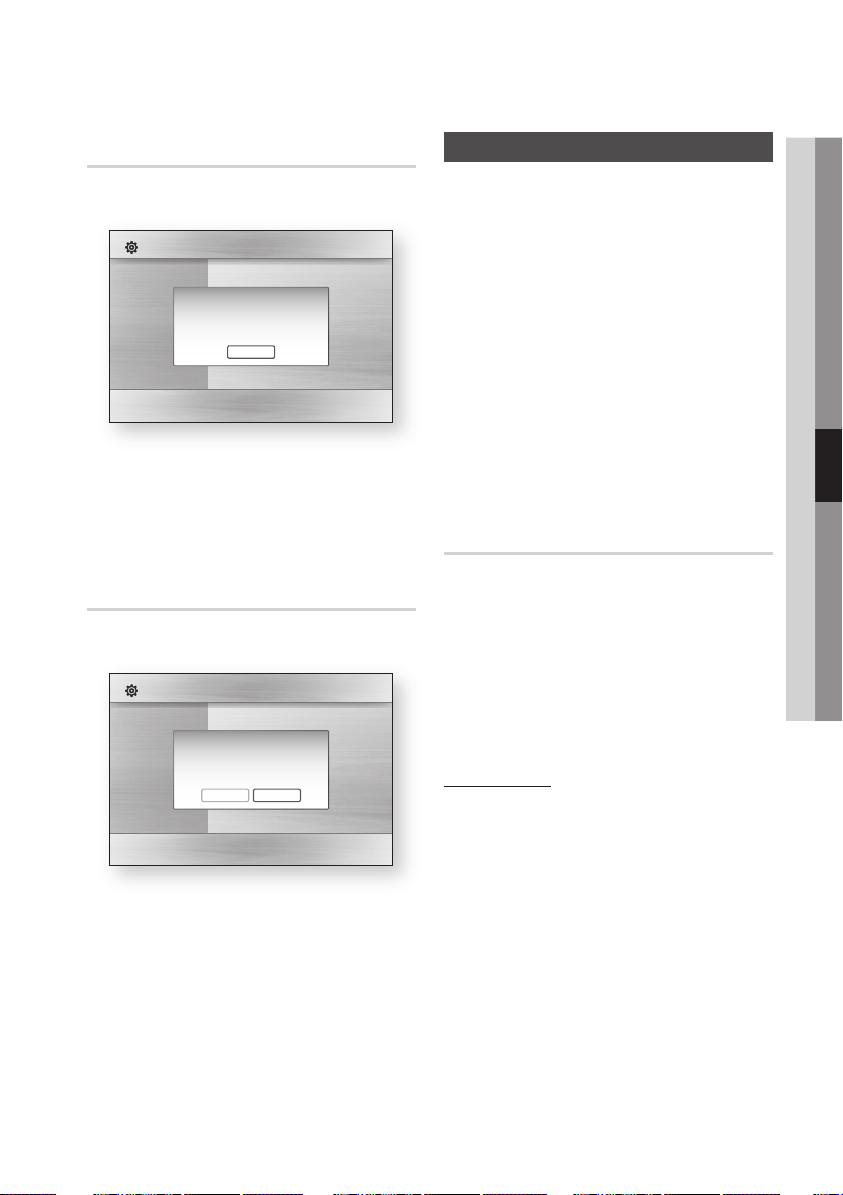
Français 37
05 Configuration
Enregistrement DivX(R)
Affichez le code d’enregistrement de DivX(R) VOD
à acheter et lisez le contenu DivX(R) VOD.
Paramètres
Affichage
Audio
Système
Réseau
Langue
Sécurité
Général
Assistance
REMARQUE
✎
Cette option ne s’active pas en appuyant sur le
▪
Paramètre initial
DivX(R) Video On Demand
Votre code d'enregistrement est : XXXXXXXXXX
Pour en savoir plus, visitez www.divx.com/vod.
OK
bouton OK.
Pour activer cette option, sélectionnez la fonction
DivX(R) Désactivation.
DivX(R) Désactivation
Sélectionnez cette option pour obtenir un nouveau
code d’enregistrement.
Paramètres
Affichage
Audio
Système
Réseau
Langue
Sécurité
Général
Assistance
REMARQUE
✎
Cette fonction peut être exécutée lorsque la fonction
▪
Enregistrement DivX(R) est désactivée.
Paramètre initial
Voulez-vous désactiver votre périphérique?
Oui Non
Configuration du réseau
Pour démarrer le paramétrage de la connexion réseau
de votre appareil, suivez les étapes ci-dessous :
Dans le menu d’accueil, appuyez sur les
1.
boutons ◄► pour sélectionner Paramètres,
puis sur le bouton ENTRÉE.
Appuyez sur les boutons ▲▼ pour sélectionner
2.
Réseau, puis sur le bouton ENTRÉE.
Appuyez sur les boutons ▲▼ pour
3.
sélectionner Paramètre réseau, puis sur le
bouton ENTRÉE.
Appuyez sur les boutons ▲▼ pour
4.
sélectionner Type de réseau, puis sur le
bouton ENTRÉE.
Appuyez sur les boutons ▲▼ pour
5.
sélectionner Câble ou Sans fil, puis sur le
bouton ENTRÉE.
Passez à la section suivante.
6.
Paramètre réseau
Veuillez contacter votre fournisseur d’accès Internet
pour savoir si votre adresse IP est statique ou
dynamique. Si c’est une adresse dynamique, nous
recommandons l’utilisation de l’option Auto. C’est
le réglage le plus facile et cela fonctionnera dans la
majorité des cas. Si c’est une adresse statique, vous
devez suivre la procédure de configuration manuelle.
Les consignes pour les réseaux filaires sont données
ci-dessous. Les consignes pour les réseaux sans fil
sont données après celles pour les réseaux filaires.
Réseau filaire
Dans le menu Paramètre réseau, appuyez sur
1.
les boutons ▲▼ pour sélectionner Paramètre
réseau, puis sur le bouton ENTRÉE.
L’écran Config. prot. Internet apparaît.
Appuyez sur le bouton ► pour sélectionner
2.
Auto ou Manuel, puis sur le bouton ENTRÉE.
Page 38
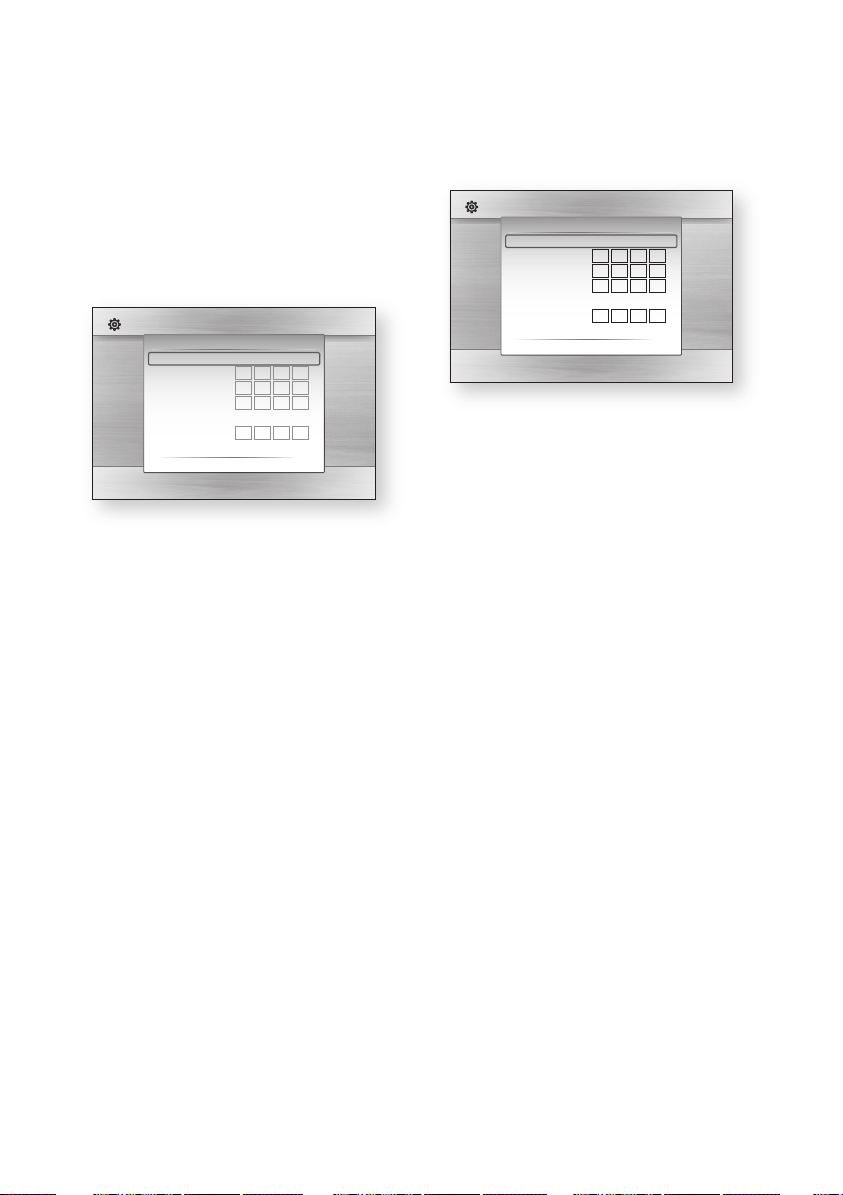
38 Français
Configuration
Paramétrage d’une connexion filaire - Auto
Si vous avez sélectionné Auto, la fonction
1.
Réseau acquiert et remplit automatiquement
les valeurs pour Adresse IP, Masque sousréseau, etc.
REMARQUE
✎
Ce processus peut prendre jusqu’à cinq minutes.
▪
Paramètres
Affichage
Audio
Système
Réseau
Langue
Sécurité
Général
Assistance
Une fois que la fonction Réseau a acquis les
2.
Paramètre réseau
Config. prot. Internet : Auto
Adresse IP : 0 0 0 0
Masque sous-réseau :
Passerelle :
DNS : Auto
Serveur DNS : 0 0 0 0
> Déplacer " Sélectionner ' Retour
0 0 0 0
0 0 0 0
paramètres du réseau, appuyez sur le bouton
RETURN.
Puis faites un Test réseau pour vous assurer
que l’appareil s’est connecté à votre réseau
(Reportez-vous aux page 41).
Si la fonction Réseau n’acquiert pas les
3.
paramètres du réseau ou si vous avez
sélectionné Manuel, reportez-vous aux
consignes pour la configuration manuelle.
Paramétrage d’une connexion filaire - Manuel
Si la fonction Auto ne marche pas, vous devez
configurez les paramètres du réseau manuellement.
Pour obtenir les paramètres du réseau sur
la plupart des ordinateurs fonctionnant sous
Windows, vous devez suivre les étapes suivantes :
Faites un clic droit sur l’icône de la connexion
1.
réseau en bas à droite de l’écran.
Dans le menu contextuel, cliquez sur État.
2.
Dans la boîte de dialogue qui s’affiche, cliquez
3.
sur l’onglet Support.
Dans l’onglet Support, cliquez sur le bouton
4.
Détails.
Les paramètres du réseau s’affichent.
Pour saisir les paramètres du réseau dans votre
appareil, suivez les étapes ci-dessous :
Dans l’écran Config. prot. Internet, appuyez
1.
sur le bouton ENTRÉE.
Appuyez sur les boutons ▲▼ pour sélectionner
2.
Manuel, puis sur le bouton ENTRÉE.
Appuyez sur le bouton ▼ pour aller dans le
3.
premier champ de saisie (Adresse IP).
Paramètres
Affichage
Audio
Système
Réseau
Langue
Sécurité
Général
Assistance
Utilisez les touches numériques de votre
4.
Paramètre réseau
Config. prot. Internet : Manuel
Adresse IP : 0 0 0 0
Masque sous-réseau :
Passerelle :
DNS : Manuel
Serveur DNS :
> Déplacer " Sélectionner ' Retour
255 255 255 0
0 0 0 0
0 0 0 0
\
télécommande pour saisir les chiffres.
Quand vous avez rempli un champ, passez
5.
au champ suivant avec le bouton ►.
Vous pouvez aussi utiliser les autres touches
avec les flèches pour vous déplacer vers le
haut et le bas et pour revenir en arrière.
Renseignez les champs Adresse IP, Masque
6.
sous-réseau et Passerelle.
Appuyez sur le bouton ▼ pour passer au DNS.
7.
Appuyez sur le bouton ▼ pour aller dans le
8.
premier champ de saisie du DNS. Saisissez
les chiffres comme pour les champs
précédents.
Appuyez sur le bouton RETURN de votre
9.
télécommande.
Faites un Test réseau pour vous assurer
10.
que l’appareil s’est connecté à votre réseau
(Reportez-vous aux page 41).
Page 39
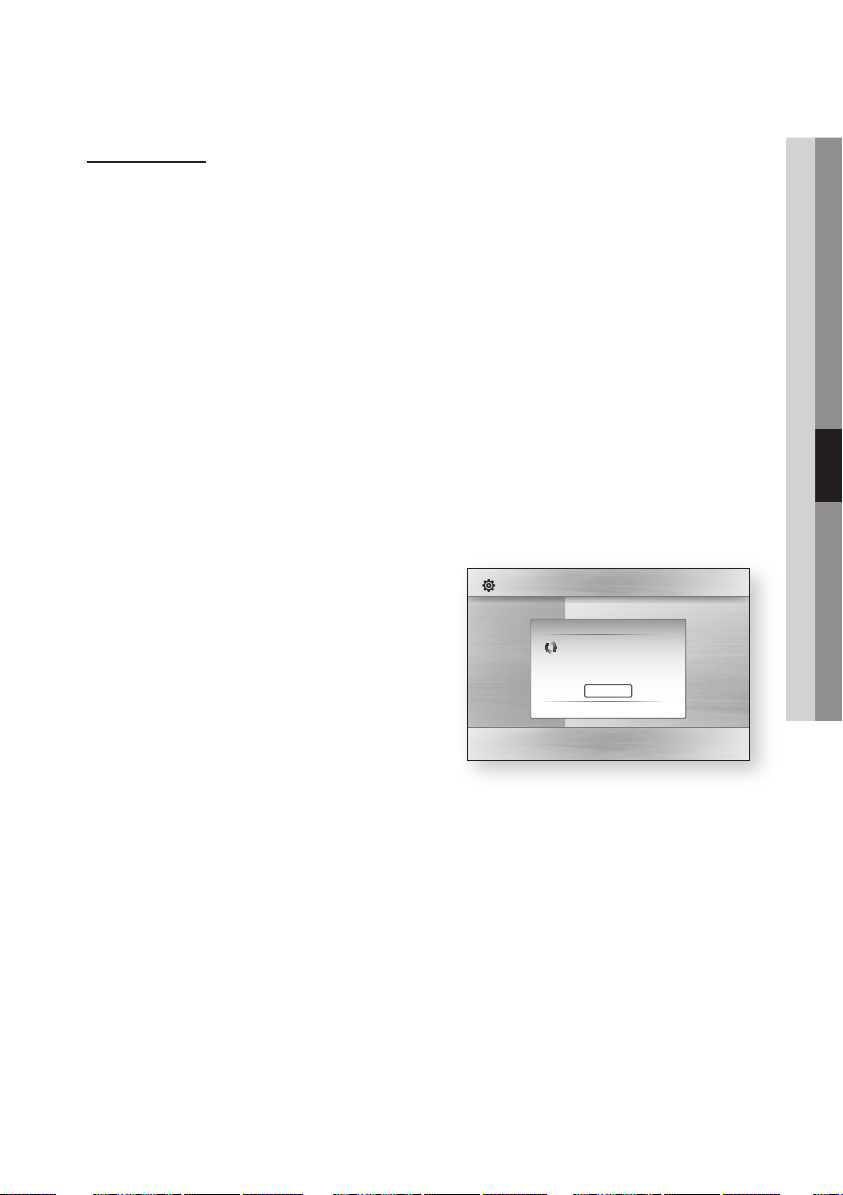
Français 39
05 Configuration
Réseau sans fil
Il y a trois manières de configurer un réseau sans fil :
Avec un bouton PBC (WPS)
•
Avec la fonction de recherche automatique de
•
réseau.
Manuellement.
•
Chacune de ces méthodes est décrite ci-dessous.
Configuration de la connexion au réseau
sans fil - bouton PBC (WPS)
La méthode la plus simple pour configurer la
connexion au réseau sans fil, c’est d’utiliser le
bouton PBC (WPS).
Si votre routeur sans fil a un bouton PBC (WPS),
suivez les étapes suivantes :
Dans le menu Paramètre réseau, appuyez sur
1.
les boutons ▲▼ pour sélectionner Paramètre
réseau, puis sur le bouton
L’écran Config. prot. Internet apparaît.
Appuyez sur le bouton ROUGE(A) de la
2.
télécommande.
Appuyez sur le bouton PBC (WPS) de votre
3.
routeur dans les deux minutes qui suivent.
Votre appareil affiche l’écran Sélection
réseau et acquiert automatiquement tous
les paramètres du réseau dont il a besoin,
puis il se connecte à votre réseau. Quand il a
terminé, il affiche un bouton OK. Appuyez sur
le bouton ENTRÉE de votre télécommande.
Une fois la connexion au réseau configurée,
4.
appuyez sur le bouton RETURN pour quitter
l’écran Paramètre réseau.
Configuration de la connexion au réseau
sans fil - recherche automatique du réseau
La plupart des réseaux sans fil ont un système
de sécurité optionnel qui oblige les périphériques
accédant au réseau à transmettre un code de
sécurité chiffré appelé clé d’accès ou clé de
sécurité. La clé de sécurité est basée sur un mot
de passe, en général un mot ou une suite de
lettres et de chiffres d’une longueur déterminée
qu’il vous a été demandé de renseigner lorsque
vous avez paramétré la sécurité de votre réseau
sans fil. Si vous utilisez cette méthode pour
configurer la connexion au réseau et que votre
réseau sans fil est protégé par une clé de sécurité,
vous devrez renseigner ce mot de passe.
ENTRÉE
.
Configuration de la connexion au réseau
Pour configurer la connexion au réseau sans fil
avec la fonction de recherche automatique du
réseau, suivez les étapes suivantes :
Dans le menu Paramètre réseau, appuyez sur
1.
les boutons ▲▼ pour sélectionner Paramètre
réseau, puis sur le bouton ENTRÉE.
L’écran Config. prot. Internet apparaît.
Appuyez sur les boutons ▲▼ pour sélectionner
2.
Config. prot. Internet, puis sur le bouton
ENTRÉE.
Appuyez sur les boutons ▲▼ pour sélectionner
3.
Auto ou Manuel, puis sur le bouton ENTRÉE.
Si vous avez sélectionné Auto, appuyez sur
4.
le bouton ▲ pour aller dans Point d'accès
Sélection, puis sur le bouton ENTRÉE.
La fonction Réseau recherche les réseaux
sans fil présents.
Une fois la recherche terminée, elle affiche la
liste des réseaux détectés.
Paramètres
Affichage
Audio
Système
Réseau
Langue
Sécurité
Général
Assistance
Dans la liste des réseaux, appuyez sur les
5.
Paramètre réseau
Sélection réseau
Connexion au réseau
Nom du réseau (SSID) : shj
" Sélectionner ' Retour
Arrêter
boutons ▲▼ pour sélectionner le réseau, puis
sur le bouton ENTRÉE.
Si le message PIN/Sécurité apparaît, passez
6.
à l’étape 7. Si c’est l’écran de connexion au
réseau qui apparaît, passez à l’étape 11.
Appuyez sur les boutons ▲▼ pour sélectionner
7.
PIN ou Sécurité.
Pour la plupart des réseaux résidentiels, il faut
sélectionner Sécurité (pour Clé de sécurité).
Sur l’écran Sécurité, saisissez le mot de
8.
passe de votre réseau.
REMARQUE
✎
Vous devriez normalement pouvoir trouver votre mot
▪
de passe dans une des fenêtres de configuration de
votre routeur ou de votre modem.
Page 40
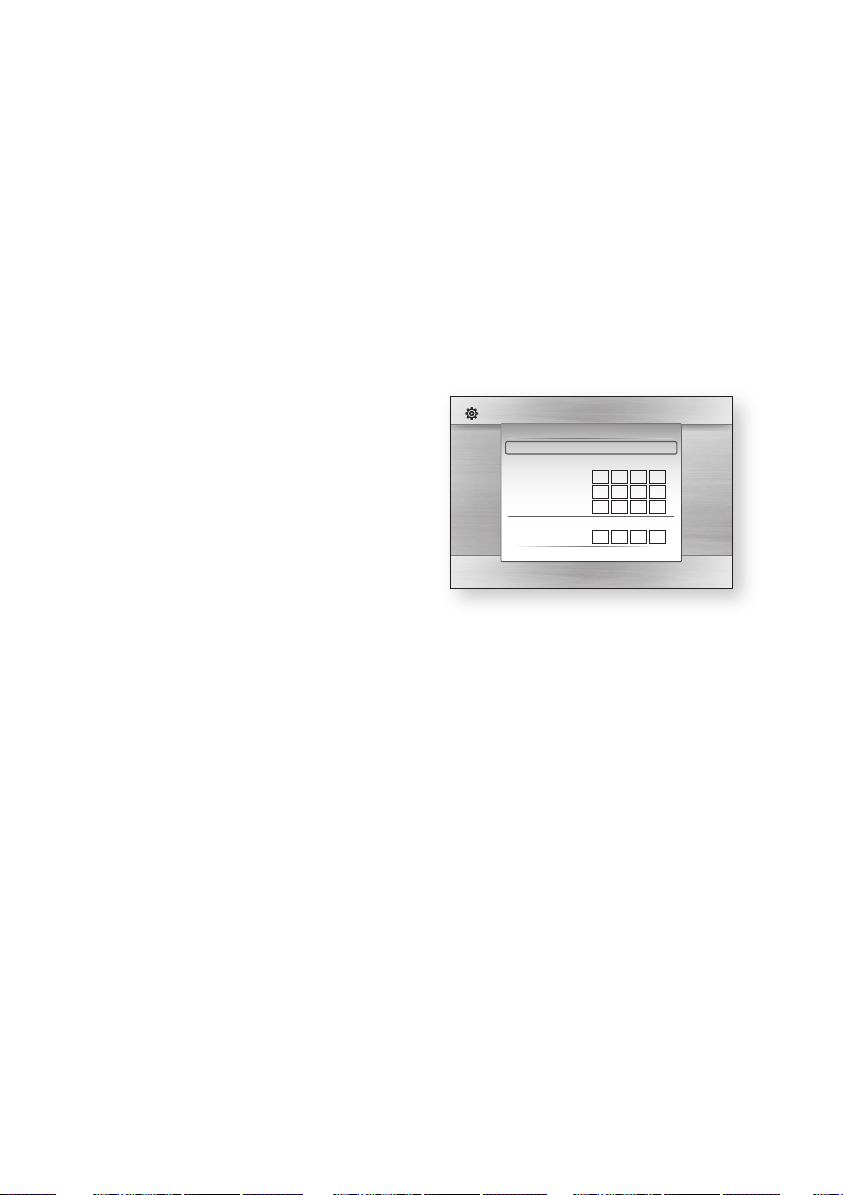
40 Français
Configuration
Pour saisir le mot de passe, suivez ces
9.
consignes générales :
Utilisez les touches numériques de votre
•
télécommande pour saisir les chiffres.
Utilisez les touches de flèches de votre
•
télécommande pour naviguer entre les
boutons sur l’écran Clé sécurité.
Pour saisir des lettres, sélectionnez le
•
bouton a/A/1/, puis appuyez sur le bouton
ENTRÉE
. Chaque fois que vous appuyez sur
le bouton
caractères que vous pouvez saisir (a/A/1/).
Pour saisir une lettre, appuyez sur la touche
•
numérique correspondant à cette lettre.
Pour changer la lettre, appuyez plusieurs
fois de suite.
Pour effacer le dernier caractère saisi,
•
sélectionnez la touche Supprimer et
appuyez sur le bouton ENTRÉE.
Pour effacer tous les caractères saisis,
•
actionnez la touche Effacer, puis appuyez
sur le bouton ENTRÉE. Vous pouvez aussi
appuyer tout simplement sur le bouton
ROUGE(A) de votre télécommande.
Quand vous avez terminé, appuyez sur le
10.
bouton JAUNE(C) de votre télécommande ou
sélectionnez le bouton Terminé et appuyez
sur le bouton ENTRÉE.
L’écran de connexion au réseau apparaît.
Attendez le message de confirmation de la
11.
connexion et appuyez sur le bouton ENTRÉE.
L’écran Paramètre réseau apparaît.
Pour tester la connexion, appuyez sur le
12.
bouton ▼ pour sélectionner Test réseau,
puis appuyez sur le bouton
Configuration de la connexion au réseau
sans fil - Manuel
Si la fonction Auto ne marche pas, vous devez
configurez les paramètres du réseau manuellement.
Pour obtenir les paramètres du réseau sur
la plupart des ordinateurs fonctionnant sous
Windows, vous devez suivre les étapes suivantes :
Faites un clic droit sur l’icône de la connexion
1.
réseau en bas à droite de l’écran.
Dans le menu contextuel, cliquez sur État.
2.
Dans la boîte de dialogue qui s’affiche, cliquez
3.
sur l’onglet Support.
ENTRÉE
, cela change le type de
ENTRÉE
.
Dans l’onglet Support, cliquez sur le bouton
4.
Détails.
Les paramètres du réseau s’affichent.
Pour saisir les paramètres du réseau dans votre
appareil, suivez les étapes ci-dessous :
Dans l’écran Config. prot. Internet, appuyez
1.
sur le bouton
Appuyez sur les boutons ▲▼ pour sélectionner
2.
Manuel, puis sur le bouton
Appuyez sur le bouton ▼ pour aller dans le
3.
ENTRÉE
.
ENTRÉE
.
premier champ de saisie (Adresse IP).
Paramètres
Affichage
Audio
Système
Réseau
Langue
Sécurité
Général
Assistance
Utilisez les touches numériques pour saisir les
4.
Paramètre réseau
Point d’accès Sélection : Non sélectionné
Config. prot. Internet :
Adresse IP :
Masque sous-réseau :
Passerelle :
DNS :
Serveur DNS :
a PBC (WPS) > Déplacer " Sélectionner ' Retour
Manuel
0 0 0
0
255 255 255 0
0 0 0 0
Manuel
0 0 0 0
chiffres.
Quand vous avez rempli un champ, passez
5.
au champ suivant avec le bouton ►.
Vous pouvez aussi utiliser les autres touches
avec les flèches pour vous déplacer vers le
haut et le bas et pour revenir en arrière.
Renseignez les champs Adresse IP, Masque
6.
sous-réseau, et Passerelle.
Appuyez sur le bouton ▼ pour passer au
7.
champ DNS.
Appuyez sur le bouton ▼ pour aller dans le
8.
premier champ de saisie du DNS. Saisissez les
chiffres comme pour les champs précédents.
Quand vous avez terminé, appuyez sur le
9.
bouton ▲ pour retourner à Point d’accès
Sélection. Sélectionnez le réseau, puis
appuyez sur le bouton
Passez à l’étape 6 de la procédure de
10.
ENTRÉE
.
configuration automatique du réseau sans fil
ci-dessus et suivez les consignes à partir de
ce point.
Page 41
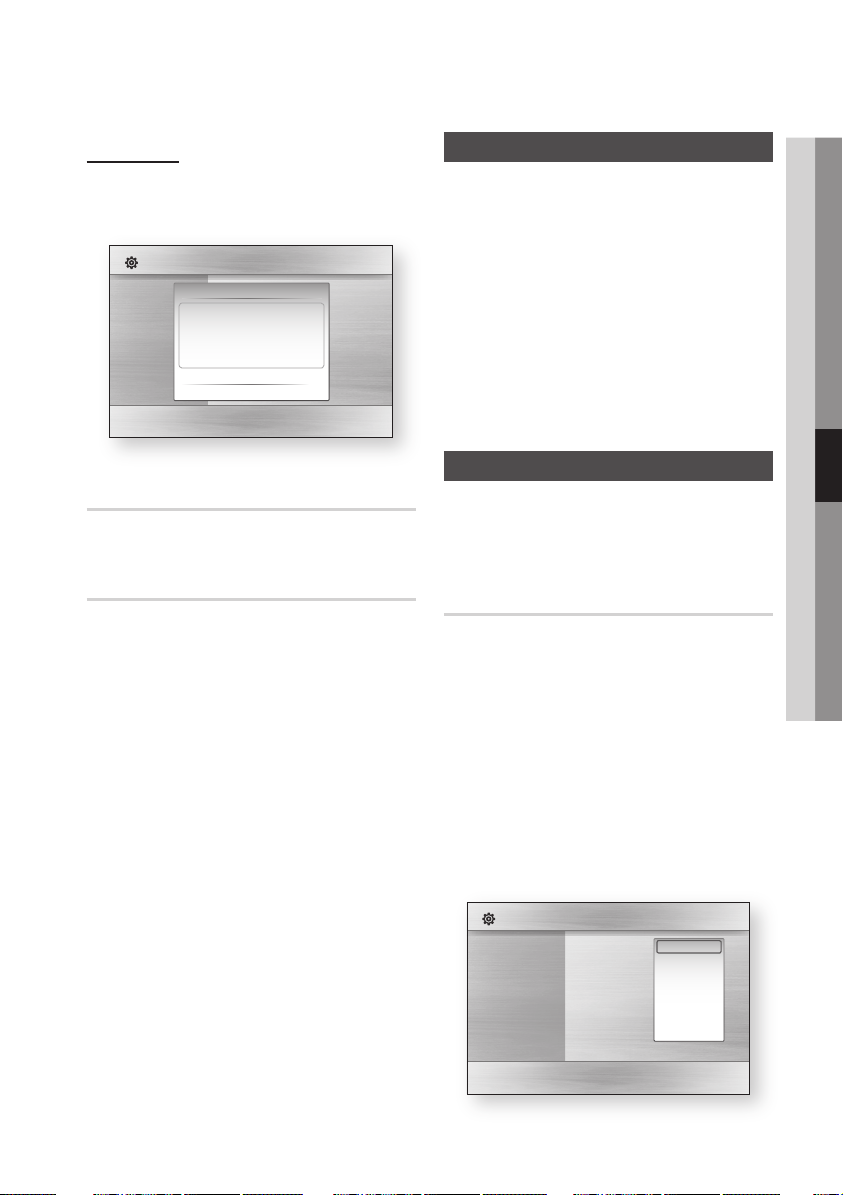
Français 41
05 Configuration
Test réseau
Utilisez ce menu pour vous connecter au réseau
filaire ou contrôler si votre connexion au réseau
fonctionne.
Paramètres
Affichage
Audio
Système
Réseau
Langue
Sécurité
Général
Assistance
Test réseau
MAC adresse (00:00:00:00:00:00)
Adresse IP,Masque sous-réseau,Passerelle,
Serveur DNS
Ping passerelle
Test service internet
Test du réseau...
État du réseau
Vérifiez qu’une connexion au réseau et à Internet
a été établie.
Connexion internet BD-Live
Choisissez cette option pour autoriser la connexion
à Internet en cas d’utilisation du service BD-LIVE.
Autoriser (Tout) : la connexion Internet est
•
autorisée pour tous les contenus BD-LIVE.
Autoriser (Valide uniquement) : la connexion
•
Internet est autorisée uniquement pour les
contenus BD-LIVE auxquels un certificat valide
est associé.
Interdire : aucune connexion Internet n’est
•
autorisée pour les contenus BD-LIVE.
REMARQUE
✎
Qu’est-ce qu’un certificat valide?
▪
Lorsque l’appareil utilise BD-LIVE pour envoyer les
données du disque et demander au serveur de certifier
le disque, le serveur utilise les données transférées
pour vérifier la validité du disque et renvoie le certificat
à l’appareil.
La connexion Internet peut être restreinte lors de
▪
l’utilisation d’un contenu BD-LIVE.
Langue
Vous pouvez sélectionnez la langue que vous
préférez pour le menu d’accueil, le menu du
disque, etc.
Menu A l’écran : Sélectionnez la langue pour
•
l’affichage.
Menu du Disque : Sélectionnez la langue pour
•
les menus du disque.
Audio :
•
•
Sélectionnez la langue du son du disque.
Sous-titre : Sélectionnez la langue des soustitres du disque.
REMARQUE
✎
La langue sélectionnée n’apparaîtra que si elle est
▪
prise en charge par le disque.
Sécurité
Lorsque vous ouvrez ce menu pour la première fois,
l’écran de configuration du mot de passe s’affiche.
Renseignez ce code à 4 chiffres à l’aide des
boutons numériques.
Classement parental
Cette fonction dépend des disques Blu-ray/DVD
utilisés. Un niveau leur est attribué qui vous
permet de contrôler le type de disque Blu-ray/
DVD que vos enfants peuvent regarder.
Pour utiliser cette fonction, sélectionnez le niveau
de classement qui contraint l'appareil à ne lire que
des disques de niveau approprié à vos enfants.
Un niveau élevé indique que le programme est
destiné exclusivement aux adultes. Lorsque vous
sélectionnez un numéro de classement, vous
devez sélectionner le plus haut niveau qui sera lu
par l'appareil. Par exemple, si vous sélectionnez le
niveau 6, l'appareil lira les disques classés 6 et audessous, et ne lira pas les disques classés 7 ou 8.
Paramètres
Affichage
Audio
Système
Réseau
Langue
Sécurité
Général
Assistance
Classement parental
Modifier mot de passe
Non
8 (Adulte)
7
6
5
4
|
Page 42
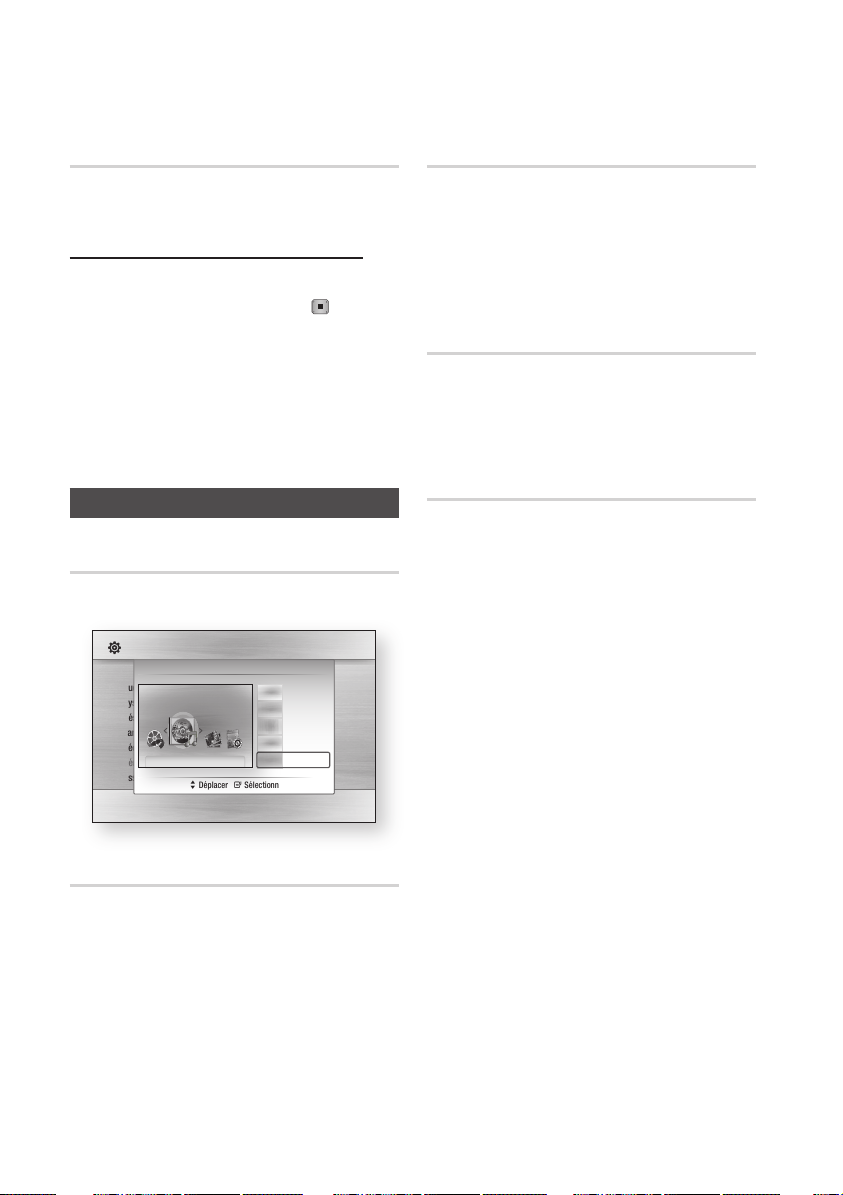
42 Français
Configuration
Modifier mot de passe
Changez le code à 4 chiffres protégeant l’accès
aux fonctions de sécurité.
En cas d’oubli de votre mot de passe
Retirez le disque.
1.
Appuyez sur le bouton ARRÊT ( ) de
2.
la face supérieure pendant 5 secondes
minimum.
Tous les réglages seront réinitialisés.
REMARQUE
✎
Lorsque les paramètres par défaut sont restaurés,
▪
toutes les données utilisateur enregistrées dans les
données BD sont supprimées.
Général
Arrière-plan
Vous pouvez changer le thème d’arrière-plan de
l’écran du menu.
Paramètres
Affichage
Audio
Système
Réseau
Langue
Sécurité
Général
Assistance
> Déplacer " Sélectionner ' Retour
Arrière-plan
Thm 1
Thm 2
Thm 3
Thm 4
Thm 5
Affichage du lecteur
Modifiez la luminosité de la face supérieure.
Auto : réduisez la luminosité pendant la lecture.
•
Réduite : réduisez la luminosité de la fenêtre
•
d’affichage.
Normale : augmentez la luminosité de la fenêtre
•
d’affichage.
Activer/Désactiver son
Joue une musique lorsque vous allumez ou
éteignez l’appareil.
Oui : activez le son.
•
Non : désactivez le son.
•
Message affiché
Sélectionnez le panneau d'affichage qui sera
activé en fonction de l'emplacement de l'appareil.
Haut : Affichez les messages sur la partie
•
supérieure de votre appareil.
Effectuez cette sélection si vous suspendez
votre appareil au mur.
Avant : Affichez les messages sur la partie
•
avant de votre appareil.
Effectuez cette sélection si vous placez votre
appareil sur une table, dans un meuble audiovidéo ou une surface plane similaire.
Mode éco.
Vous pouvez réduire la consommation d’énergie
en stipulant que la face supérieure doit s’éteindre
automatiquement en l’absence de toute
commande pendant 5 secondes.
Oui :
La face supérieure s’éteint automatiquement
•
si aucune action n’est effectuée pendant 5
secondes.
Non : La fonction Mode éco. est désactivée.
•
Page 43
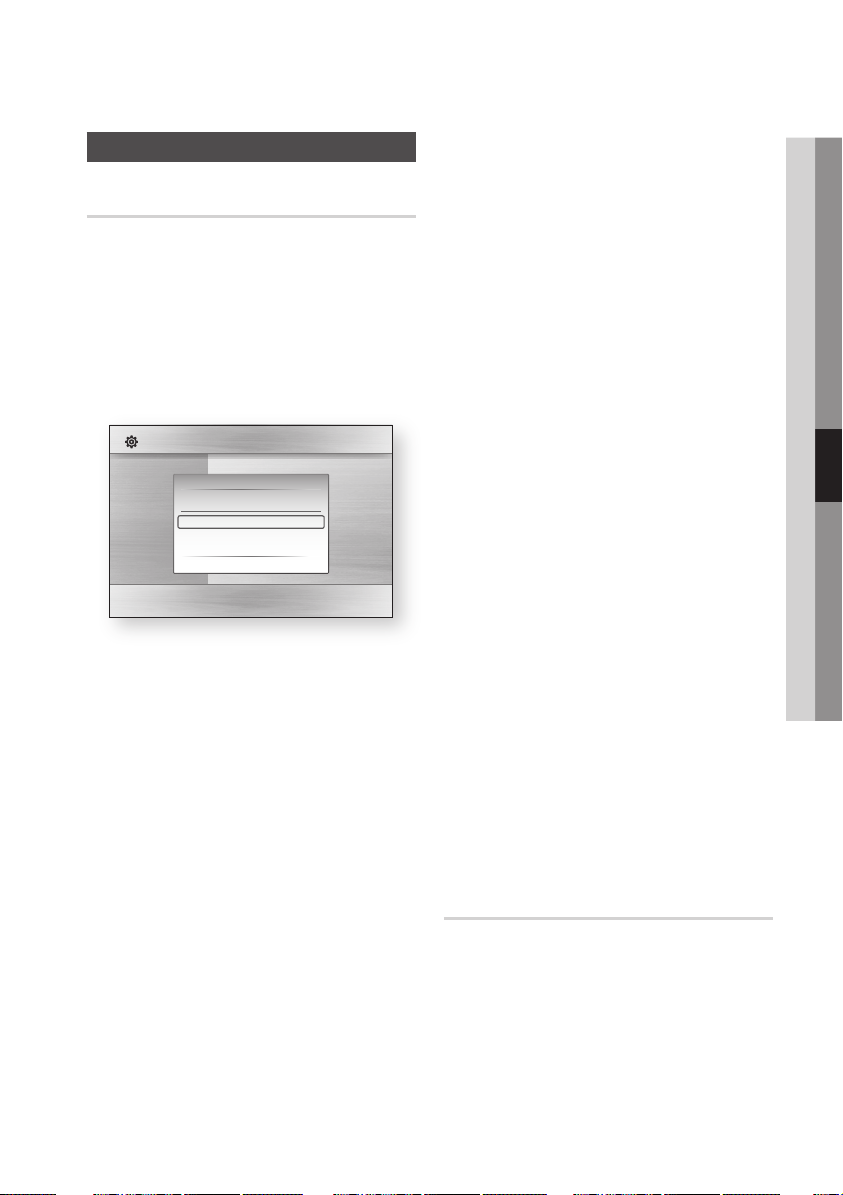
Français 43
05 Configuration
Assistance
Mise à niveau du logiciel
Ce menu vous permet de mettre à niveau le logiciel
pour améliorer les performances ou avoir accès
aux services supplémentaires. Vous pouvez vérifier
la version actuelle du logiciel, le mettre à niveau par
Internet et activer la fonction Notification de mise à
niveau automatique. Si l’appareil est correctement
connecté au réseau par câble ou via la technologie
sans fil, il se connectera automatiquement au site
Web Samsung à chaque fois que vous l’allumerez
et il téléchargera toutes les mises à jour éventuelles.
Paramètres
Affichage
Audio
Système
Réseau
Langue
Sécurité
Général
Assistance
Pour sélectionner Par Internet, appuyez sur
1.
le bouton ENTRÉE.
Un message apparaîtra si une mise à jour est
disponible.
Si vous sélectionnez Oui, l’appareil s’éteindra
2.
et redémarrera automatiquement.
(Ne le rallumez pas manuellement!)
La barre de progression de la mise à jour
3.
s’affichera.
L’appareil s’éteindra automatiquement une
fois la mise à jour effectuée.
Appuyez sur le bouton POWER pour allumer
4.
l’appareil.
REMARQUE
✎
La mise à jour sera terminée une fois que l’appareil
▪
se sera à nouveau éteint après le redémarrage
automatique. Appuyez sur le bouton POWER si vous
souhaitez allumer l’appareil mis à jour.
Ne jamais éteindre ni allumer l’appareil
manuellement pendant le processus de mise à jour.
Samsung Electronics n’assume aucune responsabilité
▪
légale à l’égard des appareils dont le mauvais
fonctionnement est provoqué par une connexion Internet
instable ou une négligence de la part de l’utilisateur
pendant la procédure de mise à niveau du logiciel.
Mise à niveau du logiciel
Mise à niveau du logiciel
Disc Menu :
Audio :
Version actuelle : XXX-XXXXXXXXX
Subtitle :
Par Internet
Notif. mise à niveau auto
" Sélectionner ' Retour
: Oui
Vous pouvez également mettre à jour le logiciel de
deux autres manières :
USB : visitez le site www.samsung.com/
•
bluraysupport, puis téléchargez et enregistrez le
logiciel le plus récent (fichier de lecture RUF) sur
une mémoire flash USB. Connectez la mémoire
flash USB au port USB de l’appareil (le tiroir
disque doit être vide) afin de mettre à jour le
logiciel, puis suivez les instructions qui s’affichent
à l écran.
CD/DVD : visitez le site www.samsung.com/
•
bluraysupport, puis téléchargez et enregistrez
le logiciel le plus récent (fichier de lecture RUF)
sur un disque. Insérez celui-ci dans l’appareil et
lisez-le afin de lancer la mise à jour, puis suivez
les instructions qui s’affichent à l’écran.
REMARQUE
✎
Les mises à jour de logiciel par USB et CD
▪
fonctionnent de la même manière que la mise à jour
Par Internet une fois la mise à jour démarrée.
N'effectuez jamais une mise à niveau de logiciel en
▪
utilisant la prise hôte USB avec un disque inséré
dans l'appareil. Retirez tout d'abord le disque.
Si vous souhaitez annuler la mise à niveau en cours
▪
de téléchargement des données de mise à niveau,
appuyez sur ENTRÉE.
Une fois la mise à niveau du système terminée,
▪
vérifiez les informations relatives au logiciel dans le
menu Mise à niveau du logiciel.
N’éteignez pas l’appareil pendant la mise à niveau
▪
du système car cela risquerait d’entraîner un
dysfonctionnement de l’appareil.
Les mises à niveau logicielles via la prise hôte USB
▪
doivent être effectuées uniquement à l’aide d’une
carte mémoire flash USB.
Contacter Samsung
Informations de contact si vous avez besoin d’une
assistance pour l’appareil.
Page 44
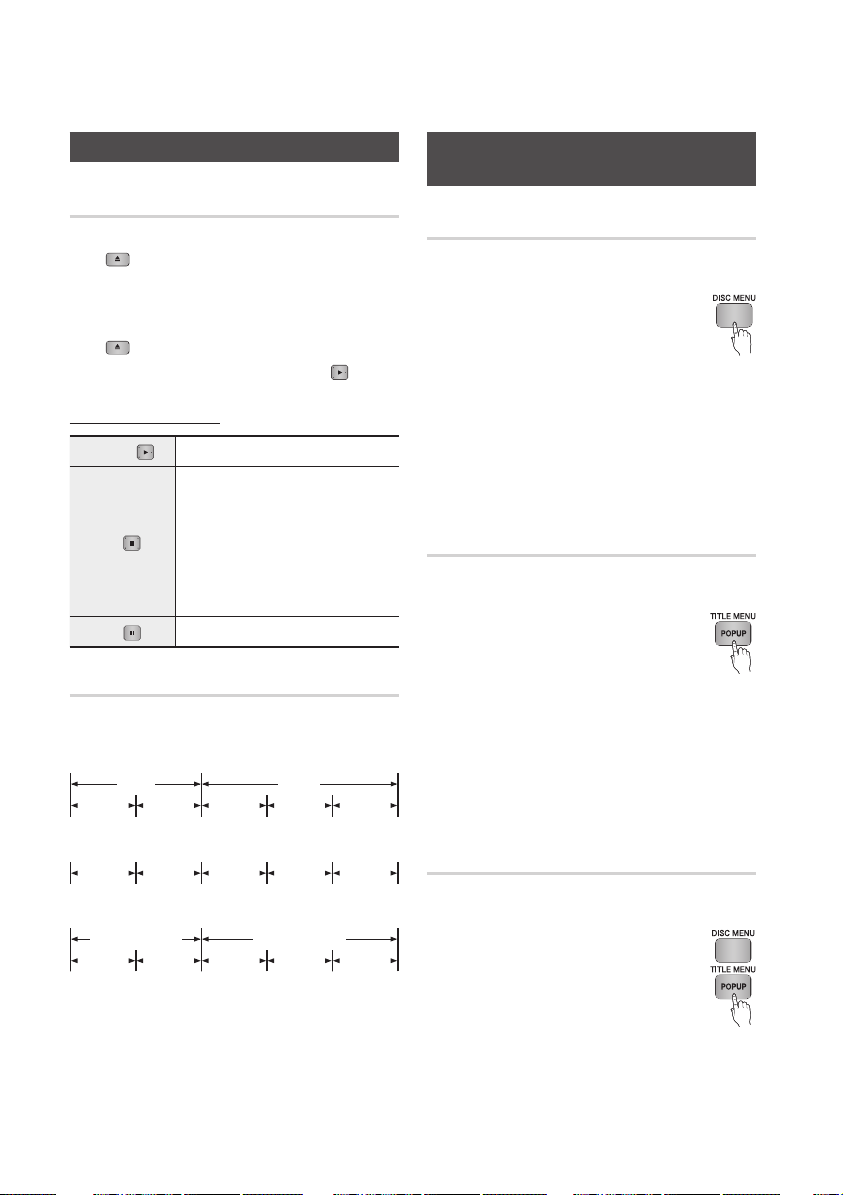
44 Français
Fonctions de base
Lecture d’un disque
Lecture
Appuyez sur le bouton OUVRIR/FERMER
1.
( ) pour ouvrir le tiroir disque.
Placez délicatement un disque dans le tiroir,
2.
face imprimée dirigée vers le haut.
Appuyez sur le bouton OUVRIR/FERMER
3.
( ) pour fermer le tiroir disque.
Appuyez sur le bouton LECTURE ( ).
4.
Boutons de lecture
LECTURE (
) Démarre la lecture.
Arrête la lecture.
Si vous appuyez sur le bouton
•
ARRÊT (
PAUSE (
une fois : la position d’arrêt est
)
mémorisée.
Si vous appuyez sur le bouton deux
•
fois : la position d’arrêt n’est pas
mémorisée.
) Suspend la lecture.
Structure des disques
Les contenus des disques sont en général
organisés comme suit :
•
Disques Blu-ray, DVD Vidéo
titre 1 titre 2
chapitre 1 chapitre 2 chapitre 1 chapitre 2 chapitre 3
Utilisation du menu du disque, du menu
des titres et du menu contextuel
Utilisation du menu du disque
hZ
En cours de lecture, appuyez
1.
sur le bouton DISC MENU de la
télécommande.
Appuyez sur les boutons ▲▼◄►
2.
pour faire votre choix, puis appuyez sur le
bouton ENTRÉE.
REMARQUE
✎
Selon les disques, les entrées du menu peuvent
▪
varier et il est possible que ce menu ne soit pas
disponible.
Utilisation du menu des titres
Z
En cours de lecture, appuyez sur
1.
le bouton TITLE MENU de la
télécommande.
Appuyez sur les boutons ▲▼◄►
2.
pour sélectionner le titre voulu, puis sur le
bouton ENTRÉE.
REMARQUE
✎
Selon les disques, les entrées du menu peuvent
▪
varier et il est possible que ce menu ne soit pas
disponible.
•
CD audio (CD-DA)
piste 1 piste 2 piste 3 piste 4 piste 5
•
MP3, WMA, DivX, MKV et MP4
dossier (groupe) 1 dossier (groupe) 2
fichier 1 fichier 2 fichier 1 fichier 2 fichier 3
Lecture de la liste de titres
En cours de lecture, appuyez sur
1.
le bouton DISC MENU ou TITLE
MENU.
Appuyez sur les boutons ▲▼ pour
2.
sélectionner le titre voulu dans la liste
des titres et appuyez sur le bouton ENTRÉE.
REMARQUE
✎
Si votre disque comporte la liste de lecture, appuyez
▪
sur la touche VERT(B) pour aller sur Liste lect.
z
Page 45
Français 45
06 Fonctions de base
Utilisation du menu contextuel
Ignorer des chapitres
h
En cours de lecture, appuyez sur le
1.
bouton MENU CONTEXTUEL de la
télécommande.
Appuyez sur les boutons ▲▼◄► ou sur le
2.
bouton ENTRÉE pour sélectionner le menu
de votre choix.
REMARQUE
✎
Selon les disques, les entrées du menu peuvent
▪
varier et il est possible que ce menu ne soit pas
disponible.
Utilisation des fonctions Rechercher
et Ignorer
Au cours de la lecture, vous pouvez effectuer
une recherche rapide dans un chapitre ou une
piste et utiliser la fonction Ignorer pour passer à la
sélection suivante.
Rechercher une scène
hzZyx
Pendant la lecture, appuyez sur le bouton
•
RECHERCHER ( ).
À chaque fois que vous appuyez sur le bouton
RECHERCHER ( ), les vitesses de lecture
défilent dans l’ordre suivant :
BD-ROM,
BD-RE/-R,
DVD-RW/-R,
DVD+RW/+R,
DVD-VIDEO
DivX, MKV, MP4
•
Pour reprendre la lecture à une vitesse normale,
appuyez sur le bouton LECTURE ( ).
REMARQUE
✎
Aucun son n’est émis pendant la recherche.
▪
)
)
(
(
)
(
)
1
)
4
(
1
(
4
)
1
(
1
2 ) 3
5 ) 6 ) 7
2 ( 3
5 ( 6 ( 7
2 ) 3
2 ( 3
hzZyx
Pendant la lecture, appuyez sur le bouton
•
IGNORER ( ).
Si vous appuyez sur le bouton IGNORER ( ),
vous passez au chapitre suivant.
Si vous appuyez sur le bouton IGNORER ( ),
vous revenez au début du chapitre. Si vous
appuyez une nouvelle fois, vous passez au
début du chapitre précédent.
Lecture en vitesse lente/en mode pas
à pas
Lecture en vitesse lente
hzZyx
En mode pause, appuyez sur le bouton
•
RECHERCHER ( ).
Chaque fois que vous appuyez sur le bouton
RECHERCHER ( ), la vitesse de lecture est
réduite comme suit :
*
1/8 * 1/4 * 1/2
Pour reprendre la lecture à une vitesse normale,
•
appuyez sur le bouton LECTURE ( ).
REMARQUE
✎
Aucun son n’est émis pendant la lecture en vitesse
▪
lente.
La vitesse lente ne fonctionne que dans le sens
▪
normal de lecture.
Lecture en mode pas à pas
hzZyx
En mode pause, appuyez sur le bouton PAUSE
•
( ).
Une nouvelle image s’affiche chaque fois que
vous appuyez sur le bouton PAUSE ( ).
Pour reprendre la lecture à une vitesse normale,
•
appuyez sur le bouton LECTURE ( ).
REMARQUE
✎
Aucun son n’est émis pendant le mode pas à pas.
▪
La fonction pas à pas ne fonctionne que dans le
▪
sens normal de lecture.
Page 46
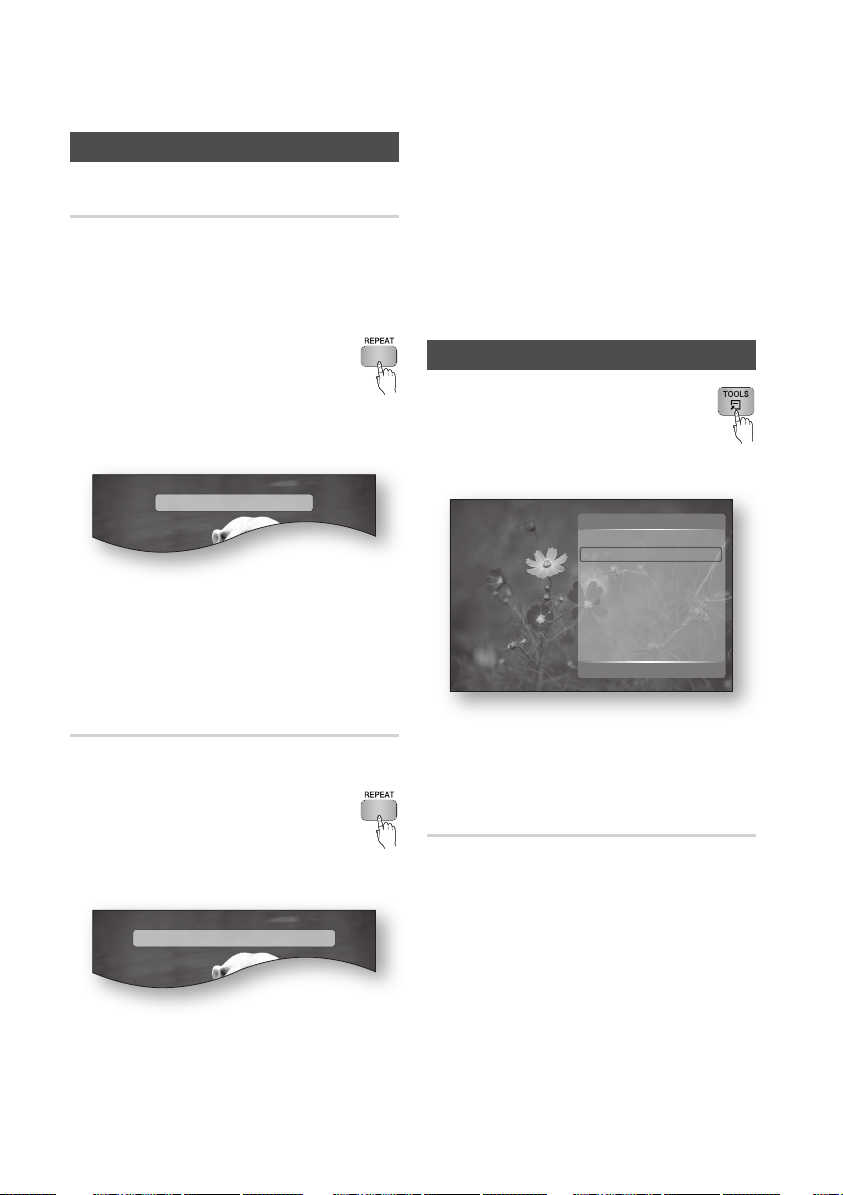
46 Français
Fonctions de base
Répétition de la lecture
Répétition du titre ou du chapitre
hzZy
Répétition du titre ou du chapitre du disque.
Selon les disques, il est possible que la fonction
Répétition ne soit pas disponible.
En cours de lecture, appuyez sur le
1.
bouton REPEAT de la télécommande.
Appuyez sur les boutons ▲▼ pour
2.
sélectionner Chapitre ou Titre, puis appuyez
sur le bouton ENTRÉE.
Répétition > Chapitre
Pour reprendre la lecture normale, appuyez
3.
une nouvelle fois sur le bouton REPEAT.
Appuyez sur les boutons ▲▼ pour
4.
sélectionner Non, puis appuyez sur le bouton
ENTRÉE.
Appuyez sur le bouton ENTRÉE au moment où
4.
vous souhaitez que la répétition se termine (B).
Pour reprendre la lecture normale, appuyez
5.
une nouvelle fois sur le bouton REPEAT.
Appuyez sur le bouton ENTRÉE.
6.
REMARQUE
✎
Si vous configurez le point (B) dans les 5 secondes,
▪
le message d’interdiction s’affiche.
Utilisation du bouton TOOLS
Pendant la lecture, vous pouvez accéder
au menu du disque en appuyant sur le
bouton TOOLS.
Écran du menu Outils.
•
Outils
Titre : 1/1
Chapitre
Durée de lecture : 00:12:06
Audio : 1/7 ENG Multi CH
Sous-titre : 1/6 ENG
Angle : 1/1
BONUSVIEW Vidéo : Non
BONUSVIEW Audio : 0/1 Non
Réglage de l'image
< Changer " Entrée
< 4/21 >
Répétition de la section
hzZy
En cours de lecture, appuyez sur le
1.
bouton REPEAT de la télécommande.
Appuyez sur les boutons ▲▼ pour
2.
sélectionner Répétition A-B.
Répétition A-B : Non
Répétition
>
Appuyez sur le bouton ENTRÉE au
3.
moment où vous souhaitez que la répétition
commence (A).
" Mark A
REMARQUE
✎
L’affichage du menu Outils peut varier d’un disque à
▪
l’autre.
Accès direct à la scène souhaitée
hzZy
Pendant la lecture, appuyez sur le bouton
1.
TOOLS.
Appuyez sur les boutons ▲▼ pour
2.
sélectionner Titre, Chapitre ou Durée de
lecture.
Renseignez le Titre, le Chapitre ou la Durée
3.
de lecture souhaités avec les touches
numériques et appuyez sur le bouton
ENTRÉE
.
Page 47
Français 47
06 Fonctions de base
Sélection de la langue audio
hzZx
Vous pouvez également activer cette
fonction en appuyant sur le bouton
AUDIO de la télécommande.
Pendant la lecture, appuyez sur le bouton
1.
TOOLS.
Appuyez sur les boutons ▲▼ pour
2.
sélectionner Audio.
Appuyez sur les boutons ◄► de la
3.
télécommande pour sélectionner la bande-son
de votre choix.
REMARQUE
✎
L’icône ◄► ne s’affiche pas à l’écran si la
▪
section BONUSVIEW ne contient pas de réglages
BONUSVIEW audio.
Les informations concernant le mode principal/
▪
secondaire s’affichent également si le disque Bluray dispose d’une section BONUSVIEW.
Utilisez le bouton ◄► pour basculer entre le mode
audio principal et le mode audio secondaire.
Cette fonction dépend des langues de la bande-son
▪
encodées sur le disque et peut ne pas être disponible.
Un disque Blu-ray peut contenir jusqu’à 32 langues
▪
et un DVD jusqu’à 8.
Certains disques Blu-ray peuvent vous permettre
▪
de sélectionner une bande son LPCM multicanal ou
Dolby Digital en anglais.
Si vous appuyez sur le bouton AUDIO de la
▪
télécommande, la barre Audio s’affichera.
Pour supprimer la barre Audio, appuyez sur le
bouton RETURN.
REMARQUE
✎
Selon le type de disque Blu-ray ou DVD, vous pouvez
▪
modifier le sous-titrage souhaité dans le menu du disque.
Appuyez sur le bouton DISC MENU.
Cette fonction dépend des sous-titres encodés sur
▪
le disque et peut ne pas être disponible sur tous les
disques Blu-ray/DVD.
Un disque Blu-ray peut contenir jusqu’à 255 langues
▪
de sous-titrage et un DVD jusqu’à 32.
Les informations concernant le mode principal/
▪
secondaire s’affichent également si le disque Bluray dispose d’une section BONUSVIEW.
Cette fonction modifie à la fois les sous-titres
▪
principaux et secondaires.
Le nombre total de sous-titres, c’est la somme des
▪
sous-titres principaux et des sous-titres secondaires.
Si vous appuyez sur le bouton SUBTITLE de la
▪
télécommande, la barre des sous-titres s’affichera.
Pour supprimer la barre des sous-titres, appuyez sur
le bouton RETURN.
Changement d’angle de la caméra
hZ
Lorsqu’un disque Blu-ray/DVD propose plusieurs
angles de vue pour une scène donnée, vous
pouvez utiliser la fonction ANGLE.
Pendant la lecture, appuyez sur le bouton
1.
TOOLS.
Appuyez sur les boutons ▲▼ pour
2.
sélectionner Angle.
Appuyez sur les boutons ◄► pour
3.
sélectionner l’angle souhaité.
Sélection du réglage de l’image
Sélection de la langue de sous-titrage
hZx
Vous pouvez également activer cette
fonction en appuyant sur le bouton
SUBTITLE de la télécommande.
Pendant la lecture, appuyez sur le bouton TOOLS.
1.
Appuyez sur les boutons ▲▼ pour sélectionner
2.
Sous-titre.
Appuyez sur les boutons ◄► pour sélectionner
3.
la langue de sous-titrage de votre choix.
hzZy
Cette fonction vous permet de régler la qualité
vidéo lorsque votre appareil est relié à un
téléviseur via HDMI.
Pendant la lecture, appuyez sur le bouton
1.
TOOLS.
Appuyez sur les boutons ▲▼ pour
2.
sélectionner Réglage de l’image, puis
appuyez sur le bouton ENTRÉE.
Appuyez sur les boutons ◄► pour
3.
sélectionner le Réglage de l’image voulu,
puis appuyez sur le bouton ENTRÉE.
Page 48
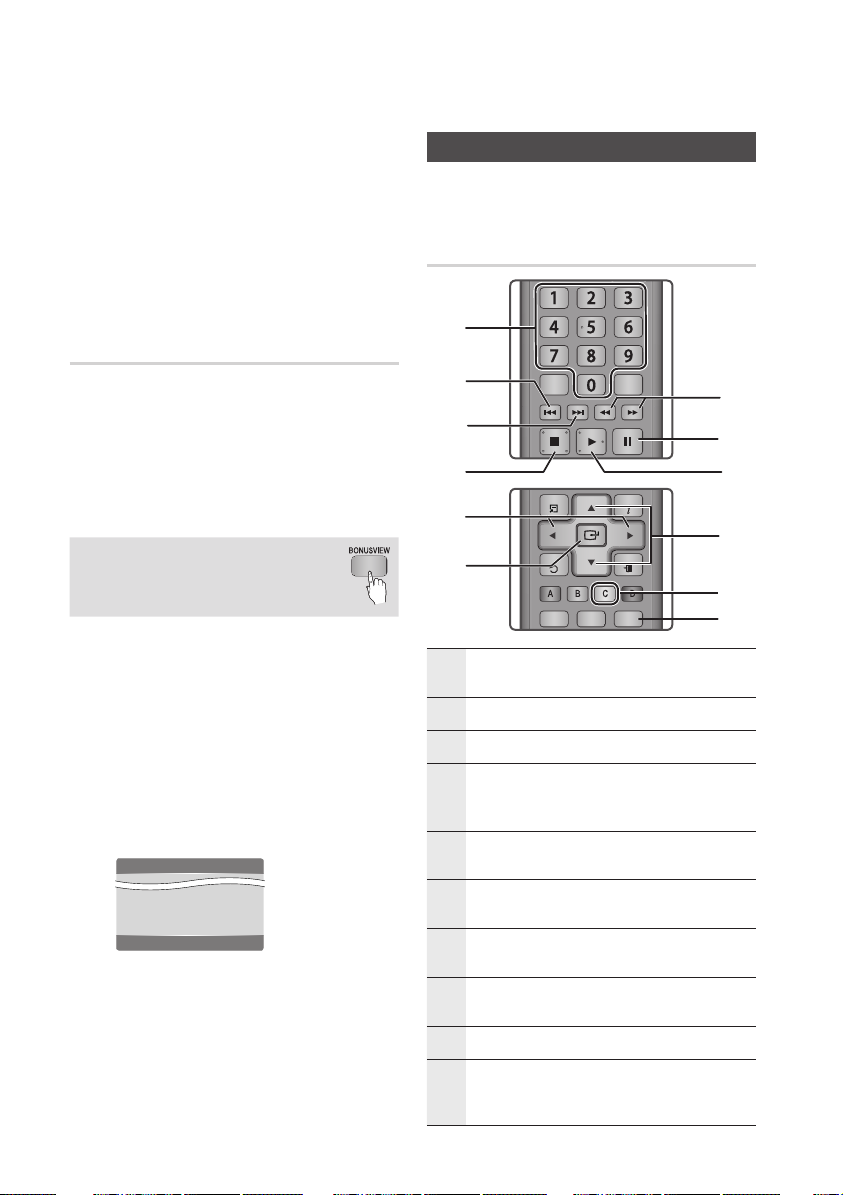
48 Français
Fonctions de base
POWER
TV
POWER
BONUSVIEW
SOURCE
SUBTITLE
AUDIO
POWER
TV
POWER
BONUSVIEW
SOURCE
DISC MENU TITLE MENUMENU
INTERNET@
REPEAT
FULL SCREEN
SUBTITLE
AUDIO
INFO
POPUP
TOOLS
EXITRETURN
Dynamique : sélectionnez ce réglage pour
•
augmenter la netteté.
Normal : sélectionnez ce réglage pour la
•
plupart des applications d’affichage.
Film : le meilleur réglage pour visionner des
•
films.
Utilisateur : l’utilisateur peut régler la
•
netteté et la réduction du bruit.
Réglage de la fonction BONUSVIEW
Écouter de la musique
ow
Boutons de la télécommande
servant à écouter de la musique
@
La fonction BONUSVIEW vous permet de
visualiser des contenus supplémentaires (tels
que des commentaires) dans une petite fenêtre
pendant la lecture du film.
Cette fonction n’est accessible que si le disque
est doté de la fonction bonusview.
Vous pouvez également activer cette
fonction en appuyant sur le bouton
BONUSVIEW de la télécommande.
Pendant la lecture, appuyez sur le bouton
1.
TOOLS.
Appuyez sur les boutons ▲▼ pour sélectionner
2.
BONUSVIEW Vidéo ou BONUSVIEW Audio.
Appuyez sur les boutons ◄► pour sélectionner
3.
la fonction bonusview de votre choix.
REMARQUE
✎
Si vous basculez depuis BONUSVIEW Vidéo,
▪
BONUSVIEW Audio change automatiquement en
fonction de BONUSVIEW Vidéo.
Outils
BONUSVIEW Vidéo < Non >
BONUSVIEW Audio : 0/1 Non
Réglage de l'image
< Changer " Entrée
h
!
0
9
8
7
Boutons RECHERCHER : lecture rapide.
1
(CD audio (CD-DA) uniquement)
Bouton PAUSE : permet de suspendre la lecture.
2
Bouton LECTURE :
3
Boutons ▲▼ : permettent de sélectionner une
piste ou un dossier dans la Liste musicale ou dans
4
la Liste de lecture.
Bouton JAUNE(C) : sélection ou annulation de la
5
sélection d’une piste dans la Liste musicale.
Bouton REPEAT : permet de sélectionner le mode
6
de lecture dans la Liste de lecture.
Bouton ENTRÉE : permet de lire et de mettre en
7
pause la piste sélectionnée.
Boutons ◄► : sauter la lecture.
8
(à l’exception des CD audio (CD-DA))
Bouton ARRÊT :
9
Bouton IGNORER : en cours de lecture, permet de
passer à la page suivante de la Liste musicale ou
0
de passer à la piste suivante de la Liste de lecture.
permet de lire la piste sélectionnée.
permet d’arrêter la lecture d’une piste.
1
2
3
4
5
6
Page 49

Français 49
06 Fonctions de base
Bouton IGNORER : en cours de lecture, permet de
passer à la page précédente de la Liste musicale
ou de passer à la piste précédente de la Liste de
lecture.
Si vous appuyez sur ce bouton après trois secondes
!
de lecture dans la Liste de lecture, la lecture
reprend au début de la piste en cours. Mais si vous
appuyez sur ce bouton dans les trois premières
secondes de lecture de la Liste de lecture, la
lecture reprend à la piste précédente.
Boutons NUMÉRIQUES : appuyez sur le numéro
de la piste voulue pendant la lecture de la Liste de
@
lecture. Cette piste sera alors lue.
Lecture d’un CD Audio (CD-DA)/
MP3
Durée de lecture écoulée/durée de lecture totale.
5
État de la lecture.
6
Lecture répétée.
7
Appuyez sur les boutons ▲▼ pour sélectionner
2.
la piste voulue, puis appuyez sur le bouton
ENTRÉE.
Répétition d’un CD Audio (CD-DA)/
MP3
Appuyez sur le bouton REPEAT
1.
pendant la lecture de la Liste de
lecture.
Sélectionnez le mode de lecture voulu en
2.
appuyant plusieurs fois sur le bouton REPEAT.
Insérez un CD Audio (CD-DA) ou un disque
1.
MP3 dans le tiroir disque.
Un CD audio (CD-DA) est lu automatiquement.
•
Pour un disque MP3, appuyez sur les
•
boutons ◄► pour sélectionner Musique,
puis appuyez sur le bouton ENTRÉE.
Éléments de l’écran CD audio (CD-DA)/MP3
31 2
7
6
+ 00:08 / 05:57
TRACK 001
TRACK 001
TRACK 002
TRACK 003
TRACK 004
TRACK 005
TRACK 006
Pause
"
liste lect
Outils ' Retour
1/6
05:57
04:27
04:07
03:41
03:17
03:35
45
Informations musicales.
1
Liste de lecture.
2
Affiche la piste courante / le total des pistes.
3
Boutons disponibles.
4
Les pistes du disque
Non
CD audio
(CD-DA)/MP3
sont lues dans l’ordre
dans lequel elles ont
été enregistrées sur le
disque.
(
) Piste
(
) Une fois MP3
(
) Tous
CD audio
(CD-DA)
CD audio
(CD-DA)/MP3
La piste en cours est
répétée.
La piste en cours est
répétée.
Toutes les pistes sont
répétées.
L’option de lecture
( )
Aléatoire
CD audio
(CD-DA)/MP3
aléatoire permet de lire
les pistes d’un disque
dans un ordre aléatoire.
Liste de lecture
Insérez un CD Audio (CD-DA) ou un disque
1.
MP3 dans le tiroir disque.
Un CD audio (CD-DA) est lu automatiquement.
•
Pour un disque MP3, appuyez sur les
•
boutons ◄► pour sélectionner Musique,
puis appuyez sur le bouton ENTRÉE.
Pour accéder à la Liste musicale, appuyez sur
2.
le bouton ARRÊT ( ) ou RETURN.
L’écran Liste musicale s’affiche.
Page 50
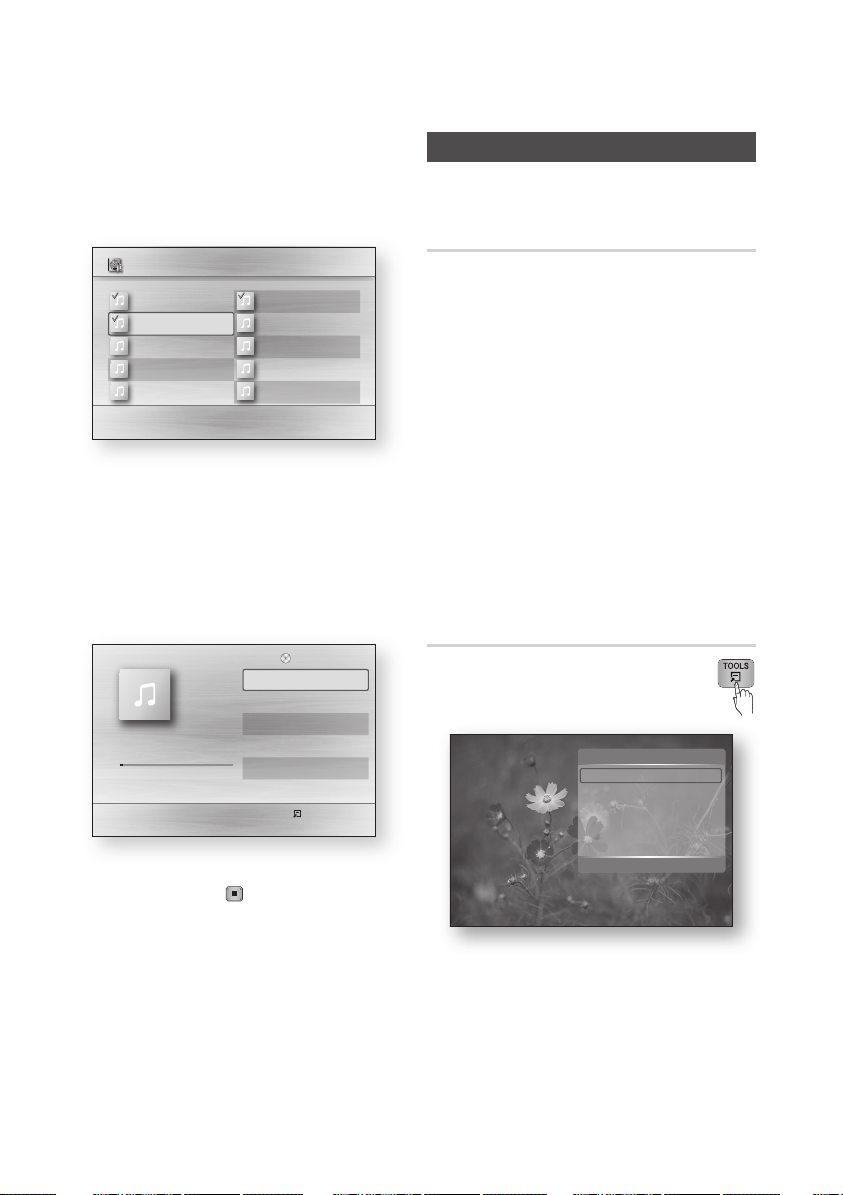
50 Français
Fonctions de base
Appuyez sur les boutons ▲▼◄► pour aller
3.
à la piste audio souhaitée, puis sur le bouton
JAUNE(C) pour cocher la piste.
Répétez cette procédure pour sélectionner
d’autres pistes.
TRACK 002
00:04:27
TRACK 004
00:03:41
TRACK 006
00:03:35
TRACK 008
00:03:49
TRACK 010
00:03:45
TRACK 001
TRACK 002
TRACK 003
Pause
"
Fichiers 3 sél 1/2 Page
liste lect
Outils ' Retour
1/3
05:57
04:27
04:07
Musique TRACK 003
TRACK 001
00:05:57
TRACK 003
00:04:07
TRACK 005
00:03:17
TRACK 007
00:03:47
TRACK 009
00:03:53
Sélectionner () Acc à page ' Retour
CDDA
Si la liste de lecture contient une piste que
4.
vous ne souhaitez pas, appuyez à nouveau
sur le bouton JAUNE(C).
La piste sélectionnée est alors supprimée.
Appuyez sur le bouton ENTRÉE pour lire les
5.
pistes sélectionnées.
La piste sélectionnée est lue
automatiquement.
TRACK 001
+ 00:08 / 05:57
Pour accéder à la Liste musicale, appuyez sur
6.
le bouton ARRÊT ( ) ou RETURN.
Pour accéder à la Liste de lecture, appuyez
7.
sur le bouton ENTRÉE.
REMARQUE
✎
Vous pouvez créer une liste de lecture contenant
▪
jusqu’à 99 pistes sur CD Audio (CD-DA).
Lecture d’une image
G
Lecture d’un disque JPEG
Insérez un disque JPEG dans le tiroir disque.
1.
Appuyez sur les boutons ◄► pour
2.
sélectionner les Photos, puis appuyez sur le
bouton ENTRÉE.
Appuyez sur les boutons ▲▼◄► pour
3.
sélectionner le dossier à lire, puis appuyez sur
le bouton ENTRÉE.
Appuyez sur les boutons ▲▼◄► pour
4.
sélectionner la photo que vous voulez lire,
puis appuyez sur le bouton ENTRÉE.
Le diaporama démarre automatiquement.
REMARQUE
✎
Vous ne pouvez pas grossir les sous-titres et les
▪
graphiques de la présentation en mode plein écran.
Utilisation du bouton TOOLS
En cours de lecture du diaporama, vous
pouvez accéder à différentes fonctions en
appuyant sur le bouton TOOLS.
Outils
Arrêter le diaporama
Vit. diaporama : Normal
Fond musical
Zoom
Pivoter
Information
>
Dépl.
" Entrer ' Retour
Arrêter le diaporama : permet d’arrêter le
•
diaporama.
Vit. diaporama : permet de régler la vitesse
•
d’affichage du diaporama.
Fond musical : permet d’écouter de la musique
•
pendant l’affichage d’une photo.
Page 51
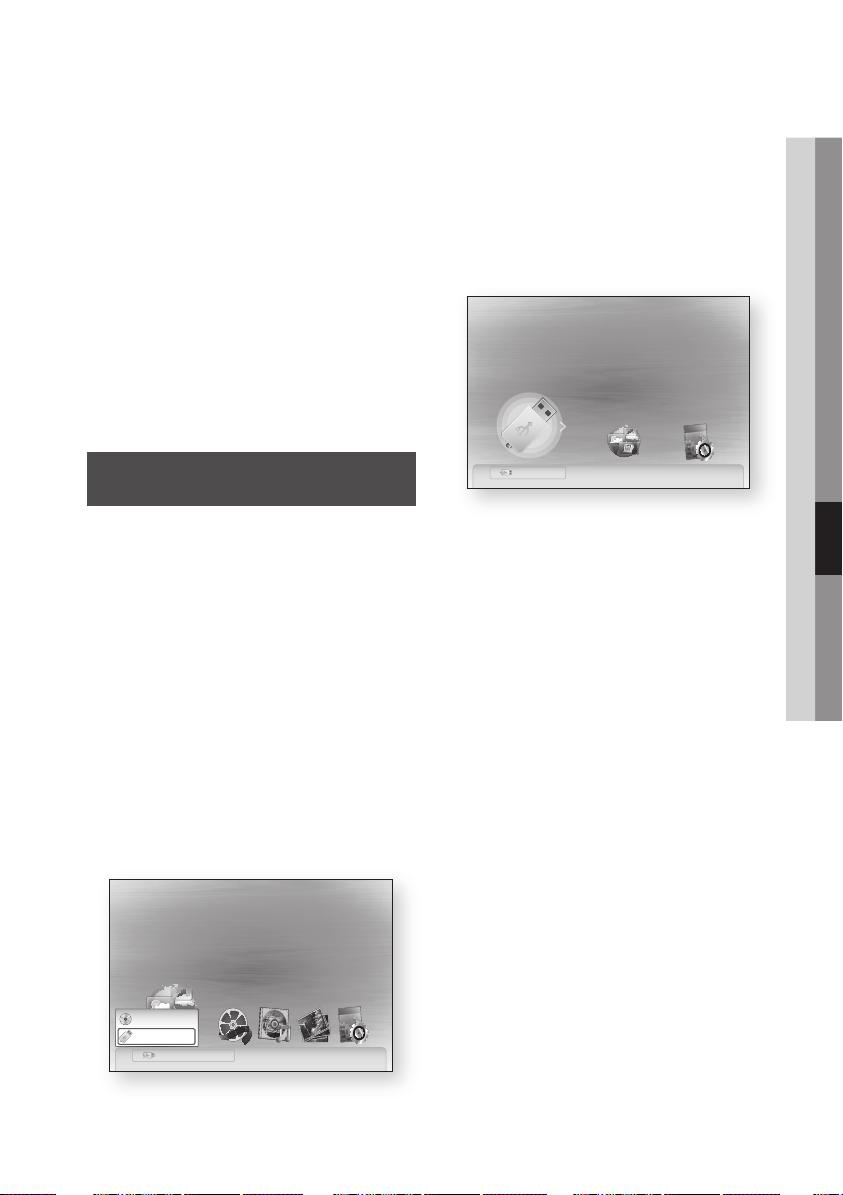
Français 51
06 Fonctions de base
Zoom : permet de grossir la photo visionnée.
internet radio
You Tube
•
(Grossissement jusqu’à 4 fois).
Pivoter : permet de faire pivoter la photo. (Dans
•
le sens des aiguilles d’une montre ou en sens
inverse).
Information : permet d’afficher les informations
•
relatives à la photo, telles que le nom, la taille,
etc.
REMARQUE
✎
Pour activer la fonction Fond musical, les fichiers
▪
musicaux et MP3 doivent se trouver dans le même
dossier. Cependant, la qualité du son peut être
affectée par le débit binaire du fichier MP3, la taille
de la photo et la méthode d’encodage.
Appuyez sur les boutons ▲▼ pour sélectionner
5.
USB, puis appuyez sur le bouton ENTRÉE.
Appuyez sur les boutons ◄► pour
6.
sélectionner les vidéos, la musique ou les
photos désirées, puis sur le bouton ENTRÉE.
4-1. Appuyez sur le bouton BLEU(D). L'écran
ci-dessous s'affiche. Passez à l'étape 5-1.
Activez le service Internet@TV pour
profiter de nombreux services Internet.
USB
Lecture d’un périphérique de stockage
USB
Vous pouvez utiliser la connexion USB pour la
lecture des fichiers multimédia (MP3, JPEG,
DivX, etc.) téléchargés depuis un périphérique de
stockage USB.
Allez au menu d’accueil.
1.
En mode Arrêt, connectez le périphérique de
2.
stockage USB au port USB situé sur la face
supérieure de l’appareil.
Le message « Changer de périphérique ? »
s’affiche.
Appuyez sur les boutons ◄► pour
3.
sélectionner Oui, puis sur le bouton ENTRÉE.
Appuyez sur le bouton ROUGE(A) ou sur le
4.
bouton BLEU(D).
Si vous appuyez sur le bouton ROUGE(A),
passez à l'étape 5. Si vous appuyez sur le
bouton BLEU(D) passez à l'étape 4-1.
Activez le service Internet@TV pour
profiter de nombreux services Internet.
CD
USB
USB a
Changer périph
Retirer péri. USB
d
Afficher périph.
" Entrer
USB d Accueil " Entrer
5-1. Appuyez sur les boutons ◄► pour
sélectionner USB, puis sur le bouton
ENTRÉE.
6-1. Appuyez sur les boutons ▲▼ pour
sélectionner les vidéos, la musique ou les
photos désirées, puis sur le bouton ENTRÉE.
Pour lire les fichiers de vidéo, de musique ou
7.
de photo, reportez-vous aux pages 48 à 51.
REMARQUE
✎
Vous devez retirer le périphérique de stockage USB
▪
en utilisant la fonction de retrait de périphériques en
toute sécurité pour ne pas risquer d’endommager
la mémoire USB. Appuyez sur le bouton MENU pour
revenir au menu d’accueil, sélectionnez le bouton
JAUNE(C) puis appuyez sur le bouton ENTRÉE.
Lorsqu'un CD audio (CD-DA), des fichiers MP3 et
▪
JPEG sont en mode arrêt, le bouton FULL SCREEN
de la télécommande ne fonctionne pas.
Si vous insérez un disque pendant la lecture d’un
▪
périphérique de stockage USB, le device mode (mode
périphérique) basculera automatiquement sur DVD
ou CD.
Page 52
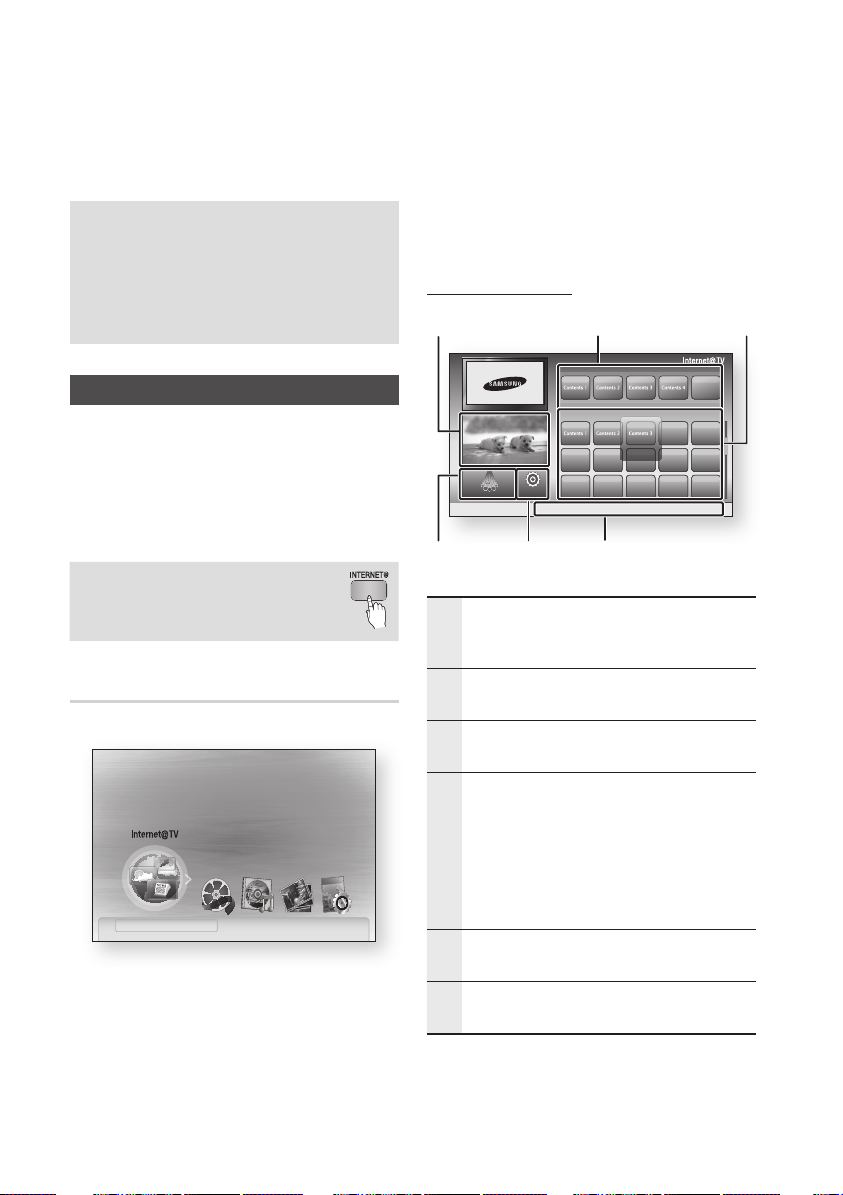
52 Français
Services réseau
internet radio
You Tube
Vous pouvez bénéficier de différents services
tels qu’Internet@TV ou BD-LIVE en connectant
l’appareil au réseau.
Lisez les consignes ci-dessous avant d’utiliser
un des services réseau.
Connectez l’appareil au réseau.
1.
(Reportez-vous aux pages 25 à 26)
Configurez les paramètres du réseau.
2.
(Reportez-vous aux pages 37 à 41)
Utilisation du service Internet@TV
Connectez ce lecteur au réseau pour télécharger
des applications payantes ou gratuites.
Internet@TV enrichit votre lecteur de contenus
et de services du Web utiles et divertissants, tels
que les actualités, les prévisions météorologiques,
les cours de bourse, des jeux, des films et de la
musique.
Vous pouvez également utiliser cette
fonction en appuyant sur le bouton
INTERNET@ de la télécommande.
Premiers pas avec Internet@TV
Allez au menu d’accueil.
1.
Activez le service Internet@TV pour
profiter de nombreux services Internet.
Pas de Disque
a
Changer périph
d Afficher périph. " Entrer
Appuyez sur les boutons ◄► pour sélectionner
2.
Internet@TV puis appuyez sur le bouton
ENTRÉE.
Sur l’écran de démarrage du service Internet@
3.
TV, l’écran de contrat de service s’affiche.
Avant de pouvoir bénéficier du service
Internet@TV, vous devez accepter les
conditions du service.
Une fois que vous avez accepté le contrat
4.
de service, le service Internet@TV lance
la procédure de mise à jour. Ceci prend
quelques minutes.
Quand la mise à jour est terminée, l’écran du
menu Internet@TV s’affiche.
Vue d’Internet@TV
1
Samsung Apps
a
Paramètres
2 3
Recommandé
Mes applications
Connexion
b Mark as Favorite d Trierpar ' Retour
par nom 1/3
56 4
Informations commerciales : Affichage du Guide
Internet@TV, introduction à l’appareil et introduction
1
aux nouvelles applications.
Recommandé : Affichage des contenus recommandés
2
géré par Samsung.
Mes applications : Affichage de la galerie
3
personnalisée que vous pouvez ajouter ou supprimer.
Aide à la navigation : Affichage de la galerie
personnalisée que vous pouvez ajouter ou supprimer.
ROUGE(A) : pour se connecter au service
•
Internet@TV.
4
VERT(B) :
•
•
•
Paramètres : Vous pouvez configurer le système,
5
créer des comptes, etc.
Samsung Apps : Vous pouvez télécharger diverses
6
applications payantes ou gratuites.
pour ajouter une application aux favoris.
BLEU(D) : pour trier les applications.
Retour : pour revenir au menu précédent.
Page 53
Français 53
07 Services réseau
Utilisation du clavier à l'écran
Vous pouvez utiliser le clavier de l’écran dans
plusieurs applications Internet@TV pour saisir du
texte avec votre télécommande.
En appuyant sur le bouton SUBTITLE de la
télécommande lorsque vous utilisez le clavier de
l’écran, vous pouvez faire basculer les champs
de texte entre les lettres minuscules, les lettres
majuscules, les chiffres et les icônes.
1 2 3
4 5 6
7 8 9
Mode de
Voici par exemple comment rechercher une
adresse dans Google Maps :
Appuyez sur le bouton ENTRÉE de la
1.
télécommande sur l’icône Google Maps
d’Internet@TV.
Appuyez sur le bouton VERT(B) pour pouvoir
2.
utiliser la fonction RECHERCHER.
Appuyez sur les boutons ◄► pour passer à
3.
la fenêtre « Recherche ou adresse ».
Appuyez sur le bouton ENTRÉE pour pouvoir
4.
utiliser la fonction « Recherche ou adresse ».
Par exemple, admettons que vous vouliez
5.
saisir l’adresse suivante : 105 Challenger Rd.,
Ridgefield Park NJ.
Appuyez deux fois sur le bouton SUBTITLE de
6.
la télécommande pour faire basculer le mode de
saisie des lettres minuscules aux chiffres.
Appuyez sur « 1 », « 0 », « 5 ».
7.
Appuyez sur le bouton JAUNE(C) de la
8.
télécommande pour insérer un espace.
Appuyez 3 fois sur le bouton SUBTITLE de la
9.
télécommande pour faire basculer le mode de
saisie des chiffres aux lettres majuscules.
Appuyez 3 fois sur le bouton « 2 » pour saisir C.
10.
abc def
ghi jkl mno
pqrs tuv wxyz
Supprimer
0
a A 1
11.
Appuyez 3 fois sur le bouton SUBTITLE de
la télécommande pour faire basculer le mode
de saisie des lettres majuscules aux lettres
minuscules.
12.
Appuyez sur les boutons de la télécommande
pour saisir le reste de l’adresse « Challenger
Rd., Ridgefield Park NJ ».
13.
Appuyez sur le bouton ENTRÉE.
14.
La carte et l’adresse s’affichent à l’écran.
REMARQUE
✎
Samsung Electronics n’assume aucune responsabilité
▪
légale en cas d’interruption du service Internet@TV
provoquée par le fournisseur du service quelle qu’en
soit la cause.
Le service Internet@TV sert à télécharger et traiter
▪
des données via Internet pour vous permettre de
bénéficier de contenus Internet sur l’écran de votre
téléviseur.
Si la connexion Internet n’est pas stable, le service
peut être ralenti ou interrompu.
De plus, l’appareil peut s’éteindre automatiquement.
Dans pareil cas, vérifiez la connexion Internet et
réessayez.
Le service d’applications peut être fourni en anglais
▪
et les contenus disponibles peuvent varier en
fonction de la zone.
Lorsque vous utilisez un service d’application, vous
▪
ne pouvez pas utiliser le bouton FULL SCREEN de la
télécommande.
Pour plus d’informations sur le service Internet@
▪
TV, visitez le site Web du fournisseur du service
concerné.
Les services proposés peuvent varier en fonction du
▪
fournisseur du service Internet@TV.
Les contenus du service Internet@TV peuvent varier
▪
en fonction de la version du micrologiciel.
Les contenus DivX payants avec protection contre la
▪
copie ne peuvent être lus qu’avec un câble HDMI.
Si vous avez connecté votre appareil à votre
téléviseur en utilisant des câbles vidéo, le signal
vidéo DivX ne peut pas être émis ou le message
contextuel « Connectez un câble HDMI pour lire
ce fichier. » ou « Imposs. lire fichier en cours. »
s’affichera.
Page 54
54 Français
Services réseau
Connexion au compte
Pour mieux profiter des applications, inscrivezvous et connectez-vous à votre compte.
Pour cela, vous devez créer un compte.
(Pour savoir comment créer un compte, reportezvous à la section Internet@TV ID ci-dessous)
Sélectionnez l’application de votre choix à
1.
l’aide des boutons ▲▼◄►, puis appuyez sur
le bouton ROUGE(A).
Login
User Account :
Mot de passe :
Saisissez votre nom d’utilisateur et votre mot
2.
de passe.
a
Create [0~9] Saisir le code PIN ' Annuler
admin
Paramètres
Créez les identifiants et configurez les paramètres
Internet@TV sur cet écran.
Paramètres
Config. système
ID Internet@TV
Gestionnaire service
Propriétés
' Retour
Modifier le mot de passe du service de verrouillage
Réinit.
Config. système
Réinit.
Rétablit les paramètres par défaut d’Internet@TV.
REMARQUE
✎
Appuyez sur le bouton ARRÊT ( ) (situé sur le
▪
panneau supérieur) pendant plus de 5 secondes
sans qu’aucun disque ne soit à l’intérieur de
l’appareil.
ID Internet@TV
Ce menu permet de créer ou supprimer
un compte et de renseigner ou effacer des
informations dans un compte existant.
Vous pouvez contrôler votre compte, y compris
les contenus accessibles et les paramètres du
compte.
Ce compte est réservé à Internet@TV.
Créer
Créez un compte et reliez-le aux applications de
votre choix.
REMARQUE
✎
Le nom du compte doit faire entre 1 et 8 caractères
▪
de long.
Vous pouvez enregistrer jusqu’à 10 comptes
▪
d’utilisateur différents.
Gestionnaire
Site service : enregistrez les informations de
•
connexion aux sites de services.
Modif. mot de passe : modifiez le mot de
•
passe du compte.
Supprimer : supprimez le compte.
•
Page 55
Français 55
07 Services réseau
Gestionnaire service
YouTube
TV store Test User002
Suppression et verrouillage des applications
installées sur Internet@TV.
Verrouil.
Verrouillage d’une application. L’accès à une
application verrouillée nécessite la saisie du mot
de passe.
Supprimer
Suppression d’une application.
Propriétés
Affichage des informations sur Internet@TV.
Utilisez la fonction de contrôle de la vitesse
de votre connexion Internet pour tester votre
connexion réseau.
Samsung Apps
De nombreuses applications organisées en
différentes catégories sont accessibles ici. Le
téléchargement de certaines applications est
payant.
Samsung Apps
Nouveautés
Video
Sports
Mode de vie
Jeux
Infomation
Autre
Ma page
Aide
a
Video
Cités Les plus téléch. Les + récents Nom
Connexion
b
Affichage Vignettes
d Trierpar ' Retour
1/1
Libre
Utilisation des boutons de couleur dans
Samsung Apps
ROUGE(A) (Connexion) : pour se connecter
•
aux services Internet.
VERT(B) (Affichage Vignettes) : pour changer
•
le mode d’affichage.
BLEU(D) (Trierpar) : pour trier les applications
•
selon les catégories A la Une, Le plus
téléchargé, Le plus récent ou Nom.
REMARQUE
✎
Les services de contenus Internet disponibles
▪
peuvent être ajoutés ou supprimés.
Ma page
Affichage de la liste des applications.
Aide
Si vous avez des questions sur Internet@TV,
reportez-vous tout d’abord à cette section.
Si aucune des informations fournies ne s’applique,
visitez le site Web d’aide.
Page 56
56 Français
Services réseau
BD-LIVE™
Lorsque l’appareil est connecté au réseau, vous pouvez
bénéficier de contenus Internet liés aux films visionnés
si vous utilisez un disque compatible BD-LIVE.
Vérifiez la taille de la mémoire disponible.
1.
Le périphérique de mémoire doit avoir au
mois 1 Go d’espace disponible pour répondre
aux besoins du service BD-LIVE.
Insérez un disque Blu-ray prenant en charge
2.
la technologie BD-LIVE.
Sélectionnez le contenu BD-LIVE parmi ceux
3.
proposés par le fabricant du disque.
REMARQUE
✎
L’utilisation du BD-LIVE et les contenus proposés
▪
peuvent varier en fonction du fabricant du disque.
La fonction AllSare vous permet de lire à l’aide de
l’appareil les fichiers musicaux, les vidéos et les
photos enregistrés sur votre ordinateur.
Pour utiliser la fonction AllShare, vous devez
connecter l’appareil à votre ordinateur via un
réseau (Reportez-vous aux pages 25 à 26) et
installer sur votre ordinateur le programme PC
Share Manager de SAMSUNG. Pour installer
Share Manager, suivez ces étapes.
1.
2.
3.
Notification de mise à niveau de logiciel
Lorsqu’il est connecté au réseau, l’appareil vous
informera de chaque nouvelle version du logiciel
en affichant un message.
Allumez l’appareil.
1.
Dans le menu Mise à niveau du logiciel, réglez
2.
Notif. mise à niveau auto sur Oui. (Reportezvous aux page 43)
Lorsqu’une nouvelle version du logiciel est
disponible, l’appareil vous en avisera en
affichant un message.
Pour mettre le micrologiciel à niveau,
3.
sélectionnez Oui sur le message contextuel.
L'appareil s'éteint automatiquement, puis
redémarre et lance le téléchargement.
(N'éteignez alors jamais l'appareil manuellement.)
La barre de progression de la mise à jour
4.
s’affichera.
Le système s’éteindra automatiquement une
fois la mise à jour effectuée.
Appuyez sur le bouton POWER pour allumer
5.
l’appareil.
REMARQUE
✎
La mise à jour sera terminée une fois que l’appareil
▪
se sera à nouveau éteint après le redémarrage
automatique. Appuyez sur le bouton POWER si vous
souhaitez allumer l’appareil mis à jour.
Ne jamais éteindre ni allumer l’appareil manuellement
pendant le processus de mise à jour.
Samsung Electronics n’assume aucune responsabilité
▪
légale à l’égard des appareils dont le mauvais
fonctionnement est provoqué par une connexion Internet
instable ou une négligence de la part de l’utilisateur
pendant la procédure de mise à niveau du logiciel.
Pour utiliser Share Manager, suivez ces étapes :
1.
2.
3.
4.
Utilisation de la fonction AllShare
Allez sur le site Web Samsung www.
samsung.com.
Téléchargez le programme PC Share
Manager de SAMSUNG et installez-le sur
votre ordinateur.
Une fois l’installation terminée, l’icône de PC
Share Manager apparaîtra sur le bureau de
votre ordinateur.
Double-cliquez sur l’icône pour lancer
l’application.
Choisissez un dossier à partager dans la
fenêtre Mon ordinateur et cliquez sur l’icône
Partage du dossier activé (
(Pour supprimer un dossier partagé :
choisissez le dossier à supprimer de la liste
dossiers partagés et cliquez sur l’icône
Partage du dossier désactivé (
Pour appliquer l’état de partage mis à jour
au serveur, cliquez sur l’icône Appliquer le
nouvel état ( ).
Pour permettre à l’appareil de localiser le
serveur PC, cliquez sur Partager dans la
barre de menu.
Cliquez sur Définir la politique des
périphériques et appuyez sur Accepter.
SAMSUNG PC Share Manager
Fichier Partager Serveur Aide
Définir la politique des périphériques
Poste de travail
C: Document and settings Admin
IP Périphérique État Définir l’état
Nom Taille Type
XXX.XXX.X.XX SAMSUNG Blu-ray Disc Player Deny
Folder 1 Fichier
Folder 2 Fichier
Folder 3 Fichier
OK Annuler
Cliquez sur l’icône Appliquer le nouvel état
( ) et ouvrez le menu d’accueil sur l’appareil.
).
).)
Serveur : PC Share Manager
Dossier partagé
Supprimer l’élément sélectionné
Dossier Chemin complet
Folder 1 C:
Document and settin..
Accepter
Page 57
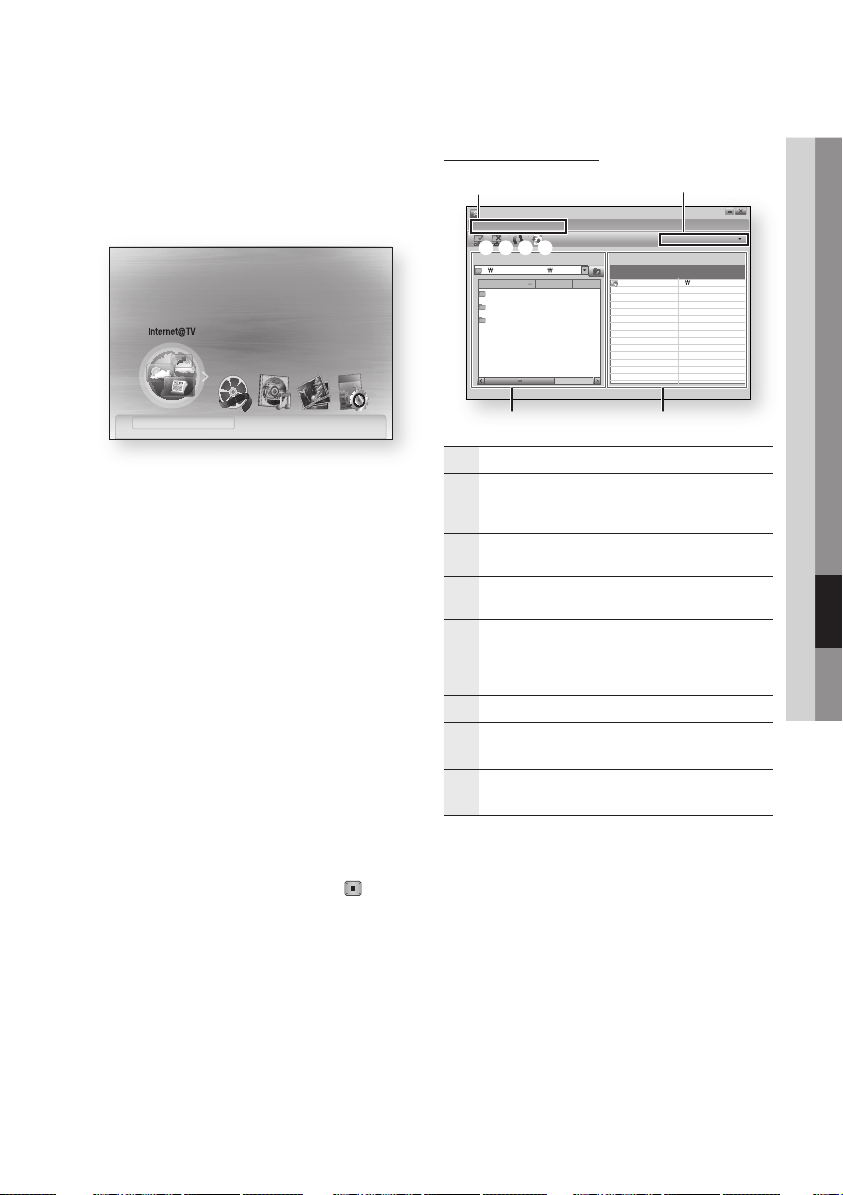
Français 57
07 Services réseau
Pour choisir un périphérique, utilisez le bouton
internet radio
You Tube
5.
ROUGE(A) ou BLEU(D) pour sélectionner le
fichier que vous souhaitez lire.
(Pour lire les fichiers de vidéo, musique ou
photos, reportez-vous aux pages 48 à 51).
Activez le service Internet@TV pour
profiter de nombreux services Internet.
Vue de l’application
1
SAMSUNG PC Share Manager
Fichier Partager Serveur Aide
2 3 4 5
Poste de travail
C: Document and settings Admin
Nom Taille Type
Folder 1 Fichier
Folder 2 Fichier
Folder 3 Fichier
6
Serveur : PC Share Manager
Dossier partagé
Dossier Chemin complet
Folder 1 C:
Document and settin..
Pas de Disque
a
Changer périph
d Afficher périph. " Entrer
REMARQUE
✎
La lecture des vidéos HD peut ne pas fonctionner
▪
correctement si le débit du modem externe ou du
routeur n’est pas suffisant.
Si votre système d’exploitation utilise un pare-feu,
▪
l’appareil peut ne pas localiser votre ordinateur sur
l’écran de votre téléviseur.
La fonction Allshare ne prend pas en charge les
▪
fonctions suivantes :
Fonctions Fond musical et Paramètres de
-
musique de fond.
Tri de fichiers par préférence dans les dossiers de
-
photos, de musique et de films.
Fonction Changer de groupe.
-
Fonction Retrait sécurisé.
-
La méthode de tri peut varier et dépend des
▪
fonctions du serveur.
Les opérations Rechercher et Ignorer peuvent varier
▪
en fonction des fonctions du serveur.
Si vous appuyez sur le bouton ARRÊT ( ) pendant
▪
la lecture vidéo, l'appareil mémorisera la position
d'arrêt.
Notez que, en fonction du serveur, cette fonction
peut ne pas fonctionner.
Pendant la lecture vidéo, le temps de lecture ne sera
▪
pas affiché.
Pour utiliser la fonction AllShare, l’appareil et
▪
l’ordinateur doivent se trouver dans le même sousréseau.
78
Barre de menu
1
Icône Partage du dossier activé : utilisez cette
fonction pour sélectionner un dossier à partager sur
2
votre ordinateur.
Icône Partage du dossier désactivé : utilisez cette
3
fonction pour désactiver le partage de dossier.
Icône actualiser : utilisez cette fonction pour actualiser
4
la liste des dossiers et des fichiers dans Mon ordinateur.
Icône Appliquer le nouvel état : sélectionnez un
dossier à partager et n’oubliez pas de cliquer sur ce
5
bouton.
L’état mis à jour sera appliqué au serveur.
Serveur : affichage du nom du serveur de partage.
6
Dossier partagé : affichage de la liste des dossiers
7
partagés.
Mon ordinateur : Affichage de la liste des dossiers
8
et des fichiers de votre ordinateur.
Page 58
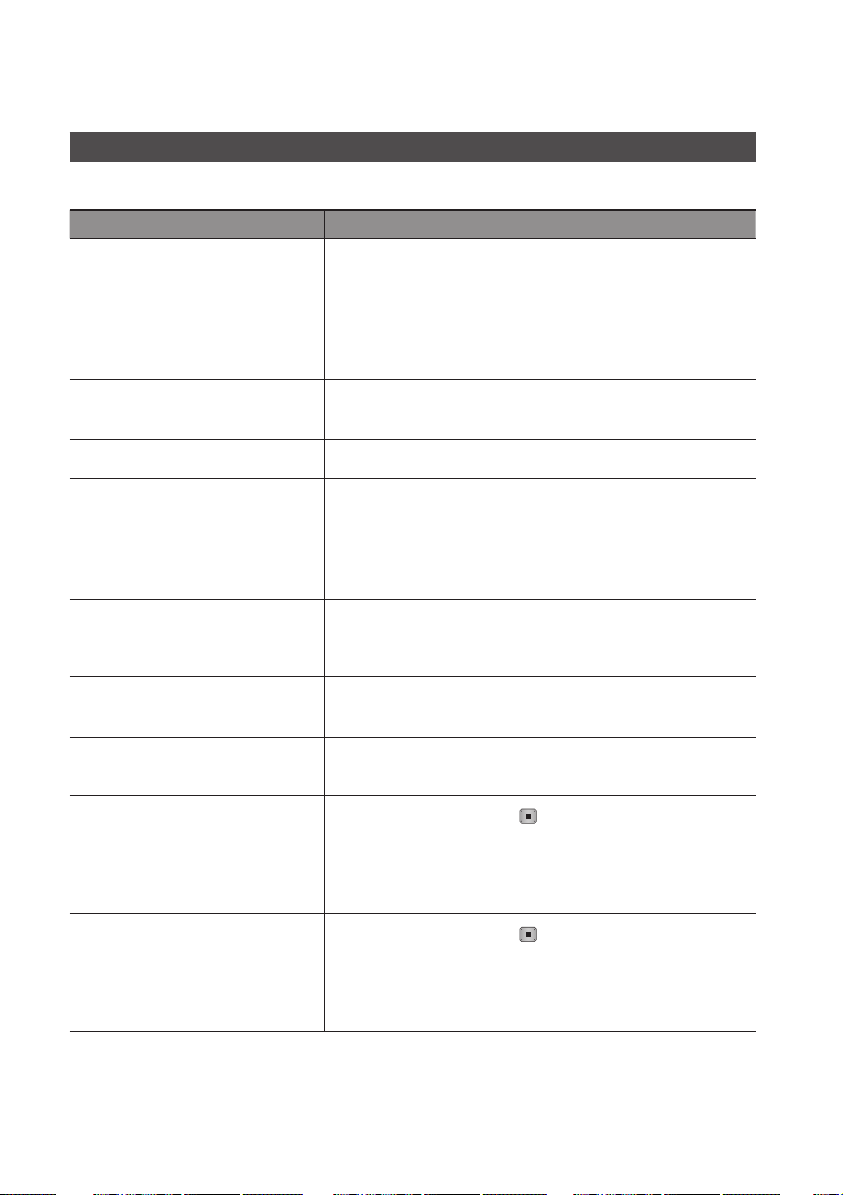
58 Français
Annexe
Dépannage
Avant de demander une réparation, veuillez vérifier les points suivants.
PROBLÈME SOLUTION
La télécommande ne permet d’exécuter
aucune opération.
Vérifiez les piles de la télécommande. Vous devez peut-être les remplacer.
•
Utilisez la télécommande à moins de 6,1 m du lecteur.
•
Retirez les piles et appuyez sur un ou plusieurs boutons pendant plusieurs
•
minutes afin de drainer le microprocesseur de la télécommande et
de le réinitialiser. Insérez à nouveau les piles et essayez d’utiliser la
télécommande.
Le disque ne fonctionne pas. Assurez-vous que le disque est posé la face imprimée dirigée vers le haut.
Le menu du disque ne s’affiche pas. Vérifiez que le disque dispose bien d’un menu.
Le message d’interdiction s’affiche à l’écran. Ce message s’affiche lorsque vous appuyez sur un bouton non valide.
Le mode de lecture n’est pas celui
sélectionné dans le menu Param..
Impossible de modifier le format d’image de
l’écran.
Aucun son. Assurez-vous d’avoir sélectionné la bonne sortie numérique dans le menu
L’écran est bloqué. Appuyez sur le bouton ARRÊT ( ) (situé sur le panneau supérieur)
Il est possible qu’aucune image ne s’affiche
à l’écran lorsque la résolution de la sortie
HDMI n’est pas prise en charge par votre
téléviseur (par exemple 1080p).
•
Vérifiez le code régional du disque Blu-ray/DVD.
•
•
•
Le logiciel du disque Blu-ray/DVD ne prend pas en charge une fonction (p.ex.
•
les angles).
Vous avez indiqué un titre, un numéro de chapitre ou un temps de
•
recherche qui ne correspond pas au disque.
Certaines fonctions sélectionnées dans le menu Param. peuvent ne pas
•
fonctionner correctement si le disque n’a pas été encodé avec les fonctions
correspondantes.
Le format d’image de l’écran est fixe sur votre disque Blu-ray/DVD.
•
Il ne s’agit pas d’un problème inhérent à l’appareil.
•
•
Options audio.
•
pendant plus de 5 secondes sans qu’aucun disque ne soit à l’intérieur de
l’appareil. Tous les réglages seront réinitialisés.
Lorsque les paramètres par défaut sont restaurés, toutes les données
•
utilisateur enregistrées dans les données BD sont supprimées.
Appuyez sur le bouton ARRÊT ( ) (situé sur le panneau supérieur)
•
pendant plus de 5 secondes sans qu’aucun disque ne soit à l’intérieur de
l’appareil. Tous les réglages seront réinitialisés.
Lorsque les paramètres par défaut sont restaurés, toutes les données
•
utilisateur enregistrées dans les données BD sont supprimées.
Page 59
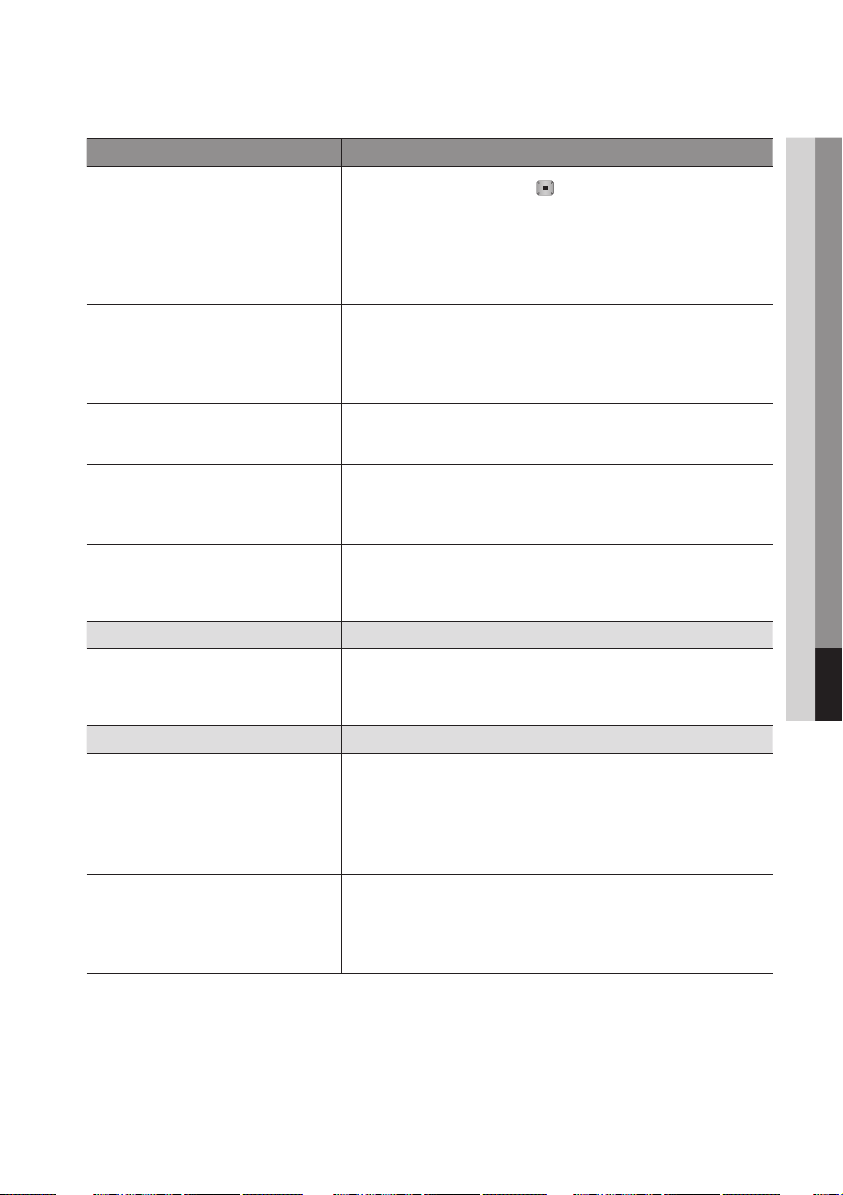
Français 59
08 Annexe
PROBLÈME SOLUTION
Oubli du mot de passe Appuyez sur le bouton ARRÊT ( ) (situé sur le panneau supérieur)
•
pendant plus de 5 secondes sans qu’aucun disque ne soit à l’intérieur de
l’appareil. Tous les réglages seront réinitialisés, y compris le mot de passe.
N’utilisez ce bouton que si cela s’avère vraiment nécessaire.
Lorsque les paramètres par défaut sont restaurés, toutes les données
•
utilisateur enregistrées dans les données BD sont supprimées.
Si vous rencontrez d’autres problèmes que
ceux énumérés ci-dessus :
Consultez le sommaire du manuel d’utilisation et cherchez-y le chapitre
•
traitant du problème en question, afin de suivre à nouveau la procédure.
Si le problème n’est toujours pas résolu, contactez le service après-vente
•
Samsung le plus proche.
L’image est bruyante et déformée Assurez-vous que le disque n’est ni sale, ni rayé.
Aucune sortie HDMI.
•
Nettoyez le disque.
•
Vérifiez la connexion entre le téléviseur et la prise HDMI de l’appareil.
•
Vérifiez que votre téléviseur prend en charge les résolutions d’entrée HDMI
•
576p/480p, 720p, 1080i, 1080p.
Écran de sortie HDMI anormal. Si du bruit aléatoire apparaît à l’écran, cela signifie que le téléviseur ne
•
prend pas en charge la protection HDCP (Protection du contenu numérique
sur large bande passante).
Fonction de gestionnaire de partage de PC
Je peux afficher les dossiers partagés grâce
à PC Share Manager mais je ne peux pas
afficher les fichiers.
Share Manager affichant seulement les catégories d'image, de musique et
•
de films, les fichiers qui ne correspondent pas à ces catégories ne sont pas
affichés.
Fonction AllShare
La vidéo est lue d’une manière discontinue. Vérifiez la stabilité du réseau.
•
Vérifiez que le câble réseau est correctement connecté et que le réseau
•
n’est pas surchargé.
La connexion sans fil entre le serveur et l’appareil n’est pas stable. Vérifiez
•
la connexion.
La connexion AllShare entre le téléviseur et
l’ordinateur n’est pas stable.
Chaque adresse IP dans le même sous-réseau doit être unique, autrement
•
un conflit d’adresses est possible.
Vérifiez si le pare-feu de votre ordinateur est activé.
•
Si c’est le cas, désactivez-le.
Page 60

60 Français
Annexe
PROBLÈME SOLUTION
BD-LIVE
Je ne peux pas me connecter au serveur
BD-LIVE.
Vérifiez si la connexion réseau est bien établie en utilisant le menu Test
•
réseau (Reportez-vous aux page 41).
Vérifiez si un périphérique de mémoire USB est bien connecté à l’appareil.
•
Le périphérique de mémoire doit avoir au mois 1 Go d’espace disponible
•
pour répondre aux besoins du service BD-LIVE.
Vous pouvez vérifier la taille disponible dans Gestion données BD
(Reportez-vous aux page 36).
Vérifiez si le menu Connexion internet BD-LIVE est réglé sur Autoriser (Tout).
•
Si toutes ces opérations échouent, contactez le fournisseur de contenus ou
•
faites une mise à jour avec la dernière version du micrologiciel.
Lorsque j’utilise le service BD-LIVE, une
erreur se produit.
REMARQUE
✎
Lorsque les paramètres par défaut sont restaurés, toutes les données utilisateur enregistrées dans les données
▪
BD sont supprimées.
Le périphérique de mémoire doit avoir au mois 1 Go d’espace disponible
•
pour répondre aux besoins du service BD-LIVE.
Vous pouvez vérifier la taille disponible dans Gestion données BD
(Reportez-vous aux page 36).
Page 61

Français 61
08 Annexe
Caractéristiques
Poids 1,5 kg
Généralités
Disque
Sortie vidéo Vidéo composite
Vidéo/Audio
Sortie audio
Ces caractéristiques sont susceptibles d’être modifiées sans préavis.
-
Concernant l'alimentation et la consommation électrique, reportez-vous à l'étiquette apposée sur le
-
produit.
Le poids et les dimensions sont approximatifs.
-
Dimensions 420 (L) X 175 (P) X 32 (H) mm
Température de fonctionnement +5°C à +35°C
Taux d’humidité de fonctionnement 10 % à 75 %
BD (Blu-ray Disc) Vitesse de lecture : 4,917 m/sec.
Vitesse de lecture : 3,49 ~ 4,06 m/sec.
DVD (Digital Versatile Disc)
CD : 12 cm (COMPACT DISC)
CD : 8 cm (COMPACT DISC)
HDMI
2 canaux G (1/G), D (2/D)
Sortie audio numérique Optique
*Réponse en fréquence
*Rapport signal/bruit 110 dB
*Marge dynamique 100 dB
*Distortion harmonique totale 0.003%
Temps de lecture approx. (disque à une face, une couche) :
135 min.
Vitesse de lecture : 4,8 ~ 5,6 m/sec.
Temps de lecture maximal : 74 min.
Vitesse de lecture : 4,8 ~ 5,6 m/sec.
Temps de lecture maximal : 20 min.
1 canal : 1,0 V crête à crête (charge 75Ω)
Disque Blu-ray / DVD : 576i/480i
1080p, 1080i, 720p, 576p/480p
Audio PCM multicanaux, audio bitstream
Echantillonnage 48 kHz : 4 Hz à 22 kHz
Echantillonnage 96 kHz : 4 Hz à 44 kHz
*: Caractéristiques nominales
Page 62

62 Français
Annexe
Conformité et compatibilité
TOUS les disques ne sont PAS compatibles.
Selon les restrictions indiquées ci-dessous et celles mentionnées tout au long de ce manuel, y compris
•
dans la section Types et caractéristiques de disque, les types de disque pouvant être lus sont : les BD-ROM
préenregistrés du commerce, les DVD vidéo, les CD audio (CD-DA), les BD-RE/-R, les DVD-RW/-R et les
CD-RW/-R.
Les disques qui ne sont pas mentionnés ci-dessus ne peuvent pas et/ou ne sont pas conçus pour être
•
lus sur cet appareil. De même, il est possible que certains des disques ci-dessus ne puissent pas être
lus à cause d’une ou de plusieurs des raisons fournies ci-dessous.
Samsung ne peut assurer que ce produit pourra lire tous les disques portant les logos BD-ROM, BD-RE/-R,
•
DVD-VIDEO, DVD-RW/-R, DVD+RW/+R et CD-RW/-R. Par ailleurs, il est possible que cet appareil ne
réponde pas à toutes les commandes ou ne puisse effectuer toutes les fonctions de tous les disques.
Ces problèmes, ainsi que d’autres problèmes liés à la compatibilité et au fonctionnement de l’appareil avec
des formats nouveaux ou des formats déjà existants sont possibles pour les raisons suivantes :
le format Blu-ray est nouveau et en constante évolution. Il est possible que cet appareil ne puisse
-
pas exploiter toutes les fonctions des disques Blu-ray car certaines fonctionnalités peuvent être
optionnelles, des caractéristiques supplémentaires peuvent avoir été ajoutées au format Blu-ray
après la fabrication de l’appareil et la disponibilité de certaines fonctions peut être repoussée ;
toutes les versions des formats de disque existantes et nouvelles ne sont pas prises en charge par
-
cet appareil ;
les formats de disque existants et nouveaux peuvent être révisés, modifiés, mis à jour, améliorés
-
et/ou complétés ;
certains disques sont fabriqués de manière à restreindre le fonctionnement ou à n’autoriser que
-
certaines fonctions lors de la lecture ;
certaines fonctions peuvent être facultatives, avoir été ajoutées après la fabrication de l’appareil ou
-
soumises à un délai de disponibilité ;
certains disques portant les logos BD-ROM, BD-RE/-R, DVD-VIDEO, DVD-RW/-R, DVD+RW/+R et
-
CD-RW/-R peuvent néanmoins être non conformes ;
certains disques seront impossibles à lire en raison de leur état ou des conditions d’enregistrement ;
-
des problèmes et des erreurs peuvent survenir lors de la création des logiciels Blu-ray ou DVD et/ou
-
lors de la fabrication des disques ;
cet appareil fonctionne différemment d’un lecteur DVD classique ou de tout autre équipement audiovisuel ;
-
pour des raisons mentionnées tout au long de ce manuel d’utilisation et pour d’autres raisons
-
découvertes et diffusées par le service après-vente de SAMSUNG.
Si vous rencontrez des problèmes liés à la compatibilité des disques ou au fonctionnement de l’appareil,
•
contactez le service après-vente de SAMSUNG.
Vous pouvez également contacter le service après-vente SAMSUNG au sujet des mises à jour possibles de
cet appareil.
Pour de plus amples informations sur les restrictions de lecture et sur la compatibilité des disques, reportez-
•
vous aux sections suivantes de ce manuel d’utilisation : Précautions, Avant de lire le manuel d’utilisation,
Types et caractéristiques de disque et Avant la lecture.
Protection contre la copie
Puisque le système de protection de contenu AACS (Advanced Access Content System) convient au
•
format disques Blu-ray et que le système CSS (Content Scramble System) convient au format DVD, la
lecture et la sortie du signal analogique, etc. peuvent être soumises à certaines restrictions lorsque leur
contenu est protégé par le système AACS.
Le fonctionnement et les restrictions de ce produit peuvent varier en fonction de la date d’achat
car ces paramètres ont pu être adoptés et/ou modifiés par le système AACS après la fabrication
de l’appareil. Par ailleurs, BD-ROM Mark et BD+ sont également utilisés en tant que système de
protection de contenu du format disques Blu-ray. Cela impose certaines restrictions comme les
restrictions de lecture pour les contenus protégés BD-ROM Mark et/ou BD+. Pour obtenir de plus
amples informations sur le système AACS, BD-ROM Mark et BD+ ou sur cet appareil, contactez le
service après-vente de SAMSUNG.
Page 63

Français 63
08 Annexe
Un grand nombre de disques Blu-ray/DVD sont encodés avec la protection contre la copie. C’est
•
pourquoi nous vous conseillons de brancher votre lecteur Blu-ray directement sur votre téléviseur et
non pas sur un magnétoscope. Si vous le branchez sur un magnétoscope, les images des disques
Blu-ray/DVD au contenu protégé contre la copie seront déformées.
Ce produit intègre la technologie de protection des droits d’auteur, protégée par des brevets
•
américains et d’autres droits intellectuels. L'utilisation de cette technologie de protection des droits
d'auteur doit être autorisée par Rovi Corporation. Elle est destinée à un usage privé ainsi qu'à d'autres
utilisations restreintes, sauf avis contraire de Rovi Corporation. Il est interdit de démonter l’appareil ou
de le désassembler.
En vertu des lois des États-Unis et d’autres pays concernant les droits d’auteur, tout enregistrement,
•
toute utilisation, tout affichage, toute distribution ou toute modification non autorisés de programmes
télévisés, de cassettes vidéo, de disques Blu-ray, de DVD et d’autres matériaux engage votre
responsabilité civile et/ou pénale.
Pour la sortie à balayage progressif des lecteurs de disques Blu-ray : NOUS INFORMONS
•
LES CLIENTS QUE TOUS LES TÉLÉVISEURS HAUTE DÉFINITION NE SONT PAS ENTIÈREMENT
COMPATIBLES AVEC CET appareil ET PEUVENT ENGENDRER DES ARTEFACTS SUR LES IMAGES.
EN CAS DE PROBLÈME AVEC LES IMAGES À BALAYAGE PROGRESSIF, IL EST CONSEILLÉ DE
CHANGER DE CONNEXION ET DE CHOISIR LA SORTIE « DÉFINITION STANDARD ». SI VOUS
AVEZ DES QUESTIONS CONCERNANT LA COMPATIBILITÉ DE NOTRE appareil AVEC VOTRE
TÉLÉVISEUR, VEUILLEZ CONTACTER NOTRE SERVICE APRÈS-VENTE.
Network Service Disclaimer
All content and services accessible through this device belong to third parties and are protected by
copyright, patent, trademark and/or other intellectual property laws. Such content and services are
provided solely for your personal noncommercial use. You may not use any content or services in a
manner that has not been authorized by the content owner or service provider. Without limiting the
foregoing, unless expressly authorized by the applicable content owner or service provider, you may
not modify, copy, republish, upload, post, transmit, translate, sell, create derivative works, exploit, or
distribute in any manner or medium any content or services displayed through this device.
THIRD PARTY CONTENT AND SERVICES ARE PROVIDED “AS IS.” SAMSUNG DOES NOT WARRANT
CONTENT OR SERVICES SO PROVIDED, EITHER EXPRESSLY OR IMPLIEDLY, FOR ANY PURPOSE.
SAMSUNG EXPRESSLY DISCLAIMS ANY IMPLIED WARRANTIES, INCLUDING BUT NOT LIMITED
TO, WARRANTIES OF MERCHANTABILITY OR FITNESS FOR A PARTICULAR PURPOSE. SAMSUNG
DOES NOT GUARANTEE THE ACCURACY, VALIDITY, TIMELINESS, LEGALITY, OR COMPLETENESS
OF ANY CONTENT OR SERVICE MADE AVAILABLE THROUGH THIS DEVICE AND UNDER NO
CIRCUMSTANCES, INCLUDING NEGLIGENCE, SHALL SAMSUNG BE LIABLE, WHETHER IN
CONTRACT OR TORT, FOR ANY DIRECT, INDIRECT, INCIDENTAL, SPECIAL OR CONSEQUENTIAL
DAMAGES, ATTORNEY FEES, EXPENSES, OR ANY OTHER DAMAGES ARISING OUT OF, OR IN
CONNECTION WITH, ANY INFORMATION CONTAINED IN, OR AS A RESULT OF THE USE OF ANY
CONTENT OR SERVICE BY YOU OR ANY THIRD PARTY, EVEN IF ADVISED OF THE POSSIBILITY OF
SUCH DAMAGES.
Third party services may be terminated or interrupted at any time, and Samsung makes no representation
or warranty that any content or service will remain available for any period of time. Content and services
are transmitted by third parties by means of networks and transmission facilities over which Samsung
has no control. Without limiting the generality of this disclaimer, Samsung expressly disclaims any
responsibility or liability for any interruption or suspension of any content or service made available
through this device.
Samsung is neither responsible nor liable for customer service related to the content and services.
Any question or request for service relating to the content or services should be made directly to the
respective content and service providers.
Page 64

64 Français
Annexe
Licence
Fabriqué sous licence par Dolby Laboratories. « Dolby » et le symbole représentant
•
deux D sont des marques déposées de Dolby Laboratories.
Fabriqué sous licence américaine, brevets n° : 5,451,942; 5,956,674; 5,974,380;
•
5,978,762; 6,226,616; 6,487,535; 7,212,872; 7,333,929; 7,392,195; 7,272,567
et autres brevets américains et internationaux publiés et en instance. DTS et son
symbole sont des marques déposées, les logos & DTS-HD, DTS-HD Master Audio et
DTS sont des marques déposées de DTS, Inc. Le logiciel fait partie du produit. © DTS,
Inc.Tous droits réservés.
À PROPOS DE LA VIDÉO DIVX : DivX® est un format vidéo numérique créé par la société
•
DivX, Inc. Cet appareil certifié DivX prend en charge la lecture des vidéos DivX. Pour en
savoir plus et accéder à des outils permettant de convertir vos fichiers au format vidéo
DivX, visitez le site www.divx.com.
À PROPOS DE LA VIDEO À LA DEMANDE DIVX : Cet appareil certifié DivX® doit être enregistré pour
•
pouvoir lire le contenu des contenus de type vidéo à la demande DivX (VOD). Pour générer le code
d’enregistrement, localisez la section DivX VOD dans le menu de configuration de l’appareil. Rendezvous sur vod.divx.com avec ce code pour compléter la procédure d’enregistrement et obtenir plus
d’informations sur DivX VOD.
Certifié DivX pour lire la vidéo DivX jusqu’à la résolution HD 1080p, y compris les contenus premium.
•
L’appareil accompagnant ce manuel d’utilisation est protégé par certains droits de propriété intellectuelle
•
appartenant à des tiers. Ce produit est couvert par un ou plusieurs des brevets américains suivants :
5,060,220 5,457,669 5,561,649 5,705,762 6,043,912 6,438,099 6,467,061 6,556,521 6,578,163
6,697,307 6,728,474 6,771,891 6,894,963 6,895,593 6,937,815 6,996,327 7,009,926 7,085,221
7,088,649 7,092,327 7,099,566 7,123,564 7,142,493 7,142,495 7,145,861 7,146,624 7,151,729
7,161,879 7,164,647 7,167,437 7,173,891 7,177,250 7,194,187 7,203,891 7,209,423 7,210,067
7,228,062 7,245,566 7,245,567 7,257,065 7,263,045 7,269,110 7,272,086 7,272,106 7,280,460
7,283,729 7,286,454 7,304,938
Cette licence est limitée à une utilisation privée non-commerciale par les consommateurs finaux pour
•
les contenus entrant dans le cadre de cette licence.
Aucun droit n’est concédé pour une utilisation à des fins commerciales. Cette licence ne s’applique à
aucun autre produit que celui-ci et ne s’étend à aucun autre produit ou procédé conforme aux normes
ISO/IEC 11172-3 ou ISO/IEC 13818-3, utilisé ou vendu avec ce produit et n’étant pas exploité sous
licence.
Cette licence ne couvre que l’utilisation de ce produit pour coder et/ou décoder des fichiers audio
conformes aux normes ISO/IEC 11172-3 ou ISO/IEC 13818-3. Aucun autre droit n’est accordé dans le
cadre de cette licence en ce qui concerne les caractéristiques ou les fonctions de l’appareil qui ne sont
pas conformes à ces normes.
Page 65

FRANCE
Cher Client,
Nous vous remercions d’avoir acheté un produit SAMSUNG. Au cas où vous auriez besoin de notre service
après-vente, nous vous invitons à retourner ce produit au revendeur qui en a effectué la vente. Si vous avez
un problème, n’hésitez pas à nous contacter à l’adresse suivante:
Samsung Service Consommateurs
BP 50116 - Villepinte - 95950 ROISSY cedex
@ GARANTIE
Sans préjudice de la garantie légale du fabricant ou du vendeur conformément à l’article 1641 du Code
Civil, la société SAMSUNG applique les garanties suivantes:
Par la présente carte, SAMSUNG ELECTRONICS FRANCE garantit que ce produit est exempt de défaut
de matière et de fabrication existant lors de l’acquisition par le client chez un distributeur pour un délai d’un
an (pièces et main d’oeuvre), pour les appareils audio, vidéo, télévision et micro ondes. La période de
garantie commence le jour de l’achat de l’appareil. Elle n’est en aucun cas prolongée par l’échange de
l’appareil.Si ce produit s’avère défectueux pendant la période de garantie en raison de matière ou de
fabrication incorrecte, le distributeur prendra en charge le produit ou à défaut SAMSUNG ELECTRONICS
FRANCE dans les conditions exposées ci-après. Les filiales de SAMSUNG ELECTRONICS CORPS. ainsi
que ses distributeurs et les stations techniques agréées des autres états membres de l'UE honoreront
aussi cette garantie selon les termes et conditions en vigueur dans le pays où est demandé la réparation.
@ CONDITIONS DE GARANTIE
1. La garantie sera seulement assurée si la facture d’achat et la carte de garantie remises au
consommateur par le distributeur sont présentées et si elles mentionnent:
a) Le nom de l’acheteur,
b) Le nom, l’adresse et le cachet du distributeur,
c) Le nom du modèle et le numéro de série du produit acquis
d) La date d’acquisition de ce produit.
2. SAMSUNG ELECTRONICS FRANCE se réserve le droit de refuser la garantie si tout ou partie de ces
mentions a été enlevé ou modifié après l’acquisition du produit par le client chez le distributeur.
Ce produit ne sera jamais considéré comme défectueux en matière ou en fabrication s’il doit être adapté,
3.
changé ou réglé afin d’être conforme aux standards techniques ou de sécurité nationaux ou locaux en vigueur
dans tout autre pays que celui pour lequel il a été fabriqué à l’origine. Cette garantie ne s’applique pas:
a) À ces adaptations, changements ou réglages qu’ils soient exécutés de facon correcte ou pas,
b) Aux dommages qui en résulteraient.
4. Cette garantie ne couvre pas les cas suivants:
Les contrôles périodiques, l’entretien, la réparation et le remplacement de pièces par suite d’usure normale;
A.
Les frais et les risques de transport directs ou indirects à la mise en oeuvre de la garantie de ce produit;
B.
C. Le dommage du produit résultant:
1) D’abus et de mauvais usage, en particulier mais non de facon exclusive à:
a. La négligence ou faute d’utilisateur (utilisation contraire aux instructions ou non prévue, fausse
b. L’installation ou l’utilisation de ce produit en contradiction avec les standards techniques ou de
2) De réparations faites par les réparateurs non agréés;
3) D’accidents, de cas de force majeure ou de toute autre cause hors du controle de SAMSUNG
5.
manoeuvre, chute, cassure, félure accidentelle), etc.
sécurité en vigueur dans le pays où le produit est utilisé;
ECTRONICS FRANCE, en particulier mais non de facon exclusive : la foudre, l’inondation,
l’incendie, les troubles publics, des piles qui ont coulé, une mauvaise ventilation, etc....
Cette garantie ne limite aucunement les droits statutaires du client sous les lois nationales en vigueur. Faute
de lois nationales en vigueur, cette garantie ou son application dans la C.E.E. sera l’unique et exclusif recours
légal du client et ni SAMSUNG ELECTRONICS CORP., ni ses filiales ne seront tenus pour responsables des
dommages directs ou indirects résultant d’une infraction aux conditions de garantie ci-dessus.
66 rue des Vanesses
France
TEL : 01 4863 0000
Fax : 01 48 63 06 38
SAMSUNG ELECTRONICS FRANCE
Page 66

Comment contacter Samsung dans le monde
Si vous avez des suggestions ou des questions concernant les produits Samsung, veuillez contacter le Service
Consommateurs Samsung.
Area Contact Center
`
North America
Canada 1-800-SAMSUNG (726-7864) www.samsung.com
Mexico
U.S.A 1-800-SAMSUNG (726-7864) www.samsung.com
`
Latin America
Argentine 0800-333-3733 www.samsung.com
Brazil
Chile 800-SAMSUNG (726-7864) www.samsung.com
Nicaragua 00-1800-5077267 www.samsung.com
Honduras 800-7919267 www.samsung.com
Costa Rica 0-800-507-7267 www.samsung.com
Ecuador 1-800-10-7267 www.samsung.com
El Salvador 800-6225 www.samsung.com
Guatemala 1-800-299-0013 www.samsung.com
Jamaica 1-800-234-7267 www.samsung.com
Panama 800-7267 www.samsung.com
Puerto Rico 1-800-682-3180 www.samsung.com
Rep. Dominica 1-800-751-2676 www.samsung.com
Trinidad &
Tobago
Venezuela 0-800-100-5303 www.samsung.com
Colombia 01-8000112112 www.samsung.com
`
Europe
Austria
Belgium 02-201-24-18
Czech
Denmark 70 70 19 70 www.samsung.com
Finland 030 - 6227 515 www.samsung.com
France 01 48 63 00 00 www.samsung.com
Germany
Hungary 06-80-SAMSUNG (726-7864) www.samsung.com
Italia 800-SAMSUNG (726-7864) www.samsung.com
Luxemburg 261 03 710 www.samsung.com
Netherlands
Norway 815-56 480 www.samsung.com
Poland
Portugal
Slovakia 0800-SAMSUNG (726-7864) www.samsung.com
Spain
Sweden 0771 726 7864 (SAMSUNG) www.samsung.com
U.K
Eire 0818 717100 www.samsung.com
01-800-SAMSUNG (726-7864)
0800-124-421
4004-0000
1-800-SAMSUNG (726-7864) www.samsung.com
0810 - SAMSUNG
(7267864, € 0.07/min)
800 - SAMSUNG
(800-726786)
01805 - SAMSUNG
(726-7864 € 0,14/Min)
0900-SAMSUNG
(0900-7267864) (€ 0,10/Min)
0 801 1SAMSUNG (172678)
022-607-93-33
80820-SAMSUNG (726-7864)
902 - 1 - SAMSUNG
(902 172 678)
0845 SAMSUNG (7267864) www.samsung.com
Web Site
www.samsung.com
www.samsung.com
www.samsung.com
www.samsung.com/
be (Dutch)
www.samsung.com/
be_fr (French)
www.samsung.com
www.samsung.com
www.samsung.com
www.samsung.com
www.samsung.com
www.samsung.com
Area Contact Center
Switzerland
Lithuania 8-800-77777 www.samsung.com
Latvia 8000-7267 www.samsung.com
Estonia 800-7267 www.samsung.com
`
CIS
Russia 8-800-555-55-55 www.samsung.com
Georgia 8-800-555-555
Armenia 0-800-05-555
Azerbaijan 088-55-55-555
Kazakhstan 8-10-800-500-55-500
Uzbekistan 8-10-800-500-55-500 www.samsung.com
Kyrgyzstan 00-800-500-55-500 www.samsung.com
Tadjikistan 8-10-800-500-55-500 www.samsung.com
Ukraine 0-800-502-000
Belarus 810-800-500-55-500
Moldova 00-800-500-55-500
`
Asia Pacific
Australia 1300 362 603 www.samsung.com
New Zealand
China
Hong Kong (852) 3698-4698
India
Indonesia
Japan 0120-327-527 www.samsung.com
Malaysia 1800-88-9999 www.samsung.com
Philippines
Singapore 1800-SAMSUNG (726-7864) www.samsung.com
Thailand
Taiwan 0800-329-999 www.samsung.com
Vietnam 1 800 588 889 www.samsung.com
`
Middle East & Africa
Turkey 444 77 11 www.samsung.com
South Africa 0860-SAMSUNG (726-7864) www.samsung.com
U.A.E
Bahrain 8000-4726
Jordan 800-22273
0848 - SAMSUNG (7267864,
CHF 0.08/min)
0800 SAMSUNG (0800 726 786)
400-810-5858
010-6475 1880
3030 8282
1800 110011
1800 3000 8282
1800 266 8282
0800-112-8888
021-5699-7777
1-800-10-SAMSUNG
(726-7864)
1-800-3-SAMSUNG
(726-7864)
1-800-8-SAMSUNG
(726-7864)
02-5805777
1800-29-3232
02-689-3232
800-SAMSUNG (726-7864) www.samsung.com
Web Site
www.samsung.com/ch
www.samsung.com/
ch_fr/ (French)
www.samsung.ua
www.samsung.com/
ua_ru
www.samsung.com
www.samsung.com
www.samsung.com/
hk
www.samsung.com/
hk_en/
www.samsung.com
www.samsung.com
www.samsung.com
www.samsung.com
Page 67
Cet appareil est distribué par :
Pour toute information ou tout
renseignement complémentaire sur nos
produits, notre service consommateurs
est à votre disposition au :
Vous pouvez également vous connecter à notre site Internet :
http://www.samsung.com
Cet appareil est garanti un an pièces et main d’oeuvre
pour la France (métropolitaine)
La facture d’achat faisant office de bon de garantie.
Elimination des batteries de ce produit
(Applicable aux pays de l’Union européenne et aux autres pays européens dans lesquels des systèmes de collecte
sélective sont mis en place.)
Le symbole sur la batterie, le manuel ou l'emballage indique que les batteries de ce produit ne doivent pas être
éliminées en fin de vie avec les autres déchets ménagers. L'indication éventuelle des symboles chimiques Hg, Cd ou
Pb signifie que la batterie contient des quantités de mercure, de cadmium ou de plomb supérieures aux niveaux de
référence stipulés dans la directive CE 2006/66. Si les batteries ne sont pas correctement éliminées, ces substances
peuvent porter préjudice à la santé humaine ou à l'environnement.
Afin de protéger les ressources naturelles et d'encourager la réutilisation du matériel, veillez à séparer les batteries des
autres types de déchets et à les recycler via votre système local de collecte gratuite des batteries.
Les bons gestes de mise au rebut de ce produit
(Déchets d’équipements électriques et électroniques)
(Applicable dans les pays de l’Union Européenne et dans d’autres pays européens pratiquant le tri sélectif)
Ce symbole sur le produit, ses accessoires ou sa documentation indique que ni le produit, ni ses accessoires
électroniques usagés (chargeur, casque audio, câble USB, etc.) ne peuvent être jetés avec les autres déchets
ménagers. La mise au rebut incontrôlée des déchets présentant des risques environnementaux et de santé publique,
veuillez séparer vos produits et accessoires usagés des autres déchets. Vous favoriserez ainsi le recyclage de la
matière qui les compose dans le cadre d’un développement durable.
Les particuliers sont invités à contacter le magasin leur ayant vendu le produit ou à se renseigner auprès des autorités
locales pour connaître les procédures et les points de collecte de ces produits en vue de leur recyclage.
Les entreprises et professionnels sont invités à contacter leurs fournisseurs et à consulter les conditions de leur
contrat de vente. Ce produit et ses accessoires ne peuvent être jetés avec les autres déchets professionnels et
commerciaux.
AK68-01942Z
Page 68

Blu-ray Disc-Players
benutzerhandbuch
BD-C7509
erleben sie die möglichkeiten
Danke für den Kauf dieses Samsung Produkts.
Registrieren Sie Ihr Produkt unter folgendem Link, und
profitieren Sie von unserem umfassenden Kundenservice:
www.samsung.com/register
Page 69

2 Deutsch
Hauptfunktionen
Blu-ray Disc-Funktionen
Blu-ray-Disks unterstützen die höchste, derzeit
verfügbare HD-Videoqualität – Eine hohe
Kapazität bedeutet keinen Kompromiss bei der
Videoqualität. Darüber hinaus sieht eine Blu-rayDisk so aus wie eine DVD und hat die gleichen
Abmessungen.
Die folgenden Blu-ray Disc-Funktionen hängen
von der jeweiligen Disk ab und können variieren.
Aussehen und Funktionssteuerung können sich
ebenfalls je nach Disk unterscheiden.
Nicht alle Disks verfügen über die im Folgenden
beschriebenen Funktionen.
Video-Highlights
Das BD-ROM-Format unterstützt drei hoch
entwickelte Video-Codes, unter anderem AVC, VC-1
und MPEG2.
Ebenso sind folgende HD-Video-Auflösungen
verfügbar :
1920 x 1080 High Definition
•
1280 x 720 High Definition
•
HD-Wiedergabe
Um HD-Inhalte von Blu-ray Discs anzeigen zu
können, ist HDTV (High Definition Television)
erforderlich.
Bei einigen Disks muss für die Anzeige von HDInhalten möglicherweise der HDMI OUT-Anschluss
genutzt werden.
Die Möglichkeit, HD-Inhalte von Blu-ray Discs
anzuzeigen, kann je nach Auflösung Ihres
Fernsehgeräts eingeschränkt sein.
Untertitel
Je nach Inhalt der Blu-ray Disc können Sie
unter Umständen verschiedene Schriftarten,
Schriftgrößen und Schriftfarben für die Untertitel
auswählen. Die Untertitel sind gegebenenfalls auch
animiert oder mit einem Lauf- oder Blendeffekt
versehen.
BD-LIVE
Sie können eine Blu-ray-Disk verwenden, die BDLIVE über eine Netzwerkverbindung unterstützt,
um verschiedene Inhalte, die vom Disk-Hersteller
zur Verfügung gestellt werden, zu nutzen.
Blu-ray Disc-Player-Funktionen
Internet@TV
Sie können diverse kostenpflichtige oder
kostenlose Anwendungen mit Hilfe einer
Internetverbindung herunterladen
Diese Funktionen liefern hilfreiche und
unterhaltsame Inhalte sowie Dienste vom Web,
zum Beispiel Nachrichten, Wetter, Börsennotizen,
Spiele, Videos und Musik.
Interaktivität
Bestimmte Blu-ray Discs können animierte Menüs
und Trivia-Spiele enthalten.
Diashows mit Blätterfunktion
Bei Blu-ray Disks können Sie verschiedene
Standbilder durchblättern, während gleichzeitig
der Ton weiterläuft.
Page 70
Deutsch 3
Sicherheitsinformationen
Warnung
ABDECKUNG ODER RÜCKWAND NICHT ÖFFNEN! STROMSCHLAGGEFAHR!
TEILE IM GERÄTEINNEREN KÖNNEN VOM BENUTZER NICHT GEWARTET WERDEN. LASSEN SIE
REPARATUREN NUR VON QUALIFIZIERTEM FACHPERSONAL DURCHFÜHREN.
ACHTUNG
STROMSCHLAGGEFAHR!
NICHT ÖFFNEN!
Dieses Symbol weist auf eine
„gefährliche Netzspannung“ im
Inneren des Geräts hin. Es besteht
die Gefahr von Stromschlägen und
Verletzungen.
Achten Sie beim Aufstellen des Geräts darauf, dass
genügend Platz zur Verfügung steht. Stellen Sie das Gerät
daher beispielsweise nicht in einem engen Bücherregal auf.
WARNUNG
Um Schäden zu vermeiden, die eine Brand-
•
oder Stromschlaggefahr nach sich ziehen
können, setzen Sie dieses Gerät nicht Regen
oder Feuchtigkeit aus.
Zur Vermeidung von Verletzungen muss das
•
Gerät gemäß den Installationsanweisungen sicher
am Boden oder an einer Wand befestigt werden.
ACHTUNG
IN DIESEM BLU-RAY DISC-PLAYER KOMMT EIN
UNSICHTBARER LASERSTRAHL ZUM EINSATZ,
DER ZU VERLETZUNGEN ODER SCHÄDEN FÜHREN
KANN, WENN ER DIREKT AUF PERSONEN ODER
GEGENSTÄNDE GERICHTET WIRD. BEDIENEN SIE DEN
BLU-RAY DISC-PLAYER AUSSCHLIESSLICH GEMÄSS
DEN ANWEISUNGEN IN DER BEDIENUNGSANLEITUNG.
ACHTUNG
ÖFFNEN SIE KEINE ABDECKUNGEN, UND FÜHREN SIE
REPARATURARBEITEN NIEMALS SELBST AUS. LASSEN
SIE REPARATUREN NUR VON QUALIFIZIERTEM
KUNDENDIENSTPERSONAL DURCHFÜHREN.
Dieses Produkt erfüllt die CE-Richtlinien für abgeschirmte
Kabel und Anschlüsse zur Verbindung mit anderen
Geräten. Um eine elektromagnetische Beeinflussung
anderer Geräte (z. B. Radios und Fernsehgeräte) zu
vermeiden, verwenden Sie nur abgeschirmte Kabel und
Anschlüsse für die Verbindungen.
WICHTIGER HINWEIS
Das Netzkabel dieses Geräts ist mit einem Formstecker mit
integrierter Sicherung ausgestattet. Die Nennspannung dieser
Sicherung ist auf der Unterseite des Steckers angegeben.
ACHTUNG : NEHMEN SIE DIE ABDECKUNG ODER RÜCKWAND AUF
KEINEN FALL AB, UM DAS RISIKO EINES ELEKTRISCHEN SCHLAGS
ZU VERRINGERN. IM INNEREN BEFINDEN SICH KEINE TEILE, DIE VOM
BENUTZER GEWARTET WERDEN MÜSSEN LASSEN SIE REPARATUREN
NUR VON QUALIFIZIERTEM FACHPERSONAL DURCHFÜHREN.
Im Bedarfsfall ist die Sicherung gegen eine Sicherung nach
BS 1362 (bzw. der jeweiligen Entsprechung dieser Norm)
mit derselben Nennspannung auszutauschen.
Verwenden Sie den Stecker keinesfalls, wenn die
Sicherungsabdeckung entfernt ist, sofern diese
abnehmbar ist. Wenn eine Ersatzabdeckung für
die Sicherung benötigt wird, muss diese dieselbe
Farbe wie die Stiftseite des Steckers haben.
Ersatzabdeckungen sind im Fachhandel erhältlich.
Falls der montierte Stecker nicht für die Steckdosen in
Ihrem Haushalt geeignet ist oder das Kabel nicht bis zu
einer Steckdose reicht, erwerben Sie ein geeignetes,
geprüftes Verlängerungskabel oder wenden Sie sich an
Ihren Fachhändler.
Wenn es keine andere Möglichkeit als das
Abtrennen des Steckers vom Kabel gibt, entfernen
Sie die Sicherung, und entsorgen Sie den Stecker
ordnungsgemäß. Stecken Sie den Stecker nicht in
eine Steckdose. Es besteht Stromschlaggefahr durch
die nicht isolierten Enden des Stromkabels.
Entfernen Sie den Stecker aus der Steckdose, um das
Gerät vollständig abzuschalten. Aus diesem Grund
sollte sich der Netzstecker in Reichweite befinden.
Die zu diesem Benutzerhandbuch gehörige Produkteinheit
unter geistigen Eigentumsrechten Dritter lizenziert. Diese
Lizenz beschränkt sich auf die private, nicht gewerbliche
Verwendung durch den Endbenutzer und auf die in
dieser Lizenz vorliegenden Inhalte.
Eine gewerbliche Verwendung ist nicht gestattet.
Die Lizenz gilt ausschließlich für diese Produkteinheit
und umfasst keine nicht lizenzierten oder den Normen
ISO/IEC 11172-3 oder ISO/IEC 13818-3 entsprechenden
Produkteinheiten oder Verfahren, die zusammen mit dieser
Produkteinheit verwendet oder verkauft werden. Die Lizenz
gilt lediglich für die Verwendung dieser Produkteinheit
zum Kodieren und/oder Dekodieren von Audiodateien,
die den Normen ISO/IEC 11172-3 oder ISO/IEC 13818-3
entsprechen. Unter dieser Lizenz werden keine Rechte
an Leistungsmerkmalen und Funktionen von Produkten
vergeben, die diesen Normen nicht entsprechen.
Dieses Symbol weist auf wichtige
Anweisungen im Begleitmaterial
zum Produkt hin.
02 Sicherheitsinformationen
ist
Page 71
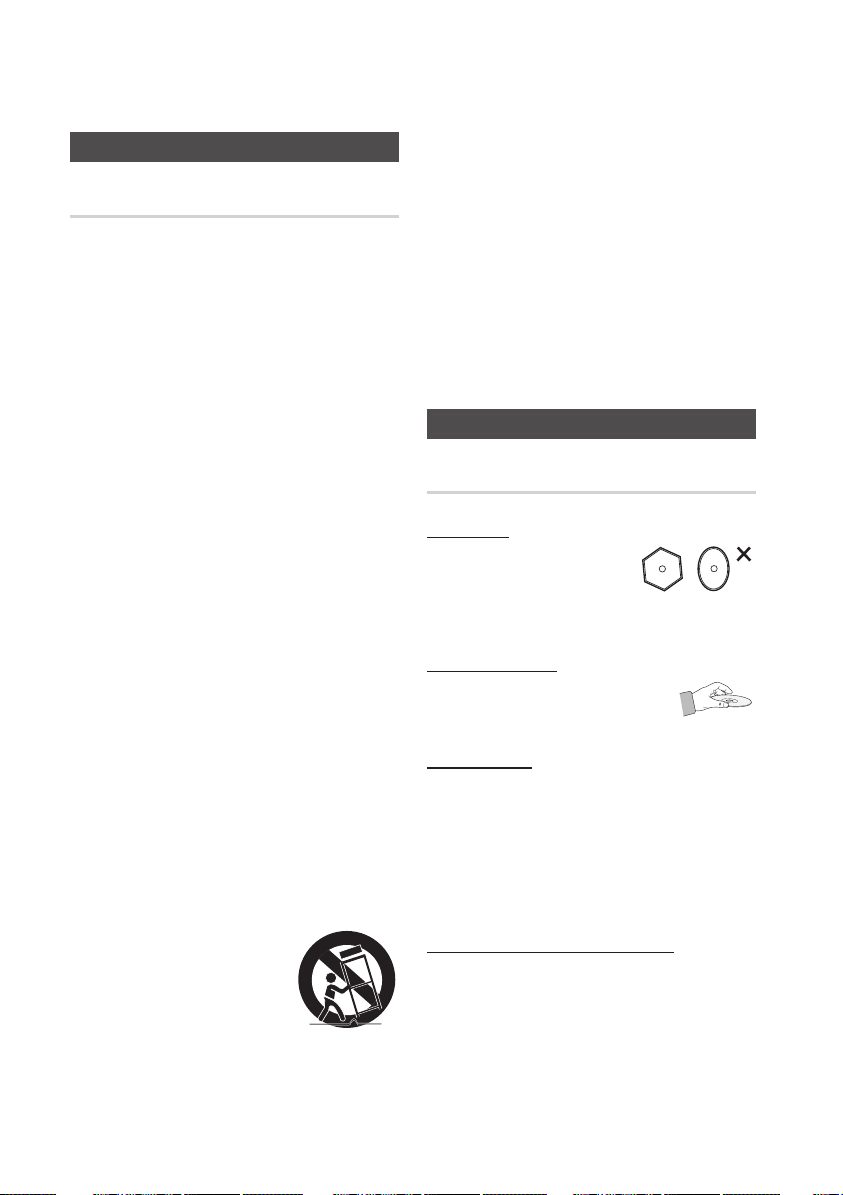
4 Deutsch
Sicherheitsinformationen
Ziehen Sie das Gerät aus der Steckdose
Vorsichtsmassnahmen
Wichtige Sicherheitshinweise
Lesen Sie diese Bedienungsanleitung sorgfältig durch,
bevor Sie das Gerät in Betrieb nehmen. Beachten Sie
alle nachstehend aufgeführten Sicherheitshinweise.
Halten Sie diese Bedienungsanleitung für den
künftigen Gebrauch bereit.
Lesen Sie diese Anweisungen.
1.
Bewahren Sie diese Anweisungen auf.
2.
Beachten Sie alle Warnhinweise.
3.
Befolgen Sie alle Anweisungen.
4.
Betreiben Sie den Player nicht in der Nähe
5.
von Wasser.
Reinigen Sie das Gerät nur mit einem trockenen Tuch.
6.
Blockieren Sie nicht die Lüftungsöffnungen.
7.
Stellen Sie das Gerät gemäß den
Anweisungen des Herstellers auf.
Stellen Sie das Gerät nicht in der Nähe
8.
von Wärmequellen wie Heizkörpern,
Wärmespeichern oder anderen Geräten (z. B.
Verstärkern) auf, die Wärme produzieren.
Der polarisierte oder geerdete Stecker erfüllt eine
9.
wichtige Sicherheitsfunktion. Setzen Sie diese
Sicherheitsfunktion unter keinen Umständen
außer Kraft. Ein gepolter Stecker verfügt über
zwei Kontaktstifte, von denen einer breiter ist als
der andere. Ein geerdeter Stecker verfügt über
zwei Stifte sowie einen Erdungskontakt. Der
breite Kontaktstift bzw. der Erdungsstift wird aus
Sicherheitsgründen verwendet.
Schützen Sie das Netzkabel vor Deformierung
10.
oder Quetschungen. Dies gilt insbesondere an den
Steckern, Steckdosen und dem Punkt zukommen,
an dem sie aus dem Gerät herausgeleitet werden.
Verwenden Sie nur vom Hersteller
11.
angegebenes Zubehör.
Verwenden Sie für das
12.
Gerät nur Gestelle,
Ständer, Stative, Konsolen
oder Tische, die vom
Hersteller empfohlen oder
in Verbindung mit dem
Gerät verkauft werden. Bei Verwendung
eines Gestells bewegen Sie die Gerät/
Player-Kombination nur mit Vorsicht, um
Verletzungen durch Umkippen zu vermeiden.
13.
bei Gewitter oder wenn es längere Zeit nicht
genutzt wird.
Überlassen Sie alle Instandsetzungsarbeiten
14.
stets Fachleuten. Eine Instandsetzung ist
immer dann erforderlich, wenn das Gerät
auf irgendeine Weise beschädigt wurde,
beispielsweise bei beschädigtem Netzkabel
oder Stecker, wenn in das Gerät Flüssigkeit
oder Objekte gelangt sind, wenn das Gerät
Regen oder Feuchtigkeit ausgesetzt war,
nicht ordnungsgemäß funktioniert oder
heruntergefallen war.
Lagerung und Handhabung der Disks
Handhabung von Disks
Disk-Form
Verwenden Sie nur Disks
•
mit Standardform. Die
Verwendung ungleichmäßige
Disks nicht regulärer Disks (speziell geformter
Disks) kann dieses Gerät beschädigen.
Halten der Disks
Berühren Sie nicht die Oberfläche
•
der Disk, auf der die Audio-/
Videodaten aufgenommen werden.
Blu-ray Discs
Wird das Gerät für einen längeren Zeitraum nicht
•
verwendet, entfernen Sie die Blu-ray Disc aus
dem Gerät, und bewahren Sie sie in ihrer Hülle
auf.
Achten Sie darauf, auf der Oberfläche der Blu-
•
ray Disc keine Fingerabdrücke oder Kratzer zu
hinterlassen.
DVD-VIDEO, Audio CD (CD-DA)
Wischen Sie den Schmutz und Staub auf der
•
Disk mit einem weichen Tuch ab.
Page 72

Deutsch 5
02 Sicherheitsinformationen
Entnehmen Sie nach Gebrauch die Disk, und
Disk-Lagerung
Achten Sie darauf, dass die Disk nicht beschädigt
wird. Die Daten auf der Disk sind äußerst anfällig
gegenüber Umwelteinflüssen.
Setzen Sie die Disk nicht direkter Sonneneinstrahlung aus.
•
Bewahren Sie die Disk an einem kühlen, gut
•
belüfteten Ort auf.
Stellen Sie die Disk vertikal auf.
•
Bewahren Sie die Disk in einer sauberen Schutzhülle auf.
•
Wenn Sie den Blu-ray Disc-Player aus einer kalten in
•
eine warme Umgebung bringen, kann Feuchtigkeit
an den Geräteteilen und der Linse kondensieren und
zu Fehlern bei der Wiedergabe führen. Warten Sie in
diesem Fall zwei Stunden, bevor Sie das Netzteil des
Geräts an die Stromversorgung anschließen.
Legen Sie anschließend die Disk ein, und versuchen Sie,
die Wiedergabe der Disk zu starten.
Vorsichtsmaßnahmen für den Betrieb
Beschreiben Sie die bedruckte Seite nicht mit
•
Kugelschreiber oder Bleistift.
Verwenden Sie keine Reinigungssprays und keine
•
Antistatikmittel. Verzichten Sie auch auf flüchtige
Chemikalien wie Benzin oder Verdünner.
Bringen Sie keine Aufkleber oder Etiketten auf den
•
Disks an. (Verwenden Sie keine Disks mit Resten von
Klebeband oder von unvollständig entfernten Aufklebern.)
Verwenden Sie keine kratzfesten Schutzabdeckungen.
•
Verwenden Sie keine Disks, die mit einem
•
Etikettendrucker beschriftet wurden.
Legen Sie keine gewölbten oder gesprungenen Disks ein.
•
Wenn Sie andere Geräte an diesen Blu-ray Disc-
•
Player anschließen, müssen alle diese Geräte vorher
abgeschaltet werden.
Bewegen Sie den Blu-ray Disc-Player nicht, während
•
eine Disk wiedergegeben wird. Ansonsten kann die Disk
zerkratzt oder anderweitig beschädigt werden, und es
können Schäden an den Bauteilen des Recorders auftreten.
Stellen Sie keine Behälter mit Flüssigkeiten (z. B.
•
Blumenvasen) auf den Blu-ray Disc-Player, und legen
Sie keine kleinen Metallgegenstände darauf.
Führen Sie Ihre Hand nicht in die Disk-Lade ein.
•
Es dürfen ausschließlich Disks in die Disk-Lade eingelegt werden.
•
Äußere Einflüsse wie Blitzschlag oder elektrostatische
•
Aufladung können den normalen Betrieb des Blu-ray DiscPlayers beeinträchtigen. Schalten Sie in diesem Fall den
Blu-ray Disc-Player mit der Taste POWER aus und wieder
ein, oder ziehen Sie den Netzstecker aus der Steckdose
und stecken Sie ihn anschließend wieder ein. Anschließend
funktioniert der Blu-ray Disc-Player wieder normal.
•
schalten Sie den Blu-ray Disc-Player aus.
Wenn der Blu-ray Disc-Player längere Zeit nicht
•
benutzt wird, ziehen Sie den Netzstecker aus
der Steckdose.
Wischen Sie beim Reinigen der Disk
•
mit geraden Bewegungen von der
Mitte zur Außenkante der Disk.
Bringen Sie den Blu-ray Disc-Player
•
nicht mit Flüssigkeiten in Kontakt.
Solange das Gerät mit einer Stromquelle
•
verbunden ist, steht es auch in ausgeschaltetem
Zustand unter Strom (Stand-by-Modus).
Halten Sie Wasser und andere Flüssigkeiten
•
vom Gerät fern, und schützen Sie es vor
Flüssigkeitsspritzern und Tropfen. Stellen Sie
keine mit Flüssigkeiten gefüllten Behälter auf
dem Gerät ab (z. B. Vasen).
Der Netzstecker wird als ein Trennungs-Gerät
•
verwendet, daher muss der Netzstecker stets
leicht zugänglich sein.
Wartung des Gehäuses
Ziehen Sie aus Sicherheitsgründen den
Netzstecker aus der Steckdose.
Verwenden Sie kein Benzin, keinen Verdünner
•
oder andere Lösungsmittel für die Reinigung.
Wischen Sie das Gehäuse mit einem weichen
•
Tuch ab.
Beschränkungen bei der Wiedergabe
Es ist möglich, dass der Player nicht auf alle
•
Betriebsbefehle reagiert, weil Blu-ray Discs, DVDs
und CDs während der Wiedergabe nur bestimmte
oder eingeschränkte Funktionen zulassen.
Dies ist keine Fehlfunktion des Players.
Samsung kann nicht garantieren, dass dieser
•
Player jede Disk mit einem Blu-ray Discs, DVDs
oder CD-Logo wiedergeben kann, da sich die
Diskformate ständig weiterentwickeln und bei
der Erstellung von Blu-ray Disc-, DVD- und
CD-Software und/oder bei der Herstellung von
Disks Fehler auftreten können.
Wenn Sie Fragen haben, oder bei der
Wiedergabe von Blu-ray-Disks, DVDs oder CDs
mit diesem Blu-ray Player Probleme auftreten,
wenden Sie sich bitte an den Kundendienst
von SAMSUNG. Weitere Informationen zu
den Wiedergabebeschränkungen finden Sie in
diesem Handbuch.
Page 73

6 Deutsch
Inhalt
HAUPTFUNKTIONEN
SICHERHEITSINFORMATIONEN
ERSTE SCHRITTE
2 Blu-ray Disc-Funktionen
2
Blu-ray Disc-Player-Funktionen
3 Warnung
4
Vorsichtsmassnahmen
4 Wichtige Sicherheitshinweise
4 Lagerung und Handhabung der Disks
4 Handhabung von Disks
10 Vor dem Lesen dieser Bedienungsanleitung
10 Abspielbare Disktypen und Inhalte
10
11
11
12
13
13
14
14 Zubehör
15
16
17
18
18 Übersicht der Fernbedienung
19
19
Nicht abspielbare Disktypen
Blu-ray Disc-Kompatibilität
Disktypen
Unterstützte Dateiformate
Regionalcode
Copyright
Logos von abspielbaren Disks
Obere Bedienfeld
Display im Oberen Bedienfeld
Unteres Bedienfeld
Fernbedienung
Fernbedienung einrichten
Fernbedienungscodes für Fernsehgeräte
ANSCHLÜSSE
20 Anschluss an ein Fernsehgerät
20
21
22
1. Option : Anschluss an ein Fernsehgerät mit dem
HDMI-Kabel - Beste Qualität (Empfohlen)
2. Option : Anschluss an ein Fernsehgerät mit dem
DVI-Kabel - Beste Qualität (Empfohlen)
3. Option : Anschluss an ein Fernsehgerät (Video)
- Gute Qualitat
Page 74

Deutsch 7
DEUTSCH
ANSCHLÜSSE
23 Anschluss an ein Audiosystem
23 1. Option : Anschluss an ein Audiosystem (HDMI
24
24 3. Option : Anschluss an ein Audiosystem
25 Anschluss an das Netzwerk
25 Kabel-Netzwerk
26
27 Aufsetzen der Anschlussabdeckung
27
27 1. Option : Montage auf dem Ständer
28
Unterstützt Verstärker) - Beste Qualität (Empfohlen)
2. Option : An ein Audiosystem anschließen (Dolby
Digital-, DTS-Verstärker) - Bessere Qualitat
(2-Kanal-Verstärker) - Gute Qualität
Wireless-Netzwerk
Montage des Blu-ray Disk-Players
2. Option : Montage an einer Wand
EINSTELLUNG
29 Bevor Sie beginnen (Werkeinstellungen)
30
Das Menü einstellen
31 Anzeige
31 TV-Bildformat
31
31
33
33
33
33
33
33 Audio
33 Digital-Ausgang
34
35
35
35
35 System
35 Ersteinstellung
35
35
36
36
37
37
BD Wise (nur bei Samsung Produkten)
Auflösung
HDMI-Format
Film-Bildfrequenz(24 fps)
Progressiver Modus
Standbild-Modus
HDMI-Deep Color
PCM-Downsampling
Dynamikumfangsteuerung
Downmix-Modus
DTS Neo:6
Internet@TV-Bildschirmgröße
Anynet+ (HDMI-CEC)
BD-Datenmanagement
Uhr
DivX(R)-Registrierung
DivX(R) Deaktivierung
Page 75

8 Deutsch
Inhalt
EINSTELLUNG
GRUNDFUNKTIONEN
37 Konfiguration des Netzwerks
37 Netzwerkeinstellungen
41
41
41 Sprache
41
41 Sicherungsstufe
42
42 Allgemein
42 Hintergrund
42
42
42
42
43 Unterstützung
43 Softwareaktualisierung
43
44 Disk wiedergeben
44 Wiedergabe
44
44 Diskmenü und Popup-/Titelmenü verwenden
44 Diskmenü verwenden
44
44
45
45 Such- und Überspringen-Funktion verwenden
45 Nach gewünschter Szene suchen
45
45 Wiedergabe in Zeitlupe/Einzelbildern
45 Wiedergabe in Zeitlupe
45
46 Wiedergabe wiederholen
46 Wiederholung des aktuellen Kapitels oder Titels.
46
46 Die Taste TOOLS verwenden
46 Eine gewünschte Szene direkt auswählen
47
47
47
47
48
Netzwerkstatus
BD-Live Internet-Verbindung
Sicherheit
Kennwort ändern
Energiesparmod.
Frontdisplay
Ein/Aus-Ton
Display Meldung
Samsung kontaktieren
Disk-Struktur
Titelmenü verwenden
Titelliste abspielent
Popup-Menü verwenden
Kapitel überspringen
Einzelbildwiedergabe
Abschnittwiederholen
Audiosprache wählen
Untertitelsprache wählen
Kamerawinkel ändern
Bildeinstellungen wählen
BONUSVIEW Einstellen
Page 76

Deutsch 9
DEUTSCH
GRUNDFUNKTIONEN
48 Musikwiedergabe hören
48 Tasten auf der Fernbedienung für die Wiedergabe
49
49
49
50 Ein Bild wiedergeben
50 JPEG-Disk wiedergeben
50
51 Wiedergabe von einem USB-Speichergerät
Audio CD (CD-DA)/MP3 wiedergeben
Ein Audio-CD (CD-DA)/MP3 wiederholen
Wiedergabeliste
Die Taste TOOLS verwenden
NETZWERKDIENST
ANHANG
52 Internet@TV verwenden
52 Erste Internet@TV -Schritte
54
55
56 BD-LIVE™
56
56
58 Fehlerbehebung
61
62 Compliance und Kompatibilität
62
63
64
Einstellungen
Samsung Apps
Benachrichtigung derSoftware-Aktualisierung
AllShare-Funktion verwenden
Specifications
Kopierschutz
Network Service Disclaimer
Lizenz
Page 77
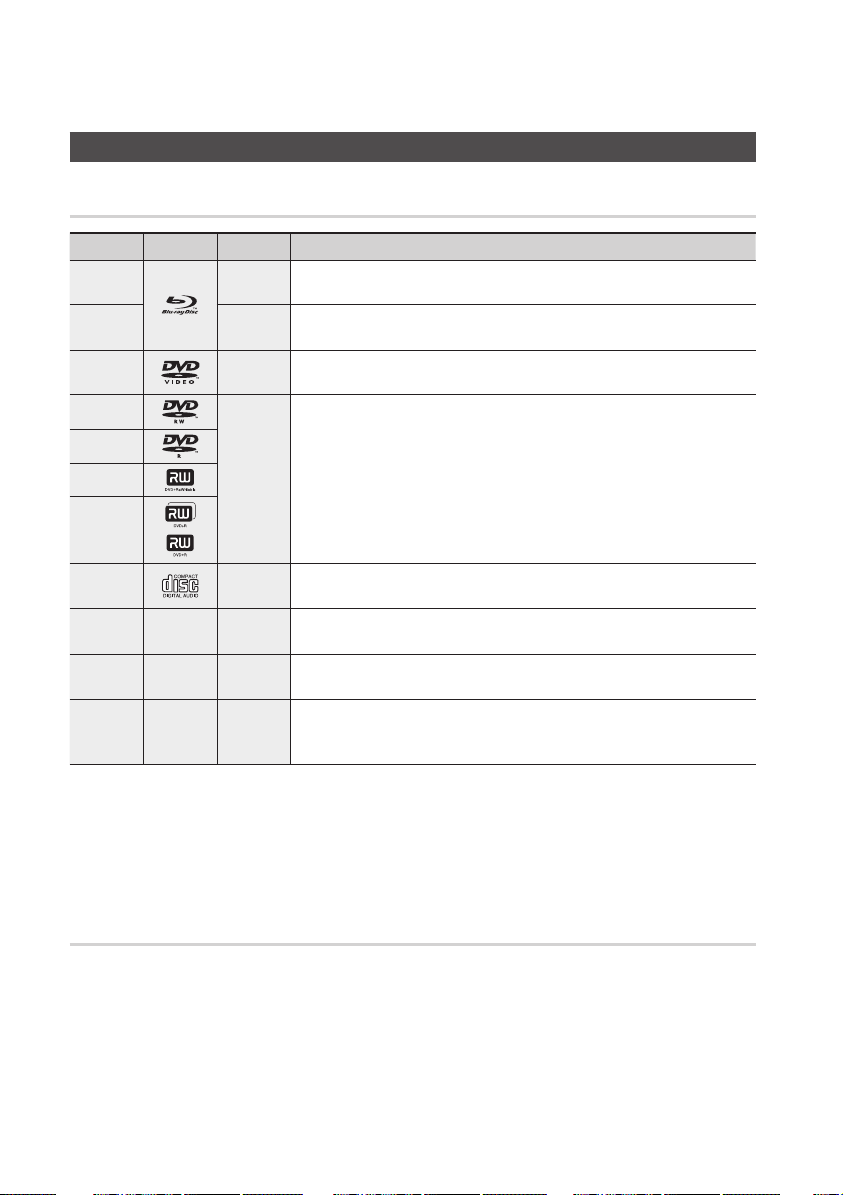
10 Deutsch
Erste Schritte
Vor dem Lesen dieser Bedienungsanleitung
Abspielbare Disktypen und Inhalte
Begriff Logo Symbol Erklärung
BD-ROM
BD-RE/-R
DVD-VIDEO
DVD-RW(V)
DVD-R
DVD+RW
DVD+R
Audio-CD
MP3
WMA
JPEG
DivX
MKV
MP4
HINWEIS
✎
Abhängig von Datenträgertyp und Aufnahmebedingungen können bestimmte CD-RW/-R und DVD-R möglicherweise
▪
nicht auf dem Player wiedergegeben werden.
Wenn eine DVD-RW/-R-Disk nicht korrekt im DVD-Videoformat aufgenommen wurde, kann sie nicht wiedergegeben
▪
werden.
h
z
Z
y
o
-
w
-
G
-
x
Hier handelt es sich um eine Funktion, die bei BD-ROMs zur Verfügung steht.
Hier handelt es sich um eine Funktion die bei BD-RE/-R Disk zur Verfügung steht,
die im BD-RE-Format beschrieben wurden.
Hier handelt es sich um eine Funktion, die bei DVD-VIDEO zur Verfügung steht.
Hier handelt es sich um eine Funktion, die bei beschriebenen und fixierten Disks der
Formate DVD+RW oder DVD-RW(V)/DVD-R/+R zur Verfügung steht.
Hier handelt es sich um eine Funktion, die bei Daten-CD-RW/-R (CD-DA Format) zur
Verfügung steht.
Dies schließt eine Funktion mit ein, die nur bei CD-RW/-R, DVD-RW/-R-Disks, oder
einem USB-Speichermedium mit MP3 oder WMA-Inhalten verfügbar ist.
Dies schließt eine Funktion mit ein, die nur bei CD-RW/-R, DVD-RW/-R-Disks oder
einem USB-Speichermedium mit JPEG-Inhalten verfügbar ist.
Dies schließt eine Funktion mit ein, die nur bei CD-RW/-R, DVD-RW/-R-Disks oder
einem USB-Speichermedium mit DivX-Inhalten, MKV, MP4 verfügbar ist.
Nicht abspielbare Disktypen
HD DVD
•
DVD-ROM/PD/MV-
•
Disk usw.
DVD-RAM
•
Super Audio CD
•
(außer CD-Layer)
DVD-RW (VR-Modus)
•
CVD/CD-ROM/CDV/
•
CD-G/CD-I/LD
(CD-Gs nur
Audiowiedergabe,
keine Grafiken.)
3.9 GB DVD-R für
•
Videoschnittarbeiten.
Page 78

Deutsch 11
03 Erste Schritte
HINWEIS
✎
Einige Kauf-Disks sowie DVDs aus Ländern außerhalb
▪
Ihrer Region können unter Umständen mit diesem
Produkt nicht abgespielt werden. Wenn Sie diese Disks
einlegen, wird die Meldung „Dieses Medium kann nicht
abgespielt werden.” oder „Datenträger nicht lesbar Regionalcode überprüfen.” angezeigt.
Bei bestimmten Disktypen funktioniert die
▪
Wiedergabe möglicherweise nicht. Gleiches gilt auch
für bestimmte Funktionen, wie z. B. dem Anpassen
des Bildwinkels und des Bildformats.
Ausführlichere Informationen zu den Disks finden
Sie auf der jeweiligen Verpackung. Lesen Sie diese
Informationen bei Bedarf durch.
Schützen Sie die Disk vor Verunreinigungen oder Kratzern.
▪
Fingerabdrücke, Schmutz, Staub, Kratzer oder
Ablagerungen von Zigarettenrauch auf der
beschreibbaren Oberfläche der Disk können dazu
führen, dass die Wiedergabe nicht mehr möglich ist.
Bei der Wiedergabe eines BD-J-Titels kann
▪
der Ladevorgang länger dauern und bestimmte
Funktionen können verzögert reagieren.
Der Player führt möglicherweise nicht alle
▪
Funktionsbefehle aus, da einige Blu-ray-Disks, DVDs
und CDs bei der Wiedergabe nicht alle oder nur
bestimmte Funktionen unterstützen.
Dies ist keine Fehlfunktion des Players.
Samsung kann nicht garantieren, dass dieser
▪
Player
jede Disk mit einem Blu-ray-Disk, DVD- oder
CD-Logo wiedergibt, da sich die Diskformate ständig
weiterentwickeln und bei der Erstellung von Blu-ray Disk,
DVD, CD-Software und/oder bei der Herstellung von
Disks Fehler auftreten können.
Wenn Sie Fragen haben, oder bei der Wiedergabe
von Blu-ray-Disks, DVDs oder CDs mit diesem Player
Probleme auftreten, wenden Sie sich bitte an den
Kundendienst von SAMSUNG.
Weitere Informationen zu den Wiedergabebeschränkungen
finden Sie in diesem Handbuch.
Blu-ray Disc-Kompatibilität
Blu-ray Disk ist ein neues, sich noch
weiterentwickelndes Format.
Infolgedessen können Kompatibilitätsprobleme
auftreten.
Nicht alle Disks sind kompatibel, und nicht
jedes Format kann wiedergegeben werden.
Weitere Informationen dazu finden Sie im
Kapitel „Compliance und Kompatibilität” dieses
Handbuchs.
Disktypen
BD-ROM
Diese Blu-Ray-Disk kann nur wiedergegeben werden.
Dieses Gerät kann beschriebene, im Handel
erhältliche, BD-ROMs wiedergeben.
BD-RE/-R
Diese Blu-Ray-Disk kann aufgezeichnet und
wiedergegeben werden.
Dieses Produkt kann BD-RE/-R-Disks die im Blu-ray
Disc-Player beschrieben wurden wiedergeben.
DVD-VIDEO
Dieser Player kann, im Handel erhältliche DVD-Disks
•
(DVD-VIDEO-Disks)- Filme, wiedergeben.
Beim Wechsel von der ersten zur zweiten
•
Schicht einer doppelschichtigen Video-DVD
können Ton und Bild kurzzeitig verzerrt sein.
Dies ist keine Fehlfunktion des Produkts.
DVD-RW
Dieses Produkt kann mit einem DVD-Aufnahmegerät
beschriebene und fixierte DVD-RWs wiedergeben.
Ob die Wiedergabe möglich ist, hängt von den
Aufnahmebedingungen ab.
DVD-R
Dieses Gerät kann mit einem DVD-/Aufnahmegerät
beschriebene und fixierte DVD-Rs wiedergeben.
Ob die Wiedergabe möglich ist, hängt von den
Aufnahmebedingungen ab.
DVD+RW
Dieses Gerät kann mit einem DVD/Aufnahmegerät
•
beschriebene und fixierte DVD+RW-Disks
wiedergeben. Ob die Wiedergabe möglich ist,
hängt von den Aufnahmebedingungen ab.
Page 79
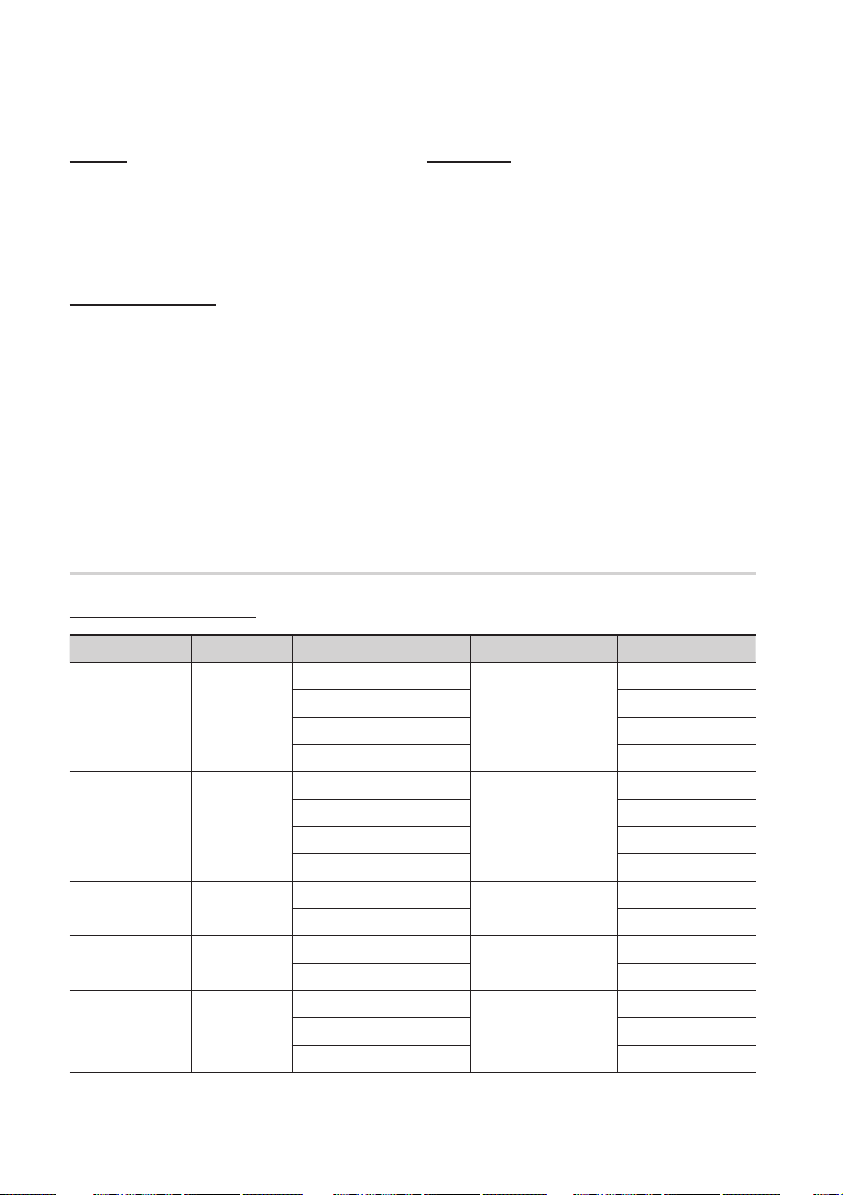
12 Deutsch
Erste Schritte
DVD+R
Dieses Gerät kann mit einem DVD-/
•
Aufnahmegerät beschriebene und fixierte
DVD+R-Disks wiedergeben. Ob die
Wiedergabe möglich ist, hängt von den
Aufnahmebedingungen ab.
Audio-CD (CD-DA)
Dieses Gerät kann Audio-CD-RW/-Rs im
•
CD-DA-Format wiedergeben.
Je nach Disk und den Bedingungen beim
•
Schreiben ist die Wiedergabe einiger CD-RW/
-R-Disks unter Umständen nicht möglich.
CD-RW/-R
Verwenden Sie CD-RW/-Rs mit 700MB (80
•
Minuten) Speicherkapazität.
Nach Möglichkeit sollten Sie auf CDs mit
800MB (90 Minuten) oder höher Kapazität
verzichten, weil die CD unter Umständen nicht
wiedergegeben werden kann.
Wenn die CD-RW/-R beim Beschreiben nicht
•
fixiert wurde, entsteht ggf. eine Verzögerung zu
Anfang der Wiedergabe und es werden unter
Umständen nicht alle aufgenommenen Dateien
abgespielt.
Je nach Gerät, mit dem sie beschrieben wurden,
•
können bestimmte CD-RW/-Rs mit diesem Blu-ray
Player nicht wiedergegeben werden. Inhalte von CDs,
die zum persönlichen Gebrauch auf CD-RWs/-Rs
aufgenommen wurden, können in Abhängigkeit
von der verwendeten Disk und den Inhalten ein
unterschiedliches Abspielverhalten aufweisen.
Unterstützte Dateiformate
Unterstützte Videodatei
Dateierweiterung Ballastbehälter Video Codec Audio Codec Auflösung
1920x1080
1920x1080
1920x1080
1920x1080
1920x1080
1920x1080
1920x1080
1920x1080
1920x1080
1920x1080
1920x1080
1920x1080
1920x1080
1920x1080
1920x1080
*.avi
*.mkv
*.wmv
*.mp4
*.mpg
*.mpeg
AVI
MKV
WMV
MP4
PS
Divx 3.11/4.x/5.1/6.0
XviD
MP4v3
H.264 BP/MP/HP
VC-1 AP(wmv1)
DivX 5.1/6.0
XviD
H.264 BP/MP/HP
VC-1 AP
VC-1 SM
MP4 (mp4v)
H.264 BP/MP/HP
MPEG1
MPEG2
H.264 BP/MP/HP
MP3
AC3
DTS
WMA
PCM
MP3
AC3
DTS
WMA
AAC
MP1, 2
AC3
DTS
Page 80
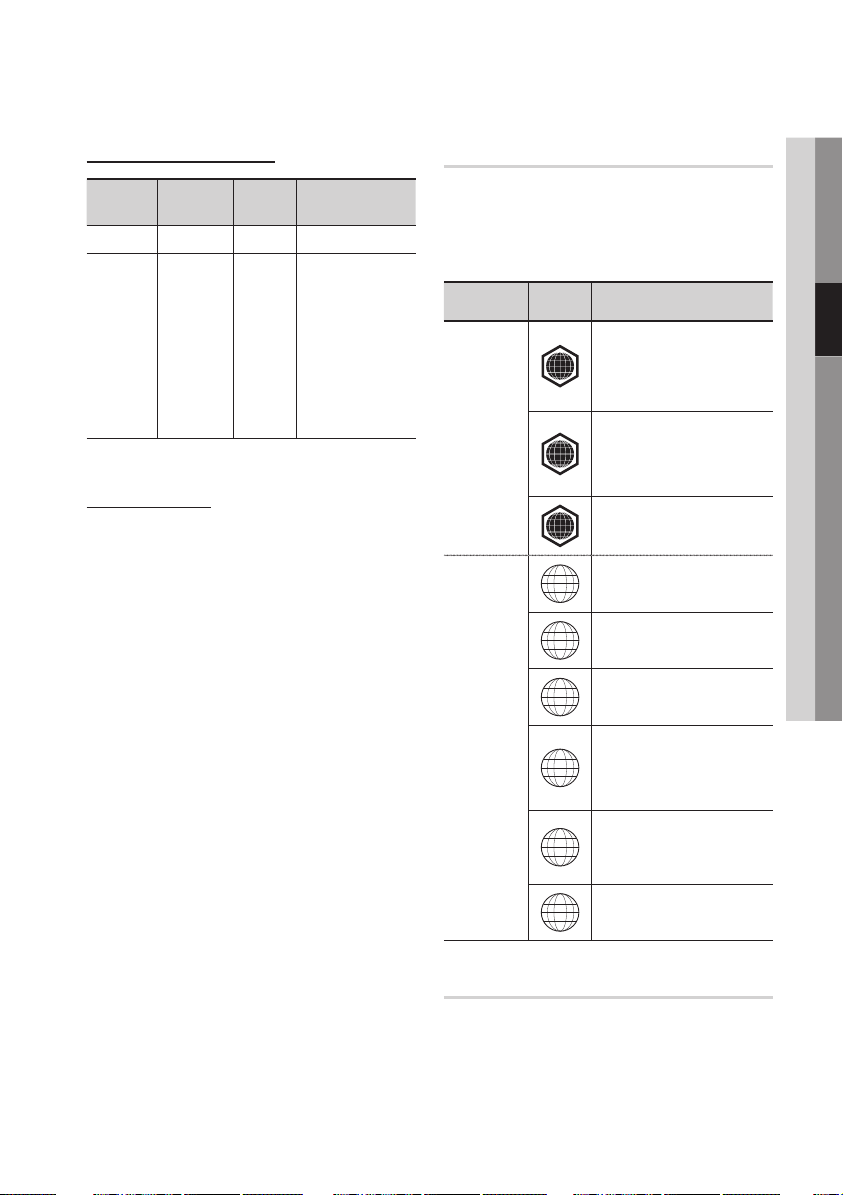
Deutsch 13
03 Erste Schritte
Unterstützte Musikdatei
Dateierweiterung
Ballastbehälter
*.mp3
*.wma
MP3
WMA
Audio
Codec
Frequenzbereich
MP3 -
Kompatibel WMA
Version 10
* Samplingraten sind
(in kHz) - 8, 11,
WMA
16, 22, 32, 44.1,
48 (im kHz)
* Bitraten - alle
Bitraten im Bereich
5 kbps zu 384 kbps
AVCHD (Advanced Video Codec
Höchauflösung)
Dieser Blu-ray Disc-Player kann lediglich Inhalte
•
im AVCHD-Format wiedergeben. Diese Disks
werden normalerweise aufgezeichnet und in
Camcordern verwendet.
Das AVCHD-Format ist ein hochauflösendes
•
digitales Videocameraformat.
Das MPEG-4 AVC/H.264-Format kann
•
Bilder mit höherer Effizienz komprimieren als
konventionelle Bildkomprimierungsformate.
Einige AVCHD-Disks verwenden das „x.v.Color”
•
Format.
Dieses Produkt kann AVCHD-Disks mit
•
„x.v.Color”-Format wiedergeben.
„x.v.Color” ist eine Handelsmarke von Sony
•
Corporation.
„AVCHD” und der AVCHD-Logo sind
•
Handelsmarken von Matsushita Electronic
Industrial Co., Ltd. und Sony Corporation.
HINWEIS
✎
Einige AVCHD DivX-Format können aufgrund der
▪
Aufnahmebedingungen nicht wiedergegeben werden.
AVCHD formatierte Disks müssen finalisiert werden.
„x.v.Color” bieten einen größeren Farbbereich als
▪
normaler Camcorder DVDs.
Einige DivX-, MKV- und MP4-Diskformaten können
▪
möglicherweise nicht wiedergegeben werden. Dies
hängt von der Videoauflösung und der Bildfrequenz ab.
Regionalcode
Der DVD-Player und die DVDs sind nach Regionen codiert.
Diese Regionalcodes müssen übereinstimmen,
damit die Disk wiedergegeben werden kann.
Der für dieses Produkt erforderliche Regionalcode
ist auf der Rückseite des Produkts beschrieben.
Disktyp
Blu-ray
DVD-Video
Regionalcode
Nordamerika, Mittelamerika,
Südamerika, Korea, Japan,
A
Taiwan, Hongkong und
Südostasien.
Europa, Grönland, Französische
Überseegebiete, Naher
B
Osten, Afrika, Australien und
Neuseeland.
Indien, China, Russland,
C
Zentral- und Südasien.
USA, US-Territorien und Kanada
1
Europa, Japan, Naher Osten,
2
Ägypten, Südafrika, Grönland
Taiwan, Korea, Philippinen,
3
Indonesien, Hongkong
Mexiko, Südamerika,
Mittelamerika, Australien,
4
Neuseeland, Pazifi sche Inseln,
Karibik
Russland, Osteuropa, Indien, die
meisten afrikanischen Länder,
5
Nordkorea, Mongolei
China
6
Region
Copyright
© 2010 Samsung Electronics Co., Ltd.
Alle Rechte vorbehalten. Ohne vorherige schriftliche
Genehmigung von Samsung Electronics Co. ist
das vollständige oder teilweise Reproduzieren oder
Kopieren dieser Bedienungsanleitung nicht gestattet.
Page 81
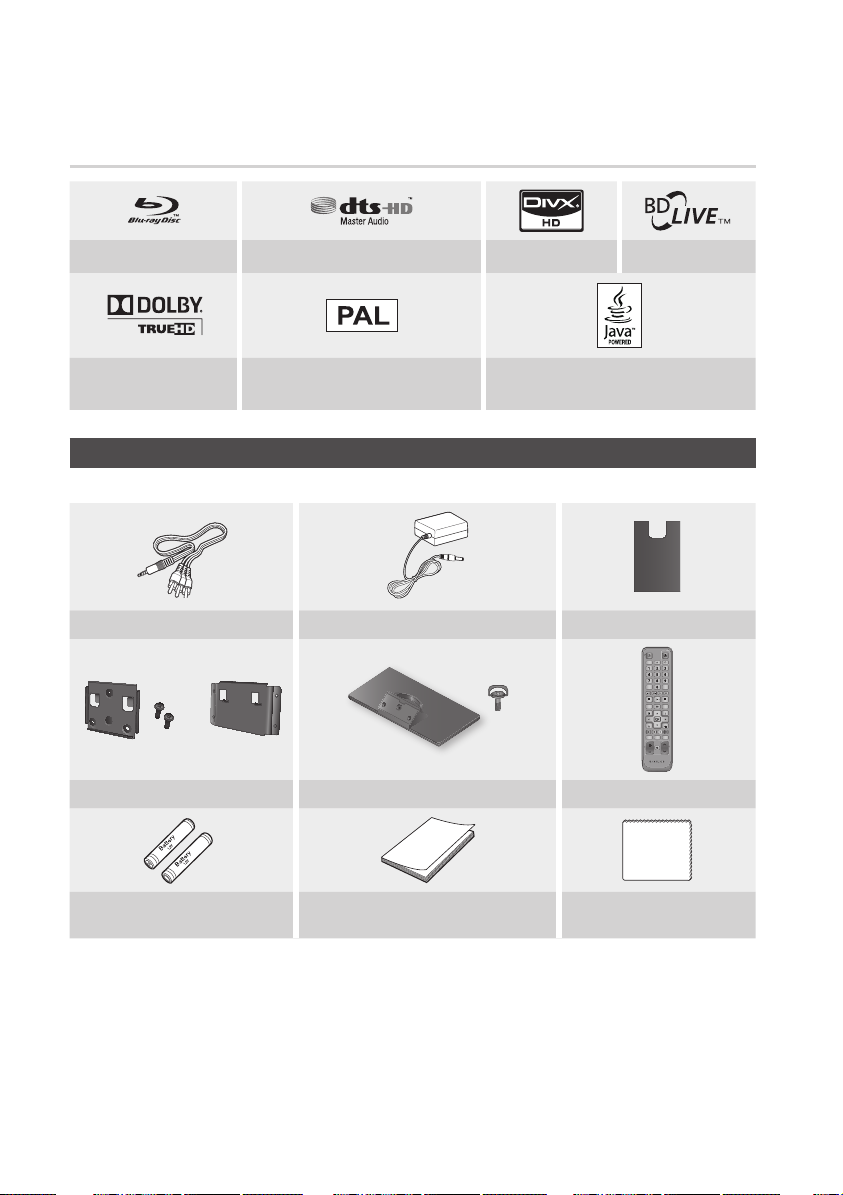
14 Deutsch
Erste Schritte
79
MUTE
VOL CH
POWER
TV
POWER
BONUSVIEW
SOURCE
DISC MENU TITLE MENUMENU
INTERNET@
REPEAT
FULL SCREEN
SUBTITLE
AUDIO
INFO
POPUP
TOOLS
EXITRETURN
AK59-00104R
Logos von abspielbaren Disks
Blu-ray Disc DTS-HD Master Audio DivX BD-LIVE
Dolby TrueHD
PAL-Fernsehsystem in Großbritannien,
Frankreich, Deutschland, usw.
Java
Zubehör
Überprüfen Sie das Vorhandensein der unten angeführten Zubehörteile.
Audio/Video-Kabel Adapter Anschlussabdeckung
Bausatz für Geräte- und Wandhalterung Montagehalterung Fernbedienung
Batterien für die Fernbedienung
(Typ AAA)
Benutzerhandbuch Reinigungstuch
HINWEIS
✎
Verwenden Sie nur das mit dem Produkt mitgelierte Audio/Video-Kabel.
▪
Das Signal von einer externen Quelle mag bei Verwendung eines anderen Audio-/Videokabels für die Verbindung nicht
richtig ausgegeben werden.
Wenn Sie dieses Kabel verloren haben, kaufen Sie beim nächstgelegenen Samsung-Kundendienstzentrum ein neues Kabel.
Page 82
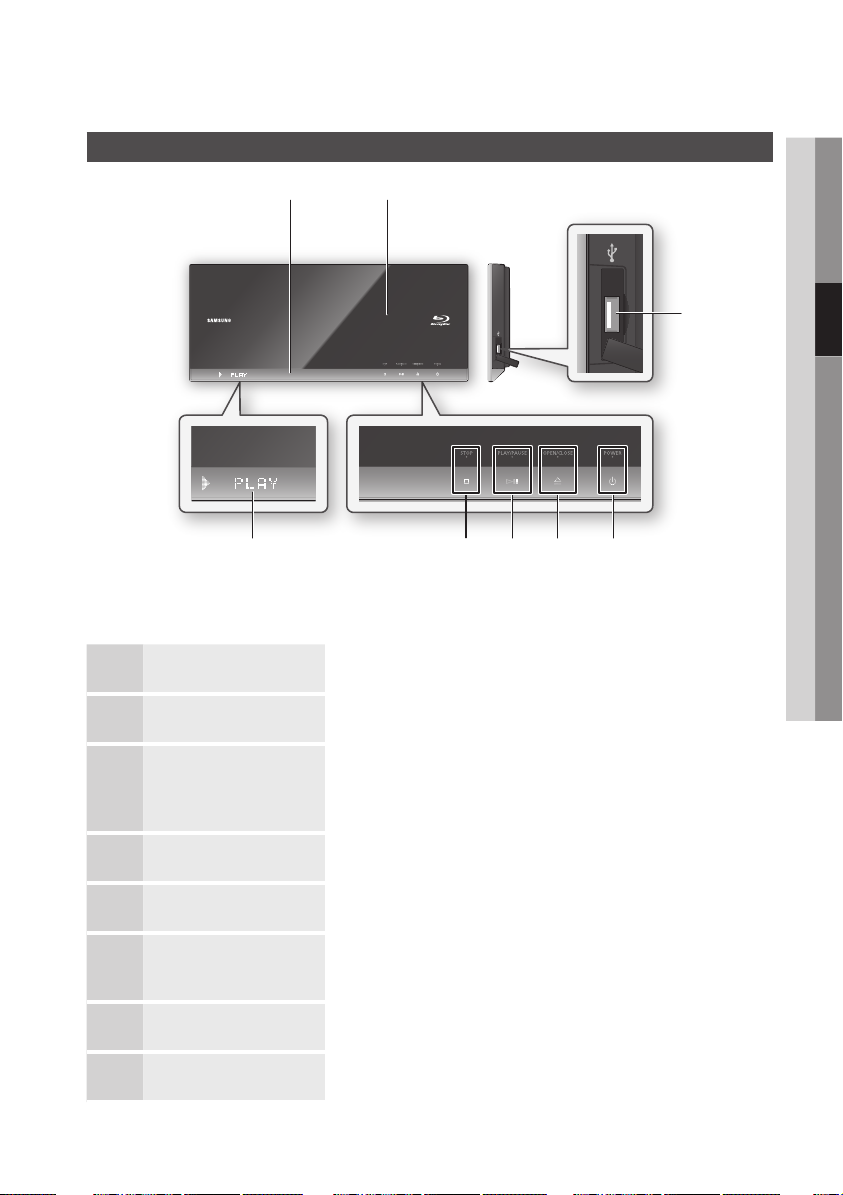
Deutsch 15
03 Erste Schritte
Obere Bedienfeld
a
h
FERNBEDIENUNGSSENSOR Erkennt die Signale der Fernbedienung.
1
DISK-LADE Zum Öffnen und Schließen des Diskfachs.
2
USB-HOST
3
b
g f e d
Um die Berührungstasten auf dem Oberen Bedienfeld zu benutzen, drücken
•
Sie den gesprenkelten Bereich, der dem Symbol für die Taste entspricht.
Bei Verbindung zu BD-LIVE kann hier ein USB-Speichergerät angeschlossen und
als Speicher verwendet werden. Das Gerät kann für Softwareaktualisierungen
und zur Wiedergabe von MP3/JPEG/DivX/MKV/MP4-Dateien verwendet werden.
c
TASTE EIN-/AUSSCHALTEN Schaltet das Blu-ray Player ein/aus.
4
TASTE ÖFFNEN/SCHLIESSEN Zum Öffnen und Schließen der Disk-Lade.
5
TASTE WIEDERGABE/
6
ANHALTEN
STOPP-TASTE Beendet die Wiedergabe einer Disk.
7
ANZEIGE Zeigt den Wiedergabe-Status, die Uhrzeit usw. an.
8
Spielt eine Disk ab oder hält die Wiedergabe an.
Page 83
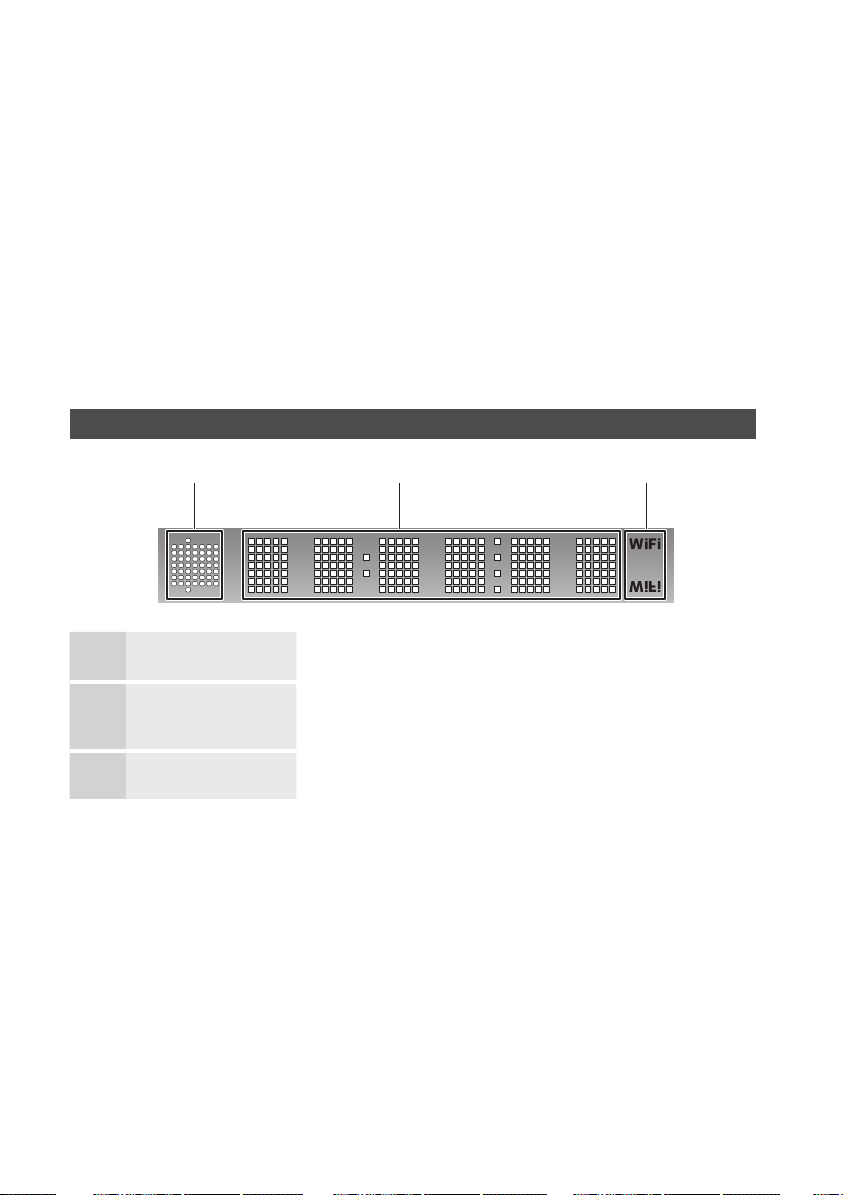
16 Deutsch
Erste Schritte
HINWEIS
✎
Software-Upgrades müssen über den USB-Host-Anschluss mit einem USB-Speichergerät durchgeführt werden.
▪
Ein USB-Gerät, das mehr als 500mA benötigt, muss für normaler Betrieb mit einem separaten Netzanschluss
▪
angeschlossen werden.
Eine USB-Festplatte kann nicht für die BD-Datenspeicherung verwendet werden (BD-LIVE).
▪
Stellen Sie kein Objekt an die obere oder linke Seite dieses Produkts.
▪
Andernfalls wird sich die Klappe auf der Oberseite öffnen, was zur Beschädigung oder zur Fehlfunktion des Produkts
führen kann.
Berühren Sie die innen liegende Disklinse nicht. Andernfalls kann eine Fehlfunktion verursacht werden.
▪
Wenn die Klappe auf der Oberseite für 2 Minuten geöffnet bleibt, schließt sich die Klappe und das Produkt schaltet sich
▪
automatisch aus.
Display im Oberen Bedienfeld
a b c
IN DISC ANZEIGE Leuchtet auf, wenn eine Disk geladen oder wiedergegeben wird.
1
AKTUELLE UHRZEIT/
2
STATUS ANZEIGE
WIFI ANZEIGE Leuchtet wenn ein Funknetzwerk angeschlossen ist.
3
Zeigt die aktuelle Uhrzeit und das Datum an.
Page 84
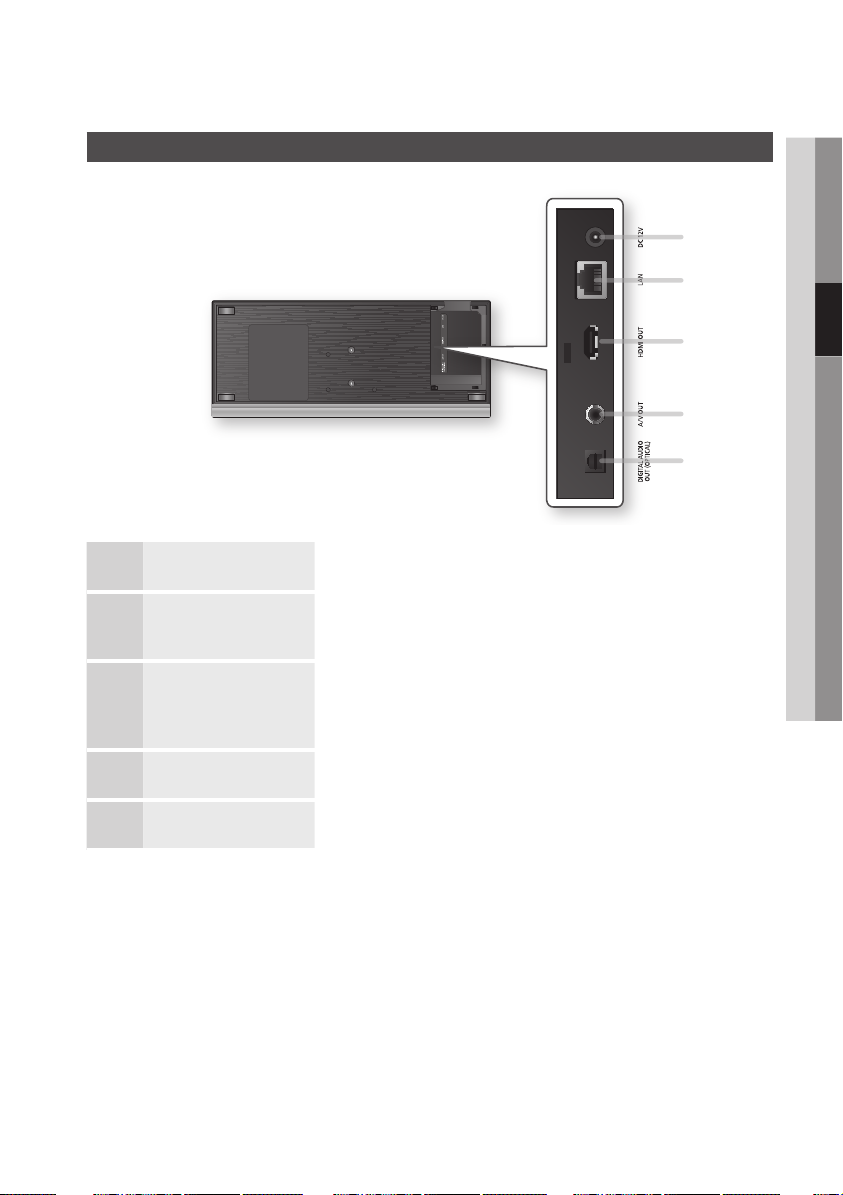
Deutsch 17
03 Erste Schritte
Unteres Bedienfeld
DC 12V Zum Anschließen mit Stromversorgung.
1
a
b
c
d
e
LAN
2
HDMI OUT
3
A/V OUT Zum Anschließen des Eingangs der externen Geräten über ein Audio-/Videokabel.
4
DIGITAL AUDIO OUT An einen Receiver anschließen.
5
Kann für netzwerkbasierte Dienste verwendet werden (Siehe Seiten 52 zu 57),
BD-LIVE und Aktualisierungen mit Hilfe einer Netzwerkverbindung.
Mithilfe eines HDMI-Kabels verbinden Sie diesen HDMI-Ausgang mit dem HDMIEingang an Ihrem Fernsehgerät oder Ihrem Receiver, um die beste Bildqualität zu
erreichen.
Page 85
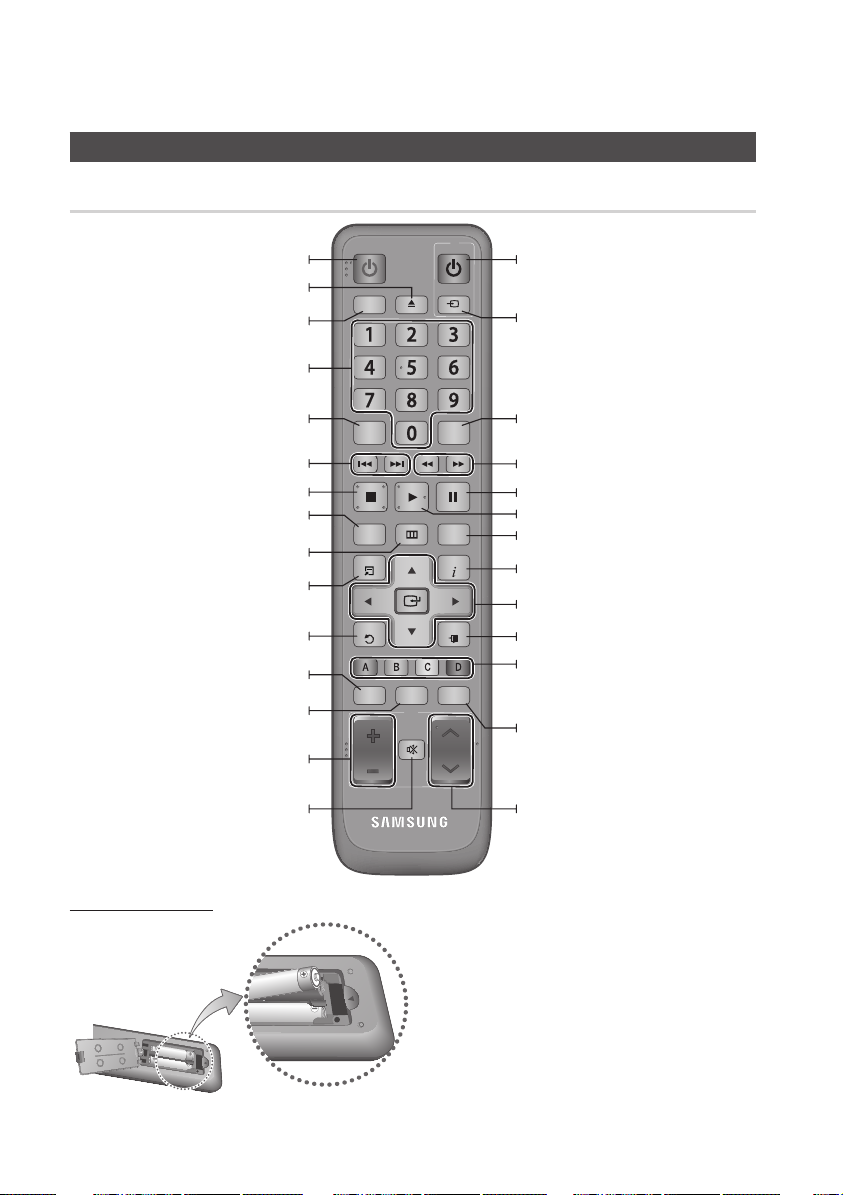
18 Deutsch
Erste Schritte
79
MUTE
VOL CH
POWER
TV
POWER
BONUSVIEW
SOURCE
DISC MENU TITLE MENUMENU
INTERNET@
REPEAT
FULL SCREEN
SUBTITLE
AUDIO
INFO
POPUP
TOOLS
EXITRETURN
AK59-00104R
Fernbedienung
Übersicht der Fernbedienung
Schaltet der Blu-ray Player ein/aus.
Zum Öffnen und Schließen des Diskfachs.
Drücken Sie hier für die Bonusview-
Drücken Sie die Nummerntasten, um die
Zum Umschalten der Untertitelsprache
Zum Vorwärts- oder Rückwärtsspringen.
Mit dieser Taste wird das Diskmenü
Mit dieser Taste wird das Tools-Menü
Zum Zurückkehren zum vorherigen Menü.
verschiedene Internet@TV Dienste browsen.
Zum Stummschalten der TV-Lautsprechern.
Optionen zu bedienen.
einer Blu-ray Disc/DVD.
Zum Anhalten der Wiedergabe.
Drücken, um zum Home-Menü
Mit dieser Taste können Sie die
Drücken Sie diese Taste um das
Vollfernsehbildschirm anzuzeigen.
Zum Einstellen der Lautstärke am
zurückzukehren.
Fernsehgerät.
Funktion.
geöffnet.
geöffnet
Zum Ein- und Ausschalten des Fernsehgeräts.
(Um Ihr Fernsehgerät zu steuern, lesen Sie
bitte Seite 19)
Nach Beendigung der Einstellungen können
Sie an Ihrem Fernseher das Quellgerät
festlegen.
Zur Auswahl der verschiedenen AudioFunktionen einer (Blu-ray-Disk /DVD).
Zum Vorwärts- oder Rückwärtssuchlauf auf
einer Disk.
Zum Unterbrechen der Wiedergabe drücken.
Zum Starten der Wiedergabe drücken.
Mit dieser Taste wird das Popup-Menü/
Titelmenü geöffnet.
Mit dieser Taste wird die Wiedergabe
–Information einer Blu-ray/DVD-Disk angezeigt.
Zum Auswählen der Menüpunkte und zum
Ändern der Menüwerte.
Drücken Sie hier, um das Menü zu verlassen.
Diese Tasten werden zur Auswahl der
verschiedenen Menüs auf dem Gerät und
auch mehrere Blu-ray-Diskfunktionen.
Ermöglicht Ihnen die Wiederholung eines
Titels, eines Kapitels, eines Tracks oder
einer Disk.
Zum Auswählen eines Fernsehsenders.
Batterien einlegen
HINWEIS
✎
Falls die Fernbedienung nicht ordnungsgemäß funktioniert :
▪
Überprüfen Sie die Ausrichtung (+/–) der
•
Batteriepole (Trockenzelle).
Überprüfen Sie, ob die Batterien leer sind.
•
Überprüfen Sie, ob der Sensor der Fernbedienung verdeckt ist.
•
Überprüfen Sie, ob sich Leuchtstofflampen in der
•
Nähe befinden.
ACHTUNG
!
Der wiederaufladbare Akku, der sich in dem Gerät befindet,
▪
darf nicht vom Benutzer ausgewechselt werden. Kontaktieren
Sie ihren Serviceanbieter, um ihn auswechseln zu lassen.
Page 86
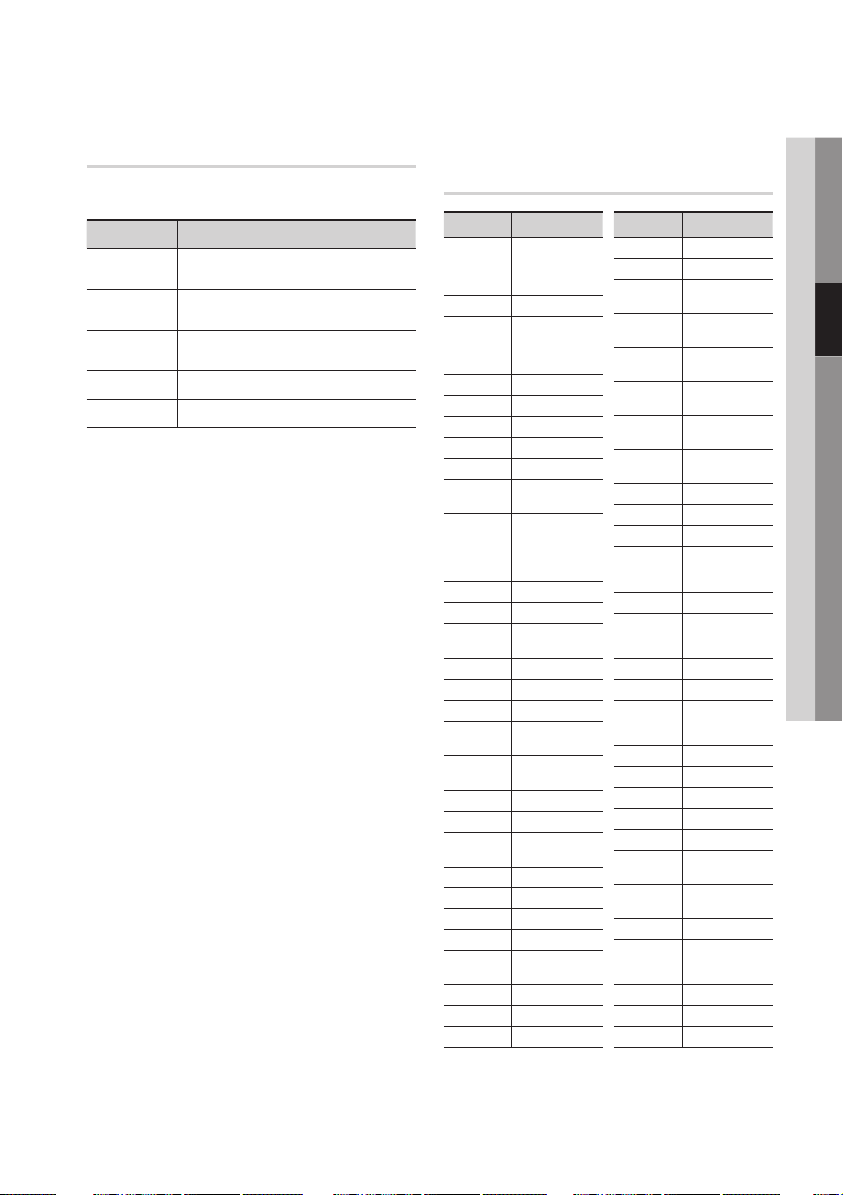
Deutsch 19
03 Erste Schritte
Fernbedienung einrichten
Sie können mit dieser Fernbedienung bestimmte
Funktionen Ihres Fernsehgeräts steuern.
Taste Funktion
TV POWER
TV SOURCE
TV VOL (+/–)
TV CH (,/.) Zum Auswählen des gewünschten Kanals.
TV MUTE Zum Ein- und Ausschalten des Tons.
HINWEIS
✎
▪
Folgen Sie den nachstehenden Anweisungen,
um festzustellen, ob Ihr Fernsehgerät
kompatibel ist.
Schalten Sie das Fernsehgerät ein.
1.
2.
Richten Sie die Fernbedienung auf das
Fernsehgerät.
Halten Sie die Taste TV POWER gedrückt,
3.
und geben Sie zugleich über die Nummerntasten
den zweistelligen Code für die Marke Ihres
Fernsehgeräts ein.
Wenn das Fernsehgerät mit der Fernbedienung
kompatibel ist, schaltet sich das Gerät aus.
Es ist nun für den Betrieb mit der Fernbedienung
programmiert.
HINWEIS
✎
▪
▪
Zum Ein- und Ausschalten des
Fernsehgeräts.
Zum Auswählen am Fernseher einer
angeschlossenen externen Quelle.
Zum Regeln der Lautstärke am
Fernsehgerät.
Die oben genannten Funktionen lassen sich nicht
unbedingt auf alle Fernsehgeräte anwenden. Sollten
Probleme auftreten, stellen Sie die gewünschte
Funktion direkt am Fernsehgerät ein.
Falls mehrere Codes für die Marke Ihres Fernsehgeräts
aufgeführt sind, probieren Sie sie der Reihe nach aus,
bis Sie einen funktionsfähigen Code finden.
Wenn Sie die Batterien in der Fernbedienung
austauschen, muss der Markencode erneut
festgelegt werden.
Fernbedienungscodes für
Fernsehgeräte
Marke Code
SAMSUNG
BANG & OLUFSEN
BLAUPUNKT TV POWER+71
BRIONVEGA TV POWER+57
CONTINENTAL
EMERSON TV POWER+64
FERGUSON TV POWER+73
FORMENTI TV POWER+57
GRADIENTE TV POWER+70
IMPERIAL TV POWER+52
LOEWE OPTA TV POWER+06, +57
MAGNAVOX TV POWER+40
MITSUBISHI
TV POWER+01, +02,
+03, +04, +05,
+06, +07, +08, +09
AIWA TV POWER+82
TV POWER+10, +11,
ANAM
+12, +13, +14,
+15, +16, +17, +18
TV POWER+57
BRANDT TV POWER+73
CGE TV POWER+52
TV POWER+75
EDISON
TV POWER+19, +20,
+23, +24, +25,
DAEWOO
+26, +27, +28,
+29, +30, +31,
+32, +33, +34
TV POWER+06, +49,
FINLUX
+57
FUJITSU TV POWER+84
TV POWER+49, +52,
GRUNDIG
+71
TV POWER+60, +72,
HITACHI
+73, +75
JVC TV POWER+61, +79
TV POWER+06, +19,
LG
+20, +21, +22, +78
LOEWE TV POWER+06, +69
METZ TV POWER+57
TV POWER+06, +48,
+62, +65
MIVAR TV POWER+52, +77
NEC TV POWER+83
NEWSAN TV POWER+68
Marke Code
NOBLEX TV POWER+66
NOKIA TV POWER+74
NORDMENDE
PANASONIC
PHONOLA
RADIOMARELLI TV POWER+57
SCHNEIDER TV POWER+06
SINUDYNE TV POWER+57
TELEFUNKEN
THOMSON
THOMSON ASIA TV POWER+80, +81
TV POWER+72, +73,
+75
TV POWER+53, +54,
+74, +75
TV POWER+06, +55,
PHILIPS
+56, +57
TV POWER+06, +56,
+57
TV POWER+58, +59,
PIONEER
+73, +74
RADIOLA TV POWER+06, +56
RCA TV POWER+45, +46
REX TV POWER+74
TV POWER+57, +72,
SABA
+73, +74, +75
SALORA TV POWER+74
TV POWER+41, +42,
SANYO
+43, +44, +48
SELECO TV POWER+74
TV POWER+36, +37,
SHARP
+38, +39, +48
SIEMENS TV POWER+71
SINGER TV POWER+57
SONY TV POWER+35, +48
TELEAVA TV POWER+73
TV POWER+67, +73,
+75, +76
TV POWER+72, +73,
+75
TV POWER+47, +48,
TOSHIBA
+49, +50, +51, +52
WEGA TV POWER+57
YOKO TV POWER+06
ZENITH TV POWER+63
Page 87
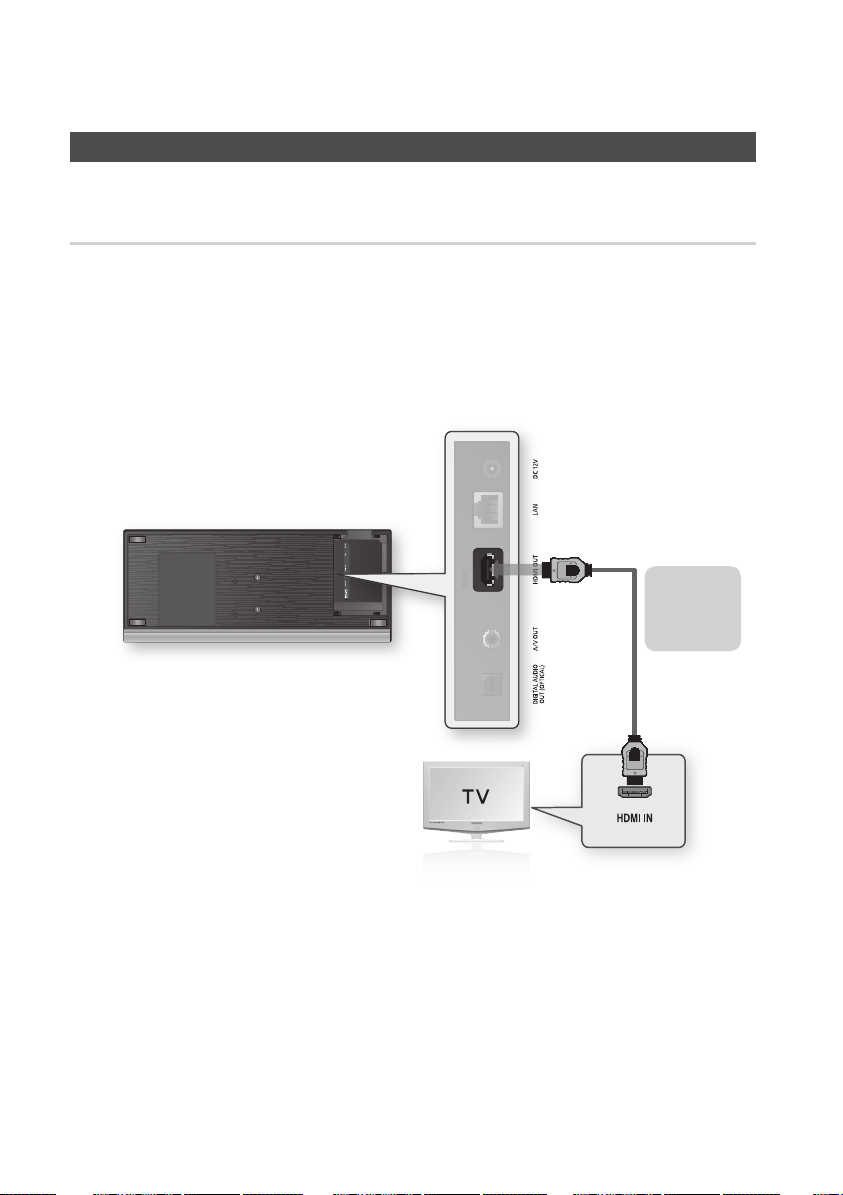
20 Deutsch
Anschlüsse
Anschluss an ein Fernsehgerät
1. Option : Anschluss an ein Fernsehgerät mit dem HDMI-Kabel
- Beste Qualität (Empfohlen)
Verbinden Sie mit Hilfe eines HDMI-Kabels den HDMI OUT-Anschluss am hinteren Teil des Produkts
1.
mit dem HDMI IN-Anschluss am Fernsehgerät.
Schalten Sie der Blu-ray Disc-Player und das Fernsehgerät ein.
2.
Drücken Sie auf der Fernbedienung des Fernsehgeräts wiederholt die Taste zur Auswahl der
3.
Eingangsquelle, bis das HDMI-Signal des Blu-ray Disc-Players auf dem Fernsehbildschirm angezeigt wird.
Wenn Sie die Einstellungen der Fernbedienung mit dem Fernsehgerät abgestimmt haben (Siehe
•
Seite 19), drücken Sie auf der Fernbedienung die Taste TV SOURCE, und wählen Sie als externe
Quelle für das Fernsehgerät HDMI aus.
HDMI-Kabel
(nicht im
Lieferumfang
enthalten)
HINWEIS
✎
Da über die HDMI-Verbindung Video- und Audiodaten übertragen werden, müssen Sie kein gesondertes Audiokabel anschließen.
▪
Wenn der Blu-ray Disk-Player über einen 720p, 1080i, 1080p HDMI-Ausgangmodus angeschlossen wird, müssen Sie
▪
ein HDMI-Hochgeschwindigkeitskabel (Kategorie 2) verwenden.
HDMI sendet ein rein digitales Signal an das Fernsehgerät.
▪
Wenn das Fernsehgerät HDCP (High-bandwidth Digital Content Protection) nicht unterstützt, wird nur ein weißes
Rauschen auf dem Bildschirm angezeigt.
Je nach Fernsehgerät stehen für den HDMI-Ausgang bestimmte Auflösungen möglicherweise nicht zur Verfügung.
▪
Informationen dazu finden Sie in der Bedienungsanleitung Ihres Fernsehgeräts.
Wenn ein Fernsehgerät zum ersten Mal mit dem Player über ein HDMI-Kabel verbunden wird, so wird die HDMI-
▪
Auflösung der Wiedergabe automatisch auf die höchste im Fernsehgerät verfügbare Stufe gesetzt.
Verwenden Sie bitte bei der Installation dieses Geräts keine dicken HDMI-Kabel, die nicht flexibel sind.
▪
Page 88
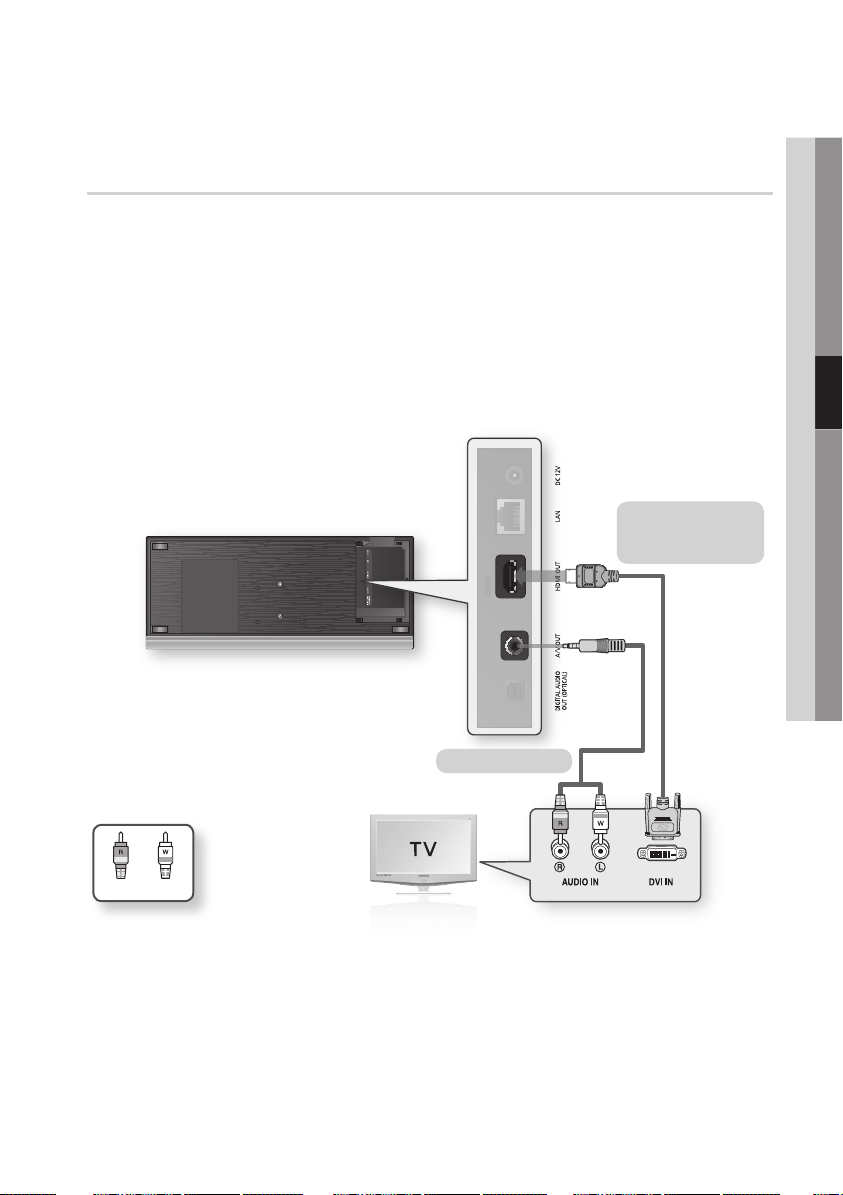
Deutsch 21
04 Anschlüsse
2. Option : Anschluss an ein Fernsehgerät mit dem DVI-Kabel
- Beste Qualität (Empfohlen)
Verbinden Sie mit Hilfe des HDMI-DVI-Kabels den HDMI OUT-Anschluss auf der Rückseite des
1.
Produkts mit dem DVI IN-Anschluss am Fernsehgerät.
Verbinden Sie über Audio/Videokabel die A/V OUT-Anschlüsse (gelb) auf der Unterseite des
2.
Produkts mit den AUDIO IN-Anschlüssen (rot und weiß) des Fernsehgerätes.
Schalten Sie der Blu-ray Disc-Player und das Fernsehgerät ein.
3.
Drücken Sie auf der Fernbedienung des Fernsehgeräts wiederholt die Taste zur Auswahl der
4.
Eingangsquelle, bis das DVI-Signal des Blu-ray Disc-Players auf dem Fernsehbildschirm angezeigt wird.
Wenn Sie die Einstellungen der Fernbedienung mit dem Fernsehgerät abgestimmt haben (Siehe
•
Seite 19), drücken Sie auf der Fernbedienung die Taste TV SOURCE, und wählen Sie als externe
Quelle für das Fernsehgerät HDMI aus.
HDMI-DVI-Kabel
(nicht im Lieferumfang
enthalten)
Audio/Video-Kabel
White Red
HINWEIS
✎
HDMI sendet ein rein digitales Signal an das Fernsehgerät. Wenn das Fernsehgerät HDCP (High-bandwidth Digital
▪
Content Protection) nicht unterstützt, wird nur ein weißes Rauschen auf dem Bildschirm angezeigt.
Je nach Fernsehgerät stehen für den HDMI-Ausgang bestimmte Auflösungen möglicherweise nicht zur Verfügung.
▪
Informationen dazu finden Sie in der Bedienungsanleitung Ihres Fernsehgeräts.
Wenn ein Fernsehgerät zum ersten Mal mit dem Player über ein HDMI-DVI-Kabel verbunden wird, so wird die HDMI-
▪
Auflösung der Wiedergabe automatisch auf die höchste im Fernsehgerät verfügbare Stufe gesetzt.
Page 89

22 Deutsch
Anschlüsse
3. Option : Anschluss an ein Fernsehgerät (Video) - Gute Qualitat
Verbinden Sie über Audio/Videokabel die A/V OUT-Anschlüsse (gelb) auf der Unterseite des
1.
Produkts mit den VIDEO IN-Anschlussen (gelb) /AUDIO IN-Anschlüssen (rot und weiß) des
Fernsehgerätes.
Schaltet der Blu-ray Disks-Player ein.
2.
Drücken Sie auf der Fernbedienung des Fernsehgerätes die Taste zur Auswahl der Eingangsquelle,
3.
bis das „VIDEO” Signal des DVD-Players auf dem TV-Bildschirm angezeigt wird.
Wenn Sie die Einstellungen der Fernbedienung mit dem Fernsehgerät abgestimmt haben (Siehe
•
Seite 19), drücken Sie die Taste TV SOURCE auf der Fernbedienung, und wählen Sie als externe
Quelle für das Fernsehgerät VIDEO aus.
Audio/Video-Kabel
WeißRot Gelb
HINWEIS
✎
Wenn Audiokabel und Netzkabel zu nahe aneinander liegen, kann es zu Signalstörungen kommen.
▪
Informationen zum Anschließen eines Verstärkers finden Sie auf den Seiten für „Verstärker anschließen“.
▪
(Siehe Seiten 23 zu 24)
Die Anzahl und Lage der Anschlüsse kann je nach Fernsehgerät unterschiedlich sein. Informationen dazu finden Sie in
▪
der Bedienungsanleitung Ihres Fernsehgeräts.
Page 90
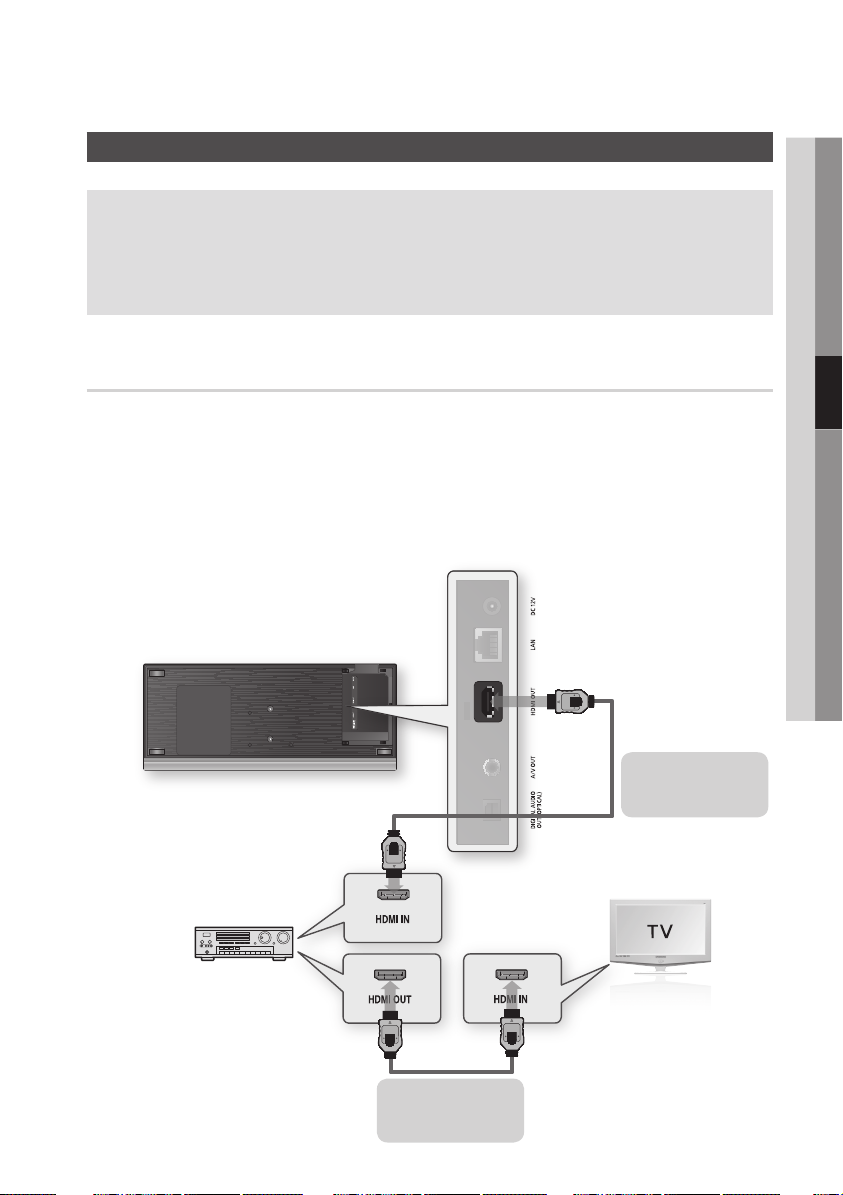
Deutsch 23
04 Anschlüsse
Anschluss an ein Audiosystem
Regeln Sie die Lautstärke am Verstärker herunter, bevor Sie ihn einschalten. Plötzlich einsetzende
•
laute Töne können die Lautsprecher und Ihre Ohren schädigen.
Wählen Sie im Bildschirmmenü die zu Ihrem Verstärker passenden Audio-Einstellungen.
•
(Siehe Seiten 33 zu 35)
Abhängig vom jeweiligen Verstärker kann die Lage der HDMI Anschlüsse unterschiedlich sein.
•
Informationen dazu finden Sie in der Bedienungsanleitung Ihres Verstärkers.
1. Option : Anschluss an ein Audiosystem (HDMI Unterstützt Verstärker)
- Beste Qualität (Empfohlen)
1.
Verbinden Sie mit Hilfe eines HDMI-Kabels den HDMI OUT-Anschluss am unteren Teil des Produkts
mit dem HDMI IN-Anschluss des Verstärkers.
2.
Verbinden Sie mit Hilfe des HDMI-Kabels den HDMI OUT-Anschluss des Verstärkers mit dem HDMI
IN-Anschluss am Fernsehgerät.
Schalten Sie Blu-ray Disc-Player, Fernsehgerät und Verstärker ein.
3.
4.
Wählen Sie am Verstärker über die Taste zur Auswahl der Eingangsquelle die Option Externer
Eingang, damit das Tonsignal des Blu-ray Disc-Player wiedergegeben wird. Informationen zur
Auswahl des Audio-Eingangs an Ihrem Verstärker finden Sie in dessen Bedienungsanleitung.
HDMI-Kabel
(nicht im Lieferumfang
enthalten)
HDMI-Kabel
(nicht im Lieferumfang
enthalten)
Page 91
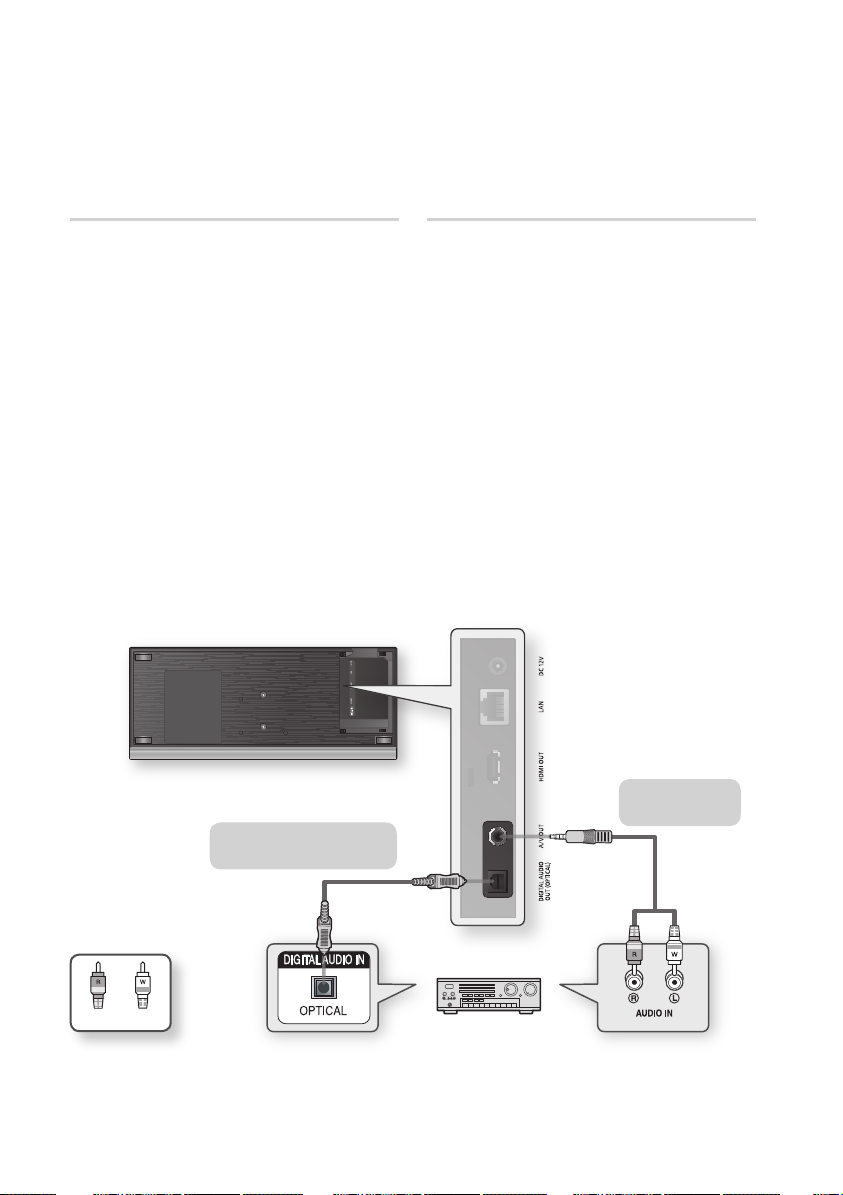
24 Deutsch
Anschlüsse
2. Option : An ein Audiosystem
anschließen (Dolby Digital-, DTSVerstärker) - Bessere Qualitat
Verbinden Sie mit Hilfe eines optischen
1.
Kabels den Anschluss DIGITAL AUDIO OUT
(OPTICAL) an der Unterseite des Produkts
mit dem Anschluss DIGITAL AUDIO IN
(OPTICAL) am Verstärker.
Verbinden Sie mit Hilfe des entsprechenden
2.
Videosignalkabels die Anschlüsse HDMI oder
A/V OUT auf der Unterseite des Produkts mit
dem HDMI oder VIDEO IN-Anschluss am
Fernsehgerät. (Siehe Seiten 20 zu 22)
Schalten Sie den Blu-ray Disc-Player,
3.
Fernsehgerät und Verstärker ein.
Wählen Sie am Verstärker über die Taste
4.
zur Auswahl der Eingangsquelle die Option
Externer Eingang, damit das Tonsignal des
Blu-ray Disc-Players wiedergegeben wird.
Informationen zur Auswahl des AudioEingangs an Ihrem Verstärker finden Sie in
dessen Bedienungsanleitung.
3. Option : Anschluss an ein
Audiosystem (2-Kanal-Verstärker)
- Gute Qualität
Verbinden Sie über Audio/Videokabel die A/V
1.
OUT-Anschlüsse (gelb) auf der Unterseite
des Produkts mit den AUDIO IN-Anschlüssen
(rot und weiß) des Verstärkers.
Verbinden Sie mit Hilfe des entsprechenden
2.
Videosignalkabels die Anschlüsse HDMI oder
A/V OUT auf der Unterseite des Produkts mit
dem HDMI oder VIDEO IN-Anschluss am
Fernsehgerät. (Siehe Seiten 20-22)
Schalten Sie Blu-ray Disc-Player, Fernsehgerät
3.
und Verstärker ein.
Wählen Sie am Verstärker über die Taste
4.
zur Auswahl der Eingangsquelle die Option
Externer Eingang, damit das Tonsignal des
Blu-ray Disc-Players wiedergegeben wird.
Informationen zur Auswahl des AudioEingangs an Ihrem Verstärker finden Sie in
dessen Bedienungsanleitung.
Audio/Video-Kabel
2. Option : Optisches Kabel
(nicht im Lieferumfang enthalten)
WeißRot
HINWEIS
✎
Wenn Sie ein optisches Digitalkabel wie bei der 3. Anschlussoption verwenden, wird die Tonspur von PCM-Audio-
▪
Disks-Soundtrack nur über die zwei Front-Lautsprecher wiedergegeben
3. Option :
Page 92
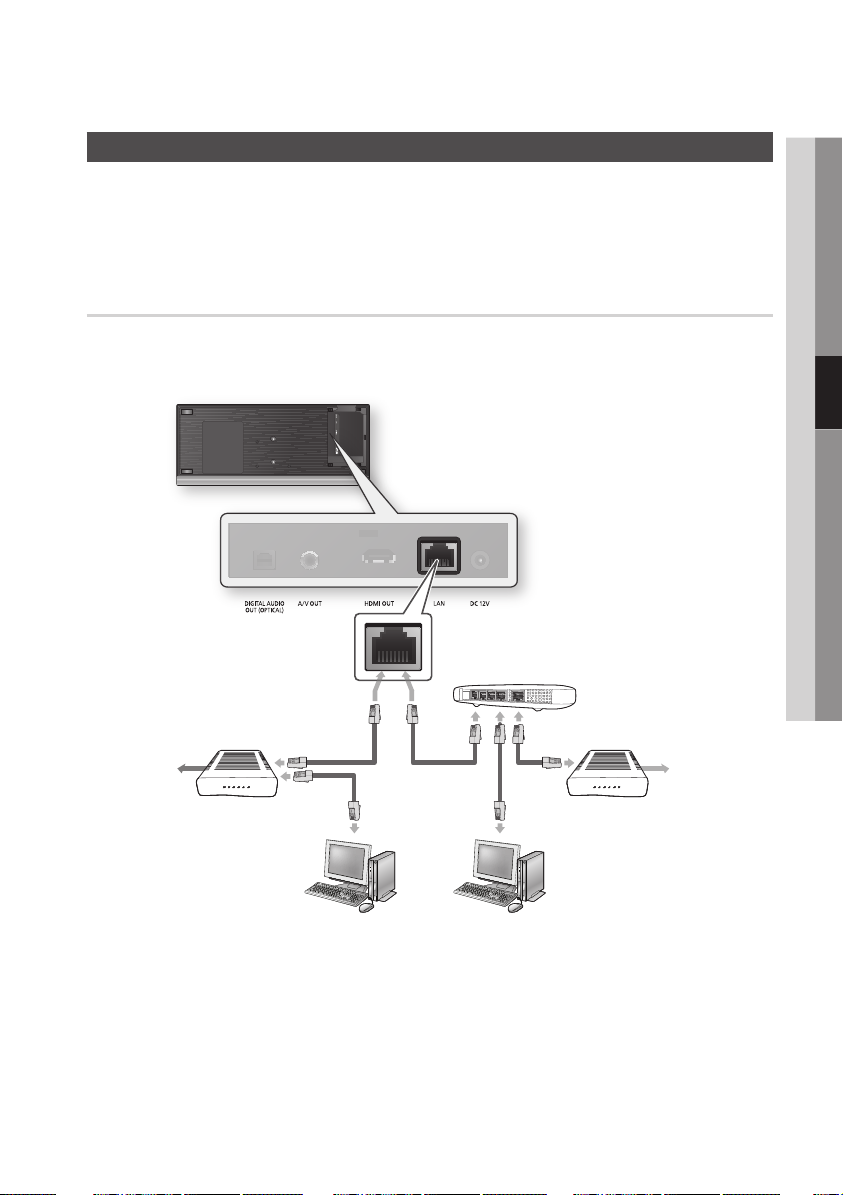
Deutsch 25
04 Anschlüsse
Anschluss an das Netzwerk
Der Blu-ray Disk-Player bietet die Verwendung von Netzwerkdienste (Siehe Seiten 52 zu 57) z.B.
Internet@TV und BD-LIVE, so wie Softwareaktualisierung wenn eine Internetverbindung besteht.
Wir empfehlen Ihnen bei einem Netzwerk die Verwendung eines AP oder Routers. Für weitere
Informationen über die Verbindung zu einem Router lesen Sie in der Bedienungsanleitung nach, für
technische Hilfe kontaktieren Sie bitte den Hersteller des Routers.
Kabel-Netzwerk
Verbinden Sie mit Hilfe des Netzwerkkabels (UTP-Kabel) den LAN-Anschluss am Blu-ray Disc-Players
1.
mit dem LAN-Anschluss Ihrem Modem.
Netzwerk-Option einstellen. (Siehe Seiten 37 zu 41)
2.
Router
Breitbandmodem
(mit integriertem Router)
Breitband-
Dienste
oder
Breitbandmodem
BreitbandDienste
Netzwerken mit PC für
AllShare-Funktion
(Siehe Seiten 56 zu 57)
HINWEIS
✎
Der Zugriff auf das Samsung Software-Aktualisierungsserver ist nicht in jedem Fall möglich. Dies hängt von Ihrem
▪
Router und dem ISP-Vertrag ab. Weitere Informationen erhalten Sie von Ihrem ISP (Internet Service Provider).
Bei Verwendung von DSL muss die Netzwerkverbindung über einen Router hergestellt werden.
▪
Zur Nutzung der AllShare-Funktion muss - wie in der Abbildung dargestellt - ein PC an das Netzwerk angeschlossen sein.
▪
Sie können eine Kabel- oder Drahtlosverbindung herstellen.
Page 93
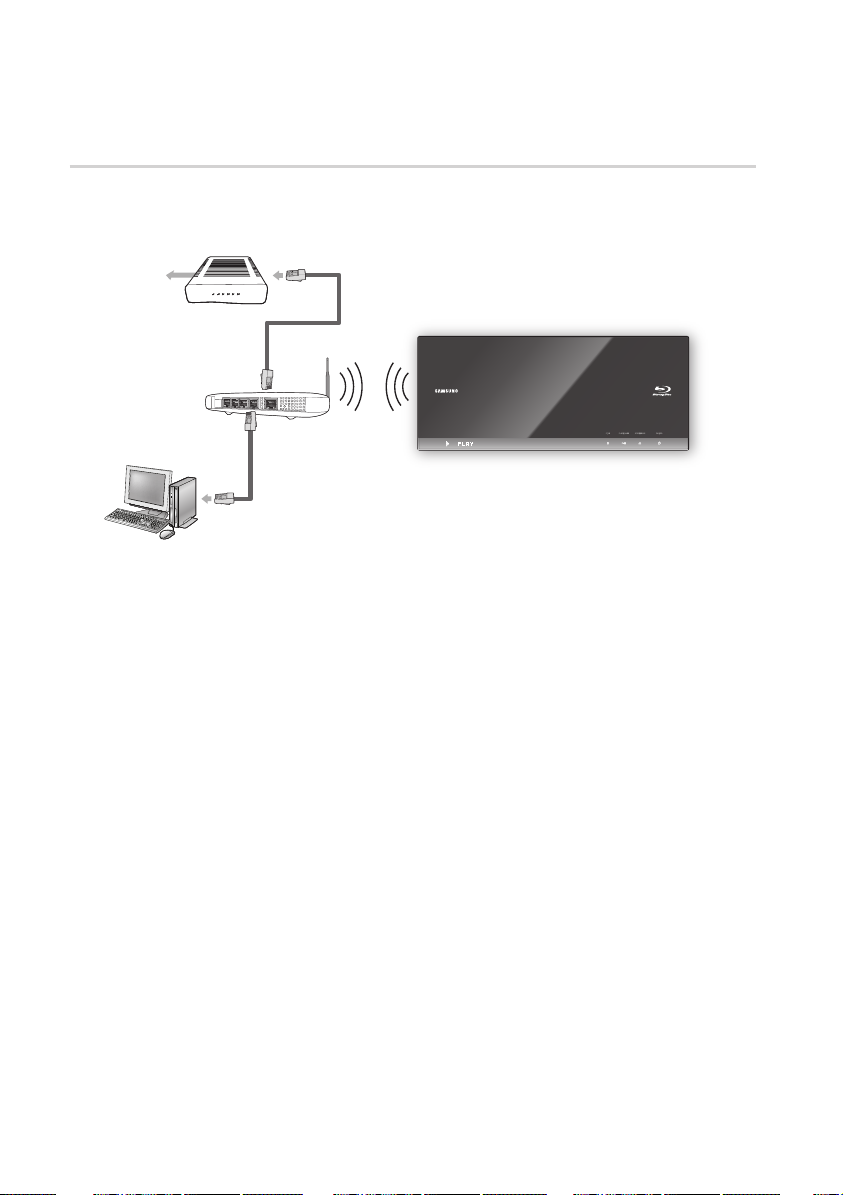
26 Deutsch
Anschlüsse
Wireless-Netzwerk
Sie können die Verbindung zum Netzwerk mit einem drahtlosen IP-Sharer herstellen.
Zur Herstellung eines Wireless-Netzwerks ist ein kabelloser AP/IP-Router erforderlich.
Um die Netzwerkoptionen einzustellen, lesen Sie die Seiten 37-41.
Breitband-
Dienste
Drahtloser IP-Sharer
Netwerken mit PC für AllShare-Funktion
(Siehe Seiten 56 zu 57)
HINWEIS
✎
Zur Herstellung eines Wireless-Netzwerks muss Ihr Produkt an einen drahtlosen IP-Sharer angeschlossen werden.
▪
Wenn der drahtlose IP-Sharer die DHCP-Funktion unterstützt, können Sie das Produkt mit einer SDHC oder einer
statistischen IP-Adresse verbinden.
Dieses Produkt unterstützt IEEE 802.11B, IEEE 802.11G, IEEE 802.11N. Wenn Sie über IEEE 802.11B/G -Verbindung
▪
ein Video wiedergeben, mag das Video nicht einwandfrei wiedergegeben werden.
Wählen Sie einen Kanal für den drahtlosen IP-Sharer, der nicht gerade verwendet wird. Wenn der Kanalsatz für den
▪
drahtlosen IP-Sharer gegenwärtig von einem anderen Gerät in der Nähe verwendet wird, führt das zu Interferenzen und
einer Kommunikationsstörung.
Wenn der Pure High-throughput (Greenfield) 802.11n Modus ausgewählt und der Encryptionstyp auf WEP, TKIP oder
▪
TKIPAES (WPS2Mixed) für Ihren AP eingestellt ist, wird, in Befolgung der neuen Wi-Fi–Zertifizierungspezifikationen,
eine Verbindung mit diesem Produkt nicht unterstützt.
Wenn WPS (Wi-Fi Protected Setup) von Ihrem AP unterstützt wird, können Sie via PBC (Tastenkonfiguration) oder PIN
▪
(Persönliche Identifizierungsnummer) mit dem Netzwerk eine Verbindung herstellen. WPS wird automatisch den SSID
und WPA–Schlüssel in beiden Modi konfigurieren.
Verbindungsmethoden: Sie haben 3 Möglichkeiten zur Konfigurierung einer Netzwerksverbindung.
▪
PBC (WPS)
-
Auto Setup (Auto Netzwerk Suchfunktion verwenden)
-
Manuelle Sendereinstellung
-
Ein Wireless LAN kann von Natur aus, je nach Umgebungsbedingungen, Störungen verursachen.
▪
(AP-Leistung, Entfernung, Hindernisse, Störungen durch andere Funkgeräte usw.).
Setzen Sie den drahtlosen IP-Sharer in den Infrastruktur-Modus. Der Modus Ad-hoc wird nicht unterstützt.
▪
Bei Verwendung des Sicherheitscodes für den AP (drahtloser IP-Sharer) wird nur Folgendes unterstützt.
▪
Authentifizierungsmodus: WEP, WPAPSK, WPA2PSK
1)
Encryptionstyp: WEP, AES
2)
Zur Nutzung der AllShare-Funktion muss - wie in der Abbildung dargestellt - ein PC an das Netzwerk angeschlossen sein.
▪
Sie können eine Kabel- oder Drahtlosverbindung herstellen.
Page 94
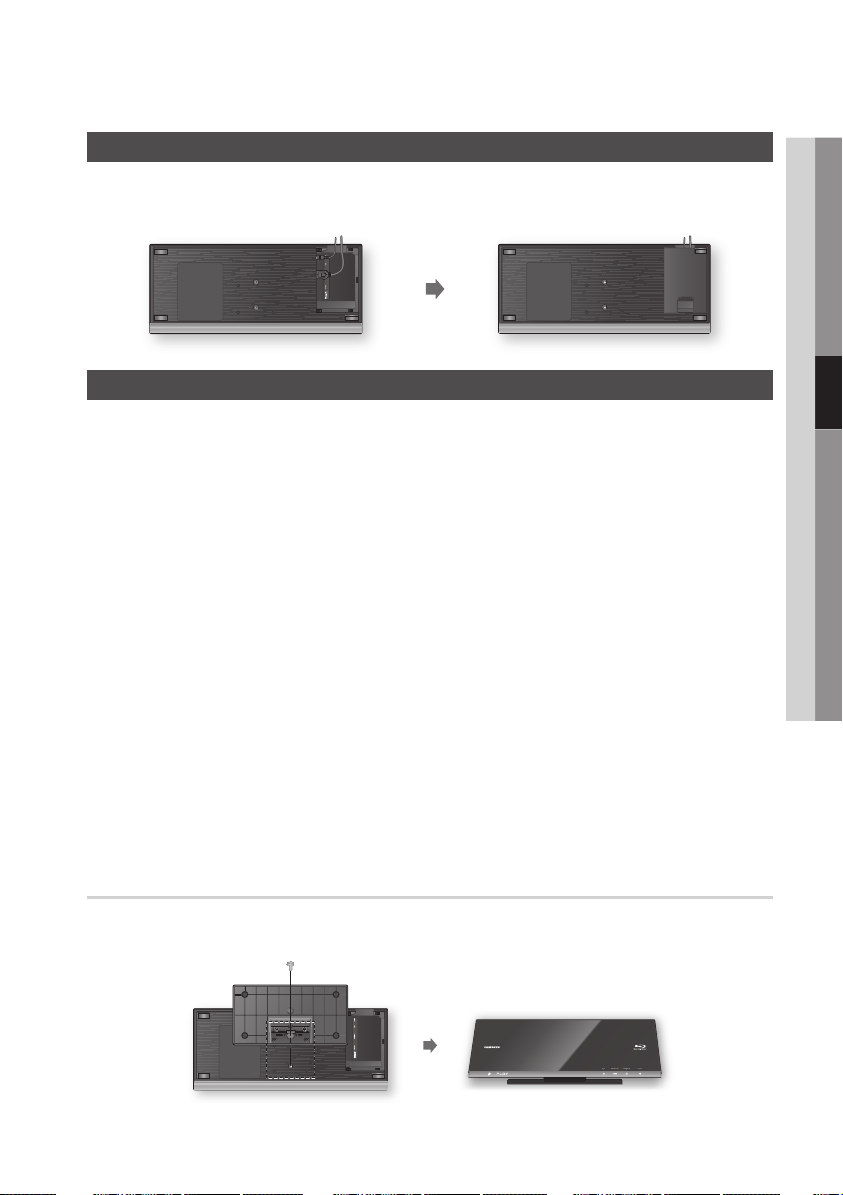
Deutsch 27
04 Anschlüsse
Aufsetzen der Anschlussabdeckung
Um Zugriff auf die Anschlüsse zu erhalten, schieben Sie die Anschlussabdeckung vom Produkt.
Setzen Sie diese wieder ab, wenn Sie alle Verbindungen hergestellt haben.
Montage des Blu-ray Disk-Players
Sie können Ihr Produkt auf einem Stand installieren oder es an die Wand hängen.
Vergewissern Sie sich, dass bei der Montage des Produkts, genügend Türraum eingeräumt ist.
Andernfalls, funktioniert das Produkt nicht ordnungsgemäß.
Montagehinweise
Wenn Sie dieses Produkt an einer Wand montieren, sollte die Anbringung nur an einer flachen und
•
vertikalen Wand erfolgen.
Achten Sie darauf, dass das Gerät nicht in einer feuchten oder heißen Umgebung angebracht wird und
•
die Wand das Gewicht der Anlage aushält.
Überprüfen Sie die Stabilität der Wand. Wenn die Stabilität der Wand für eine Anbringung des
•
Produktes nicht ausreichend ist, verstärken Sie die Wand vor der Montage.
Überprüfen Sie die Zusammensetzung der Wand. Wenn die Wand aus Gips, Marmor oder Eisen
•
besteht, verwenden Sie entsprechende Befestigungsschrauben.
Verbindungskabel zu externen Geräten müssen vor der Anbringung an das Gerät angeschlossen
•
werden.
Um elektrische Schläge zu vermeiden, müssen Sie das Produkt ausschalten bevor Sie es installieren.
•
Lehnen Sie sich nicht an das installierte Produkt, und vermeiden Sie darauf zu stoßen.
•
Befestigen Sie das Produkt sicher an der Wand, sodass es nicht herunterfallen kann. Andernfalls kann
•
es zu Verletzungen oder Schäden am Produkt führen.
Stellen Sie nach der Wandmontage des Produkts sicher, dass Kinder die Verbindungskabel nicht
•
herausziehen können, da das Produkt sonst möglicherweise herunterfallen kann.
1. Option : Montage auf dem Ständer
Zur Montage auf dem Ständer schieben Sie die Standhalterung in den unteren Schlitz des Produkts und
drehen Sie zum Befestigen die Schrauben im Uhrzeigersinn.
Page 95

28 Deutsch
Anschlüsse
2. Option : Montage an einer Wand
Setzen Sie die Halterung in den unteren Schlitz des Blu-ray Disk-Players ein und drehen Sie zur
1.
Befestigung die beiden Schrauben im Uhrzeigersinn.
Platzieren Sie die Wandhalterung an der Wand, so dass die Pfeile nach oben zeigen und verwenden
2.
Sie vier Schrauben (nicht im Lieferumfang enthalten), um die Halterung an der Wand zu befestigen.
Führen Sie die Schrauben in einem Metallstift oder Stützelement.
Wenn die Gerätehalterung montiert ist, schieben Sie den Blu-ray Disk-Player in die
entsprechenden Schlitze der Wandhalterung.
Schieben Sie die Halterung nach dem Einsetzen nach rechts, um eine sichere Montage zu gewährleisten.
HINWEIS
✎
Die Schrauben für die Wandhalterung sind nicht im Lieferumfang enthalten. Kaufen Sie solche Schrauben und
▪
Stützelemente die für Ihre Wand geeignet sind.
Page 96
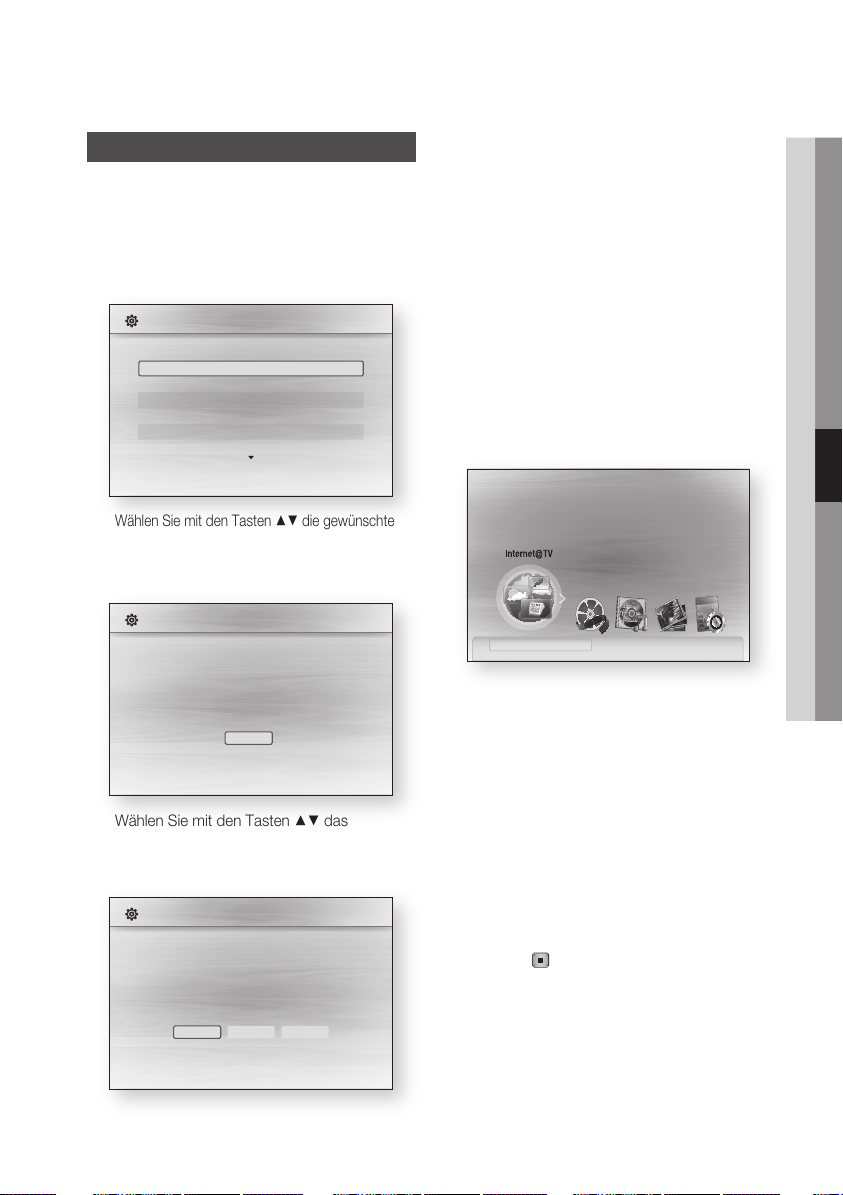
Deutsch 29
Einstellung
internet radio
You Tube
Bevor Sie beginnen (Werkeinstellungen)
Schalten Sie Ihr Fernsehgerät ein nachdem Sie
1.
der Blu-ray Disk-Player angeschlossen haben.
(Wenn ein Fernsehgerät zum ersten Mal mit
dem Player angeschlossen wird, schaltet sich
das Gerät automatisch ein, und der Werkeinst
ellungsbildschirm wird angezeigt).
Initial Settings I On-Screen Language
Select a language for the on-screen displays.
English
Français
Deutsch
Español
Italiano
Nederlands
> Move " Select
Wählen Sie mit den Tasten ▲▼ die gewünschte
2.
Sprache aus, und drücken Sie die Taste EINGABE.
Drücken Sie die Taste EINGABE um die
3.
Taste Start auszuwählen.
Ersteinstellung
TV-Bildformat und Netzwerk werden eingerichtet.
Jede Einstellung kann später unter "Einstellungen" geändert werden.
Start
" Auswählen
Wählen Sie mit den Tasten ▲▼ das
4.
gewünschte Bildformat des Fernsehgeräts
aus, und drücken Sie die Taste EINGABE.
(Siehe Seite 31)
Ersteinstellung | Netzwerk
Die Netzwerkeinstellung ist für die Verwendung verschiedener
Internetdienste erforderlich.
Wählen Sie die bevorzugte Methode für den Verbindungsaufbau.
Verkabelt : Netzw. mit Ethernet-Kabel festlegen.
Sicherstellen, dass Ethernet-Kabel verbu. ist.
Wireless PBC (WPS)
Kabel
a Vorheriges d Überspringen < Beweg. " Auswählen
Wählen Sie mit den Tasten ◄ ► die gewünschten
5.
Netzwerkeinstellungen aus: Kabel, Drahtlos oder
PBC (WPS), danach drücken Sie die Taste ENTER.
Falls Sie Ihre Netzwerkeinstellungen nicht
kennen, drücken Sie die Taste BLAU(D)
auf Ihre Fernbedienung, anstatt hier die
Netzwerkeinstellungen zu überspringen,
stellen Sie die Werkeinstellungen fertig, und
kehren Sie zum Home-Menü zurück.
Wenn Sie eine Netzwerkeinstellung
ausgewählt haben, lesen Sie auf den Seiten
37-41 die ausführlichen Informationen über
Netzwerkeinstellungen. Gehen Sie zu Schritt
6 über, wenn dies getan ist.
Drücken Sie die Taste OK.
6.
Das Home-Menü wird angezeigt. Weitere
Informationen für Home-Menü finden Sie auf Seite 30.
Home Menü
•
Aktivieren Sie Internet@TV,
um eine Vielzahl an Internetdiensten zu genießen.
Keine Disk a Gerät wechseln d Geräte anzeigen " Eingabe
HINWEIS
✎
Wenn ein Fernsehgerät zum ersten Mal mit dem
▪
mit dem Blu-ray Disk-Player angeschlossen wird,
schaltet sich das Gerät automatisch ein.
Es handelt sich dabei nicht um eine Fehlfunktion.
Das Home-Menü wird nicht angezeigt wenn die
▪
Werkeinstellungen nicht konfiguriert wurden.
Wenn Sie während der Netzwerkeinstellung die Taste
▪
BLAU(D) drücken, können Sie auf das Home-Menü zugreifen
obwohl die Netzwerkeinstellung noch nicht abgeschlossen ist.
Wenn Sie zu Home-Menü zurückkehren, der
▪
Vollbildschirmmodus wird automatisch beendet.
Wenn Sie den Werkeinstellungsbildschirm nochmals sehen
▪
möchten um Änderungen vorzunehmen, halten Sie die Taste
STOPP ( ) an der Vorderseite des Produkts für mehr als
fünf Sekunden gedrückt, während keine Disk eingelegt ist.
Verwenden Sie das HDMI-Kabel, um den Blu-ray
▪
Disk-Player an Anynet+ (HDMI-CEC) Samsungkompatibles Fernsehgerät anzuschließen.
Wenn das Fernsehgerät eine Sprache verwendet die
vom Blu-ray Disk-Player unterstützt wird, stellt sich
die gewünschte Sprache automatisch ein.
Die Funktion Anynet+ (HDMI-CEC) mußt auf Ein für
Fernsehgerät und der Blu-ray Disk-Player eingestellt sein.
05 Einstellung
Page 97

30 Deutsch
Einstellung
POWER
TV
POWER
BONUSVIEW
SOURCE
DISC MENU TITLE MENUMENU
SUBTITLE
AUDIO
INFO
POPUP
TOOLS
EXITRETURN
internet radio
You Tube
Wenn sich das Gerät im Stoppmodus befindet und
▪
länger als 5 Minuten nicht benutzt wird, schaltet sich
automatisch ein Bildschirmschoner ein. Wenn sich
der Player länger als 25 Minuten im Stoppmodus
befindet, wird er automatisch ausgeschaltet.
Das Menü einstellen
1
2 4
Taste
MENU
1
zurückzukehren.
Taste RETURN : Zum Zurückkehren zum vorherigen
2
Menü.
Taste EINGABE / RICHTUNG :
Den Cursor bewegen und einen Menüpunkt auswählen.
3
Auswählen des ausgewählten Menüpunkt.
Bestätigen Sie die Einstellung.
Taste EXIT : Drücken Sie diese Taste, um das
4
Menü zu verlassen.
: Drücken, um zum Home-Menü
3
Wählt die Einstellungen aus.
5
Zeigt die verfügbaren Tasten an.
6
Wählen Sie mit den Tasten ◄► die Option
2.
Einstell., und drücken Sie die Taste
EINGABE.
Wählen Sie mit den Tasten ▲▼ das
3.
gewünschte Untermenü aus, und drücken Sie
die Taste EINGABE.
Wählen Sie mit den Tasten ▲▼ das
4.
gewünschte Menüpunkt aus, und drücken Sie
die Taste EINGABE.
Drücken Sie die Taste EXIT, um das Menü zu
5.
verlassen.
HINWEIS
✎
Wenn der Blu-ray Disk-Player mit dem Netzwerk
▪
verbindet ist, wählen Sie auf dem Home-Menü
Internet@TV.
Sie können von Samsung Apps die gewünschten
Inhalte herunterladen. (Siehe Seite 55)
Die Zugriffschritte kann je nach des ausgewählten
▪
Menü differieren.
Diese Bildschirmanzeige (OSD) dieses Players kann
▪
sich möglicherweise nach der Aktualisierung ändern.
1.
•
1
Drücken Sie die Taste POWER.
Das Home-Menü wird angezeigt.
Home Menü
Keine Disk a Gerät wechseln d Geräte anzeigen " Eingabe
Wählt das Internet@TV aus.
1
Wählt die Videos aus.
2
Wählt die Musik aus.
3
Wählt die Fotos aus.
4
Aktivieren Sie Internet@TV,
um eine Vielzahl an Internetdiensten zu genießen.
2
3
4
5
6
Page 98
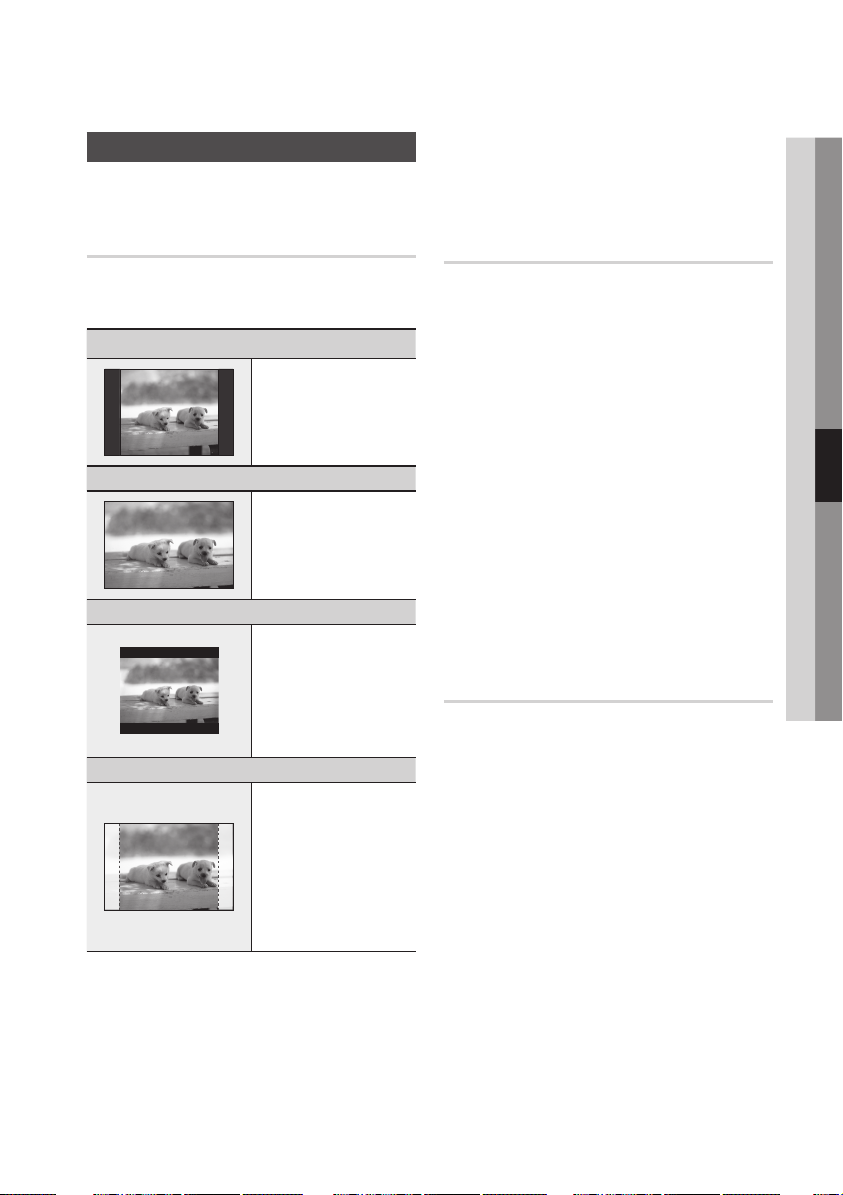
Deutsch 31
05 Einstellung
Anzeige
Sie können verschiedene Displayoptionen, z.B.
Bildformat, Auflösung, usw. konfigurieren.
TV-Bildformat
Sie haben die Möglichkeit, die Bildeinstellungen
je nach Art des verwendeten Fernsehgerätes
entsprechend anzupassen. (Bildseitenverhältnis)
16:9 Normal
•
Bestimmte Filme (4:3 Quelle)
werden im Format 4:3 Pillarbox
wiedergegeben (schwarze Balken
an den Seiten), wenn das Format
16:9 ausgewählt ist.
16:9 Breit
•
Mit dieser Einstellung kann das
volle Breitbildformat 16:9 auf
einem Breitbildfernsehgerät
angezeigt werden.
4:3 Normal
•
Mit dieser Einstellung können Sie auf
einem Fernsehgerät mit Bildformat
4:3 eine Blu-ray Disc/DVD im
Breitbildformat 16:9 wiedergeben.
Am oberen und unteren
Bildschirmrand ist dann jeweils ein
schwarzer Balken zu sehen.
4:3 Passend
•
Mit dieser Einstellung können
Sie auf einem Fernsehgerät
mit Bildformat 4:3 eine DVD
im Breitbildformat 16:9
wiedergeben. Nur der zentrale
Bildschirmausschnitt ist zu
sehen (dabei wird das Video
auf beiden Seiten (links und
rechts) abgeschnitten).
HINWEIS
✎
Einige Bildformate sind nicht bei allen Disks verfügbar.
▪
Wenn Sie ein Bildformat und eine Option wählen,
▪
das anders als das Bildformat des Bildschirms Ihres
Fernsehgeräts ist, dann kann das Bild verzerrt erscheinen.
Wenn Sie 4:3 Passend oder 4:3 Letterbox
▪
auswählen, könnte die Taste FULL SCREEN auf der
Fernbedienung nicht funktionieren..
Wenn Sie 16:9 Normal auswählen, kann auf Ihrem
▪
Fernsehgerät möglicherweise 4:3 Pillarbox angezeigt
werden.
In diesem Fall könnte die Taste FULL SCREEN auf
der Fernbedienung nicht funktionieren.
BD Wise (nur bei Samsung Produkten)
BD Wise ist Samsungs neueste Funktion, die
Interkonnektivität ermöglicht.
Wenn Sie Samsung Produkte mit BD Wise über
HDMI miteinander verbinden, wird automatisch
die beste Auflösung festgelegt.
Ein : Die Originalauflösung der BD/DVD-Disk
•
wird direkt auf dem Fernsehgerät ausgegeben.
Aus : Die Ausgabeauflösung wird entsprechend
•
der vorher eingestellten Auflösung, unabhängig
von der Auflösung der Disk, beibehalten.
HINWEIS
✎
Wenn Sie die Auflösung im BD Wise ändern möchten,
▪
müssen Sie bereits vorher BD Wise auf Aus setzen.
Wenn Sie BD Wise ausschalten, wird die Auflösung des
▪
angeschlossenen Fernsehgeräts automatisch auf seine
maximale Auflösung eingestellt.
Wenn der Player an ein Gerät angeschlossen ist, das BD
▪
Wise nicht unterstützt, können Sie die BD Wise-Funktion
nicht verwenden.
Für einen ordnungsgemäßen Betrieb von BD Wise setzen Sie das
▪
BD Wise-Menü im Player und jenes im Fernsehgerät auf Ein.
Auflösung
Legt die Ausgangsauflösung des Componentund des HDMI-Videosignals fest.
Die Zahlenangaben 576i/480i, 576p/480p, 720p,
1080p und 1080i beziehen sich auf die Anzahl der
Zeilen in einem Videobild.
Das i und das p stehen für Zeilensprungverfahren
und progressive Abtastung.
Auto : Prüft und stellt die optimale Auflösung
•
festgelegt automatisch ein.
BD Wise : Bei Anschluss an das Fernsehgerät mit der
•
Funktion BD Wise mittels HDMI wird automatisch die
optimale Auflösung festgelegt. (Der Menüpunkt BD Wise
erscheint nur, wenn BD Wise auf Ein gesetzt wurde.)
1080p : Gibt Videobilder (progressive Abtastung)
•
mit 1080 Zeilen aus.
1080i : Gibt Videobilder (Zeilensprungverfahren)
•
mit 1080 Zeilen aus.
720p : Gibt Videobilder (progressive Abtastung)
•
mit 720 Zeilen aus.
576p/480p : Gibt Videobilder (progressive Abtastung)
•
mit 576/480 Zeilen aus.
576i/480i : Gibt Videobilder (Zeilensprungverfahren)
•
mit 576/480 Zeilen aus.
Page 99

32 Deutsch
Einstellung
Auflösung nach Wiedergabemodus
Blu-ray Disc
•
Einstellung
Auto Maximale Auflösung 576i/480i -
1080p, Videorahmen
(24 Bilder/s) aus 1080p@60F
1080p/1080i, Videorahmen
(24 Bilder/s) ein 1080p@24F
1080i, Videorahmen
(24 Bilder/s) aus
720p 720p 576i/480i 576i/480i
576p/480p 576p/480p 576i/480i 576i/480i
576i/480i - - 576i/480i
DVD-Wiedergabe
•
Einstellung
Auto Maximale Auflösung 576i/480i -
1080p 1080p@60F 576i/480i -
1080i 1080i 576i/480i 576i/480i
720p 720p 576i/480i 576i/480i
576p/480p 576p/480p 576i/480i 576i/480i
576i/480i - - 576i/480i
Ausgang
HDMI-Modus
1080p@60F 576i/480i -
1080p@24F 576i/480i -
Ausgang
HDMI-Modus
HDMI verbunden HDMI nicht verbunden
VIDEO-Modus
1080i 576i/480i 576i/480i
HDMI verbunden HDMI nicht verbunden
VIDEO-Modus
Videomodus
Videomodus
HINWEIS
✎
Falls das Fernsehgerät den Videorahmen oder die
▪
gewählte Auflösung nicht unterstützt, wird folgende
Meldung angezeigt: „Falls nach der Auswahl keine
Bilder gezeigt werden, warten Sie bitte 15 s lang.
Dann wird die Auflösung automatisch auf den
vorherigen Wert rückgestellt. Möchten Sie eine
Auswahl treffen?“
Falls Sie Ja wählen und die Auflösung nicht
unterstützt wird, bleibt der Bildschirm leer. Warten
Sie 15 Sekunden, und die Auflösung wird auf dem
vorherigen Wert automatisch zurückgesetzt.
Wenn der Bildschirm leer bleibt, halten Sie
▪
die Taste STOPP ( ) an der Vorderseite
des Produkts mindestens 5 Sekunden lang
gedrückt (während keine Disk eingelegt ist).
Alle Einstellungen werden auf die werksseitigen
Standardeinstellungen zurückgesetzt. Folgen Sie
den Anweisungen auf der vorherigen Seite, um auf
die einzelnen Modi zuzugreifen, und wählen Sie die
Anzeigeeinstellungen, die von Ihrem Fernsehgerät
unterstützt werden.
Beim Zurücksetzen auf die Werkseinstellungen werden
▪
alle Benutzerdaten aus dem BD-Speicher gelöscht.
Der Blu-ray Disc muss die 24-Bilder-Funktion unterstützen,
▪
um der Filmrahmen (24 B/Sek.)-Modus zu verwenden.
Page 100

Deutsch 33
05 Einstellung
HDMI-Format
Sie können die Farbeinstellung des HDMIAusgangs optimieren indem Sie einen
angeschlossenen Gerätetypen auswählen.
TV : Bei Anschluss an ein TV-Gerät über HDMI.
•
Monitor : Wählen Sie Bei Anschluss an ein TV-
•
Gerät über HDMI aus.
Film-Bildfrequenz(24 fps)
Stellen Sie die Film-Bildfrequenz(24 fps) auf Ein,
wird die HDMI-Ausgabe des Blu-ray Disk-Players
für eine verbesserte Bildqualität auf 24 Bilder pro
Sekunde umgestellt.
Voraussetzung für die Nutzung der Funktion FilmBildfrequenz(24 fps) ist ein Fernsehgerät, das
diese Bildfrequenz unterstützt. Dieses Menü ist
nur bei HDMI-Wiedergabe in den Auflösungsmodi
1080i und 1080p verfügbar.
Ein : Film-Bildfrequenz(24 fps) Funktionen sind
•
aktiviert.
Aus : Film-Bildfrequenz(24 fps) sind deaktiviert.
•
HINWEIS
✎
Falls das Fernsehgerät den Film-Bildfrequenz(24 fps)
▪
oder die gewählte Auflösung nicht unterstützt, wird
folgende Meldung angezeigt.
Progressiver Modus
Auswahl zur Verbesserung Bildqualität, wenn
DVDs angesehen werden.
Auto : Wählen Sie diese Option und der Player
•
legt für die DVD, die Sie gerade ansehen,
automatisch die beste Bildqualität fest.
Video : Wählen Sie diese Option für die beste
•
Bildqualität bei DVDs mit Konzerten oder TV-Shows.
Standbild-Modus
Wählen Sie den Bildtyp der während der DVDWiedergabe angezeigt werden soll wenn Sie die
Wiedergabe anhalten.
Auto : Wählen Sie diese Einstellung, damit der
•
Player automatisch – je nach Inhalt - das beste
Standbild anzeigt.
Frame : Wählen Sie diese Option, wenn Sie
•
eine Aktion Szene anhalten.
Field : Wählen Sie diese Option, wenn Sie eine
•
aktionsreiche Szene anhalten.
HDMI-Deep Color
Einstellen des Bildausgangs vom HDMI OUTAnschluss für Tiefe Farbe oder keine. Tiefe Farbe
bietet genauere Farbwiedergabe mit hoher
Farbentiefe.
Auto : Das Bild wird mit Tiefe Farbe an das
•
angeschlossen Fernsehgerät das HDMI- Deep
Color unterstützt, wiedergegeben.
Aus : Die Wiedergabe erfolgt ohne Tiefe Farbe.
•
Audio
Digital-Ausgang
Digitaler Audioausgang je nach dem angeschlossen
Receiver einstellen. (Weitere Informationen hierzu
finden Sie auf der nächsten Seite.)
PCM
•
Bitstream (Neu-Encodierung)
•
Bitstream (audiophil)
•
HINWEIS
✎
Achten Sie darauf, den richtigen Digitalausgang
▪
auszuwählen, da andernfalls kein Ton oder ein
Störgeräusch zu hören ist.
Falls das HDMI-Gerät (Empfänger, TV) komprimierte
▪
Formate (Dolby digital, DTS) nicht unterstützt, wird
das Audiosignal als PCM wiedergegeben.
„Secondary Audio” und „Effect Audio” werden bei
▪
herkömmlichen DVDs nicht wiedergegeben.
Einige der Blu-ray -Disks stehen die Funktionen
▪
„Secondary Audio” und „Effect Audio” nicht zur
Verfügung".
Diese Digitalausgabe Einstellung hat keinen Einfluss
▪
auf die analoge (L/R) Audio oder HDMI Audio
Ausgabe an Ihren Fernseher.
Die optische und HDMI Audio Ausgabe sind
betroffen, sobald Sie an den Receiver.
Während der MPEG- Soundtrackwiedergabe, wird
▪
ein PCM-Audiosignal ohne Rücksicht auf digitale
Ausgang Auswahl (PCM oder Bitstrom) wiedergeben.
 Loading...