

Page 1
SyncMaster 730B / 931B / 730BF / 931BF
驱动程序安装 程序安装
Page 2
符号
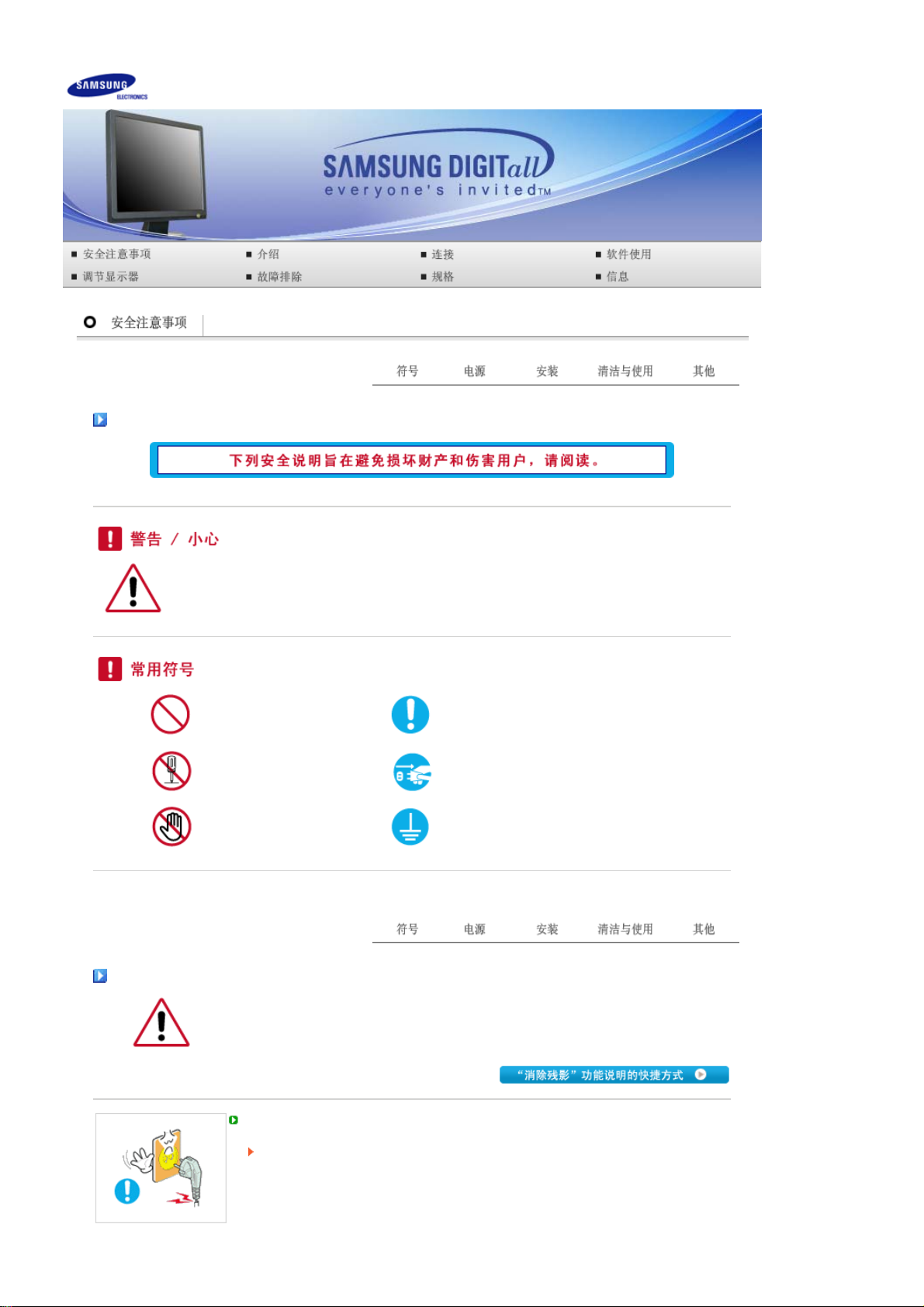
若不按照这个符号所指出的方向,就可能造成 对人体的伤害或者对设备的破坏。
禁止的 任何时候阅读并理解都很重要
不要拆开 从插座上拔下插头
不要碰 接地以避免电击
电源 要在相当长时间内不使用时,把你的
如果使用屏幕保护器,则把它置于激活屏幕模式。
不要使用损坏了的或松动了的插头。
这有可能造成电击或起火。
PC 置于DPMS。
Page 3
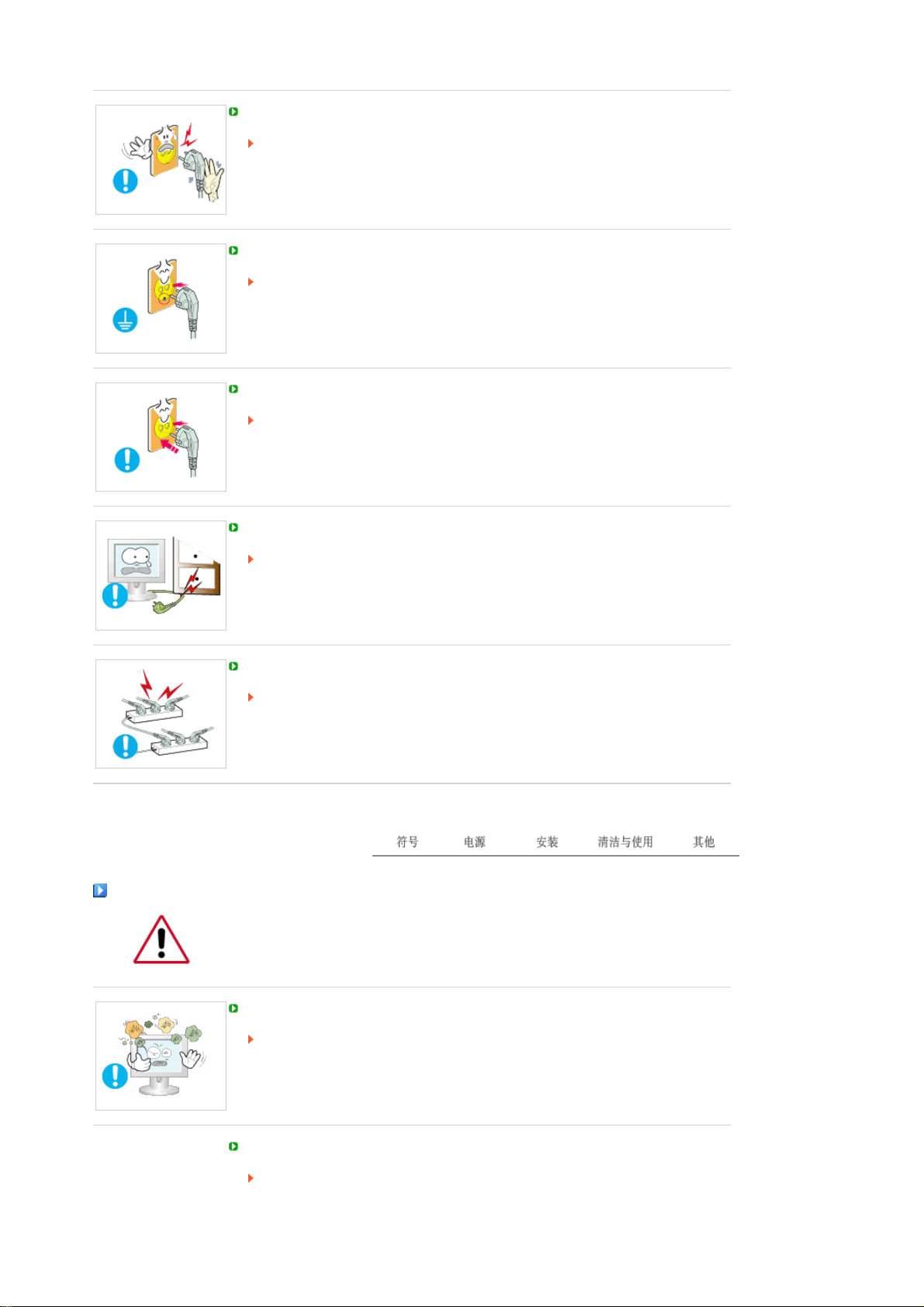
不要去拉电线来试图拔出插头,也不要用湿手去触摸插头。
这有可能造成电击或起火。
只使用适当接了地的插头和插座。
接地不好可能造成电击或设备损伤。
将电源插头插紧以防松脱。
连接不好可能导致起火。
不要过度地弯曲插头和电线,也不要在它们上面放置重物,这样可能造成损伤。
这有可能造成电击或起火。
在一个插座上不要连接太多的插销板或插头。
这可能引发火灾。
安装
如果要将产品安装到多尘、高温或低温、湿度过高、存在化学物质以及
使用本产品(如机场和车站等)的环境中,请一定与经授权的服务中心联系。
否则,安装不当会对显示器造成严重损坏。
把你的显示器放在一个湿度低而且灰尘尽量少的地方。
可能在显示器的内部产生电击或起火。
24
小时连续
在搬动显示器时小心不要摔下来。
这会对产品造成损伤或者会伤着人。
Page 4

将显示器基座安装到陈列柜或搁板,以免其基座末端从陈列柜或隔板凸出。
本产品坠落可能会导致产品损坏或人身伤害。
不要将本产品放置在不稳或窄小的表面上。
请将本产品放置在平整、稳固的表面上,以防坠落伤人(特别是小孩)。
不要将本产品放在地板上。
可能有人(特别是小孩)会被绊倒。
不要在本产品附近放置蜡烛、杀虫剂或香烟等任何易燃物品。
否则可能导致起火。
不要让任何加热装置靠近电源线。
外皮软化可能导致触电或起火。
不要将本产品安装在书柜或壁橱等通风不良的地方。
任何因素引起的内部温度升高都可能导致起火。
小心地放下显示器。
有可能损坏或破裂。
请不要把显示器的荧屏朝地面放置。
Page 5
液晶显示器
安装墙壁支架必须由有资格的专业人员 进行。
没有资格的人员进行安装可能会导致人 身伤害。
切记只能使用用户手册中规定的安装 设备。
在安装本产品时,出于保持通风之目的,请确保将它与墙壁隔开一段距离(大于
/4
厘米
通风条件不良,可使本产品内部温度升高,从而缩短部件寿命和降低产品性能。
(TFT-LCD)
英寸)。
的表面可能受到损伤。
10
清洁与使用
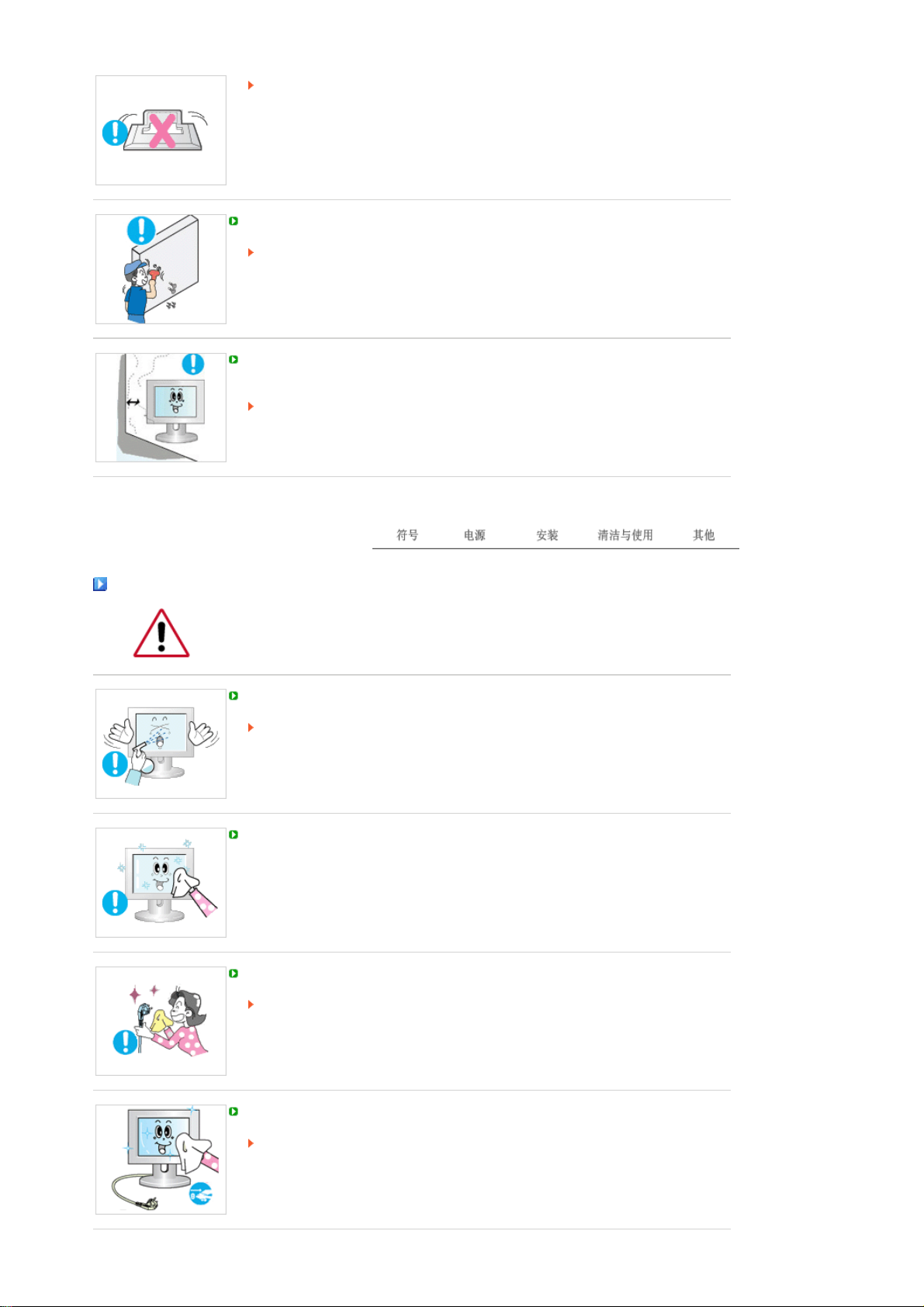
在清洁显示器的机箱或液晶显示器
布来擦拭。
不要直接往显示器上喷洗涤剂。
这样可能会导致损坏、电击或失火。
使用我们推荐的洗涤剂,并用光滑的布。
如果插头和插脚之间的接头有灰尘或脏了,用一块干布好好地擦干净。
脏的接头会造成电击或火灾。
(TFT-LCD)
的表面时,要用一块稍稍润湿了的软纤维
清洁本产品前请务必拔下电源线。
否则可能导致触电或起火。
Page 6
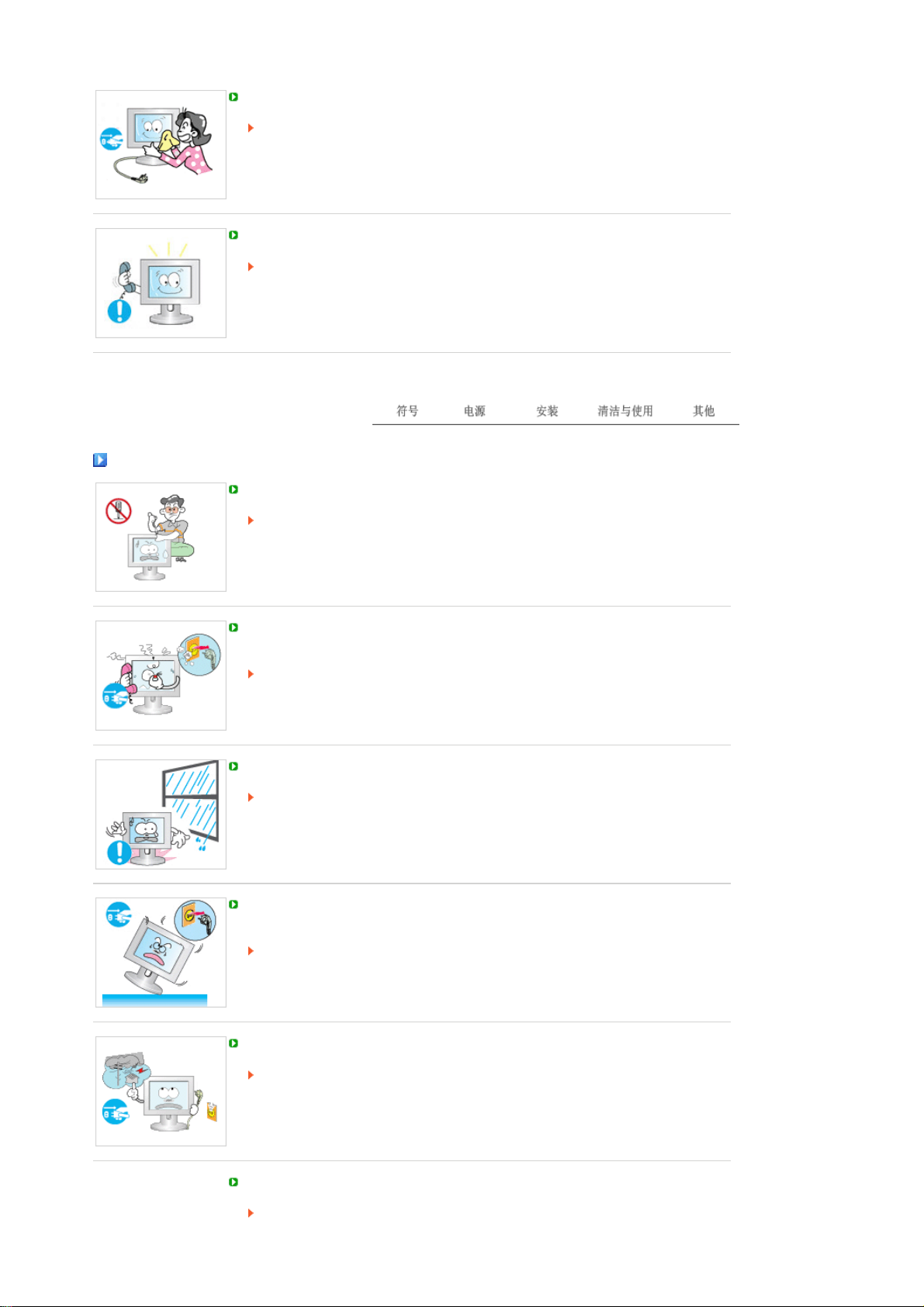
从电源插座中拔出电源线后用柔软的干布擦拭本产品。
千万不要使用蜡、苯、酒精、稀释剂、杀虫剂、空气清新剂、润滑剂或清洁剂等任
何化学品。
每年请与维修中心或者客户服务中心联系一次,对产品内部进行清洁。
产品内部须保持清洁。
因时间较长而导致灰尘在产品内部蓄积,可能会引发故障或失火。
其他
不要打开护盖(或后盖)。
这有可能造成电击或起火。
要让合格的维修人员来维修。
如果你的显示器工作不正常—特别是当有任何异常的声音或气味从显示器里出来的
话—要立即拔下插头,并与一个授权的经销商或服务部门联系。
这有可能造成电击或起火。
不要将本产品放置在有油、烟或潮湿的地方;也不要将其安装在车辆上。
这有可能造成电击或起火。
要特别避免在水旁或可能会暴露在雨雪中的户外地方操作显示器。
如果显示器坠落或者铸件被毁坏,将显示器关闭,并拔下电源线的插头。 然后与维修
中心联系。
显示器可能会发生故障,导致电击或失火。
在暴风雨或雷电期间,或者要有相当长一段时间不用时,请把插头从插座上拔下。
如果不这样做,有可能造成电击或起火。
请勿尝试仅通过拉线缆或信号线缆来移动显示器。
这样由于会损坏电线而造成破坏、电击或起火。
Page 7
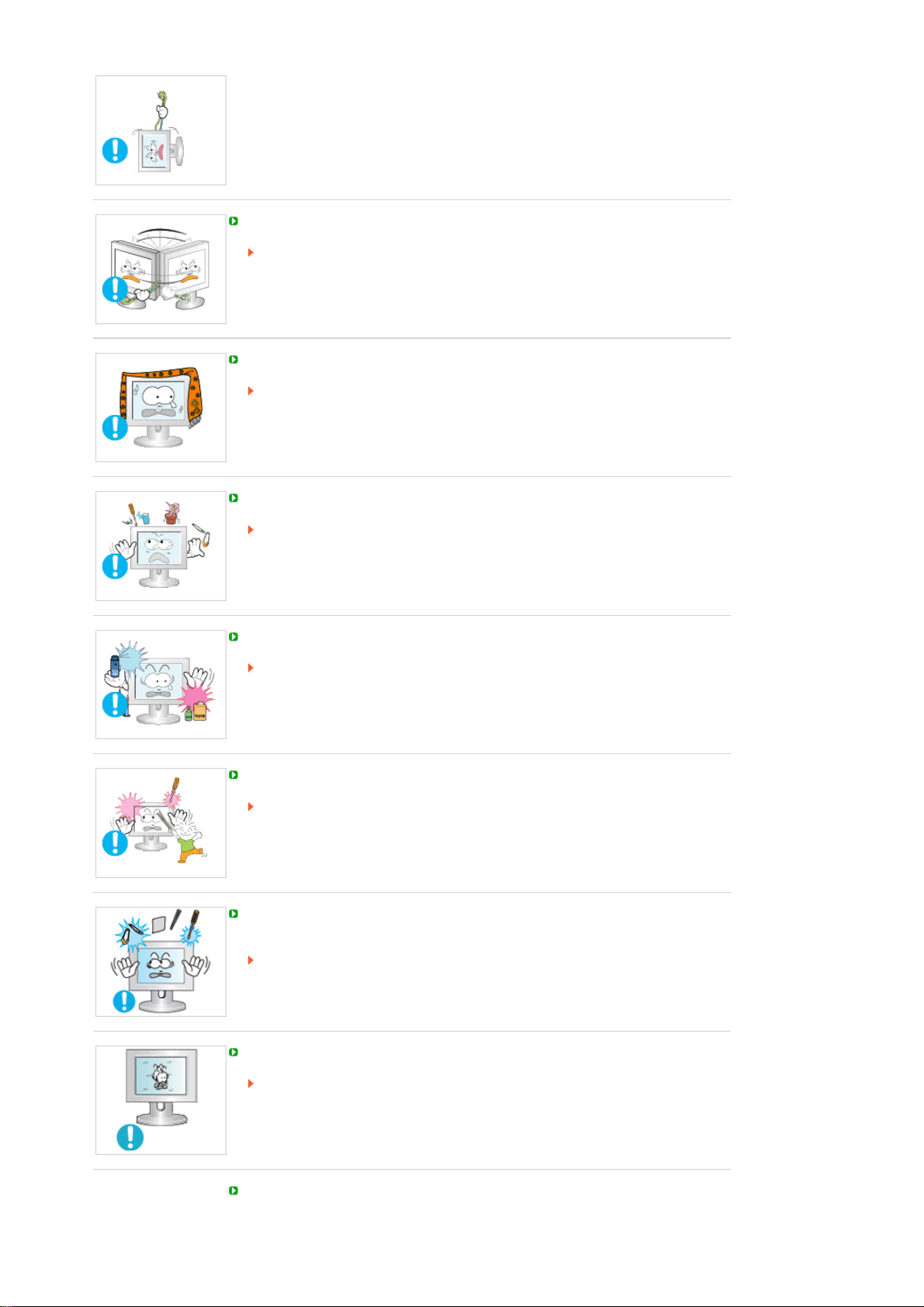
不要只是拉动电线或信号电缆来使显示器左右移动。
这样由于会损坏电线而造成破坏、电击或起火。
不要盖住显示器机壳上的通风口。
通风不好可能会使工作停止甚至会起火。
不要在显示器上放置任何重的东西。
这有可能造成电击或起火。
如果有异物进入显示器,请拔掉电源线插头并联系服务中心。
不要让本产品接近易燃化学喷雾或易燃物品。
这有可能造成爆炸或火灾。
决不要把任何金属的东西插入显示器的开孔中去。
这会造成电击、起火或伤害。
切勿将金属物体(如筷子、金属丝和手钻)或易燃物品(如纸张和火柴)塞入通风
孔、耳机端口或
这样做可能会引起火灾或导致触电。
如果异物或水进入本产品,请立即关闭电源,将插头从墙上插座拔出,并联系服务
中心。
如果观看某个固定图像的时间过长,则可能会出现画面残留或模糊不清。
如果需要从监视器离开过长一段时间,则请改用节电模式,或者将屏幕保护程序设
为一个移动图像。
将分辨率和频率调整到与显示器型号相适应的水平。
AV
端口。
Page 8
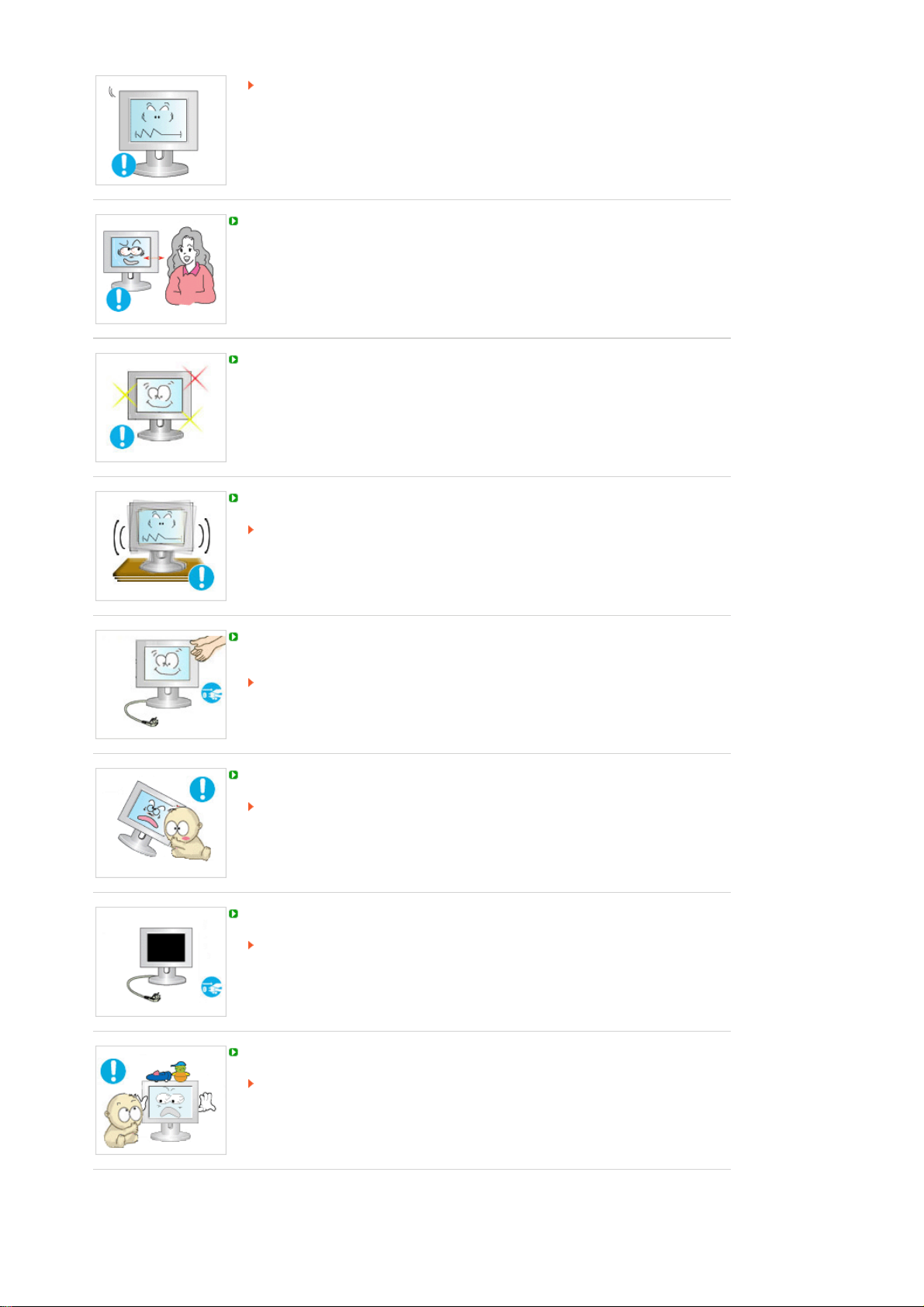
不当的分辨率和频率可能会损伤您的视力。
17
19
(43 厘米) - 1280 X 1024
英寸
(48 厘米) - 1280 X 1024
英寸
长时间近距离地观看显示器可能会导致视力受损。
为减轻眼睛疲劳,在使用显示器时,须每小时休息五分钟时间。
切勿将本产品安装在不稳固、不平整的表面或容易震动的位置。
本产品坠落可能会导致产品损坏或人身伤害。
将本产品放置于容易震动的位置可能会缩短产品的使用寿命或引起火灾。
搬动显示器时,请关闭显示器并拔掉电源线。 在移动显示器前,须将所有的线缆拔下
(包括天线和连接到其它设备的线缆)。
否则可能会将显示器损坏,导致失火或电击。
请将本产品放在小孩碰不到的地方,以免他们攀爬而损坏本产品。
本产品坠落时可能导致人身伤害甚至死亡。
如果较长时间不使用本产品,请拔下电源线。
否则可能因积尘或绝缘老化而发热,从而导致触电或起火。
不要将小孩喜欢的物品(或其他任何吸引小孩的东西)放在本产品上。
小孩可能会为了拿到该物品而试图攀爬本产品。
本产品可能会坠落而造成人身伤害,甚至死亡。
Page 9
产品信息(避免残影)
LCD
显示器和电视在从一个画面切换到另外一个画面时,特别是在长时间显示一个静态画面之
后,可能会出现残影现象。
本指南用于说明
LCD
保修
保修不包括任何因残影而引起的损坏。
预烧制不在保修范围之内。
什么是残影?
LCD
在
平板显示器的正常工作过程中,不会发生像素残留情况。但是,如果统一图像
显示很长时间,就会在包围液晶的两个电极之间逐渐形成些许放电差别。这可能会导致
液晶在显示屏的某些区域蓄积。这样,在切换到新的视频画面时,就会残留有先前的图
像。包括
LCD
在内的所有显示器产品都可能会发生残影现象。这并非产品缺陷。
请遵照执行下列建议,以避免您的 LCD 显示器出现残影。
关闭电源、屏幕保护程序或节能模式
)
例子
z 在使用静态图形时,请将电源关闭。
-
在使用了
-
在使用了
z 如有可能,请使用屏幕保护程序
-
建议使用单色或动态图像的屏幕保护程序。
z
请借助计算机的“显示属性”中的“电源使用方案”来将显示器关闭。
针对具体应用情形的建议
例子) 机场、车站、证券市场、银行以及控制系统
我们建议您按照下面的说明对您的显示器系统程序进行设置:
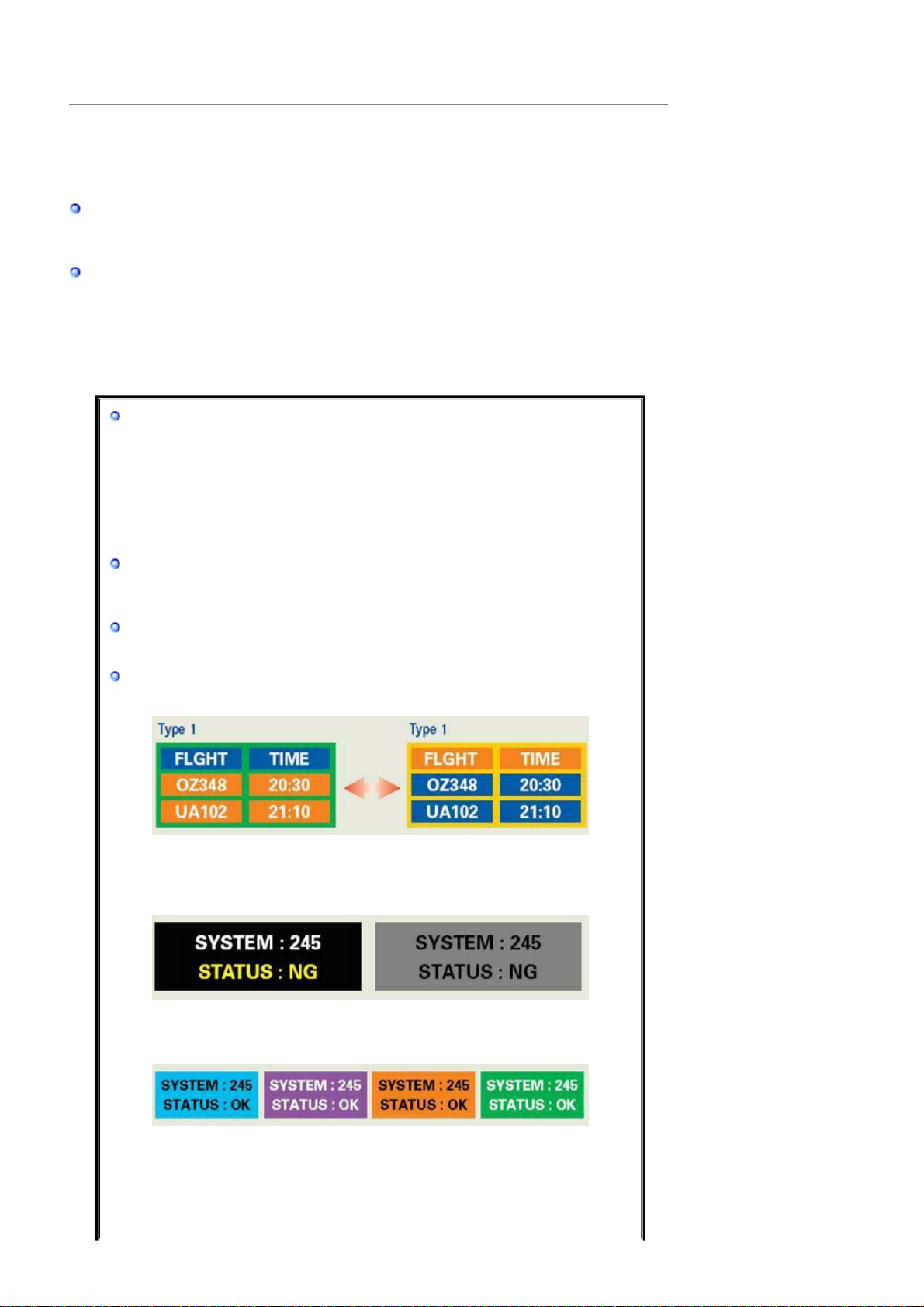
将信息与周期性出现的图标或移动图像一同显示。
例子) 周期: 显示信息 1 小时,然后显示图标或移动图像 1 分钟。
周期性地变换颜色信息(使用 2 种不同的颜色)。
例子) 用 2 种颜色,每
产品的正确用法,以避免出现残影。
24
小时后将电源关闭 4 小时
12
小时后将电源关闭 2 小时
30
分钟转换一下颜色信息。
避免使用具有较大亮度差别的字符和背景颜色组合。
避免使用各种灰色,因为灰色容易造成残影。
z
避免: 具有较大亮度差别的颜色(黑白色、灰色)
)
例子
z
推荐设置: 亮度差别很小的鲜艳颜色
- 每 30
例子
分钟将字符颜色和背景颜色变化一次
)
- 每 30
)
例子
分钟,通过移动对字符进行变换。
Page 10
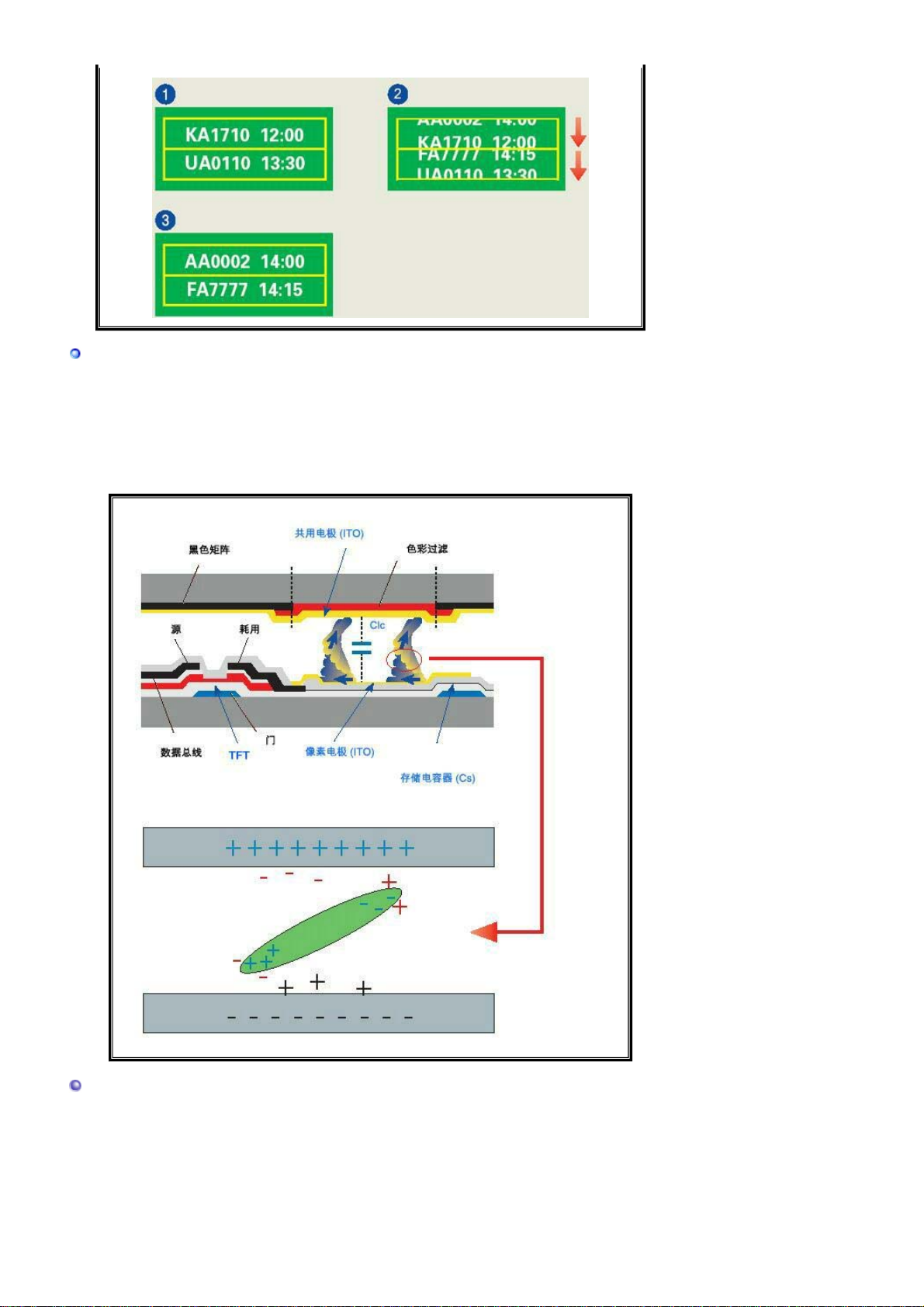
避免显示器出现残影的最好方法是,在您不用计算机或系统时,运行屏幕保护程序。
在正常条件下使用 LCD 平板显示器时,不会发生残影现象。
正常条件定义为不断变化的视频图形。 当 LCD 平板显示器以固定图形工作较长时间时
(12 小时以上),对像素中的液晶 (LC) 进行操作的电极之间的电压可能会产生些许差
别。电极之间的压查会随着时间的推移而增加,促使液晶发生依赖。 此时,图形变换
时,就会看到前一图像。
为了避免这一现象,必须降低蓄积的压差。
我们的
LCD
显示器满足
ISO13406-2 II
类像素缺陷标准。
Page 11
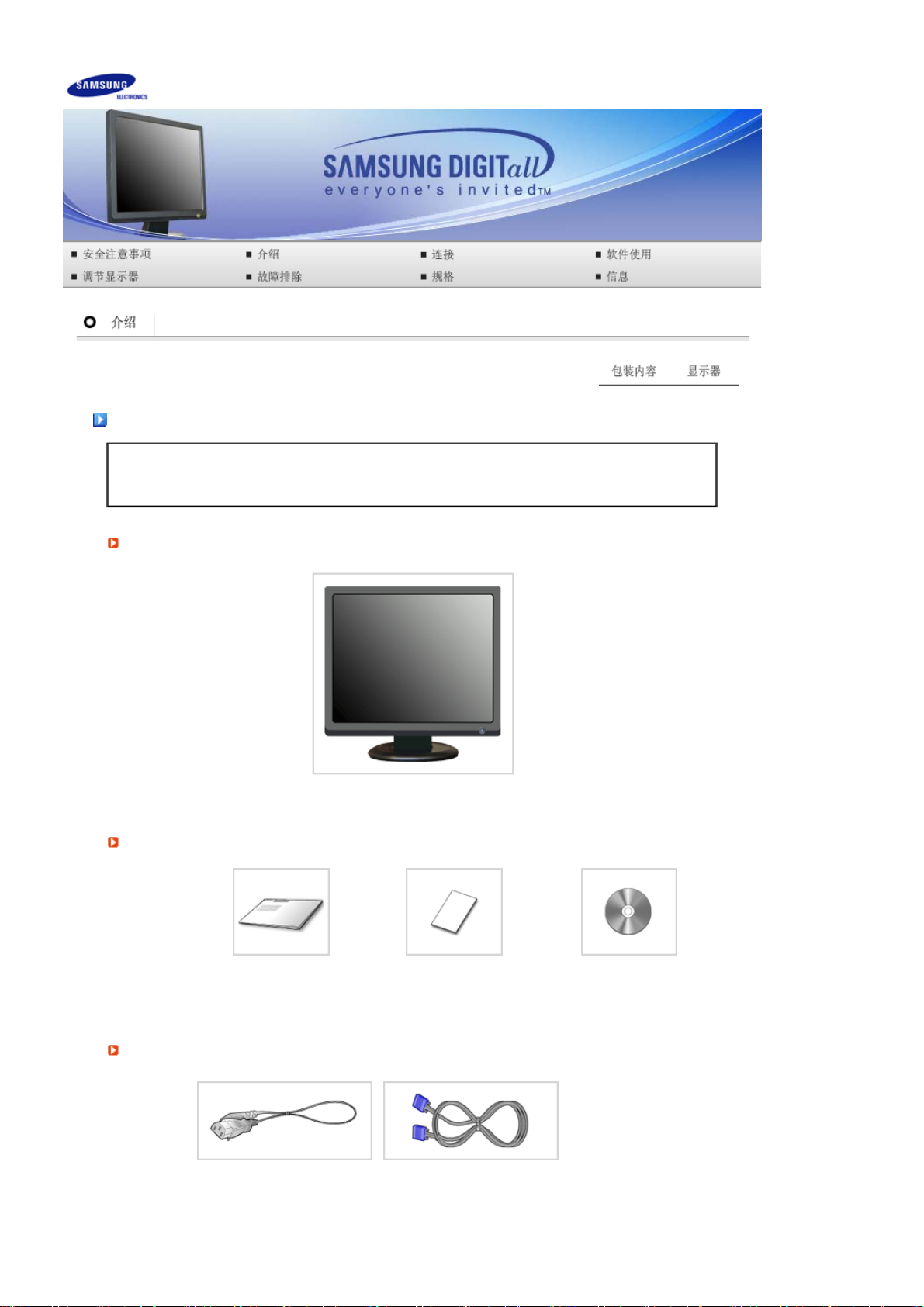
包装内容
开箱
SyncMaster 730B / 931B
请你一定检查一下与你的显示器在一起的是否还有以下物品。
如果缺少任何一项,请与你的经销商联系。
请联系当地经销商要购买选配件。
手册
电缆
显示器
快速安装指南
电源线 信号电缆
保修卡
(
不是在所有地区都有
用户指南, 显示器驱动程序
)
Natural Color 软件,
MagicTune™
软件和
,
Page 12
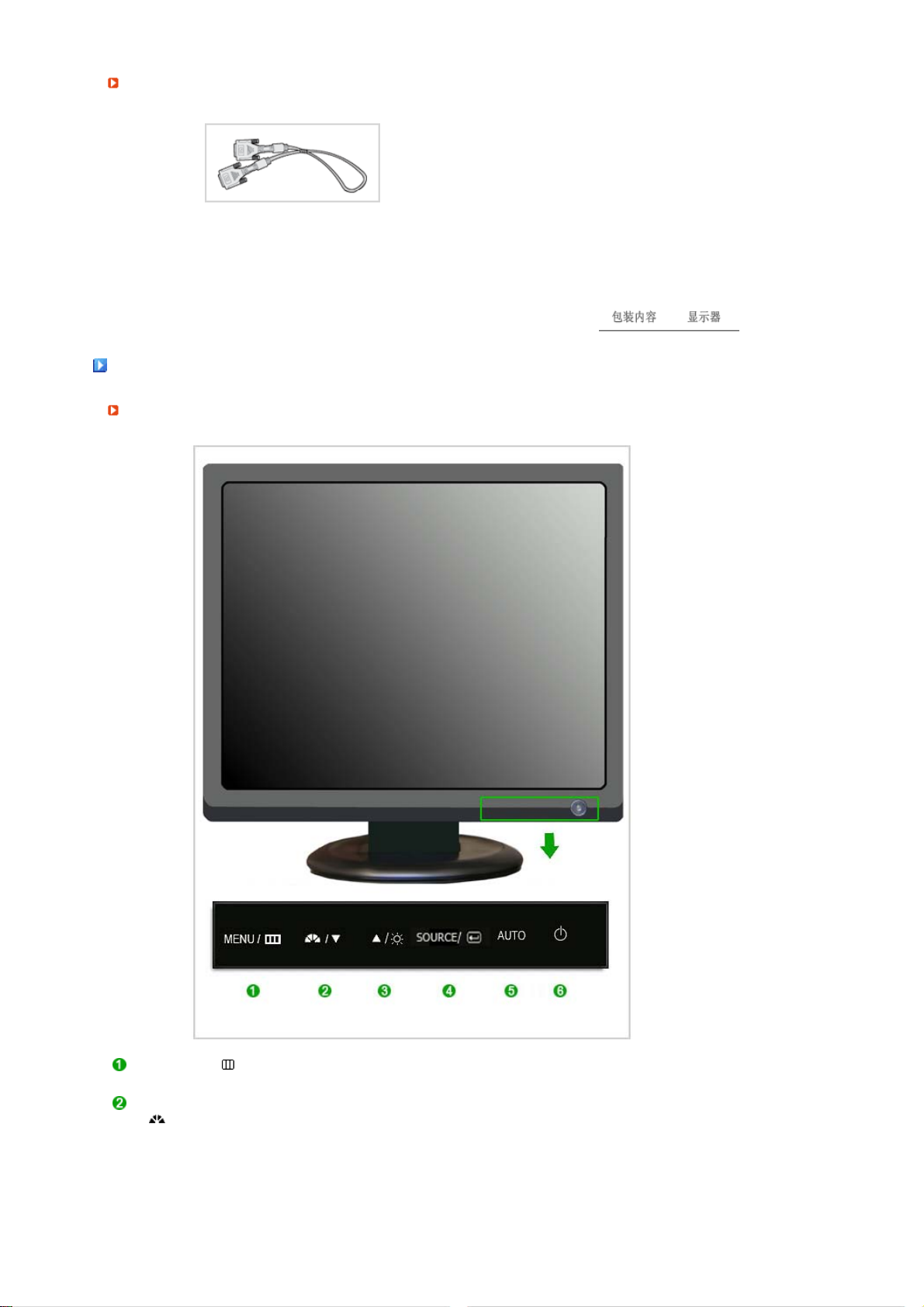
另行销售
显示器
前面板
DVI
电缆
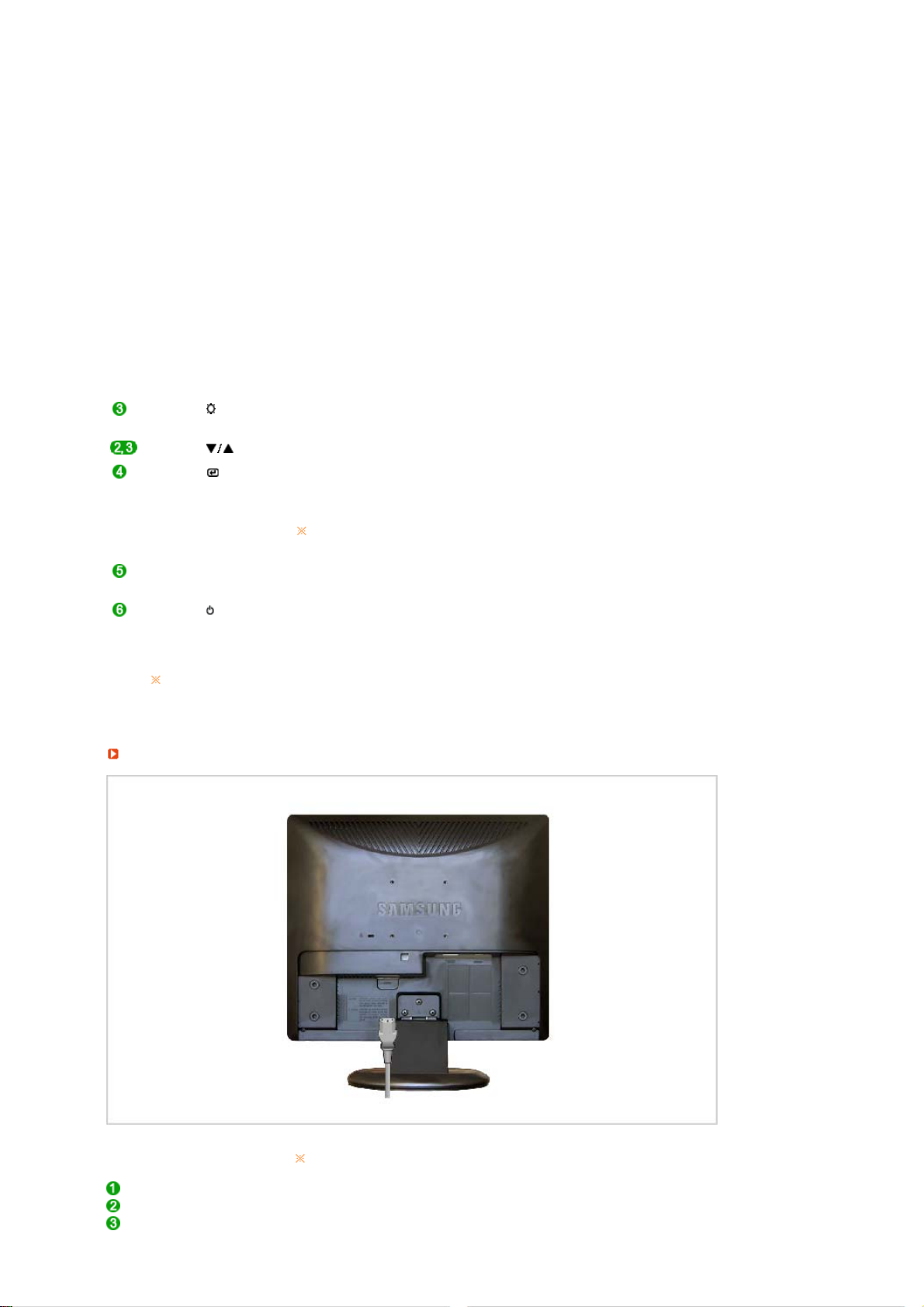
MENU
按钮
MagicBright™
[]
[]
按钮
OSD
打开
MagicBright™
的新功能。 目前有 6 种不同的模式 :
Game、Sport 和 Movie
'MagicBright™'
1)
菜单。 也用于退出
是一种可以根据正在收看的画面内容提供最佳观看环境
。 每一种模式都有预设的亮度值。 您只需按
按钮,即可从 6 种设置中任意选择一种。
个人设定
尽管这些预配置值经过我们工程师精心挑选,但可能还是无法完全
适合您的视觉(取决于您的个人偏好)。
OSD
菜单或回到上一菜单。
Custom、Text、Internet
、
Page 13
如果是这样,请使用
行调整。
2)
文本显示
用于文档或者包含很多文本的作品。
3)
畅游互联网
用于带有文本和图形混合画面。
4)
游戏机
用于观看游戏等动画图像。
5)
运动
用于观看体育比赛等动画图像。
6)
剧场
用于观看
>>
点击这里以观看动画剪辑。
DVD 或 VCD
OSD
(屏幕显示)菜单,对亮度和对比度进
等电影。
亮度按钮
调节按钮
进入按钮
SOURCE
AUTO
电源按钮
电源指示灯
后面板
[]
[]
[ ] /
按钮
按钮
[]
有关节电功能的进一步信息请看手册里说明的节电器。 为了节省能量,当你不需要用显示
器,或者长时间不需要去碰它的时候就把它关掉。
当屏幕上没有
>>
点击这里以观看动画剪辑。
调节菜单项目。
激活一个高亮显示的菜单项目。
在关闭
下信号源按钮改变输入模式时,在屏幕的左上角会出现一条消息显示当
前模式 —
如果选择数字模式,你必须使用
字端口
利用此键自动调节直接进入。
>>
点击这里以观看动画剪辑。
使用这个按钮来打开或关闭显示器。
在正常操作时这个灯亮,而在显示器保存你的调整时就闪绿光。
OSD
OSD
的时候,推动
Analog、Digital
DVI
的图形卡上。
时,按下按钮可以调节亮度。
/
'SOURCE'
输入信号。
按钮,然后选择视频信号。 (当按
)
DVI
电缆把您的显示器连接到有一数
POWER
DVI IN
接口
接口 将
每个显示器的后面板配置有可能不同。
请把监视器的直流电源适配器插到监视器背后的电源端口上。
DVI
缆线连接至显示器背面的
DVI
端口。
Page 14

RGB IN
Kensington
接口 将信号线连接至显示器背面的
防盗锁
关于电缆连接的进一步信息请看连接你的显示器。
Kensington
此锁必须另行购买。
关于如何使用防盗锁的信息,请联系经销商。
防盗锁是一种用于防止系统在公共场所使用时被盗的实用设备。
15 针 D-sub
端口。
Page 15
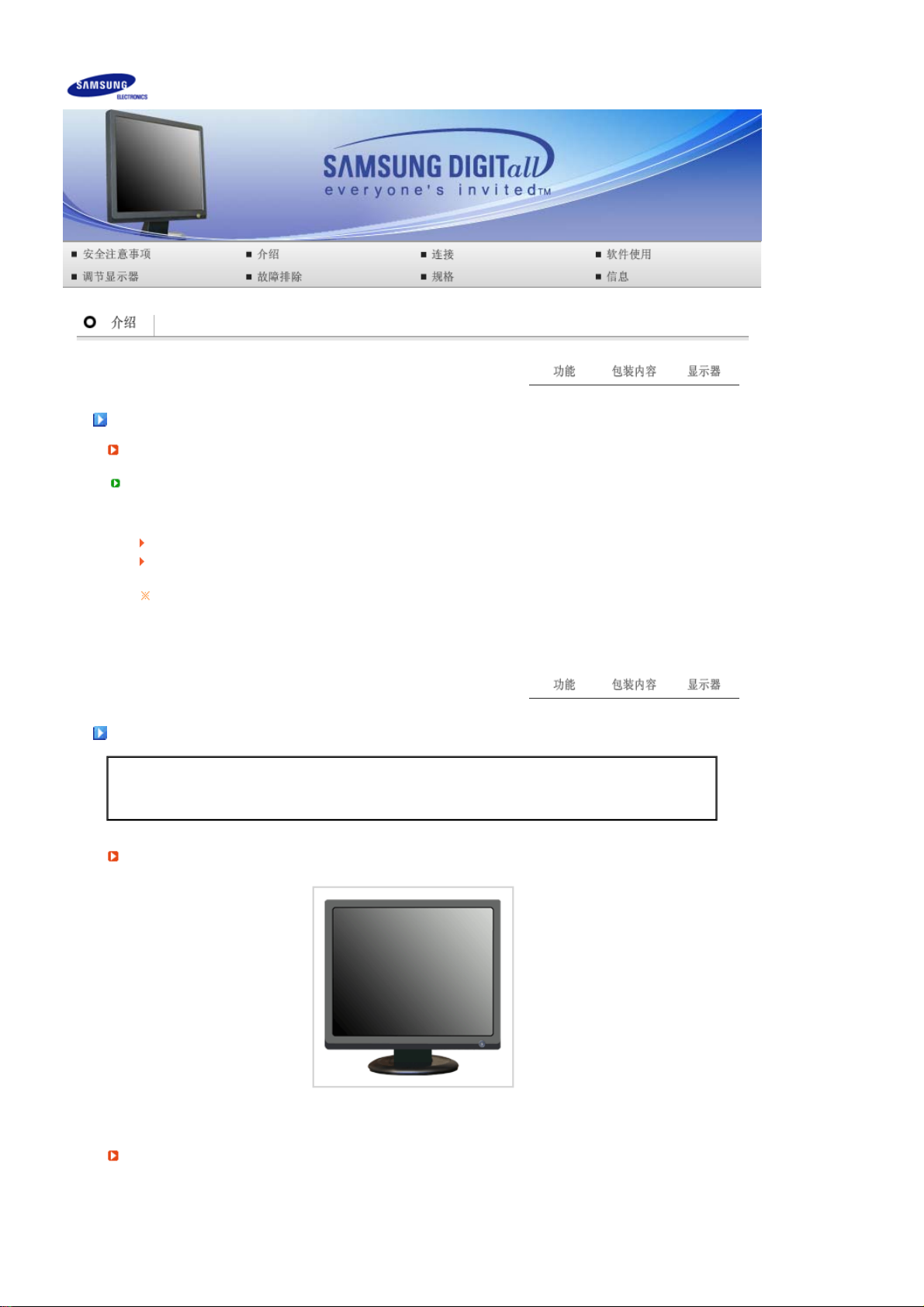
SyncMaster 730BF / 931BF
功能
显示器和简易支架
RTA
RTA (Response Time Accelerator)
一项提升显示屏反应速度的功能,旨在提供更清晰自然的视频显示。
RTA
RTA
开 激活
关 停用
如果关闭
RTA
功能,这样显示屏会在比原始速度高的反应速度下工作。
RTA
功能,这样显示屏会以其原始反应速度工作。
RTA
功能之后,关闭电源再重新开启电源,
RTA
功能会自动开启(出厂设置)。
包装内容
开箱
手册
请你一定检查一下与你的显示器在一起的是否还有以下物品。
如果缺少任何一项,请与你的经销商联系。
请联系当地经销商要购买选配件。
显示器
Page 16
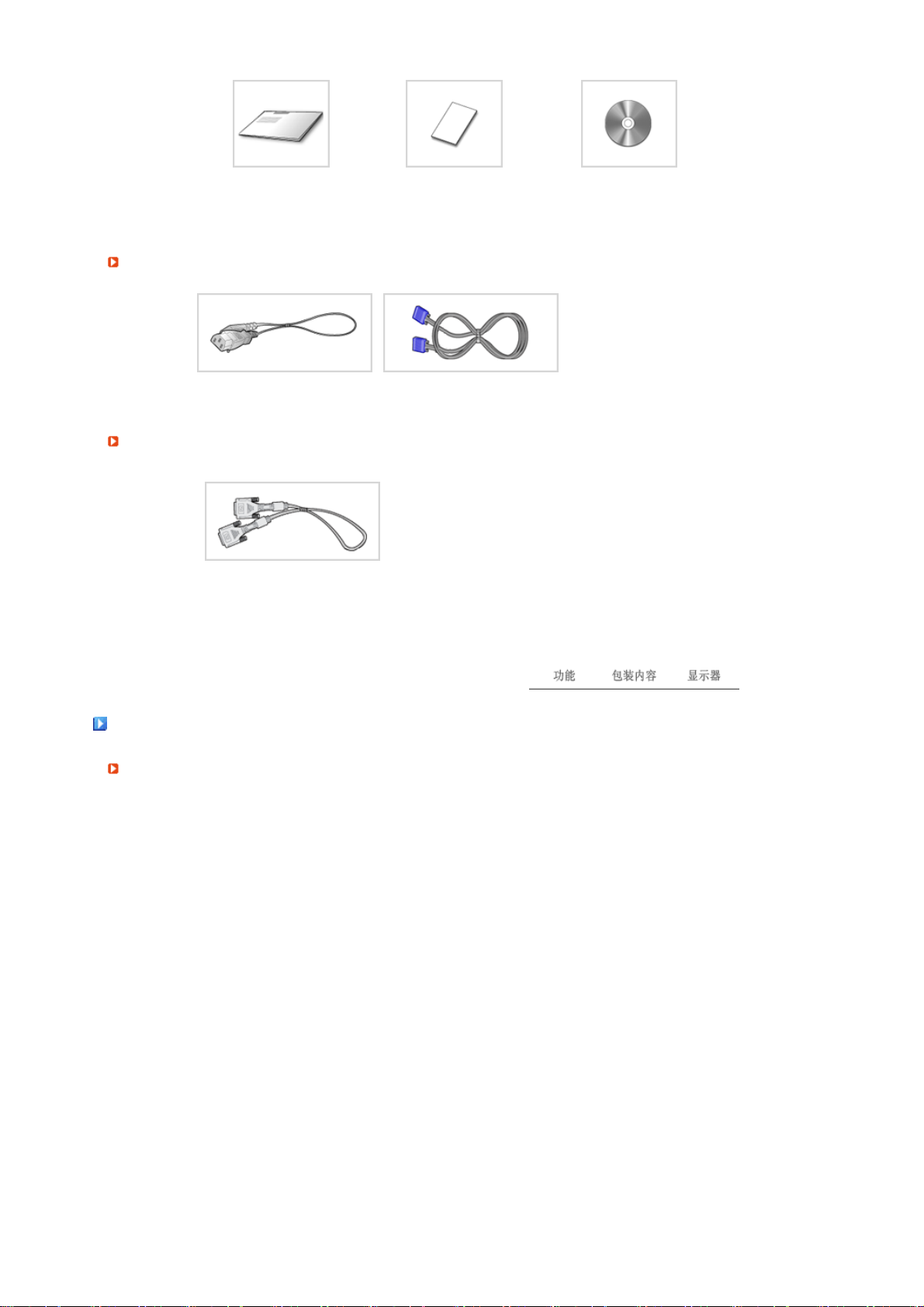
电缆
快速安装指南
保修卡
(
不是在所有地区都有
用户指南, 显示器驱动程序
)
Natural Color 软件,
MagicTune™
,
软件和
另行销售
显示器
前面板
电源线 信号电缆
DVI
电缆
Page 17
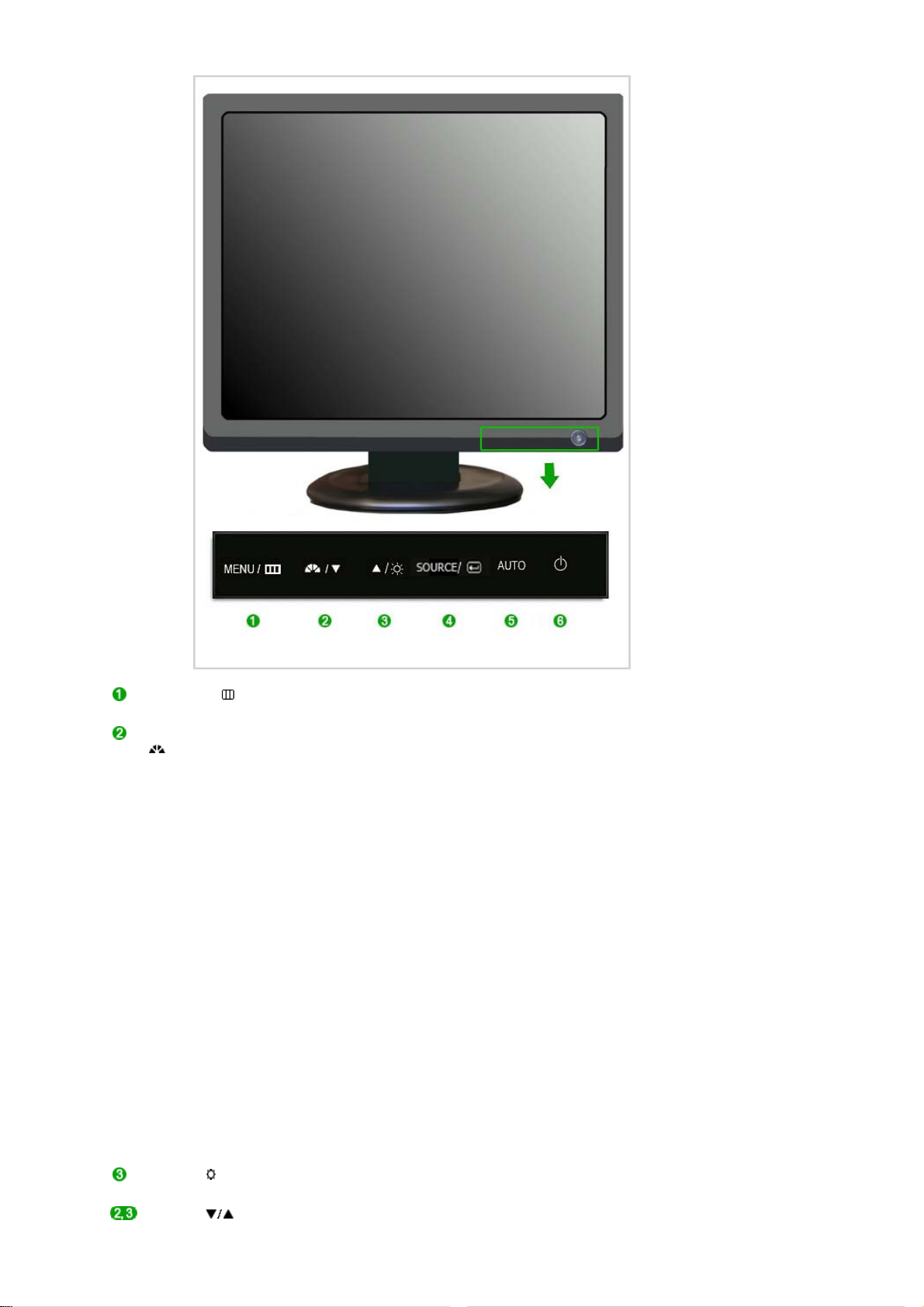
MENU
按钮
MagicBright™
[]
[]
按钮
OSD
打开
MagicBright™
的新功能。 目前有 6 种不同的模式 :
Game、Sport 和 Movie
'MagicBright™'
1)
尽管这些预配置值经过我们工程师精心挑选,但可能还是无法完全
适合您的视觉(取决于您的个人偏好)。
如果是这样,请使用
行调整。
2)
用于文档或者包含很多文本的作品。
3)
用于带有文本和图形混合画面。
4)
用于观看游戏等动画图像。
5)
用于观看体育比赛等动画图像。
6)
用于观看
>>
菜单。 也用于退出
是一种可以根据正在收看的画面内容提供最佳观看环境
。 每一种模式都有预设的亮度值。 您只需按
按钮,即可从 6 种设置中任意选择一种。
个人设定
OSD
文本显示
畅游互联网
游戏机
运动
剧场
DVD 或 VCD
点击这里以观看动画剪辑。
OSD
菜单或回到上一菜单。
Custom、Text、Internet
(屏幕显示)菜单,对亮度和对比度进
等电影。
、
亮度按钮
调节按钮
[]
[]
当屏幕上没有
>>
点击这里以观看动画剪辑。
调节菜单项目。
OSD
时,按下按钮可以调节亮度。
Page 18
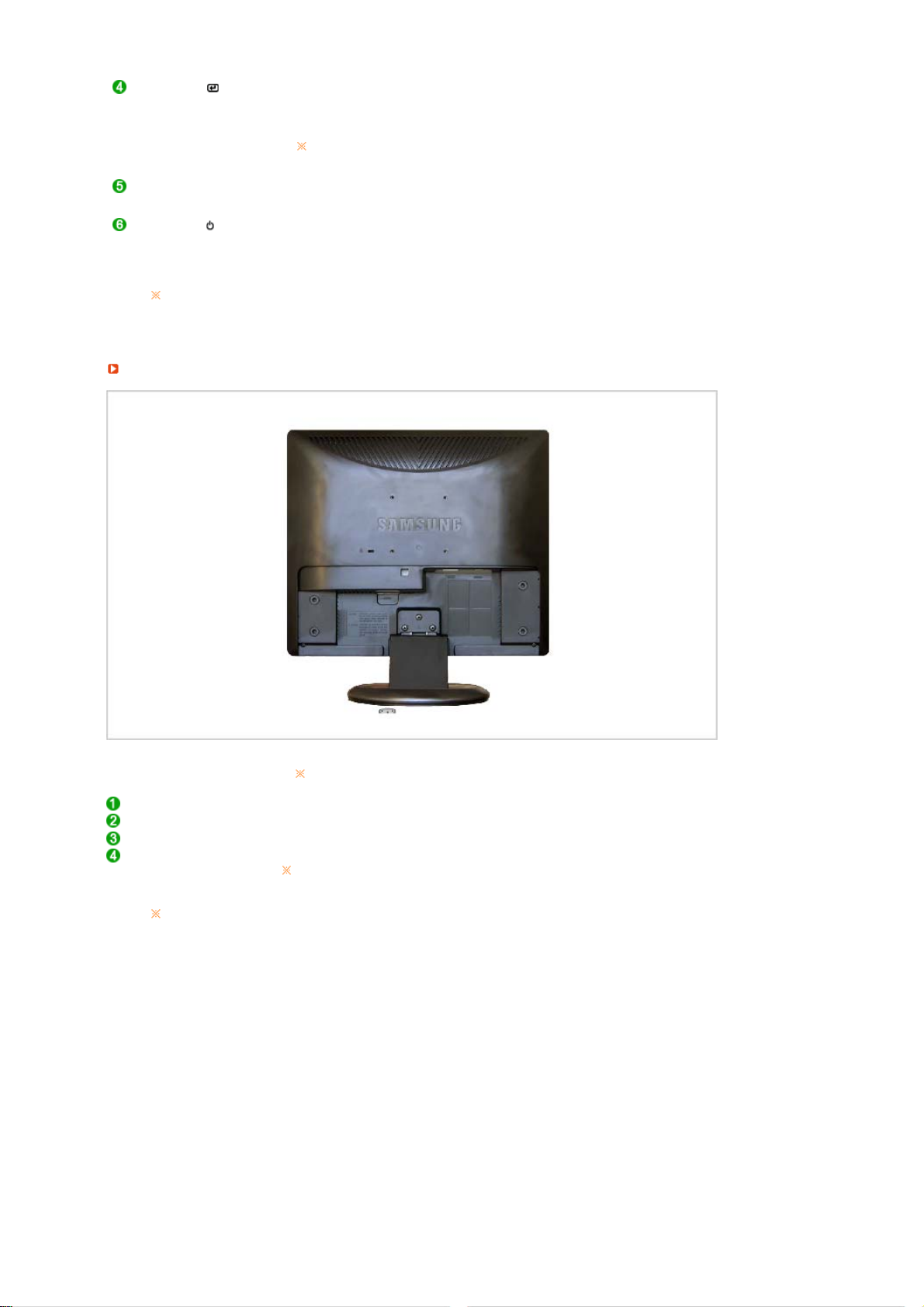
进入按钮
SOURCE
AUTO
电源按钮
电源指示灯
后面板
[ ] /
按钮
按钮
[]
有关节电功能的进一步信息请看手册里说明的节电器。 为了节省能量,当你不需要用显示
器,或者长时间不需要去碰它的时候就把它关掉。
激活一个高亮显示的菜单项目。
OSD
在关闭
下信号源按钮改变输入模式时,在屏幕的左上角会出现一条消息显示当
前模式 —
如果选择数字模式,你必须使用
字端口
利用此键自动调节直接进入。
>>
点击这里以观看动画剪辑。
使用这个按钮来打开或关闭显示器。
在正常操作时这个灯亮,而在显示器保存你的调整时就闪绿光。
的时候,推动
Analog、Digital
DVI
的图形卡上。
/
'SOURCE'
输入信号。
按钮,然后选择视频信号。 (当按
)
DVI
电缆把您的显示器连接到有一数
每个显示器的后面板配置有可能不同。
POWER
DVI IN
RGB IN
Kensington
接口
接口 将
接口 将信号线连接至显示器背面的
防盗锁
关于电缆连接的进一步信息请看连接你的显示器。
请把监视器的直流电源适配器插到监视器背后的电源端口上。
DVI
缆线连接至显示器背面的
Kensington
此锁必须另行购买。
关于如何使用防盗锁的信息,请联系经销商。
防盗锁是一种用于防止系统在公共场所使用时被盗的实用设备。
DVI
端口。
15 针 D-sub
端口。
Page 19
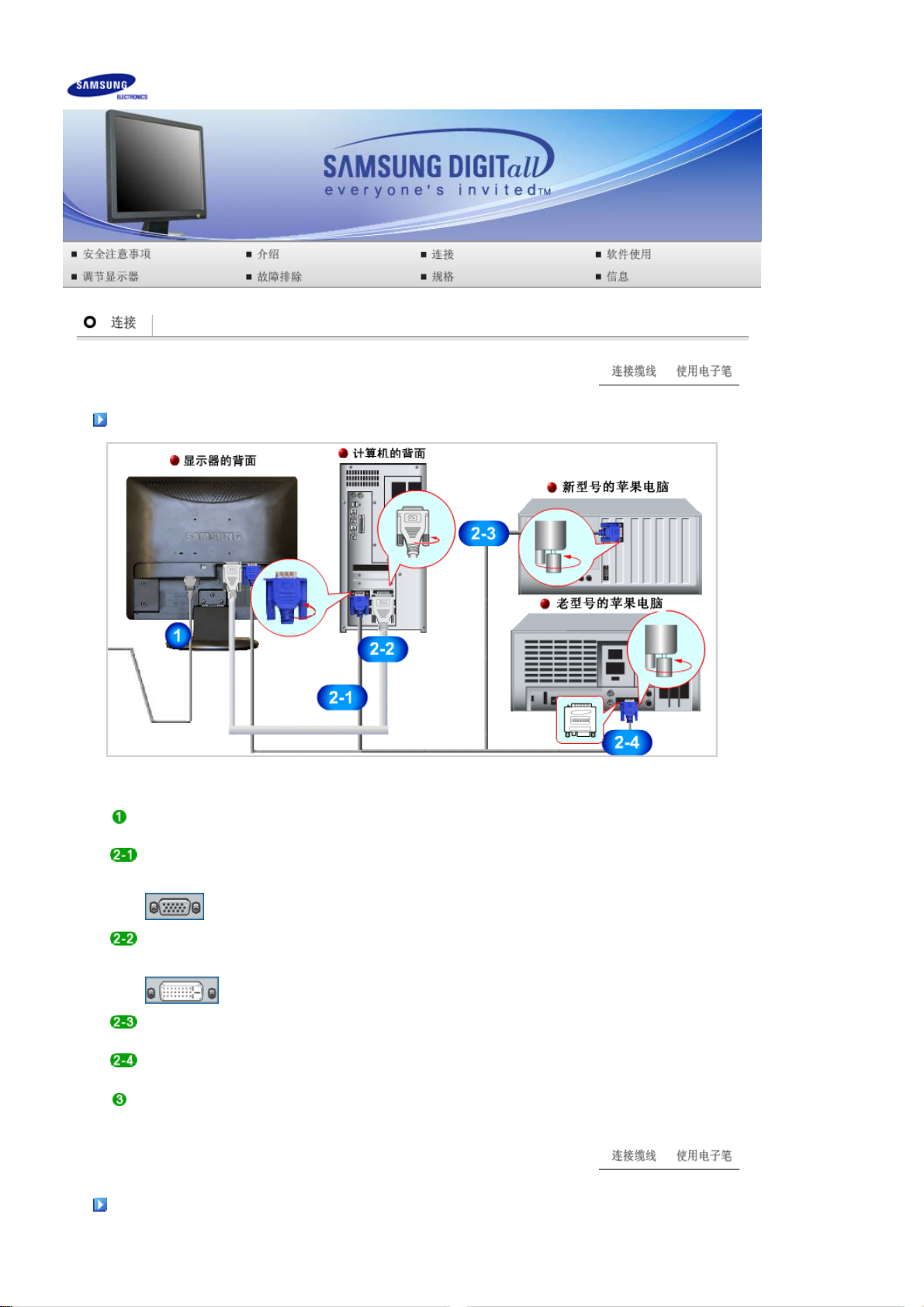
连接缆线
SyncMaster 730B / 931B / 730BF / 931BF
请把监视器的直流电源适配器插到监视器背后的电源端口上。
把显示器的电源线插在附近的一个插座上。
D-sub
用模拟
-
将信号线连接至显示器背面的
用交互式数字视频系统
- 将 DVI
已经连接到苹果机器上。
- 用D-sub
若您使用的是旧型号
Macintosh
如果显示器和计算机已连接,您可以打开并使用它们。
接口连接到视频卡上。
[RGB IN]
(DVI)
缆线连接至显示器背面的
[DVI IN]
连接电缆把监视器连接到苹果电脑上。
。
数字视频接口接在视频卡上。
Macintosh
15 针 D-sub
DVI
端口。
,请使用
Macintosh
端口。
使用支架
适配器(另行出售)连接显示器和
Page 20
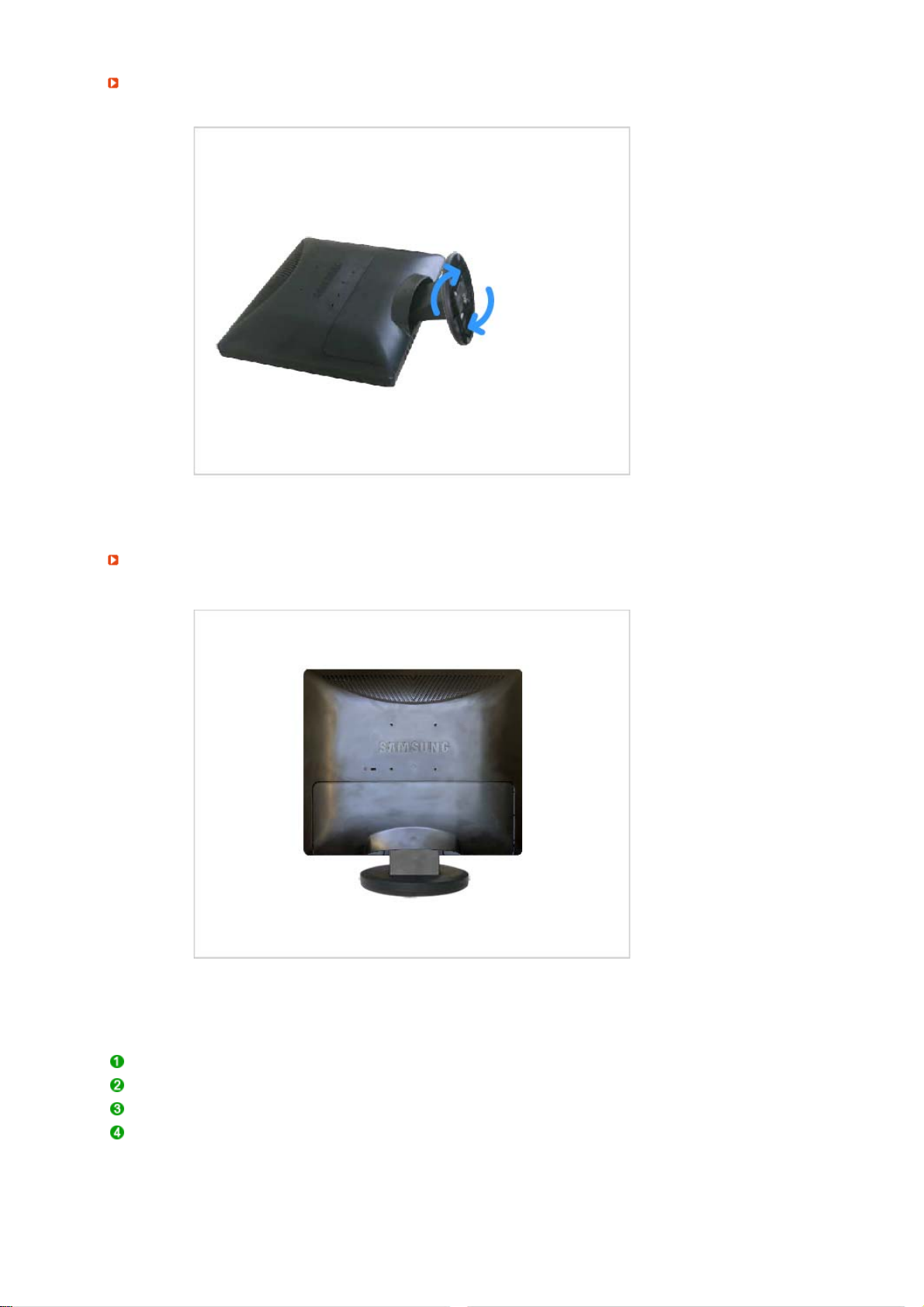
显示器装置
安装基座
显示器和底部
本显示器接受一
75 mm x 75 mmVESA-
顺从型装配接口垫片。
A.
显示器和支架
B.
装配接口焊接盘 (另行销售
关闭显示器,拔出电源线插头。
LCD
使
显示器面朝下放在一软垫上,以保护屏幕。
取下3只螺丝,并取下
使装配接口焊接盘对准后罩装配焊接盘,并用同臂式基座一同被提供的四只螺丝进行固
定。
LCD
显示器的基座。
)
Page 21
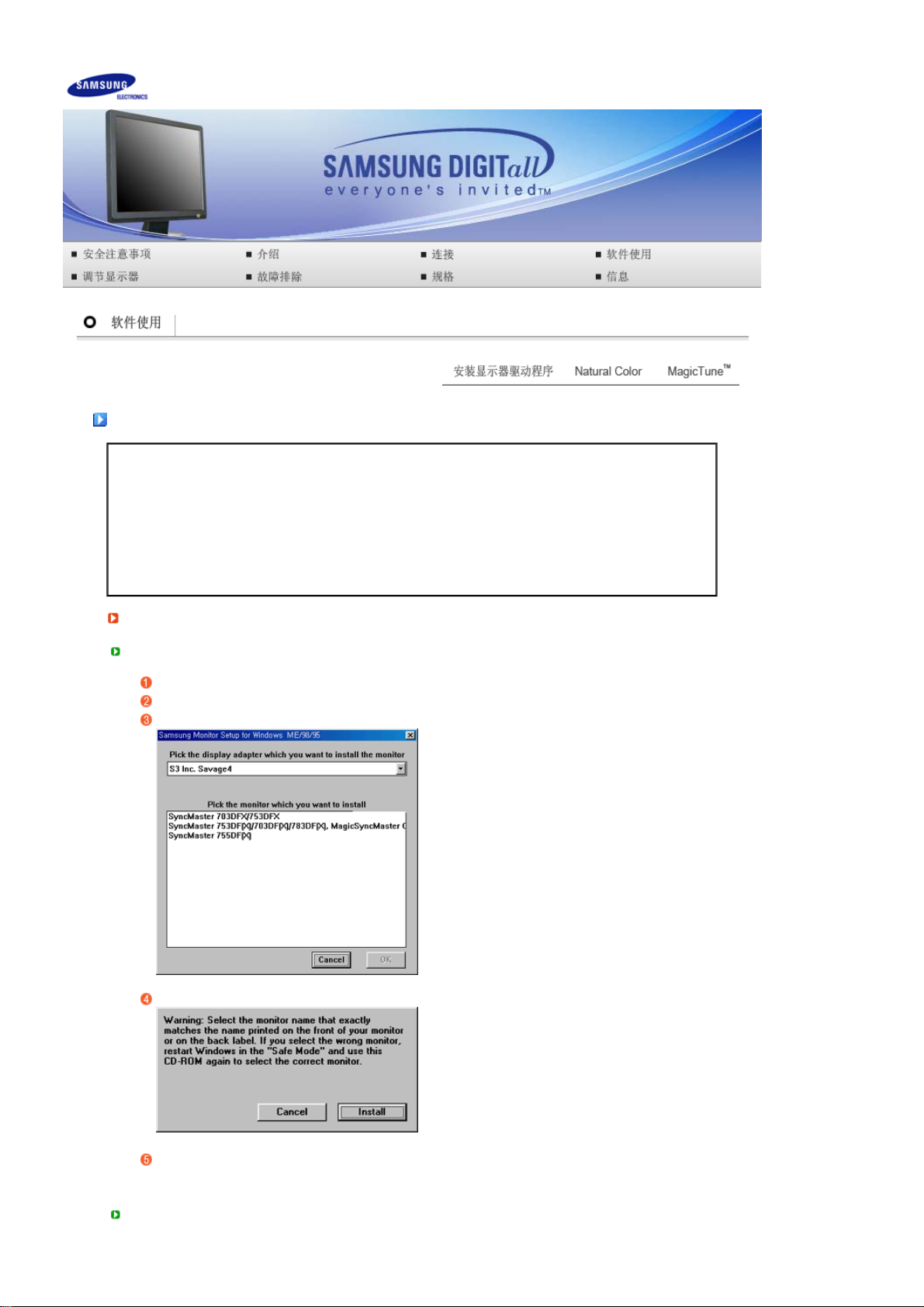
SyncMaster 730B / 931B / 730BF / 931BF
安装显示器驱动程序
当操作系统提示出要显示器驱动程序时,插入显示器所带的光盘。 对不同的操作系统来说,驱动程序的
准备好一张空白盘,将下面给出的互联网网站上的驱动程序文件下载下来。
安装显示器驱动程序 (自动
Windows ME
将CD放入
"Windows ME Driver"
点击
在型号列表中选择你的显示器的型号,然后点击
安装会略有不同。 按照适合你的操作系统的指示去做。
互联网网站
CD-ROM
:http://www.samsung.com/ (
http://www.samsung.com/monitor (美国)
http://www.sec.co.kr/monitor (韩国)
http://www.samsungmonitor.com.cn/ (
)
驱动器中。
。
"OK"
全世界
按钮。
)
中国单独
)
在警告窗口中点击 安装 按钮。
显示器驱动器的安装
Windows XP/2000
(Monitor Driver Installation)
完成。
Page 22
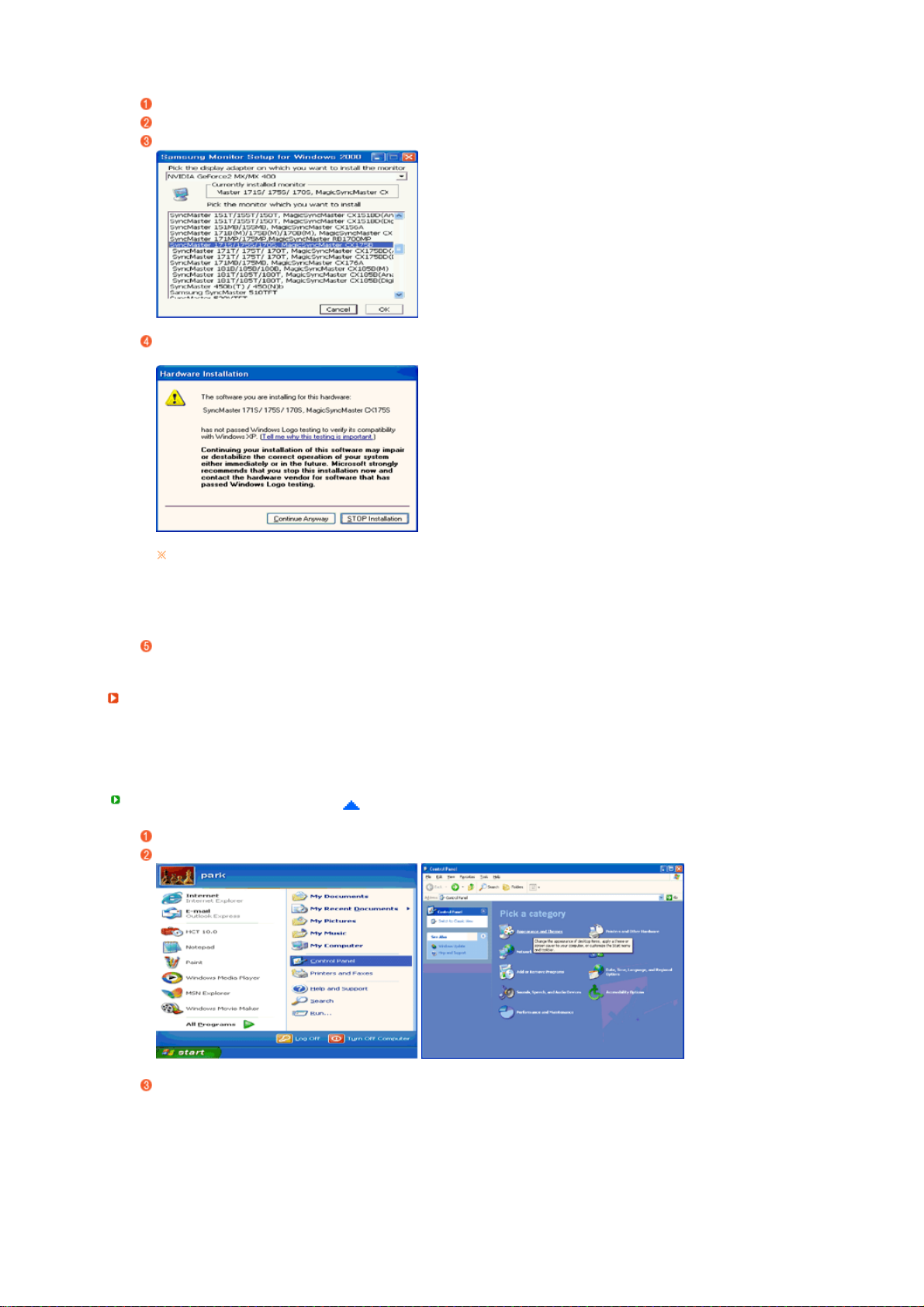
将CD放入
点击
在型号列表中选择你的显示器的型号,然后点击
CD-ROM
"Windows XP/2000 Driver"
驱动器中。
。
"OK"
按钮。
如果您可以看到下列信息窗口,则请单击“
OK
“
(确定)按钮。
”
此显示器驱动器已得到MS商标认可,驱动器的安装不会给您的操作系统造成损伤。
您可在三星显示器网站中查询获得认证的显示器。
http://www.samsung.com/
显示器驱动器的安装
安装显示器驱动程序 (手动
Windows XP | Windows 2000 | Windows ME | Windows NT | Linux
(Monitor Driver Installation)
)
Continue Anyway
完成。
”(继续)按钮。 然后单击
Microsoft® Windows® XP
将CD放入
"开始" → 选择"
按下 "显示" 按钮后,选择 "设置" 条,按下 "高级"。
CD-ROM
操作系统
驱动器中。
控制面板 "后,按下"格式及主题" 按钮。
Page 23
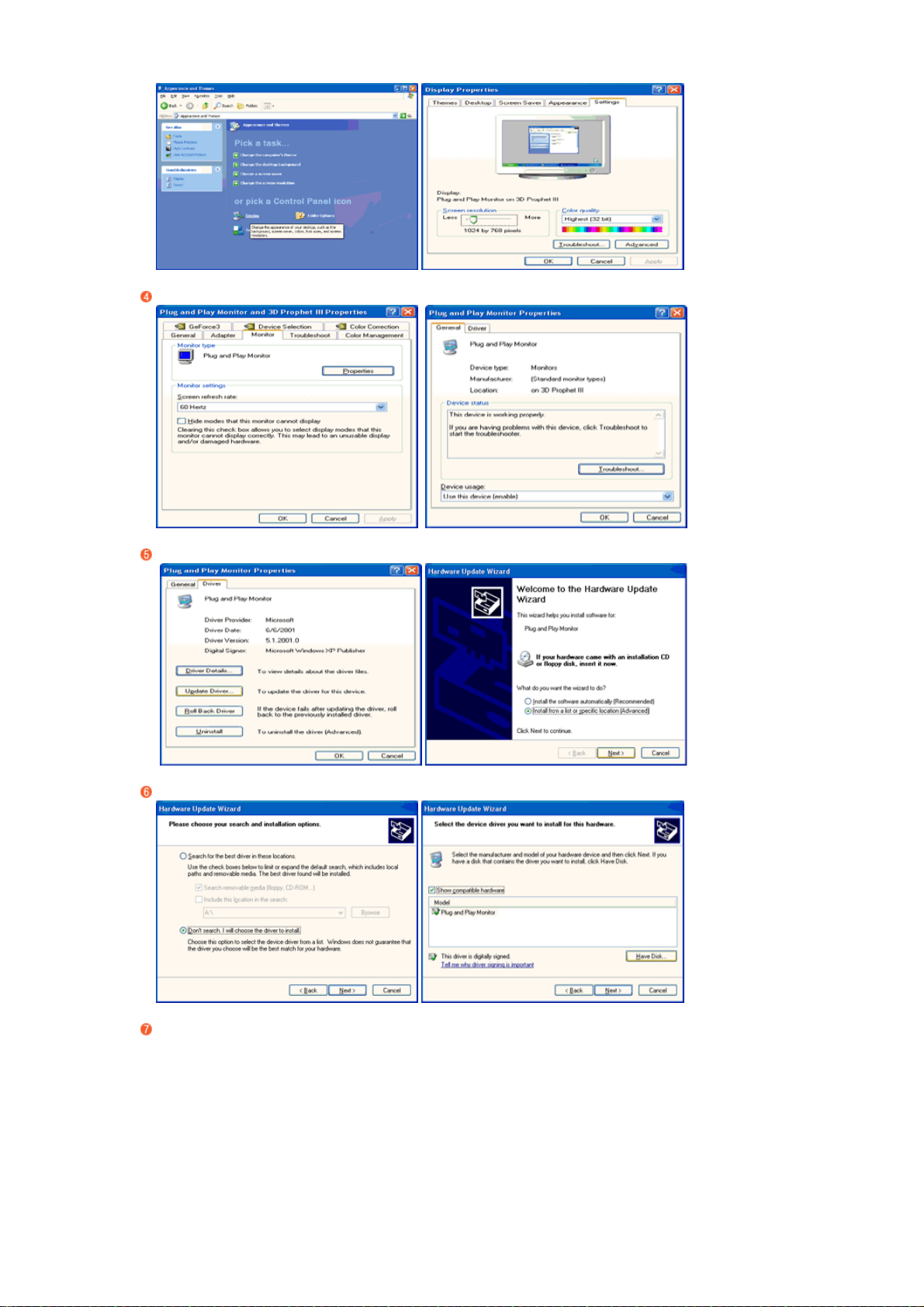
按下 "显示器" 条的 "属性" 按钮,选择 "驱动器" 条。
点击 "驱动器更新" ,选择 "在目录中安装" ,然后点击 "下一步" 按钮。
选择 "无需查看。我
..."
,然后选择 "下一步" ,然后点击 "有磁盘"。
选择"流览器" 按钮,然后选择
步" 。
A:(D:\Driver)
,在模式目录中选择您的显示器型号,然后点击 "下一
Page 24
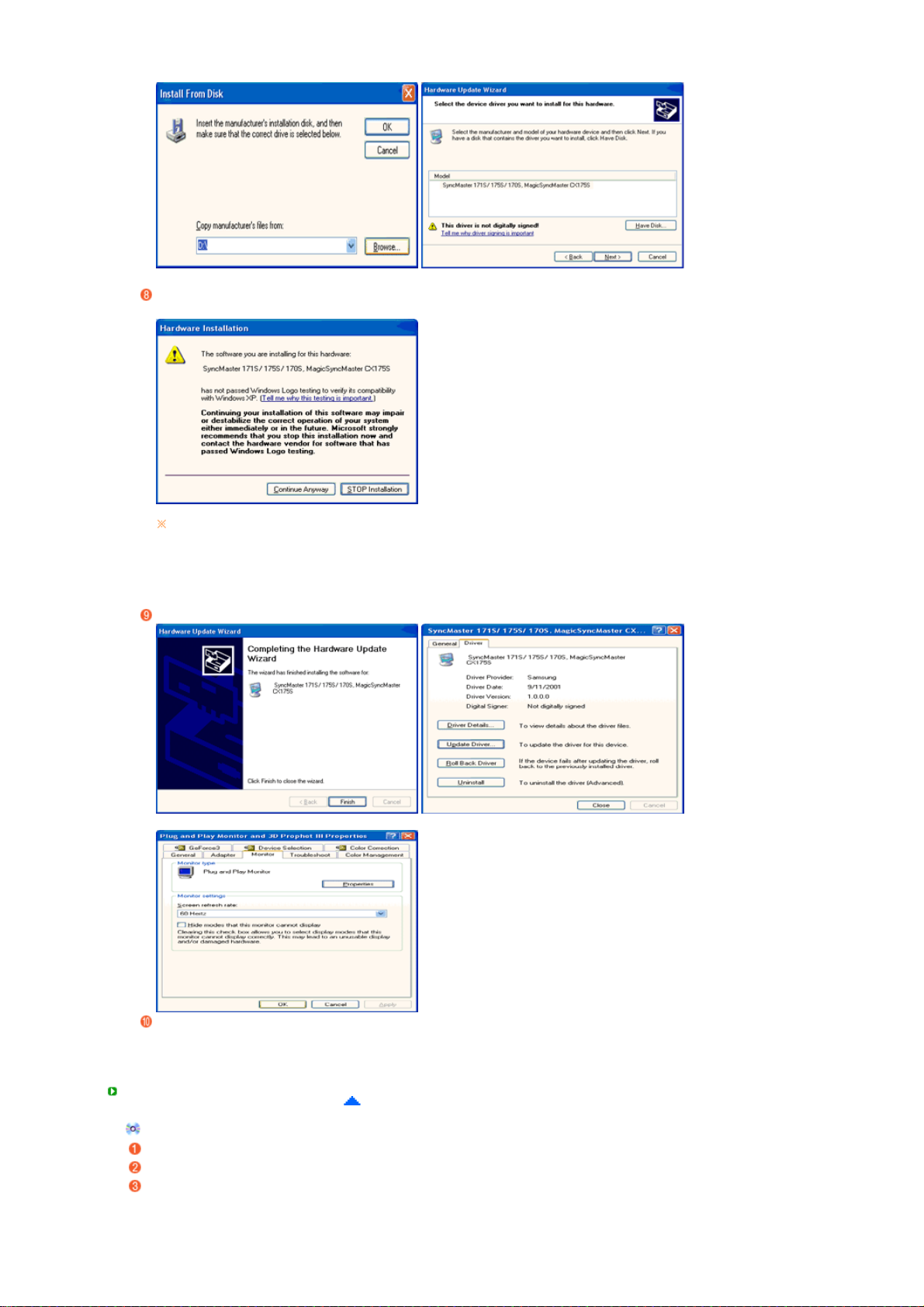
如果您可以看到下列信息窗口,则请单击“
“OK”(确定)按钮。
Continue Anyway
”(继续)按钮。 然后单击
此显示器驱动器已得到MS商标认可,驱动器的安装不会给您的操作系统造成损伤。
您可在三星显示器网站中查询获得认证的显示器。
http://www.samsung.com/
点击 "关闭" 按钮后 "确认"。
显示器驱动器的安装
(Monitor Driver Installation)
完成。
Microsoft® Windows® 2000
操作系统
如果显示器上出现 "未找到数字签名" 的提示,则请按照下面的程序进行操作。
放入磁盘后,点击 "确认"。
选择文件窗中的 "流览器"。
A:(D:\Driver)
选择
后,点击"打开"按钮后,"确认"。
Page 25
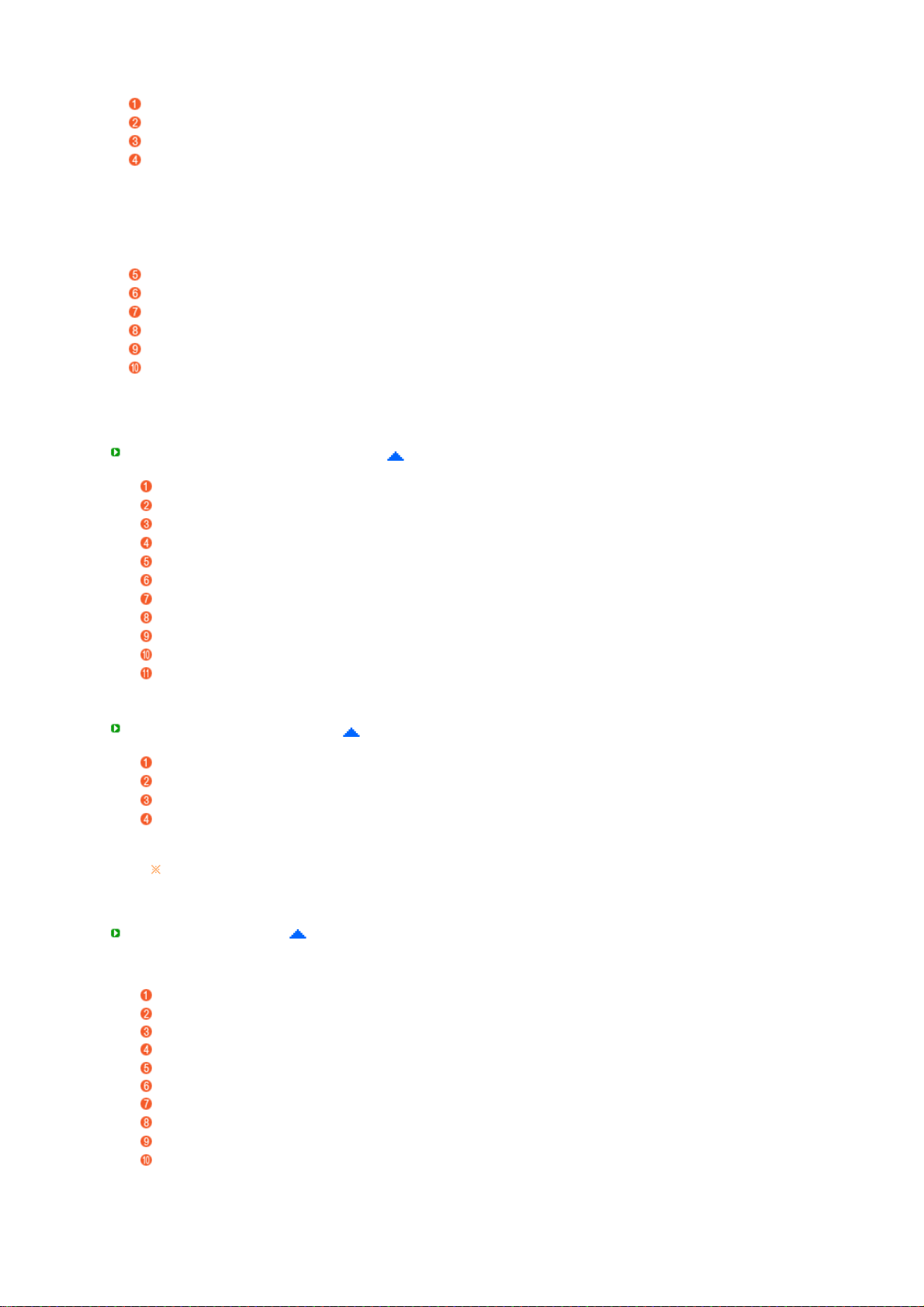
安装方法
点击 "开始" 、"设置" 、"控制面板"。
双击 "显示" 按钮。
选择 "设置" 条后,点击 "高级"。
选择 "显示器"。
情
况
如 "属性" 按钮不能执行,则表明显示器已正常。 可中断安装。
1 :
情
况
如 "属性" 按钮可运行,则点击 "属性" 按钮后,继续执行下面程序。
2 :
在点击 "驱动器" 后,请点击 "驱动器升级"。然后点击"下一步" 。
在选择 "为选择特定的驱动器,查看此装置驱动器目录" 后,点击 "有磁盘"。
点击 "流览器" 按钮后,选择
点击 "打开" 按钮后,点击 "确认" 按钮。
选择您的显示器型号后,点击 "下一步" 按钮,然后再 "下一步" 。
点击 "完成" 按钮后,点击 "关闭" 按钮。
如出现 "未找到数字签名" 的提示,则点击 "是"按钮, 然后点击 "完成" 按钮后, "关闭" 。
Microsoft® Windows® Millennium
点击 "开始" 、"设置" 、"控制面板"。
双击 "显示" 按钮。
选择 "设置" 条后,点击 "高级"。
选择 "显示器" 条。
在 "显示器种类" 中,点击 "变更" 按钮。
选择 "指定驱动器位置" 按钮。
选择特定位置上的 "查看所有驱动器目录" 后,点击 "下一步" 按钮。
选择 "有磁盘" 按钮。
A:\(D:\driver)
在选择
选择 "查看所有装置" 后,选择与您的计算机相连接的显示器并 "确认"。
选择 "关闭" 按钮后,继续点击"确认" 按钮,直到 "查看属性" 对话框消失为止。
Microsoft® Windows® NT
依次点击 "开始"、 "设置"、"控制面板" 后、双击 "显示" 按钮。
在 "显示登录信息" 窗中,点击 "设置" 条后,点击 "所有显示模式"。
在选择所希望的模式(清晰度、色彩数及垂直周波数)后点击确认。
如果在单击“
择 "其他模式"(清晰度、色彩、周波等较小模式)。
如 "所有显示模式" 中无相应的模式,则参考使用说明书中的 "当前计时模式",选择清晰
度和垂直周波数。
Linux Operating
X-Window
要执行
X86Config
在执行
第三个画面是鼠标设置画面。
选择与您计算机相应的鼠标。
然后是键盘选择画面。
设置与您的计算机相应的键盘。
然后是显示器设置画面。
首先,请选择与您的显示器相对应的水平周波数。 (可直接输入周波数。
设置与您的显示器相应的垂直周波数。 (可直接输入周波数。
请输入您的显示器的型号。 此信息并不影响
显示器设置完成。
在安装完其他所需硬件后,执行
A:(D:\Driver)
操作系统
后,点击 "确认" 按钮。
操作系统
Test
”(测试)后屏幕正常工作,请单击“
操作系统
,应先建立一个属于设置文件的
文件后,在第一个和第二个画面中点击 "确认"。
。
X-Window
X86Config
X-Window
。
Apply
文件。
的实际执行。
”(应用)。 如画面不理想,则可选
)
)
Page 26
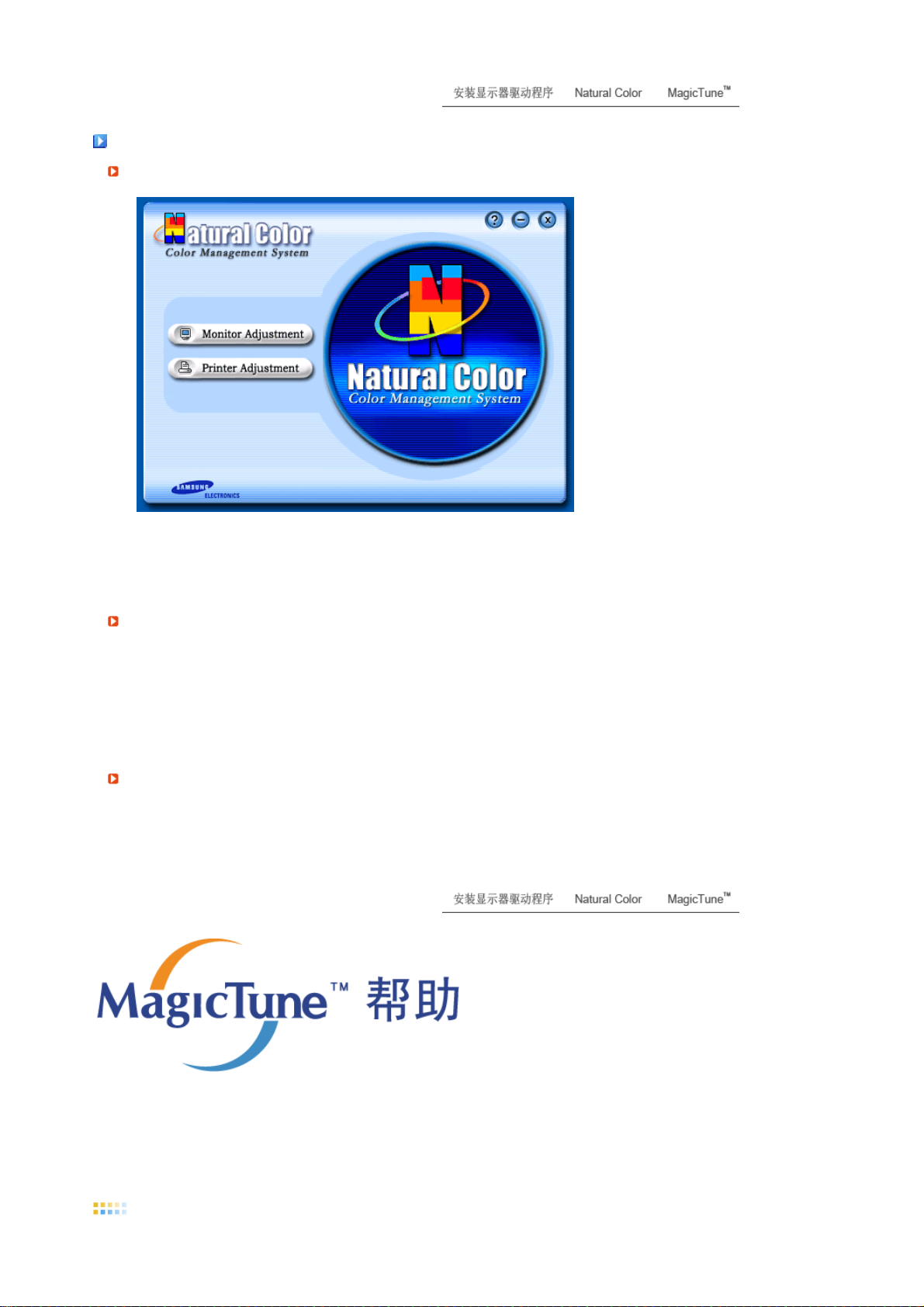
Natural Colo
r
Natural Color
软件程序
当前使用计算机的问题之一是,用打印机打印出来的图像,或者用扫描仪或数码相机扫描出来的其他图
像的彩色与显示器上看到的不太一样。
电子公司与韩国电子和通信研究所
示器上,它使得显示器上的图像彩色与打印或扫描出来的图像彩色一个样。
欲知更多的信息,请参考软件程序中的帮助
如何安装
如何删除
Natural Color
将包含在三星显示器里的光盘插入光盘驱动器。 然后就会执行程序安装的起始屏幕。 点击起始屏幕上
Natural Color
的
若要手动安装程序,请将
[Start]
的
进入
(
如果光盘插入的驱动器不是
在“
“
从列表上选择
(开始),再选择
D:\color\eng\setup.exe
Natural Color
Start
”(开始)菜单上选择“
Add/Delete a program
软件
Natural Color
来安装
软件程序
Natural Color
”
Samsung
[Run...]
,然后按 [输入] 键。
D:\,
(添加/删除程序)。
,然后点击 [添加/删除] 按钮。
Natural Color
(ETRI)
合作开发的一种彩色管理系统。 这个系统只能用在三星显
(F1)。
软件。
显示器随附的
...
(运行
那就进入可用的驱动器。
Setting
”(设置) / “
软件程序正是这个问题的解决办法。 它是由三星
CD
)。
Control Panel
插入
)
CD-ROM
驱动器,然后单击
”(控制面板),然后双击
Windows
上
综述
综述
|
安装
| OSD 模式 |
色彩校准
|
卸载
|
故障排除
Page 27
MagicTune™ 介
随着图形卡、主机计算机、照明条件以及其他环境因素的不同,显示器的性能可能会发生变化。 为了获
取最佳图像效果,您可以根据自己的喜好调整显示器设置。 遗憾的是,用于调节图像的手动控制功能经
常是很难使用。 要正确进行调节(调谐),就需要一个易于使用的程序,以完成循序渐进的步骤,获得
最佳的整体图像效果。
在大多数情况下,即使是最简单的“亮度”、“对比度”调节也需要使用难于理解的多级屏幕显示
菜单。 另外,没有任何反馈信息可以对正确设置显示器各控制功能进行辅助。
实用程序,通过易于理解的操作指示和专门为每个显示器控制功能而设计的背景图形指导您完成整个调谐
步骤。 可以将每个用户的显示设置保存起来,从而在多用户环境中可以轻松选择各显示特征,或者让一
个用户拥有多个定义好的针对不同内容和环境照明的预设值。
基本功能
MagicTune™
谐。 对显示屏进行的所有调节都是通过软件进行控制的,从而无需使用显示器屏幕显示
MagicTune™
建议在
MagicTune™
OSD
OSD
模式使得无需执行预先定义的步骤,就可以便捷地调整各项显示器设置。您可以访问所要的菜单项
目来轻松设置。
综述
是一个软件实用程序,
Windows™ 98SE、Me、2000、 NT、 XP
支持
Windows™ 2000
能够便捷地保存和调用最适合您的显示器配置信息,对显示屏进行快速而准确的调谐。
模式
|
或更高版本中使用
安装
DDC/CI
(显示数据通道命令接口) 协议进行显示器调节和色彩调
MagicTune
| OSD 模式 |
™。
色彩校准
家庭版和
|
MagicTune™
XP
专业版。
卸载
(OSD)。
|
故障排除
是一个软件
(OSD)
安装
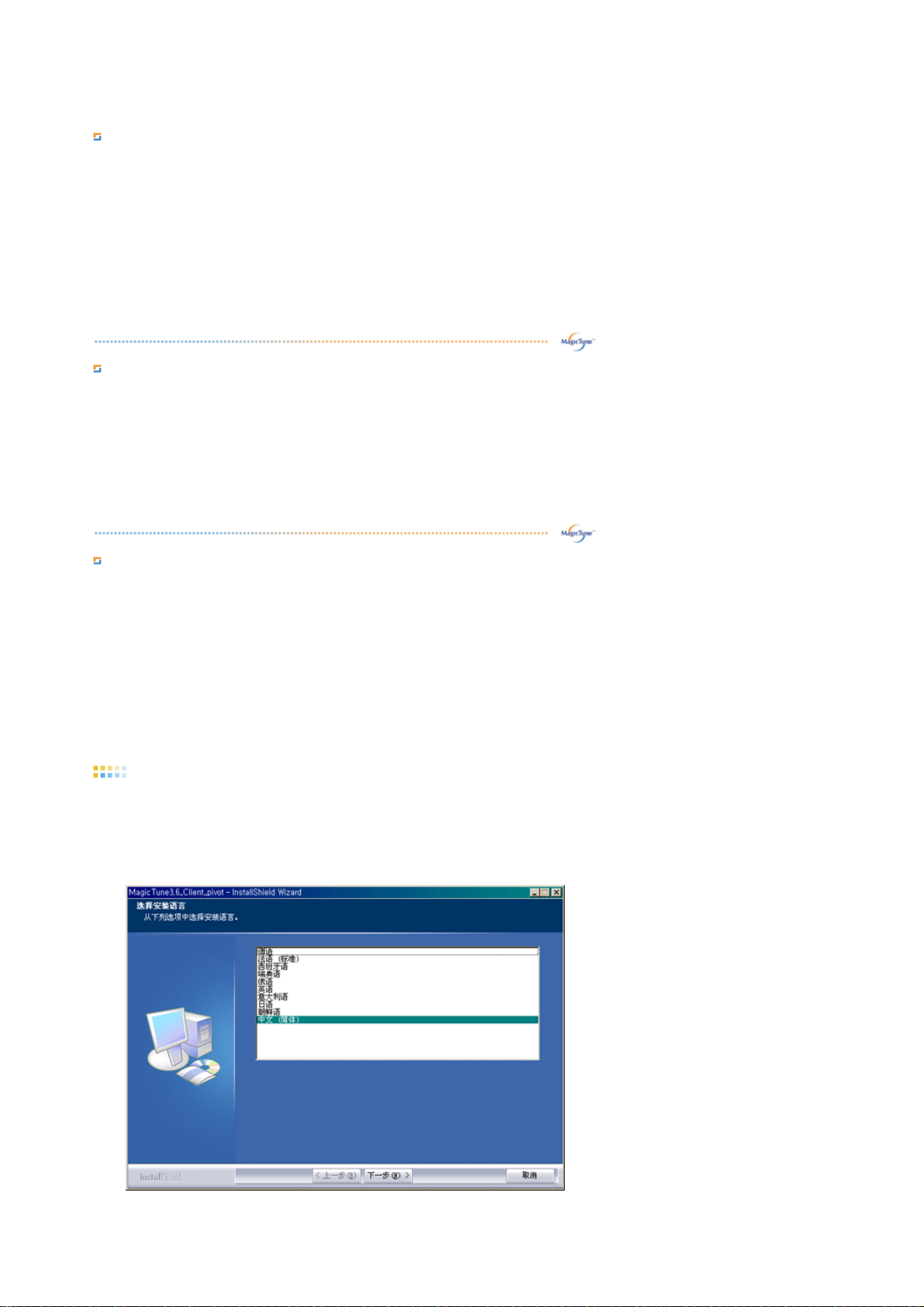
1.
将安装
2.
单击
3.
选择安装语言,单击下一步。
4.
出现“
CD
插入
MagicTune™
InstallationShield Wizard
CD-ROM
安装文件。
驱动器中。
”(安装/卸载向导)窗口时,单击“
Next
”(下一步)。
Page 28
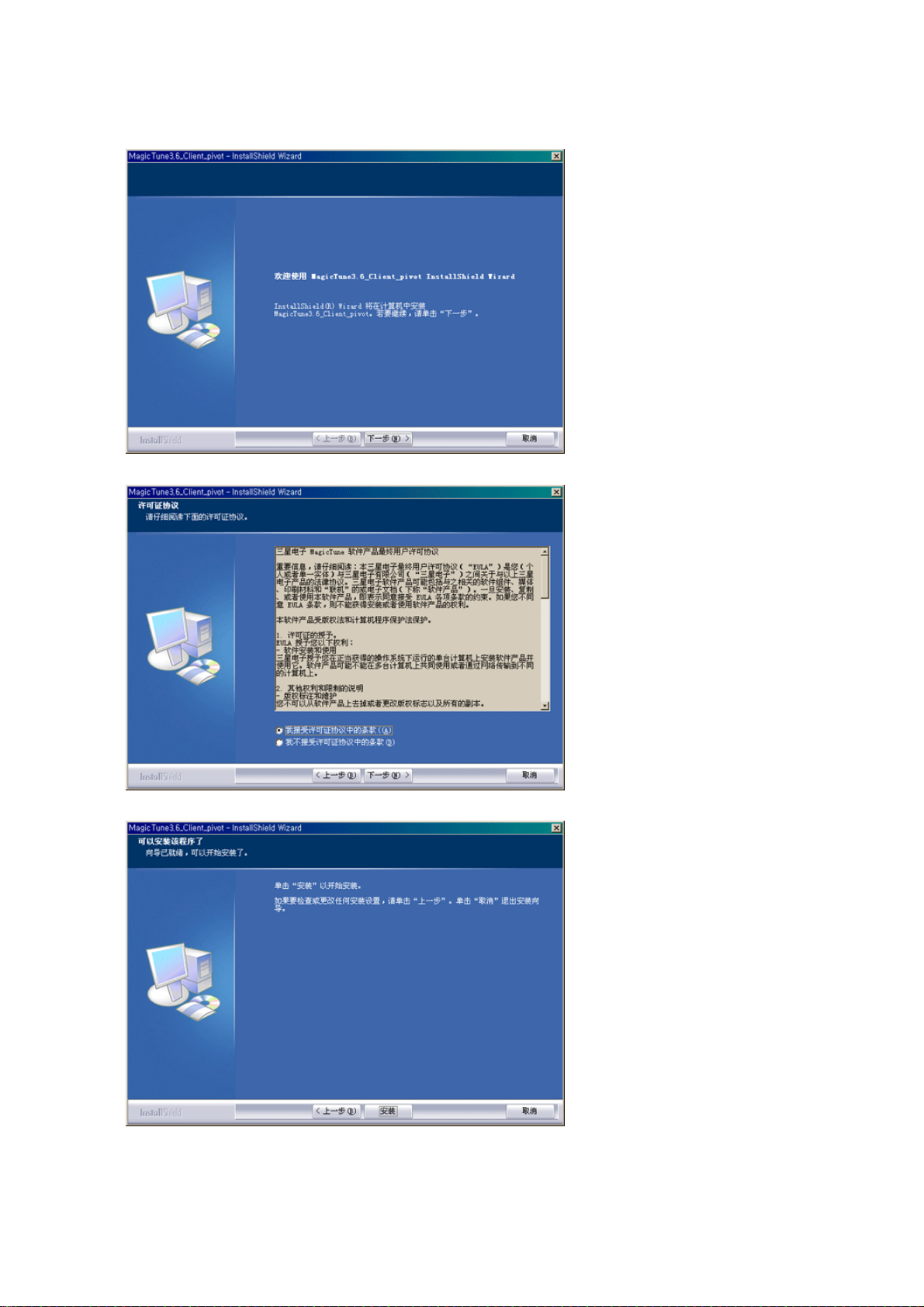
5.
选择我接受许可协议中的条款,从而接受使用条款。
6.
选择一个文件夹来安装
MagicTune™
程序。
7.
单击安装。
Page 29
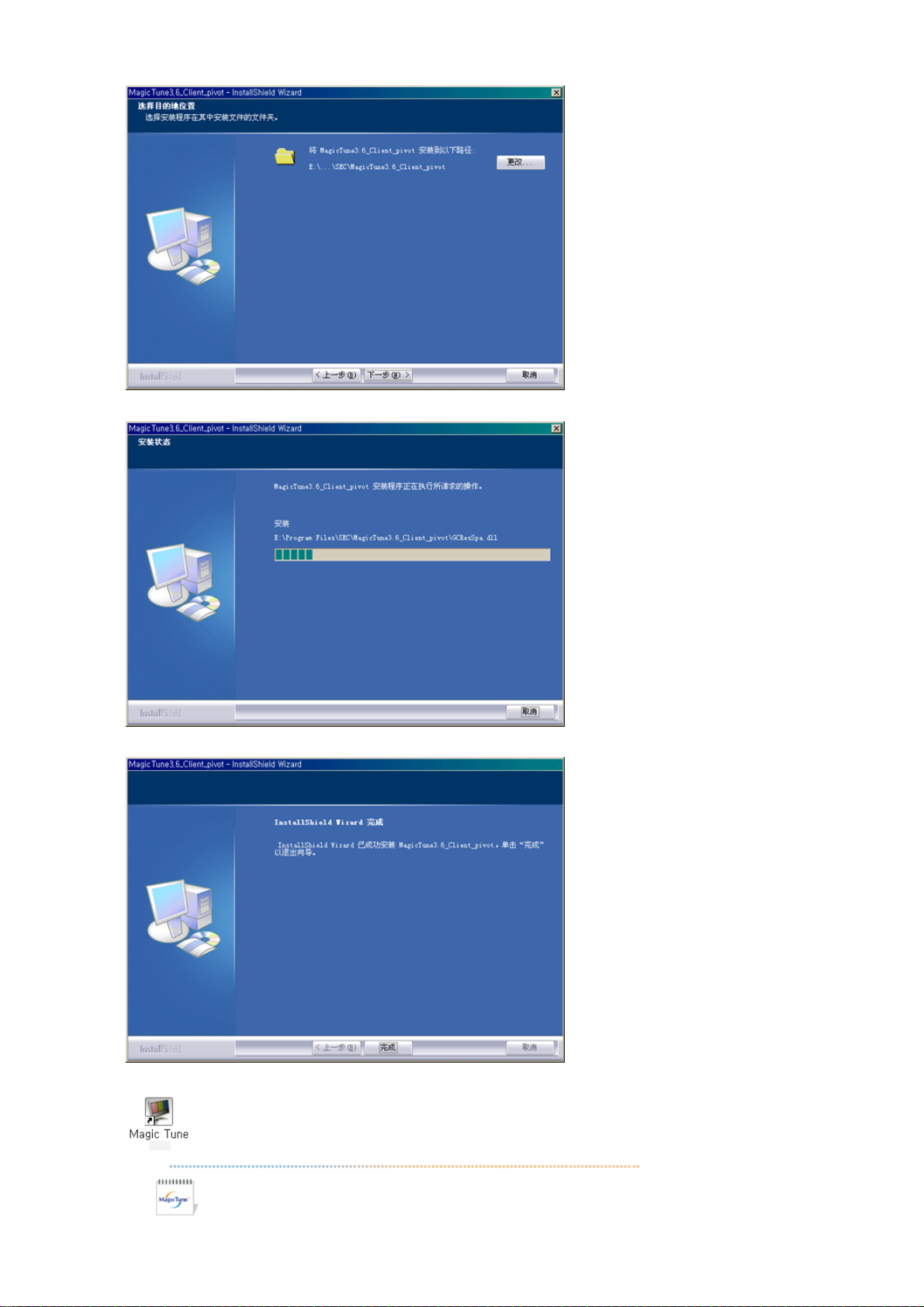
8.
安装状态窗口出现。
9.
单击完成。
10.
安装完成时,
MagicTune™
双击图标来启动程序。
随着具体计算机系统或显示器规格的不同,
这样的话,请按
可执行文件图标显示在桌面上。
F5
键。
MagicTune™
执行图标可能不出现。
Page 30
安装问题
MagicTune™
参见“故障排除”。
系统要求
Operating Systems
z
z
z
z
z
安装可能会受到视频卡、主板和网络环境等因素的影响。 如果在安装过程中出现问题,请
Windows™ 98 SE
Windows™ Me
Windows™ 2000
Windows™ XP Home Edition
Windows™ XP Professional
硬件
z 32MB
25MB
z
以上内存
以上硬盘空间
*
如需了解更多信息,请访问
综述
|
安装
建议在
Windows™ 2000
MagicTune™
|
OSD
网站。
模式
或更高版本中使用
|
色彩校准
MagicTune
|
卸载
™。
|
故障排除
MagicTune™
谐。
z
z
z
能够便捷地保存和调用最适合您的显示器配置信息,对显示屏进行快速而准确的调
随着具体显示器规格的不同,
当
AutoRotation :
Pivot
正在运行时,
在绕轴转动显示器时,
MagicTune™
模式可能会看似与指南手册中的解释不一致。
OSD
程序的部分功能可能无法正常工作。
AutoRotation
会自动将显示器转动 0、
90 或 180
度。
要执行
z 请在计算机中安装
z
启动
z “
Option
务栏)菜单中的小方框。
Rotation
,请按以下步骤进行。
AutoRotation
MagicTune™ 3.6。
”(选项)→“
Preference
MagicTune™ 3.6
程序和
”(首选项) →单击“
程序。
Enable task tray
”(启用任
z 取决于显示器的型号,
z
支持一个模拟输出端口,使
MagicTune™
Client Monitor
的控制模式可能会有所不同。
可输出至另一台显示设备。
OSD
模式
OSD
模式使所有显示器的设置调整更加便捷。如果已选择,控制窗口上端的每个选项卡显示了用于调整的子菜单项
目的一般说明。如果已选择,每个选项卡显示一个菜单列表。为了快速调整显示器设置,
地访问所有选项卡和子菜单项目。
OSD
模式允许简单、方便
按钮定义
Page 31
确定
重置
取消
“画面”选项卡定义
应用所做的更改,退出
将在激活控制窗口中显示的显示器值恢复为制造商推荐的值。
MagicTune
退出
改,那么单击 “取消”,不进行任何操作。
MagicTune
™,不应用所做的更改。如果没有在控制窗口进行任何更
™。
允许用户将屏幕设置调整为所需值。
使整个屏幕更亮或更暗。如果亮度没有调整到适当水平,那么图像暗区的细节数据可
能会丢失。调整亮度以得到最佳的视觉效果。
调整屏幕上亮区和暗区的亮度差。确定图像的轮廓鲜明性。
列出程序所支持的所有显示分辨率。
MagicBright
所谓
有的监视器相比,更具两倍以上的亮度和对比度。目前有六种不同模式可供选择: 每
种模式具有各自预先配置好的亮度值。 您可以通过按下
便地选择六种设置中的一种。
1.
文本显示 :用于文档或者包含很多文本的作品。
2.
互联网:用于使用带有文本和图形的混合图像。
3.
畅游互联网:用于带有文本和图形混合画面。
4.
游戏机:用于观看游戏等动画图像。
™
5.
运动:用于观看体育比赛等动画图像。
6.
个人设定:尽管这些预配置值经过我们工程师精心挑选,但可能还是无法完全适
合您的视觉(取决于您的个人偏好)。
如果是这样,请使用
亮度
对比度
分辨率
MagicBright
,旨在文本、上网、动画等方面给用户提供最理想的显示效果,与现
OSD
(屏幕显示)菜单,对亮度和对比度进行调整。
取决于显示器的型号,
示器只支持四种模式
MagicBright™
MagicBright
(Text, Internet, Entertain, Custom)
的控制模式可能会有所不同。有些显
控制按钮来方
“色彩”选项卡定义
调整显示器背景或图像色彩的“温暖感”。
色调
只有支持
示这些功能。
可以更改色温。
2 - 暖1 -
z 暖
z 关
MagicColor
正常 - 冷
(魔彩)和
1 - 冷2 - 冷3 - 冷4
Gamma
(伽玛)功能的显示器才会显
Page 32
色彩控制
校准
取决于显示器的型号,色调模式可能会有所不同。
有些显示器只支持四种模式( 暖色调, 正常, 暖色调, 个人设定
)
调整显示器图像色彩。
您可以将显示器色彩更改为需要的色彩。
R- G - B
z
这是用于对您所选择的色彩进行优化和维护的过程。如果您想要观看细节得到精确重
现的图像(其中包括网页中的图像和数码照相机或扫描仪生成的图像),那么您就会
MagicTune™
发现
极其有用。
MagicColor
数字画面和更清晰地显示自然色彩。
是一项新技术,由三星公司独家研发,用以在不影响画质的情况下,改善
1.关 :
回到原来的模式。
2.
演示
: T
应用
MagicColor
屏幕显示在左侧。
3.
完全 :显示清晰、自然、生动的色彩。
4.
智能 : 不但显示自然、生动的色彩,而且还显示更加清晰、自然的肤色。
之前的屏幕显示在右侧,而应用
MagicColor
之后的
5. MagicZone
MagicZone
{
通过提高显示器特定区域的亮度、锐度、饱和度和色调使动画
多媒体或相片画面更加清晰锐利。 它提供了使用方便的界面,通过自动
检测和突出显示拖拽出的所需区域来突出显示多媒体程序的视频播放部
分。
{ 当鼠标光标被激活
鼠标,或者将激活的光标
上的图标变回激活前显示的图标。
MagicZone
{
{
Auto Detect
MagicZone
Adrenalin、KCP、Window Media 和 Power DVD
器也可以高亮显示,但可能会出现一些问题。
()
并且需要取消激活以便用于其他任务时,右键单击
()
置于任务栏上并单击。取消激活后,屏幕
尤其适用于移动图片。
(自动检测):在一些播放器中播放电影文件时,
将自动高亮显示播放画面(支持的播放器包括
Gom
等),其他有一些播放
、
调整色调。
调整色彩饱和度。
调整亮度。
调整显示器最亮和最暗区域之间的差异。
取消选择捕获的区域。
MagicColor
{ 系统栏菜单
色调
饱和度
亮度
清晰度
Zone Off
重置
返回出厂默认设置。
z 取决于显示器的型号,
Color Tone
Intelligent
和
Brightness
时将无法调节。
Color Control、Sharpness、Contrast
在
MagicColor
模式为
Full
和
、
MagicZone 时 MagicTune™
z 运行
MagicZone
栏] 未选中)
运行
MagicZone
统栏] 已选中)
时会再次显示
MagicZone 时 MagicTune™
时不会再次显示
MagicTune
会消失,而在调整后关闭
™。(“
会消失,而在调整后关闭
MagicTune
™。(“
System Tray”[
System Tray”[
系统
系
z
取决于显示器的型号,
示器支持
MagicZone
MagicColor
模式可能会有所不同。如果显
功能,则会显示
MagicZone
模式。
Page 33
伽玛校正将色彩的亮度更改为中等亮度。
灰度
“几何形状”选项卡定义
取决于显示器的型号,伽玛模式可能会有所不同。有些显示器只支持三
种模式(模式 1、模式 2、模式 3)
调整“
Fine
”(微调)、“
Coarse
图像设置
位置
清晰度
“选项”选项卡定义
您可以使用下列选项来配置
”(粗调)和位置值。
z 微调:去除水平条纹等噪声。
如果精细调整之后噪声依旧存在,则在调整频率(时钟速度)后重复
进行细调。
z 粗调:去除垂直条纹等噪声。
粗略调整可能会移动屏幕图像区。
您可以使用“水平控制”菜单来将图像区重新移到屏幕中央。
z
自动设置 : 自动调整使显示器可以根据输入的视频信号进行自调节。
fine
(细调)、
的。
coarse
(粗调)和
position
(位置)的值是自动调节
水平和垂直调节屏幕位置。
遵照下面这些说明,对图像的清晰度进行更改。
MagicTune
装入“首选”对话框。使用中的“首选”项在复选框中有一个
开或关闭任何“首选”项,将光标置于框上方并单击。
™。
"V"
。要打
偏好
信号源选择
“支持”选项卡定义
显示资产
ID
和程序版本号,允许您使用“帮助”功能。
帮助
资产
ID
z
启用任务清单。
-
如要进入
单)上的图标。 如果在
本设置)中没有选择
菜单不会显示。
z 选择语言
MagicTune™
[Options]
[Enable System Tray]
-
选择的语言仅影响
菜单,请单击
(选项) →
OSD
的语言。
[task tray menu]
(任务栏菜
[Basic Settings]
(启用系统任务),则该
(基
z
z 数字
模拟
如果您在安装或运行
MagicTune™
览器窗口打开。
可以通过服务器控制客户端显示器。
(应安装服务器程序,以便将该程序作为客户端使用)
MagicTune™
时需要帮助,那么请访问
网站或单击打开帮助文件(用户手册)。用户手册在基本浏
Page 34

综述
版本
|
安装
用户名
用户
服务器
部门
位置
显示
ID
IP
MagicTune™
| OSD 模式 |
PC
显示在
显示在
记录服务器 IP。
记录部门。
记录位置。
版本号以及与显示
色彩校准
上登录的用户名。
PC
上登录的用户 ID。
|
卸载
|
故障排除
色彩校准
色彩校准
1.
“色彩校准”指导您为显示器获得最佳色彩效果。
进行以下 5 个步骤来获得最佳的显示器色彩效果。
1.
2.
3.
4.
5.
调整后的色彩值如何供多个用户使用
定义
当显示器由多个用户使用时,可以将借助“色彩校准”为每位用户调整的色彩值进行保存和使用。
最多可以有 5 位用户使用所保存的色彩值。
1.
2.
控制“亮度控制条”,将控制块的亮度与背景模式的亮度匹配。
当您检测到“控制块”上的特定色温时,以便参考“色彩参考圆”,一边朝着色温的方向移
动控制光标。
=>
正确完成调整时,就在控制块上检测不到任何色温。
步骤 1 的调整完成时,单击“
对于步骤
Preview
单击“
如何保存调整后的色彩值:
Next
按
多达 5 个值。
如何应用调整后的色彩值:
按主屏幕上的
Next
2 ~
步骤 5,请重复 1)、2)、
(预览)按钮,就可以轻松浏览校准效果!
”
(下一步),使其变为
Multi User
(多用户)按钮,选择和使用其中一个所保存的色彩值。
”(下一步)按钮。
Apply
(应用),然后就可以保存调整后的色彩值。可以保存
3)
步骤。
2.
预览
Page 35
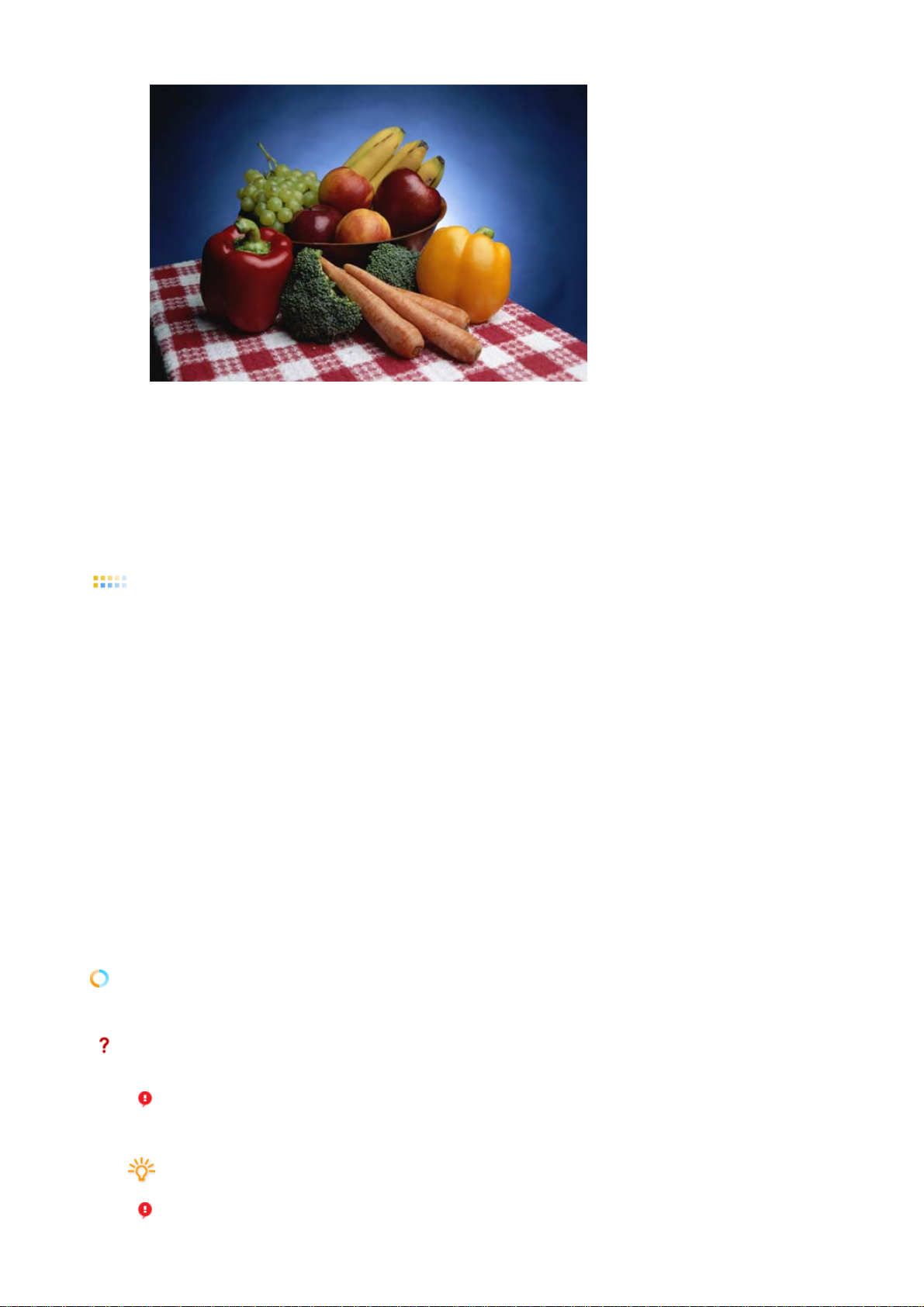
按“色彩校准”上的“
将显示上面的画面。
1.
View Calibrated
按“
2.
综述
View Uncalibrated
按下“
|
卸载
Preview
”(预览)按钮
”(校准后查看)按钮,就可以查看调整后的校准效果。
”(校准前查看)按钮,可以查看原图像。
安装
| OSD 模式 |
.
色彩校准
|
卸载
|
故障排除
MagicTune™
要删除
执行以下步骤来删除
1.
转到 [任务栏
Windows™ XP
2.
单击控制面板的“添加或删除程序”图标
3.
在“添加或删除程序”屏幕,向下滚动找到
4.
单击“更改/删除”按钮来删除程序。
5.
单击“是”开始卸载。
6.
等待直到“卸载完毕”对话框出现。
MagicTune™
访问
级。
综述
故障排除
当前的计算机系统不兼容
请按“OK”(确定)并单击“
site
|
(
”
MagicTune™
程序,仅可以使用窗口控制面板的“添加或删除程序”选项。
MagicTune™。
] - [开始] - [设置]
下运行,那么转到 [开始] 菜单中的 [控制面板]。
网站,获得
安装
,并选择菜单中的 [控制面板]。如果程序在
fMagicTune™
| OSD 模式 |
"MagicTune"
技术支持、
。单击使其高亮显示。
FAQ
(问题和解答)和软件升
色彩校准
|
MagicTune™。
Shortcut to the MagicTune™
站点快捷方式)浏览我们的主页,以获取更多参考信息。
卸载
|
故障排除
显卡不在“
(可能不兼容最新或最早的显卡。)
请访问我们的主页以参阅故障排除部分。
Available
”(可用)列表内时,可能会出现错误。
Page 36

如果显卡制造商更改了显卡驱动程序或图形芯片,那么即使显卡在列
表内也可能会出现错误。
请访问我们的主页以参阅故障排除部分。
查看您的显示器是否由三星公司制造。
使用其他厂商的产品可能会造成错误。
只有三星产品才能够支持此项功能。
即使您使用的显示器是由三星制造,但如果是型号过时的产品,也可
能会出现错误。
检查您的显示器是否支持
MagicTune
只有在我们主页上注册的显示器才支持此项功能。
购买前请检查显示器,因为型号过时的显示器不支持此项功能。
如果当前显示器不支持
会出现错误。
当您从桌面选择“开始”
>
“设备管理器”>“监视器”,卸载当前的“即插即用监视器”并且
搜索新硬件,但系统无法找到任何“即插即用监视器”时就会出现这
种情况。
EDID
(扩展显示标识数据)信息,那么可能
>
设置”
“
。
™
>
控制面板”
“
>
系统”
“
>
硬件”
“
请访问我们的主页以参阅故障排除部分。
在关闭系统后更换新的显示器,但系统尚未重新启动时出现错误。
每次更换显示器后,请在使用
显卡驱动程序不正确安装时会出现错误。
在当前的显卡列表不正常显示时就会出现这种情况。您可以通过“开
始”
>
“
设置”
示卡”进行检查。
访问显卡制造商的网站,下载和安装最新的显卡驱动程序。
有关显卡的更多信息,请联系显卡制造商。
为确保正常运行,请重新启动系统。
在使用前重新启动系统。
MagicTune™
在安装
(仅限于
Win98SE 和 WinMe
MagicTune™
>
控制面板”
“
>
系统”
“
>
后没有重新启动系统时出现错误。
。)
前重新启动系统。
>
硬件”
“
设备管理器”
“
>
显
“
为发挥
MagicTune™
息,请参阅用户指南。
如果没有调到最佳分辨率并进行色彩校准,那么显示器不能达到最佳
效果。
的最佳性能,请调为最佳分辨率。有关最佳分辨率的信
Page 37

有关最佳分辨率的信息,请参阅用户手册。
该显卡不支持
请安装新的显卡驱动程序。
由于高亮程序使用的是通信线路,
请退出高亮程序,这样您才可以使用
MagicTune™。
显卡驱动程序不正确安装时会出现错误。
在当前的显卡列表不正常显示时就会出现这种情况。您可以通过“开
始”>“设置”>“控制面板”>“系统”>“硬件”>“设备管理器”>“显
示卡”进行检查。
访问显卡制造商的网站,下载和安装最新的显卡驱动程序。
有关显卡的更多信息,请联系显卡制造商。
某些三星
同时使用高亮功能和
发生。
在使用
CDT
MagicTune™
MagicTune
显示器支持高亮功能。
MagicTune™
前,请确保关闭高亮功能。
时,会出现冲突,从而导致错误
™。
故障排除
z
如果在
那么
症状 检查表 解决方案
MagicTune™
行不正常时进行
检查。
MagicTune™
法正常工作。
z
访问
件升级。
z
访问我们的网站并下载
MagicTune™
MagicTune™
只有在装有支持即插
运
即用功能的
Window
PC (VGA)
MagicTune™
才可用。
无
您是否更换了
或者显卡?
MagicTune™
运行的同时,显示器进行了更换或图形卡驱动器进行了升级,
将不能工作。如果这样,那么请重新启动系统。
若要检查您的
*
操作程序的
上,
功能
PC
网站,获得
MagicTune™ MAC
MagicTune™
(系统为
控制面板
->
件
设备管理器
即插即用显示器后,通过搜索新硬件,
找到“即插即用显示器”。
MagicTune™
有些显卡可能不支持您的显示器。如果
您有显卡方面的问题,请访问我们的网
站以查看所提供的兼容显卡列表。
http://www.samsung.com/monitor/magicTune
下载最新的程序。该程序可从以下地址
下载:
http://www.samsung.com/monitor/magicTune
fMagicTune™
的安装软件。
能否支持
PC
功能,请完成 下列步骤
Windows™ XP)
->
性能和维护
是本显示器附带的软件。
技术支持、
:
->
->
系统
显示器
FAQ
(问题和解答)和软
->
->
在删除
硬
Page 38
Page 39
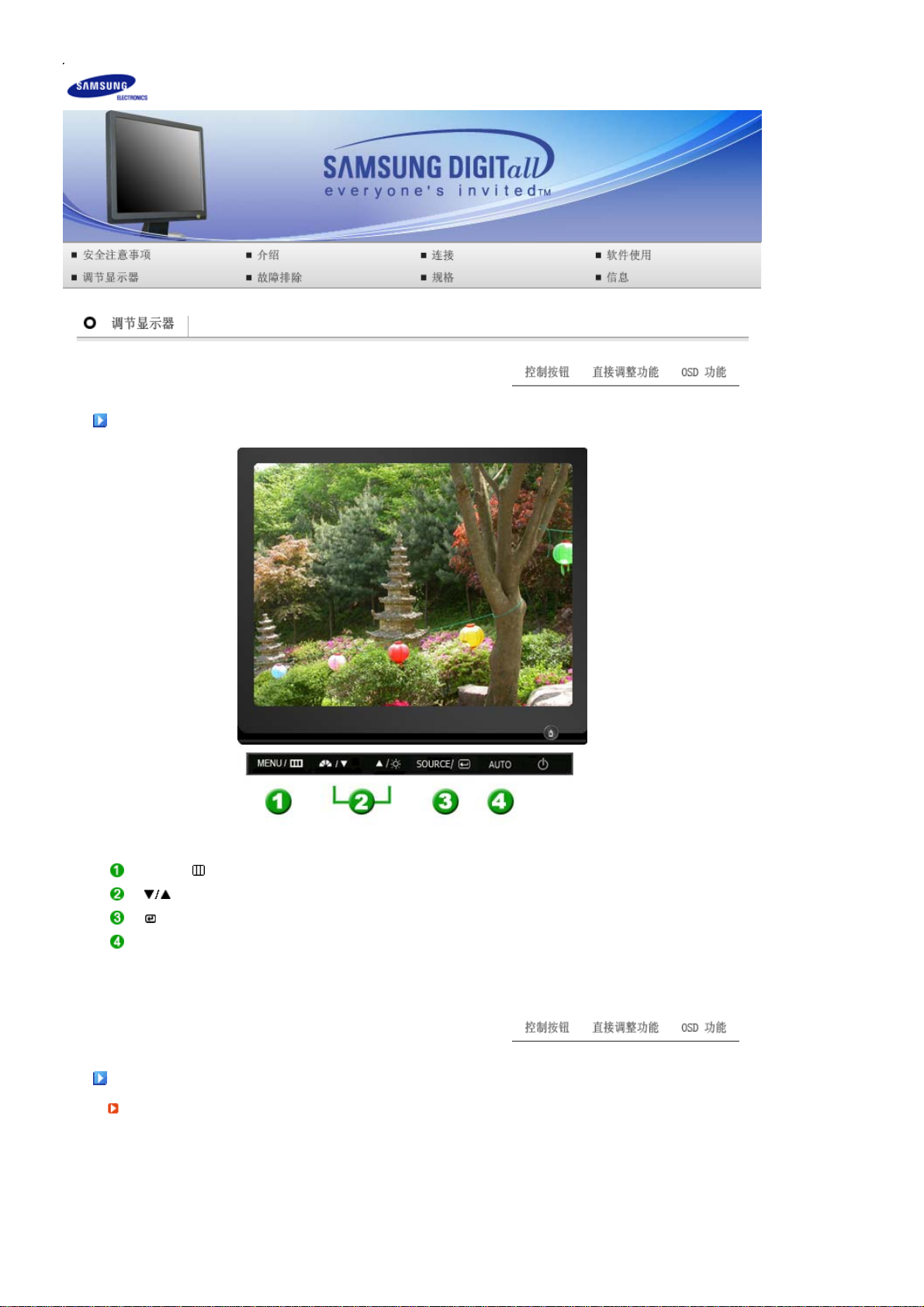
控制按钮
SyncMaster 730B / 931B
[MENU / ]
[]
这些按钮让你选择突出并调整菜单里的一些项目。
[]
以便激活高亮(着重)显示的菜单选项。
[AUTO]
当按
打开
'AUTO'
OSD
菜单。 也用于退出
按钮时,“自动调整”屏幕出现,如中央的动画屏幕所示。
直接调整功能
AUTO
OSD
菜单或回到上一菜单。
Page 40
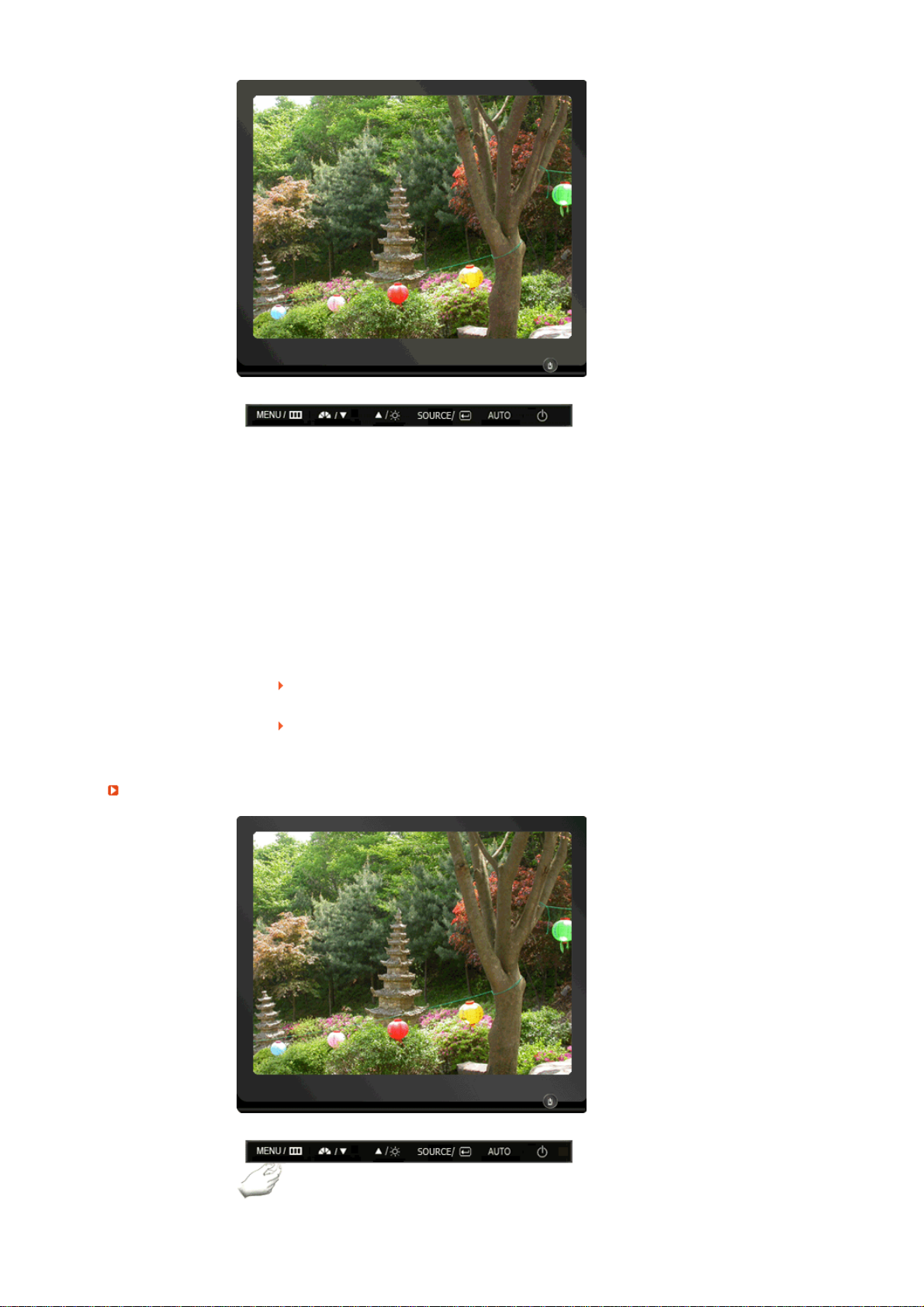
菜单 说明
AUTO
锁定和解除锁定
OSD
当按
'AUTO'
按钮时,“自动调整”屏幕出现,如中央的动画屏幕所示。
自动调整功能可以让显示器根据输入的模拟信号自己调节。 粗调、微调和位
置的值是自动调节的。
(仅在模拟模式下可用)
为了让自动调整功能更加鲜明,在
动)功能。
AUTO PATTERN
打开时执行
'AUTO'(
自
如果自动调整工作不正常,再次按
AUTO
(自动)按钮以更精确地调整
画面。
如果在控制面板中更改分辨率,则会自动执行
AUTO
(自动)功能。
Page 41
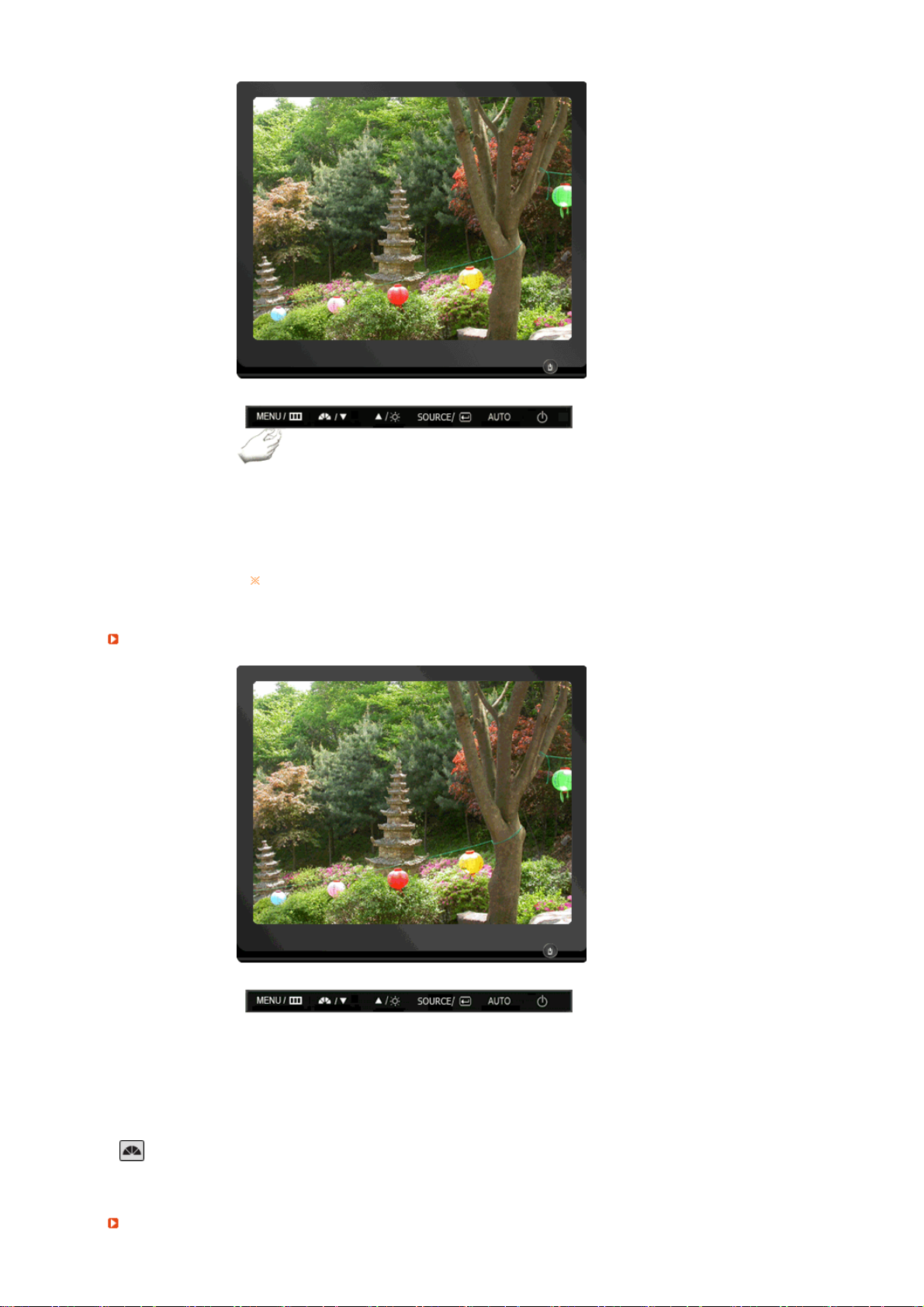
菜单 说明
OSD
锁定和解除锁
定
MagicBright
™
MENU
按下 “
您还可以通过
按钮超过 5 秒钟,
”
OSD
调整锁定功能调整显示器的亮度和对比度。
OSD
功能就被锁定(或解锁)。
清晰度
菜单 说明
MagicBright
™
再按一下
-
MagicBright
™按钮,可以直接进入用户希望的模式。
六种不同模式(个人设定/文本显示/畅游互联网/游戏机/运动/剧场)。
Page 42
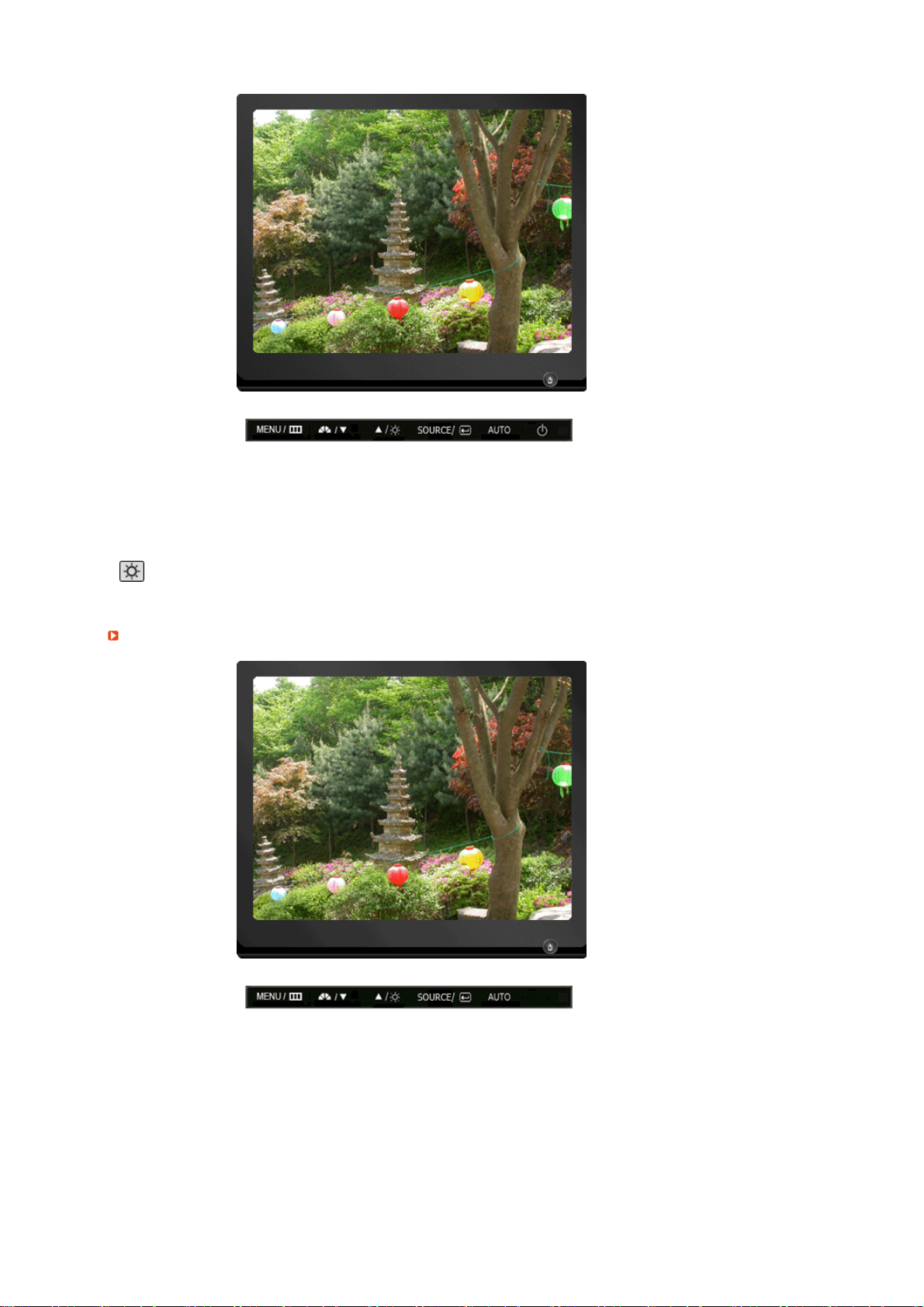
菜单 说明
SOURCE
清晰度
当屏幕上没有
OSD
时,按下按钮可以调节亮度。
菜单 说明
SOURCE
使用这个按钮来退出激活的菜单或
OSD。 (模拟/数字)
Page 43
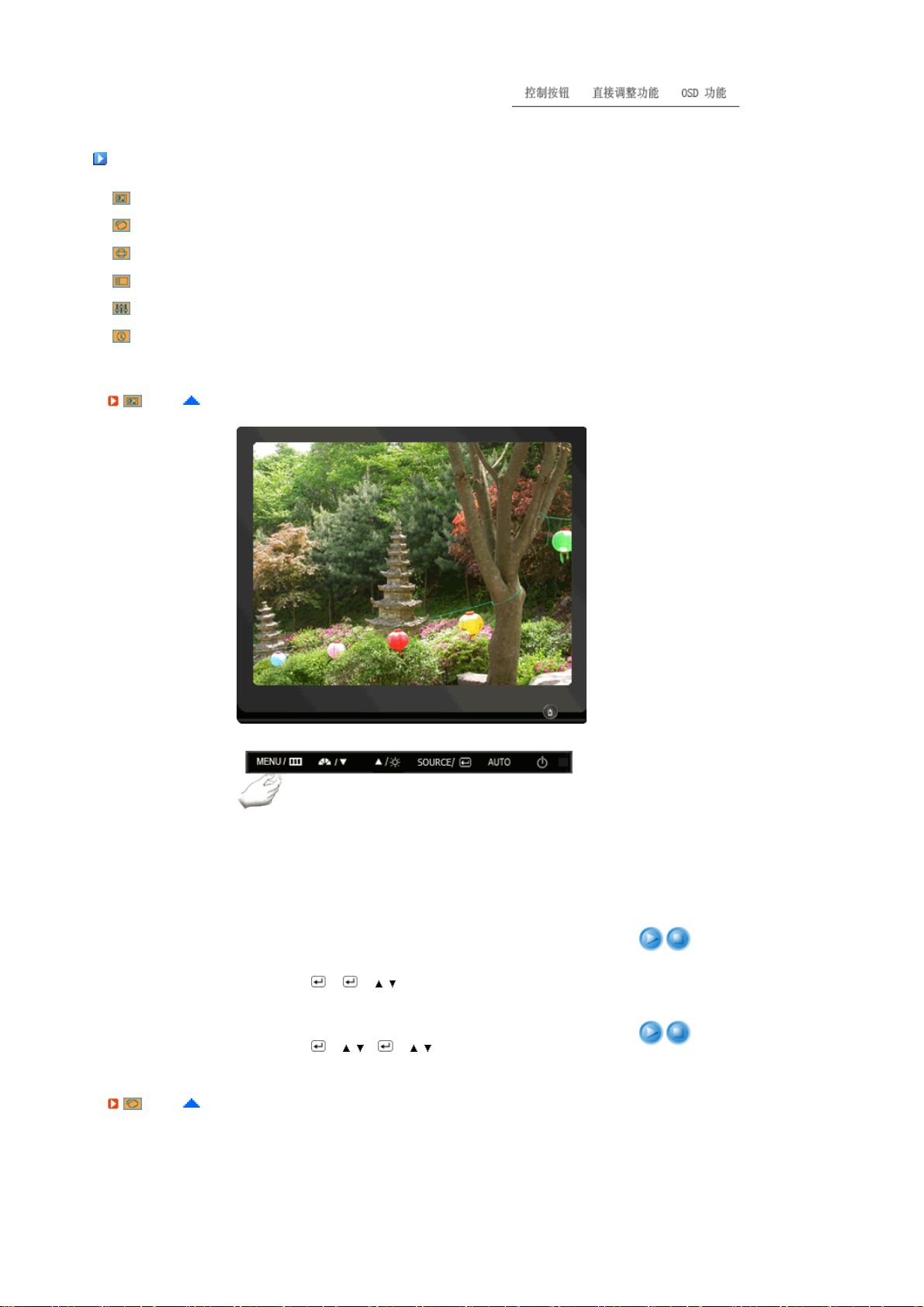
功能
OSD
图像 清晰度 对比度
色彩
MagicColor
色温 色彩控制 灰度
画面 粗调 微调 清晰度 水平位置 垂直位置
OSD
语言 水平位置 垂直位置 透明 显示时间
设置 自动信号源 图像复位 颜色复位
信息
图像
菜单 说明
您可以使用屏幕菜单,依照个人偏好对亮度进行更改。
直接控制功能 : 当屏幕上没有
清晰度
亮度。
>>
点击这里以观看动画剪辑。
MENU → → → , → MENU
您可以使用屏幕菜单,依照个人偏好对对比度进行更改。
对比度
MENU → → , → → , → MENU
色彩
播放/停止
OSD
时,按下按钮可以调节
Page 44
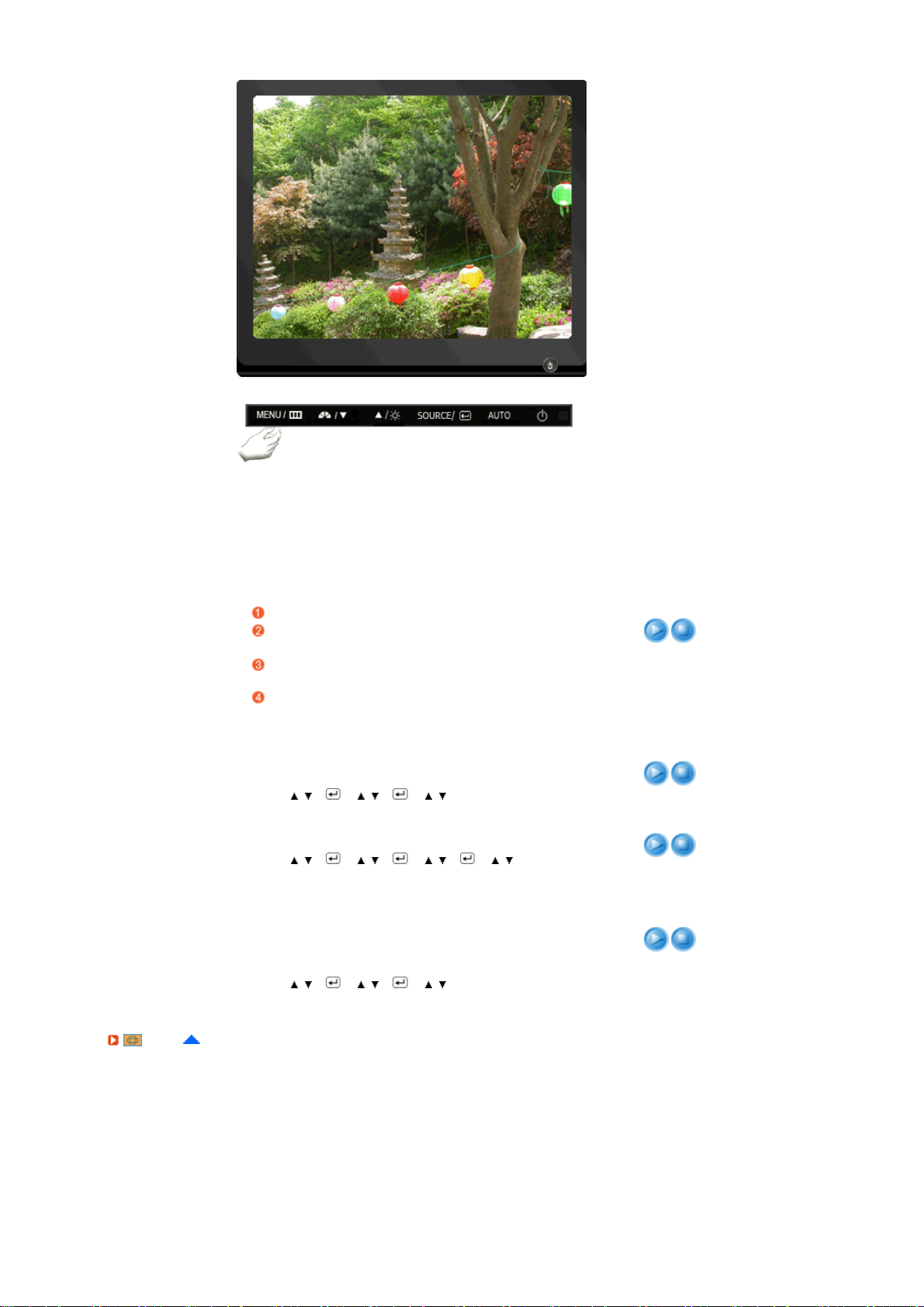
菜单 说明
MagicColor
是一项新技术,由三星公司独家研发,用以在不影
响画质的情况下,改善数字画面和更清晰地显示自然色彩。
关 回到原来的模式。
MagicColor
演
示
MagicColor
应用
MagicColor
之后的屏幕显示在左侧。
完全不但显示自然、生动的色彩,而且还显示更加清晰、自
然的肤色。
智
显示清晰、自然、生动的色彩。
能
可以对色温进行更改,即选择下列四种模式之一 - 冷,正常,
色温
暧,个人设定 。
MENU → , → → , → → , → MENU
用工厂的缺省值取代彩色参数。 -红
色彩控制
MENU → , → → , → → , → → , → MENU
伽玛校正将色彩的亮度更改为中等亮度。
-
1
灰度
模式
-
模式
-
模式
2
3
MENU → , → → , → → , → MENU
之前的屏幕显示在右侧,而应用
(R), 绿(G), 蓝(B)
播放/停止
画面
Page 45
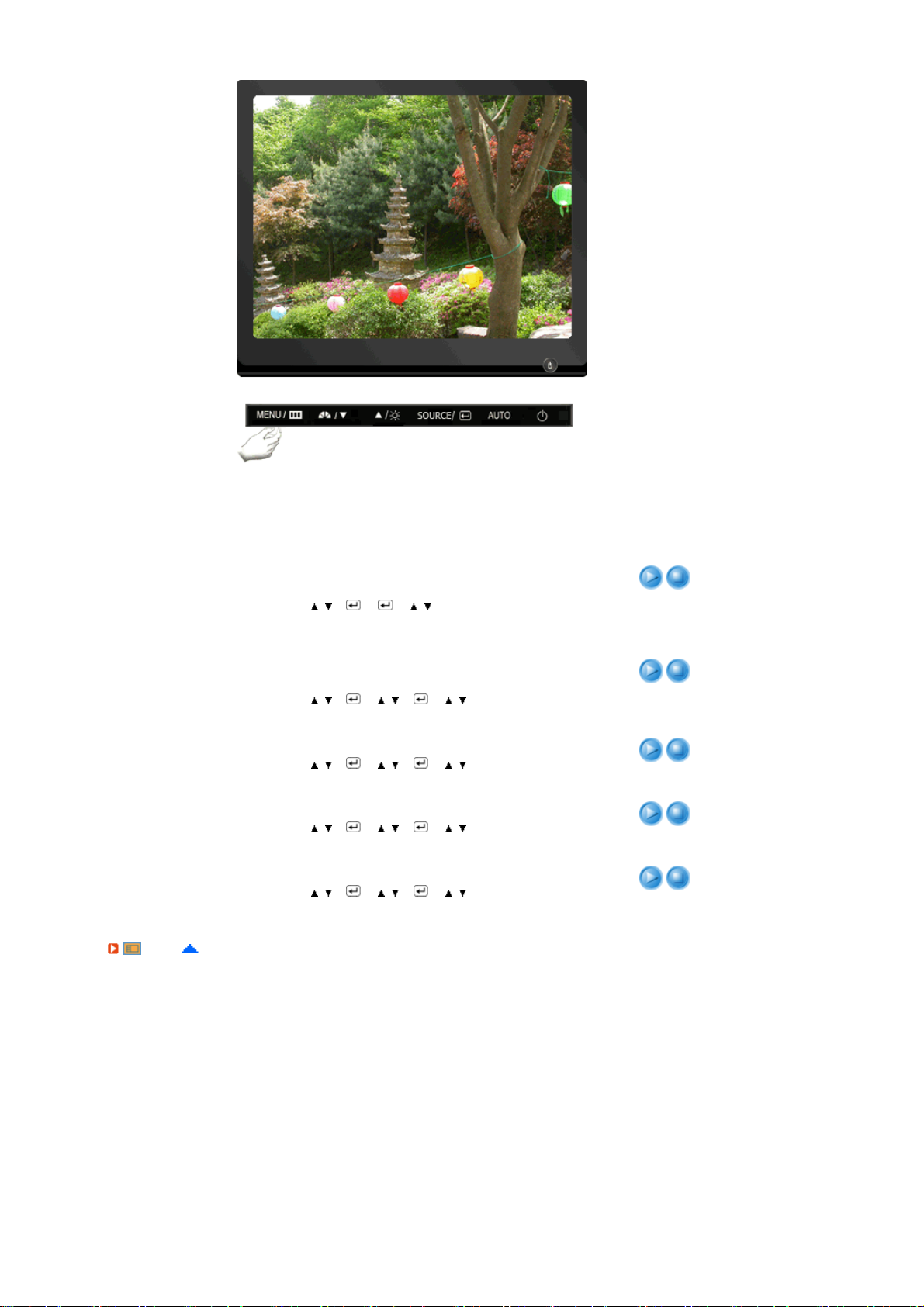
菜单 说明
消除图像噪点,例如垂直条纹。
粗调调节可能会移动屏幕图像区域。 可使用水平控制菜单
粗调
将其重新定位到中央位置。
MENU → , → → → , → MENU
去除水平条纹等噪声。
微调
如果
(时钟速度)后重复进行微调。
(微调)调整之后噪声依旧存在,则在调整频率
Fine
MENU → , → → , → → , → MENU
遵照下面这些说明,对图像的清晰度进行更改。
清晰度
MENU → , → → , → → , → MENU
以下操作可改变整个图象的水平位置。
水平位置
MENU → , → → , → → , → MENU
以下操作可改变整个图象的垂直位置。
垂直位置
MENU → , → → , → → , → MENU
OSD
播放/停止
Page 46
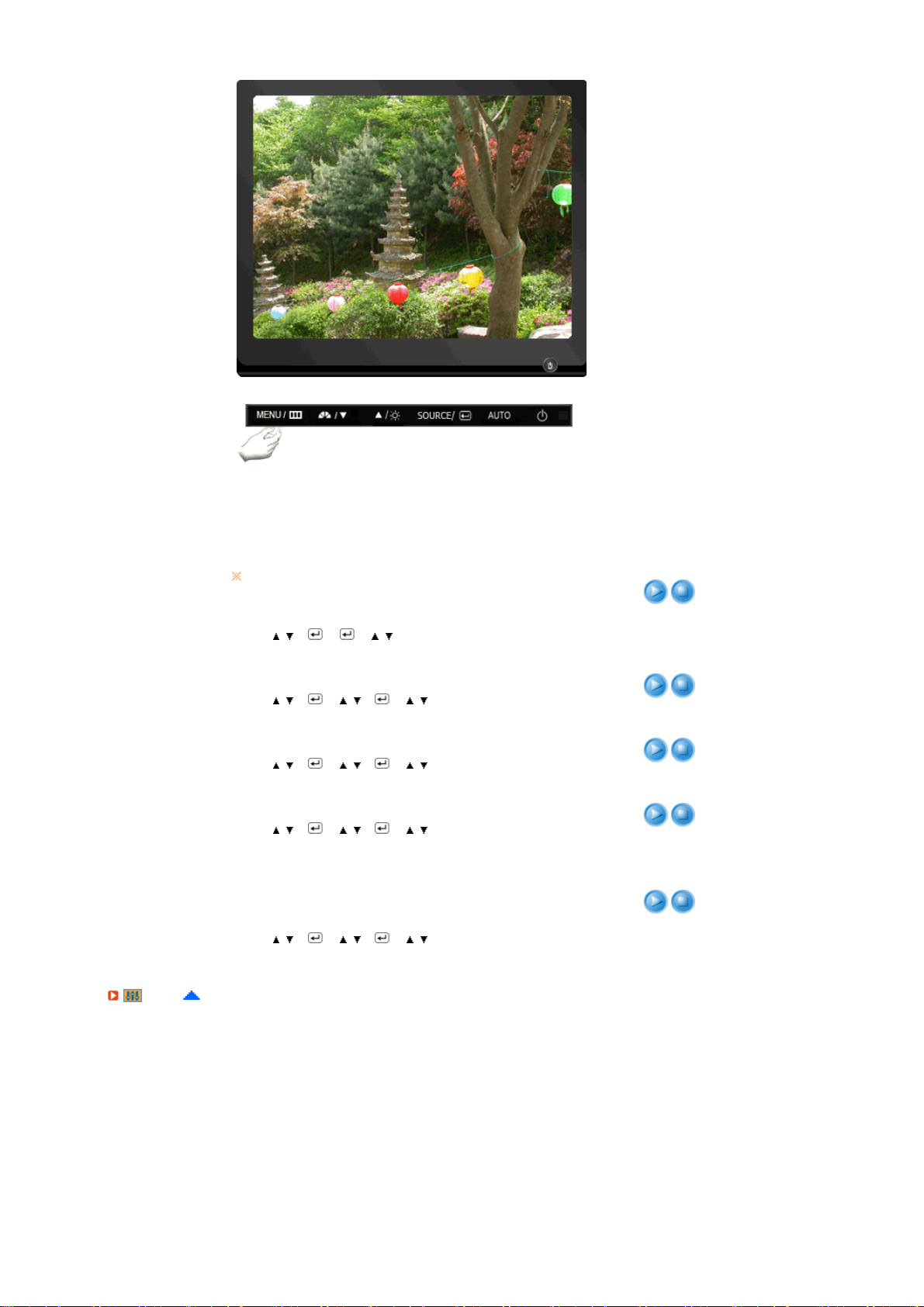
菜单 说明
以下步骤可以改变菜单所使用的语言。
您所选择的语言只会影响
语言
何其它软件都没有影响。
MENU → , → → → , → MENU
水平位置
垂直位置
透明
您可以改变
MENU → , → → , → → , → MENU
您可以改变
MENU → , → → , → → , → MENU
更改
MENU → , → → , → → , → MENU
OSD
OSD
OSD
背景的透明度。
菜单在显示器上出现的水平位置。
菜单在显示器上出现的垂直位置。
图像锁定用来精细调谐,通过去除由抖动和闪烁造成不稳定图像的
显示时间
噪音来得到最好的图像。
如果用细调得不到满意的结果,则先用粗调,然后再用微调整。
- 5 秒, 10 秒, 20 秒, 200 秒
MENU → , → → , → → , → MENU
OSD
的语言, 对于计算机正运行的任
播放/停止
设置
Page 47
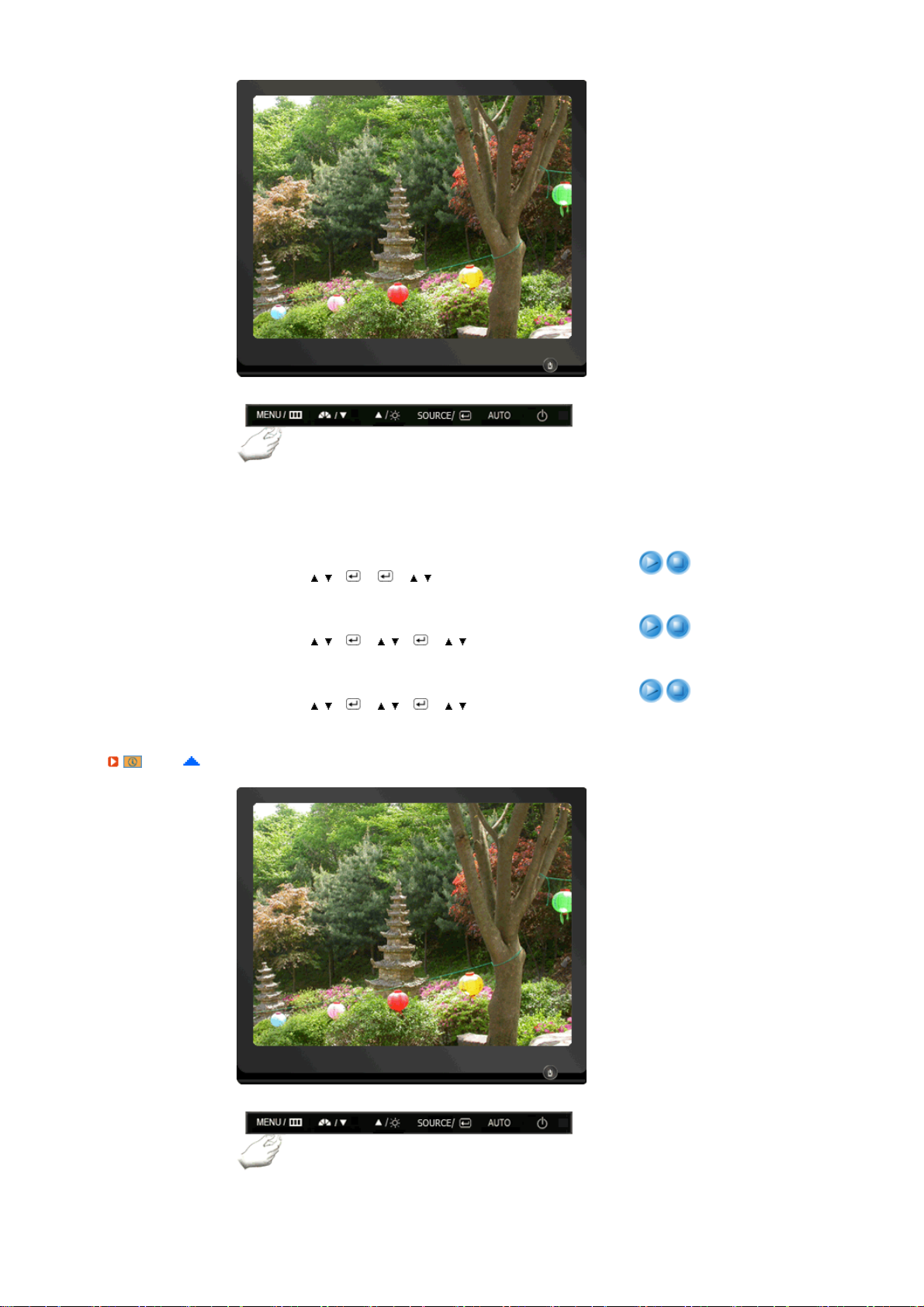
菜单 说明
选择 自动信号源 可让显示器自动选择信号源。
自动信号源
MENU → , → → → , → MENU
图像(色彩)参数被替换为工厂默认值。
图像复位
MENU → , → → , → → , → MENU
用工厂的缺省值取代彩色参数。
颜色复位
MENU → , → → , → → , → MENU
信息
播放/停止
Page 48

菜单 说明
信息
OSD
在
MENU → ,
屏幕上显示视频源显示模式。
Page 49
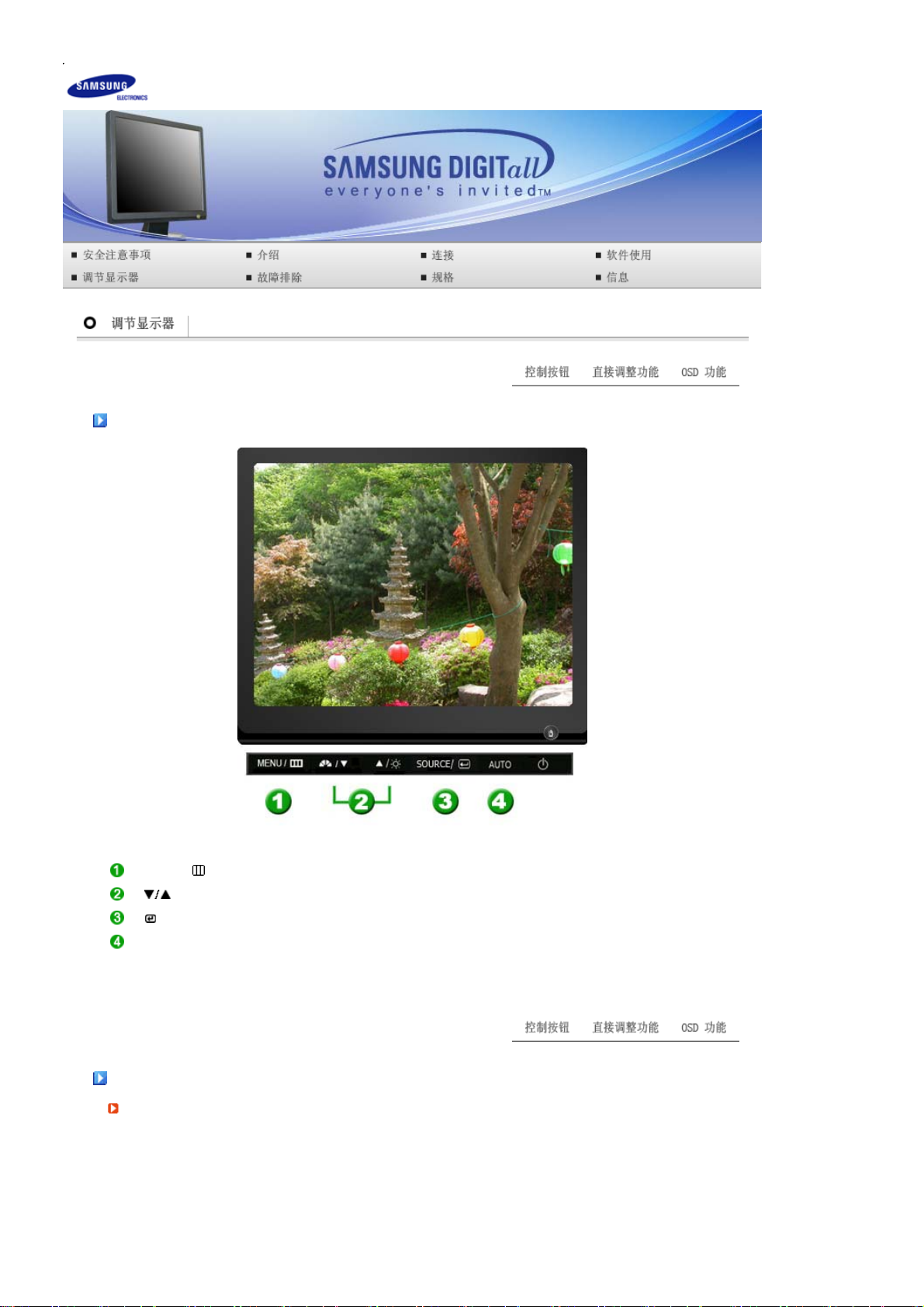
控制按钮
SyncMaster 730BF / 931BF
[MENU / ]
[]
这些按钮让你选择突出并调整菜单里的一些项目。
[]
以便激活高亮(着重)显示的菜单选项。
[AUTO]
当按
打开
'AUTO'
OSD
菜单。 也用于退出
按钮时,“自动调整”屏幕出现,如中央的动画屏幕所示。
直接调整功能
AUTO
OSD
菜单或回到上一菜单。
Page 50
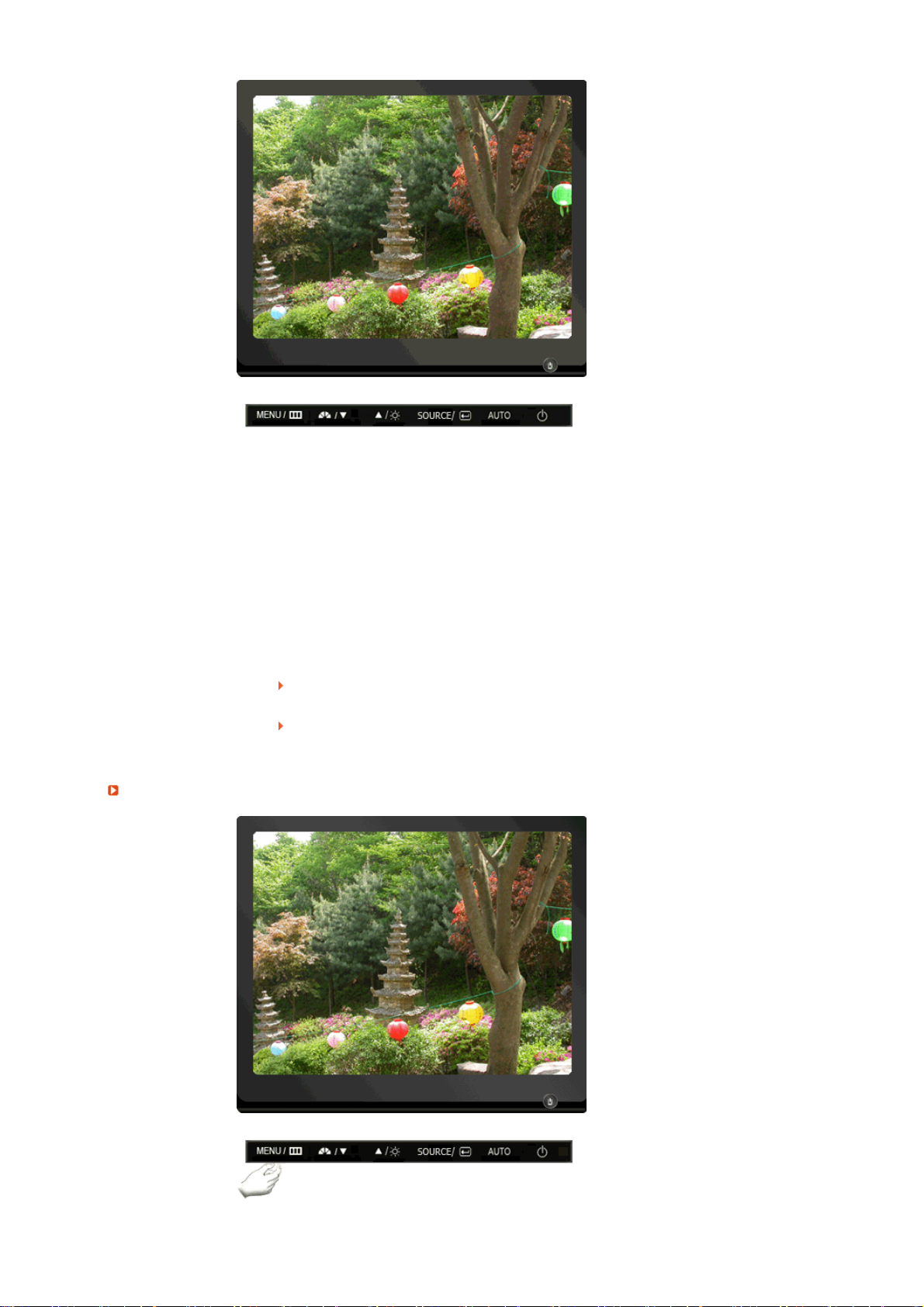
菜单 说明
AUTO
锁定和解除锁定
OSD
当按
'AUTO'
按钮时,“自动调整”屏幕出现,如中央的动画屏幕所示。
自动调整功能可以让显示器根据输入的模拟信号自己调节。 粗调、微调和位
置的值是自动调节的。
(仅在模拟模式下可用)
为了让自动调整功能更加鲜明,在
动)功能。
AUTO PATTERN
打开时执行
'AUTO'(
自
如果自动调整工作不正常,再次按
AUTO
(自动)按钮以更精确地调整
画面。
如果在控制面板中更改分辨率,则会自动执行
AUTO
(自动)功能。
Page 51
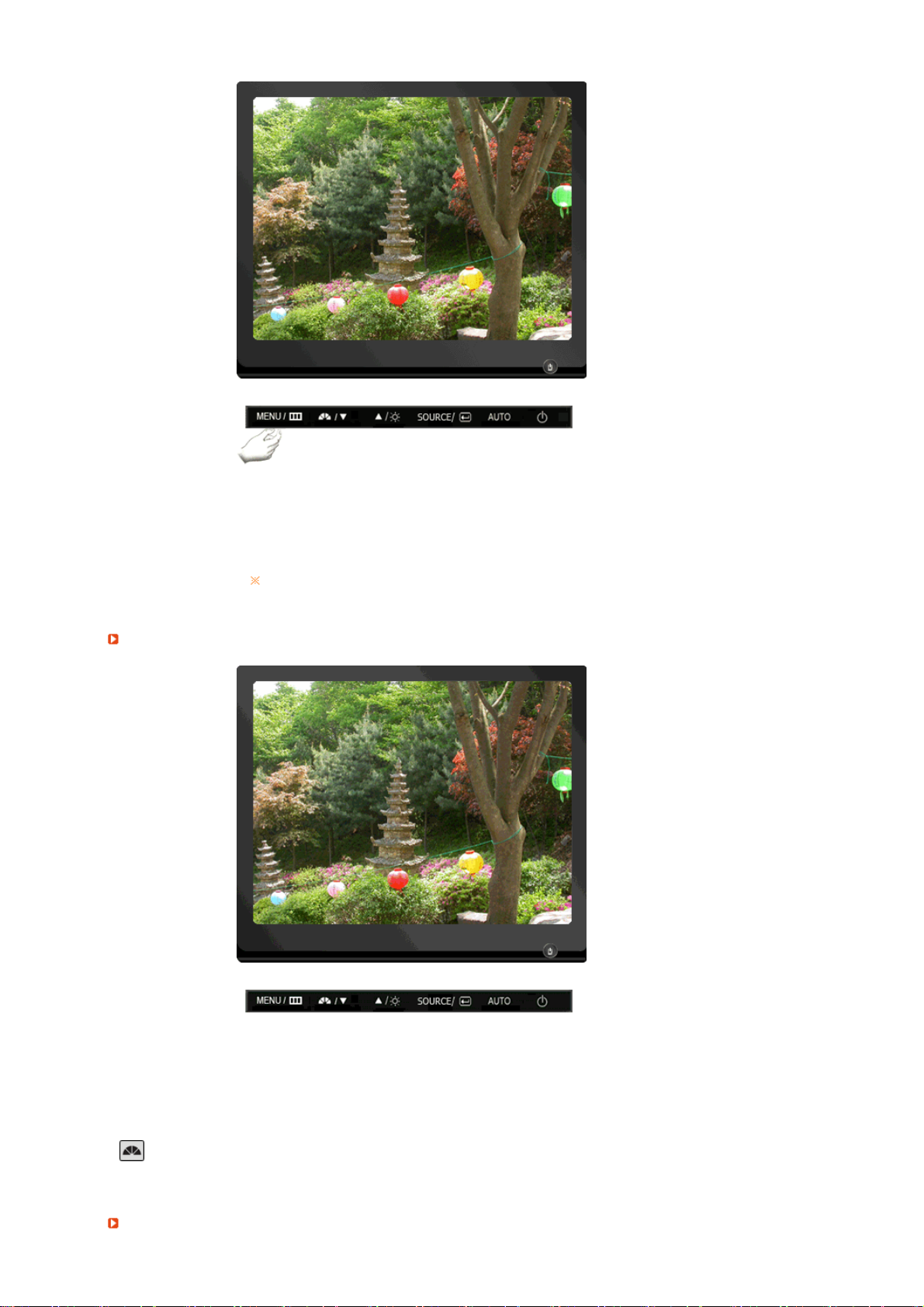
菜单 说明
OSD
锁定和解除锁
定
MagicBright
™
MENU
按下 “
您还可以通过
按钮超过 5 秒钟,
”
OSD
调整锁定功能调整显示器的亮度和对比度。
OSD
功能就被锁定(或解锁)。
清晰度
菜单 说明
MagicBright
™
再按一下
-
MagicBright
™按钮,可以直接进入用户希望的模式。
六种不同模式(个人设定/文本显示/畅游互联网/游戏机/运动/剧场)。
Page 52
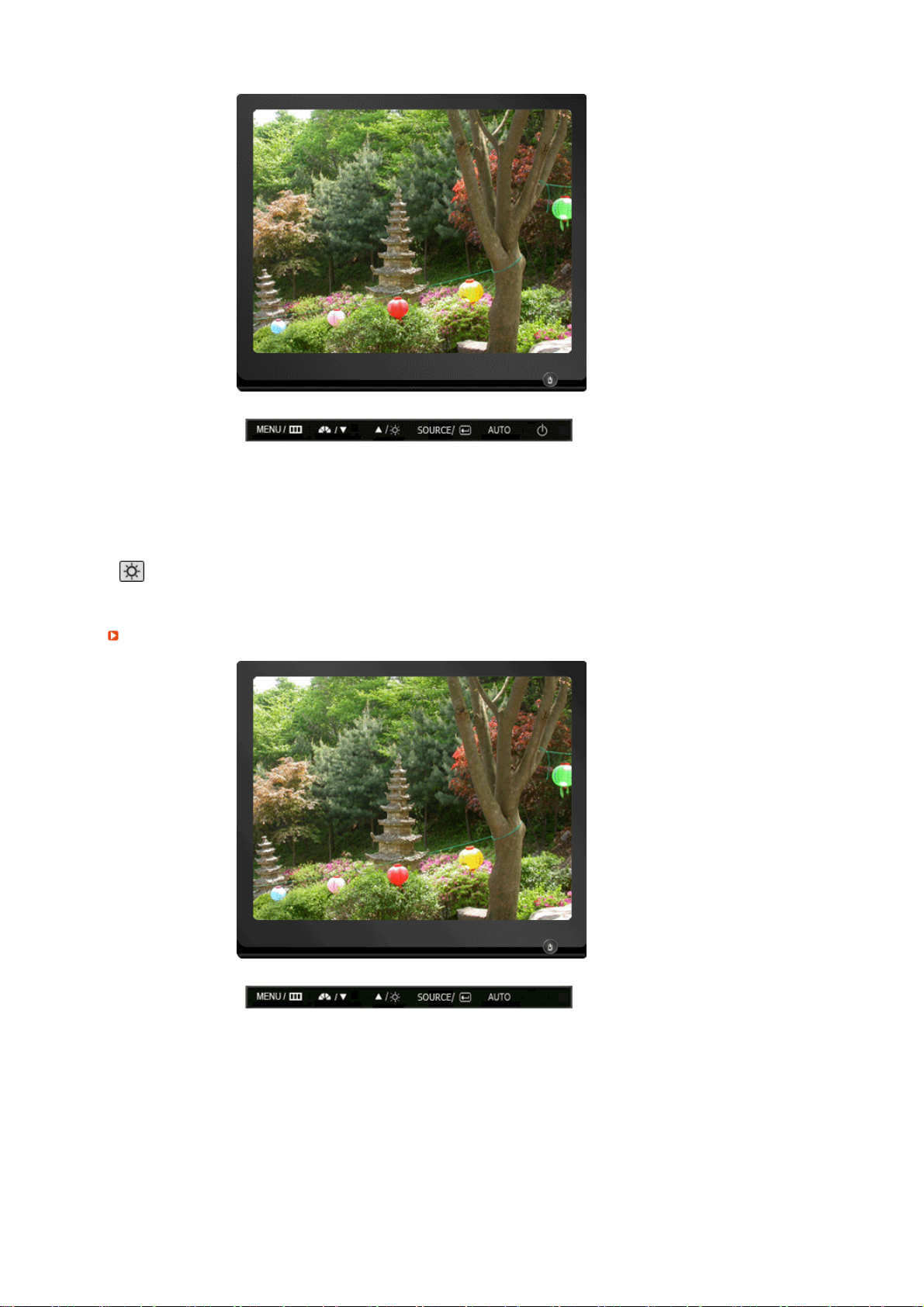
菜单 说明
SOURCE
清晰度
当屏幕上没有
OSD
时,按下按钮可以调节亮度。
菜单 说明
SOURCE
使用这个按钮来退出激活的菜单或
OSD。 (模拟/数字)
Page 53
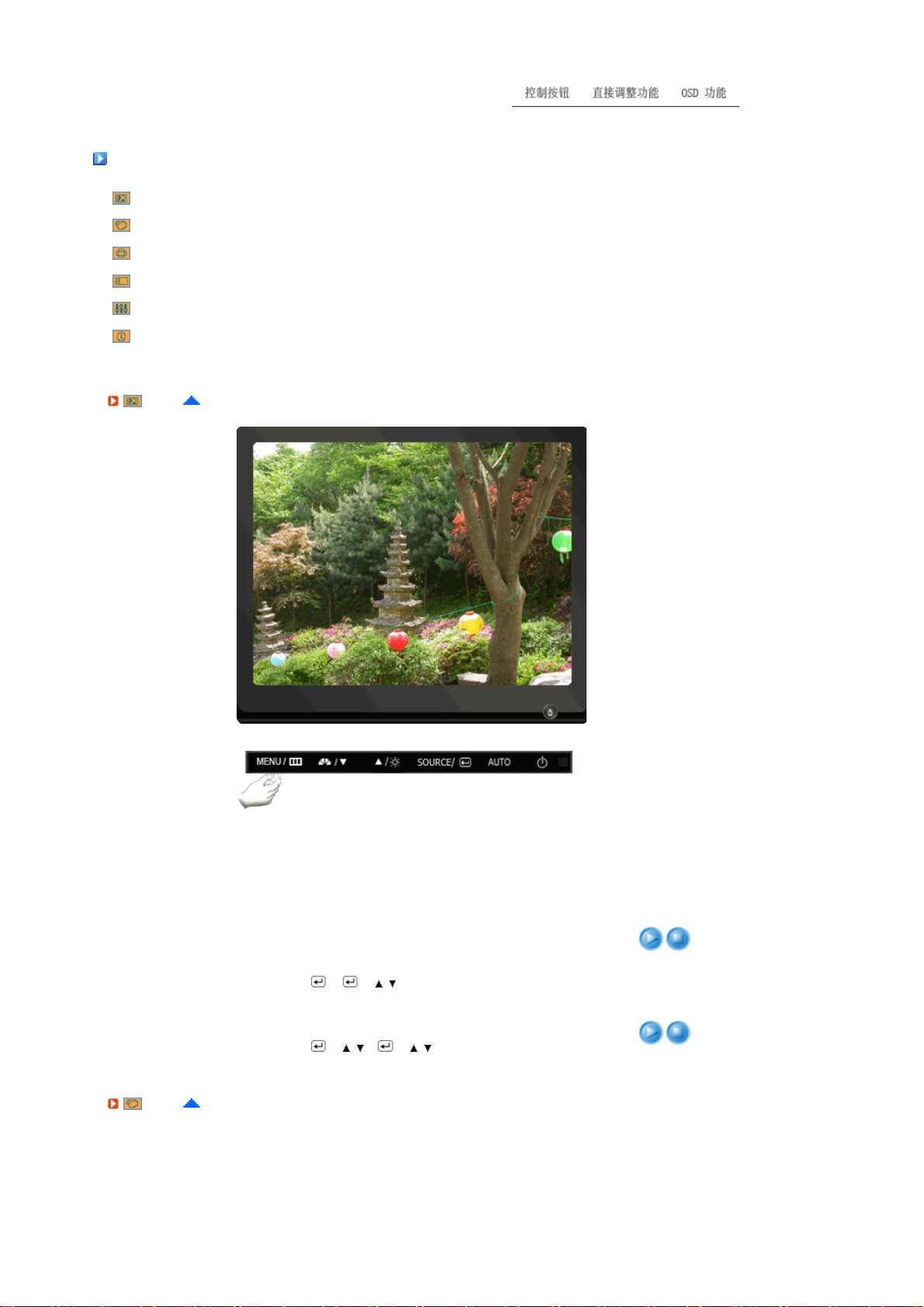
功能
OSD
图像 清晰度 对比度
色彩
MagicColor
色温 色彩控制 灰度
画面 粗调 微调 清晰度 水平位置 垂直位置
OSD
设置 自动信号源 图像复位 颜色复位
语言 水平位置 垂直位置 透明 显示时间
RTA
信息
图像
菜单 说明
您可以使用屏幕菜单,依照个人偏好对亮度进行更改。
直接控制功能 : 当屏幕上没有
清晰度
亮度。
>>
点击这里以观看动画剪辑。
MENU → → → , → MENU
您可以使用屏幕菜单,依照个人偏好对对比度进行更改。
对比度
MENU → → , → → , → MENU
色彩
播放/停止
OSD
时,按下按钮可以调节
Page 54
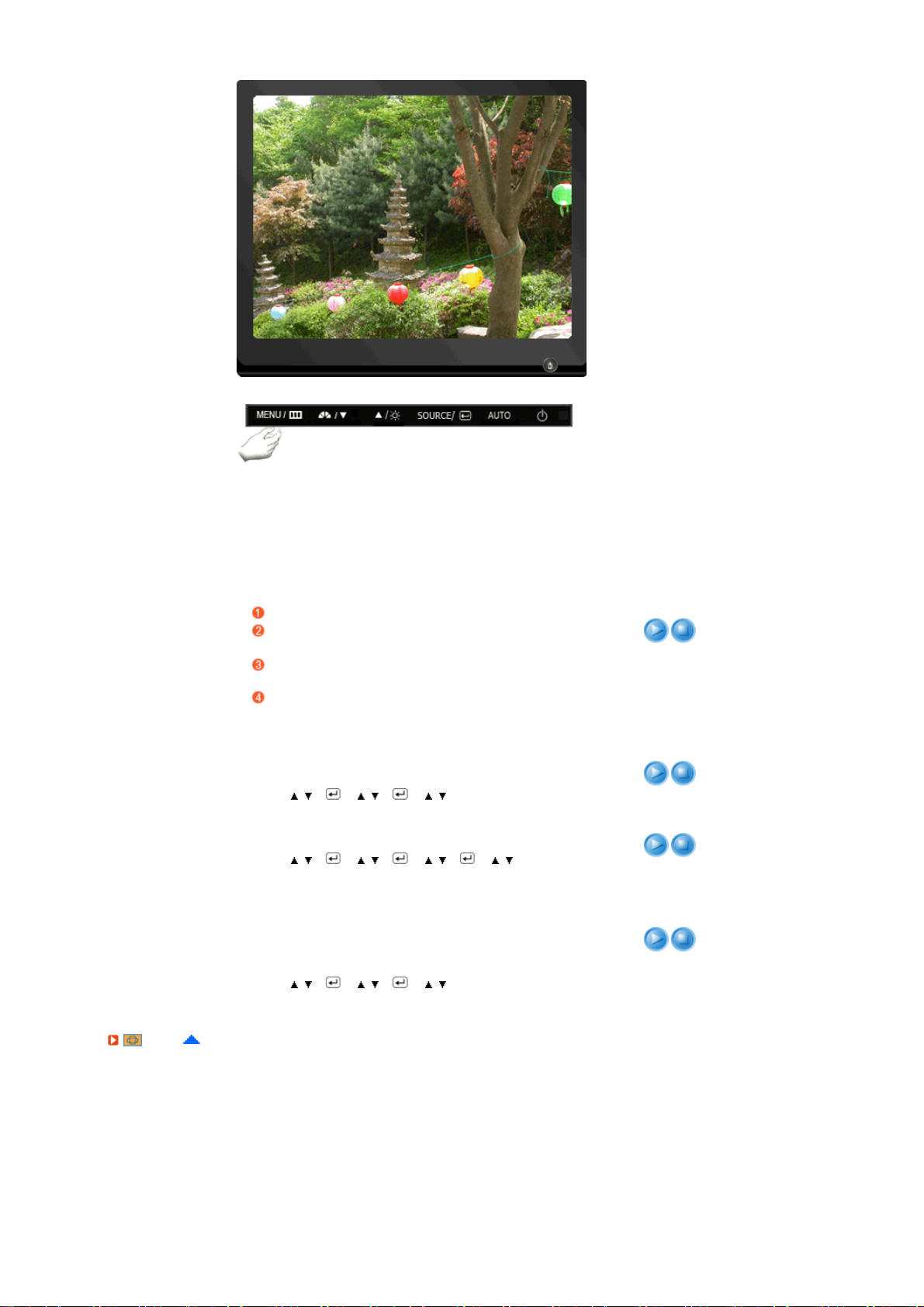
菜单 说明
MagicColor
是一项新技术,由三星公司独家研发,用以在不影
响画质的情况下,改善数字画面和更清晰地显示自然色彩。
关 回到原来的模式。
MagicColor
演
示
MagicColor
应用
MagicColor
之后的屏幕显示在左侧。
完全不但显示自然、生动的色彩,而且还显示更加清晰、自
然的肤色。
智
显示清晰、自然、生动的色彩。
能
可以对色温进行更改,即选择下列四种模式之一 - 冷,正常,
色温
暧,个人设定 。
MENU → , → → , → → , → MENU
用工厂的缺省值取代彩色参数。 -红
色彩控制
MENU → , → → , → → , → → , → MENU
伽玛校正将色彩的亮度更改为中等亮度。
-
1
灰度
模式
-
模式
-
模式
2
3
MENU → , → → , → → , → MENU
之前的屏幕显示在右侧,而应用
(R), 绿(G), 蓝(B)
播放/停止
画面
Page 55
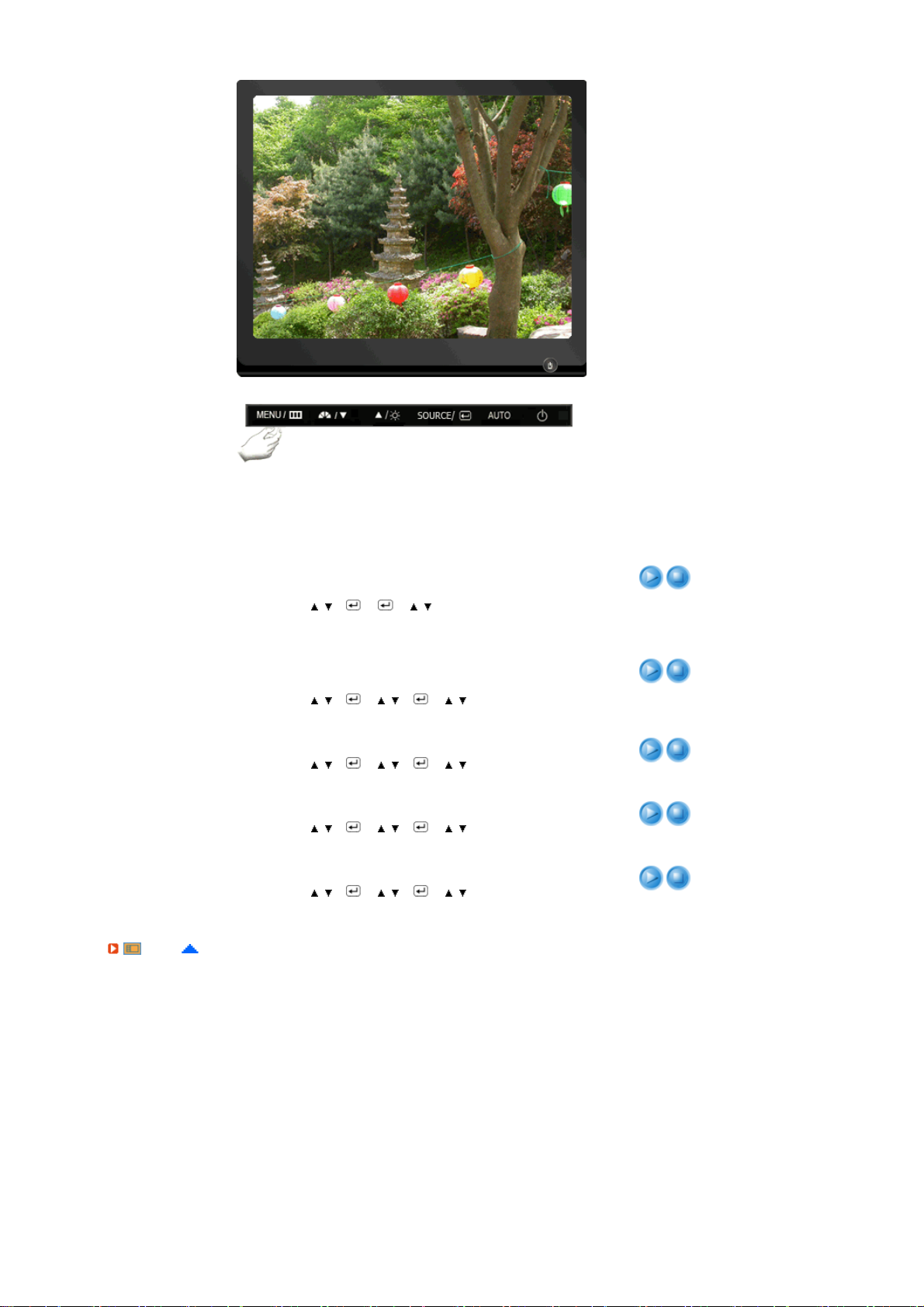
菜单 说明
消除图像噪点,例如垂直条纹。
粗调调节可能会移动屏幕图像区域。 可使用水平控制菜单
粗调
将其重新定位到中央位置。
MENU → , → → → , → MENU
去除水平条纹等噪声。
微调
如果
(时钟速度)后重复进行微调。
(微调)调整之后噪声依旧存在,则在调整频率
Fine
MENU → , → → , → → , → MENU
遵照下面这些说明,对图像的清晰度进行更改。
清晰度
MENU → , → → , → → , → MENU
以下操作可改变整个图象的水平位置。
水平位置
MENU → , → → , → → , → MENU
以下操作可改变整个图象的垂直位置。
垂直位置
MENU → , → → , → → , → MENU
OSD
播放/停止
Page 56
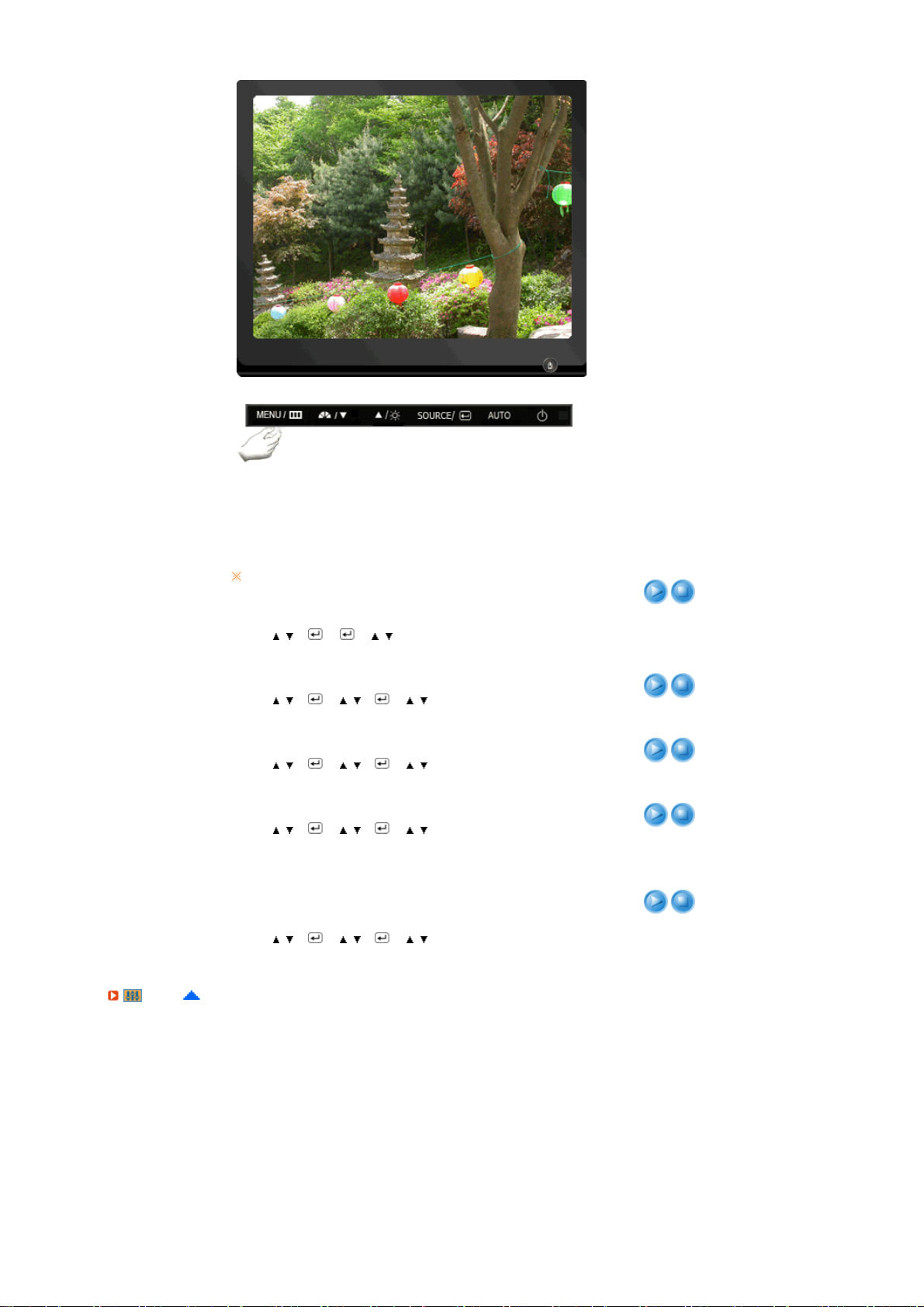
菜单 说明
以下步骤可以改变菜单所使用的语言。
您所选择的语言只会影响
语言
何其它软件都没有影响。
MENU → , → → → , → MENU
水平位置
垂直位置
透明
您可以改变
MENU → , → → , → → , → MENU
您可以改变
MENU → , → → , → → , → MENU
更改
MENU → , → → , → → , → MENU
OSD
OSD
OSD
背景的透明度。
菜单在显示器上出现的水平位置。
菜单在显示器上出现的垂直位置。
图像锁定用来精细调谐,通过去除由抖动和闪烁造成不稳定图像的
显示时间
噪音来得到最好的图像。
如果用细调得不到满意的结果,则先用粗调,然后再用微调整。
- 5 秒, 10 秒, 20 秒, 200 秒
MENU → , → → , → → , → MENU
OSD
的语言, 对于计算机正运行的任
播放/停止
设置
Page 57
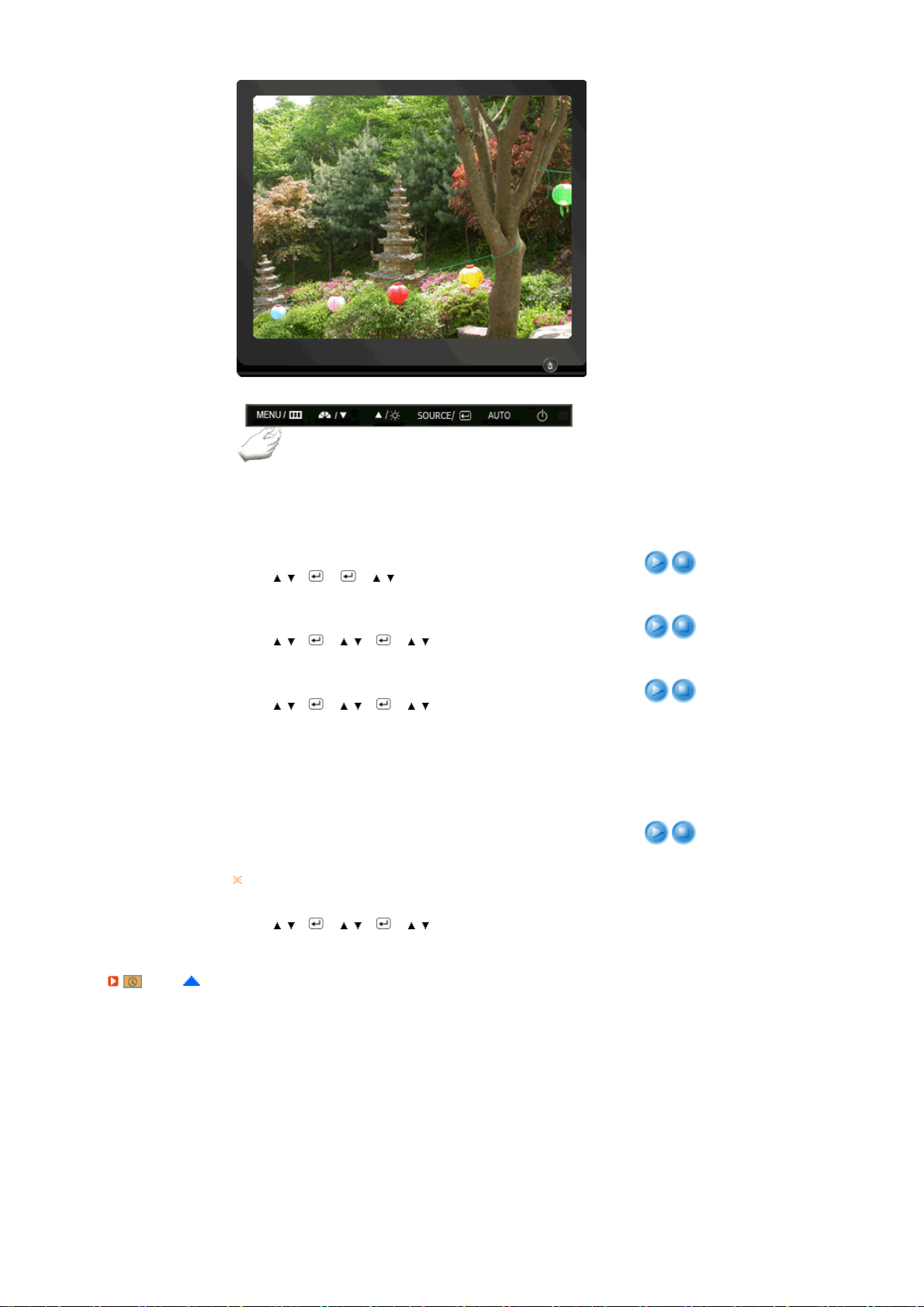
菜单 说明
选择 自动信号源 可让显示器自动选择信号源。
自动信号源
MENU → , → → → , → MENU
图像(色彩)参数被替换为工厂默认值。
图像复位
MENU → , → → , → → , → MENU
用工厂的缺省值取代彩色参数。
颜色复位
MENU → , → → , → → , → MENU
RTA (Response Time Accelerator)
一项提升显示屏反应速度的功能,旨在提供更清晰自然的视频显
示。
RTA 开:
激活
RTA
功能,这样显示屏会在比原始速度高的反应
速度下工作。
RTA
RTA 关:
停用
RTA
功能,这样显示屏会以其原始反应速度工
作。
如果关闭
RTA
功能之后,关闭电源再重新开启电源,
会自动开启(出厂设置)。
MENU → , → → , → → , → MENU
信息
播放/停止
RTA
功能
Page 58
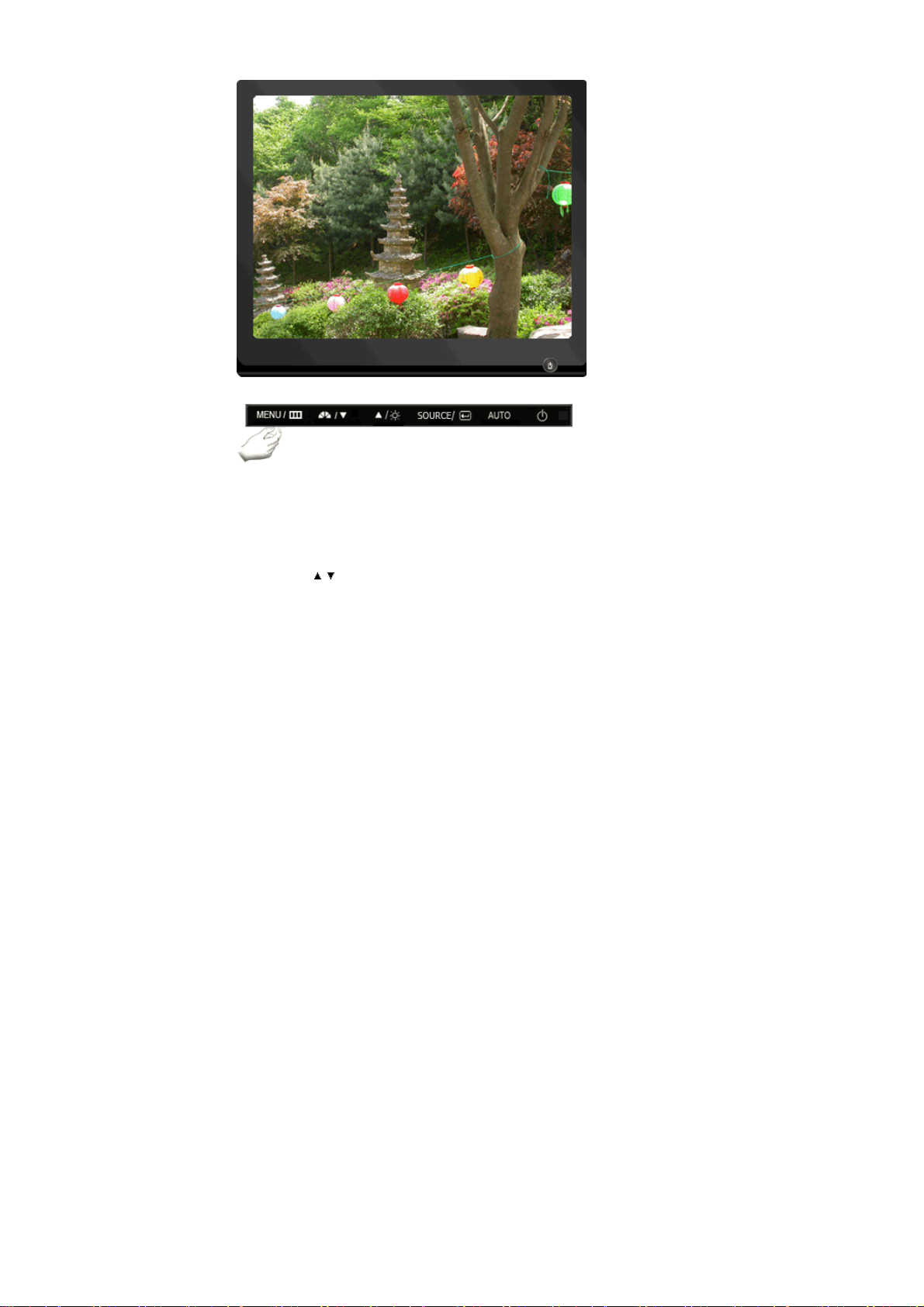
菜单 说明
信息
OSD
在
MENU → ,
屏幕上显示视频源显示模式。
Page 59
检查单
在求助维修之前,先检查本节中的信息,看看你自己是否能解决问题。 如果你确实需要帮助请你拨打保
症状 检查单 解决办法
修卡上的,信息这一节中的电话号,或者与你的经销商联系。
屏幕上没有图像。
我不能打开显示器。
电源线连接好了吗? 检查电源线的连接和电源。
你能否在屏幕上看到 "检
测信号线"吗?
如果电源是通的,那就重
新启动计算机来看初始的
屏幕 (登录屏幕),那是可
以看到的。
你能在屏幕上看到 "非最
", "
佳模式
1280 x 1024 60 Hz"
推荐模式
:
吗?
(用D-sub
检查信号电缆的连接。
(
如果你的显示器都连接正常,但是这时屏幕上
还是出现错误信息,请检查一下显示器的状态
是否设在
SOURCE(进入/
一下输入信号源。
如果出现初始屏幕 (登录屏幕),在应用模式下
启动计算机(对
式),然后改变视频卡的频率。
(
如果初始屏幕 (登录屏幕) 不出现,则与服务中
心或者与你的经销商联系。
当来自视频卡的信号超过最大的分辨率和频率
时,你能看到这个信息吗。
在把機座装到显示器上去之前要把緊部分松
开。
如果显示屏超过
最佳模式
息。 如果显示屏超过
式
一分钟,然后消失。
请在这一分钟时间内改回建议模式。
(如果重新启动系统,则会再次显示该消息。
接口连接线连接
用交互式数字视频系统
Analog
上。
信号源) 按钮重新让监视器检测
Windows ME/2000/XP
参考当前计时模式
", "
推荐模式
", "
推荐模式
: 1280 x 1024 60 Hz"
)
(DVI)
)
SXGA 或 75 Hz
: 1280 x 1024 60 Hz"
85 Hz
连接线连接
,则 "非最佳模
)
是安全模
,则显示
消息出现
"
非
消
我看不到屏幕上的显示。
显示器上的电源指示灯是
否每隔一秒钟闪一下?
显示器处在节能模式。
按键盘上的一个键或者移动鼠标来激活显示
器,恢复屏幕上的图像。
如果仍未出现图像,请按“
然后按键盘上的任意键激活显示器,恢复屏幕
上的图像。
SOURCE
”按钮。
Page 60

是否已用交互式数字视频
(DVI)
系统
连接线连接了?
如果你在连接交互式数字视频系统
(DVI)
连接线
之前重新启动了系统,或者在系统正在运行
(一些图形卡并没有发送视频信号)的时候拔
出然后再连接上交互式数字视频系统连接线,
监视器将出现黑屏。
这时请接上
DVI
连接线并重新启动系统。
我看不到屏幕上的显
示。
屏幕呈现奇怪的颜色或
只有黑和白。
屏幕突然变得不平衡
了。
屏幕聚焦不好或者不能
OSD
调整
。
发光二极管是在闪,但
是屏幕上没有图像。
你是否锁定了屏幕上的显
(OSD)
示
变
菜单以防止改
?
是否屏幕只显示一种颜
色,就像通过一张赛璐玢
纸来看屏幕那样?
是否在运行了一个程序
[MENU / ]
按下
按钮至少5秒钟来解开对
的锁定。
检查信号电缆的连接。
要保证视频卡完全插在它的槽里了。
重新启动计算机。
后,或者应用之间发生了
冲撞后,屏幕的颜色就变
得奇怪了?
是否恰当地安装了视频
参照视频卡手册安装视频卡。
卡?
你是否换过视频卡或者驱
参照
OSD
来调整位置和尺寸。
动程序?
你是否调整过显示器的分
辨率或频率?
调整视频卡上的分辨率和频率。
(
参考当前计时模式
)
由于视频卡信号的周期原因屏幕可能不平衡。 参照
你是否调整过显示器上的
分辨率或频率?
在检查菜单上显示时间的
时候是否适当地调整了频
率?
调整视频卡的分辨率和频率。
(
参考当前计时模式
)
参照视频卡手册和来适当前计时模式来适当地
调整频率。
(单位分辨率的最大频率对于每个产品可能不
同)
OSD
重新调整位置。
OSD
在频幕上只显示16种颜
色。 更换视频卡后屏幕
颜色就改变了。
有一条信息如下:“发
现不认识的显示器,即
插即用(
VESA DDC
)
显示器”。
MagicTune™
运行不正
常时进行检查。
是否恰当地设置了
Windows
彩色?
是否恰当地安装了视频
卡?
你安装了显示器驱动程序
了吗?
查阅视频卡手册看看能否
支持即插即用
DDC)
功能。
MagicTune™
(VESA
功能仅可用
于带有支持“即插即用”
Window
的
PC (VGA)
操作系统的
。
Windows XP :
请依次选择控制面板 → 外观和主题 → 显示
→ 设置来设置分辨率。
Windows ME/2000 :
请依次选择控制面板 → 显示 → 设置来设置分
辨率。
参照视频卡手册安装视频卡。
按照驱动程序安装指示来安装显示器驱动程
序。
按照驱动程序安装指示来安装显示器驱动程
序。
*
PC
时):
MagicTune™
要查看
,请执行以下步骤(
功能是否可以用于您的
Windows 为 XP
控制面板 → 性能和维护 → 系统 → 硬件 →
设备管理器 → 监视器 → 在删除即插即用监视
器后,通过搜索新的硬件来寻找“即插即用监
视器”。
MagicTune™
是本显示器附带的软件。 有些显
卡可能不支持您的显示器。 如果您有显卡方面
的问题,请访问我们的网站以查看所提供的兼
容显卡列表。
Page 61
.
MagicTune™
工作。
检查下列诸项看看是否给显示器带来麻烦:
检查电源线和电缆是否适当地连接到计算机上了。
检查在启动时计算机是否响了三次。
(
如果是,则请求售后服务来检修计算机的主板。
如果你安装了一块新的视频卡,或者你组装了
和显示器驱动程序。
检查视频屏幕的扫描频率是否设置为
(
当使用最大分辨率时不要超过
如果你在安装适配器 (视频) 驱动程序时有问题,则在安全模式下重新启动计算机,拿掉在控制面板、
系统、设备管理器处的显示适配器,然后重新启动计算机来重新安装适配器(视频)驱动程序。
无法正常
您是否更换了
卡?
访问我们的网站并下载
如果问题重复发生,则请与授权的服务中心联系。
PC
56Hz ~75Hz。
75 Hz
。
或者显
MagicTune™ MAC
下载最新的程序。 该程序可从以下地址下
.
载:
PC,
那就检查一下是否安装了适配器(视频)驱动程序
的安装软件。
问题与回答
问 题 回 答
我怎样才能改变频率? 重新设置视频卡可以改变频率。
我怎样才能调整分辨率?
我怎样才能设置节电的功能?
注意视频卡支持的可以不同,取决于所用驱动程序的
版本。
(
详情请参阅计算机或视频卡的手册。
Windows XP :
请依次选择控制面板 → 外观和主题 → 显示 → 设置
来设置分辨率。
Windows ME/2000 :
请依次选择控制面板 → 显示 → 设置来设置分辨率。
详情请与视频卡的制造商联系。
Windows XP :
请依次选择控制面板 → 外观和主题 → 显示 → 屏幕
保护程序来设置分辨率。
在计算机的
能。
Windows ME/2000 :
请依次选择控制面板 → 显示 → 屏幕保护程序来设置
分辨率。
在计算机的
能。
参考
BIOS-SETUP
BIOS-SETUP
Windows/
或屏幕保护程序处设置此功
或屏幕保护程序处设置此功
计算机手册
我怎样清洁机箱外面/显像管?
断开电源线,然后用一块软布,加上清洁剂或者就用
纯水来清洁显示器。
不要残留下任何一点洗涤剂,也不要刮伤机箱。 不允
许一滴水进入计算机。
Page 62
自检
自我测试功能特点检查 | 警告信息 | 环境 | 有用的提示
您的显示器拥有自测系统来帮助您检查显示器是否运行正常。
自我测试功能特点检查
关掉你的计算机和显示器。
从计算机背面拔下视频电缆。
打开显示器。
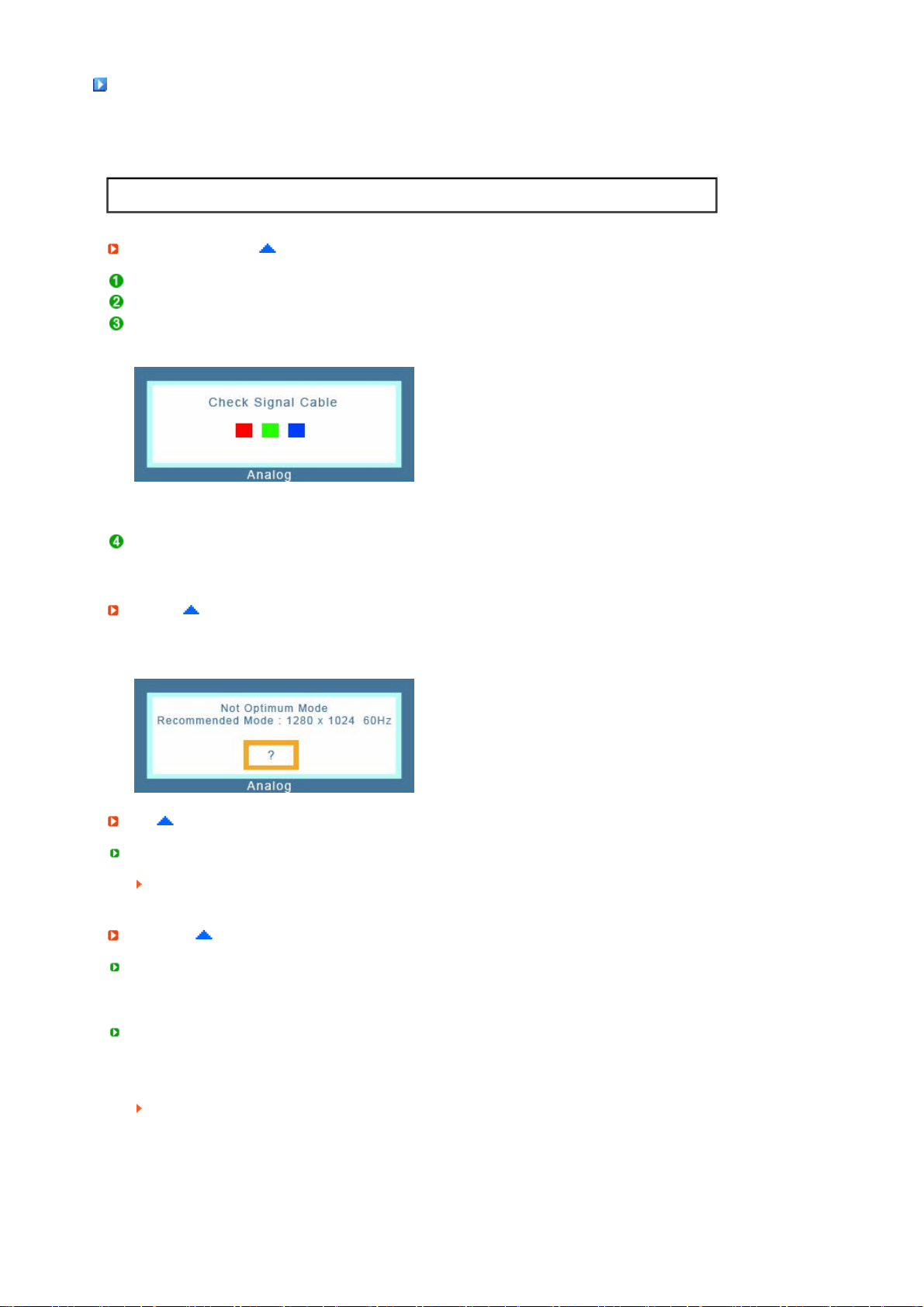
如果显示器工作正常,您将会看到如下图所示的方框。
如果显示器在正常运行时视频信号线被断开或损坏,则会显示此方框。
关掉你的显示器,重新接好视频电缆;然后打开你的计算机以及显示器。
如果经过前面的步骤后,你的显示器的屏幕依然是空白,那就检查你的视频控制器和计算机系统;你的
显示器的功能是正常的。
警告信息
如果输入信号有问题,那麽在屏幕上会出现一条信息,或者屏幕变成空白,尽管电源指示灯发光二极管
还亮着。 该信息可能表示显示器超出扫描范围了,或者你需要去检查信号电缆。
", "
推荐模式
: 1280 x 1024 60 Hz"
的信息,那就在显示
环境
显示器所处的地方和位置可能影响显示器的质量和其他功能特点。
如果有任何低音喇叭靠近显示器,那就拔下电源把低音喇叭放到另一间房间去。
在显示器周围3英尺(1米)范围内的所有电子设备,像收音机、电风扇、电钟和电话等都要搬走。
有用的提示
显示器把来自PC的视觉信号重新创造出来。 因此,如果PC或者视频卡有了问题,就可能造成显示器
变成空白,颜色很差,有噪音,不攴持视频模式等等。 在这种情况下,首先检查问题的来源,然后与
维修中心或你的经销商联系。
判断显示器的工作情况
如果屏幕上没有图像,或者出现 "非最佳模式
器还通电的情况下,从计算机上断开电缆。
如果屏幕上出现信息,或者屏幕变白,这就意味着显示器是处在工作状态下。
在这种情况下,就要检查计算机的问题。
Page 63
规格
总体的
型号名称
LCD
面板
尺寸
显示面积
点距
类型
同步
水平方向
垂直方向
显示颜色
16.2 M
色 颜色
分辨率
最佳分辨率
SyncMaster 730B
17.0
对角线
337.92 mm (水平) x 270.336 mm (垂直)
0.264 mm (水平) x 0.264 mm (垂直)
a-si TFT
30 ~ 81 kHz
56 ~ 75 Hz
1280 x 1024@60 Hz
有源矩阵
英寸
(43 厘米)
最大分辨率
输入信号,终端的
RGB
模拟、 和
0.7 Vp-p ± 5%, TTL
最大图像时钟
140 MHz (模拟/数字)
功率消耗
AC 120 V ± 10 V, 60 Hz
DVI
匹配的
1280 x 1024@75 Hz
Digital RGB,
Page 64
AC 220 V ± 20 V, 50 Hz
信号电缆
15
DVI-D到DVI-D 接口,
信号接口
15 针 3 排 D-sub
功率消耗
小于
尺寸 (宽x深x高
380.0 x 57.3 x 325.0 mm / 14.9 x 2.2 x 12.8
380.0 x 202.2 x 384.8 mm / 15.0 x 7.9 x 15.1
VESA
75 mm x 75 mm (
环境条件
工作
储存
针至
34 W
安装接口
15 针 D-sub
接口,
) /
重量
与专门安装硬件
线缆, 可分离,
可分离,
2.0 m
24 针 3 排 DVI-D
(Arm)
温度
湿度
温度
湿度
1.8 m
(可选件)
一起使用。
: 10 °C ~ 40 °C (50 °F ~104 °F)
: 10% ~ 80%
: -20 °C ~ 45 °C (-4 °F ~ 113 °F)
: 5% ~ 95%
接口
英寸 (在安装支架后
英寸 (折起支架后
, 无凝缩(压缩,浓缩
, 无凝缩(压缩,浓缩
) / 3.75
) / 5.5
公斤
公斤
)
)
即插即用能力
这种显示器可以安装在任何兼容即插即用的系统上。 显示器与计算机系统的相互作用将提供最佳的工作
条件以及最佳的显示器设置。 在大多数情况下,显示器的安装都会是自动进行的,除非用户愿意选择另
外的设置。
可接受点
本产品采用的是薄膜晶体管液晶
艺制造而成。但是有时候某些像素点在(显示红色、绿色、蓝色或白色)时似乎太亮,或者稍暗或黑色。这
并不是品质不良,请您放心使用。
例如,本产品包含的
:
TFT LCD
(TFT LCD)
子像素数目为
面板,使用精确度超过
3,932,160
设计和规格若有更改恕不另行通知。
。
1ppm
(百万分之一)的先进半导体工
节电器
这种显示器有一个内建的电源管理系统叫做节电器。 当有一定时间不用显示器时,这个系统能把你的
显示器转换到一个低功率模式,从而节省了能量。 当你移动计算机的鼠标或者按下键盘上任一个键
后,显示器会自动返回到正常工作状态。 为了节省能量,当你不需要用显示器,或者长时间不需要去
碰它的时候就把它关掉。 这个节电系统是用安装在你的计算机里的与
工作的。 使用安装在你的计算机里的软件工具来设置这项功能特点。
VESA DPMS
兼容的视频卡来
状态 正常工作 节电模式
电源关闭
(
电源按钮
EPA/ENERGY 2000
)
Page 65
电源指示灯 蓝色
功率消耗
小于
34 W
蓝色, 闪烁
1 W
小于
(
关闭模式
黑色
1 W
)
小于
这种显示器是与
DPMS
功能的计算机上时,它还与
三星公司作为
ENERGY STAR
EPA E
NERGY STAR
E
®
指南以提高能源的效率
NERGY STAR
®
兼容的,而且当用在带
ENERGY2000
®
的合作者,已经决定这个产品满足
兼容。
VESA
当前计时模式
如果从计算机传递过来的信号和下面的当前计时模式一样,那麽屏幕就会自动地调整。 然而,如果信
号是不同的,那麽屏幕就可能会变成空白,而电源发光二极管是亮着的。 参照视频卡的手册并按如下
步骤调整屏幕。
当前计时模式
显示模式
水平频率
(kHz)
MAC, 640 x 480 35.000 66.667 30.240 -/-
MAC, 832 x 624 49.726 74.551 57.284 -/-
MAC,1152 x 870 68.681 75.062 100.000 -/-
垂直频率
(Hz)
图像时钟
(MHz)
同步极性
(H/V)
IBM, 640 x 350 31.469 70.086 25.175 +/-
IBM, 640 x 480 31.469 59.940 25.175 -/-
IBM, 720 x 400 31.469 70.087 28.322 -/+
VESA, 640 x 480 37.500 75.000 31.500 -/-
VESA, 640 x 480 37.861 72.809 31.500 -/-
VESA, 800 x 600 35.156 56.250 36.000 +,-/+,-
VESA, 800 x 600 37.879 60.317 40.000 +/+
VESA, 800 x 600 48.077 72.188 50.000 +/+
VESA, 800 x 600 46.875 75.000 49.500 +/+
VESA, 1024 x 768 48.363 60.004 65.000 -/-
VESA, 1024 x 768 56.476 70.069 75.000 -/-
VESA, 1024 x 768 60.023 75.029 78.750 +/+
VESA, 1152 x 864 67.500 75.000 108.00 +/+
VESA 1280 x 960 60.000 60.000 108.00 +/+
VESA, 1280 x
1024
VESA, 1280 x
63.981 60.020 108.00 +/+
Page 66

1024 79.976 75.025 135.00 +/+
水平频率
沿水平方向从屏幕的右边到左边扫描一条线所需的时间叫做水平周期,水
平周期的倒数叫做水平频率。 单位 :
垂直频率
像一盏荧光灯那样,屏幕必须在每秒钟内把同样的画面重复很多次才可能
向用户显示出一个画面来。 这种重复的频率叫做垂直频率,或者叫做翻
新率。 单位 :
Hz
kHz
Page 67
规格
总体的
型号名称
LCD
面板
尺寸
显示面积
点距
类型
同步
水平方向
垂直方向
显示颜色
16.2 M
色 颜色
分辨率
最佳分辨率
SyncMaster 931B
19.0
对角线
376.32 mm (水平) x 301.056 mm (垂直)
0.294 mm (水平) x 0.294 mm (垂直)
a-si TFT
30 ~ 81 kHz
56 ~ 75 Hz
1280 x 1024@60 Hz
有源矩阵
英寸
(48 厘米)
最大分辨率
输入信号,终端的
RGB
模拟、 和
0.7 Vp-p ± 5%, TTL
最大图像时钟
140 MHz (模拟/数字)
功率消耗
AC 120 V ± 10 V, 60 Hz
DVI
匹配的
1280 x 1024@75 Hz
Digital RGB,
Page 68
AC 220 V ± 20 V, 50 Hz
信号电缆
15
DVI-D到DVI-D 接口,
信号接口
15 针 3 排 D-sub
功率消耗
小于
尺寸 (宽x深x高
422.7 x 62.5 x 360.2 mm / 16.6 x 2.4 x 14.1
422.7 x 219.3 x 427.9 mm / 16.6 x 8.6 x 16.8
VESA
75 mm x 75 mm (
环境条件
工作
储存
针至
38 W
安装接口
15 针 D-sub
接口,
) /
重量
与专门安装硬件
线缆, 可分离,
可分离,
2.0 m
24 针 3 排 DVI-D
(Arm)
温度
湿度
温度
湿度
1.8 m
(可选件)
一起使用。
: 10 °C ~ 40 °C (50 °F ~104 °F)
: 10% ~ 80%
: -20 °C ~ 45 °C (-4 °F ~ 113 °F)
: 5% ~ 95%
接口
英寸 (在安装支架后
英寸 (折起支架后
, 无凝缩(压缩,浓缩
, 无凝缩(压缩,浓缩
) / 3.75
) / 7.7
公斤
公斤
)
)
即插即用能力
这种显示器可以安装在任何兼容即插即用的系统上。 显示器与计算机系统的相互作用将提供最佳的工作
条件以及最佳的显示器设置。 在大多数情况下,显示器的安装都会是自动进行的,除非用户愿意选择另
外的设置。
可接受点
本产品采用的是薄膜晶体管液晶
艺制造而成。但是有时候某些像素点在(显示红色、绿色、蓝色或白色)时似乎太亮,或者稍暗或黑色。这
并不是品质不良,请您放心使用。
例如,本产品包含的
:
TFT LCD
(TFT LCD)
子像素数目为
面板,使用精确度超过
3,932,160
设计和规格若有更改恕不另行通知。
。
1ppm
(百万分之一)的先进半导体工
节电器
这种显示器有一个内建的电源管理系统叫做节电器。 当有一定时间不用显示器时,这个系统能把你的
显示器转换到一个低功率模式,从而节省了能量。 当你移动计算机的鼠标或者按下键盘上任一个键
后,显示器会自动返回到正常工作状态。 为了节省能量,当你不需要用显示器,或者长时间不需要去
碰它的时候就把它关掉。 这个节电系统是用安装在你的计算机里的与
工作的。 使用安装在你的计算机里的软件工具来设置这项功能特点。
VESA DPMS
兼容的视频卡来
状态 正常工作 节电模式
电源关闭
(
电源按钮
EPA/ENERGY 2000
)
Page 69
电源指示灯 蓝色
功率消耗
小于
38 W
蓝色, 闪烁
1 W
小于
(
关闭模式
黑色
1 W
)
小于
这种显示器是与
DPMS
功能的计算机上时,它还与
三星公司作为
ENERGY STAR
EPA E
NERGY STAR
E
®
指南以提高能源的效率
NERGY STAR
®
兼容的,而且当用在带
ENERGY2000
®
的合作者,已经决定这个产品满足
兼容。
VESA
当前计时模式
如果从计算机传递过来的信号和下面的当前计时模式一样,那麽屏幕就会自动地调整。 然而,如果信
号是不同的,那麽屏幕就可能会变成空白,而电源发光二极管是亮着的。 参照视频卡的手册并按如下
步骤调整屏幕。
当前计时模式
显示模式
水平频率
(kHz)
MAC, 640 x 480 35.000 66.667 30.240 -/-
MAC, 832 x 624 49.726 74.551 57.284 -/-
MAC,1152 x 870 68.681 75.062 100.000 -/-
垂直频率
(Hz)
图像时钟
(MHz)
同步极性
(H/V)
IBM, 640 x 350 31.469 70.086 25.175 +/-
IBM, 640 x 480 31.469 59.940 25.175 -/-
IBM, 720 x 400 31.469 70.087 28.322 -/+
VESA, 640 x 480 37.500 75.000 31.500 -/-
VESA, 640 x 480 37.861 72.809 31.500 -/-
VESA, 800 x 600 35.156 56.250 36.000 +,-/+,-
VESA, 800 x 600 37.879 60.317 40.000 +/+
VESA, 800 x 600 48.077 72.188 50.000 +/+
VESA, 800 x 600 46.875 75.000 49.500 +/+
VESA, 1024 x 768 48.363 60.004 65.000 -/-
VESA, 1024 x 768 56.476 70.069 75.000 -/-
VESA, 1024 x 768 60.023 75.029 78.750 +/+
VESA, 1152 x 864 67.500 75.000 108.00 +/+
VESA 1280 x 960 60.000 60.000 108.00 +/+
VESA, 1280 x
1024
VESA, 1280 x
63.981 60.020 108.00 +/+
Page 70

1024 79.976 75.025 135.00 +/+
水平频率
沿水平方向从屏幕的右边到左边扫描一条线所需的时间叫做水平周期,水
平周期的倒数叫做水平频率。 单位 :
垂直频率
像一盏荧光灯那样,屏幕必须在每秒钟内把同样的画面重复很多次才可能
向用户显示出一个画面来。 这种重复的频率叫做垂直频率,或者叫做翻
新率。 单位 :
Hz
kHz
Page 71
规格
总体的
型号名称
LCD
面板
尺寸
显示面积
点距
类型
同步
水平方向
垂直方向
显示颜色
16.2 M
色 颜色
分辨率
最佳分辨率
SyncMaster 730BF
17.0
对角线
337.92 mm (水平) x 270.336 mm (垂直)
0.264 mm (水平) x 0.264 mm (垂直)
a-si TFT
30 ~ 81 kHz
56 ~ 75 Hz
1280 x 1024@60 Hz
有源矩阵
英寸
(43 厘米)
最大分辨率
输入信号,终端的
RGB
模拟、 和
0.7 Vp-p ± 5%, TTL
最大图像时钟
140 MHz (模拟/数字)
功率消耗
AC 120 V ± 10 V, 60 Hz
DVI
匹配的
1280 x 1024@75 Hz
Digital RGB,
Page 72
AC 220 V ± 20 V, 50 Hz
信号电缆
15
DVI-D到DVI-D 接口,
信号接口
15 针 3 排 D-sub
功率消耗
小于
尺寸 (宽x深x高
380.0 x 57.3 x 325.0 mm / 14.9 x 2.2 x 12.8
380.0 x 202.2 x 384.8 mm / 15.0 x 7.9 x 15.1
VESA
75 mm x 75 mm (
环境条件
工作
储存
针至
34 W
安装接口
15 针 D-sub
接口,
) /
重量
与专门安装硬件
线缆, 可分离,
可分离,
2.0 m
24 针 3 排 DVI-D
(Arm)
温度
湿度
温度
湿度
1.8 m
(可选件)
一起使用。
: 10 °C ~ 40 °C (50 °F ~104 °F)
: 10% ~ 80%
: -20 °C ~ 45 °C (-4 °F ~ 113 °F)
: 5% ~ 95%
接口
英寸 (在安装支架后
英寸 (折起支架后
, 无凝缩(压缩,浓缩
, 无凝缩(压缩,浓缩
) / 3.75
) / 5.5
公斤
公斤
)
)
即插即用能力
这种显示器可以安装在任何兼容即插即用的系统上。 显示器与计算机系统的相互作用将提供最佳的工作
条件以及最佳的显示器设置。 在大多数情况下,显示器的安装都会是自动进行的,除非用户愿意选择另
外的设置。
可接受点
本产品采用的是薄膜晶体管液晶
艺制造而成。但是有时候某些像素点在(显示红色、绿色、蓝色或白色)时似乎太亮,或者稍暗或黑色。这
并不是品质不良,请您放心使用。
例如,本产品包含的
:
TFT LCD
(TFT LCD)
子像素数目为
面板,使用精确度超过
3,932,160
设计和规格若有更改恕不另行通知。
。
1ppm
(百万分之一)的先进半导体工
节电器
这种显示器有一个内建的电源管理系统叫做节电器。 当有一定时间不用显示器时,这个系统能把你的
显示器转换到一个低功率模式,从而节省了能量。 当你移动计算机的鼠标或者按下键盘上任一个键
后,显示器会自动返回到正常工作状态。 为了节省能量,当你不需要用显示器,或者长时间不需要去
碰它的时候就把它关掉。 这个节电系统是用安装在你的计算机里的与
工作的。 使用安装在你的计算机里的软件工具来设置这项功能特点。
VESA DPMS
兼容的视频卡来
状态 正常工作 节电模式
电源关闭
(
电源按钮
EPA/ENERGY 2000
)
Page 73
电源指示灯 蓝色
功率消耗
小于
34 W
蓝色, 闪烁
1 W
小于
(
关闭模式
黑色
1 W
)
小于
这种显示器是与
DPMS
功能的计算机上时,它还与
三星公司作为
ENERGY STAR
EPA E
NERGY STAR
E
®
指南以提高能源的效率
NERGY STAR
®
兼容的,而且当用在带
ENERGY2000
®
的合作者,已经决定这个产品满足
兼容。
VESA
当前计时模式
如果从计算机传递过来的信号和下面的当前计时模式一样,那麽屏幕就会自动地调整。 然而,如果信
号是不同的,那麽屏幕就可能会变成空白,而电源发光二极管是亮着的。 参照视频卡的手册并按如下
步骤调整屏幕。
当前计时模式
显示模式
水平频率
(kHz)
MAC, 640 x 480 35.000 66.667 30.240 -/-
MAC, 832 x 624 49.726 74.551 57.284 -/-
MAC,1152 x 870 68.681 75.062 100.000 -/-
垂直频率
(Hz)
图像时钟
(MHz)
同步极性
(H/V)
IBM, 640 x 350 31.469 70.086 25.175 +/-
IBM, 640 x 480 31.469 59.940 25.175 -/-
IBM, 720 x 400 31.469 70.087 28.322 -/+
VESA, 640 x 480 37.500 75.000 31.500 -/-
VESA, 640 x 480 37.861 72.809 31.500 -/-
VESA, 800 x 600 35.156 56.250 36.000 +,-/+,-
VESA, 800 x 600 37.879 60.317 40.000 +/+
VESA, 800 x 600 48.077 72.188 50.000 +/+
VESA, 800 x 600 46.875 75.000 49.500 +/+
VESA, 1024 x 768 48.363 60.004 65.000 -/-
VESA, 1024 x 768 56.476 70.069 75.000 -/-
VESA, 1024 x 768 60.023 75.029 78.750 +/+
VESA, 1152 x 864 67.500 75.000 108.00 +/+
VESA 1280 x 960 60.000 60.000 108.00 +/+
VESA, 1280 x
1024
VESA, 1280 x
63.981 60.020 108.00 +/+
Page 74

1024 79.976 75.025 135.00 +/+
水平频率
沿水平方向从屏幕的右边到左边扫描一条线所需的时间叫做水平周期,水
平周期的倒数叫做水平频率。 单位 :
垂直频率
像一盏荧光灯那样,屏幕必须在每秒钟内把同样的画面重复很多次才可能
向用户显示出一个画面来。 这种重复的频率叫做垂直频率,或者叫做翻
新率。 单位 :
Hz
kHz
Page 75
规格
总体的
型号名称
LCD
面板
尺寸
显示面积
点距
类型
同步
水平方向
垂直方向
显示颜色
16.2 M
色 颜色
分辨率
最佳分辨率
SyncMaster 931BF
19.0
对角线
376.32 mm (水平) x 301.056 mm (垂直)
0.294 mm (水平) x 0.294 mm (垂直)
a-si TFT
30 ~ 81 kHz
56 ~ 75 Hz
1280 x 1024@60 Hz
有源矩阵
英寸
(48 厘米)
最大分辨率
输入信号,终端的
RGB
模拟、 和
0.7 Vp-p ± 5%, TTL
最大图像时钟
140 MHz (模拟/数字)
功率消耗
AC 120 V ± 10 V, 60 Hz
DVI
匹配的
1280 x 1024@75 Hz
Digital RGB,
Page 76
AC 220 V ± 20 V, 50 Hz
信号电缆
15
DVI-D到DVI-D 接口,
信号接口
15 针 3 排 D-sub
功率消耗
小于
尺寸 (宽x深x高
422.7 x 62.5 x 360.2 mm / 16.6 x 2.4 x 14.1
422.7 x 219.3 x 427.9 mm / 16.6 x 8.6 x 16.8
VESA
75 mm x 75 mm (
环境条件
工作
储存
针至
38 W
安装接口
15 针 D-sub
接口,
) /
重量
与专门安装硬件
线缆, 可分离,
可分离,
2.0 m
24 针 3 排 DVI-D
(Arm)
温度
湿度
温度
湿度
1.8 m
(可选件)
一起使用。
: 10 °C ~ 40 °C (50 °F ~104 °F)
: 10% ~ 80%
: -20 °C ~ 45 °C (-4 °F ~ 113 °F)
: 5% ~ 95%
接口
英寸 (在安装支架后
英寸 (折起支架后
, 无凝缩(压缩,浓缩
, 无凝缩(压缩,浓缩
) / 3.75
) / 7.7
公斤
公斤
)
)
即插即用能力
这种显示器可以安装在任何兼容即插即用的系统上。 显示器与计算机系统的相互作用将提供最佳的工作
条件以及最佳的显示器设置。 在大多数情况下,显示器的安装都会是自动进行的,除非用户愿意选择另
外的设置。
可接受点
本产品采用的是薄膜晶体管液晶
艺制造而成。但是有时候某些像素点在(显示红色、绿色、蓝色或白色)时似乎太亮,或者稍暗或黑色。这
并不是品质不良,请您放心使用。
例如,本产品包含的
:
TFT LCD
(TFT LCD)
子像素数目为
面板,使用精确度超过
3,932,160
设计和规格若有更改恕不另行通知。
。
1ppm
(百万分之一)的先进半导体工
节电器
这种显示器有一个内建的电源管理系统叫做节电器。 当有一定时间不用显示器时,这个系统能把你的
显示器转换到一个低功率模式,从而节省了能量。 当你移动计算机的鼠标或者按下键盘上任一个键
后,显示器会自动返回到正常工作状态。 为了节省能量,当你不需要用显示器,或者长时间不需要去
碰它的时候就把它关掉。 这个节电系统是用安装在你的计算机里的与
工作的。 使用安装在你的计算机里的软件工具来设置这项功能特点。
VESA DPMS
兼容的视频卡来
状态 正常工作 节电模式
电源关闭
(
电源按钮
EPA/ENERGY 2000
)
Page 77
电源指示灯 蓝色
功率消耗
小于
38 W
蓝色, 闪烁
1 W
小于
(
关闭模式
黑色
1 W
)
小于
这种显示器是与
DPMS
功能的计算机上时,它还与
三星公司作为
ENERGY STAR
EPA E
NERGY STAR
E
®
指南以提高能源的效率
NERGY STAR
®
兼容的,而且当用在带
ENERGY2000
®
的合作者,已经决定这个产品满足
兼容。
VESA
当前计时模式
如果从计算机传递过来的信号和下面的当前计时模式一样,那麽屏幕就会自动地调整。 然而,如果信
号是不同的,那麽屏幕就可能会变成空白,而电源发光二极管是亮着的。 参照视频卡的手册并按如下
步骤调整屏幕。
当前计时模式
显示模式
水平频率
(kHz)
MAC, 640 x 480 35.000 66.667 30.240 -/-
MAC, 832 x 624 49.726 74.551 57.284 -/-
MAC,1152 x 870 68.681 75.062 100.000 -/-
垂直频率
(Hz)
图像时钟
(MHz)
同步极性
(H/V)
IBM, 640 x 350 31.469 70.086 25.175 +/-
IBM, 640 x 480 31.469 59.940 25.175 -/-
IBM, 720 x 400 31.469 70.087 28.322 -/+
VESA, 640 x 480 37.500 75.000 31.500 -/-
VESA, 640 x 480 37.861 72.809 31.500 -/-
VESA, 800 x 600 35.156 56.250 36.000 +,-/+,-
VESA, 800 x 600 37.879 60.317 40.000 +/+
VESA, 800 x 600 48.077 72.188 50.000 +/+
VESA, 800 x 600 46.875 75.000 49.500 +/+
VESA, 1024 x 768 48.363 60.004 65.000 -/-
VESA, 1024 x 768 56.476 70.069 75.000 -/-
VESA, 1024 x 768 60.023 75.029 78.750 +/+
VESA, 1152 x 864 67.500 75.000 108.00 +/+
VESA 1280 x 960 60.000 60.000 108.00 +/+
VESA, 1280 x
1024
VESA, 1280 x
63.981 60.020 108.00 +/+
Page 78

1024 79.976 75.025 135.00 +/+
水平频率
沿水平方向从屏幕的右边到左边扫描一条线所需的时间叫做水平周期,水
平周期的倒数叫做水平频率。 单位 :
垂直频率
像一盏荧光灯那样,屏幕必须在每秒钟内把同样的画面重复很多次才可能
向用户显示出一个画面来。 这种重复的频率叫做垂直频率,或者叫做翻
新率。 单位 :
Hz
kHz
Page 79
三星全球服务网
如果您对三星产品有任何咨询或建议, 请联系三星客服中心
North America
CANADA 1-800-SAMSUNG (7267864) http://www.samsung.com/ca
MEXICO
U.S.A
Latin America
ARGENTINE 0800-333-3733 http://www.samsung.com/ar
BRAZIL
CHILE
COSTA RICA
ECUADOR
EL SALVADOR
GUATEMALA
JAMAICA
PANAMA
PUERTO RI CO
REP. DOMINICA
01-800-SAMSUNG (7267864) http://www.samsung.com/mx
1-800-SAMSUNG (7267864) http://www.s amsung.com
0800-124-421 http://www.samsung.com/br
800-726-7864 (SAMSUNG) http://www.samsung.com/cl
0-800-507-7267 http://www.samsung.com/latin
1-800-10-7267 http://www.samsung.com/latin
800-6225 http://www.samsung.com/latin
1-800-299-0013 http://www.samsung.com/latin
1-800-234-7267 http://www.samsung.com/latin
800-7267 http://www.samsung.com/latin
1-800-682-3180 http://www.samsung.com/latin
1-800-751-2676 http://www.samsung.com/latin
TRINIDAD &
TOBAGO
VENEZUELA
Europe
BELGIUM 02 201 2418 http://www.samsung.com/be
CZECH REPUBLIC
1-800-7267-864 http://www.samsung.com/latin
1-800-100-5303 http://www.samsung.com/latin
844 000 844 http://www.samsung.com/cz
Page 80

DENMARK 38 322 887 http://www.samsung.com/dk
FINLAND
FRANCE
GERMANY
HUNGARY
ITALIA
LUXEMBURG
NETHERLANDS
NORWAY
POLAND
PORTUGAL
SLOVAKIA
SPAIN
SWEDEN
U.K
09 693 79 554 http://www.samsung.com/fi
08 25 08 65 65 (€ 0,15/min) http://www.samsung.com/fr
01805 - 121213 (€ 0,12/Min) http://www.samsung.de
06 40 985 985 http://www.samsung.com/hu
199 153 153 http://www.samsung.com/it
02 261 03 710 http://www.samsung.lu
0900 20 200 88 (€ .10/Min) http://www.samsung.com/nl
231 627 22 http://www.samsung.com/ no
0 801 801 881 http://www.samsung.com/pl
80 8 200 128 http://www.samsung.com/pt
0850 123 989 http://www.samsung.com/sk
902 10 11 30 http://www.samsung.com/es
08 585 367 87 http://www.samsung.com/se
0870 242 0303 http://www.samsung.com/uk
CIS
RUSSIA 8-800-200-0400 http://www.samsung.ru
UKRAINE
Asia Pacific
AUSTRALIA 1300 362 603 http://www.samsung.com/ au
CHINA
HONG KONG
INDIA
INDONESIA
JAPAN
MALAYSIA
PHILIPPINES
SINGAPORE
THAILAND
8-800-502-0000 http://www.samsung.com/ur
800-810-5858, 010- 6475 1880 http://www.samsung.com.cn
2862 6001 http://www.samsung.com/hk
3030 8282, 1600 1100 11 http://ww w.samsung.com/in
0800-112-8888 http://www.samsung.com/id
0120-327-527 http://www.samsung.com/jp
1800-88-9999 http://www.samsung.com/my
1800-10-SAMSUNG (7267864) http://www.samsung.com/ph
1800-SAMSUNG (7267864) http://www.samsung.com/sg
1800-29-3232, 02-689-3232 http://www.samsung.com/th
TAIWAN
VIETNAM
Middle East & Africa
SOUTH AFRICA 0860 7267864 (SAMSUNG) http://www.samsung.com/za
0800-329-999 http://www.samsung.com/tw
1 800 588 889 http://www.samsung.com/vn
Page 81
U.A.E 800SAMSUNG (7267864) http://www.samsung.com/mea
术语
点距
显示器上的图像是由红、绿、蓝三种光点组成的。 这些点越靠近,分辨率就越高。 相同颜色的两点之
间的距离叫做“点距”。 单位 : mm
垂直频率
屏幕必须在每秒钟内被重复绘制多次才能给用户创造并显示出一个图像。 每秒钟的这种重复频率就叫
做垂直频率或者翻新率。 单位 : Hz
例子 : 如果同一个光束每秒重复60 次,则可将它视为 60 Hz。
水平频率
沿水平方向扫描一条连接从屏幕的右边缘到左边缘的线所用的时间叫做水平周期。 水平周期的倒数叫
做水平频率。 单位 : kHz
隔行扫描和非隔行扫描法
从顶部到底部依次显示屏幕的水平线的方法叫做非隔行扫描法,而先后给出奇数线和偶数线的方法则叫
做隔行扫描法。 大多数的显示器用非隔行扫描法以保证图像清楚。 隔行扫描法与电视机里用的那种一
样。
即插即用
这是一种为用户提供最佳质量的屏幕的功能,它允许计算机和显示器自动地交换信息。 这种显示器遵
守即插即用功能的国际标准VESA DDC.
分辨率
用来组成屏幕图像的水平和垂直的点的数目叫做“分辨率"。 这个数字表示了显示的精确度。 高的分
辨率对执行多重任务是很好的,因为在屏幕上可以表示出更多的图像信息。
例
如果分辨率是 1280 X 1024, 这就是说屏幕是由1280个水平的点 (水平分辨率)和 1024 条
子 :
垂直的线(垂直分辨率)所组成的。
使显示更清晰
按照下述的标准,在计算机的控制面板当中调整计算机的分辨率和刷新率,就可以享受到最好的画质。
倘若液晶显示屏的画面没有达到最佳,您看到的画面质量可能不均匀。
分辨率: 1280 x 1024
垂直刷新率(刷新率
本产品采用的是薄膜晶体管液晶(TFT LCD)面板,使用精确度超过1ppm(百万分之一)的先进半导体
工艺制造而成。但是有时候某些像素点在(显示红色、绿色、蓝色或白色)时似乎太亮,或者稍暗或黑
色。这并不是品质不良,请您放心使用。
例如,本产品包含的 TFT LCD 子像素数目为 3,932,160。
当您清洁显示器的外部时,请用柔软的织物蘸取少量推荐的清洁剂,把它擦亮。 不能让液晶屏部位受
力,但是以外的地方可以轻柔的擦净。
如果过分用力,有可能在上面形成划痕。
) : 60 Hz
Page 82
如果您对画面的质量不满意的话,您可以按下窗口终止按钮,使用显示屏上的“自动调整功能”,使图
片达到更好的质量。
如果自动调整后仍有噪音,请使用细调/粗调功能。
如果观看某个固定图像的时间过长,则可能会出现画面残留或模糊不清。
如果需要从监视器离开过长一段时间,则请改用节电模式,或者将屏幕保护程序设为一个移动图像。
权限
这本资料里的信息可能未经通知而改变。
© 2006 Samsung Electronics Co., Ltd.
保留所有权利。
严禁在没有得到三星电子有限公司书面批准的情况下擅自采用任何手段复制。
三星电子公司对本资料中所包含的错误不负责任,对于与提供,执行或使用本资料相关而引起的意外的
或后果性的破坏也概不负责。
Samsung
册商标;
都是美国环境保护机构
个产品满足 ENERGY STAR
都是三星电子有限公司的注册商标;
VESA, DPMS
和
都是视频电子标准协会的注册商标;
DDC
的注册商标。 三星公司作为 ENERGY STAR
(EPA)
®
指南以提高能源的效率 本资料中提到的所有其它的产品名字可能是相
应的拥有它们的厂商的商标或注册商标。
认证:
RoHS
RoHS 指令 2002/95/EC 禁止在电子电气设备中使用下列 6 种物质。
— 铅
(Pb)
、镉
(Cd)
、汞
(Hg)
、六价铬
此认证有利于保护人体健康和废弃电子电气设备的环境无害回收及处理。
类
B
本设备是 B 类数字设备。 如需安全和 EMC 符合性指南,您可以参阅"Regulatory" (法规)指南。
Microsoft, Windows
(Cr VI)
、多溴联苯
和
(PBB)
Windows NT
ENERGY STAR®
®
的合作者,已经决定这
和多溴联苯醚
都是微软公司的注
的名字和标记
(PBDE)
MÉXICO
IMPORTADO POR: SAMSUNG ELECTRONICS MÉXICO. S.A. de C.V.
Vía Lopez Portillo No. 6, Col. San Fco. Chilpan
Tultitlán, Estado de Méxic o , C.P. 54940
Tel: 01-55-5747-5100 / 01-800 -726-7864
EXPORTADO POR: Samsung Electronics CO.,LTD.
416, Mae tan-3dong, Yeongtong - gu,
Suwon City, Gyeonggi-do Ko rea
 Loading...