

Page 1
SyncMaster 923NW / 2023NW / 2223NW
Page 2
Semne de avertizare
î
În caz contrar, există pericol de moarte sau vătămare corporală.
În caz contrar, există pericol de vătămare corporală sau pagube materiale.
Interzis Important de citit şi de înţeles
Nu dezasamblaţi Deconectaţi ştecherul de la priză
Nu atingeţi
Alimentare
Când nu utilizaţi computerul o perioadă mai lungă de timp, setaţi-l la modul DPM.
Dacă folosiţi un screen saver, activaţi-l.
Imaginile prezentate au titlu informativ şi nu se aplică
Necesită împământarea pentru prevenirea
şocurilor electrice
n toate cazurile (sau ţările).
Page 3
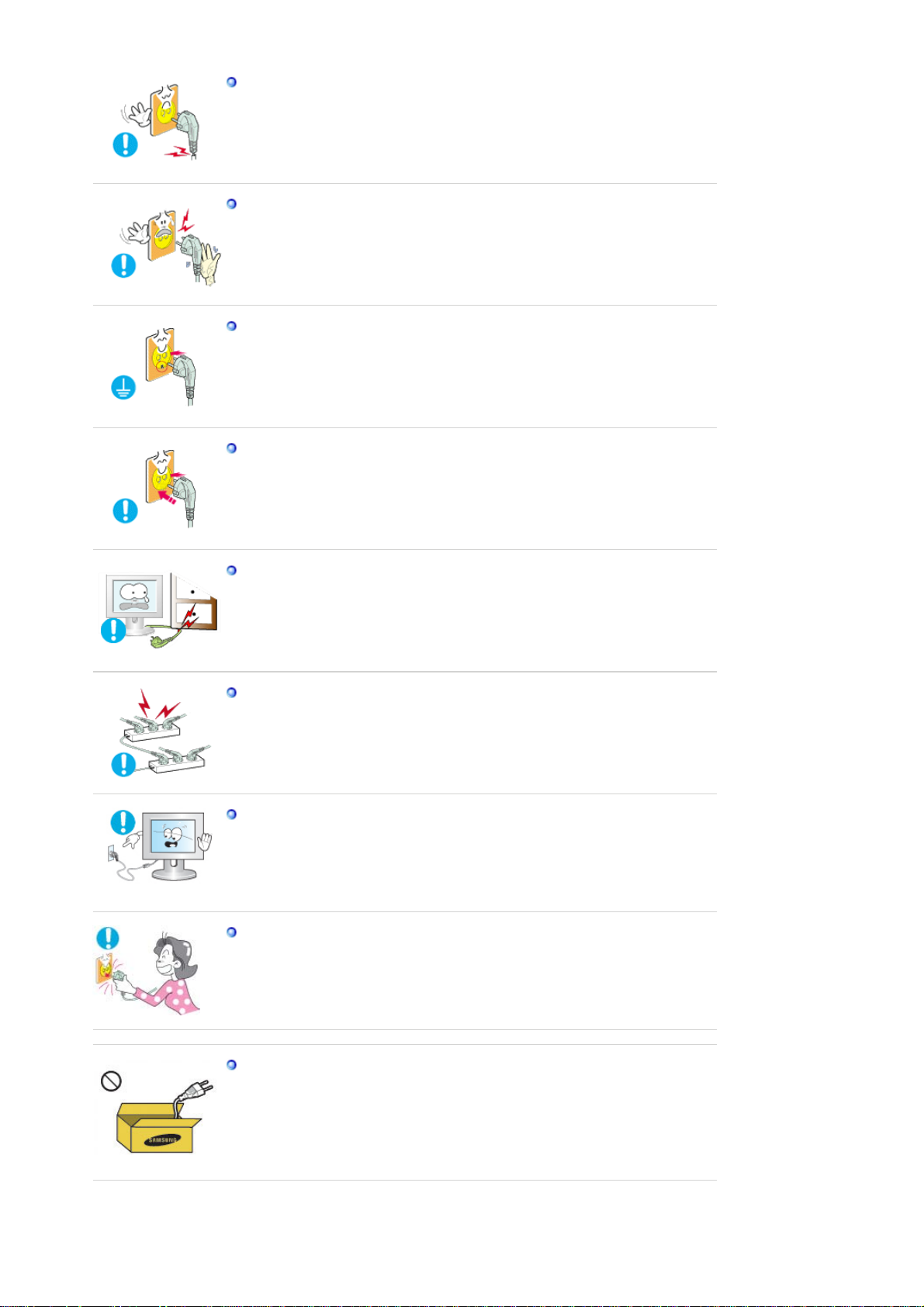
Nu folosiţi un cablu electric/ştecher deteriorat sau o priză montată incorect.
z În caz contrar, există pericol de şoc electric sau incendiu.
Nu scoateţi sau introduceţi ştecherul cu mâinile ude.
z În caz contrar, există pericol de şoc electric.
Conectaţi cablul electric numai la prize cu împământare.
z În caz contrar, există pericol de şoc electric sau vătămare corporală.
Asiguraţi-vă că ştecherul este introdus corect în priză.
z În caz contrar, există pericol de incendiu.
Nu îndoiţi şi nu trageţi forţat ştecherul; nu aşezaţi obiecte grele pe acesta.
z În caz contrar, există pericol de incendiu.
Nu conectaţi mai multe aparate la aceeaşi priză.
z În caz contrar, există pericol de incendiu datorită supraîncălzirii.
Nu deconectaţi cablul de alimentare în timpul funcţionării produsului.
z În caz contrar, există pericol de deteriorare a produsului datorită şocului
electric.
Pentru a deconecta aparatul de la priză, scoateţi ştecherul din aceasta;
ştecherul trebuie să fie uşor accesibil.
z Pericol de şoc electric sau incendiu.
Folosiţi numai cablul electric furnizat de firma noastră. Nu folosiţi cabluri
furnizate împreună cu alte produse.
z În caz contrar, există pericol de incendiu sau şoc electric.
Page 4
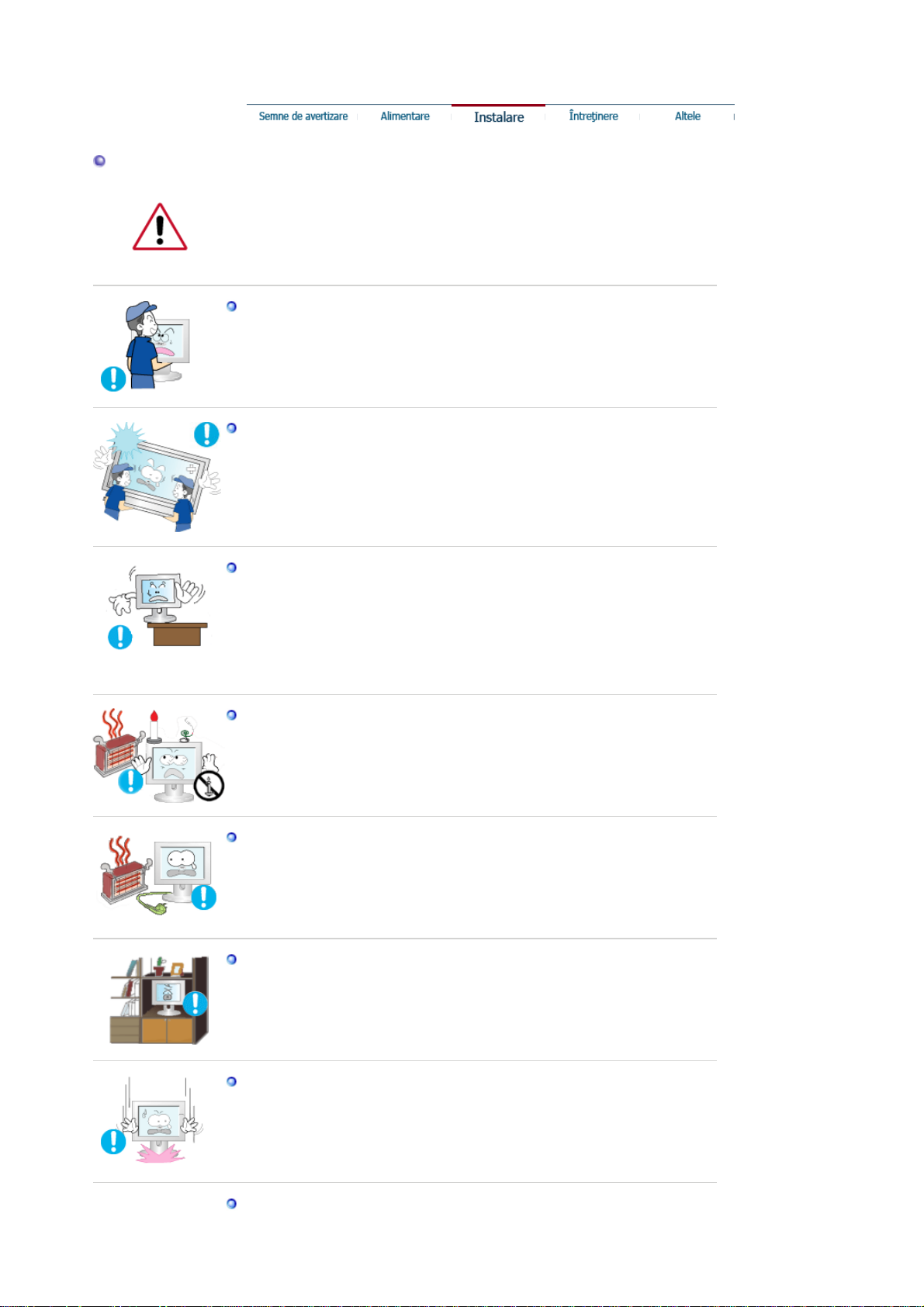
Instalare
Î
Contactaţi un centru de service autorizat dacă instalaţi monitorul într-un mediu prăfos,
cu temeperaturi mari sau mici, cu umiditate ridicată, cu substanţe chimice sau cu
funcţionare non-stop, cum ar fi aeroporturile sau gările.
n caz contrar, monitorul poate fi grav avariat.
Nu scăpaţi monitorul în timpul transportului.
z Există pericolul ca acesta să se deterioreze sau să accidenteze persoana care
îl transportă.
Produsul trebuie ridicat şi transportat de cel puţin două persoane.
z În caz contrar, există pericolul ca acesta să fie scăpat, provocând vătămări
corporale şi/sau deteriorarea produsului.
La instalarea produsului într-un compartiment sau pe un raft, asiguraţi-vă că
partea frontală a bazei nu depăşeşte suprafaţa pe care este amplasată.
z În caz contrar, produsul poate cădea sau provoca vătămări corporale.
z Folosiţi un raft de dimensiuni adecvate.
Nu aşezaţi lumânări, insecticide, ţigări şi radiatoare în apropierea produsului.
z În caz contrar, există pericol de incendiu.
Păstraţi radiatoarele la distanţă cât mai mare de cablul de alimentare sau de
produs.
z În caz contrar, există pericol de şoc electric sau incendiu.
Nu instalaţi produsul într-un loc slab ventilat, cum ar fi o bibliotecă sau un
dulap.
z În caz contrar, există pericol de incendiu datorită supraîncălzirii.
Aşezaţi monitorul cu grijă.
z În caz contrar, există riscul să îl deterioraţi.
Nu aşezaţi produsul cu partea frontală în jos.
Page 5
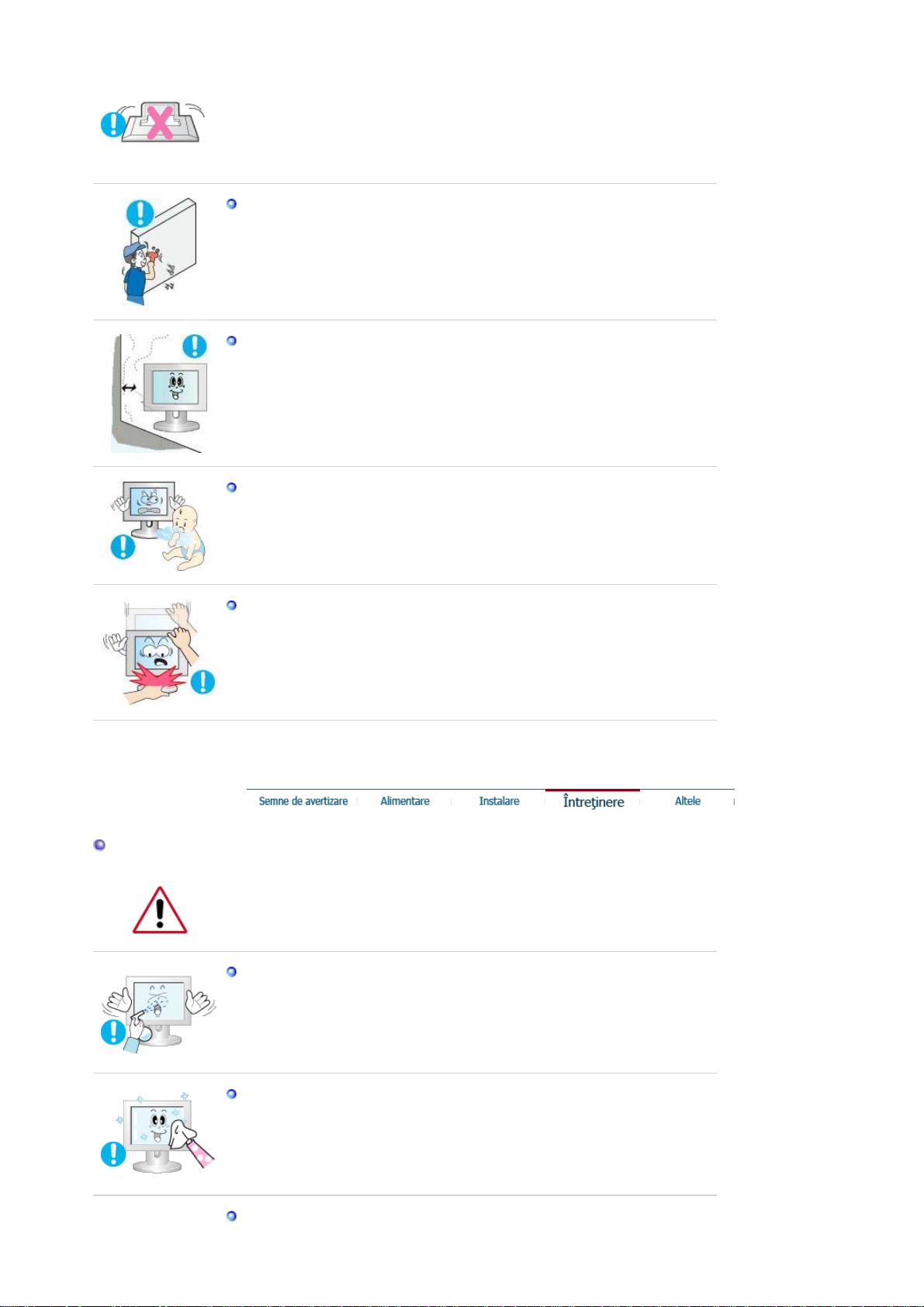
z În caz contrar, este posibil să deterioraţi ecranul.
Î
Suportul de perete trebuie montat de o firmă autorizată.
z În caz contrar, produsul poate cădea şi provoca vătămări corporale.
z Asiguraţi-vă că utilizaţi suportul de perete specificat.
Montaţi produsul într-o zonă bine ventilată. Asiguraţi-vă că există un spaţiu de
minim 10cm până la perete.
z În caz contrar, există pericol de incendiu datorită supraîncălzirii.
Nu lăsaţi ambalajul de plastic la îndemâna copiilor.
z În caz contrar, există pericol de vătămare gravă (sufocare) a copiilor.
ntreţinere
Dacă înălţimea monitorului este reglabilă, nu amplasaţi obiecte sau membre pe
stand când coborâţi monitorul.
z Există pericolul ca acesta să se deterioreze sau să accidenteze persoana care
îl transportă.
Folosiţi o cârpă moale şi umezită uşor pentru a şterge monitorul sau ecranul TFT-LCD.
Nu pulverizaţi soluţii de curăţare direct pe suprafaţa produsului.
z În caz contrar, există riscul de decolorare sau deformare a acesteia, iar
suprafaţa ecranului se poate exfolia.
Curăţaţi produsul folosind o cârpă moale şi soluţie de curăţat monitoare. Dacă
folosiţi o altă substanţă de curăţare, diluaţi-o cu apă în proporţia 1:10.
Folosiţi o cârpă uscată pentru a curăţa lamelele ştecherului sau priza.
Page 6
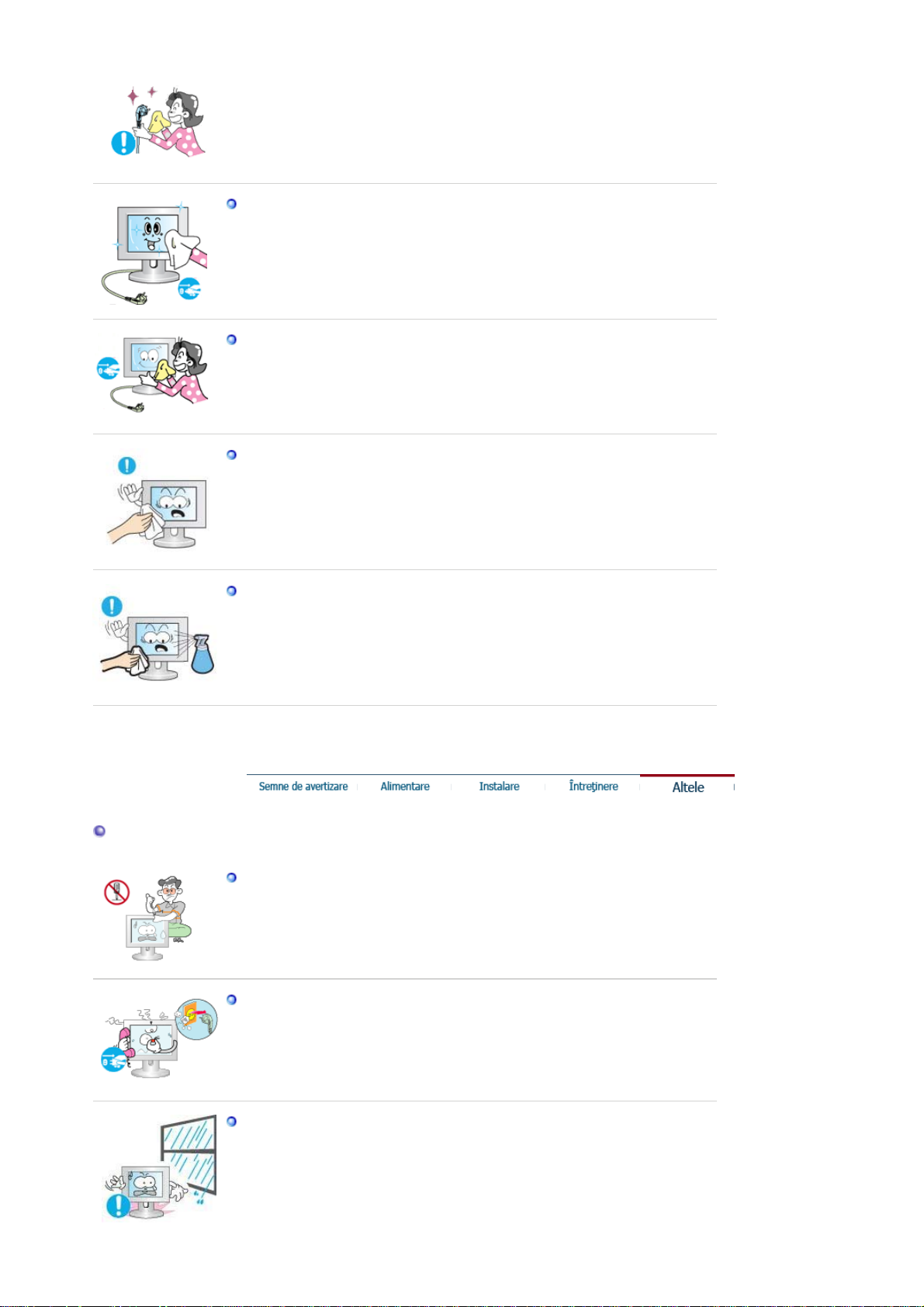
z În caz contrar, există pericol de incendiu.
ţ
Deconectaţi cablul de alimentare în timpul curăţării produsului.
z În caz contrar, există pericol de şoc electric sau incendiu.
La curăţarea produsului, deconectaţi cablul de alimentare şi curăţaţi-l cu cârpă
uscată.
z (Nu folosiţi substanţe chimice cum ar fi ceară, benzen, alcool, diluant,
insecticid, lubrifiant sau substanţe de curăţare.) Acestea pot modifica aspectul
suprafe
ei produsului şi pot desprinde etichetele de avertizare de pe produs.
Deoarece carcasa produsului se zgârie uşor, utilizaţi numai cârpele
recomandate.
z Folosiţi cârpa recomandată, uşor umezită. Deoarece produsul se poate zgâria
dacă există materiale străine pe cârpă, scuturaţi-o bine înainte de utilizare.
La curăţarea produsului, nu pulverizaţi apă direct pe carcasa acestuia.
z Nu udaţi produsul şi nu permiteţi intrarea apei în interiorul acestuia.
z În caz contrar, există pericol de şoc electric, incendiu sau defectare.
Altele
Acest produs funcţionează la tensiune înaltă. Nu îl dezasamblaţi, reparaţi sau
modificaţi pe cont propriu.
z În caz contrar, există pericol de şoc electric sau incendiu. Dacă produsul
trebuie reparat, contactaţi un centru de service.
Dacă depistaţi mirosuri ciudate, sunete anormale sau fum ieşind din produs,
deconectaţi imediat ştecherul şi contactaţi un centru de service.
z În caz contrar, există pericol de şoc electric sau incendiu.
Nu amplasaţi produsul în zone expuse la umiditate, praf, fum, apă sau într-o
maşină.
z În caz contrar, există pericol de şoc electric sau incendiu.
Page 7
Î
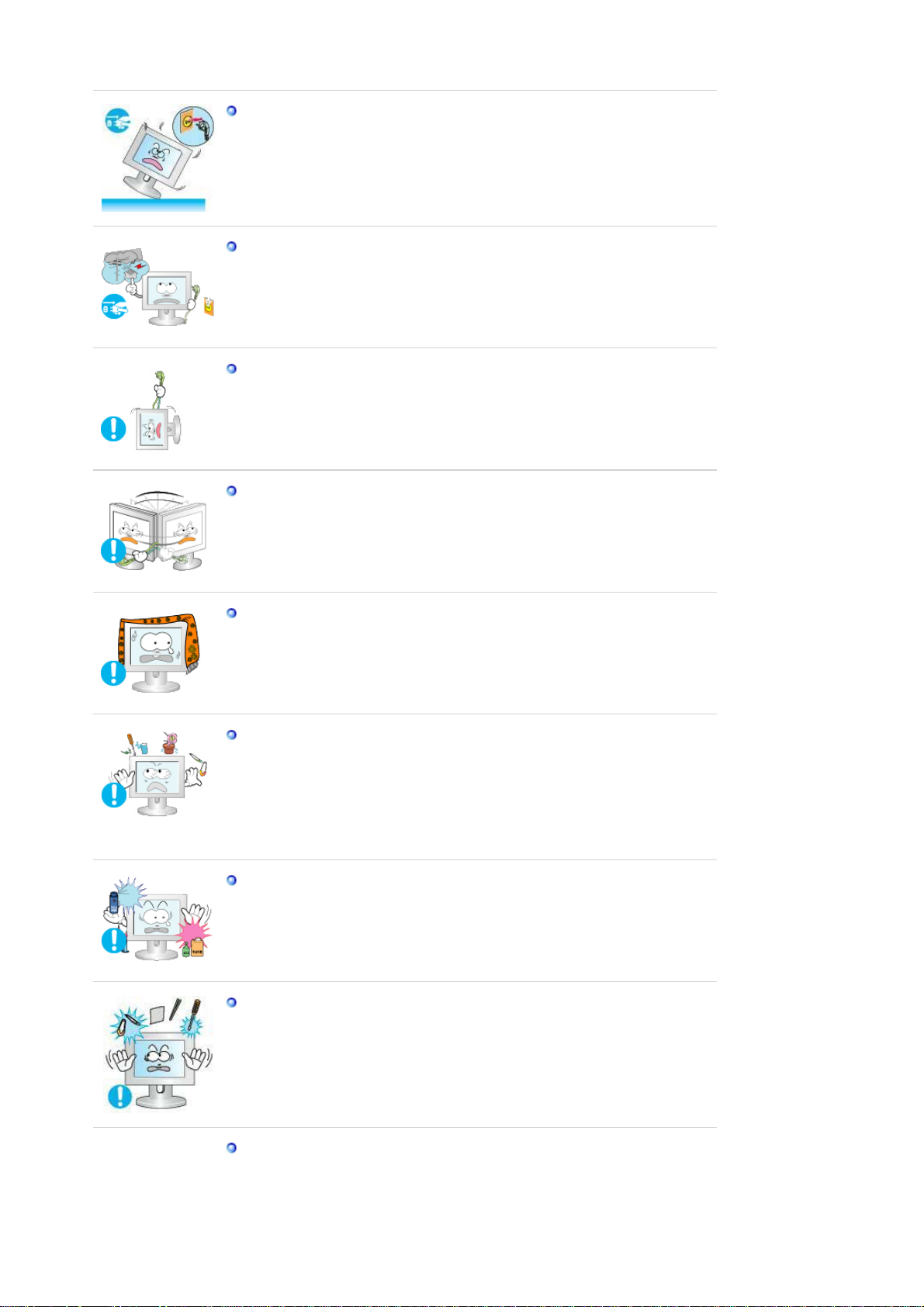
Dacă scăpaţi produsul sau carcasa este deteriorată, opriţi-l şi deconectaţi
cablul de alimentare. Contactaţi un centru de service.
z În caz contrar, există pericol de şoc electric sau incendiu.
Nu atingeţi cablul de alimentare sau cablul antenei în timpul furtunilor cu
tunete şi trăsnete.
z În caz contrar, există pericol de şoc electric sau incendiu.
Nu încercaţi să deplasaţi monitorul trăgând numai de cablul de alimentare sau
de cablul de semnal.
z În caz contrar, acesta se poate răsturna, existând pericol de şoc electric,
deteriorare a produsului sau incendiu datorită deteriorării cablului.
Nu ridicaţi şi nu deplasaţi produsul ţinându-l numai de cablul de alimentare sau
cablul de semnal.
z În caz contrar, acesta se poate răsturna, existând pericol de şoc electric,
deteriorare a produsului sau incendiu datorită deteriorării cablului.
Asiguraţi-vă că orificiile de ventilare nu sunt blocate.
z În caz contrar, există pericol de incendiu datorită supraîncălzirii.
Nu amplasaţi pe produs recipiente cu apă, vaze, ghivece, medicamente sau
obiecte metalice.
z Dacă în produs pătrunde apă sau obiecte străine, deconectaţi cablul de
alimentare şi contactaţi un centru de service.
z În caz contrar, există pericol de defectare a produsului, şoc electric sau
incendiu.
Nu folosiţi şi nu depozitaţi spray-uri sau produse inflamabile lângă produs.
z În caz contrar, există pericol de explozie sau incendiu.
Nu introduceţi în produs (prin orificiile de ventilare sau prin mufele de
intrare/ieşire) obiecte metalice sau inflamabile, cum ar fi chibrite, hârtii,
monede sau ace.
z Dacă în produs pătrunde apă sau obiecte străine, deconectaţi cablul de
alimentare şi contactaţi un centru de service.
z
n caz contrar, există pericol de şoc electric sau incendiu.
Dacă monitorul afişează mult timp o imagine statică, este posibil să apară o
imagine remanentă sau o pată.
z Dacă nu folosiţi produsul mai mult timp, comutaţi-l la modul de aşteptare sau
folosiţi un screen saver dinamic.
Page 8
Î
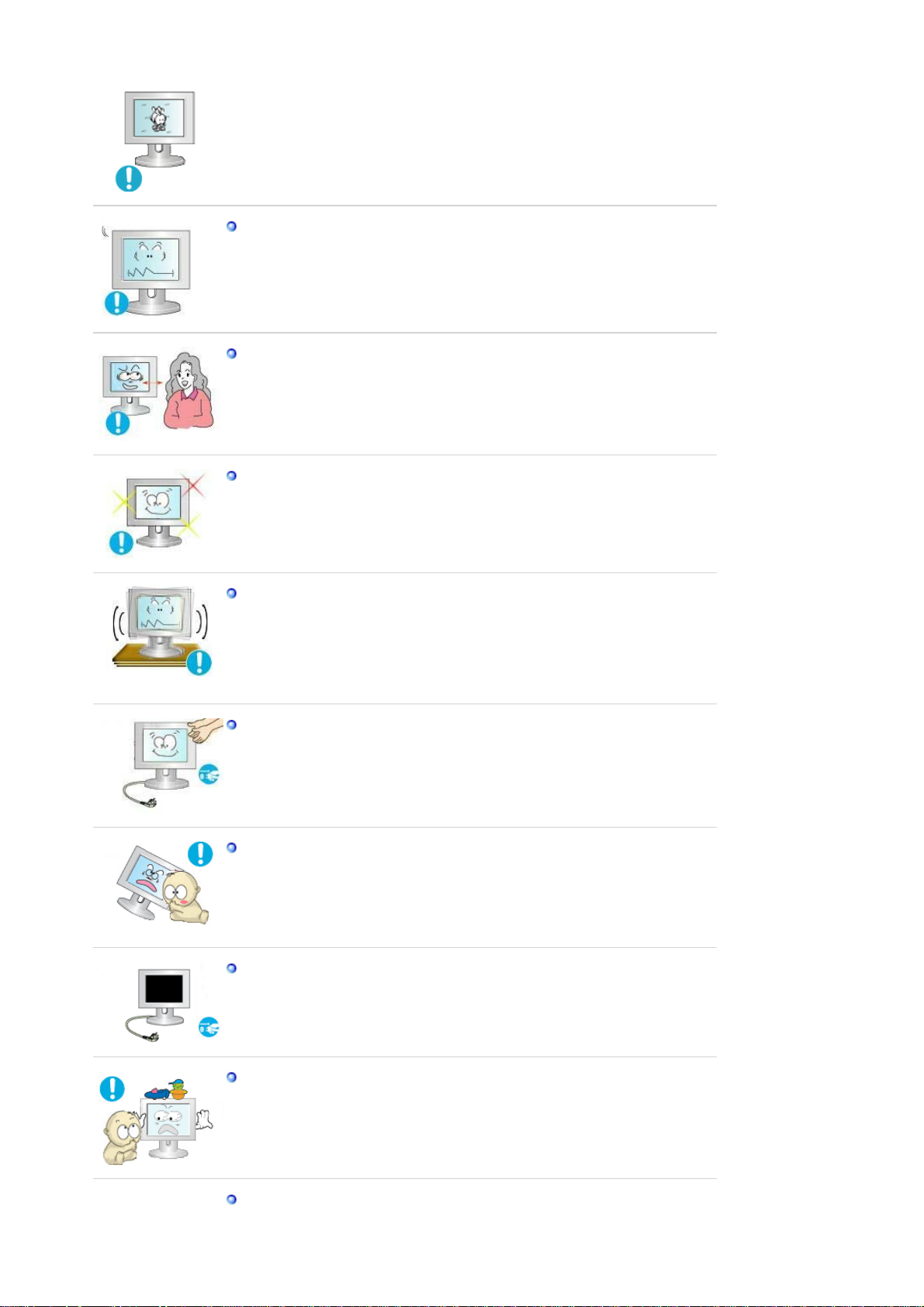
Setaţi rezoluţia şi frecvenţa adecvată pentru produs.
z În caz contrar, puteţi suferi afecţiuni oculare.
Nu staţi prea aproape de ecran pentru a nu vă afecta vederea.
Pentru a vă relaxa ochii, luaţi o pauză de cel puţin cinci minute după fiecare oră
de utilizare a monitorului.
Nu amplasaţi monitorul pe suprafeţe instabile, denivelate sau expuse la vibraţii.
z În caz contrar, există pericolul ca acesta să cadă, provocând vătămări
corporale şi/sau deteriorarea produsului.
z Dacă folosiţi produsul în zone expuse la vibraţii, acesta se poate deteriora şi
poate provoca incendii.
n timpul mutării produsului, opriţi-l şi deconectaţi ştecherul, cablul antenei şi
toate cablurile conectate la produs.
z În caz contrar, există pericol de şoc electric sau incendiu.
Nu permiteţi copiilor să se agheţe sau să se suie pe produs.
z Produsul poate cădea şi provoca vătămări corporale sau moartea.
Dacă nu folosiţi produsul o perioadă mai lungă de timp, deconectaţi cablul de
alimentare de la priză.
z În caz contrar, există pericolul de supraîncălzire sau incendiu datorită prafului,
şocurilor electrice sau scurgerilor.
Nu aşezaţi pe aparat obiecte grele, jucării sau dulciuri care ar putea atrage
antenţia copiilor.
z Copiii se pot agăţa de produs, iar căderea acestuia poate provoca vătămarea
corporală sau moartea.
Nu întoarceţi produsul cu capul în jos şi nu îl deplasaţi ţinându-l doar de stand.
Page 9
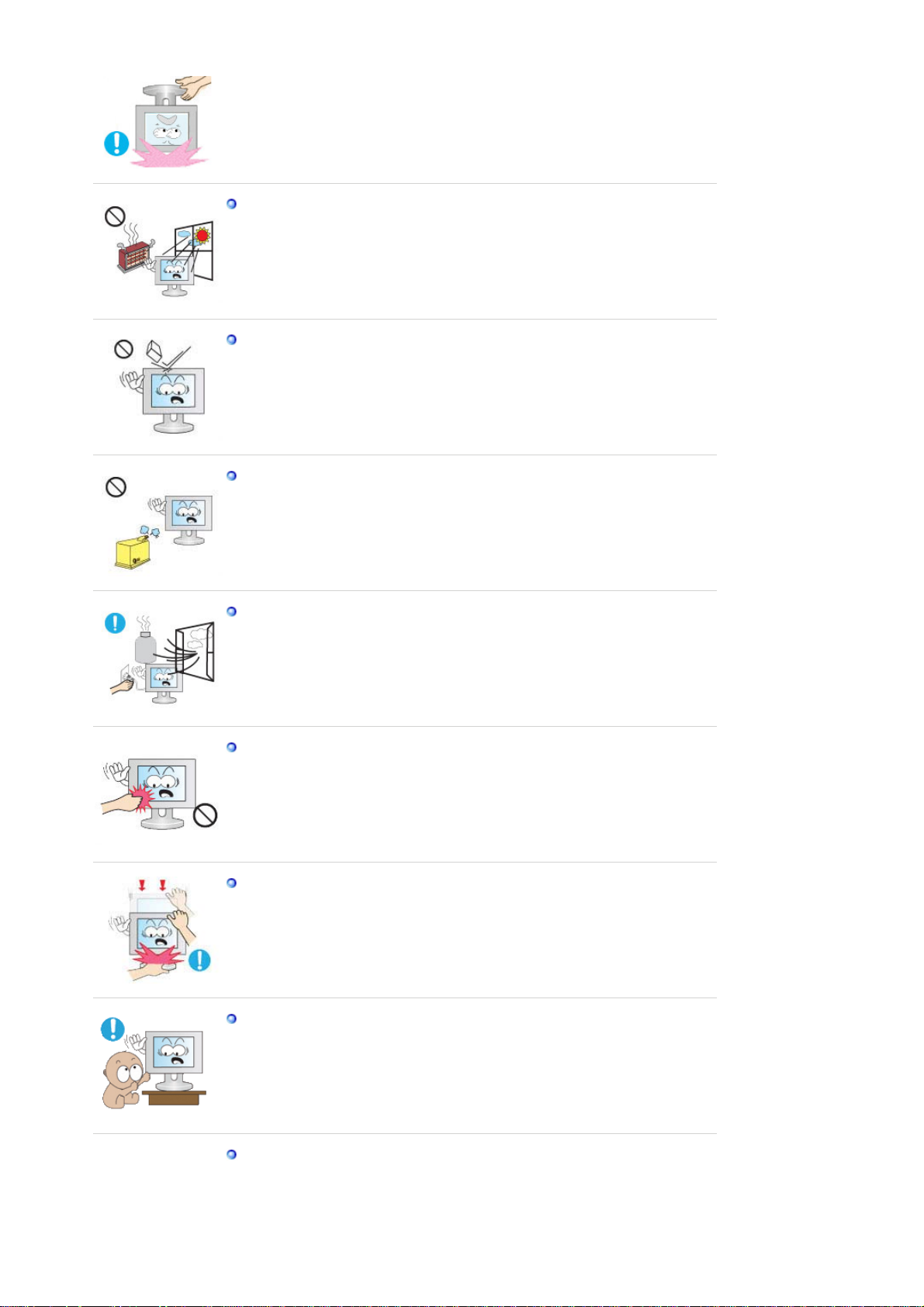
z În caz contrar, există pericolul ca acesta să se răstoarne, provocând vătămări
Î
î
corporale şi/sau deteriorarea produsului.
Nu aşezaţi produsul în zone expuse razelor solare directe sau lângă surse de
căldură, cum ar fi calorifere sau radiatoare.
z Durata de funcţionare a produsului poate fi afectată şi există riscul de incendiu.
Nu scăpaţi obiecte pe produs şi nu îl loviţi.
z În caz contrar, există pericol de şoc electric sau incendiu.
Nu amplasaţi produsul lângă aparate de umidificare sau lângă mese de
bucătărie.
z În caz contrar, există pericol de şoc electric sau incendiu.
n cazul unor scurgeri de gaz, nu atingeţi produsul sau ştecherul, ci aerisiţi
imediat încăperea.
z Scânteile pot provoca explozii sau incendii.
Dacă produsul funcţionează perioade lungi de timp, ecranul se înfierbântă. Nu
l atingeţi.
z Nu lăsaţi accesoriile mici la îndemâna copiilor.
Aveţi grijă la reglarea unghiului produsului sau înălţimii standului.
z Este posibil să vă prindeţi mâinile sau degetele.
z De asemenea, dacă înclinaţi prea tare produsul, acesta se poate răsturna,
provocând vătămări.
Nu instalaţi produsul în zone joase, aflate la îndemâna copiilor.
z În caz contrar, produsul poate cădea şi provoca vătămări corporale.
z Deoarece partea frontală a produsului este grea, montaţi-l pe o suprafaţă plată
şi stabilă.
Nu amplasaţi obiecte grele pe produs.
z Pericol de vătămări corporale şi/sau de deteriorare a produsului.
Page 10
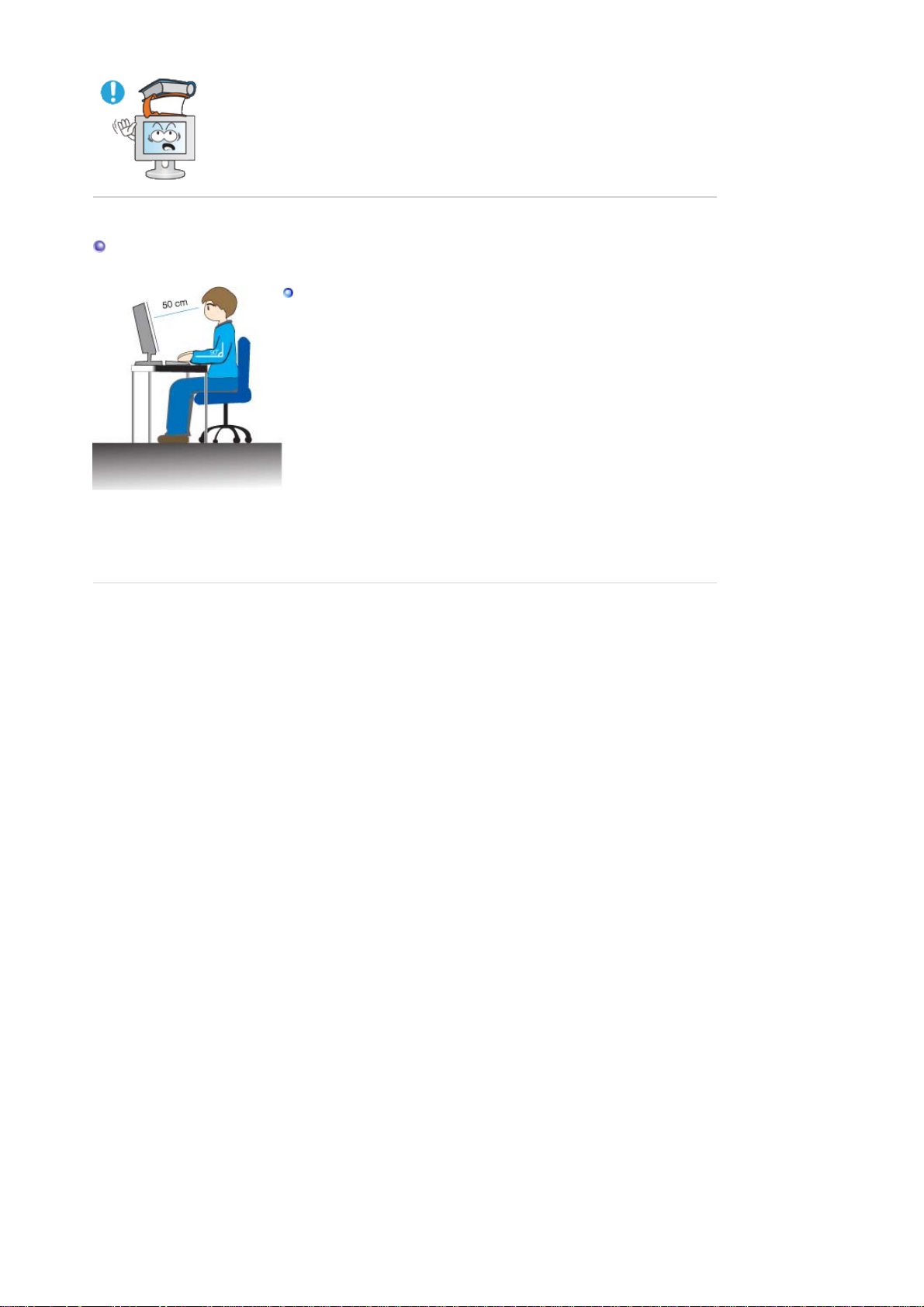
Postura corectă în timpul utilizării monitorului
ţ
Adoptaţi o poziţie corectă în timpul utilizării produsului.
z Menţineţi spatele drept.
z Distanţa dintre ochi şi ecran trebuie să fie cuprinsă între 45 şi 50 de
cm. Monitorul trebuie să se afle într-o poziţie uşor coborâtă faţă de
nivelul ochilor.
z Adoptaţi o poziţie corectă în timpul utilizării produsului.
z Reglaţi unghiul astfel încât ecranul să nu reflecte lumina.
z Aşezaţi braţele perpendicular pe corp; braţele trebuie să fie la
aceeaşi înălţime cu mâinile.
z Menţineţi coatele îndoite la 90 de grade.
z Menţineţi genunchii la peste 90 de grade, cu tălpile aşezate pe
podea. Men
ineţi braţele mai jos de nivelul inimii.
Page 11
p
p
ţ
p
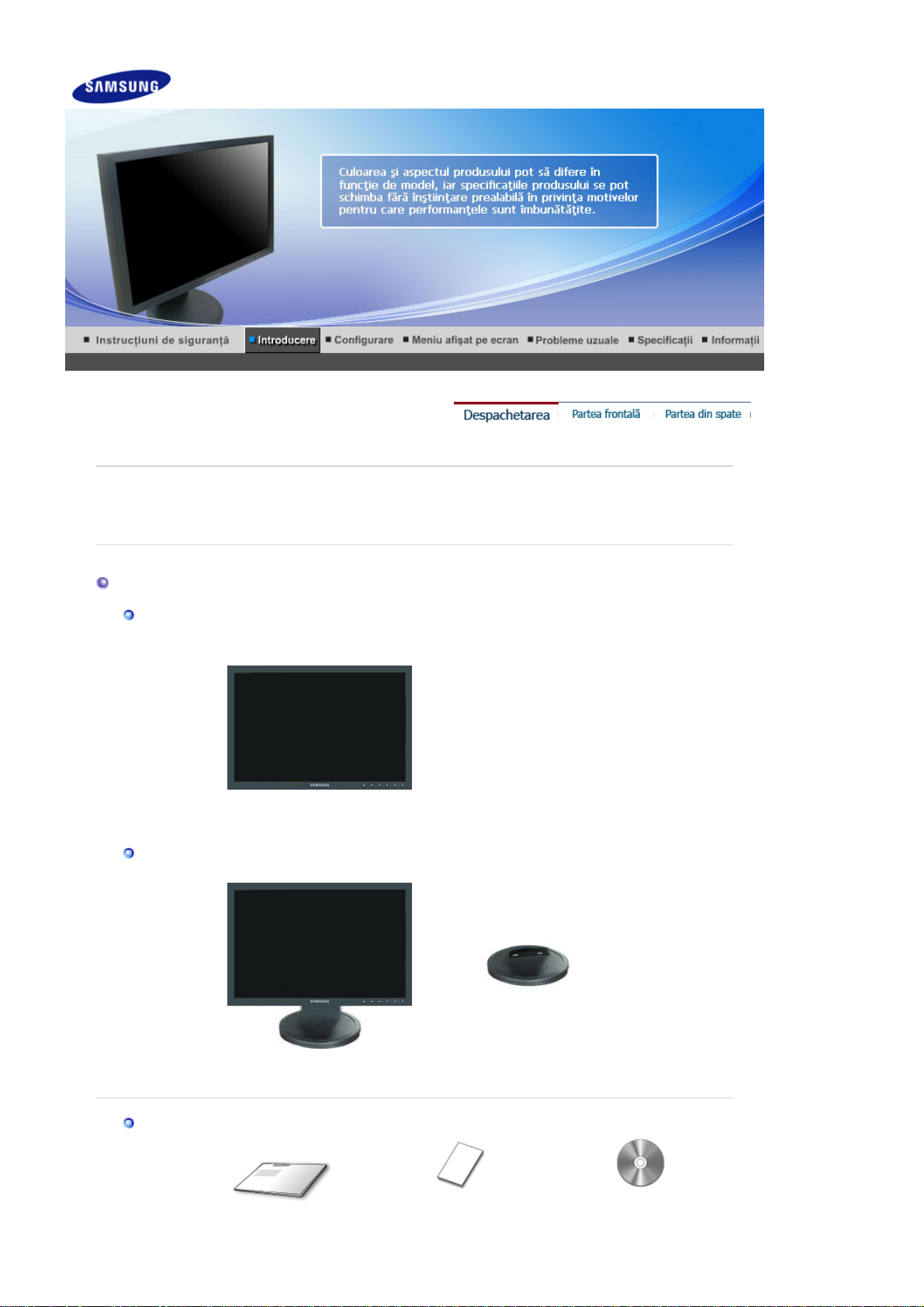
Asiguraţi-vă că următoarele accesorii au fost livrate împreună cu monitorul.
Dacă unul dintre ele lipseşte, contactaţi furnizorul.
Pentru cum
ărarea componentelor o
ionale, contactaţi furnizorul local.
Despachetarea
Fără stativ
Cu stativ
Manual
Monitor
Monitor & Stand sim
Ghid instalare rapidă
lu Partea inferioară
Certificat de garanţie/ Card
de înregistrare
(Nu este disponibil pentru
Manualul utilizatorului,
Driver de monitor
Page 12
toate regiunile)
Cablu
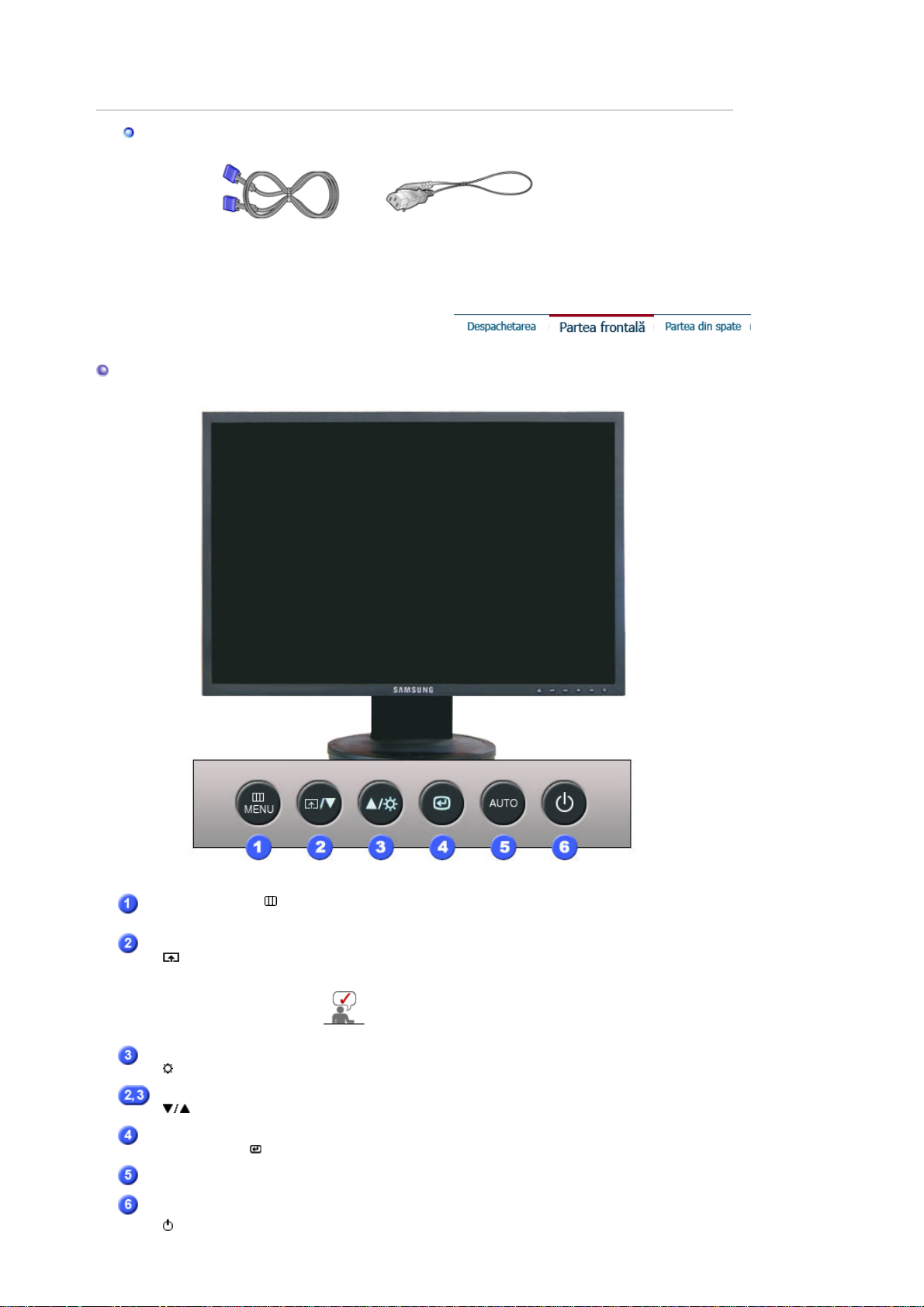
Partea frontală
Cablu D-sub
Cablul de alimentare
Butonul MENU [ ]
Customized Key
[]
Deschide meniul OSD. De asemenea se utilizează la ieşirea din
meniul OSD sau la reîntoarcerea la meniul anterior.
Puteţi personaliza asignarea tastei pentru butonul Custom
(Personalizat) în funcţie de preferinţele personale.
Butonul Luminozitate
[]
Butonul Ajustare
[]
Butonul Enter
Când meniul OSD nu este afişat pe ecran, apăsaţi pentru a regla
strălucirea.
Aceste butoane vă permit selectarea şi setarea opţiunilor din
meniu.
Se utilizează la selectarea meniului OSD
Puteţi configura tasta Customized (Personalizat)
pentru o funcţie necesară, prin intermediul meniului
Setup
>
Customized Key
.
(Introducere)[ ]
Butonul AUTO
Butonul Pornire
[ ] /
Indicatorul de
alimentare
Utilizaţi acest buton pentru acces direct la funcţia de autoreglare.
Utilizaţi acest buton pentru pornirea şi oprirea monitorului. /
Acest indicator luminează continuu în culoarea albastru în timpul
funcţionării normale şi clipeşte o singură dată tot pe culoarea
albastru, când monitorul salvează setările efectuate.
Page 13
ţ
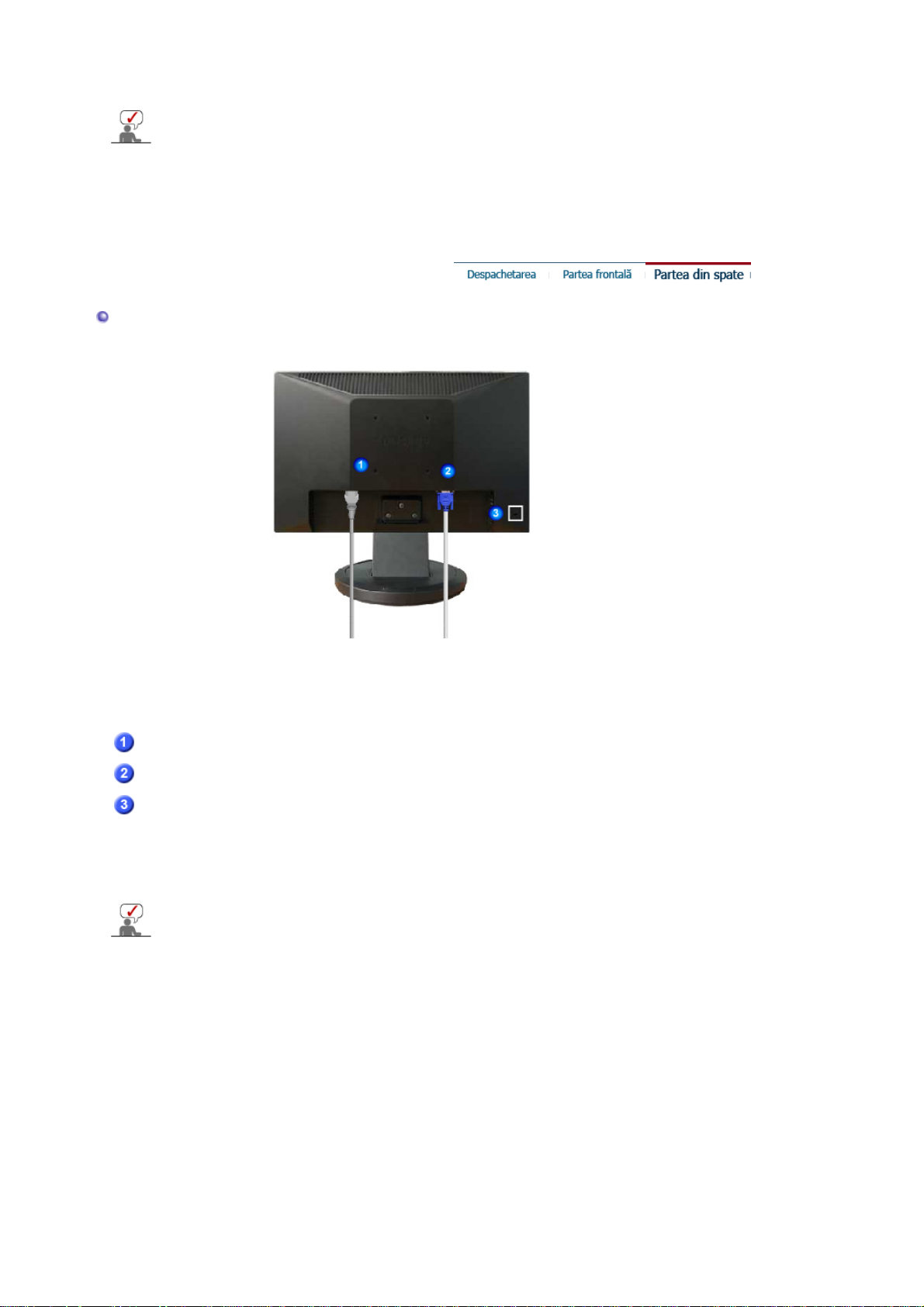
Partea din spate
Consultaţi secţiunea PowerSaver descrisă în manual pentru mai multe informaţii cu privire
la funcţia de economisire a energiei. Pentru a economisi energia electrică, închideţi
monitorul dacă nu aveţi nevoie de el, sau dacă îl acesta nu este utilizat pentru mai mult
timp.
(Configuraţia părţii din spate a monitorului poate varia de la un produs la altul.)
Conector POWER
Conector RGB IN
Blocare Kensington
Consultaţi secţiunea Conectarea monitorului pentru mai multe informaţii privitoare la
cablurile de conectare.
Stand simplu
Conectaţi cablul de alimentare al monitorul dumneavoastră la
conectorul de alimentare din partea din spate a monitorului.
Conectaţi cablul de semnal la portul D-sub, cu 15 pini din partea din
spate a monitorului.
Sistemul de blocare Kensington se utilizează pentru asigurarea
sistemului atunci când acesta este utilizat într-un spaţiu public.
(Dispozitivul de blocare trebuie achiziţionat separat. )
Pentru a utiliza un dispozitiv de blocare, contactaţi distribuitorul
de la care a
i achiziţionat produsul.
Page 14
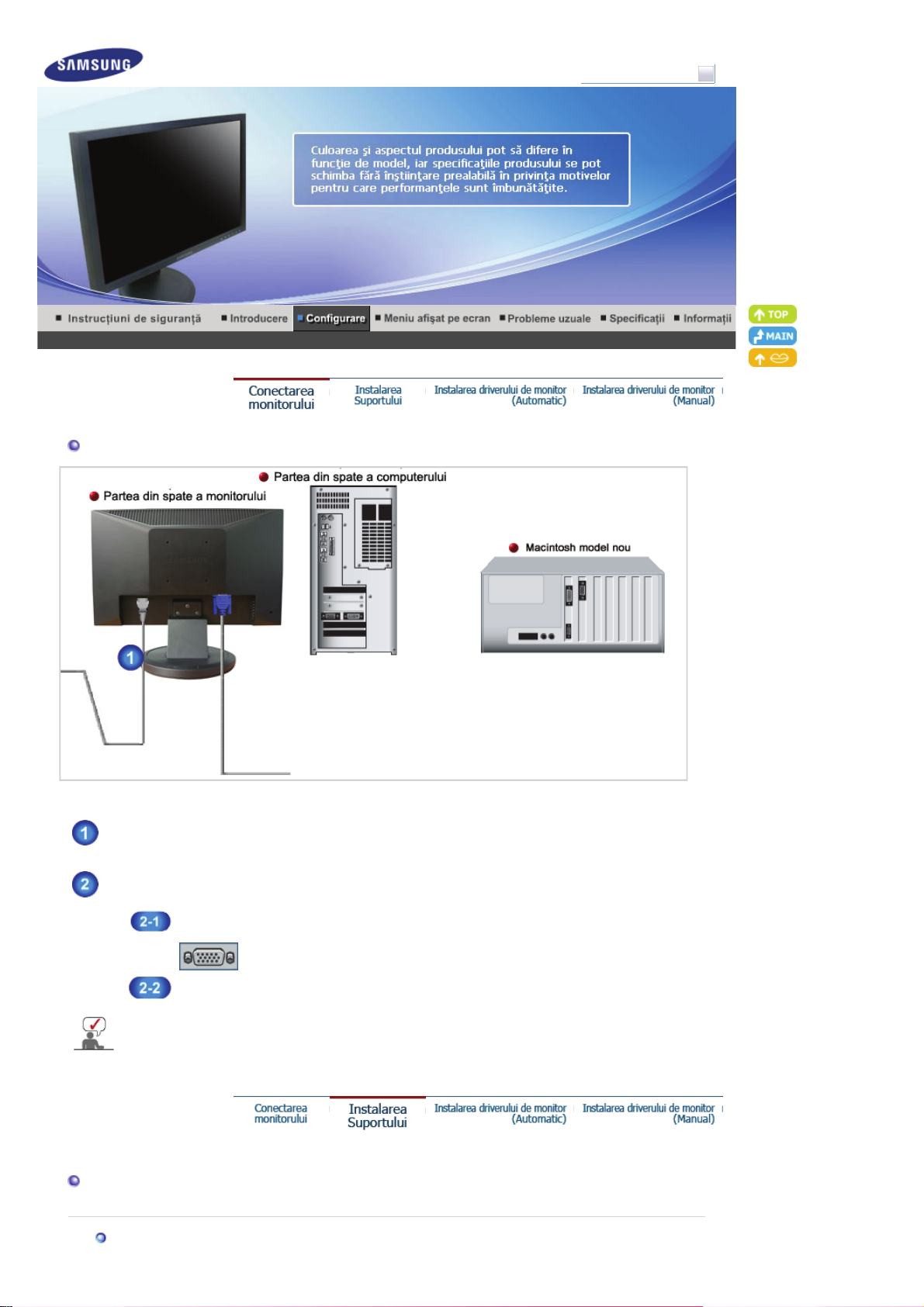
Conectarea monitorului
Model
SyncMaster 923NW
Conectaţi cablul de alimentare al monitorul dumneavoastră la conectorul de alimentare din partea din
spate a monitorului.
Introduceţi ştecherul cablului de alimentare al monitorului într-o priză apropiată.
Folosiţi o conexiune adecvată pentru calculatorul dvs.
Dacă monitorul şi calculatorul sunt conectate, le puteţi porni pentru a le utiliza.
Instalarea Suportului
Asamblare monitor
Utilizarea conectorului D-sub (Analogic) de pe placa video.
- Conectaţi cablul de semnal la portul D-sub, cu 15 pini din partea din spate a monitorului.
[ RGB IN ]
Conectarea la un MacIntosh.
- Conectaţi monitorul la computerul Macintosh cu ajutorul cablului de conectare D-sub.
Page 15
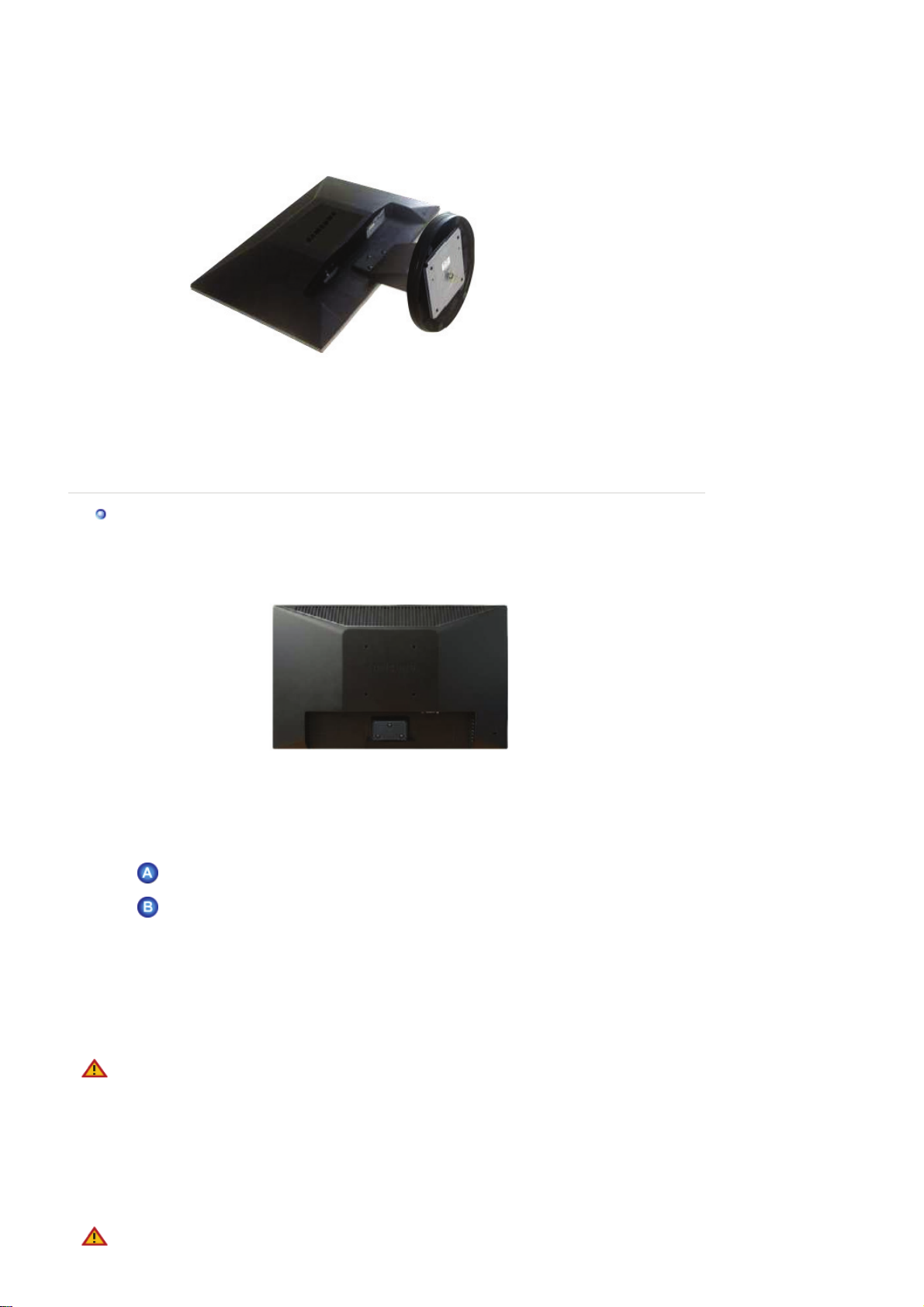
Monitorul şi partea inferioară
A
Ataşarea suportului
cest monitor este compatibil cu un placă de montare VESA 75,0 mm x 75,0 mm
Stand simplu
Monitorul
Placa de montare a suportului (Comercializat separat)
1. Opriţi monitorul şi deconectaţi cablul de alimentare.
2. Aşezaţi monitorul răsturnat cu faţa în jos pe o suprafaţă plană cu o pernă dedesubt, pentru a proteja
ecranul.
3. Deşurubaţi cele două şuruburi şi scoateţi suportul de pe monitorul LCD.
4. Aliniaţi placa de montare cu orificiile de pe capacul din spate al plăcii de montare şi fixaţi-o cu cele
patru şuruburi livrate împreună cu suportul tip braţ, cu suportul de montare pe perete sau alt tip de
suport.
Nu utilizaţi şuruburi mai lungi decât dimensiunile standard, deoarece acest lucru poate
z
deteriora interiorul Monitorului.
Pentru suporturile de perete care nu respectă specificaţiile referitoare la şuruburi ale
z
standardului VESA, lungimea şuruburilor poate fi diferită în funcţie de specificaţiile lor.
Nu folosiţi şuruburi care nu respectă specificaţiile referitoare la şuruburi ale standardului VESA.
z
Nu strângeţi şuruburile prea tare, deoarece acest lucru poate deteriora produsul sau poate
determina căderea produsului, conducând la vătămări corporale.
Samsung nu este răspunzător pentru aceste tipuri de accidente.
Samsung nu este răspunzător pentru deteriorarea produsului sau vătămări corporale survenite
z
în urma utilizării unui suport de perete nespecificat sau neconform cu standardul VESA sau în
cazul în care consumatorul nu respectă instrucţiunile de instalare ale produsului.
Pentru a prinde monitorul de perete trebuie să achiziţionaţi setul de prindere de perete, care vă
z
permite să instalaţi monitorul la cel puţin 10 cm depărtare de suprafaţa peretelui.
Pentru mai multe informaţii se va contacta Centrul de Service Samsung. Samsung Electronics
z
Page 16
nu este responsabilă pentru utilizarea unui suport altul decât cele specificate.
Î
î
/
Î
z
Utilizaţi un suport de montare pe perete conform standardelor internaţionale.
Instalarea driverului de monitor (Automatic)
n momentul când sistemul de operare solicită driverul de monitor, introduceţi în unitatea
CD-ROM CD-ul livrat împreună cu monitorul. Procesul de instalare al driverului poate fi diferit
n funcţie de sistemul de operare. Urmaţi instrucţiunile date pentru sistemul de operare de
care dispuneţi.
Pregătiţi o dischetă goală şi descărcaţi fişierul de driver de pe situl web de mai jos.
Situl web: http://www.samsung.com/ (mondial)
z
http://www.samsung.com/monitor/ (SUA)
http://www.sec.co.kr/monitor/ (Coreea)
http://www.samsungmonitor.com.cn
(China)
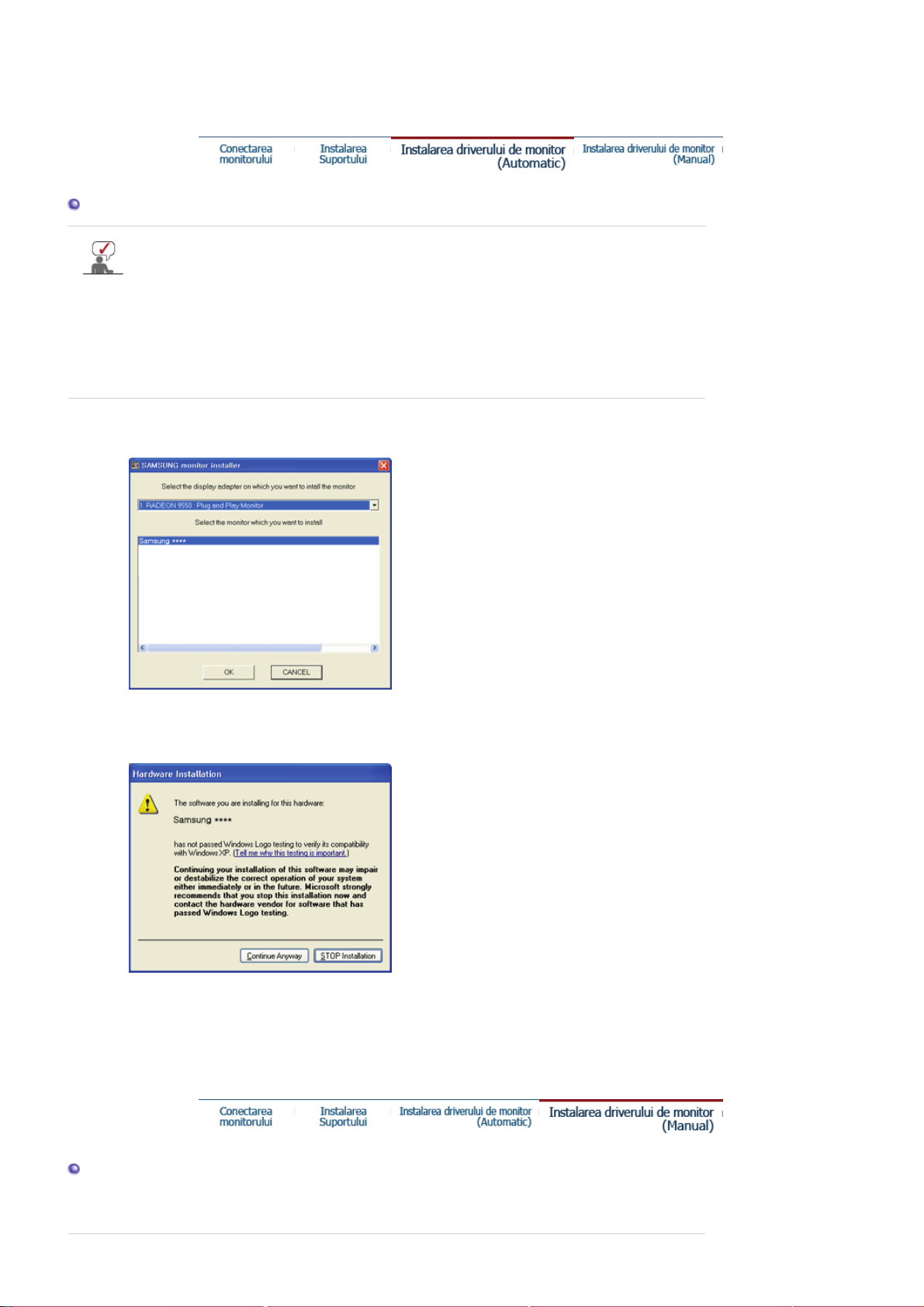
1. Introduceţi CD-ul în unitatea CD-ROM.
2. Faceţi clic pe
"Windows"
3. Alegeţi modelul dumneavoastră de monitor din listă,apoi faceţi clic pe butonul
" OK "
4. Dacă puteţi vedea următoarea fereastră, faceţi clic pe butonul
oricum)"
(Sistemul de operare Microsoft
. Apoi, faceţi clic butonul
®
Windows® XP/2000)
"OK"
"Continue Anyway (Continuare
.
Acest driver de monitor este în curs de certificare MS logo, de aceea această instalare nu vă va
deteriora sistemul. Driverul certificat va putea fi găsit pe pagina oficială Samsung Monitor
http://www.samsung.com/.
5. Instalarea driverului de monitor este completă.
Instalarea driverului de monitor (Manual)
Windows Vista | Windows XP | Windows 2000 | Windows ME | Windows NT | Linux
n momentul când sistemul de operare solicită driverul de monitor, introduceţi în unitatea
Page 17
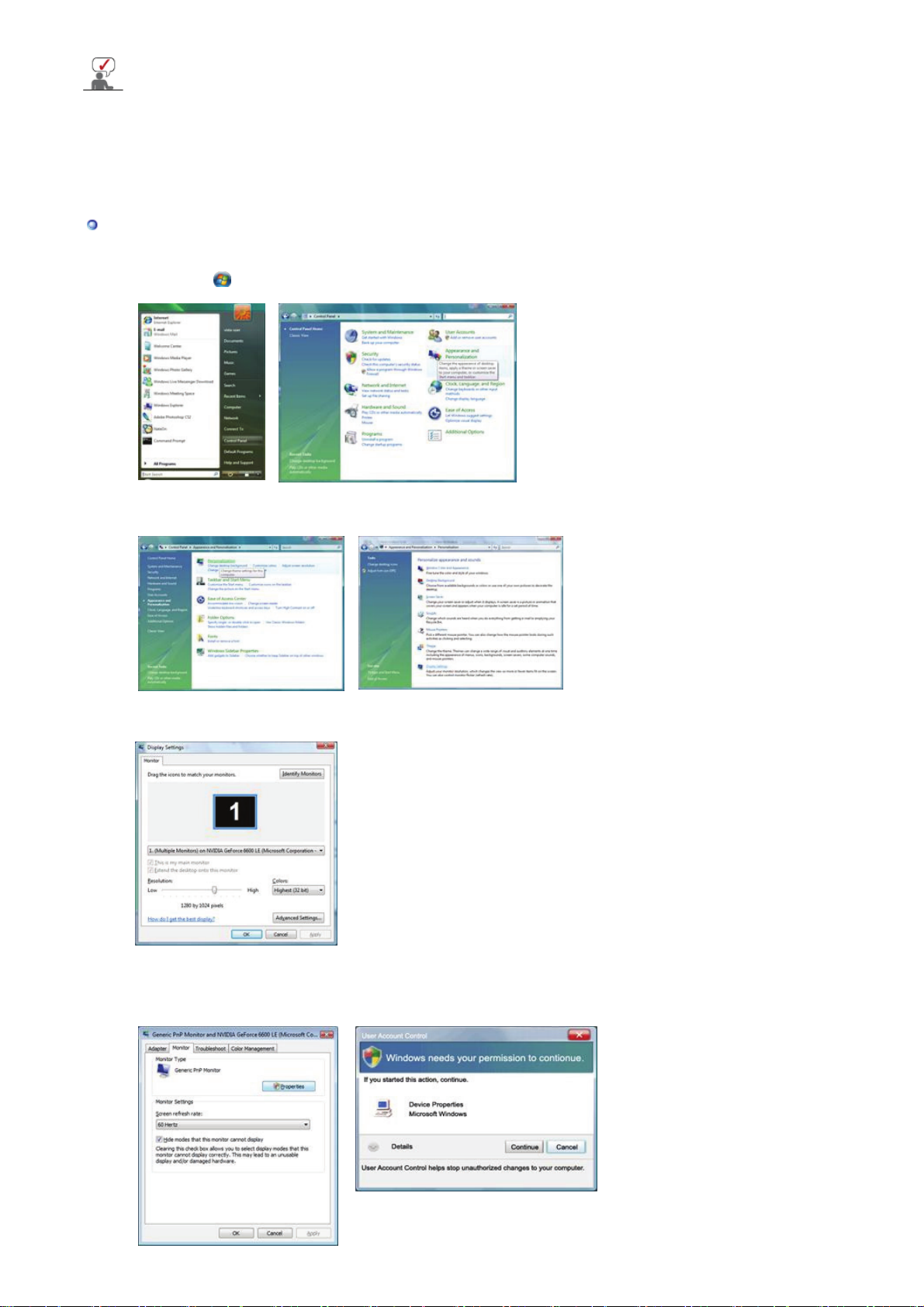
CD-ROM CD-ul livrat împreună cu monitorul. Procesul de instalare al driverului poate fi diferit
î
/
n funcţie de sistemul de operare. Urmaţi instrucţiunile date pentru sistemul de operare de
care dispuneţi.
Pregătiţi o dischetă goală şi descărcaţi fişierul de driver de pe situl web de mai jos.
Situl web: http://www.samsung.com/ (mondial)
z
http://www.samsung.com/monitor/ (SUA)
http://www.sec.co.kr/monitor/ (Coreea)
http://www.samsungmonitor.com.cn
(China)
Sistemul de operare Microsoft® Windows Vista
™
1. Introduceţi CD-ul cu manualul în unitatea CD-ROM.
2. Faceţi clic pe (Start) şi "
"
Appearance and Personalization
Control Panel
"(Panou de control). Apoi, faceţi dublu clic pe
"(Aspect şi personalizare).
3. faceţi clic pe "
Personalization
"(Personalizare) şi apoi pe "
Display Settings
"(Setări afişare).
4. Faceţi clic pe "
Advanced Settings
" (Setări avansate...).
…
5. Faceţi clic pe "
Properties
"(Proprietăţi) din fila "
Monitor
". Dacă butonul "
Properties
"(Proprietăţi)
este dezactivat, configuraţia monitorului dvs. este finalizată. Monitorul poate fi utilizat ca atare.
Dacă este afişat mesajul
faceţi clic pe "
Continue
“
Windows needs
"(Continuare).
(„Windows necesită...”), ca în figura de mai jos,
…”
Page 18
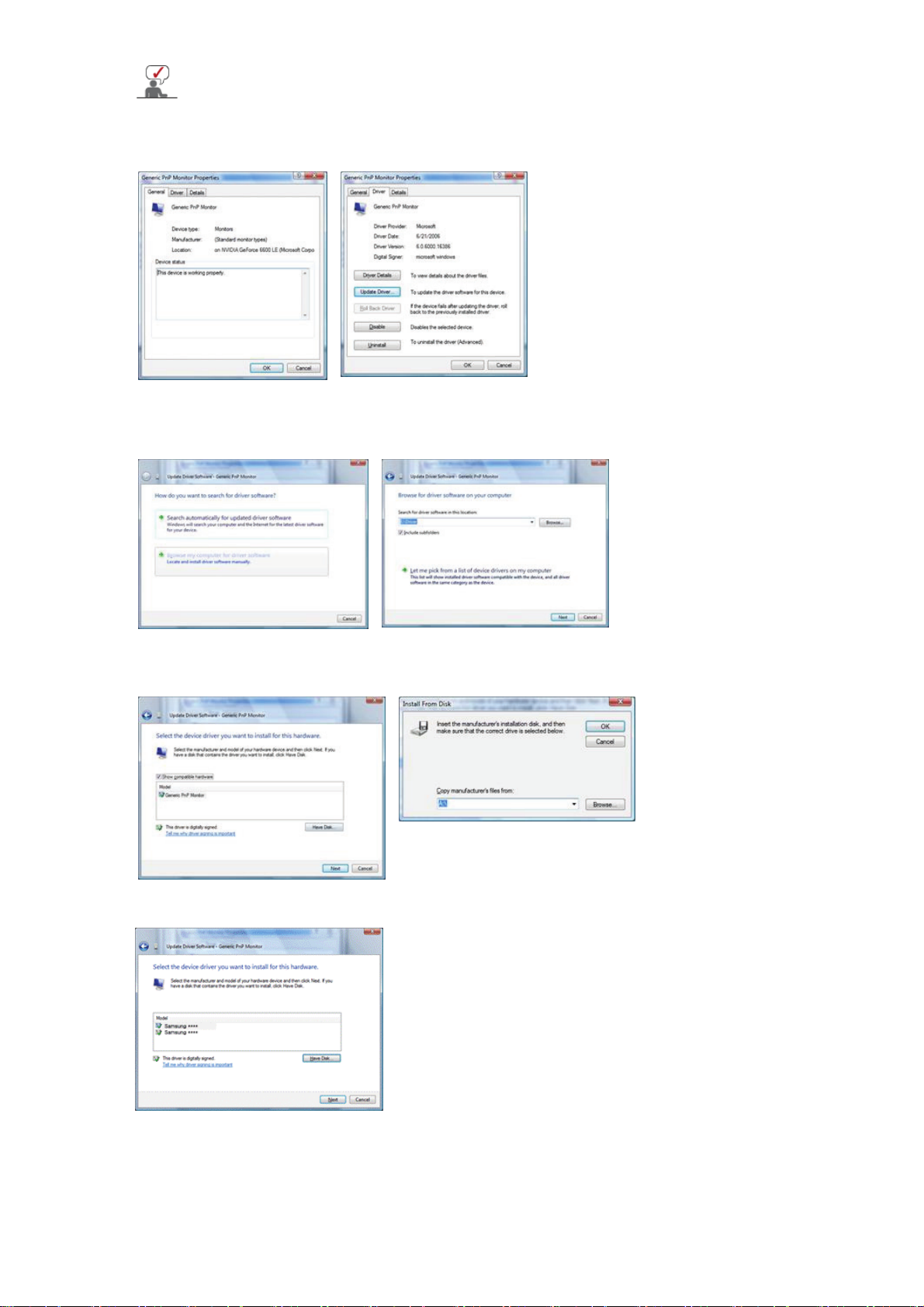
A
cest driver de monitor este în curs de certificare MS logo, de aceea această
instalare nu vă va deteriora sistemul.
Driverul certificat va putea fi găsit pe pagina oficială Samsung Monitor
http://www.samsung.com/
6. Faceţi clic pe "
Update Driver
7. Bifaţi caseta de validare "
Browse my computer for driver software
driver în computer) şi faceţi clic pe "
computer
"(Mi se permite să selectez dintr-o listă de driveri de dispozitive de pe computer).
"(Actualizare driver) din fila "
…
Driver
".
"(Căutare software pentru
Let me pick from a list of device drivers on my
8. Faceţi clic pe "
Have Disk
"(Obţinere disc) şi selectaţi folderul (de exemplu, D:\Drive) în care
…
este localizat fişierul de configurare a driverului şi faceţi clic pe "OK".
9. Selectaţi modelul corespunzător monitorului dvs. din lista de modele de monitoare afişată pe
ecran şi faceţi clic pe "
Next
"(Următor).
10.
Faceţi clic pe "
"(Închidere)→ "
Close
"(Închidere) → "OK" → "OK" în această ordine pe
Close
ecranele următoare afişate.
Page 19
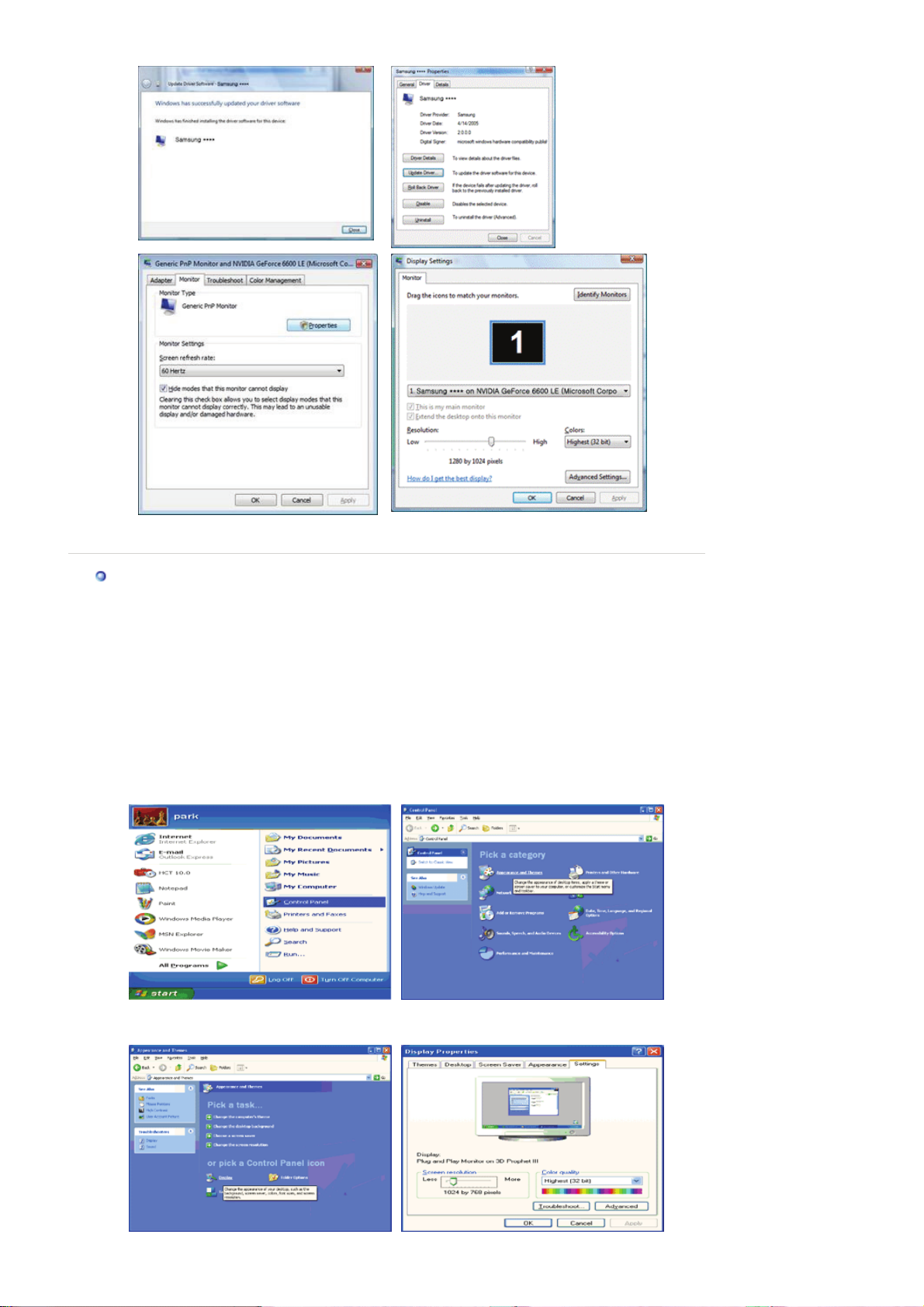
r
Sistemul de operare Microsoft® Windows® XP
1. Introduceţi CD-ul în unitatea CD-ROM.
2. Faceţi clic pe "
"
Appearance and Themes
Start
" —> "
Control Panel
"("Aspect şi teme")
3. Faceţi clic pe pictograma "
"
Advanced..
" ("Complex").
Display
" ("Afişare")şi selectaţi fila "
"("Start —> Panoul de control") iar apoi selectaţi pictograma
Settings
" ("Setări")apoi faceţi clic pe
4. Faceţi clic pe butonul "
" ("Driver").
"
Drive
Properties
" ("Proprietăţi")de la fila "
Monitor
" ("Monitor") şi selectaţi fila
Page 20
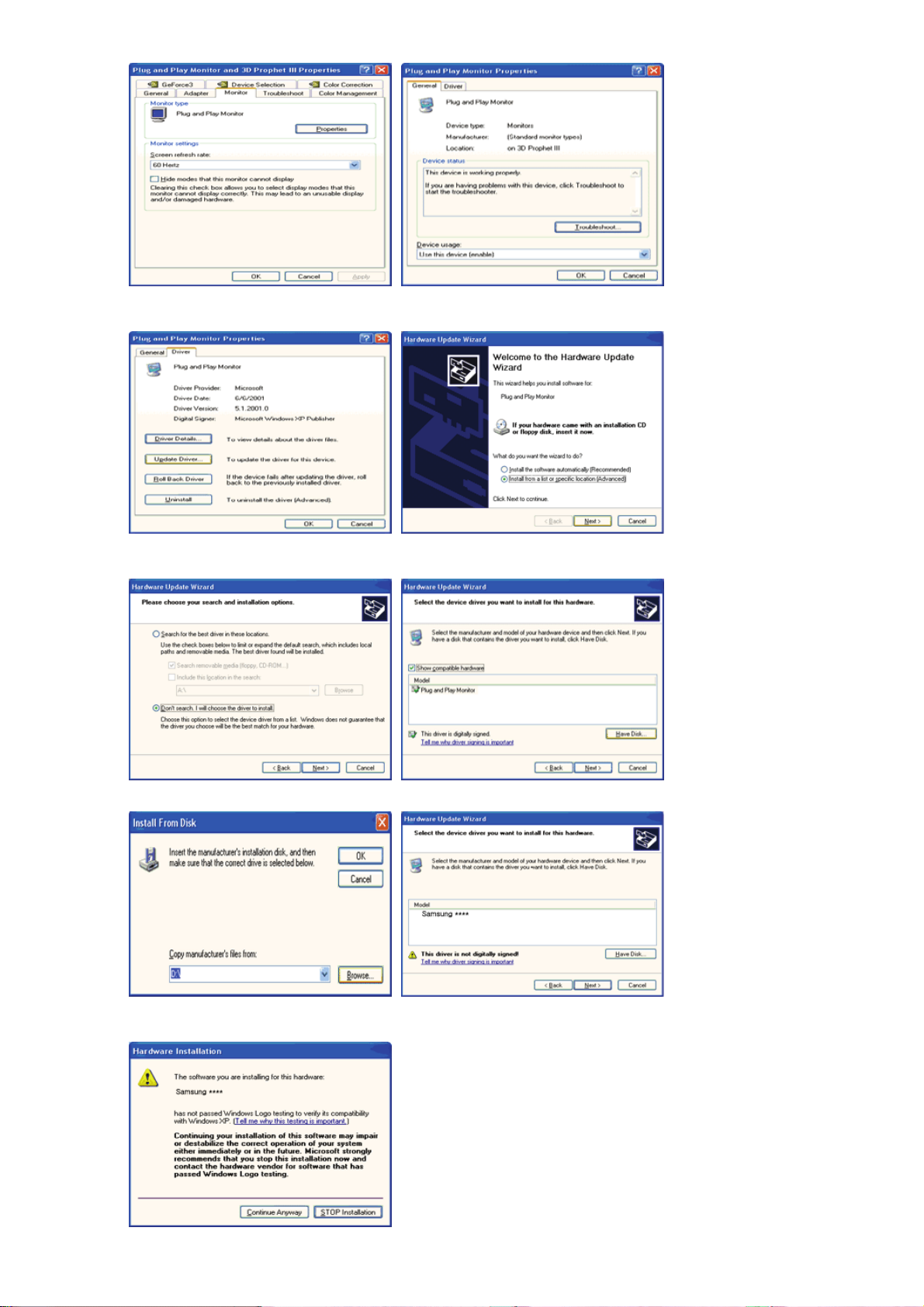
5. Faceţi clic pe "
Update Driver..
" ("Actualizare driver") şi selectaţi "
dintr-o listă sau..") apoi Faceţi clic pe butonul "
" ("Următorul").
Next
Install from a list or..
" ("Instalare
6. Selectaţi "
pe "
Have disk
Don't search ,I will..
" ("Obţinere disc").
" ("Fără căutare. Aleg...")apoi faceţi clic pe "
7. Faceţi clic pe butonul "
" ("Răsfoire") apoi selectaţi A:(D:\Driver) alegeţi modelul
Browse
dumneavoastră de monitor din lista şi faceţi clic pe butonul "
" ("Următorul").
Next
" ("Următorul") şi apoi
Next
8. Dacă puteţi vedea următoarea fereastră, faceţi clic pe butonul
oricum)"
. Apoi, faceţi clic butonul
"OK"
.
"Continue Anyway (Continuare
Acest driver de monitor este în curs de certificare MS Logo, de aceea această instalare nu vă va
Page 21
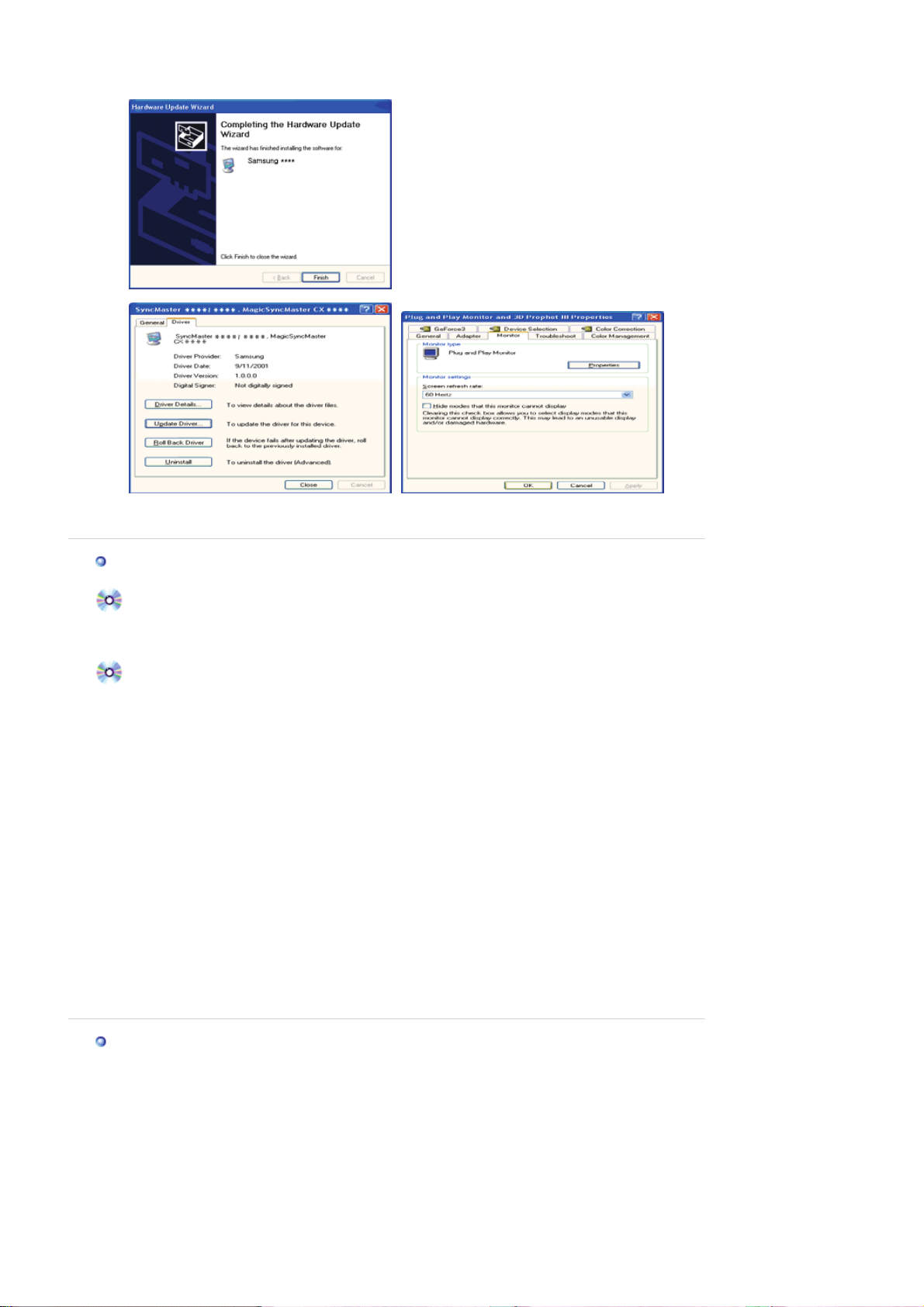
deteriora sistemul. Driverul certificat va putea fi găsit pe pagina oficială Samsung Monitor
ţ
http://www.samsung.com/.
9. Faceţi clic pe butonul "
" ("Închidere") apoi pe butonul "OK"
Close
10. Instalarea driverului de monitor este completă.
Sistemul de operare Microsoft
®
Windows® 2000
Dacă pe ecran puteţi vedea mesajul "Digital Signature Not Found" ("Semnătura Digitală nu
poate fi găsită")procedaţi în felul următor.
1. Faceţi clic pe butonul "OK" din fereastra "
2. Faceţi clic pe butonul "
3. Selecta
i A:(D:\Driver) şi faceţi clic pe butonul "Open" ("Deschidere") şi apoi butonul "OK".
" ("Răsfoire") din fereastra "
Browse
Insert disk
Instalarea
1. Faceţi clic pe "
2. Faceţi dublu clic pe pictograma "
3. Selectaţi fila "
4. Selectaţi "
Monitor
" ,("Start") "
Start
Settings
".
" ("Setare"), "
Setting
Display
" ("Afişare").
" ("Setări")apoi faceţi clic pe "
Control Panel
Case1: Dacă butonul "Properties ("Proprietăţi") este inactiv, înseamnă că monitorul este corect
configurat. Vă rugăm opriţi instalarea
Case2: Dacă butonul "Properties" ("Proprietăţi") este activ, faceţi clic şi urmaţi în continuare
instrucţiunile.
5. Faceţi clic pe "
Driver
" ("Driver") "
Update Driver..
" ("Actualizare driver") apoi Faceţi clic pe butonul
"Next" ("Următorul").
6. Selectaţi "
driver
apoi Faceţi clic pe "
7. Faceţi clic pe butonul "
8. Faceţi clic pe butonul "
Display a list of the known drivers for this device so that I can choose a specific
" ("Afişaţi o listă a driverelor cunoscute pentru acest dispozitiv pentru a putea alege un driver")
" ("Următorul") iar apoi pe "
Next
" ("Răsfoire") apoi selectaţi A:(D:\Driver).
Browse
" ("Deschidere") apoi pe butonul "OK".
Open
Have disk
9. Alegeţi modelul dumneavoastră de monitor şi faceţi clic pe butonul "
clic din nou pe butonul "
10. Faceţi clic pe butonul "
" ("Următorul").
Next
" ("Terminare") apoi pe "
Finish
" ("Inserare disc").
File Needed
" ("Panou de control").
Advanced..
" ("Complex").
" ("Obţinere disc").
Next
" ("Închidere").
Close
" ("Fişier necesar").
" ("Următorul") apoi faceţ
i
Dacă puteţi vedea fereastra cu mesajul "
nu a fost găsită") faceţi clic pe butonul "
" ("Terminare") apoi pe "
" ("Închidere").
Close
Digital Signature Not Found
" ("Da"). Faceţi clic pe butonul "
Yes
" ("Semnătura Digitală
Finish
Sistemul de operare Microsoft
1. Faceţi clic pe "
Start
2. Faceţi dublu clic pe pictograma "
3. Selectaţi fila "
4. Selectaţi fila "
Settings
Monitor
5. Faceţi clic pe butonul "
6. Selectaţi "
7. Selectaţi "
Specify the location of the driver
Display a list of all the driver in a specific location..
într-o anumită amplasare") apoi faceţi clic pe butonul "
8. Faceţi clic pe butonul "
" ,("Start") "
®
Windows® Millennium
" ("Setare"), "
Setting
Display
" ("Afişare").
" ("Setări")apoi faceţi clic pe "
".
" ("Modificare") din zona"
Change
" ("Specificaţi amplasarea driverului").
Have Disk
" ("Obţinere disc").
Control Panel
" ("Panou de control").
Advanced Properties
Monitor Type
" ("Tipul de monitor").
" ("Afişaţi o listă a tuturor driverelor
" ("Următorul").
Next
" ("Proprietăţi complexe").
9. Specificaţi A:\(D:\driver) apoi faceţi clic pe butonul "OK.
10. Selectaţi "
Show all devices
celui conectat la computerul dumneavoastră şi faceţi clic pe "
11. Faceţi clic pe butoanele "
" ("Se afişează toate dispozitivele") selectaţi monitorul care corespunde
".
" ("Închidere") şi "OK" până când fereastra de dialog Display
Close
OK
Properties ("Proprietăţi de Afişare") se închide.
Page 22

ţ
Sistemul de operare Microsoft
1. Faceţi clic pe
clic pe pictograma "
Start, Settings, Control Panel
Display
®
Windows® NT
"("Afişare")
("Start, Setări, Panoul de control") iar apoi faceţi dublu
2. În fereastra Display Registration Information faceţi clic pe opţiunea Settings ("Setări") şi apoi pe
Display Modes
("Toate modurile de afişare").
3. Selectaţi un mod pe care doriţi şă îl utilizaţi (Rezoluţie, Număr de culori şi Frecvenţă Verticală) şi apoi
faceţi clic pe OK.
4. Faceţi clic pe butonul
. Dacă ecranul se comportă anormal, treceţi la un alt mod de vizualizare(cu o valoare mai
Test
Apply (Aplicare)
dacă ecranul funcţionează normal după ce aţi făcut clic pe
scăzută a rezoluţiei, culorilor şi frecvenţei).
Dacă la
All Display Modes
("Toate modurile de afişare"),nu apare nici un mod selectaţi nivelul
de rezoluţie şi frecvenţă verticală consultând ghidul de utilizare, secţiunea Moduri de afişare
presetate.
Sistemul de operare Linux
Pentru a rula sub X-Window, trebuie să creaţi fişierul X86Config , care este un tip de fişier de setare
sistem.
1. Apăsaţi Enter la primul şi la a doua fereastră după executarea fişierului X86Config.
2. A treia fereastră este pentru
setarea mouse-ului
.
3. Setaţi mouse-ul.
4. Următoarea fereastră este pentru
selectarea unei tastaturi
.
5. Setaţi tastatura.
6. Următoarea fereastră este pentru
7. În primul rând, stabiliţi o
8. Stabiliţi o
9. Introduceţi
10. Aţi
Rula
frecvenţă verticală
Denumirea de model a monitorului
terminat
setarea monitorului.
X-Window după setarea celorlalte componente de hardware.
i
frecvenţă orizontală
setarea monitorului
pentru monitor. (Puteţi introduce frecvenţa direct).
pentru monitor. (Puteţi introduce frecvenţa direct).
.
. Această informaţie nu va afecta rularea X-Window.
All
Page 23
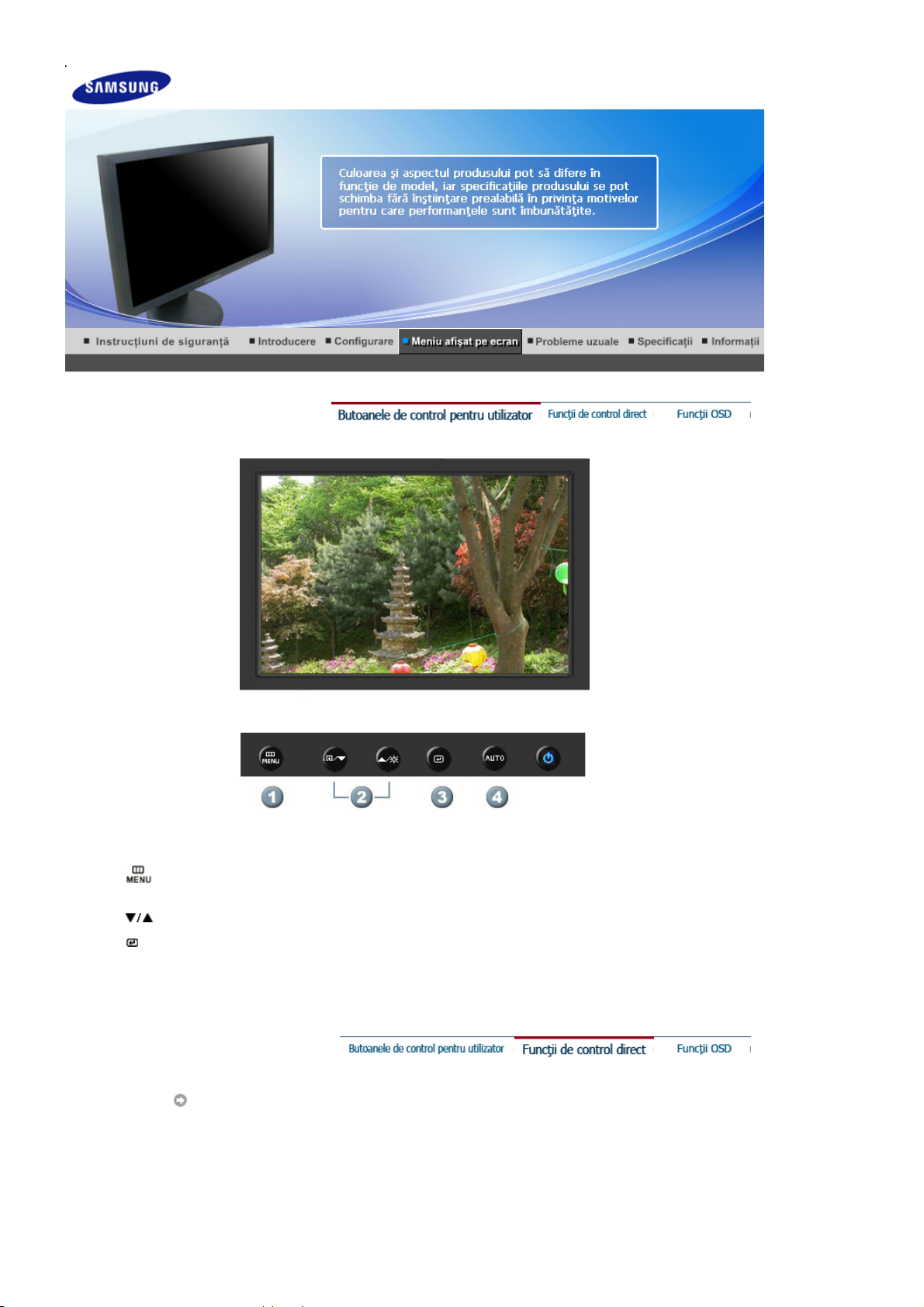
1.
[ ]Deschide meniul OSD. De asemenea se utilizează la ieşirea din meniul OSD sau la
reîntoarcerea la meniul anterior.
[]Reglează opţiunile din meniu.
2.
[]Activează o opţiune selectată din meniu.
3.
4. [AUTO
]Apăsaţi acest buton pentru a ajusta automat semnalul PC. Valorile pentru Fine (Fin),
Coarse (Granulat) şi Position (Poziţie) sunt ajustate automat.
AUTO
Page 24
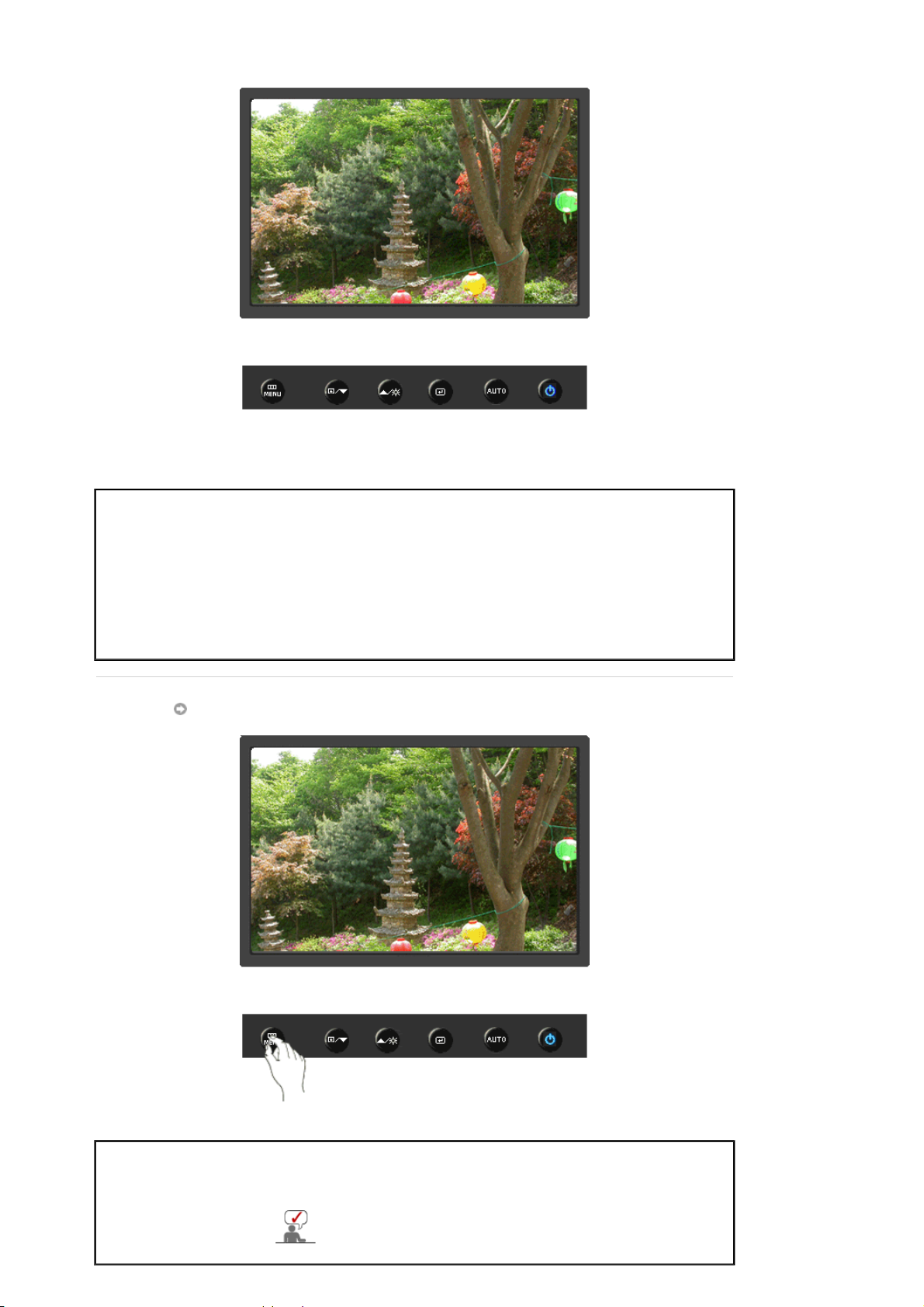
Meniu Descriere
La apăsarea butonului "AUTO", fereastra de autoreglare (Auto Adjustment)
va arăta ca cea din ecranul animat din centru.
(Disponibilă doar în modul Analogic. )
AUTO
z Dacă Autoreglarea nu funcţionează adecvat, apăsaţi butonul Auto
(Automat) din nou, pentru a regla imaginea cu mai multă acurateţe.
Dacă schimbaţi rezoluţia de la panoul de Control, va fi executată
z
funcţia Auto.
Locked
Meniu Descriere
După ce aţi apăsat butonul „MENU” mai mult de 5 secunde, funcţia OSD
este blocată (deblocată).
Locked
De asemenea, puteţi ajusta luminozitatea şi contrastul
monitorului utilizând posibilitatea de blocare a setărilor din
meniul OSD.
Page 25
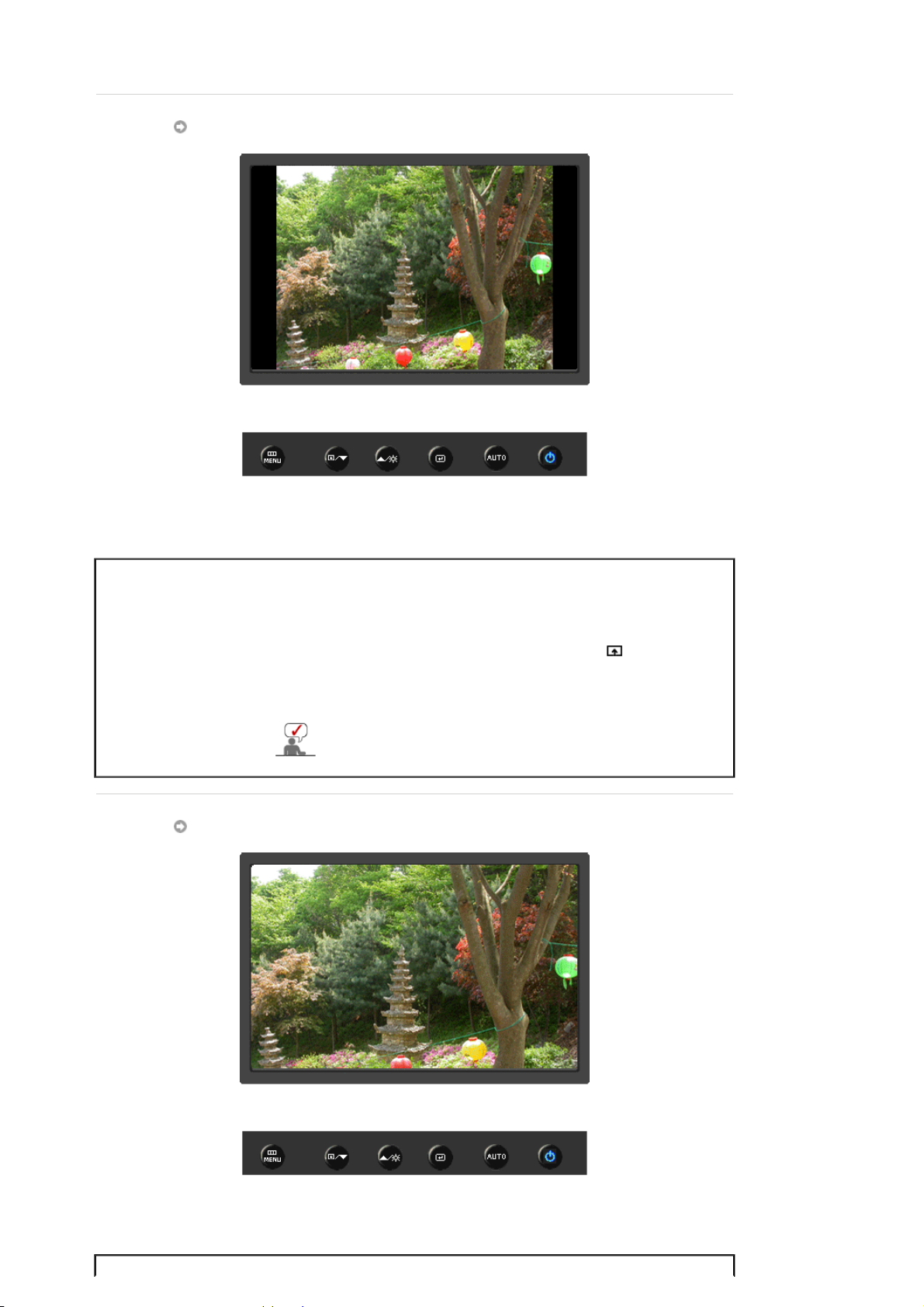
Customized key
Meniu Descriere
Puteţi personaliza asignarea tastei pentru butonul Custom (Personalizat) în
funcţie de preferinţele personale.
Pentru a vizualiza ecranul afişat la apăsarea butonului [ ] după
configurarea tastei personalizate, faceţi clic pe numele fiecărei funcţii.
Customized key
( Image Size - MagicBright - MagicColor - Color Effect )
Puteţi configura tasta Customized (Personalizat) pentru o
funcţie necesară, prin intermediul meniului
>Customized Key
Brightness
Setup
Page 26
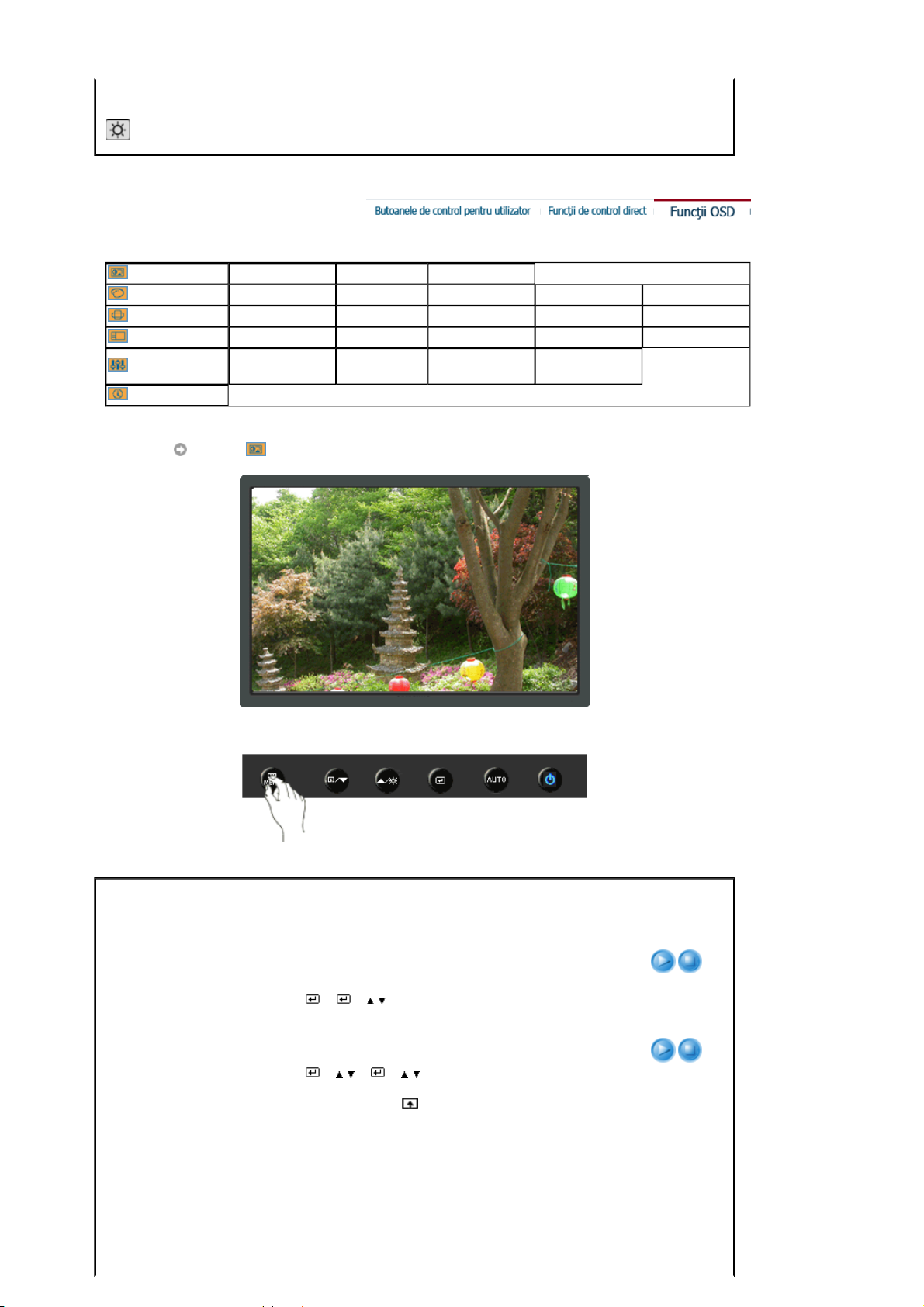
Meniu Descriere
Brightness
Picture
Color
Image
OSD
Setup
Information
Picture
Când meniul OSD nu este afişat pe ecran, apăsaţi pentru a regla
strălucirea.
Brightness Contrast MagicBright
MagicColor Color Tone Color Control Color Effect Gamma
Coarse Fine Sharpness H-Position V-Position
Language H-Position V-Position Transparency Display Time
Reset
Customized
Key
Off Timer Image Size
Meniu Descriere Redare/Oprire
Puteţi utiliza meniurile pe ecran pentru a modifica
luminozitatea, conform preferinţelor dumneavoastră.
Brightness
Funcţii de control direct
afişat pe ecran, apăsaţi pentru a regla strălucirea.
: Când meniul OSD nu este
[MENU → → → , → MENU]
Puteţi utiliza meniurile pe ecran pentru a modifica
Contrast
contrastul, conform preferinţelor dumneavoastră.
[MENU → → , → → , → MENU]
Apăsaţi repetat butonul pentru a trece prin modurile
preconfigurate.
MagicBright este o nouă caracteristică ce oferă setări de
vizionare optime în funcţie de conţinutul imaginii de pe
ecran. În acest moment sunt disponibile şapte moduri
distincte: Custom, Text, Internet, Game, Sport, Movie şi
Dynamic Contrast. Fiecare mod are o valoare
preconfigurată pentru luminozitate. Puteţi selecta cu
uşurinţă una din cele şapte setări, apăsând butonul de
control Customized Key.
Page 27
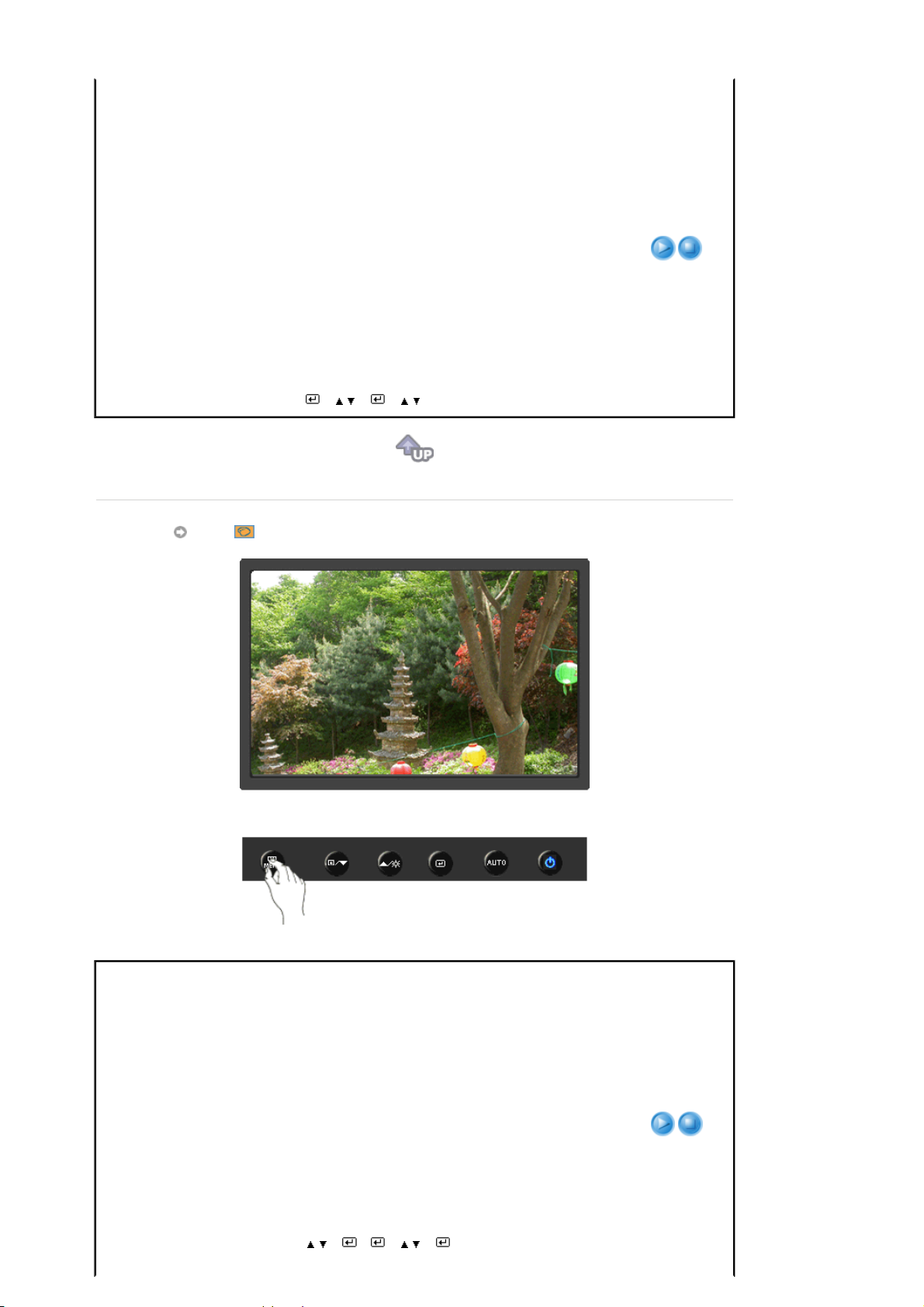
MagicBright
Color
1) Custom
- Deşi au fost alese cu atenţie de către
inginerii noştri, este posibil ca valorile preconfigurate să
nu fie suficient de comode pentru ochii dvs., în funcţie de
preferinţe.
In această situaţie, ajustaţi luminozitatea şi contrastul
utilizând meniul OSD.
2) Text
3) Internet
- Pentru documentaţie sau lucru intens cu text.
- Pentru lucrul cu o combinaţie de imagini
grafice şi text.
4) Game
- Pentru vizionarea imaginilor în mişcare, cum ar
fi cele din cadrul jocurilor.
5) Sport
- Pentru vizionarea imaginilor în mişcare, cum ar
fi cele de la transmisiile sportive.
6) Movie
- Pentru vizionarea filmelor, de exemplu de pe
DVD sau Video CD.
[MENU → → , → → , → MENU]
Meniu Descriere Redare/Oprire
MagicColor este o tehnologie nouă, dezvoltată exclusiv
de Samsung şi destinată îmbunătăţirii imaginii digitale şi
afişării culorilor într-un mod natural şi cu o claritate mai
ridicată, fără a dăuna calităţii imaginii.
- Intră din nou în modul original.
1) Off
- Ecranul înainte de aplicarea MagicColor apare
- Afişează nu numai culori vii, naturale, ci şi o
MagicColor
2) Demo
în partea dreaptă, iar ecranul după aplicarea MagicColor
apare în partea stângă.
3) Full
nuanţă mai naturală şi realistă ale pielii, cu claritate
ridicată.
4) Intelligent
- Afişează culori vii, naturale, cu claritate
ridicată.
[MENU → , → → → , → → MENU]
Page 28
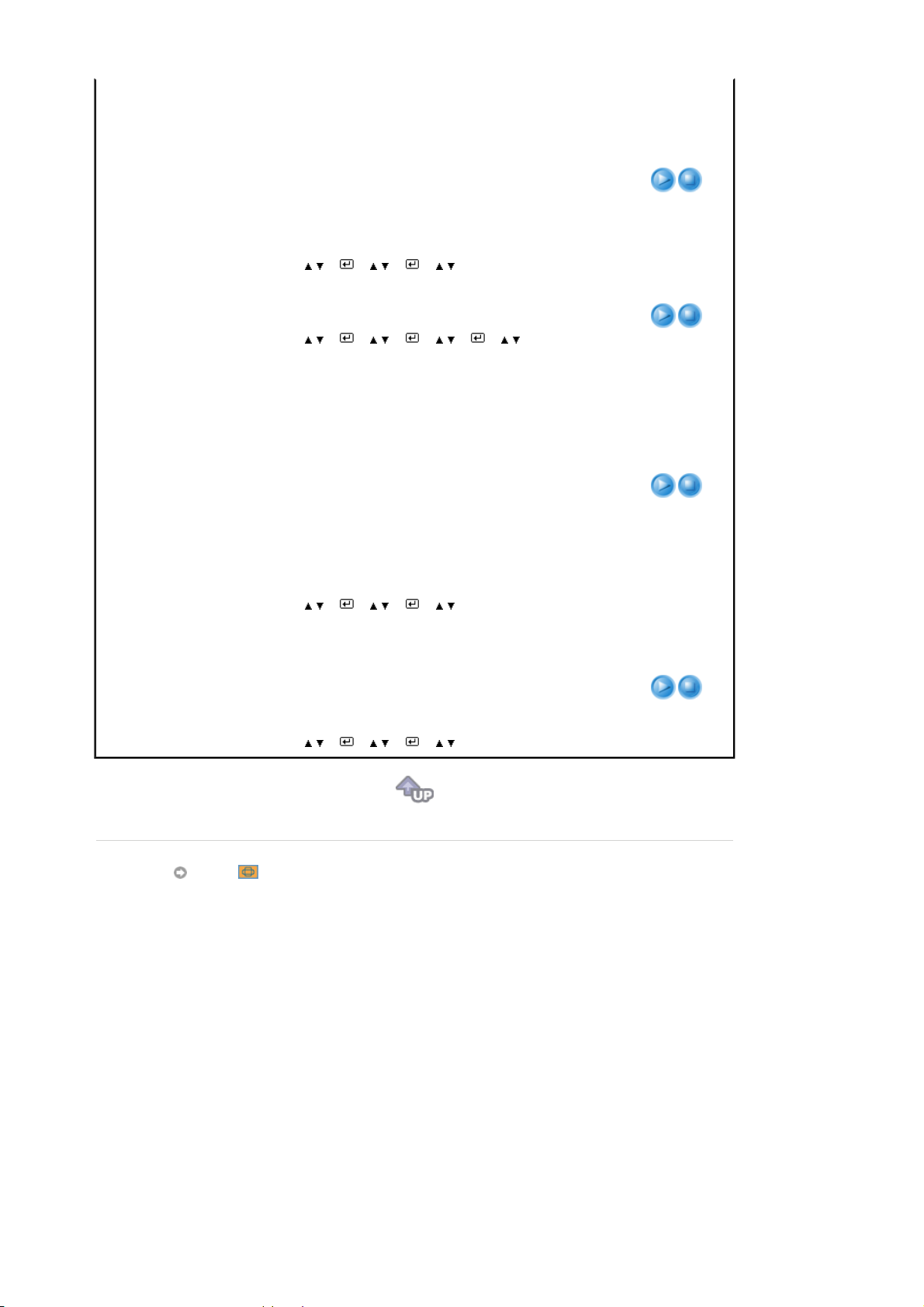
Color Tone
Color Control
Color Effect
Poate fi schimbată tonalitatea culorii şi se poate selecta
unul din cele patru moduri Cool (Rece) Normal, Warm
(Cald) şi Custom (Particularizat).
Cool
Normal
Warm
Custom
- Virează nuanţele albe spre albastru.
-Păstrează albul alb.
- Virează nuanţele de alb spre roşu.
-Selectaţi acest mod atunci când camera este
întunecoasă. Astfel veţi economisi energie şi
nu vă veţi mai obosi ochii.
[MENU → , → → , → → , → MENU]
Urmaţi instrucţiunile pentru a ajusta separat echilibrarea
culorilor roşu, verde şi albastru.
[MENU → , → → , → → , → → , → MENU]
Puteţi schimba aspectul general, schimbând culorile
ecranului.
Aceasta aplică o culoare acromatică pe
Off
Grayscale
Green
Aqua
ecran pentru reglarea efectelor ecranului.
Sunt afişate culorile prestabilite de negru
şi alb.
Aceasta aplică efectul de culoare verde pe
un ecran alb-negru.
- Aceasta aplică efectul de culoare acvatică
pe un ecran alb-negru.
Sepia
- Aceasta aplică efectul de culoare sepia pe
un ecran alb-negru.
[MENU → , → → , → → , → MENU]
Gamma
Image
Corectarea valorilor Gamma modifică luminescenţa
culorilor prin nuanţe de gri.
Mode 1
z
z Mode 2
Mode 3
z
[MENU → , → → , → → , → MENU]
Page 29
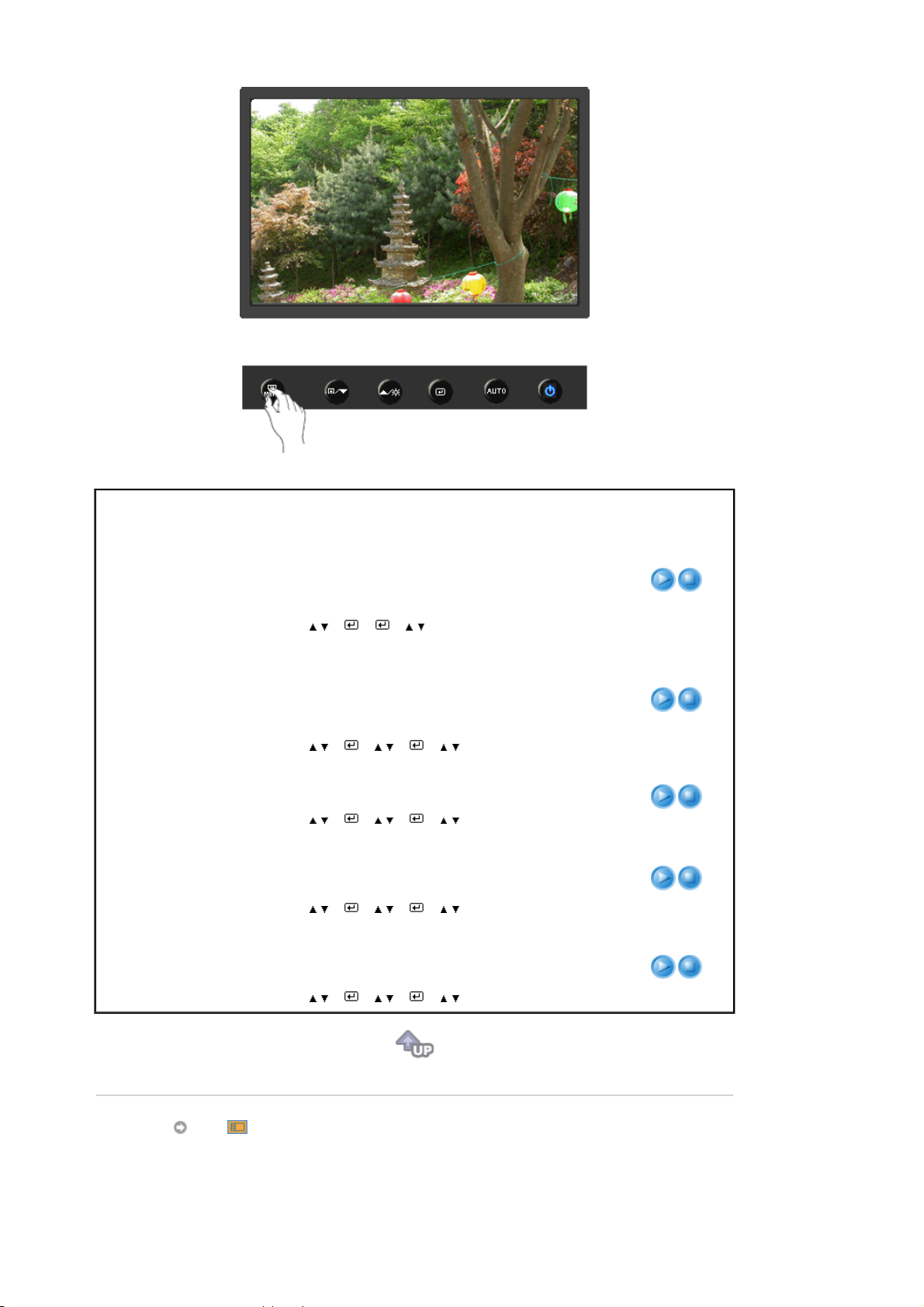
Meniu Descriere Redare/Oprire
Elimină zgomotul de tip dungi verticale. Ajustarea de
acest tip poate deplasa zona de vizionare a ecranului.
Puteţi replasa zona în centru utilizând meniul Horizontal
Coarse
Control (Control orizontal).
(Disponibilă doar în modul Analogic. )
[MENU → , → → → , → MENU]
Îndepărtează distorsiunile, ca de exemplu dungile
orizontale. Dacă perturbaţiile persistă şi după utilizarea
funcţiei de Reglaj Fin, repetaţi-o după ce aţi reglat
Fine
frecvenţa (rata de reîmprospătare).
(Disponibilă doar în modul Analogic. )
[MENU → , → → , → → , → MENU]
Pentru a îmbunătăţi claritatea imaginii urmaţi instrucţiunile
Sharpness
date.
[MENU → , → → , → → , → MENU]
Urmaţi instrucţiunile de mai jos pentru a modifica poziţia
orizontală a întregii imagini pe ecranul monitorului.
H-Position
(Disponibilă doar în modul Analogic. )
[MENU → , → → , → → , → MENU]
Urmaţi instrucţiunile de mai jos pentru a modifica poziţia
verticală a întregii imagini pe ecranul monitorului.
V-Position
(Disponibilă doar în modul Analogic. )
[MENU → , → → , → → , → MENU]
OSD
Page 30
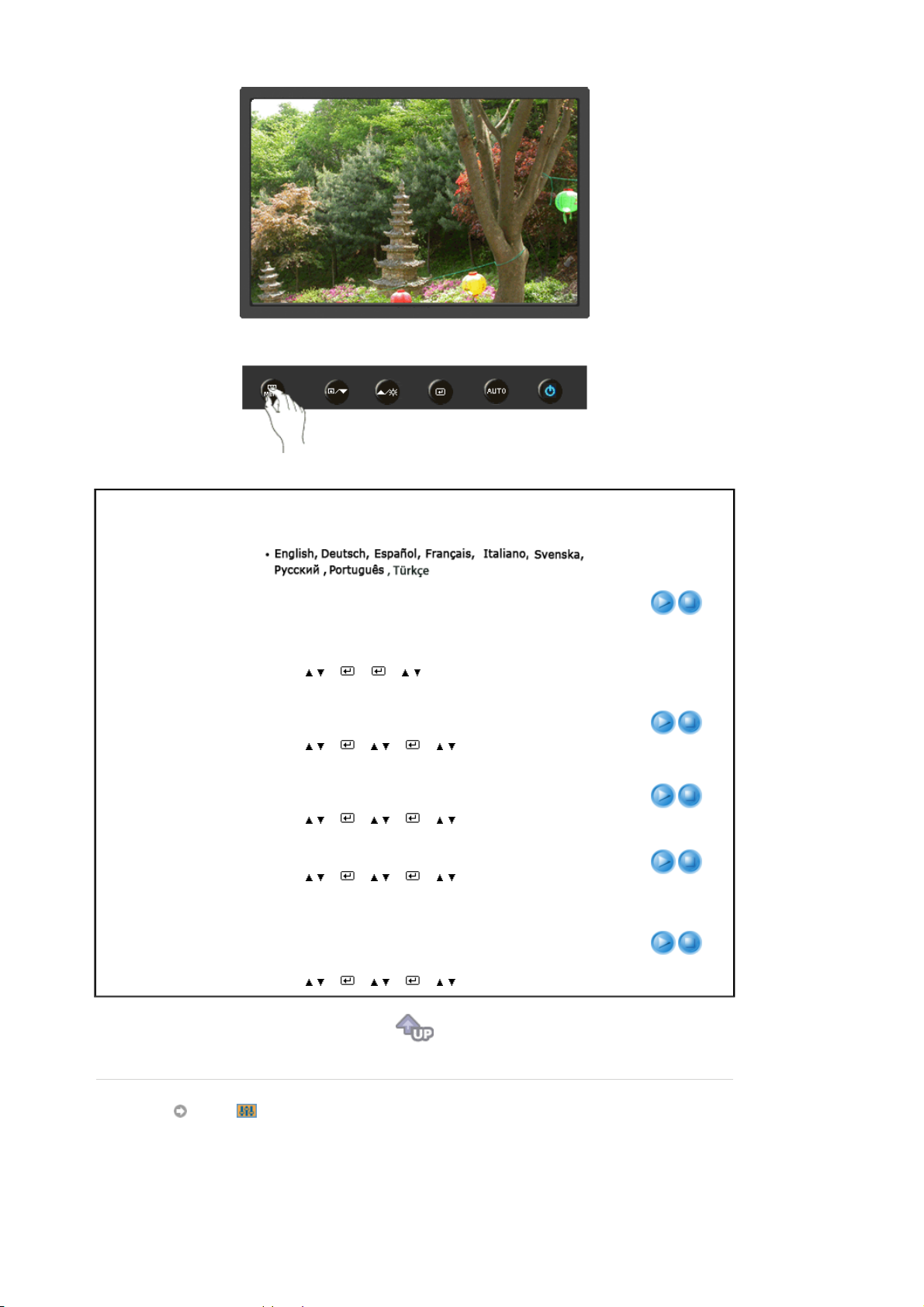
Meniu Descriere Redare/Oprire
Puteţi alege una din cele 9 limbi.
Language
H-Position
V-Position
Transparency
Display Time
: Această configurare are efect doar asupra limbii
Notă
utilizate în meniul OSD. Nu are nici un efect asupra altor
aplicaţii ce rulează pe computer.
[MENU → , → → → , → MENU]
Puteţi modifica poziţia orizontală a ecranului din Meniul
OSD:
[MENU → , → → , → → , → MENU]
Puteţi modifica poziţia verticală a ecranului din Meniul
OSD:
[MENU → , → → , → → , → MENU]
Modificaţi transparenţa fundalului meniului OSD.
[MENU → , → → , → → , → MENU]
Dacă pentru o anumită perioadă de timp nu se efectuează
modificări, meniul se va închide automat.
Puteţi regla timpul în care meniul va rămâne afişat pe
ecran, înainte de a se închide automat.
[MENU → , → → , → → , → MENU]
Setup
Page 31
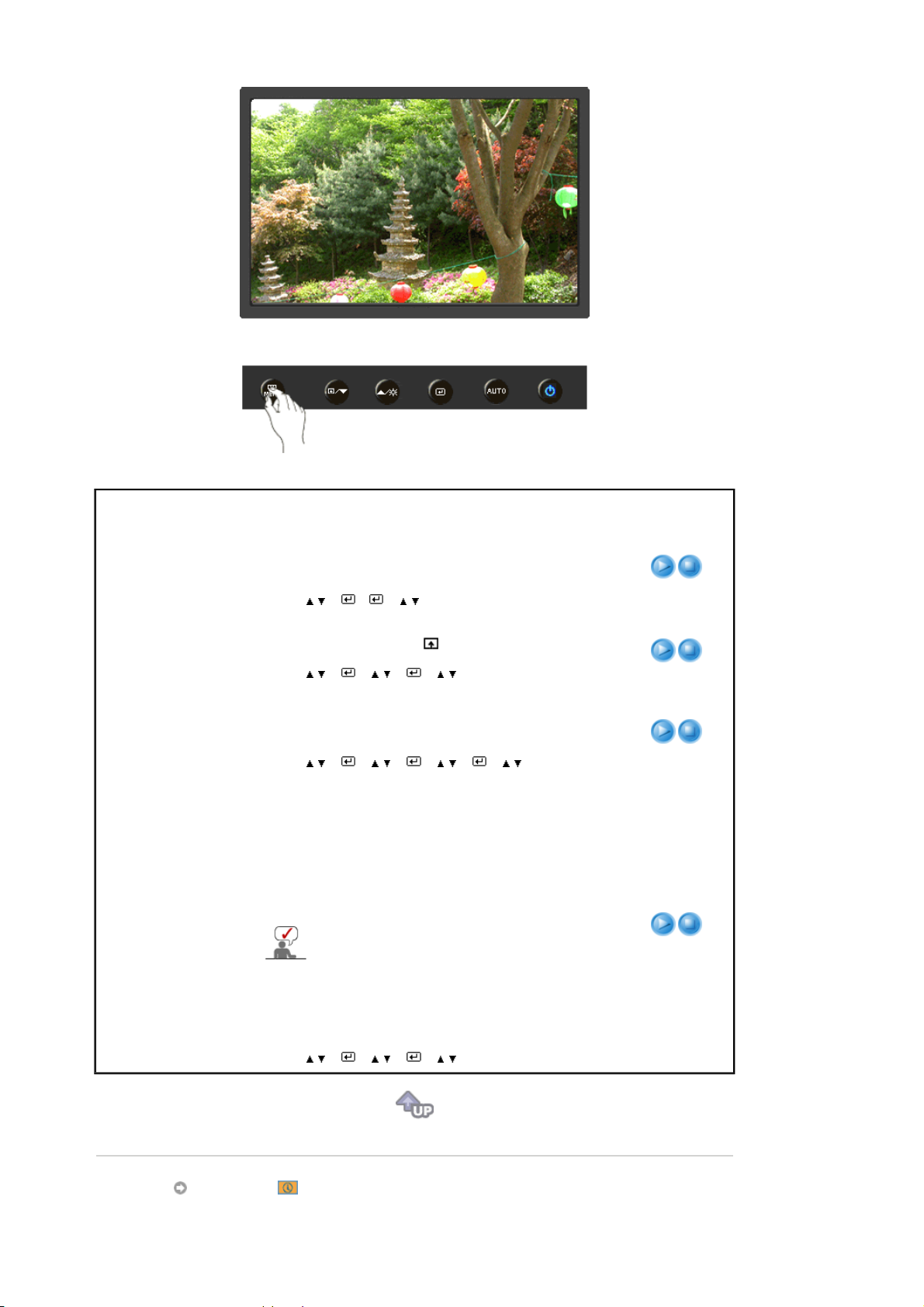
Meniu Descriere Redare/Oprire
f
Revine la setările prestabilite.
Reset
z
No
z
Yes
[MENU → , → → → , → MENU]
Puteţi specifica o funcţie care va fi activată la apăsarea
Customized Key
butonului Customized Key( ).
[MENU → , → → , → → , → MENU]
Monitorul se va opri automat la ora specificată.
Off Timer
z
Of
z
On
[MENU → , → → , → → , → → , → MENU]
Puteţi modifica dimensiunea ecranului afişat pe monitorul
dvs.
- Ecranul este afişat în conformitate cu raportul
z
Auto
dimensional al semnalelor de intrare.
z
- Este afişat un ecran complet indiferent de
Wide
raportul dimensional al semnalelor de intrare.
Image Size
z Semanlele indisponibile în tabelul de
moduri standard nu sunt acceptate.
Dacă pe PC este setat ecranul
z
panoramic, care oferă rezoluţia optimă
pentru monitorul dvs., acestă funcţie nu
este executată.
[MENU → , → → , → → , → MENU]
Information
Page 32
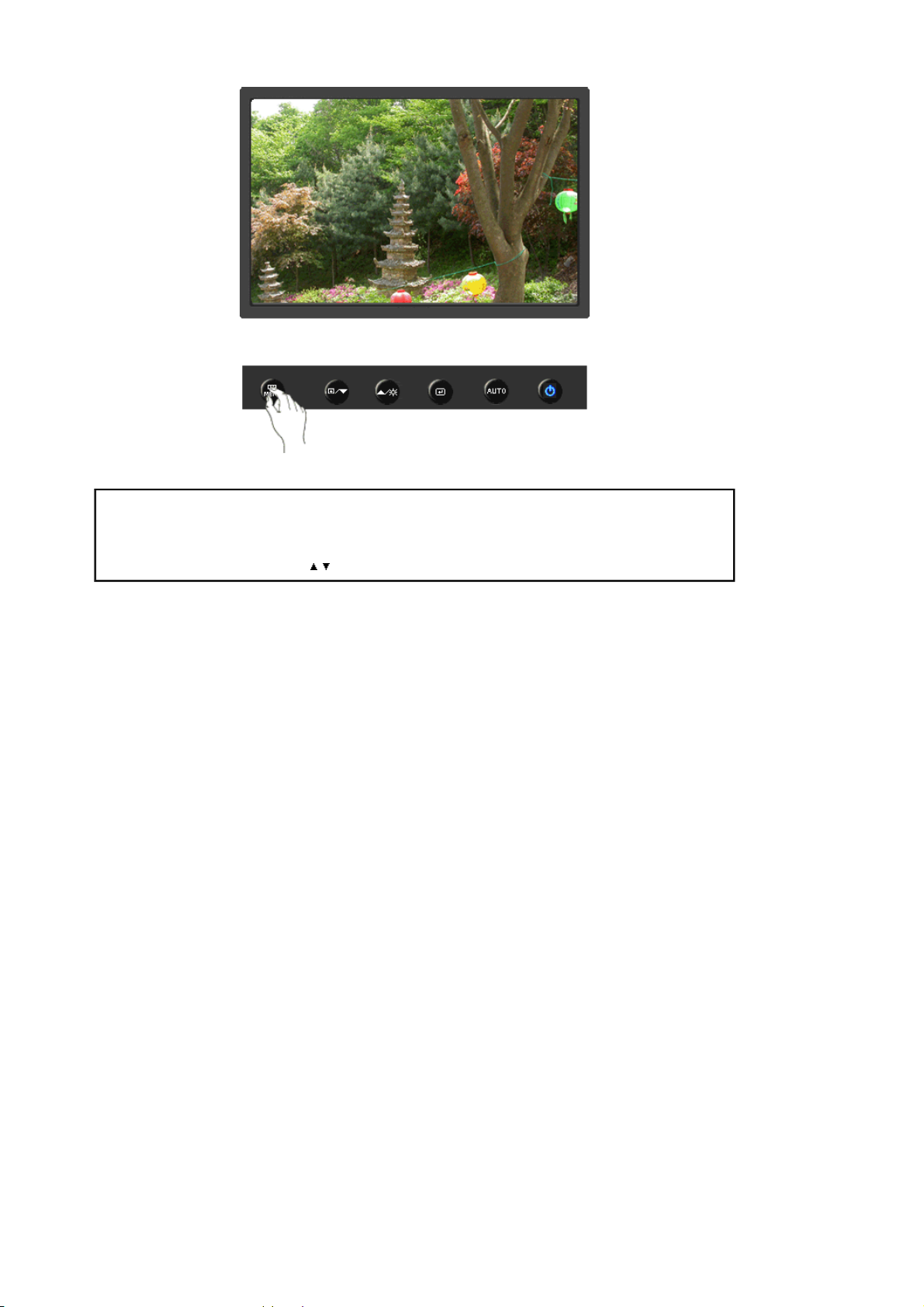
Meniu Descriere
Arată sursa de semnal video şi modul de afişare în meniul OSD.
Information
[MENU → , → MENU]
Page 33
Î
ţ
Listă de verificare
nainte de a apela la un Service autorizat, puteţi încerca chiar Dumneavoastră să remediaţi
problemele care apar, utilizând informaţiile din această secţiune. Dacă aveţi totuşi nevoie
de asistenţă de specialitate, vă rugăm să apelaţi numărul de telefon de pe certificatul de
garan
Simptom Listă de verificare Soluţii
Model
SyncMaster 923NW
ie, numărul de telefon de la secţiunea Informaţii, sau contactaţi vânzătorul.
Imaginea nu apare pe
ecranul monitorului.
Monitorul nu poate fi
deschis.
Cablul de alimentare este
conectat corect?
Pe ecran mesajul apare
Signal Cable"
(Conectare
"Check
neefectuată, Controlaţi cablul de
semnal video)?
Dacă led-ul de alimentare este
aprins, reporniţi computerul
pentru a vedea ecranul iniţial
(ecranul de boot).
Puteţi vedea pe ecran mesajul
"
Not Optimum Mode.
Recommended mode 1440 X
900 60 Hz
"?
Controlaţi racordarea cablului de
alimentare şi alimentarea.
(Monitorul este conectat cu cablul
D-sub)
Controlaţi racordarea cablului de
semnal video.
Dacă apare ecranul iniţial (ecranul de
boot), porniţi computerul în modul de
rezoluţie minimă ("safe mode" la
Windows ME/XP/2000) şi apoi
schimbaţi frecvenţa plăcii video
(Consultaţi secţiunea Moduri presetate
de reglare)
Notă: Dacă ecranul iniţial (ecranul de
boot)nu apare, apelaţi la un centru de
service autorizat sau contactaţi
vânzătorul.
Acest mesaj apare pe ecran atunci
când semnalul de la placa video
depăşeşte rezoluţia şi frecvenţa
maximă suportate de monitor.
Reglaţi rezoluţia şi frecvenţa maximă
suportate de monitor.
Imaginea nu apare pe ecran.
Indicatorul luminos de alimentare
Monitorul este în modul de
economisire energie (PowerSaver).
de pe monitor clipeşte la interval
de 1 secundă?
Apăsaţi o tastă de pe tastatură sau
mişcaţi mouse-ul pentru a activa
monitorul şi a restabili imaginea pe
ecran.
Page 34

Nu pot vizualiza meniul
OSD.
Aţi blocat meniul afişat pe ecran
(OSD) pentru a preîntâmpina
modificările nedorite?
Deblocaţi meniul afişat pe ecran
apăsând butonul MENU timp de cel
puţin 5 secunde.
Ecranul are culori
deteriorate sau doar
imagini alb-negru.
Imaginea de pe ecran
s-a destabilizat brusc.
Imaginea este
defocalizată sau
meniul OSD nu poate fi
reglat.
Ecranul afişează o singură
culoare, ca şi când ar fi privit
printr-un filtru colorat?
Culorile ecranului s-au alterat
după ce aţi rulat un program sau
după o cădere a sistemului între
rularea a două aplicaţii?
Placa video a fost montată
corect?
Aţi schimbat placa video sau
driverul?
Aţi modificat rezoluţia sau
frecvenţ
Imaginea de pe ecran poate fi instabilă datorită ciclului semnalelor plăcii
video. Reglaţi din nou Poziţia utilizând meniul OSD.
Aţi reglat rezoluţia sau frecvenţa
monitorului?
a monitorului?
Controlaţi conectorii cablului de semnal
video.
Asiguraţi-vă că placa video este
complet introdusă în slotul aferent.
Reporniţi computerul.
Montaţi corect placa video consultând
manualul furnizat odată cu aceasta.
Reglaţi poziţia şi mărimea imaginii
utilizând meniul OSD.
Reglaţi rezoluţia şi frecvenţa plăcii
video.
(Consultaţi secţiunea Moduri presetate
de reglare).
Reglaţi rezoluţia şi frecvenţa plăcii
video.
(Consultaţi secţiunea Moduri presetate
de reglare).
LED-ul clipeşte dar
imaginea nu apare pe
ecran.
Ecranul arată numai 16
culori. Culorile
ecranului s-au
schimbat după
schimbarea plăcii
video.
Pe ecran apare
mesajul "Unrecognized
monitor, Plug & Play
(VESA DDC) monitor
found". (Monitor
nerecunoscut, s-a găsit
monitor Plug & Play
(VESA DDC).
Dacă întâmpinaţi probleme cu monitorul, verificaţi următoarele elemente.
1. Verificaţi dacă cablul de alimentare şi cel de semnal video sunt bine conectate la computer.
2. Verificaţi dacă calculatorul emite la pornire un semnal sonor mai mult de trei ori.
(Dacă da, cereţi verificarea plăcii de suport a computerului la un service autorizat.)
3. Dacă aţi instalat o nouă placă video sau dacă aţi asamblat PC-ul, verificaţi driverul plăcii video şi
cel al monitorului.
4. Verificaţi dacă frecvenţa ecranului este setată la 56 Hz ~60 Hz.
(Nu depăşiţi 60 Hz când folosiţi rezoluţia maximă.)
5. Dacă aveţi probleme la instalarea driverului de placă video, porniţi computerul în Safe Mode
ştergeţi placa video din"
computerul şi instalaţi din nou driverul plăcii video.
Dacă apar probleme în mod repetat, apelaţi la un centru de service autorizat.
La verificarea Informaţiilor despre
modurile video din meniu,
frecvenţa este reglată corect?
Culorile au fost reglate corect din
Windows?
Placa video a fost montată
corect?
Aţi instalat driverul de monitor? Instalaţi driverul de monitor conform
Consultaţi manualul monitorului
pentru a vedea dacă funcţia Plug
& Play (VESA DDC) poate fi
acceptată.
Control Panel, System, Device Administrator
Reglaţi corect frecvenţa consultând
manualul plăcii video şi Modurile
presetate de reglare
(Frecvenţa maximă per rezoluţie poate
diferi de la produs la produs.)
Pentru Windows ME/XP/2000:
Reglaţi corect culorile din
Panel, Display, Settings
Montaţi corect placa video consultând
manualul furnizat odată cu aceasta.
Instrucţiunilor de instalare pentru
driver.
Instalaţi driverul de monitor conform
Instrucţiunilor de instalare pentru
driver.
" iar apoi reporniţi
Control
Page 35
Î
ţ
ntrebări & Răspunsuri
Întrebare Răspuns
Cum pot schimba frecvenţa? Frecvenţa poate fi schimbată prin reconfigurarea plăcii video.
Observaţi totuşi că acceptarea plăcii video poate varia depinzând
de versiunea de driver utilizată.
(Pentru detalii, consultaţi manualul computerului sau cel al plăcii
video.)
Cum pot modifica rezoluţia? Windows ME/XP/2000: Modificaţi rezoluţia din
Display, Settings
* (Panoul de control, Afişare, Setări) Pentru detalii, adresaţi-vă
fabricantului plăcii video.
Cum pot regla funcţia de Power
Saving(Economie Energie)?
Cum pot curăta carcasa
exterioară / panoul LCD?
Funcţia de autotestare
Func
ia de autotestare | Mesaje de avertizare | Mediu | Indicaţii folositoare
Monitorul dispune de o funcţie de autotestare, care vă permite să verificaţi buna funcţionare a
monitorului.
Funcţia de autotestare
1. Opriţi monitorul şi computerul.
2. Scoateţi cablul de semnal video din spatele monitorului.
3. Porniţi monitorul
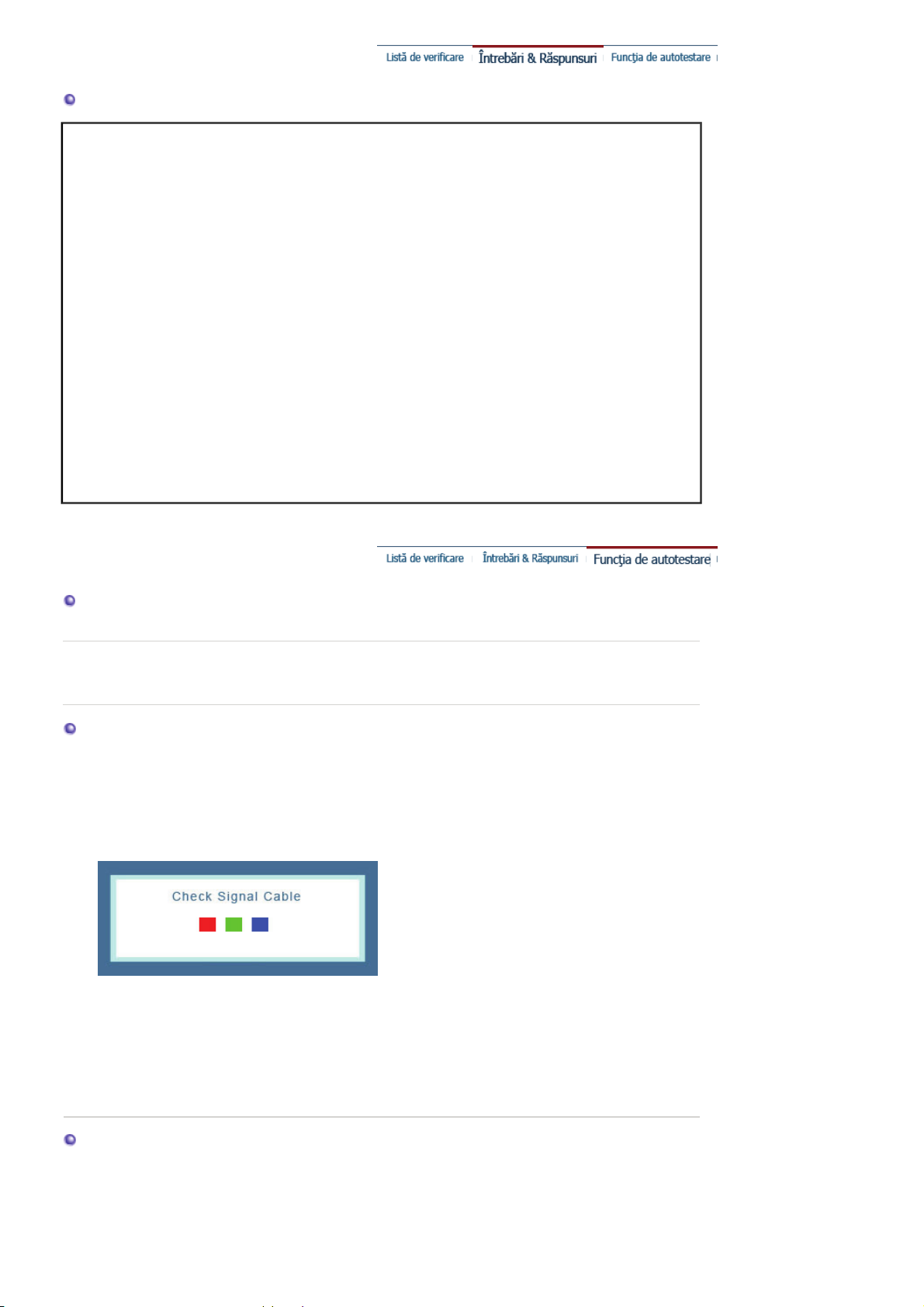
Dacă monitorul funcţionează corect, veţi vedea o casetă ca în ilustraţia de mai jos.
Windows ME/XP/2000: Modificaţi această funcţie, în BIOS
SETUP la computer sau la screen saver. (Consultaţi manualul
computerului din Windows).
Deconectaţi cablul de alimentare şi curăţaţi monitorul cu o cârpă
moale, utilizând o soluţie de curăţat sau apă simplă.
Nu lăsaţi urme de detergent
scurgerea apei în interiorul monitorului.
.
şi nu zgâriaţi carcasa. Evitaţi
Control Panel
,
Această casetă apare şi în timpul operării normale, în cazul în care cablul video este
deconectat sau deteriorat accidental.
4. Închideţi monitorul şi reconectaţi cablul de semnal video; apoi reporniţi computerul şi monitorul.
Dacă, după ce aţi utilizat procedura anterioară, ecranul monitorului rămâne alb, verificaţi
dispozitivul de control video şi sistemul; monitorul funcţionează corect.
Mesaje de avertizare
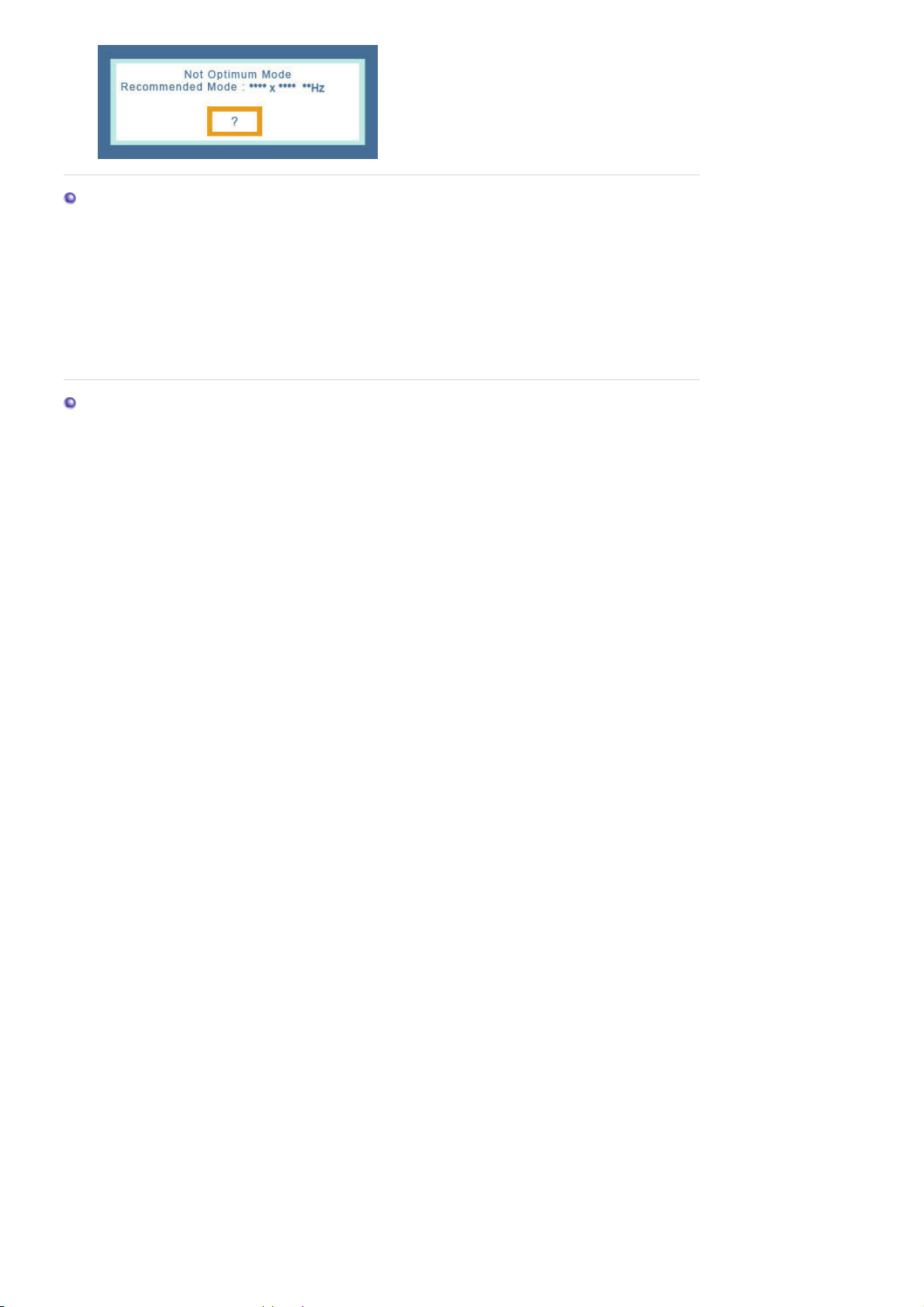
Dacă există o problemă la semnalul de intrare, pe ecran apare un mesaj, sau ecranul
rămâne gol, cu toate că indicatorul luminos de alimentare este aprins. Mesajul poate indica
faptul că modul video folosit nu funcţionează pe monitorul dumneavoastră, sau că trebuie
să verificaţi cablul de semnal video.
Page 36
Mediu
Localizarea şi poziţionarea monitorului pot influenţa calitatea imaginii şi alte
caracteristici ale acestuia.
1. Dacă aveţi boxe aşezate lângă monitor, se recomandă să le deconectaţi şi să le
mutaţi în altă cameră.
2. Îndepărtaţi toate dispozitivele electronice, ca de exemplu aparate de radio,
ventilatoare, ceasuri sau telefoane care sunt la mai puţin de un metru de monitor.
Indicaţii folositoare
z Un monitor recreează semnalele vizuale transmise de computer. De aceea, dacă aveţi probleme
cu computerul sau placa video, acestea pot cauza pierderea imaginii de pe monitor, culori şterse,
perturbaţii, desincronizare, etc. În acest caz, mai întâi trebuie să verificaţi sursa problemei, iar
apoi să apelaţi la un centru de service autorizat sau să contactaţi vânzătorul.
z
Verificaţi dacă monitorul funcţionează corect
Dacă imaginea nu apare pe ecran sau apare un mesaj
mode 1440 X 900 60 Hz"
, deconectaţi cablul de la computer, când monitorul este încă conectat
"Not Optimum Mode","Recommended
la reţeaua de tensiune.
{ Dacă pe ecran apare un mesaj, sau dacă imaginea devine albă, înseamnă că monitorul
funcţionează corect.
{ În acest caz, problema este localizată la computer.
Page 37
A
Checkliste
Modell
SyncMaster 2023NW
Bevor Sie sich an den Kundendienst wenden, versuchen Sie, das Problem anhand der
Informationen in diesem Abschnitt selbst zu beheben. Sollten Sie Unterstützung benötigen,
rufen Sie bitte die Telefonnummer auf der Garantiekarte oder die Telefonnummer im
uskunftsteil an oder setzen Sie sich mit Ihrem Händler in Verbindung.
Symptom Checkliste Lösusng
Kein Bild. Ich kann den
Monitor nicht
einschalten.
Ist das Netzkabel richtig
angeschlossen?
Ist auf dem Bildschirm
"Signalkabel prüfen"
zu sehen?
Wenn das Gerät
eingeschaltet ist,
booten Sie den
Computer erneut, um
das zuerst
erscheinende Bild (den
Login-Bildschirm) zu
sehen.
Ist auf dem Bildschirm
"ungeeign. Modus.
Empfohlener Modus
1680 X 1050 60 Hz"
zu
sehen?
Überprüfen Sie die
Netzkabelverbindung und
Stromversorgung.
(Anschluss per D-Sub-Kabel)
Vergewissern Sie sich, ob der
Computer richtig angeschlossen
ist.
Wenn das erste Bild (der LoginBildschirm) erscheint, booten Sie
den Computer im geeigneten
Modus (dem abgesicherten
Modus für Windows ME/2000/XP)
und ändern Sie dann die
Frequenz der Videokarte.
(Orientieren Sie sich an den
voreingestellten Anzeigemodi.)
Hinweis: Wenn das erste Bild (der
Login-Bildschirm) nicht erscheint,
wenden Sie sich an ein
Kundendienstzentrum oder Ihren
Händler.
Diese Meldung erscheint, wenn
das Signal von der Videokarte die
maximale Auflösung und
Frequenz übersteigt.
Stellen Sie die dem Monitor
angemessene maximale
Auflösung und Frequenz ein.
Es ist kein Bild auf dem
Bildschirm.
Der Monitor befindet sich im
Energiesparmodus.
Drücken Sie eine Taste auf der
Tastatur oder bewegen Sie die
Maus, um den Monitor zu
aktivieren und das Bild auf dem
Page 38

Bildschirm wiederherzustellen.
Die Farben auf dem
Bildschirm sind
merkwürdig oder nur
schwarz und weiß.
Ich kann die Anzeige
auf dem Bildschirm
nicht sehen.
Zeigt der Bildschirm nur
eine Farbe, als ob man
durch Cellophanpapier
auf den Bildschirm
sieht?
Sind die Farben auf
dem Bildschirm nach
der Benutzung eines
Programms oder
aufgrund eines
Zusammenstoßes
zwischen
Anwendungen
merkwürdig geworden?
Wurde die Videokarte
richtig eingestellt?
Haben Sie das
Bildschirmanzeige-(OSD)-Menü
gesperrt, um Veränderungen zu
vermeiden?
Überprüfen Sie die
Signalkabelverbindung.
Vergewissern Sie sich, daß die
Videokarte vollständig in ihren
Schlitz eingeführt ist.
Booten Sie den Computer neu.
Stellen Sie die Videokarte anhand
des Videokartenhandbuchs ein.
Entsperren
Sie das
OSD,
indem Sie
die
MENUtaste
mindestens
5
Sekunden
gedrückt
halten.
Der Bildschirm ist
plötzlich
unausgewogen
geworden.
Der Bildschirm ist
unscharf oder die
Bildschirmanzeige kann
nicht eingestellt
werden.
Die LED blinkt auf, aber
es ist kein Bild auf dem
Bildschirm.
Auf dem Bildschirm
werden nur 16 Farben
gezeigt. Die
Bildschirmfarben haben
sich nach Änderung der
Videokarte geändert.
Haben Sie die
Videokarte oder den
Treiber geändert?
Haben Sie die
Auflösung oder
Frequenz des Monitors
eingestellt?
Der Bildschirm kann aufgrund des
Videokartensignalzyklusses unausgewogen sein. Stellen
Sie die Position anhand der Bildschirmanzeige neu ein.
Haben Sie die
Auflösung oder
Frequenz des Monitors
eingestellt?
Ist die Frequenz richtig
eingestellt, wenn Sie
den Anzeigemodus im
Menü überprüfen?
Wurden die WindowsFarben richtig
eingestellt?
Wurde die Videokarte
richtig eingestellt?
Stellen Sie Position und Größe
anhand der Bildschirmanzeige
ein.
Stellen Sie die Auflösung und
Frequenz der Videokarte ein.
(Orientieren Sie sich an den
voreingestellten Anzeigemodi.)
Stellen Sie die Auflösung und
Frequenz der Videokarte ein.
(Orientieren Sie sich an den
voreingestellten Anzeigemodi.)
Stellen Sie die Frequenz anhand
des Videokartenhandbuchs und
der voreingestellten Anzeigemodi.
(Die maximale Frequenz im
Verhältnis zur Auflösung kann
von Produkt zu Produkt
unterschiedlich sein.)
Für Windows ME/2000/XP:
Stellen Sie die Farben in der
Systemsteuerung, Anzeige,
Einstellungen richtig ein.
Stellen Sie die Videokarte anhand
des Videokartenhandbuchs ein.
Es gibt die folgende
Meldung: "Unbekannter
Monitor, Plug & Play
(VESA DDC)-Monitor
gefunden".
Haben Sie den
Monitortreiber
installiert?
Konsultieren Sie das
Videokartenhandbuch,
um zu sehen, ob die
Plug & Play (VESA
Installieren Sie den Monitortreiber
gemäß der TeiberInstallationsanleitung.
Installieren Sie den Monitortreiber
gemäß der TeiberInstallationsanleitung.
Page 39
DDC)-Funktion
unterstützt wird.
Überprüfen Sie die folgenden Punkte, wenn es Probleme mit dem Monitor gibt.
1. Überprüfen Sie, ob Netz- und Signalkabel richtig mit dem Computer verbunden sind.
2. Überprüfen Sie, ob der Computer beim Booten mehr als drei Pieptöne verlauten läßt.
(Wenn ja, fordern Sie technische Unterstützung für die Hauptplatine des Computers an.)
3. Wenn Sie eine neue Videokarte installiert haben oder wenn Sie den PC zusammengebaut haben,
überprüfen Sie, ob Sie den Adapter-(Video)-Treiber und den Monitortreiber installiert haben.
4. Überprüfen Sie, ob die Abtastfrequenz des Video-Bildschirms auf 56 Hz - 60 Hz festgelegt ist.
(Gehen Sie nicht über 60 Hz, wenn Sie die maximale Auflösung verwenden.)
5. Wenn Sie Probleme damit haben, den Adapter-(Video)-Treiber zu installieren, booten Sie den
Computer im abgesicherten Modus, entfernen Sie den Anzeige-Adapter bei
System, Geräte-Administrator"
(Video)-Treiber erneut zu installieren.
Wenn die Probleme wiederholt auftreten,wenden Sie sich an ein autorisiertes
Kundendienstzentrum.
Fragen und Antworten
Frage Antwort
und dann booten Sie den Computer neu, um den Adapter-
"Systemsteuerung,
Wie kann ich die Frequenz verändern? Die Frequenz kann durch Rekonfiguration der Videokarte
verändert werden.
Beachten Sie, daß Videokartenunterstützung je nach
Version des benutzten Treibers unterschiedlich sein kann.
(Entnehmen Sie Einzelheiten dazu dem Computer- oder
Videokartenhandbuch.)
Wie kann ich die Auflösung einstellen? Windows ME/XP/2000: Stellen Sie die Auflösung in der
Systemsteuerung, Anzeige, Einstellungen ein.
* Erfragen Sie Einzelheiten beim Videokartenhersteller.
Wie kann ich die Energiesparfunktion
einstellen?
Wie wird das Gehäuse und der LCDBildschirm gereinigt?
Windows ME/XP/2000: Stellen Sie die Funktion beim
BIOS-SETUP des Computers oder Bildschirmschoners ein.
(Konsultieren Sie das Windows/Computerhandbuch)
Ziehen Sie den Netzstecker aus der Steckdose und
reinigen Sie den Monitor sodann mit einem weichen Tuch,
entweder mit einer Reinigungslösung oder klarem Wasser.
Hinterlassen Sie keine Reinigungsmittelrückstände und
zerkratzen Sie das Gehäuse nicht. Passen Sie auf, daß
kein Wasser in den Monitor gerät.
Selbsttestfunktion
Selbsttestfunktion | Warnhinweise | Umgebung | Nützlicher Hinweis
Es ist eine Selbsttestfunktion bereitgestellt, die es Ihnen gestattet, das richtige Funktionieren
des Monitors zu überprüfen. Wenn Ihr Monitor und Computer richtig angeschlossen sind, der
Monitorbildschirm aber dunkel bleibt und die Betriebsanzeige aufleuchtet, führen Sie den
Monitor-Selbsttest durch, indem Sie folgende Schritte ausführen.
Selbsttestfunktion
1. Schalten Sie sowohl den Computer als auch den Monitor aus.
Page 40
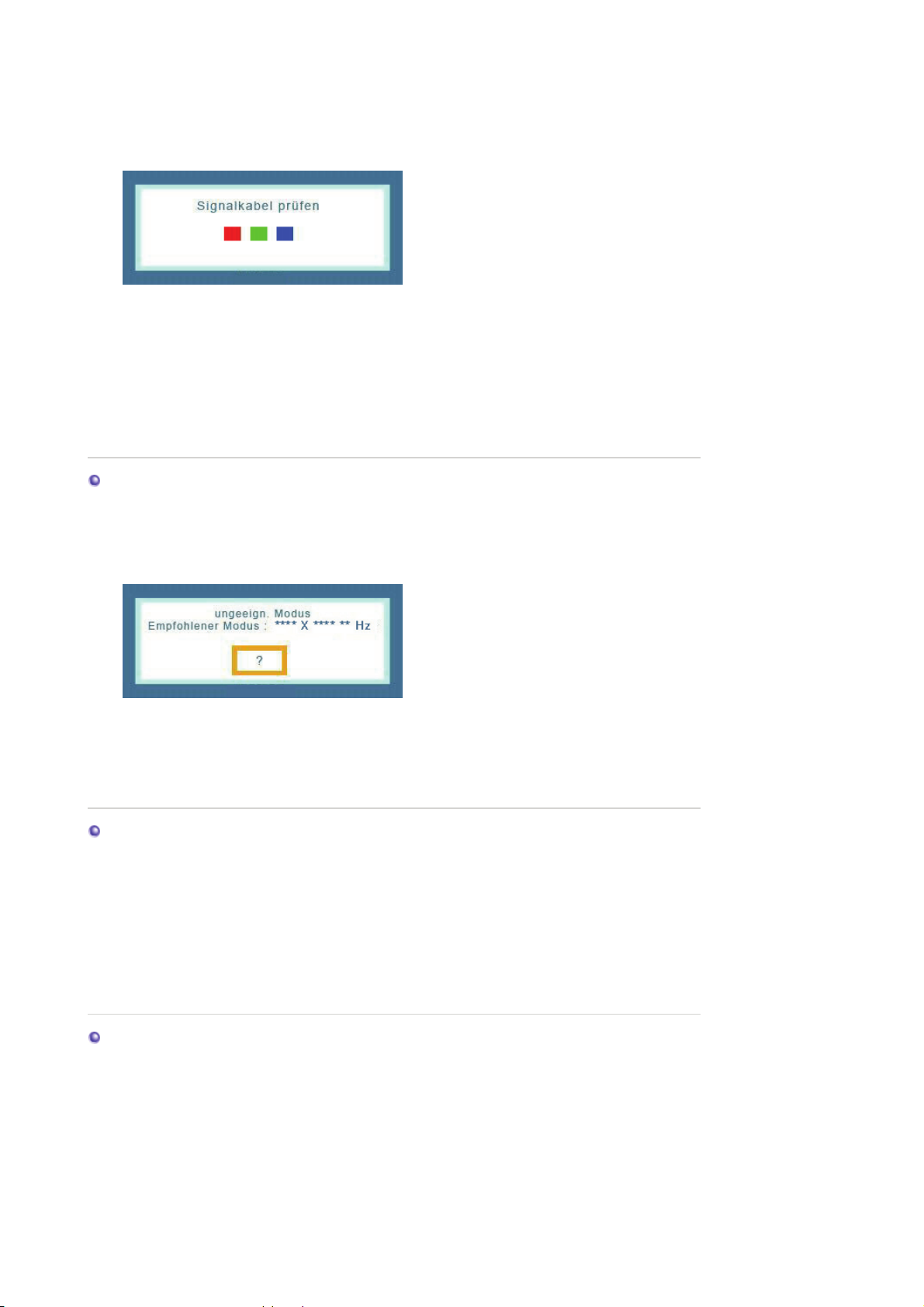
2. Ziehen Sie den Videokabelstecker aus der Rückseite des Computers heraus.
3. Schalten Sie den Monitor ein.
Wenn der Monitor nicht ordnungsgemäß funktioniert, wird in der Abbildung unten ein
Feld angezeigt.
Dieses Feld wird im normalen Betrieb angezeigt, wenn das Videokabel sich löst oder
beschädigt wird.
4. Schalten Sie Ihren Monitor aus und schließen Sie das Videokabel wieder an; schalten Sie
dann sowohl den Computer als auch den Monitor ein.
Wenn der Monitorbildschirm nach Ausführung des obigen Vorgangs weiterhin leer
bleibt, überprüfen Sie Ihre Videokarte und Computersystem; Ihr Monitor funktioniert
richtig.
Warnhinweise
Wenn etwas mit dem Eingangssignal nicht stimmt, erscheint eine Meldung auf dem
Bildschirm oder der Bildschirm wird leer, obwohl die LED der Betriebsanzeige noch
leuchtet. Die Meldung könnte darauf hinweisen, daß der Monitor außerhalb des
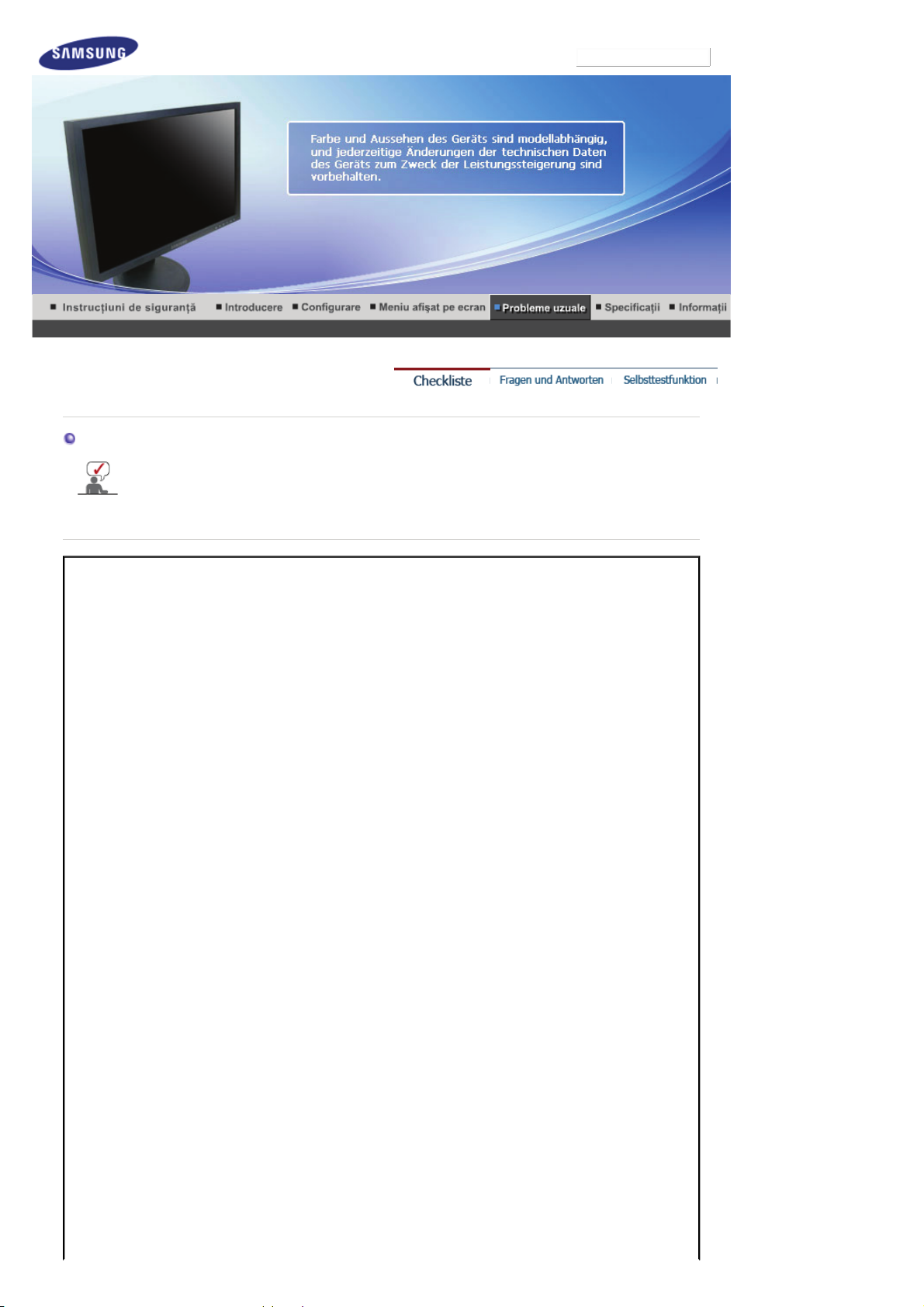
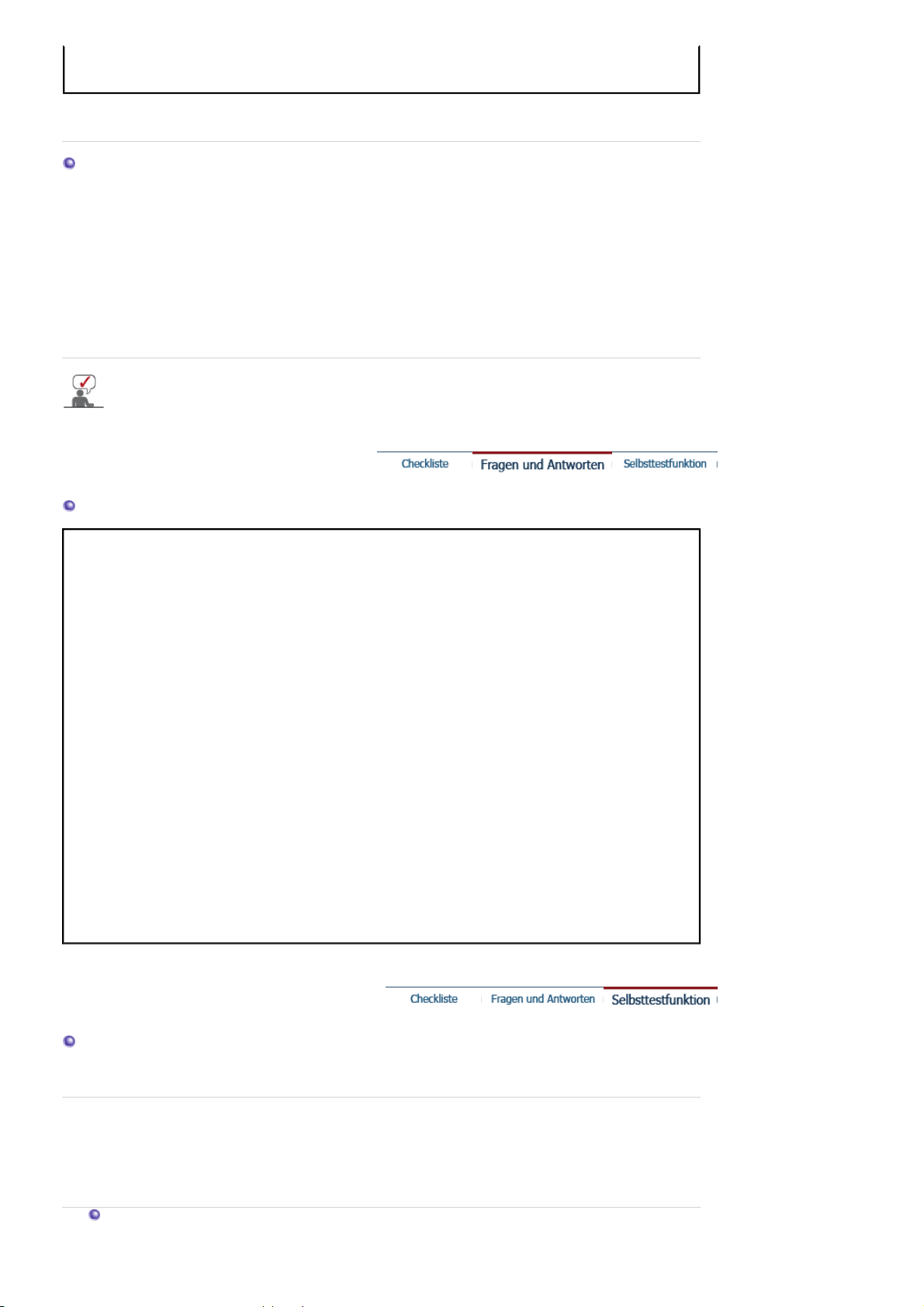
Abtastbereichs liegt oder daß Sie das Signalkabel überprüfen müssen.
Wenn als Vertikalfrequenz 85 Hz oder höher festgelegt wurde, wird die Meldung "Nicht
unterstützter Grafikmodus" in Halbton angezeigt. Legen Sie für die Vertikalfrequenz 60
Hz oder einen niedrigeren Wert fest, wenn diese Nachricht auf dem Bildschirm
erscheint.
Umgebung
Der Standort und die Position des Monitors können die Qualität und andere
Funktionen des Monitors beeinflussen.
1. Wenn in der Nähe des Monitors Woofer-Lautsprecher stehen, ziehen Sie den
Netzstecker des Woofer und stellen Sie ihn in ein anderes Zimmer.
2. Entfernen Sie alle elektronischen Geräte wie Radios, Ventilatoren, Uhren und
Telefone, die sich im Umkreis von 3 Fuß (einem Meter) vom Monitor befinden.
Nützlicher Hinweis
z Ein Monitor gibt die visuellen Signale wieder, die er vom PC empfängt. Sollten Probleme mit
dem PC oder der Videokarte auftreten, kann dies daher verursachen, daß der Monitor kein
Bild anzeigt, schlechte Farbqualität, Geräusche, Videofrequenz zu hoch!, etc. aufweist.
Überprüfen Sie in diesem Fall zuerst die Ursache des Problems und wenden Sie sich dann
an ein Kundendienstzentrum oder Ihren Händler.
z
Beurteilung des Monitor-Betriebszustands
Wenn kein Bild auf dem Bildschirm zu sehen ist oder eine
Modus","Empfohlener Modus 1680 X 1050 60 Hz"
"ungeeign.
-Meldung erscheint, ziehen Sie das
Kabel aus dem Computer, während der Monitor noch eingeschaltet ist.
Page 41

{ Wenn eine Meldung auf dem Bildschirm erscheint oder wenn der Bildschirm weiß wird,
bedeutet dies, daß der Monitor in betriebsfähigem Zustand ist.
{ Überprüfen Sie in diesem Fall, ob das Problem beim Computer liegt.
Page 42
A
Checkliste
Modell
SyncMaster 2223NW
Bevor Sie sich an den Kundendienst wenden, versuchen Sie, das Problem anhand der
Informationen in diesem Abschnitt selbst zu beheben. Sollten Sie Unterstützung benötigen,
rufen Sie bitte die Telefonnummer auf der Garantiekarte oder die Telefonnummer im
uskunftsteil an oder setzen Sie sich mit Ihrem Händler in Verbindung.
Symptom Checkliste Lösusng
Kein Bild. Ich kann den
Monitor nicht
einschalten.
Ist das Netzkabel richtig
angeschlossen?
Ist auf dem Bildschirm
"Signalkabel prüfen"
zu sehen?
Wenn das Gerät
eingeschaltet ist,
booten Sie den
Computer erneut, um
das zuerst
erscheinende Bild (den
Login-Bildschirm) zu
sehen.
Ist auf dem Bildschirm
"ungeeign. Modus.
Empfohlener Modus
1680 X 1050 60 Hz"
zu
sehen?
Überprüfen Sie die
Netzkabelverbindung und
Stromversorgung.
(Anschluss per D-Sub-Kabel)
Vergewissern Sie sich, ob der
Computer richtig angeschlossen
ist.
Wenn das erste Bild (der LoginBildschirm) erscheint, booten Sie
den Computer im geeigneten
Modus (dem abgesicherten
Modus für Windows ME/2000/XP)
und ändern Sie dann die
Frequenz der Videokarte.
(Orientieren Sie sich an den
voreingestellten Anzeigemodi.)
Hinweis: Wenn das erste Bild (der
Login-Bildschirm) nicht erscheint,
wenden Sie sich an ein
Kundendienstzentrum oder Ihren
Händler.
Diese Meldung erscheint, wenn
das Signal von der Videokarte die
maximale Auflösung und
Frequenz übersteigt.
Stellen Sie die dem Monitor
angemessene maximale
Auflösung und Frequenz ein.
Es ist kein Bild auf dem
Bildschirm.
Der Monitor befindet sich im
Energiesparmodus.
Drücken Sie eine Taste auf der
Tastatur oder bewegen Sie die
Maus, um den Monitor zu
aktivieren und das Bild auf dem
Page 43

Bildschirm wiederherzustellen.
Die Farben auf dem
Bildschirm sind
merkwürdig oder nur
schwarz und weiß.
Ich kann die Anzeige
auf dem Bildschirm
nicht sehen.
Zeigt der Bildschirm nur
eine Farbe, als ob man
durch Cellophanpapier
auf den Bildschirm
sieht?
Sind die Farben auf
dem Bildschirm nach
der Benutzung eines
Programms oder
aufgrund eines
Zusammenstoßes
zwischen
Anwendungen
merkwürdig geworden?
Wurde die Videokarte
richtig eingestellt?
Haben Sie das
Bildschirmanzeige-(OSD)-Menü
gesperrt, um Veränderungen zu
vermeiden?
Überprüfen Sie die
Signalkabelverbindung.
Vergewissern Sie sich, daß die
Videokarte vollständig in ihren
Schlitz eingeführt ist.
Booten Sie den Computer neu.
Stellen Sie die Videokarte anhand
des Videokartenhandbuchs ein.
Entsperren
Sie das
OSD,
indem Sie
die
MENUtaste
mindestens
5
Sekunden
gedrückt
halten.
Der Bildschirm ist
plötzlich
unausgewogen
geworden.
Der Bildschirm ist
unscharf oder die
Bildschirmanzeige kann
nicht eingestellt
werden.
Die LED blinkt auf, aber
es ist kein Bild auf dem
Bildschirm.
Auf dem Bildschirm
werden nur 16 Farben
gezeigt. Die
Bildschirmfarben haben
sich nach Änderung der
Videokarte geändert.
Haben Sie die
Videokarte oder den
Treiber geändert?
Haben Sie die
Auflösung oder
Frequenz des Monitors
eingestellt?
Der Bildschirm kann aufgrund des
Videokartensignalzyklusses unausgewogen sein. Stellen
Sie die Position anhand der Bildschirmanzeige neu ein.
Haben Sie die
Auflösung oder
Frequenz des Monitors
eingestellt?
Ist die Frequenz richtig
eingestellt, wenn Sie
den Anzeigemodus im
Menü überprüfen?
Wurden die WindowsFarben richtig
eingestellt?
Wurde die Videokarte
richtig eingestellt?
Stellen Sie Position und Größe
anhand der Bildschirmanzeige
ein.
Stellen Sie die Auflösung und
Frequenz der Videokarte ein.
(Orientieren Sie sich an den
voreingestellten Anzeigemodi.)
Stellen Sie die Auflösung und
Frequenz der Videokarte ein.
(Orientieren Sie sich an den
voreingestellten Anzeigemodi.)
Stellen Sie die Frequenz anhand
des Videokartenhandbuchs und
der voreingestellten Anzeigemodi.
(Die maximale Frequenz im
Verhältnis zur Auflösung kann
von Produkt zu Produkt
unterschiedlich sein.)
Für Windows ME/2000/XP:
Stellen Sie die Farben in der
Systemsteuerung, Anzeige,
Einstellungen richtig ein.
Stellen Sie die Videokarte anhand
des Videokartenhandbuchs ein.
Es gibt die folgende
Meldung: "Unbekannter
Monitor, Plug & Play
(VESA DDC)-Monitor
gefunden".
Haben Sie den
Monitortreiber
installiert?
Konsultieren Sie das
Videokartenhandbuch,
um zu sehen, ob die
Plug & Play (VESA
Installieren Sie den Monitortreiber
gemäß der TeiberInstallationsanleitung.
Installieren Sie den Monitortreiber
gemäß der TeiberInstallationsanleitung.
Page 44
DDC)-Funktion
unterstützt wird.
Überprüfen Sie die folgenden Punkte, wenn es Probleme mit dem Monitor gibt.
1. Überprüfen Sie, ob Netz- und Signalkabel richtig mit dem Computer verbunden sind.
2. Überprüfen Sie, ob der Computer beim Booten mehr als drei Pieptöne verlauten läßt.
(Wenn ja, fordern Sie technische Unterstützung für die Hauptplatine des Computers an.)
3. Wenn Sie eine neue Videokarte installiert haben oder wenn Sie den PC zusammengebaut haben,
überprüfen Sie, ob Sie den Adapter-(Video)-Treiber und den Monitortreiber installiert haben.
4. Überprüfen Sie, ob die Abtastfrequenz des Video-Bildschirms auf 56 Hz - 60 Hz festgelegt ist.
(Gehen Sie nicht über 60 Hz, wenn Sie die maximale Auflösung verwenden.)
5. Wenn Sie Probleme damit haben, den Adapter-(Video)-Treiber zu installieren, booten Sie den
Computer im abgesicherten Modus, entfernen Sie den Anzeige-Adapter bei
System, Geräte-Administrator"
(Video)-Treiber erneut zu installieren.
Wenn die Probleme wiederholt auftreten,wenden Sie sich an ein autorisiertes
Kundendienstzentrum.
Fragen und Antworten
Frage Antwort
und dann booten Sie den Computer neu, um den Adapter-
"Systemsteuerung,
Wie kann ich die Frequenz verändern? Die Frequenz kann durch Rekonfiguration der Videokarte
verändert werden.
Beachten Sie, daß Videokartenunterstützung je nach
Version des benutzten Treibers unterschiedlich sein kann.
(Entnehmen Sie Einzelheiten dazu dem Computer- oder
Videokartenhandbuch.)
Wie kann ich die Auflösung einstellen? Windows ME/XP/2000: Stellen Sie die Auflösung in der
Systemsteuerung, Anzeige, Einstellungen ein.
* Erfragen Sie Einzelheiten beim Videokartenhersteller.
Wie kann ich die Energiesparfunktion
einstellen?
Wie wird das Gehäuse und der LCDBildschirm gereinigt?
Windows ME/XP/2000: Stellen Sie die Funktion beim
BIOS-SETUP des Computers oder Bildschirmschoners ein.
(Konsultieren Sie das Windows/Computerhandbuch)
Ziehen Sie den Netzstecker aus der Steckdose und
reinigen Sie den Monitor sodann mit einem weichen Tuch,
entweder mit einer Reinigungslösung oder klarem Wasser.
Hinterlassen Sie keine Reinigungsmittelrückstände und
zerkratzen Sie das Gehäuse nicht. Passen Sie auf, daß
kein Wasser in den Monitor gerät.
Selbsttestfunktion
Selbsttestfunktion | Warnhinweise | Umgebung | Nützlicher Hinweis
Es ist eine Selbsttestfunktion bereitgestellt, die es Ihnen gestattet, das richtige Funktionieren
des Monitors zu überprüfen. Wenn Ihr Monitor und Computer richtig angeschlossen sind, der
Monitorbildschirm aber dunkel bleibt und die Betriebsanzeige aufleuchtet, führen Sie den
Monitor-Selbsttest durch, indem Sie folgende Schritte ausführen.
Selbsttestfunktion
1. Schalten Sie sowohl den Computer als auch den Monitor aus.
Page 45
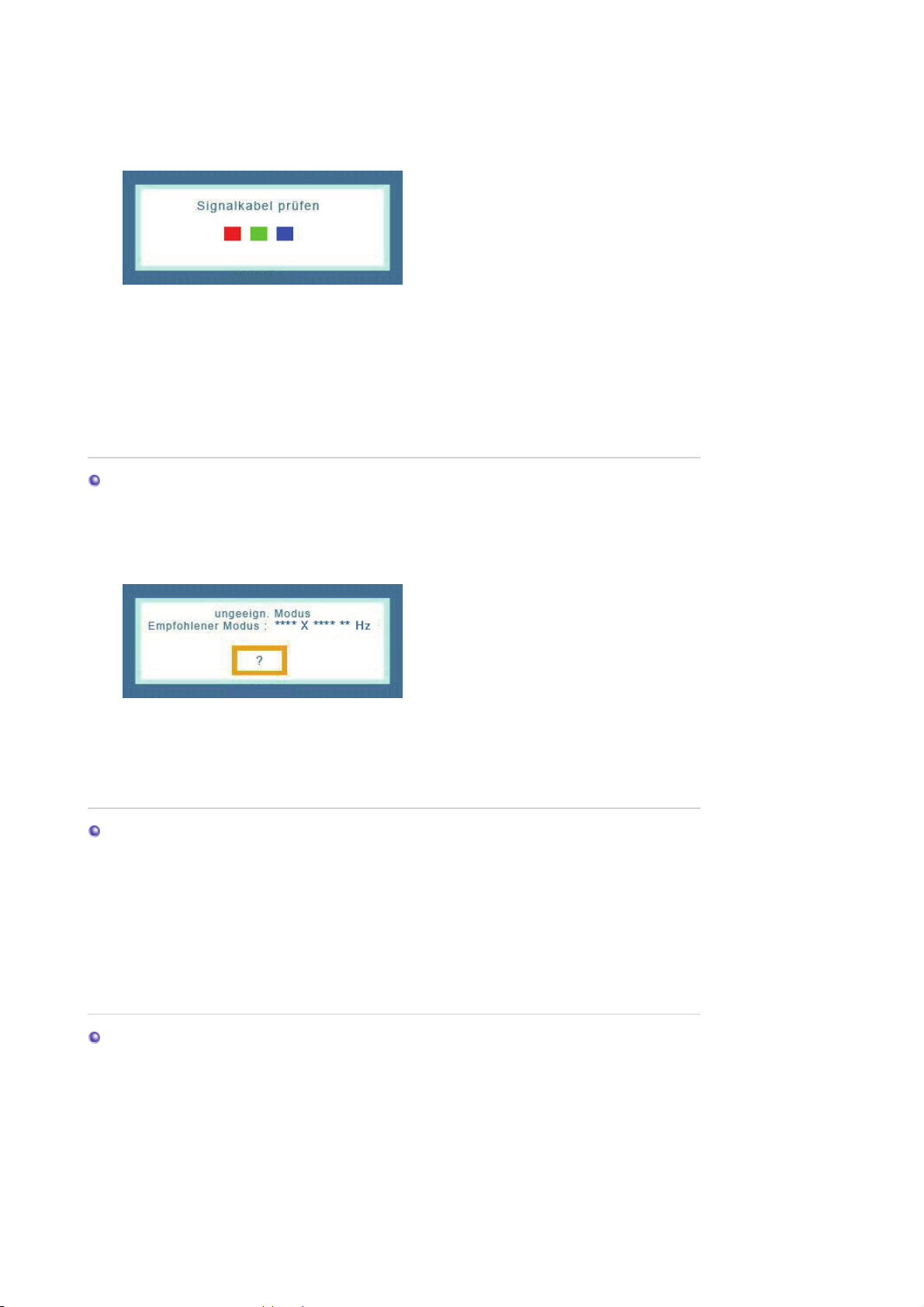
2. Ziehen Sie den Videokabelstecker aus der Rückseite des Computers heraus.
3. Schalten Sie den Monitor ein.
Wenn der Monitor nicht ordnungsgemäß funktioniert, wird in der Abbildung unten ein
Feld angezeigt.
Dieses Feld wird im normalen Betrieb angezeigt, wenn das Videokabel sich löst oder
beschädigt wird.
4. Schalten Sie Ihren Monitor aus und schließen Sie das Videokabel wieder an; schalten Sie
dann sowohl den Computer als auch den Monitor ein.
Wenn der Monitorbildschirm nach Ausführung des obigen Vorgangs weiterhin leer
bleibt, überprüfen Sie Ihre Videokarte und Computersystem; Ihr Monitor funktioniert
richtig.
Warnhinweise
Wenn etwas mit dem Eingangssignal nicht stimmt, erscheint eine Meldung auf dem
Bildschirm oder der Bildschirm wird leer, obwohl die LED der Betriebsanzeige noch
leuchtet. Die Meldung könnte darauf hinweisen, daß der Monitor außerhalb des
Abtastbereichs liegt oder daß Sie das Signalkabel überprüfen müssen.
Wenn als Vertikalfrequenz 85 Hz oder höher festgelegt wurde, wird die Meldung "Nicht
unterstützter Grafikmodus" in Halbton angezeigt. Legen Sie für die Vertikalfrequenz 60
Hz oder einen niedrigeren Wert fest, wenn diese Nachricht auf dem Bildschirm
erscheint.
Umgebung
Der Standort und die Position des Monitors können die Qualität und andere
Funktionen des Monitors beeinflussen.
1. Wenn in der Nähe des Monitors Woofer-Lautsprecher stehen, ziehen Sie den
Netzstecker des Woofer und stellen Sie ihn in ein anderes Zimmer.
2. Entfernen Sie alle elektronischen Geräte wie Radios, Ventilatoren, Uhren und
Telefone, die sich im Umkreis von 3 Fuß (einem Meter) vom Monitor befinden.
Nützlicher Hinweis
z Ein Monitor gibt die visuellen Signale wieder, die er vom PC empfängt. Sollten Probleme mit
dem PC oder der Videokarte auftreten, kann dies daher verursachen, daß der Monitor kein
Bild anzeigt, schlechte Farbqualität, Geräusche, Videofrequenz zu hoch!, etc. aufweist.
Überprüfen Sie in diesem Fall zuerst die Ursache des Problems und wenden Sie sich dann
an ein Kundendienstzentrum oder Ihren Händler.
z
Beurteilung des Monitor-Betriebszustands
Wenn kein Bild auf dem Bildschirm zu sehen ist oder eine
Modus","Empfohlener Modus 1680 X 1050 60 Hz"
"ungeeign.
-Meldung erscheint, ziehen Sie das
Kabel aus dem Computer, während der Monitor noch eingeschaltet ist.
Page 46

{ Wenn eine Meldung auf dem Bildschirm erscheint oder wenn der Bildschirm weiß wird,
bedeutet dies, daß der Monitor in betriebsfähigem Zustand ist.
{ Überprüfen Sie in diesem Fall, ob das Problem beim Computer liegt.
Page 47
Informaţii generale
Informaţii generale
Denumire Model SyncMaster 923NW
Model
SyncMaster 923NW
Panou LCD
Mărime Diagonală Lăţime de 19 inch (48 cm)
Dimensiunea imaginii pe
408,24 mm (oriz.) x 255,15 mm (vert.)
ecran
Pixel Pitch (Distanţa între
0,2835 mm (oriz.) x 0,2835 mm (vert.)
pixeli)
Frecvenţe de Sincronizare
Orizontal 30 ~ 81 kHz
Vertical 56 ~ 75 Hz
Număr de culori
16,7M
Rezoluţie
Rezoluţie optimă 1440x900@60Hz
Rezoluţie maximă 1440x900@75Hz
Semnal de intrare
RGB Analogic,0,7 Vp-p ± 5 %
Sincronizare O/V separată, compozit, SOG
Nivel TTL (V sus ≥ 2,0 V, V jos ≤ 0,8 V)
Lăţime maximă de bandă
137MHz
Sursă de alimentare
CA 220 V~ (+/- 10 %), 50/60Hz ± 3 Hz
Cablu de semnal
Cablu D-sub 15 pini la 15 pini
Dimensiuni (lăţime/ adâncime/ lungime)/ (După instalarea standului)
439 x 289 x 65,5 mm (fără suport)
Page 48
Dimensiuni (lăţime/ adâncime/ lungime)/ Greutate (După plierea standului)
A
439 x 360,2 x 199,9 mm (cu suport) / 3,7 kg
Placă de montare compatibilă VESA
75,0mm x 75,0mm
Parametri de mediu
Operare Temperatură: 10°C ~ 40°C (50°F ~ 104°F)
Umiditate 10 % ~ 80 %, fără condensare
Depozitare Temperatură: -20°C ~ 45°C (- 4°F ~ 113°F)
Umiditate 5 % ~ 95 %, fără condensare
Capabilitate Plug and Play
Acest monitor poate fi instalat pe orice sistem compatibil Plug & Play. Interacţiunea dintre monitor şi
sistem va oferi condiţiile de funcţionare şi setările optime pentru monitor. În cele mai multe cazuri,
instalarea monitorului se va produce automat, dacă utilizatorul nu doreşte să selecteze setări
alternative.
Numărul acceptat de puncte
La producerea acestui ecran TFT LCD s-a utilizat tehnologia avansată a semiconductorilor cu o
precizie de 1ppm (o milionime) . Câteodată, pixelii de culoare ROŞIE, VERDE, ALBASTRĂ şi ALBĂ
par luminoşi sau se pot observa pixeli de culoare neagră. Acest lucru nu afectează calitatea
monitorului, acesta putând fi utilizat fără
z De exemplu, numărul de subpixeli TFT LCD pentru acest produs este de 3.888.000.
probleme.
Notă: Designul şi specificaţiile pot fi modificate fără avertizarea în prealabil.
Echipamente din clasa B (Echipamente pentru comunicarea informaţiilor, pentru uz
rezidenţial)
Acest produs este conform cu Directivele privind compatibilitatea electromagnetică pentru uzul
rezidenţial şi poate fi folosit în toate zonele, inclusiv în zonele rezidenţiale obişnuite.
(Echipamentele din clasa B emit mai puţine unde electromagnetice decât echipamentele din clasa
A.)
PowerSaver
cest monitor are incorporat un sistem de management energetic numit PowerSaver. Acest sistem
economiseşte energie trecând monitorul într-un mod de funcţionare cu energie scăzută. Monitorul se
reîntoarce automat la modul normal de operare la mişcarea mouse-ului sau apăsarea oricărei taste.
Pentru a economisi energia electrică, închideţi monitorul dacă nu aveţi nevoie de el, sau dacă îl lăsaţi
nesupravegheat pentru mai mult timp. Sistemul PowerSaver operează cu o placă video compatibilă
VESA DPMS, instalată în computerul dumneavoastră. Pentru a configura această caracteristică, folosiţi
un software utilitar instalat pe computerul dumneavoastră.
Alimentare oprită
mecanic
(Butonul de
Pornit/Oprit)
EPA/ENERGY 2000
Stare
Funcţionare normală
Mod deconectare
tensiune
Indicator alimentare Albastru Albastru, Clipeşte Negru
Consum energie 36 W Mai puţin de 1 W Mai puţin de 1 W
Acest monitor este compatibil EPA ENERGY STAR® şi ENERGY2000
dacă este utilizat împreună cu un computer dotat cu funcţionalitate
VESA DPMS.
Ca Partener ENERGY STAR
®
, SAMSUNG a stabilit că acest produs
se conformează normelor ENERGY STAR
®
pentru eficienţa energiei.
Page 49
Moduri presetate de reglare
Dacă semnalul transmis de computer este acelaşi ca în următoarele moduri presetate de reglare,
ecranul va fi reglat automat. Totuşi, dacă semnalul diferă, ecranul îşi poate pierde imaginea, în timp
ce indicatorul luminos de alimentare este aprins. Consultaţi manualul plăcii video şi reglaţi ecranul
după cum urmează:
Tabel 1. Moduri presetate de reglare
Frecvenţă
Mod Afişare
IBM, 640 x 350 31,469 70,086 25,175 +/-
IBM, 640 x 480 31,469 59,940 25,175 -/-
IBM, 720 x 400 31,469 70,087 28,322 -/+
MAC, 640 x 480 35,000 66,667 30,240 -/-
MAC, 832 x 624 49,726 74,551 57,284 -/-
MAC, 1152 x 870 68,681 75,062 100,000 -/-
VESA, 640 x 480 37,500 75,000 31,500 -/-
VESA, 640 x 480 37,861 72,809 31,500 -/-
VESA, 800 x 600 35,156 56,250 36,000 +/+
VESA, 800 x 600 37,879 60,317 40,000 +/+
VESA, 800 x 600 46,875 75,000 49,500 +/+
VESA, 800 x 600 48,077 72,188 50,000 +/+
VESA, 1024 x 768 48,363 60,004 65,000 -/-
VESA, 1024 x 768 56,476 70,069 75,000 -/-
Orizontală
(kHz)
Frecvenţă
Verticală
(Hz)
Lăţime bandă
(MHz)
Polaritate Sync
(Oriz./Vert.)
VESA, 1024 x 768 60,023 75,029 78,750 +/+
VESA, 1152 x 864 67,500 75,000 108,000 +/+
VESA, 1280 x 960 60,000 60,000 108,000 +/+
VESA, 1280 x 1024 63,891 60,020 108,000 +/+
VESA, 1280 x 1024 79,976 75,025 135,00 +/+
VESA, 1440 x 900 55,935 59,887 106,500 -/+
VESA, 1440 x 900 70,635 74,984 136,750 -/+
Frecvenţă Orizontală
Timpul de scanare al unei linii ce conectează pe orizontală marginea
din dreapta a ecranului cu marginea din stânga se numeşte Ciclu
Orizontal, iar numărul opus al Ciclului Orizontal se numeşte Frecvenţă
Orizontală. Unitate de măsură: kHz
Frecvenţă Verticală
Întocmai unei lămpi fluorescente, ecranul trebuie să repete aceeaşi
imagine de foarte multe ori pe secundă pentru a putea afişa o imagine
recognoscibilă pentru ochii utilizatorului. Frecvenţa acestei repetiţii se
numeşte frecvenţă Verticală sau Rată de reîmprospătare (rată de
refresh). Unitate de măsură: Hz
Page 50
Allgemein technische Daten
Allgemein
Modellbezeichnung SyncMaster 2023NW
Modell
SyncMaster 2023NW
LCD-Bildschirm
Grösse 20 Zoll breite Diagonale (51 cm)
Display Fläche 433,44 mm (H) x 270,9 mm (V)
Pixel Stufe 0,258 mm (H) x 0,258 mm (V)
Synchronisierung
Horizontal 30 - 81 kHz
Vertikal 56 - 75 Hz
Anzeigefarbe
16,7M
Auflösung
Optimale Auflösung 1680x1050@60Hz
Maximale Auflösung 1680x1050@60Hz
Eingangssignal, Beendet
RGB Analogic,0,7 Vp-p ± 5 %
Sincronizare O/V separată, compozit, SOG
Nivel TTL (V sus ≥ 2,0 V, V jos ≤ 0,8 V)
Maximaler Pixeltakt
146MHz
Sursă de alimentare
CA 220 V~ (+/- 10 %), 50/60Hz ± 3 Hz
Signal Kabel
15pin-to-15pin D-Sub Kabel
Abmessungen (B x H x T) / (Nach der Installation des Fuß)
471,4 x 307,9 x 69,5 mm (fără suport)
Abmessungen (B x H x T) / Gewicht (Nach dem Einklappen des Fuß)
471,4 x 391,1 x 217,3 mm (cu suport) / 3,8 kg
Page 51
VESA Feste Schnittstelle
100 mm x 100 mm
Ökologisch Berücksichtigung
Betrieb Temperatur: 10°C ~ 40°C (50°F ~ 104°F)
Luftfeuchtigkeit: 10 % ~ 80 %, nicht kondensierend
Lagerung Temperatur: -20°C ~ 45°C (-4 °F ~113 °F)
Luftfeuchtigkeit: 5 % ~ 95 %, nicht kondensierend
Plug und Play-Kompatibilität
Dieser Monitor kann mit jedem Plug & Play-kompatiblen System installiert werden. Die Interaktion
von Monitor und Computersystemen bietet die besten Betriebsbedingungen und
Monitoreinstellungen. In den meisten Fällen geht die Monitorinstallation automatisch vonstatten, es
sei denn, der Benutzer möchte andere Einstellungen wählen.
Pixel zulässig
Dieses Produkt verfügt über ein TFT-LC-Display, das mit modernster Halbleitertechnologie
hergestellt wurde und eine Genauigkeit von 1 ppm (ein Millionstel) gewährt. Gelegentlich können
rote, grüne, blaue und weiße Bildpunkte hell erscheinen oder es können schwarze Punkte auftreten.
Dies ist kein Zeichen für schlechte Qualität oder technische Defekte.
z Beispielsweise beträgt die Anzahl der in diesem Produkt enthaltenen TFT LCD-Subpixel
5.292.000.
Hinweis: Design und Technische Daten können ohne Ankündigung geändert werden.
Gerät der Klasse B (Geräte für Informationsverarbeitung und Kommunikation zur privaten
Nutzung)
Dieses Produkt entspricht den EMV-Richtlinien für private Nutzung und kann in allen Bereichen,
auch in Wohnbereichen, eingesetzt werden.
(Geräte der Klasse B senden weniger elektromagnetische Störstrahlung aus als Geräte der
Klasse A.)
Energiesparfunktion
Dieser Monitor verfügt über ein integriertes Strommanagementsystem mit der Bezeichnung
PowerSaver. Dieses System spart Energie, indem es Ihren Monitor in einen Modus mit einer
niedrigeren Leistungsaufnahme schaltet, wenn er über einen bestimmten Zeitraum nicht benutzt wird.
Der Monitor kehrt automatisch in den normalen Betriebszustand zurück, wenn Sie die Maus des
Computers bewegen oder eine Taste auf der Tastatur drücken. Um Energie zu sparen, schalten Sie
Ihren Monitor aus, wenn er nicht benutzt wird oder wenn Sie Ihren Arbeitsplatz für längere Zeit
verlassen. Das PowerSaver-System arbeitet mit einer VESA DPMS-kompatiblen, in Ihrem Computer
installierten Videokarte. Zur Einstellung dieser Funktion verwenden Sie ein in Ihrem Computer
installiertes Software-Dienstprogramm.
Stromanschluß aus
Status
Normalbetrieb
Stromsparmodus
(Netzschalter)
EPA/Energy 2000
Betriebsanzeige Blau Blau, blinkt Schwarz
Stromverbrauch 41 W Unter 1 W Unter 1 W
Dieser Monitor entspricht dem EPA Energy STAR® und Energy2000Standard, wenn er mit einem Computer mit VESA DPMS-Funktionalität
eingesetzt wird.
Als Energy STAR®-Partner hat SAMSUNG festgestellt, daß dieses
Produkt die Energy STAR® -Richtlinien für Energieeffizienz erfüllt.
Page 52
Voreingestellte Anzeigemodi
Wenn das vom Computer übermittelte Signal dasselbe ist wie die folgenden voreingestellten
Anzeigemodi, dann wird der Bildschirm automatisch eingestellt. Wenn sich jedoch das Signal davon
unterscheidet, könnte das Bild auf dem Bildschirm verschwinden, während die Betriebsanzeige-LED
leuchtet. Sehen Sie im Videokartenhandbuch nach und stellen Sie den Bildschirm folgendermaßen
ein:
Tabelle 1. Voreingestellte Anzeigemodi
Anzeigemodus
IBM, 640 x 350 31,469 70,086 25,175 +/-
IBM, 640 x 480 31,469 59,940 25,175 -/-
IBM, 720 x 400 31,469 70,087 28,322 -/+
MAC, 640 x 480 35,000 66,667 30,240 -/-
MAC, 832 x 624 49,726 74,551 57,284 -/-
MAC, 1152 x 870 68,681 75,062 100,000 -/-
VESA, 640 x 480 37,861 72,809 31,500 -/-
VESA, 640 x 480 37,500 75,000 31,500 -/-
VESA, 800 x 600 35,156 56,250 36,000 +/+
VESA, 800 x 600 37,879 60,317 40,000 +/+
VESA, 800 x 600 48,077 72,188 50,000 +/+
VESA, 800 x 600 46,875 75,000 49,500 +/+
VESA, 1024 x 768 48,363 60,004 65,000 -/-
VESA, 1024 x 768 56,476 70,069 75,000 -/-
Horizontalfrequenz
(kHz)
Vertikalfrequenz
(Hz)
Pixeltakt
(MHz)
Sync-
Polarität
(H/V)
VESA, 1024 x 768 60,023 75,029 78,750 +/+
VESA, 1152 x 864 67,500 75,000 108,000 +/+
VESA, 1280 x 960 60,000 60,000 108,000 +/+
VESA, 1280 x 1024 79,976 75,025 135,000 +/+
VESA, 1680 x 1050 64,674 59,883 119,000 -/+
Horizontalfrequenz
Die Zeit, die dazu benötigt wird eine Zeile abzutasten, die den rechten
Bildschirmrand horizontal mit dem linken verbindet, wird
Horizontalzyklus genannt, und der Bruch dieses
Horizontalzykluswertes nennt sich Horizontalfrequenz. Einheit: kHz
Vertikalfrequenz
Wie eine Leuchtstofflampe muß der Bildschirm dasselbe Bild viele
Male pro Sekunde wiederholen, um dem Benutzer ein Bild
anzuzeigen. Die Frequenz dieser Wiederholung wird Vertikalfrequenz
oder Auffrischrate genannt. Einheit: Hz
Page 53
Allgemein technische Daten
Allgemein
Modellbezeichnung SyncMaster 2223NW
Modell
SyncMaster 2223NW
LCD-Bildschirm
Grösse 22 Zoll breite Diagonale
Display Fläche 473,76 mm (H) x 296,1 mm (V)
Pixel Stufe 0,282 mm (H) x 0,282 mm (V)
Synchronisierung
Horizontal 30 - 81 kHz
Vertikal 56 - 75 Hz
Anzeigefarbe
16,7M
Auflösung
Optimale Auflösung 1680x1050@60Hz
Maximale Auflösung 1680x1050@60Hz
Eingangssignal, Beendet
RGB Analogic,0,7 Vp-p ± 5 %
Sincronizare O/V separată, compozit, SOG
Nivel TTL (V sus ≥ 2,0 V, V jos ≤ 0,8 V)
Maximaler Pixeltakt
146MHz
Sursă de alimentare
CA 220 V~ (+/- 10 %), 50/60Hz ± 3 Hz
Signal Kabel
15pin-to-15pin D-Sub Kabel
Abmessungen (B x H x T) / (Nach der Installation des Fuß)
511 x 335 x 66,8 mm (fără suport)
Abmessungen (B x H x T) / Gewicht (Nach dem Einklappen des Fuß)
511 x 417,8 x 217,3 mm (cu suport)/ 4,9 kg
Page 54
VESA Feste Schnittstelle
100 mm x 100 mm
Ökologisch Berücksichtigung
Betrieb Temperatur: 10°C ~ 40°C (50°F ~ 104°F)
Luftfeuchtigkeit: 10 % ~ 80 %, nicht kondensierend
Lagerung Temperatur: -20°C ~ 45°C (-4 °F ~113 °F)
Luftfeuchtigkeit: 5 % ~ 95 %, nicht kondensierend
Plug und Play-Kompatibilität
Dieser Monitor kann mit jedem Plug & Play-kompatiblen System installiert werden. Die Interaktion
von Monitor und Computersystemen bietet die besten Betriebsbedingungen und
Monitoreinstellungen. In den meisten Fällen geht die Monitorinstallation automatisch vonstatten, es
sei denn, der Benutzer möchte andere Einstellungen wählen.
Pixel zulässig
Dieses Produkt verfügt über ein TFT-LC-Display, das mit modernster Halbleitertechnologie
hergestellt wurde und eine Genauigkeit von 1 ppm (ein Millionstel) gewährt. Gelegentlich können
rote, grüne, blaue und weiße Bildpunkte hell erscheinen oder es können schwarze Punkte auftreten.
Dies ist kein Zeichen für schlechte Qualität oder technische Defekte.
z Beispielsweise beträgt die Anzahl der in diesem Produkt enthaltenen TFT LCD-Subpixel
5.292.000.
Hinweis: Design und Technische Daten können ohne Ankündigung geändert werden.
Gerät der Klasse B (Geräte für Informationsverarbeitung und Kommunikation zur privaten
Nutzung)
Dieses Produkt entspricht den EMV-Richtlinien für private Nutzung und kann in allen Bereichen,
auch in Wohnbereichen, eingesetzt werden.
(Geräte der Klasse B senden weniger elektromagnetische Störstrahlung aus als Geräte der
Klasse A.)
Energiesparfunktion
Dieser Monitor verfügt über ein integriertes Strommanagementsystem mit der Bezeichnung
PowerSaver. Dieses System spart Energie, indem es Ihren Monitor in einen Modus mit einer
niedrigeren Leistungsaufnahme schaltet, wenn er über einen bestimmten Zeitraum nicht benutzt wird.
Der Monitor kehrt automatisch in den normalen Betriebszustand zurück, wenn Sie die Maus des
Computers bewegen oder eine Taste auf der Tastatur drücken. Um Energie zu sparen, schalten Sie
Ihren Monitor aus, wenn er nicht benutzt wird oder wenn Sie Ihren Arbeitsplatz für längere Zeit
verlassen. Das PowerSaver-System arbeitet mit einer VESA DPMS-kompatiblen, in Ihrem Computer
installierten Videokarte. Zur Einstellung dieser Funktion verwenden Sie ein in Ihrem Computer
installiertes Software-Dienstprogramm.
Stromanschluß aus
Status
Normalbetrieb
Stromsparmodus
(Netzschalter)
EPA/Energy 2000
Betriebsanzeige Blau Blau, blinkt Schwarz
Stromverbrauch 41 W Unter 1 W Unter 1 W
Dieser Monitor entspricht dem EPA Energy STAR® und Energy2000Standard, wenn er mit einem Computer mit VESA DPMS-Funktionalität
eingesetzt wird.
Als Energy STAR®-Partner hat SAMSUNG festgestellt, daß dieses
Produkt die Energy STAR® -Richtlinien für Energieeffizienz erfüllt.
Page 55
Voreingestellte Anzeigemodi
Wenn das vom Computer übermittelte Signal dasselbe ist wie die folgenden voreingestellten
Anzeigemodi, dann wird der Bildschirm automatisch eingestellt. Wenn sich jedoch das Signal davon
unterscheidet, könnte das Bild auf dem Bildschirm verschwinden, während die Betriebsanzeige-LED
leuchtet. Sehen Sie im Videokartenhandbuch nach und stellen Sie den Bildschirm folgendermaßen
ein:
Tabelle 1. Voreingestellte Anzeigemodi
Anzeigemodus
IBM, 640 x 350 31,469 70,086 25,175 +/-
IBM, 640 x 480 31,469 59,940 25,175 -/-
IBM, 720 x 400 31,469 70,087 28,322 -/+
MAC, 640 x 480 35,000 66,667 30,240 -/-
MAC, 832 x 624 49,726 74,551 57,284 -/-
MAC, 1152 x 870 68,681 75,062 100,000 -/-
VESA, 640 x 480 37,861 72,809 31,500 -/-
VESA, 640 x 480 37,500 75,000 31,500 -/-
VESA, 800 x 600 35,156 56,250 36,000 +/+
VESA, 800 x 600 37,879 60,317 40,000 +/+
VESA, 800 x 600 48,077 72,188 50,000 +/+
VESA, 800 x 600 46,875 75,000 49,500 +/+
VESA, 1024 x 768 48,363 60,004 65,000 -/-
VESA, 1024 x 768 56,476 70,069 75,000 -/-
Horizontalfrequenz
(kHz)
Vertikalfrequenz
(Hz)
Pixeltakt
(MHz)
Sync-
Polarität
(H/V)
VESA, 1024 x 768 60,023 75,029 78,750 +/+
VESA, 1152 x 864 67,500 75,000 108,000 +/+
VESA, 1280 x 960 60,000 60,000 108,000 +/+
VESA, 1280 x 1024 79,976 75,025 135,000 +/+
VESA, 1680 x 1050 64,674 59,883 119,000 +/-
Horizontalfrequenz
Die Zeit, die dazu benötigt wird eine Zeile abzutasten, die den rechten
Bildschirmrand horizontal mit dem linken verbindet, wird
Horizontalzyklus genannt, und der Bruch dieses
Horizontalzykluswertes nennt sich Horizontalfrequenz. Einheit: kHz
Vertikalfrequenz
Wie eine Leuchtstofflampe muß der Bildschirm dasselbe Bild viele
Male pro Sekunde wiederholen, um dem Benutzer ein Bild
anzuzeigen. Die Frequenz dieser Wiederholung wird Vertikalfrequenz
oder Auffrischrate genannt. Einheit: Hz
Page 56
Contactaţi SAMSUNG WORLDWIDE (Samsung în întreaga lume)
Model
SyncMaster 923NW
Dacă aveţi orice întrebări sau comentarii în legătură cu produsele Samsung,
contactaţi centrul de asistenţă pentru clienţi SAMSUNG.
North America
U.S.A 1-800-SAMSUNG (726-7864) http://www.samsung.com
CANADA 1-800-SAMSUNG (726-7864) http://www.samsung.com/ca
MEXICO 01-800-SAMSUNG (726-7864) http://www.samsung.com
Latin America
ARGENTINE 0800-333-3733 http://www.samsung.com/ar
BRAZIL
0800-124-421
4004-0000
http://www.samsung.com
CHILE 800-SAMSUNG(726-7864) http://www.samsung.com/cl
COLOMBIA 01-8000112112 http://www.samsung.com/co
COSTA RICA 0-800-507-7267 http://www.samsung.com/latin
ECUADOR 1-800-10-7267 http://www.samsung.com/latin
EL SALVADOR 800-6225 http://www.samsung.com/latin
GUATEMALA 1-800-299-0013 http://www.samsung.com/latin
HONDURAS 800-7919267
JAMAICA 1-800-234-7267 http://www.samsung.com/latin
NICARAGUA 00-1800-5077267
PANAMA 800-7267 http://www.samsung.com/latin
PUERTO RICO 1-800-682-3180 http://www.samsung.com/latin
REP. DOMINICA 1-800-751-2676 http://www.samsung.com/latin
TRINIDAD & TOBAGO 1-800-SAMSUNG(726-7864) http://www.samsung.com/latin
VENEZUELA 0-800-100-5303 http://www.samsung.com/latin
Page 57
Europe
AUSTRIA 0800-SAMSUNG(726-7864) http://www.samsung.com/at
BELGIUM 0032 (0)2 201 24 18 http://www.samsung.com/be
CZECH REPUBLIC 844 000 844 http://www.samsung.com/cz
DENMARK 70 70 19 70 http://www.samsung.com/dk
EIRE 0818 717 100 http://www.samsung.com/ie
FINLAND 030-6227 515 http://www.samsung.com/fi
FRANCE
GERMANY
HUNGARY 06-80-SAMSUNG(726-7864) http://www.samsung.com
ITALIA 800-SAMSUNG(726-7864) http://www.samsung.com
LUXEMBURG 0035 (0)2 261 03 710 http://www.samsung.com/be
NETHERLANDS
NORWAY 815-56 480 http://www.samsung.com/no
POLAND
PORTUGAL 80820-SAMSUNG(726-7864) http://www.samsung.com/pt
SLOVAKIA 0800-SAMSUNG (726-7864) http://www.samsung.com/sk
SPAIN 902 10 11 30 http://www.samsung.com
SWEDEN 0771-400 200 http://www.samsung.com/se
SWITZERLAND 0800-SAMSUNG(726-7864) http://www.samsung.com/ch
U.K 0845 SAMSUNG (7267864) http://www.samsung.com
3260 SAMSUNG(€ 0,15/Min)
08 25 08 65 65 (€ 0,15/Min)
01805 - SAMSUNG(726-7864) (€
0,14/Min)
0900 SAMSUNG(726-7864) (€
0,10/Min)
0 801 801 881
022-607-93-33
CIS
http://www.samsung.com
http://www.samsung.com
http://www.samsung.com/nl
http://www.samsung.com/pl
ESTONIA 800-7267 http://www.samsung.ee
LATVIA 800-7267 http://www.samsung.com/lv
LITHUANIA 8-800-77777 http://www.samsung.lt
KAZAKHSTAN 8-10-800-500-55-500 http://www.samsung.kz
KYRGYZSTAN 00-800-500-55-500
RUSSIA 8-800-555-55-55 http://www.samsung.ru
TADJIKISTAN 8-10-800-500-55-500
UKRAINE 8-800-502-0000 http://www.samsung.com
UZBEKISTAN 8-10-800-500-55-500 http://www.samsung.uz
Asia Pacific
AUSTRALIA 1300 362 603 http://www.samsung.com
800-810-5858
CHINA
010- 6475 1880
http://www.samsung.com
Page 58
HONG KONG 3698-4698 http://www.samsung.com/hk
A
A
3030 8282
INDIA
1800 110011
INDONESIA 0800-112-8888 http://www.samsung.com
JAPAN 0120-327-527 http://www.samsung.com/jp
MALAYSIA 1800-88-9999 http://www.samsung.com/my
NEW ZEALAND 0800 SAMSUNG(726-7864) http://www.samsung.com/nz
PHILIPPINES 1800-10-SAMSUNG (726-7864) http://www.samsung.com/ph
SINGAPORE 1800-SAMSUNG (726-7864) http://www.samsung.com
THAILAND 1800-29-3232, 02-689-3232 http://www.samsung.com
TAIWAN 0800-329-999 http://www.samsung.com/tw
VIETNAM 1 800 588 889 http://www.samsung.com
Middle East & Africa
SOUTH AFRICA 0860-SAMSUNG(726-7864) http://www.samsung.com
TURKEY 444 77 11 http://www.samsung.com
http://www.samsung.com
U.A.E
800-SAMSUNG(726-7864)
8000-4726
Glosar
Dot Pitch
Imaginea de pe ecranul unui monitor este compusă din puncte roşii, verzi şi albastre. Cu cât
punctele sunt mai apropiate, cu atât rezoluţia este mai mare. Distanţa dintre două puncte de
aceeaşi culoare se numeşte "Dot Pitch". Unitate de măsură: mm
Frecvenţă Verticală
Ecranul trebuie să repete aceeaşi imagine de foarte multe ori pe secundă pentru a putea afişa
o imagine recognoscibilă pentru ochii utilizatorului. Frecvenţa acestei repetiţii se numeşte
frecvenţă Verticală sau Rată de reîmprospătare (rată de refresh). Unitate de măsură: Hz
Exemplu : Dacă o lumină se aprinde de 60 de ori pe secundă, frecvenţa este de 60 Hz.
Frecvenţă Orizontală
Timpul de scanare al unei linii ce conectează pe orizontală marginea din dreapta a ecranului
cu marginea din stânga se numeşte Ciclu Orizontal. Numărul opus al Ciclului Orizontal se
numeşte Frecvenţă Orizontală Unitate de măsură: kHz
Metode de afişare Interlace şi Non-Interlace (întreţesut şi neîntreţesut)
fişarea liniilor orizontale ale ecranului de sus în jos, în ordine, se numeşte metoda de afişare
Non Interlace(neîntreţesută), iar afişarea linii impare şi apoi linii pare una după cealaltă se
numeşte metoda Interlace (intreţesută). Metoda Non Interlace se foloseşte la majoritatea
monitoarelor pentru a asigura o imagine claă. Metoda Intreţesută este similară celei utilizate la
televizoare.
Plug & Play
ceasta este o funcţie care oferă utilizatorului o imagine de cea mai bună calitate, permiţând
computerului şi monitorului să facă schimb automat de informaţii. Acest monitor este conform
standardului internaţional VESA DDC pentru funcţia Plug & Play.
Rezoluţie
Numărul de puncte orizontale şi verticale utilizate pentru a compune imaginea de pe ecran se
numeşte Rezoluţie". Acest număr arată acurateţea afişării. Rezoluţia înaltă se recomandă la
(mărimea punctului afişat)
http://www.samsung.com
Page 59
executarea activităţilor multiple sau multitasking, deoarece pe ecran se poate afişa mai multă
î
informaţie.
Exemplu : Dacă rezoluţia este de 1440 X 900,acest lucru înseamnă că ecranul este compus
din 1440 puncte orizontale (rezoluţie orizontală) şi 900 linii verticale (rezoluţie
verticală).
Pentru o imagine mai bună
1. Pentru a vă bucura de o imagine de cea mi bună calitate, reglaţi rezoluţia şi rata de
reîmprospătare (refresh) a ecranului din panoul de control al computerului dumneavoastră,
după cum este descris mai jos. Dacă nu reglaţi corespunzător calitatea imaginii la
monitoarele TFT LCD, aceasta nu va fi constantă.
{ Rezoluţie: 1440 X 900
{ Frecvenţa verticală (Rata de reîmprospătare sau refresh): 60 Hz
2. La producerea acestui ecran TFT LCD s-a utilizat tehnologia avansată a semiconductorilor
cu o precizie de 1ppm (o milionime) . Câteodată, pixelii de culoare ROŞIE, VERDE,
ALBASTRĂ şi ALBĂ par luminoşi sau se pot observa pixeli de culoare neagră. Acest lucru
nu afectează calitatea monitorului, acesta putând fi utilizat fără probleme.
{ De exemplu, numărul de subpixeli TFT LCD pentru acest produs este de 5.292.000.
3. La curăţarea monitorului şi a ecranului, aplicaţi o cantitate mică de detergent conform
recomandărilor, utilizând o cârpă moale uscată, apoi lustruiţi. Nu apăsaţi pe ecranul LCD, ci
doar ştergeţi uşor. La o apăsare prea accentuată, pot apărea pete.
4. Dacă nu sunteţi mulţumit de calitatea imaginii, aceasta poate fi îmbunătăţită utilizând funcţia
de autoreglare (auto adjustment) care apare la apăsarea butonului de ieşire. Dacă după
utilizarea funcţiei de autoreglare imaginea mai prezintă perturbaţii, utilizaţi funcţiile de reglare
FINE/COARSE (reglaj fin/reglaj brut)
5. Dacă pe ecran se afişează o imagine statică pentru mai mult timp, pot apărea imagini
reziduale sau imagini neclare.Dacă sunteţi nevoiţi să plecaţi de lângă monitor pentru o
perioad
ă mai îndelungată, treceţi monitorul în modul de economisire a energiei sau utilizaţi o
imagine mişcătoare ca economizor de ecran (screensaver).
Drepturi şi mărci
Informaţiile din acest document pot fi modificate fără avertizare în prealabil.
© 2008 Samsung Electronics Co., Ltd. Toate drepturile rezervate.
Reproducerea acestui material sub orice formă fără acordul în scris al SAmsung Electronics Co.,
Ltd. este strict interzisă.
Samsung Electronics Co., Ltd. nu este răspunzător pentru erorile conţinute în prezentul text sau
pentru pagube accidentale sau întâmplate în legătură directă cu realizarea sau utilizarea acestui
material.
Samsung este o marcă înregistrată a Samsung Electronics Co., Ltd.; Microsoft , Windows şi
Windows NT sunt mărci înregistrate ale Microsoft Corporation; VESA , DPMS şi DDC sunt mărci
nregistrate ale Video Electronics Standard Association; numele şi sigla ENERGY STAR® sunt
mărci înregistrate ale U.S. Environmental Protection Agency (EPA. Ca Partener ENERGY STAR®,
SAMSUNG a stabilit că acest produs respectă cerinţele ENERGY STAR® pentru eficienţa
energetică. Toate celelalte nume de produse menţionate aici pot fi mărci sau mărci înregistrate ale
producătorilor respectivi.
Page 60

Page 61
Kontakt zu Samsung
Falls Sie Fragen oder Anregungen zu Samsung-Produkten haben, wenden Sie
sich bitte an den Samsung-Kundendienst.
North America
Modell
SyncMaster 2023NW
U.S.A 1-800-SAMSUNG (726-7864) http://www.samsung.com
CANADA 1-800-SAMSUNG (726-7864) http://www.samsung.com/ca
MEXICO 01-800-SAMSUNG (726-7864) http://www.samsung.com
Latin America
ARGENTINE 0800-333-3733 http://www.samsung.com/ar
BRAZIL
0800-124-421
4004-0000
http://www.samsung.com
CHILE 800-SAMSUNG(726-7864) http://www.samsung.com/cl
COLOMBIA 01-8000112112 http://www.samsung.com/co
COSTA RICA 0-800-507-7267 http://www.samsung.com/latin
ECUADOR 1-800-10-7267 http://www.samsung.com/latin
EL SALVADOR 800-6225 http://www.samsung.com/latin
GUATEMALA 1-800-299-0013 http://www.samsung.com/latin
HONDURAS 800-7919267
JAMAICA 1-800-234-7267 http://www.samsung.com/latin
NICARAGUA 00-1800-5077267
PANAMA 800-7267 http://www.samsung.com/latin
PUERTO RICO 1-800-682-3180 http://www.samsung.com/latin
REP. DOMINICA 1-800-751-2676 http://www.samsung.com/latin
TRINIDAD & TOBAGO 1-800-SAMSUNG(726-7864) http://www.samsung.com/latin
VENEZUELA 0-800-100-5303 http://www.samsung.com/latin
Page 62
Europe
AUSTRIA 0800-SAMSUNG(726-7864) http://www.samsung.com/at
BELGIUM 0032 (0)2 201 24 18 http://www.samsung.com/be
CZECH REPUBLIC 844 000 844 http://www.samsung.com/cz
DENMARK 70 70 19 70 http://www.samsung.com/dk
EIRE 0818 717 100 http://www.samsung.com/ie
FINLAND 030-6227 515 http://www.samsung.com/fi
FRANCE
GERMANY
HUNGARY 06-80-SAMSUNG(726-7864) http://www.samsung.com
ITALIA 800-SAMSUNG(726-7864) http://www.samsung.com
LUXEMBURG 0035 (0)2 261 03 710 http://www.samsung.com/be
NETHERLANDS
NORWAY 815-56 480 http://www.samsung.com/no
POLAND
PORTUGAL 80820-SAMSUNG(726-7864) http://www.samsung.com/pt
SLOVAKIA 0800-SAMSUNG (726-7864) http://www.samsung.com/sk
SPAIN 902 10 11 30 http://www.samsung.com
SWEDEN 0771-400 200 http://www.samsung.com/se
SWITZERLAND 0800-SAMSUNG(726-7864) http://www.samsung.com/ch
U.K 0845 SAMSUNG (7267864) http://www.samsung.com
3260 SAMSUNG(€ 0,15/Min)
08 25 08 65 65 (€ 0,15/Min)
01805 - SAMSUNG(726-7864) (€
0,14/Min)
0900 SAMSUNG(726-7864) (€
0,10/Min)
0 801 801 881
022-607-93-33
CIS
http://www.samsung.com
http://www.samsung.com
http://www.samsung.com/nl
http://www.samsung.com/pl
ESTONIA 800-7267 http://www.samsung.ee
LATVIA 800-7267 http://www.samsung.com/lv
LITHUANIA 8-800-77777 http://www.samsung.lt
KAZAKHSTAN 8-10-800-500-55-500 http://www.samsung.kz
KYRGYZSTAN 00-800-500-55-500
RUSSIA 8-800-555-55-55 http://www.samsung.ru
TADJIKISTAN 8-10-800-500-55-500
UKRAINE 8-800-502-0000 http://www.samsung.com
UZBEKISTAN 8-10-800-500-55-500 http://www.samsung.uz
Asia Pacific
AUSTRALIA 1300 362 603 http://www.samsung.com
800-810-5858
CHINA
010- 6475 1880
http://www.samsung.com
Page 63
HONG KONG 3698-4698 http://www.samsung.com/hk
3030 8282
INDIA
1800 110011
INDONESIA 0800-112-8888 http://www.samsung.com
JAPAN 0120-327-527 http://www.samsung.com/jp
MALAYSIA 1800-88-9999 http://www.samsung.com/my
NEW ZEALAND 0800 SAMSUNG(726-7864) http://www.samsung.com/nz
PHILIPPINES 1800-10-SAMSUNG (726-7864) http://www.samsung.com/ph
SINGAPORE 1800-SAMSUNG (726-7864) http://www.samsung.com
THAILAND 1800-29-3232, 02-689-3232 http://www.samsung.com
TAIWAN 0800-329-999 http://www.samsung.com/tw
VIETNAM 1 800 588 889 http://www.samsung.com
Middle East & Africa
SOUTH AFRICA 0860-SAMSUNG(726-7864) http://www.samsung.com
TURKEY 444 77 11 http://www.samsung.com
http://www.samsung.com
U.A.E
Bezeichnungen
Lochmaske
Das Bild auf einem Monitor setzt sich aus roten, grünen und blauen Punkten zusammen. Je
dichter die Punkte, desto höher die Auflösung. Die Entfernung zwischen zwei gleichfarbigen
Punkten wird als 'Lochmaskenabstand' bezeichnet. Einheit: mm
Vertikalfrequenz
Der Bildschirm muß mehrere Male pro Sekunde erneuert werden, um für den Benutzer ein Bild
zu erzeugen und anzuzeigen. Die Frequenz dieser Wiederholung pro Sekunde wird
Vertikalfrequenz or Auffrischrate genannt. Einheit: Hz
Beispiel : Wenn ein Licht 60 Mal pro Sekunde aufleuchtet, wird dies als 60 Hz angesehen.
Horizontalfrequenz
Die Zeit, die dazu benötigt wird eine Zeile abzutasten, die den rechten Bildschirmrand horizontal
mit dem linken verbindet, wird Horizontalzyklus genannt. Der Bruch dieses
Horizontalzykluswertes nennt sich Horizontalfrequenz. Einheit: kHz
Interlace und Non-Interlace Methode
Wenn die horizontalen Bildschirmzeilen nacheinander von oben nach unten dargestellt werden,
wird das die Non-Interlace-Methode genannt, während das abwechselnde Zeigen aller
ungeraden Zeilen und dann aller geraden Zeilen als die Interlace-Methode bezeichnet wird. Bei
der Mehrheit aller Monitoren wird die Non-Interlace-Methode eingesetzt, um ein klares Bild zu
gewährleisten. Die Interlace-Methode ist dieselbe Methode, die beim Fernseher benutzt wird.
Plug & Play
Dies ist eine Funktion, die dem Benutzer durch automatischen Informationsaustausch zwischen
Computer und Monitor die beste Bildschirmqualität bietet. Dieser Monitor entspricht dem
internationalen Standard VESA DDC für die Plug & Play-Funktion.
Auflösung
Die Zahl der horizontalen und vertikalen Punkte, aus denen sich das Monitorbild
zusammensetzt, wird als 'Auflösung' bezeichnet. Diese Zahl macht eine Aussage über die
Genauigkeit der Anzeige. Eine hohe Auflösung ist vorteilhaft, wenn mehrere Aufgaben
ausgeführt werden, da mehr Bildinformation auf dem Bildschirm gezeigt werden kann.
800-SAMSUNG(726-7864)
8000-4726
http://www.samsung.com
Page 64
Beispiel : Wenn die Auflösung 1680 X 1050 ist, bedeutet das, daß der Bildschirm sich aus 1680
horizontalen Punkten (horizontale Auflösung) und 1050 vertikalen Linien (vertikale
Auflösung) zusammensetzt.
Für ein besseres Display
1. Stellen Sie wie unten beschrieben die Auflösung und Bildwiederholfrequenz in der
Systemsteuerung des Computers so ein, dass Sie ein hochqualitatives Bild erhalten. Bei
Darstellungen, deren maximale Auflösung die TFT-LCD-Qualität nicht erreicht, kann das Bild
ungleichmäßig sein.
Auflösung: 1680 X 1050
{
{ Vertikalfrequenz (Bildwiederholfrequenz): 60 Hz
2. Dieses Produkt verfügt über ein TFT-LCD-Display, das mit modernster Halbleitertechnologie
hergestellt wurde und eine Genauigkeit von 1 ppm (ein Millionstel) gewährt. Gelegentlich
können rote, grüne, blaue und weiße Bildpunkte hell erscheinen oder es können schwarze
Punkte auftreten. Dies ist kein Zeichen für schlechte Qualität oder technische Defekte.
{ Beispielsweise beträgt die Anzahl der in diesem Produkt enthaltenen TFT LCD-Subpixel
5.292.000.
3. Zur äußeren Reinigung von Monitor und Bildschirm benutzen Sie bitte die empfohlene kleine
Menge an Reinigungsmittel und einen trockenen weichen Lappen. Wischen Sie das LCDDisplay sehr sanft ab. Übermäßige Kraftanwendung bei der Reinigung kann das Display
beschädigen.
4. Sollten Sie mit der Bildqualität nicht zufrieden sein, können Sie diese verbessern, indem Sie
die Selbstregulierungsfunktion ausführen. Diese Funktion kann gestartet werden, nachdem
die Exit-Taste gedrückt wurde. Sollte immer noch Bildrauschen vorhanden sein, benutzen Sie
die FEIN/GROB-Einstellung.
5. Wenn permanent dasselbe Standbild auf dem Bildschirm angezeigt wird, können Nachbilder
oder verschwommene Flecken erscheinen.
Deshalb sollten Sie zum Energiesparmodus wechseln oder einen Bildschirmschoner mit
einem beweglichen Bild einstellen, wenn Sie für längere Zeit nicht am Monitor arbeiten.
Autorisierung
Änderungen der in diesem Dokument enthaltenen Informationen sind ohne vorherige
Ankündigung vorbehalten.
© 2008 Samsung Electronics Co., Ltd. Alle Rechte vorbehalten.
Reproduktion jeglicher Art ohne schriftliche Einwilligung von Samsung Electronics Co., Ltd. ist
strengstens untersagt.
Samsung Electronics Co., Ltd. haftet nicht für hierin enthaltene Fehler oder für direkt oder als Folge
entstandene Schäden im Zusammenhang mit der Bereitstellung, Leistung oder Verwendung dieses
Materials.
Das "Samsung Logo" sind eingetragene Warenzeichen von Samsung Electronics Co., Ltd.;
"Microsoft", "Windows" und "Windows NT" sind eingetragene Warenzeichen der Microsoft
Corporation; "VESA", "DPMS" and "DDC" sind eingetragene Warenzeichen der Video Electronics
Standard Association; der "Energy STAR®"-Name und -Logo sind eingetragene Warenzeichen der
Umweltschutzbehörde der U.S.A., der U.S. Environmental Protection Agency (EPA). Als Energy
STAR®-Partner hat Samsung Electronics Co., Ltd. festgestellt, daß dieses Produkt die Energy
STAR®-Richtlinien für Energieeffizienz erfüllt. Alle anderen hierin erwähnten Produktnamen sind
möglicherweise die Warenzeichen oder eingetragenen Warenzeichen ihrer jeweiligen Eigentümer.
Page 65
Page 66
Kontakt zu Samsung
Falls Sie Fragen oder Anregungen zu Samsung-Produkten haben, wenden Sie
sich bitte an den Samsung-Kundendienst.
North America
Modell
SyncMaster 2223NW
U.S.A 1-800-SAMSUNG (726-7864) http://www.samsung.com
CANADA 1-800-SAMSUNG (726-7864) http://www.samsung.com/ca
MEXICO 01-800-SAMSUNG (726-7864) http://www.samsung.com
Latin America
ARGENTINE 0800-333-3733 http://www.samsung.com/ar
BRAZIL
0800-124-421
4004-0000
http://www.samsung.com
CHILE 800-SAMSUNG(726-7864) http://www.samsung.com/cl
COLOMBIA 01-8000112112 http://www.samsung.com/co
COSTA RICA 0-800-507-7267 http://www.samsung.com/latin
ECUADOR 1-800-10-7267 http://www.samsung.com/latin
EL SALVADOR 800-6225 http://www.samsung.com/latin
GUATEMALA 1-800-299-0013 http://www.samsung.com/latin
HONDURAS 800-7919267
JAMAICA 1-800-234-7267 http://www.samsung.com/latin
NICARAGUA 00-1800-5077267
PANAMA 800-7267 http://www.samsung.com/latin
PUERTO RICO 1-800-682-3180 http://www.samsung.com/latin
REP. DOMINICA 1-800-751-2676 http://www.samsung.com/latin
TRINIDAD & TOBAGO 1-800-SAMSUNG(726-7864) http://www.samsung.com/latin
VENEZUELA 0-800-100-5303 http://www.samsung.com/latin
Page 67
Europe
AUSTRIA 0800-SAMSUNG(726-7864) http://www.samsung.com/at
BELGIUM 0032 (0)2 201 24 18 http://www.samsung.com/be
CZECH REPUBLIC 844 000 844 http://www.samsung.com/cz
DENMARK 70 70 19 70 http://www.samsung.com/dk
EIRE 0818 717 100 http://www.samsung.com/ie
FINLAND 030-6227 515 http://www.samsung.com/fi
FRANCE
GERMANY
HUNGARY 06-80-SAMSUNG(726-7864) http://www.samsung.com
ITALIA 800-SAMSUNG(726-7864) http://www.samsung.com
LUXEMBURG 0035 (0)2 261 03 710 http://www.samsung.com/be
NETHERLANDS
NORWAY 815-56 480 http://www.samsung.com/no
POLAND
PORTUGAL 80820-SAMSUNG(726-7864) http://www.samsung.com/pt
SLOVAKIA 0800-SAMSUNG (726-7864) http://www.samsung.com/sk
SPAIN 902 10 11 30 http://www.samsung.com
SWEDEN 0771-400 200 http://www.samsung.com/se
SWITZERLAND 0800-SAMSUNG(726-7864) http://www.samsung.com/ch
U.K 0845 SAMSUNG (7267864) http://www.samsung.com
3260 SAMSUNG(€ 0,15/Min)
08 25 08 65 65 (€ 0,15/Min)
01805 - SAMSUNG(726-7864) (€
0,14/Min)
0900 SAMSUNG(726-7864) (€
0,10/Min)
0 801 801 881
022-607-93-33
CIS
http://www.samsung.com
http://www.samsung.com
http://www.samsung.com/nl
http://www.samsung.com/pl
ESTONIA 800-7267 http://www.samsung.ee
LATVIA 800-7267 http://www.samsung.com/lv
LITHUANIA 8-800-77777 http://www.samsung.lt
KAZAKHSTAN 8-10-800-500-55-500 http://www.samsung.kz
KYRGYZSTAN 00-800-500-55-500
RUSSIA 8-800-555-55-55 http://www.samsung.ru
TADJIKISTAN 8-10-800-500-55-500
UKRAINE 8-800-502-0000 http://www.samsung.com
UZBEKISTAN 8-10-800-500-55-500 http://www.samsung.uz
Asia Pacific
AUSTRALIA 1300 362 603 http://www.samsung.com
800-810-5858
CHINA
010- 6475 1880
http://www.samsung.com
Page 68
HONG KONG 3698-4698 http://www.samsung.com/hk
3030 8282
INDIA
1800 110011
INDONESIA 0800-112-8888 http://www.samsung.com
JAPAN 0120-327-527 http://www.samsung.com/jp
MALAYSIA 1800-88-9999 http://www.samsung.com/my
NEW ZEALAND 0800 SAMSUNG(726-7864) http://www.samsung.com/nz
PHILIPPINES 1800-10-SAMSUNG (726-7864) http://www.samsung.com/ph
SINGAPORE 1800-SAMSUNG (726-7864) http://www.samsung.com
THAILAND 1800-29-3232, 02-689-3232 http://www.samsung.com
TAIWAN 0800-329-999 http://www.samsung.com/tw
VIETNAM 1 800 588 889 http://www.samsung.com
Middle East & Africa
SOUTH AFRICA 0860-SAMSUNG(726-7864) http://www.samsung.com
TURKEY 444 77 11 http://www.samsung.com
http://www.samsung.com
U.A.E
Bezeichnungen
Lochmaske
Das Bild auf einem Monitor setzt sich aus roten, grünen und blauen Punkten zusammen. Je
dichter die Punkte, desto höher die Auflösung. Die Entfernung zwischen zwei gleichfarbigen
Punkten wird als 'Lochmaskenabstand' bezeichnet. Einheit: mm
Vertikalfrequenz
Der Bildschirm muß mehrere Male pro Sekunde erneuert werden, um für den Benutzer ein Bild
zu erzeugen und anzuzeigen. Die Frequenz dieser Wiederholung pro Sekunde wird
Vertikalfrequenz or Auffrischrate genannt. Einheit: Hz
Beispiel : Wenn ein Licht 60 Mal pro Sekunde aufleuchtet, wird dies als 60 Hz angesehen.
Horizontalfrequenz
Die Zeit, die dazu benötigt wird eine Zeile abzutasten, die den rechten Bildschirmrand horizontal
mit dem linken verbindet, wird Horizontalzyklus genannt. Der Bruch dieses
Horizontalzykluswertes nennt sich Horizontalfrequenz. Einheit: kHz
Interlace und Non-Interlace Methode
Wenn die horizontalen Bildschirmzeilen nacheinander von oben nach unten dargestellt werden,
wird das die Non-Interlace-Methode genannt, während das abwechselnde Zeigen aller
ungeraden Zeilen und dann aller geraden Zeilen als die Interlace-Methode bezeichnet wird. Bei
der Mehrheit aller Monitoren wird die Non-Interlace-Methode eingesetzt, um ein klares Bild zu
gewährleisten. Die Interlace-Methode ist dieselbe Methode, die beim Fernseher benutzt wird.
Plug & Play
Dies ist eine Funktion, die dem Benutzer durch automatischen Informationsaustausch zwischen
Computer und Monitor die beste Bildschirmqualität bietet. Dieser Monitor entspricht dem
internationalen Standard VESA DDC für die Plug & Play-Funktion.
Auflösung
Die Zahl der horizontalen und vertikalen Punkte, aus denen sich das Monitorbild
zusammensetzt, wird als 'Auflösung' bezeichnet. Diese Zahl macht eine Aussage über die
Genauigkeit der Anzeige. Eine hohe Auflösung ist vorteilhaft, wenn mehrere Aufgaben
ausgeführt werden, da mehr Bildinformation auf dem Bildschirm gezeigt werden kann.
800-SAMSUNG(726-7864)
8000-4726
http://www.samsung.com
Page 69
Beispiel : Wenn die Auflösung 1680 X 1050 ist, bedeutet das, daß der Bildschirm sich aus 1680
horizontalen Punkten (horizontale Auflösung) und 1050 vertikalen Linien (vertikale
Auflösung) zusammensetzt.
Für ein besseres Display
1. Stellen Sie wie unten beschrieben die Auflösung und Bildwiederholfrequenz in der
Systemsteuerung des Computers so ein, dass Sie ein hochqualitatives Bild erhalten. Bei
Darstellungen, deren maximale Auflösung die TFT-LCD-Qualität nicht erreicht, kann das Bild
ungleichmäßig sein.
Auflösung: 1680 X 1050
{
{ Vertikalfrequenz (Bildwiederholfrequenz): 60 Hz
2. Dieses Produkt verfügt über ein TFT-LCD-Display, das mit modernster Halbleitertechnologie
hergestellt wurde und eine Genauigkeit von 1 ppm (ein Millionstel) gewährt. Gelegentlich
können rote, grüne, blaue und weiße Bildpunkte hell erscheinen oder es können schwarze
Punkte auftreten. Dies ist kein Zeichen für schlechte Qualität oder technische Defekte.
{ Beispielsweise beträgt die Anzahl der in diesem Produkt enthaltenen TFT LCD-Subpixel
5.292.000.
3. Zur äußeren Reinigung von Monitor und Bildschirm benutzen Sie bitte die empfohlene kleine
Menge an Reinigungsmittel und einen trockenen weichen Lappen. Wischen Sie das LCDDisplay sehr sanft ab. Übermäßige Kraftanwendung bei der Reinigung kann das Display
beschädigen.
4. Sollten Sie mit der Bildqualität nicht zufrieden sein, können Sie diese verbessern, indem Sie
die Selbstregulierungsfunktion ausführen. Diese Funktion kann gestartet werden, nachdem
die Exit-Taste gedrückt wurde. Sollte immer noch Bildrauschen vorhanden sein, benutzen Sie
die FEIN/GROB-Einstellung.
5. Wenn permanent dasselbe Standbild auf dem Bildschirm angezeigt wird, können Nachbilder
oder verschwommene Flecken erscheinen.
Deshalb sollten Sie zum Energiesparmodus wechseln oder einen Bildschirmschoner mit
einem beweglichen Bild einstellen, wenn Sie für längere Zeit nicht am Monitor arbeiten.
Autorisierung
Änderungen der in diesem Dokument enthaltenen Informationen sind ohne vorherige
Ankündigung vorbehalten.
© 2008 Samsung Electronics Co., Ltd. Alle Rechte vorbehalten.
Reproduktion jeglicher Art ohne schriftliche Einwilligung von Samsung Electronics Co., Ltd. ist
strengstens untersagt.
Samsung Electronics Co., Ltd. haftet nicht für hierin enthaltene Fehler oder für direkt oder als Folge
entstandene Schäden im Zusammenhang mit der Bereitstellung, Leistung oder Verwendung dieses
Materials.
Das "Samsung Logo" sind eingetragene Warenzeichen von Samsung Electronics Co., Ltd.;
"Microsoft", "Windows" und "Windows NT" sind eingetragene Warenzeichen der Microsoft
Corporation; "VESA", "DPMS" and "DDC" sind eingetragene Warenzeichen der Video Electronics
Standard Association; der "Energy STAR®"-Name und -Logo sind eingetragene Warenzeichen der
Umweltschutzbehörde der U.S.A., der U.S. Environmental Protection Agency (EPA). Als Energy
STAR®-Partner hat Samsung Electronics Co., Ltd. festgestellt, daß dieses Produkt die Energy
STAR®-Richtlinien für Energieeffizienz erfüllt. Alle anderen hierin erwähnten Produktnamen sind
möglicherweise die Warenzeichen oder eingetragenen Warenzeichen ihrer jeweiligen Eigentümer.
Page 70
Page 71
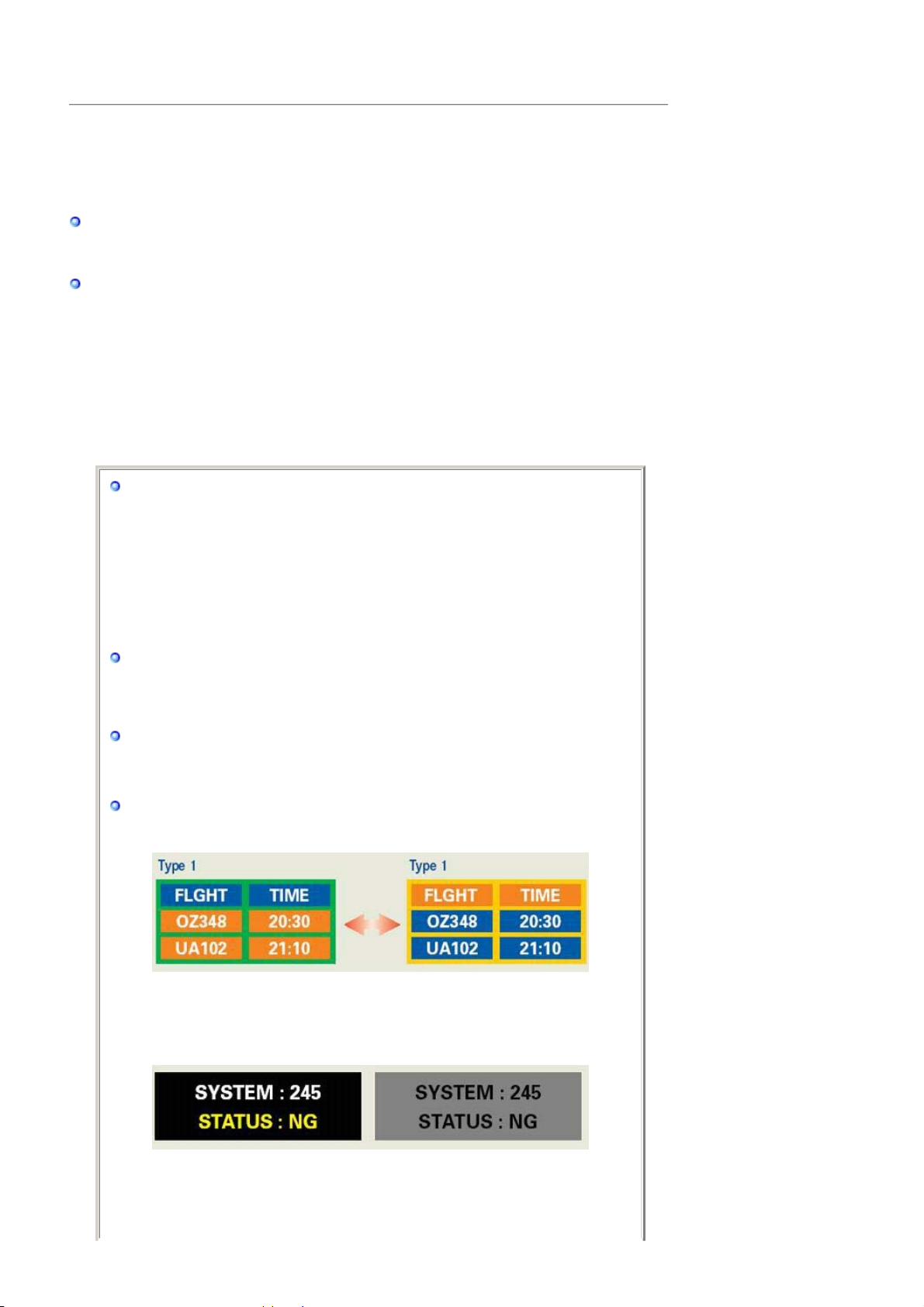
INFORMAŢII DESPRE PRODUS (Fără latenţă a imaginii)
Î
A
A
A
ţ
)
Monitoarele şi televizoarele LCD pot avea o latenţă a imaginii la comutarea de la o imagine la
alta, mai ales în cazul în care înainte a fost afişată o imagine staţionară pentru mai mult timp.
Acest ghid vă demonstrează utilizarea corectă a produselor cu cristale lichide pentru a le proteja
de latenţa imaginii.
Garanţie
Garanţia nu acoperă defecţiunile provocate de remanenţa imaginii.
Efectele de burn-in nu sunt acoperite de garanţie.
Ce este latenţa imaginii?
n timpul operării normale a unui panou LCD, nu va apărea latenţa imaginii pixelilor.
Totuşi, dacă aceeaşi imagine este afişată un timp îndelungat, se va acumula o mică
diferenţă în încărcătura electrică între cei doi electrozi între care se află cristalul lichid.
cest lucru poate determina cristalul lichid să se întărească în unele zone de pe ecran.
stfel, imaginea anterioară este reţinută chiar dacă se trece la o nouă imagine video.
Toate tipurile de ecrane, inclusiv cele LCD, au o latenţă a imaginii. Aceasta nu
constituie un defect al produsului.
Pentru a proteja monitorul LCD de latenţa imaginii, vă rugăm urmaţi instrucţiunile de
mai jos
Modul Oprit, Economizor de Ecran sau Economizor de Energie
Exemplu)
z La utilizarea unui model staţionar, opriţi alimentarea.
- Opriţi monitorul timp de 4 ore după 20 de ore de utilizare
- Opri
i monitorul timp de 2 ore după 12 de ore de utilizare
z Utilizaţi un economizor de ecran (screen saver) dacă este posibil
- Se recomandă utilizarea unui economizor de ecran într-o singură
culoare sau a unei imagini în mişcare.
z Setaţi oprirea monitorului cu ajutorul Schemei de Alimentare din Proprietăţi de
fişare din PC-ul dumneavoastră.
Sugestii pentru aplicaţii specifice
Exemplu) Aeroporturi, staţii de tranzit, burse, bănci, şi sisteme de control
Recomandăm urmarea indicaţiilor de mai jos pentru configurarea programului
de afişare:
Ciclu de afişare a informaţiei împreună cu o Siglă sau o imagine în mişcare
Exemplu) Ciclu: Afişarea de informaţii timp de 1 oră, urmată de o Siglă pe ecran
sau o imagine în mişcare, timp de 1 minut.
Schimbarea periodică a informaţiilor despre culoare (Utilizaţi 2 culori
diferite
Exemplu) Prin rotaţie o dată la 30 de minute, schimbaţi informaţiile a 2 culori
Evitaţi utilizarea unei combinaţii de caractere şi culoare de fundal cu diferenţe
mari de luminanţă.
Evitaţi utilizarea nuanţelor de Gri, care pot cauza cu uşurinţă latenţa imaginii.
z Evitaţi: Culori cu mari diferenţe de luminanţă (Alb, Negru, Gri)
Exemplu)
z Setări recomandate: Culori strălucitoare, cu diferenţe mici de luminanţă
- Schimbaţi culoarea caracterelor şi a fundalului la fiecare 30 de minute
Exemplu)
Page 72
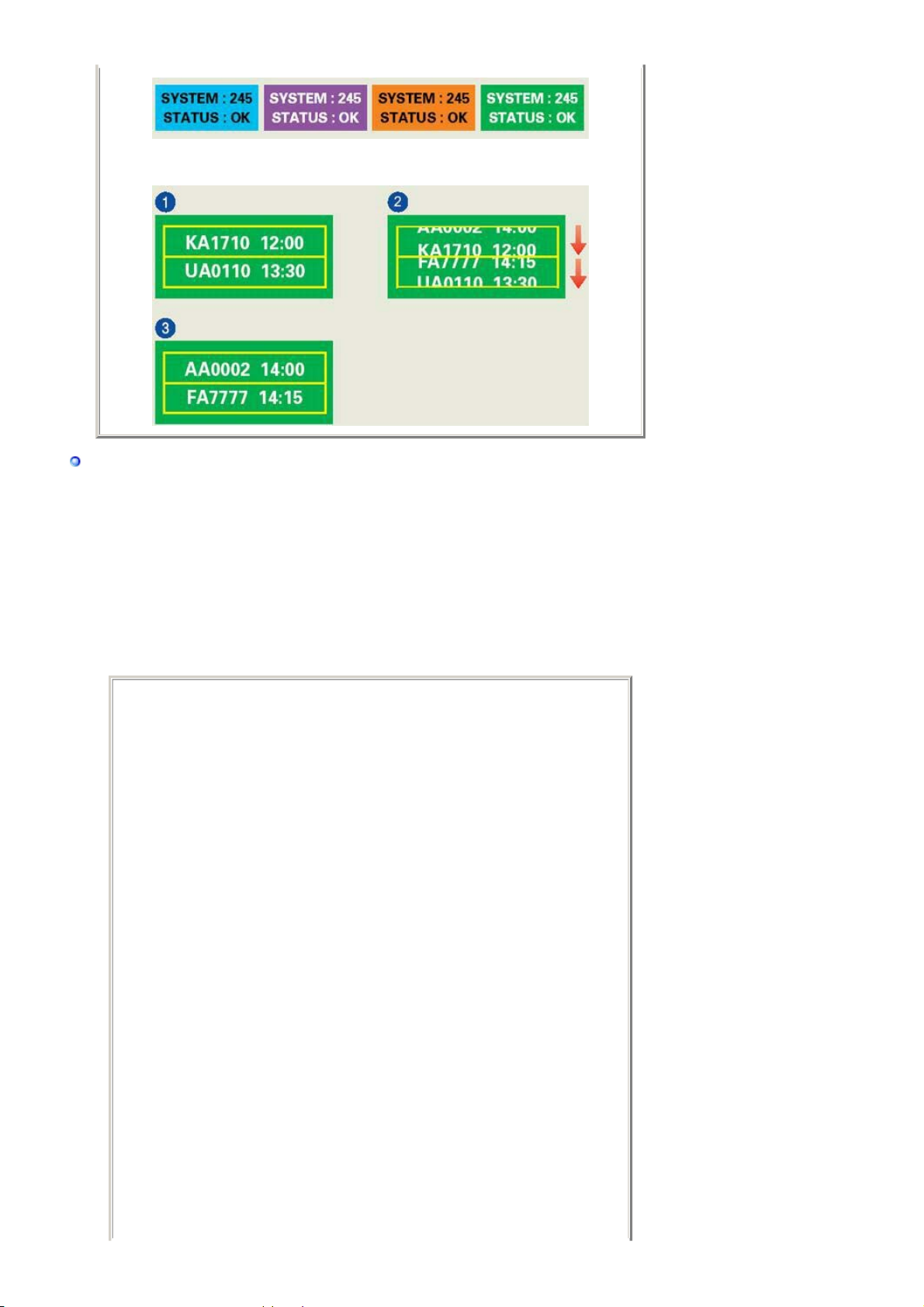
A
- O dată la 30 de minute modificaţi caracterele prin mişcarea acestora.
Exemplu)
Cea mai bună metodă de protejare a monitorului împotriva fenomenului de
latenţă a imaginii este să configuraţi calculatorul pentru operarea unui
Economizor de Ecran (Screen Saver), atunci când calculatorul nu este utilizat.
Latenţa imaginii poate să nu apară atunci când panoul LCD este utilizat în condiţii
normale.
Condiţiile normale sunt întrunite atunci când imaginile video se modifică încontinuu.
tunci când panoul LCD este utilizat un timp mai îndelungat, afişând o imagine fixă, (peste 12 ore-), pot apărea mici diferenţe de tensiune între electrozii care acţionează
cristalul lichid (LC) dintr-un pixel.Diferenţa de tensiune între electrozi se măreşte cu
timpul, cauzând înclinarea cristalelor lichide. Atunci când se întâmplă acest lucru, şi
când imaginea de pe ecran este schimbată, cea anterioară poate fi încă văzută.
Pentru a preveni acest lucru, diferenţa de tensiune acumulată trebuie micşorată.
Page 73
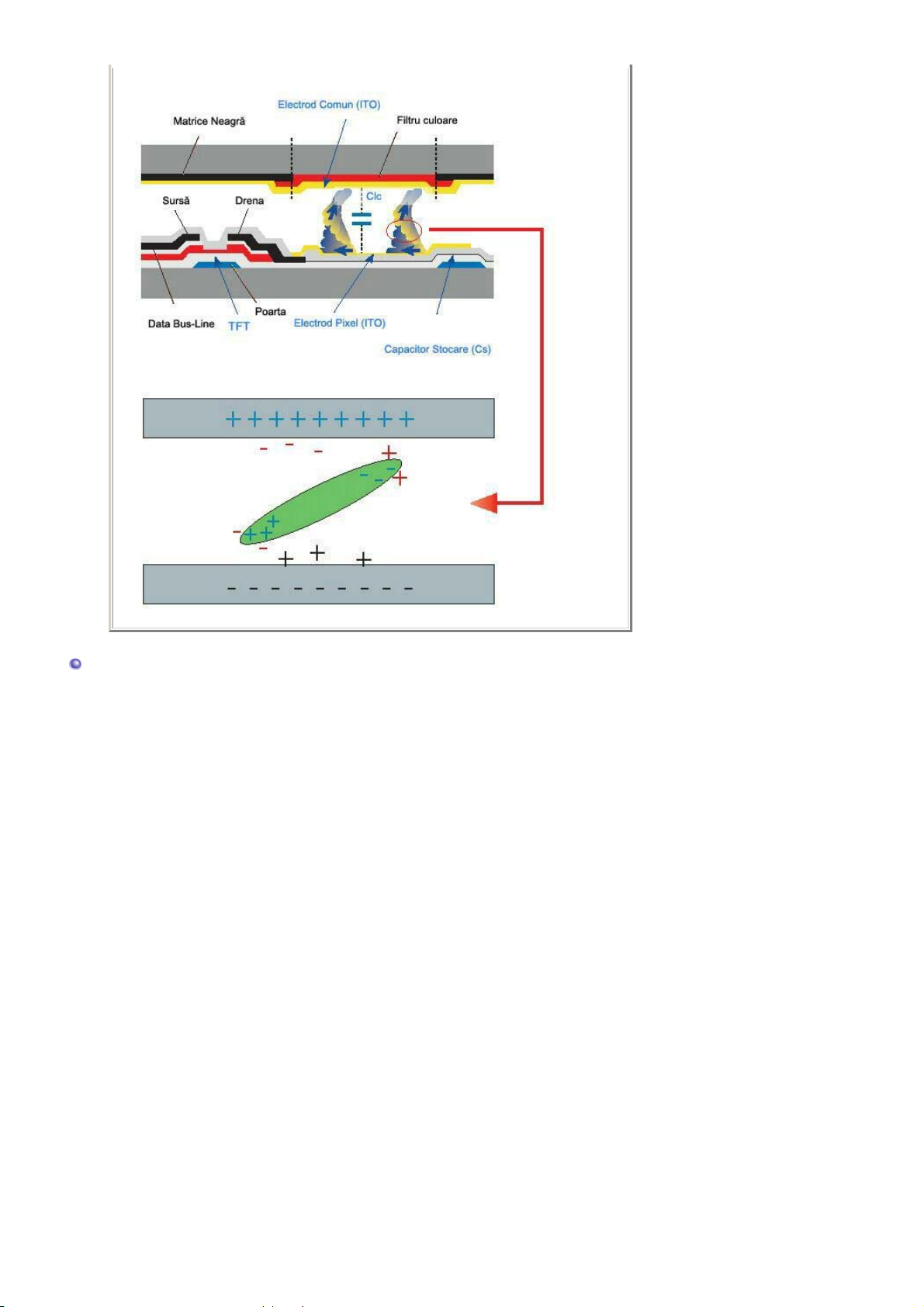
Monitorul nostru LCD este în conformitate cu standardul ISO13406-2, Pixel Fault Class
II.
Page 74
Evacuarea corectă a acestui produs
(reziduuri provenind din aparatură electrică şi electronică)
- Numai pentru Europa
Marcajele de pe acest produs sau menţionate în instrucţiunile sale de folosire
indică faptul că produsul nu trebuie aruncat împreună cu alte rezuduuri din
gospodărie atunci când nu mai este în stare de funcţionare. Pentru a preveni
posibile efecte dăunătoare asupra mediului înconjurător sau a sănătăţii
oamenilor datorate evacuării necontrolate a reziduurilor, vă rugăm să separaţi
acest produs de alte tipuri de rezuduuri şi să-l reciclaţi în mod responsabil
pentru a promova refolosirea resurselor materiale.
Utilizatorii casnici sunt rugaţi să ia legătura fie cu distribuitorul de la care au
achiziţionat acest produs, fie cu autorităţile locale, pentru a primi informaţii cu
privire la locul şi modul în care pot depozita acest produs în vederea reciclării
sale ecologice.
Utilizatorii instituţionali sunt rugaţi să ia legătura cu furnizorul şi să verifice
condiţiile stipulate în contractul de vânzare. Acest produs nu trebuie
amestecat cu alte reziduuri de natură comercială.
 Loading...