

Page 1

Page 2

Tartalom jegyzék
Fő cimek Képernyő-Kijelző
Biztonsági utasitások Hiba áthidalás
Jelmagyarázat Ellenőrző lista
Áram Kérdések és válaszok
Beszerelés Saját ellenőrzési lehetőség
Tisztitás
Használati kézikönyv 2
Általános
Highlight Zone
Egyéb
Bevezető Előirások
Kipakolás Általános
Elől Eredeti Időzitő Módok
Hátul Áram-megtakaritó
Alul
Bekötés Tájékoztató
A monitor bekötése Szerviz
A Video Meghajtó betelepitése Feltételek
— Windows 2000 Szabályzatok
— Más operációs rendszer Natural Color
Az alap beállitása Fennhatóság
Page 3

Biztonsági utasitások
Jelmagyarázat
Figyelmeztetés
Ha nem követi az ez után a jelzés után következő utasitásokat, készüléke
megrongálódhat és személyes sérülést szenvedhet.
Használati kézikönyv 3
Jelmagyarázst
Tilos
Ne szedje szét Húzza ki a dugót a konektorból
Ne nyúljon hozzá Földelés áramütés megelőzésére
Mindig fontos, hogy ezt elolvassa és
megértse
Page 4

Biztonsági utasitások
Áram
Ha hosszabb ideig nem használja számitógépét, állitsa DPMS módba. Ha
képernyővédőt használ állitsa be aktiv képernyő módba.
Ha kisméretű a monitorja vagy ha hosszú ideig ugyanaz a kép van jelen, utóképeket
láthat a CDT belsején levő fluorescent anyagon keletkezett rongálódás miatt.
Használati kézikönyv 4
•
•
•
Ne használjon megrongálódott, vagy laza dugót.
•
Ez áramütést vagy tüzet okozhat.
Ne húzza ki a dugót a zsinórnál fogva és ne fogja meg
vizes kézzel.
•
Ez áramütést vagy tüzet okozhat.
Csak megfelelően földelt dugót vagy érintkezőt
használjon.
•
A nem megfelelő földelés áramütést vagy a készülék rongálódását
okozhatja.
•
Ne hajlitsa meg nagyon a dugót és ne tegyen rá súlyos
dolgokat amivel megrongálhatja.
•
Ennek elmulasztása áramütést vagy tüzet okozhat.
Page 5

Biztonsági utasitások
Áram
Használati kézikönyv 5
•
•
Húzza ki a dugót a konnektorból vihar és villámlás
esetén, vagy ha hosszabb ideig nem használja.
•
Ennek elmulasztása áramütést vagy tüzet okozhat.
Ne használjon túl sok hosszabbitó zsinórt vagy dugót
egy konektorban.
•
Ez tüzet okozhat.
Page 6
Biztonsági utasitások
Beszerelés
Használati kézikönyv 6
•
•
•
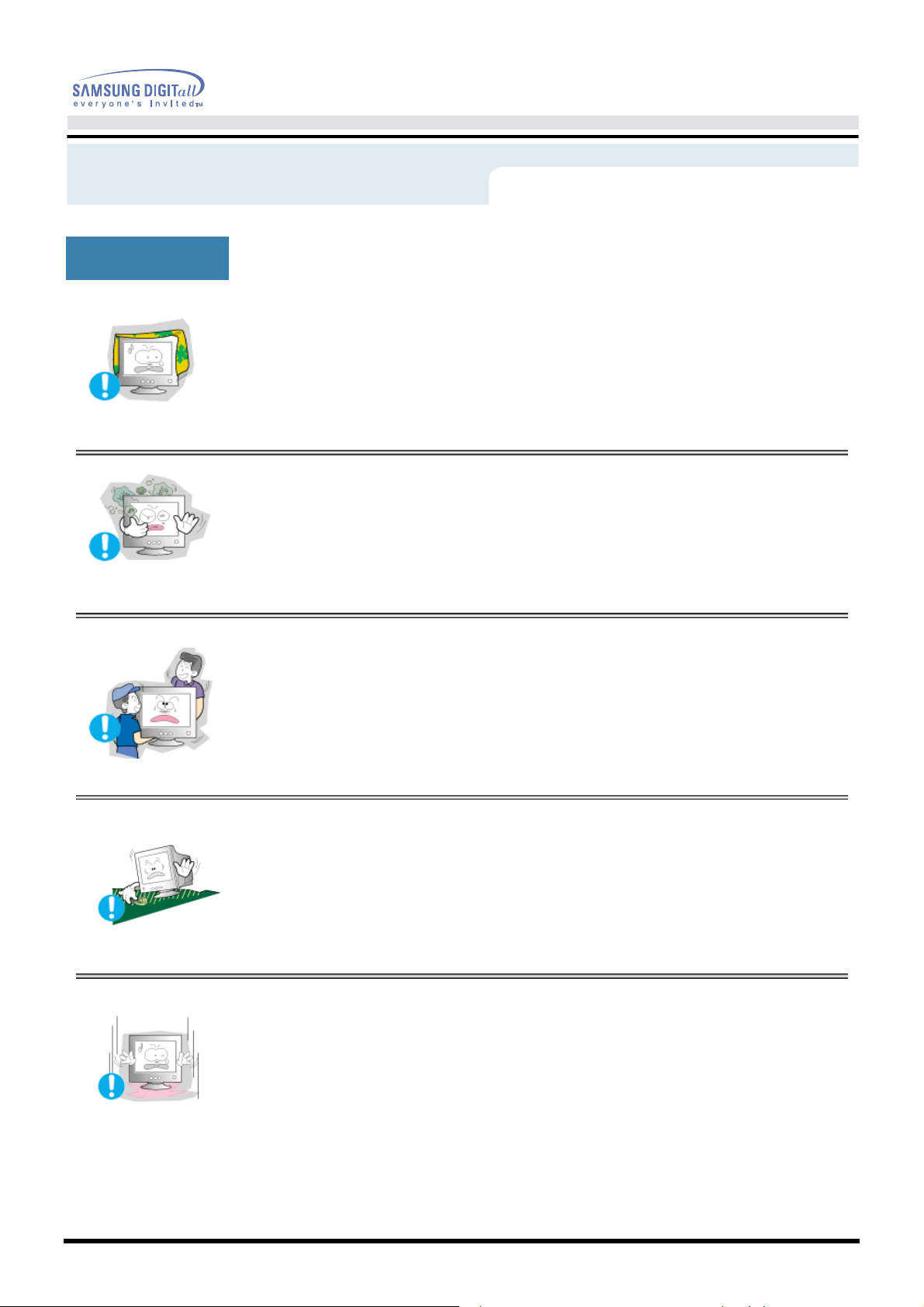
Ne zárja el a levegőző nyilásokat a monitor boritóján.
•
Elégtelen levegőzés rongálódást vagy tűzet okozhat.
Száraz, levegős és pormentes helyen használja a
monitort.
•
A monitor belsejében rövidzárlat vagy tűz keletkezhet.
Óvatosan mozditsa a monitort, vigyázzon, hogy le ne
ejtse.
•
Ez megrongálhatja a monitort vagy emberi sérülést okozhat.
•
•
Szilárd és egyenes helyre állitsa a monitort.
•
Ha a monitor leesik, sérülést okozhat.
Óvatosan tegye le a monitort.
•
Megrongálódhat, vagy eltörhet.
Page 7
Biztonsági utasitások
Beszerelés
Használati kézikönyv 7
•
•
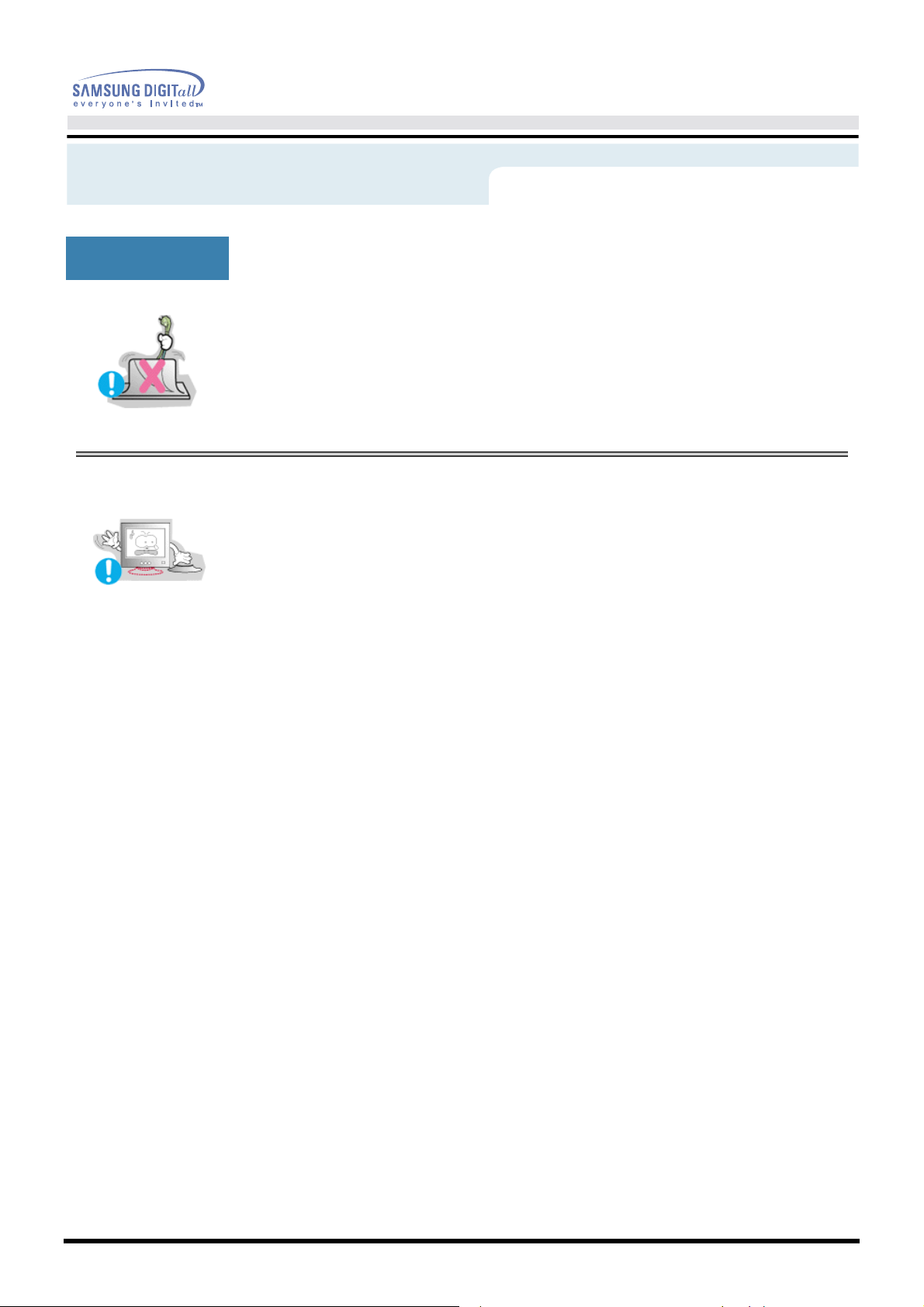
Ne helyezze a monitort ‘arccal’ lefelé.
•
A CDT felület megrongálódhat.
Ne használja a monitort az alapzata nélkül.
•
Elromolhat vagy tüzet okozhat elégtelen levegőzés miatt.
•
Ha a monitort a hozzátartozó alapzat nélkül kell használnia biztositsa
a megfelelő levegőzést.
Page 8
Biztonsági utasitások
Tisztitás
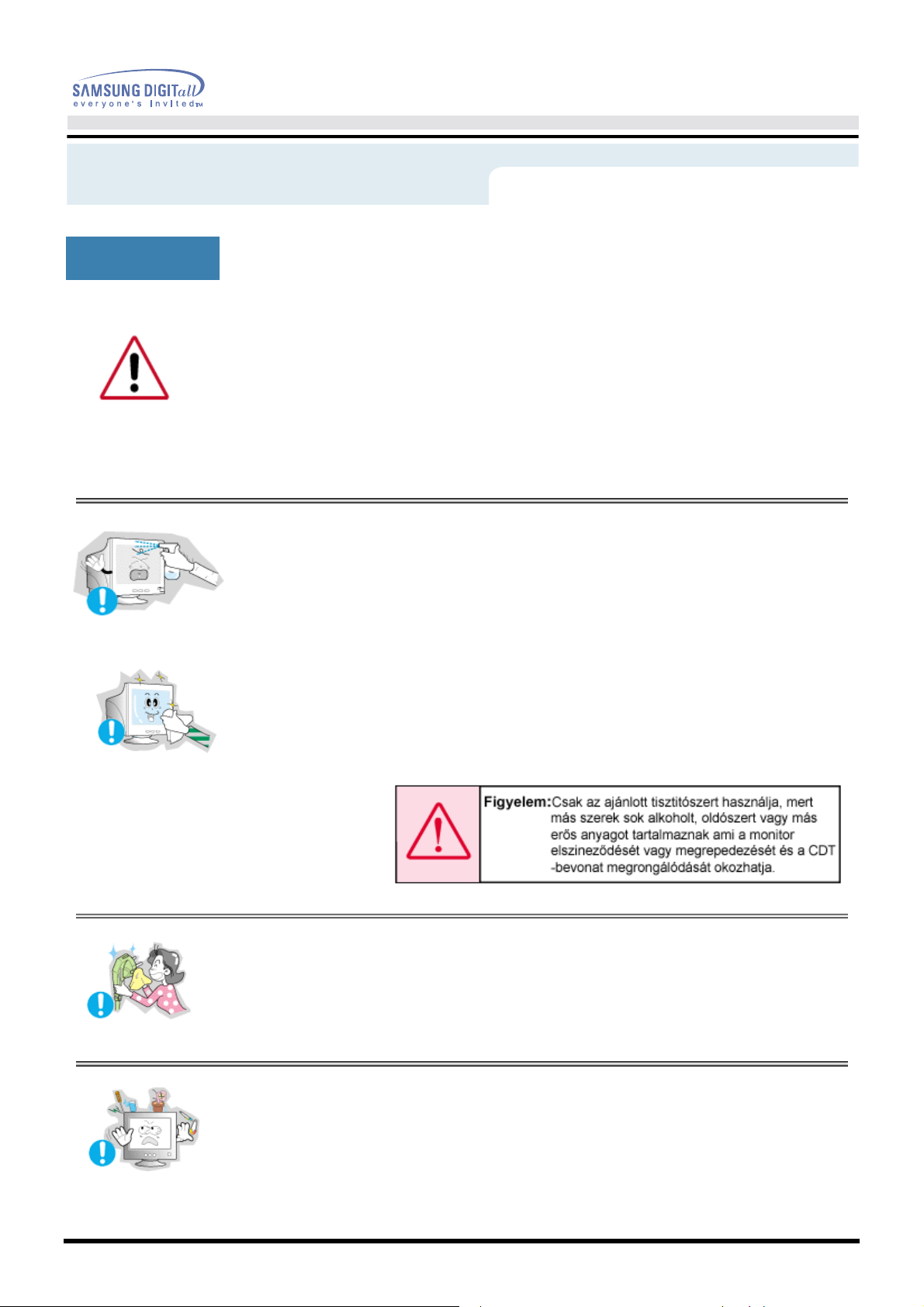
A monitor-boritót vagy a CDT felületet puha, enyhén nedves ruhával tisztitsa.
Ne tisztitsa a Lapos monitort vizzel. Vizzel higitott tisztitószert használjon.
(Némely tisztitószer sok alkohol alapanyagú oldószert tartalmaz ami rongálódást
(elszineződés) vagy repedést okozhat a monitor boritóján. A CDT felületén levő
fénylésmentes/elektromos töltés mentes bevonatra is hatással lehet.)
Használat előtt a tisztitószert (1:10 arányban) vizzel higitsa.
Használati kézikönyv 8
•
•
•
Ne fecskendezzen tisztitószert a monitorra.
Puha ruhát és ajánlott tisztitószert használjon.
•
Megelőzheti a CDT-bevonat megrongálódását vagy a boritó
anyagának oldódását, megrepedését vagy elszineződését.
•
Az ajánlott tisztitószert bármely Samsung szerviz központban
megvásárolhatja.
Ha az összekötő poros vagy piszkos a dugó és a láb
között, száraz ruhávan tisztitsa.
•
A piszkos összekötő áramütést vagy tüzet okozhat.
•
Ne tegyen egy pohár vizet, vegyszereket vagy vasból
készült tárgyakat a monitorra.
•
Ez rongálódást, áramütést vagy tűzet okozhat.
•
Ha idegen test vagy folyadék kerül a monitor belsejébe, húzza ki a
dugót a konektorból és hivja a javitó központot.
Page 9

Biztonsági utasitások
Egyéb
Használati kézikönyv 9
•
•
•
Ne vegye le a boritót (vagy a hátulját). Belül nincs
magánszemély által javitható alkatrész.
•
Ez áramütést vagy tűzet okozhat.
•
Hivjon képesitett szerelőt.
Ha a monitor nem működik rendesen – különösen ha
szokatlan hang és szag árad belőle –azonnal
áramtalanitsa és hivja a beszállitóját vagy a
javitószolgálatot.
•
Ez áramütést vagy tűzet okozhat.
Ne tegyen nehéz tárgyakat a monitorra.
•
Ez áramütést vagy tűzet okozhat.
•
•
Minden, a monitor előtt töltött egy óra után pihentesse a
szemeit 5 percig.
•
Ez csökkenti a szemek kifáradását.
Ne használjon vagy tároljon gyúlékony anyagot a moni
tor közelében.
•
Ez robbanást vagy tűzet okozhat.
-
Page 10
Biztonsági utasitások
Egyéb
Használati kézikönyv 10
•
•
•
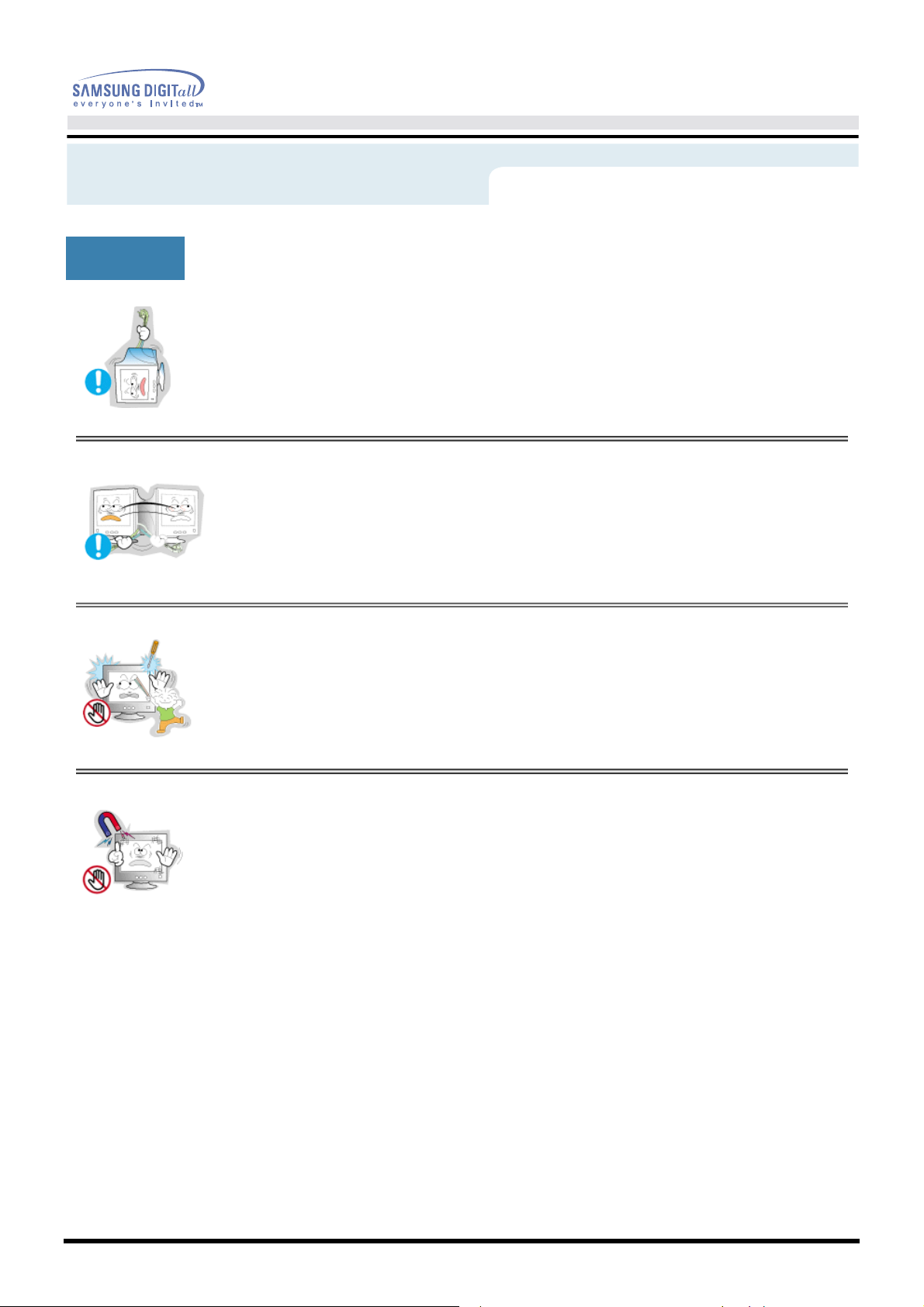
Ne mozditsa úgy a monitort, hogy az áramzsinórt vagy a
jelző kábelt húzza.
•
A kábel megrongálódhat és ez működésképtelenséget, áramütést
vagy tűzet okozhat.
Ne mozditsa a monitort jobbra vagy balra úgy, hogy csak
az áramzsinórt vagy a jelző kábelt húzza.
•
A kábel megrongálódhat és ez működésképtelenséget, áramütést
vagy tűzet okozhat.
Soha ne helyezzen semmiféle fémtárgyat a monitoron
levő nyilásokba.
•
Ez áramütést, tűzet vagy sérülést okozhat.
•
Tartsa távol a monitort bármilyen mágneses anyagtól.
•
Ez a kép elszineződését vagy eltorzulását okozhatja.
Page 11
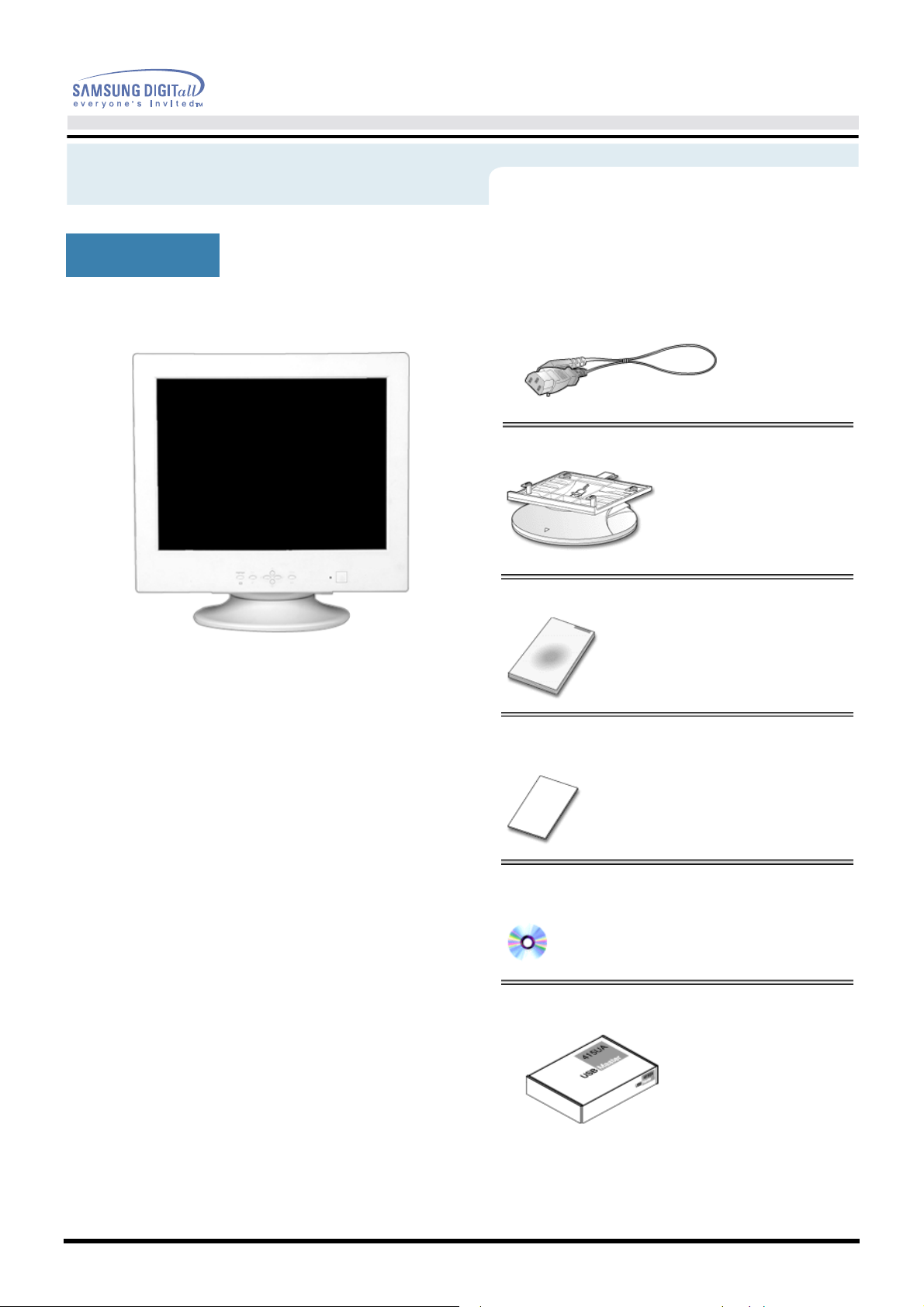
Bevezető
Kipakolás
•
Monitor és Alapzat
•
Villanyzsinór
•
Alapzat
Használati kézikönyv 11
(Némely modell álványzattal együtt érkezik.)
A következő tartozékokat a monitorral együtt szállitják.
Ha valamelyik hiányzik,A következő tartozékokat a
monitorral együtt szállitják.Ha valamelyik hiányzik, hivja
a beszállitóját.
•
Gyors beállitási tájékoztató
•
Garancia levél
(Nem minden területen kapható)
•
Használati kézikönyv és meghajtó
telepités CD
•
USB (Opció)
Page 12
Bevezető
Elől
Használati kézikönyv 12
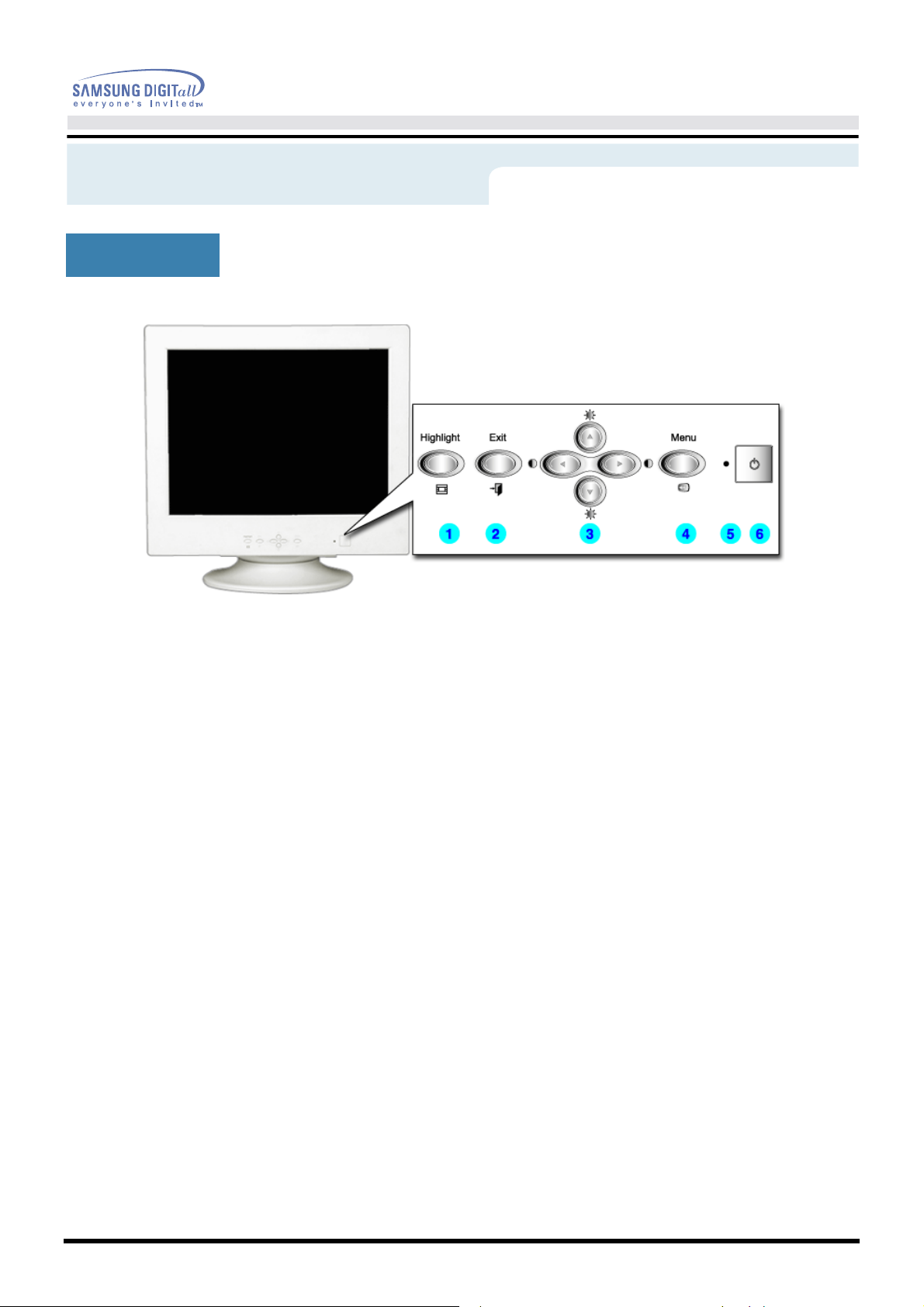
1. Kiemelés gomb
2. Kilépés gomb
3. Módositási gombok
4. Menü gomb
5. Áramjelző
6. Bekapcsoló gomb
Megjegyzés:
További információért lásd a kézikönyvben az Áram-megtakaritó leirását az árammegtakaritó funkciókról. Energia megtakaritás céljából kapcsolja LE a monitort amikor
hosszabb ideig nem használja.
A Kiemelt Zóna tiszta képeket biztosit TV-n, videó-konferencia
rendszereken vagy fényképeken, a kép bizonyos részeinek a
kihangsúlyozásával.
Használja ezt a gombot ha az aktiv menüből vagy a KK-ból ki akar lépni.
Ezzekkel a gombokkal kiválaszthatja és módosithatja a menüben lévő
tételeket.
Használja ezt a gombot a KK megnyitására és a kiválasztott menü-tétel
aktiválására.
Ez a lámpa zöld fénnyel ég normális használatkor és sárgán villog amikor
a monitor menti a változtatásokat.
Ezzel a gombbal lehet a monitort bekapcsolni és kikapcsolni.
Page 13

Bevezető
Hátul
Használati kézikönyv 13
1.Áram nyílás
2.Jelzés kábel
Megjegyzés:
(A monitor hátuljának a konfigurációja termékről termékre változhat.)
A monitor áramzsinórját a a monitor hátulján levő áram nyilással kösse
össze.
A jelzés kábel végét a számitógép video nyilásával kösse össze. (video
tábla, video kártya vagy grafikus kártya)
A kábelek összekötésére vonatkozó további felvilágositásért lásd a Monitor bekötése
részt.
Page 14

Bevezető
Alul
Használati kézikönyv 14
1 SJelzés kábel
2Áram nyilás
3Dönthető/forgatható alapzat
A jelzés kábel végét a számitógép video nyilásával kösse össze.
(video tábla, video kártya vagy grafikus kártya)
A monitor áramzsinórját a monitor hátulján levő áram nyilással
kösse össze.
Az alapzat a monitortól elválasztható.
Page 15
Bekötés
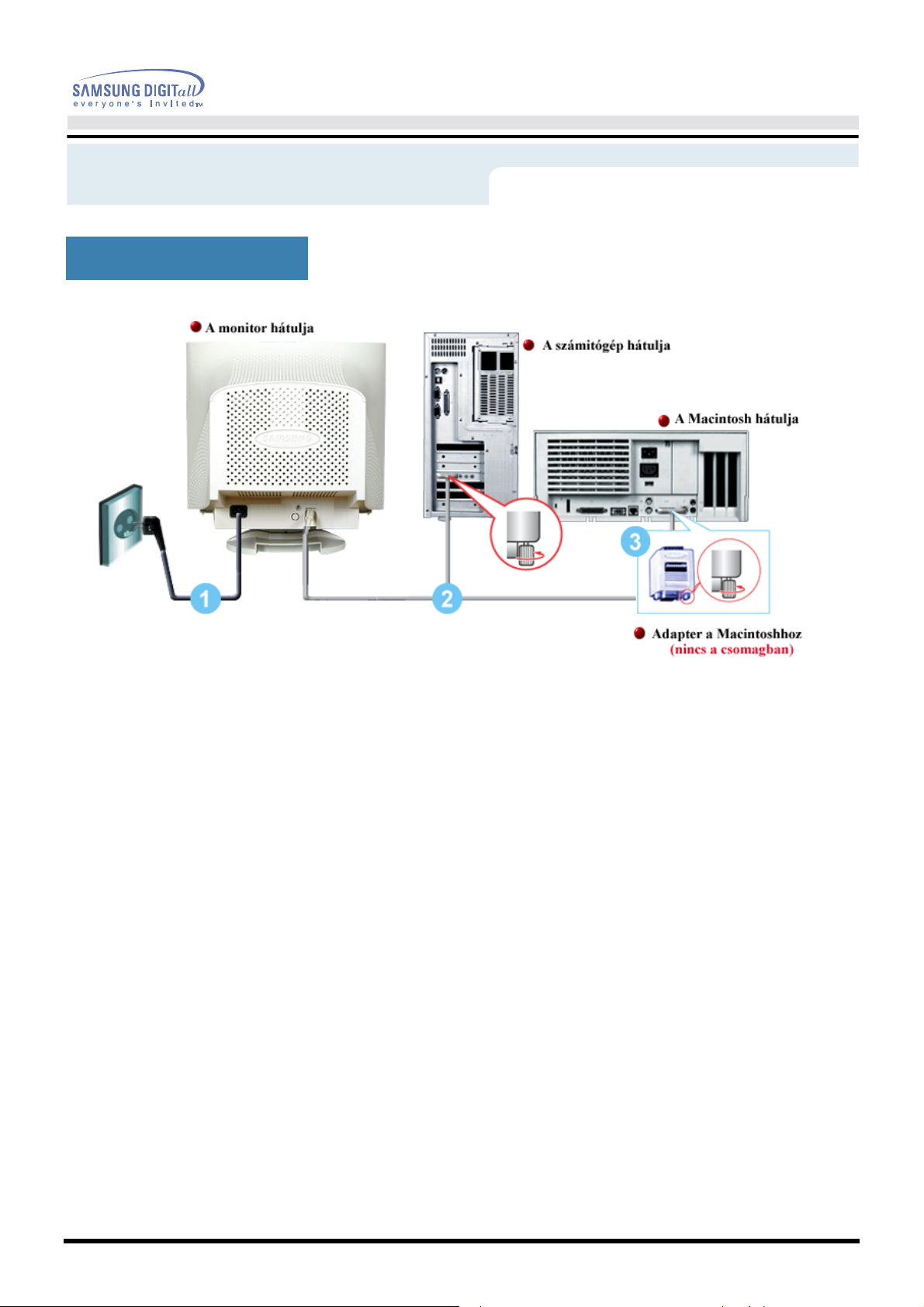
A monitor bekötése
Használati kézikönyv 15
1. A monitor áramzsinórját kösse össze a monitor hátulján levő áramnyilással. A monitor áramzsinórját dugja
be a legközelebbi konektorba.
2. A jelző kábel végét a számitógép video nyilásával kösse össze (video tábla, video kártya vagy grafikus
kártya).
3. Ha Macintosh számitógépet használ, kösse össze a kábelt a Macintosh adaptorral és állitsa be a lábakat
az adaptoron. (Az adaptor nincs a csomagban) A PC-rendszerű számitógépnél nincs szükség adaptorra.
Megjegyzés:
Kapcsolja be a számitógépet és a monitort. Ha a monitoron kijelző jelenik meg, a
bekötés kész..
Page 16

Bekötés
Amikor az operációs rendszer kéri a monitor meghajtót, tegye be a CD-ROM lemezt
amit a monitorhoz mellékeltek. A meghajtók telepitése kissé eltérő lehet a különböző
operációs rendszerek esetén. Kövesse az operációs rendszerének megfelelő
utasitásokat.
Készitsen elő egy üres lemezt és töltse le a meghajtó program filet erről az Internet
honlapról.
Internet web site : http://www.samsung-monitor.com/ (Worldwide)
z
http://www.samsungmonitor.com/ (USA)
http://www.sec.co.kr/ (Korea)
http://www.samsungmonitor.com.cn/ (China)
Windows ME/98/95
1. Tegye be a CD-t a CD-ROM meghajtóba.
2. Kattintson a "Windows ME/98/95 Driver".
3. Válassza ki a monitor modeljét a model listáról, utána kattintson az “OK” gombra.
4. Kattintson a “Beépités” gombra a“Figyelmeztetés” ablakban.
5. A Monitor Meghajtó beépitése megtörtént.
Page 17

Bekötés
Windows XP/2000
1. Tegye be a CD-t a CD-ROM meghajtóba.
2. Kattintson a "Windows XP/2000 Driver".
3. Válassza ki a monitor modeljét a model listáról, utána kattintson az “OK” gombra.
4. Kattintson a “Beépités” gombra a“Figyelmeztetés” ablakban.
5. Ha látja a következo “Üzenet” ablakot, utána kattintson a “Folytatni Bármiképpen”
gombra.
Utána kattintson az “Vége” gombra.
* Ez a monitor meghajtó az MS Logó alatt igazolt, és ez a beépités nem rongálja meg a
rendszert. Az igazolt meghajtót a Samsung Monitor Honlapjára postázzák.
http://www.samsung-monitor.com/
6. A Monitor Meghajtó beépitése megtörtént.
Page 18

Bekötés
1. Tegye be a CD-t a CD-ROM meghajtóba.
2. Kattintson “Start” - “Vezérlopult” utána kattintson a “Megjelenés és Tárgy” ikonra.
Amikor az operációs rendszer kéri a monitor meghajtót, tegye be a CD-ROM lemezt
amit a monitorhoz mellékeltek. A meghajtók telepitése kissé eltérő lehet a különböző
operációs rendszerek esetén. Kövesse az operációs rendszerének megfelelő
utasitásokat.
Készitsen elő egy üres lemezt és töltse le a meghajtó program filet erről az Internet
honlapról.
z
Internet web site : http://www.samsung-monitor.com/ (Europe, Asia, South America)
http://www.samsungmonitor.com/ (USA)
http://www.sec.co.kr/ (Korea)
http://www.samsungmonitor.com.cn/ (China)
Microsoft® Windows® XP Operativsystem
3. Kattintson a “Kijelzo” ikonra és válassza a “Beállitás”-t, utána kattintson “Összetett”-re.
4. Kattintson a “Tulajdonságok” gombra a “Monitor” -nál és válassza a “Meghajtó”-t.
Page 19

Bekötés
5. Kattintson a “Meghajtó felfrissités”-re, és válassza a “Beépités a listáról vagy…”, utána
kattintson a “Tovább” gombra.
6. Válassza a “Ne keress, Én fogok…”-ra, utána kattintson a “Tovább”-ra, és utána “Lemez
kell”-re.
7. Kattintson a “Tallózás”-ra, utána válassza a A:\(D:\driver) és válassza ki a monitor modeljét a
monitor listáról és kattintson a “Tovább” gombra.
8. Ha látja a következo “Üzenet” ablakot, utána kattintson a “Folytatni Bármiképpen” gombra.
Utána kattintson az “Vége” gombra.
Page 20

n
Bekötés
9. Kattintson a “Zárás” gombra majd folyamatosan kattintson az “OK” gombra.
Ez a monitor meghajtó az MS Logó alatt igazolt, és ez a beépités nem rongálja meg a
rendszert.
*Az igazolt meghajtót a Samsung Monitor Honlapjára postázzák.
http://www.samsung-monitor.com/
10. A Monitor Meghajtó beépitése megtörtént.
Microsoft® Windows® 2000 Operativsystem
Ha azt látja a monitoron, hogy a “Digitális aláirás nem található”, tegye meg a
következő lépéseket.
1. Válassza az “OK” gombot a “Lemezt be” ablakban.
2. Kattintson a "Tallózás” gombra a "File kell” ablakban.
3. Válassza a A:\(D:\driver), kattintson a "Megnyitás" gombra és utána az “OK” gombra..
Nem automatikus monitor-bekötési utasitás
1. Kattintson a "Start", "Beállitás", "Vezérlőpult" gombokra.
2. Duplán kattintson a "Kijelző" ikonra.
3. Válassza a "Beállitás" fület és kattintson az"Összetett" –re.
4. Válassza a "Monitor"-t.
5. Kattintson a "Meghajtó"-ra, utána kattintson a "Meghajtó felfrissités"-re, utána kattintson a
6. Válassza a "Mutasd az ismert meghajtók felsorolását, hogy egy meghatározott meghajtót
7. Kattintson a "Tallózás” gombra, utána válassza a A:\(D:\driver).
8. Kattintson a "Megnyitás" gombra, utána az "OK" gombra.
1. lehetőség: Ha a "Kellékek" gomb nem aktiv, az azt jelenti, hogy a monitor helyesen va
2. lehetőség:
"Következő" gombra.
választhassak” felirást, utána kattintson a "Következő"-re, utána a "Lemezről"-re.
konfigurálva.
A telepitést állitsa meg.
Ha a "Kellékek” gomb aktiv, kattintson a "Kellékek" gombra.
Ezután tegye meg folyamatosan a következő lépéseket.
Page 21
9.Válassza a monitorának modeljét és kattintson a
Következő
gombra és utána a
Bekötés
"
"Következő" gombra.
10. Kattintson a "Kész" gombra, utána a "Bezárás" gombra.
Ha látja a monitoron a “Digitális aláirás nem található” ablakot, kattintson az “Igen”
gombra. Utána kattintson a “Kész” gombra, utána a “Bezárás” gombra.
Microsoft® Windows® Millennium Operációs rendszer
1. Kattintson a "Start", "Beállitás", "Vezérlőpult" gombokra.
2. Duplán kattintson a "Kijelző" ikonra.
3. Válassza a “Beállitás“ fület és kattintson az “Összetett Kellékek “gombra.
4. Válassza a “Monitor” fület.
5. Kattintson a “Változtatás” gombra a “ Monitor Tipus” részen.
6. Válassza: “A meghajtó helyének megjelölése”
7. Válassza: “Mutasd a megjelölt helyen levő meghajtók listáját”
8. Kattintson a “Lemezről” gombra.
9. Jelölje ki az A:\(D:\driver)-t utána kattintson az “OK” gombra.
10. Válassza a “Mutass minden egységet” és utána válassza azt a monitort amelyik a
számitógépéhez bekötött monitornak a megfelelője és kattintson az “OK” gombra.
11. Válassza a “Zárás” és “OK” gombokat mindaddig, amig a “Kellékek Kijelző” dialogues
kockát bezárja.
(Más, figyelmezteto üzenetet vagy más üzenetet tartalmazó ablakok is megjelenhetnek,
ilyenkor kattintson a monitorjának megfelelo opcióra.)
"
Microsoft® Windows® 98 Operációs Rendszer
1. Kattintson a "Start", "Beállitás", "Vezérlőpult" gombokra.
2. Duplán kattintson a "Kijelző" ikonra.
3. Válassza a "Beállitás" fület és kattintson az"Összetett" –re.
4. Válassza a "Monitor"-t.
5. Kattintson a “Változtatás” gombra a “Monitor Tipus” részen, utána kattintson a “Tovább”
gombra.
6. Válassza a “Mutasd a megjelölt helyen levő meghajtók listáját”, utána kattintson a
“Tovább” gombra.
7. Kattintson a “Lemezről” gombra, utána a “Böngészés…” gombra.
8. Jelölje ki az A:\(D:\driver)-t utána kattintson az “OK” gombra.
9. A “Válassz egységet” dialógus kocka jelenik meg. Válassza a “Mutasd az egységeket”,
utána válassza azt a monitort amelyik a számitógépéhez bekötött monitornak a
megfelelője és kattintson az “OK” gombra.
10. Válassza a “Zárás” és “OK” gombokat mindaddig, amig a “Kellékek Kijelző” dialogues
kockát bezárja.
Microsoft® Windows® 95 Operációs Rendszer
Először győzödjön meg arról, hogy a Windows 95 verzió üzemel-e a számitógépében úgy, hogy
jobbra-kattintson a Saját Számitógép ikonra és válassza a Kellékek –et. A verzió száma a
Rendszer alatti listán van. Tegye meg a helyes verzióhoz szükséges lépéseket.
Version 4.00.950A
1. Kattintson sorba a Start, Beállitások, Vezérlőpult gombokra, utána duplán kattintson a
Kijelző-re.
2. A Kellékek Kijelző ablakban kattintson a Beállitások-ra és utána a Kijelző tipus
változtatás -ra.
3. A Kijelző tipus változtatás ablakban kattintson a Változtatás –ra, utána a Lemezről –re.
4. Kattintson a “Böngészés..”gombra és tüntesse fel az A:\(D:\driver)-t és kattintson az “OK”
gombra.
Page 22
5.Az Eszkö
ttint
Bekötés
ra.
z választás ablakban ka
6. Válassza a “Zárás” és “OK” gombokat mindaddig, amig a “Kellékek Kijelző” dialogues
kockát bezárja.
Version 4.00.950B
1. Kattintson sorba a Start, Beállitások, Vezérlőpult gombokra, utána duplán kattintson a
Kijelző-re.
2. A Kellékek Kijelző ablakban kattintson a Beállitásokra és utána az Összetett Kellékek-re.
3. Az Összetett kellékek kijelző ablakban kattintson a Monitor fülre, utána a Változtatás-ra.
4. Az Eszköz választás ablakban kattintson rá a Lemezről-re.
5. Kattintson a “Böngészés..”gombra és tüntesse fel az A:\(D:\driver)-t és kattintson az “OK”
gombra.
6. Az Eszköz választás ablakban kattintson a megfelelő monitor modelre, utána az OK –ra.
7. Válassza a “Zárás” és “OK” gombokat mindaddig, amig a “Kellékek Kijelző” dialogues
kockát bezárja.
Microsoft® Windows® NT Operációs Rendszer
1. Kattintson sorba a Start, Beállitások, Vezérlőpult gombokra, utána duplán kattintson a
Kijelző-re.
2. A Regisztrálási információ kijelző ablakban kattintson a Beállitások fülre, utána az Összes
Kijelző mód –ra.
3. Válassza ki a módot amit használni akar (Rezolúció, a szinek száma és függőleges
frekvencia) utána kattintson az OK-ra.
4. Kattintson az Alkalmazás gombra ha meggyőződött arról, hogy a Próba gombra kattintás
után a monitor normálisan működött. Ha a kép nem megfelelő, változtassa meg a módot
(csökkentse a rezolúció módot, szineket vagy frekvenciát).
son rá a megfelelő monitor modelre, utána az OK –
Megjegyzés: Megjegyzés: Ha nincs mód feltüntetve az Összes Kijelző mód alatt, válassza ki
a rezolúció mértékét az
Linux Operációs Rendszer
Az X-Window betöltéséhez kell az X86Config file, ami egy rendszer-beállitási file tipus.
1. Nyomja le az Enter billentyűt az első és a második ablaknál a X86Config file betöltése
után.
2. A harmadik ablak az egér beállitásához kell.
3. Kösse be az egeret a számitógépéhez.
4. A következő ablak a billentyűzet kiválasztásához kell.
5. Kösse be a billentyűzetet a számitógépéhez.
6. A következő ablak a monitor beállitásához kell.
7. Először állitson be vizszintes frekvenciát a monitor részére. (A frekvenciát egyenesen
bevezetheti)
8. Állitson be függőleges frekvenciát a monitor részére. (A frekvenciát egyenesen
bevezetheti.)
9. Táplálja be a monitorja model nevét. Ez az információ nem befolyásolja az X-Window
tényleges betöltését.
10. A monitor beállitása készen van.
Töltse be az X-Window-t az egyéb szükséges hárdver beiktatása után.
Eredeti kijelző mód
cimű részben.
Page 23

Használati kézikönyv 21
Bekötés
Az alap beállitása
Dönthető/forgatható alapzat
1 Dönthető/forgatható alapzat
A beépitett pillérrel döntheti vagy/és forgathatja a monitort a legkényelmesebb szögbe.
Megjegyzés:
Az alapzat leválasztható.
Page 24
Bekötés
Az alapzat fel- és leszerelése
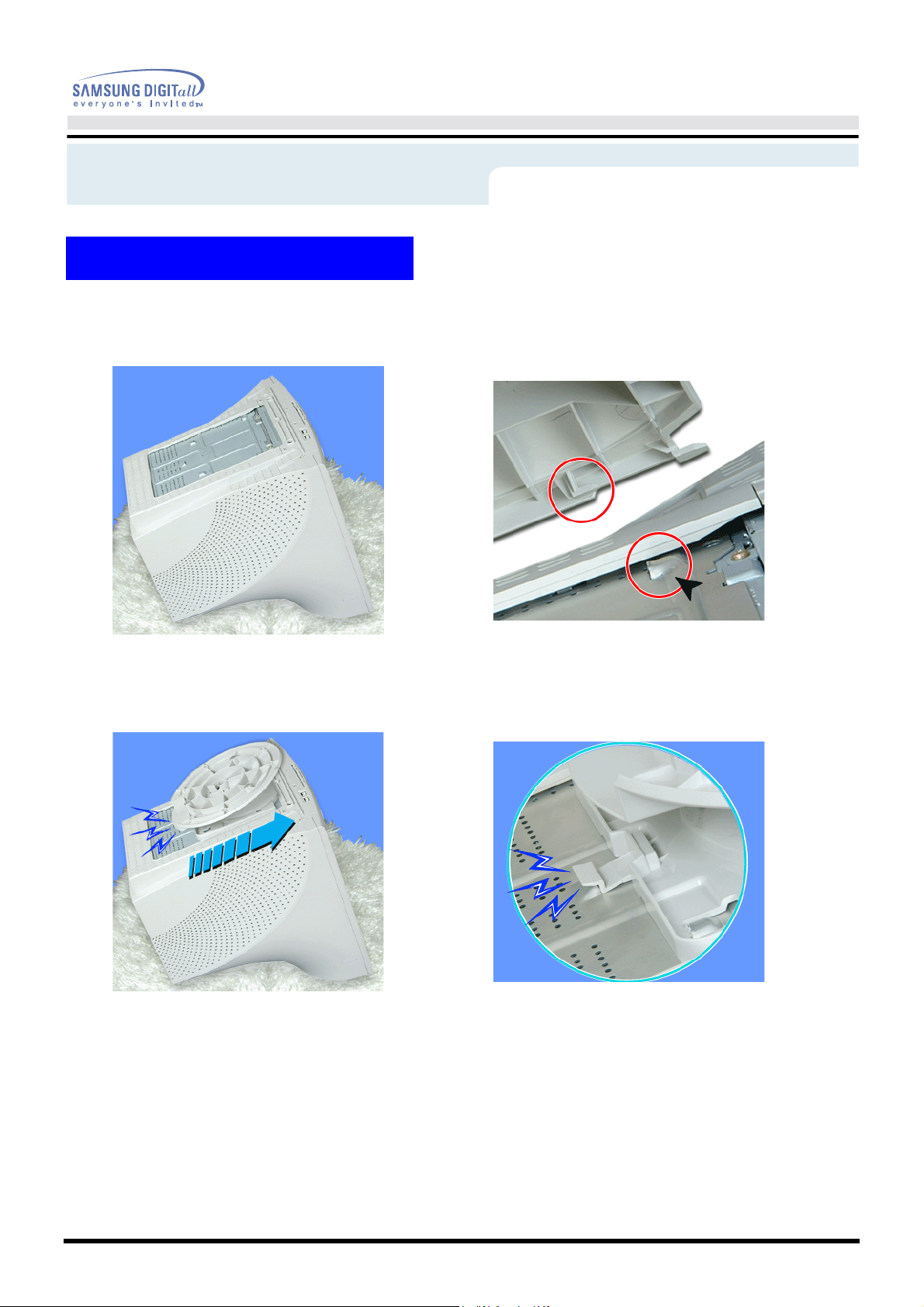
1 Az alapzat felszerelése
Használati kézikönyv 22
1. Állitsa a monitort felforditva a tetejére, egy sima
felületen.
3. Nyomja bele az alapzatot a monitorba amig
a fülek teljesen belemennek a nyilásokba.
2. Állitsa egyirányba a füleket az alapzaton a monitor
alján levő nyilásokkal.
4. Nyomja az alapzatot a monitor eleje felé
mindaddig, mig a nyitó lakat bekattan a zárt
helyzetbe.
Page 25
Bekötés
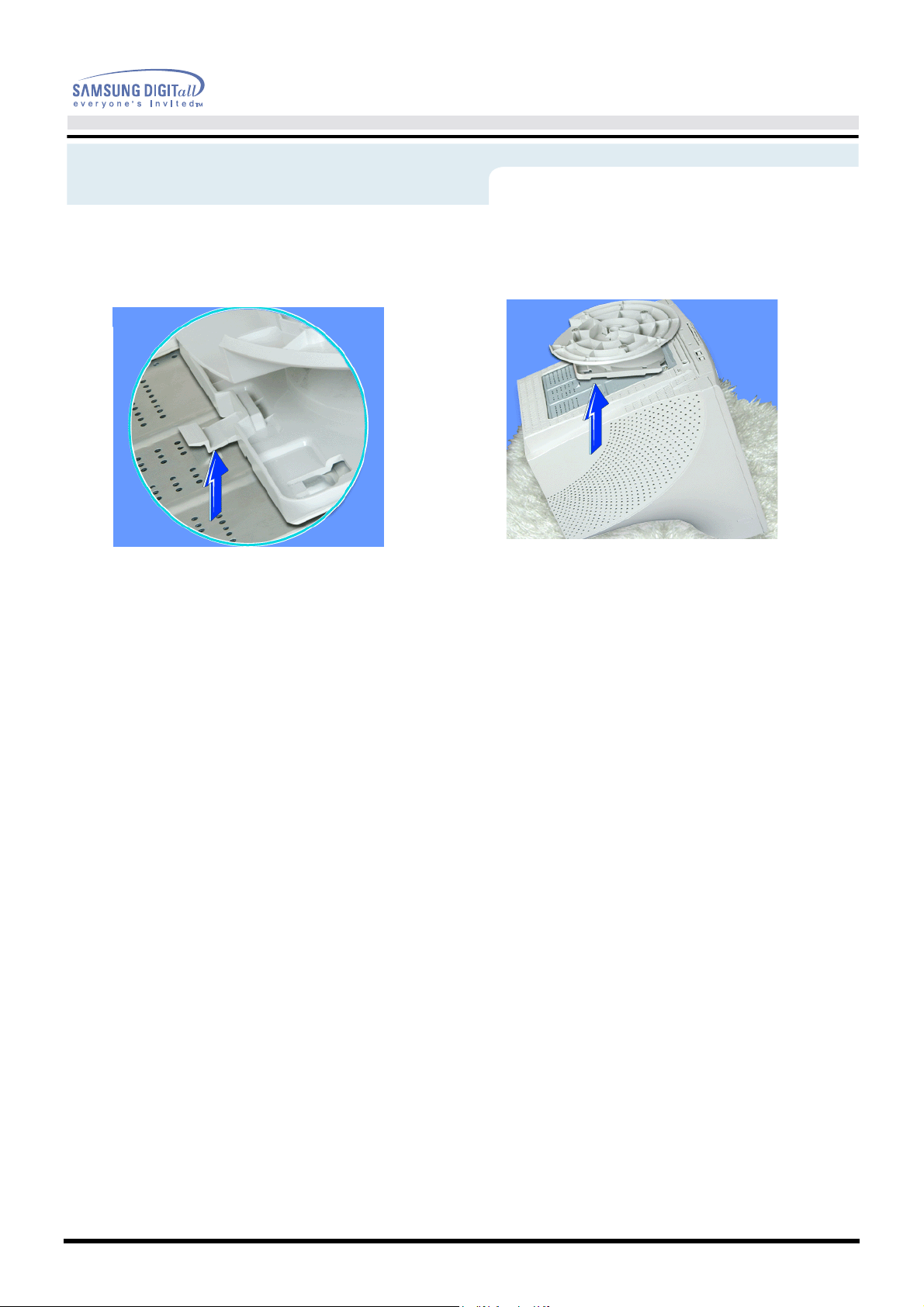
2 Az alapzat leszerelése
Használati kézikönyv 23
5. Szoritsa és húzza felfelé a nyitó lakatot az
alapzaton.
Megjegyzés:
az alapzat csak egy helyzetben illik bele a monitoron levő nyilásokba.
6. Nyomja az alapzatot a monitor hátulja felé és
emelje le az alapzatot.
Page 26
Képernyő-Kijelző
Használati kézikönyv 24
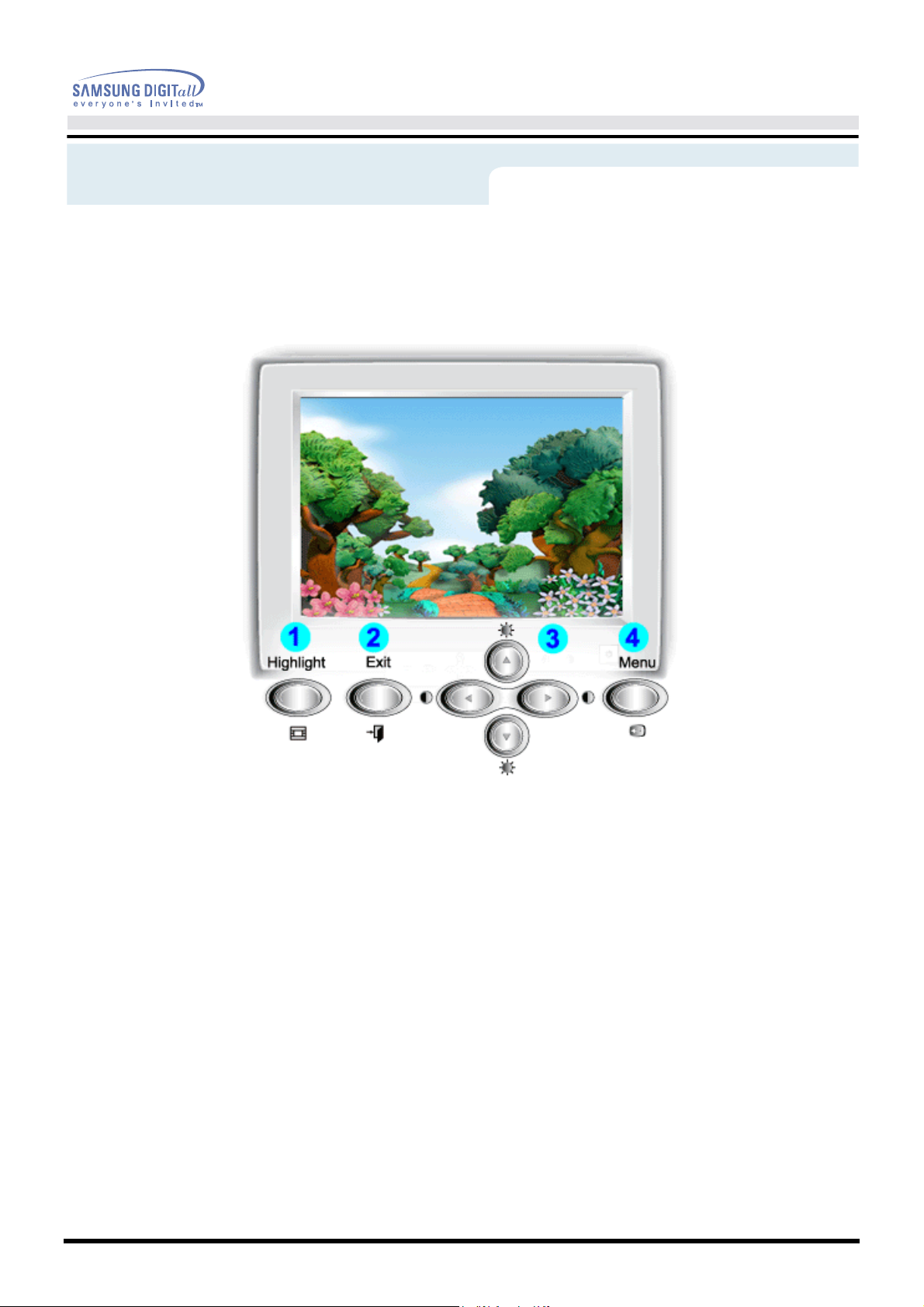
1.Kiemelés gomb:
2.Kilépés gomb:
3.Módositási gombok:
4.Menü gomb:
A Kiemelt Zóna tiszta képeket biztosit TV-n, videó-konferencia
Használja ezt a gombot a KK megnyitására és a kiválasztott
rendszereken vagy fényképeken, a kép bizonyos részeinek a
kihangsúlyozásával.
Használja ezt a gombot ha az aktiv menüből vagy a KK-ból ki akar
lépni.
Ezzekkel a gombokkal kiválaszthatja és módosithatja a menüben
lévő tételeket.
menü-tétel aktiválására.
Page 27
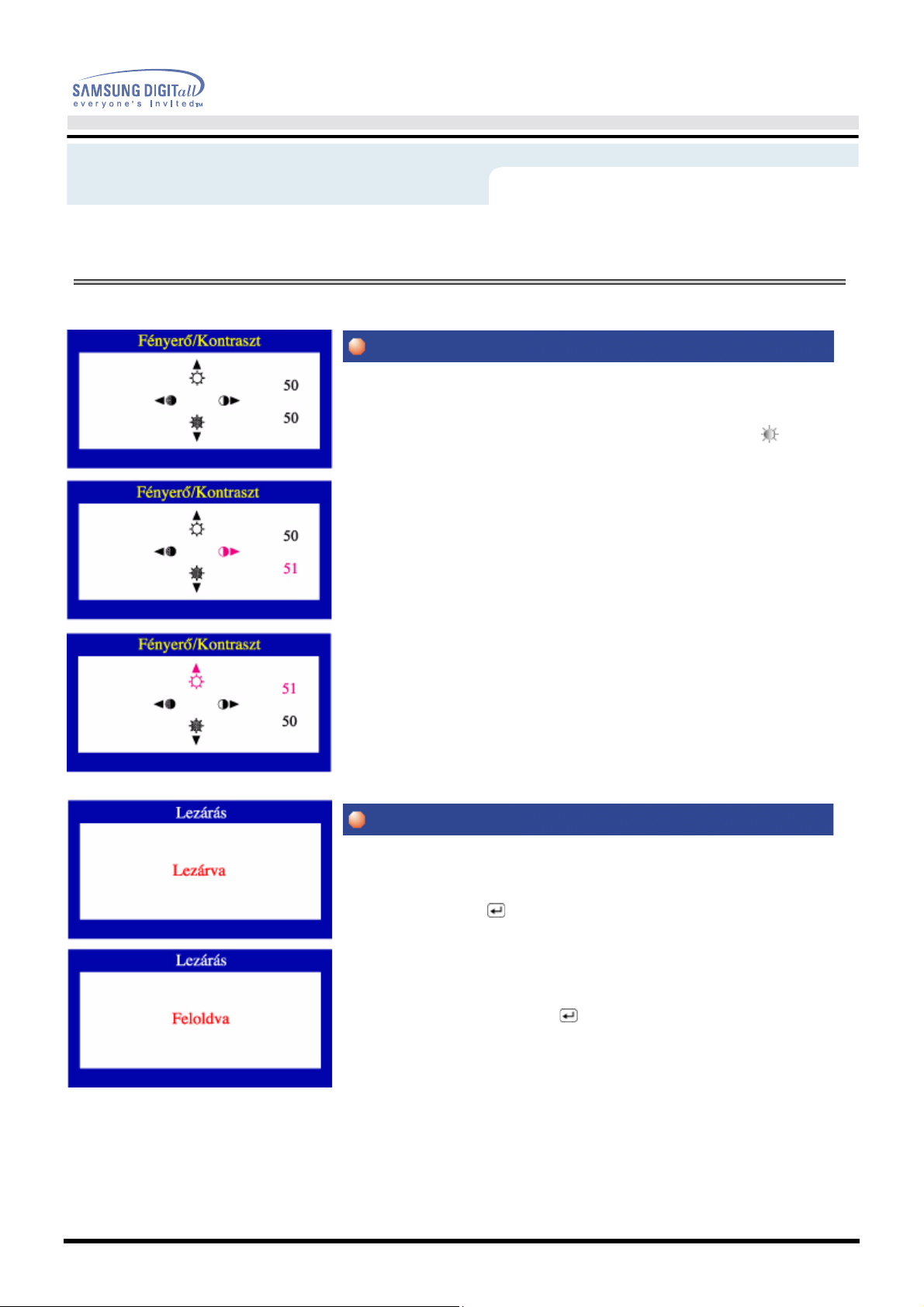
Használati kézikönyv 25
Fényerő/Kontraszt
OSD Zárás/Nyitás
Képernyő-Kijelző
Menu Hogyan lehet modositani
A fényesség változtatása.
1 Nyomja meg a Menü◀▶(◑) gombot vagy a
amig a Helyzet/Méret ablak megjelenik.
2 Nyomja meg a Menü
gombot a fényesség csökkentésére.
a
▼
Nyomja meg a Menü
gombot a kontraszt csökkentésére.
a
◀
gombot a fényesség növelésére vagy
▲
gombot a kontraszt növelésére vagy
▶
( ) gombot
▲▼
A kontraszt változtatása.
1 Ha a menű ( ) gombot 10 másodpercnél hosszabb ideig
nyomja le a jelenlegi képernyő kijelző lesz beállitva és a
menűt nem lehet változtatni.
(Ebben az esetben a kijelzést nem lehet kinyomtatni még
akkor sem, ha megnyomja a menű gombot.)
2 Nyomja meg a menű( )gombot újra több mint 10
másodpercig a beállitás feloldására.
Page 28
Használati kézikönyv 26
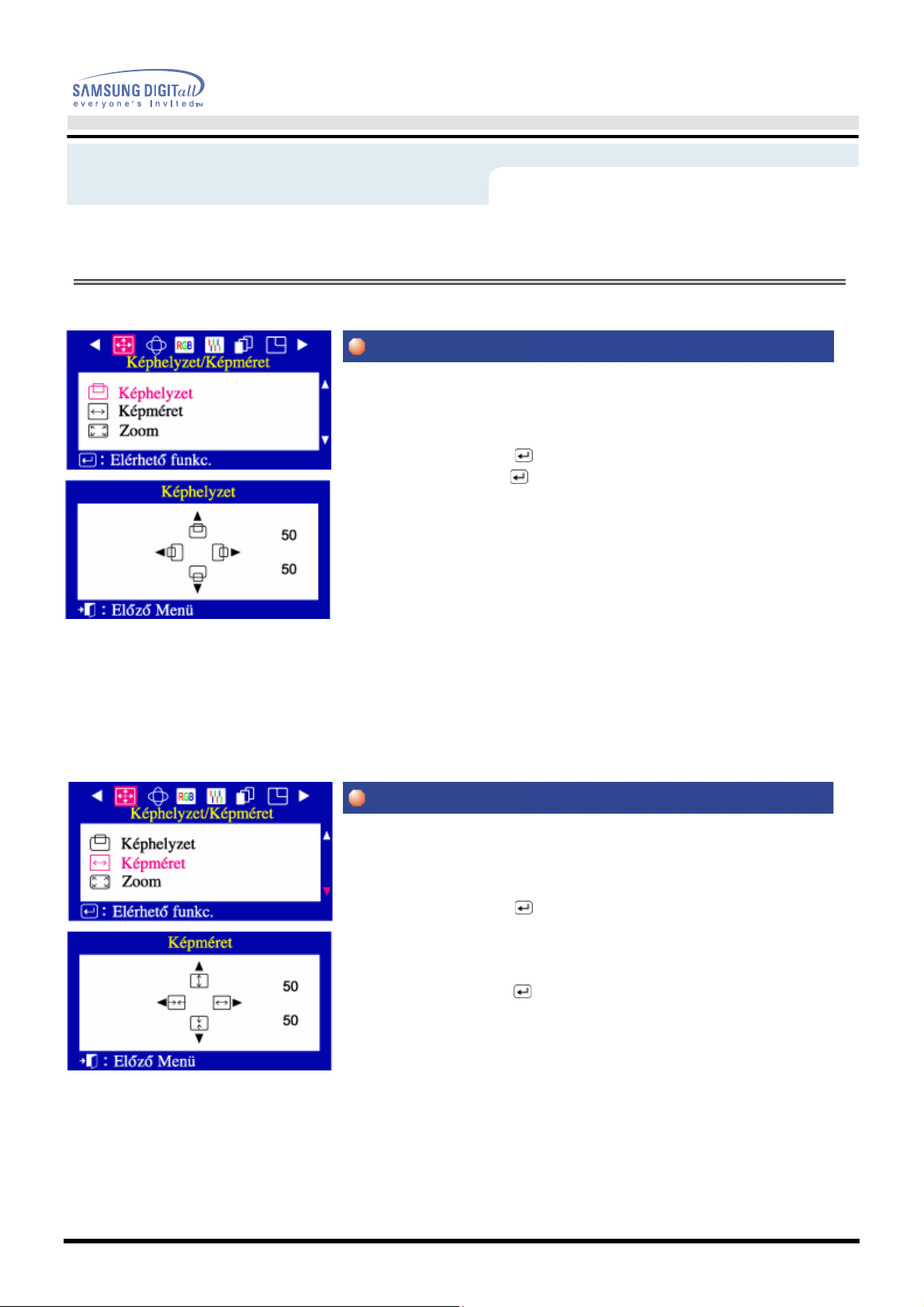
Képhelyzet
Képméret
Képernyő-Kijelző
Menu Hogyan lehet modositani
Ezeket az utasitásokat követve változtathatja a monitoron látható egész
terület helyzetét.
1 Nyomja meg a ( ) gombot.
2 Nyomja meg a ( ) gombot.igy kinyitja a Helyzet módositási
ablakot.
3Az
és ▶gombokkal változtathatja a monitoron látható
◀
terület függőleges helyzetét. A
és
▲
gombokkal
▼
változtathatja a monitoron látható terület vizszintes helyzetét.
Ezeket az utasitásokat követve változtathatja a monitoron látható egész
terület méretét.
1 Nyomja meg a ( ) gombot.
2 Nyomja meg a Menü
gombot vagy a▶gombot amig a
◀
Helyzet/Méret ablak megjelenik. Nyomja meg a Menü
gombot vagy a▼gombot a Méret kiválasztására.
▲
3 Nyomja meg a ( ) gombot, igy kinyitja a Méret módositási
ablakot.
4Az
és ▶ gombokkal változtathatja a monitoron látható
◀
terület függőleges méretét. A
és
▲
gombokkal
▼
változtathatja a monitoron látható terület vizszintes méretét.
Page 29
Használati kézikönyv 27
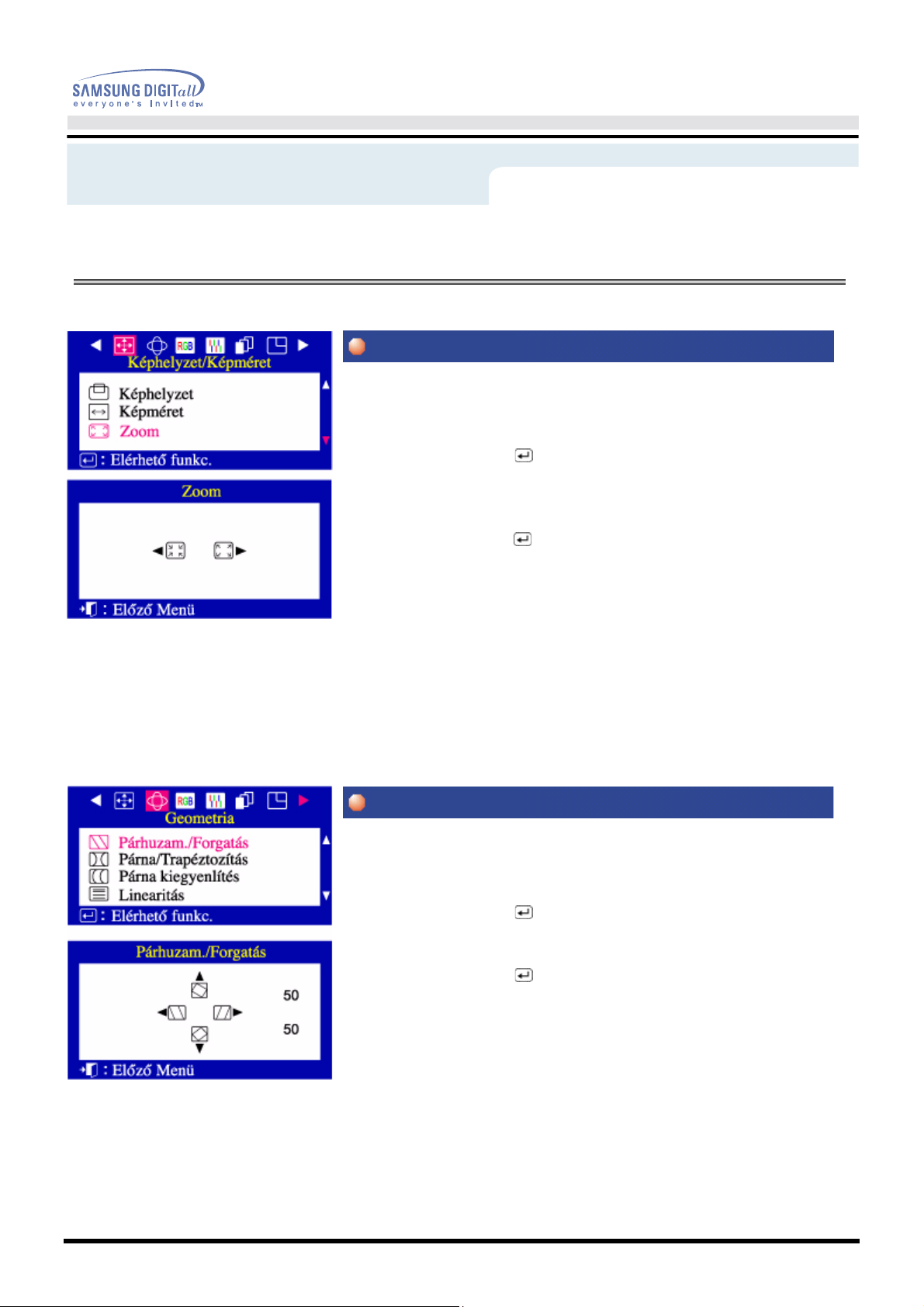
Zoom
Parallel/Rotation
Képernyő-Kijelző
Menu Hogyan lehet modositani
Ezeket az utasitásokat követve változtathatja a monitoron látható egész
terület méretét.
1 Nyomja meg a ( ) gombot.
2 Nyomja meg a Menü
Helyzet/Méret ablak megjelenik. Nyomja meg a Menü
gombot vagy a ▼ gombot a Zoom kiválasztására.
▲
3 Nyomja meg a ( ) gombot, igy kinyitja a Zoom módositási
ablakot.
4Az
gombbal a monitoron látható területet távolitja, tehát
◀
kisebb lesz. A
gombbal a monitoron látható területet
▶
közeliti, tehát nagyobb lesz.
gombot vagy a▶gombot amig a
◀
Módositsa a párhuzam beállitást ha a kijelző balra vagy jobbra húzódik;
módositsa a forgatás beállitást, ha a kijelző balra vagy jobbra dől.
1 Nyomja meg a ( ) gombot.
2 Nyomja meg a Menü
gombot vagy a ▼gombot amig a
▲
Geometria ablak megjelenik.
3 Nyomja meg a ( ) gombot. igy kinyitja a Párhuzam/
Forgatás módositási ablakot.
4Az
gombot vagy a ▶gombokkal változtathatja a párhuzam
◀
beállitását; az
gombot vagy a ▼gombokkal változtathatja a
▲
forgatás beállitását.
Page 30
Használati kézikönyv 28
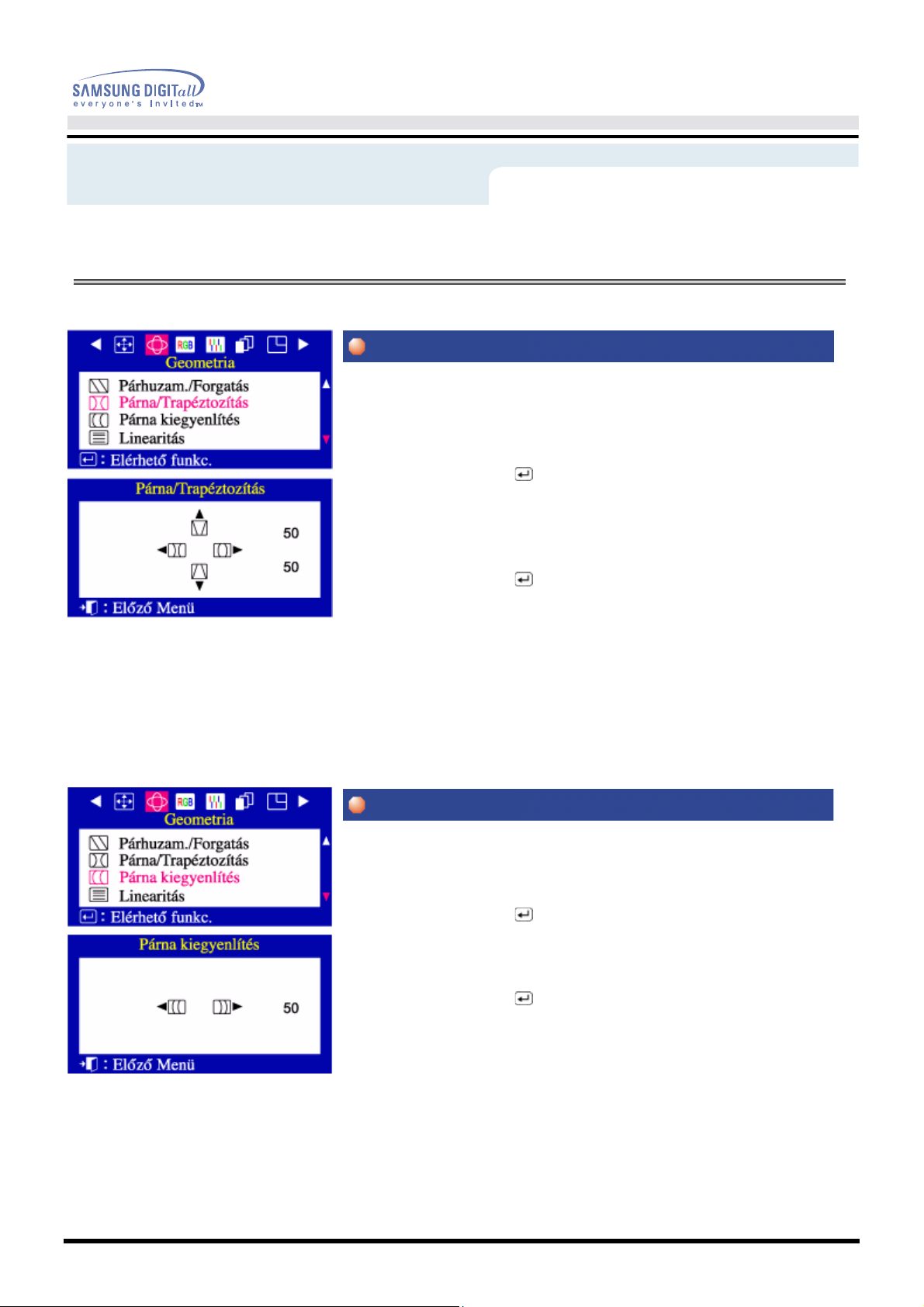
Párna/Trapéztozítás
Párna kiegyenlítés
Képernyő-Kijelző
Menu Hogyan lehet modositani
Módositsa a tőpárna beállitást ha a kijelző kifelé vagy befelé görbül;
módositsa a rendhagyó trapéz beállitást, ha a kijelző teteje vagy alja túl
nagy, vagy túl kicsi.
1 Nyomja meg a ( ) gombot.
2 Nyomja meg a Menü
Geometria ablak megjelenik.Nyomja meg a Menü gombot
gombot vagy a ▼Tűpárna/Rendhagyó Trapéz
▲
kiválasztására.
3 Nyomja meg a ( ) gombot, igy kinyitja a Tűpárna/
Rendhagyó Trapéz módositási ablakot.
4Az
gombot vagy a ▶ gombokkal változtathatja a tűpárna
◀
beállitását; az
gombot vagy a ▼gombokkal változtathatja a
▲
rendhagyó trapéz beállitását.
gombot vagy a ▶gombot amig a
◀
Módositsa a tűegyensúly beállitást ha a kijelző oldalai balra vagy jobbra
görbülnek.
1 Nyomja meg a ( ) gombot.
2 Nyomja meg a Menü
gombot vagy a ▶gombot amig a
◀
Geometria ablak megjelenik. Nyomja meg a Menü gombot
gombot vagy a ▼Tűegyensúly kiválasztására.
▲
3 Nyomja meg a ( ) gombot, igy kinyitja a Tűegyensúly
módositási ablakot.
4Az
gombot vagy a ▶gombokkal változtathatja a
◀
Tűegyensúly beállitását.
Page 31
Használati kézikönyv 29
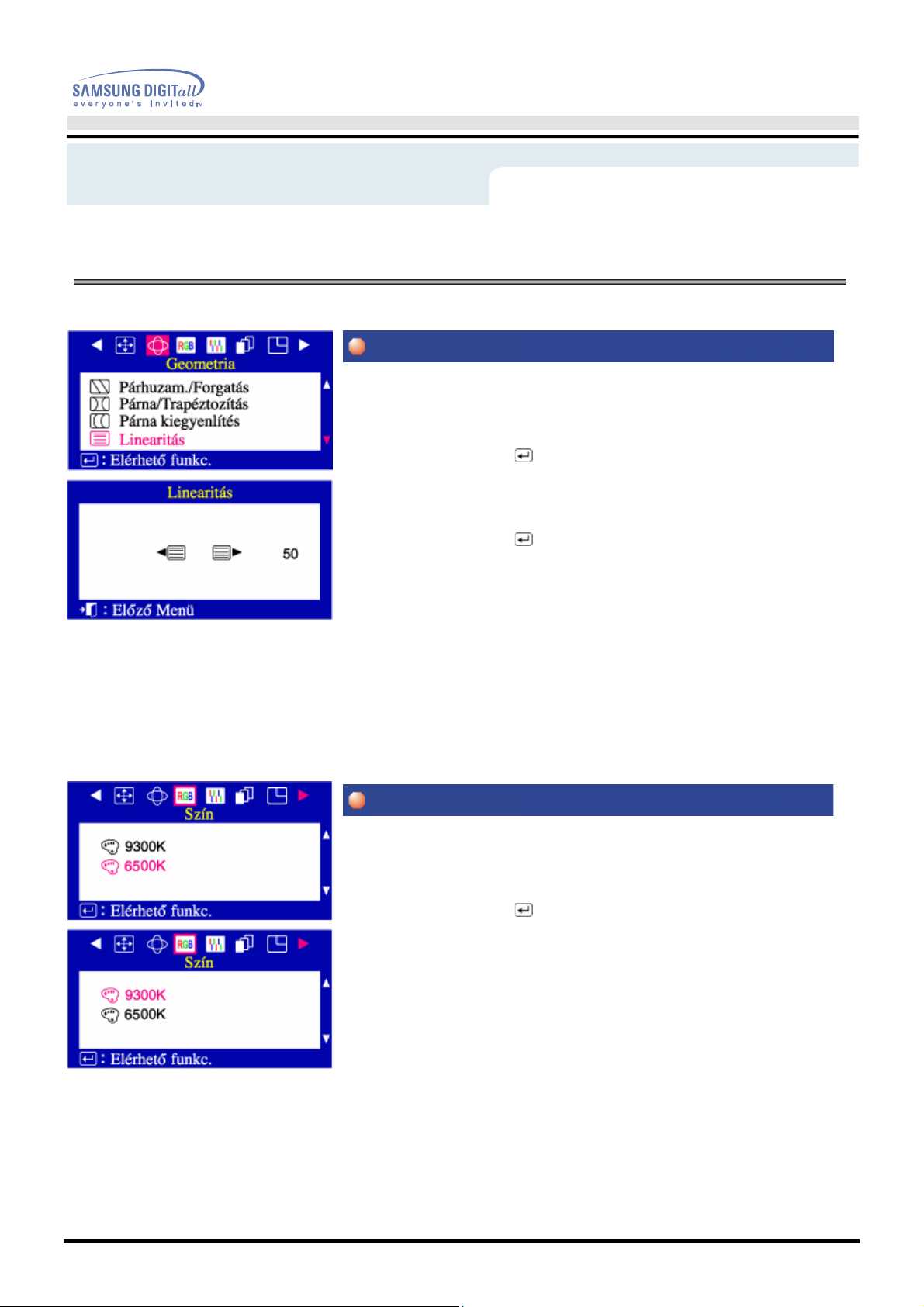
Linearitás
9300K/6500K
Képernyő-Kijelző
Menu Hogyan lehet modositani
Módositsa a vonalasság beállitást ha a kijelző baloldalt, jobboldalt, vagy
alul, felül összepréselt.
1 Nyomja meg a ( ) gombot.
2 Nyomja meg a
Geometria ablak megjelenik. Nyomja meg a Menü gombot
gombot vagy a ▼a Vonalasság kiválasztására.
▲
3 Nyomja meg a ( )gombot, igy kinyitja a Vonalasság
módositási ablakot.
4Az
gombot vagy a ▶gombokkal változtathatja a függőleges
◀
Vonalasságot.
gombot vagy a ▶ gombot amig a
◀
A szin hőmérséklet a kijelző szineinek a ‘melegségét’ méri. A
rendelkezésre álló választék 6500 és 9300K között van.
1 Nyomja meg a ( ) gombot.
2 Nyomja meg a
gombot vagy a ▶ gombot amig a Szin
◀
ablak megjelenik.
3 Nyomja meg a Menü
gombot vagy a ▼gombot a 9300K
▲
(kékes szinek) vagy a 6500K (pirosas szinek) kiválasztására.
Page 32
Használati kézikönyv 30
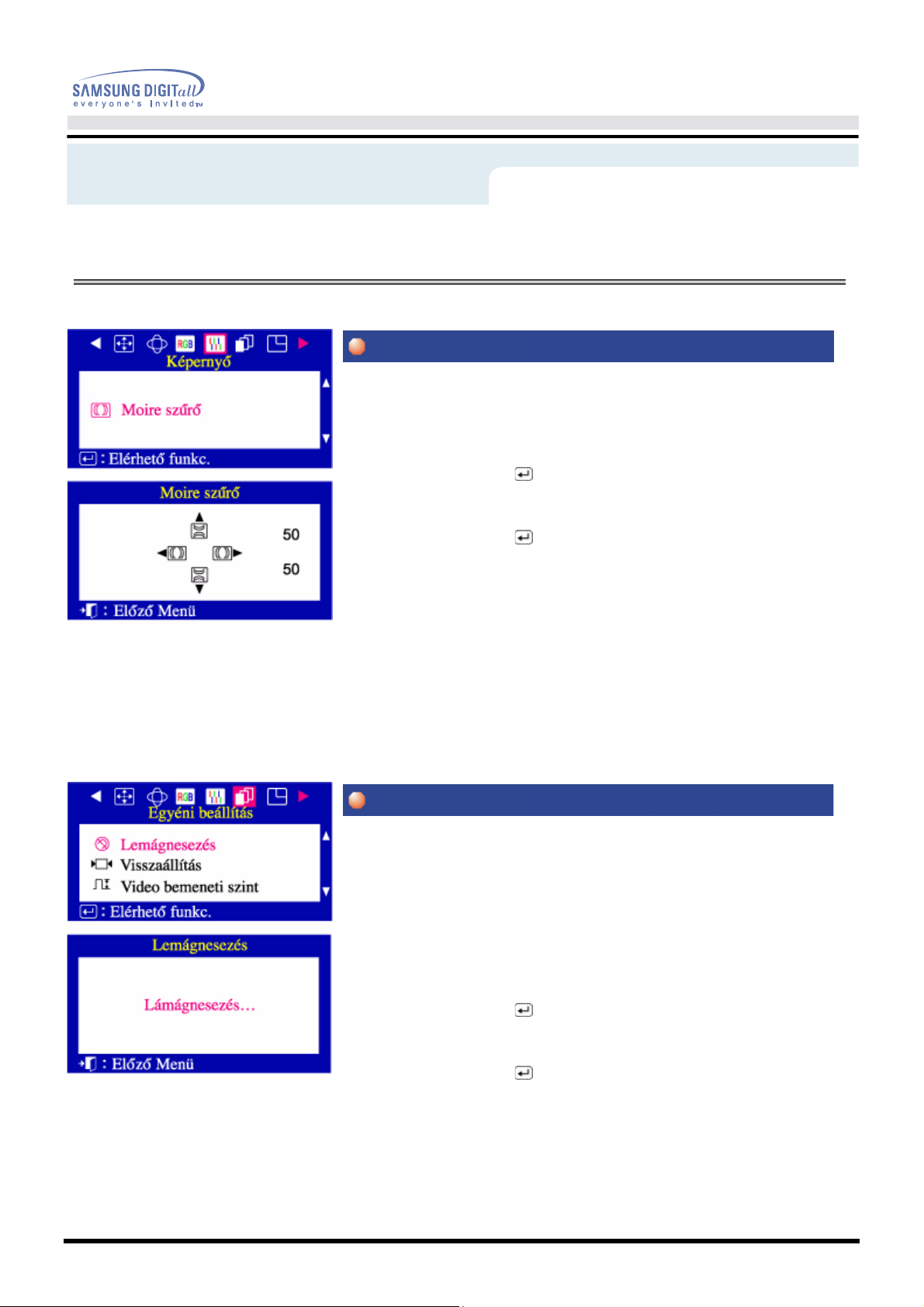
Moire szűrő
Lemágnesezés
Képernyő-Kijelző
Menu Hogyan lehet modositani
A ‘Moire’ minta koncentrikus körök vagy boltivek formájában jelenhet
meg a monitoron. Ez a minta a moire-minta tisztázás módositásával
szüntethető meg.
1 Nyomja meg a ( ) gombot.
2 Nyomja meg a Menü
Ablak KK megjelenik.
3 Nyomja meg a ( ) gombot, igy kinyitja a Moire-minta
tisztázás módositási ablakot.
4Az
gombot vagy a ▶gombokkal változtathatja a vizszintes
◀
Moire-mintát; A
▲
a függőleges Moire-mintát.
gombot vagy a ▶gombot amig az
◀
gombot vagy a ▼gombokkal változtathatja
A szintisztitás eljárás kivonja a szennyeződéseket a szinekből,
mágneses tér által. Ne használja a szintisztitás eljárást többször mint
egyszer, 30 percen belül. A monitor zúgó hangot adhat, a kijelző szinei
változhatnak és a kijelző ugrálhat néhány másodpercig. Ez normális.
Megjegyzés:Ezt a funkciót használhatja a monitor
bekapcsolására vagy az energiatakarékossági módról a
normális módra történő átállitásra.
1 Nyomja meg a ( ) gombot.
2 Nyomja meg a Menü
gombot vagy a▶ gombot amig a
◀
Összetett ablak megjelenik.
3 Nyomja meg a ( )gombot, igy végrehajtja a szintisztitás
funkciót. A szintisztitás ablak megjelenik. Néhány másodperc
után a szintisztitás főmenü visszatér.
Page 33
Használati kézikönyv 31
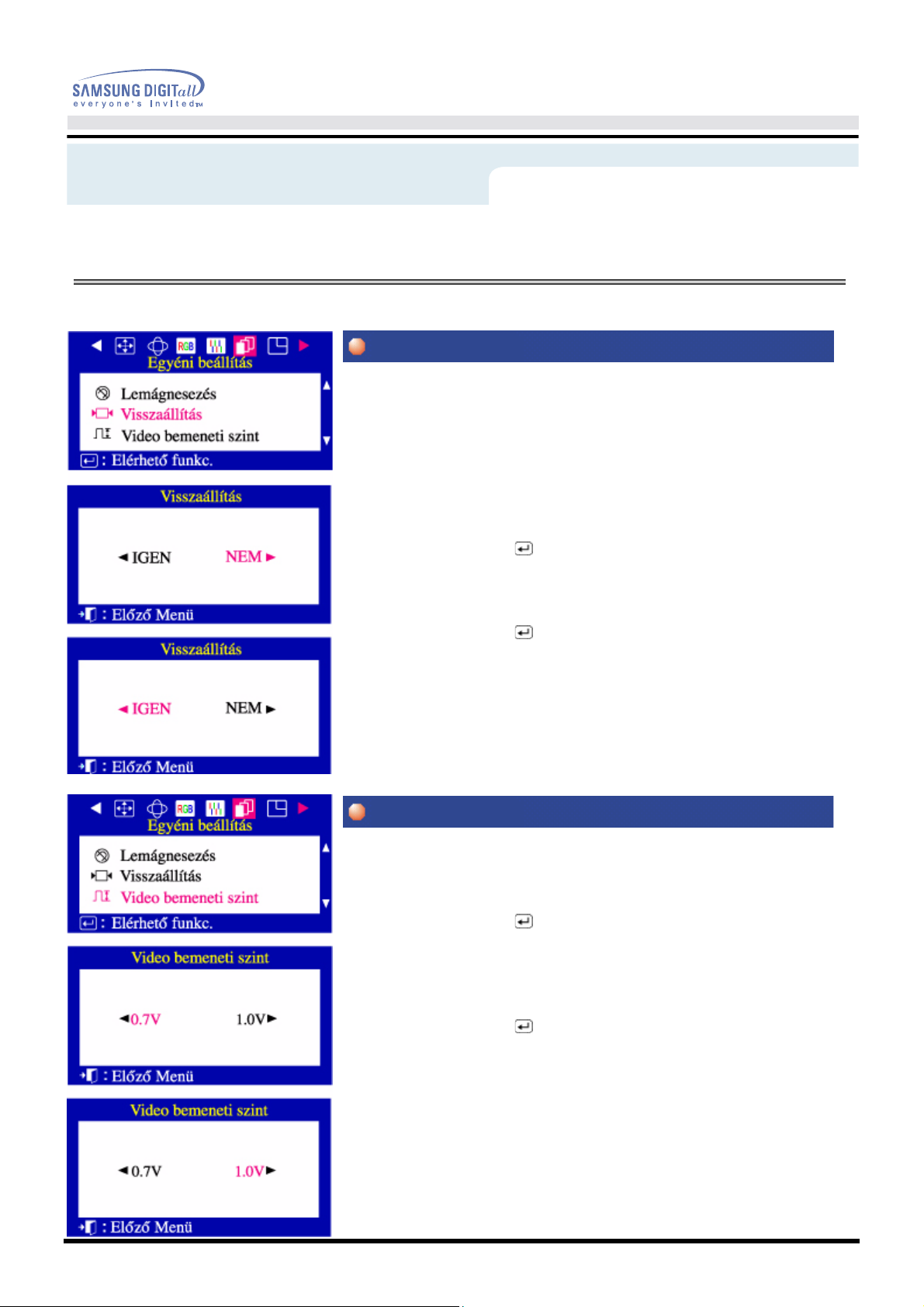
Visszaállítás
Video bemeneti szint
Képernyő-Kijelző
Menu Hogyan lehet modositani
Használja a Visszahivás eljárást ha a monitor beállitását vissza akarja
állitani az eredetire: Helyzet, Méret, Tűpárna, Rendhagyó Trapéz,
Párhuzam, Tűegyensúly, Forgatás és Moire-minta tisztitás. Vigyázat: Ez
a művelet átállitja a jelenlegi időzitő jelzésnek a memória területeken
levő összes adatait.
Megjegyzés: Ha “IGEN”-t választott, a fent felsorolt minden beállitás
újraállitódik. Minden más beállitás ugyanaz marad.
1 Nyomja meg a ( ) gombot.
2 Nyomja meg a Menü
Összetett ablak megjelenik. Nyomja meg a Menü
gombot vagy a ▼gombot a Visszahivás kiválasztására.
▲
3 Nyomja meg a ( ) gombot, igy kinyitja az ablakot ahol
kiválaszthatja a visszahivást.
4 Nyomja meg a Menü
Ha nem akarja átállitani a monitort, használja a
válassza a NEM –et.
gombot vagy a ▶gombot amig a
◀
gombot az IGEN kiválasztására.
◀
gombot és
▶
Némely video kártya magasabb mint 1.0V jelzéseket használ amitől a
kijelző nagyon világos lesz.
1 Nyomja meg a ( ) gombot.
2 Nyomja meg a Menü
gombot vagy a ▶gombot amig a
◀
Összetett ablak megjelenik. Nyomja meg a Menü
gombot vagy a ▼gombot a Video bevitel szint
▲
kiválasztására.
3 Nyomja meg a ( ) gombot, igy kinyitja az ablakot ahol
kiválaszthatja a Video bevitel szint-et.
4Az
gombot vagy a ▶gombokat a 0.7 V vagy 1.0 V
◀
kiválasztására.
Page 34
Használati kézikönyv 32
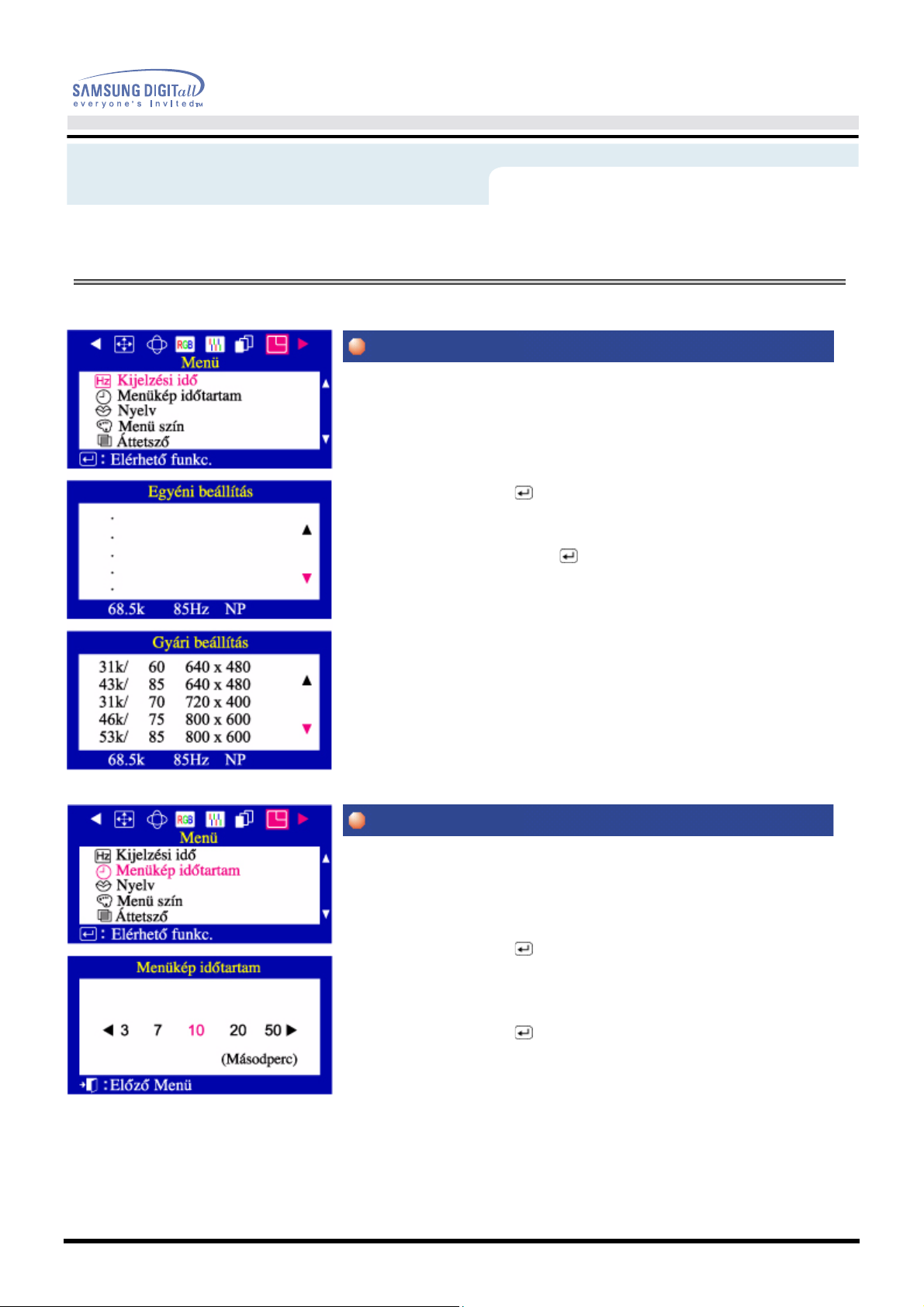
Kijelzési idő
Menükép időtartam
Képernyő-Kijelző
Menu Hogyan lehet modositani
A felhasználó általt használt frekvencia (felhasználó szabályozási mód),
az operációs jelzések polaritása, az alapértelmezési frekvencia
( alapértelmezési mód) és a rezolució szintjének beállitása látható a
monitoron amikor megvásárolja.
1 Nyomja meg a ( ) gombot.
2 Nyomja meg a Menü
ablak megjelenik.
3 Nyomja meg a Menü ( ) gombot, igy kinyitja a Kijelzési idő
módositási ablakot.
4Az
gombot a Felhasználó szabályozási mód vagy az
▼
alapértelmezési mód felhozására.
gombot vagy a ▶gombot amig a Menü
◀
A menü automatikusan kikapcsol, ha egy bizonyos időn belül nem
történt módositás. Beállithatja az időtartamot amig a menű vár, mielőtt
kikapcsolna.
1 Nyomja meg a ( ) gombot.
2 Nyomja meg a Menü
ablak megjelenik. Nyomja meg a Menü
gombot vagy a ▶gombot amig a Menü
◀
gombot vagy a ▼
▲
gombot a Menü Időtartam kiválasztására.
3 Nyomja meg a ( ) gombot, igy kinyitja az ablakot ahol
kiválaszthatja a Menü Időtartam kiválasztása -t.
4Az
gombot vagy a ▶gombokat 3, 7, 10, 20 vagy 50
◀
másodperc kiválasztására. 10 másodperc az általánosan
használt érték.
Page 35
Használati kézikönyv 33
Nyelv
Menü szín
Képernyő-Kijelző
Menu Hogyan lehet modositani
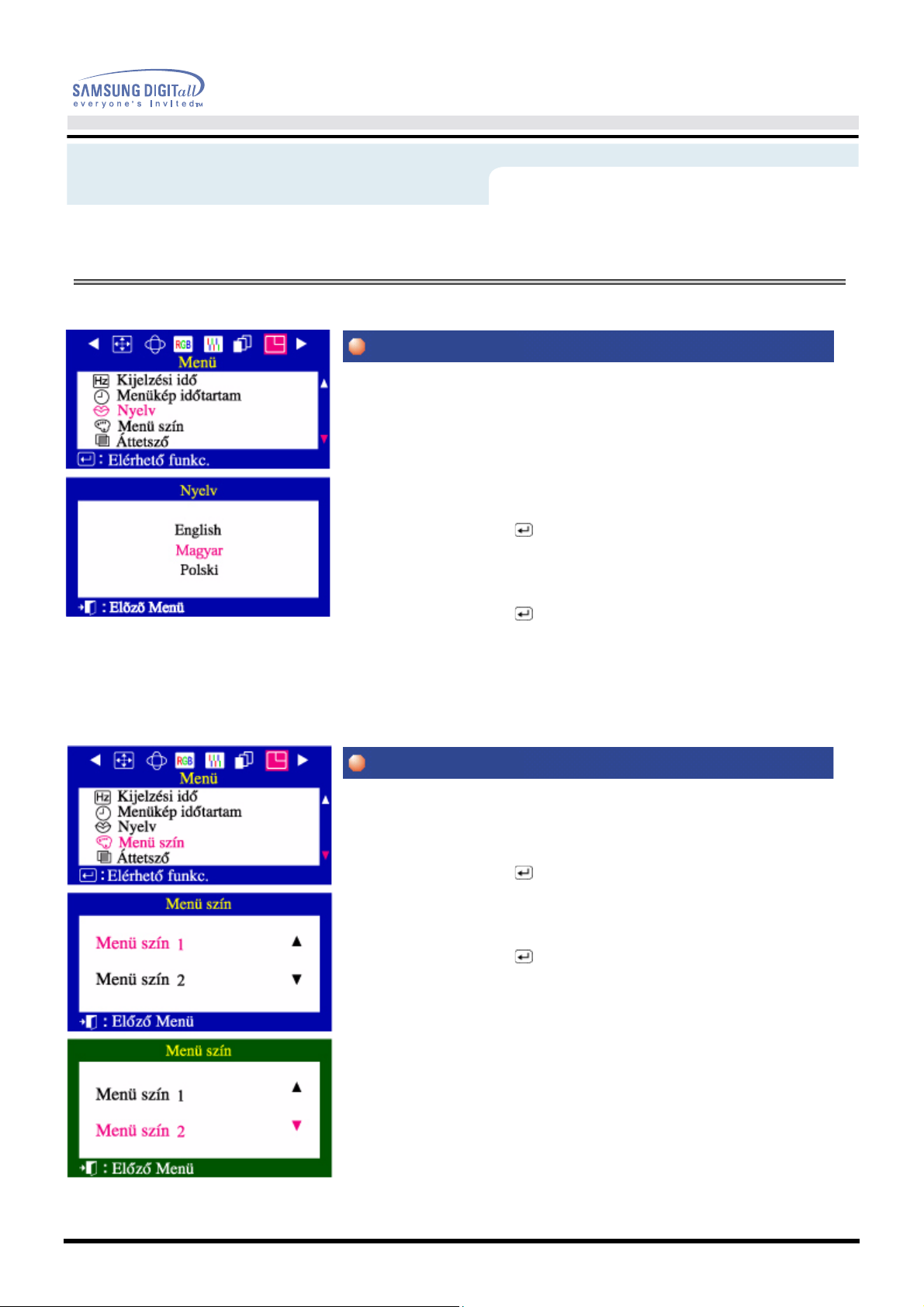
Tegye meg ezeket a lépéseket a menüben használt nyelv
megváltoztatására. Tizenegy nyelv közül választhat. Angol, Német,
Francia, Olasz, Portugál, Spanyol, Svéd, Orosz, Kóreai, Lengyel Vagy
Magyar.(Némely terméknél lengyelül vagy magyarul nem kapható.)
Megjegyzés: A kiválasztott nyelv csak a KK nyelvét változtatja meg.
Nincs hatással a számitógépen futtatott szoftverekre.
1 Nyomja meg a ( ) gombot.
2 Nyomja meg a Menü
ablak megjelenik. Nyomja meg a Menü
gombot a Nyelvek kiválasztására.
3 Nyomja meg a ( ) gombot, igy kinyitja az ablakot ahol
kiválaszthatja a Nyelvek kiválasztása-t.
4Az
gombot vagy a ▶ gombot hogy kiválassza azt a nyelvet
◀
amit használni akar.
gombot vagy a ▶gombot amig a Menü
◀
▲
gombot vagy a ▼
A szin hőmérséklet a kijelző szineinek a ‘melegségét’ méri. A
rendelkezésre álló választék 6500 és 9300K között van.
1 Nyomja meg a ( ) gombot.
2 Nyomja meg a Menü
ablak megjelenik. Nyomja meg a Menü
gombot vagy a ▶ gombot amig a Menü
◀
gombot vagy a ▼
▲
gombot a Menű Szín-t a vagy gombbal.
3 Nyomja meg a ( ) gombot a Menű Szín kiválasztására.
4Az
gombot vagy a ▼ gombot a kívánt menű szín
▲
kiválasztására.
Page 36
Használati kézikönyv 34
Áttetsző
Képernyő-Kijelző
Menu Hogyan lehet modositani
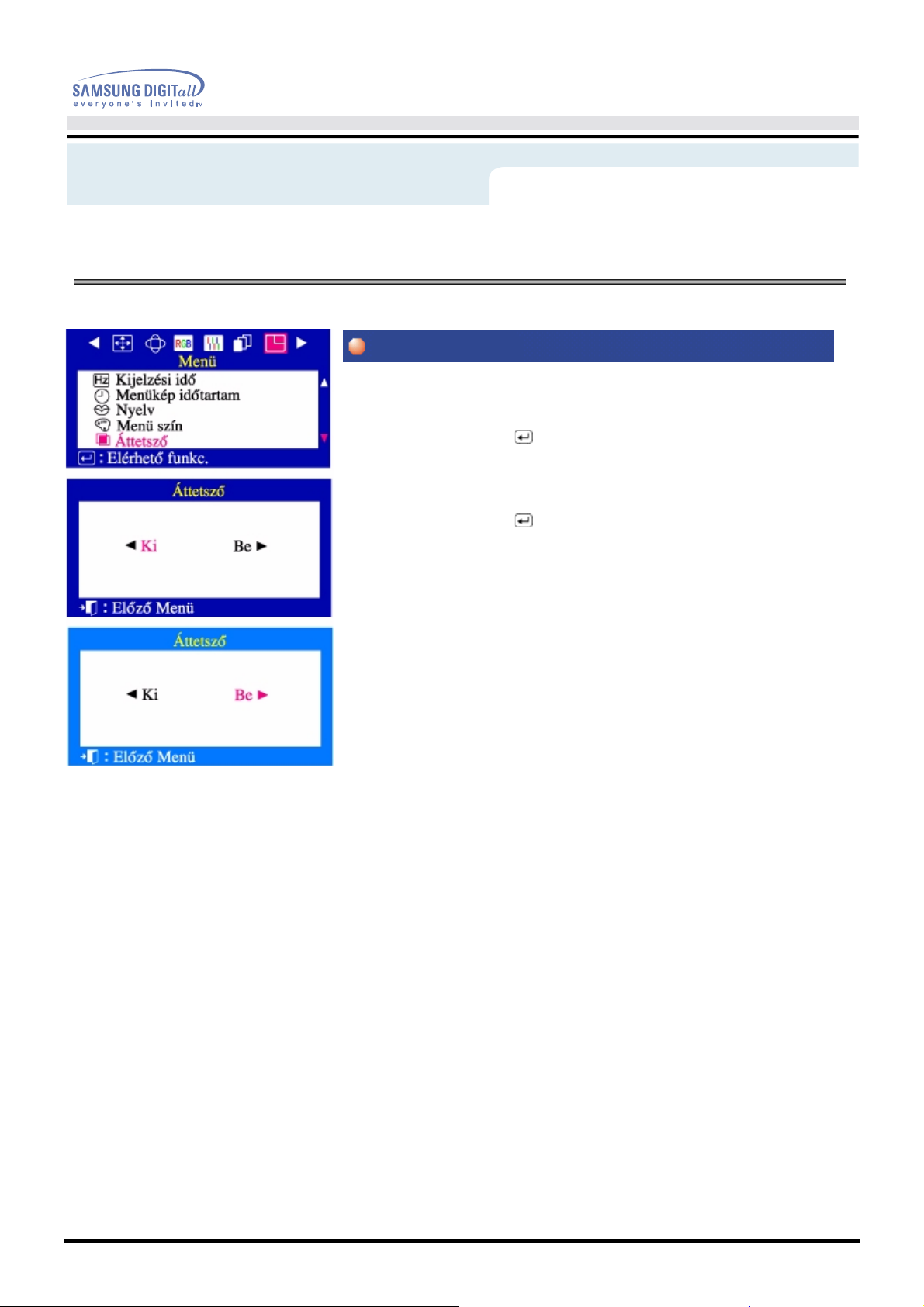
Használja ezt a funkciót a képernyő kijelző felhozására.
1 Nyomja meg a ( ) gombot.
gombot vagy a ▶ gombot amig a Menü
2 Nyomja meg a Menü
ablak megjelenik. Nyomja meg a Menü
gombot mindaddig, amig a a Áttetsző kép megjelenik.
3 Nyomja meg a ( ) gombot, igy kinyitja a Áttetsző
módositási ablakot.
4Az
gombot vagy a ▶ gombot az eredeti képernyő kijelzőnek
◀
vagy az átlátszónak a kiválasztására.
◀
▲
gombot vagy a ▼
Page 37
Használati kézikönyv 35
Highlight Zone
Képhelyzet
Képernyő-Kijelző
Menű Hogyan lehet modositani
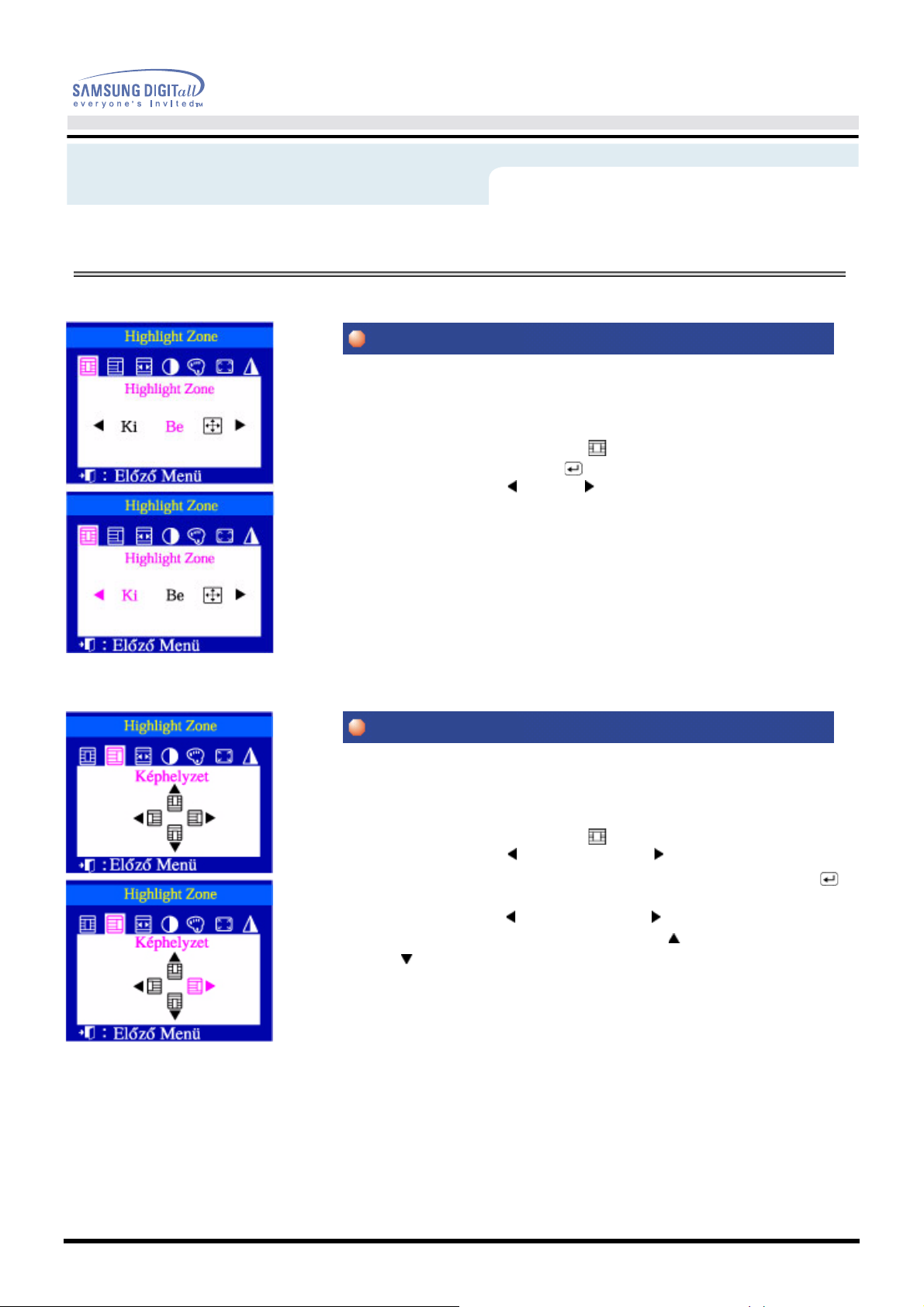
Ez a funkció a Kiemelt Zóna végrehajtására vagy
érvénytelenitésére szolgál.
1 Nyomja meg a Kiemelés( ).
2 Nyomja meg a Menű ( ) gombot.
3 Nyomja meg a vagy gombot érvénytelenitéshez,
végrehajtáshoz, vagy ha nagyobbitani akarja az egész képet.
Ez a funkció a Kiemelt Zóna vizszintes vagy függőleges irányú
mozgatására szolgál.
1 Nyomja meg a Kiemelés( ).
2 Nyomja meg a gombot vagy a gombot a Kép Helyzet
Módositás kiválasztására, utána nyomja meg a Menű ()
gombot.
3 Nyomja meg a gombot vagy a gombot a Kiemelt Zóna
vizszintes irányú mozgatására és a gombot vagy
a gombot a függőleges irányú mozgatásra.
Page 38
Használati kézikönyv 36
Képméret
Kontraszt
Képernyő-Kijelző
Menű Hogyan lehet modositani
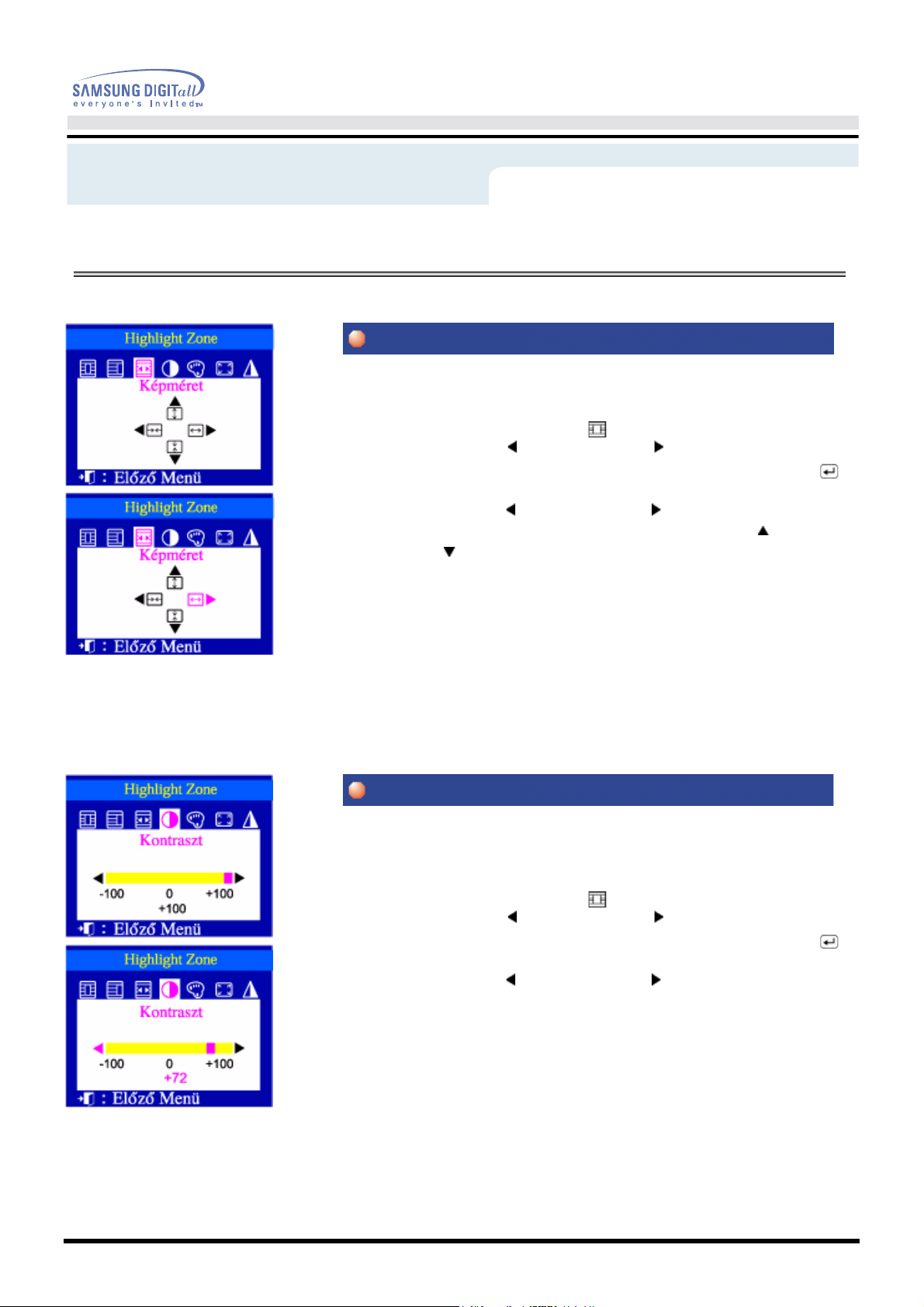
Ez a funkció a Kiemelt Zóna méretének a módositására szolgál.
1 Nyomja meg a Kiemelés( ).
2 Nyomja meg a gombot vagy a gombot a Kép Méret
Módositás kiválasztására, utána nyomja meg a Menű ()
gombot.
3 Nyomja meg a gombot vagy a gombot a Kiemelt Zóna
méretének vizszintes irányú mozgatására és a gombot
vagy a gombot a függőleges irányú mozgatásra.
Ez a funkció a Kiemelt Zóna kontrasztjának a módositására
szolgál.
1 Nyomja meg a Kiemelés( ).
2 Nyomja meg a gombot vagy a gombot a Kontraszt
Módositás kiválasztására, utána nyomja meg a Menű ()
gombot.
3 Nyomja meg a gombot vagy a gombot a Kiemelt Zóna
kontraszt módositására.
Page 39
Használati kézikönyv 37
Képernyő-Kijelző
Menű Hogyan lehet modositani
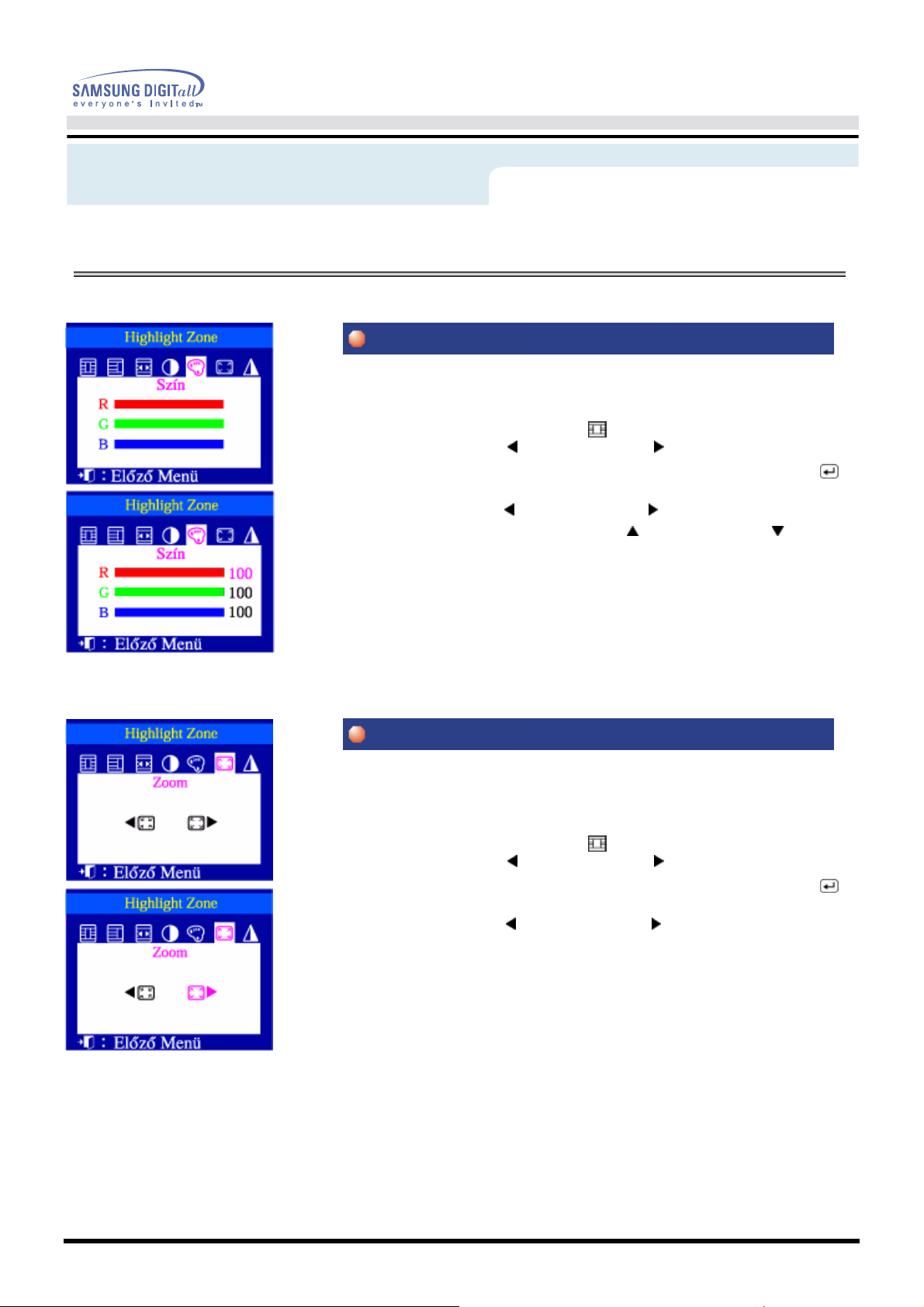
Szín
Ez a funkció a Kiemelt Zóna színeinek a módositására szolgál.
1 Nyomja meg a Kiemelés( ).
2 Nyomja meg a gombot vagy a gombot a Szín
Módositás kiválasztására, utána nyomja meg a Menű ()
gombot.
3 Nyomja meg a gombot vagy a gombot P, Z és K szinek
kiválasztására. Nyomja meg a gombot vagy a gombot
a Kiemelt Zóna P, Z és K színeinek a módositására.
Zoom
Ez a funkció a Kiemelt Zóna növelésére vagy csökkentésére
szolgál.
1 Nyomja meg a Kiemelés( ).
2 Nyomja meg a gombot vagy a gombot a Zoom
Módositás kiválasztására, utána nyomja meg a Menű ()
gombot.
3 Nyomja meg a gombot vagy a gombot a Kiemelt Zóna
nagyitására vagy kicsinyitésére.
Page 40
Használati kézikönyv 38
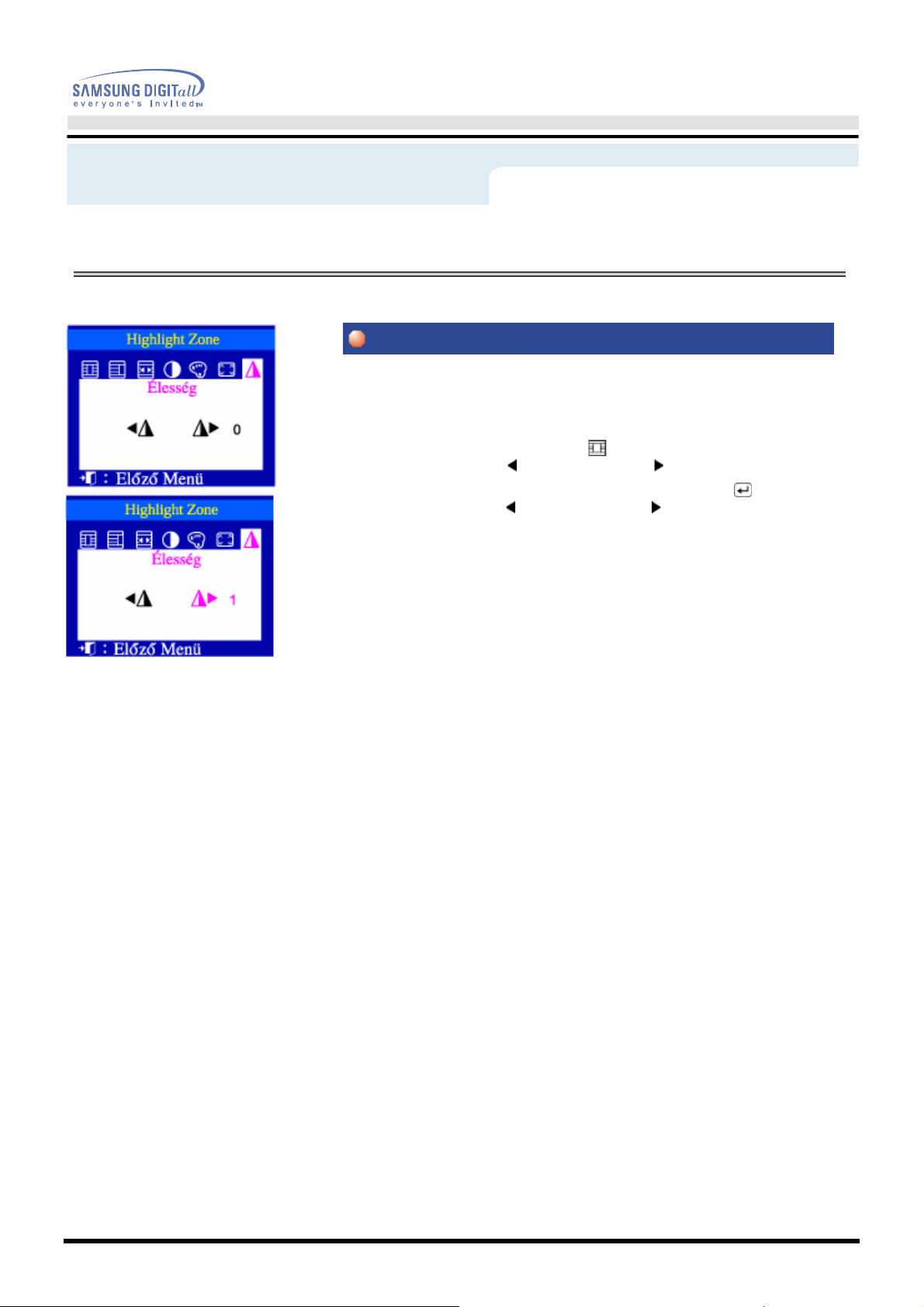
Élesség
Képernyő-Kijelző
Menű Hogyan lehet modositani
Ez a funkció a Kiemelt Zóna elrendezésének a módositására
szolgál.
1 Nyomja meg a Kiemelés( ).
2 Nyomja meg a gombot vagy a gombot az Élesség
kiválasztására, utána nyomja meg a Menű ( ) gombot.
3 Nyomja meg a gombot vagy a gombot a Kiemelt Zóna
elrendezésének a módositására.
Page 41
Hiba áthidalás
Ellenőrző lista
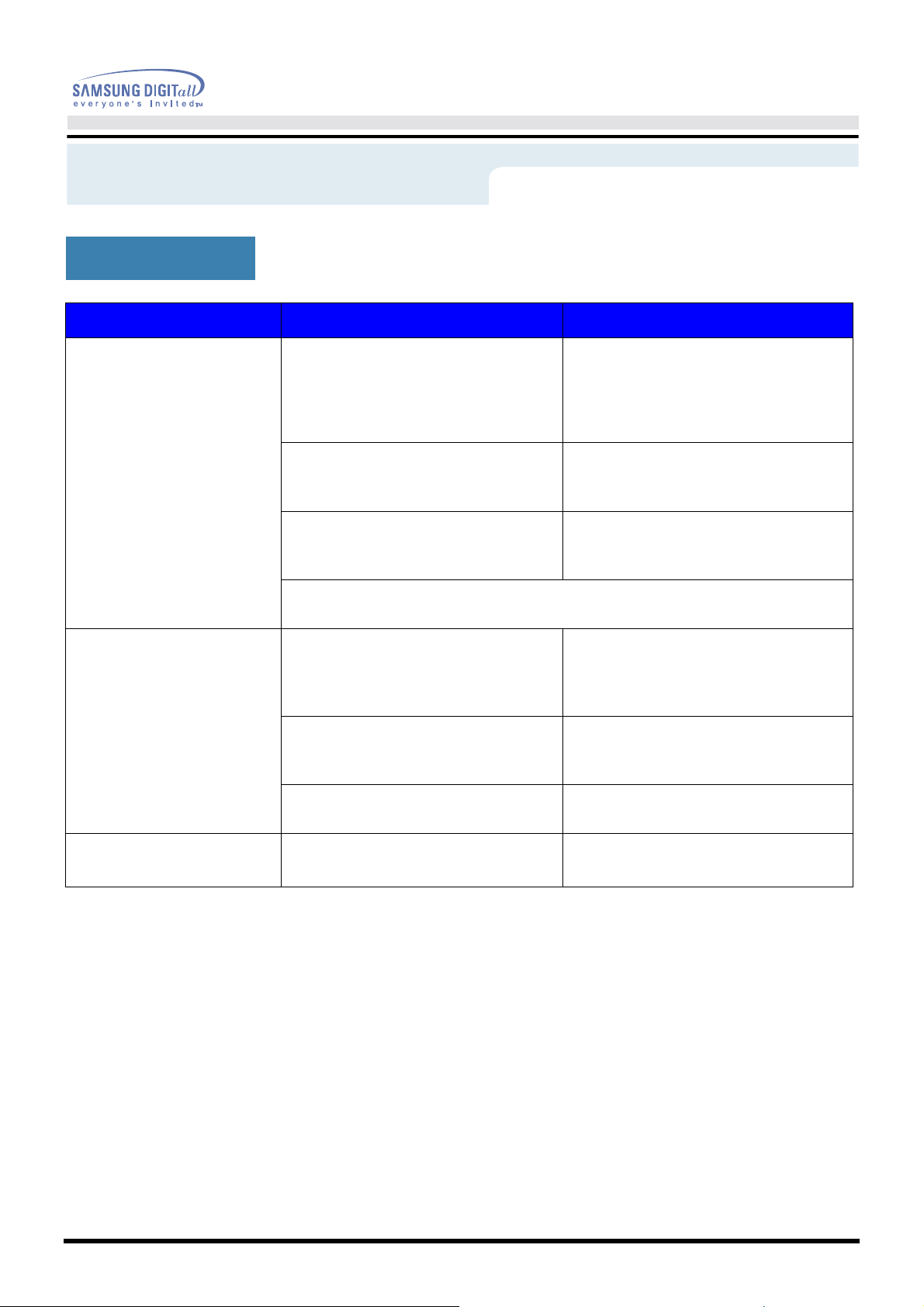
Tünet Ellenőrizze Megolgás
Használati kézikönyv 39
A kép remeg a
képernyőn.
A képernyőn furcsa
szinek láthatók, vagy
csak fekete-fehér.
Ellenőrizze, hogy a monitor
konfiguráció az Egybekötő módban
van-e. (Egybekötő [Interlace] mód:
függőleges frekvencia 43Hz, 87Hz(i),
stb)
Van a közelben mágneses termék,
mint pl. áram adaptor, hangerősitő
vagy magasfeszültségű huzal ?
Az áramfeszültség állandó? A képernyőn a kijelzés remeghet, vagy
A képernyőn a kijelzés akkor is remeghet vagy vibrálhat ha probléma van a
video kártyával vagy a számitógép fő táblájával.
A képernyőn csak egy szin látható,
mintha celofán papiron kersztül
nézné?
Furcsák lettek a szinek a képernyőn
egy program futtatása, vagy
alkalmazások ütközése után?
Helyesen van a video kártya beállitva? Állitsa be a video kártyát a kézikönyv
A jelzés a videokártyából meghaladja a
a monitor maximális rezolucióját és
frekvenciáját.
Tegye távolabb a monitort bármilyen
olyan dologtól ami erős mágneses teret
képezhet.
vibrálhat ha a szolgáltatott
áramfeszültség alacsony.
Ellenőrizze a jelzés kábelt.
Bizonyosodjon meg arról, hogy a video
kártya teljesen be van nyomva a
helyére.
Inditsa újra a számitógépet.
utasitása szerint.
A képernyő hirtelen
ingadozni kezdett.
Kicserélte a videókártyát vagy a
meghajtót?
Módositsa a kép helyzetét és méretét
az OSD használatával.
Page 42
Hiba áthidalás
Ellenőrző lista
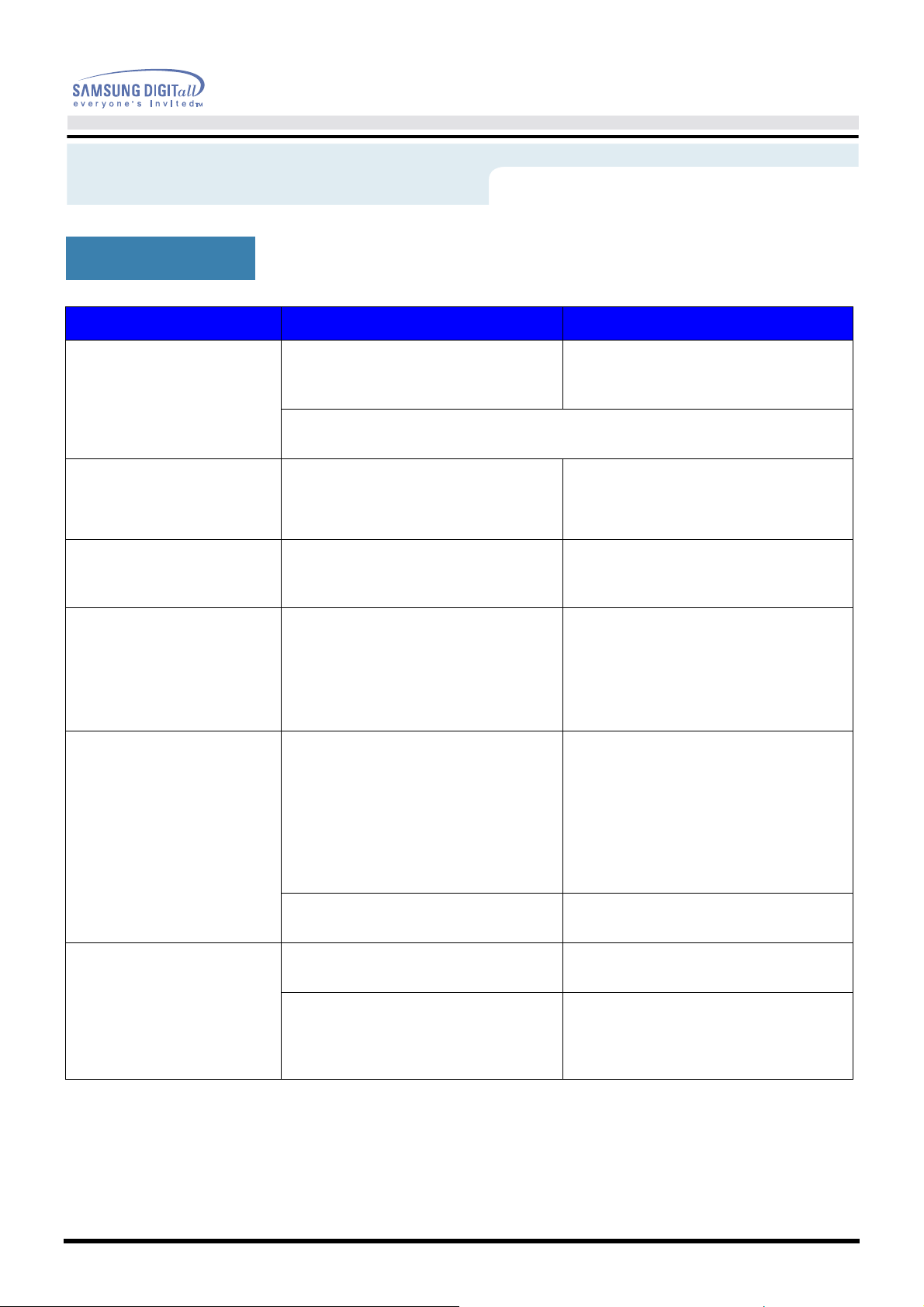
Tünet Ellenőrizze Megolgás
Használati kézikönyv 40
A képernyő hirtelen
ingadozni kezdett.
A képernyő kint van a
fókuszból vagy a KK-t
nem lehet állitani.
A képernyő egyes
részei eltorzultak.
A LED villog, de nincs
kép.
Csak 16 szin van a
képernyőn. A képernyő
szinek változtak a video
kártya cserélése után.
Módositotta a rezoluciót vagy a
frekvenciát a monitorhoz?
A képernyő ingadozó lehet a video kártya jelzéseinek ciklusától függően.
Állitsa újra a Helyzet-et a KK segitségével.
Módositotta a rezoluciót vagy a
frekvenciát a monitoron?
Van a monitor közelében mágneses
termék, mint pl. adaptor, hangerősitő
vagy magasfeszültségi huzal ?
A Kijelző Időzités ellenőrzésekor
megfelelőnek találja a frekvenciát?
Helyesen vannak a Windows szinek
beállitva?
Módositsa a rezoluciót és a frekvenciát
a video kártyánál. (Lásd, Eredeti kijelző
mód).
Módositsa a rezoluciót és a frekvenciát
a video kártyánál. (Lásd, Eredeti kijelző
mód.)
Lépjen be az OSD-be és végezzen
‘Szintisztitást’. Tartsa távol a monitort
bármilyen mágneses terméktől.
Módositsa a frekvenciát helyesen a
video kártya és az Eredeti kijelző mód
előirásai szerint.
(A maximális frekvencia és a rezolució
aránya termékről termékre változhat.)
A Windows 98(95)esetén: Állitsa be
helyesen a szineket
Vezérlőpult,Kijelző, Beállitások
Windows 3.1 esetén: Módositsa a
képernyő szineit a video kártya által
szolgáltatott VGA segédprogram
használatával.
“Feismerhetetlen
monitor, Kösd be és
Működik (VESA DDC)
monitor.
Helyesen van a video kártya beállitva? Állitsa be a video kártyát a video kártya
kézikönyv szerint.
A monitor meghajtó telepitése
megtörtént?
Nézze meg a video kártya
kézikönyvben hogy a Kösd be és
Működik (VESA DDC) Funkció
támogatható-e.
Telepitse be a monitor meghajtót a
Meghajtó telepités utasitások szerint.
Telepitse be a monitor meghajtót a
Meghajtó telepités utasitások szerint.
Page 43

Használati kézikönyv 41
Hiba áthidalás
Ellenőrizze a következőket, ha probléma van a monitorral.
1.Ellenőrizze, hogy az áramzsinór és kábel rendesen be van kötve a számitógéphez.
2. Ellenőrizze, hogy a számitógép 3 –nál többször ad jelzőhangot amikor beindul. (Ha igen, kérje a
számitógép fő-táblájának a szervizelését.)
3. Ha új video kártyát teleptett be, vagy saját maga állitotta össze a PC-t, ellenőrizze, hogy betelepitette-e az
adaptor (video) meghajtót és a monitor meghajtót.
4. Ellenőrizze, hogy a video képernyő szkenelő aránya 75Hz vagy 85Hz. ( Ne legyen több mint 60Hz ha a
maximális rezoluciót használja.)
5. Ha problémás az adaptor (video) meghajtó betelepitése, állitsa a számitógépet Biztonsági Módba, törölje
a Kijelző Adaptort a “
számitógépet és telepitse be újra az adaptor (video) meghajtót.
Tippek a Kiemelt Zónához
A Kiemelt Zóna funkció optimalizálható a mozgó kijelzéssel, ezért kérjük használja a mozgó kijelzésű
képen.
Vezérlőpult, Rendszer, Egység Adminisztrátor
” –nál, utána inditsa újra a
1. A Kiemelt Zóna funkció a beállítástól számitott 3 órán belül automatikusan eltűnik. Ha folyamatosan
szeretné használni, inditsa újra a funkciót.
2. Nem lehet egy másik menű-tételre átváltani ha a Kiemelt Zóna funkció le van zárva.
3. Ha a Kiemelt Zóna funkció kezdeti értékbeállítását a Windows ablakban teszi meg, a fényerő szintje
csökkenni fog, a Windows alapkép védelmére.
4. A Kiemelt Zóna funkció színtelítettséget okozhat a video kártyától függően (a bemenő feszültségek közötti
különbség miatt). Ebben az esetben kismértékben csökkentse a kontrasztot a Kiemelt Zóna OSD
kijelzőjén és igy a színtelítettség csökkenni fog.
5. A Kiemelt Zóna funkció optimalizálható a mozgó kijelzéssel, ezért kérjük használja a mozgó kijelzésű
képen.
Megjegyzés:
Ha ismételten jelentkeznek ezek a problémák,hivja a javitó központot.
Page 44
Hiba áthidalás
Kérdések és válaszok
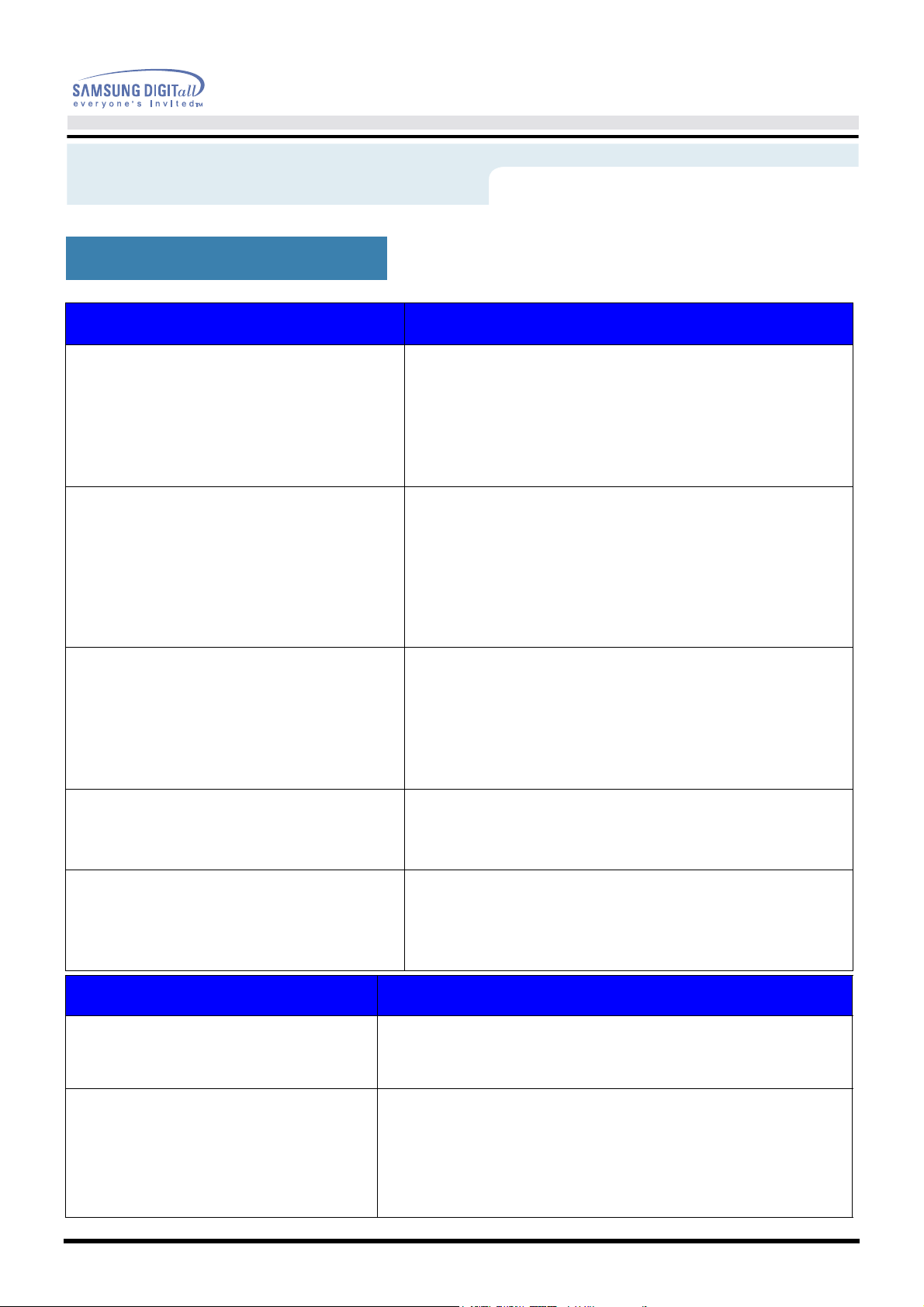
kérdés Válasz
Használati kézikönyv 42
Miként változtatom
meg a frekvenciát?
Miként módosithatom a rezoluciót?
Miként állithatom be az
Áram-megtakaritót?
Felkapcsoláskor a monitor hangot ad.
A frekvenciát a video kártya átconfigurálásával lehet
változtatni.
Vegye figyelembe, hogy a video kártya támogatás
változó lehet a meghajtóverziótól függően. (Bővebbet a
számitógép vagy a video kártya kézikönyben talál.)
Windows 95/98: A rezolució beállitható a Vezérlőpult,
Kijelző, Beállitások utján.
Windows 3.1: A rezoluciót és a szineket a video kártya
által szolgáltatott VGA segédprogram használatával.
* További részletekeért hivja a video kártya készitőjét.
Windows 95/98: A számitógép vagy a képernyőmentő
BIOS-SETUP –nál állitható be.(Refer to Windows/
Computer Manual.)
Windows 3.1: A video kártya által szolgáltatott VGA
segédprogram használatával.
Ez teljesen normális, mert hang képződhet amikor a fém
boritó és az elektromágneses hullámok ellen beszerelt
elektromágnes egymással érintkezik.
Miként tisztithatom a külső boritót/
képcsövet?
kérdés Válasz
Nincs Kiemelt Zóna, annak
ellenére,hogy a Kiemelt Zónát
kinyitottam.
A Kiemelt Zónának a Helyzet, Méret
és a Zoomfunkciói nem működnek.
Húzza ki az áramzsinórt, utána puha ruhával és tiszta
vizzel vagy higitott tisztitószerrel törölje át. Ne maradjon
tisztitószer a boritón és ne karcolja meg. Ne engedje,
hogy viz kerüljön a monitor belsejébe
Ellenőrizze, hogy a Kiemelt Zóna Kontraszt értéke 0 legyen, vagy
esetleg változtatott-e a módon a program bezárása nélkül.
Ellenőrizze hogy a Kiemelt Zóna Teljes Kép funkció működésben
van és nincs feloldva. Ha működésben van, ez a három funkció
nem működtethető.
Megjegyzés: Ha ez a probléma többször előfordul telepitse be újra
a programot. Ha nem tudja ezt a problémát megoldani, hivja a
javitó központot.
Page 45
Használati kézikönyv 43
Hiba áthidalás
Saját ellenőrzési lehetőség
A monitor saját ellenőrzési lehetőséget ad, amivel lehetővé teszi, hogy ellenőrizze a monitor helyes mőködését.
Saját ellenőrzési lehetőség
1. Kapcsolja le a számitógépet és a monitort.
2. Húzza ki a video kábelt a számitógép hátuljából.
3. Kapcsolja be a monitort.
.
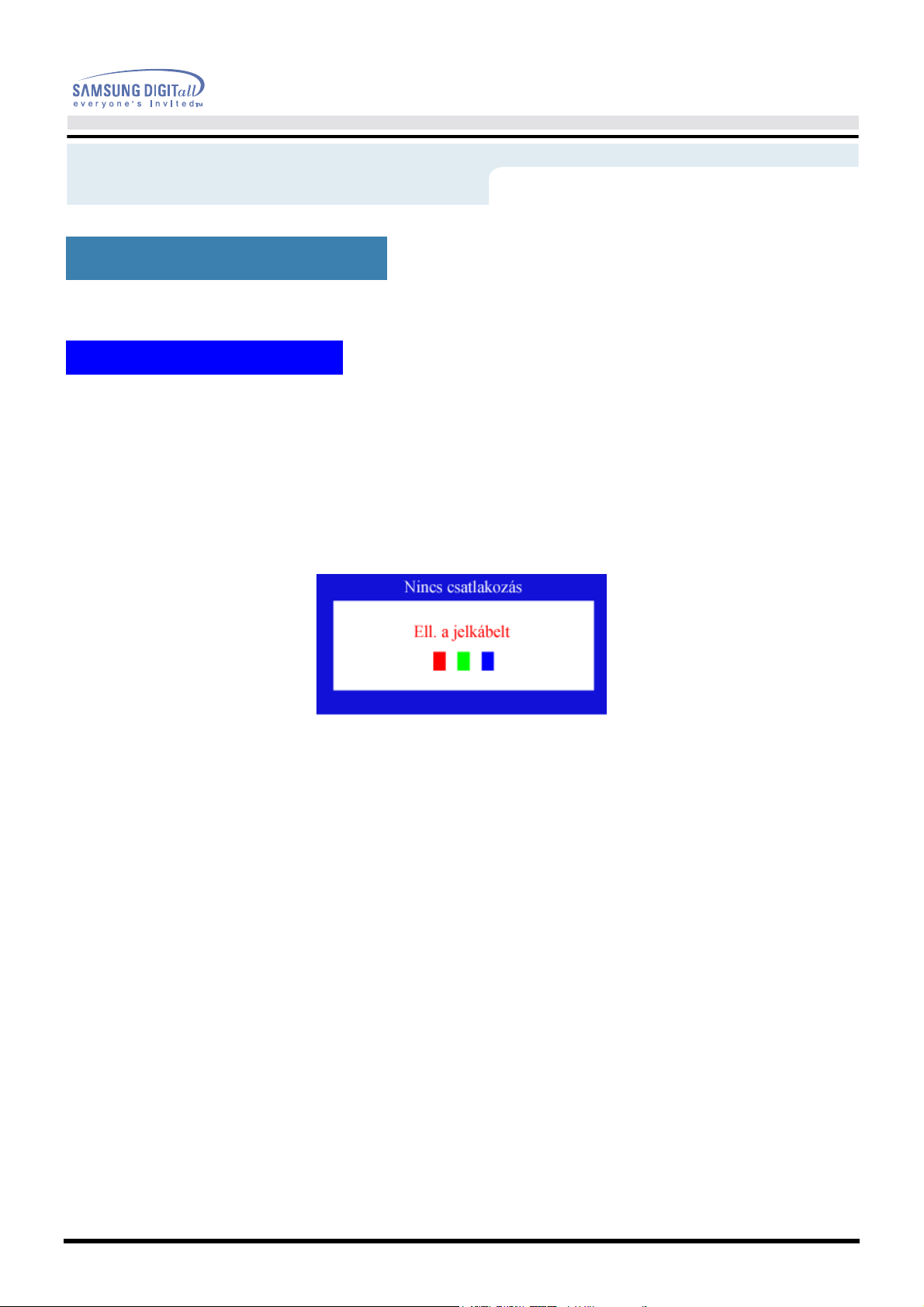
Ha a monitor rendesen működik, egy kék szélű, fehér kockában piros betűs szöveg látható, amint a következő
ábra mutatja. A kereten belül a három kocka piros, zöld és kék szinű.
Ha bármelyik kocka hiányzik, az azt jelenti hogy probléma van a monitorral. Ez a kocka normális működéskor
is megjelenik, ha a video kábelt kiiktatják, vagy megrongálódik.
4. Kapcsolja le a monitort és kösse be ujra a video kábelt; utána kapcsolja fel a számitógépet és a monitort.
Ha a monitor képernyője üres marad az előbbi eljárás alkalmazása után, ellenőrizze a video vezérlőt és a
számitógép rendszert; a monitor megfelelően működik..
Page 46
Hiba áthidalás
Saját ellenőrzési lehetőség
Figyelmeztetés
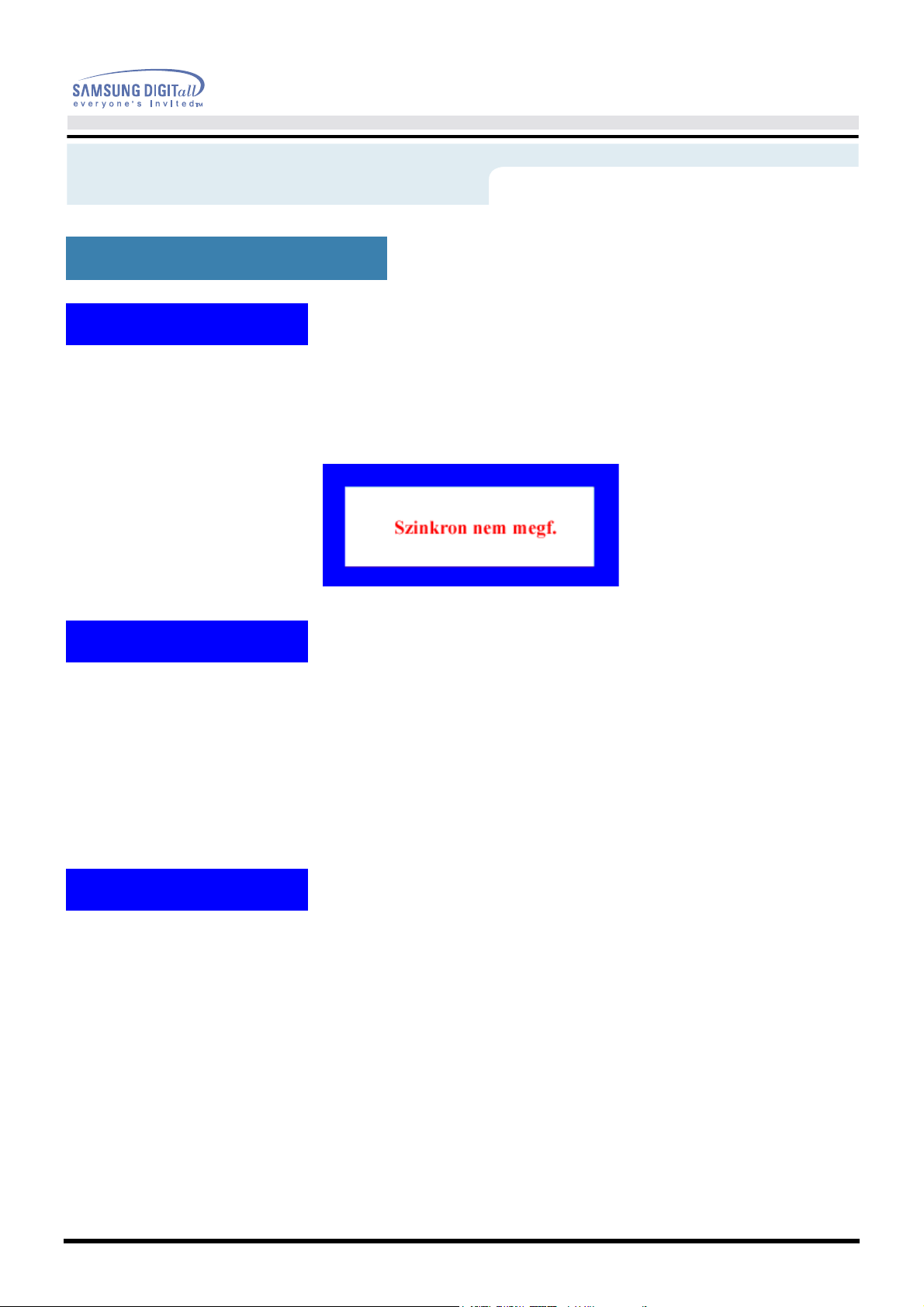
Ha valami baj van a bevitel jelzésnél, felirás jelenik meg a képernyőn, vagy a képernyő üres lesz, annak
ellenére, hogy a LED áramjelző mőködik. Ezek arra utalhatnak, hogy a monitor a szkenelés tartományon
kivül van, vagy a jelzés kábelt kell ellenőrizni.
Használati kézikönyv 44
Környezet
A monitor minőségét és egyéb jellemzőit befolyásolhatja, hogy milyen helyen és
helyzetben használják.
1.Ha hangerősitők vannak a monitor közelében, húzza ki a dugót és vigye át azokat egy másik
szobába.
2.Vigyen el minden elektromos készüléket mint pl rádiót, ventillátort, órát, telefont a monitor körüli
egy méteres körzetből.
3.Végezzen szintisztitást a monitoron miután ezeket a készülékeket elvitte.
Hasznos tippek
•
A monitor újrakésziti a vizuális jelzéseket amit a PC-től kapott. Ebből ered, hogy ha baj van a PCvel, vagy a video kártyával, ez a képernyő elsötétedését okozhatja, a szinek nem lesznek élénkek,
zajt okoz, Szink. tartományon kivül lehet stb. Ebben az esetben először ellenőrizze, hogy honnan
származik a baj, utána hivja a javitóközpontot, vagy a beszállitóját.
•
A monitor mőködésképességének megitélése.
Ha nincs kijelző a képernyőm, vagy a Szink. tartományon kivül felirat jelenik meg, kapcsolja ki a
kábelt a számitógépből, de a monitor még be van kapcsolva.
•
Ha felirat jelenik meg a képernyőn vagy a képernyő fehér szinő lesz, ez azt jelenti, hogy
a monitor működés képes.
•
Ebben az esetben keresse a hibát a számitógépben.
Page 47
Előirások
Általános
Általános
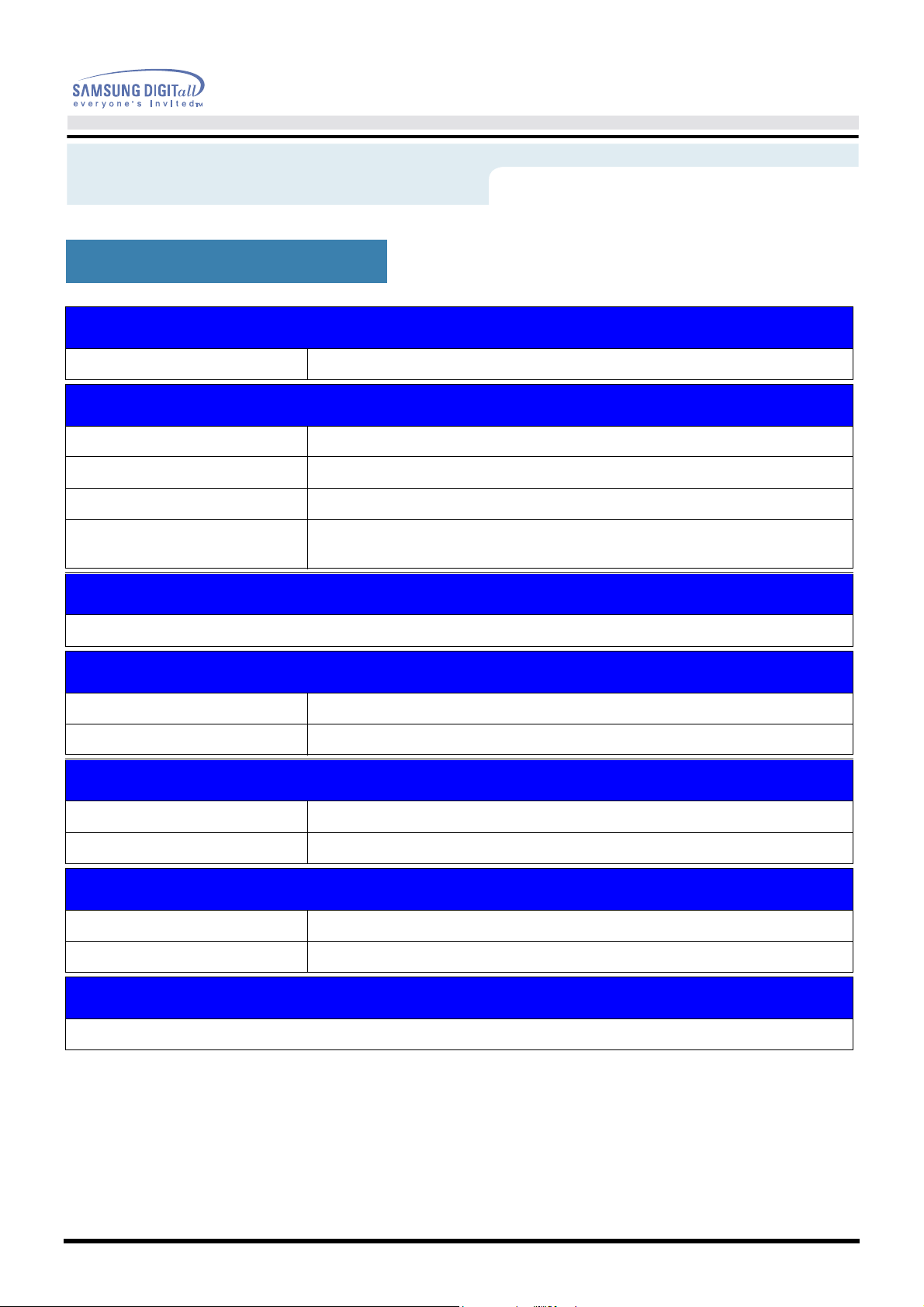
Model név SyncMaster 955b
Képcső
Tipus 19"(48cm) Teljes négyzet tipus (45.8cm látható)
Elhajtási szög 90°
Pont mérték 0,22mm (Vizszintes)
Képernyő tipus Aluminium bevonatú háromszínű foszforos hármaspont fekete mátrixal.
Kupola-mentesítő invár árnyék maszk. Fénylés/ESF.
Maximális Rezolució
1600 Pont, 1200 Vonal 68Hz-nél
Aktiv Kijelző
Vizszintes 352 ± 3 mm
Függőleges 264 ± 3 mm
Szinkronizáció
Vizszintes 30 ~ 85 kHz
Függőleges 50 ~ 160 kHz
Bevitel jelző meghatározás
Videó jelző RGB, Analóg 0,7 Vpp pozitív 75 ohm-nál
Szink jelző Külön H/V szink, TTL szint, pozitív vagy negatív
Kijelző szin
Korlátlan szin
Page 48
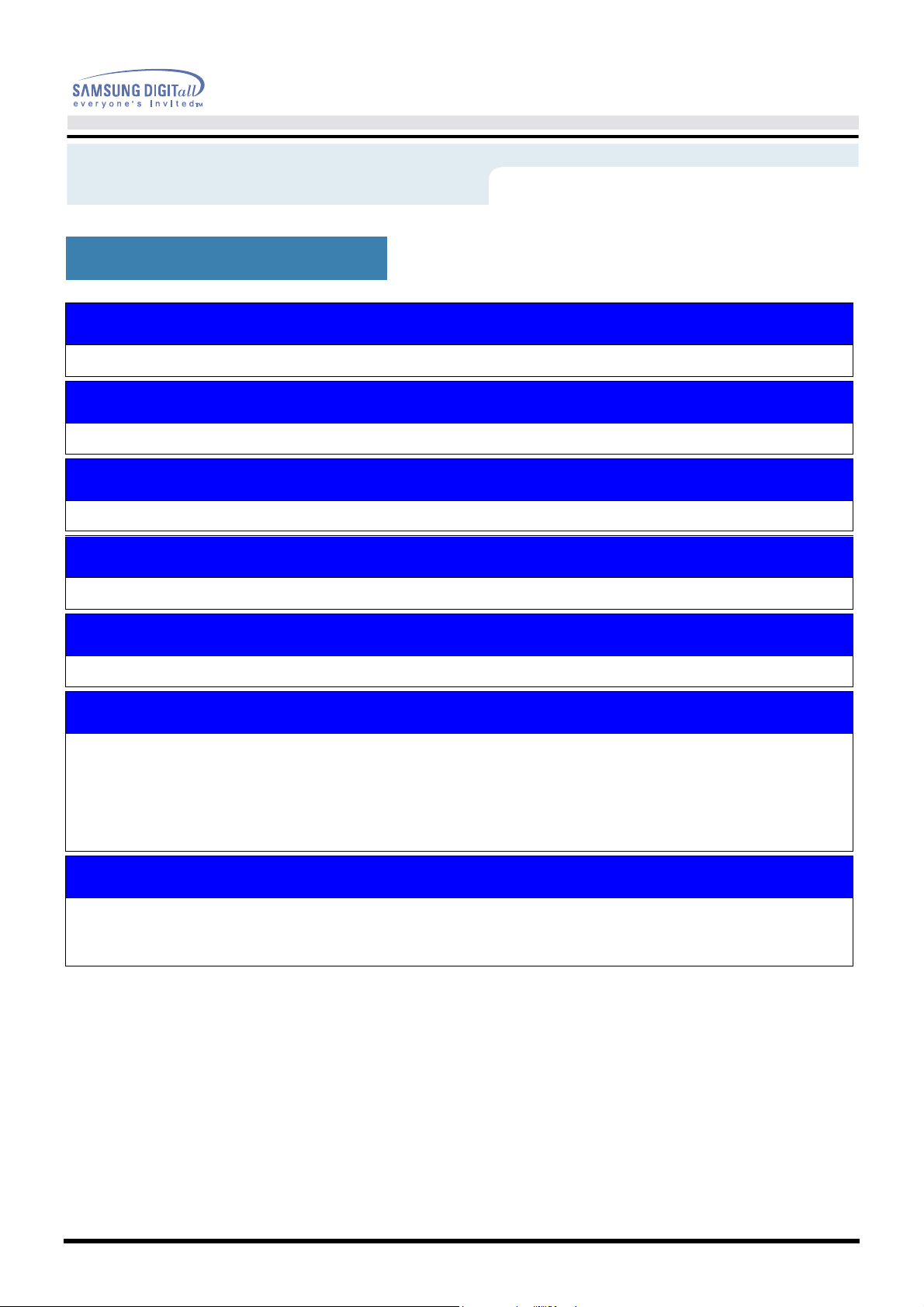
Előirások
Általános
Maximális képsejt óra
185 MHz
Áram szolgáltatás
90 ~ 264VAC rms, 60/50 Hz ± 3Hz
Áram fogyasztás
110W (Maximális), 100W (Névleges)
Méretek (széleség x mélység x magasság)
440 x 454 x 461 mm (Alapzattal)
Súly
19.0 kg
Környezeti Megfontolások
Működési hőmérséklet 32°F ~ 104°F(0°C ~ 40°C)
Páratartalom 10% ~ 80%, nem-lecsapódó
Tárolási hőmérséklet -4°F ~113°F (-20°C ~ 45°C)
Páratartalom 5% ~ 95%, nem-lecsapódó
Kösd be és Működik képesség
A monitor betelepithető bármelyik Kösd be és Működik képességű rendszerbe. A monitor és a számitógép
rendszer iterakciója a legjobb működési körülményeket és monitor beállitásokat adják. A legtöbb esetben a
monitor telepités automatikusan beindul, hacsak nem akar más beépitéseket választani.
Megjegyzés:
Modell és előirások változhatnak előzetes bejelentés nélkül.
Page 49
Előirások
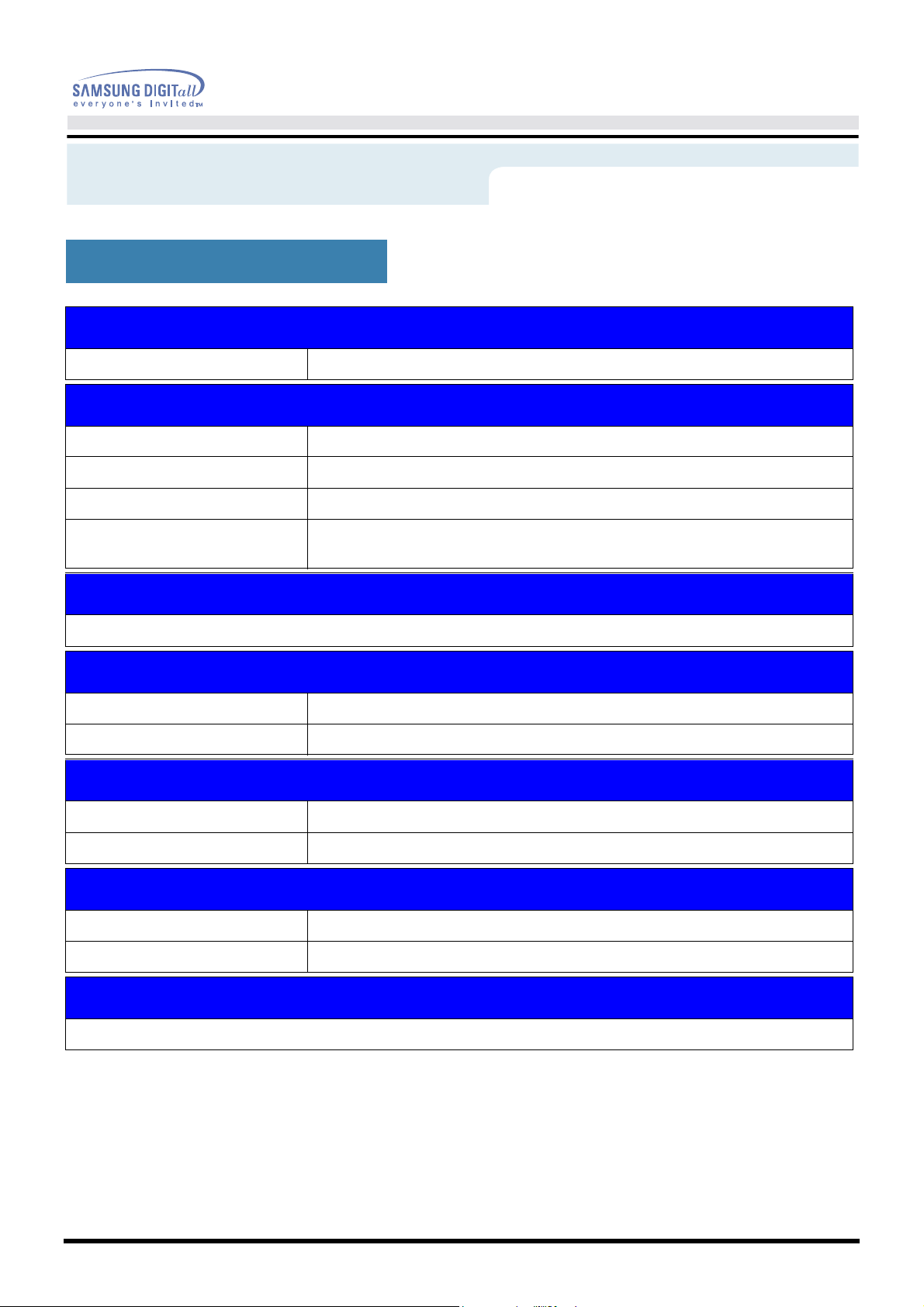
Általános
Általános
Model név SyncMaster 950b
Képcső
Tipus 19"(48cm) Teljes négyzet tipus (45.8cm látható)
Elhajtási szög 90°
Pont mérték 0,22mm (Vizszintes)
Képernyő tipus Aluminium bevonatú háromszínű foszforos hármaspont fekete mátrixal.
Kupola-mentesítő invár árnyék maszk. Fénylés/ESF.
Maximális Rezolució
1600 Pont, 1200 Vonal 68Hz-nél
Aktiv Kijelző
Vizszintes 352 ± 3 mm
Függőleges 264 ± 3 mm
Szinkronizáció
Vizszintes 30 ~ 85 kHz
Függőleges 50 ~ 160 kHz
Bevitel jelző meghatározás
Videó jelző RGB, Analóg 0,7 Vpp pozitív 75 ohm-nál
Szink jelző Külön H/V szink, TTL szint, pozitív vagy negatív
Kijelző szin
Korlátlan szin
Page 50
Előirások
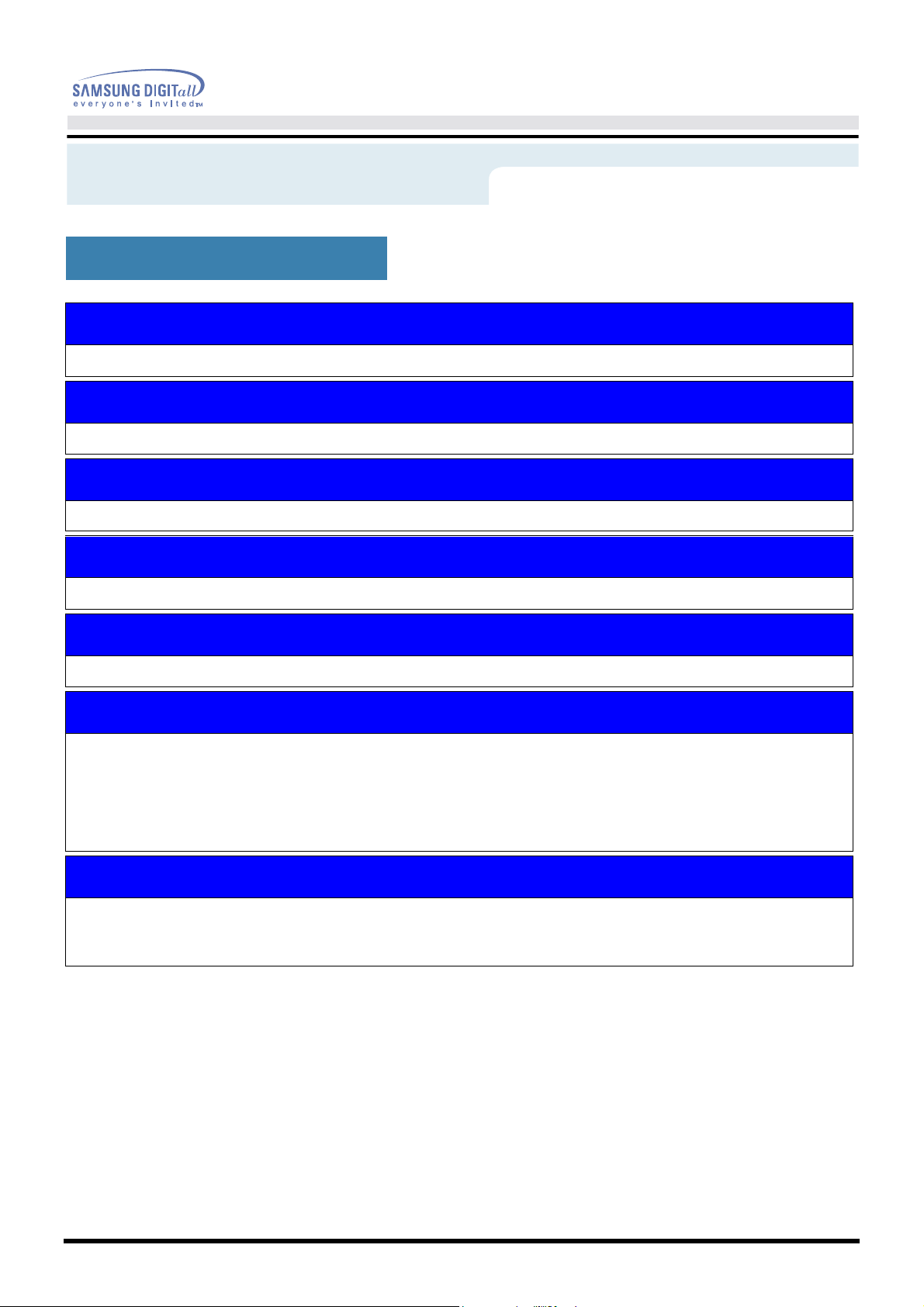
Általános
Maximális képsejt óra
185 MHz
Áram szolgáltatás
90 ~ 264VAC rms, 60/50 Hz ± 3Hz
Áram fogyasztás
110W (Maximális), 100W (Névleges)
Méretek (széleség x mélység x magasság)
440 x 454 x 461 mm (Alapzattal)
Súly
19.0 kg
Környezeti Megfontolások
Működési hőmérséklet 32°F ~ 104°F(0°C ~ 40°C)
Páratartalom 10% ~ 80%, nem-lecsapódó
Tárolási hőmérséklet -4°F ~113°F (-20°C ~ 45°C)
Páratartalom 5% ~ 95%, nem-lecsapódó
Kösd be és Működik képesség
A monitor betelepithető bármelyik Kösd be és Működik képességű rendszerbe. A monitor és a számitógép
rendszer iterakciója a legjobb működési körülményeket és monitor beállitásokat adják. A legtöbb esetben a
monitor telepités automatikusan beindul, hacsak nem akar más beépitéseket választani.
Megjegyzés:
Modell és előirások változhatnak előzetes bejelentés nélkül.
Page 51
Előirások
Eredeti Időzitő Módok
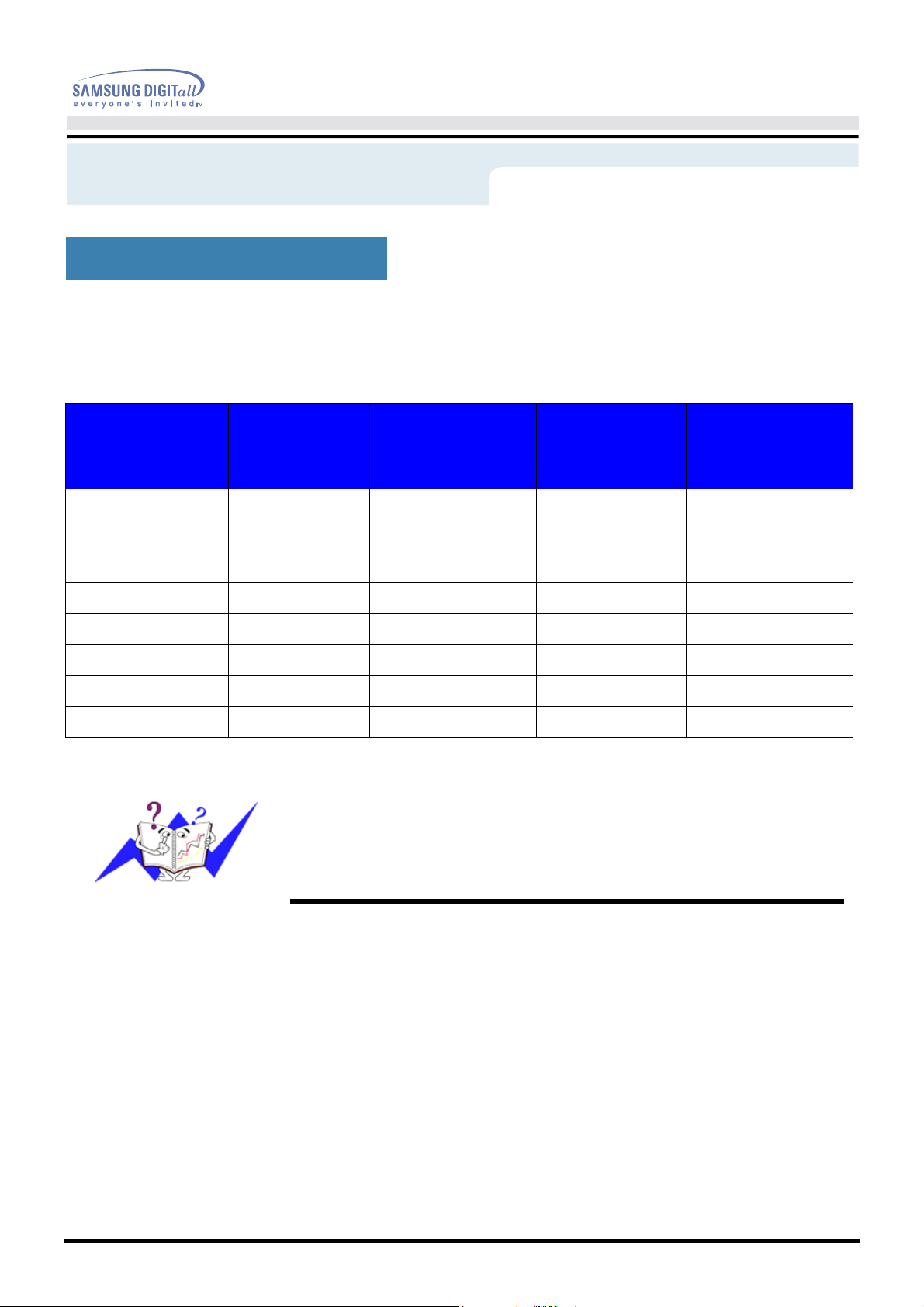
Ha a számitógépből átutalt jelzés megegyezik a következő Eredeti Időzitő Módokkal, a képernyő
automatikusan módositva lesz. Ha azonban a jelzés különbözik, a képernyő üres lesz, még akkor is,ha az
áram LED rajta van. Forduljon a video kártya kézikönyvhöz és a képernyőt a következőképpen módositsa.
1 Táblázat. Eredeti Időzitő Módok
Vizszintes
Kijelző Mód
Frekvencia
(kHz)
IBM, 640 x 480 31.469 59.940 25.175 -/-
IBM, 720 x 400 31.469 70.087 28.322 -/+
VESA, 640 x 480 43.269 85.008 36.000 -/-
VESA, 800 x 600 46.875 75.000 49.500 +/+
VESA, 800 x 600 53.674 85.061 56.250 +/+
VESA, 1024 x 768 60.023 75.029 78.750 +/+
VESA, 1024 x 768 68.677 84.997 94.500 +/+
VESA, 1280 x 1024 79.976 75.025 135.00 +/+
Vizszintes Frekvencia
A jobb szélt a bal széllel összekötő egy vonal szkeneléséhez
szükséges időt a Vizszintes Ciklusnak nevezik és a Vizszintes Ciklus
inverzális számát a Vizszintes Frekvenciának nevezik. Egység: kHz
Függőleges
Frekvencia
(Hz)
Pixel Óra
(MHz)
SzinkPolaritás
(H/V)
Függőleges Frekvencia
Úgy mint a fluorescent lámpánál, a képernyőnek ismételnie kell
ugyanazt a kijelzőt másodpercenként nagyon sokszor, hogy azt a
használó személynek kijelezze. Ennek az ismétlődésnek a
frekvenciáját a Függőleges frekvenciának vagy Felfrissitő mértéknek
nevezik. Egység: Hz
Page 52
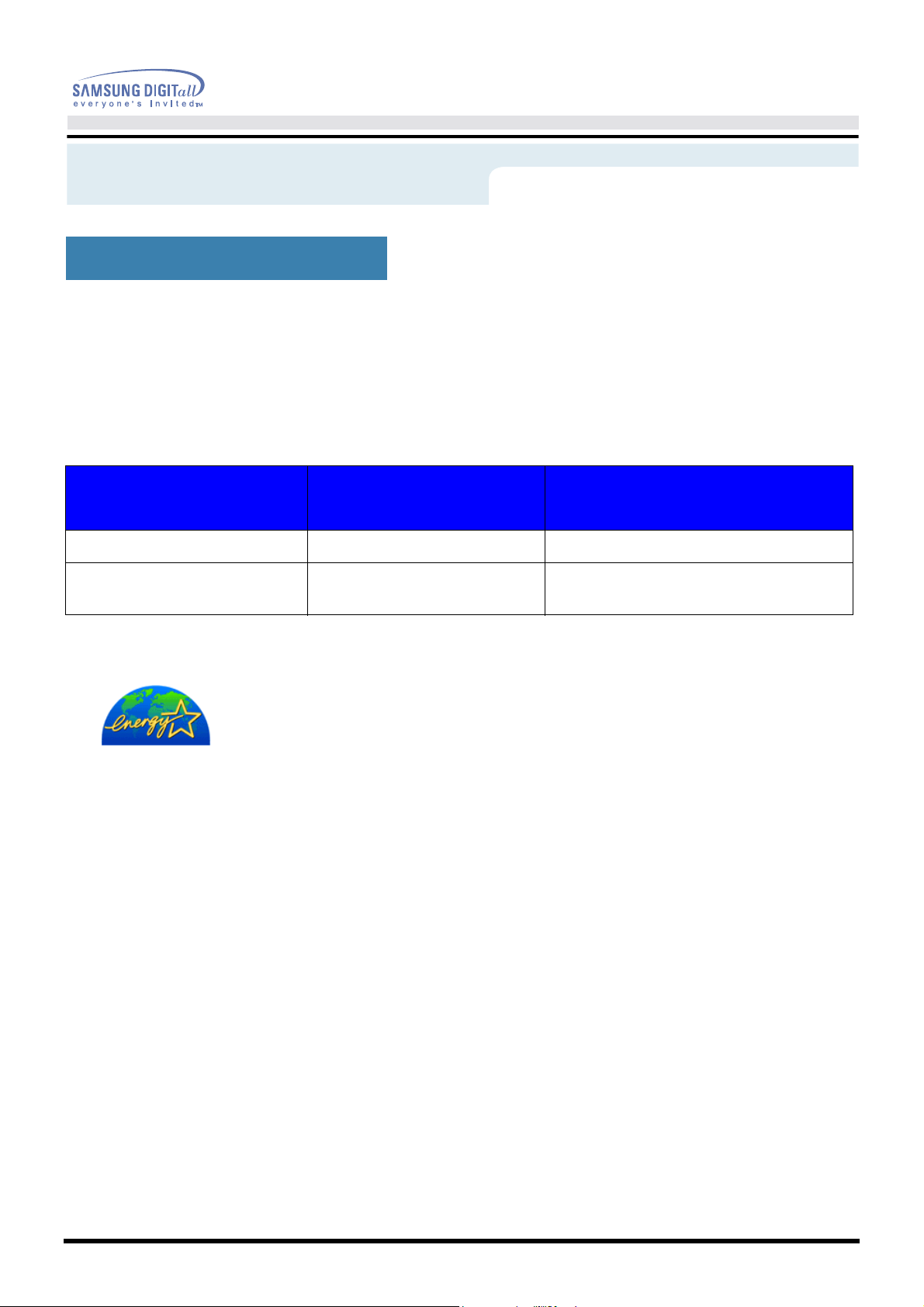
Előirások
Áram-megtakaritó
Ebben a monitorban egy beépitett áram-kezelési rendszer van, amit Áram-megtakaritónak neveznek.Ez a
rendszer energiát takarit meg avval, hogy a monitort az csökkentett-áram módba kapcsolja amikor egy
bizonyos ideig nincs használatban. A monitor automatikusan visszatér a normális mőködéshez, amikor
megmozditják az egeret, vagy lenyomnak egy billentyűt a billentyűzeten. Energia megtakaritás céljából
kapcsolja KI a monitort amikor nem használja, vagy ha hosszabb időre felügyelet nélkül hagyják. Az Árammegtakaritó rendszer a számitógépbe telepitett VESA DPMS-nek megfelelő video kártyával működik.
Használja a gépébe telepitett szoftver segédprogramot ennek az eljárásnak a beállitására.
Státusz Rendes Működés
Áram jelző Zöld Zöld,Villogás
Áramfogyasztás 100W(Névleges)
110W(Maximális)
Ez a monitor EPA ENERGY STAR® -nak megfelelő és az ENERGY2000-nek
megfelelő ha a VESA DPMS funkcióképességgel ellátott számitógéppel használják.
Mint az ENERGY STAR® tars, SAMSUNG megállapitotta hogy ez a termék eleget
tesz az ENERGY STAR® előirásainak az energia eredményességre vonatkozóan.
Áram- megtakatitó funkció mód
(EPA/ENERGY2000)
Kevesebb mint 3 W
Page 53
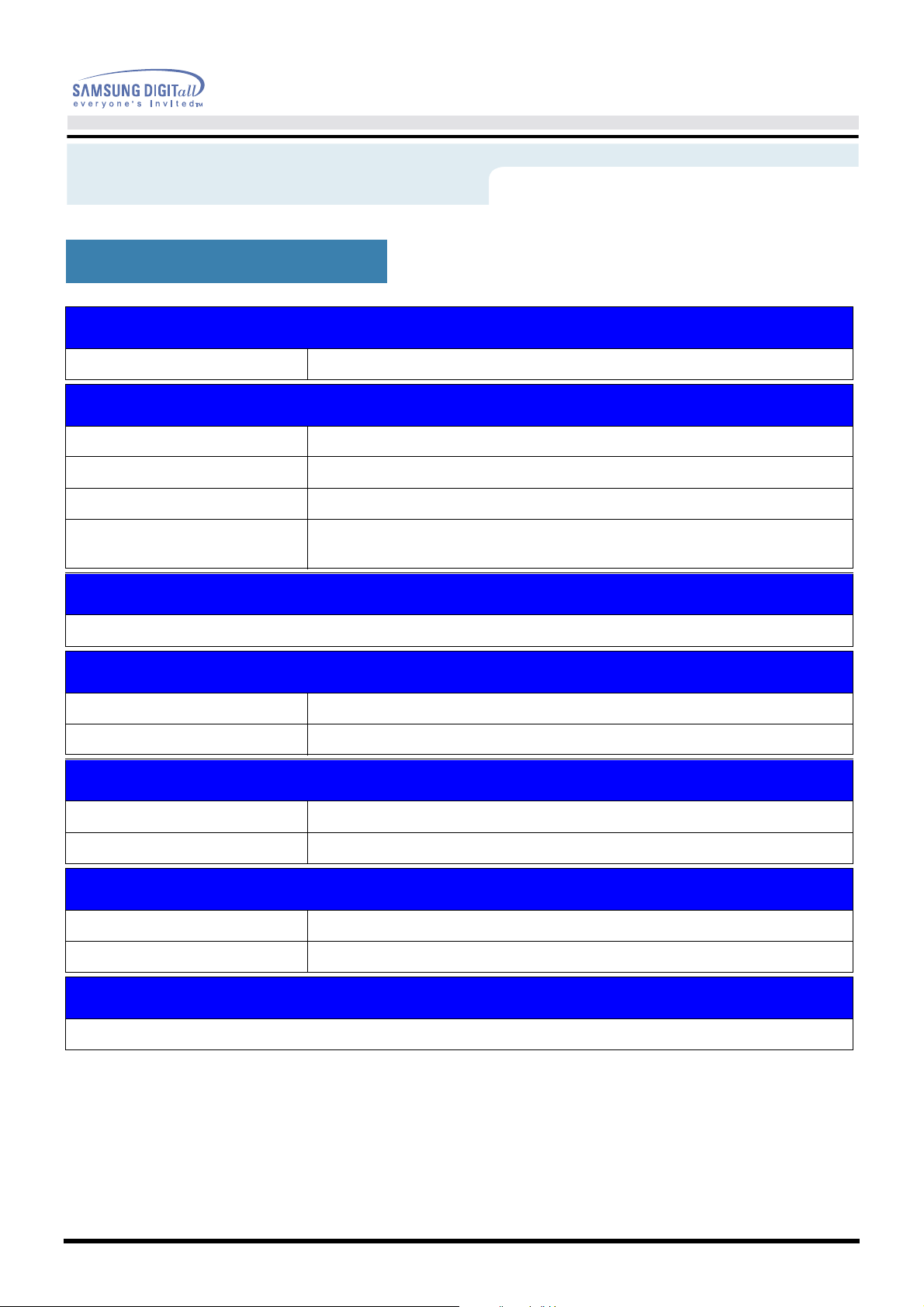
Előirások
Általános
Általános
Model név SyncMaster 955DF
Képcső
Tipus 19"(48cm) DynaFlat (45.8cm látható)
Elhajtási szög 90°
Pont mérték 0,22mm (Vizszintes)
Képernyő tipus Aluminium bevonatú háromszínű foszforos hármaspont fekete mátrixal.
Kupola-mentesítő invár árnyék maszk. Fénylés/ESF.
Maximális Rezolució
1600 Pont, 1200 Vonal 68Hz-nél
Aktiv Kijelző
Vizszintes 352 ± 3 mm
Függőleges 264 ± 3 mm
Szinkronizáció
Vizszintes 30 ~ 85 kHz
Függőleges 50 ~ 160 kHz
Bevitel jelző meghatározás
Videó jelző RGB, Analóg 0,7 Vpp pozitív 75 ohm-nál
Szink jelző Külön H/V szink, TTL szint, pozitív vagy negatív
Kijelző szin
Korlátlan szin
Page 54
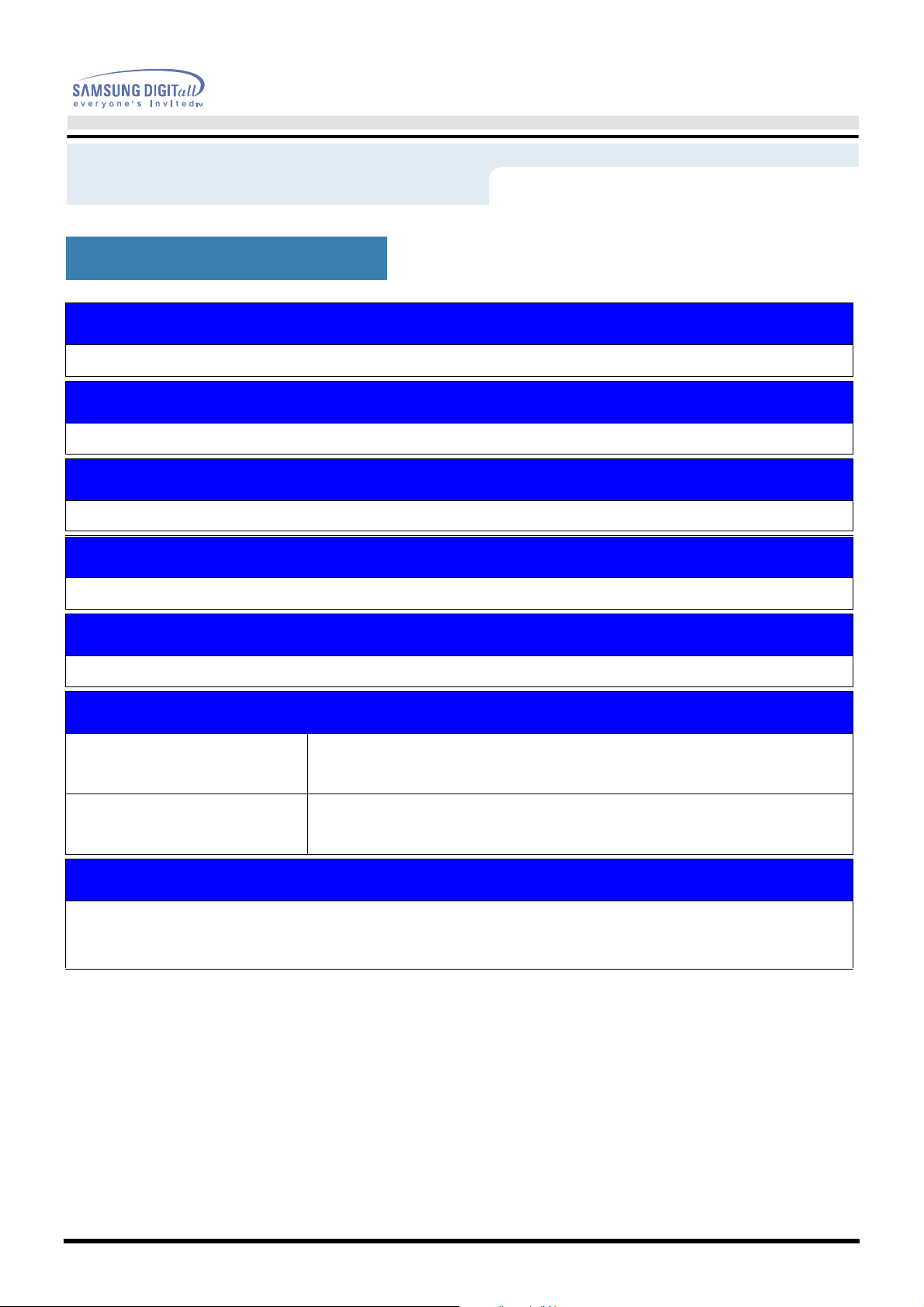
Előirások
Általános
Maximális képsejt óra
185 MHz
Áram szolgáltatás
90 ~ 264VAC rms, 60/50 Hz ± 3Hz
Áram fogyasztás
110W (Maximális), 100W (Névleges)
Méretek (széleség x mélység x magasság)
440 x 460 x 461 mm (Alapzattal)
Súly
21.0 kg
Környezeti Megfontolások
Működési
Tárolási
Hőmérséklet 32°F ~ 104°F(0°C ~ 40°C)
Páratartalom 10% ~ 80%, nem-lecsapódó
Hőmérséklet -4°F ~113°F (-20°C ~ 45°C)
Páratartalom 5% ~ 95%, nem-lecsapódó
Kösd be és Működik képesség
A monitor betelepithető bármelyik Kösd be és Működik képességű rendszerbe. A monitor és a számitógép
rendszer iterakciója a legjobb működési körülményeket és monitor beállitásokat adják. A legtöbb esetben a
monitor telepités automatikusan beindul, hacsak nem akar más beépitéseket választani.
Megjegyzés:
Modell és előirások változhatnak előzetes bejelentés nélkül.
Page 55
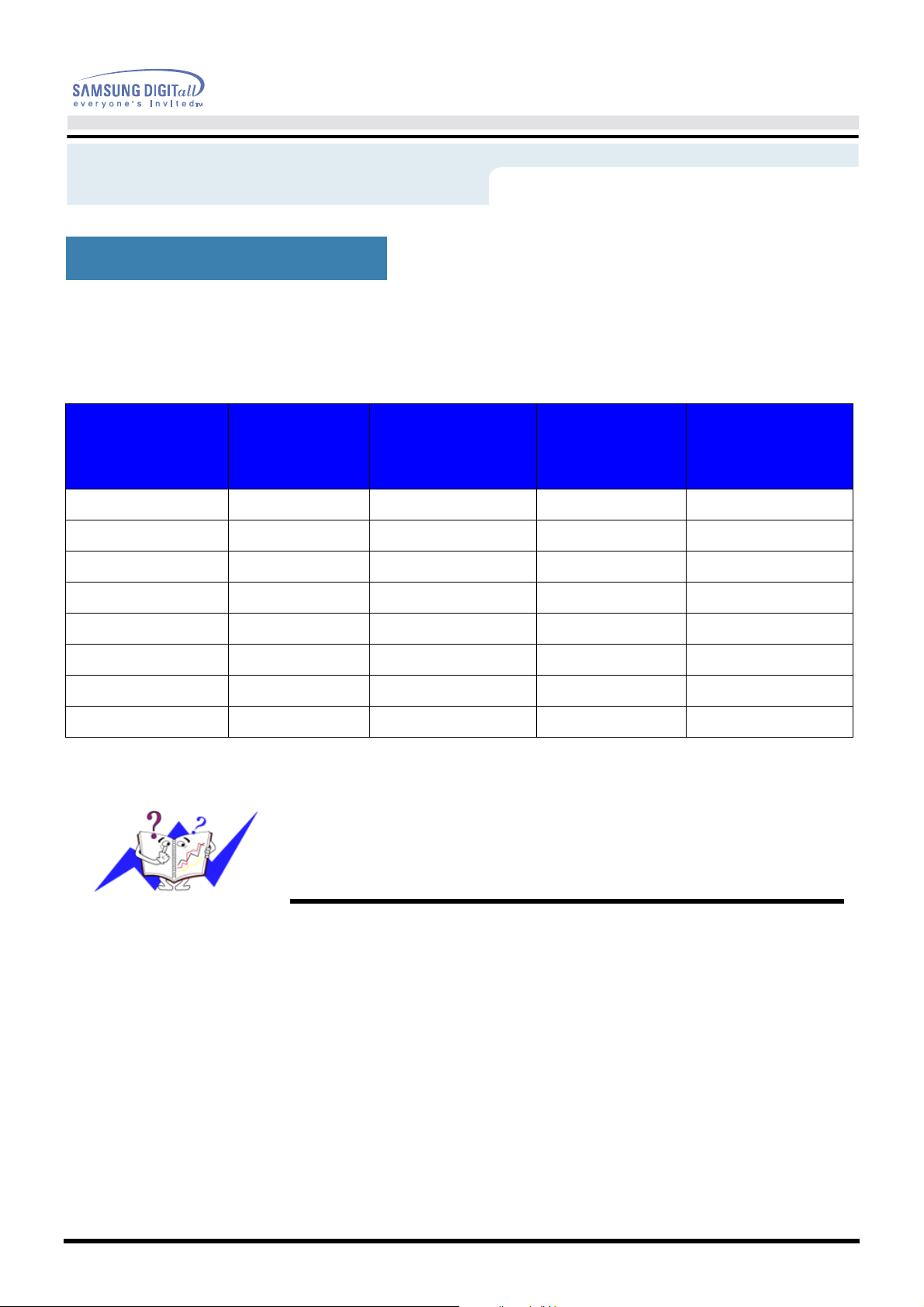
Előirások
Eredeti Időzitő Módok
Ha a számitógépből átutalt jelzés megegyezik a következő Eredeti Időzitő Módokkal, a képernyő
automatikusan módositva lesz. Ha azonban a jelzés különbözik, a képernyő üres lesz, még akkor is,ha az
áram LED rajta van. Forduljon a video kártya kézikönyvhöz és a képernyőt a következőképpen módositsa.
1 Táblázat. Eredeti Időzitő Módok
Vizszintes
Kijelző Mód
Frekvencia
(kHz)
IBM, 640 x 480 31.469 59.940 25.175 -/-
IBM, 720 x 400 31.469 70.087 28.322 -/+
VESA, 640 x 480 43.269 85.008 36.000 -/-
VESA, 800 x 600 46.875 75.000 49.500 +/+
VESA, 800 x 600 53.674 85.061 56.250 +/+
VESA, 1024 x 768 60.023 75.029 78.750 +/+
VESA, 1024 x 768 68.677 84.997 94.500 +/+
VESA, 1280 x 1024 79.976 75.025 135.00 +/+
Vizszintes Frekvencia
A jobb szélt a bal széllel összekötő egy vonal szkeneléséhez
szükséges időt a Vizszintes Ciklusnak nevezik és a Vizszintes Ciklus
inverzális számát a Vizszintes Frekvenciának nevezik. Egység: kHz
Függőleges
Frekvencia
(Hz)
Pixel Óra
(MHz)
SzinkPolaritás
(H/V)
Függőleges Frekvencia
Úgy mint a fluorescent lámpánál, a képernyőnek ismételnie kell
ugyanazt a kijelzőt másodpercenként nagyon sokszor, hogy azt a
használó személynek kijelezze. Ennek az ismétlődésnek a
frekvenciáját a Függőleges frekvenciának vagy Felfrissitő mértéknek
nevezik. Egység: Hz
Page 56
Előirások
Áram-megtakaritó
Ebben a monitorban egy beépitett áram-kezelési rendszer van, amit Áram-megtakaritónak neveznek.Ez a
rendszer energiát takarit meg avval, hogy a monitort az csökkentett-áram módba kapcsolja amikor egy
bizonyos ideig nincs használatban. A monitor automatikusan visszatér a normális mőködéshez, amikor
megmozditják az egeret, vagy lenyomnak egy billentyűt a billentyűzeten. Energia megtakaritás céljából
kapcsolja KI a monitort amikor nem használja, vagy ha hosszabb időre felügyelet nélkül hagyják. Az Árammegtakaritó rendszer a számitógépbe telepitett VESA DPMS-nek megfelelő video kártyával működik.
Használja a gépébe telepitett szoftver segédprogramot ennek az eljárásnak a beállitására.
Státusz Rendes Működés
Áram jelző Zöld Zöld,Villogás
Áramfogyasztás 100W(Névleges)
110W(Maximális)
Ez a monitor EPA ENERGY STAR® -nak megfelelő és az ENERGY2000-nek
megfelelő ha a VESA DPMS funkcióképességgel ellátott számitógéppel használják.
Mint az ENERGY STAR® tars, SAMSUNG megállapitotta hogy ez a termék eleget
tesz az ENERGY STAR® előirásainak az energia eredményességre vonatkozóan.
Áram- megtakatitó funkció mód
(EPA/ENERGY2000)
Kevesebb mint 3 W
Page 57

Előirások
Általános
Model név SyncMaster 763DFX
Képcső
Tipus 17"(43cm) DynaFlat X (40,6cm látható)
Elhajtási szög 90 °
Pont mérték 0,20mm (Vizszintes)
Képernyő tipus Aluminium bevonatú háromszínű foszforos hármaspont fekete
Maximális Rezolució
1280 Pont, 1024 Vonal 65Hz-nél
Aktiv Kijelző
Vizszintes 312 ± 4 mm
Függőleges 234 ± 4 mm
Szinkronizáció
Vizszintes 30 ~ 70 kHz
Függőleges 50 ~ 160 Hz
Bevitel jelző meghatározás
Videó jelző RGB, Analóg 0,7 Vpp pozitív 75 ohm-nál
Szink jelző Külön H/V szink, TTL szint, pozitív vagy negatív
Kijelző szin
Korlátlan szin
Maximális képsejt óra
110 MHz
Áram szolgáltatás
90 ~ 264VAC rms, 60/50 Hz ± 3Hz
Áram fogyasztás
90W (Maximális), 80W (Névleges)
Méretek (széleség x mélység x magasság)
398 x 412 x 400mm (Alapzattal)
Súly
15,9 kg
Környezeti Megfontolások
mátrixal.
Kupola-mentesítő invár árnyék maszk.
Többrétegű, elektromos töltés-mentes és fényesség-mentes
bevonat.
Page 58

Működési
hőmérséklet: 32 F 104 F(0 C 40 C)
Előirások
°
~
°
°
Páratartalom: 10% ~ 80%, nem-lecsapódó
Tárolási hőmérséklet: -4°F ~113°F (-20°C ~ 45°C)
Páratartalom: 5% ~ 95%, nem-lecsapódó
Kösd be és Működik képesség
A monitor betelepithető bármelyik Kösd be és Működik képességű rendszerbe. A monitor és a
számitógép rendszer iterakciója a legjobb működési körülményeket és monitor beállitásokat adják.
A legtöbb esetben a monitor telepités automatikusan beindul, hacsak nem akar más beépitéseket
választani.
Megjegyzés: Modell és előirások változhatnak előzetes bejelentés nélkül.
~
°
Page 59

Előirások
Ebben a monitorban egy beépitett áram-kezelési rendszer van, amit Áram-megtakaritónak
neveznek.Ez a rendszer energiát takarit meg avval, hogy a monitort az csökkentett-áram módba
kapcsolja amikor egy bizonyos ideig nincs használatban. A monitor automatikusan visszatér a
normális mőködéshez, amikor megmozditják az egeret, vagy lenyomnak egy billentyűt a
billentyűzeten. Energia megtakaritás céljából kapcsolja KI a monitort amikor nem használja, vagy
ha hosszabb időre felügyelet nélkül hagyják. Az Áram-megtakaritó rendszer a számitógépbe
telepitett VESA DPMS-nek megfelelő video kártyával működik. Használja a gépébe telepitett
szoftver segédprogramot ennek az eljárásnak a beállitására.
Státusz Rendes Működés
Áram jelző Zöld Zöld,Villogás
Áramfogyasztás
Ez a monitor EPA E
megfelelő ha a VESA DPMS funkcióképességgel ellátott számitógéppel
használják. Mint az E
eleget tesz az E
vonatkozóan.
80W(Névleges)
90W(Maximális)
NERGY STAR
NERGY STAR
NERGY STAR
® -nak megfelelő és az ENERGY2000-nek
®, SAMSUNG megállapitotta hogy ez a termék
® előirásainak az energia eredményességre
Áram- megtakatitó funkció
mód (EPA/ENERGY2000)
Kevesebb mint 3 W
Page 60
Előirások
Ha a számitógépből átutalt jelzés megegyezik a következő Eredeti Időzitő Módokkal, a képernyő
automatikusan módositva lesz. Ha azonban a jelzés különbözik, a képernyő üres lesz, még akkor
is,ha az áram LED rajta van. Forduljon a video kártya kézikönyvhöz és a képernyőt a
következőképpen módositsa.
1. Táblázat. Eredeti Időzitő Módok
IBM, 640 x 480 31,469 59,940 25,175 -/IBM, 720 x 400 31,469 70,087 28,322 -/+
VESA, 640 x 480 37,500 75,000 31,500 -/-
VESA, 640 x 480 43,269 85,008 36,000 -/VESA, 800 x 600 46,875 75,000 49,500 +/+
VESA, 800 x 600 53,674 85,061 56,250 +/+
VESA, 1024 x 768 60,023 75,029 78,750 +/+
VESA, 1024 x 768 68,677 84,997 94,500 +/+
Kijelző Mód
Vizszintes
Frekvencia
(kHz)
Függőleges
Frekvencia
(Hz)
Pixel Óra
(MHz)
Szink
Polaritás
(H/V)
Vizszintes Frekvencia
A jobb szélt a bal széllel összekötő egy vonal szkeneléséhez szükséges
időt a Vizszintes Ciklusnak nevezik és a Vizszintes Ciklus inverzális
számát a Vizszintes Frekvenciának nevezik. Egység: kHz
Függőleges Frekvencia
Úgy mint a fluorescent lámpánál, a képernyőnek ismételnie kell
ugyanazt a kijelzőt másodpercenként nagyon sokszor, hogy azt a
használó személynek kijelezze. Ennek az ismétlődésnek a frekvenciáját
a Függőleges frekvenciának vagy Felfrissitő mértéknek nevezik.
Egység: Hz
Page 61

Előirások
Általános
Model név SyncMaster 765DFX
Képcső
Tipus 17"(43cm) DynaFlat X (40,6cm látható)
Elhajtási szög 90 °
Pont mérték 0,20mm (Vizszintes)
Képernyő tipus Aluminium bevonatú háromszínű foszforos hármaspont fekete
Maximális Rezolució
1600 Pont, 1200 Vonal 68Hz-nél
Aktiv Kijelző
Vizszintes 312 ± 4 mm
Függőleges 234 ± 4 mm
Szinkronizáció
Vizszintes 30 ~ 85 kHz
Függőleges 50 ~ 160 Hz
Bevitel jelző meghatározás
Videó jelző RGB, Analóg 0,7 Vpp pozitív 75 ohm-nál
Szink jelző Külön H/V szink, TTL szint, pozitív vagy negatív
Kijelző szin
Korlátlan szin
Maximális képsejt óra
185 MHz
Áram szolgáltatás
90 ~ 264VAC rms, 60/50 Hz ± 3Hz
Áram fogyasztás
100W (Maximális), 90W (Névleges)
Méretek (széleség x mélység x magasság)
398 x 412 x 400mm (Alapzattal)
Súly
15,9 kg
Környezeti Megfontolások
mátrixal.
Kupola-mentesítő invár árnyék maszk.
Többrétegű, elektromos töltés-mentes és fényesség-mentes
bevonat.
Page 62

Működési
hőmérséklet: 32 F 104 F(0 C 40 C)
Előirások
Tárolási hőmérséklet: -4°F ~113°F (-20°C ~ 45°C)
Kösd be és Működik képesség
A monitor betelepithető bármelyik Kösd be és Működik képességű rendszerbe. A monitor és a
számitógép rendszer iterakciója a legjobb működési körülményeket és monitor beállitásokat adják.
A legtöbb esetben a monitor telepités automatikusan beindul, hacsak nem akar más beépitéseket
választani.
Megjegyzés: Modell és előirások változhatnak előzetes bejelentés nélkül.
°
~
°
°
~
°
Páratartalom: 10% ~ 80%, nem-lecsapódó
Páratartalom: 5% ~ 95%, nem-lecsapódó
Page 63

Előirások
Ebben a monitorban egy beépitett áram-kezelési rendszer van, amit Áram-megtakaritónak
neveznek.Ez a rendszer energiát takarit meg avval, hogy a monitort az csökkentett-áram módba
kapcsolja amikor egy bizonyos ideig nincs használatban. A monitor automatikusan visszatér a
normális mőködéshez, amikor megmozditják az egeret, vagy lenyomnak egy billentyűt a
billentyűzeten. Energia megtakaritás céljából kapcsolja KI a monitort amikor nem használja, vagy
ha hosszabb időre felügyelet nélkül hagyják. Az Áram-megtakaritó rendszer a számitógépbe
telepitett VESA DPMS-nek megfelelő video kártyával működik. Használja a gépébe telepitett
szoftver segédprogramot ennek az eljárásnak a beállitására.
Státusz Rendes Működés
Áram jelző Zöld Zöld,Villogás
Áramfogyasztás
Ez a monitor EPA E
megfelelő ha a VESA DPMS funkcióképességgel ellátott számitógéppel
használják. Mint az E
eleget tesz az E
vonatkozóan.
90W(Névleges)
100W(Maximális)
NERGY STAR
NERGY STAR
NERGY STAR
® -nak megfelelő és az ENERGY2000-nek
®, SAMSUNG megállapitotta hogy ez a termék
® előirásainak az energia eredményességre
Áram- megtakatitó funkció
mód (EPA/ENERGY2000)
Kevesebb mint 3 W
Page 64
Előirások
Ha a számitógépből átutalt jelzés megegyezik a következő Eredeti Időzitő Módokkal, a képernyő
automatikusan módositva lesz. Ha azonban a jelzés különbözik, a képernyő üres lesz, még akkor
is,ha az áram LED rajta van. Forduljon a video kártya kézikönyvhöz és a képernyőt a
következőképpen módositsa.
1. Táblázat. Eredeti Időzitő Módok
IBM, 640 x 480 31,469 59,940 25,175 -/IBM, 720 x 400 31,469 70,087 28,322 -/+
VESA, 640 x 480 43,269 85,008 36,000 -/VESA, 800 x 600 46,875 75,000 49,500 +/+
VESA, 800 x 600 53,674 85,061 56,250 +/+
VESA, 1024 x 768 60,023 75,029 78,750 +/+
VESA, 1024 x 768 68,677 84,997 94,500 +/+
VESA, 1280 x 1024 79,976 75,025 135,00 +/+
Kijelző Mód
Vizszintes
Frekvencia
(kHz)
Függőleges
Frekvencia
(Hz)
Pixel Óra
(MHz)
Szink
Polaritás
(H/V)
Vizszintes Frekvencia
A jobb szélt a bal széllel összekötő egy vonal szkeneléséhez szükséges
időt a Vizszintes Ciklusnak nevezik és a Vizszintes Ciklus inverzális
számát a Vizszintes Frekvenciának nevezik. Egység: kHz
Függőleges Frekvencia
Úgy mint a fluorescent lámpánál, a képernyőnek ismételnie kell
ugyanazt a kijelzőt másodpercenként nagyon sokszor, hogy azt a
használó személynek kijelezze. Ennek az ismétlődésnek a frekvenciáját
a Függőleges frekvenciának vagy Felfrissitő mértéknek nevezik.
Egység: Hz
Page 65
Tájékoztató
● U.S.A.
Samsung Computer Products Customer Service 400 Valley Road,
Suite 201, Mt. Arlington, NJ 07856
Tel. : (973)601-6000, 1-800-SAMSUNG (1-800-726-7864)
Fax. : (973)601-6001
http://samsungmonitor.com/
● BRAZIL
Samsung Eletronica da Amazonia Ltda.R. Prof. Manoelito de Ornellas, 303, Terro B
Chacara Sto. Antonio, CEP : 04719-040
Sao Paulo, SP SAC : 0800 124 421
http://www.samsung.com.br/
● CANADA
Samsung Electronics Canada Inc. 7037 Financial Drive Mississauga, Ontario L5N 6R3
Tel. : 1-800-SAMSUNG (1-800-726-7864)
Fax. : (905) 542-1199
http://www.samsung.ca
● COLOMBIA
Samsung Electrinics Colombia
Cra 9 No 99A-02 Of. 106 Bogota, Colombia
Tel.: 9-800-112-112
Fax: (571) 618 – 2068
http://www.samsung-latin.com/
e-mail : [email protected]
● MEXICO
Samsung Electronics Mexico S.A. de C.V.Saturno 44 Col.
Nueva Industrial Vallejo Del. Gustavo A. Madero C.P. 07700 Mexico D.F.
Tel. 01 57 47 51 00
Fax. 01 57 47 52 02
RFC: SEM950215S98
http://www.samsung.com.mx/
● PANAMA
Samsung Electronics Latinoamerica( Z.L.) S.A. Calle 50 Edificio Plaza Credicorp,
Planta Baja Panama
Tel. : (507) 210-1122, 210-1133
Tel : 800-3278(FAST)
http://www.samsung-latin.com/
● PERU
Servicio Integral Samsung Av.Argentina 1790 Lima1. Peru
Tel: 51-1-336-8686
Fax: 51-1-336-8551
http://www.samsungperu.com
● GERMANY
TELEPLAN Rhein-Main GmbH Feldstr. 16
64331 Weiterstadt
T. 06151/957-1306
F. 06151/957-1732
http://www.samsung.de/
● AUSTRALIA
Samsung Electronics Australia Pty Ltd.
Customer Response Centre 7 Parkview Drive, Homebush Bay NSW 2127
Tel : 1300 362 603
http://www.samsung.com.au/
● ITALY
Samsung Electronics Italia SpA
Via C. Donat Cattin, 5-20063 Cernusco sul Naviglio (Mi)
Tel. : 167-010740
http://www.samsung-italia.com
● ESPAÑA
Samsung Electronics Comercial Iberica, S.A.
Ciencies, 55-65 (Poligono Pedrosa) 08908
Hospitalet de Llobregat (Barcelona)
Tel. : (93) 261 67 00
Fax. : (93) 261 67 50
http://samsung.es/
● United Kingdom
Samsung Electronics (UK) Ltd.
Samsung House, 225 Hook Rise South
Surbiton, Surrey KT6 7LD
Tel. : (0208) 391 0168 Fax. : (0208) 397 9949
<European Service Center & National Service>
Stafford Park 12 Telford, Shropshire, TF3 3BJ
Tel. : (0870) 242 0303 Fax. : (01952) 292 033
http://samsungservice.co.uk/
● THAILAND
HAI SAMSUNG SERVICE CENTER MPA COMPLEX BUILDING,1st-2nd
Floor 175 SOI SUEKSA VIDHAYA SATHON SOI 12 SILOM ROAD ,
SILOM,BANGRAK
BANGKOK 10500
TEL : 0-2635-2567
FAX : 0-2635-2556
● SOUTH AFRICA
Samsung Electronics,5 Libertas Road, Somerset Office Park, Bryanston Ext
16. Po Box 70006, Bryanston,2021, South Africa
Tel : 0027-11-549-1621
Fax : 0027-11-549-1629
http://www.samsung.co.za
● UKRAINE
(user manual)
SAMSUNG ELECTRONICS REPRESENTATIVE OFFICE
IN UKRAINE 4 Glybochitska str. Kiev, Ukraine
Tel. 8-044-4906878
Fax 8-044-4906887
Toll-free 8-800-502-0000
www.samsung.com.ua (warranty card)
MTI - SAMSUNG SERVICE 9 LEPSE str.KIEV, UKRAINE
TEL. 8-044-4584532
[email protected]
● SWEDEN/DENMARK/NORWAY/FINLAND
Samsung Electronics AB Box 713
S-194 27 UPPLANDS VÄSBY
SVERIGE
Besöksadress : Johanneslundsvägen 4
Samsung support Sverige: 020-46 46 46
Samsung support Danmark : 8088-4646
Samsung support Norge: 8001-1800
Samsung support Finland: 0800-118001
Tel +46 8 590 966 00
Fax +46 8 590 966 50
http://www.samsung.se
● HUNGARY
Samsung Electronics Magyar Rt. 1039, Budapest, Lehel u. 15-17.
Tel: 36 1 453 1100
Fax: 36 1 453 1101
http://www.samsung.hu
● FRANCE
SAMSUNG ELECTRONICS FRANCE Service Paris Nord 2
66 rue des Vanesses BP 50116 Villepinte 95950 Roissy CDG Cedex
Tel : 08 25 08 65 65
Fax : 01 48 63 06 38
http://www.samsungservices.com
● PORTUGAL
SAMSUNG ELECTRONICA PORTUGUESA S.A.
Rua Mário Dioniso, N 2 - 1 Drt. 2795-140 LINDA-A-VELHA
Tel. 214 148 114/100 Fax. 214 148 133/128 Free Line 800 220 120
http://www.samsung.pt/
● NETHERLANDS/BELGIUM/LUXEMBOURG
Samsung Electronics Benelux B. V.
Fleminglaan 12 2289 CP Rijiswijk, NEDERLANDS Service and informatielijn ;
Belgium :0800-95214, http://www.samsung.be/
Netherlands : 0800-2295214, http://www.samsung.nl/
● CHILE
SONDA S.A.
Teatinos 550, Santiago Centro, Santiago, Chile
Fono: 56-2-5605000 Fax: 56-2-5605353
56-2-800200211
http://www.sonda.com/
http://www.samsung.cl/
IMPORTADO POR : SAMSUNG ELECTRONICS MEXICO S.A. DE C.V.
SATURNO 44 COL. NVA. INDUSTRIAL VALLEJO
DEL. GUSTAVO A. MADERO C.P. 07700
MEXICO D.F. TEL. 5747-5100
RFC: SEM950215S98
EXPORTADO POR : SAMSUNG ELECTRONICS CO.,LTD.
JOONG-ANG DAILY NEWS BLDG.
7 SOON-WHA-DONG CHUNG-KU,
C.P.O BOX 2775, 1144 SEOUL, KOREA
Szerviz
Használati kézikönyv 51
Page 66

Használati kézikönyv 52
Tájékoztató
Feltételek
•
Pont mérték
A monitoron látható kép piros, zöld és kék pontokból áll. Minél közelebb vannak a pontok, annál
magasabb a rezolució. Az azonos szinű két pont közötti távolság a Pont mérték. Egység: mm
•
Függőleges frekvencia
A képernyőnek űjra kell rajzolódnia másodpercenként nagyon sokszor, hogy egy kijelzést teremtsen és
azt a használó személynek kijelezze. Ennek a másodpercenkénti ismétlődésnek a frekvenciáját a
Függőleges frekvenciának vagy Felfrissitő mértéknek nevezik. Egység: Hz
Például:Ha ugyanaz a fény ismétli önmagát másodpercenként 60-szor, ezt 60Hz-nek veszik. Ebben az
esetben észrevehető a képernyő vibrálása. Ennek a problémának az elkerülésére a
Vibrálás-mentes Mód használatos, a 70Hz feletti függőleges frekvencia használatával.
•
Vizszintes frekvencia
A jobb szélt a bal széllel összekötő egy vonal szkeneléséhez szükséges időt a Vizszintes Ciklusnak
nevezik. A Vizszintes Ciklus inverzális számát a Vizszintes Frekvenciának nevezik. Egység: kHz
•
Egybekötött és Nem-egybekötött Módszer
A képernyő tetejétől az aljáig látható vizszintes vonalak sorban történő kijelzése a Nem-egybekötöt
Módszer, amig a páratlan, aztán a páros számú vonalak váltakozó kijelzése az Egybekötött Módszer.
A Nem-egybekötött Módszert használják a legtöbb monitornál, a tiszta kép biztositására. Az
Egybekötött Módszer ugyanaz, mint amit a televiziókban használnak.
•
Kösd be és Működik
Ez a funkció a legjobb minőségű képernyőt adja azáltal, hogy a számitógépnek és a monitornak
lehetővé teszi az automatikus információváltást. Ez a monitor követi a VESA DDC nemzetközi
szabványokat a Kösd be és Működik funkcióra.
•
Rezolució
A képernyőn megjelenő képek készitésére használt vizszintes és függőleges pontok számát
rezoluciónak nevezik . Ez a szám jelenti a kijelző pontosságát. A magas rezolució a többszörös
feladatok elvégzésére nagyon megfelel, mivel igy több kép információt lehet a képernyőn feltüntetni.
Példa:Ha a rezolució 1024 x 768, ez azt jelenti, hogy a kép 1024 vizszintes pontból (vizszintes
rezolució) és 768 függőleges vonalból (függőleges rezolució) tevődik össze.
•
Highlight Zone
A Kiemelt Zóna tiszta képeket biztosit TV-n, videó-konferencia rendszereken vagy fényképeken, a kép
bizonyos részeinek a kihangsúlyozásával.
Page 67

Használati kézikönyv 53
Tájékoztató
Szabályzatok
•
FCC Information
User Instructions
The Federal Communications Commission Radio Frequency Interference Statement includes the
following warning:
Note:
pursuant to Part 15 of the FCC Rules. These limits are designed to provide reasonable protection
against harmful interference in a residential installation. This equipment generates, uses, and can
radiate radio frequency energy and, if not installed and used in accordance with the instructions, may
cause harmful interference to radio communications. However, there is no guarantee that interference
will not occur in a particular installation. If this equipment does cause harmful interference to radio or
television receptions, which can be determined by turning the equipment off and on, the user is
encouraged to try to correct the interference by one or more of the following measures:
User Information
Changes or modifications not expressly approved by the party responsible for compliancecould void
the user's authority to operate the equipment. If necessary, consult your dealeror an experienced radio/
television technician for additional suggestions. You may find thebooklet called How to Identify and
Resolve Radio/TV Interference Problems helpful. This
booklet was prepared by the Federal Communications Commission. It is available from the U.S.
Government Printing Office, Washington, DC 20402, Stock Number 004-000-00345-4
This equipment has been tested and found to comply with the limits for a Class B digital device,
.
Reorient or relocate the receiving antenna.
.
Increase the separation between the equipment and receiver.
.
Connect the equipment into an outlet on a circuit different from that to which the receiver is
connected.
.
Consult the dealer or an experienced radio/TV technician for help.
Warning
User must use shielded signal interface cables to maintain FCC compliance for the product.
Declaration of conformity for products Marked with FCC Logo
This device complies with Part 15 of the FCC Rules. Operation is subject to the following two conditions:
(1) this device may not cause harmful interference, and (2) this device must accept any interference
received, including interference that may cause undesired operation.
The party responsible for product compliance:
SAMSUNG ELECTRONICS CO., LTD
America QA Lab of Samsung
85 West Tasman Drive
San Jose, CA 95134 USA
Tel) 408-544-5124
Fax) 408-544-5191
Page 68
Használati kézikönyv 54
Tájékoztató
Szabályzatok
Provided with this monitor is a detachable power supply cord with IEC320 style terminations. It may be suitable for
connection to any UL Listed personal computer with similar configuration. Before making the connection, make sure
the voltage rating of the computer convenience outlet is the same as the monitor and that the ampere rating of the
computer convenience outlet is equal to or exceeds the monitor voltage rating. For 120 Volt applications, use only UL
Listed detachable power cord with NEMA configuration 5-15P type (parallel blades) plug cap. For 240 Volt
applications use only UL Listed Detachable power supply cord with NEMA configuration 6-15P type (tandem blades)
plug cap.
•
IC Compliance Notice
This Class B digital apparatus meets all requirements of the Canadian Interference-Causing Equipment
Regulations of ICES-003.
Cet appareil Numérique de classe B respecte toutes les exigences du Rčglemont ICES-003 sur les
équipements produisant des interférences au Canada.
•
MPR II Compliance
This monitor complies with SWEDAC(MPR II) recommendations for reduced electric and magnetic
fields.
•
European Notice (Europe only)
Products with the CE Marking comply with both the EMC Directive (89/336/EEC), (92/31/EEC), (93/68/
EEC) and the Low Voltage Directive (73/23/EEC) issued by the Commission of the European
Community. Compliance with these directives implies conformity to the following European Norms:
.
EN55022:1998 - Radio Frequency Interference
.
EN55024:1998 - Electromagnetic Immunity
.
EN61000-3-2:1995+A1+A2 - Power Line Harmonics
.
EN61000-3-3:1995 - Voltage Fluctuations
.
EN60950 - Product Safety.
•
PCT Notice
Page 69

Használati kézikönyv 55
Tájékoztató
•
TCO'95-Ecological requirements for personal computers (TCO applied model only)
AB general requirements
AB2 Written Eco-document acompanying the products
Congratulations! You have just purchased a TCO'95 approved and labelled product! Your choice has
provided you with a product developed for professional use. Your purchase has also contributed to
reducing the burden on the environment and to the further development of environmentally-adapted
electronic products.
•
Why do we have environmentally-labelled monitors?
In many countries, environmental labelling has become an established method for encouraging the
adaptation of goods and services to the environment.The main problem as far as monitors and other
electronic equipment are concerned is that environmentally harmful substances are used both in the
products and during their manufacture. Since it has not been possible so far for the majority of
electronic equipment to be recycled in a satisfactory way, most of these potentially damaging
substances sooner or later enter Nature.
There are also other characteristics of a monitor, such as energy consumption levels, that are important
from both the working and natural environment viewpoints. Since all types of conventional electricity
generation have a negative effect on the environment (acidic and climate-influencing emissions,
radioactive waste, etc.) it is vital to conserve energy. Electronic equipment in offices consumes an
enormous amount of energy, since it is often routinely left running continuously.
•
What does labelling involve?
This product meets the requirements for the TCO'95 scheme, which provides for international
environmental labelling of monitors. The labelling scheme was developed as a joint effort by the TCO
(The Swedish Confederation of Professional Employees), Naturskyddsforeningen (The Swedish
Society for Nature Conservation) and NUTEK (The National Board for Industrial and Technical
Development in Sweden).
The requirements cover a wide range of issues: environment, ergonomics, usability, emission of
electrical and magnetic fields, energy consumption and electrical and fire safety.
The environmental demands concern among other things restrictions on the presence and use of heavy
metals, brominated and chlorinated flame retardants, CFCs (freons), and chlorinated solvents. The
product must be prepared for recycling and the manufacturer is obliged to have an environmental plan,
which must be adhered to in each country where the company conducts its operations policy. The
energy requirements include a demand that the monitor after a certain period of inactivity shall reduce
its power consumption to a lower level, in one or more stages. The length of time to reactivate the
monitor shall be reasonable for the user. Labelled products must meet strict environmental demands,
for example in respect of the reduction of electric and magnetic fields, along with physical and visual
ergonomics and good usability.
Page 70

Használati kézikönyv 56
Tájékoztató
TCO Development Unit 1996-11-29
On the page this folder you will find a brief summary of the environmental requirements met by this
product.
The complere environmental criteria document may be ordered from:
TCO Development Unit
S-11494 Stockholm
Sweden
Fax: +46 8 782 92 07
E-mail (Internet): [email protected]
Current information regarding TCO'95-approved and labelled products may also be obtained via the
Internet, using the address:
http://www.tco-info.com/
TCO'95 is a co-operative project between(3 logos)
Environmental Requirements
Brominated flame retardants are present in printed circuit boards, cables, wires, casings and housings.
In turn, they delay the spread of fire. Up to thirty percent of the plastic in a computer casing can consist
of flame retardant substances. These are related to another group of environmental toxins, PCBs,
which are suspected to give rise to similar harm, including reproductive damage in fish eating birds and
mammals, due to the bioaccumulative processes. Flame retardants have been found in human blood
and researchers fear that disturbances in foetus development may occur. TCO'95 demand requires
that plastic components weighing more than 25 grams must not contain organically bound chlorine and
bromine.
Lead
Lead can be found in picture tubes, display screens, solders and capacitors. Lead damages the
nervous system and in higher doses, causes lead poisoning. TCO'95 requirement Permits the
inclusion of lead since no replacement has yet been developed.
Cadmium
Cadmium is present in rechargeable batteries and in the colour generating layers of certain computer
displays. Cadmium damages the nervous system and is toxic in high doses. TCO'95 requirement
states that batteries may not contain more than 25 ppm (parts per million) of cadmium. The colourgenerating layers of display screens must not contain any cadmium.
Mercury
Mercury is sometimes found in batteries, relays and switches. Mercury damages the nervous system
and is toxic in high doses. TCO'95 requirement states that batteries may not contain more than 25 ppm
(parts per million) of mercury. It also demands that no mercury is present in any of the electrical or
electronics components concerned with the display unit.
CFCs (freons)
CFCs (freons) are sometimes used for washing printed circuit boards and in the manufacturing of
expanded foam for packaging. CFCs break down ozone and thereby damage the ozone layer in the
stratosphere, causing increased reception on Earth of ultraviolet light with consequent increased risks
of skin cancer (malignant melanoma).
.
The relevant TCO'95 requirement: Neither CFCs nor HCFCs may be used during the
manufacturing of the product or its packaging.
Page 71

Használati kézikönyv 57
Tájékoztató
•
TCO'99-Ecological requirements for personal computers (TCO applied model only)
Congratulations!
You have just purchased a TCO'99 approved and labelled product! Your choice has provided you with
a product developed for professional use. Your purchase has also contributed to reducing the burden
on the environment and also to the further development of environmentally adapted electronics
products.
This product meets the requirements for the TCO'99 scheme which provides for an international
environmental and quality labelling labelling of personal computers. The labelling scheme was
developed as a joint effort by the TCO(The Swedish Confederation of Professional Employees),
Svenska Naturskyddsforeningen(The Swedish Society for Nature Conservation), Statens
Energimyndighet(The Swedish National Energy Administration) and SEMKO AB.
The requirements cover a wide range of issuse: environment, ergonomics, usability, reduction of
electric and magnetic fields, energy consumption and electrical safety.
Why do we have environmentally labelled computers?
In many countries, environmental labelling has become an established method for encouraging the
adaptation of goods and services to the environment. The main problem, as far as computers and other
electronics equipment are concerned, is that environmentally harmful substances are used both in the
products and during their manufacture. Since it is not so far possible to satisfactorily recycle the majority
of electronics equipment, most of these potentially damaging substances sooner or later enter nature.
There are also other characteristics of a computer, such as energy consumption levels, that are
important from the viewpoints of both the work (internal) and natural (external) environments. Since all
methods of electricity generation have a negative effect on the environment (e.g. acidic and climateinfluencing emissions, radioactive waste), it is vital to save energy. Electronics equipment in offices is
often left running continuously and thereby consumes a lot of energy.
What does labelling involve?
The environmental demands has been developed by Svenska Naturskyddsforeningen (The Swedish
Society for Nature Conservation). These demands impose restrictions on the presence and use of
heavy metals, brominated and chlorinated flame retardants, CFCs(freons)and chlorinated solvents,
among other things. The product must be prepared for recycling and the manufacturer is obliged to
have an environmental policy which must be adhered to in each country where the company
implements its operational policy.
The energy requirements include a demand that the computer and/or display, after a certain period of
inactivity, shall reduce its power consumption to a lower level in one or more stages. The length of time
to reactivate the computer shall be reasonable for the user.
Below you will find a brief summary of the environmental requirements met by this product. The
complete environmental criteria document may be ordered from:
Page 72

Használati kézikönyv 58
Tájékoztató
TCO Development
SE-114 94 Stockholm, Sweden
Fax: +46 8 782 92 07
Email (Internet): [email protected]
Current information regarding TCO'99 approved and labelled products may also be obtained via the
Internet, using the address: http://www.tco-info.com/
Environmental requirements
Flame retardants
Flame retardants are present in printed circuit boards, cables, wires, casings and housings. Their
purpose is to prevent, or at least to delay the spread of fire. Up to 30% of the plastic in a computer
casing can consist of flame retardant substances. Most flame retardants contain bromine or chloride,
and those flame retardants are chemically related to another group of environmental toxins, PCBs. Both
the flame retardants containing bromine or chloride and the PCBs are suspected of giving rise to severe
health effects, including reproductive damage in fish-eating birds and mammals, due to the bioaccumulative* processes. Flame retardants have been found in human blood and researchers fear that
disturbances in foetus development may occur.
The relevant TCO'99 demand requires that plastic components weighing more than 25 grams must not
contain flame retardants with organically bound bromine or chlorine. Flame retardants are allowed in
the printed circuit boards since no substitutes are available.
Cadmium**
Cadmium is present in rechargeable batteries and in the colour-generating layers of certain computer
displays. Cadmium damages the nervous system and is toxic in high doses. The relevant TCO'99
requirement states that batteries, the colour-generating layers of display screens and the electrical or
electronics components must not contain any cadmium.
Mercury**
Mercury is sometimes found in batteries, relays and switches. It damages the nervous system and is
toxic in high doses. The relevant TCO'99 requirement states that batteries may not contain any
mercury. It also demands that mercury is not present in any of the electrical or electronics components
associated with the labelled unit. There is however one exception. Mercury is, for the time being,
permitted in the back light system of flat panel monitors as today there is no commercially available
alternative. TCO aims on removing this exception when a Mercury free alternative is available.
CFCs (freons)
The relevant TCO'99 requirement states that neither CFCs nor HCFCs may be used during the
manufacture and assembly of the product. CFCs (freons) are sometimes used for washing printed
circuit boards. CFCs break down ozone and thereby damage the ozone layer in the stratosphere,
causing increased reception on earth of ultraviolet light with e.g. increased risks of skin cancer
(malignant melanoma) as a consequence.
Lead**
Lead can be found in picture tubes, display screens, solders and capacitors. Lead damages the
nervous system and in higher doses, causes lead poisoning. The relevant TCO'99 requirement permits
the inclusion of lead since no replacement has yet been developed.
* Bio-accumulative is defined as substances which accumulate within living organisms.
** Lead, Cadmium and Mercury are heavy metals which are Bio-accumulative.
Page 73
Tájékoztató
Natural Color
•
Természetes szín szoftver program
Használati kézikönyv 59
A számitógép használatakor felmerülő újabb problémák egyike az, hogy a nyomtató által kinyomtatott képek vagy
a szkenelő, vagy a digitalis kamera általt szkenelt képek szinei nem ugyanazok, mint ami a monitoron látható.
Természetes Szín S/W a legjobb megoldás erre a problémára. Ez egy szín adminisztrációs rendszer, melyet a
Korea Electronics & Telecommunications Research Institute (ETRI) közreműködésével a Samsung Electronics
dolgozott ki. Ez a rendszer csak Samsung monitorokra alkalmazható és a monitoron látható színek ugyanazok,
mint a kinyomtatott vagy a szkenelt képek szinei.
További felvilágositást a szoftver program Segít (F1) részében talál.
Hogyan lehet a Természetes Szín szoftvert üzembe helyezni.
A Sumsang monitorral együtt szállitott CD-t tegye be a CD ROM Meghajtóba. Ekkor megtörténik a program
üzembe helyezés indulási képének végrehajtása. Az indulási képen kattintson a Természestes Szín-re, a
Természetes Szín szoftver üzembe helyezése céljából. A program nem automatikus üzembe helyezésekor
a Sumsang monitorral szállitott CD-t tegye be a CD ROM Meghajtóba, kattintson a Windows-ban a Start
gombra és utána válassza a [Végrehajtás]-t. Gépelje be: D:\color\kor\setup.exe és utána nyomja meg az
<Enter> billentyűt. (Ha a meghajtó amibe a CD-t betette nem D:\, gépelje be a megfelelő meghajtó betüjét.)
A
Hogyan lehet kitörölni a Természetes Szín szoftver programot.
Válassza a [Start] menűben a [Beállítás]/[Vezérlőpult]-ot és utána duplán kattintson a [Program Hozzáadás/
Kitörlés]-re.
Válassza a Természetes Szín-t a listáról és utána kattintson a [Hozzáad/Kitöröl] gombra.
Page 74

Tájékoztató
.
Fennhatóság
Az itt közölt információ figyelmeztetés nélkül változhat.
© 2001 Samsung Electronics Co., Ltd. Minden jog fenntartva.
Bármilyen formában történő reprodukálás a Samsung Electronics Co., Ltd. irásos engedélye nélkül,
szigorúan tilos.
A Samsung Electronics Co., Ltd. nem vonható felelősségre az esetleges hibákért ebben az anyagban, vagy
ennek az anyagnak a használatából eredő vagy a kivitelezéséből következő károsodásért.
A Sumsang a Samsung Electronics Co., Ltd regisztrált védjegye ; a Microsoft, Windows, Widows NT a
Microsoft Corporation regisztrált védjegye; a VESA, a DMPS és a DDC a Video Electronics Standard
Association regisztrált védjegye; az ENERGY STAR név és logo az U.S. Environmental Protection Agency
(EPA) regisztrált védjegye. Mint ENERGY STAR Társ, a Samsung Electronics Co., Ltd. meghatározza, hogy
ez a termék eleget tesz az ENERGY STAR előirásainak az energia hatásosságot illetően. Minden más itt
emlitett termék a tulajdonosaiknak a névjegyzéke, vagy regisztrált névjegyzéke.
Használati kézikönyv 60
 Loading...