

Page 1
SAMTRON 76E/76V/77V
Page 2
Italiano > Principale > Indice
Pagina principale Schermo
Istruzioni di sicurezza Soluzione dei problemi
Convenzioni Lista di controllo
Alimentazione Domande & Risposte
Installazione Controllo funzionamento con test
Pulizia
Altro
Introduzione Specifiche tecniche
Dismballaggio Informazioni generali
Parte anteriore Modi di Visualizzazione
Parte posteriore PowerSaver
Parte inferiore
Installazione Informazioni
Collegamento del monitor Assistenza tecnica
Installazione del driver video Termini
Installazione automatica Regulatory
Installazione manuale
Installazione della base orientable
automatico
Autorità
Page 3
Convenzioni
Alimentazione
Installazione
Pulizia
Altro
Italiano > Principale > Istruzioni di sicurezza > Convenzioni
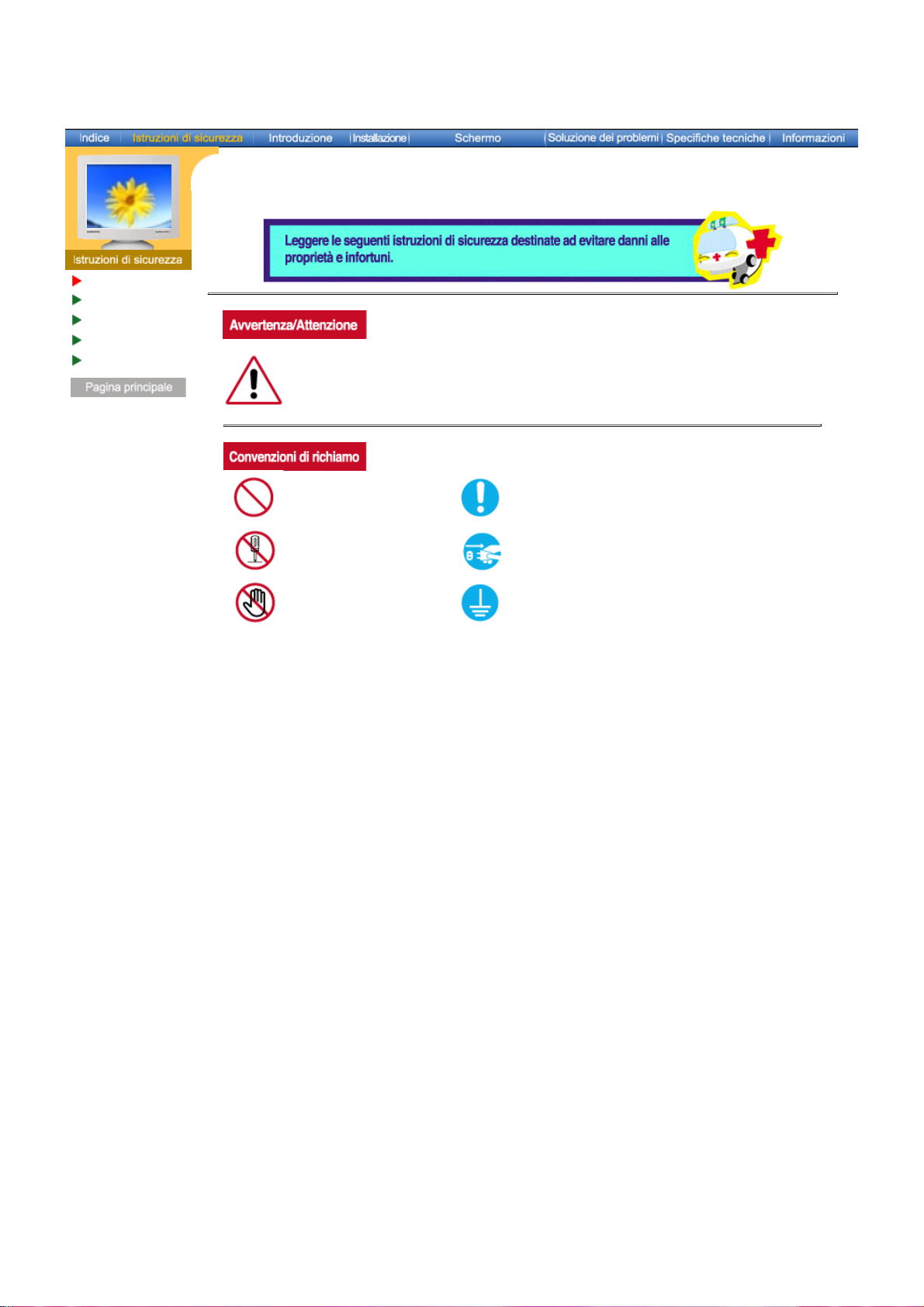
L’inosservanza delle istruzioni indicate da questo simbolo può comportare infortuni o
danni alle apparecchiature.
Vietato
È importante leggere e comprendere sempre
appieno il contenuto
Non smontare Scollegare la spina dalla presa di corrente
Non toccare
Collegamento a massa per evitare scosse
elettriche
Page 4
Convenzioni
Alimentazione
Installazione
Pulizia
Altro
Italiano > Principale > Istruzioni di sicurezza > Alimentazione
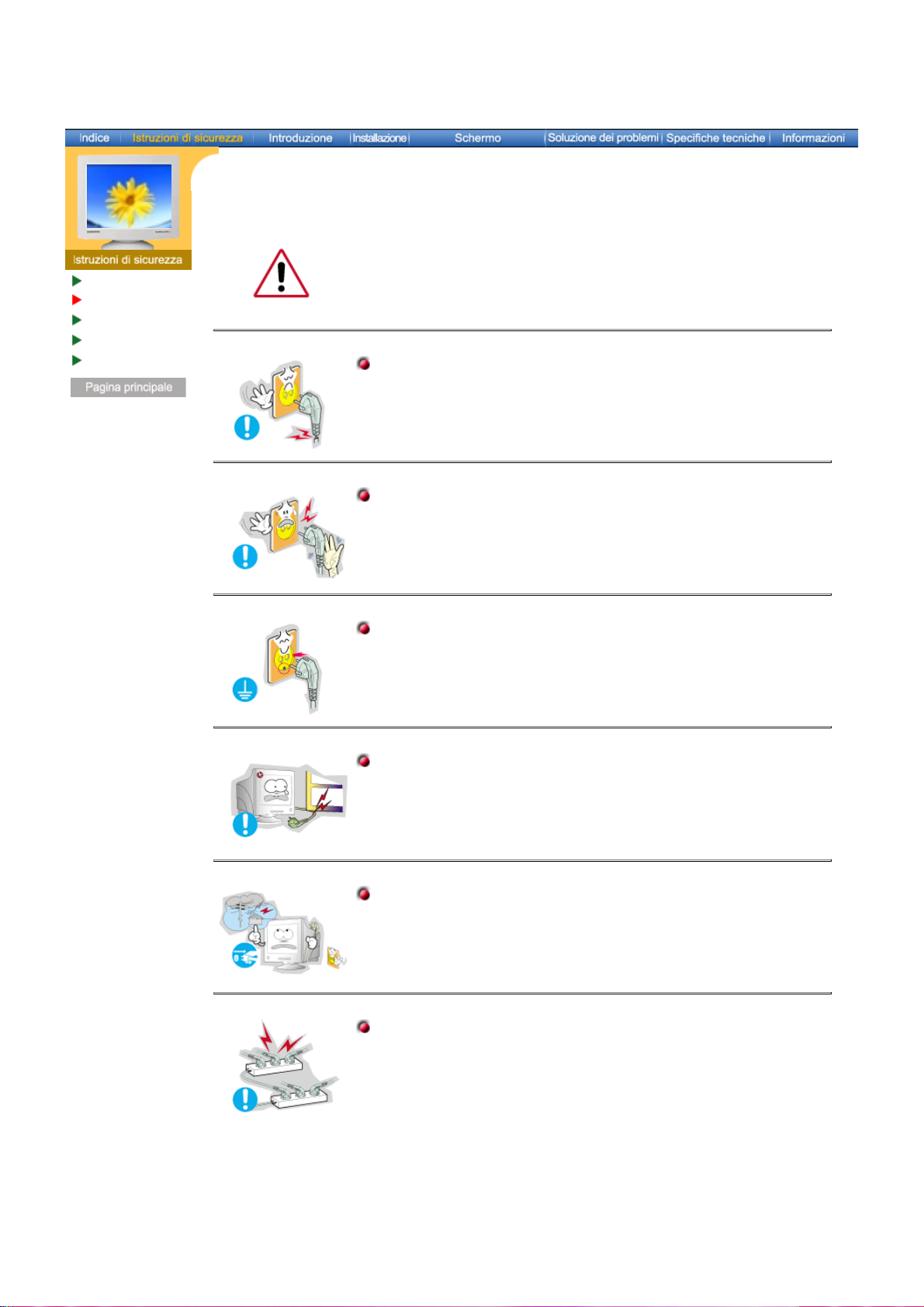
In caso di non utilizzo per periodi di tempo prolungati, regolare il PC su
DPMS. Se si utilizza uno screen saver, selezionare la modalità.
Se le dimensioni del monitor sono troppo piccole o se la stessa immagine
z
rimane visualizzata per lunghi periodi di tempo, è possibile che appaiano
delle immagini residue causate da danni alla sostanza fluorescente
all'interno del tubo catodico.
Non usare apparecchi con la spina danneggiata o allentata.
L’inosservanza di questa precauzione può causare scosse
z
elettriche o incendi.
Non estrarre la spina tirandola dal filo e non toccarla con le mani
bagnate.
L’inosservanza di questa precauzione può causare scosse
z
elettriche o incendi.
Usare solo una spina e una presa opportunamente collegata a
massa.
Una massa inadatta può causare scosse elettriche o danni alle
z
apparecchiature.
Non piegare in modo eccessivo la spina e il filo e non collocare
oggetti pesanti sopra di questi onde evitare danni.
L'inosservanza di questa istruzione può causare scosse elettriche
z
o incendi.
Scollegare la spina dalla presa di corrente in caso di temporali o
fulmini o in caso di non utilizzo per un lungo periodo di tempo.
L'inosservanza di questa precauzione può causare scosse
z
elettriche o incendi.
Non collegare troppe prolunghe o spine ad una presa di corrente.
L’inosservanza di questa precauzione può essere causa di
z
incendio.
Page 5
Convenzioni
Alimentazione
Installazione
Pulizia
Altro
Italiano > Principale > Istruzioni di sicurezza > Installazione
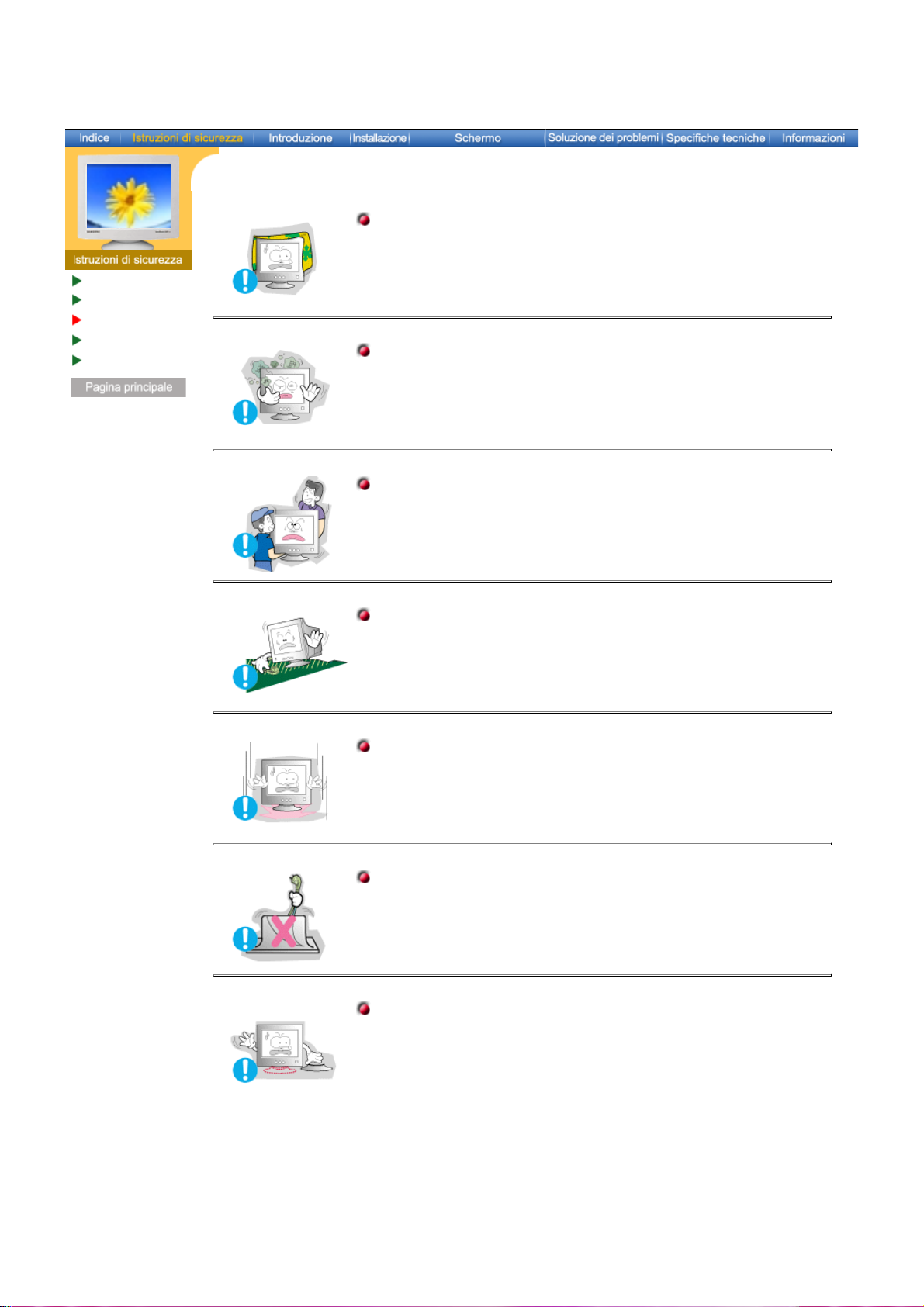
Non coprire le bocchette di ventilazione del monitor.
Una cattiva ventilazione può essere causa di guasti o di incendi.
z
Posizionare il monitor in un luogo in cui l'umidità e la presenza di
polvere siano minime.
Seguire questa precauzione per evitare cortocircuiti o incendi
z
all'interno del monitor.
Durante il trasporto non far cadere il monitor.
L’inosservanza di questa precauzione può essere causa di
z
infortuni o di danni all'apparecchio.
Posizionare il monitor su una superficie piana e stabile.
Se il monitor cade, può essere causa di infortuni.
z
Fissare il monitor con cura.
L’inosservanza di questa precauzione può comportare danni o
z
rottura dell’apparecchio.
Non posizionare il monitor appoggiandolo sullo schermo.
Seguendo questa precauzione si evita di danneggiare la superficie
z
del tubo catodico.
Non usare il monitor sprovvisto del suo supporto.
Si potrebbe rompere o causare un incendio provocato dalla cattiva
z
ventilazione.
Nel caso in cui il monitor dovesse essere utilizzato senza il
z
supporto in dotazione, adottare gli opportuni provvedimenti per
assicurare una ventilazione appropriata.
Page 6
Convenzioni
Alimentazione
Installazione
Pulizia
Altro
Italiano > Principale > Istruzioni di sicurezza > Pulizia
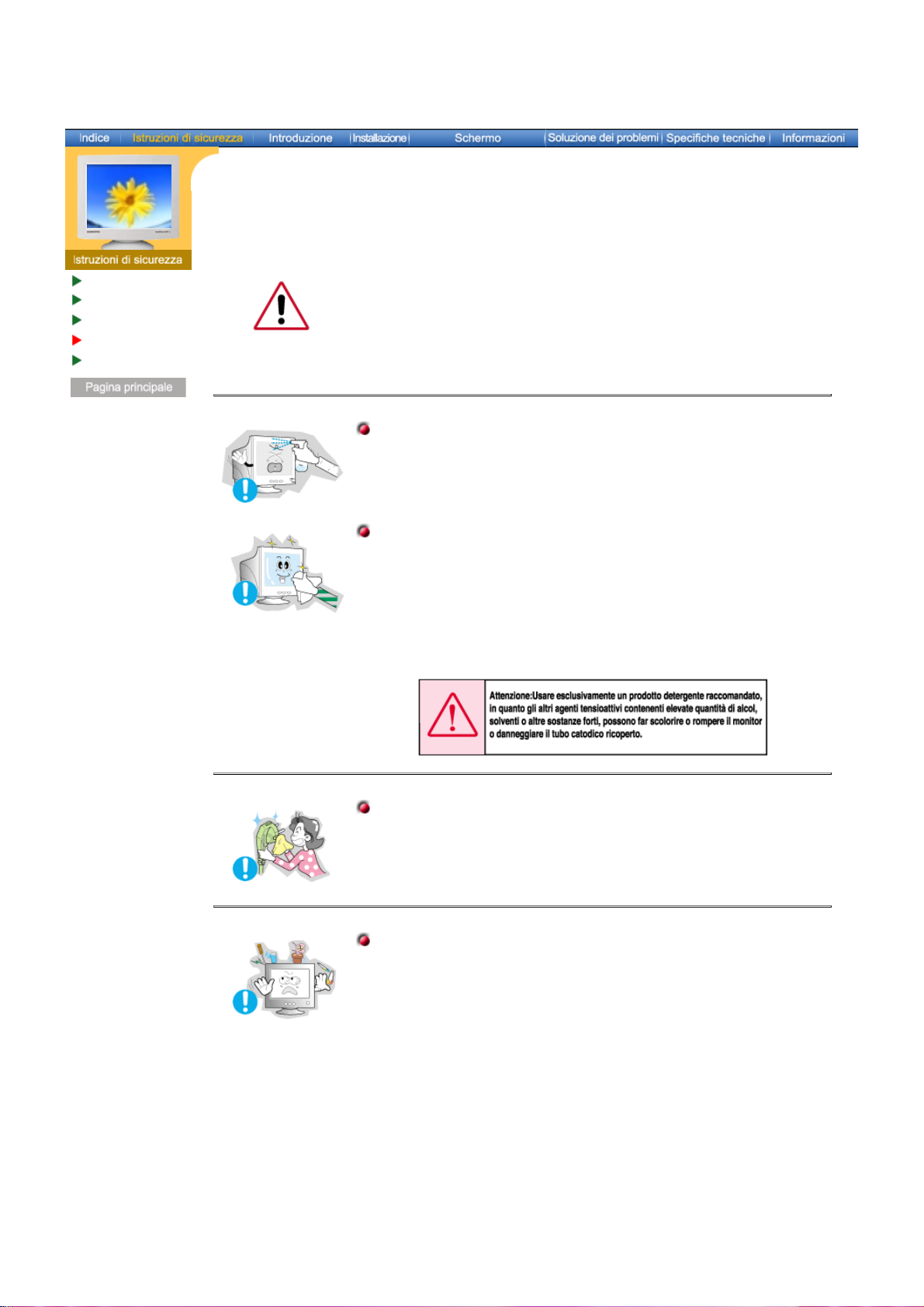
Per la pulizia del telaio del monitor o della parte esterna del tubo catodico,
utilizzare un panno morbido, leggermente inumidito.
Non pulire il monitor a schermo piatto con acqua. Utilizzare un
prodotto detergente delicato diluito con acqua.
Alcuni prodotti detergenti contengono elevate quantità di solventi con base
alcolica, che possono danneggiare (cambiamento di colore) o far incrinare il
telaio del monitor. È possibile che tali prodotti abbiano effetti anche sulla
parte esterna antistatica/antiriflesso del tubo catodico.
Diluire il prodotto detergente (rapporto 1:10) con acqua prima di utilizzarlo.
Non spruzzare il detersivo direttamente sul monitor.
Usare il prodotto detergente raccomandato versandolo su un
panno morbido.
Con questa precauzione si può evitare che il tubo catodico
z
incrostato sia danneggiato o che il rivestimento del monitor si
dissolva, si incrini o si scolorisca.
Acquistare un prodotto detergente raccomandato presso uno dei
z
Centri di assistenza Samsung.
Se il connettore tra la spina e il pin è impolverato o sporco, pulirlo
in modo opportuno con un panno asciutto.
Un connettore sporco può essere causa di scosse elettriche o
z
incendi.
Non posizionare bicchieri d'acqua, prodotti chimici o altri piccoli
oggetti di metallo sul monitor.
L’inosservanza di questa precauzione può causare danni, scosse
z
elettriche o incendi.
Se un corpo estraneo entra nel monitor, scollegare la spina e
z
quindi contattare il centro di assistenza..
Page 7
Convenzioni
Alimentazione
Installazione
Pulizia
Altro
Italiano > Principale > Istruzioni di sicurezza > Altro
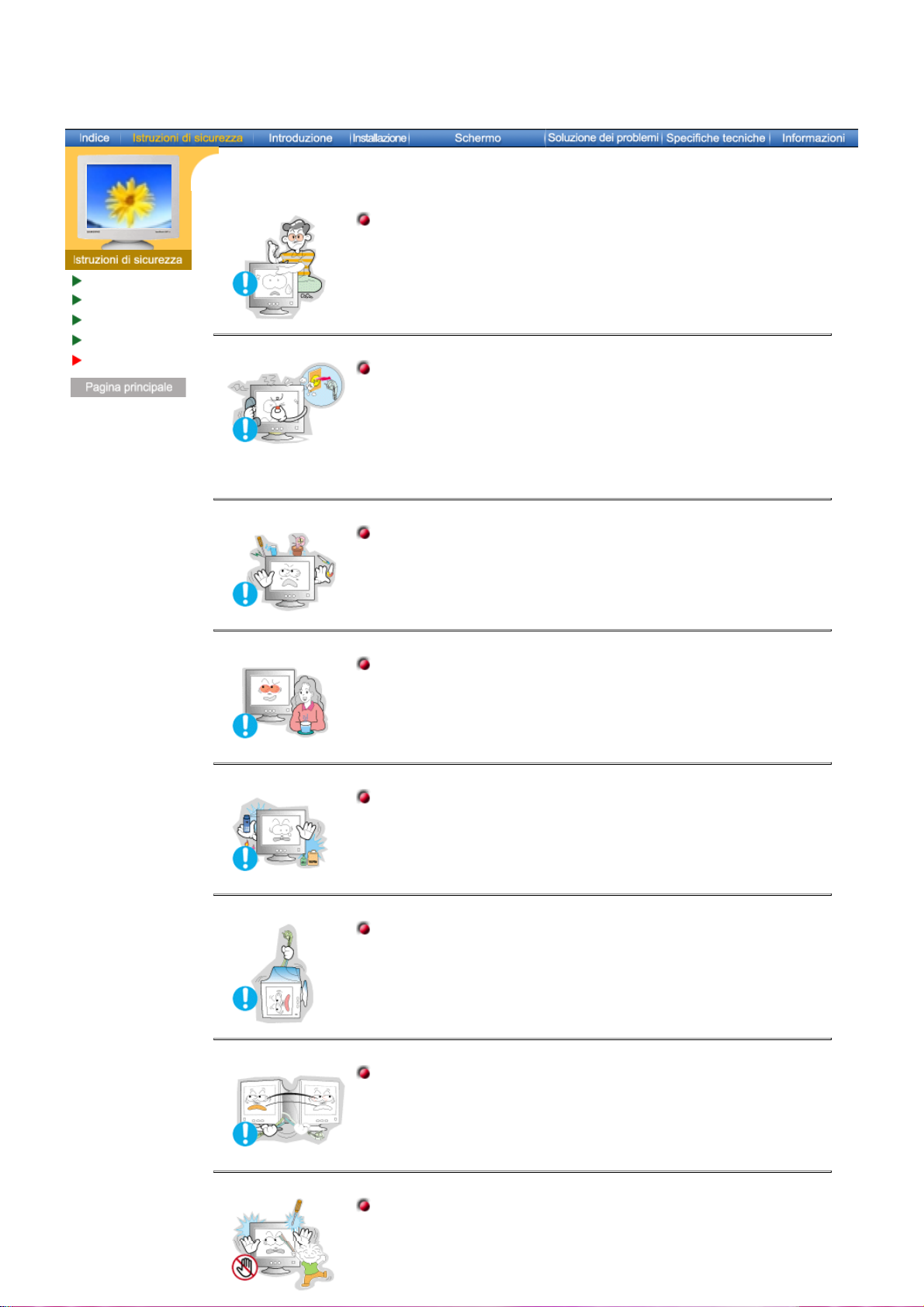
Non togliere il coperchio (o il pannello posteriore). All'interno sono
contenuti dei pezzi non riparabili dall'utente.
Il mancato rispetto di questa precauzione può essere causa di
z
scosse elettriche o incendi.
Affidare l'esecuzione delle riparazioni a tecnici qualificati.
z
Se il monitor non funziona in modo normale, in particolare se
produce rumori inconsueti o emana odori, scollegarlo
immediatamente dall'alimentazione e rivolgersi ad un centro di
assistenza o ad un rivenditore autorizzato.
Il mancato rispetto di questa precauzione può essere causa di
z
scosse elettriche o incendi.
Non collocare oggetti pesanti sul monitor.
Il mancato rispetto di questa precauzione può essere causa di
z
scosse elettriche o incendi.
Per ogni ora trascorsa davanti al monitor, si consiglia una pausa di
riposo per gli occhi di 5 minuti.
Se si segue questa precauzione si riduce l'affaticamento della
z
vista.
Non usare o non conservare prodotti infiammabili vicino al monitor.
L’inosservanza di questa precauzione può essere la causa di
z
esplosioni o incendi.
Non cercare di spostare il monitor tirandolo dal filo o dal cavo di
segnale.
Ciò può provocare guasti, scosse elettriche o incendi dovuti al
z
danneggiamento del cavo.
Non spostare il monitor a destra o a sinistra tirandolo solo dal filo o
dal cavo del segnale.
Ciò può provocare guasti, scosse elettriche o incendi dovuti al
z
danneggiamento del cavo.
Non inserire mai oggetti metallici all'interno delle aperture del
monitor.
Page 8

Il mancato rispetto di questa precauzione può essere causa di
z
scosse elettriche, incendi o infortuni.
Conservare il monitor lontano da corpi magnetici.
È possibile che queste sostanze magnetiche comportino lo
z
scolorimento del monitor.
Page 9
SAMTRON 76E/76V
Dismballaggio
Parte anteriore
Parte posteriore
Parte inferiore
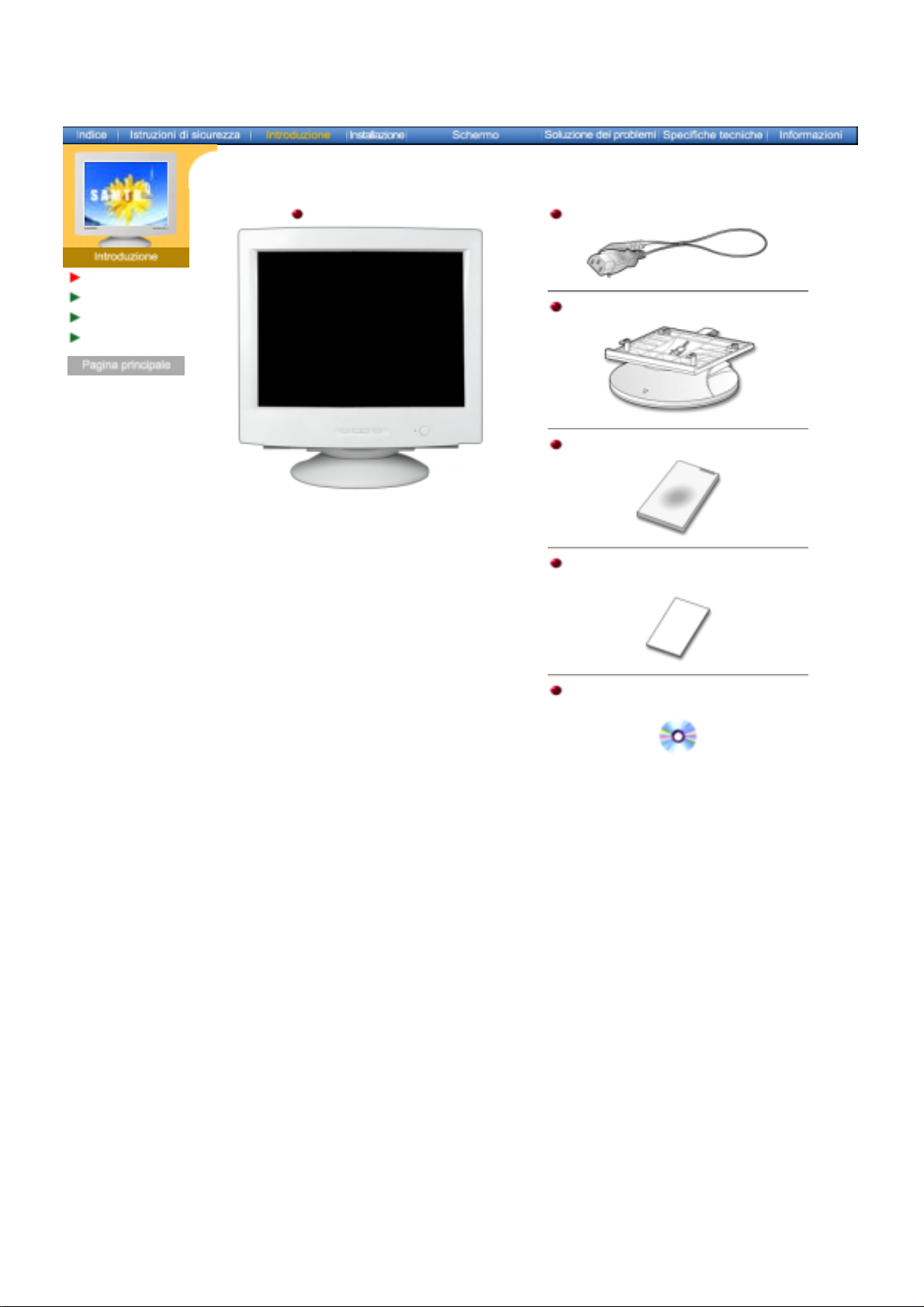
Monitor e supporto
(Per alcuni modelli è previsto un supporto
attaccato.)
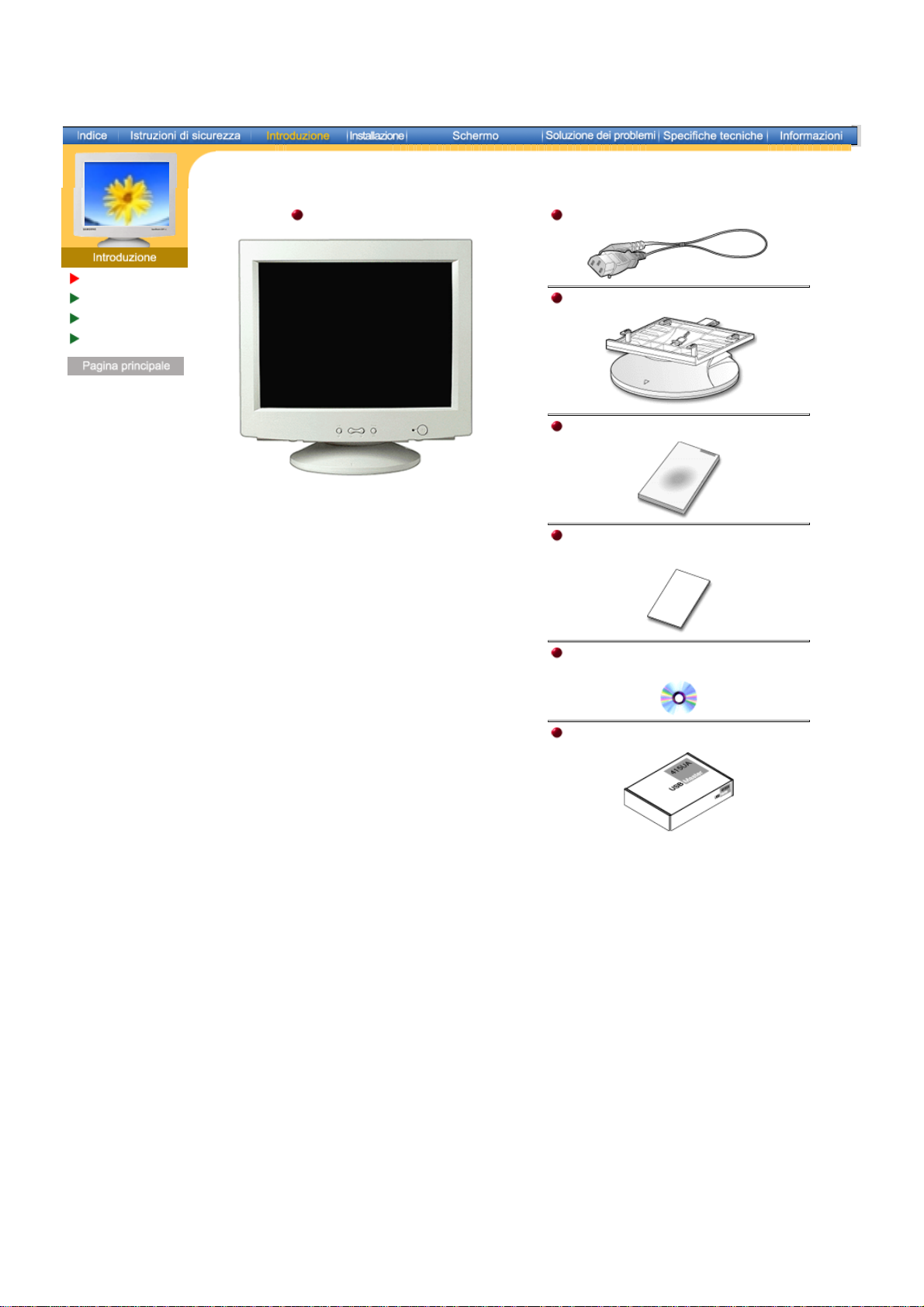
Assicurarsi che i seguenti articoli siano presenti
nella confezione del monitor. Nel caso in cui
qualche articolo risultasse mancante, contattare il
proprio rivenditore..
Cavo di alimentazione
Supporto
Guida d'installazione rapida
Scheda della garanzia
(non disponibile in tutti i paesi)
CD contenente file di installazione
del driver e manuale per l'utente CD
USB Hub (Opzionale)
Page 10
p
SAMTRON 77V
Dismballaggio
Parte anteriore
Parte posteriore
Parte inferiore
Monitor e supporto
(Per alcuni modelli è previsto un supporto
Assicurarsi che i seguenti articoli siano presenti
nella confezione del monitor. Nel caso in cui
qualche articolo risultasse mancante, contattare il
attaccato.)
proprio rivenditore..
Italiano > Principale > Introduzione > Dismba llaggio
Cavo di alimentazione
Supporto
Guida d'installazione rapida
Scheda della garanzia
(non disponibile in tutti i paesi)
CD contenente file di installazione
del driver e manuale
er l'utente CD
Page 11
Dismballaggio
Parte anteriore
Parte posteriore
Parte inferiore
SAMTRON 76E/76V
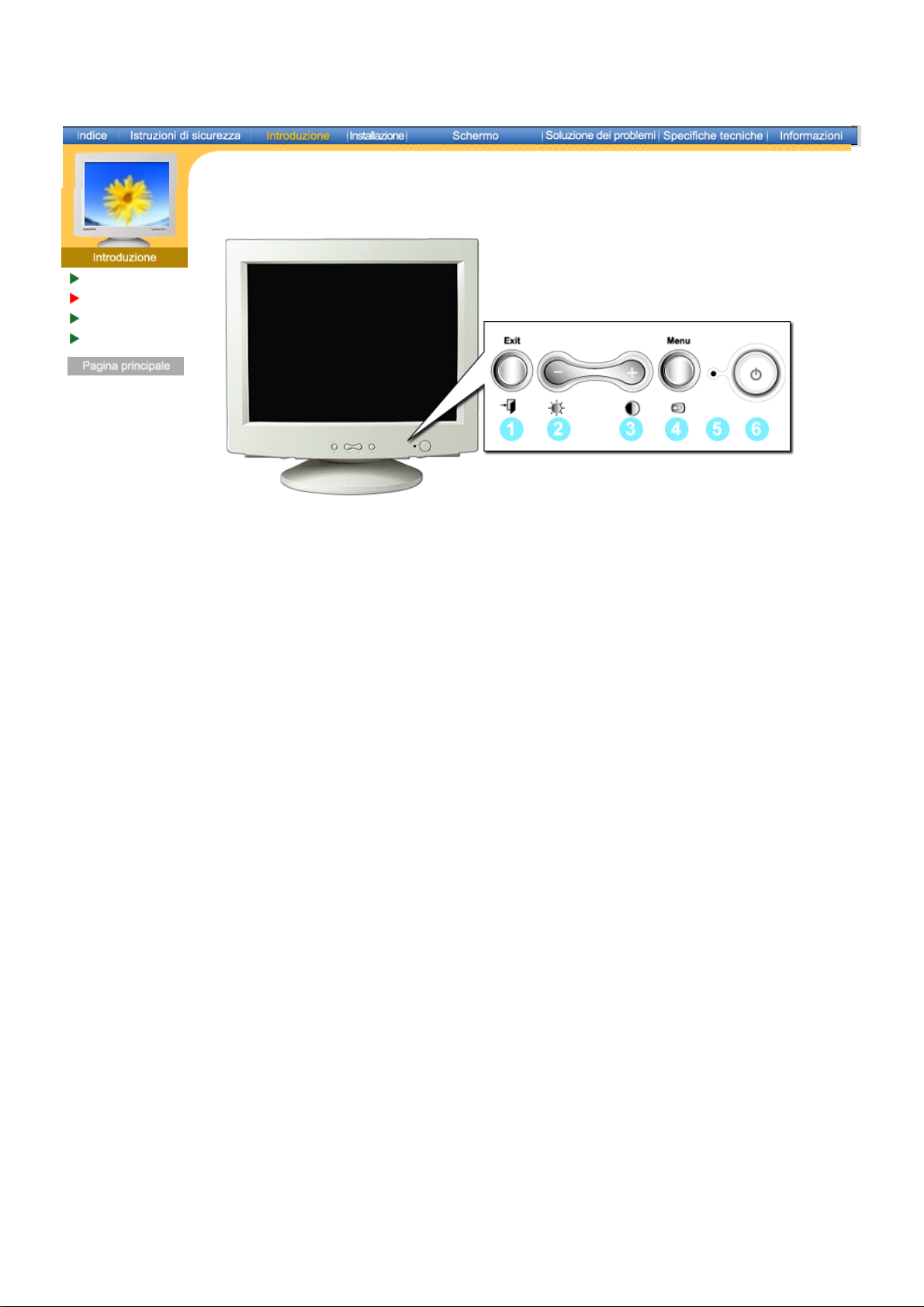
1. Pulsante di uscita
2,3. Pulsanti di regolazione
4. Pulsante Menu
5. Indicatore dell'alimentazione
6. Pulsante dell'alimentazione
Per maggiori informazioni relative alle funzioni di risparmio energetico vedere PowerSaver
Nota:
nel manuale. Per risparmiare energia, SPEGNERE il monitor quando non serve o ci si
assenta dal luogo di lavoro per periodi prolungati.
Utilizzare questo pulsante per uscire dal menù attivo o dalle
indicazioni a schermo (OSD).
Questi pulsanti permettono di evidenziare e regolare le voci del
menù.
Utilizzare questo pulsante per aprire le indicazioni a schermo e
per attivare la voce del menù evidenziata.
Indica la modalità di funzionamento normale o di risparmio
energetico.
Utilizzare questo pulsante per accendere e spegnere il monitor.
Page 12
SAMTRON 77V
Dismballaggio
Parte anteriore
Parte posteriore
Parte inferiore
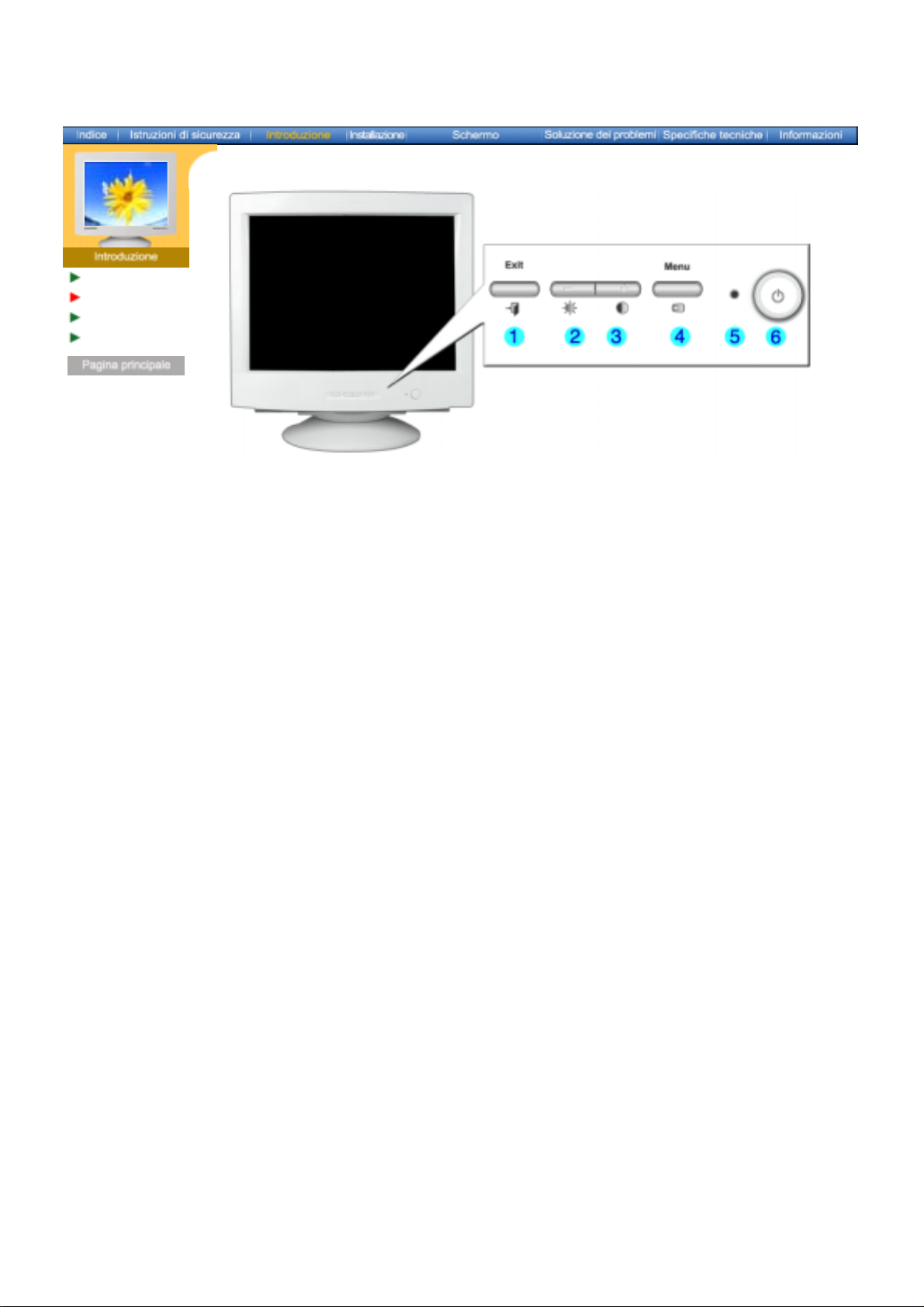
1. Pulsante di uscita
2,3. Pulsanti di regolazione
4. Pulsante Menu
5. Indicatore dell'alimentazione
6. Pulsante dell'alimentazione
Per maggiori informazioni relative alle funzioni di risparmio energetico vedere PowerSaver nel
Nota:
manuale. Per risparmiare energia, SPEGNERE il monitor quando non serve o ci si assenta
dal luogo di lavoro per periodi prolungati.
Italiano > Principale > Introduzione > Parte anteri ore
Utilizzare questo pulsante per uscire dal menù attivo o dalle
indicazioni a schermo (OSD).
Questi pulsanti permettono di evidenziare e regolare le voci del
menù.
Utilizzare questo pulsante per aprire le indicazioni a schermo e
per attivare la voce del menù evidenziata.
Indica se la modalità di funzionamento è normale oppure a
risparmio energetico.
Utilizzare questo pulsante per accendere e spegnere il monitor.
Page 13
Dismballaggio
Parte anteriore
Parte posteriore
Parte inferiore
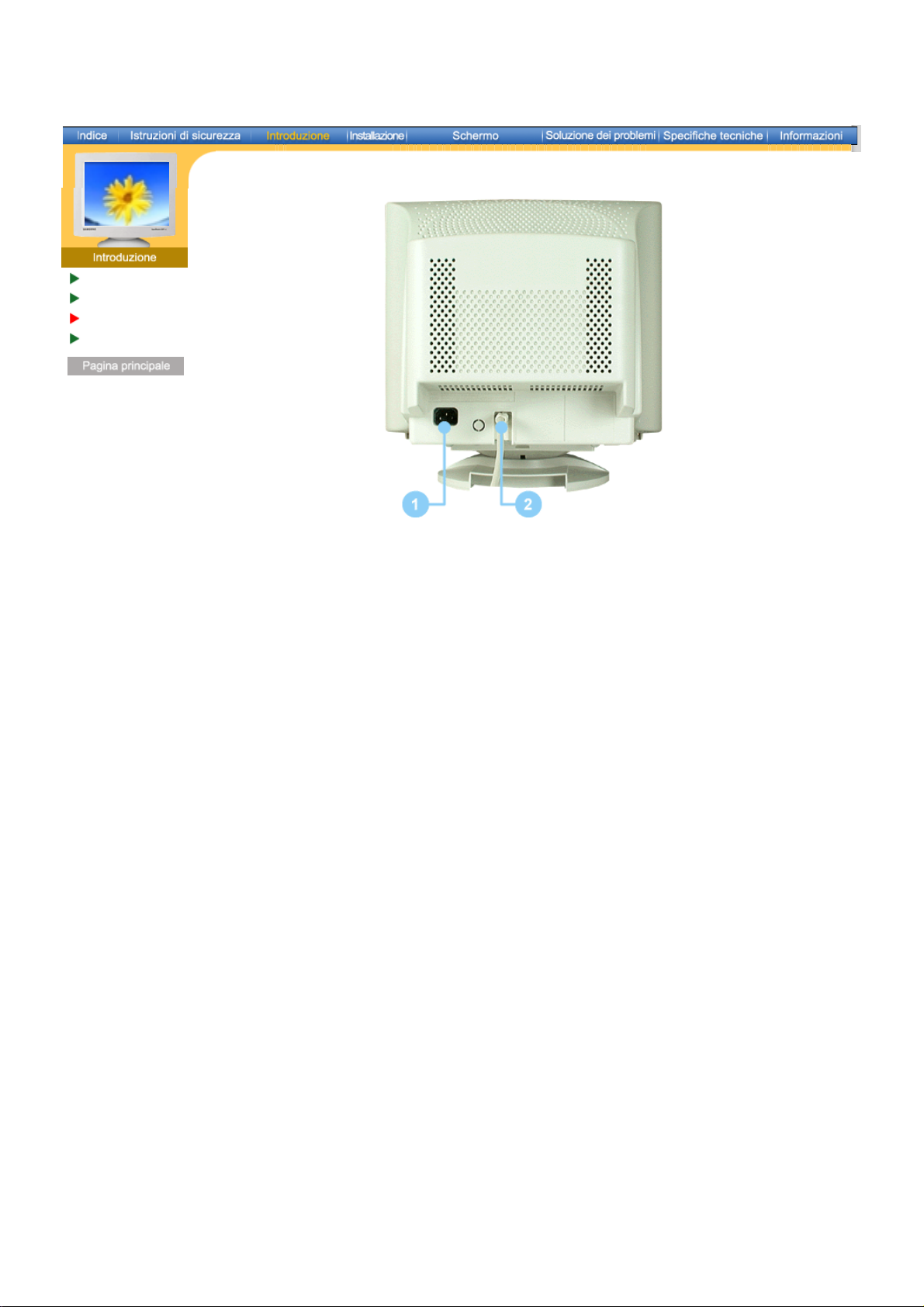
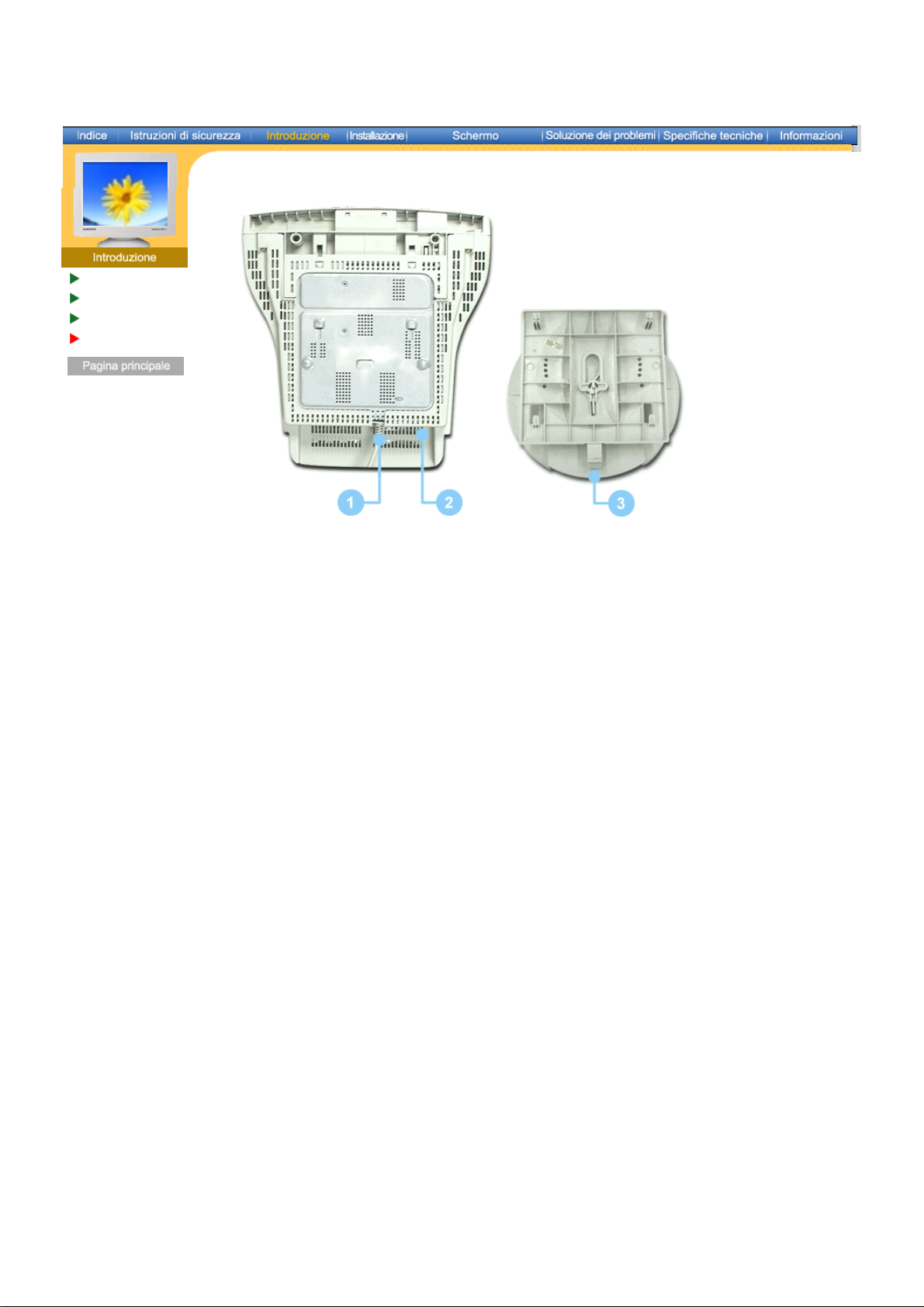
(La configurazione della parte posteriore del monitor può cambiare da prodotto a prodotto.)
1. Porta di alimentazione
2. Cavo di segnale
Per maggiori informazioni sui collegamenti dei cavi vedere Collegamento del monitor.
Nota:
Collegare il cavo di alimentazione del monitor alla porta
dell'alimentazione posta sul retro del monitor.
Collegare l'estremità del cavo di segnale alla porta video del
computer (scheda video o scheda grafica).
Page 14
Dismballaggio
Parte anteriore
Parte posteriore
Parte inferiore
1. Cavo di segnale
2. Porta di alimentazione
3. Base orientabile
Collegare l'estremità del cavo di segnale alla porta video del
computer (scheda video o scheda grafica).
Collegare il cavo di alimentazione del monitor alla porta
dell'alimentazione posta sul retro del monitor.
È possibile separare la base dal monitor.
Page 15
Collegamento
del monitor
Installazione del
driver video
Installazione della
base orientable
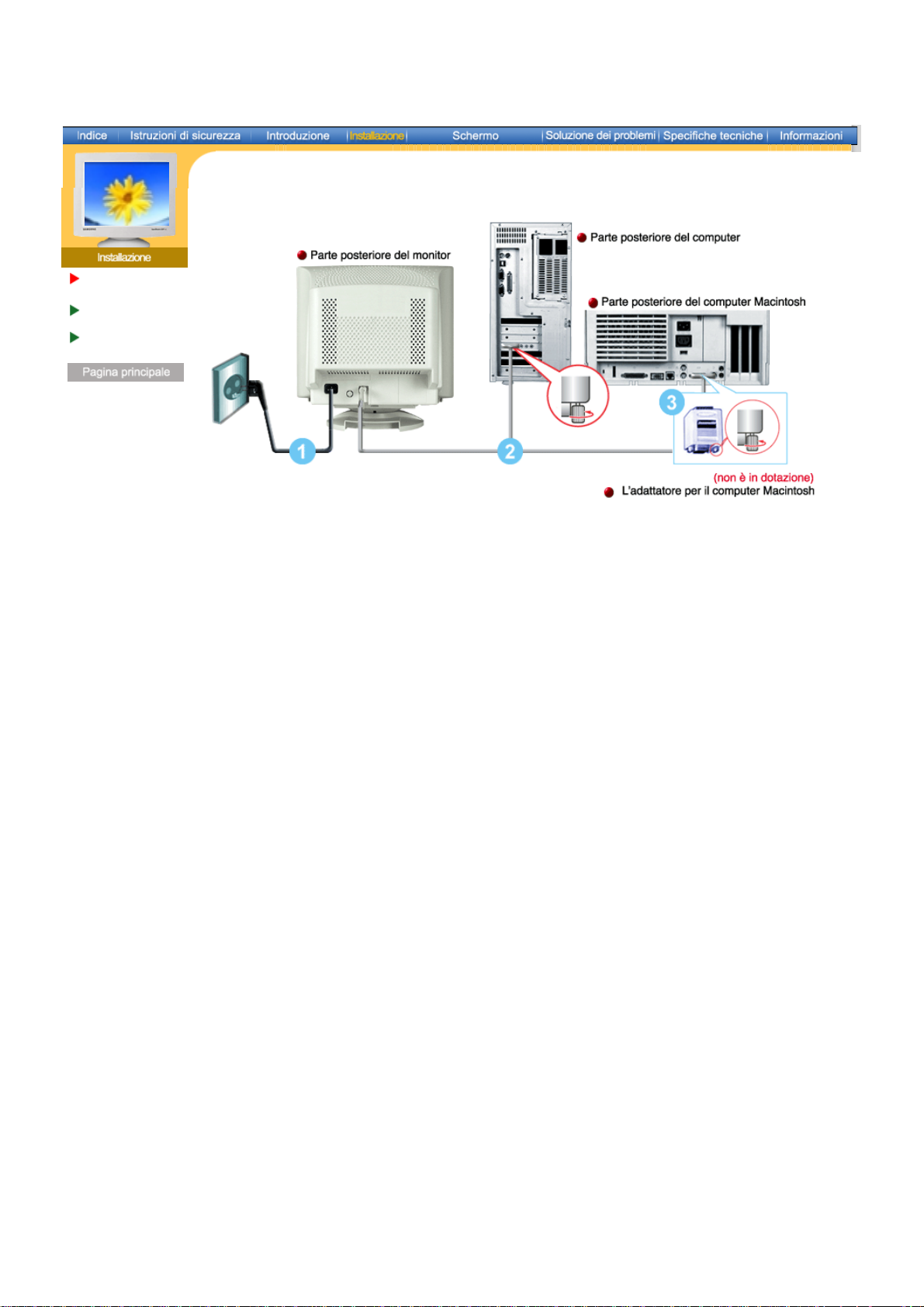
1. Collegare il cavo di alimentazione del monitor alla porta dell'alimentazione posta sul retro del
monitor.
Collegare il cavo di alimentazione del monitor ad una vicina presa di corrente.
2. Collegare l'estremità del cavo di segnale alla porta video del computer (scheda video o scheda
grafica).
3. Se si utilizza un computer Macintosh, collegare il cavo ad un adattatore Macintosh, quindi
impostare i pin dell'adattatore (adattatore non incluso). Non è necessario l’adattatore per i
computer PC-compatibili.
4. Accendere il computer e il monitor. Se il monitor visualizza un'immagine, l'installazione è
terminata.
Page 16
Collegamento del
monitor
Installazione del
driver video
Installazione della
base orientable
Quando richiesto dal sistema operativo per il driver del monitor, inserire il CD in
dotazione con questo monitor. L'installazione del driver differisce leggermente da
un sistema operativo all'altro. Seguire le istruzioni a seconda di quanto risulti
appropriato per il sistema operativo disponibile.
Preparare un dischetto vuoto e scaricare il programma del driver dal sito web sottoindicato
Sito Web su Internet : http://www.samtron.com/
z
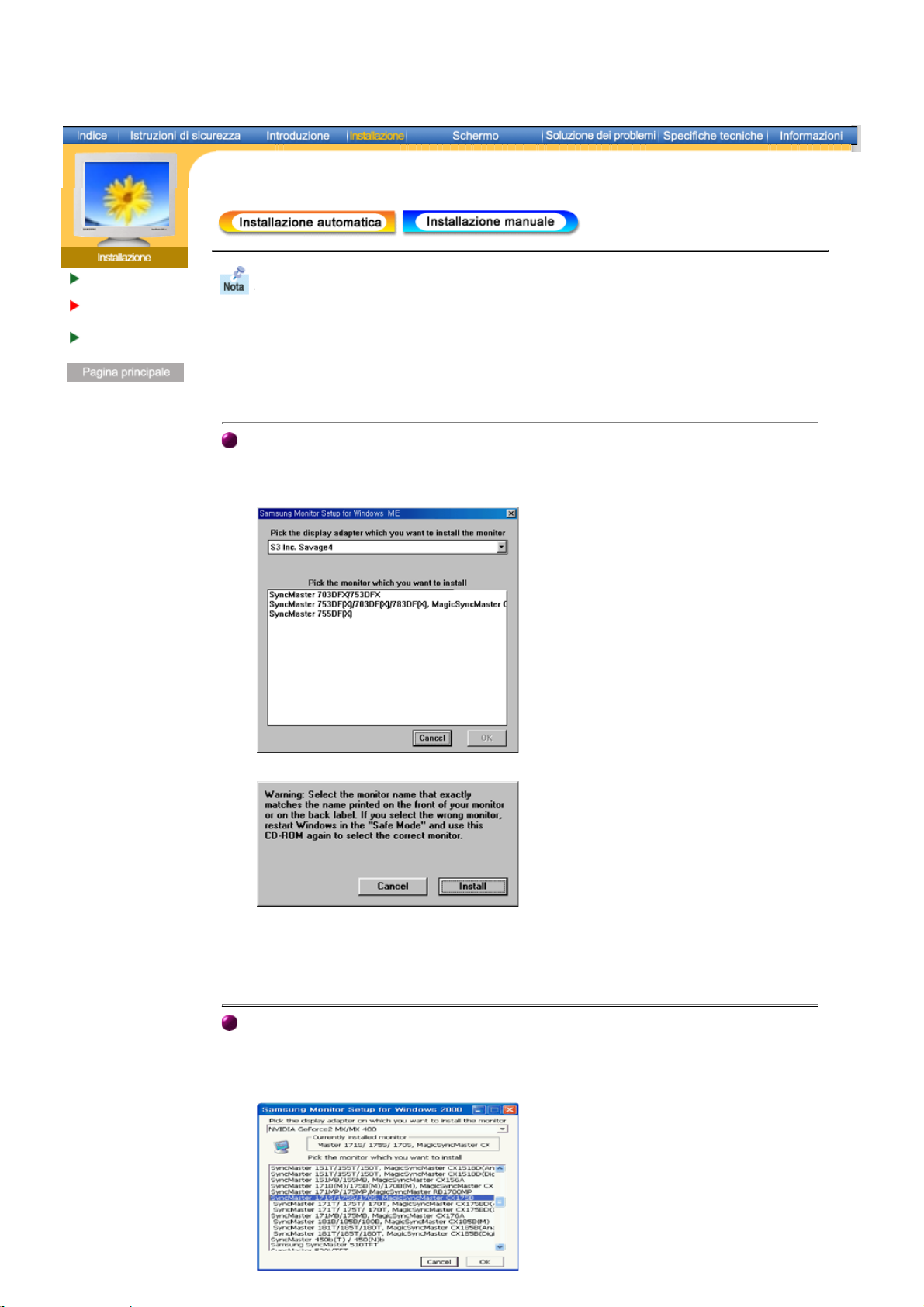
Windows ME
1. Inserire il CD nell'unità CD-ROM.
2. Fare clic su "Windows ME Driver".
3. Scegliere il modello di monitor dall'elenco, poi fare clic sul pulsante "OK".
4. Fare clic sul pulsante "Installa" nella finestra "Avviso".
5. L'installazione del driver del monitor è terminata.
Windows XP/2000
1. Inserire il CD nell'unità CD-ROM.
2. Fare clic su "Windows XP/2000-driver".
3. Scegliere il modello di monitor dall'elenco, poi fare clic sul pulsante "OK".
Page 17
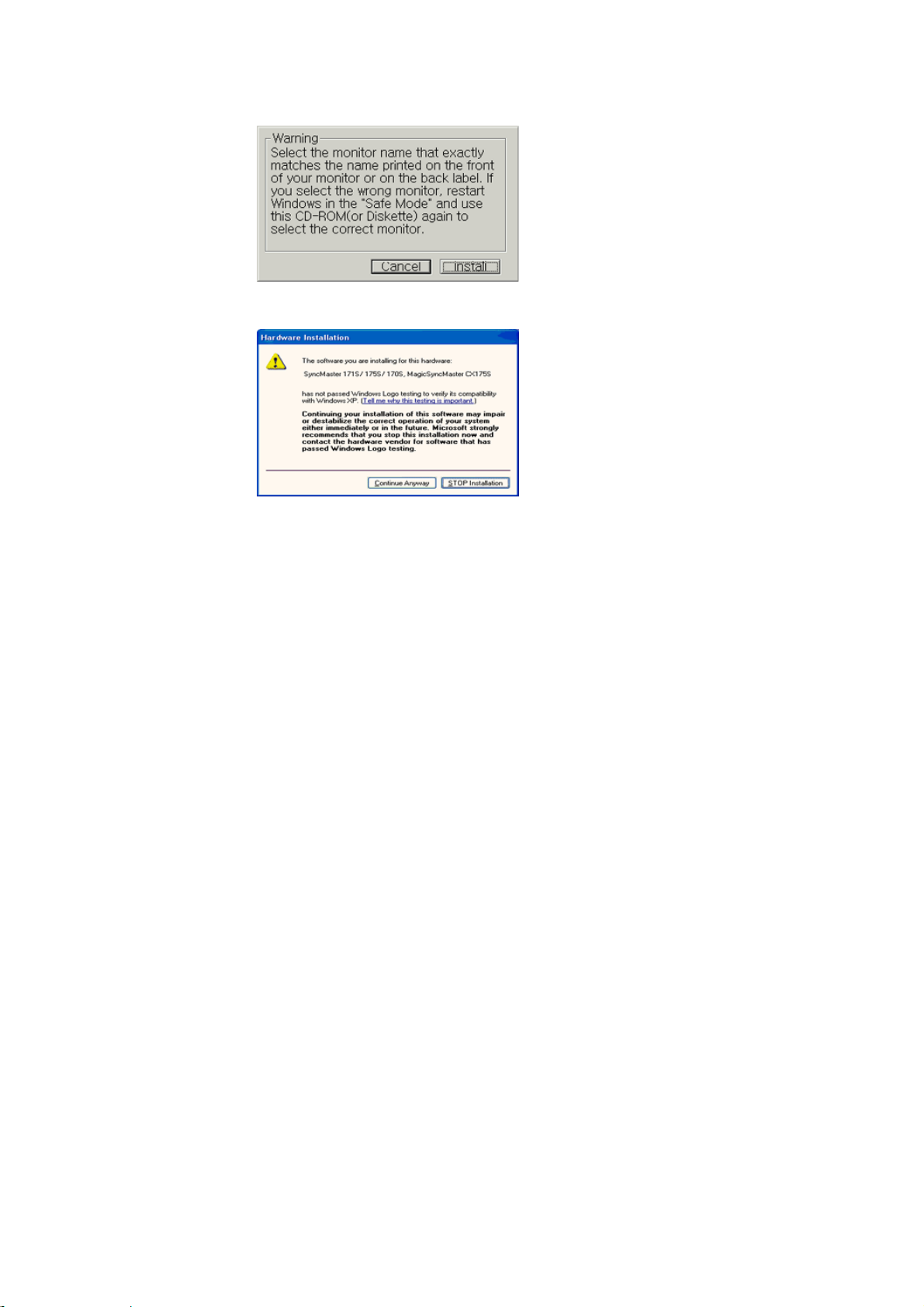
4. Fare clic sul pulsante "Installa" nella finestra "Avviso".
5. Se è possibile vedere la successiva finestra "Messaggio", fare clic sul pulsante
"Continua comunque". Poi fare clic sul pulsante "Fine".
Il driver del monitor è stato sottoposto a Microsoft per ottenere il logo Windows.
L'installazione non provoca alcun danno al corretto funzionamento del sistema. Appena
disponibile, il driver certificato con il logo di Windows sarà reso disponibile sulla Home
Page del monitor Samtron e sarà possibile scaricarlo.
http://www.samtron.com/
6. L'installazione del driver del monitor è terminata.
Page 18
Collegamento del
monitor
Installazione del
driver video
Installazione della
base orientable
Windows XP
Windows 2000
|
Windows Me
|
Windows NT
|
|
Linux
Quando richiesto dal sistema operativo per il driver del monitor, inserire il CD in
dotazione con questo monitor. L'installazione del driver differisce leggermente da
un sistema operativo all'altro. Seguire le istruzioni a seconda di quanto risulti
appropriato per il sistema operativo disponibile.
Preparare un dischetto vuoto e scaricare il programma del driver dal sito web
sottoindicato.
Sito Web su Internet : http://www.samtron.com/
z
Microsoft® Windows® XP Operativsystem
1. Inserire il CD nell'unità CD-ROM.
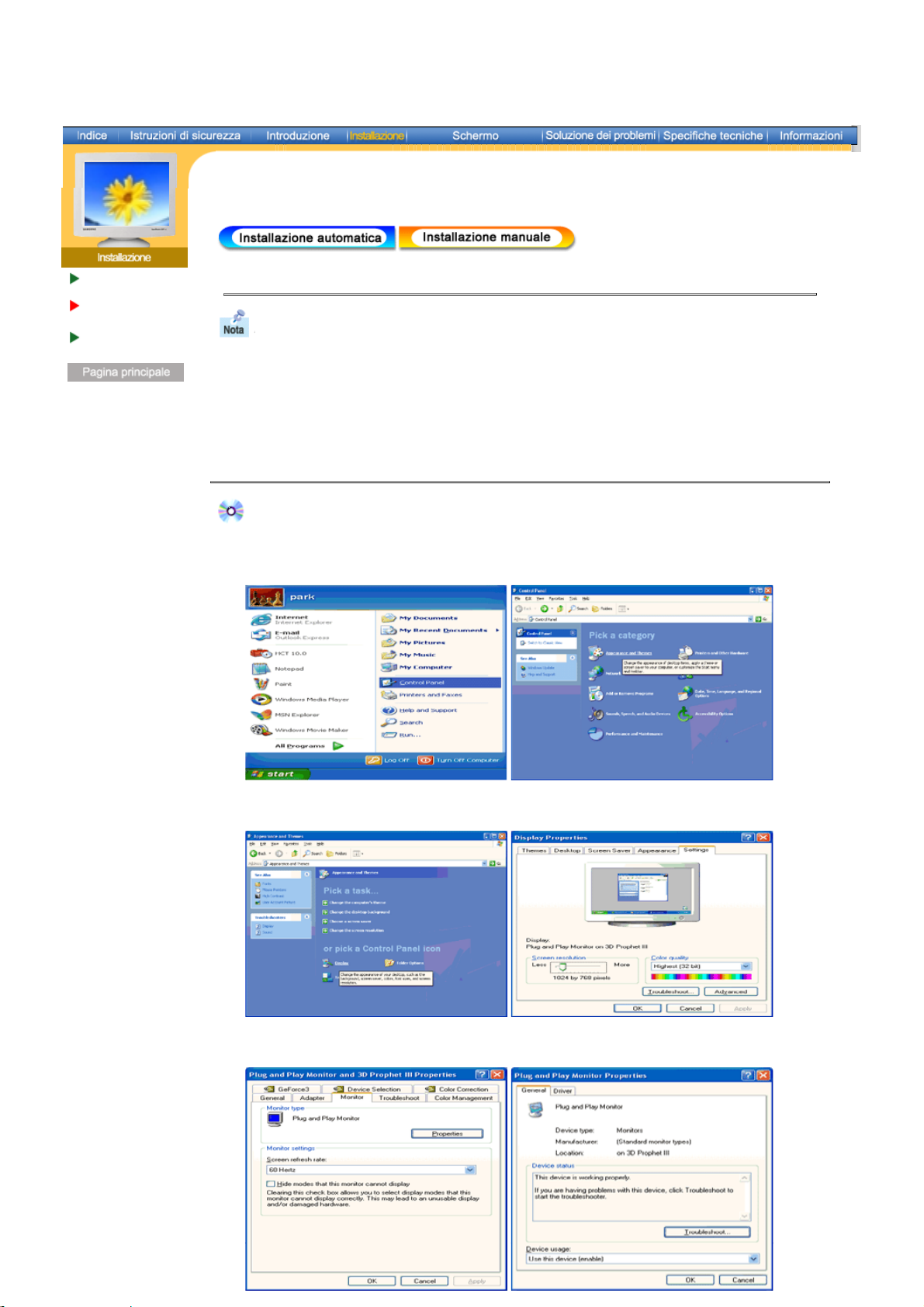
2. Fare clic su "Start" - "Pannello di controllo" quindi fare clic sull'icona "Aspetto e temi".
3. Fare clic sull'icona "Display" e scegliere la scheda "Impostazioni" e successivamente fare
clic su "Avanzate..".
4. Fare clic sul pulsante "Proprietà" della scheda "Monitor" e poi selezionare la scheda
"Driver".
Page 19
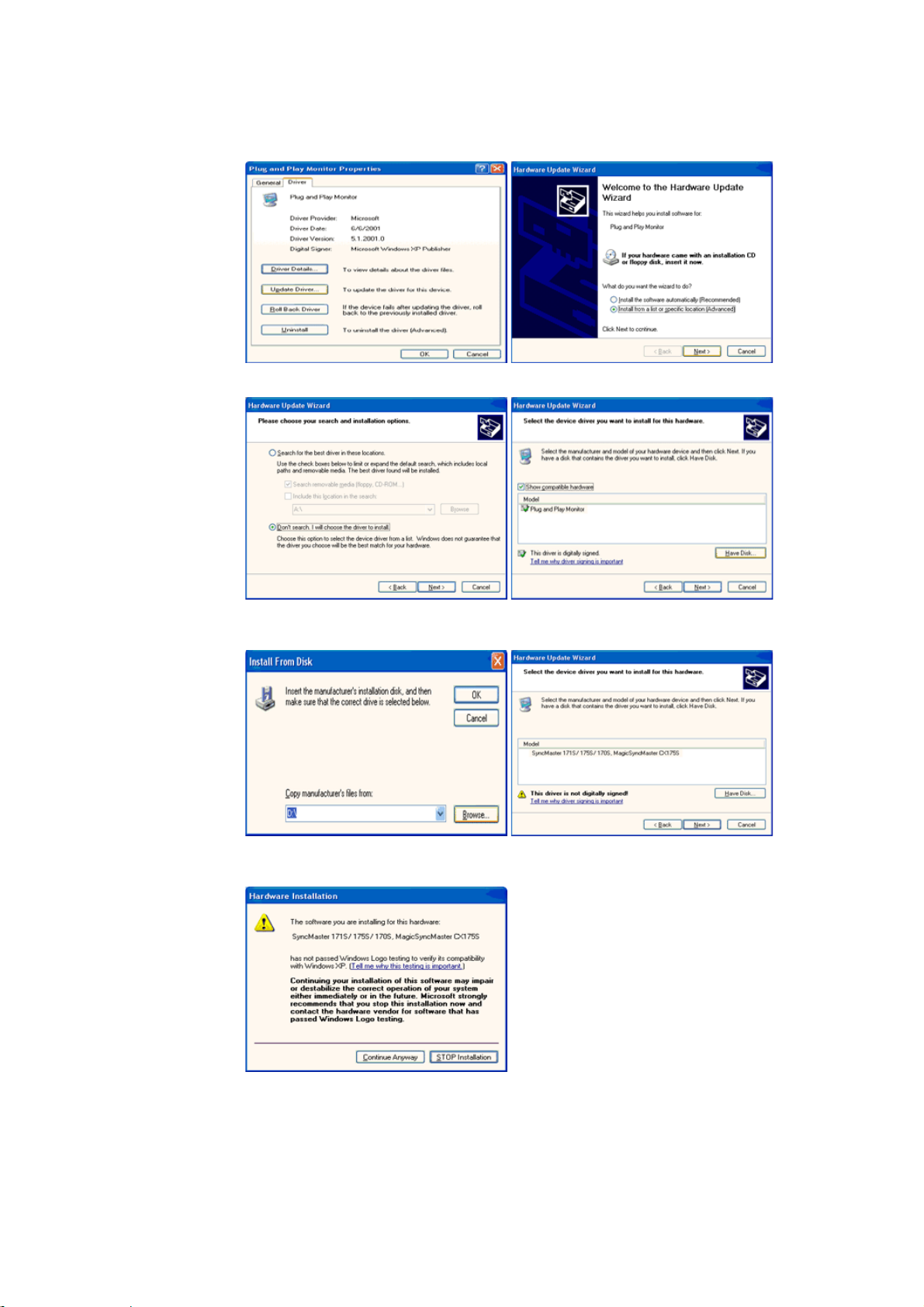
5. Fare clic su "Aggiorna driver.." e selezionare "Installa da un elenco o..." quindi fare clic sul
pulsante "Avanti".
6. Selezionare "Non cercare,… ", quindi fare clic su "Avanti" e poi su "Disco driver".
7. Fare clic sul pulsante "Sfoglia", scegliere A:\(D:\driver) e quindi scegliere il modello di monitor
nell'elenco e fare clic sul pulsante "Avanti".
8. Se è possibile vedere la successiva finestra "Messaggio", fare clic sul pulsante "Continua
comunque". Poi fare clic sul pulsante "Fine".
Il driver del monitor è stato sottoposto a Microsoft per ottenere il logo Windows.
L'installazione non provoca alcun danno al corretto funzionamento del sistema. Appena
disponibile, il driver certificato con il logo di Windows sarà reso disponibile sulla Home Page
del monitor Samtron e sarà possibile scaricarlo.
http://www.samtron.com/
9. Fare clic sul pulsante "Chiudi" e quindi cliccare di continuo sul pulsante "OK".
Page 20
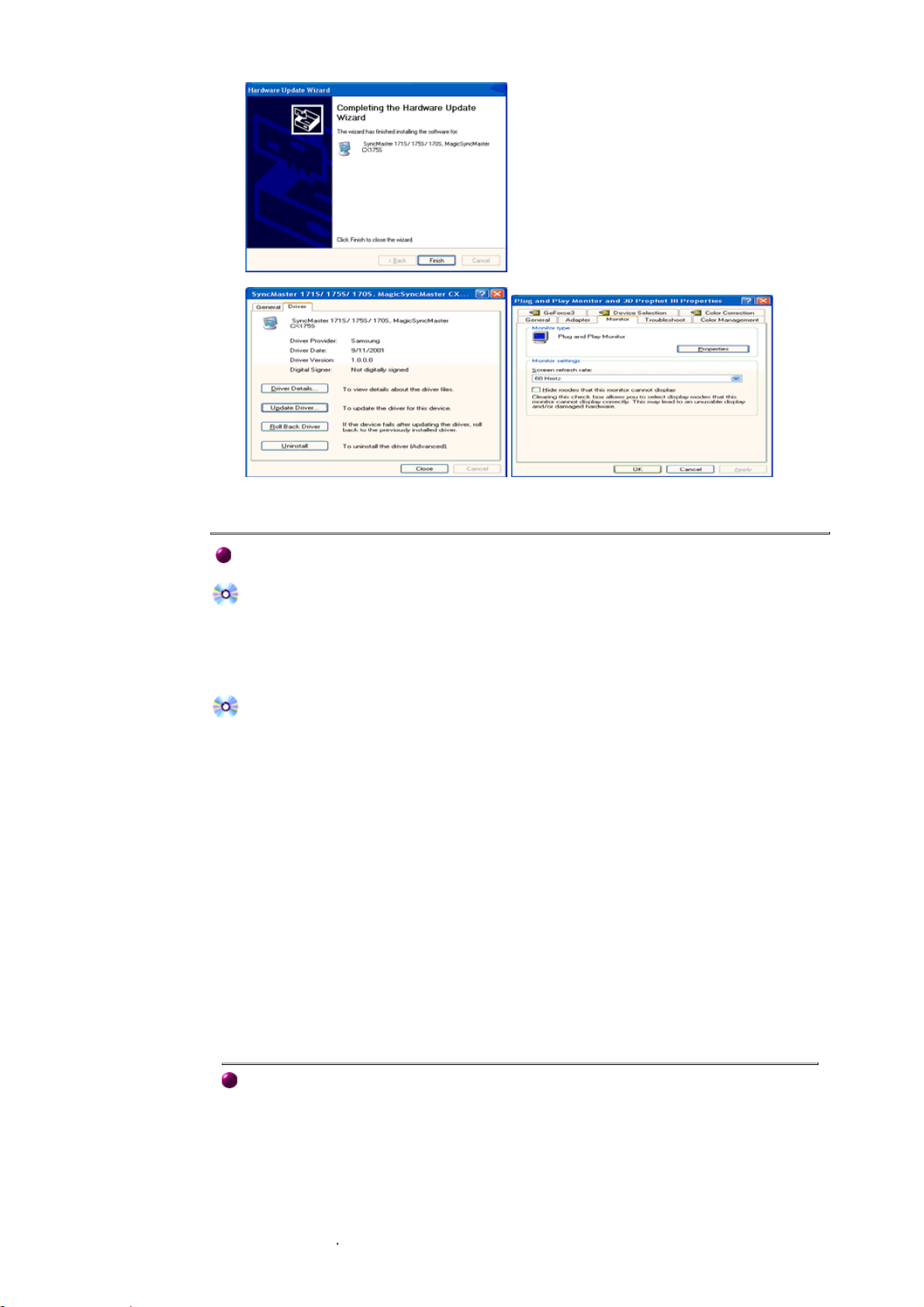
10. L'installazione del driver del monitor è terminata.
p
p
Microsoft® Windows® 2000 Operativsystem
Non appena appare il messaggio "Firma digitale non trovata" sul monitor, seguire la
procedura descritta di seguito.
1. Scegliere il pulsante "OK" nella finestra "Inserire il disco".
2. Fare clic sul pulsante "Sfoglia" nella finestra "File necessario".
3. Scegliere "A:\(D:\driver)" quindi fare clic sul pulsante "Apri" e poi su "OK".
Guida per l'installazione manuale del monitor
1. Fare clic su "Avvia", "Impostazione", "Pannello di controllo".
2. Fare doppio clic sull'icona "Schermo".
3. Scegliere la scheda "Impostazioni" quindi fare clic su "Avanzate".
4. Scegliere "Schermo".
Caso1:
Caso2:
5. Fare clic su "Driver", quindi su "Aggiorna driver" ed infine su "Avanti".
6. Scegliere "Visualizza un elenco dei driver noti per questa periferica, per consentire di
scegliere un driver specifico" quindi fare clic su "Avanti" e poi su "Disco driver".
7. Fare clic sul pulsante "Sfoglia" e poi scegliere A:\(D:\driver).
8. Fare clic sul pulsante "Apri", quindi su "OK".
9. Scegliere il modello del proprio monitor, quindi fare clic su "Avanti" e poi ancora su "Avanti".
10. Scegliere "Fine" e quindi fare clic sul pulsante "Chiudi".
Se il pulsante "Proprietà" è inattivo, il monitor è configurato correttamente ed è
opportuno interrompere l'installazione.
Se il pulsante "Proprietà" è attivo, fare clic su "Proprietà". Seguire la procedura
successiva senza interruzione.
Se è possibile vedere la finestra "Firma digitale non trovata" fare clic sul pulsante "Sì"
e poi sul pulsante "OK". In seguito scegliere "Fine" e quindi fare clic sul pulsante
"Chiudi".
Sistema operativo Microsoft® Windows® Millennium
1. Fare clic su "Avvia", "Impostazione", "Pannello di controllo".
2. Fare doppio clic sull'icona "Schermo".
3. Selezionare la scheda "Impostazioni" e fare clic sul pulsante "Proprietà avanzate".
4. Selezionare la scheda "Monitor".
5. Fare clic sul pulsante "Modifica" nell'area "Tipo di monitor".
6. Scegliere "Specificare la posizione del driver".
7. Scegliere "Visualizza un elenco di tutti I driver in una posizione specifica.." quindi fare clic
sul pulsante "Avanti".
8. Fare clic sul
ulsante "Disco driver".
Page 21

9. Specificare A:\(D:\driver) quindi fare clic sul pulsante "OK".
1. Fare clic su Start , Impostazioni , Pannello di controllo e quindi fare doppio clic su
10. Selezionare "Mostra tutte le periferiche" e scegliere il monitor che corrisponde a quello
collegato al computer e fare clic su "OK".
11. Continuare scegliendo il pulsante "Chiudi" e il pulsante "OK" fino a chiudere la finestra
Proprietà dello schermo.
(È possibile che appaiano altre schermate di avviso, quindi fare clic sull'opzione
desiderata per il monitor).
Sistema operativo Microsoft® Windows® NT
"
"
"
"Schermo".
2. Nella finestra "Visualizza informazioni di registrazione", scegliere la scheda
"Impostazioni" e quindi fare clic su "Tutte le modalità di visualizzazione".
3. Selezionare la modalità che si intende utilizzare ("Risoluzione", "Numero di colori" e
"Frequenza verticale") e quindi fare clic su "OK".
4. Fare clic sul pulsante "Applica" se lo schermo funziona normalmente dopo aver scelto
"Test". Se lo schermo non appare normale, passare ad una modalità diversa (diminuire la
modalità di risoluzione, colori o frequenza).
Nota: Se nella finestra "Tutte le modalità di visualizzazione" non appare alcuna modalità,
selezionare il livello di risoluzione e la frequenza verticale facendo riferimento alle Modalità
di visualizzazione predefinite descritte in questa guida.
Sistema operativo Linux
Per eseguire X-Window, occorre eseguire il file X86Config, che è un tipo di file per
l'impostazione del sistema.
1. Premere "Invio" alla prima e alla seconda finestra dopo aver eseguito il file "X86Config".
2. La terza finestra serve per "impostare il mouse".
3. Impostare il mouse per il computer.
4. La finestra successiva serve per "selezionare una tastiera".
5. Impostare la tastiera per il computer.
6. La finestra successiva serve per "impostare il monitor".
7. Innanzitutto, impostare la "frequenza orizzontale" per il monitor. È possibile inserire
direttamente la frequenza.
8. Impostare la "frequenza verticale" per il monitor. È possibile inserire direttamente la
frequenza.
9. Inserire il "modello di monitor". Queste informazioni non alterano l'attuale esecuzione di
X-Window.
10. Il monitor è stato impostato.
Dopo aver impostato le altre periferiche richieste "Eseguire" X-Window.
"
"
"
Page 22
Collegamento del
monitor
Installazione del
driver video
Installazione
della base
orientable
Base orientabile | Fissaggio e Rimozione della base
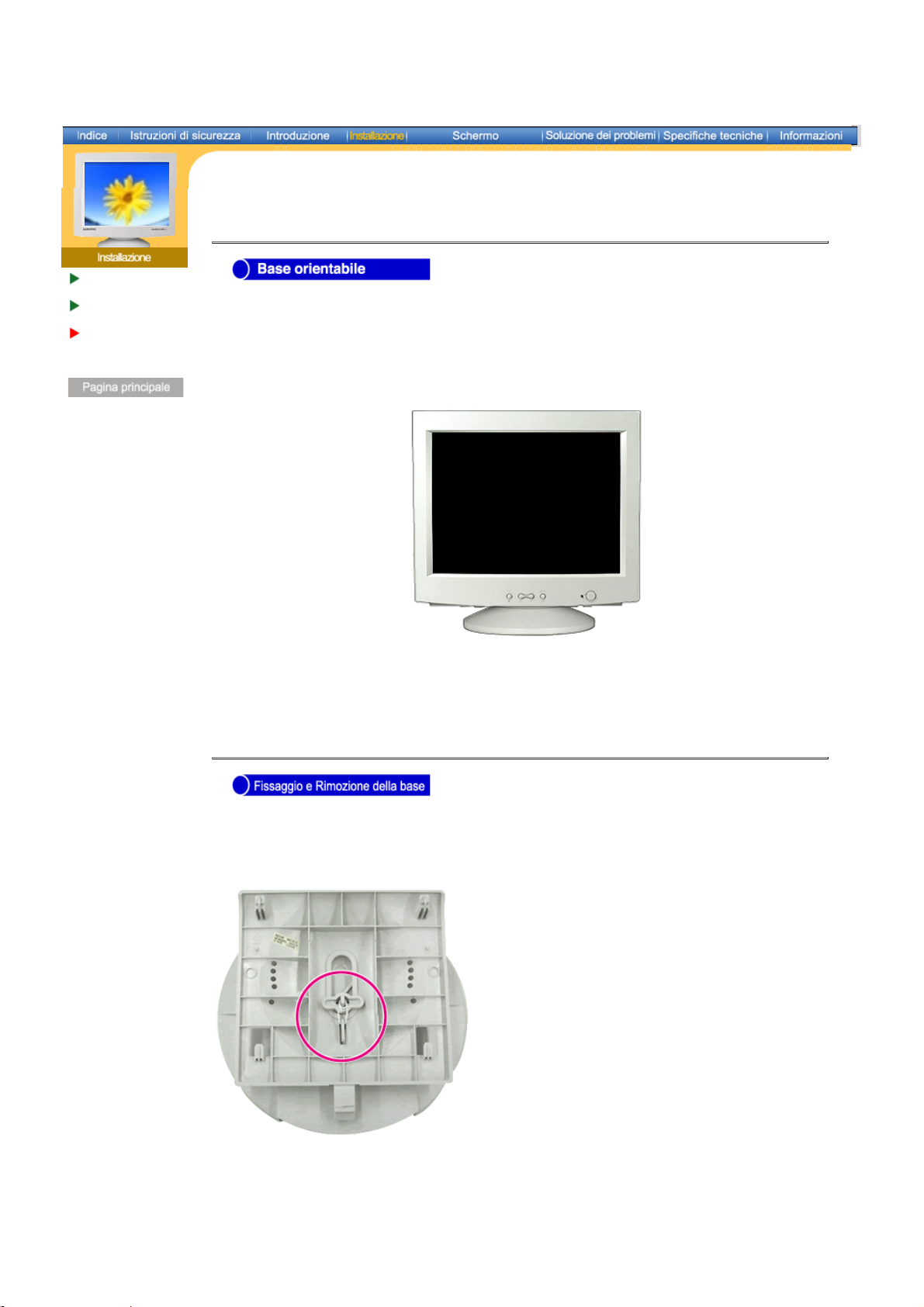
Grazie al basamento incorporato, è possibile inclinare e/o orientare il monitor nell'angolo di
visione più comodo.
La base è rimovibile.
Nota:
Se il monitor è stato rilasciato con la base scollegata, provvedere al
collegamento della stessa nel modo seguente.
Prima di collegare la base al monitor, rimuovere la linguetta ad avvolgimento.
Page 23
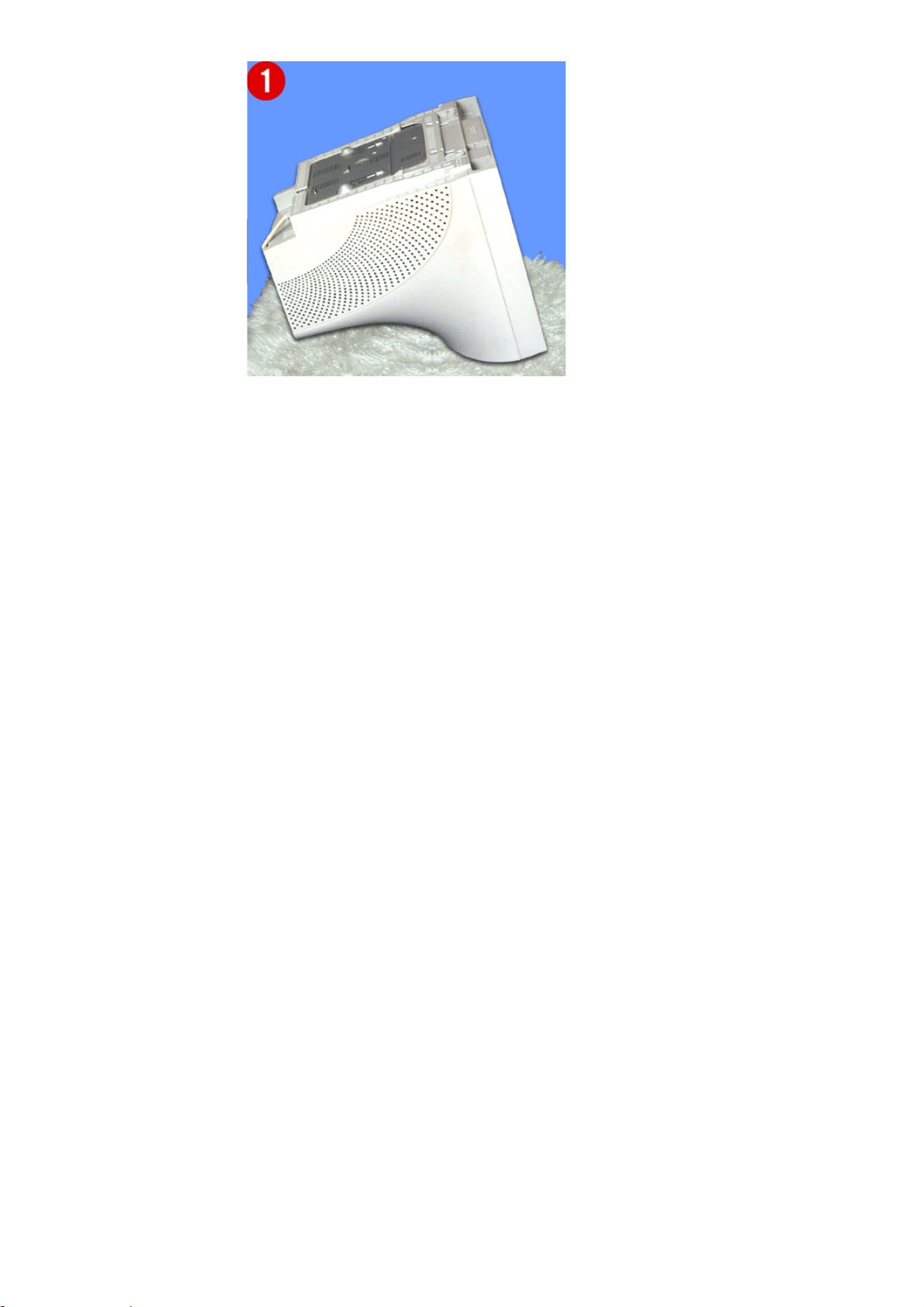
Montieren des Fußes
1. Posizionare il monitor capovolto su una superficie piana di lavoro.
2. Allineare le linguette sulla base con gli alloggiamenti corrispondenti sul fondo del monitor.
3. Attaccare la base al monitor fino ad innestare completamente le linguette negli
alloggiamenti.
4. Spingere la base verso la parte anteriore del monitor fino a che la linguetta di sbloccaggio
non si incastra nella posizione di chiuso.
* Non piegare l'attacco.
Abmontieren des Fußes
5. Stringere e sollevare la linguetta di sbloccaggio sulla base.
6. Premere la base verso la parte posteriore del monitor e sollevarla per rimuoverla.
Nota: La base si allinea con gli alloggiamenti del monitor solamente in una posizione.
Page 24
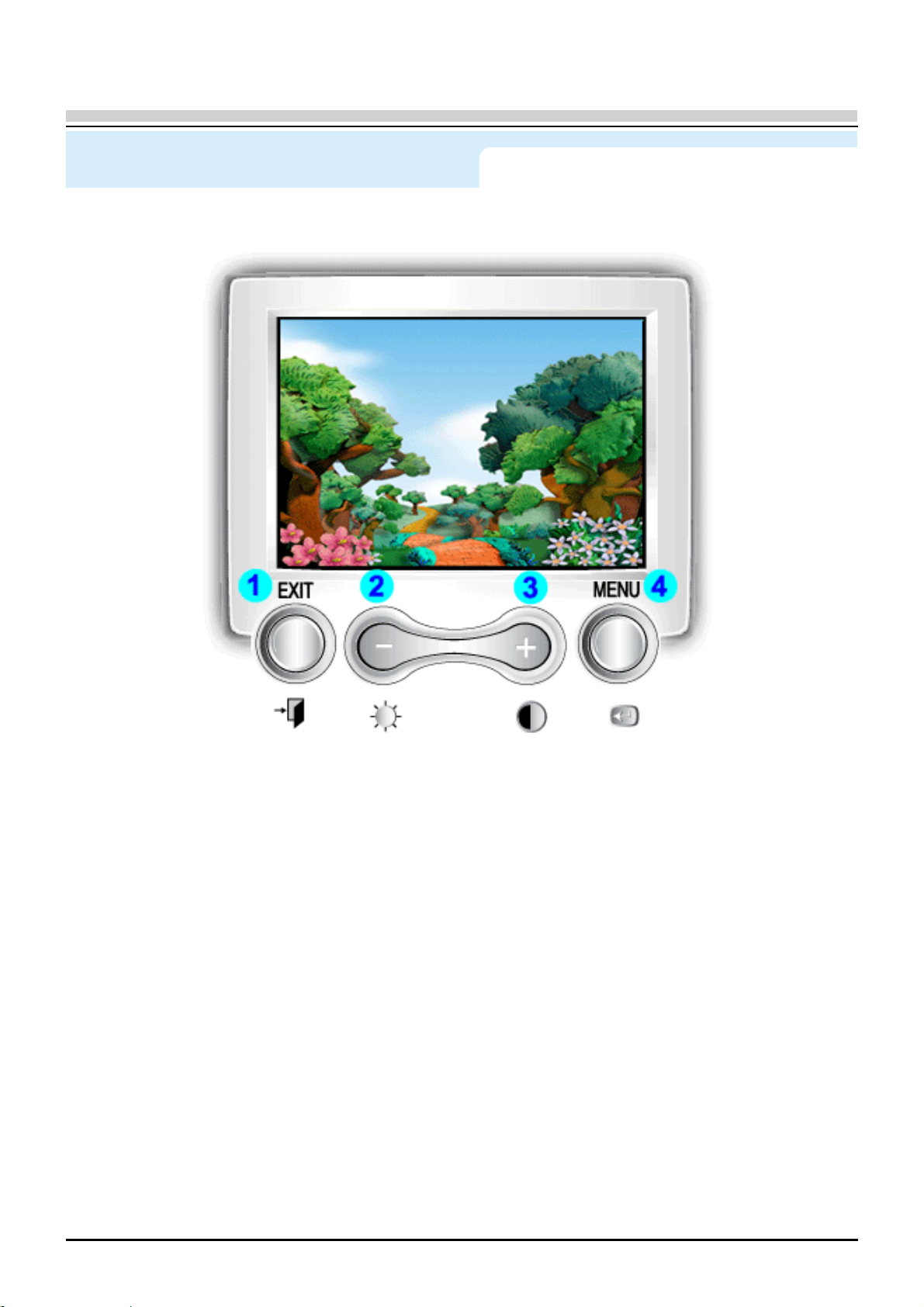
Indicazioni a schermo
h
(OSD)
SAMTRON 76E/76V
1. Pulsante di uscita
2,3. Pulsanti di regolazione
4. Pulsante Menu
Utilizzare questo pulsante per uscire
dal menù attivo o dalle indicazioni a
sc
ermo
Questi pulsanti permettono di
evidenziare e regolare le voci del
menù.
Utilizzare questo pulsante per aprire
le indicazioni a schermo e per
attivare la voce del menù
evidenziata.
.
Page 25
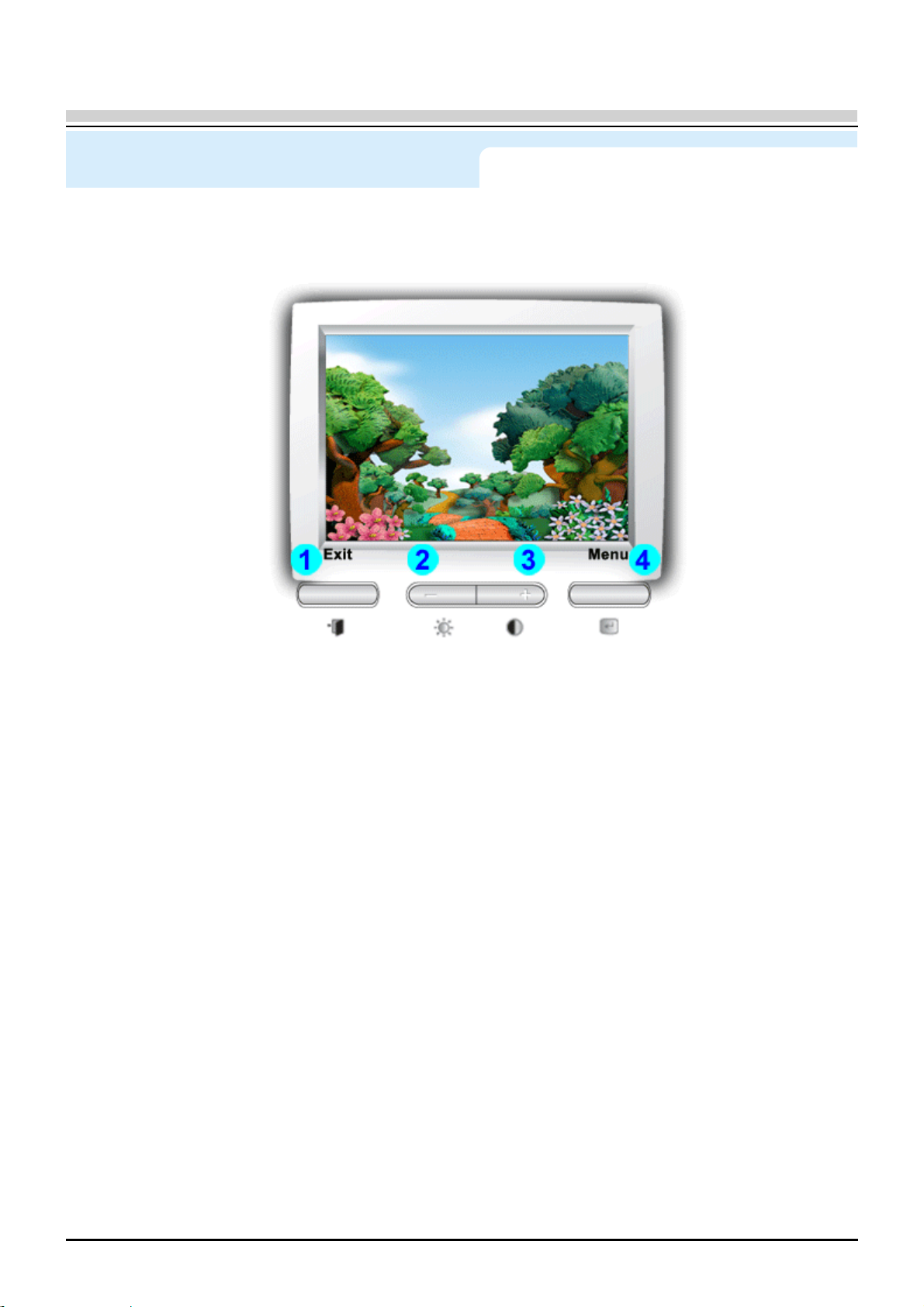
Indicazioni a schermo
h
(OSD)
SAMTRON 77V
1. Pulsante di uscita
2,3. Pulsanti di regolazione
4. Pulsante Menu
Utilizzare questo pulsante per uscire
dal menù attivo o dalle indicazioni a
sc
ermo
Questi pulsanti permettono di
evidenziare e regolare le voci del
menù.
Utilizzare questo pulsante per aprire
le indicazioni a schermo e per
attivare la voce del menù
evidenziata.
.
Page 26
Lista di controllo
Domande &
Risposte
Controllo
funzionamento con
test automatico
Prima di rivolgersi all'assistenza, prendere visione delle informazioni presenti in questa
sezione per accertarsi se è possibile risolvere da soli il problema. Se si ha bisogno
dell'assistenza, chiamare il numero telefonico riportato sulla scheda di garanzia, il numero
telefonico indicato nella sezione Informazioni o rivolgersi al proprio rivenditore.
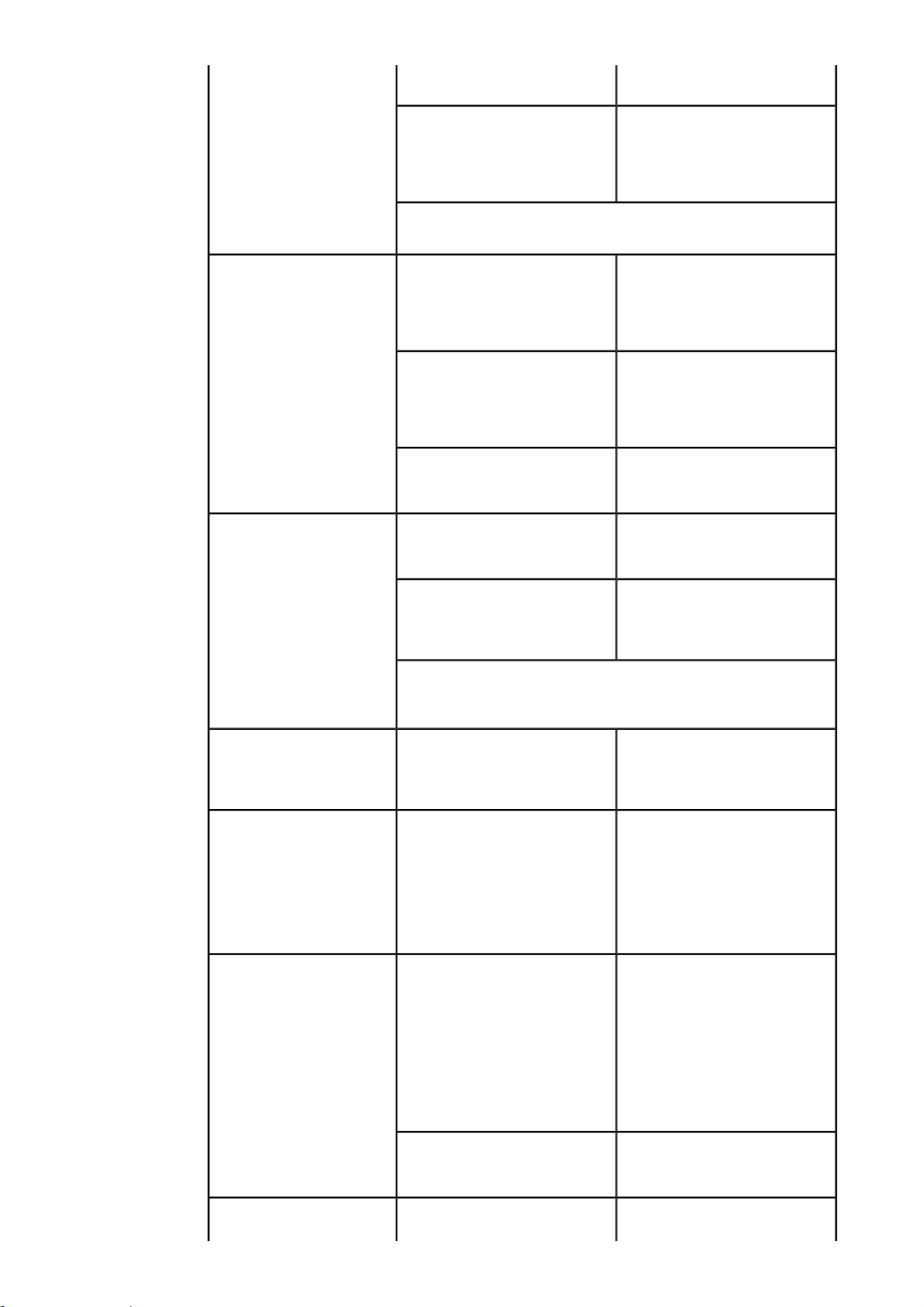
Problema Lista di controllo Soluzione
Sullo schermo non
appare alcuna immagine
Il monitor non si
accende.
Italiano > Principale > Soluzione dei problemi > Lista di controllo
Il cavo di alimentazione è
collegato in modo appropriato?
Sullo schermo appare il
messaggio "
Contr. Cavo Dati
Disconnesso.
" ?
Controllare il collegamento del
cavo di alimentazione e se
questo è funzionante.
Controllare il collegamento del
cavo del segnale.
Se l'alimentazione è in
funzione, riavviare il computer
per verificare se appare la
schermata iniziale (la finestra di
accesso).
Appare il messaggio
Frequenza troppo elevata
"
"?
Sullo schermo non appare
alcuna immagine. La spia
dell'alimentazione sul monitor
lampeggia ad intervalli di 1
secondo?
Se appare la schermata iniziale
(la finestra di accesso), avviare
il computer nella modalità
applicabile (la modalità
provvisoria per Windows)
e quindi cambiare la frequenza
della scheda video.
(Fare riferimento alle modalità
di visualizzazione predefinite)
Nota: Se non appare la
schermata iniziale (finestra di
accesso), contattare il centro di
assistenza o il proprio
rivenditore.
Questo messaggio appare
quando il segnale della scheda
video supera la risoluzione
massima e la frequenza.
Regolare la risoluzione
massima e la frequenza
applicabili per il monitor.
Il monitor è nella modalità
PowerSaver.
Premere un tasto sulla tastiera
o muovere il mouse per attivare
il monitor e ripristinare
l'immagine sullo schermo.
Non appaiono le
indicazioni a schermo
(OSD).
L'immagine sullo
schermo è disturbata.
Il menù delle indicazioni a
schermo (OSD) è stato bloccato
per impedire eventuali
modifiche?
Verificare la configurazione del
monitor per accertarsi che sia
nella modalità di
interlacciamento. (Modalità di
interlacciamento: frequenza
verticale 43Hz, 87Hz(i), ecc.)
Nelle vicinanze sono presenti
oggetti magnetici come per
esempio un alimentatore, un
Sbloccare l'OSD premendo il
tasto MENU per almeno 5
secondi.
Il segnale della scheda video
supera la risoluzione massima
e la frequenza del monitor.
Allontanare il monitor dagli
oggetti che potrebbero creare
un forte campo magnetico.
Page 27
altoparlante o un cavo ad alta
tensione?
Sullo schermo appaiono
immagini con strani
colori o immagini solo in
bianco e nero.
Improvvisamente si è
verificato uno
sbilanciamento delle
immagini sullo schermo.
La tensione è stabile? L'immagine sullo schermo può
L'immagine sullo schermo può risultare disturbata anche se la
scheda video o la scheda madre del computer è guasta.
Sullo schermo appare solo un
colore come se si stesse
guardando lo schermo da un
foglio di cellofan?
I colori sullo schermo sono
diventati strani prima
dell'esecuzione di un
programma o a causa di un
crash tra le applicazioni?
La scheda video è impostata in
modo corretto?
È stata cambiata la scheda
video o il driver?
È stata regolata la risoluzione o
la frequenza del monitor?
essere disturbata in una
determinata ora del giorno a
causa di una tensione di
alimentazione bassa.
Controllare il collegamento del
cavo del segnale.
Assicurarsi che la scheda video
alloggi bene nella propria sede.
Riavviare il computer.
Impostare la scheda video
facendo riferimento al manuale
della scheda video.
Regolare la posizione e le
dimensioni facendo riferimento
alle OSD.
Regolare la risoluzione e la
frequenza della scheda video
(Fare riferimento alle modalità
di visualizzazione predefinite).
La schermata è fuori
fuoco o non è possibile
regolare le OSD.
Il LED lampeggia ma
sullo schermo non
appare alcuna immagine.
Sullo schermo appaiono
solo 16 colori. I colori
dello schermo sono
cambiati dopo la
sostituzione della
scheda video.
Le immagini sullo schermo risultano sbilanciate a causa del
ciclo dei segnali della scheda video. Regolare di nuovo la
Posizione facendo riferimento alle OSD.
È stata regolata la risoluzione o
la frequenza del monitor?
La frequenza è regolata in
modo corretto quando si
controlla la voce Risoluzioni sul
menù?
I colori di Windows sono stati
impostati in modo corretto?
Regolare la risoluzione e la
frequenza della scheda video.
(Fare riferimento alle modalità
di visualizzazione predefinite)
Regolare la frequenza facendo
riferimento al manuale della
scheda video e alle modalità di
visualizzazione predefinite.
(La frequenza massima per
risoluzione può cambiare da
prodotto a prodotto.)
Per Windows XP/2000:
Impostare i colori in modo
corretto da
controllo, Schermo
Impostazioni
Pannello di
,
.
Appare il messaggio
"Unrecognized monitor,
La scheda video è impostata in
modo corretto?
È stato installato il driver del
monitor?
Impostare la scheda video
facendo riferimento al manuale
della scheda video.
Installare il driver del monitor
seguendo le istruzioni di
Page 28

Plug & Play (VESA DDC)
i
monitor found" (Monitor
sconosciuto, periferica
Plug & Play (VESA DDC)
trovata).
In caso di problemi con il monitor controllare quanto descritto di seguito.
1. Verificare se il cavo dell'alimentazione e gli altri cavi sono collegati correttamente al computer.
2. Verificare se il computer attiva un segnale acustico per più 3 volte quando viene avviato.
(Se questo segnale acustico viene attivato per più di tre volte, richiedere l'assistenza per la
scheda madre del computer).
3. Se è stata installata una nuova scheda video o se il PC è stato assemblato, assicurarsi di avere
installato il driver della scheda (video) e quello del monitor.
4. Verificare se il rapporto di scansione del monitor è impostato su 75 Hz o 85 Hz. (Se si utilizza la
risoluzione massima non superare i 60 Hz).
5. In caso di problemi nell'installazione del driver della scheda (video), avviare il computer nella
modalità provvisoria, rimuovere la Scheda video da "
Gestione periferiche
scheda (video).
Nota:
Se i problemi continuano a verificarsi ripetutamente, rivolgersi ad un centro di assistenza
autorizzato.
Consultare il manuale della
scheda video per stabilire se è
supportata la funzione Plug &
Play (VESA DDC).
Pannello di controllo, Sistema
" e quindi riavviare il computer per installare di nuovo il driver della
nstallazione del driver.
Installare il driver del monitor
seguendo le istruzioni di
installazione del driver.
,
Page 29
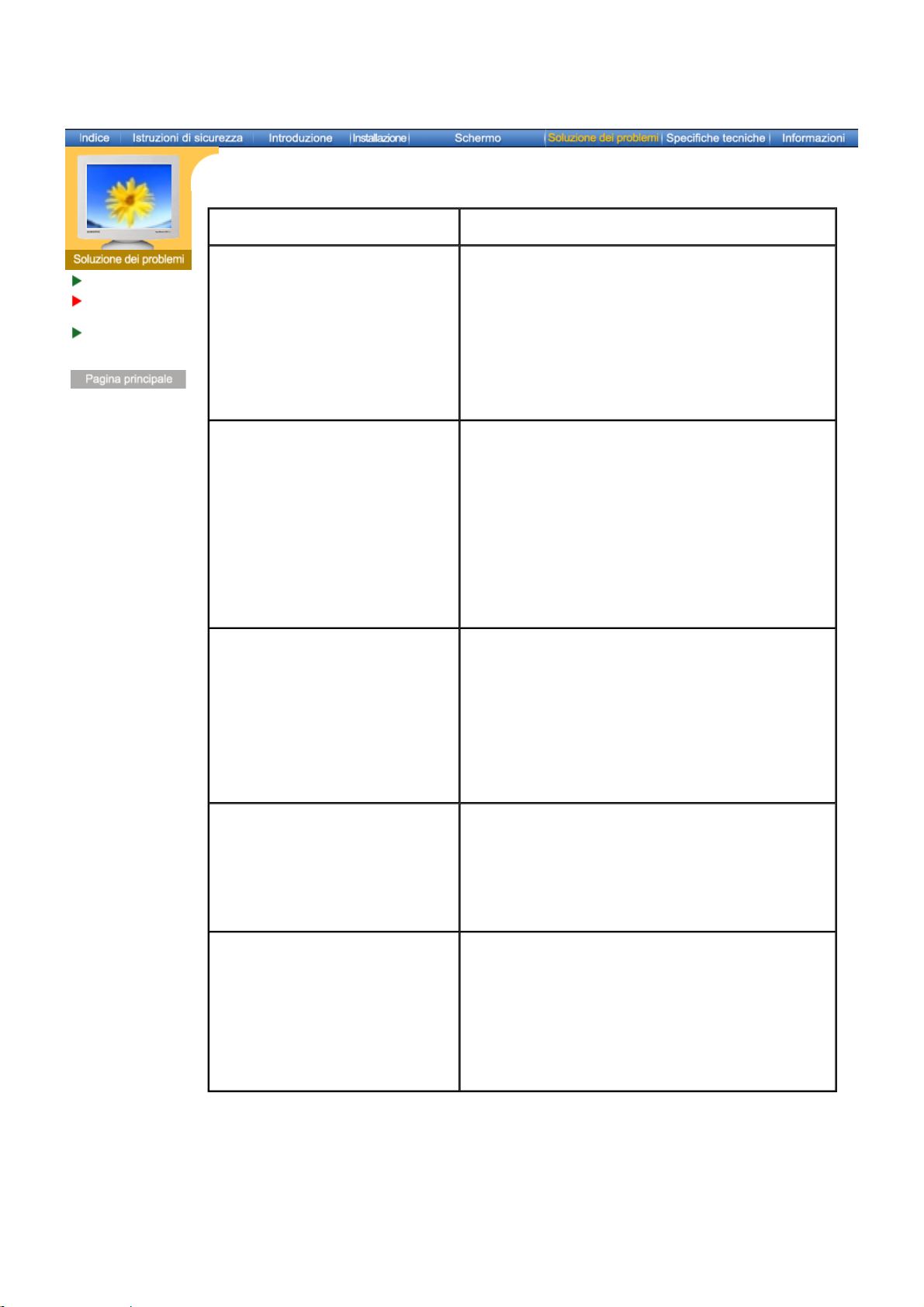
Italiano > Principale > Soluzione dei problemi > Domande & Risposte
Domanda Risposta
Lista di controllo
Domande &
Risposte
Controllo
funzionamento con
test automatico
Qual è la procedura di
modifica della frequenza?
La frequenza può essere cambiata
riconfigurando la scheda video.
Si noti che il supporto della scheda video può
variare, in base alla versione utilizzata di
driver.
(Per maggiori informazioni consultare il
In che modo si regola la
risoluzione?
manuale del computer o della scheda video.)
Per Windows XP/2000: Impostare la
risoluzione da
Schermo, Impostazioni
Pannello di controllo
.
,
* Per maggiori informazioni contattare il
costruttore della scheda video.
In che modo si imposta la
funzione di Risparmio
energetico?
Per Windows XP/2000: Impostare la
funzione in BIOS-SETUP del computer o da
screen saver. (Consultare il manuale di
Windows o il manuale del computer)
Il monitor emette un
suono quando viene
acceso.
Come si pulisce il
rivestimento esterno del
monitor e il cinescopio?
Questo è normale in quanto il suono può
essere generato quando il rivestimento di
metallo e l'elettromagnete, che sono installati
per bloccare le onde elettromagnetiche,
interagiscono tra di loro.
Scollegare il cavo d'alimentazione e quindi
pulire il monitor con un panno morbido,
utilizzando un preparato per pulitura o acqua.
Non lasciare residui di detergente o non
graffiare il rivestimento. Non far entrare acqua
nel monitor.
Page 30
Italiano > Principale > Soluzione dei problemi > Controllo funzionamento con test automatico Altro
Lista di controllo
Domande &
Risposte
Controllo
funzionamento
con test
automatico
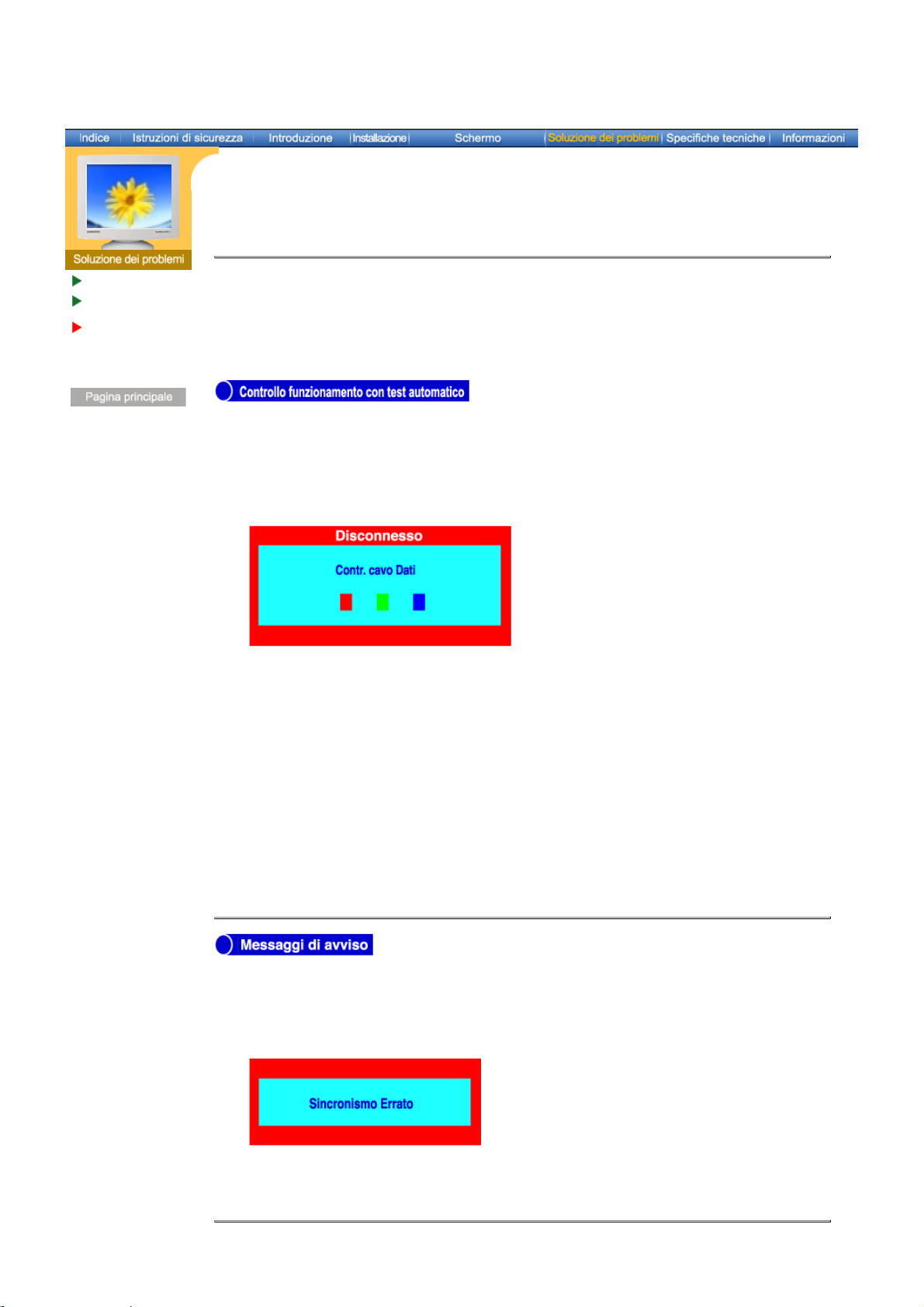
La funzione di test automatico permette di verificare se il monitor funziona in
modo appropriato. Se il monitor e il computer sono collegati correttamente ma lo
schermo del monitor rimane oscurato e la spia dell'alimentazione lampeggia,
eseguire il test automatico del monitor eseguendo la procedura descritta di
seguito.
1. Spegnere il computer ed il monitor.
2. Scollegare il cavo del segnale video dal retro del computer.
3. Accendere il monitor.
Se il monitor funziona normalmente, appare la seguente schermata.
Controllo funzionamento con test automatico
Messaggi di avviso
Ambiente
|
Suggerimento utile
|
Se una delle caselle non appare questo indica un problema nel monitor. Questa casella
appare anche durante il normale funzionamento se il cavo di segnale video viene
scollegato o se è danneggiato.
4. Spegnere il monitor e ricollegare il cavo di segnale video; quindi accendere il computer ed il
monitor.
Se lo schermo del monitor rimane oscurato dopo aver eseguito la procedura
sopradescritta, controllare il controller video e il sistema; il monitor funziona
correttamente.
Se c'è un problema nel segnale di ingresso, sullo schermo appare un messaggio
oppure lo schermo si oscura anche se il LED dell'alimentazione rimane acceso. Il
messaggio può indicare che il monitor è fuori gamma di scansione o che occorre
verificare il cavo del segnale.
Page 31

L'ubicazione e la posizione del monitor possono influenzare le caratteristiche e le altri
funzioni del monitor.
1. Se sono presenti altoparlanti woofer vicino al monitor, scollegarli e metterli in un'altra stanza.
2. Spostare qualsiasi apparecchio elettrico, come per esempio radio, ventole, orologi che sono
entro un metro di distanza dal monitor.
3. Se è stato spostato qualche apparecchio dall'area circostante smagnetizzare il monitor.
Il monitor ricrea i segnali visivi ricevuti dal PC. Quindi, se è presente un problema nel PC o
z
nella scheda video, questo può far oscurare il monitor, essere causa di colori sbiaditi,
disturbi, sincronismo errato, eccetera. In tal caso, verificare prima l'origine del problema e poi
contattare il centro di assistenza o il proprio rivenditore.
Condizione di funzionamento del monitor
z
Se non appare alcuna immagine sullo schermo o se appare il messaggio "Sincronismo
Errato", scollegare il cavo dal computer mentre il monitor è ancora acceso.
Se sullo schermo appare un messaggio o se lo schermo diventa bianco, ciò indica che
{
il monitor sta funzionando.
In questo caso, controllare il computer.
{
Page 32
Informazioni
Nota: ll progetto e le specifiehe sono soggetti a variazioni senza preavviso
generali
PowerSaver
Modi di
Visualizzazione
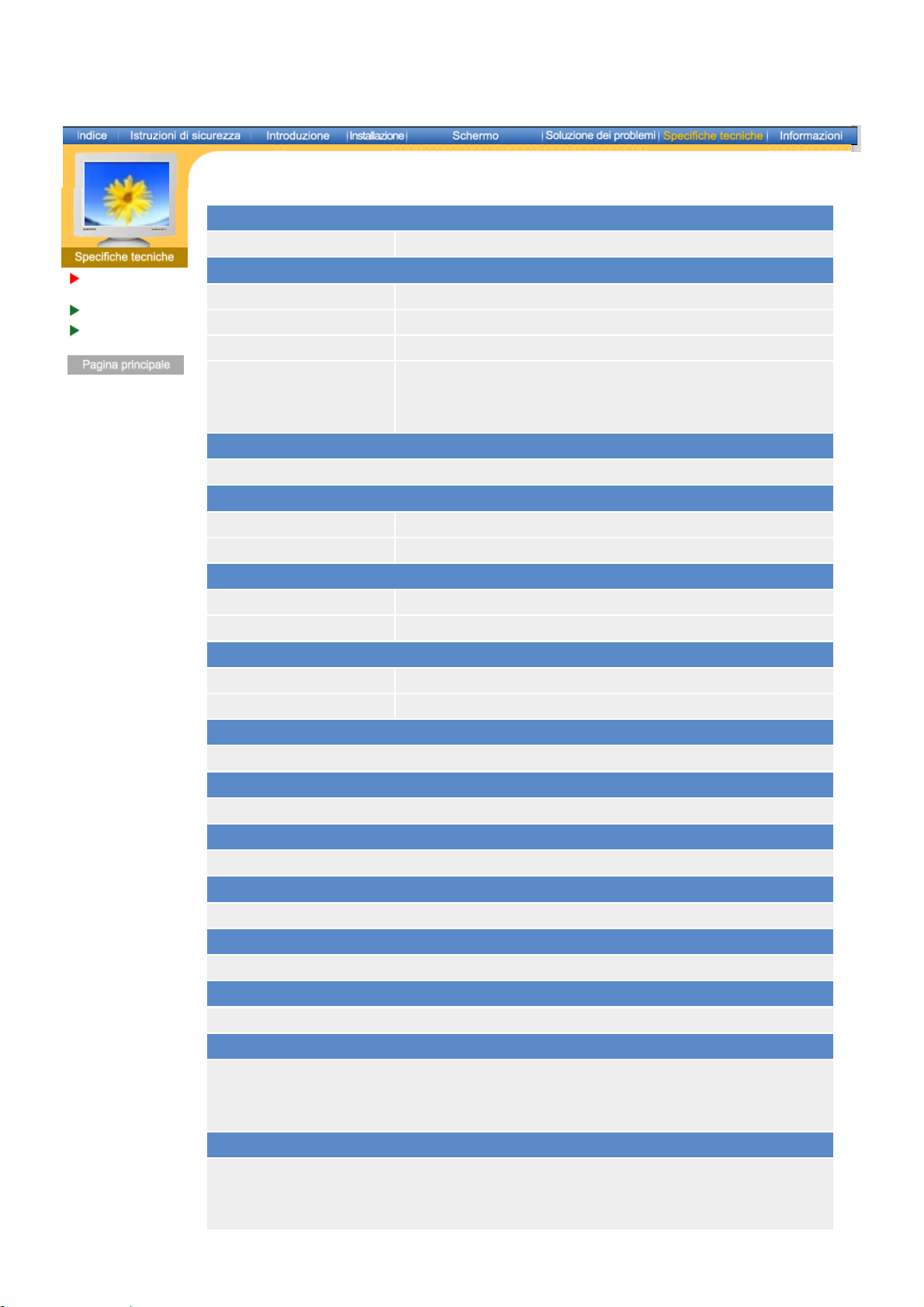
Informazioni generali
Modello SAMTRON 76E
Cinescopio
Tipo 17pollici (43cm) quadro pieno (40,6cm visualizzabili)
Angolo di deflessione 90 °
Dot pitch 0,23mm (Orizzontale)
Tipo di schermo Trio di punti al fosforo tricolore alluminato con matrice nera.
Maschera regolatrice in lega di acciaio e nichel contro la formazione
di ingobbature.
Multistrato rivestito con prodotto antistatico.
Massima risoluzione
1280 punti, 1024 linee
Visualizzazione attiva
Orizzontale 312 ± 4 mm
Verticale 234 ± 4 mm
Sincronizzazione
Orizzontale 30 a 70 kHz
Verticale 50 a 160 Hz
Definizione del segnale d'ingresso
Segnale video RGB, Analogico 0,7 Vpp positivo a 75 ohm
Segnale di sinc Sinc H/V separata, livello TTL, positivo o negativo
Colori visualizzati
Illimitati
Massimo clock dei pixel
110 MHz
Alimentazione
90 ~ 264VCA rms, 60/50 Hz ± 3Hz
Consumo di energia
90W (Massimo), 80W (Nominale)
Dimensioni (LxPxA)
398 x 412 x 400 mm (con supporto)
Peso
15,0 kg
Requisiti ambientali
Temperatura di esercizio 32°F ~ 104°F(0°C ~ 40°C)
Umidità 10% ~ 80%, non condensante
Temperatura di deposito -4°F ~113°F (-20°C ~ 45°C)
Umidità 5% ~ 95%, non condensante
Funzione Plug & Play
Questo monitor può essere installato su un qualsiasi sistema compatibile ad uso immediato (Plug
& Play). L'interazione del monitor e dei sistemi informatici offrirà le migliori condizioni di
funzionamento e impostazioni del monitor. Nella maggior parte dei casi, l'installazione del monitor
procederà automaticamente, a meno che l'utente non desideri selezionare impostazioni alternative.
.
Page 33
Informazioni
generali
PowerSaver
Modi di
Visualizzazione
Questo monitor dispone di un sistema incorporato di gestione dell'energia detto PowerSaver.
Questo sistema permette di risparmiare energia attivando una modalità a basso consumo del
monitor quando non è utilizzato per un certo lasso di tempo. Il monitor ritorna automaticamente al
normale funzionamento spostando il mouse del computer o premendo un tasto della tastiera. Per
risparmiare energia, SPEGNERE il monitor quando non serve o ci si assenta dal luogo di lavoro
per periodi prolungati. Il sistema PowerSaver funziona con una scheda video DPMS VESAcompatibile installata nel computer. Utilizzare un'utilità software installata nel computer per
impostare questa funzione.
Stato Funzionamento normale
Modalità di spegnimento
EPA/ENERGY 2000
Spia dell'alimentazione Verde Verde, lampeggiante
Consumo di energia
80W (nominale)
90W (massimo)
Inferiore a 2W
Questo monitor è conforme con gli standard EPA E
NERGY STAR
® ed E
NERGY
2000
quando viene utilizzato con un computer dotato della funzione DPMS VESA. In
qualità di partner di E
NERGY STAR
prodotto soddisfa le linee guida E
®, SAMSUNG ha determinato che questo
NERGY STAR
® per l'efficienza elettrica.
Page 34
Informazioni
generali
PowerSaver
Modi di
Visualizzazione
Se il segnale trasferito dal computer è uguale a quello indicato per le modalità di visualizzazione
predefinite, lo schermo viene regolato automaticamente. Tuttavia, se il segnale è diverso, lo
schermo può oscurarsi mentre il LED di alimentazione è acceso. Fare riferimento al manuale della
scheda a distanza e regolare lo schermo nel seguente modo.
Tabella 1. Modi di Visualizzazione
Polarità di
sincronizzazione
(H/V)
Modalità di visualizzazione
Frequenza
orizzontale
(kHz)
Frequenza
verticale
(Hz)
Clock dei
pixel
(MHz)
IBM, 640 x 480 31,469 59,940 25,175 -/IBM, 720 x 400 31,469 70,087 28,322 -/+
VESA, 640 x 480 37,500 75,000 31,500 -/VESA, 640 x 480 43,269 85,008 36,000 -/VESA, 800 x 600 53,674 85,061 56,250 +/+
VESA, 1024 x 768 68,677 84,997 94,500 +/+
Frequenza orizzontale
Il tempo per la scansione di una linea collegando il bordo destro a quello
sinistro dello schermo in orizzontale viene chiamato Ciclo orizzontale e il
numero inversamente proporzionale del Ciclo di scansione orizzontale
viene chiamato Frequenza di scansione orizzontale. Unità: kHz
Frequenza verticale
Come per la lampada fluorescente, lo schermo deve ripetere la stessa
immagine molte volte al secondo per visualizzarla all'utente. La
frequenza di questa ripetizione è chiamata Frequenza verticale o
Frequenza di aggiornamento. Unità: Hz
Page 35
Informazioni
Nota: ll progetto e le specifiehe sono soggetti a variazioni senza preavviso
generali
PowerSaver
Modi di
Visualizzazione
Informazioni generali
Modello SAMTRON 76V
Cinescopio
Tipo 17pollici (43cm) quadro pieno (40,6cm visualizzabili)
Angolo di deflessione 90 °
Dot pitch 0,23mm (Orizzontale)
Tipo di schermo Trio di punti al fosforo tricolore alluminato con matrice nera.
Maschera regolatrice in lega di acciaio e nichel contro la formazione
di ingobbature.
Multistrato rivestito con prodotto antistatico/Riflesso.
Massima risoluzione
1280 punti, 1024 linee
Visualizzazione attiva
Orizzontale 312 ± 4 mm
Verticale 234 ± 4 mm
Sincronizzazione
Orizzontale 30 a 70 kHz
Verticale 50 a 160 Hz
Definizione del segnale d'ingresso
Segnale video RGB, Analogico 0,7 Vpp positivo a 75 ohm
Segnale di sinc Sinc H/V separata, livello TTL, positivo o negativo
Colori visualizzati
Illimitati
Massimo clock dei pixel
110 MHz
Alimentazione
90 ~ 264VCA rms, 60/50 Hz ± 3Hz
Consumo di energia
90W (Massimo), 80W (Nominale)
Dimensioni (LxPxA)
398 x 412 x 400 mm (con supporto)
Peso
15,0 kg
Requisiti ambientali
Temperatura di esercizio 32°F ~ 104°F(0°C ~ 40°C)
Umidità 10% ~ 80%, non condensante
Temperatura di deposito -4°F ~113°F (-20°C ~ 45°C)
Umidità 5% ~ 95%, non condensante
Funzione Plug & Play
Questo monitor può essere installato su un qualsiasi sistema compatibile ad uso immediato (Plug
& Play). L'interazione del monitor e dei sistemi informatici offrirà le migliori condizioni di
funzionamento e impostazioni del monitor. Nella maggior parte dei casi, l'installazione del monitor
procederà automaticamente, a meno che l'utente non desideri selezionare impostazioni alternative.
.
Page 36
Informazioni
generali
PowerSaver
Modi di
Visualizzazione
Questo monitor dispone di un sistema incorporato di gestione dell'energia detto PowerSaver.
Questo sistema permette di risparmiare energia attivando una modalità a basso consumo del
monitor quando non è utilizzato per un certo lasso di tempo. Il monitor ritorna automaticamente al
normale funzionamento spostando il mouse del computer o premendo un tasto della tastiera. Per
risparmiare energia, SPEGNERE il monitor quando non serve o ci si assenta dal luogo di lavoro
per periodi prolungati. Il sistema PowerSaver funziona con una scheda video DPMS VESAcompatibile installata nel computer. Utilizzare un'utilità software installata nel computer per
impostare questa funzione.
Stato Funzionamento normale
Modalità di spegnimento
EPA/ENERGY 2000
Spia dell'alimentazione Verde Verde, lampeggiante
Consumo di energia
80W (nominale)
90W (massimo)
Inferiore a 2W
Questo monitor è conforme con gli standard EPA E
NERGY STAR
® ed E
NERGY
2000
quando viene utilizzato con un computer dotato della funzione DPMS VESA. In
qualità di partner di E
NERGY STAR
prodotto soddisfa le linee guida E
®, SAMSUNG ha determinato che questo
NERGY STAR
® per l'efficienza elettrica.
Page 37
Informazioni
generali
PowerSaver
Modi di
Visualizzazione
Se il segnale trasferito dal computer è uguale a quello indicato per le modalità di visualizzazione
predefinite, lo schermo viene regolato automaticamente. Tuttavia, se il segnale è diverso, lo
schermo può oscurarsi mentre il LED di alimentazione è acceso. Fare riferimento al manuale della
scheda a distanza e regolare lo schermo nel seguente modo.
Tabella 1. Modi di Visualizzazione
Polarità di
sincronizzazione
(H/V)
Modalità di visualizzazione
Frequenza
orizzontale
(kHz)
Frequenza
verticale
(Hz)
Clock dei
pixel
(MHz)
IBM, 640 x 480 31,469 59,940 25,175 -/IBM, 720 x 400 31,469 70,087 28,322 -/+
VESA, 640 x 480 37,500 75,000 31,500 -/VESA, 640 x 480 43,269 85,008 36,000 -/VESA, 800 x 600 53,674 85,061 56,250 +/+
VESA, 1024 x 768 68,677 84,997 94,500 +/+
Frequenza orizzontale
Il tempo per la scansione di una linea collegando il bordo destro a quello
sinistro dello schermo in orizzontale viene chiamato Ciclo orizzontale e il
numero inversamente proporzionale del Ciclo di scansione orizzontale
viene chiamato Frequenza di scansione orizzontale. Unità: kHz
Frequenza verticale
Come per la lampada fluorescente, lo schermo deve ripetere la stessa
immagine molte volte al secondo per visualizzarla all'utente. La
frequenza di questa ripetizione è chiamata Frequenza verticale o
Frequenza di aggiornamento. Unità: Hz
Page 38
SAMTRON 77V
Informazioni
generali
PowerSaver
Modi di
Visualizzazione
Lista di controllo | Domande & Risposte | Controllo funzionamento con test
automatico
Informazioni generali
Modello SAMTRON 77V
Cinescopio
Tipo 17pollici (43cm) quadro pieno (40,6cm visualizzabili)
Angolo di deflessione 90 °
Dot pitch 0,23mm (Orizzontale)
Tipo di schermo Trio di punti al fosforo tricolore alluminato con matrice nera.
Maschera regolatrice in lega di acciaio e nichel contro la formazione
di ingobbature.
Multistrato rivestito con prodotto antistatico/Riflesso.
Massima risoluzione
1280 punti, 1024 linee
Visualizzazione attiva
Orizzontale 312 ± 4 mm
Verticale 234 ± 4 mm
Sincronizzazione
Orizzontale 30 a 70 kHz
Verticale 50 a 160 Hz
Italiano > Principale > Specifiche tecniche > Informazioni gene ral i
Definizione del segnale d'ingresso
Segnale video RGB, Analogico 0,7 Vpp positivo a 75 ohm
Segnale di sinc Sinc H/V separata, livello TTL, positivo o negativo
Colori visualizzati
Illimitati
Massimo clock dei pixel
110 MHz
Alimentazione
100 ~ 240VCA rms, 60/50 Hz ± 3Hz
Consumo di energia
90W (Massimo), 75W (Nominale)
Dimensioni (LxPxA)
398 x 412 x 400 mm (con supporto)
Peso
15,0 kg
Requisiti ambientali
Temperatura di esercizio 32°F ~ 104°F(0°C ~ 40°C)
Umidità 10% ~ 80%, non condensante
Temperatura di deposito -4°F ~113°F (-20°C ~ 45°C)
Umidità 5% ~ 95%, non condensante
Funzione Plug & Play
Questo monitor può essere installato su un qualsiasi sistema compatibile ad uso immediato (Plug &
Play). L'interazione del monitor e dei sistemi informatici offrirà le migliori condizioni di
funzionamento e impostazioni del monitor. Nella maggior parte dei casi, l'installazione del monitor
procederà automaticamente, a meno che l'utente non desideri selezionare impostazioni alternative.
Page 39

Nota: ll progetto e le specifiehe sono soggetti a variazioni senza preavviso.
Page 40
Assistenza
tecnica
Termini
Regulatory
Autorità
SAMTRON SEOUL
15TH FL, JOONGANG DAILY NEWS BLDG. 7, SOONHWA-DONG,CHUNG-KU,
SEOUL, KOREA, 100-759
TEL : (82-2) 727-3114
SAMTRON U.S.A.
SAMTRON COMPUTER PRODUCTS CUSTOMER SERVICE
400 Valley Road Suite 201, Mt. Arlington, NJ 07856
TEL : 973-601-6200, FAX : 973-601-6001
1-800-SAMTRON (1-800-726-8766)
SAMTRON CANADA
SAMSUNG ELECTRONICS CANADA INC.
7037 FINANCIAL DRIVE
MISSISSAUGA, ONTARIO L5N 6R3
TEL : 1-800-726-7864
FAX : 905-542-1199
SAMTRON EUROPE
SAMSUNG ELECTRONICS GMBH
SAMSUNG-HAUS, AM KRONBERGER HANG 6
65824 SCHWALBACH/TS., GERMANY
TEL: 49 (0180) 5121213*
FAX: 49 (0180) 5121214*
* EURO 0,12/MIN.
SAMTRON TOKYO
17TH, HAMACHO CENTER BLDG. 2-31-1, NIHONBASHI-HAMACHO,
CHOU-KU, TOKYO 103, JAPAN
TEL : (81-3) 5641-9860 FAX : (81-3) 5641-9861
SAMTRON SWEDEN
SAMSUNG ELECTRONICS SYENSKA, AB
BOX 713, S- 194 27 UPPLANDS VÄSBY
TEL : 468- 590- 966- 00 FAX : 468- 590- 966- 50
SAMTRON MEXICO
SAMSUNG ELECTRONICS MEXICO, S.A. DE C. V. Mina No. 200,
ESQ. GAVILANCOL. GUADALUPE DEL MORAL IZTAPALAPA,
MEXICO, D.F. C.P. 09300
TEL. : (525) 686-0800
FAX : (525) 686-5094
IMPORTADO POR: SAMSUNG ELECTRONICS MEXICO S.A. DE C.V.
SATURNO 44 COL. NVA. INDUSTRIAL VALLEJO
DEL. GUSTAVO A. MADERO C.P. 07700
MEXICO D.F. TEL. 5747-5100
RFC: SEM950215S98
EXPORTADO POR: SAMSUNG ELECTRONICS CO.,LTD.
JOONG-ANG DAILY NEWS BLDG.
7 SOON-WHA-DONG CHUNG-KU,
C.P.O BOX 2775, 1144 SEOUL, KOREA
Page 41
Assistenza tecnica
Termini
Regulatory
Autorità
Italiano > Principale > Informazioni > Termini
Dot pitch (distanza tra i punti luminosi)
L'immagine sul monitor è composta da punti rossi, verdi e blu. Minore è la distanza tra i punti,
maggiore è la risoluzione. La distanza tra due punti dello stesso colore viene chiamata 'Dot
pitch'. Unità: mm
Frequenza verticale
La schermata deve essere ridisegnata diverse volte al secondo per creare e visualizzare
un'immagine per l'utente. La frequenza di questa ripetizione per secondo è chiamata Frequenza
verticale o Frequenza di aggiornamento. Unità: Hz
Per esempio: Se la stessa luce si ripete 60 volte al secondo, la frequenza è 60 Hz. In
questo caso, è possibile individuare lo sfarfallio dello schermo. Per evitare
questo problema, è disponibile una modalità priva di sfarfallio che utilizza una
frequenza verticale superiore a 70 Hz.
Frequenza orizzontale
Il tempo per la scansione di una linea collegando il bordo destro a quello sinistro dello schermo
in orizzontale viene chiamato Ciclo di scansione orizzontale. Il numero inversamente
proporzionale del Ciclo di scansione orizzontale viene chiamato Frequenza di scansione
orizzontale. Unità: kHz
Metodi interlacciato e non interlacciato
Il sistema che mostra le linee orizzontali dello schermo dall'alto al basso in sequenza è
chiamato Metodo Non interlacciato, mentre il sistema che mostra le linee dispari e poi quelle
pari in successione è chiamato metodo Interlacciato. Il metodo Non interlacciato viene utilizzato
dalla maggior parte dei monitor per assicurare un'immagine nitida. Il metodo Interlacciato è
uguale a quello utilizzato nei televisori.
Plug & Play
Si tratta di una funzione che offre la qualità migliore per l'utente permettendo al computer e al
monitor di scambiare automaticamente le informazioni. Questo monitor si attiene allo standard
internazionale VESA DDC per la funzione Plug & Play.
Risoluzione
Il numero di punti orizzontali e verticali per comporre l'immagine sullo schermo è chiamato
'risoluzione'. Questo numero indica il livello di precisione della visualizzazione. Un'alta
risoluzione è appropriata per eseguire più attività in quanto sullo schermo possono essere
informazioni più informazioni relative all'immagine.
Per esempio: Se la risoluzione è 1024 X 768, ciò significa che la schermata è composta da
1024 punti orizzontali (risoluzione orizzontale) e 768 linee verticali
(risoluzione verticale).
Page 42
Italiano > Principale > Informazioni > Regulatory
FCC Information | IC Compliance Notice | MPR II Compliance(Except SAMTRON 76V)|
European Notice (Europe only) | PCT Notice | VCCI |
TCO'95-Ecological requirements for personal computers (TCO applied model only)
TCO'99-Ecological requirements for personal computers (TCO applied model only)
Assistenza tecnica
Termini
Regulatory
Autorità
FCC Information
User Instructions
The Federal Communications Commission Radio Frequency Interference Statement includes the following
warning:
Note: This equipment has been tested and found to comply with the limits for a Class B digital device,
pursuant to Part 15 of the FCC Rules. These limits are designed to provide reasonable protection against
harmful interference in a residential installation. This equipment generates, uses, and can radiate radio
frequency energy and, if not installed and used in accordance with the instructions, may cause harmful
interference to radio communications. However, there is no guarantee that interference will not occur in a
particular installation. If this equipment does cause harmful interference to radio or television receptions,
which can be determined by turning the equipment off and on, the user is encouraged to try to correct the
interference by one or more of the following measures:
z
Reorient or relocate the receiving antenna.
z
Increase the separation between the equipment and receiver.
z
Connect the equipment into an outlet on a circuit different from that to which the receiver is connected.
z
Consult the dealer or an experienced radio/TV technician for help.
User Information
Changes or modifications not expressly approved by the party responsible for compliance could void the
user's authority to operate the equipment. If necessary, consult your dealer or an experienced
radio/television technician for additional suggestions. You may find the booklet called How to Identify and
Resolve Radio/TV Interference Problems helpful. This booklet was prepared by the Federal
Communications Commission. It is available from the U.S. Government Printing Office, Washington, DC
20402, Stock Number 004-000-00345-4.
The party responsible for product compliance:
SAMSUNG ELECTRONICS CO., LTD
America QA Lab of Samsung
3351 Michelson Drive,
Suite #290, Irvine, CA92612 USA
Tel) 949-975-7310
Fax) 949-922-8301
Warning
User must use shielded signal interface cables to maintain FCC compliance for the product.
Provided with this monitor is a detachable power supply cord with IEC320 style terminations. It may be
suitable for connection to any UL Listed personal computer with similar configuration. Before making the
connection, make sure the voltage rating of the computer convenience outlet is the same as the monitor
and that the ampere rating of the computer convenience outlet is equal to or exceeds the monitor voltage
rating.
For 120 Volt applications, use only UL Listed detachable power cord with NEMA configuration 5-15P type
(parallel blades) plug cap. For 240 Volt applications use only UL Listed Detachable power supply cord with
NEMA configuration 6-15P type (tandem blades) plug cap.
IC Compliance Notice
This Class B digital apparatus meets all requirements of the Canadian Interference-Causing Equipment
Regulations of ICES-003.
Cet appareil Numérique de classe B respecte toutes les exigences du Règlemont ICES-003 sur les
équipements produisant des interférences au Canada.
MPR II Compliance
This monitor complies with SWEDAC(MPR II) recommendations for reduced electric and magnetic fields.
European Notice (Europe only)
Page 43
European Notice (Europe only)
Products with the CE Marking comply with both the EMC Directive (89/336/EEC), (92/31/EEC),
(93/68/EEC) and the Low Voltage Directive (73/23/EEC) issued by the Commission of the
European Community.
Compliance with these directives implies conformity to the following European Norms:
EN55022:1998+A1:2000 - Radio Frequency Interference
z
EN55024:1998 - Electromagnetic Immunity
z
z EN61000-3-2:1995+A1/A2:1998 - Power Line Harmonics
z EN61000-3-3:1995 - Voltage Fluctuations
PCT Notice
VCCI
This is a Class B product based on the standard of the Voluntary Control Council for Interference by
Information Technology Equipment (VCCI). If this is used near a radio or television receiver in a domestic
environment, it may cause radio interference. Install and use the equipment according to the instruction
manual.
TCO'95-Ecological requirements for personal computers (TCO applied model only)
AB general requirements
AB2 Written Eco-document acompanying the products
Congratulations! You have just purchased a TCO'95 approved and labelled product! Your choice has
provided you with a product developed for professional use. Your purchase has also contributed to
reducing the burden on the environment and to the further development of environmentally-adapted
electronic products.
Why do we have environmentally-labelled monitors?
In many countries, environmental labelling has become an established method for encouraging the
adaptation of goods and services to the environment.The main problem as far as monitors and other
electronic equipment are concerned is that environmentally harmful substances are used both in the
products and during their manufacture. Since it has not been possible so far for the majority of electronic
equipment to be recycled in a satisfactory way, most of these potentially damaging substances sooner or
later enter Nature.
There are also other characteristics of a monitor, such as energy consumption levels, that are important
from both the working and natural environment viewpoints. Since all types of conventional electricity
generation have a negative effect on the environment (acidic and climate-influencing emissions,
radioactive waste, etc.) it is vital to conserve energy. Electronic equipment in offices consumes an
enormous amount of energy, since it is often routinely left running continuously.
What does labelling involve?
This product meets the requirements for the TCO'95 scheme, which provides for international
environmental labelling of monitors. The labelling scheme was developed as a joint effort by the TCO (The
Swedish Confederation of Professional Employees), Naturskyddsforeningen (The Swedish Society for
Nature Conservation) and NUTEK (The National Board for Industrial and Technical Development in
Sweden).
The requirements cover a wide range of issues: environment, ergonomics, usability, emission of electrical
and magnetic fields, energy consumption and electrical and fire safety.
The environmental demands concern among other things restrictions on the presence and use of heavy
metals, brominated and chlorinated flame retardants, CFCs (freons), and chlorinated solvents. The
product must be prepared for recycling and the manufacturer is obliged to have an environmental plan,
which must be adhered to in each country where the company conducts its operations policy. The energy
requirements include a demand that the monitor after a certain period of inactivity shall reduce its power
consumption to a lower level, in one or more stages. The length of time to reactivate the monitor shall be
Page 44

reasonable for the user.
Labelled products must meet strict environmental demands, for example in respect of the reduction of
electric and magnetic fields, along with physical and visual ergonomics and good usability.
TCO Development Unit 1996-11-29
On the page this folder you will find a brief summary of the environmental requirements met by this
product.
The complere environmental criteria document may be ordered from:
TCO Development Unit
S-11494 Stockholm
Sweden
Fax: +46 8 782 92 07
E-mail (Internet): [email protected]
Current information regarding TCO'95-approved and labelled products may also
be obtained via the Internet, using the address:
http://www.tco-info.com/
TCO'95 is a co-operative project between(3 logos)
Environmental Requirements
Brominated flame retardants are present in printed circuit boards, cables, wires, casings and housings. In
turn, they delay the spread of fire. Up to thirty percent of the plastic in a computer casing can consist of
flame retardant substances. These are related to another group of environmental toxins, PCBs, which are
suspected to give rise to similar harm, including reproductive damage in fish eating birds and mammals,
due to the bioaccumulative processes. Flame retardants have been found in human blood and
researchers fear that disturbances in foetus development may occur.
z
TCO'95 demand requires that plastic components weighing more than 25 grams must not contain
organically bound chlorine and bromine.
Lead
Lead can be found in picture tubes, display screens, solders and capacitors. Lead damages the nervous
system and in higher doses, causes lead poisoning.
z
TCO'95 requirement Permits the inclusion of lead since no replacement has yet been developed.
Cadmium
Cadmium is present in rechargeable batteries and in the colour generating layers of certain computer
displays. Cadmium damages the nervous system and is toxic in high doses.
z
TCO'95 requirement states that batteries may not contain more than 25 ppm (parts per million) of
cadmium. The colour-generating layers of display screens must not contain any cadmium.
Mercury
Mercury is sometimes found in batteries, relays and switches. Mercury damages the nervous system and
is toxic in high doses.
z
TCO'95 requirement states that batteries may not contain more than 25 ppm (parts per million) of
mercury. It also demands that no mercury is present in any of the electrical or electronics components
concerned with the display unit.
CFCs (freons)
CFCs (freons) are sometimes used for washing printed circuit boards and in the manufacturing of
expanded foam for packaging. CFCs break down ozone and thereby damage the ozone layer in the
stratosphere, causing increased reception on Earth of ultraviolet light with consequent increased risks of
skin cancer (malignant melanoma).
z
The relevant TCO'95 requirement: Neither CFCs nor HCFCs may be used during the manufacturing of
the product or its packaging.
TCO'99-Ecological requirements for personal computers (TCO applied model only)
Congratulations!
You have just purchased a TCO'99 approved and labelled product! Your choice has provided you with a
product developed for professional use. Your purchase has also contributed to reducing the burden on the
environment and also to the further development of environmentally adapted electronics products.
This product meets the requirements for the TCO'99 scheme which provides for an international
environmental and quality labelling labelling of personal computers. The labelling scheme was developed
as a joint effort by the TCO(The Swedish Confederation of Professional Employees), Svenska
Naturskyddsforeningen(The Swedish Society for Nature Conservation), Statens Energimyndighet(The
Swedish National Energy Administration) and SEMKO AB.
The requirements cover a wide range of issuse: environment, ergonomics, usability, reduction of electric
and magnetic fields, energy consumption and electrical safety.
Page 45

Why do we have environmentally labelled computers?
In many countries, environmental labelling has become an established method for encouraging the
adaptation of goods and services to the environment. The main problem, as far as computers and other
electronics equipment are concerned, is that environmentally harmful substances are used both in the
products and during their manufacture. Since it is not so far possible to satisfactorily recycle the majority of
electronics equipment, most of these potentially damaging substances sooner or later enter nature.
There are also other characteristics of a computer, such as energy consumption levels, that are important
from the viewpoints of both the work (internal) and natural (external) environments. Since all methods of
electricity generation have a negative effect on the environment (e.g. acidic and climate-influencing
emissions, radioactive waste), it is vital to save energy. Electronics equipment in offices is often left
running continuously and thereby consumes a lot of energy.
What does labelling involve?
The environmental demands has been developed by Svenska Naturskyddsforeningen (The Swedish
Society for Nature Conservation). These demands impose restrictions on the presence and use of heavy
metals, brominated and chlorinated flame retardants, CFCs(freons)and chlorinated solvents, among other
things. The product must be prepared for recycling and the manufacturer is obliged to have an
environmental policy which must be adhered to in each country where the company implements its
operational policy.
The energy requirements include a demand that the computer and/or display, after a certain period of
inactivity, shall reduce its power consumption to a lower level in one or more stages. The length of time to
reactivate the computer shall be reasonable for the user.
Below you will find a brief summary of the environmental requirements met by this product. The complete
environmental criteria document may be ordered from:
TCO Development
SE-114 94 Stockholm, Sweden
Fax: +46 8 782 92 07
Email (Internet): [email protected]
Current information regarding TCO'99 approved and labelled products may also be obtained via the
Internet, using the address: http://www.tco-info.com/
Environmental requirements
Flame retardants
Flame retardants are present in printed circuit boards, cables, wires, casings and housings. Their purpose
is to prevent, or at least to delay the spread of fire. Up to 30% of the plastic in a computer casing can
consist of flame retardant substances. Most flame retardants contain bromine or chloride, and those flame
retardants are chemically related to another group of environmental toxins, PCBs. Both the flame
retardants containing bromine or chloride and the PCBs are suspected of giving rise to severe health
effects, including reproductive damage in fish-eating birds and mammals, due to the bio-accumulative*
processes. Flame retardants have been found in human blood and researchers fear that disturbances in
foetus development may occur.
The relevant TCO'99 demand requires that plastic components weighing more than 25 grams must not
contain flame retardants with organically bound bromine or chlorine. Flame retardants are allowed in the
printed circuit boards since no substitutes are available.
Cadmium**
Cadmium is present in rechargeable batteries and in the colour-generating layers of certain computer
displays. Cadmium damages the nervous system and is toxic in high doses. The relevant TCO'99
requirement states that batteries, the colour-generating layers of display screens and the electrical or
electronics components must not contain any cadmium.
Mercury**
Mercury is sometimes found in batteries, relays and switches. It damages the nervous system and is toxic
in high doses. The relevant TCO'99 requirement states that batteries may not contain any mercury. It also
demands that mercury is not present in any of the electrical or electronics components associated with the
labelled unit. There is however one exception. Mercury is, for the time being, permitted in the back light
system of flat panel monitors as today there is no commercially available alternative. TCO aims on
removing this exception when a Mercury free alternative is available.
CFCs (freons)
The relevant TCO'99 requirement states that neither CFCs nor HCFCs may be used during the
manufacture and assembly of the product. CFCs (freons) are sometimes used for washing printed circuit
boards. CFCs break down ozone and thereby damage the ozone layer in the stratosphere, causing
increased reception on earth of ultraviolet light with e.g. increased risks of skin cancer (malignant
melanoma) as a consequence.
Lead**
Lead can be found in picture tubes, display screens, solders and capacitors. Lead damages the nervous
system and in higher doses, causes lead poisoning. The relevant TCO'99 requirement permits the
inclusion of lead since no replacement has yet been developed.
* Bio-accumulative is defined as substances which accumulate within living organisms.
** Lead, Cadmium and Mercury are heavy metals which are Bio-accumulative.
Page 46
Assistenza tecnica
Termini
Regulatory
Autorità
Oplysningerne i dette dokument kan ændres uden varsel.
© 2003 Samsung Electronics Co., Ltd. Alle rettigheder forbeholdt.
Enhver form for gengivelse uden forudgående skriftlig tilladelse fra Samsung Electronics Co.,
Ltd er strengt forbudt.
Samsung Electronics Co., Ltd er ikke ansvarlig for eventuelle fejl i håndbogen eller for heraf
følgende skader som følge af levering, drift eller anvendelse af denne håndbog.
Samsung-logoet og Samtron er registrerede varemærker tilhørende Samsung Electronics Co.,
Ltd. Microsoft, Windows og Windows NT er indregistrerede varemærker for Microsoft
Corporation; VESA, DPMS og DDC er indregistrerede varemærker for Video Standards
Association; E
NERGY STAR
Protection Agency (EPA). Samsung Electronics Co., Ltd, der er en E
fastslået, at dette produkt opfylder E
navn og logo er indregistrerede varemærker for U.S. Environmental
NERGY STAR
NERGY STAR
retningslinjer for energibesparelse. Alle andre
Partner, har
produkter, der omtales i håndbogen, er muligvis varemærker eller indregistrerede varemærker
for deres respektive ejere.
 Loading...