

Page 1

Ajurin asentaminen Ohjelman asentaminen
Page 2

Y
Ä
leisohjeet
Tämän symbolin ohjeiden noudattamatta jättäminen saattaa tuottaa fyysistä vahinkoa tai
vaurioita välineistölle.
Kielletty Tärkeää aina lukea ja ymmärtää.
Ei saa purkaa Irrota johto virtalähteest
lä koske Maadoitettu sähköiskun estämiseksi
Virta
Jos laitetta ei käytetä pitkään aikaan, säädä PC DPMS-asetukselle. Jos
näytönsäästäjä on käytössä, säädä se aktiivinäyttömood ille.
Page 3
j
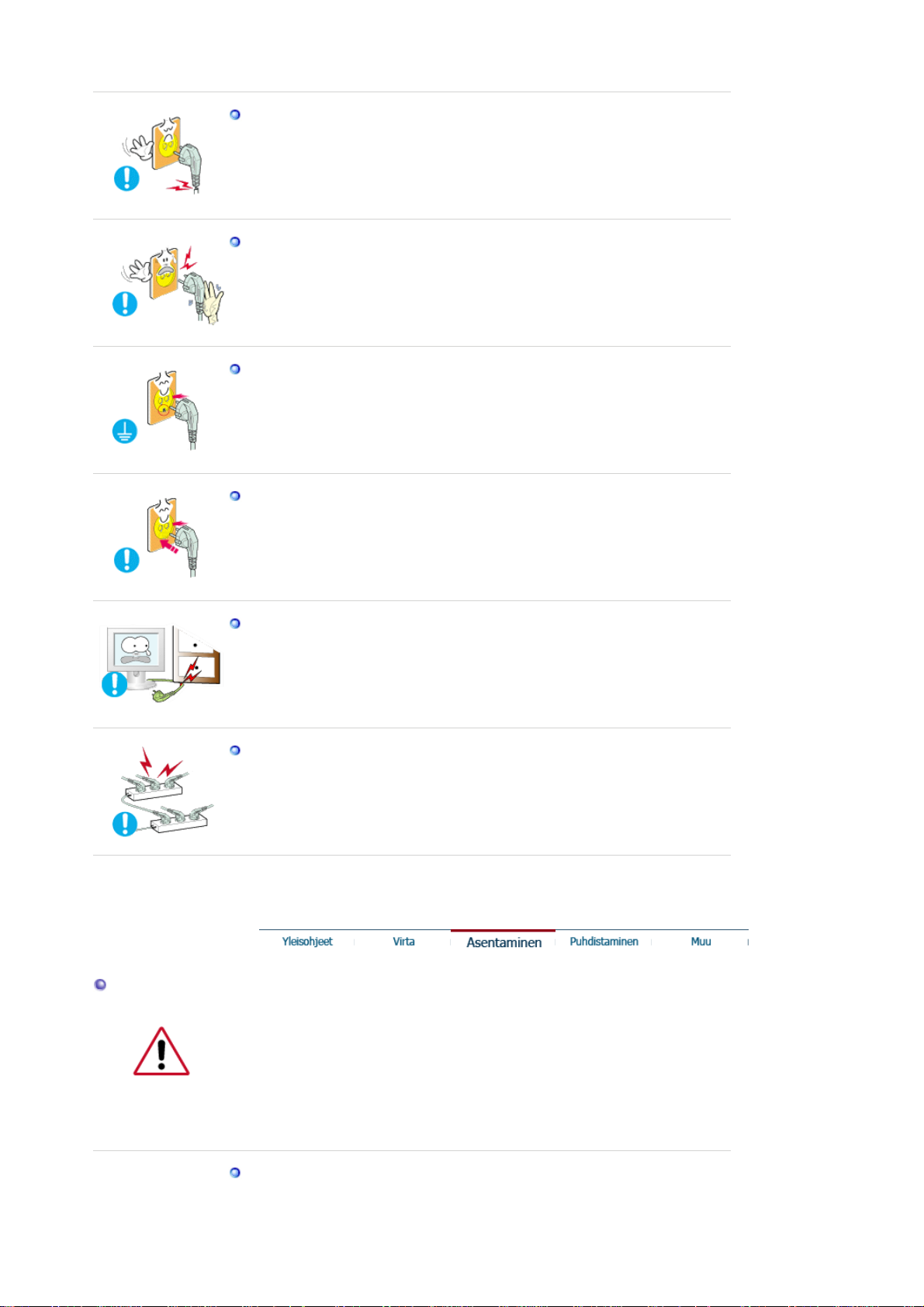
Älä käytä vahingoittunutta tai löyhää pistoketta.
z Se saattaa aiheuttaa sähköiskun tai tulipalon.
Älä vedä pistoketta ulos johdosta äläkä koske pistokkeeseen märin
käsin.
z Se saattaa aiheuttaa sähköiskun tai tulipalon.
Käytä vain kunnolla maadoitettua pistoketta ja pistorasiaa.
z Huono maadoitus saattaa aiheuttaa sähköiskun tai laitevaurioita.
Kiinnitä pistoke hyvin, jotta se ei pääse irtoamaan.
Huonosta liitännästä saattaa olla seurauksena tulipalo.
z
Asentaminen
Älä taivuta pistoketta ja johtoa liikaa äläkä laita painavia esineitä niiden
päälle, sillä se voi aiheuttaa vaurioita.
Tämä saattaa aiheuttaa sähköiskun tai tulipalon.
z
Älä liitä liian montaa jatkojohtoa tai pistoketta yhteen pis t oras ia an .
z Se saattaa aiheuttaa tulipalon.
Neuvottele asiasta valtuutetun huoltoliikkeen kanssa, jos laite asennetaan
ohonkin seuraavista paikoista: pölyiset paikat tai paikat, joissa käytetään
kemikaaleja, erittäin kylmät ja kuumat paikat, erittäin kosteat paikat tai
lentokentät ja asemat, joissa laite altistuu jatkuvalle käytölle vuorokauden
ympäri.
Jos näin ei tehdä, näyttö saattaa vaurioitua vakavasti.
Monitori tulee sijoittaa paikkaan, jossa on alhainen kosteus ja
mahdollisimman vähän pölyä.
z Muuten seurauksena saattaa olla sähköisku tai monitorin sisäinen
Page 4

tulipalo.
Älä pudota monitoria liikuttaessasi sitä.
z Se saattaa vahingoittaa sekä laitetta että ihmistä.
Asenna monitorin jalusta televisiokaappiin tai hyllyyn niin, että jalusta ei
ulotu kaapin tai hyllyn reunan yli.
z Laitteen pudottaminen voi vaurioittaa laitetta tai aiheuttaa vammoja.
Älä aseta laitetta epävakaalle tai pinnaltaan pienelle alustalle.
z Aseta tuote tasaiselle ja vakaalle alustalle, sillä se saattaa muuten
pudota ja vahingoittaa ohikulkevia ihmisiä, erityisesti lapsia.
Älä aseta laitetta lattialle.
Muut, erityisesti lapset saattavat kompastua siihen.
z
Pidä tulenarat esineet, kuten kynttilät, hyönteismyrkyt ja tupakat
kaukana tuotteesta.
z Muuten se voi aiheuttaa tulipalon.
Pidä lämmityslaitteet kaukana virtajohdosta.
Sulanut johdon suojakuori saattaa aiheuttaa sähköiskun tai tulipalon.
z
Älä asenna tuotetta huonosti tuuletettuihin paikkoihin, kuten kirjahyllyyn
tai komeroon.
Laitteen sisäisen lämpötilan kohoaminen saattaa aiheuttaa tulipalon.
z
Laita monitori varovasti alas.
Se saattaa vaurioitua tai mennä rikki.
z
Page 5

Älä laita monitoria käännettynä kuva ruutu pinta alaspäin.
z TFT-LCD-pinta saattaa vahingoittua.
Seinakonsooli paigaldamiseks pöörduge kvalifitseeritud tehniku poole.
Ebapädeva isiku poolt teostatud paigaldustööd võivad põhjustada
z
vigastusi.
z Kasutage alati paigaldusseadet (vt. kasutusjuhendit).
Asenna laite riittävän kauas (yli 10 cm:n etäisyydelle) seinästä, jotta sen
ilmanvaihto toimii hyvin.
z Huono ilmanvaihto voi nostaa lämpötilaa laitteen sisällä, jolloin osien
käyttöikä lyhenee ja laitteen toiminta heikkenee.
Puhdistaminen
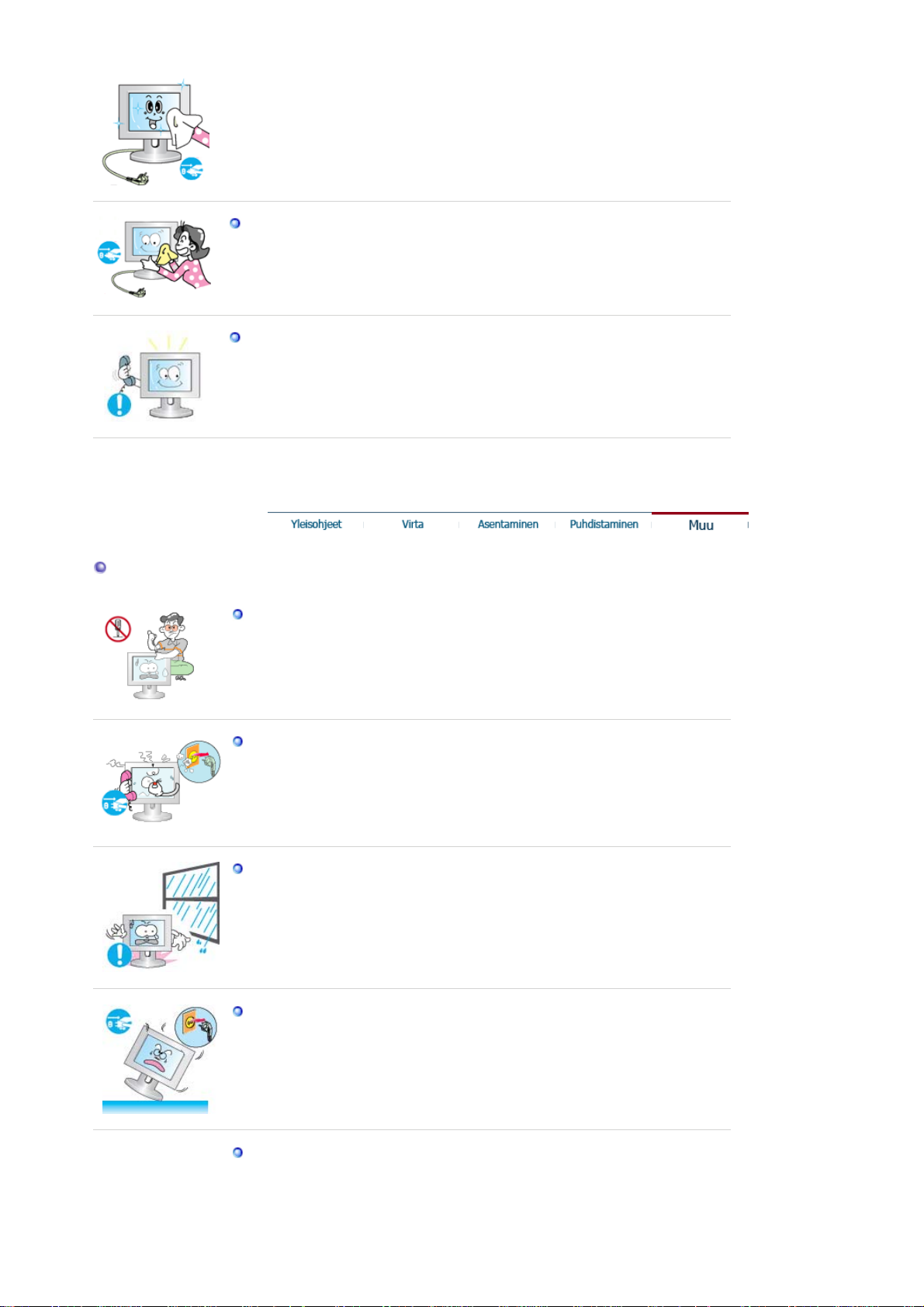
Puhdistaaksesi monitorin kuoren tai LCD pinnan, pyyhi hieman kostetulla,
pehmeällä kangasliinalla.
Älä ruiskuta puhdistusainetta suoraan monitoriin.
z Se saattaa aiheuttaa vaurioita, sähköiskun tai tulipalon.
Käytä suositeltua puhdistusainetta ja pehme ää kangasliinaa
Jos liitos pistokkeen ja nastan välillä on pölyinen tai likainen, puhdista
se kunnolla kuivalla kangasliinalla.
Likainen liitos saattaa aiheuttaa sähköiskun tai tu lipalon.
z
Huolehdi laitteen irrottamisesta verkosta ennen puhdis tamista.
z Tästä saattaa muussa tapauksessa olla seurauksena sähköisku tai
tulipalo.
Page 6
j
j
Irrota pistoke pistorasiasta ja pyyhi tuote pehmeällä ja kuivalla liinalla.
z Älä käytä kemikaaleja, kuten vahaa, bentseeniä, alkoholia, ohenteita,
hyönteismyrkkyjä, ilmanraikastimia, voiteluaineita tai puhdistusaineita.
Laite on puhdistettava sisäpuolelta kerran vuodessa, voit ottaa yhteyttä
huoltoon tai asiakaspalveluun huollon tilaamiseksi.
z Pidä laitteen sisäosat puhtaina. Laitteen sisäosiin pitkän ajan kulue ssa
kerääntynyt pöly saattaa aiheuttaa laitteen toimintahäiriön tai tulipalon.
Muu
Älä irrota koteloa (tai taustalevyä).
z Tämä saattaa aiheuttaa sähköiskun tai tulipalon.
z Jätä huolto pätevälle huolto henkilöstölle.
Jos monitorisi ei toimi kunnolla - varsinkin, jos siitä lähtee epätavallisia
ääniä tai hajuja, irrota pistoke välittömästi ja ota yhteys valtuutettuun
älleenmyyjään tai huolto on.
z Se saattaa aiheuttaa sähköiskun tai tulipalon.
Älä säilytä tuotetta paikoissa, joissa se joutuu alttiiksi öljylle, savulle tai
kosteudelle. Älä myöskään asenna sitä ajoneuvon sis älle.
z See võib põhjustada tõrkeid, elektrilöögi või tulekahj u.
z Olge eriti ettevaatlik, kasutades monitori vee läheduses või vabas õhus,
kus seade võib kokku puutuda lumega või jääda otsese päikeseval guse
kätte.
Kui monitor kukub maha või selle korpus kahjustub, lülitage seade välja
a ühendage võrgupistik seinakontaktist lahti.
Võtke ühendust Teeninduskeskusega.
z Monitor võib töötada tõrgetega, põhjustades elektri löögi või tulekahju.
Äikese ja müristamise ajal lahutage monitor vooluvõrgust ja hoiduge
seadet teatud aja jooksul kasutamast.
z Monitor võib töötada tõrgetega, põhjustades elektrilöögi või tulekahju.
Page 7

Älä yritä liikuttaa monitoria vetämällä johdosta tai signaalikaapelista.
z Se saattaa aiheuttaa särkymisen, sähköiskun tai tulipalon johtuen
kaapelin vaurioitumisesta.
Älä siirrä monitoria oikealle tai vasemmalle vetämällä vain johdosta tai
signaalikaapelista.
z Se saattaa aiheuttaa särkymisen, sähköiskun tai tulipalon johtuen
kaapelin vaurioitumisesta.
Älä peitä monitorin ilmanvaihtoaukkoja.
z Riittämätön ilmanvaihto saattaa aiheuttaa käyttöhäiriön tai tulipalon.
Ärge asetage monitorile veeanumaid, keemiatooteid ega väikseid
metallesemeid.
z See võib põhjustada tõrkeid, elektrilöögi või tulekahj u.
Jos monitoriin pääsee vieraita aineita, irrota virtajohto ja ota yhteyttä
z
huoltoon.
Säilytä tuote kaukana helposti syttyvistä kemiallisista suihkeista tai
tulenaroista aineista.
Älä koskaan laita mitään metallista monitorin aukkoih in .
z Tämä saattaa aiheuttaa sähköiskun, tulipalon tai vamman.
Älä työnnä ilmanvaihtoaukkoihin tai kuuloke- ja AV-liittimiin
metalliesineitä, kuten puikkoja, metallilankaa tai poranterää, tai syttyvää
materiaalia, kuten paperia tai tulitikkuja.
z Tästä voi olla seurauksena sähköisku tai tulipalo. Jos laitteeseen
pääsee vieraita aineita tai vettä, katkaise laitteesta virta, irrota virtajohto
pistorasiasta ja ota yhteys huoltoon.
Jos näytössä on pitkään pysäytetty kuva, kuvassa saattaa esiintyä
häiriöitä tai se on epäselvä.
z Ota käyttöön virransäästäjä tai aseta näytönsäästäjäksi liikkuva kuva,
kun et käytä näyttöä vähään aikaan.
Page 8

Seadke eraldusvõime ja sagedus antud mudeli jaoks sobivale tasemele.
z Eraldusvõime ja sageduse ebaõigelt valitud seaded võivad kahjustada
nägemist.
19 tuumainen - 1280 X 1024
Varmista, että muuntaja ei ole kosketuksissa veteen eikä siis voi kastua.
z Tämä voi aiheutttaa toimintahäiriöitä, sähköiskun tai tulipalon.
z Älä käytä muuntajaa veden läheisyydessä tai ulkosalla sateella ja
lumisateella.
z Huolehdi, että muuntaja ei kastu esimerkiksi lattianpesun yhteydessä.
Pidä muuntajat erillään toisistaan.
z Tulipalovaara.
Älä sijoita muuntajaa muiden lämmönlähteiden lähelle.
z Tulipalovaara.
Poista muuntaja muovipussista ja hävitä pussi ennen käyttöä.
z Tulipalovaara.
Sijoita muuntaja hyvin tuuletettuun paikkaan.
Monitorin jatkuva katsominen liian läheltä voi heikentää näköä.
Voit ehkäistä silmien väsymistä pitämällä näyttöp äätteellä työskentelyn
aikana vähintään viiden minuutin tauon kerran tunnissa.
Page 9

Älä asenna laitetta epävakaalle tai epätasaiselle alustalle tai tärinälle
alttiiseen paikkaan.
z Laitteen pudottaminen voi vaurioittaa laitetta tai aiheuttaa vammoja. Jos
laitetta käytetään tärinäll e al ttiissa paikassa, sen käyttöikä voi lyhentyä
tai laite voi syttyä palamaan.
Kun siirrät monitoria, katkaise siitä virta ja irrota sen virtajohto.
Varmista, että kaikki kaapelit, mukaanlukien antennikaapeli ja muiden
laitteiden liittämiseen käytetyt kaapelit, on irrotettu laitteesta, ennen
kuin siirrät sitä.
Kaapelin irrottamatta jättäminen saattaa aiheuttaa vahingon, josta voi
z
seurata tulipalo tai sähköisku.
Pidä tuote poissa lasten ulottuvilta, sillä he saattavat vahingo ittaa
tuotetta tarttumalla siihen.
z Putoava tuote saattaa aiheuttaa fyysistä vahinkoa ja johtaa jopa
kuolemaan.
Jos et aio käyttää tuotetta pidemmän aikaa, pidä se verkosta irrotettuna.
z Muussa tapauksessa kerääntynyt lika tai heikentynyt eristys saattavat
erittää lämpöä, josta saattaa olla seurauksena sähk öisku tai tulipalo.
Älä aseta lasten suosikkiesineitä (tai mitään muuta, jota he saattavat
pitää houkuttelevana) tuotteen päälle.
z Lapset saattavat kiivetä tuotteen päälle päästäkseen käsiksi
esineeseen. Tuote saattaa pudota ja aiheuttaa fyysistä vahinkoa tai
johtaa jopa kuolemaan.
Page 10

y
yyj
Toimintoluettelo
z Ottaa käyttöön syvemmät värit kontrastisuhteella 1 500:1 Magic Contrast 760B -näytössä
ja kontrastisuhteella 1 000:1 960B -näytössä.
z Muodostaa terävän kuvan ilman jälkikuvaa nopealla Magic-vasteajalla 6 ms.
z Tällä asetuksella voit säätää Magic Stand 760B -jalustan korkeude ksi enintään 170 mm
ja 960B -jalustan korkeudeksi enintään 134 mm.
z Kun muutat näytön kääntökulmaa, Magic Rotation säätää kuvan automaattisesti
kääntökulman mukaiseksi.
Ole hyvä ja varmista, että seuraavat tavarat ovat pakattu monitorisi kans sa.
Jos pakkauksen sisällössä on puutteita, ota yhteys jälleenmyyjääsi
Ota
hteys paikalliseen jälleenm
ään, kun haluat ostaa lisälaitteita.
Unpacking
.
Monitori
Manuaalinen
Page 11

Käyttöopas,
j
V
yy
kaapeli
Pika-asennusopas
Takuukortti
(Ei saatavana kaikilla
alueilla)
näytönohjain,
Natural Color -ohjelmisto,
MagicTune™ -ohjelmisto
ja MagicRotation -
oh
elmisto
M
Etuosa
'DVI-A/D-Sub'-kaapeli
dään erikseen
DVI-kaapeli
irtajohto DC-muunnin
Virran näyttö /
Merkkivalo palaa sinisenä normaalissa toimintatilassa ja vilkkuu,
kun näytön asetuksia säädetään. Tällä painikkeella voit kytkeä ja
Page 12

Virtapainike [ ]
Katso ohjekirjassa selostettu PowerSaver (Virransäästäjä), saadaksesi lisäinformaatiota
sähköä säästävistä toiminnoista . Energian kulutusta säästääksesi käännä monitori POIS
PÄÄLTÄ, kun sitä ei tarvita, tai kun jätät sen yksin pitemmäksi aikaa.
katkaista monitorin virran, vaihtaa tulosignaalin tai ottaa käyttöön
toiminnon Auto Adjustment.
Virtakytkin
virtapainiketta.
>>Napsauttamalla tätä voit nähdä animaatioleikkeen.
Syöttölähde
ajan. Pidä painiketta painettuna, kunnes kuulet kaksi
äänimerkkiä. Kun vapautat painikkeen, kuvalähteen asetukseksi
vaihtuu analoginen tai digitaalinen.
>>Napsauttamalla tätä voit nähdä animaatioleikkeen.
Automaattinen muokkaus
4–5 sekunnin ajan, kuulet kolme äänimerkkiä ja automaattinen
säätö aktivoituu.
(toimii vain Analog-tilassa).
>>Napsauttamalla tätä voit nähdä animaatioleikkeen.
: Voit kytkeä ja katkaista monitorin virran painamalla
: Pidä virtapainiketta painettuna noin 2 sekunnin
: Jos pidät virtapainiketta painettuna
Takaosa
(Monitorin takaosan konfiguraatiot saattavat vaihdella eri tuotteiden välillä)
Kensington Lock
Kensington lock (Kensington-lukko) on laite, jolla järj estelmä voidaan
lukita fyysisesti käytettäessä sitä julkisella paikalla.
(Lukituslaite on hankittava erikseen.)
Page 13

Jos tarvitset lisätietoja lukkolaitteen käytöstä, ota yhteys
j
älleenmyyjään.
DC 14V :
DVI-I :
Katso Monitorin liitännät saadaksesi lisäinformaatiota kaapelien liitännästä.
Liitä monitorisi sähköjohto monitorin takana olevaan aukkoon.
Liitä monitorin 'DVI-A/D-Sub'-kaapeli takana olevaan DVI-porttiin.
Page 14

Näytön yhdistäminen
1.
2-1.
2-2.
2-3.
3.
Liitä muuntaja näytön takana olevaan virransyö ttöliitäntään. Yhdistä näytön virtajohto lähellä
olevaan pistorasiaan.
Digitaalisen D-Sub-liittimen (Analoginen) käyttö videokortin kanssa.
Liitä 'DVI-A/D-Sub'-kaapeli monitorin takana olevaan DVI-I -porttiin.
Liitetty Macintoshiin.
Yhdistä näyttö Macintosh-tietokoneeseen käyttämällä 'DVI-A/D-Sub'-liitoskaapelia.
Jos käytät vanhempaa Macintosh-mallia, yhdistä näyttö siihen käyttämällä erityistä Macsovitinta.
Käännä tietokoneesi ja monitorisi päälle. Jos monitorissasi näkyy kuva, asennus on valmis.
Jos DVI-I-liitin on kytketty näyttöön oikein, mutta näyttö on silti tyhjä tai siinä näkyvä kuva on
sumea, tarkista, että näytön tilaksi on määritetty analoginen.
Painamalla Virta (Lähde) -painiketta voit tarkistaa sisääntulevan signaa lin lähteen.
Page 15
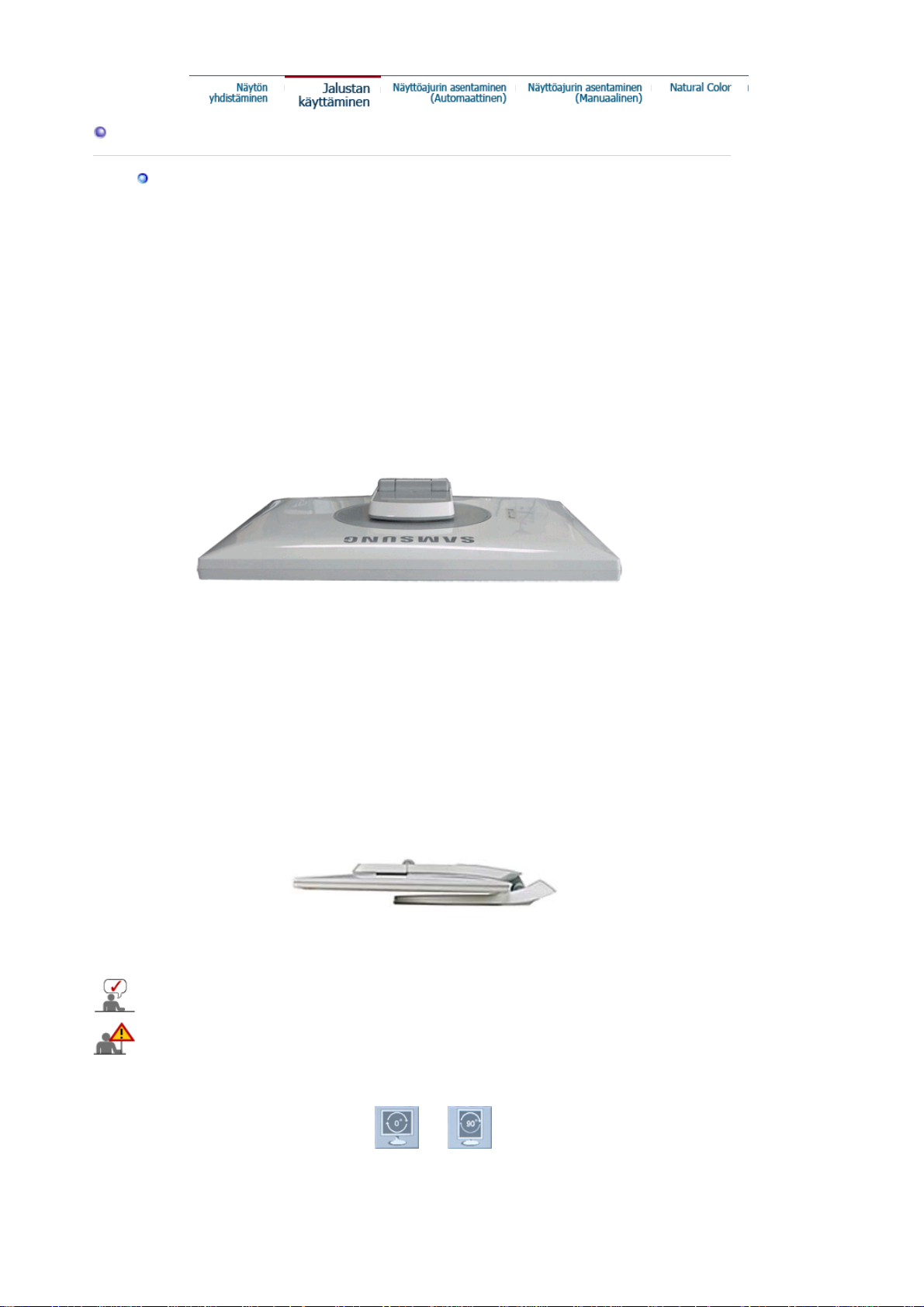
Jalustan käyttäminen
Jalusta
Vaikka näyttö on käännetty kokonaan alas, sen kuvaruutu on sil ti vielä noin 2 cm:n päässä
alustasta. Älä paina kuvaruutua alemmas alustaa vasten.
Tätä monitoria ei voi kiinnittää muilla kiinnityslaitte illa (jalusta, seinäteline tai muu) kuin laitteen
mukana toimitetuilla kiinnityslaitteilla.
(Kun käännät monitoria, kääntökulma näkyy monitorin näytössä.)
0° 90°
Kun näytön asentoa säädetään nivelten avulla, näytön kulma voi osua ma ahan. Kallista
Page 16

näyttöä taaksepäin enemmän kuin 45 astetta ja säädä vasta sitten näytön ase ntoa. Näyttö
voi vahingoittua, jos et tee niin.
Näytönohjaimen asentaminen (automaattinen)
Kun monitorin ajurin käyttöjärjestelmä kehottaa, laita sisään monitorin mukana
tuleva CD-ROM. Ajuri asennetaan hieman erilailla käyttöjärjestelmästä riippuen.
Seuraa omaan käyttöjärjestelmääsi soveltuvia ohjeita.
Valmista tyhjä disketti ja lataa ajurin ohjelmatiedosto tältä Internet verkkosivulta.
Internet verkkosivu :http://www.samsung.com/ (Worldwide)
z
http://www.samsung.com/monitor/ (U.S.A)
http://www.samsung.se/
http://www.samsung.fi/
Windows ME
1. Laita CD CD-ROM-asemaan.
2. Näpäytä "
Windows ME Driver
".
3. Valitse listasta monitorimallisi ja näpäytä sitten “OK”-painiketta.
4. Näpäytä “
Varoitus
”-ikkunassa olevaa “
Asenna
”-painiketta.
5. Monitorin ajurin asennus on tehty.
Windows XP/2000
1. Laita CD CD-ROM-asemaan.
2. Näpäytä "
Windows XP/2000 Driver
"
3. Valitse listasta monitorimallisi ja näpäytä sitten “OK”-painiketta.
Page 17

y
)
[App
]
4. Näpäytä “
Varoitus
”-ikkunassa olevaa “
Asenna
”-painiketta.
5. Mikäli näet seuraavan “
Näpäytä sitten “OK”-painiketta.
Tämä monitorin ajuri on sertifioidun MS-logon alainen, ja tämä asennus ei vahingoita
järjestelmääsi.
*Sertifioitu ajuri löytyy Samsung monitorin kotisivulta.
http://www.samsung.com/.
6. Monitorin ajurin asennus on tehty.
”-ikkunan, näpäytä “
Viesti
tönohjaimen asentaminen (manuaalinen
Nä
Jatka jokatapauksessa
”-painiketta.
Windows XP | Windows 2000 |Windows Me |Windows NT | Linux
Kun monitorin ajurin käyttöjärjestelmä kehottaa, laita sisään monitorin mukana
tuleva CD-ROM. Ajuri asennetaan hieman erilailla käyttöjärjestelmästä riippuen.
Seuraa omaan käyttöjärjestelmääsi soveltuvia ohjeita.
Valmista tyhjä disketti ja lataa ajurin ohjelmatiedosto tältä Internet verkkosivulta.
z Internet verkkosivu :http://www.samsung.com/ (Worldwide)
http://www.samsung.com/monitor/ (U.S.A)
http://www.samsung.se/
http://www.samsung.fi/
Microsoft® Windows® XP Käyttöjärjestelmä
1. Laita CD CD-ROM-asemaan.
2. Näpäytä “
earance and Themes
Aloita
” - “
Ohjauspaneli
” ja näpäytä sitten kuvaketta “
”.
Ulkomuoto ja teemat
Page 18

3. Näpäytä “
4. Näpäytä “
”-kuvaketta ja valitse “
Näytä
Ominaisuudet
”-painiketta “
Asetukset
monitori
” ja näpäytä sitten “
”-tabissa ja valitse “
Laajennettu
”-tab.
Ajuri
”.
5. Näpäytä “
painiketta.
6. Valitse “
Päivitä ajuri
Älä etsi, minä teen
” ja valitse “
Asenna listasta tai
…” ja näpäytä sitten “
…” ja näpäytä sitten “
Seuraava
” ja sen jälkeen “
Seuraava
Ota disketti
”-
”.
Page 19

7. Näpäytä “
monitorimallisi ja näpäytä “
8. Mikäli näet seuraavan “
Näpäytä sitten “
”-painiketta ja valitse sen jälkeen A:\(D:\driver) ja valitse listasta
Selain
Lopeta
Seuraava
”-ikkunan, näpäytä “
Viesti
”-painiketta.
”-painiketta.
Jatka jokatapauksessa
”-painiketta.
Tämä monitorin ajuri on sertifioidun MS-logon alainen, ja tämä asennus ei vahingoita
järjestelmääsi.
*Sertifioitu ajuri löytyy Samsung monitorin kotisivulta.
http://www.samsung.com/
9. Näpäytä “
”-painiketta ja sen jälkeen “OK”-painiketta jatkuvasti.
Sulje
Page 20

10. Monitorin ajurin asennus on tehty.
Microsoft
®
Windows® 2000 Käyttöjärjestelmä
Jos monitorissasi on viesti "Digitaalista allekirjoitusta ei löydy", seuraa näitä askelia.
1. Valitse "OK" -painike ikkunassa, jossa sanotaan "
2. Näpäytä "
3. Valitse A:\(D:\driver), ja näpäytä "
" -painiketta ikkunassa, jossa lukee "
Selain
auki
" -painiketta, jonka jälkeen näpäytä "OK" -painiketta.
Laita disketti sisään
Tiedosto tarvitaan
"
"
Manuaalinen monitorin asennusopas
1. Näpäytä "
Käynnistä
2. Näpäytä kaksi kertaa "
3. Valitse "
4. Valitse "
Asetukset
Monitori
", "
Asennus
Näytä
", "
Ohjaustaulu
"-symbolia.
" tab, ja näpäytä sitten "
".
".
Laajennettu
"
1 tapaus: Jos "Ominaisuudet" -painike ei ole aktivoitu, se tarkoittaa, että monitorisi on
konfiguroitu oikein. Voit lopettaa asennuksen.
2 tapaus: Jos "Ominaisuudet" -painike on aktivoitu, näpäytä "Ominaisuudet" -painiketta
5. Näpäytä "
" ja sen jälkeen "
Ajuri
Päivitä Ajuri
" sitten näpäytä "
Seuraava
" -painiketta.
6. Valitse "Display a list of the known drivers for this device so that I can choose a specific
driver" (Näytä lista tämän laitteen tuntemista asemista, jotta voin valita erityisen aseman) ja
näpäytä sitten "
7. Näpäytä "
8. Näpäytä "
Seuraava
" -painiketta ja valitse sitten A:\(D:\driver).
Selain
" -painiketta, ja sen jälkeen "OK" painiketta.
Avaa
9. Valitse monitorimallisi ja näpäytä "
" ja sen jälkeen "
Seuraava
Tarvitsee disketin
".
" -painiketta, ja sen jälkeen "
Seuraava
painiketta.
10. Näpäytä "
" -painiketta ja sen jälkeen "
Valmis
" -painiketta.
Sulje
Jos näet "Digital Signature Not Found" (Digitaalista allekirjoitusta ei löydy)-ikkunan,
näpäytä "
" -painiketta. Ja näpäytä "
Kyllä
" -painiketta ja sen jälkeen "
Valmis
painiketta.
Sulje
"
" -
Microsoft
1. Näpäytä "
2. Näpäytä kaksi kertaa "
3. Valitse "
4. Valitse "
5. Näpäytä "
6. Valitse "
7. Valitse "
®
Windows® Millennium Käyttöjärjestelmä
Käynnistä
Settings
Monitor
Change
", "
Asennus
Näytä
" -tab ja näpäytä "
"-tab.
"-painiketta "
", "
Ohjaustaulu
"-symbolia.
Advanced Properties
Monitor Type
Specify the location of the driver
Display a list of all the driver in a specific location..
painiketta.
8. Näpäytä "
Have Disk
"-painiketta.
9. Valitse A:\(D:\driver) ja näpäytä sitten "OK" -painiketta.
10. Valitse "
Show all devices
" ja valitse monitori, joka vastaa tietokoneeseen liittämääsi
monitoria, ja näpäytä "OK".
11. Jatka "
" - painikkeen ja "OK" -painikkeen valitsemista, kunnes suljet Display
Close
Properties-dialogiruudun.
(Mikäli näytölle tulee varoitus- tai muita viestejä, näpäytä monitorillesi sopivaa vaihtoehtoa.)
Microsoft
1. Näpäytä
2.
Näytä rekisteröinti-informaatio
näpäytä
3. Valitse haluamasi muoto (
4. Näpäytä
®
Windows® NT Käyttöjärjestelmä
Käynnistä , Asetukset , Ohjaustaulu
-ikkunassa näpäytä
Kaikki näyttömoodit.
.
Resoluutio , Värien määrä
Sovella
-painiketta, jos ruutu toimii normaalisti näpäytet tyäsi
Jos ruutu ei ole normaali, vaihda erilaiseen moodiin (alhaisempi resoluutio, värit tai taajuus).
Jos Kaikki näyttömoodit eivät näytä Moodia, valitse resoluutiotaso ja pystytaajuus
tässä oppaassa esitetyn valmiiksi säädettyjen näyttömoodien avulla.
".
"-painiketta.
"-alueella.
".
" ja näpäytä sitten "
, ja sen jälkeen näpäytä kahdesti
Asetukset
ja
Pystytaajuus
-tabia, ja sen jälkeen
Next
Näyttö
) näpäytä sitten
Testaa
. painiketta.
"-
OK
.
.
Linux Käyttöjärjestelmä
Ajaaksesi X-ikkunan, sinun tulee tehdä X86Config-tiedosto, joka on eräänlainen järjestelmän
asetustiedosto
1. Näpäytä
-näppäintä ensimmäisen ja toisen ruudun kohdalla
Enter
X86Config
tiedoston
Page 21
ajamisen jälkeen.
j
/
2. Kolmas ruutu on
3. Asenna tietokoneellesi hiiri.
4. Seuraava ruutu on
5. Aseta näppäimistö tietokoneellesi
6. Seuraava ruutu on
7. Aivan ensimmäiseksi aseta monitorisi
8. Aseta monitorisi
9. Syötä
10. Monitorisi asennus on nyt
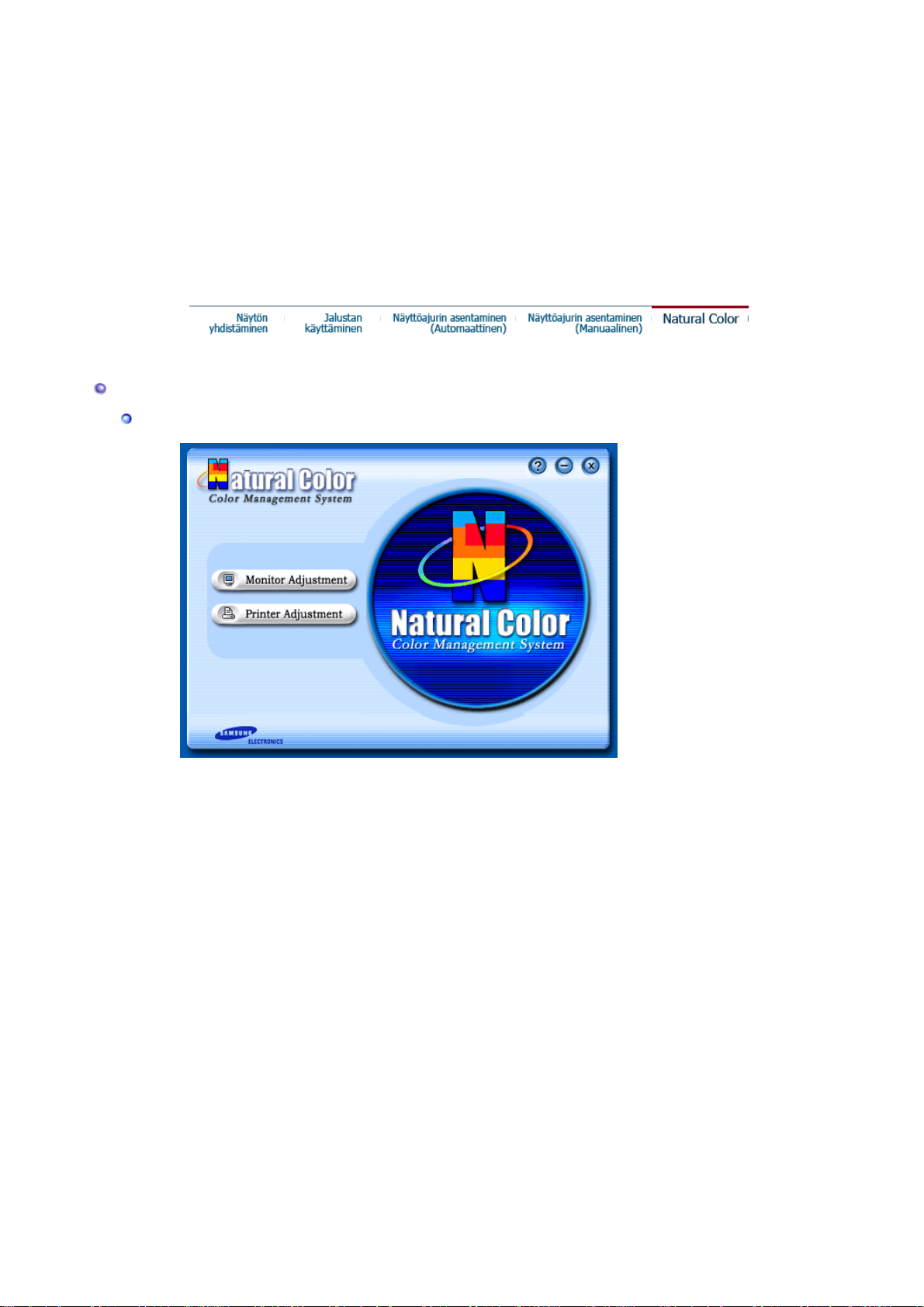
Natural Color
Natural Color (Luonnollisen värin) ohjelmisto-ohjelma
monitorisi mallin numero
ajamiseen.
X-Window sen jälkeen kun olet asentanut muut tarvittavat laitteistot.
A
a
hiiren asetuksia varten
monitorin asetuksia varten
vaakataajuus
pystytaajuus
.
.
(Voit syöttää taajuuden suoraan.)
vaakataajuus
(Voit syöttää taajuuden suoraan.)
. Tämä informaatio ei vaikuta Xwindow :n varsinaiseen
.
tehty
(Voit syöttää taajuuden suoraan.)
Eräs viimeisimmistä ongelmista tietokoneen käytössä on, että tulostettujen kuvien väri tai joko
skannarilla tai digitaalikameralla skannattujen kuvien väri ei ole sama kuin monitorin näytössä.
Natural Color S/W (Luonnollisen värin ohjelmisto-ohjelma ) on ratkaisu juuri tähän ongelmaan.
Se on värin hallintajärjestelmä, jonka Samsung Electronics on kehittänyt yhdessä Korea
Electronics & Telecommunications Research Institute (ETRI):n kanssa. Tämä järjestelm ä on
saatavana vain Samsung monitoreille, ja sen ansiosta monito rin kuvien väri on sama kuin
tulostettujen tai skannattujen kuvien.
Lisäinformaatiota löydät Help (F1) ohjelmisto-ohjelmassa.
Miten Natural Color (Luonnollisen värin ohjelmisto) asennetaan?
Laita Samsung monitorin mukana tullut CD CD-ROM asemaan. Sen jälkeen ajetaan
ensimmäinen ruutu ohjelman asennuksesta. Näpäytä Natural Color (Luonnollinen väri)
ensimmäisellä ruudulla asentaaksesi Natural Color-ohjelmiston. Asentaaksesi ohjelman
manuaalisesti, laita Samsung monitorin mukana tullut CD CD-ROM asemaan, näpäytä
Windows :in [Käynnistä] – painiketta ja valitse sitten [suorita].
Näppäile D:\color\eng\setup.exe ja paina sitten painiketta.<Enter>
(Jos asema, johon CD :n laitoit, ei ole D:\, näppäile oikea asema.)
Miten Natural Color (Luonnollisen värin ohjelmisto) poistetaan?
Valitse [Asetukset]/[Ohjaustaulu] [Käynnistä]-valikosta ja näpäytä kaksi kertaa [Lisää/Poista
ohjelma].
Valitse Luonnollinen väri listasta ja näpäytä sitten [Lis ää
Poista]-painiketta.
Page 22
Yleistä |
Asentaminen
|
OSD-tila
Värien kalibrointi
|
Asennuksen poistaminen
|
Ongelmanratkaisu
|
Yleistä
Millainen ohjelma MagicTune™on?
Näytön toimintaan vaikuttavat asennettu grafiikkakortti, käytössä oleva tietokone, valaistusolosuhteet ja
muut ympäristötekijät. Saat parhaan mahdollisen kuvan vain säätämällä itse näytön asetukset sellaisiksi,
että ne sopivat parhaiten juuri sinun tarpeisiisi. Kuvan manuaaliseen säätämiseen käytettävä t s äätimet
ovat ikävä kyllä usein vaikeita käyttää. Parhaiden mahdollisten asetusten löytämisen ja säätämisen
edellytyksenä on helppokäyttöinen ohjelma, joka käy kuvan laatuun vaikuttavat asetukset läpi yksi
kerrallaan. Lopputuloksena on paras mahdollinen kuva.
Useimmiten edes kirkkauden tai kontrastin säätäminen ei ole helppoa, sillä käyttäjältä edellytetään usein
vaikeatajuisten OSD-valikoiden eli näytössä näkyvän valikkojärjestelmän valikoiden käyttöä. Vielä
tärkeämpää on, että käyttäjä ei saa mitään palautetta tekemistään muutoksista, mikä auttaisi oikeiden
säätöjen löytämisessä. MagicTune™ on ohjelma, joka opastaa käyttäjää säätöjen tekemisessä
käyttäjäystävällisten ohjeiden ja jokaista säädintä varten suunnitellun taustamuokkauskuvion avulla.
Kunkin käyttäjän omat asetukset voidaan tallentaa, mikä helpottaa työskentelyä sellaisessa
ympäristössä, jossa useat työntekijät saattavat käyttää samaa tietokonetta. Käyttäjät voivat lisäksi
tallentaa useita esiasetuskokonaisuuksia ja valita näistä tarpeitaan ja esimerkiksi valaistusolosuhteita
parhaiten vastaavat asetukset.
Perustoiminnot
MagicTune™ is a software utility that allows monitor adjustment and color tuning using the
Channel Command Interface (DDC/CI)
software to eliminate the need to use the monitor on-screen display (OSD). MagicTune™ supports
Windows™ 98SE, Me, 2000, XP Home, and XP Professional.
Suosittelemme, että käytät MagicTune™-ohjelmaa Windows™2000 -käyttöjärjestelmässä tai sitä
uudemmassa käyttöjärjestelmässä.
MagicTune™ allows for quick accurate tuning of the display with the ability to easily save and use
monitor configurations that are best suited for you.
protocol. All adjustments to the display are controlled via
Display Data
Page 23
OSD-tila
OSD-tilan avulla voit kätevästi muuttaa näytön asetuksia. Saat helposti esiin sen valikon vaihtoehdon,
jonka asetuksia haluat muuttaa.
Yleistä
| Asentaminen
OSD-tila
|
Värien kalibrointi
|
Asennuksen poistaminen
|
Asentaminen
1. Aseta asennus-CD CD-ROM-asemaan.
2. Napsauta MagicTune™-asennustiedostoa.
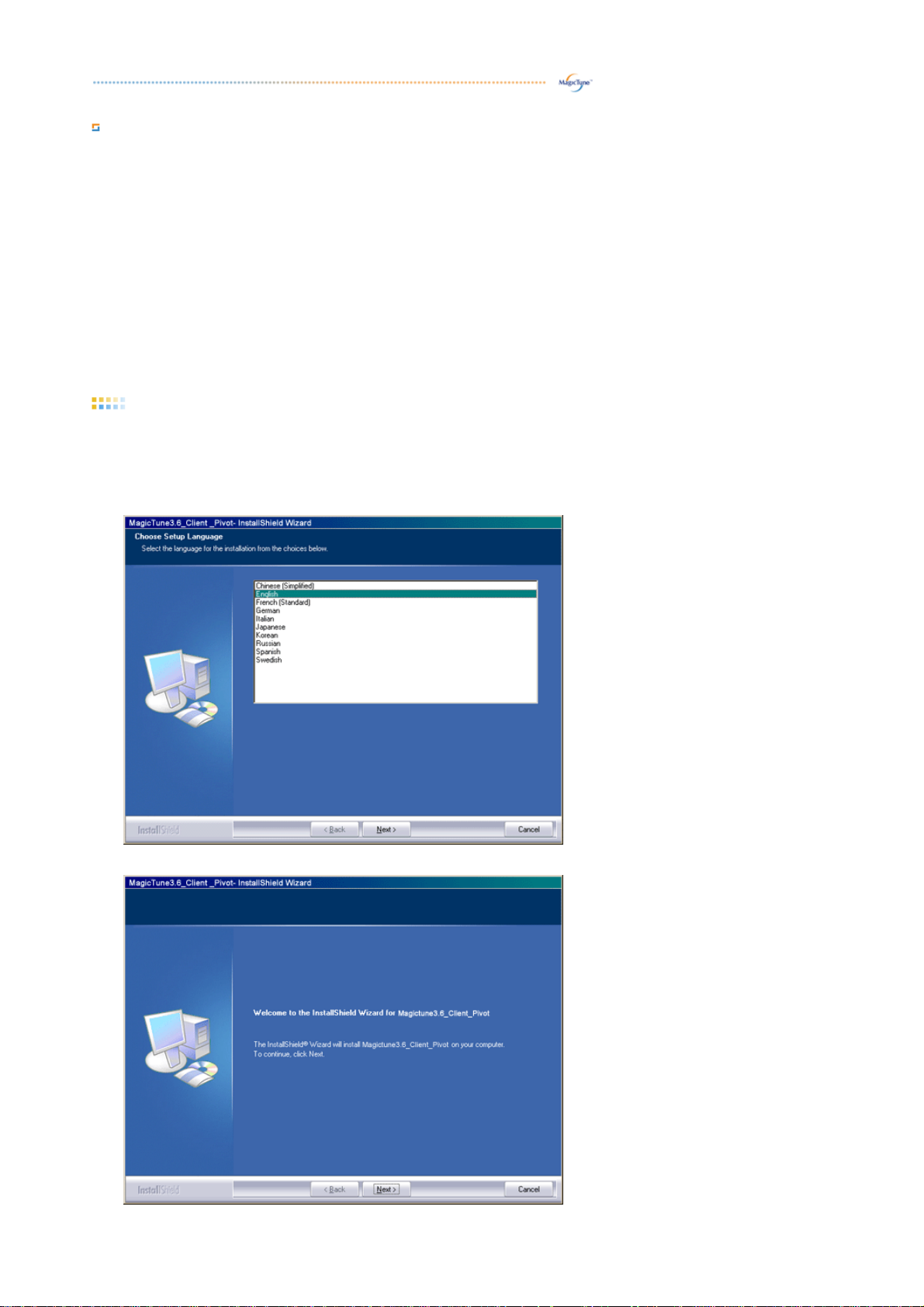
3. Valitse asennuskieli ja napsauta sitten Next-painiketta (Seuraava).
Ongelmanratkaisu
|
4. Kun esiin tulee ohjatun InstallShield Wizard -toiminnon ikkuna, valitse Next (Seuraava).
5. Hyväksy käyttöehdot valitsemalla I agree to the terms of the license agreement.
Page 24
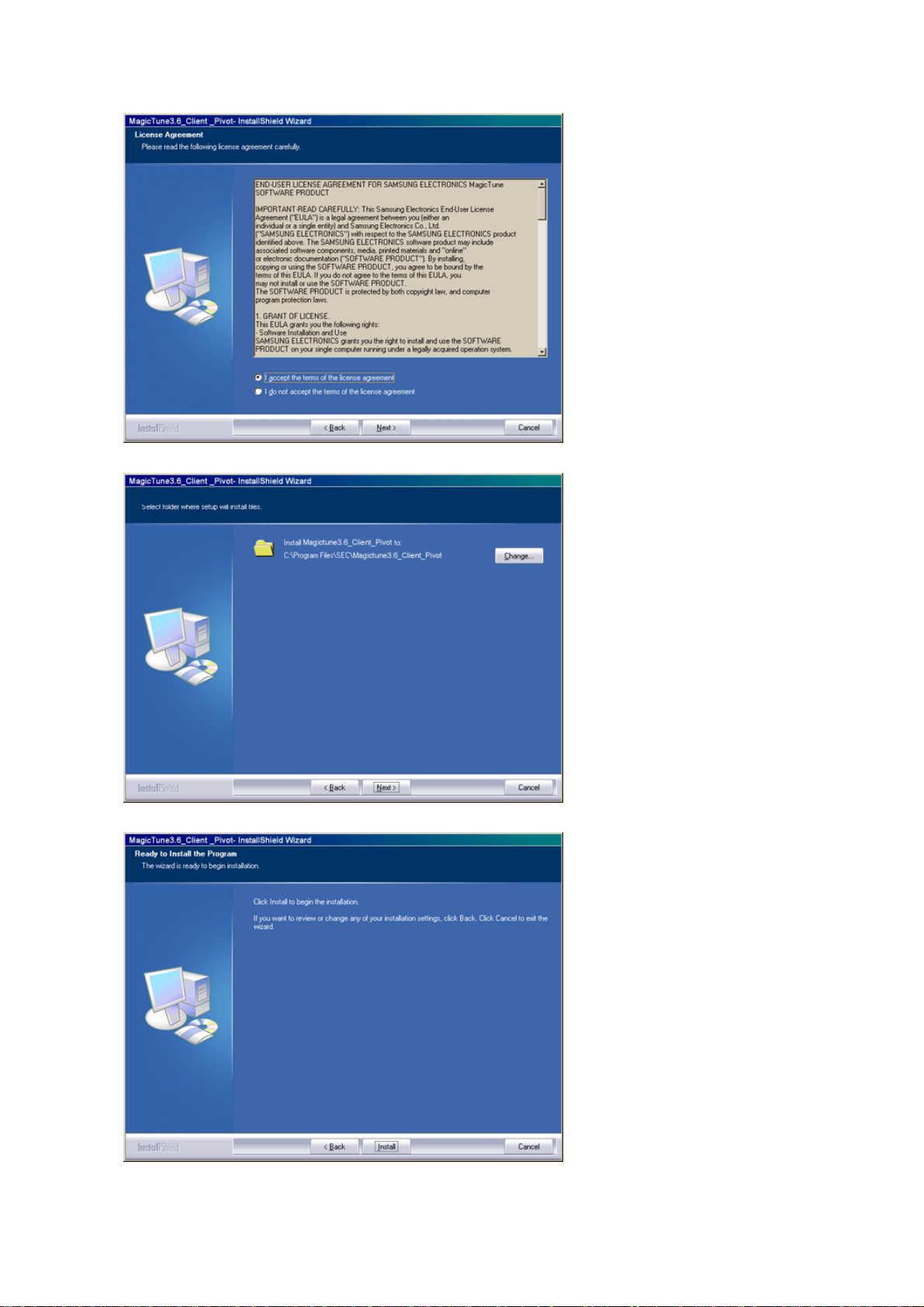
6. Valitse MagicTune™ ohjelman asennuskansio.
7. Valitse Install (Asenna).
8. Esiin tulee asennuksen tilan osoittava valintaikkuna (Installation status).
Page 25
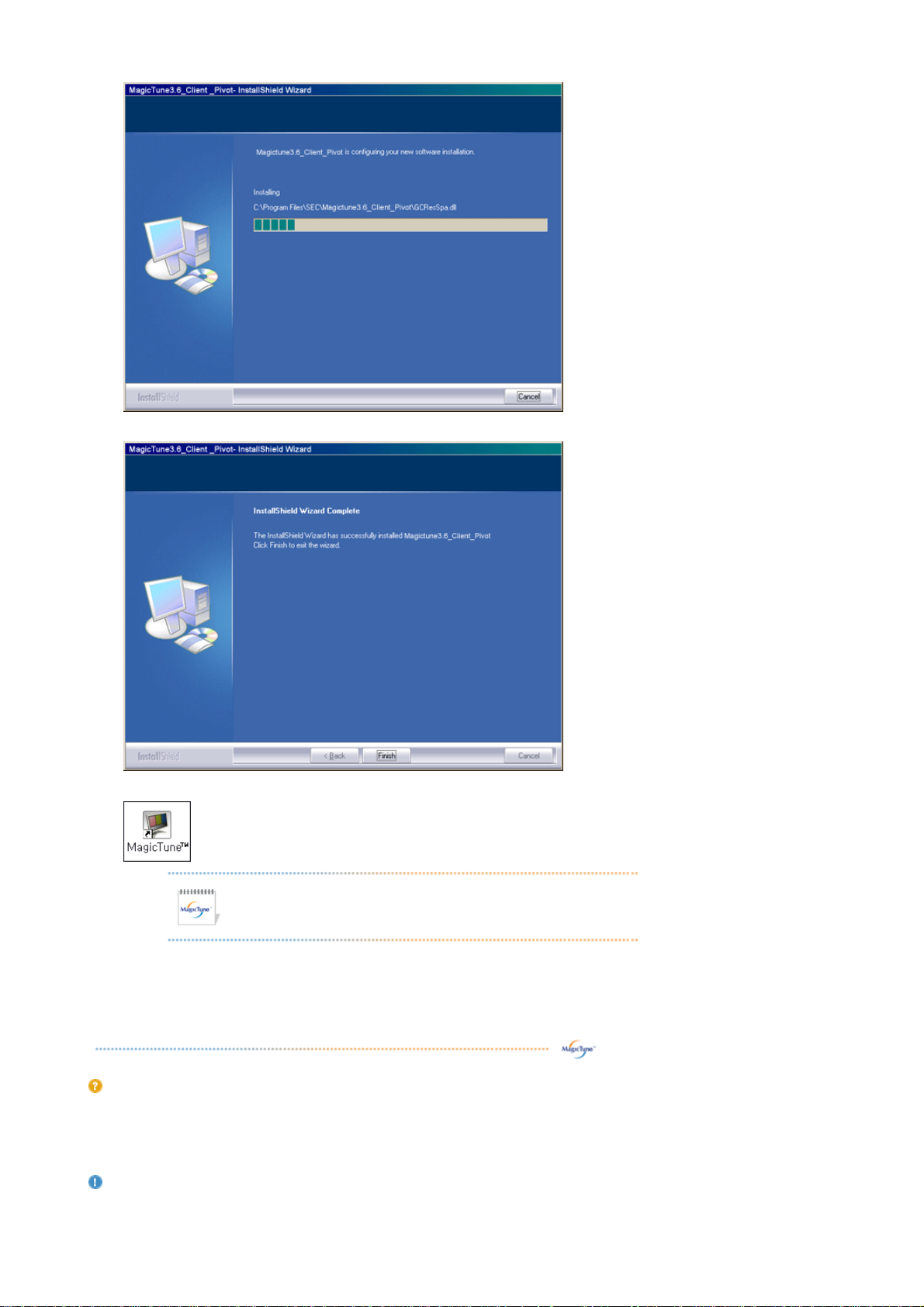
9. Valitse Finish (Valmis).
10. Kun asennus on valmis, työpöydälle tulee näkyviin MagicTune™ -ohjelman pikakuvake.
Voit käynnistää ohjeman kaksoisnapsauttama lla työpöydän pikakuvaketta.
MagicTune™ -ohjelman kuvake ei ehkä näy kuvaruudussa. Tämä
johtuu tietokoneen tai näytön asetuksista. Jos näin käy, paina F5näppäintä.
Asennusongelmia
MagicTune™ -ohjelman asennukseen voivat vaikuttaa esimerkiksi videokortti, emolevy ja käytössä oleva
verkkoympäristö.
Lisätietoja asennusongelmista on kohdassa
"Ongelmanratkaisu"
.
Järjestelmävaatimukset
Käyttöjärjestelmät
Page 26
z Windows™ 98 SE
z Windows™ Me
z Windows™ 2000
z Windows™ XP Home Edition
z
Windows™ XP Professional
Laitteisto
z Vähintään 32Mt vapaata muistia
z Vähintään 25 Mt tilaa kiintolevyllä
Suosittelemme, että käytät MagicTune™-ohjelmaa
Windows™2000 -käyttöjärjestelmässä tai sitä
uudemmassa käyttöjärjestelmässä.
* Lisätietoja on MagicTune™-ohjelman
Yleistä
Asentaminen
|
| OSD-tila |
Internet-sivustossa
Värien kalibrointi
.
Asennuksen poistaminen
|
MagicTune™ allows for quick accurate tuning of the display with the
ability to easily save and use monitor configurations that are best
suited for you.
z OSD-tila saattaa poiketa oppaan kuvauksesta. Tämä
johtuu mallien keskinäisistä eroavaisuuksista.
z Kun Pivot on käytössä, MagicTune™ -ohjelman kaikki
osat eivät ehkä toimi normaalisti.
z AutoRotation : Kääntöjalusta kääntää monitoria
automaattisesti 90, 180 tai 0 astetta monitoria
käännettäessä.
Noudata Rotation -ohjelman käytössä alla olevia
ohjeita.
z Asenna sekä Rotation- että MagicTune™ 3.6 -ohjelmat
tietokoneellesi.
z Käynnistä MagicTune™ 3.6
z Option → Preference → Napsauta tehtävien
aktivointivalikossa oleva pieni ruutu asentoon "V".
z MagicTune™ (Taajuus) -säätö on erilainen eri monitorimalleissa.
OSD-tila
Ongelmanratkaisu
|
Page 27
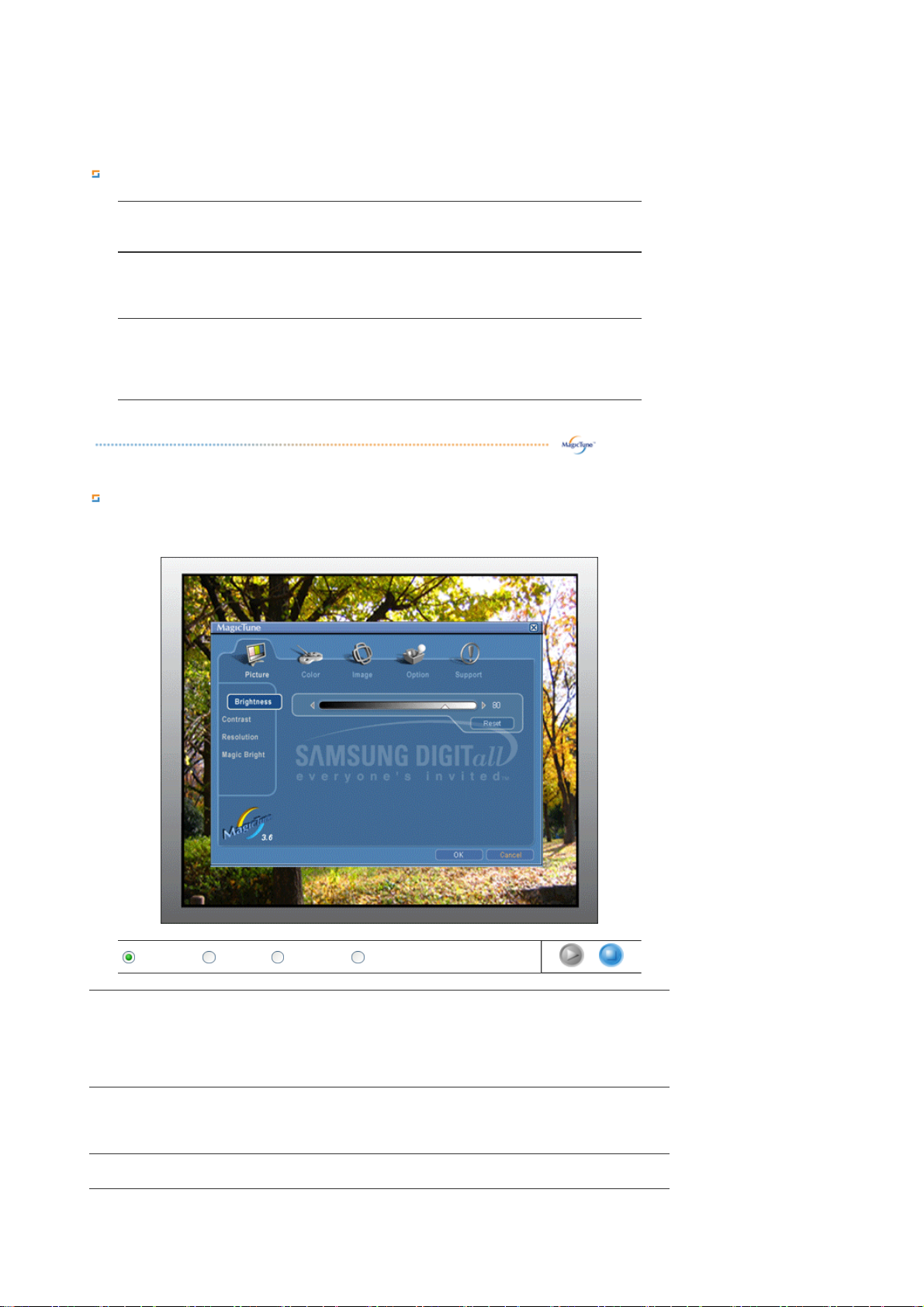
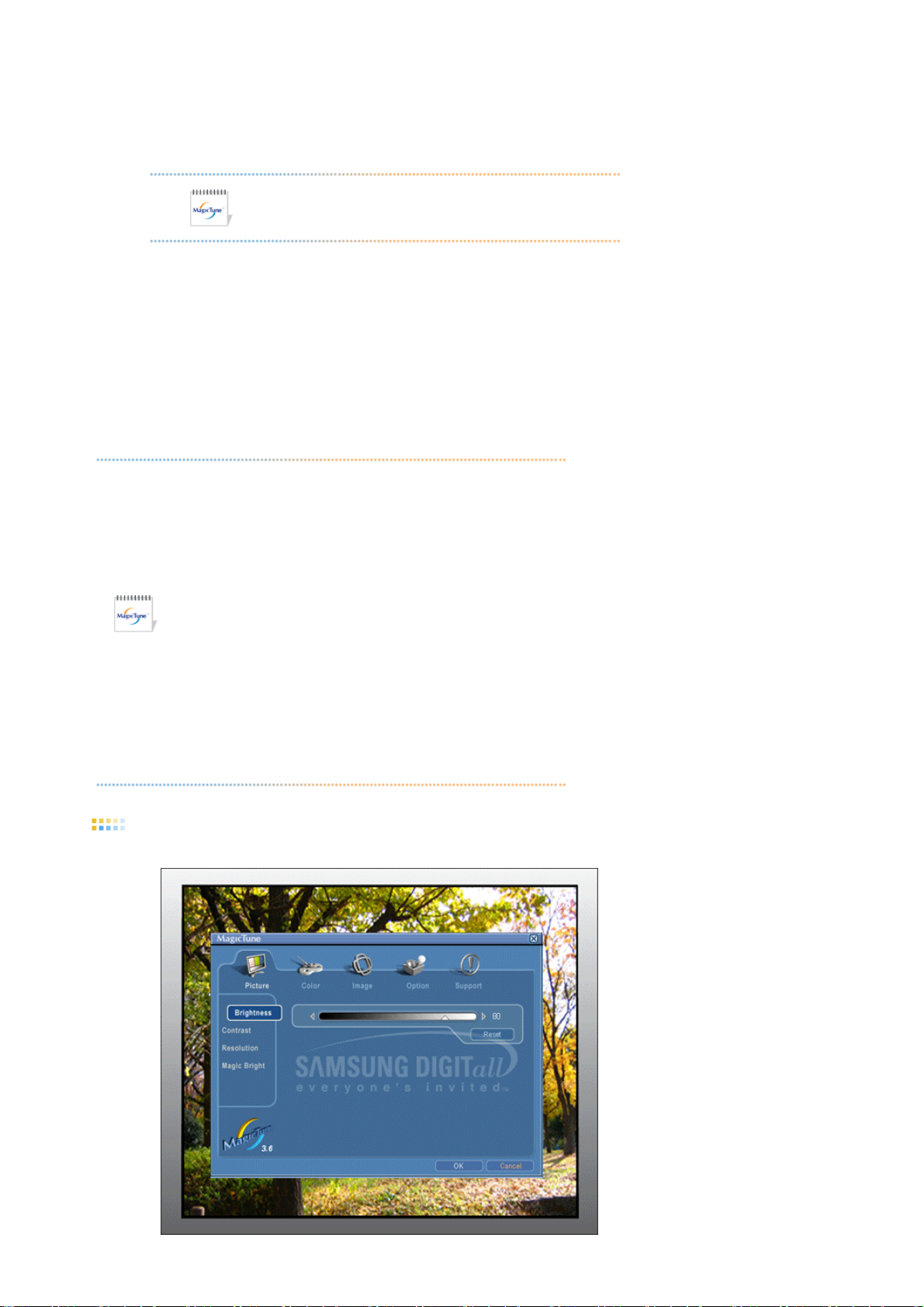
OSD-tilan avulla kaikkien näyttöjen asetusten muuttaminen on helppoa. Kun tämä tila on valittu,
jokainen ikkunan yläosan välilehti tuo esiin alivalikoiden vaihtoehtojen yleiskuvaukset. Kunkin
välilehden valinnan jälkeen näyttöön tulee valikkoluettelo. OSD-tilan avulla käyttäjä voi nopeasti ja
kätevästi saada esiin kaikki välilehden ja alivalikoiden vaihtoehdot.
Painikkeiden toiminnot
OK
Reset
(Palauta)
Cancel
(Peruuta)
Ottaa käyttöön tehdyt muutokset; käyttäjä poistuu MagicTune™-ohjelmasta.
Palauttaa aktiivisessa ikkunassa olevat arvot valmistajan suosittelemiksi
asetuksiksi.
Käyttäjä poistuu MagicTune™-ohjelmasta eikä tehtyjä muutoksia oteta
käyttöön. Jos et ole tehnyt muutoksia ikkuna ssa, tämän painikkeen
painaminen ei vaikuta mihinkään asetuksiin.
Picture (Kuva) -välilehden toiminnot
Tämän välilehden avulla käyttäjä voi muokata näytön asetuksia haluamikseen.
Brightness Contrast Resolution MagicBright
Koko näyttö muuttuu kirkkaammaksi tai tummemmaksi. Jos kirkkautta ei ole säädetty
Brightness
Contrast
Resolution
(Tarkkuus) Tuo näyttöön luettelon kaikista ohjelman tukemista tarkkuuksista.
asianmukaisesti, tummien alueiden yksityiskohdat saattavat j äädä käyttäjältä
huomaamatta. Muokkaa kirkkautta siten, että kuvaruudun katseluominaisuudet ovat
mahdollisimman hyvät.
Säätää kirkkauden eroja kuvaruudun tummempien ja vaaleampien alueiden välillä.
Määrittää kuvien selkeyden.
MagicBright on uusi toiminto, jonka avulla näyttöä voidaan säätää jopa kaksi kertaa
Page 28
tavanomaista kirkkaammaksi ja selkeämmäksi. Voit muuttaa näytön kirkkautta ja
tarkkuutta sen mukaan, haluatko lukea tekstiä, katsella multimediaesityksiä tai
käyttää Internetiä. Voit valita helposti jonkin kolmesta kirkkauden ja tarkkuuden
yhdistelmästä painamalla vastaavaa MagicBright-painiketta. Painikke et sijaitsevat
näytön etuosassa.
1. Text : Soveltuu dokumentaatioiden ja tekstipitoisen materiaalin katseluun.
2. Internet : Soveltuu kuvista ja tekstistä sekä grafiikasta koostuvan materiaalin
katseluun.
3. Game : Elokuvien katseluun.
4. Sport : Elokuvien katseluun sekä esimerkiksi urheilun katsomiseen.
MagicBright™
5. Movie : Soveltuu animaatioiden ja el okuvien ja esimerkiksi DVD- tai VCDmateriaalin katseluun.
6. Custom : Vaikka esiasetetut arvot ovat asiantuntijoiden huolella valitsemia,
saatat silti haluta muuttaa arvoja omien mieltymystesi mukaisiksi. T ä llöin voit
muokata kirkkauden ja kontrastin asetuksia kuvaruutuvalikoiden avulla.
MagicBright (kirkkaus) -säätö on erilainen eri monitorimalleissa.
Jotkut monitorit tukevat vain neljää tilaa(Text, Internet, Entertain,
Custom)
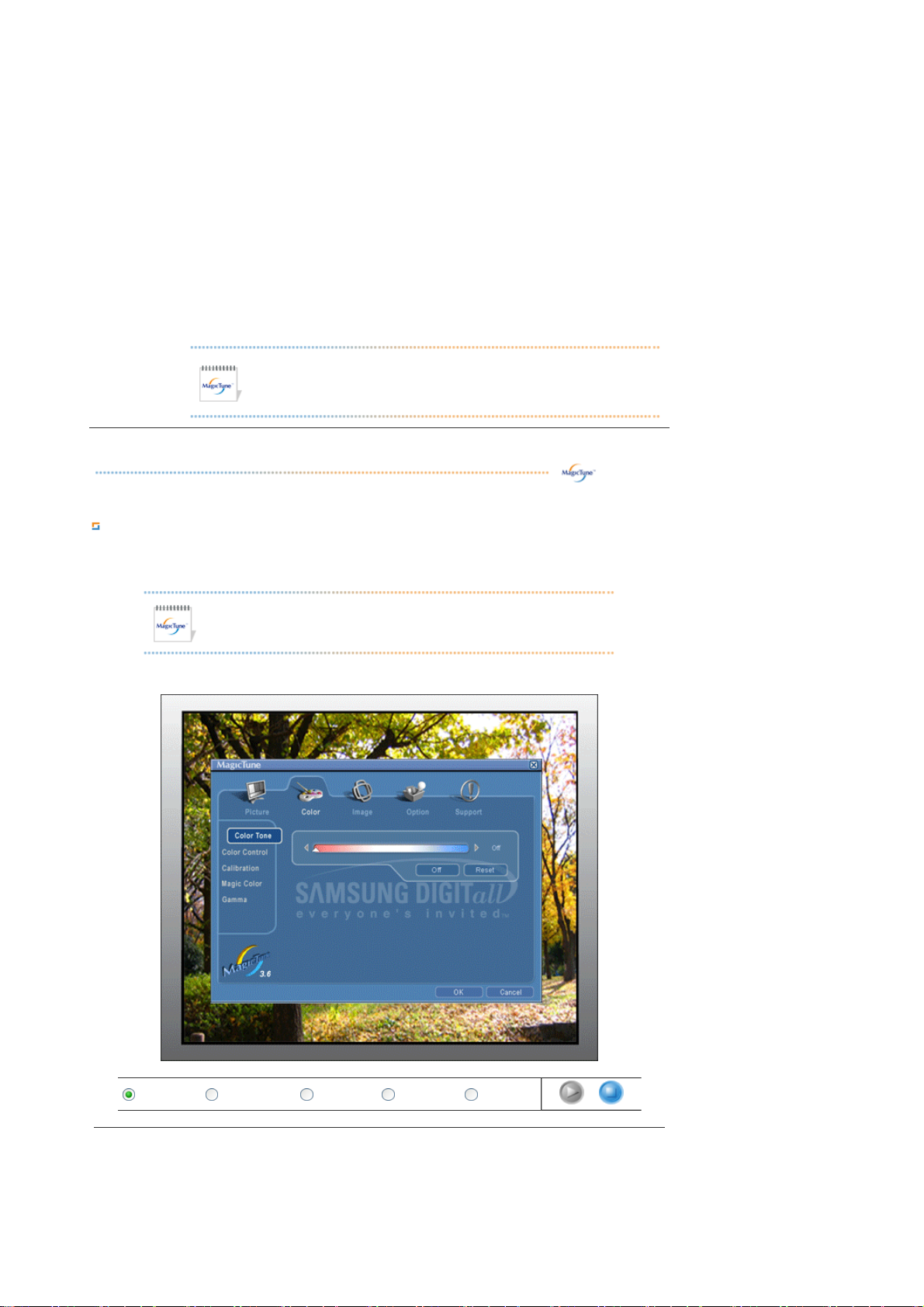
Color (Väri) -välilehden toiminnot
Muokkaa näytön taustan tai kuvan värin lämpimyyttä.
MagicColor and Gamma will be shown only in the monitor that supports
these functions.
Color Tone Color Control Calibration MagicColor Gamma
Värin sävyä voidaan muuttaa.
z
Warm2 - Warm1 - Cool 1 - Cool 2 - Cool 3 - Cool 4 - Cool 5 - Cool 6 - Cool 7
z
Off
Page 29
Color Tone
(Värisävy)
Color
Control
(Värin
säätö)
Calibration
(Kalibrointi)
MagicColor
Värisävyjen säätö on erilainen eri monitorimalleissa. Jotkut monitori t
tukevat vain neljää tilaa (Warm, Normal, Cool, Custom)
Adjusts of the monitor image color.
You can change the monitor color to your desired color.
z R- G - B
Prosessi, joka sisältää värien säätämisen mieltymystesi mukaan ja kyseisten
asetusten ylläpitämisen. MagicTune™ on erittäin hyödyllinen, jos haluat nauttia
mahdollisimman tarkasti kuvien kaikista yksityiskohdista (myös web-kuvat ja
digitaalisella kameralla tai skannerilla luodut kuvat).
MagicColor on Samsungin kehittämä uusi tekniikka, joka parantaa digitaalisen kuvan
laatua ja tuo kuvaruutuun luonnolliset värit entistä selkeämpinä vääristämättä
kuitenkaan samalla kuvan laatua.
1. OFF : Palauttaa alkuperäisen tilan.
2. DEMO (Esittely): Kuvaruutuun tulee kaksi kuvaa, joiden avulla voit vertailla
MagicColor-tekniikan vaikutusta kuvaan. Oikeanpuolimmaisessa kuvassa
tekniikkaa ei ole käytetty ja vasemmanpuolimmaisessa kuvassa sitä on
käytetty.
3. Full : Tuo esiin luonnolliset ja elävät kirkkaat värit.
4. Intelligent : Tuo esiin luonnolliset ja el ävät kirkkaat värit. Ihonväri on lisäksi
aiempaa luonnollisemman näköin en.
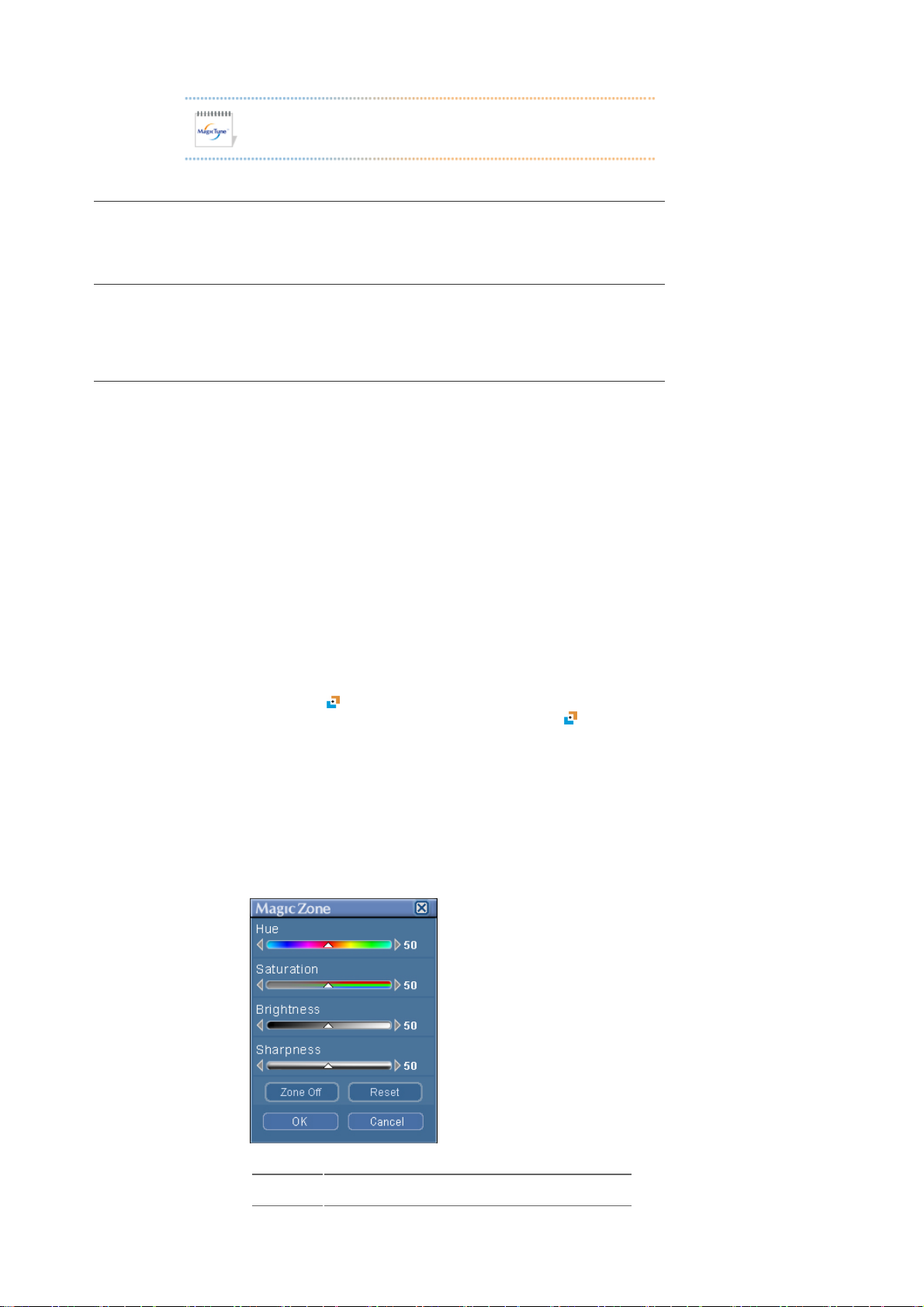
5. MagicZone
{ MagicZone-ohjelma parantaa ruudun tiettyjen alueiden kirkkautta,
terävyyttä, kylläisyyttä ja sävyjä ja siten varmistaa, että multimediaanimaatiot ja valokuvat näkyvät selkeinä ja terävinä. Tästä löytyy
helppokäyttöinen käyttövalikko, joka näyttää ko rostettuna
multimediaohjelman videopalkin tunnistamalla ja maalaamalla
automaattisesti halutun alueen vetämällä.
{ Kun aktivoitu( ) hiiren kohdistin halutaan vapauttaa muihin tehtäviin,
napsauta hiiren oikealla painikkeella tai aseta aktivoitu ( ) kohdistin
tehtäväpalkin päälle ja napsauta. Kun hiiri vapautetaan, ruudun kuvake
muuttuu takaisin samaksi kuin ennen aktivointia.
{
MagicZone-ohjelma on suunniteltu käytettäväksi erityisesti elokuvien
katselussa.
{ Auto Detect (Automaattinen tunnistus): Jos elokuvaa toistetaan
tietyissä soittimissa, MagicZone näyttää automaattisesti osan ruudusta
korostetttuna (tuetaan Gom-, Adrenalin-, KCP-, Window Media- ja Power
DVD -soittimissa jne.). Myös joidenkin toisten soittimien näyttö saattaa
näkyä korostettuna, mutta silloin saattaa ilmetä ongelmia.
{ Käyttövalikko
HUE Säätelee värien vivahteita.
Saturation Säätelee värien kylläisyyttä.
Page 30
Gamma
Brightness Säätelee kirkkautta.
Sharpness
Zone Off Poistaa valitun vyöhykkeen valinnan.
Reset Valmistajan asettamat oletusasetukset palautetaan.
z MagicTune™-säätöikkuna häviää, jos poistutaan MagicZone-
ohjelmasta, ja kun MagicZone-ohjelma suljetaan säädön jälkeen,
MagicTune™-säätöikkuna näkyy jälleen näytössä.
(Järjestelmävalikkoa ei ole valittu)
MagicTune™-säätöikkuna häviää, jos poistutaan MagicZoneohjelmasta, ja kun MagicZone-ohjelma suljetaan säädön jälkeen,
MagicTune™-säätöikkuna ei näy enää näytössä.
(Järjestelmävalikko on valittu)
z MagicColor-värisäätö on erilainen eri monitorimalleissa.
MagicZone-ohjelma näkyy, jos monitori tukee toimintoa.
Säätää gamma-arvoa.
Gamma (Valoisuus) -säätö on erilainen eri monitorimalleissa. Jotkut
monitorit tukevat vain kolmea tilaa (Mode1 (Tila1), Mode2 (Tila2),
Mode3 (Tila3))
Säätelee näytön vaaleimpien ja tummimpien alueiden
eroja.
z Mode 1 : Näyttää normaalin valoisuuden
z Mode 2 : Näyttää ruudun valoisampana (kirkkaampana)
z Mode 3 : Näyttää ruudun vähemmän valoisana (tummempana)
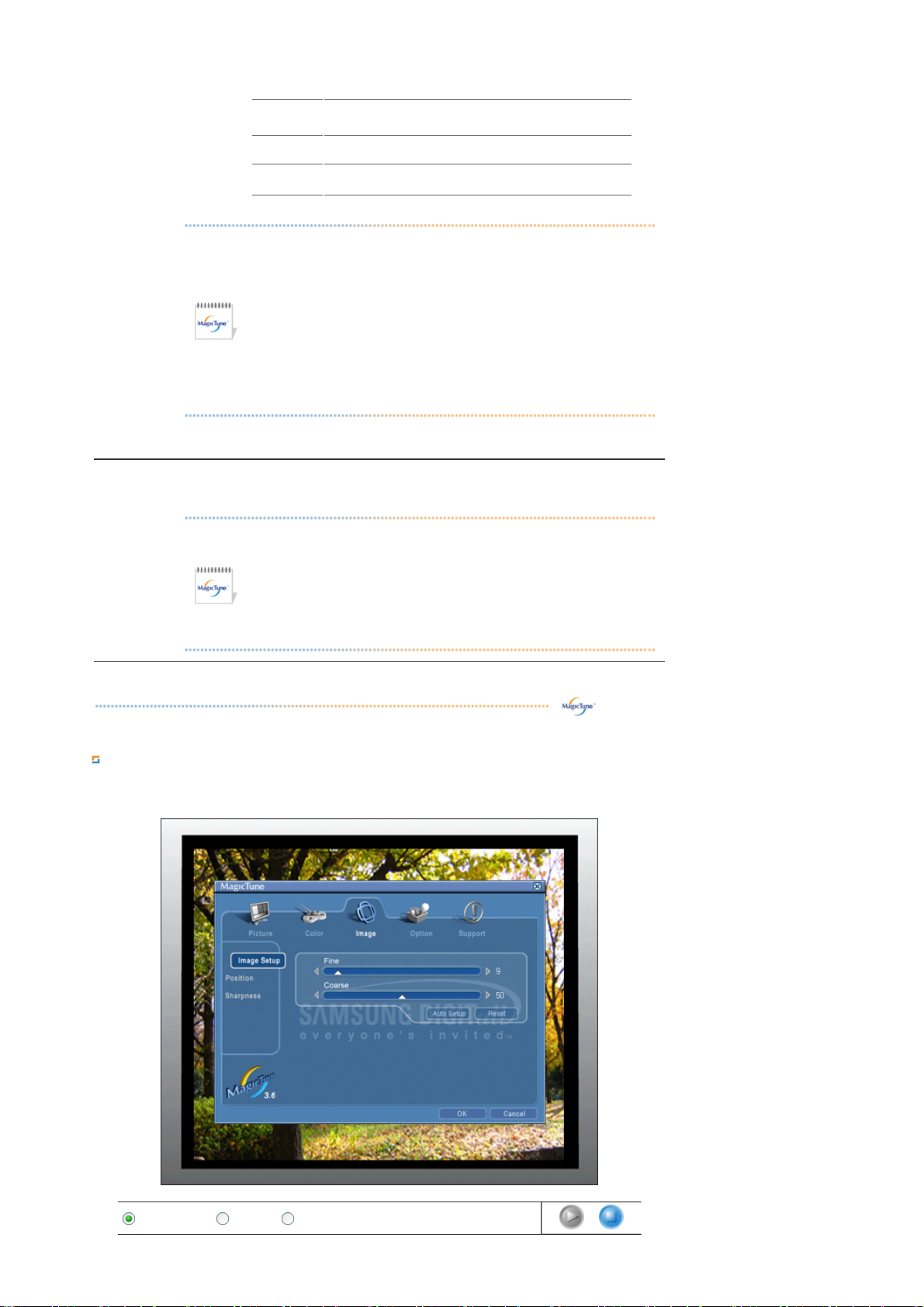
Image (Kuva) -välilehden toiminnot
Säätää Hieno (Fine), Karkea (Coarse) ja paikan (Position) arvoja.
Image Setup Position Sharpness
Page 31
z
Fine (Hieno): Poistaa häiriöt, kuten vaakasuuntaiset juovat. Jos häiriö
Image
Setup
(Kuvan
asetus)
ei poistu Fine-säädön avulla, säädä ensin näytön taajuutta. Kokeile
tämän jälkeen uudelleen.
z Coarse (Karkea): Poistaa häiriöt, kuten pystysuuntaiset juovat. Coarse-
säätö (Karkea) voi siirtää kuva-aluetta. Voit keskittää kuvan uudelleen
käyttämällä vaakasuuntaisen ohja uksen valikkoa (Horizontal Contr ol).
z Auto Setup : Tuleva tietokonesignaali säätyy automaattisesti, kun
painat tätä. Sävyt, rakeisuus ja sijainti s äädetään automaattisesti.
Position
(paikan)
Seuraa näitä ohjeita muuttaaksesi monitorin koko näytön vaakasijainnin,
pystysijainnin.
Sharpness
Paranna kuvan laatua seuraavien ohjeiden mukaisesti.
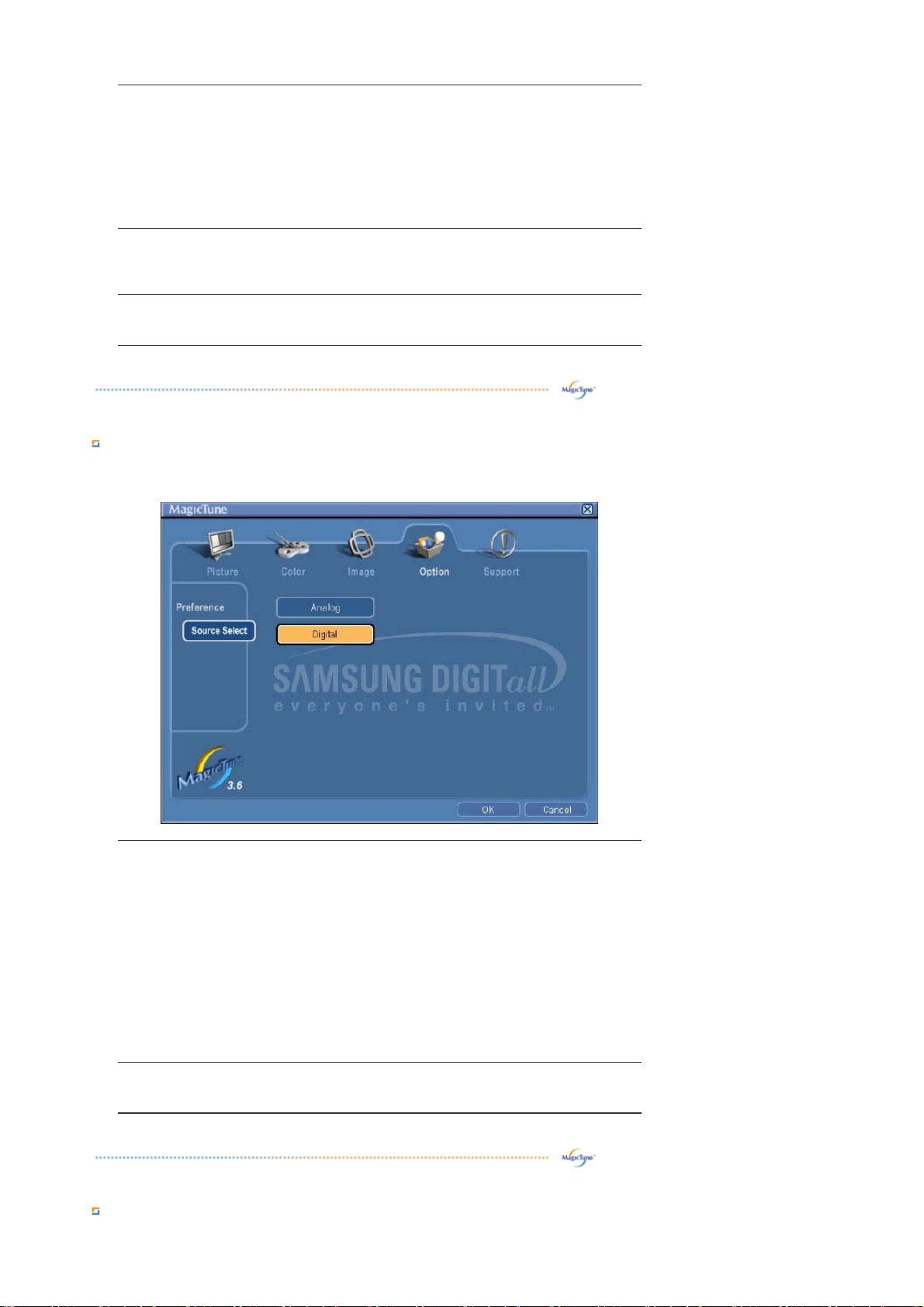
Option (Asetukset) -välilehden toiminnot
Voit määrittää MagicTune™-ohjelman kokoonpanon käyttämällä seuraavia asetuksia.
Tuo esiin Preferences (Määritykset) -valin taikkunan. Käytössä olevien
määritysten kohdalla näkyy valintaruudussa merkki V. Voit halutessasi
ottaa jonkin määrityksen käyttöön tai poistaa sen käytöstä valitsemalla
määrityksen vieressä olevan valintaruudun tai poistamalla valinnan.
Preferences
(Määritykset)
z Enable System Tray(Ilmaisinalueen valikon käyttöönotto.)
Saat esiin MagicTune™-valikot napsauttamalla ilmaisinalueella
olevaa kuvaketta.
Valikot eivät tule esiin, jos vaihtoehto [Enable System Tray]
(Ilmaisinalueen käyttöönotto) ei ole valittuna kohdassa [Options]
(Asetukset)' [Basic Settings] (Perusasetukset).
z Select language (Valitse kieli) - Valittu kieli v a ikuttaa vain OSD-
näytön kieleen.
Source Select
z Analog
z Digital
Support (Tuki) -välilehden toiminnot
Page 32
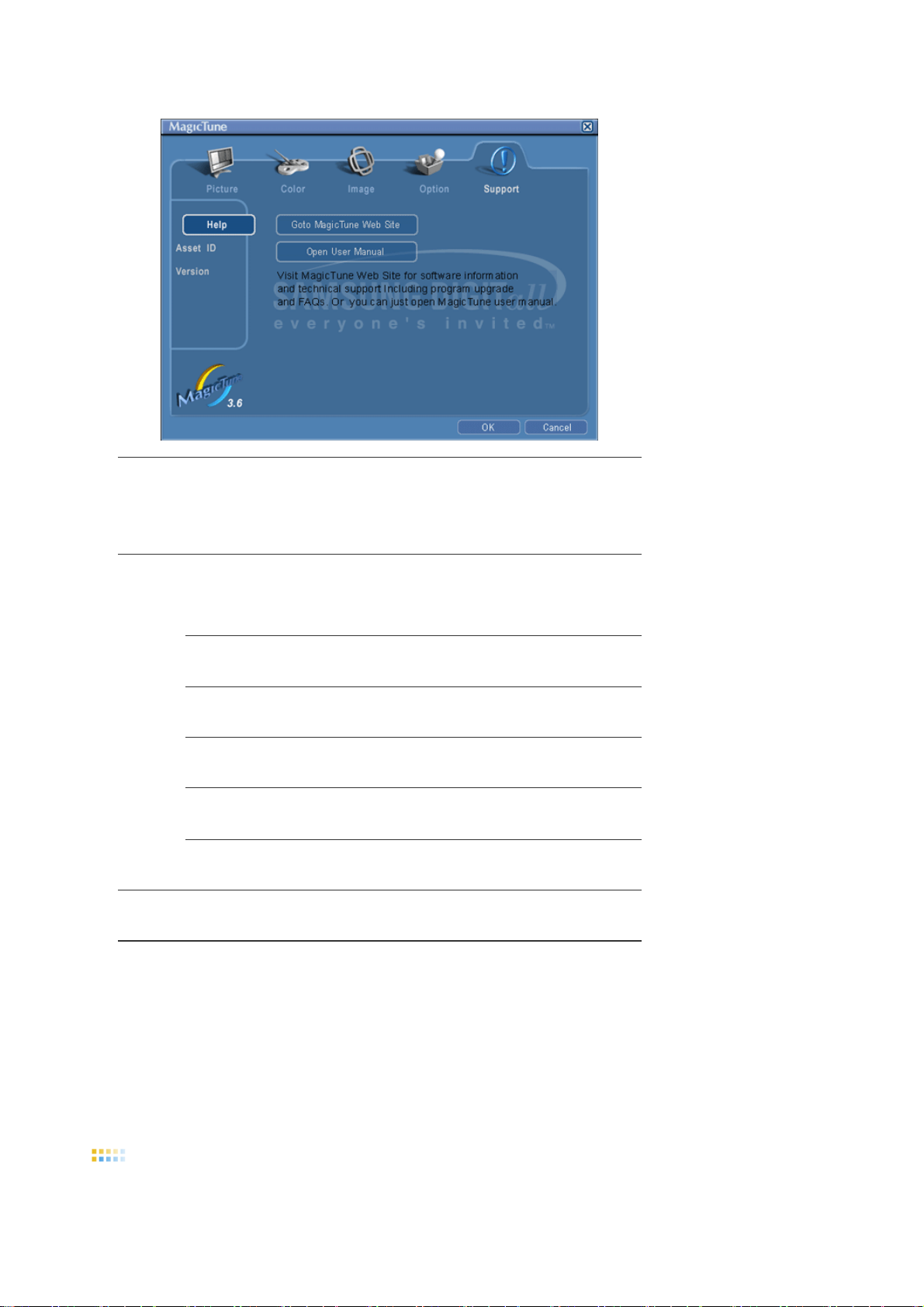
Tuo esiin Assett ID -tunnuksen ja ohjelman versionumeron. Valitsemalla tämän välilehden voit lisäksi
käyttää ohjelman ohjetoimintoa.
Help
(Ohje)
Asset ID tunnus
Location
Version
(Versio)
Kun tarvitset apua MagicTune™-ohjelman asentamisessa tai käytössä voit
vierailla MagicTune™-ohjelman Internet-sivustossa tai tutustua ohjelman
ohjeeseen (käyttöopas). Käyttöoppaan lukemiseen tarvitaa n tavallinen Internetselainohjelma.
Palvelimen avulla voidaan ohjata asiakasmoni toria.
(Jos tätä ohjelmaa halutaan käyttää Asiakkaana, pitää asentaa palvelinohjelma)
User Name
User ID
Server IP
Department
Tuo esiin MagicTune™-ohjelman versionumeron.
Näyttää pc:hen tallennetun käyttäjänimen.
Näyttää pc:hen tallennetun käyttäjätunnuksen.
Kirjoita palvelimen IP-osoite.
Kirjoita osasto.
Kirjoita sijainti.
Yleistä
Asentaminen
|
OSD-tila
|
| Värien kalibrointi |
Color Calibration (Värien kalibrointi)
1. Color Calibration (Värien kalibrointi)
Asennuksen poistaminen
Ongelmanratkaisu
|
Page 33
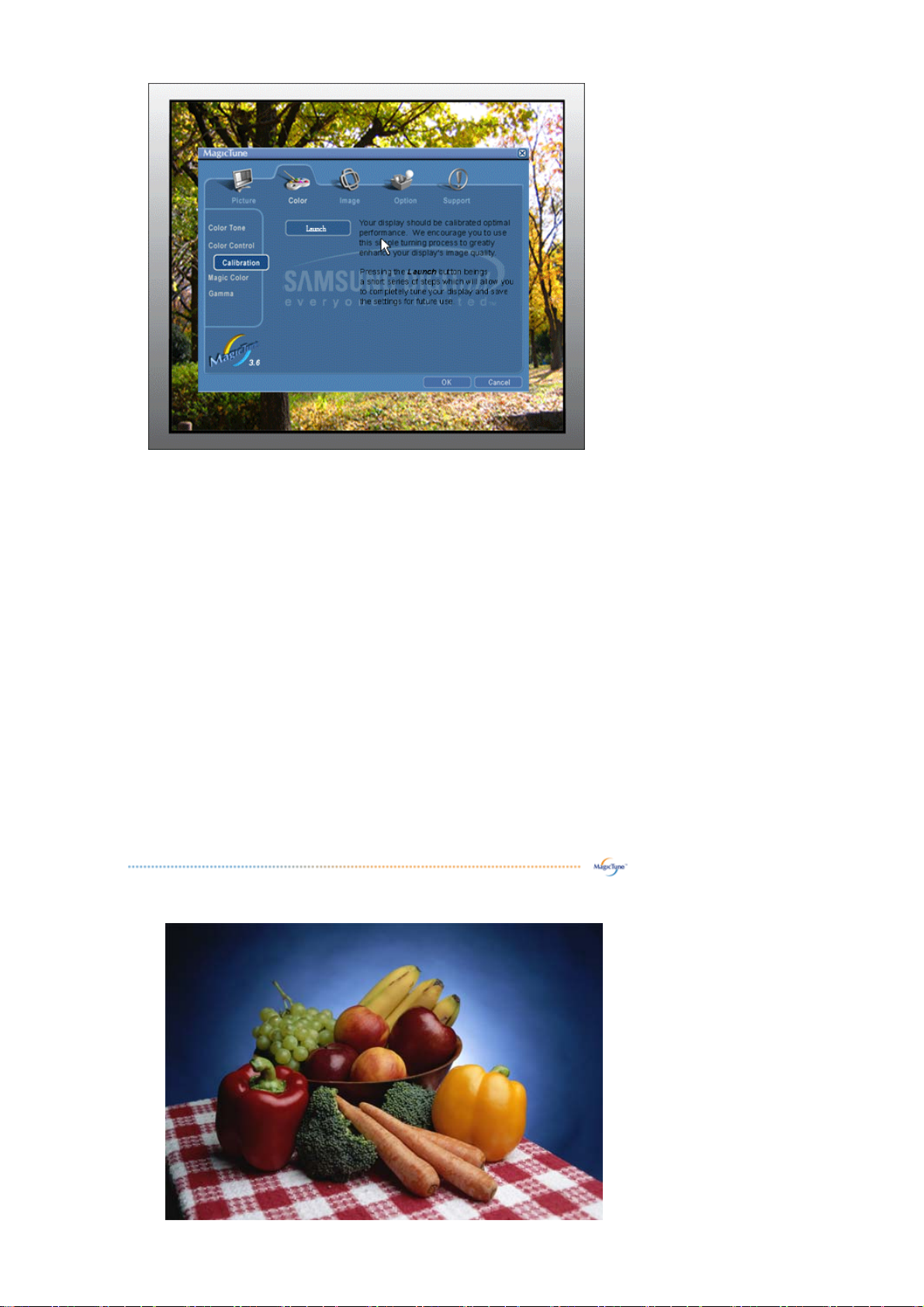
Näitä ohjeita noudattamalla voit säätää näytön värit optimaalisiksi.
Säädä värit noudattamalla seuraavia ohjeita:
1. Säädä kirkkauden säätöpalkista kirkkaus, joka vastaa tarkistusruudun ja taustakuvion
kirkkautta.
2. Kun tarkistusruudussa näkyy tietty värisävy, siirrä ohjauskohdistinta värin viiteympyrän
osoittaman värisävyn suuntaan.
=> Kun kalibrointi on onnistunut, tarkistusruudussa ei enää näy mitään värisävyä.
3. Kun olet tehdyt kohdan 1 säädöt, valitse Next (Seuraava).
4. Toista kohdat 1, 2, 3 vaiheiden 2 ~ 5 kohdalla.
5. Voit kätevästi nähdä kalibroinnin aikaansaamat muutokset valitsemalla Preview (Esikatselu).
Useiden käyttäjien käyttämät muokatut värit
Määritelmä
Color calibration -ominaisuuden avulla samaa näyttöä käyttävät käyttäjät voivat muokata näytön
väriasetuksia haluamikseen, tallentaa tekemänsä asetukset ja halutessaan käyttää niitä. Enintään
viisi käyttäjää voi käyttää tallennettuja väriasetuksia.
1. Muokattujen väriasetusten tallentaminen:
Napsauta Next (Seuraava) -painiketta jolloin sen tilalle tulee Apply (Käytä) -painike. Voit nyt
tallentaa muuttamasi väriasetukset. Voit tallentaa enintään viisi arvoa.
2. Tallennettujen väriarvojen käyttäminen:
Valitse päänäytön Multi User (Monikäyttäjä) -painike ja käytä jotakin tallennetuista
väriarvojen asetuksista.
2. Preview (Esikatselu)
Page 34

Valitse Color Calibration (Värien kalibrointi) -näytön Preview (Esikatselu) -painike.
Esiin tulee yllä oleva näyttö.
1. Valitsemalla View Calibrated (Näytä kalibroidut) voit nähdä muutokset kali broimassasi
asetuksessa.
2. Valitsemalla View Uncalibrated (Näytä kalibroimattomat) voit nähdä alkuperäisen
kuvan.
Yleistä
Asentaminen
|
OSD-tila
|
Värien kalibrointi
|
| Asennuksen poistaminen
Asennuksen poistaminen
MagicTune™-ohjelma voidaan poistaa ainoastaan Windows™in Ohjauspaneelin Lisää tai
poista sovellus -vaihtoehdon avulla.
Voit poistaa MagicTune™-ohjelman seuraavasti:
1. Valitse [Ilmaisinalue] ' [Start] (Käynnistä) ' [Settings} (Asetukset) ja valitse sitten
valikosta [Control Panel] (Ohjauspaneeli). Jos ohjelmaa käytetään Windows™
XP:ssä, valitse [Start] (Käynnistä) -valikon vaihtoehto [Control Panel]
(Ohjauspaneeli).
2. Napsauta ohjauspaneelin vaihtoehtoa Lisää tai poista sovellus.
3. Etsi MagicTune™-ohjelma Lisää tai poista sovellus -ikkunasta. Korosta ohjelman
nimi napsauttamalla sitä.
4. Poista ohjelma napsauttamalla [Muuta/Poista]-painiketta.
5. Aloita asennuksen poisto valitsemalla Kyllä.
6. Odota, kunnes esiin tulee asennuksen poistosta ilmoittava valintaikkuna. .
MagicTune™-ohjelman
kysymyksiä ja ohjelmistopäivityksiä.
Internet-sivustosta
löydät ohjelman teknisen tuen, usein kysyttyjä
Ongelmanratkaisu
|
Yleistä
Asentaminen
|
OSD-tila
|
Värien kalibrointi
|
Asennuksen poistaminen
|
Ongelmanratkaisu
Käytössä oleva käyttöjärjestelmä ei ole yhteensopiva MagicTune™ohjelman kanssa.
Katso lisäohjeet kotisivultamme valitsemalla OK ja sitten Shortcut to
the MagicTune™site.
Virhe voi esiintyä, jos tietokoneesi video-/grafiikkakortti ei ole
Available-luettelossa.
(Kaikista uusimmat ja vanhimmat videokortit eivät ehkä ole
yhteensopivia.)
Vianetsintä-osion löydät kotisivultamme.
Virhe voi esiintyä siitäkin huolimatta, että videokortti on luettelossa,
jos kortin valmistaja on muuttanut videokortin ohjainta tai
grafiikkasirua.
| Ongelmanratkaisu
Vianetsintä-osion löydät kotisivultamme.
Tarkista, onko näytön valmistaja Samsung.
Page 35

Muiden valmistajien näytöt voivat aiheuttaa virheitä.
Vain Samsungin tuotteet tukevat tätä toimintoa.
Virhe voi esiintyä myös Samsungin näyttöä käytettäessä, jos näyttö
on vanhentunut.
Tarkista, että näyttö tukee MagicTune™-ohjelmaa.
Toiminto toimii vain näytöissä, jotka on lueteltu kotisivullamme.
Tarkista ennen ostoa, että näyttö on luettelossa, koska toiminto ei
toimi vanhentuneissa malleissa.
Virhe esiintyy, jos käytössä olevalla näytöllä ei ole EDID-tietoja
(Extended Display Identification Data).
Näin käy, kun valitset työpöydältä Start (Käynnistä) > Setup
(Asetukset) > Control Panel (Ohjauspaneeli) > System
(Järjestelmä) > Hardware (Laitteisto) > Device Manager
(Laitehallinta) > Monitors (Näytöt) ja poistat nykyisen kytke ja
käytä -näytön, jolloin järjestelmä etsii uutta laitteistoa mutta ei
löydä kytke ja käytä -näyttöjä.
Vianetsintä-osion löydät kotisivultamme.
Virhe esiintyy, kun vaihdat näytön uuteen näyttöön tietokoneen
ollessa sammutettuna etkä ole vielä käynnistänyt tietokonetta
uudelleen.
Käynnistä tietokone aina näytön vaihdon jälkeen ja ennen
MagicTune™-ohjelman käyttöä.
Virhe esiintyy, kun videokortin ohjainta ei ole asennettu oikein.
Tällöin asennettujen videokorttien luettelo on virheellinen. Voit
tarkistaa luettelon valitsemalla Start (Käynnistä) > Setup
(Asetukset) > System (Järjestelmä) > Hardware (Laitteisto) >
Device Manager (Laitehallinta) > Display Adapters
(Näyttösovittimet).
Käy videokortin valmistajan kotisivulla ja lataa ja asenna uusin ohjain.
Saat lisätietoja videokortista ottamalla yhteyden kortin valmistajaan.
Käynnistä tietokone uudelleen, jotta ohjelma toimii normaalisti.
Virhe esiintyy, jos tietokonetta ei käynnistetä uudelleen
MagicTune™-ohjelman asentamisen jälkeen.
(Tämä koskee vain Windows™ 98 SE- ja Windows™ Me käyttöjärjestelmiä.)
Käynnistä tietokone uudelleen ennen ohjelman käyttöä.
Jotta MagicTune™toimisi mahdollisimman hyvin, säädä resoluutio
optimaaliseksi. Optimaalinen resoluutio on annettu käyttöoppaassa.
Page 36

Jos et valitse optimaalista resoluutiota ja kalibroi värejä (Color
Calibration), näyttöä ei voida säätää optimaaliseksi.
Optimaalinen resoluutio on annettu käyttöoppaassa.
Tämä videokortti ei tue MagicTune™-ohjelmaa.
Asenna uusi videokortin ohjain.
Virhe esiintyy, kun videokortin ohjainta ei ole asennettu oikein.
Tällöin asennettujen videokorttien luettelo on virheellinen. Voit
tarkistaa luettelon valitsemalla Start (Käynnistä) > Setup
(Asetukset) > System (Järjestelmä) > Hardware (Laitteisto) >
Device Manager (Laitehallinta) > Display Adapters
(Näyttösovittimet).
Käy videokortin valmistajan kotisivulla ja lataa ja asenna uusin ohjain.
Saat lisätietoja videokortista ottamalla yhteyden kortin valmistajaan.
Koska Highlight-ohjelma käyttää tiedonsiirtokaapeleita,
sulje Highlight-ohjelma, ennen kuin käynnistät MagicTune™ohjelman.
Jotkin Samsungin CDT-näytöt tukevat Highlight-toimintoa.
Jos käytät sekä Highlight-toimintoa että MagicTune™-ohjelmaa
samanaikaisesti, tietokoneen toiminnassa esiintyy virheitä.
Poista Highlight käytöstä ennen MagicTune™-ohjelman käyttöä.
Ongelmanratkaisu
MagicTune™ei ehkä toimi, jos näyttö vaihdetaan tai jos grafiikkakortin ajuri päivitetään
ohjelman ollessa käytössä. Käynnistä tässä tapauksessa järjestelmä uudelleen.
Symptom Check List Solutions
Tarkistettava,
kun
MagicTune™ei
toimi moitteetta.
MagicTune™toiminto on
käytettävissä vain
sellaisissa
tietokoneissa
(VGA), joiden
Windowskäyttöjärjestelmä
tukee Plug and Play
-ominaisuutta.
* Seuraavalla tavalla voit tarkistaa,
voiko tietokoneesi hyödyntää
MagicTune -ominaisuutta (kyseessä on
Windows XP):
Ohjauspaneeli -> Suorituskyky ja
ylläpito -> Järjestelmä -> Laitteisto ->
Laitehallinta -> Näytöt -> Poista ensin
Plug and Play -näyttö ja hae sitten Plug
and Play monitor -näyttöä etsimällä
uusia laitteita.
MagicTune™on monitorin kanssa
käytettävä lisäohjelma. Jotkin
grafiikkakortit eivät välttämättä tue
monitoriasi. Jos sinulla on
grafiikkakorttiin liittyviä ongelmia,
tarkista yhteensopivien grafiikkakorttien
luettelo verkkosivuiltamme.
http://www.samsung.com/monitor/magicTune
MagicTune™ ei
toimi
Oletko vaihtanut
tietokonetta tai
Imuroi viimeisin ohjelma. Voit imuroida
ohjelman sivustolta
Page 37
asianmukaisesti. grafiikkakorttia?
z Vieraile verkkosivuillamme ja imuroi MagicTune™MAC -ohjelman
asennusohjelmisto itsellesi.
z MagicTune™-ohjelman
kysymyksiä ja ohjelmistopäivityksiä .
Johdanto |
Asennus
http://www.samsung.com/monitor/magicTune
Internet-sivustosta
|
Käyttöliittymä
ohjelman teknisen tuen, usein kysyttyjä
Asennuksen poisto
|
|
Vianetsintä
Johdanto
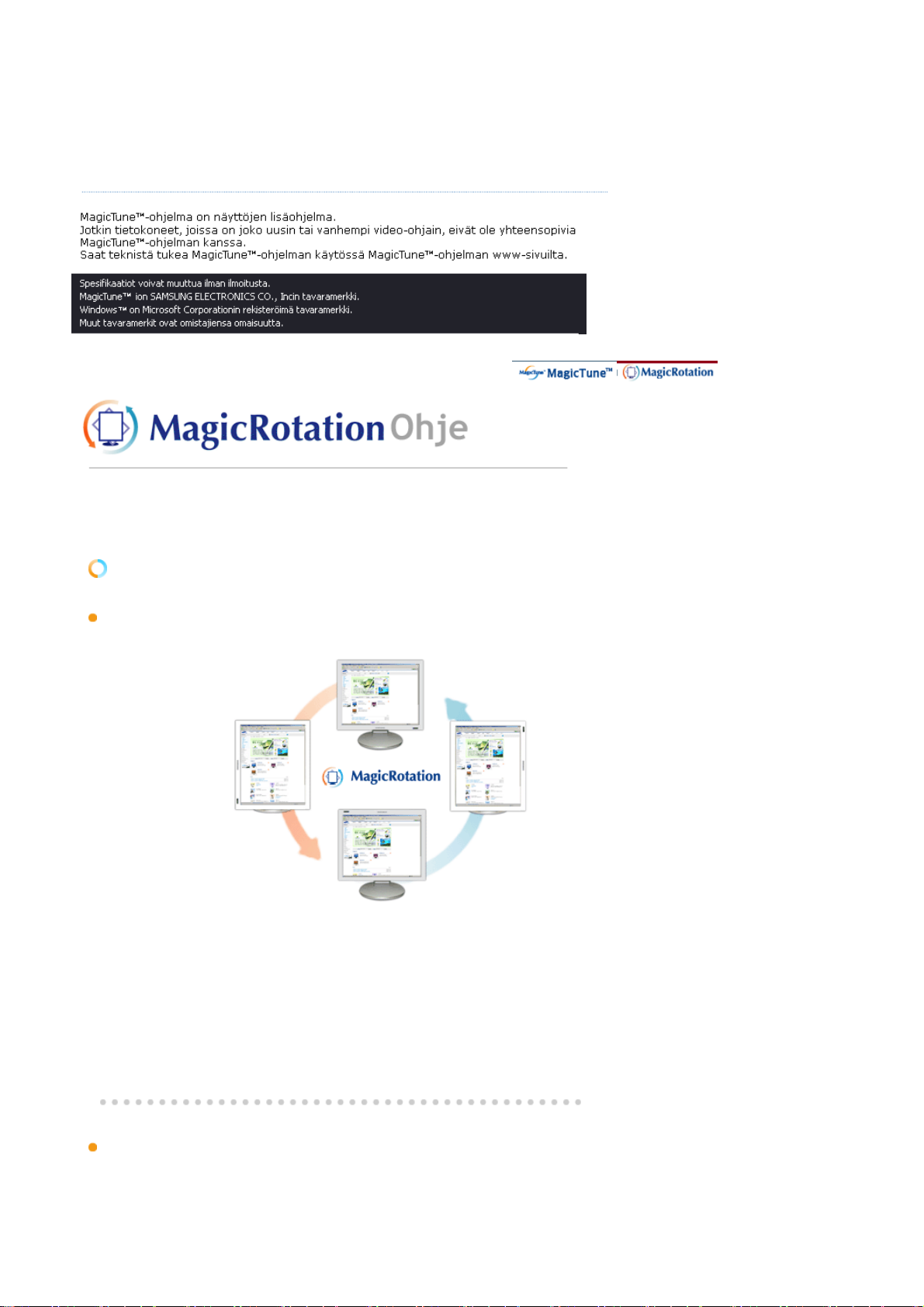
Mikä on MagicRotation?
Perinteisesti tietokonenäyttöjen kuvaa on voitu katsoa vain vaakasuunnassa.
Tämän päivän tietotekniikkamaailmassa yhä useammat käyttävät näyttöjä päivittäin muun muassa
asiakirjojen, Internet-sivujen ja sähköpostien katseluun. Tämäntyyppisiä sovelluksia on usein parempi
katsoa pystysuunnassa, jotta sovellusten koko sisältö näkyy näytöstä. Työnteko tehostuu, kun käyttäjällä
on mahdollisuus vaihtaa joustavasti vaaka- ja pystysuuntaisen näytön välillä.
Samsung Electronics, Inc:n MagicRotation-ohjelmiston avulla kuvaa voidaan kääntää 0, 90, 180 tai 270
astetta ja siten tehostaa ja helpottaa tietokonenäytön käyttöä, katselua ja käyttäjän työntekoa.
Toiminta
MagicRotation toimii seuraavissa käyttöjärjestelmissä: Windows™ 98 SE, Me, NT 4.0, 2000, XP Home ja
XP Professional.
Page 38
* Windows™ on Microsoft Corporation, Inc:n rekisteröity tavaramerkki.
Johdanto
| Asennus |
Käyttöliittymä
Asennus
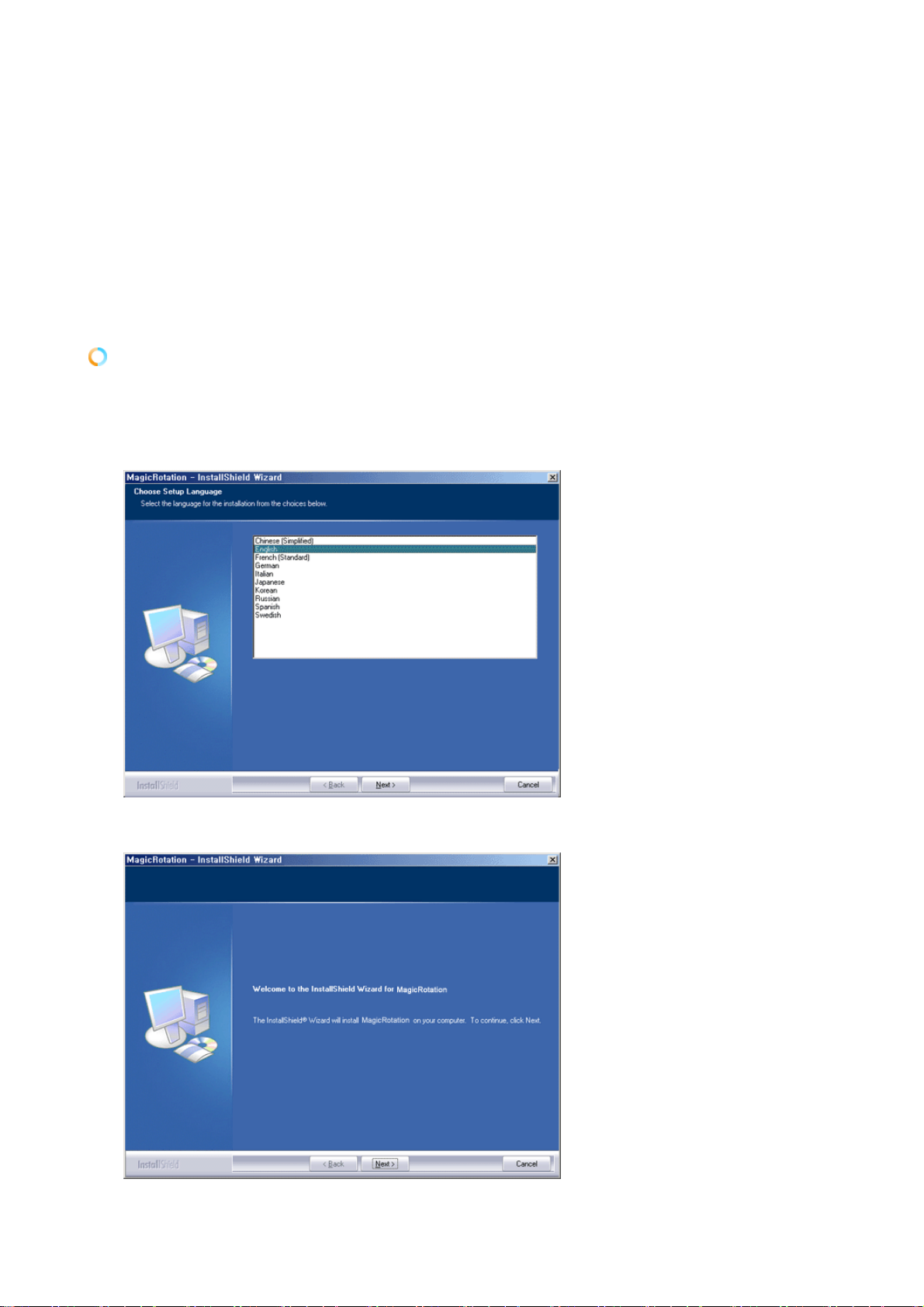
1. Aseta asennus-CD CD-ROM-asemaan.
2. Napsauta MagicRotation-asennustiedostoa.
3. Valitse asennuskieli ja valitse "Next".
|
Asennuksen poisto
|
Vianetsintä
4. Kun näyttöön tulee asennustoiminnon ikkuna, valitse "Next".
5. Hyväksy käyttöehdot valitsemalla "I accept the terms of the license agreement".
Page 39
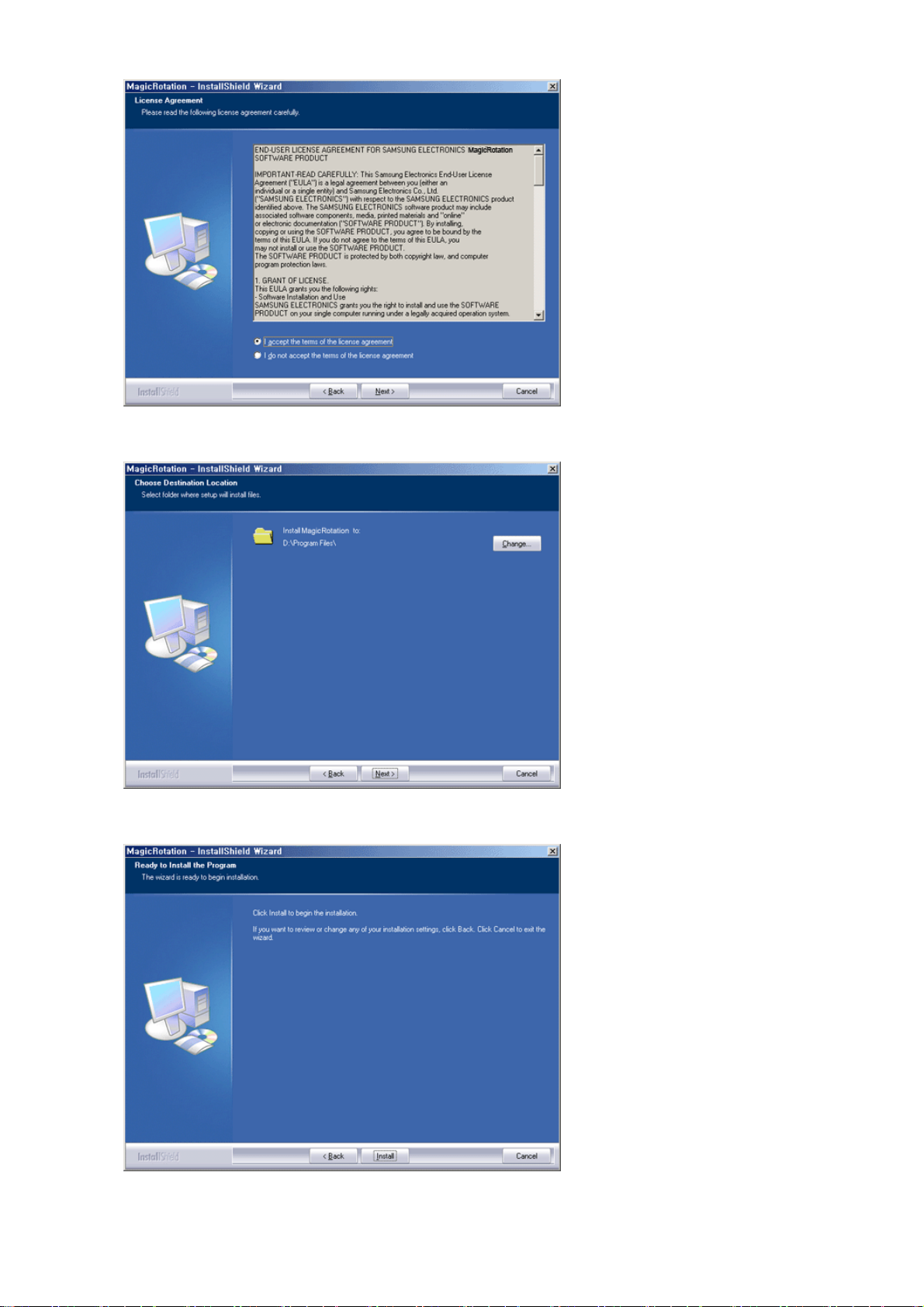
6. Valitse kansio, johon MagicRotation-ohjelma asennetaan.
7. Valitse "Install".
8. Näyttöön tulee asennuksen tilaikkuna.
Page 40
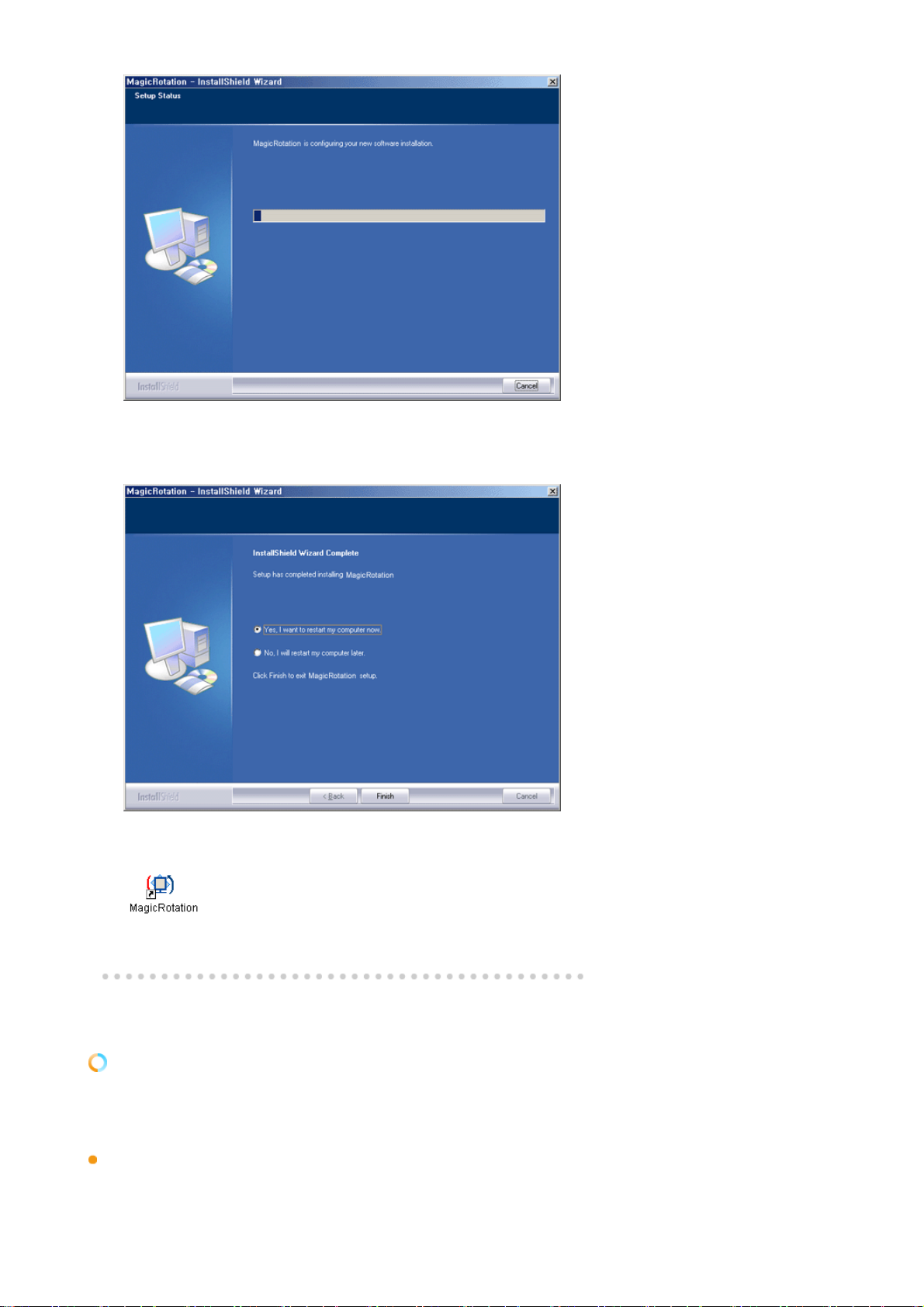
9. Valitse "Finish".
Käynnistä tietokone uudelleen, jotta MagicRotation toimii kunnolla.
10. Kun asennus on valmis, työpöydälle tulee MagicRotation-käynnistyskuvake.
Asennusongelmat
MagicRotation-ohjelman asennukseen voivat vaikuttaa useat tekijät, kuten videokortti, emolevy ja
verkkoympäristö. Jos asennuksessa on ongelmia, katso kohta
Rajoitukset
1. Näytönohjain on asennettava oikein, jotta MagicRotation toimii kunnolla.
Tietokoneeseen asennetun näytönohjaimen on oltava valmistajan uusin ohjain.
Vianetsintä
.
Page 41

2. Jos jotkin sovellukset, kuten Windows™ Media Player tai Real Player, eivät näytä elokuvia 90, 180
ja 270 asteen suunnissa, toimi seuraavasti:
{ Sulje sovellus.
{ Valitse sovelluksen katselusuunta (90, 180, 270).
{
Käynnistä sovellus uudelleen.
Tämä korjaa ongelman useimmissa tapauksissa.
3. OpenGL- ja DirectDraw (3D-piirto) -rajapintaa käyttävät sovellukset, kuten 3D-pelit, eivät toimi
valitussa suunnassa (90, 180, 270).
4. DOS-pohjaiset sovellukset eivät toimi koko näytön tilassa (Full Screen ) valitussa suunnassa (90,
180, 270).
5. Windows™ 98, ME ja NT 4.0 eivät tue kahden näytön käyttöä.
6. MagicRotation ei tue värisyvyyttä 24 bittiä/pikseli (Bit Depth / Color Quality).
7. Jos vaihdat grafiikkakortin, suosittelemme, että poistat MagicRotation-ohjelmiston ennen kortin
vaihtoa.
Järjestelmävaatimukset
Käyttöjärjestelmä
z Windows™ 98 SE
z Windows™ ME
z Windows™ NT 4.0
z Windows™ 2000
z Windows™ XP Home Edition
z Windows™ XP Professional
Laitteisto
z Vähintään 128 megatavua muistia (suositellaan)
z Vähintään 25 megatavua kiintolevytilaa
Service Packit
z On suositeltavaa, että järjestelmään on asennettu uusin Service Pa ck.
z Jos käytössä on Windows™ NT 4.0, järjestelmään on suositeltavaa asentaa vähintään Internet
Explorer 5.0, jossa on Active Desktop -komponentti.
* Lisätietoja on MagicRotation-ohjelmiston
WWW-sivuilla
.
* Windows™ on Microsoft Corporation, Inc:n rekisteröity tavaramerkki.
Johdanto
Asennus
|
| Käyttöliittymä |
Asennuksen poisto
z Kun AutoRotation on käytössä, MagicTune™ -ohjelman kaikki osat
eivät ehkä toimi normaalisti.
z AutoRotation : Kääntöjalusta kääntää monitoria automaattisesti 90,
180 tai 0 astetta monitoria käännettäessä.
Noudata AutoRotation -ohjelman käytössä alla olevia ohjeita.
z Asenna sekä Rotation- että MagicTune™ 3.6, 3.7 -ohjelmat
tietokoneellesi.
z Käynnistä MagicTune™ 3.6, 3.7
z Option → Preference → Napsauta tehtävien aktivointivalikossa oleva
pieni ruutu asentoon "V".
* Näytön sallittu kääntökulma määräytyy näyttömallin mukaan.
|
Vianetsintä
Käyttöliittymä
Page 42
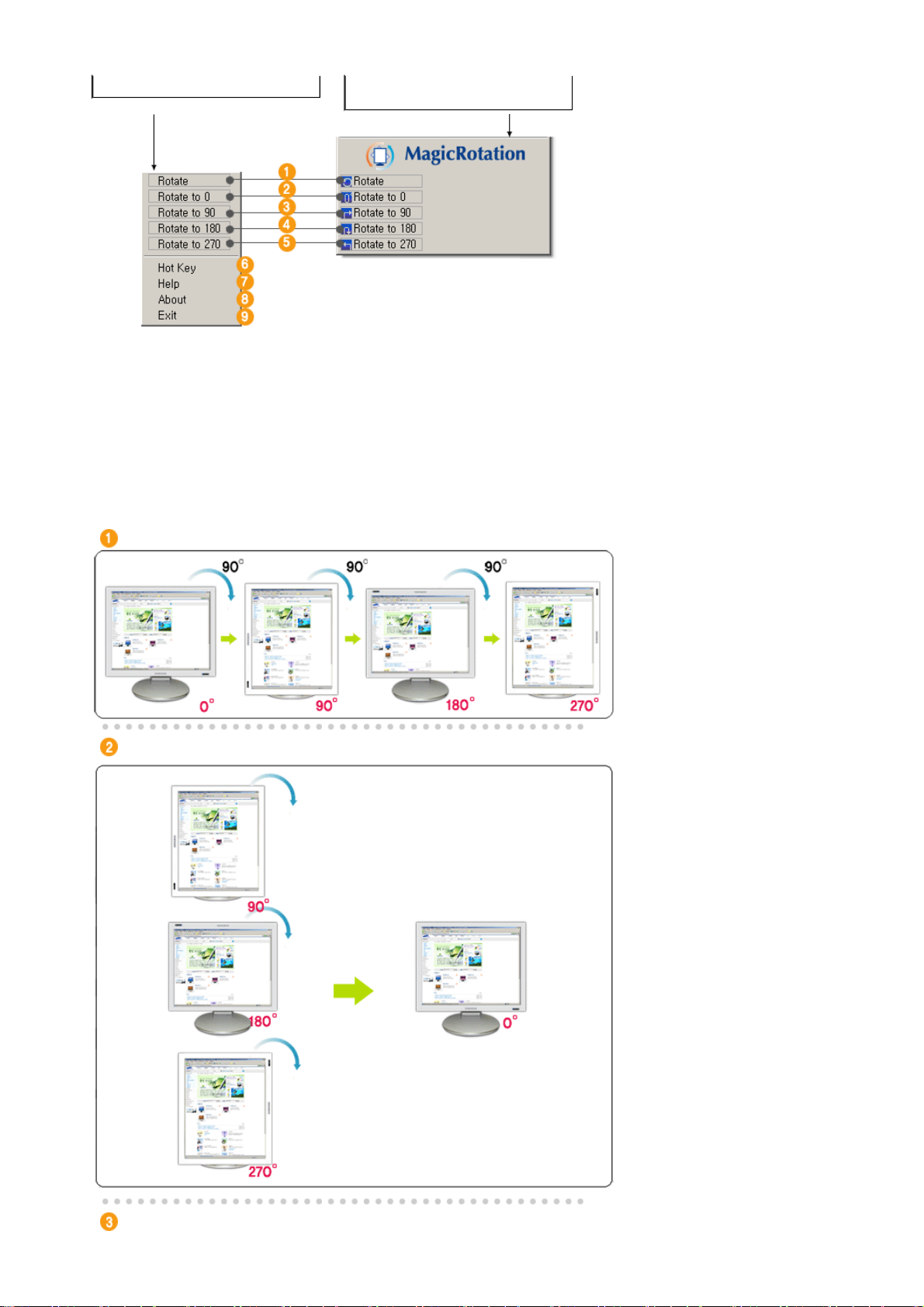
Tehtäväpalkin valikko
Hiiren kakkospainikkeella avattava
valikko
Rotate: Näyttö kääntyy 90 astetta.
Rotate to 0: Näyttö kääntyy 0 asteeseen senhetkisestä kääntökulmasta.
Rotate to 90: Näyttö kääntyy 90 asteeseen senhetkisestä kääntökulmasta.
Page 43
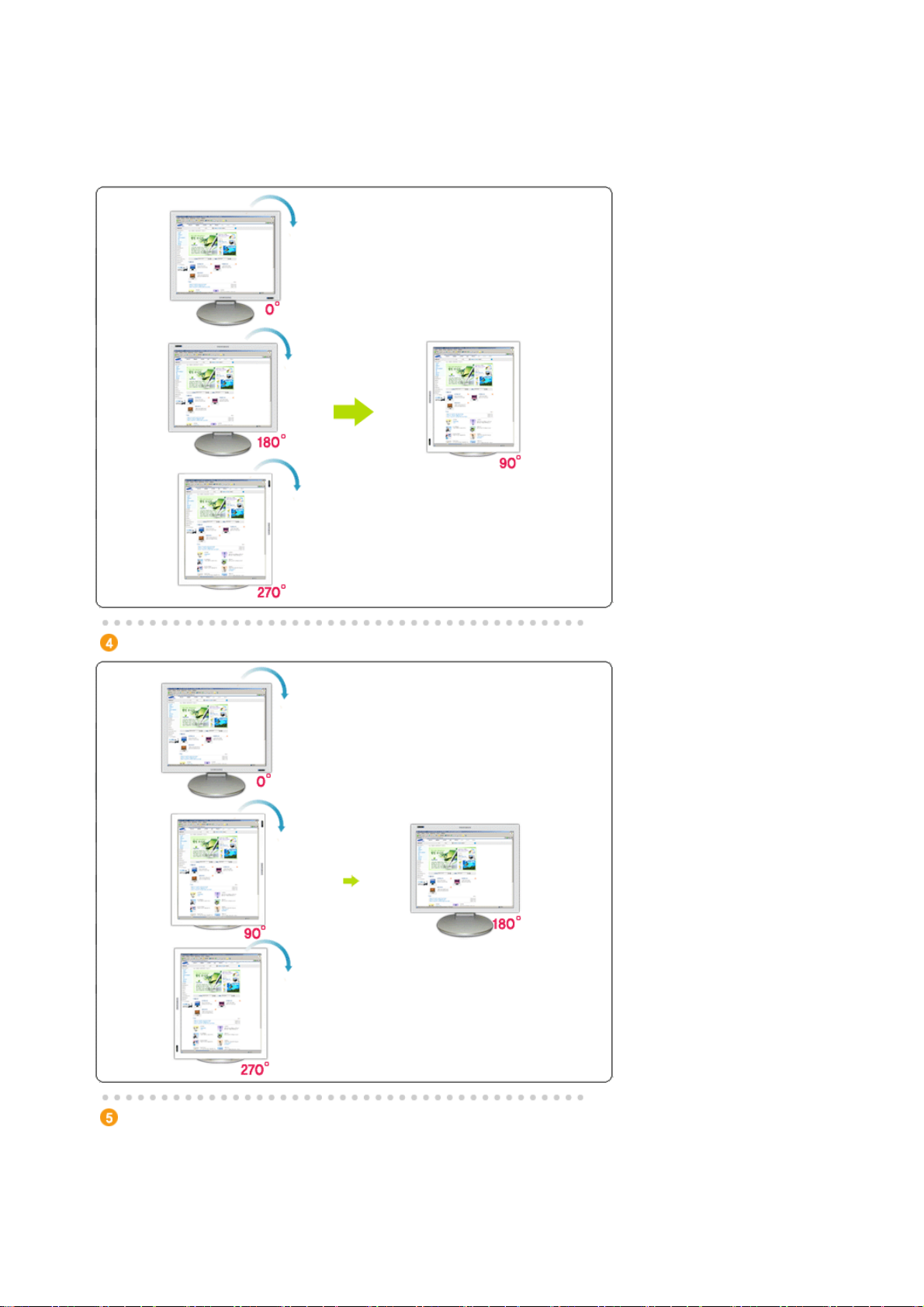
Rotate to 180: Näyttö kääntyy 180 asteeseen senhetkisestä kääntökulmasta.
Rotate to 270: Näyttö kääntyy 270 asteeseen senhetkisestä kääntökulmasta.
Page 44
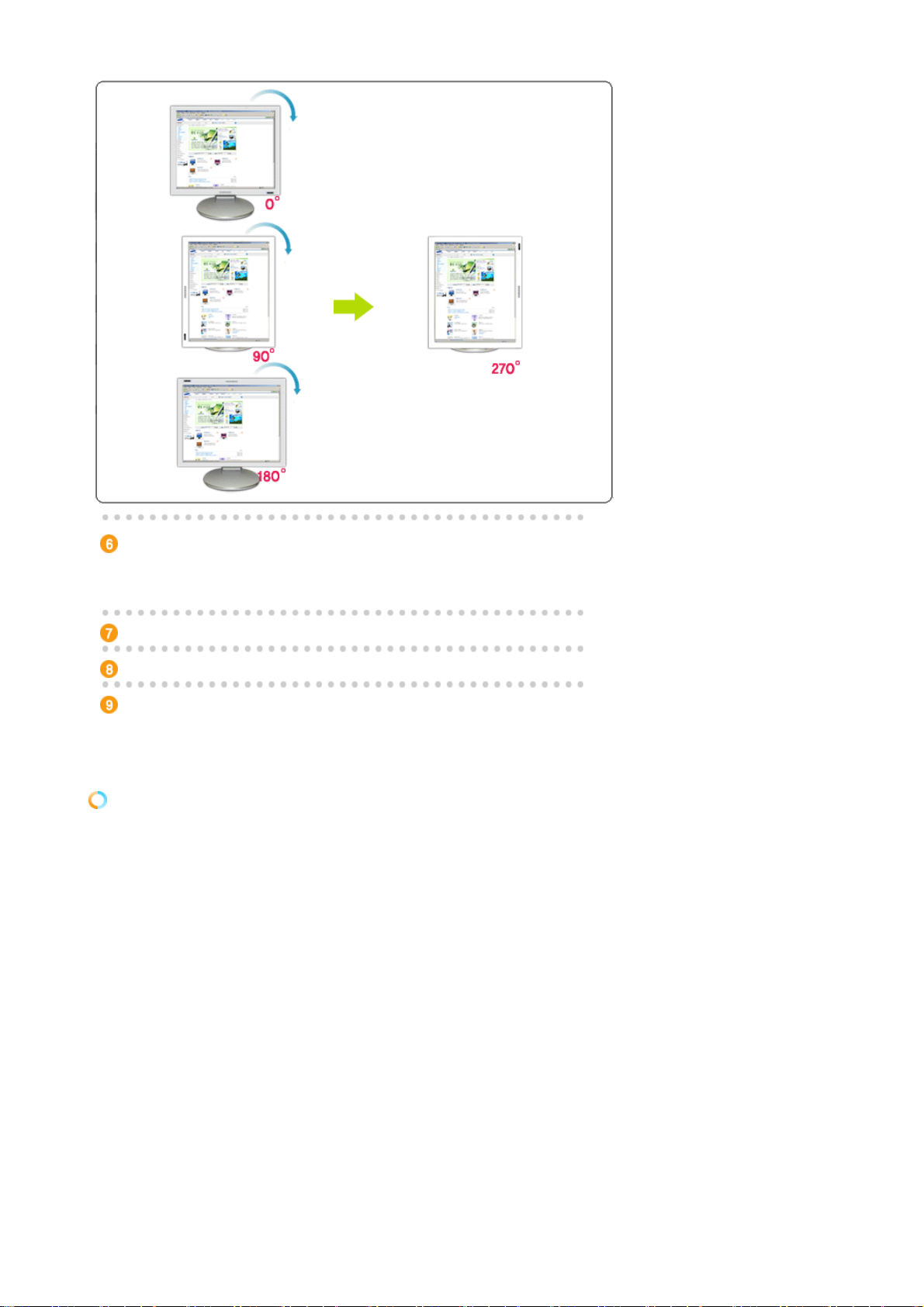
Hot Key: Pikanäppäimet ovat oletusarvoisesti käytössä ja käyttäjän
muutettavissa.
Käytettävä pikanäppäin voidaan määrittää suoraan näppäimistöllä. Pikanäppäin
voidaan luoda käyttämällä vaihto-, Ctrl- ja Alt-näppäintä sekä yleisnäppäimiä.
Jos vain yleisnäppäintä painetaan, pikanäppäimeksi tulee Alt + yleisnäppä in.
Help: Näyttää MagicRotation-ohjelman ohjeen.
About: Näyttää ohjelman version ja tekijänoikeustiedot.
Exit: Sulkee MagicRotation-ohjelman.
Johdanto
|
Asennus
|
Käyttöliittymä
| Asennuksen poisto |
Asennuksen poisto
MagicRotation-ohjelma voidaan poistaa vain Windows™in Ohjauspaneelin (Control Panel)
toiminnolla Lisää tai poista sovellus (Add/Remove Programs).
Poista MagicRotation seuraavasti:
1. Napsauta tehtäväpalkin Käynnistä (Start) -painiketta ja valitse Asetukset (Settings)
ja Ohjauspaneeli (Control Panel).
Jos ohjelmaa käytetään Windows™ XP -käyttöjärjestelmässä, valitse Käynnistä
(Start) -valikosta Ohjauspaneeli (Control Panel).
2. Napsauta Ohjauspaneelin (Control Panel) Lisää tai poista sovellus (Add/Remove
Programs) -kuvaketta.
3. Vieritä Lisää tai poista sovellus (Add/Remove Programs) -ikkunaa alaspäin
MagicRotation-ohjelmiston kohdalle.
Valitse ohjelmisto napsauttamalla.
4. Poista ohjelmisto valitsemalla Muuta tai poista (Change/Remove).
5. Käynnistä asennuksen poisto valitsemalla Kyllä (Yes).
6. Odota, kunnes näyttöön tulee valintaikkuna, joka ilmoittaa poiston päättyneen.
7. Viimeistele poisto käynnistämällä tietokone u udelleen.
Vianetsintä
MagicRotation-ohjelmiston
WWW-sivuilla
on ratkaisuja MagicRotation-ohjelmiston
Page 45

teknisiin ongelmiin, vastauksia useimmin kysyttyihin kysymyk siin (FAQ) sekä
ohjelmistopäivitykset.
* Windows™ on Microsoft Corporation, Inc:n rekisteröity tavaramerkki.
Johdanto
|
Asennus
|
Vianetsintä
Ennen kuin soitat tekniseen tukeen
z MagicRotation-ohjelmiston kääntötoiminto toimii tietokoneeseen asennetun
grafiikkakortin valmistajan näytönohjaimen kanssa. Jos asennettu näytönohjain ei
toimi oikein tai siinä on virheitä, nämä virheet eivät poistu MagicRotationohjelmiston asennuksen jälkeen.
Asennetun näytönohjaimen ongelmista johtuvat virheelliset tai poikkeavat
toiminnot eivät siis johdu MagicRotation-ohjelmistosta.
Voit tarkistaa seuraavien vianetsintäohjeiden avulla, johtuvatko ongelmat
asennetusta näytönohjaimesta:
1. Tarkista, esiintyykö ongelma sekä 0 asteen suunnassa (vaakasuunnassa)
että 90 asteen suunnassa (pystysuunnassa).
2. Tarkista, esiintyykö ongelma erilaisilla värisyvyyksillä (8/16/32 bittiä/pikseli)
ja erilaisilla resoluutioilla (800 x 600, 1024 x 768).
3. Tarkista, esiintyykö ongelma ilman MagicRotation-ohjelmiston asennusta.
Jos ongelma toistuu jossakin tai kaikissa n äistä tilanteista, ongelma voi johtua
tietokoneeseen asennetusta näytönohjai mesta.
Korjaa ongelma noudattamalla seuraavia ohjeita:
1. Poista MagicRotation-ohjelmiston asennus.
2. Hanki grafiikkakortin valmistajan uusin näytönohjain.
Uusimmat näytönohjaimet (kuten ATI, NVIDIA, MATROX, INTEL jne.)
voidaan ladata helposti valmistajien kotisivuilta.
3. Asenna uusin näytönohjain.
4. Asenna MagicRotation-ohjelmisto. Tämä korjaa ongelman useimmissa
tapauksissa.
Käyttöliittymä
|
Asennuksen poisto
| Vianetsintä
z MagicRotation ei ehkä toimi, jos näyttö vaihdetaan tai grafiikkakortin ohjain
päivitetään MagicRotation-ohjelmiston käytön aikana.
Jos näin käy, käynnistä tietokone uudelleen.
z MagicRotation-ohjelmiston WWW-sivuilla on ratkaisuja MagicRotation-ohjelmiston
teknisiin ongelmiin, vastauksia useimmin kysyttyihin kysymyk siin (FAQ) sekä
ohjelmistopäivitykset.
Page 46
Muistilista
Ennenkuin soitat huolto on, tarkista tämän osion informaatio nähdäksesi, voisitko korjata
ongelman itse. Jos tarvitset apua, ole hyvä ja soita takuukortissa tai informaatio-osiossa
olevaan numeroon, ota yhteys valtuutettuun huolto pisteeseen.
Oire Muistilista Ratkaisut
Näytöllä ei näy kuvaa.
Monitori ei käynnisty.
Onko virtajohto liitetty
kunnolla?
Näkyykö näytöllä
"
No Connection
Check Signal Cable
Mikäli virta on päällä,
käynnistä tietokone
uudelleen nähdäksesi
ensimmäisen
nähtävissä olevan
ruudun (login-näyttö).
Voitko nähdä
Optimum Mode",
"Recommended Mode
1280 x 1024 60Hz"
näytöllä ?
Näytöllä ei ole kuvaa. Monitori on Virransäästötilassa.
"Not
Tarkista virtajohdon liittymä ja virtalähde.
(Liitännässä käytetty 'DVI-A/D-Sub'-kaapeli )
Tarkista, onko tietokone kytketty oikein.
(Liitännässä käytetty DVI-kaapelia)
Jos viesti näkyy näytössä, vaikka kaapeli on
"?
kytketty oikein, tarkista näytön kuvalähteen
asetus painamalla näytön etupaneelin
virtapainiketta. Näin voi käydä, jos näyttö on
analogisessa tilassa.
Mikäli ensimmäinen ruutu(login-näyttö) ilmestyy,
käynnistä tietokone uudelleen soveltuvassa
käyttötilassa (turvallinen Windows ME/2000/XP
käyttötila) ja muuta sitten näyttökortin taajuus.
(Katso Valmiiksi säädetyt näytön toimintatilat)
Huom : Mikäli ensimmäinen ruutu (login-näyttö)
ei tule näkyviin, ota yhteys huolto pisteeseen tai
jälleenmyyjääsi.
Tämä viesti näkyy, kun näyttökortin signaali
ylittää maksimiresoluution ja taajuuden, joita
monitori voi kunnolla käsitellä.
Säädä sellainen maksimiresoluutio ja taajuus,
jota monitori voi kunnolla käsitellä.
Onko liitännässä
käytetty DVI-kaapelia?
Paina yhtä näppäimistön näppäintä tai siirrä
hiirtä aktivoidaksesi monitorin ja palauttaaksesi
kuvan näytölle.
Kun uudelleenkäynnistät tietokoneen ennen DVIkaapelin liittämistä, voi näyttö näkyä tyhjänä.
Näyttö voi näkyä tyhjänä myös, jos irrotat DVIkaapelin ja kytket sen uudelleen, kun järjestelmä
Page 47

on käytössä. Tämä johtuu siitä, että jotkin
grafiikkakortit eivät lähetä videosignaalia. Liitä
DVI-kaapeli ja käynnistä järjestelmä sitten
uudelleen.
Näytöllä näkyy outoja
värejä tai vain mustaa
ja valkoista.
Näyttö on yhtäkkiä
muuttunut
epätasapainoiseksi.
Näyttö on epäselvä
tai .
Näyttääkö ruutu vain
yhtä väriä, niinkuin
sellofaanipaperin läpi
katsottaessa?
Muuttuivatko näytön
värit oudoiksi jonkun
ohjelman käyttämisen
jälkeen tai sovelluksien
välisen kaatumisen
jälkeen?
Onko näyttökortti
asennettu kunnolla ?
Oletko vaihtanut
näyttökorttia tai
asemaa ?
Oletko säätänyt
monitorin resoluution tai
taajuuden ?
Näytön epätasapaino saattaa johtua näyttökorttisignaalien syklistä. Säädä
asento MagicTune™ ohjelma:n avulla.
Oletko säätänyt
monitorin resoluution tai
taajuuden ?
Tarkista signaalikaapelin liittymä.
Varmista, että näyttökortti on laitettu kunnolla
sisään.
Käynnistä tietokone uudelleen.
Asenna näyttökortti näyttökorttiopasta käyttäen.
Säädä näytön kuvan sijainti ja koko
MagicTune™ ohjelma:ä käyttäen.
Säädä resoluutio ja taajuus näyttökortilla.
(Katso Valmiiksi säädetyt näytön toimintatilat.)
Säädä resoluutio ja taajuus näyttökortilla.
(Katso Valmiiksi säädetyt näytön toimintatilat.)
Ruudulla näkyy vain 16
väriä. Näytön värit ovat
muuttuneet
näyttökortin
vaihtamisen jälkeen.
Viestissä
lukee :"Tunnistamaton
monitori, Liitä ja käytä
(VESA DDC) monitori
löytynyt".
Tarkistettava, kun
MagicTune™ ei toimi
moitteetta.
Onko Windows värit
asetettu kunnolla ?
Onko näyttökortti
asennettu kunnolla ?
Onko monitorin ajuri
asennettu ?
Katso
näyttökorttiopasta
nähdäksesi voidaanko
Liitä ja käytä (VESA
DDC)-toimintoa tukea.
MagicTune-toiminto on
käytettävissä vain
sellaisissa
tietokoneissa (VGA),
joiden Windowskäyttöjärjestelmä tukee
Plug and Play ominaisuutta.
Windows ME/2000/XP: Aseta värit
kunnolla
Asenna näyttökortti näyttökorttiopasta käyttäen.
Asenna monitorin ajuri Ajurin asennusohjeita
käyttäen.
* Seuraavalla tavalla voit tarkistaa, voiko
tietokoneesi hyödyntää MagicTune ominaisuutta (kyseessä on Windows XP):
Ohjauspaneeli -> Suorituskyky ja ylläpito ->
Järjestelmä -> Laitteisto -> Laitehallinta ->
Näytöt -> Poista ensin Plug and Play -näyttö ja
hae sitten Plug and Play monitor -näyttöä
etsimällä uusia laitteita.
MagicTune™ on monitorin kanssa käytettävä
lisäohjelma. Jotkin grafiikkakortit eivät
välttämättä tue monitoriasi. Jos sinulla on
grafiikkakorttiin liittyviä ongelmia, tarkista
yhteensopivien grafiikkakorttien luettelo
verkkosivuiltamme.
http://www.samsung.com/monitor/magictune
Ohjaustaulussa, Näyttö, Asetukset
.
MagicTune™ ei toimi
asianmukaisesti.
Vieraile verkkosivuillamme ja imuroi MagicTune™ MA C -ohjelman asennusohjelmisto
itsellesi.
Oletko vaihtanut
tietokonetta tai
grafiikkakorttia?
Imuroi viimeisin ohjelma. Voit imuroida ohjelman
sivustolta
http://www.samsung.com/monitor/magictune.
Page 48
Tarkista seuraavat asiat, jos monitorissa on ongelmia.
1. Tarkista, että sähköjohto ja kaapeli on kunnolla kytketty tietokoneeseen.
2. Tarkista, piipittääkö tietokone useammin kuin kolme kertaa käynnistyessää n.
(Jos se tekee, pyydä tietokoneen päälevylle huolto .)
3. Jos asensit uuden näyttökortin tai kokosit itse PC :n, tarkista sovittimen (näyttö)ajurin ja monitorin
ajurin asennus.
4. Tarkista, että videonäytön skannaussuhde on asetettu 56Hz tai 75Hz.
(Maksimiresoluutiota käytettäessä ei saa ylittää 75Hz.)
5. Jos sovittimen (näyttö)ajurin asennuksessa on vaikeuksia, käynnistä ti etokone
Turvatoimintatilassa, poista Näytön sovitin
käynnistä sitten tietokone uudelleen asentaaksesi sovittimen(näyttö)ajurin.
Jos ongelmat ilmenevät jatkuvasti, ota yhteys valtuutettuun huolto pisteeseen.
Kysymyksiä ja vastauksia
Kysymys Vastaus
Miten voin muuttaa taajuuden ? Taajuus voidaan muuttaa konfiguroimalla näytt ökortti uudelleen
Huomaa, että näyttökorttituki saattaa vaihdella käytetyn aseman
versiosta riippuen.
(Katso lisätietoja tietokoneen tai näyttökortin ohjekirjas ta.)
Ohjaustaulu, järjestelmä, laitteen hallinnassa
" ja
Miten säädän resoluution? Windows ME/XP/2000 Aseta resoluutio
Asetukset
* Ota yhteys lisätietoja varten näyttökortin valmistajaan.
Miten asetan
virransäästötoiminnan ?
Miten puhdistan ulomman
kotelon/LCD-paneli?
Itse tehty erikoispiirteiden tarkistus
Itse tehty erikoispiirteiden tarkistus | Varoitusviestit | Ympäristö | Hyödyllisiä vinkkejä
Monitorissasi on itse tehtävä testaustoiminto, jolla voit tarkistaa, toimiiko monitorisi kunnolla.
Itse tehty erikoispiirteiden tarkistus
1. Katkaise virta sekä tietokoneesta että monitorista.
2. Irrota videokaapeli tietokoneen takaa.
3. Kytke monitori päälle.
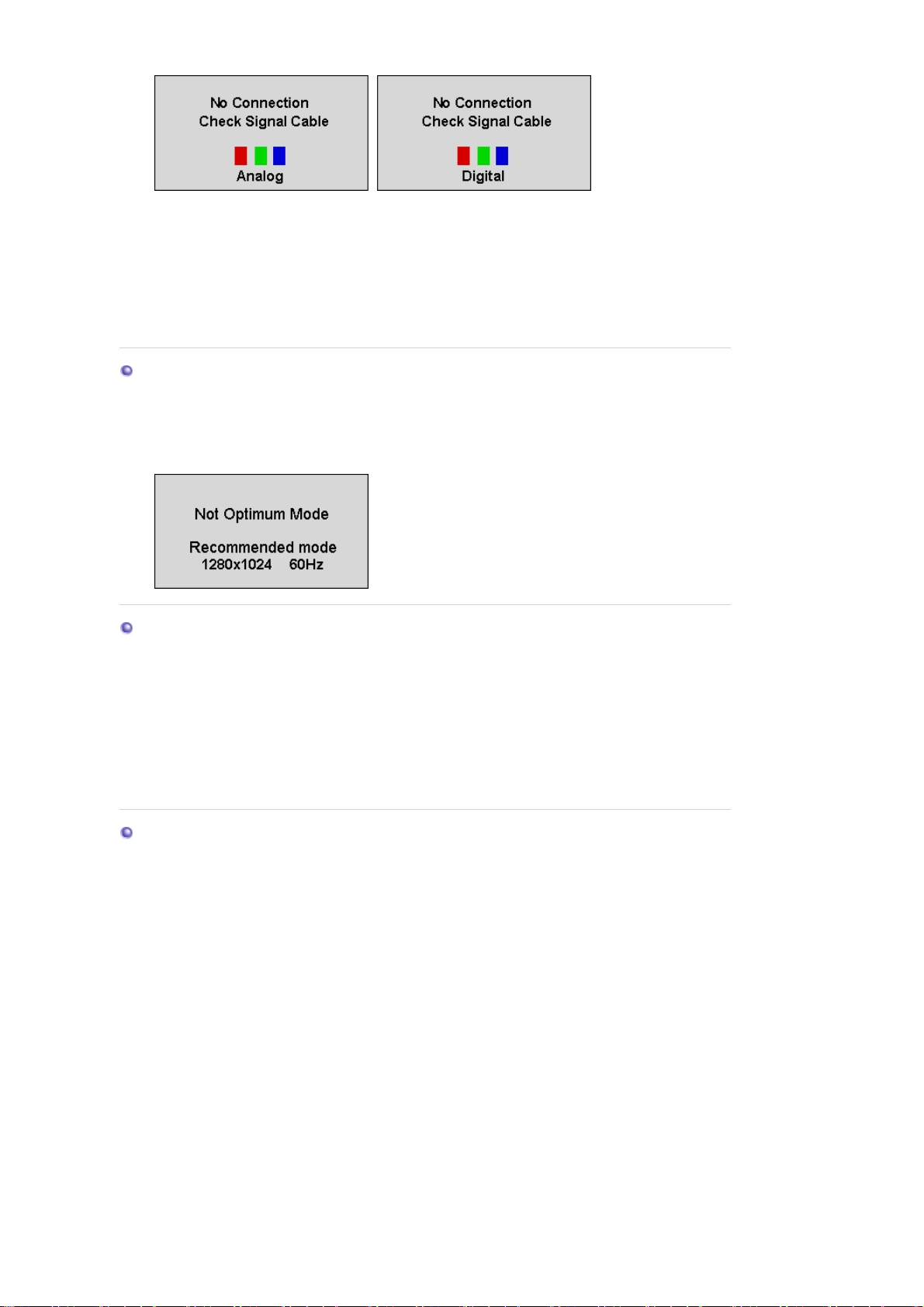
Mikäli monitori toimii kunnolla, näet kehystetyn laatikon, jossa on tekstiä, kuten
oheisessa kuvassa näkyy:
Kehyksen sisällä olevat kolme laatikkoa ovat punainen, vihreä ja sinin en.
Windows ME/XP/2000 Aseta toiminto tietokoneen tai
näytönsäästäjän BIOS-SETUP :issa. (Katso
Windows/Tietokoneen ohjekirja ) .
Irrota sähköjohto ja sen jälkeen puhdista monitori pehmeällä
rievulla käyttäen joko puhdistusainetta tai pelkk ää vettä.
Älä jätä jälkeesi yhtään puhdistusainetta äläkä naarmuta koteloa.
Älä päästä yhtään vettä monitorin sisälle.
.
Ohjaustaulussa, Näyttö
,
Page 49
Y
Jos mikään laatikoista ei ilmesty, se osoittaa, että monitorissasi on ongelma. Tämä
laatikko ilmestyy myös normaalikäytössä, mikäli videokaapeli l ähtee irti tai vahingoittuu.
4. Katkaise näytöstä virta ja kytke videokaapeli uudelleen, käynnistä sitten tietokone ja kytke
näyttöön virta.
Jos näyttö pysyy tyhjänä tämänkin toimenpiteen jälkeen, tarkista video-ohjain ja
tietokoneen käyttöjärjestelmä. Näyttö toimii kunnolla.
Varoitusviestit
Jos sisääntulosignaalissa on jotain vialla, näyttöön ilmestyy viesti, tai näytöstä tulee
tyhjä vaikka virranilmaisin LED on vielä päällä.
Viesti saattaa osoittaa, että monitori on skannausalueen ul kopuolella tai että
signaalikaapeli tulee tarkistaa.
mpäristö
Monitorin sijainti ja asento saattaa vaikuttaa monitorin laa tuu n ja mu ihin
piirteisiin.
z Jos monitorin lähellä on bassokaiuttimia, irrota johdot ja sijoita kaiutin toiseen
huoneeseen.
z Poista kaikki sähkölaitteet, kuten radiot, tuulettimet, kellot ja puhelimet, jotka ovat 3
jalan (yhden metrin) päässä monitorista.
Hyödyllisiä vinkkejä
z Monitori luo uudelleen PC :stä saamansa visuaaliset signaalit. Siksi, jos PC :ssä tai
näyttökortissa on ongelmia, se voi aiheuttaa monitorin tulemisen tyhjäksi, värien
heikkenemisen, meteliä, Video mode not supported, jne. Tällaisessa tapauksessa tarkista
ensin ongelman aiheuttaaja ja ota sitten yhteys huolto pisteeseen tai jälleenmyyjääsi.
z
Monitorin käyttökunnon arviointi
Jos näytöllä ei ole kuvaa tai
viesti ilmestyy, irrota kaapeli tietokoneesta monitorin ollessa päällä.
60Hz"
{ Jos näytölle tulee viesti tai jos näyttö muuttuu valkeaksi, se tarkoittaa, että monitori on
"Not Optimum Mode","Recommended mode 1280 x 1024
käyttökunnossa.
{ Tässä tapauksessa tarkista ongelma tietokoneesta.
Page 50
Y
leiset spesifikaatiot
Yleistä
Mallin nimi SyncMaster 960B
LCD-paneli
Koko 19,0 tuumaa diagonaalisesti
Näyttöalue 376,32mm (H) x 301,056mm (V)
Pistetiheys 0,294mm (H) x 0,294mm (V)
Tyyppi a-si TFT aktiivimatriisi
Synkronisaatio
Vaakataso 30 ~81 kHz (Analog/Digital)
Pystytaso 56 ~ 75 Hz (Analog/Digital)
Näytön väri
16,7M värit
Resoluutio
Optimaalinen resoluutio 1280 x 1024@60 Hz
Maksimiresoluutio 1280 x 1024@75 Hz
Sisäänmenosignaali, rajoitettu
Analoginen RGB, DVI (Digital Visual Interface) -yhteensopiva digitaalinen RGB
0,7 Vp-p ± 5 % (positiivinen), kirkkaus 75 Ωia ± 10 % (pääte)
Erillinen pysty-/vaakasynkronointi, komposiitti, SOG, TTL-taso (positiivinen tai negatiivinen)
Maksimi pikselikello
140 MHz (Analog/Digital)
Virtalähde
AC 100 ~ 240 VAC(±10%), 60/50 Hz ± 3Hz
Signaalikaapeli
DVI-A–D-Sub-kaapeli, irrotettava, 1,8 m
DVI-I–DVI-I-kaapeli, irrotettava, 2,0 m (lisävaruste)
Signaaliliitin
Page 51
15-nastainen ja 3-rivinen D-Sub-liitin, 24-nastainen ja 3-rivinen DVI-I-liitin
Virrankulutus
Vähemmän kuin 38W
Mittasuhteet (LxSxK) / Paino
420,2 x 269,0 x 420,5 mm(16,5 x 10,6 x 16,6 tuumainen ) / 5,6kg
Ympäristöstä huomioonotettavaa
Käytettäessä: Lämpötila: 10°C ~ 40°C(50°F ~ 104°F)
Kosteus: 10% ~ 80%, ei-kondensoiva
Säilytyksessä Lämpötila: -20°C ~ 45°C(-4°F ~113°F)
Kosteus: 5% ~ 95%, ei-kondensoiva
Liitä ja käytä-kyky (Plug and Play)
Tämä monitori voidaan asentaa mihin tahansa Liitä ja käytä-yhteensopivaan järjestelmään. Monitorin
ja tietokonejärjestelmien vuorovaikutuksen tuloksena on parhaimmat toimintaolosuhteet ja
monitoriasetukset. Useimmissa tapauksissa monitorin asennus etenee automaattisesti, ellei käyttäjä
halua valita muita asetuksia.
Pistehyväksyntä
TFT LCD-paneli, jota tässä tuotteessa on käytetty, on valmistettu käyttäen edistyksellistä 1 ppm (yksi
miljoonasosa) tarkkaa puolijohdeteknologiaa. Mutta PUNAISEN, VIHREÄN, SINISEN ja
VALKOISEN värin pisteet näyttävät joskus olevan kirkkaita, tai joskus voidaan nähdä muutamia
mustia pisteitä. Tämä ei johdu huonosta laadusta, ja voit huoletta käyttää tuotetta.
Tämän TFT LCD-näytön alipikselien määrä on 3.932.160.
z
Huom : Malli ja spesifikaatiot saattavat muuttua ilman etukäteisilm oitu sta.
Virransäästäjä
Tässä monitorissa on sisäänrakennettu energianhallintajärjestelmä nimeltään PowerSaver
(Virransäästäjä). Tämä järjestelmä säästää energiaa vaihtamalla alhaiseen energiankulutusmoodiin,
kun se on ollut käyttämättä määrätyn ajan. Monitori palautuu automaattisesti normaalitoimintaan
tietokoneen hiirtä liikutettaessa tai näppäimistön näppäintä painettaessa. Energian kulutusta
säästääksesi käännä monitori POIS PÄÄLTÄ, kun sitä ei tarvita, tai kun se jätetään yksin pitemmäksi
aikaa. Energiansäästäjä-järjestelmä toimii tietokoneeseesi asennetun VESA DPMS-noudattavan
näyttökortin kanssa. Käytä tietokoneellesi asennettua ohjelmiston apuohjelmaa asettaaksesi tämän
ominaisuuden.
Tila
Normaalitoiminta
Virta pois-moodi
EPA/ENERGIA 2000
Virtakytkin pois
päältä
Virranilmaisin Sininen Musta Musta
Virrankulutus Vähemmän kuin 38W
Vähemmän kuin 1W
(Off-tila)
Vähemmän kuin 1W
(120 Vac / 230 Vac)
Tämä monitori noudattaa EPA ENERGY STAR® ja ENERGY2000,
kun sitä käytetään tietokoneen kanssa, jossa on VESA DPMStoimivuus. ENERGY STAR®-partnerina SAMSUNG on määritellyt
tämän tuotteen noudattavan ENERGY STAR®-ohjesääntöjä energian
tehokkaassa käytössä.
Page 52

Valmiiksi säädetyt näytön toimintatilat
Valmiiksi asetetut ajastinmoodit. Mikäli tietokoneesta lähetetty signaali on sama kuin seuraavat
valmiiksi asetetutajastinmoodit, näytön säätö on automaattinen. Jos signaali on erilainen, näyttö
saattaa olla tyhjä, vaikka virta LED onkin päällä. Katso näyttökorttiopasta ja säädä näyttö
seuraavasti.
1. Valmiiksi säädetyt näytön toimintatilat
Näyttömoodi
MAC, 640 x 480 35,000 66,667 30,240 -/-
MAC, 832 x 624 49,726 74,551 57,284 -/-
MAC, 1152 x 870 68,681 75,062 100,00 -/-
IBM, 640 x 350 31,469 70,086 25,175 +/-
IBM, 640 x 480 31,469 59,940 25,175 -/-
IBM, 720 x 400 31,469 70,087 28,322 -/+
VESA, 640 x 480 37,861 72,809 31,500 -/-
VESA, 640 x 480 37,500 75,000 31,500 -/-
VESA, 800 x 600 35,156 56,250 36,000 +,-/+,-
VESA, 800 x 600 37,879 60,317 40,000 +/+
VESA, 800 x 600 48,077 72,188 50,000 +/+
VESA, 800 x 600 46,875 75,000 49,500 +/+
VESA, 1024 x 768 48,363 60,004 65,000 -/-
VESA, 1024 x 768 56,476 70,069 75,000 -/-
VESA, 1024 x 768 60,023 75,029 78,750 +/+
Vaakataajuus
(kHz)
Pystytaajuus
(Hz)
Pikselikello
(MHz)
Sync. Polarity
(H/V)
VESA, 1152 x 864 67,500 75,000 108,00 +/+
VESA, 1280 x 960 60,000 60,000 108,00 +/+
VESA, 1280 x 1024 63,981 60,020 108,00 +/+
VESA, 1280 x 1024 79,976 75,025 135,00 +/+
Vaakataajuus
Yhden näytön oikeasta reunasta vasempaan vaakatasossa ulottuvan
juovan skannaukseen kuluvaa aikaa kutsutaan vaakasykliks
(Horizontal Cycle), ja kääntäen verrannollinen määrä vaakasyklejä on
nimeltään vaakataajuus. Mittayksikkö : kHz
Pystytaajuus
Kuten loisteputkessa, näytön täytyy toistaa samaa kuvaa monta
kertaa sekunnissa näyttääkseen kuvan käyttäjälle. Tämän toiston
taajuutta kutsutaan pystytaajuudeksi tai ruudun virkistystaajuudeksi.
Mittayksikkö : Hz
Page 53
Y
leiset spesifikaatiot
Yleistä
Mallin nimi SyncMaster 760B
LCD-paneli
Koko 17,0 tuumaa diagonaalisesti
Näyttöalue 337,92mm (H) x 270,336mm (V)
Pistetiheys 0,264mm (H) x 0,264mm (V)
Tyyppi a-si TFT aktiivimatriisi
Synkronisaatio
Vaakataso 30 ~ 81 kHz (Analog/Digital)
Pystytaso 56 ~ 75 Hz (Analog/Digital)
Näytön väri
16,2M värit
Resoluutio
Optimaalinen resoluutio 1280 x 1024@60 Hz
Maksimiresoluutio 1280 x 1024@75 Hz
Sisäänmenosignaali, rajoitettu
Analoginen RGB, DVI (Digital Visual Interface) -yhteensopiva digitaalinen RGB
0,7 Vp-p ± 5 % (positiivinen), kirkkaus 75 Ωia ± 10 % (pääte)
Erillinen pysty-/vaakasynkronointi, komposiitti, SOG, TTL-taso (positiivinen tai negatiivinen)
Maksimi pikselikello
140 MHz (Analog/Digital)
Virtalähde
AC 100 ~ 240 VAC(±10%), 60/50 Hz ± 3Hz
Signaalikaapeli
DVI-A–D-Sub-kaapeli, irrotettava, 1,8 m
DVI-I–DVI-I-kaapeli, irrotettava, 2,0 m (lisävaruste)
Signaaliliitin
Page 54
15-nastainen ja 3-rivinen D-Sub-liitin, 24-nastainen ja 3-rivinen DVI-I-liitin
Virrankulutus
Vähemmän kuin 38W
Mittasuhteet (LxSxK) / Paino
380,6 x 269,0 x 392,0 mm(15,0 x 10,6 x 15,4 tuumainen ) / 4,3kg
Ympäristöstä huomioonotettavaa
Käytettäessä: Lämpötila: 10°C ~ 40°C(50°F ~ 104°F)
Kosteus: 10% ~ 80%, ei-kondensoiva
Säilytyksessä Lämpötila: -20°C ~ 45°C(-4°F ~113°F)
Kosteus: 5% ~ 95%, ei-kondensoiva
Liitä ja käytä-kyky (Plug and Play)
Tämä monitori voidaan asentaa mihin tahansa Liitä ja käytä-yhteensopivaan järjestelmään. Monitorin
ja tietokonejärjestelmien vuorovaikutuksen tuloksena on parhaimmat toimintaolosuhteet ja
monitoriasetukset. Useimmissa tapauksissa monitorin asennus etenee automaattisesti, ellei käyttäjä
halua valita muita asetuksia.
Pistehyväksyntä
TFT LCD-paneli, jota tässä tuotteessa on käytetty, on valmistettu käyttäen edistyksellistä 1 ppm (yksi
miljoonasosa) tarkkaa puolijohdeteknologiaa. Mutta PUNAISEN, VIHREÄN, SINISEN ja
VALKOISEN värin pisteet näyttävät joskus olevan kirkkaita, tai joskus voidaan nähdä muutamia
mustia pisteitä. Tämä ei johdu huonosta laadusta, ja voit huoletta käyttää tuotetta.
Tämän TFT LCD-näytön alipikselien määrä on 3.932.160.
z
Huom : Malli ja spesifikaatiot saattavat muuttua ilman etukäteisilm oitu sta.
Virransäästäjä
Tässä monitorissa on sisäänrakennettu energianhallintajärjestelmä nimeltään PowerSaver
(Virransäästäjä). Tämä järjestelmä säästää energiaa vaihtamalla alhaiseen energiankulutusmoodiin,
kun se on ollut käyttämättä määrätyn ajan. Monitori palautuu automaattisesti normaalitoimintaan
tietokoneen hiirtä liikutettaessa tai näppäimistön näppäintä painettaessa. Energian kulutusta
säästääksesi käännä monitori POIS PÄÄLTÄ, kun sitä ei tarvita, tai kun se jätetään yksin pitemmäksi
aikaa. Energiansäästäjä-järjestelmä toimii tietokoneeseesi asennetun VESA DPMS-noudattavan
näyttökortin kanssa. Käytä tietokoneellesi asennettua ohjelmiston apuohjelmaa asettaaksesi tämän
ominaisuuden.
Tila
Normaalitoiminta
Virta pois-moodi
EPA/ENERGIA 2000
Virtakytkin pois
päältä
Virranilmaisin Sininen Musta Musta
Virrankulutus Vähemmän kuin 38W
Vähemmän kuin 1W
(Off-tila)
Vähemmän kuin 1W
(120 Vac / 230 Vac)
Tämä monitori noudattaa EPA ENERGY STAR® ja ENERGY2000,
kun sitä käytetään tietokoneen kanssa, jossa on VESA DPMStoimivuus. ENERGY STAR®-partnerina SAMSUNG on määritellyt
tämän tuotteen noudattavan ENERGY STAR®-ohjesääntöjä energian
tehokkaassa käytössä.
Page 55

Valmiiksi säädetyt näytön toimintatilat
Valmiiksi asetetut ajastinmoodit. Mikäli tietokoneesta lähetetty signaali on sama kuin seuraavat
valmiiksi asetetutajastinmoodit, näytön säätö on automaattinen. Jos signaali on erilainen, näyttö
saattaa olla tyhjä, vaikka virta LED onkin päällä. Katso näyttökorttiopasta ja säädä näyttö
seuraavasti.
1. Valmiiksi säädetyt näytön toimintatilat
Näyttömoodi
MAC, 640 x 480 35,000 66,667 30,240 -/-
MAC, 832 x 624 49,726 74,551 57,284 -/-
MAC, 1152 x 870 68,681 75,062 100,00 -/-
IBM, 640 x 350 31,469 70,086 25,175 +/-
IBM, 640 x 480 31,469 59,940 25,175 -/-
IBM, 720 x 400 31,469 70,087 28,322 -/+
VESA, 640 x 480 37,861 72,809 31,500 -/-
VESA, 640 x 480 37,500 75,000 31,500 -/-
VESA, 800 x 600 35,156 56,250 36,000 +,-/+,-
VESA, 800 x 600 37,879 60,317 40,000 +/+
VESA, 800 x 600 48,077 72,188 50,000 +/+
VESA, 800 x 600 46,875 75,000 49,500 +/+
VESA, 1024 x 768 48,363 60,004 65,000 -/-
VESA, 1024 x 768 56,476 70,069 75,000 -/-
VESA, 1024 x 768 60,023 75,029 78,750 +/+
Vaakataajuus
(kHz)
Pystytaajuus
(Hz)
Pikselikello
(MHz)
Sync. Polarity
(H/V)
VESA, 1152 x 864 67,500 75,000 108,00 +/+
VESA, 1280 x 960 60,000 60,000 108,00 +/+
VESA, 1280 x 1024 63,981 60,020 108,00 +/+
VESA, 1280 x 1024 79,976 75,025 135,00 +/+
Vaakataajuus
Yhden näytön oikeasta reunasta vasempaan vaakatasossa ulottuvan
juovan skannaukseen kuluvaa aikaa kutsutaan vaakasykliks
(Horizontal Cycle), ja kääntäen verrannollinen määrä vaakasyklejä on
nimeltään vaakataajuus. Mittayksikkö : kHz
Pystytaajuus
Kuten loisteputkessa, näytön täytyy toistaa samaa kuvaa monta
kertaa sekunnissa näyttääkseen kuvan käyttäjälle. Tämän toiston
taajuutta kutsutaan pystytaajuudeksi tai ruudun virkistystaajuudeksi.
Mittayksikkö : Hz
Page 56
Y
Service
rityksen osoite ja puhelinnumero saattaa muuttua ilman ennakkoilmoitusta.
AUSTRALIA :
Samsung Electronics Australia Pty Ltd.
Customer Response Centre
7 Parkview Drive, Homebush Bay NSW 2127
Tel : 1300 362 603
http://www.samsung.com.au/
BRAZIL :
Samsung Eletronica da Amazonia Ltda.
R. Prof. Manoelito de Ornellas, 303, Terro B
Chacara Sto. Antonio, CEP : 04719-040
Sao Paulo, SP
SAC : 0800 124 421
http://www.samsung.com.br/
CANADA :
Samsung Electronics Canada Inc.,
Samsung Customer Care
55 Standish Court
Mississauga, Ontario
L5R 4B2
1-800-SAMSUNG (1-800-726-7864)
http://www.samsung.ca/
CHILE :
SONDA S.A.
Teatinos 550, Santiago Centro, Santiago, Chile
Fono: 56-2-5605000 Fax: 56-2-5605353
56-2-800200211
http://www.sonda.com/
http://www.samsung.cl/
COLOMBIA :
Samsung Electronics Colombia
Cra 9 No 99A-02 Of. 106
Bogota, Colombia
Tel.: 9-800-112-112
Fax: (571) 618 - 2068
http://www.samsung-latin.com/
Page 57

e-mail : [email protected]
ESPAÑA :
Samsung Electronics Comercial Iberica, S.A.
Ciencies, 55-65 (Poligono Pedrosa) 08908
Hospitalet de Llobregat (Barcelona)
Tel. : (93) 261 67 00
Fax. : (93) 261 67 50
http://samsung.es/
FRANCE :
SAMSUNG ELECTRONICS FRANCE Service
Paris Nord 2
66 rue des Vanesses
BP 50116 Villepinte
95950 Roissy CDG Cedex
Tel : 08 25 08 65 65
Fax : 01 48 63 06 38
http://www.samsungservices.com/
GERMANY :
TELEPLAN Rhein-Main GmbH
Feldstr. 16
64331 Weiterstadt
T. 06151/957-1306
F. 06151/957-1732
* EURO 0.12/Min
http://www.samsung.de/
HUNGARY :
Samsung Electronics Magyar Rt.
1039, Budapest, Lehel u. 15-17.
Tel: 36 1 453 1100
Fax: 36 1 453 1101
http://www.samsung.hu/
ITALY :
Samsung Electronics Italia S.p.a.
Via C. Donat Cattin, 5
20063 Cernusco s/Naviglio (MI)
Servizio Clienti: 199.153.153
http://www.samsung-italia.com/
MÉXICO :
SAMSUNG ELECTRONICS MÉXICO. S.A. de C.V.
Vía Lopez Portillo No. 6, Col. San Fco. Chilpan
Tultitlán, Estado de México, C.P. 54940
Tel: 01-55-5747-5100 / 01-800-726-7864
Fax: 01-55-5747-5202 / 01-800-849-1743
RFC: SEM950215S98
http://www.samsung.com.mx/
IMPORTADO POR: SAMSUNG ELECTRONICS MÉXICO. S.A. de C.V.
EXPORTADO POR: Samsung Electronics CO.,LTD.
NETHERLANDS/BELGIUM/LUXEMBOURG :
Samsung Electronics Benelux B. V.
Fleminglaan 12 2289 CP Rijiswijk, NEDERLANDS
Service and informatielijn ;
Belgium :0800-95214, http://www.samsung.be/
Vía Lopez Portillo No. 6, Col. San Fco. Chilpan
Tultitlán, Estado de México, C.P. 54940
Tel: 01-55-5747-5100 / 01-800-726-7864
416, Mae tan-3dong, Yeongtong - gu,
Suwon City, Gyeonggi-do Korea
Page 58

Netherlands : 0800-2295214, http://www.samsung.nl/
A
PANAMA :
Samsung Electronics Latinoamerica( Z.L.) S.A.
Calle 50 Edificio Plaza Credicorp, Planta Baja
Panama
Tel. : (507) 210-1122, 210-1133
Tel : 800-3278(FAST)
http://www.samsung-latin.com/
PERU :
Servicio Integral Samsung
v.Argentina 1790 Lima1. Peru
Tel: 51-1-336-8686
Fax: 51-1-336-8551
http://www.samsungperu.com/
PORTUGAL :
SAMSUNG ELECTRONICA PORTUGUESA S.A.
Rua Mário Dioniso, N
o
2 - 1º Drt. 2795-140 LINDA-A-VELHA
Tel. 214 148 114/100 Fax. 214 148 133/1 28
Free Line 800 220 120
http://www.samsung.pt/
SOUTH AFRICA :
Samsung Electronics,5 Libertas Road, Somerset Office Park,
Bryanston Ext 16. Po Box 70006, Bryanston,2021, South Africa
Tel : 0027-11-549-1621
Fax : 0027-11-549-1629
http://www.samsung.co.za/
SWEDEN/DENMARK/NORWAY/FINLAND :
Samsung Electronics Nordic AB
Samsung support Sweden: 08-585 36787
Samsung support Danmark : 38 322 887
Samsung support Norway: 231 62722
Samsung support Finland: 09-69379 554
http://www.samsung.se
http://www.samsung.dk
http://www.samsung.no
http://www.samsung.fi
THAILAND :
HAI SAMSUNG SERVICE CENTER
MPA COMPLEX BUILDING,1st-2nd Floor
175 SOI SUEKSA VIDHAYA SATHON SOI 12
SILOM ROAD ,SILOM,BANGRAK
BANGKOK 10500
TEL : 0-2635-2567
FAX : 0-2635-2556
UKRAINE :
SAMSUNG ELECTRONICS REPRESENTATIVE OFFICE IN UKRAINE
4 Glybochitska str.
Kiev, Ukraine
Tel. 8-044-4906878
Fax 8-044-4906887
Toll-free 8-800-502-0000
http://www.samsung.com.ua/
United Kingdom :
Samsung Electronics (UK) Ltd.
Samsung House, 225 Hook Rise South
Page 59
Surbiton, Surrey KT6 7LD
Tel. : (0208) 391 0168
Fax. : (0208) 397 9949
< European Service Center & National Service >
Stafford Park 12 Telford, Shropshire, TF3 3BJ
Tel. : (0870) 242 0303
Fax. : (01952) 292 033
http://samsungservice.co.uk/
U.S.A :
Samsung Electronics America
Service Division
400 Valley Road, Suite 201
Mount Arlington, NJ 07856
1-800-SAMSUNG (1-800-726-7864)
http://www.samsung.com/monitor/
Termejä
Pistetiheys
Monitorin kuva koostuu punaisista, vihreistä ja sin isi stä pisteistä. Mitä lähemp än ä pisteet ovat
toisiaan, sitä parempi resoluutio. Kahden samanvärisen pisteen etäisyys toisistaan on
nimeltään ‘Pistetiheys’. Mittayksikkö : mm
Pystytaajuus
Luodakseen ja näyttääkseen kuvan käyttäjälle, n äytön tulee piirtyä uudelleen useita kertoja
sekunnissa. Tämän toiston taajuutta kutsutaan pystytaajuudeksi tai ruudun
virkistystaajuudeksi. Mittayksikkö : Hz
Esimerkki:
Vaakataajuus
Yhden näytön oikeasta reunasta vasempaan vaakatasossa ulottuvan juovan skannaukseen
kuluvaa aikaa sanotaan vaakasykliksi. Kääntäen verrannollinen määrä vaakasyklejä on
nimeltään vaakataajuus. Mittayksikkö : kHz
Lomittamis- ja ei-lomittamismetodit
Vaakatason juovien näyttäminen näytöllä järjestyksessä ylhäältä alas on nimeltään ei-lomitettu
metodi, kun taas parittomien ja parillisten juovien näyttäminen vuorotellen on lomitettu
menetelmä. Suurin osa monitoreista käyttää ei-lomitettua metodia selkeän kuvan
varmistamiseksi.
Lomitettu metodi on sama kuin mitä televisioissa käytetään.
Liitä ja käytä (Plug and Play)
Tämä toiminto antaa käyttäjälle parhaimman laatuisen n äytön sallimalla tietokoneen ja
monitorin automaattisen informaatiovaihdon. Tämä monitori noudattaa kansainvälistä VESA
DDC-standardia liitä ja käytä-toiminnoille.
Resoluutio
‘Resoluutioksi’ nimitetään näytön kuvan muodostavaa vaaka- ja pystysuunnassa olevien
pisteiden määrää. Tämä numero osoittaa näytön tarkkuuden. Korkea resoluutio on hyvä
useiden tehtävien samanaikaiseen suorittamiseen, koska näytöllä void aan näyttää enemmän
kuvainformaatiota.
Esimerkki: Jos resoluutio on 1280 x 1024, se tarkoittaa, että näyttö muodostuu 1280
Jos sama valo toistaa itsensä 60 kertaa sekunnissa, tämän mitataan olevan 60
Hz.
vaakatason pisteestä (vaakatason resoluutio) ja 1024 pystyjuovasta
(pystyresoluutio).
Page 60
r
Paremman näytön saamiseksi
1. Säädä tietokoneen resoluutio ja näytön injektio (virkistys)-taajuus tietokoneen säätöpanelista,
kuten alla on kuvattu, jotta voit nauttia parhaimmasta mahdollisesta kuvan laadusta. Näytön
kuva voi olla huonolaatuinen, ellei TFT-LCD anna parhaimmanlaatuista ku vaa.
{ Resoluutio: 1280 x 1024
{ Pystytaajuus (virkistystaajuus): 60 Hz
2. TFT LCD-paneli, jota tässä tuotteessa on käytetty, on valmistettu käyttäen edistyksellistä 1
ppm (yksi miljoonasosa) tarkkaa puolijohdeteknologiaa. Mutta PUNAISEN, VIHREÄN,
SINISEN ja VALKOISEN värin pisteet näyttävät joskus olevan kirkkaita, tai joskus voidaan
nähdä muutamia mustia pisteitä. Tämä ei johdu huonosta laadusta, ja voit huo letta käyttää
tuotetta.
{ Tämän TFT LCD-näytön alipikselien määrä on 3.932.160.
3. Kun puhdistat monitoria ja ulkopanelia, ole hyvä ja käytä suositeltua pientä määr ää
puhdistusainetta pehmeällä ja kuivalla kangasrievulla ja kiillota se. LCD-aluetta ei saa
kohdella kovakouraisesti, vaan se hangataan kevyesti. Jos käytät liiallista voimaa, tuloksena
saattaa olla tahraantuminen .
4. Mikäli et ole tyytyväinen kuvan laatuun, voit parantaa sitä ajamall a "automaattisen
säätötoiminnon", joka näkyy näytöllä kun painetaan ruudun lopetuspainiketta. Mikäli vielä
automaattisäädön jälkeenkin on häiriöitä, käytä HIENO/KARKEA säätötoimintoa.
5. Jos näytössä on pitkään pysäytetty kuva, kuvassa saattaa esiintyä häiriöitä tai se on
epäselvä.
Ota käyttöön virransäästäjä tai aseta näytönsäästäjäksi liikkuva kuva, kun et käytä näyttöä
vähään aikaan.
Auktoriteetti
Tämän asiakirjan sisältämä informaatio saattaa muuttu a ilman etukäteisilmoitusta.
©2005 Samsung Electronics Co., Ltd. Kaikki oikeudet pidätetään.
Kopiointi missä muodossa tahansa ilman Samsung Electronics Co., Ltd :n kirjallista lupaa on
ankarasti kielletty.
Samsung Electronics Co., Ltd. ei ole vastuussa tässä asiakirjassa olevista virheistä eikä
satunnaisista tai välillisistä vahingoista, jotka liittyvät tämän materiaalin varustukseen,
toimintakykyyn tai käyttöön.
Samsung on Samsung Electronics Co., Ltd.: n rekisteröity tuotenimike; Microsoft, Windows ja
Windows NT ovat Microsoft Corporationin rekisteröityjä tuotenimikkeitä; VESA, DPMS ja DDCovat
Video Electronics Standard Association:in rekiste
öityjä tuotenimikkeitä;ENERGY STAR®nimi ja
logo ovat U.S. Environmental Protection Agency (EPA):n rekisteröityjä tuotenimikkeitä. ENERGY
STAR®- yhteistyökumppanina Samsung Electronics Co., Ltd. on määritellyt, että tämä tuote
noudattaa ENERGY STAR® ohjesääntöjä tehokkaassa energian käytössä. Kaikki muut tässä
asiakirjassa mainitut tuotenimet saattavat olla omistajiensa tuotenimikkeitä tai rekisteröityjä
tuotenimikkeitä.
Luokka B
Tämä laite on luokan B digitaalilaite. Lisätietoja turvallisuudesta ja sähkömagneettisesta
yhteensopivuudesta saat "Regulatory EMC Guide" -oppaasta.
Page 61
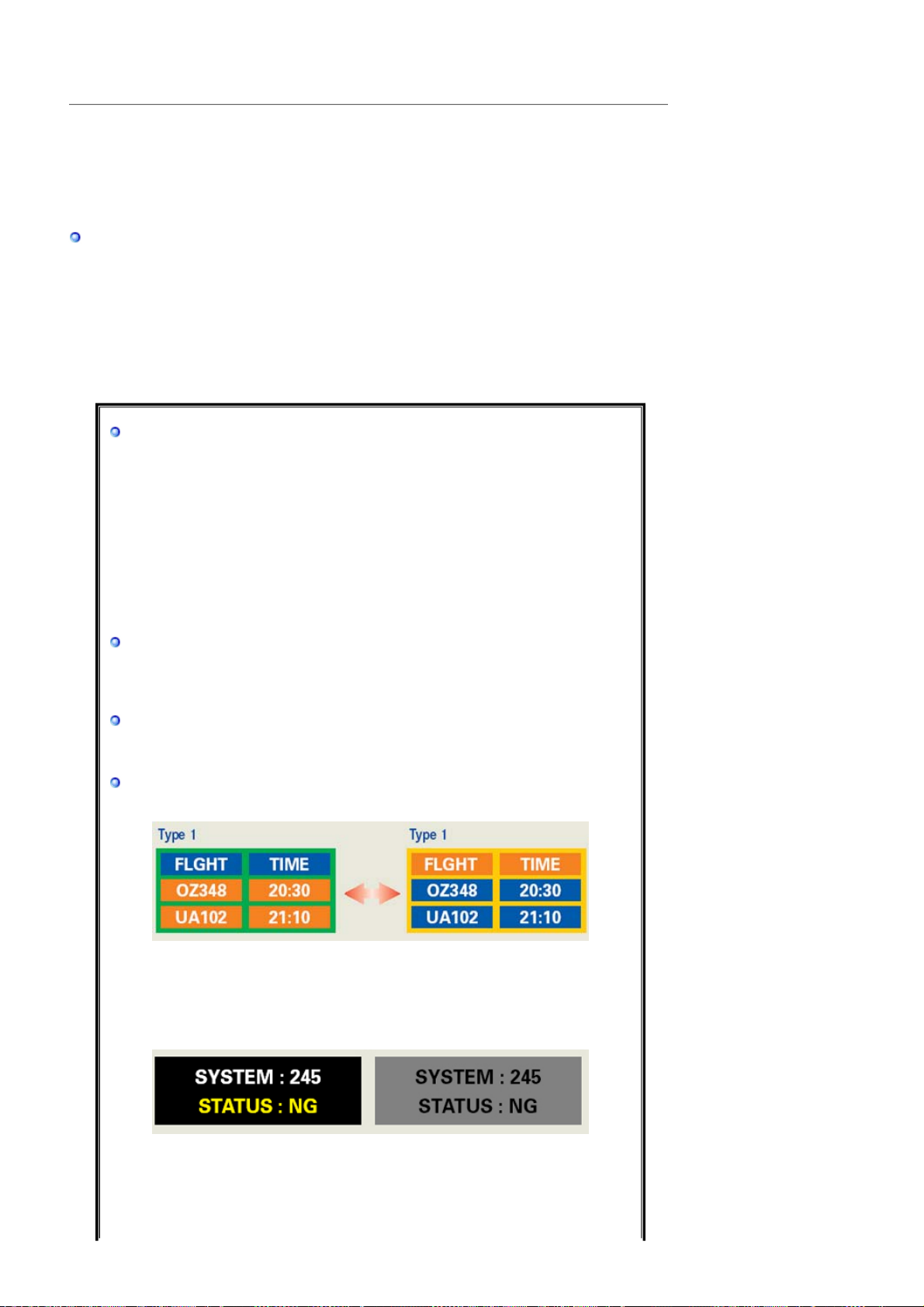
TUOTETIEDOT (Ei kuvan tallentumista kuvaruutuun)
LCD-näytöissä ja -kuvaruuduissa saattaa ilmetä kuvan palamista kuvaruutuun, jolloin edellinen
kuva näkyy samanaikaisesti uuden kuvan kanssa. Näin saattaa käydä, jos kuvaruudussa on
pitkään ollut sama kuva.
Tässä oppaassa opastetaan LCD-näyttöjen asianmukaise en käyttöön tämän ilmiön
ehkäisemiseksi.
Mitä tarkoitetaan kuvan palamisella kuvaruutuun?
LCD-näytön tavanomaisen käytön aikana ei kuvan tallentumista tai pala mista
kuvaruutuun esiinny. Jos sama kuva on kuvaruudussa hyvin pitkään, nestekidettä
ympäröivän kahden elektrodin sähkövarauksessa voidaan havaita pie ni
muutos.Nestekide saattaa tämän vuoksi kasautua joihinkin alue isiin näytössä.
Edellinen kuva jää tämän vuoksi näyttöön samanaikaisesti uuden kuvan kanssa. Kuvan
tallentumista näyttöön voi tapahtua kaikissa näyttölaitteissa (myös LCD-näytöissä).
Tämä ei tarkoita, että laitteessa olisi jotakin vikaa.
Noudattamalla alla olevia ohjeita voit välttää kuvan tallentumi s en kuvaruutuun
Kun virta ei ole kytkettynä laitteeseen tai kun käytössä on näytönsäästäjä
tai virransäästötila
Esimerkki)
z Katkaise laitteesta virta, kun käytössä on liikkumaton kuva.
- Katkaise laitteesta virta 4 tunniksi, kun laitteeseen on ollut virta
kytkettynä 24 tuntia.
- Katkaise laitteesta virta 2 tunniksi, kun laitteeseen on ollut virta
kytkettynä 12 tuntia.
z Käytä näytönsäästäjää, jos se on mahdollista.
- On suositeltavaa käyttää näytönsäästäjää, jossa on yksivärinen tai
liikkuva kuva.
z Määritä kuvaruudun virrankatkaisuun liittyvät asetukset tietokoneen
näyttöasetusten mukaisesti.
Joidenkin sovellusten erityisohjeita
Esimerkki) Lentokentät, pankit, ohjausjärjestelmät, kauttakulku,
arvopaperimarkkinat
On suositeltavaa noudattaa omaa näyttöasetusjärjestelmää seura avasti:
Tietojen, logon ja liikkuvan kuvan näyttäminen näytössä vuorotellen.
Esimerkki) Sykli : Näytä tietoja 1 tunnin ajan ja sen jälkeen logoa tai liikkuvaa
kuvaa 1 minuutin ajan.
Muuta väriasetuksia aika ajoin (käytä kahta eri väriä).
Esimerkki) Vaihda väriasetuksia 30 minuutin välein ja käytä 2 väriä.
Vältä sellaisten merkkien ja taustavärin yhdistelmiä, joiden luminanssierot ovat
suuret.
Vältä harmaan sävyjen käyttämistä, koska ne aiheuttavat helposti kuvan
tallentumista näyttöön.
z Vältä: värejä, joiden luminanssierot ovat suuret (musta ja valkoinen, harmaa).
Esimerkki)
z Suositeltavat asetukset: kirkkaat värit, joiden luminanssierot ovat pienet.
- Muuta taustaväri ja merkkien väri kerran 30 minuutissa.
Esimerkki)
Page 62
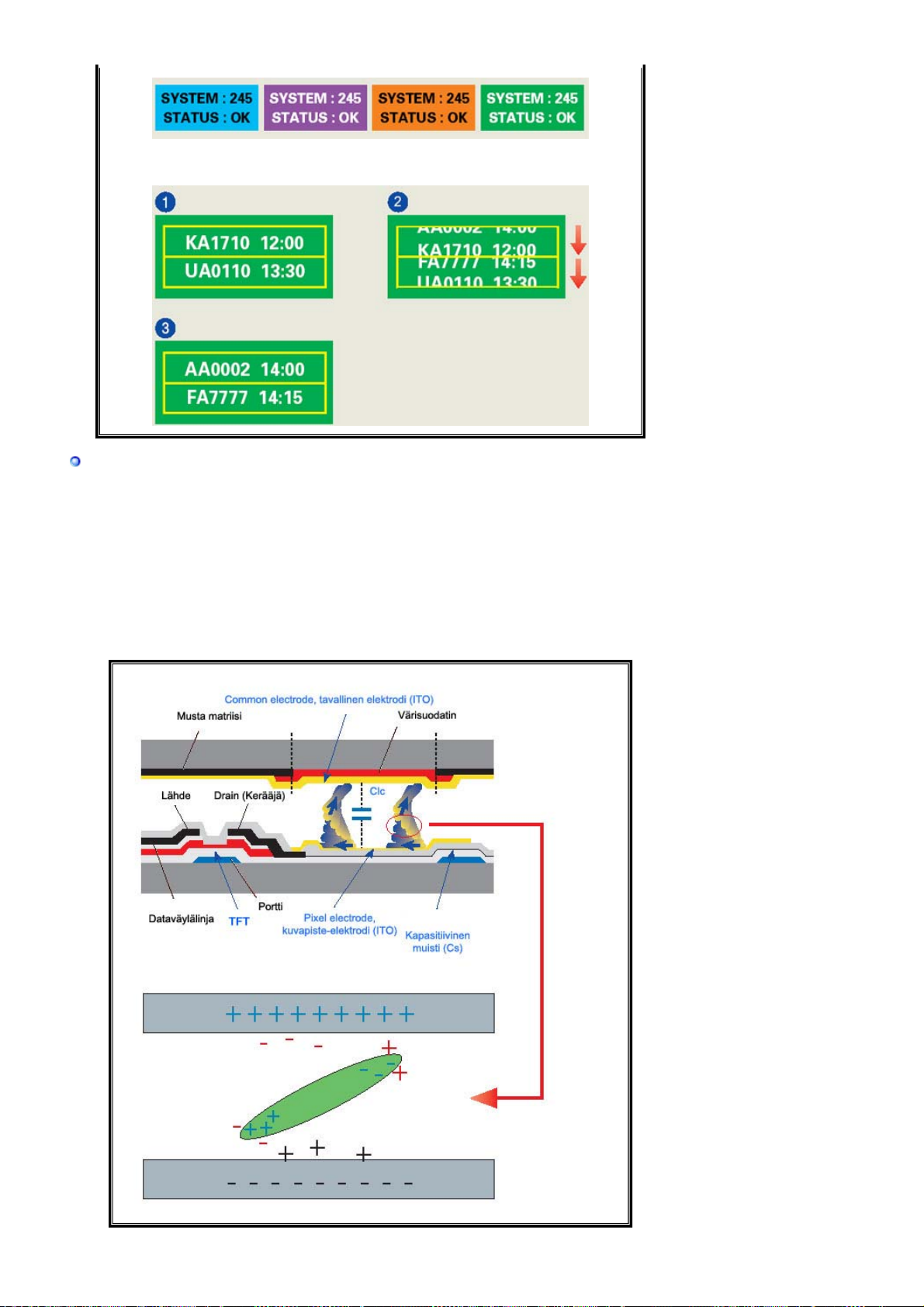
j
- Vaihda merkkien näyttäminen liikkeen näyttämiseen kerran 30 minuutissa.
Esimerkki)
Voit parhaiten suojella kuvaruutua kuvan palamiselta kuva ru utu un mä ärittämällä
tietokoneen tai järjestelmän käyttämään näytönsäästäjää, kun et käytä laitetta.
Voit parhaiten suojella kuvaruutua kuvan palamiselta kuvaruutuun määrittämällä
tietokoneen tai järjestelmän käyttämään näytönsäästäjää, kun et käytä laitetta.
Kuva ei saa tallentua kuvaruutuun normaalissa käytössä. Normaaleilla olosuhteilla
tarkoitetaan jatkuvasti vaihtuvaa liikkuvaa kuvaa. Kun LCD-näytössä on pitkään sama
kuva (yli 12 tuntia), pikselin nestekidettä ohjaavissa elektrodeissa saattaa ilmetä pieniä
sähköjännitteen muutoksia. Elektrodien sähkövarauksen ero kasvaa ajan myötä ja
nestekide joutuu tämän vuoksi kallistumaan.
Kun näin käy, edellinen kuva jää näkyviin kuvaruutuun kuvan vai htumisen
älkeen.Tämä voidaan estää vähentämällä kertynyttä eroa sähköjännitteessä.
Page 63

LCD-näytöt täyttävät ISO13406-2 Pixel fault Class II:n ehdot ja asetukset.
Page 64

Tämän tuotteen turvallinen hävittäminen
(elektroniikka ja sähkölaitteet) - Vain Eurooppa
Oheinen merkintä tuotteessa tai tuotteen oheismateriaalissa merkitsee, että
tätä tuotetta ei tule hävittää kotitalousjätteen mukana sen elinkaaren
päätyttyä. Hallitsemattomasta jätteenkäsittelystä ympäristölle ja
kanssaihmisten terveydelle aiheutuvien vahinkojen välttämiseksi tuote tulee
käsitellä muista jätteistä erillään. Jäte on hyvä kierrättää raaka-aineiksi
kestävän ympäristökehityksen takia.
Kotitalouskäyttäjien tulisi ottaa yhteyttä tuotteen myyneeseen jälleenmyyjään
tai paikalliseen ympäristöviranomaiseen, jotka antavat lisätietoja tuotteen
turvallisista kierrätysmahdollisuuksista.
Yrityskäyttäjien tulisi ottaa yhteyttä tavarantoimittajaan ja selvittää
hankintasopimuksen ehdot. Tätä tuotetta ei tule hävittää muun kaupallisen
jätteen seassa.
 Loading...